
Portatone PSR-1100 - Tastatur YAMAHA - Kostenlose Bedienungsanleitung
Finden Sie kostenlos die Bedienungsanleitung des Geräts Portatone PSR-1100 YAMAHA als PDF.


| Produkttyp | Elektronisches Keyboard |
| Modell | Portatone PSR-1100 |
| Marke | Yamaha |
| Anzahl der Tasten | 76 (anschlagsdynamisch) |
| Polyphonie | 64 Noten |
| Stimmen | 676 Stimmen + 21 Drum-/SFX-Kits |
| Styles | 181 Begleitungs-Styles |
| Display | 320 x 240 Punkt LCD mit Hintergrundbeleuchtung |
| Aufnahme | 16-Spur-Sequenzer, bis zu 20.000 Noten |
| Anschlüsse | MIDI In/Out, USB TO HOST, AUX In, Kopfhörer |
| Stromversorgung | Netzteil (PA-6A) oder 6 x D-Batterien |
| Abmessungen (B x T x H) | Ca. 1280 mm x 380 mm x 150 mm |
| Gewicht | Ca. 12,5 kg (ohne Batterien) |
| Lautsprechersystem | 2 x 12W Verstärker, Dual-Lautsprecher |
| Effekte | Hall (41 Typen), Chorus (41 Typen), DSP (246 Typen) |
| Hauptfunktionen | Automatische Begleitung, Registrierungsspeicher, One-Touch-Einstellung, Harmonie, Arpeggio |
| Pflege & Reinigung | Mit einem weichen, trockenen Tuch abwischen. Keine Lösungsmittel verwenden. |
| Sicherheit | Von Wasser, Hitze und direkter Sonneneinstrahlung fernhalten. Nur empfohlenes Zubehör verwenden. |
| Ersatzteile & Reparierbarkeit | Wenden Sie sich an autorisierte Yamaha-Servicecenter für Originalteile und Reparaturen. |
| Im Lieferumfang enthaltenes Zubehör | Notenständer, Netzteil (PA-6A), CD-ROM (optional), Bedienungsanleitung |
Häufig gestellte Fragen - Portatone PSR-1100 YAMAHA
Benutzerfragen zu Portatone PSR-1100 YAMAHA
0 Frage zu diesem Gerät. Beantworten Sie die, die Sie kennen, oder stellen Sie Ihre eigene.
Eine neue Frage zu diesem Gerät stellen
Laden Sie die Anleitung für Ihr Tastatur kostenlos im PDF-Format! Finden Sie Ihr Handbuch Portatone PSR-1100 - YAMAHA und nehmen Sie Ihr elektronisches Gerät wieder in die Hand. Auf dieser Seite sind alle Dokumente veröffentlicht, die für die Verwendung Ihres Geräts notwendig sind. Portatone PSR-1100 von der Marke YAMAHA.
BEDIENUNGSANLEITUNG Portatone PSR-1100 YAMAHA
* Bewahren Sie dieses Handbuch an einem sicheren Platz auf, um jederzeit darauf zurückgreifen zu können.

WARNUNG
Beachten Sie unbedingt immer die nachfolgend aufgelisteten Vorsichtsmaßregeln, um mögliche schwere Verletzungen oder sogar tödliche Unfälle zu vermeiden, die aufgrund elektrischer Schläge, Kurzschlüsse, Feuer oder anderen Gefahren entstehen können. Diese Vorsichtsmaßregeln beinhalten – ohne darauf beschränkt zu sein – folgendes:
Stromversorgung/Netzadapter
- Schließen Sie das Instrument ausschließlich an eine für das Instrument vorgeschriebene Netzspannung an. Die erforderliche Spannung ist auf dem Typenschild des Instruments aufgedruckt.
- Verwenden Sie ausschließlich den Adapter PA-300 oder einen von Yamaha empfohlenen gleichwertigen Adapter. Die Verwendung eines nicht adäquaten Adapters kann zu einer Beschädigung oder Überhitzung des Instruments führen.
- Überprüfen Sie regelmäßig den Zustand des elektrischen Steckers und entfernen Sie jeglichen Schmutz oder Staub, der sich darauf angesammelt hat.
- Verlegen Sie das Netzkabel nicht in der Nähe heißer Gegenstände, wie Heizgeräte oder Radiatoren, und schützen Sie das Netzkabel vor übermäßigem Verknicken oder anderen Beschädigungen. Stellen Sie keine schweren Gegenstände auf dem Kabel ab, und verlegen Sie es so, daß niemand darauf treten oder darüber stolpern kann. Rollen Sie keine Gegenstände darüber.
Nicht Öffnen
- Versuchen Sie nicht, das Instrument zu öffnen oder die inneren Komponenten zu entfernen oder auf irgendeine Weise zu ändern. Das Instrument enthält keine vom Benutzer zu wartenden Teile. Nehmen Sie das Instrument bei einer Fehlfunktion sofort außer Betrieb, und lassen Sie es von einem qualifizierten Yamaha-Techniker prüfen.
Feuchtigkeitswarnung
- Setzen Sie das Instrument keinem Regen aus, benutzen Sie es nicht in der Nähe von Wasser oder unter Dampf oder in nasser Umgebung. Stellen Sie keine Behälter mit Flüssigkeiten auf dem Instrument ab; die Flüssigkeit könnte durch die Öffnungen in das Instrumenteninnere gelangen.
- Schließen Sie niemals einen elektrischen Stecker mit nassen Händen an die Steckdose an, und ziehen Sie niemals einen elektrischen Stecker mit nassen Händen aus der Steckdose.
Feuerwarnung
- Stellen Sie keine brennenden Gegenstände (z. B. Kerzen) auf dem Instrument ab. Ein brennender Gegenstand kann umfallen und einen Brand verursachen.
Falls Sie irgendwelche Anormalitäten bemerken...
- Falls das Netzkabel oder der Stecker durchgescheuert oder beschädigt wird, oder wenn es während des Gebrauchs des Instruments zu einem plötzlichen Tonausfall kommt, oder falls irgendwelche ungewöhnlichen Gerüche oder Rauch auftreten sollten, schalten Sie das Instrument unverzüglich aus, ziehen Sie den Netzstecker aus der Steckdose und lassen Sie das Instrument von einem qualifizierten Yamaha-Techniker überprüfen.

VORSICHT
Beachten Sie unbedingt immer die nachfolgend aufgelisteten Vorsichtsmaßregeln, um körperliche Verletzungen an der eigenen Personen oder an Dritten oder Beschädigungen am Instrument oder am Eigentum Dritter zu vermeiden. Diese Vorsichtsmaßregeln beinhalten – ohne darauf beschränkt zu sein – folgendes:
Stromversorgung/Netzadapter Aufstellung
- Fassen Sie den Netzstecker nur am Stecker selber und niemals am Kabel an, wenn Sie den Netzstecker vom Instrument oder von der Steckdose abziehen.
- Ziehen Sie bei Nichtbenutzung des Instruments oder während eines Gewitters den Netzadapter aus der Steckdose.
-
Schließen Sie das Instrument niemals über einen Mehrfachanschluß an eine Netzsteckdose an.
Dies kann zu Verlust der Klangqualität führen und möglicherweise auch zur Überhitzung in der Netzsteckdose. -
Setzen Sie das Instrument weder übermäßigem Staub oder Vibrationen noch extremer Kälte oder Hitze aus (beispielsweise direktes Sonnenlicht, die Nähe zu einer Heizung oder tagsüber in einem Fahrzeug), um eine mögliche Verformung des Bedienfelds oder eine Beschädigung der eingebauten Komponenten zu vermeiden.
- Verwenden Sie das Instrument nicht in der Nähe eines Fernsehers, Radios, Mobiltelefons, einer Stereoanlage oder anderer elektrischer Geräte. Andernfalls erzeugt das Instrument, der Fernseher oder das Radio gegenseitige Störungen.
- Achten Sie auf einen sicheren Stand des Geräts, um ein unabsichtliches Umstürzen zu vermeiden.
- Ziehen Sie alle angeschlossenen Adapter und Kabel ab, bevor Sie das Instrument verschieben.
- Verwenden Sie für das Instrument nur den dafür vorgesehenen Ständer. Verwenden Sie zur Montage des Ständers nur die mitgelieferten Schrauben. Andernfalls kann es zu einer Beschädigung der eingebauten Komponenten kommen, oder die Standfestigkeit ist nicht gegeben.
Verbindungen
- Wenn Sie das Instrument an andere elektronische Komponenten anschließen möchten, schalten Sie zuerst alle Geräte aus. Stellen Sie zunächst alle Lautstärkeregler an den Geräten auf Minimum, bevor Sie die Instrumente ein- oder ausschalten. Allgemein sollten Sie die Lautstärke an allen Geräten zunächst auf ein Minimum einstellen und beim Spielen allmählich erhöhen, bis der gewünschte Pegel erreicht ist.
Wartung
- Verwenden Sie zur Reinigung des Instruments ein weiches, trockenes Tuch. Verwenden Sie keine Verdünnung, Lösungsmittel oder Reinigungsflüssigkeiten oder mit chemischen Substanzen imprägnierte Reinigungstücher.
Handhabung
- Stecken Sie weder einen Finger noch eine Hand in irgendeinen Spalt des Instruments.
- Stecken Sie niemals Papier, Metallteile oder andere Gegenstände in die Schlitze am Bedienfeld oder der Tastatur. Sollte dies geschehen, schalten Sie das Instrument sofort aus und ziehen Sie den Netzstekker aus der Steckdose. Das Instrument muß von einem qualifizierten Yamaha-Techniker überprüft werden.
- Stellen Sie keine Gegenstände aus Vinyl, Kunststoff oder Gummi auf dem Instrument ab, da andernfalls Bedienfeld oder Keyboard verfärbt werden könnten.
- Stützen Sie sich nicht mit dem Körpergewicht auf dem Instrument ab, und stellen Sie keine schweren Gegenstände darauf ab. Üben Sie keine übermäßige Gewalt auf Tasten, Schalter oder Stecker aus.
- Benutzen Sie das Instrument nicht über eine längere Zeit mit zu hohen oder unangenehmen Lautstärken. Hierdurch können bleibende Hörschäden auftreten. Wenn Sie einen Hörverlust oder Hörgeräusche bemerken, sollten Sie einen Arzt aufsuchen.
Speichern von Daten
Speichern Ihrer Daten
- Wenn Sie das Instrument ausschalten, gehen einige der aktuellen Daten verloren (siehe Seite 42). Speichern Sie die Daten auf Diskette oder dem User-Laufwerk (siehe Seite 39, 47). Gespeicherte Daten können aufgrund einer Fehlfunktion verlorengehen. Speichern Sie wichtige Daten auf einer Diskette.
Wenn Sie Einstellungen auf einer Display-Seite ändern und dann diese Seite verlassen, werden die Daten der Systemeinstellung (aufgeführt in der Parameter-Tabelle der separaten Daten-Liste) automatisch gespeichert. Diese bearbeiteten Daten gehen jedoch verloren, wenn Sie das Gerät ausschalten, ohne das jeweilige Display richtig zu beenden.
Sichern der Diskette
- Um sich vor Datenverlust aufgrund von Schäden am Speichermedium zu schützen, empfiehlt Yamaha, daß Sie wichtige Daten auf zwei Disketten speichern.
Vorsicht bei Vorgängen mit Daten
Beachten Sie, daß das PSR-2100/1100 NIEMALS ausgeschaltet werden darf, während auf dem USER/FLOPPY-DISK-Laufwerk ein Datenvorgang (Speichern, Löschen oder Kopieren und Einfügen) ausgeführt wird. (Warten Sie immer, bis die Warnmeldung im Display erloschen ist.)
Wenn Sie das Instrument während eines Datenvorgangs ausschalten, gehen sämtliche Daten verloren, die auf dem entsprechenden Laufwerk gespeichert oder eingefügt wurden.
Das gilt insbesondere für Datenvorgänge, die Sie auf dem USER-Laufwerk ausführen. Wenn Sie das Instrument während eines Speicher-, Lösch- oder Einfügevorgangs auf dem USER-Laufwerk ausschalten, droht beim nächsten Einschalten der Verlust ALLER Daten auf dem USER-Laufwerk und nicht nur der von der Operation betroffenen Daten. Mit anderen Worten: Wenn Sie auf dem USER-Laufwerk beispielsweise Song-Daten speichern, löschen oder einfügen, riskieren Sie den Verlust ALLER Daten auf dem USER-Laufwerk, sprich: sämtlicher Voices, Styles, Multi-Pad-Bänke und Registration-Memory-Voreinstellungen, die auf dem USER-Laufwerk gespeichert sind.
Diese Warnung gilt auch für die Erstellung eines neuen Ordners auf dem USER-Laufwerk oder für das Zurücksetzen auf die werksmäßigen Voreinstellungen (Seite 154).
Yamaha haftet weder für Schäden, die auf eine unsachgemäße Bedienung oder Änderungen am Instrument zurückzuführen sind noch für den Verlust oder die Zerstörung von Daten.
Schalten Sie das Instrument immer aus, wenn Sie es nicht benutzen.
Auch wenn sich der Schalter in der Position „STANDBY“ befindet, verbraucht das Gerät geringfügig Strom. Wird das Instrument für längere Zeit nicht benutzt, sollten Sie unbedingt den Netzadapter aus der Steckdose ziehen.
Vielen Dank, daß Sie sich für den Kauf des Yamaha PSR-2100/1100 entschieden haben! Wir empfehlen Ihnen, dieses Handbuch genau durchzulesen, so daß Sie alle Vorzüge der fortschrittlichen und praktischen Funktionen des PSR-2100/1100 nutzen können. Außerdem empfehlen wir, diese Anleitung an einem sicheren und leicht zugänglichen Ort für späteres Nachschlagen aufzubewahren.
Zubehör
■Netzadapter PA-300*
■Diskette (leer)
■Notenablage (Seite 17)
■Datenliste
■Bedienungsanleitung
* Ist u. U. in Ihrem Gebiet nicht enthalten. Wenden Sie sich in diesem Fall bitte an Ihren Yamaha-Händler.
Über diese Bedienungsanleitung und die Datenliste
Dieses Handbuch besteht aus vier Kapiteln: Einleitung, Kurzbedienungsanleitung, Bedienungsgrundlagen und Referenz.
Außerdem wird eine gesonderte Datenliste angeboten.
Einleitung (Seite 2): Lesen Sie dieses Kapitel bitte zuerst.
Kurzbedienungsanleitung (Seite 20): In diesem Kapitel wird die Benutzung der Grundfunktionen beschrieben.
Bedienungsgrundlagen (Seite 38): In diesem Kapitel wird die Benutzung der Grundfunktionen einschließlich der Display-Regler beschrieben.
Referenz (Seite 55): In diesem Kapitel wird erklärt, wie die detaillierten Einstellungen der verschiedenen Funktionen des PSR-2100/1100 vorgenommen werden.
Datenliste: Liste der Voices, MIDI-Datenformat, usw.
* Die Abbildungen und LCD-Anzeigen in dieser Bedienungsanleitung dienen lediglich der Veranschaulichung und können vom tatsächlichen Aussehen Ihres Instruments abweichen.
* Die in diesem Handbuch gezeigten Beispielsdisplays der Bedienungsanleitung wurden vom PSR-2100 übernommen und sind in englischer Sprache.
* Dieses Produkt (PSR-2100) wurde in Lizenz hergestellt (U.S.-Patente Nr. 5231671, Nr. 5301259, Nr. 5428708 und Nr. 5567901 der IVL Technologies Ltd.).
* Die Schriftarten der in diesem Instrument verwendeten Bitmaps wurden von Ricoh Co., Ltd. zur Verfügung gestellt und sind deren Eigentum.
* Das Kopieren der im Handel erhältlichen Software zu anderen Zwecken als Ihrem persönlichen Gebrauch ist streng verboten.
URHEBERRECHTSHINWEIS
Dieses Produkt enthält ein Paket von Computerprogrammen und Inhalten, für die Yamaha Urheberrechte oder Lizenzen zur Verwendung von Urheberrechten Dritter besitzt. Dieses urheberrechtlich geschützte Material umfaßt ohne Einschränkung sämtliche Computersoftware, Styles-Dateien, MIDI-Dateien, WAVE-Daten und Tonaufzeichnungen. Jegliche unerlaubte Verwendung solcher Programme und Inhalte außer zum persönlichen Gebrauch ist durch einschlägige Gesetze untersagt. Verstöße gegen das Urheberrecht werden strafrechtlich verfolgt. SIE DÜRFEN KEINE ILLEGALEN KOPIEN ANFERTIGEN; VERTEILEN ODER VERWENDEN.
Warenzeichen:
- Apple und Macintosh sind Warenzeichen der Apple Computer, Inc.
- IBM-PC/AT ist ein Warenzeichen der International Business Machines Corporation.
- Windows ist ein eingetragenes Warenzeichen der Microsoft® Corporation.
- Alle weiteren Warenzeichen sind Eigentum ihrer entsprechenden Inhaber.
Umgang mit dem Diskettenlaufwerk und mit Disketten
Behandeln Sie Disketten und das Diskettenlaufwerk vorsichtig. Beachten Sie die folgenden wichtigen Vorsichtsmaßnahmen.
Kompatible Diskettentypen
- Es können sowohl 2DD- als auch 2HD-3,5-Zoll-Disketten verwendet werden.
Einlegen und Entnehmen von Disketten
So legen Sie eine Diskette in das Diskettenlaufwerk ein:
- Halten Sie die Diskette so, daß das Etikett der Diskette nach oben und der Metallschieber nach vorne weist (auf den Schacht gerichtet). Legen Sie die Diskette vorsichtig in das Diskettenlaufwerk ein, und schieben Sie die Diskette nach vorn, bis sie hörbar einrastet und die Auswurftaste herausspringt.
LED des Laufwerks
Wenn das Gerät eingeschaltet wird, leuchtet die LED des Laufwerks (unten links vom Laufwerk), und zeigt so an, daß das Laufwerk genutzt.
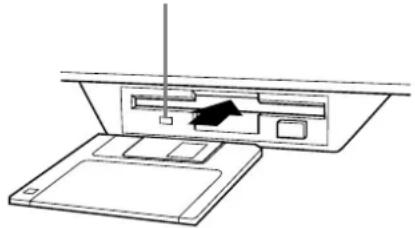
So entnehmen Sie eine Diskette:
Bevor Sie die Diskette herausnehmen, achten Sie darauf, daß keine Daten mehr auf die Diskette geschrieben werden.
Wenn bei den folgend beschriebenen Vorgängen gerade Daten auf der Diskette gespeichert werden, erscheinen die Meldungen „Now executing“, „Now copying“ und „Now formatting“ auf dem Display.
- Verschieben, Kopieren, Einfügen, Speichern oder Löschen von Daten (Seiten 45 bis 47).
- Benennen von Dateien und Ordnern (Seite 44); Erstellen eines neuen Ordners (Seite 47).
- Kopieren einer Diskette auf eine andere Diskette (Seite 153); Formatieren einer Diskette (Seite 153).
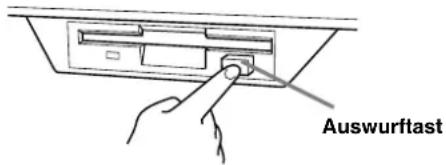
- Entnehmen Sie niemals eine Diskette und schalten Sie das Gerät niemals aus, während gerade Daten auf die Diskette geschrieben werden. Dadurch können die Diskette und möglicherweise auch das Diskettenlaufwerk beschädigt werden. Drücken Sie langsam auf die Auswurftaste, bis sie vollständig eingedrückt ist. Die Diskette wird automatisch ausgeworfen. Nachdem die Diskette vollständig ausgeworfen wurde, entnehmen Sie diese vorsichtig von Hand.
- Es kann passieren, daß die Diskette nicht ganz ausgeworfen wird, wenn die Auswurftaste zu schnell oder nicht bis zum Anschlag gedrückt wird. Die Auswurftaste kann dann in halb-gedrückter Stellung steckenbleiben, und die Diskette ragt nur wenige Millimeter aus der Laufwerksöffnung heraus. Versuchen Sie nicht, die unvollständig ausgeworfene Diskette herauszuziehen. Gewaltanwendung kann in dieser Situation zur Beschädigung des Laufwerks oder der Diskette führen. Um eine unvollständig ausgeworfene Diskette zu entnehmen, müssen Sie nochmals auf die Auswurftaste drücken. Sie können die Diskette auch wieder vollständig in die Diskettenöffnung einschieben und den Vorgang wiederholen.
- Nehmen Sie immer die Diskette aus dem Laufwerk, bevor Sie das Gerät ausschalten. Wenn Sie eine Diskette für längere Zeit im Laufwerk eingelegt lassen, kann die Diskette leicht verstauben und Schmutz ansammeln. Dies kann zu Schreib- und Lesefehlern führen.
Reinigen des Schreib-/Lesekopfs des Diskettenlaufwerks
- Reinigen Sie den Schreib-/Lesekopf regelmäßig. Dieses Gerät besitzt einen magnetischen Präzisions-Schreib-/ Lesekopf, der im Laufe der Zeit durch magnetische Partikel der verwendeten Disketten verschmutzt. Dadurch können Schreib- und Lesefehler verursacht werden.
- Um das Diskettenlaufwerk in einen optimalen Betriebszustand zu halten, empfiehlt Yamaha, den Schreib-/Lesekopf einmal im Monat mit einer handelsüblichen Trocken-Reinigungsdiskette zu reinigen. Fragen Sie Ihren Yamaha-Händler nach geeigneten Reinigungsdisketten.
- Stecken Sie keine anderen Gegenstände als Disketten in den Laufwerksschacht. Andere Gegenstände können das Diskettenlaufwerk oder die Disketten beschädigen.
Informationen über Disketten
So behandeln Sie Ihre Disketten ordnungsgemäß:
- Stellen Sie keine schweren Gegenstände auf eine Diskette, und biegen oder drücken Sie die Disketten nicht. Bewahren Sie zeitweilig nicht benötigte Disketten immer in ihren Schutzhüllen auf.
- Setzen Sie die Diskette nicht direktem Sonnenlicht, extrem hohen oder niedrigen Temperaturen, hoher Feuchtigkeit, Staub oder Flüssigkeiten aus.
- Öffnen Sie den gefederten Metallschieber nicht und berühren Sie auf keinen Fall die Oberfläche der dahinter befindlichen Magnetschicht.
- Setzen Sie die Diskette auch keinen starken Magnetfeldern aus, wie sie von Fernsehern, Lautsprechern, Motoren usw. ausgehen. Magnetische Felder können die Daten teilweise oder vollständig löschen und die Diskette unlesbar machen.
- Benutzen Sie niemals eine Diskette mit beschädigtem Metallschieber oder Gehäuse.
- Kleben Sie nichts anderes als die dafür vorgesehenen Etiketten auf die Disketten. Achten Sie darauf, daß die Aufkleber an der richtigen Stelle angebracht werden.
So schützen Sie Ihre Daten (Schieber für Schreibschutz):
- Um ein unbeabsichtigtes Löschen wichtiger Daten zu verhindern, schieben Sie den Schreibschutz der Diskette in die Schreibschutzposition (Schieber offen).
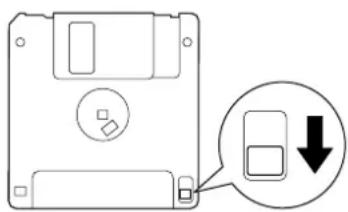
Schreibschutzlasche geöffnet (schreibgeschützt)
Datensicherung
- Für eine maximale Datensicherheit empfiehlt Yamaha, von wichtigen Daten zwei verschiedene Sicherungskopien auf zwei verschiedenen Disketten anzulegen. Dadurch haben Sie die Möglichkeit, Daten auch dann noch wiederherzustellen, wenn eine der Disketten verlorengegangen oder beschädigt sein sollte. Zum Anlegen einer Sicherungsdiskette verwenden Sie die Funktion „Diskette auf Diskette kopieren“ (Seite 153).
Über die Meldungen im Display
Manchmal erscheint zur Erleichterung der Bearbeitung in der Anzeige eine Meldung (Information oder Bestätigungsdialog).
Wenn eine derartige Meldung auf dem Display erscheint, folgen Sie einfach den angezeigten Anleitungen und drücken Sie die entsprechenden Tasten.
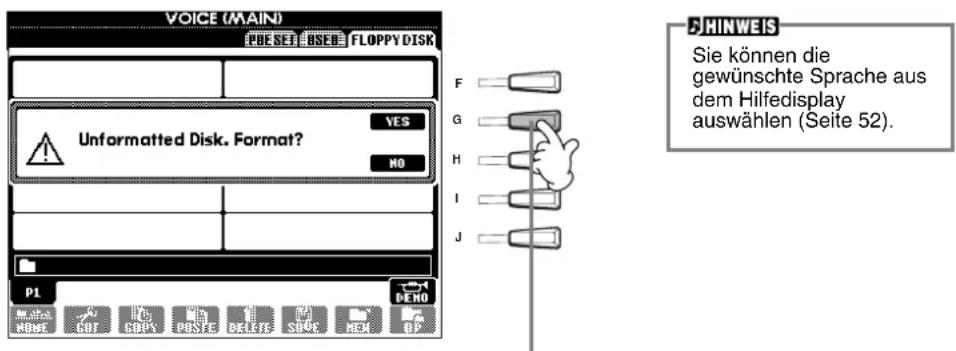
In diesem Beispiel drücken Sie die Taste [G] (YES), um die Formatierung auszuführen (den Vorgang zu starten).
Introduction 2
VORSICHTSMASSNAHMEN 3
Zubehör....6
Über diese Bedienungsanleitung und die Datenliste .... 6
Umgang mit dem Diskettenlaufwerk und mit Disketten 7
Über die Meldungen im Display.... 8
Anwendungsindex 12
Was können Sie mit dem PSR-2100/1100 anfangen?...... 14
Einrichten des PSR-2100/1100.... 16
Bedienfeldelemente und Anschlüsse .... 18
Kurzbedienungsanleitung..... 20
Wiedergeben der Demo-Songs 20
Song-Wiedergabe 21
Wiedergeben von Songs 21
Spielen von Voices 25
Spielen einer Voice....25
Gleichzeitiges Spielen zweier Voices......26
Spielen verschiedener Voices mit der rechten und linker Hand......27
Spielen von Styles 28
Spielen eines Styles ......28
Verwenden des Music Finder ....33
Suchen von Music-Finder-Einträgen....34
Spielen zu den Songs.... 36
Gemeinsames Spielen mit dem PSR-2100/1100.....36
Aufnahme....37
Bedienungsgrundlagen — Organisieren Ihrer Daten ..... 38
Inhalt der Hauptanzeige (Main Display)...... 38
Open/Save-Display.... 39
Beispiel — Open/Save-Display für Voices ....40
Auswählen von Dateien und Ördnern...... 43
Aktionen mit Dateien und Ordnern 44
Benennen von Dateien und Ordnern ....44
Verschieben von Dateien und Ordnern ....45
Kopieren von Dateien und Ordnern....46
Löschen von Dateien und Ordnern ....46
Speichern von Dateien....47
Organisieren Ihrer Dateien durch Erzeugen neuer Ördner 47
Anzeigen übergeordneter Seiten......47
Eingaben von Zeichen und Ändern der Dateisymbole (Icons) 47
Verwenden des Datenrades [DATA ENTRY]...... 49
Direktzugriff — Sofortzugriff auf Displays...... 50
Hilfetexte.... 52
Verwenden des Metronoms 53
Einstellen des Tempos.... 53
Funktion „Tap Tempo“ 54
Referenzteil
Wiedergeben der Demo-Songs......55
Voices......57
Auswählen einer Voice.... 57
Layer/Left — Gleichzeitiges Spielen mehrerer Sounds....59
Layer — Überlagern zweier verschiedener Voices .... 59
Left — Einstellen getrennter Voices für den linken und rechten Bereich auf der Klaviatur ...... 60
Anwenden von Voice-Effekten.... 60
PITCH BEND-Rad und MODULATION-Rad ...... 61
Anpassen der Oktav-Einstellung 61
Styles......62
Spielen eines Styles 62
Wiedergeben nur des Rhythmus-Parts des Styles..... 64
Apassen der Lautstärkebalance/ Kanalstummschaltung...... 64
Akkordgriffe 65
Arrangieren der Style-Patterns (SECTIONS: MAIN A/B/C/D, INTRO, ENDING, BREAK)......67
Beenden der Wiedergabe eines Styles beim Loslassen der Tasten (SYNC. STOP).... 68
Auswählen der Intro- und Ending-Typen (INTRO/ENDING) 69
Automatische Wiedergabe von Fill-Ins bei Wechsel der Begleit-Sections — Auto Fill In...... 69
Passende Bedienfeldeinstellung für den ausgewählten Style (ONE TOUCH SETTING) ..... 70
Automatisches Umschalten der One-Touch-Einstellungen mit den Sections — OTS Link.... 71
Registrieren der Bedienfeldelemente in der One-Touch-Einstellung (ONE TOUCH SETTING) .. 71
Abrufen idealer Einstellungen für Ihre Musik — Music Finder .... 72
Suchen der idealen Einstellungen — Music Finder-Suche.... 73
Bearbeiten von Einträgen — Music Finder-Einträge bearbeiten.... 74
Die Multi-Pads......76
Spielen auf den Multi-Pads 76
Akkordanpassung....76
Multi-Pad-Bearbeitung.... 77
Song-Wiedergabe ....78
Kompatible Song-Typen 78
Song-Wiedergabe 79
Wiedergeben der internen Songs.... 79
Wiedergeben von Songs auf Disketten.... 81
Weitere Wiedergabefunktionen.... 81
Stummschalten bestimmter Parts — Track1 / Track2 / Extra Tracks .... 82
Wiederholtes Wiedergeben eines bestimmten Bereichs („Repeat“)...... 82
Anzeigen der Notenschrift – Score...... 83
Anzeigen der Liedtexte (Lyrics)...... 86
Speichern und Wiederaufrufen eigener Bedienfeldeinstellungen — Registration Memory ...... 87
Speichern von Bedienfeldeinstellungen — Registration Memory 87
Speichern Ihrer Einstellungen des Registration Memory....88
Wiederaufrufen Ihrer Einstellungen des Registration Memory...... 89
Bearbeiten von Voices — Sound Creator 90
Vorgehensweise 90
Parameter der Regular Voice.... 91
Organ Flutes (Orgelpfeifen; nur PSR-2100) ..... 94
Aufnehmen Ihres Spiels und Song-Erstellung — Song Creator 95
Über die Song-Aufnahme 95
Schnellaufnahme.... 96
Mehrspuraufnahme 97
Aufnehmen einzelner Noten — Schrittweise Eingabe...... 99
Vorgehensweise....99
Aufnehmen von Melodien – Schrittweise Eingabe (Noten) 101
Aufnehmen von Akkordwechseln für die automatische Begleitung — Schrittweise Eingabe (Akkord) 102
Auswählen der Optionen für die Aufnahme: Starten, Beenden, Punch In/Out — Rec Mode .... 104
Bearbeiten eines aufgenommenen Songs.... 105 Bearbeiten von kanalbezogenen Parametern — Channel.... 105
Bearbeiten von Noten-Events — 1 - 16 ......108
Bearbeiten von Akkord-Events — CHD......109
Bearbeiten von System-Events — SYS/EX. (System Exclusive) 109
Eingeben und Bearbeiten von Liedtexten......110
Anpassen der Event-Liste - Filter....110
Erstellen von Begleit-Styles — Style Creator .... 111
Über das Erstellen von Begleit-Styles 111
Style-File-Format 112
Vorgehensweise 112
Echtzeitaufnahme – Basic 113
Srittweise Eingabe.... 114
Zusammenstellen eines Begleit-Styles — Assembly 115
Bearbeiten des erstellten Begleit-Styles .... 116
Variieren Sie das Rhythmus-Feeling — Groove und Dynamics ....116
Bearbeiten der Daten in CHANNEL 118
Einstellungen für das Style File-Format — Parameter 119
Erstellen des Multi-Pads — Multi-Pad-Creator ......121
Vorgehensweise 121
Multi-Pad-Echtzeitaufnahme — Aufnehmen..... 122
Starten Sie die Aufnahme.... 122 Stoppen Sie die Aufnahme.... 122
Schrittweises Eingeben oder Bearbeiten von Multi-Pads - Bearbeiten 123
Einstellen der Lautstärkebalance und Wechseln von Voices — Mixing Console ....124
Vorgehensweise 124
Einstellen der Lautstärken und der Voice — Volume/Voice.... 125
Ändern des Klangs der Voice — Filter ...... 126
Ändern von Einstellungen der Tonhöhe — Tune.... 126
Einstellen der Effekte 127
Effektstruktur.... 129
Einstellen des Equalizers — EQ (nur PSR-2100) 130
Verwenden eines Mikrofons — MIC. (nur PSR-2100) .....131
Auswählen eines Vocal-Harmony-Typs...... 131
Vornehmen von Einstellungen für Vocal Harmony und Mikrofon — MICROPHONE SETTING...... 133
Abgleichen der Einstellungen für Vocal Harmony und der Mikrofon-Effekte — OVERALL SETTING ..... 133
Einstellen der Mikrofonlautstärke und zugehöriger Effekte — TALK SETTING.... 135
Vornehmen globaler und anderer wichtiger Einstellungen — Function ....136
Vorgehensweise 136
Feinabstimmen der Tonhöhe/Auswählen einer Temperierung — Master Tune / Scale Tune 138
Abstimmen der Grundtonhöhe — Master Tune .... 138
Auswählen einer Temperierung — Scale Tune...... 138
Einstellen von Song-Parametern — SONG SETTINGS .... 140
Einstellen von Parametern der Begleitautomatik — Style Setting / Split Point / Chord Fingering .... 141
Einstellen von Parametern der Begleitautomatik — Style Setting / Split Point.... 141
Einstellen der „Finger“-Methode — Chord Fingering 142
Einstellungen für Pedale und Tastatur — CONTROLLER 142
Einstellungen für die Pedale 142
Ändern der Anschlagempfindlichkeit und der Transponierung — Keyboard/panel ...... 144
Einstellen von Regist. Sequence / Freeze /
Voice Set.... 145
Festlegen der Reihenfolge für den Aufruf der Voreinstellungen des Registration Memory — Registration Sequence ....145
Beibehalten von Bedienfeldeinstellungen — Freeze....145
Ändern der automatisch ausgewählten Voice-Einstellungen — Voice Set ....146
Einstellen von Harmony und Echo.... 146
Einstellen der MIDI-Parameter 148
Allgemeine Systemeinstellungen (Local Control, Clock usw.) — System ....148
Senden von Midi-daten — Transmit....149
Empfangen von MIDI-Daten — RECEIVE .....150
Einstellen der Grundtonkanäle — Root......150
Einstellen von Akkordkanälen — Chord Detect.....150
Sonstige Einstellungen — Utility 151
Vornehmen von Einstellungen für die Parameter Fade In/out, Metronome, Parameter Lock und Tap — Config 1....151
Vornehmen der Einstellungen für DISPLAY, und VOICE NUMBER-Kennzeichnung — CONFIG 2...152
Kopieren und Formatieren von Disketten — Disk ...153
Eingeben Ihres Namens und der Sprache — Owner 154
Wiederherstellen der werksseitig programmierten Einstellungen des PSR-2100/1100 — System Reset......154
Betreiben des PSR-2100/1100 mit anderen Geräten...... 155
Verwenden eines Kopfhörers (PHONES-Buchse).....155
Anschließen eines Mikrofons oder einer Gitarre (MIC./LINE IN-Buchse) (nur PSR-2100)......155
Wiedergabe der Sounds des PSR-2100/1100 über eine externe Audioanlage und Aufnahme der Sounds auf einem externen Aufzeichnungsgerät (AUX OUT/OUTPUT-Buchsen) 156
Anschluß eines Pedals (Fußschalters) oder stufenlosen Fußreglers (FOOT-PEDAL-1/2-Buchse) 156
Anschließen externer MIDI-Geräte (MIDI-Anschlüsse)......156
Anschließen an einen Computer (USB-Schnittstelle, MIDI-Buchse)......157
Was ist MIDI?......158
Einsatzmöglichkeiten von MIDI....160
Datenkompatibilität......161
Diskettenformat....161
Sequenzformat ....161
Stimmenzuordnungsformat 162
Fehlerbehebung 163
Technische Daten ...... 165
Index 167
| Einleitung | |
| Kurzbedienungsanleitung | |
| Bedienungsgrundlagen – Organisieren Ihrer Daten | |
| Wiedergeben der Demo-Songs | |
| Voices | |
| Styles | |
| Die Multi-Pads | |
| Song-Wiedergabe | |
| Speichern und Wiederaufrufen eigener Bedienfeldeinstellungen – Registration Memory | |
| Bearbeiten von Voices – Sound Creator | |
| Aufnehmen Ihres Spiels und Song-Erstellung – Song Creator | |
| Erstellen von Begleit-Styles – Style Creator | |
| Erstellen des Multi-Pads - Multi Pad Creator | |
| Einstellen der Lautstärkebalance und Wechseln von Voices – Mixing Console | |
| Verwenden eines Mikrofons – MIC. (nur PSR-2100) | |
| Vornehmen globaler und anderer wichtiger Einstellungen – FUNCTION | |
| Betreiben des PSR-2100/1100 mit anderen Geräten | |
| Anhang |
Anwendungsindex
Verwenden Sie diesen Index zur Suche nach Referenzseiten. Das kann für Ihre jeweilige Anwendung und Situation sehr nützlich sein.
Anhören
Anhören der internen Songs....Seite 79
Anhören der Disketten-Songs....„Wiedergeben von Songs auf Disketten“ auf Seite 81
Anhören der Demo-Songs......Seite 55
Anhören der Demos der ausgewählten Voices ....... Seite 57
Anhören der Songs mit den speziellen Voices des PSR-2100/1100....Seite 125
Wiedergabe
Wiedergeben einer Begleitung, die mit der Tonhöhe übereinstimmt......„TRANSPOSE ASSIGN“ auf Seite 144
Kombinieren von zwei Voices...... „Layer — Überlagern zweier verschiedener Voices“ auf Seite 59
Wiedergeben verschiedener Voices für die rechte und linke Hand
...... „Left — Einstellen getrennter Voices für den linken und rechten Bereich auf der Klaviatur“ auf Seite 60
Ändern des Sounds
Verbessern des Sound mit Touch- und anderen Effekten......„Anwenden von Voice-Effekten“ auf Seite 60
„Einstellen der Effekte“ auf Seite 127
Anpassen der Pegelbalance......Seite 125
Kombinieren zweier Voices...... „Layer — Überlagern zweier verschiedener Voices“ auf Seite 59
Wiedergeben verschiedener Voices für die rechte und linke Hand
...... „Left — Einstellen getrennter Voices für den linken und rechten Bereich auf der Klaviatur“ auf Seite 60
Erstellen von Voices......Seite 90
Wiedergeben der Begleitautomatik
Automatisches Wiedergeben der Begleitung ...... Seite 62
Aufrufen der idealen Bedienfeldeinstellungen für Ihre Musik ...... Seite 72
Üben
Üben in genauem und gleichmäßigem Tempo ....„Verwenden des Metronoms“ auf Seite 53
Aufnehmen
Aufnehmen Ihres Spiels......Seiten 96, 97
Erstellen eines Song durch Noteneingabe......Seite 99
Erstellen Ihrer eigenen Einstellungen
Erstellen von Voices......Seite 90
Erstellen von Begleit-Styles......Seite 111
Erstellen des Multi-Pads - Multi Pad Creator ....... Seite 121
Verwenden eines Mikrofons (nur PSR-2100)
Anschließen eines Mikrofons ....„Anschließen eines Mikrofons oder einer Gitarre(MIC./LINE IN-Buchse)“ auf Seite 155
Hinzufügen von Harmonien zu Ihrem Gesang......Seite 131
Einstellungen
Speichern von Bedienfeldeinstellungen......Seite 87
Abstimmen der Tonhöhe/Auswählen einer Tonleiter......Seite 138
Vornehmen detaillierter Einstellungen für die Wiedergabe der Songs....Seite 140
Vornehmen detaillierter Einstellungen für die Begleitautomatik......Seite 141
Vornehmen detaillierter Einstellungen für die Keyboard-Voices...... Seite 144
Vornehmen detaillierter Einstellungen für MIDI......Seite 148
Anschließen des PSR-2100/1100 an andere Geräte
Grundlegende Informationen zu MIDI....„Was ist MIDI?" auf Seite 158
Aufnehmen Ihres Spiels...... „Wiedergeben der Sounds des PSR-2100/1100 über ein externes Audiosystem, und Aufnehmen der Sounds mit einem externen Recorder (AUX OUT-Buchsen)“ auf Seite 156
Erhöhen der Lautstärke...... „Wiedergeben der Sounds des PSR-2100/1100 über ein externes Audiosystem, und Aufnehmen der Sounds mit einem externen Recorder (AUX OUT-Buchsen)“ auf Seite 156
Anschließen eines Computers ...... „Anschließen an einen Computer (USB-Schnittstelle/MIDI-Buchsen)“
auf Seite 157
Schnelle Lösungen
Grundfunktionen des PSR-2100/1100 und wie Sie diese am besten einsetzen ...... Seiten 12, 14
Zurücksetzen des PSR-2100/1100 auf die Werksvorgabener „Wiederherstellen der werksseitig programmierten Einstellungen des PSR-2100/1100 — System Reset“ auf Seite 154
Anzeigen der Meldungen...... „Über die Meldungen im Display“ auf Seite 8
Fehlerbehebung ...... Seite 163
Was können Sie mit dem PSR-2100/1100 anfangen?
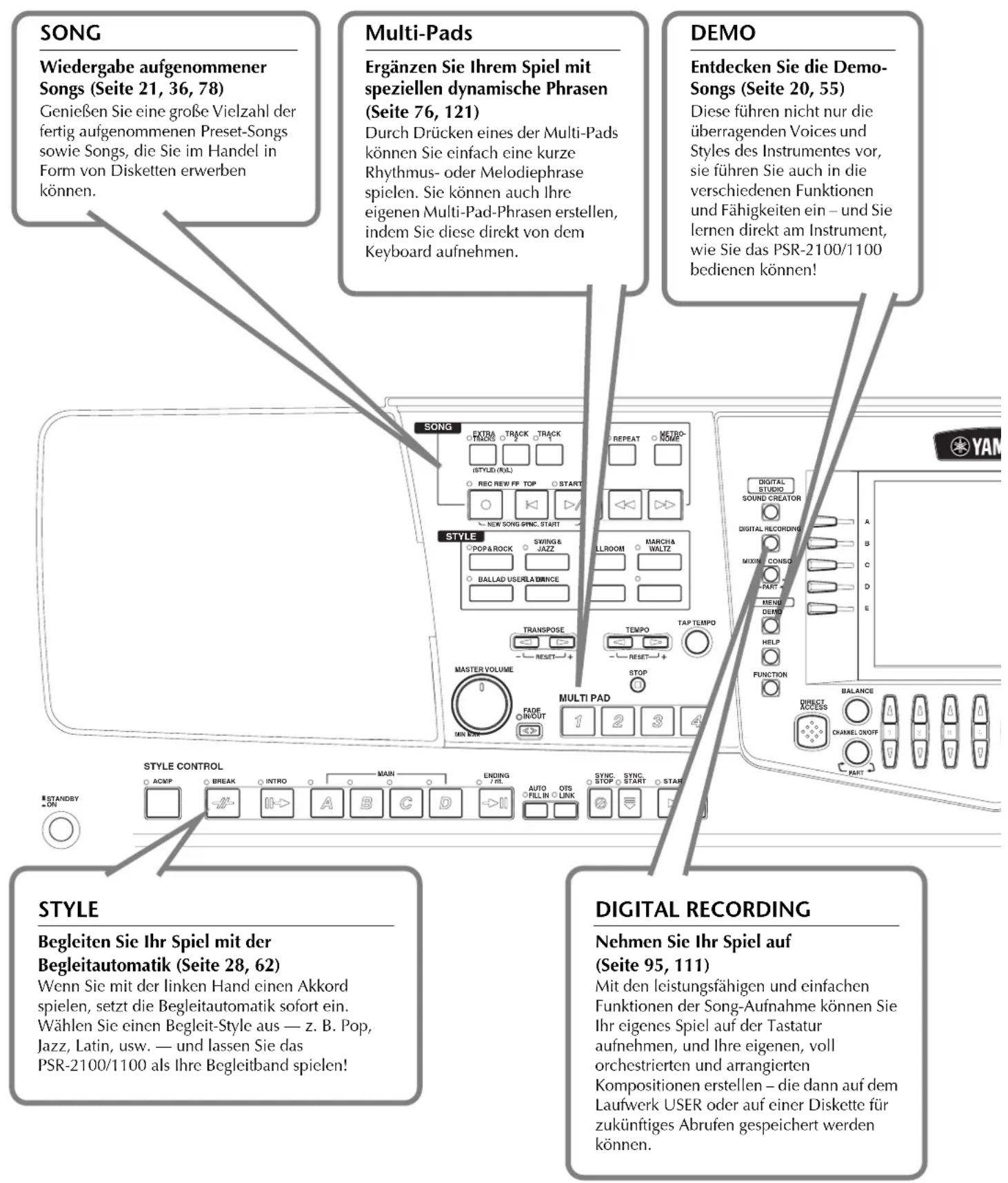
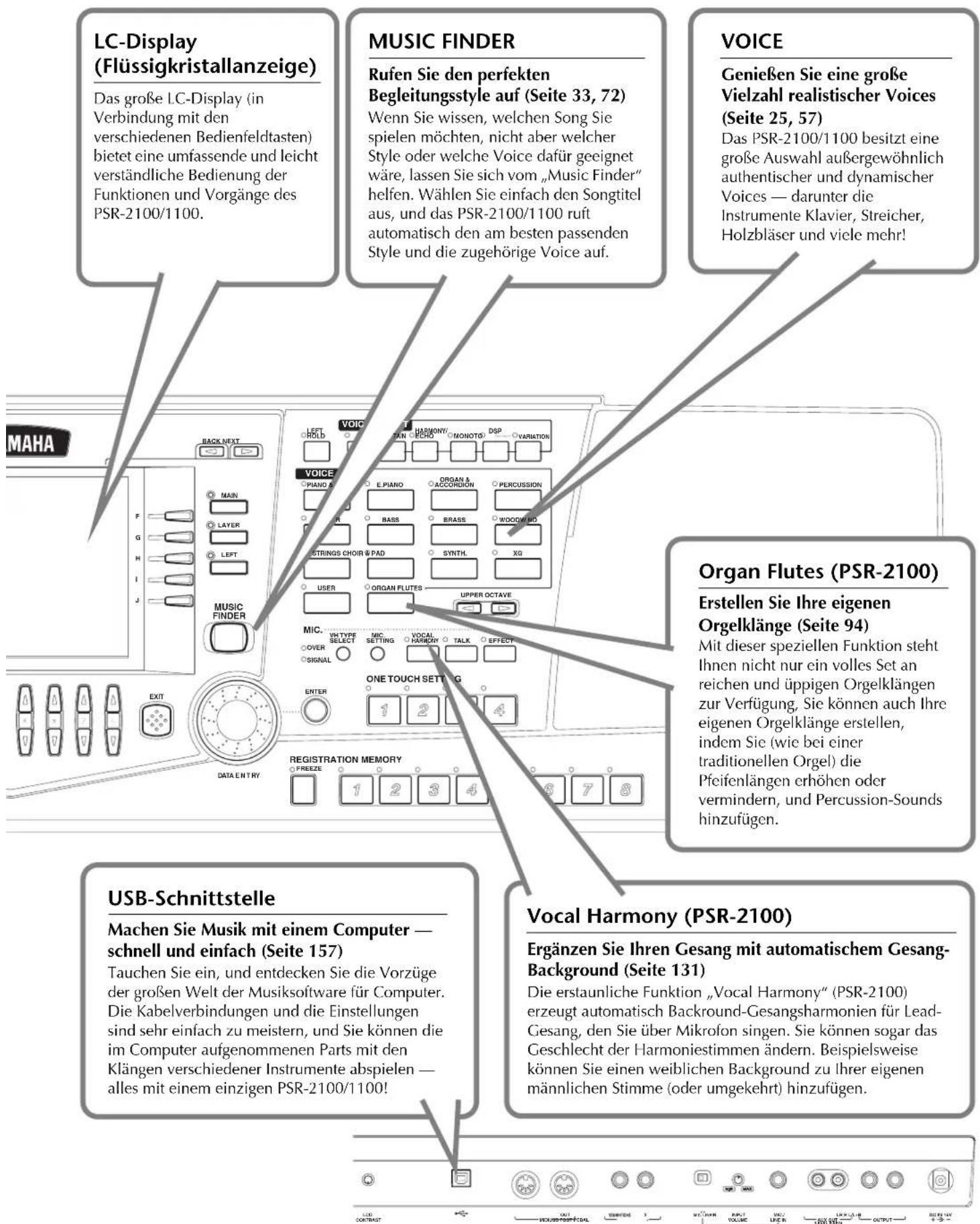
Einrichten des PSR-2100/1100
Stromversorgung
1 Vergewissern Sie sich, daß der Schalter [STANDBY/ON] des PSR-2100/1100 in der Stellung STANDBY (OFF) ist.
2 Schließen Sie ein Ende des Netzkabels an den PA-300 an.
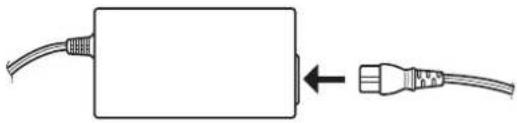
3 Verbinden Sie den Netzstecker PA-300 mit dem DC IN-Terminal des PSR-2100/1100 an der Rückseite des Instrumentes.
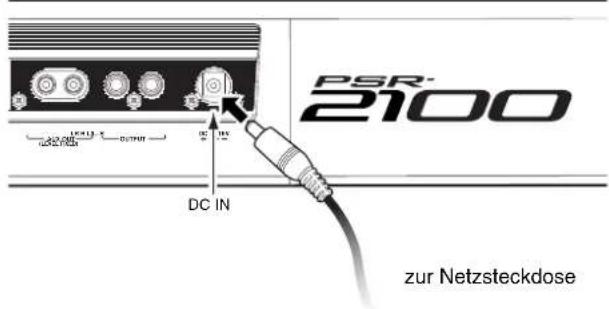
4 Schließen Sie das andere Ende (normaler Netzstecker) in die nächstgelegene Netzsteckdose.
! WARNING
Verwenden Sie keinen anderen Netzadapter als den Yamaha PA-300 oder einen von Yamaha empfohlenen, gleichwertigen Adapter. Der Gebrauch eines nicht geeigneten Netzadapters kann zu irreparablen Schäden am PSR-2100/1100 führen. Darüber hinaus setzen Sie sich der Gefahr von ernsthaften Verletzungen durch Stromschläge aus! ZIEHEN SIE DEN NETZADAPTER STETS AUS DER NETZSTECKDOSE, WENN DAS PSR-2100/1100 AUSSER BETRIEB IST.
! VORSICHT
Unterbrechen Sie die Stromversorgung niemals (z. B. durch Abziehen des Netzadapters) während eines Aufnahmevorgangs des PSR-2100/1100! Dies kann Datenverlust zur Folge haben.
VORSICHT
Auch wenn sich der Schalter in der Position STANDBY befindet, verbraucht das Gerät geringfügig Strom. Wenn Sie das PSR-2100/1100 längere Zeit nicht verwenden, sollten Sie den Netzkabeladapter immer aus der Wandsteckdose ziehen.
Einschaltvorgang
Nachdem Sie alle notwendigen Verbindungen (Seite 155) zwischen dem PSR-2100/1100 und allen anderen Geräten hergestellt haben, vergewissern Sie sich zunächst, daß alle Lautstärkeregler auf 0 (oder MIN) stehen. Schalten Sie dann alle Geräte Ihres Setups nacheinander ein, zuerst die MIDI-Master (Sendegeräte), dann die MIDI-Slaves (Empfangsgeräte) und schließlich die Audiogeräte (Mischpulte, Verstärker, Lautsprecher usw.). Dadurch wird ein reibungsloser MIDI-Betrieb gewährleistet und eine Beschädigung der Lautsprecher verhindert.
Wenn Sie Ihr Setup ausschalten, drehen Sie zuerst die Lautstärken der einzelnen Audiogeräte herunter. Schalten Sie dann erst die Geräte in umgekehrter Reifenfolge aus (zuerst die Audiogeräte, dann die MIDI-Geräte).
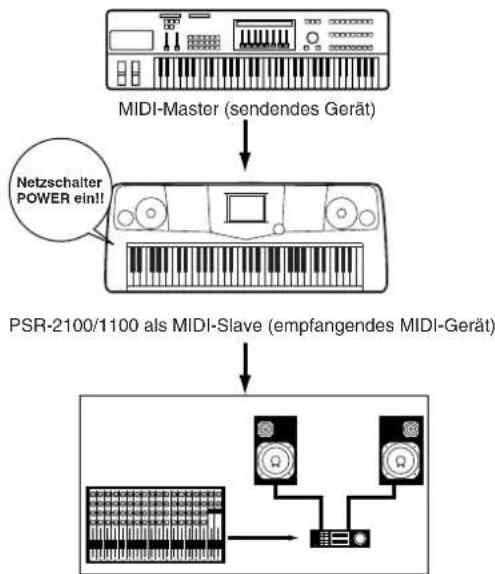
flowchart
graph TD
    A["MIDI-Master (sendendes Gerät)"] --> B["PSR-2100/1100 als MIDI-Slave (empfangendes MIDI-Gerät)"]
    B --> C["Audio System"]
    D["Netzschalter POWER ein!"] --> B
Audioanlage (erst Mischpult, dann Verstärker)
Einschalten des Geräts
VORSICHT
Um mögliche Schäden an den Lautsprechern oder an anderen angeschlossene elektronischen Geräten zu verhindern, schalten Sie immer zuerst das PSR-2100/1100 ein, bevor Sie die Lautsprecher oder das Mischpult und den Verstärker einschalten. Ebenso schalten Sie das PSR-2100/1100 erst dann aus, wenn Sie die Lautsprecher oder das Mischpult und den Verstärker ausgeschaltet haben.
VORSICHT
Befindet sich der Schalter in der Position „STANDBY“, fließt noch ein minimaler Strom durch das Instrument. Wenn Sie das PSR-2100/1100 längere Zeit nicht verwenden, sollten Sie den Netzadapter immer aus der Wandsteckdose ziehen.
HINWEIS
Bevor Sie Ihr PSR-2100/1100 ein- oder ausschalten, regeln Sie Lautstärke aller angeschlossenen Audiogeräte herunter.
① Drücken Sie den Schalter [STANDBY/ON].
→Auf dem Display wird das Haupt-Display angezeigt.
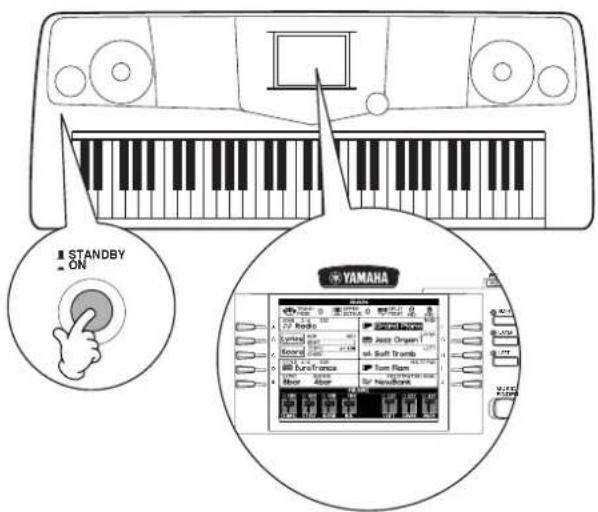
Wenn Sie das Gerät ausschalten möchten, drücken Sie den Schalter [STANDBY/ON] erneut.
→Das Display und die LED des Laufwerks (an der linken Unterseite des Laufwerks) erlöschen.
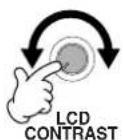
② Einstellen des Displaykontrasts Wenn das LC-Display nur schwer zu lesen ist, stellen Sie den Kontrast mit dem Regler [LCD CONTRAST] rechts an der Rückseite ein.
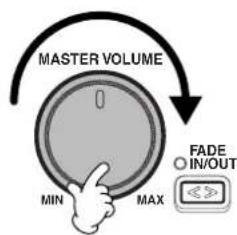
③ Einstellen der Lautstärke Stellen Sie mit dem Regler [MASTER VOLUME] die Lautstärke auf einen angemessenen Wert ein.
Zum Lieferumfang des PSR-2100/1100 gehört eine Notenablage, die Sie am Instrument befestigen können, indem Sie sie in den Schlitz an der Rückseite des Bedienfelds stecken.
Die Logos auf dem Bedienfeld
Die auf dem Bedienfeld des PSR-2100/1100 aufgedruckten Logos zeigen unterstützte Standards und Formate sowie bestimmte darin enthaltene Leistungsmerkmale.
GM System Level 1
„GM System Level 1“ ist eine Erweiterung des MIDI-Standards, die garantiert, daß alle zu dem Standard kompatiblen Daten, auf jedem GM-kompatiblen Klangerzeuger oder Synthesizer – unabhängig vom jeweiligen Hersteller – präzise wiedergegeben werden.
XG XG-Format
XG ist eine neue MIDI-Spezifikation von Yamaha, die den Standard „GM System Level 1“ deutlich erweitert und verbessert sowie mehr Bearbeitungsmöglichkeiten für Voices, Effektmöglichkeiten und eine größere Ausdruckskontrolle bei vollständiger GM-Kompatibilität bietet. Wenn Sie XG-Voices des PSR-2100/1100 verwenden, können Sie XG-kompatible Songdateien aufzeichnen.
XF XF-Format
Das Yamaha XF-Format erweitert den SMF-Standard (Standard MIDI File) durch größere Funktionalität und unbeschränkte Erweiterungsmöglichkeiten für die Zukunft. Bei der Wiedergabe einer XF-Datei mit Songtexten können Sie diese Texte auf dem Display des PSR-2100/1100 anzeigen. (SMF ist das am meisten verwendete Format für MIDI-Sequenz-Dateien. Das PSR-2100/1100 ist mit den SMF-Formaten 0 und 1 kompatibel, und zeichnet „Song“-Daten im SMF-Format 0 auf.)
Mit der Funktion „Vocal Harmony“ können Sie die neueste DSP-Technologie verwenden, um einer vom Benutzer gesungenen Hauptstimme automatisch passende Vokalharmonien hinzuzufügen. Mit der Funktion „Vocal Harmony“ können Sie sogar Charakter und Geschlecht von Haupt- und Begleitstimmen ändern und so eine große Bandbreite von vokalen Harmonieeffekten erzielen.
Disk Orchestra Collection
Das Voice-Zuweisungsformat DOC ermöglicht die kompatible Wiedergabe von Daten mit einer Vielzahl von Yamaha-Instrumenten und MIDI-Geräten.
Style File Format
Das Style-Dateiformat (SFF, Style File Format) ist das Originalformat der Style-Dateien von Yamaha. Es verwendet ein einzigartiges Konvertierungssystem, um hochwertige automatische Styles auf der Basis eines breiten Spektrums von Akkordarten zur Verfügung zu stellen. Das PSR-2100/1100 verwendet intern das SFF-Format, liest optional SFF-Style-Disketten und erstellt SFF-Styles mit der Funktion „Style Creator“.
USB USB
USB ist die Abkürzung für „Universal Serial Bus“. Hierbei handelt es sich um eine Schnittstelle für das Anschließen von Peripheriegeräten an Computer. Diese Schnittstelle ermöglicht ein „Hot Swapping“ (d.h., das Peripheriegerät kann bei eingeschaltetem Computer angeschlossen werden).
Bedienfeldelemente und Anschlüsse
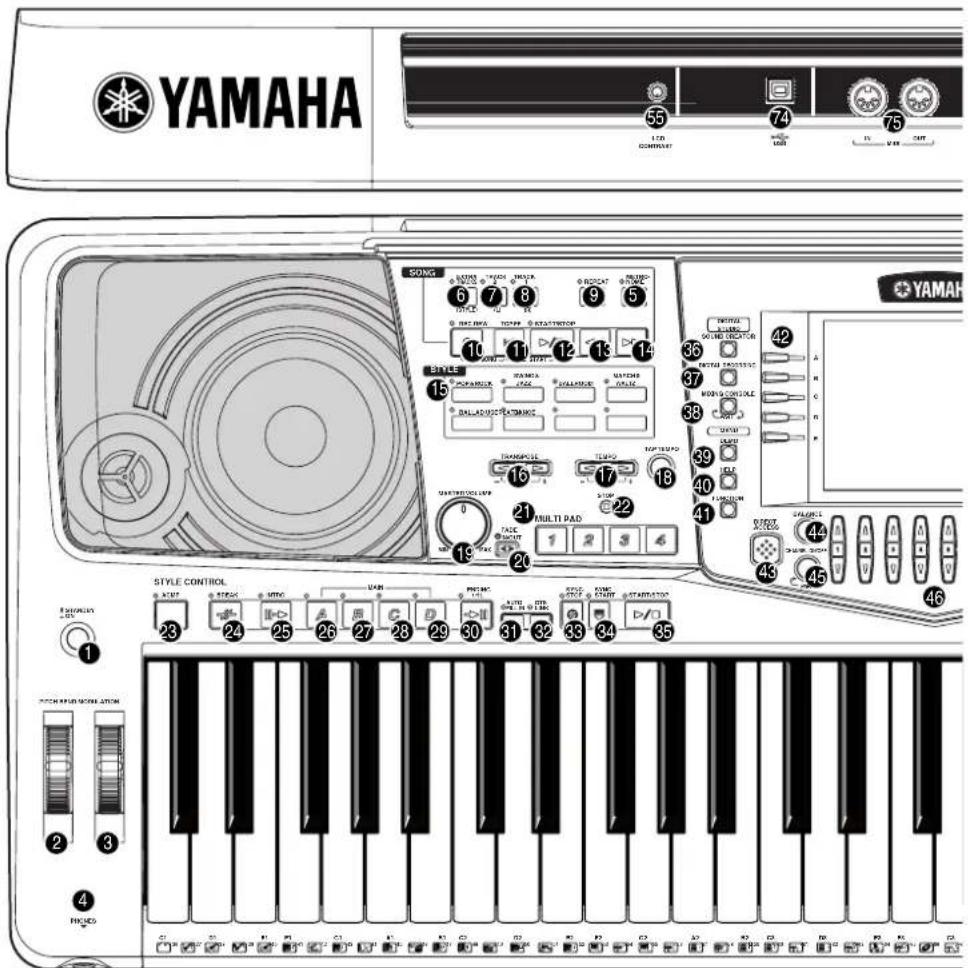
NETZSCHALTER
① Schalter [STANDBY/ON].... S. 17
WÄHLRAD
2 PITCH BEND S. 61
③ MODULATION (nur PSR-2100) S. 61
KOPFHÖRER
4 Buchse [PHONES]...... S. 155
METRONOM
5 Taste [METRONOME].... S. 53
SONG
21 Tasten [1] bis [4] S. 76
22 Taste [STOP].... S. 76
STYLE CONTROL
23 Taste [ACMP] S. 63
24 Taste [BREAK] S. 67
67 Tasten [1] bis [4].... S. 70
REGISTRATION MEMORY
68 Taste [FREEZE] S. 89
69 Tasten [1] bis [8].... S. 87
70 Taste [MEMORY].... S. 87
DISKETTE
71 Diskettenlaufwerk (3,5") S. 7
Mikrofon (nur PSR-2100)
72 Regler [INPUT VOLUME].... S. 155
73 Buchse [MIC. LINE IN] S. 155
Anschlüsse
74 [USB]-Schnittstelle S. 157
75 Anschlüsse MIDI [OUT] [IN].... S. 156
76 Buchse [FOOT PEDAL 1 (SWITCH)]...... S. 156
77 Buchse [FOOT PEDAL 2].... S. 156
78 Buchsen AUX OUT (LEVEL FIXED) [L] [R].... S. 156
79 Buchsen OUTPUT [L / L+R] [R] S. 156
80 Anschluß DC IN S. 156
Kurzbedienungsanleitung.
Wiedergeben der Demo-Songs
Referenz auf Seite 55
Das PSR-2100/1100 verfügt über eine ausgesprochene Vielfalt an Demo-Songs, durch die Sie einen Eindruck von den vielen authentischen Voices und den dynamischen Rhythmen und Styles dieses Instruments gewinnen können.
Zusätzlich steht Ihnen eine spezielle Auswahl an Demo-Funktionen zur Verfügung. Mit Hilfe dieser Funktionen können Sie eine Erlebnisreise durch alle wichtigen Leistungsmerkmale und Funktionen des Instruments unternehmen — dabei erfahren Sie aus erster Hand, wie Sie mit dem PSR-2100/1100 auf effektive Weise Ihre eigene Musik erschaffen können.
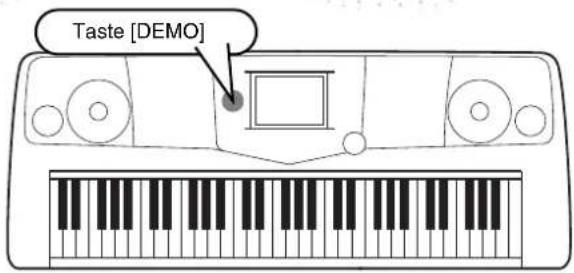
Drücken Sie die Taste [DEMO], um das Menü zur
Auswahl eines Demo-Songs aufzurufen.
2
Drücken Sie die Taste [BACK]/[NEXT], um die Demo-Kategorien auszuwählen.
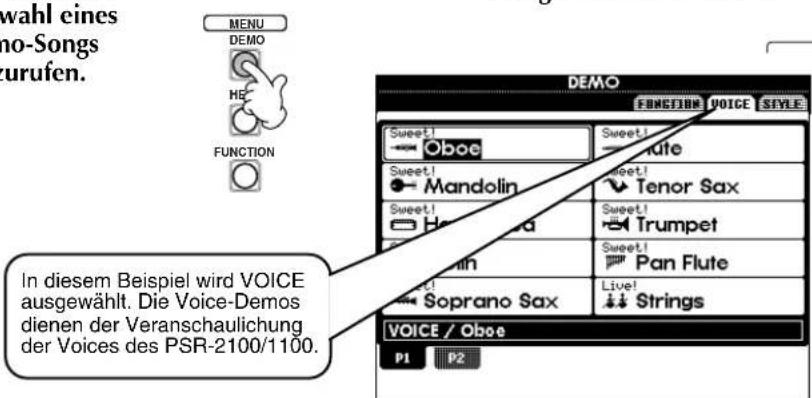
JHINWEIS
Die Function-Demos veranschaulichen die verschiedenen Funktionen des PSR-2100/1100. Die Style-Demos vermitteln Ihnen einen Eindruck von den Rhythmen und den Begleitungsstyles des PSR-2100/1100 (Seite 55).
3
Drücken Sie eine der Tasten [A] bis [J] oder die Taste [8▼] (AUTO, nur Seite FUNCTION), um die Demo-Songs auszuwählen.
Drücken Sie in diesem Beispiel die Taste [A], um das Demo für die Voice „Oboe“ abzuspielen.
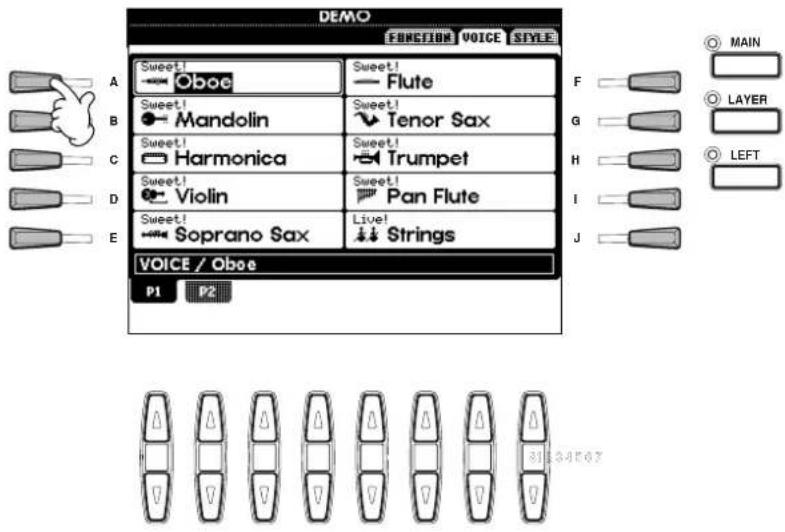
Weitere Informationen zu den Demos finden Sie auf Seite 55.
Nachdem Sie die Wiedergabe der Demo-Songs beendet haben, drücken Sie die Taste [EXIT], um den Demo-Modus zu verlassen und zum Hauptdisplay zurückzukehren.
Nachdem Sie sich die Demos angeschaut haben, können Sie Ihr PSR-2100/1100 mit Hilfe der folgenden Funktionen noch besser kennenlernen:
• Song-Wiedergabe (Seite 21)
- Kurzedemos für die ausgewählte Voice (im Display VOICE OPEN, Seite 26)
Song-Wiedergabe
Hier verschmelzen all die Voices, Effekte, Rhythmen, Styles und die anderen Features des PSR-2100/1100 zu einem Ganzen – zu Songs!
Verweis
auf Seite 78
![Tasten für Songs Tasten [BALANCE] und [CHANNEL] Diskettenlaufwerk](/content/2026/05/1039873/images/f03b7d0a236fc14fc7e07f1688aa28bc6edf6740c7c8b87970885c8918e49632.jpg)
JHINWEIS
Vergewissern Sie sich, daß das Instrument dieselbe Spracheinstellung (Seite 154) besitzt wie der Dateiname des Songs, den Sie wiedergeben.
Die folgenden Songs sind mit dem PSR-2100/1100 kompatibel und somit für eine Wiedergabe mit diesem Instrument geeignet. Weitere Informationen zu den einzelnen Logos finden Sie auf den Seiten 78 und 161.

Disketten mit diesem Logo enthalten Songdaten für Voices, die im GM-Standard definiert sind.

Disketten mit diesem Logo enthalten Songdaten im XG-Format, einer Erweiterung des GM-Standards mit erweiterten Voice-Parametern und einer besseren Klangkontrolle.

Disketten mit diesem Logo enthalten Songdaten für Voices, die im DOC-Format von Yamaha definiert sind.
HINWEIS
Bei Songs, die eine große Datenmenge enthalten, kann es sein, daß das Instrument sie nicht richtig lesen kann und Sie sie auch nicht auswählen können. Die Höchstkapazität beträgt etwa 200–300KB, kann aber je nach Dateninhalt der einzelnen Songs variieren.
Wiedergeben von Songs
1 Wenn Sie einen Song von Diskette wiedergeben möchten, legen Sie die Diskette mit den entsprechenden Songdaten in das Diskettenlaufwerk ein.
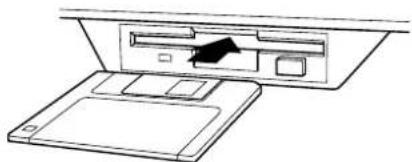
- Lesen Sie unbedingt den Abschnitt „Umgang mit dem Diskettenlaufwerk und mit Disketten“ auf Seite 7.
Song-Wiedergabe

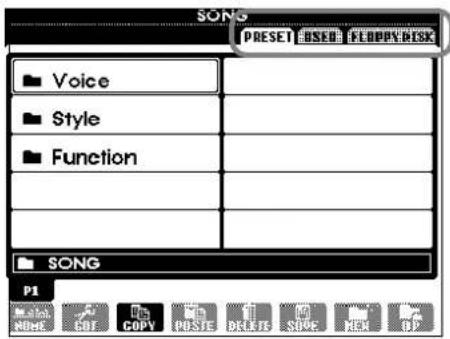
Drücken Sie die Taste [A], um das Display SONG OPEN zu öffnen.
Wenn das Display MAIN (links) nicht angezeigt wird, drücken Sie nacheinander die Tasten [DIRECT ACCESS] und [EXIT].
PRESET (Demo-Songs).
FLOPPY DISK (im Handel erhältliche Songs, eigene Songs usw).
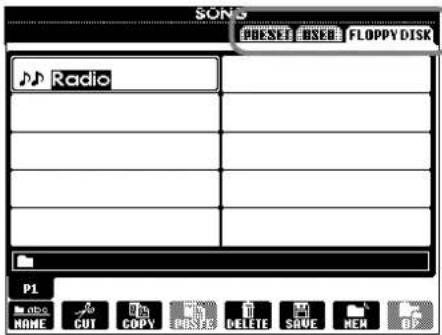
Drücken Sie die Taste [BACK]/[NEXT], um das Laufwerk auszuwählen. Im linken Beispiel ist die Seite PRESET, im rechten die Seite FLOPPY DISK ausgewählt.

Drücken Sie die Taste [A] - [C], um das VOICE/STYLE/FUNCTION Verzeichnis auszuwählen.
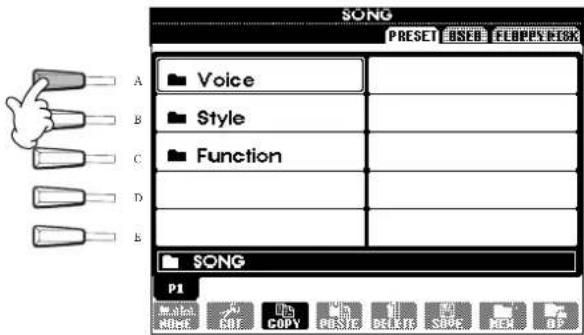
4 Drücken Sie eine der Tasten [A] bis [J], um eine Songdatei auszuwählen.
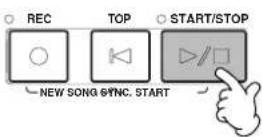
5 Drücken Sie die Taste SONG [START/STOP], um die Wiedergabe zu starten.
HINWEIS
- Um im Schnellvorlauf bzw. Schnellrücklauf zur Wiedergabestelle des Songs zu gelangen, drücken Sie die Taste [FF] bzw. [REW].
- Bei Songdaten (Standard MIDI-Format 0), die Liedtext enthalten, können Sie diesen Text während der Wiedergabe auf dem Display anzeigen lassen. Sie können auch nur die Partitur anzeigen. Einzelheiten hierzu finden Sie auf den Seiten 83 und 86.
6 Probieren Sie während der Wiedergabe des Songs, Kanäle bestimmter Instrumente mit Hilfe der Funktion „Mute“ ein- und auszuschalten – auf diese Weise können Sie während des Spiels dynamische Arrangements kreieren.
1) Drücken Sie die Taste [CHANNEL ON/OFF].
2) Drücken Sie die Taste [1-8▲▼] des Kanals, den Sie ein- bzw. ausschalten möchten.
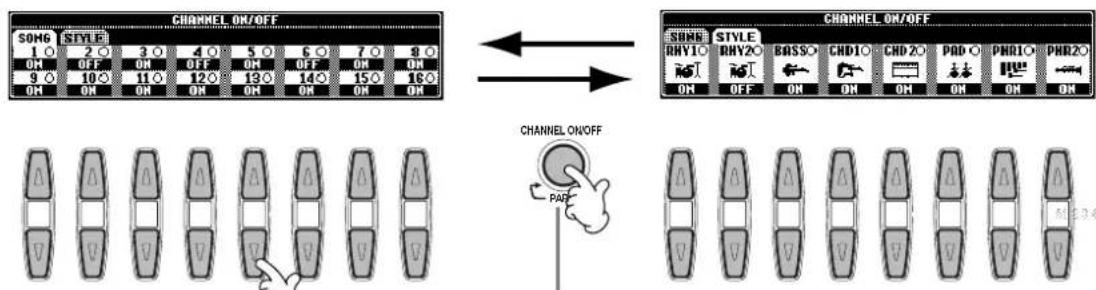
Falls die Registerkarte STYLE ausgewählt ist, drücken Sie diese Taste nochmals.
Song-Wiedergabe

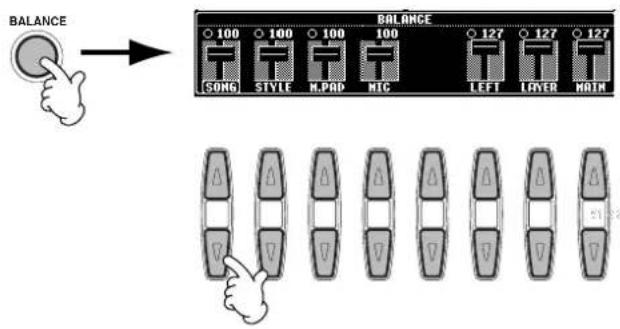
Nehmen Sie zum Schluß den Platz des Produzenten ein und versuchen Sie sich im Mischen. Mit Hilfe der Regler BALANCE können Sie die Pegel der einzelnen Parts abgleichen – den Song, den Style, Ihren Gesang (nur PSR-2100) und Ihr eigenes Spiel.
1) Drücken Sie die Taste [BALANCE].
2) Drücken Sie die Taste [1-8▲▼] des Parts, dessen Lautstärke Sie abgleichen möchten.
HINWEIS
Durch Drücken der Taste [MIXING CONSOLE] können Sie die Bedienelemente eines kompletten Mixers aufrufen (Seite 124).

Drücken Sie die Taste SONG [START/STOP], um die Wiedergabe anzuhalten.
JHINWEIS
- Mit Hilfe der Taste [FADE IN/OUT] (Seite 68) können Sie weiche Einblendungen und Ausblendungen beim Starten bzw. Anhalten von Song und Begleitung erzielen.
Spielen von Voices
Referenz auf Seite 57
Das PSR-2100/1100 verfügt über die erstaunliche Vielfalt von über 700 dynamischen, voll klingen- den und realistischen Voices. Lassen Sie uns jetzt einige Voices spielen, um zu hören, wie Sie diese Voices für Ihre Musik nutzen können. Hier erfahren Sie, wie Sie einzelne Voices auswählen, zwei Voices zu einem „Layer“ kombinieren und zwei Voices für jeweils Ihre linke und Ihre rechte Hand getrennt spielen können.
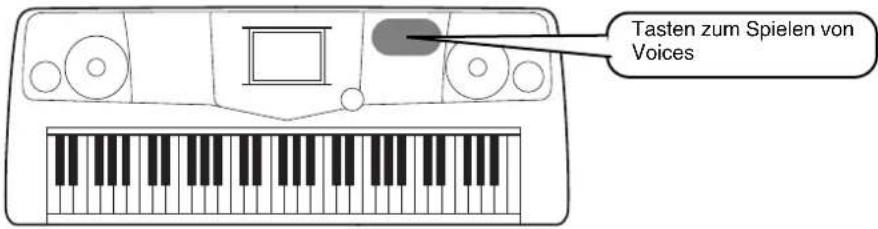
Spielen einer Voice

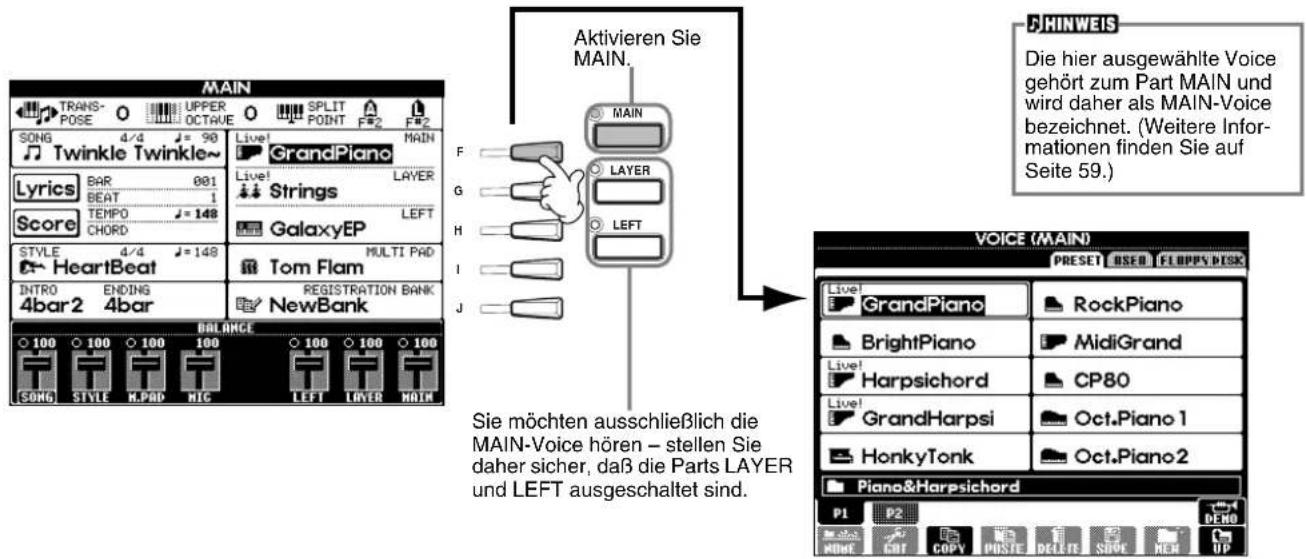
Drücken Sie die Taste [MAIN], um den MAIN-Part zu aktivieren, drücken Sie dann die Taste [F], um das Menü zur Auswahl der MAIN-Voice aufzurufen.
Wenn das Display MAIN (links) nicht angezeigt wird, drücken Sie nacheinander die Tasten [DIRECT ACCESS] und [EXIT].

Wählen Sie eine Voice-Gruppe aus.
![In diesem Beispiel ist STRINGS ausgewählt. VOICE Piano & HARPSI. E.PIANO ORGAN & ACCORDION PERCUSSION GUITAR BASS BRASS WOODWIND STRINGS CHOIR & PAD SYNTH. XG USE ORGAN FLUTES DRücken Sie die Taste [BACK] [NEXT], um den Speicherplatz der Voice auszuwählen. In diesem Beispiel ist PRESET ausgewählt. VOICE (MAIN) PRESET USED FLOPPY DISK Live! Strings OrchStrings Live! Allegro Orch.Brass Live! Orchestra Orch.Flute Symphon.Str Orch.Fl.Br Strings Orch.Oboe Strings PI P2 P3 P4 DEMO MORE GOT COPY POSTE DRIVE SHOCK HICK UP](/content/2026/05/1039873/images/a911d75483696f03cd82f14e7dcbfebc205411a1872b0ca8cbdbcd72e082bfca.jpg)
3 Wählen Sie eine Voice aus.
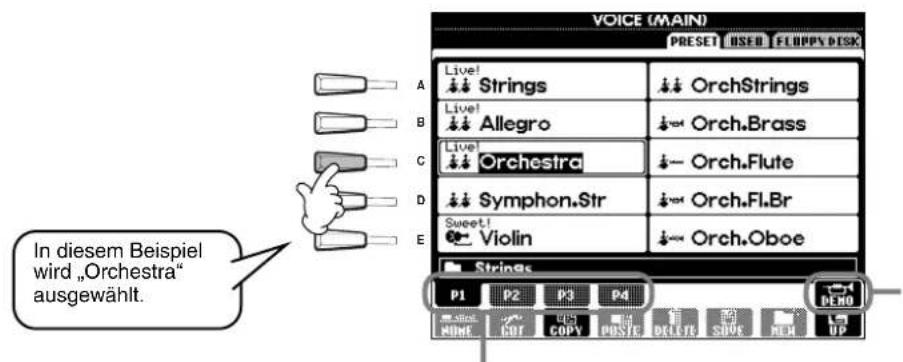
Drücken Sie die entsprechenden Tasten, um die anderen Seiten auszuwählen — und Sie werden noch mehr Voices entdecken.
HINWEIS
- Sie können direkt zum Display MAIN zurückgelangen, indem Sie auf eine der Tasten [A] bis [J] „doppelklicken“.
- Zwar weichen die am PSR-1100 angezeigten Voices von dem Beispiel links ab, die Bedienung bleibt jedoch gleich.
Drücken Sie die Taste [8▲], um das Demo der ausgewählten Voice zu starten. Um das Demo anzuhalten, drücken Sie diese Taste nochmals. Die Demo-Funktionen können mehr als nur Voices wiedergeben – weitere Informationen finden Sie auf Seite 55.
4 Spielen Sie die Voices.
Natürlich können Sie die Voices auf der Klaviatur selbst spielen, Sie können sich jedoch auch vom PSR-2100/1100 ein Demo der Voice vorspielen lassen. Drücken Sie im oben gezeigten Display einfach die Taste [8▲], und es wird automatisch ein Demo der Voice wiedergegeben.
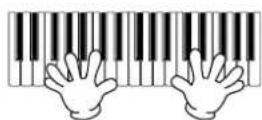
Gleichzeitiges Spielen zweier Voices
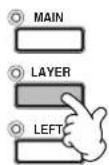
1 Drücken Sie die Taste VOICE PART ON/OFF [LAYER], um den LAYER-Part einzuschalten.
2 Drücken Sie die Taste [G] um den LAYER-Part auszuwählen.
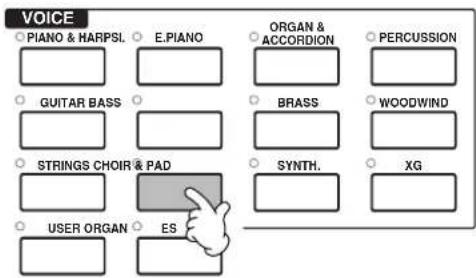
3 Wählen Sie eine Voice-Gruppe aus.
Hier wählen wir einen voll klingenden Flächen-Sound aus („Pad“), um den Sound aufzufüllen. Rufen Sie die Gruppe „CHOIR & PAD“ auf.
4 Wählen Sie eine Voice aus.
Wählen Sie beispielsweise „Gothic Vox“ aus.
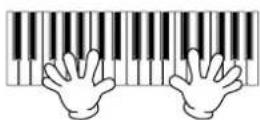
5 Spielen Sie die Voices.
Nun können Sie zwei unterschiedliche Voices gemeinsam in einem Layer mit einem vollen Klang spielen — die MAIN-Voice, welche Sie im vorherigen Abschnitt ausgewählt haben, und die hier ausgewählte neue LAYER-Voice.
Und das ist nur der Anfang. Probieren Sie diese weiteren Funktionen zu Voices aus:
- Erstellen Sie Ihre eigenen Voices — schnell und einfach — durch Ändern der Einstellungen der bereits vorhandenen Voices (Seite 90).
- Richten Sie Ihre bevorzugten Bedienfeldeinstellungen (Panel Setups) ein — einschließlich Voices, Styles usw. — und rufen Sie diese bei Bedarf auf (Seite 87).
Spielen verschiedener Voices mit der rechten und linker Hand
1 Drücken Sie die Taste VOICE PART ON/OFF [LEFT], um den LEFT-Part einzuschalten.
2 Drücken Sie die Taste [H], um den Part LEFT auszuwählen.
3 Wählen Sie eine Voice-Gruppe aus.
Hier wählen Sie die Gruppe STRINGS aus – damit Sie in der linken Hand volle, orchesterähnliche Akkorde spielen können.
4 Wählen Sie eine Voice aus, und drücken Sie dann die [EXIT]-Taste, um zum MAIN-Display zurückzukehren.
Wählen Sie z. B. „Symphon. Str.“ aus.
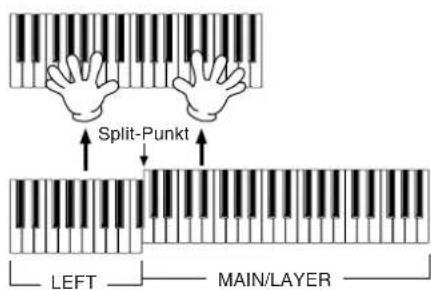
5 Rufen Sie das Display SPLIT POINT auf (Seite 141). An dieser Stelle können Sie eine bestimmte Taste der Klaviatur festlegen, welche die beiden Voices voneinander trennt — Split-Punkt (Trennpunkt) genannt. Halten Sie dazu die Taste [F] oder [G] gedrückt, und schlagen Sie auf der Tastatur die gewünschte Taste an. (Weitere Informationen hierzu finden Sie auf Seite Seite 141.)
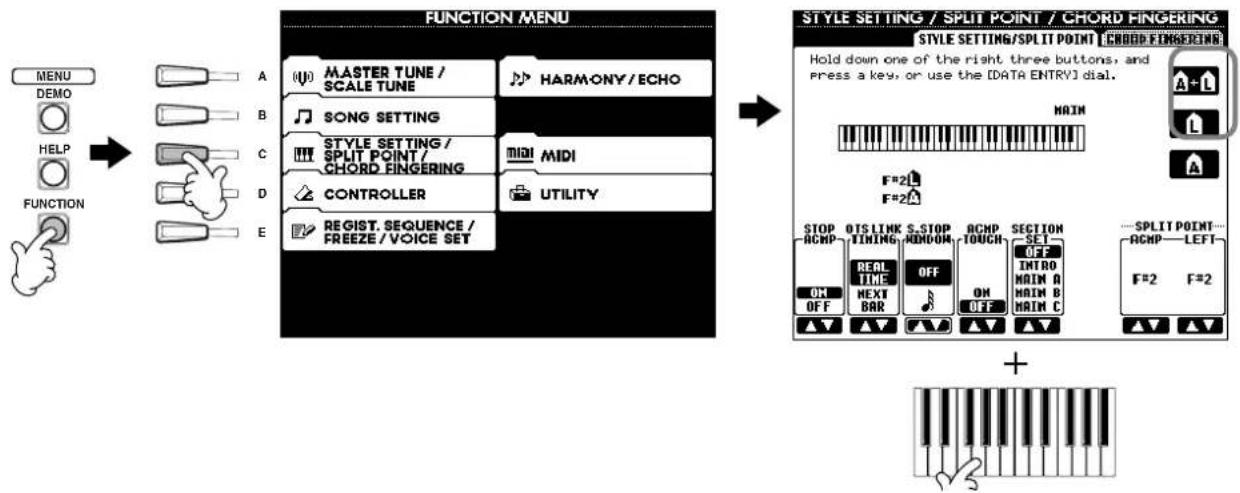
flowchart
graph LR
    A["MENU DEMO HELP FUNCTION"] --> B["FUNCTION MENU"]
    B --> C["STYLE SETTING / SPLIT POINT / CHORD FINGERING"]
    C --> D["MASTER TUNE / SCALE TUNE"]
    C --> E["SONG SETTING"]
    C --> F["STYLE SETTING / SPLIT POINT / CHORD FINGERING"]
    C --> G["CONTROLLER"]
    C --> H["REGIST. SEQUENCE / FREEZE/VOICE SET"]
    D --> I["HARMONY/ECHO"]
    E --> J["MIDI"]
    F --> K["UTILITY"]
    G --> L["F=2L"]
    H --> M["F=2L"]
    N["STYLE SETTING / SPLIT POINT / CHORD FINGERING"] --> O["FORM"]
    P["STYLE SETTING/SPLIT POINT / CHORD FINGERING"] --> Q["FORM"]
    R["STOP ACMP ON OFF"] --> S["OS LINK TIMING"]
    S --> T["S.STOP REMON"]
    T --> U["ACMP TOUCH"]
    U --> V["SECTION ON OFF"]
    V --> W["SPLIT POINT ACMP LEFT"]
    X["+"] --> Y["OK"]
6 Spielen Sie die Voices. Die mit der linken Hand gespielten Noten lassen die eine Voice erklingen, während die mit der rechten Hand gespielten Noten eine andere Voice (oder mehrere Voices) erklingen lassen. Die MAIN- und LAYER-Voices sind für das Spiel in der rechten Hand vorgesehen. Die LEFT-Voice wird mit der linken Hand gespielt.
7 Drücken Sie die Taste [EXIT], um zum Display MAIN zurückzukehren.
Spielen von Styles
Spielen von Styles
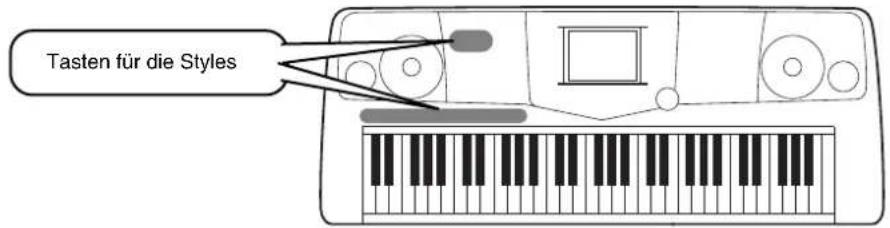
Das PSR-2100/1100 verfügt über eine breite Palette an Musik-„Styles“, die Sie aufrufen können, um Ihr eigenes Spiel zu untermalen. In diesen Styles finden Sie alles – von einer einfachen, jedoch starken Klavier- oder Percussion-Begleitung bis zu einer vollständigen Band oder einem kompletten Orchester.
Spielen eines Styles
1 Wählen Sie eine Style-Gruppe und einen Style aus.
![STYLE SWING & POP&ROCKBALLROADZ MARCH& WALTZ BALLAD USERIATANCE In diesem Beispiel ist „Dance“ ausgewählt. A Ibiza2003 HouseMusik B RetroPop SwingHouse C DreamDance TechnoPolis D EuroTrance Clubdance E Ibiza2000 ClubLatin Dance P1 P2 P3 P4 MONK COPY POSTER DELETE SAVE NEXT UP Drücken Sie die Taste [BACK]/[NEXT], um den Speicherplatz des Styles auszuwählen. In diesem Beispiel ist PRESET ausgewählt.](/content/2026/05/1039873/images/d62252f195f7af2ea9f9f065860f233f236ac21d6000d07c73fdd5f84da16058.jpg)
2 Schalten Sie ACMP ein.
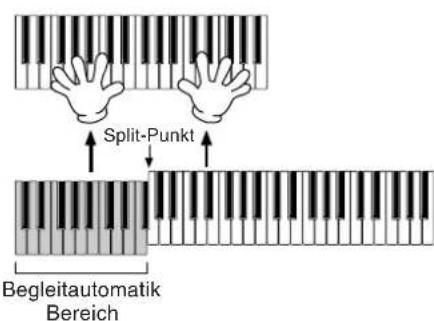
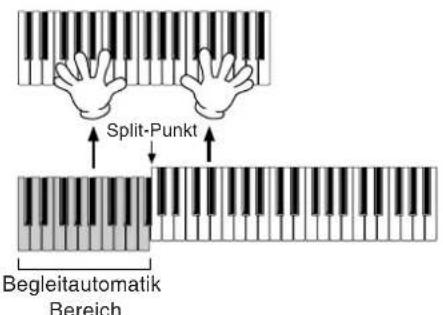
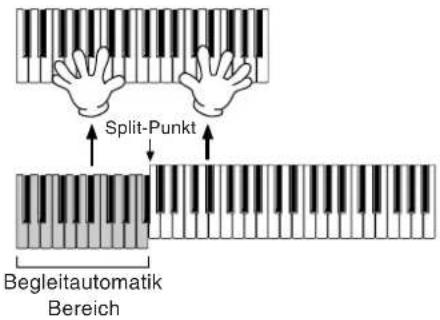
Der angegebene Tastaturbereich für die linke Hand wird zum „Begleit-Abschnitt“. In diesem Abschnitt gespielte Akkorde werden automatisch erkannt und als Grundlage für eine vollständig automatische Begleitung durch den ausgewählten Style verwendet.
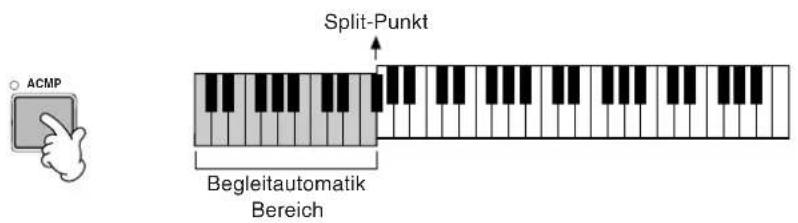
HINWEIS
• Die Taste der Klaviatur, welche den Bereich für die Begleitung von dem der rechten Hand trennt, wird „Split Point“ (Trennpunkt) genannt. Weitere Informationen zum Einstellen des Split-Punkts finden Sie auf Seite 141.
3 Schalten Sie SYNC.START ein.
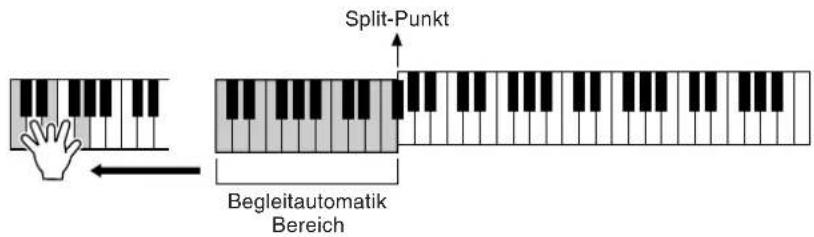
4 Der Style startet, sobald Sie mit der linken Hand einen Akkord spielen.
Spielen Sie für dieses Beispiel einen C-Dur-Akkord (siehe unten).
5 Ändern Sie, wenn nötig, mit Hilfe der Tasten TEMPO[◀] das Tempo. Drücken Sie die Tasten TEMPO [◀] gleichzeitig, um wieder das ursprüngliche Tempo einzustellen. Drücken Sie die Taste [EXIT], um das Display TEMPO zu verlassen.
HINWEIS
Mit Hilfe der Taste [TAP TEMPO] (Seite 54) kann außerdem das Tempo abgeglichen werden.
6 Spielen Sie andere Akkorde mit der linken Hand. Informationen über das Eingeben von Akkorden finden Sie unter „Akkordgriffe“ auf Seite 65.
7 Drücken Sie die Taste STYLE [START/STOP], um die Wiedergabe des Styles anzuhalten.
Es gibt aber noch mehr. Probieren Sie diese weiteren Funktionen zu Styles aus:
- Erstellen Sie einfach Ihre eigenen Styles (Seite 90).
- Richten Sie Ihre bevorzugten Bedienfeldeinstellungen (Panel Setups) ein — einschließlich Styles, Voices usw. — und rufen Sie diese bei Bedarf auf (Seite 87).
Verschönern und erweitern Sie Ihre Melodien — mit Hilfe der automatischen Harmonie- und Echo-Effekte
Mit der Auswahl der folgenden Funktionen können Sie die mit der rechten Hand gespielte Melodie automatisch durch Harmonienoten — auf Grundlage der mit der linken Hand gespielten Akkorde – untermalen. Es stehen auch Tremolo, Echo und weitere Effekte zur Verfügung.
1 Schalten Sie HARMONY/ECHO ein.
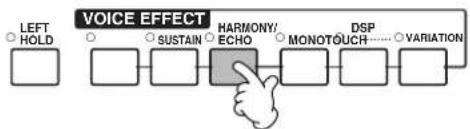
flowchart
graph LR
    A["LEFT HOLD"] --> B["SUSTAIN"]
    B --> C["HARMONY: ECHO"]
    C --> D["DSP MONOTOUCH"]
    D --> E["VARIATION"]
2 Schalten Sie ACMP ein (Seite 28).
3 Spielen Sie mit der linken Hand einen Akkord und im Bereich der rechten Hand der Klaviatur einige Noten.
Das PSR-2100/1100 verfügt über eine Vielzahl von Harmonie-/Echo-Arten (Seite 146).
Die Harmonie-/Echo-Art kann entsprechend der ausgewählten Voice MAIN möglicherweise wechseln.
HINWEIS
Weitere Informationen über Harmonie-/Echo-Arten finden Sie in der gesonderten Broschüre „Daten-Liste“.
- HARMONY/ECHO ist nur eine von vielen Funktionen unter VOICE EFFECTS. Probieren Sie einige der anderen Effekte aus, und überlegen Sie, wie diese Effekte Ihr Spiel erweitern können (Seite 60).
Style Sections
Jeder Style der automatischen Begleitung besteht aus den sogenannten „Sections“ (Song-Abschnitten). Da die einzelnen Sections Variationen des zugrunde liegenden Styles sind, können Sie mit diesen Sections Ihr Spiel lebhafter gestalten und die Rhythmen untermalen – während Sie spielen. Intro (Einleitung), Ending (Schluß), Main-Patterns (für Strophe, Refrain usw.) und Breaks (Pausen) – alles ist vorhanden. Sie verfügen somit über alle Dynamikelemente, die Sie für professionell klingende Arrangements benötigen.
| INTRO | Wird für den Anfang des Songs benutzt. Nach dem Ende des Intros geht die Begleitung in den Hauptteil über. |
| MAIN | Wird für den Hauptteil des Songs benutzt. MAIN spielt ein Begleit-Pattern mit einer Länge von einigen Takten, und wiederholt sich unendlich, bis die Taste für eine andere Section gedrückt wird. |
| BREAK | Hiermit lassen sich dynamische Variationen und Breaks in den Begleitrhythmus einfügen, wodurch Ihr Spiel noch professioneller wirkt. |
| ENDING | Wird am Ende des Songs eingetragen. Nach der Schlußsequenz wird die Begleitautomatik automatisch angehalten. |
1-3 Führen Sie dieselben Schritte aus wie unter „Spielen eines Styles“ (Seiten 28 und 29).
4 Drücken Sie die Taste [INTRO].
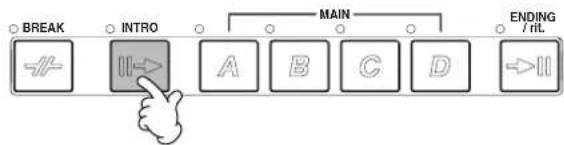
flowchart
graph TD
    A["BREAK"] --> B["INTRO"]
    B --> C["A"]
    C --> D["B"]
    D --> E["C"]
    E --> F["D"]
    F --> G["ENDING /nL"]
    G --> H["→II"]
    H --> I["Feedback Button"]
    I --> J["→"]
5 Das Intro startet, sobald Sie mit der linken Hand einen Akkord spielen.
Spielen Sie für dieses Beispiel einen C-Dur-Akkord (siehe unten).
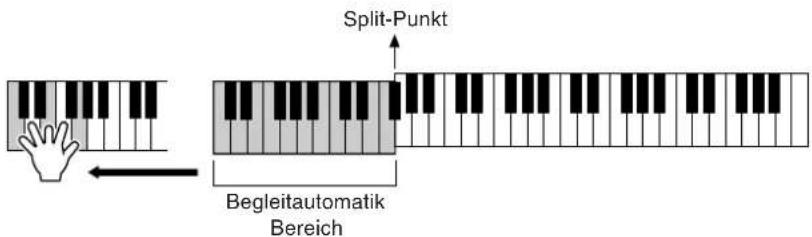
Nach dem Ende der Intro-Sequenz wird automatisch zum Hauptteil übergeleitet.
6 Drücken Sie wie gewünscht eine der Tasten MAIN [A] bis [D] oder die Taste [BREAK]. (Siehe „Struktur der Begleitung“ auf der folgenden Seite.)

7 Drücken Sie die Taste [AUTO FILL IN], um gegebenenfalls Fill-Ins einzufügen.

Fill-In-Patterns werden automatisch zwischen jeden MAIN-Section-Wechsel eingefügt.
8 Drücken Sie die Taste [ENDING].
Dies leitet zur Schlußsequenz über. Nach dieser Schlußsequenz wird der Style automatisch gestoppt.
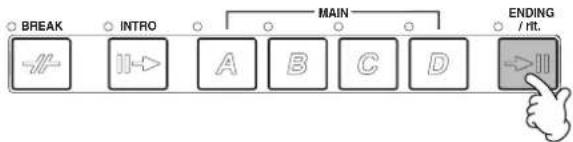
flowchart
graph LR
    A["→"] --> B["II→"]
    B --> C["A"]
    C --> D["B"]
    D --> E["C"]
    E --> F["D"]
    F --> G["→/rt."]
    style A fill:#f9f,stroke:#333
    style G fill:#ccf,stroke:#333
■Struktur der Begleitung
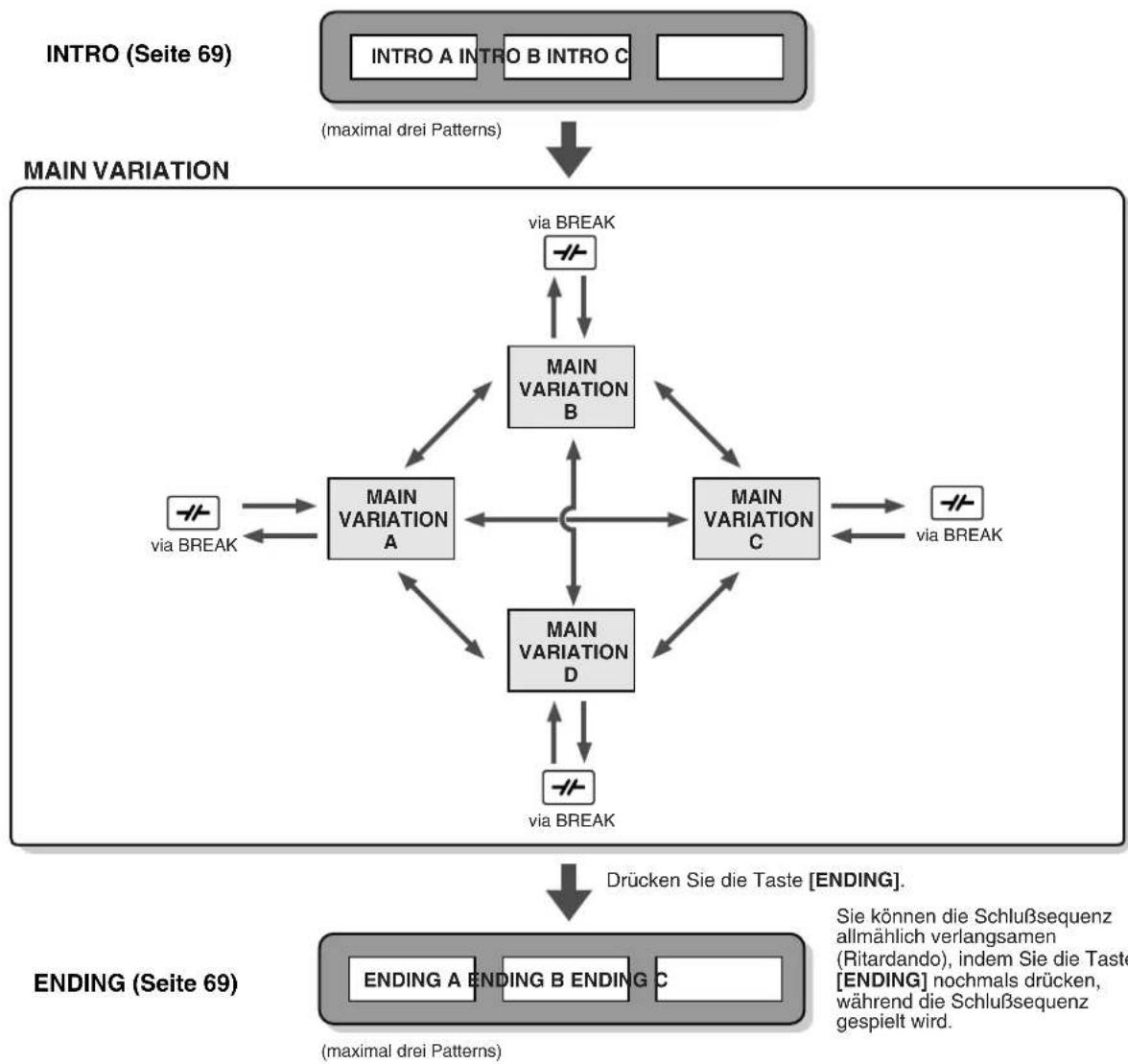
flowchart
graph TD
    A["INTRO (Seite 69)"] -->|maximal drei Patterns| B["MAIN VARIATION"]
    B --> C["via BREAK"]
    C --> D["MAIN VARIATION B"]
    D --> E["MAIN VARIATION C"]
    E --> F["via BREAK"]
    F --> G["MAIN VARIATION D"]
    G --> H["via BREAK"]
    H --> I["MAIN VARIATION A"]
    I --> J["via BREAK"]
    J --> K["MAIN VARIATION B"]
    K --> L["MAIN VARIATION C"]
    L --> M["via BREAK"]
    M --> N["MAIN VARIATION D"]
    N --> O["via BREAK"]
    O --> P["MAIN VARIATION A"]
    P --> Q["via BREAK"]
    Q --> R["MAIN VARIATION B"]
    R --> S["MAIN VARIATION C"]
    S --> T["via BREAK"]
    T --> U["MAIN VARIATION D"]
    U --> V["via BREAK"]
    V --> W["MAIN VARIATION A"]
    W --> X["via BREAK"]
    X --> Y["MAIN VARIATION B"]
    Y --> Z["MAIN VARIATION C"]
    Z --> AA["via BREAK"]
    AA --> AB["MAIN VARIATION D"]
    AB --> AC["via BREAK"]
    AC --> AD["MAIN VARIATION A"]
    AD --> AE["via BREAK"]
    AE --> AF["MAIN VARIATION B"]
    AF --> AG["MAIN VARIATION C"]
    AG --> AH["via BREAK"]
    AH --> AI["MAIN VARIATION D"]
    AI --> AJ["via BREAK"]
    AJ --> AK["MAIN VARIATION A"]
    AK --> AL["via BREAK"]
    AL --> AM["MAIN VARIATION B"]
    AM --> AN["MAIN VARIATION C"]
    AN --> AO["via BREAK"]
    AO --> AP["MAIN VARIATION D"]
    AP --> AQ["via BREAK"]
    AQ --> AR["MAIN VARIATION A"]
    AR --> AS["via BREAK"]
    AS --> AT["MAIN VARIATION B"]
    AT --> AU["MAIN VARIATION C"]
    AU --> AV["via BREAK"]
    AV --> AW["MAIN VARIATION D"]
    AW --> AX["via BREAK"]
    AX --> AY["MAIN VARIATION A"]
    AY --> AZ["via BREAK"]
    AZ --> BA["MAIN VARIATION B"]
    BA --> BB["MAIN VARIATION C"]
    BB --> BC["via BREAK"]
    BC --> BD["MAIN VARIATION D"]
    BD --> BE["via BREAK"]
    BE --> BF["MAIN VARIATION A"]
    BF --> BG["via BREAK"]
    BG --> BH["MAIN VARIATION B"]
    BH --> BI["MAIN VARIATION C"]
    BI --> BJ["via BREAK"]
    BJ --> BK["MAIN VARIATION D"]
    BK --> BL["via BREAK"]
    BL --> BM["MAIN VARIATION A"]
    BM --> BN["via BREAK"]
    BN --> BO["MAIN VARIATION B"]
    BO --> BP["MAIN VARIATION C"]
    BP --> BQ["via BREAK"]
    BQ --> BR["MAIN VARIATION D"]
    BR --> BS["via BREAK"]
    BS --> BT["MAIN VARIATION A"]
    BT --> BU["via BREAK"]
    BU --> BV["MAIN VARIATION B"]
    BV --> BW["MAIN VARIATION C"]
    BW --> BX["via BREAK"]
    BX --> BY["MAIN VARIATION D"]
    BY --> BZ["via BREAK"]
    BZ --> CA["MAIN VARIATION A"]
    CA --> CB["via BREAK"]
    CB --> CC["MAIN VARIATION B"]
    CC --> CD["MAIN VARIATION C"]
    CD --> CE["via BREAK"]
    CE --> CF["MAIN VARIATION D"]
HINWEIS
- Ein Intro muß nicht unbedingt am Anfang stehen! Wenn Sie möchten, können Sie eine Intro-Section mitten während Ihres Spiels „einfliegen“. Drücken Sie dazu einfach an der gewünschten Stelle die Taste [INTRO].
- Achten Sie bei den Break-Sections auf Ihr Timing. Wenn Sie die Taste [BREAK] zu nahe am Ende des Taktes drücken (genauer: nach der letzten Achtelnote), startet die Break-Section im nächstfolgenden Takt. Dies gilt auch für die Auto Fill-Ins.
- Gestalten Sie die Intros abwechslungsreich, und starten Sie, wenn Sie möchten, den Style mit einer beliebigen anderen Section.
- Wenn Sie direkt nach einer Schlußsequenz wieder in den Style gelangen möchten, drücken Sie einfach während des Endings die Taste [INTRO].
- Wenn Sie während der Wiedergabe der Schlußsequenz die Taste [BREAK] drücken, wird sofort das Break gestartet, und anschließend läuft wieder die MAIN-Section.
Weitere Steuerelemente
FADE IN/OUTFADEO IN/OUT | Mit Hilfe der Taste [FADE IN/OUT] können Sie weiche Fade-Ins und Fade-Outs (Seite 68) beim Starten bzw. Anhalten des Styles erzeugen. |
TAP TEMPO TAP TEMPO | Sie können den Style in jedem gewünschten Tempo starten, indem Sie das Tempo mit Hilfe der Taste [TAP/TEMPO] „vorklopfen“. Einzelheiten siehe Seite 54. |
SYNC.STOPSYNC.STOP | Wenn SYNC.STOP (Synchronstop) eingeschaltet ist, können Sie den Style zu jedem gewünschten Zeitpunkt anhalten und wieder starten, indem Sie einfach die Tasten loslassen bzw. drücken (im Begleit-Abschnitt der Klaviatur). Dies ist eine hervorragende Methode, um Ihrem Spiel einige dramatische Pausen und Akzente hinzuzufügen. Einzelheiten siehe Seite 68. |
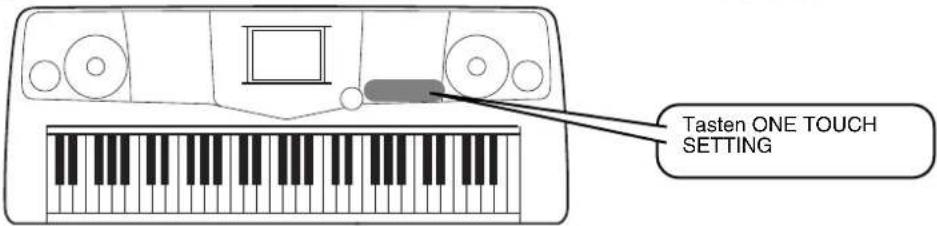
One Touch Setting
One Touch Setting ist eine leistungsstarke und praktische Funktion, die mit einem einzigen Tastendruck automatisch die den aktuell ausgewählten Styles entsprechenden Bedienfeldeinstellungen (Voice-Nummer usw.) aufruft. Dies ist eine wunderbare Methode, um sämtliche Einstellungen am PSR-2100/1100 augenblicklich passend zu dem Style umzukonfigurieren, den Sie spielen möchten.
1 Wählen Sie einen Style aus (Seite 28).
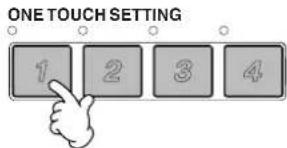
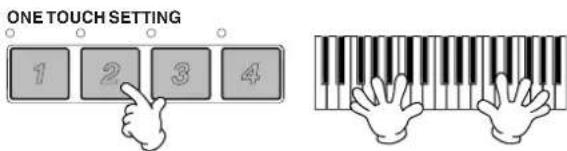
2 Drücken Sie eine der Tasten [ONE TOUCH SETTING]. Dadurch werden nicht nur sämtliche Einstellungen (Voices, Effekte usw.) aufgerufen, die zum aktuell gespielten Style passen (siehe Seite 70) - auch ACPM und SYNC.START werden automatisch eingeschaltet. Sie können sofort mit dem Spielen beginnen.
3 Die Begleitautomatik startet, sobald Sie einen Akkord mit der linken Hand spielen.
4 Spielen Sie mit der rechten Hand die Melodien und mit der linken Hand verschiedene Akkorde.
5 Testen Sie weitere One-Touch-Einstellungen. Sie können auch eigene One-Touch-Einstellungen erstellen. Einzelheiten hierzu finden Sie auf Seite 71.
- Hier ist eine weitere Methode, um musikalische Abwechslungen zu automatisieren und um Ihr Spiel interessanter zu gestalten: Verwenden Sie die bequeme Funktion „OTS Link“, um beim Auswählen einer anderen MAIN-Section eine andere ONE-TOUCH-Einstellung aufzurufen (Seite 71).
Music Finder
Verweis
auf Seite 72
![Taste [MUSIC FINDER]](/content/2026/05/1039873/images/2d9921d07355476c57d2698ca3241fcd77f3b2c3888e4e4bf752c97be265d149.jpg)
Wenn Sie zu einem bestimmten Song spielen möchten, jedoch nicht wissen, welche Einstellungen für Style und Voice geeignet sind, kann Ihnen der praktische „Music Finder“ helfen. Wählen Sie im Music Finder einfach den Namen des Songs aus, und das PSR-2100/1100 nimmt automatisch sämtliche passenden Bedienfeldeinstellungen vor, damit Sie in diesem Musikstil spielen können!
Verwenden des Music Finder
1 Drücken Sie die Taste [MUSIC FINDER].

2 Wählen Sie eine Aufnahme aus.
![ALUSIC FINDED ALL [FROODIE] SEARCH 3 SEUDO 2 MUSIC STYLE REOT ENDO A Bossa Out Of Tune? FastBossa 4/4 132 A Bridge To Cross Tr~ LoveSons 4/4 80 A Feeling Of Love To~ LoveSons 4/4 76 A Flowers Kiss? AcousticBall~ 3/4 158 A March For Radetsky GerwänHarc~ 4/4 110 A Nickel In The Nick~ DixieJazz 4/4 214 A Nine Stone Cowboy Country@Bea~ 4/4 115 A Sad Song To Make ~ RockBallad 4/4 76 A Sunshine Walk DetroitPop 1 4/4 194 Above The Clouds Espaanole 4/4 120 Adeline's Ballad PianoBallad 4/4 72 Rsa Doo DiscoHands 4/4 124 Basin, Me Are Toaset~ SuinaHouse 4/4 124 Basin, Me're Whole HipHopGroove 4/4 96 ▲▼ ▲▼ ▲▼ TEHPOLOCK RECORD EDIT Drücken Sie die Taste [BACK]/[NEXT], um die gewünschte Display-Seite für die Aufnahme auszuwählen. In diesem Beispiel ist ALL ausgewählt. 523](/content/2026/05/1039873/images/7ea6a474376a6a601e3babf17ae6f2263a1bc2c1d5ce117b22803e2b18013157.jpg)
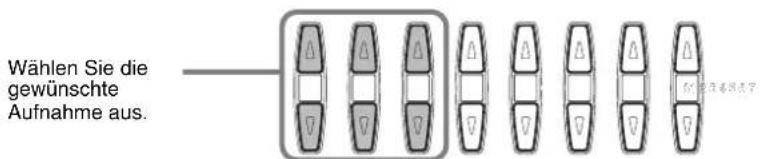
Drücken Sie in diesem Beispiel die Tasten [1▲▼] bis [3▲▼] um eine Aufnahme nach ihrem Songtitel auszuwählen.
3 Spielen Sie zur Wiedergabe des Styles.
Drücken Sie die Taste [EXIT], um zum Display MAIN zurückzukehren.
HINWEIS
Sie können auch veranlassen, daß die Voice und weitere wichtige Einstellungen automatisch geändert werden, wenn sich der Style ändert. Schalten Sie dazu OTS LINK (Seite 71) ein, und stellen Sie OTS LINK TIMING (Seite 141) auf REAL TIME ein.
Suchen von Music-Finder-Einträgen
Der Music Finder verfügt zusätzlich über eine bequeme Suchfunktion, in die Sie einen Songtitel oder einen Suchbegriff eingeben können – und im gleichen Augenblick werden alle Einträge aufgerufen, die den Suchkriterien entsprechen.
1 Drücken Sie die Taste [MUSIC FINDER].

2 Drücken Sie die Taste [I], um das Display MUSIC FINDER SEARCH 1 zu öffnen.
HINWEIS Die Ergebnisse von SEARCH 1 und SEARCH 2 erscheinen in den entsprechend numerierten Displays SEARCH 1/2.
![MUSIC FINDER ALL FROUHTEE SEARCH 1 SEARCH 2 MUSIC STYLE BEATT TEMPO A Bossa Out Of Tune? FastBossa 4/4 132 B Bridge To Cross Ir™ LoveSons 4/4 80 B Feelina Of Love To™ LoveSons 4/4 76 B Flowers Kiss? AcousticBall™ 3/4 158 B March For Radetsky GermanNarc™ 4/4 110 B Nickel In The Mick™ DixieJazz 4/4 214 B Nine Stone Cowboy Country8Bea™ 4/4 115 B Sad Songs To Make RockBallad DetroitPop1 4/4 76 A Sunshine Halk DetroitPop1 4/4 194 Above The Clouds Espaanole PianoBallad PianoBallad PianoBallad PianoBallad PianoBallad PianoBallad PianoBallad PianoBallad PianoBallad PianoBallad PianoBallad PianoBallad PianoBallad PianoBallad PianoBallad PianoBallad PianoBallad PianoBallad PianoBallad PianoBallad PianoBallad PianoBallad PianoBallad PianoBallad PianoBallad PianoBallad PianoBallad PianoBallad PianoBallad PianoBallad PianoBallad PianoBallad PianoBallad PianoBallad piano Rsa Doo DiscoRollands 4/4 124 Rsaïn: Ne Are Toset® SuinalHouse 4/4 124 Rsaïn: Ne're Whole HipHopGroove 4/4 96 TEMPOLOCK RECORD EDIT 4 Drücken Sie in diesem Beispiel die Taste [A], um das Display zur Eingabe des Songtitels aufzurufen. In diesem Beispiel ist ANY ausgewählt. 5 Geben Sie den Songtitel ein, und drücken Sie anschließend die Taste [8▲] (OK). 6 Drücken Sie die Taste [8▲] (START SEARCH). Die Suchfunktion ruft alle Aufnahmen auf, welche die eingegebenen Wörter enthalten.](/content/2026/05/1039873/images/e51527d03358b064fad2d4231b20db2895350b12ad7468da84c2e304463a8fc8.jpg)

Wählen Sie eine Aufnahme aus (siehe Schritt 2 auf Seite 33), und spielen Sie zur Wiedergabe des Styles.
Drücken Sie die Taste [EXIT], um zum Display MAIN zurückzukehren.
Sie können auch eigene Setups für den Music Finder erstellen (Seite 38) und auf Diskette speichern (Seite 47). Auf diese Weise können Sie Ihre Sammlung für den Music Finder erweitern, indem Sie diese mit anderen Benutzern eines PSR-2100/1100 austauschen. Einzelheiten hierzu finden Sie auf Seite 74.
Speichern und Wiederaufrufen der Daten des MUSIC FINDER
Für die Speicherung der Daten des MUSIC FINDER rufen Sie aus dem Display UTILITY aus der Option SYSTEM RESET (Seite 154) das Fenster MUSIC FINDER OPEN/SAVE auf und folgen Sie der Vorgehensweise, wie im Fenster OPEN/SAVE für die Voice (Seite 43, 47). Um die gespeicherten Daten wiederaufzurufen, führen Sie im Fenster MUSIC FINDER OPEN/SAVE den entsprechenden Vorgang aus. Aufnahmen können ersetzt oder hinzugefügt werden (Seite 74).
In der obigen Anleitung werden alle Daten des MUSIC FINDER zusammen verarbeitet. Wenn Sie Style-Dateien speichern oder laden, werden zusätzlich die Daten des MUSIC FINDER automatisch gespeichert oder hinzugefügt, die von den relevanten Style-Dateien genutzt werden. Wenn Sie eine Style-Datei einer Diskette auf das Laufwerk USER kopieren oder verschieben (Seite 45, 46), wird die Aufnahme, die bei der Speicherung des relevanten Styles aufgezeichnet wurde, automatisch in den Speicher des PSR-2100/1100 hinzugefügt.
HINWEIS
Die Daten des MUSIC FIN-DER sind sowohl zum PSR-2100 als auch zum PSR-1100 kompatibel.
- Im vorangegangenen Beispiel haben Sie einen Songtitel angegeben, Sie können jedoch Aufnahmen suchen, die zu einem Schlüsselwort oder einem Musikgenre passen — z. B. „Latin“, „8-beat“ usw. (Seite 73).
Spielen zu den Songs
Referenz auf Seite 78
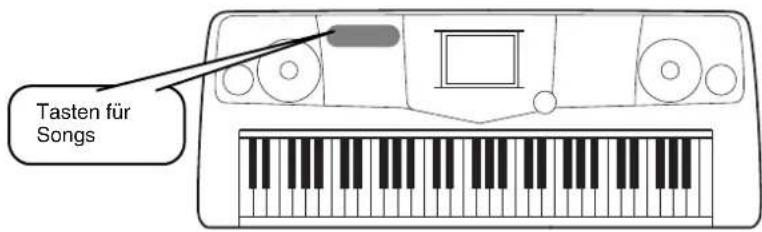
Gemeinsames Spielen mit dem PSR-2100/1100
In diesem Abschnitt probieren Sie die Funktionen des PSR-2100/1100 zur Song-Wiedergabe aus, wobei Sie die Melodie der rechten Hand anhalten oder stummschalten und diesen Part selbst spielen können. Dies ist mit dem gemeinsamen Spiel mit einem fähigen, vielseitigen Partner vergleichbar, der Sie bei Ihrem Spiel begleitet.
1 - 4 Führen Sie dieselben Schritte wie unter „Song-Wiedergabe“ auf den Seiten 21 bis 23 aus.
5 Drücken Sie die Taste [TRACK 1], um den Melodie-Part der rechten Hand stummzuschalten.
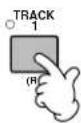
HINWEIS Um den Part der linken Hand stummzuschalten, drücken Sie die Taste [TRACK 2].
6 Wenn während des Spiels die Notenschrift angezeigt werden soll, drücken Sie Taste [C]. Um den Liedtext anzuzeigen, drücken Sie Taste [B].
Wenn das Display MAIN (links) nicht angezeigt wird, drücken Sie nacheinander die Tasten [DIRECT ACCESS] und [EXIT].
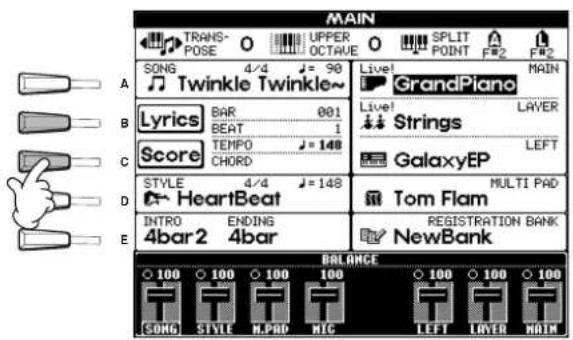
HINWEIS Falls der ausgewählte Song keine Liedtextdaten enthält, wird kein Liedtext angezeigt.
7 Drücken Sie die Taste SONG [START/STOP], und spielen Sie den Part. Wenn Sie möchten, können Sie das Tempo angleichen. Drücken Sie dazu die Tasten TEMPO[J].
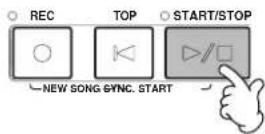
8 Drücken Sie die Taste SONG [START/STOP], um die Wiedergabe anzuhalten.
HINWEIS
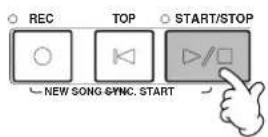
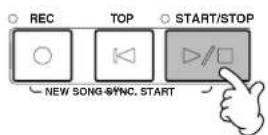
- Wenn Sie den Song direkt und ohne Intro starten möchten, verwenden Sie die Funktion SYNC START. Um SYNC START auf „Standby“ einzustellen, halten Sie die Taste [TOP] gedrückt, und drücken Sie gleichzeitig die Taste SONG [START/STOP]. Die Wiedergabe des Songs wird in dem Augenblick gestartet, in dem Sie mit dem Spielen der Melodie beginnen.
- Wenn Sie hören, daß der Melodie-Part auch vom PSR-2100/1100 gespielt wird, überprüfen Sie in den Songdaten die Kanaleinstellung des Melodie-Parts, und ordnen Sie TRACK 1 einen anderen Kanal zu (Seite 140). Sie können auch den Kanal des Songs selbst dauerhaft ändern (Seite 106).
Aufnahme
Mit dem PSR-2100/1100 können Sie auch aufnehmen — schnell und einfach. Probieren Sie jetzt die Funktion „Quick Recording“ aus, und nehmen Sie Ihr Spiel auf der Tastatur auf.
1-3 Wählen Sie eine Voice für die Aufnahme aus. Führen Sie dieselben Schritte wie unter „Spielen einer Voice“ auf den Seite 25, 26 aus.
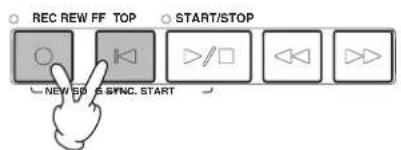
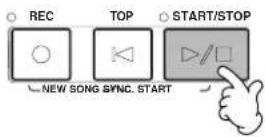
4 Drücken Sie die Tasten [REC] und [TOP] gleichzeitig, um die Option NEW SONG (neuer Song) für die Aufnahme auszuwählen.
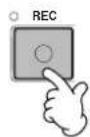
5 Drücken Sie die [REC]-Taste.
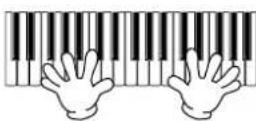
6 Die Aufnahme wird gestartet, sobald Sie mit dem Spiel auf der Klaviatur beginnen.
7 Wenn Sie die Aufnahme beendet haben, drücken Sie die Taste [REC].
8 Um die soeben aufgezeichneten Noten abzuspielen, kehren Sie mit Hilfe der Taste [TOP] an den Songanfang zurück, und drücken Sie die SONG [START/STOP]-Taste.
9 Speichern Sie, wenn erforderlich, die aufgenommenen Daten (Seiten 39, 47).
⚠ VORSICHT Wenn Sie das Instrument ausschalten, gehen die aufgenommenen Daten verloren. Um wichtige Aufnahmen aufzubewahren, müssen Sie diese auf dem „User-Drive“ oder auf Diskette speichern.
Bedienungsgrundlagen — Organisieren Ihrer Daten
Inhalt der Hauptanzeige (Main Display)
Nach dem Einschalten des Geräts erscheint das Display MAIN, in dem wichtige und relevante Betriebsinformationen angezeigt werden.
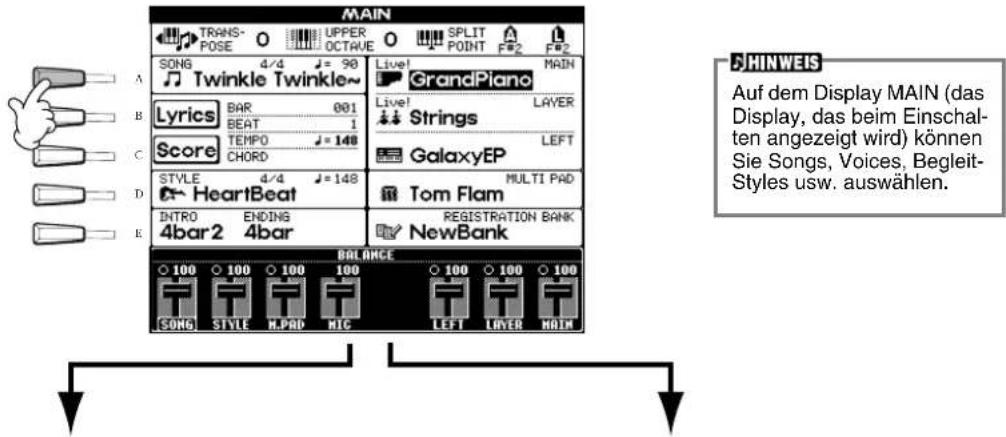
Wenn Sie im MAIN-Display eine der Tasten [A]-[J] drücken, wird das der jeweiligen Taste entsprechende Display aufgerufen. Die mit diesen Tasten (mit Ausnahme von [B] und [C]) aufgerufenen Displays werden Open/Save-Displays genannt (siehe nächste Seite). Wenn Sie die Tasten [B] und [C] drücken, rufen Sie die Displays Lyrics (Liedtext) bzw. Score (Partitur) auf.
HINWEIS
Wenn das MAIN-Display nicht angezeigt wird, drücken Sie nacheinander die Tasten [DIRECT ACCESS] und [EXIT].
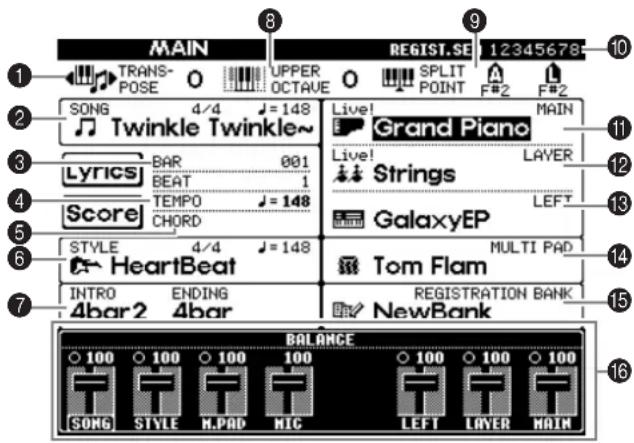
①Transpose (Seite 144)
Mit der Taste [TRANSPOSE] (Transponierung) können Sie die Tonhöhe der Tastatur und des Songs in Halbtonschritten nach oben oder unten verschieben. Hier wird die Anzahl der Halbtöne der Transponierung angezeigt.
②Song (Seite 78)
Hier werden der Name des aktuell ausgewählten Songs und sonstige Songinformationen angezeigt.
③ Wiedergabeposition des Songs (Seite 78) oder Begleit-Styles (Seite 62)
Hier wird die aktuelle Position des zur Zeit wiedergegebenen Songs oder Begleit-Styles angezeigt.
4Tempo (Seite 53)
Während der Wiedergabe eines Songs oder Begleit-Styles wird hier das Tempo angezeigt.
⑤Chord (Seite 65)
(Akkord) Wenn die Begleitung (Taste [ACMP]) eingeschaltet ist, wird der im Bereich für die linke Hand angegebene Akkord angezeigt.
⑥ Begleit-Style (Seite 62)
Hier werden Name, Taktart und Tempo des aktuell ausgewählten Begleit-Styles angezeigt.
⑦Intro und Ending (Seite 69)
Hier werden die Namen von Intro (Einleitung) und Ending (Schluß) des aktuell ausgewählten Styles angezeigt.
⑧Octave (Seite 61)
Mit den [UPPER OCTAVE]-Tasten können Sie die Tonhöhe der Tastatur in Oktavschritten nach oben oder unten verschieben. Hier wird die Anzahl der Oktaven angezeigt, um die die Tonhöhe verschoben wurde.
⑨ Split Point (Seite 141)
(Split-Punkt) Split-Punkte sind bestimmte Positionen auf der Tastatur, durch die die Tastatur in verschiedene Bereiche eingeteilt wird. Es gibt zwei Arten von Split-Punkten: „A“ trennt die Begleitautomatik vom Rest der Tastatur, und „L“ trennt die Bereiche der linken und rechten Hand voneinander.
⑩Registration Sequence (Seite 145)
(Registrierungsreihenfolge) Sie können Ihre eigenen Bedienfeldeinstellungen („Panel Setup“) als Registration-Memory-Voreinstellung speichern und durch Drücken der entsprechenden Taste REGISTRATION MEMORY [1]-[8] wieder aufrufen. Mit der Registration-Sequence-Funktion können Sie außerdem eine bestimmte Reihenfolge von Registration-Memory-Voreinstellungen programmieren und diese mit den Tasten [BACK]/[NEXT] oder dem Pedal in der gewünschten Reihenfolge aufrufen. Wenn die Registration-Sequence-Funktion aktiviert ist, wird hier die Registrierungsreihenfolge angezeigt.
Main-Part (Seite 57)
Hier wird die für den Main-Part ausgewählte Voice angezeigt.
⑫Layer-Part (Seite 59)
Hier wird die für den Layer-Part ausgewählte Voice angezeigt.
13 Left-Part (Seite 60)
Hier wird die für den Left-Part ausgewählte Voice angezeigt.
14 Multi Pad-Bank (Seite 76)
Mit den Multi Pads können Sie durch Drücken der Tasten MULTI PAD [1]-[8] unverzögert spezielle Phrasen (wie rhythmische Füllmuster und Melodien) abspielen. Multi-Pad-Daten werden in Bänken gespeichert (vier Pads ergeben eine Bank). Es stehen sowohl Preset- als auch User-Bänke zur Verfügung. Hier wird der Name der aktuell ausgewählten Multi-Pad-Bank angezeigt.
15 Registration Memory Bank (Seite 88)
Registration-Memory-Voreinstellungen werden in Bänken gespeichert, wobei acht Voreinstellungen eine Bank ergeben. Hier wird der Name der aktuell ausgewählten Registration-Memory-Bank angezeigt.
16 Lautstärkebalance der Parts (Seite 64)
Sie können die Lautstärkebalance einstellen, indem Sie die Tasten [1]-[8] unter dem LC-Display drücken. Die Lautstärkebalance der einzelnen Parts wird angezeigt.
Open/Save-Display
Das PSR-2100/1100 verwendet viele verschiedene Datentypen — einschließlich Einstellungen für Voices, Begleitungsstyles, Songs, Multi-Pads und Registration Memory. Viele dieser Daten sind bereits programmiert und im PSR-2100/1100 enthalten; mit einigen Funktionen des Instruments können Sie jedoch auch eigene Daten erzeugen. Alle diese Daten werden in verschiedenen Dateien gespeichert — genau wie bei einem Computer.
Im folgenden zeigen wir Ihnen, wie Sie die Grundfunktionen der Bedienung auf dem Display hinsichtlich Umgang und Organisation der Daten des PSR-2100/1100 in Dateien und Ordnern bewerkstelligen.
Dateien können auf den verschiedenen Open/Save-Displays aufgerufen, gespeichert, benannt, verschoben oder gelöscht werden. Sie können diese Display-Seiten auch je nach betreffendem Dateityp aufrufen: Song, Voice, Style, usw. Darüber hinaus können Sie Ihre Daten sinnvoll organisieren, indem Sie verschiedene Dateien gleichen Typs jeweils in einem Ordner zusammenfassen.
Die Open/Save-Displays für Song, Voice, Style, Multi-Pad- und Registration-Bank können vom MAIN-Display aus (dem Display, das nach dem Einschalten erscheint) mit den entsprechenden Tasten [A] bis [J] aufgerufen werden.
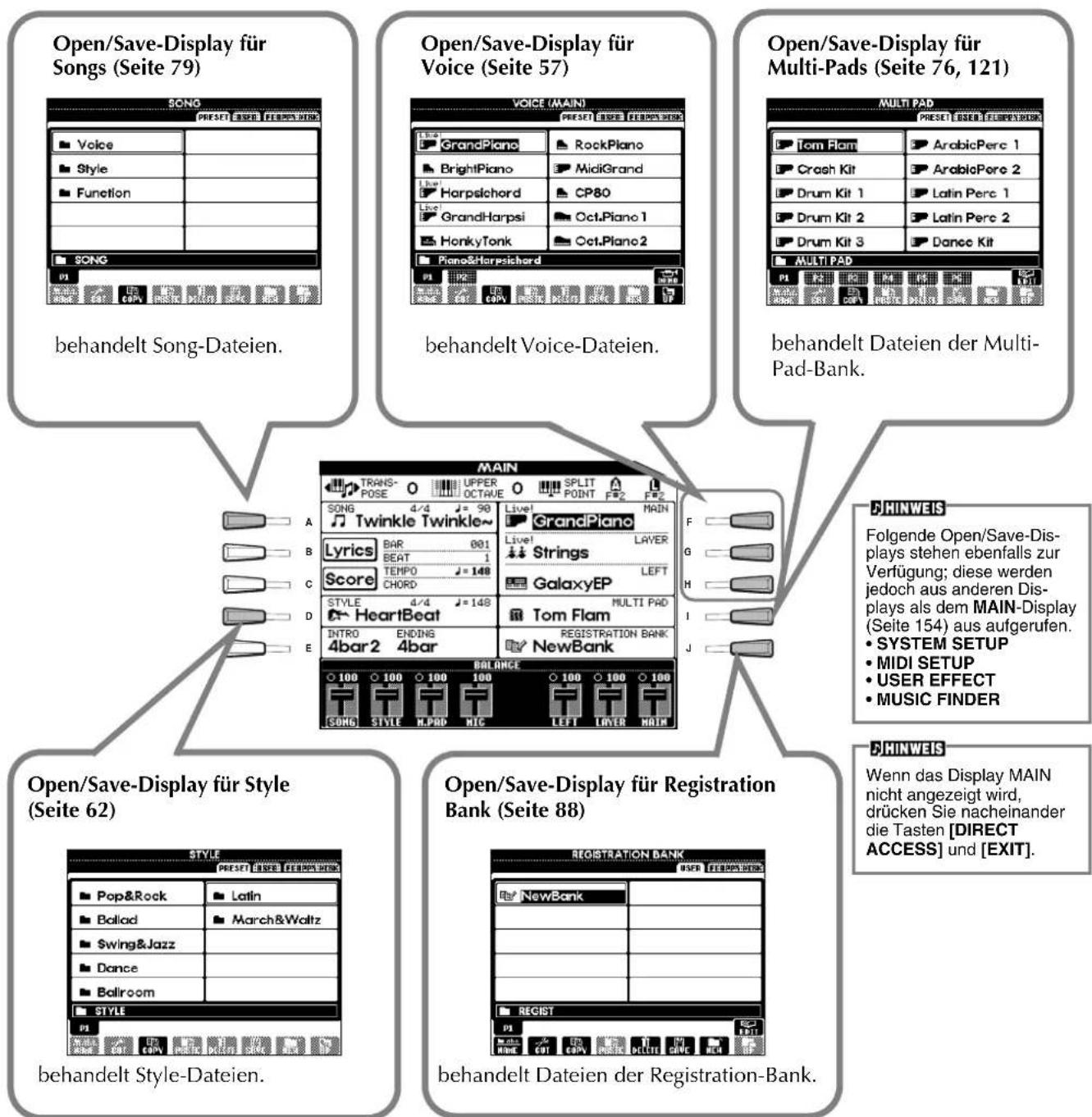
flowchart
graph TD
    A["Open/Save-Display für Songs (Seite 79)"] --> B["behandelt Song-Dateien."]
    C["Open/Save-Display für Voice (Seite 57)"] --> D["behandelt Voice-Dateien."]
    E["Open/Save-Display für Multi-Pads (Seite 76, 121)"] --> F["behandelt Dateien der Multi-Pad-Bank."]
    G["Open/Save-Display für Style (Seite 62)"] --> H["behandelt Style-Dateien."]
    I["Open/Save-Display für Registration Bank (Seite 88)"] --> J["behandelt Dateien der Registration-Bank."]
    K["Main"] --> L["OPEN/SAVE Display"]
    L --> M["POSTS & RESET"]
    M --> N["POSTS & RESET"]
    N --> O["POSTS & RESET"]
    O --> P["POSTS & RESET"]
    P --> Q["POSTS & RESET"]
    Q --> R["POSTS & RESET"]
    R --> S["POSTS & RESET"]
    S --> T["POSTS & RESET"]
    T --> U["POSTS & RESET"]
    U --> V["POSTS & RESET"]
    V --> W["POSTS & RESET"]
    W --> X["POSTS & RESET"]
    X --> Y["POSTS & RESET"]
    Y --> Z["POSTS & RESET"]
    Z --> AA["POSTS & RESET"]
    AA --> AB["POSTS & RESET"]
    AB --> AC["POSTS & RESET"]
    AC --> AD["POSTS & RESET"]
Beispiel — Open/Save-Display für Voices
Jedes Open/Save-Display besteht aus drei Laufwerkseiten: PRESET, USER und FLOPPY DISK. In den nachfolgenden Beispielen wird das Open/Save-Display für Voices dargestellt.
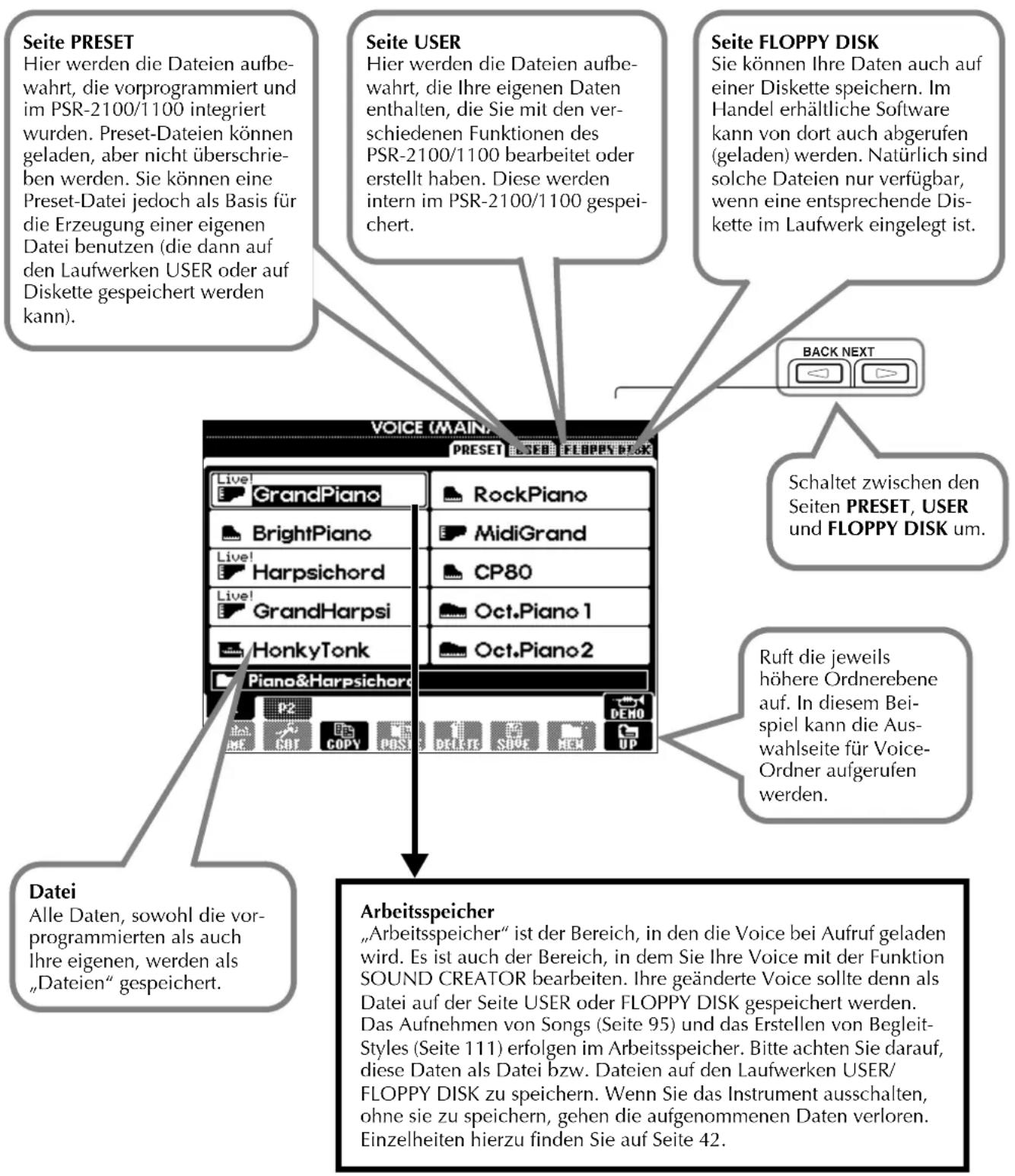
■ Dateien und Laufwerke
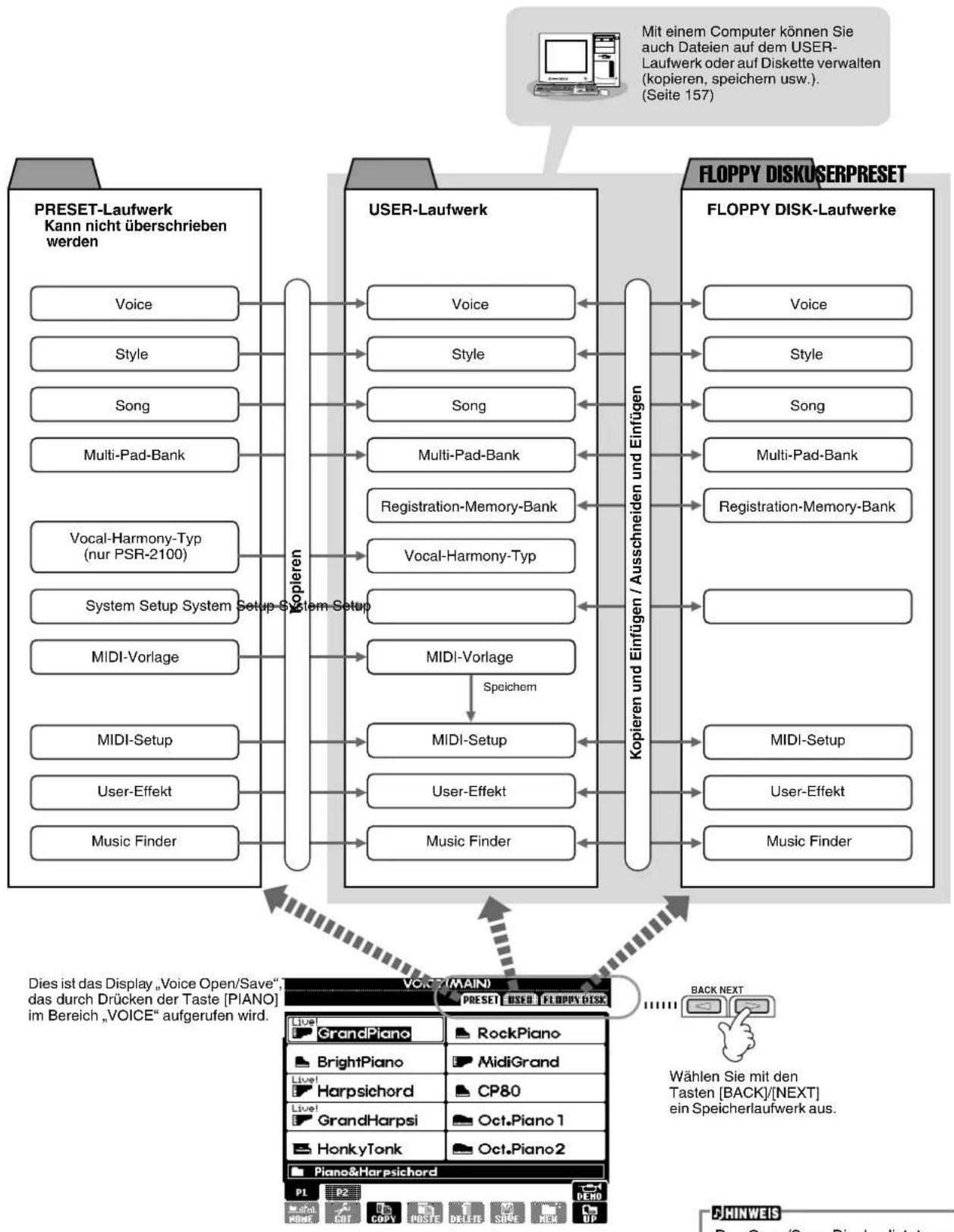
flowchart
graph TD
    A["PRESET-Laufwerk Kann nicht überschrieben werden"] --> B["User-Laufwerk"]
    B --> C["FLOPPY DISKUSERPREST"]
    C --> D["FLOPPY DISK-Laufwerke"]

    subgraph Pretraining
        A1["Voice"] --> B1["Voice"]
        A2["Style"] --> B2["Style"]
        A3["Song"] --> B3["Song"]
        A4["Multi-Pad-Bank"] --> B4["Multi-Pad-Bank"]
        A5["Vocal-Harmony-Typ (nur PSR-2100)"] --> B5["Vocal-Harmony-Typ"]
        A6["System Setup System Setup System Setup"] --> B6["MIDI-Vorlage"]
        A7["MIDI-Setup"] --> B7["MIDI-Setup"]
        A8["User-Effekt"] --> B8["User-Effekt"]
        A9["Music Finder"]
    end

    subgraph User-Pretraining
        B1 --> C1["Registration-Memory-Bank"]
        B2 --> C2["Vocal-Harmony-Typ"]
        B3 --> C3["MIDI-Vorlage"]
        B4 --> C4["MIDI-Setup"]
        B5 --> C5["User-Effekt"]
        B6 --> C6["Music Finder"]
    end

    subgraph FLOPPY DISKUSERPREST
        C1 --> D1["Voice"]
        C2 --> D2["Style"]
        C3 --> D3["Song"]
        C4 --> D4["Multi-Pad-Bank"]
        C5 --> D5["Registration-Memory-Bank"]
        C6 --> D6["MIDI-Setup"]
        C7 --> D7["User-Effekt"]
        C8 --> D8["Music Finder"]
    end

    E["Does it das Display 'Voice Open/Save', das durch Drücken der Taste [PIANO"] im Bereich 'VOICE' aufgerufen wird.] --> F
    F --> G["Back NEXT: Wählen Sie mit den Tasten [BACK"]/[NEXT] ein Speicherlaufwerk aus.]
HINWEIS
Das Open/Save-Display listet nur diejenigen Dateien auf, die über das ausgewählte Display verwaltet werden können. Beispielsweise werden für das FD-Laufwerk (Diskettenlaufwerk) im Display „Voice Open/Save“ nur Voices aufgelistet, auch wenn auf der Diskette Style- oder Song-Dateien gespeichert sind.
■ Funktionen und Speicherlaufwerke

Beim Ausschalten des Geräts nicht gespeicherte Daten

Beim Ausschalten des Geräts gespeicherte Daten
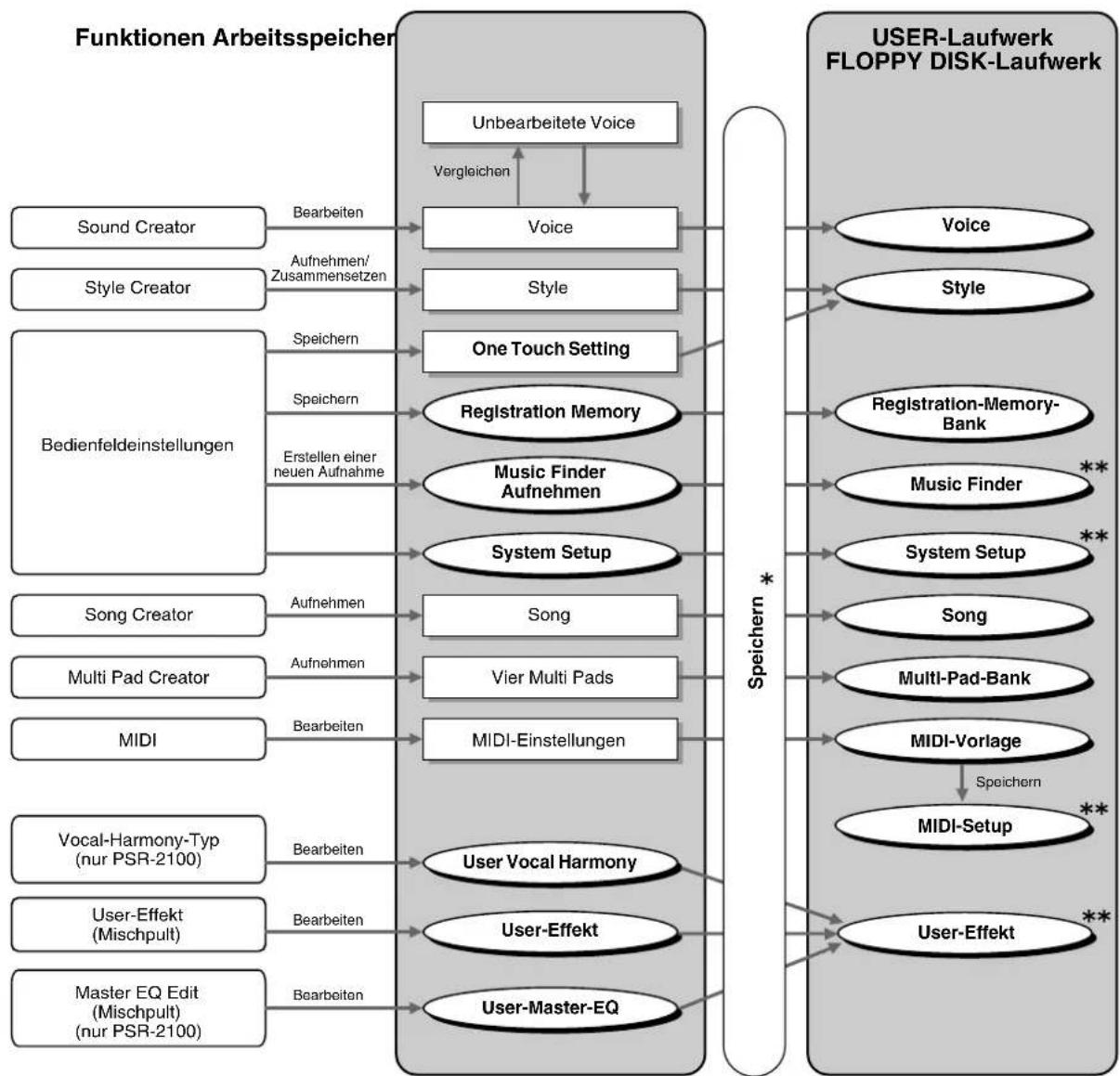
flowchart
graph TD
    A["Funktionen Arbeitsspeicher"] --> B["Unbearbeitete Voice"]
    A --> C["Voice"]
    A --> D["Style"]
    A --> E["One Touch Setting"]
    A --> F["Registration Memory"]
    A --> G["Music Finder Aufnehmen"]
    A --> H["System Setup"]
    A --> I["Song"]
    A --> J["Vier Multi Pads"]
    A --> K["MIDI-Einstellungen"]
    A --> L["User Vocal Harmony"]
    A --> M["User-Effekt"]
    A --> N["User-Master-EQ"]

    O["USER-Laufwerk FLOPPY DISK-Laufwerk"] --> P["Voice"]
    O --> Q["Style"]
    O --> R["Registration-Memory-Bank"]
    O --> S["Music Finder"]
    O --> T["System Setup"]
    O --> U["Song"]
    O --> V["Multi-Pad-Bank"]
    O --> W["MIDI-Vorlage"]
    W --> X["MIDI-Setup"]
    X --> Y["User-Effekt"]

    B -->|Vergleichen| C
    C -->|Vergleichen| D
    D -->|Vergleichen| E
    E -->|Vergleichen| F
    F -->|Vergleichen| G
    G -->|Vergleichen| H
    H -->|Vergleichen| I
    I -->|Vergleichen| J
    J -->|Vergleichen| K
    K -->|Vergleichen| L
    L -->|Vergleichen| M
    M -->|Vergleichen| N

    style A fill:#f9f,stroke:#333
    style O fill:#ccf,stroke:#333

VORSICHT
Die Daten auf dem USER-/FLOPPY-DISK-Laufwerk bleiben auch nach dem Ausschalten des Instruments erhalten. Die Daten im Arbeitsspeicher können jedoch verloren gehen, wenn Sie eine andere Datei auswählen oder das Gerät ausschalten. Bevor Sie eine andere Datei auswählen oder das Gerät ausschalten, sollten Sie alle benötigten Daten auf dem User-Laufwerk (Speicher) oder Floppy-Disk-Laufwerk (Diskette) speichern.
* Der Speichervorgang (Save) wird im Open/Save-Display ausgeführt.
** Das zugehörige Open/Save-Display kann über die Displayfolge [FUNCTION] → UTILITY → SYSTEM RESET aufgerufen werden.
Auswählen von Dateien und Ordnern
Wählen Sie eine auf dem Display angezeigte Datei aus. In diesem Beispiel wird eine Voice-Datei ausgewählt.
Drücken Sie zuerst die Taste VOICE [PIANO & HARPSI.], um das Display mit den Dateien aufzurufen.
Dieses Display („Open/Save“-Display) ist typisch für alle Anzeigen, in denen Dateien (Voice-Dateien) abgerufen und gespeichert werden.
Das PSR-2100/1100 enthält bereits eine Vielzahl von Voices im Bereich PRESET. Sie können Ihre eigenen Voices, die Sie mit der Funktion Sound Creator erstellt haben, im USER- oder FLOPPY-DISK-Bereich speichern.
![1 Wählen Sie mit der Taste [BACK][NEXT] „PRESET“, „USER“ oder „FLOPPY DISK“ aus. BACK NEXT VOLUME (MAIN) PRESET USER FLOPPY DISK A GrandPiano RockPiano B BrightPiano MidiGrand C Live Harpsichord CP80 D GrandHarpsi Oct.Piano 1 E HonkyTonk Oct.Piano2 Piano&Harpssichord P1 P2 MORE COPY POSTE DELETE STRGE NEK UP F G H I J 2 Aktivieren Sie mit den Tasten [1▲] - [7▲] die Seiten. Wenn die Anzahl der Seiten größer als 7 ist, wird der untere Bereich des Displays folgendermaßen angezeigt. Drücken Sie „Next“ (nächste) ↓ Drücken Sie „Prev“ (vorige) PRL P2 P3 P4 PS P6 NEXT PRL P2 P3 P4 PS P6 NEXT PRL P2 P3 P4 PS P6 NEXT PRL P2 P3 P4 PS P6 NEXT PRL P2 P3 P4 PS P6 NEXT PRL P2 P3 P4 PS P6 NEXT PRL P2 P3 P4 PS P6 NEXT PRL P2 P3 P4 PS P6 NEXT PRL P2 P3 P4 NSSTRENDEN PRL P2 P3 P4 NSSTRENDEN PRL P2 P3 P4 NSSTRENDEN PRL P2 P3 P4 NSSTRENDEN PRL P2 P3 P4 NSSTRENDEN PRL P2 P3 P4 NSSTRENDEN PRL P2 P3 P4 NSSTRENDEN PRL P2 P3 P4 NSSTRENDEN 3 Wählen Sie die Datei bzw. den Ordner aus. Es gibt zwei Methoden für die Auswahl einer Datei bzw. eines Ordners: Drücken Sie eine der Tasten [A] bis [J]. Drücken Sie die Taste mit dem Buchstaben der Datei / des Ordners, die/den Sie aufrufen möchten. (Im obigen Beispiel-Display werden die Voice-Dateien angezeigt.) Benutzen Sie das Datenrad [DATA ENTRY] und die Taste [ENTER]. Wenn Sie am Datenrad [DATA ENTRY] drehen, bewegt sich die Markierung über die Dateien/Ordner. Markieren Sie die gewünschte Datei oder den Ordner (im obigen Beispiel sind Voice-Dateien gezeigt) und drücken Sie die Taste [ENTER], um den gewählten Eintrag aufzurufen. DHINWEIS Das Auswählen einer anderen Sprache im Display „LANGUAGE" (Sprache; Seite 52, 154) kann zu folgenden Problemen führen. Einige Zeichen in Dateinamen werden möglicherweise in unleserliche Zeichen verwandelt. Dateien lassen sich unter Umständen nicht mehr öffnen. Diese Probleme lassen sich beheben, indem Sie die ursprüngliche Sprache wiederherstellen. Wenn Sie versuchen, die Dateien auf einem Computer mit einem anderen Sprachsystem zu öffnen, können ähnliche Probleme wie die oben beschriebenen auftreten. DHINWEIS Ein Doppelklick auf die entsprechende Taste [A] bis [J] ruft die zugehörige Datei auf und schaltet zurück zum MAIN-Display. DHINWEIS Wenn die gewünschte Datei markiert ist und die Taste [ENTER] doppelt angeklickt wird, ruft dies die markierte Datei auf und schaltet zurück zum MAIN-Display. DHINWEIS](/content/2026/05/1039873/images/655bf24f97fdc4f5adabc7e2f8f4b1722b67a8f985386f857a85cc7ba8c5d068.jpg)

Drücken Sie die Taste [EXIT], um zum Display MAIN zurückzukehren.
Sie können das vorher gewählte Display durch Drücken der Taste [EXIT] erreichen.

Verlassen kleiner Popup-Fenster
Mit der Taste [EXIT] können Sie auch kleine Popup-Fenster (wie in der Abbildung unten) schließen.
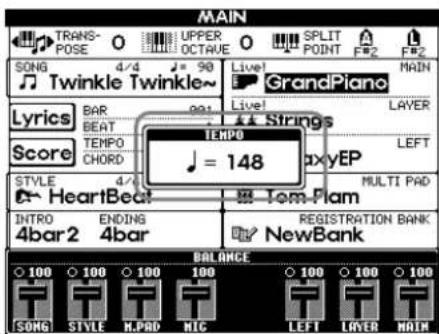
Aktionen mit Dateien und Ordnern
Benennen von Dateien und Ordnern
Sie können Dateien und Ordner benennen. Jede Datei und jeder Ordner in den Bereichen USER und FLOPPY DISK kann benannt bzw. umbenannt werden. Führen Sie die folgenden Schritte aus, wenn das User-Laufwerk Daten enthält. Falls Preset-Dateien/-Ordner vorhanden sind, die Sie umbenennen möchten, kopieren Sie sie vorher (Seite 46), und verwenden Sie sie als User-Dateien/-Ordner.
1 Drücken Sie die Taste [1▼] (NAME) (Seite 39). Das Display NAME wird angezeigt.


2 Wählen Sie die entsprechende Datei bzw. den entsprechenden Ordner aus, und drücken Sie anschließend die Taste [7▼] (OK).
Die aktuell ausgewählte Datei/der ausgewählte Ordner wird markiert. Drücken Sie eine der Tasten [A] bis [J], um eine andere Datei/einen anderen Ordner auszuwählen. Für Abbruch drücken Sie die Taste [8▼] (CANCEL).
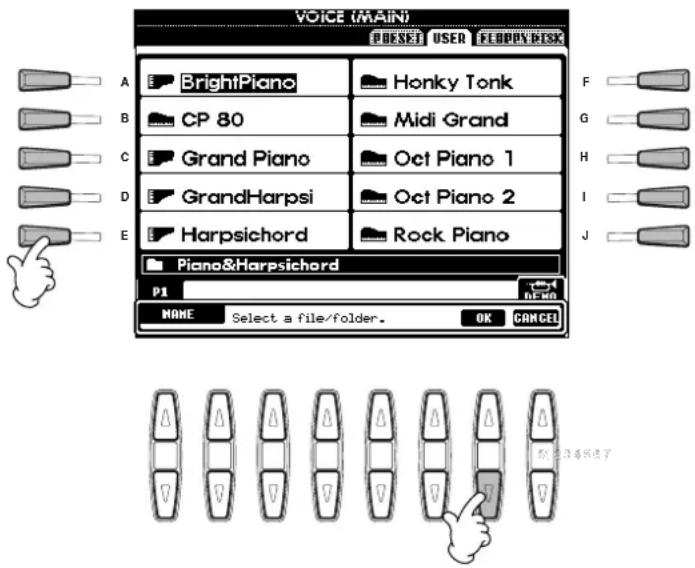
Drücken Sie die Taste [8▲] (OK). Für Abbruch drücken Sie die Taste [8▼] (CANCEL).
HINWEIS
Ein Datei- oder Ordnername kann bis zu 50 Zeichen halber Größe (oder 25 Hiragana- und Kanji-Zeichen) enthalten, einschließlich der „Icon ID“ (siehe folgenden Hinweis) und der Erweiterung.
HINWEIS
Der Dateiname erscheint auf Ihrem Computer wie folgt. Wenn Sie die Icon ID oder die Dateinamenerweiterung ändern, kann sich das Dateisymbol (Icon) ändern, oder die Datei wird nicht richtig erkannt.
ABCDE.S002.MID
Datei-ID Icon-ID
Dateinamenerweiterung
Verschieben von Dateien und Ordnern
Sie können Dateien und Ordner beliebig verschieben, um Ihre Daten zu organisieren. Jede Datei und jeder Ordner in den Bereichen USER und FLOPPY DISK kann mit den folgend beschriebenen Funktionen „Cut“ (Ausschneiden) und „Paste“ (Einfügen) verschoben werden.
1 Drücken Sie die Taste [2▼] (CUT) (Seite 39). Das Display CUT wird angezeigt.


2 Wählen Sie die zu verschiebende Datei bzw. den zu verschiebenden Ordner aus.
Wählen Sie die entsprechende Datei bzw. den entsprechenden Ordner aus, und drücken Sie die Taste [7▼] (OK). Die aktuell ausgewählte Datei / der ausgewählte Ordner wird markiert. Drücken Sie eine der Tas- ten [A] bis [J], um eine andere Datei / einen anderen Ordner auszuwählen. Es können mehrere Dateien gleichzeitig ausgewählt werden, auch von anderen Display-Seiten. Um die Auswahl aufzuheben, drücken Sie die Taste der ausgewählten Datei / des Ordners ausgewählten nochmals. Drücken Sie die Taste [6▼] (ALL), um alle Dateien/Ordner auf der angezeigten Display-Seite (USER/FLOPPY DISK) auszuwählen. Wenn die Taste [6▼] (ALL) gedrückt wird, ändert sich die Taste [6▼] zu „ALL OFF“, mit der die Auswahl aufgehoben werden kann.

3 Drücken Sie die Taste [7▼] (OK). Um den Vorgang zu stoppen, drücken Sie die Taste [8▼] (CANCEL).

4 Rufen Sie das gewünschte Ziel-Display auf. Nur die Seiten USER und FLOPPY DISK können als Ziel ausgewählt werden.


Drücken Sie die Taste [4▼] (PASTE). Die Datei bzw. der Ordner, den Sie ausgeschnitten hatten, wird jetzt am Ziel eingefügt.
HINWEIS
Diese Operation kann nicht benutzt werden, um eine Datei oder einen Ordner direkt von einer Diskette auf eine andere zu verschieben. Wenn Sie dies tun möchten, schneiden Sie die Datei oder den Ordner von der Quelldiskette aus und fügen sie auf dem Display USER ein, wechseln Sie die Diskette und fügen Sie sie dann auf dem Display FLOPPY DISK ein.
HINWEIS
Alle Dateien/Ordner auf einer Diskette können auf einmal auf eine andere Diskette verschoben werden (Seite 153).
JHINWEIS
Nach dem Einfügen werden die Dateien automatisch in alphabetischer Reihenfolge neu sortiert und angezeigt.
JHINWEIS
Über Dateien und Ordner auf einer Diskette Auf der Seite FLOPPY DISK im Open/Save-Display erscheinen nur diejenigen Dateien, die in genau diesem Open/Save-Display bearbeitet werden können — auch dann, wenn ein Ordner auf einer Diskette verschiedene Dateitypen enthalten kann. Bei einem Ausschneide- und Einfügevorgang eines Ordners (für Disketten) kann ein ganzer Ordner „ausgeschnitten“ werden; es werden jedoch nur diejenigen Dateien des aktuellen Open/Save-Displays eingefügt.
Kopieren von Dateien und Ordnern
Sie können Dateien und Ordner auch beliebig kopieren, um Ihre Daten zu organisieren. Jede Datei und jeder Ordner in den Bereichen PRESET, USER und FLOPPY DISK kann mit den folgend beschriebenen Funktionen „Copy“ (Kopieren) und „Paste“ (Einfügen) kopiert werden.
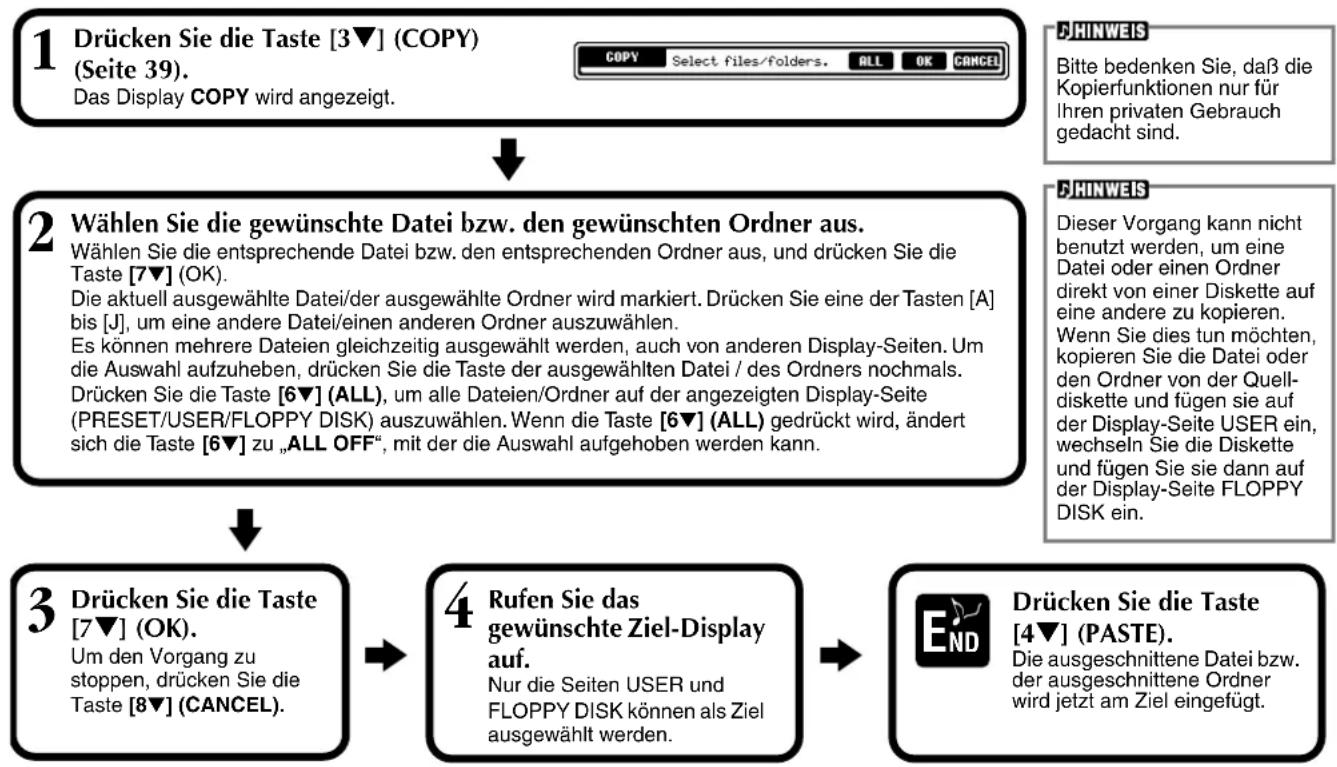
flowchart
graph TD
    A["1 Drücken Sie die Taste [3▼"] (COPY) (Seite 39).
Das Display COPY wird angezeigt.] --> B["2 Wählen Sie die gewünschte Datei bzw. den gewünschten Ordner aus. <br>Wählen Sie die entsprechende Datei bzw. den entsprechenden Ordner aus, und drücken Sie die Taste [7▼"] (OK).
Die aktuell ausgewählte Datei/der ausgewählte Ordner wird markiert. Drücken_Sie_eine_der_Tasten["A"] bis["J"], um eine andere Datei/einen anderen Ordner auszuwählen.
Es können mehrere Dateien gleichzeitig ausgewählt werden, auch von anderen Display-Seiten. Um die Auswahl aufzuheben, drücken Sie die Taste der ausgewählten Datei / des Ordners nochmals.
Drücken_Sie_die_Taste["6▼"] (ALL), um alle Dateien/Ordner auf der angezeigten Display-Seite (PRESET/USER/FLOPPY DISK) auszuwählen. Wenn_die_Taste["6▼"] (ALL) gedrückt wird, ändert_sich_die_Taste["6▼"] zu „ALL OFF“, mit der die Auswahl aufgehoben werden kann.] --> C["3 Drücken Sie die Taste [7▼"] (OK).
Um den Vorgang zu stoppen, drücken_Sie_die_Taste["8▼"] (CANCEL).]
    C --> D["4 Rufen Sie das gewünschte Ziel-Display auf. <br>Nur die Seiten USER und FLOPPY DISK können als Ziel ausgewählt werden."]
    D --> E["End"]
    E --> F["Drücken Sie die Taste [4▼"] (PASTE).
Die ausgeschnittene Datei bzw. der ausgeschnittene Ordner wird jetzt am Ziel eingefügt.]
Löschen von Dateien und Ordnern
Sie können Dateien und Ordner auch beliebig löschen, um Ihre Daten zu organisieren. Jede Datei und jeder Ordner in den Bereichen USER und FLOPPY DISK kann mit den folgend beschriebenen Funktionen gelöscht werden.
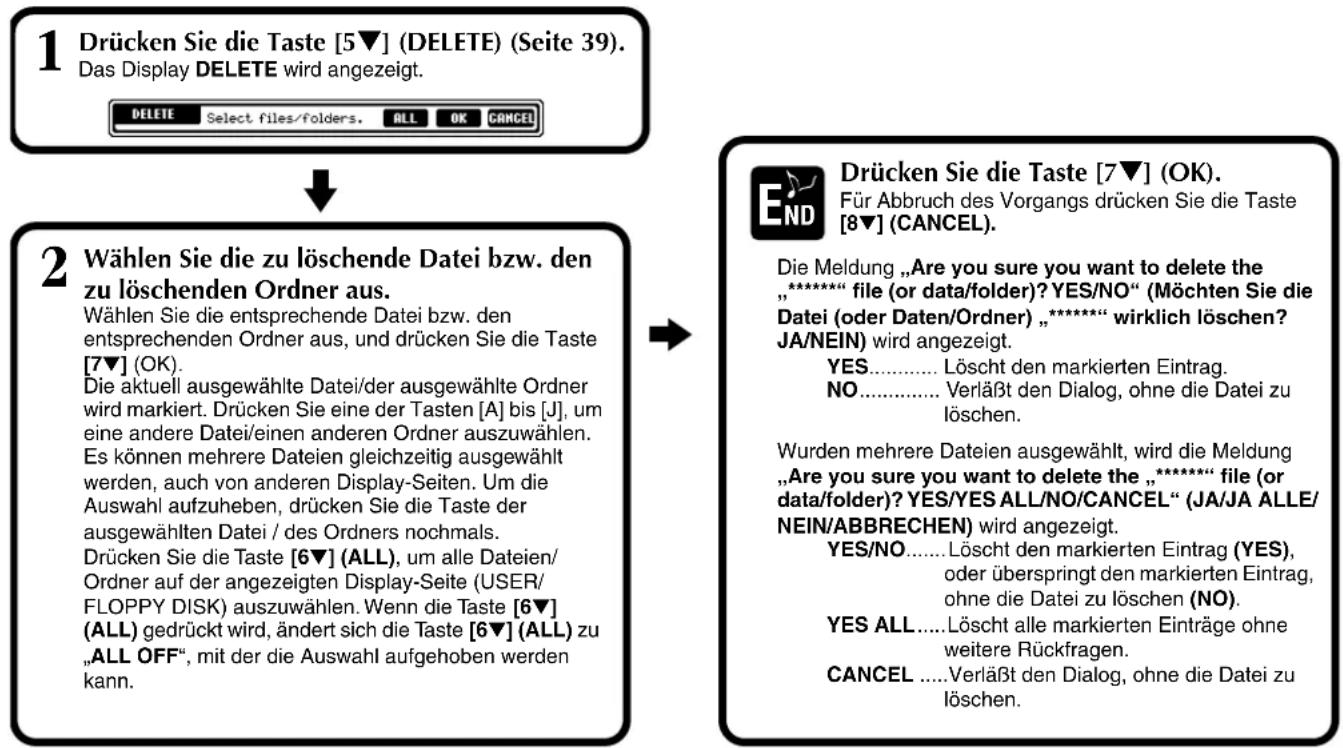
flowchart
graph TD
    A["1 Drücken Sie die Taste [5▼"] (DELETE) (Seite 39). Das Display DELETE wird angezeigt.] --> B["2 Wählen Sie die zu lösche Datei bzw. den zu löschen Ordner aus. Wählen Sie die entsprechende Datei bzw. den entsprechenden Ordner aus, und drücken Sie die Taste [7▼"] (OK). Die aktuell ausgewählte Datei/der ausgewählte Ordner wird markiert. Drücken_Sie_eine_der_Tasten["A"] bis["J"], um eine andere Datei/einen anderen Ordner auszuwählen. Es können mehrere Dateien gleichzeitig ausgewählt werden, auch von anderen Display-Seiten. Um die Auswahl aufzuheben, drücken Sie die Taste der ausgewählten Datei / des Ordners nochmals. Drücken_Sie_die_Taste["6▼"] (ALL), um alle Dateien/Ordner auf der angezeigten Display-Seite (USER/FLOPPY DISK) auszuwählen. Wenn_die_Taste["6▼"] (ALL) gedrückt wird, ändert_sich_die_Taste["6▼"] (ALL) zu „ALL OFF“, mit der die Auswahl aufgehoben werden kann.] --> C["End Drücken Sie die Taste [7▼"] (OK). Für Abbruch des Vorgangs drücken_Sie_die_Taste["8▼"] (CANCEL). Die Meldung „Are you sure you want to delete the „***** file (or data/folder)? YES/NO“ (Möchten Sie die Datei (oder Daten/Ordner) „***** wirklich löschen? JA/NEIN) wird angezeigt. YES..... Löscht den markierten Eintrag. NO..... Verläßt den Dialog, ohne die Datei zu löschen. Wurden mehrere Dateien ausgewählt, wird die Meldung „Are you sure you want to delete the „***** file (or data/folder)? YES/YES ALL/NO/CANCEL“ (JA/JA ALLE/NEIN/ABBRECHEN) wird angezeigt. YES/NO..... Löscht den markierten Eintrag (YES), oder überspringt den markierten Eintrag, ohne die Datei zu löschen (NO). YES ALL..... Löscht alle markierten Einträge ohne weitere Rückfragen. CANCEL ..... Verläßt den Dialog, ohne die Datei zu löschen.]
Speichern von Dateien
Mit diesem Vorgang können Sie die Daten (wie z. B. Song und Voice), die Sie im Arbeitsspeicher erstellt haben (Seite 40), in Dateien abspeichern. Die Dateien können nur auf den Laufwerken USER und FLOPPY DISK gespeichert werden.
Falls das Open/Save-Display für den Datentyp, den Sie speichern möchten, nicht angezeigt wird, kehren Sie als erstes zum MAIN-Display zurück, indem Sie nacheinander die Tasten [DIRECT ACCESS] und [EXIT] drücken. Drücken Sie dann die entsprechende Taste [A]–[J] im MAIN-Display, um das jeweilige Open/Save-Display aufzurufen. Rufen Sie schließlich die Seite USER oder FLOPPY DISK auf (Seiten 38, 40).
1 Drücken Sie die Taste [6▼] (SAVE).

![Geben Sie für die neue Datei einen Namen ein (Seite 48). SAVE CASE ..-1 ABC2 DEF3 GHI4 JKL5 HNO6 OK ICON PORS7 TU08 MXYZ9 .. 0 aAR9 DELETE CANCEL Drücken Sie die Taste [8▲] (OK). Um den Vorgang zu stoppen, drücken Sie die Taste [8▼] (CANCEL).](/content/2026/05/1039873/images/747a1defc083e0cec7690ca3ac2f9efb61a400b3e686ba733d5312aea0b030be.jpg)
Organisieren Ihrer Dateien durch Erzeugen neuer Ordner
Hiermit können Sie Ihre verschiedenen Dateien einfach in Kategorien sortieren, indem Sie für jede Kategorie einen neuen Ordner erstellen. Ordner können nur in den Bereichen USER und FLOPPY DISK erstellt werden.
1 Rufen Sie die Seite auf, auf der Sie einen neuen Ordner erzeugen möchten und drücken Sie die Taste [7▼] (NEW) (Seite 39).

. Für Abbruch des Vorgangs drücken Sie die Taste [8▼] (CANCEL).](/content/2026/05/1039873/images/ff477ef421503757f5ad385f50b0309a50620923c517a7f6cb12ef0548aba1aa.jpg)
HINWEIS
Die interne Speicherkapazität des PSR-2100/1100 liegt bei 580 kB (PSR-2100) bzw. 260 kB (PSR-1100). Die Speicherkapazität von 2DD und 2HD-Disketten beträgt ungefähr 720 kB bzw. 1,4MB. Wenn Sie Daten auf einem dieser Speichermedien sichern, werden alle Dateitypen des PSR-2100/1100 (Voice, Style, Song, Registration usw.) zusammen gespeichert.
HINWEIS
Die Dateien im Handel erhältlicher DOC-Software und Disklavier-Software von Yamaha sowie die im PSR-2100/1100 bearbeiteten Dateien gleichen Typs können zwar auf der Display-Seite USER gespeichert, jedoch nicht auf eine andere Diskette kopiert werden.
HINWEIS
Die Ordnerhierarchie kann bis zu vier Ordnerebenen betragen. Die maximale Gesamtanzahl an Dateien und Ordnern, die gespeichert werden können, beträgt 800 (PSR-2100) bzw. / 400 (PSR-1100), hängt jedoch auch von der Länge der Dateinamen ab. Die maximale Anzahl von Dateien in einem einzelnen
Anzeigen übergeordneter Seiten
Drücken Sie die Taste [8▼] (UP), um eine übergeordnete Seite aufzurufen. Beispielsweise können Sie von den Dateiebenen aus die Ordnerebene aufrufen, die diese Dateien enthält.
Eingaben von Zeichen und Ändern der Dateisymbole (Icons)
1 Drücken Sie die Taste [1▼] (NAME), [6▼] (SAVE), oder [7▼] (NEW) (Seite 39).

Ändern Sie den Zeichensatz mit der Taste [1▲].
Wenn Sie auf dem Display FUNCTION (Seite 154) als Sprache Japanisch ausgewählt haben, können die folgenden Arten von Zeichen und Schriftgrößen eingegeben werden:
かな漢 (kana-kan)
Hiragana und Kanji, Symbole (volle Größe)
カナ (kana)
Katakana (normale Größe), Symbole (volle Größe) カナ (kana)
Katakana (halbe Größe), Symbole (halbe Größe)
A B C — Alphabet (Groß- und Kleinbuchstaben, volle Größe), Ziffern (volle Größe), Symbole (volle Größe)
ABC — Alphabet (Groß- und Kleinbuchstaben, halbe Größe), Ziffern (halbe Größe), Symbole (halbe Größe)
Wenn Sie auf dem Display FUNCTION eine andere Sprache als Japanisch ausgewählt haben (Seite 154), stehen die folgenden Arten von Zeichen zur Verfügung.
CASE — Alphabet (Großbuchstaben, halbe Größe), Ziffern (halbe Größe), Symbole (halbe Größe)
case — Alphabet (Kleinbuchstaben, halbe Größe), Ziffern (halbe Größe), Symbole (halbe Größe)

Rufen Sie das Display ICON-SELECT auf, indem Sie die Taste [1▼] drücken. Dadurch können Sie das Symbol links des Dateinamens ändern.
Eingeben von Zeichen
Die folgenden Anweisungen sollen Ihnen zeigen, wie Sie bei der Benennung Ihrer Dateien und Ordner die Zeichen eingeben können. Die Eingabemethoden ähneln der Zeicheneingabe in Ihrem Mobiltelefon.
1 Positionieren Sie den Cursor auf die gewünschte Position mit dem Datenrad [DATA ENTRY].
2 Drücken Sie die entsprechende Taste, [2▲] bis [7▲] und [2▼] bis [6▼], je nach dem Zeichen, welches Sie eingeben möchten.
Jeder Taste sind mehrere Zeichen zugeordnet, und die Zeichen ändern sich mit jedem Tastendruck. Zur endgültigen Eingabe des ausgewählten Zeichens bewegen Sie den Cursor weiter, oder drücken Sie eine andere Taste zur Zeicheneingabe.
Wenn Sie versehentlich ein falsches Zeichen eingegeben haben, bewegen Sie den Cursor auf das Zeichen, das Sie löschen möchten, und drücken Sie die Taste [7▼] (DELETE). Wenn Sie eine ganze Zeile löschen möchten, drücken und halten Sie die Taste [7▼] (DELETE) eine Weile gedrückt. Wenn der Cursor invertiert erscheint (markiert), wird nur der invertierte Bereich gelöscht.
3 Um den neuen Namen endgültig einzugeben, drücken Sie die Taste [8▲] (OK). Für Abbruch des Vorgangs drücken Sie die Taste [8▼] (CANCEL).
■ Konvertieren in „Kanji“ (japanische Sprache)
Folgendes gilt nur, wenn Sie die Taste „kana-kan“ verwenden (in Japanisch). Wenn die eingegebenen „Hiragana“-Zeichen invertiert dargestellt werden (markiert), drücken Sie ein- oder mehrere Male die Taste [ENTER], um die Zeichen in das passende Kanji zu konvertieren. Der invertierte Bereich kann mit dem Datenrad [DATA ENTRY] eingestellt werden. Der konvertierte Bereich kann mit der Taste [7▼] (DELETE) zurück in „Hiragana“ geändert werden. Der invertierte Bereich kann sofort mit der Taste [8▼] (CANCEL) gelöscht werden. Um die Eingabe abzuschließen, drücken Sie die Taste [8▲] (OK), oder geben Sie das nächste Zeichen ein. Um direkt „Hiragana“ einzugeben (ohne Umwandlung), drücken Sie die Taste [8▲] (OK).
■Eingeben von Sonderzeichen (Umlaute, Akzentzeichen, japanische Zeichen „“ und „“)
Wählen Sie ein Zeichen, das zu einem Sonderzeichen geändert werden soll und drücken Sie die Taste [6▼] (vor der endgültigen Eingabe).
■Eingeben von Sonderzeichen (Symbole)
Sie können die Markenliste mit der Taste [6▼] aufrufen, nachdem Sie durch Bewegen des Cursors ein Zeichen eingegeben haben.
![SAVE !#$%&'()+,-;=@[]^_{}~i° CASE ..-1 ABC2 DEF3 GHI4 JKL5 MM06 OK ICON PQRS7 TUV8 MXYZ9 .. 0 A#Y DELETE CANCEL](/content/2026/05/1039873/images/a524e733e3f1f3f614acc1c29aa6139c61b2b9fbd3c3fc74ea82ea1a1c12148c.jpg)
Bringen Sie den Cursor mit dem Datenrad [DATA ENTRY] auf das gewünschte Symbol, und drücken Sie dann die Taste [8▲] (OK) oder [ENTER].
■Eingeben von Ziffern
Wählen Sie zuerst einen der folgenden Einträge aus: „A B C“ (Alphabet volle Größe), „ABC“ „CASE“ (Großbuchstaben halbe Größe) und „case“ (Kleinbuchstaben halbe Größe). Drücken und halten Sie dann die entsprechende Taste, [2▲] bis [7▲] und [2▼] bis [5▼] eine Weile gedrückt, oder drücken Sie sie mehrfach, bis die gewünschte Ziffer ausgewählt ist.
HINWEIS
Die folgenden Zeichen in halber Größe können beim Benennen von Dateien und Ordnern nicht verwendet werden: ¥ \ / : * ? “ < > |
HINWEIS
Bei Zeichen, die keine Sonderzeichen-Varianten besitzen (mit der Ausnahme von Kanakan und Katakana, halbe Größe), können Sie nach Eingabe eines Zeichen (vor der endgültigen Eingabe) mit der Taste [6▼] eine Liste von Symbolen aufrufen.
Ändern des Dateisymbols
Sie können auch das Symbol ändern, das links neben dem Dateinamen erscheint.
Rufen Sie mit der Taste [1▼] (ICON) das Display ICON SELECT für die Zeicheneingabe (Seite 48) auf.
Wählen Sie das gewünschte Symbol mit den Tasten [A] bis [J], oder mit den Tasten [3▲▼] bis [5▲▼], und geben Sie dann das ausgewählte Symbol mit der Taste [8▲] (OK) ein.
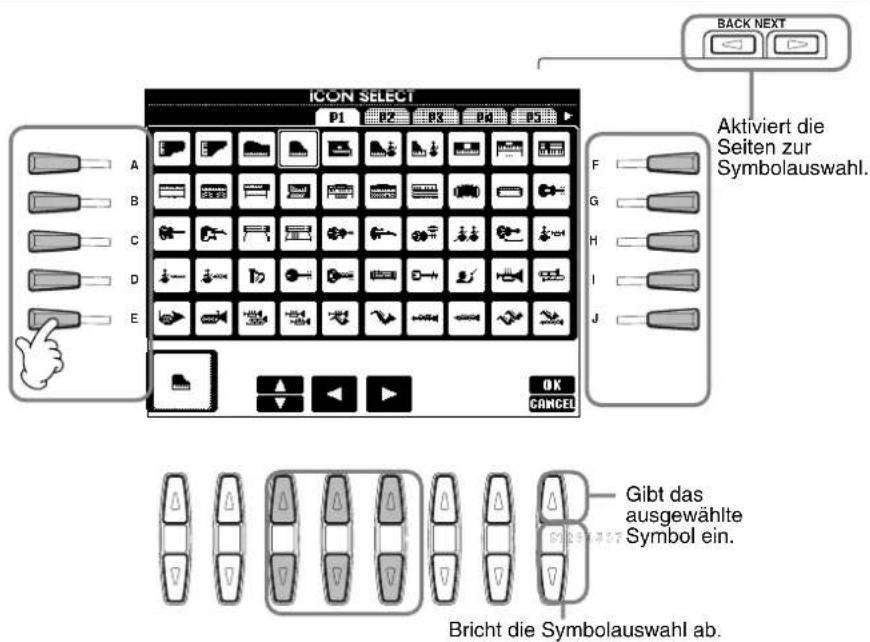
Verwenden des Datenrades [DATA ENTRY]
Mit diesem praktische Bedienungselement können Sie Einträge auf dem Display schnell anwählen oder Parameterwerte schnell ändern. Die jeweilige Funktion des Datenrades [DATA ENTRY] hängt vom ausgewählten Display ab.
■Anpassen der Werte
Sie können Parameterwerte ändern, indem Sie am Datenrad [DATA ENTRY] drehen. In dem als Beispiel abgebildeten Display [BALANCE] stellen Sie durch Drehen des Rades die Lautstärke des markierten (invertiert dargestellten) Parts ein. Um die Lautstärke eines anderen Parts einstellen zu können, wählen Sie den Part zuerst mit der entsprechenden Taste [▲▼] des Parts aus, und drehen Sie dann am Datenrad [DATA ENTRY].
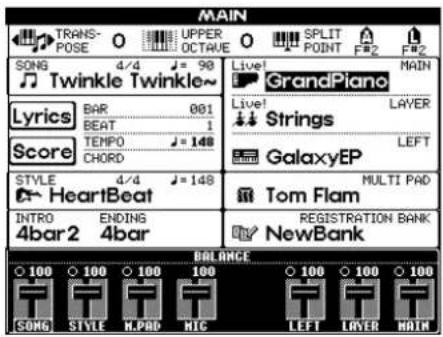
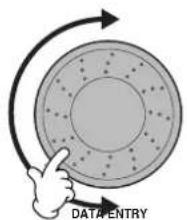
■Auswählen von Einträgen
Sie können den gewünschten Eintrag oder die Funktion auf dem Display auswählen, indem Sie am Datenrad [DATA ENTRY] drehen. Der ausgewählte Eintrag kann dann mit der Taste [ENTER] abgerufen (bzw. die Funktion ausgeführt) werden. In dem als Beispiel abgebildeten Display VOICE können Sie die gewünschte Voice-Datei mit dem Datenrad [DATA ENTRY] auswählen, und den ausgewählten Eintrag mit der Taste [ENTER] auf dem Bedienfeld aufrufen.
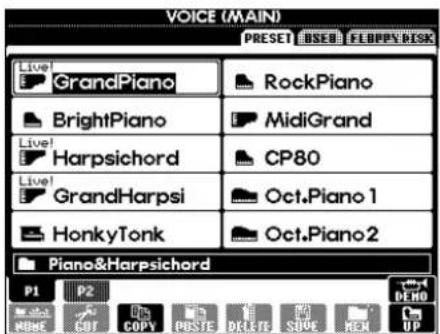
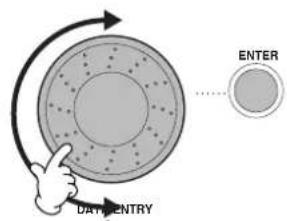
flowchart
graph TD
    A["ENTER"] --> B["DATA ENTRY"]
    B --> C["Data Entry Point"]
    style A fill:#f9f,stroke:#333
    style B fill:#ccf,stroke:#333
    style C fill:#cfc,stroke:#333
Direktzugriff — Sofortzugriff auf Displays
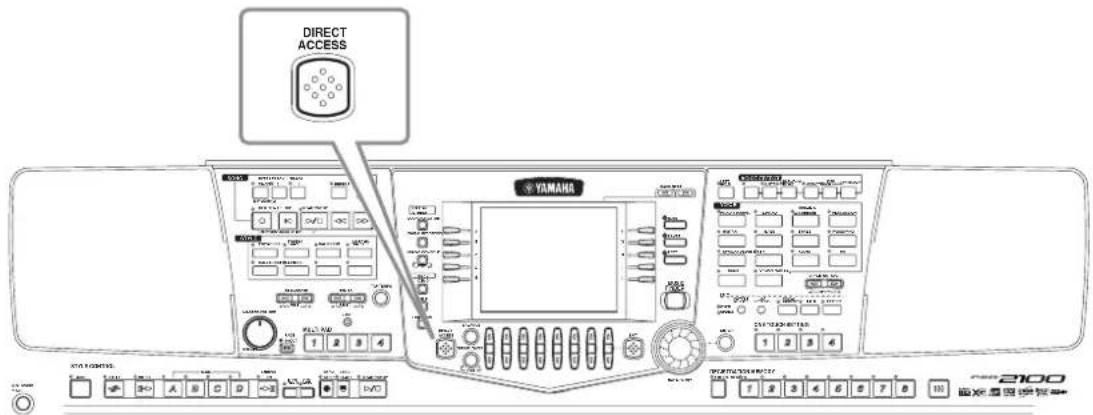
Mit der praktischen Direktzugriff-Funktion (Direct Access) können Sie die gewünschte Anzeige mit einem einzigen Tastendruck aufrufen. Drücken Sie die Taste [DIRECT ACCESS]; auf dem Display erscheint eine Meldung, die Sie auffordert, die entsprechende Taste zu drücken. Drücken Sie dann einfach die Taste mit der gewünschten Display-Seite, um das Display sofort aufzurufen. Im folgenden Beispiel wird „Direct Access“ zum Aufruf der Display-Seite „Chord Fingering“ benutzt (Seite 142).
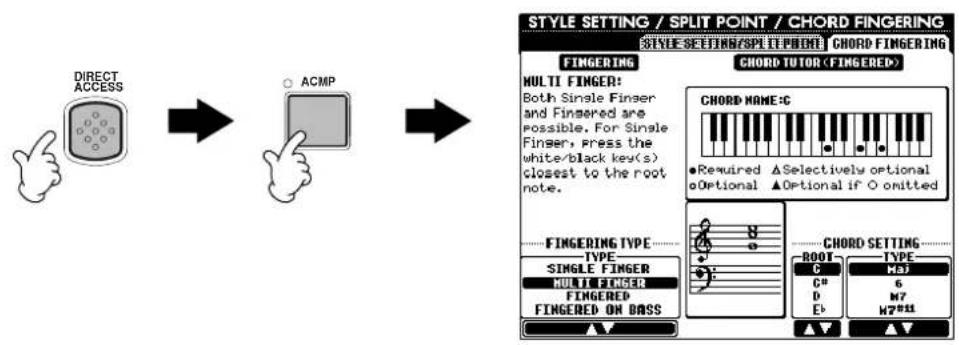
flowchart
graph LR
    A["DIRECT ACCESS"] --> B["ACMP"]
    B --> C["STYLE SETTING / SPLIT POINT / CHORD FINGERING\nSTYLE SETTING/SPLIT POINT CHORD FINGERING\nFINGERING\nCHORD TUTOR(FINGERED)"]
    C --> D["MULTI FINGER:\nBoth Single Finger\nand Fingered are\npossible. For Single\nFinger, press the\nwhite/black key(s)\nclosest to the root\nnote."]
    D --> E["CHORD NAME: C\n● Required △ Selectively optional\n○ Optional ▲ Optional if ○ omitted"]
    E --> F["FINGERING TYPE\nTYPE\n● SINGLE FINGER\n● MULTI FINGER\n● FINGERED\nFINGERED ON BASS"]
    F --> G["CHORD SETTING\nROOT\n● TYPE\n● Maj\n● 6\n● M7\n● M7#11"]
Beachten Sie die folgende Tabelle für den Direktzugriff (Seite 51) mit einer Liste der Displays, die mit der Funktion „Direct Access“ aufgerufen werden können.
FJHINWEIS Hier ist eine praktische Methode, mit der Sie von jedem Display aus zum MAIN-Display zurückschalten können: Drücken Sie einfach die Taste [DIRECT ACCESS], dann die Taste [EXIT].
Tabelle der Tastenkombinationen für den Direktzugriff
| Badierung: Taste [DIRECT ACCESS] + unten aufgeführte Taste | Zugehörige Display-Seite und Funktion | Siehe Seiten | ||||
| SONG [TRACK1] | ASwahl 140FUNCTION | SONG SETTING | TRACK1-CHANNEL-Auswahl 140 | |||
| [TRACK2] TRACK2 CHANNEL-A | ||||||
| [EXTRA TRACKS] | 140 | |||||
| [REPEAT] | ||||||
| [METRONOME] UTILITY METRONOME-Einstellungen 151 | ||||||
| [REC] — | ||||||
| [TOP] — | ||||||
| [START/STOP] — | ||||||
| [REW] — | ||||||
| [FF] — | ||||||
| STYLE | [POP & ROCK] | FUNCTION | STYLE SETTING/SPLIT POINT | SPLIT-POINT-Einstellung (ACMP) | 141 | |
| [SWING & JAZZ] | ||||||
| [BALLROOM] | ||||||
| [MARCH & WALTZ] | ||||||
| [BALLAD] | ||||||
| [DANCE] | ||||||
| [LATIN] | ||||||
| [USER] | ||||||
| TRANSPOSE | [◀] | MIXING CONSOLE | CONTROLLER | TRANSPOSE-Zuordnung | 144 | |
| [▶] | TUNE | TRANSPOSE-Einstellungen | 126 | |||
| TEMPO | [◀] | FUNCTION | MIDI MIDI-CLOCK-Einstellung | 148 | ||
| [▶] | UTILITY | TAP-Einstellungen | 152 | |||
| [TAP TEMPO] | FADE-IN/OUT-Einstellungen | 151 | ||||
| [FADE IN/OUT] | ||||||
| MULTIPAD | [1] | MULTI PAD | MULTI PAD EDIT | 77 | ||
| [2] | ||||||
| [3] | ||||||
| [4] | ||||||
| [STOP] | DIGITAL RECORDING | MULTI PAD CREATOR | REPEAT/CHORD-MATCH-Einstellungen | 122 | ||
| STYLE CONTROL | [ACMP] | FUNCTION | CHORD FINGERING | FINGERING-TYPE-Auswahl | 141 | |
| [BREAK] | MIXING CONSOLE (STYLE PART) | VOLUME/VOICE | VOICE-Einstellungen | 125 | ||
| [INTRO] | PANPOT-Einstellungen | |||||
| [MAIN A] | VOLUME-Einstellungen | |||||
| [MAIN B] | FILTER | HARMONIC-CONTENT-Einstellungen | 126 | |||
| [MAIN C] | BRIGHTNESS-Einstellungen | |||||
| [MAIN D] | EFFECT | REVERB-Einstellungen | 127 | |||
| [ENDING/ITL] | CHORUS-Einstellungen | |||||
| [AUTO FILL IN] | DSP-Einstellungen | |||||
| [OTS LINK] | FUNCTION | STYLE SETTING/SPLIT POINT | SYNC -STOP-WINDOW-Einstellung | 141 | ||
| [SYNC STOP] | ||||||
| [SYNC START] | — | |||||
| [START/STOP] — | ||||||
| DIGITAL STUDIO | [SOUND CREATOR] | FUNCTION | MASTER TUNE/SCALE TUNE | MASTER-TUNING-Einstellung | 138 | |
| [DIGITAL RECORDING] | SCALE-TUNING-Einstellung | |||||
| [MIXING CONSOLE] PSR-2100PSR-1100 | MIXING CONSOLE | EQ-Einstellungen | 130 | |||
| MENU [DEMO] | FUNCTION | UTILITY | LANGUAGE-Auswahl | 154 | ||
| [HELP] | LCD-BRIGHTNESS-Einstellungen | 152 | ||||
| [FUNCTION] | MIDI MIDI-Einstellungen | 148 | ||||
| [DIRECT ACCESS] | DIRECT ACCESS verlassen | |||||
| [BALANCE] | MIXING CONSOLE (SONG PART) | VOLUME/VOICE | VOLUME-Einstellungen | 125 | ||
| [CHANNEL ON/OFF] | VOICE-Einstellungen | |||||
| [NEXT] | — | |||||
| [BACK] | — | |||||
| VOICE PART | [MAIN] | MIXING CONSOLE | TUNE | OCTAVE-Einstellungen | 126 | |
| [LAYER] | ||||||
| [LEFT] | ||||||
| [MUSIC FINDER] | MUSIC FINDER | MUSIC FINDER SEARCH1 (Durchsuchon der Einträge) | 34 | |||
| [EXIT] | Rückkehr zum MAIN-Display | |||||
| [ENTER] | — | |||||
| VOICE EFFECT | [LEFT HOLD] | FUNCTION | STYLE SETTING/SPLIT POINT | SPLIT-POINT-Einstellung (LEFT) | 141 | |
| [TOUCH] | CONTROLLER | KEYBOARD-TOUCH-Zuordnung | 144 | |||
| [SUSTAIN] | MIXING CONSOLE | EFFECT | REVERB-Einstellungen | 127 | ||
| [HARMONY/ECHO] | FUNCTION | HARMONY/ECHO | 146 | |||
| [MONO] | MIXING CONSOLE | TUNE | PORTAMENTO-TIME-Einstellungen | 126 | ||
| [DSP] | EFFECT | DSP-Einstellungen | 127 | |||
| [VARIATION] | EFFECT-TYPE-Auswahl | |||||
| VOICE | [PIANO & HARPSI] | FUNCTION | VOICE-SET-Einstellungen | 146 | ||
| [EPIANO] | ||||||
| [ORGAN & ACCORDION] | ||||||
| [PERCUSSION] | ||||||
| [GUITAR] | ||||||
| [BASS] | ||||||
| [BRASS] | ||||||
| [WOOD/WIND] | ||||||
| [STRINGS] | ||||||
| [CHOIR&PAD] | ||||||
| [SYNTH] | ||||||
| [XG] | ||||||
| [USER] | ||||||
| [ORGAN FLUTES] (nur PSR-2100) | MIXING CONSOLE | EQ-Einstellungen | 130 | |||
| UPPER OCTAVE | [◀] | — | ||||
| [▶] | — | |||||
| MIC. (nur PSR-2100) | [VH TYPE SELECT] | VOCAL HARMONY | VOCAL HARMONY EDIT (Bearbeiten der VOCAL-HARMONY-Parameler ) | 131 | ||
| [MIC. SETTING] | MIXING CONSOLE | EFFECT | MIC.-EFFECT-TYPE-Auswahl | 127 | ||
| [VOVAL HARMONY] | MIC.-REVERB-Einstellungen | |||||
| [EFFECT] MIC.-DSP-Einstellungen | ||||||
| [TALK] | MIC. SETTING | TALK SETTING | 135 | |||
| ONE TOUCH SETTING | [1] | — | ||||
| [2] | — | |||||
| [3] | — | |||||
| [4] | — | |||||
| REGISTRATION MEMORY | [FREEZE] | FUNCTION | FREEZE | 145 | ||
| [1] | REGISTRATION BANK | REGISTRATION EDIT (Bearbeiten der REGISTRATION) | 88 | |||
| [2] | ||||||
| [3] | ||||||
| [4] | ||||||
| [5] | ||||||
| [6] | ||||||
| [7] | ||||||
| [8] | ||||||
| [MEMORY] | FUNCTION | REGISTRATION SEQUENCE (Erstellen der REGISTRATION SEQUENCE) | 145 | |||
| PEDAL | [PEDAL1] | CAPITAL2 | CONTROLLER | Funktionszuordnung PEDAL1 | 142 | |
| [PEDAL2] Funktionszuordnung PEDAL2 | ||||||
| WHEEL | [PITCH BEND] | MIXING CONSOLE | TUNE | PITCH-BEND-RANGE-Einstellungen | 126 | |
| [MODULATION] (nur PSR-2100) | FUNCTION | CONTROLLER | MODULATION-WHEEL-Einstellungen | 144 | ||
Hilfetexte
Die Hilfetexte bieten Ihnen Erklärungen und Beschreibungen aller wichtigen Funktionen und Merkmale des PSR-2100/1100.
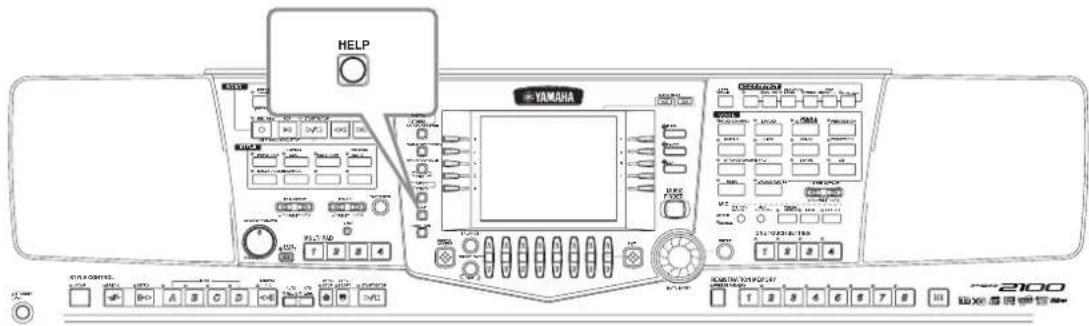
![1 MENU DEMO HELP TION 2 HELP CONTENTS [Basic Operations] Operation Buttons Select Items and Change Settings Direct Access Using the Functions Setting the Split Point Setting the Tempo Using Channel On/Off [File Operations] Drive (PRESET/USER/FLOPPY DISK) Open/Save Display [Demonstration] Playing the Demos [Voices] Selecting Voices LANGUAGE ENGLISH JAPANESE GERMAN FRENCH SPANISH ITALIAN ENTER 2-1 Wählen Sie das gewünschte Hilfethema aus. Wählen Sie ggf. die Sprache aus. Die hier ausgewählte Sprache wird auch für die verschiedenen „Meldungen“ benutzt, die während der Bedienung angezeigt werden. 2-2 Rufen Sie das Thema auf.](/content/2026/05/1039873/images/b5ec9ce30fd849c41aa3972109329158dc016a503fa354f62030516d0d2b6913.jpg)
HINWEIS
Hilfetexte können in einer der folgenden Sprachen angezeigt werden: ENGLISH
JAPANISCH DEUTSCH
FRANZÖSISCH SPANISCH
ITALIENISCH
HINWEIS
Die Sprache kann auf dem Display FUNCTION „LANGUAGE“ (Seite 154) ausgewählt werden.
HINWEIS
Wenn Sie an dieser Stelle eine andere Sprache auswählen, kann dies zu folgenden Problemen führen.
- Einige Zeichen in Dateinamen werden möglicherweise in unleserliche Zeichen verwandelt.
- Dateien lassen sich unter Umständen nicht mehr öffnen. Diese Probleme lassen sich beheben, indem Sie die ursprüngliche Sprache wiederherstellen.
Wenn Sie versuchen, die Dateien auf einem Computer mit einem anderen Sprachsystem zu öffnen, können ähnliche Probleme wie die oben beschriebenen auftreten.
![3 HELP Using the Functions (Function Menu) 1. Call up the FUNCTION MENU display by pressing FUNCTIONS. 2. Select the appropriate Function display by pressing [A] - [I]. 3. Call up the appropriate Page by using [BACK]/[NEXT]. 4. Select the desired Parameter with [A] or [B], then make the setting by using [1▲▼] - [8▲▼]. Stehen zwei oder mehr Seiten zur Verfügung, so können Sie damit verschiedene Seiten auswählen. ENTER DATA ENTRY Hilfetexte besitzen auch Querverweise zu den genauen Beschreibungen oder der Anzeige der aktuellen Einstellungen zum ausgewählten Thema. Wählen Sie einfach das unterstrichene Wort aus (mit dem Datenrad [DATA ENTRY]), und drücken Sie die Taste [ENTER], um zur genauen Beschreibung oder zur Anzeige der aktuellen Einstellungen zum ausgewählten Thema zu springen.](/content/2026/05/1039873/images/74378955f17e562596d61dc1a84ca6ee086ea87ec404d87a7db5f41802f6ed74.jpg)


Drücken Sie hier, um zur vorigen Seite zurückzukehren.
Verwenden des Metronoms
Das Metronom liefert einen Klicken als genaue Tempoangabe beim Üben, oder zur Überprüfung, wie sich ein bestimmtes Tempo anhört.
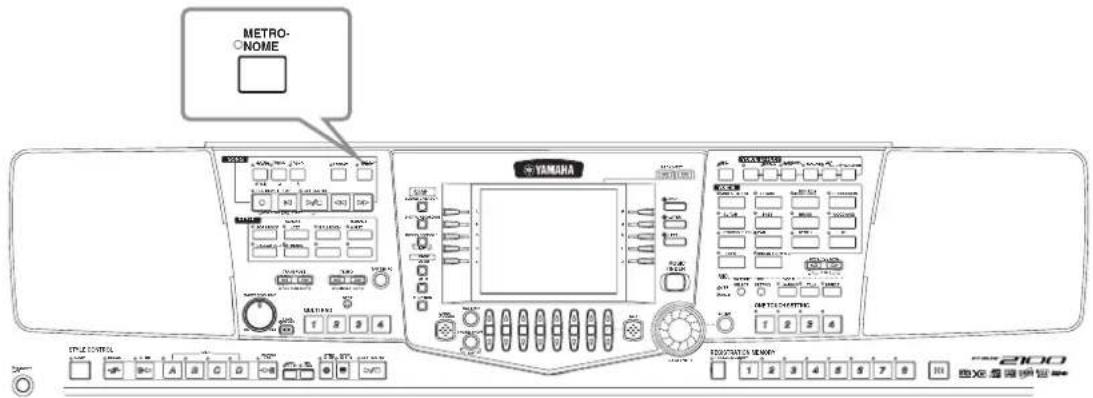
Das Metronom startet durch Drücken der Taste [METRONOME] Passen Sie das Tempo mit den Tasten TEMPO [◀] [▶] ein (siehe unten). Um das Metronom anzuhalten, drücken Sie die Taste [METRONOME] nochmals.
HINWEIS
Der Klang, die Lautstärke und der „Beat“ (Taktmaß) des Metronoms können geändert werden (Seite 151).
Einstellen des Tempos
Dieser Abschnitt zeigt, wie Sie das Wiedergabetempo einstellen — wodurch nicht nur das Metronom, sondern auch direkt die Wiedergabe des Songs oder des Begleit-Styles betroffen ist.
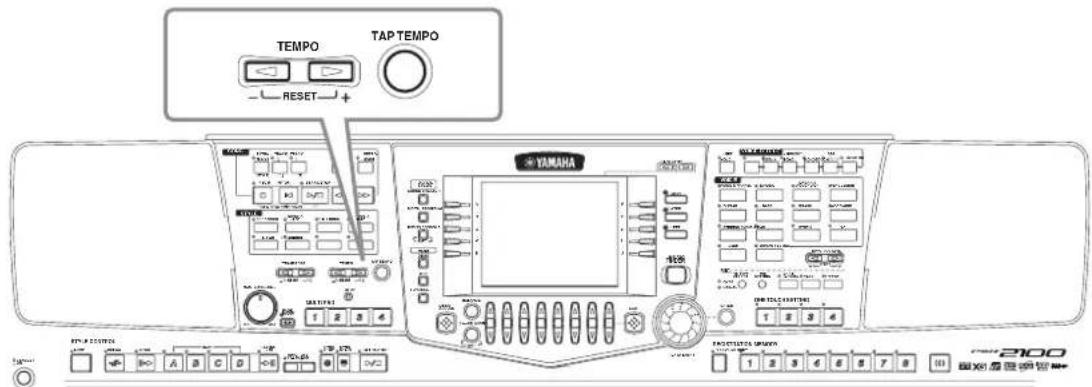
![1 TEMPPO TAP TEMPO - RESET + Drücken Sie entweder die Taste TEMPO [◀] oder [▶]. →](/content/2026/05/1039873/images/1604219034cad83682c581f2791ac79b123c027bdf5a3f96d70a4661383b9b93.jpg)
![2 TEMPO ♩ = 100 Stellen Sie das Tempo entweder mit den Tasten TEMPO [◀] und [▶] oder dem Datenrad [DATA ENTRY] ein. Die Zahl auf dem Display zeigt an, wie viele Viertelschläge pro Minute gespielt werden. Der Tempobereich liegt zwischen 5 und 500. Je höher der Wert, desto schneller ist das Tempo. Wenn Sie das Tempo ändern, gilt der Wert sowohl für den aktuellen Song als auch für den Style. Um deren voreingestellte Tempi („Initial Tempo“) wieder herzustellen, drücken Sie beide Tasten TEMPO [◀] und [▶] gleichzeitig. Beachten Sie auch den Abschnitt „Tempoanzeigen — MAIN-Display“ (Seite 54) für weitere Informationen zum Tempo.](/content/2026/05/1039873/images/9fd5130e495f6d739937875084a3abba3a517822e596500420b922cc330a9418.jpg)
HINWEIS
Songs und Begleitungsstyles besitzen eigene („initial“) Tempowerte, die jeweils am besten zu dem Song/Style passen.
Funktion „Tap Tempo“
Diese sinnvolle Funktion ermöglicht, das Tempo eines Songs oder Begleit-Style anzugeben. Tippen Sie einfach auf der Taste [TAP TEMPO] in der gewünschten Lautstärke, und das Tempo des Songs oder des Begleit-Styles richtet sich nach Ihrer Eingabe.
1 Geben Sie den Song oder den Begleit-Style wiede (Seite 62, 79).
2
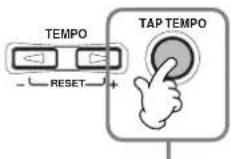
Klopfen Sie zweimal auf die Taste [TAP TEMPO], um das Tempo zu ändern.
■Tempoanzeigen – MAIN-Display
Im MAIN-Display stehen drei verschiedene Tempoanzeigen (siehe unten) zur Verfügung.
Zeigt das voreingestellte Tempo (Grundtempo) des momentan ausgewählten Songs an (es sei denn, das Tempo wurde von Hand geändert).
Zeigt das aktuelle Tempo des ausgewählten Songs, des Begleit-Styles oder des Metronoms an, der bzw. das gerade wiedergegeben wird. Wenn nichts wiedergegeben wird (angehalten), wird hier das Tempo des ausgewählten Styles angezeigt. Wenn Song und Style gleichzeitig wiedergegeben werden, ändert sich das Tempo des Styles automatisch entsprechend dem Song-Tempo und wird hier angezeigt. Dieses Tempo wird für die Aufnahme eines Songs oder eines Begleit-Styles verwendet.
Zeigt das voreingestellte Tempo (Grundtempo) des momentan ausgewählten Styles an (es sei denn, das Tempo wurde von Hand geändert).
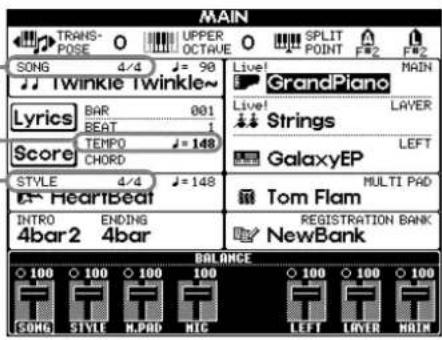
HINWEIS
Durch Anschlagen der Taste [TAP TEMPO] wird ein Schlag-Sound erzeugt. Sie können diesen Klang ggf. ändern (Seite 152).
HINWEIS
Sie können „Tap Tempo“ auch benutzen, um den Song oder den Begleit-Style automatisch im gewünschten Tempo zu starten. Während sowohl Song als auch Style gestoppt sind, tippen Sie mehrmals in gleichmäßigen Abständen auf die Taste [TAP TEMPO], und der ausgewählte Begleitungsstyle startet automatisch im von Ihnen „getippten“ Tempo. Während sich ein Song auf „Sync.Start“ im Standby-Modus (Bereitschaft) befindet (Seite 63, 79), startet die Taste [TAP TEMPO] die Song-Wiedergabe auf die gleiche Art. Bei Songs und Styles im 2/4- und 4/4-Takt tippen Sie z. B. viermal; im 3/4-Takt tippen Sie dreimal; im 5/4-Takt fünfmal.
Wiedergeben der Demo-Songs
Das PSR-2100/1100 ist ein äußerst vielseitiges und hochentwickeltes Instrument, das eine umfangreiche Auswahl dynamischer Voices und Rhythmen sowie zahlreiche ausgefeilte Funktionen bietet. Die integrierten Demo-Songs in drei Kategorien vermitteln auf eindrucksvolle Weise die enorme Klangfülle und Ausstattung des PSR-2100/1100.
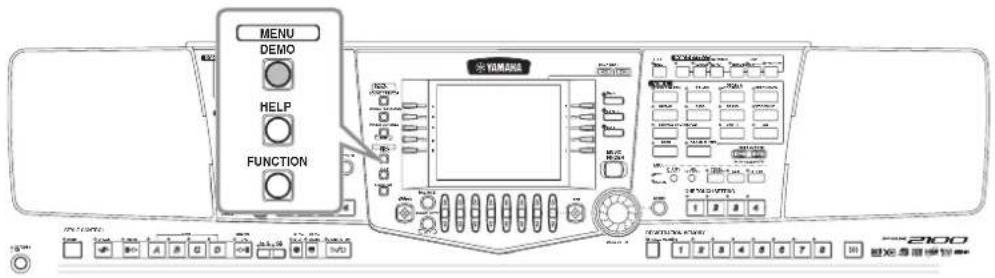

2
2-1 Verwenden Sie die Tasten [BACK][NEXT], um die gewünschte Kategorie für die Demos zu wählen. Funktions-Demos ..... Jedes dieser Demos führt eine der verschiedenen Funktionen vor. Voice-Demos ....... Diese Demos führen die Voices vor. Style-Demos ....... Diese Demos geben eine Einführung in die Rhythmen und Begleitstile.
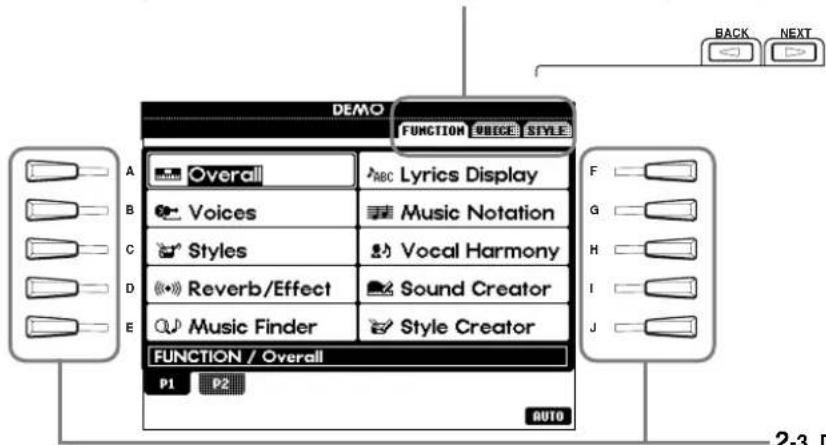
2-3 Drücken Sie eine dieser Tasten, um das gewünschte Demo zu starten.
2-2 Verwenden Sie diese Tasten, um verschiedene Display-Seiten aufzurufen.
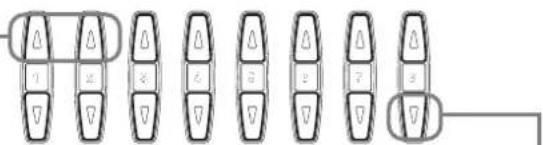
Drücken Sie diese Taste, um alle Demo-Songs fortlaufend wiedergeben zu lassen, beginnend mit dem ersten Eintrag oben links des Displays. Diese Funktion kann nur von der Seite FUNCTION aus aufgerufen werden. Alle verfügbaren Demos werden nacheinander wiedergegeben, beginnend mit dem links oben angezeigten. Die Seiten SONG und STYLE verfügen nicht über die Schaltfläche [AUTO]; es werden aber dennoch alle vorhandenen Demo-Songs hintereinander wiedergegeben. Wenn Sie diese Taste drücken, werden die interaktiven Funktionen der Function-Demos abgebrochen (sonst in Schritt 3 weiter unten verfügbar).

3 Auf dem Display erscheint für FUNCTION-Demos eine Anzeige mit einer Einführung, und die Wiedergabe des Demos beginnt.
Dieses Beispiel zeigt die Sound System im Demo FUNCTION.
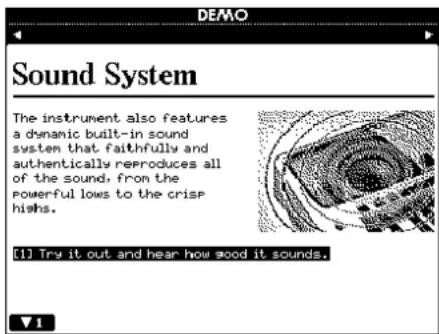
Wählen Sie mit Hilfe des Datenrades [DATA ENTRY] das gewünschte Wort oder Element aus, drücken Sie dann die Taste [ENTER] oder die Zifferntasten ([1▼], [2▼] usw.), um dieses aufzurufen.


Kehren Sie zum MAIN-Display zurück.
Voices
Das PSR-2100/1100 bietet eine enorme Auswahl authentischer Voices, einschließlich mehrerer Tasteninstrumente, Streicher und Bläser – und sehr viele mehr.
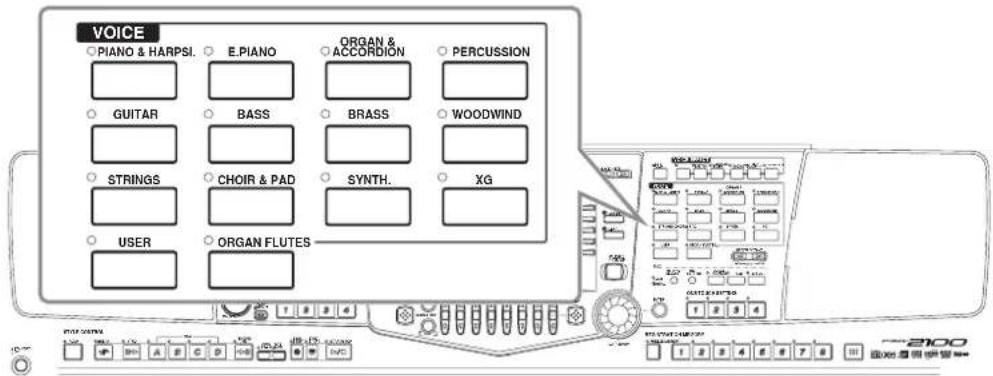
Auswählen einer Voice
1 Drücken Sie die Taste [MAIN], um den MAIN-Part zu aktivieren, drücken Sie dann die Taste [F], um das Menü zur Auswahl der MAIN-Voice aufzurufen.
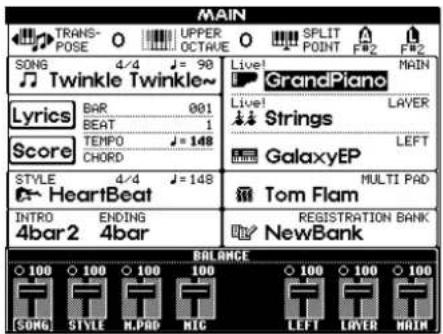
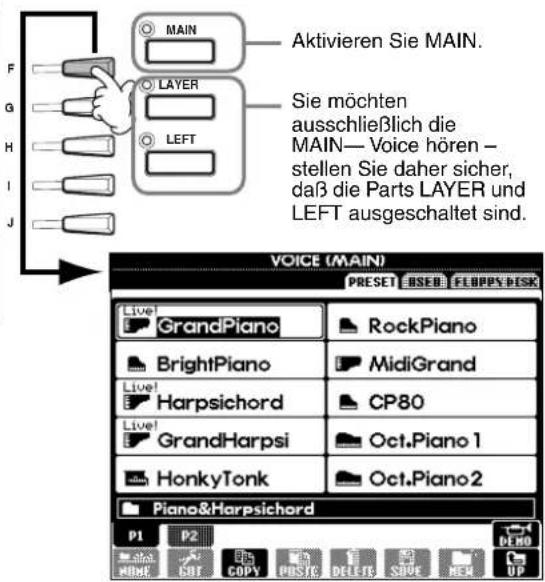
HINWEIS
Die hier ausgewählte Voice gehört zum Part MAIN und wird daher als MAIN-Voice bezeichnet. (Weitere Informationen finden Sie auf Seite 59.)

2 Wählen Sie die gewünschte Voice-Gruppe.
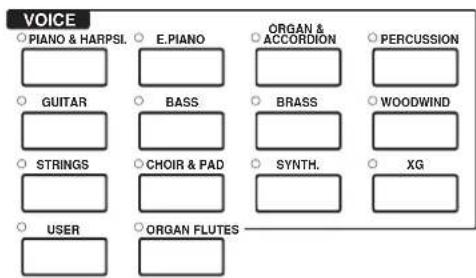
Wenn Sie eine Voice-Gruppe auswählen, wird automatisch die zuletzt ausgewählte Voice ausgewählt.

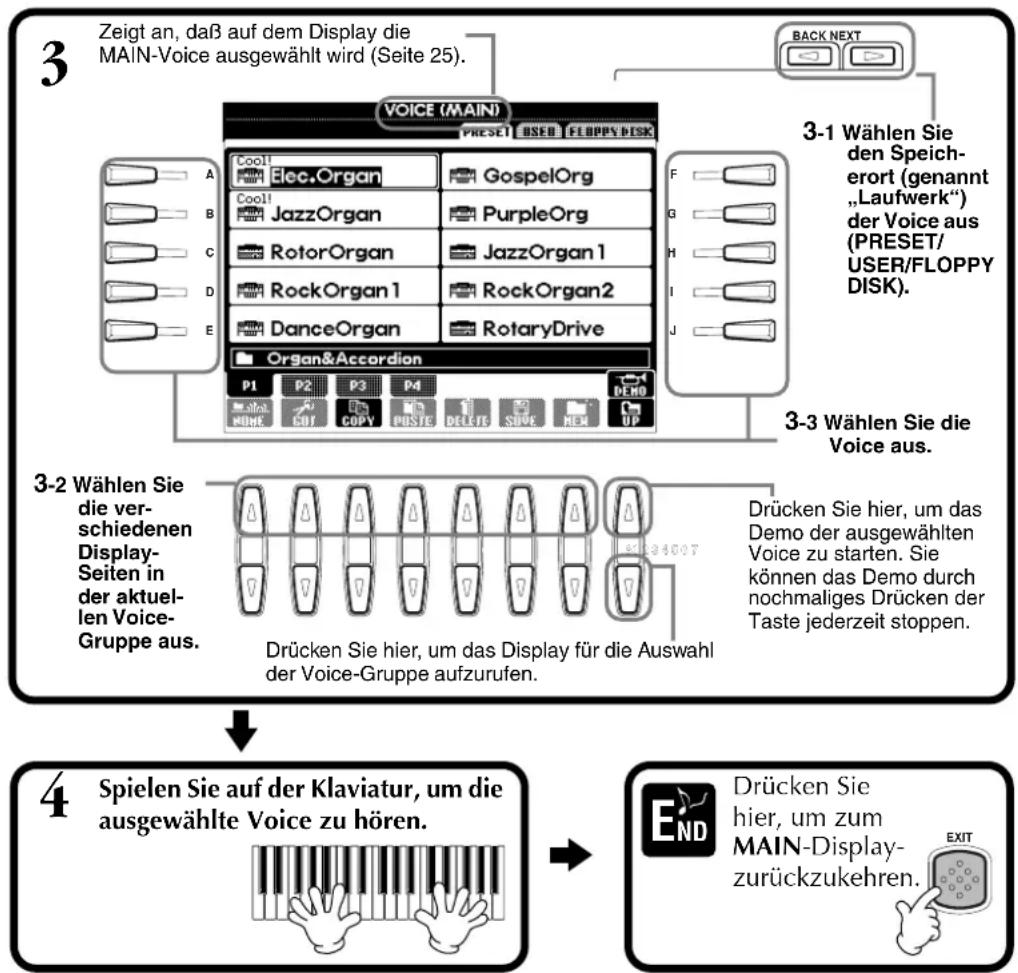
flowchart
graph TD
    A["3: Voices"] --> B["3-1 Wahlen Sie den Speich-erort (genannt „Laufwerk“) der Voice aus (PRESET/USER/FLOPPY DISK)."]
    B --> C["3-2 Wahlen Sie die verschiedenen Display-Seiten in der aktuellen Voice-Gruppe aus."]
    C --> D["4: Spielen Sie auf der Klaviatur, um die ausgewählte Voice zu hören."]
    D --> E["5: Drücken Sie hier, um das Demo der ausgewählten Voice zu starten. Sie können das Demo durch nochmaliges Drücken der Taste jederzeit stoppen."]
    E --> F["6: Drücken Sie hier, um zum MAIN-Display-zurückzukehren."]
    F --> G["7: Back NEXT"]
    style A fill:#f9f,stroke:#333
    style B fill:#ccf,stroke:#333
    style C fill:#cfc,stroke:#333
    style D fill:#fcc,stroke:#333
    style E fill:#cff,stroke:#333
    style F fill:#ffc,stroke:#333
    style G fill:#fcc,stroke:#333
HINWEIS
Durch die automatische Voice-Auswahl werden die am besten geeigneten Effekte und andere Einstellungen für diese Voice mit ausgewählt. Diese Funktion können Sie deaktivieren, so daß Einstellungen nicht automatisch ausgewählt werden (Seite 146).
HINWEIS
Sie können einstellen, wie stark sich die Lautstärke in Abhängigkeit von Ihrer Spielstärke ändert (Seite 144).
HINWEIS
Eine Liste der verfügbaren Voices finden Sie in der separaten Daten-Liste.
HINWEIS
Sie können einstellen, ob Voice-Bank und Programmnummern („MSB-LSB-Program Change“ rechts oberhalb des Voice-Namens) angezeigt werden oder nicht (Seite 152).
HINWEIS
XG ist eine wesentliche Erweiterung des von Yamaha entwickelten Formates „GM System Level 1“, um einerseits mehr Voices und Variationen zu ermöglichen, aber auch – durch Steuerung der Voices und der Effekte – mehr Ausdrucksmöglichkeiten zu schaffen und eine
Eigenschaften der Voices
Der Voice-Typ und deren grundlegende Eigenschaften werden oberhalb des Voice-Namens angezeigt.
Live! (nur PSR-2100)
Diese Sounds akustischer Instrumente wurden in stereo gesampelt, um einen wirklich authentischen, vollen Sound zu erzeugen, der viel Atmosphäre und Raumklang besitzt.
Cool!
Diese Voices reproduzieren die dynamischen Texturen und feinen Nuancen elektronischer Instrumente – dank eines riesigen Speicherbereichs und äußerst ausgefeilter Programmierung.
Sweet!
Diese Sounds akustischer Instrumente profitieren ebenfalls von den ständig weiterentwickelten Technologien von Yamaha – und besitzen einen derart feinen und natürlichen Klang, daß Sie das Gefühl haben werden, Sie spielten das Originalinstrument!
Drum
Hier sind verschiedene Schlagzeug- und Percussion-Instrumente einzelnen Tasten zugeordnet, so daß Sie die Sounds auf der Klaviatur spielen können.
SFX
Hier sind verschiedene Effekt-Sounds einzelnen Tasten zugeordnet, so daß Sie diese auf der Klaviatur spielen können.
Organ Flutes (Orgelflöten) (nur PSR-2100)
Bei dieser authentischen Orgel-Voice können Sie den Sound Creator verwenden, um die verschiedenen Pfeifenlängen und somit Ihre eigenen Orgel-Sounds einzustellen.
Keyboard-Percussion
Wenn eines der Drum- oder SFX-Kits aus der Voice-Gruppe PERCUSSION ausgewählt ist, sind den einzelnen Tasten verschiedene Schlag- oder Percussion-Instrumente, oder auch „Special Effects“ zugewiesen, so daß Sie diese Sounds auf der Klaviatur spielen können. Die verschiedenen Drum- oder Percussion-Instrumente des „Standard Kit“ sind durch Symbole oberhalb der entsprechenden Tasten angegeben. Bedenken Sie, daß einige gleichnamige Sounds der verschiedenen Kits identisch sind, obwohl die verschiedenen Kits zumeist auch unterschiedliche Sounds besitzen. Eine Auflistung Sounds in jedem Drum/SFX-Kit finden Sie in der separaten Daten-Liste (Verzeichnis der Schlagzeugklänge).
Layer/Left — Gleichzeitiges Spielen mehrerer Sounds
Mit dem PSR-2100/1100 können Sie drei Voices gleichzeitig spielen: MAIN, LAYER und LEFT. Durch Kombination dieser drei Voices können Sie klangvolle Multi-Instrumente für Ihr Spiel erzeugen.
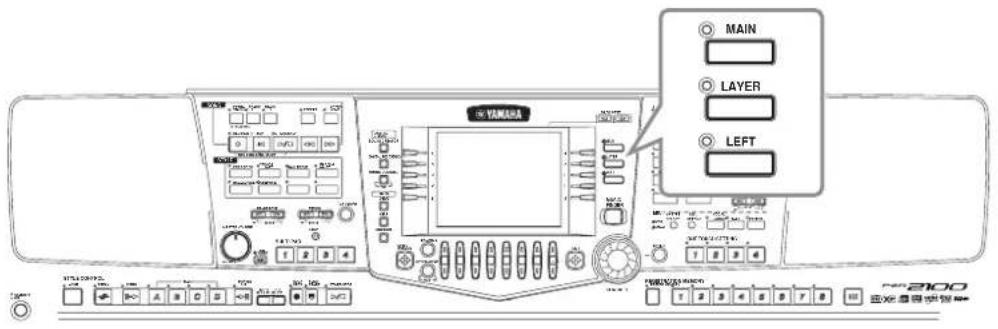
Spielen zweier überlagerter Voices (Layer)
Getrenntes Spielen zweier Voices — im linken und rechten Bereich der Klaviatur
Spielen dreier Voices — im linken Bereich der Klaviatur, sowie ein Layer mit 2 Voices im rechten Bereich
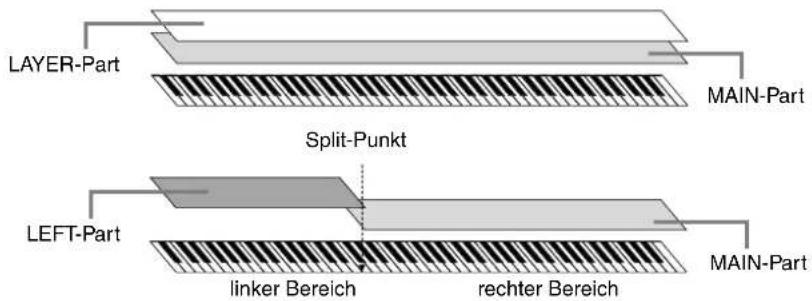
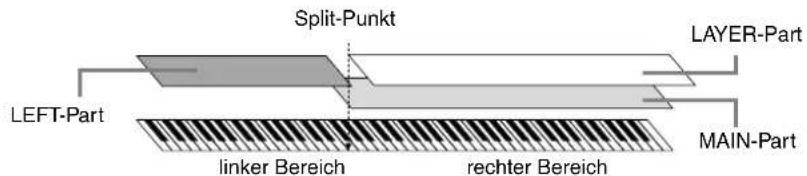
Layer — Überlagern zweier verschiedener Voices
![1 Drücken Sie hier, um die Funktion LAYER zu aktivieren. Zum Ausschalten drücken Sie die Taste nochmals. 2 Wählen Sie mit der Taste [G] LAYER aus. Drücken Sie die gleiche Taste, um das VOICE-Display aufzurufen, in dem Sie die Voice auswählen können, die Sie als Layer mit der Main-Voice spielen möchten. Die Auswahlmethode der Voice entspricht der Bedienung auf dem Display VOICE (MAIN) (Seite 57). 3 DINWEIS Es gibt noch eine andere Möglichkeit, die beiden Voices für MAIN und LAYER auf dem Bedienfeld schnell auszuwählen: Während Sie eine Tasten Voice auf dem Bedienfeld gedrückt halten, drücken Sie eine zweite Taste Voice. Die erste ausgewählte Voice wird die MAIN-Voice, die zweite die LAYER-Voice. END Drücken Sie hier, um zum MAIN-Display zurückzukehren. EXIT](/content/2026/05/1039873/images/404016e5dc37bd3f8d3216c5a3489092e9f9227e4dccfb4da6143ec8e4215a99.jpg)
Left — Einstellen getrennter Voices für den linken und rechten Bereich auf der Klaviatur
![1 Stellen Sie LEFT auf ON. Drücken Sie diese Taste nochmals, um LEFT auszuschal- ten (OFF). MAIN LAYER LEFT 2 Wählen Sie mit der Taste [H] LEFT aus. Drücken Sie die gleiche Taste, um das Display VOICE aufzu- rufen, von dem aus Sie eine bestimmte Voice auswählen können, die Sie im linken Bereich spi- len möchten. Die Auswahl der Voice erfolgt genau wie auf dem Display VOICE (MAIN) (Seite 57). MAIN TRANS- POSE UPPER OCTAUE SPLIT POINT F#2 F#2 SONG 4/4 J = 90 Live! GrandPiano Main Trokgle Twinkle~ Lyrics BAR 001 BEAT 1 Score TEMP0 J=148 Left GrandPiano Live! Strings GalaxyEP LEFT STYLE 4/4 J=148 Multi Pad HeartBeat Tom Flam INTRO ENDING REGISTRATION BANK 4bar2 4bar NewBank BALANCE 100 100 100 100 100 100 100 100 SONG STYLE M.PAD MIG LEFT LAYER MAIN Drücken Sie hier, um zum MAIN- Display zurückzu- kehren. ΔHINWEIS Der Split-Point kann auf jede beliebige Taste auf der Klaviatur gelegt werden. (Seite 141). ΔHINWEIS Jeder Part (MAIN, LAYER, und LEFT) kann über eine eigene Lautstärkeeinstellung verfügen (Seite 64). ΔHINWEIS Sie können die Funktionen LAYER und LEFT auch zusammen verwenden, so daß Sie eine Kombination aus Layer und Split-Point erhalten. Stellen Sie dazu für den linken und rechten Bereich der Klaviatur getrennte Voices (wie gezeigt) ein, und erzeugen Sie ein Layer zweier ver- schiedener Voices für die rechte Hand.](/content/2026/05/1039873/images/b9306351c6f02152b9bb2912358c56a15191530264604b23f96bdbbd6c3889b6.jpg)
Anwenden von Voice-Effekten
In diesem Bedienfeldbereich können Sie den Voices, die Sie auf der Klaviatur spielen möchten, eine Vielzahl an Effekten zuweisen.
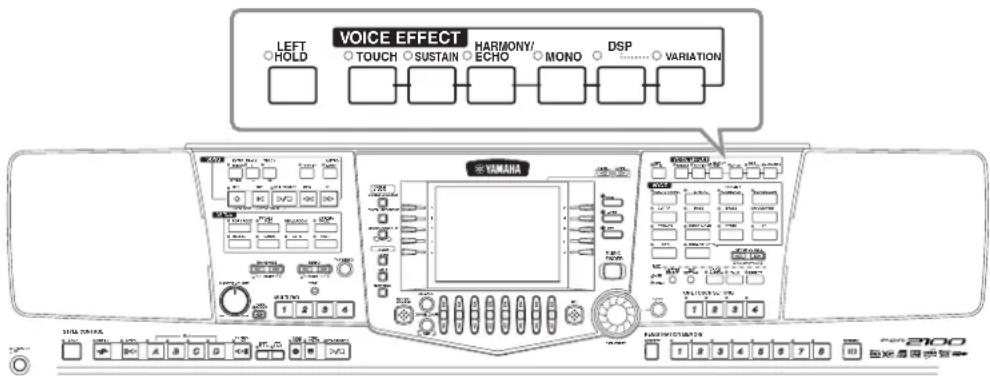
Drücken Sie eine der Effekt-Tasten, um die zugehörigen Effekte zu aktivieren. Erneutes Drücken deaktiviert die Effekte wieder. Beschreibungen der einzelnen Effekte finden Sie in den folgenden Abschnitten.
■TOUCH
Diese Taste schaltet die Funktion „Touch Response“ (Anwort auf Anschlag) der Klaviatur ein oder aus. Ist diese Funktion ausgeschaltet (OFF), wird unabhängig davon, in welcher Stärke Sie die Tasten anschlagen, immer die gleiche Lautstärke erzeugt.
■SUSTAIN
Ist die Sustain-Funktion aktiviert (ON), werden alle auf der Klaviatur gespielten Noten (nur MAIN/LAYER-Parts) länger angehalten. Außerdem können Sie die Halteintensität (Sustain) einstellen (Seite 93).
DSP
Das PSR-2100/1100 besitzt eine Vielzahl dynamischer, eingebauter Digitaleffekte, mit denen Sie den Sound auf verschiedene Art beeinflussen können. Sie können die Digitale Signalverarbeitung (DSP) einsetzen, um die Voices auf subtile Art und Weise zu betonen – indem Sie z. B. einen Chorus-Effekt für Bewegung und Tiefe anwenden, oder einem Sound mit einem Symphonic-Effekt mehr Wärme und Fülle zu verleihen. Der Bereich DSP verfügt auch über Effekte wie „Distortion“ (Verzerrung), mit denen Sie den Soundcharakter völlig umkrempeln können. DSP ist für den aktuell ausgewählten Part eingestellt (MAIN/LAYER/LEFT).
HINWEIS
Der Split-Point kann auf jede beliebige Taste auf der Klaviatur gelegt werden. (Seite 141).
HINWEIS
Jeder Part (MAIN, LAYER, und LEFT) kann über eine eigene Lautstärkeeinstellung verfügen (Seite 64).
HINWEIS
Sie können die Funktionen LAYER und LEFT auch zusammen verwenden, so daß Sie eine Kombination aus Layer und Split-Point erhalten. Stellen Sie dazu für den linken und rechten Bereich der Klaviatur getrennte Voices (wie gezeigt) ein, und erzeugen Sie ein Layer zweier verschiedener Voices für die rechte Hand.
HINWEIS
Die Effekttypen DSP und VARIATION und deren Intensität können auf dem Display MIXING CONSOLE (Misch-pult) ausgewählt und eingestellt werden (Seite 127).
VARIATION
Dieser Parameter ändert die Einstellungen des Variation-Effektes, wobei Sie jeweils einen anderen Aspekt des Sounds verändern können, je nach ausgewähltem Effekttyp. Wenn z. B. der Effekt „Rotary Speaker“ (Rotor-Lautsprecher) ausgewählt ist (Seite 127), können Sie hiermit die „Drehgeschwindigkeit“ des Lautsprechers von langsam auf schnell umschalten.
■HARMONY/ECHO
Dieser Parameter fügt den Voices der rechten Hand Harmony- oder Echo-Effekte hinzu (Seite 146).
■MONO
Hier können Sie für jeden Part (MAIN/LAYER/LEFT) bestimmen, ob die Voice monophon (eine Note zur Zeit) oder polyphon erklingen soll. Dies ist auf MONO eingestellt, wenn die LED leuchtet, und auf „polyphon“, wenn die LED nicht leuchtet. In der Einstellung MONO erklingt nur die jeweils zuletzt gespielte Note. Dadurch können Sie Blasinstrumente sehr realistisch spielen. Je nach ausgewählten Voice können Sie in der Einstellung MONO auch den Portamento-Effekt sehr wirksam nutzen, wenn Sie legato (gebunden) spielen.
■LEFT HOLD
Diese Funktion bewirkt, daß die Voice im linken Part ausgehalten wird, auch dann, wenn die Tasten losgelassen werden – dies entspricht dem Effekt des Sustain-Pedals (zur Aufhebung der Dämpfung). Diese Funktion ist besonders wirkungsvoll, wenn sie mit der Begleitautomatik verwendet wird. Wenn Sie z. B. im Begleitabschnitt der Klaviatur einen Akkord spielen und loslassen (wenn der linke Part aktiviert und die linke Voice (Left) auf Streicher (Strings) eingestellt ist), werden die Streichernnoten ausgehalten, wodurch im Begleitungssound eine natürliche Fülle entsteht.
HINWEIS
Der Portamento-Effekt erzeugt einen weichen Übergang der Tonhöhe (Pitch) zwischen aufeinanderfolgend gespielten Noten.
TIP
Sie können dadurch besondere Betonung auf bestimmte monophone Melodiezeilen legen, die Sie mit Hilfe der Layer-Funktion zu den Akkorden der linken Hand spielen. Stellen Sie die Main-Voice auf polyphones Spiel ein und stellen Sie die Layer-Voice auf monophon (MONO) ein. In diesem Fall erklingt die Melodie — einschließlich der höchsten Noten von Akkorden — monophon. Versuchen Sie dies mit den folgenden Voices. MAIN-Voice: Brass (polyphon) + LAYER-Voice: Sweet Trump (monophon)
PITCH BEND-Rad und MODULATION-Rad
Mit dem PSR-2100/1100 PITCH BEND-Rad des PSR-2100/1100 wird die Tonhöhe der gespielten Noten nach oben (wenn das Rad vom Spieler weggedreht wird) oder nach unten (wenn das Rad zum Spieler hin gedreht wird) verändert. Das PITCH-BEND-Rad ist selbst-zentrierend und kehrt beim Loslassen automatisch in die Ausgangslage zurück.
Mit der Modulation-Funktion wird ein Vibrato-Effekt auf die auf der Klaviatur gespielten Noten angewendet. Wenn das Rad MODULATION vollständig zum Spieler hin gedreht wird, ist die Effektintensität minimal. Wegdrehen des Handrads vom Spieler verstärkt den Effekt.
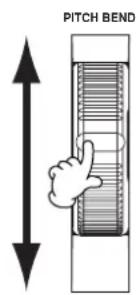
Der maximale Umfang des Pitch Bend-Rads kann geändert werden (Seite 126).
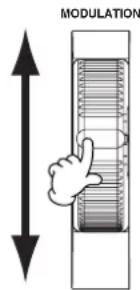
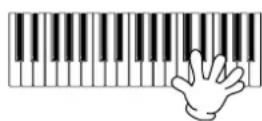
HINWEIS
Um zu vermeiden, daß die Modulation unabsichtlich angewendet wird, stellen Sie die Intensität minimal ein.
Anpassen der Oktav-Einstellung
Mit der Taste [UPPER OCTAVE] können Sie die Parts MAIN und LAYER gleichzeitig um eine Oktave nach oben oder nach unten transponieren.
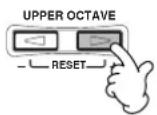
HINWEIS
Detailliertere Oktav-Einstellungen für jeden Part können mit der Funktion MIXING CONSOLE vorgenommen werden (Seite 126).
Styles
Der PSR-2100/1100 verfügt über Styles (Begleitungspatterns) in einer Vielfalt unterschiedlicher musikalischer Gattungen, darunter Pop, Jazz, Latin und Dance. Hierzu spielen Sie während Ihres Spiels einfach die Akkorde mit der linken Hand. Die Begleitung folgt Ihren Akkorden und spielt automatisch in dem von Ihnen gewählten Style passend zu Ihrer Musik. Wählen Sie einige der verschiedenen Styles aus (eine Übersicht finden Sie in der mitgelieferten Daten-Liste (Style-Liste)) und starten Sie die Wiedergabe.
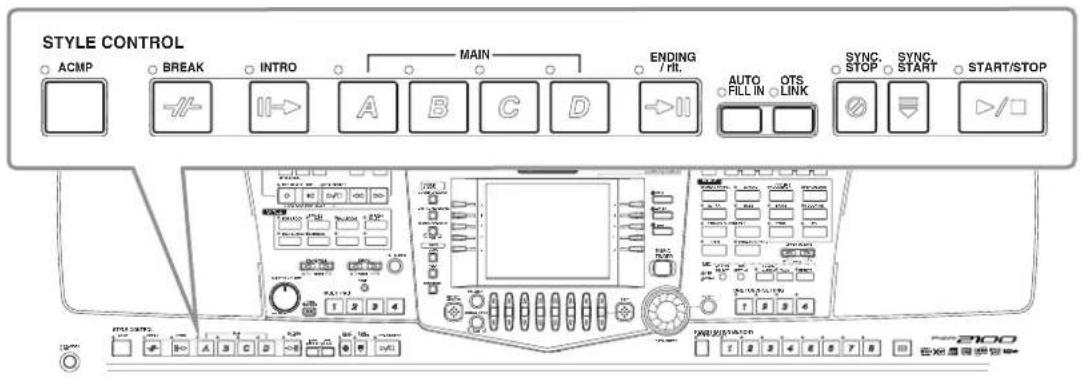
Spielen eines Styles
1
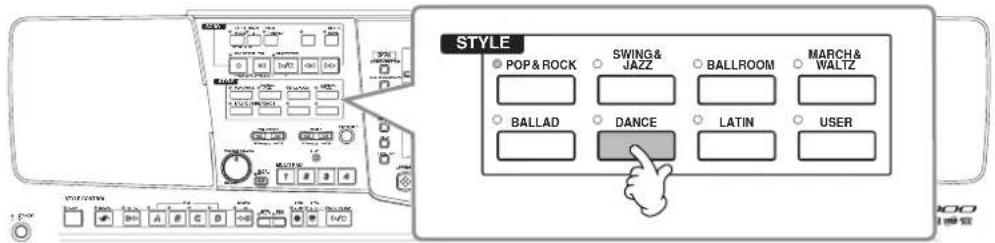

2
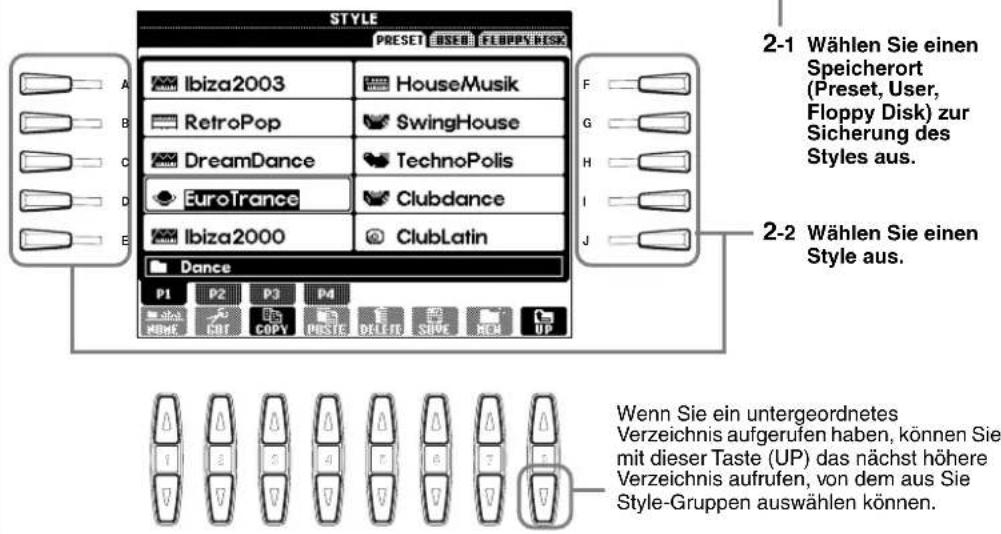
HINWEIS
Eine Liste der verfügbaren Begleit-Styles finden Sie in der separaten Daten-Liste.
![3 Wenn die Taste [ACMP] aktiviert ist, können Sie im Tastaturbereich der Begleitung Akkorde spielen/erzeugen. (Abhängig von den Voreinstellungen kann das der Bereich der linken Voice (LEFT) oder die gesamte Tastatur sein.) STYLE CONTROL ACMP INTRO BREAK MAIN ENDING / fit. AUTO FILL IN OTS LINK SYNC. STOP SYNC. START START/STOP](/content/2026/05/1039873/images/dec27c7ec5190106cd5280f6e2fd6e110119d16c8e40791b72e687848a777277.jpg)
HINWEIS
Sie können die Tonart für die automatische Begleitung festlegen (Seite 141).

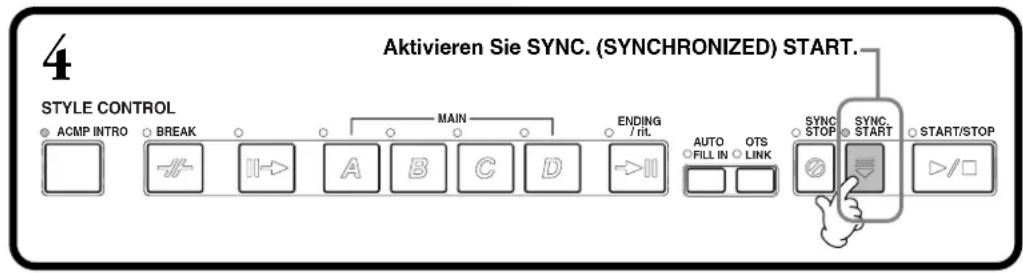
HINWEIS
Sync. Start
Wird diese Funktion aktiviert, können Sie die Wiedergabe des Styles einfach starten, sobald Sie auf der Klaviatur spielen.

5
Sobald Sie einen Akkord im Tastaturbereich der Begleitung spielen, startet der Style. Weitere Informationen zu den Akkordgriffen finden Sie auf Seite 65.
Das Tempo kann mit Hilfe der Tasten TEMPO [?] oder
[TAP TEMPO] eingestellt werden.
Wenn Sie die Taste [TAP TEMPO]
in regelmäßigen Abständen antippen, wird die
Geschwindigkeit entsprechend des Tipp-Tempos eingestellt.
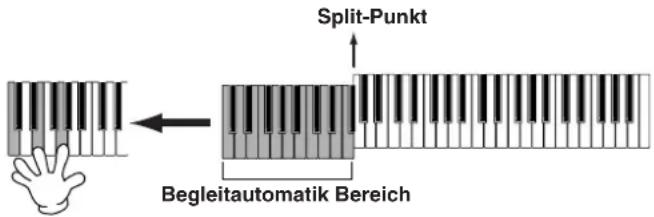
JHINWEIS
- Sie starten die Rhythmus-Parts (Tracks) des Styles, indem Sie die Taste [START/STOP] drücken.
- Die Rhythmus-Parts des Styles können ebenso durch Antippen der Taste [TAP TEMPO] gestartet werden. Tippen Sie bei gestoppter Wiedergabe eines Styles drei-, vier- oder fünfmal die Taste [TAP TEMPO] an (dreimal für 3/4-Takt, viermal für 2/4- oder 4/4-Takt, fünfmal für 5/4-Takt).

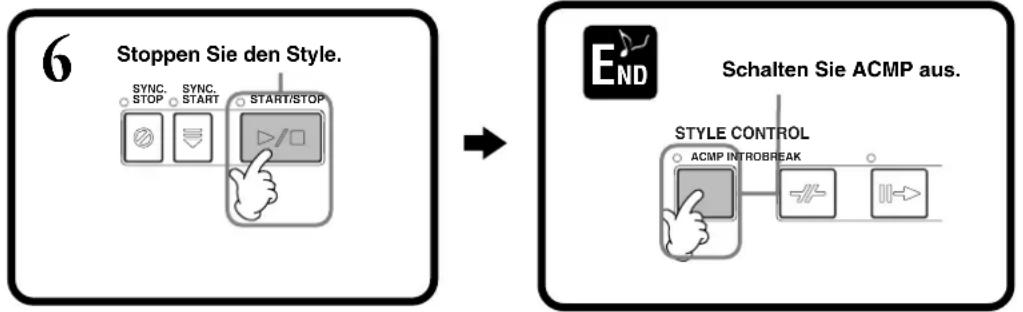
flowchart
graph LR
    A["Stoppen Sie den Style."] --> B["Schalten Sie ACMP aus."]
HINWEIS
Wenn Sie Begleit-Styles mit einem Song wiedergeben, werden die zum Song gehörenden Begleitungsparts (Kanäle 9 bis 16) vorübergehend durch den ausgewählten Begleit-Style ersetzt – dadurch können Sie für einen Song verschiedene Begleitungen ausprobieren und anwenden (Seite 80).
Eigenschaften der Begleit-Styles
Die kennzeichnenden Charakteristika einiger Begleit-Styles werden über dem jeweiligen Style-Namen im Open/Save-Display angezeigt.
Session!
Diese Styles bieten eine noch realistischere und authentischere Begleitung, indem die „Main“-Sections mit eigenen Akkorden und Akkordwechseln sowie mit speziellen Riffs mit Akkordwechseln gemischt werden. Diese wurden programmiert, um Ihren Darbietungen bestimmter Songs und bestimmter Genres etwas mehr „Pfiff“ zu verleihen. Allerdings sind die Styles dadurch nicht notwendigerweise immer für alle von Ihnen gespielten Songs und Akkorde geeignet oder harmonisch korrekt. Beispielsweise kann es in einigen Fällen geschehen, daß ein einfacher Dur-Dreiklang in einem Sept-Akkord resultiert oder durch das Spielen eines On-Bass-Akkords eine falsche oder unerwartete Begleitung erzeugt wird.
Wiedergeben nur des Rhythmus-Parts des Styles
1 Wählen Sie einen Style aus (Seite 62).

HINWEIS
Die Rhythmus-Parts sind Bestandteil der Styles. Jeder Style verfügt über unterschiedliche Rhythmus-Patterns.
2

HINWEIS
Falls „Sync Start“ (Syn- chronstart) aktiviert ist (die Taste [SYNC.START] ist eingeschaltet), können Sie den Rhythmus auch starten, indem Sie einfach eine Taste auf der Klaviatur spielen.

3 Spielen Sie mit der Rhythmuswiedergabe.
Das Tempo kann mit den Tasten TEMPO [◀][▶] oder [TAP TEMPO] eingestellt werden. Wenn Sie die Taste [TAP TEMPO] in regelmäßigen Abständen antippen, wird die Geschwindigkeit entsprechend des Tipp-Tempos eingestellt.
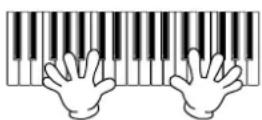


Drücken Sie erneut die Taste STYLE [START/STOP], um die Rhythmuswiedergabe anzuhalten.
Apassen der Lautstärkebalance/Kanalstummschaltung
Display BALANCE

Hier können Sie die Lautstärke der jeweiligen Parts einstellen.
Rufen Sie das Display BALANCE auf.
Rufen Sie das Display Channel ON/ OFF auf.
Display CHANNEL ON/OFF
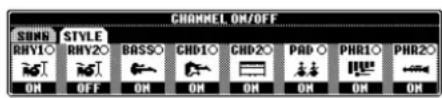
Rufen Sie das Display STYLE auf, indem Sie die Taste [CHANNEL ON/OFF] drücken und schalten Sie dann das stummzuschaltende Instrument auf „Off“. Wenn Sie nur ein Instrument allein hören möchten, halten Sie die entsprechende Taste für den Kanal gedrückt, um den Kanal auf SOLO zu stellen. Zum Aufheben der SOLO-Funktion drücken Sie einfach erneut die entsprechende Kanaltaste.
HINWEIS
Kanal
Der Kanal bezieht sich auf den MIDI-Kanal in den Song-Daten (Seite 160). Die Kanäle sind wie unten dargestellt zugewiesen.
Song
1-16
Begleit-Style
9-16
Akkordgriffe
Die Style-Wiedergabe kann über die Akkorde, die Sie auf den Tasten links vom Split-Point greifen, gesteuert werden. Im folgenden werden die 7 zur Verfügung stehenden Akkordgriffe beschrieben. Rufen Sie die Seite CHORD FINGERING auf (Seite 142), und wählen Sie die Akkordgriffe aus. Die Seite zeigt, wie Sie Akkorde mit Ihrer linken Hand spielen können.
SINGLE FINGER (Einfingertechnik)
Mit der Einfingerbegleitung kann auf einfache Weise eine wohlklingend orchestrierte Begleitung mit Dur-, Sept-, Moll- und Moll-Septakkorden erzeugt werden. Dazu muß nur eine kleine Anzahl an Tasten auf der Klaviatur im Tastaturbereich der Begleitung gedrückt werden. Die dazu verwendeten verkürzten Akkordgriffe sind nachfolgend beschrieben:
Für einen Dur-Akkord wird lediglich die Taste für den Grundton gedrückt.
C
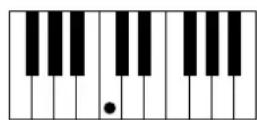
Für einen Septakkord spielen Sie den Grundton und gleichzeitig eine weiße Taste links davon an.
C7
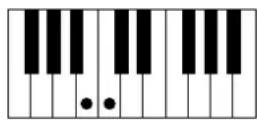
Für einen Moll-Akkord spielen Sie den Grundton und gleichzeitig eine schwarze Taste links davon an.
Cm
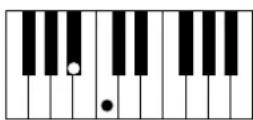
Für ein Moll-Septakkord spielen Sie gleichzeitig die Taste für den Grundton und sowohl eine weiße als auch eine schwarze Taste links davon an.
Cm7
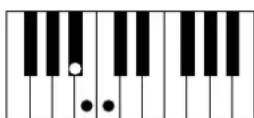
MULTI FINGER (Mehrfingerspiel)
Im Modus MULTI FINGER werden die Akkordgriffe SINGLE FINGER und FINGERED erkannt. Sie können daher beide Techniken benutzen, ohne den Modus wechseln zu müssen. Wenn Sie Moll-, Sept- oder Moll-Sept-Akkorde mit einem Finger im Modus MULTI FINGER spielen wollen, müssen Sie immer die zum Grundton des Akkords am nächsten gelegene weiße oder schwarze Taste anschlagen.
FINGERED
In diesem Modus können Sie die Begleitung steuern, indem Sie vollständige Akkorde im Tastaturbereich der Begleitung spielen. Der Modus FINGERED erkennt die verschiedenen Akkordarten, die auf der nächsten Seite aufgelistet sind.
FINGERED ON BASS
Dieser Modus akzeptiert die gleichen Akkordgriffe wie der Modus FINGERED, im Unterschied dazu wird aber die tiefste Note im Tastaturbereich der Begleitung als Baßnote verwendet. Damit wird ermöglicht, einen vom Grundton abweichenden Baß zu spielen. Um beispielsweise einen C-Dur-Akkord mit E im Baß zu spielen, drücken Sie einen C-Dur-Akkord mit E als tiefster Note (E, G, C).
FULL KEYBOARD (Akkordbegleitung auf der ganzen Tastatur)
Diese Modus erkennt Akkorde im gesamten Bereich der Klaviatur. Akkorde werden auf ähnliche Weise wie im Modus FINGERED erkannt, auch dann, wenn Sie die Noten zwischen linker und rechter Hand aufteilen — beispielsweise wenn Sie eine Baßnote mit der linken Hand spielen und einen Akkord mit der rechten Hand, oder indem Sie einen Akkord mit der linken Hand spielen und eine Melodienote in der rechten.
AI FINGERED
Dieser Modus entspricht grundsätzlich dem Modus FINGERED, mit der Ausnahme, daß weniger als drei Noten gespielt werden können, um die Akkorde anzuzeigen (basierend auf dem zuvor gespielten Akkord usw).
HINWEIS
Die Akkorderkennung im Modus „AI Full Keyboard“ arbeitet etwa im Zeitabstand einer Achtelnote. Sehr kurz gespielte Akkorde – deren Dauer weniger als eine Achtelnote beträgt – werden daher eventuell nicht erkannt.
HINWEIS
Im Modus Full Keyboard werden Akkorde anhand der tiefsten und zweittiefsten Noten, die Sie spielen, erkannt, und zwar über die ganze Klaviatur. Liegen die zwei tiefsten Noten innerhalb einer Oktave, bestimmen diese beiden Noten den Akkord. Wenn die tiefste und zweittiefste Note mehr als eine Oktave auseinanderliegen, wird die tiefste Note zum Baßton. Der Akkord bildet sich dann (mit der zweittiefsten Note als Grundton) aus den anderen in der höheren Oktave gespielten Noten.
HINWEIS
AI
Abkürzung für „Artificial Intelligence“ (Künstliche Intelligenz)
AI FULL KEYBOARD
Wenn dieser Modus für die Begleitautomatik aktiviert ist, erzeugt das PSR-2100/1100 automatisch die entsprechende Begleitung, während Sie beidhändig frei an einer beliebigen Stelle auf der Klaviatur spielen. Sie brauchen sich in keiner Weise um die Begleitakkorde zu kümmern. Der Modus AI FULL KEYBOARD wurde so konzipiert, daß er mit den meisten Songs harmoniert. Dennoch kann es sein, daß diese Funktion für bestimmte Arrangements nicht geeignet ist. Dieser Modus ähnelt dem Modus FULL KEYBOARD, mit der Ausnahme, daß die Akkorde auch bestimmt werden können, wenn weniger als drei Noten gespielt werden (basierend auf dem vorangegangenen Akkord usw.). Es können keine Non- oder Undezim-Akkorde gespielt werden.
Im Modus Fingered erkannte Akkordarten (Beispiel für C-Akkorde)
C
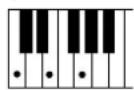
C9
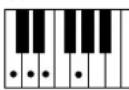
C6
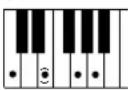
C6 ^9
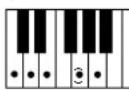
CM7
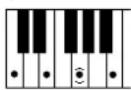
CM79
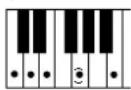
CM7 ^# 11
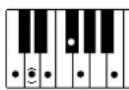
C5
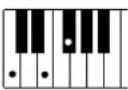
CM7 ^5
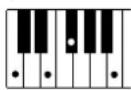
Csus4
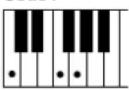
Caug
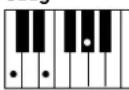
CM7aug
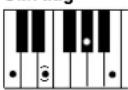
Cm
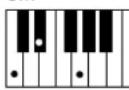
Cm9
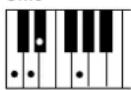
Cm6
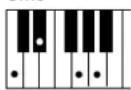
Cm7
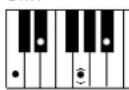
Cm7 ^9
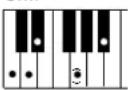
Cm7 ^11
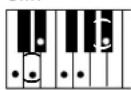
CmM7
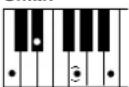
CmM7 ^9
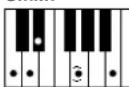
Cm7 ^b 5
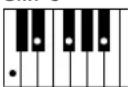
CmM7 ^b ^5
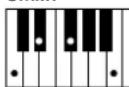
Cdim
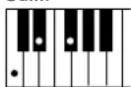
Cdim7
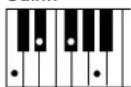
C7
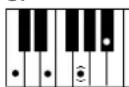
C7 ^9
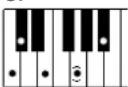
C7,13
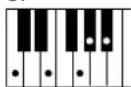
C79
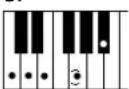
C7 ^# 11
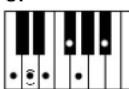
C7 ^13
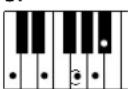
C7 ^# 9
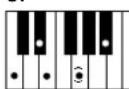
C7 ^5
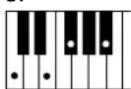
C7aug
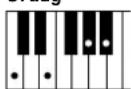
C7sus4
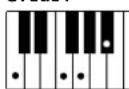
Csus2
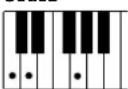
| Akkordname [Abkürzung] Zugehörige Tasten | Display für Grundton C | |
| Dur [M] 1 - 3 - 5 C | ||
| Dur-Akkord mit None [9] 1 - 2 - 3 - 5 C9 | ||
| Dur-Akkord mit Sexte [6] 1 - (3) - 5 - 6 C6 | ||
| Dur-Akkord mit Sexte und None [69] 1 - 2 - 3 - (5) - 6 oder 3 - 6 - 2* C6 | 9 | |
| Dur-Akkord mit großer Septime [M7] 1 - 3 - (5) - 7 CM7 | ||
| Dur-Akkord mit großer Septime und None [M79] | 1 - 2 - 3 - (5)j - 7 CM7 | 9 |
| Dur-Akkord mit großer Septime und hinzugefügter übermäßiger Undezime [M7‡11] | 1 - (2) - 3 - 4 - 5 - 7 oder 1 - 2 - 3 - 4 - (5) - 7 | CM7‡11 |
| Dur-Akkord mit verminderter Quinte [5] 1 - 3 - 5 | 5 C 5 | b |
| Dur-Akkord mit großer Septime und verminderter Quinte [M7§] | 1 - 3 - 5 - 7 | CM7 b5 |
| Vorgehaltene Quarte [sus4] | 1 - 4 - 5 Csus4 | |
| Übermäßiger Akkord [aug] | 1 - 3 - 5 | Caug |
| Übermäßiger Dur-Akkord mit großer Septime [M7aug] | 1 - (3) - 5 - 7 | CM7aug |
| Moll [m] | 1 - 3 - 5 | Cm |
| Moll-Akkord mit None [m9] | 1 - 2 - 3 - 5 | Cm9 |
| Moll-Akkord mit Sexte [m6] | 1 - 3 - 5 - 6 | Cm6 |
| Moll-Septakkord [m7] | 1 - 3 - (5) - >7 | Cm7 |
| Moll-Septakkord mit None [m79] | 1 - 2 - 3 - (5) - b7 oder b3 - b7 - 2 | Cm79 |
| Moll-Septakkord mit Undezime [m711] | 1 - (2) - b3 - 4 - 5 - (b7) | Cm711 |
| Moll-Akkord mit großer Septime [mM7] | 1 - b3 - (5) - 7 | CmM7 |
| Moll-Akkord mit großer Septime und None [mM79] | 1 - 2 - 3 - (5) - 7 | CmM79 |
| Moll-Akkord mit großer Septime und verminderter Quinte [m7§] | 1 - b3 - b5 - >7 | Cm7b5 |
| Moll-Akkord mit großer Septime und verminderter Quinte [mM7§] | 1 - b3 - b5 - 7 | CmM7 b5 |
| Verminderter Akkord [dlm] | 1 - b3 - b5 | Cdim |
| Verminderter Septakkord [dlm7] | 1 - b3 - b5 - 6 | Cdim7 |
| Dur-Septakkord [7] | 1 - 3 - (5) - b7 oder 1 - (3) - 5 - b7 | C7 |
| Dur-Septakkord mit verminderter None [79] | 1 - >2 - 3 - (5) - b7 | C7b9 |
| Dur-Septakkord mit hinzugefügter verminderter Tredezime [713] | 1 - 3 - 5 - b6 - b7 C7 | b13 |
| Dur-Septakkord mit hinzugefügter None [79] | 1 - 2 - 3 - (5) - b7 oder 3 - b7 - 2* | C79 |
| Dur-Septakkord mit hinzugefügter übermäßiger Undezime [7‡11] | 1 - (2) - 3 - b - 5 - b oder 1 - 2 - 3 - b - (5) - 7, | C7411 |
| Dur-Septakkord mit hinzugefügter Tredezime [713] | 1 - 3 - (5) - 6 - b7 oder 3 - 6 - b7 | C713 |
| Dur-Septakkord mit großer None [79] | 1 - b2 - 3 - (5) - b7 | C749 |
| Dur-Septakkord mit verminderter Quinte [715] | 1 - 3 - b5 - b7 | C7b5 |
| Übermäßiger Dur-Septakkord [7aug] | 1 - 3 - b5 - b7 | C7aug |
| Dur-Septakkord mit vorgehaltener Quarte [7sus4] | 1 - 4 - 5 - b7 | C7sus4 |
| Vorgehaltene Sekunde [sus2] | 1 - 2 - 5 Csus2 | |
* Nur diese Spielweise (Umkehrung) wird erkannt. Alle anderen Akkorde, die nicht mit einem Stern markiert sind, können in jeder beliebigen Umkehrung gespielt werden.
HINWEIS
- Eingeklammerte Noten können ausgelassen werden.
- Für FINGERED, FINGERED ON BASS und AI FINGERED, falls Sie drei beliebige benachbarte Tasten anschlagen (einschließlich der schwarzen Tasten), wird der Akkord unterbrochen, und es werden nur die Rhythmus-Instrumente wiedergegeben (Akkordlöschfunktion). Diese Funktion ermöglicht Ihnen, nur den Rhythmus zu spielen.
- Wenn Sie zwei Tasten des gleichen Grundtons in benachbarten Oktaven drücken, wird die Begleitung lediglich auf dem Grundton aufgebaut.
- Eine reine Quinte (1 + 5) bewirkt eine auf dem Grundton und der Quinte aufgebaute Begleitung.
- Wenn verwandte Akkorde hintereinander gespielt werden, folgt die Begleit-automatik in manchen Fällen nicht dem Akkordwechsel (z. B. bestimmte Moll-Akkorde, denen ein Moll-Septakkord folgt).
- Es ist auch möglich, daß das PSR-2100/1100 Sie darin „unterrichtet“, wie Akkorde im Modus Fingere-d zu spielen sind. Bestimmen Sie aus dem Display CHORD FINGERING (Seite 142) den Akkord, den Sie lernen wollen. Die zu spielenden Noten werden Ihnen auf dem Display dargestellt.
Arrangieren der Style-Patterns
Der PSR-2100/1100 verfügt über verschiedene Begleitautomatik-Sections (Teile eines Songs), die es Ihnen ermöglichen, die Arrangements eines Styles zu variieren. Die Sections sind: Intro (Einleitung), Main (Hauptteil), Break (Pause) und Ending (Schlußteil). Indem Sie zwischen diesen Sequenzen während des Spiels umschalten, können Sie Ihrem Spiel die Dynamik eines professionellen Arrangements verleihen.
1 Wählen Sie einen Style aus (Seite 62).

2
2-1 Schalten Sie die Funktion ACMP ein.
STYLE CONTROL

2-3 Schalten Sie die Funktion SYNC.
START ein.
2-2 Drücken Sie die Taste [INTRO]. Um die Section INTRO vor Beginn eines Styles abzubrechen, drücken Sie erneut die Taste [INTRO].

3 Die Section INTRO startet unmittelbar, wenn Sie eine Taste im Tastaturbereich der Begleitung spielen und wechselt dann zur Section MAIN.
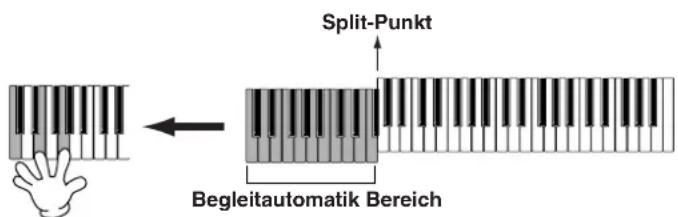

4
STYLE CONTROL




Drücken Sie diese Taste, um Pausen einzufügen.

HINWEIS
Sie können diese Funktion auch dazu nutzen, ausschließlich Rhythmen zu spielen (Seite 64).
HINWEIS
- Wenn Sie die Taste [INTRO] drücken, können Sie bei der Wiedergabe einer Begleitung ein „Intro“ einfügen.
- Statusanzeigen für die Section-Tasten — [BREAK], [INTRO], [MAIN], [ENDING]
LED leuchtet grün
— Die Section wurde nicht ausgewählt.
LED leuchtet rot — Die Section ist gegen- wärtig ausgewählt.
LED leuchtet nicht —Keine Daten in dieser Section vorhanden; die Section kann nicht gespielt werden. - Im Tastaturbereich der Begleitung können Sie die Lautstärke der Begleitung durch ein entsprechend weiches oder hartes Anschlagen der Tasten steuern (Seite 141).
- Wenn Sie die Taste [SYNC. START] während der Wiedergabe einer Begleitung drücken, stoppt die Begleitung und das PSR-2100/1100 wechselt in den Bereitschaftsmodus.
- Sie können die Sections auch mit dem Pedal wechseln (Seite 142).
- In der Section BREAK können Sie dynamische Variationen und Pausen in den Rhythmus der Begleitung einfügen. Ihre Darbietung wird damit noch professioneller. Wenn Sie während der Wiedergabe der Begleitung die Taste [BREAK] drücken, wird das Fill-In für die Dauer eines Taktes wiedergegeben.
• Die Anzeige für die Sections (MAIN A/B/C/D) blinken während der Wiedergabe des Breaks. - Wenn die Taste [AUTO FILLIN] eingeschaltet ist und eine der Tasten MAIN [A][B][C][D] nach dem letzten halben Beat (Achtelnote) des Taktes gedrückt wird, beginnt das Fill-In ab dem nächsten Takt.
5
Hier leiten Sie zur Schlußsequenz über. Nach der Schlußsequenz wird der Style automatisch angehalten. Sie können die Schlußsequenz allmählich verlangsamen (Ritardando), indem Sie die Taste [ENDING/rit.] nochmals drücken, während die Schlußsequenz gespielt wird.
STYLE CONTROL

Fade-In/Fade-Out
Der Begleit-Style bietet auch eine bequeme Funktion zum allmählichen Ein- und Ausblenden (Fade-In/Fade-Out) der Begleitung. Um den Style mit einem Fade-In zu beginnen, drücken Sie die Taste [FADE IN/OUT] und aktivieren Sie SYNC. START. Um den Fade-In vor dem Start des Styles zu deaktivieren, drücken Sie die Taste erneut. Um den Style allmählich auszublenden (Fade-Out), drücken Sie diese Taste während der Style gespielt wird. Die Zeit für das Ein- und Ausblenden kann eingestellt werden (Seite 151).
Beenden der Wiedergabe eines Styles beim Loslassen der Tasten (SYNC. STOP)
Wenn die Funktion „Synchro Stop“ aktiviert ist, stoppt die Begleitung, sobald Sie auf der Klaviatur alle Tasten im Bereich für die Begleitautomatik loslassen. Die Wiedergabe der Begleitung startet erneut, sobald eine Taste im Bereich für die Begleitautomatik der Klaviatur gespielt wird.
1 Schalten Sie ACMP (Begleitung) ein.

2 Aktivieren Sie die SYNC. STOP. SYNC. START wird automatisch aktiviert, wenn SYNC. STOP aktiviert wird.
STYLE CONTROL


3 Sobald Sie mit der linken Hand einen Akkord spielen, setzt die Begleitautomatik ein. Split-Punkt
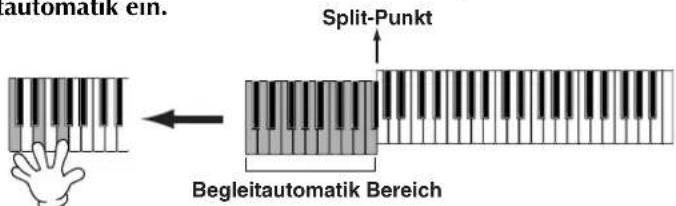

4 Die Begleitautomatik wird angehalten, sobald die linke Hand die Tasten losläßt.

5 Sobald Sie mit Ihrer linken Hand einen Akkord spielen, startet die Begleitautomatik wieder.


Drücken Sie die Taste [SYNC. STOP]/[SYNC. START] erneut, um die Begleitung anzuhalten.
HINWEIS
- Sie können Styles auch starten, indem Sie die Taste STYLE [START/STOP] drücken.
- Sie können den Typ für INTRO und ENDING bestimmen, indem Sie die Taste [E] im Fenster MAIN drücken (Seite 69).
- Wenn Sie während des Schlußteils (Ending) die Taste [INTRO] drücken, wird das Intro gespielt, sobald der Schlußteil beendet ist.
- Steht die Taste [AUTO FILLIN] auf „On“, und Sie drücken während des Schlußteils eine der Tasten MAIN, wird sofort ein Fill-In gespielt, woraufhin die Section MAIN erklingt.
- Sie können die Begleitung auch mit dem ENDING statt mit dem INTRO beginnen. In diesem Fall wird die Begleitautomatik am Ende der Section ENDING natürlich nicht gestoppt.
- Wenn Sie einen anderen Style auswählen, während gerade kein Style wiedergegeben wird, wird auch für diesen Style das „Standardtempo“ ausgewählt. Erfolgt der Wechsel hingegen bei laufender Begleitung, wird das aktuelle Tempo auch für den neu ausgewählten Style beibehalten.
- Ist STOP ACMP aktiviert und die Begleitung wird nicht wiedergegeben, können Sie im Tastaturbereich der Begleitung sowohl Akkorde als auch Bässe spielen (Seite 141).
HINWEIS
Sie können die Funktion SYNC.STOP auch anwenden, indem Sie im Tastaturbereich der Begleitung (linke Hand) sehr kurz anschlagen (Seite 141).
JHINWEIS
Die Funktion „Synchro Stop“ kann nicht aktiviert werden, wenn der Modus für gegriffene Akkordbegleitung auf „Full Keyboard“ bzw. „AI Full Keyboard“ eingestellt ist oder die Begleitautomatik am Bedienfeld deaktiviert wurde.
Auswählen der Intro- und Ending-Typen (INTRO/ENDING)
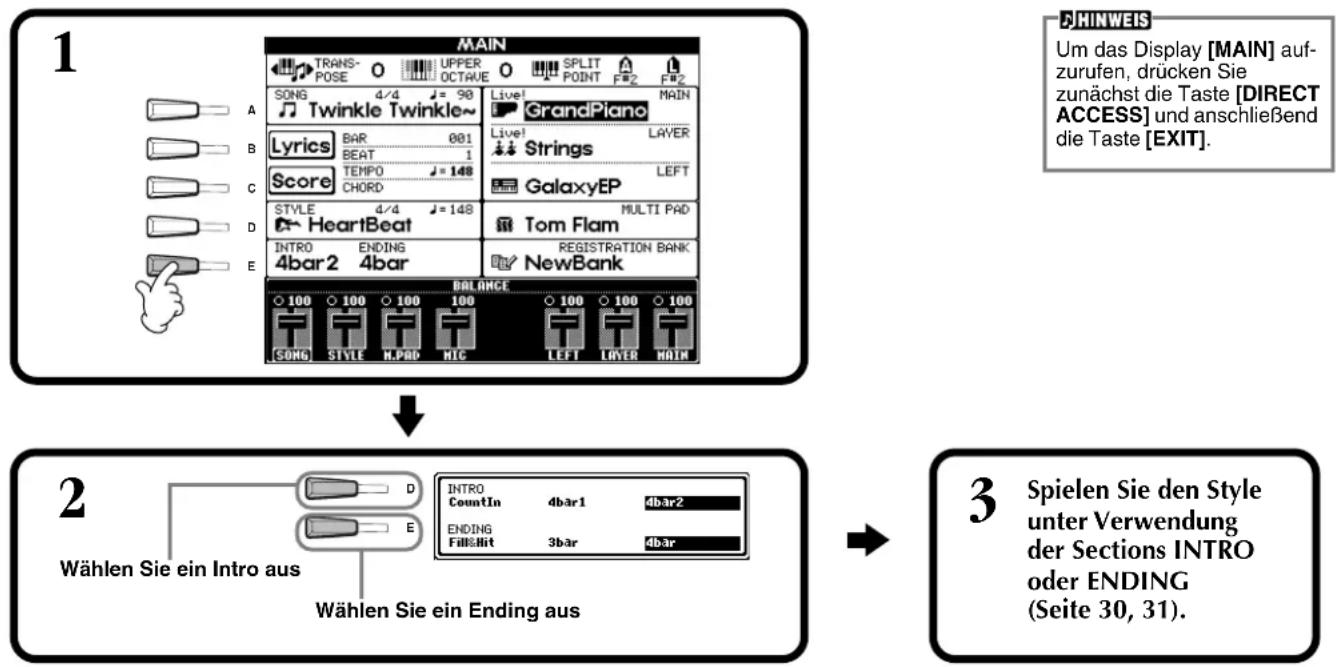
flowchart
graph TD
    A["MAIN"] --> B["BALANCE"]
    B --> C["3. Spielen Sie den Style unter Verwendung der Sections INTRO oder ENDING (Seite 30, 31)."]
    D["Main"] --> E["Wählen Sie ein Intro aus"]
    E --> F["INTRO CountIn 4bar1 4bar2"]
    E --> G["Wählen Sie ein Ending aus"]
    H["Balance"] --> I["Song Style N.PAD MIG LEFT LAYER MAIN"]
    H --> J["Score CHORD"]
    H --> K["GrandPiano"]
    H --> L["Live! Strings"]
    H --> M["GalaxyEP"]
    H --> N["Tom Flam"]
Automatische Wiedergabe von Fill-Ins bei Wechsel der Begleit-Sections — Auto Fill In
JHINWEIS
Fill
Ein Fill (oder Fill-in) ist eine kurze Phrase, um dem Style mehr Variation zu verleihen.
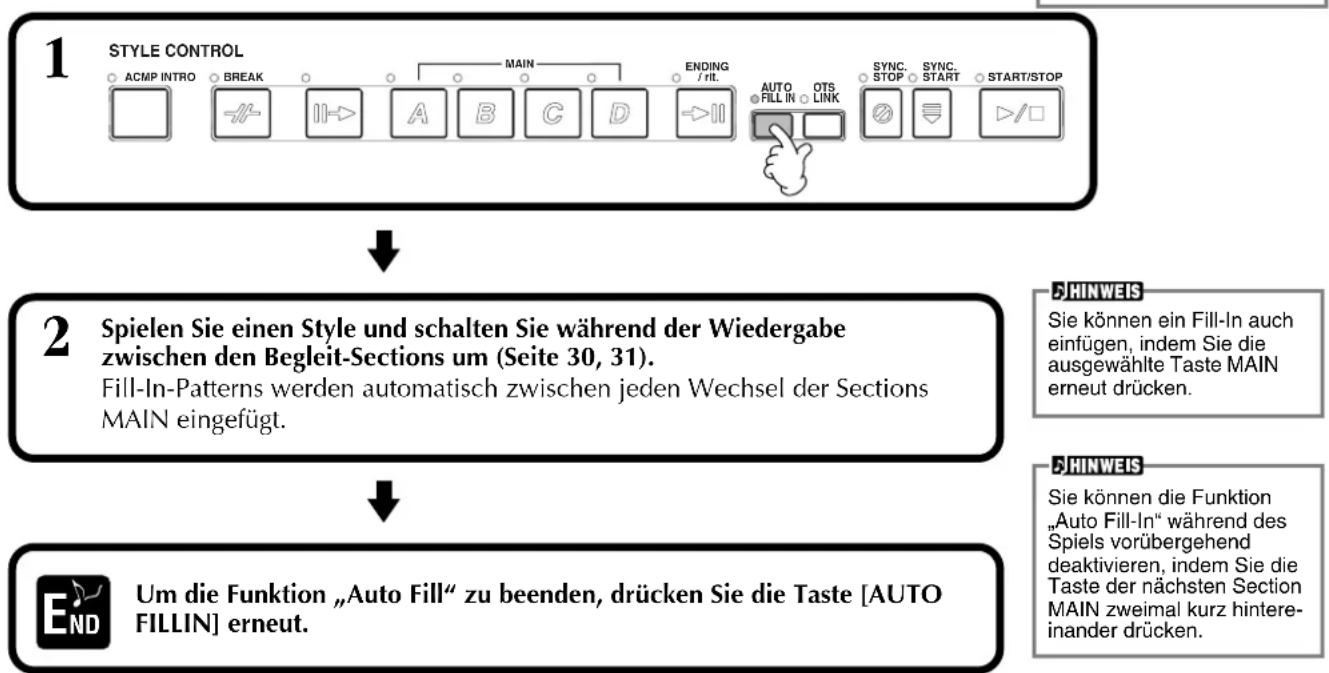
flowchart
graph TD
    A["1 STYLE CONTROL"] --> B["2 Spielen Sie einen Style und schalten Sie während der Wiedergabe zwischen den Begleit-Sections um (Seite 30, 31). Fill-In-Patterns werden automatisch zwischen jeden Wechsel der Sections MAIN eingefügt."]
    B --> C["3 HINWEIS: Sie können ein Fill-In auch einfügen, indem Sie die ausgewählte Taste MAIN erneut drücken."]
    C --> D["4 HINWEIS: Sie können die Funktion „Auto Fill-In“ während des Spiels vorübergehend deaktivieren, indem Sie die Taste der nächsten Section MAIN zweimal kurz hintereinander drücken."]
    D --> E["5 HINWEIS: Um die Funktion „Auto Fill“ zu beenden, drücken Sie die Taste [AUTO FILLIN"] erneut.]
HINWEIS
Sie können ein Fill-In auch einfügen, indem Sie die ausgewählte Taste MAIN erneut drücken.
HINWEIS
Sie können die Funktion „Auto Fill-In“ während des Spiels vorübergehend deaktivieren, indem Sie die Taste der nächsten Section MAIN zweimal kurz hintereinander drücken.
Passende Bedienfeldeinstellung für den ausgewählten Style (ONE TOUCH SETTING)
Die Funktion „One Touch Setting“ (Einstellung für einzelnen Anschlag) ermöglicht Ihnen, sehr einfach die passenden Voices und Effekte für den aktuell gespielten Style auszuwählen. Für jeden der Preset-Styles sind vier Einstellungen vorprogrammiert, die am Bedienfeld mit nur einem Tastendruck aufgerufen werden können.
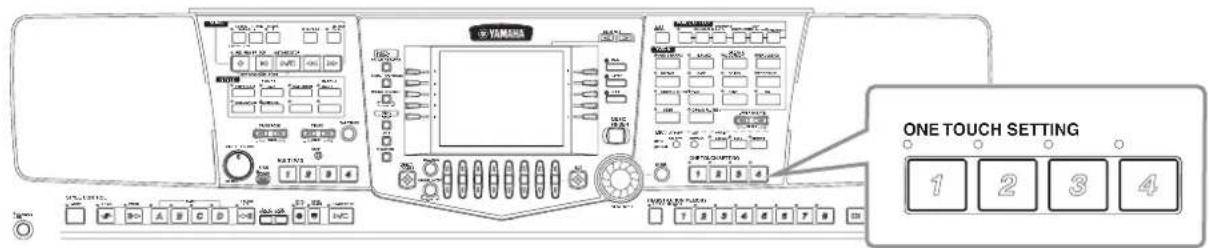
1 Wählen Sie einen Style aus (Seite 62).
2 Drücken Sie eine der Tasten ONE TOUCH SETTING ([1] bis [4]).
LED leuchtet rot — Diese Einstellung der „One Touch Setting“ ist momentan ausgewählt.
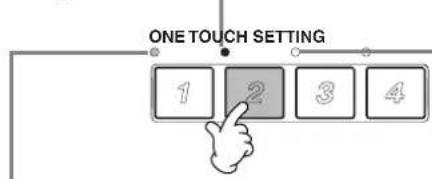
LED leuchtet grün — Diese Einstellung der „One Touch Setting“ ist nicht ausgewählt.
Verschiedene Einstellung (wie Voices, Effekte usw.) die zum ausgewählten Style passen, können unmittelbar aufgerufen werden. Wird kein Style gespielt, werden die Funktionen „Auto Accompaniment“ und „Sync. Start“ automatisch eingeschaltet.
Weitere Informationen über die Parameter der „One Touch Setting“ finden Sie in der separaten Daten-Liste (Parameter-Tabelle).
3 Sobald Sie mit der linken Hand einen Akkord spielen, setzt die Begleitautomatik ein.
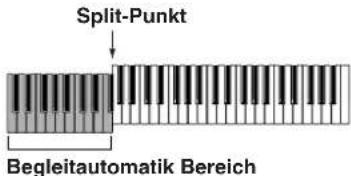
4 Stoppen Sie die Begleitautomatik.

flowchart
graph LR
    A["ACMP"] --> B["→"]
    B --> C["BREAK"]
    C --> D["INTRO"]
    D --> E["A"]
    E --> F["B"]
    F --> G["C"]
    G --> H["D"]
    H --> I["→"]
    I --> J["MAIN"]
    J --> K["ENDING / RIL"]
    K --> L["AUTO ○FILL IN ○OTS ○LINK"]
    L --> M["SYNC STOP ○SYNC START ○START/STOP"]
    M --> N["OK ▼/□"]

5 Testen Sie weitere One-Touch-Einstellungen. Sie können auch eigene One-Touch-Einstellungen erstellen (Seite 71).
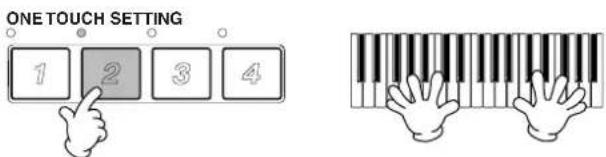
Automatisches Umschalten der One-Touch-Einstellungen mit den Sections — OTS Link
Mit der Funktion „OTS (One Touch Setting) Link“ können Sie auf bequeme Art automatisch zwischen One-Touch-Einstellungen wechseln, sobald Sie eine andere Section MAIN auswählen (A bis D).
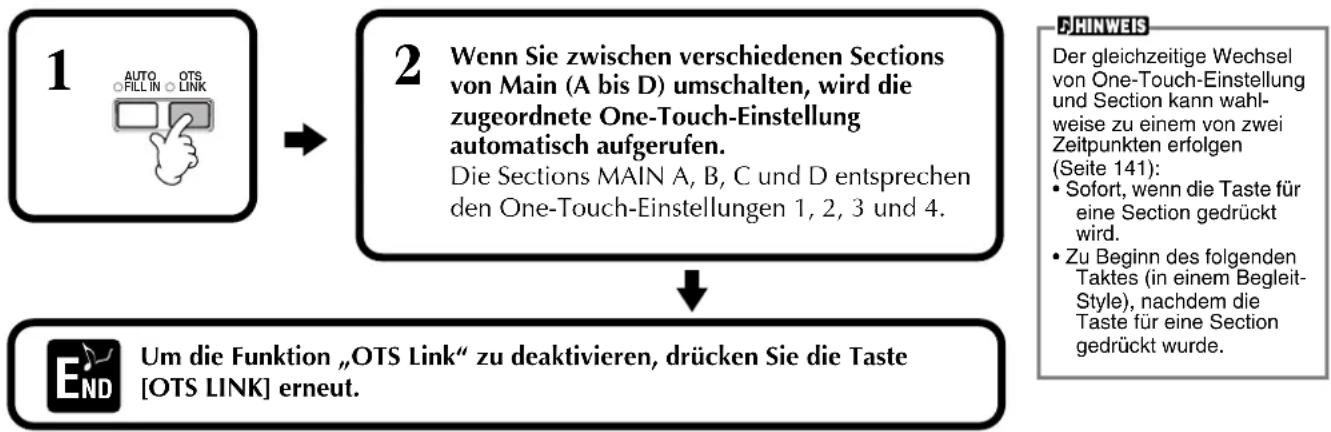
flowchart
graph TD
    A["1 AUTO FILLIN OTS LINK"] --> B["2 Wenn Sie zwischen verschiedenen Sections von Main (A bis D) umschalten, wird die zugeordnete One-Touch-Einstellung automatisch aufgerufen.<br>Die Sections MAIN A, B, C und D entsprechen den One-Touch-Einstellungen 1, 2, 3 und 4."]
    B --> C["↓"]
    C --> D["END Um die Funktion „OTS Link“ zu deaktivieren, drücken Sie die Taste [OTS LINK"] erneut.]
Registrieren der Bedienfeldelemente in der One-Touch-Einstellung (ONE TOUCH SETTING)
In diesem Abschnitt wird beschrieben, wie Sie Ihre eigenen One-Touch-Einstellungen einrichten können (vier Einstellungen pro Style). Eine Liste der Einrichtungsparameter der „One Touch Setting“ finden Sie in der separaten Daten-Liste (Parameter-Tabelle).
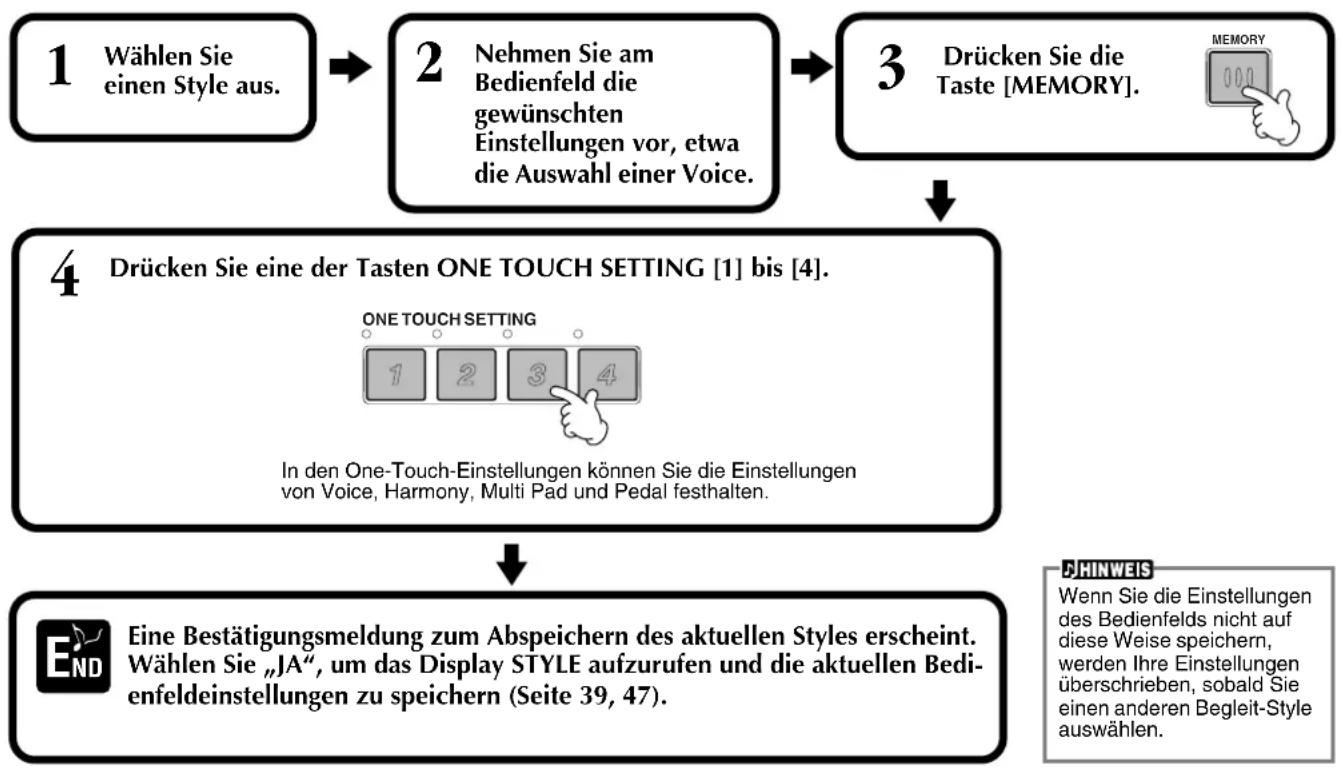
flowchart
graph TD
    A["1 Wählen Sie einen Style aus."] --> B["2 Nehmen Sie am Bedienfeld die gewünschten Einstellungen vor, etwa die Auswahl einer Voice."]
    B --> C["3 Drücken Sie die Taste [MEMORY"].]
    C --> D["4 Drücken Sie eine der Tasten ONE TOUCH SETTING [1"] bis["4"].
    ONE TOUCH SETTING
    In den One-Touch-Einstellungen können Sie die Einstellungen von Voice, Harmony, Multi Pad und Pedal festhalten.]
    D --> E["EIND"]
    E --> F["Eine Bestätigungsmeldung zum Abspeichern des aktuellen Styles erscheint. Wählen Sie „JA“, um das Display STYLE aufzurufen und die aktuellen Bedienfeldeinstellungen zu speichern (Seite 39, 47)."]
Abrufen idealer Einstellungen für Ihre Musik — Music Finder
Mit der Funktion „Music Finder“ können Sie alle passenden Einstellungen für das Instrument – darunter Voice-, Style- und One-Touch-Einstellungen — einfach durch die Auswahl des gewünschten Songtitels abrufen. Wenn Sie einen bestimmten Song spielen möchten, jedoch nicht wissen, welche Einstellungen für Style und Voice geeignet sind, wird Ihnen die praktische Funktion MUSIC FINDER helfen. Die empfohlenen Einstellungen, die zusammen einen „Eintrag“ bilden, können bearbeitet und gespeichert werden. Auf diese Weise können Sie im Music Finder Ihre eigenen Einträge speichern, um Sie später aufzurufen.
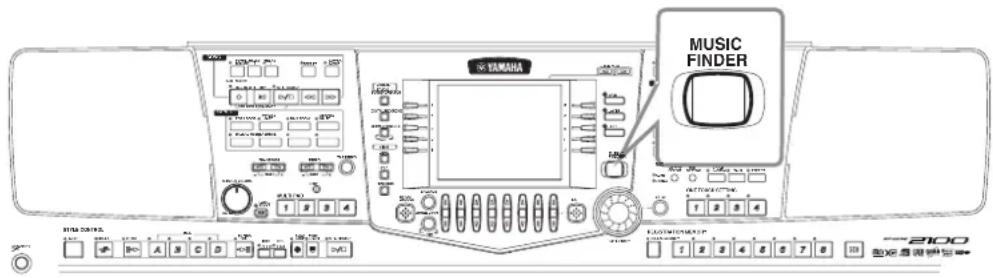
HINWEIS
Die Einträge im MUSIC FINDER und deren Inhalte sind nur Beispiele für empfohlene Bedienfeldeinstellungen. Sie können auch Ihre eigenen Music-Finder-Einstellungen für Ihre Lieblingslieder und bevorzugten Stilrichtungen anlegen.
HINWEIS
Denken Sie daran, daß der Music Finder eine Spielhilfe darstellt, indem er automatisch für Ihr Spiel geeignete Begleit-Styles und Voices findet. Sie können zwar Song-Titel angeben, aber es sind keine Song-Daten darin enthalten.
2
Wählen Sie einen Eintrag aus. Wählen Sie beispielsweise die erste Aufnahme aus, indem Sie die Taste [1▲▼] drücken, um die empfohlenen Einstellungen aufzurufen. Die Einstellungsdaten werden hier als „Eintrag“ (Record) bezeichnet.
ALL .... Alle Einträge anzeigen.
FAVORITE...... Die Einträge anzeigen, die zur Seite „Favorite“ hinzugefügt wurden. SEARCH1,2.... Die Einträge anzeigen, die mit der Suchfunktion SEARCH gefunden wurden (Seite 73).
Wählen Sie einen
Eintrag anhand des Songtitels aus.
Sind die Einträge nach dem Songtitel sortiert, bewegen Sie sich mit Hilfe der Taste [1▲▼] nach oben oder unten in alpha-
betischer Reihenfolge durch die Songs. Drücken Sie gleichzeitig die Tasten
[▲▼], um den Cursor auf dem ersten Eintrag zu plazieren.
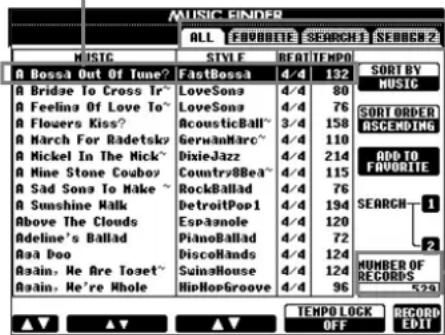
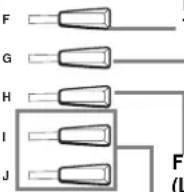
Zeigt die Anzahl der Einträge einer Seite an.
Sortieren der Einträge
MUSIC ..... Die Aufnahmen sind nach dem Songtitel sortiert.
STYLE...... Die Einträge sind nach dem Namen des Styles sortiert.
BEAT ...... Die Einträge sind nach der Taktart sortiert.
TEMPO ..... Die Einträge sind nach dem Tempo sortiert.
Ändern Sie die Reihenfolge der Einträge (auf- oder absteigend).
Fügen Sie den ausgewählten Eintrag zur Seite „Favorite“ (Lesezeichen) hinzu.
Wenn Sie die Taste [H] drücken, wird die Meldung „Ausgewählte Daten zur Favoriten-Liste hinzufügen? JA/NEIN“ angezeigt. Wählen Sie [JA] aus, um den ausgewählten Eintrag zu Ihren Favoriten auf der Seite „FAVORITE“ hinzuzufügen. Um die hinzugefügte Aufnahme zu löschen, markieren Sie die Aufnahme auf der Seite „FAVORITE“, und drücken Sie die Taste [H] (DELETE FROM FAVORITE).
Suchen Sie nach Einträgen. Tragen Sie die Suchkriterien auf dem Anzeige MUSIC FINDER SEARCH ein (Seite 73). Die Ergebnisse von SEARCH 1 oder 2 erscheinen auf der Seite „SEARCH 1“ oder „SEARCH 2“.
Rufen Sie das Display MUSIC FINDER RECORD EDIT auf (Seite 74) (zur Bearbeitung des ausgewählten Eintrags).
Schalten Sie TEMPO LOCK ein oder aus (on/off). Die Funktion TEMPO LOCK verhindert, daß das Tempo während der Style-Wiedergabe geändert wird, wenn ein anderer Eintrag ausgewählt wird. Die Einstellung „on/off“ gilt für alle Display-Seiten (ALL/FAVORITE/SEARCH 1/SEARCH 2).

3
Spielen Sie den Style (Seite 63).
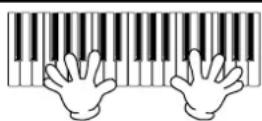
HINWEIS
Einträge können mit dem Datenrad [DATA ENTRY] und der Taste [ENTER] ausgewählt werden.
Suchen der idealen Einstellungen — Music Finder-Suche
Sie können die Einträge nach Songtiteln oder Schlüsselworten durchsuchen. Die Ergebnisse werden auf dem Display dargestellt.
![1 Drücken Sie die Taste [I] (SEARCH 1) oder die Taste [J] (SEARCH 2) auf dem Display MUSIC FINDER. 2 Tragen Sie die Suchkriterien ein (siehe unten), und starten Sie anschließend die Suche mit der Taste [START SEARCH]. A MUSIC: CLEAR B KEYWORD: CLEAR C STYLE: CLEAR D BEET ANY 2/4 3/4 4/4 6/8 OTHER E SEARCH AREA ALL FAVORITE SEARCH1 SEARCH2 TEMPO GENRE FROM ~ TO ANY 5 ~ 500 All Time Hits Ballad START SEARCH CANCEL Starten Sie die Suche nach Einträgen. Die Ergebnisse, welche die Suchkriterien erfüllen, erscheinen auf der Seite SEARCH. Weitere Informationen zur Einstellung von Suchkriterien finden Sie auf dem folgenden Display.](/content/2026/05/1039873/images/09509f7e5571686950fa82c4d3ad9dc9aa603ffa9e8b8e94b53f737dd134946f.jpg)
[A] MUSIC
Suche nach dem Musik- oder Songtitel. Drücken Sie diese Taste, um das Display zur Eingabe des Songtitels aufzurufen.
Wenn Sie einen Songtitel eingeben (Seite 48), ruft die Suchfunktion alle Einträge auf, die das (die) eingegebene(n) Wort(e) enthalten.
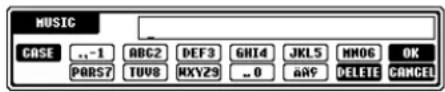
[B] KEYWORD
Suche nach einem Schlüsselwort. Drücken Sie diese Taste um das Display zur Eingabe des Schlüsselworts aufzurufen.
Wenn Sie ein Schlüsselwort eingeben (Seite 48), ruft die Suchfunktion alle Einträge auf, die das (die) eingegebene(n) Wort(e) enthalten. Sie können gleichzeitig nach mehreren Schlüsselworten suchen, indem Sie die Begriffe durch ein findet und zeigt alle Einträge an, in denen mindestens eines der Schlüsselworte
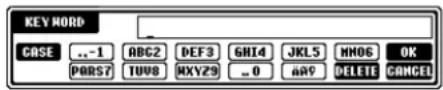
[C] STYLE
Suche nach dem Namen der Style. Drücken Sie diese Taste, um das Display STYLE FILE SELECT aufzurufen. Drücken Sie die Tasten [A] bis [J] auf dem Display, um den gewünschten Begleit-Style auszuwählen. Mit Hilfe dieser praktischen Funktion finden Sie alle Songs, die einen bestimmten Begleit-Style verwenden.
HINWEIS
Das Display STYLE FILE SELECT kann nur verwendet werden, um den Style-Namen zur Suche auszuwählen. Es kann nicht verwendet werden, um einen Begleit-Style auszuwählen.
[D] BEAT
Suche nach der Taktart oder dem rhythmischen Feeling.
■[E] SEARCH AREA
Festlegen eines Bereichs für die Suche. Sie können Ihre Suche weiter einschränken, indem Sie die Auswahl SEARCH 1 und 2 nutzen.
■[F] bis [H] CLEAR
Löschen des links eingegebenen Begriffs.
■[1▲▼] TEMPO FROM
Sie können die Suche auch durch Angabe eines Tempobereichs eingrenzen. Hier wird das minimale Tempo für die Suche eingestellt. Drücken Sie die Tasten [▲▼] gleichzeitig, um den Tempowert direkt auf den Minimalwert zurückzusetzen.
■[2▲▼]TEMPO TO
Sie können die Suche auch durch Angabe eines Tempobereichs eingrenzen. Hier wird das maximale Tempo für die Suche eingestellt. Drücken Sie die Tasten [▲▼] gleichzeitig, um den Tempowert direkt auf den Maximalwert zurückzusetzen.
■ [3▲▼] bis [5▲▼] GENRE
Auswählen einer bestimmten Stilrichtung für die Suche. Die Wahlmöglichkeiten umfassen alle Genres (ANY), die voreingestellten Genres sowie Genres, die Sie selbst eingegeben haben (Seite 72).
■[8▼] CANCEL
Drücken Sie hier, um den Vorgang abzubrechen und zum vorherigen Display zurückzukehren.
Bearbeiten von Einträgen — Music Finder-Einträge bearbeiten
Auf diesem Display können Sie bestehende Einträge aufrufen und Ihren eigenen Wünschen entsprechend anpassen. Sie können sogar eigene Music Finder-Einträge erstellen.
1 Drücken Sie die Taste [8 ▲▼] (RECORD EDIT) auf dem Display MUSIC FINDER.
![YAMAHA Portatone PSR-1100 - Drücken Sie die Taste [8 ▲▼] (RECORD EDIT) auf dem Display MUSIC FINDER. - 1](/content/2026/05/1039873/images/423903c71258f3f3651021f41df885f497fa4cf0caaeddcdd7ac4763baddbb89.jpg)
2 Ändern bzw. Löschen Sie die Daten eines Eintrags. Sie können auch neue Einträge anlegen. Weitere Informationen zur Vorgehensweise und zu Einstellungen finden Sie weiter unten.
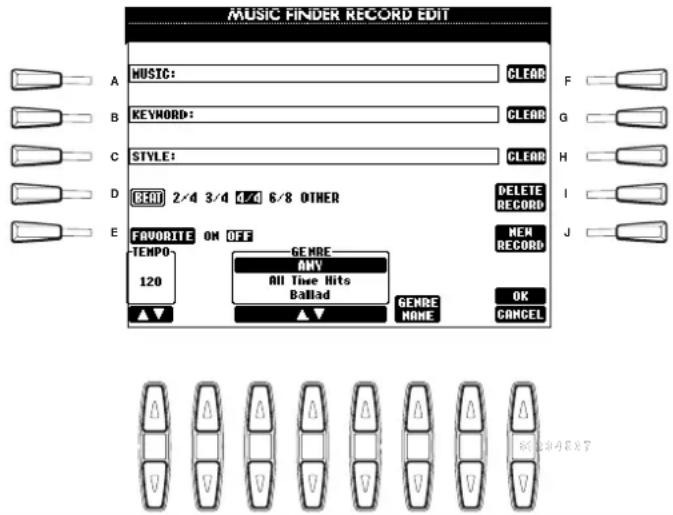
HINWEIS
Sie können auch voreingestellte Einträge ändern oder löschen. Um versehentliches Ändern/ Löschen von Einträgen zu verhindern, speichern Sie den Eintrag nach dem Bearbeiten als neuen Eintrag.
HINWEIS
Alle Music-Finder-Einträge können zusammen als eine Datei gespeichert werden (Seite 154). Wird eine solche Datei aufgerufen, erscheint eine Meldung mit der Frage, ob die zu ladenden Einträge die aktuellen Einträge ersetzen („Replace“) oder daran angehängt werden sollen („Append“).
- Replace:
Alle im Instrument befindlichen Music-Finder-Einträge werden gelöscht und durch die Einträge der ausgewählten Datei ersetzt.
- Append:
Die aufgerufenen Aufnahmen werden in die freien Aufnahmenummern eingefügt.
■[A] MUSIC
Auswählen des Musik- oder Songtitels zum Bearbeiten. Drücken Sie diese Taste, um zum Display für die Eingabe von Musik- oder Songtitel zu gelangen, und bearbeiten Sie den Namen dann wie gewünscht.
[B] KEYWORD
Auswählen des Schlüsselworts zur Bearbeitung. Drücken Sie diese Taste, um zum Display für die Eingabe eines Schlüsselworts zu gelangen, und bearbeiten Sie den Begriff dann wie gewünscht.
Sie können gleichzeitig mehrere Schlüsselworte eingeben, indem Sie die Begriffe durch ein Komma trennen.
![YAMAHA Portatone PSR-1100 - [B] KEYWORD - 1](/content/2026/05/1039873/images/97b2af809ffbbadaec0f942e27d76dd53f1b03f189008577d151e1a496c2d817.jpg)
[C] STYLE
Auswählen des Namens zur Bearbeitung. Tragen Sie grundsätzlich einen Namen ein, wenn ein neuer Eintrag angelegt wird. Drücken Sie diese Taste, um das Display STYLE FILE SELECT aufzurufen. Drücken Sie die Tasten [A] bis [J] auf dem Display, um die Datei zum Ändern/Löschen/Anlegen auszuwählen.
![YAMAHA Portatone PSR-1100 - [C] STYLE - 1](/content/2026/05/1039873/images/d1992bdefde248ae78a881636f3fb00b35725fdfef06d1c907b3e77e87d91112.jpg)
[D] BEAT
Auswählen eine Taktbezeichnung (Beat) zur Bearbeitung. Wurde eine andere Datei mit dieser Taste [C] ausgewählt, wird die aktuelle Einstellung der Taktart durch die Einstellung der gewählten Datei überschrieben.
■[E] FAVORITE
Fügt den ausgewählten Eintrag der Seite FAVORITE hinzu (Seite 72).
HINWEIS
Das Display STYLE FILE SELECT kann nur verwendet werden, um den Style-Namen zur Suche auszuwählen. Es kann nicht verwendet werden, um einen Begleit-Style auszuwählen.
HINWEIS
Beachten Sie, daß die hier vorgenommene Beat-Einstellung nur für die Suchfunktion MUSIC FINDER gilt; die tatsächliche Beat-Einstellung des Begleit-Styles wird dadurch nicht beein-
■[F] bis [H] CLEAR
Löschen des links eingegebenen Begriffs.
■[I] DELETE RECORD
Löschen des ausgewählten Eintrags. Der Eintrag mit der entsprechenden Indexnummer wird leer. Wenn Sie diese Taste drücken, erscheint eine Meldung mit der Frage, ob Sie den Vorgang ausführen oder abbrechen möchten.
YES ...... Drücken Sie hier, um den Eintrag zu löschen und das Display zu schließen.
NO ...... Drücken Sie hier, um das Display zu schließen, ohne den Eintrag zu löschen.
CANCEL...... Drücken Sie hier, um die Meldung zu schließen und zum vorherigen Display zurückzukehren.
■[J] NEW RECORD
Anlegen eines neuen Eintrags. Als Nummer wird dem Eintrag die niedrigste freie Indexnummer zugewiesen. Wenn Sie diese Taste drücken, erscheint eine Meldung mit der Frage, ob Sie den Vorgang ausführen oder abbrechen möchten.
YES ...... Drücken Sie hier, um den Eintrag anzulegen und das Display zu schließen.
NO ...... Drücken Sie hier, um das Display zu schließen, ohne den Eintrag anzulegen.
CANCEL...... Drücken Sie hier, um die Meldung zu schließen und zum vorherigen Display zurückzukehren.
HINWEIS
Die maximale Anzahl an Einträgen liegt bei 2500 (PSR-2100) bzw. 1200 (PSR-1100), einschließlich interner Einträge.
■[1▼▲] TEMPO
Bestimmt das Tempo des ausgewählten Styles. Wenn den Style mit der Taste [C] geändert wird, wird das Tempo automatisch in das des geänderten Styles umgeändert.
■ [3▼▲] bis [5▼▲] GENRE
Zeigt das Genre an, dem der ausgewählte Eintrag zugeordnet ist, und ändert dieses. Die Auswahl umfaßt die voreingestellten Genres sowie Genres, die Sie selbst eingegeben haben.
■[6▼▲] GENRE NAME
Eingeben einer Bezeichnung für ein Genre. Drücken Sie die Taste, um das Display für die Eingabe einer Genre-Bezeichnung aufzurufen, und bearbeiten Sie den Namen dann wie gewünscht. Sie können bis zu 200 Genre-Bezeichnungen speichern.
![YAMAHA Portatone PSR-1100 - ■[6▼▲] GENRE NAME - 1](/content/2026/05/1039873/images/047c805f9420d2c37944a9d991c5da5a00d12758415628bef40a6ac8e278263c.jpg)
Die von Ihnen eingegebene Genre-Bezeichnung wird aktiv, wenn Sie nach dem Bearbeiten (Überschreiben) der aktuellen Aufnahme die Taste [8▲] (OK) drücken, oder wenn Sie nach dem Eintragen einer neuen Aufnahme die Taste [J] (NEW RECORD) drücken.
Wenn Sie das Display MUSIC FINDER EDIT verlassen, ohne eine Aufnahme tatsächlich zu bearbeiten oder einzutragen, wird die eingegebene Genre-Bezeichnung gelöscht.
■[8▲] OK
Ausführen aller Bearbeitungen und Änderungen am Eintrag. Wenn Sie diese Taste drücken, erscheint eine Meldung mit der Frage, ob Sie den Vorgang ausführen oder abbrechen möchten.
YES ...... Drücken Sie hier, um den Eintrag zu ersetzen und das Display zu schließen.
NO ...... Drücken Sie hier, um das Display zu schließen, ohne den Eintrag zu ersetzen.
CANCEL...... Drücken Sie hier, um die Meldung zu schließen und zum vorherigen Display zurückzukehren.
■[8▼] CANCEL
Drücken Sie hier, um den Vorgang abzubrechen und zum Display MUSIC FINDER zurückzukehren.
⚠ VORSICHT
Damit die bearbeiteten und registrierten Daten erhalten bleiben, achten Sie darauf, sämtliche Einträge im Music Finder als Datei zu speichern (Seite 154). Falls sie nicht gespeichert werden, gehen die Daten verloren, wenn eine andere Music-Finder-Datei aufgerufen wird oder die werksseitig programmierten Einstellungen wiederhergestellt werden (Seite 154).
Mit den Multi-Pads des PSR-2100/1100 können Sie eine Reihe von kurzen, vorher aufgezeichneten rhythmischen und melodischen Sequenzen abspielen, die Ihr Spiel wirkungsvoller und abwechslungsreicher werden lassen.
Spielen auf den Multi-Pads
1 Wählen Sie die gewünschte Bank auf dem Display MULTI PAD aus (Seite 38).
2 Drücken Sie auf eines der Multi-Pads.
Die entsprechende Phrase (in diesem Beispiel für Pad 4) wird vollständig wiedergegeben, sobald Sie auf das Pad drücken.
Sie haben durch das Multi Pad zwei verschiedene Möglichkeiten, die Phrase während der Wiedergabe anzuhalten:
- Um alle Pads anzuhalten, drücken Sie die Taste [STOP], und lassen sie wieder los.
- Wenn Sie bestimmte Pads anhalten möchten, drücken Sie gleichzeitig die Taste [STOP] und die Tasten der anzuhaltenden Pads.
HINWEIS
- Drücken Sie einfach, wann immer Sie möchten, eine beliebige Multi-Pad-Taste, um die zugehörige Phrase im aktuell eingestellten Tempo wiederzugeben.
- Sie können auch zwei, drei oder vier Multi-Pads zur gleichen Zeit spielen.
- Wenn Sie während der Wiedergabe erneut auf die Pad-Taste drücken, wird die Wiedergabe angehalten und beginnt von vorne.
Akkordanpassung
1 Schalten Sie ACMP ein (Seite 63).
2 Spielen Sie mit der linken Hand einen Akkord, und drücken Sie auf eines der Multi-Pads.
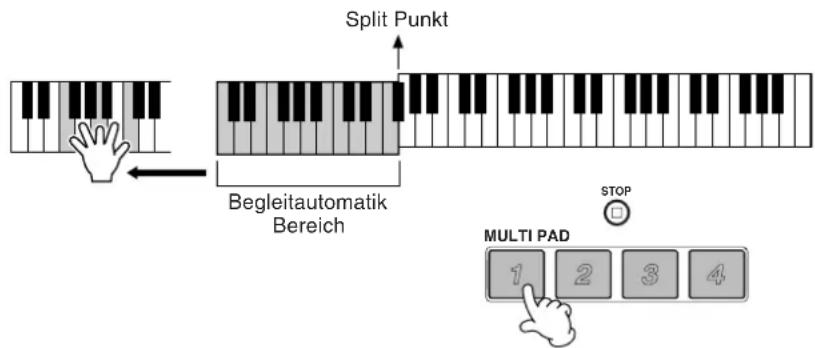
HINWEIS
Der Status „Chord Match on/off“ (Akkord anpassen ein/aus) hängt von der ausgewählten Multi-Pad-Bank ab.
In diesem Beispiel wird die Phrase für Pad 1 zur Wiedergabe nach F-Dur transponiert.
Wiederholen Sie den Vorgang mit anderen Akkorden und Pads. Beachten Sie, daß Sie die Akkorde auch während der Pad-Wiedergabe ändern können.
Multi-Pad-Bearbeitung
Mit dieser Funktion können Sie einzelne Multi-Pad-Einstellungen von einer Multi-Pad-Bank in eine andere kopieren.
Open/Save-Display für Multi Pads (Seite 38)
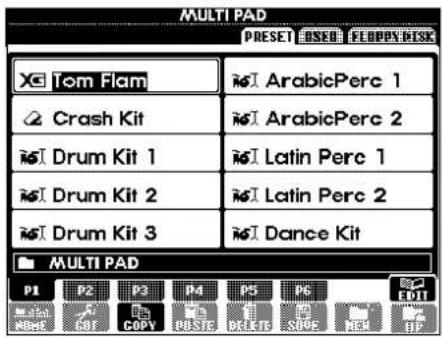
Wählen Sie das/die gewünschten Multi-Pad(s) aus.
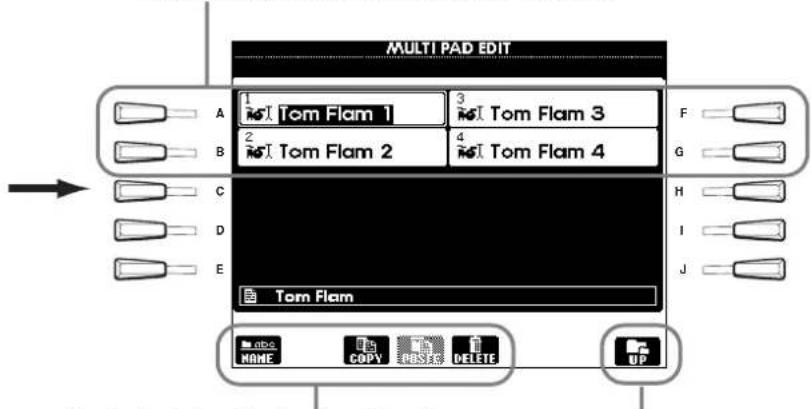
Identisch mit dem Display „Open/Save“ auf den Seiten 44 und 47.
Ruft die jeweils höhere Ordner-
ebene auf.
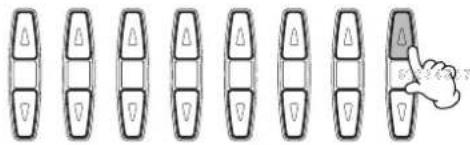
Hier erfahren Sie, wie Sie Songs wiedergeben können. Songs umfassen die internen Songs des Instruments, Spieldaten, die Sie selbst mit Hilfe der Aufnahme-Funktionen (Seite 95) erstellt haben, und im Handel erworbene Musik-Software. Sie können diese äußerst vielseitige Funktion auf vielfache Weise einsetzen — Spielen Sie auf der Tastatur zusammen mit dem aufgenommenen Song. Sie können sich auch die Noten (nur PSR-2100) und den Text im LC-Display anzeigen lassen.
Wenn Sie ein Mikrofon an das PSR-2100/1100 anschließen, können Sie zu einem Song singen und Vocal-Harmony-Parts werden automatisch hinzugefügt (Seite 131).
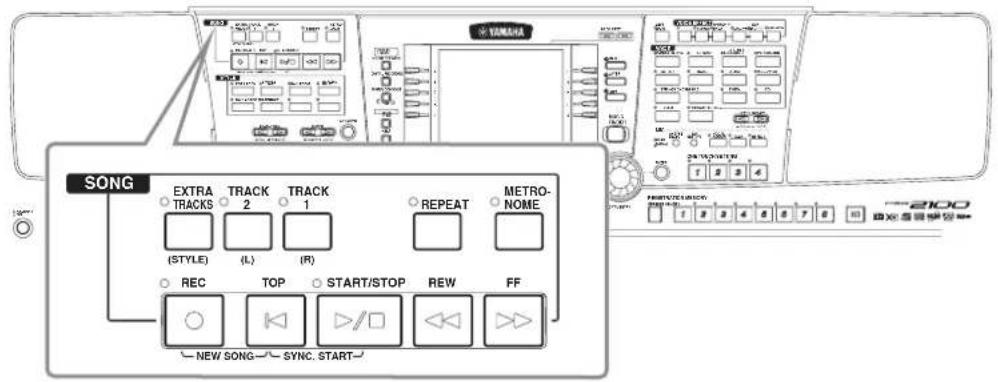
Kompatible Song-Typen
- Im Handel erhältliche Song-Daten

Disketten mit diesem Logo enthalten Song-Daten im GM-Format (General MIDI).

Disketten mit diesem Logo enthalten Song-Daten im XG-Format von Yamaha. XG ist eine bedeutende Erweiterung des GM-Standards und bietet mehr Voices, bessere Bearbeitungsmöglichkeiten und Unterstützung mehrerer Effekte und Effekttypen.

Disketten mit diesem Logo enthalten Song-Daten im DOC-Format (Disk Orchestra Collection) von Yamaha.

Disketten mit diesem Logo enthalten Song-Daten im eigenen MIDI-Dateiformat von Yamaha.
HINWEIS
Im Handel erhältliche Musikdaten unterliegen urheberrechtlichen Bestimmungen und sind ausschließlich für Ihre persönliche Verwendung vorgesehen.
HINWEIS
Für weitere Informationen über die Song-Dateitypen, die mit dem PSR-2100/1100 kompatibel sind, finden Sie auf Seite 161.
- Songs, die Sie aufgenommen (Seite 95) und im PSR-2100/1100 oder auf Diskette gespeichert haben.
Song-Wiedergabe
Wiedergeben der internen Songs
1
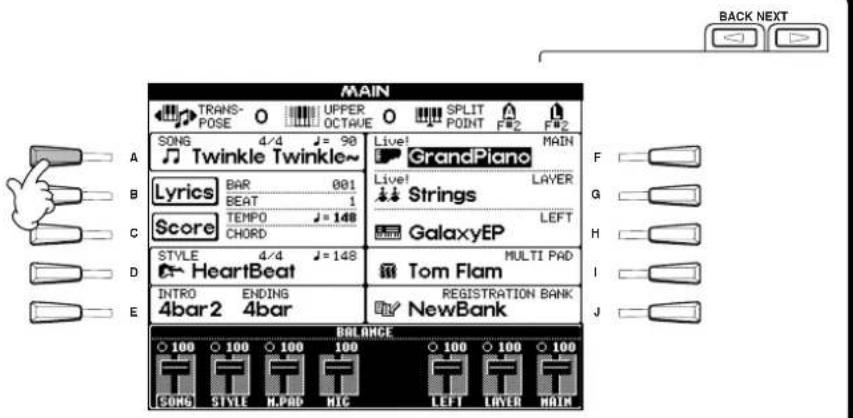

2
2-1 Wählen Sie mit der Taste [BACK] die Registerkarte PRESET.
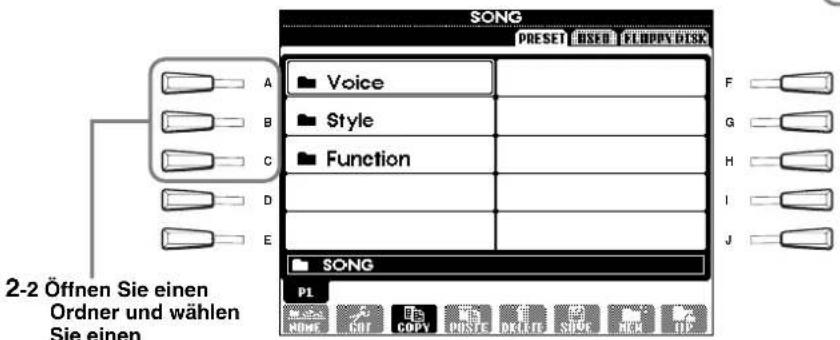

3
Der Song startet.
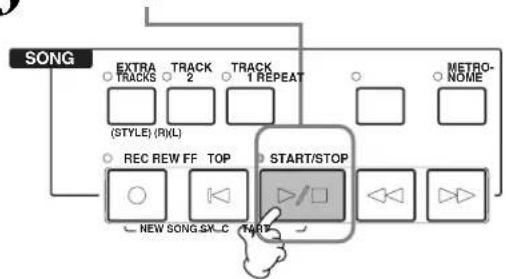
flowchart
graph TD
    A["SONG"] --> B["EXTRA TRACKS"]
    A --> C["TRACK 2"]
    A --> D["TRACK 1 REPEAT"]
    A --> E["METRO-NOME"]
    A --> F["(STYLE) (R)(L)"]
    A --> G["REC REW FF"]
    A --> H["TOP"]
    A --> I["START/STOP"]
    I --> J["NEW SONG.SY_C"]
    I --> K["PART"]
Stellen Sie das Tempo mit den Tasten TEMPO [3] (Seite 53) oder den Tasten [TAP TEMPO] ein. Sie können das Wiedergabetempo sogar während der Wiedergabe durch Mitklopfen ändern — tippen Sie einfach zweimal auf die Taste [TAP TEMPO].
HINWEIS
Songs können auch fortlaufend wiedergegeben werden. Setzen Sie SONG CHAIN PLAY im Menü SONG SETTING auf ON (Seite 140).
HINWEIS
Wenn das Display MAIN (links) nicht angezeigt wird, drücken Sie nacheinander die Tasten [DIRECT ACCESS] und [EXIT].
JHINWEIS
Sie können auch verschiedene andere Einstellungen vornehmen (wie z. B. Tempo, Voice-Auswahl usw.) und diese automatisch mit der Song-Wiedergabe abrufen lassen (Seite 107).
HINWEIS
Sie können den Synchronstart des Songs einschalten, indem Sie gleichzeitig die Tasten [TOP] und SONG [START/STOP] drücken. Der Song startet, sobald Sie auf der Tastatur spielen. Sie können diese Funktion auch in Verbindung mit der Synchronstart-Funktion für Styles einsetzen (Seite 63).
HINWEIS
Sie können die Lautstärke am Anfang und Ende des Songs automatisch ein- und ausblenden lassen. Drücken Sie einfach die Taste [FADEIN/OUT] am Anfang der Song-Wiedergabe, um den Song einzublenden, und drücken Sie am Ende des Songs zum Ausblenden die gleiche Taste.

Wenn Sie den Song sofort anhalten möchten, drücken Sie die Ende noch einmal.

Drücken Sie die Taste, um zum vorhergehenden Display zurückzukehren.
HINWEIS
Vergewissern Sie sich, daß das Instrument dieselbe Spracheinstellung (Seite 154) besitzt wie der Dateiname des Songs, den Sie wiedergeben.
Gleichzeitiges Wiedergeben von Song und Begleit-Style
Wenn Sie einen Song und einen Begleit-Style zur gleichen Zeit starten, werden die Kanäle 9 bis 16 der Song-Daten mit den Kanälen des Begleit-Styles ersetzt — und anstelle der Begleitung des Songs können Sie die Styles und Funktionen der aktuellen Begleitung verwenden. Nehmen Sie die folgenden Einstellungen vor, und spielen Sie anstelle der Akkorde in den Song-Daten Ihre eigenen Akkordfolgen.
- Taste [ACMP] ......ON
- Taste [AUTO FILL IN] ......ON
1 Wählen Sie den Songm aus, und starten Sie die Wiedergabe indem Sie die Taste SONG [START/STOP] drücken.
2 Wählen Sie den gewünschten Begleit-Style aus.
3 Starten Sie den Style mit der Taste STYLE [START/STOP].
4 Während der Song wiedergegeben wird, können Sie einen Break einfügen, oder Sections umschalten (mit den Section-Tasten STYLE). Auch die Fill-In-Patterns werden wiedergegeben, wenn Sie die Sections wechseln.

Der Style stoppt automatisch am Ende des Songs, oder wenn der Song angehalten wird.
HINWEIS
Einige der internen Songs wurden mit Hilfe der Begleit-Styles erstellt. Bei diesen Songs werden beim Starten der Song-Wiedergabe automatisch die Begleit-Styles geladen.
HINWEIS
Die Begleitung stoppt zusammen mit dem Song. Wenn der Begleit-Style wiedergegeben wird und Sie den Song starten, stoppt die Begleitung automatisch. Bei internen Songs, die Begleit-Styles verwenden, wird der Begleit-Style jedoch nicht angehalten.
Wiedergeben von Songs auf Disketten
Legen Sie die Diskette in das Diskettenlaufwerk ein.
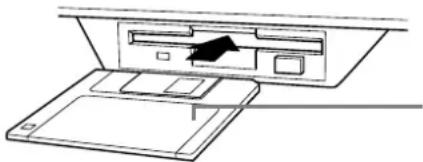
Legen Sie die Diskette mit dem Metallschieber nach vorn und dem Etikett nach oben ein.
Die Wiedergabe wird auf die gleiche Weise bedient wie bei „Wiedergeben der internen Songs“ (Seite 79), mit dem Unterschied, daß Sie auf dem Display SONG die Seite FLOPPY DISK auswählen sollten.
Weitere Wiedergabefunktionen
■Wiederholen / Zurückspulen / Vorspulen
![Wählend der Wiedergabe können Sie durch Drücken dieser Taste erreichen, daß der Song zum Anfang zurückkehrt und von dort aus startet. Wenn der Song angehalten ist, kehren Sie mit dieser Taste einfach zum Song-Anfang zurück. REC REW FF TOP START/STOP NEW SONG-SYNC. START Drücken Sie diese Taste, um das Display SONG POSITION (siehe unten) aufzurufen. Um zum Display SONG zurückzukehren, drücken Sie die Taste [EXIT]](/content/2026/05/1039873/images/b565632e4ad8d6472d69e9852c9945cae74a296724671c0d4ecf84c40fdff28e.jpg)
Display SONG POSITION
Wenn „BAR“ ausgewählt ist, können Sie mit den Tasten [REW] und [FF] eine Taktnummer angeben (beginnend am Song-Anfang). Wenn „PHRASE MARK“ ausgewählt ist, geben Sie mit den Tasten [REW] und [FF] die Nummer der Phrasenmarkierung an.
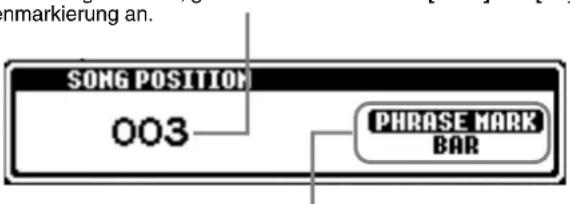
„PHRASE MARK“ wird nur dann angezeigt, wenn der Song Phrasenmarkierungen enthält. Drücken Sie die Taste [J], um zwischen „BAR“ und „PHRASE MARK“ umzuschalten, und wählen Sie dann den gewünschten Takt oder die Phrasenmarkierung mit den Tasten [REW] oder [FF].
■ Anpassen der Lautstärkebalance / Stummschalten bestimmter Kanäle
flowchart
graph TD
    A["BALANCE"] --> B["Drücker (siehe)"]
    C["CHANNEL ON/OFF"] --> D["Drücker (siehe)"]
    E["PART"] --> F["Drücker (siehe)"]
Drücken Sie diese Taste, um das Display BALANCE aufzurufen (Seite 64).
Drücken Sie diese Taste, um das Display CHANNEL ON/OFF aufzurufen (siehe unten).
Display CHANNEL ON/OFF
Wählen Sie mit der Taste [CHANNEL ON/OFF] die Registerkarte [SONG] aus, und schalten Sie den gewünschten Kanal stumm, indem Sie ihn auf [OFF] stellen. Um einen Kanal auf solo zu schalten (so daß nur dieser Kanal zu hören ist), drücken Sie die Taste des entsprechenden Kanals. Um Solo für den Kanal wieder auszuschalten, drücken Sie die Taste des Kanals erneut.
HINWEIS
Lesen Sie den Abschnitt „Umgang mit dem Diskettenlaufwerk und mit Disketten“ (Seite 7), bevor Sie fortfahren.
HINWEIS
Sie können einstellen, ob das PSR-2100/1100 automatisch den ersten Song der Diskette aufrufen soll, wenn Sie eine Diskette einlegen (Seite 153).
HINWEIS
Einige Song-Daten des PSR-2100/1100 wurden mit speziellen Einstellungen für freie Tempi („free tempo“) aufgenommen. Während der Wiedergabe solcher Song-Daten entsprechen die Taktnummern auf dem Display nicht dem aktuellen Takt; diese mögen aber noch als Anhaltspunkt dienen, „wie viel“ des Songs bereits wiedergegeben wurde.
HINWEIS
Bei Songs, die eine große Datenmenge enthalten, kann es sein, daß das Instrument sie nicht richtig lesen kann und Sie sie auch nicht auswählen können. Die Höchstkapazität beträgt etwa 200–300KB, kann aber je nach Dateninhalt der einzelnen Songs variieren.
HINWEIS
Phrasenmarkierung Diese Daten legen eine bestimmte Stelle in den Song-Daten fest.
HINWEIS
Kanal
Der Kanal bezieht sich auf den MIDI-Kanal in den Song-Daten. Die Kanäle sind so zugewiesen, wie es hier für das PSR-2100/1100 angegeben ist.
Song
1 - 16
Begleit-Style
9 - 16
Stummschalten bestimmter Parts — Track1 / Track2 / Extra Tracks
Mit dieser Funktion können Sie bestimmte Parts des Songs (Track1, Track2, Extra Tracks) stummschalten und somit nur diejenigen wiedergeben, die Sie hören möchten. Wenn Sie zum Beispiel die Melodie eines Songs üben möchten, können Sie den Part für die rechte Hand stummschalten und diesen Part selbst spielen.
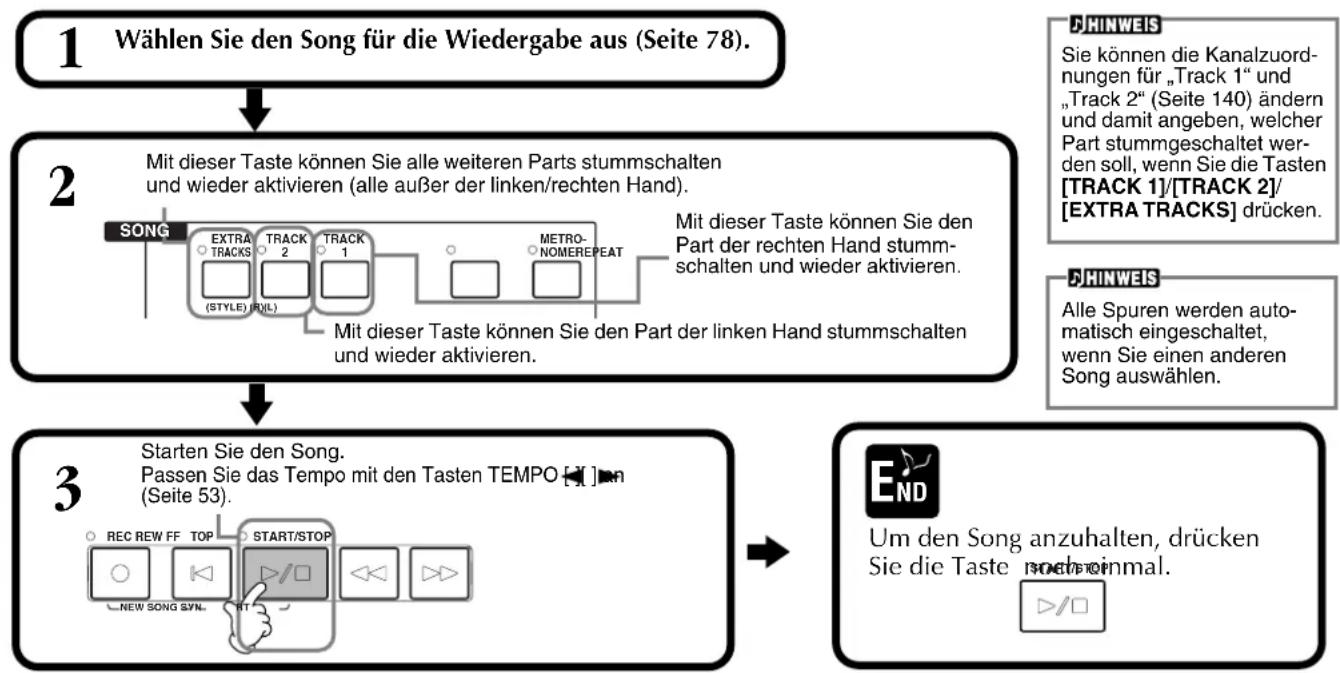
flowchart
graph TD
    A["1 Wählen Sie den Song für die Wiedergabe aus (Seite 78)."] --> B["2 Mit dieser Taste können Sie alle weiteren Parts stummschalten und wieder aktivieren (alle außer der linken/rechten Hand)."]
    B --> C["3 Starten Sie den Song. Passen Sie das Tempo mit den Tasten TEMPO [1"] in (Seite 53).]
    C --> D["End: Um den Song anzuhalten, drücken Sie die Taste noch einmal."]
Wiederholtes Wiedergeben eines bestimmten Bereichs („Repeat“)
Mit dieser Funktion können Sie einen Bereich im Song angeben (zwischen Punkt A und Punkt B), und diesen wiederholt wiedergegeben.
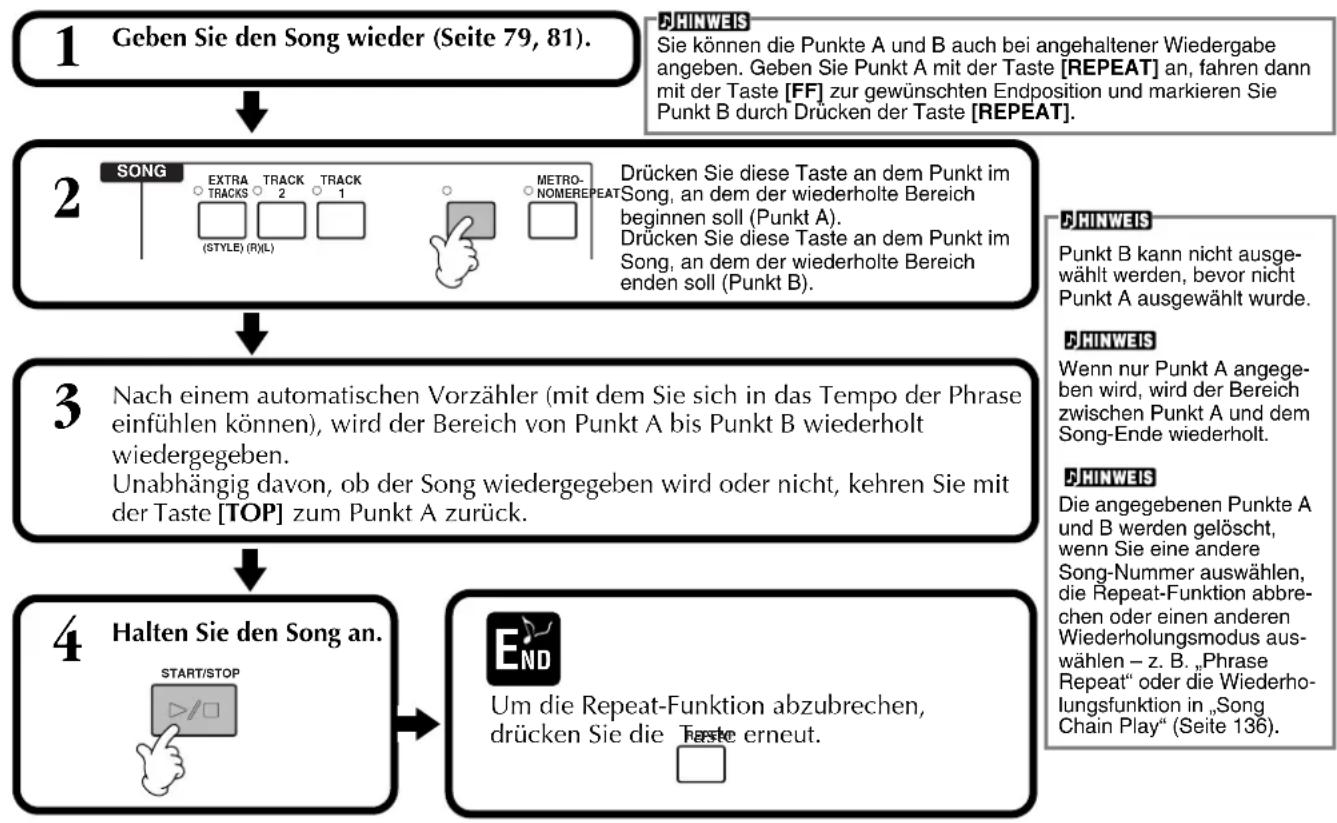
flowchart
graph TD
    A["1 Geben Sie den Song wieder (Seite 79, 81)."] --> B["2 SONG"]
    B --> C["3 Nach einem automatischen Vorzähler (mit dem Sie sich in das Tempo der Phrase einfühlen können), wird der Bereich von Punkt A bis Punkt B wiederholt wiedergegeben.<br>Unabhängig davon, ob der Song wiedergegeben wird oder nicht, kehren Sie mit der Taste [TOP"] zum Punkt A zurück.]
    C --> D["4 Halten Sie den Song an."]
    D --> E["End"]

    subgraph Section 1
        B --> B1["EXTRA TRACKS 2 TRACK 1"]
        B --> B2["(STYLE) (R)(L)"]
        B --> B3["DRücken Sie diese Taste an dem Punkt im Song, an dem der wiederholte Bereich beginnen soll (Punkt A).<br>Drücken Sie diese Taste an dem Punkt im Song, an dem der wiederholte Bereich enden soll (Punkt B)."]
    end

    subgraph Section 2
        B --> B4["ETRO-NOMEREPEAT"]
        B --> B5["DRücken Sie diese Taste an dem Punkt im Song, an dem der wiederholte Bereich beginnen soll (Punkt A).<br>Drücken Sie diese Taste an dem Punkt im Song, an dem der wiederholte Bereich enden soll (Punkt B)."]
    end

    subgraph Section 3
        C --> C1["Nach einem automatischen Vorzähler (mit dem Sie sich in das Tempo der Phrase einfühlen können), wird der Bereich von Punkt A bis Punkt B wiederholt wiedergegeben.<br>Unabhängig davon, ob der Song wiedergegeben wird oder nicht, kehren Sie mit der Taste [TOP"] zum Punkt A zurück.]
    end

    subgraph Section 4
        D --> D1["START/STOP"]
        D --> D2["Um die Repeat-Funktion abzubrechen, drücken Sie die Taste erneut."]
        D2 --> D3["End"]
    end
Anzeigen der Notenschrift – Score
Mit dieser Funktion können Sie die Noten automatisch auf dem Display anzeigen lassen, während der Song wiedergegeben wird. Dies ist sowohl für Ihre eigenen Aufnahmen als auch für die internen Demo-Songs möglich.
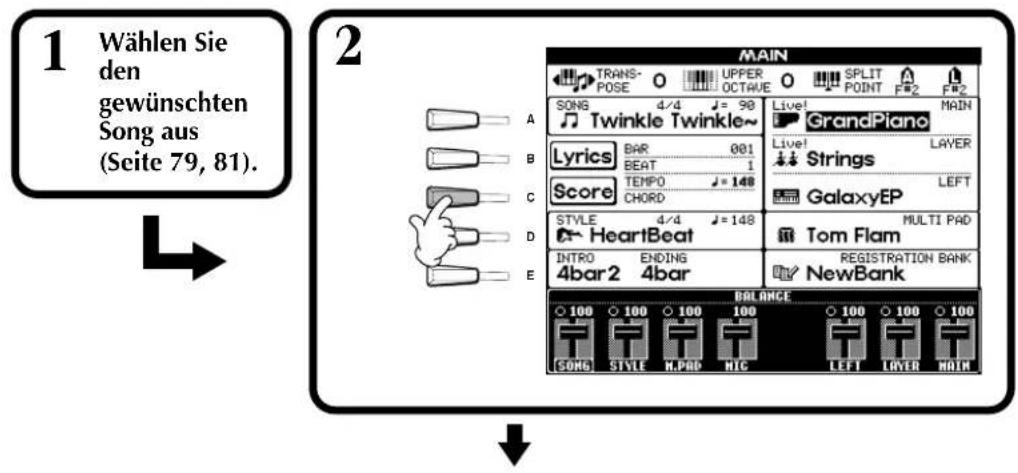
![3 Schaltet die Darstellung des Tastaturbereichs für die linke Hand ein und aus. In Abhängigkeit von anderen Einstellungen kann dieser Parameter ggf. nicht zur Verfügung steht und wird abgeblendet angezeigt. In diesem Fall schalten Sie zum unten abgebildeten Display (nutzen Sie die Tasten [8▲▼]) und stellen Sie den Parameter LEFT CH. auf eine andere Einstellung als „AUTO“ ein. Rufen Sie außerdem im Menü "Function" das Display SONG SETTING auf (Seite 136) und stellen Sie den Parameter TRACK 2 auf einen anderen Kanal außer „OFF”. SCORE:01Twinkle TEMP0 J=90 PAGE 1/3 RIGHT ON LYRIC OFF CHORD OFF NOTE OFF SIZE SMALL SETUP Schaltet die Darstellung des Tastaturbereichs für die rechte Hand ein und aus. Kanal 1 wird automatisch ausgewählt, wenn auf dem Display SONG SETTING (Seite 140) der Parameter [TRACK1] auf [OFF] eingestellt ist. Schaltet die Darstellung der Liedtexte (Lyrics) ein und aus. Wenn der ausgewählte Song keine Liedtexte enthält, wird kein Text angezeigt. Schaltet die Darstellung der Akkorde (Chords) ein und aus. Wenn der ausgewählte Song keine Akkorddaten enthält, Schaltet die Darstellung des Noten-namens (Tonhöhe) ein und aus. Bestimmt die Auflösung (bzw. die Zoom-Ebene) der Notation. SMALL.....Die Notation wird klein dargestellt. LARGE.....Die Notation wird groß dargestellt. Dies ruft das Display mit den genauen Notationseinstellungen auf. Einzelheiten hierzu finden Sie auf der nächsten Seite.](/content/2026/05/1039873/images/d8eb620a0aa985d200e1331f102770501dac1375cff8359ab595b021ff8a5188.jpg)
HINWEIS
Wenn das Display MAIN (links) nicht angezeigt wird, drücken Sie nacheinander die Tasten [DIRECT ACCESS] und [EXIT].
HINWEIS
Die angezeigten Noten werden vom PSR-2100/1100 anhand der Song-Daten erzeugt. Das hat zur Folge, daß diese nicht genau den Druckversionen des Songs in Notenheften entsprechen — besonders dann, wenn komplizierte Passagen oder viele kurze Noten dargestellt werden müssen.
HINWEIS
Einige Song-Daten des PSR-2100/1100 wurden mit speziellen Einstellungen für freie Tempi ("free tempo") aufgenommen. Bei diesen Song-Daten werden das Tempo, die Beats, die Takte und die Notation nicht korrekt angezeigt.
HINWEIS
[RIGHT] und [LEFT] können nicht gleichzeitig deaktiviert werden.
HINWEIS
Der Notenname wird links der Note angezeigt. Wenn der Leerraum zwischen den Noten zu klein ist, wird diese Anzeige nach oben links der Note verschoben.
HINWEIS
Sie können die Anzahl der angezeigten Takte erhöhen, indem Sie die Anzahl der übrigen darstellbaren Elemente verringern (Parts, Liedtexte, Akkorde usw.).
HINWEIS
Wenn Vorzeichen (Kreuz und b) und Noten nicht in einer Zeile dargestellt werden können, werden sie in der nächsten Zeile von der Taktmitte an dargestellt.
HINWEIS
Die Notationsfunktionen können nicht genutzt werden, um per Eingabe Song-Daten zu erzeugen. Weitere Informationen zur Erstellung von Song-Daten finden Sie auf Seite 99.
Genaue Notationseinstellungen
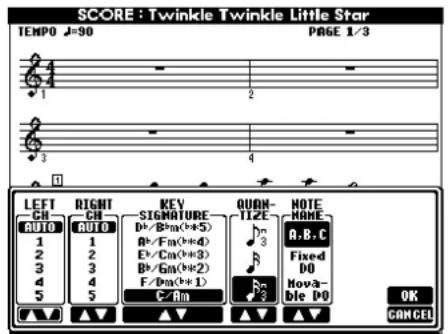
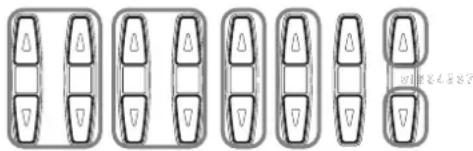
Wenn „LEFT“ und „RIGHT“ auf den gleichen Kanal eingestellt sind, werden die Noten der rechten und der linken Hand in einem verbundenen Notensystem angezeigt (Klaviernotation).
■ [1▲▼] LEFT CH/[2▲▼] RIGHT CH
Dies bestimmt den Kanal für LEFT (den Kanal für die linke Hand) und RIGHT (den Kanal für die rechte Hand). Diese Einstellung schaltet zurück auf AUTO, wenn ein anderer Song ausgewählt wird.
AUTO ....Die Kanäle für die linke und die rechte Hand werden automatisch zugewiesen — das heißt, die Parts werden dem Kanal zugewiesen, der im Menü Function auf dem Display SONG SETTING eingestellt ist (Seite 140).
1–16 ......Weist die Spur dem angegebenen Kanal (1 bis 16) zu.
OFF (nur LEFT CH) .....Keine Kanalzuweisung.
■ [3▲▼], [4▲▼] KEY SIGNATURE
Hiermit können Sie an der Position, an der der Song angehalten wurde, mitten im Song einen Tonartwechsel eingeben. Dieses Menü ist hilfreich, wenn der ausgewählte Song keine Tonartdaten für die Darstellung der Notenschrift enthält.
Die folgende Abbildung enthält eine Auflistung der Tonarten und ihrer parallelen Molltonarten und Vorzeichen.
Tonarten und Vorzeichen
C Maj (A min) G Maj (E min) D Maj (B min) A Maj (F
# min) E Maj (C
# min) B Maj (G
^# min) F
^ Maj (D ^ min) C
^ Maj (A ^ min)
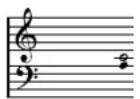
O Maj (A ^↓ min) G
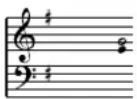
Maj (E min) D
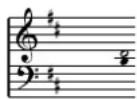
Maj ^b (B
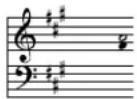
Maj (F min) E
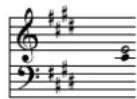
Maj (C min) B
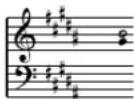
Maj (G min) F Maj (D min)
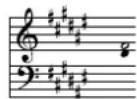
(D min)
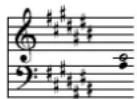
[Non-Text]
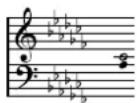
Die Note o bezeichnet den Grundton der Durtonart, und die Note ● ist der Grundton der parallelen Molitonart.
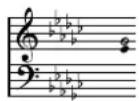
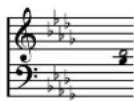
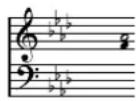
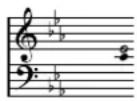
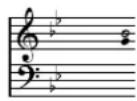
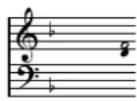
■[5▲▼] QUANTIZE
Mit dieser nützlichen Funktion können Sie die Notenauflösung in der Partitur steuern: so können Sie die Zeitwerte aller angezeigten Noten ändern oder korrigieren, so daß sie nach einem bestimmten Notenwert arrangiert werden. Vergewissern Sie sich, daß Sie den kleinsten Notenwert eingeben, der im Song auftritt.
Notenauflösung:
1/4-Note, 1/8-Note, 1/16-Note, 1/32-Note, 1/4-Notentriole, 1/8-Notentriole, 1/16-Notentriole, 1/32-Notentriole
HINWEIS
Kurze Noten und Verzierungen (wie Triller und Vorschläge), die kürzer sind als der Quantisierungswert, werden in der Notendarstellung nicht angezeigt.
■[6▲▼] NOTE NAME
Wählen Sie die Art der Notenbezeichnung („Note Name“) aus, wenn „NOTE“ (Seite 83) auf „ON“ (ein) gestellt ist.
ABC ...... Die Noten werden als Buchstaben angegeben (C, D, E, F, G, A, B) (Anm. d. Ü.: „B“ ist im Deutschen die Note „H“).
Fixed Do...... („Festes Do“) Die Noten werden in Abhängigkeit von der gewählten Sprache als Solmisationssilben angezeigt (Do = C) (Seite 52).
Englisch.....Do Re Mi Fa Sol La Ti
Französisch .....Ut Re Mi Fa Sol La Si
Italienisch .....Do Re Mi Fa Sol La Si
Deutsch.....Do Re Mi Fa Sol La Si
Spanisch.....Do re Mi Fa Sol La Si
Japanisch.....ドレミファソラシ
Movable Do..... („Bewegliches Do“) Die Noten werden als Solmisationssilben entsprechend der Intervalle auf der Tonleiter angezeigt, im Verhältnis zur jeweiligen Tonart. Der Grundton wird als „Do“ angezeigt. Beispiel: In der Tonart G-Dur würde der Grundton Sol (G) als „Do“ angezeigt. Wie bei „Fixed Do“ hängt die Anzeige von der jeweils ausgewählten Sprache ab.
■[8▲] OK
Schließt das Display mit den genauen Notationseinstellungen und beginnt mit der Berechnung der Notation. Sie können diese Aktion auch mit der Taste [ENTER] auf dem Bedienfeld auslösen.
■[8▼] CANCEL
Schließt das Display mit den einzelnen Notationseinstellungen, ohne die Einstellungen zu ändern. Alternativ können Sie auch die Taste [EXIT] auf dem Bedienfeld drücken.
HINWEIS
Sie können die Display-Seiten (die jeweils vorige und nächste) mit den Tasten [BACK]/[NEXT] oder dem Pedal (Seite 142) umschalten.
Anzeigen der Liedtexte (Lyrics)
Mit dieser Funktion können Sie die Liedtexte (Lyrics) während der Song-Wiedergabe anzeigen — dadurch können Sie einfach zu Ihrem Song oder zu Ihrem Spiel mitsingen.
* Der Mikrophoneingang ist nur beim PSR-2100 vorhanden.
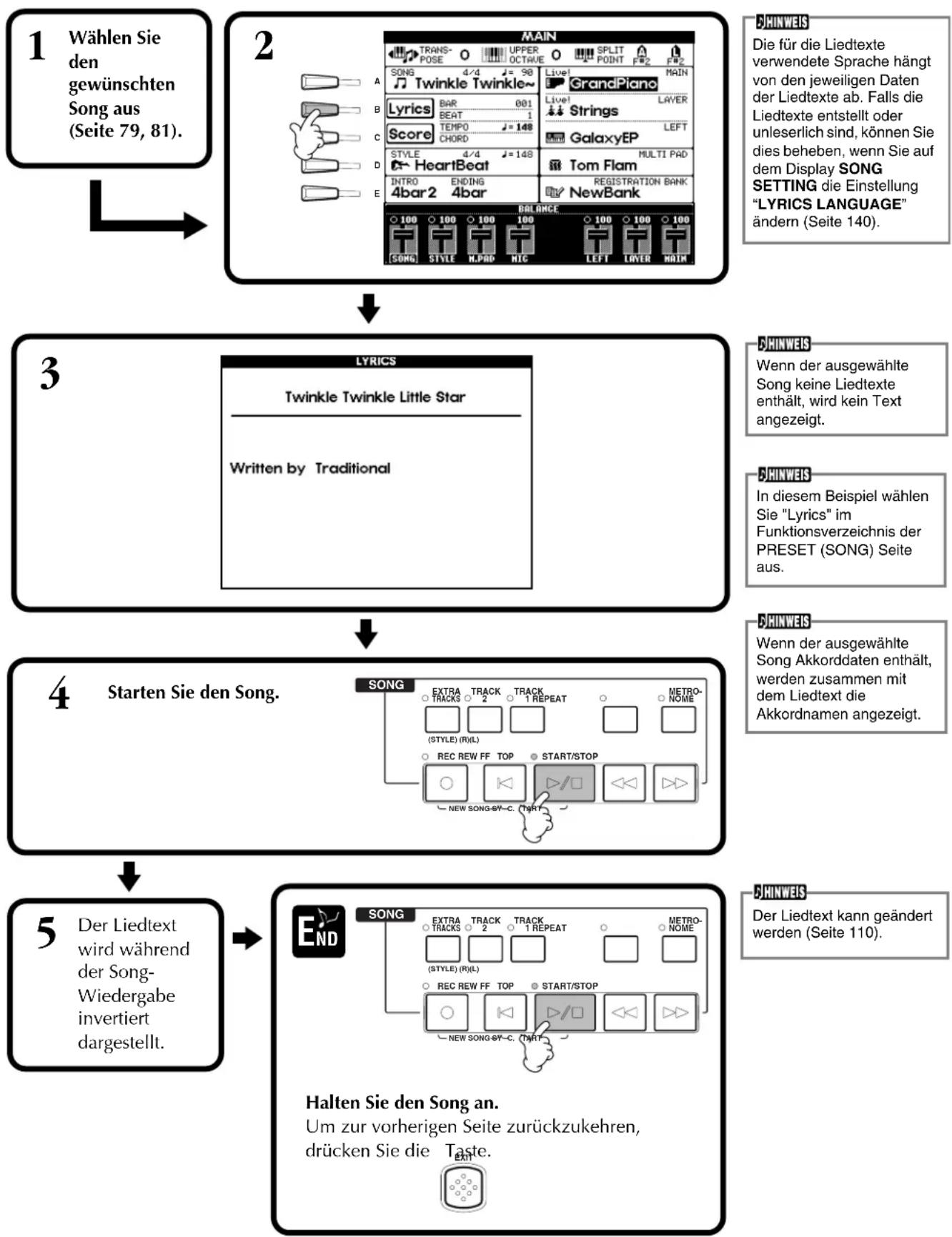
flowchart
graph TD
    A["1 Wählen Sie den gewünschten Song aus (Seite 79, 81)."] --> B["2 MAIN"]
    B --> C["3 LYRICS"]
    C --> D["4 Starten Sie den Song."]
    D --> E["5 Der Liedtext wird während der Song-Wiedergabe invertiert dargestellt."]
    E --> F["6 SONG"]
    F --> G["7 HALTEN Sie den Song an. Um zur vorherigen Seite zurückzukehren, drücken Sie die Taste."]
Speichern und Wiederaufrufen eigener Bedienfeldeinstellungen — Registration Memory
Mit Hilfe der leistungsfähigen Funktion „Registration Memory“ („Speicher für Registrierungen“) können Sie das PSR-2100/1100 wie gewünscht einstellen — indem Sie bestimmte Voices, Styles, Effekteinstellungen usw. auswählen — und diese Bedienfeldeinstellung speichern. Wenn Sie die gleichen Einstellungen wieder benötigen, drücken Sie einfach die entsprechende Taste REGISTRATION MEMORY.
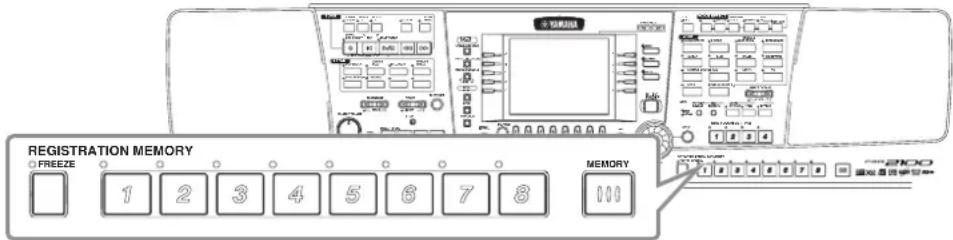
Speichern von Bedienfeldeinstellungen — Registration Memory
Hier erfahren Sie, wie Sie eigene Bedienfeldeinstellungen mit Hilfe der Tasten REGISTRATION MEMORY speichern können. Nehmen Sie alle gewünschte Einstellungen mit den Reglern auf den Bedienfeld vor, und das „Registration Memory“ wird sich für Sie daran „erinnern“.
1 Stellen Sie alle Elemente des Bedienfelds Ihren Wünschen entsprechend ein. Eine Liste der speicherbaren Einstellungen finden Sie der separaten Daten-Liste (Parameter-Tabelle).
2
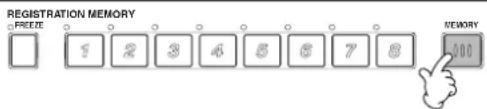
HINWEIS
Beachten Sie, daß auf Diskette gespeicherte Songs, Styles oder Multi Pads nicht im Registration Memory registriert werden können. Um einen Song, einen Style oder ein Multi Pad von Diskette zu registrieren, kopieren Sie die gewünschten Daten im Display SONG/STYLE/MULTI PAD (Seite 39) auf das USER-Laufwerk, und registrieren Sie die Daten separat.
3
Wählen Sie die gewünschten Parametergruppen der Einstellungen aus, die Sie speichern möchten. Sie können ebenfalls das Datenrad [DATA ENTRY] benutzen, um zu diesem Display zu gelangen. Um eine Parametergruppe zu speichern, markieren Sie das entsprechende Feld. Parametergruppen ohne Markierung werden nicht in das Registration Memory aufgenommen. Dadurch können Sie bestimmte Einstellungen erhalten, auch wenn Sie zwischen Voreinstellungen wechseln, die im Registration Memory gespeichert sind. Mit Hilfe der Funktion „Freeze“ (Seite 89) können Sie die Änderungen des Registration Memory auch aufheben — dadurch können Sie bestimmte Bedienfeldeinstellungen vor Änderungen schützen.
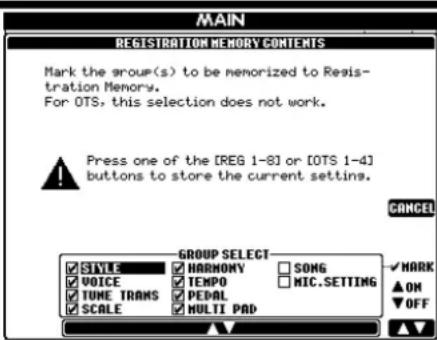
Bricht den Speichervorgang ab und schaltet zurück zum Display MAIN. Sie können dazu auch die Taste [EXIT] verwenden.
flowchart
graph TD
    A[" "] --> B[" "]
    B --> C[" "]
    C --> D[" "]
    D --> E[" "]
    E --> F[" "]
    F --> G[" "]
    G --> H[" "]
    H --> I[" "]
    I --> J[" "]
Markiert das zugehörige Kontrollkästchen. Sie können dazu auch die Taste [ENTER] verwenden.
Entfernt die Markierung des Kontrollkästchens. Sie können dazu auch die Taste [ENTER] verwenden.

Drücken Sie zum Speichern der Einstellungen die gewünschte Zifferntaste.
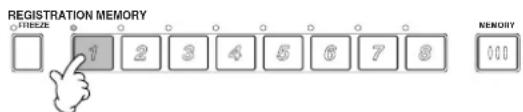
LED ist grün......Die Bedienfeldeinstellung ist gespeichert, jedoch nicht ausgewählt. LED ist rot......Die Bedienfeldeinstellung ist gespeichert und momentan ausgewählt (aktiv). LED leuchtet nicht......Die Bedienfeldeinstellung ist nicht gespeichert.
Informationen zum Speichern der hier registrierten Einstellungen finden Sie auf der nächsten Seite.
JHINWEIS
Um alle aktuell registrierten Einstellungen gleichzeitig zu löschen, halten Sie die Taste der höchsten Note H (englische Notenbezeichnung: B) auf der Tastatur gedrückt, und schalten Sie dann das Gerät ein.
Speichern Ihrer Einstellungen des Registration Memory
Die Einstellungen, die auf den Speicherplätzen REGISTRATION MEMORY [1]-[8] gespeichert wurden, werden in Form einer einzigen Datei gespeichert.
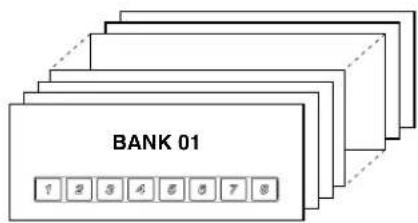
Alle Einstellungen der Tasten [1]-[8] bil- den eine „Bank“. Die Bänke können unter „USER“ oder „FLOPPY DISK“ als Speicherbank-Dateien („Registration Bank File“) gespeichert werden.
JHINWEIS
Bedenken Sie, daß Größe und Speicherbedarf der Speicherbank-Dateien von der Menge der Funktionen abhängt, die in ihnen eingestellt sind.
1
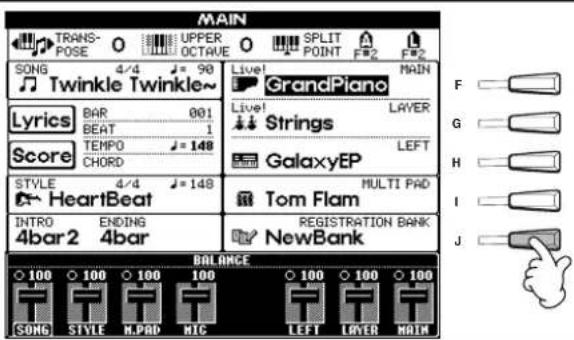
HINWEIS
Drücken Sie die Taste [DIRECT ACCESS] und dann [EXIT], um das Display MAIN aufzurufen.
2
Speichern Sie die Einstellungen, die Sie mit den Tasten des Registration Memory vorgenommen haben, als eine Speicherbank-Datei (Seite 47).
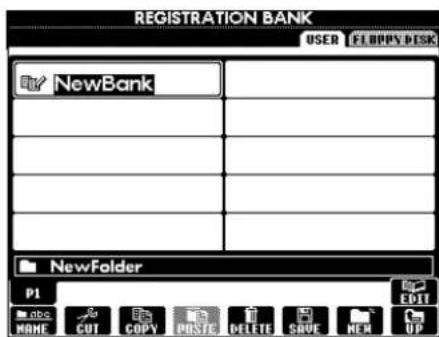
Das Display REGISTRATION EDIT wird angezeigt. Weitere Informationen zu diesem Display finden Sie weiter unten.)
Display REGISTRATION EDIT
Der Inhalt der aktuellen Speicherbank-Datei (REGIST.) wird auf dem Display REGISTRATION EDIT angezeigt. Die Namen der im Registration Memory gespeicherten Voreinstellungen werden auf dem Display angezeigt, und die LEDs der entsprechenden Tasten des REGISTRATION MEMORY leuchten grün.
Auf dieser Display-Seite können Sie die im Registration Memory gespeicherten Voreinstellungen auswählen, (um)benennen oder löschen.
Select (auswählen)......Drücken Sie eine der Tasten [A] bis [J]. Das Display „REGIST.“ ist mit den Tasten REGISTRATION MEMORY [1] bis [8] verknüpft. Wenn Sie die im Registration Memory gespeicherte Voreinstellung auf dem Display auswählen, wird die jeweilige Taste aktiviert (LED leuchtet rot).
Name (benennen)......Dieser Vorgang ist der gleiche wie bei „Benennen von Dateien und Ordnern“ (Seite 44) unter „Bedienungsgrundlagen — Organisieren Ihrer Daten“.
Delete (löschen) ......Dieser Vorgang ist der gleiche wie bei „Löschen von Dateien und Ordnern“ (Seite 46) unter „Bedienungsgrundlagen — Organisieren Ihrer Daten“.
Speichern Sie das Ergebnis des Name-/Delete-Vorgangs, indem Sie zum Display REGISTRATION BANK zurückkehren und die Taste [8▼] (UP) drücken.
Wiederaufrufen Ihrer Einstellungen des Registration Memory
Sie können alle vorgenommenen Bedienfeldeinstellungen wiederaufrufen — oder nur diejenigen, die Sie benötigen. Wenn Sie z. B. auf dem Display REGISTRATION MEMORY den Eintrag „STYLE“ ausschalten, wird der aktuelle Style beibehalten, auch wenn Sie eine andere im Registration Memory gespeicherte Voreinstellung auswählen.
Wiederaufrufen der registrierten Einstellungen
Wählen Sie die gewünschte Bank auf dem Display REGISTRATION BANK aus (Seite 88). Drücken Sie die entsprechende Taste des REGISTRATION MEMORY (eine, deren LED grün leuchtet), um die gewünschten Einstellungen abzurufen.
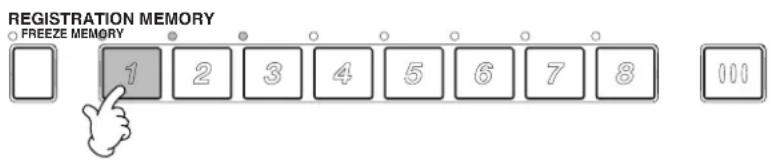
HINWEIS
Sie können Ihre im Registration Memory gespeicherten Voreinstellungen so programmieren, daß sie der Reihe nach abgerufen werden, oder in jeder beliebigen Reihenfolge. Wenn programmiert, können die gespeicherten Voreinstellungen 1 bis 8 mit den Tasten [BACK][NEXT] oder dem Pedal der Reihe nach ausgewählt werden (Seite 145).
Auswählen der Freeze-Einstellungen
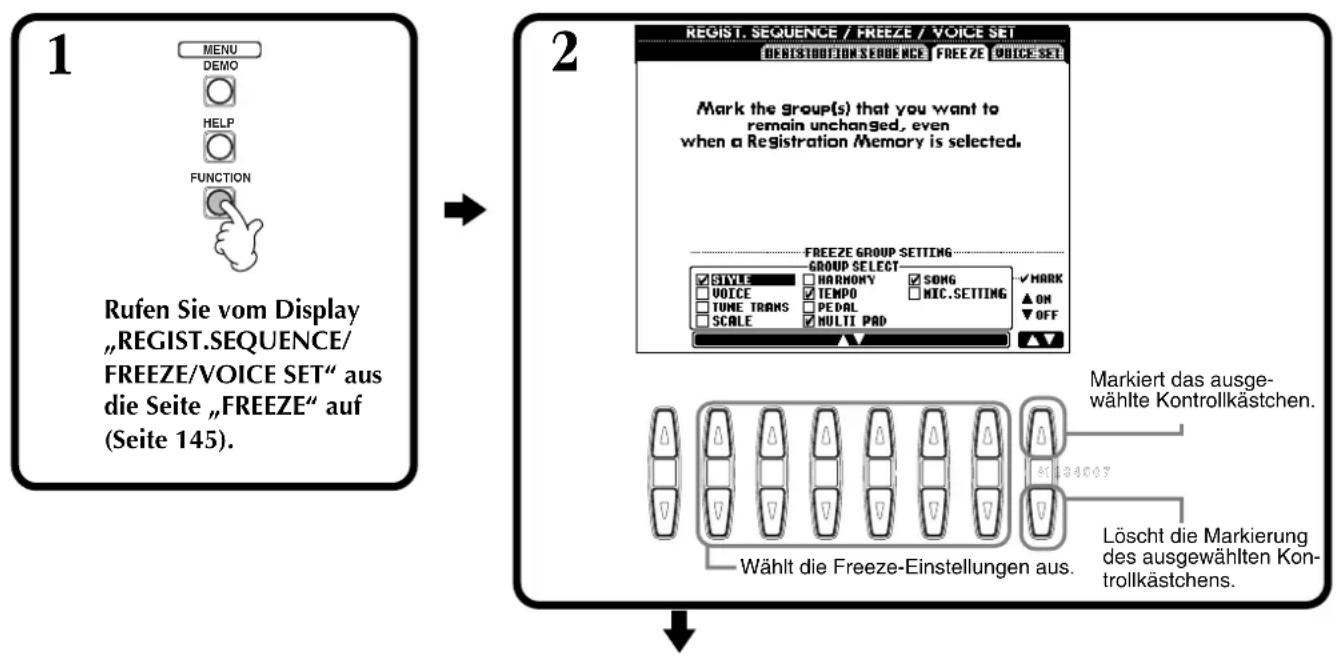
3 Drücken Sie die Taste [FREEZE]. Wenn „Freeze“ („Einfrieren“) aktiv ist (LED leuchtet), bleiben die auf der Freeze-Seite ausgewählten Einstellungen beim Umschalten der im Registration Memory gespeicherten Voreinstellungen erhalten bzw. bleiben unverändert.

4 Drücken Sie die entsprechende Taste REGISTRATION MEMORY (eine, deren LED grün ist), um die gewünschten Einstellungen abzurufen.

Bearbeiten von Voices — Sound Creator
Das PSR-2100/1100 verfügt über den sogenannten „Sound Creator“, mit dem Sie Ihre eigenen Voices erzeugen können, indem Sie die Parameter bestehender Voices verändern. Wenn Sie eine Voice erstellt haben, können Sie diese für spätere Verwendung als USER-Voice speichern.
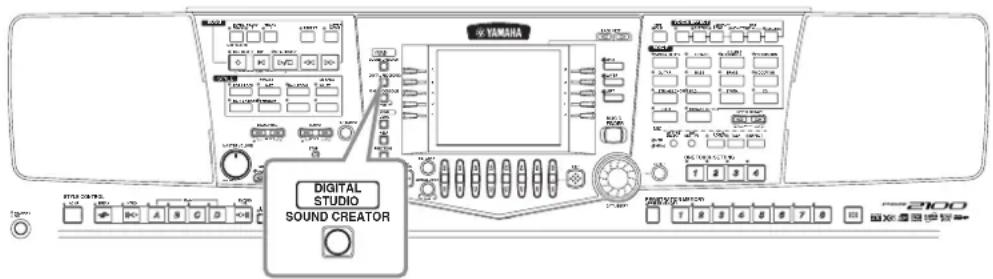
HINWEIS
- Eine Voice kann in Echtzeit auch während der Song- oder Style-Wiedergabe bearbeitet werden.
- Bedenken Sie, daß je nach den ursprünglichen Einstellungen der Voice die vorgenommenen Änderungen der Parameter eventuell nur wenig am tatsächlichen Sound ändern.
Vorgehensweise
1 Drücken Sie eine der Tasten [F], [G] oder [H], um den Part (MAIN, LAYER oder LEFT) auszuwählen, der die zu bearbeitende Voice enthält.
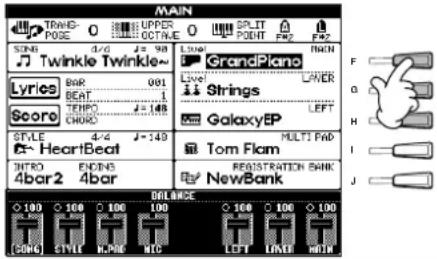
2 Drücken Sie die Taste [SOUND CREATOR].
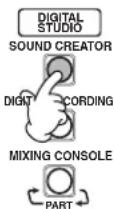
HINWEIS
Die Voice kann auch im Display SOUND CREATOR ausgewählt werden.
⚠ VORSICHT
Die Einstellungen gehen verloren, falls anstelle der bearbeiteten Voice des Parts eine andere Voice aufgerufen wird. Speichern Sie wichtige Daten auf dem Laufwerk USER oder auf Diskette.
2 Ändern Sie die Voice-Parameter.
Die Vorgänge für jede in diesem Schritt ausgewählte Funktion werden detailliert beschrieben, beginnend auf Seite 92 (REGULAR VOICE) und auf Seite 94 (ORGAN FLUTES).
REGULAR VOICE (Reguläre Voices)
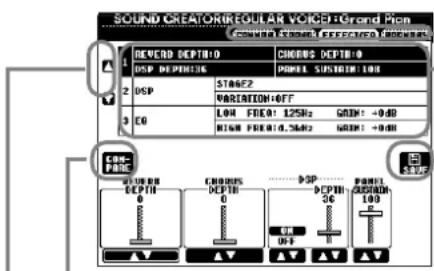
Kann während der Bearbeitung zum Vergleichen der ursprünglichen mit der veränderten Voice verwendet werden.
Wählen Sie das gewünschte Menü aus. Das ausgewählte Menü ist markiert.
Wählen Sie das gewünschte Menü mit der Taste [NEXT]/[BACK] aus.
Zeigt die Parameter an, die auf diesem Display verändert werden können. Diese entsprechen den Parametern und Werten, die unten auf dem Display angezeigt werden.
Wählen Sie den Parameter aus oder passen Sie ihn an.
Öffnet das Display „Save (Voice)“ zum Speichern der bearbeiteten Voice als User-Voice (Seite 47).
ORGAN FLUTES (Orgelpfeifen; nur PSR-2100)
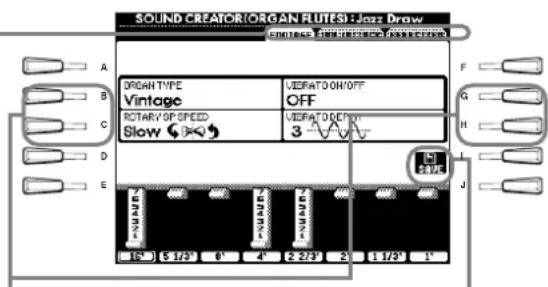
4 Speichern Sie die bearbeitete Voice auf dem Laufwerk USER (d. h. im Flash-ROM) als USER-Voice (Seite 47).

5 Drücken Sie die Taste [USER], um die bearbeitete Voice auszuwählen, und spielen Sie auf der Tastatur.
Parameter der Regular Voice
| COMMON Hier werden gemeinsame Einstellungen wie Lautstärke oder Oktavlage der Voice festgelegt. | |
| SOUND Hier wird die Klangfarbe, die EG (Hüllkurve) und das Vibrato der Voice eingestellt. | |
| EFFECT/EQ (PSR-2100) EFFECT (PSR-1100) | Hier werden die Effektintensität (Effektanteil) und der Effektyp sowie die Equalizer-Einstellungen festgelegt. |
| HARMONY Hier werden die Harmony- und Echo-Einstellungen bestimmt. | |
HINWEIS
Beachten Sie, daß die Sound-Creator-Einstellungen bestimmter Parameter lediglich die Voice des Main Parts beeinflussen.
Die Parameter für Organ Flute, siehe Seite 94.
Die folgenden Parameter sind mit denen der einzelnen Displays verknüpft.
| Gemeinsame Parameter (Common) Andere | Orte | |
| MONO VOICE EFFECT (OBERES BEDIENFELD) Seite 61 | ||
| PORTAMENTO TIME MIXING CONSOLE Seite 126 | ||
| FILTER BRIGHTNESS MIXING CONSOLE Seite 126 | ||
| FILTER HARMONIC CONTENT MIXING CONSOLE Seite 126 | ||
| REVERB DEPTH MIXING CONSOLE Seite 127 | ||
| CHORUS DEPTH MIXING CONSOLE Seite 127 | ||
| DSP ON/OFF | VOICE EFFECT (OBERES BEDIENFELD) Seite 60 | |
| DSP DEPTH | MIXING CONSOLE Seite 127 | |
| DSP TYPE/VARIATION | MIXING CONSOLE/VOICE EFFECT (OBERES BEDIENFELD) | Seite 61,127 |
| EQ LOW/GAIN | MIXING CONSOLE Seite 124 | |
| EQ HIGH/GAIN | MIXING CONSOLE Seite 124 | |
| HARMONY/ECHO TYPE | HARMONY/ECHO (FUNCTION) | Seite 146 |
| HARMONY/ECHO VOLUME | HARMONY/ECHO (FUNCTION) | Seite 146 |
| HARMONY/ECHO SPEED HARMONY/ECHO (FUNCTION) | Seite 146 | |
| HARMONY/ECHO ASSIGN | HARMONY/ECHO (FUNCTION) | Seite 146 |
| HARMONY/ECHO CHORD NOTE ONLY | HARMONY/ECHO (FUNCTION) | Seite 146 |
| HARMONY/ECHO TOUCH LIMIT | HARMONY/ECHO (FUNCTION) | Seite 146 |
COMMON
Die nachfolgenden Erläuterungen beziehen sich auf Schritt 3 auf Seite 90.
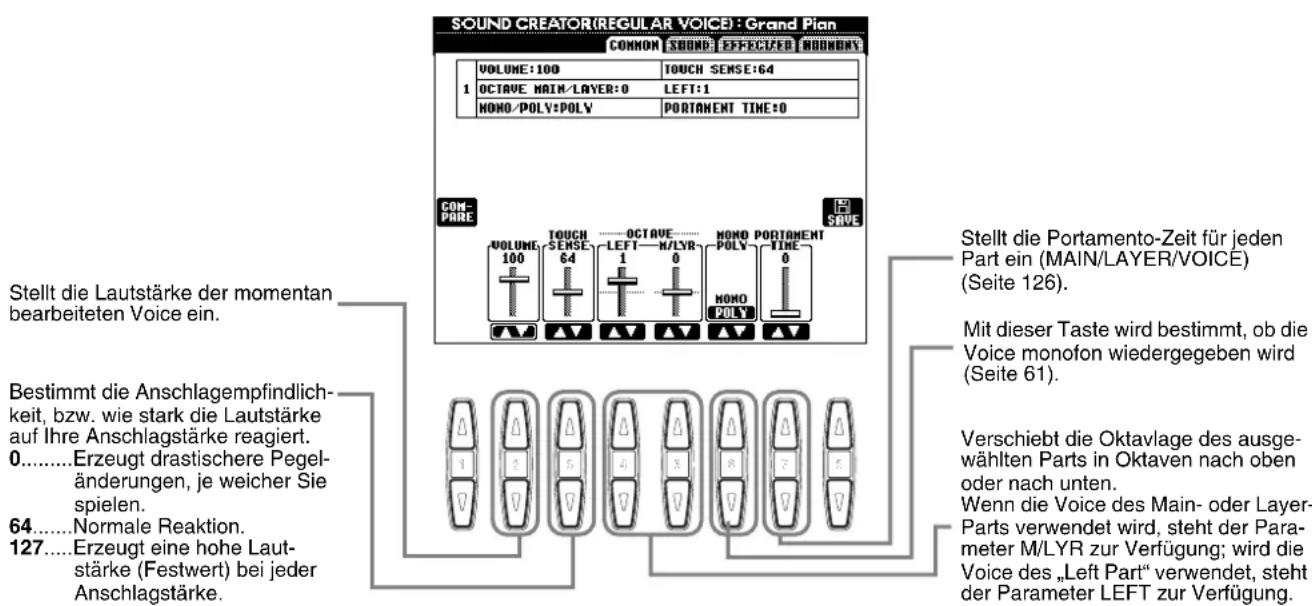
SOUND
Die nachfolgenden Erläuterungen beziehen sich auf Schritt 3 auf Seite 90.
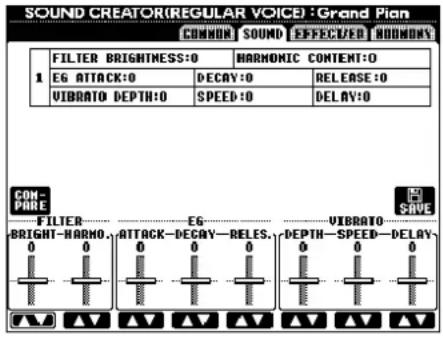
Bestimmt die Einstellungen für Filter, EG und Vibrato (siehe unten).
FILTER
Die Einstellungen FILTER bestimmen die allgemeine Klangfarbe durch Anhebung oder Absenkung eines bestimmten Frequenzbereichs.
- BRIGHTNESS
Bestimmt die Cutoff-Frequenz bzw. den wirksamen Frequenzbereich (Resonanz) des Filters (siehe Abbildung). Höhere Werte bewirken einen helleren Klang.
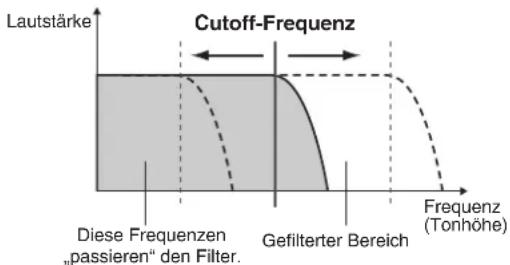
area
| Frequency (Tonhöhe) | Cutoff-Frequenz | | ------------------- | -------------- | | 0 | 0 | | 500 | 0 | | 1000 | 0 | | 1500 | 0 | | 2000 | 0 | | 2500 | 0 | | 3000 | 0 | | 3500 | 0 | | 4000 | 0 | | 4500 | 0 | | 5000 | 0 | | 5500 | 0 | | 6000 | 0 | | 6500 | 0 | | 7000 | 0 | | 7500 | 0 | | 8000 | 0 | | 8500 | 0 | | 9000 | 0 | | 9500 | 0 | | 10000 | 0 |HINWEIS
Neben dem Effekt, den Klang heller oder weicher zu gestalten, können Filter zum Erzeugen einer elektronischen, synthesizerartigen Wirkung verwendet werden.
• Harmonic Content (Harmonischer Gehalt)
Bestimmt die Emphasis im Bereich der Cutoff-Frequenz, die oben bei BRIGHTNESS eingestellt wurde (siehe Abbildung). Höhere Werte erzeugen einen deutlicheren Effekt.
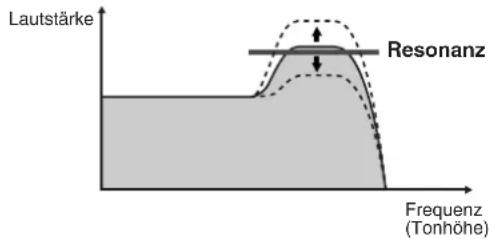
EG
Die Parameter der EG (Envelope Generator, Hüllkurvengenerator) bestimmen die Änderung des Klangpegels über die Zeit. Damit lassen sich die natürlichen Klangmerkmale akustischer Instrumente nachahmen, beispielsweise das schnelle Anschwellen und Verstummen von Schlaginstrumenten oder das langsame Ausklingen gehaltener Klaviertöne.
- ATTACK ..... Bestimmt, wie schnell nach dem Anschlag die Lautstärke den maximalen Pegel erreicht. Je höher der Wert, desto langsamer ist das Attack.
- DECAY...... Bestimmt, wie schnell der Sound den „Sustain“-Pegel (Haltepegel) erreicht (ein Wert etwas unterhalb des Maximums). Je höher der Wert, desto langsamer ist das Decay.
- RELEASE ..... Bestimmt, wie schnell der Sound auf Null fällt, nachdem die Taste losgelassen wurde. Je höher der Wert, desto langsamer ist das Release.
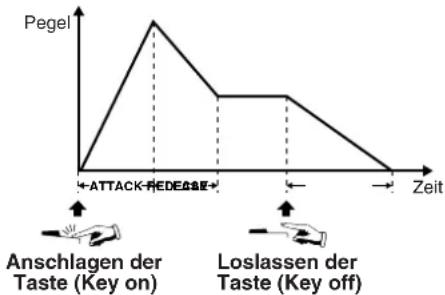
HINWEIS
Wenn RELEASE auf einen hohen Wert gestellt wird, wird das Sustain ebenfalls länger.
■VIBRATO
- DEPTH...... Bestimmt die Intensität des Vibratos (siehe Abbildung). Höhere Einstellungen ergeben ein ausgeprägteres Vibrato.
- SPEED...... Bestimmt die Geschwindigkeit des Vibrato-Effekts (siehe Abbildung).
- DELAY ...... Bestimmt die Zeit, die zwischen dem Anschlagen der Taste und dem Einsatz des Vibrato-Effektes verstreicht (siehe Abbildung). Höhere Einstellungen erhöhen die Verzögerung bis zum Einsetzen des Vibratos.
— JHINWEIS
VIBRATO
Erzeugt ein Schwanken im Sound durch eine periodische Änderung der Tonhöhe.
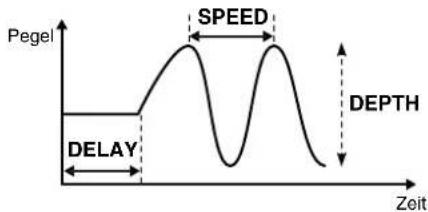
line
| Zeit | Pegel | |------|-------| | 0 | 0 | | 1 | 100 | | 2 | 250 | | 3 | 100 | | 4 | 0 |EFFECT/EQ
Die nachfolgenden Erläuterungen beziehen sich auf Schritt 3 auf Seite 90.
![SOUND CREATOR(REGULAR VOICE): Grand Plan COMMON SOUND EFFECT/EO COMMONS 1 REVERB DEPTH:0 CHORUS DEPTH:0 DSP DEPTH:36 PANEL SUSTAIN:108 2 DSP STAGE2 VARIATION:OFF 3 EQ LUM FREU: 125Hz GAIN: +0dB HIGH FREU:4.5kHz GAIN: +0dB COM- PARE SAVE REVERB DEPTH 0 CHORUS DEPTH 0 DSP DEPTH 36 PANEL SUSTAIN: 108 ON OFF Identisch mit den Einstellungen in „Mixing Console“ (Mischpult) auf Seite 127. Bestimmt den DSP-Typ. Weitere Informationen zur Effektstruktur finden Sie auf Seite 129; Weitere Informationen zu verfügbaren Effekttypen finden Sie in der bei- liegenden Daten-Liste. Bestimmt die Frequenz und Ver- stärkung der EQ-Bänder Low und High (nur PSR-2100). Bestimmt den Sustain-Anteil jeder Voice, wenn die Taste [SUSTAIN] aktiviert ist.](/content/2026/05/1039873/images/4be24a088fa17126d878c560e43d696f5340575edbf93fdc1b3de386f60c811d.jpg)
HARMONY
Die nachfolgenden Erläuterungen beziehen sich auf Schritt 3 auf Seite 90.
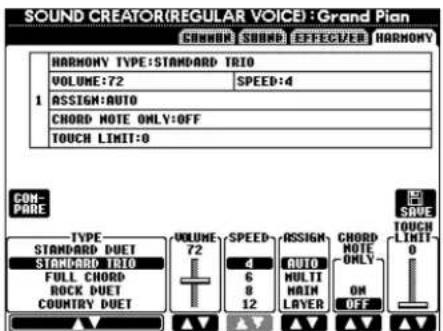
Die Parameter sind identische mit den auf dem Display HARMONY/ECHO in FUNCTION. Einzelheiten siehe Seite 147.
Organ Flutes (Orgelpfeifen; nur PSR-2100)
Zusätzlich zu vielen Orgel-Voices in der Voice-Kategorie ORGAN verfügt das PSR-2100/1100 über eine Voice ORGAN FLUTES. Die nachfolgenden Erläuterungen beziehen sich auf Schritt 3 auf Seite 90.
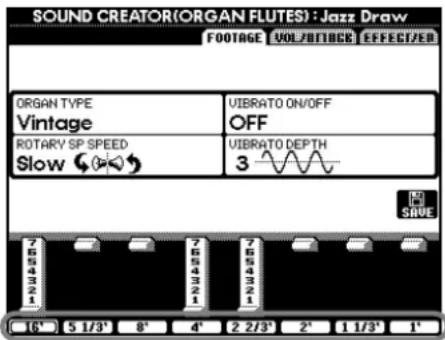
Ändern Sie die Länge der Orgelpfeifen („Footage“).
■Parameter
| Organ Type Dieser Parameter gibt an, welcher Typ der Orgelklangerzeugung simuliert werden soll: Sinus oder Vintage. | ||
| Rotary SP Speed | Mit der Taste „Rotary SP Speed“ ([C]) kann zwischen langsamer und schneller Rotationsgeschwindigkeit umgeschaltet werden, wenn ein Rotor-Lautsprecher für die Orgelflöten ausgewählt ist (siehe „DSP Type“ weiter unten) und die Taste VOICE EFFECT [DSP] eingeschaltet ist (die Taste „Rotary SP Speed“ hat den gleichen Effekt wie die Taste VOICE EFFECT [VARIATION]). | |
| Vibrato On/Off | Mit dieser Taste ([G]) kann der Vibrato-Effekt für die Orgelflöten abwechselnd ein- (ON) und ausgeschaltet (OFF) werden. | |
| Vibrato Depth(Vibrato Tiefe) | Mit der Taste ([H]) können Sie einen beliebigen von drei möglichen Pegeln der „Vibrato Depth“ einstellen. Durch Drücken der Taste wechselt die Tiefe zwischen den Werten „1“, „2“ und „3“. | |
| Footage Die Footage-Einstellungen | bestimmen den Grund-Sound der Orgelflöten.Die Bezeichnung „Footage“ verweist auf die Tonerzeugung bei traditionellen Orgelflöten. Dort wird der Klang durch Orgelpfeifen mit unterschiedlichem Längenmaß (gemessen in Fuß, angezeigt als »’«) erzeugt. Je länger die Pfeife, desto tiefer die Tonlage des Sounds. Daraus folgt, daß die Einstellung 16' den tiefstmöglichen Ton der Voice festlegt und die Einstellung 1' den höchstmöglichen Ton wiedergibt. Je höher der eingestellte Wert, desto größer die Lautstärke der entsprechenden Komponente. Durch Mischen verschiedener Footage-Lautstärken können Sie einen eigenen, unverwechselbaren Orgel-sound erzeugen. | |
| Volume (VOL) | Stellt die Grundlautstärke der Orgelpfeifen ein. Je länger der angezeigte Balken, desto größer die Lautstärke. | |
| Response (RESP) | Die Response-Steuerung beeinflußt auf der Grundlage der Footage-Steuering den Attack- und den Sustain-Anteil des Sounds durch Zu- oder Abnahme der Reaktionszeit für das anfängliche An- und Abschwellen. Je höher der Wert, desto langsamer das An- und Abschwellen. | |
| Vibrato Speed (VIB. SPEED) | Bestimmt die Geschwindigkeit des Vibrato-Effekts, der über „Vibrato On/Off“ und „Vibrato Depth“ (siehe oben) gesteuert wird. | |
| Mode (Modus) | Über die Steuerung MODE stehen zwei Modi zur Verfügung: FIRST und EACH. Im Modus FIRST wird der Attack-Effekt nur auf die zuerst gespielten Noten angewendet und gehalten; während die ersten Noten gehalten werden, wird Attack auf die nachfolgenden Noten nicht angewendet. Im Modus EACH wird der Attack-Effekt auf alle Noten gleichermaßen angewendet. | |
| Attack (4', 2 2/3', 2') | Die Regler ATTACK passen den Attack-Sound für die Voice ORGAN FLUTE an. Die Regler 4', 2 2/3' und 2' erhöhen oder vermindern das Ausmaß des Attack-Sounds für die zugehörigen Footages. Je länger der angezeigte Balken, desto größer der Attack-Sound. | |
| Length (LENG) | Der Regler LENGTH beeinflußt den Attack-Anteil des Sounds, der ein längeres oder kürzeres Decay sofort nach dem Anfangs-Attack erzeugt. Je länger der angezeigte Balken, desto länger das Ausklingen. | |
| Reverb DepthChorus DepthDSP on/offDSP Depth | Ausführliche Informationen zu den digitalen Effekten finden Sie auf den Seiten 60, 127. | |
| DSP Type | Legt die auf die Voice Organ Flutes anzuwendende DSP-Effektart fest. Normalerweise ist das einer von sieben möglichen „Rotary Speaker“-Effekten (Drehlautsprecher). Falls ein anderer Effekttyp ausgewählt wird, wird über die Taste „Rotary SP Speed“ ([C]) im Display FOOTAGE/VOL/ATTACK nicht die Rotationsgeschwindigkeit der Lautsprecher eingestellt. In diesem Fall hat sie die gleiche Wirkung wie die Taste VOICE EFFECT [VARIATION]. | |
| Variation | Variation | Bestimmt bei Auswahl der Voice Organ Flute, ob die DSP-Variation auf langsam (Slow) oder schnell (Fast) gestellt wird (wenn die Funktion „Voice Set“ aktiviert ist – siehe Seite 146). |
| Value | Stellt den Parameterwert für DSP Variation ein (z. B. „LFO Freq“ für einen Rotary Speaker-Effekt), wenn die DSP-Variation aktiviert ist. | |
| EQ LowEQ High | Die EQ-Parameter legen Frequenz und Verstärkung der EQ-Bänder LOW und HIGH fest. | |
Aufnehmen Ihres Spiels und Song-Erstellung
— Song Creator
Mit diesen leistungsfähigen und doch einfach zu benutzenden Funktionen zur Song-Erstellung können Sie Ihr eigenes Spiel auf der Tastatur aufnehmen und zum späteren Abrufen speichern. Es stehen Ihnen mehrere Aufnahmemethoden zur Verfügung: die Schnellaufnahme (Seite 96), mit der Sie schnell und einfach aufnehmen können; die Mehrspuraufnahme (Seite 97), mit der Sie verschiedene Parts (Spuren) aufnehmen können; und die schrittweise Eingabe (Seite 99), mit der Sie einzelne Noten eingeben können. Songs können nicht nur die Voice-Einstellungen für das Spiel auf der Tastatur (Main, Layer, Left), sondern auch die Effekte, die Gesangs-Harmonie sowie die Parts der automatischen Begleitung enthalten. Der aufgenommene Song kann entweder im internen Speicher oder auf Diskette gesichert werden (Seite 38, 47).
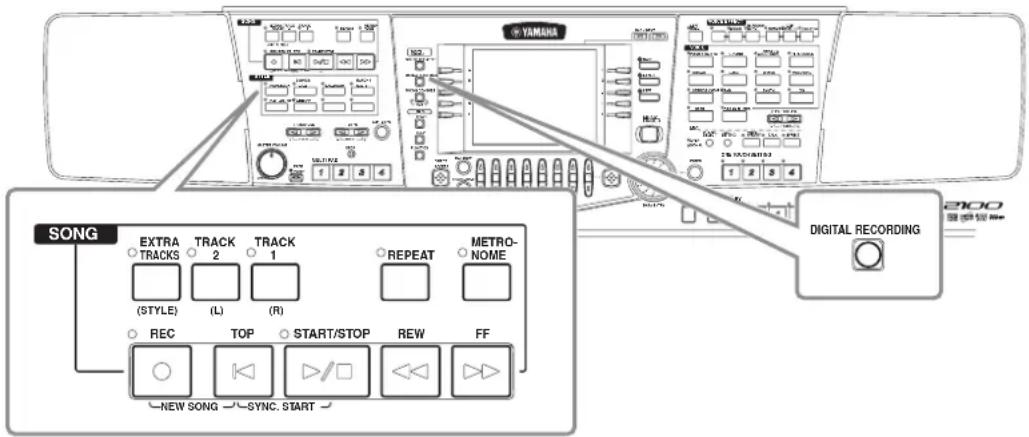
Über die Song-Aufnahme
Es gibt zwei Aufnahmemethoden für Songs: Echtzeit- und Einzelschritt-Aufnahme.
■Echtzeitaufnahme
Mit diesem Verfahren können Sie Ihr Spiel in Echtzeit aufnehmen. Es gibt zwei Arten der Echtzeitaufnahme: Quick und Multi.
Quick-Recording (Schnellaufnahme, Seite 96)
Dies ist die einfachste Aufnahmemethode, mit der Sie den Piano-Song, den Sie gerade üben, sofort aufzeichnen können. Sie können zwischen vier Parts auswählen: rechte Hand, linke Hand und automatische Begleitung/Multi Pad. Sie können beispielsweise nur das Spiel mit der rechten Hand aufnehmen, oder Sie zeichnen etwa rechte Hand und automatische Begleitung gleichzeitig auf.
Multi-Recording (Mehrspuraufnahme, Seite 97)
Hiermit können Sie einen Song mit den Klängen von mehreren verschiedenen Instrumenten aufnehmen und den Sound einer kompletten Band oder eines Orchesters erzeugen. Nehmen Sie das Spiel jedes Instruments einzeln auf, und erzeugen Sie voll orchestrierte Kompositionen. Sie können auch den vorhandenen Part eines internen Songs oder eines Songs auf Diskette begleiten und Song und Begleitung zusammen aufzeichnen.
■Einzelschritt-Aufnahme (STEP RECORDING, Seite 99)
Mit dieser Methode „komponieren“ Sie Ihr Spiel, indem Sie die Noten Event für Event zusammenstellen. Diese Methode einer manuellen, nicht in Echtzeit erfolgenden Aufnahme ist mit dem Schreiben von Noten auf Notenpapier vergleichbar. Unter Verwendung der Eventliste (Seite 108–110) können Sie Noten, Akkorde und andere Events einzeln eingeben.
■Song-Bearbeitung (Seite 105)
Das PSR-2100/1100 ermöglicht es Ihnen außerdem, die über Schnellaufnahme, Mehrspuraufnahme oder Einzelschrittaufnahme aufgezeichneten Songs zu bearbeiten.
Um einen bestimmten Abschnitt eines bereits aufgezeichneten Songs neu aufzunehmen, verwenden Sie die Punch-IN/OUT-Funktion (Seite 104).
HINWEIS
- Der interne Speicher des PSR-2100/1100 besitzt eine Kapazität von ca. 1520 KB (PSR-2100) 700 KB (PSR-1100). Die Speicherkapazität von 2DD- und 2HD-Disketten beträgt ungefähr 720 KB bzw. 1,4 MB. Wenn Sie Daten auf einem dieser Speichermedien sichern, werden alle Dateitypen des PSR-2100/1100 (Voice, Style, Song, Registrierung usw.) zusammen gespeichert.
- Das Mikrofon-Eingangssignal (nur PSR-2100 zu) kann nicht aufgenommen werden.
- Auf dem PSR-2100/1100 aufgenommene Songs werden automatisch im SMF-Format (Standard MIDI File 0) aufgenommen. Einzelheiten über SMF finden Sie auf Seite 161.
- Die Wiedergabe der aufgezeichneten Songdaten kann über den MIDI-OUT-Anschluß gesendet werden. Auf diese Weise können Sie die Sounds eines angeschlossenen Klangerzeugers abspielen (Seite 149).
- Der Lautstärkepegel jedes Kanals des Songs kann mit der „Mixing Console“ (Mischpult) (Seite 125) eingestellt werden, und die Einstellungen können gespeichert werden. Außerdem können Sie, auch wenn Sie eine Voice für das Spiel auf der Tastatur während der Aufnahme eingestellt haben, eine Voice-Umschaltung aufnehmen, so daß die Voice während der Wiedergabe automatisch wechselt (Seite 107).
Schnellaufnahme
Dies ist die einfachste Aufnahmemethode — perfekt, um einen Piano-Song, den Sie gerade einstudieren, schnell aufzunehmen und abzuspielen, um Ihren Fortschritt zu überprüfen.
VORSICHT
Wenn Sie die Aufnahme speichern möchten, müssen Sie sie im internen Speicher (USER-Laufwerk) oder auf Diskette ablegen (Seiten 39, 47). Falls Sie das Gerät ausschalten oder eine vorhandene Spur erneut aufnehmen, ohne die vorherige Aufnahme zu speichern, wird diese gelöscht.
■Wenn Sie einen neuen Song erstellen:
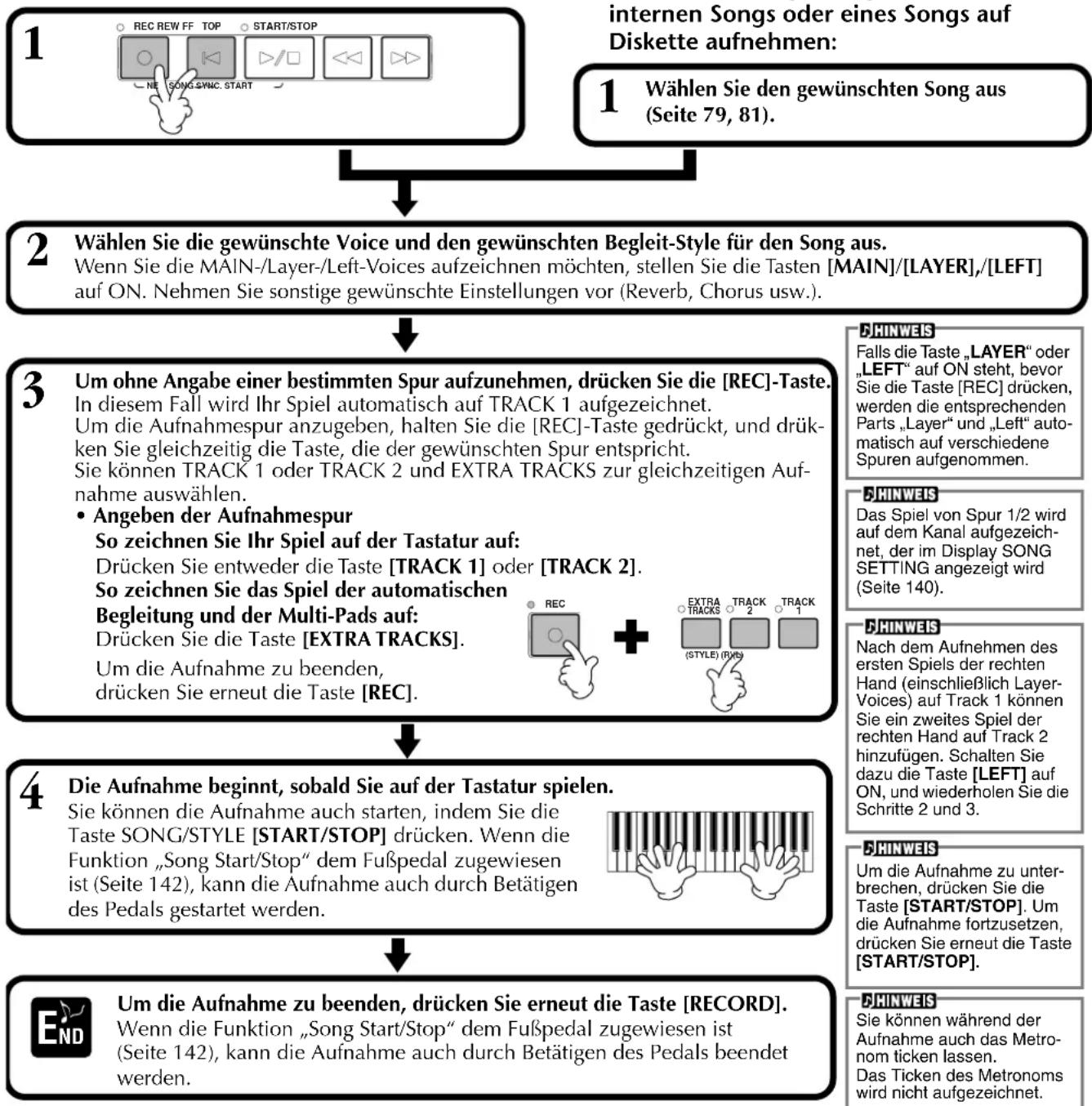
flowchart
graph TD
    A["1"] --> B["2"] --> C["3"] --> D["4"] --> E["End"]
    B --> F["internen Songs oder eines Songs auf Diskette aufnehmen:"]
    C --> G["Wählen Sie die gewünschte Voice und den gewünschten Begleit-Style für den Song aus. Wenn Sie die MAIN-/Layer-/Left-Voices aufzeichnen möchten, stellen Sie die Tasten [MAIN"]/[LAYER],/[LEFT] auf ON. Nehmen Sie sonstige gewünschte Einstellungen vor (Reverb, Chorus usw.).]
    D --> H["Die Aufnahme beginnt, sobald Sie auf der Tastatur spielen. Sie können die Aufnahme auch starten, indem Sie die Taste SONG/STYLE [START/STOP"] drücken. Wenn die Funktion „Song Start/Stop“ dem Fußpedal zugewiesen ist (Seite 142), kann die Aufnahme auch durch Betätigen des Pedals gestartet werden.]
    E --> I["Um die Aufnahme zu beenden, drücken Sie erneut die Taste [RECORD"]. Wenn die Funktion „Song Start/Stop“ dem Fußpedal zugewiesen ist (Seite 142), kann die Aufnahme auch durch Betätigen des Pedals beendet werden.]
■Wiedergabe des neuen Songs
Um Ihr soeben aufgenommenes Spiel wiederzugeben, bringen Sie die Song-Wiederga-bepositionmit der Taste [TOP] zurück zum Song-Anfang und drücken Sie die SONG-Taste [START/STOP].
Die Wiedergabe hält automatisch am Ende des Songs an und kehrt an den Songanfang zurück.
Auf den Display-Seiten SONG CREATOR (1 - 16) (Seite 108) können Sie die aufgezeichneten Songdaten bearbeiten.
Drücken Sie im Open/Save-Dialog für Songs die Taste [6▼], um die aufgenommenen Daten zu speichern (Seite 38, 47).
Mehrspuraufnahme
Hiermit können Sie auf bis zu 16 Kanälen einen Song mit den Klängen von verschiedenen Instrumenten aufnehmen und den Sound einer kompletten Band oder eines Orchesters erzeugen.
Die Struktur der Kanäle und Parts wird im nachfolgenden Diagramm dargestellt.
| Kanäle | Parts(Standardeinstellungen) | Verfügbare Parts Kanäle |
| 1 Voice MAIN | Voice MAIN, LAYER, LEFTMulti Pad1Multi Pad2Multi Pad3Multi Pad4BASS | |
| 2 Voice MAIN 10 | ||
| 3 Voice MAIN 11 Begleit-Style PAD | ||
| 4 Voice MAIN 12 | Begleit-Style RHYTHM 1Begleit-Style RHYTHM 2Begleit-Style BASS | |
| 5 Voice MAIN 13 | Begleit-Style CHORD1Begleit-Style CHORD2Begleit-Style PAD | |
| 6 Voice MAIN 14 Begleit-Style PAD | Begleit-Style PHRASE1Begleit-Style PHRASE2MIDI | |
| 7 Voice MAIN 15 | ||
| 8 Voice MAIN 16 | ||
| Parts(Standardeinstellungen) | Verfügbare Parts | |
| 9 | Begleit-Style RHYTHM 1 | Voice MAIN, LAYER, LEFTMulti Pad1Multi Pad2Multi Pad3Multi Pad4Begleit-Style RHYTHM 1Begleit-Style RHYTHM 2Begleit-Style BASSBegleit-Style CHORD1Begleit-Style CHORD2Begleit-Style PADBegleit-Style PHRASE1Begleit-Style PHRASE2MIDI |
| Begleit-Style RHYTHM 2 | ||
| Begleit-Style CHORD1 | ||
| Begleit-Style CHORD2 | ||
| Begleit-Style PHRASE1 | ||
| Begleit-Style PHRASE2 |
Informationen zu den Begleit-Style-Parts
Rhythm.....Die Basis der Begleitung, welche die Drum- und Percussion-Rhythmus-Patterns enthält. In der Regel wird eines der Drum Kits verwendet.
Bass......Der Bass-Part verwendet verschiedene zum Style passende Instrumentalsounds wie z. B. akustischer Baß, Synth Bass usw.
Chord......Die rhythmische Akkordbegleitung, die in der Regel mit Piano- oder Gitarren-Voices benutzt wird.
Pad......Dieser Part verfügt über gehaltene Akkorde und verwendet in der Regel üppige Sounds wie z. B. Streicher, Orgel und Chor.
Phrase .....Dieser Part wird für verschiedene Verzierungen und Riffs verwendet wie z. B. Betonungen der Bläsersektion und Akkord-Arpeggios.

VORSICHT
Wenn Sie die Aufnahme speichern möchten, müssen Sie sie im internen Speicher (USER-Laufwerk) oder auf Diskette ablegen (Seiten 39, 47). Falls Sie das Gerät ausschalten oder eine vorhandene Spur erneut aufnehmen, ohne die vorherige Aufnahme zu speichern, wird diese gelöscht.
■Wenn Sie einen neuen Song erstellen:
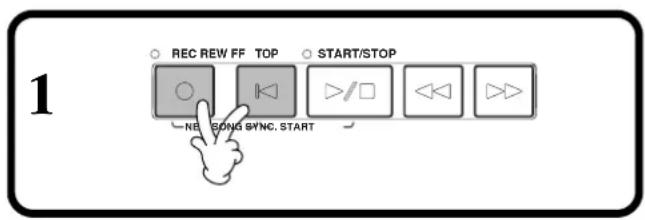
■Wenn Sie Ihre Begleitung des Parts eines internen Songs oder eines Songs auf Diskette aufnehmen:
1 Wählen Sie den gewünschten Song aus (Seite 79, 81).

2 Wählen Sie den gewünschten Kanal für die Aufnahme aus (stellen Sie ihn auf „REC“), indem Sie die Taste [REC] gedrückt halten und gleichzeitig die entsprechende Taste [1▲▼] - [8▲▼] drücken. Es können mehrere Kanäle gleichzeitig ausgewählt werden.
REC.... Aktiviert die Aufnahme für den Kanal
ON .... Aktiviert die Wiedergabe des Kanals
OFF...... Schaltet den Kanal stumm
Um die Aufnahme abzubrechen oder zu deaktivieren, drücken Sie erneut die Taste [REC].
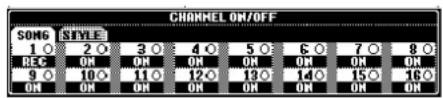
Wenn Sie mehrere Kanäle gleichzeitig auf „REC“ stellen, wird der Part automatisch ausgewählt.
3 Wählen Sie den Part aus, den Sie dem Kanal zuweisen möchten, auf dem aufgenommen werden soll.
Hierdurch wird festgelegt, welcher der auf der Tastatur gespielten Parts (Main/
Layer/Left) und welche Begleit-Style-Parts (RHYTHM 1/2, BASS, etc.) auf die in Schritt 2 ausgewählten Aufnahmekanäle aufgenommen werden.
Die Liste der anfänglichen Standardzuweisungen finden Sie auf Seite 97.
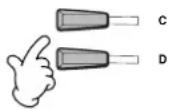
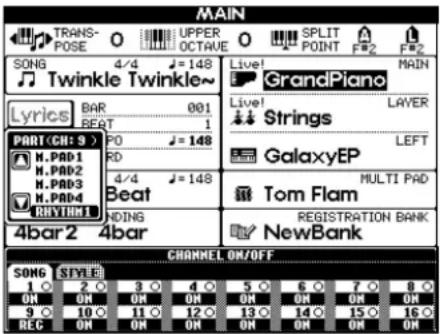

4 Die Aufnahme beginnt, sobald Sie auf dem Keyboard spielen.
Sie können die Aufnahme auch starten, indem Sie die Taste SONG/STYLE [START/STOP] drücken. Wenn die Funktion „Recording Punch In/Out“ für die Aufnahme dem Fußpedal zugewiesen ist (Seite 104), kann die Aufnahme auch durch Betätigen des Pedals gestartet/beendet werden.
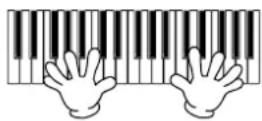

5 Um die Aufnahme zu beenden, drücken Sie erneut die Taste [REC].
Wenn die Funktion „Recording Punch In/Out“ dem Fußpedal zugewiesen ist (Seite 104), können Sie die Aufnahme auch durch Loslassen des Pedals beenden.
![YAMAHA Portatone PSR-1100 - Um die Aufnahme zu beenden, drücken Sie erneut die Taste [REC]. - 1](/content/2026/05/1039873/images/3b23721f49b53b333810d451d41545be118ee3a95f05374632c66fd0dc30860b.jpg)
6 Spielen Sie den neuen Song ab.
Um das soeben aufgenommene Spiel wiederzugeben, drücken Sie einfach die Taste SONG [START/STOP]. Die Wiedergabe hält automatisch am Ende des Songs an und kehrt an den Songanfang zurück.


Um einen neuen Part aufzuzeichnen, wiederholen Sie die Schritte 2–6 (s. o.).
Sie können zuvor aufgenommene Parts auf Wiedergabe einstellen, um sie beim Aufzeichnen eines neuen Parts mitzuhören. Wiederholen Sie diesen Vorgang, bis Ihr Song vollständig ist.
Auf den Display-Seiten SONG CREATOR (1–16) (Seite 108) können Sie die aufgezeichneten Songdaten bearbeiten.
Drücken Sie im Open/Save-Dialog für Songs die Taste [6▼], um die aufgenommenen Daten zu speichern (Seite 38, 47).
HINWEIS
Bei Auswahl des MIDI-Parts
- Einstellen eines einzelnen Kanals auf MIDI Alle auf einem der MIDI-Kanäle 1-16 empfangenen Daten werden aufgezeichnet. Wenn Sie für die Aufnahme ein externes MIDI-Keyboard oder einen MIDI-Controller verwenden, brauchen Sie auf diese Weise den MIDI-Sendekanal an das externe Gerät nicht einzustellen.
- Einstellen von mehreren Kanälen auf MIDI Wenn Sie für die Aufnahme ein externes MIDI-Keyboard oder einen MIDI-Controller verwenden, werden nur die Daten des eingestellten MIDI-Kanals aufgezeichnet, d. h., das externe Gerät muß auf den gleichen Kanal eingestellt sein.
HINWEIS
Ein einzelner Part (mit Ausnahme der MIDI-Parts) kann nicht mehreren Kanälen zugewiesen werden.
HINWEIS
Die Einstellungen für die aufgenommenen Parts werden temporär gespeichert, bis Sie „Schnellaufnahme“ ausführen, einen Song auswählen oder das Gerät ausschalten.
HINWEIS
Um die Aufnahme zu unterbrechen, drücken Sie die Taste [START/STOP]. Um die Aufnahme fortzusetzen, drücken Sie erneut die Taste [START/STOP].
HINWEIS
Sie können während der Aufnahme auch das Metronom ticken lassen. Das Ticken des Metronoms wird nicht aufgezeichnet.
Aufnehmen einzelner Noten — Schrittweise Eingabe
Mit dieser Methode können Sie einen Song erstellen, indem Sie die Noten einzeln eingeben, ohne sie in Echtzeit spielen zu müssen. Mit diesem Verfahren lassen sich Akkorde und Melodie auch getrennt aufzeichnen.
Vorgehensweise
1 Wählen Sie einen vorhandenen Song aus (Seite 79, 81), dem Sie Parts hinzufügen oder den Sie neu aufnehmen möchten. Wenn Sie einen neuen Song erstellen möchten, drücken Sie gleichzeitig die Tasten [RECORD] und [TOP].
2 Drücken Sie die Taste [DIGITAL RECORDING].
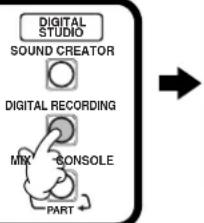
flowchart
graph TD
    A["SOUND CREATOR"] --> B["DIGITAL RECORDING"]
    B --> C["MIX-CONSOLE"]
    C --> D["PART"]
3 Drücken Sie die Taste [A], um das Display „Song Creator“ aufzurufen.
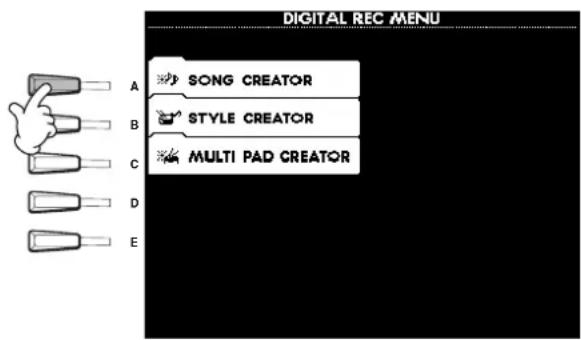

4 Wählen Sie mit den Tasten [BACK]/[NEXT] die Registerkarte „1–16“ aus, um Melodien und andere Parts aufzuzeichnen, oder wählen Sie die Registerkarte „CHD“ (Chord) aus, um Akkorde aufzuzeichnen; nachdem Sie die Registerkarte „1–16“ ausgewählt haben, wählen Sie mit der Taste [F] (CH) einen Aufnahmekanal aus.
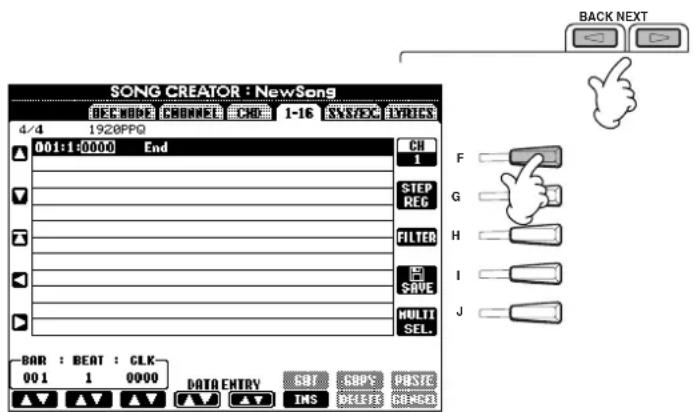

5 Drücken Sie die Taste [G], um das Display „Step Record“ aufzurufen.
HINWEIS
Wenn Sie die Seite CHD (Chord; Akkord) aufrufen, werden automatisch alle Einstellungen der Voice, des Effekts und sonstige Einstellungen abgebrochen, die Sie in der Funktion MIXING CONSOLE vorgenommen haben.
HINWEIS
Die Voices der Seiten USER und FLOPPY DISK können nicht für die schrittweise Aufnahme ausgewählt werden. Sie können Voices aus der Seite PRESET auswählen; diese können jedoch leicht anders als die Original-Voice klingen.

6 Wählen Sie als erstes die gewünschte Voice aus. Geben Sie die Note ein, indem Sie in diesem Display zunächst die Länge und Lautstärke und dann die Tonhöhe (durch Anschlagen der Note auf der Tastatur) angeben.
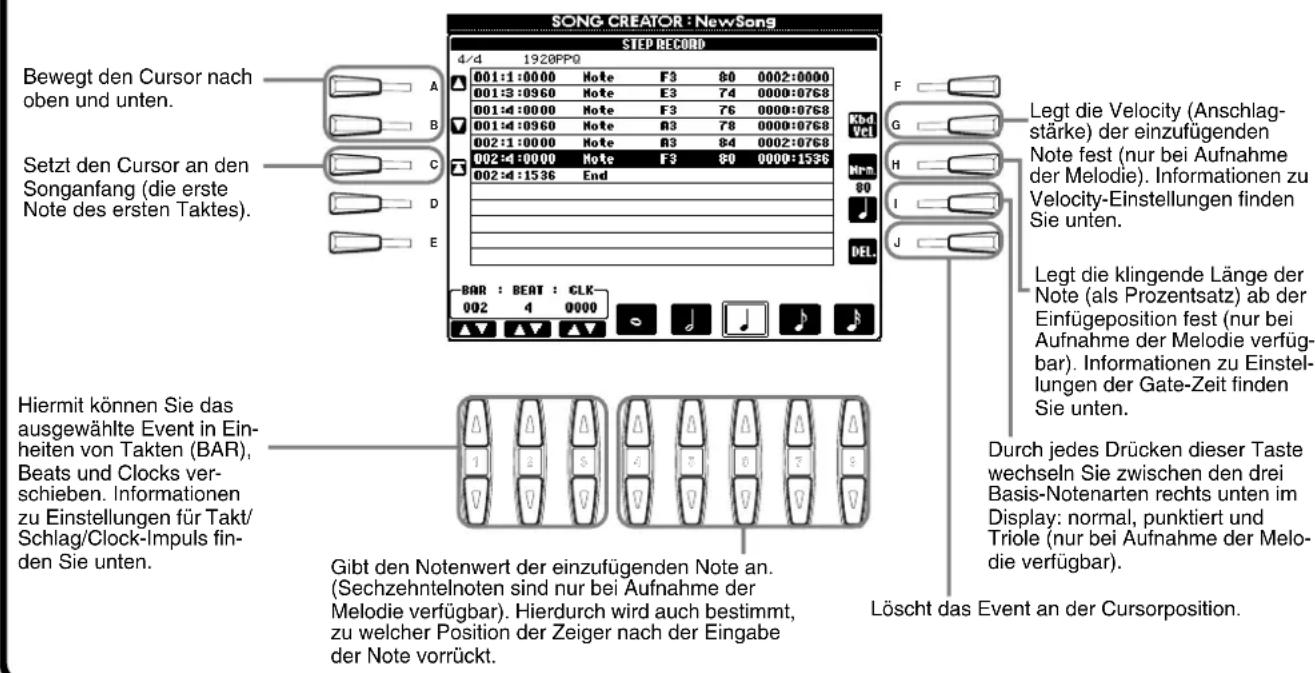


Um das Display STEP RECORD zu schließen, drücken Sie die Taste [EXIT]. Vergessen Sie nicht, die aufgezeichneten Daten durch Drücken der Taste [I] (SAVE) zu speichern (Seite 47).
■Takt/Schlag/Clock-Impuls
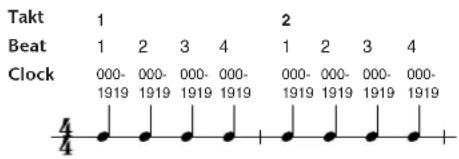
■Velocity
Die Tabelle zeigt die zur Verfügung stehenden Einstellungen und die entsprechenden Velocity-Werte.
| Kbd. Vel fff ff mf mp p pp ppp | ||||||||
| Effektive Anschlag- stärke | 127 | 111 | 95 | 79 | 63 | 47 | 31 | 15 |
Gate Time
Die folgenden Einstellungen stehen zur Verfügung:
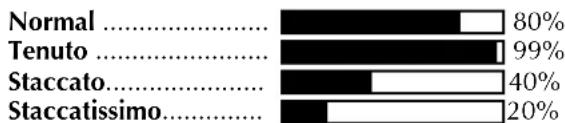
bar
| Category | Value (%) | |---|---| | Normal | 80 | | Tenuto | 99 | | Staccato | 40 | | Staccatissimo | 20 |Manual ...... Die Gate-Zeit (Notenlänge) kann mit Hilfe des Datenrads [DATA ENTRY] als Prozentzahl angegeben werden.
Aufnehmen von Melodien – Schrittweise Eingabe (Noten)
Dieser Abschnitt enthält eine Demonstration der Anwendung der Schrittweisen Eingabe (Step Recording) an Hand des rechts angezeigten Musikbeispiels. Die nachfolgenden Bedienvorgänge beziehen sich auf Schritt 6 auf Seite Seite 100.

1-1 Wählen Sie diese Note aus.
1-2 Während Sie diese Note gedrückt halten, ...
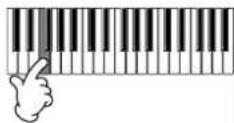

HINWEIS
Die Anzeige der Notenschrift am Instrument (PSR-2100) ist möglicherweise ungenau, vor allem bei Noten mit Haltebögen oder längeren Noten. Damit die Notenschrift genau angezeigt wird, stellen Sie mit Hilfe der Taste [H] die Gate-Zeit auf Tenuto und geben Sie die Noten Ihren Wünschen entsprechend ein.
2
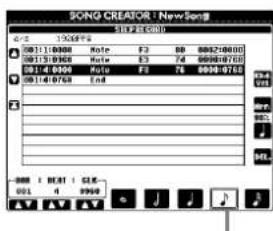
2-1 Wählen Sie diese Note aus.
2-2
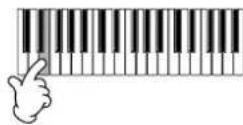
2-3
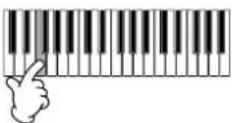


3
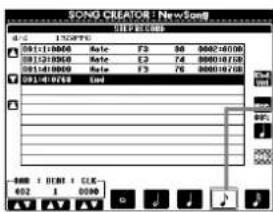
Whalen Sie diese Note aus.
Durch Auswahlen einer Note wird eine Pause gleichen Werts eingegeben. Wenn Sie hier zum Beispiel eine Achtelnote auswahlen ( ) wird eine Achtelpause eingefugt ( ).


4
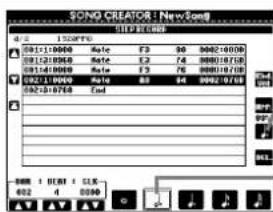
4-1 Drücken Sie diese Taste, um die punktierten Noten anzuzeigen.
4-3

4-2 Wählen Sie diese Note aus.

5
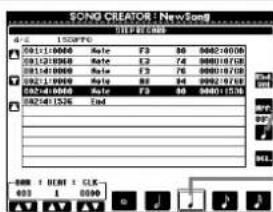
5-1 Rufen Sie die normalen Noten auf, indem Sie hier drücken.
5-3
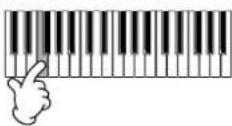

5-2 Wählen Sie diese Note aus.
HINWEIS
Um Pausen einzugeben, verschieben Sie den Takt/Schlag/Clock-Impuls um die gewünschte Pausenlänge und geben Sie dann die nächste Note ein.
■Spielen Sie die neu erstellte Melodie ab.
Drücken Sie die Taste [C] (▲), um den Cursor an den Songanfang zu setzen, und drücken Sie die Taste SONG [START/STOP], um die soeben aufgezeichneten Noten abzuspielen. Um die Eingabe der aufgezeichneten Daten zu bestätigen, drücken Sie die Taste [EXIT]. Die eingegebenen Daten können im Display SONG CREATOR (1–16) (Seite 108) bearbeitet werden.
Aufnehmen von Akkordwechseln für die automatische Begleitung — Schrittweise Eingabe (Akkord)
Mit Hilfe der Einzelakkordaufnahme („Chord Step“) können Sie Akkordwechsel der automatischen Begleitung einzeln und präzise aufzeichnen. Da die Wechsel nicht in Echtzeit gespielt werden müssen, können Sie problemlos komplexe und schwierige Akkordwechsel erzeugen – über die Sie anschließend die Melodie auf normale Art aufnehmen können. Die nachfolgenden Bedienvorgänge beziehen sich auf Schritt 6 auf Seite Seite 100.
Eingeben von Akkorden und Abschnitten (Akkord-Schritt)
Mit der nachfolgend beschriebenen Vorgehensweise können Sie beispielsweise die folgende Akkordfolge eingeben.

Geben Sie die Akkorde mit der aktuell ausgewählten Akkordgriffmethode im Tastaturbereich für die Begleitung ein.
1 Drücken Sie zur Angabe des Abschnitts die Taste [MAIN A], und geben Sie die rechts angezeigten Akkorde ein.
![YAMAHA Portatone PSR-1100 - Drücken Sie zur Angabe des Abschnitts die Taste [MAIN A], und geben Sie die rechts angezeigten Akkorde ein. - 1](/content/2026/05/1039873/images/4d2615616e47571f908aaa9fe7e3731a5399f65d1312b749d7288777966e2515.jpg)
Wählen Sie diesen Notenwert aus, und spielen Sie die rechts angezeigten Akkorde.
![YAMAHA Portatone PSR-1100 - Drücken Sie zur Angabe des Abschnitts die Taste [MAIN A], und geben Sie die rechts angezeigten Akkorde ein. - 2](/content/2026/05/1039873/images/89e669f06b0d19a684f515d1917c1b591cd56979e423cda4aa70660cd8c58bd6.jpg)
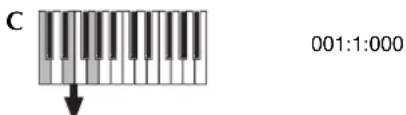
![YAMAHA Portatone PSR-1100 - Drücken Sie zur Angabe des Abschnitts die Taste [MAIN A], und geben Sie die rechts angezeigten Akkorde ein. - 4](/content/2026/05/1039873/images/956cd79027d495724255f3fe59027e17e914f51ad4290084396e56d873d1a936.jpg)
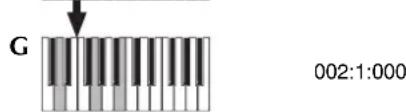
![YAMAHA Portatone PSR-1100 - Drücken Sie zur Angabe des Abschnitts die Taste [MAIN A], und geben Sie die rechts angezeigten Akkorde ein. - 6](/content/2026/05/1039873/images/65189e5c61d2129fc1c0c12d9fd4b53b0485181317936eaad447e9a216acf0e4.jpg)
2 Drücken Sie zur Auswahl des Break-Abschnitts die Taste [BREAK], und geben Sie die rechts angezeigten Akkorde ein.
![YAMAHA Portatone PSR-1100 - Drücken Sie zur Auswahl des Break-Abschnitts die Taste [BREAK], und geben Sie die rechts angezeigten Akkorde ein. - 1](/content/2026/05/1039873/images/a43db75a7c38318c64d4332e4e37b4a7116acec12234ba25fe46c1935da62ae4.jpg)
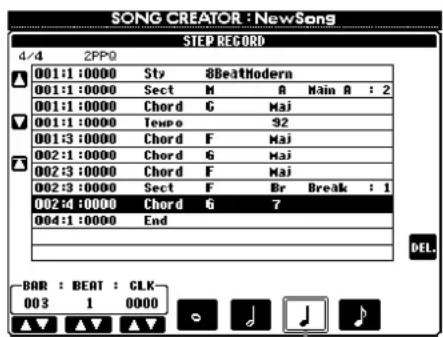
Wählen Sie diesen Notenwert aus, und spielen Sie die rechts angezeigten Akkorde.
![YAMAHA Portatone PSR-1100 - Drücken Sie zur Auswahl des Break-Abschnitts die Taste [BREAK], und geben Sie die rechts angezeigten Akkorde ein. - 3](/content/2026/05/1039873/images/697a3dc6c0c1e8444c091fed8c0eda01f803a6dfa464753d3db1000fcdaaccc0.jpg)
3 Drücken Sie zur Angabe des Abschnitts die Taste [MAIN B], und geben Sie die rechts angezeigten Akkorde ein.
![YAMAHA Portatone PSR-1100 - Drücken Sie zur Angabe des Abschnitts die Taste [MAIN B], und geben Sie die rechts angezeigten Akkorde ein. - 1](/content/2026/05/1039873/images/3f90afdf09d0a2e0dd620beffc617a1bf0611b99a89fe1f18b40e36d0f50a003.jpg)
flowchart
graph TD
    A["A"] --> B["B"]
    B --> C["C"]
    C --> D["D"]
    style A fill:#ccc,stroke:#333
    style B fill:#999,stroke:#333
    style C fill:#ccc,stroke:#333
    style D fill:#ccc,stroke:#333
    linkStyle 0 stroke:#000,stroke-width:2px
    linkStyle 1 stroke:#000,stroke-width:2px
    linkStyle 2 stroke:#000,stroke-width:2px
    linkStyle 3 stroke:#000,stroke-width:2px
    linkStyle 4 stroke:#000,stroke-width:2px
    linkStyle 5 stroke:#000,stroke-width:2px
    linkStyle 6 stroke:#000,stroke-width:2px
    linkStyle 7 stroke:#000,stroke-width:2px
    linkStyle 8 stroke:#000,stroke-width:2px
    linkStyle 9 stroke:#000,stroke-width:2px
    linkStyle 10 stroke:#000,stroke-width:2px
    linkStyle 11 stroke:#000,stroke-width:2px
    linkStyle 12 stroke:#000,stroke-width:2px
    linkStyle 13 stroke:#000,stroke-width:2px
    linkStyle 14 stroke:#000,stroke-width:2px
    linkStyle 15 stroke:#000,stroke-width:2px
    linkStyle 16 stroke:#000,stroke-width:2px
    linkStyle 17 stroke:#000,stroke-width:2px
    linkStyle 18 stroke:#000,stroke-width:2px
    linkStyle 19 stroke:#000,stroke-width:2px
    linkStyle 20 stroke:#000,stroke-width:2px
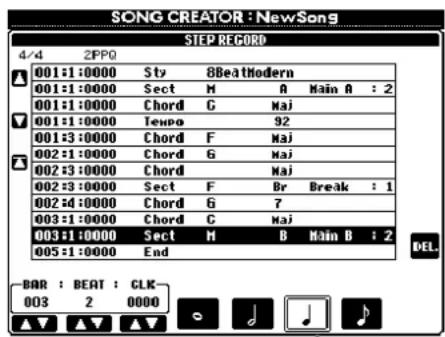
![YAMAHA Portatone PSR-1100 - Drücken Sie zur Angabe des Abschnitts die Taste [MAIN B], und geben Sie die rechts angezeigten Akkorde ein. - 3](/content/2026/05/1039873/images/7f6baf82d6c689d745932ca5bf25d53fbb66f3fd202ce0bf532db49f4a60dbbe.jpg)
![YAMAHA Portatone PSR-1100 - Drücken Sie zur Angabe des Abschnitts die Taste [MAIN B], und geben Sie die rechts angezeigten Akkorde ein. - 4](/content/2026/05/1039873/images/d5ea66a7bde6fd258dfa4a54f38647081fd02f43e6cbbffb13b5c77fa2ee4907.jpg)
003:1:000
Wählen Sie diesen Notenwert aus, und spielen Sie die rechts angezeigten Akkorde.
■Wiedergabe der neu erstellten Akkordfolge
Drücken Sie die Taste [C] ▲ um den Cursor an den Songanfang zu setzen, und drücken Sie die Taste SONG [START/STOP], um die soeben aufgezeichneten Noten abzuspielen. Um die Eingabe der aufgezeichneten Daten zu bestätigen, drücken Sie die Taste [EXIT]. Die eingegebenen Daten können im Display SONG CREATOR (CHD) (Seite 109) bearbeitet werden. Drücken Sie schließlich die Taste [F] (EXPAND) im Display SONG CREATOR (CHD), um die eingegebenen Daten in Songdaten umzuwandeln.
HINWEIS
Drücken Sie zum Eingebeneines Fill-Ins die Taste [AUTO FILL IN] sowie eine der Tasten MAIN [A]–[D].
HINWEIS
Ende-Marke
Im Display wird eine Marke „END“ angezeigt, die das Ende der Songdaten angibt. Die tatsächliche Position der Marke „END“ ist von der am Ende des Songs eingegebenen Section abhängig. Wenn eine Ending-Section eingegeben wird, folgt die Marke „END“ automatisch nach den Ending-Daten. Falls eine andere Section als „Ending“ eingegeben wird, wird die Marke „END“ zwei Takte nach der letzten Section positioniert. Die Ende-Marke ist frei an jede beliebige Position versetzbar.
Auswählen der Optionen für die Aufnahme: Starten, Beenden, Punch In/Out — Rec Mode
In diesem Display können Sie einstellen, wie die Schnell- oder Mehrspuraufnahme gestartet und angehalten wird. Um diese Einstellungen aufzurufen, wählen Sie mit Hilfe der Taste [BACK]/[NEXT] das Display REC MODE, nachdem Sie Schritt 1 - 3 auf Seite 99 ausgeführt haben.
Diese Einstellungen legen fest, wie die Aufnahme gestartet wird.
Normal
Die Overwrite-Aufnahme (Überschreiben) wird gestartet, sobald Sie die Taste SONG [START/STOP] drücken oder im Bereitschaftsmodus der Synchronstart-Funktion auf der Tastatur zu spielen beginnen.
First Key On
Die Overwrite-Aufnahme startet, sobald Sie auf der Tastatur spielen. Diese Einstellung behält außerdem die vorherigen Lead-In-Daten bei und ermöglicht es Ihnen, über den ursprünglichen Lead-In aufzunehmen, ohne ihn zu löschen.
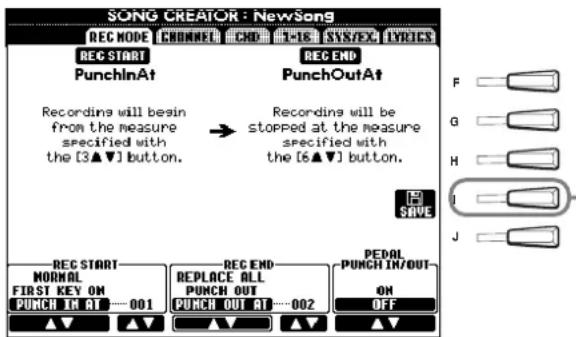
Ruft das Display SONG auf, in dem Sie die bearbeiteten Daten speichern können.
Legt den Punch-Out-Takt fest, d. h., den Takt, in dem die Punch-In-Overwrite-Aufnahme beendet wird (wenn „PUNCH OUT AT“ ausgewählt ist).
Punch In At
Der Song wird bis zum angegebenen Punch-In-Takt (der mit den Tasten [3▲▼] eingestellt wird) normal wiedergegeben, und die Overwrite-Aufnahme startet in diesem Punch-In-Takt.
Legt den Takt fest, in dem die Punch-In-Overwrite-Aufnahme gestartet wird (wenn "PUNCH IN AT" ausgewählt ist).
Diese Einstellungen legen fest, wie die Aufnahme beendet wird, und was mit den bereits aufgenommenen Daten geschehen soll.
Replace All
Löscht alle Daten, die auf den Punkt folgen, an dem die Aufnahme beendet wird.
Punch Out
Erhält alle Daten, die auf den Punkt folgen, an dem die Aufnahme beendet wird.
Wenn hier ON eingestellt ist, können Sie den Punch-In- und Punch-Out-Punkt mit dem Fußpedal2 steuern. (Die aktuelle Zuordnung des Fußpedals wird aufgehoben.) Um aufzunehmen, betätigen Sie das Fußpedal und halten es gedrückt. Um die Aufnahme zu beenden, lassen Sie das Pedal los.
Punch Out At
Die Overwrite-Aufnahme wird bis zum angegebenen Punch-Out-Takt (der mit den Tasten [6▲▼] eingestellt wird) fortgesetzt und endet dann in diesem Punch-Out-Takt. Danach wird die normale Songwiedergabe fortgesetzt.
Informationen zur Funktion „Punch-In/Out“
Diese Funktion dient in erster Linie der Neuaufnahme oder Ersetzung einer bestimmten Sequenz auf einem bereits aufgenommenen Kanal. Die nachfolgenden Abbildungen zeigen mehrere Situationen, in denen ausgewählte Takte in einer 8-taktigen Phrase neu aufgenommen werden.
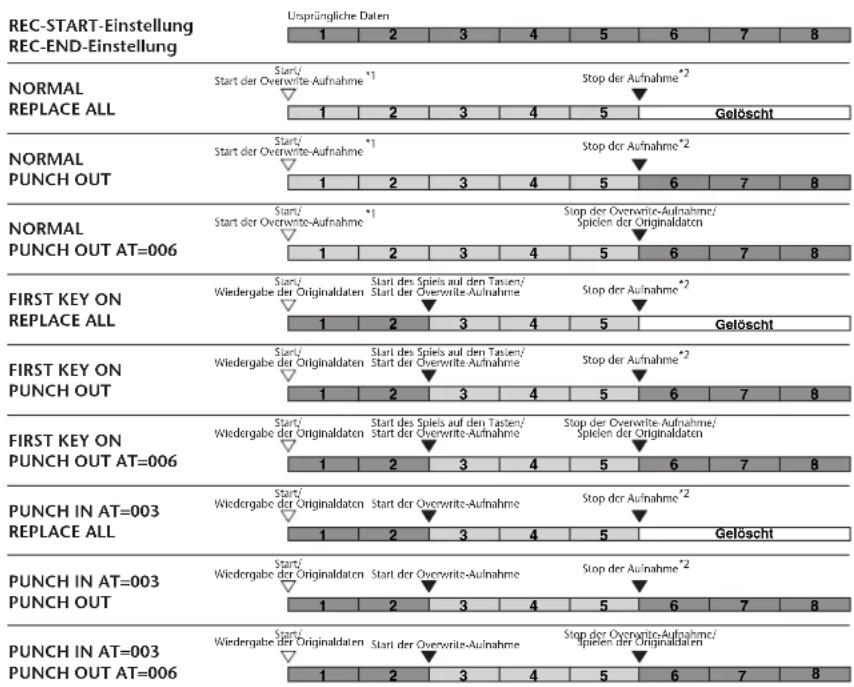
*1 Wenn Takte 1–2 nicht überschrieben werden, beginnt die Aufnahme bei Takt 3.
*2 Sie müssen die Taste [REC] am Ende des S. Taktes drücken.

Vorher aufgezeichnete Daten Neu aufgezeichnete Daten Gelöschte Daten
Bearbeiten eines aufgenommenen Songs
Unabhängig davon, ob Sie einen Song mit der Schnellaufnahme, Mehrspuraufnahme oder Einzelschrittaufnahme aufgezeichnet haben, können Sie die Song-Daten mit den Bearbeitungsfunktionen modifizieren.
Bearbeiten von kanalbezogenen Parametern — Channel
Die Auswahl dieser Funktionen erfolgt wie in Schritt 4 auf Seite 99. Rufen Sie mit Hilfe der Tasten [BACK]/[NEXT] das nachfolgend angezeigte Display auf.
Quantize
Mit der Funktion „Quantize“ (Quantisieren) können Sie das Timing eines zuvor aufgenommenen Kanals korrigieren bzw. straffen. Die folgende musikalische Phrase besteht beispielsweise aus Viertel- und Achtelnoten.

Auch wenn Sie der Meinung sind, daß Sie die Phrase korrekt wiedergegeben haben, trifft Ihr tatsächliches Spiel möglicherweise den Taktschlag nicht exakt. Mit der Funktion „Quantize“ können Sie alle auf einem Kanal aufgezeichneten Noten so ausrichten, daß das Timing präzise den angegebenen Notenwerten entspricht (siehe unten).
![Hiermit wählen Sie die gewünschte Bearbeitungsfunktion aus. Führt den Quantize-Vorgang aus. Nach Ausführung des Vorgangs ändert sich die Beschriftung der Taste in [UNDO]. Mit dieser Taste können Sie dann die ursprünglichen Daten wieder herstellen, wenn Sie mit dem Ergebnis der Funktion „Quantize“ nicht zufrieden sind. Die Funktion „Undo“ hat nur eine Ebene, d. h., nur die zuletzt ausgeführte Aktion kann rückgängig gemacht werden. Dient der Auswahl des zu quantisierenden Kanals. SONG CREATOR : NEW SONG HFG MODE CHANNEL GND 1-16 SYS/EX. LYREIGS 1 QUANTIZE 2 DELETE 3 MIX 4 CHANNEL TRANSPOSE 5 SET UP EXECUTE CHANNEL 1 2 3 4 SIZE STRENGTH 100% SAVE F G H I J Ruft das Display SONG auf, in dem Sie die bearbeiteten Daten speichern können. Legt den prozentualen Grad der Quantisierung fest. Ist der ausgewählte Wert kleiner als 100%, werden die Noten nur um den angegebenen Prozentsatz auf die entsprechenden Taktschläge zu bewegt. Durch die Auswahl eines Quantize-Werts von weniger als 100% erhalten Sie einen „menschlichen Touch“ in der Aufnahme. Dient der Auswahl der Quantize-Größe (Auflösung). Informationen hierzu finden Sie unten.](/content/2026/05/1039873/images/790ea4bb6c045dbef3884a242330d5570a509fa925952de3896107021622d1ea.jpg)
■Informationen zur Quantize-Größe
Stellen Sie die Quantize-Größe auf den kleinsten Notenwert im zu bearbeitenden Kanal ein. Wenn die aufgezeichneten Daten beispielsweise sowohl Viertel- als auch Achtelnoten enthalten, geben Sie 1/8 als Quantize-Wert an. Wenn Sie die Quantize-Größe 1/4 verwenden, werden die Achtelnoten auf die Viertelnoten geschoben.
Ein Takt mit Achtelnoten vor der Quantisierung Nach der Quantisierung mit Quantize-Größe 1/8


Quantize-Größe

Viertelnote

Achtelnote

Sechzehntelnote

Zweiunddreißig stelnote

Sechzehntelnote + Achteltriolen *

Viertelnoten-Triole

Achteltriolen

Sechzehnteltriolen

Achtelnote + Achteltriolen *

Sechzehntelnote + Sechzehnteltriolen *
Die drei mit einem Sternchen (*) markierten Quantize-Einstellungen sind besonders praktisch, da sie es Ihnen erlauben, zwei verschiedene Notenwerte gleichzeitig anzugeben, ohne den einen von beiden an den anderen anpassen zu müssen. Wenn auf einem Kanal z. B. sowohl normale Achtelnoten als auch Triolen enthalten sind und Sie die Funktion „Quantize“ auf der Basis von Achtelnoten ausführen, werden alle Noten auf dem Kanal zu normalen Achtelnoten, wodurch der Trioleneffekt vollständig aus dem Rhythmus eliminiert wird. Wenn Sie jedoch die aus Achtelnoten und Triolen bestehende Quantize-Größe verwenden, werden beide Notenwerte korrekt quantisiert.
Delete
Mit der Funktion „Delete“ (Löschen) können Sie die auf einem Kanal aufgezeichneten Daten löschen.
![SONG CREATOR : NewSong DEC NODE CHANNEL CHD 1-18 SYS/EX. LYRICS Hiermit wählen Sie die gewünschte Bearbeitungsfunktion aus. A B C D E 1 QUANTIZE 2 DELETE 3 MIX 4 CHANNEL TRANSPOSE 5 SET UP F G H I J Löscht alle Daten auf dem ausgewählten Kanal. Nach Ausführung des Vorgangs ändert sich die Beschriftung der Taste in [UNDO]. Mit dieser Taste können Sie dann die ursprünglichen Daten wiederherstellen. Die Funktion „Undo“ hat nur eine Ebene, d. h. nur die zuletzt ausgeführte Aktion kann rückgängig gemacht werden. Ruft das Display SONG auf, in dem Sie die bearbeiteten Daten speichern können. 1 2 3 4 5 6 7 8 9 10 11 12 13 14 15 16 Dient der Auswahl des zu löschenden Kanals.](/content/2026/05/1039873/images/eece7f4da05cc04740721600427f18787aa341dcfda4755f38f24dd7cf4c9e91.jpg)
Mix
Mit dieser Funktion können Sie die Daten von zwei Kanälen mischen und das Ergebnis auf einem anderen Kanal ablegen. Darüber hinaus können Sie die Daten eines Kanals auf einen anderen kopieren.
![SONG CREATOR : NewSong DECNOBE CHANNEL CHD 1-16 SYSTEM ITEMS Hiermit wählen Sie die gewünschte Bearbeitungsfunktion aus. Führt den Mix-Vorgang aus. Nach Ausführung des Vorgangs ändert sich die Beschriftung der Taste in [UNDO]. Mit dieser Taste können Sie dann die ursprünglichen Daten wieder herstellen, wenn Sie mit dem Ergebnis der Funktion „Mix“ nicht zufrieden sind. Die Funktion „Undo“ hat nur eine Ebene, d. h., nur die zuletzt ausgeführte Aktion kann rückgängig gemacht werden. HINWEIS Alle Daten außer den gemischten Notendaten werden dem Kanal „Source 1“ (Quelle 1) entnommen. Ruft das Display SONG auf, in dem Sie die bearbeiteten Daten speichern können. Dient der Angabe der beiden zu mischenden Quellkanäle. Legt den Kanal fest, auf den das Misch- oder Kopierergebnis abgelegt wird. Wenn hier „COPY“ ausgewählt ist, werden die Daten von „Source 1“ zum Zielkanal kopiert.](/content/2026/05/1039873/images/54f56849233227826b21fabc339f59acf2191a50886ddc6a5e34dc35d5e1850d.jpg)
Channel Transpose
Mit dieser Funktion können Sie die auf einzelnen Kanälen aufgezeichneten Daten in Halbtonschritten um maximal zwei Oktaven noch oben oder unten transponieren.
![Hiermit wählen Sie die gewünschte Bearbeitungsfunktion aus. Führt den Channel Transpose -Vorgang aus. Nach Ausführung des Vorgangs ändert sich die Beschriftung der Taste in [UNDO]. Mit dieser Taste können Sie dann die ursprünglichen Daten wiederherstellen, wenn Sie mit dem Ergebnis der Funktion „Channel Transpose“ nicht zufrieden sind. Die Funktion „Undo“ hat nur eine Ebene, d. h., nur die zuletzt ausgeführte Aktion kann rückgängig gemacht werden. SONG CREATOR : NewSong BECHWIDE CHANNEL CHD H-16 SYS/EX EYEICS QUANTIZE CH DELETE ALL CH CHANNEL TRANSPOSE SET UP WEchselt zwischen den beiden Kanal-Displays: CH 1 - CH 8 und CH 9 - CH 16. Um gleichzeitig alle Kanäle um den gleichen Wert zu korrigieren, stellen Sie den Channel Transpose-Wert für einen der Kanäle ein und halten dabei diese Taste gedrückt. Ruft das Display SONG auf, in dem Sie die bearbeiteten Daten speichern können. LEGT den Transponierungsumfang für jeden Kanal fest.](/content/2026/05/1039873/images/d64106576f2412b9dede642eebd63b7e9ad36dbc475d9484479b4c9161df639b.jpg)
Set Up
Sie können die Voreinstellungen des Songs — wie z. B. Voice, Level und Tempo — auf die aktuellen Einstellungen des Mischpults oder der Bedienfeldelemente ändern.
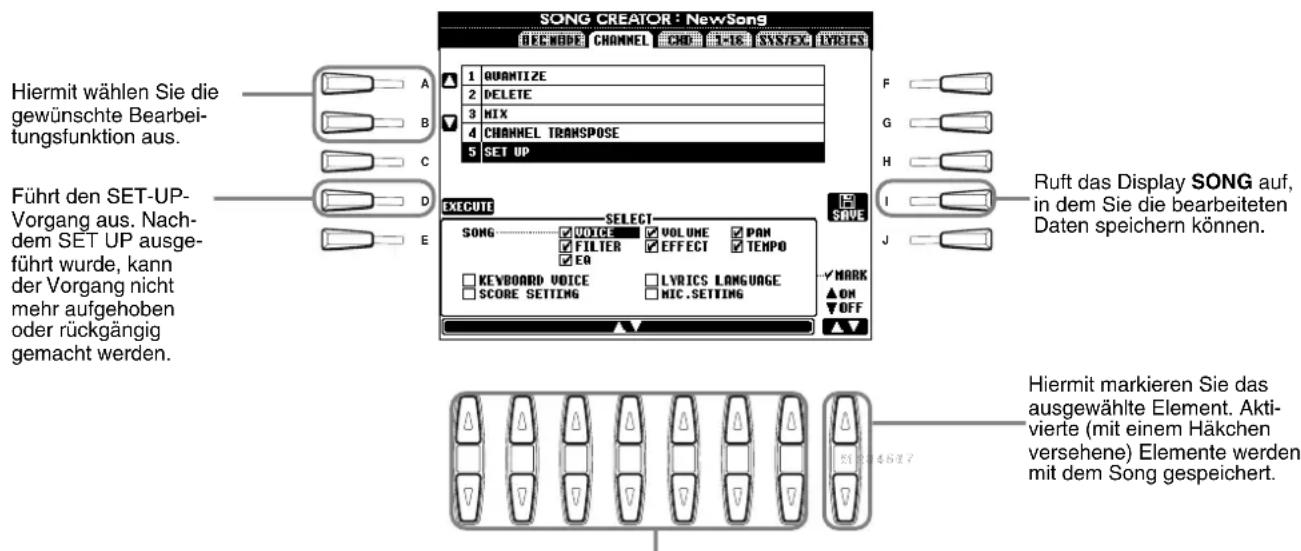
Legt fest, welche Wiedergabemerkmale und -funktionen automatisch mit dem ausgewählten Song aufgerufen werden. Alle Events mit Ausnahme von „KEYBOARD VOICE“ können nur am Songanfang aufgezeichnet werden. Bevor Sie eines dieser Elemente (mit Ausnahme von „Keyboard Voice“) markieren oder aktivieren, müssen Sie unbedingt mit Hilfe der Taste [TOP] an den Songanfang zurückkehren und die Wiedergabe anhalten.
Song....Speichert die Tempo-Einstellung und alle im Mischpult vorgenommenen Einstellungen. Keyboard Voice....Hiermit können Sie automatisch die Voice des auf der Tastatur gespielten Parts (Main/Layer/Left) für die Song-Wiedergabe einstellen. Speichert die auf der Tastatur gespielte Voice und die ON/OFF-Einstellungen der Parts. Um einen Voice-Wechsel des auf der Tastatur gespielten Parts im Mittelteil des Songs aufzuzeichnen, halten Sie den Song an der gewünschten Stelle an, führen Sie den Voice-Wechsel aus, und drücken Sie die Taste [D] (EXECUTE). Lyrics Language ....Speichert die Einstellungen des Displays „Lyrics“. Score Setting ....Speichert die Einstellungen des Displays „Score“ (nur PSR-2100). Mic. Setting ....Speichert die Mikrofoneinstellungen im Mischpult (nur PSR-2100).
Bearbeiten von Noten-Events — 1 - 16
In diesem Display können Sie einzelne Noten-Events bearbeiten (siehe unten). Die nachfolgenden Bedienvorgänge beziehen sich auf Schritt 4 auf Seite 99. Rufen Sie mit Hilfe der Tasten [BACK]/[NEXT] das unten dargestellte Display auf.
Hiermit bewegen Sie den Cursor nach oben und unten und markieren das gewünschte Event.
Setzt den Cursor an die Anfangsposition des aktuellen Songs (die erste Note des ersten Taktes).
Hiermit bewegen Sie den Cursor nach links/rechts und wählen den gewünschten Parameter für das markierte Event aus.
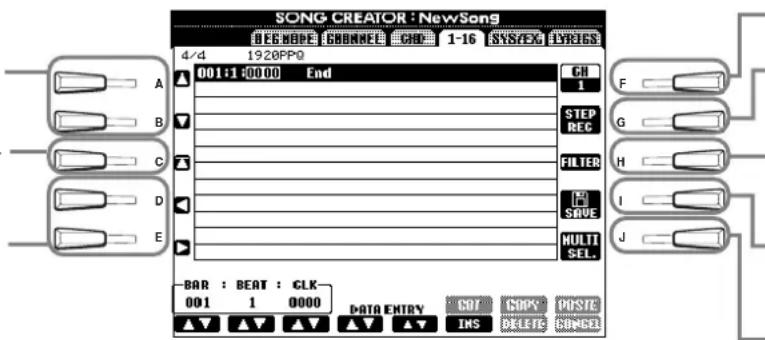
Legt den zu bearbeitenden Kanal fest.
Ruft das Display Step Recording auf (Seite 100).
Ruft das Display Filter auf (Seite 110), in dem Sie die Events auswählen können, die in der Event-Liste angezeigt werden sollen.
Ruft das Display SONG auf, in dem Sie die bearbeiteten Daten speichern können.
Wenn Sie diese Taste gedrückt halten, während Sie die Tasten [A] und [B] verwenden, können Sie mehrere Events gleichzeitig markieren.
Legt die aktuelle Position des zur Zeit bearbeiteten Events fest.
Dient der Grobeinstellung des Event-Werts.
Dient der Feineinstellung des Event-Werts.
Schneidet alle markierten Events aus (d. h., löscht sie). Die ausgeschnittenen Events werden kopiert und können an einer anderen Position eingefügt werden.
Fügt der Event-Liste ein neues Event hinzu.
Fügt alle ausgeschnittenen oder kopierten Events an der ausgewählten Position ein.
Falls der Wert an der Cursorposition geändert wurde, können Sie hiermit den Ursprungswert wiederherstellen.
Kopiert alle markierten Events. Die kopierten Events können an einer anderen Position eingefügt werden.
HINWEIS
Um die Eingabe eines bearbeiteten Werts zu bestätigen, bewegen Sie den Cursor auf einen anderen Wert, oder drücken Sie die Taste SONG [START/
Noten-Events
| Parameter Beschreibung | |
| Note | Legt Tonhöhe, Velocity (Anschlagstärke) und Notenlänge fest. |
| Ctrl (Steuerbefehl) | Legt Steuerbefehlsnummer und Controller-Änderung fest. Genaue Informationen zu Steuermeldungen finden Sie im separaten Heft „Daten-Liste“ (MIDI-Datenformat). |
| Prog (Programmwechsel) | Legt die Voice-Nummer (Programmwechselnummer) fest. Genaue Informationen zu Programmwechselbefehlen und ihrer Einstellung finden Sie im separaten Heft „Daten-Liste“ (Voice-Liste). |
| P.Bnd (Pitch Bend) Legt den Pitch-Bend-Wert fest. | |
| A.T. (After Touch) Legt den After-Touch-Wert fest (nachträglicher Druck auf die Tastatur). | |
HINWEIS
Der Sound der mit der schrittweisen Aufnahme aufgenommenen Voices klingt möglicherweise etwas anders als das Original.
Bearbeiten von Akkord-Events — CHD
In diesem Display können Sie die für den Song aufgezeichneten Akkord-Events bearbeiten.
Die nachfolgenden Bedienvorgänge beziehen sich auf Schritt 4 auf Seite 99. Rufen Sie mit Hilfe der Tasten [BACK]/[NEXT] das nachfolgend angezeigte Display auf. Mit Ausnahme der Taste [F] (EXPAND) stimmen die Funktionen dieses Displays mit den unter „Bearbeiten von Noten-Events“ (Seite 108) beschriebenen Funktionen überein.
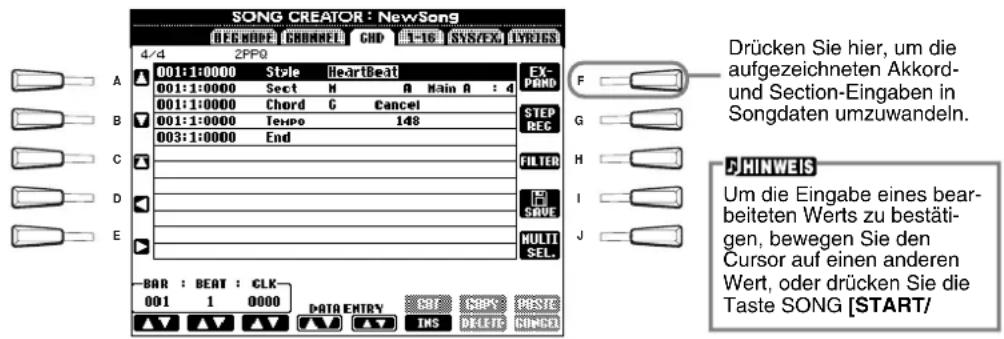
Akkord-Events
| Parameter Beschreibung | |
| Style (Begleit-Style) | Zeigt den Namen des Begleit-Styles an. Um einen Begleit-Style einzugeben, rufen Sie das Display STYLE auf, und wählen Sie den gewünschten Style aus. |
| Tempo Legt den Tempo-Wert fest. | |
| Chord | Gibt den Akkord an — Grundton, Akkordtyp und „On-Bass“-Note. |
| Sect (Section) Gibt die Section an — den Namen und die Variation. | |
| OnOff (Kanal ein/aus) | Gibt an, ob bestimmte Kanäle (Rhythm, Bass usw.) ein- oder ausgeschaltet sind. |
| CH.Vol (Kanallautstärke) | Legt den Pegel von bestimmten Kanälen (Rhythm, Bass usw.) fest. |
| S.Vol (Style-Lautstärke) | Legt den Pegel für den ganzen Begleit-Style fest. |
Bearbeiten von System-Events — SYS/EX. (System Exclusive)
In diesem Display können Sie aufgezeichnete System-Events bearbeiten.
Die nachfolgenden Bedienvorgänge beziehen sich auf Schritt 4 auf Seite 99. Rufen Sie mit Hilfe der Tasten [BACK]/[NEXT] das nachfolgend angezeigte Display auf. Die Funktionen dieses Displays stimmen mit den unter „Bearbeiten von Noten-Events“ (Seite 108) beschriebenen Funktionen überein.
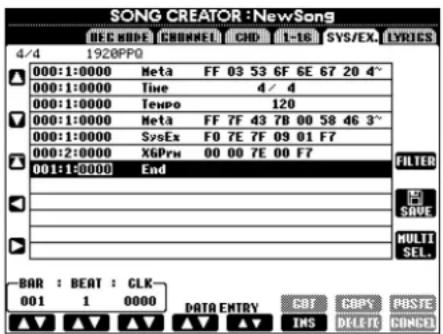
System-Events
| Parameter Beschreibung | |
| ScBar (erster Takt der Notenschrift) | Dies bestimmt die Nummer des ersten Taktes. Die Taktnummer wird im Display „MAIN“ oder in der Notenschrift angezeigt. Am Anfang der Songdaten kann nur eine einzelne Nummer angegeben werden. |
| Tempo Legt den Tempo-Wert fest. | |
| Time (Taktart) Legt die Taktart fest. | |
| Key | Legt die Tonart und die Dur-/Moll-Einstellung fest. |
| XG Prm (XG-Parameter) | Ermöglicht es Ihnen, verschiedene Detailänderungen an den Daten vorzunehmen. Weitere Informationen zu XG-Parametern finden Sie im separaten Heft „Daten-Liste“ (MIDI-Datenformat). |
| SYS/EX. (System Exclusive) | Zeigt die System-Exclusive-Daten im Song an. Hiermit können Sie den eigentlichen Inhalt der Daten nicht ändern. Sie können die Daten jedoch löschen, ausschneiden, kopieren und einfügen. |
| Meta (Meta-Event) | Zeigt die im Song vorhandenen SMF-Meta-Events an. Hiermit können Sie den eigentlichen Inhalt der Daten nicht ändern. Sie können die Daten jedoch löschen, ausschneiden, kopieren und einfügen. |
Eingeben und Bearbeiten von Liedtexten
Diese praktische Funktion ermöglicht es Ihnen, Namen und Liedtext eines Songs einzugeben. Darüber hinaus können Sie bereits vorhandene Liedtexte ändern oder korrigieren. Weitere Informationen zu Lyric-Events finden Sie in der folgenden Übersicht. Die nachfolgenden Bedienvorgänge beziehen sich auf Schritt 4 auf Seite 99. Rufen Sie mit Hilfe der Tasten [BACK]/[NEXT] das nachfolgend angezeigte Display auf. Die Funktionen dieses Displays stimmen mit den unter „Bearbeiten von Noten-Events“ (Seite 105) beschriebenen Funktionen überein.
Im folgenden Beispiel wird ein Teil des Liedtextes des internen Songs „Twinkle Twinkle Little Star“ geändert.
Wählen Sie den internen Song „Twinkle Twinkle Little Star“ aus. Die Auswahlmethode ist die gleiche wie auf Seite 79 und 86 beschrieben.
![1 Bewegen Sie den Cursor zu dem Event, welches das Wort „Star“ enthält. 2 Bewegen Sie den Cursor zum Eintrag „star". 3 Rufen Sie mit diesen Tasten das Display „Lyric“ auf, in dem Sie Liedtexte eingeben können. Geben Sie im Display Lyric (Seite 48) als neues Wort „(Ihren Namen)“ ein. SONG CREATOR : Lyrics BEE MODE ENOUNNEL CHD 1-16 SYS/EX LYRICS 4/4 1920FPQ 005:3:0000 Lyrics twin 005:3:1760 Lyrics kle, 006:1:0000 Lyrics lit 006:2:0000 Lyrics tie 006:3:0000 Lyrics star.2 007:1:0000 Lyrics How 007:2:0000 Lyrics I 007:3:0000 Lyrics won 007:3:1760 Lyrics der 008:1:0000 Lyrics what 008:2:0000 Lyrics you 008:3:0000 Lyrics are. F G H I J FILTER SAVE MULTI SEL. BAR : BEAT : CLK 006 3 0000 DATA ENTRY CUT COPY POSTE INS DELETE CONCEI JHINWEIS Um die Eingabe eines bearbeiteten Werts zu bestätigen, bewegen Sie den Cursor auf einen anderen Wert, oder drücken Sie die Taste SONG [START/STOP]. 4 Drücken Sie diese Taste, um die soeben geänderten Liedtextdaten zu speichern.](/content/2026/05/1039873/images/6a830cb530dfcccf4f5bc186eace592d2f1a248707a769ce35cf56d880b27871.jpg)
Lyric-Events
| Parameter Beschreibung | |
| Name (Songname) | Legt den Namen des Songs fest. Ruft das Display NAME auf, in dem Sie den Namen eingeben können. |
| Lyrics Ermöglicht Ihnen die Eingabe von Liedtext. | |
| Code (Andere Steuer-elemente) | CR: Fügt einen Zeilenumbruch in den Liedtext ein.LF: Löscht den aktuell angezeigten Liedtext und zeigt die nächsten Textdaten an. |
Anpassen der Event-Liste - Filter
Mit dieser Funktion können Sie festlegen, welche Event-Typen in den Displays zur Event-Bearbeitung angezeigt werden. Um ein Event zur Anzeige auszuwählen, aktivieren Sie das Kontrollkästchen neben dem entsprechenden Event-Namen. Um ein Event herauszufiltern und es nicht in der Liste anzuzeigen, deaktivieren Sie das entsprechende Kontrollkästchen.
Um das nachstehende Display anzuzeigen, drücken Sie in einem der folgenden Displays die Taste [H] (FILTER): CHD, 1–16, SysEX oder LYRICS (Seite 108 bis Seite 110).
Ruft das Display „Main Filter“ auf. Weitere Informationen zu den einzelnen Event-Typen finden Sie im separaten Heft „Daten-Liste“ (MIDI-Datenformat).
Ruft das Display „Control Change Filter“ auf. Weitere Informationen zu den einzelnen Event-Typen finden Sie im separaten Heft „Daten-Liste“ (MIDI-Datenformat).
Ruft das Display „Accompaniment Filter“ auf. Weitere Informationen zu den einzelnen Event-Typen finden Sie im separaten Heft „Daten-Liste“ (MIDI-Datenformat).
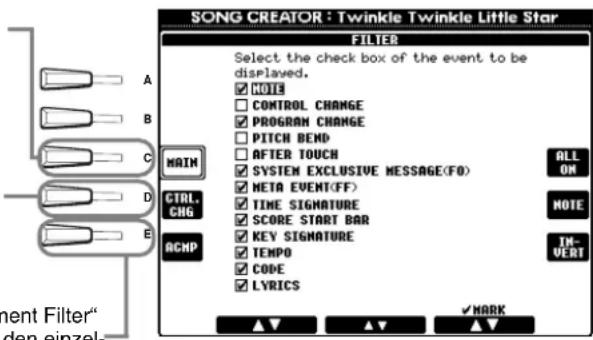
Aktiviert die Kontrollkästchen aller Elemente.
Wählt nur Notendaten aus; alle anderen Kontrollkästchen werden deaktiviert.
Kehrt die Markierung aller Kontrollkästchen um. Mit anderen Worten: Deaktivierte Kontrollkästchen werden aktiviert und umgekehrt.
![END EXIT Um die Einstellungen zu übernehmen, drücken Sie die Taste [EXIT].](/content/2026/05/1039873/images/fe3acfab98a6dd98d671705ac8e85363b2035bcd9f98bbb8de133cb5e60ce6fc.jpg)
Aktiviert/deaktiviert das Kontrollkästchen des markierten Elements.
Dient der Auswahl des markierten Elements in Schritten von einem Element nach oben/unten.
Wenn „MAIN FILTER“ oder „ACCOMPANIMENT FILTER“ ausgewählt ist, wird hiermit über den Bildlauf nach oben/unten der Eintrag ausgewählt. Wenn „CONTROL CHANGE FILTER“ ausgewählt ist, wird hiermit über den Bildlauf jeweils acht Einträge nach oben/unten der Eintrag ausgewählt.
Erstellen von Begleit-Styles — Style Creator
Mit Hilfe dieser leistungsstarken Funktion können Sie Ihre eigenen, persönlichen Styles erstellen. Diese Styles können später — wie die Preset-Styles auch — für die automatische Begleitung genutzt werden.
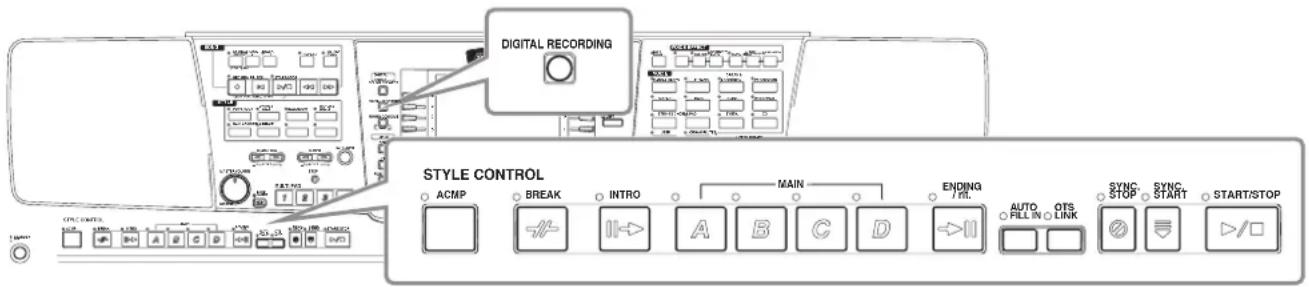
Über das Erstellen von Begleit-Styles
In der Tabelle rechts finden Sie die Parts (oder „Kanäle“), aus denen die einzelnen Sections (musikalische Abschnitte des Songs) eines Begleit-Styles bestehen. Um einen Begleit-Style zu erstellen, nehmen Sie für jede einzelne zu erstellende Section nacheinander Patterns auf den verschiedenen Kanälen auf.
■Echtzeitaufnahme (Seite 113)
Sie können Begleit-Styles aufnehmen, indem Sie die Parts einfach in Echtzeit auf der Tastatur spielen. Es ist jedoch nicht notwendig, daß Sie jeden Part selbst aufnehmen — um Ihren eigenen, persönlichen Style zu erzeugen, können Sie einen bereits vorhandenen Preset-Begleit-Style auswählen, der dem von Ihnen gewünschten Style sehr ähnlich ist, und anschließend Parts in diesen Style einfügen oder aus diesem löschen.
Eigenschaften der Echtzeitaufnahme
- Loop-Aufnahme (Schleifen)
| Bereichs | Kanal |
| INTRO A–D | RHYTHM 1, RHYTHM2, BASS, CHORD 1,CHORD 2, PAD,PHRASE 1, PHRASE 2 |
| MAIN A–D | |
| FILL IN A–D | |
| BREAK | |
| ENDING A–D |
HINWEIS
Informationen über die Part-Struktur von Begleit-Styles finden Sie auf Seite 97.
Da bei der Wiedergabe der automatischen Begleitung die Begleit-Patterns einiger Takte in einer Loop („Schleife“) wiederholt werden, können Sie Patterns auch in einer solchen Loop aufnehmen. Wenn Sie beispielsweise die Aufnahme einer zweitaktigen Section MAIN starten, werden diese zwei Takte in ständiger Wiederholung aufgenommen. Aufgenommene Noten werden von der nächsten Loop (Wiederholung) an wiedergegeben, so daß Sie gleichzeitig neue Parts aufnehmen und die zuvor aufgenommenen Parts anhören können.
• Overdub-Aufnahme
Mit dieser Funktion können Sie neues Material auf einer Spur aufnehmen, auf der bereits Daten aufgenommen wurden, ohne die vorhandenen Daten zu löschen. Bei der Aufnahme von Styles bleiben die aufgenommenen Daten solange erhalten, bis sie ausdrücklich von Ihnen gelöscht werden. Wenn Sie beispielsweise die Aufnahme einer zweitaktigen Section MAIN starten, werden diese zwei Takte ständig wiederholt. Wenn Sie während der einzelnen Durchläufe der Loop (Wiederholung) Noten aufnehmen, werden diese Noten in der nächsten Loop wiedergegeben. Auf diese Weise können Sie neues Material hinzufügen und gleichzeitig die vorherigen Parts anhören.
■Einzelschritt-Aufnahme (Seite 114)
Diese Methode gleicht dem Aufschreiben von Noten auf Papier, da Sie jede Note einzeln eingeben und ihren Notenwert vorgeben können. Diese Methode eignet sich vor allem für präzise Eingaben oder zum Aufzeichnen schwer spielbarer Parts.
■Zusammenstellen eines Begleit-Styles (Seite 115)
Mit Hilfe dieser Funktion können Sie zusammengesetzte Styles erstellen, indem Sie verschiedene Patterns der internen Preset-Begleit-Styles kombinieren. Wenn Sie beispielsweise einen eigenen 8-taktigen Style erstellen möchten, könnten Sie den Rhythmus von Style „8 Beat 1“, den Baß von Style „8 Beat 2“ nehmen und das Akkordmuster von Style „60's 8Beat“ importieren – und diese Elemente zu einem neuen Style kombinieren.
■Bearbeiten des angelegten Begleit-Style (Seite 116)
Mit Hilfe der Bearbeitungsfunktionen können Sie die Styles, die Sie mittels Echtzeit-Aufnahme, Schrittweiser Aufnahme und durch Zusammenstellung anderer Styles erstellt haben, beliebig bearbeiten.
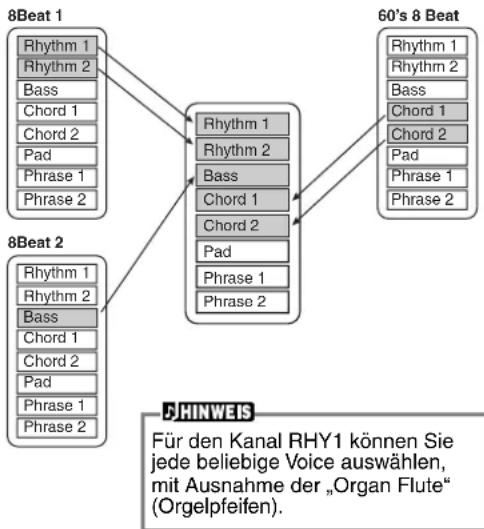
flowchart
graph TD
    A["8Beat 1"] --> B["Rhythm 1"]
    A --> C["Rhythm 2"]
    A --> D["Bass"]
    A --> E["Chord 1"]
    A --> F["Chord 2"]
    A --> G["Pad"]
    A --> H["Phrase 1"]
    A --> I["Phrase 2"]
    J["60's 8 Beat"] --> K["Rhythm 1"]
    J --> L["Rhythm 2"]
    J --> M["Bass"]
    J --> N["Chord 1"]
    J --> O["Chord 2"]
    J --> P["Pad"]
    J --> Q["Phrase 1"]
    J --> R["Phrase 2"]
    S["8Beat 2"] --> T["Rhythm 1"]
    S --> U["Rhythm 2"]
    S --> V["Bass"]
    S --> W["Chord 1"]
    S --> X["Chord 2"]
    S --> Y["Pad"]
    S --> Z["Phrase 1"]
    S --> AA["Phrase 2"]
    AB["Für den Kanal RHY1 können Sie jede beliebige Voice auswählen, mit Ausnahme der „Organ Flute“ (Orgelpfeifen)."]
Style-File-Format
Das „Style File Format“ (SFF) vereinigt das gesamtes Know-How von Yamaha zur Begleit-automatik in einem vereinheitlichten Dateiformat. Bei Verwendung der Bearbeitungsfunktionen können Sie sich aller Vorteile des SFF bedienen und ohne Einschränkungen eigene Styles erzeugen. Das Diagramm rechts zeigt den Prozeß, der zur Wiedergabe der Begleitung führt. (Dies gilt nicht für die Rhythmuskanäle.) Das Basis- oder „Quell“-Pattern im Diagramm wird aus den ursprünglichen Style-Daten gebildet. Dieses Quell-Pattern wurde mit Hilfe der Aufnahme von Begleit-Styles aufgenommen (siehe unten). Wie aus dem Diagramm rechts hervorgeht, werden die tatsächlichen Ausgabedaten für die Begleitung durch verschiedene Parametereinstellungen und Akkordänderungen (im Tastaturbereich der Begleitung gespielt) bestimmt, die in dieses Quell-Pattern eingegeben wurden.
Source-Pattern
①Quell-Grundton (Grundton des Grundakkords)
②Quell-Äkkord (Art des Grundakkords)

Akkordwechsel (im Tastaturbereich der Begleitung)
Pitch Conversion (Tonhöhenänderung)
③ NTR (Notentransponierungsregeln) ④ NTT (Notentransponierungstabelle)

Andere Einstellungen
⑤High Key (Höchste Taste, Grenzwert für die Tonhöhenänderung)
⑥Note Limit (Tonumfang, klingender Bereich)
⑦RTR (Retrigger-Regel; wie sich die Tonhöhen der Akkorde ändern)

Ausgang
Dies sind die Patterns, welche als Begleit-Styles aufgenommen wurden (Seite 119).
Diese Daten werden durch Akkorde erzeugt, die im Tastaturbereich der Begleitung gespielt werden (Seite 65).
Diese Einstellungen werden im Display PARAMETER bearbeitet. Diese Parameter legen fest, wie die Tonhöhe des Source-Patterns beim Erzeugen von Akkorden im Tastaturbereich der Begleitautomatik modifiziert wird.
Vorgehensweise
1 Wählen Sie den für die Bearbeitung gewünschten Begleit-Style aus. Um einen vollkommen neuen Begleit-Style von Grund auf aufzunehmen, rufen Sie im Display Style Creator die Seite BASIC auf, und wählen Sie durch Drücken der Taste [C] die Option „New Style“ aus.

2
DIGITAL RECORDING

3
-
-
-
-
-
DIGITAL REC MENU
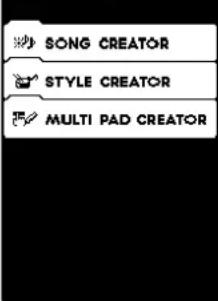

4 Nehmen Sie den Begleit-Style auf und bearbeiten Sie diesen. Weitere Informationen zu den Bedienungsvorgängen in den einzelnen Displays finden Sie in den Erläuterungen auf den folgenden Seiten. BACK NEXT
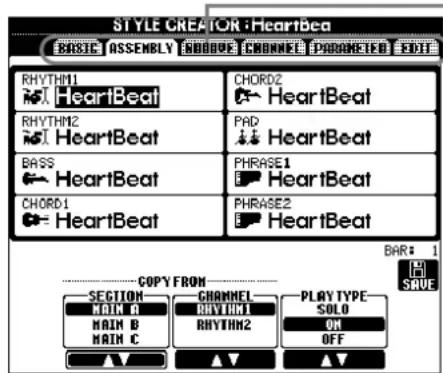




Wählen Sie mit Hilfe der Tasten [BACK]/[NEXT] die verschiedenen Seiten aus.

5 Rufen Sie durch Drücken der Taste [I] (SAVE) (auf der Seite „Assembly“: Taste [J]) das Display STYLE auf, und speichern Sie die aufgenommenen / bearbeiteten Daten auf die Seite USER oder FLOPPY DISK.


Drücken Sie die Taste [EXIT], um das Display STYLE CREATOR zu schließen.
Echtzeitaufnahme – Basic
Mit Hilfe der Funktionen des „Realtime Recording“ (der Echtzeitaufnahme) können Sie Ihre eigenen Begleit-Styles erstellen – entweder von Grund auf, oder ausgehend von vorgegebenen Begleitungs-Daten. Die nachfolgenden Bedienvorgänge beziehen sich auf Schritt 4 auf Seite 112.
1 Wählen Sie den Kanal für die Aufnahme aus, indem Sie die Taste [F] (REC CH) gedrückt halten und gleichzeitig die entsprechende Taste [1▲▼] – [8▲▼] drücken.
Stellen Sie sicher, daß Sie die bereits vorhandenen Daten des entsprechenden Kanals löschen, bevor Sie Daten auf einen der Nicht-Rhythmus-Kanäle (BASS – PHR 2) aufnehmen. Nach Schließen des Displays REC CHANNEL können Sie weitere Einstellungen vornehmen (siehe Kasten „Weitere Parameter“ auf der Seite „BASIC“ auf Seite 114), indem Sie die Taste [EXIT] drücken. Um das Display REC CHANNEL erneut aufzurufen, drücken Sie die Taste [F] (REC CH).
Ruft das Display zum Ändern von Tempo oder Beat (Taktmaß) auf.
Wenn Sie diese Taste drücken, wird für Kanäle, die Daten enthalten, ein „DELETE“ angezeigt. Um die Daten eines bestimmten Kanals zu löschen, halten Sie diese Taste gedrückt, drücken Sie gleichzeitig die entsprechende Taste [1▲] – [8▲], und lassen Sie anschließend die
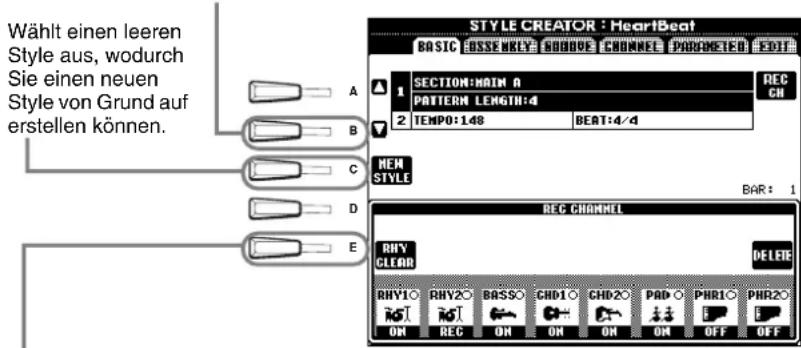
![YAMAHA Portatone PSR-1100 - Wählen Sie den Kanal für die Aufnahme aus, indem Sie die Taste [F] (REC CH) gedrückt halten und gleichzeitig die entsprechende Taste [1▲▼] – [8▲▼] drücken. - 2](/content/2026/05/1039873/images/40a3cb1e80744b02e58908c47e41a46aa2b4be96644bbcd7122e6485b722e82a.jpg)
Tasten los. Um die Auswahl aufzuheben oder den Vorgang abzubrechen, drücken Sie diejenige der Tasten [1▼] – [8▼], die dem Kanal, den Sie aufheben möchten, entspricht. Solange Sie die Taste [J] gedrückt halten, können Sie zwischen dem Löschen und Laden der ausgewählten Daten hin- und herschalten. Beim Loslassen der Taste [J] werden die Daten gelöscht. Stellen Sie sicher, daß Sie die bereits vorhandenen Daten des entsprechenden Kanals löschen, bevor Sie Daten auf einen der Nicht-Rhythmus-Kanäle (BASS – PHR 2) aufnehmen.
Hiermit können Sie während der Aufnahme bestimmte Percussion-Sounds löschen; steht nur zur Verfügung, wenn der Kanal auf [RHY1] oder [RHY2] eingestellt wurde. Halten Sie diese Taste gedrückt, und drücken Sie die Taste (auf der Tastatur), welche dem zu löschenden Instrument zugeordnet ist.
REC.... Kanal ist für Aufnahme aktiviert ON..... Kanal ist für Wiedergabe aktiviert OFF .... Kanal ist stummgeschaltet
![YAMAHA Portatone PSR-1100 - Wählen Sie den Kanal für die Aufnahme aus, indem Sie die Taste [F] (REC CH) gedrückt halten und gleichzeitig die entsprechende Taste [1▲▼] – [8▲▼] drücken. - 3](/content/2026/05/1039873/images/117eb73d991a0d714383a8447d5214db5a43c03139cd04723c5a8343b25fbf2b.jpg)
2 Wählen Sie als erstes die gewünschte Voice aus. Starten Sie die Aufnahme, indem Sie die Taste STYLE [START/STOP] drücken.
Die Wiedergabe der ausgewählten Section des Styles wird gestartet. Da das Rhythmus-Pattern als Loop wiederholt wird, können Sie bei jedem Durchlauf neue Sounds und Noten aufnehmen und dabei das Pattern anhören. Die den einzelnen Tasten der Tastatur zugeordneten Percussion-Instrumente sind leicht an den Symbolen über den Tasten zu erkennen.
![YAMAHA Portatone PSR-1100 - Wählen Sie als erstes die gewünschte Voice aus. Starten Sie die Aufnahme, indem Sie die Taste STYLE [START/STOP] drücken. - 1](/content/2026/05/1039873/images/f064cd27cab0bdcfd1b811980f6fc6167b264d36c63696bed134580a94dc5336.jpg)
3 Stoppen Sie die Aufnahme, indem Sie die Taste STYLE [START/STOP] nochmals drücken.
![YAMAHA Portatone PSR-1100 - Stoppen Sie die Aufnahme, indem Sie die Taste STYLE [START/STOP] nochmals drücken. - 1](/content/2026/05/1039873/images/10143d57d4a326bd6483c3f9f1b0d8a1edb2d4f4a2cc0ed5bbd9c499a81bb55d.jpg)
![YAMAHA Portatone PSR-1100 - Stoppen Sie die Aufnahme, indem Sie die Taste STYLE [START/STOP] nochmals drücken. - 2](/content/2026/05/1039873/images/e25e2a4bbea3aa509dbf735850022aa5c893a56dea80ee788d804412764050fe.jpg)
Schließen Sie das angezeigt Display REC CHANNEL, indem Sie die Taste [EXIT] drücken.
HINWEIS
Wenn Sie „Sync Start“ aktiviert haben (durch Drücken der Taste SYNC. START), können Sie die Aufnahme starten, indem Sie einfach eine Taste der Tastatur drücken.
HINWEIS
- Für den Kanal RHY 2 kann nur „Drum Kit/SFX Kit“ ausgewählt werden.
- Für die Nicht-Rhythmus-Kanäle (BASS - PHR 2) können alle Voices mit Ausnahme der Organ Flutes voice,/Drum Kit/SFX Kit ausgewählt werden.
Weitere Parameter im Display BASIC
Taste [I] (SAVE)
Ruft das Display STYLE zum Speichern der Begleit-Style-Daten auf.
Legen die aufzunehmende Section fest.
Tasten [5▲▼][6▲▼] (Patternlänge)
Bestimmt die Länge des Patterns der ausgewählten Section in Takten (1 - 32).
Die Section „Fill-In/Break“ ist fest auf die Länge von einem Takt eingestellt.
Taste [D] (Ausführung)
Führt die Änderung der Patternlänge aus.
HINWEIS
Sie können die gewünschte Section für die Aufnahme auch auswählen, indem Sie die entsprechende Bedienfeldtaste drücken. Durch Drücken einer Taste SECTION wird das Display SECTION aufgerufen. In diesem Display können Sie mit Hilfe der Tasten [6▲▼]/[7▲▼] Sections wechseln. Um den Wechsel tatsächlich einzugeben, drücken Sie die Taste [8▲]. Um die Section „Fill-In“ auszuwählen, drücken Sie die Taste [AUTO FILL IN].
Aufnahme — Vorsichtsmaßnahmen
- Der für den Begleitungsstyle verwendete Grundakkord wird „Quell-Akkord“ genannt. Alle gespielten Akkorde und alle erklingenden Tonhöhen werden aus dem Quell-Akkord entnommen. Beachten Sie bei Aufnahme der Sections MAIN und FILL IN (für den Quell-Akkord CM7) die folgenden Punkte:
* Versuchen Sie bei Aufnahme der Baß- oder Phrase-Kanäle nur die empfohlenen C, R = empfohlene Noten zu verwenden; dadurch wird gewährleistet, daß Sie verschiedene Akkorde mit dem Begleit-Style spielen können und optimale Ergebnisse erhalten. (Andere zur Verfügung stehende Noten funktionieren möglicherweise, verwenden Sie diese als kurze Überleitungen.)
* Verwenden Sie bei Aufnahme der Akkord- oder Pad-Kanäle nur die Noten des Akkords CM7; dadurch wird gewährleistet, daß Sie verschiedene Akkorde mit dem Begleit-Style spielen können und optimale Ergebnisse erhalten. (Andere zur Verfügung stehende Noten funktionieren möglicherweise, verwenden Sie diese als kurze Überleitungen.)
Der Quell-Akkord ist auf CM7 voreingestellt; Sie können ihn jedoch in jeden beliebigen Akkord ändern. Weitere Einzelheiten finden Sie im Abschnitt „Einstellungen für das Style-Dateiformat – PARAMETER“ auf Seite 119.
- Bei Aufnahme der Sections INTRO und ENDING können Sie den Quell-Akkord ignorieren und beliebige Noten oder Akkord-Sequenzen verwenden. Für den Fall, daß Sie (auf der Seite PARAMETER) den Parameter NTR auf „ROOT TRANSPOSE“ und NTT auf „HARMONIC MINOR“ oder „MELODIC MINOR“ eingestellt haben, wird die normale Tonhöhenänderung, die Sie durch das Spiel verschiedener Akkorde erhalten, für die Wiedergabe abgebrochen. Das heißt, daß die Tonhöhenänderung der Begleitung nur bei Änderungen des Grundtons und bei Dur-/Moll-Wechseln auftritt.
Mit dieser Methode können Sie ein Style-Pattern erstellen, indem Sie Noten und sonstige Daten einzeln eingeben, ohne Diese Daten in Echtzeit spielen zu müssen. Die nachfolgenden Bedienvorgänge beziehen sich auf Schritt 4 auf Seite 112.
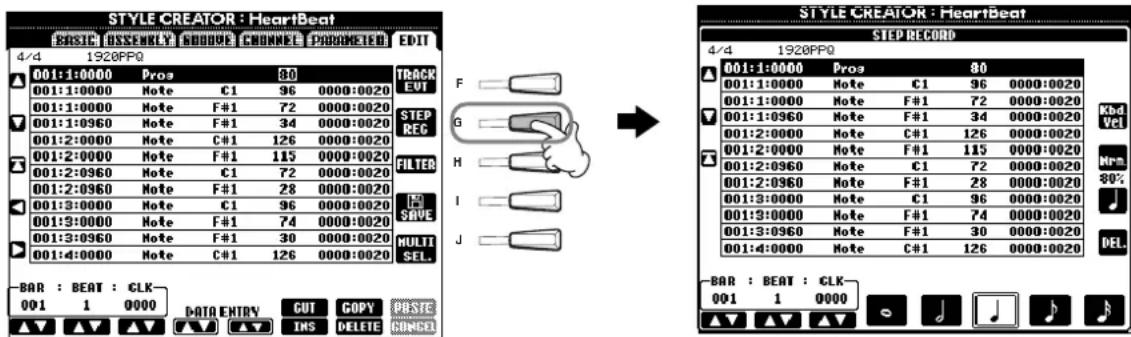
Der eigentliche Aufnahmevorgang ist, mit Ausnahme der im folgenden erläuterten Punkte, der gleiche wie bei der Schrittweisen Aufnahme von Songs (Seite 99). Auch bei diesem Vorgang können Sie auf der Seite EDIT jedes einzelne Ereignis bearbeiten, wobei der Bearbeitungsvorgang der gleiche ist wie beim Bearbeiten von Songs (Seite 108).
- Bei der Song-Aufnahme kann die Position der Ende-Marke nach Belieben verändert werden. Beim Erstellen von Begleit-Styles kann diese Marke jedoch nicht geändert werden. Der Grund hierfür ist, daß die Länge des Begleit-Styles entsprechend der ausgewählten Section automatisch festgelegt ist. Wenn Sie beispielsweise einen auf einer viertaktigen Section basierenden Begleit-Style erstellen, wird die Ende-Marke automatisch an das Ende des vierten Taktes gesetzt und kann im Display STEP RECORD nicht verschoben werden.
- Wenn Sie die aufgenommenen Daten auf der Seite EDIT bearbeiten, können Sie zwischen dem Typ der zu bearbeitenden Daten (Event-Daten oder Steuerdaten) wechseln. Drücken Sie die Taste [F] (TRACK EVT), um das Display REC CHANNEL aufzurufen, und wechseln Sie mit Hilfe dieser Taste zwischen dem Display EVENT (Note, Control Change (ein Steuerbefehl) usw.) und dem Display CONTROL (System Exclusive usw.) Vergewissern Sie sich vorher, daß der gewünschte Kanal aktiviert wurde (z. B. Display BASIC; Seite 112).
Zusammenstellen eines Begleit-Styles — Assembly
Mit Hilfe dieser bequemen Funktion können Sie Begleitungselemente — wie z. B. Rhythmus-, Baß- und Akkord-Patterns — bereits vorhandener Styles kombinieren und zum Erstellen Ihrer persönlichen Begleit-Styles verwenden. Die nachfolgenden Bedienvorgänge beziehen sich auf Schritt 4 auf Seite 112.
1 Mit diesen Tasten können Sie den Begleit-Style auswählen, der für die einzelnen Kanäle Ihres eigenen Styles verwendet wird. Wählen Sie den gewünschten Kanal aus, indem Sie eine der Tasten [A] – [D], [F] – [I] drücken, und drücken Sie nochmals dieselbe Taste, um das Display STYLE aufzurufen. In diesem Display können Sie den Begleit-Style auswählen.
3 Nachdem Sie die Schritte 1 und 2 entsprechend wiederholt haben, drücken Sie die Taste [J] (SAVE), um die zusammengestellten Style-Daten zu speichern. Hiermit können Sie die Einstellungen sämtlicher Kanäle (RYHTHM1, RHYTHM2, BASS usw.) eines einzelnen Begleit-Styles speichern.
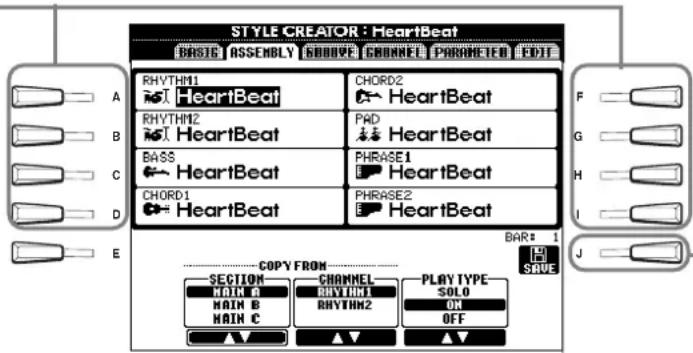
2 Wählt die Section des Styles und den Kanal aus, welche in die entsprechenden Kanäle gespeichert werden, die weiter oben mit Hilfe der Tasten [A]-[D] und [F]-[I] ausgewählt wurden.
HINWEIS
Wenn Sie die Section und den Kanal in den Schritten 1 und 2 umschalten, werden auch die momentan angegebene Section und der momentan angegebene Kanal gewechselt. Die Kanäle, die gerade aufgenommen werden, werden ebenfalls umgeschaltet, und die Aufnahme wird automatisch angehalten.
HINWEIS
Der Parameter PLAY TYPE beeinflußt nur die Wiedergabe. Die Daten des Begleit-Styles werden von diesem Parameter nicht verändert.
Bestimmt die Wiedergabeeinstellung für jeden Kanal. Sie können den Begleit-Style zusammenstellen, während die zu kopierende Style-Section und der Kanal wiedergegeben werden.
SOLO ....Schaltet alle anderen Kanäle außer den ausgewählten Kanal stumm. Die im Display REC CHANNEL (Seite 111) auf REC gesetzten RHYTHM-Kanäle werden gleichzeitig wiedergegeben.
ON......Gibt die ausgewählten Kanäle wieder. Alle im Display REC CHANNEL (Seite 113) auf ON gesetzten Kanäle werden gleichzeitig wiedergegeben.
OFF ......Wenn der ausgewählte Kanal im Display REC CHANNEL (Seite 113) auf ON eingestellt wird, wird die Option OFF nicht angezeigt und ist nicht verfügbar.
Bearbeiten des erstellten Begleit-Styles
Variieren Sie das Rhythmus-Feeling — Groove und Dynamics
Diese vielseitigen Funktionen geben Ihnen eine breite Palette von Werkzeugen in die Hand, mit denen Sie das rhythmiche Gefühl („Feeling“) der von Ihnen erstellten Begleit-Styles beeinflussen können. Die nachfolgenden Bedienvorgänge beziehen sich auf Schritt 4 auf Seite 112.
Groove
![Hiermit wählen Sie die gewünschte Bearbeitungs-funktion aus. STYLE CREATOR : HeartBeat BASIC ASSENEKLY GROOVE CHANNEL PARAMETER EBIT 1 GROOVE 2 DYNAMICS Groove lets you change the swims feel of the rhythm -- for example, from 8-beat to shuffle. F G H I J BAR: 1 SAVE ORIGINAL BEAT 9BEAT 16BEAT 12BEAT 24BEAT BEAT CONVERTER OFF 12 SWING OFF A B C FINE OFF 2 PUSH A 2 PUSH B 2 PUSH C Führt den Vorgang „Groove“ aus. Nachdem der Vorgang ausgeführt wurde, ändert sich diese Taste zu [UNDO]. Wenn Sie mit den Ergebnissen von „Groove“ nicht zufrieden sind, können Sie mit dieser Taste die ursprünglichen Daten wieder herstellen. Die Funktion „Undo“ hat nur eine Ebene, d. h., nur die zuletzt ausgeführte Aktion kann rückgängig gemacht werden. Legt die Einstellungen der einzelnen Parameter von „Groove“ fest (siehe folgende Liste).](/content/2026/05/1039873/images/5ad1e3c2b48700dd410c4bdefe3f3f62f2e38672fa3d954f5414638da8971a6a.jpg)
Groove-Parameter
| Original Beat | Legt die Beats (Schläge) fest, auf die das Timing von „Groove“ angewendet werden soll. Anders gesagt, wenn „8 Beat“ ausgewählt ist, wird das Timing von „Groove“ auf die Achtelnoten angewendet, wenn „12 Beat“ ausgewählt ist, wird das Timing von „Groove“ auf Achteltrilon angewendet. |
| Beat Converter | Eigentliche Änderung des Timings der (oben im Parameter ORIGINAL BEAT angegebenen) Beats auf den ausgewählten Wert. Beispiel: wenn ORIGINAL BEAT auf „8 Beat“ und BEAT CONVERTER auf „12“ eingestellt sind, werden sämtliche Achtelnoten der Section zu einem Achtelnotentriolen-Timing verschoben. Die Einstellungen „16A“ und „16B“ von ORIGINAL BEAT Converter, die bei der Einstellung von „Beat“ auf „12 Beat“ angezeigt werden, sind Varianten einer zugrunde liegenden Sechzehntelnoten-Einstellung. |
| Swing | Erzeugt ein „Swing“-Feeling durch Verschieben des Timings der „Back Beats“ entsprechend der Einstellung des Parameters ORIGINAL BEAT. Wenn beispielsweise der festgelegte Wert für ORIGINAL BEAT aus einer Achtelnote besteht, verzögert der Parameter „Swing“ in jedem Takt den zweiten, vierten, sechsten und achten Beat und erzeugt so ein Swing-Feeling. Die Einstellungen von „A“ bis „E“ entsprechen verschiedenen Graden des „Swings“, wobei „A“ den sanftesten und „E“ den deutlichsten Swing-Effekt erzeugt. |
| Fine | Wählt eine Reihe von Groove-„Mustern“ aus, die auf die ausgewählte Section anzuwenden sind. Die Einstellungen „PUSH“ bewirken, daß bestimmte Beats früher gespielt werden, wohingegen Einstellungen „HEAVY“ das Timing bestimmter Beats verzögern. Die numerierten Einstellungen (2, 3, 4, 5) legen fest, welche Beats verändert werden sollen. Alle Beats bis zum angegebenen Beat – nicht jedoch der erste Beat – werden frühzeitiger bzw. verzögert gespielt (wenn z. B. „3“ ausgewählt ist, der zweite und der dritte Beat). In jedem Falle erzeugt Typ „A“ den geringsten, Typ „B“ einen mittelstarken und Typ „C“ den maximalen Effekt. |
■Dynamics
Hiermit wählen Sie die gewünschte Bearbeitungsfunktion aus.
Führt den Vorgang „Dynamics“ aus. Nachdem der Vorgang ausgeführt wurde, ändert sich diese Taste zu [UNDO]. Wenn Sie mit den Ergebnissen von „Dynamics“ nicht zufrieden sind, können Sie mit dieser Taste die ursprünglichen Daten wieder herstellen. Die Funktion „Undo“ hat nur eine Ebene, d. h., nur die zuletzt ausgeführte Aktion kann rückgängig gemacht werden.
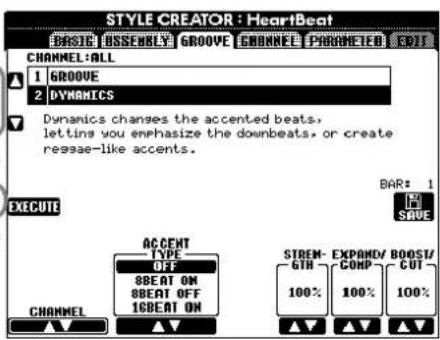
Ruft das Display STYLE auf und dient zum Speichern der Daten des Begleit-Styles
Legt die Einstellungen der einzelnen Parameter von „Dynamics“ fest (siehe folgende Liste).
Wählt den gewünschten Kanal aus, auf den „Dynamics“ angewendet werden soll.
Parameter von „Dynamics“
| Accent Type Wählt die | Art des Akzents aus. |
| Strength | Legt die Stärke fest, mit welcher die (oben) ausgewählte Akzentart angewendet wird. Je höher der Wert, desto stärker der Effekt. |
| Expand/Compress Erweitert oder komprimiert den Bereich der Anschlagswerte (Velocity) um einen zentralen Anschlagswert von „64“. Werte über 100% erweitern den Dynamikbereich, und Werte unter 100% komprimieren den Dynamikbereich. | |
| Boost/Cut | Erhöht alle Anschlagswerte der gewählten Section oder des Kanals oder senkt sie ab. Werte über 100% erhöhen die Velocity, Werte unter 100% verringern die Velocity. |
HINWEIS
Der Anschlag (Velocity) wird dadurch bestimmt, wie stark Sie die Tasten der Tastatur anschlagen. Je stärker Sie die Tasten anschlagen, desto höher ist der Anschlagswert und desto lauter ist somit auch der Sound.
Bearbeiten der Daten in CHANNEL
In diesem Display gibt es fünf Bearbeitungsfunktionen für den Kanal. Eine dieser Funktionen heißt „Quantize“ (Quantisieren). Diese Funktion dient zum Bearbeiten der aufgenommenen Begleit-Style-Daten. Die nachfolgenden Bedienvorgänge beziehen sich auf Schritt 4 auf Seite 112.
Betrachten Sie die folgende Abbildung.
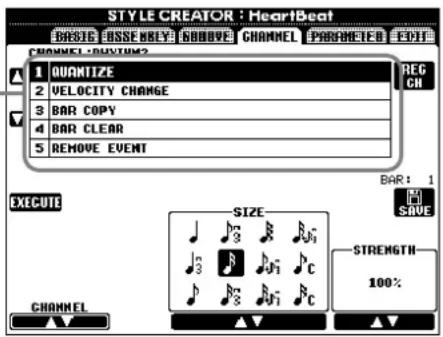
HINWEIS Der Preset-Kanal BASS – PHRASE2 kann nicht bearbeitet werden.
Quantize
(Quantisieren) siehe Seite Seite 105.
■Velocity Change
(Ändern der Anschlagstärke) Erhöht oder verringert die Anschlagstärke aller Noten im ausgewählten Kanal (mit Hilfe der Tasten [1▲▼]/[2▲▼] (CHANNEL) ausgewählt) um den angegebenen Prozentsatz (mit Hilfe der Tasten [4▲▼]/[5▲▼] (BOOST/CUT) ausgewählt).
■Bar Copy
(Kopieren eines Taktes) Mit dieser Funktion können Sie Daten aus einem Takt oder einer Gruppe von Takten an eine andere Position innerhalb des angegebenen Kanals kopieren. Wählen Sie mit Hilfe der Tasten [4▲▼] (TOP) und [5▲▼] (LAST) den ersten und den letzten Takt des zu kopierenden Bereichs aus. Wählen Sie mit Hilfe der Taste [6▲▼] (DEST) den ersten Takt des Zielbereichs aus, in den die Daten kopiert werden sollen.
Bar Clear
(Löschen eines Taktes) Mit dieser Funktion können Sie alle Daten in einem angegebenen Taktbereich des ausgewählten Kanals löschen. Wählen Sie mit Hilfe der Tasten [4▲▼] (TOP) und [5▲▼] (LAST) den ersten und den letzten Takt des zu löschenden Bereichs aus.
■Remove Event
(Ereignis löschen) Mit dieser Funktion können Sie bestimmte Events im ausgewählten Kanal löschen. Wählen Sie mit Hilfe der Tasten [4] – [6] (EVENT) den zu löschenden Event-Typ aus.
Einstellungen für das Style File-Format — Parameter
In diesem Display finden Sie eine Reihe von Steuermöglichkeiten für den Style — Sie können z. B. festlegen, wie Tonhöhe und Sound des aufgenommenen Styles wechseln, wenn Sie die Akkorde im Tastaturbereich für die linke Hand spielen. Weitere Informationen über die Zusammenhänge zwischen den Parametern finden Sie unter „Style-File-Format“ auf Seite 112. Die hier beschriebenen Vorgänge sind die gleichen wie in Schritt 4 auf Seite 112.
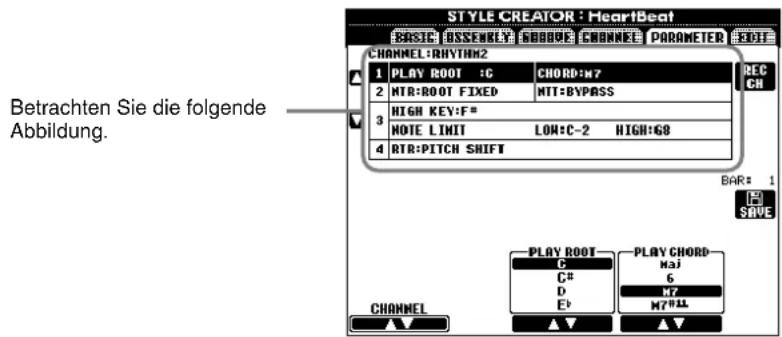
HINWEIS
Wenn NTR auf „Root Fixed“ und NNT auf „Bypass“ eingestellt sind, ändern sich die Parameter „Source Root“ und „Source Chord“ zu „Play Root“ bzw. „Play Chord“. In diesem Falle können Sie Akkorde wechseln und den sich ergebenden Sound aller Kanäle hören.
■Source Root/Chord
(Quell-Grundton/Akkord) Diese Einstellungen bestimmen die ursprüngliche Tonart des Source-Patterns (d. h. die bei der Aufnahme des Patterns verwendete Tonart). Wenn die voreingestellten Daten vor der Aufnahme eines neuen Styles gelöscht werden, wird, unabhängig von „Source Root“ (Quell-Grundton) und „Source Chord“ (Quell-Akkord) der voreingestellten Daten, automatisch die Voreinstellung „CM7“ (mit dem Grundton „C“ und der Akkordart „M7“) ausgewählt. Wenn Sie die Voreinstellung für „Source Root / Chord“ (CM7) in einen anderen Akkord ändern, ändern sich auch die Akkordnoten und die empfohlenen Noten entsprechend der neu ausgewählten Akkordart. Weitere Informationen zu Akkordnoten und empfohlenen Noten finden Sie auf Seite 114.
Wenn die „Source Root“ C ist:
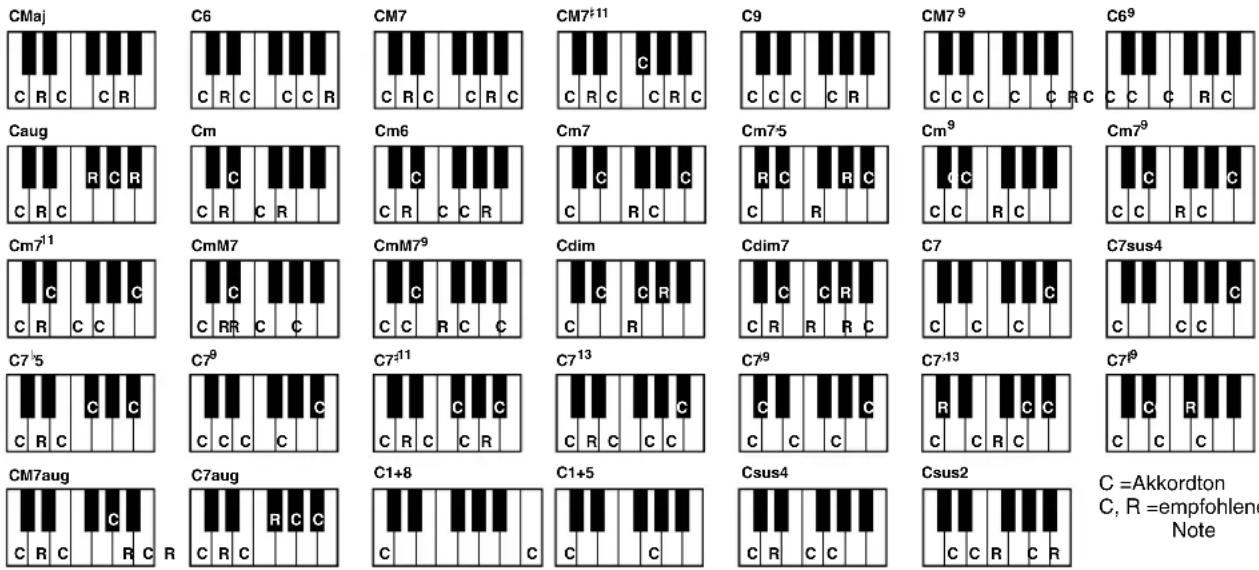
■NTR (Notentransponierungsregeln) und NTT (Notentransponierungstabelle)
• NTR (Notentransponierungsregeln)
Diese Regeln legen das System für die Tonlagenänderung des Quell-Patterns fest. Zwei Einstellungen stehen zur Verfügung:
Root Trans (Root Transpose, Transposition des Grundtons)
Wird der Grundton transponiert, bleibt das Tonhöhenverhältnis zwischen den Noten erhalten. Beispiel: die Noten C3, E3 und G3 der Tonleiter C werden zu F3, A3 und C4, wenn die Tonleiter zu F transponiert wird. Verwenden Sie diese Einstellung für Kanäle, die Melodielinien enthalten.
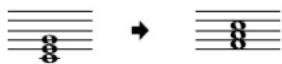
Root Fixed
(Grundton fest) Die Noten werden möglichst nahe am ursprünglichen Notenbereich gehalten. Beispiel: die Noten C3, E3 und G3 der Tonleiter C werden zu C3, F3 und A3, wenn die Tonleiter zu F transponiert wird. Verwenden Sie diese Einstellung für Kanäle, die Akkord-Parts enthalten.
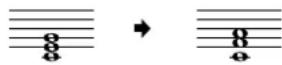
• NTT (Notentransponierungstabelle)
Dieser Parameter legt die Notentransponierungstabelle für das Quell-Pattern fest. Es stehen sechs Transponierungsarten zur Auswahl:
Bypass
Keine Transponierung.
Melody
Geeignet für die Transponierung von Melodielinien. Verwenden Sie diese Option für Kanäle wie z B. Phrase 1 und Phrase 2.
Chord
Geeignet für die Transponierung von Akkorden. Verwenden Sie diese Option für die Kanäle Chord 1 und Chord 2, besonders dann, wenn diese Klavier-Parts und gitarrenähnliche Akkord-Parts enthalten.
Bass
Geeignet für die Transponierung von Baßlinien. Im wesentlichen ähnelt diese Tabelle der obigen Tabelle „Melody“, sie erkennt jedoch die in der Akkordspielmethode FINGERED ON BASS erlaubten, auf der Baßnote basierenden Akkorde. Verwenden Sie diese Tabelle vorzugsweise für Baßlinien.
Melodic Minor
(Melodisch Moll) Wenn der gespielte Akkord von einem Dur-Akkord zu einem Moll-Akkord wechselt, können Sie mit Hilfe dieser Tabelle das dritte Intervall der Tonleiter um einen Halbton tiefer setzen. Wenn der Akkord von einem Moll-Akkord zu einem Dur-Akkord wechselt, wird das dritte Intervall des Moll-Akkords um einen Halbton erhöht. Alle anderen Noten bleiben unverändert.
Harmonic Minor
Wenn der gespielte Akkord von einem Dur-Akkord in einen Moll-Akkord wechselt, können Sie mit Hilfe dieser Tabelle das dritte und das sechste Intervall der Tonleiter um einen Halbton tiefer setzen. Wenn der Akkord von einem Moll-Akkord zu einem Dur-Akkord wechselt, werden das dritte Intervall des Moll-Akkords und das erniedrigte sechste Intervall um einen Halbton erhöht. Alle anderen Noten bleiben unverändert.
(Höchste Note) Hier wird die höchste Note (Grenze der oberen Oktave) der Notentransponierung für den Wechsel des Akkord-Grundtons festgelegt. Alle Noten, für die eine höhere Tonlage als die höchste Note errechnet wird, werden auf die Oktave direkt unter der höchsten Noten nach unten transponiert. Diese Einstellung ist nur wirksam, wenn der Parameter NTR (Seite 119) auf „Root Trans“ eingestellt ist.
- Note Limit
(Tonumfang) Dieser Parameter legt den Notenbereich (tiefste und höchste Note) für Voices fest, die auf die Style-Kanäle aufgenommen wurden. Durch eine vernünftige Einstellung dieses Bereichs können Sie sicherstellen, daß die Voices so realistisch wie möglich klingen — anders gesagt, daß keine Noten außerhalb des natürlichen Tonumfangs erklingen (z. B. zu hohe Baßtöne oder zu tiefe Töne einer Piccoloflöte). Die tatsächlich erklingenden Noten werden automatisch in den eingestellten Bereich verschoben.
Beispiel: wenn „F“ die höchste Note ist
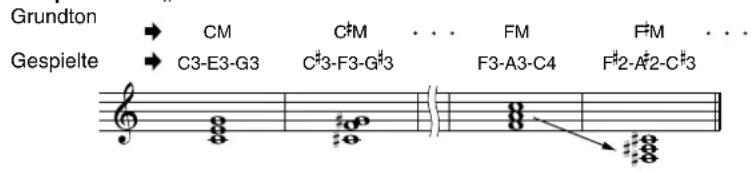
Beispiel: wenn die tiefste Note C3 und die höchste Note D4
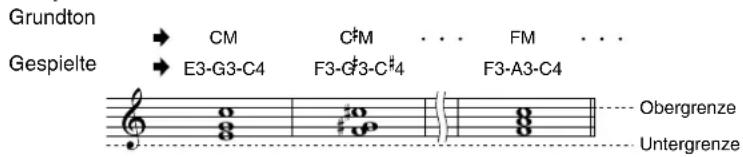
■RTR (Retrigger-Regel)
Diese Einstellung legt fest, ob Noten bei einem Akkordwechsel aufhören zu klingen oder nicht, und wie sich die Tonhöhe der Noten gegebenenfalls ändert.
Stop
Die Noten hören auf zu klingen.
Pitch Shift
Die Tonhöhe der Note wird ohne neues Einsetzen entsprechend der neuen Akkordart geändert.
Pitch Shift to Root
Die Tonhöhe der Note wird ohne neues Einsetzen entsprechend des Grundtons des neuen Akkords geändert.
Retrigger
Die Note wird bei einem neuen Einsetzen erneut ausgelöst und erklingt in einer dem nächsten Akkord entsprechenden neuen Tonhöhe.
Retrigger To Root
Die Note wird bei einem neuen Einsetzen erneut ausgelöst und erklingt im Grundton des nächsten Akkords. Die Oktave der neuen Note ändert sich jedoch nicht.
Erstellen des Multi-Pads — Multi-Pad-Creator
Mit dem PSR-2100/1100 können Sie eigene Multi-Pad-Phrasen erstellen, die Sie dann in Ihrem Spiel in gleicher Weise wie die voreingestellten Multi-Pads verwenden können.
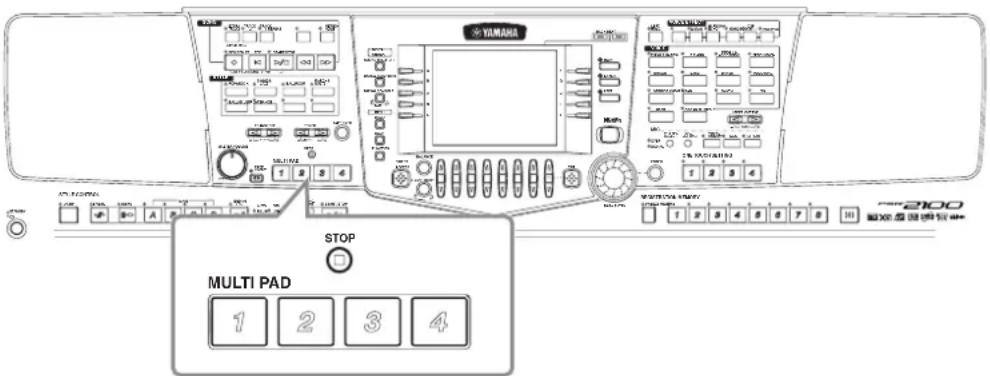
Vorgehensweise
1 Wählen Sie die gewünschte Multi-Pad-Bank für die Bearbeitung aus. Um ein neues Multi-Pad von Grund auf aufzunehmen, rufen Sie die Seite RECORD im Display Multi Pad Creator auf, und wählen Sie durch Drücken der Taste [C] (NEW BANK) die Option „New Bank“ aus.
flowchart
graph TD
    A["SOUND CREATOR"] --> B["DIGITAL RECORDING"]
    B --> C["MIXING COMP"]
    C --> D["PART"]
3
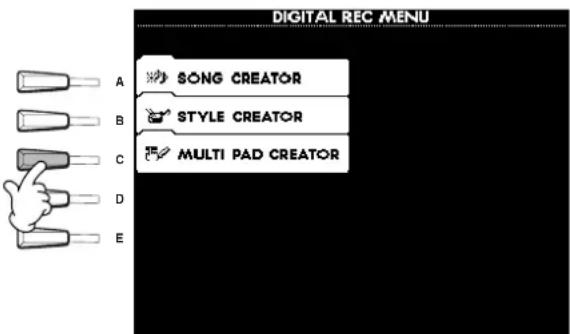

4 Nehmen Sie das Multi-Pad auf, und bearbeiten Sie es. Weitere Informationen zu den Bedienungsvorgängen in den einzelnen Displays finden Sie in den Erläuterungen auf der folgenden Seite.
![MULTI PAD CREATOR : Tom Flam RECORD EDIT 1 Tom Flam 1 3 Tom Flam 3 2 Tom Flam 2 4 Tom Flam 4 NEW BANK NAME FREE HICK 23K REPEAT CHORD MATCH PAD1 PAD2 PAD3 PAD4 PAD1 PAD2 PAD3 PAD4 ON ON ON ON ON ON ON ON ON OFF OFF OFF OFF OFF ▲▼ ▼▼ ▼▼ ▼▼ ▼▼ ▼▼ ▼▼ ▼▼ ▼▼ ▼▼ ▼▼ ▼▼ ▼▼ ▼▼ ▼▼ ▼▼ ▼▼ ▼▼ ▼▼ ▼▼ ▼▼ ▼▼ ▼▼ ▼▼ ▼▼ ▼▼ ▼▼ ▼▼ ▼▼ ▼▼ ▼▼ ▼▼ ▼▼ ▼▼ ▼▲▼ ▼▼ ▼▼ ▼▼ ▼▼ ▼▼ ▼▼ ▼▼ ▼▼ ▼▼ ▼▼ ▼▼ ▼▼ ▼▼ ▼▼ ▼▼ ▼▼ ▼▼ ▼▼ ▼▼ ▼▼ ▼▼ ▼▼ ▼▼ ▼▼ ▼▼ ▼▼ ▼▼ ▼▼ ▼▼ ▼▼ ▼▼ ▼▼ ▲ Wählen Sie mit Hilfe der Tasten [BACK]/[NEXT] die Seite RECORD oder EDIT aus.](/content/2026/05/1039873/images/ce33f3855ab91210333d41e38eb4274b6e4df099e6ec965b6a90214771a1a1cb.jpg)
5
Rufen Sie durch Drücken der Taste [I] (SAVE) das Display MULTI PAD auf, und speichern Sie die aufgenommenen/bearbeiteten Daten auf die Seite USER oder FLOPPY DISK.

Drücken Sie die Taste [EXIT] , um das Display MULTI PAD zu schließen.
Multi-Pad-Echtzeitaufnahme — Aufnehmen
Die nachfolgenden Bedienvorgänge beziehen sich auf Schritt 4 auf Seite 121.
![MULTI PAD CREATOR : Tom Flam RECORD EDITI Wählen Sie das gewünschte Multi-Pad für die Aufnahme oder die Bearbeitung aus. Sie können das Multi-Pad auch mit einer der Tasten MULTI PAD [1] bis [4] auswählen. Mit dieser Funktion aktivieren Sie den Record-Standby-Modus (Synchronisiertes Standby). Wählt eine leere Multi-Pad-Bank aus, wodurch Sie ein neues Multi-Pad von Grund auf erstellen können. Ruft die NAME-Anzeige auf, in der ein neuer Name eingegeben werden kann. Schalten Sie „Repeat“ und „Chord Match“ bei allen einzelnen Pads ein oder aus (Siehe unten). Hiermit können Sie die aufgenommenen Daten auf den Laufwerken USER oder FLOPPY DISK speichern.](/content/2026/05/1039873/images/f21ce2c4eee1b8b79e9de4cdefba858f2bd058a106a90c1fcbe0711a4d950da4.jpg)
Starten Sie die Aufnahme
Wählen Sie als erstes die gewünschte Voice aus. Drücken Sie die Taste [H] (REC), um den Aufnahmebereitschaftsmodus zu aktivieren. Die Aufnahme startet automatisch, sobald Sie eine Taste auf der Tastatur anschlagen. Sie können die Aufnahme auch starten, indem Sie die Taste STYLE [START] drücken. Falls für die Aufnahme des Multi Pads „Chord Match“ (Akkordanpassung, siehe unten) aktiviert ist, sollten Sie die Noten der CM7-Tonleiter (C, D, E, G, A und H) verwenden.
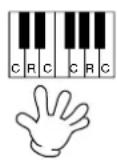
C = Akkordnote C, R = empfohlene Note Andere: nicht empfohlene Note
HINWEIS
- Sie können auch andere Noten als die der CM7-Tonleiter aufzeichnen. Dies führt jedoch u. U. bei der Wiedergabe der aufgenommenen Phrase zu Dissonanzen.
- Der Rhythmus-Part des aktuell gewählten Styles wird als ein rhythmischer Anhaltspunkt (statt eines Metronoms) verwendet und während der Aufnahme wiedergegeben. Er wird jedoch nicht mit dem Multi-Pad aufgenommen.
Stoppen Sie die Aufnahme
Drücken Sie die Taste [H] (STOP) oder die Bedienfeldtaste STYLE/MULTI PAD [STOP], um die Aufnahme anzuhalten, nachdem Sie die Phrase fertig gespielt haben.
Ein- und Ausschalten von Chord Match und Repeat
■Repeat (Wiederholfunktion)
Falls für ein Pad nicht die Funktion „Repeat“ aktiviert ist, wird die Wiedergabe gestoppt, sobald das Ende der Phrase erreicht ist. Eine Phrase kann auch während des Spielens angehalten werden, indem die Taste MULTI PAD [STOP] gedrückt wird.
■Chord Match (Akkord-Anpassung)
Wenn ein Multi-Pad gespielt wird, während ein Style gespielt wird und die Funktion „Chord Match“ für dieses Pad eingeschaltet ist, wird die Harmonie der Phrase automatisch an die Begleitakkorde angepasst.
Schrittweises Eingeben oder Bearbeiten von Multi-Pads - Bearbeiten
Mit dieser Methode können Sie ein Multi-Pad erstellen, indem Sie Noten und sonstige Daten einzeln eingeben, ohne in Echtzeit spielen zu müssen. Die nachfolgenden Bedienvorgänge beziehen sich auf Schritt 4 auf Seite 121.
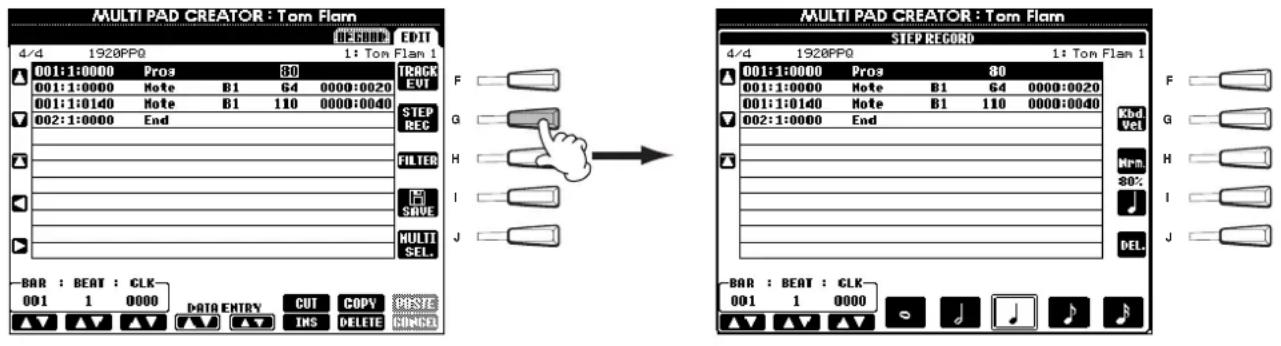
Der eigentliche Aufnahmevorgang ist, mit Ausnahme der im folgenden erläuterten Punkte, der gleiche wie bei der Einzelschrittaufnahme von Songs (Seite 99). Auch bei diesem Vorgang können Sie auf der Seite EDIT jedes einzelne Ereignis bearbeiten, wobei der Bearbeitungsvorgang der gleiche ist wie beim Bearbeiten von Songs (Seite 108).
- Wie bei der Songaufnahme können Sie die Position der End-Marke im Multi-Pad-Creator beliebig verschieben. Auf diese Weise können Sie für das Pad die Länge der Phrase exakt einstellen. Dies ist von Nutzen, wenn Sie die Wiederholschleife eines Pads (dessen Repeat-Parameter auf ON gestellt ist) mit dem Tastaturspiel und der Begleitung synchronisieren möchten.
- Da es nur einen Track (Channel) für Multi-Pads gibt, kann der Track (Channel) nicht geändert werden.
Einstellen der Lautstärkebalance und Wechseln von Voices — Mixing Console
Im Aufbau an ein echtes Mischpult angelehnt, haben Sie im Display „Mixing Console“ eine umfassende Kontrolle über den Klang.
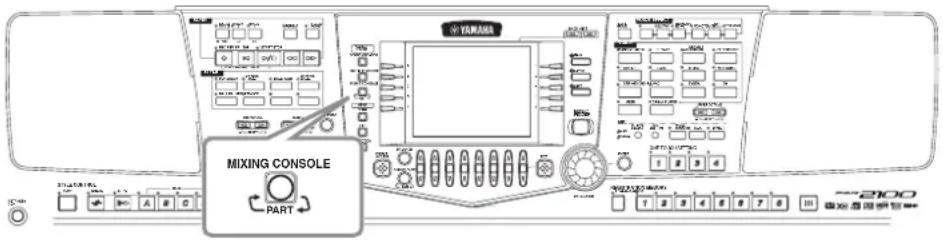
Mit dieser Gruppe von Reglern können Sie die Lautstärkeverhältnisse der Voices untereinander und deren Position im Stereopanorama ebenso bestimmen wie den Effektanteil für jede Voice.
Weitere grundlegende Mischfunktionen können Sie mit der Taste [BALANCE] und der Taste [CHANNEL ON/OFF] aufrufen (Seite 64).
Vorgehensweise
1
MIXING CONSOLE

Drücken Sie im Display MIXING CONSOLE diese Taste so oft, bis das gewünschte Display aufgerufen wird. Mit jedem Tastendruck wechseln Sie zwischen den unten aufgeführten Displays.
PANEL PART
Umfaßt die Parts der Tastatur (Main/Layer, Left), die Parts der Begleitautomatik, Songs und den Mikrofoneingang (nur PSR-2100)
STYLE PART
Begleit-Parts
SONG CH 1 - 8
Kanäle 1–8 des Songwiedergabe
SONG CH 9 - 16
Kanäle 9–16 des Songwiedergabe
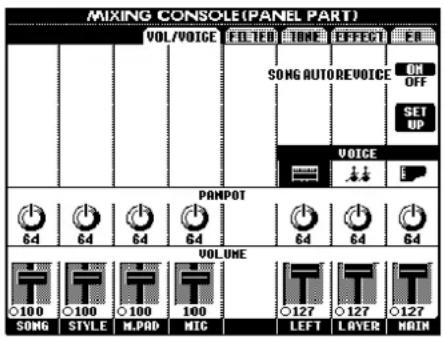
HINWEIS
Sie können schnell und einfach einen Parameter für alle Parts auf den gleichen Wert einstellen (Ausnahme ist der Parameter VOICE). Drücken und halten Sie eine der Tasten [A] - [J], die dem jeweiligen Parameter zugeordnet ist und ändern Sie gleichzeitig den Wert mit Hilfe der Tasten [1] - [8] oder dem Datenrad [DATA ENTRY].
HINWEIS
Weitere Einzelheiten zu Parametern des Sound Creator finden Sie auf Seite 91.

2 Rufen Sie weitere Display-Seiten des Mischpults mit den Tasten [BACK]/[NEXT] auf und stellen Sie die gewünschten Parameter ein. Informationen über die verschiedenen Parameter, deren Einstellung und Anwendung finden Sie in den Erläuterungen ab Seite 125.


Schließen Sie das Display Mixing Console indem Sie die Taste [EXIT] drücken.
■Die Parameter
• VOL/VOICE (Volume/Voice) (Seite 125)
Umfaßt die Einstellungen von Lautstärke und Voice für jeden Part/Kanal. An dieser Stelle können Sie außerdem die Funktion „Auto Revoice“ nutzen — damit werden bei der Wiedergabe XG-kompatibler Songs (Seite 162) die vollen und dynamischen Voices des PSR-2100/1100 eingesetzt. Sie erhalten damit viel authentischere und realistische Instrumentalklänge für die Wiedergabe eines Songs.
- FILTER (Seite 126)
Diese Regler beeinflussen das Frequenzspektrum einer Voice, Sie können den Klang z. B. druckvoller oder höhenreicher einstellen.
• TUNE (Seite 126)
Bietet verschiedene Einstellungen für die Stimmung.
- EFFECT (Seite 127)
Bietet Einstellungen für den Effektanteil.
• EQ (Equalizer) (nur PSR-2100) (Seite 130)
Bestimmt die Klangeigenschaften des gesamten Instruments, dadurch können Sie den Sound an den jeweiligen Auftrittsort anpassen. Sie können auch die Lautstärke oder Klangqualität für jeden einzelnen Part anpassen.
Einstellen der Lautstärken und der Voice — Volume/Voice
Die Vorgehensweise auf dieser Seite entspricht dem Bedienungsschritt 2 auf Seite Seite 124.
1
Verwenden Sie diese Tasten, um die Parameter VOICE, PANPOT, oder VOLUME auszuwählen.
Stellen Sie dies auf ON, um die automatische Ersetzung der XG-Voices (bei XG-Songdaten) durch die speziellen Voices des PSR-2100/1100 zu aktivieren. Um das normale XG-Voice-Set zu verwenden, wählen Sie hier „OFF“.
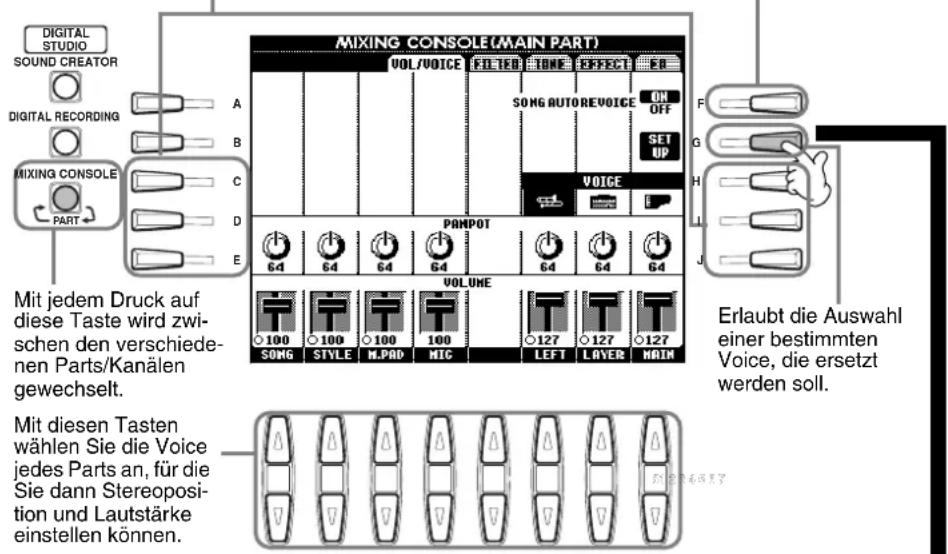
VOICE
Ruft das Display VOICE auf, in dem Sie die gewünschte Voice auswählen können (Seite 57). Ist der Style-Part gewählt, können keine User-Voices ausgewählt werden. Ist der Song-Part gewählt, können keine User-Voices ausgewählt werden.
PANPOT
Hier wird die Position im Stereopanorama für eine ausgewählte Voice oder Spur bestimmt. Der Wert 0 läßt den Klang ganz links erscheinen, der Wert 64 entspricht der Mitte und 127 ganz rechts.
VOLUME
Hier wird die Lautstärke jedes einzelnen Kanals bestimmt, wodurch eine gute Kontrolle über die Lautstärkeverhältnisse der Parts ermöglicht wird.
HINWEIS
Die Kategorien [RHY2] im Display STYLE PART sind den Voices für Drum Kit/SFX Kit (Percussion) fest zugeordnet.
HINWEIS
Auf dem Display STYLE PART kann dem Kanal [RHY1] jede beliebige Voice zugewiesen werden, außer der Voice „Organ Flutes“.
HINWEIS
Bei der Wiedergabe von GM-Songdaten kann der Kanal 10 (in der Seite SONG CH 9–16) nur für eine Drum-Kit-Voice verwendet werden.
HINWEIS
Beim Umschalten der Rhythmus-/Percussion-Voices (Drum Kits usw.) des Begleit-Styles und des Songs mit Hilfe der VOICE-Parameter werden die Einstellungen, welche die Drum-Voice betreffen, zurückgesetzt. In einigen Fällen ist ein erneutes Laden des ursprünglichen Sounds nicht möglich. Im Falle der Wiedergabe eines Songs können Sie den ursprünglichen Sound wieder laden, indem Sie zum Anfang des Songs zurückkehren und den Song von dieser Stelle aus wiedergeben. Im Falle der Wiedergabe eines Begleit-Styles können Sie den ursprünglichen Sound wieder laden, indem Sie den Style nochmals auswählen.
2
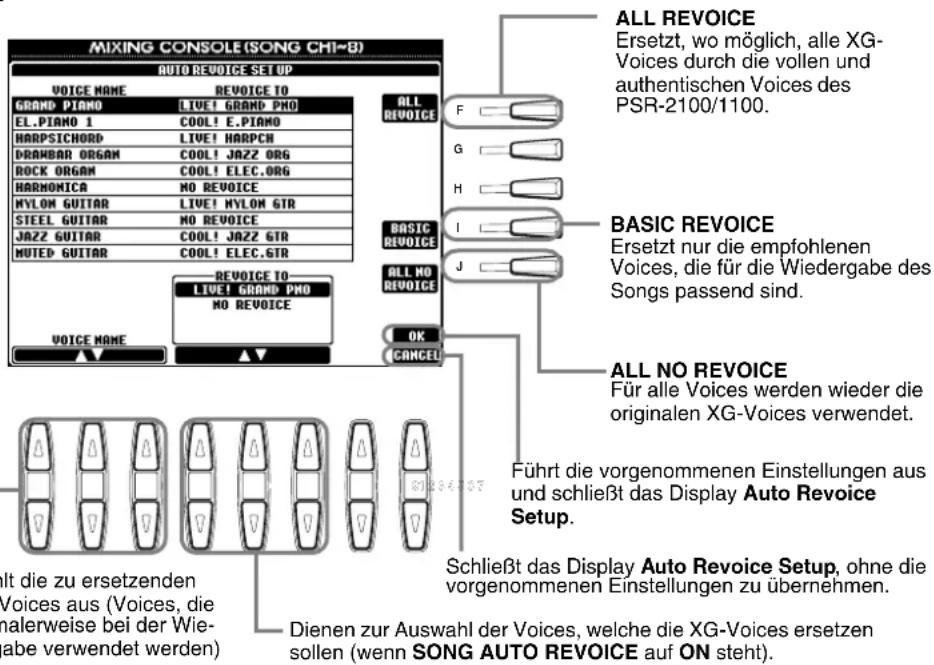
HINWEIS
Beachten Sie, daß bei der Verwendung der Funktion REVOICE in Abhängigkeit von den jeweiligen Songdaten der Sound unnatürlich oder unerwartet klingen kann.
Ändern des Klangs der Voice — Filter
Die Vorgehensweise auf dieser Seite entspricht dem Bedienungsschritt 2 auf Seite 124.
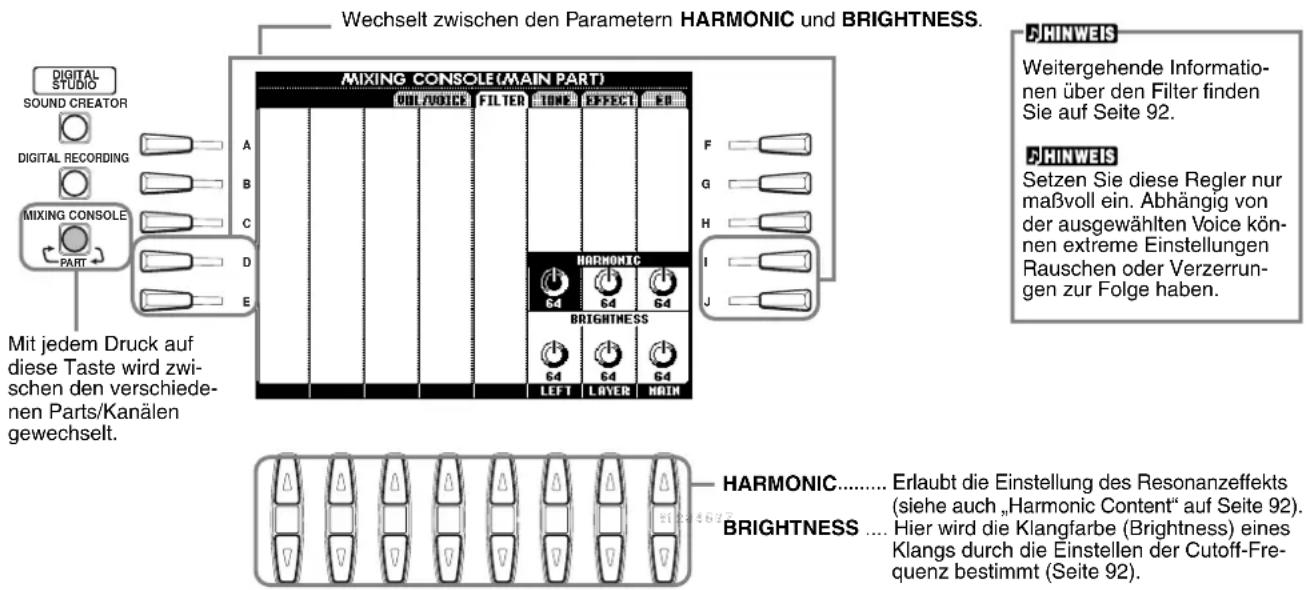
Ändern von Einstellungen der Tonhöhe — Tune
Die Vorgehensweise auf dieser Seite entspricht dem Bedienungsschritt 2 auf Seite 124.
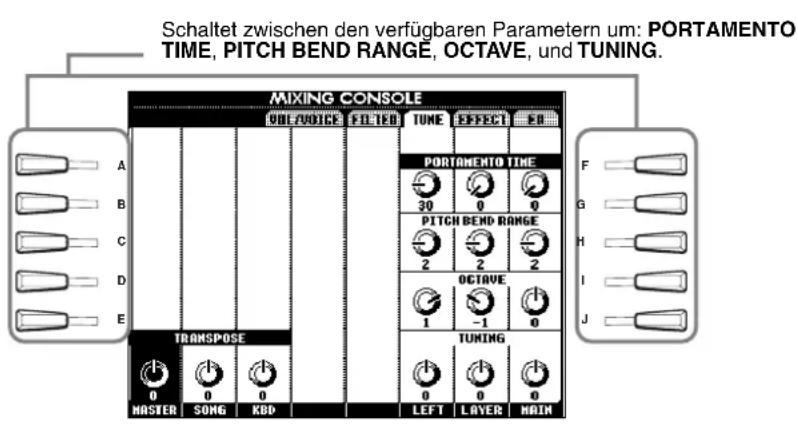
HINWEIS
Portamento wird eingesetzt, um einen weichen Übergang zwischen den Tonhöhen von einer Note zur nächsten zu erzeugen.
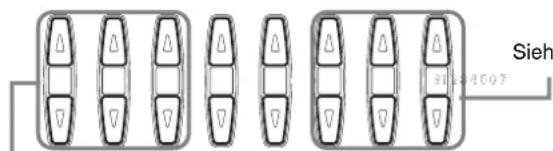
Damit wird die Tonhöhe in Halbtonschritten erhöht oder verringert (transponiert).
MASTER ...Transponiert sowohl die Tonhöhe der Klaviatur als auch der Songwiedergabe.
SONG......Transponiert die Tonhöhe der Songwiedergabe.
KBD ......Transponiert die Tonhöhe der Tastatur.
PORTAMENTO TIME .... Ist ein Part auf „Mono“ gestellt (Seite 61, 91), wird damit die Portamento-Zeit (Zeit für den Tonhöhenübergang) eingestellt. Je höher der Wert, desto länger benötigt die Tonhöhe für das Erreichen des Werts der folgenden Note. Portamento wird nur aktiviert, wenn Sie legato spielen (d. h. die nächste Note wird angeschlagen, bevor die vorherige losgelassen wird).
PITCH BEND RANGE ..... Legt für den jeweiligen Part den Bereich des PITCH-BEND-Rades fest. Der Wertebereich ist „0“ bis „12“, wobei jeder Schritt einem Halbton entspricht.
OCTAVE.... Hier wird der Wert der Tonhöhenänderung in Oktaven bestimmt; zwei Oktaven nach unten oder oben. Der Wert dieses Parameters wird dem mit der Taste [UPPER OCTAVE] eingestellten Wert hinzugefügt.
TUNING...... Hier wird die Grundstimmung des Instruments eingestellt.
Einstellen der Effekte
Die Vorgehensweise auf dieser Seite entspricht dem Bedienungsschritt 2 auf Seite Seite 124.
1
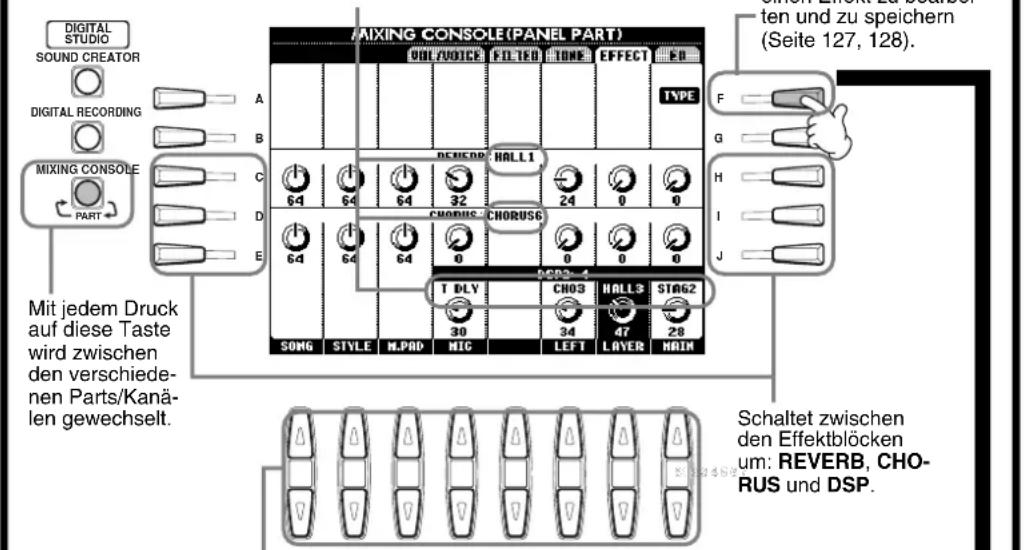
Hier wird der Effektanteil für jeden Part festgelegt. Weitere Informationen über den Charakter der verschiedenen Effekte finden Sie im Blockdiagramm auf Seite 128.
HINWEIS
Es gibt drei Effektblöcke: Reverb, Chorus und DSP (eine Auswahl verschiedener Effekttypen). Weitere Details entnehmen Sie bitte dem Blockdiagramm zu den Effekten (Seite 128).
2
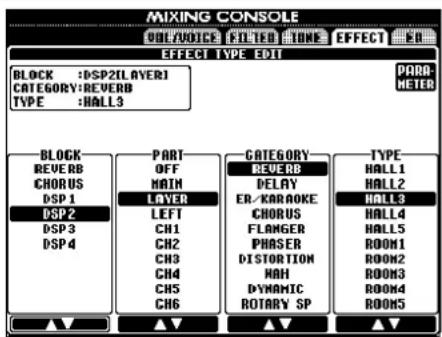
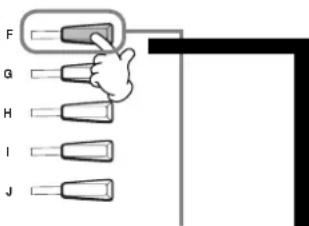
Wenn der Parameter BLOCK auf REVERB, CHORUS oder DSP1-4/ DSP eingestellt ist, drücken Sie hier, um das Display zum Ändern der Detaileinstellungen für die Effekte aufzurufen.
Damit wird der Effektblock gewählt und ein Effekt zugeordnet.
BLOCK......Bestimmt den Effektblock (Gruppe ähnlicher oder zusammengehöriger Effekte).
PART......Hier wird der ausgewählt, auf den der Insertion-Effekt angewendet werden soll. Diese Option ist nur dann wirksam, wenn BLOCK auf „DSP1/DSP“, PARAMETER auf „CONNECTION“ und VALUE auf „Insertion“ eingestellt ist – oder wenn BLOCK auf „DSP 2–4“ (PSR-2100) eingestellt ist.
CATEGORY.... Die verschiedenen Effektprogramme (Type siehe unten) sind in Kategorien zusammengefaßt. Abhängig vom ausgewählten Block kann es sein, daß dieser Parameter nicht zur Verfügung steht.
TYPE ...... Hier wird der Effekttyp bestimmt, der dem ausgewählten Effektblock zugeordnet ist. Welche Effekttypen zur Auswahl stehen, kann sich abhängig vom gewählten Effektblock unterscheiden.
![3 MIXING CONSOLE VALUE/VOICE FILTER NONE EFFECT EFFECT PARAMETER EDIT BLOCK :DSP2(LAYER) CATEGORY:REVERB TYPE :HALLS PARAMETER VALUE REVERB TIME 2.8s DIFFUSION 10 USER INITIAL DELAY 44.2ws EFFICI HPF CUTOFF 63Hz LPF CUTOFF 7.0kHz PARAMETER VALUE REVERB TIME 1.4s This value is applied while the panel [VARIATION] button is on. BLOCK CATEGORY TYPE PARAMETER VALUE Schaltet zwischen dem oberen und dem unteren Par- meter um. Die Stärke des unter- ren Parameters kann geändert werden, wenn die Taste [VARIATION] aktiviert ist. Hier wird die Effektblock ausgewählt. Hier wird die Kategorie des Effekts bestimmt. Hier wird der Effekt-Typ bestimmt. Hier wird der Wert des ausgewählten Parame- ters verändert. Hier wird der einzustellende Parameter des Effekts ausgewählt. Ruft das Display zum Speichern eines Effekts auf. Hier wird die Lautstärke des Effektrückwegs (Return Level) festgelegt. Diese Option ist nicht verfügbar, wenn BLOCK auf „DSP1/DSP“, PARAME- TER auf „CONNECTION“ und VALUE auf „Insertion“ einge- stellt ist – oder wenn BLOCK auf „DSP 2-4“ eingestellt ist (PSR-2100).](/content/2026/05/1039873/images/cd6f01e92b040f4525b030d26c43adb5a2a10ef7f5e68395c251fe64a3ace491.jpg)
![MIXING CONSOLE VOLT VOICE FILTER TONE EFFECT USER EFFECT BLOCK :DSP2[L0VER] CATEGORY:REVERB TYPE :HALL3 LOCATION USER1 USER2 USER3 USER4 USER5 USER6 USER7 USER8 USER9 USER10 NAME SAVE F G H I J Ruft das Display zum Benennen eines Effekts auf (Seite 48). Speichern Sie vorgenommene Effekteinstellungen als User Effect (SYSTEM), um diese später wieder aufrufen zu können. Um einen solchen Effekt wieder aufzurufen, stellen Sie die CATEGORY auf USER, und wählen Sie beim Parameter TYPE den gewünschten Effekt aus. Wählen Sie das Ziel, unter dem der Effekt abgespeichert werden soll. Die Anzahl der zur Verfügung stehenden Speicherplätze für das Ziel unterscheidet sich für jeden Block (siehe nachfolgende Tabelle).](/content/2026/05/1039873/images/0a08b7b1a7a5104d4e39baf9b81a479904772a8ac577f98f40f8b9bb083fcf4e.jpg)
HINWEIS
Beachten Sie, daß in einigen Fällen Geräusche auftreten können, wenn Sie die Effektparameter ändern, während Sie auf dem Instrument spielen.
Effektblock
| Block Parts Charakter Nummer des User-Effekts | |||
| REVERB | Alle Parts | Reproduziert die warme Atmosphäre beim Spiel in einem Konzertsaal oder in einem Jazzclub. | 3 |
| CHORUS | Alle Parts | Erzeugt einen vollen, „satten“ Sound, als ob mehrere Parts gleichzeitig gespielt werden. | 3 |
| DSP 1 (PSR-2100)DSP (PSR-1100) | Main, Layer, Left, Song (Kanäle 1-16), MIC (nur PSR-2100), Style | Neben Reverb und Chorus bietet dieser Bereich eine Auswahl spezieller Effekte wie Distortion (Verzerrer). | 3 |
| DSP2–4 (nur PSR-2100) | Main, Layer, Left, Song (Kanäle 1-16), MIC (automatisch zugewiesen) | Alle nicht verwendeten DSP-Blöcke werden automatisch den verbleibenden aktiven Baugruppen zugeordnet. | 10 |
Effektstruktur
Das PSR-2100/1100 verfügt über folgende digitale Effektsysteme. Effekttyp, Effektanteil (Depth) und andere Parameter können mit den Reglern des Bedienfelds eingestellt werden.
Informationen über die Effekt-Verbindungen – System und Insertion
Alle Effektblöcke werden auf eine von zwei Arten verknüpft oder geroutet: System oder Insertion. „System“ wendet den ausgewählten Effekt auf alle Parts an, während „Insertion“ den ausgewählten Effekt nur auf einen bestimmten Part anwendet. Reverb und Chorus sind Systemeffekte, und DSP 2–DSP 4 (nur PSR-2100) sind Insertion-Effekte. Der DSP1-Effekt kann andererseits sowohl für System als auch für Insertion verschaltet werden.
Die folgende Abbildung zeigt, wie die verschiedenen Effektblöcke als Funktionseinheiten angeordnet sind und verdeutlicht den Signalfluß für die Regler Send/Return beim PSR-2100/1100.
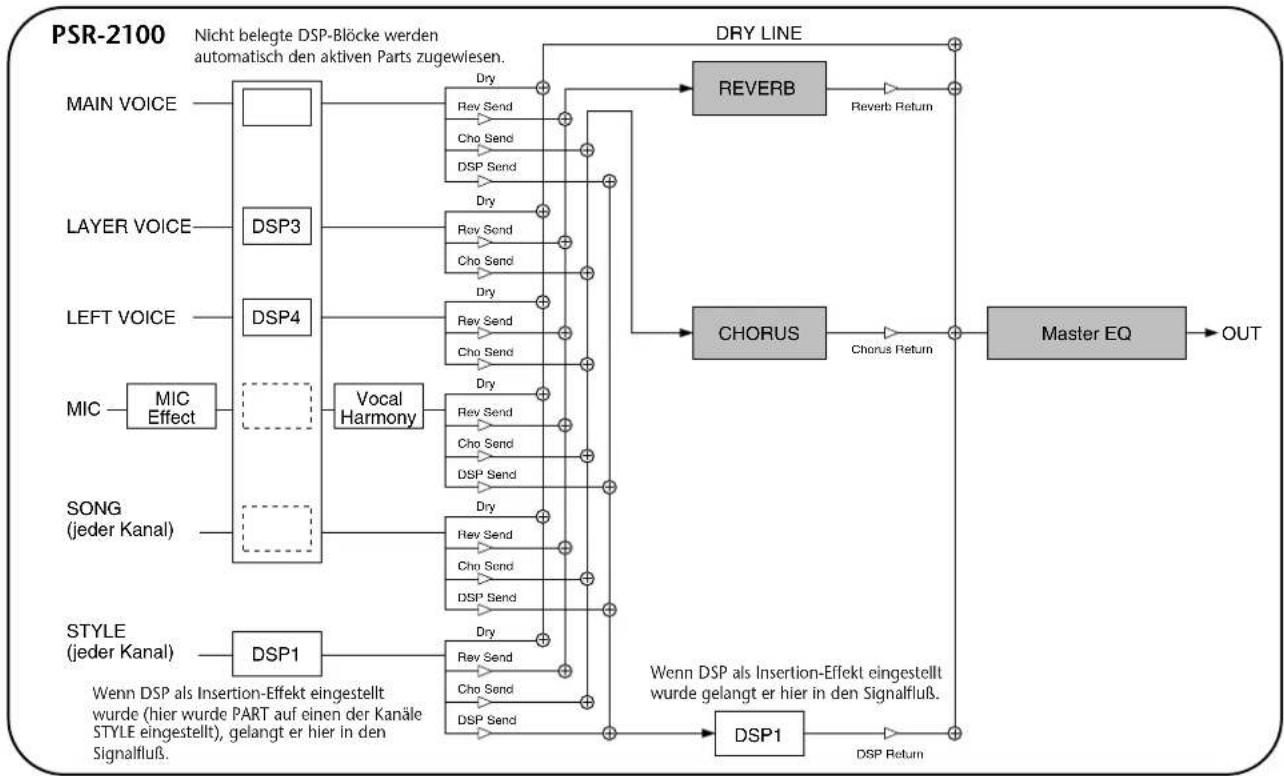
flowchart
```mermaid
graph TD
    A["Nicht belegte DSP-Blöcke werden automatisch den aktiven Parts zugewiesen."] --> B["Main Voice"]
    A --> C["LAYER VOICE"]
    A --> D["LEFT VOICE"]
    A --> E["MIC"]
    A --> F["SONG (jeder Kanal)"]
    A --> G["STYLE (jeder Kanal)"]

    B --> H["DSP3"]
    C --> I["DSP4"]
    D --> J["Vocal Harmony"]
    E --> K["Chorus"]
    F --> L["DSP1"]

    H --> M["Dry"]
    I --> N["Dry"]
    J --> O["Dry"]
    K --> P["Dry"]

    M --> Q["Reverb"]
    N --> R["Chorus Return"]
    O --> S["Master EQ"]
    P --> T["DSP1"]

    Q --> U["Reverb Return"]

    S --> V["Chorus Return"]

    T --> W["DSP Return"]

    style A fill:#f9f,stroke:#333
    style G fill:#f9f,stroke:#333

    note right of A: 'Wenn DSP als Insertion-Effekt eingestellt wurde (hier wurde PART auf einen der Kanäle STYLE eingestellt), gelangt er hier in den Signalfluß.'
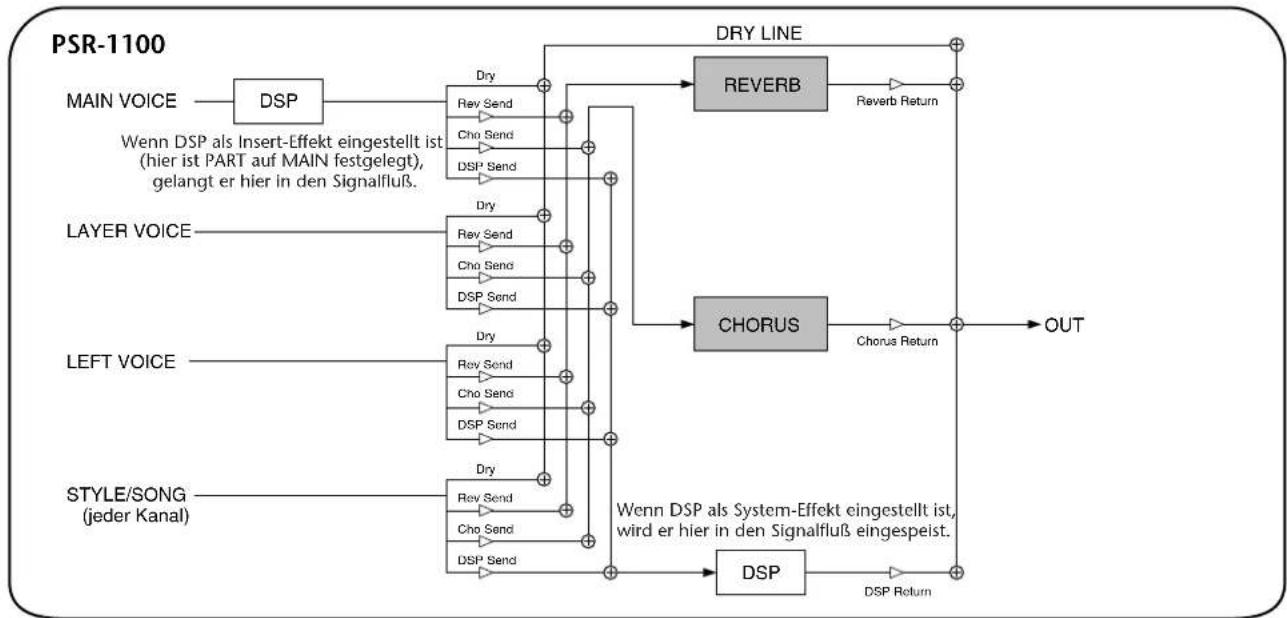
flowchart
graph TD
    A["MAIN VOICE"] --> B["DSP"]
    B --> C["Dry"]
    C --> D["Reverb"]
    D --> E["Reverb Return"]
    F["LAYER VOICE"] --> G["Dry"]
    G --> H["Rev Send"]
    H --> I["Chop Send"]
    I --> J["DSP Send"]
    J --> K["Dry"]
    K --> L["Chorus Return"]
    M["LEFT VOICE"] --> N["Dry"]
    N --> O["Rev Send"]
    O --> P["Chop Send"]
    P --> Q["DSP Send"]
    Q --> R["Dry"]
    R --> S["Chorus Return"]
    T["STYLE/SONG (jeder Kanal)"] --> U["Dry"]
    U --> V["Rev Send"]
    V --> W["Chop Send"]
    W --> X["DSP Send"]
    X --> Y["Dry"]
    Y --> Z["Chorus Return"]
    AA["DRY LINE"] --> AB["OUT"]
    AC["DSP"] --> AD["DSP Return"]
    AE["Chorus Return"] --> AF["Chorus Return"]
    AG["Wenn DSP als Insert-Effekt eingestellt ist (hier ist PART auf MAIN festgelegt), gelangt er hier in den Signalfluß."] --> AH["DRY LINE"]
    AI["Chorus Return"] --> AJ["DSP Return"]
Einstellen des Equalizers — EQ (nur PSR-2100)
In der Regel wird ein Equalizer zur Anpassung des von einem Verstärker oder von Lautsprechern ausgegebenen Klangs verwendet, um diesen an den besonderen Charakter des Raums anzupassen. Der Klang wird in mehrere Frequenzbänder eingeteilt und läßt sich einstellen, indem der Pegel für jedes Band erhöht oder reduziert wird. Mit dem Equalizer können Sie den Charakter oder das Timbre des Klangs anpassen, um dem Auftrittsort gerecht zu werden oder besondere akustische Eigenschaften des Raums auszugleichen. Sie können beispielsweise einige der Niederfrequenzbereiche abschneiden, wenn Sie auf der Bühne oder in großen Studios spielen, wo der Klang sehr schwingend ist, oder Sie können die hohen Frequenzen verstärken, wenn Sie in kleinen Räumen spielen, in denen der Klang relativ dumpf und ohne Hall ist. Das PSR-2100 verfügt über einen hochwertigen, digitalen 5-Band-Equalizer. Diese Funktion gibt Ihnen eine weitere Möglichkeit der Effektbearbeitung und Tonsteuerung des Klangs Ihres Instruments.
Die Vorgehensweise auf dieser Seite entspricht dem Bedienungsschritt 2 auf Seite 124.
1
![MIXING CONSOLE(MAIN PART) VILL VOICE FILLED TONE EFFECT EQ MASTER EQ FLAT JAZZ POPS ROCK EDIT F G H Wählen Sie das Display MASTER EQ EDIT auf. Wählen Sie den EQ-Typ aus, um mit Hilfe der Tasten [1▲▼] - [8▲▼] den Parameter EQ HIGH abzugleichen. E 64 64 64 EQ LOM 64 64 64 LEFT 40 64 SONG STYLE MLPAD MAIN Wählen Sie den EQ-Typ aus, um mit Hilfe der Tasten [1▲▼] - [8▲▼] den Parameter EQ LOW abzugleichen.](/content/2026/05/1039873/images/750e35f22e4d2d8c7f8b9d37de9308f0b275947d515c2d0124f601c7db918a5f.jpg)

2
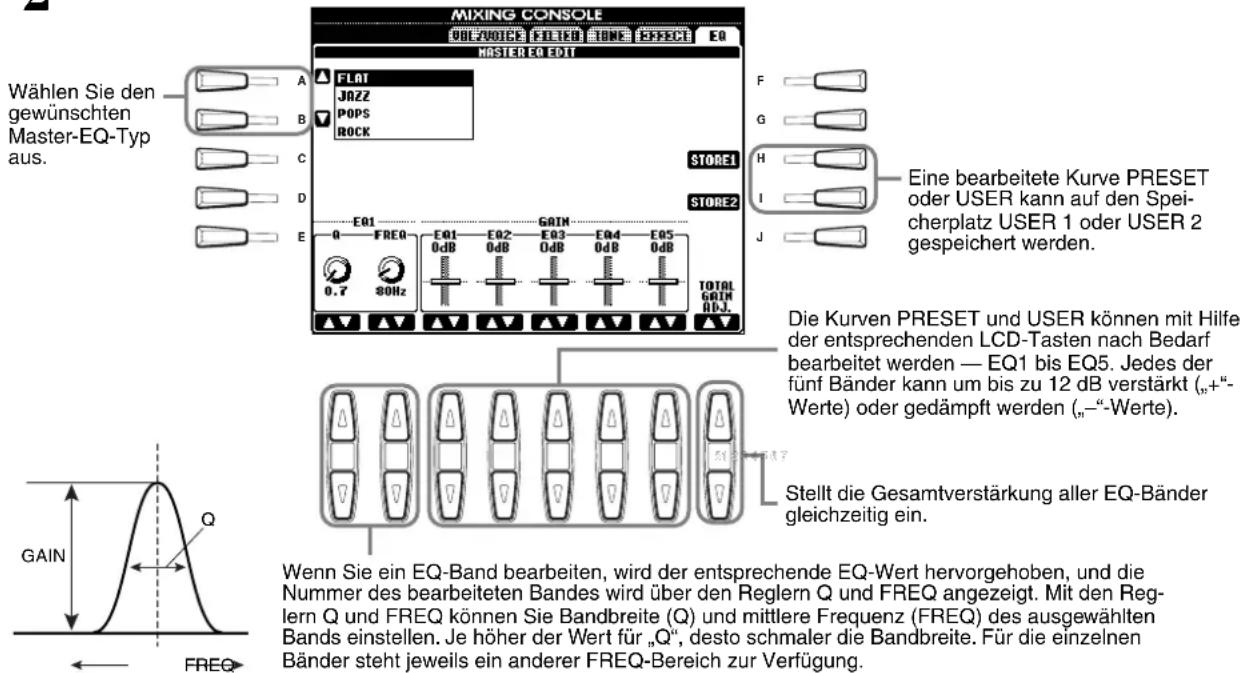
Verwenden eines Mikrofons — MIC. (nur PSR-2100)
Diese außergewöhnlich leistungsfähige Funktion verwendet eine fortschrittliche Voice-Processing-Technologie zur automatischen Erzeugung von Vokalharmonien auf der Grundlage einer einzigen Hauptstimme. Es stehen vier verschiedene Harmony-Modi sowie eine außerordentlich breite Auswahl an voreingestellten Harmony-Typen zur Verfügung. Darüber hinaus können Sie mit dem PSR-2100 auch das scheinbare Geschlecht von Harmonie und/oder Hauptstimme ändern. Wenn beispielsweise Ihre Voice als eine männliche Singstimme aufgenommen wird, kann das PSR-2100 daraus automatisch eine zweistimmige weibliche Singstimme im Hintergrund generieren. Umfassende Parametereinstellungen ermöglichen eine außergewöhnlich präzise und flexible Steuerung der Stimmharmonie.
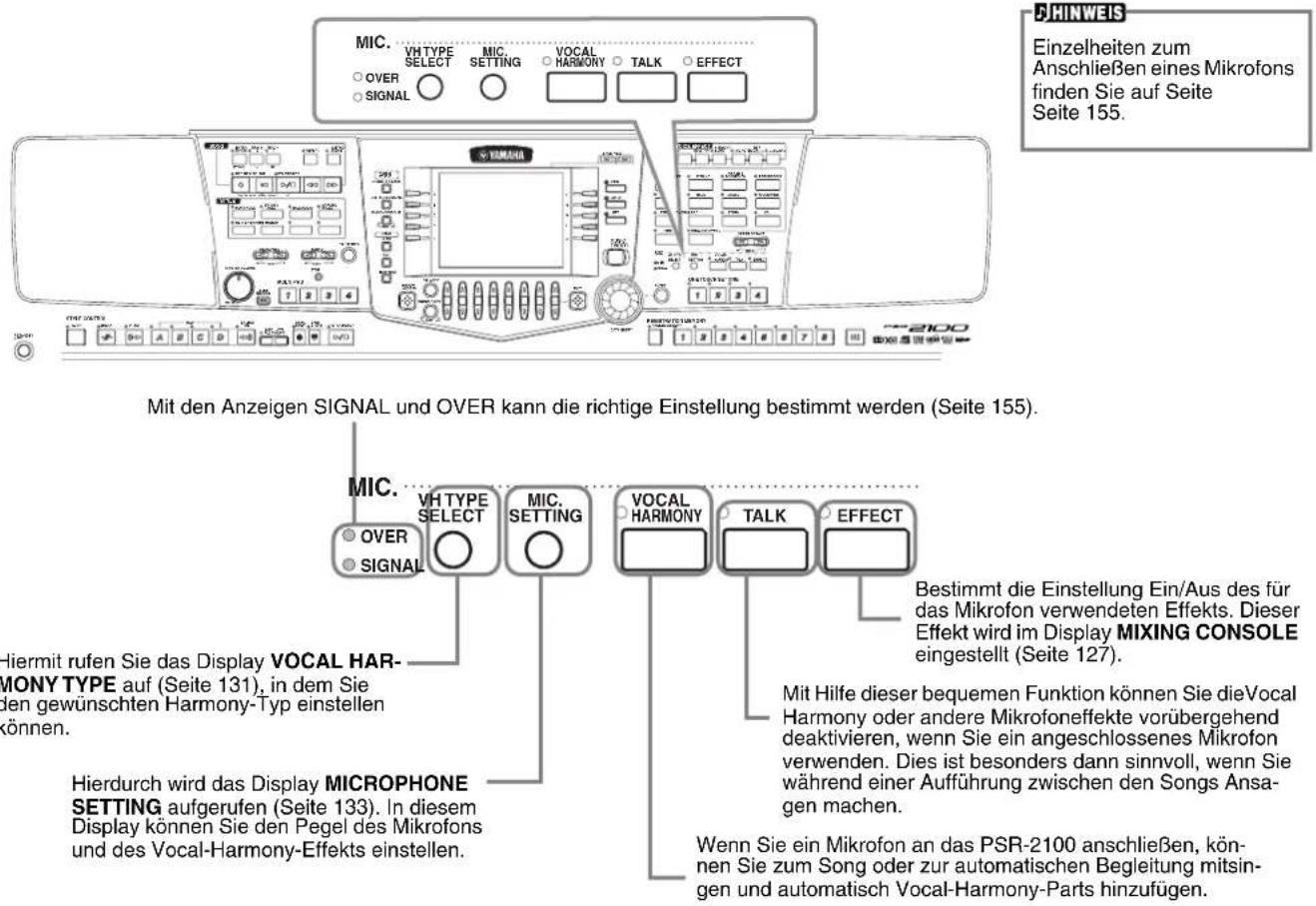
Auswählen eines Vocal-Harmony-Typs
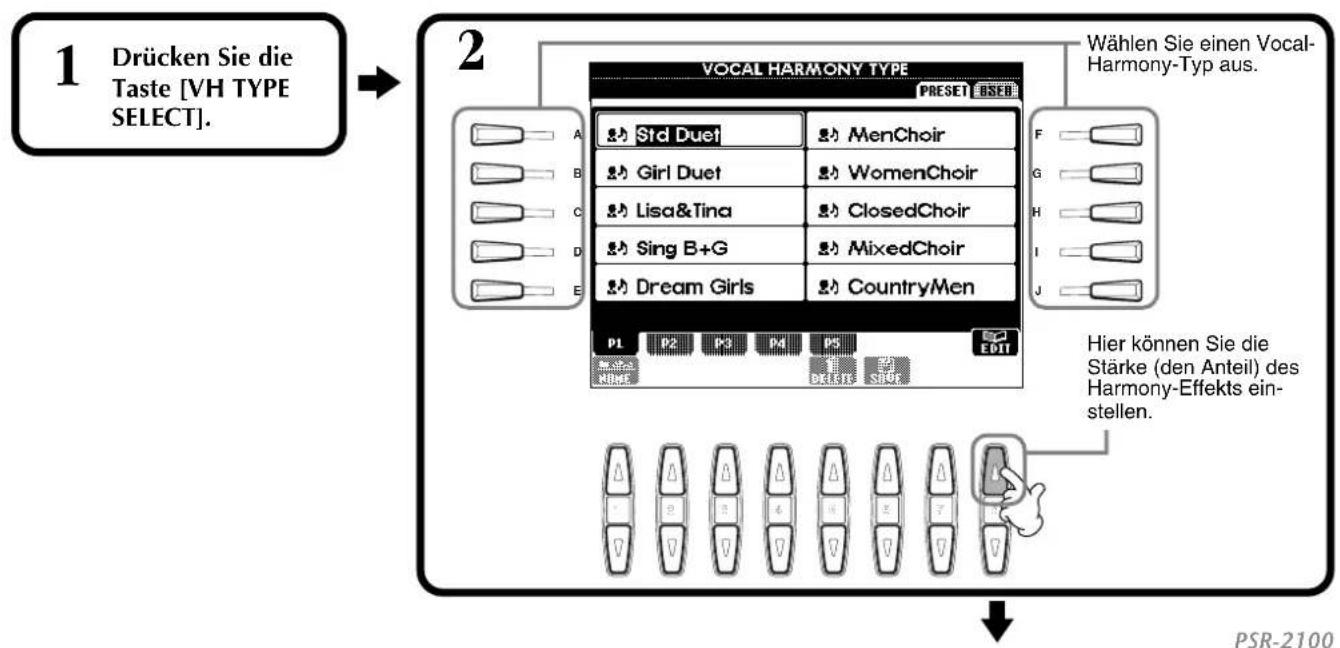
flowchart
graph TD
    A["1 Drücken Sie die Taste [VH TYPE SELECT"].] --> B["2"]
    B --> C["VOCAL HARMONY TYPE"]
    C --> D["Std Duet"]
    C --> E["Girl Duet"]
    C --> F["Lisa&Tina"]
    C --> G["Sing B+G"]
    C --> H["Dream Girls"]
    C --> I["MenChoir"]
    C --> J["WomenChoir"]
    C --> K["ClosedChoir"]
    C --> L["MixedChoir"]
    C --> M["CountryMen"]
    D --> N["P1 P2 P3 P4 P5 EDIT"]
    E --> O["MEAT# NAME DELETE STAGE"]
    F --> P["Hier können Sie die Stärke (den Anteil) des Harmony-Effekts einstellen."]
    G --> Q["PSR-2100"]
    H --> R["Wählen Sie einen Vocal-Harmony-Typ aus."]
3
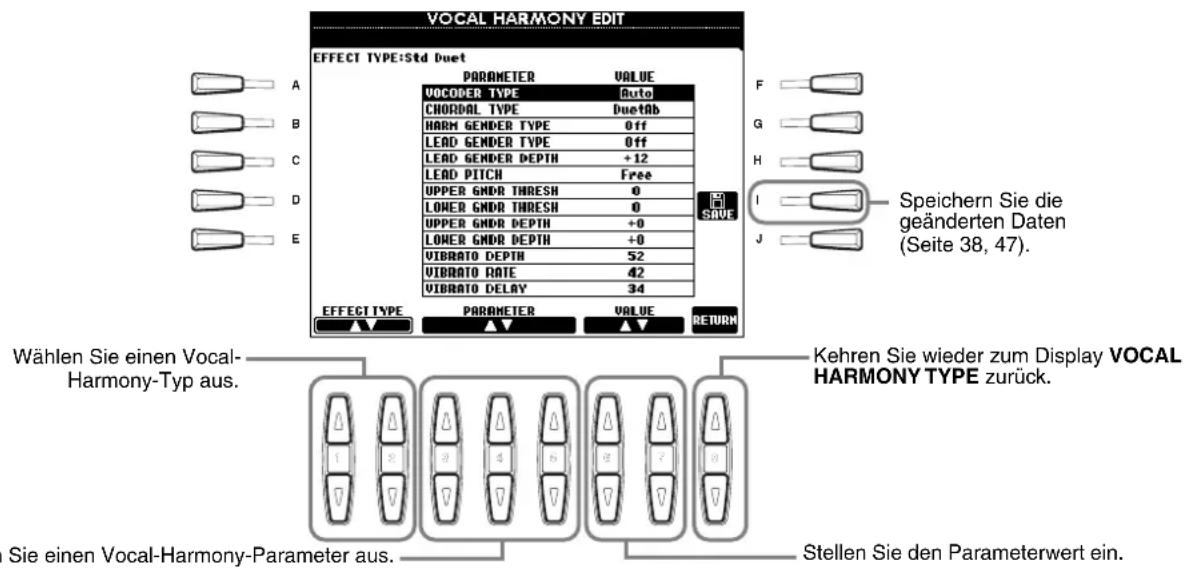


Drücken Sie die Taste [EXIT], um zum vorherigen Display zurückzukehren.
HINWEIS
Auf der Seite USER können Sie die gespeicherten Einstellungen benennen (Seite 44) oder löschen (Seite 46).
Vocal Harmony-Parameterliste
| Chordal Type/Vocoder Type | (Akkordtyp/Vocoder-Typ) Legt fest, wie die Harmonienoten angewendet werden. |
| Harmony Gender Type | (Harmoniegeschlecht) Mögliche Werte sind „Off“ und „Auto“. Mit „Auto“ wird das Geschlecht des Harmonieklangs automatisch geändert. |
| Lead Gender Type (Geschlecht der Hauptstimme) | Legt fest, ob und wie das Geschlecht der Hauptstimme (d.h., des direkten Mikrofonklangs) geändert wird. Bei „Off“ erfolgt keine Änderung des Geschlechts. Bei „Unison“, „Male“ oder „Female“ wird das Geschlecht der Hauptstimme entsprechend der Einstellung geändert. (In diesem Fall kann nur eine Harmonienote zusätzlich zur Hauptstimme erzeugt werden.) |
| Lead Gender Depth | (Intensität des Geschlechts der Hauptstimme) Legt den Grad der Änderung des Geschlechts der Hauptstimme fest, wenn eine der Optionen für „Lead Gender Type“ ausgewählt ist (siehe oben). |
| Lead Pitch Correction | (Tonhöhenkorrektur der Hauptstimme) Ist „Correct“ eingestellt, wird die Tonhöhe der Hauptstimme in exakten Halbtonschritten geändert. Dieser Parameter ist nur dann wirksam, wenn eine der Optionen für „Lead Gender Type“ ausgewählt ist. |
| Auto Upper Gender Threshold | (Automatische obere Schwelle) Das Geschlecht wird geändert, wenn die Tonhöhe der Harmonie mindestens um die angegebene Anzahl an Halbtonschritten über der Hauptstimme liegt. |
| Auto Lower Gender Threshold | (Automatische untere Schwelle) Das Geschlecht wird geändert, wenn die Tonhöhe der Harmonie mindestens um die angegebene Anzahl an Halbtonschritten unter der Hauptstimme liegt. |
| Upper Gender Depth | (Obere Intensität) Legt fest, in welchem Grad das Geschlecht der über dem Grenzwert „Auto Upper Gender Threshold“ liegenden Harmonienoten geändert wird. |
| Lower Gender Depth | (Untere Intensität) Legt fest, in welchem Grad das Geschlecht der unter dem Grenzwert „Auto Lower Gender Threshold“ liegenden Harmonienoten geändert wird. |
| Vibrato Depth | (Vibrato-Intensität) Stellt die Intensität des Vibrato-Effekts ein, der auf den Harmonie-Sound angewendet wird. Wirkt sich auch auf die Hauptstimme aus, falls eine Option für „Lead Gender Type“ ausgewählt ist. |
| Vibrato Rate (Vibrato-Geschwindigkeit) | Legt die Geschwindigkeit des Vibrato-Effekts fest. |
| Vibrato Delay | (Vibrato-Verzögerung) Gibt die Verzögerung an, mit der der Vibrato-Effekt auf eine erzeugte Note angewendet wird. |
| Harmony1 Volume | (Harmony1-Lautstärke) Stellt die Lautstärke der ersten Harmonienote ein. |
| Harmony2 Volume | (Harmony2-Lautstärke) Stellt die Lautstärke der zweiten Harmonienote ein. |
| Harmony1 Pan | (Harmony1-Panoramaposition) Gibt die Stereoposition der ersten Harmonienote an. Ist „Random“ ausgewählt, wird die Stereoposition des Klangs bei jedem Tastaturanschlag zufällig bestimmt. |
| Harmony2 Pan | (Harmony2-Panoramaposition) Gibt die Stereoposition der zweiten Harmonienote an. Ist „Random“ ausgewählt, wird die Stereoposition des Klangs bei jedem Tastaturanschlag zufällig bestimmt. |
| Harmony1 Detune | (Harmony1-Verstimmung) Verstimmt die Tonhöhe der ersten Harmonienote um die angegebene Anzahl von Cents. |
| Harmony2 Detune | (Harmony2-Verstimmung) Verstimmt die Tonhöhe der zweiten Harmonienote um die angegebene Anzahl von Cents. |
| Pitch to Note | (Tonhöhenanpassung) Wenn „ON“ eingestellt ist, steuert die Vokalstimme den Klangerzeuger des PSR-2100. (Dynamische Änderungen der Stimme haben jedoch keine Auswirkung auf die Lautstärke des Klangerzeugers.) |
| Pitch to Note Part | (Part für Tonhöhenanpassung) Legt fest, welcher Part des PSR-2100 von der Hauptstimme gesteuert wird, wenn der Parameter „Pitch to Note“ aktiviert ist. |
Vornehmen von Einstellungen für Vocal Harmony und Mikrofon — MICROPHONE SETTING
Vorgehensweise
1 Drücken Sie die Taste [MIC. SETTING].

Drücken Sie die Taste [EXIT], um zum vorherigen Display zurückzukehren.
2 Rufen Sie mit Hilfe der Taste [BACK]/[NEXT] die Seite MICROPHONE SETTING auf, und stellen Sie die Parameter ein.
Weitere Informationen über die verschiedenen Parameter und deren Einstellung und Anwendung finden Sie in den folgenden
Erläuterungen.
![YAMAHA Portatone PSR-1100 - Rufen Sie mit Hilfe der Taste [BACK]/[NEXT] die Seite MICROPHONE SETTING auf, und stellen Sie die Parameter ein. - 1](/content/2026/05/1039873/images/1b60b537a9e5daba44450ff7485d2eee295793e0d382da6a2c3b2736092fab13.jpg)
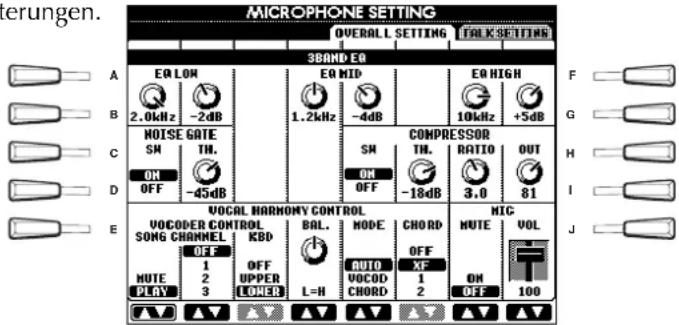
Abgleichen der Einstellungen für Vocal Harmony und der Mikrofon-Effekte — OVERALL SETTING
Die hier gegebenen Erläuterungen gelten für Schritt 2 weiter oben.
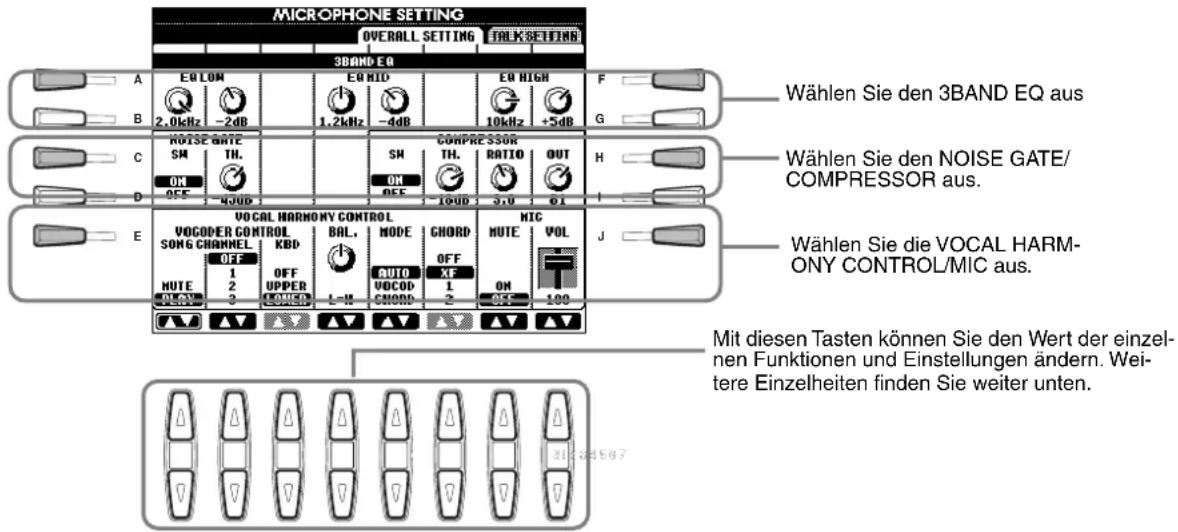
■3BAND EQ (3-BAND EQUALIZER)
In der Regel wird ein Equalizer verwendet, um den von einem Verstärker oder von Lautsprechern abgegebenen Klang an den besonderen Charakter des Raums anzupassen. Der Klang wird in mehrere Frequenzbänder eingeteilt und läßt sich einstellen, indem der Pegel für jedes Band erhöht oder reduziert wird. Das PSR-2100 besitzt eine hochwertige digitale 3-Band-Equalizer-Funktion zum Anpassen des Mikrofon-Sounds.
Hz ...... Korrigiert die mittlere Frequenz des entsprechenden Bandes.
dB...... Verstärkt bzw. dämpft den Pegel des jeweiligen Bandes um bis zu 12 dB.
■NOISE GATE
Dieser Effekt schaltet das Eingangssignal stumm, wenn das Mikrofon-Eingangssignal unter einen angegebenen Wert fällt. Dadurch können Sie effektiv Nebengeräusche herausfiltern, während das gewünschte Signal (Voice usw.) durchgelassen wird.
SW...... „SW“ ist die Abkürzung für Switch (Schalter). Hiermit wird das Noise-Gate ein- oder ausgeschaltet.
TH. ...... „TH.“ ist die Abkürzung für Threshold (Schwellenwert). Dieser Schwellenwert legt den Eingangspegel fest, ab dem Signale durchgelassen werden.
COMPRESSOR
Dieser Effekt hält den Ausgangspegel niedrig, wenn das Mikrofon-Eingangssignal einen angegebenen Pegel überschreitet. Dies ist von Nutzen, wenn ein Signal mit stark variierender Dynamik aufgezeichnet wird. Das Signal wird dadurch auf effektive Weise „komprimiert“. Weiche Parts werden lauter und laute Parts werden weicher.
SW...... „SW“ ist die Abkürzung für Switch (Schalter). Hiermit wird der Kompressor ein- oder ausgeschaltet.
TH. ...... „TH.“ ist die Abkürzung für Threshold (Schwellenwert). Der Schwellenwert legt den Eingangspegel fest, ab dem die Kompression angewendet wird.
RATIO ...... Legt das Komprimierungsverhältnis fest.
OUT ...... Legt den Pegel des endgültigen Ausgangssignals fest.
■VOCAL HARMONY CONTROL
Mit den folgenden Parametern wird festgelegt, wie die Harmonie gesteuert wird.
VOCODER CONTROL
Der Vocal-Harmony-Effekt wird durch Noten-Daten gesteuert — die Noten, die Sie auf der Tastatur spielen, und/oder die Noten in den Songdaten. Dieser Parameter bestimmt, welche Noten die Harmonie steuern.
- SONG TRACK
MUTE/PLAY:
Ist hier „MUTE“ eingestellt, wird die unten ausgewählte Spur beim Spielen auf der Tastatur oder bei der Songwiedergabe stummgeschaltet (ausgeschaltet).
OFF:
Die Harmoniesteuerung durch die Song-Daten ist ausgeschaltet.
TR1-16:
Wenn ein Song von Diskette oder über einen externen MIDI-Sequenzer wiedergegeben wird, wird die Harmonie durch die auf der zugewiesenen Song-Spur aufgezeichneten Notendaten gesteuert.
- KEYBOARD
OFF: Die Harmoniesteuerung durch die Tastatur ist ausgeschaltet.
UPPER: Noten, die rechts vom Splitpunkt gespielt werden, steuern die Harmonie.
LOWER: Noten, die links vom Splitpunkt gespielt werden, steuern die Harmonie.
BALANCE
Hiermit wird die Balance zwischen Hauptstimme (Ihrer Singstimme) und dem Vocal-Harmony-Effekt eingestellt.
Wenn Sie den Wert erhöhen, wird die Vocal Harmony verstärkt und die Hauptstimme abgeschwächt. Wenn dieser Wert auf L
MODE
Alle Vocal-Harmony-Typen gehören zu einem von drei möglichen Modi, welche die Harmonie auf unterschiedliche Weise erzeugen. Der Harmonieeffekt ist vom ausgewählten Vocal-Harmony-Modus und von der ausgewählten Spur abhängig, und dieser Parameter legt fest, wie die Harmonie auf die Stimme angewendet wird. Nachfolgend sind die drei Modi beschrieben.
VOCODER:
Die Harmonienoten werden von den auf der Tastatur gespielten Noten (Main, Layer und Left) und/oder von Songdaten, die Vocal-Harmony-Spuren beinhalten, bestimmt.
CHORDAL:
Während der Wiedergabe der Begleitung steuern die im Tastaturbereich der Begleitautomatik gespielten Akkorde die Harmonie. Bei der Wiedergabe von Songs wird die Harmonie durch Akkorde in den Songdaten gesteuert. (Nicht verfügbar, wenn der Song keine Akkorddaten enthält.)
AUTO:
Wenn die automatische Begleitung oder der Part der linken Hand auf ON eingestellt ist und wenn im Song Akkorddaten enthalten sind, wird der Modus automatisch auf CHORDAL eingestellt. In allen anderen Fällen wird der Modus auf VOCODER eingestellt.
CHORD
Die folgenden Parameter geben die Songdaten an, die zur Akkorderkennung verwendet werden.
OFF: Akkorde werden nicht erkannt.
XF: Akkorde im XF-Format werden erkannt.
TR1-TR16: Akkorde werden aus den Notendaten der angegebenen Song-Spur erkannt.
■MIC (MICROPHONE)
Die folgenden Parameter steuern den Mikrofon-Sound.
MUTE ...... Wenn dieser Parameter auf OFF eingestellt ist, ist der Mikrofon-Sound abgeschaltet.
VOLUME ...... Legt die Lautstärke des Mikrofon-Sounds fest.
Einstellen der Mikrofonlautstärke und zugehöriger Effekte — TALK SETTING
Legt die Einstellungen fest, wenn die Taste [TALK] eingeschaltet ist.
Die nachfolgenden Erläuterungen beziehen sich auf Schritt 2 auf Seite 133.
VOLUME/PAN/REVERB DEPTH/CHORUS DEPTH/TOTAL VOLUME ATTENUATOR
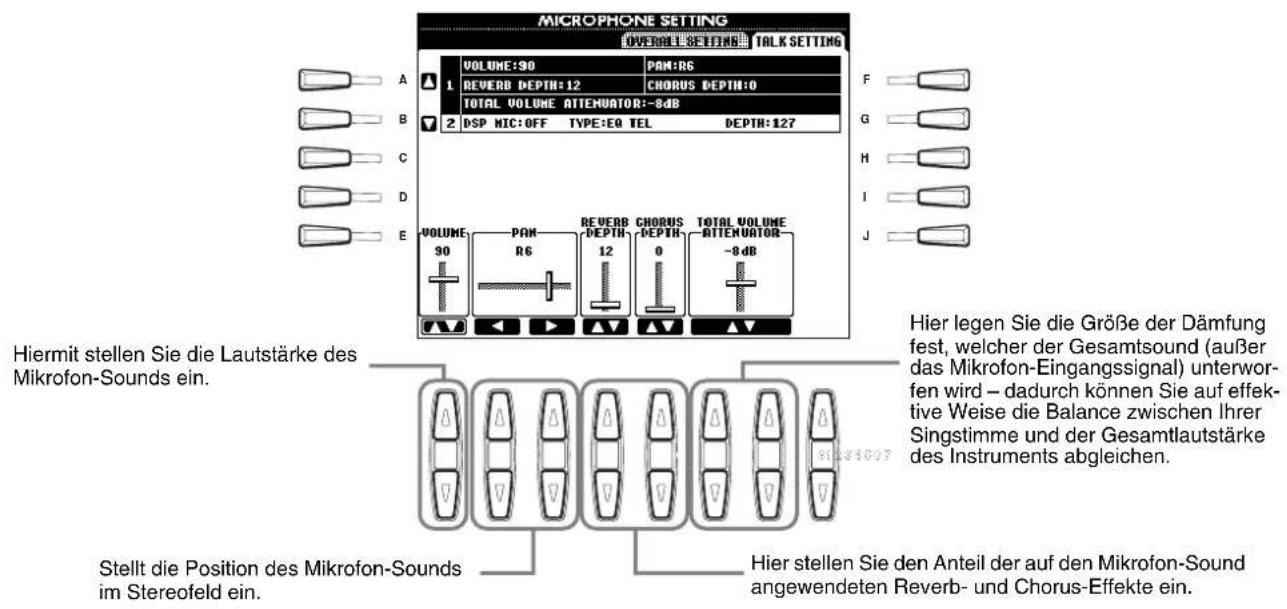
DSP/TYPE/DEPTH
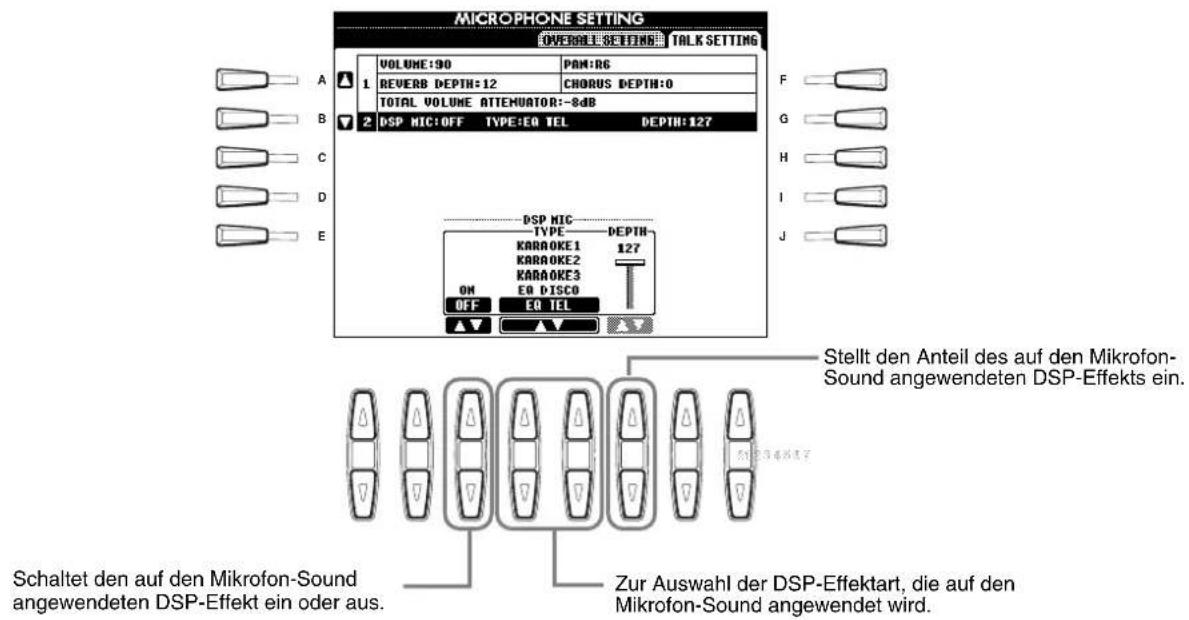
Vornehmen globaler und anderer wichtiger Einstellungen — Function
Der Function-Modus ermöglicht Ihnen den Zugang zu verschiedenen erweiterten Funktionen, die das Instrument als Ganzes betreffen. Mit diesen hochentwickelten Funktionen können Sie das PSR-2100/1100 an Ihre eigenen musikalischen Anforderungen und Präferenzen anpassen.
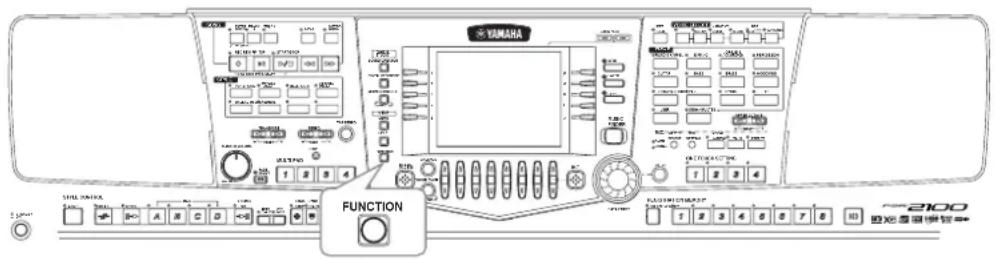
Vorgehensweise
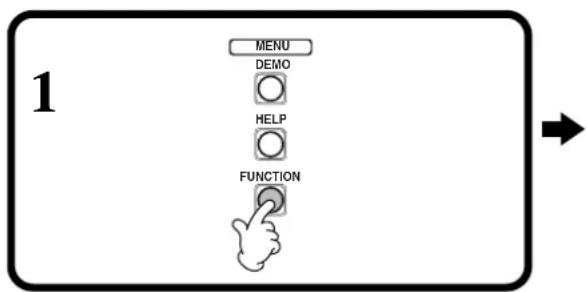
flowchart
graph TD
    A["MENU"] --> B["DEMO"]
    B --> C["HELP"]
    C --> D["FUNCTION"]
    D --> E["Hand icon with thumb"]
2 Wählen Sie die gewünschte Funktion aus.
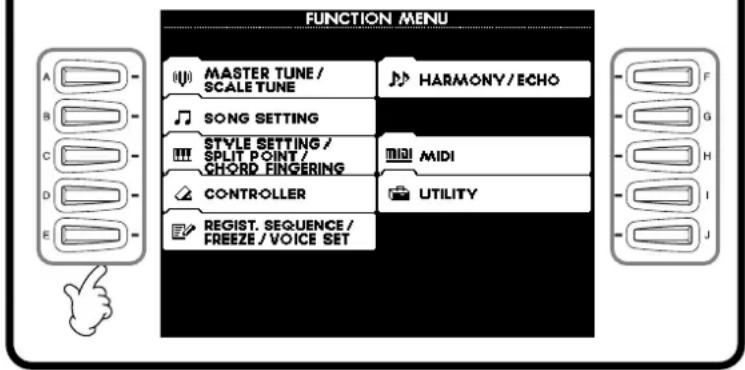
3 Stellen Sie die Parameter für die ausgewählte Funktion ein.
Die Vorgänge für die einzelnen Funktionen werden in den nachfolgenden Erläuterungen dargestellt.


Um zum vorhergehenden Display zurückzukehren, drücken Sie die Taste [EXIT].
Anpassen der Tonhöhe (Pitch) und der Stimmung (Tuning) — MASTER TUNE / SCALE TUNE
■MASTER TUNE (Seite 138)
Mit dieser Option können Sie die Feineinstellungen für die Gesamttonhöhe des Instrumentes vornehmen — dadurch können Sie die Stimmung genau an die anderer Instrumente anpassen.
■SCALE TUNE (Seite 138)
Hier können Sie die jeweilige Tonskala (oder Temperierung) für das Instrument einstellen. Dies ist besonders für das Spielen von Stücken bestimmter Epochen hilfreich, um so das Tonsystem auf die jeweilige musikalische Epoche abzustimmen.
Einstellen von Song-Parametern — SONG SETTING (Seite 140)
Hier können Sie die Song-Wiedergabe betreffende Parameter einstellen.
Einstellen von Parametern der Begleitautomatik — STYLE SETTING / SPLIT POINT / CHORD FINGERING
■STYLE SETTING / SPLIT POINT (Seite 141)
Hier können Sie die Einstellungen für die Begleitautomatik vornehmen sowie den Trennpunkt (Split Point) einstellen.
■ CHORD FINGERING (Seite 142)
Hier können Sie die Methode für die Wiedergabe bzw. Kennzeichnung der Akkorde festlegen, wenn Sie die Begleitautomatik einsetzen. Sie können auch prüfen, wie die Akkorde gespielt werden, da die einzelnen Noten im Display angezeigt werden.
Vornehmen der Einstellungen für Pedale und Tastatur — Controller
■ Pedale (Seite 142)
Mit diesen Einstellungen können Sie festlegen, wie die angeschlossenen Pedale (einschließlich Schwellerpedale und Fußschalter) verwendet werden. Die Pedale können einer Vielzahl an Funktionen zugewiesen werden, wodurch Sie Vorgänge mit den Füßen steuern können — beispielsweise Aktivierung und Deaktivierung des Begleit-Styles oder Auslösen der Fill-In-Patterns.
■ Tastatur / Bedienfeld (Seite 144)
Mit diesen Einstellungen legen Sie die Anschlagempfindlichkeit (Touch Sensitivity) der Tastatur fest (d.h. wie der Anschlag die Lautstärke beeinflußt), den Ein-/Aus-Status des Modulationsrads (nur PSR-2100) sowie die Einstellungen der Tonhöhentransponierung (für die Tastatur, die Songdaten oder das gesamte Instrument).
Einstellen von Regist. Sequence / Freeze / Voice Set
■ Regist. Sequence (Seite 145)
Hier stellen Sie ein, in welcher Reihenfolge die Panel Setups (1 bis 8) mit Hilfe der Taste [BACK]/[NEXT] oder des Pedals aufgerufen werden.
■ Freeze (Seite 145)
Hier können Sie die Einstellungen bestimmen, die Sie unverändert behalten möchten, auch wenn Sie die Panel Setups umschalten.
■ Voice Set (Seite 146)
Hier können Sie festlegen, ob bestimmte Einstellungen der Voices (beispielsweise Effekte, EQ, Harmonie usw.) automatisch aufgerufen werden sollten oder nicht, wenn Sie eine Voice auswählen.
Einstellen von Harmony / Echo (Seite 146)
Hier können Sie den Typ der Effekte HARMONY oder ECHO, der bei auf der Tastatur gespielten Voices angewendet werden soll, sowie die Stärke des Effekts (den Effektanteil) einstellen.
Vornehmen von MIDI-Einstellungen
■ System (Seite 148)
Hier können Sie zahlreiche Einstellungen der System-Events (z. B. CLOCK, START/STOP, SYS/EX), ebenso wie die Aktivierung bzw. Deaktivierung von LOCAL CONTROL vornehmen.
■ Transmit (Seite 149)
Hier können Sie festlegen, wie die wiederzugebenden Daten an angeschlossene MIDI-Geräte gesendet werden — d. h. welche Parts welchen MIDI-Sendekanälen zugeordnet werden. Dadurch können Sie den Datentyp bestimmen, der über jeden Kanal gesendet wird.
■ Receive (Seite 150)
Hier können Sie festlegen, wie die Parts des PSR-2100/1100 auf Daten von angeschlossenen MIDI-Geräten reagieren sollen — d. h. welche Parts welchen MIDI-Empfangskanälen zugeordnet werden. Dadurch können Sie den Datentyp bestimmen, der auf jedem Kanal empfangen wird.
■ Root (Seite 150)
Hier werden die erkannten Kanäle für die Grundtöne zur Verwendung mit der Begleitautomatik festgelegt.
■ Chord Detect (Seite 150)
Hier werden die erkannten Kanäle für die Akkorde zur Verwendung mit der Begleitautomatik festgelegt.
Weitere Einstellungen — UTILITY
■ Config 1 (Seite 151)
Diese Seite enthält Einstellungen für die Parameter FADE IN/OUT, METRONOME, PARAMETER LOCK sowie den TAP-Sound.
■ Config 2 (Seite 152)
Auf dieser Seite können Sie das Display anpassen und die Anzeige der Voice-Nummer ändern.
■ Disk (Seite 153)
Mit Hilfe dieser Seite können Sie Disketten formatieren und von Diskette zu Diskette kopieren.
■ Owner (Seite 154)
Auf dieser Seite können Sie die Sprache für das Instrument einstellen und Ihren eigenen Namen eingeben, der dann bei jedem Einschalten des Instruments angezeigt wird.
■ System Reset (Seite 154)
Mit dieser Funktion können Sie die Einstellungen des PSR-2100/1100 auf die ursprünglichen Werkseinstellungen zurücksetzen. Sie können auch festlegen, welche Arten an Einstellungen zurückgesetzt werden sollen; Sie können aber auch Ihre eigenen Einstellungen speichern, um sie später wieder aufrufen zu können.
Die nachfolgenden Erläuterungen beziehen sich auf Schritt 3 des Vorgangs auf Seite 136.
Abstimmen der Grundtonhöhe — Master Tune
Hz (Hertz)
Diese Maßeinheit bezieht sich auf die Frequenz eines Tons und gibt an, wie oft sich eine periodische Schwingung pro Sekunde wiederholt.
Diese Funktion zur Stimmung hat keinen Einfluß auf die Voices „Drum Kit“ oder „SFX Kit“.
Hier können Sie die Grundtonhöhe des PSR-2100/1100 in einem Bereich von 414,8 bis 466,8 Hz einstellen. Drücken Sie gleichzeitig die Tasten 4 und 5 [▲▼], um den Wert unmittelbar auf die Werksvorgabe von 440,0 Hz zurückzusetzen.
Auswählen einer Temperierung — Scale Tune
Hiermit wählen Sie die gewünschte Tonleitervorlage aus.
Cent
Eine Einheit der Tonhöhe; 100 Cents = 1 Halbton.
A
B
C
D
E
Sie können eine REGISTRATION-MEMORY-Taste mit Ihren eigenen Temperierungen belegen. Aktivieren Sie dazu im Display REGISTRATION MEMORY das Kontrollkästchen SCALE (Seite 87).
Legt den Grundton für jede Tonleiter fest.
Wenn der Grundton geändert wird, wird die Tonhöhe der Tastatur transponiert, wobei die ursprünglichen Tonhöhenverhältnisse zwischen den Noten erhalten bleiben.
Hiermit wählen Sie die von der festgelegten Tonleiter betroffenen Parts aus.
81234067 Wahlen Sie den Part mit den Tasten 6 oder 7 [▲▼] aus, und schalten Sie die Funktion mit der Taste [▲▼] ein (ON) oder aus (OFF). Parts, die ausgeschaltet sind (OFF), bleiben in der mathematischen Stimmung.
Legt die Feinabstimmung der ausgewählten Note in Schritten von 1 Cent fest. Drücken Sie die Tasten 4 und 5 [▲▼] gleichzeitig, um den Wert auf die Werksvorgabe zurückzusetzen.
Bestimmt die zu stimmende Note und das Ausmaß der Stimmung. Der Stimmungsbereich reicht von „-64“ über „0“ bis „+63“. Jeder Schritt entspricht einem Cent (ein „Cent“ = ein Hundertstel-Halbton).
Temperierung
■Equal Temperament (Gleichmäßig temperiert)
Der Frequenzbereich jeder einzelnen Oktaven wird gleichmäßig in zwölf Teile unterteilt, wobei der Tonhöhenabstand zwischen den Halbtonschritten immer gleich ist. Dies ist die in der heutigen Musik am häufigsten verwendete Temperierung.
■Pure Major (Reine Dur-Stimmung) / PURE MINOR (Reine Moll-Stimmung)
Diese Temperierungen bewahren die reinen mathematischen Intervalle jeder Tonleiter, insbesondere bei Dreiklängen (Grundton, Terz, Quinte). Sie können dies am besten in Vokal-Harmonien hören, beispielsweise bei Chören und Ä-cappella-Gesängen.
■Pythagorean (Pythagoreisch)
Diese Temperierung wurde von dem großen griechischen Philosophen erarbeitet und wird aus Serien vollständiger Quinten erstellt, die zu einer einzigen Oktave zusammengeschoben werden. Die Terzen in dieser Stimmung schweben ein wenig, aber die Quarten und Quinten sind sehr schön und eignen sich für gewisse führende Stimmen.
■Mean-tone (Mitteltönige Stimmung)
Diese Temperierung wurde als Verbesserung der pythagoreischen Tonleiter aufgestellt, indem man die Durterz „besser stimmte“. Besonders beliebt war sie vom 16. bis zum 18. Jahrhundert. Unter anderen hat auch Händel diese Tonleiter verwendet.
■Werckmeister/ Kirnberger
Diese kombinierte Temperierung vereint die Systeme von Werckmeister und Kirnberger, welche selbst Verbesserungen der Mitteltönigen und der Pythagoreischen Tonleitern waren. Das Hauptmerkmal dieser Temperierung ist, daß jede Note ihren eigenen, unverwechselbaren Charakter hat. Die Temperierung wurde zur Zeit von Bach und Beethoven viel genutzt, und sogar heute wird sie häufig eingesetzt, wenn die Musik früherer Epochen auf dem Cembalo gespielt wird.
■Arabic (Arabisch)
Verwenden Sie diese Temperierungen zum Spielen von arabischer Musik.
Einstellungen der Tonhöhe für die einzelnen Tonleitern (in Cents; Beispiel: Tonleiter C)
Die in dieser Tabelle gezeigten Werte sind für den Gebrauch am Instrument auf die nächste Ganzzahl abgerundet.
| C C | # | D | E^b | E | F | F^# | G | A^b | A | B^b | B | |
| Equal Temperament | 0 | 0 | 0 | 0 | 0 | 0 | 0 | 0 | 0 | 0 | 0 | 0 |
| Pure Major (Reines Dur) | 0 | -29.7 3.9 | 15.6 -14 | -1 -2.3 | -9.4 2.3 | -27.3 -15.6 | 18.0 -11.7 | |||||
| Pure Minor (Reines Moll) | 0 | 33.6 3.9 | 15.6 -14 | -1 -2.3 3 | -1.3 2.3 | 14.1 -15.6 | 18.0 -11.7 | |||||
| Pythagorean (Pytha-goreisch) | 0 | 14.1 3.9 | -6.3 7.8 | -2.3 11.7 | 2.3 15.6 | 6.3 -3.9 | 10.2 | |||||
| Mean-Tone (Mitteltönig) | 0 | -24.2 -7.0 | 10.2 -1 | 4.1 3.1 | -20.3 -3.1 | -27.3 -10 | 0.2 7.0 -17.2 | |||||
| Werckmeister 0 -10.2 | -7.8 -6.3 | -10.2 -2 | 3 -11.7 | -3.9 -7.8 | -11.7 -3.9 | -7.8 | ||||||
| Kirnberger 0 -10.2 -7.0 | -6.3 -14.1 | -2.3 -1 | 10.2 -3.1 | -7.8 -10.2 | -3.9 -11.7 | |||||||
| Arabic 1 (Arabisch 1) | 0 | 0 | -50 | 0 | 0 | 0 | 0 | 0 | 0 | -50 | 0 | 0 |
| Arabic 2 (Arabisch 2) | 0 | 0 | 0 | 0 | -50 | 0 | 0 | 0 | 0 | 0 | 0 | -50 |
Einstellen von Song-Parametern — SONG SETTINGS
Die nachfolgenden Erläuterungen beziehen sich auf Schritt 3 des Vorgangs auf Seite 136.
Mit dieser Option können Sie alle Songs aus demselben Ordner ohne Pause wiedergeben.
Schaltet den Schnellstart (QUICK START) ein (ON) oder aus (OFF) (siehe Hinweis).
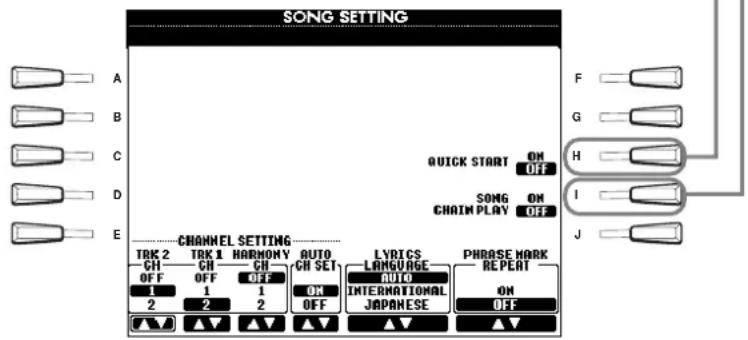
Bestimmt den MIDI-Kanal, welcher der Taste [TRACK2] zugewiesen ist.
Bestimmt den MIDI-Kanal, welcher der Taste [TRACK1] zugewiesen ist.
Bestimmt den Harmony-Kanal für Vocoder (nur PSR-2100) (Seite 134).
Bestimmt, ob die Funktion PHRASE MARK REPEAT für den Song aktiv oder inaktiv ist. Bei Aktivierung können Sie eine festgelegte Phrase (Auswahl an Takten) des Songs wiederholt wiedergeben. Die Methode zur Angabe einer Phrasenmarkierung ist identisch mit derjenigen im Display SONG POSITION (Seite 81).
Bestimmt die Sprache der angezeigten Liedtexte. Bei Einstellung auf „AUTO“ ist die Sprache auf die der Songdaten voreingestellt. Ist diese Option nicht auf „AUTO“ eingestellt, wird die Sprache auf Japanisch voreingestellt, wenn die interne Einstellung (Seite 154) JAPANESE ist; für alle anderen Sprachen ist diese Option auf „INTERNATIONAL“ eingestellt.
Bei Aktivierung (ON) werden automatisch die richtigen Kanäle für Spur 1 und Spur 2 eingestellt. Normalerweise sollte diese Option aktiviert (ON) sein.
HINWEIS
Kurzanleitung
Bei einigen im Handel erhältlichen Songdaten wurden bestimmte, den Song betreffende Einstellungen (z. B. Voice-Auswahl, Lautstärke usw.) im ersten Takt, vor den eigentlichen Notendaten aufgenommen. Wenn die Funktion QUICK START aktiviert wird (ON), werden vom PSR-2100/1100 alle
Anfangsdaten, die keine Noten sind, mit der höchstmöglichen Geschwindigkeit gelesen. Anschließend kehrt es auf das entsprechende Tempo der ersten Song-Note zurück. Dies ermöglicht den schnellstmöglichen Start der Wiedergabe, mit einer minimalen Pause zum Lesen der Daten.
HINWEIS
Kanal
Verweist auf den MIDI-Kanal (Seite 160). Die Kanäle sind folgendermaßen zugewiesen:
Song
1 - 16
Begleit-Style
9 - 16
HINWEIS
PHRASE MARK (Phrasen-markierung)
Diese Daten legen eine bestimmte Stelle in den Songdaten fest.
Einstellen von Parametern der Begleitautomatik — Style Setting / Split Point / Chord Fingering
Die nachfolgenden Erläuterungen beziehen sich auf Schritt 3 des Vorgangs auf Seite 136.
Einstellen von Parametern der Begleitautomatik — Style Setting / Split Point
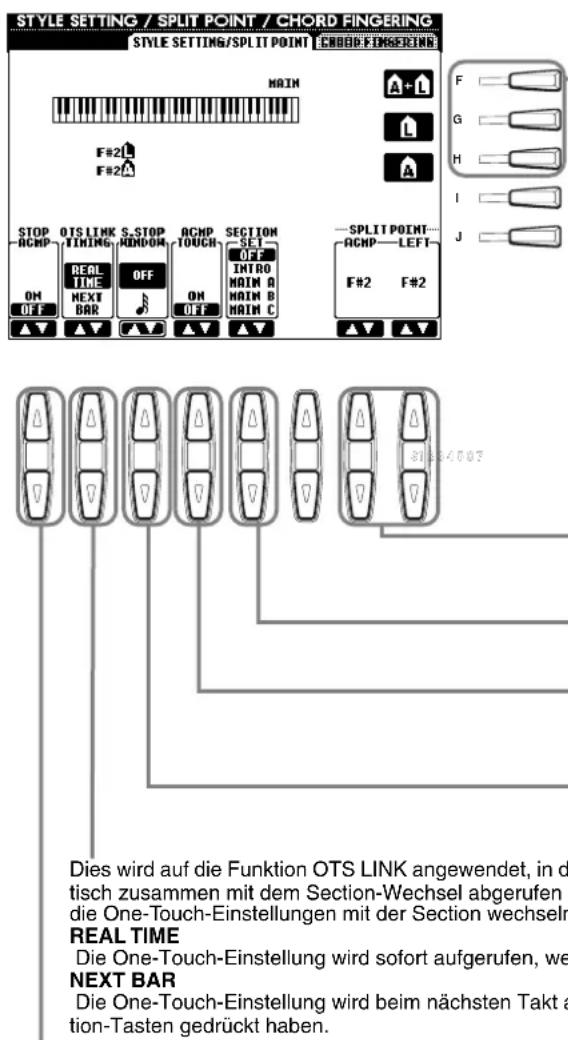
Hier können Sie den Part auswählen, auf den die Einstellung des „Split Point“ (Trennpunkt) angewendet wird: Begleit-Part, Part für die linke Hand, oder beide. Drücken Sie die gewünschte Taste für den Split-Punkt, während Sie eine dieser Tasten gedrückt halten. Die gedrückte Taste gehört dann zum Bereich der Begleitautomatik der Tastatur (ACMP) oder zum Bereich für die linke Hand (LEFT).
A+L (ACMP + LEFT)
Hier können Sie sowohl den Split Point für den Bereich der linken Hand als auch für den Bereich der Begleitautomatik der Tastatur festlegen.
L (LEFT)
Hier können Sie den Split-Punkt für den Bereich der linken Hand der Tastatur festlegen.
A (ACMP)
Hier können Sie den Split-Punkt für den Tastaturbereich für die Begleitung festlegen.
Bestimmt die Split-Punkte für die Begleitautomatik (ACMP — „Accompaniment“) und den Bereich der linken Hand (LEFT). Sie können den gleichen Wert für beide Split-Punkte oder für jeden Split-Punkt unabhängig einstellen; verwenden Sie dazu die Tasten [F], [G] und [H] (siehe oben). Mit diesen Tasten können Sie den Wert des Split-Punktes festlegen.
Bestimmt die Standard-Section, die automatisch aufgerufen wird, wenn verschiedene Begleit-Styles ausgewählt werden (wenn die Begleitung gestoppt wird).
Schaltet die Anschlagsempfindlichkeit (Touch Response) für die Begleitung ein oder aus. Bei Aktivierung (ON) ändert sich die Lautstärke der Begleitung je nach Ihrer Anschlagstärke (im Tastaturbereich für die Begleitung).
Mit dem PSR-2100/1100 können Sie automatisch die Funktion SYNC STOP (Seite 68) aktivieren, indem Sie einfach Tasten im Tastaturbereich für die Begleitung drücken bzw. loslassen. Mit diesem Parameter können Sie die Länge der Tasten-Haltezeit einstellen.
HINWEIS
Stop Accompaniment Wenn die Begleitautomatik aktiviert und die Synchronstart-Funktion deaktiviert ist, können Sie beim Spielen von Akkorden im Tastaturbereich der linken Hand (Begleitbereich) die Begleitakkorde hören, auch wenn die Style-Wiedergabe angehalten ist.
Dies wird auf die Funktion OTS LINK angewendet, in der die One-Touch-Einstellungen automatisch zusammen mit dem Section-Wechsel abgerufen werden. Bestimmt das Timing, in dem die One-Touch-Einstellungen mit der Section wechseln. (Die Taste [OTS LINK] muß aktiv sein.)
REAL TIME
Die One-Touch-Einstellung wird sofort aufgerufen, wenn Sie eine der Section-Tasten drücken.
NEXT BAR
Die One-Touch-Einstellung wird beim nächsten Takt aufgerufen, nachdem Sie eine der Section-Tasten gedrückt haben.
Hiermit legen Sie fest, ob der im Akkordbereich gespielte Akkord im Stop-Accompaniment-Modus gespielt werden soll.
Wenn hier „OFF“ (Aus) festgelegt wird, können Sie die Chord-Match-Funktion (Seite 122) mit den Multi Pads oder den Harmony-Effekt (Seite 61) verwenden, ohne daß ein Style wiedergegeben werden muß.
Informationen zum Split-Punkt (Trennpunkt)
Der „Split Point“ ist die Position auf der Tastatur, der den Tastaturbereich für die Begleitung (ACMP) und den Bereich der linken Hand (LEFT) vom Bereich der rechten Hand (MAIN) trennt. Der LEFT-Split-Punkt kann nicht tiefer als der ACMP-Split-Punkt eingestellt werden, und der ACMP-Split-Punkt kann nicht höher als der LEFT-Split-Punkt eingestellt werden.
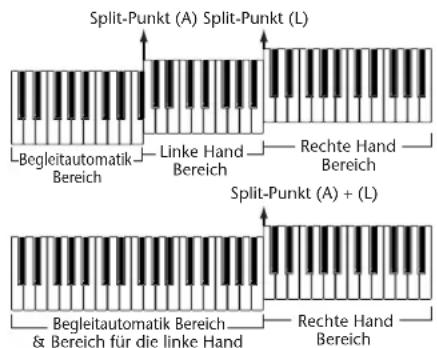
Einstellen der „Finger“-Methode — Chord Fingering
Hiermit wird festgelegt, wie die von Ihnen auf der Tastatur gespielten Noten die Akkorde der Begleitung anzeigen oder spielen. Um das Spielen bestimmter Akkorde zu erlernen, können Sie die praktische Funktion Chord Tutor verwenden (siehe nachstehender Hinweis).
![STYLE SETTING / SPLIT POINT / CHORD FINGERING STEEF SETTING/SPIE EPHIDE CHORD FINGERING FINGERING MULTI FINGER: Both Single Finger and Fingered are possible. For Single Finger, press the white/black key(s) closest to the root note. CHORD TUTOR CHORD NAME: G ● Required △Selectively optional ○Optional ▲Optional if ○ omitted Zeigt die Noten an, die zu einem Akkord gehören. Einige Noten können ausge- lassen werden. Der Akkord- name wird neben dem Feld CHORD NAME angezeigt. ● .. notwendig ○ .. kann weggelassen wer- den △ .. eine Note kann wegg- lassen werden ▲ .. kann weggelassen wer- den, wenn die mit ○ gekennzeichnete Note weggelassen wurde FINGERING TYPE TYPE SINGLE FINGER MULTI FINGER FINGERED FINGERED ON BASS CHORD SETTING ROOT C C# D E# M7 M7#11 Bestimmt die Finger- satzmethode (Seite 65). Zeigt die Noten an, die zu einem Akkord in der Musik gehören. Hier können Sie den Grundton des Akkords ändern. Hier können Sie den Akkordtyp ändern. FJHINWEIS Die Akkordanzeige im Dis- play gilt für die Methode „Fingered“ (normale Akkord- griffe), unabhängig davon, ob eine andere Methode tat- sächlich ausgewählt wurde. FJHINWEIS CHORD TUTOR Die Funktion CHORD TUTOR (Akkordtutor) ist im Grunde ein elektronisches „Akkordheft“, das Ihnen die entsprechenden Griffe für die Akkorde anzeigt; dies ist nützlich, wenn Sie bestimmte Akkorde spielen möchten. Legen Sie einfach den gewünschten Akkord mit den Tasten [6▲▼] - [8▲▼] fest, und die Griffe für die Methode „Fingered“ werden im Display angezeigt.](/content/2026/05/1039873/images/f62b970c4718faa05564f26dfbcc19b09b08a3066a893bb4fd22be9847f02a77.jpg)
Einstellungen für Pedale und Tastatur — CONTROLLER
Die nachfolgenden Erläuterungen beziehen sich auf Schritt 3 des Vorgangs auf Seite 136.
Einstellungen für die Pedale
![Bestimmt das jeweilige Pedal, welchem eine Funktion zugewiesen werden soll. A B C D E FUNGITION SUSTION SOSTENUTO SOFT GLIDE PORTAMENTO DSP VARIATION HARMONY/ECHO PEDAL 1 + POLARITY - PEDAL 2 + POLARITY - LEFT ON OFF LOWER ON OFF MAIN OFF GEgebenenfalls können Sie den entsprechenden Part ein- oder ausschalten (ON/OFF) oder die Controller-Nummer einstellen (siehe nächste Seite). Der Vorgang zum Ein- und Ausschalten des Pedals kann unterschiedlich sein, je nachdem, welches Pedal Sie an den Anschluß [FOOT PEDAL 1/2] angeschlossen haben. Durch Drücken eines Pedals aktivieren Sie beispielsweise die ausgewählte Funktion, während Sie durch Drücken eines anderen Pedals die Funktion deaktivieren. Verwenden Sie ggf. diese Einstellung, um den Vorgang umzukehren. Bestimmt die Funktion, die dem ausgewählten Pedal zugewiesen werden soll. Jede der zur Verfügung stehenden Funktionen kann einem beliebigen Pedal zugewiesen werden. Weitere Informationen zu zuweisbaren Funktionen finden Sie im Kapitel „Durch Pedale steuerbare Funktionen“ auf der nächsten Seite.](/content/2026/05/1039873/images/9a8dbc959b17c547e30f869a26dacd6a6b05878a5aab4119d96bf0d07b7b013f.jpg)
Durch Pedale steuerbare Funktionen
| VOLUME* | Ermöglicht Ihnen den Einsatz eines Schwellerpedals (nur FOOT PEDAL 2) für die Lautstärkeregelung. |
| SUSTAIN | Wenn das Pedal betätigt wird, haben die gespielten Noten ein längeres „Sustain“ (sie klingen aus). Durch Loslassen des Pedals wird die Note sofort gedämpft (ausgeschaltet). |
| SOSTENUTO | Wenn Sie das Pedal an dieser Stelle drücken und halten, wird nur die erste Note gehalten (die Note, die Sie spielen und halten, wenn das Pedal gedrückt wird). Auf diese Weise können Sie beispielsweise einen Akkord halten (sustain) und gleichzeitig andere Noten „staccato“ spielen. |
| SOFT | Durch Betätigen des Pedals wird die Lautstärke der gespielten Noten leicht verringert sowie ihre Klangfarbe verändert. Der Effekt kann nur auf bestimmte Voices angewendet werden, beispielsweise auf PIANO. |
| GLIDE | Wird das Pedal gedrückt, ändert sich die Tonhöhe; wird das Pedal losgelassen, wird wieder die normale Tonhöhe eingestellt. |
| PORTAMENTO | Bei Betätigung des Pedals kann der Portamento-Effekt erzeugt werden (ein weicher Übergang zwischen Noten). Portamento wird erzeugt, wenn die Noten legato gespielt werden (d. h. eine Note wird bereits gespielt, wenn die vorhergehende Note noch gehalten wird). Die Portamento-Zeit kann im Display „Mixing Console“ eingestellt werden (Seite 126). |
| PITCHBEND* | Während das Pedal gedrückt wird, werden die Noten nach oben oder unten verschoben (nur FOOT PEDAL 2). Gleich-che Funktion wie das PITCH-BEND-Rad. |
| MODULATION* | Wendet einen Vibrato-Effekt auf die Noten an, die auf der Tastatur gespielt werden. Während das Pedal gedrückt wird, nimmt die Intensität des Effekts zu (nur FOOT PEDAL 2). Gleich-che Funktion wie das MODULATION-Rad. |
| DSP VARIATION | Identisch mit Taste [VARIATION]. |
| HARMONY/ECHO Identisch mit Taste [HARMONY/ECHO]. | |
| VOCAL HARMONY (nur PSR-2100) | Identisch mit Taste [VOCAL HARMONY]. |
| TALK (nur PSR-2100) | Identisch mit Taste [TALK]. |
| SCORE PAGE+ (nur PSR-2100) | Wenn der Song angehalten wurde, können Sie zur vorhergehenden Seite wechseln (nur eine Seite). |
| SCORE PAGE- (nur PSR-2100) | Wenn der Song angehalten wurde, können Sie zur nächsten Seite wechseln (nur eine Seite). |
| SONG START/STOP | Identisch mit Taste [SONG START/STOP]. |
| STYLE START/STOP | Identisch mit Taste [STYLE START/STOP]. |
| TAP TEMPO | Identisch mit Taste [TAP TEMPO]. |
| SYNCHRO START | Identisch mit Taste [SYNC. START]. |
| SYNCHRO STOP | Identisch mit Taste [SYNC. STOP]. |
| INTRO | Identisch mit Taste [INTRO]. |
| MAIN A | Identisch mit Taste [MAIN A]. |
| MAIN B | Identisch mit Taste [MAIN B]. |
| MAIN C | Identisch mit Taste [MAIN C]. |
| MAIN D | Identisch mit Taste [MAIN D]. |
| FILL DOWN | Ein Fill-In (Füllmuster) wird gespielt, auf das automatisch die Section MAIN der Taste unmittelbar links davon folgt. |
| FILL SELF | Fill-In (Füll-Pattern) wird wiedergegeben. |
| FILL BREAK | Ein Break (Pause) wird wiedergegeben. |
| FILL UP | Ein Fill-In wird gespielt, auf das automatisch die Section MAIN der Taste unmittelbar rechts davon folgt. |
| ENDING | Identisch mit Taste [ENDING/rit.]. |
| FADE IN/OUT | Identisch mit Taste [FADE IN/OUT]. |
| FING/ON BASS | Das Pedal wechselt zwischen den Modi „Fingered“ und „On Bass“ (Seite 65). |
| BASS HOLD | Solange das Pedal gedrückt wird, wird die Baßnote des Begleit-Styles gehalten, auch wenn der Akkord gewechselt wird. Falls der Fingering-Modus auf FULL KEYBOARD eingestellt wurde, steht die Funktion nicht zur Verfügung. |
| PERCUSSION | Mit dem Pedal geben Sie ein Percussion-Instrument wieder, das mit den Tasten [4▲▼] - [8▲▼] ausgewählt wurde. Sie können mit Hilfe der Tastatur das gewünschte Percussion-Instrument auswählen. |
| MAIN ON/OFF | Identisch mit Taste [MAIN]. |
| LAYER ON/OFF | Identisch mit Taste [LAYER]. |
| LEFT ON/OFF | Identisch mit Taste [LEFT]. |
| OTS + | Ruft die nächste One-Touch-Einstellung auf. |
| OTS - | Ruft die vorhergehende One-Touch-Einstellung auf. |
* Für optimale Ergebnisse sollten Sie das als Zubehör erhältliche Fußpedal FC7 (Foot Controller 7) von Yamaha verwenden.
Die folgenden Parameter entsprechen den Tasten [2▲▼] - [8▲▼], ihre Verfügbarkeit hängt vom ausgewählten Controller-Typ (Steuertyp) ab. Wurde beispielsweise SUSTAIN als Typ ausgewählt, werden die Parameter HALF PEDAL POINT, MAIN, LAYER und LEFT automatisch im Display angezeigt.
| SONG, STYLE, M.PAD, MIC (nur PSR-2100), LEFT, LAYER, MAIN | Legen die Parts fest, die durch das Pedal beeinflußt werden. |
| HALF PEDAL POINT* | Sie können festlegen, wie weit Sie das Pedal durchdrücken müssen, bis die Aufhebung des Dämpfungseffekts beginnt. Diese Einstellung kann für bestimmte Pedaltypen, z. B. das Fußpedal (YAMAHA FC7) (nur FOOT PEDAL 2), vorgenommen werden. |
| UP/DOWN | Wurde GLIDE oder PITCH BEND ausgewählt, wird hier bestimmt, ob sich die Tonhöhenänderung nach oben oder unten auswirken soll. |
| RANGE | Wurde GLIDE oder PITCH BEND ausgewählt, wird hier der Bereich der Tonhöhenänderung in Halbtönen bestimmt. |
| ON SPEED | Wurde GLIDE ausgewählt, wird hier die Geschwindigkeit der Tonhöhenänderung bestimmt, wenn das Pedal gedrückt wird. |
| OFF SPEED | Wurde GLIDE ausgewählt, wird hier die Geschwindigkeit der Tonhöhenänderung bestimmt, wenn das Pedal losgelassen wird. |
| KIT | Wurde dem Pedal die Option PERCUSSION zugewiesen, werden hier alle zur Verfügung stehenden Drum Kits angezeigt, damit können Sie das jeweilige Schlagzeug-Set auswählen, das für das Pedal verwendet werden soll. |
| PERCUSSION | Wurde dem Pedal die Option PERCUSSION zugewiesen, werden hier alle Sounds für das ausgewählte Drum Kits (oben in KIT) angezeigt. Dadurch wird der jeweilige Instrumentenklang dem Pedal zugewiesen. |
* Für optimale Ergebnisse sollten Sie das als Zubehör erhältliche Fußpedal FC7 von Yamaha verwenden.
Ändern der Anschlagempfindlichkeit und der Transponierung — Keyboard/panel
Keyboard Touch/Modulation Wheel
Mit Hilfe der Funktion „Touch“ (Anschlag) können Sie die Lautstärke der Voices durch Ihre Spielstärke steuern. Mit diesen Einstellungen können Sie die Anschlagempfindlichkeit (Touch Sensitivity) der Tastatur auf Ihre persönlichen Spielpräferenzen anpassen. Sie können auch einstellen, ob das Modulationsrad wirksam ist - für einzelnen Tastaturpart.
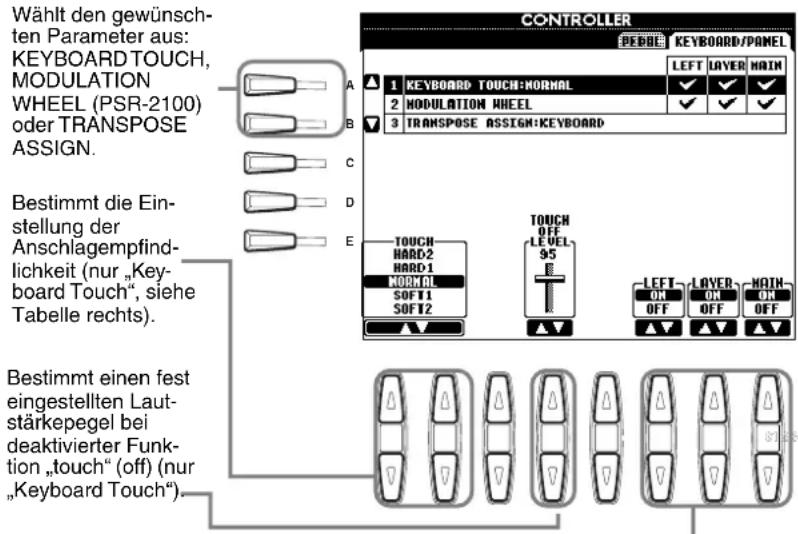
Bestimmt, ob die Funktion „Touch“ und die Regler des Modulationsrads für die entsprechenden Parts aktiviert oder deaktiviert sind.
| HARD 2 | Erfordert einen kräftigen Anschlag, um eine große Lautstärke zu erzeugen. Geeignet für Spieler mit einem harten Anschlag. |
| HARD 1 | Erfordert einen mittelmäßig kräftigen Anschlag, um größere Lautstärken zu erzeugen. |
| NORMAL Standardanschlag. | |
| SOFT 1 Erzeugt schon bei mittlerem Anschlag eine relativ große Lautstärke. | |
| SOFT 2 | Erzeugt relativ große Lautstärken, auch bei leichter Spielstärke. Geeignet für Spieler mit einem zarten Anschlag. |
HINWEIS
Die Einstellung TOUCH beeinflußt alle Voices global. Beachten Sie, daß Sie für jede einzelne Voice eine unterschiedliche Anschlagsempfindlichkeit (TOUCH SENSE) einstellen können. Beispiel: um eine Orgelpfeife authentisch spielen zu können, läßt sich diese so einstellen, daß die Voice nicht durch den Anschlag beeinflußt wird (Seite 91).
TRANSPOSE ASSIGN
(Transponierungszuweisung) Hier wird festgelegt, welcher Aspekt des Instruments von der Taste [TRANSPOSE] beeinflußt wird.
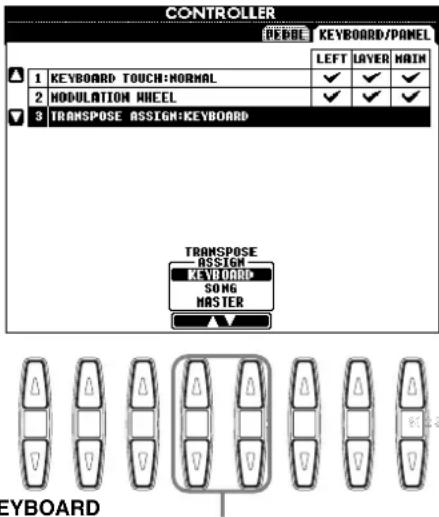
KEYBOARD
Bei dieser Einstellung beeinflußt die Transponierung die Tonhöhe der auf der Tastatur gespielten Voices (Main, Layer und Left) sowie der Begleit-Styles.
SONG
Bei dieser Einstellung beeinflußt die Transponierung nur die Tonhöhe der Songs.
MASTER
Bei dieser Einstellung beeinflußt die Transponierung die Tonhöhe des gesamten Instruments (Tastatur-Voices, Begleit-Styles und Songs).
HINWEIS
Diese Funktion zur Transponierung hat keinen Einfluß auf die Voices des Typs „Drum Kit“ oder „SFX Kit“.
Transpose
Damit können Sie die Tonhöhe der auf der Tastatur gespielten Voices, die Wiedergabe des Begleit-Styles sowie die Songdaten in Halbtönen verschieben.
1 Drücken Sie eine der Tasten [TRANSPOSE].
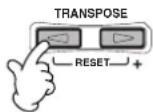
2 Ein Popup-Fenster TRANSPOSE wird angezeigt, das über TRANSPOSE ASSIGN ausgewählt wird.
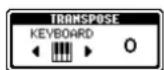
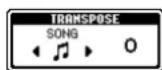
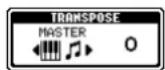
3 Passen Sie den Wert mit Hilfe der Tasten [TRANSPOSE] an.

Schließen Sie das Fenster TRANSPOSE, indem Sie die Taste [EXIT] drücken.
- Getrennte Transponierung der Tastatur (Keyboard) bzw. des Songs
Diese Einstellungen können verwendet werden, um den Song und Ihr Spiel auf der Tastatur an eine bestimmte Tonlage anzupassen. Angenommen, Sie möchten zu einem aufgenommenen Song singen und spielen. Die Song-Daten sind in F. Sie möchten jedoch in D singen und sind gewohnt, auf dem Keyboard in C zu spielen. Um die Tonlagen in Einklang zu bringen, belassen Sie den Wert „Master Transpose“ auf „0“, und stellen Sie den Wert „Keyboard Transpose“ auf „2“ und den Wert „Song Transpose“ auf „-3“ ein. Je nach der von Ihnen gesungenen Tonlage wird die Tonlage der Tastatur nach unten und die des Songs nach oben transponiert.
Einstellen von Regist. Sequence / Freeze / Voice Set
Die nachfolgenden Erläuterungen beziehen sich auf Schritt 3 des Vorgangs auf Seite 136.
Festlegen der Reihenfolge für den Aufruf der Voreinstellungen des Registration Memory — Registration Sequence
Sie können von Ihnen vorgenommene Einstellungen als Voreinstellungen im Registration Memory speichern und durch Drücken der entsprechenden Tasten REGISTRATION MEMORY [1] - [8] wieder aufrufen. Mit der praktischen Funktion „Registration Sequence“ können Sie die Voreinstellungen in einer von Ihnen festgelegten Reihenfolge aufrufen. Verwenden Sie dazu die Tasten [BACK]/[NEXT] oder, wenn Sie spielen, das Pedal.
![Bestimmt, welches Pedal zum Vorwärts- schalten durch die Sequenz verwendet wird. Gibt den Dateinamen der ausgewähl- ten Registration-Memory-Bank an. REGIST. SEQUENCE / FREEZE / VOICE SET REGISTRATION SEQUENCE FROEZE VOICE SET REGISTRATION BANK NewBank REGISTRATION ON SEQUENCE ENABLE OFF F G H I J C C REGISTI PEDAL PEDAL1 PEDAL2 OFF REGIST- PEDAL PEDAL1 PEDAL2 OFF SEQUENCE DATA STOP TOP NEXT BANK CONSOR RE-PLACE INSERT DELETE CLEAR Stop Drücken der Taste [NEXT] oder des "vorwärtsgehenden" Pedals hat keine Auswirkung. Die Sequenz wurde „gestoppt”. TOP Die Sequenz beginnt erneut von Anfang an. NEXT BANK Die Sequenz wechselt automa- tisch an den Anfang der nächsten Registration-Memory-Bank im gleichen Ordner. Schaltet die Funktion „Registration Sequence“ ein und aus. Bei Aktivierung (ON) wird die pro- grammierte Sequenz im Hauptmenü oben rechts angezeigt. Sie können die Sequenz in diesem Display mit Hilfe der Tasten [BACK]/[NEXT] oder der Pedale weiter- schalten. Löscht alle gespeicherten Registration-Memory-Num- mern in der Sequenz. Löscht die Nummer an der Cursorposition. Gibt die Voreinstellungsnummern des Registration Memory in der Reihenfolge der aktuellen „Registration Sequence“ an. Hiermit können Sie den Cursor in der Sequenz ver- schieben. Ersetzt die Nummer an der Cursorposition mit der zur Zeit ausgewählten Registration-Memory-Nummer. Gibt die Nummer der zur Zeit ausgewähl- ten Registration-Memory-Voreinstellung unmittelbar vor der Cursorposition ein.](/content/2026/05/1039873/images/027df0c8d8d7a0aa4965606775f8bb4b9b39794f01f9792243ceb17a2db7cf56.jpg)

Um die Einstellungen zu übernehmen, drücken Sie die Taste [EXIT].
HINWEIS
Wenn Sie das Pedal verwenden, um festgelegte Voreinstellungen aufzurufen, können Sie problemlos die Registrierungsfolge zurücksetzen und zum ersten Eintrag zurückkehren, indem Sie das Pedal einige Sekunden gedrückt halten (die rote Feldanzeige oben rechts im MAIN-Display geht aus). Drücken Sie das Fußpedal, und lassen Sie es los, um den ersten Eintrag der Sequenz erneut auszuwählen.
HINWEIS
Bei aktivierter Einstellung REGISTRATION SEQUENCE ENABLE (ON) werden alle anderen Pedaleinstellungen überschrieben (für Pedale, die hier den Optionen „Regist (+) Pedal“ und „Regist (-) Pedal“ zugewiesen wurden). Dazu gehören die Pedaleinstellungen auf Seite 142 und in „Voice Set“ (Voice-Voreinstellungen) auf Seite 146.
HINWEIS
Wurden beide Optionen „Regist (+) Pedal“ und „Regist (-) Pedal“ deaktiviert (OFF), können die Pedale nicht verwendet werden, um die „Registration Sequence“ aufzurufen; sondern nur die Tasten [BACK]/[NEXT] im Display MAIN.
HINWEIS
Wurden beide Optionen „Regist (+) Pedal“ und „Regist (-) Pedal“ dem gleichen Pedal zugewiesen, hat die Option „Regist (+) Pedal“ Priorität.
HINWEIS
Die Daten der „Registration Sequence“ werden als Teil der Registration Memory-Bankdatei aufgenommen. Um Ihre neu programmierte Registration Sequence zu sichern, speichern Sie die aktuelle Registration-Memory-Bankdatei (Seite 38, 47). Alle Daten der Sequenz gehen verloren, wenn die Registration-Memory-Bank gewechselt wird, es sei denn, Sie haben diese in der Registration-Memory-Bankdatei gespeichert.
Beibehalten von Bedienfeldeinstellungen — Freeze
Hier können Sie die Einstellungen angeben, die Sie beibehalten möchten, auch wenn Sie die Voreinstellungen im Registration Memory umschalten. Weitere Informationen finden Sie auf Seite 89.
Ändern der automatisch ausgewählten Voice-Einstellungen — Voice Set
Beim Wechseln von Voices (Auswählen einer Voice-Datei) werden automatisch die Einstellungen ausgewählt, welche am besten für diese Voice geeignet sind — die im Sound Creator vorgenommenen Einstellungen. In diesem Display können Sie den Status ON/OFF jedes einzelnen Parts einstellen. Jede der voreingestellten Voices verfügt z. B. über eine spezifische Einstellung für LEFT PEDAL; wenn die Einstellung LEFT PEDAL in diesem Display auf „OFF“ festgelegt ist, bleibt die Einstellung dieses Parameters jedoch sogar beim Wechseln der Voices unverändert.
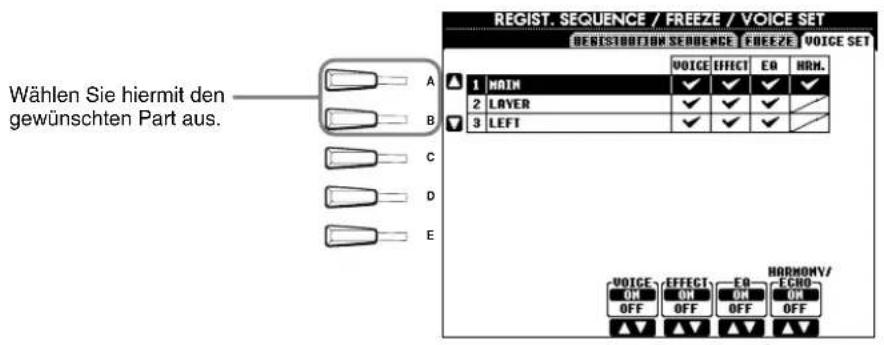
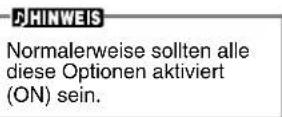
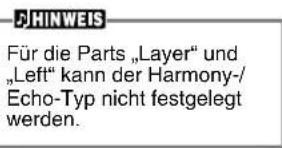
Bestimmen Sie hiermit, ob die entsprechenden Voice-relevanten Einstellungen (Voice-Auswahl, Effekte, EQ (nur PSR-2100) und Zuweisung von Harmony/echo) automatisch aufgerufen werden sollen, wenn Sie eine Voice auswählen, oder nicht. Diese Einstellungen können für jeden Part unabhängig ein- und ausgeschaltet werden.
Einstellen von Harmony und Echo
Die nachfolgenden Erläuterungen beziehen sich auf Schritt 3 des Vorgangs auf Seite 136.
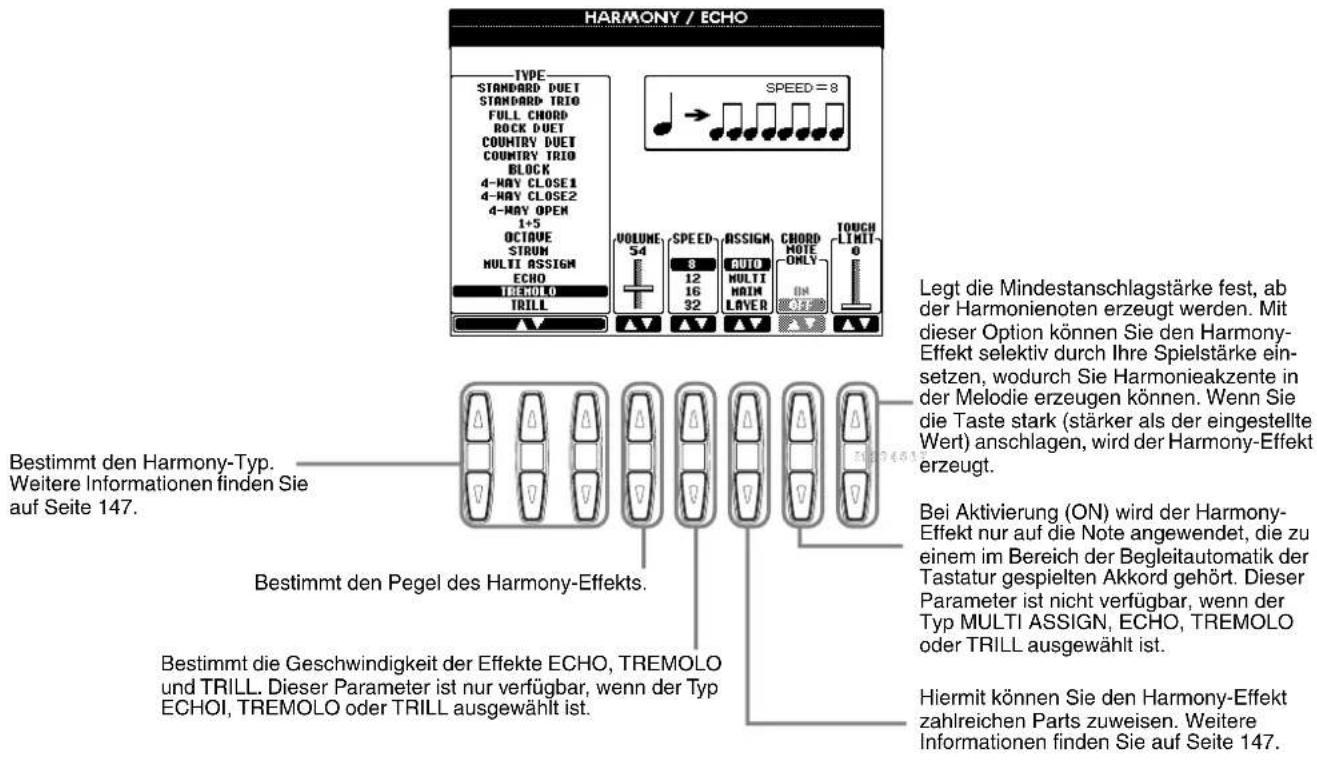
Informationen zu Harmony-Typen
Bei Auswahl eines normalen Harmony-Typs („Standard Duet“ bis „Strum“)

Bei Auswahl von „Multi Assign“
„Multi Assign“ weist gleichzeitig im Tastaturbereich der rechten Hand gespielte Noten automatisch verschiedenen Parts (Voices) zu. Wenn Sie beispielsweise zwei aufeinanderfolgende Noten spielen, wird die erste von der Voice MAIN und die zweite von der Voice LAYER gespielt.
Bei Auswahl von „Echo“
Auf die auf der Tastatur gespielten Noten wird im aktuell eingestellten Tempo ein Echoeffekt angewendet.
Bei Auswahl von „Tremolo“
Auf die auf der Tastatur gespielten Noten wird im aktuell eingestellten Tempo ein Tremolo-Effekt angewendet.
Bei Auswahl von „Trill“
Zwei auf der Tastatur gehaltene Noten werden abwechselnd mit dem aktuell eingestellten Tempo gespielt.
Informationen zu Harmony-Zuweisungen
AUTO
Harmonienoten werden automatisch den Parts MAIN und LAYER zugewiesen.
Multi
Diese Option weist die erste, zweite und dritte hinzugefügte Harmonienote automatisch verschiedenen Parts (Voices) zu. Wenn beispielsweise die Parts MAIN und LAYER aktiviert sind und der Typ STANDARD DUET ausgewählt ist, wird die auf der Tastatur gespielte Note in der Voice MAIN und die hinzugefügte Harmonienote in der Voice LAYER gespielt.
Main
Die Harmonie wird nur auf den Part MAIN angewendet. Wurde der Part MAIN deaktiviert, wird keine Harmonie angewendet.
Layer
Die Harmonie wird nur auf den Part LAYER angewendet. Wurde der Part LAYER deaktiviert, wird keine Harmonie angewendet.
Einstellen der MIDI-Parameter
In diesem Abschnitt können Sie die MIDI-relevanten Einstellungen für das Instrument vornehmen. Diese Einstellungen können gemeinsam im Display USER gespeichert und zu einem späteren Zeitpunkt wieder aufgerufen werden. Allgemeine Informationen und Details über MIDI finden Sie unter „Was ist MIDI?“ (Seite 158). Die nachfolgenden Erläuterungen beziehen sich auf Schritt 3 des Vorgangs auf Seite 136.
1 Wählen Sie die gewünschte Vorlage aus.
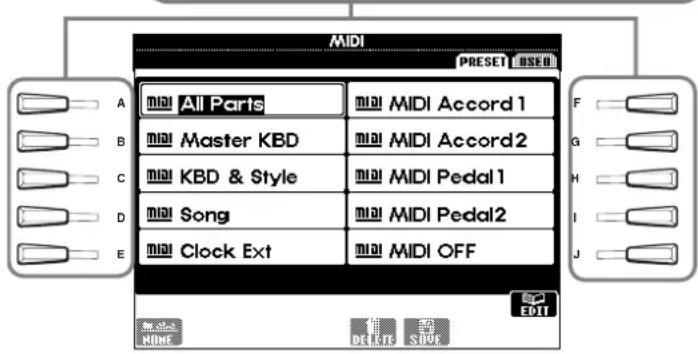
3 Rufen Sie das Display „User“ auf, und drücken Sie diese Taste, um die soeben bearbeiteten MIDI-Einstellungen zu speichern. Es können bis zu zehn Einstellungen gespeichert werden.
2 Rufen Sie das Display EDIT auf, wählen Sie dann die gewünschten Funktionen bzw. Parameter aus und stellen Sie diese ein. Weitere Informationen zu jedem der MIDI-Displays EDIT finden Sie auf den folgenden Seiten.
Voreingestellte MIDI-Vorlagen (Werkseinstellungen)
| All Parts Sendet alle Parts, einschließlich MAIN, LAYER und LEFT. | |
| Master KBD Das | PSR-2100/1100 funktioniert als Master-Keyboard zur Steuerung externer Klangerzeuger oder anderer Geräte. |
| KBD & Style Sendet das Spiel der Oberen und Unteren Tastatur anstatt der einzelnen Parts (MAIN/LAYER/LEFT). | |
| Song | Alle „Transmit“-Kanäle (Sendekanäle) werden so eingestellt, daß sie den Song-Kanälen 1-16 entsprechen. Verwenden Sie diese Einstellung, um die Songdaten des PSR-2100/1100 mit einem externen Klangerzeuger wiederzugeben oder um Ihr Spiel auf einem externen Sequenzer aufzunehmen. |
| Clock Ext. Die MIDI-IN-Schnittstelle empfängt den MIDI-Clock und das PSR-2100/1100 wird mit einem externen MIDI-Gerät synchronisiert. | |
| MIDI Accord 1 | Eine ideale Einstellung zur Steuerung von Tastatur-Voice und Begleit-Style mit einem MIDI-Akkordeon. |
| MIDI Accord 2 | Akkorde und Baßtasten auf einem MIDI-Akkordeon werden zur Steuerung der Begleit-Styles sowie zum Spielen der Akkord- und Baß-Parts verwendet. |
| MIDI Pedal 1 Mit | dem an der MIDI-IN-Buchse angeschlossenen MIDI-Pedal steuern Sie die Baßnoten der Begleitung. |
| MIDI Pedal 2 Mit | dem an der MIDI-IN-Buchse angeschlossenen MIDI-Pedal spielen Sie den Baß-Part. |
| MIDI OFF MIDI-Signale werden weder gesendet noch empfangen. | |
FHINWEIS Auf der Seite USER können die gespeicherten MIDI-Dateien benannt (Seite 44) oder gelöscht (Seite 46) werden.

Drücken Sie die Taste [EXIT], um zum vorhergehenden Display zurückzukehren.
Allgemeine Systemeinstellungen (Local Control, Clock usw.) — System
Rufen Sie das Display auf, wie vorstehend in Schritt 2 beschrieben.
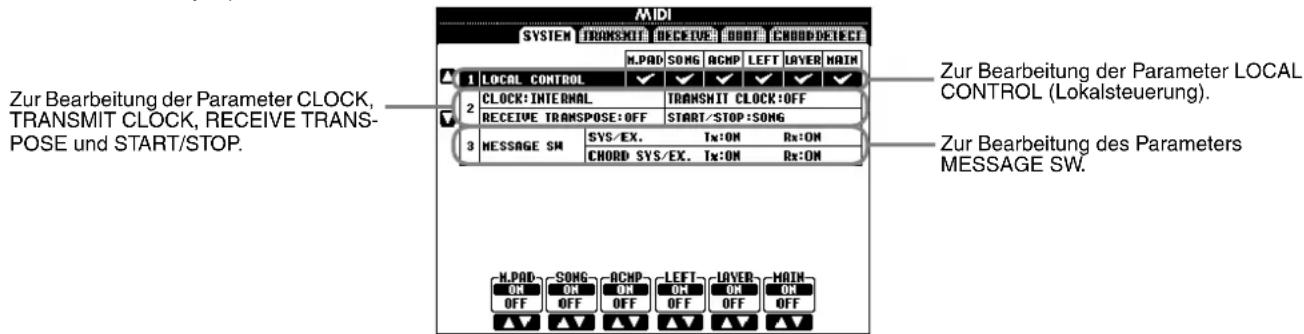
Local Control
Schaltet „Local Control“ für jeden einzelnen Part ein oder aus. Bei Aktivierung von „Local Control“ (ON) steuert die Tastatur des PSR-2100/1100 den eigenen internen (lokalen) Klangerzeuger, wodurch die Voices direkt auf der Tastatur gespielt werden können. Wenn Sie „Local Control“ deaktivieren (OFF), werden die Tastatur und die Regler intern von der Klangerzeugung des PSR-2100/1100 getrennt, so daß kein Sound entsteht, wenn Sie auf der Tastatur spielen oder die Reglern verwenden. Dadurch können Sie beispielsweise mit einem externen MIDI-Sequenzer die internen Voices des PSR-2100/1100 spielen, und mit Hilfe der Tastatur des PSR-2100/1100 Noten auf dem externen Sequenzer aufnehmen bzw. einen externen Klangerzeuger spielen.
Bestimmt, ob das PSR-2100/1100 durch den eigenen internen Taktgeber (Clock) oder durch ein externes MIDI-Taktsignal (MIDI Clock) gesteuert wird, das von einem externen Gerät empfangen wird. Wenn das PSR-2100/1100 allein benutzt wird, ist „INTERNAL“ die normale Einstellung. Wenn Sie das PSR-2100/1100 mit einem externen Sequenzer, einem MIDI-Computer oder einem anderem MIDI-Gerät benutzen, und Sie das PSR-2100/1100 mit dem externen Gerät synchronisieren möchten, dann stellen Sie diese Funktion auf „EXTERNAL“ ein. In dem letztgenannten Fall muß das externe Gerät mit dem MIDI IN-Anschluß des PSR-2100/1100 verbunden werden, und es muß ein entsprechendes MIDI-Clock-Signal übermittelt werden.
■Transmit Clock (Takt senden)
Schaltet das Senden von MIDI-Taktsignalen ein oder aus. Bei Deaktivierung (OFF) werden keine MIDI-Clock- oder START/STOP-Signale gesendet.
■Receive Transpose (Transponierung empfangen)
Wurde dieser Parameter deaktiviert (OFF), werden vom PSR-2100/1100 empfangene Daten nicht transponiert; bei Aktivierung (ON) werden die Daten entsprechend der aktuellen Einstellung für die Tastaturtransponierung des PSR-2100/1100 transponiert (Seite 144).
■Start/Stop
Bestimmt, ob die eingehenden FA- (Start) und FC- (Stop) Events die Song- oder Style-Wiedergabe beeinflussen.
HINWEIS
FA, FC
MIDI-Events für den Start bzw. Stop des Songs oder Styles. Das Event „FA“ entspricht der Startmeldung und „FC“ der Stopmeldung.
Message Switch (Event-Schalter)
SYS/EX. Tx (TRANSMIT)....Schaltet die MIDI-Übertragung der Daten der exklusiven MIDI-System Events ein (ON) oder aus (OFF)
SYS/EX. Rx (RECEIVE) .... Schaltet den MIDI-Empfang exklusiver MIDI-Daten, die von den externen Geräten erzeugt werden, ein (ON) oder aus (OFF).
CHORD SYS/EX. Tx (TRANSMIT) ..... Schaltet die MIDI-Übertragung der (systemexklusiven) MIDI-Akkorddaten (Akkord-Erkennung — Grundton und Typ) ein (ON) oder aus (OFF).
CHORD SYS/EX. Rx (RECEIVE) ...... Schaltet den MIDI-Empfang der (systemexklusiven) MIDI-Akkorddaten, die von den externen Geräten erzeugt werden, ein (ON) oder aus (OFF).
Senden von Midi-daten — Transmit
Bestimmt, welche Parts MIDI-Daten senden und über welchen MIDI-Kanal die Daten gesendet werden.
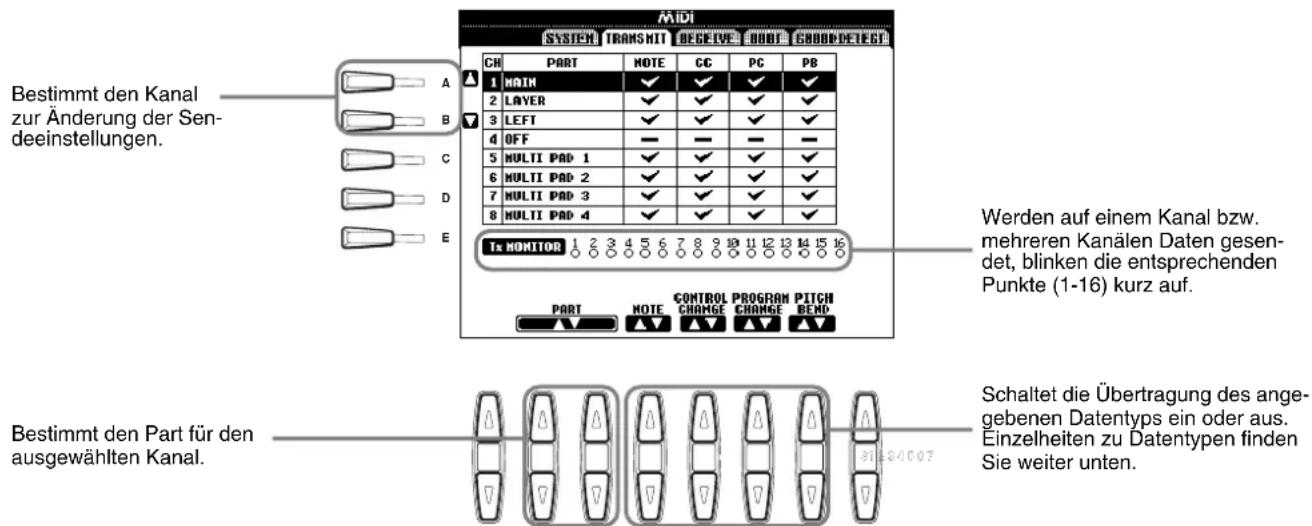
Datentypen in den MIDI-Displays TRANSMIT und RECEIVE
| Note | Meldungen, die beim Spielen auf der Tastatur erzeugt werden. Jede Meldung enthält den der angeschlagenen Taste entsprechenden Notenwert sowie einen Anschlagswert, der angibt, mit welcher Stärke die Taste angeschlagen wurde. |
| Control Change (CC) Control-Change-Daten umfassen Pedal- sowie alle weiteren Controller-Daten. | |
| Program Change (PC) | Programmwechsel-Daten entsprechen den Voice- oder „Patch“-Nummern. |
| Pitch Bend (PB) Siehe Seite 143. | |
| After Touch (AT)* | Mit dieser Funktion mißt das PSR-2100/1100, welchen Druck Sie auf die Tasten nach dem Anschlag ausüben; mit dem daraus gewonnenen Wert wird der Sound in Abhängigkeit von der ausgewählten Voice auf verschiedene Arten beeinflußt. Dadurch können Sie mit größerer Ausdruckskraft spielen und mit Ihrer Spieltechnik Effekte hinzufügen. |
* Nur verfügbar im Display RECEIVE (Seite 150).
Empfangen von MIDI-Daten — RECEIVE
Bestimmt, welche Parts MIDI-Daten empfangen und über welchen MIDI-Kanal die Daten empfangen werden.
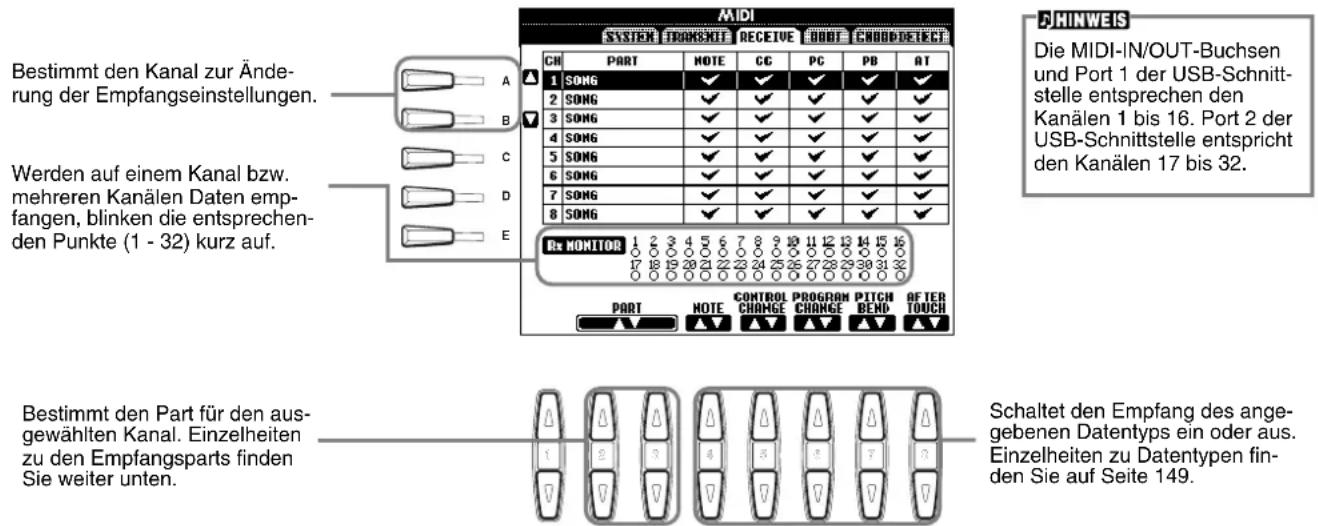
MIDI-Empfangs-Parts
| OFF Es werden keine | MIDI-Daten empfangen. |
| SONG | Normalerweise entspricht der Part, welcher die MIDI-Daten empfängt, dem Part / der Voice für die Wiedergabe des Songs. Die Kanäle 1 - 16 entsprechen den Song-Kanälen 1 - 16. |
| MAIN | Der Part MAIN wird durch die MIDI-Daten gesteuert, die auf dem entsprechenden Kanal empfangen werden. |
| LAYER | Der Part LAYER wird durch die MIDI-Daten gesteuert, die auf dem entsprechenden Kanal empfangen werden. |
| LEFT | Der Part LEFT wird durch die MIDI-Daten gesteuert, die auf dem entsprechenden Kanal empfangen werden. |
| KEYBOARD | Vom PSR-2100/1100 empfangene MIDI-Notendaten erzeugen die entsprechenden Noten genau so, als ob sie auf der Tastatur gespielt würden. |
| ACMP RHYTHM1-2 | ACMP RHYTHM1-2 Die empfangenen Noten werden für die Begleitung RHYTHM 1 und RHYTHM 2 genutzt. |
| ACMP BASS ACMP BASS | Die empfangenen Noten werden als Begleit-Part BASS benutzt. |
| ACMP CHORD1-2 | ACMP CHORD1-2 Die empfangenen Noten werden als Begleit-Parts CHORD 1 und CHORD 2 benutzt. |
| ACMP PAD ACMP PAD | Die empfangenen Noten werden als Begleit-Pad benutzt. |
| ACMP PHRASE1-2 | ACMP PHRASE1-2 Die empfangenen Noten werden für die Begleitung PHRASE 1 und PHRASE 2 benutzt. |
| EXTRA PART1-5 | Es gibt fünf Parts, die speziell für den Empfang und die Wiedergabe von MIDI-Daten reserviert sind. Normalerweise werden diese Parts nicht vom Instrument selbst verwendet. Wenn diese fünf Kanäle aktiviert sind, können Sie das Instrument als multitimbralen Klangerzeuger mit 32 Kanälen verwenden. |
Einstellen der Grundtonkanäle — Root
Die „Note ON/OFF“-Events, die auf den aktivierten Kanälen (ON) empfangen werden, werden im Bereich der Begleitung der Tastatur als Grundtöne erkannt. Die Grundtöne werden unabhängig von den Einstellungen ON/OFF für Begleitung und Split-Punkt erkannt.
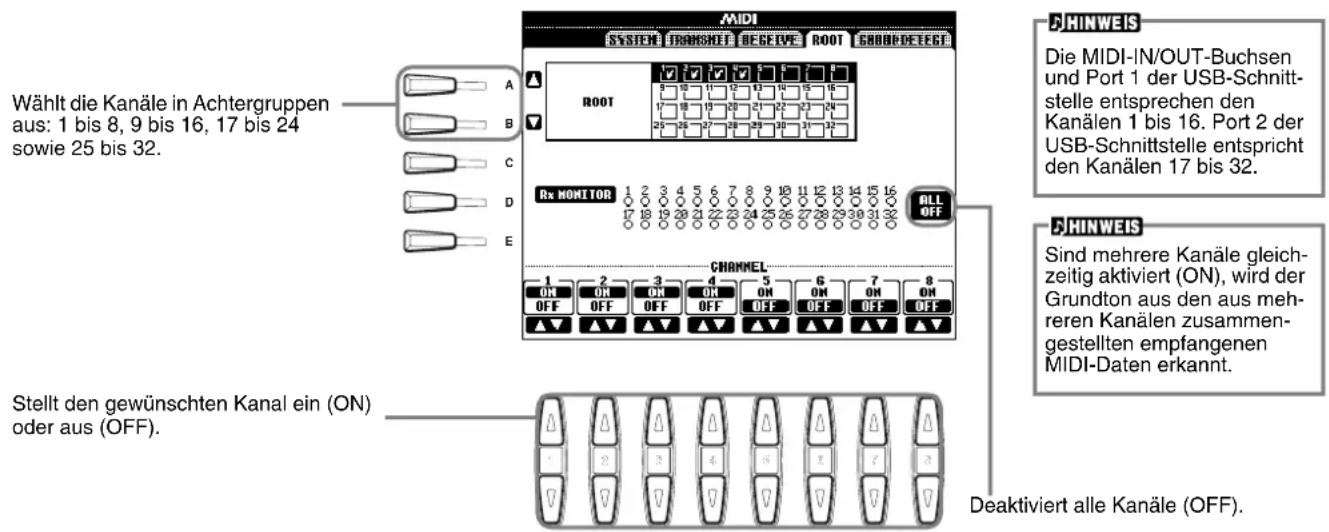
Einstellen von Akkordkanälen — Chord Detect
Die „Note ON/OFF“-Events, die auf den aktivierten Kanälen (ON) empfangen werden, werden im Bereich der Begleitung der Tastatur als Akkorde erkannt. Die zu erkennenden Akkorde sind abhängig vom Fingering-Typ. Die Grundtöne werden unabhängig von den Einstellungen ON/OFF für Begleitung und Split-Punkt erkannt. Die Bedienung ist grundsätzlich mit der des Displays ROOT identisch.
Sonstige Einstellungen — Utility
Die nachfolgenden Erläuterungen beziehen sich auf Schritt 3 des Vorgangs auf Seite 136.
Vornehmen von Einstellungen für die Parameter Fade In/out, Metronome, Parameter Lock und Tap — Config 1
Fade In Time, Fade Out Time, Fade Out Hold Time
Hier können Sie die Zeit zum Ein- und Ausblenden des Begleit-Styles und des Songs bestimmen.
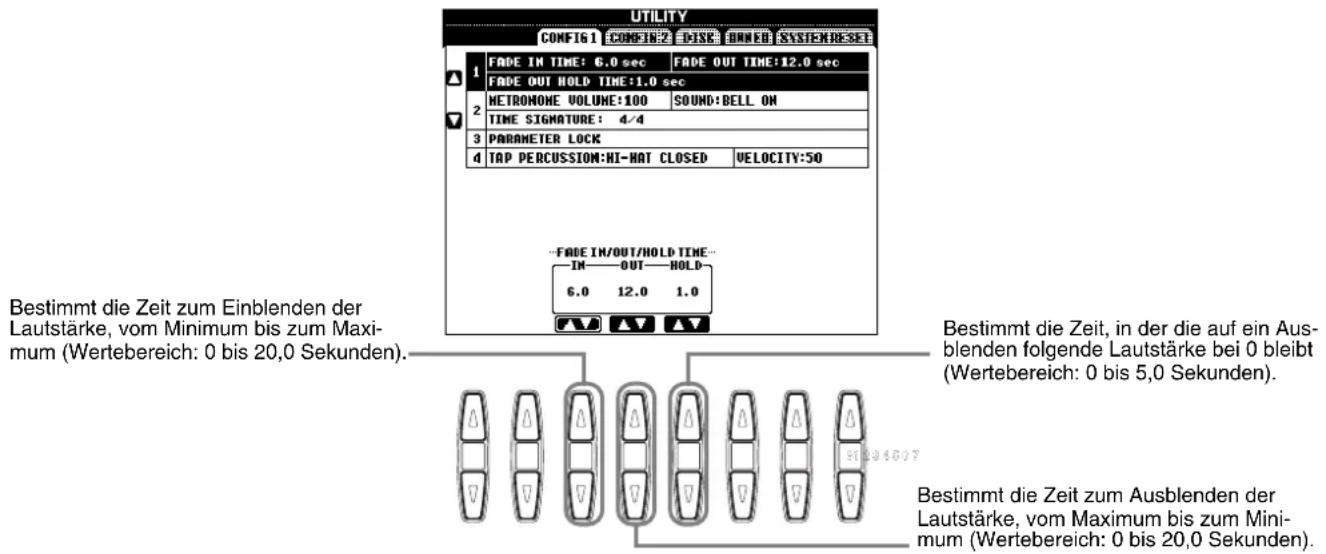
Metronome
Hier können Sie die Metronom-Parameter einstellen.
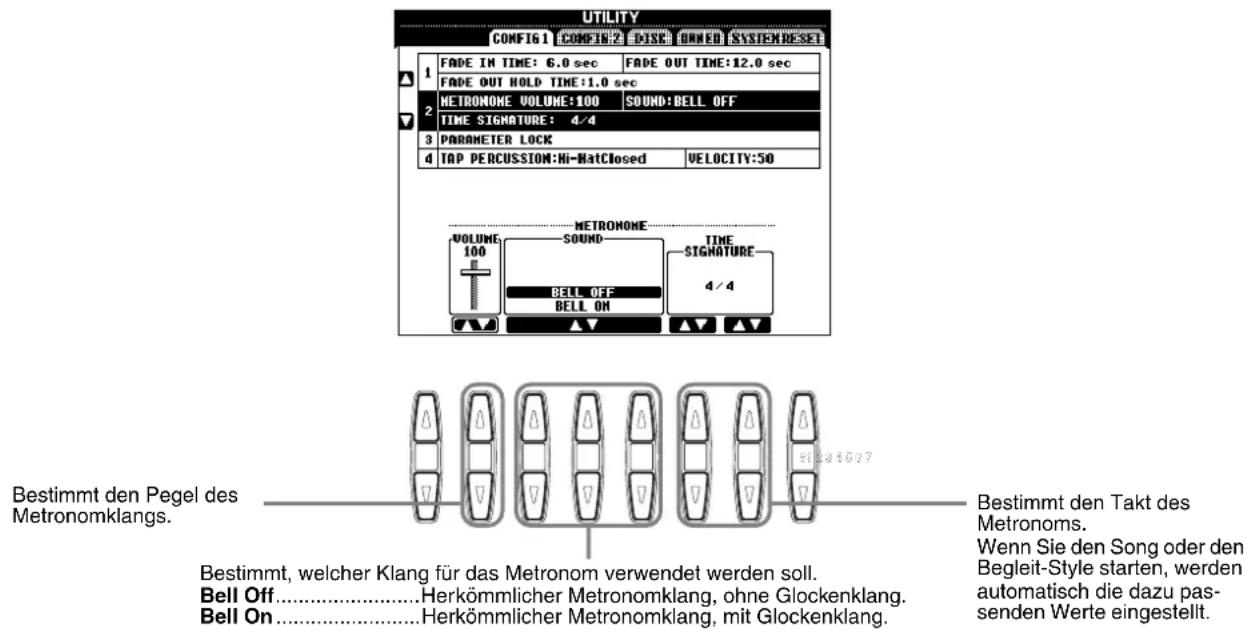
Parameter Lock
(Parameter sperren) Mit dieser Funktion können Sie bestimmte Parameter „sperren“, so daß diese nur direkt über die Bedienfeldregler geändert werden können; anders ausgedrückt, sie können nicht über die Funktionen REGISTRATION MEMORY, ONE TOUCH SETTING, MUSIC FINDER oder über Song- und Sequenzdaten geändert werden.
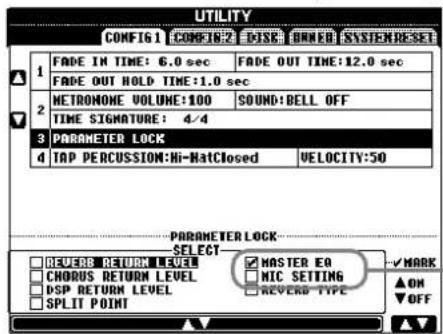
Nur PSR-2100
Wählen Sie den gewünschten Parameter zum Sperren bzw. zum Aufheben der Sperre aus.
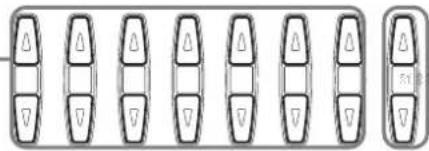
Bestimmt, ob der ausgewählte Parameter gesperrt ist (Kontrollkästchen markiert) oder nicht gesperrt ist (Kontrollkästchen leer).
Tap Count
(Takt einzählen) Hier können Sie die Einstellungen für den Tap-Sound ändern, der mit der Funktion TAP START (Seite 54) verwendet wird.
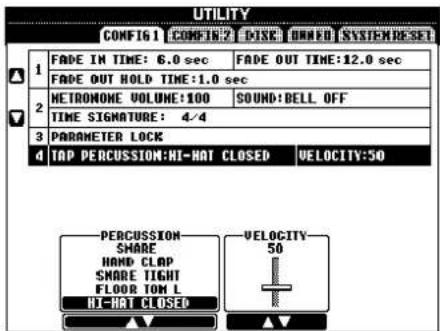
Bestimmt den jeweiligen Sound, der für die Funktion TAP START verwendet wird. Ein Drum- oder Percussion-Sound kann im Standard Kit (Seite 58) ausgewählt werden.
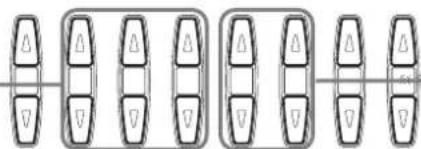
Bestimmt den Pegel des TAP-Sounds.
Vornehmen der Einstellungen für DISPLAY, und VOICE NUMBER-Kennzeichnung — CONFIG 2
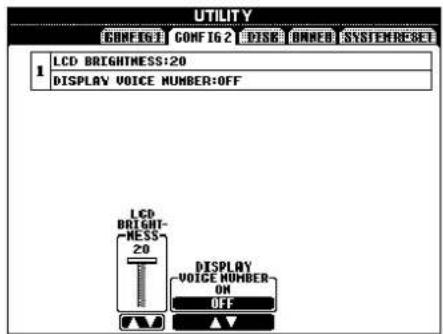
Bestimmt die Helligkeit des beleuchteten Displays.
Bestimmt, ob Bank und Nummer der Voice im Display VOICE auf der Seite PRESET angezeigt werden (Seite 57). Diese Option ist hilfreich, wenn Sie die Werte der richtigen Bankauswahl MSB/LSB und die Programmnummer prüfen möchten, um sie festzulegen, wenn die Voice von einem externen MIDI-Gerät ausgewählt wird.
Kopieren und Formatieren von Disketten — Disk
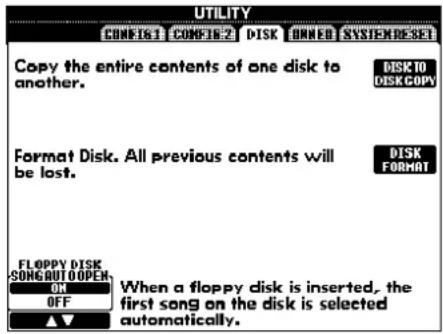
Mit dieser Funktion können Sie alle Daten von einer Diskette auf eine andere kopieren, dadurch können Sie alle wichtigen Daten vor der Bearbeitung sichern. Eine Anleitung finden Sie im folgenden Abschnitt „Kopieren von Diskette auf Diskette“.
Mit dieser Funktion können Sie eine Diskette formatieren (siehe unten).
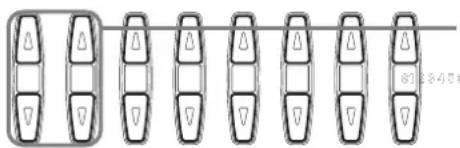
Schaltet die Funktion SONG AUTO OPEN ein (ON) oder aus (OFF). Bei Aktivierung (ON) wird durch das PSR-2100/1100 automatisch der erste Song der Diskette aufgerufen, wenn Sie eine Diskette einlegen.
HINWEIS
- Der Kopiervorgang kann nicht zwischen einer 2DD- und einer 2HD-Diskette vorgenommen werden. Vergewissern Sie sich beim Kopiervorgang, daß Sie Disketten gleichen Typs verwenden.
- In Abhängigkeit vom Datenumfang auf der Originaldiskette müssen Sie möglicherweise mehrere Male zwischen den Disketten wechseln, bis alle Daten richtig kopiert wurden.
- Lesen Sie sich unbedingt den Abschnitt „Verwenden von Diskettenlaufwerk (Floppy Disk Drive, FDD) und Disketten“ auf Seite 7.
Kopieren von Diskette auf Diskette
Wie unten gezeigt, werden die Daten der Originaldiskette (Quelle) zuerst in den Speicher des PSR-2100/1100 und dann zurück auf die Sicherungsdiskette (Ziel) kopiert.
1 Drücken Sie die Taste [F]. Eine Meldung wird angezeigt und fordert Sie auf, die Quelldiskette einzulegen.
3 Entnehmen Sie bei Erscheinen der Anzeige „Please insert a destination disk and press the OK button“ (Bitte legen Sie eine Zieldiskette ein und drücken Sie OK) die Quelldiskette, legen Sie dafür eine leere, formatierte Diskette ein und wählen Sie dann „OK“. Um den Vorgang abzubrechen, wählen Sie „CANCEL“ (Abbrechen).

2 Legen Sie die Diskette mit den Originaldaten in das Laufwerk ein und drücken Sie OK. Eine Meldung „Now copying“ (Kopiervorgang läuft) wird angezeigt, und der Kopiervorgang der Daten in den internen Speicher des PSR-2100/1100 beginnt. Um den Vorgang abzubrechen, drücken Sie „CANCEL“.

4 Entnehmen Sie die Zieldiskette nach Abschluß des Vorgangs (oder wenn Sie dazu aufgefordert werden).
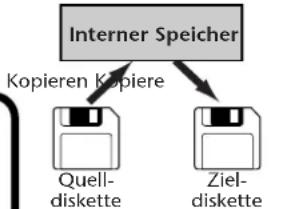
flowchart
graph TD
    A["Internet Speicher"] --> B["Quell-diskette"]
    A --> C["Ziel-diskette"]
    B --> D["Kopieren Kopiere"]
    C --> D
HINWEIS
Im Handel erhältliche Musikdaten unterliegen dem Schutz durch das Urheberrecht (Copyright). Das Kopieren im Handel erhältlicher Musikdaten ist nur für Ihren Privatgebrauch zulässig und sonst streng untersagt. Manche Musiksoftware ist aus diesem Grund kopiergeschützt und kann nicht kopiert werden.
Formatieren einer Diskette
Stellen Sie beim erstmaligen Verwenden einer unformatierten Diskette sicher, daß die Diskette ordnungsgemäß auf dem PSR-2100/1100 formatiert wird. Dies gilt für leere Disketten sowie für Disketten, die bereits in einem anderen Format initialisiert wurden. Durch das Formatieren werden alle Daten auf der Diskette gelöscht.
Disketten-Kontrollampe
Wenn Sie das Instrument einschalten, leuchtet die Laufwerks-LED (links unterhalb des Disketten-schachts) und zeigt dadurch an, daß das Laufwerk betriebsbereit ist.
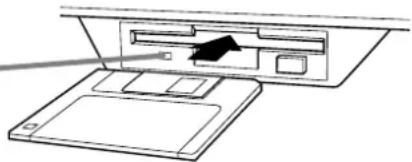
Legen Sie die Diskette mit dem Metallschieber nach vorn und dem Etikett nach oben ein. Um die Formatierung zu beginnen, drücken Sie in der obigen Seite DISK die Taste [H] (DISK FORMAT).
HINWEIS
Durch den Formatierungsvorgang wird eine Diskette mit einem bestimmten Dateisystem initialisiert, dadurch kann das entsprechende Gerät (hier das PSR-2100/1100) richtig auf die Diskette zugreifen.
Da verschiedene Formattypen und Diskettentypen zur Verfügung stehen, sollten Sie wissen, welche Typen mit dem PSR-2100/1100 verwendet werden. 2DD-Disketten werden mit einer Kapazität von 720 KB, 2HD-Disketten mit einer Kapazität von 1,44 MB formatiert.
⚠ VORSICHT
Durch das Formatieren einer Diskette werden alle Daten auf der Diskette gelöscht. Vergewissern Sie sich, daß die zu formatierende Diskette keine wichtigen Daten enthält!
Eingeben Ihres Namens und der Sprache — Owner
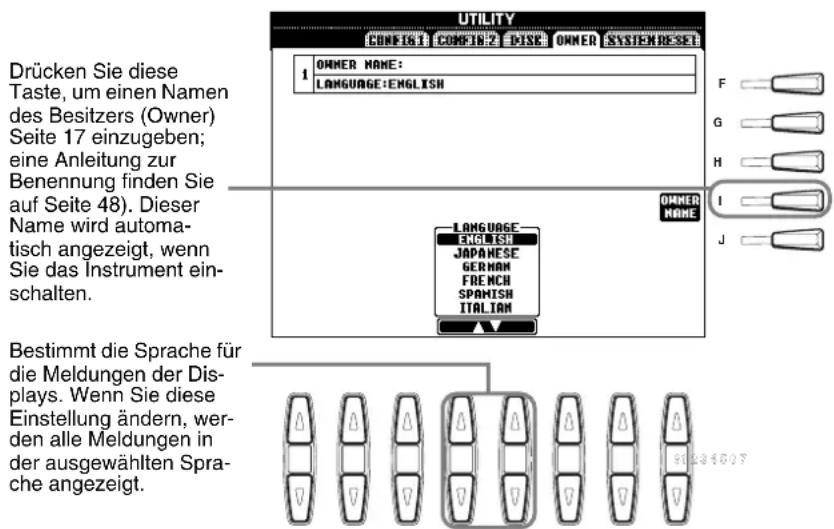
HINWEIS
Wenn Sie an dieser Stelle eine andere Sprache auswählen, kann dies zu folgenden Problemen führen.
- Einige Zeichen in Dateinamen werden möglicherweise in unleserliche Zeichen verwandelt.
- Dateien lassen sich unter Umständen nicht mehr öffnen. Diese Probleme lassen sich beheben, indem Sie die ursprüngliche Sprache wiederherstellen.
Wenn Sie versuchen, die Dateien auf einem Computer mit einem anderen Sprachsystem zu öffnen, können ähnliche Probleme wie die oben beschriebenen auftreten.
Wiederherstellen der werksseitig programmierten Einstellungen des PSR-2100/1100 — System Reset
Mit diesem Vorgang können Sie die originalen Werkseinstellungen des PSR-2100/1100 wieder herstellen. Zu diesen Einstellungen gehören Systemeinstellungen, MIDI-Einstellungen, die USER-Effekte, Daten des Music Finder sowie Dateien und Ordner.
Stellt die Parameter des SYSTEM SETUP auf die originalen Werkseinstellungen ein. Sie können auch nur die Einstellungen des SYSTEM SETUP wiederherstellen, indem Sie die Taste der höchsten Note (C6) auf der Tastatur drücken und das Instrument einschalten.
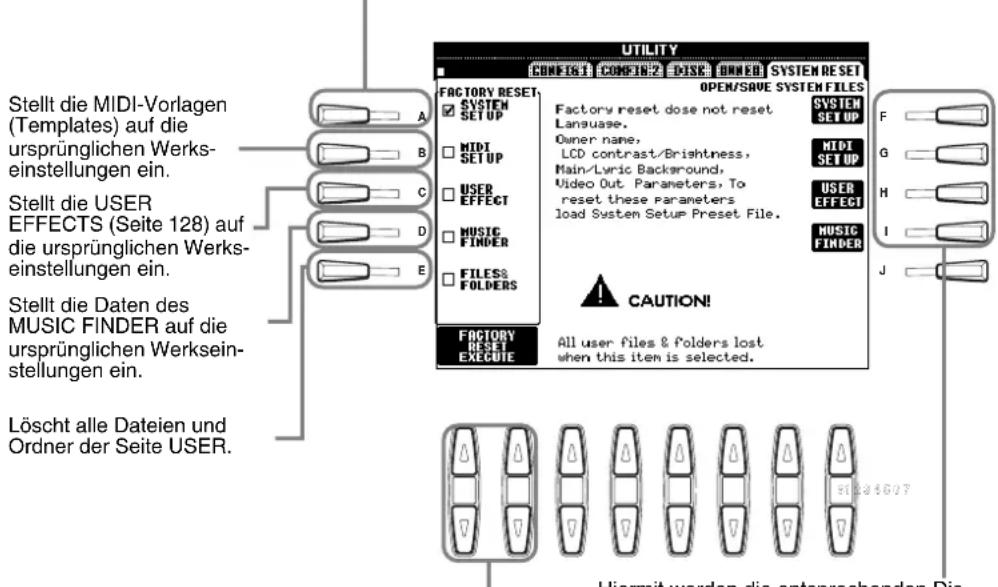
Führt den Vorgang FACTORY RESET für alle oben markierten Elemente aus.
Hiermit werden die entsprechenden Displays OPEN/SAVE aufgerufen. In diesen Displays können Sie die entsprechenden Daten als Dateien auf Diskette speichern, um sie später wieder aufrufen zu können. Durch Drücken jeder einzelnen Taste wird das entsprechende Display OPEN/SAVE aufgerufen, wo Sie die entsprechende Seite PRESET auswählen können. Ausgehend von dieser Seite PRESET können Sie die relevanten Daten speichern.
HINWEIS
Die folgenden Funktionen und Einstellungen sind von dem Vorgang FACTORY RESET nicht betroffen. Sie können diese jedoch mit ihren Originaleinstellungen wiederherstellen, indem Sie die voreingestellte Datei „System Setup“ mit Hilfe der Funktion OPEN/SAVE SYSTEM FILES aufrufen. Sprache Name des Besitzers Helligkeit des LC-Displays
HINWEIS
Alle Music-Finder-Einträge können zusammen als eine einzelne Datei gespeichert werden. Wird eine solche Datei aufgerufen, erscheint eine Meldung mit der Frage, ob die zu ladenden Einträge die aktuellen Einträge ersetzen („Replace“) oder daran angehängt werden sollen („Append“).
Replace:
Alle im Instrument vorhandenen Music-Finder-Einträge werden gelöscht und durch die Einträge der gewählten Datei ersetzt.
Append:
Die aufgerufenen Aufnahmen werden in die freien Aufnahnummern eingefügt.
Betreiben des PSR-2100/1100 mit anderen Geräten
VORSICHT-
Wenn Sie das PSR-2100/1100 mit anderen elektronischen Geräten verbinden möchten, schalten Sie zuerst alle Geräte aus. Stellen Sie zunächst alle Lautstärkeregler an den Geräten auf Minimum (0) ein, bevor Sie die Instrumente ein- oder ausschalten. Anderenfalls kann ein elektrischer Schlag verursacht oder Komponenten beschädigt werden.
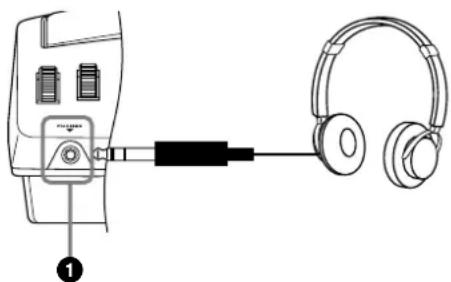
①Verwenden eines Kopfhörers (PHONES-Buchse).
Wenn Sie ungestört üben bzw. andere nicht stören möchten, können Sie hier handelsübliche Stereo-Kopfhörer anschließen. Das eingebaute Stereo-Lautsprechersystem wird automatisch abgeschaltet, wenn Sie einen Kopfhörer an die PHONES-Buchse anschließen (Seite 152).
②Anschließen eines Mikrofons oder einer Gitarre (MIC./LINE IN-Buchse) (nur PSR-2100).
Wenn Sie ein Mikrofon an das PSR-2100 anschließen, können Sie zu Ihrem eigenen Spiel oder der Wiedergabe eines Songs singen. (Es wird ein dynamisches Mikrofon empfohlen.) Das PSR-2100 gibt dabei Ihre Stimme oder den Gitarrenklang über die eingebauten Lautsprecher wieder.
1 Schließen Sie das Mikrofon an die MIC./LINE IN-Buchse an (Standard-Klinkenbuchse 6,3 mm).
HINWEIS
Verwenden Sie ein Mikrofon mit Richtcharakteristik (z. B. Niere), um optimale Ergebnisse zu erzielen.
2 Stellen Sie den Schalter [MIC. LINE] (befindet sich neben der MIC./LINE IN-Buchse) in die Stellung MIC.
MIC. LINE MIC. LINE
![YAMAHA Portatone PSR-1100 - Stellen Sie den Schalter [MIC. LINE] (befindet sich neben der MIC./LINE IN-Buchse) in die Stellung MIC. - 1](/content/2026/05/1039873/images/4b1236ce16a145233d768ea5f16f768bf7e64e3fa11ca723ef3d7e433b0ef9f1.jpg)
Bei Anschluß eines Mikrofons Beim Anschluß einer Gitarre
HINWEIS
Sie sollten den Schalter [MIC. LINE] in die Stellung LINE schalten, wenn Sie an der Buchse MIC./LINE IN eine Audioquelle mit einem Line-Level-Ausgangspegel anschließen.
3 Stellen Sie am Drehregler [INPUT VOLUME] (befindet sich neben der MIC./LINE-IN-Buchse), die Mikrofonlautstärke ein. Führen Sie anschließend eine Sprechprobe durch. Die Lautstärke sollte so hoch er das Lämpchen SIGNAL im Bede leuchtet, wenn Sie in das Mikro Lautstärke darf jedoch nicht so werden, daß das Lämpchen O (Seite 131).
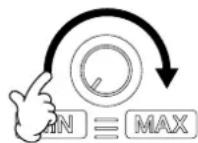
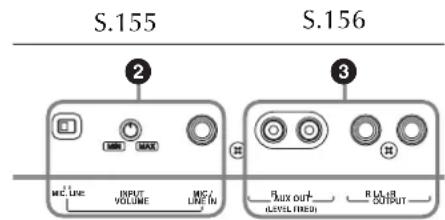
③Wiedergabe der Sounds des PSR-2100/1100 über eine externe Audioanlage und Aufnahme der Sounds auf einem externen Aufzeichnungsgerät (AUX OUT/OUTPUT-Buchsen)
Über die AUX OUT-Buchsen und die OUTPUT-Buchsen können Sie das PSR-2100/1100 an viele verschiedene Audiosysteme anschließen.
Stellen Sie die Verbindung her, wie unten dargestellt; verwenden Sie Standard-Audiokabel.
HINWEIS
Verwenden Sie Audiokabel und Adapter ohne Widerstand.

VORSICHT
Wenn an die AUX-OUT-Buchsen oder OUTPUT-Buchsen des PSR-2100/1100 eine externe Audioanlage angeschlossen ist, schalten Sie zuerst das PSR-2100/1100 ein und dann die externe Anlage. Schalten Sie die Geräte in umgekehrter Reihenfolge aus.
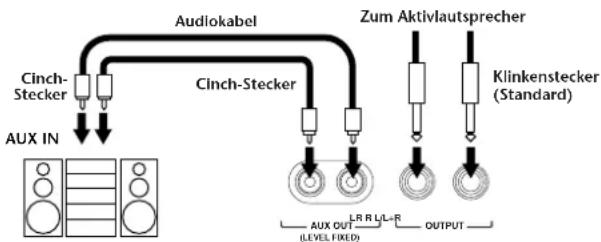
flowchart
graph TD
    A["AUX IN"] --> B["Cinch-Stecker"]
    B --> C["Audiokabel"]
    C --> D["Cinch-Stecker"]
    D --> E["Zum Aktivlautsprecher"]
    E --> F["Klinkenstecker (Standard)"]
    F --> G["OUTPUT"]
    G --> H["AUX OUT (LEVEL FIXED)"]
    H --> I["LR R LL+R"]
Stereoanlage mit Kassettenrekorder
Werden diese Anschlüsse verwendet (Verbindung mit Cinch-Steckern, LEVEL FIXED), erfolgt die Übertragung zum angeschlossenen Gerät – unabhängig von der Stellung des Reglers [MASTER VOLUME] – mit einem festen Lautstärkepegel.
Werden diese Anschlüsse verwendet (mit Standard-6,3-mm-Steckern), können Sie mit dem Regler [MASTER VOLUME] den Lautstärkepegel zum externen Gerät bestimmen.
HINWEIS
- Wenn Sie ein Mono-Gerät an das PSR-2100/1100 anschließen, verwenden Sie nur die OUTPUT L/L+R-Buchse.
④Anschluß eines Pedals (Fußschalters) oder stufenlosen Fußreglers (FOOT-PEDAL-1/2-Buchse)
Wenn Sie an einer der FOOT-PEDAL-Buchsen einen Fußschalter anschließen (z. B. den FC4 oder den FC5), können Sie die Funktion einer Taste des Bedienfelds mit dem Fuß ausführen, z. B. die Start/Stop-Funktionen der Begleitung.
Wenn Sie an die FOOT PEDAL 2-Buchse einen stufenlosen Fußregler (z. B. den FC7) anschließen, können Sie damit eine beliebige der umfangreichen wichtigen Funktionen mit dem Fuß steuern — beispielsweise um die Lautstärke während des Spiels dynamisch zu variieren (Seite 142).
HINWEIS
Die Polarität des Fußschalters (normal oder umgekehrt) kann auch geändert werden (Seite 142).

VORSICHT
Achten Sie darauf, das Pedal nur dann anzuschließen oder abzuziehen, wenn das Instrument ausgeschaltet ist.
⑤Anschließen externer MIDI-Geräte (MIDI-Anschlüsse)
Schließen Sie externe MIDI-Geräte mit normalen MIDI-Kabeln an den eingebauten MIDI-Buchsen an. Weitere Informationen über die Nutzung von MIDI-Anschlüssen finden Sie im Abschnitt „Einsatzmöglichkeiten von MIDI“ auf Seite 160.
Die MIDI-Buchsen können nicht verwendet werden, wenn die USB-Schnittstelle an einen Computer angeschlossen und aktiv ist.
MIDI IN ......empfängt MIDI-Events von einem externen MIDI-Gerät
MIDI OUT......sendet MIDI-Events, die vom PSR-2100/1100 erzeugt wurden.
Einen allgemeinen Überblick über MIDI und Informationen über die sinnvolle Nutzung finden Sie in den folgenden Abschnitten:
• Was ist MIDI? (Seite 158)
- Einsatzmöglichkeiten von MIDI (Seite 160)
• MIDI-Funktionen (Seite 148)
HINWEIS
- Verwenden Sie niemals MIDI-Kabel, die länger als 15 Meter sind.
⑥Anschließen an einen Computer (USB-Schnittstelle, MIDI-Buchse)
Wenn Sie das PSR-2100/1100 an einen Computer anschließen, können Sie Daten zwischen den beiden Geräten austauschen und die Vorteile der vielseitigen und leistungsstarken verfügbaren Musikanwendungen ausnutzen. Sie können die beiden Geräte auf zwei Arten miteinander verbinden:
Über die USB-Schnittstelle
Über die MIDI-Buchsen
Bei Verwendung der USB-Schnittstelle können die MIDI-Buchsen nicht verwendet werden.
Sie benötigen eine geeignete MIDI-Anwendung für Ihre Computerplattform.
Einzelheiten zu den notwendigen MIDI-Einstellungen für Computer und Sequenzer-Software finden Sie in den entsprechenden Benutzerhandbüchern.
Verwenden der USB-Schnittstelle
Verbinden Sie die USB-Schnittstelle eines Computers über ein USB-Kabel mit der USB-Schnittstelle des PSR-2100/1100. Verwenden Sie ausschließlich ein Standard-USB-Kabel mit dem USB-Logo.
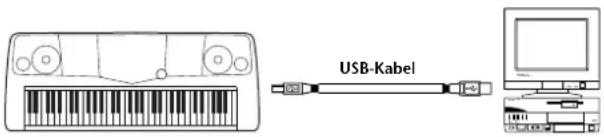
USB-Treiber
Um zwischen dem Computer und dem PSR-2100/1100 Daten übertragen zu können, muß auf dem Computer zunächst der angegebene USB-Treiber (YAMAHA USB MIDI Driver) installiert werden. Aus der XG Library der Yamaha-Website können Sie kostenlos eine Kopie des YAMAHA USB MIDI Driver herunterladen (http://www.yamaha-xg.com/).
VORSICHT
Um das PSR-2100/1100 über ein USB-Kabel mit einem Computer zu verbinden, müssen Sie das USB-Kabel anschließen, bevor Sie das Instrument einschalten.
Außerdem darf das PSR-2100/1100 nicht ein- oder ausgeschaltet werden, während auf dem Computer eine Anwendungssoftware ausgeführt wird, die die USB- oder MIDI-Verbindung verwendet. Wenn Sie unter einer der folgenden Bedingungen das PSR-2100/1100 ein- oder ausschalten oder das USB-Kabel anschließen oder abziehen, kann dies dazu führen, daß das Computersystem abstürzt oder das PSR-2100/1100 nicht mehr ordnungsgemäß funktioniert:
- Während der Treiber installiert wird.
- Während das Betriebssystem hoch- oder heruntergefahren wird.
- Während der Computer sich im Energiesparmodus befindet.
- Wenn eine MIDI-Anwendung gestartet wird.
Auch die folgenden Vorgänge sind unbedingt zu vermeiden. Andernfalls könnte der Computer abstürzen oder das PSR-2100/1100 nicht mehr ordnungsgemäß funktionieren:
- Zu häufiges Ein-/Ausschalten des Geräts bzw. Anschließen/Abziehen des Kabels.
- Aktivieren oder Beenden des Energiesparmodus während der Übertragung von MIDI-Daten.
- Anschließen oder Abziehen des Kabels bei eingeschaltetem PSR-2100/1100.
- Ein- oder Ausschalten des PSR-2100/1100, Hochfahren des Computers oder Installieren eines Treibers während der Übertragung einer großen Datenmenge.
HINWEIS
- Das PSR-2100/1100 beginnt die Übertragung, kurz nachdem die USB-Verbindung hergestellt wurde.
- Wenn Sie das PSR-2100/1100 über ein USB-Kabel mit einem Computer verbinden, stellen Sie die Verbindung direkt her, und verwenden Sie keinen USB-Hub.
- Je nach Zustand des Computers kann der Betriebszustand des PSR-2100/1100 instabil werden. Führen Sie auf dem Computer keine Aktionen aus, die einen instabilen Betriebszustand des Instruments verursachen können.
Verwenden der MIDI-Schnittstellen
Wenn Sie eine am PC installierte MIDI-Schnittstelle verwenden, verbinden Sie die MIDI-Buchsen des PCs und des PSR-2100/1100 über Standard-MIDI-Kabel miteinander.
HINWEIS
Bevor Sie das PSR-2100/1100 an einen Computer anschließen, schalten Sie das PSR-2100/1100 sowie den Computer bitte aus. Schalten Sie nach dem Herstellen der Verbindungen und erfolgten Einstellungen zuerst den Computer an, dann das PSR-2100/1100.
- Ist am Computer eine MIDI-Schnittstelle installiert, verbinden Sie die MIDI OUT-Buchse des PCs mit der MIDI IN-Buchse. Bringen Sie den Schalter HOST SELECT in die Position „MIDI“.
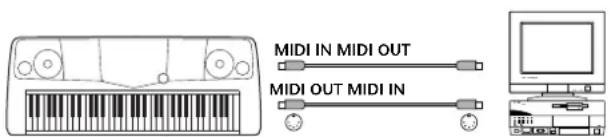
- Wenn Sie eine MIDI-Schnittstelle an einem Macintosh-Computer verwenden, verbinden Sie den seriellen RS-422-Anschluß des Computers (Modem-/Drucker-Schnittstelle) mit der MIDI-Schnittstelle. Verbinden Sie anschließend die MIDI-OUT-Buchse der MIDI-Schnittstelle mit dem MIDI-IN-Anschluß des PSR-2100/1100 (siehe Abbildung unten).
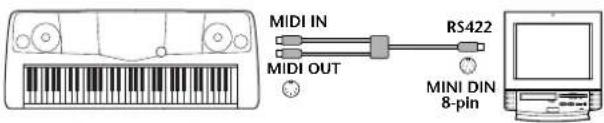
- Wenn Sie einen Macintosh-Computer verwenden, stellen Sie in der Anwendungs-Software die Takt-Einstellung für die MIDI-Schnittstelle ein, damit Sie zu den Einstellungen der verwendeten MIDI-Schnittstelle paßt. Ausführliche Informationen finden Sie im Benutzerhandbuch der verwendeten Software.
Was ist MIDI?
Typische Vertreter akustischer Instrumente sind beispielsweise das akustische Klavier und die klassische Gitarre. Bei einem Klavier schlagen Sie eine Taste an, und ein Hammer im Inneren des Instruments schlägt eine oder mehrere Saiten an, und die Note erklingt. Bei der Gitarre zupfen Sie die Saite selbst, um einen Ton zu erzeugen. Aber wie erzeugt ein digitales Instrument den Klang?
Tonerzeugung bei einer akustischen Gitarre
Eine Saite wird gezupft und der Resonanzkörper verstärkt den Klang.
Tonerzeugung bei einem digitalen Instrument
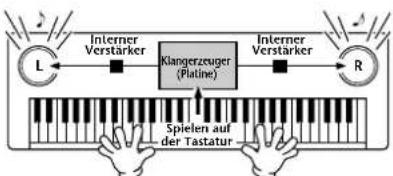
flowchart
graph LR
    L["Length L"] -->|Interner Verstärker| Klassinger["Klassinger-Platino (Flatine)"]
    R["Length R"] -->|Interner Verstärker| Klassinger
    Klassinger -->|Spielen auf der Tastatur| Playnian["Playnian"]
Auf der Basis von Daten, die durch Spielen auf der Tastatur erzeugt werden, wird über die Lautsprecher eine im Klangerzeuger gespeicherte Sampling-Note wiedergegeben.
Wie in der Abbildung oben gezeigt, wird in einem elektronischen Instrument eine im Klangerzeuger-Bereich (elektronischer Schaltkreis) gespeicherte, gesampelte (zuvor aufgezeichnete) Note je nach den Daten gespielt, die das Instrument von der Tastatur erhält.
Lassen Sie uns nun betrachten, was bei der Wiedergabe einer Aufnahme erfolgt. Wenn Sie eine Musik-CD wiedergeben (beispielsweise eine Klavieraufnahme), hört man den Klang (akustische Schwingungen) des akustischen Instruments. Wir wollen diese als Audio-Daten bezeichnen, zur Unterscheidung von den MIDI-Daten.
Aufnahme und Wiedergabe des Spiels an einem akustischen Instrument (Audio-Daten)
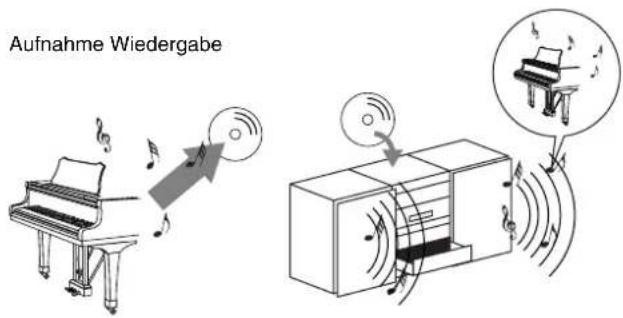
In dem oben angeführten Beispiel wird das Klavierspiel in Form von Audio-Daten festgehalten und auf CD gespeichert. Gibt man die CD auf einer Audioanlage wieder, hört man die Klavierdarbietung. Das Klavier selbst wird dazu nicht benötigt, weil die Aufnahme den Klavierklang enthält und die Lautsprecher diesen wiedergeben.
Aufnahme und Wiedergabe des Spiels an einem digitalen Instrument (MIDI-Daten)
Aufnahme Wiedergabe
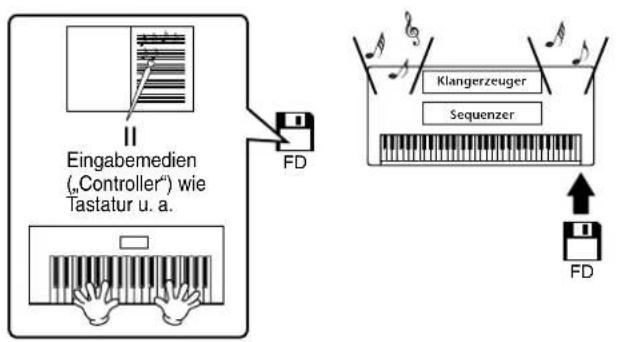
HINWEIS
Im Fall eines digitalen Instruments werden die Audiosignale über die Ausgangsbuchsen (z. B. AUX OUT) am Instrument gesendet.
Der „Controller“ und der „Klangerzeuger“ in der obigen Abbildung entsprechen dem Klavier in dem Beispiel für ein akustisches Instrument. In diesem Fall wird die Darbietung des Spielers als MIDI-Song-Daten festgehalten (siehe untenstehende Abbildung). Um eine akustische Darbietung aufzunehmen, wird zunächst eine spezielle Aufnahmeanlage benötigt. Weil der PSR-2100/1100 einen integrierten Sequenzer enthält, mit dem die Daten Ihre Spiels selbst festgehalten werden, benötigt man keine weiteren Aufnahmegeräte. Besser noch: Mit Ihrem digitalen Instrument — dem PSR-2100/1100 — können Sie die Daten sowohl aufnehmen als auch wiedergeben.
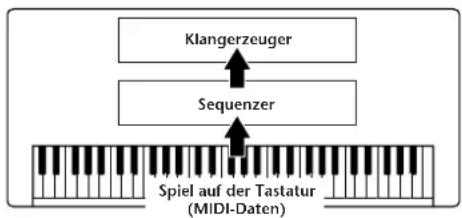
flowchart
graph TD
    A["Klangingerzeuger"] --> B["Sequenzer"]
    B --> C["Spiel auf der Tastatur (MIDI-Daten)"]
Dennoch wird eine Quelle für die Wiedergabe der Audio-Daten benötigt, die etwa über Lautprecher wiedergegeben werden sollen. Der Klangerzeuger des PSR-2100/1100 übernimmt diese Aufgabe. Die aufgenommenen Spieldaten werden vom Sequenzer beim Abspielen der Song-Daten wiederholt, der Klangerzeuger generiert während des Abspielens die verwendeten Instrumentklänge (Voices) — beispielsweise den Klang eines Klaviers. Anders betrachtet, die Beziehung zwischen dem Sequenzer und der Klangerzeugung entspricht der zwischen dem Pianisten und dem Klavier — einer spielt das andere. Weil digitale Instrumente die Wiedergabe der Spieldaten und die eigentlichen Klänge unabhängig behandeln, können wir unsere Klavieraufnahme auch nachträglich mit einem anderen Instrumentenklang wie etwa Gitarre oder Geige wiedergeben.
HINWEIS
Obwohl es sich beim PSR-2100/1100 um ein einzelnes Instrument handelt, kann man sich eine Verbindung verschiedener elektronischer Komponenten vorstellen: einen Controller, einen Klangerzeuger und einen Sequenzer.
Abschließend werfen wir einen Blick auf die eigentlich aufgenommenen Daten, welche die Grundlage für die Wiedergabe der Klänge bilden. Angenommen, Sie spielen auf der Tastatur des PSR-2100/1100 eine Viertelnote „C“ mit dem Klang „akustischer Flügel“. Anders als bei einem akustischen Instrument, das eine Resonanznote erzeugt, gibt ein elektronisches Instrument Tastaturinformationen wie „mit welcher Voice“, „mit welcher Taste“, „mit welcher Stärke“, „Zeitpunkt des Tastenanschlags“ und „Zeitpunkt des Loslassens der Taste“ weiter. Anschließend wird jedes Stück Information in einen Zahlenwert umgewandelt und an den Klangerzeuger gesendet. Auf Grundlage dieser Zahlen spielt der Klangerzeuger die gespeicherte Sampling-Note.
■Beispiele für Spieldaten
| Voice-Nummer (mit welcher Voice) | 01 (Grand Piano; Flügel) |
| Notennummer (mit welcher Taste) | 60 (C3) |
| „Note On“ (wann wurde die Taste gedrückt) und „Note off“ (Zeitpunkt des Loslassens) | Numerisch ausgedrücktes Timing (Viertelnote) |
| Anschlagstärke (wie stark) 120 ($tark) | |
Bedienungsfunktionen am PSR-2100/1100, wie das Spielen der Tastatur und die Auswahl von Voices, werden als MIDI-Daten verarbeitet und gespeichert. Auch die Begleitautomatik-Styles und Songs bestehen aus MIDI-Daten.
MIDI ist die Abkürzung für Musical Instrument Digital Interface (Digitale Schnittstelle für Musikinstrumente). Durch MIDI können elektronische Musikinstrumente durch Senden und Empfangen von kompatiblen MIDI-Daten bzw. -Events wie „Note“, „Control Change“, „Program Change“ usw. miteinander kommunizieren. Das PSR-2100/1100 kann andere MIDI-Geräte durch die Übertragung von Daten bezogen auf Noten und verschiedene Controller steuern. In gleicher Weise kann das PSR-2100/1100 durch eingehende MIDI-Events gesteuert werden, welche automatisch die Klangerzeugung steuern, dabei MIDI-Kanäle, Voices und Effekte auswählen, Parameter verändern und natürlich die für die verschiedenen Parts zugewiesenen Voices anspielen.
HINWEIS
MIDI-Daten haben im Vergleich zu Audio-Daten folgende Vorteile:
• Die anfallende Datenmenge ist sehr gering, so daß MIDI-Songs auch auf eine Diskette passen.
- Die Daten können wirksam und einfach bearbeitet werden, sogar so weit, daß Voices nachträglich verändert und die Daten transformiert werden.
MIDI-Events können in zwei Gruppen eingeteilt werden: Kanal-Events und System-Events.
■Kanal-Events
Das PSR-2100/1100 ist ein elektronisches Instrument, das 16 Kanäle verwalten kann (bei Verwendung des TO HOST-Anschlusses sogar 32 Kanäle). Normalerweise läßt sich das auch ausdrücken mit: „Es kann 16 Instrumente zur gleichen Zeit spielen“. Kanal-Events übermitteln für jeden der 16 Kanäle Daten wie Note ON/OFF, Programmwechsel usw.
| Name des Events PS | R-2100/1100 -Funktion/ Bedienfeldeinstellung |
| Note ON/OFF Events, | die beim Spielen auf der Tastatur erzeugt werden. Jedes Event enthält den der angeschlagenen Taste entsprechenden Notenwert sowie einen Anschlagswert, der angibt, mit welcher Stärke die Taste angeschlagen wurde. |
| Program Change Voice-Auswahl (Control Change, Bank Select, MSB/LSB-Einstellung) | |
| Control Change Lautstärke, Stereoposition (Mischpult) usw. | |
HINWEIS
Die Spieldaten aller Songs und Styles werden in Form von MIDI-Daten verwaltet.
MIDI-Kanäle
Die MIDI-Daten werden einem der 16 MIDI-Kanäle zugewiesen. Mit Hilfe dieser Kanäle, die von 1 bis 16 durchnumeriert sind, können die Spielinformationen für 16 verschiedene Instrumentalparts gleichzeitig über ein einzelnes MIDI-Kabel gesendet werden.
Sie können sich die MIDI-Kanäle als eine Art von Fernsehkanälen vorstellen. Jeder Fernsehsender überträgt sein Programm auf einem bestimmten Kanal. Ihr Fernsehgerät empfängt nun gleichzeitig verschiedene Programme und Sie können einen bestimmten Kanal wählen, um das Programm zu betrachten.
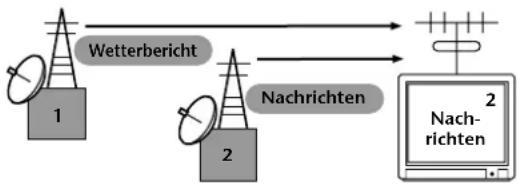
flowchart
graph LR
    A["Satellite 1"] -->|Wetterbericht| B["Central Device 2"]
    C["Satellite 2"] -->|Nachrichten| B
    B --> D["Antenna"]
    style A fill:#f9f,stroke:#333
    style C fill:#f9f,stroke:#333
    style B fill:#ccf,stroke:#333
Eine MIDI-Übertragung funktioniert nach dem gleichen Grundprinzip. Das sendende Instrument sendet MIDI-Daten über einen bestimmten MIDI-Kanal (MIDI Transmit Channel) über ein einfaches MIDI-Kabel an das empfangende Instrument. Wenn der Empfangskanal des MIDI-Gerätes (MIDI Receive Channel) mit dem Sendekanal übereinstimmt, spielt das empfangende Gerät die Musikdaten, die von dem sendenden Gerät abgesendet wurden.

MIDI-Sendekanal 2 MIDI-Empfangskanal 2
HINWEIS
Die Tastatur des PSR-2100/1100 ist mit dem internen Klangerzeuger ebenfalls über MIDI verbunden (Seite 148).
Beispielsweise können mehrere Tracks (Kanäle) gleichzeitig übertragen werden, einschließlich der Style-Daten (wie unten abgebildet).
Beispiel: Aufnahme der Daten der Begleitautomatik des PSR-2100/1100 auf einem externen Sequenzer
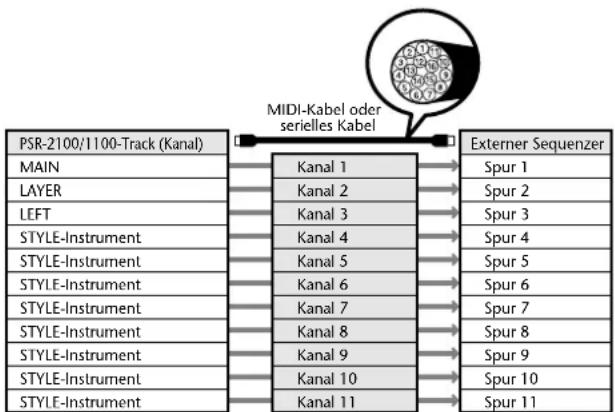
flowchart
graph LR
    A["PSR-2100/1100-Track (Kanal)"] --> B["Kanal 1"] --> C["Spur 1"]
    A --> D["Kanal 2"] --> E["Spur 2"]
    A --> F["Kanal 3"] --> G["Spur 3"]
    A --> H["STYLE-Instrument"] --> I["Kanal 4"] --> J["Spur 4"]
    A --> K["STYLE-Instrument"] --> L["Kanal 5"] --> M["Spur 5"]
    A --> N["STYLE-Instrument"] --> O["Kanal 6"] --> P["Spur 6"]
    A --> Q["STYLE-Instrument"] --> R["Kanal 7"] --> S["Spur 7"]
    A --> T["STYLE-Instrument"] --> U["Kanal 8"] --> V["Spur 8"]
    A --> W["STYLE-Instrument"] --> X["Kanal 9"] --> Y["Spur 9"]
    A --> Z["STYLE-Instrument"] --> AA["Kanal 10"] --> AB["Spur 10"]
    A --> AC["STYLE-Instrument"] --> AD["Kanal 11"] --> AE["Spur 11"]
    AF["MIDI-Kabel oder serielles Kabel"] --> AG["External Sequenzer"]
Wie Sie dieser Abbildung entnehmen können, ist es von entscheidender Bedeutung, bei der Übertragung festzulegen, welche Daten über welchen MIDI-Kanal gesendet werden (Seite 149). Mit dem PSR-2100/1100 können Sie außerdem bestimmen, in welcher Weise die empfangenen Daten wiedergegeben werden. (Seite 150).
■System-Events
Hierbei handelt es sich um Daten, die vom gesamten MIDI-System gemeinsam verwendet werden. System-Events beinhalten Events wie Exklusive-Events, die herstellerabhängige Daten und Echtzeit-Events übermitteln, die das MIDI-Gerät steuern.
| Name des Events PSR-21 | 100/1100 -Funktion/ Bedienfeldeinstellung |
| System Exclusive Message | Effektart-Einstellungen (Mischpult) usw. |
| Echtzeit-Events Takteinstellung, Start/Stop-Operation | |
Die Events, die vom PSR-2100/1100 gesendet/empfangen werden, sind in den Abschnitten über das MIDI-Datenformat und in der MIDI-Implementationstabelle in der mitgelieferten Daten-Liste aufgeführt.
Einsatzmöglichkeiten von MIDI
Die folgenden MIDI-Einstellungen können am PSR-2100/1100 vorgenommen werden:
- MIDI-Vorlagen (Voreinstellungen der MIDI-Einstellungen für verschiedene Anwendungen, Seite 148)
• Transmit (Senden, Seite 149) - Receive (Empfangen, Seite 150)
- Local Control (Lokale Steuerung, Seite 148)
• Clock (Takt, Seite 149)
■Aufzeichnen von Spieldaten (Kanäle 1 bis 16) mit Hilfe der Funktionen der PSR-2100/1100 Begleitautomatik auf einem externen Sequencer (beispielsweise ein Computer). Nach der Aufzeichnung können die Daten mit dem Sequenzer bearbeitet und anschließend wieder zum PSR-2100/1100 zurückgespielt werden.
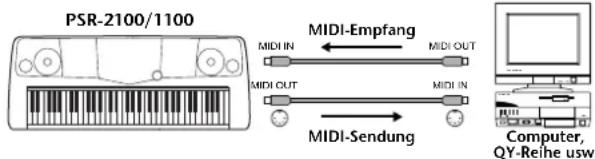
Falls Sie das PSR-2100/1100 als XG-kompatiblen mehrstimmigen Klangerzeuger nutzen wollen, setzen Sie den Empfangsmodus für alle MIDI-Kanäle unter „MIDI Receive“ (Seite 150) auf „XG/GM“.
■Steuern und Spielen des PSR-2100/1100 über eine externe Tastatur
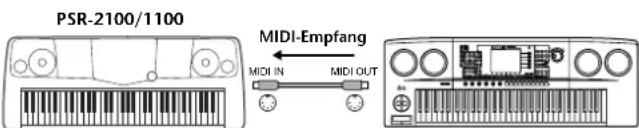
Datenkompatibilität
Dieser Abschnitt behandelt grundsätzliche Fragen zur Datenkompatibilität. ob also die vom PSR-2100/1100 aufgezeichneten Daten von anderen MIDI-Geräten wiedergegeben werden können oder nicht, und ob im Handel erhältliche Songdateien, die für andere Instrumente oder einen Computer erstellt wurden, auf dem PSR-2100/1100 wiedergegeben werden können oder nicht. Abhängig von den Eigenschaften des MIDI-Geräts oder der Daten können die Daten entweder problemlos wiedergegeben werden, oder Sie müssen vor der Wiedergabe bestimmte Operationen durchführen. Lesen sich Sie bei Problemen mit der Datenwiedergabe die nachfolgenden Hinweise durch.
Diskettenformat
Das wichtigste Speichermedium für Daten, die mit unterschiedlichen Geräten, einschließlich Computern, verarbeitet werden, sind Disketten. Unterschiedliche Geräte nutzen unterschiedliche Wege zum Speichern der Daten auf der Diskette. Aus diesem Grunde muß in einem ersten Schritt die Diskette für das verwendete Gerät konfiguriert werden. Dieser Vorgang wird „Formatieren“ genannt.
- Es gibt zwei Arten von Disketten: MF2DD (zweiseitig, doppelte Dichte) und MF2HD (zweiseitig, hohe Dichte). Jede dieser Arten verfügt über unterschiedliche Formatierungssysteme.
- PSR-2100/1100 kann beide Arten von Disketten zur Aufnahme und zur Wiedergabe verwenden.
- Werden die Disketten mit dem PSR-2100/1100 formatiert, können auf eine Diskette der Art 2DD bis zu 720 KB (Kilobyte; 1 KB = 1024 Bytes) und auf eine Diskette der Art 2HD bis zu 1,44 MB (Megabyte) gespeichert werden. (Die Werte „720 KB“ und „1,44 MB“ geben die Speicherkapazität des jeweiligen Mediums an. Sie dienen auch zum Kennzeichnen des Formattyps der Diskette.)
- Eine Wiedergabe ist nur dann möglich, wenn das MIDI-Gerät die Formatierung der Diskette lesen kann.
Sequenzformat
Das System, in dem Songdaten aufgenommen werden, wird „Sequenzformat“ genannt.
Eine Wiedergabe ist nur möglich, wenn das Sequenzformat auf der Diskette mit dem des MIDI-Geräts übereinstimmt. Das PSR-2100/1100 ist mit folgenden Formaten kompatibel.
■SMF (Standard MIDI File)
Dies ist das am häufigsten verwendete Format. Standard MIDI-Dateien gehören in der Regel einem von zwei Typen an: Format 0 oder Format 1. Viele MIDI-Geräte sind mit Format 0 kompatibel und die meiste kommerziell erhältliche Software ist im Format 0 aufgezeichnet.
- Das PSR-2100/1100 ist sowohl mit Format 0 als auch mit Format 1 kompatibel.
- Mit dem PSR-2100/1100 aufgenommene Song-Daten werden automatisch im SMF Format 1 aufgezeichnet.
- In das PSR-2100/1100 geladene Song-Daten werden unabhängig vom ursprünglichen Format automatisch im SMF Format 0 gespeichert.
ESEQ
Dieses Sequenzformat ist kompatibel mit zahlreichen MIDI-Geräten von Yamaha, darunter die Instrumente der PSR-2100/1100-Serie. Es ist auch ein übliches Format bei zahlreichen Software-Produkten von Yamaha.
XF
Das Yamaha XF-Format erweitert den SMF-Standard (Standard MIDI File) durch mehr Funktionalität und unbeschränkte Erweiterungsmöglichkeiten für die Zukunft.
- Bei der Wiedergabe einer XF-Datei mit Songtexten können Sie diese Texte auf dem Display des PSR-2100/1100 anzeigen.
■Style-Datei
Das Style-Dateiformat (SFF, Style File Format) ist das Originalformat der Style-Dateien von Yamaha. Es verwendet ein einzigartiges Konvertierungssystem, um hochwertige automatische Styles auf der Basis eines breiten Spektrums von Akkordarten zur Verfügung zu stellen.
Stimmenzuordnungsformat
MIDI weist den Voices bestimmte Nummern zu, die sogenannten „Programmnummern“. Der Standard der Numerierung (Einordnung einer Voices unter einer bestimmten Nummer) wird als „Voice-Zuordnungsformat“ (Voice Allocation Format) bezeichnet.
Wenn das Stimmzuordnungsformat der Songdaten nicht mit dem zur Datenwiedergabe verwendeten MIDI-Gerät kompatibel ist, werden die Voices u. U. nicht korrekt wiedergegeben.
Das PSR-2100/1100 ist mit folgenden Formaten kompatibel.
HINWEIS
Selbst wenn die Geräte und die verwendeten Daten allen oben aufgeführten Bedingungen entsprechen, kann es vorkommen, daß die Daten dennoch nicht vollständig kompatibel sind. Der Grund hierfür liegt beispielsweise in unterschiedlichen Geräte-Spezifikationen und insbesondere an den Methoden der Datenaufzeichnung.
■GM System Level 1
Hierbei handelt es sich um eines der bekanntesten Stimmenzuordnungsformate.
- Viele MIDI-Geräte sowie der Großteil der kommerziell vertriebenen Software sind kompatibel zum GM System Level 1.
XG
XG ist eine wichtige Erweiterung des GM-System-Level-1-Formats. Es wurde von Yamaha entwickelt, um mehr Voices und Variationen zur Verfügung zu stellen, sowie mehr Ausdrucksmöglichkeiten für Voices und Effekte zu erhalten und Daten-Kompatibilität für zukünftige Entwicklungen zu garantieren.
- Song Daten, die mit dem PSR-2100/1100 unter Verwendung von Voices der Kategorie [XG] aufgenommen werden, sind XG-kompatibel.
DOC
Dieses Stimmenzuordnungsformat ist mit vielen Yamaha MIDI-Geräten kompatibel, darunter die Instrumente der PSR-Serie. Es ist außerdem ein gebräuchliches Format bei zahlreichen Software-Produkten von Yamaha.
| Problem Mögliche Ursache und Lösung | |
| Das PSR-2100/1100 läßt sich nicht einschalten. Keine Stromzufuhr. | Vergewissern Sie sich, daß das Netzkabel am PSR-2100/1100 richtig angeschlossen wurde (Seite 16). |
| Beim Ein- oder Ausschalten der Stromzufuhr ist ein Klicken oder ein Knacken zu hören. | Dies ist normal beim Einschalten des Instruments. |
| Aus den Lautsprechern des PSR-2100/1100 ist ein Rauschen zu hören. | Der Gebrauch von Mobiltelefonen in unmittelbarer Nähe zum PSR-2100/1100 kann Störungen hervorrufen. Um dies zu vermeiden, schalten Sie das Telefon aus, oder verwenden Sie es in größerem Abstand zum PSR-2100/1100. |
| Das Display ist zu hell oder zu dunkel. | Die Helligkeit des Displays kann von der Umgebungstemperatur beeinflußt werden. Passen Sie den Kontrast an (Seite 17). |
| Die Lautstärke der über die Klaviatur gespielten Musik ist zu leise, im Vergleich mit der Lautstärke der Begleitautomatik oder der Song-Wiedergabe. | Die Grundlautstärke der Klaviatur oder die Lautstärke des Klaviaturparts wurde möglicherweise zu niedrig eingestellt. Erhöhen Sie im Display BALANCE (Seite 64) die Lautstärke der Voices MAIN/LAYER/LEFT oder vermindern Sie die Lautstärke STYLE/SONG. |
| Die Lautstärke der Begleitautomatik oder der Song-Wiedergabe ist zu leise, verglichen mit der Lautstärke der Klaviatur. | Die Lautstärke eines oder mehrerer Begleit-Parts oder der Song-Kanäle wurde zu leise eingestellt. Erhöhen Sie die Lautstärke für die Parts oder die Kanäle im entsprechenden Display MIXER (Seite 125). |
| Die Gesamtlautstärke ist zu leise oder es ist gar kein Ton hörbar. | Die Gesamtlautstärke (Master Volume) wurde zu niedrig eingestellt. Stellen Sie Gesamtlautstärke mit dem Datenrad [MASTER VOLUME] auf die gewünschte Lautstärke ein.Die Lautstärke für die einzelnen Parts wurde möglicherweise zu gering eingestellt. Erhöhen Sie im Display BALANCE (Seite 64) die Lautstärke für MAIN, LAYER, LEFT, STYLE und SONG.Vergewissern Sie sich, daß der gewünschte Kanal aktiviert ist (ON) (Seite 64, 81).Bei angeschlossenem Kopfhörer ist die Lautsprecherausgabe deaktiviert. Ziehen Sie den Kopfhörer ab.Vergewissern Sie sich, daß die Funktion „Local Control“ auf ON geschaltet ist (Seite 148). |
| Die gleichzeitig gespielten Noten sind nur teilweise hörbar. | Möglicherweise haben Sie die maximal mögliche Polyphonie des PSR-2100/1100 überschritten. In diesem Fall wird die Wiedergabe der zuerst gespielten Noten abgebrochen und statt dessen die zuletzt gespielten Noten wiedergegeben. Weitere Informationen über die Maximal mögliche Polyphonie finden Sie auf Seite 165. |
| Der Begleit-Styles oder die Song-Wiedergabe startet nicht. | Das MIDI-Taktsignal ist möglicherweise auf „EXTERNAL“ eingestellt.Vergewissern Sie sich, daß das Signal auf „INTERNAL“ eingestellt ist (Seite 149).Achten Sie darauf, daß Sie die richtige Taste [START/STOP] drücken.Um einen Begleit-Style zu spielen, müssen Sie die TasteSTYLE[START/STOP] (Seite 64) drücken. Um einen Song zu spielen, drücken Sie die TasteSONG[START/STOP] (Seite 79).Sie haben einen leeren Song („New Song“) ausgewählt. Vergewissern Sie sich, daß Sie im Display SONG (Seite 79) den richtigen Song ausgewählt haben.Die Songwiedergabe befindet sich am Songende. Kehren Sie zum Songanfang zurück. Drücken Sie hierzu die Taste [TOP] (Seite 81). |
| Die Multi-Pads werden nicht wiedergegeben, obwohl eine der Tasten MULTI PAD gedrückt wird | Der MIDI-Taktgeber ist möglicherweise auf „EXTERNAL“ eingestellt. Stellen Sie sicher, daß er auf „INTERNAL“ eingestellt ist (Seite 149). |
| Nur der Rhythmus ist hörbar. | Vergewissern Sie sich, daß die Funktion „Auto Accompaniment“ (Begleitautomatik) aktiviert ist, und drücken Sie die Taste [ACMP]. |
| Der Begleit-Style startet nicht, obwohl die Funktion „Synchro Start“ aktiviert ist und eine Taste gespielt wird. | Möglicherweise haben Sie versucht, die Begleitung mit einer Taste im Klaviaturbereich für die rechte Hand zu starten. Vergewissern Sie sich, daß Sie eine Taste im Klaviaturbereich für die linke Hand (Begleitung) spielen. |
| Der gewünschte Akkord wird von der Begleitautomatik weder erkannt noch gespielt. | Sie haben möglicherweise nicht die richtigen Noten gespielt und der Akkord wurde nicht erkannt. Weitere Informationen hierzu finden Sie in „Im Modus FINGERED erkannte Akkordarten“ (Seite 66).Sie spielen möglicherweise Noten, die zu einem anderen Fingered-Modus und nicht zu dem aktuell gewählten Modus gehören. Überprüfen Sie den Begleit-Modus und spielen Sie die richtigen Noten (Seite 65). |
| Ein unerwartetes Ergebnis oder eine Fehlfunktion tritt während eines Vorgangs auf. | Falls Sie während der Ausführung eines Vorgangs gleichzeitig drei oder mehr Tasten drücken, die mit dem Vorgang nichts zu tun haben, treten möglicherweise unerwartete oder unübliche Ergebnisse auf. |
| Die Akkorde der Begleitautomatik werden unabhängig vom Split-Punkt und vom Klaviaturbereich erkannt, in dem die Akkorde gespielt werden. | Das ist normalerweise der Fall, wenn der Fingered-Modus auf „Full Keyboard“ oder auf „Al Full Keyboard“ eingestellt wurde. In diesem Modus werden Akkorde unabhängig vom Split-Point über die gesamte Klaviaturlänge erkannt. Wählen Sie ggf. einen anderen Fingered-Modus (Seite 65). |
| Einige Noten werden mit der falschen Tonhöhe wiedergegeben. | Der Parameter „Scale“ ist vermutlich nicht auf „Equal“ eingestellt. Hierdurch wurde das Tuning für das Keyboard verändert. Vergewissern Sie sich, daß auf der Seite „SCALE TUNE“ (Seite 138) die Einstellung „Equal“ eingestellt ist. |
| Einige Kanäle geben die Songdaten nicht richtig wieder. | Vergewissern Sie sich, daß die Wiedergabe für die entsprechenden Kanäle aktiviert ist (Seite 81). |
| Wenn Sie bei der Verwendung der Funktion „Vocal Harmony“ Verzerrungen oder Verstimmungen feststellen, erfaßt das Mikrofon (neben Ihrer Stimme) vermutlich Nebengeräusche, beispielsweise von der Begleitautomatik des PSR-2100. Insbesondere Baßtöne können die Funktion „Vocal Harmony“ negativ beeinflussen. (nur PSR-2100) | In diesem Fall sollten Sie dafür Sorge tragen, daß das Mikrofon so wenig Nebengeräusche wie möglich erfaßt:Singen Sie möglichst nahe am Mikrofon.Verwenden Sie ein Richtmikrofon.Reduzieren Sie die Gesamtlautstärke (MASTER VOLUME) oder die Lautstärke für jeden einzelnen Part.Stellen Sie das Mikrofon möglichst weit entfernt von den Lautsprechern des Instruments auf.Schneiden Sie im Display MICROPHONE SETTING das Niederfrequenzband „EQ LOW“ mit der Funktion „3 Band EQ“ weg (Seite 133).Erhöhen Sie im Display MICROPHONE SETTING den Eingangspegel des Mikrofons („TH“) mit der Funktion „Compressor“ (Seite 133). |
| Die Funktion „Vocal Harmony“ erzeugt nicht die richtigen Harmony-Noten. (nur PSR-2100) | Vergewissern Sie sich, daß Sie die richtige Methode zum Festlegen der Harmonienoten für den aktuellen Vocal Harmony-Modus verwenden. Siehe Seite 134. |
| Die Harmony-Funktion funktioniert nicht. | Die Funktion „Harmony“ läßt sich nicht mit den Fingered-Modi „Full Keyboard“ oder „AI Full Keyboard“ verwenden. Wählen Sie einen geeigneten Fingering-Modus aus (Seite 65). |
| Das Eingangssignal des Mikrofons und der Vocal-Harmony-Sound (nur PSR-2100) lassen sich nicht aufzeichnen. | Das ist normal; eine Aufnahme über den Audioeingang des Mikrofons ist nicht möglich. |
| Über die MIDI-Anschlüsse werden weder MIDI-Daten gesendet noch empfangen, obwohl die MIDI-Kabel richtig angeschlossen sind. | Ziehen Sie das USB-Kabel von der USB-Schnittstelle des PSR-2100/1100 ab. |
| Beim Wechsel einer Voice ändert sich der zuvor eingestellte Effekt. | Dies ist normal, da jede Voice eigene Voreinstellungen besitzt, die automatisch aufgerufen werden, sobald die zugehörigen Voice-Set-Parameter eingeschaltet werden (Seite 146). |
| Für die Noten, die auf der Klaviatur gespielt werden, gibt es leichte Unterschiede in der Klangqualität.Einige Voices besitzen einen Looping-Sound.Bei manchen Voices sind in hohen Tonlagen Nebengeräusche oder ein Vibrato wahrnehmbar. | Dies ist normal und liegt an dem Sampling-Systems des PSR-2100/1100. |
| Einige Voices verändern beim Spielen im oberen oder unteren Register die Tonlage um eine Oktave. | Dies ist normal. Manche Voices besitzen einen Tonhöhenbegrenzer. Wird die erlaubte Tonhöhe überschritten, wird die Tonhöhe automatisch verschoben. |
| Das Open/Save-Display zeigt eine Preset Voice an, obwohl eine Registration-Memory-Einstellung ausgewählt ist, die eine User Voice enthält. | Dies ist kein Fehler. Es wird zwar eine Preset Voice angezeigt, effektiv erklingt jedoch die ausgewählte User Voice.Beim Ablegen einer User Voice auf dem User-Laufwerk oder auf Diskette werden die folgenden Angaben gespeichert: 1) die zugrundeliegende Quell-Preset-Voice und 2) die im Sound Creator vorgenommenen Parametereinstellungen. Wenn Sie eine Registration-Memory-Einstellung mit einer User Voice aufrufen, wählt das PSR-2100/1100 die der User Voice zugrundeliegende Preset Voice aus und wendet dann die festgelegten Parametereinstellungen darauf an – so daß Ihre User Voice erklingt. |
| Das Speichern auf Diskette dauert recht lang. | Dies ist normal. Beachten Sie, daß für die Speicherung von 1 Megabyte Daten auf Diskette etwa 1 Minute benötigt wird. |
| Die Voice produziert ein übermäßiges Rauschen. | Je nach Einstellung von „Harmonic Content“ und Brightness (Helligkeit) im Display „Mixing Console“ auf der Seite FILTER produzieren manche Voices ein übermäßiges Rauschen (Seite 126). |
| Der Sound ist verzerrt oder verrauscht. | Möglicherweise ist die Lautstärke zu hoch eingestellt. Vergewissern Sie sich, daß sämtliche zugehörigen Lautstärken richtig eingestellt sind.Die Ursache kann in den verschiedenen Effekten liegen. Deaktivieren Sie alle nicht benötigten Effekte, – insbesondere Verzerrungen (Seite 127).Manche Filterresonanz-Einstellungen im Display „Custom Voice Creator“ können eine Soundverzerrung verursachen (Seite 92). Nehmen Sie ggf. entsprechende Änderungen vor.Ist die Verstärkung des Niederfrequenzbandes (LOW) im Display „Master Equalizer“ zu hoch eingestellt (Mixing Console – Seite 130)? (nur PSR-2100) |
| Ein seltsamer, „gepreßter“ oder „doppelter“ Sound tritt auf. Außerdem ändert sich der Sound mit jedem Anschlag. | MAIN- und LAYER-Part sind beide auf „ON“ gestellt und beide Parts werden mit der gleichen Voice gespielt. Schalten Sie den LAYER-Part auf „OFF“ (Seite 59) oder verwenden Sie verschiedene Voices für jeden Part (Seite 57). |
Technische Daten
○: Verfügung
| Modell PSR-2100 PSR-1100 | ||||
| Soundquelle Dynamisches AWM-Stereo-Sampling | ||||
| Display LCD-Hintergrundbeleuchtung mit 320 × 240 Punkten | ||||
| Klaviatur 61 Tasten (C1 bis C6 mit Initial Touch = Anschlagdynamik) | ||||
| Voice Polyphonie (max.) 64 32 | ||||
| Reguläre Voices 328 287 | 287 Voices + 480 XG-Voices + 16 Drum Kits | |||
| Sweet Voice 14 | 8 | |||
| Cool Voice | 6 | |||
| Live Voice | 12 | |||
| Andere | 296 276 | |||
| Organ Flutes | 10 (8 Footages) | |||
| Sound-Creator | ||||
| Effekte | Effektblöcke | Reverb | 1 | |
| Chorus | 1 | |||
| DSP | 4 | 1 | ||
| Microphone | 1 | — | ||
| Effekttypen | REVERB | 29 voreingestellte Typen + 3 User-Typen | 23 voreingestellte Typen + 3 User-Typen | |
| CHORUS | 25 voreingestellte Typen + 3 User-Typen | 15 voreingestellte Typen + 3 User-Typen | ||
| DSP1/DSP | 164 voreingestellte Typen + 3 User-Typen | 92 voreingestellte Typen + 3 User-Typen | ||
| DSP2, 3, 4 | 88 voreingestellte Typen + 10 User-Typen | — | ||
| Master EQ | 5 voreingestellte Typen + 2 User-Typen | — | ||
| Part EQ | 27 Parts | — | ||
| Vocal Harmony | 49 voreingestellte Typen + 10 User-Typen | — | ||
| Begleit-Style | Anzahl der Begleit-Styles | 197 181 | ||
| Anzahl der Session-Styles | 6 | |||
| Fingertechniken | Single Finger, Fingered, Fingered On Bass, Multi Finger, Al Fingered, Full Keyboard, Al Full Keyboard | |||
| Style-Creator | ○ | |||
| OTS (One Touch-Einstellung) | 4/Begleit-Style | |||
| OTS-Link | ○ | |||
| Music Finder | 2500 (max.) | 1200 (max.) | ||
| Edit (Bearbeiten) | ○ | |||
| Song | Format | SMF (Format 0, 1), ESEQ | ||
| Voreingestellte Songs | ○ | |||
| Liedtexte | ○ | |||
| Notendarstellung | ○ | |||
| Aufnahmemethoden | Quick Recording, Multi Recording, Step Recording, Song Editing | |||
| Aufnahmekanäle 16 | ||||
| Multi Pad | Preset | 4 pads x 54 Banks | ||
| Speicher-optionen | Diskette (2HD, 2DD) | ○ | ||
| Flash-Memory (intern) | 1524 KB | 698 KB | ||
| Flash-Memory für | Song (SMF), Style (SFF), Registrierung, Voice usw. | |||
| Modell | PSR-2100 | PSR-1100 | ||
| Tempo Tempobereich 5 - 500 | ||||
| Tap-Tempo (Einzahl-Tempo) | ○ | |||
| Metronom | ○ | |||
| Sound Klicken ein/aus | ||||
| Registration Memory | Schaltflächen 8 | |||
| Regist Sequence | ○ | |||
| Freeze | ○ | |||
| Sonstige Demo Function, Voice, Style | ||||
| Sprache 6 Sprachen (Englisch, Japanisch, Deutsch, Französisch, Spanisch, Italienisch) | ||||
| Hilfe | ○ | |||
| Direktzugriff | ○ | |||
| Master-Lautstärke | ○ | |||
| Fade-In/-Out (Ein- und Ausblenden) | ○ | |||
| Transponieren Klaviatur/Song/Master | ||||
| Tuning | ○ | |||
| Tonleiter | Equal Temperament (gleichmäßig), Pure Major (reines Dur)/Pure Minor (reines Moll), Pythagorean (pythagoräisch), Mean-Tone (Grundton), Werckmeister/Kirnberger, Arabic 1/2 (arabischer Halbton) | |||
| Touch Response (Anschlagreaktion) 5 Stufen | ||||
| Buchsen/Anschlüsse DC IN, PHONES, MIDI (OUT, IN), USB, | FOOT PEDAL1 (SWITCH), FOOT PEDAL2, AUX OUT (LEVEL FIXED) (L/R), OUTPUT (L/L+R) | |||
| MIC (INPUT VOLUME, MIC./LINE) | — | |||
| Pedalfunktionen | VOLUME, SUSTAIN, SOSTENUTO, SOFT, GLIDE, PORTAMENTO, PITCHBEND, MODULATION, DSP VARIATION, SONG START/STOP, STYLE START/STOP usw. | |||
| Verstärker/Lautsprecher | Verstärker | 12 W × 2 | ||
| Lautsprecher | [12 cm + 4 cm (Dom)] × 2 | (12 cm + 5 cm) × 2 | ||
| Leistungsaufnahme | 31 W | |||
| Stromversorgung | Netzadapter Yamaha PA-300 (im Lieferumfang enth.) *Ist u. U. in Ihrem Gebiet nicht enthalten. Wenden Sie sich ggf. an Ihren Yamaha-Händler. | |||
| Abmessungen [B × T × H](ohne Notenablage) | 973 × 399 × 161 mm[38-5/16" × 15-11/16" × 6-5/16"] | |||
| Gewicht | 10,5 Kg (23 lbs., 2 oz) | 10,0 Kg (22 lbs., 1 oz) | ||
| Optionales Zubehör | Kopfhörer | HPE-150 | ||
| Fußschalter | FC4 / FC5 | |||
| Schwellerpedal | FC7 | |||
| Keyboard-Ständer | L-6, L-7 | |||
* Die technischen Daten und Beschreibungen in dieser Bedienungsanleitung dienen nur der Information. Yamaha Corp. behält sich das Recht vor, Produkte oder deren technische Daten jederzeit ohne vorherige Ankündigung zu verändern oder zu modifizieren. Da die technischen Daten, das Gerät selbst oder Sonder-zubehör nicht in jedem Land gleich sind, setzen Sie sich im Zweifel bitte mit Ihrem Yamaha-Händler in Verbindung.
Numerics
1-16....108
Abgleichen der Einstellungen für Vocal Harmony und der Mikrofon-Effekte 133
Abrufen idealer Einstellungen für Ihre Musik ....72
Abstimmen der Grundtonhöhe 138
[ACMP]-Taste....18, 63
Al 65
AI FINGERED 65
AI FULL KEYBOARD 65
Akkord-Events 109
Akkordgriffe 65
Aktionen mit Dateien und Ordnern 44
Allgemeine Systemeinstellungen (LOCAL CONTROL, CLOCK usw.) 148
Ändern der Anschlagempfindlichkeit und der Transponierung....144
Ändern der automatisch ausgewählten Voice-Einstellungen ....146
Ändern des Dateisymbols....49
Ändern des Klangs der Voice....126
Ändern des Rhythmus-Feelings....116
Ändern von Einstellungen der Tonhöhe......126
Anpassen der Event-Liste – Filter....110
Anpassen der Lautstärkebalance....64
Anpassen der Lautstärkebalance / Stummschalten bestimmter Kanäle 81
Anpassen der Werte 49
Anschließen an einen Computer ....157
Anschließen eines Mikrofons oder einer Gitarre (nur PSR-2100)....155
Anschließen externer MIDI-Geräte 156
Anwenden von Voice-Effekten 60
Anzeigen der Notenschrift....83
Anzeigen übergeordneter Seiten......47
Append (Anhängen) 74
Arabic 139
Arbeitsspeicher....40
Arrangieren der Style-Patterns....67
ATTACK 92
Aufnahme 37
Aufnahmemodus (Rec Mode) 104
Aufnehmen einzelner Noten 99
Aufnehmen Ihres Spiels und Erstellen von Songs .....95
Aufnehmen von Akkordwechseln für die automatische Begleitung....102
Aufnehmen von Melodien....101
Auswählen der Freeze-Einstellungen 89
Auswählen der Intro- und Ending-Typen 69
Auswählen der Optionen für die Aufnahme: Starten, Beenden, Punch In/Out ....104
Auswählen einer Temperierung....138
Auswählen einer Voice ....57
Auswählen von Dateien und Ordnern 43
Auswählen von Einträgen 49
Auto Revoice....124
|AUTO FILL IN|-Taste....18, 69
Automatische Wiedergabe von Fill-Ins bei Wechsel der Begleit-Sections....69
Automatisches Umschalten der One-Touch-Einstellungen mit den Sections....71
Bearbeiten der Daten in CHANNEL 118
Bearbeiten des erstellten Begleit-Styles....116
Bearbeiten eines aufgenommenen Songs ....105
Bearbeiten von Akkord-Events 109
Bearbeiten von Einträgen 74
Bearbeiten von kanalbezogenen Parametern....105
Bearbeiten von Noten-Events....108
Bearbeiten von System-Events....109
Bearbeiten von Voices 90
BEAT....73,74
Bedienungsgrundlagen – Organisieren Ihrer Daten ......38
Beenden der Wiedergabe eines Styles beim Loslassen der Tasten....68
Begleit-Style-Parts 97
Beibehalten von Bedienfeldeinstellungen....145
Beispiele für Spieldaten....159
Benennen von Dateien und Ordnern 44
Betreiben des PSR-2100/1100 mit anderen Geräten......155
[BREAK]-Taste....18, 67
BRIGHTNESS....92
Dateien und Ordner auf einer Diskette 45
Datenkompatibilität ....161
Datentypen in den MIDI-Displays TRANSMIT und RECEIVE ....149
DC-IN-Buchse 19,156
DECAY 92
Delete (Löschen) 106
DELETE RECORD 74
[DEMO]-Taste 14, 18
DEPTH 93
[DIGITAL RECORDING]-Taste 14, 18, 95, 111
[DIRECT ACCESS]-Taste 19, 50
Direktzugriffstabelle ....51
Disk Orchestra Collection 17
Diskette....153
Diskettenformat....161
Diskettenlaufwerk 41, 42
DOC 162
Drum 58
[DSP]-Taste 19, 60, 129
Durch Pedale steuerbare Funktionen....143
Dynamics....117
E
ECHO 61,146
Echtzeitaufnahme....113
[ EFFECT]-Taste ....19, 131
EFFECT/EQ 93
Effektblock 128
Effekte 127
Effektstruktur 129
Effekt-Verbindungen....129
EG....92
Eigenschaften der Echtzeitaufnahme....111
Eigenschaften der Voices....58
Eingabe Ihres Namens und der Sprache....154
Eingeben und Bearbeiten von Liedtexten....110
Eingeben von Akkorden und Abschnitten (Akkord-Schritt)..102
Eingeben von Sonderzeichen (Symbole) 48
Eingeben von Sonderzeichen (Umlaute, Akzentzeichen, japanische Zeichen ““ und ““). 48
Eingeben von Zeichen....48
Eingeben von Ziffern 48
Einsatzmöglichkeiten von MIDI....160
Einschalten des Geräts....17
Einschaltvorgang 16
Einstellen der "Finger"-Methode....142
Einstellen der Effekte 127
Einstellen der Grundtonkanäle 150
Einstellen der Lautstärke 17
Einstellen der Lautstärkebalance und Wechseln von Voices....124
Einstellen der Lautstärken und der Voice ......125
Einstellen der MIDI-Parameter....148
Einstellen der Mikrofonlautstärke und zugehöriger Effekte ..135
Einstellen der Tonhöhe für die einzelnen Tonleitern......139
Einstellen des Displaykontrasts ....17
Einstellen des Tempos 53
Einstellen getrennter Voices für den linken und rechten Bereich auf der Klaviatur....60
Einstellen von Akkord-Kanälen....150
Einstellen von Harmony und Echo....146
Einstellen von Parametern der Begleitautomatik ....141
Einstellen von REGIST. SEQUENCE / FREEZE / VOICE SET ..145
Einstellen von Song-Parametern....140
Einstellungen für das "Style File-Format" 119
Einstellungen für Pedale und Tastatur 142
Eintrag....72
Empfangen 150
Empfangen von MIDI-Daten....150
Ende-Marke....103
ENDING 69
[ENDING / rit.]-Taste....18, 30, 68
[ENTER]-Taste 19,49
EQ....124, 130
Equal Temperament....139
Erstellen von Begleit-Styles....111
ESEQ....161
[EXIT]-Taste 19,43
Externe Tonwiedergabe und Aufnahme des PSR-2100/1100-Signals ....156
Festlegen der Reihenfolge für den Aufruf der Voreinstellungen des Registration Memory......145
|FF|-Taste....18, 81
File (Datei)....40
Fill 69
Filter 92,110,126
FINGERED....65
FINGERED ON BASS....65
First Key On....104
Diskettenlaufwerk....19
FLOPPY DISK-Seite....40
Formatieren einer Diskette....153
[FREEZE]-Taste....19, 89
Freeze....89, 145
FULL KEYBOARD....65
[FUNCTION]-Taste....18, 136
G
Gate Time....100
Gemeinsames Spielen mit dem PSR-2100/1100....36
Genaue Notationseinstellungen 84
GENRE....73, 75
GENRE NAME 75
Gleichzeitiges Spielen mehrerer Sounds ....59
Gleichzeitiges Spielen zweier Voices....26
Gleichzeitiges Wiedergeben von Song und Begleit-Style......80
Harmonischer Gehalt....92
HARMONY 61, 93, 146
[HARMONY / ECHO]-Taste....19, 61
Hilfetexte können in einer der folgenden Sprachen angezeigt werden 52
Hz 138
|
Im Modus FINGERED erkannte Akkordarten....66
[INPUT VOLUME]-Regler....19, 155
INTRO....69
Kanalstummschaltung ....64
KEY SIGNATURE....84
Kompatible Song-Typen 78
Konvertieren in "Kanji" (japanische Sprache)......48
Kopfhörer 155
Kopieren und Formatieren von Disketten....153
Kopieren von Dateien und Ordnern 46
Kopieren von Diskette auf Diskette....153
Kurzanleitung....140
L
Layer 59
[LCD CONTRAST]-Regler....19, 17
LC-Display 15
Left....60
LEFT CH....84
[LEFT HOLD]-Taste 19,61
Liedtexte 86,110
Live!58
Local Control 148
Loop-Aufnahme ....111
Löschen von Dateien und Ordnern ....46
M
MAIN A/B/C/D 67
MAIN [A]-Taste 18
MAIN |B|-Taste 18
MAIN [C]-Taste 18
MAIN [D]-Taste....18
Master Tune 138
Mean Tone (Mitteltönige Stimmung)....139
Measure/Beat/Clock 100
Mehrspuraufnahme 97
Meldung....8
[MEMORY]-Taste 19,87
MIDI-Empfangsmodi....150
MIDI-Kanäle....160
Mix 106
[MIXING CONSOLE]-Taste 18, 124
MODULATION....18, 61, 144
[MONO]-Taste....19, 61
MULTI FINGER 65
Multi-Pads....14
MULTI-PAD-Tasten [1]-[4]....18
[MUSIC FINDER]-Taste 15, 19, 33, 72
Music Finder-Einträge bearbeiten 74
Music Finder-Suche....73
N
NEW RECORD 75
[NEXT]-Taste....19, 43, 49
NOISE GATE....133
Normal 104
Note Limit....120
NOTE NAME 85
Note Shift (Transponierung) 107
Noten-Events 108
Notenablage 17
NTR (Notentranspositionsregeln)....119
NTT (Notentransponierungstabelle)......120
0
OCTAVE....126
Organisieren Ihrer Dateien durch Erzeugen neuer Ordner ....47
[OTS LINK]-Taste....18, 71
OUTPUT [L / L+R] [R]-Buchsen....19, 156
Overdub-Aufnahme....111
Owner 154
P
Pad 97
Parameter 119
Parameter Lock....152
Passende Bedienfeldeinstellung für den ausgewählten Style..70
Pedal 142
[PHONES]-Buchsen....18, 155
Phrase....97
PHRASE MARK (Phrasenmarkierung) 81, 140
PITCH BEND 18,61
PITCH BEND RANGE 126
PRESET-Laufwerk....41
PRESET-Seite....40
Punch In 104
Punch In/Out 104
Punch Out 104
Pure Major....139
Pure Minor....139
Pythagorean (Pythagoreisch) 139
Q
QUANTIZE....84
Quantize (Quantisieren)....105, 118
Quantize-Größe....105
R
|REC|-Taste....18, 95
Registrieren der Bedienfeldelemente in der
One-Touch-Einstellung....71
Regular Voice-Parameter 91
RELEASE 92
Remove Event....118
[REPEAT]-Taste....18, 82
Replace (Ersetzen) 74
Resonanz 92
Reverb....129
[REW]-Taste 18, 81
Rhythmus 97
RIGHT CH 84
Root 150
RTR (Retrigger-Regel)....120
\$
Save (Speichern)....39, 47
Scale Tune 138
Schnellaufnahme....96
Schrittweise Eingabe....99, 114
Schrittweise Eingabe (Akkorde)....102
Schrittweise Eingabe (Noten) 101
Sections....30
Senden von MIDI-Daten....149
Sequenzer 159
Sequenzformat ....161
Set Up (Einrichten) 107
SINGLE FINGER 65
Skala (Tonleiter) 139
SMF (Standard MIDI File) 161
Sofortzugriff auf Displays....50
Song....14, 78
SONG [START / STOP]-Taste 79
Song Creator 95
Song Settings 140
Song-Aufnahme....95
Song-Wiedergabe....21, 78, 79
Sonstige Einstellungen 151
SOUND 92
Sound Creator 90
[SOUND CREATOR]-Taste....18, 90
Source Root/Chord 119
SPEED 93
Speichern Ihrer Einstellungen des Registration Memory......88
Speichern von Bedienfeldeinstellungen 87
Speichern von Dateien 47
Spielen eines Styles ....28, 62
Spielen und Üben zu den Songs....36
Spielen verschiedener Voices mit der rechten und linker Hand....27
Spielen von Styles ....28
Spielen von Voices....25
Split Point....141
|STANDBY/ON|-Schalter....14, 18, 17
Statusanzeigen für die Section-Tasten – [BREAK], [INTRO], [MAIN], [ENDING]......67
Stimmenzuordnungsformat....162
[STOP]-Taste (MULTI PAD) 18
Stromversorgung....16
Stummschalten bestimmter Parts 82
Style 14,62
STYLE |START/STOP|-Taste 18, 63
Style Creator....111
Style Sections 30
Style Setting....141
Style-Datei 17, 161
Style-File-Format 112
Suchen der idealen Einstellungen 73
Suchen von Music-Finder-Einträgen 34
Sustain 92
[SUSTAIN]-Taste 19,60
Sweet!....58
[SYNC.START]-Taste....18, 63
[SYNC.STOP]-Taste 18,68
SYS/EX. (System Exclusive)....109
System 148
System Reset....154
System und Insertion....129
System-Events 109, 160
T
[TALK]-Taste....19, 131
TALK SETTING 135
Tap Count....152
|TAP TEMPO|-Taste....18, 54
Taste SONG [START ∨ STOP] ......18
Überlagern zweier verschiedener Voices ....59
Umgang mit dem Diskettenlaufwerk und mit Disketten .....7
[UPPER OCTAVE]-Taste....19, 61
USB 17
|USB|-Schnittstelle....15, 19, 157
USER-Laufwerk....40, 41, 42
Utility 151
V
[VARIATION]-Taste 19,61
Velocity Change 118
Velocity-Wert 100, 117
Verlassen kleiner Popup-Fenster ....43
Verschieben von Dateien und Ordnern....45
Verschönern und erweitern Sie Ihre Melodien – mit Hilfe der automatischen Harmonie- und Echo-Effekte .....29
Verwenden des Music Finder......33
Verwenden eines Mikrofons....131
[VH TYPE SELECT]-Taste....19, 131
VIBRATO....93
[VOCAL HARMONY]-Taste....19, 131
Vocal Harmony 15
VOCAL HARMONY CONTROL 134
Vocal-Harmony-Typ 131
VOICE PART ON / OFF |LAYER|-Taste 19, 59
Voreingestellte MIDI-Vorlagen....148
Vornehmen der Einstellungen für DISPLAY, SPEAKER SYSTEM und VOICE NUMBER-Kennzeichnung......152
Vornehmen globaler und anderer wichtiger
Einstellungen – Function ....136
Vornehmen von Einstellungen für die Parameter FADE IN/OUT, METRONOME, PARAMETER LOCK und TAP......151
Vornehmen von Einstellungen für Vocal Harmony und Mikrofon....133
W
Was ist MIDI?......158
Weitere Parameter im Display BASIC 114
Weitere Wiedergabefunktionen....81
Werckmeister 139
Wiederaufrufen der registrierten Einstellungen....89
Wiederaufrufen Ihrer Einstellungen des Registration Memory....89
Wiedergeben der Demo-Songs....20, 55
Wiedergeben der internen Songs....79
Wiedergeben von Songs....21
Wiedergeben von Songs auf Disketten 81
Wiederherstellen der werksseitig programmierten Einstellungen des PSR-2100/1100 ....154
Wiederholtes Wiedergeben eines bestimmten Bereichs ("Repeat") 82
X
XF 17,161
XG 17,162
Z
Zubehör 6
Zusammenstellen eines Begleit-Styles....115
MEMO
Limited Warranty
Die Einzelheiten zu Produkten sind bei Ihrer unten aufgeführten Niederlassung und bei Yamaha Vertragshändlern in den jeweiligen Bestimmungsländern erhältlich.
SWITZERLAND/LIECHTENSTEIN
Yamaha Music Central Europe GmbH,
Branch Switzerland
Seefeldstrasse 94, 8008 Zürich, Switzerland
Tel: 01-383 3990
AUSTRIA
Yamaha Music Central Europe GmbH,
Branch Austria
Schleiergasse 20, A-1100 Wien, Austria
Tel: 01-60203900
THE NETHERLANDS
- WARNUNG
- Stromversorgung/Netzadapter
- Nicht Öffnen
- Feuchtigkeitswarnung
- Feuerwarnung
- Falls Sie irgendwelche Anormalitäten bemerken...
- VORSICHT
- Stromversorgung/Netzadapter Aufstellung
- Verbindungen
- Wartung
- Handhabung
- Speichern von Daten
- Speichern Ihrer Daten
- Sichern der Diskette
- Vorsicht bei Vorgängen mit Daten
- Zubehör
- Über diese Bedienungsanleitung und die Datenliste
- URHEBERRECHTSHINWEIS
- Warenzeichen:
- Umgang mit dem Diskettenlaufwerk und mit Disketten
- Kompatible Diskettentypen
- Einlegen und Entnehmen von Disketten
- So legen Sie eine Diskette in das Diskettenlaufwerk ein:
- LED des Laufwerks
- So entnehmen Sie eine Diskette:
- Reinigen des Schreib-/Lesekopfs des Diskettenlaufwerks
- Informationen über Disketten
- So behandeln Sie Ihre Disketten ordnungsgemäß:
- So schützen Sie Ihre Daten (Schieber für Schreibschutz):
- Datensicherung
- Über die Meldungen im Display
- Introduction 2
- Kurzbedienungsanleitung..... 20
- Bedienungsgrundlagen — Organisieren Ihrer Daten ..... 38
- Referenzteil
- Wiedergeben der Demo-Songs......55
- Voices......57
- Styles......62
- Die Multi-Pads......76
- Song-Wiedergabe ....78
- Speichern und Wiederaufrufen eigener Bedienfeldeinstellungen — Registration Memory ...... 87
- Bearbeiten von Voices — Sound Creator 90
- Aufnehmen Ihres Spiels und Song-Erstellung — Song Creator 95
- Erstellen von Begleit-Styles — Style Creator .... 111
- Erstellen des Multi-Pads — Multi-Pad-Creator ......121
- Einstellen der Lautstärkebalance und Wechseln von Voices — Mixing Console ....124
- Verwenden eines Mikrofons — MIC. (nur PSR-2100) .....131
- Vornehmen globaler und anderer wichtiger Einstellungen — Function ....136
- Einstellen von Regist. Sequence / Freeze /
- Einstellen von Harmony und Echo.... 146
- Einstellen der MIDI-Parameter 148
- Sonstige Einstellungen — Utility 151
- Betreiben des PSR-2100/1100 mit anderen Geräten...... 155
- Fehlerbehebung 163
- Technische Daten ...... 165
- Index 167
- Anwendungsindex
- Anhören
- Wiedergabe
- Ändern des Sounds
- Wiedergeben der Begleitautomatik
- Üben
- Aufnehmen
- Erstellen Ihrer eigenen Einstellungen
- Verwenden eines Mikrofons (nur PSR-2100)
- Einstellungen
- Anschließen des PSR-2100/1100 an andere Geräte
- Schnelle Lösungen
- Was können Sie mit dem PSR-2100/1100 anfangen?
- Einrichten des PSR-2100/1100
- Stromversorgung
- ! WARNING
- ! VORSICHT
- Einschaltvorgang
- Einschalten des Geräts
- HINWEIS
- Die Logos auf dem Bedienfeld
- GM System Level 1
- XG XG-Format
- XF XF-Format
- Disk Orchestra Collection
- Style File Format
- USB USB
- Bedienfeldelemente und Anschlüsse
- NETZSCHALTER
- WÄHLRAD
- KOPFHÖRER
- METRONOM
- SONG
- STYLE CONTROL
- REGISTRATION MEMORY
- DISKETTE
- Mikrofon (nur PSR-2100)
- Anschlüsse
- Kurzbedienungsanleitung.
- Wiedergeben der Demo-Songs
- 2
- JHINWEIS
- 3
- Song-Wiedergabe
- Wiedergeben von Songs
- Spielen von Voices
- Spielen einer Voice
- Wählen Sie eine Voice aus.
- Spielen Sie die Voices.
- Gleichzeitiges Spielen zweier Voices
- Und das ist nur der Anfang. Probieren Sie diese weiteren Funktionen zu Voices aus:
- Spielen verschiedener Voices mit der rechten und linker Hand
- Spielen von Styles
- Spielen eines Styles
- Wählen Sie eine Style-Gruppe und einen Style aus.
- Schalten Sie ACMP ein.
- Verschönern und erweitern Sie Ihre Melodien — mit Hilfe der automatischen Harmonie- und Echo-Effekte
- Style Sections
- One Touch Setting
- Music Finder
- Verwenden des Music Finder
- Suchen von Music-Finder-Einträgen
- Speichern und Wiederaufrufen der Daten des MUSIC FINDER
- Spielen zu den Songs
- Gemeinsames Spielen mit dem PSR-2100/1100
- Aufnahme
- Bedienungsgrundlagen — Organisieren Ihrer Daten
- Inhalt der Hauptanzeige (Main Display)
- Open/Save-Display
- Beispiel — Open/Save-Display für Voices
- ■ Funktionen und Speicherlaufwerke
- Auswählen von Dateien und Ordnern
- Aktionen mit Dateien und Ordnern
- Benennen von Dateien und Ordnern
- ABCDE.S002.MID
- Verschieben von Dateien und Ordnern
- Kopieren von Dateien und Ordnern
- Löschen von Dateien und Ordnern
- Speichern von Dateien
- Organisieren Ihrer Dateien durch Erzeugen neuer Ordner
- Anzeigen übergeordneter Seiten
- Eingaben von Zeichen und Ändern der Dateisymbole (Icons)
- Ändern Sie den Zeichensatz mit der Taste [1▲].
- かな漢 (kana-kan)
- カナ (kana)
- Eingeben von Zeichen
- Ändern des Dateisymbols
- Verwenden des Datenrades [DATA ENTRY]
- ■Anpassen der Werte
- ■Auswählen von Einträgen
- Direktzugriff — Sofortzugriff auf Displays
- Hilfetexte
- Verwenden des Metronoms
- Einstellen des Tempos
- Funktion „Tap Tempo“
- ■Tempoanzeigen – MAIN-Display
- Voices
- Auswählen einer Voice
- Eigenschaften der Voices
- Live! (nur PSR-2100)
- Cool!
- Sweet!
- Drum
- SFX
- Organ Flutes (Orgelflöten) (nur PSR-2100)
- Keyboard-Percussion
- Layer/Left — Gleichzeitiges Spielen mehrerer Sounds
- Layer — Überlagern zweier verschiedener Voices
- Left — Einstellen getrennter Voices für den linken und rechten Bereich auf der Klaviatur
- Anwenden von Voice-Effekten
- ■TOUCH
- ■SUSTAIN
- DSP
- VARIATION
- ■HARMONY/ECHO
- ■MONO
- ■LEFT HOLD
- TIP
- PITCH BEND-Rad und MODULATION-Rad
- Anpassen der Oktav-Einstellung
- Styles
- Eigenschaften der Begleit-Styles
- Session!
- Wiedergeben nur des Rhythmus-Parts des Styles
- Spielen Sie mit der Rhythmuswiedergabe.
- Apassen der Lautstärkebalance/Kanalstummschaltung
- Kanal
- Begleit-Style
- Akkordgriffe
- SINGLE FINGER (Einfingertechnik)
- MULTI FINGER (Mehrfingerspiel)
- FINGERED
- FINGERED ON BASS
- FULL KEYBOARD (Akkordbegleitung auf der ganzen Tastatur)
- AI FINGERED
- AI
- AI FULL KEYBOARD
- Im Modus Fingered erkannte Akkordarten (Beispiel für C-Akkorde)
- Arrangieren der Style-Patterns
- Wählen Sie einen Style aus (Seite 62).
- 5
- Fade-In/Fade-Out
- Beenden der Wiedergabe eines Styles beim Loslassen der Tasten (SYNC. STOP)
- Schalten Sie ACMP (Begleitung) ein.
- Auswählen der Intro- und Ending-Typen (INTRO/ENDING)
- Automatische Wiedergabe von Fill-Ins bei Wechsel der Begleit-Sections — Auto Fill In
- Fill
- Passende Bedienfeldeinstellung für den ausgewählten Style (ONE TOUCH SETTING)
- Drücken Sie eine der Tasten ONE TOUCH SETTING ([1] bis [4]).
- Sobald Sie mit der linken Hand einen Akkord spielen, setzt die Begleitautomatik ein.
- Stoppen Sie die Begleitautomatik.
- Testen Sie weitere One-Touch-Einstellungen. Sie können auch eigene One-Touch-Einstellungen erstellen (Seite 71).
- Automatisches Umschalten der One-Touch-Einstellungen mit den Sections — OTS Link
- Registrieren der Bedienfeldelemente in der One-Touch-Einstellung (ONE TOUCH SETTING)
- Abrufen idealer Einstellungen für Ihre Musik — Music Finder
- Wählen Sie einen
- Sortieren der Einträge
- Ändern Sie die Reihenfolge der Einträge (auf- oder absteigend).
- Suchen der idealen Einstellungen — Music Finder-Suche
- [A] MUSIC
- [B] KEYWORD
- [C] STYLE
- [D] BEAT
- ■[E] SEARCH AREA
- ■[F] bis [H] CLEAR
- ■[1▲▼] TEMPO FROM
- ■[2▲▼]TEMPO TO
- ■ [3▲▼] bis [5▲▼] GENRE
- ■[8▼] CANCEL
- Bearbeiten von Einträgen — Music Finder-Einträge bearbeiten
- Drücken Sie die Taste [8 ▲▼] (RECORD EDIT) auf dem Display MUSIC FINDER.
- Ändern bzw. Löschen Sie die Daten eines Eintrags. Sie können auch neue Einträge anlegen. Weitere Informationen zur Vorgehensweise und zu Einstellungen finden Sie weiter unten.
- - Replace:
- - Append:
- ■[A] MUSIC
- ■[E] FAVORITE
- ■[I] DELETE RECORD
- ■[J] NEW RECORD
- ■[1▼▲] TEMPO
- ■ [3▼▲] bis [5▼▲] GENRE
- ■[6▼▲] GENRE NAME
- ■[8▲] OK
- ⚠ VORSICHT
- Spielen auf den Multi-Pads
- Akkordanpassung
- Multi-Pad-Bearbeitung
- Kompatible Song-Typen
- - Im Handel erhältliche Song-Daten
- Wiedergeben der internen Songs
- Gleichzeitiges Wiedergeben von Song und Begleit-Style
- Wiedergeben von Songs auf Disketten
- Weitere Wiedergabefunktionen
- ■Wiederholen / Zurückspulen / Vorspulen
- Display SONG POSITION
- ■ Anpassen der Lautstärkebalance / Stummschalten bestimmter Kanäle
- Display CHANNEL ON/OFF
- Stummschalten bestimmter Parts — Track1 / Track2 / Extra Tracks
- Wiederholtes Wiedergeben eines bestimmten Bereichs („Repeat“)
- Anzeigen der Notenschrift – Score
- Genaue Notationseinstellungen
- ■ [1▲▼] LEFT CH/[2▲▼] RIGHT CH
- ■ [3▲▼], [4▲▼] KEY SIGNATURE
- Tonarten und Vorzeichen
- ■[5▲▼] QUANTIZE
- Notenauflösung:
- ■[6▲▼] NOTE NAME
- Anzeigen der Liedtexte (Lyrics)
- Speichern und Wiederaufrufen eigener Bedienfeldeinstellungen — Registration Memory
- Speichern von Bedienfeldeinstellungen — Registration Memory
- Speichern Ihrer Einstellungen des Registration Memory
- 1
- Display REGISTRATION EDIT
- Wiederaufrufen Ihrer Einstellungen des Registration Memory
- Wiederaufrufen der registrierten Einstellungen
- Bearbeiten von Voices — Sound Creator
- Vorgehensweise
- Parameter der Regular Voice
- COMMON
- SOUND
- FILTER
- - BRIGHTNESS
- • Harmonic Content (Harmonischer Gehalt)
- EG
- ■VIBRATO
- EFFECT/EQ
- HARMONY
- Organ Flutes (Orgelpfeifen; nur PSR-2100)
- Aufnehmen Ihres Spiels und Song-Erstellung
- — Song Creator
- Über die Song-Aufnahme
- ■Echtzeitaufnahme
- Quick-Recording (Schnellaufnahme, Seite 96)
- Multi-Recording (Mehrspuraufnahme, Seite 97)
- ■Einzelschritt-Aufnahme (STEP RECORDING, Seite 99)
- ■Song-Bearbeitung (Seite 105)
- Schnellaufnahme
- ■Wiedergabe des neuen Songs
- Mehrspuraufnahme
- Wählen Sie den Part aus, den Sie dem Kanal zuweisen möchten, auf dem aufgenommen werden soll.
- Die Aufnahme beginnt, sobald Sie auf dem Keyboard spielen.
- Um die Aufnahme zu beenden, drücken Sie erneut die Taste [REC].
- Spielen Sie den neuen Song ab.
- Um einen neuen Part aufzuzeichnen, wiederholen Sie die Schritte 2–6 (s. o.).
- Bei Auswahl des MIDI-Parts
- Aufnehmen einzelner Noten — Schrittweise Eingabe
- ■Takt/Schlag/Clock-Impuls
- ■Velocity
- Gate Time
- Aufnehmen von Melodien – Schrittweise Eingabe (Noten)
- ■Spielen Sie die neu erstellte Melodie ab.
- Aufnehmen von Akkordwechseln für die automatische Begleitung — Schrittweise Eingabe (Akkord)
- Eingeben von Akkorden und Abschnitten (Akkord-Schritt)
- Drücken Sie zur Angabe des Abschnitts die Taste [MAIN A], und geben Sie die rechts angezeigten Akkorde ein.
- Drücken Sie zur Auswahl des Break-Abschnitts die Taste [BREAK], und geben Sie die rechts angezeigten Akkorde ein.
- Drücken Sie zur Angabe des Abschnitts die Taste [MAIN B], und geben Sie die rechts angezeigten Akkorde ein.
- ■Wiedergabe der neu erstellten Akkordfolge
- Ende-Marke
- Auswählen der Optionen für die Aufnahme: Starten, Beenden, Punch In/Out — Rec Mode
- Normal
- First Key On
- Punch In At
- Replace All
- Punch Out
- Punch Out At
- Informationen zur Funktion „Punch-In/Out“
- Bearbeiten eines aufgenommenen Songs
- Bearbeiten von kanalbezogenen Parametern — Channel
- Quantize
- ■Informationen zur Quantize-Größe
- Quantize-Größe
- Delete
- Mix
- Channel Transpose
- Set Up
- Bearbeiten von Noten-Events — 1 - 16
- Bearbeiten von Akkord-Events — CHD
- Bearbeiten von System-Events — SYS/EX. (System Exclusive)
- Eingeben und Bearbeiten von Liedtexten
- Anpassen der Event-Liste - Filter
- Erstellen von Begleit-Styles — Style Creator
- Über das Erstellen von Begleit-Styles
- ■Echtzeitaufnahme (Seite 113)
- Eigenschaften der Echtzeitaufnahme
- - Loop-Aufnahme (Schleifen)
- • Overdub-Aufnahme
- ■Einzelschritt-Aufnahme (Seite 114)
- ■Zusammenstellen eines Begleit-Styles (Seite 115)
- ■Bearbeiten des angelegten Begleit-Style (Seite 116)
- Style-File-Format
- Source-Pattern
- Pitch Conversion (Tonhöhenänderung)
- Andere Einstellungen
- Echtzeitaufnahme – Basic
- Wählen Sie den Kanal für die Aufnahme aus, indem Sie die Taste [F] (REC CH) gedrückt halten und gleichzeitig die entsprechende Taste [1▲▼] – [8▲▼] drücken.
- Wählen Sie als erstes die gewünschte Voice aus. Starten Sie die Aufnahme, indem Sie die Taste STYLE [START/STOP] drücken.
- Stoppen Sie die Aufnahme, indem Sie die Taste STYLE [START/STOP] nochmals drücken.
- Weitere Parameter im Display BASIC
- Taste [I] (SAVE)
- Tasten [5▲▼][6▲▼] (Patternlänge)
- Taste [D] (Ausführung)
- Aufnahme — Vorsichtsmaßnahmen
- Zusammenstellen eines Begleit-Styles — Assembly
- Bearbeiten des erstellten Begleit-Styles
- Variieren Sie das Rhythmus-Feeling — Groove und Dynamics
- Groove
- ■Dynamics
- Bearbeiten der Daten in CHANNEL
- ■Velocity Change
- ■Bar Copy
- Bar Clear
- ■Remove Event
- Einstellungen für das Style File-Format — Parameter
- ■Source Root/Chord
- ■NTR (Notentransponierungsregeln) und NTT (Notentransponierungstabelle)
- Root Fixed
- • NTT (Notentransponierungstabelle)
- Bypass
- Melody
- Chord
- Bass
- Melodic Minor
- Harmonic Minor
- - Note Limit
- ■RTR (Retrigger-Regel)
- Stop
- Pitch Shift
- Pitch Shift to Root
- Retrigger
- Retrigger To Root
- Erstellen des Multi-Pads — Multi-Pad-Creator
- Multi-Pad-Echtzeitaufnahme — Aufnehmen
- Starten Sie die Aufnahme
- Stoppen Sie die Aufnahme
- Ein- und Ausschalten von Chord Match und Repeat
- ■Repeat (Wiederholfunktion)
- ■Chord Match (Akkord-Anpassung)
- Schrittweises Eingeben oder Bearbeiten von Multi-Pads - Bearbeiten
- Einstellen der Lautstärkebalance und Wechseln von Voices — Mixing Console
- PANEL PART
- STYLE PART
- ■Die Parameter
- Einstellen der Lautstärken und der Voice — Volume/Voice
- VOICE
- PANPOT
- VOLUME
- Ändern des Klangs der Voice — Filter
- Ändern von Einstellungen der Tonhöhe — Tune
- Einstellen der Effekte
- Effektstruktur
- Informationen über die Effekt-Verbindungen – System und Insertion
- Einstellen des Equalizers — EQ (nur PSR-2100)
- Verwenden eines Mikrofons — MIC. (nur PSR-2100)
- Auswählen eines Vocal-Harmony-Typs
- Vornehmen von Einstellungen für Vocal Harmony und Mikrofon — MICROPHONE SETTING
- Rufen Sie mit Hilfe der Taste [BACK]/[NEXT] die Seite MICROPHONE SETTING auf, und stellen Sie die Parameter ein.
- Abgleichen der Einstellungen für Vocal Harmony und der Mikrofon-Effekte — OVERALL SETTING
- ■3BAND EQ (3-BAND EQUALIZER)
- ■NOISE GATE
- COMPRESSOR
- ■VOCAL HARMONY CONTROL
- VOCODER CONTROL
- - SONG TRACK
- MUTE/PLAY:
- OFF:
- TR1-16:
- - KEYBOARD
- BALANCE
- MODE
- VOCODER:
- CHORDAL:
- AUTO:
- ■MIC (MICROPHONE)
- Einstellen der Mikrofonlautstärke und zugehöriger Effekte — TALK SETTING
- VOLUME/PAN/REVERB DEPTH/CHORUS DEPTH/TOTAL VOLUME ATTENUATOR
- DSP/TYPE/DEPTH
- Vornehmen globaler und anderer wichtiger Einstellungen — Function
- Anpassen der Tonhöhe (Pitch) und der Stimmung (Tuning) — MASTER TUNE / SCALE TUNE
- ■MASTER TUNE (Seite 138)
- ■SCALE TUNE (Seite 138)
- Einstellen von Song-Parametern — SONG SETTING (Seite 140)
- Einstellen von Parametern der Begleitautomatik — STYLE SETTING / SPLIT POINT / CHORD FINGERING
- ■STYLE SETTING / SPLIT POINT (Seite 141)
- ■ CHORD FINGERING (Seite 142)
- Vornehmen der Einstellungen für Pedale und Tastatur — Controller
- ■ Pedale (Seite 142)
- ■ Tastatur / Bedienfeld (Seite 144)
- Einstellen von Regist. Sequence / Freeze / Voice Set
- ■ Regist. Sequence (Seite 145)
- ■ Freeze (Seite 145)
- ■ Voice Set (Seite 146)
- Einstellen von Harmony / Echo (Seite 146)
- Vornehmen von MIDI-Einstellungen
- ■ System (Seite 148)
- ■ Transmit (Seite 149)
- ■ Receive (Seite 150)
- ■ Root (Seite 150)
- ■ Chord Detect (Seite 150)
- Weitere Einstellungen — UTILITY
- ■ Config 1 (Seite 151)
- ■ Config 2 (Seite 152)
- ■ Disk (Seite 153)
- ■ Owner (Seite 154)
- ■ System Reset (Seite 154)
- Abstimmen der Grundtonhöhe — Master Tune
- Hz (Hertz)
- Auswählen einer Temperierung — Scale Tune
- Cent
- Temperierung
- ■Equal Temperament (Gleichmäßig temperiert)
- ■Pure Major (Reine Dur-Stimmung) / PURE MINOR (Reine Moll-Stimmung)
- ■Pythagorean (Pythagoreisch)
- ■Mean-tone (Mitteltönige Stimmung)
- ■Werckmeister/ Kirnberger
- ■Arabic (Arabisch)
- Einstellungen der Tonhöhe für die einzelnen Tonleitern (in Cents; Beispiel: Tonleiter C)
- Einstellen von Song-Parametern — SONG SETTINGS
- Kurzanleitung
- PHRASE MARK (Phrasen-markierung)
- Einstellen von Parametern der Begleitautomatik — Style Setting / Split Point
- A+L (ACMP + LEFT)
- L (LEFT)
- A (ACMP)
- REAL TIME
- NEXT BAR
- Informationen zum Split-Punkt (Trennpunkt)
- Einstellen der „Finger“-Methode — Chord Fingering
- Einstellungen für Pedale und Tastatur — CONTROLLER
- Einstellungen für die Pedale
- Ändern der Anschlagempfindlichkeit und der Transponierung — Keyboard/panel
- Keyboard Touch/Modulation Wheel
- TRANSPOSE ASSIGN
- KEYBOARD
- MASTER
- Transpose
- Festlegen der Reihenfolge für den Aufruf der Voreinstellungen des Registration Memory — Registration Sequence
- Beibehalten von Bedienfeldeinstellungen — Freeze
- Ändern der automatisch ausgewählten Voice-Einstellungen — Voice Set
- Einstellen von Harmony und Echo
- Informationen zu Harmony-Typen
- Bei Auswahl von „Multi Assign“
- Bei Auswahl von „Echo“
- Bei Auswahl von „Tremolo“
- Bei Auswahl von „Trill“
- Informationen zu Harmony-Zuweisungen
- AUTO
- Multi
- Main
- Layer
- Einstellen der MIDI-Parameter
- Wählen Sie die gewünschte Vorlage aus.
- Allgemeine Systemeinstellungen (Local Control, Clock usw.) — System
- Local Control
- ■Transmit Clock (Takt senden)
- ■Receive Transpose (Transponierung empfangen)
- ■Start/Stop
- FA, FC
- Message Switch (Event-Schalter)
- Senden von Midi-daten — Transmit
- Empfangen von MIDI-Daten — RECEIVE
- Einstellen der Grundtonkanäle — Root
- Einstellen von Akkordkanälen — Chord Detect
- Sonstige Einstellungen — Utility
- Vornehmen von Einstellungen für die Parameter Fade In/out, Metronome, Parameter Lock und Tap — Config 1
- Metronome
- Parameter Lock
- Tap Count
- Vornehmen der Einstellungen für DISPLAY, und VOICE NUMBER-Kennzeichnung — CONFIG 2
- Kopieren und Formatieren von Disketten — Disk
- Kopieren von Diskette auf Diskette
- Formatieren einer Diskette
- Disketten-Kontrollampe
- Eingeben Ihres Namens und der Sprache — Owner
- Wiederherstellen der werksseitig programmierten Einstellungen des PSR-2100/1100 — System Reset
- Replace:
- Append:
- Betreiben des PSR-2100/1100 mit anderen Geräten
- VORSICHT-
- ①Verwenden eines Kopfhörers (PHONES-Buchse).
- ②Anschließen eines Mikrofons oder einer Gitarre (MIC./LINE IN-Buchse) (nur PSR-2100).
- Schließen Sie das Mikrofon an die MIC./LINE IN-Buchse an (Standard-Klinkenbuchse 6,3 mm).
- Stellen Sie den Schalter [MIC. LINE] (befindet sich neben der MIC./LINE IN-Buchse) in die Stellung MIC.
- ③Wiedergabe der Sounds des PSR-2100/1100 über eine externe Audioanlage und Aufnahme der Sounds auf einem externen Aufzeichnungsgerät (AUX OUT/OUTPUT-Buchsen)
- ④Anschluß eines Pedals (Fußschalters) oder stufenlosen Fußreglers (FOOT-PEDAL-1/2-Buchse)
- ⑤Anschließen externer MIDI-Geräte (MIDI-Anschlüsse)
- ⑥Anschließen an einen Computer (USB-Schnittstelle, MIDI-Buchse)
- Verwenden der USB-Schnittstelle
- USB-Treiber
- Verwenden der MIDI-Schnittstellen
- Was ist MIDI?
- ■Kanal-Events
- MIDI-Kanäle
- ■System-Events
- Einsatzmöglichkeiten von MIDI
- Die folgenden MIDI-Einstellungen können am PSR-2100/1100 vorgenommen werden:
- Datenkompatibilität
- Diskettenformat
- Sequenzformat
- ■SMF (Standard MIDI File)
- ESEQ
- XF
- ■Style-Datei
- Stimmenzuordnungsformat
- ■GM System Level 1
- XG
- DOC
- Technische Daten
- Numerics
- E
- G
- |
- L
- M
- N
- 0
- P
- Q
- R
- \$
- T
- V
- W
- X
- Z
- Limited Warranty
- SWITZERLAND/LIECHTENSTEIN
- AUSTRIA
- THE NETHERLANDS
Marke : YAMAHA
Modell : Portatone PSR-1100
Kategorie : Tastatur