
BDS 680 - Heimkino HARMAN KARDON - Kostenlose Bedienungsanleitung
Finden Sie kostenlos die Bedienungsanleitung des Geräts BDS 680 HARMAN KARDON als PDF.


| Produkttyp | Heimkino-System mit Blu-ray-Player |
| Modell | BDS 680 |
| Marke | Harman Kardon |
| Abmessungen (Empfänger) | 433 x 310 x 80 mm |
| Gewicht (Empfänger) | 4,2 kg |
| Stromversorgung | 230 V, 50 Hz |
| Leistungsaufnahme | 150 W (Betrieb), < 1 W (Standby) |
| Verstärkerleistung | 5 x 30 W (RMS, 8 Ohm) |
| Unterstützte Discs | Blu-ray, DVD, CD |
| Videoformate | MPEG-2, MPEG-4, H.264, VC-1 |
| Audioformate | Dolby TrueHD, DTS-HD Master Audio, PCM |
| HDMI-Eingänge | 3 |
| HDMI-Ausgang | 1 (mit ARC) |
| Komponenteneingang | 1 |
| Composite-Eingang | 1 |
| Optischer Digitaleingang | 1 |
| Koaxialer Digitaleingang | 1 |
| USB-Anschluss | 1 (vorderseitig) |
| Lautsprecheranschlüsse | 5 x Schraubklemmen |
| Subwoofer-Ausgang | 1 (RCA) |
| Reinigung | Oberflächen mit weichem, trockenem Tuch abwischen. Keine Reinigungsmittel oder Lösungsmittel verwenden. |
| Sicherheitshinweise | Netzkabel nicht beschädigen, Gerät nicht in Feuchtigkeit betreiben, ausreichende Belüftung sicherstellen. |
| Reparatur | Wenden Sie sich bei Störungen an autorisiertes Fachpersonal. Keine eigenständigen Reparaturversuche. |
Häufig gestellte Fragen - BDS 680 HARMAN KARDON
Benutzerfragen zu BDS 680 HARMAN KARDON
0 Frage zu diesem Gerät. Beantworten Sie die, die Sie kennen, oder stellen Sie Ihre eigene.
Eine neue Frage zu diesem Gerät stellen
Laden Sie die Anleitung für Ihr Heimkino kostenlos im PDF-Format! Finden Sie Ihr Handbuch BDS 680 - HARMAN KARDON und nehmen Sie Ihr elektronisches Gerät wieder in die Hand. Auf dieser Seite sind alle Dokumente veröffentlicht, die für die Verwendung Ihres Geräts notwendig sind. BDS 680 von der Marke HARMAN KARDON.
BEDIENUNGSANLEITUNG BDS 680 HARMAN KARDON
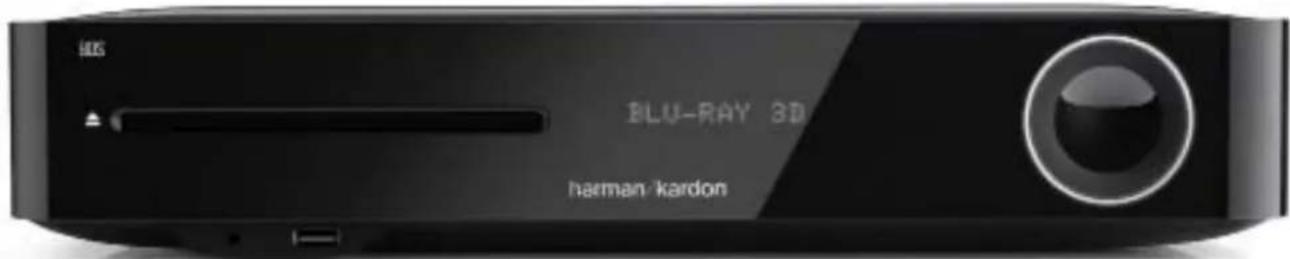
3D Blu-ray™-Disc-System
BedienungsanleitungGilt für alle BDS x8
harman/kardon®
by HARMAN
EINFÜHRUNG 3
BESCHREIBUNG UND MERKMALE 3
AUSPACKEN 3
LIEFERUMFANG 3
AUFSTELLUNGSORT 4
BDS BEDIENELEMENTE UND ANSCHLÜSSE AN DER VORDERSEITE 5
BDS 280/580 BEDIENELEMENTE UND ANSCHLÜSSE AN DER RÜCKSEITE 6
FERNBEDIENUNGSFUNKTIONEN 8
ANSCHLÜSSE 9
VORBEREITUNG DER FERNBEDIENUNG 13
EINRICHTUNG DES SYSTEMS 15
VERWENDUNG DES BDS-SYSTEMS 16
VERWENDUNG DES DISC-PLAYERS 16
VERWENDUNG VON DLNA 17
STREAMING-DIENSTE 17
WIEDERGABE VON DATEIEN VON USB-GERÄTEN UND DATEN-DISCS 17
ANHÖREN VON AUDIOQUELLEN 19
ANHÖREN VON IPOD/IPHONE/IPAD 19
ANHÖREN VON MEDIEN ÜBER AIRPLAY® 19
WIEDERGABE VON UKW- RADIO 20
KONFIGURIEREN DES BDS FÜR IHR LAUTSPRECHERSYSTEM 20
FEHLERBEHEBUNG 21
TECHNISCHE DATEN 23
CODELISTE FÜR AUX-KOMPONENTEN DER FERNBEDIENUNG 24
Einführung
Vielen Dank für den Kauf des Harman Kardon BDS 3D Blu-ray Disc™-Systems.
Harman Kardon BDS-Systeme sind schlanke, hochleistungfähige 2.1 (BDS 280) und 5.1 (BDS 580) Kanal 3D Blu-ray Disc™-Systeme mit verstärktem HiFi-Klang.
In den Jahren, seit sich die Ingenieure von Harman Kardon mit HiFi-Audiosystemen befassen, haben wir es uns zur Aufgabe gemacht, durch Leistung und Benutzerfreundlichkeit, die das Erlebnis verbessern, so vielen Menschen wie möglich einen Heimkinogenuss zu bieten. Die BDS-Serie der Heimkinosysteme bietet eine Komplettlösung für die Heimkinounterhaltung mit einem wahren Reichtum an Hör- und Wiedergabemöglichkeiten in einem schlanken System.
Um Ihr neues BDS-System optimal genießen zu können, sollten Sie dieses Handbuch sorgfältig durchlesen, das:
Eine beschreibung der funktionen des systems enthält-
Die im karton mitgelieferten artikel auflistet-
Das bds-system und seine komponenten beschreibt•
Eine schrittweise anleitung enthält, die ihnen beim einrichten und der • inbetriebnahme des bds-systems hilft
kONTAKT: Falls Sie Fragen zu diesem Produkt, seiner Inbetriebnahme oder seiner Bedienung haben sollten, wenden Sie sich bitte an Ihren Fachhändler oder HiFi-Spezialisten, oder besuchen Sie unsere Website unter:
www.harmankardon.com
Beschreibung und Merkmale
Das BDS-System verfügt über:
65 W leistungsstarken und klaren Sound pro Kanal
Drei HDMI-Eingänge (einer mit MHL/Roku-fähig) mit 3D, (UHD) (4 K) • Pass-Through
Einen HDMI-Ausgang mit Audio Return Channel-Unterstützung (ARC), • 2D-zu-3D-Konvertierung und UHD-Upscaling
WLAN-Konnektivität für Apple AirPlay ® , DLNA 1.5, Systemupdates und -steuerung und das Streamen von Internetdiensten
Hochwertiges Bluetooth-Audio-Streaming
NFC für schnelle Bluetooth®-Abstimmung•
Dolby® Volume für einheitliche Lautstärke ohne störende Wechsel-
Verbindung des BDS-Systems mit Online-Quellen wie Picasa, AccuWeather und Pandora®. Das Harman Kardon BDS-System ist das weltweit erste Blu-ray-System mit Dolby Volume. Genießen Sie die Detailgenauigkeit und Klarheit Ihrer Lieblingsfilme und -musik in HiFi-Klang mit Dolby TrueHD® und DTS-HD® (BDS 580) und DTS Digital Surround (BDS 280).
Auspacken
Der Karton und Verpackungsmaterialien dienen zum Schutz Ihres neuen Systems während des Transports und wurden speziell für den Schutz vor Stößen und Erschütterungen entwickelt. Wir empfehlen, den Karton und die Verpackungsmaterialien für den Transport bei einem evtl. Umzug aufzubewahren, oder falls das Gerät zur Reparatur eingesandt werden muss.
Sie können den Karton zusammenfalten, um Platz zu sparen. Dies können Sie durch vorsichtiges Auftrennen des Klebebands an der Unterseite des Kartons und durch Zusammenfalten erreichen. Die Kartonteile können Sie auf gleiche Weise lagern. Die Verpackungsmaterialien können nicht zusammengefaltet werden, sondern sollten zusammen mit dem Karton in einem Kunststoffbeutel gelagert werden.
Falls Sie die Verpackungsmaterialien nicht aufbewahren möchten, beachten Sie bitte, dass der Karton und andere Verpackungsteile recyclebar sind. Beachten Sie bitte den Umweltschutz und entsorgen Sie diese Materialien beim örtlichen Recycling-Zentrum. Entfernen Sie die Schutzfolie von den Linsen auf der Vorderseite. Falls die Schutzfolie nicht entfernt wird, ist die Funktion der Fernbedienung eingeschränkt.
Lieferumfang
Folgende Artikel werden mit dem BDS-System mitgeliefert und sollten im Paket enthalten sein:
Eine Fernbedienung•

Ein Netzkabel•
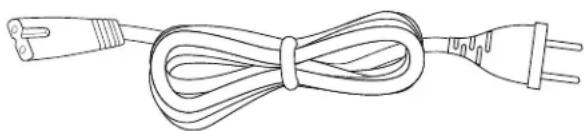
HINWEIS: Falls einer dieser Artikel fehlt, wenden Sie sich bitte an den Harman Kardon-Kundendienst unter www.harmankardon.com.
Aufstellungsort
Um eine korrekte Funktion zu gewährleisten und Sicherheitsrisiken zu vermeiden, stellen Sie das Gerät auf eine feste und ebene Oberfläche. Wenn Sie das Gerät in einem Regal aufstellen, beachten Sie dabei, dass das Regal und die Befestigungsmaterialien das Gewicht des Produkts tragen können müssen.
Sorgen Sie hinter dem System für ausreichend Platz zur Belüftung. Falls das - Produkt in einem Schrank oder einem abgeschlossenen Raum aufgestellt wird, achten Sie darauf, dass die Luftzirkuation in diesem Bereich ausreichend ist.
Bitte stellen Sie das Gerät nicht direkt auf einen Teppich.
Vermeiden Sie die Aufstellung an extrem heißen oder kalten Standorten • oder in einem Bereich, der direkter Sonneneinstrahlung oder Heizgeräten ausgesetzt ist.
Vermeiden Sie nasse und feuchte Umgebungen.
Blockieren Sie die Belüftungsöffnungen auf der Geräterückseite und die • Belüftungsschlitze an den Seiten des Geräts nicht und stellen Sie keine Gegenstände direkt darüber oder daneben auf.
Stellen Sie das Gerät nicht direkt über ein Gerät, das übermäßige Wärme abgibt.
Durch die vom System erzeugte Wärme besteht eine geringfügige • Möglichkeit, das die Polster auf der Unterseite des Systems auf bestimmten Holz- und Holzfurniermaterialien Flecken hinterlässt. Seien Sie vorsichtig, wenn Sie das System auf Weichholz oder andere Materialien stellen, die durch Wärme und Gewicht beschädigt werden könnten. Einige Lackierungen können aufgrund einer Reihe von Faktoren, die außerhalb Kontrolle Harman Kardon sind, besonders empfindlich gegenüber Flecken sein, z. B. durch die Art der Lackierung, durch verwendete Reinigungsmittel, durch normale Wärme und Vibrationen, die durch den Betrieb des Produkts entstehen oder durch andere Faktoren. Die Garantie deckt keine derartigen Schäden an Möbeln ab. Gehen Sie deshalb bei der Auswahl des Aufstellorts der Komponente und bei der Durchführung von normalen Wartungsmaßnahmen vorsichtig vor.
Das BDS-System benötigt entweder ein WLAN-Heimnetzwerksignal oder Zugang zu einer physischen Ethernet-Verbindung, um auf bestimmte Funktionen wie Apple AirPlay ® , DLNA ® , Steuerung von der Harman Kardon Remote-App und das Streamen von Internetdiensten zuzugreifen.
Vor Inbetriebnahme Versorgungsspannung überprüfen
Das BDS-System wurde für den Betrieb mit 100 - 240 Volt, 50 Hz/60 Hz Wechselstrom ausgelegt und umfasst ein abnehmbares Netzkabel, das jeweils für die Region ausgelegt ist, in dem das System verkauft wird. Der Anschluss an eine Netzspannung, die nicht der Spannung entspricht, für die das Gerät ausgelegt ist, kann zu einem Sicherheits- und Brandrisiko führen und unter Umständen das Gerät beschädigen. Wenn Sie Fragen zur erforderlichen Spannung Ihres jeweiligen Modells oder zur Netzspannung in Ihrer Region haben, wenden Sie sich an Ihren Händler, bevor Sie das Gerät an eine Steckdose anschließen.
Bewegen des Systems
Trennen Sie das System, bevor Sie es bewegen, vom Netzstrom und entfernen Sie dann die Verbindungskabel zu anderen Komponenten.
Reinigung
Wenn das System verschmutzt ist, wischen Sie es mit einem sauberen, weichen und trockenen Tuch ab. Wischen Sie es nach dem Trennen des Netzkabels mit einem leicht mit mildem Seifenwasser angefeuchteten Tuch ab und danach mit einem frischen Tuch mit sauberem Wasser. Wischen Sie es dann sofort mit einem trockenen Tuch ab.
WICHTIG: Verwenden Sie NIEMALS Benzin, Sprühreiniger, Verdünner, Alkohol und andere flüchtige Reinigungsmittel.
HINWEIS: Verwenden Sie keine Scheuermittel, da diese die Oberfläche der Metallteile des BDS-Systems beschädigen können. Vermeiden Sie es, in der Nähe des Geräts Insektenvernichtungsmittel zu versprühen.
Ihr BDS Receiver wurde so entwickelt, dass er mit den Regionalverwaltungsinformationen kompatibel ist, die auf den meisten Blu-ray-Discs und DVD-Aufnahmen codiert sind. Ihr Receiver gibt nur Discs wieder, die einen Regionalcode für die Region enthalten, wohin der Receiver ausgeliefert wurde und wo er für den Verkauf gedacht war.
| Verkaufsregion | Blu-ray Disc Regionalcode | DVD Regionalcode |
| USA, Kanada |  |  |
| Europa, Naher Osten |  |  |
| Korea, Südost- Asien |  |  |
| Mexiko, Lateinamerika |  |  |
| Australien, Neuseeland |  |  |
| Russland, Indien |  |  |
| China |  |  |
BDS Receiver, die in die USA geliefert und dort verkauft wurden, geben nur Blu-ray-Discs mit dem Regionalcode A und DVD-Discs mit dem Regionalcode 1 wieder.
BDS Bedienelemente und Anschlüsse an der Vorderseite
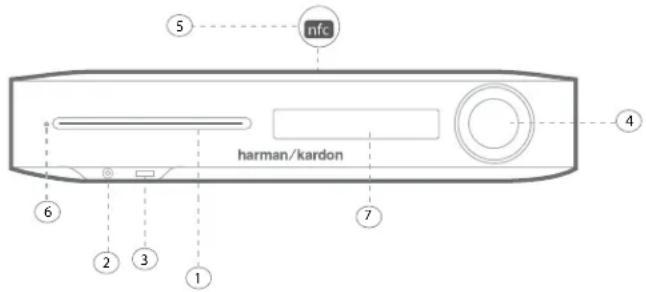
Disc-Schacht1.
Kopfhörerausgang und EzSet/EQ-Mikrofon-Eingang2.
USB/iPad/iPod/iPhone-Eingang3.
Laustärkering und Ein-/Aus-Taste4.
NFC für Bluetooth-Abstimmung5.
Auswerfen6.
Informationsanzeige7.
- Disc-Schacht: Legen Sie eine kompatible Disc in den Schacht ein. Der Disc-Schacht des BD-Systems nimmt 5-Zoll (12 cm) und 3-Zoll (8 cm) Discs auf.
- Kopfhörerausgang und EzSet/EQ-Mikrofon-Eingang: Schließen Sie den 3,5-mm-Stereo-Mini-Steckers eines Kopfhörers an diese Buchse an. Bei Durchführung der EzSet/EQ-Lautsprecherkalibrierung schließen Sie das Mikrofon hier an.
HINWEIS: Wenn ein Stecker in der Kopfhörerbuchse steckt, werden die Lautsprecherausgänge des BDS-Systems automatisch stummgeschaltet. Der HDMI-Audioausgang bleibt aktiv.
- USB/iPad/iPod/iPhone-Eingang: Sie können den USB-Anschluss verwenden, um Audiodateien von einem Apple iOS-Gerät wiederzugeben, das an den Anschluss angeschlossen ist, sowie um Audiodateien und Video- und Bilddateien von einem USB-Gerät wiederzugeben, das an den Anschluss angeschlossen ist. Stecken Sie den Stecker oder das Gerät so in den USB-Anschluss, dass der Stecker fest sitzt. Sie können den Stecker oder das Gerät jederzeit aus dem Anschluss ziehen – es muss kein Installations- oder Auswurfverfahren eingehalten werden. Sie können den USB-Anschluss auch für Firmware-Upgrades verwenden. Wenn ein Upgrade für das Betriebssystem des BDS-Systems erhältlich ist, können Sie dieses über den USB-Anschluss auf das BDS-System herunterladen. Sie erhalten dann ausführliche Informationen zum Herunterladen.
WICHTIG: Schließen Sie hier keinen PC oder einen anderen USB-Host/-Controller an, da dadurch unter Umständen beide Geräte, BDS-System und das andere Gerät, beschädigt werden können.
HINWEIS: Dieser USB-Anschluss hat eine Nennleistung von 2,1 A, das heißt, er ist für das Aufladen von iPad-Geräten (sowie iPhone- und iPod-Geräten) geeignet. An der Rückseite gibt es außerdem einen USB-Anschluss mit ähnlicher Funktion, der eine Nennleistung von 500 mA für das Aufladen von iPhone- und iPod-Geräten hat.
- Laustärkering und Ein-/Aus-Taste: Die Lautstärke kann durch Berühren dieses kapazitiven Rings eingestellt werden. Gleiten Sie im Uhrzeigersinn um den Ring, um die Lautstärke zu erhöhen, und entgegen dem Uhrzeigersinn, um sie zu verringern.
WICHTIG: Wenn der Ton aus den Lautsprechern bei hoher Lautstärke verzerrt klingt, verringern Sie die Lautstärke, da es sonst zu Schäden am System kommen kann.
Drücken Sie diese kapazitive Taste, um das BDS-System einzuschalten. Wenn das System bereits eingeschaltet ist, drücken Sie diese Taste, um das System in den Standby-Modus, Ruhezustand oder AUS-Modus zu schalten.
In der folgenden Tabelle sind die verschiedenen Modi zusammen mit der LED-Anzeige beschrieben.
| Modus Betrieb LED-Anzeige | ||
| EIN Drücken der Ein-/Aus-Taste Weiß | ||
| Standby Langes Drücken der Ein-/Aus-Taste im Betrieb (2,5 Sekunden) | Hellgelb | |
| AUS Ausschalten des Wippschalters an der Rückseite | AUS | |
| Ruhe 15 Minuten lang keine •Aktivität im Betrieb, automatisches Einschalten des Standby-ModusKurzes Drücken der •Ein-/Aus-Taste an der Vorderseite im BetriebKurzes Drücken der•Ein-/Aus-Taste auf der Fernbedienung oder Ausschaltbefehl von der externen IR- oder Fernbedienungs-App | Gelb | |
HINWEIS: Während das System eingeschaltet wird, dreht sich der Lautstärkering, bis der Einschaltvorgang abgeschlossen ist.
- NFC für Bluetooth-Abstimmung: Near Field Communication (NFC) wird für die Bluetooth-Abstimmung kompatibler Android ™ - und Windows ® -Mobilgeräte verwendet. Stellen Sie das Mobilgerät zum Abstimmen oder Aufheben der Abstimmung in die Nähe des NFC-Logos vorne oben am System.
HINWEIS: Das System kann durch Tippen auf den NFC-Bereich vom Ruhezustand/Standby-Modus eingeschaltet werden.
- Auswurf-Taste (erscheint nur, wenn eine Disc eingelegt wurde): Berühren Sie diese Taste, um eine Disc aus dem eingebauten Disc-Schacht des BDS-Systems auszuwerfen. Achten Sie vor dem Berühren dieser Taste darauf, dass keine Gegenstände den Disc-Schacht blockieren.
HINWEIS: Wenn Sie die ausgeworfene Disc nicht innerhalb von 30 Sekunden herausnehmen, wird sie zum Schutz automatisch wieder in den Disc-Schacht eingezogen.
- Informationsanzeige: Hier werden verschiedene Meldungen nach der Eingabe von Befehlen und die wiedergegebene Audio/Video-Datei angezeigt sowie die Einstellungen des BDS-Systems und andere Angaben zu seinem Status, wie in dieser Anleitung beschrieben.
BDS 280/580 Bedienelemente und Anschlüsse an der Rückseite

Die folgenden Bedienelemente finden Sie an der Rückseite des BDS 280/580-Systems:
Netzstromschalter1.
AirPlay-Antenne2.
Lautsprecherausgänge3.
Optische digitale Audioeingänge (S/PDIF)4.
Auslöser-Ausgang5.
AUX 1-Eingang und AUX 2-Eingang6.
Subwoofer-Ausgang7.
WLAN-Antenne8.
UKW-Radioantennenausgang9.
Koaxialer digitaler Audioeingang (S/PDIF)10.
IR-Fernbedienungseingang11.
HDMI-Ausgang (ARC)12.
HDMI 1/MHL-Eingang13.
HDMI 2-Eingang14.
HDMI 3 (Apple)-Eingang15.
USB-Eingang16.
-
Netzwerkanschluss
-
WPS-Taste
-
Wechselstromanschluss
-
Netzstromschalter: Mit diesem Schalter wird dies Stromversorgung des BDS-Systems ein- oder ausgeschaltet. Stellen Sie diesen Schalter auf die Position ON (EIN), nachdem Sie alle Anschlüsse vorgenommen und überprüft haben. Während des normalen Gebrauchs lassen Sie diesen Schalter normalerweise auf ON (EIN). Er kann nicht mithilfe der Fernbedienung ein- oder ausgeschaltet werden. Um Energie zu sparen, wenn das System längere Zeit nicht verwendet wird, stellen Sie diesen Schalter auf OFF (AUS).
-
AirPlay-Antenne: Schließen Sie das Antennenzubehör mit der Beschriftung Antenna 1 für verbesserten WLAN-Empfang hier an. Schließen Sie das Antennenzubehör für die AirPlay-Wiedergabe vom iPad/iPod/iPhone an.
-
Lautsprecherausgänge: Verbinden Sie die Lautsprecher mithilfe der mitgelieferten Lautsprecherkabel mit den entsprechenden Anschlüssen.
- Das BDS 280-System hat zwei Ausgänge für den linken und rechten Lautsprecher.
- Das BDS 580-System hat fünf Ausgänge für den mittleren, vorderen linken, vorderen rechten, linken Surround- und rechten Surround-Lautsprecher.
-
Optische digitale Audioeingänge (S/PDIF): Schließen Sie den optischen digitalen Ausgang einer Audioquelle hier an. Das Signal kann Dolby Digital, DTS ® oder Standard-PCM-Digital-Audio sein.
-
Auslöser-Ausgang: Dieser Anschluss liefert 12 V DC, wenn das System eingeschaltet ist. Er kann zum Ein- und Ausschalten anderer Geräte verwendet werden, zum Beispiel eines Subwoofers mit Stromversorgung.
-
AUX 1-Eingang und AUX 2-Eingang: Schließen Sie an diese Anschlüsse Audioquellgeräte an (z. B. ein Kassettendeck). Schließen Sie an diese Anschlüsse keinen Plattenspieler ohne einen Phono-Vorverstärker an.
-
Subwoofer-Ausgang: Schließen Sie den Line-Level-Eingang oder die LFE-Buchse eines Subwoofers mit Stromversorgung mithilfe eines Mono RCA-Audiokabels an diesen Ausgang an.
-
Wi-Fi-Antenne: Schließen Sie das Antennenzubehör mit der Beschriftung Antenna 2 für verbesserten WLAN-Empfang hier an.
-
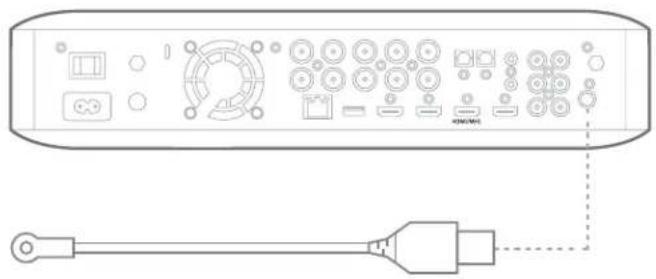
UKW-Radioantennenausgang: Schließen Sie die mitgelieferte UKW-Antenne an diesen Anschluss an.
-
Koaxialer digitaler Audioeingang (S/PDIF): Schließen Sie den koaxialen digitalen Ausgang einer Audioquelle hier an. Das Signal kann ein Dolby Digital Bitstream, ein DTS Bitstream oder ein Standard-PCM Digital-Audio-Bitstream sein.
-
IR-Fernbedienungseingang: Wenn der IR-Sensor an der Vorderseite blockiert ist (zum Beispiel wenn das System in einem Schrank aufgestellt ist), schließen Sie einen optionalen IR-Empfänger an den IR-Fernbedienungseingang an.
-
HDMI-Ausgang (ARC): Schließen Sie den HDMI-Ausgang des BDS-Systems an den HDMI-Eingang Ihres Fernsehgeräts an. Falls Ihr Fernsehgerät 3D-fähig ist, können Sie 3D-Inhalte entweder über den eingebauten Disc-Player des BDS-Systems wiedergeben oder über andere 3D-fähige Quellgeräte, die an die HDMI-Eingänge des BDS-Systems angeschlossen sind (siehe unten). Der HDMI-Ausgang des Systems verfügt außerdem über einen einen Audio Return Channel (Audio-Rückkanal), der das digitale Audiosignal vom Fernseher oder vom Video-Display zurück zum BDS leitet. Dadurch können Sie die Signale von HDMI-Geräten wiedergeben, die direkt an Ihren Fernseher angeschlossen sind (z. B. einen digitalen TV-Tuner), ohne eine zusätzliche Verbindung vom Gerät zum BDS-System herzustellen.
HINWEIS: Sie müssen den ARC-Ausgang am Fernsehgerät aktivieren. Weitere Informationen finden Sie in der Bedienungsanleitung Ihres Fernsehgeräts.
- HDMI-Eingänge: Sie können bis zu drei zusätzliche Quellgeräte an das BDS-System anschließen, vorausgesetzt, diese Quellgeräte haben HDMI-Anschlüsse. Der HDMI-Anschluss überträgt digitale Audio- und Videosignale zwischen den Geräten, sodass Sie keine zusätzlichen Audioverbindungen für Geräte herstellen müssen, die Sie über einen HDMI-Anschluss anschließen möchten. Das BDS-System überträgt 3D-Videosignale von 3D-fähigen HDMI-Quellgeräten über den HDMI-Ausgang an das Fernsehgerät.
Einige HDMI-Eingänge haben spezielle Funktionen:
- HDMI 1/MHL-Eingang: Dieser Eingang ist sowohl für HDMI- als auch für MHL-Anschlüsse geeignet. MHL kann mit vielen intelligenten Mobilgeräten verwendet werden, um den Audio- und Videoinhalt am BDS-System zu spiegeln, während das Gerät mit Strom versorgt wird (sehen Sie in der Bedienungsanleitung Ihres Geräts nach). Der Anschluss ist auch mit dem Roku Streaming Stick kompatibel, der den Zugriff auf Roku-Dienste, von der BDS-Fernbedienung gesteuert, ermöglicht.
- HDMI 2-Eingang: Dieser Eingang ist ein generischer Eingangsanschluss, an den Geräte mit HDMI-Ausgang angeschlossen werden können. Er unterstützt die Übertragung verschlüsselter, dekomprimierter digitaler Daten vom BDS-System zum Gerät, das an das BDS-System angeschlossen ist.
- HDMI 3 (Apple)-Eingang: Dieser Eingang ist für alle HDMI-Quellgeräte geeignet. Wenn Apple-Produkte wie Apple TV oder Mac Mini daran angeschlossen sind, kann die BDS-Fernbedienung zur Steuerung verwendet werden (an diesem Eingang der Fernbedienung sind übliche Fernbedienungsbefehle von Apple-Geräten vorprogrammiert).
- USB-Eingang: Sie können den USB-Anschluss verwenden, um Audiodateien von einem Apple iOS-Gerät wiederzugeben, das an den Anschluss angeschlossen ist, sowie um MP3- und WMA-Audiodateien und Video- und Bilddateien von einem USB-Gerät wiederzugeben, das an den Anschluss angeschlossen ist. Stecken Sie den Stecker oder das Gerät so in den USB-Anschluss, dass der Stecker fest sitzt. Sie können den Stecker oder das Gerät jederzeit aus dem Anschluss ziehen – es muss kein Installations- oder Auswurfverfahren eingehalten werden. Sie können den USB-Anschluss auch für Firmware-Upgrades verwenden. Wenn ein Upgrade für das Betriebssystem des BDS-Systems erhältlich ist, können Sie dieses über den USB-Anschluss auf das BDS-System herunterladen. Sie erhalten dann ausführliche Informationen zum Herunterladen.
WICHTIG: Schließen Sie hier keinen PC oder einen anderen USB-Host/-Controller an, da dadurch unter Umständen beide Geräte, BDS-System und das andere Gerät, beschädigt werden können.
HINWEIS:
Apple-Geräte sollten für die Audio-Wiedergabe nur an den USB--Anschluss an der Vorderseite angeschlossen werden.
Der USB-Anschluss an der Rückseite hat eine Nennleistung von 500 mA und ist daher für das Aufladen von iPhone- und iPod-Geräten geeignet. An der Vorderseite gibt es außerdem einen USB-Anschluss mit ähnlicher Funktion, der eine Nennleistung von 2,1 A für das Aufladen von iPad-Geräten hat.
- Netzwerkanschluss: Verwenden Sie ein Cat. 5- oder Cat. SE-Kabel (nicht mitgeliefert), um das BDS-Systems an Ihr Heimnetzwerk anzuschließen und Inhalte von AirPlay, DLNA und Streaming-Diensten sowie die Steuerung von der Harman Kardon Remote-App für iOS und Android zu genießen. Außerdem können Systemupgrades von kompatiblen Geräten, die sich im Netzwerk befinden, heruntergeladen und installiert werden.
- WPS-Taste: Sie können sich mithilfe der WPS-Taste mit dem Internet verbinden.
- Wechselstromanschluss: Haben Sie alle Kabelverbindungen hergestellt und überprüft, können Sie hier das Netzkabel anschließen. Stecken Sie das andere Ende in eine ungeschaltete Steckdose.
Fernbedienungsfunktionen

Ein-/Aus-Taste: Das BDS-System hat vier verschiedene Betriebsmodi:
AUS (EIN/Standby-Anzeige leuchtet nicht): Wenn der Netzstromschalter an der Rückseite ausgeschaltet oder das Netzkabel getrennt ist, ist das BDS-System ausgeschaltet und reagiert auf keine Befehle. Wenn Sie das Netzkabel an eine stromführende Steckdose anschließen und den Netzstromschalter einschalten, geht das System in den Standby-Modus.
Standby (Betriebsanzeige leuchtet hellgelb): Im Standby-Modus wird der Energieverbrauch reduziert, wenn Sie das BDS-System nicht verwenden. AirPlay unterbricht den Standby-Modus des Geräts nicht. Wenn sich das System im Standby-Modus befindet, können Sie es durch Drücken der Ein-/Aus-Taste einschalten. Um das System dann in den Standby-Modus zu schalten, drücken Sie die Ein-/Aus-Taste mindestens zwei Sekunden lang.
HINWEIS: Um Energie zu sparen, können Sie das System so einstellen, dass es automatisch in den Ruhemodus geht, wenn 15 Minuten lang keine Bedientasten gedrückt wurden und kein Audiosignal vorhanden ist.
Ruhezustand (Betriebsanzeige leuchtet gelb): Im Ruhezustand sind die • Ausgänge des BDS-Systems deaktiviert und das OSD und die Anzeige an der Vorderseite sind ausgeschaltet. Das System wird jedoch automatisch eingeschaltet und beginnt mit der Wiedergabe, wenn ein Signal von einem AirPlay-Gerät oder einem Bluetooth-Gerät kommt. Wenn sich das System im Ruhezustand befindet, können Sie es durch Drücken der Ein-/Aus-Taste einschalten. Um das System dann in den Ruhezustand zu schalten, drücken Sie die Ein-/Aus-Taste kurz.
EIN (Betriebsanzeige leuchtet gelb): Wenn das BDS-System eingeschaltet • ist, ist es in Betrieb.
TV Ein-/Aus-Taste: Nach Programmierung der Fernbedienung können Sie mit dieser Taste das Fernsehgerät ein- und ausschalten.
Auswurf-Taste: Drücken Sie diese Taste, um eine Disc aus dem eingebauten Disc-Player des BDS-Systems auszuwerfen. Achten Sie vor dem Drücken dieser Taste darauf, dass keine Gegenstände die Öffnung des Disc-Schachts blockieren.
Quellentasten: Drücken Sie auf eine dieser Tasten, um ein Quellgerät auszuwählen. Dadurch wird das BDS-System auch vom Standby-Modus aus eingeschaltet.
Beim ersten Drücken der AUX-Taste wird das BDS-System auf die zuletzt • verwendete Quelle geschaltet, zum Beispiel Coaxial Digital, Optical Digital 1, Optical Digital 2, Analog Audio 1, Analog Audio 2 und HDMI ARC. Mit jedem nachfolgenden Drücken wechselt das BDS-System durch diese Quellen. Wenn Sie die AUX-Taste drücken, wird die Fernbedienung außerdem in den Steuermodus für AUX-Komponenten geschaltet und die Fernbedienung kann alle vorprogrammierten und/oder gelernten Funktionen verwenden.
HINWEIS: Sie müssen das Startmenü verwenden, um netzwerkbasierte Quellen auszuwählen (DLNA, Pandora® und Picasa™).
Pop-up-Taste: Durch Drücken dieser Taste wird bei der Wiedergabe einer Blu-ray-Disc oder DVD das Disc-Menü angezeigt.
HINWEIS: Diese Funktion ist von der Disc abhängig. Nicht alle DVDs besitzen Pop-up-Menüs. Falls die DVD ein Pop-up-Menü besitzt, wird durch das Drücken der Pop-up-Menü-Taste das Disc-Menü abhängig vom Disc-Menüsystem angezeigt.
Display-Taste: Wenn Blu-ray-Discs und DVDs wiedergegeben werden, wird durch Drücken dieser Taste die Balkenanzeige mit Informationen zur aktuell wiedergegebenen Disc oder zum aktuell wiedergegebenen Programm angezeigt. Wenn Sie ein Video von einem angeschlossenen USB-Gerät wiedergeben, wird durch Drücken dieser Taste die Statusleiste angezeigt. Diese Taste funktioniert nicht, wenn das BDS-System Material von einem iOS-Gerät, einer AUX-Quelle oder Radiosendungen wiedergibt. Während der Wiedergabe von Tracks und Foto-Diashows hat das Drücken der Display-Taste keine Wirkung.
„Kanal +/-“-Tasten: Diese Tasten haben am BDS-System keine Wirkung, können aber so programmiert werden, dass sie die Funktionen an einer AUX-Komponente steuern. Nach Drücken der „Kanal +/-“-Taste geht das Gerät zu den voreingestellten Sendeern, die bei der UKW-Radioquelle verfügbar sind.
„Lautstärke +/-“-Tasten: Durch Drücken dieser Tasten wird die Lautstärke der Lautsprecherausgänge des BDS-Systems erhöht oder verringert.
HINWEIS: Die „Lautstärke +/-“-Tasten ändern nicht die Lautstärke des HDMI-Audioausgangs.
WICHTIG: Erhöhen Sie die Lautstärke nicht bis oder über den Punkt hinaus, an dem die Audioausgabe aus den Lautsprechern verzerrt wird. Dies könnte sonst zu Schäden an den Lautsprechern führen.
Stumm-Taste: Drücken Sie diese Taste, um den Ton der Lautsprecherausgänge des BDS-Systems stumm zu schalten. Drücken Sie die die Taste erneut, um den Ton wieder einzuschalten.
HINWEIS: Die Stumm-Taste schaltet den HDMI-Audioausgang nicht stumm.
Hauptmenü-Taste: Zeigt das Hauptmenü der aktuell wiedergegebenen Blu-ray-Disc oder DVD an.
HINWEIS: Diese Funktion ist von der Disc abhängig. Nicht alle DVDs besitzen Hauptmenüs. Falls die DVD ein Hauptmenü besitzt, wird durch das Drücken der Hauptmenü-Taste das Disc-Menü abhängig vom Disc-Menüsystem angezeigt.
Surround-Taste: Durch Drücken dieser Taste wechselt das System durch alle für das aktive Programm verfügbaren Surround-Sound-Modi. Bei jedem Drücken der Surround-Taste wechselt der Modus zum nächsten vorhandenen Modus. Eine Pop-up-Anzeige erscheint und zeigt die verschiedenen Modi beim Wechseln an.
HINWEIS: Nicht alle Surround-Modi sind für alle Dateien verfügbar. Der Surround-Modus ist je nach Audioformat, das aktuell über die Disc/HDMI-Eingangsquelle wiedergegeben wird, verfügbar.
Transport-Steuerungstasten: Diese Tasten steuern den eingebauten Blu-ray-Disc-Player des BDS-Systems, iOS- und USB-Geräte und Streaming-Quellen. Wenn sich die Fernbedienung im Steuerungsmodus für AUX-Komponenten befindet, kann sie Funktionen der AUX-Komponenten steuern.
Wiedergabewiederholung-Taste: Drücken Sie diese Taste, um die letzten 10 Sekunden zu wiederholen, die auf Blu-ray-, DVD-, CD-, USB- und Daten-Discs wiedergegeben wurden.
Wiederholen-Taste: Wenn das BDS-System eine Blu-ray-Disc oder eine DVD wiedergibt, können Sie durch Drücken dieser Taste durch die Wiederholungsmodi wie Kapitel, Titel, AUS schalten.
HINWEIS: Nicht alle Blu-ray-Discs unterstützen die Wiedergabewiederholung.
Wenn das BDS-System eine Blu-ray-Disc oder eine CD wiedergibt oder Sie Inhalte anhören, die auf einem iPod oder USB-Gerät gespeichert sind, können Sie durch Drücken dieser Taste durch.
Start-Taste: Durch Drücken dieser Taste kehrt das OSD wieder zum Startbildschirm zurück.
Zurück-Taste: Das Drücken dieser Taste beendet das aktuelle Bildschirmmenü und zeigt den letzten Bildschirm an.
OK-Taste: Drücken Sie diese Taste, um ein im Bildschirmmenü markiertes Element auszuwählen.
Cursor-Tasten: Navigieren Sie mit diesen Tasten durch die Elemente im Bildschirmmenü.
Tastatur-Taste: Drücken Sie diese Taste, um eine 10er-Tastatur für die Eingabe von Buchstaben und Zahlen anzuzeigen, zum Beispiel für die Netzwerkeinrichtung, die Suche nach Disc-Kapiteln usw.
Optionen-Taste: Durch Drücken dieser Taste werden die verfügbaren Optionen für die Elemente angezeigt, die zurzeit aktiv sind. Beim Anhören einer AUX-Quelle können Sie durch Drücken der Optionen-Taste die Audioverzögerung einstellen, um Lippensynchronisierungsfehler zwischen Ton und Bild beim Ansehen von Videoprogrammen zu beseitigen, bei denen der Ton über einen der Analogeingänge an der Rückseite des Systems wiedergegeben wird.
HINWEIS: Die Optionen-Taste hat während der Wiedergabe von Tracks keine Wirkung.
Programm-Taste (rot): Drücken Sie diese Taste, um eine programmierte Wiedergabeliste für die aktuell wiedergegebene Disc zu erstellen.
Zoom-Taste (blau): Drücken Sie die Zoom-Taste, um ein Videobild oder ein Dia zu vergrößern oder zu verkleinern. Verwenden Sie die Navigationstasten, um verschiedene Bereiche des Bilds zu vergrößern.
HINWEIS: Diese Funktion ist bei Blu-ray-Discs und DVDs von der Disc abhängig. Nicht alle Discs bieten die Zoom-Funktion.
Lesezeichen-Taste (grün): Drücken Sie diese Taste, um die Lesezeichen-Funktion zu aktivieren.
Miniaturansicht-Taste (gelb): Durch Drücken dieser Taste während der Wiedergabe einer Foto-Diashow werden die Miniaturansichten aller Fotos der Diashow angezeigt.
Rote, grüne, gelbe und blaue Tasten: Wenn das BDS-System eine Blu-ray-Disc wiedergibt, aktivieren diese Tasten Funktionen und Menüs, die von Disc zu Disc variieren. Weitere Informationen finden Sie in den Menüanweisungen der jeweiligen Disc.
HINWEIS: Diese Blu-ray-Disc-Funktionen können die Lesezeichen-, Miniaturansicht-, Programm- und Zoom-Funktionen außer Kraft setzen.
Anschlüsse
VORSICHT: Überprüfen Sie, ob das Netzkabel des BDS-Systems vom System und von der Steckdose getrennt ist, bevor Sie Anschlüsse vornehmen. Falls das System mit der Netzstromversorgung verbunden und eingeschaltet ist, während die Lautsprecher angeschlossen werden, kann dies zu Schäden an den Lautsprechern oder dem BDS-System führen.
Die Lautsprecher und das BDS-System haben entsprechende (+)- und (−)-Anschlüsse. Die meisten Lautsprecher verwenden Rot, um den (+)-Anschluss zu kennzeichnen, und Schwarz für den (−)-Anschluss.
Ihr BDS-System hat farbcodierte Lautsprecheranschlüsse:
| BDS 280 | |
| Weiß linker Kanal (+) | |
| Rot rechter Kanal (+) | |
| Schwarz (−) auf beiden Kanälen |
| BDS 580 | |
| Weiß vorne links (+) | |
| Rot vorne rechts (+) | |
| Blau Surround links (+) | |
| Grau Surround rechts (+) | |
| Grün Mitte (+) | |
| Schwarz (−) auf allen Kanälen |
Schwarz wird verwendet, um die (−)-Anschlüsse aller Kanäle am BDS-System zu kennzeichnen.
Achten Sie darauf, dass alle Lautsprecher gleich angeschlossen sind: (+) am Lautsprecher an (+) am BDS-System und (−) am Lautsprecher an (−) am BDS-System. Eine falsche Verkabelung eines oder mehrerer Lautsprecher führt zu einem hohlen Klang, schwachen Bässen und einem schlechtem Stereo-Klangbild.
VORSICHT: Achten Sie darauf, dass die abisolierten (+)- und (−)-Kabel nicht einander oder den anderspoligen Anschluss berühren. Ein Berühren der nicht isolierten Kabel kann zu einem Kurzschluss und dadurch zu Schäden am BDS-System führen.
Anschluss eines Subwoofers mit Stromversorgung
Verwenden Sie ein Mono RCA-Audiokabel, um den Subwoofer-Ausgangsanschluss des BDS-Systems an den Subwoofer mit Stromversorgung anzuschließen. Informationen zum Vornehmen der Anschlüsse an Ihrem Subwoofer finden Sie in der Bedienungsanleitung des Subwoofers.

Anschluss der UKW-Antenne
Schließen Sie die mitgelieferte Antenne an den UKW-Antennenanschluss wie in der nachfolgenden Abbildung an. Legen Sie das Antennenkabel vollständig aus und ändern Sie seine Lage, bis Sie den besten Empfang Ihrer Lieblingssender erreicht haben.
Anschluss an ein TV-Gerät oder ein Video-Display
Verwenden Sie das mitgelieferte HDMI-Kabel, um den HDMI-Ausgang des BDS-Systems an den HDMI-Eingang Ihres TV/Video-Display-Geräts anzuschließen. Das BDS-System ist HDMI-Version 1.4b mit 3-D und 30/36-Bit Deep Color.
HINWEIS: Wenn Sie Geräte besitzen (z. B. einen digitalen Tuner), die bereits direkt an Ihr Fernsehgerät angeschlossen sind, kann deren Ton über den Audio-Rückkanal des HDMI-Ausgangsanschlusses in das BDS-System gespeist werden und es sind keine zusätzlichen Verbindungen zum System erforderlich.
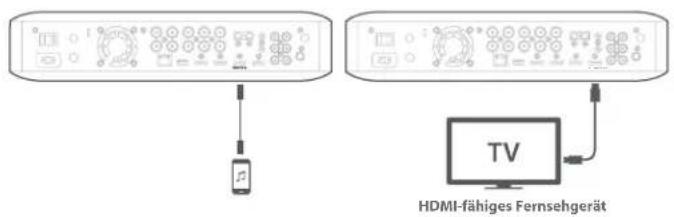
Anschluss von HDMI-Quellgeräten
Wenn Ihre Quellgeräte über einen HDMI-Anschluss verfügen, können Sie diesen verwenden, um die bestmögliche Video- und Audioqualität zu erhalten. Da HDMI-Kabel sowohl digitale Video- als auch digitale Audiosignale übertragen, müssen Sie keine zusätzlichen Audioanschlüsse für Geräte vornehmen, die über HDMI-Kabel angeschlossen sind.

Anschluss von digitalen Audio-Quellgeräten
Optisches Audio-Quellgerät
Wenn Sie mindestens zwei Quellgeräte ohne HDMI-Anschluss mit optischen digitalen Ausgängen haben, schließen Sie sie an die optischen digitalen Audioanschlüsse des Systems an.
Koaxiales digitales Audio-Quellgerät
Wenn eines Ihrer Quellgeräte ohne HDMI-Anschluss über einen koaxialen digitalen Ausgang verfügt, schließen Sie es an den koaxialen digitalen Eingangsanschluss des Systems an.
HINWEIS: Stellen Sie von jedem Gerät nur eine digitale Verbindung (HDMI, optisch oder koaxial) her.

Anschluss von analogen Audio-Quellgeräten
Verwenden Sie die AUX-Eingangsanschlüsse des Systems für bis zu zwei Quellgeräte, die keinen HDMI- oder digitalen Audioanschluss besitzt.

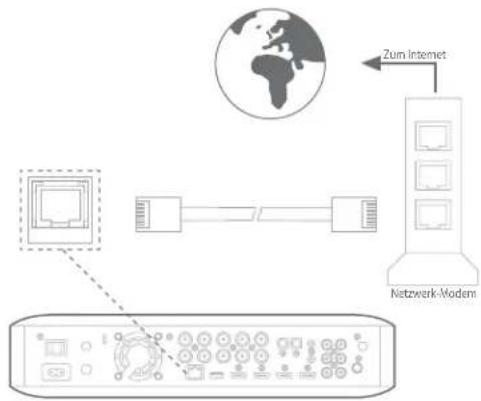
Anschließen an ein LAN
Verwenden Sie ein Cat. 5/5E-Netzwerkabel (nicht mitgeliefert), um den Netzwerkanschluss des BDS-Systems direkt an einen Netzwerk-Router, einen Netzwerk-Switch, ein Netzwerkmodem oder einen Ethernet-Netzwerkstecker mit Internetzugriff anzuschließen.
HINWEIS: Wenn Sie kein drahtloses Heimnetzwerk haben, können Sie diesen Schritt überspringen und die Bildschirmmenüs des BDS-Systems verwenden, um die WLAN-Verbindung später herzustellen.
Anschluss des Subwoofer-Auslöser-Ausgangs
Wenn Ihr System über Geräte verfügt, die über ein Gleichstromauslösersignal gesteuert werden können, schließen Sie diese mit einem Mono 3,5-mm-Verbindungskabel mit Mini-Stecker an den Subwoofer-Auslöser-Anschluss des Systems an. Das System liefert ein 12-V-Auslösersignal (100 mA) an diesem Anschluss, wenn es eingeschaltet ist.

Anschluss des IR-Fernbedienungseingangs
Das BDS-System ist mit einem IR-Fernbedienungseingang ausgestattet, über den Sie das System mithilfe einer Fernbedienung steuern können, wenn es in einem Schrank oder an einem Ort aufgestellt ist, der sich nicht in der Sichtlinie der Fernbedienung befindet. Schließen Sie einen externen IR-Empfänger an den IR-Fernbedienungseingang des Systems an.

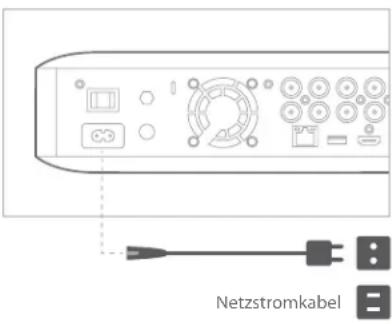
Anschluss der Netzversorgung
Das BDS-System wird mit einem abnehmbaren Netzkabel geliefert. Diese Art von Kabel erleichtert es Ihnen, alle anderen Systemkabel an der Rückseite des Systems zu installieren und anzuschließen.
HINWEIS:
Die Stromanforderungen des BDS-Systems sind 100 V – 240 V AC, 50/60 Hz, 120 W (BDS 580-System) oder 90 W (BDS 280-System).
Überprüfen Sie, ob Sie alle Lautsprecheranschlüsse, Videoanschlüsse und Audio-Komponentenanschlüsse korrekt durchgeführt haben, bevor Sie das Netzkabel an eine Steckdose anschließen.
Schließen Sie die Buchse des abnehmbaren Netzkabels des Systems an den Wechselstromanschluss an der Rückseite an. Stecken Sie das andere Ende in eine ungeschaltete Steckdose.
Anschluss von Kopfhörern
Der Kopfhöreranschluss des BDS-Systems ist für einen üblichen 3,5-mm-Stereo-Kopfhörerstecker geeignet. Wenn Sie den Kopfhörerstecker anschließen, werden die Lautsprecherausgänge des Systems stummgeschaltet. Der HDMI-Audioausgang des Fernsehgeräts wird nicht stummgeschaltet.
Wenn Kopfhörer an der Kopfhörerbuchse des Systems angeschlossen sind, kann durch Drücken der Surround-Taste auf der Fernbedienung zwischen diesen beiden Modi umgeschaltet werden:
Harman-Kopfhörer mit Virtualisierung eines Mehrkanal-Surround--Soundtracks bis auf zwei Kanäle. In diesem Modus werden die Original-Richtungshinweise des Soundtracks beibehalten, sodass Sie ein umfassendes Surround-Sound-Erlebnis mit jedem normalen Stereo-Kopfhörer genießen können.
Kopfhörer-Bypass mit Heruntermischen von Surround-Sound-Programmen zu normalem Stereo. In diesem Modus werden Mehrkanal-Richtungshinweise nicht beibehalten, die im Original-Surround-Sound-Programm enthalten sein können.
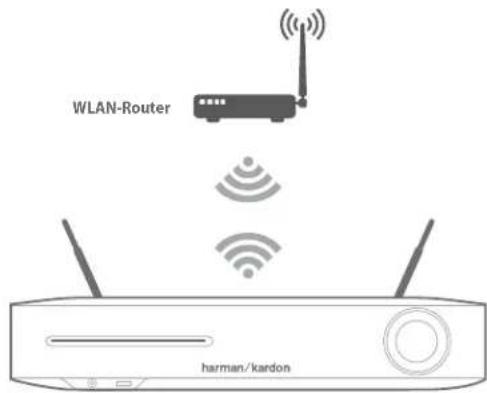
Anschluss an das Netzwerk über WLAN
Sie können das Gerät über WLAN mit dem Internet verbinden.

Die folgende Anleitung hilft Ihnen dabei, das Gerät mit dem Netzwerk zu verbinden.
- Wählen Sie auf dem Startbildschirm Settings > Network (Einstellungen > Netzwerk).
Vergewissern Sie sich, dass die Netzwerkverbindung aktiviert ist.
• Stellen Sie den Typ auf Wi-Fi (WLAN) in.
Wählen Sie Ihre bevorzugte Verbindungsmethode zu Ihrem drahtlosen • Netzwerk unter Setup Wi-Fi (WLAN-Einrichtung).
Es gibt fünf Optionen für das Einrichten von drahtlosen Netzwerken:
Auswahl eines drahtlosen Netzwerks•
Wi-Fi (WLAN) über iOS konfigurieren•
WPS PBC (Drucktastensteuerung)•
WPS PIN•
• Benutzerdefinierte Einrichtung
Auswahl eines drahtlosen Netzwerks
So wählen Sie ein drahtloses Netzwerk aus:
- Wählen Sie Choose a network (Netzwerk auswählen) aus der List Setup Wi-Fi (WLAN-Einrichtung).
- Folgen Sie den Anweisungen auf dem Bildschirm, um Ihr drahtloses Heimnetzwerk auszuwählen, und geben Sie Ihren Sicherheitscode ein, falls zutreffend.
WLAN über iOS konfigurieren
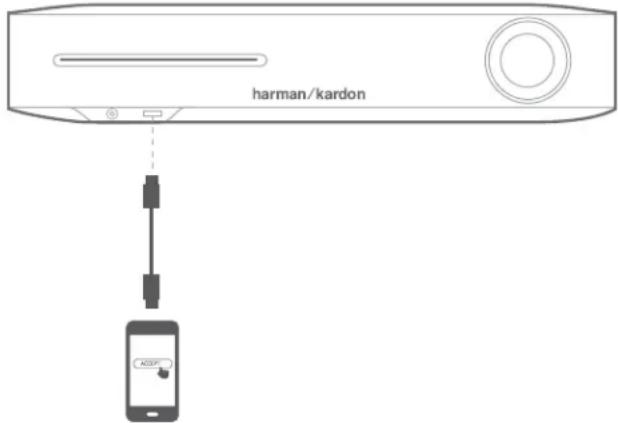
Schließen Sie ein beliebiges iOS-Gerät (iPhone, iPod touch oder iPad) an den USB-Anschluss an der Vorderseite des BDS an. Vergewissern Sie sich, dass auf Ihrem iOS-Gerät WLAN aktiviert ist und dass es mit Ihrem drahtlosen Heimnetzwerk verbunden ist.
HINWEIS: Die Version iOS 5 oder höher ist für iOS Wi-Fi Sharing erforderlich.
-
Wählen Sie Configure Wi-Fi by iOS (WLAN über iOS konfigurieren) aus der Liste Setup Wi-Fi (WLAN-Einrichtung). Auf Ihrem iOS-Gerät erscheint ein Pop-up.
-
Wählen Sie Allow (Zulassen), um zu bestätigen, dass Sie Ihre WLAN-Einstellungen freigeben möchten.
-
Die Verbindung sollte nun automatisch eingerichtet werden. Überprüfen Sie zur Bestätigung den Status auf Ihrem Fernseher.
WPS PBC (Drucktastensteuerung)
- Wählen Sie WPS PBC aus der Liste Setup Wi-Fi (WLAN-Einrichtung) und drücken Sie die Taste WPS an der Rückseite des BDS.
Gehen Sie jetzt zu Ihrem WLAN-Router und drücken Sie die Taste 2. WPS.
Die Verbindung sollte nun automatisch aufgebaut werden. Überprüfen Sie 3. zur Bestätigung den Status auf Ihrem Fernseher.

Wählen Sie 1. WPS PIN aus der Liste Setup Wi-Fi (WLAN-Einrichtung). Auf dem Bildschirm wird ein PIN-Code angezeigt.
Geben Sie dieselbe PIN auf der internen Webseite Ihres WLAN-Routers ein, 2. um die Verbindung herzustellen. Nähere Informationen finden Sie in der Bedienungsanleitung des Routers.
Benutzerdefinierte Einrichtung
Wählen Sie die benutzerdefinierte Einrichtung, wenn Sie das BDS-System manuell mit dem WLAN verbinden möchten. Um das BDS-System mit einem bestimmten WLAN zu verbinden, müssen Sie den Namen des WLAN und das Passwort in den Netzwerkeinstellungen eingeben. Bestätigen Sie den SSID-Namen.
Vorbereitung der Fernbedienung
Einlegen der Batterien
Für die Fernbedienung des Systems benötigen Sie drei AAA-Batterien (mitgeliefert). Legen Sie die Batterien wie in der Abbildung dargestellt ein und stellen Sie sicher, dass die Polarität korrekt ist.

Verwendung der Fernbedienung
Wenn Sie die Fernbedienung verwenden, müssen Sie diese auf die Vorderseite des Systems richten. Achten Sie darauf, dass keine Hindernisse, wie Möbel, den Übertragungsweg von der Fernbedienung zum System blockieren. Helles Umgebungslicht, Leuchtstoffröhren und Plasma-Video-Bildschirme können die Funktion der Fernbedienung beeinträchtigen.
Die Fernbedienung besitzt einen Funktionsbereich von etwa 6,1 m, abhängig von den Lichtverhältnissen.
Sie können die Fernbedienung in einem Winkel bis zu 30° auf jeder Seite des BDS-Systems benutzen.
Wenn die Fernbedienung nur mit Unterbrechung funktioniert oder wenn das Drücken einer Taste auf der Fernbedienung nicht dazu führt, dass die Hintergrundbeleuchtung der Fernbedienung aktiviert wird, überprüfen Sie, ob die Batterien korrekt eingesetzt sind. Wenn die Fernbedienung weiterhin nur mit Unterbrechungen funktioniert, ersetzen Sie alle drei Batterien durch neue.
Programmierung der Fernbedienung
Neben der Steuerung des BDS-Systems können Sie die Fernbedienung des Geräts so programmieren, dass Sie damit AUX-Komponenten steuern können. Die Fernbedienung kann auch Codes direkt von anderen Fernbedienungen lernen. So können Sie gelernte Befehle mit programmierten Codes kombinieren, sodass die Fernbedienung mehr als eine AUX-Komponente steuern kann. Typische AUX-Komponenten wären ein Fernsehgerät, ein Satellitensystem oder ein Kabelsystem. Die Fernbedienung steuert die AUX-Komponenten nur, wenn die AUX-Quellentaste gedrückt wurde. Wenn Sie eine andere Quellentaste drücken, wird die Fernbedienung wieder in den normalen BDS-System-Steuermodus geschaltet.
So programmieren Sie die Fernbedienung für die Steuerung einer AUX-Komponente:
Prüfen Sie die Einrichtungscodes für den Komponententyp (zum Beispiel 1. Fernsehgerät oder Kabelbox) und die Marke in der Codeliste für AUX-Komponenten der Fernbedienung (ab S. 24).
Schalten Sie die AUX-Komponente ein.2.
Drücken Sie kurz die AUX-Taste und lassen Sie sie los.3.
HINWEIS: Die Fernbedienung bleibt 20 Sekunden lang im Programmiermodus: Sie müssen Schritt 4 innerhalb dieser Zeit ausführen.
Richten Sie die Fernbedienung auf die Komponente, die Sie gerade 4. eingeschaltet haben, und geben Sie eine Einrichtungscodenummer aus Schritt 1 ein. Verwenden Sie die Programm-Taste (rot) für die erste Stelle, die Lesezeichen-Taste (grün) für die zweite Stelle, die Miniaturansicht-Taste (gelb) für die dritte Stelle und die Zoom-Taste (blau) für die letzte Stelle. Wenn der einzugebende Code „0“ ist, müssen Sie die entsprechende Taste nicht drücken. Für Zahlen ab „1“ drücken Sie die Taste so oft, wie es der Zahl entspricht. Wenn Sie alle vier Stellen eingegeben haben, drücken Sie die OK-Taste – die Komponente sollte sich jetzt ausschalten. Wenn die Fernbedienung die Komponente in Schritt 4 ausschaltet, drücken Sie die AUX-Taste erneut, um die Einrichtungscodenummer zu speichern. Um zu bestätigen, dass der Code gespeichert wurde, blinkt die LED-Anzeige drei Mal.
HINWEIS: Um die Fernbedienung für Fernsehgeräte zu programmieren, verwenden Sie die TV-Taste statt der AUX-Taste.
Automatische Suchmethode
Wenn Sie alle vierstelligen Einrichtungscodenummern probiert haben, die für Ihr Gerät aufgelistet sind, und es sich immer noch nicht ausschaltet, sollten Sie die folgenden automatische Suchmethode verwenden.
Schalten Sie das Gerät, das Sie mit der BDS-Fernbedienung steuern 1. möchten, entweder von Hand oder mit seiner eigenen Fernbedienung ein. Drücken Sie die AUX-Gerätetaste drei Sekunden lang. Die BDS-2. Fernbedienung geht in den Einrichtungsmodus.
HINWEIS: Die Fernbedienung bleibt 20 Sekunden lang im Programmiermodus: Sie müssen Schritt 3 innerhalb dieser Zeit ausführen.
Wählen Sie die Region, in der Sie sich befinden, und die Art des Geräts, das 3. Sie programmieren: für ein Fernsehgerät in den USA drücken Sie eine der Programm- (rot), Lesezeichen- (grün) und Miniaturansicht- (gelb) oder Zoom- (blau) Tasten.
Für ein Fernsehgerät in Europa drücken Sie die Programm-Taste (rot) • ein (1) Mal.
Für ein HDTV drücken Sie die Programm-Taste (rot) zwei (2) Mal.
Für einen Kabeltuner in den USA drücken Sie die Programm-Taste (rot) • drei (3) Mal.
Für einen Kabeltuner in Europa drücken Sie die Programm-Taste (rot) • vier (4) Mal.
Für einen Satellitentuner in den USA drücken Sie die Programm-Taste • (rot) fünf (5) Mal.
Für einen Satellitentuner in Europa drücken Sie die Programm-Taste • (rot) sechs (6) Mal.
Richten Sie die Fernbedienung auf das Gerät und drücken Sie die 4. Aufwärts-Cursor-Taste. Jeder Tastendruck sendet ein Stromsignal für eine Einrichtungscodenummer. Wenn Sie die Aufwärts-Cursor-Taste weiter drücken, werden die Einrichtungscodenummern schnell durchsucht. Lassen Sie die Aufwärts-Cursor-Taste los, sobald sich das Gerät ausschaltet. Wenn Sie die richtige Einrichtungscodenummer verpassen, können Sie zu ihr zurückkehren, indem Sie die Abwärts-Cursor-Taste eine Codenummer nach der anderen drücken, bis das Gerät sich wieder einschaltet. Wenn die BDS-Fernbedienung die Komponente in Schritt 4 ausschaltet, 5. drücken Sie die AUX-Taste erneut, um die Einrichtungscodenummer zu speichern. Um zu bestätigen, dass der Code gespeichert wurde, blinkt die LED-Anzeige drei Mal.
HINWEIS: Um die Fernbedienung für Fernsehgeräte zu programmieren, verwenden Sie die TV-Taste statt der AUX-Taste.
Programmierung einzelner Tastencodes auf der Fernbedienung
Sie können Codes von anderen Komponentenfernbedienungen auf die Tasten der BDS-Fernbedienung übertragen.
Halten Sie die AUX- und Programm-Taste (rot) auf der BDS-Fernbedienung 1. gleichzeitig mindestens drei Sekunden lang gedrückt. Die AUX-Taste der Fernbedienung blinkt ein Mal.
- Legen Sie die Fernbedienung des BDS-Systems und die Fernbedienung, von der sie Codes übernehmen soll, Kopf an Kopf ca. 2,5 cm voneinander entfernt hin. Die IR-Senderfenster müssen zueinander zeigen. Dücken Sie die Taste auf der BDS-Fernbedienung, die den Befehl übernehmen soll. (Die Fernbedienung bleibt 20 Sekunden nach Drücken der Taste im Lernmodus.)
- Drücken Sie die Taste auf der anderen Fernbedienung, von der die BDS-Fernbedienung lernen soll. Wenn der IR-Code empfangen und gespeichert wurde, blinkt die LED der AUX-Taste drei Mal und die Fernbedienung des BDS-Systems bleibt im Lernmodus, bereit einen weiteren Code zu lernen. Wenn innerhalb von 20 Sekunden kein IR-Code empfangen wird, blinkt die AUX-LED mehrmals kurz und die Fernbedienung beendet den Lernmodus.
- Wiederholen Sie Schritt 3 und 4 für jeden Befehl, den Sie der Fernbedienung des BDS-Systems lernen möchten.
HINWEIS: Wenn die LED der AUX-Taste irgendwann erlischt, müssen Sie ab Schritt 2 erneut beginnen, bis sie mehrmals blinkt.
- Drücken Sie die AUX-Taste ein Mal oder warten Sie 20 Sekunden, um den Lernmodus abzubrechen.
HINWEIS: Alle früher gespeicherten Einrichtungscodes werden gelöscht, wenn der Programmmmodus aktiviert wird.
„Punch Through“-Befehle der Kanalsteuerung
Nach Programmierung der Fernbedienung zur Steuerung einer AUX-Komponente können Sie sie auch zur Steuerung der Kanal nach oben/nach unten- und Transportfunktionen (Wiedergabe, Pause usw.) der Komponente programmieren, auch wenn sich die Fernbedienung nicht im AUX-Steuerungsmodus befindet. Wenn die Fernbedienung zum Beispiel für die Bedienung Ihres Fernsehgeräts im AUX-Steuerungsmodus programmiert ist, können Sie die „Kanal +/-“-Funktionen des Fernsehgeräts durchleiten und betätigen, auch wenn sich die Fernbedienung z. B. im Disc-, Radio- oder USB-Steuerungsmodus befindet.
HINWEIS: Wenn diese Funktion aktiv ist, setzen „Kanal +/-“-Funktionen von Fernsehgeräten oder Satellitenanlagen alle vorhandenen Kanalsteuerungen außer Kraft, die auf diesen Modus eingestellt sind.
- Halten Sie die Quellentaste für das Hauptgerät gedrückt, das von der Fernbedienung betätigt wird. Die Taste leuchtet, erlischt und leuchtet dann wieder. Lassen Sie die Taste los.
- Wählen Sie die Art der „Punch Through“-Programmierung.
a. Für die „Punch Through“-Kanalsteuerung drücken Sie die „Kanal+“-Taste.
b. Für die „Punch Through“-Transportsteuerung drücken Sie die Wiedergabe-Taste.
Drücken Sie die AUX-Taste. Die ursprüngliche Quellentaste blinkt um 3. den Vorgang zu bestätigen. Sie können Schritt 1 bis Schritt 3 für alle Quellentasten der Fernbedienung wiederholen (Disc, Radio usw.).
HINWEIS: Um die Fernbedienung für Fernsehgeräte zu programmieren, verwenden Sie die TV-Taste statt der AUX-Taste.
HINWEIS: „Punch Through“-Kanal- und -Transportbefehle setzen die vorhandenen Befehle dieser Tasten in den Quellenmodi außer Kraft, die Sie programmieren. Um die „Punch Through“-Programmierung rückgängig zu machen, befolgen Sie die oben angegebenen Schritte, drücken aber dieselbe Quellentaste in Schritt 1 und Schritt 3.
Löschen eines gelernten Codes und Wiederherstellen des ursprünglichen Tastencodes
Halten Sie die AUX- und Lesezeichen-Taste (grün) auf der BDS-Fernbedienung 1. gleichzeitig mindestens drei Sekunden lang gedrückt. Die BDS-Fernbedienung geht in den Lernmodus, sobald die LED der AUX-Taste leuchtet. Drücken Sie die Fernbedienungstaste, die Sie löschen möchten, und lassen 2. Sie sie los. Die LED der AUX-Taste blinkt drei Mal. Um die anderen Tasten zu löschen, drücken Sie die ausgewählten Tasten 3. Um den Löschmodus zu beenden, drücken Sie die AUX-Taste 4.
Zurücksetzen der Fernbedienung auf die werkseitigen Voreinstellungen
Halten Sie die AUX- und Miniaturansicht-Taste (gelb) auf der BDS-1. Fernbedienung gleichzeitig mindestens drei Sekunden lang gedrückt. Die LED der AUX-Taste blinkt drei Mal und der Lernlöschmodus wird beendet.2.
HINWEIS:
Durch das Löschen aller gelernten Codes erhalten die BDS-- Fernbedienungstasten wieder ihre ursprünglichen Funktionen.
Um die Fernbedienung für Fernsehgeräte zu programmieren, - verwenden Sie die TV-Taste statt der AUX-Taste.
Steuern eines Apple TV
Wenn Sie ein Apple TV an den HDMI 3-Eingang des BDS-Systems angeschlossen haben, können Sie auch die BDS-Fernbedienung verwenden, um ein Apple TV zu steuern, das Audio- und Videodateien in Ihrem Heimnetzwerk streamt oder auf Medien von einem Internetdienst wie Netflix zugreift.
Wählen Sie eine andere Eingangsquelle, um die BDS-Fernbedienung wieder zum normalen Betrieb zu schalten.
HINWEIS: Um die Fernbedienung für Fernsehgeräte zu programmieren, verwenden Sie die TV-Taste statt der AUX-Taste.
Verwendung der Fernbedienung nach der Programmierung
Wenn Sie die AUX-Eingangstaste der Fernbedienung drücken, geht die Fernbedienung in den AUX-Steuerrungsmodus und steuert AUX-Komponenten über die Codes, die Sie programmiert haben.
Wenn Sie mit der TV-Taste ein Fernsehgerät programmiert haben, können Sie die TV-Taste der Fernbedienung drücken, um die Fernbedienung in den TV-Steuerungsmodus zu schalten. Sie steuert dann das Fernsehgerät über die Codes, die Sie programmiert haben.
Um die Fernbedienung aus dem AUX-Steuerungsmodus wieder in den Steuerungsmodus für das BDS-System zu schalten, drücken Sie eine der anderen Eingangstasten oder die Start-Taste.
Einrichtung des Systems
Für die Einrichtung des BDS-Systems wird die Fernbedienung verwendet, um durch alle Bildschirmmenüs zu navigieren und in ihnen die Auswahl zu treffen.
Verwenden Sie die Auf/Abwärts-Cursor-Tasten, um durch die Menülisten zu navigieren.
- Für die Auswahl eines markierten Menüpunkts drücken Sie die OK-Taste. Der Bildschirm wechselt je nach Auswahl.
Um zum letzten Bildschirm zurückzukehren, drücken Sie die Zurück-Taste •
HINWEIS: Die BDSx80 CR3-Software verfügt über eine neue erste Einrichtung, das heißt das Setup-Verfahren unterschiedet sich von dem derzeitigen.
Wenn Sie das BDS-System das erste Mal einschalten, zeigt das 1. Bildschirmmenü die Fenster für Initial Setup (Erste Einrichtung) an. Im ersten Bildschirm können Sie die gewünschte Sprache wählen.
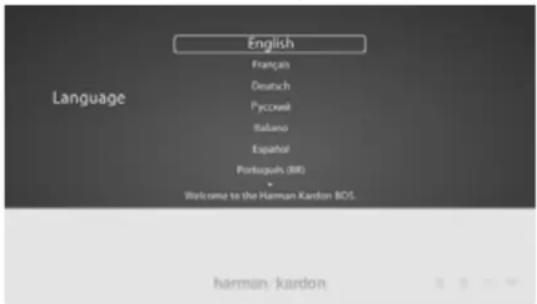
- Drücken Sie OK und der Bildschirm Resolution (Auflösung) für die erste Einrichtung wird angezeigt.

- Markieren Sie Ihre Auswahl und drücken Sie OK. Danach erscheint der Bildschirm Aspect Ratio (Seitenverhältnis) für die erste Einrichtung. 16:9 Full ist die beste Wahl für die meisten Anzeigegeräte.
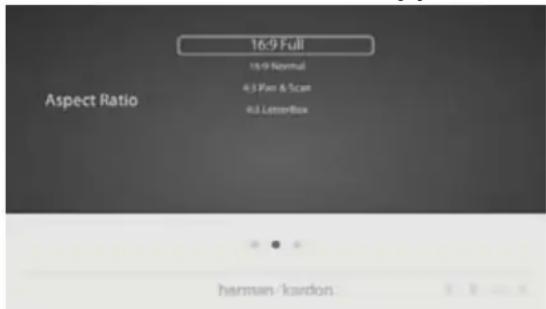
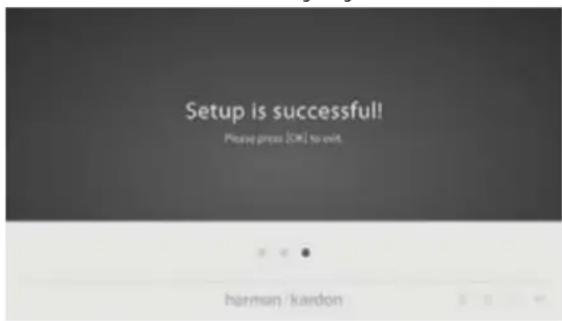
- Markieren Sie Ihre Auswahl und drücken Sie die OK-Taste. Die Einrichtung ist abgeschlossen. Drücken Sie noch einmal OK, um die erste Einrichtung zu beenden. Es wird das Startmenü angezeigt.
Verwendung des BDS-Systems
Startmenü
Drücken Sie die 📄, um den Startmenü-Bildschirm anzuzeigen:
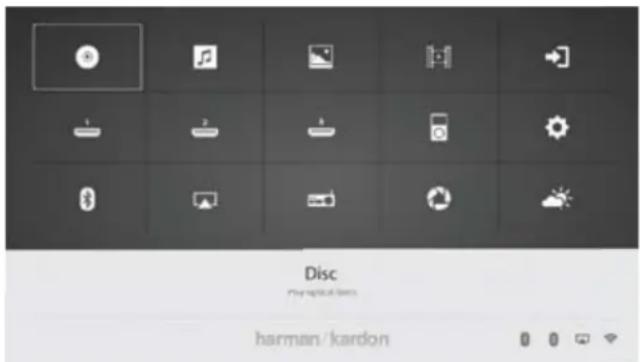
Wenn eine Disc in den Disc-Schacht des Systems eingelegt wurde, erscheint sie auf der Liste als „CDDA“ (CD), „DVD Video“ (DVD) oder „Blu-ray Disc“. Wenn Sie ein USB-Gerät an den USB-Anschluss des Systems angeschlossen haben, erscheint dieses in der Liste als „USB“.
HINWEIS: Digitale und analoge Audioquellen, die an die digitalen und Line-Eingänge an der Rückseite des Systems angeschlossen sind, erscheinen nicht in der Liste. Auf diese Quellen kann von der AUX-Quelle oben rechts auf dem Startmenü-Bildschirm oder durch Drücken der AUX-Eingangstaste auf Fernbedienung zugegriffen werden.
Um eine Quelle aus der Liste auszuwählen, drücken Sie die Auf/Abwärts-Cursor-Tasten, um die gewünschte Quelle zu markieren, und drücken Sie dann für die Auswahl die OK-Taste. Sie können eine Quelle auch auswählen, indem Sie die jeweilige Eingangstaste auf der Fernbedienung direkt drücken.
HINWEIS: Je nach den in Ihrer Region verfügbaren Quellen kann ein zweiter Startmenü-Bildschirm für zusätzliche Quellen verfügbar sein. Drücken Sie die Abwärts-Cursor-Taste, während sich der Cursor in der unteren Reihe der Quellen befindet, um diesen zusätzlichen Bildschirm aufzurufen.
Verwendung des Disc-Players
Das sollten Sie wissen
Vorsichtsmaßnahmen beim Umgang mit Discs
Um Discs sauber zu halten, fassen Sie sie nur an der Kante an. Berühren Sie nicht die Oberfläche.
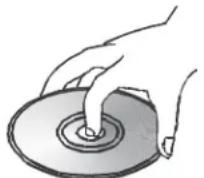

Bringen Sie weder Papier noch Klebeband auf der Disc an. Falls Klebstoff • (oder ein ähnlicher Stoff) auf die Disc gelangt, entfernen Sie diesen vollständig, bevor Sie die Disc verwenden.
Setzen Sie die Disc nicht direkter Sonnenstrahlung oder Wärmequellen, z. B. - Heißluftkanälen, aus und lassen Sie sie nicht in einem Fahrzeug zurück, dass dem direkten Sonnenlicht ausgesetzt ist, da dies zu einer beträchtlichen Temperaturerhöhung im Fahrzeug führen kann.
Bewahren Sie die Disc nach der Wiedergabe in ihrer Hülle auf.
Schreiben Sie nicht mit einem Kugelschreiber oder anderen spitzen • Schreibgeräten auf die Labelseite.
Achten Sie darauf, die Disc nicht fallen zu lassen oder zu biegen.
Vorsichtsmaßnahmen beim Reinigen von Discs
Reinigen Sie die Disc vor der Wiedergabe mit einem Reinigungstuch. • Wischen Sie dabei von der Mitte nach außen.
Verwenden Sie keine Lösungsmittel, wie Benzin, Verdünner, handelsübliche Reinigungsmittel oder Anti-Statik-Sprays, die für Vinyl-LPs gedacht sind.
Regionale Kodierung
Das BDS-System wurde so entwickelt, dass es mit den Regionalverwaltungsinformationen kompatibel ist, die auf den meisten Blu-ray-Discs und DVD-Aufnahmen codiert sind. Falls sich auf der Disc ein vom BDS-System abweichender Regionalcode befindet, kann diese vom BDS-System nicht wiedergegeben werden.
Copyright
Audio-visuelle Inhalten können aus urheberrechtlich geschützten Werken bestehen, die nicht ohne die Erlaubnis des Copyright-Eigentümers aufgezeichnet werden dürfen. Siehe geltenden Gesetze in Bezug auf den Urheberrechtsschutz.
Kopierschutz
Das BDS-System ist kompatibel mit HDCP (High-Definition Copy Protection) und ein über den HDMI-Ausgang angeschlossenes Video-Display muss auch HDCP-kompatibel sein.
Das BDS-System unterstützt den Rovi-Kopierschutz. Bei Blu-ray-Disc-Aufnahmen und DVD-Discs, die einen Kopierschutzcode enthalten, verhindert der Kopierschutzcode, dass der Inhalt der Disc mit einem Videorecorder aufgezeichnet werden kann, und die Wiedergabe funktioniert dadurch nicht normal.
Unterstützte Disc-Formate
Das BDS-System kann die folgenden Disc-Typen wiedergeben (Disc-Größe 5"/12 cm und 3"/8 cm):
BD-Video (Single-Layer oder Double-Layer)
DVD-Video•
DVD+R/+RW•
DVD-R/-RW•
CDDA (CD Digital Audio)•
- CD-R/RW
HINWEIS: Die Kompatibilität und die Wiedergabequalität von Dual-Layer-Disc wird nicht gewährleistet.
Einlegen und Wiedergeben einer Disc
Halten Sie die Disc beim Einlegen horizontal und legen Sie sie vorsichtig in den Disc-Schacht. Der Disc-Lademechanismus greift die Disc und führt sie in das Gerät.
- Laden Sie nicht mehr als eine Disc in den Disc-Schacht.
- Legen Sie die Disc nicht mit der Unterseite nach oben ein.
Nach dem Einlegen der Disc in den Player beginnt die Wiedergabe automatisch. Verwenden Sie die Tasten Play (Wiedergabe), Pause, Stop (Stopp), Prev/Step (Zurück/Schritt), Next/Step (Weiter/Schritt), Search Forward/Slow (Vorwärtssuche/Langsam) und Search Reverse/Slow (Rückwärtssuche/Langsam), um die Disc-Wiedergabe zu steuern.
Wiedergabe-Funktionen
Steuerung der Inhaltwiedergabe (Bild): Sie können die Wiedergabe mithills Tasten wie Play/Pause/Stop/Previous/Repeat/Next/Rotate/Zoom (Wiedergabe/Pause/Stopp/Zurück/Wiederholen/Weiter/Drehen/Zoom) steuern.
HINWEIS: Das Gerät muss die Hintergrundmusik und die Bild-Diashow gleichzeitig unterstützen.
Steuerung der Inhaltswiedergabe (Musik): Sie können die Wiedergabe mit von Tasten wie Play/Pause/Stop/Previous/Repeat/Next/Rotate/Backward/Forward (Wiedergabe/Pause/Stopp/Zurück/Wiederholen/Weiter/Drehen/Rückwärts/Vorwärts) steuern.
Steuerung der Inhaltswiedergabe (Video): Sie können die Wiedergabe mit von Tasten wie Play/Pause/Stop/Previous/Repeat/Next/Rotate/Backward/Forward (Wiedergabe/Pause/Stopp/Zurück/Wiederholen/Weiter/Drehen/Rückwärts/Vorwärts) steuern.
HINWEIS: Das Gerät muss Videoformate wie AVI/MPG/H264/MKV/DivX unterstützen.
Verwendung von DLNA
Das Harman Kardon BDS-System unterstützt DLNA 1.5 Digital Media (DMP), Digital Media Renderer (DMR). Es werden nur unterstützte wiedergegeben oder unterstützte Metadaten auf dem Bildschirm ange-Unterstützte Dateien sind u. a. Ton, Video und Fotos. Das BDS-Syste gleichzeitigen Betrieb von zwei DLNA-Servern, für den Fall, dass M Server1 und die Diashow mit JPEG von DLNA Server2 wiedergegeb. Es unterstützt sowohl kabelgebundene als auch kabellose Schnittstell kann von einem externen Steuerungspunkt aus gesteuert werden.
Stopp – Beendet das Streaming•
Quellenauswahl – Beendet das Streaming, das vom externen • Steuerungspunkt aus gesteuert wird, und geht zum jeweiligen Quellenmodus
Betrieb – Beendet das Streaming, das vom externen Steuerungspunkt aus gesteuert wird, und geht in den Ruhemodus
Lautstärkeregelung – Die Lautstärke kann durch den externen • Steuerungspunkt gesteuert werden
Zurück – Beendet das Streaming, das vom externen Steuerung gesteuert wird, und geht zum vorherigen Modus/Bildschirm
Start – Beendet das Streaming, das vom externen Steuerungs gesteuert wird, und geht zum Startbildschirm
HINWEIS: Die Steuerungsfunktionen unterscheiden sich bei verschiedenen DMC.
Streaming-Dienste
Das Harman Kardon BDS-System unterstützt verschiedene Streaming Picasa, AccuWeather und Pandora (nur USA, Kanada, Australien und
Picasa: Picasa ist ein Dienst für das Anzeigen, Organisieren und Bearl Bildern. Mit dem BDS-System können Sie jetzt öffentliche Picasa-Fe oder sich bei Ihrem Picasa-Konto anmelden, um Ihre eigenen anzuse System unterstützt den Picasa-Dienst über das Netzwerk.
AccuWeather: AccuWeather ist eine globale Wettervorhersage-Website dort Wettervorhersagen für viele Orte auf der ganzen Welt erhalten. S AccuWeather im BDS-System über das Netzwerk zugreifen und Wet
ganzen Welt erhalten.
Pandora: Pandora ist ein Internet-Radiodienst. Das BDS-System unter Pandora-Dienst, wenn es mit dem Internet verbunden ist.
HINWEIS: Pandora ist nur in den USA, in Australien und Neuseeland verfügbar.
Wiedergabe von Dateien von USB-Geräten und f von Daten-Discs
Das BDS-System kann MP3-Audiodateien (mit Bitraten bis zu 320 kbps), JPEG-Fotos und Audio-/Videodateien im Format MPEG 1 (Layer 1), MPE und 3), WMA-, WAV- und DivX Plus HD-Profil wiedergeben, die auf einer oder einer CD/DVD-Daten-Disc gespeichert sind.
Um auf Dateien auf einem Gerät zuzugreifen, das an die USB-Anschlüsse angeschlossen ist, drücken Sie die Start-Taste und wählen Sie Musik, Fotos als Quelle.
Der Bildschirm zeigt nun die Dateistruktur des Geräts an. Durch Auswahl ein höhe werden alle Dateien des ausgewählten Medientyps im Ordner angezeigt. Wen Root-Verzeichnis Dateien des ausgewählten Typs befinden, werden diese auch Drücken Sie die Links-Cursor-Taste oder wählen Sie den Pfeilordner, um e Verzeichnis nach oben zu wechseln.
Wiedergabe von Musikdateien
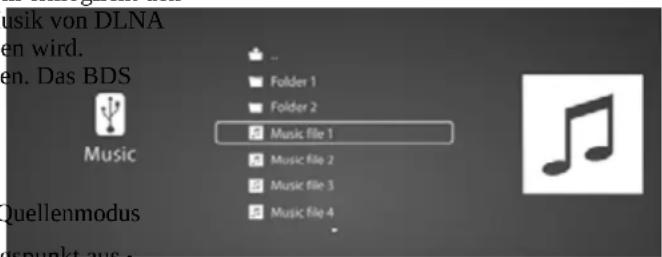
Musikdateien können von angeschlossenen USB-Laufwerken, DLNS-Serv die Playerwerk oder eingelegten Daten-Discs (Blu-ray, DVD oder CD) wie Mediendweilen Sie im Home Menu (Startmenü)-Bildschirm Music (Musik).
Wählen Sie dann einen Ordner mit Musikdateien und markieren Sie eine M dieinemöglicheren
Music file 1
harman kardon

0 0
Spunklei Auswahl einer Musikdatei wird diese wiedergegeben. Falls noch Musikdateien im Ordner auf die ausgewählte folgen, gibt das System diese Reihenfolge wieder, wie sie auf dem OSD erscheinen.
Wenn eine ausgewählte MP3-Datei ein ID3-Tag für das Album-Cover besit Bild auf dem Bildschirm angezeigt.
Verwenden Sie die Tasten Play (Wiedergabe), Pause, Stop (Stopp), Prev/Step (Zurück/Schritt), Next/Step (Weiter/Schritt), Search Down/Slow (Abwärtssuche/Langsam) und Search Up/Slow (Aufwärtssuche/
langsam, wie die Musikdatei-Wiedergabe zu steuern. Weitere Informationen werden Fernbedienungsfunktionen dieser Tasten finden Sie unter „Funktion-Fernbedienung“ auf Seite 8.
Wend durch RDS-System Musikdateien von einem USB-Gerät oder einer CD wiedergabtes, zwischen die Wiederholen- und Optionen-Funktionen leicht von Wiedergabe von Blu-ray-Discs, DVDs und Musik-CDs ab.
Durch Drücken der Wiederholen-Taste wird durch die folgenden Wiederho geschaltet: 1 (Lied), Alle (Ordner), AUS. Der aktive Wiederholungsmodus über den Leiste auf dem Bildschirm angezeigt.
Während Musikdateien von einem USB-Gerät wiedergegeben werden, kön strüd. Förs des gleichen Mediums anzeigen. Drücken Sie die Start-Taste w. Musikwiedergabe, navigieren Sie zum Ordner mit den Fotodateien und wäl eine Datei aus, um die Diashow zu starten.
Anzeige von Fotos
Fotodateien können von angeschlossenen USB-Laufwerken, DLNS-Servern in Ihrem Heimnetzwerk oder eingelegten Daten-Discs (Blu-ray, DVD oder CD) wiedergegeben werden.
Wählen Sie im 1. Home Menu (Startmenü)-Bildschirm Photos (Fotos).
Wählen Sie dann einen Ordner mit Fotodateien und markieren Sie eine 2. Datei in diesem Ordner.
Eine Miniaturansicht des markierten Fotos erscheint rechts unten auf dem Bildschirm.
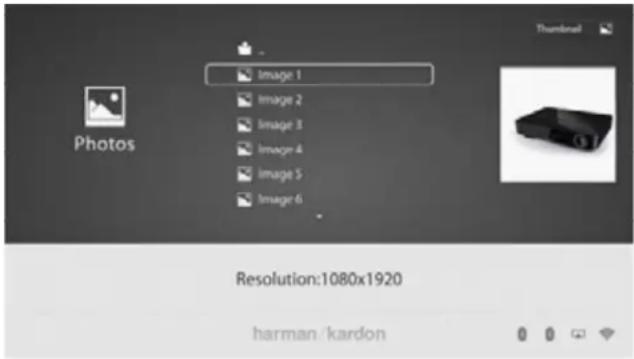
Verwenden Sie die folgenden Fernbedienungstasten beim Anzeigen von Fotos:3.
Wiedergabe-Taste: Drücken Sie diese Taste, um die Diashow zu starten, • die alle Fotos im aktuellen Ordner oder auf der aktuellen Verzeichnisebene für jeweils 15 Sekunden in der Reihenfolge zeigt (beginnend mit dem markierten JPEG-Foto), in der sie im Ordner erscheinen.
Pause-Taste: Mit dieser Taste können Sie das aktuelle Foto auf dem Bildschirm als Standbild anzeigen. Drücken Sie die Wiedergabe-Taste, um die Diashow wieder zu starten.
Stopp-Taste: Drücken Sie diese Taste, um die Diashow zu beenden und zum Verzeichnis zurückzukehren.
Weiter/Schritt- und Zurück/Schritt-Taste: Drücken Sie diese Tasten, um zur nächsten oder vorherigen Fotodatei in der Diashow oder im Verzeichnis zu springen.
Aufwärts-Cursor-Taste: Wenn Sie diese Taste während der Anzeige • eines Fotos drücken, wird es um 180° gedreht.
Wenn Sie diese Taste während der Anzeige der Verzeichnisliste • drücken, wird das vorherige Element im Verzeichnis markiert.
Abwärts-Cursor-Taste: Wenn Sie diese Taste während der Anzeige • eines Fotos drücken, wird das Bild gespiegelt. Wenn Sie diese Taste während der Anzeige der Verzeichnisliste drücken, wird das nächste Element im Verzeichnis markiert.
Links-Cursor-Taste: Wenn Sie diese Taste während der Anzeige eines • Fotos drücken, wird es um 90° entgegen dem Uhrzeigersinn gedreht. Wenn Sie diese Taste während der Anzeige der Verzeichnisliste drücken, springt die Anzeige zur nächsthöheren Verzeichnisebene.
Rechts-Cursor-Taste: Wenn Sie diese Taste während der Anzeige eines • Fotos anzeigen, wird es um 90° im Uhrzeigersinn gedreht.
Optionen-Taste: Wenn Sie diese Taste während der Anzeige eines Fotos • drücken, wird das Optionen-Menü mit den folgenden Optionen angezeigt:
Datei: Wählen Sie eine Datei zur Anzeige.
Wiedergabemodus: Zeigt Dateien in ihrer normalen Reihenfolge, • in zufälliger Reihenfolge (bis die Stopp-Taste gedrückt wird) oder in gemischter Reihenfolge (zeigt jedes Bild im Ordner ein Mal in zufälliger Reihenfolge an und kehrt dann zum Verzeichnis zurück).
Diashow: Wählen Sie die Zeitdauer, wie lange ein Foto angezeigt wird: 5 Sekunden, 15 Sekunden oder 30 Sekunden.
- Überblendung: Wählen Sie aus den verschiedene Arten von Bildzu-Bild-Überblendungen.
• Ton: Wählen Sie eine Musikdatei für die Wiedergabe aus.
HINWEIS: Die Wiedergabelistenfunktion ist beim BDSX80 nicht verfügbar.
- Miniaturansicht-Taste (gelb): Wenn Sie diese Taste während der Wiedergabe eines Fotos drücken, werden die Miniaturansichten aller Fotos der Diashow angezeigt. Verwenden Sie die Cursor- und OK-Tasten, um Fotos für die Anzeige zu markieren und auszuwählen.
- Zoom-Taste (blau): Wenn Sie diese Taste während einer Diashow drücken, wird ein Standbild erzeugt und auf die 2-fache Größe vergrößert. Wiederholtes Drücken dieser Taste ändert den Zoom-Faktor zu 3x, 4x, 1/2x, 1/3x und 1/4x.
Wiedergabe von Videos
So geben Sie Videos im BDS-System wieder:
- Wählen Sie im obersten Verzeichnis den Ordner Video oder AVCHD.
- Wählen Sie dann einen Ordner mit Videodateien und markieren Sie eine Videodatei im aktiven Ordner.
Das Video wird automatisch wiedergegeben. Falls noch weitere Videodateien im Ordner sind, gibt das BDS-System diese in der Reihenfolge wieder, wie sie im Bildschirmmenü erscheinen.
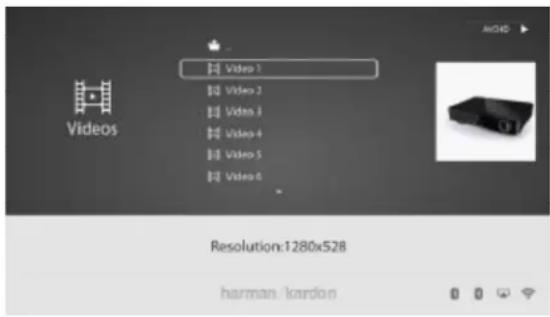
- Verwenden Sie die Tasten Play, Pause, Stop, Prev/Step, Next/Step, Search Forward/Slow and Search, Reverse/Slow (Wiedergabe, Pause, Stopp, Zurück/Schritt, Weiter/Schritt, Vorwärtssuche/Langsam, Rückwärtssuche/Langsam), um die Musikdatei-Wiedergabe zu steuern.
Wenn das BDS-System Videodateien von einem USB-Gerät oder einer CD-Daten-Disc wiedergibt, weichen die Wiederholen- und Optionen-Funktionen leicht von der Wiedergabe von Blu-ray-Discs und DVDs ab. Wiederholen-Taste: Durch Drücken dieser Taste schalten Sie durch die Wiedergabemodi wie 1 (aktuelles Video), Alle (Ordner), AUS.
Optionen-Taste: Wenn Sie diese Taste drücken, werden alle verfügbaren • Optionen für das zurzeit wiedergegebene Video angezeigt: Datei, Titel, Kapitel, Zeit, Modus, Ton, Untertitel, Codeseite, Bitrate, Weiter, Wiedergabewiederholung, Lippensynchro anpassen, 2D zu 3D, 2D- zu 3D-Level, Videomodus, Sound und Suchen.
Anzeigen von HDMI-Quellen
Schließen Sie ein HDHMI-Quellgerät an den HDMI-Anschluss an der Rückseite des BDS-Systems an, um die verfügbaren HDMI-Quellen anzuzeigen, und verwenden Sie die Fernbedienung, um die gewünschte HDMI-Quelle aufzurufen. Das Anschließen an eine HDMI-Quelle ermöglicht Ihnen die Übertragung digitaler Audio- und Videosignale. Sie können Spielkonsolen, Settop-Boxen, TV-Boxen an diese Eingänge anschließen. Sie können Ton und Bilder in hoher Qualität übertragen. HMDI1 ist mit Roku- und MHL-Geräten kompatibel. HMDI3 ist mit Apple TV kompatibel.
Anhören von Audioquellen
Drücken Sie die AUX-Taste auf der Fernbedienung. Das System wechselt zum Audioeingang, der zuletzt ausgewählt wurde. Weiteres Drücken der AUX-Taste schaltet in der folgenden Reihenfolge durch die Audioeingänge: Coax In, Optical In 1, Optical In 2, Aux In 1, Aux In 2 und HDMI ARC (Audio Return Channel). Der Bildschirm „Aux Input Now Playing“ (Wiedergabe von AUX-Eingang läuft) erscheint auf dem Fernsehgerät oder Flachbildschirm.
Neben der Wiedergabe der AUX-Quelle über das System wird durch Drücken der AUX-Taste die Fernbedienung in den AUX-Steuerungsmodus geschaltet. Wenn Sie die Fernbedienung für die Steuerung einer AUX-Komponente programmiert haben (entweder durch Eingabe einer Codenummer oder das Lehren von Befehlen), funktioniert die Fernbedienung gemäß diesem Programmiermodus.
Lippen-Synchro-Verzögerung: Bei der Wiedergabe einer AUX-Quelle kann der Audio- und Videoverarbeitungsschaltkreis eine leichte Verzögerung zwischen Bild und Ton verursachen. Sie können durch Drücken der Optionen-Taste die Audioverzögerung einstellen, um Lippensynchronisierungsfehler zwischen Ton und Bild beim Ansehen von Videoprogrammen zu beseitigen, die bei der Wiedergabe des Tons über einen der Audioeingänge an der Rückseite des Systems auftreten können. Verwenden Sie die Links/Rechts-Cursor-Tasten, um die Audioverzögerung einzustellen, bis die wahrgenommenen Lippensynchronisierungsfehler verschwinden und Bild und Ton richtig synchronisiert sind. Der Umfang der Audioverzögerung wird auf der Informationsanzeige an der Vorderseite des Systems angezeigt.
Anhören von iPod/iPhone/iPad
So hören Sie iPod/iPhone/iPad über das BDS-System an:
Schließen Sie den iPod, das iPhone oder das iPad an den USB-Anschluss an 1. der Vorderseite des BDS-Systems an.
Wählen Sie das 2. iPod-Symbol auf dem Startbildschirm.
Ein Bildschirm Now Playing (Aktuelle Wiedergabe) wird auf dem Fernsehgerät angezeigt.
Verwenden Sie die folgenden Fernbedienungstasten, um Inhalte auf dem iPod/iPhone/iPad zu durchsuchen und auszuwählen und das Gerät während der Wiedergabe zu steuern:
Zurück/Schritt-Taste: Drücken Sie diese Taste ein Mal, um zum Beginn des • aktuellen Tracks zu springen. Drücken Sie diese Taste zwei Mal, um zum Beginn des vorherigen Tracks zu springen.
Weiter/Schritt-Taste: Drücken Sie diese Taste, um zum Beginn des nächsten • Tracks zu springen.
Rückwärtssuche/Langsam-Taste: Drücken Sie diese Taste, um rückwärts • durch den aktuellen Track zu suchen.
Vorwärtssuche/Langsam-Taste: Drücken Sie diese Taste, um vorwärts durch den aktuellen Track zu suchen.
Stopp-Taste: Drücken Sie diese Taste, um die Wiedergabe zu stoppen.
Wiedergabe-Taste: Drücken Sie diese Taste, um den Inhalt wiederzugeben, der auf dem Display des Systems angezeigt wird.
Pause-Taste: Drücken Sie diese Taste, um den gerade wiedergegebenen • Inhalt anzuhalten. Wenn Sie diese Taste drücken, während das iPod/ iPhone-Gerät angehalten ist, wird die Wiedergabe fortgesetzt.
Start-Taste: Durch Drücken der Start-Taste schalten Sie das Display zum • Startbildschirm um, während Sie weiterhin den iPod/iPhone-Inhalt über das BDS-System hören. Um den Bildschirm „iPod Now Playing“ (Aktuelle iPod-Wiedergabe) erneut anzuzeigen, wählen Sie iPod als Quelle im Startmenü.
Bluetooth
Mit der Bluetooth-Verbindung können Sie Audiodateien drahtlos von einem Gerät streamen, das mit dem BDS-System abgestimmt wurde. Nach Abstimmung des BDS-Systems mit einem Bluetooth-Gerät können Sie Bluetooth als aktive Quelle im Startmenü auswählen.
Die Quelle Bluetooth kann auch durch Drücken der Bluetooth-Taste auf der Fernbedienung ausgewählt werden.
Die Quelle Bluetooth wird auch beim Streamen von Musik vom abgestimmten Android/iOS/Windows-Gerät ausgewählt.
Anhören von Medien über AirPlay®
Das Harman Kardon BDS-System unterstützt AirPlay®. BDS ist mit allen Geräten kompatibel, die AirPlay unterstützen, und die BDS-Lautstärke kann durch AirPlay gesteuert werden. Wenn Sie ein BDS 280- oder BDS 580-System mit Ihrem Heimnetzwerk verbunden haben, können Sie Audio über AirPlay von kompatiblen Apple-Geräten mit iOS 4.2 oder neuer und Computern mit iTunes 10.1 oder neuer streamen, die sich im selben Netzwerk befinden.
So initiieren Sie AirPlay-Streaming zum BDS-System mit einem Computer mit iTunes:
- Starten Sie iTunes, klicken Sie auf die AirPlay-Taste, die unten im iTunes-Fenster des Computer erscheint, und wählen Sie HK BDS in der angezeigten Pop-up-Liste.

So initiieren Sie AirPlay-Streaming von einem iPod-, iPhone- oder iPad-Gerät:
- Tippen Sie auf die AirPlay-Taste auf dem Bildschirm des Geräts und wählen Sie HK BDS in der angezeigten Lautsprecherauswahlliste.
Wiedergabe von UKW- Radio
Radioeingangstaste: Wenn Sie diese Taste drücken, wird das integrierte UKW-Radio des BDS-Systems als aktive Audioquelle des Systems ausgewählt. Durch Drücken dieser Taste wird außerdem die Fernbedienung in den Radio-Steuerungsmodus geschaltet.
HINWEIS: Wenn Sie diese Taste drücken, während sich das BDS-System im Standby-Modus befindet, wird es eingeschaltet. Falls im Suchmodus kein Sender gefunden wird, kehrt das System zur ursprünglichen Frequenz zurück.
Autom. Suche: Drücken Sie die Taste Auto scan (Autom. Suche) auf dem OSD, um das UKW-Band automatisch zu durchsuchen und starke Frequenzen automatisch als Voreinstellungen festzulegen.
Lesezeichen-Taste: Mit der Lesezeichen-Taste wird die zurzeit eingestellte Frequenz als voreingestellter Sender festgelegt.
Zurück/Schritt-Taste ◀◀ und Weiter/Schritt-Taste ▶Winn Sie diese Tasten drücken, wird der nächsthöhere bzw. nächstniedrigere empfangbare Radiosender gesucht.
Rückwärtssuche/Langsam-Taste ◀◀ und Vorwärtssuche/Langsam-Taste
▶: Wenn Sie diese Tasten drücken, wird die eingestellte Frequenz erhöht bzw. verringert.
„Kanal +/-“-Tasten: Wenn Sie diese Tasten drücken, wechselt das System zum nächsthöheren oder nächstniedrigeren Sender.
Start-Taste: Durch Drücken der Start-Taste wechselt das OSD zum Startbildschirm, während über das BDS-System weiterhin Radio wiedergegeben wird. Um den Bildschirm Now Playing (Aktuelle Wiedergabe) erneut anzuzeigen, wählen Sie UKW-Radio als Quelle im Startmenü.
Konfigurieren des BDS für Ihr Lautsprechersystem
Bevor Sie Ihr BDS verwenden, müssen Sie es so konfigurieren, dass es mit Ihrem Lautsprechersystem zusammen funktioniert. Das EzSet/EQ-System von Harman Kardon verwendet das mitgelieferte EzSet/EQ-Mikrofon, um diesen wichtigen Schritt automatisch durchzuführen.
Konfigurieren des BDS für Ihr Lautsprechersystem

So schließen Sie das Mikrofon an:
Stecken Sie das mitgelieferte EzSet/EQ-Mikrofon in den Kopfhöreranschluss 1. an der Vorderseite des BDS.
Positionieren Sie das Mikrofon auf Ohrhöhe Ihrer hauptsächlichen 2. Hörposition.
Drücken Sie die 3. Home (Start)-Taste auf der Fernbedienung. Der Home Menu (Startmenü)-Bildschirm des Systems erscheint auf dem Fernsehgerät.
- Markieren Sie mit dem Cursor Settings (Einstellungen) und drücken Sie für die Auswahl OK. Das Systemeinstellungsmenü wird angezeigt.
- Verwenden Sie die Abwärts-Cursor-Taste, um Sound (Ton) auszuwählen, und drücken Sie OK.
Wählen Sie mit dem Cursor 6. EzSet/EQ aus und drücken Sie OK. Bleiben Sie still, während der Testton über die Lautsprecher wiedergegeben 7. wird. Wenn der Testton unter den Lautsprechern zirkuliert, zeigt der Bildschirm an, welcher Lautsprecher getestet wird. - Wenn der Test abgeschlossen ist, ändert sich die Meldung Testing (Test läuft) auf dem Bildschirm zu All tests done! (Alle Tests abgeschlossen).
- Drücken Sie die Taste OK, um den EzSet/EQ-Testvorgang zu beenden.
HINWEIS: Wenn der Test fehlschlägt, ändert sich die Meldung „Testing“ (Test läuft) auf dem Bildschirm zu „EzSet/EQ failed“ (fehlgeschlagen). Prüfen Sie, ob alle Lautsprecher angeschlossen sind und es im Raum leise ist.
- Drücken Sie die Taste Back (Zurück), vergewissern Sie sich, dass alle Lautsprecher richtig angeschlossen sind, und führen Sie den Test ab Schritt 5 erneut aus.
Fehlerbehebung
| Problem Lösungen | |
| Das System lässt sich nicht einschalten (Betriebsanzeige leuchtet nicht) | Prüfen Sie, ob das Netzkabel des Systems korrekt an den Netzstromanschluss des Systems angeschlossen ist.Stellen Sie sicher, dass das Netzkabel an eine stromführende Steckdose • angeschlossen ist. Wenn die Steckdose durch einen Schalter gesteuert wird, kontrollieren Sie, ob sich der Schalter in der Position ON (EIN) befindet.Prüfen Sie, ob der Netzstromschalter des Systems (an der Rückseite) sich in der • Position ON (EIN) befindet. |
| Die Lautsprecher geben einen Ton aus, aber es gibt kein Fernsehbild | Prüfen Sie die HDMI-Verbindung zwischen dem System und dem Fernsehgerät.Prüfen Sie die HDMI-Verbindung oder die Component Video-Verbindung • zwischen dem Quellgerät und dem BDS-System.Prüfen Sie, ob das Fernsehgerät eingeschaltet ist und die korrekte Eingangsquelle • ausgewählt wurde.Ziehen Sie das HDMI-Kabel aus dem Fernsehgerät und schließen Sie es erneut an. |
| Nur aus dem Subwoofer kommt kein Ton | Prüfen Sie, ob das Netzkabel des Subwoofers an eine stromführende Steckdose angeschlossen ist.Prüfen Sie, ob der Ein-/Aus-Schalter des Subwoofers sich in der Position ON (EIN) • befindet.Prüfen Sie, ob der Lautstärkeregler des Subwoofers nicht ganz niedrig eingestellt • wurde (entgegen dem Uhrzeigersinn bis zum Anschlag).Prüfen Sie, ob die Audioverbindung zwischen dem System und dem Subwoofer • ordnungsgemäß ist.Prüfen Sie die Einstellungen des Konfigurationsmenüs des System, um • sicherzustellen, dass die Lautstärke des Subwoofers nicht auf 10 dB eingestellt ist. |
| Der Ton enthält ein konstanten Brummton | Prüfen Sie, ob alle Eingangskabel vollständig in die Anschlüsse eingesteckt sind.Prüfen Sie, ob alle Kabel mindestens 3,3 m von Leuchtstoffröhren entfernt sind.Prüfen Sie, ob alle Kabelanschlüsse sauber sind. Wischen Sie sie, falls nötig, mit • einem leicht mit Alkohol befeuchteten Tuch ab.Stellen Sie den Ein-/Aus-Schalter des Subwoofers auf OFF (AUS). Wenn das Brummen verschwindet, ist eine Erdungsschleife zwischen dem Subwoofer und dem System der Grund. Ein Anschließen des Netzkabels des Subwoofers an dieselbe Steckdose, an die das System angeschlossen ist, sollte die Erdungsschleife beseitigen. |
Fehlerbehebung
| Problem Lösungen | |
| Die Disc wird nicht wiedergegeben | Prüfen Sie, ob die Disc korrekt eingelegt ist (Labelseite nach oben).Prüfen Sie, ob der Disc-Typ korrekt ist: BD Video (Single-Layer oder Double-Layer),• DVD-Video, DVD+R/+RW, DVD-R/-RW, CDDA (CD Digital Audio), CD-R/RW. • Andere Disc-Typen werden nicht wiedergegeben.Prüfen Sie, ob die Oberfläche der Disc sauber und nicht verkratzt ist. |
| Bei der Wiedergabe einer Blu-ray-Disc oder einer DVD gibt es ein Rauschen oder eine andere Störungen im Bild | Prüfen Sie, ob die Oberfläche der Disc sauber und nicht verkratzt ist. |
| Der Ton und das Bild sind bei der Wiedergabe einer AUX-Quelle nicht synchron | Drücken Sie die Optionen-Taste und führen Sie die Lippen-Synchro-Einstellung durch, um den Ton und das Bild zu synchronisieren. |
| Radiosender können nicht eingestellt werden | Prüfen Sie, ob die UKW-Antenne korrekt angeschlossen ist.Passen Sie die Antennenposition an. Verwenden Sie, falls nötig, eine UKW--Antenne mit Verstärkung oder eine UKW-Außenantenne. |
| Das System reagiert nicht auf Befehle der Fernbedienung | Ersetzen Sie alle drei Batterien der Fernbedienung durch neue und achten Sie beim Einlegen auf die korrekte Polarität.Halten Sie die Fernbedienung näher an das System.Stellen Sie sicher, dass sich der IR-Sensor des Systems in Sichtlinie derFernbedienung befindet. |
| Programmierte Komponenten können nicht mit der Fernbedienung gesteuert werden (Fernsehgerät oder Video) | Prüfen Sie, ob Sie die AUX-Taste der Fernbedienung gedrückt haben, bevor Sie versucht haben, die Komponente zu betätigen.Programmieren und/oder lehren Sie die Befehle der Komponente in der Fernbedienung neu. |
| Beim Drücken einer Fernbedienungstaste erscheint auf der Bildanzeige das Symbol ☑ | Die ausgewählte Funktion ist zum Zeitpunkt des Tastendrucks nicht zulässig. |
| Das System reagiert nicht auf Befehle oder funktioniert fehlerhaft | Ziehen Sie den Netzstecker des Systems aus der Steckdose, warten Sie 30 Sekunden und schalten Sie ihn erneut ein. |
Technische Daten
| BDS 280/580 | |
| Audio | |
| Frequenzgang bei 1 W 20 Hz - 20 kHz, ±0,5 dB | |
| Kontinuierliche durchschnittliche Leistung, Stereomodus | 65 Watt pro Kanal, 20 Hz - 20 kHz bei < 1 % THD, beide Kanäle an 6 Ω |
| Eingangsempfindlichkeit/Impedanz (Line-Eingänge) 250 mV/> 10 kΩ | |
| Signal/Rauschabstand (IHF-A) -90 dB | |
| UKW-Radio | |
| Frequenzbereich 87,5 MHz – 108,0 MHz (USA und EU) | |
| Nutzbare Empfindlichkeit IHF > 14 dBf | |
| Signal/Rauschabstand (Mono/Stereo) 55 dB/55 dB | |
| Verzerrung (Mono/Stereo) 0,3%/0,5% | |
| Stereo-Kanaltrennung –40 dB bei 1 kHz | |
| Spiegelfrequenzunterdrückung 70 dB | |
| Zwischenfrequenzunterdrückung 80 dB | |
| Allgemein | |
| Strombedarf 100 - 240 V AC, 50/60 Hz | |
| Stromverbrauch (BDS 280) 90 W | |
| Stromverbrauch (BDS 580) 120 W | |
| Abmessungen 400,2 mm (L) x 283,8 mm (B) x 78,5 mm (H) | |
| Gewicht 3,56 kg (BDS 280), 3,72 kg (BDS 580) | |
| THD/1 kHz DVD/CD: 0,1 % | |
| Unterstützte Disc-Formate 5 Zoll (12 cm) oder 3 Zoll (8 cm) | |
| Video | |
| Fernsehformat | NTSC oder PAL (wählbar) |
| HDMI®-Version | Mit 3D und 30/36-bit Deep Color |
| Videosignalempfänger | NTSC (USA) oder PAL (EU) |
Codeliste für AUX-Komponenten der Fernbedienung
TV/DVR
| Hersteller Codenummer | |||||
| A MARK | 0132 | 0122 | 1088 | 1105 | |
| ACER | 0143 | 1167 | |||
| ADMIRAL | 0192 | 1105 | 1088 | 1023 | |
| ADVENT | 0151 | ||||
| AIWA | 0027 | 1110 | |||
| AKAI | 0053 | 1093 | 1089 | 1056 | 1053 |
| 1042 | 1022 | 1020 | 1011 | ||
| AKAL | 0160 | 0123 | |||
| AKURA | 1020 | ||||
| ALBA | 1040 | 1020 | |||
| AMPRO | 0164 | ||||
| ANAM | 0122 | 0112 | 0109 | 0106 | 0045 |
| ANSONIC | 1049 | 1144 | 1145 | 1146 | 1147 |
| 1148 | |||||
| AOC | 0128 | 0123 | 0122 | 0037 | 0146 |
| 0150 | |||||
| APEX | 0154 | 2014 | 2016 | ||
| ARC EN CIEL | 1059 | 1056 | 1024 | 1019 | 1017 |
| ARCAM | 1017 | ||||
| ARISTONA | 1086 | 1060 | 1048 | 1047 | 1033 |
| 1025 | 1023 | 1022 | |||
| ASA | 1201 | 1096 | 1088 | 1023 | 1012 |
| AUDIOVOX | 0012 | 0155 | |||
| AUTOVOX | 1088 | 1044 | 1025 | ||
| BANG & OLUFSEN | 1088 | ||||
| BARCO | 1202 | ||||
| BASICLINE | 1020 | ||||
| BAUR | 1102 | 1077 | 1076 | 1075 | |
| BEKO | 1022 | ||||
| BENQ | 0166 | 0170 | 1165 | ||
| BLAUPUNKT | 0084 | 1077 | 1076 | 1075 | 1011 |
| BLU:SENS | 0174 | 0178 | 0185 | 1098 | 1109 |
| 1112 | 1120 | 1138 | 1170 | 1175 | |
| BLUE SKY | 1144 | 1148 | 1149 | 1150 | 1151 |
| 1152 | 1153 | 1154 | 1155 | 1156 | |
| 1157 | 1158 | ||||
| BRANDT ELECTRONIQUE | 1059 | 1056 | 1024 | 1019 | 1017 |
| BRION VEGA | 1203 | 1088 | 1023 | ||
| Hersteller Codenummer | |||||
| BROCKSONIC | 0206 | 0205 | 0072 | ||
| BRUNS | 1088 | 1023 | |||
| BUSH | 1092 | 1043 | 1040 | 1020 | 1010 |
| BUSH (UK) | 1044 | ||||
| CANDLE | 0128 | 0123 | |||
| CAPEHART | 0059 | ||||
| CELLO | 1178 | 1182 | |||
| CENTURION | 0171 | 0123 | |||
| CENTURY | 1088 | 1023 | |||
| CETRONIC | 0045 | ||||
| CGE | 1105 | ||||
| CIHAN | 1032 | ||||
| CITIZEN | 0132 | 0128 | 0123 | 0045 | |
| CLASSIC | 0045 | ||||
| COBY | 0104 | ||||
| COMTEL | 1032 | ||||
| CONCERTO | 0128 | ||||
| CONTEC | 0045 | 1010 | |||
| CONTINENTAL EDISON | 1059 | 1056 | 1024 | 1019 | 1017 |
| CORANDO | 0172 | ||||
| CORONADO | 0132 | ||||
| CRAIG | 0159 | 0158 | 0157 | 0045 | |
| CROSLEY | 1088 | 1023 | |||
| CROWN | 0132 | 0045 | |||
| CURTIS MATHES | 0128 | 0123 | 0132 | 0080 | 0082 |
| CXC | 0045 | ||||
| DAEWO | 0132 | 0128 | 0127 | 0119 | 0116 |
| 0114 | 0111 | 0108 | 0106 | 0105 | |
| 0102 | 0087 | 0045 | 1022 | ||
| DANSAI | 1022 | ||||
| DAYTRON | 0132 | 0128 | |||
| DECCA | 1091 | 1032 | |||
| DECCA (UK) | 1038 | ||||
| DEGRAAF | 1015 | ||||
| DELL | 0075 | ||||
| DGM | 1190 | ||||
| DIBOSS | 0186 | ||||
| DIGI LINK | 0200 | ||||
TV/DVR
| Hersteller Codenummer | |||||
| DIGIFUSION | 1184 | ||||
| DIGITREX | 1192 | ||||
| DISH NETWORK | 0188 | 2012 | |||
| DIXI | 1022 | ||||
| DORIC | 1029 | ||||
| DUMONT | 1201 | 1199 | 1096 | 1088 | 1023 |
| DUMONT-FINLUX | 1044 | 1012 | |||
| DYNASTY | 0045 | ||||
| DYNATECH | 0063 | ||||
| DYNATRON | 1022 | 1020 | |||
| DYNEX | 0014 | 0083 | 0107 | 0189 | |
| ELBE | 1211 | 1105 | 1095 | ||
| ELCIT | 1032 | 1023 | |||
| ELECTROGRAPH | 0064 | ||||
| ELECTROHOME | 0132 | 0115 | |||
| ELEMENT | 0048 | 0113 | |||
| EMERSON | 0205 | 0162 | 0159 | 0158 | 0157 |
| 0139 | 0132 | 0128 | 0123 | 0045 | |
| 0126 | 1195 | 1088 | 1023 | ||
| EMOTION | 1189 | ||||
| EPSON | 0074 | ||||
| ERRES | 1033 | 1022 | |||
| FENNER | 1022 | ||||
| FERGUSON | 1197 | 1196 | 1099 | 1077 | 1076 |
| 1075 | 1062 | 1047 | 1024 | 1001 | |
| FIDELITY | 1047 | ||||
| FIDELITY (UK) | 1099 | ||||
| FINHER | 1204 | ||||
| FINLANDIA | 1018 | ||||
| FINLUX | 1201 | 1199 | 1096 | 1088 | 1044 |
| 1012 | |||||
| FIRST LINE | 1157 | 1159 | 1160 | 1161 | 1163 |
| 1164 | 1166 | 1168 | 1169 | ||
| FISHER | 1088 | 1043 | 1023 | ||
| FORGESTONE | 1099 | 1047 | |||
| FORMENTI | 1088 | ||||
| FORMENTIPHOENIX | 1088 | ||||
| FUJITSU | 1195 | 0041 | 0042 | 0249 | 0250 |
| FUNAI | 0045 | ||||
| Hersteller Codenummer | |||||
| FUTURETECH | 0045 | 0195 | 1195 | ||
| GATEWAY | 0198 | 0199 | |||
| GBC | 1043 | ||||
| GE | 0163 | 0159 | 0145 | 0133 | 0128 |
| 0123 | 0121 | 0087 | 0029 | ||
| GEC (UK) | 1061 | ||||
| GOODMANS | 1043 | 1022 | 1010 | 1036 | 1041 |
| GORENJE | 1124 | 1034 | |||
| GRANADA | 1104 | 1033 | 1029 | 1022 | 1018 |
| 1010 | |||||
| GRANADA (UK) | 1043 | ||||
| GRUNDIG | 0193 | 0203 | 1200 | 1096 | 1077 |
| 1076 | 1075 | 1011 | |||
| GVA | 0131 | ||||
| HAIER | 0135 | 0213 | 1028 | ||
| HALL MARK | 0128 | ||||
| HANNSPREE | 1185 | ||||
| HANSEATIC | 1043 | 1022 | 1020 | 1010 | |
| HARMAN KARDON | 0201 | ||||
| HIFIVOX | 1080 | 1059 | 1056 | 1024 | 1019 |
| 1017 | |||||
| HINARI | 1195 | 1043 | 1020 | 1010 | |
| HISENSE | 0137 | 0140 | 0216 | ||
| HITACHI | 0147 | 0144 | 0132 | 0128 | 0123 |
| 1206 | 1101 | 1094 | 1093 | 1085 | |
| 1082 | 1080 | 1069 | 1066 | 1061 | |
| 1059 | 1058 | 1056 | 1055 | 1043 | |
| 1035 | 1026 | 1024 | 1018 | 1015 | |
| 1012 | 1010 | ||||
| HP | 0076 | 0218 | |||
| HUMAX 0217 | 1030 | ||||
| HYPER | 1206 | ||||
| HYPERION | 0073 | ||||
| HYTEK | 0016 | ||||
| HYUNDAI | 0220 | 0236 | |||
| IKASU | 1212 | ||||
| ILO | 0009 | 0056 | |||
| INFINITY | 0148 | ||||
TV/DVR
| Hersteller Codenummer | |||||
| INKEL | 0120 | ||||
| INNO HIT | 1068 | ||||
| INSIGNIA | 0099 | 0107 | |||
| INTERFUNK | 1104 | 1088 | 1056 | 1033 | 1024 |
| 1023 | 1022 | 1020 | |||
| INTERVISION | 1121 | 1119 | 1118 | 1117 | 1116 |
| 1115 | 1114 | 1113 | 1111 | ||
| ISIS | 1186 | ||||
| ITT | 1100 | 1092 | 1046 | 1040 | |
| ITT-NOKIA | 1100 | 1092 | 1058 | 1040 | |
| JBL | 0148 | ||||
| JCPENNY | 0145 | 0132 | 0128 | 0123 | 0115 |
| JENSEN | 0019 | ||||
| JET POINT | 1208 | ||||
| JOHN LEWIS | 1193 | ||||
| JVC | 0134 | 0087 | 0079 | 1092 | 1056 |
| 1053 | 1047 | 1043 | 1010 | ||
| KARCHER | 1068 | 1012 | |||
| KATHREIN | 1124 | 1034 | |||
| KAWASHO | 0173 | ||||
| KEC | 0045 | ||||
| KENMARK | 1183 | ||||
| KENNEDY | 1025 | ||||
| KENWOOD | 0204 | 0123 | |||
| KLEGG | 0066 | ||||
| KLH | 0006 | ||||
| KMC | 0132 | ||||
| KNEISSEL | 1105 | ||||
| KNOLLSYSTEMS | 0224 | ||||
| KOGAN | 1180 | ||||
| KONKA | 0225 | ||||
| KRIESLER | 1060 | 1048 | 1047 | 1033 | 1025 |
| 1023 | 1022 | ||||
| KTV | 0162 | 0132 | 0123 | 0045 | |
| LEVEL | 1191 | ||||
| LG (GOLDSTAR) | 0132 | 0128 | 0122 | 0110 | 1073 |
| 0002 | 0013 | 0086 | 1022 | ||
| 2004 | |||||
| LINSAR | 1187 | ||||
| Hersteller Codenummer | |||||
| LLOYTRON | 0173 | 0172 | |||
| LODGENET | 0069 | ||||
| LOEWE | 0227 | 1027 | |||
| LOEWE OPTA | 1088 | 1023 | 1022 | 1020 | |
| LOGIK | 0069 | 1099 | 1091 | 1047 | 1038 |
| LUMA | 1022 | ||||
| LUXMAN | 0128 | ||||
| LUXOR | 1058 | ||||
| LXI | 0148 | 0145 | 0077 | ||
| M ELECTRONIC | 1201 | ||||
| MAGNADYNE | 1088 | 1023 | |||
| MAGNASONIC | 0015 | ||||
| MAGNAVOX | 0148 | 0145 | 0132 | 0128 | 0123 |
| 0030 | 0040 | 0088 | 0138 | 2007 | |
| 2008 | 2009 | 2010 | 2011 | ||
| MANESTH | 1022 | ||||
| MARANTZ | 0148 | 0123 | 0115 | 1022 | |
| MARELLI | 1088 | ||||
| MARK | 1022 | ||||
| MARKS & SPENCER | 1182 | ||||
| MATSUI | 0148 | 1091 | 1043 | 1040 | 1038 |
| 1020 | 1001 | ||||
| MAXENT | 0199 | ||||
| MEDION | 1031 | ||||
| MEMOREX | 0128 | 0069 | |||
| METZ | 0084 | 1088 | 1077 | 1076 | 1075 |
| 1023 | 1011 | ||||
| MGA | 0128 | 0123 | 0115 | ||
| MINERVA | 0084 | 1200 | 1096 | 1077 | 1076 |
| 1075 | 1011 | ||||
| MINTEK | 0065 | ||||
| MISAKI | 0195 | ||||
TV/DVR
| Hersteller Codenummer | |||||
| MITSUBISHI | 0168 | 0167 | 0160 | 0128 | 0123 |
| 0115 | 0077 | 1124 | 1092 | 1091 | |
| 1090 | 1089 | 1083 | 1082 | 1079 | |
| 1077 | 1076 | 1075 | 1057 | 1050 | |
| 1046 | 1043 | 1039 | 1038 | 1034 | |
| 1029 | 1023 | 1022 | 1020 | 1013 | |
| 1011 | 1010 | 1007 | |||
| MOTOROLA | 2005 | ||||
| MTC | 0176 | 0175 | |||
| MURPHY | 1021 | ||||
| NATIONAL | 0182 | 0181 | 0180 | 0179 | 0177 |
| 0148 | 1018 | ||||
| NEC | 0125 | 0123 | 0121 | 0115 | 0010 |
| 1043 | 1010 | ||||
| NECKERMANN | 1102 | 1088 | 1078 | 1023 | |
| NEON | 1182 | ||||
| NIKEI | 0045 | ||||
| NOBLEX | 1204 | 1205 | |||
| NOKIA | 1100 | 1092 | 1046 | 1040 | |
| NORDMENDE | 1094 | 1093 | 1080 | 1069 | 1059 |
| 1056 | 1053 | 1024 | 1019 | 1017 | |
| 1009 | |||||
| OKI | 1045 | 1049 | 1081 | 1087 | 1097 |
| OLEVIA | 0007 | ||||
| ONKING | 0045 | ||||
| ONWA | 0045 | ||||
| OPTOMA | 0229 | ||||
| OPTONICA | 0077 | ||||
| ORION | 0211 | 0210 | 0209 | 0208 | 0207 |
| 0230 | 1210 | 1209 | 1091 | 1040 | |
| 1038 | |||||
| OTTO VERSAND | 1207 | 1102 | 1092 | 1078 | 1077 |
| 1076 | 1075 | 1043 | 1022 | 1020 | |
| 1010 | |||||
| PANASONIC | 0169 | 0148 | 0087 | 0061 | 1137 |
| 1136 | 1135 | 1134 | 1133 | 1132 | |
| 1131 | 1130 | 1129 | 1128 | 1002 | |
| 1004 | |||||
| Hersteller Codenummer | |||||
| PATHE' MARCONI | 1059 | 1056 | 1024 | 1019 | 1017 |
| PHILCO | 0148 | 0132 | 0128 | 0123 | 0115 |
| 0045 | 1105 | 1088 | 1023 | ||
| PHILIPS | 0148 | 0145 | 0132 | 0128 | 0123 |
| 0036 | 0035 | 0034 | 0033 | 0089 | |
| 1108 | 1107 | 1104 | 1100 | 1099 | |
| 1095 | 1088 | 1086 | 1084 | 1078 | |
| 1071 | 1070 | 1068 | 1067 | 1061 | |
| 1060 | 1054 | 1048 | 1047 | 1046 | |
| 1033 | 1032 | 1027 | 1025 | 1023 | |
| 1022 | 1020 | 1014 | 1008 | 1176 | |
| 1177 | 1179 | 1181 | 1213 | ||
| PIONEER | 0128 | 0123 | 0024 | 1069 | 1056 |
| 1024 | 1022 | 1020 | |||
| POLAROID | 0003 | 0004 | 0005 | 0006 | 0043 |
| PORTLAND | 0132 | 0128 | 0231 | ||
| PROLINE | 1209 | 1020 | |||
| PROSCAN | 0133 | ||||
| PROTECH | 1022 | ||||
| PROTON | 0165 | 0132 | 0128 | 0122 | 0059 |
| 0008 | |||||
| QUASAR | 0087 | 0032 | |||
| QUELLE | 1200 | 1096 | 1077 | 1076 | 1075 |
| 1044 | 1038 | 1022 | 1020 | 1012 | |
| 1011 | |||||
| RADIO SHACK | 0197 | 0196 | 0180 | 0132 | 0128 |
| 0045 | |||||
| RADIOLA | 1078 | 1060 | 1048 | 1047 | 1033 |
| 1025 | 1023 | 1022 | |||
| RADIOMARELLI | 1088 | 1083 | 1082 | 1029 | 1023 |
| 1022 | |||||
| RBM (UK) | 1044 | ||||
| RCA | 0163 | 0161 | 0145 | 0133 | 0128 |
| 0123 | 0115 | 0089 | 0188 | 2001 | |
| 2012 | |||||
| REALISTIC | 0196 | 0167 | 0045 | 1029 | |
| REDIFFUSION | 1083 | 1082 | |||
| REX | 1198 | 1025 | 1022 | ||
TV/DVR
| Hersteller Codenummer | |||||
| RFT | 1127 | 1126 | 1125 | 1124 | 1123 |
| 1122 | |||||
| RTF | 1023 | ||||
| RUNCO | 0153 | 0152 | 0044 | 0046 | |
| SAA | 0183 | ||||
| SABA | 1094 | 1093 | 1088 | 1080 | 1069 |
| 1059 | 1056 | 1024 | 1023 | 1019 | |
| 1017 | 1009 | ||||
| SALORA | 1058 | 1018 | |||
| SAMPO | 0128 | 0123 | 0059 | ||
| SAMSUNG | 0226 | 0145 | 0132 | 0128 | 0124 |
| 0022 | 0020 | 1226 | 1208 | 1205 | |
| 1204 | 1068 | 1022 | 2003 | ||
| SANYO | 0054 | 0026 | 0091 | 1092 | 1091 |
| 1043 | 1038 | 1023 | 1012 | 1010 | |
| SBR | 1086 | 1084 | 1061 | 1047 | 1046 |
| 1033 | 1022 | ||||
| SCEPTRE | 0232 | ||||
| SCHNEIDER | 1196 | 1086 | 1078 | 1060 | 1048 |
| 1047 | 1033 | 1025 | 1023 | 1022 | |
| SCOTT | 0132 | 0128 | 0045 | 1195 | |
| SEARS | 0145 | 0132 | 0128 | ||
| SELECO | 0078 | 1199 | 1198 | 1105 | 1025 |
| 1022 | |||||
| SHARP | 0132 | 0128 | 0077 | 0062 | 0092 |
| 1207 | 1043 | 1010 | |||
| SHERWOOD | 0067 | ||||
| SIEMENS | 0084 | 1077 | 1076 | 1075 | 1015 |
| 1011 | 1010 | ||||
| SIGNATURE | 0069 | ||||
| SINGER | 1105 | 1088 | 1023 | ||
| SINUDYNE | 1209 | 1210 | |||
| SOLE | 0068 | 0233 | |||
| SONY | 0212 | 0194 | 0136 | 0130 | 0117 |
| 0031 | 0028 | 0060 | 0093 | 1106 | |
| 1103 | 1102 | 1091 | 1065 | 1064 | |
| 1062 | 1043 | 1038 | 1016 | 1010 | |
| 1006 | 1172 | 1173 | 1174 | ||
| SOUND WAVE | 1020 | ||||
| Hersteller Codenummer | |||||
| SOUNDESIGN | 0128 | 0045 | |||
| SPECTRICON | 0122 | ||||
| SSS | 0045 | ||||
| STERN | 1198 | 1025 | 1022 | ||
| SUNKAI | 1210 | ||||
| SUPERSCAN | 0195 | ||||
| SUPRATECH | 1139 | 1140 | 1141 | 1142 | 1143 |
| SYLVANIA | 0148 | 0145 | 0128 | 0123 | 0025 |
| 0057 | 0094 | 0098 | 0142 | ||
| SYMPHONIC | 0184 | 0195 | |||
| TANDBERG | 1080 | 1056 | 1023 | ||
| TANDY | 0077 | ||||
| TATUNG | 0063 | 2018 | |||
| TCL | 0234 | ||||
| TEAC | 0095 | 0244 | |||
| TECHNICS | 0181 | ||||
| TECHWOOD | 0128 | ||||
| TEKNIKA | 0132 | 0128 | 0123 | 0115 | 0069 |
| 0045 | 1195 | ||||
| TELEFUNKEN | 1069 | 1059 | 1056 | 1024 | |
| TELERENT | 0069 | ||||
| TENSAI | 1022 | ||||
| TERA | 0156 | ||||
| THOMSON | 0191 | 0190 | 1094 | 1093 | 1082 |
| 1080 | 1074 | 1072 | 1069 | 1059 | |
| 1056 | 1053 | 1044 | 1040 | 1024 | |
| 1019 | 1017 | 1009 | 1005 | 1003 | |
| THORN | 1099 | 1047 | |||
| THORN-FERGUSON | 1196 | 1197 | 1201 | 1103 | 1102 |
| 1099 | 1047 | 1024 | |||
| TIVO | 0051 | 0052 | 1051 | 1052 | 2207 |
| 2204 | |||||
| TMK | 0128 | ||||
| TOSHIBA | 0202 | 0129 | 0063 | 0058 | 0096 |
| 0103 | 1105 | 1096 | 1092 | 1063 | |
| 1044 | 1043 | 1042 | 1037 | 1010 | |
| 1001 | 1162 | ||||
| TOTEVISION | 0132 | ||||
| TRISTAR | 1099 | ||||
TV/DVR
| Hersteller Codenummer | |||||
| TRIUMPH | 1199 | 1044 | |||
| TRUTECH | 0055 | ||||
| UHER | 1044 | ||||
| ULTRAVOX | 1088 | 1023 | |||
| UNIVERSUM | 1201 | 1102 | 1077 | 1076 | 1075 |
| 1012 | |||||
| VIDEO CONCEPTS | 0160 | ||||
| VIDEOCON | 1188 | ||||
| VIDIKRON | 0235 | 0253 | |||
| VIDTECH | 0128 | ||||
| VIEWSONIC | 0011 | 0038 | 0047 | 0254 | 0255 |
| VIORE | 0245 | 0237 | |||
| VISTRON | 1194 | ||||
| VISUAL | 1183 | ||||
| INNOVATIONS | |||||
| VITO | 0070 | ||||
| VIZIO | 0001 | 0002 | 0049 | 0050 | 0246 |
| VOXSON | 1088 | 1023 | |||
| WARDS | 0148 | 0132 | 0128 | 0069 | |
| WATSON | 1077 | 1076 | 1075 | ||
| WEGA | 1088 | 1043 | 1010 | ||
| WEGA COLOR | 1023 | ||||
| WELTBLICK | 1022 | ||||
| WESTINGHOUSE | 0017 | 0018 | 0023 | 0060 | 0100 |
| 1022 | |||||
| WINBOOK | 0071 | ||||
| WINTERNITZ | 1206 | ||||
| YAMAHA | 0128 | 0123 | 0238 | 0239 | |
| YORK | 0128 | ||||
| YUPITERU | 0045 | ||||
| ZANUSSI | 1198 | 1025 | 1022 | ||
| ZENITH | 0090 | 0069 | 0240 | 2002 | 2006 |
| 2019 | |||||
| ZONDA | 0122 | ||||
| Hersteller Codenummer | |||||
| ABC | 3011 | 3001 | |||
| ALLEGRO | 3111 | ||||
| AMERICAST | 3212 | ||||
| AMINO | 3015 | 4031 | |||
| ARCHER | 3112 | ||||
| BELCOR | 3113 | ||||
| BT CABLE | 4007 | ||||
| CABLE STAR | 3113 | 3033 | |||
| CABLETIME | 4016 | 4012 | 4011 | 4008 | |
| CISCO | 3016 | 3021 | 4032 | 4033 | |
| CITIZEN | 3111 | ||||
| CLYDE CABLEVISION | 4017 | ||||
| COLOUR VOICE | 3090 | 3085 | |||
| COMCAST | 3007 | 3040 | 3054 | 4014 | 4015 |
| 4040 | |||||
| DECAST CANAL | 4010 | ||||
| DIGI LINK | 3114 | ||||
| EAGLE | 3186 | ||||
| EASTERN | 3070 | 3066 | |||
| ELECTRICORD | 3039 | ||||
| EMERSON | 3112 | ||||
| FILMNET | 4020 | 4018 | |||
| FOXTEL | 4019 | ||||
| FRANCE TELECOM | 4021 | 4013 | |||
| GEC | 4017 | ||||
| GENERALINSTRUMENT | 3054 | 4040 | |||
| FOCUS | 3116 | ||||
| FOXTEL | 3043 | ||||
| G.I | 3097 | 3096 | 3017 | 3011 | 3001 |
| GC ELETRONICS | 3113 | ||||
| GEMINI | 3060 | 3032 | |||
| GENERAL | 3210 | ||||
CABLE BOX
| Hersteller Codenummer | |||||
| GENERAL INSTRUMENT | 3210 | 3054 | |||
| GOODMIND | 3112 | ||||
| HANLIN | 3208 | 3175 | 3117 | 3101 | 3100 |
| 3099 | 3056 | ||||
| HITACHI | 3188 | 3001 | |||
| JASCO | 3111 | ||||
| JERROLD | 3210 | 3188 | 3162 | 3097 | 3096 |
| 3073 | 3017 | 3011 | 3002 | 3001 | |
| 4022 | 4001 | ||||
| LINSAY | 3118 | ||||
| MACOM | 3191 | ||||
| MAGNAVOX | 3068 | 3019 | 3017 | ||
| MOTOROLA | 3022 | 3023 | 3021 | 3031 | 4034 |
| 4035 | 4036 | 4038 | |||
| MOVIE TIME | 3039 | 3035 | |||
| NSC | 3190 | 3035 | |||
| OAK | 3220 | 3197 | |||
| PACE | 3179 | ||||
| PANASONIC | 3214 | 3189 | 3177 | 3176 | 3053 |
| PANTHER | 3114 | ||||
| PHILIPS | 3090 | 3085 | 3020 | 3019 | 3013 |
| 4023 | |||||
| PIONEER | 3216 | 3215 | 3209 | 3171 | 3119 |
| 3041 | 3001 | 4002 | |||
| POPULAR MECHANIC | 3116 | ||||
| PRELUDE | 3120 | ||||
| PRIMESTAR | 3162 | ||||
| QUEST | 3037 | 4041 | |||
| RADIOSHACK | 3213 | 3112 | 3111 | ||
| RCA | 3214 | 3053 | |||
| RECOTON | 3116 | ||||
| REGAL | 3208 | 3101 | 3100 | 3099 | 3056 |
| REMBRANT | 3032 | ||||
| SAGEM | 4028 | ||||
| SAMSUNG | 3003 | 3186 | 3072 | 4024 | 4003 |
| 4002 | |||||
| SATBOX | 4004 | ||||
| Hersteller Codenummer | |||||
| SCIENTIFIC | 3222 | 3221 | 3203 | 3183 | 3038 |
| ATLANTA | 4026 | 4025 | 4006 | 4005 | 4039 |
| SEAM | 3121 | ||||
| SIGNATURE | 3188 | 3001 | |||
| SPRUCER | 3189 | 3177 | 3081 | 3053 | |
| STARCOM | 3163 | 3011 | 3002 | ||
| STARGATE | 3120 | ||||
| TANDY | 3024 | ||||
| TELECAPATION | 3028 | ||||
| TELESERVICE | 4011 | ||||
| TEXSCAN | 3036 | ||||
| TFC | 3122 | ||||
| TIMELESS | 3123 | ||||
| TIVO | 3029 | 3030 | 4029 | 4030 | |
| TOCOM | 3205 | 3170 | |||
| TUDI | 4027 | ||||
| UNITED CABLE | 3011 | 4001 | |||
| UNIVERSAL | 3113 | 3042 | 3039 | 3034 | 3033 |
| VIDEOWAY | 3211 | 3124 | |||
| VIEWSTAR | 3190 | 3089 | 3086 | 3053 | 3025 |
| 3019 | |||||
| VISIOPASS | 4009 | ||||
| WESTMINSTERCABLE | 4007 | ||||
| ZENITH | 3219 | 3211 | 3125 | 3065 | |
| ZENTEK | 3116 | ||||
SATELLITENTUNER
| Hersteller Codenummer | |||||
| AIWA | 6141 | ||||
| AKAI | 6033 | ||||
| ALBA | 6111 | 6001 | |||
| ALPHASTAR | 5172 | ||||
| ALPHASTAR DBS | 5150 | ||||
| ALPHASTAR DSR | 5142 | ||||
| AMSTRAD | 6132 | ||||
| ANKARO | 6121 | ||||
| ASTRO | 6183 | 6182 | 6181 | 6180 | 6179 |
| 6178 | 6177 | 6176 | |||
| BARCOM | 6121 | ||||
| BIRDVIEW | 5125 | ||||
| BLAUPUNKT | 6090 | 6038 | |||
| BUSH | 6106 | 6048 | |||
| BUSH (UK) | 6053 | ||||
| CANAL | 5078 | 6013 | |||
| CANAL DIGITAL | 6013 | ||||
| CANAL PLUS(CANAL+) | 6013 | ||||
| CHANNEL MASTER | 5061 | 5025 | 5021 | 5020 | |
| CHAPARRAL | 5151 | 5016 | 5015 | ||
| CITOH | 5060 | ||||
| DIRECTV | 5009 | 5010 | 5014 | 6002 | 6003 |
| 6005 | |||||
| DISH NETWORK | 5064 | ||||
| DRAKE | 5181 | 5113 | 5018 | 5017 | 5013 |
| DX ANTENNA | 5183 | 5079 | 5052 | 5031 | |
| ECHOSTAR | 5185 | 5184 | 5178 | 5177 | 5163 |
| 5153 | 5152 | 5097 | 5095 | 5064 | |
| 5008 | 5038 | 5040 | 6047 | 6021 | |
| 6025 | 6028 | ||||
| ELECTRO HOME | 5092 | ||||
| FERGUSON | 6124 | 6111 | 6106 | 6067 | 6064 |
| 6063 | 6053 | 6052 | 6048 | 6045 | |
| FINLUX | 6010 | 6009 | |||
| FOXTEL | 5076 | 6016 | |||
| FTE | 6080 | ||||
| FUBA | 6121 | 6047 | 6014 | ||
| FUJITSU | 5034 | 5029 | 5024 | ||
| Hersteller Codenummer | |||||
| GOLDENINTERSTAR | 6020 | ||||
| GOODMANS | 6111 | ||||
| GRUNDIG | 50746015 | 6090 | 6067 | 6053 | 6038 |
| HITACHI | 5155 | 5004 | 6111 | 6106 | |
| HOUSTONTRACKER | 5163 | ||||
| HUGHES | 5189 | 5137 | 5005 | 5006 | |
| HUMAX | 5072 | 6007 | |||
| ITT | 6067 | ||||
| ITT-NOKIA | 6067 | ||||
| JANIEL | 5066 | ||||
| JERROLD | 5184 | 5168 | 5154 | ||
| KATHREIN | 5110 | 6090 | 6080 | 6033 | 6001 |
| KCPI | 5080 | 6037 | |||
| KOSMOS | 6080 | ||||
| KYOTO GMIATLAN | 6143 | ||||
| LEGEND | 5153 | ||||
| LEMON | 6174 | ||||
| LOEWE | 6175 | ||||
| LORENZEN | 6174 | 6165 | 6164 | 6163 | 6161 |
| MACOM | 5071 | 5070 | 5069 | 5065 | 5017 |
| MAGNAVOX | 5173 | 5161 | |||
| MARANTZ | 6033 | ||||
| MASPRO | 6106 | 6053 | |||
| MEMOREX | 5153 | ||||
| METZ | 6090 | ||||
| MINERVA | 6090 | ||||
| MITSUBISHI | 5007 | 6090 | |||
| MOTOROLA | 5012 | 5019 | |||
| MULTISTAR | 6080 | ||||
| NEC | 6073 | 6046 | 6036 | 6030 | |
| NETA P562 | 6140 | ||||
| NEXTWAVE | 5123 | ||||
| NOKIA | 6067 | ||||
| NORSAT | 5073 | 6046 | |||
| OPTIMUS | 5166 | ||||
| OTTO VERSAND | 6090 | ||||
SATELLITENTUNER
| Hersteller Codenummer | |||||
| PACE | 5187 | 5028 | 5043 | 5082 | 6124 |
| 6067 | 6064 | 6063 | 6053 | 6048 | |
| 6017 | 6039 | ||||
| PACE MSS SERIES | 6067 | ||||
| PANASONIC | 5169 | 5066 | 5157 | 5053 | 6124 |
| 6031 | |||||
| PANSAT | 5120 | ||||
| PERSONAL CABLE | 5118 | ||||
| PHILIPS | 5075 | 6124 | 6121 | 6053 | 6033 |
| 6032 | 6019 | ||||
| PICO | 5107 | ||||
| PREMIERE | 5057 | 6008 | |||
| PRESIDENT | 5104 | 5081 | |||
| PRIMESTAR | 5175 | 5168 | 5154 | 5112 | 5002 |
| QUADRAL | 6173 | 6172 | 6171 | 6170 | 6169 |
| 6168 | 6167 | 6166 | |||
| QUELLE | 6090 | ||||
| RADIOLA | 6053 | ||||
| RADIX | 6047 | ||||
| RCA | 6047 | ||||
| REALISTIC | 5190 | 5165 | 5139 | 5001 | 5158 |
| 5058 | 5067 | 6035 | |||
| SAMSUNG | 5142 | 5022 | 5026 | 5045 | 6132 |
| 6127 | 6080 | 6034 | |||
| SAT | 6127 | ||||
| SATELLITE SERVICE | 5088 | 5035 | |||
| SCIENTIFIC ATLANTA | 5039 | 5056 | |||
| Hersteller Codenummer | |||||
| SCHNEIDER | 6053 | ||||
| SIEMENS | 6090 | 6038 | |||
| SKY | 5043 | 5044 | 6006 | 6017 | 6018 |
| SKY MASTER | 6133 | ||||
| SKYLAB | 6121 | ||||
| SONY | 5105 | 5062 | 5041 | 6029 | |
| STAR CHOICE DBS | 5159 | ||||
| STARCAST | 5047 | ||||
| SUPER GUIDE | 5123 | 5027 | |||
| TECHNISAT | 6047 | ||||
| TEECOM | 5109 | 5093 | 5091 | 5090 | 5033 |
| 5030 | |||||
| TELECOM | 6041 | ||||
| TELEFUNKEN | 6083 | ||||
| THORN-FERGUSON | 6067 | 6064 | 6048 | 6063 | 6053 |
| 6052 | 6045 | 6023 | |||
| TOPFIELD | 5063 | 6011 | |||
| TOSHIBA | 5023 | 5162 | 5161 | 5160 | 5126 |
| 5180 | 5179 | 5166 | 5103 | ||
| 5083 | 5081 | 5055 | 5054 | ||
| 5050 | 5049 | 5048 | 5032 | ||
| VIASAT | 5077 | 6012 | |||
| VORTEC | 6142 | 6132 | |||
| WISI | 6127 | 6047 | 6026 | 6027 | 6022 |
| 6004 | |||||
| ZEHNDER | 6127 | 6080 | |||
| ZENITH | 5188 | 5119 | 5094 | 5087 | 5085 |
| 5084 | 5059 | 6044 | |||
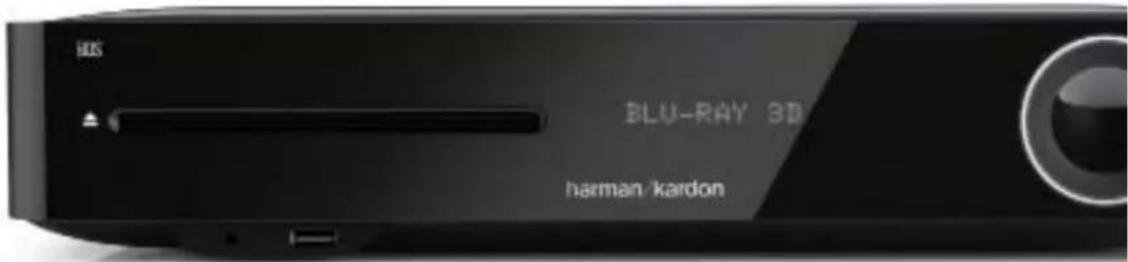




(Nur BDS 280)

DOLBY. VOLUME


(Nur BDS 280)




(Nur BDS 580)




(Nur BDS 580)
HARMAN
HARMAN International Industries, Incorporated 8500 Balboa Boulevard, Northridge, CA 91329 USA www.harmankardon.com
© 2013 HARMAN International Industries, Incorporated. Alle Rechte vorbehalten.
Änderungen an Merkmalen, Spezifikationen und Aussehen können ohne vorherige Ankündigung erfolgen.
Harman Kardon ist eine Marke von HARMAN International Industries, Incorporated, registriert in den Vereinigten Staaten und/oder anderen Ländern. Die Bluetooth®-Wortmarke und die Logos sind eingetragene Marken und im Besitz von Bluetooth SIG, Inc. und jegliche Verwendung dieser Marken durch HARMAN International Industries, Incorporated, erfolgt unter Lizenz Alle anderen Marken und Markennamen sind Eigentum Ihrer jeweiligen Besitzer.
Das Wi-Fi CERTIFIED-Logo ist ein Gütezeichen der Wi-Fi Alliance.
Die Marke Wi-Fi Protected Setup ist eine Marke der Wi-Fi Alliance.
DLNA ® , das DLNA Logo und DLNA CLRTI ILED ® sind Marken, Dienstleistungsmarken oder Gütezeichen von Digital Living Network Alliance. „Made for iPod“, „Made for iPhone“ und „Made for iPad“ bedeuten, dass ein elektronisches Zubehörteil speziell für den Anschluss an einen iPod, ein iPhone oder iPad entwickelt und vom Entwickler zertifiziert wurde, dass es die Apple-Leistungsstandards erfüllt. Apple ist nicht verantwortlich für den Betrieb dieses Geräts oder die Einhaltung von Sicherheits- und gesetzlichen Standards. Bitte beachten Sie, dass die Verwendung dieses Zubehörs mit iPod, iPhone oder iPad die Funkleistung beeinträchtigen kann.
AirPlay, iPad, iPhone, iPod, iPod touch und iPod nano sind eingetragene Marken von Apple Inc., eingetragen in den USA und anderen Ländern. Made for iPhone 5, iPhone 4S, iPhone 4, iPhone 3GS, iPhone 3G, iPad (3. und 4. Generation), iPad 2, iPad, iPad mini, iPod touch (1. bis 5. Generation), iPod nano (2. bis 7. Generation). AirPlay funktioniert mit iPhone, iPad und iPod touch mit iOS 4.3.3 oder höher, Mac mit OS X Mountain Lion und Mac und PC mit iTunes 10.2.2 oder höher.
Hergestellt unter Lizenz von Dolby Laboratories. Dolby, Pro Logic und das Doppel D-Symbol sind Marken von Dolby Laboratories.
DIS, DIS-HD, das Symbol und DIS oder DIS-HD und das Symbol zusammen sind eingetragene Marken von DIS, Inc. © DIS, Inc. Alle Rechte vorbehalten.
DivX*, DivX Certified*, DivX Plus* HD und dazugehörige Logos sind Marken der Rovi Corporation oder ihrer Tochtergesellschaften und werden unter Lizenz verwendet.
DivX Certified® für die Wiedergabe von DivX® und DivX Plus® HD (H.264/MKV) Videos bis zu 1080p HD einschließlich Premium Inhalten.
Die Begriffe HDMI, das HDMI-Logo und High-Definition Multimedia Interface sind Marken oder eingetragene Marken von HDMI Licensing LLC in den Vereinigten Staaten und anderen Ländern.
Blu ray DiscTM, Blu rayTM, Blu ray 3DTM und ihre entsprechenden Logos sind Marken der Blu ray Disc Association.
„AVCHD“ und das „AVCHD“-Logo sind Marken der Panasonic Corporation und Sony Corporation.
Java ist eine eingetragene Marke von Oracle und/oder verbundenen Unternehmen.
Google, und YouTube sind Marken von Google, Inc.
harman/kardon®
by HARMAN


- EINFÜHRUNG
- BESCHREIBUNG UND MERKMALE
- AUSPACKEN
- LIEFERUMFANG
- AUFSTELLUNGSORT
- VOR INBETRIEBNAHME VERSORGUNGSSPANNUNG ÜBERPRÜFEN
- BEWEGEN DES SYSTEMS
- REINIGUNG
- BDS BEDIENELEMENTE UND ANSCHLÜSSE AN DER VORDERSEITE
- HINWEIS
- HINWEIS: UM ENERGIE ZU SPAREN, KÖNNEN SIE DAS SYSTEM SO EINSTELLEN, DASS ES AUTOMATISCH IN DEN RUHEMODUS GEHT, WENN 15 MINUTEN LANG KEINE BEDIENTASTEN GEDRÜCKT WURDEN UND KEIN AUDIOSIGNAL VORHANDEN IST
- HINWEIS: SIE MÜSSEN DAS STARTMENÜ VERWENDEN, UM NETZWERKBASIERTE QUELLEN AUSZUWÄHLEN (DLNA, PANDORA® UND PICASA™)
- ANSCHLÜSSE
- ANSCHLUSS EINES SUBWOOFERS MIT STROMVERSORGUNG
- ANSCHLUSS DER UKW-ANTENNE
- ANSCHLUSS AN EIN TV-GERÄT ODER EIN VIDEO-DISPLAY
- ANSCHLUSS VON HDMI-QUELLGERÄTEN
- ANSCHLUSS VON DIGITALEN AUDIO-QUELLGERÄTEN
- OPTISCHES AUDIO-QUELLGERÄT
- KOAXIALES DIGITALES AUDIO-QUELLGERÄT
- ANSCHLUSS VON ANALOGEN AUDIO-QUELLGERÄTEN
- ANSCHLIESSEN AN EIN LAN
- ANSCHLUSS DES SUBWOOFER-AUSLÖSER-AUSGANGS
- ANSCHLUSS DES IR-FERNBEDIENUNGSEINGANGS
- ANSCHLUSS DER NETZVERSORGUNG
- ANSCHLUSS VON KOPFHÖRERN
- ANSCHLUSS AN DAS NETZWERK ÜBER WLAN
- AUSWAHL EINES DRAHTLOSEN NETZWERKS
- WLAN ÜBER IOS KONFIGURIEREN
- HINWEIS: DIE VERSION IOS 5 ODER HÖHER IST FÜR IOS WI-FI SHARING ERFORDERLICH
- WPS PBC (DRUCKTASTENSTEUERUNG)
- BENUTZERDEFINIERTE EINRICHTUNG
- VORBEREITUNG DER FERNBEDIENUNG
- EINLEGEN DER BATTERIEN
- VERWENDUNG DER FERNBEDIENUNG
- PROGRAMMIERUNG DER FERNBEDIENUNG
- HINWEIS: UM DIE FERNBEDIENUNG FÜR FERNSEHGERÄTE ZU PROGRAMMIEREN, VERWENDEN SIE DIE TV-TASTE STATT DER AUX-TASTE
- AUTOMATISCHE SUCHMETHODE
- HINWEIS: DIE FERNBEDIENUNG BLEIBT 20 SEKUNDEN LANG IM PROGRAMMIERMODUS: SIE MÜSSEN SCHRITT 3 INNERHALB DIESER ZEIT AUSFÜHREN
- PROGRAMMIERUNG EINZELNER TASTENCODES AUF DER FERNBEDIENUNG
- HINWEIS: WENN DIE LED DER AUX-TASTE IRGENDWANN ERLISCHT, MÜSSEN SIE AB SCHRITT 2 ERNEUT BEGINNEN, BIS SIE MEHRMALS BLINKT
- HINWEIS: ALLE FRÜHER GESPEICHERTEN EINRICHTUNGSCODES WERDEN GELÖSCHT, WENN DER PROGRAMMMMODUS AKTIVIERT WIRD
- „PUNCH THROUGH“-BEFEHLE DER KANALSTEUERUNG
- HINWEIS: WENN DIESE FUNKTION AKTIV IST, SETZEN „KANAL +/-“-FUNKTIONEN VON FERNSEHGERÄTEN ODER SATELLITENANLAGEN ALLE VORHANDENEN KANALSTEUERUNGEN AUSSER KRAFT, DIE AUF DIESEN MODUS EINGESTELLT SIND
- LÖSCHEN EINES GELERNTEN CODES UND WIEDERHERSTELLEN DES URSPRÜNGLICHEN TASTENCODES
- ZURÜCKSETZEN DER FERNBEDIENUNG AUF DIE WERKSEITIGEN VOREINSTELLUNGEN
- STEUERN EINES APPLE TV
- VERWENDUNG DER FERNBEDIENUNG NACH DER PROGRAMMIERUNG
- EINRICHTUNG DES SYSTEMS
- VERWENDUNG DES BDS-SYSTEMS
- STARTMENÜ
- VERWENDUNG DES DISC-PLAYERS
- DAS SOLLTEN SIE WISSEN
- VORSICHTSMASSNAHMEN BEIM REINIGEN VON DISCS
- REGIONALE KODIERUNG
- COPYRIGHT
- KOPIERSCHUTZ
- UNTERSTÜTZTE DISC-FORMATE
- EINLEGEN UND WIEDERGEBEN EINER DISC
- WIEDERGABE-FUNKTIONEN
- VERWENDUNG VON DLNA
- STREAMING-DIENSTE
- WIEDERGABE VON DATEIEN VON USB-GERÄTEN UND F VON DATEN-DISCS
- WIEDERGABE VON MUSIKDATEIEN
- ANZEIGE VON FOTOS
- HINWEIS: DIE WIEDERGABELISTENFUNKTION IST BEIM BDSX80 NICHT VERFÜGBAR
- WIEDERGABE VON VIDEOS
- ANZEIGEN VON HDMI-QUELLEN
- ANHÖREN VON AUDIOQUELLEN
- ANHÖREN VON IPOD/IPHONE/IPAD
- BLUETOOTH
- ANHÖREN VON MEDIEN ÜBER AIRPLAY®
- WIEDERGABE VON UKW- RADIO
- KONFIGURIEREN DES BDS FÜR IHR LAUTSPRECHERSYSTEM
- CODELISTE FÜR AUX-KOMPONENTEN DER FERNBEDIENUNG
- HARMAN
Marke : HARMAN KARDON
Modell : BDS 680
Kategorie : Heimkino