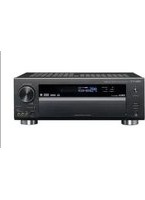
KRF-V8090D - Heimkino KENWOOD - Kostenlose Bedienungsanleitung
Finden Sie kostenlos die Bedienungsanleitung des Geräts KRF-V8090D KENWOOD als PDF.


| Produkttyp | Heimkino-Receiver |
| Marke | Kenwood |
| Modell | KRF-V8090D |
| Abmessungen (H x B x T) | 166 mm x 440 mm x 396 mm |
| Gewicht | 12,3 kg |
| Stromversorgung | 230 V ~ 50 Hz |
| Leistungsaufnahme | 330 W |
| Ausgangsleistung (Stereo) | 100 W + 100 W (6 Ω, 20 Hz – 20 kHz, 0,09 % THD) |
| Surround-Modi | Dolby Digital, Dolby Pro Logic IIx, DTS-ES, DTS Neo:6, DSP-Modi |
| Automatische Kalibrierung | Kenwood Room Acoustic Calibration (mit Mikrofon) |
| Fernbedienung | Universelle IR-Fernbedienung mit Gerätecode-Speicher |
| Tuner | FM (87,5 – 108,0 MHz) / AM (531 – 1.602 kHz) mit RDS |
| Audioeingänge | 5x analog (Cinch), 2x digital optisch, 1x digital koaxial, Phono (MM) |
| Videoeingänge | 3x Composite, 3x S-Video, 1x Komponentenvideo |
| Videoausgänge | 1x Composite, 1x S-Video, 1x Komponentenvideo (Monitor) |
| Lautsprecheranschlüsse | Front A/B, Center, Surround, Surround Back (7.1 Kanäle), Subwoofer-Vorverstärkerausgang |
| Kopfhörerausgang | 6,3 mm Klinke |
| Besondere Funktionen | ACTIVE EQ, Bass Boost, Loudness, Spiele-Modus, Sleep-Timer, Dimmer |
| Wartung | Gehäuse mit weichem, trockenem Tuch reinigen; keine Lösungsmittel verwenden |
| Sicherheit | Netzstecker ziehen vor Anschlussarbeiten; keine feuchten Standorte; nur qualifizierten Kundendienst für Reparaturen |
| Mitgeliefertes Zubehör | FM-Zimmerantenne, AM-Ringantenne, Fernbedienung RC-R0829E, 2x R03-Batterien, Setup-Mikrofon (5 m Kabel) |
Häufig gestellte Fragen - KRF-V8090D KENWOOD
Benutzerfragen zu KRF-V8090D KENWOOD
0 Frage zu diesem Gerät. Beantworten Sie die, die Sie kennen, oder stellen Sie Ihre eigene.
Eine neue Frage zu diesem Gerät stellen
Laden Sie die Anleitung für Ihr Heimkino kostenlos im PDF-Format! Finden Sie Ihr Handbuch KRF-V8090D - KENWOOD und nehmen Sie Ihr elektronisches Gerät wieder in die Hand. Auf dieser Seite sind alle Dokumente veröffentlicht, die für die Verwendung Ihres Geräts notwendig sind. KRF-V8090D von der Marke KENWOOD.
BEDIENUNGSANLEITUNG KRF-V8090D KENWOOD
Hinweis zur mitgelieferten Fernbedienung
Verglichen mit herkömmlichen Fernbedienungen verfügt die mit diesem modell gelieferte Fernbedienung über verschiedene Betriebsarten, mit denen andere AV-Komponenten gesteuert werden können. Lesen Sie die Bedienungsanleitung aufmerksam durch, um sich mit den Funktionen und der Handhabung der Fernbedienung vertraut zu machen, damit Sie die Fernbedienung effektiv einsetzen können.
Nur wenn Sie mit den Besonderheiten der Fernbedienung und mit der Umschaltung der Steuermodi vertraut sind, können Sie die Geräte fehlerfrei steuern.
Geräte sind für Betrieb wie folgt vorgesehen.
Europe und Groß britannien ..... nur Wechselstrom 230 V
Hinweis zur Entsorgung der Batterien :

Verbrauchte Batterien dürfen nach der Batterieverordnung nicht mehr mit dem Hausmüll entsorgt werden. Kenwood beteiligt sich daher am „Gemeinsamen Rücknahmesystem Batterien“ (GRS Batterien).
Werfen Sie verbrauchte Batterien unentgeltlich in die beim Handel aufgestellten Sammelbehälter. Auch bei Ihrem Fachhändler finden Sie einen Sammelbehälter für verbrauchte Batterien.
Auch Batterien, die in Geräten fest eingebaut sind, unterliegen diesen gesetzlichen Vorschriften.
Entsorgung von gebrauchten elektrischen und elektronischen Geräten (anzuwenden in den Ländern der Europäischen Union und anderen europäischen Ländern mit einem separaten Sammelsystem für solche Geräte)

Das Symbol (durchgestrichene Mülltonne) auf dem Produkt oder seiner Verpackung weist darauf hin, dass dieses Produkt nicht als normaler Haushaltsabfall behandelt werden darf, sondern an einer Annahmestelle für das Recycling von elektrischen und elektronischen Geräten abgegeben werden muss.
Durch Ihren Beitrag zur korrekten Entsorgung dieses Produktes schützen Sie die Umwelt und die Gesundheit Ihrer Mitmenschen. Unsachgemässe oder falsche Entsorgung gefährden Umwelt und Gesundheit. Weitere Informationen über das Recycling dieses Produktes erhalten Sie von Ihrer Gemeinde oder den kommunalen Entsorgungsbetrieben.
Sicherheitshinweise
WARNUNG :
DIESES GERÄT DARF NICHT IM REGEN ODER IN FEUCHTEN RÄUMEN BETRIEBEN WERDEN, UM FEUER UND ELEKTRISCHE SCHLÄGE ZU VERMEIDEN.

CAUTION
RISK OF ELECTRIC SHOCK DO NOT OPEN

ACHTUNG: ZUR VERMEIDUNG VON ELEKTRISCHEN SCHLÄGEN KEINE GEHÄUSETEILE (ODER DIE RÜCKWAND) ENTFERNEN. IM INNERN BEFINDEN SICH KEINE VOM BENUTZER REPARIERBAREN TEILE. WENDEN SIE SICH FÜR REPARATUREN AN QUALIFIZIERTES KUNDENDIENSTPERSONAL.

DAS BLITZSYMBOL MIT PFEILSPITZE IN EINEM GLEICHSEITIGEN DREIECK SOLL DEN BENUTZER AUF NICHT ISOLIERTE, SPANNUNGSFÜHRENDE TEILE INNERHALB DES GEHÄUSES HINWEISEN, UM ELEKTRISCHE SCHLÄGE ZU VERMELDEN.

DAS AUSRUFUNGSZEICHEN IN EINEM GLEICHSEITIGEN DREIECK SOLL DEN BENUTZER AUF WICHTIGE BEDIENUNG- UND WARTUNGSANWEISUNGEN IN DER MIT DEM GERÄT MITGELIEFERTEN BEDIENUNGSANLEITUNG AUFMERKSAM MACHEN.
Hinweis zu dieser Bedienungsanleitung
Diese Bedienungsanleitung ist in vier Kapitel unterteilt. Vorbereitungen, Betrieb, Fernbedienung und Weitere Informationen.
Vorbereitungen
In diesem Kapitel wird erläutert, wie Sie die Audio- und Videokomponenten an den diese modell anschließen und den Surroundprozessor vorbereiten. Anhand der Erläuterungen in dieser Anleitung werden Sie die Anlage mühelos einrichten können.
Dieser Emplänger ist für den Einsatz mit all Ihren Audio- und Videokomponenton gedacht. Dia folgende Anleitung soll Ihnen die Einrichtung des Systems ericlchtern.
Betrieb
In diesem Kapitel wird erläutert, wie Sie die verschiedenen Funktionen, die mit dem Diese modell zu Verfügung stehen, ausführen.
Fernbedienung
Dieses Kapitel enthält Erläuterungen zum Steuern anderer Komponenten mit der Fernbedienung sowie ausführliche Informationen zu allen Fernbedienungsfunktionen. Sobald Sie die Komponenten mit den richtigen Setup-Codes registriert haben, können Sie diesen Diese modell und die anderen AV-Komponenten (Fernsehgerät, Videorecorder, DVD-Player, CD-Player usw.) mit der mit diesem Diese modell gelieferten Fernbedienung steuern.
Weitere Informationen
In diesem Kapitel finden Sie weitere Informationen wie z. B. „Störungsbehebung“ und „Technische Daten“.
Wartung des Geräts
Wenn die Frontplatte oder das Gehäuse verschmutzt sind, können sie mit einem weichen, trockenen Lappen abgewischt werden. Niemals Verdünner, Benzol, Alkohol usw. verwenden, da diese Flüssigkeiten eine Verfärbung des Gehäuses verursachen können.
Hinweis zu Kontaktreinigern
Kontakt-Reinigungsmittel sollten nicht verwendet werden, weil dadurch Fehlfunktionen verursacht werden können. Insbesondere müssen Reinigungsmittel, die Öl enthalten, vermieden werden, weil sich dadurch Plastikteile verformen können.
Inhalt
Achtung : Lesen Sie die folgendent, min △markierten Seiten sorgfältig durch.
Vor Einschalten der Spannungsversorgung 2
⚠ Sicherheitshinweise 2
Hinweis zu dieser Bedienungsanleitung 2
Auspacken 4
Vorbereiten der Fernbedienung 4
Besondere Merkmale und Funktionen 5
Lage und Funktion der Teile und Bedienelemente ...... 6
Hauptgerät 6
Fernbedienung 7
Vorbereitungen
Konfigurieren des Systems 8
Anschließen der Lantsprecherkabel 9
Anschließen eines DVD-Players (6 Kanäle) ..... 10
Anschließen von Audiokomponenten ..... 11
Anschließen von Videokomponenten 12
Digitale Verbindungen 13
Anschließen von Videokomponente (COMPONENT VIDEO) 14
Anschließen der Lautsprecher 15
Anschließen an die Buchsen AV AUX ..... 16
Anschließen der Antennen 16
Vorbereitungen für Surroundklang .... 17
Vor der Lautsprechereinrichtung 17
Automatische Einstellung der Lautsprecher (AUTO SETUP)
„Kenwood Room Acoustic Calibration“ ...... 18
Manuelle Einstellung der Lautsprecher (MANUAL SETUP) 20
Weitere Einstellungen 22
Betrieb
Normale Wiedergabe 24
Vorbereitungen für die Wiedergabe 24
Wiedergeben des Tons von einer Komponente 24
Eingangspegeleinstellung (nur analoge Quellen) ... 25
Einstellen des Klangs 25
Aufnahme 27
Aufnehmen von Audiosignalen (analoge Quellen) 27
Aufnehmen von Audiosignalen (digitale Quellen) 27
Aufnehmen von Videosignalen 27
Radioempfang....28
Einstellen von Radiosendern ohne RDS 28
Das Radiodatensystem (Radio Data System) .... 28
Manuelles Speichern von Radiosendern ..... 29
Einstellen gespeicherter Radiosender ..... 29
Einstellen gespeicherter Sender der Reihe nach (P.CALL) 29
Die Taste RDS DISP. (Display) 30
Speichern von RDS-Sendern (RDS AUTO
MEMORY) 30
Einstellen eines Senders nach Programmtyp (PTY-Suche) 31
Raumklangeffekte 32
DVD-Wiedergabe (6 Kanäle) 37
Einstellen des Klangs 37
Nützliche Funktionen 39
Einstellen des Displaydimmers ...... 39
Einschlaf-Timer 39
Fernbedienung
Grundlegende Fernbedienungsfunktionen für andere Komponenten 40
Speichern von Setup-Codes für andere Komponenten 40
Suchen nach Ihrem Code 40
Überprüfen der Codes 41
Neuzuweisen von Gerätetasten 41
Steuern anderer Komponenten 41
Tabelle mit Setup-Codes 42
Funktionen anderer Komponenten 54
Weitere Informationen
Störungsbehebung 58
Technische Daten 60
Auspacken
Packen Sie das Gerät vorsichtig aus, und achten Sie darauf, daß alle Zubehörteile vorhanden sind.
FM-Zimmerantenne (1) AM-Ringantenne (1)

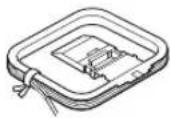
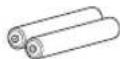
Fernbedienungsgeber (1) Batterie (R03/AAA) (2) RC-R0829E

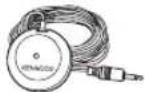
Mikrophon für den SETUP (1)
(Kabellänge : 5 m ungefähr)
Falls nicht alle Zubehörteile vorhanden sind bzw. das Gerät beschädigt ist oder nicht einwandfrei funktioniert, wenden Sie sich sofort an das Geschäft, in dem Sie das Gerät erworben haben. Wir empfehlen, den Karton und die Verpackungsmaterialien für einen möglichen Transport des Gerätes in der Zukunft aufzubewahren.
Bitte heben Sie diese Bedienungsanleitung für zukünftiges Nachschlagen gut auf.
Vorbereiten der Fernbedienung
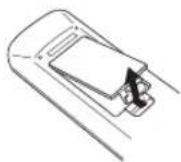
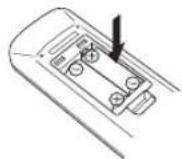
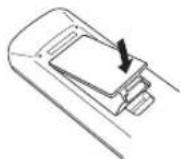
Einlegen der Batterien
① Abdeckung abnehmen. ② Batterien einlegen.
③ Abdeckung schließen.
- Legen Sie zwei R03-Batterien der Größe AAA ein. Richten Sie sich dabei nach den Polaritätsmarkierungen.
Vorgehen
Wenn die Bereitschaftsanzeige leuchtet und Sie die Taste RECEIVER ON an der Fernbedienung drücken, schaltet sich das Gerät ein. Sobald sich das Gerät eingeschaltet hat, drücken Sie die Taste zu der gewünschten Funktion.
Reichweite (ca.)
Fernbedeinungssensor
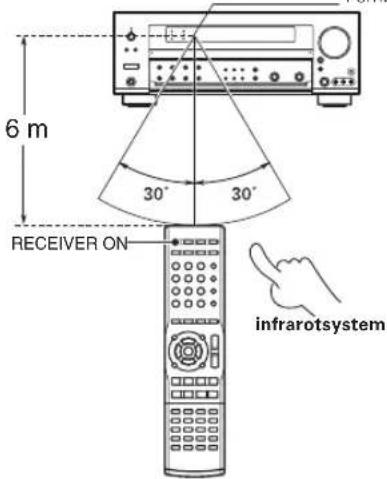
- Wenn Sie nacheinander mehrere Tasten auf der Fernbedienung drücken, warten Sie zwischen einem Tastendruck und dem nächsten mindestens 1 Sekunde.
Hinweise
- Die Lebensdauer der mitgelieferten Batterien kann aufgrund von Funktionsprüfungen, die mit diesen Batterien vorgenommen wurden, kürzer sein als bei neu gekauften Batterien.
- Wenn die Reichweite der Fernbedienung abnimmt, ersetzen Sie beide Batterien durch neue.
- Wenn Sie den Fernbedienungssensor direktem Sonnenlicht oder dem Licht hochfrequenter Leuchtstoffröhren aussetzen, kann es zu Fehlfunktionen kommen. In solchen Fällen sollten Sie das System an einer anderen Stelle aufstellen, um solche Fehlfunktionen zu vermeiden.
Besondere Merkmale und Funktionen
Wirklichkeitsgetreuer Klang für das Heimkino
→32
Dieser modell ist mit einer Vielzahl von Surroundklangmodi ausgestattet, mit denen Sie Ihre Videosoftware optimal wiedergeben können. Wählen Sie je nach den Geräten bzw. der wiederzugebenden Software einen geeigneten Surroundklangmodus aus - und dann viel Spaß!
- Dolby Digital EX
• Dolby Pro Logic IIx - Dolby Digital
• Dolby Virtual Speaker - Dolby Headphone
• DTS-ES
• DTS Neo:6
• DTS 96/24
• DTS - DSP-modi
Diese Funktion erspart Ihnen komplizierte manuelle Einrichtungsschritte, indem sie die Kapazität Ihres Lautsprechersystems, die Lautsprecheranordnung und die Raumakustik Ihres Hörraums über das integrierte Mikrofon einmisst und für die bestmögliche Akustik sorgt.
ACTIVE EQ
→25
Mit dem Modus ACTIVE EQ wird unabhängig von den Umgebungsbedingungen eine dynamischere Tonqualität erzeugt. Sie erzielen einen wirkungsvolleren Klangeffekt, wenn Sie ACTIVE EQ während der Wiedergabe auf ON schalten.
Verwendung des Spiele-Modus (GAME)
→24
Wenn eine Spielekonsole mit den AV AUX-Anschlussbuchsen an der Frontplatte verbunden wird, schaltet der Eingangswahlschalter des Receivers automatisch auf „GAME“; damit steht das optimale Klangfeld für die Wiedergabe von Spielen zur Verfügung.
Dieses Gerätemerkmal erleichtert die Wiedergabe von Videospielen.
Universale Infrarot-Fernbedienung
Zusätzlich zum Diese modell können Sie mit der mit dieser modell gelieferten Fernbedienung auch fast alle fernsteuerbaren Audio- und Videokomponenten steuern. Führen Sie einfach das bedienerfreundliche Konfigurationsverfahren aus, und registrieren Sie damit die angeschlossenen Komponenten.
Video-up-Konvertierung
Dieser Receiver kann die ankommenden Composite Videosignale in S-Videosignale umwandeln.
Falls Ihr Bildschirm über S-Video-Buchsen verfügt, ist eine Anbringung der Composit-Videoverbindungen nicht notwendig.
Benutzen Sie in diesem Falle einfach ein S-Video-Kabel, um den Receiver mit Ihrem Fernsehgerät zu verbinden.
Der RDS-Tuner (Radiodatensystem)
Der modell ist mit einem RDS-Tuner ausgestattet, der über mehrere bequeme Einstellfunktionen verfügt: RDS Auto Memory zum automatischen Speichern von bis zu 40 RDS-Sendern, die verschiedene Programme ausstrahlen, Sendernnamensanzeige zum Anzeigen des Namens des momentan eingestellten Senders und PTY-Suche zum Einstellen von Sendern nach Programmtyp.
PTY-Suche (Programmtypsuche)
Sie geben einfach den gewünschten Programmtyp an, und der Tuner stellt die entsprechenden Sender automatisch ein.
Hauptgerät

① Taste POWER ON/OFF Zum Ein- oder Ausschalten der Hauptstromversorgung (ON/OFF).
2 Taste Mit dieser Taste schalten Sie das Gerät ein bzw. in den Bereitschaftsmodus (ON/STANDBY), wenn POWER auf ON steht. Bereitschaftsanzeige
3 Tasten SPEAKERS A/B → 24 Zum Ein-/Ausschalten der A/B-Lautsprecher.
4 Anzeige für DSP Leuchtet, wenn sich diese Modell im DSP-Modus befindet.
Anzeige für 96kHz-fs Leuchtet, wenn sich diese Modell im 96kHz LPCM Wiedergabe-Modus befindet.
Anzeige für ACTIVE EQ → 25 Leuchtet auf, wenn ACTIVE EQ eingeschaltet ist.
Anzeige für DOLBY DIGITAL - 35 Leuchtet, wenn sich diese Modell im Dolby Digital-Modus befindet.
Anzeige für DTS - 36 Leuchtet, wenn sich diese Modell im DTS-Modus befindet.
Anzeige für LOUDNESS Leuchtet auf, wenn LOUDNESS eingeschaltet ist.
⑤ Taste INPUT SELECTOR Zum Auswählen der Eingangsquellen.
⑤ Regler VOLUME CONTROL ⑦ Buchse SETUP MIC Zu SETUP MIC.
⑧ Buchse PHONES Zum wiedergabe über Kopfhörer.
⑨ Taste LOUDNESS Zum Umschalten des status von LOUDNESS. Taste DOLBY VIRTUAL →26 →36
Hiermit können Sie die Einstellungen für Dolby Virtual Speaker und für die Kopfhörer wählen. Taste STEREO → 36
Zum Andern des Hörmodus in STEREO. Taste INPUT MODE Zum Auswählen des Eingabemodus.
Taste BASS BOOST -26 Zum Umschalten des status von BASS BOOST. Taste DSP -36
Zum Auswahl eines DSP-Modus. Taste ACTIVE EQ → 25
Zum Umschalten des Status von ACTIVE EQ. Taste DIMMER
Zum Einstellen der Helligkeit des Displays. - [39]
Sie können damit auch den Aufnahmemodus REC MODE auswählen. → 27
10 Taste SOUND - 37 Zum Einstellen der Tonqualität und der Raumklangeffekte.
Taste TONE Zum Einstellen des TONE-Reglers.
Taste BAND → 28 Zum Auswählen des Sendefrequenzbereichs. Taste AUTO/MONO → 28
Zum Auswählen des automatischen oder manuellen Sendereinstellmodus.
17 Taste SETUP Zum Auswählen der Lautsprechereinstellungen usw.
Taste MEMORY/ENTER Zum Speichern von Radiosendern im Speicher und zum Starten des Auto-Speichers. - [29] Dient zur Bestätigung einer Eingabe.
12 Tasten ▲/▼ Zum Regulieren der Auswahl bei Sound- und Setup-Funktion sowie bei voreingestellten Kanälen.
Regler MULTI CONTROL Zum Vornehmen verschiedener Einstellungen.
Regler LISTEN MODE - [35] Zum Auswählen des Wiedergabemodus.
15 Taste AV AUX/GAME → 16 → 24 Zum Ändern des Eingangsmodus in AV AUX oder GAME.
16 Buchsen AV AUX (S VIDEO, VIDEO, L-AUDIO-R)
Bereitschaftsmodus
Wenn die Bereitschaftsanzeige des Geräts aufleuchtet, werden die internen Schaltkreise des Geräts mit einer geringen Menge Strom versorgt, der zur Pufferung des Speicherinhalts dient. Dieser Betriebszustand wird als Bereitschaftsmodus bezeichnet. Wenn sich das Gerät im Bereitschaftsmodus befindet, kann es über die Fernbedienungseinheit eingeschaltet werden.
ACHTUNG
Die Stromversorgung zum Gerät wird beim Abschalten des Schalters (auf OFF) nicht gänzlich unterbrochen.
Fernbedienung
Sie können mit dieser Fernbedienung nicht nur Kenwood-Geräte steuern, sondern auch Geräte anderer Hersteller. Dazu brauchen Sie lediglich die entsprechenden Herstellercodes einzustellen. = [40]

⑦ Taste RECEIVER ON - 12
Zum den Empfänger auf zu drehen.
Taste RECEIVER STANDBY
Zum Ausschalten des Empfängers (STANDBY).
② Taste INPUT MODE - 8
Zum Auswählen des Eingabemodus.
③ Taste DISC SEL.
Taste INPUT SEL.
Zum Bedienung der andere Komponenten.
4 Zahlentasten
Dienen zur Eingabe von nummerischen Zeichen. → 40
Zum Auswählen des Speichern von Radiosendern. → 29
Zum Bedienung der andere Komponenten.
⑤ Taste TONE
Zum Einstellen des TONE-Reglers.
Taste BASS BOOST
Zum Einstellen der maximalen
Baßverstärkung für die tiefen Frequenzen.
Taste LOUDNESS
Zum Umschalten des status von LOUDNESS.
Taste AUDIO
Taste SUBTITLE
Taste ANGLE
Zum Bedienung der andere Komponenten.
⑥ Tasten MULTI △/▽/◀/▶
Zum Vornehmen verschiedener
Einstellungen.
Zum Bedienung der andere Komponenten.
Taste TOP MENU
Taste MENU
Taste RETURN
Taste EXIT
Taste ON SCREEN
Taste GUIDE
Zum Bedienung der andere Komponenten.
Taste ENTER
Dient zur Bestätigung einer Eingabe.
Zum Bedienung der andere Komponenten.
Taste SETUP → 17
Zum Auswählen der Lautsprechereinstellungen usw.
Taste SOUND
Zum Einstellen der Tongualität und der
Raumklangeffekte.
⑦ Taste DIMMER
Zum Einstellen der Helligkeit des Displays.
Taste II
Zum Bedienung der andere Komponenten.
⑧ Tasten P.CALL |◀◀/▶▶
Zum Regulieren der Auswahl bei Sound- und Setup-Funktion sowie bei voreingestellten Kanälen.
Tasten CHANNEL -/+
Zum Auswählen des Kanals.
⑨ Quelltasten
(DVD/6CH, VIDEO 1, VIDEO 2, VIDEO 3,
CD/DVD, MD/TAPE, PHONO, AV AUX,
TUNER) → 40 → 41
Zum Auswählen der registrierten
Komponenten.
Eingangsauswahitasten
(DVD/6CH, VIDEO 1, VIDEO 2, VIDEO 3,
CD/DVD, MD/TAPE, PHONO, AV AUX,
TUNER)
Zum Auswählen des Eingangsquelle.
⑩ Taste RCV MODE - [17]
Zum Umschalten der Fernbedienung in den Receiver-Steuerungsmodus.
Tasten LISTEN MODE △/▽ -35
Zum Auswählen des Wiedergabemodus.
12 Taste STEREO - 36
Zum Andern des Hörmodus in STEREO.
13 Taste DSP MODE - 36
Zum Auswahl eines DSP-Modus.
14 Taste ◆ SOURCE (Quelle)
Dienen zum Ein- bzw. Ausschalten der
anderen Quellkomponenten.
15 LED-Anzeigen (leuchtdioden) →40
Blinkt, um anzuzeigen, dass Signale übertragen werden.
16 Taste TV
Zum Ein- und Ausschalten des Fernsehers.
⑰ Taste DISC SKIP
Taste LAST
Zum Bedienung der andere Komponenten.
18 Taste TV INPUT
Zum Auswählen des TV-Eingangs.
19 Taste TV MUTE
Zum vorübergehenden Stummschalten des Tons.
20 Tasten TV VOL. △/▽
Zum Reglen der Lautstärke des Fernsehers.
21 Taste MUTE → 26
Zum vorübergehenden Stummschalten des Tons.
22 Tasten VOLUME △/▽ → 24
Dienen zum Einstellen diese Modell-
Lautstärke.
⑳ Taste BAND → [28]
Zum Auswählen des Sendefrequenzbereichs.
Taste ▶/II
Zum Steuern der DVD-, CD-, MD- oder VCR-Komponenten.
Taste AUTO/MONO - 28
Zum Auswählen des automatischen oder manuellen Sendereinstellmodus.
Taste ■
Zum Steuern der DVD-, CD-, MD- oder VCR-Komponenten.
24 Taste SLEEP -39
Zum Einstellen des Sleep Timers.
Taste ●
Zum Steuern der MD- oder VCR-Komponenten.
25 Tasten TUNING ◀◀/▶▶ - [28]
Zum Abstimmen auf einen Radiosender.
26 Tasten TV MODE
Dient zum Auswählen des Fernsehers.
27 Tasten PAGE △/▽
Zum Bedienung der andere Komponenten.
Taste RDS DISP. → 30
Zum Einstellen von RDS-Sendern.
Taste PTY → 31
Permet de procéder à une recherche PTY (type de programmes).
28 Taste REMOTE SETUP -40
Zum Registrieren anderer Komponenten.
29 Taste ACTIVE EQ → 25
Zum Umschalten des status von ACTIVE EQ.
30 Taste DOLBY VIRTUAL → 36
Hiermit können Sie die Einstellungen für Dolby Virtual Speaker und für die Kopfhörer wählen.
Nehmen Sie die Verbindungen wie auf den folgenden Seiten erläutert vor.
Wenn Sie die Systemkomponenten anschließen, schlagen Sie unbedingt auch in der Bedienungsanleitung nach, die mit der Komponente, die Sie anschließen, mitgeliefert wurde. Schließen Sie das Netzkabel immer erst an eine Netzsteckdose an, nachdem Sie alle anderen Anschlüsse vorgenommen haben.
Hinweise
- Achten Sie darauf, alle Verbindungskabel sicher und fest anzuschließen. Bei losen Verbindungen ist unter Umständen kein Ton oder Störrauschen zu hören.
- Ziehen Sie unbedingt das Netzkabel aus der Netzsteckdose, bevor Sie andere Verbindungskabel anschließen oder lösen. Andernfalls kann es zu Fehlfunktinen oder Schäden am Gerät kommen.
ACHTUNG
Schließen Sie keine Netzkabel von Komponenten an, deren Leistungsaufnahme höher ist als am Netzausgang an der Rückseite dieses Geräts angegeben.
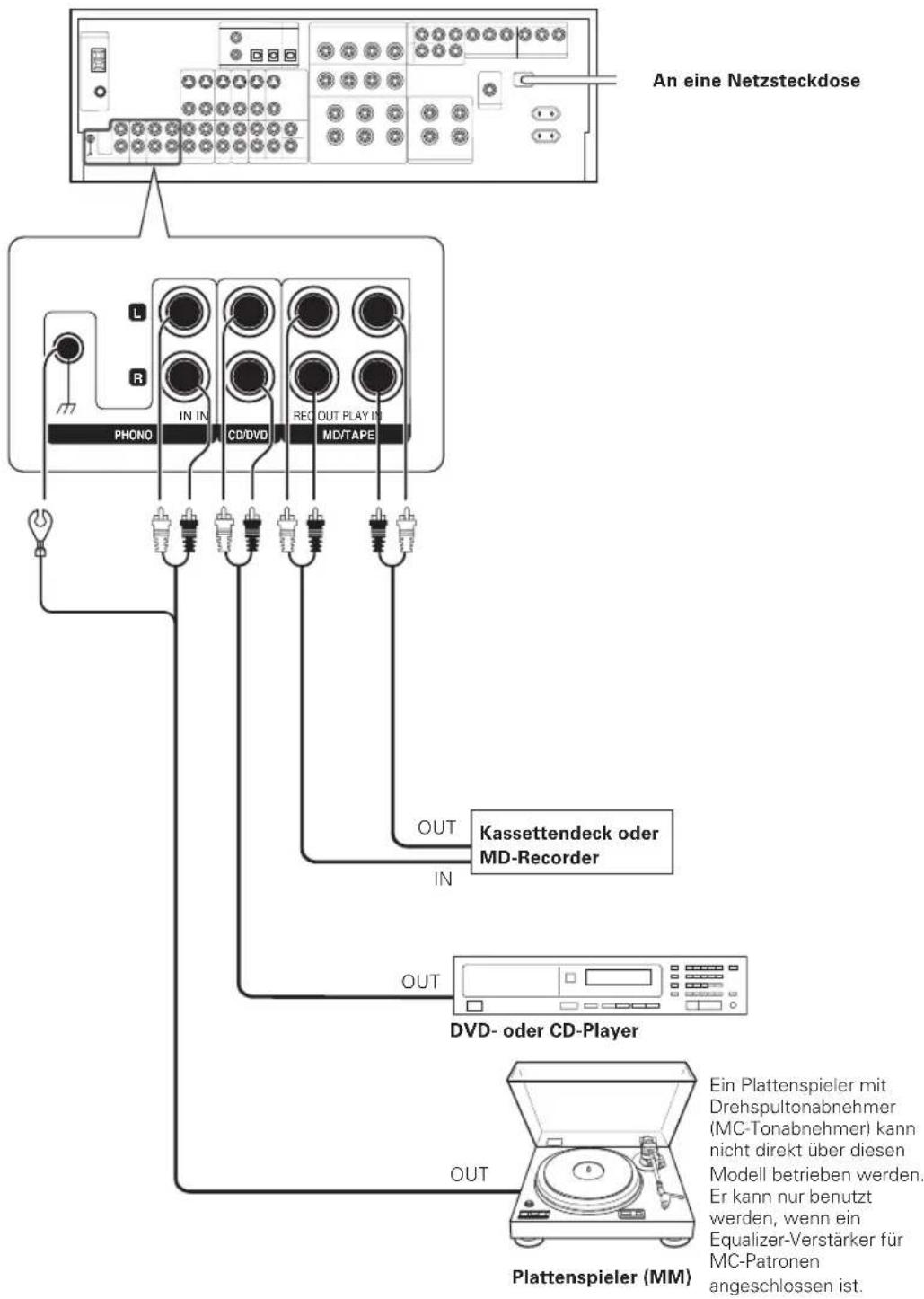
Analogverbindungen
Audioverbindungen werden anhand von Cinchkabeln hergestellt. Diese Kabel übertragen Stereotonsignale in einem „nalogen“ Format. Das heißt, das Tonsignal entspricht dem tatsächlichen zweikanaligen Stereoton. Cinchkabel haben in der Regel 2 Stecker an jedem Ende, einen roten für den rechten Kanal und einen weißen für den linken Kanal. Sie erhalten diese Kabel entweder zusammen mit dem Gerät oder im Elektronikfachhandel.
Funktionsstörung des Mikrocomputers
Wenn ein Betrieb des Geräts nicht möglich ist oder inkorrekte Anzeigen am Display erscheinen, obwohl alle Anschlüsse vorschriftsmäßig durchgeführt wurden, ist der Mikrocomputer entsprechend den Anweisungen unter „Störungsbehebung“ E zurückzustellen. – [58]
Datensicherung bei Stromausfall
Beachten Sie bitte, daß die folgenden Daten aus dem Speicher des Geräts gelöscht werden, wenn das Netzkabel etwa 1 Tage lang nicht mit einer Netzsteckdose verbunden ist.
• Stromversorgungsmodus
- Einstellungen des
Eingangswählschalters
• Lautsprecher ein/aus
• Lautstärke
• BASS-, TREBLE-, INPUT-Pegel
- TONE ON/OFF
- LOUDNESS ON/OFF
- Abblendeinstellung
• Abhörmoduseinstellung
• Lautsprechereinstellungen
• Eingangsmoduseinstellung
• Klangmoduseinstellungen
- Frequenzbereich
- Frequenzeinstellung
• Gespeicherte Sender
- Sendereinstellmodus
- ACTIVE EQ-modi
• GAME-moduseinstellung
Eingangsmoduseinstellungen
Die CD/DVD-, VIDEO 2-, VIDEO 3- und DVD/6CH- Eingänge umfassen alle Buchsen für digitalen und analogen Audioeingang.
Die Fabrikeinstellungen für die Audiosignal-Wiedergabe für CD/DVD, DVD/6CH, VIDEO 2- und VIDEO 3 sind vollautomatisch voreingestellt.
Wenn Sie die Anschlüsse vorgenommen und diese modell eingeschaltet haben, gehen Sie wie in den Schritten unten erläutert vor.
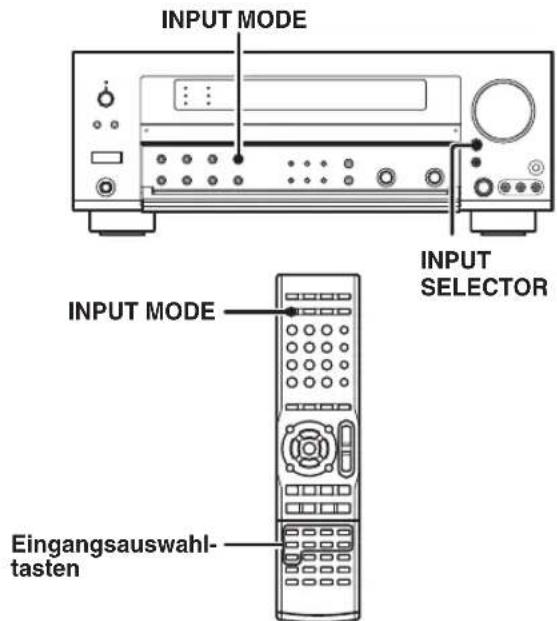
⑦ Wählen Sie mit dem Taste INPUT SELECTOR oder Eingangsauswahltasten die Funktion CD/DVD, VIDEO 2, VIDEO 3- oder DVD/6CH aus.
② Drücken Sie die Taste INPUT MODE.
Mit jedem Tastendruck wechselt die Einstellung folgendermaßen:
Im DTS-Wiedergabemodus
①FULL AUTO (digitaler Eingang, analoger Eingang)
② DIGITAL MANUAL (digitaler Eingang)
Im CD/DVD, VIDEO 2, VIDEO 3- oder DVD/6CH-Wiedergabemodus
①FULL AUTO (digitaler Eingang, analoger Eingang)
② DIGITAL MANUAL (digitaler Eingang)
③6CH INPUT (Nur beim DVD/6CH-Eingang)
④ANALOG (analoger Eingang)
Autom. Senderwahl:
Bei der vollautomatischen Einstellung FULL AUTO (Anzeigen „AUTO DETECT“ leuchten) erkennt der Empfänger die digitalen oder analogen Eingangssignale automatisch. Bei der Wahl des Eingangsmodus hat das Digitalsignal Priorität. Der Empfänger wählt den Eingangs- und den Hörmodus bei der Wiedergabe automatisch und stimmt ihn mit dem jeweiligen Eingangssignal (Dolby Digital, PCM, DTS) und der Lautsprechereinstellung ab. -38 Die „DIGITAL“-Anzeige leuchtet auf, wenn ein Digitalsignal erkannt wird. Die „DIGITAL“-Anzeige erlischt, wenn kein Digitalsignal erkannt wird.
Auf digitale Eingangsignale festgelegt:
Diesen Modus wählen, wenn der Dekodiermodus (Dolby Digital, DTS, PCM usw.) auch für den gegenwärtig eingestellten Hörmodus gelten soll.
Wenn der Modus DIGITAL MANUAL gewählt wird, kann der eingestellte Hörmodus unter Umständen automatisch umgeschaltet werden, abhängig vom Eingangssignale. - 35
Auf analoge Eingangssignale festgelegt:
Wählen Sie diese Einstellung zur Wiedergabe analoger Signale von einem Videorecorder usw.
Wenn Sie die Taste INPUT MODE zu schnell drücken, ist unter Umständen kein Ton zu hören. Drücken Sie erneut die Taste INPUT MODE.
Anschließen der Lantsprecherkabel
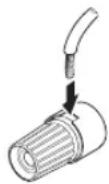
① Lautsprecherkabel am ② Lösen. Ende abisolieren.

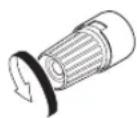
③ Einstecken. ④ Festdrehen.

- Schließen Sie die Pole + und - der Lautsprecherkabel auf keinen Fall kurz.
- Wenn der linke und der rechte Lautsprecher vertauscht oder die Lautsprecherkabel mit umgekehrter Polarität angeschlossen sind, klingt der Ton unnatürlich, und die räumliche Wirkung des Klangs geht verloren. Achten Sie darauf, die Lautsprecher korrekt anzuschließen.
Lautsprecherimpedanz
Überprüfen Sie die Angaben für die Lautsprecherimpedanz, die auf der Rückseite diese Modell angegeben sind, und schließen Sie dann Lautsprecher mit entsprechenden Impedanzwerten an. Wenn Sie Lautsprecher mit einer anderen Nennimpedanz als der auf der Rückseite diese Modell angegebenen Impedanz anschließen, kann es zu Fehlfunktionen kommen, oder die Lautsprecher oder diese Modell können beschädigt werden.
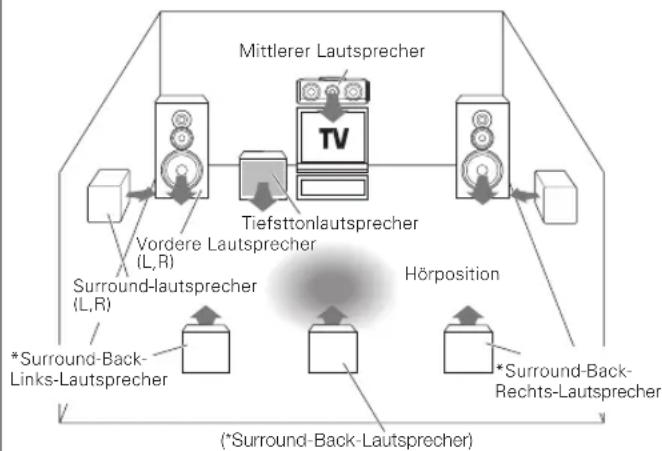
Aufstellung der Lautsprecher
flowchart
graph TD
    A["Mittlerer Lautsprecher"] --> B["Tiefsttonlautsprecher"]
    B --> C["TV"]
    C --> D["Surround-lautsprecher (L,R)"]
    C --> E["Hörposition"]
    D --> F["*Surround-Back-Links-Lautsprecher"]
    E --> G["*Surround-Back-Rechts-Lautsprecher"]
    style A fill:#f9f,stroke:#333
    style B fill:#ccf,stroke:#333
    style C fill:#cfc,stroke:#333
    style D fill:#fcc,stroke:#333
    style E fill:#cff,stroke:#333
    style F fill:#ffc,stroke:#333
    style G fill:#ffc,stroke:#333
* Als Surround-Back-Lautsprecher können Sie entweder zwei Surround-Back-Lautsprecher (linke Surround-Back-Lautsprecher und rechte Surround-Back-Lautsprecher) für ein 7,1-Kanal-Surroundklangsystem oder einen Surround-Back-Lautsprecher für ein 6,1-Kanal-Surroundklangsystem einsetzen.
Vordere (links und rechts) Lautsprecher
Stellen Sie diese Lautsprecher links und rechts vor der Hörposition auf. Vordere Lautsprecher sind bei allen Surroundmodi erforderlich.
Mittlerer Lautsprecher
Stellen Sie diesen Lautsprecher mittig vor der Hörposition auf. Dieser Lautsprecher stabilisiert das Klangbild und trägt zu einer naturgetreuen Wiedergabe bewegter Geräuschquellen bei.
Surround (links und rechts) lautsprecher
Stellen Sie die Surround-Lautsprecher direkt links und rechts neben oder leicht hinter der Hörposition auf. Beide Lautsprecher müssen sich auf gleicher Höhe etwa 1 m oberhalb der Kopfhöhe des Zuhörers befinden. Diese Lautsprecher tragen zu einer naturgetreuen Wiedergabe bewegter Geräuschquellen und zur Schaffung von Atmosphäre bei.
Tiefsttonlautsprecher
Normalerweise kann der Subwoofer in der vorderen Mittelposition des Hörraums in der Nähe eines der Frontlautsprecher und des mittleren Lautsprechers aufgestellt werden. (Da der Subwoofer eine schwächere Richtungscharacteristik als andere Lautsprecher aufweist, kann dieser Lautsprecher an fast jeder Position aufgestellt werden, in der eine optimale Niederfrequenz-Wiedergabe erhalten wird, abhängig von der Konfiguration des Hörraums.)
Surround-Back-Lautsprecher
Den hinteren Surround-Back-Lautsprecher hinter der Hörposition und auf der gleichen Höhe wie die rechten und linken Surround-Lautsprecher positionieren.
- Zwar besteht ein ideales Surroundsystem aus allen oben aufgelisteten Lautsprechern. Wenn jedoch kein mittlerer Lautsprecher oder Tiefsttonlautsprecher vorhanden ist, können die entsprechenden Tonsignale im Rahmen der Lautsprechereinstellung auf die anderen Lautsprecher verteilt werden, so daß sich eine optimale Tonwiedergabe über die vorhandenen Lautsprecher erzielen läßt. → [17]
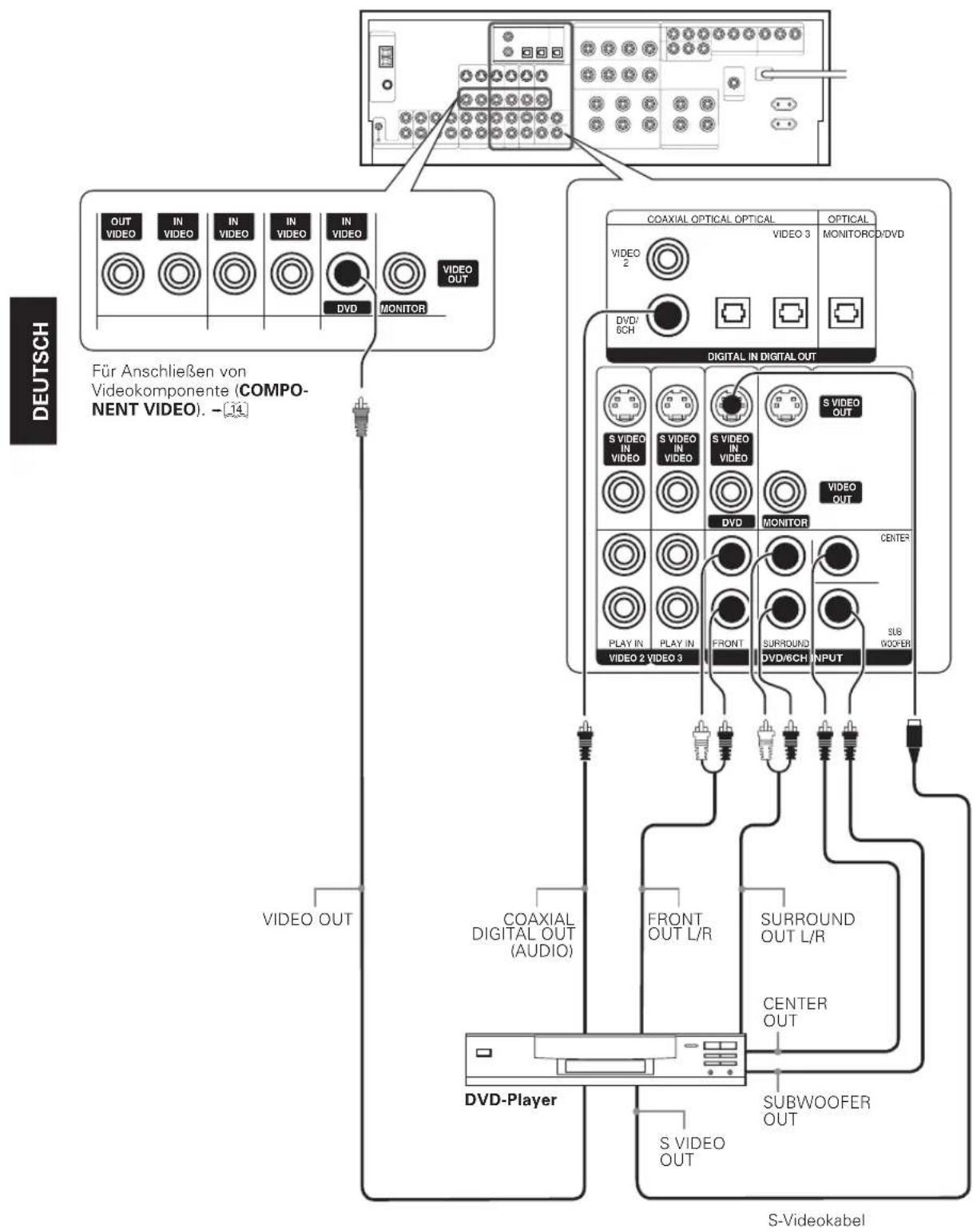
Anschließen eines DVD-Players (6 Kanäle)
Wenn Sie einen DVD-Player mit einer digitalen Verbindung an diese Modell angeschlossen haben, lesen Sie unbedingt sorgfältig den Abschnitt „Eingangsmoduseinstellungen“. →8
Anschließen von Audiokomponenten
- Der Erdungsanschluss mit dem Symbol 12 wird zur Rauschunterdrückung des Plattenspielers benutzt. Es handelt sich nicht um eine Sicherheitserdung.
ACHTUNG
Beachten Sie unbedingt die folgenden Punkte, da anderenfalls die Belüftung blockiert wird, was zu Feuergefahr führt.
- Stellen Sie niemals Gegenstände auf der Einheit ab, welche die Wärmeabfuhr beeinträchtigen.
- Halten Sie ausreichend Abstand rund um die Einheit ein (gemessen von der größten Außendimension einschließlich überständen), der mindestens den nachfolgenden Werten entspricht.
Oberseite : 50 cm Seitenwand : 10 cm Rückwand : 10 cm
Anschließen von Videokomponenten
flowchart
graph TD
    A["S-Videobuchsen"] --> B["Die AV-Buchse DVD IN wird entweder für CD/DVD-Input, oder DVD/6CH-Input verwendet."]
    B --> C["Fernsehmonitor"]
    C --> D["Videorecorder"]
    D --> E["DVD-Player oder LD-Player"]
    E --> F["Audio"]
    B --> G["OUT VIDEO OUT VIDEO"]
    B --> H["IN VIDEO IN VIDEO"]
    B --> I["IN VIDEO IN VIDEO"]
    B --> J["IN VIDEO IN VIDEO"]
    B --> K["IN VIDEO IN VIDEO"]
    B --> L["IN VIDEO IN VIDEO"]
    B --> M["IN VIDEO IN VIDEO"]
    B --> N["IN VIDEO IN VIDEO"]
    B --> O["IN VIDEO IN VIDEO"]
    B --> P["IN VIDEO IN VIDEO"]
    B --> Q["IN VIDEO IN VIDEO"]
    B --> R["IN VIDEO IN VIDEO"]
    B --> S["IN VIDEO IN VIDEO"]
    B --> T["IN VIDEO IN VIDEO"]
    B --> U["IN VIDEO IN VIDEO"]
    B --> V["IN VIDEO IN VIDEO"]
    B --> W["IN VIDEO IN VIDEO"]
    B --> X["IN VIDEO IN VIDEO"]
    B --> Y["IN VIDEO IN VIDEO"]
    B --> Z["IN VIDEO IN VIDEO"]
    B --> AA["IN VIDEO IN VIDEO"]
    B --> AB["IN VIDEO IN VIDEO"]
    B --> AC["IN VIDEO IN VIDEO"]
    B --> AD["IN VIDEO IN VIDEO"]
    B --> AE["IN VIDEO IN VIDEO"]
    B --> AF["IN VIDEO IN VIDEO"]
    B --> AG["IN VIDEO IN VIDEO"]
    B --> AH["IN VIDEO IN VIDEO"]
    B --> AI["IN VIDEO IN VIDEO"]
    B --> AJ["IN VIDEO IN VIDEO"]
    B --> AK["IN VIDEO IN VIDEO"]
    B --> AL["IN VIDEO IN VIDEO"]
    B --> AM["IN VIDEO IN VIDEO"]
    B --> AN["IN VIDEO IN VIDEO"]
    B --> AO["IN VIDEO IN VIDEO"]
    B --> AP["IN VIDEO IN VIDEO"]
    B --> AQ["IN VIDEO IN VIDEO"]
    B --> AR["IN VIDEO IN VIDEO"]
    B --> AS["IN VIDEO IN VIDEO"]
    B --> AT["IN VIDEO IN VIDEO"]
    B --> AU["IN VIDEO IN VIDEO"]
    B --> AV["IN VIDEO IN VIDEO"]
    B --> AW["IN VIDEO IN VIDEO"]
    B --> AX["IN VIDEO IN VIDEO"]
    B --> AY["IN VIDEO IN VIDEO"]
    B --> AZ["IN VIDEO IN VIDEO"]
    B --> BA["IN VIDEO IN VIDEO"]
    B --> BB["IN VIDEO IN VIDEO"]
    B --> BC["IN VIDEO IN VIDEO"]
    B --> BD["IN VIDEO IN VIDEO"]
    B --> BE["IN VIDEO IN VIDEO"]
    B --> BF["IN VIDEO IN VIDEO"]
    B --> BG["IN VIDEO IN VIDEO"]
    B --> BH["IN VIDEO IN VIDEO"]
    B --> BI["IN VIDEO IN VIDEO"]
    B --> BJ["IN VIDEO IN VIDEO"]
    B --> BK["IN VIDEO IN VIDEO"]
    B --> BL["IN VIDEO IN VIDEO"]
    B --> BM["IN VIDEO IN VIDEO"]
    B --> BN["IN VIDEO IN VIDEO"]
    B --> BO["IN VIDEO IN VIDEO"]
    B --> BP["IN VIDEO IN VIDEO"]
    B --> BQ["IN VIDEO IN VIDEO"]
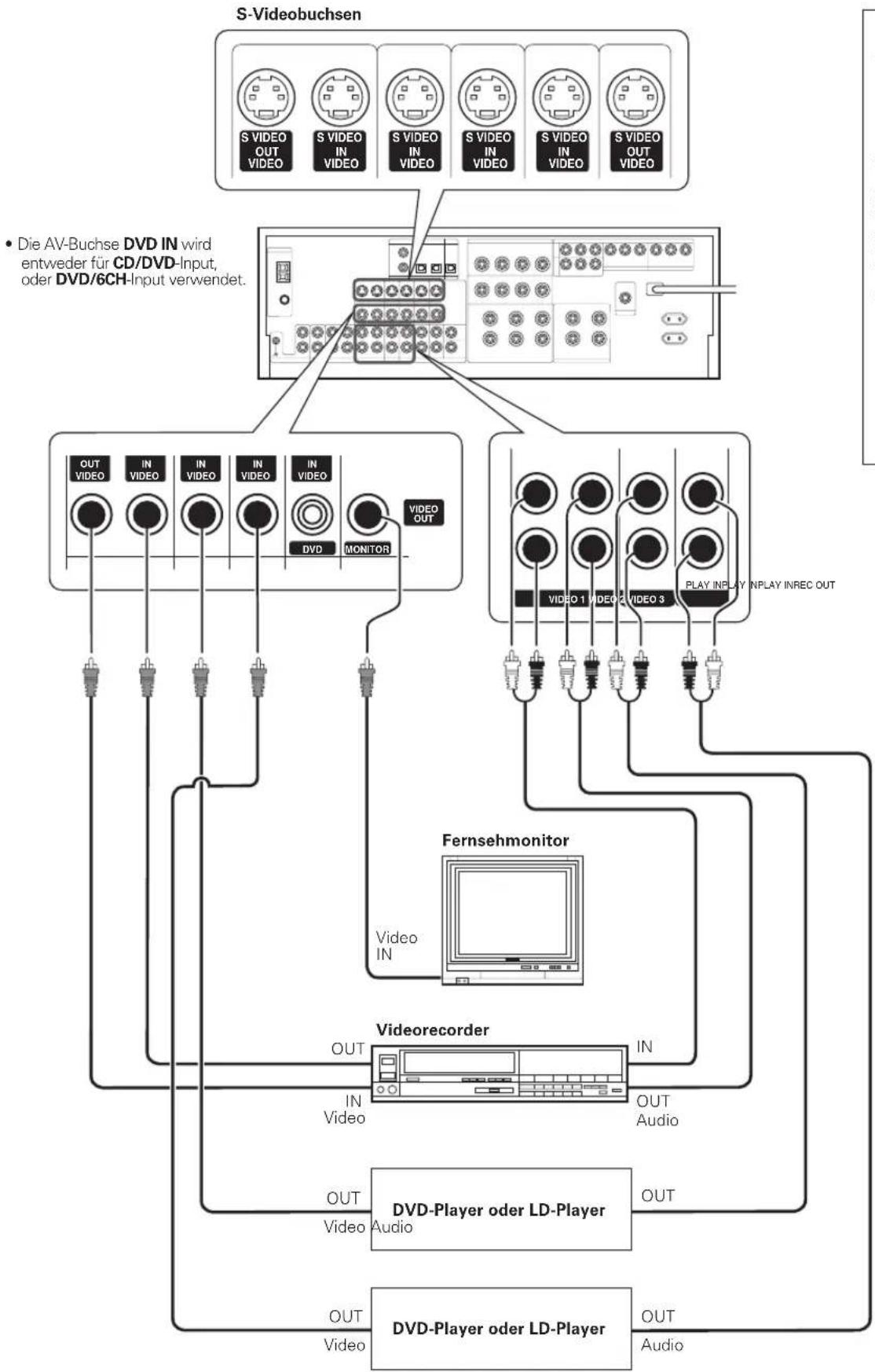
Hinweis zu den Buchsen S VIDEO

Verwenden Sie die Buchsen S VIDEO, wenn Sie Verbindungen zu Videokomponenten mit S VIDEO IN/OUT-Buchsen herstellen.
- Wenn Sie Ihre Video-wiedergabe-komponenten über die Buchsen S VIDEO anschließen, verwenden Sie unbedingt auch die Buchsen S VIDEO, wenn Sie den Monitor und die Video-aufnahmekomponenten anschließen.
Eine Videokomponente mit digitalen Audioausgängen muß an die Buchsen VIDEO 2 oder VIDEO 3 angeschlossen werden.
Digitale Verbindungen
Die Digitaleingangsbuchsen eignen sich für DTS-, Dolby Digital- und PCM-Signale. Schließen Sie Komponenten an, die digitale Signale im DTS-, Dolby Digital- oder Standard-PCM-Format (CD) ausgeben können.
Wenn Sie digitale Komponenten an diese Modell angeschlossen haben, lesen Sie unbedingt sorgfältig den Abschnitt „Eingangsmoduseinstellungen“.
→8

flowchart
graph TD
    A["Coaxial Optical Optical"] --> B["VIDEO 2"]
    A --> C["VIDEO 3"]
    A --> D["MONITOR CD/DVD"]
    A --> E["DVD/6CH"]
    A --> F["DIGITAL IN DIGITAL OUT"]
    G["Optical Digital IN (AUDIO)"] --> H["Optisches Kabel"]
    I["MD-Recorder"] --> J["Komponenten mit einem DTS-, Dolby Digital- oder PCM OPTICAL DIGITAL OUT-Digitalausgang"]
    K["Optical Digital OUT (AUDIO)"] --> L["Optisches Kabel"]
    M["Digitaler RF-Demodulator (im Handel erhältlich)"] --> N["COAXIAL DIGITAL OUT (AUDIO)"]
    O["LD-Player"] --> P["Komponenten mit einem DTS-, Dolby Digital- oder PCM COAXIAL DIGITAL OUT-Digitalausgang"]
    Q["Verbinden Sie die Anschlüsse für Videosignale und analoge Audiosignale mit den Buchsen VIDEO 3. (Schlagen Sie dazu unter „Anschließen von Videokomponenten" nach.) - 12"] --> R["Optical Digital OUT (AUDIO)"]
    S["DVD-Player oder CD-Player"] --> T["Optical Digital OUT (AUDIO)"]
    U["PCM OUT"] --> V["DOLBY DIGITAL RF OUT (AUDIO)"]
    W["Video 2"] --> X["Optical Optical Optical"]
    Y["Video 3"] --> Z["Optical Optical Optical"]
Wenn Sie einen LD-Player mit einem DIGITAL RF OUT-Ausgang anschließen wollen, verbinden Sie den LD-Player mit dem digitalen RF-Demodulator (im Handel erhältlich).
Verbinden Sie als nächstes die Buchsen DIGITAL OUT des Demodulators mit den Buchsen DIGITAL IN des modell.
Verbinden Sie die Anschlüsse für Videosignale und analoge Audiosignale mit den VIDEO 2 oder VIDEO 3-Buchsen. (Schlagen Sie dazu unter „Anschließen von Videokomponente“ nach.)
Anschließen von Videokomponente (COMPONENT VIDEO)
Sie erhalten Sie eine bessere Bildqualität wenn Sie diese Modell über die COMPONENT-Buchsen mit einer Videokomponente anschließen, als wenn Sie die S-VIDEO-Buchsen benutzen.

Wenn Sie das Fernsehgerät an die COMPONENT-Buchsen anschließen, müssen Sie auch alle anderen Komponenten an die COMPONENT-Buchsen anschließen.
Anschließen der Lautsprecher
Surround-Back-Lautsprecher
Wenn Sie einen einzelnen Surround-Back-Lautsprecher anschließen, wählen Sie die Anschlüsse SURROUND BACK L und wählen Sie "SB LARGEx1" oder "SB NORMALx1" bei den Lautsprechereinstellungen. - 21

flowchart
graph TD
    A["Surround-Lautsprecher"] --> B["Sub WOOFER PRE OUT"]
    A --> C["SPEAKERS"]
    A --> D["Mittlerer Lautsprecher"]
    A --> E["Vordere Lautsprecher A"]
    A --> F["Vordere Lautsprecher B"]
    G["Tiefsttonlautsprecher"] --> A
    H["Links"] --> A
    I["Rechts"] --> A
    J["Blue"] --> A
    K["Blue"] --> A
    L["Blue"] --> A
    M["Blue"] --> A
    N["Blue"] --> A
    O["Blue"] --> A
    P["Blue"] --> A
    Q["Blue"] --> A
    R["Blue"] --> A
    S["Blue"] --> A
    T["Blue"] --> A
    U["Blue"] --> A
    V["Blue"] --> A
    W["Blue"] --> A
    X["Blue"] --> A
    Y["Blue"] --> A
    Z["Blue"] --> A
    AA["Blue"] --> A
    AB["Blue"] --> A
    AC["Blue"] --> A
    AD["Blue"] --> A
    AE["Blue"] --> A
    AF["Blue"] --> A
    AG["Blue"] --> A
    AH["Blue"] --> A
    AI["Blue"] --> A
    AJ["Blue"] --> A
    AK["Blue"] --> A
    AL["Blue"] --> A
    AM["Blue"] --> A
    AN["Blue"] --> A
    AO["Blue"] --> A
    AP["Blue"] --> A
    AQ["Blue"] --> A
    AR["Blue"] --> A
    AS["Blue"] --> A
    AT["Blue"] --> A
    AU["Blue"] --> A
    AV["Blue"] --> A
    AW["Blue"] --> A
    AX["Blue"] --> A
    AY["Sub WOOFER PRE OUT"]
    AZ["Rechts"] --> BA["Rechts"]
    BB["Links"] --> BC["Links"]
    BD["Greenwhitered"] --> BE["CenterfrontA"]
    BF["Mittlerer Lautsprecher"] --> BG["Rechts"]
    BH["Vordere Lautsprecher B"] --> BI["Rechts"]
    BJ["Vordere Lautsprecher A"] --> BK["Rechts"]
    BL["Vordere Lautsprecher B"] --> BM["Rechts"]
- Beachten Sie den Test-Ton aus jedem Lautsprecher, um sicherzustellen, dass jeder Lautsprecher richtig angeschlossen wurde. Beziehen Sie sich auf „Dient zum Einstellen der Lautsprecherlautstärke.“
- Wenn Sie ein zweites Paar vorderer Lautsprecher oder die Lautsprecher in einem anderen Raum an dieses Gerät anschließen möchten, verwenden Sie die SPEAKERS FRONT B Anschlüsse.
Anschließen an die Buchsen AV AUX
Die Buchsen AV AUX eignen sich zum Anschließen von Videokomponenten, z. B. eines Camcorders oder einer Spielekonsole.

- Dieses Modell verfügt über eine Spiel-Funktion, die praktisch ist beim Einsatz von Spielgeräten. Es wird empfohlen, die Spielgeräte an die Buchsen AV AUX anzuschließen und den Spiele-Modus auf ON zu stellen. – [24]
- Um die Tonquelle auszuwählen, die an die Buchsen AV AUX angeschlossen ist, drücken Sie die Taste AV AUX/GAME. - 24
- Wenn Sie eine Audiosignalquelle, zum Beispiel einen MD-Player anschließen, brauchen Sie das Videokabel nicht anzuschließen.
- Wenn Sie die Komponente über ein S-Videokabel miteinander verbinden, läßt sich eine bessere Bildqualität erzielen.
Anschließen der Antennen
Die Rundfunksendung kann nicht empfangen werden, wenn die Antennen nicht angeschlossen sind. Schließen Sie die Antennen nach der folgenden Anleitung an.
AM-Ringantenne
Platzieren Sie die mitgelieferte Ringantenne so weit wie möglich vom Receiver, dem Fernseher, den Lautsprecherkabeln und dem Netzkabel und richten Sie die auf den besten Empfang aus.
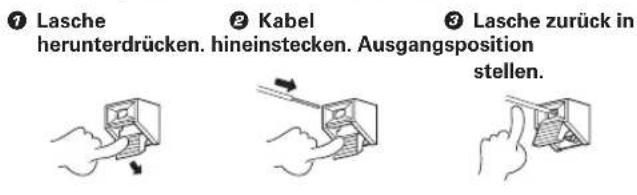
Verbindung des AM-Antennenanschlusses
FM-Zimmerantenne
Die mitgelieferte Zimmerantenne eignet sich nur vorübergehend für den Empfang. Für einen stabilen Signalempfang empfiehlt sich eine Außenantenne. Lösen Sie die Zimmerantenne vom Gerät, wenn Sie eine Außenantenne anschließen.
Verbindung des FM-Antennenanschlusses
Stecken Sie das Kabel hinein.
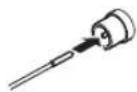
FM-Außenantenne
Führen Sie das 75Ω-Koaxialkabel, das an die FM-Außenantenne angeschlossen ist, ins Zimmer, und schließen Sie es den den Anschluß 75Ω FM an.

Vor der Lautsprechereinrichtung
Für optimale Surround-Wiedergabe sind eine Reihe von Lautsprechereinstellungen nötig. Folgen Sie dazu den nachstehenden Schritten und nehmen Sie die nötigen Einstellungen vor, die auf den folgenden Seiten näher beschrieben werden.

Wenn Sie eine "Automatische Einstellung der Lautsprecher (AUTO SETUP)" vornehmen, schließen Sie das mitgelieferte Mikrofon an die SETUP MIC-Buchse an.
2 Schalten Sie diesen Modell mit der Taste POWER ON/OFF und der Taste, bzw. RECEIVER ON ein.
3 Auf der Fernbedienung müssen, drücken Sie die Taste RCV MODE auf der Fernbedienung, um diese auf Receiver-Steuermodus einzustellen.
4 Drücken Sie die Taste SETUP, um in den SETUP-Modus.
Verwenden Sie die tasten ▲ /▼ oder MULTI √/▷ um die folgenden Anzeigen.
①AUTO SETUP
②MANUAL SETUP
③SW RE-MIX
④CROSSOVER
⑤LFE LEVEL
⑥AUDIO DELAY
⑦DISPLAY MODE
⑧SETTING LOCK
⑨EXIT
Die Reihenfolge bei SET UP ist wie folgt:

flowchart
graph TD
    A["AUTO SETUP"] --> B["CALIBRATE"]
    B --> C["START"]
    C --> D["Measuring"]
    D --> E["Analyzing"]
    E --> F["COMPLETE"]
    F --> G["WARNING MESSAGE"]
    G --> C
    B --> H["CONFIRM"]
    H --> I["TEST SIG LVL"]
    I --> J["RETURN"]
    J --> A
    C <--> K["RETURN"]
    D <--> L["ERROR MESSAGE"]
    L --> M["WARNING MESSAGE"]
    M --> F

flowchart
graph TD
    A["MANUAL SETUP"] --> B["SP SETUP"]
    B --> C["SP LEVEL"]
    C --> D["T. TONE AUTO"]
    C --> E["T. TONE MANUAL"]
    C --> F["T. TONE OFF"]
    C --> G["RETURN"]
    D --> H["SP DISTANCE"]
    E --> H
    F --> H
    G --> H
    H --> I["RETURN"]
    I --> A











Automatische Einstellung der Lautsprecher (AUTO SETUP) „Kenwood Room Acoustic Calibration“
Während der Messung wird ein sehr lauter Test-Ton ertönen. Beachten Sie bitte, dass dieser vielleicht Ihre Nachbarn stören wird, insbesondere wenn Sie die Messung nachts vornehmen.
Die Funktion „Kenwood Room Acoustic Calibration“ führt mit dem mitgelieferten Mikrophon automatisch folgende Einstellungen aus, indem die Soundmerkmale für die besten Hörbedingungen je nach den Bedingungen in Ihren Räumlichkeiten und der Anordnung der Lautsprecher gemessen werden.
① Lautsprecherpräsenz und -größe
② Lautstärkeunterschiede der einzelnen Lautsprecher
③ Soundverspätung durch die Lautsprecher
④ Raumakustik
• Abbildung der Messung
Stellen Sie das Mikrofon in der Höhe Ihrer Ohren auf. Platzieren Sie während der Messung keine behindernden Gegenstände zwischen Mikrofon und Lautsprecher. Die Messung kann nicht richtig ausgeführt werden, wenn Stimmen oder andere Geräusche zu hören sind. Sorgen Sie dafür, dass keine Störgeräusche während der Messung auftreten.

flowchart
graph TD
    A["Speaker"] --> B["TV"]
    C["Audio Unit"] --> B
    D["Speaker"] --> B
    E["Speaker"] --> B
    F["Speaker"] --> B
    B --> G["Display"]
    style B fill:#f9f,stroke:#333
1 Automatische Kalibrierung durchführen.
Drücken Sie die Tasten ▲/▼ oder MULTI ◁/◇, um „AUTO SETUP“ auszuwählen. Drücken Sie die Taste MEMORY/ENTER oder ENTER.
②Drücken Sie die Tasten ▲/▼ oder MULTI ◀/▶, um „CALIBRATE“ auszuwählen. Drücken Sie die Taste MEMORY/ENTER oder ENTER.
- Zu Beginn der Messung wird „START“ im Display angezeigt.
- Wenn Sie keine Messung durchführen möchten, wählen Sie mit den Tasten ▲/▼ oder MULTI „RETURN“ aus, drücken Sie dann die MEMORY/ENTER-Taste oder die ENTER-Taste, um wieder zur Anzeige „CALIBRATE“ zurückzukehren.
③ Drücken Sie die MEMORY/ENTER- oder die ENTER-Taste, um mit der Messung zu beginnen.
- Während der Messung wird „Measuring...“ im Display angezeigt.
• Die Messung dauert etwa zwei Minuten. - Falls das mitgelieferte Mikrofon nicht angeschlossen sein sollte, wird „E01:No MIC“ angezeigt, es wird keine Messung ausgeführt.
- Nach dem Abschluss der Messung beginnt die Analyse: Im Display wird „Analyzing x/4“ angezeigt (dabei ändert sich „x“ von 1 bis 4). Nach Abschluss der Analyse wird ein paar Sekunden lang „COMPLETE“ angezeigt, danach ändert sich die Anzeige in „CONFIRM“.
- Schalten Sie den Receiver nicht während der Messung aus. Falls Sie dies dennoch tun, werden sämtliche Messergebnisse auf die Werkseinstellungen zurückgesetzt.
2 AUTO SETUP-Modus verlassen. Wenn „CONFIRM“ angezeigt wird, drücken Sie die MEMORY/ENTER- oder die ENTER-Taste.
- Im Display wird nach der Bestätigung der Messergebnisse „SP SETUP“ angezeigt. →20
- Wählen Sie mit den Tasten ▲/▼ oder MULTI „RETURN“ aus, wenn „CONFIRM“ angezeigt wird. Drücken Sie dann die MEMORY/ENTER- oder die ENTER-Taste, um zur Anzeige „AUTO SETUP“ zurückzukehren.
Einstellung des Testsignalpegels
Falls eine Meldung wie „Exx : No Spk XX“ oder „Wxx : No Spk XX“ angezeigt wird, obwohl sämtliche Lautsprecher korrekt angeschlossen sind, passen Sie den Pegel des Testsignals an.
⑦ Während „CONFIRM“ oder „CALIBRATE“ angezeigt wird, wählen Sie mit den Tasten ▲/▼ oder MULTI ◁/▷ „TEST SIG LVL“ aus und drücken dann die MEMORY/ENTER- oder die ENTER-Taste.
②Wählen Sie den Testsignalpegel mit dem MULTI CONTROL-Knopf oder den Tasten MULTI △/▽.
① LEVEL LOW
② LEVEL MID
③ LEVEL HIGH
③Drücken Sie die Taste MEMORY/ENTER oder Taste ENTER, um die Einstellungen zu bestätigen.
④ Fahren Sie bei Punkt ② unter „7 Automatische Kalibrierung durchführen“ fort.
Abbrechen der Messung
Falls Sie eine der nachstehend aufgeführten Tasten drücken, wird die Messung abgebrochen, im Display erscheint wieder die übliche Eingangsanzeige.
① Taste ⏻ oder Taste RECEIVER STANDBY
② Regler VOLUME CONTROL oder Tasten VOLUME △/▽
③ Taste SETUP
④ Taste INPUT SELECTOR
- Beim Abbrechen der Messung werden die Messergebnisse auf die Werkseinstellungen zurückgesetzt.
Über Fehlermeldungen
Falls der Receiver bei der Kalibrierung ein Problem feststellt, erscheint eine Fehlermeldung im Display, der Vorgang wird gestoppt.
Beheben Sie das Problem gemäß der Fehlermeldung und starten Sie die Kalibrierung erneut. Falls mehr als eine Fehlermeldung vorliegt, können Sie mit den Tasten ▲/▼ oder MULTI <1/> zur nächsten umschalten, während die Meldung im Display angezeigt wird.
Drücken Sie die Taste MEMORY/ENTER oder ENTER, um zur Anzeige „CALIBRATE“ zurückzukehren.
| E01 : No MIC |
| Mikrofon ist nicht angeschlossen. |
| Schließen Sie das mitgelieferte Mikrofon an die SETUP MIC-Buchse an. |
| E02 : Headphone |
| Kopfhörer ist angeschlossen. |
| Trennen Sie den Kopfhörer ab. |
| E03 : No Spk FLE04 : No Spk FR |
| Vorderer linker (rechter) Lautsprecher ist nicht angeschlossen. |
| Schließen Sie den vorderen linken (rechten) Lautsprecher an. |
| E05 : No Spk SLE06 : No Spk SR |
| Rechter (linker) Surround-Lautsprecher wurde erkannt, allerdings ist der linke (rechte) Surround-Lautsprecher nicht angeschlossen. |
| Schließen Sie den linken (rechten) Surround-Lautsprecher an. |
| E07 : No SpkSBL |
| Rechter Surround-Back-Lautsprecher wurde erkannt, allerdings ist der linke Surround-Back-Lautsprecher nicht angeschlossen. |
| Bei einem 7,1-Kanal-System: Schließen Sie den linken Surround-Back-Lautsprecher an.Bei einem 6,1-Kanal-System: Schließen Sie den rechten Surround-Back-Lautsprecher an den SURROUND BACK L-Anschluss an. |
| E08 : SB w/o S |
| Surround-Back-Lautsprecher wurde erkannt, allerdings sind die linken und rechten Surround-Lautsprecher nicht angeschlossen. |
| Schließen Sie linke und rechte Surround-Lautsprecher an. |
| E09 : MIC clip |
| Lautes Störsignal wurde per Mikrofon erkannt. |
| Berühren oder erschüttern Sie das Mikrofon während der Messung nicht, führen Sie die Messung erneut aus. |
| E10 : VolChange |
| Lautstärke wurde während der Kalibrierung geändert. |
| Ändern Sie während der Kalibrierung nicht die Lautstärke. |
| E99 : Error |
| Im Gerät ist ein Verbindungsfehler aufgetreten. |
| Führen Sie die Kalibrierung erneut aus. Falls dieselbe Meldung erneut angezeigt wird, wenden Sie sich an Ihren Händler. |
Über die Warnmeldungen
Selbst wenn mehrere Sekunden lang „COMPLETE“ angezeigt wird und die Kalibrierung abgeschlossen ist, kann eine Warnmeldung erscheinen, wenn kleinere Probleme erkannt werden.
Beheben Sie das Problem gemäß der Meldung und starten Sie die Kalibrierung erneut. Oder nehmen Sie das Problem zur Kenntnis und beenden Sie das AUTO SETUP.
- Falls mehr als eine Warnmeldung vorliegt, können Sie mit den Tasten ▲/▼ oder MULTI </> zur nächsten umschalten, während die Meldung im Display angezeigt wird.
- Drücken Sie die Taste MEMORY/ENTER oder ENTER, um zur Anzeige „CALIBRATE“ zurückzukehren.
- Je nach Lautsprechern können Warnmeldungen auch bei richtig angeschlossenen Lautsprechern angezeigt werden. In diesem Fall können Sie das Problem ignorieren.
| W01 : Phase F |
| Der vordere linke oder rechte Lautsprecher ist nicht korrekt angeschlossen (+ und - vertauscht). |
| Vergewissern Sie sich, dass die Anschlüsse + und - der vorderen linken und rechten Lautsprecher richtig angeschlossen sind. |
| W02 : Phase S |
| Der linke oder rechte Surround-Lautsprecher ist nicht korrekt angeschlossen (+ und - vertauscht). |
| Vergewissern Sie sich, dass die Anschlüsse + und - der linken und rechten Surround-Lautsprecher richtig angeschlossen sind. |
| W03 : Phase SB |
| Der linke oder rechte Surround-Back-Lautsprecher ist nicht korrekt angeschlossen (+ und - vertauscht). |
| Vergewissern Sie sich, dass die Anschlüsse + und - der linken und rechten Surround-Back-Lautsprecher richtig angeschlossen sind. |
| W04 : No Spk C |
| Mittlerer-Lautsprecher ist nicht angeschlossen. |
| Schließen Sie einen Center-Lautsprecher an, sofern vorhanden. |
| W05 : No SW |
| Subwoofer ist nicht angeschlossen. |
| Schließen Sie einen Subwoofer an, sofern vorhanden. |
| W06 : No Spk S |
| Surround-Lautsprecher sind nicht angeschlossen. |
| Schließen Sie ein Paar Surround-Lautsprecher an, sofern vorhanden. |
| W07 : No Spk SB |
| Surround-Back-Lautsprecher sind nicht angeschlossen. |
| Schließen Sie ein Paar Surround-Back-Lautsprecher an, sofern vorhanden. |
| W08 : No SpkSBR |
| Rechter Surround-Back-Lautsprecher ist nicht angeschlossen. |
| Schließen Sie einen Surround-Back-Lautsprecher an, sofern vorhanden. |
Manuelle Einstellung der Lautsprecher (MANUAL SETUP)
1 Wählen Sie ein Lautsprechersystem aus.
⑦Drücken Sie die Tasten ▲/▼ oder MULTI ◀/▶, um „MANUAL SETUP“ auszuwählen. Drücken Sie die Taste MEMORY/ENTER oder ENTER.
② Wählen Sie "SP SETUP", und drücken Sie die Taste MEMORY/ENTER oder ENTER erneut, so dass für den Tiefsttonlautsprecher die Einstellung „SUBW ON“ angezeigt wird.
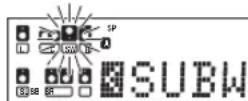

②Wählen Sie mithilfe des MULTI CONTROL-Reglers oder der Tasten MULTI △/▽ die geeignete Einstellung für den Tiefsttonlautsprecher.
①SUBW ON : Wenn ein Subwoofer angeschlossen ist.
②SUBW OFF : Wenn kein Subwoofer angeschlossen ist.
- Werkseitig ist „SUBW ON“ eingestellt.
- Wenn der Ausgangsklang des Tiefsttonlautsprecher benötigt wird, wählen Sie „FRNT NORMAL“ oder sowohl „FRNT LARGE“ als auch „SW RE-MIX ON“.
④Bestätigen Sie die Einstellung mit einer der Taste ▲ oder MULTI ▷.
- Wenn „SUBW ON“ ausgewählt ist, Die Anzeige für die Einstellung der vorderen Lautsprecher „FRNT“ erscheint.
- Bei Einstellung „SUBW OFF“ wird für die vorderen Lautsprecher automatisch „FRNT LARGE“ eingestellt, und Sie können mit Schritt ⑦ fortfahren.
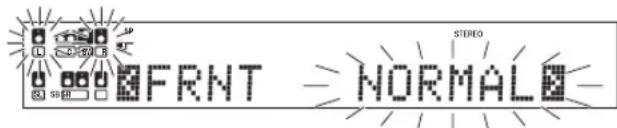
⑤Wählen Sie mithilfe des MULTICONTROL-Regler oder der Tasten MULTI △/▽ die geeignete Einstellung für die vorderen Lautsprecher.
① FRNT NORMAL : Vordere Lautsprecher in Größe sind an (normal) diese Modell angeschlossen.
② FRNT LARGE : Große vordere Lautsprecher sind an
(groß) diese Modell angeschlossen.
⑥Bestätigen Sie die Einstellung mit einer der Taste ▲ oder MULTI ▷.
- Die Anzeige für die Einstellung des mittleren Lautsprechers „CNTR“ erscheint.
⑦Wählen Sie mithilfe des MULTI CONTROL-Regler oder der Tasten MULTI △/▽ die geeignete Einstellung für die mittleren Lautsprecher.
Wenn Sie „FRNT LARGE“ als Einstellung für die vorderen Lautsprecher ausgewählt haben,
① CNTR NORMAL: Ein mittlerer Lautsprecher durchschnittlicher Größe ist an diese modell.
② CNTR LARGE : Ein großer mittlerer Lautsprecher ist an diese modell.
③ CNTR OFF : Wenn kein mittlerer Lautsprecher angeschlossen ist.
Wenn Sie „FRNT NORMAL“ als Einstellung für die vorderen Lautsprecher ausgewählt haben,
① CNTR NORMAL : Ein mittlerer Lautsprecher durchsch-nittlicher Größe ist an diese modell.
② CNTR OFF : Wenn kein mittlerer Lautsprecher angeschlossen ist.
⑧Bestätigen Sie die Einstellung mit einer der Taste ▲ oder MULTI ▷.
- Die Anzeige für die Einstellung der Surroundlautsprecher „SURR“ erscheint.
⑨Wählen Sie mithilfe des MULTI CONTROL-Regler oder der Tasten MULTI △/▽ die geeignete Einstellung für die Surround-Lautsprecher.
Wenn Sie „FRNT LARGE“ als Einstellung für die vorderen Lautsprecher ausgewählt haben,
①SURR NORMAL : Ein Surround-Lautsprecher durchschnittlicher Größe ist an den diese modell angeschlossen.
② SURR LARGE : Ein großer Surround-Lautsprecher ist an den diese modell angeschlossen.
③ SURR OFF : Wenn kein Surround-Lautsprecher angeschlossen ist.
Wenn Sie „FRNT NORMAL“ als Einstellung für die vorderen Lautsprecher ausgewählt haben,
① SURR NORMAL: Ein Surround-Lautsprecher durchschnittlicher Größe ist an den diese modell angeschlossen.
② SURR OFF : Wenn kein Surround-Lautsprecher angeschlossen ist.
⑩Bestätigen Sie die Einstellung mit einer der Taste ▲ oder ▷.
- Wenn eine andere Einstellung als „SURR OFF“ ausgewählt ist, Die Anzeige für die Einstellung der surroundlautsprecher „SB“ erscheint.
- Wenn die Einstellung „SURR OFF“ gewählt wird, springt die Prozedur auf Schritt 12.
⑦ Wählen Sie mithilfe des MULTI CONTROL-Regler oder der Tasten MULTI △/▽ die geeignete Einstellung für die Surround-Back-Lautsprecher.
Wenn Sie „SURR LARGE“ als Einstellung für die Surround lautsprecher ausgewählt haben,
① SB NORMALx1 : Ein einzelner mittelgroßer Surround-Back-Lautsprecher ist an den Receiver angeschlossen.
②SB NORMALx2: Zwei mittelgroße Surround-Back-Lautsprecher sind an den Receiver angeschlossen.
③SB LARGEx1: Ein einzelner großer Surround-Back-Lautsprecher ist an den Receiver angeschlossen.
④ SB LARGEx2 : Zwei große Surround-Back-Lautsprecher sind an den Receiver angeschlossen.
⑤ SB OFF : Wenn kein Surround-Back-Lautsprecher angeschlossen ist.
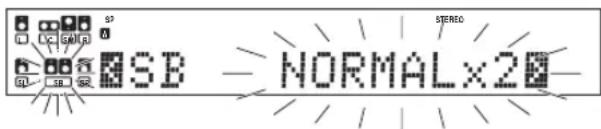
Wenn Sie für den Surroundlautsprecher nicht „SURR NORMAL“ als Einstellung ausgewählt haben,
① SB NORMALx1 : Ein einzelner mittelgroßer Surround-Back-Lautsprecher ist an den Receiver angeschlossen.
②SB NORMALx2: Zwei mittelgroße Surround-Back-Lautsprecher sind an den Receiver angeschlossen.
③ SB OFF : Wenn kein Surround-Back-Lautsprecher angeschlossen ist.
12 Drücken Sie die Taste MEMORY/ENTER oder ENTER, um zur Anzeige „SP SETUP“ zurückzukehren.
2 Dient zum Einstellen der Lautsprecherlautstärke.
Falls Sie über ein handelsübliches Schalldruckmessgerät verfügen sollten, stellen Sie das Messgerät an der Hörposition auf „C“ ein und passen die Lautstärke jedes Kanals so weit an, dass der Geräuschpegel 75 dB erreicht. Falls Sie kein Schalldruckmessgerät haben, beginnen Sie mit einem Lautstärkepegel von 0 dB und stellen die Pegel so ein, dass jeder Lautsprecher gleich laut erscheint.
- Anzeigen erscheinen nur für die Kanäle der in Schritt 7 ausgewählten Lautsprecher.
Drücken Sie die Tasten ▲/▼ oder MULTI </▶, um „SP LEVEL“ auf dem Setup-Display auszuwählen und drücken Sie die Taste MEMORY/ENTER oder Taste ENTER erneut.
②Drücken Sie die Tasten ▲/▼ oder MULTI ◀/▶, um folgende Anzeigen aufzurufen:
① T.TONE AUTO : Einstellung der Lautstärkepegel der einzelnen Lautsprecher mit Hilfe eines Testtons.
Der Testton wird der Reihe nach über jeden einzelnen Lautsprecher ausgegeben.
② T.TONE MANUAL : Einstellung der Lautstärkepegel der einzelnen Lautsprecher mit Hilfe eines Testtons.
③ T.TONE OFF : Einstellung der Lautstärkepegel der einzelnen Lautsprecher ohne Testton.
④ RETURN : Drücken Sie die Taste MEMORY/ENTER oder ENTER, um zur Anzeige „SP LEVEL“ zurückzukehren.
⑨Nach der Auswahl von „T.TONE AUTO“ oder „T.TONE MANUAL“, Drücken Sie die Taste MEMORY/ENTER oder Taste ENTER nochmals, um den TEST TONE zu starten.
Verwenden Sie den Regler MULTI CONTROL oder die Tasten MULTI / , um den Lautstärkepegel des Testtons anzupassen, der vom anzupassenden Lautsprecherkanal ausgegeben wird.
Wenn Sie die Einstellung T.TONE AUTO wählen, wird der Testton für 2 Sekunden von jedem Lautsprecher in der nachstehenden Reihenfolge ausgesendet, beginnend beim vorderen linken Lautsprecher.

- Wenn Sie „SB NORMALx1“ oder „SB LARGEx1“ ausgewählt haben, erscheint nicht „SBR“ und „SBL“ sondern „SB“ auf dem Display.
Die kanalanzeige blinkt, während der Testton zu hören ist.

- Wenn die Lautsprechereinstellungsauswahl ausgeschaltet ist, werden die Lautsprecherpegeleinstellungen zurückgestellt.
Bei der Auswahl T.TONE MANUAL, drücken Sie die Tasten ▲/▼ oder MULTI ◀/▷ jedes Mal, wenn Sie einen Lautsprecherkanal auswählen möchten.
Wenn „T.TONE OFF“ ausgewählt ist, wird kein Testton ausgegeben. Passen Sie den Lautstärkepegel jedes einzelnen Lautsprechers an, indem Sie dazu die gewählte Eingangsquelle abhören und die Lautstärke vergleichen.
→24
④Drücken Sie die Taste MEMORY/ENTER oder ENTER, um zur Anzeige „SP LEVEL“ zurückzukehren.
- Der Testton wird ausgeschaltet, und Sie gelangen ins Haupt-Setup zurück.
3 Geben Sie den Abstand zu den Lautsprechern ein.
- Anzeigen erscheinen nur für die Kanäle der in Schritt 7 ausgewählten Lautsprecher.
Drücken Sie die Tasten ▲/▼ oder MULTI ◀/▶, um „SP DISTANCE“ auf dem Setup-Display auszuwählen und drücken Sie die Taste MEMORY/ENTER oder Taste ENTER erneut.
②Wählen Sie eine Längeneinheit mit den Tasten ▲/▼ oder MULTI ◀/▶ aus und drücken Sie die MEMORY/ENTER- oder die ENTER-Taste.
: Drücken Sie die Taste MEMORY/ENTER oder ENTER, um zur Anzeige „SP DISTANCE“ zurückzukehren.
③Messen Sie den Abstand zwischen der Hörposition und den einzelnen Lautsprechern.
Notieren Sie sich dem Abstand zu den einzelnen Lautsprechern.
Abstand zu den Lautsprechern vorn links (L) : ____ Meter (Fuß) Abstand zum mittleren Lautsprecher (C) : ____ Meter (Fuß)
Abstand zu den Lautsprechern vorn rechts (R) : ____ Meter (Fuß)
Abstand zum rechten Surround-Lautsprecher (SR) : ____ Meter (Fuß)
Abstand zum
Surround-Back-Rechts-Lautsprecher (SBR) : ____ Meter (Fuß)
Abstand zum Surround-Backlautsprecher (SB) : ____ Meter (Fuß) Abstand zum
Surround-Back-Links-Lautsprecher (SBL) : ____ Meter (Fuß)
Abstand zum linken Surround-Lautsprecher (SL) : ____ Meter (Fuß)
Abstand zum Tiefsttonlautsprecher (SW) : ____ Meter (Fuß)
- Wenn Sie „SB NORMALx1“ oder „SB LARGEx1“ ausgewählt haben, erscheint nicht „SBR“ und „SBL“ sondern „SB“ auf dem Display.
④Verwenden Sie die Tasten ▲/▼ oder MULTI ◀/▶, um die Lautsprecher auszuwählen und den MULTI CONTROL-Reglers oder die Tasten MULTI △/▽, um den Abstand zu den vorderen Lautsprechern anzupassen.
Die Anzeige zu dem einzustellenden Lautsprecher blinkt.

Anzeige in Meter
- Der Einstellbereich beträgt 0,03 bis 9,14 Meter (0,1 bis 30,0 Fuß) in Schritten zu 0,03 Meter (0,1 Fuß).
⑤ Wiederholen Sie Schritt ④ zur Eingabe des Abstands zu jedem Lautsprecher.
⑥Drücken Sie die Taste MEMORY/ENTER oder ENTER, um zur Anzeige „SP DISTANCE“ zurückzukehren.
- Die von Ihnen ausgewählten Lautsprecher sollten auf dem Display erscheinen. Bestätigen Sie, dass alle Lautsprecher korrekt ausgewählt wurden.
4 MANUAL SETUP-Modus verlassen.
⑦Drücken Sie die Tasten ▲/▼ oder MULTI , um „RETURN“ auf dem Setup-Display auszuwählen.

②Drücken Sie die Taste MEMORY/ENTER oder ENTER, um zur Anzeige „MANUAL SETUP“ zurückzukehren.
Weitere Einstellungen
1 Subwoofer-RE-MIX anpassen.
Drücken Sie die Tasten ▲/▼ oder MULTI ◀/▶, um „SW REMIX“ auf dem Setup-Display auszuwählen und drücken Sie die Taste MEMORY/ENTER oder Taste ENTER erneut.
② Wählen Sie mithilfe des MULTI CONTROL-Reglers oder der Tasten MULTI △/▽ die geeignete Einstellung für die subwoofer re-mix.
Wenn „SW RE-MIX ON“ für die Subwoofer-Remix-Einstellung gewählt wurde, werden die niedrigen Frequenzen verstärkt, indem die Niederfrequenzen anderer Kanäle dem Subwoofer-Kanal hinzugefügt werden, dies ist vom Lautsprecher-Setup abhängig.
① SW RE-MIX ON : Einstellungsmodus Subwoofer-re-mix des diese modell ist auf aktiviert gestellt.
② SW RE-MIX OFF: Einstellungsmodus Subwoofer-re-mix des diese modell ist auf deaktiviert gestellt.
- Wenn der Subwoofer abgeschaltet oder „FRNT NORMAL“ als Einstellung für die vorderen Lautsprecher gewählt wurde, wird die Einstellung des Subwoofer-Re-Mix nicht angezeigt.
③Drücken Sie die Taste MEMORY/ENTER oder Taste ENTER, um die Einstellung zu bestätigen.
2 Wahl der CROSSOVER-Frequenz.
Die Funktion CROSSOVER passt die Merkmale des Audioausgangs des Empfängers an die Merkmale der Lautsprecher an, die je nach Größe der Lautsprecher unterschiedlich sein können. Die Aktivierung der Funktion CROSSOVER bietet ein dynamischeres und natürlicheres Klangerlebnis, selbst bei Verwendung kleinerer Lautsprecher.
⑦Drücken Sie die Tasten ▲/▼ oder MULTI
- Die CROSSOVER-Funktion ist nicht verfügbar, wenn die Einstellung „LARGE“ für alle Lautsprecher und „SW RE-MIX OFF“ gewählt wurden in Schritt 1.
Wählen Sie mithilfe des MULTI CONTROL-Reglers oder der Tasten MULTI △/▽ um den CROSSOVER-Frequenz auszuwählen.
①FREQ.: 40Hz
②FREQ.: 60Hz
③FREQ.: 80Hz
④FREQ.: 100Hz
⑤FREQ.: 120Hz
⑥FREQ.: 150Hz
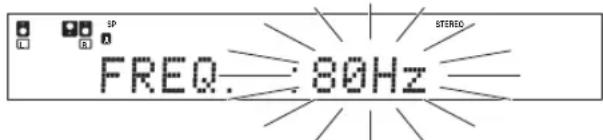
③Drücken Sie die Taste MEMORY/ENTER oder Taste ENTER erneut, um die Einstellung zu bestätigen.
3 Stellen Sie den LFE-LEVEL (Tieffrequenzen-Effekte-Pegel) ein.
7Drücken Sie die Tasten ▲/▼ oder MULTI ◁/▶, um „LFE LEVEL“ auf dem Setup-Display auszuwählen und drücken Sie die Taste MEMORY/ENTER oder Taste ENTER erneut.
②Betätigen Sie den Regler MULTI CONTROL oder die Tasten MULTI △/▽ um den LFE LEVEL einzustellen.

- Der LFE LEVEL wird von 0dB bis -10dB in abnehmenden 1dB-Stufen eingestellt.
③Drücken Sie die Taste MEMORY/ENTER oder Taste ENTER, um die Einstellung zu bestätigen.
4 AUDIO DELAY anpassen.
Je nach Videogerät kann es durch verschiedene interne Verarbeitungsabläufe vorkommen, dass das Bild im Vergleich zum Ton verzögert dargestellt wird. Dies können Sie über die Einstellung „Audio Delay“ korrigieren, die eine verzögerte Ausgabe des Tonsignals bewirkt, um die Ton- mit der Bildausgabe zu synchronisieren.
⑦Drücken Sie die Tasten ▲/▼ oder MULTI </>, um „AUDIO DELAY“ auf dem Setup-Display auszuwählen und drücken Sie die Taste MEMORY/ENTER oder Taste ENTER erneut.

②Wählen Sie die Verzögerungszeit mit dem MULTI CONTROL-Regler oder den MULTI △/▽-Tasten aus.

- Der Einstellbereich beträgt 0 bis 200ms in Schritten zu 10ms.
- Die Tonausgabe wird nicht verzögert, wenn TUNER, MD/TAPE, PHONE oder 6CH INPUT als Eingang oder AUTO REC MODE oder MANUAL REC MODE ausgewählt ist.
- Bei 96 kHz-Signalwiedergabe kann die effektive Verzögerungszeit bis zu 100 ms betragen.
③Drücken Sie die Taste MEMORY/ENTER oder Taste ENTER, um die Einstellung zu bestätigen.
5 Auswahl des Display-Modus.
7Drücken Sie die Tasten ▲/▼ oder MULTI </», um „DISPLAY MODE“ auszuwählen und drücken Sie die Taste MEMORY/ENTER oder Taste ENTER erneut.
②Verwenden Sie den MULTI CONTROL-Reglers oder die Tasten MULTI △/▽, um den Display-Modus auszuwählen.
① DISP SELECTOR : Zeigt die aktuelle Eingangsauswahl an.
② DISP LISTEN : Zeigt den aktuellen Zuhörermodus an.

③Drücken Sie die Taste MEMORY/ENTER oder Taste ENTER erneut, um die Einstellung zu bestätigen.
6 Einstellungen fixieren.
Damit Einstellungen nicht durch unabsichtliche Tastenbetätigungen verändert werden, können diese fixiert werden.
⑦Drücken Sie die Tasten ▲/▼ oder MULTI ◀/▶, um „SETTING LOCK“ auszuwählen und drücken Sie die Taste MEMORY/ENTER oder Taste ENTER erneut.
②Verwenden Sie den MULTI CONTROL-Reglers oder die Tasten MULTI △/▽, des Fixierungsmodus.
①SETUP LOCKED : Einstellungen fixieren.
②SETUP UNLOCKED : Freigabe der Einstellungen.
③Drücken Sie die Taste MEMORY/ENTER oder Taste ENTER erneut, um die Einstellung zu bestätigen.
7 SETUP-Modus verlassen.
①Drücken Sie die Tasten ▲/▼ oder MULTI </», um „EXIT“ auszuwählen.

②Drücken Sie die MEMORY/ENTER- oder die ENTER-Taste, um zum in Schritt ⑤ gewählten Anzeigemodus zurückzukehren.
Vorbereitungen für die Wiedergabe
Bevor Sie das Gerät für die Wiedergabe benutzen können, sind einige Vorbereitungen notwendig.

Einschalten des Modell
⑦ Schalten Sie die gewünschten Komponenten ein.
② Schalten Sie diesen Modell mit der Taste POWER ON/OFF und Taste ♦ ein.
Auswählen des Eingangsmodus
Wenn Sie eine Komponente ausgewählt haben, die an die Buchse CD/DVD, VIDEO 2, VIDEO 3 oder DVD/6CH angeschlossen ist, achten Sie darauf, daß die Eingangsmoduseinstellung für den verwendeten Audiosignaltyp korrekt ist. -8
Auswählen des Lautsprechersystems
Drücken Sie die Taste SPEAKERS, um das gewünschte Lautsprechersystem auszuwählen.
A ON: Ton von den Lautsprechern, die an die Anschlüsse SPEAKERS A angeschlossen sind.
B ON : Ton von den Lautsprechern, die an die Anschlüsse SPEAKERS B angeschlossen sind.
A ON, B ON : Ton von den Lautsprechern, die an die Anschlüsse SPEAKERS A und B angeschlossen sind.
OFF : Kein Ton über die Lautsprecher.
Die Anzeige für die Lautsprecher, die Sie benutzen wollen, sollte jetzt leuchten.
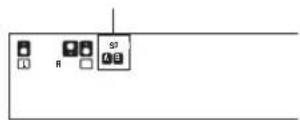
- Wenn „DVD/6CH“ als Eingangsquelle fungiert und Sie mit der Taste INPUT MODE den Modus „6CH INPUT“ als Eingangsmodus wählen, wird SPEAKERS A automatisch ausgewählt.
- Wenn die Lautsprecher SPEAKERS B auf ON stehen, ändert sich die Einstellung des LISTEN MODE auf Stereo.
- Schalten Sie SPEAKERS A ein, falls Sie den SUBWOOFER PRE OUT-Anschluss für die Tonausgabe verwenden.
Wiedergeben des Tons von einer Komponente

1 Wählen Sie mit der Taste INPUT SELECTOR und der Taste AV AUX/GAME, oder Eingangsauswahltasten die Eingangsquelle aus, die Sie hören möchten.
Auswahl der Tongquelle über die Tasten.
① TUNER
② CD/DVD
③ MD/TAPE
④ VIDEO 1
⑤ VIDEO 2
⑥ VIDEO 3
⑦ DVD/6CH
⑧ PHONO
⑨ AV AUX [GAME] (oder AV AUX)
2 Starten Sie die Wiedergabe der ausgewählten Quelle.
3 Stellen Sie mith dem Regler VOLUME CONTROL die oder den Tasten VOLUME △/▽ Lautstärke ein.
Setup der AV AUX-Anschlussbuchsen an der Frontplatte
Das Setup ausführen, um Videospiele unter Verwendung des Receivers Wiedergeben zu können.
⑦Verwenden Sie die Taste AV AUX/GAME, um „AV AUX [GAME]" (oder „AV AUX") auszuwählen.
2Halten Sie die Taste AV AUX/GAME mehr als 2 Sekunden lang gedrückt, für die folgende Auswahl;
① AV AUX [GAME] : Wenn die angeschlossene Spielkonsole eingeschaltet wird, schaltet der Eingangswahlschalter automatisch auf „AV AUX [GAME]“. Außerdem wird die ACTIVE EQ-Funktion auf „ACTIVE EQ GAME“ gesetzt, und der Hörmodus wird auf einen für Spiele geeigneten Hörmodus umgeschaltet.
② AV AUX : Der Spielemodus wird deaktiviert.
- Der Spielemodus wird nicht aktiviert, wenn an der VIDEO- oder S-VIDEO-Buchse im AV AUX-Anschlussbuchsenbereich kein Videosignal anliegt.
Eingangspegeleinstellung (nur analoge Quellen)

Eingangspegeleinstellung (nur analoge Quellen)
Wenn der Eingangspegel eines analogen Quellensignals zu hoch ist, blinkt die CLIP-Anzeige. Stellen Sie den Eingangspegel

Wählen Sie mit dem Taste INPUT SELECTOR oder den Eingangsauswahltasten die Tonquelle aus, deren Eingangspegel Sie einstellen wollen.
- Sie können für jede Eingangsquelle einen eigenen Eingangspegel speichern.
②Auf der Fernbedienung müssen, drücken Sie die Taste RCV MODE auf der Fernbedienung, um diese auf Receiver-Steuermodus einzustellen.
③Drücken Sie die Taste SOUND und die Tasten ▲/▼ oder MULTI ◀/▶, bis „INPUT“ angezeigt wird.
④Verwenden Sie den MULTI CONTROL-Reglers oder die Tasten MULTI △/▽, um den Eingangspegel einzustellen.

- Der Einstellmodus wird etwa 20 Sekunden lang angezeigt. - Der Eingangspegel kann auf drei Werte eingestellt werden: 0dB, -3dB und -6dB. (Die werkseitige Einstellung ist 0dB.)
⑤Drücken Sie die Taste SOUND, um die Einstellungen zu bestätigen.
Einstellen des Klangs

ACTIVE EQ-Modus
Nachdem Sie die Schritte unter „Automatische Einstellung der Lautsprecher (AUTO SETUP)" ausgeführt haben, wird die für den Frequenzgang Ihrer Lautsprecher sowie für die Raumakustik geeignetste Equalizer-Kurve für jeden ACTIVE EQ-Modus eingestellt.
⑦ Auf der Fernbedienung müssen, drücken Sie die Taste RCV MODE auf der Fernbedienung, um diese auf Receiver-Steuermodus einzustellen.
②Drücken Sie die Taste ACTIVE EQ für die folgende Auswahl;
①ACTIVE EQ OFF : Die Funktion ACTIVE EQ ist auf OFF eingestellt.
②ACTIVE EQ FLAT* : Flacher Lautsprecherfrequenzgang.
③ACTIVE EQ MUSIC : Wirksam, wenn Sie Musik hören.
④ACTIVE EQ CINEMA: Wirksam, wenn Sie einen Film sehen.
⑤ACTIVE EQ GAME : Eignet sich besonders zur Wiedergabe von Spiele.
* Kann nach dem Ausführen des AUTO SETUP ausgewählt werden.

- Im REC MODE, ist die ACTIVE EQ-Funktion nicht verfügbar.
Einstellen der Tonqualität
Diese Einstellung können Sie vornehmen, wenn sich der Receiver im PCM Stereo- und Analogstereomodus befindet und der Virtual-Modus abgeschaltet ist.
⑦Auf der Fernbedienung müssen, drücken Sie die Taste RCV MODE auf der Fernbedienung, um diese auf Receiver-Steuermodus einzustellen.
②Drücken Sie die Taste TONE, um in den TONE-Modus zu schalten.
③Verwenden Sie den MULTI CONTROL-Reglers oder die Tasten MULTI △/▽, um TONE ON/OFF auszuwählen.

④Ist TONE ON ausgewählt, drücken Sie die Taste TONE, um die folgenden Displays aufzurufen.
BASS : Bei dieser Einstellung können Sie die niedrigen Frequenzen einstellen.
TREBLE: Bei dieser Einstellung können Sie die hohen Frequenzen einstellen.
⑤Stellen Sie mit dem MULTI-CONTROL-Regler oder die Tasten MULTI △/▽ die Tonqualität ein.

- Baß- und Höhenpegel lassen sich um -10 bis +10 verstellen, und zwar in Schritten zu je 2.
• Die Einstellung wird etwa 20 Sekunden lang angezeigt. - Diese Funktion ist nur für Lautsprecher verfügbar, die an die Buchsen FRONT A angeschlossen sind.
Einstellen der Klangfüllte (LOUDNESS)
Der Lautstärkeregler besitzt eine spezielle Funktion zur Wahrung der Klangfülle. Diese Einstellung können Sie vornehmen, wenn sich der Receiver im PCM Stereo- und Analogstereomodus befindet und der Virtual-Modus abgeschaltet ist.
Drücken Sie die Taste LOUDNESS, um die Einstellung LOUDNESS auf ON zu setzen.
- Diese Funktion ist nur für Lautsprecher verfügbar, die an die Buchsen FRONT A angeschlossen sind.
Beenden der Stummschaltung
Drücken Sie die Taste LOUDNESS erneut, so dass die Anzeige „LOUDNESS“ erlischt.
Baßanhebung auf Tastendruck (BASS BOOST)
Diese Einstellung können Sie vornehmen, wenn sich der Receiver im PCM Stereo- und Analogstereomodus befindet und der Virtual-Modus abgeschaltet ist.
Drücken Sie die Taste BASS BOOST.
- Drücken Sie die Taste einmal. Auf diese Weise stellen Sie die maximale Baßanhebung (+10) ein.
- Diese Taste ist ohne Funktion, wenn sich diese Modell im Einstellmodus für die Tonqualität oder die Raumklangeffekte befindet.
- Diese Funktion ist nur für Lautsprecher verfügbar, die an die Buchsen FRONT A angeschlossen sind.
Umschalten zur vorherigen Einstellung
Drücken Sie die Taste BASS BOOST erneut.
Stummschalten des Tons
Mit der Taste MUTE können Sie den Ton der Lautsprecher stummschalten.
Drücken Sie die Taste MUTE.
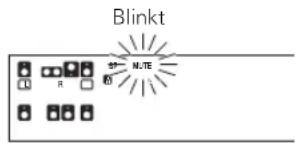
Beenden der Stummschaltung
Drücken Sie erneut die Taste MUTE, so daß die Anzeige „MUTE“ erlischt.
- MUTE ON kann auch durch Drehen des Regler VOLUME CONTROL bzw. Drücken der Tasten VOLUME △/ ▽ ausgeschaltet werden.
Wiedergabe über Kopfhörer
⑦Schließen Sie die Kopfhörer an die Buchse PHONES an.

• Die Reproduktion über alle Lautsprecher wird ausgeschaltet.
②Stellen Sie mith dem Regler VOLUME CONTROL die oder den Tasten VOLUME △/▽ Lautstärke ein.
Aufnehmen von Audiosignalen (analoge Quellen)
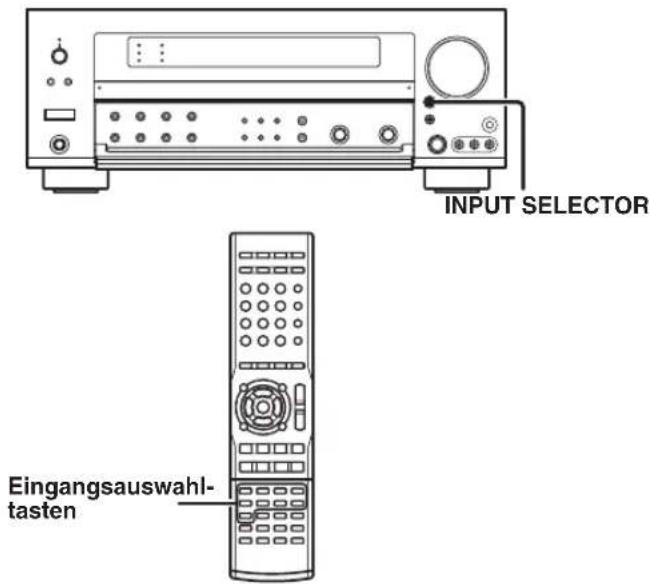
Aufnehmen von einer Tonquelle
⑦Wählen Sie mit Taste INPUT SELECTOR oder Eingangsauswahltasten die aufzunehmende Signalquelle (nicht „MD/TAPE“) aus.
② Schalten Sie das Kassettendeck oder den MD-Recorder in den Aufnahmemodus.
③Starten Sie die Wiedergabe, und starten Sie dann die Aufnahme.
Aufnehmen von Audiosignalen (digitale Quellen)

Aufnehmen von Musik im REC MODE AUTO oder MANUAL
Wählen Sie mit dem Taste INPUT SELECTOR oder Eingangsauswahltasten die aufzunehmende Tonquelle aus (CD/DVD, DVD/6CH, VIDEO 2, VIDEO 3).
② Schalten Sie das Kassettendeck oder den MD-Recorder in den Aufnahmemodus.
③Halten Sie die Taste DIMMER mehr als 2 Sekunden lang gedrückt, für die folgende Auswahl;
①REC MODE deaktiviert
②REC MODE AUTO : Die digitalen Eingangssignale (DTS,
Dolby Digital oder PCM) werden automatisch erkannt und in Stereosignale (analoge) konvertiert, die aufgenommen werden können.
③ REC MODE MANUAL
Die digitalen Eingangssignale (DTS, Dolby Digital oder PCM) werden erkannt und in Stereosignale (analoge) konvertiert, die aufgenommen werden können.
Aber sobald das digitale Signal in eine andere Signalart umgewandelt wurde, wird kein Signal mehr ausgegeben.
Nur REC MODE AUTO :
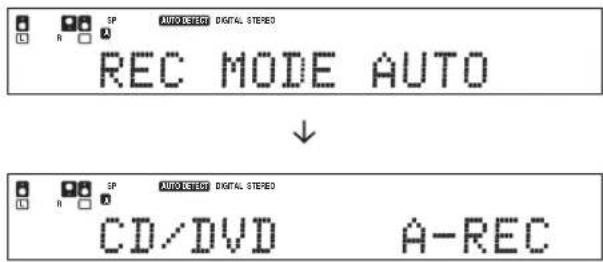
Nur REC MODE MANUAL :

④Starten Sie die Wiedergabe, und starten Sie dann die Aufnahme.
- Wenn die Tonerzeugung aufgrund des Wechsels der Eingangssignale usw. plötzlich stoppt, drücken Sie die Taste DIMMER.
Aufnehmen von Videosignalen
⑦Wählen Sie mit Eingangsauswahltasten die aufzunehmende Videoquelle (nicht „VIDEO 1“) aus.
②Stellen Sie an dem Videorecorder, das an VIDEO 1 angeschlossen ist, die Aufnahme ein.
- Wählen Sie REC MODE aus, wenn Sie von einer digitalen Eingangsquelle aufnehmen wollen.
③Starten Sie die Wiedergabe, und starten Sie dann die Aufnahme.
- Bei einigen Arten von Videosoftware ist eine normale Aufnahme nicht möglich. Dies geht auf ein Kopierschutzsystem zurück.
-58
Der Empfänger kann bis zu 40 Sender speichern und auf Tastendruck abrufen. Radiosender lassen sich in RDS-Sender (Sender mit Radiodatensystem) und Sender ohne RDS einteilen. Wenn Sie RDS-Sender hören oder speichern möchten, schlagen Sie bitte unter „Das Radiodaten System (RDS)“ nach.
Einstellen von Radiosendern ohne RDS

1 Wählen Sie mit der Taste INPUT SELECTOR oder Taste TUNER den Tuner aus.
2 Stellen Sie mit der Taste BAND den gewünschten Sendefrequenzbereich ein.
Jeder Tastendruck ändert das Band (Frequenzbereich).

3 Wählen Sie mit AUTO/MONO das gewünschte Einstellverfahren aus.
Jeder Tastendruck äidert die Abstimmungsmethode in automatische oder manuelle Abstimmung.
„AUTO“ leuchtet im Display auf.

- Normalerweise sollten Sie „AUTO“ (automatische Einstellung) wählen. Wenn das Radiosignal schwach ist und es starke Interferenzen gibt, schalten Sie um zur manuellen Einstellung. Bei der manuellen Einstellung werden Stereosendungen monaural empfangen.
2 Verwenden Sie den MULTI CONTROL-Regler oder die Tasten MULTI △ /▽ oder die Tasten TUNING ◀◀/▶▶, um einen Sender auszuwählen.
„STEREO“ leuchtet bei einer Stereosendung auf.

„TUNED“ erscheint, wenn ein Sender empfangen wird.
Automatische Sendersuche : Der nächste Sender wird automatisch eingestellt.
Manuelle Sendersuche
: Drehen Sie den Knopf, oder verwenden Sie die Tasten MULTI △/▽, um den gewünschten Sender auszuwählen.
Das Radiodatensystem (Radio Data System)
RDS ist ein Sendesystem, bei dem FM-Sender zusammen mit dem eigentlichen Sendesignal weitere nützliche Informationen übertragen (in Form digitaler Sendedaten). Tuner und Receiver, die auf RDS-Empfang ausgelegt sind, können diese Informationen aus dem normalen Sendesignal extrahieren und für eine Reihe von Zusatzfunktionen nutzen. Zum Beispiel kann der Name des Radiosenders automatisch angezeigt werden.
RDS-Funktionen:
PTY-Suche (Suche nach Programmtypkennung) - 31
Das Gerät stellt automatisch einen Sender ein, der gerade eine Sendung des angegebenen Programmtyps (Genres) ausstrahlt.
PS-Anzeige (Programmdienstname)
Das Gerät zeigt automatisch den Sendernamen an, der von dem RDS-Sender ausgestrahlt wird.
RDS-Speicherautomatik (RDS AUTO MEMORY) - 30
Das Gerät findet und speichert automatisch bis zu 40 RDS-Sender. Wenn das Gerät weniger als 40 RDS-Sender findet, die es speichern kann, werden die restlichen Speicherplätze mit normalen FM-Sendern belegt.
Radiotext
Wenn Sie RDS DISP (Display) drücken, zeigt das Gerät den Radiotext an, der von manchen RDS-Sendern ausgestrahlt wird. Wenn der Sender keinen Radiotext ausstrahlt, wird „NO RT“ angezeigt.
Die Anzeige „RDS“ leuchetet, wenn das Gerät eine RDS-Sendung (also ein RDS-Signal) empfängt.

Je nach Land und Region stehen unterschiedliche RDS-Funktionen zur Verfügung, oder die RDS-Funktionen haben andere Bezeichnungen.
Bevor Sie eine RDS-Funktion nutzen können, müssen Sie die RDS-Speicherautomatikfunktion ausführen. Schlagen Sie dazu unter „Speichern von RDS-Sendern (RDS AUTO MEMORY)“ nach. →30
Manuelles Speichern von Radiosendern
Die RDS-Speicherautomatik weist RDS-Sendern Speichernummern zu, beginnend mit Speichernummer „1“. Speichern Sie Sender mit der RDS-Speicherautomatik daher unbedingt, bevor Sie, wie im folgenden beschrieben, AM- und andere FM- oder RDS-Sender von Hand speichern. Weitere Informationen finden Sie unter „Speichern von RDS-Sendern (RDS AUTO MEMORY)“. →30

1 Stellen Sie den Sender ein den Sie speichern wollen.
2 Drücken Sie die Taste MEMORY/ENTER, während das Gerät den Sender empfängt.
Blinkt 20 Sekunden lang
Leuchtet 20 Sekunden lang

Fahren Sie innerhalb von 20 Sekunden mit Schritt ☑ fort. Wenn mehr als 20 Sekunden vergehen, drücken Sie nochmals die Taste MEMORY/ENTER.
3 Verwenden Sie den MULTI CONTROL-Regler, um einen gespeicherten Sender auszuvählen (1 - 40).
4 Bestätigen Sie die Einstellung mit der Taste MEMORY/ENTER.
- Speichern Sie wie in Schritt 1, 2, 3, und 4 erläutert so viele Sender, wie Sie möchten.
- Wenn Sie einen Sender unter einer bereits belegten Speichernummer speichern, wird der ursprüngliche Sender durch den neuen ersetzt.
Einstellen gespeicherter Radiosender
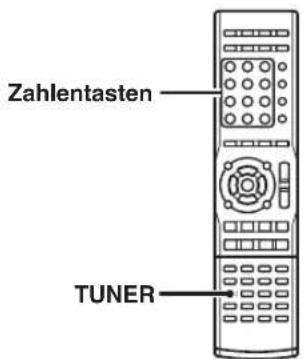
1 Stellen Sie mit TUNER den Tuner als Eingangsqhelle ein.
2 Geben Sie die Speichernnummer des Senders ein, den Sie hören möchten (1 - 40).
Drücken Sie die Zahlentasten in folgender Reihenfolge:
Für Sender „15“ drücken Sie +10, 5 Für Sender „20“ drücken Sie +10, +10, 0
- Wenn Sie beim Eingeben einer zweistelligen Zahl einen Fehler machen, drücken Sie mehrmals +10, bis wieder die ursprüngliche Anzeige erscheint, und geben Sie dann die richtige Speichernummer ein.

Einstellen gespeicherter Sender der Reihe nach (P.CALL)

1 Stellen Sie mit TUNER den Tuner als Eingangsqhelle ein.
2 Wählen Sie mit den Tasten P.CALL |◀◀/▶▶| den gewünschten Sender aus.
- Mit jedem Tastendruck wechselt das Gerät zum nächsten gespeicherten Sender.
Drücken von Taste P.CALL ▶ hat folgenden wirkung:

Drücken von Taste P.CALL ◀◀ hat folgenden wirkung:

Wenn Sie die Taste P.CALL ◀◀◀ oder ▶▶ gedrückt halten, durchläuft das Gerät in Intervallen von 0,5 Sekunden der Reihe nach die gespeicherten Sender.
Die Taste RDS DISP. (Display)

Mit der Taste RDS DISP. wechseln Sie die Anzeige im Display.
Mit jedem Tastendruck wechselt die Anzeige folgendermaßen:
①PS-Anzeige (Programmdienstname)
②RT-Anzeige (Radiotext)
③Frequenzanzeige
PS-Anzeige (Programmdienstname):
Der Sendername wird automatisch angezeigt, wenn das Gerät eine RDS-Sendung empfängt.
Werden keine PS-Daten ausgestrahlt, so wird „NO PS“ angezeigt.

2RT-Anzeige (Radiotext):
Radiotext, der parallel zu einer RDS-Sendung ausgestrahlt wird, läuft im Display durch. Wenn der gerade eingestellte Sender keinen Radiotext ausstrahlt, wird „NO RT“ angezeigt.

③Frequenzanzeige :
Die Sendefrequenz des gerade eingestellten Senders wird angezeigt.

Speichern von RDS-Sendern (RDS AUTO MEMORY)
Bei dieser Funktion speichert das Gerät automatisch bis zu 40 RDS-Sender. Zur Verwendung der PTY-Funktion müssen Sie die RDS-Sender zuvor mit der RDS AUTO MEMORY im Gerät speichern.
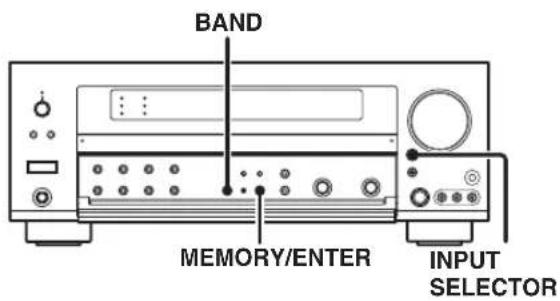
1 Drücken Sie die Taste INPUT SELECTOR, um in diesen Modus umzuschalten.
2 Stellen Sie mit BAND als Frequenzbereich „FM“ ein.
3 Halten Sie die Taste MEMORY/ENTER mehr als 2 Sekunden lang gedrückt, um AUTO MEMORY zu starten.
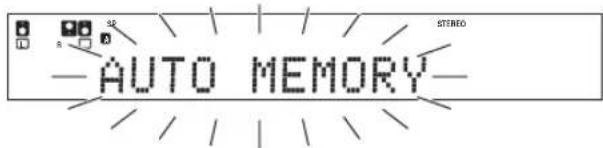
- Innerhalb von wenigen Minuten werden nun bis zu 40 RDS-Sender gespeichert, und zwar in der Reihenfolge der Sendekanäle, beginnend mit Kanal „01“.
- Sender, die bereits im Gerät gespeichert sind, werden unter Umständen durch RDS-Sender ersetzt. Das heißt, wenn die RDS-Speicherautomatik (RDS AUTO MEMORY) 15 RDS-Sender findet, werden die Sender, die bis dahin unter den Speichernummern 01 \~ 15 gespeichert waren, durch diese RDS-Sender ersetzt.
Einstellen eines Senders nach Programmtyp (PTY-Suche)
Bei dieser Funktion sucht der Tuner automatisch nach Sendern, die gerade den Typ von Sendung (Genre) ausstrahlen, den Sie hören wollen.
Unter bestimmten Empfangsbedingungen kann die Suche über 1 Minute dauern.

Vorbereitungen
- Speichern Sie mit der RDS-Speicherautomatik Sender im Gerät.
- Stellen Sie als Sendefrequenzbereich FM ein.
1 Drücken Sie die Taste PTY, um die PTY-Funktion einzuschalten.
Leuchtet

Wenn das Gerät eine RDS-Sendung empfängt, wird der Programmtyp im Display angezeigt. Wenn der Sender keine PTY-Daten ausstrahlt oder es sich nicht um einen RDS-Sender handelt, wird „NONE“ angezeigt.
2 Zur Auswahl des gewünschten Programmtyps verwenden Sie die Tasten MULTI △/▽ oder die Tasten TUNING ◀◀/▶▶ während die „PTY“-Anzeige leuchtet.
Programmtyptabelle
| Programmtyp Display Programmtyp | Display | ||
| Pop-Musik POP M Wetter WEATHER | |||
| Rock-Musik | ROCK M | Finanzberichte | FINANCE |
| Schlager usw. | EASY M | Kinderprogramme | CHILDREN |
| Leichte klassische Musik | LIGHT M | Magazinsendungen | SOCIAL |
| Ernste klassische Musik | CLASSICS | Religion | RELIGION |
| Sonstige Musik | OTHER M | Hörer-Telefon | PHONE IN |
| Nachrichten | NEWS | Reiseinformationen | TRAVEL |
| Aktuelles Zeitgeschehen | AFFAIRS | Freizeitprogramm | LEISURE |
| Informationen | INFO | Jazz | JAZZ |
| Sportsendungen | SPORT Country-Musik | COUNTRY | |
| Erziehung | EDUCATE | Volksmusik | NATION M |
| Hörspiele | DRAMA | Oldies | OLDIES |
| Kultursendungen | CULTURE | Folk-Musik | FOLK M |
| Wissenschaft | SCIENCE | Dokumentarsendungen | DOCUMENT |
| Nicht-Musik-Sendungen VARIED | |||
3 Starten Sie mit der Taste PTY die Suche.
BEISPIEL : Suchen nach einer Sendung mit POP-Musik.
Anzeige im Display während der Suche. Blinkt

Anzeige des Programmtyps
Anzeige bei Empfang eines Senders. Erlischt

Anzeige des Sendernamens
- Solange „PTY“ blinkt, ist kein Ton zu hören.
- Wenn keine Sendung des gewünschten Typs zu finden ist, erscheint „NO PROGRAM“ im Display. Nach einigen Sekunden erscheint im Display dann wieder die ursprüngliche Anzeige.
So wählen Sie einen anderen Programmtyp
Gehen Sie wie in Schritt 1, 2 und 3 erläutert vor.
Bei diesem Modell können Sie eine Reihe von Modi für die Tonwiedergabe einstellen, so daß Sie - auch bei der Wiedergabe von Videoquellen - ein besonderes Klangerlebnis genießen können.
Die verschiedenen Surroundklangeffekte funktionieren nur dann optimal, wenn Sie zuvor die richtigen Lautsprechereinstellungen am Gerät vornehmen. – 17
Surroundklangmodi
Das Bild unten gilt für 5,1-Kanal-Surroundsysteme wie;
• Dolby Digital • DTS 96/24
• Dolby Pro Logic II • DVD-Wiedergabe im
• DTS 6-Kanalmodus
Das Bild unten gilt für 6.1-Kanal-Surroundsysteme wie;
• Dolby Digital EX • Neo:6
• DTS-ES • DSP-Modus
Das Bild unten gilt für 7,1-Kanal-Surroundsysteme wie;
• Dolby Pro Logic x

Kein Surround-Back-Lautsprecher
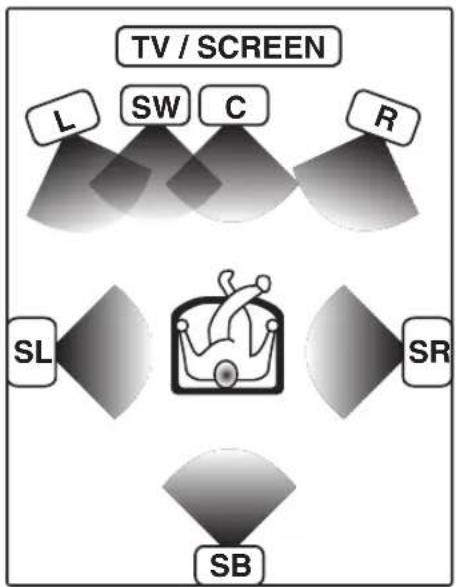
flowchart
graph TD
    TV["TV / SCREEN"] --> L["L"]
    TV --> SW["SW"]
    TV --> C["C"]
    TV --> R["R"]
    SL["SL"] --> Screen["Screen Icon"]
    SR["SR"] --> Screen
    SB["SB"] --> Screen
    Screen --> R
Surround-Back-Lautsprecher

Surround-Back Linker und Rechter - Lautsprecher
Das Bild unten gilt für den Dolby Virtual Speaker-Modus.

Vorderer linker Lautsprecher und Vorderer rechter Lautsprecher
Mit diesem Receiver können Sie Dolby Digital und DTS-Quellen unter passenden Bedingungen für jede Lautsprecherkonfiguration genießen, selbst wenn die Lautsprecherkonfiguration nicht der oben stehenden entspricht.
L Vorderer linker Lautsprecher
SW Tiefsttonlautsprecher
C Mittlerer Lautsprecher
R Vorderer rechter Lautsprecher
SL Linker Surround-Lautsprecher
SR Rechter Surround-Lautsprecher
SB Surround-Back-Lautsprecher
SBL Surround-Back Linker-Lautsprecher
SBR Surround-Back Rechter-Lautsprecher
Hergestellt unter Lizenz von Dolby Laboratories. „Dolby“, „Pro Logic“, „Surround EX“ und das doppel-D-symbol sind Warenzeichen von Dolby Laboratories.
„DTS“, „DTS-ES“, „Neo:6“ und „DTS 96/24“ sind Warenzeichen der Digital Theater Systems, Inc.

Dolby Digital
Mit dem Dolby Digital-Surroundklangformat können Sie bis zu 5,1-Kanäle mit digitalem Surroundklang von Dolby Digital-Tonquellen (z. B. mit DOLOBY DIGITAL gekennzeichnete LD- oder DVD-Software) wiedergeben lassen. Verglichen mit herkömmlichem Dolby-Surroundklang bietet Dolby Digital eine noch höhere Tonqualität mit größerer räumlicher Genauigkeit und einem verbesserten Dynamikbereich.
Dolby Digital EX
Dolby Digital EX ist eine Erweiterung der Dolby Digital-Technologie. Dolby Digital EX erstellt sechs komplett breitbandige Ausgangskanäle aus 6,1-Kanalquellen. Dies erfolgt über die Verwendung eines Matrixdecoders, der aus 2 Kanälen der Originalaufnahme drei Surroundkanäle generiert. Dies wird erreicht, indem drei verschiedene Surroundsignale verwendet werden: Surround links, Surround rechts und Surround hinten, wobei jedes einzelne Signal eine eigene Reihe von Lautsprechern antreibt. Betrachten Sie es als die Hinzufügung eines mittleren Kanals für die hinteren Lautsprecher, welches einen sich ausbreitenden und natürlichen Surroundeffekt gibt, auch wenn Sie die Möglichkeit wünschten, die Zuhörer komplett mit einem Klang zu umkreisen, und positioniert somit die Klangeffekte exakt dort, wo sie auch tatsächlich gehört werden würden. Um die besten Ergebnisse zu erzielen, sollte man Dolby Digital EX bei Film-Soundtracks verwenden, die mit Dolby Digital Surround EX, das eine digitale Markierung enthält und automatisch diese Eigenschaft aktiviert, aufgenommen wurden. Dennoch muss diese Funktion manuell aktiviert werden bei Titeln, die vor dem Jahr 2001 veröffentlicht wurden.
Obwohl Dolby Digital-Tonspuren über einen getrennten Kanal für Bässe verfügen, verbessert das Anschließen eines Tiefsttonlautsprechers auch bei anderen Surroundklangmodi die Baßleistung.
Die Anzeige „LFE“ erscheint im Display, wenn ein Signal für diesen Kanal eingespeist wird.
Dolby Pro Logic IIx und Dolby Pro Logic II
Dolby Pro Logic II bietet dank seines speziellen Designs eine ganz neue Klangqualität mit beispielloser Raumwirkung, exzellent definierten Klangrichtungen und einer herausragenden Klangpräzision bei Dolby Surround-codierten Tonquellen (z. B. Video- und Laserdisc-Software mit dem Kennzeichen
DOLEY SURROUND). Diese Qualität erzielt Dolby Pro Logic II durch eine intelligente, integrierte Feedback-Logik, eine Matrix-Raumklangdecodierung und die Decodierung des ausgegebenen Stereo-Raumklangs in voller Bandbreite.
Erweiterte Dolby-Pro-Logic-II-Funktionen von Dolby Pro Logic IIx bietet Ihnen 6,1- und 7,1-Kanal-Surroundklang aus Stereo- oder 5,1-Kanalquellen. Diese Funktion bietet Ihnen eine beispiellose Raumwirkung, die den Eindruck erweckt, von natürlichen Klängen umgeben zu sein. Insbesondere kann der 7,1-Kanal-Surroundklang reale Hintergrundklänge aus den Surround-Back-Lautspechern erzeugen.
Die in diesem Gerät einprogrammierten Pro-Logic IIx-Modi sind „Movie“, „Music“ und „Game“. Die in diesem Gerät einprogrammierten Pro-Logic-II-Modi sind „Movie“, „Music“, „Game“ und „Pro Logic“. Der „Movie“-Modus ist so voreingestellt, dass er eine kalibrierte, hochwertige Surroundklangwiedergabe erzeugt, während der „Music“-Modus vom Benutzer einstellbar ist und die drei optionalen Steuerfunktionen „Dimension“, „Center Width“ und „Panorama“ zur Optimierung der Klangfelder auf Wunsch anbietet. Mit der Option „Dimension“ kann der Benutzer das Klangfeld stufenlos nach vorne oder nach hinten verlagern. Mit der Option „Center Width“ läßt sich die Links-Mitte-Rechts-Balance der Lautsprecher unterschiedlich einstellen. Die Option „Panorama“ schließlich integriert die Klangwirkung der Surroundlautsprecher in das Klangbild der Stereolautsprecher vorn und erzeugt auf diese Weise einen faszinierenden Rundumklangeffekt.
Der „Game“-Modus bietet einen aufregenden Surroundklang, wenn Sie Spiele spielen oder fernsehen. Insbesondere im Pro-Logic IIx-„Game“-Modus wird der Grundklang nicht nur vom vorderen und mittleren Kanal sondern auch vom Surroundkanal zum Tiefsttonlautsprecher hinzugefügt. Dies bietet noch dynamischere Surroundeffekte.
Dolby Virtual Speaker
Dolby Virtual Speaker weist ein virtuelles Surround-Klangfeld auf. Der hierdurch erzeugte Effekt entspricht einer Wiedergabe über mehrere Lautsprecher im Hörraum.
Dolby Headphone
Bei der Wiedergabe von Musiksignalen über Kopfhörer erreichen die Audiosignale des linken (oder rechten) Kanals nur das linke (oder rechte) Ohr, wodurch der Hörer die Präsenz des akustischen Bilds im vorderen Bereich des Hörraums nicht fühlen kann. Mit Hilfe von Dolby Headphone wird ein virtueller Hörraum geschaffen; ebenso sind im rechten und linken Kopfhörer-Signal die akustischen Characteristika enthalten. Dies ermöglicht es dem Benutzer, die gleichen Klangkomponenten zu hören, die bei einer Wiedergabe über die Lautsprecher das rechte bzw. linke Ohr des Hörers erreichen. Dadurch wird der Eindruck geschaffen, dass die Klangquelle in einem Bereich vor dem Hörer positioniert ist.
Weil die Signale im „Pro Logic II-Modus Movie mit Dolby Headphone“ und „Pro Logic II-Modus Game mit Dolby Headphone“ gleich verarbeitet werden, ist die jeweilige Leistung identisch.
Hinweis
LFE = Low Frequency Effects. Dieser Kanal leitet getrennte, nichtdirektionale Baßsignale an den Tiefsttonlautsprecher und erzeugt damit Tiefbaßklangeffekte mit noch mehr Dynamik.
DTS-Modus
Das DTS-Mehrkanalformat für die Audiowiedergabe steht auf CD-, LD- und DVD-Software zur Verfügung. DTS ist ein rein digitales Format und kann mit den meisten CD-, LD- oder DVD-Playern nicht decodiert werden. Daher werden Sie in den meisten Fällen digitales Rauschen hören, wenn Sie versuchen, mit DTS codierte Software über den analogen Ausgang Ihres neuen CD-, LD- oder DVD-Players wiederzugeben. Das Rauschen kann sehr laut werden, wenn der analoge Ausgang direkt an ein leistungsstarkes Verstärkersystem angeschlossen ist. Um dies zu vermeiden, sind zur Wiedergabe digitaler Ausgangssignale bestimmte Schritte erforderlich (siehe unten). Zur Wiedergabe von DTS Digital-Surroundklang muß ein externes 5,1-Kanal-Decodersystem für DTS Digital-Surroundklang oder ein Verstärker mit einem integrierten DTS Digital Surround-Decoder an den digitalen Ausgang (S/P DIF, AES/EBU oder TosLink) eines CD-, LD- oder DVD-Players angeschlossen werden.
Alle Modelle sind mit einem DTS-Decoder ausgestattet.
DTS-ES
Das DTS-ES (Surrounderweitertes Digitaltheatersystem) bietet ein 6,1-Kanal-Surroundsystem mit zusätzlichem Surround-Back-Kanal, der aus dem herkömmlichen 5,1-Kanal-Surroundsystem hervorging. Das auf DVD, CD oder LD aufgenommene DTS-ES-Format umfasst zwei Modi. DTS-ES-Discrete-6,1 erzeugt diskrete, komplett unabhängige Surround-Back-Klänge und DTS-ES-Matrix-6,1 erzeugt die Surround-Back-Klänge, die durch Matrixtechnologie innerhalb des linken und des rechten Surround-Kanals gemischt werden.
DTS-ES ist mit dem herkömmlichen 5,1-Kanal-Surroundsystem vollständig kompatibel. Ein 6,1-Kanal-Surroundklangsystem mit einem zusätzlichen Surround-Back-Kanal bietet eine natürlichere Präsenz und Surroundeffekte, indem die Wirkung des Klangbildes von hinten verstärkt wird. Programme, die mit DTS-ES-Technologie aufgenommen wurden, bestehen aus Informationsparametern, die dazu fähig sind, den Discrete- und den Matrixmodus zu steuern. So kann automatisch der am besten passende Modus ausgewählt werden.
Neo:6
Neo:6 ist eine neue, von DTS entwickelte basierte Technologie. Es kann aus dem Inhalt von 2 Kanälen mit erstaunlicher Klangtreue hochwertige 6-Kanal-Surround-Klänge erzeugen. Neo:6 hat 2 Modi: den „Cinema“-Modus für Filmwiedergabe und den „Music“-Modus für Musikwiedergabe.
DTS 96/24
DTS 96/24 hat es ermöglicht, einen breiten Frequenzbereich von über 40 kHz zu erreichen, indem die Abtastfrequenz auf 96 bzw. 88,2 kHz erhöht wurde. Die Fähigkeit des DTS 96/24 zu einer 24-Bit-Auflösung bietet den gleichen Frequenzbereich und dynamischen Bereich wie 96 kHz/24 Bit PCM.
DTS 96/24 ist, wie das konventionelle DTS Surround, kompatibel mit Mehrkanälen. Daher können Quellen, die unter Gebrauch von DTS-96/24-Technologien aufgenommen wurden, mit herkömmlichen DVDs oder CDs auf einer hohen Abtastfrequenz und Mehrkanal-Audio wiedergegeben werden.
Bei DTS gibt es einen „1“- oder „LFE“-Kanal.
Die Anzeige „LFE“ erscheint im Display, wenn ein Signal für diesen Kanal eingespeist wird.
DSP-Modus
In den DSP-Modi können bei der Wiedergabe fast aller Programmquellen die Atmosphäre eines Live-Konzerts erzeugen. Wie man einen Klang in der Realität wahrnimmt, hängt von zahlreichen Faktoren ab. Einer der wichtigsten dieser Faktoren ist der Nachhall, also die Art, wie Klanganteile im Raum von verschiedenen Stellen als Echo zurückgeworfen werden. In den einzelnen DSP-Modi wird eine naturgetreue Klangwirkung erzeugt, indem der digitale Signalprozessor Nachhall generiert, ohne daß sich dabei die Tonqualität des ursprünglichen Signals verschlechtert. DSP ist besonders wirksam bei Stereoprogrammquellen wie CDs, Fernsehen und FM Radiosendern. Probieren Sie doch einmal die DSP-Modi Arena, Jazz Club, Theater, Stadium oder Disco aus, wenn Sie das nächste Mal ein Konzert hören oder eine Sportsendung ansehen!
DVD-Wiedergabe im 6-Kanalmodus
Mit einem DVD-Player oder einem ähnlichen Gerät mit sechs Ausgangskanälen (5,1) und diesem modell können Sie mehrkanalig codierte DVD-Quellen in bester Qualität wiedergeben lassen. Da die Tonsignale bei solchem Material digital codiert sind und jeder Kanal unabhängig von den anderen verarbeitet wird, sind der Ton, die klangliche Raumwirkung und der Dynamikbereich von unübertroffener Qualität.
Surroundklangwiedergabe
DTS kann bei der Wiedergabe von CD-, DVD- oder LD-Software mit der Markierung DTS.
Dolby Digital kann bei der Wiedergabe von DVD- oder LD-Software mit der Markierung DOLBY DIGITAL und von digitalen Sendungen im Dolby Digital-Format usw. verwendet werden. Dolby Pro Logic und können bei der Wiedergabe von Video-, DVD- oder LD-Software mit der Markierung

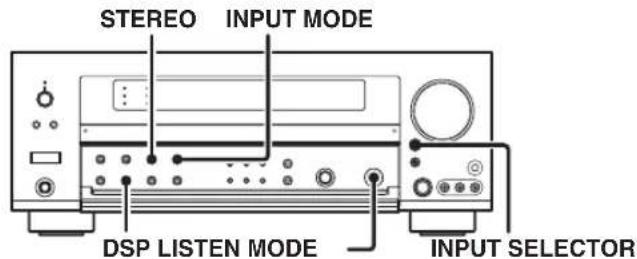
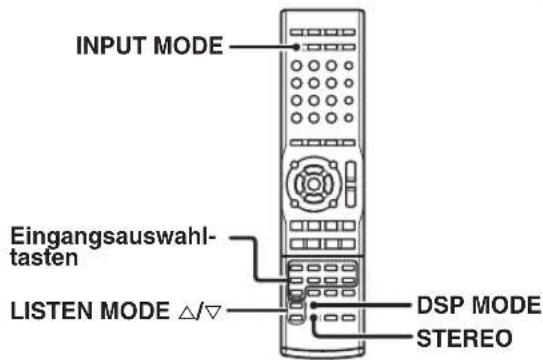
Vorbereitungen
- Schalten Sie die entsprechenden Komponenten ein.
- Führen Sie die Schritte unter „Vorbereitungen für Surroundklang“ aus.
- 17
- Wählen Sie mit dem Taste INPUT SELECTOR oder eingangsauswahltasten die Komponente aus, die mit Surroundklang wiedergegeben werden soll.
- Wählen Sie mit der Taste INPUT MODE die wiederzugebende Tonquelle den Eingangsmodus (analog oder digital) aus.
Hinweis
- Wenn eine DTS-Quelle durch Wahl des Analog-Eingangs wiedergegeben wird, kann es zu Störungen kommen.
1 Starten Sie die Wiedergabe der Videosoftware.
2 Wählen Sie mit dem Regler LISTEN MODE oder den tasten LISTEN MODE △/▽ Tonwiedergabemodus aus.
Die Einstellungen für den Tonwiedergabemodus werden für alle Eingänge separat gespeichert. Wenn als Eingangsmodus die vollautomatischen Einstellung („AUTO DETECT“ leuchtet) ausgewählt ist, wählt der Receiver automatisch den optimalen Tonwiedergabemodus, und zwar je nach Typ des Eingangssignals und den Lautsprechereinstellungen.
Jede Drehung des Reglers LISTEN MODE oder Drücken von Tasten LISTEN MODE △/▽ wechselt die Einstellung wie unten aufgeführt.
Die Einstellungen für den Tonwiedergabemodus unterscheiden sich je nach Typ des Eingangssignals.
Dolby-Digital-Surround-EX-geeignete CDs/DVDs/MDs:
Dolby-Digital-Surround-EX-geeignete CDs/DVDs/MDs enthalten Identifikationssignale. Wenn Sie während der „Eingangsmodus-einstellungen“ (→), FULL AUTO auswählen, ermittelt dieser Verstärker die Identifikationssignale und wählt automatisch einen optimalen LISTEN-Modus aus.
Manchmal lassen sich jedoch Dolby-Digital-Surround-EX-geeignete CDs/DVDs/MDs finden, die keine Identifikationssignale enthalten. Wählen Sie in diesem Fall einen der LISTEN-Modi aus, die für den 6,1 oder 7,1 Channel Surround-Modus vorgesehen sind.
Wenn ein Dolby Digital oder Dolby Digital EX-Signal eingespeist wird:
Wenn Sie Dolby Digital wählen „Dolby Digital“ wird angezeigt.

Wenn das DTS- oder das DTS-ES-Signal (im Matrix- oder Discrete-Modus) eingespeist wird:
① DTS-ES Mtrx 6.1 : DTS-ES-Matrix-6.1
② DTS-ES Dscrt 6.1 : DTS-ES-Discrete-6,1
③ DTS : DTS
④ DTS+Neo:6 Cin : DTS + Neo:6-Cinema
⑤ Neo:6 Cinema : Neo:6-Cinema*
⑥ Neo:6 Music : Neo:6-Music*
⑦ DTS 96/24 : DTS 96/24 Wiedergabe
⑧ Stereo : Stereo
Wenn ein Analog- oder Digitalsignal eingespeist wird (kein Dolby Digital- oder DTS-Signal):
① PLIIx Movie : Dolby Pro Logic IIx-Modus Movie
② PLIIx Music : Dolby Pro Logic IIx-Modus Music
③ PLIIx Game : Dolby Pro Logic IIx-Modus Game
④ PLII Movie : Dolby Pro Logic II-Modus Movie
⑤ PLII Music : Dolby Pro Logic II-Modus Music
⑥ PLII Game : Dolby Pro Logic II-Modus Game
⑦ Pro Logic : Dolby Pro Logic
⑧ Neo:6 Cinema : Neo:6 Cinema
⑨ Neo:6 Music : Neo:6 Music
⑩ Neo:6 96k Cin : Neo:6 Cinema (96 kHz LPCM-Signaleingang)
⑪ Neo:6 96k Mus : Neo:6 Music (96 kHz LPCM-Signaleingang)
⑫ Stereo : Stereo
- Wird ein Dolby Digital oder DTS-Signal mit mehr Kanälen eingespeist als die maximale Anzahl der Wiedergabekanäle, die bei den aktuellen Einstellungen des modell zur Verfügung stehen, erfolgt ein Downmixing (Abstimmung auf die verfügbaren Kanäle).
3 Stellen Sie die Lautstärke ein.
DSP-Modi
⑦Drücken der DSP- oder DSP MODE-Taste zeigt den aktuellen DSP MODE an.
②Dabei schaltet jeder Tastendruck zum nächsten Status, wie hier gezeigt:
① Arena : Arena-Modus
② Jazz Club : Jazz Club-Modus
③ Theater : Theater-Modus
④ Stadium : Stadium-Modus
⑤ Disco : Disco-Modus
• Die DSP-Modusauswahl wird ca. 3 Sekunden lang angezeigt.
Zeitweises Umschalten vom LISTEN-Modus auf Stereo
Wenn Sie die STEREO-Taste drücken, wechselt der gegenwärtig ausgewählte LISTEN-Modus nach Stereo. Durch erneutes Drücken der STEREO-Taste gelangen Sie wieder zum ausgewählten LISTEN-Modus zurück.
- Falls der Strom ab- und wieder angeschaltet wird oder die Eingabeauswahltaste auf einen anderen Modus umgeschaltet und wieder zurückgeschaltet wird, geht der LISTEN-Modus wieder auf den vorher eingestellten zurück.
Hinweise
- Je nach Eingangssignaltyp oder Lautsprechereinstellung können einige Tonwiedergabemodi nicht ausgewählt werden.
- Wenn die Wiedergabe gestartet wird, setzt der Ton möglicherweise aus, oder die Wiedergabe wird unterbrochen, bevor die Eingangsquelle als Dolby Digital oder DTS erkannt wird.
- Wenn Sie Dolby Digital-Surroundklang und alle anderen Tonwiedergabemodi mit einer einzigen Komponente erzeugen wollen, müssen Sie eine Dolby Digital-kompatible Komponente verwenden.
Virtuelle Modi
Die folgenden Modi ermöglichen erstaunliche Raumklangeffekte, wenn Sie über nur zwei Lautsprecher verfügen oder einen Kopfhörer benutzen.
- In den Modi Dolby Virtual Speaker und Dolby Headphones hängen die auswählbaren Hörmodi von den Signalen ab, die wiedergegeben werden.
→35

Aktivieren des Dolby Virtual Speaker-Modus
(Wenn Kopfhörer nicht verwendet werden):
Drücken Sie die Taste DOLBY VIRTUAL für die folgende Auswahl:
① DOLBY VS WIDE : Der virtuelle Surround-Effekt kann mit einer zusätzlichen Klangerweiterung und verstärktem Raumgefühl versehen werden. (Die Anzeige DOLBY VS leuchtet auf.)
②DOLBY VS REF : Standard-Einstellung.*
(Die Anzeige DOLBY VS leuchtet auf.)
③DOLBY VS OFF : Deaktiviert
(Die Anzeige DOLBY VS erlischt.)
* Dieser Modus kann nur dann gewählt werden, wenn die Surround-Lautsprecher deaktiviert sind.
Aktivieren des Dolby Headphone-Modus
(Wenn Kopfhörer verwendet werden):
Drücken Sie die Taste DOLBY VIRTUAL für die folgende Auswahl:
① DOLBY H DH 1 : Aufnahmeraum in einem Studio mit geringem Nachhall.
(Die Anzeige DOLBY H leuchtet auf.)
② DOLBY H DH 2 : Allgemeine Hörbedingungen mit maximalem Nachhall-Effekt.
(Die Anzeige DOLBY H leuchtet auf.)
③DOLBY H DH 3: Große Räume, wie zum Beispiel ein Filmtheater.
(Die Anzeige DOLBY H leuchtet auf.)
④DOLBY H OFF : Deaktiviert
(Die Anzeige DOLBY H erlischt.)
- Der Modus Dolby Virtual Speaker ist verfügbar, wenn für die Lautsprecher SPEAKERS A die Einstellung ON und Lautsprecher SPEAKERS B die Einstellung OFF gewählt wird.
- Dolby Virtual Speaker eignet sich für die Abtastfrequenzen 32 kHz, 44,1 kHz und 48 kHz. Dolby Headphone eignet sich für die Abtastfrequenzen 44,1 kHz und 48 kHz.
DVD-Wiedergabe (6 Kanäle)
Mit einem DVD-Player oder einem ähnlichen Gerät mit sechs Ausgangskanälen (5,1) und diesem Receiver können Sie Surroundklang wiedergeben lassen.
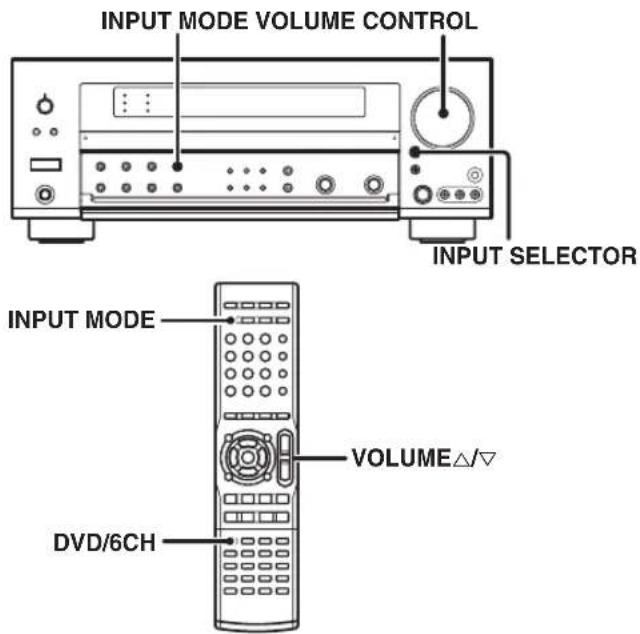
Vorbereitungen
- Verbinden Sie den DVD-Player mit den Buchsen DVD/6CH am Receiver. → 10
- Schalten Sie alle anderen Komponenten ein, die verwendet werden sollen.
- Führen Sie die Schritte unter „Vorbereitungen für Surroundklang“ aus.
1 Wählen Sie über die Tasten INPUT SELECTOR oder DVD/6CH „DVD/6CH“ als Eingangsquelle aus.
2 Drücken Sie INPUT MODE, um „6CH INPUT“ auszuwählen.
- Wenn Lautsprechersystem B eingestellt und „6CH INPUT“ als Eingabemodus ausgewählt ist, schaltet sich dieses aus, und Lautsprechersystem A schaltet sich automatisch ein.
- Bei Auswahl des DVD 6-Kanalmodus erscheint die Anzeige „6CH INPUT“ im Display.
3 Starten Sie die Wiedergabe der DVD-Software.
4 Stellen Sie die Lautstärke ein.
Hinweis
- Es ist nicht möglich, die Klangqualität (Tasten SETUP, SOUND, LISTEN MODE, ACTIVE EQ, STEREO, DSP MODE, LOUDNESS und TONE heben keine funktion) der Kanäle einzeln einzustellen, wenn sich der Receiver im 6CH INPUT-Modus befindet. Stellen Sie die Lautstärke mit den Reglern am DVD-Player ein. Wenn Sie einen Tiefsttonlautsprecher mit eigener Stromversorgung verwenden, können Sie dessen Lautstärke mit den Reglern direkt am Tiefsttonlautsprecher einstellen.
Einstellen des Klangs
Es gibt noch einige weitere Möglichkeiten, für die Wiedergabe im Surroundmodus den Klang einzustellen.

7 Auf der Fernbedienung müssen, drücken Sie die Taste RCV MODE auf der Fernbedienung, um diese auf Receiver-Steuermodus einzustellen.
2 Drücken Sie die Taste SOUND und danach die Tasten ▲/▼ oder MULTI ◀/▶, bis das gewünschte Element auf dem Display eingeblendet wird.
Mit jedem Drücken der Tasten ▲/▼ oder MULTI ◀/▷ ändert sich das Menü folgendermaßen:
Beachten Sie bitte, daß je nach Modus nicht alle Optionen angezeigt werden.
①CNTR (Pegeleinstellung für mittleren Lautsprecher)*
② SR (Pegeleinstellung für rechten Surroundlautsprecher)*
③SB (Pegeleinstellung für Surroundlautsprecher)*
④ SBR (Pegeleinstellung für rechten Surround-Back-Lautsprecher)*
⑤ SBL (Pegeleinstellung für linken Surround-Back-Lautsprecher) 4
⑥SL (Pegeleinstellung für linken Surroundlautsprecher)*
⑦SUBW (Pegeleinstellung für Tiefsttonlautsprecher)*
⑧INPUT (Eingangspegeleinstellung, nur beim analogen-Modus)→25
⑨ MIDNIGHT (Mitternachtsmodus ein/aus, nur beim Dolby Digital-Modus)
⑩PANORAMA (Panoramamodus ein/aus)**
⑭DIMENSION (Dimensionseinstellung)**
⑫CENTER WIDTH (Einstellung von Center width)**
⑬ CENTER IMAGE (Einstellung von Center Image – nur beim Neo: 6 Music-Modus)*
⑭DUAL MONO (Dual-Mono-Auswahl – nur beim Dolby-Digital-Modus)
* Die Einstellung gilt nur vorübergehend für die aktuelle Eingangswahl. Der Wert kehrt automatisch zum ursprünglich eingestellten Wert zurück, wenn das Gerät ein-/ausgeschaltet.
** Nur beim Pro Logic IIx Music-Modus und Pro Logic II Music-Modus.
- Wenn Sie „SB NORMALx1“ oder „SB LARGEx1“ ausgewählt haben, erscheint nicht „SBR“ und „SBL“ sondern „SB“ auf dem Display.
③Verwenden Sie den MULTI CONTROL-Regler oder die Tasten MULTI △/▽, um die Einstellung wie gewünscht anzupassen.
- Das einzustellende Element wird für ca. 20 Sekunden angezeigt.
④Mit der Taste SOUND schalten Sie zur Eingangsanzeige zurück.
Mitternachtsmodus (nur beim Dolby Digital und DTS-Modus)
Beim nächtlichen Anschauen von Filmen kann es vorkommen, dass Sie die Lautstärke nicht so laut einstellen können, wie dies normalerweise der Fallist. Im Mitternachtsmodus wird der Dynamische Bereich von vorher festgelegten lauten Soundpassagen des Dolby Digital und DTS-Soundtracks (z. B. Szenen die plötzlicher Zunahme der lautstärke) komprimiert, um den Lautstärkeunterschied zwischen Szenen mit lautenPassagen und Szenen mit normalen Soundpassagen zu minimieren. Dadurch kann der gesamte Soundtrack problemlos gehört werden, auch nur eine nierdrige lautstärke eingestellt ist.
① Drücken Sie die Taste SOUND, und danach die Tasten ▲/▼ oder MULTI ◀/▶, bis „MIDNIGHT“ auf dem Display angezeigt wird.
- Dies kann nur ausgewählt werden, wenn CD/DVD, DVD/6CH, VIDEO 2 oder VIDEO 3 als Quelle ausgewählt ist und wenn das Eingangssignal als „Dolby Digital“ oder "DTS" eingestellt ist.
Wählen Sie mit dem MULTI CONTROL-Regler oder anhand der Tasten MULTI △/▽ die geeignete Übertragungseinstellung aktiviert (ON) oder deaktiviert (OFF) aus.

• Die Einstellung wird etwa 20 Sekunden lang angezeigt.
- Nicht jede Dolby Digital- oder DTS-Software unterstützt den Mitternachtsmodus.
③Mit der Taste SOUND schalten Sie zur Eingangsanzeige zurück.
Modus „Panorama“ (nur Pro Logic II x Music-Modus und Pro Logic II Music-Modus)
Wenn Sie Musik hören, können Sie den Panoramamodus einstellen und auf diese Weise einen faszinierenden Rundumklangeffekt erzeugen.
① Drücken Sie die Taste SOUND, und danach die Tasten ▲/▼ oder MULTI ◀/▶, bis „PANORAMA“ auf dem Display angezeigt wird.
②Wählen Sie mit dem MULTI CONTROL-Regler oder den Tasten MULTI △/▽ die PANORAMA-Einstellung aktiviert (ON) oder deaktiviert (OFF) aus.
①PANORAMA ON : PANORAMA-Modus ist aktiviert (ON).
② PANORAMA OFF: PANORAMA-Modus ist deaktiviert (OFF).

③Mit der Taste SOUND schalten Sie zur Eingangsanzeige zurück.
Modus „Dimension“ (nur Pro Logic IIx Music-Modus und Pro Logic II Music-Modus)
Bei der Wiedergabe bestimmter Aufnahmen können Sie außerdem eine geeignete Balance für alle Lautsprecher erzielen, indem Sie den Modus „Dimension“ einstellen.
① Drücken Sie die Taste SOUND, und danach die Tasten ▲/▼ oder MULTI ◀/▶, bis „DIMENSION“ auf dem Display angezeigt wird.
2 Stellen Sie mit dem MULTI CONTROL-Regler oder den Tasten MULTI △/▽ das Klangfeld ein, und verschieben Sie es nach hinten oder vorne.
Das Klangfeld wird nach vorne verschoben.
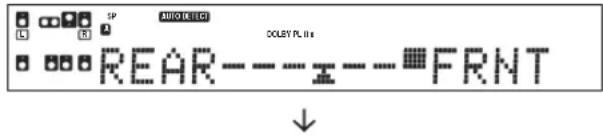
Das Klangfeld wird nach hinten verschoben.

③Mit der Taste SOUND schalten Sie zur Eingangsanzeige zurück.
Modus „Center Width“ (nur Pro Logic IIx Music-Modus und Pro Logic II Music -Modus)
Mit dem Modus „Center Width“ erzielen Sie eine bessere Klangqualität, wenn Sie das mittlere Klangfeld der Musik wahlweise über den mittleren oder über den linken und den rechten Lautsprecher oder über verschiedene Kombinationen der Lautsprecher wiedergeben lassen.
Drücken Sie die Taste SOUND, und danach die Tasten ▲/▼ oder MULTI ◀/▶, bis „CENTER WIDTH“ auf dem Display angezeigt wird.
• Die Anzeige CENTER WIDTH bewegt sich über das Display.
- Wenn der mittlere Lautsprecher ausgeschaltet ist, hat dieser Modus keine Wirkung.
②Regeln Sie mit dem MULTI CONTROL-Regler oder den Tasten MULTI △/▽ die Ausgabe links-Mitte-rechts.
Das mittlere Klangbild ist nur über den mittleren Lautsprecher zu hören.

Das mittlere Klangbild ist nur über den linken und den rechten Lautsprecher zu hören.

- Bei anderen Anordnungen ist das mittlere Klangbild vom mittleren, linken und rechten Lautsprecher gleichzeitig in verschiedenen Kombinationen zu hören.
③Mit der Taste SOUND schalten Sie zur Eingangsanzeige zurück.
Modus „Center Image“ (Nur beim Neo: 6 Music-Modus)
Im CENTER IMAGE-Einstellmodus des Neo:6 Music-Hörmodus kann das Audiosignal des mittleren Kanals verstärkt werden, wenn die Komponente des mittleren Signals entsprechend eingestellt wird.
7Drücken Sie die Taste SOUND und drücken Sie dann die Tasten ▲/▼ oder MULTI ◀/◇, bis auf dem Display „CENTER IMAGE“ erscheint.

- Wenn der mittlere Lautsprecher ausgeschaltet ist, hat dieser Modus keine Wirkung.
②Verwenden Sie die MULTI CONTROL-Regler oder die Tasten MULTI △/▽ die Ausgabe links-Mitte-rechts ein.

- Den Pegel der mittleren Komponente einstellen.
③Mit der Taste SOUND schalten Sie zur Eingangsanzeige zurück.
Dualer Mono-Modus (nur bei Dolby-Digital-Modus)
Wenn die Dolby-Digital-Quelle Multiplex-Klang hat, können Sie zwischen Haupt- und Sub-Klang für die Audio-Ausgabe auswählen.
⑦Drücken Sie die Taste SOUND und drücken Sie dann die Tasten ▲/▼ oder ◁/◇, bis auf dem Display „DUAL MONO“ erscheint.
- Dies kann nur angewählt werden, wenn CD/DVD, DVD/6CH, VIDEO 2 oder VIDEO 3 als Quelle und der LISTEN MODE auf „Dolby Digital“ eingestellt sind.
②Benutzen Sie den MULTI CONTROL-Regler oder die Tasten MULTI △/▽ für folgende Auswahl,
①Main : Multiplex-Hauptkanal ausgabe
②Sub : Multiplex-Teilkanalausgabe.
③Main + Sub : Multiplex-Haupt- und Multiplex-Telibkanalausgabe.
④Stereo : Hauptkanal für den linken Lautsprecher. / Teilkanal für den rechten Lautsprecher.

• Die Einstellungsauswahl wird für ca. 20 Sekunden angezeigt.
③Mit der Taste SOUND schalten Sie zur Eingangsanzeige zurück.
LPCM-Wiedergabe (96kHz)
Dieses Model ist mit 96kHz LPCM Playback kompatibel. Um eine 96kHz-DVD abzuspielen, stellen Sie den Abhörmodus auf einen anderen Modus als DSP ein.
(Die Anzeige 96kHz fs leuchtet auf.)
- Wenn der Abhörmodus als DSP-Modus eingestellt ist, wird der Abhörmodus automatisch Stereo sein.
Nützliche Funktionen
Einstellen des Displaydimmers
Mit der Dimmerfunktion können Sie die Helligkeit des Diese modell-Displays einstellen. Dies ist recht praktisch, wenn Sie das Zimmer abdunkeln wollen, um Filme anzusehen oder Musik zu hören.
Auf der Fernbedienung müssen, drücken Sie die Taste RCV MODE auf der Fernbedienung, um diese auf Receiver-Steuermodus einzustellen.
Mit jedem Taste DIMMER wechselt die Helligkeit des Displays zwischen drei verschiedenen Einstellungen. So können Sie mühelos die Helligkeitseinstellung wählen, die Ihnen am angenehmsten ist.

flowchart
graph TD
    A["SP"] --> B["AUTO DETECT"]
    B --> C["DOLBY PL II x"]
    C --> D["EXIT"]
    E["SP"] --> F["AUTO DETECT"]
    F --> G["DOLBY PL II x"]
    G --> H["EXIT"]
    I["SP"] --> J["AUTO DETECT"]
    J --> K["DOLBY PL II x"]
    K --> L["EXIT"]
Einschlaf-Timer
Mit Hilfe der Einschlaf-Timer-Funktion kann der Receiver automatisch ausgeschaltet werden (in den Bereitschaftsmodus), nachdem die eingestellte Zeitspanne abgelaufen ist. Diese Zeitspanne kann in 10-Minuten-Schritten bis zu einer Gesamtzeit von 90 Minuten eingestellt werden.
Auf der Fernbedienung müssen, drücken Sie die Taste RCV MODE auf der Fernbedienung, um diese auf Receiver-Steuermodus einzustellen.
Die Taste SLEEP wiederholt drücken, bis die gewünschte Zeitspanne angezeigt wird, nach der der Receiver ausgeschaltet werden soll (Bereitschaftsmodus).
- Bei jedem Drücken der Taste erhöht sich die Zeitspanne um 10 Minuten.
1 0 → 2 0 → 3 0 ... . 7 0 → 8 0 → 9 0 → Loschen → 1 0 → 2 0 → ...
Anzeige „SLEEP“ leuchtet.

- Wenn die Taste SLEEP gedrückt wird, nachdem der Einschlaf-Timer aktiviert wurde, kann die Restzeit überprüft werden.
- Um den Einschlaf-Timer zu deaktivieren, den Receiver ausschalten (in den Bereitschaftsmodus), oder die Taste SLEEP wiederholt drücken, bis die Einschlaf-Timer-Anzeige verschwindet.
Grundlegende Fernbedienungsfunktionen für andere Komponenten
Über die Fernbedienung, die mit diesem modell geliefert wurde, können Sie auch Komponenten vieler anderer Hersteller steuern, sofern Sie die entsprechenden Setup-Codes in der Fernbedienung gespeichert haben.
Warnhinweis zu erschöpften Batterien
Tauschen Sie alle zwei Batterien gegen neue aus, wenn Sie feststellen, dass sich die Reichweite der Fernbedienung verringert. Die Fernbedienung wurde so konzipiert, dass die Setup-Codes im Speicher erhalten bleiben, während Sie die Batterien austauschen.
Speichern von Setup-Codes für andere Komponenten

1 Finden Sie den Setup-Code der Komponente heraus, die Sie registrieren wollen.
- Schlagen Sie dazu in der Liste der Setup-Codes zu den einzelnen Komponenten nach. →42
2 Drücken Sie die Quelltasten (DVD/6CH, VIDEO 1, VIDEO 2, VIDEO 3, CD/DVD, MD/TAPE, PHONO, AV AUX, TV MODE).
In der nachfolgenden Tabelle sind die Arten von Komponenten gezeigt, die jeder Eingangswahlschalter-Taste zugeordnet werden können.
| Quelltasten Anderer Komponenten | |
| TUNER Auf Receiver-Betriebsmodus festgelegt. | |
| DVD/6CH DVD | |
| CD/DVD CD und MD (Kenwood) | |
| MD/TAPE CD und MD (Kenwood) | |
| VIDEO 1/AV AUX | Videorecorder (VCR) und Tragbarer-Videorecorder (PVR) |
| VIDEO 2 Kabel und DTV-decoder | |
| VIDEO 3 Satelliten-Tuner | |
| PHONO Zusätzliche Taste für die Neuzuweisung | |
| TV MODE | TV/VCR-Kombination, TV/DVD-Kombination, TV |
- Taste PHONO muss einer anderen Taste neuzugeweisen werden, bevor ein Setup-Code registriert werden kann. →41
- Bei aktiviertem Tuner-Modus is die Setup-Code-Funktion nicht verfügbar.
3 Halten Sie die Taste REMOTE SETUP gedrückt, bis die LED zweimal blinkt. Lassen Sie anschließend die Taste REMOTE SETUP los.
4 Drücken Sie die entsprechenden zahlentasten, um den vierstelligen Code für die zu registrierende Komponente einzugeben.
- Wurde der Vorgang ordnungsgemäß ausgeführt, blinkt die LED zweimal.
- Richten Sie die Fernbedienung auf die entsprechende Komponente aus, und drücken Sie einmal die Taste 🚗 SOURCE. Daraufhin müsste diese ein- bzw. ausgeschaltet werden. Falls dies nicht funktioniert, wiederholen Sie die Schritte 2 bis 4.
- Funktioniert die Komponente immer noch nicht, suchen Sie nach dem Code.
5 Speichern Sie wie in Schritt 2 bis 4 erläutert weitere Komponenten, bis alle Komponenten registriert sind.
Hinweis
Obwohl ein jeder Setup-Code so entworfen wurde, dass er mit mehr als nur einem Modell funktioniert, kann es vorkommen, dass bestimmte Codes bei einigen Modellen nicht funktionieren. (Ebenfalls kann es vorkommen, dass bestimmte Codes nur einige der Funktionen, die an einem bestimmten Modell zur Verfügung stehen, steuern kann.)
Suchen nach Ihrem Code
Wenn Ihre Komponente immer noch nicht reagiert, nachdem Sie alle für Ihre Komponente aufgelisteten Codes getestet haben oder falls Ihre Komponente überhaupt nicht aufgelistet ist, suchen Sie nach Ihrem Code.
So suchen Sie z. B. nach dem Code für Ihren Fernseher (TV).
1 Drücken Sie einmal die Taste TV MODE. Halten Sie anschließend die Taste REMOTE SETUP gedrückt, bis die LED zweimal blinkt. Lassen Sie danach die Taste REMOTE SETUP los.
2 Geben Sie mithilfe der zahlentasten die Ziffernfolge 9, 9, 1 ein.
• Die LED blinkt zweimal.
3 Richten Sie die Fernbedienung auf den Fernseher aus und drücken Sie abwechselnd die TV und die Taste TV MODE.
- Unterbrechen Sie den Vorgang, wenn der Fernseher ein- bzw. ausgeschaltet wird.
- Im Suchmodus sendet die Fernbedienung IR-Codes aus ihrer Bibliothek an das gewählte Gerät. Der am weitesten verbreitete Code wird dabei zuerst gesendet.
4 Drücken Sie einmal die Taste REMOTE SETUP, um den Code festzuschreiben.
5 Wenn Sie nach den Codes Ihrer anderen Komponenten suchen möchten, wiederholen Sie die Schritte 1 bis 2, verwenden aber die zutreffende Taste (d. h., DVD/6CH, VIDEO 1, VIDEO 2, VIDEO 3, CD/DVD, MD/TAPE, PHONO, AV AUX, TV MODE).
- Taste PHONO muss einer anderen Taste neuzugeweisen werden, bevor ein Setup-Code registriert werden kann.
Überprüfen der Codes
Wenn Sie die Fernbedienung anhand der unter „Suchen nach Ihrem Code“ beschriebenen Schritte eingerichtet haben, müssen Sie eventuell herausfinden, mit welchem vierstelligen Code Ihre Geräte funktionieren: So finden Sie beispielsweise heraus, mit welchem Code Ihr Fernseher betrieben wird:
1 Drücken Sie einmal die Taste TV MODE. Halten Sie anschließend die Taste REMOTE SETUP gedrückt, bis die LED zweimal blinkt. Lassen Sie danach die Taste REMOTE SETUP los.
2 Geben Sie mithilfe der numerischen Tasten die Ziffernfolge 9, 9, 0 ein.
• Die LED blinkt zweimal.
3 Um den Code für die erste Ziffer anzuzeigen, drücken Sie einmal die „1“. Warten Sie 3 Sekunden und zählen Sie, wie oft die LED blinkt (beispielsweise 3x). Notieren Sie sich anschließend diese Zahl.
- Wenn die Ziffer des Codes „0“ lautet, blinkt die LED nicht.
4 Wiederholen Sie Schritt 5 noch dreimal, um die übrigen Ziffern abzufragen. Verwenden Sie „2“ für die zweite Ziffer, „3“ für die dritte Ziffer und „4“ für die vierte Ziffer.
5 Wenn Sie die Codes Ihrer anderen Komponenten überprüfen möchten, wiederholen Sie die Schritte 1 bis 2, verwenden aber die entsprechende Taste der zu überprüfenden Komponente (d. h. DVD/6CH, VIDEO 1, VIDEO 2, VIDEO 3, CD/DVD, MD/TAPE, PHONO, AV AUX, TV MODE).
- Notieren Sie sich, wie oben vorgeschlagen, die einzelnen vierstelligen Codes.
- Taste PHONO muss einer anderen Taste neuzugeweisen werden, bevor ein Setup-Code registriert werden kann.
Neuzuweisen von Gerätetasten
Die Fernbedienung kann für die Steuerung eines zweiten Fernsehers oder Videorecorders bzw. einer beliebigen Kombination aus acht Heimelektronikkomponenten verwendet werden.
Beispielweise muss der Benutzer zum steuern der Funktionen zwei verchiendener VCRs über die Fernbedienung wie folgt den nicht verwendeten Taste VIDEO 2 neu zeweisen, um den zweiten VCRs (VIDEO 1) bedienen zu können:
1 Halten Sie die Taste REMOTE SETUP gedrückt, bis die LED zweimal blinkt. Lassen Sie danach die Taste REMOTE SETUP los.
2 Geben Sie mithilfe der numerischen Tasten die Ziffernfolge 9, 9, 2 ein.
• Die LED blinkt zweimal.
3 Drücken Sie einmal die Taste VIDEO 1 und danach einmal die Taste VIDEO 2.
- Der Benutzer kann jetzt VIDEO 2 als zweiten VCR zusammen mit VIDEO 1 bedienen.
- Die Kombinationen der Quellschlüssel sowie die anderen Komponentenzuweisungen finden Sie in der Tabelle auf der vorigen Seite. → [40]
4 Um weitere Gerätetasten neu zuzuweisen, wiederholen Sie die Schritte 1 bis 3, indem Sie die Tastensequenz durch den Wert aus der folgenden Tabelle der gängigsten Komponenten ersetzen:
So weisen Sie Tasten neu zu Sequenz Aktion
| TV MODE als 2. Taste VIDEO1 | REMOTE SETUP | 9 9 2 VIDEO1 | TV MODE |
| TV MODE als 2. Taste VIDEO2 | REMOTE SETUP | 9 9 2 VIDEO2 | TV MODE |
| TV MODE als 2. Taste CD/DVD | REMOTE SETUP | 9 9 2 CD/DVD | TV MODE |
| TV MODE wieder als Taste TV MODE | REMOTE SETUP | 9 9 2 TV MODE | TV MODE |
| VIDEO1 als 2. Taste TV MODE | REMOTE SETUP | 9 9 2 TV MODE | VIDEO1 |
| VIDEO1 als 2. Taste VIDEO2 | REMOTE SETUP | 9 9 2 VIDEO2 | VIDEO1 |
| VIDEO1 als 2. Taste CD/DVD | REMOTE SETUP | 9 9 2 CD/DVD | VIDEO1 |
| VIDEO 1 wieder als Taste VIDEO 1 | REMOTE SETUP | 9 9 2 VIDEO1 | VIDEO1 |
So löschen Sie die Neuzuweisung und setzen die Fernbedienung auf ihren ursprünglichen Betriebsmodus zurück:
⑦Halten Sie die Taste REMOTE SETUP gedrückt, bis die LED zweimal blinkt. Lassen Sie danach die Taste REMOTE SETUP los.
②Geben Sie mithilfe der numerischen Tasten die Ziffernfolge 9, 9, 2 ein.
③Drücken Sie zweimal die Taste VIDEO 2.
- Nach erfolgter Neuzuweisung blinkt die LED zweimal, um Ihre Auswahl zu bestätigen. Sie müssen jetzt die Fernbedienung programmieren, um die neue Komponente bedienen zu können.
- Wenn eine ungültige Tastensequenz eingegeben wird, blinkt die LED einmal und kehrt zum normalen Betrieb zurück.
- Im Tuner-Modus it keine Neuzuweisung möglich.
Steuern anderer Komponenten
Mit dieser Funktion können Sie die gespeicherten Komponenten steuern.

1 Wählen Sie mit den Quelltasten die gewünschte Komponente aus.
- Durch Drücken der Quelltasten wird auch der Eingangswahlschalter am Receiver geändert.
2 Drücken Sie die Taste 📊SOURCE für die Tonquelle.
- Um wieder zum Receiver-Betriebsmodus umzuschalten, drücken Sie die Taste RCV MODE.
3 Drücken Sie die gewünschten Funktionstasten. - 54 Die Fernbedienung verbleibt beim ausgewählten Eingang. Wenn Sie eine andere Komponente steuern möchten, wiederholen Sie Schritt 2 oder 3.
Zurücksetzen der Fernbedienungseinstellungen
- Drücken Sie zum Initialisieren der Fernbedienung die Taste REMOTE SETUP, bis die LED zweimal blinkt. Geben Sie danach mithilfe der numerischen Tasten die Ziffernfolge 9, 8, 1. Die LED blinkt zweimal.
Tabelle mit Setup-Codes
DVD-Spieler
| Hersteller | Setup-Codes |
| Allegro 0869 | |
| Ap3DLAB 0539 | |
| A-Trend 0714 | |
| Acoustic Solutions 0730 | |
| AEG 0770, 0788, 0790 | |
| Afreey 0698 | |
| Aim 0699 | |
| Aiwa 0533, 0641, 1912 | |
| Akai 0690, 0705, 0716, 0766, 0788, 0790, 1115 | |
| Akira 0699 | |
| Akura 0898, 1170 | |
| Alba 0539, 0672, 0695, 0699, 0713, 0717, 0730, 0783 | |
| Alize 1151 | |
| Amitech 0770, 0850 | |
| Amstrad 0713 | |
| AMW | 0872 |
| Ansonic | 0831 |
| Apex Digital | 0672, 1004 |
| Audiosonic | 0690 |
| Audiovox | 0717 |
| Awa 0730, 0872 | |
| Axion | 0730 |
| Baze 0672 | |
| Beko | 1153 |
| Bellagio | 1004 |
| Black Diamond | 0713, 0766 |
| Blue Sky | 0651, 0672, 0695, 0713 |
| Boghe 1004 | |
| Boman | 0783 |
| Brainwave | 0770, 1115 |
| Brand Unknown | 0490, 0717, 0730 |
| Brandt 0503, 0551, 0651 | |
| Broksonic | 0695 |
| Bush | 0516, 0672, 0690, 0695, 0699, 0713, 0717, 0730, 0831 |
| C-Tech 0768 | |
| Cambridge Audio | 0751 |
| Cat | 0699 |
| CCE 0730 | |
| Centrex 0672, 1004 | |
| Centrum | 0713 |
| CGV 0751, 1115 | |
| Cinetec | 0713, 0872 |
| cineULTRA | 0699 |
| Classic 0730 | |
| Clatronic | 0672, 0788 |
| Clayton | 0713 |
| Coby | 0730 |
| Compacks | 0826 |
| Conia | 0516, 0672, 0852 |
| Contel | 0788 |
| Continental Edison | 0831, 0872 |
| Crown | 0690, 0770, 1115 |
| Cybercom | 0831 |
| CyberHome | 0714 |
| Cytron 0651, 0705, 0716 | |
| D-Vision | 1115 |
| Daewoo 0705, 0714, 0770, 0872 | |
| Daewoo International | 0872 |
DVD-Spieler (ferner)
| Hersteller | Setup-Codes |
| Dansai | 0770, 0783, 1115 |
| Dantax | 0723, 0790 |
| Daytek | 0872 |
| Dayton | 0872 |
| DCE 0831 | |
| Decca | 0770, 1115 |
| Denon | 0490, 1634 |
| Denver | 0672, 0699, 0788, 0898 |
| Denzel 0665 | |
| Diamond | 0651, 0751, 0768 |
| Digihome | 0713 |
| digiRED | 0717 |
| Digitor 0651 | |
| Digitrex | 0672 |
| DIGIXmedia | 0826 |
| DiK | 0831 |
| Dinamic | 0788 |
| DiViDo 0705 | |
| DK digital | 0831 |
| DMTECH | 0783 |
| Dragon | 0831 |
| DreamX | 1151 |
| Dual 0651, 0665, 0713, 0730, 0783, 0790, 0831 | |
| Durabrand | 0713 |
| DVX | 0768 |
| Eclipse | 0723, 0751 |
| Elin | 0770 |
| Ellion | 0850 |
| Elta | 0672, 0690, 0770, 0788, 0850, 1115, 1151 |
| Eltax | 0766 |
| Emerson | 0591, 0705 |
| Encore | 0698 |
| Enterprise | 0591 |
| Enzer | 0766 |
| EuroLine | 0788, 1115 |
| Fenner | 0651 |
| Ferguson | 0651 |
| Finlux 0591, 0672, 0741, 0751, 0770, 0783 | |
| Firstline | 0713 |
| Fisher | 0670 |
| Funai | 0695 |
| GE | 0717 |
| Global Solutions | 0768 |
| Global Sphere | 0768 |
| Go Video | 0783 |
| GoldStar | 0591, 0741 |
| Goodmans | 0651, 0690, 0713, 0723, 0730, 0783, 0790, 1004 |
| GPX | 0699 |
| Graetz | 0665 |
| Gran Prix | 0831, 0898 |
| Grandin | 0713, 0716 |
| Greenhill | 0717 |
| Grundig 0539, 0551, 0651, 0670, 0695, 0705, 0713, 0723,0775, 0790, 1004 | |
| Grunkel | 0770 |
| H & B | 0850 |
| H&B 0713, 0850 | |
| Haaz 0751, 0768 | |
DVD-Spieler (ferner)
| Hersteller | Setup-Codes |
| Hanseatic | 0741, 0783, 1153 |
| Harman/Kardon | 0702 |
| HCM | 0788 |
| HDT 0705 | |
| HE | 0730 |
| Hen∅ | 0713 |
| Hitachi | 0573, 0664 |
| Hiteker | 0672 |
| Home Electronics | 0730 |
| Humax | 0646 |
| Hyundai | 0783, 0850 |
| H_er | 0651, 0713, 0826, 0831 |
| ICP | 1153 |
| Ingelen | 0788 |
| InterAct | 0697 |
| IRT | 0783 |
| ISP | 0695 |
| Jaton | 0665 |
| JDB 0730 | |
| Jeken | 0699 |
| JMB | 0695 |
| JVC 0503, 0539, 0558, 0623, 1164, 1901, 1940, 1988 | |
| Karcher | 0783 |
| Kendo | 0699, 0713 |
| Kennex | 0770 |
| Kenwood | 0490, 0534 |
| Kiiro 0770 | |
| Kiss 0665 | |
| Lawson | 0716, 0768 |
| Lenco | 0651, 0672, 0699, 0713, 0770 |
| Lenoxx | 0690 |
| Lexia | 0699, 0768 |
| LG | 0591, 0741, 1906 |
| Lifetec | 0651, 0831 |
| Limit 0716, 0768 | |
| Loewe | 0539, 0885 |
| Logix | 0705, 0783 |
| Lumatron | 0705 |
| Luxman | 0573 |
| Luxor | 1004 |
| Mad Catz | 1002, 1108 |
| Magnavox | 0503 |
| Magnex | 0723 |
| Manhattan | 0705, 0713 |
| Marantz | 0539 |
| Mark | 0713 |
| Marquant | 0770 |
| Matsui 0651, 0672, 0695, 0713, 1004 | |
| Maxdorf 0788 | |
| Maxim | 0713 |
| MBO | 0690, 0730 |
| Mecotek | 0770 |
| Medion | 0630, 0651, 0716, 0783, 0831 |
| Memorex | 0831 |
| Metronic | 0690 |
| Metz | 0525, 0571, 0713 |
| MiCO | 0723, 0751, 1179 |
| Micromedia | 0503, 0539 |
Tabelle mit Setup-Codes
DVD-Spieler (ferner)
| Hersteller | Setup-Codes |
| Micromega 0539 | |
| Microsoft 0522 | |
| Microstar 0831 | |
| Minato 0752 | |
| Minax 0713 | |
| Minerva 0705 | |
| Minoka 0770 | |
| Mirror 0752 | |
| Mitsubishi 0713 | |
| Monyka 0665 | |
| Mustek 0730 | |
| Mx Onda 0651, 0751, 1179 | |
| NAD 0741 | |
| Naiko 0770, 1004 | |
| Neufunk 0665 | |
| Nevir 0770, 0831 | |
| Nordmende 0831 | |
| Noriko | 0752 |
| NU-TEC 0516 | |
| Okano | 0752 |
| Olidata | 0672 |
| Omni 0690, 0698 | |
| Onkyo | 0503, 0612, 0627, 1924 |
| Optimus | 0525 |
| Orion | 0695 |
| Oritron | 0651 |
| Ormond | 0713 |
| Otic | 0826 |
| Pacific | 0713, 0768, 0790, 0831 |
| Palladium 0695 | |
| Palsonic 0672, 0852 | |
| Panasonic | 0490, 1907, 1908, 1910, 1909 |
| Panda 0717 | |
| Pelican 0731 | |
| Philco | 0690, 0788 |
| Philips | 0503, 0539, 0646, 1914 |
| Phonotrend | 0699 |
| Pioneer 0525, 0571, 0631, 0638, 1900, 1902, 1965 | |
| Plu2 | 0850 |
| Powerpoint 0872 | |
| Prima | 0766 |
| Prima Electronic | 0766 |
| Prinz 0831 | |
| Prism | 0705 |
| Proline | 0651, 0672, 1004 |
| Proscan | 0522 |
| Prosonic 0699 | |
| ProVision 0699 | |
| Radionette | 0741 |
| Raite | 0665 |
| RCA | 0522 |
| REC | 0490, 0766 |
| Red Star 0770, 0788, 0898 | |
| Redstar 0898 | |
| Reoc 0752, 0768 | |
| Revoy | 0699 |
| Roadstar | 0672, 0690, 0699, 0713, 0730 |
| Ronin | 0872 |
| Rotel 0558, 0623 | |
DVD-Spieler (ferner)
| Hersteller | Setup-Codes |
| Rowa | 0516, 0717, 0872, 1004 |
| Saba 0551, 0651 | |
| Saitek 0731 | |
| Saivod | 0831 |
| Salora 0741 | |
| Sampo | 0698, 0752 |
| Samsung 0490, 0573, 0744, 1932 | |
| Sansui | 0695, 0716, 0751, 0768, 1153 |
| Sanyo 0670 | |
| Scan 0705, 0850 | |
| ScanMagic | 0730 |
| Schaub Lorenz | 0770, 0788, 1115, 1151 |
| Schneider | 0539, 0651, 0705, 0783, 0788, 0790, 0831, 1153 |
| Schwaiger | 0752 |
| Scientific Labs | 0768 |
| Scott 0651, 0672, 1036 | |
| SEG | 0665, 0713, 0768, 0872 |
| Shanghai | 0672 |
| Sharp | 0630, 0752 |
| Sherwood 0717, 0741 | |
| Shinco | 0717 |
| Silva | 0788, 0898 |
| Silva Schneider | 0831, 0898 |
| Simaudio 0885 | |
| Singer | 0690, 0716, 0751, 0768 |
| Skymaster | 0730, 0768 |
| Skysonic | 0766 |
| Skyworth 0766 | |
| Slim Devices | 0533 |
| SM Electronic | 0690, 0730, 0768 |
| Smart 0705, 0713 | |
| Sonashi | 0716, 0831 |
| Sonic Blue | 0783 |
| Sony | 0533, 0573, 0772, 0864, 1070, 1633, 1903, 1934, 1981 |
| Soundmaster | 0768 |
| Soundmax | 0768 |
| Soundwave | 0783 |
| Spectra 0872 | |
| Standard | 0651, 0768, 0788 |
| Sunkai | 0770, 0850 |
| Sunwood 0788, 0898 | |
| Supervision | 0768 |
| SVA | 0672 |
| Synn | 0768 |
| Tandberg 0713 | |
| Tatung | 0770 |
| Teac 0516, 0571, 0717, 0741, 0768, 0790 | |
| Tec | 0898 |
| Technics | 0490, 1905 |
| Technika | 0770, 0831, 1115 |
| Technisson 1115 | |
| Technosonic | 1115 |
| Techwood | 0713 |
| Tedelex | 0690 |
| Telefunken | 0790 |
| Teletech | 0713, 0768 |
| Tensai | 0651, 0690, 0770 |
DVD-Spieler (ferner)
| Hersteller | Setup-Codes |
| Tevion | 0651, 0768, 1036 |
| Theta Digital | 0571 |
| Thomson 0522, 0551 | |
| Thrustmaster | 0498 |
| Tokai 0665, 0698, 0788, 0790, 0898 | |
| Tokaido 0698 | |
| Tokiwa | 0716 |
| Toshiba 0503, 1045, 1988 | |
| Trans Continens | 0826 |
| TRANS-continents | 0826, 0831, 0872 |
| Transonic 0672 | |
| Umax | 0690, 1151 |
| United | 0672, 0730, 0788, 0826, 1115 |
| Universum | 0591, 0713, 0741 |
| Venturer 0790 | |
| Vestel 0713 | |
| Vieta | 0705 |
| Voxson 0690, 0730, 0831 | |
| Waitec 1151 | |
| Walkvision | 0717 |
| Welkin | 0831 |
| Wellington | 0713 |
| Wesder | 0699 |
| Wharfedale 0698, 0751, 0752, 0790 | |
| Wilson | 0831 |
| Windy Sam | 0573 |
| WIZE 1115 | |
| Woxter 1151 | |
| Xbox | 0522 |
| Xenius | 0790 |
| XLogic | 0768 |
| XMS | 0788 |
| Yakumo | 1004 |
| Yamada 0872, 1004, 1151 | |
| Yamaha 0490, 0539, 0646 | |
| Yamakawa | 0665, 0872 |
| Yukai | 0730 |
| Zenith | 0503, 0591, 1135 |
Tabelle mit Setup-Codes
Fernsehgerät
| Hersteller | Setup-Codes |
| A.R. Systems 0374, 0455 | |
| Accent 0009 | |
| Acec 0012 | |
| Acura 0009 | |
| Admiral 0087, 0093, 0163, 0264 | |
| Agashi 0264 | |
| AGB 0516 | |
| Agef 0087 | |
| Aiko 0009, 0264 | |
| Aim 0037, 0455, 0706 | |
| Aiwa 0701, 1916 | |
| Akai 0009, 0037, 0072, 0163,0178, 0208, 0218, 0264,0361, 0371, 0377, 0433,0473, 0480, 0516, 0548,0556, 0602, 0606, 0631,0648, 0696, 0714, 0715 | |
| Akiba 0037, 0218, 0282, 0294,0455 | |
| Akira 0190, 0418 | |
| Akito 0037 | |
| Akura 0009, 0037, 0218, 0264,0282, 0412, 0668, 0714 | |
| Alba 0009, 0036, 0037, 0163,0218, 0247, 0355, 0371,0418, 0443, 0487, 0668,0714, 1037 | |
| Allorgan 0206, 0294 | |
| Allstar 0037 | |
| Amplivision 0370 | |
| Amstrad | 0009, 0037, 0218, 0264,0371, 0412, 0433, 0516,0648, 1037 |
| Anam | 0009 |
| Anglo 0009, 0264 | |
| Anitech 0009, 0037, 0282 | |
| Ansonic 0009, 0104, 0370, 0668 | |
| Apollo | 0473 |
| Arc En Ciel | 0109, 0196, 0198 |
| Ardem | 0037, 0714 |
| Aristona | 0012, 0037, 0556 |
| Arthur Martin | 0163 |
| ASA | 0070, 0087, 0104 |
| Asberg | 0037 |
| Asora 0009 | |
| Astra | 0037 |
| Asuka | 0218, 0264 |
| ATD | 0698 |
| Atlantic | 0037, 0206, 0259 |
| Atori 0009 | |
| Auchan 0163 | |
| Audiosonic | 0009, 0037, 0109, 0218,0264, 0337, 0370, 0374,0486, 0714, 0715 |
| Audioton | 0264, 0370, 0486 |
| Autovox | 0087, 0206, 0247 |
| Awa | 0009, 0011, 0036, 0108,0264, 0374, 0606 |
| Axxent 0009 | |
| Baird 0072, 0073, 0190, 0193,0208 | |
| Bang & Olufsen | 0087, 0565 |
| Basic Line | 0009, 0037, 0218, 0282,0374, 0455, 0556, 0668,1037 |
Fernsehgerät (ferner)
| Hersteller | Setup-Codes |
| Baur | 0009, 0037, 0361, 0455, 0512, 0535 |
| Beaumark | 0178 |
| Beko | 0037, 0370, 0418, 0486, 0606, 0714, 0715, 1037 |
| Beon | 0037, 0418 |
| Berthen 0668 | |
| Best | 0337 |
| Bestar | 0037, 0370, 0374 |
| Bestar-Daewoo | 0374 |
| Black Diamond | 1037 |
| Black Star | 0247 |
| Blacktron | 0282 |
| Blackway | 0218, 0282 |
| Blaupunkt | 0036, 0170, 0195, 0200, 0327, 0328, 0455, 0535 |
| Blue Sky | 0037, 0218, 0282, 0455, 0487, 0556, 0668, 0714, 0715, 1037 |
| Blue Star | 0282 |
| Bondstec | 0247 |
| Boots | 0009 |
| BPL 0037, 0282 | |
| Brandt | 0109, 0196, 0198, 0335, 0560, 0625 |
| Brinkmann | 0037, 0418, 0486, 0519, 0668 |
| Brionvega | 0087 |
| Bruns | 0087 |
| BSR | 0163, 0294 |
| BTC 0218 | |
| Bush | 0009, 0036, 0037, 0208, 0218, 0264, 0282, 0294, 0355, 0361, 0371, 0374, 0487, 0519, 0556, 0661, 0668, 0698, 0714, 1037 |
| Canton | 0218 |
| Capsonic | 0264 |
| Carad 0610, 0668, 1037 | |
| Carena 0037, 0455 | |
| Carrefour | 0036, 0070 |
| Carver | 0170 |
| Cascade | 0009, 0037 |
| Casio 0037 | |
| Cathay | 0037 |
| CCE | 0037 |
| Centrex | 0780, 0826 |
| Centrum | 1037 |
| Centurion | 0037 |
| Century | 0087, 0247 |
| CGE | 0074, 0084, 0247, 0370, 0418 |
| Cimline | 0009, 0218 |
| Cinex | 0648 |
| City | 0009 |
| Clarivox | 0037, 0070 |
| Clatronic | 0009, 0037, 0218, 0247, 0264, 0370, 0371, 0579, 0714 |
| Clayton | 1037 |
| Concorde | 0009 |
| Condor | 0009, 0037, 0247, 0264, 0282, 0370, 0418 |
| Conrac 0808 | |
| Contec | 0009, 0036, 0037 |
Fernsehgerät (ferner)
| Hersteller | Setup-Codes |
| Continental Edison | 0109, 0196, 0198, 0487 |
| Cosmel 0009, 0037, 0337 | |
| Crosley | 0074, 0084, 0087, 0247 |
| Crown 0009, 0037, 0208, 0370, 0412, 0418, 0486, 0487, 0579, 0606, 0712, 0714, 0715 | |
| CS Electronics | 0218, 0247 |
| CTC 0247 | |
| Cybertron | 0218 |
| D-Vision | 0037, 0556 |
| Daewoo | 0009, 0037, 0218, 0374, 0499, 0556, 0634, 0661, 1909 |
| Dainichi | 0218 |
| Dansai 0009, 0036, 0037, 0208 | |
| Dansette | 0412 |
| Dantax 0714, 0715 | |
| Davva | 0009, 0037 |
| Dayton | 0009 |
| Daytron | 0009, 0037, 0374 |
| De Graaf | 0208, 0548 |
| Decca | 0037, 0072, 0516, 0621 |
| Deitron | 0374 |
| Denko | 0264 |
| Denver | 0037 |
| DER | 0190, 0193 |
| Desmet 0009, 0037, 0087 | |
| Diamant | 0037 |
| Diamond | 0009, 0264, 0371, 0698, 0706 |
| Digatron | 0037 |
| Digiline | 0668 |
| Digital Life | 0780 |
| Digitor | 0037 |
| Dixi | 0009, 0037, 0087 |
| DL | 0780 |
| Domeos | 0668 |
| DTS 0009 | |
| Dual | 0037, 0259, 0519, 0631, 1137 |
| Dumont | 0070, 0087 |
| Dux 0012, 0037 | |
| Dynatron | 0012, 0037 |
| E-Elite | 0218 |
| Ecco 0706 | |
| Edison-Minerva | 0487 |
| Elbe 0259, 0516, 0610 | |
| Elbe-Sharp | 0516 |
| Elekta 0009, 0264, 0282 | |
| ELG 0037 | |
| Elin | 0009, 0037, 0104, 0361, 0548 |
| Elite 0218 | |
| Elta | 0009, 0264 |
| Emco | 0247 |
| Emerson | 0037, 0070, 0087, 0178, 0247, 0282, 0361, 0370, 0371, 0486, 0714, 1909 |
| Emperor | 0282 |
| Erres | 0012, 0037 |
| ESC 0037 | |
| Etron | 0009, 0163 |
| Eurofeel | 0264 |
Tabelle mit Setup-Codes
Fernsehgerät (ferner)
| Hersteller | Setup-Codes |
| Euroman 0037, 0264, 0370 | |
| Europa 0037 | |
| Europhon 0516 | |
| Expert 0163, 0206, 0259 | |
| Exquisit 0037, 0247 | |
| Fenner 0009, 0374 | |
| Ferguson 0037, 0073, 0109, 0190, 0193, 0335, 0548, 0560, 0625 | |
| Fidelity 0037, 0163, 0193, 0264, 0361, 0371, 0412, 0512 | |
| Finlandia 0072, 0163, 0208, 0346, 0548 | |
| Finlux 0037, 0070, 0072, 0087, 0104, 0346, 0473, 0480, 0516, 0621, 0629, 0631, 0714, 0715 | |
| Firstline 0009, 0037, 0072, 0208, 0247, 0294, 0361, 0374, 0556, 0668, 0714, 1037 | |
| Fisher 0036, 0072, 0087, 0104, 0208, 0370 | |
| Flint 0037, 0072, 0218, 0264, 0455, 0610 | |
| Forgestone 0193 | |
| Formenti 0037, 0087 | |
| Fortress 0087, 0093 | |
| Fraba 0037, 0370 | |
| Friac 0009, 0037, 0370, 0499, 0610 | |
| Frontech 0009, 0163, 0247, 0264 | |
| Fujitsu 0009, 0072, 0206, 0259 | |
| Fujitsu General | 0009, 0206 |
| Funai | 0264, 0294, 0668 |
| Futronic | 0264 |
| Galaxi | 0037 |
| Galaxis 0037, 0370 | |
| GBC 0009, 0218, 0374 | |
| GE | 0093, 0178, 0282, 0560, 0625 |
| GEC | 0037, 0072, 0163, 0361, 0516 |
| Geloso 0009, 0374 | |
| General Technic | 0009 |
| Genesis 0009, 0037 | |
| Genexxa 0009, 0037, 0163, 0218, 0412 | |
| Goldfunk 0668 | |
| GoldStar 0037, 0109, 0163, 0178, 0247, 0361, 0377, 0606, 0714, 0715 | |
| Gooding | 0487 |
| Goodmans | 0009, 0036, 0037, 0072, 0218, 0264, 0335, 0371, 0374, 0480, 0487, 0499, 0516, 0556, 0560, 0579, 0634, 0661, 0668, 0714, 1037, 1909 |
| Gorenje 0370 | |
| GPM | 0218 |
| Gradiente 0170 | |
| Graetz 0163, 0361, 0371, 0487 | |
| Gran Prix 0648 | |
| Granada | 0037, 0072, 0108, 0163, 0208, 0226, 0473, 0516, 0548, 0560 |
| Grandin 0009, 0037, 0163, 0282, 0374, 0455, 0579, 0610, 0668, 0714, 0715, 1037 | |
Fernsehgerät (ferner)
| Hersteller | Setup-Codes |
| Grundig 0009, 0036, 0037, 0070,0195, 0443, 0487, 0535,0556, 0587, 0706 | |
| Haaz | 0706 |
| Haier | 0698 |
| Halifax | 0264 |
| Hanimex | 0218, 0294 |
| Hanseatic | 0009, 0037, 0087, 0282,0294, 0361, 0377, 0499,0519, 0556, 0634, 0661,0714, 0808 |
| Hantarex 0009, 0037, 0516 | |
| Hantor | 0037 |
| Harwood | 0009, 0037, 0412, 0487 |
| Hauppauge 0037 | |
| Havermy 0093 | |
| HCM | 0009, 0037, 0218, 0264,0282, 0412, 0418 |
| Hema 0009 | |
| Hifivox | 0109, 0196, 0198 |
| Highline | 0037, 0264 |
| Hikona | 0218 |
| Hinari | 0009, 0036, 0037, 0218,0264, 0294, 0355 |
| Hisawa | 0218, 0282, 0455, 0610,0714 |
| Hisense | 0009, 0208, 0508, 0780 |
| Hit | 0087 |
| Hitachi | 0036, 0037, 0072, 0108,0109, 0163, 0194, 0196,0198, 0225, 0473, 0480,0499, 0516, 0548, 0578,0629, 0634, 0719, 0730,0744, 1037, 1137, 1481 |
| Hitachi Fujian | 0108 |
| Hitsu | 0009, 0218, 0455, 0610 |
| HMV | 0087, 0193 |
| Home Electronics | 0606 |
| Hornyphon | 0012, 0037 |
| Hoshai | 0282 |
| Huanyu 0374 | |
| Hyper 0009, 0247 | |
| Hypson 0037, 0264, 0282, 0455,0621, 0668, 0714, 0715,1037 | |
| H_er | 0714 |
| Iberia | 0037 |
| ICE | 0218, 0264, 0371 |
| ICeS | 0218 |
| Imperial | 0037, 0074, 0084, 0196,0247, 0370, 0418 |
| Indiana 0037 | |
| Ingelen | 0163, 0487, 0610, 0714 |
| Ingersoll | 0009 |
| Inno Hit 0009, 0072, 0247, 0282,0516 | |
| Innovation | 0519 |
| Interbuy | 0037, 0247, 0264 |
| Interfunk | 0012, 0037, 0087, 0163,0200, 0247, 0327, 0361,0512 |
| Internal | 0037 |
| Intervision | 0009, 0037, 0218, 0247,0264, 0282, 0377, 0455,0486, 0487, 0519 |
Fernsehgerät (ferner)
| Hersteller | Setup-Codes |
| IR | 0011, 0012, 0036, 0037, 0070, 0072, 0073, 0087, 0093, 0104, 0108, 0109, 0163, 0190, 0193, 0194, 0195, 0196, 0200, 0206, 0225, 0226, 0247, 0294, 0327, 0361, 0370, 0374, 0512, 0516, 0535, 0556 |
| Irradio 0009, 0037, 0218, 0247, 0371 | |
| Isukai | 0037, 0218, 0282, 0455 |
| ITS | 0037, 0218, 0264, 0282, 0371 |
| ITT | 0163, 0193, 0208, 0346, 0361, 0473, 0480, 0548, 0610 |
| ITT Nokia | 0163, 0208, 0346, 0361, 0473, 0480, 0548, 0606, 0610 |
| ITV | 0037, 0247, 0264, 0374 |
| Jean | 0036 |
| JMB | 0443, 0499, 0556, 0634 |
| Jocel | 0712 |
| Jubilee 0556 | |
| JVC | 0036, 0093, 0190, 0193, 0218, 0371, 0418, 0606, 0653 |
| Kaisui 0009, 0037, 0218, 0282, 0455 | |
| Kapsch | 0104, 0163, 0206, 0361 |
| Karcher | 0264, 0282, 0610, 0714 |
| Kathrein 0556 | |
| Kawa 0371 | |
| KB Aristocrat | 0163 |
| Kendo 0037, 0247, 0294, 0519, 0610 | |
| Kennedy 0163, 0206 | |
| Kiota | 0455 |
| Kioto | 0706 |
| Kiton | 0037, 0668 |
| Kneissel | 0037, 0259, 0374, 0499, 0556, 0610 |
| Kolster | 0247 |
| Konichi | 0009 |
| Konka | 0037, 0218, 0371, 0418, 0587, 0714 |
| Kontakt | 0487 |
| Korpel | 0037 |
| Korting 0087 | |
| Kotron | 0412 |
| Koyoda | 0009 |
| Kriesler | 0012 |
| Kyoshu | 0412, 0418 |
| Kyoto 0163 | |
| L&S Electronic | 0714, 0808 |
| LaSAT | 0486 |
| Leader | 0009 |
| Lecson | 0037 |
| Legend | 0009 |
| Lenco | 0037, 0374 |
| Lenoir | 0009 |
| Lesa | 0247 |
| Leyco 0037, 0072, 0264, 0294, 0579 | |
| LG | 0037, 0109, 0178, 0556, 0698, 0714, 0715 |
| Liesenk & Tter | 0037 |
Tabelle mit Setup-Codes
Fernsehgerät (ferner)
| Hersteller | Setup-Codes |
| Liesenkotter 0012, 0037, 0327, 0328 | |
| Lifetec 0009, 0037, 0218, 0374,0519, 0668, 0714, 1037,1137 | |
| Lloyd's 0009 | |
| Loewe 0037, 0087, 0512, 0516,0633, 0655 | |
| Logik 0009, 0011, 0193, 0371,0698 | |
| Logix 0668 | |
| Luma 0206, 0259 | |
| Lumatron 0037, 0073, 0163, 0206,0259, 0264 | |
| Lux May 0009, 0037 | |
| Luxman 0579 | |
| Luxor 0163, 0194, 0208, 0361,0473, 0480, 0548, 0631,1037 | |
| M Electronic 0009, 0037, 0104, 0109,0163, 0346, 0374, 0480 | |
| Madison 0037 | |
| Magnadyne 0087, 0247, 0516 | |
| Magnafon 0516 | |
| Magnavox 0011, 0036, 0780 | |
| Magnum 0037, 0648, 0714, 0715 | |
| Mandor 0264 | |
| Manesth 0037, 0264, 0294 | |
| Manhattan | 0037, 0668, 1037 |
| Marantz 0037, 0412, 0556 | |
| Marelli | 0087 |
| Mark | 0009, 0037, 0374, 0714,0715 |
| Master's 0499 | |
| Masuda 0009, 0037, 0218, 0264,0371 | |
| Matsui | 0009, 0011, 0036, 0037,0072, 0163, 0195, 0208,0294, 0335, 0355, 0371,0433, 0443, 0455, 0487,0516, 0556, 0579, 0629,0714, 1037 |
| MCE | 0009 |
| Mediator 0012, 0037 | |
| Medion | 0037, 0512, 0556, 0668,0698, 0714, 0808, 1037,1137 |
| Megas 0610 | |
| MEI | 1037 |
| Melectronic 0009, 0037, 0104, 0163,0247, 0346, 0374, 0480,0512, 0634, 0661, 0714 | |
| Memorex | 0009, 0178, 1037 |
| Memphis 0337 | |
| Mercury | 0009, 0037 |
| Metronic 0625 | |
| Metz | 0037, 0087, 0367, 0447,0535, 0587, 0668, 0746 |
| MGA 0178, 0218, 0374 | |
| Micromaxx | 0037, 0668, 0808, 1037 |
| Microstar | 0808 |
| Minato 0037 | |
| Minerva 0070, 0108, 0487, 0516,0535 | |
| Minoka | 0037, 0412 |
| Mistral Electronics | 0193 |
| Mitsubishi | 0036, 0037, 0087, 0093,0108, 0178, 0512, 0535,0556, 1037 |
Fernsehgerät (ferner)
| Hersteller | Setup-Codes |
| Mivar | 0516, 0609 |
| Monaco | 0009 |
| Morgan's | 0037 |
| MTC | 0370, 0512 |
| MTlogic | 0714 |
| Multibroadcast | 0193 |
| Multitec | 0037, 0486, 0668, 1037 |
| Multitech | 0009, 0037, 0247, 0264, 0486 |
| Murphy 0163 | |
| Musikland 0218, 0247 | |
| Myryad | 0556 |
| NAD | 0178, 0361 |
| Naiko 0037, 0606 | |
| NAT | 0226 |
| National 0226 | |
| NEC | 0009, 0011, 0036, 0170, 0374, 0455, 0499, 0661 |
| Neckermann | 0037, 0087, 0200, 0247, 0327, 0370, 0418, 0556 |
| NEI | 0037, 0337, 0371 |
| Nesco | 0247 |
| Netsat | 0037 |
| Network 0337 | |
| Neufunk | 0009, 0037, 0218, 0556, 0610, 0714 |
| New Tech | 0009, 0037, 0556 |
| New World | 0218 |
| Nikkai | 0009, 0036, 0037, 0072, 0218, 0264, 0337 |
| Nikko 0178 | |
| Nobliko | 0070 |
| Nogamatic | 0109, 0196 |
| Nokia 0163, 0208, 0346, 0361, 0374, 0473, 0480, 0548, 0606, 0610, 0631 | |
| Nordmende | 0037, 0109, 0195, 0196, 0198, 0560, 0714 |
| Normerel | 0037 |
| Novak | 0012 |
| Novatronic | 0037, 0374 |
| NU-TEC 0455, 0698 | |
| Oceanic 0163, 0208, 0361, 0473, 0548 | |
| Odeon | 0264 |
| Okano | 0009, 0037, 0370 |
| Omega | 0264 |
| Omni | 0698, 0780, 0826 |
| Onimax 0714 | |
| Onwa | 0218, 0371, 0433, 0602 |
| Opera | 0037 |
| Orbit | 0037 |
| Orion | 0011, 0037, 0264, 0294, 0355, 0412, 0443, 0516, 0556, 0655, 0714, 1916 |
| Online | 0037, 0218 |
| Ormond | 0668, 1037 |
| Orsowe 0516 | |
| Osaki 0037, 0072, 0218, 0264, 0355, 0374, 0412, 0556 | |
| Osio | 0037 |
| Oso | 0218 |
| Osume | 0036, 0037, 0072, 0218 |
Fernsehgerät (ferner)
| Hersteller | Setup-Codes |
| Otto Versand | 0036, 0037, 0093, 0109, 0226, 0247, 0294, 0361, 0512, 0535, 0556 |
| Pacific | 0556, 0714, 1037, 1137 |
| Palladium 0037, 0247, 0370, 0418, 0519, 0655, 0714, 1137 | |
| Palsonic | 0037, 0218, 0264, 0377, 0418, 0698 |
| Panama 0037, 0247, 0264 | |
| Panasonic | 0037, 0108, 0163, 0226, 0361, 0367, 0516, 0548, 0650 |
| Panavision | 0037 |
| Pathe Cinema | 0163 |
| Pathe Marconi | 0196, 0198 |
| Pausa | 0009 |
| Penney | 0178 |
| Perdio | 0037, 0072, 0163, 0282 |
| Perfekt | 0037 |
| Philco | 0037, 0074, 0084, 0087, 0247, 0370, 0418 |
| Philex | 0193 |
| Philips | 0009, 0012, 0037, 0087, 0193, 0200, 0361, 0374, 0556 |
| Phoenix | 0037, 0087, 0486 |
| Phonola | 0012, 0037, 0087, 0193 |
| Pioneer | 0011, 0037, 0109, 0163, 0170, 0361, 0486, 0512 |
| Pionier 0370, 0486 | |
| Plantron | 0009, 0037, 0264 |
| Playsonic | 0037, 0714, 0715 |
| Polytron | 0282, 0697 |
| Poppy | 0009 |
| Portland | 0374 |
| Powerpoint | 0037, 0487 |
| Prandoni-Prince | 0361, 0516 |
| Premier 0009, 0264 | |
| Prima 0009, 0264, 0412 | |
| Prinston | 1037 |
| Prinz | 0072, 0194, 0361 |
| Profex | 0009, 0163, 0361 |
| Profi | 0009 |
| Profitronic | 0037 |
| Proline 0012, 0037, 0072, 0621, 0625, 0634 | |
| Prosonic | 0037, 0370, 0371, 0374, 0579, 0668, 0714 |
| Protech | 0009, 0037, 0247, 0264, 0337, 0418, 0486, 0668, 1037 |
| Proton | 0178 |
| ProVision | 0037, 0556, 0714 |
| Pye | 0012, 0037, 0087, 0374, 0412, 0556 |
| Pymi | 0009 |
| Quadral | 0218 |
| Quasar | 0009, 0247 |
| Quelle | 0011, 0037, 0070, 0074, 0084, 0104, 0200, 0327, 0328, 0361, 0512, 0535, 0668 |
| Questa | 0036 |
| R-Line | 0037 |
| Radialva | 0218, 0337 |
| Radiola | 0012, 0037, 0556 |
Tabelle mit Setup-Codes
Fernsehgerät (ferner)
| Hersteller | Setup-Codes |
| Radiomarelli 0037, 0087, 0516 | |
| RadioShack 0037, 0178 | |
| Radiotone 0009, 0037, 0264, 0412, 0579, 0648, 0668, 1037 | |
| Rank 0070 | |
| Rank Arena 0036, 0602 | |
| RBM 0070 | |
| RCA 0093, 0560, 0625 | |
| Recor 0037, 0418 | |
| Rectiligne 0037 | |
| Rediffusion 0036, 0346, 0361, 0548 | |
| Reflex 0037, 0668, 1037 | |
| Reoc 0714 | |
| Revox 0037 | |
| Rex 0163, 0206, 0259, 0264 | |
| RFT 0037, 0072, 0087, 0264 | |
| Roadstar 0009, 0037, 0218, 0264, 0282, 0418, 0668, 1037 | |
| Robotron 0087 | |
| Rowa 0009, 0264, 0587, 0698, 0712 | |
| Royal Lux 0335, 0370, 0412 | |
| Saba 0087, 0109, 0163, 0196, 0198, 0335, 0361, 0516, 0548, 0560, 0625, 0714 | |
| Sagem | 0455, 0610 |
| Saisho | 0009, 0011, 0264, 0516 |
| Saivod | 0037, 0668, 0712, 1037 |
| Sakan | 0163 |
| Sakyno | 0455 |
| Salora | 0163, 0194, 0208, 0361, 0480, 0516, 0548, 0621, 0631 |
| Salsa 0335 | |
| Sambers 0516 | |
| Samsung | 0009, 0037, 0072, 0093, 0163, 0178, 0208, 0264, 0370, 0519, 0556, 0587, 0618, 0644, 0718 |
| Sansui | 0037, 0371, 0455, 0602, 0655, 0706 |
| Santon | 0009 |
| Sanyo | 0011, 0036, 0072, 0104, 0108, 0208, 0370 |
| SBR | 0012, 0037, 0193, 0556 |
| Schaub Lorenz | 0361, 0374, 0486, 0548, 0606, 0714 |
| Schneider | 0012, 0037, 0070, 0163, 0218, 0247, 0259, 0361, 0371, 0519, 0556, 0648, 0668, 0714, 1037, 1137 |
| Scotch | 0178 |
| Scotland | 0163 |
| Sears | 0178 |
| Seaway | 0634 |
| Seelver | 1037 |
| SEG | 0009, 0036, 0037, 0218, 0264, 0634, 0668, 1037 |
| SEI | 0037, 0087, 0163, 0206, 0294, 0516 |
| Sei-Sinudyne | 0037, 0087, 0206, 0294, 0516 |
| Seleco | 0163, 0206, 0259, 0264, 0346, 0371 |
| Sencora | 0009 |
| Serino 0093, 0455, 0610 | |
Fernsehgerät (ferner)
| Hersteller | Setup-Codes |
| Sharp | 0036, 0093, 0193, 0200, 0294, 0516, 1193 |
| Shintoshi | 0037 |
| Shivaki | 0037, 0178, 0443 |
| Shorai | 0294 |
| Show 0009, 0072, 0418 | |
| Siarem | 0087, 0516 |
| Siemens 0037, 0195, 0200, 0327, 0328, 0535 | |
| Siera 0012 | |
| Siesta | 0370 |
| Silva 0037, 0361, 0648 | |
| Silva Schneider | 0037 |
| Silver | 0036, 0361, 0455, 0715 |
| Singer 0009, 0037, 0087, 0335, 0433 | |
| Sinudyne 0037, 0087, 0163, 0206, 0294, 0361, 0516 | |
| SKY | 0037 |
| Skysonic 0696 | |
| SLX 0668 | |
| Smaragd 0487 | |
| Solavox | 0037, 0072, 0163, 0361, 0548 |
| Sonawa | 0218 |
| Soniko | 0037 |
| Sonitron | 0208, 0370 |
| Sonneclair | 0037 |
| Sonoko | 0009, 0037, 0264, 0282 |
| Sonolor | 0163, 0208, 0282, 0361, 0548 |
| Sontec | 0009, 0037, 0294, 0370 |
| Sony 0011, 0036, 0037, 0093, 0170, 1010, 1505, 1651 | |
| Sound & Vision- | 0218, 0374 |
| Sounddesign | 0178 |
| Soundwave | 0037, 0418, 0715 |
| Spectra | 0009 |
| Ssangyong | 0009 |
| Staksonic | 0009 |
| Standard 0009, 0037, 0218, 0374, 1037 | |
| Starlite | 0009, 0037, 0264 |
| Stenway 0218, 0282 | |
| Stern | 0163, 0206, 0259 |
| Strato 0009, 0037, 0264 | |
| Sunkai | 0294, 0355, 0455, 0487, 0610 |
| Sunstar | 0009, 0037, 0264, 0371, 0579 |
| Sunwood | 0037 |
| Superla | 0516 |
| Supersonic | 0009, 0208, 0455 |
| SuperTech | 0009, 0037, 0218, 0556 |
| Supra | 0009, 0178 |
| Susumu | 0218, 0335 |
| Sutron | 0009 |
| SVA | 0587 |
| Swissline | 0247 |
| Sysline | 0037 |
| T+A | 0447 |
| Tandberg | 0367 |
| Tandy | 0072, 0093, 0163, 0218 |
Fernsehgerät (ferner)
| Hersteller | Setup-Codes |
| Tashiko | 0036, 0163 |
| Tatung | 0011, 0037, 0072, 0516, 0621, 0629 |
| TCM 0714, 0808 | |
| Teac | 0009, 0037, 0170, 0178, 0264, 0282, 0412, 0418, 0455, 0512, 0668, 0698, 0706, 0712, 0714, 1037, 1909 |
| Tec | 0009, 0037, 0247, 0259, 0337 |
| Tech Line 0037, 0668 | |
| Techica | 0218 |
| Technics 0556, 0650 | |
| TechniSat 0556, 0655 | |
| Tecnimagen | 0556 |
| Tedex | 0009, 0208, 0418, 0606 |
| Tek | 0009 |
| Teleavia | 0196 |
| Telecor | 0037, 0163, 0218, 0259 |
| Telefunken | 0037, 0073, 0074, 0084, 0109, 0196, 0335, 0346, 0486, 0560, 0587, 0625, 0698, 0712 |
| Telefusion | 0037 |
| Telegazi | 0037, 0163, 0218, 0259, 0264 |
| Telesonic | 0037 |
| Telestar | 0009, 0037, 0556, 0579 |
| Teletech | 0009, 0037, 0247, 0337, 0668, 1037 |
| Teleton | 0036, 0206, 0259 |
| Televideon | 0163 |
| Teleview | 0037 |
| Temco | 0294 |
| Tempest | 0009, 0264, 0455 |
| Tennessee | 0037 |
| Tensai | 0009, 0037, 0104, 0218, 0247, 0294, 0371, 0374, 0377, 0715 |
| Tenson | 0009 |
| Tevion | 0037, 0648, 0668, 0714, 1037, 1137 |
| Texet | 0009, 0218, 0374 |
| Thomson | 0037, 0109, 0196, 0198, 0335, 0560, 0625 |
| Thorn | 0036, 0037, 0072, 0073, 0074, 0084, 0104, 0109, 0190, 0193, 0335, 0361, 0499, 0512, 0535 |
| Thorn-Ferguson | 0073, 0190, 0193, 0499 |
| TMK 0178 | |
| Tobishi | 0218 |
| Tokai 0009, 0037, 0072, 0163, 0337, 0374, 0668, 1037 | |
| Tokaido | 1037 |
| Tomashi | 0218, 0282 |
| Tongtel | 0780 |
| Toshiba | 0009, 0036, 0070, 0109, 0195, 0508, 0618, 0650, 0714, 0718, 1508 |
| Toyoda | 0009, 0264, 0371 |
| Trakton | 0009, 0264 |
| Trans Continens | 0037, 0668, 1037 |
| TRANS-continents | 0621 |
| Transonic | 0009, 0037, 0264, 0418, 0455, 0512, 0587, 0698, 0712 |
Tabelle mit Setup-Codes
Fernsehgerät (ferner)
| Hersteller | Setup-Codes Hersteller |
| Triad | 0556 |
| Trident 0516 | |
| Tristar 0193, 0218, 0264 | |
| Triumph | 0346, 0516, 0556 |
| Tsoschi 0282 | |
| TVTEXT 95 | 0556 |
| Uher | 0037, 0206, 0374, 0418, 0480, 0486 |
| Ultravox | 0037, 0087, 0247 |
| Unic Line 0037, 0455 | |
| United | 0037, 0714, 0715 |
| Universal | 0037 |
| Universum | 0009, 0011, 0036, 0037, 0070, 0074, 0084, 0104, 0170, 0200, 0247, 0264, 0294, 0327, 0328, 0346, 0361, 0370, 0418, 0473, 0480, 0512, 0535, 0618, 0631, 0668, 1037 |
| Univox 0037, 0087, 0163, 0337 | |
| Vestel 0037, 0556, 0668, 1037 | |
| Vexa | 0009, 0037 |
| Videologic | 0218 |
| Videologique | 0218 |
| Videomac | 0009 |
| Videosat | 0247 |
| VideoSystem | 0037 |
| Vidtech | 0178 |
| Vision | 0037, 0264 |
| Vistar 0206 | |
| Vortec 0037 | |
| Voxson | 0087, 0163, 0178, 0418 |
| Waltham | 0037, 0109, 0163, 0418, 0668, 1037 |
| Wards | 0178 |
| Watson | 0009, 0037, 0163, 0218, 0519, 0579, 0668, 1037 |
| Wega | 0036, 0037, 0087 |
| Wharfedale 0037, 0519, 0556 | |
| White Westinghouse | 0037, 0337 |
| Windsor | 0668, 1037 |
| Windstar | 0282, 0337 |
| Windy Sam 0556 | |
| Wintel 0714 | |
| Worldview | 0455 |
| Xenius 0634, 0661 | |
| XLogic 0698 | |
| XMS | 0698 |
| Xrypton | 0037 |
| Yamaha | 0650 |
| Yamishi | 0037, 0218, 0282, 0455 |
| Yokan 0037 | |
| Yoko 0009, 0037, 0218, 0247, 0264 | |
| Yorx | 0218 |
| Zanussi 0206, 0264 |
HDTV
| Setup-Codes | |
| Hitachi | 0719 |
TV/VCR-Kombination
| Hersteller | Setup-Codes |
| Aiwa 1916 | |
| Daewoo 1909 | |
| Emerson | 1909 |
| Goodmans 1909 | |
| Teac 1909 |
TV/DVD-Kombination
| Hersteller | Setup-Codes |
| Bush 0698, 1037 |
Satelliten-Tuner
| Hersteller | Setup-Codes |
| @sat 1300 | |
| @Sky 1334 | |
| ABsat 0123, 0832 | |
| ADB 0642, 1259 | |
| Aegir 0520 | |
| AGS 0710 | |
| Akai 0200 | |
| Alba 0455 | |
| Aldes 0520 | |
| Allsat 0200, 1017, 1043 | |
| Allvision 1334, 1412 | |
| Ampere 0132 | |
| Amstrad 0132, 0243, 0345, 0795, 0847, 0863, 0882, 1113, 1175 | |
| AntSat 1017, 1083 | |
| Apollo 0455 | |
| Arcon 1043, 1075, 1205 | |
| Arion 1205 | |
| Armstrong 0243 | |
| Arnion | 1300 |
| Asat | 0200 |
| ASCI | 1334 |
| AssCom | 0853 |
| AST 0321 | |
| Astacom | 0710 |
| Aston 0142, 1261 | |
| Astra 0243, 0607 | |
| Astro 0133, 0173, 0520, 0607, 0658, 1099, 1100, 1113 | |
| Atsat 1300 | |
| AtSky 1334 | |
| Aurora | 0642, 0879 |
| Austar | 0497, 0642, 0863, 0879, 1259 |
| Axiel 0710 | |
| Axis 0880, 1111 | |
| Beko 0455 | |
| Bentley Walker | 1017 |
| Bestar | 0243 |
| Black Diamond | 1284 |
| Blaupunkt | 0173 |
| Boca | 0132, 0243, 0794 |
| Boston | 0710 |
| Brand Unknown | 0132, 0299, 1334 |
| British Sky Broadcasting | 0847, 1175 |
| BskyB | 0847, 1175 |
| BT | 0710, 1296 |
| Bush 1284 | |
| Canal Digital | 0853 |
| Canal Satellite | 0853 |
| Canal+ | 0853 |
| CanalSatellite | 0853 |
| Cherokee | 0123, 0710 |
| Chess 1085, 1334 | |
| CityCom | 0299, 0607, 1075, 1176 |
| Claasen Nachrichten | 0520 |
| CNT | 0520 |
| Colombia | 0132 |
| Columbia | 0132 |
| Comag | 0132, 1412 |
| Condor | 0607 |
Tabelle mit Setup-Codes
Satelliten-Tuner (ferner)
| Hersteller | Setup-Codes |
| Conrad 0132, 0607 | |
| Conrad Electronic 0607 | |
| Crown 0243 | |
| Cryptovision 0455, 0795 | |
| Cyrus 0200 | |
| D-box 0723, 0873 | |
| Daewoo 1111, 1296 | |
| Daumling 0794 | |
| Delfa 0863 | |
| Deltasat 1075 | |
| Dgtec 1242 | |
| Digatron 1294 | |
| Digena 1100 | |
| Digenius 0299 | |
| Digitality 0607 | |
| DigiQuest 0863 | |
| DigitAll World 1227 | |
| Discovery | 0710 |
| Diseqc | 0710 |
| Distratel 1205 | |
| DMT | 1075 |
| DNT | 0200 |
| Dream Multimedia | 1237 |
| DREAM multimedia.TV | 1237 |
| DStv | 0642, 0879 |
| Echostar 0167, 0610, 0853, 0871, 1086, 1200, 1323, 1467 | |
| Einhell | 0132, 0243, 0794 |
| Elekta 0520 | |
| Elta | 0200 |
| Emme Esse 0871 | |
| Engel | 1017 |
| EP Sat | 0455 |
| Eurieult | 0882 |
| Eurocrypt 0455 | |
| Europa 0607, 0863 | |
| European 0794 | |
| Europhon | 0132, 0299, 0607 |
| Eurosat | 0243 |
| Eurosky | 0132, 0243, 0299, 0607 |
| Eurostar | 0607, 0880 |
| Ferguson | 0455, 0711, 1291 |
| Finlandia 0455 | |
| Finlux 0455 | |
| Force | 1101 |
| Force NO AS | 1101 |
| Fortec Star | 1017, 1083 |
| Foxtel 0455, 0497, 0720, 0879, 1176, 1356 | |
| Fracarro | 0871 |
| Freesat | 0882 |
| FTEmaximal 0863 | |
| Fuba | 0173, 0299 |
| Galaxis 0853, 0863, 1101, 1111 | |
| Galaxisat | 0321 |
| Garnet 1075 | |
| Gecco | 1412 |
| GF | 1043 |
| GF Star | 1043 |
| GOD Digital | 0200 |
| Gold Box | 0853 |
| Goldbox | 0292, 0853 |
Satelliten-Tuner (ferner)
| Hersteller | Setup-Codes |
| Goldvision | 1017 |
| Goodmans | 0455, 1284 |
| Gradiente | 0887 |
| Granada | 0455 |
| Grundig | 0173, 0345, 0805, 0847, 0853, 0879, 1291, 1330, 1435 |
| Hanseatic | 1099, 1100 |
| Hanuri | 0520 |
| Hauppauge | 1294 |
| HDT | 1011 |
| Helium 0607 | |
| Hirschmann | 0173, 0299, 0607, 0710, 0882, 1085, 1111 |
| Hitachi | 0455 |
| HNE | 0132 |
| Hornet | 1300 |
| HSnsel & Gretel | 0132 |
| Humax 0863, 1176, 1225 | |
| Huth | 0132, 0243, 0607, 0794, 1017, 1075 |
| Hyundai 1011, 1075 | |
| ID Digital | 1176 |
| Imex | 0520 |
| Ingelen | 0882 |
| International 0132, 0243 | |
| Interstar | 1017 |
| Intertronic | 0243 |
| Intervision | 0607 |
| InVideo | 0871 |
| IR | 0173, 0282, 0455 |
| Irdeto Technology | 0879 |
| Italtel | 0871 |
| ITT Nokia | 0455, 0723, 0873 |
| Jaeger | 1334 |
| JOK | 0710 |
| Kamm 0880 | |
| Kaon | 1300 |
| KaTelco | 1111 |
| Kathrein 0123, 0173, 0200, 0249, 0658, 1221 | |
| Kenwood | 0853 |
| Key West | 0132, 0243, 0794 |
| KeyWest | 0794 |
| Klap | 0710 |
| Konig | 0607 |
| Koscom 1043 | |
| Kreiling | 0249, 0658 |
| Kreiselmeyer | 0173 |
| L&S Electronic | 0132, 1043, 1334 |
| Labgear | 1296 |
| LaSAT | 0132, 0243, 0299, 0520, 0607 |
| Lenco | 0607 |
| LG | 1075 |
| Lifesat 0132, 0299, 1043 | |
| Lodos | 1284 |
| Loewe 0243 | |
| Logix | 1017, 1075 |
| Lorenzen | 0132, 0299, 0607, 0794, 0867, 1294 |
| Luxor | 0345 |
| Manata | 0132, 0710 |
Satelliten-Tuner (ferner)
| Hersteller | Setup-Codes |
| Manhattan | 0455, 0520, 1017, 1083 |
| Marantz 0200 | |
| Mascom | 0520 |
| Maspro 0173 | |
| Matsui | 0173, 0710, 1284 |
| Max | 0607 |
| Maximum | 1075 |
| MDS | 1225 |
| Mediacom | 1206 |
| Mediamarkt | 0243 |
| MediaSat 0292, 0853 | |
| Medion 0132, 0299, 1043, 1075, 1334, 1412 | |
| Mega 0200 | |
| Metronic | 0243, 0520, 1205, 1215, 1334 |
| Metz 0173 | |
| Micro 0607, 1294 | |
| Micromaxx | 0299 |
| Microstar | 1075 |
| Mitsubishi | 0455 |
| Morgan's 0132, 0200, 0243, 0794 | |
| Motorola | 0856 |
| Multichoice | 0642, 0879 |
| Muratto | 0321 |
| Myryad | 0200 |
| NEOTION | 1334 |
| Netgem 1322 | |
| Netsat | 0887 |
| Neuhaus | 0607 |
| Neuling | 0132 |
| Nikko | 0200, 0243 |
| Nokia | 0455, 0723, 0751, 0853, 0873, 1023, 1223, 1310, 1311, 1312, 1723 |
| Nordmende | 0455, 0520 |
| OctalTV | 1294 |
| Okano | 0243 |
| OnDigital | 0133, 0241, 0751 |
| Opentel | 1412 |
| Optex | 1043 |
| Optus | 0879 |
| Orbitech | 1099, 1100 |
| Origo | 0497 |
| OSAT 0345 | |
| Ouralis | 1205 |
| Pace | 0200, 0241, 0329, 0455, 0497, 0720, 0795, 0847, 0853, 0867, 0887, 1175, 1323, 1356 |
| Packard Bell | 1111 |
| Packsat 0710 | |
| Palcom | 0299 |
| Palladium | 0243 |
| Panasat | 0615, 0879 |
| Panasonic | 0455, 0847, 1304 |
| Panda | 0173, 0455, 0607 |
| Pansat | 1011 |
| Patriot | 0132, 0710 |
| Philips | 0133, 0173, 0200, 0292, 0455, 0710, 0805, 0853, 1114 |
| Phonotrend | 0863, 1017, 1200 |
Tabelle mit Setup-Codes
Satelliten-Tuner (ferner)
| Hersteller | Setup-Codes |
| Pino 1334 | |
| Pioneer 0292, 0329, 0352, 0853, 1308 | |
| Planet 0871 | |
| Preisner 0132, 0794, 1101, 1113 | |
| Premier 0292 | |
| Premiere 0292, 0853, 0873 | |
| Prima 0795 | |
| Primacom 1111 | |
| Pro Visat 0520 | |
| Profile 0710 | |
| Promax 0455 | |
| ProVision 0520 | |
| Quadral 0710 | |
| Quelle 0299, 0607 | |
| Radiola 0200 | |
| Radix 0882, 1113 | |
| RFT 0200 | |
| Roadstar 0853 | |
| Saba | 0520, 0607, 0710 |
| Sabre 0455 | |
| Sagem | 0820, 1114, 1253 |
| Samsung | 0853, 0863, 1017, 1206, 1243, 1292, 1293 |
| SAT | 0321 |
| Sat Control | 1300 |
| Sat Partner | 0520 |
| Satcom 0607 | |
| SatPartner | 0520 |
| Satplus | 1100 |
| Satstation | 1083 |
| Schneider | 0710, 0805, 1206 |
| Schwaiger | 0132, 0607, 0863, 1075, 1083, 1111, 1334 |
| SCS 0299 | |
| Sedea Electronique | 0132, 1206 |
| Seemann | 0243 |
| SEG | 1075, 1087 |
| Seleco | 0871 |
| Septimo | 1205 |
| Serino | 0610 |
| Siemens 0173 | |
| Silva | 0299 |
| SKY | 0711, 0847, 0856, 0887, 1014, 1175 |
| Sky Television | 1014 |
| SKY+ 1175 | |
| Skymaster | 0880, 1075, 1085, 1200 |
| Skymax | 0200 |
| Skyplus 1334, 1412 | |
| SkySat | 0607 |
| Skyvision 1334 | |
| SL | 0132, 0243, 0299, 1294 |
| SM Electronic | 1200 |
| Smart | 0132, 0299, 0794, 0882, 1101, 1113 |
| Sony | 0282, 0292, 0847, 0853 |
| SR | 0132 |
| Starlite | 0200 |
| Strong | 0132, 0520, 0853, 0879, 1300 |
| Sunkai | 0123 |
| Sunstar 0132, 0243, 0642, 0794 | |
Satelliten-Tuner (ferner)
| Hersteller | Setup-Codes |
| Supemova | 0887 |
| Tantec | 0455 |
| Tarbs 1225 | |
| Tatung | 0455 |
| Teac | 1225, 1227, 1322 |
| Tecatel 1200 | |
| TechniSat | 0200, 0455, 0863, 1099, 1100, 1195, 1322 |
| Technowelt | 0132, 0607 |
| Techsan | 1017 |
| Techwood | 1284 |
| Teco | 0243 |
| tekComm | 1017 |
| Telasat | 0607 |
| Teleciel | 1043 |
| Telefunken | 0710 |
| Teleka 0243, 0607 | |
| Telemaster | 0520 |
| Telestar | 1099, 1100, 1334 |
| Teletech | 0880 |
| Televes 0132, 0455, 1300 | |
| Televisa | 0887 |
| Thomson | 0292, 0455, 0607, 0710, 0711, 0820, 0847, 0853, 1046, 1291 |
| Thorn 0455 | |
| Tioko | 0132, 0243 |
| Tokai | 0200 |
| Tonna 0455 | |
| Topfield | 1206 |
| Toshiba 0455 | |
| TPS 0820, 1253 | |
| Triad | 0321 |
| Triax | 0132, 0200, 0853, 1099, 1113, 1227, 1291, 1296 |
| Trio | 1075 |
| UEC | 0879 |
| Unisat | 0132, 0200, 0243 |
| Universum | 0173, 0299, 0607, 1087, 1099 |
| Variosat | 0173 |
| Ventana 0200 | |
| VH-Sat | 0299 |
| Visiosat 0142, 0710 | |
| Viva 0856 | |
| VTech | 0321 |
| Wewa | 0455 |
| Wibo | 0243 |
| Wintel 0299 | |
| Wisi 0173, 0299, 0321, 0455, 0607 | |
| Woorisat | 0520 |
| Worldsat | 0123, 0710, 1323 |
| XCOM | 0123, 0832 |
| Xsat 0123, 0847, 1323 | |
| Xtreme | 1300 |
| Yes | 0887 |
| Zehnder | 0321, 0520, 1075, 1334, 1412 |
| Zenith 0856 | |
| Zwergnase | 0243, 0794 |
Kabel-Umwandler
| Hersteller | Setup-Codes |
| ABC | 0003 |
| ADB | 1063, 1269 |
| Alcatel | 0896 |
| Amstrad | 1222 |
| Austar 0276 | |
| Birmingham Cable Communications | 0276 |
| British Telecom | 0003 |
| Cable & Wireless | 1068 |
| Cabletime | 0448, 0665 |
| Comcrypt | 0443 |
| Comtec | 0019 |
| Contec 0019 | |
| Cryptovision | 0600 |
| Filmnet | 0443 |
| Foxtel | 1222 |
| France Telecom | 0451, 0817, 0896 |
| Galaxi | 0008 |
| General Instruments | 0003, 0276 |
| Golden Channel | 1063, 1110 |
| HyperVision | 0619 |
| i-CAN 1063 | |
| Jerrold | 0003, 0276 |
| Kabelvision | 0003 |
| Macab | 0817 |
| Melita 0003 | |
| MNET 0019, 0443 | |
| Motorola | 0276, 1106 |
| Mr Zap 1112 | |
| Mr Zapp | 0817 |
| Mr. Zap 1112 | |
| Multichoice | 0019, 0443 |
| Noos | 0817 |
| NTL | 0003, 0250, 0276, 0277, 1060, 1068 |
| Oak 0019 | |
| Ono 1068 | |
| Optus 0276, 1060 | |
| Pace | 1060, 1068 |
| Panasonic | 0000 |
| Paragon 0000 | |
| Philips 0619, 0817 | |
| Pioneer 0144 | |
| Pulsar | 0000 |
| PVP Stereo Visual Matrix | 0003 |
| Runco 0000 | |
| Sagem | 0817, 1112 |
| Salora | 0000 |
| Samsung | 1060 |
| Scientific Atlanta | 0008, 0277, 1068 |
| Starcom | 0003 |
| Supercable | 0276 |
| Tele Danmark | 0619 |
| Tele+1 | 0443 |
| Teledanmark | 0619 |
| Telepiu 0443 | |
| Telewest 1068 | |
| Thomson | 1110 |
| Torx 0003 | |
| TransACT | 1106 |
| United Cable | 0003 |
| US Electronics | 0276 |
Tabelle mit Setup-Codes
Kabel-Umwandler (ferner)
| Hersteller | Setup-Codes |
| Videotron | 0250 |
| Videoway | 0250 |
| Visionetics | 1064 |
| Visiopass | 0451, 0817 |
| Zenith | 0000 |
Videodeck
| Hersteller | Setup-Codes |
| Accent 0072 | |
| Adyson 0072 | |
| Aim 0020, 0278 | |
| Aiwa 0000, 0037, 0307, 0348, 0352, 0687, 0734, 0742, 1137 | |
| Akai 0020, 0037, 0041, 0106, 0240, 0315, 0348, 0352, 0642 | |
| Akiba 0072 | |
| Akura 0072 | |
| Alba 0000, 0020, 0072, 0081, 0278, 0315, 0348, 0352 | |
| Allorgan 0240 | |
| Allstar 0081 | |
| Ambassador 0020 | |
| America Action 0278 | |
| Amstrad 0000, 0072, 0278, 1942 | |
| Anam 0037, 0226, 0240 | |
| Anam National 0226 | |
| Anitech 0072 | |
| Ansonic 0000 | |
| Aristona | 0081 |
| ASA | 0037, 0081 |
| Asuka 0037, 0038 | |
| Audiosonic | 0278 |
| Audioton | 0020 |
| AVA Technology | 0615 |
| AVP 0000, 0352 | |
| Awa | 0037, 0043, 0278, 0642 |
| Baird 0000, 0041, 0104, 0106 | |
| Bang & Olufsen | 0499 |
| Basic Line | 0020, 0072, 0104, 0278 |
| Beko | 0104 |
| Bell & Howell | 0104 |
| Bestar | 0020, 0278 |
| Black Diamond | 0642 |
| Black Panther | 0278 |
| Blaupunkt | 0081, 0195, 0226 |
| Blue Sky | 0037, 0072, 0278, 0348, 0352, 0480, 0642, 1137 |
| Bondstec | 0020, 0072 |
| Brand Unknown | 0104, 0348 |
| Brandt | 0041, 0320, 0321, 0493 |
| Brandt Electronic | 0041 |
| Brandt Electronique | 0041 |
| Brinkmann | 0348 |
| British Sky Broadcasting | 1942 |
| Bush | 0000, 0072, 0081, 0278, 0315, 0348, 0352, 0642 |
| Carena 0081 | |
| Carrefour | 0045 |
| Carver | 0081 |
| Casio 0000 | |
| Cathay | 0278 |
| Catron | 0020 |
| CGE | 0000, 0041 |
| Cimline | 0072 |
| Citizen | 0037, 0278 |
| Clatronic | 0000, 0020, 0072 |
| Colt 0072 | |
| Combitech | 0352 |
| Condor | 0020, 0278 |
Videodeck (ferner)
| Hersteller | Setup-Codes |
| Craig 0037, 0072, 0240 | |
| Crown | 0020, 0037, 0072, 0278, 0480 |
| Cyrus 0081 | |
| Daewoo 0020, 0045, 0278, 0352, 0637, 0642 | |
| Dansai | 0072, 0278 |
| Dantax 0352 | |
| Daytron | 0020, 0278 |
| De Graaf | 0042, 0048, 0081, 0104, 0166 |
| Decca | 0000, 0041, 0067, 0081, 0352 |
| Deitron | 0278 |
| Denko | 0072 |
| Denon | 0042 |
| Diamant | 0037 |
| Diamond | 0348 |
| Dream Multimedia | 1968 |
| DREAM multimedia.TV | 1968 |
| Dual | 0000, 0041, 0081, 0278, 0348 |
| Dumont | 0000, 0081, 0104 |
| Elbe 0038, 0278 | |
| Elcatech | 0072 |
| Elin | 0240 |
| Elsay | 0072 |
| Elta | 0072, 0278 |
| Emerson | 0000, 0037, 0043, 0045, 0072, 0278, 0593, 0637 |
| ESC 0020, 0240, 0278 | |
| Etzuko | 0072 |
| Europhon | 0020 |
| Fenner 0020 | |
| Ferguson | 0000, 0041, 0278, 0320, 0321, 0493 |
| Fidelity 0000, 0072, 0240, 0352, 0432 | |
| Finlandia | 0000, 0037, 0042, 0043, 0048, 0081, 0104, 0106, 0166, 0226, 0384 |
| Finlux 0000, 0042, 0081, 0104 | |
| Firstline | 0037, 0043, 0045, 0072, 0278, 0348, 0480, 1137 |
| Fisher 0020, 0104 | |
| Flint 0348 | |
| Frontech | 0020, 0072 |
| Fujitsu | 0000 |
| Fujitsu General | 0037 |
| Funai | 0000 |
| Galaxi 0000 | |
| Galaxis 0278 | |
| Garrard | 0000 |
| GBC | 0020 |
| GE | 0048, 0240, 0320 |
| GEC | 0081 |
| General | 0020 |
| General Technic | 0348 |
| Genexxa | 0104 |
| Go Video | 0432, 0620 |
| GoldHand | 0072 |
| GoldStar | 0037, 0480 |
| Goodmans | 0000, 0020, 0037, 0072, 0081, 0278, 0348, 0352, 0637, 0642 |
Tabelle mit Setup-Codes
Videodeck (ferner)
| Hersteller | Setup-Codes |
| GPX 0037 | |
| Gradiente 0000 | |
| Graetz 0041, 0104, 0240 | |
| Granada 0000, 0037, 0042, 0048, 0081, 0104, 0226, 0240 | |
| Grandin 0000, 0020, 0037, 0072, 0278 | |
| Grundig 0072, 0081, 0195, 0226, 0320, 0347, 0348, 0352, 0742 | |
| Haaz 0348 | |
| Hanimex 0352 | |
| Hanseatic 0037, 0038, 0081 | |
| Hantor 0020 | |
| Harley Davidson 0000 | |
| Harman/Kardon 0038 | |
| Harwood 0072 | |
| HCM 0072 | |
| Hinari 0041, 0072, 0240, 0278, 0352 | |
| Hisawa 0352 | |
| Hischito | 0045 |
| Hitachi 0000, 0041, 0042, 0081, 0166, 0240, 0593 | |
| Hornyphon | 0081 |
| Hughes Network Syst | 0042 |
| Hypson 0000, 0037, 0072, 0278, 0352, 0480 | |
| H_er | 0278, 0642 |
| Impego 0020 | |
| Imperial 0000 | |
| Ingersoll | 0240 |
| Inno Hit 0020, 0072 | |
| Interbuy 0037, 0072 | |
| Interfunk 0081, 0104 | |
| Internal 0278, 0637 | |
| International | 0037, 0278, 0642 |
| Intervision | 0000, 0278 |
| IR | 0020, 0041, 0042, 0045, 0072, 0081, 0104, 0106, 0226, 0240, 0348 |
| Irradio | 0037, 0072, 0081 |
| ITT | 0041, 0104, 0106, 0240, 0384 |
| ITV | 0020, 0037, 0278 |
| ITV Videomaster | 0020 |
| JBL | 0278 |
| Jensen | 0041 |
| JMB 0348, 0352, 0742 | |
| Joyce | 0000 |
| JVC | 0041, 0067, 0081, 0384 |
| Kaisui | 0072 |
| Kambrook | 0037 |
| Karcher | 0081, 0278 |
| KEC | 0037, 0278 |
| Kendo 0072, 0106, 0278, 0315, 0348, 0642 | |
| Kenwood | 0038, 0041, 0067 |
| KIC | 0000 |
| Kneissel | 0037, 0278, 0348, 0352 |
| Korpel | 0072 |
| Kuwa 0226 | |
| Kyoto 0072 | |
| Lenco | 0278 |
Videodeck (ferner)
| Hersteller | Setup-Codes |
| Leyco | 0072 |
| LG | 0037, 0480, 1137 |
| Lifetec 0348 | |
| Lloyd's | 0000 |
| Loewe | 0037, 0081, 1562 |
| Logik 0072, 0106, 0240 | |
| Lumatron 0593 | |
| Lux May | 0072 |
| Luxor 0043, 0048, 0104, 0106, 0315 | |
| LXI | 0037 |
| M Electronic | 0000, 0038 |
| Magnasonic | 0278, 0593 |
| Magnavox | 0000, 0081, 0642 |
| Magnin | 0240 |
| Magnum 0642 | |
| Manesth 0045, 0072, 0081 | |
| Marantz | 0038, 0081 |
| Mark | 0000, 0020, 0278 |
| Master's | 0278 |
| Matsui | 0240, 0278, 0348, 0352, 0687, 0742 |
| Mediator 0081 | |
| Medion 0348, 0352, 0642 | |
| Melectronic | 0000, 0037, 0038 |
| Memorex 0000, 0037, 0048, 0104, 0240, 0348 | |
| Memphis | 0072 |
| Mercury | 0020 |
| Metronic 0081 | |
| Metz | 0037, 0081, 0195, 0226, 0347, 0836, 1562 |
| MGA 0043, 0240 | |
| Micormay | 0348 |
| Migros | 0000 |
| Minerva | 0195 |
| Minolta 0042 | |
| Mitsubishi | 0000, 0043, 0048, 0067, 0081, 0480, 0642 |
| MTC 0000, 0240 | |
| Multitec | 0037 |
| Multitech | 0000, 0020, 0072 |
| Murphy 0000 | |
| Myryad | 0081 |
| NAD 0104 | |
| Naiko 0642 | |
| National | 0226 |
| NEC | 0037, 0038, 0041, 0067, 0104, 0278 |
| Neckermann | 0081 |
| Nesco 0000, 0072 | |
| Nikkai | 0020, 0072, 0278 |
| Nikko 0037 | |
| Nokia 0041, 0042, 0048, 0081, 0104, 0106, 0240, 0278, 0315 | |
| Nordmende | 0041, 0067, 0320, 0321, 0384, 0493 |
| Oceanic | 0000, 0041, 0048, 0081, 0104, 0106 |
| Okano 0072, 0278, 0315, 0348 | |
| Onimax 0642 | |
| Optimus | 0037, 0048, 0104, 0432, 0593 |
Videodeck (ferner)
| Hersteller | Setup-Codes |
| Orbit 0072 | |
| Orion | 0348, 0352, 0687, 0742 |
| Orson | 0000 |
| Osaki 0000, 0037, 0072 | |
| Osume | 0072 |
| Otto Versand | 0081 |
| Pace 0352, 1942 | |
| Pacific | 0000, 0348, 0642 |
| Palladium | 0037, 0041, 0072, 0348 |
| Palsonic | 0000, 0072, 0642 |
| Panasonic | 0226, 0836, 1562, 1662 |
| Pathe Cinema | 0043 |
| Pathe Marconi | 0041 |
| Penney | 0037, 0038, 0042, 0240 |
| Pentax | 0042 |
| Perdio | 0000 |
| Philco | 0038, 0072 |
| Philips 0081, 0384, 0593 | |
| Phoenix | 0278 |
| Phonola | 0081 |
| Pilot | 0037 |
| Pioneer | 0042, 0067, 0081 |
| Portland | 0020, 0278, 0637 |
| Prinz | 0000 |
| Profitronic | 0081, 0240 |
| Proline 0000, 0278, 0320, 0321, 0615, 0642 | |
| ProSCO | 0278 |
| Prosonic | 0278 |
| Protech 0081 | |
| ProVision | 0278 |
| Pye | 0000, 0081 |
| Quasar | 0278 |
| Quelle 0081 | |
| Radialva | 0037, 0048, 0072, 0081 |
| Radiola | 0081 |
| Radionette | 0037, 1137 |
| RadioShack | 0000, 0037 |
| Rank | 0041 |
| Rank Arena | 0041 |
| RCA | 0042, 0048, 0240, 0320 |
| Realistic 0000, 0037, 0048, 0104 | |
| Reoc | 0348 |
| Rex | 0041, 0384 |
| RFT | 0020, 0072 |
| Roadstar | 0037, 0072, 0081, 0240, 0278, 0742 |
| Royal | 0072 |
| Saba 0041, 0278, 0320, 0321, 0384 | |
| Saisho | 0348 |
| Salora | 0043, 0104, 0106 |
| Samsung | 0045, 0240, 0432, 0620 |
| Samurai | 0020 |
| Sansei | 0048 |
| Sansui | 0000, 0041, 0067, 0072, 0106, 0348 |
| Sanyo | 0048, 0067, 0104, 0240, 0348 |
| Saville | 0240, 0278, 0352 |
| SBR 0081 | |
| Schaub Lorenz | 0000, 0041, 0104, 0106, 0315, 0348 |
Tabelle mit Setup-Codes
Videodeck (ferner)
| Hersteller | Setup-Codes |
| Schneider 0000, 0037, 0042, 0072,0081, 0240, 0278, 0348,0352, 0642 | |
| Scott 0043 | |
| Sears 0000, 0037, 0042, 0104 | |
| Seaway 0278 | |
| SEG 0072, 0081, 0240, 0278,0637, 0642 | |
| SEI 0081 | |
| Sei-Sinudyne 0081 | |
| Seleco 0020, 0037, 0041, 0384 | |
| Semp 0045 | |
| Sentra 0020, 0072 | |
| Setron 0072 | |
| Sharp 0037, 0048, 0569 | |
| Shintom 0072, 0104 | |
| Shivaki 0037 | |
| Siemens 0037, 0081, 0104, 0195,0320, 0347 | |
| Siera 0081 | |
| Silva | 0037 |
| Silver | 0278 |
| Singer | 0045, 0348 |
| Sinudyne | 0081, 0352 |
| Smaragd | 0348 |
| Solavox | 0020 |
| Sonneclair | 0072 |
| Sontec | 0037 |
| Sony | 0000, 0032, 0106, 1032 |
| Soundwave | 0037, 0348 |
| Ssangyong | 0072 |
| Standard | 0278 |
| Stern | 0278 |
| Sunkai 0278, 0348 | |
| Sunstar | 0000 |
| Suntronic | 0000 |
| Sunwood | 0072 |
| Supra 0037, 0278, 0348 | |
| Sylvania | 0043, 0081 |
| Symphonic | 0000, 0593 |
| Tandberg | 0278 |
| Tandy 0000, 0104 | |
| Tashiko | 0000, 0037, 0048, 0081,0240 |
| Tatung 0000, 0041, 0043, 0048,0081, 0348, 0352 | |
| Tchibo 0348 | |
| TCM | 0348 |
| Teac | 0000, 0037, 0041, 0072,0278, 0307, 0593, 0637,0642 |
| Tec | 0020, 0072 |
| Tech Line | 0072 |
| Technics | 0081, 0226 |
| TechniSat | 0348 |
| Tedex 0037, 0348 | |
| Teknika | 0000, 0037 |
| Teleavia | 0041, 0493 |
| Telefunken | 0041, 0278, 0320, 0321,0384, 0493, 0642 |
| Telestar 0037 | |
| Teletech | 0000, 0072, 0278 |
| Tempest | 0020 |
| Tenosal | 0072 |
Videodeck (ferner)
| Hersteller | Setup-Codes |
| Tensai 0000, 0072, 0278 | |
| Tevion 0348, 0642 | |
| Texet 0020, 0278 | |
| Thomas | 0000 |
| Thomson | 0041, 0067, 0278, 0320, 0321, 0384, 0493, 0722 |
| Thorn 0037, 0041, 0104 | |
| Tivo | 0722 |
| Tokai 0037, 0041, 0072, 0104 | |
| Topline | 0348 |
| Toshiba | 0041, 0043, 0045, 0081, 0352, 0384, 0432, 0742 |
| Totevision | 0037 |
| Towada 0072 | |
| Tradex 0081 | |
| Trakton | 0020 |
| Triad | 0278 |
| TVA | 0020 |
| Uher 0240 | |
| Ultravox | 0278 |
| Unitech | 0240 |
| United 0348 | |
| United Quick Star | 0278 |
| Universum | 0000, 0037, 0081, 0104, 0106, 0195, 0240, 0348, 1137 |
| Victor 0067 | |
| Video Concepts | 0045 |
| Video Pro | 0020 |
| Video Technic | 0000 |
| Videomagic | 0037 |
| VideoPro | 0020 |
| Videosonic | 0240 |
| Villain 0000 | |
| Wards 0000, 0038, 0042, 0045, 0048, 0072, 0081, 0240 | |
| Watson | 0081, 0352, 0642 |
| Weltblick | 0037 |
| Wewa 0493 | |
| Wharfedale | 0593, 0615, 0642 |
| White Westinghouse | 0072, 0278 |
| World 0348 | |
| Yamaha | 0038 |
| Yamishi | 0072, 0278 |
| Yokan | 0072 |
| Yoko | 0020, 0037, 0072, 0240 |
| Zenith | 0000, 0637 |
| ZX | 0348, 0352 |
Videozubehör
| Hersteller | Setup-Codes |
| Macro Image Technology | 1383 |
| Motorola | 1363 |
| MyHD | 1383 |
| Panasonic 1120 | |
| Pioneer | 1010 |
| Sharp 1010 | |
| Samsung | 1490 |
| Sensory Science | 1126 |
| Viewsonic | 1329 |
PVR
| Hersteller | Setup-Codes |
| Dream Multimedia | 1968 |
| Pace | 1942 |
| SKY | 1942 |
| Thomson | 0722 |
| Tivo | 0722 |
CD-Spieler
| Hersteller | Setup-Codes |
| Genexxa 0037 | |
| Kenwood | 0028, 0037, 0190, 0339, 0523, 0677, 0681, 0826, 0858, 0859, 1338, 1339, 0340, 1490 |
| Optimus | 0037 |
| Sharp 0037 | |
| Trio | 0677 |
MD-Recorder
| Hersteller | Setup-Codes |
| Kenwood | 1339, 0681, 0826 |
Funktionen anderer Komponenten
Im folgenden sehen Sie, welche Fernbedienungsfunktionen für die einzelnen Komponenten zur Verfügung stehen.
⑦ Wählen Sie die Eingangsquelle.
②Drücken Sie die Tasten für die gewünschten Funktionen. Näheres finden Sie in den folgenden Abschnitten.
- Wenn Sie Tasten nacheinander drücken, drücken Sie jede Taste fest, und achten Sie darauf, mindestens 1 Sekunde lang zu warten, bevor Sie die nächste Taste drücken.
• Die Zahlentasten haben die gleiche Funktion wie die Zahlentasten der ursprünglichen Fernbedienungen.
• Die Tastenbeschreibungen in diesem Abschnitt gelten für repräsentative Komponenten.
Dies sind die Tasten für die Hauptfunktionen von Komponenten von Kenwood und anderen Herstellern, deren Setup-Code vorab eingegeben wurde.
DVD-Spielerfunktionen Fersehfunktionen
(Einschließlich Fernsehgeräte mit integriertem Videodeck)


Im folgenden sehen Sie, welche Fernbedienungsfunktionen für die einzelnen Komponenten zur Verfügung stehen.
Satellitenfunktionen Kabelfunktionen
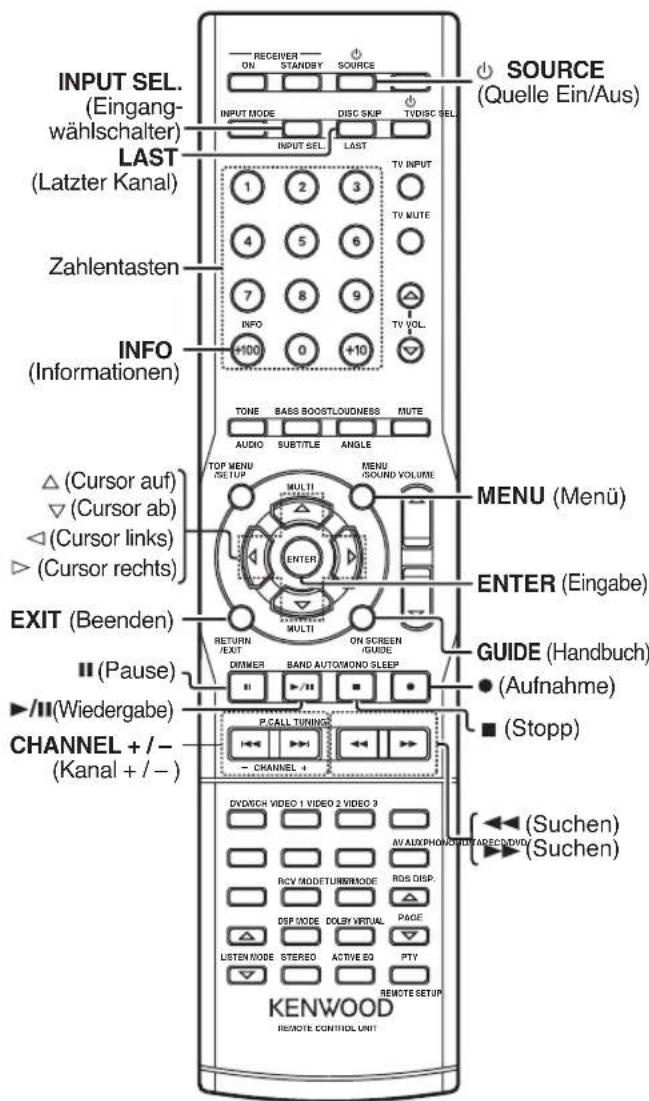

Im folgenden sehen Sie, welche Fernbedienungsfunktionen für die einzelnen Komponenten zur Verfügung stehen.
Videorecorderfunktionen CD-Spielerfunktionen
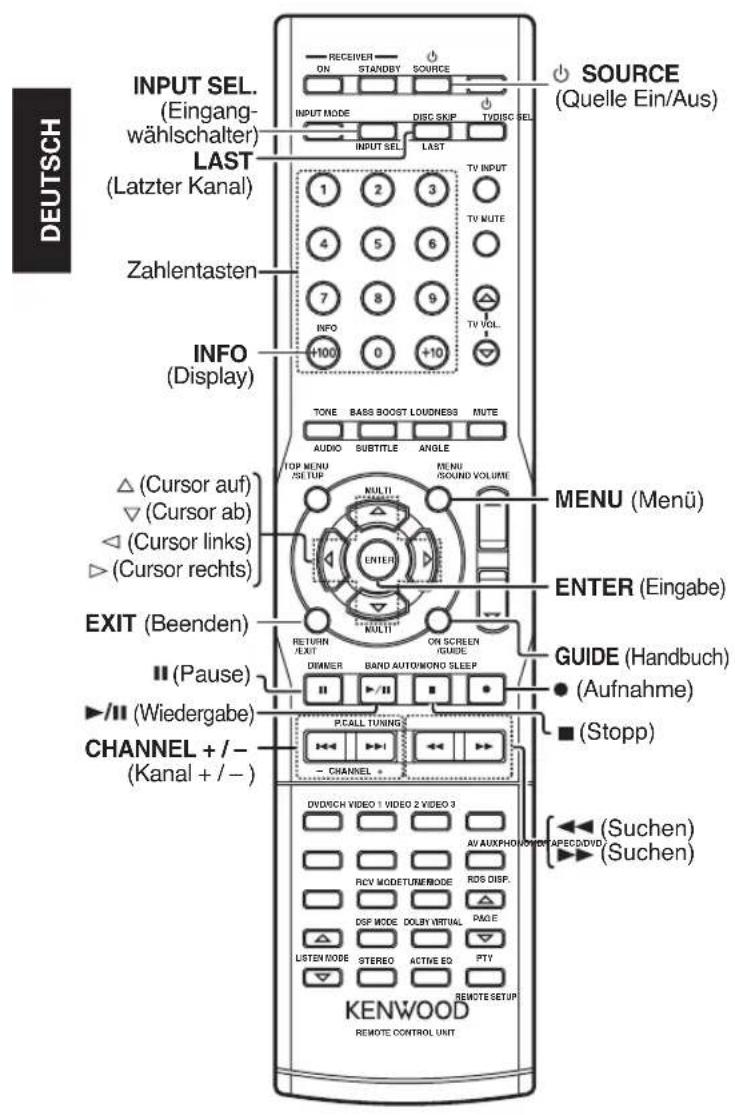

Im folgenden sehen Sie, welche Fernbedienungsfunktionen für die einzelnen Komponenten zur Verfügung stehen.
MD-Recorderfunktionen (von Kenwood müssen)

Hinweise
- Bei manchen Codes funktionieren nicht alle Funktionen, die bei einem bestimmten Modell zur Verfügung stehen.
- In den bild oben sind die Funktionen aufgeführt, die bei den einzelnen Komponenten in der Regel zur Verfügung stehen. Bei einigen Herstellern werden mit anderen Tastenkombinationen ähnliche Funktionen ausgeführt. Aus diesem Grund sind einige der nicht verwendeten Zahlentasten mit Extrafunktionen belegt, die für das Steuern Ihrer Geräte nützlich sein können.
Zurücksetzen des Mikrocomputers
Wenn Sie bei eingeschaltetem Gerät das Netzkabel aus der Steckdose ziehen oder wenn andere externe Einflüsse auf das Gerät einwirken, kann es vorkommen, daß der Mikrocomputer im Gerät nicht mehr funktioniert. In diesem Fall ist das Gerät nicht mehr betriebsbereit, oder es erscheint eine fehlerhafte Anzeige im Display. Führen Sie in diesem Fall folgende Schritte aus, um den Mikrocomputer zurückzusetzen und das Gerät wieder in seinen normalen Betriebszustand zu schalten.
Achten Sie darauf, daß das Netzkabel angeschlossen ist, und stellen Sie die Taste POWER ON/OFF auf OFF. Halten Sie dann die Taste ☐ gedrückt, und drücken Sie die Taste POWER ON/OFF.
- Bitte beachten Sie folgendes: Wenn Sie den Mikrocomputer zurücksetzen, werden alle Speicherinhalte gelöscht, und für das Gerät gelten wieder alle werkseitigen Einstellungen.
Verstärker
| Symptom | Ursache | Abhilfemaßnahme |
| Kein Ton über die Lautsprecher. | Die Lautsprecherkabel sind nicht angeschlossen.VOLUME ist ganz heruntergedreht.MUTE ist eingeschaltet.Die Schalter SPEAKERS sind ausgeschaltet.Die Kopfhörer sind an die Buchse PHONES angeschlossen. | Schließen Sie die Kabel korrekt an, wie unter "Anschließen der Lautsprecher" erläutert. →15Stellen Sie die Lautstärke korrekt ein. →24Schalten Sie MUTE aus. →26Schalten Sie die Schalter SPEAKERS ein. →24Den Kopfhörerstecker ziehen. →26 |
| Die Bereitschaftsanzeige blinkt, und es wird kein Ton ausgegeben. | Die Lautsprecherkabel wurden kurzgeschlossen. | Schalten Sie die Anlage aus, beheben Sie das für den Kurzschluß verantwortliche Problem, und schalten Sie das Gerät wieder ein. |
| An einem der Lautsprecher wird kein Ton ausgegeben. | Das Lautsprecherkabel ist nicht angeschlossen.Der Lautsprecher ist nicht richtig eingestellt. | Schließen Sie das Kabel korrekt an, wie unter "Anschließen der Lautsprecher" erläutert. →15Beziehen Sie sich auf „Vorbereitungen für Surroundklang", um ihn richtig einzustellen. →17 |
| An den Surround- oder am mittleren Lautsprecher wird kein Ton ausgegeben, oder der Ton ist sehr leise. | Das Kabel der Surround- oder des mittleren Lautsprechers ist nicht angeschlossen.Der Lautsprecher ist nicht richtig eingestellt.Es wurde kein Surroundmodus ausgewählt.Der Lautstärkeregler für die Surround- oder den mittleren Lautsprecher ist ganz heruntergedreht. | Schließen Sie das Kabel korrekt an, wie unter "Anschließen der Lautsprecher" erläutert. →15Beziehen Sie sich auf „Vorbereitungen für Surroundklang", um ihn richtig einzustellen. →17Wählen Sie einen Surroundmodus.Stellen Sie die Lautsprecherpegel mit dem Testton ein. →21 |
| Ein Brummen ist zu hören, wenn Sie den Eingangswählschalter auf PHONO stellen. | Das Audiokabel vom Plattenspieler ist nicht an die Buchsen PHONO angeschlossen.Der Plattenspieler ist nicht geerdet. | Stecken Sie die Stecker des Audiokabels fest in die Buchsen PHONO.Verbinden Sie die Masseleitung mit dem Anschluß GND an der Rückseite. |
| Bei der Wiedergabe eines Dolby Digital-Tonsignals mit einem DVD-Player setzt der Ton bald nach dem Starten der Wiedergabe aus. | Je nach dem Typ des verwendeten DVD-Players gibt es viele mögliche Ursachen für dieses Problem. | Wählen Sie als Eingangsmodus den digitalen manuellen Modus, bevor Sie die Wiedergabe der Dolby Digital-Tonquelle starten. →8 |
| Während der Wiedergabe von einem DVD-Player wird kein Ton erzeugt. | Als Eingangsmodus wurde der digitale manuelle Modus gewählt. | Wählen Sie mit der Taste INPUT MODE den vollautomatischen Modus aus. →8 |
| Eine Videoquelle läßt sich nicht normal aufnehmen. | Die Software ist kopiergeschützt. | Kopiergeschützte Videosoftware kann nicht aufgenommen werden. |
| Eine Anzeige wie Exx : XXX erscheint. | Bei der AUTO SETUP-Kalibrierung wurden Probleme festgestellt. | Lesen Sie unter „Über Fehlermeldungen“ sowie unter „Über Warnmeldungen“ nach.→18 |
Tuner
| Symptom | Ursache | Abhilfemaßnahme |
| Sender lassen sich nicht empfangen. | Es ist keine Antenne angeschlossen.Der Frequenzbereich ist nicht korrekt eingestellt.Die Frequenz des gewünschten Senders ist nicht korrekt eingestellt. | Schließen Sie eine Antenne an. -16 Stellen Sie den richtigen Sendefrequenzbereich ein.S tellen Sie die Frequenz des Senders richtig ein. -28 |
| Es gibt Interferenzen. | Ein startendes Auto erzeugt diese Interferenzen.Ein elektrisches Gerät erzeugt diese Interferenzen.Ein Fernsehgerät in der Nähe erzeugt diese Interferenzen. | Installieren Sie die Außenantenne weiter von der Straße entfernt.Schalten Sie das elektrische Gerät aus.Stellen Sie den diese modell weiter vom Fernsehgerät entfernt auf. |
| Ein gespeicherter Sender läßt sich durch Drücken der entsprechenden Stationstaste nicht einstellen. | Der gespeicherte Sender sendet in einem nicht empfangbaren Frequenzbereich.Der Senderspeicher wurde gelöscht, weil das Netzkabel längere Zeit nicht angeschlossen war. | Speichern Sie einen Sender in einem empfangbaren Frequenzbereich.Speichern Sie den Sender erneut ab. |
Fernbedienung
| Symptom | Ursache | Abhilfemaßnahme |
| Mit der Fernbedienung lassen sich bestimmte Eingänge nicht auswählen. | Für die entsprechenden Eingänge sind keine Setup-Codes registriert. | Registrieren Sie einen Setup-Code für die entsprechenden Eingänge. →[40] |
| Die Fernbedienung funktioniert nicht. | Die Fernbedienung ist in einen anderen Betriebsmodus geschaltet.Die Batterien sind erschöpft.Die Fernbedienung ist zu weit vom Hauptsystem entfernt, der Winkel zum Hauptsystem ist zu groß, oder es befindet sich ein Hindernis zwischen diese modell und Fernbedienung.Es befindet sich kein Datenträger in der angeschlossenen Komponente.Sie versuchen, eine Kassette wiederzugeben, auf die im Kassettendeck gerade aufgenommen wird.An der Fernbedienung ist der Modus für die Komponente, die Sie steuern wollen, nicht eingestellt. | Wählen Sie mit den TasteRCV MODEfür die Tonquelle den geeigneten Betriebsmodus aus.Legen Sie neue Batterien ein.Überschreiten Sie nicht die Reichweite der Fernbedienung.Legen Sie einen Datenträger in die Komponente ein.Warten Sie, bis die Aufnahme abgeschlossen ist.Aktivieren Sie zunächst mit denQuelltastenoder den TatestO SOURCEfür die Tonquelle den Betriebsmodus für die zu steuernde Komponente. →[40] |
Audiokomponente
Nennleistungsabgabe bei STEREO-Betrieb
IEC (20 Hz \~ 20 kHz, 0,09% gesamte harmonische Verzerrung
bei 6 Ω) 100 W + 100 W
DIN (1 kHz bei 6 Ω).... 120 W + 120 W
Effektive Leistungsabgabe bei STEREO-Betrieb
RMS (1 kHz, 10% gesamte harmonische Verzerrung bei 6 Ω)
150 W + 150 W
Effektive Leistungsabgabe bei SURROUND-Betrieb
FRONT (Vorn)
(20 Hz \~ 20 kHz, 0,09% gesamte harmonische Verzerrung bei
6 Ω, ein Kanal angesteuert) 100 W + 100 W
(1 Hz, 0,7% gesamte harmonische Verzerrung bei 6 Ω, ein
Kanal angesteuert) 120 W + 120 W
(1 Hz, 10% gesamte harmonische Verzerrung bei 6 Ω, ein
Kanal angesteuert) 150 W + 150 W
CENTER (Mittlerer)
(20 Hz \~ 20 kHz, 0,09% gesamte harmonische Verzerrung bei
6 Ω, ein Kanal angesteuert) 100 W
(1 Hz, 0,7% gesamte harmonische Verzerrung bei 6 Ω, ein
Kanal angesteuert) 120 W
(1 Hz, 10% gesamte harmonische Verzerrung bei 6 Ω, ein
Kanal angesteuert) 150 W
SURROUND (Surround)
(20 Hz \~ 20 kHz, 0,7% gesamte harmonische Verzerrung bei
6 Ω, ein Kanal angesteuert) 100 W + 100 W
(1 Hz, 0,7% gesamte harmonische Verzerrung bei 6 Ω, ein
Kanal angesteuert) 120 W + 120 W
(1 Hz, 10% gesamte harmonische Verzerrung bei 6 Ω, ein
Kanal angesteuert) 150 W + 150 W
SURROUND BACK (Surroundback)
(20 Hz \~ 20 kHz, 0,7% gesamte harmonische Verzerrung bei
6 Ω, ein Kanal angesteuert) 100 W + 100 W
(1 Hz, 0,7% gesamte harmonische Verzerrung bei 6 Ω, ein
Kanal angesteuert) 120 W + 120 W
(1 Hz, 10% gesamte harmonische Verzerrung bei 6 Ω, ein
Kanal angesteuert) 150 W + 150 W
Gesamte harmonische Verzerrung ..... 0,009% (1 kHz, 50 W, 6 Ω)
Frequenzgang
40 mV, 1% gesamte harmonische Verzerrung bei 1 kHz
Signal-Rauschabstand (IHF '66)
PHONO (MM) 75 dB
CD/DVD 95 dB
Eingangsempfindlichkeit/Impedanz
PHONO (MM) 6 mV / 47 kΩ
CD/DVD, MD/TAPE, AV AUX, VIDEO 1, VIDEO 2, VIDEO 3, DVD/6CH
500 mV / 47 kΩ
Ausgangspegel/Impedanz
MD/TAPE REC 500 mV / 1 kΩ
PRE OUT (SUBWOOFER) 1 V / 1 kΩ
Klangregler
BASS.... ±10 dB (bei 100 Hz)
TREBLE .... ±10 dB (bei 10 kHz)
Klangfüllenreger
VOLUME bei -30 dB +6 dB (100 Hz)
Digitale Audiokomponente
Abtastfrequenz 32 kHz, 44,1 kHz, 48 kHz, 96kHz
Eingangspegel/Impedanz/Wellenlänge
Optisch ....-15 dBm \~ -24 dBm, 660 nm ±30 nm
Koaxial 0,5 Vp-p / 75 Ω
Ausgangspegel/Impedanz/Wellenlänge
Optisch ....-21 dBm \~ -15 dBm, 660 nm ±30 nm
Videokomponente
VIDEO-Eingänge/-Ausgänge
VIDEO (FBAS) 1 Vp-p / 75 Ω
S VIDEO-Eingänge/-Ausgänge
S VIDEO (Luminanzsignal).... 1 Vp-p / 75 Ω
S VIDEO (Chrominanzsignal)....0,286 Vp-p / 75 Ω
COMPONENT VIDEO-Eingänge/-Ausgänge
COMPONENT VIDEO (Luminanzsignal) ...... 1 Vp-p / 75 Ω
COMPONENT VIDEO (CB/CR-signal) 0,7 Vp-p / 75 Ω
FM-Tuner
Einstellfrequenzbereich 87,5 MHz \~ 108,0 MHz
Nutzbare Empfindlichkeit
MONO.... 1,3 μV (75 Ω)/ 13,2 dBf (40 kHz dev, S/N 26 dB)
STEREO .... 45 μV (75 Ω)/ 42,1 dBf (40 + 6 kHz dev, S/N 46 dB)
Gesamte harmonische Verzerrung
MONO (1 kHz, 40 kHz dev) .... 0,2% (Eingang 65,2 dBf)
STEREO (1 kHz, 40 + 6 kHz dev) ..... 0,8% (Eingang 65,2 dBf)
Signal-Rauschabstand (DIN-bewertet bei 1 kHz)
MONO 65 dB (Eingang 65,2 dBf)
STEREO 60 dB (Eingang 65,2 dBf)
Stereoklangtrennung (1 kHz)
Trennschärfe (DIN ±300 kHz) 64 dB
Frequenzgang (30 Hz \~ 15 kHz) ..... +0,5 dB, -3,0 dB
AM-Tuner
Einstellfrequenzbereich 531 kHz \~ 1.602 kHz
Nutzbare Empfindlichkeit (30% Mod, S/N 20 dB)
16 μV (600 μV/m)
Signal-Rauschabstand (30% Mod, 400 Hz)
50 dB (Eingang 60 dBμV EMF)
Allgemeines
Leistungsaufnahme 330 W
GESCHALTET ...... insgesamt bis zu 90 W
Abmessungen
H : 166 mm
D : 396 mm
Gewicht (netto)
12,3 kg
Hinweise
- Kenwood ist um eine ständige Weiterentwicklung seiner Produkte bemüht. Daher sind unangekündigte Änderungen an den technischen Daten vorbehalten.
- In extrem kalter Umgebung (unter 0 °C) ist die Leistung des Geräts unter Umständen eingeschränkt
KENWOOD
Seriennummer
Tragen Sie die Seriennummer, die sich an der Rückseite des Gerätes befindet, in die Garantiekarte und unten ein. Geben Sie das Modell und die Seriennummer immer an, wenn Sie sich für Rückfragen oder Reparaturen an Ihren Fachhändler wenden.
Modell
Seriennummer

- Hinweis zur mitgelieferten Fernbedienung
- Sicherheitshinweise
- WARNUNG :
- CAUTION
- Hinweis zu dieser Bedienungsanleitung
- Vorbereitungen
- Betrieb
- Fernbedienung
- Weitere Informationen
- Wartung des Geräts
- Hinweis zu Kontaktreinigern
- Inhalt
- Vor Einschalten der Spannungsversorgung 2
- Lage und Funktion der Teile und Bedienelemente ...... 6
- Konfigurieren des Systems 8
- Vorbereitungen für Surroundklang .... 17
- Normale Wiedergabe 24
- Aufnahme 27
- Radioempfang....28
- Raumklangeffekte 32
- Nützliche Funktionen 39
- Grundlegende Fernbedienungsfunktionen für andere Komponenten 40
- Störungsbehebung 58
- Technische Daten 60
- Auspacken
- Vorbereiten der Fernbedienung
- Einlegen der Batterien
- Vorgehen
- Hinweise
- Besondere Merkmale und Funktionen
- Wirklichkeitsgetreuer Klang für das Heimkino
- ACTIVE EQ
- Verwendung des Spiele-Modus (GAME)
- Universale Infrarot-Fernbedienung
- Video-up-Konvertierung
- Der RDS-Tuner (Radiodatensystem)
- PTY-Suche (Programmtypsuche)
- Hauptgerät
- Bereitschaftsmodus
- ACHTUNG
- Analogverbindungen
- Funktionsstörung des Mikrocomputers
- Datensicherung bei Stromausfall
- Eingangsmoduseinstellungen
- Autom. Senderwahl:
- Auf digitale Eingangsignale festgelegt:
- Auf analoge Eingangssignale festgelegt:
- Anschließen der Lantsprecherkabel
- Lautsprecherimpedanz
- Vordere (links und rechts) Lautsprecher
- Mittlerer Lautsprecher
- Surround (links und rechts) lautsprecher
- Tiefsttonlautsprecher
- Surround-Back-Lautsprecher
- Anschließen eines DVD-Players (6 Kanäle)
- Anschließen von Audiokomponenten
- Anschließen von Videokomponenten
- Digitale Verbindungen
- Anschließen von Videokomponente (COMPONENT VIDEO)
- Anschließen der Lautsprecher
- Anschließen an die Buchsen AV AUX
- Anschließen der Antennen
- AM-Ringantenne
- FM-Zimmerantenne
- FM-Außenantenne
- Vor der Lautsprechereinrichtung
- Automatische Einstellung der Lautsprecher (AUTO SETUP) „Kenwood Room Acoustic Calibration“
- Automatische Kalibrierung durchführen.
- Einstellung des Testsignalpegels
- Abbrechen der Messung
- Über Fehlermeldungen
- Über die Warnmeldungen
- Manuelle Einstellung der Lautsprecher (MANUAL SETUP)
- Wählen Sie ein Lautsprechersystem aus.
- Geben Sie den Abstand zu den Lautsprechern ein.
- ③Messen Sie den Abstand zwischen der Hörposition und den einzelnen Lautsprechern.
- ④Verwenden Sie die Tasten ▲/▼ oder MULTI ◀/▶, um die Lautsprecher auszuwählen und den MULTI CONTROL-Reglers oder die Tasten MULTI △/▽, um den Abstand zu den vorderen Lautsprechern anzupassen.
- ⑤ Wiederholen Sie Schritt ④ zur Eingabe des Abstands zu jedem Lautsprecher.
- ⑥Drücken Sie die Taste MEMORY/ENTER oder ENTER, um zur Anzeige „SP DISTANCE“ zurückzukehren.
- MANUAL SETUP-Modus verlassen.
- ⑦Drücken Sie die Tasten ▲/▼ oder MULTI , um „RETURN“ auf dem Setup-Display auszuwählen.
- Weitere Einstellungen
- Subwoofer-RE-MIX anpassen.
- ② Wählen Sie mithilfe des MULTI CONTROL-Reglers oder der Tasten MULTI △/▽ die geeignete Einstellung für die subwoofer re-mix.
- Wahl der CROSSOVER-Frequenz.
- ⑦Drücken Sie die Tasten ▲/▼ oder MULTI
- Wählen Sie mithilfe des MULTI CONTROL-Reglers oder der Tasten MULTI △/▽ um den CROSSOVER-Frequenz auszuwählen.
- Stellen Sie den LFE-LEVEL (Tieffrequenzen-Effekte-Pegel) ein.
- AUDIO DELAY anpassen.
- Auswahl des Display-Modus.
- Einstellungen fixieren.
- SETUP-Modus verlassen.
- Vorbereitungen für die Wiedergabe
- Einschalten des Modell
- Auswählen des Eingangsmodus
- Auswählen des Lautsprechersystems
- Wiedergeben des Tons von einer Komponente
- Setup der AV AUX-Anschlussbuchsen an der Frontplatte
- Eingangspegeleinstellung (nur analoge Quellen)
- Einstellen des Klangs
- ACTIVE EQ-Modus
- Einstellen der Tonqualität
- Einstellen der Klangfüllte (LOUDNESS)
- Beenden der Stummschaltung
- Baßanhebung auf Tastendruck (BASS BOOST)
- Umschalten zur vorherigen Einstellung
- Stummschalten des Tons
- Wiedergabe über Kopfhörer
- Aufnehmen von Audiosignalen (analoge Quellen)
- Aufnehmen von einer Tonquelle
- Aufnehmen von Audiosignalen (digitale Quellen)
- Aufnehmen von Musik im REC MODE AUTO oder MANUAL
- Nur REC MODE AUTO :
- Nur REC MODE MANUAL :
- ④Starten Sie die Wiedergabe, und starten Sie dann die Aufnahme.
- Aufnehmen von Videosignalen
- Einstellen von Radiosendern ohne RDS
- Das Radiodatensystem (Radio Data System)
- RDS-Funktionen:
- PS-Anzeige (Programmdienstname)
- Radiotext
- Manuelles Speichern von Radiosendern
- Einstellen gespeicherter Radiosender
- Einstellen gespeicherter Sender der Reihe nach (P.CALL)
- Die Taste RDS DISP. (Display)
- PS-Anzeige (Programmdienstname):
- 2RT-Anzeige (Radiotext):
- ③Frequenzanzeige :
- Speichern von RDS-Sendern (RDS AUTO MEMORY)
- Einstellen eines Senders nach Programmtyp (PTY-Suche)
- Drücken Sie die Taste PTY, um die PTY-Funktion einzuschalten.
- Zur Auswahl des gewünschten Programmtyps verwenden Sie die Tasten MULTI △/▽ oder die Tasten TUNING ◀◀/▶▶ während die „PTY“-Anzeige leuchtet.
- Starten Sie mit der Taste PTY die Suche.
- So wählen Sie einen anderen Programmtyp
- Surroundklangmodi
- Dolby Digital
- Dolby Digital EX
- Dolby Pro Logic IIx und Dolby Pro Logic II
- Dolby Virtual Speaker
- Dolby Headphone
- DTS-Modus
- DTS-ES
- Neo:6
- DTS 96/24
- DSP-Modus
- DVD-Wiedergabe im 6-Kanalmodus
- Surroundklangwiedergabe
- Starten Sie die Wiedergabe der Videosoftware.
- Wählen Sie mit dem Regler LISTEN MODE oder den tasten LISTEN MODE △/▽ Tonwiedergabemodus aus.
- Jede Drehung des Reglers LISTEN MODE oder Drücken von Tasten LISTEN MODE △/▽ wechselt die Einstellung wie unten aufgeführt.
- Die Einstellungen für den Tonwiedergabemodus unterscheiden sich je nach Typ des Eingangssignals.
- Dolby-Digital-Surround-EX-geeignete CDs/DVDs/MDs:
- Wenn ein Dolby Digital oder Dolby Digital EX-Signal eingespeist wird:
- Wenn Sie Dolby Digital wählen „Dolby Digital“ wird angezeigt.
- Wenn das DTS- oder das DTS-ES-Signal (im Matrix- oder Discrete-Modus) eingespeist wird:
- Wenn ein Analog- oder Digitalsignal eingespeist wird (kein Dolby Digital- oder DTS-Signal):
- Stellen Sie die Lautstärke ein.
- DSP-Modi
- ⑦Drücken der DSP- oder DSP MODE-Taste zeigt den aktuellen DSP MODE an.
- ②Dabei schaltet jeder Tastendruck zum nächsten Status, wie hier gezeigt:
- Zeitweises Umschalten vom LISTEN-Modus auf Stereo
- Virtuelle Modi
- Aktivieren des Dolby Virtual Speaker-Modus
- (Wenn Kopfhörer nicht verwendet werden):
- Aktivieren des Dolby Headphone-Modus
- (Wenn Kopfhörer verwendet werden):
- DVD-Wiedergabe (6 Kanäle)
- Wählen Sie über die Tasten INPUT SELECTOR oder DVD/6CH „DVD/6CH“ als Eingangsquelle aus.
- Drücken Sie INPUT MODE, um „6CH INPUT“ auszuwählen.
- Starten Sie die Wiedergabe der DVD-Software.
- Stellen Sie die Lautstärke ein.
- Hinweis
- ③Verwenden Sie den MULTI CONTROL-Regler oder die Tasten MULTI △/▽, um die Einstellung wie gewünscht anzupassen.
- Mitternachtsmodus (nur beim Dolby Digital und DTS-Modus)
- Modus „Panorama“ (nur Pro Logic II x Music-Modus und Pro Logic II Music-Modus)
- Modus „Dimension“ (nur Pro Logic IIx Music-Modus und Pro Logic II Music-Modus)
- Modus „Center Width“ (nur Pro Logic IIx Music-Modus und Pro Logic II Music -Modus)
- ②Regeln Sie mit dem MULTI CONTROL-Regler oder den Tasten MULTI △/▽ die Ausgabe links-Mitte-rechts.
- Modus „Center Image“ (Nur beim Neo: 6 Music-Modus)
- Dualer Mono-Modus (nur bei Dolby-Digital-Modus)
- LPCM-Wiedergabe (96kHz)
- Nützliche Funktionen
- Einstellen des Displaydimmers
- Einschlaf-Timer
- Grundlegende Fernbedienungsfunktionen für andere Komponenten
- Warnhinweis zu erschöpften Batterien
- Speichern von Setup-Codes für andere Komponenten
- Suchen nach Ihrem Code
- Überprüfen der Codes
- Neuzuweisen von Gerätetasten
- Steuern anderer Komponenten
- Zurücksetzen der Fernbedienungseinstellungen
- Tabelle mit Setup-Codes
- Funktionen anderer Komponenten
- DVD-Spielerfunktionen Fersehfunktionen
- (Einschließlich Fernsehgeräte mit integriertem Videodeck)
- Satellitenfunktionen Kabelfunktionen
- MD-Recorderfunktionen (von Kenwood müssen)
- Zurücksetzen des Mikrocomputers
- Audiokomponente
- Digitale Audiokomponente
- Videokomponente
- FM-Tuner
- AM-Tuner
- Allgemeines
- Seriennummer
Marke : KENWOOD
Modell : KRF-V8090D
Kategorie : Heimkino