
K-821DV - Heimkino KENWOOD - Kostenlose Bedienungsanleitung
Finden Sie kostenlos die Bedienungsanleitung des Geräts K-821DV KENWOOD als PDF.


| Produkttyp | Heimkino-System mit DVD-Player |
| Marke | KENWOOD |
| Modell | K-821DV |
| Abmessungen (B x H x T) | ca. 430 x 100 x 350 mm (Hauptgerät) |
| Gewicht | ca. 4,5 kg (Hauptgerät) |
| Stromversorgung | 220–240 V, 50 Hz |
| Leistungsaufnahme | ca. 150 W (Betrieb), < 1 W (Standby) |
| Wiedergabeformate | DVD, CD, MP3, JPEG, DivX |
| Audio-Ausgangsleistung | 5 x 100 W (Surround) |
| Anschlüsse | HDMI, Komponenten, Composite, Audio-Eingang, USB, FM/AM-Antenne |
| Reinigung und Pflege | Gehäuse mit trockenem Tuch reinigen; keine Lösungsmittel verwenden. Discs mit Mikrofasertuch abwischen. |
| Sicherheitshinweise | Gerät nicht öffnen; keine Flüssigkeiten in die Nähe bringen; Netzstecker bei Gewitter ziehen. |
| Ersatzteile und Reparatur | Ersatzteile über autorisierte Kenwood-Servicepartner beziehbar. Reparatur nur durch Fachpersonal. |
| Allgemeine Informationen | Fernbedienung inklusive; Lautsprecher separat erhältlich; Betriebsanleitung auf Deutsch. |
Häufig gestellte Fragen - K-821DV KENWOOD
Benutzerfragen zu K-821DV KENWOOD
0 Frage zu diesem Gerät. Beantworten Sie die, die Sie kennen, oder stellen Sie Ihre eigene.
Eine neue Frage zu diesem Gerät stellen
Laden Sie die Anleitung für Ihr Heimkino kostenlos im PDF-Format! Finden Sie Ihr Handbuch K-821DV - KENWOOD und nehmen Sie Ihr elektronisches Gerät wieder in die Hand. Auf dieser Seite sind alle Dokumente veröffentlicht, die für die Verwendung Ihres Geräts notwendig sind. K-821DV von der Marke KENWOOD.
BEDIENUNGSANLEITUNG K-821DV KENWOOD
Konformitätserklärung in Bezug auf die EMC-Vorschrift 2004/108/EC
Hersteller:
Kenwood Corporation
2967-3 Ishikawa-machi, Hachioji-shi, Tokyo, 192-8525 Japan
EU-Vertreter:
Kenwood Electronics Europe BV
Amsterdamseweg 37, 1422 AC UITHOORN, Niederlande










 | DAS GLEICHSEITIGE DREIECK MIT BLITZ- UND PFEILSYMBOL DIENT ZUR WARNUNG DES BENUTZERS VOR NICHT ISOLIERTER „GEFÄHRLICHER SPANNUNG“ INNERHALB DES GEHÄUSES, DIE STARK GENUG SEIN KANN, UM PERSONEN DURCH STROMSCHLAG ZU GEFÄHRDEN. |
 | DAS GLEICHSEITIGE DREIECK MIT AUSRUFEZEICHEN SOLL DEN BENUTZER AUF WICHTIGE BETRIEBS- UND WARTUNGSANWEISUNGEN IM MITGELIEFERTEM BENUTZERHANDBUCH AUFMERKSAM MACHEN. |
Vor Einschalten der Spannungsversorgung
Achtung: Lesen Sie diese Seite aufmerksam durch, um den sicheren Betrieb des Gerätes zu gewährleisten.
Geräte sind für einen Betrieb wie folgt vorgesehen.
Europa ...... Nur AC 230 V
Sicherheitshinweise
WARNUNG : GERÄT VOR REGEN UND FEUCHTIGKEIT SCHÜTZEN, UM SELBSTENTZÜNDUNG ODER STROMSCHLAG ZU VERMEIDEN.

ACHTUNG
STROMSCHLAGGEFAHR NICHT ÖFFNEN

ACHTUNG: ABDECKUNG ODER RÜCKSEITE NICHT ENTFERNEN, UM STROM-SCHLAGGEFAHR ZU VERMEIDEN. IM GERÄTEINNEREN BEFINDEN SICH KEINE TEILE, DIE VOM BENUTZER ZU WARTEN SIND. ÜBERLASSEN SIE WARTUNGSARBEITENDEM QUALIFIZIERTEN WARTUNGSPERSONAL.
Kennzeichnung von Produkten, die einen Laser enthalten
Dieses Produkt ist als ein Gerät der Klasse 1 gekennzeichnet. Das bedeutet, dass von diesem Gerät keine gefährliche Strahlung ausgeht.
Position: Rückseite
WICHTIGE SICHERHEITSINSTRUKTIONEN

Achtung: Lesen Sie diese Seite aufmerksam durch, um den sicheren Betrieb des Gerätes zu gewährleisten.
Hinweise aufmerksam lesen!
- Befolgen Sie alle Sicherheits- und Bedienungsanweisungen, wenn Sie dieses Produkt in Betrieb nehmen.
Hinweise sorgfältig aufbewahren!
– Sie sollten die Sicherheits- und Bedienungsanweisungen für spätere Nachschlagzwecke aufbewahren.
Alle Warnhinweise beachten!
– Sie sollten alle an dem Produkt angegebenen und in der Bedienungsanleitung aufgeführten Warnungen strikt befolgen.
Alle Anweisungen befolgen!
– Bitte befolgen Sie alle aufgeführten Instruktionen für die Bedienung und die Verwendung.
1. Nur mit einem trockenen Tuch säubern!
- Ziehen Sie den Netzstecker dieses Gerätes von der Netzdose ab, bevor Sie dieses Produkt reinigen. Verwenden Sie niemals fl üssige Reinigungsmittel oder Reinigungssprays. Verwenden Sie nur ein angefeuchtetes Tuch für das Reinigen.
2. Zubehör
- Verwenden Sie nur das vom Hersteller angegebene Zubehör.
3. Verwenden Sie dieses Gerät nicht in der Nähe von Wasser
- Das Gerät darf niemals Wassertropfen oder Wasserspritzern ausgesetzt werden – wie sie zum Beispiel in der Nähe einer Badewanne, eines Waschbeckens, einer Küchenspüle, einer Waschmaschine, in einem feuchten Kellerraum oder in der Nähe eines Schwimmbeckens usw. auftreten. Stellen Sie niemals mit Flüssigkeiten gefüllte Behälter, wie z. B. Blumenvasen, auf das Gerät.
4. Zubehör
- Verwenden Sie nur den Wagen, Fuß, das Stativ oder den Tisch, der vom Hersteller für dieses Gerät zugelassen oder mit dem Gerät verkauft wird. Bei Verwendung eines Wagens: seien Sie beim Bewegens des Wagens vorsichtig, damit der Wagen mit dem Gerät nicht umkippen und jemanden verletzen kann.

5. Belüftung
– Die Schlitze und Öff nungen im Gehäuse dienen der Belüftung des Geräts, um den zuverlässigen Betrieb des Geräts sicherzustellen und um das Gerät vor Überhitzung und einer möglichen Selbstentzündung zu schützen. Blockieren Sie die Lüftungsöff nungen nicht. Installieren Sie das Gerät nach Angaben des Herstellers. Blockieren Sie niemals die Belüftungsöff nungen, indem Sie das Gerät auf einem Bett, Sofa, Teppich oder einer ähnlich weichen Unterlage abstellen. Dieses Gerät sollte nicht in ein Bücherregal oder Einbauschrank eingebaut werden, wenn nicht für ausreichende Belüftung gesorgt ist, wie es in der Einbauanleitung des Herstellers beschrieben ist.
6. Spannungsversorgung
– Dieses Gerät darf nur an die Netzspannung angeschlossen werden, die an dem Gerät angegeben ist. Wenn Sie sich über die Art der Spannungsversorgung in Ihrer Wohnung nicht sicher sind, wenden Sie sich an Ihren Fachhändler oder an das örtliche Energieversorgungsunternehmen
WICHTIGE SICHERHEITSINSTRUKTIONEN
7. ACHTUNG – Verpolungssicherheit
– Setzen Sie auf keinen Fall die Sicherheitsfunktion des verpolungssicheren oder geerdeten Steckers außer Kraft. Ein verpolungssicherer Stecker hat zwei unterschiedlich breite Stifte. Ein geerdeter Stecker hat außer den beiden Stiften einen dritten Erdungsstift. Der breitere Stift bzw. der Erdungsstift dienen Ihrer Sicherheit. Falls der mitgelieferte Stecker nicht passt, lassen Sie die Steckdose von einem Elektrofachbetrieb austauschen.
8. Netzkabel
– Sorgen Sie dafür, dass man weder über das Netzkabel stolpern kann, noch dass es in unmittelbarer Nähe einer Steckdose, darunter auch Zusatzsteckdosen, abgeklemmt wird. Auch am Austritt aus dem Gerät darf das Netzkabel auf keinen Fall gequetscht werden.
9. Gewitter
– Das Gerät bei Gewittern und wenn es längere Zeit nicht verwendet wird vom Netz trennen.
10. Überlastung
- Überlasten Sie niemals Netzsteckdosen, Verlängerungskabel oder Mehrfachsteckdosen, weil sonst die Gefahr von Feuer oder elektrischen Schlägen besteht.
11. Eindringen von Fremdmaterial und Flüssigkeit
– Achten Sie darauf, dass niemals Fremdmaterial oder Flüssigkeit durch die Belüftungsöff nungen in dieses Gerät eindringt, da es anderenfalls zu Kontakt mit unter hoher Spannung stehenden Bauteilen bzw. zu einem Kurzschluss mit dem sich daraus ergebenden Brand oder elektrischen Schlag kommen kann. Verschütten Sie niemals Flüssigkeiten jeglicher Art auf dieses Gerät.
12. Wartung
– Versuchen Sie niemals selbst, die Wartung dieses Gerätes auszuführen, da durch die Öff nungen oder durch das Entfernen von Abdeckungen unter Spannung stehende Teile freigelegt werden können, deren Berührung eine Gefahrenquelle darstellt. Überlassen Sie alle Wartungsarbeiten dem qualifi zierten Kundendienstpersonal.
13. Beschädigungen, die Reparatur erfordern
– Wartungs- und Reparaturarbeiten nur von einem qualifi zierten Kundendienst ausführen lassen. Eine Wartung/Reparatur ist erforderlich, wenn das Gerät beschädigt wurde (z. B. das Netzkabel oder der Stecker), wenn Flüssigkeit in das Gerät gelaufen ist, wenn Gegenstände in das Gerät eingedrungen sind, wenn das Gerät Regen oder Nässe ausgesetzt war, wenn es nicht mehr einwandfrei funktioniert oder heruntergefallen ist.
14. Ersatzteile
- Wenn Ersatzteile benötigt werden, überzeugen Sie sich, dass der Kundendiensttechniker Ersatzteile verwendet, die vom Hersteller vorgeschrieben sind oder die gleichen Eigenschaften wie die Originalteile aufweisen. Nicht zugelassene Ersatzteile können zu Feuer, elektrischen Schlägen oder anderen Unfällen führen.
15. Sicherheitsprüfung
– Bitten Sie den Kundendiensttechniker nach der Beendigung von Wartungs- oder Reparaturarbeiten an diesem Gerät um die Durchführung einer Sicherheitsprüfung, um festzustellen, ob sich das Gerät im einwandfreien Betriebszustand befindet.
16. Wand- oder Deckenmontage
– Dieses Gerät darf nur gemäß Empfehlung des Herstellers an einer Wand oder an der Decke angebracht werden.
17. Wärme
- Installieren Sie das Gerät nicht in der Nähe von heißen Oberfl ächen wie z. B. Heizkörpern, Heizlüftern, Öfen oder anderen Geräten (einschließlich Verstärkern), die heiß werden können. Stellen Sie niemals Objekte mit offenen Flammen, wie Kerzen oder Laternen, auf oder in die Nähe des Gerätes.
18. Stromleitungen
– Eine Außenantenne sollte nicht in der Nähe von Starkstromleitungen oder anderen elektrischen Leitungen bzw. an Stellen, wo es auf derartige elektrische Leitungen fallen kann, installiert werden. Beim Installieren einer Außenantenne muss mit größter Sorgfalt darauf geachtet werden, nicht versehentlich elektrische Leitungen zu berühren, weil dies lebensgefährlich ist.
Anmerkungen:
Pos. 7 wird nicht benötigt, Ausnahme: geerdete oder verpolungssichere Ausrüstung.
Entsorgung von gebrauchten elektrischen und elektronischen Geräten und Batterien (anzuwenden in den Ländern der Europäischen Union und anderen europäischen Ländern mit einem separaten Sammelsystem für solche Geräte)
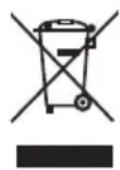
Das Symbol (durchgestrichene Mülltonne) auf dem Produkt oder seiner Verpackung weist darauf hin, dass dieses Produkt nicht als normaler Haushaltsabfall behandelt werden darf, sondern an einer
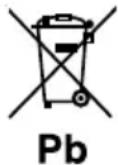
Annahmestelle für das Recycling von elektrischen und elektronischen Geräten und batterien abgegeben werden muss. Durch Ihren Beitrag zur korrekten Entsorgung dieses Produktes schützen Sie die Umwelt und die Gesundheit Ihrer
Mitmenschen. Unsachgemässe oder falsche Entsorgung gefährden Umwelt und Gesundheit. Weitere Informationen über das Recycling dieses Produktes erhalten Sie von Ihrer Gemeinde oder den kommunalen Entsorgungsbetrieben.
Achtung: Das Zeichen "Pb" unter dem Symbol fur Batterien zeigt an, dass diese Batterie Blei enthalt.

Verschiedene Aufnahmeformate
Disk-Wiedergabe
Das System kann nicht nur Musik-CDs, VCD/SVCD, DVD-Video und DVD-VR wiedergeben, sondern auch Disks mit Audiodateien (MP3/WMA), Filmdateien (ASF/MPEG1/MPEG2/DivX) und Foto-/Bilddateien (JPEG).

Hochwertige Sound-Wiedergabe von iPod-Musik
iPod-Wiedergabefunktion
Mit diesem System empfängt der Verstärker digitale Signale von iPod-Musik als Eingang. Dies ermöglicht die Wiedergabe von hochwertigem Sound und minimiert die Beeinträchtigung der Soundqualität.

Unterstützung für USB-Anschluss, analogen und digitalen
Eingang
Externer Eingang
Das System unterstützt die Wiedergabe von USB Flash-Speicher- oder USB (Mass Storage Class)-kompatiblen digitalen Audioplayern. Neben Analogeingängen für Kassettendecks bietet der K-821DV auch einen Digitaleingang mit Samplingraten-Konverter für Digital-Tuner usw.

Wählen Sie Ihre bevorzugte Audioqualität
Digitalsignalprozessor-Funktion
Dazu gehört unter anderem „TONE“, eine Funktion zur Auswahl detaillierter Audiocharakteristiken für Tief-, Mittel- und Hochtonbereiche sowie „D-BASS“ zur Einstellung der Super-Bass-Funktionen.
Vor der Verwendung des Systems
Lesen Sie diese Sicherheitshinweise sorgfältig durch.
⚠ Sicherheitshinweise ...... 2
Zubehör 8
Anschließen des Systems 10
Komponentennamen und -funktionen ... 16
Hinweise zur Verwendung dieses
Handbuchs 20
Grundfunktionen 22
Wichtige Informationen 24
Verfahren nach Eingangsquelle S. 29
Dieses Kapitel erläutert den Anschluss des Systems und die Verwendung der unterschiedlichen Signalquellen.
• CD/ DVD
- Gebrauch von Status- und Menüleiste
• Empfang von Radiosendungen
• RDS (Radio-Daten-System)
- iPod
• USB
- Externe Komponenten
• D.AUDIO

Dieses Kapitel erläutert das Anpassen des Systems an Ihre Audiopräferenzen.
• DTS-Surround-Sensation • Supreme EX
• CONEQ (Akustischer Equalizer)• BALANCE
• Digitalsignalprozessor-Funktion

Komponenteneinstellungen S. 79
Dieses Kapitel erläutert die Auswahl der Einstellungen für das System.
- Timer-Einstellung
- Anzeigeeinstellungen
- Einstellung der Stromversorgung
- Einstellung der Systemuhr
- Auto Power Save
- TV AUDIO IN
- Aktivierung des Subwoofers
• Systemeinstellungen
Gerätepfl ege S. 97
Dieses Kapitel erläutert die Aufbewahrung und Pfl ege Ihres Systems für Ihre langjährige Unterhaltung.
- Meldungen
- Pfl ege und Aufbewahrung
- Fehlerbehebung
- Technische Daten
• Glossar der verwendeten Begriff e

Stellen Sie sicher, dass sämtliche Zubehörteile in der Verpackung vorhanden sind.
MW-Schleifenantenne (1) UKW-Zimmerantenne (1)

Fernbedienung (1)

Batterien für die Fernbedienung (R03: 2)

Lautsprecherkabel
(2 m: 2)

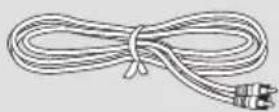
Videokabel (1)
Kernfi Iter (1)

Falls ein Zubehörteil fehlt oder falls das Gerät beschädigt ist oder nicht in Betrieb genommen werden kann, benachrichtigen Sie bitte sofort den Händler, bei dem Sie das Gerät erworben haben. Falls das Gerät direkt an Sie ausgeliefert wurde, benachrichtigen Sie in einem solchen Fall bitte sofort den Versandhandel, bei dem Sie das Gerät erworben haben. Kenwood empfiehlt die Aufbewahrung der Originalverpackung und des zugehörigen Verpackungsmaterials für den Fall, dass das Gerät künftig transportiert oder versandt werden soll. Bewahren Sie diese Bedienungsanleitung für ein künftiges Nachschlagen griffbereit auf.
! ACHTUNG
So befestigt man den Kernfi Iter am USB-Kabel
Stopper

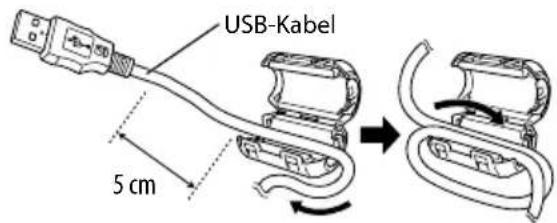
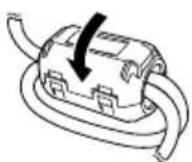
Befestigen Sie den Kernfi Iter am systemseitigen Ende des USB-Kabels, um Störungen zu reduzieren.
Lösen Sie den Stopper am Kernfi Iter.1.
Legen Sie das Kabel in den Kernfi Iter ein und wickeln Sie es 2. fest einmal um den Ausschnitt im Kernfi Iter, siehe Abbildung. HINWEIS: Vorsicht, dass das Kabel nicht durch zu starken Zug beim Umwickeln beschädigt wird.
Kernfi Iter schließen und einrasten lassen.3.
Systeminstallation
Hinweise zum Installieren des Systems
- Installieren Sie das System stets auf einer ebenen, stabilen Stellfläche. Vergewissern Sie sich bei der Installation des Systems auf einem Regal, Ständer usw. von dessen ausreichenden Tragfähigkeit.
- Die Lautsprechermagnete können Farbstörungen von TV- und PC-Bildschirmen verursachen. Stellen Sie die Lautsprecher nicht zu nahe an einem Fernseher oder PC auf.

Linker Lautsprecher Rechter LautsprecherHauptgerät

ACHTUNG
Beachten Sie bei der Installation des Systems bitte die folgenden Vorsichtshinweise. Eine unzureichende Ableitung der entstehenden Wärme kann zu einem Ansteigen der System-Innentemperatur führen, was eine Fehlfunktion oder einen Brand zur Folge haben kann.
- Stellen Sie keinerlei Gegenstände auf dem System oder in dessen Nähe ab, die die Ableitung der Wärme behindern könnten.
- Stellen Sie das System nicht auf den Kopf und legen Sie es nicht auf die Seite.
- Decken Sie das System nicht mit einem Tuch ab und stellen Sie es nicht auf einen Teppich oder eine Decke.
- Stellen Sie das System nicht an einem engen Platz auf, wo die Belüftung behindert ist.
- Lassen Sie um das Gehäuse des Hauptgeräts herum jeweils den unten aufgeführten Abstand:
Geräteoberseite: 50 cm oder mehr
Geräteseite: 10 cm oder mehr
Geräterückseite: 10 cm oder mehr
Installieren Sie das System so, dass leicht auf die Wandsteckdose zugegriffen werden kann, und trennen Sie das Netzkabel bitte sofort von der Wandsteckdose ab, falls irgendwelche Probleme auftreten.
Beachten Sie, dass die Stromversorgung des Systems nicht einfach durch die Einstellung des Netzschalters auf OFF ausgeschaltet wird.
Um die Stromversorgung vollständig auszuschalten, muss das Netzkabel abgetrennt werden.
Erreichen des besten akustischen Eff ekts
Der Klang ändert sich je nach der Platzierung der Lautsprecher. Beachten Sie zum Erreichen der besten Klangqualität die folgenden Hinweise:
- Achten Sie darauf, dass die Umgebung des linken und rechten Lautsprechers möglichst identisch ist. Stellen Sie den linken und rechten Lautsprecher von der Wand entfernt auf und hängen Sie dicke Vorhänge an den Fenstern auf, um Echos und Halleff ekte zu minimieren.
- Stellen Sie den linken und rechten Lautsprecher möglichst weit voneinander entfernt auf.
- Platzieren Sie die Lautsprecher so, dass sie sich bei der Verwendung des Systems in Höhe Ihrer Ohren befinden.
Anschließen des Systems
Hauptanschlüsse
Vergewissern Sie sich, dass alle Kabel sicher angeschlossen sind. Lose oder unvollständig angeschlossene Kabel können Störgeräusche oder einen vollständigen Tonausfall verursachen.
Vorsicht beim Anschließen
Schließen Sie das Wechselstromkabel erst an eine Wandsteckdose an, nachdem alle anderen Anschlüsse erfolgt sind. Schalten Sie vor dem Abtrennen jeglicher Kabel oder Leitungen stets das System aus und ziehen Sie das Stromkabel von der Wandsteckdose ab.
![UKW-Zimmerantenne ① Schließen Sie die Antenne an [FM75Ω] an. ② Suchen Sie den Ort, an dem der beste Empfang erreicht wird. ③ Fixieren Sie die Antenne. Weisen Sie direkt an die Stelle und in die Richtung, wo der Empfang optimal ist. Länderkennung Wechselstromkabel ● Schließen Sie den Stecker fest an einer Wechselstromwandsteckdose an. Zur Wechselstrom-Wandsteckdose Rechter Lautsprecher MW-Schleifenantenne In den Schlitz drücken. WEitere Informationen unter „An- schließen anderer Zubehörteile (im Handel erhältliche Geräte)“ auf S.13-15. Die Lautsprecher wer- den nicht in linken oder rechten Lautsprecher unterschieden. Linker Lautsprecher](/content/2026/05/1023980/images/dcc617984f4b5ff28bdfb02e2303585179b33afb67760a7ab72c2d36b7ab741e.jpg)

Vorsichtshinweis für die Installation der Außenantenne
Da die Installation der Antenne bestimmte Fähigkeiten und Fachkenntnisse erfordert, sollten Sie sich vor der Installation zuerst bei Ihrem Fachhändler beraten lassen. Die Antenne sollte in einem gewissen Abstand von Stromleitungen installiert werden. Wenn die Antenne umfällt, besteht bei Berührung einer Stromleitung Stromschlaggefahr.
Mikrocomputerfunktionsstörungen
Führen Sie ein Reset des Mikrocomputers durch, falls das System ordnungsgemäß angeschlossen ist und dennoch nicht normal arbeitet oder Fehlermeldungen anzeigt. (S. 103)
Anschließen der MW-Schleifenantenne
Die mit dem System gelieferte Antenne ist für die Verwendung in Innenräumen vorgesehen. Stellen Sie sie so weit wie möglich vom Hauptgerät, Ihrem Fernseher, den Lautsprecherkabeln und dem Stromkabel entfernt auf und richten Sie sie für den besten Empfang aus.
● Anschließen des Antennenkabels
Schließen Sie das MW-Antennenkabel am [AM] und [m GND]-Anschluss an wie rechts abgebildet.

flowchart
graph TD
    A["Step 1: Hand press applied"] --> B["Step 2: Touching tool path"]
    B --> C["Step 3: Touching tool path with finger movement"]
Anschließen der UKW-Zimmerantenne
Bei der mit dem System gelieferten Antenne handelt es sich um eine einfache Zimmerantenne. Für einen stabilen Signalempfang wird die Verwendung einer Außenantenne (im Handel erhältlich) empfohlen. Ziehen Sie zum Anschluss einer Außenantenne zunächst die Zimmerantenne ab.
Anschließen der Lautsprecher
Hinweise zum Anschließen der Lautsprecherkabel
Achten Sie stets darauf, das positive (+) und negative (−) Ende der Lautsprecherkabel nicht kurzzuschließen (bringen Sie das positive und negative Kabel nicht in Kontakt). Das versehentliche Umkehren der positiven und negativen Pole resultiert in einem unnatürlichen Klangbild und einer inkorrekten räumlichen Wiedergabe.
● Vorbereiten der Lautsprecherkabelenden
Drehen Sie die Kunststoff hülle am Kabelende beim Abziehen.

- Anschließen der Lautsprecherkabel am Hauptgerät


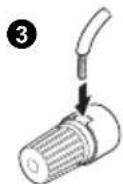
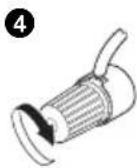
- Anschließen der Lautsprecherkabel am Lautsprecher
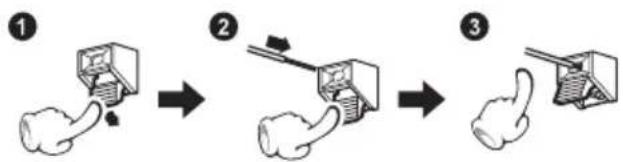
flowchart
graph TD
    A["Step 1: Hand press"] --> B["Step 2: Hand gesture"]
    B --> C["Step 3: Hand push"]
Anschluss eines TV-Bildschirms
Verwendung des Videokabels
Verbinden Sie den Videoeingangsanschluss an einem TV-Bildschirm mit dem Videokabel, dass Sie zu diesem System erhalten haben, mit dem [VIDEO MONITOR OUT]-Anschluss an der Rückseite des Hauptgeräts.

TV-Bildschirm
Verwendung des HDMI-Kabels
Verbinden Sie den HDMI-Anschluss an einem TV-Bildschirm mit dem [HDMI MONITOR OUT]-Anschluss an der Rückseite des Hauptgeräts.

HDMI MONITOR IN
TV-Bildschirm

- Für den Anschluss eines TV-Bildschirms mit einem DVI-Eingangsanschluss wird ein HDMI/DVI-Konverterkabel benötigt. Der TV-Bildschirm muss zudem mit HDCP (High-Bandwidth Digital Contents Protection) kompatibel sein. Beachten Sie, dass das Video, je nach dem, welche Komponenten kombiniert werden, eventuell nicht angezeigt werden kann.
- Verwenden Sie für den Anschluss ein HDMI-zertifiziertes Kabel der Kategorie 2 (High Speed HDMI™-Kabel).
- Falls die Video-/Audioausgabe nicht in Ordnung ist, schalten Sie alle angeschlossenen Komponenten aus und wieder ein, und versuchen es dann noch einmal.
■ So wählen Sie das TV-Format aus
Bei Verwendung eines Videokabels ●
- Drücken Sie die [▲]-Taste, um die Disk aus der Einheit zu entfernen, und schließen Sie das Fach. Halten Sie die 2■■-Taste auf der Fernbedienung mindestens 2 Sekunden lang gedrückt, um ein TV-Format (PAL/NTSC) auszuwählen.

Bei Verwendung eines HDMI-Kabels ●
Es wird automatisch ein Format als TV-Format ausgewählt.
- Bei Anschluss über ein HDMI-Kabel wird das Format des Composite-Video-Ausgangs an den angeschlossenen TV-Bildschirm angepasst.
HDMI, das HDMI-Logo und High-Definition Multimedia Interface sind Marken oder eingetragene Marken von HDMI Licensing, LLC.
Anschließen anderer Zubehörteile (im Handel erhältliche Geräte)

- Lesen Sie beim Anschließen einer zugehörigen Komponente auch die Bedienungsanleitung für diese Komponente durch.
- Vergewissern Sie sich, dass alle Kabel sicher angeschlossen sind. Lose oder unvollständig angeschlossene Kabel können Störgeräusche oder einen vollständigen Tonausfall verursachen.
iPod
Schließen Sie den mit dem iPod gelieferten Dock-Adapter an das System an.
Öff nen Sie die Abdeckung der Haupteinheit und drücken Sie dann den Dock-Adapter mit dem Schlitz voran in die Einheit, bis er einrastet.
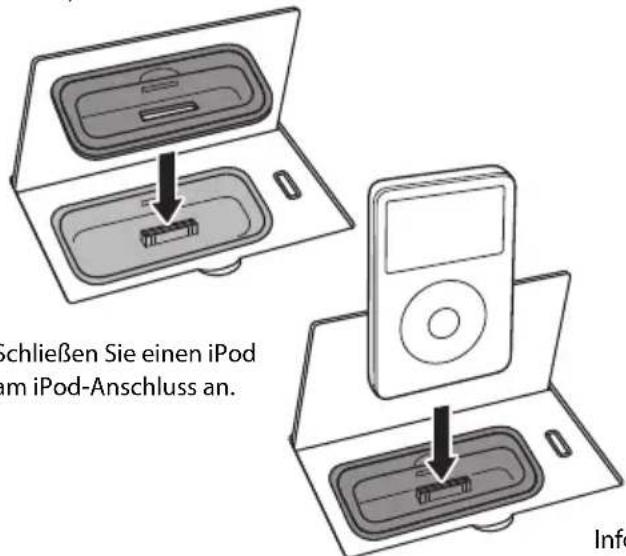
● So entfernen Sie den Dock-Adapter
Stecken Sie einen Flachschaubenzieher oder ein ähnliches Werkzeug in den Schlitz im Dock-Adapter, und ziehen Sie ihn nach oben heraus.
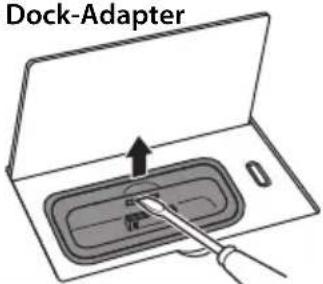
- Sie können einen iPod, der sich in einem Etui oder einer Box befindet oder mit anderem Zubehör versehen ist, nicht am System anschließen. Der iPod muss immer entfernt werden.
- Anschließen eines iPod am System ohne Dock-Adapter kann den Anschluss beeinträchtigen oder beschädigen. Verwenden Sie immer den Dock-Adapter.
- Halten Sie den iPod gerade, wenn Sie ihn anschließen oder abstecken.
- Sobald der iPod angeschlossen ist, kann er aufgeladen werden.
Informationen zu den Modellen, die angeschlossen werden können, siehe S. 60.
USB
Öff nen Sie die Abdeckung der Haupteinheit und schließen Sie einen USB Flash-Speicher- oder USB (Mass Storage Class)-kompatiblen digitalen Audioplayer am [USB 📄] -Anschluss an.
- Je nachdem, welches Gerät angeschlossen wird, kann es eine Weile dauern, bis das Gerät vom System erkannt wird.
- Einige USB-Geräte werden nicht erkannt oder können bestimmte Dateien nicht wiedergeben.
- Bei einigen Modellen erscheint ein Bildschirm, in dem der USB-Anschlussmodus ausgewählt werden muss. Wählen Sie „Speichermodus“.

Anschließen anderer Zubehörteile (im Handel erhältliche Geräte)
D.AUDIO IN
Schließen Sie einen Digital-Audioplayer am [D.AUDIO IN]-Anschluss an der Rückseite des Hauptgeräts an.
- Wenn Sie einen Kenwood Player, der Digital-Audio-Link unterstützt, über das zugehörige Kabel PNC-150 (wird gesondert verkauft) anschließen, können Sie den Player über das Hauptgerät und die Fernbedienung bedienen. (S. 66) Andere mobile Player werden über ein Stereokabel mit 3,5 mm-Ministecker (im Handel erhältlich) angeschlossen.
- Ziehen Sie das Ministecker-Kabel vom Hauptgerät ab, wenn Sie den Digital-Audioplayer nicht verwenden.

Verbinden Sie die Audio OUT-Anschlüsse von Komponenten wie zum Beispiel Kassettendecks mit dem [AUX IN]-Anschluss an der Rückseite des Hauptgeräts.
● [AUX IN] gibt ein analoges Audiosignal ein.

AUX REC OUT
Verbinden Sie die Audio IN-Anschlüsse von Komponenten wie zum Beispiel Kassettendecks mit dem [AUX REC OUT]-Anschluss an der Rückseite des Hauptgeräts.
● [AUX REC OUT] gibt ein analoges Audiosignal aus.

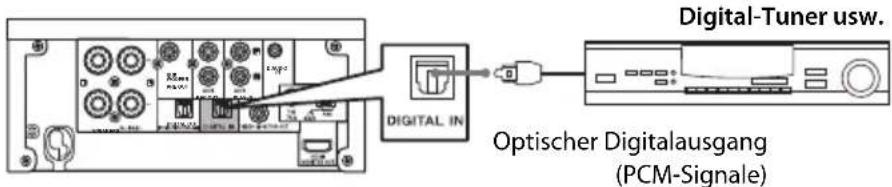
DIGITAL IN (OPTISCH)(PCM-Signale)
Verbinden Sie die optischen Digitalausgänge von Komponenten wie zum Beispiel Digital-Tunern mit dem [DIGITAL IN (OPTISCH)]-Anschluss an der Rückseite des Hauptgeräts.
- Stellen Sie den Digital-Audioausgang angeschlossener Komponenten auf „PCM“ ein.
DIGITAL OUT (OPTISCH)(PCM/Bitstream-Signale)
Verbinden Sie die optischen Digitaleingänge von einer digitalen Audiokomponente mit dem [DIGITAL OUT (OPTISCH)]-Anschluss an der Rückseite des Hauptgeräts.

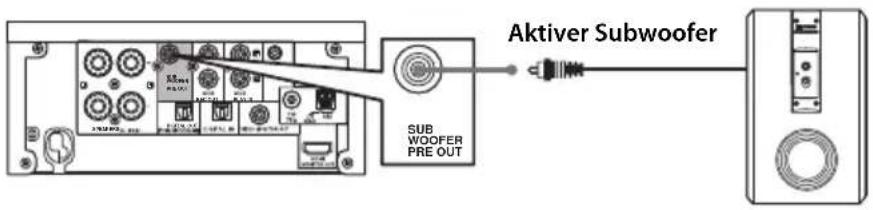
SUB WOOFER PRE OUT
Schließen Sie einen Subwoofer mit einem integrierten Verstärker (zum Beispiel das optional erhältliche Modell SW-40HT/ wird gesondert verkauft) am [SUB WOOFER PRE OUT]-Anschluss an der Rückseite des Hauptgeräts an. (S. 90)
PHONES
Stecken Sie mit einem 3,5 mm-Stereo-Ministecker versehene Kopfhörer in die [PHONES]-Buchse vorne am Hauptgerät ein.
Eine Warnung, dass ein überhoher Schalldruck aus Ohr- oder Kopfhörern zu Gehörschäden führen kann.

Überhoher Schalldruck aus Ohr- oder Kopfhörern kann zu Gehörschäden führen.
Komponentennamen und -funktionen
Hauptgerät


Standby-Modus
Während die [STANDBY/TIMER] -Anzeige am Hauptgerät leuchtet, nimmt das Gerät nur eine minimale Strommenge zur Sicherung des integrierten Speichers auf. Dieser Betriebszustand wird als Standby-Modus bezeichnet. Wenn sich das Hauptgerät des Systems in diesem Betriebszustand befindet, können Sie es mit der Fernbedienung einschalten.
One-Touch-Bedienung
Dieses System bietet eine komfortable One-Touch-Bedienungsfunktion. Wenn Sie im Standby-Modus auf eine der folgenden Tasten drücken, schaltet das System ein: [TUNER/BAND], [CD/DVD▶], [iPod▶/II], [USB▶/II], [D.AUDIO▶/III], [D-IN] oder [AUX] auf der Fernbedienung.
Anzeige
Anzeigen, die in diesem Handbuch gezeigt werden, können von der tatsächlichen Anzeige abweichen.

Leuchtet, wenn Supreme EX eingeschaltet ist. (S. 77)
Fernbedienung
Fernbedienungstasten mit derselben Bezeichnung wie Tasten am Hauptgerät haben dieselben Funktionen wie die Tasten am Hauptgerät.
![Timer-Einstel- lung. (S. 80, 84) Disk-Fach öff nen/ schließen (S. 23, 30) Wird für mehrere Einstellungen verwendet. Wählt die in der Anzeige sichtbaren Informatio- nen aus. (S. 38, 55, 58, 61, 63, 67) Nummern Auswahl von Titeln oder Sendern. (S. 32, 52-54, 57) Einstellen der Klang- qualität. (S. 72-76) Zeigt das DVD- und das VCD /SVCD TOP-Menü an. (S. 34, 35) ENTER Bestätigt eine Einstellung Auswahl einer Einstellung. Kehrt zur vorherigen Ebene zurück. (S. 34) Wählt die Eingangsquelle. (S. 30, 54, 60, 62, 64, 66) Auswahl von Titeln oder Sendern. (S. 33, 54, 61, 63, 67) Verschiedene DVD- Funktionen. (S. 44-48, 70, 91) Schaltet das Gerät ein oder aus (Standby). (S. 23) Schaltet das System ein oder aus (Standby). Schaltet das Hauptgerät ein, wenn die [STANDBY/TIMER]-Anzeige am Hauptgerät leuchtet. Auswahl von Ordern oder Alben. (S. 33, 36, 61, 63, 67) Anzeigeeinstellungen. (S. 85) Stellt die Zufallsfunktion des iPod ein. (S. 61) Wählt den Wiedergabemodus aus. (S. 40-43, 61, 63) Einstellungen löschen. (S. 43) Zeigt das DVD- und das VCD/ SVCD-Menü an. (S. 34, 35) Stellt die Lautstärke ein. (S. 22) Zeigt die Status- oder die Menüleiste an. (S. 49, 51) Hält die Wiedergabe an. Wählt den Radiosenderwahlm- odus aus. (S. 32, 55, 63, 67) Springt vorwärts oder rück- wärts durch die Titel. Wiedergabe in Slow Motion. Wählt den Radiosender aus. (S.32, 33, 55, 63) Startet die PTY-Suche. (S. 59) Wählt den Dateityp der Wieder- gabequelle. (S. 36) KENWOOD REMOTE CONTROL UNIT RC-RP0601E](/content/2026/05/1023980/images/bf95aaeea15ffc283dbdbbf08b46e9292505c4bf1b3c6d16e63dd0cfa2306c24.jpg)
Verwendung der Fernbedienung
Drücken Sie nach dem Anschließen des Hauptgeräts an der Wandsteckdose die [+] -Taste der Fernbedienung, um das System einzuschalten.
Drücken Sie nach dem Einschalten des Systems die Taste der gewünschten Funktion.
Zeigen Sie mit der Fernbedienung bei ihrer Verwendung in Richtung des Fernbedienungssensors.
- Die Funktion der Fernbedienung kann beeinträchtigt werden, wenn der Fernbedienungssensor direktem Sonnenlicht oder dem Licht einer Hochfrequenz-Leuchtröhre (wie zum Beispiel eines Umrichtermodells) ausgesetzt ist. Stellen Sie das System in diesem Fall an einem anderen Ort auf, um diese Art von Funktionsstörung zu vermeiden.

Einlegen der Fernbedienungsbatterien
① Entfernen Sie die Batteriefachabdeckung.
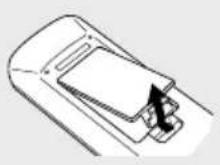
② Legen Sie die mit dem System gelieferten AAA-Batterien ein.

③ Schließen Sie den Dekkel des Batteriefachs.

- Beachten Sie beim Einlegen die Polarität der Batterien (⊕⊖).
- Die mit dem System gelieferten Batterien sind nur für die Geräteprüfung vorgesehen und haben möglicherweise eine kurze Gebrauchsdauer.
- Legen Sie beim Austauschen der Batterien stets 2 neue Batterien ein.

ACHTUNG
Bringen Sie die Batterie nicht in die Nähe von off enem Feuer und setzen Sie sie nicht der direkten Sonneneinstrahlung aus. Andernfalls kann die Batterie sich entzünden, explodieren oder große Wärme erzeugen.
Hinweise zur Verwendung dieses Handbuchs
Bedienverfahren
Wenngleich dieses System sowohl über die Fernbedienung als auch über das Hauptgerät bedient werden kann, beziehen sich die Erläuterungen in diesem Handbuch vorwiegend auf die Verwendung der Fernbedienung.

CD/DVD
Dieses Kapitel erläutert die Wiedergabe einer Disk. Neben der normalen Wiedergabe können Sie auch die Ordnerwiedergabe, zufällige Wiedergabe, wiederholte Wiedergabe und Programmwiedergabe wählen.
Wiedergabe einer Disk
Einlegen und Wiedergabe einer Disk.
- Wenn bereits eine Disk eingelegt ist, brauchen Sie lediglich die Taste [CD/DVD ▶] zu drücken, um das System einzuschalten und die Wiedergabe zu starten.
Während des Bedienvorgangs verwendete Fernbedienungstasten
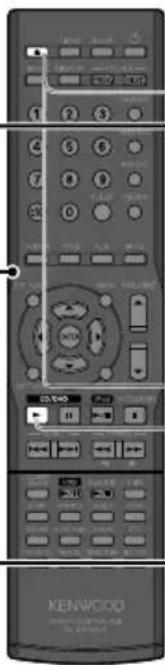

Drücken Sie die Taste [▲], um das Disk-Fach zu öff nen, und legen Sie die Disk ein.


Drücken Sie die Taste [▲], um das Disk-Fach zu schließen.
Die Meldung „READING“ blinkt, während das Gerät die Disk-Daten einliest.

Drücken Sie die Taste [CD/DVD] ▶ ].
Anzeige während oder nach einem Bedienvorgang
- Die in dieser Bedienungsanleitung dargestellten Anzeigen können von den tatsächlichen Anzeigen abweichen.

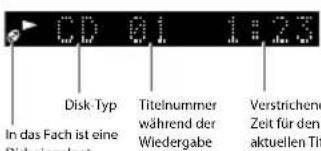

- Bei der Wiedergabe folgender Disktypen werden die Titelnummern werden unter Umständen fehlerhaft angezeigt.
- Im Mix-Modus aufgezeichnete Disks
- In mehreren Sessions aufgezeichnete Disks
- In unterschiedlichen CD-DA-Formaten aufgezeichnete Disks oder Disks, die keine Musikdaten enthalten
- Bei der Wiedergabe einer DVD kann zuerst der Menübildschirm auf dem TV-Bildschirm angezeigt werden. In solchen Fällen folgen Sie dem Menübildschirm. (siehe S. 34).
Mix-Modus kombiniert das CD-DA-Format mit Audiodatelen wie z. B. MP3 oder WMA.
![Erläuterung der Bedienvorgänge des Hauptgeräts Erläuterung der Bedienvorgänge der Fernbedienung Weitere hilfreiche Funktionen ■ Bedienvorgänge während der Wiedergabe mit dem Digital-Audioplayer D.AUDIO Wiedergabe der Titel im vorherigen/nächsten Ordner Drücken Sie die Taste [PREV.], um den vorherigen Ordner zu wählen. Drücken Sie die Taste [NEXT], um den nächsten Ordner zu wählen. • Diese Funktionen sind bei Verwendung bestimmter Digital-Audioplayermodelle möglicherweise nicht verfügbar. Vorwärts/rückwärts springen Halten Sie die Taste [I◄◄►] oder [►►►►] gedrückt. Halten Sie die Taste [I◄◄►/◄►►] oder [►►►►►►►►►►►►►►►►►►►►►►►►►►►►►►►►►►►►►►►►►►►►►►►►►►►►►►►►►►►►►►►►►►►►►►►►►►►►►►►►►►►►►►►►►►►►►►►►►►►►◄►►►►►►►►►►►►►►►►►►►►►►►►►►►►►►►►►►►►►►►►►►►►►►►►►►►►►►►►►►►►►►►►►►►►►►►►►►►►►►►►►►►►►►►►►►►►►►►►►►► ►◄◄◄◄◄◄◄◄◄◄◄◄◄◄◄◄◄◄◄◄◄◄◄◄◄◄◄◄◄◄◄◄◄◄◄◄◄◄◄◄◄◄◄◄◄◄◄◄◄◄◄◄◄◄◄◄◄◄◄◄◄◄◄◄◄◄◄◄◄◄◄◄◄◄◄◄◄◄◄◄◄◄◄◄◄◄◄◄◄◄◄◄◄◄◄◄◄◄◄◄ ► Umschalten des Anzelgeinhalts Drücken Sie die Taste [DISPLAY], um die Auswahl umzuschalten. „D.AUDIO“ | -kg/Uhr Pause und Fortsetzen der Wiedergabe Drücken Sie die Taste [D.AUDIO ►/▼] Drücken Sie die Taste [▶/▼] Wiedergabe stoppen Drücken Sie die Taste [■]. Drücken Sie die Taste [■]. Überspringen von Titeln, zurückspringen, zum Anfang springen Einen Titel überspringen Drücken Sie die Taste [▶▶▶▶] Drücken Sie die Taste [▶▶▶/▶▶▶] Zum vorherigen Titel zurückspringen Drücken Sie die Taste [I◆◆◆] zweimal oder mehrmals nach einander. Drücken Sie die Taste [◀◀◀ /◀◀◀] zweimal oder mehrmals nach einander. Zum Anfang des Titels zurückspringen Drücken Sie die Taste [I◆◆◆] einmal. Drücken Sie die Taste [I◆◆◆] einmal. Deutsch 67](/content/2026/05/1023980/images/4ace9cea4e239ca1857252c8475b648446f55774c41e82ac78024e048471e022.jpg)
Bedienungssymbole

Erläutert das Bedienverfahren für CDs.

Erläutert das Bedienverfahren für das Radio.

Erläutert das Bedienverfahren für iPods.

Erläutert das Bedienverfahren für USB-Geräte.

Erläutert die Bedienverfahren für externe Komponenten.

Erläutert das Bedienverfahren für Digital-Audioplayer.

Erläutert das Einstellen der Klangqualität.

Erläutert das Einrichten externer Geräte.

Erläutert die Systempflege.

Grundfunktionen
Dieser Abschnitt beschreibt einige Grundfunktionen des Systems wie zum Beispiel das Suchen von Radiosendern und die Audio-/Videowiedergabe über eine CD/DVD, über iPod, USB-Gerät oder einen Digital-Audioplayer.
Vorbereitungen
Prüfen Sie die Verbindungen. (S. 10-15)
Halten Sie die Fernbedienung bereit. (S. 19)

■Einstellung der Lautstärke

● Die Stummschaltung wird beim erneuten Drücken dieser Taste beendet.

Schalten Sie das System ein (aus).

- Die Tasten [D.AUDIO▶/II], [TUNER/BAND], [CD/DVD▶], [iPod▶/II], [USB▶/II], [D-IN], [AUX] der Fernbedienung schalten das System ebenfalls ein.
- Das Drücken der Ein/Aus-Taste [☐] bei eingeschaltetem System schaltet es aus (Standby-Modus).

Disk einlegen.
Gehen Sie zur Verwendung anderer Komponenten für die Wiedergabe zu Schritt 3.

flowchart
graph LR
    A["Fach öff nen."] --> B["Disk einlegen."]
    B --> C["Fach schließen."]
    D["Drücken Sie die Taste [▲"].] --> E["Device with disc and screen icon"]
    style A fill:#f9f,stroke:#333
    style B fill:#ccf,stroke:#333
    style C fill:#cfc,stroke:#333

Startet die Wiedergabe.
Drücken Sie die Wiedergabe/Pause-Taste für die entsprechende Eingangsquelle. Weitere Details unter

- Die gewünschte Soundqualität kann von Ihnen ausgewählt werden. Weitere Details unter
Unterstützte Medien
| Symbol im Handbuch | VermerkMedien | ||
| USB | USB Flash-Speicher |  | Schließen Sie am [USB]-Anschluss niemals andere Geräte als einen USB Flash-Speicher- oder USB (Mass Storage Class)-kompatiblen digitalen Audioplayer an. Beachten Sie, dass Kenwood keine Haftung für Verluste übernimmt, die auf Fehlfunktionen, Schäden oder Datenverlust durch Anschluss anderer Gerätetypen enstanden sind. |
| USB-Massenspeicher-kompatibler, digitaler Audioplayer | |||
| CD | Handelsübliche Musik-CDs | Die Wiedergabe von nicht mit dem CD-Standard konformen Disks, zum Beispiel kopiergeschützter CDs, ist unter Umständen nicht möglich. | |
| VCD/SVCD |  | Dieses Gerät kann SVCDs wiedergeben, allerdings können einige Funktionen nicht verfügbar sein. | |
| Im CD-DA-Format aufgenommene CD-R/CD-RW-Disks | Disks müssen bei der Aufzeichnung fi nalisiert werden.Abhängig von der zur Aufnahme auf einer CD-R- oder CD-RW-Disk verwendeten Ausrüstung und dem Aufnahmemodus sowie dem verwendeten CD-R- oder CD-RW-Typ ist möglicherweise keine Wiedergabe der Disk mit diesem System möglich. | ||
| Auf CD-R/CD-RW-Disks aufgenommene MP3/WMA-Dateien | |||
| DVD | DVD VIDEO | Eine Duale Disk ist eine zweiseitige Disk, die eine DVD-Seite nach DVD-Standard mit einer Musikseite kombiniert. Der auf der DVD-Seite aufgenommene Inhalt kann wiedergegeben werden. Da die Musikseite nicht mit dem Compact Disc (CD)-Standard kompatibel ist, kann eine Wiedergabe auf diesem Gerät nicht garantiert werden. | |
| DVD VR |  | Dieser Player kann Disks, die mit CPRM kompatibel sind, nicht wiedergeben. CPRM ist die Abkürzung für Content Protection for Recordable Media. Dabei handelt es sich um ein Kopierschutzverfahren für Aufnahmemedien. | |
| DVD-R/DVD-RW/DVD-R DL | Disks müssen bei der Aufzeichnung fi nalisiert werden.Diese Einheit kann DVD-R und DVD-RW-Disks, die im DVD-VIDEO-Format aufgenommen wurden, sowie DVD+R und DVD+RW-Disks wiedergeben, allerdings kann die Wiedergabe je nach Aufnahmegerät, Disk-Hersteller usw. in einigen Fällen nicht möglich sein. | ||
| DVD+R/DVD+RW/DVD+R DL | |||
Hinweise zur Datenaufzeichnung auf Medien
- Im Packet Write-Modus aufgezeichnete Disks oder im UDF (Universal Disc Format) aufgezeichnete CDs können nicht wiedergegeben werden.
- Beim Schreiben von Daten auf eine Disk, muss die Datenaufzeichnung stets abgeschlossen bzw. die Disk finalisiert werden. Wenn die Datenaufzeichnung nicht abgeschlossen bzw. die Disk nicht finalisiert wird, kann die Wiedergabe fehlerhaft sein.
- Abhängig von den technischen Daten der zur Aufzeichnung verwendeten Software werden die aufgezeichneten Ordner- und Dateinamen unter Umständen nicht korrekt angezeigt.
- Die Wiedergabe von Multi-Session-Disks oder Disks, die eine große Anzahl von Ordnern enthalten, kann sich im Vergleich zu normalen Disks verzögern.
- Wenn Sie Audiodateien und Musik-CD-Titel (CD-DA-Format) auf derselben Disk aufzeichnen, kann die Disk unter Umständen nicht wiedergegeben werden.
- Wenn eine Disk verschiedene Arten von Dateien enthält (Audio, Foto/Bild und Video), wählen Sie eine Dateiart für die Wiedergabe der Disk aus. Audio ist standardmäßig vorgegeben.
- Vergewissern Sie sich vor dem Aufzeichnen von Audio-, Foto-/Bild- oder Videodateien auf einer Disk, dass die Dateien auf dem zum Aufzeichnen der Dateien verwendeten PC korrekt wiedergegeben werden.
Vergewissern Sie sich am Ende der Aufzeichnung, dass die aufgezeichneten Dateien korrekt wiedergegeben werden. - Verwenden Sie beim Benennen der Dateien die korrekten Dateierweiterungen. Dateien ohne Dateierweiterung werden nicht wiedergegeben. Verwenden Sie auch für Dateien, die das System nicht wiedergeben kann, nicht inkorrekte Dateierweiterungen.
Weitere Informationen über Dateierweiterungen finden Sie auf der nächsten Seite unter.
Handhabung von Disks
Vorsichtshinweise für die Handhabung
Achten Sie beim Halten der Disk darauf, dass Sie die Wiedergabeseite nicht berühren.
Für die Wiedergabe mit diesem System geeignete Disks
Dieses System ist für die Wiedergabe einer CD (12 cm, 8 cm), CD-ROM, CD-R, CD-RW, DVD-VIDEO, DVD-R, DVD-RW oder der Audiokomponente einer CD-EXTRA-Disk geeignet.


Eine Disk ohne diese Markierung kann u. U. nicht ordnungsgemäß wiedergegeben werden.
Bei DVD VIDEO kann das System nur solche Disks wiedergeben, die die gleiche Regionalnummer wie das System tragen oder mit „ALL“ gekennzeichnet sind.
Die Regionalnummer des Systems ist auf der Rückseite des Hauptgerätes angegeben. (Siehe S. 10)
Hinweise zu CD-ROM/CD-R/CD-RW/DVD-R/DVD-RW/DVD+R/DVD+RW-Disks
Eine Disk mit einem bedruckbaren Etikett kann aufgrund der an Gerätekomponenten festklebenden Etikettoberfl äche möglicherweise nicht aus dem System genommen werden. Verwenden Sie keine derartigen Disks, um Funktionsstörungen des Systems zu vermeiden.
Vorsichtshinweise hinsichtlich CD/DVD-Disks
Während der Wiedergabe dreht sich die CD mit hoher Geschwindigkeit. Verwenden Sie niemals eine gesprungene, zerbrochene oder verformte CD. Dies könnte eine Beschädigung oder Fehlfunktion des Players zur Folge haben.
Verwenden Sie darüber hinaus keine CDs mit einer anderen als kreisrunden Form, da dies ebenfalls eine Fehlfunktion zur Folge haben könnte.
Unterstützte Dateien
Auf diesem System können Audiodateien (MP3, WMA, AAC), Filmdateien (ASF, MPEG1/MPEG2, DivX) und Foto-/Bilddateien (JPEG) wiedergegeben werden.
MP3-Dateien (Disk/USB)
Dateiformat:
MPEG 1 Audio Layer 3
MPEG 2 Audio Layer 3
MPEG 2.5 (MPEG 2 Audio Layer 3 niedrige Samplingrate)
Erweiterung: .mp3
Samplingfréquenz
MPEG 1 Audio Layer 3: 32/44,1/48 kHz
MPEG 2 Audio Layer 3: 16/22,05/24 kHz
MPEG 2.5: 8 / 11,025 / 12 kHz
Bitrate
MPEG 1 Audio Layer 3: 32 - 320 KBit/s
MPEG 2 Audio Layer 3: 8 - 160 KBit/s
MPEG 2.5: 8 - 160 KBit/s
WMA-Dateien (Disk/USB)
Dateiformat:
Windows Media™-Audio 9-konform
- Dateien, die unter Verwendung von Funktionen von Windows Media™ Player 9 oder neuer erstellt wurden, können nicht wiedergegeben werden.
- WMA Professional
- WMA Lossless
- WMA Voice
Erweiterung: .wma
Disk
Samplingfrequenz: 32/44,1/48 kHz
AAC-Dateien (nur USB)
Dateiformat:
MPEG-4 AAC (mit iTunes™ 4.1 bis 8.2 erstellt)
Erweiterung: .m4a
Samplingfrequenz:
- Mit dem Lossless Encoder von Apple codierte Dateien können nicht wiedergegeben werden.
- AAC-Dateien, die sich auf einer Disk befinden, können nicht wiedergegeben werden.
JPEG-Datei (nur Disk)
Dateiformat:
Basisformat
Erweiterung: .jpg/.jpeg
Auflösung: 8192×7680 Pixel
- Monochrome JPEG-Dateien können nicht wiedergegeben werden.
ASF-Datei (nur Disk)
Dateiformat:
Einfaches Profi I
Erweiterung: .asf
Audio: G.726
MPEG1/MPEG2-Datei (nur Disk)
Erweiterung: .mpg/.mpeg/.mod
Auflösung:
720×576 (25 Bilder/s), 720×480 (30 Bilder/s), 352×576 (25
Bilder/s), 480×576 (25 Bilder/s)
352×288 (25 Bilder/s), 352×480 (30 Bilder/s), 480×480 (30
Bilder/s), 352×240 (30 Bilder/s),
Profi l und Level:
MP@ML(Hauptprofi I auf Hauptlevel)
SP@ML(Einfaches Profi I auf Hauptlevel)
MP@LL(Hauptprofi I auf niedrigem Level)
Audiostream:
MPEG1 Audio Layer-2
Dolby Digital (nur MPEG2-Datei)
DivX-Datei (nur Disk)
Dateiformat:
Ver3/4/5/6
Erweiterung: .avi/.div/.divx
CD-Diskformate
ISO 9660 Level 1, ISO 9660 Level 2, Joliet
Max. Dateien/Ordner: Insgesamt 4000
Max. Ordner: 99
Dateien pro Ordner: 999
USB
FAT16 Max. Root-Ordner: 65534
Max. Unterordner: 512
FAT32 Max. Root-Ordner: 65534
Max. Unterordner: 65536
Höchstzahl der anzeigbaren Zeichen
Disk
Dateinamen: 28
Ordnernamen: 28
Tag-Anzeige (Titel/Album/Künstler): 31
Verfügbare ID3-Tags: 1.0/ 1.1/ 2.2/ 2.3
USB
Dateinamen: 32 (einschließlich Dateierweiterung) Ordnernamen: 32
Tag-Anzeige (Titel/Album/Künstler):
30 (ID3 Tag ver1.x)/ 32 (ID3 Tag ver2.x)
Verfügbare ID3-Tags: 1.0/ 1.1/ 2.2/ 2.3/ 2.4
- Dieses System zeigt alphanumerische Zeichen an. Andere Zeichen werden als Sternchen (*) angezeigt.
Sonstige Hinweise
- Beachten Sie, dass die Wiedergabe aufgrund der Disk-eigenschaften und Aufzeichnungsbedingungen auch dann fehlschlagen kann, wenn die Dateien mit den oben genannten Standards konform sind.
- Die Wiedergabe kann des Weiteren aufgrund der technischen Daten der Codiersoftware oder der zur Codierung verwendeten Einstellungen fehlschlagen.
- Die Wiedergabe von DRM-Dateien (Digital Rights Management) ist nicht möglich.
- VBR-codierte (Variable Bit Rate) Audiodateien können Bitraten verwenden, die außerhalb des unterstützten Bereichs liegen. Die Wiedergabe von Audiodateien, deren Bitraten außerhalb des unterstützten Bereichs liegen, ist nicht möglich.
- Bitte erstellen Sie Sicherungskopien von allen Dateien, die Sie in diesem System verwenden möchten. Bei Verwendung eines USB-Gerätes kann es unter bestimmten Bedingungen dazu kommen, dass der auf dem USB-Gerät gespeicherte Inhalt verloren geht. Bitte beachten Sie, dass Kenwood für etwaige Verluste durch verlorene Daten nicht haftet.
Hinweise zum Transport oder Verschieben des Systems
Treff en Sie vor dem Transport oder Verschieben dieser Einheit die folgenden Vorkehrungen:
① Nehmen Sie etwaige im Gerät befi ndliche Disks heraus.
② Drücken Sie die [CD/DVD ▶] -Taste und versichern Sie sich, dass die Meldung "NO DISC" in der Anzeige erscheint.
③ Warten Sie einige Sekunden und schalten Sie das System dann aus.
④ Falls andere Komponenten am System angeschlossen sind, sollten Sie sich vergewissern, dass sie ausgeschaltet sind, bevor Sie die Kabel abtrennen.
Hergestellt unter Lizenz von Dolby Laboratories. ●
Dolby und das Doppel-D-Symbol sind Warenzeichen von Dolby Laboratories.
Jeder Player dieses Modell besitzt einen bestimmten Regionalcode, der ihm auf Grundlage des Landes, in dem er benutzt wird, zugewiesen wurde. Wenn der Player für die Wiedergabe von DVD VIDEO-Disks verwendet wird, können nur solche DVD VIDEO-Disks wiedergegeben werden, deren Regionalcodes mit denen des Players übereinstimmen.
Der Regionalcode dieses Players ist auf der Rückseite des Hauptgerätes angegeben.
Regionalcodes weltweit
DVD-Player erhalten entsprechend dem Land, in dem sie auf den Markt gebracht werden, einen Regionalcode, siehe nachfolgende Karte.

■ Regionalcodes von DVD-VIDEO-Disks, die auf diesem Player wiedergegeben werden können
Europa:
Australien:
USA:


Dieser Player kann DVD-VIDEO-Disks wiedergeben, deren Code mit dem Regionalcode des Players übereinstimmt (siehe oben), die eine Markierung, die den Regionalcode des Players enthält, aufweisen oder mit gekennzeichnet sind. Selbst wenn eine DVD VIDEO-Disks keine Angabe über einen Regionalcode aufweist, wird sie möglicherweise aufgrund bestimmter Einschränkungen auf diesem Player nicht wiedergegeben.
Verfahren nach Eingangsquelle
Dieses Kapitel erläutert die Bedienverfahren für jede Eingangsquelle. Informationen zum Einstellen der von der Eingangsquelle unabhängigen Klang- und Videoqualität und Komponenten finden Sie unter „Audioeinstellungen“ (S. 69) und „Komponenteneinstellungen“ (S. 79).
Falls ein Fehler angezeigt wird oder ein Problem auftritt, siehe „Gerätepflege“ (S. 97).
CD/DVD
Wiedergabe einer Disk•
Auswahl aus dem Menü•
Wiedergabe einer Datei auf einer Disk•
Zufällige Wiedergabe•
Wiederholter Wiedergabemodus•
Programmwiedergabe•
Umschalten von Audio/Untertitel/Winkel•
Vergrößerung des Bildes•
Einstellung der Bildqualität•
- Änderung der Anzeigeauflösung des TV-Bildschirms 47
• Enhanced Voice
Gebrauch von Status- und Menüleiste
- Anzeige von Status- und Menüleiste 49
• Umschalten der Zeitanzeige 50
• Wiederholte Wiedergabe eines Bereichs 51
• Wiedergabe ab einem Zeitpunkt 52
- Wiedergabe ab einem Kapitel.... 53
Empfang von Radiosendungen
- UKW/MW-Rundfunkempfang 54
• Automatische Sendervorwahl (AUTO MEMORY) 56
- Manuelle Sendervorwahl (manuelle Vorwahl) 57
RDS (Radio-Daten-System)
- Anzeige des Programmservicenamens 58
- Suchen einer gewünschten Programmkategorie (PTY-Suche) ... 59
iPod
• Wiedergabe von einem iPod 60
USB
- Wiedergabe von einem USB-Gerät 62
Externe Komponenten
• Wiedergabe externer Komponenten 64
- Einstellen des Eingangspegels externer Komponenten ...... 65
D.AUDIO
- Wiedergabe über einen Digital-Audioplayer 66
- Einstellen des Eingangspegels des Digital-Audioplayers ...... 68
Dieses Kapitel erläutert die Wiedergabe einer Disk. Neben der normalen Wiedergabe können Sie auch die Ordnerwiedergabe, zufällige Wiedergabe, wiederholte Wiedergabe und Programmwiedergabe wählen.
Wiedergabe einer Disk
Einlegen und Wiedergabe einer Disk.
- Wenn bereits eine Disk eingelegt ist, brauchen Sie lediglich die Taste [CD/DVD▶] zu drücken, um das System einzuschalten und die Wiedergabe zu starten.


Drücken Sie die Taste [▲], um das Disk-Fach zu öff nen, und legen Sie die Disk ein.

- Legen Sie die Disk so ein, dass die beschriftete Seite nach oben zeigt und die Disk bündig im Fach liegt.

2 Drücken Sie die Taste [▲], um das Disk-Fach zu schließen.
Die Meldung „READING“ blinkt, während das Gerät die Disk-Daten einliest.

3 Drücken Sie die Taste [CD/DVD▶].
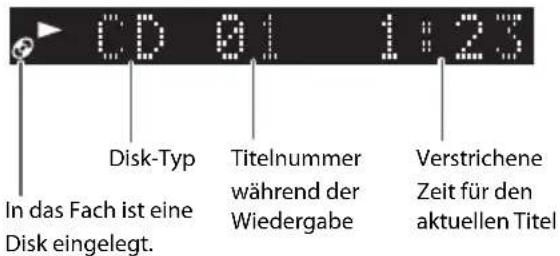

- Bei der Wiedergabe folgender Disktypen werden die Titelnummern werden unter Umständen fehlerhaft angezeigt.
- Im Mix-Modus aufgezeichnete Disks *
- In mehreren Sessions aufgezeichnete Disks
- In unterschiedlichen CD-DA-Formaten aufgezeichnete Disks oder Disks, die keine Musikdaten enthalten
- Bei der Wiedergabe einer DVD kann zuerst der Menübildschirm auf dem TV-Bildschirm angezeigt werden. In solchen Fällen folgen Sie dem Menübildschirm. (siehe S. 34).
*Mix-Modus kombiniert das CD-DA-Format mit Audiodateien wie z. B. MP3 oder WMA.
■ Während der Wiedergabe anzeigen

CD

VCD/SVCD
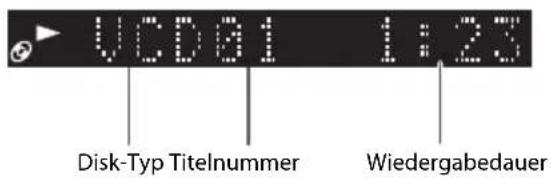
DVD-VIDEO/DVD-VR

MP3/WMA/ASF/MPEG1/MPEG2/DivX


- Zur Änderung des Inhalts der Anzeige drücken Sie die Taste [DISPLAY]. (siehe S. 38).
- Zur Anzeige der Titelnummer (Dateinummer) während der Wiedergabe einer Datei siehe S. 37.
■ Hinweise auf dem Bildschirm
Folgende Symbole werden als Bedienungshilfe auf dem TV-Bildschirm angezeigt.
- Diese Hinweise auf dem Bildschirm können in den Systemeinstellungen ausgeblendet werden. (siehe S. 95)

Wiedergabe Weitere Winkel verfügbar (
→S.44)

Pause Weitere Audiokanäle verfügbar (
→S.44)

Vorwärts/rückwärts springen Weitere Untertitel verfügbar (
→S.44)


Wiedergabe in Slow Motion (vorwärts/rückwärts)


Diese Funktion steht für diese Disk oder Datei nicht zur Verfügung.
■ Bedienvorgänge während der Disk-Wiedergabe

Auswählen einer Titel-/Kapitelnummer
CD/VCD(PBC aus)/SVCD(PBC aus)/DVD-VIDEO/DVD-VR/MP3/WMA/JPEG/MPEG1/MPEG2
Drücken Sie zur Wiedergabe des dritten Titels/Kapitels die Taste [3]. Zur Wiedergabe des 17. Titels drücken Sie die Taste ≧10], [1] und dann die Taste [7]. Zur Wiedergabe des 123. Titels drücken Sie die Taste ≧10], [≥10], [1], [2] und dann die Taste [3].
Pause und Wiedergabe
CD/VCD/SVCD/DVD-VIDEO/DVD-VR/MP3/WMA/JPEG/MPEG1/MPEG2
Drücken Sie die Taste [CD/DVD]
- Drücken Sie die Taste[CD/DVD ▶], um die Wiedergabeneu zu starten.
Wiedergabe stoppen
Drücken Sie die Taste [■]
DVD-VIDEO/DVD-VR/VCD/SVCD
Wenn Sie die Wiedergabe durch Drücken der Taste [■] stoppen, wird der aktuelle Titel/das aktuelle Kapitel gespeichert. Wenn Sie anschließend die Taste [CD/DVD ▶] drücken, wird der Titel erneut von Anfang an wiedergegeben. (Resume function)
- Die Fortsetzungsfunktion ist auch verfügbar, wenn Sie während der Wiedergabe auf eine andere Eingangsquelle umschalten.
- Zweimaliges Drücken auf die Taste ■] löst die Fortsetzungsfunktion.
Vorwärts/rückwärts springen
CD/VCD/SVCD/DVD-VIDEO/DVD-VR/MP3/WMA/JPEG/MPEG1/MPEG2
- Halten Sie die Taste[◀◀] oder [▶▶] gedrückt.
- Die Wiedergabegeschwindigkeit ändert sich mit jeder Betätigung der Taste [◀◀◀] oder [▶▶▶].
Zur Herstellung der Originalgeschwindigkeit drücken Sie die Taste [CD/DVD▶]. - Bei VCD/SVCD drücken Sie bei gestoppter Wiedergabe und Auswahl von Titelnummer 1 die Taste [I◀◀], um die Playback Control (PBC) einzuschalten. Bei eingeschalteter PBC und gestoppter Wiedergabe drücken Sie die Taste [▶▶▶], um die Funktion auszuschalten.

- Bei VCD/SVCD drücken Sie die Taste [TOP MENU] oder die Taste Fach öff nen/schließen, um PBC einzuschalten.

Überspringen von Titeln/Kapiteln, zurückspringen, zum Anfang springen
CD/VCD/SVCD/DVD-VIDEO/DVD-VR/MP3/WMA/JPEG/MPEG1/MPEG2
Um zum nächsten Titel/Kapitel zu springen: Drücken Sie die Taste [▶▶▶1]. Um zu einem früheren Titel/Kapitel zurückzuspringen: Drücken Sie die Taste [▶◀◀] zweimal oder mehrmals nacheinander. Um zum Anfang eines Titels/Kapitels zurückzuspringen: Drücken Sie die Taste [▶◀◀] einmal.
Drücken Sie bei unterbrochener Wiedergabe die Taste [◀◀] oder [▶▶].
● Die Wiedergabegeschwindigkeit ändert sich bei jeder Betätigung der Taste.
- Drücken Sie die Taste[CD/DVDIII], um die Wiedergabe zu unterbrechen und die Taste [CD/DVD▶], um zur normalen Wiedergabe zurückzukehren.
- Während der Wiedergabe in Slow Motion wird kein Audio wiedergegeben.
- VCD/SVCD und DVD-VR können nur in Vorwärtsrichtung in Slow Motion wie dergegeben werden.
Bildweiterschaltung
DVD-VIDEO/DVD-VR/VCD/SVCD
Drücken Sie bei unterbrochener Wiedergabe wiederholt auf die Taste [CD/DVDIII].
Circa alle 5 Minuten vorwärts/rückwärts
MPEG1/MPEG2/DivX
Drücken Sie die Taste [◀] or [▶].
- Diese Navigation ist auf innerhalb der gleichen Datei beschränkt.

MP3/WMA/JPEG/ASF/MPEG1/MPEG2/DivX
- Drücken Sie die Taste[NEXT], wenn Sie Titel im nächsten Ordner wiedergeben möchten, oder die Taste [PREV.], um Titel im vorherigen Ordner wiederzugeben.
Auswahl aus dem Menü
Wenn die Disk den Menübildschirm enthält, zeigen Sie den Menübildschirm an und lassen die Disk wiedergeben.
■DVD-VIDEO und VCD/SVCD


Drücken Sie die Taste [TOP MENU] oder [MENU].
Der Menübildschirm der Disk wird angezeigt.

Drücken Sie zur Auswahl des Titels, den Sie wiedergeben möchten, die Tasten [▲], [▼], [◀] und [▶].
- Bei VCD/SVCD sind nur die Ziff erntasten verfügbar.

Drücken Sie die Taste [ENTER].

- Bei VCD oder SVCD könnte die Taste[TOP MENU] oder [MENU] in Schritt 1 nicht funktionieren. Drücken Sie in solchen Fällen ein- oder zweimal auf die Taste [RETURN].
- Zur Navigation in mehrseitigen Menübildschirmen von VCD oder SVCD drücken Sie die Taste [I◀◀] oder [▶▶▶].
DVD VR

![1 Drücken Sie die Taste [TOP MENU] oder [MENU]. [TOP MENU]: Zeigt das Originalprogramm an. [MENU]: Zeigt die Wiedergabeliste an. ● Originalprogramm ORIGINAL PROGRAM No Date Ch Time Title 1 08/03/09 L 1 0:15 pm La fleur 2 08/09/09 L 1 11:05 pm The last struggle 3 08/18/09 L 1 6:17 am free flyer 4 08/20/09 L 1 7:47 am BOOM! 5 08/25/09 L 1 7:38 pm Mr. Lawrence 6 08/28/09 L 1 2:20 pm Salisty U Titelname Titel gestartet bei Kanalinformationen Aufgenommen am (TT/MM/JJ) ● Wiedergabeliste PLAYLIST No Date Chap Length Title 1 08/03/09 2 0:23:24 Nebula G. 2 08/15/09 4 1:04:39 CDJ 3 08/24/09 13 0:41:26 Secret Garden 4 08/27/09 17 0:09:06 S. Walker Gesamtwiedergabezeit des Titels Kapitel im Titel Aufgenommen am (TT/MM/JJ) ● 2 Drücken Sie zur Auswahl des Titels, den Sie wiedergeben möchten, die Taste [▲] oder [▼]. ● 3 Drücken Sie die Taste [ENTER]. ● Bei Auswahl eines Titels aus dem Originalprogramm, werden der gewählte Titel und nachfolgende Titel der Reihe nach wiedergegeben. ● Bei Auswahl eines Titels aus der Wiedergabeliste wird nur das gewählte Titel](/content/2026/05/1023980/images/6c02caa227bba689aefd28e70c4ff1516810ef59b14635788645e367decc0266.jpg)
11 Drücken Sie die Taste [TOP MENU] oder [MENU].
[TOP MENU]: Zeigt das Originalprogramm an.
[MENU]: Zeigt die Wiedergabeliste an.

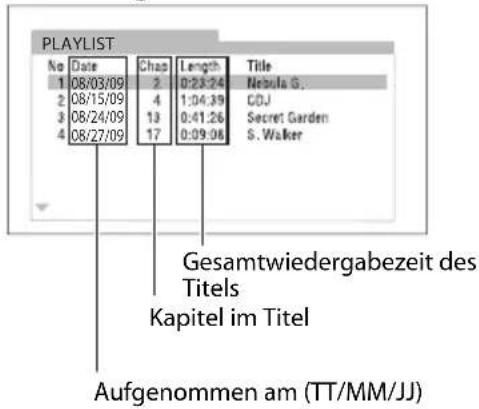
2 Drücken Sie zur Auswahl des Titels, den Sie wiedergeben möchten, die Taste [▲] oder [▼].
3 Drücken Sie die Taste [ENTER].
- Bei Auswahl eines Titels aus dem Originalprogramm, werden der gewählte Titel und nachfolgende Titel der Reihe nach wiedergegeben.
- Bei Auswahl eines Titels aus der Wiedergabeliste wird nur der gewählte Titel wiedergegeben.
Wiedergabe einer Datei auf einer Disk
MP3/WMA/JPEG/ASF/MPEG1/MPEG2/DivX
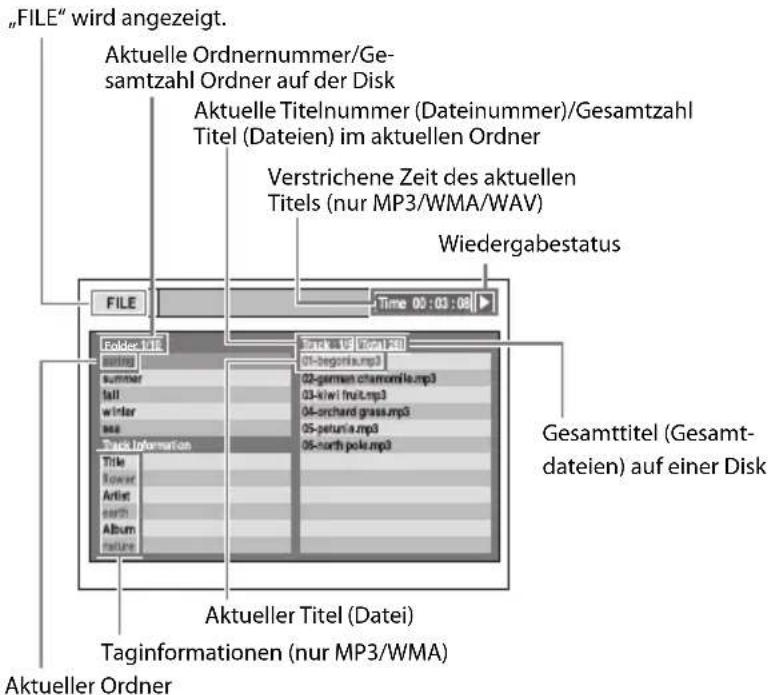
Zeigen Sie das Ordnermenü an und wählen Sie Wiedergabe einer Datei auf der Disk.

Befolgen Sie die Schritte 1 - 3 unter „Wiedergabe einer Disk“.


Drücken Sie die Taste [■].
Das Ordnermenü wird auf dem TV-Bildschirm angezeigt.
![KENWOOD K-821DV - Drücken Sie die Taste [■]. - 2](/content/2026/05/1023980/images/f8a38c95dd85686fca66aa4e74f69cd457ae8cebb409241c3f1fdf327ceac913.jpg)
3 Drücken Sie zur Auswahl eines Ordners und eines Titels die Taste [▲], [▼], [◀] oder [▶].
- Sie können auch die Taste[PREV.] oder [NEXT] verwenden, um einen Ordner auszuwählen.
- Sie können auch die Ziff erntasten oder die Tasten [◀◀] und [▶▶] verwenden, um einen Titel auszuwählen.
![KENWOOD K-821DV - Drücken Sie zur Auswahl eines Ordners und eines Titels die Taste [▲], [▼], [◀] oder [▶]. - 1](/content/2026/05/1023980/images/92cde13397ab690c21353a77fa83bd8e77ef9675a68f18885082c8e84a058e17.jpg)
4 Drücken Sie die Taste [CD/DVD▶].
![KENWOOD K-821DV - Drücken Sie die Taste [CD/DVD▶]. - 1](/content/2026/05/1023980/images/afc376ab7045e942d7fa3c453a9e908afcfafafad60b450e8b155d2790e9897d.jpg)
- Enthält die Disk verschiedene Arten von Dateien (Audio, Foto/Bild und Video), können Sie mit der Taste [FILE TYPE] bei gestoppter Wiedergabe die Dateiart für die Wiedergabe auswählen. Die Dateiart ändert sichmit jeder Betätigung der Taste, siehe unten.
![KENWOOD K-821DV - Drücken Sie die Taste [CD/DVD▶]. - 2](/content/2026/05/1023980/images/95b1006cec87342dbed34a867c009e7c9063611215d3b39ab143a25d12879d83.jpg)
■ Diashow mit JPEG-Dateien
JPEG-Dateien werden, beginnen mit der ausgewählten Datei, der Reihe nach wiedergegeben.
- In der Diashow wird jede Datei ungefähr drei Sekunden lang angezeigt.
- Drücken Sie die Taste [ENTER], um nur die ausgewählte Datei wiederzugeben.
■ Wiedergabereihenfolge für Ordner und Titeldateien
MP3/WMA/JPEG/ASF/MPEG1/MPEG2/DivX
Bei der Wiedergabe einer Disk, die aufgezeichnete Dateien enthält, werden die Titeldateien, beginnend mit den Dateien im ROOT-Ordner, wiedergegeben wie in der Abbildung dargestellt.

Ordnerkonfi gurationsbeispiel

flowchart
graph TD
    A["Root"] --> B["Titeldateiname Ordner"]
    A --> C["Titeldateiname Ordner 2"]
    C --> D["Titeldateiname Ordner 3"]
    C --> E["Titeldateiname Ordner 4"]
    C --> F["Titeldateiname Ordner 5"]
    C --> G["Titeldateiname Ordner 6"]
    G --> H["Titeldateiname Ordner 7"]
    B --> I["F0_1.mp3\nF0_2.mp3\nF0_3.mp3"]
    D --> J["F2_1.mp3"]
    E --> K["F3_1.mp3\nF3_2.mp3"]
    F --> L["F6_1.mp3\nF6_2.mp3\nF6_3.mp3"]
■ Titel-Wiedergabereihenfolge
Titel 1 ......F0_1.mp3
Titel 2 ......F0_2.mp3
Titel 3 ......F0_3.mp3
Titel 4 ......F1_1.mp3
Titel 5 ......F1_2.mp3
Titel 6 ......F2_1.mp3
Titel 7 ......F3_1.mp3
Titel 8 ......F3_2.mp3
Titel 9 ......F5_1.mp3
Titel 10 ......F5_2.mp3
Titel 11 ......F6_1.mp3
Titel 12 ......F6_2.mp3
Titel 13 ......F6_3.mp3

- Ordner, die keine Titel enthalten, können nicht ausgewählt werden.
- Dateien werden in der Reihenfolge ihrer Aufnahme auf der Disk wiedergegeben. Wenn Sie vor dem Aufzeichnen der Dateien auf der Disk jedem Dateinamen eine Zahl von „01“ bis „99“ voranstellen, können Sie die Wiedergabereihenfolge auswählen.

Umschalten des Anzeigeinhalts
- Drücken Sie die Taste [DISPLAY]. Der Modus ändert sich bei jedem Betätigen der Taste wie unten dargestellt.

■ Während Wiedergabe/Pause

■ Während STOPP


■ Während Wiedergabe/Pause

■ Während Stopp

flowchart
graph LR
    A["Titel/PBC"] --> B["Max. Titel/Gesamtzeit"]
    B --> C["..."]

■ Während Wiedergabe/Pause

flowchart
graph LR
    A["Zeit Titel"] --> B["Audiosignalformat U"]
    B --> C["Output"]
■ Während Stopp


DVD VR
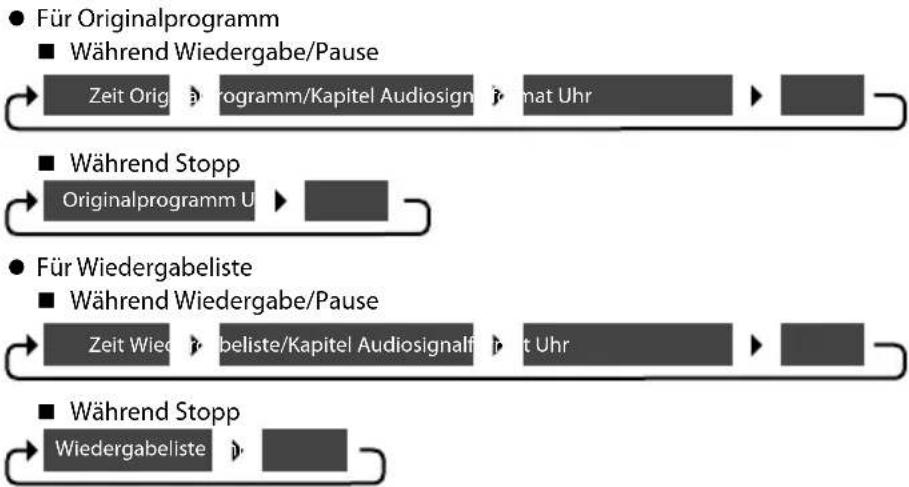
flowchart
graph LR
    A["● Für Originalprogramm<br>■ Während Wiedergabe/Pause"] --> B["Zeit Originalprogramm/Kapitel Audiosignalf"] --> C["Mat Uhr"]
    D["■ Während Stopp<br>Originalprogramm U"] --> E[" "]
    F["● Für Wiedergabeliste<br>■ Während Wiedergabe/Pause"] --> G["Zeit Wiedergabeliste/Kapitel Audiosignalf"] --> H["Mat Uhr"]
    I["■ Während Stopp<br>Wiedergabeliste"] --> J[" "]
MP3/WMA/JPEG/ASF/MPEG1/MPEG2/DivX
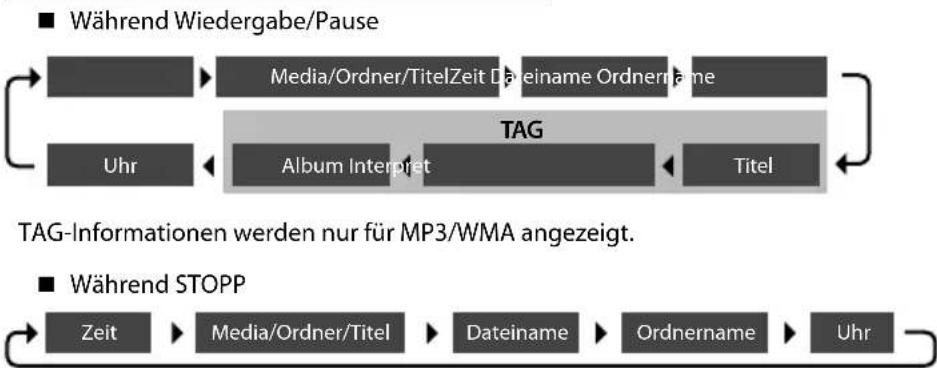
flowchart
graph TD
    A["■ Während Wiedergabe/Pause"] --> B["Media/Ordner/Titel"]
    B --> C["Dateiname OrdnerName"]
    C --> D["Titel"]
    E["Uhr"] --> F["Album Interpret"]
    F --> G["Titel"]
    H["■ Während STOPP"] --> I["Zeit"]
    I --> J["Media/Ordner/Titel"]
    J --> K["Dateiname"]
    K --> L["OrdnerName"]
    L --> M["Uhr"]
    N["TAG-Informationen werden nur für MP3/WMA angezeigt."] --> O["■ Während STOPP"]
Zufällige Wiedergabe
CD/VCD/SVCD/DVD-VIDEO/MP3/WMA
In diesem Modus werden die auf der Disk oder in einem Ordner enthaltenen Titel in Zufallsreihenfolge wiedergegeben.
- Wenn die Wiedergabe der Disk bereits läuft, können Sie mit der Taste ■] die Wiedergabe stoppen.

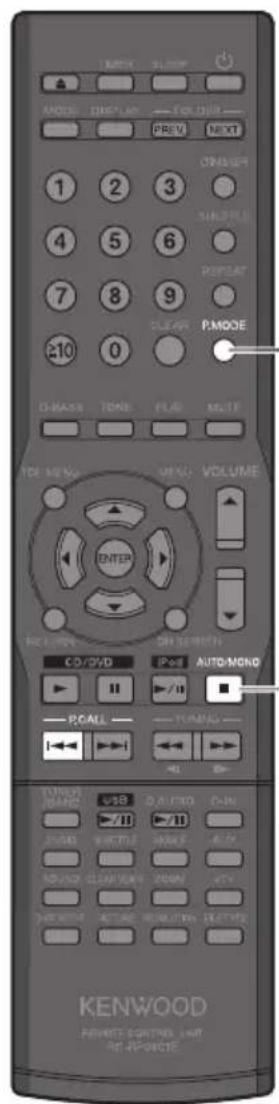
Drücken Sie zur Auswahl des zufälligen Wiedergabemodus die Taste [P.MODE].
Der Modus ändert sich bei jedem Betätigen der Taste wie unten dargestellt.

flowchart
graph LR
    A["PGM leuchtet"] --> B["aXX leuchtet"]
    B --> C["PGM,XX aus"]
Programmwiedergabe Modus
Zufällige Wiedergabe Modus
Titelwiedergabemodus
■ Zum Abbrechen der zufälligen Wiedergabe
Drücken Sie die Taste [■], um die Wiedergabe anzuhalten und dann die Taste [P.MODE], damit "×" erlischt.

- Wenn die Taste [◀◀◀] gedrückt wird, beginnt die Wiedergabe am Anfang des laufenden Titels.
Wiederholter Wiedergabemodus
CD/DVD-VIDEO/DVD-VR/MP3/WMA/JPEG/MPEG1/MPEG2
In diesem Modus werden die auf einer Disk enthaltenen Titel wiederholt wiedergegeben.

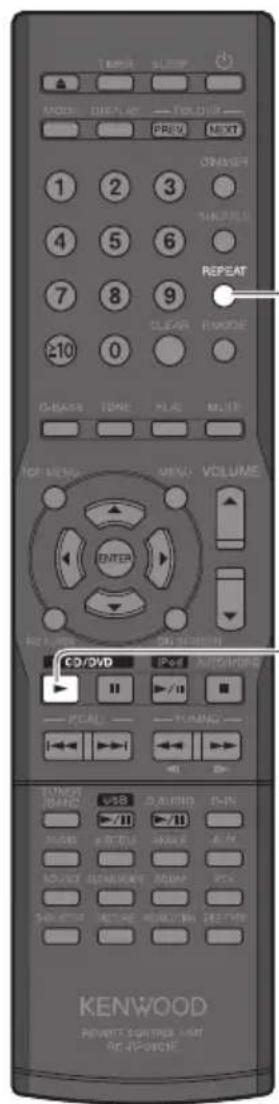

Drücken Sie die Taste [CD/DVD▶] zur Wiedergabe der Titel, die Sie wiederholen möchten.

Drücken Sie zum Starten der wiederholten Wiedergabe die Taste [REPEAT].
Der Modus ändert sich bei jedem Betätigen der Taste wie unten dargestellt.
1 leuchtet Wiederholte Wiedergabe einzelner Titel
leuchtet Wiederholte Wiedergabe aller Titel
aus Wiederholte Wiedergabe aus
■ Zum Abbrechen der wiederholten Wiedergabe
Drücken Sie die Taste [REPEAT], so dass "erlischt.

- Wenn Sie die Taste [REPEAT] während der Programmwiedergabe drücken, leuchtet in der Anzeige „„ und „PGM“ auf und die Wiedergabe der ausgewählten Titel beginnt.
- Wenn Sie die Taste [REPEAT] während der zufälligen Wiedergabe drücken, leuchtet in der Anzeige „„ und „und die Wiedergabe beginnt mit einer neuen Zufallssequenz, sobald die aktuelle Zufallssequenz beendet ist.
- Sie können auch die Menüleiste verwenden. Sie können in der Menüleiste A-B Wiederholte Wiedergabe angeben. (siehe S. 51)
Programmwiedergabe
CD/VCD/SVCD/DVD-VIDEO/MP3/WMA
Sie können bis zu 99 Titel/Kapitel auswählen und in beliebiger Reihenfolge wiedergeben.
- Drücken Sie die Taste[CD/DVD ▶], um die Eingangsquelle in Disk zu ändern. Die Wiedergabe startet, wenn die Eingangsquelle ausgewählt ist. Die Taste [■] unterbricht die Wiedergabe.
- Wenn die Wiedergabe der Disk bereits läuft, können Sie sie mit der Taste[■] stoppen.


Drücken Sie zur Auswahl der Programmwiedergabe die Taste [P.MODE].
Der Modus ändert sich bei jedem Betätigen der Taste wie unten dargestellt.
![KENWOOD K-821DV - Drücken Sie zur Auswahl der Programmwiedergabe die Taste [P.MODE]. - 1](/content/2026/05/1023980/images/bdbd1fd3113dfc9ceb8de1672be9c359b3e53e4447c8953ab04dea0f7b84e6d9.jpg)
flowchart
graph LR
    A["PGM leuchtet\nProgrammwiedergabemodus"] --> B["Zufällige Wiedergabe"]
    B --> C["PGM, aus\nTitelwiedergabemodus"]
![KENWOOD K-821DV - Drücken Sie zur Auswahl der Programmwiedergabe die Taste [P.MODE]. - 2](/content/2026/05/1023980/images/fc8ec0aef5f33cc1af310fe34a630f8ecd0df5793b68f9edd95a85d61da29d58.jpg)
2 Wählen Sie den Titel/das Kapitel für die programmierte Wiedergabe aus.
● Verwenden Sie die Ziff erntasten.
- Wenn Sie die Taste[ENTER] drücken, können Sie alle Titel im aktuellen Ordner und alle Kapitel im Titel speichern.
- Sie können ebenso den Programmierbildschirm auf dem TV-Bildschirm benutzen.
CD/VCD/SVCD
Wählen Sie die Titelnummer.

Wenn Titel 10 als Programmtitel 1 ausgewählt ist.
DVD VIDEO
Wählen Sie den Titel.

Wenn Titel Nummer 3 gewählt ist.

Wählen Sie das Kapitel.

Wenn Kapitel Nummer 2 gewählt ist.

Wählen Sie den Ordner.

Wenn Ordner Nummer 58 gewählt ist

Wählen Sie die Dateinummer.

Wenn Dateinummer 5 gewählt ist.
■ Auswahl mit dem Programmierbildschirm
Wählen Sie den Ordner/die Titelnummer.
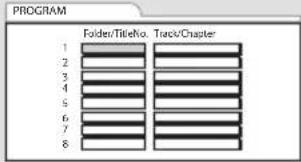

Wählen Sie die Titel/Kapitelnummer.


3 Um zwei oder mehr Titel auszuwählen, wiederholen Sie Schritt 1 und 2.
- Sie können bis zu 99 Titel für die Wiedergabe auswählen. Wenn Sie versuchen, mehr Titel auszuwählen, erscheint "PGM FULL" in der Anzeige.

4 Drücken Sie zum Starten der Wiedergabe die Taste [CD/DVD▶].
■ Abbrechen der Programmwiedergabe
Stoppen Sie die Wiedergabe und drücken Sie die Taste [P.MODE], so dass die Anzeige von „PGM“ erlischt.
■ So entfernen Sie einen Titel aus einem Programm
Stoppen Sie die Wiedergabe und drücken Sie dann die Taste [CLEAR]. Bei jedem Betätigen der Taste wird der zuletzt programmierte Titel gelöscht. Indem Sie die Taste [CLEAR] gedrückt halten, werden alle Titel im Programm gelöscht.
■ So fügen Sie einen Titel am Ende des Programms ein
Wenn bereits eine CD wiedergegeben wird, unterbrechen Sie die Wiedergabe und führen Schritt 1 und 2 aus.

- Wenn Sie das System ausschalten oder die Disk herausnehmen, für die die Programmwiedergabe gewählt ist, werden die im spezifi zierten Programm gespeicherten Informationen gelöscht.

Umschalten von Audio/Untertitel/Winkel
DVD-VIDEO/DVD-VR/SVCD
Wenn auf der Disk verschiedene Arten von Audio, Untertiteln oder Winkeln aufgezeichnet sind, können Sie einen davon auswählen.
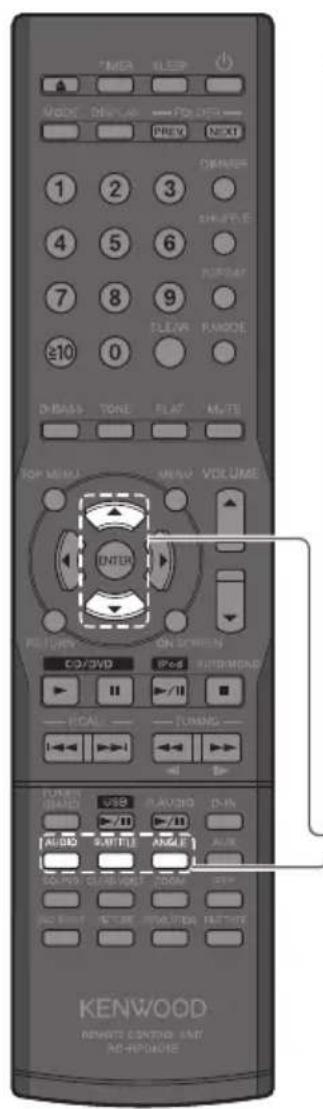

Drücken Sie die entsprechende Taste, um auf die Funktion zu weisen, die umgeschaltet werden soll, siehe unten.
[AUDIO] Auswahl der Audiosprache DVD-VIDEO, DVD-VR, VCD/SVCD
[SUBTITLE] Auswahl der Untertitelsprache DVD-VIDEO, DVD-VR, SVCD
[ANGLE] Auswahl des Winkels DVD VIDEO
Der Einstellungsbildschirm wird auf dem TV-Bildschirm angezeigt.

flowchart
graph TD
    A["Audio language"] --> B["Subtitle language"]
    B --> C["Angle"]
    D["1/4"] --> E["ENGLISH"]

2 Drücken Sie zur Auswahl der gewünschten Sprache oder des Winkels die Taste [▲] oder [▼].
![KENWOOD K-821DV - Drücken Sie zur Auswahl der gewünschten Sprache oder des Winkels die Taste [▲] oder [▼]. - 1](/content/2026/05/1023980/images/dd151b339d2d9d533e08d986d2dcbcd3106d959ad5a66ff218bc8a8fd542bd05.jpg)
- Durch wiederholtes Betätigen der Taste [SUBTITLE] können Sie den Untertitel ein-/ausblenden.
- Sie können auch mehrfach die Taste[AUDIO] oder [ANGLE] drücken, um nacheinander durch die Einstellungen zu schalten.
- Wenn auf dem Bildschirm Sprachcodes wie „AA“ oder „AB“ angezeigt werden, siehe „Liste der Sprachcodes“ für weitere Informationen. (siehe S. 96)
- Sie können Audio, Untertitel und Winkel auch mithilfe der Audio-Leiste um-schalten. (siehe S. 49)
- Bei VCD oder SVCD haben die auf dem Bildschirm angezeigten Kürzel „ST“, „L“ und „R“ die Bedeutung „Stereo-Audio“, „Linker Kanal“ und „Rechter Kanal“.
Vergrößerung des Bildes
DVD-VIDEO/DVD-VR/VCD/SVCD/JPEG/MPEG1/MPEG2

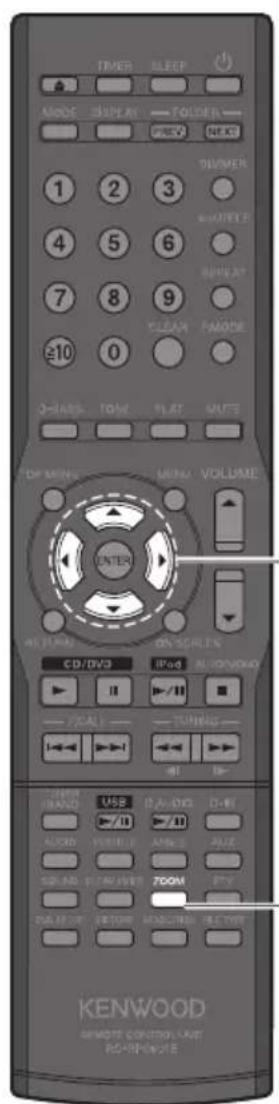

Drücken Sie während der Wiedergabe oder bei unterbrochener Wiedergabe auf die [ZOOM]-Taste.
Das Vergrößerungsverhältnis ändert sich bei jeder Betätigung der Taste.
![KENWOOD K-821DV - Drücken Sie während der Wiedergabe oder bei unterbrochener Wiedergabe auf die [ZOOM]-Taste. - 1](/content/2026/05/1023980/images/ed49fb84e5265fef62f28cfbac6ea0818c31af0d1aa4e4b996f31084f2d5e171.jpg)
2 Drücken Sie zur Auswahl des gewünschten Bereichs die Taste [▲], [▼], [◀] oder [▶].
- Um zur normalen Wiedergabe zurückzukehren, drücken Sie die Taste [ZOOM] und wählen dann „ZOOM AUS“.
![KENWOOD K-821DV - Drücken Sie zur Auswahl des gewünschten Bereichs die Taste [▲], [▼], [◀] oder [▶]. - 1](/content/2026/05/1023980/images/a30c1471a2779b4087acb8a68b2919aba9b0b7a988ccd000e111cabd839f4b3c.jpg)
- Diese Funktion ist nicht verfügbar, wenn JPEG-Dateien in einer Diashow angezeigt werden.
- Das vergrößerte Bild kann eine schlechtere Qualität aufweisen oder verzerrt sein.
Einstellung der Bildqualität
DVD-VIDEO/DVD-VR/VCD/SVCD/JPEG/ASF/MPEG1/MPEG2/DivX
Diese Einstellung ist verfügbar, wenn HDMI nicht angeschlossen ist.


Drücken Sie während der Wiedergabe oder bei unterbrochener Wiedergabe auf die Taste [PICTURE].
Der Einstellungsbildschirm für die Bildqualität wird angezeigt. Ausgewählter PICTURE-Modus


2 Drücken Sie zur Auswahl des Modus die Taste [◀] oder [▶].
Der Modus ändert sich bei jedem Betätigen der Taste wie unten dargestellt.

flowchart
graph LR
    A["NORMAL CIN"] --> B["USER1 USER2"]
    B --> C["Next Step"]
    C --> D["Next Step"]
| NORMAL Automatische Einstellung mit den Standardeinstellungen. (zu Schritt 7) |
| CINEMA Automatische Einstellung mit den Einstellungen für das Ansehen eines Films in einem verdunkelten Raum. (zu Schritt 7) |
| USER1/USER2 Erlaubt die Einstellung der gewünschten Bildqualität. (zu Schritt 3) |

Drücken Sie zur Auswahl eines Elementes, das Sie einstellen möchten, die Taste [▲] oder [▼].
| Einstellungselement | Beschreibung |
| GAMMA Einstellung der Zwischenhelligkeit ohne Veränderung der hellen und dunklen Bereiche. Einstellbereich: -3~+3 | |
| BRIGHTNESS Einstellung der Bildschirmhelligkeit. Einstellbereich: -8~+8 | |
| CONTRAST Einstellung des Bildschirmkontrastes. Einstellbereich: -7~+7 | |
| SATURATION Einstellung der Bildschirmsättigung. Einstellbereich: -7~+7 | |
| TINT Einstellung des Bildschirmfarbtons. Einstellbereich: -7~+7 | |
| SHARPNESS Einstellung der Bildschirmschärfe. Einstellbereich: -8~+8 | |

4 Drücken Sie die Taste [ENTER].

5 Drücken Sie zur Änderung des Wertes die Taste [▲] oder [▼].


6 Drücken Sie die Taste [ENTER].
Kehren Sie zu Schritt 3 zurück, um ein weiteres Element einzustellen.

7 Drücken Sie die Taste [PICTURE].
Änderung der Anzeigeauflösung des TV-Bildschirms
DVD-VIDEO/DVD-VR/VCD/SVCD/JPEG/MPEG1/MPEG2
Diese Einstellung ist verfügbar, wenn HDMI angeschlossen ist.


Drücken Sie während unterbrochener Wiedergabe auf die Taste [RESOLUTION].
Die Auflösung ändert sich bei jeder Betätigung der Taste.
- Bei einem TV-Set, das alle Auflösungen unterstützt, ändert sich die Auflösung wie folgt:

![KENWOOD K-821DV - Drücken Sie während unterbrochener Wiedergabe auf die Taste [RESOLUTION]. - 2](/content/2026/05/1023980/images/232c17a43b6274cbf7fe15839b9804b5919e6604f7d6bba38465b004ae3b0cef.jpg)
- Sie können nur unter den Auflösungen auswählen, die von Ihrem TV-Set unterstützt werden.
Enhanced Voice
CD/DVD-VIDEO/DVD-VR/VCD/SVCD/MP3/WMA/MPEG1/MPEG2
Es ist möglich, selbst schwache, auf der Disk/in der Datei aufgenommene Stimme besser hörbar zu machen.
Diese Funktion ist beim Ansehen eines Videos nützlich.


Drücken Sie die Taste [CLEAR VOICE].
CLEAR VOICE wird bei jeder Betätigung der Taste ein- bzw. ausgeschaltet.
![KENWOOD K-821DV - Drücken Sie die Taste [CLEAR VOICE]. - 1](/content/2026/05/1023980/images/794bf8f1cf794afb827c5ec3054a4f9a9a02c59ef3584d71ad23a42007d69e68.jpg)
Leuchtet, wenn Clear Voice eingeschaltet ist.
Gebrauch von Status- und Menüleiste
Dieses Kapitel erläutert die Anzeige der Statusleiste auf dem Bildschirm, um Informationen über das aktuelle Kapitel oder den Titel zu sehen.
Dieses Kapitel erläutert die Anzeige der Menüleiste, um die Zeitanzeige umzuschalten oder den Wiedergabemodus zu wechseln.

Anzeige von Status- und Menüleiste
CD/DVD-VIDEO/DVD-VR/VCD/SVCD/MPEG1/MPEG2


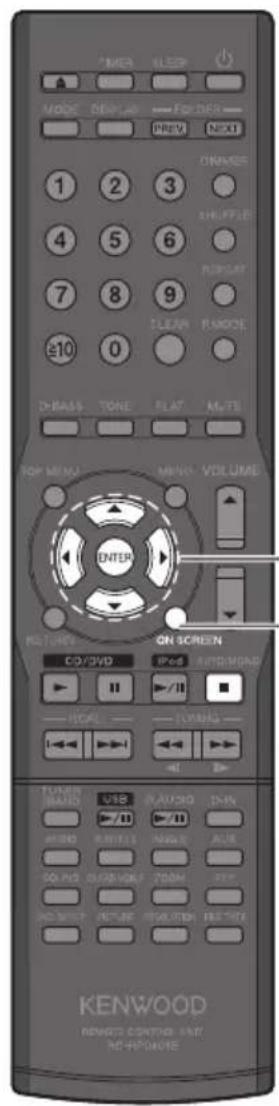
Drücken Sie während der Wiedergabe die Taste [ON SCREEN].
Die Statusleiste wird angezeigt.


Drücken Sie noch einmal die Taste [ON SCREEN].
Die Menüleiste wird angezeigt.

Drücken Sie zur Auswahl des gewünschten Elementes [◀] oder [▶] und dann die Taste [ENTER].

● Die Taste [ON SCREEN] blendet die Menüleiste aus.
■In der Statusleiste angezeigte Informationen
DVD-VIDEO/DVD-VR
(DVD-Video)
Aktuelle Titelnummer (DVD-VR)

MPEG1/MPEG2

*Die Symbole, die den Wiedergabestatus angeben, entsprechen denen in den auf dem Bildschirm angezeigten Hinweisen. (siehe S. 31)
Umschalten der Zeitanzeige
CD/DVD-VIDEO/DVD-VR/VCD/SVCD
Umschalten der Zeitanzeige in der Anzeige und in der Statusleiste.
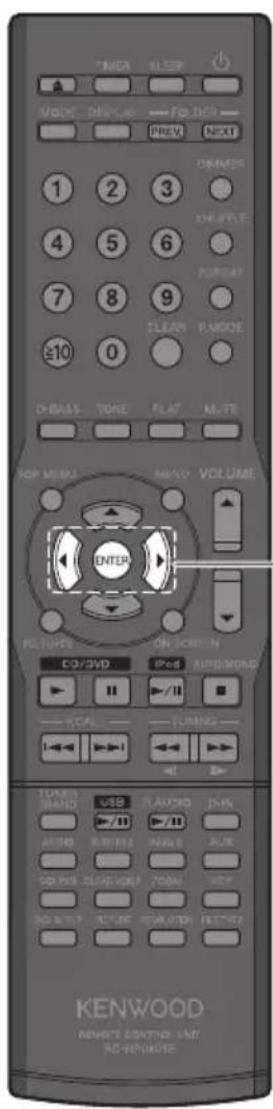

Zeigt die Menüleiste an. (siehe S. 49)

Drücken Sie zur Auswahl von die Taste [◀] oder [▶].


Drücken Sie die Taste [ENTER].

Drücken Sie die Taste [ENTER].
Die Zeitanzeige ändert sich bei jeder Betätigung der [ENTER]-Taste.
DVD VIDEO
TOTAL : Gesamtzeit des Titels
T.REM : Verbleibende Gesamtzeit des Titels
TIME : Einzelzeit des Kapitels
REM : Verbleibende Einzelzeit des Kapitels
DVD VR
TOTAL : Gesamtzeit des Originalprogramms/-wiedergabeliste
T.REM : Verbleibende Gesamtzeit des Originalprogramms/-wiedergabeliste
CD/VCD/SVCD
TIME : Einzelzeit des Titels
REM : Verbleibende Einzelzeit des Titels
TOTAL : Gesamtzeit der Disk
T.REM : Verbleibende Gesamtzeit der Disk
Wiederholte Wiedergabe eines Bereichs
DVD-VIDEO/DVD-VR/CD/VCD(PBC aus)/SVCD(PBC aus)
Sie können den gewünschten Bereich wiederholen, indem Sie einen Startpunkt (Punkt A) und einen Endpunkt (Punkt B) festlegen.
- Neben A-B gibt es auch andere Wiederholungsarten. Weitere Informationen siehe S. 41.

Drücken Sie zweimal die Taste [ON SCREEN].
Die Menüleiste wird angezeigt. (siehe S. 49)
![KENWOOD K-821DV - Drücken Sie zweimal die Taste [ON SCREEN]. - 1](/content/2026/05/1023980/images/01d964b78c6dba5e0f88a8ac5b643e8cb21b23a281813eb290c249f9a27891d5.jpg)
Drücken Sie zur Auswahl von die Taste [◀] oder [▶].
![KENWOOD K-821DV - Drücken Sie zweimal die Taste [ON SCREEN]. - 2](/content/2026/05/1023980/images/51ebfe61edac77a635724c0c19b510c1430c6b05a5dbdbbe1d8d29121e94070e.jpg)
Drücken Sie die Taste [ENTER].
![KENWOOD K-821DV - Drücken Sie zweimal die Taste [ON SCREEN]. - 3](/content/2026/05/1023980/images/d71a35e51e3948230b12ad041bbddaaebee23c832deb028b626bf76756d460c1.jpg)
Drücken Sie zur Anzeige von „A-B“ die Taste [▲] oder [▼].

![KENWOOD K-821DV - Drücken Sie zweimal die Taste [ON SCREEN]. - 5](/content/2026/05/1023980/images/17ccee92629df093c6839c856c73ea61b109de06709e497c74a5abde12d907a1.jpg)
Drücken Sie am Startpunkt des Wiederholbereichs die [ENTER]-Taste. (Festlegung des Punktes A)
Das Symbol in der Menüleiste ändert sich in . A-
![KENWOOD K-821DV - Drücken Sie am Startpunkt des Wiederholbereichs die [ENTER]-Taste. (Festlegung des Punktes A) - 1](/content/2026/05/1023980/images/e5614133e17c3f400c4a5e61d6408d805ec675d9cafd889ebdcd73d13b6da39d.jpg)
Drücken Sie am Endpunkt des Wiederholbereichs die [ENTER]-Taste. (Festlegung des Punktes B)
Das Symbol in der Menüleiste ändert sich in . A-B
Der festgelegte Bereich wird wiederholt wiedergegeben.
Zur Beendigung von A-B Wiederholte Wiedergabe führen Sie eine der folgenden Vorgänge aus.
- Drücken Sie die Taste [■], um die Wiedergabe zu stoppen.
- Wählen Sie in der Menüleiste und drücken Sie zweimal die Taste[ENTER].
![KENWOOD K-821DV - Drücken Sie am Endpunkt des Wiederholbereichs die [ENTER]-Taste. (Festlegung des Punktes B) - 1](/content/2026/05/1023980/images/a9f8b4388d618b10919026094e6d56c0e65e6ea3280cb8b1a6c88c37926bb4df.jpg)
- Diese Funktion kann nicht titelübergreifend verwendet werden.
- Diese Funktion steht für programmierte Wiedergabe, zufällige Wiedergabe und wiederholte Wiedergabe nicht zur Verfügung.
![KENWOOD K-821DV - Drücken Sie am Endpunkt des Wiederholbereichs die [ENTER]-Taste. (Festlegung des Punktes B) - 2](/content/2026/05/1023980/images/d8fbd2f46f51ddd961add69eacb1520ab81816d1ee5c95380885cd4d44fd4679.jpg)
Wiedergabe ab einem Zeitpunkt
CD/DVD-VIDEO/DVD-VR/CD/VCD(PBC aus)/SVCD(PBC aus)
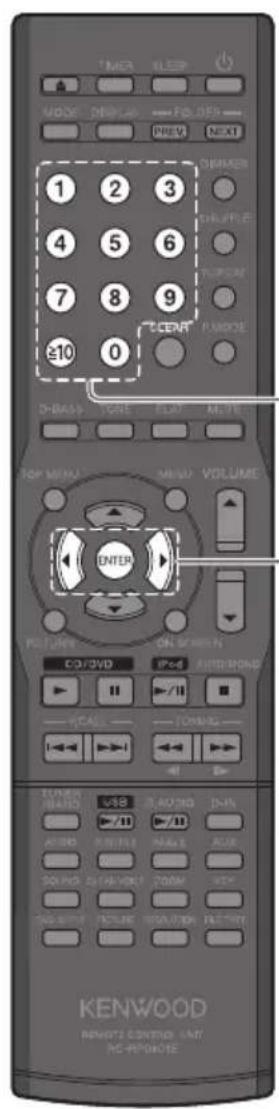

Zeigt die Menüleiste an. (siehe S. 49)

Drücken Sie zur Auswahl von die Taste [ ◀] oder [▶].


3 Drücken Sie die Taste [ENTER].

4 Drücken Sie zur Eingabe der Uhrzeit die Ziff erntasten.
Um zum Zeitpunkt 0 Uhr, 23 Minuten 45 Sekunden zu starten, drücken Sie die Tasten [0], [2], [3], [4] und [5] in dieser Reihenfolge.
- Minuten und Sekunden können weggelassen werden.
- Zur Korrektur der eingegebenen Zeit drücken Sie die Taste [◀], um die eingegebenen Ziffern zu löschen und die Zeit neu einzugeben.

5 Drücken Sie die Taste [ENTER].

- Diese TIME SEARCH-Funktion steht für programmierte Wiedergabe oder zufällige Wiedergabe nicht zur Verfügung.
DVD VIDEO
- Bei TIME SEARCH beginnt die Wiedergabe am Anfang eines Titels.
CD/VCD/SVCD
- Bei gestoppter Wiedergabe beginnt die Wiedergabe am Anfang der Disk.
- Während der Wiedergabe wird die angegebene Zeit vom Anfang des aktuellen Titels berechnet.
Wiedergabe ab einem Kapitel
DVD-VIDEO/DVD-VR


Zeigt die Menüleiste an. (siehe S. 49)

Drücken Sie zur Auswahl von die Taste [ ◀] oder [▶].


3 Drücken Sie die Taste [ENTER].

4 Drücken Sie zur Eingabe der Kapitelnummer die Zifferntasten.
■ Auswahl mit den Zahlentasten.
Drücken Sie zur Auswahl von Kapitel 3 die Taste [3]. Zur Auswahl von Kapitel 17 drücken Sie die Tasten ☐0], [1] und [7].

5 Drücken Sie die Taste [ENTER].
UKW/MW-Rundfunkempfang

- Drücken Sie zum Einschalten des Systems und zum Radioempfang einfach die Taste [TUNER/BAND].

Drücken Sie zur Auswahl von „FM“ (UKW) oder „AM“ (MW) die Taste [TUNER/BAND].
Bei jedem Betätigen der Taste wird das Band zwischen „FM“ und „AM“ umgeschaltet.

Auswählen eines Senders.
Auswählen von gespeicherten Sendern (Senderabruf)
Auswählen eines gespeicherten Senders.
- Weitere Details zur Sendervorwahl auf S. 56 und 57.
■ Auswahl mit den [P.CALL] -Tasten
Zur Anzeige des nächsten gespeicherten Senders: Drücken Sie die Taste [I◀◀] oder [▶▶▶].
Zum Durchlaufen der Liste der gespeicherten Sender in Intervallen von ca. 0,5 Sekunden: Halten Sie die Taste [I◀◀] oder [▶▶I] gedrückt.
■ Auswahl mit den Zahlentasten.
Drücken Sie zur Auswahl von P03 die Taste [3]. Zur Auswahl von P17 drücken Sie die Tasten [≥10], [1] und [7].
Auswählen von nicht gespeicherten Sendern (automatische/manuelle Sendersuche)

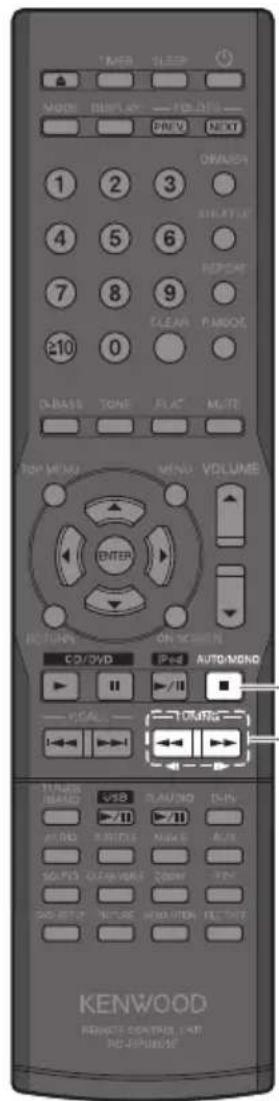
① Wählen Sie die automatische oder manuelle Sendersuche.

[AUTO/MONO]-Taste.

Drücken Sie die Taste [TUNING MODE]
Der Modus ändert sich bei jedem Betätigen der Taste wie unten dargestellt.
AUTO leuchtet
Automatische Sendersuche (Wählen Sie diesen Modus bei guten Empfangsverhältnissen.)
AUTO aus
Manuelle Sendersuche (Wählen Sie diesen Modus bei ungünstigen Empfangsverhältnissen.)
② Auswählen eines Senders.

Drücken Sie die Taste [TUNING◀◀/▶▶].

Drücken Sie die Taste [◀◀/◀◀] oder [▶▶/▶▶▶].
Nachdem der Sender gewählt ist, leuchtet in der Anzeige „TUNED“ auf. Beim Empfang eines Stereosignals leuchtet auch „ST.“ auf.
■ Verwenden der automatischen Sendersuche
Der Empfänger wählt bei jedem Tastendruck automatisch den nächsten Sender. Wiederholen Sie diesen Vorgang, bis der gewünschte Sender gewählt ist.
■ Verwenden der manuellen Senderwahl
Drücken Sie die Taste, bis der gewünschte Sender gewählt bzw. die gewünschte Frequenz erreicht ist.

- Während der automatischen/manuellen Sendersuche ist kein Ton hörbar.
- Die automatische Sendersuche ermöglicht Stereoempfang, die manuelle Sendersuche dagegen nur Monoempfang.
- Die Anzeige ändert sich bei jeder Betätigung der Taste[DISPLAY] wie unten dargestellt.
FM:
Australien/Europa: Programmservicename → Vorwahlnummer → Tag/Uhr USA: Vorwahlnummer → Tag/Uhr
Wenn der Programmservicename nicht gespeichert ist:
VorwahInummer → "NO PS" → Tag/Uhr
AM:
Vorwahlnummer → Tag/Uhr
Nur Europa und Australien
Automatische Sendervorwahl (AUTO MEMORY)
● Das System kann bis zu 40 Sender vorwählen.
- Zur Verwendung der RDS-Funktion müssen die Radiosender mittels AUTO MEMORY gespeichert werden.
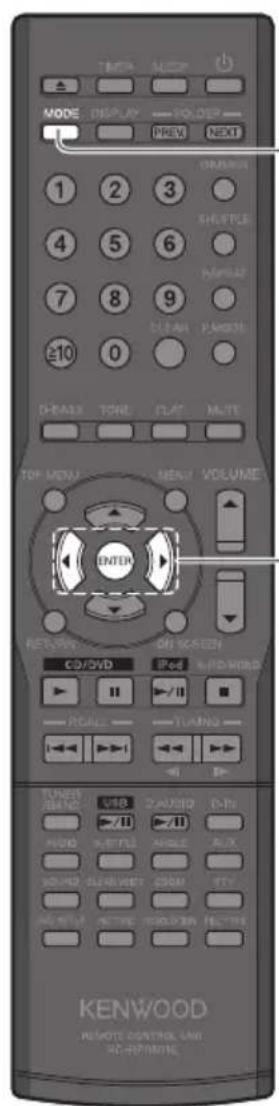

Drücken Sie die Taste [MODE].
![KENWOOD K-821DV - Drücken Sie die Taste [MODE]. - 1](/content/2026/05/1023980/images/4f7c92c50364922cbce7b52446a3f48ddbaf34f0cfa0c7a4e95edceffdcecd79.jpg)
Wählen Sie „AUTO MEMORY“.
Drücken Sie die Taste [◀] oder [▶].


Drücken Sie die Taste [ENTER].
- In der Anzeige blinkt „AUTO MEMORY“ und Radiosender, die empfangen werden können, werden automatisch gespeichert.
- Eine Vorwahlfrequenz kann nachträglich geändert werden.

- Während der automatischen Sendervorwahl haben RDS-Sender Vorrang. Falls nach der Sendervorwahl freier Speicherplatz vorhanden ist, wählt das Gerät regelmäßig empfangene UKW- und MW-Sender vor.
- Ein Radiosender, der nicht mit AUTO MEMORY vorgewählt werden kann, sollte anhand der manuellen Sendervorwahl eingestellt werden. (S. 57)
Manuelle Sendervorwahl (manuelle Vorwahl)
Verwenden Sie diese Vorgehensweise, um dem aktuellen Sender eine Vorwahlnummer zuzuweisen. Falls unter der gewählten Vorwahlnummer bereits ein Sender gespeichert ist, wird er durch den neuen Sender ersetzt.

- Sie können bis zu 40 FM und AM-Sender vorwählen.
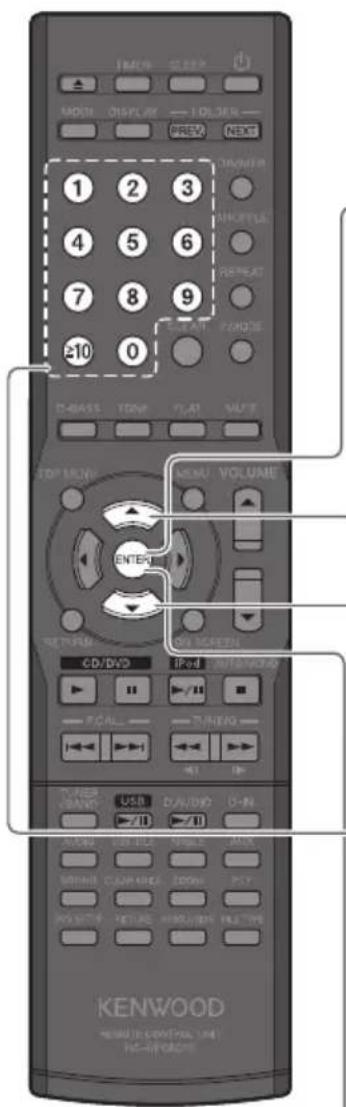

Wählen Sie den Sender, der eine Vorwahlnummer erhalten soll und drücken Sie dann die Taste [ENTER].
Verwenden Sie automatische oder manuelle Senderwahl, um den gewünschten Sender zu wählen (siehe S. 55)
![KENWOOD K-821DV - Wählen Sie den Sender, der eine Vorwahlnummer erhalten soll und drücken Sie dann die Taste [ENTER]. - 1](/content/2026/05/1023980/images/475d49bc2a873648792d74404297869f28d2938b940cf6186357a8d473c219ba.jpg)
Die Vorwahlnummer blinkt.
![KENWOOD K-821DV - Wählen Sie den Sender, der eine Vorwahlnummer erhalten soll und drücken Sie dann die Taste [ENTER]. - 2](/content/2026/05/1023980/images/7d5be94be6fa2408a2d635dbb5e7eb979ea9d0b0cfb8eb5e86fdf4e699018f6d.jpg)
Wählen Sie die gewünschte Vorwahlnummer (P01 bis P40).
■ Auswahl mit der Taste [▲] oder [▼].
■ Auswahl mit den Zahlentasten.
Drücken Sie zur Auswahl von P03 die Taste [3]. Zur Auswahl von P17 drücken Sie die Tasten [≥10], [1] und [7].

- Falls unter der gewählten Vorwahlnummer bereits ein Sender gespeichert ist, wird er durch den neuen Sender ersetzt.

Drücken Sie die Taste [ENTER].
![KENWOOD K-821DV - Drücken Sie die Taste [ENTER]. - 1](/content/2026/05/1023980/images/a3dd6b0df9c9ab2c5d81a4e18a726d48b258770df97979ea807bd44510aa4baf.jpg)
![KENWOOD K-821DV - Drücken Sie die Taste [ENTER]. - 2](/content/2026/05/1023980/images/d955d72b915689068a12346a86297a97b493ea074ec3466f5e206fc33575fe90.jpg)
3 Sekunden später
![KENWOOD K-821DV - Drücken Sie die Taste [ENTER]. - 3](/content/2026/05/1023980/images/fa12082ab5d7a316dec7291cbd97ef96693243cf728954760a7de0a308fe6679.jpg)
RDS (Radio-Daten-System)
Das System ist für den RDS-Empfang ausgelegt und entnimmt dem Rundfunksignal verschiedene Daten, die dann für diverse Funktionen, wie z. B. der automatischen Anzeige des Sendernames, zur Verfügung stehen.
● Auswählen des UKW-Bands
● Speichern Sie RDS-Sender mit der AUTO MEMORY-Funktion. (S. 56)
Anzeige des Programmservicenamens
Wenn RDS-Signale empfangen werden, zeigt die PS-Funktion automatisch den Namen des Senders an.

- Wenn ein RDS-Sender (RDS-Signal) empfangen wird, leuchtet „RDS“ auf.
■ Zum Umschalten der Anzeige
Drücken Sie die Taste [DISPLAY].
- Der Modus ändert sich bei jedem Betätigen der Taste wie unten dargestellt.

flowchart
graph LR
    A["(Programmservicename)"] --> B["Vorwahlnummer"]
    B --> C["Tag/Uhr"]

- Bestimmte Sender sind je nach Land oder Region nicht verfügbar oder haben einen anderen Sendernamen.
Suchen einer gewünschten Programmkategorie (PTY-Suche)
Der Tuner sucht automatisch nach einem Sender, der zurzeit die gewünschte Programmkategorie (Genre) ausstrahlt.


Drücken Sie die Taste [PTY].
![KENWOOD K-821DV - Drücken Sie die Taste [PTY]. - 1](/content/2026/05/1023980/images/79fe3d028cfc37addff97089b5e8ae047c5dd52524a9e79eb6c3be7b002ff20b.jpg)
- Beim Empfang einer RDS-Sendung erscheint die Programm-kategorie in der Anzeige. Wenn keine PTY-Daten verfügbar sind oder wenn der Sender kein RDS-Sender ist, wird „None“ angezeigt.
![KENWOOD K-821DV - Drücken Sie die Taste [PTY]. - 2](/content/2026/05/1023980/images/a6fe4588ef4f7c41003769e4f40bd4108d24693d053bf528f2d5c525f16a9236.jpg)
2 Drücken Sie zur Auswahl der gewünschten Programm-kategorie die Taste [▲] oder [▼].
- Wählen Sie sie aus, während „PTY“ aufl euchtet.
- Verwenden Sie zur leichteren Auswahl die Programmkategorietabelle.
Tabelle der Programmkategorien
| Name der Programm-kategorie | Anzeige |
| Popmusik Pop M | |
| Rockmusik Rock M | |
| Leichte Unterhaltungs-musik | Easy M |
| Leichte klassische Musik Light M | |
| Ernste klassische Musik Classics | |
| Sonstige Musikprogramme | Other M |
| News News | |
| Aktuelles Affairs | |
| Informationen | Info |
| Sport Sport | |
| Bildungsprogramme | Educate |
| Drama | Drama |
| Culture | Culture |
| Science | Science |
| Varied | Varied |
| Name der Programm-kategorie | Anzeige |
| Weather | Weather |
| Finance | Finance |
| Kindersendungen | Children |
| Soziales | Social |
| Religion | Religion |
| Phone In | Phone In |
| Reise | Reise |
| Leisure | Leisure |
| Jazz-Musik Jazz | |
| Country-Musik | Country |
| Nationale Musik | Nation M |
| Oldies-Musik | Oldies |
| Volksmusik | Folk M |
| Dokumentarprogramme | Dokument |
![KENWOOD K-821DV - Drücken Sie zur Auswahl der gewünschten Programm-kategorie die Taste [▲] oder [▼]. - 1](/content/2026/05/1023980/images/f546f8e21f5e2278030bf2b50d3f01288034e64f9f52d77dc25355180b311afc.jpg)
3 Drücken Sie die Taste [ENTER].
- Während „PTY“ blinkt, ist der Ton abgeschaltet.
- Wenn ein Programm der gewünschten Kategorie gefunden wurde, wird das Programm empfangen und in der Anzeige erscheint anstelle der Programmkategorie der Sendername.
■ Zum Abbrechen der PTY-Suche
Drücken Sie die Taste [PTY].

- Wenn kein Programm der gewünschten Kategorie gefunden wird, blinkt in der Anzeige „NO PROGRAM“. Nach einigen Sekunden erscheint wieder die ursprüngliche Anzeige.
Wiedergabe von einem iPod
Gehen Sie folgendermaßen vor, um einen iPod zur Wiedergabe an das System anzuschließen.
- Beachten Sie hierzu auch die Bedienungsanleitung für den iPod.
- Aktualisieren Sie die Software für den iPod auf die neuste Version.
Unterstützte iPod-Modelle (September 2009)
Öff nen Sie die Abdeckung der Haupteinheit und schließen Sie dann den iPod am iPod-Anschluss an.
- Sie können einen iPod, der sich in einem Etui oder einer Box befindet oder mit anderem Zubehör versehen ist, nicht am System anschließen. Der iPod muss immer entfernt werden.
- Anschließen eines iPod am System ohne Dock-Adapter kann den Anschluss beeinträchtigen oder beschädigen. Verwenden Sie immer den Dock-Adapter. (S.13)
- Halten Sie den iPod gerade, wenn Sie ihn anschließen oder abstecken.
- Sobald der iPod angeschlossen ist, kann er aufgeladen werden.
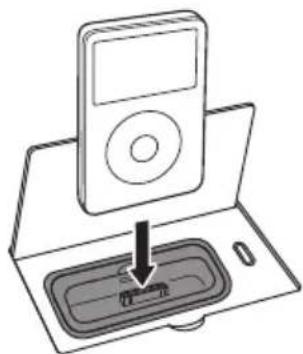
Drücken Sie zum Starten der Wiedergabe die Taste [iPod-/III].
- Drücken Sie zum Einschalten des Systems und Starten der Wiedergabe einfach die Taste [iPod▶/II].
![KENWOOD K-821DV - Drücken Sie zum Starten der Wiedergabe die Taste [iPod-/III]. - 1](/content/2026/05/1023980/images/9fe3d7e8336f620cc682180aea80b232b674b99bdcb5e43599fd883241d84bee.jpg)
● Wiedergabe von Filmen wird nicht unterstützt.
■ Bedienvorgänge während der iPod-Wiedergabe
Sie können diese Vorgänge auch am iPod ausführen.

Wiedergabe der Titel im vorherigen/nächsten Album
Drücken Sie die Taste [PREV.], um zum vorherigen Album zu gehen, oder die Taste [NEXT], um zum nächsten Album zu gelangen.
Einstellen der Zufallswiedergabe
Drücken Sie die Taste [SHUFFLE]. Bei jedem Betätigen der Taste wird die Einstellung der Zufallsfunktion geändert.
Einstellung der wiederholten Wiedergabe
Drücken Sie die Taste [REPEAT]. Bei jedem Betätigen der Taste wird die Einstellung der Wiederholfunktion geändert.
Vorwärts/rückwärts springen
Halten Sie die Taste [I◀◀◀] oder [▶▶▶▶] gedrückt.
Halten Sie die Taste [◀◀◀/◀◀◀] oder [▶▶▶/▶▶▶▶].
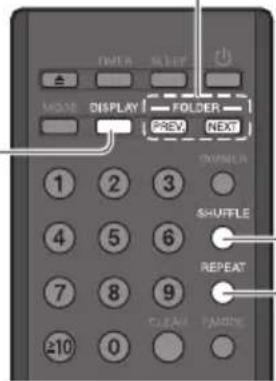

Umschalten des Anzeigeinhalts
Drücken Sie die Taste [DISPLAY], um die Auswahl umzuschalten.

Pause und Fortsetzen der Wiedergabe
Drücken Sie die Taste [iPod ▶/Ⅱ].
Drücken Sie die Taste ▶/Ⅲ].
Überspringen von Titeln, zurückspringen, zum Anfang springen
Einen Titel überspringen
Drücken Sie die Taste [▶▶▶].
Drücken Sie die Taste [▶▶ / ▶▶▶].
Zum vorherigen Titel zurückspringen
Drücken Sie die Taste [I◄◄◄] zweimal oder mehrmals nacheinander.
Drücken Sie die Taste [◀◀/◀◀] zweimal oder mehrmals nacheinander.
Zum Anfang des Titels zurückspringen
Drücken Sie die Taste [1◄◄◄] einmal.
Drücken Sie die Taste [◀◀◀/◀◀◀] einmal.

Wiedergabe von einem USB-Gerät
Schließen Sie einen USB Flash-Speicher- oder USB (Mass Storage Class)-kompatiblen digitalen Audioplayer am USB-Anschluss an und geben Sie Audiodateien wieder.
- Beachten Sie auch die Bedienungsanleitung für das angeschlossene USB-Gerät.
- Unterstützte Dateien
AAC
MP3
WMA
Details siehe "Unterstützte Dateien". (S. 26)
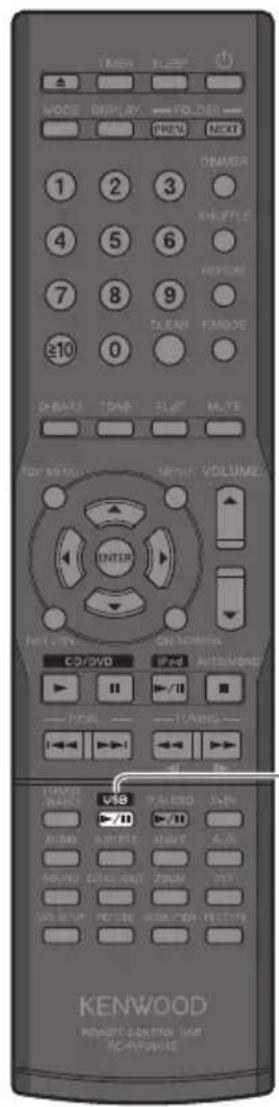

Öff nen Sie die Abdeckung der Haupteinheit und schließen Sie dann ein USB-Gerät am [USB ➔] -Anschluss an.

2 Drücken Sie zum Starten der Wiedergabe die Taste [USB▶/II].
- Drücken Sie zum Einschalten des Systems und Starten der Wiedergabe einfach die Taste [USB▶/III].
- Die Dateien und Ordner werden durchsucht, und die Wiedergabe beginnt mit der kleinsten Dateinummer. Informationen zur Wiedergabereihenfolge, wenn mehrere Dateien oder Ordner auf dem angeschlossenen Gerät enthalten sind, siehe S. 37.


- Wenn keine abspielbaren Dateien gefunden werden, startet die Wiedergabe nicht.
- Beim Fortsetzen der Wiedergabe auf einem digitalen HDD-Audioplayer kann der Ton aufgrund des spezifi schen HDD-Mechanismus "springen".

flowchart
graph TD
    A["■ Bedienvorgänge während der USB-Wiedergabe"] --> B["Wiedergabe der Titel im vorherigen/nächsten Ordner"]
    B --> C["Drücken Sie die Taste [PREV."], um den vorherigen Ordner zu wählen.
Drücken_Sie_die_Taste["NEXT"], um den nächsten Ordner zu wählen.]
    C --> D["Diese Funktionen sind nicht für alle USB-Geräte verfügbar."]
    B --> E["Wiederholter Wiedergabemodus"]
    E --> F["1 leuchtet"]
    F --> G["leuchtet"]
    G --> H["aus"]
    F --> I["Wiederholte Wieder-<br>gabe einzelner Titel"]
    I --> J["Wiederholte Wieder-<br>gabe aller Titel/Ordner"]
    J --> K["Wiederholte Wiedergabe<br>aus"]
    B --> L["Auswahl des Ordnerwiedergabemodus"]
    L --> M["Drücken Sie die Taste<br>[P.MODE"], um die Auswahl umzuschalten.]
    M --> N["leuchtet"]
    N --> O["aus"]
    M --> P["Ordnermodus Ordnermodus aus"]
    B --> Q["Umschalten des Anzeigeinhalts"]
    Q --> R["Drücken Sie die Taste [DIS-<br>PLAY"], um die Auswahl umzu-
schalten.]
    R --> S["Einzelzeit Dreinlerst. Titel-Nr."]
    S --> T["Titeldateiname"]
    S --> U["Tag/Uhr"]
    U --> V["Albumname"]
    V --> W["Künstlername"]
    W --> X["Titel"]
    Q --> Y["Pause und Fortsetzen der Wiedergabe"]
    Y --> Z["Drücken Sie die Taste [USB-/II"]. Drücken_Sie_die_Taste["-/II"].]
    Q --> AA["Wiedergabe stoppen"]
    AA --> AB["Drücken Sie die Taste [■"]. Drücken_Sie_die_Taste["■"].]
    Q --> AC["Vorwärts/rückwärts springen"]
    AC --> AD["Drücken Sie die Taste [◀◀"] oder["▶▶"]. Drücken_Sie_die_Taste["◀◀"]/
◀◀] oder["▶▶"]/▶▶▶I.]
    Q --> AE["Überspringen von Titeln, zurückspringen, zum Anfang springen"]
    AE --> AF["Einen Titel überspringen"]
    AF --> AG["Drücken Sie die Taste [▶▶▶-I"]. Drücken_Sie_die_Taste["▶▶▶/<br>▶▶▶I."]
    AF --> AH["Zum vorherigen Titel zurückspringen"]
    AH --> AI["Drücken Sie die Taste [I◀◀"] zweimal oder mehrmals nach-
einander. Drücken_Sie_die_Taste["I◀◀/<br>◀◀"] zweimal oder mehrmals nacheinander.]
    AH --> AJ["Zum Anfang des Titels zurückspringen"]
    AJ --> AK["Drücken Sie die Taste [I◀◀"] einmal. Drücken_Sie_die_Taste["◀◀"]/◀◀] einmal.]
Wiedergabe externer Komponenten
Schließen Sie die externe Komponente an das System an wie unter
- Schalten Sie vor dem Anschließen externer Komponenten stets zuerst dieses System und die externen Komponenten ab.
- Beachten Sie hierzu auch die Bedienungsanleitung für die angeschlossene externe Komponente.


Drücken Sie die Taste [D-IN], wenn die Wiedergabe von einem Gerät erfolgt, das am [DIGITAL IN (OPTICAL)]-Anschluss angesteckt ist oder drücken Sie die Taste [AUX], wenn die Wiedergabe von einem Gerät erfolgt, das am [AUX IN]-Anschluss angesteckt ist.

● Die Eingangsaudiosignalformate werden angezeigt.
● Das System gibt digitale PCM-Signale wieder.

Starten Sie die Wiedergabe an der angeschlossenen externen Komponente.
Führen Sie zum Starten der Wiedergabe am externen Gerät die erforderliche Operation aus.

Stellen Sie die Lautstärke ein.

- Zum Umschalten des Inhalts der Anzeige drücken Sie die Taste[DISPLAY].

Einstellen des Eingangspegels externer Komponenten
Gehen Sie zum Einstellen des Eingangspegels einer an den [AUX IN]-Anschluss angeschlossenen externen Komponente wie folgt vor. Nehmen Sie diese Einstellung vor, wenn die Lautstärke einer externen Komponente bei derselben Lautstärkeeinstellung merklich höher oder niedriger als die von anderen Eingangsquellen ist.
![1 Drücken Sie die Taste [AUX]. 2 Drücken Sie die Taste [MODE]. 3 Wählen Sie „INPUT LEVEL“. Drücken Sie die Taste [◀] oder [▶]. INPUT LEVEL Drücken Sie die Taste [ENTER]. 4 Stellen Sie den Eingangspegel ein. Drücken Sie die Taste [▲] oder [▼]. LEVEL ● Der Eingangspegel ist in einem Bereich von -3 bis 5 einstellbar. Drücken Sie die Taste [ENTER]. ● Beim Einstellen des Eingangspegels für AUX ändert sich auch der Ausgangspegel des [AUX REC OUT]-Anschlusses.](/content/2026/05/1023980/images/ed8eaf47887b00fc9787fb392feeeb17becb9b451669f8f5268009a305eed490.jpg)

Sie können einen Kenwood Digital-Audioplayer (im weiteren Text als „Digital-Audioplayer“ bezeichnet) an das System anschließen und zur Wiedergabe von Titeln verwenden.
Wiedergabe über einen Digital-Audioplayer
Gehen Sie zum Anschließen eines Digital-Audioplayers an das System und zu seiner Verwendung zur Wiedergabe von Titeln wie folgt vor.
- Schalten Sie beim Anschließen des Digital-Audioplayers stets zuerst dieses System und den Digital-Audioplayer aus.
- Beachten Sie beim Anschließen auch die Bedienungsanleitung für den angeschlossenen digitalen Audioplayer.
- Wenn Sie zum Anschluss des digitalen Audioplayers das zugehörige Kabel PNC-150 verwenden, können Sie ihn über das Hauptgerät und die Fernbedienung bedienen.
Kompatible Digital-Audioplayer von Kenwood (nur Europa und Australien)
| HDD-Audioplayer Speicher-Audioplayer | |
| HD20GA7 | M1GC7, MGR-A7 |

Schließen Sie den Digital-Audioplayer am [D.AUDIO IN]-Anschluss an der Rückseite des Hauptgeräts an.


Schalten Sie den Digital-Audioplayer ein.

Drücken Sie zum Starten der Wiedergabe die Taste [D.AUDIO▶/Ⅲ].
- Drücken Sie zum Einschalten des Systems und Starten der Wiedergabe einfach die Taste [D.AUDIO▶/Ⅲ].
- Verwenden Sie die Bedienelemente des angeschlossenen Digital-Audioplayers, wenn er nicht über das zugehörige Kabel PNC-150 angeschlossen ist.

- Wenn Sie das korrekte Kabel zum Anschluss verwenden, werden die Lautstärke- und Klangeinstellungen des Digital-Audioplayers angezeigt.
- Trennen Sie das Anschlusskabel des Audioplayers vom [D.AUDIO IN]-Anschluss ab, wenn Sie ihn nicht weiter verwenden möchten.
■ Bedienvorgänge während der Wiedergabe mit dem Digital-Audioplayer
![Wiedergabe der Titel im vorherigen/nächsten Ordner Drücken Sie die Taste [PREV.], um den vorherigen Ordner zu wählen. Drücken Sie die Taste [NEXT], um den nächsten Ordner zu wählen. • Diese Funktionen sind bei Verwendung bestimmter Digital-Audioplayermodelle möglicherweise nicht verfügbar. Vorwärts/rückwärts springen Halten Sie die Taste [I◄◄►] oder [►►►►] gedrückt. Halten Sie die Taste [◄◄►]/◄◄►] oder [►►►►►►►►►►►►►►►►►►►►►►►►►►►►►►►►►►►►►►►►►►►►►►►►►►►►►►►►►►►►►►►►►►►►►►►►►►►►►►►►►►►►►►►►►►►►►►►►►►►► ►/◄◄►►►►►►►►►►►►►►►►►►►►►►►►►►►►►►►►►►►►►►►►►►►►►►►►►►►►►►►►►►►►►►►►►►►►►►►►►►►►►►►►►►►►►►►►►►►►►►►►►►►◄ Umschalten des Anzeigehalts Drücken Sie die Taste [DISPLAY], um die Auswahl umzuschalten. „D.AUDIO“ ►ag/Uhr Pause und Fortsetzen der Wiedergabe Drücken Sie die Taste [D.AUDIO ►/◄◄ ►]. Drücken Sie die Taste [◄◄ ►/◄◄ ►] Wiedergabe stoppen Drücken Sie die Taste [■]. Drücken Sie die Taste [ ■ ] . Überspringen von Titeln, zurückspringen, zum Anfang springen Einen Titel überspringen Drücken Sie die Taste [ ►◄ ► ►▶] Drücken Sie die Taste [ ►◄ ► / ►◄ ► ►▶▶▶▶▶▶▶▶▶▶▶▶▶▶▶▶▶▶▶▶▶▶▶▶▶▶▶▶▶▶▶▶▶▶▶▶▶▶▶▶▶▶▶▶▶▶▶▶▶▶▶▶▶▶▶▶▶▶▶▶▶▶▶▶▶▶▶▶▶▶▶▶▶▶▶▶▶▶▶▶▶▶▶▶▶▶▶▶▶▶▶▶▶▶▶▶▶▶▶▶◀ Zum vorherigen Titel zurückspringen Drücken Sie die Taste [I◄◄ ►] zweimal oder mehrmals nacheinander. Drücken Sie die Taste [◄◄ ► /◄◄ ►] zweimal oder mehrmals nacheinander. Zum Anfang des Titels zurückspringen Drücken Sie die Taste [I◄◄ ►] einmal. Drücken Sie die Taste [◄◄ ► /◄◄ ►] einmal.](/content/2026/05/1023980/images/d88d7cae18a3fc03b318c95cf1d43b62e93d6cc77508e50cb95edf8a80a17205.jpg)
Einstellen des Eingangspegels des Digital-Audioplayers
Gehen Sie zum Einstellen des Eingangspegels einer an den [D.AUDIO IN]-Anschluss angeschlossenen externen Komponente wie folgt vor.
Nehmen Sie diese Einstellung vor, wenn die Lautstärke einer externen Komponente bei derselben Lautstärkeeinstellung merklich höher oder niedriger als die von anderen Eingangsquellen ist.
![1 Drücken Sie die Taste [D.AUDIO►/II]. 2 Drücken Sie die Taste [MODE]. 3 Wählen Sie „INPUT LEVEL”. Drücken Sie die Taste [◀] or [▶]. INPUT LEVEL Drücken Sie die Taste [ENTER]. 4 Stellen Sie den Eingangspegel ein. Drücken Sie die Taste [▲] oder [▼]. LEVEL -3 ● Der Eingangspegel ist in einem Bereich von -3 bis 5 einstellbar. Drücken Sie die Taste [ENTER]. ● Beim Einstellen des Eingangspegels für D.AUDIO ändert sich auch der Ausgangspegel des [AUX REC OUT]-Anschlusses.](/content/2026/05/1023980/images/109aeb1c8e40b7fb3c8ca82e7f7322ff061ed99463cf6a94ba684b5be38d9221.jpg)
Audioeinstellungen
Stellen Sie die Klangqualität Ihres Stereosystems ein wie in diesem Kapitel beschrieben.
Zudem können Sie den Klang mit Hilfe der Soundqualitätsfunktion des Systems an Ihre persönlichen Vorlieben anpassen.
DTS-Surround-Sensation
Einstellen von DTS-Surround-Sensation•
CONEQ (Akustischer Equalizer)
Anpassen der akustischen Eff ekte an den Raum•
Digitalsignalprozessor
Einstellen der Super-Bass-Töne (D-BASS)
Einstellen der Pegelbereiche (TONE)•
Deaktivieren der D-BASS, TONE-Eff ekte (FLAT)•
Supreme EX
Einstellen von Supreme EX•
BALANCE
- Einstellen der Lautstärkebalance der Lautsprecher 78

DTS-Surround-Sensation
Diese Funktion erzeugt mit zwei Lautsprechern einen Pseudo-Surround-Sound-Eff ekt.
Einstellen von DTS-Surround-Sensation


Drücken Sie die Taste [SOUND].
Die DTS-Surround-Sensation-Einstellung ändert sich bei jeder Betätigung der Taste.
![KENWOOD K-821DV - Drücken Sie die Taste [SOUND]. - 1](/content/2026/05/1023980/images/7ca0721b32dadb325883496d034fc93f5578cf99cc2ea840c50560aa88913256.jpg)
flowchart
graph TD
    A["Supp Sens: 1"] --> B["Supp Sens: 2"]
    B --> C["OFF"]
In der Anzeige erscheint „dts“ und der Surround-Sound-Effekt wird eingeschaltet.
Diese Funktion liefert einen ausdrucksstärkeren Surround-Sound-Eff ekt.
„dts“ verschwindet aus der Anzeige und der Surround-Sound-Eff ekt wird ausgeschaltet.
![KENWOOD K-821DV - Drücken Sie die Taste [SOUND]. - 2](/content/2026/05/1023980/images/f0663a8a0cf11cc11e23faa2ca031ae40867ca2c0e706142a233a9bed78f0a93.jpg)
- Die DTS-Surround-Sensation-Funktion ist aktiv bei DVD VIDEO, DVD VR, Filmdateien oder wenn „D-IN“ (PCM) ausgewählt ist.
CONEQ
(Akustischer Equalizer)
Mit der digitalen Soundkorrekturtechnologie von Convolution Equalizer (CONEQ) können Sie einen für Ihre Hörumgebung angemessenen akustischen Effekt auswählen.
Anpassen der akustischen Eff ekte an den Raum
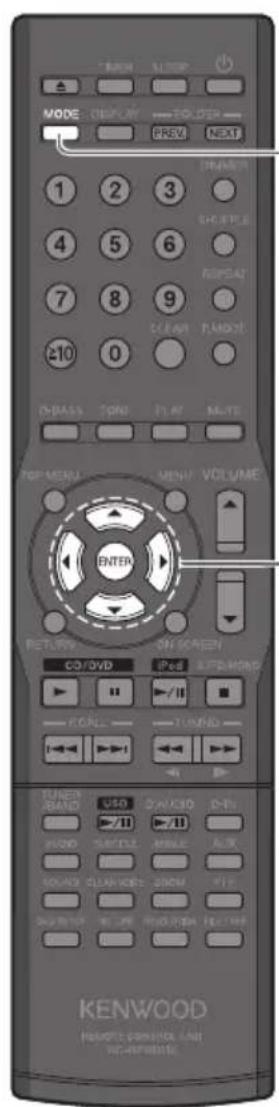

Drücken Sie die Taste [MODE].

Wählen Sie „CONEQ SET“.
Drücken Sie die Taste [◀] oder [▶].

Drücken Sie die Taste [ENTER].

Auswählen einer CONEQ-Nummer.
Drücken Sie die Taste [▲] oder [▼].
Die Anzeige ändert sich wie unten dargestellt.
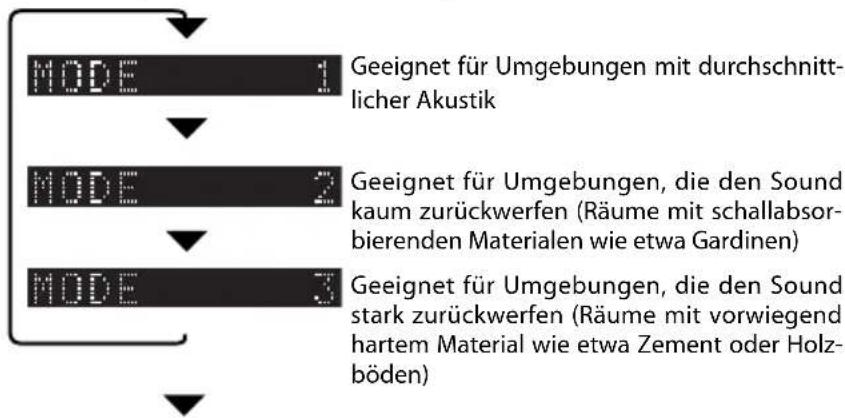
flowchart
graph TD
    A["MODE 1"] --> B["Mode 2"]
    B --> C["MODE 3"]
    style A fill:#f9f,stroke:#333
    style B fill:#ccf,stroke:#333
    style C fill:#cfc,stroke:#333
Drücken Sie die Taste [ENTER].

Digitalsignalprozessor
Das System verfügt über einen Digitalsignalprozessor (DSP), der es Ihnen erlaubt, die Wirkung von Super-Bass-Tönen und den Klangpegel im Tief-, Mittel- und Hochfrequenzbereich anzupassen. Diese Funktionalität ermöglicht detailliertere Einstellungen, mit denen Sie das Klangbild Ihren persönlichen Vorlieben anpassen können.
Einstellen der Super-Bass-Töne (D-BASS)
Mit dieser Funktion können Sie die Wirkung von Super-Bass-Tönen Ihren persönlichen Vorlieben anpassen.
![1 Drücken Sie die Taste [D-BASS]. 2 Drücken Sie zur Einstellung des Pegels die Taste [▲] oder [▼]. D-BASS 4 • Sie können den Pegel über einen Bereich von 0 bis 10 einstellen, während „D-Bass“ blinkt. Je höher die Zahl, desto kräftiger werden die Super-Bass-Töne. • „D-BASS“ blinkt während der Einstellung. 3 Drücken Sie die Taste [ENTER]. • „D-BASS“ leuchtet auf, wenn Sie Pegel 1 oder höher wählen.](/content/2026/05/1023980/images/ee4a2bd3dfde8608fbcd86e355bd31b4eb7e052b08e963e8469b9d52e6944791.jpg)
Einstellen der Pegelbereiche (TONE)
Sie können den Klang im Tief-, Mittel- und Hochfrequenzbereich an Ihre Präferenzen anpassen (TONE).
PEGEL (dB)
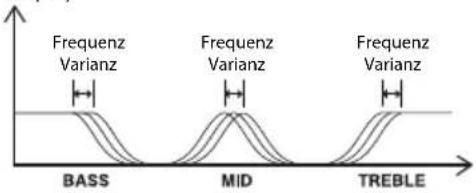
Eingestellter PegelVariable Frequenzen
PEGEL (dB)

Drücken Sie die Taste [TONE] und wählen Sie dann [BASS] aus den Pegelbereichen (BASS: Tieftonbereich, MID: Mitteltonbereich, TREBLE: Hochtonbereich, OFF: Einstellung aus).

Drücken Sie die Taste [◀] or [▶] zur Auswahl der Tiefton (Bass)-Frequenz (niedrig: 100 Hz, mittel: 150 Hz oder hoch: 200 Hz)


Drücken Sie zur Einstellung des Tieftonpegels (BASS) die Taste [▲] oder [▼].

- „TONE“ blinkt während der Einstellung. Während die „TONE“-Anzeige blinkt, können Sie den Pegel in einem Bereich von -8 bis +8 einstellen.
Fortsetzung auf der nächsten Seite

![4 Drücken Sie die Taste [TONE]. 5 Drücken Sie die Taste [◀] oder [▶], um die Frequenz (niedrig: 1kHz, mittel: 2kHz oder hoch: 3 kHz) der Mitteltöne (MID) auszuwählen. FREQ 2kHz 6 Drücken Sie zur Einstellung des Mitteltonpegels (MID) die Taste [▲] oder [▼]. MID +5 • „TONE“ blinkt während der Einstellung. Während die „TONE“-Anzeige blinkt, können Sie den Pegel in einem Bereich von -8 bis +8 einstellen. KENWOOD RENOVATE CONTROL SAAT RCH-RADRIATE](/content/2026/05/1023980/images/d9332dc85c5ba78429874a9fd797648c6a306fa257c2be03b80774cc872274c7.jpg)


Drücken Sie die Taste [TONE].

Drücken Sie die Taste [◀] oder [▶], um die Frequenz (niedrig: 5kHz, mittel: 7kHz oder hoch: 10 kHz) der Hochtöne (Treble) auszuwählen.


Drücken Sie zur Einstellung des Hochtonpegels (TREBLE) die Taste [▲] oder [▼].

- „TONE“ blinkt während der Einstellung. Während die „TONE“-Anzeige blinkt, können Sie den Pegel in einem Bereich von -8 bis +8 einstellen.


Drücken Sie die Taste [ENTER].
- Wenn ein anderer Pegel als 0 eingestellt ist, erscheint die „TONE“-Anzeige.

- Wenn Sie nicht alle Pegelbereiche einstellen möchten, können Sie den Vorgang durch Drücken der Taste [ENTER] beenden, sobald die gewünschten Pegelbereiche eingestellt sind.
Deaktivieren der D-BASS, TONE-Eff ekte (FLAT)

1 Drücken Sie die Taste [FLAT].
![KENWOOD K-821DV - Drücken Sie die Taste [FLAT]. - 1](/content/2026/05/1023980/images/b032c8f007808f6feddd2eb84b1e219f5ed09d27977083d9418166442e958b04.jpg)
- „D-BASS“ und „TONE“ sind auf 0 eingestellt. DTS-Surround-Sensation und Clear Voice werden ebenfalls ausgeschaltet.
Supreme EX
Supreme EX ist Kenwoods eigene Originaltechnologie zur Verbesserung der Klangqualität und wird zur Wiedergabe von Disks und Audiodateien.
Einstellen von Supreme EX


Drücken Sie die Taste [MODE].

Wählen Sie „SPRM SET“.
Drücken Sie die Taste [◀] oder [▶].


Drücken Sie die Taste [ENTER].

Wählen Sie „ON“ oder „OFF“.
Drücken Sie die Taste [▲] oder [▼].



Drücken Sie die Taste [ENTER].
- „SPRM EX“ blinkt während der Einstellung.
- „SPRM EX“ leuchtet, wenn „SPRM ON“ ausgewählt ist und es erlischt, wenn „SPRM OFF“ gewählt wird.


- Die Supreme EX-Funktion ist verfügbar, wenn „CD/DVD“, „iPod“ oder „USB“ gewählt ist.
- Bei Auswahl von „CD/DVD“ leuchtet „SPRM EX“ nicht auf, wenn es sich bei der DVD um „DVD-Video“ handelt, das Audiosignal nicht PCM ist (wie z. B. Dolby Digital oder DTS) oder die PCM-Frequenz 96 kHz, 88,2 kHz oder 48 kHz beträgt.
BALANCE
Mit Hilfe dieser Einstellung können Sie die Lautstärkebalance zwischen dem linken und rechten Lautsprecher anpassen.
Einstellen der Lautstärkebalance der Lautsprecher


Drücken Sie die Taste [MODE].

Wählen Sie „BALANCE“.
Drücken Sie die Taste [◀] oder [▶].


Drücken Sie die Taste [ENTER].

Stellen Sie die Balance ein.
Drücken Sie die Taste [▲] oder [▼].


Drücken Sie die Taste [ENTER].
Komponenteneinstellungen
Dieses Kapitel erläutert neben den grundlegenden Zeiteinstellungen auch die Einstellungen für Timer, Anzeige und andere Funktionen, die eine intensivere Nutzung dieses Produktes gestatten.
Timer-Einstellung
Einstellen des Sleep-Timers (SLEEP)•
Einstellen des Programm-Timers (TIMER SET)•
Anzeigeeinstellungen
Einstellen der Anzeigehelligkeit (DIMMER)•
Ein- und Ausschalten des Anzeigeschoners•
Einstellung der Systemuhr 86
A.P.S. (Auto Power Save) 87
Einstellung der Stromversorgung ....88
TV AUDIO IN 89
Aktivierung des Subwoofers ....90
Systemeinstellungen
Anzeigen des Bildschirms Systemeinstellungen.
Timer-Einstellung
Ein Sleep-Timer schaltet das System nach einer bestimmten Zeitdauer automatisch aus, während ein Programm-Timer die Wiedergabe zu einem bestimmten Zeitpunkt startet.
Einstellen des Sleep-Timers (SLEEP)
Diese Funktion schaltet das System nach der eingestellten Zeitdauer automatisch aus. Sie können das Intervall in 10-Minuten-Schritten von 10 bis 90 Minuten einstellen.
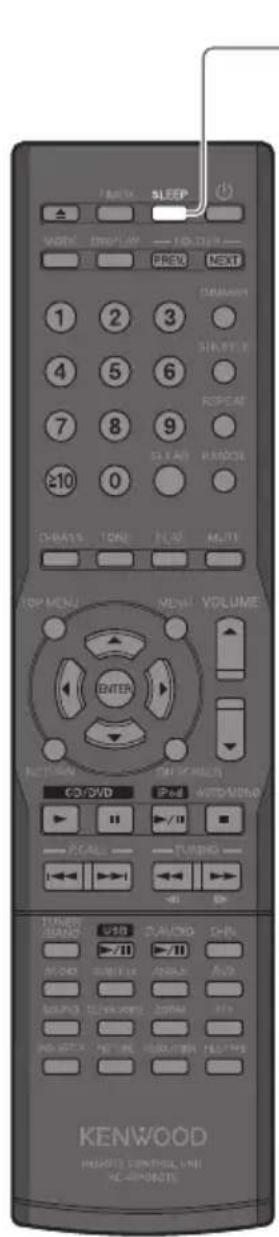
Drücken Sie die Taste [SLEEP].
Die Zeitdauer wird mit jedem Tastendruck um 10 Minuten verlängert. Die nächste Einstellung nach 90 Minuten schaltet den Timer aus.
![KENWOOD K-821DV - Drücken Sie die Taste [SLEEP]. - 1](/content/2026/05/1023980/images/3cbf24d8936a0fe5b73f405d2c2f17104e1b30ea97e6b15ca67ac41269099e3b.jpg)
flowchart
graph TD
    A["102"] --> B["0405"]
    B --> C[" "]
    C --> D[" "]
    D --> E[" "]
    E --> F["Aus (labeled as "Aus")"]
    F --> G["908"]
    G --> H["060"]
    H --> I[" "]
    I --> J[" "]
    J --> K[" "]
    K --> L[" "]
    L --> M[" "]
    M --> N[" "]
    N --> O[" "]
    O --> P[" "]
    P --> Q[" "]
    Q --> R[" "]
    R --> S[" "]
    S --> T[" "]
    T --> U[" "]
    U --> V[" "]
    V --> W[" "]
    W --> X[" "]
    X --> Y[" "]
    Y --> Z[" "]
    Z --> AA[" "]
    AA --> AB[" "]
    AB --> AC[" "]
    AC --> AD[" "]
    AD --> AE[" "]
    AE --> AF[" "]
    AF --> AG[" "]
    AG --> AH[" "]
    AH --> AI[" "]
    AI --> AJ[" "]
    AJ --> AK[" "]
    AK --> AL[" "]
    AL --> AM[" "]
    AM --> AN[" "]
    AN --> AO[" "]
    AO --> AP[" "]
    AP --> AQ[" "]
    AQ --> AR[" "]
    AR --> AS[" "]
    AS --> AT[" "]
    AT --> AU[" "]
    AU --> AV[" "]
    AV --> AW[" "]
    AW --> AX[" "]
    AX --> AY[" "]
- Während der Sleep-Timer läuft, können sie die verbleibende Zeitdauer durch Drücken der Taste [SLEEP] anzeigen.
■ Zum Abbrechen des Sleep-Timers
Drücken Sie die Ein/Aus-Taste [💡], um das System auszuschalten (Standby), oder drücken Sie die Taste [SLEEP], so dass „💡“ erlischt.
Einstellen des Programm-Timers (TIMER SET)
Mit dieser Funktion können Sie den Timer zum automatischen Starten der Wiedergabe ab einem bestimmten Zeitpunkt verwenden. Sie können zwei Timer einstellen (PROG. 1 oder PROG. 2) gleichzeitig einstellen. Die Wiedergabe kann von einem Radio, DVD, CD, iPod, USB-Gerät oder von einer externen Komponente (AUX IN) erfolgen.
- Stellen Sie die Systemuhr auf die korrekte Uhrzeit ein, ehe Sie diesen Vorgang ausführen (siehe S. 86)
- Achten Sie beim Einstellen der Zeitdauer für PROG. 1 oder PROG. 2 darauf, einen Zeitunterschied von mindestens 1 Minute einzuhalten, um zu vermeiden, dass sich die beiden Laufzeiten überschneiden.
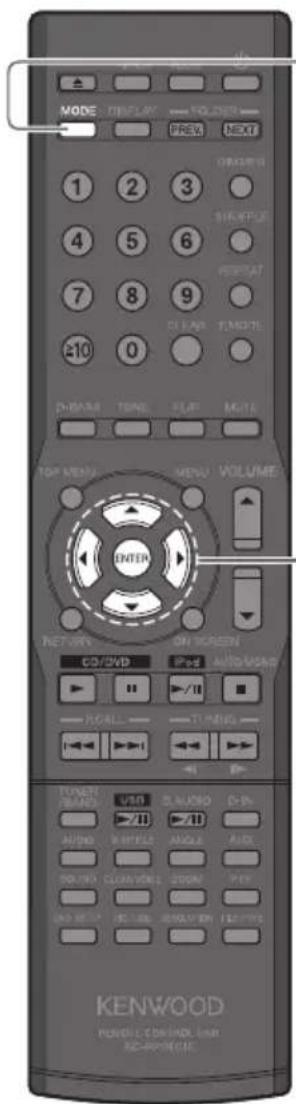

Drücken Sie die Taste [MODE].
![KENWOOD K-821DV - Drücken Sie die Taste [MODE]. - 1](/content/2026/05/1023980/images/9176cb296c22199ecc063c2ee7b3af42af90496d65c0c76c17808267066dfd84.jpg)
Wählen Sie „TIMER SET“.
Drücken Sie die Taste [◀] oder [▶].
Drücken Sie die Taste [ENTER].

Wählen Sie „PROG. 1“ oder „PROG 2“.
Drücken Sie die Taste [▲] oder [▼].
Drücken Sie die Taste [ENTER].

Wählen Sie „ON“ oder „OFF“.
Drücken Sie die Taste [▲] oder [▼].

Drücken Sie die Taste [ENTER].
- Wenn Sie „OFF“ wählen, wird der Vorgang beendet und die ursprüngliche Anzeige wiederhergestellt.




5 Wählen Sie den Tag (die Tage), an dem (denen) der Programm-Timer verwendet werden soll.
Drücken Sie die Taste [▲] oder [▼].
Der Modus ändert sich bei jedem Betätigen der Taste wie unten dargestellt.

Drücken Sie die Taste [ENTER].
- Gehen Sie zu Schritt 7, wenn Sie „EVERYDAY“, „MON-FRI“, „TUE-SAT“ oder „SAT-SUN“ gewählt haben.

6 Wählen Sie „EVERY WEEK“ oder „ONETIME“.
Drücken Sie die Taste [▲] oder [▼].

- Der Timer läuft jede Woche.

- Der gewählte Timer wird nur einmal ausgeführt.

Drücken Sie die Taste [ENTER].

7 Wählen Sie die „ON“-Einstellung (Startzeit).
Stellen Sie mit der Taste [▲] oder [▼] die „Stunden“ ein.

- Die „Stunde“ blinkt.
Drücken Sie die Taste [ENTER].
Stellen Sie mit der Taste [▲] oder [▼] die „Minuten“ ein.

- Die „Minute“ blinkt.
Drücken Sie die Taste [ENTER].

8 Wählen Sie die „OFF“-Einstellung (Endzeit).
Stellen Sie mit der Taste [▲] oder [▼] die „Stunden“ ein.

• Die „Stunde“ blinkt.
Drücken Sie die Taste [ENTER].
Stellen Sie mit der Taste [▲] oder [▼] die „Minuten“ ein.

- Die „Minute“ blinkt.
Drücken Sie die Taste [ENTER].
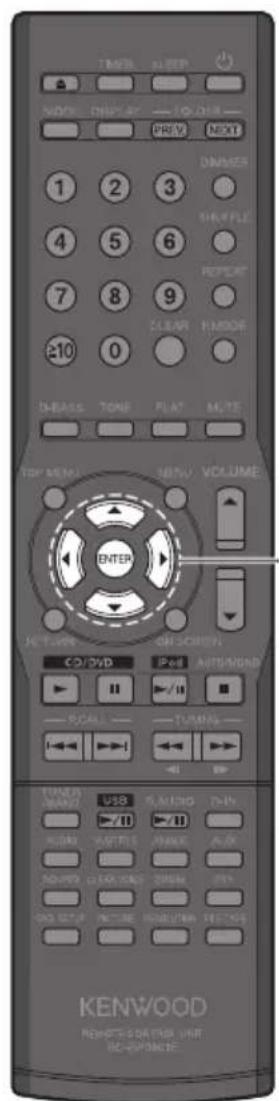

Wählen Sie „PLAY“ oder „AI PLAY“.
Drücken Sie die Taste [▲] oder [▼].



Drücken Sie die Taste [ENTER].
● Die Wiedergabe erfolgt mit der in Schritt 10 gewählten Lautstärke.
● Die Wiedergabe beginnt zur festgelegten Zeit und die Lautstärke steigt schrittweise auf den in Schritt 10 festgelegten Pegel an.

Stellen Sie die Lautstärke ein.
Drücken Sie die Taste [▲] oder [▼].


Drücken Sie die Taste [ENTER].
- Sie können die Lautstärke nicht mit der [VOLUME]-Taste einstellen.

Wählen Sie die Eingangsquelle.
Drücken Sie die Taste [▲] oder [▼].
Der Modus ändert sich bei jedem Betätigen der Taste wie unten dargestellt.

flowchart
graph TD
    A["TUNER CD/DVD iPod"] --> B["AUX D-IN USB"]
    C["AUX D-IN USB"] --> B
    B --> D["Output"]
    style A fill:#ccc,stroke:#333
    style C fill:#ccc,stroke:#333
    style B fill:#ccc,stroke:#333
Drücken Sie die Taste [ENTER].

- Wenn Sie eine andere Eingangsquelle als „TUNER“ wählen, ist der Vorgang damit beendet, und in der Anzeige erscheint die Meldung „COMPLETE“. Anschließend erscheint wieder die ursprüngliche Anzeige.
- Wenn Sie „TUNER“ wählen, können Sie eine Vorwahlnummer mit der Taste [▲] oder [▼] auswählen. Drücken Sie dann die Taste [ENTER]. Der Vorgang ist damit abgeschlossen und in der Anzeige erscheint die Meldung „COMPLETE“. Anschließend erscheint wieder die ursprüngliche Anzeige.


12 Prücken Sie die Ein/Aus-Taste [💡], um das System auszuschalten.
● Die [STANDBY/TIMER]-Anzeige am Hauptgerät leuchtet orange.
- Stellen Sie die Uhr auf die korrekte Zeit ein, falls die Anzeige rot leuchtet.
■ Zum Ein- oder Ausschalten eines Timers
- Wenn das System eingeschaltet ist, drücken Sie die Taste [TIMER].
Die Einstellung ändert sich bei jedem Drücken der Taste [TIMER].

flowchart
graph TD
    A["1 leuchtet"] --> B["PROG. 1 ein PROG. 2 ein"]
    C["1 2 aus"] --> D["1 2 leuchtet"]
    B --> E
    D --> E
PROG. 1 und 2 einTimer aus
- Die [STANDBY/TIMER]-Anzeige leuchtet rot, wenn der Strom ausgefallen ist oder wenn das System eine Zeit lang vom Strom abgesteckt war. Stellen Sie in diesem Fall die Systemuhr wieder korrekt ein (siehe S. 86).

- Wiederholen Sie die Timer-Einstellungen von Anfang an, um die Programmeinstellungen zu ändern.
- Wenn sich das System im Standby-Modus befindet, wird beim Drücken der Taste [■] auf der Fernbedienung 5 Sekunden lang die Timer-Einstellung (ein oder aus) angezeigt.
Anzeigeeinstellungen
Diese Funktionen dienen zum Einstellen der Anzeigehelligkeit sowie zum Festlegen der Einstellungen für den Hauptgeräteregler.

Einstellen der Anzeigehelligkeit (DIMMER)
Stellen Sie die Anzeigehelligkeit wie folgt ein. Stellen Sie die Helligkeit nach Ihren persönlichen Vorlieben und den Raumbedingungen ein.
Drücken Sie die Taste [DIMMER].
Der Modus ändert sich bei jedem Betätigen der Taste wie unten dargestellt.
„DIMMER OFF“: Normale Helligkeit
„DIMMER 1“: Verringert die Helligkeit der Anzeige.
„DIMMER 2“: Verringert die Helligkeit der Anzeige und schaltet die Reglerbeleuchtung aus.
„DIMMER 3“: Kehrt zur normalen Helligkeit der Anzeige zurück und schaltet die
Ein- und Ausschalten des Anzeigeschoners
Wenn das System für eine voreingestellte Zeitdauer unbenutzt bleibt, durchläuft diese Funktion die Anzeigeoptionen, um einem Einbrennen der Textanzeige und einer ungleichmäßigen Anzeigehelligkeit vorzubeugen.
Drücken Sie die Taste [MODE].
Wählen Sie „DISP. SAVER“.
Drücken Sie die Taste [◀] oder [▶].
Drücken Sie die Taste [ENTER].
Wählen Sie „ON“ oder „OFF“.
Drücken Sie die Taste [▲] oder [▼].
Drücken Sie die Taste [ENTER].
- Nach dem Beenden einer CD/DVD-Wiedergabe oder Wiedergabe von einem USB-Gerät, wird der Anzeigeschoner aktiviert, wenn das System 10 Minuten lang unbenutzt bleibt. Wenn Sie eine andere Eingangsquelle gewählt haben, wird der Anzeigeschoner aktiviert, wenn das System nach dem letzten Tastendruck 10 Minuten lang unbenutzt bleibt.

Einstellung der Systemuhr
Stellen Sie die Systemuhr auf die korrekte Zeit ein. Wenn die Systemuhrzeit nicht stimmt, beginnt der Programm-Timer nicht zur richtigen Zeit mit der Wiedergabe.
![1 Drücken Sie die Taste [MODE]. 2 Wählen Sie „TIME ADJUST“. Drücken Sie die Taste [◀] oder [▶]. TIME ADJUST ▶ Drücken Sie die Taste [ENTER]. 3 Stellen Sie den Wochentag ein. Drücken Sie die Taste [▲] oder [▼]. SUN 12:08 ▶ Drücken Sie die Taste [ENTER]. 4 Stellen Sie die Zeit ein. Stellen Sie mit der Taste [▲] oder [▼] die "Stunden" ein. SUN 9:08 ▶ Drücken Sie die Taste [ENTER]. Stellen Sie mit der Taste [▲] oder [▼] die "Minuten" ein. SUN 9:07 ▶ Drücken Sie die Taste [ENTER]](/content/2026/05/1023980/images/35eac469d08af59e84abca4a7b5563cc9af2e65747b39402048821279f43cdfe.jpg)
- Der aktuell eingestellte Tag und die eingestellte Zeit werden angezeigt.


● Wiederholen Sie den Vorgang bei einem Eingabefehler von Anfang an.
- Stellen Sie die Zeit nach einem Stromausfall, oder wenn das Stromkabel des Systems einige Zeit von der Wandsteckdose abgetrennt war, erneut ein.
- Wenn Sie die Taste [■] auf der Fernbedienung drücken, während sich das System im Standby-Modus befindet, wird die Zeit 5 Sekunden lang angezeigt.
- Die Zeitanzeige ist je nach Region unterschiedlich (24-Stunden-Anzeige oder AM/PM-Anzeige).
A.P.S. (Auto Power Save) ist eine Funktion, die das System automatisch ausschaltet, wenn es nach der CD/DVD-Wiedergabe oder Wiedergabe von einem angeschlossenen USB-Gerät 30 Minuten lang unbenutzt bleibt.
![1 Drücken Sie die Taste [MODE]. 2 Wählen Sie „A.P.S. SET”. Drücken Sie die Taste [◀] oder [▶]. A.P.S. SET In der Anzeige leuchtet „A.P.S.“ auf. Drücken Sie die Taste [ENTER]. 3 Wählen Sie „ON“ oder „OFF”. Drücken Sie die Taste [▲] oder [▼]. A.P.S. ON In der Anzeige blinkt „A.P.S.“. A.P.S. OFF „A.P.S.“ erlischt. Drücken Sie die Taste [ENTER].](/content/2026/05/1023980/images/68d22d3dbf509a52ff52fb01f165a28286f4948c98ae495b2877a64e2d1f7eae.jpg)


- Wenn die Eingangsquelle eine andere als CD/DVD oder USB ist, spricht die APS-Funktion an, wenn die Lautstärke auf Null (VOLUME 0) eingestellt oder wenn MUTE eingeschaltet ist. Schalten Sie A.P.S. aus oder stellen Sie die Lautstärke auf einen höheren Pegel als Null ein, wenn Sie externe Komponenten zur Aufnahme verwenden.
Einstellung der Stromversorgung
Geben Sie an, ob ein iPod oder USB-Gerät mit Strom versorgt wird, auch dann, wenn ein iPod oder USB-Gerät angeschlossen, aber nicht als Eingangsquelle ausgewählt ist
(unabhängig von der Einstellung werden als Eingangsquelle ausgewählte Geräte imme rmit Strom versorgt).

flowchart
graph TD
    A["MODE"] --> B["1 Drücken Sie die Taste [MODE"].]
    B --> C["2 Wählen Sie „P.SUPPLY“."]
    C --> D["P. SUPPLY"]
    D --> E["Drücken Sie die Taste [ENTER"].]
    E --> F["3 Wählen Sie „ON“ oder „OFF“."]
    F --> G["Drücken Sie die Taste [▲"] oder["▼"].]
    G --> H["SUPPLY ON"]
    H --> I["Voraussetzung für die Stromversorgung ist, dass das Gerät eingeschaltet ist."]
    G --> J["SUPPLY OFF"]
    J --> K["Voraussetzung für die Stromversorgung ist, dass das Gerät als Eingangsquelle ausgewählt ist."]
    K --> L["Drücken Sie die Taste [ENTER"].]
TV AUDIO IN
Wenn das über HDMI mit dem System verbundene TV-Set den integrierten TV-Tuner auswählt, schaltet diese Funktion den Audioeingang des Systems von „HDMI“ zu „D-IN“. Zur Aktivierung der Funktion TV AUDIO IN muss die Funktion eingestellt und außerdem CEC eingeschaltet werden. (siehe S. 95)

flowchart
graph TD
    A["1 Drücken Sie die Taste [MODE"].] --> B["2 Wählen Sie „TV AUDIO IN”."]
    B --> C["3 Wählen Sie „ON“ oder „OFF”."]
    C --> D["3 Drücken Sie die Taste [▲"] oder["▼"].]
    D --> E["Die Funktion TV AUDIO IN wird eingeschaltet."]
    C --> F["Die Funktion TV AUDIO IN wird ausgeschaltet."]

Aktivierung des Subwoofers
Diese Funktion schaltet den Audioausgang von dem am System angeschlossenen Subwoofer ein/aus. Für den Anschluss eines Subwoofers siehe „Anschließen anderer Zubehörteile (im Handel erhältliche Geräte)“. (Siehe S. 15)

flowchart
graph TD
    A["MODE"] --> B["1 Drücken Sie die Taste [MODE"].]
    B --> C["2 Wählen Sie „SUBW OUT”."]
    C --> D["Drücken Sie die Taste [◀"] oder["▶"].]
    D --> E["SUBW OUT"]
    E --> F["Drücken Sie die Taste [ENTER"].]
    F --> G["3 Wählen Sie „ON“ oder „OFF”."]
    G --> H["Drücken Sie die Taste [▲"] oder["▼"].]
    H --> I["SUBW ON"]
    I --> J["● Der Audioausgang des Subwoo-fers wird eingeschaltet."]
    G --> K["● Der Audioausgang des Subwoo-fers wird ausgeschaltet."]
    K --> L["SUBW OFF"]
    L --> M["Drücken Sie die Taste [ENTER"].]
Systemeinstellungen
Dieses Kapitel erläutert die Änderung der Einstellungen für das System.
Zeigen Sie dazu den Bildschirm mit den Systemeinstellungen auf dem TV-Bildschirm an.
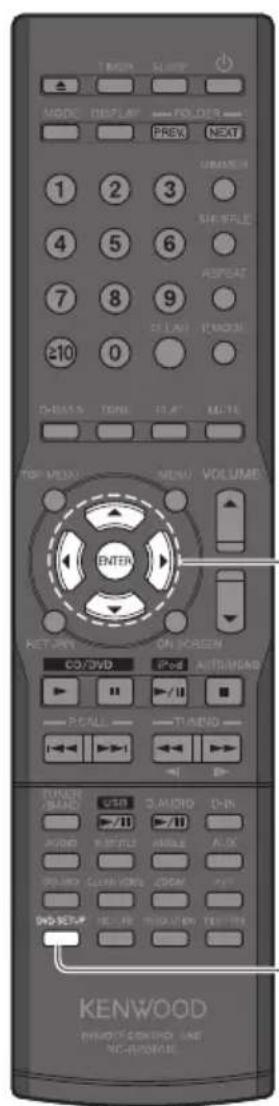
Anzeigen des Bildschirms Systemeinstellungen
z Der Bildschirm mit den Systemeinstellungen ist verfügbar, wenn die Wiedergabe angehalten wurde oder wenn keine Disk eingelegt ist.

Drücken Sie die Taste [DVD SETUP].
Der Systemeinstellungsbildschirm wird auf dem TV-Bildschirm angezeigt.

![KENWOOD K-821DV - Drücken Sie die Taste [DVD SETUP]. - 2](/content/2026/05/1023980/images/49676ff81806ecdc4e70863c28c174309ad713e9a0a03bab4da1b9ca6614e577.jpg)
2 Verwenden Sie zur Bedienung die Taste [▲], [▼], [◀], oder [▶] und die [ENTER]-Taste.
z Für weitere Informationen zur Bedienung folgen Sie den Hinweisen auf dem TV-Bildschirm.
z Siehe die folgenden Beschreibungen zu den einzelnen Einstellungs-
elementen.
![KENWOOD K-821DV - Verwenden Sie zur Bedienung die Taste [▲], [▼], [◀], oder [▶] und die [ENTER]-Taste. - 1](/content/2026/05/1023980/images/31d93a1281b92c6f69e434b477dfcd2ed4af23f111e0a72fdbde39e10e000f15.jpg)
![KENWOOD K-821DV - Verwenden Sie zur Bedienung die Taste [▲], [▼], [◀], oder [▶] und die [ENTER]-Taste. - 2](/content/2026/05/1023980/images/ee2ec02904b236e3935d9723c2b4286c8d3c844da9f0638e90d7c8af3197f978.jpg)
z Der obere und der untere Randbereich des Systemeinstellungsbildschirms können auf Breitbild-TV-Bildschirm abgeschnitten sein. Ändern Sie in solchen Fällen die Bildgröße am TV-Set.
■instellungsbildschirm LANGUAGE
| Einstellungselement Beschreibung | |
| MENU LANGUAGE Auswahl der Menü-Sprache für das DVD-Video. | |
| AUDIO LANGUAGE Auswahl der Audio-Sprache für das DVD-Video. | |
| SUBTITLE Auswahl der Untertitel-Sprache für das DVD-Video. | |
| ON SCREEN LANGUAGE Auswahl der Sprache des Einstellungsbildschirms. |

- Wenn die Disk/Datei die ausgewählte Sprache nicht enthält, wird eine optimale Sprache verwendet.
- Wenn auf dem Bildschirm Sprachcodes wie „AA“ oder „AB“ angezeigt werden, siehe „Liste der Sprachcodes“ für weitere Informationen. (siehe S. 96)
■instellungsbildschirm PICTURE
: Standardeinstellung
| Einstellungselement Beschreibung | |
| MONITOR TYPE | Auswahl der für das TV-Set geeigneten Einstellungen.16:9 NORMAL:Für Breitbild-TVs mit fester Bildgröße 16:9.Bei normalgroßen Bildern (4:3) erscheinen links und rechts schwarze Balken.16:9 AUTO:Für Breitbild-TVs, die die Bildgröße automatisch erkennen.Bilder werden entsprechend ihrer Bildgröße angezeigt.Bei Eingang eines normalen Bildes (4:3) Bei Eingang eines normalen 16:9-Bildes Bei Eingang eines normalen 16:9-Bildes 4:3 LB:Letterbox-Format. Für normale (4:3) TV-Geräte. Bei Bildern im Breitbildformat erscheinen oben und unten schwarze Balken. 4:3 LB:Letterbox-Format. Für normale (4:3) TV-Geräte. Bei Bildern im Breitbildformat erscheinen oben und unten schwarze Balken. 4:3 PS:Pan-Scan. Für normale (4:3) TV-Geräte. Bilder im Breitbildformat werden links und rechts abgeschnitten. (beachten Sie, dass das Letterbox-Format verwendet wird, wenn Pan-Scan von der Disk nicht unterstützt wird). 4:3 PS:Pan-Scan. Für normale (4:3) TV-Geräte. Bilder im Breitbildformat werden links und rechts abgeschnitten. (beachten Sie, dass das Letterbox-Format verwendet wird, wenn Pan-Scan von der Disk nicht unterstützt wird). |
| PICTURE SOURCE | Auswahl der für das TV-Set geeigneten Bildquelle.AUTO:Automatische Identifizierung des Quellmaterials (FILM/VIDEO).FILM:Geeignet für Film- und auch Videoquellen, die im progressiven Scan-Modus aufgezeichnet wurden.VIDEO:Geeignet für Videoquellen. |
| SCREEN SAVER | Ein-/Ausschalten des Anzeigeschoners.Der Anzeigeschoner wird aktiviert, wenn ein Standbild angezeigt wird und das Gerät länger als 5 Minuten nicht benutzt wurde. |
| FILE TYPE | Auswahl des Dateityps der Datei, die wiedergegeben werden soll, wenn eine Disk verschiedene Dateitypen enthält (Audio/Bild/Foto/Video).AUDIO:Wiedergabe von MP3/WMA-Dateien.STILL PICTURE:Wiedergabe von JPEG-Dateien.VIDEO:Wiedergabe von ASF/MPEG1/MPEG2/DivX-Dateien. |
| HDMI DVI COLOR | Auswahl der Einstellungen für das Aussehen eines Bildes (Bildqualität, Farbintensität und Black Fading) auf dem am [HDMI MONITOR OUT] Anschluss angeschlossenen TV-Bildschirm.STANDARD:Für normalen GebrauchENHANCE:Das Hauptgerät verbessert das Aussehen eines Bildes automatisch. |
| HDMI OUT | Auswahl des Videosgaltypausgangs am [HDMI MONITOR OUT]-Anschluss.AUTO:Für normalen Gebrauch. Das Hauptgerät wählt den Ausgangsvideosignal-typ automatisch entsprechend dem am [HDMI MONITOR OUT]-Anschluss angeschlossenen TV-Gerät aus.RGB:Wählen Sie dies, wenn bei Einstellung von „AUTO“ kein Bild auf dem TV-Bildschirm erscheint. Als Ausgangsvideosignaltyp ist das RGB-Signal eingestellt. |
■instellungsbildschirm AUDIO
: Standardeinstellung
| Einstellungselement Beschreibung | |
| DIGITAL AUDIO OUT | Auswahl des Ausgangssignaltyps anhand des externen Gerätes, das am [DIGITAL OUT]-Anschluss des Systems angeschlossen ist. Einzelheiten siehe „Beziehung zwischen DIGITAL AUDIO OUT-Einstellungen und Ausgangssignalen“. (siehe S. 94)PCM ONLY:Wird für Geräte verwendet, die nur das lineare PCM unterstützen.DOLBY DIGITAL/PCM:Wird für Geräte verwendet, die über einen Dolby Digital-Decoder oder eine äquivalente Funktion verfügen.STREAM/PCM:Wird für Geräte verwendet, die über einen DTS/Dolby Digital-Decoder oder eine äquivalente Funktion verfügen. |
| Einstellungselement Beschreibung | |
| DOWN MIX | Auswahl des Signals anhand des externen Gerätes, das am [DIGITAL OUT]-Anschluss des Systems angeschlossen ist. Diese Einstellung ist nur verfügbar, wenn für „DIGITAL AUDIO OUT“ die Einstellung „PCM ONLY“ ausgewählt ist.DOLBY SURROUND:Wird für Geräte verwendet, in die ein Dolby Pro Logic-Decoder eingebaut ist.STEREO:Wird für sonstige Geräte verwendet. |
| D.RANGE COMPRESSION | Diese Funktion korrigiert den Qualitätsunterschied zwischen lauten und leisen Klängen bei Wiedergabe mit leiser Lautstärke. (diese Funktion ist gültig für DVDs, die im Dolby Digital-Format aufgezeichnet wurden)AUTO:D.RANGE COMPRESSION wird bei Bedarf automatisch aktiv.ON:D.RANGE COMPRESSION ist immer aktiv. |
| HDMI AUDIO OUT | Sie können festlegen, ob das Audiosignal vom [HDMI MONITOR OUT]-Anschluss ausgegeben wird oder nicht.ON:Das Audiosignal vom [HDMI MONITOR OUT] wird ausgegeben.OFF:Das Audiosignal vom [HDMI MONITOR OUT] wird nicht ausgegeben.HINWEIS●Je nach angeschlossenem TV werden, wenn „HDMI AUDIO OUT“ eingeschaltet ist („ON“), nur PCM-Signale über das HDMI-Kabel ausgegeben. |
■Beziehung zwischen DIGITAL AUDIO OUT-Einstellungen und Ausgangssignalen
| Art der Disk/Datei, die wiedergegeben werden soll | DIGITAL AUDIO OUT-Einstellungen | ||
| STREAM/PCM DOLBY | DIGITAL/PCM Nur PCM | ||
| DVD-Video mit 48 kHz, 16/20/24-Bit linearem PCM DVD-Video mit 96 kHz linearem PCM | Lineares PCM mit 48 kHz, 16-Bit-Stereo | ||
| DTS DVD-Video/DVD-Audio | DTS-Bitstream Lineares PCM mit 48 kHz, 16-Bit-Stereo | ||
| Dolby Digital DVD-Video | Dolby Digital-Bitstream Lineares PCM mit 48 kHz, 16- | Bit-Stereo | |
| CD/VCD/SVCD Lineares PCM mit 44,1kHz, 16-Bit-Stereo | |||
| DTS CD | DTS-Bitstream | Lineares PCM mit 44,1kHz, 16 Bit | |
| MP3/WMA/WAV/MPEG1/MPEG2-Dateien | Lineares PCM mit 32/44,1/48 kHz, 16 Bit | ||

- Über den [DIGITAL OUT]-Anschluss: 20 oder 24-Bit-Signale können für bestimmte DVDs, die keine Copyright-Schutz-Einstellung haben, ausgegeben werden.
■instellungsbildschirm OTHERS
: Standardeinstellung
| Einstellungselement Beschreibung | |
| RESUME | Ein-/Ausschalten. (siehe S. 32) |
| ON SCREEN GUIDE | Ein-/Ausschalten. (siehe S. 31) |
| CEC | Schaltet CEC (Consumer Electronics Control) für die HDMI-Verbindung zwischen System und TV-Gerät ein/aus.Wählen Sie ON1 (mit Ein/Aus-Steuerung), ON2 (ohne Ein/Aus-Steuerung) oder OFF.Details siehe „Liste der CEC-Funktionen“. (siehe S. 95) |
| DivX REGISTRATION | Sie erhalten von uns einen DivX® VOD (Video On Demand)-Registrierungscode, mit dem Sie über den DivX® VOD-Dienst Videos leihen und erwerben können.Weitere Informationen siehe www.divx.com/vod.Sie können den Registrierungscode des Gerätes anzeigen. |
■iste der CEC-Funktionen
Bestimmte Geräte oder TV-Bildschirme unterstützen einige CEC-Funktionen nicht und funktionieren u. U. nicht korrekt.
One Touch-Wiedergabe
Wenn Sie einen der folgenden Vorgänge mit dem System ausführen, wird der TV-Bildschirm aus dem Standby-Modus automatisch eingeschaltet und HDMI wird als Eingang ausgewählt.
Wenn der Bildschirm bereits eingeschaltet ist, wird nur HDMI als Eingang ausgewählt.
- Startet die Wiedergabe der DVD-Quelle.
- Zeigt das Einstellungsmenü an.
● Wählt CD/DVD als Eingangsquelle.
Selektor-Synchronisation (Routing-Kontrolle)
Bei Auswahl des HDMI-Eingangs am TV-Set wird das System aus dem Standby-Modus automatisch eingeschaltet.
Wenn Sie den Eingang am TV-Set von HDMI umschalten, schaltet das System die Quelle, abhängig von der „TV AUDIO IN“-Einstellung, automatisch zu „D-IN“.
- Wenn TV AUDIO IN eingeschaltet ist
„D-IN“ wird ausgewählt. - Wenn TV AUDIO IN ausgeschaltet ist
Nichts geschieht.
Energiesparmodus (System-Standby)
Wenn der TV-Bildschirm ausgeschaltet wird, wechselt das System automatisch in den Standby-Modus, sofern am System CD/DVD als Quelle ausgewählt ist.
Diese Funktion ist deaktiviert, wenn für CEC „ON2“ eingestellt ist. Bei Einstellung von „ON1“ ist die Funktion aktiv.


- Einige TV-Bildschirmhersteller und -modelle unterstützen die CEC-Funktion nicht.
- Selektor-Synchronisation ist aktiviert, wenn für CEC„ON1“ eingestellt ist.
■iste der Sprachcodes
| Code Sprache | Code Sprache | Code Sprache | Code Sprache | ||||
| AA Afar | GL Galizisch | ML Malajalam | SR Serbisch | ||||
| AB Abchasisch | GN | Guarani | MN | Mongolisch | SS Swati | ||
| AF Afrikaans | GU | Gujarati | MO | Moldauisch | ST Süd-Sotho | ||
| AM Amharisch | HA Hausa | MR | Marathi | SU Sundanesisch | |||
| AR Arabisch | HI | Hindi | MS | Malaiisch | SV Schwedisch | ||
| AS Assamesisch | HR Kroatisch | MT | Maltesisch | SW | Suaheli | ||
| AY Aymara | HY Armenisch | MY | Burmesisch | TA Tamilisch | |||
| AZ Aserbaidschanisch | IA | Interlingua | NA Nauru | TE Telugu | |||
| BA Bashkir | IE | Interlingue | NE Nepalesisch | TG Tadschikisch | |||
| BE Weiβrussisch | IK Inupiaq | NL Niederländisch | TH Thai | ||||
| BG Bulgarisch | IN | Indonesisch | NO | Norwegisch | TI | Tigrinya | |
| BH Bihari | IS | Isländisch | OC Okzitanisch | TK Turkmenisch | |||
| BI Bislama | IW Hebräisch | OM | Oromo | TL Tagalog | |||
| BN Bengalisch | JI | Jüdisch | OR Oriya | TN Tswana | |||
| BO Tibetisch | JW Jayanesisch | PA Pandschabisch | TO Tonga | ||||
| BR Bretonisch | KA Georgisch | PS Paschtunisch | TR Türkisch | ||||
| CA Katalanisch | KK Kasachisch | PT Portugiesisch | TS Tsonga | ||||
| CO Korsisch | KL Grönländisch | QU | Ketschua | TT Tatarisch | |||
| CY Walisisch | KM | Zentral-Khmer | RM | Rätoromanisch | TW | Twi | |
| DA Dänisch | KN Kannada | RN Rundi | UK Ukrainisch | ||||
| DZ Dzongkha | KO Koreanisch | RO Rumänisch | UR Urdu | ||||
| EL Modernes Griechisch | KS Kaschmirisch | RW Kinyarwanda | UZ Usbekisch | ||||
| EO Esperanto | KU Kurdisch | SA Sanskrit | VI Vietnamesisch | ||||
| ET Eständisch | KY Kirgisisch | SD Sindhi | VO Volapuk | ||||
| EU Baskisch | LA Lateinisch | SG Sango | WO | Wolof | |||
| FA Persisch | LN Lingala | SH Serbokroatisch | XH Xhosa | ||||
| FI | Finnisch | LO Laotisch | SI | Singhalesisch | YO Yoruba | ||
| FJ Fidschianisch | LT | Litauisch | SL Slowenisch | ZU Zulu | |||
| FO Faröisch | LV Lettisch | SM | Samoanisch | ||||
| FY Westfrisisch | MG | Madagassisch | SN Shona | ||||
| GA Irisch | MI Maori | SO Somalisch | |||||
| GD | Schottisch-Gälisch | MK | Mazedonisch | SQ Albanisch | |||
Gerätepfl ege
Dieses Kapitel erläutert die Vorgehensweise, wenn Fehlermeldungen angezeigt werden oder Fehler auftreten. Es beschreibt ebenfalls, wie Sie Ihr System aufbewahren und pfl egen sollten, um seinen Unterhaltungswert auf viele Jahre hinaus zu gewährleisten.
Meldungen 98
Fehlerbehebung 99
Glossar der verwendeten Begriff e 104
Pflege und Aufbewahrung 105
Technische Daten 106

| Angezeigte Meldung Bedeutung | |
| NO DISC Es ist keine Disk eingelegt.→Legen Sie eine Disk ein. | |
| REGION ERR Das DVD-VIDEO hat eine andere Region.→Diese Disk kann nicht wiedergegeben werden. | |
| PGM FULL Es wurde versucht, einen 100. Disktitel/-kapitel zu programmieren.→Sie können nur bis zu 99 Titel/Kapitel auswählen. (siehe S. 42) | |
| NOT SUPPORT Es ist ein iPod angeschlossen, der vom System nicht unterstützt wird (siehe S. 60)Dies ist die Datei, die vom System nicht wiedergegeben werden kann. | |
| TRAY OPEN Das Disk-Fach ist off en.→Fach schließen. | |
| UNLOCK | Die am [DIGITAL IN (OPTISCH)]-Anschluss an der Rückseite des Hauptgeräts angeschlossene Komponente ist nicht eingeschaltet. Eine weitere Ursache ist, dass kein Eingangssignal vorhanden ist. |
| ...... | Es sind keine TAG-Daten vorhanden (siehe S. 27) |
Bei Fehlfunktionen jeder Art sollten Sie anhand der nachfolgenden Tabellen feststellen, ob Sie das Problem selbst lösen können oder den Kundendienst rufen müssen.
Verstärker/Lautsprecher
| Symptome Lösung Siehe Seite | ||
| Es wird kein Ton ausgegeben | Kontrollieren Sie alle Anschlüsse, siehe Beschreibung unter. Erhöhen Sie die Lautstärke.Beenden Sie die MUTE-Funktion.Ziehen Sie Kopfhörer ab, die am Hauptgerät angesteckt sind. | 10-15222215 |
| Die [STANDBY/TIMER]-Anzeige blinkt rot und es ist kein Ton hörbar. | Eines der Lautsprecherkabel ist kurzgeschlossen. Ziehen Sie das Stromkabel ab und schließen Sie das Lautsprecherkabel erneut an.Möglicherweise liegt ein internes Problem vor. Schalten Sie die Stromversorgung des Hauptgeräts aus, ziehen Sie das Stromkabel ab und lassen Sie das Gerät reparieren. | — |
| An den Kopfhörern wird kein Ton ausgegeben | Vergewissern Sie sich, dass der Kopfhörerstecker richtig angeschlossen ist.Erhöhen Sie die Lautstärke.Beenden Sie die MUTE-Funktion. | 152222 |
| Von „D-IN“ wird kein Ton empfangen. | Kontrollieren Sie alle Anschlüsse, siehe Beschreibung unter. | 14-15 |
| An einem der Lautsprecher ist kein Ton hörbar. | Kontrollieren Sie alle Anschlüsse, siehe Beschreibung unter.Kontrollieren Sie die Lautstärkebalance des linken und rechten Lautsprechers. | 1078 |
| Die Uhranzeige blinkt. | Stellen Sie die Zeit ein wie unterbeschrieben. | 86 |
| Der Timer funktioniert nicht. | Stellen Sie die Zeit ein wie unterbeschrieben.Stellen Sie eine Start- und Endzeit für den Programm-Timer ein. | 8681 |
Tuner
| Symptome Lösung Siehe Seite | ||
| Kein Radioempfang Schließen | ● Sie die Antennen an.● Wählen Sie das Frequenzband (AM oder FM).● Stellen Sie das Radio auf die Frequenz des gewünschten Senders ein. | 105454, 55 |
| Interferenzen (Rauschen) | ● Installieren Sie eine Außenantenne an einem von Straßen entfernten Ort.● Schalten Sie alle Elektrogeräte aus, die Störgeräusche verursachen könnten.● Stellen Sie das System weiter vom Fernsehgerät entfernt auf. | — |
| Ich habe Auto Memory verwendet und die Taste [P.CALL] gedrückt, habe aber noch immer keinen Rundfunkempfang. | ● Führen Sie Auto Memory nochmals aus.● Führen Sie eine manuelle Sendervorwahl für Frequenzen durch, die Sie empfangen können. | 5657 |

CD/DVD
| Symptome Lösung | Siehe Seite | |
| Eine eingelegte CD/DVD wird nicht wiedergegeben. | Legen Sie die Disk richtig, mit der Beschriftung nach oben ein.Reinigen Sie die Disk (siehe „Pfl ege und Aufbewahrung").Warten Sie, bis eventuelle Kondensation verdunstet ist (siehe). | 30105105 |
| Es wird kein Ton/Bild ausgegeben | Drücken Sie die Taste[CD/DVD ▶].Reinigen Sie die Disk (siehe „Pfl ege und Aufbewahrung").Überprüfen Sie jedes Kabel auf korrekten Anschluss. | 3010510-15 |
| Die Wiedergabe springt. | Reinigen Sie die Disk (siehe „Pflege und Aufbewahrung"). | 105 |
| Ich kann einige Dateien nicht abspielen. | Das System spielt keine beschädigten Dateien ab.Versichern Sie sich, dass die Wiedergabe der Datei vom System unterstützt wird. | 26 |
| Die Wiedergabe startet nicht sofort. | Der Start der Wiedergabe kann sich verzögern, wenn eine große Zahl von Ordnern vorhanden ist. | 37 |
| Die TAG-Daten werden nicht korrekt angezeigt. | Lesen Sie den Abschnitt,, um zu prüfen, welche TAG-Daten zur Anzeige auf diesem System geeignet sind. | 26 |
| Der Untertitel wird nicht angezeigt. | Der Untertitel kann nicht angezeigt werden, wenn für die wiedergegebene DVD-Disk keine Untertitel aufgezeichnet wurden.Zur Aktivierung des Untertitelmodus drücken Sie die Taste [SUBTITLE]. | 44 |
| Die Sprache für Stimmwiedergabe (oder Untertitel) lässt sich nicht ändern. | Die Sprache für Stimmwiedergabe (oder Untertitel) kann nicht geändert werden, wenn für die wiedergegebene DVD-Disk keine Sprache für Stimmwiedergabe (oder Untertitel) aufgezeichnet wurde. | — |
| Der Sichtwinkel lässt sich nicht ändern. | Der Sichtwinkel kann nicht geändert werden, wenn für die wiedergegebene DVD-Disk nicht mehrere Sichtwinkel aufgezeichnet wurden.Mehr als ein Sichtwinkel darf nur in begrenzten Bereichen einer Disk aufgezeichnet werden. | — |
| Die in der ursprünglichen Einstellung ausgewählte Sprache für Stimmwiedergabe oder Untertitel wird nicht wiedergegeben. | Verwenden Sie eine DVD-Disk, auf der die ausgewählte Sprache für Stimmwiedergabe oder Untertitel aufgezeichnet ist.Drücken Sie die Taste [SUBTITLE] oder [AUDIO] an der Fernbedienung und wählen Sie die Sprache aus.Die DVD-Spezifikationen sehen die Auswahl auf dem Menübildschirm vor. Treffen Sie Ihre Auswahl im Menübildschirm der Disk. | 4434 |
| Eine VCD kann nicht aus Menüs wiedergegeben werden. | Die Menüwiedergabe ist nur für solche VCD-Disks verfügbar, die mit PBC aufgezeichnet wurden. | — |
iPod
| Symptome Lösung Siehe Seite | ||
| Der iPod kann nicht fest angesteckt werden. | ● Kontrollieren Sie, ob der richtige Dock-Adapter benutzt wird. Danach überprüfen Sie, ob die Verbindung zwischen iPod und System unbeschädigt ist und schließen den iPod erneut am System an. | 13 |
| Der iPod gibt keinen Ton aus. | ● Der iPod ist nicht richtig angeschlossen. Entfernen Sie den iPod vom System, und schließen Sie ihn dann wieder an. | 13 |
| Der iPod kann nicht aufgeladen werden. | ● Der iPod ist nicht richtig angeschlossen. Entfernen Sie den iPod vom System, und schließen Sie ihn dann wieder an. | 13 |

USB
| Symptome Lösung Siehe Seite | ||
| Es ist kein Ton hörbar, wenn ein USB Flash-Speicher oder ein USB-Audio-Player angeschlossen ist. | ● Stecken Sie den USB Flash-Speicher korrekt an. ● Schließen Sie das USB-Kabel korrekt an. ● Versichern Sie sich, dass der USB-Audio-Player eingeschaltet ist. | 13 62 |
Am D.AUDIO IN-Anschluss angeschlossene Komponenten
| Symptome Lösung Siehe Seite | ||
| Das Hauptgerät und die Fernbedienung können keinen Kenwood Digital-Audioplayer steuern. | ● Schließen Sie den Player mit dem zugehörigen Kabel PNC-150 an.● Vergewissern Sie sich, dass das angeschlossene Modell kompatibel ist. | 1466 |
Fernbedienung
| Symptome Lösung Siehe Seite | ||
| Die Fernbedienung funktioniert nicht. | Legen Sie neue Batterien ein.Verwenden Sie die Fernbedienung innerhalb ihres vorgesehenen Sendebereichs.Bestimmte Vorgänge sind bei manchen Disks nicht möglich. | 1919 |
Mikrocomputer-Reset
Symptome Lösung
Funktionsstörung des Mikrocomputers (das System funktioniert nicht, die Anzeige ist fehlerhaft usw.).
- Funktionsstörungen können externe Ursachen haben oder auftreten, wenn ein Anschlusskabel bei eingeschaltetem System abgezogen wird. Gehen Sie wie nachfolgend beschrieben vor, um ein Reset des Mikrocomputers auszuführen.
① Ziehen Sie das Stromkabel von der Wandsteckdose ab.
② Stecken Sie das Stromkabel wieder in die Steckdose ein und halten Sie dabei die Ein/Aus-Taste [💡] am Hauptgerät gedrückt.
③ Zu Beginn des Rücksetzens (Reset) des Mikrocomputers sieht die Anzeige wie rechts abgebildet aus.
- Die Anzeige erlischt während des Rücksetzens des Mikrocomputers.
4 Nach Abschluss des Rücksetzens wechselt das Gerät in den Bereitschaftsmodus.
- Beachten Sie bitte, dass bei einem Reset alle gespeicherten Informationen gelöscht und die Grundeinstellungen des Geräts wiederhergestellt werden.

Glossar der verwendeten Begriffe
| Begriff | Bedeutung | Seite |
| AAC Eine Abkürzung | von „Advanced Audio Coding“. Dies ist ein Komprimierungsstandard, der nur auf die Audiokomponente von Bildkomprimierungsverfahren für die digitale Bildübertragung usw. angewandt wird. | 26 |
| Bitrate Eine Zahl, die die pro Sekunde verarbeitete Datenmenge angibt. Je höher die Bitrate, desto besser die Klangqualität. | 26 | |
| CD-DA Bezieht sich auf Musik-CDs. Fast alle normalerweise als „CD“ bezeichneten Disks sind tatsächlich CD-DA-Disks. | 24 | |
| CONEQ CONEQ gleicht | den akustischen Frequenzgang aus und korrigiert Phasen- und Zeitsynchronitätsfehler von Lautsprecher systemen. Durch CONEQ verbesserte Lautsprecher erreichen eine besonders originalgetreue, harmonische und fein aufgelöste Klangqualität. | 71 |
| MP3 Ein vom deutschen | Fraunhofer IIS entwickeltes Audiokomprimierungsverfahren, das hohe Datenkomprimierungsraten durch das Entfernen von vom menschlichen Ohr nicht leicht wahrnehmbaren Daten erreicht. MP3 kann Daten auf Raten von ungefähr 1/11 (128 kbps) komprimieren und dabei die äquivalente Klangqualität einer Musik-CD beibehalten. | 26 |
| Sampling-frequenz | Eine Zahl die angibt, wie oft pro Sekunde Analogsignale zur Konvertierung in Digitalsignale erfasst werden. Die Samplingfrequenz für Musik-CDs beträgt 44,1 kHz. In der Regel gilt: Jehöher die Samplingfrequenz, desto besser die Klangqualität. | 26 |
| TAG-Informationen | Informationen, die in Audiodateien enthalten sind, z. B. Titel, Künstler, Album und Genre. | 27 |
| USB Ein Standard für eine Schnittstelle zum Anschluss von Peripheriegeräten an einen Computer. Dieses System unterstützt USB 1.1 und 2.0. | 24 | |
| USB-Massenspeicherkasse | Ein Standard für die Computersteuerung eines USB-Gerätes. Ermöglicht dem Computer auch die Erkennung eines angeschlossenen USB-Gerätes als externes Speichergerät. | 24 |
| WMA Eine Abkürzung für „Windows MediaTM Audio“, ein von der Microsoft Corporation in den USA entwickeltes Audiokomprimier- und -codiersystem. | 26 | |
| HDMI HDMI (High-Definition Multimedia Interface) ist ein Standard, der auf Basis von DVI (Digital Visual Interface) entwickelt wurde und die Übertragung von nicht komprimiertem digitalen Video und digitalem Mehrkanal-Audio über ein Kabel ermöglicht. | 12 | |
| DVI DVI (Digital Visual Interface) ist die Standardverbindung zwischen PC und Anzeige. | 12 | |
| HDCP | HDCP (High-Bandwidth Digital Contents Protection) ist eine Kopierschutztechnologie, die das illegale Kopieren von Videoinhalten verhindern soll. Sie wird verschlüsselt an digitalen Schnittstellen wie DVI und HDMI verwendet. | 12 |
Pflege und Aufbewahrung
Pflege und Aufbewahrung des Hauptgerätes
■ Halten Sie das System von folgenden Orten fern
- Orte mit direktem Sonnenlicht.
- Orte, an denen eine hohe Luftfeuchtigkeit herrscht, oder staubige Orte.
- Orte, die der direkten Wärme von Heizgeräten ausgesetzt sind.
■ Verhinderung von Kondensationsbildung
Extremtemperaturunterschiede zwischen System und Luft können zu Kondenswasserbildung im System führen. Das System funktioniert nicht einwandfrei, wenn Kondensationswasser vorhanden ist. Benutzen Sie das System bei Kondenswasserbildung nicht, sondern lassen Sie es einige Stunden lang trocknen.
Treff en Sie besondere Maßnahmen zum Schutz vor Kondensation, wenn Sie das System zwischen zwei Orten mit sehr unterschiedlichen Temperaturen bewegen oder in einen Raum mit hoher Luftfeuchtigkeit bringen.
■ Reinigung des Hauptgerätes
Wischen Sie das Bedienfeld oder das Gehäuse, falls es verunreinigt ist, mit einem weichen trockenen Tuch ab. Verwenden Sie keinerlei Farbverdünner, Benzin, Alkohol oder Kontaktspray; diese Chemikalien könnten zu einer Entfärbung oder Deformation der behandelten Bereiche führen.
Pflege und Aufbewahrung von Disks
■ Aufbewahren einer Disk
Wenn Sie eine Disk längere Zeit nicht benutzen, nehmen Sie sie aus dem Hauptgerät und bewahren Sie sie in ihrer Hülle auf.
■ Reinigen einer Disk
- Wenn eine CD durch Fingerabdrücke oder andere Verschmutzungen verunreinigt ist, wischen Sie sie bitte vorsichtig mit einem weichen trockenen Tuch in kreisrunden Bewegungen ab.
- Verwenden Sie zur Reinigung von Disks keinen Schallplattenreiniger, keinerlei Farbverdünner, Benzin oder Alkohol.
- Verwenden Sie keinen CD-Zubehör (Stabilisator, Schutzbogen, Schutzring)- oder Linsenreiniger.
■ Weitere Vorsichtshinweise
- Beschriften Sie Disks nicht mit einem Bleistift oder Kugelschreiber.
- Disks, deren Aufkleber sich löst bzw. bei denen Klebstoff am Aufkleber austritt, dürfen nicht verwendet werden.
- Kleben Sie kein Papier und keine Aufkleber auf Disks.

Hauptgerät
[Verstärker]
Tatsächliche Ausgangsleistung bei STEREO-Betrieb. 40 W+40 W RMS (1 kHz, 10 % T.H.D., 4 Ω)
Gesamtklirrfaktor 0,03% (1 kHz, 1 W, 4 Ω)
Klangregelungscharakteristik BASS
(TURN OVER 100 Hz) ....±4,0 dB (bei 100 Hz) (TURN OVER 150 Hz) ....±6,6 dB (bei 100 Hz)
(TURN OVER 200 Hz) ....±7,5 dB (bei 100 Hz) MID
Eingänge (Empfindlichkeit/Impedanz)
LINE (AUX) 450 mV / 22 kΩ
LINE (D.AUDIO) 250 mV / 11 kΩ
Ausgänge (Pegel/Impedanz)
Wiedergabefrequenzbereich 1 Hz – 24 kHz
Digitaleingänge (Empfindlichkeit/Wellenlänge)
Optisch....-15 dBm— -24 dBm, 660 nm ±30 nm
Ausgänge (Pegel/Wellenlänge)
Optisch ....-21 dBm — -15 dBm, 660 nm
[USB]
Verwendbares USB-Gerät ....USB-Massenspeicherklasse
Interface ....USB 2.0 (Full Speed) USB 1.1 kompatibel
Dateisystem....FAT 16/32
Versorgungsstrom....max. 500 mA
[Tuner]
UKW-Empfänger Empfangsfrequenzbereich ....87,5 MHz bis 108 MHz Antennenimpedanz ....75 Ω unbalanciert
MW-Empfänger
Empfangsfrequenzbereich
Europa/ Australien ....531 kHz bis 1.602 kHz
US 530 kHz bis 1.700 kHz
[DVD-Player]
Scanverfahren....Halbleiterlaser
Videoausgangsformat....NTSC/PAL
Composite-Video-Ausgangspegel 1 Vp-p (75 Ω)
HDMI-Ausgangsanschluss.....Typ A (19-polig)
[Stromversorgung usw.]
Leistungsaufnahme im Standby-Betrieb .....1 W oder weniger
Leistungsaufnahme....35W
Abmessungen
Breite 200 mm
Höhe 95 mm
Tiefe 299 mm
Gewicht (netto) 2,3 kg
[Lautsprecher]
Gehäuse....Bass-Reflex
Lautsprechereinheit
Woofer 110 mm Kegeltyp
Tweeter 25 mm Typ Dome
Nennimpedanz 4 Ω
Max. Eingangsleistung 40 W
Abmessungen
Breite 140 mm
Höhe 237 mm
Tiefe 236 mm
Gewicht (netto) 3,4 kg (je Einheit)
Anmerkungen:
- Kenwood ist bemüht, seine Produkte ständig zu verbessern. Aus diesem Grund können die Spezifi kationen ohne vorherige Ankündigung geändert werden.
- Bei extremer Kälte (unter dem Gefrierpunkt) kann die Leistung beeinträchtigt sein.
Hergestellt unter der Lizenz von Real Sound Lab, SIA. CONEQ ist ein Warenzeichen von Real Sound Lab, SIA.

Dieses Symbol ist auf Produkten angebracht, deren Auswirkungen auf die Umwelt durch Kenwood minimiert wurden.
KENWOOD
Zur Kenntnisnahme
Tragen Sie die auf der Rückseite des Gerätes aufgeführte Seriennummer an der dafür vorgesehenen Stelle der Garantiekarte und in dem unten aufgeführten dafür vorgesehen Feld ein. Geben Sie, wenn Sie Ihren Händler hinsichtlich weiterer Informationen oder hinsichtlich einer Wartung konsultieren, bitte stets die Modellbezeichnung sowie die Seriennummer dieses Gerätes an.
Modellbezeichnung
Seriennummer
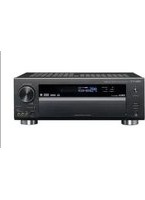
- Vor Einschalten der Spannungsversorgung
- Sicherheitshinweise
- WICHTIGE SICHERHEITSINSTRUKTIONEN
- Achtung: Lesen Sie diese Seite aufmerksam durch, um den sicheren Betrieb des Gerätes zu gewährleisten.
- Hinweise aufmerksam lesen!
- Hinweise sorgfältig aufbewahren!
- Alle Warnhinweise beachten!
- Alle Anweisungen befolgen!
- Nur mit einem trockenen Tuch säubern!
- Zubehör
- Verwenden Sie dieses Gerät nicht in der Nähe von Wasser
- Zubehör
- Belüftung
- Spannungsversorgung
- ACHTUNG – Verpolungssicherheit
- Netzkabel
- Gewitter
- Überlastung
- Eindringen von Fremdmaterial und Flüssigkeit
- Wartung
- Beschädigungen, die Reparatur erfordern
- Ersatzteile
- Sicherheitsprüfung
- Wand- oder Deckenmontage
- Wärme
- Stromleitungen
- Entsorgung von gebrauchten elektrischen und elektronischen Geräten und Batterien (anzuwenden in den Ländern der Europäischen Union und anderen europäischen Ländern mit einem separaten Sammelsystem für solche Geräte)
- Verschiedene Aufnahmeformate
- Disk-Wiedergabe
- Hochwertige Sound-Wiedergabe von iPod-Musik
- iPod-Wiedergabefunktion
- Unterstützung für USB-Anschluss, analogen und digitalen
- Eingang
- Externer Eingang
- Wählen Sie Ihre bevorzugte Audioqualität
- Digitalsignalprozessor-Funktion
- Vor der Verwendung des Systems
- Verfahren nach Eingangsquelle S. 29
- Komponenteneinstellungen S. 79
- Gerätepfl ege S. 97
- Stellen Sie sicher, dass sämtliche Zubehörteile in der Verpackung vorhanden sind.
- Systeminstallation
- Hinweise zum Installieren des Systems
- ACHTUNG
- Erreichen des besten akustischen Eff ekts
- Anschließen des Systems
- Hauptanschlüsse
- Vorsicht beim Anschließen
- Mikrocomputerfunktionsstörungen
- Anschließen der MW-Schleifenantenne
- ● Anschließen des Antennenkabels
- Anschließen der UKW-Zimmerantenne
- Anschließen der Lautsprecher
- Hinweise zum Anschließen der Lautsprecherkabel
- ● Vorbereiten der Lautsprecherkabelenden
- - Anschließen der Lautsprecherkabel am Hauptgerät
- - Anschließen der Lautsprecherkabel am Lautsprecher
- Anschluss eines TV-Bildschirms
- Verwendung des Videokabels
- Verwendung des HDMI-Kabels
- ■ So wählen Sie das TV-Format aus
- Anschließen anderer Zubehörteile (im Handel erhältliche Geräte)
- iPod
- USB
- D.AUDIO IN
- AUX REC OUT
- DIGITAL IN (OPTISCH)(PCM-Signale)
- DIGITAL OUT (OPTISCH)(PCM/Bitstream-Signale)
- SUB WOOFER PRE OUT
- PHONES
- Komponentennamen und -funktionen
- Hauptgerät
- Standby-Modus
- One-Touch-Bedienung
- Anzeige
- Fernbedienung
- Verwendung der Fernbedienung
- Einlegen der Fernbedienungsbatterien
- Hinweise zur Verwendung dieses Handbuchs
- Bedienverfahren
- CD/DVD
- Wiedergabe einer Disk
- Während des Bedienvorgangs verwendete Fernbedienungstasten
- Anzeige während oder nach einem Bedienvorgang
- Bedienungssymbole
- Grundfunktionen
- Vorbereitungen
- Schalten Sie das System ein (aus).
- Disk einlegen.
- Startet die Wiedergabe.
- Unterstützte Medien
- Hinweise zur Datenaufzeichnung auf Medien
- Handhabung von Disks
- Vorsichtshinweise für die Handhabung
- Für die Wiedergabe mit diesem System geeignete Disks
- Hinweise zu CD-ROM/CD-R/CD-RW/DVD-R/DVD-RW/DVD+R/DVD+RW-Disks
- Vorsichtshinweise hinsichtlich CD/DVD-Disks
- Unterstützte Dateien
- MP3-Dateien (Disk/USB)
- Dateiformat:
- Erweiterung: .mp3
- Samplingfréquenz
- Bitrate
- WMA-Dateien (Disk/USB)
- Erweiterung: .wma
- Disk
- AAC-Dateien (nur USB)
- JPEG-Datei (nur Disk)
- ASF-Datei (nur Disk)
- MPEG1/MPEG2-Datei (nur Disk)
- DivX-Datei (nur Disk)
- CD-Diskformate
- Höchstzahl der anzeigbaren Zeichen
- Sonstige Hinweise
- Hinweise zum Transport oder Verschieben des Systems
- Regionalcodes weltweit
- ■ Regionalcodes von DVD-VIDEO-Disks, die auf diesem Player wiedergegeben werden können
- Verfahren nach Eingangsquelle
- Gebrauch von Status- und Menüleiste
- Empfang von Radiosendungen
- RDS (Radio-Daten-System)
- Externe Komponenten
- D.AUDIO
- ■ Während der Wiedergabe anzeigen
- ■ Hinweise auf dem Bildschirm
- ■ Bedienvorgänge während der Disk-Wiedergabe
- Auswählen einer Titel-/Kapitelnummer
- CD/VCD(PBC aus)/SVCD(PBC aus)/DVD-VIDEO/DVD-VR/MP3/WMA/JPEG/MPEG1/MPEG2
- Pause und Wiedergabe
- CD/VCD/SVCD/DVD-VIDEO/DVD-VR/MP3/WMA/JPEG/MPEG1/MPEG2
- Wiedergabe stoppen
- DVD-VIDEO/DVD-VR/VCD/SVCD
- Vorwärts/rückwärts springen
- Überspringen von Titeln/Kapiteln, zurückspringen, zum Anfang springen
- Bildweiterschaltung
- Circa alle 5 Minuten vorwärts/rückwärts
- MPEG1/MPEG2/DivX
- MP3/WMA/JPEG/ASF/MPEG1/MPEG2/DivX
- Auswahl aus dem Menü
- ■DVD-VIDEO und VCD/SVCD
- DVD VR
- Drücken Sie die Taste [TOP MENU] oder [MENU].
- Drücken Sie zur Auswahl des Titels, den Sie wiedergeben möchten, die Taste [▲] oder [▼].
- Drücken Sie die Taste [ENTER].
- Wiedergabe einer Datei auf einer Disk
- Drücken Sie die Taste [■].
- Drücken Sie zur Auswahl eines Ordners und eines Titels die Taste [▲], [▼], [◀] oder [▶].
- Drücken Sie die Taste [CD/DVD▶].
- ■ Wiedergabereihenfolge für Ordner und Titeldateien
- ■ Titel-Wiedergabereihenfolge
- Umschalten des Anzeigeinhalts
- Zufällige Wiedergabe
- CD/VCD/SVCD/DVD-VIDEO/MP3/WMA
- Wiederholter Wiedergabemodus
- CD/DVD-VIDEO/DVD-VR/MP3/WMA/JPEG/MPEG1/MPEG2
- Programmwiedergabe
- Drücken Sie zur Auswahl der Programmwiedergabe die Taste [P.MODE].
- Wählen Sie den Titel/das Kapitel für die programmierte Wiedergabe aus.
- CD/VCD/SVCD
- DVD VIDEO
- ■ Auswahl mit dem Programmierbildschirm
- Um zwei oder mehr Titel auszuwählen, wiederholen Sie Schritt 1 und 2.
- Drücken Sie zum Starten der Wiedergabe die Taste [CD/DVD▶].
- ■ Abbrechen der Programmwiedergabe
- ■ So entfernen Sie einen Titel aus einem Programm
- ■ So fügen Sie einen Titel am Ende des Programms ein
- Umschalten von Audio/Untertitel/Winkel
- DVD-VIDEO/DVD-VR/SVCD
- Drücken Sie die entsprechende Taste, um auf die Funktion zu weisen, die umgeschaltet werden soll, siehe unten.
- Drücken Sie zur Auswahl der gewünschten Sprache oder des Winkels die Taste [▲] oder [▼].
- Vergrößerung des Bildes
- DVD-VIDEO/DVD-VR/VCD/SVCD/JPEG/MPEG1/MPEG2
- Drücken Sie während der Wiedergabe oder bei unterbrochener Wiedergabe auf die [ZOOM]-Taste.
- Drücken Sie zur Auswahl des gewünschten Bereichs die Taste [▲], [▼], [◀] oder [▶].
- Einstellung der Bildqualität
- DVD-VIDEO/DVD-VR/VCD/SVCD/JPEG/ASF/MPEG1/MPEG2/DivX
- Änderung der Anzeigeauflösung des TV-Bildschirms
- Drücken Sie während unterbrochener Wiedergabe auf die Taste [RESOLUTION].
- Enhanced Voice
- CD/DVD-VIDEO/DVD-VR/VCD/SVCD/MP3/WMA/MPEG1/MPEG2
- Drücken Sie die Taste [CLEAR VOICE].
- Anzeige von Status- und Menüleiste
- CD/DVD-VIDEO/DVD-VR/VCD/SVCD/MPEG1/MPEG2
- ■In der Statusleiste angezeigte Informationen
- DVD-VIDEO/DVD-VR
- MPEG1/MPEG2
- Umschalten der Zeitanzeige
- CD/DVD-VIDEO/DVD-VR/VCD/SVCD
- Wiederholte Wiedergabe eines Bereichs
- DVD-VIDEO/DVD-VR/CD/VCD(PBC aus)/SVCD(PBC aus)
- Drücken Sie zweimal die Taste [ON SCREEN].
- Drücken Sie am Startpunkt des Wiederholbereichs die [ENTER]-Taste. (Festlegung des Punktes A)
- Drücken Sie am Endpunkt des Wiederholbereichs die [ENTER]-Taste. (Festlegung des Punktes B)
- Wiedergabe ab einem Zeitpunkt
- CD/DVD-VIDEO/DVD-VR/CD/VCD(PBC aus)/SVCD(PBC aus)
- Wiedergabe ab einem Kapitel
- UKW/MW-Rundfunkempfang
- Auswählen von gespeicherten Sendern (Senderabruf)
- Auswählen von nicht gespeicherten Sendern (automatische/manuelle Sendersuche)
- ① Wählen Sie die automatische oder manuelle Sendersuche.
- AUTO leuchtet
- AUTO aus
- ② Auswählen eines Senders.
- ■ Verwenden der automatischen Sendersuche
- ■ Verwenden der manuellen Senderwahl
- FM:
- Wenn der Programmservicename nicht gespeichert ist:
- AM:
- Nur Europa und Australien
- Automatische Sendervorwahl (AUTO MEMORY)
- Drücken Sie die Taste [MODE].
- Wählen Sie „AUTO MEMORY“.
- Manuelle Sendervorwahl (manuelle Vorwahl)
- Wählen Sie den Sender, der eine Vorwahlnummer erhalten soll und drücken Sie dann die Taste [ENTER].
- Wählen Sie die gewünschte Vorwahlnummer (P01 bis P40).
- Drücken Sie die Taste [ENTER].
- Anzeige des Programmservicenamens
- ■ Zum Umschalten der Anzeige
- Suchen einer gewünschten Programmkategorie (PTY-Suche)
- Drücken Sie die Taste [PTY].
- Drücken Sie zur Auswahl der gewünschten Programm-kategorie die Taste [▲] oder [▼].
- ■ Zum Abbrechen der PTY-Suche
- Wiedergabe von einem iPod
- Unterstützte iPod-Modelle (September 2009)
- Öff nen Sie die Abdeckung der Haupteinheit und schließen Sie dann den iPod am iPod-Anschluss an.
- Drücken Sie zum Starten der Wiedergabe die Taste [iPod-/III].
- ■ Bedienvorgänge während der iPod-Wiedergabe
- Wiedergabe der Titel im vorherigen/nächsten Album
- Einstellen der Zufallswiedergabe
- Einstellung der wiederholten Wiedergabe
- Pause und Fortsetzen der Wiedergabe
- Überspringen von Titeln, zurückspringen, zum Anfang springen
- Einen Titel überspringen
- Zum vorherigen Titel zurückspringen
- Zum Anfang des Titels zurückspringen
- Wiedergabe von einem USB-Gerät
- Wiedergabe externer Komponenten
- Einstellen des Eingangspegels externer Komponenten
- Wiedergabe über einen Digital-Audioplayer
- Einstellen des Eingangspegels des Digital-Audioplayers
- Audioeinstellungen
- DTS-Surround-Sensation
- CONEQ (Akustischer Equalizer)
- Digitalsignalprozessor
- Supreme EX
- BALANCE
- Einstellen von DTS-Surround-Sensation
- Drücken Sie die Taste [SOUND].
- CONEQ
- (Akustischer Equalizer)
- Anpassen der akustischen Eff ekte an den Raum
- Einstellen der Super-Bass-Töne (D-BASS)
- Einstellen der Pegelbereiche (TONE)
- Deaktivieren der D-BASS, TONE-Eff ekte (FLAT)
- Drücken Sie die Taste [FLAT].
- Einstellen von Supreme EX
- Einstellen der Lautstärkebalance der Lautsprecher
- Komponenteneinstellungen
- Timer-Einstellung
- Anzeigeeinstellungen
- Systemeinstellungen
- Einstellen des Sleep-Timers (SLEEP)
- Drücken Sie die Taste [SLEEP].
- ■ Zum Abbrechen des Sleep-Timers
- Einstellen des Programm-Timers (TIMER SET)
- Wählen Sie „TIMER SET“.
- Wählen Sie „PROG. 1“ oder „PROG 2“.
- Wählen Sie „ON“ oder „OFF“.
- Wählen Sie den Tag (die Tage), an dem (denen) der Programm-Timer verwendet werden soll.
- Wählen Sie „EVERY WEEK“ oder „ONETIME“.
- Wählen Sie die „ON“-Einstellung (Startzeit).
- Wählen Sie die „OFF“-Einstellung (Endzeit).
- Wählen Sie „PLAY“ oder „AI PLAY“.
- Stellen Sie die Lautstärke ein.
- Wählen Sie die Eingangsquelle.
- Prücken Sie die Ein/Aus-Taste [💡], um das System auszuschalten.
- ■ Zum Ein- oder Ausschalten eines Timers
- Einstellen der Anzeigehelligkeit (DIMMER)
- Drücken Sie die Taste [DIMMER].
- Ein- und Ausschalten des Anzeigeschoners
- Wählen Sie „DISP. SAVER“.
- Einstellung der Systemuhr
- Einstellung der Stromversorgung
- TV AUDIO IN
- Aktivierung des Subwoofers
- Anzeigen des Bildschirms Systemeinstellungen
- Drücken Sie die Taste [DVD SETUP].
- Verwenden Sie zur Bedienung die Taste [▲], [▼], [◀], oder [▶] und die [ENTER]-Taste.
- ■instellungsbildschirm LANGUAGE
- ■instellungsbildschirm PICTURE
- ■instellungsbildschirm AUDIO
- ■instellungsbildschirm OTHERS
- ■iste der CEC-Funktionen
- One Touch-Wiedergabe
- Selektor-Synchronisation (Routing-Kontrolle)
- Energiesparmodus (System-Standby)
- Gerätepfl ege
- Mikrocomputer-Reset
- Symptome Lösung
- Glossar der verwendeten Begriffe
- Pflege und Aufbewahrung
- Pflege und Aufbewahrung des Hauptgerätes
- ■ Halten Sie das System von folgenden Orten fern
- ■ Verhinderung von Kondensationsbildung
- ■ Reinigung des Hauptgerätes
- Pflege und Aufbewahrung von Disks
- ■ Aufbewahren einer Disk
- ■ Reinigen einer Disk
- ■ Weitere Vorsichtshinweise
- [Verstärker]
- [USB]
- [Tuner]
- [DVD-Player]
- [Stromversorgung usw.]
- [Lautsprecher]
- Anmerkungen:
- KENWOOD
- Zur Kenntnisnahme
Marke : KENWOOD
Modell : K-821DV
Kategorie : Heimkino