RNS 1 - Browser BLAUPUNKT - Kostenlose Bedienungsanleitung
Finden Sie kostenlos die Bedienungsanleitung des Geräts RNS 1 BLAUPUNKT als PDF.


Benutzerfragen zu RNS 1 BLAUPUNKT
0 Frage zu diesem Gerät. Beantworten Sie die, die Sie kennen, oder stellen Sie Ihre eigene.
Eine neue Frage zu diesem Gerät stellen
Laden Sie die Anleitung für Ihr Browser kostenlos im PDF-Format! Finden Sie Ihr Handbuch RNS 1 - BLAUPUNKT und nehmen Sie Ihr elektronisches Gerät wieder in die Hand. Auf dieser Seite sind alle Dokumente veröffentlicht, die für die Verwendung Ihres Geräts notwendig sind. RNS 1 von der Marke BLAUPUNKT.
BEDIENUNGSANLEITUNG RNS 1 BLAUPUNKT
Wichtige Hinweise zur Verkehrssicherheit
WARNUNG
Als Fahrer tragen Sie die volle Verantwortung für die Verkehrssicherheit.
Benutzen Sie das Gerät nur so, daß Sie in allen Verkehrssituationen stets die Kontrolle über Ihr Fahrzeug behalten!
Bedenken Sie, daß Sie schon bei einer Geschwindigkeit von 50 km/h in einer Sekunde fast 14 m fahren.
Das Navigationssystem versorgt Sie mit Informationen,
die Ihnen helfen, Ihr Fahrtziel leicht und sicher zu erreichen.
Die Zieleingabe und Fahrzeugpositionierung kann aus Sicherheitsgründen nur bei stehendem Fahrzeug erfolgen.
(Zündung eingeschaltet in Stellung Parken).
Die Navigation gibt Ihnen keine Hinweise auf
Stoppschilder, Ampeln, Einbahnstraßen, Abbiegeverbote, Baustellen oder andere wichtige Sicherheitsinformationen.
Darauf müssen Sie immer selber achten.
Kurzanleitung
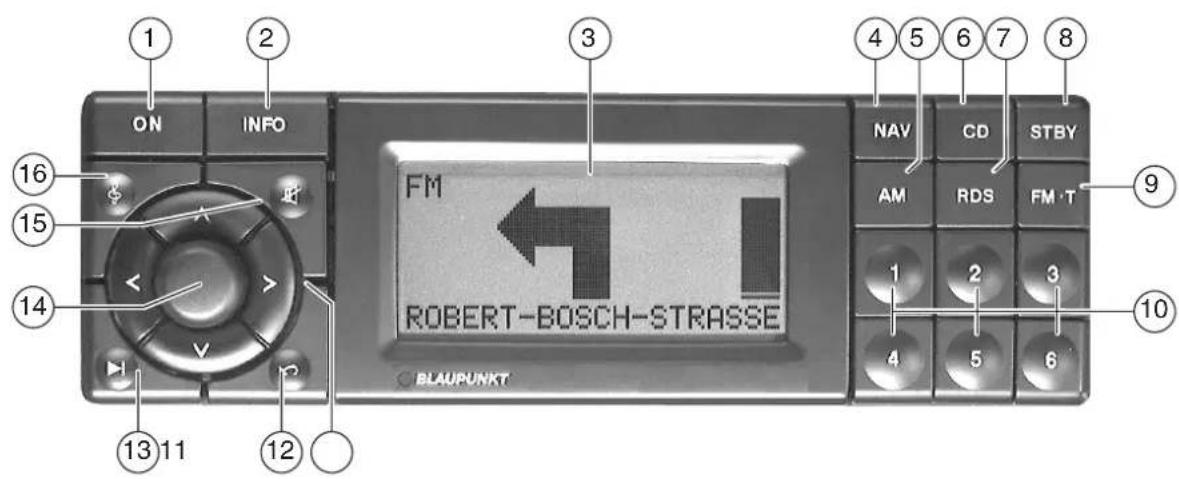
①ON Ein-/Ausschalter
② INFO Aufruf zusätzlicher Informationen
③Display
④NAV Aufruf des Navigationsmenues
⑤ AM Togglertaste für MW, LW und SW
⑥CD Aufruf CD-Changer-Wiedergabe
⑦RDS < 2 sec Autobestfunktion Ein/Aus
RDS > 2 sec Regionalisierung Ein/Aus
⑧STBY Radio aus,
Navigation in Betrieb
⑨ FMT < 2 sec Togglaste für FM und TP (Verkehrsfunk)
FMT > 2 sec Autostore-Funktion
⑩1...6 Sender-Stationstasten, CD-Auswahl bei Changerbetrieb
⑪</ / > Cursor links, rechts bei NAV-
Menue
Automatischer Sendersuchlauf
abwärts, aufwärts;
Titelsprung bei CD-Betrieb
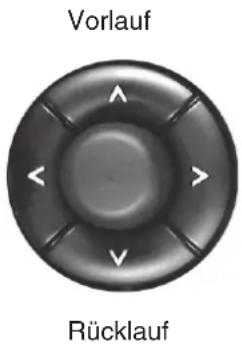
^ / ∨ Cursor auf, ab bei NAV-Menue Manueller Sendersuchlauf aufwärts, abwärts; schneller hörbarer Vorlauf/Rücklauf bei CD-Betrieb
√ Anzeigen der Routenliste nach Zieleingabe durch Antippen (nur im Stand)
⑫Rücksprung in die vorherige
Menueseite im NAV-Menue
⑬Scadbei Rundfunk und CD
⑭Drehknopf
Drehen zur Einstellung von Lautstärke.
Zur Einstellung von Fader, Bass,
Treble und Balance, vorher Taste ⑯drücken.
Antippen zur Bestätigung im
NAV-Menue (Enter),
⑮ Stummschaltung außer bei VF-und NAV-Durchsagen
⑯ Togglaste für Fader, Bass, Treble und Balance
Inhaltsverzeichnis
Diebstahlschutz....7
Eingabe der Codenummer ....7
Allgemeine Bedienung 9
Inbetriebnahme 9
Klangfunktion einstellen 9
Fader (Überblendregler) 10
Bässe 10
Treble (Höhen) 10
Balance 11
Mittelstellung aller Klanggrößen bei jeder
Betriebsart 11
Navigation 12
Was bedeutet GPS? 12
Wippe Navigation 13
Navigationsbetrieb 13
Zieleingabe 13
-
ZIELSPEICHER ....14
-
STADT 14
ZENTRUM.... 15
STRASSE/KREUZUNG 15
ANDERE ÖRTLICHE 15
-
STRASSE/KREUZUNG 16
-
SONDERZIEL 16
ZIEL SPEICHERN.... 17
Autonome Zielführung....18
Routen-Berechnung 18
Routenliste 18
Fahranweisungen.... 19
Standorteingabe 20
Wechseln der Navigations CD-ROM.... 21
Rundfunkbetrieb 22
Rundfunkbetrieb einstellen 22
Wellenbereich einstellen 22
RDS-System 23
AUTO-Best 23
RDS-Betrieb ein- ausschalten....23
FIX-Betrieb (Festhalten einer Sendefrequenz) ...... 24
Automatischer Sendersuchlauf 24
Manueller Suchlauf 24
Scan-Funktion 25
Abspeichern auf Stationstasten 26
Autostore 27
Regional-Betrieb 28
TP (Traffic Program) - Verkehrsfunk 29
Verkehrsfunksuchlauf/Stationstasten.... 30
Stummschaltung ein-/ ausschalten ....30
Verkehrsfunkdurchsage 31
Alarmmeldung (RDS-Dienst PTY 31) 31
Telefonstummschaltung 31
CD-Betrieb (Option) 32
Betriebsbereitschaft des CD-Wechslers 32
CD-Magazin laden/leeren 32
Abspielen von CDs.... 33
Titelsprung vorwärts/rückwärts 33
Schneller Vorlauf/Rücklauf 34
Scan-Suchlauf 34
Allgemeine Hinweise zum CD-Betrieb 35
Vorsichtsmaßnahmen bei Lasergeräten 36
Sonderfunktionen 37
Sprache wählen 37
Display-Kontrast, Sprache laden, Kalibrierung ...... 37
Ausblenden der optischen Fahranweisungen 38
Was ist, wenn . . . 39
die Sensorik eingeschränkt wird? 39
Zuladung stark magnetisch? 39
Ihr Fahrzeug mit dem Autozug oder einer Fähre transportiert wird? 39
Allgemeines 40
Sie haben die Fahranweisung bzw. eine Autobahnausfahrt verpaßt: 40 Sie stellen fest, daß die Datenbasis nicht mehr stimmt: 40
Diebstahlschutz
Eingabe der Codenummer
Wird das Autoradio von der Stromversorgung getrennt, ist es bei erneutem Anschluß funktionsunfähig. Beim Einschalten des Gerätes erscheint im Display das Wort CODE, worin der Buchstabe C blinkt.
Über die Stationstasten 1 bis 6 muß die fünfstellige Code-Ziffer eingegeben werden.
Eingabebeispiel: Code-Nummer 15342 (die Code-Nummer ist aus beiliegender RADIO CODE CARD zu ersehen). Nachfolgende Tasten in Reihenfolge drücken.
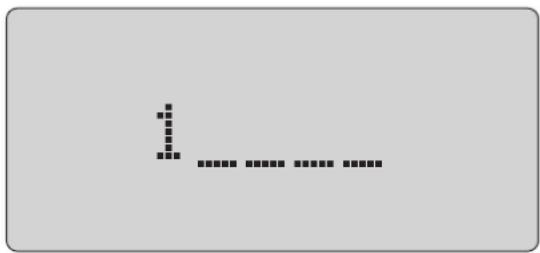
Nach Eingabe der ersten Ziffer erlischt der Schriftzug CODE und die eingegebene Ziffer wird angezeigt, gefolgt von 4 Strichen. Die nächste einzugebende Stelle blinkt. Sind alle 5 Ziffern eingegeben, blinkt wieder die erste Stelle. In diesem Zustand kann die Code-Ziffern-kombination beliebig oft überschrieben werden. Eine Korrektur innerhalb der Ziffernkombination kann nur durch Eingabe der kompletten Nummer erfolgen. Zum Bestätigen der richtigen Codenummer muß der Lautstärkeregler gedrückt werden. Das Gerät stellt danach automatisch den zuletzt eingestellten Sender ein.
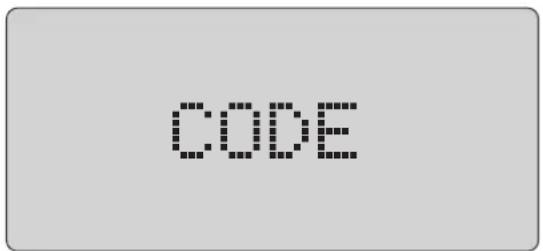
Wurde eine falsche Codenummer eingegeben und bestätigt, zeigt das Display erneut den Schriftzug CODE. Nach dreimaliger falscher Codeeingabe erscheint der Schriftzug WAIT im Display und das Gerät ist für ca. 10 Minuten gesperrt. Weitere 3 Fehleingaben sperren das Gerät wiederum für 10 Minuten. Nochmalige 3 Fehleingaben (insgesamt 9 Fehlversuche) erhöhen die Sperrzeit auf 60 Minuten. Weitere 3 Fehleingaben blockieren das Gerät für 60 Minuten.
Achtung! Die Wartezeit läuft nur bei eingeschaltetem Gerät ab.
Hinweis: Die RADIO CODE CARD muß unbedingt außerhalb des Fahrzeuges an einem sicheren Ort aufbewahrt werden. Ein unrechtmäßiger Gebrauch ist somit nicht möglich. Die Scheibenaufkleber sollten Sie auf die Innenseiten Ihrer Fahrzeugscheiben kleben.
WAIT
Allgemeine Bedienung
Inbetriebnahme
Durch Drücken der Taste ON wird das Gerät eingeschaltet.
Durch nochmaliges Drücken der Taste ON wird das Gerät ausgeschaltet.
Das Gerät kann auch über Zündung ein- bzw. ausgeschaltet werden.
Damit das Gerät über Zündung eingeschaltet werden kann, darf es nicht über die Taste ON ausgeschaltet werden.
Wird das Gerät ohne Zündung vom Fahrzeug eingeschaltet, schaltet es sich nach 1 Stunde automatisch ab.
Klangfunktion einstellen
Mit der Taste 🔔 können in Reihenfolge die Funktionen Fader-Bass-Treble-Balance aufgerufen werden.
Einstellungen für Bässe und Höhen werden für die Wellenbereiche AM, FM für Verkehrsfunkdurchsagen (nur während einer Durchsage) und CD-Betrieb getrennt gespeichert.
Die Einstellungen für Fader und Balance werden für alle Betriebsarten gemeinsam gespeichert.
Die Anzeige der Werte erfolgt im Display durch numerische Darstellung von - 10 bis + 10. Nach Aufrufen der gewünschten Funktion muß innerhalb 4 Sekunden der Lautstärkeregler betätigt werden, sonst erlischt die Funktion.
Allgemeine Bedienung
Fader (Überblendregler)
Taste 1 x drücken. Das Display zeigt den Schriftzug FAD. Durch Drehen des Lautstärkereglers nach links wird der Klang nach hinten, durch Drehen des Lautstärkereglers nach rechts wird der Klang nach vorne verschoben.
Mittelstellung: Der Faderwert muß auf 0 eingestellt sein.
Bässe
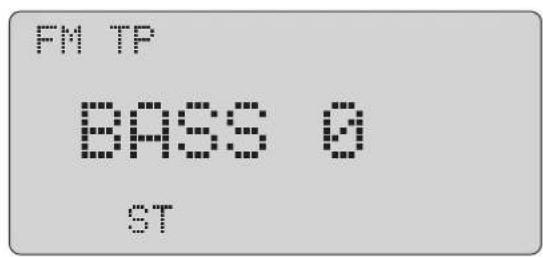
Taste 2 x drücken. Das Display zeigt den Schriftzug BASS. Durch Drehen des Lautstärkereglers nach links werden die Bässe abgesenkt. Durch Drehen des Lautstärkereglers nach rechts werden die Bässe angehoben.
Mittelstellung: Der Wert muß auf 0 eingestellt sein.
Treble (Höhen)
Taste 3 x drücken. Das Display zeigt den Schriftzug TRE. Durch Drehen des Lautstärkereglers nach links werden die Höhen abgesenkt. Durch Drehen des Lautstärkereglers nach rechts werden die Höhen angehoben.
Mittelstellung: Der Wert muß auf 0 eingestellt sein.
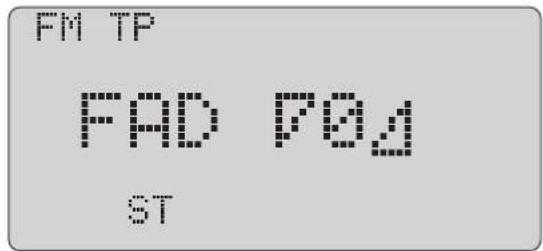
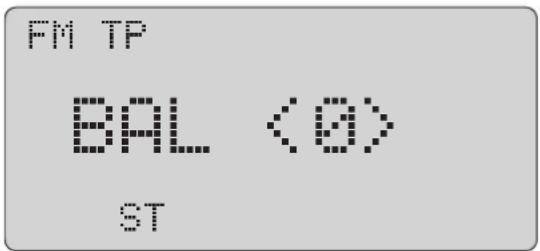
Taste 4 x drücken. Das Display zeigt den Schriftzug BAL. Durch Drehen des Lautstärkereglers nach links wird der Klang nach links, durch Drehen des Lautstärkereglers nach rechts wird der Klang nach rechts verschoben.
Mittelstellung: Der Balancewert muß auf 0 eingestellt sein.
Mittelstellung aller Klanggrößen bei jeder Betriebsart
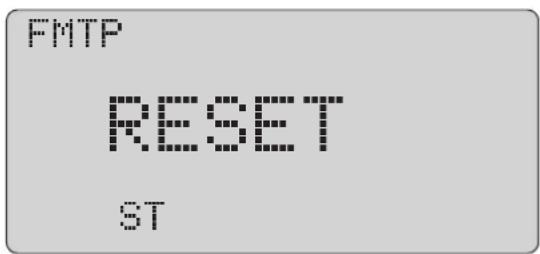
Taste ✅ länger als 2 Sekunden drücken. Die Klanggrößen Bässe, Höhen, Balance und Fader werden auf Mitte sowie die Lautstärke auf einen fest definierten Wert eingestellt. Das Display zeigt für ca. 2 Sekunden den Schriftzug RESET.
Navigation
Dieses System arbeitet mit hochgenauen, digital abgespeicherten Landkarten.
Ziele sind direkt anwählbar und in einem Zielspeicher abspeicherbar. Die Fahranweisungen für die Zielführung werden akustisch über die Autoradiolautsprecher ausgegeben und optisch durch entsprechende Piktogramme auf dem Display dargestellt. Unterstützt wird dieses System durch einen GPS-Empfänger.
Was bedeutet GPS?
GPS steht für GLOBAL POSITIONING SYSTEM. Dieses System ermöglicht eine weltweite Positionsbestimmung zu Lande, zu Wasser und in der Luft. Es wurde für militärische Zwecke entwickelt und ist mit gewissen Einschränkungen für die zivile Nutzung freigegeben. Mit Hilfe von 25 Satelliten, die in einer Erdumlaufbahn von 20 000 km Höhe kreisen, ist eine Positionierung möglich. Diese Satelliten senden Positions- und Zeitsignale aus, die auf der Erde empfangen werden können. Bewegen Sie sich mit Ihrem Fahrzeug außerhalb des digitalisierten Netzes, wird mit GPS die aktuelle Position bestimmt. Eine genaue Positionsbestimmung ist erst beim Empfang von 4 oder mehr Satelliten möglich.
Drücken Sie die Taste NAV länger als 2 Sekunden, erscheint folgendes Eingabefeld. Unter dem Menüpunkt GPS-DATEN wird angezeigt, wieviele Satelliten zur Zeit empfangen werden. Zum Verlassen des Menüs die Taste NAV nochmal drücken.
+ GPS-DATEN STANDORTEINGABE SPRACHE WAHLEN
Wippe Navigation
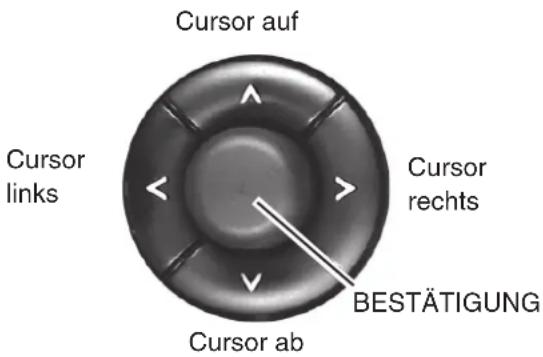
Mit den Cursor-Tasten auf/ab können die einzelnen Menüpunkte angewählt und durch Drücken der Taste BESTÄTIGUNG ausgewählt werden.
Navigationsbetrieb
Durch Drücken der Taste NAV gelangen Sie in das Navigations-Basismenü. In der obersten Zeile erscheint das zuletzt eingegebene Ziel. Mit der Taste kann der Navigationsbetrieb ausgeschaltet werden.
Zieleingabe
Wählen Sie mit den Cursor-Tasten auf/ab ZIELEINGABE und bestätigen Sie durch Drücken der Taste BESTÄTIGUNG. Das folgende Menübild gibt Ihnen verschiedene Möglichkeiten zur Eingabe eines Zieles:
- ZIELSPEICHER
- STADT
- STRASSE/KREUZUNG
- SONDERZIELE
OFFENBACH ZENTRUM
+ ZIELEINGABE START ZIELFUHRUNG
1. ZIELSPEICHER
Die im persönlichen Zielspeicher abgelegten Ziele können hier gelesen, mit den Cursor-Tasten ausgewählt und durch Drücken der Taste BESTÄTIGUNG aktiviert werden.
2. STADT
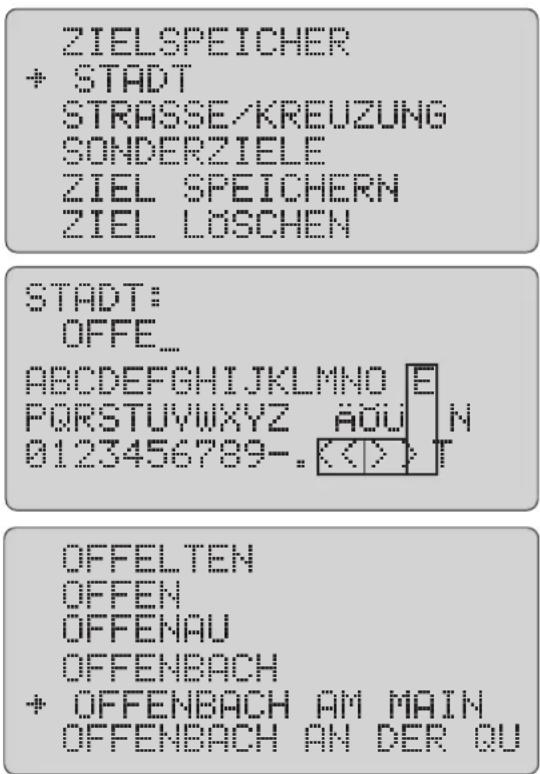
Wählen Sie mit den Cursor-Tasten auf/ab STÄDT und bestätigen Sie mit der Taste BESTÄTIGUNG. Geben Sie danach die ersten 2 - 4 Buchstaben des Stadtnamen wie folgt ein:
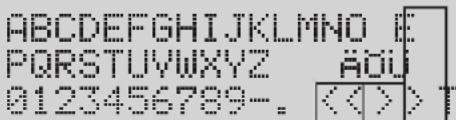
Mit den Cursor-Tasten auf/ab, links/rechts einen Buchstaben anwählen (Hintergrund wird dunkel) und mit der Taste BESTÄTIGUNG auswählen. Soll ein Buchstabe überschrieben werden, den Cursor auf oder bewegen und Taste BESTÄTIGUNG drücken. Nachdem die ersten 2 - 4 Buchstaben auf diese Weise eingegeben sind, den Cursor auf ENT stellen und mit der Taste BESTÄTIGUNG bestätigen oder die Taste BESTÄTIGUNG länger als 2 Sekunden drücken. Es erscheint eine Liste der Städtenamen, aus der Sie Ihre Zielstadt mit den Cursor-Tasten auf/ab auswählen und mit der Taste BESTÄTIGUNG bestätigen.
Befindet sich der Markierungspfeil ganz oben oder ganz unten, so kann mit den Cursor-Tasten auf/ab auf die vorherige bzw. folgende Seite umgeblättert werden.
Nachdem die Stadt ausgewählt wurde, erscheint ein Menübild mit weiteren Auswahlmöglichkeiten zu der eingegebenen Stadt.
ZENTRUM
Unter dem Menüpunkt ZENTRUM können Sie zwischen mehreren Ortsteilen der eingegebenen Stadt wählen.
STRASSE/KREUZUNG
Unter dem Menüpunkt STRASSE/KREUZUNG geben Sie, wie beim Stadtnamen, Ihre Zielstraße ein und bestätigen die Auswahl mit der Taste BESTÄTIGUNG. Danach erscheinen die Menüpunkte ZIEL. SPEICHERN, START ZIELFUHRUNG, KREUZUNG.
Nach der Eingabe der STRASSE rufen Sie über KREUZUNG eine Liste aller kreuzenden Straßen auf, womit Sie Ihr Ziel genauer bestimmen können.
Bevor Sie START ZIELFUHRUNG bestätigen, können Sie mit ZIEL SPEICHERN die eingegebene Adresse im persönlichen Zielspeicher speichern; der zusätzliche Eintrag eines frei wählbaren Namens ist über EINGABE KURZNAMEN möglich.
Im Zielspeicher steht eine begrenzte Anzahl an Speicherkapazität zur Verfügung. Je nach Länge der Adresse können 20 oder mehr Ziele gespeichert werden.
ANDERE ÖRTLICHE
Unter dem Menüpunkt ANDERE ORTLICHE können Sie BAHNHOF, GASTSTÄTTE, HOTEL und WERKSTATT wählen.
Danach können Sie mit START ZIELFUHRUNG die Routenberechnung mit anschließender Zielführung starten.
WEITERE AUSWAHL ZU OFFENBACH ZENTRUM
+ STRASSE/KRELIZUNG ANDERE ORTLICHE
STRASSE: CARL_
N
OFFENBACH CARL-LEGIEN-STRASSE ZIEL SPEICHERN START ZIELFUHRUNG
+ KREUZUNG
* HAUSNUMMER
3. STRASSE/KREUZUNG
Haben Sie das eingegebene Ziel erreicht und wollen in der selben Stadt eine andere Straße aufsuchen, können Sie direkt den Menüpunkt STRASSE/KREUZUNG anwählen.
Unter dem Menüpunkt STRASSE/KREUZUNG geben Sie, wie beim Stadtnamen, Ihre Zielstraße ein und bestätigen die Auswahl mit der Taste BESTÄTIGUNG. Danach erscheinen die Menüpunkte ZIEL. SPEICHERN, START ZIELFUHRUNG, KREUZUNG.
Nach der Eingabe der STRASSE rufen Sie über KREUZUNG eine Liste aller kreuzenden Straßen auf, womit Sie Ihr Ziel genauer bestimmen können.
Bevor Sie START ZIELFUHRUNG bestätigen, können Sie mit ZIEL SPEICHERN die eingegebene Adresse im persönlichen Zielspeicher speichern; der zusätzliche Eintrag eines frei wählbaren Namens ist über EINGABE KURZNAMEN möglich.
4. SONDERZIEL
Unter dem Menüpunkt SONDERZIEL können Sie wählen zwischen AUTOBAHNANSCHLUSS, FLUGHAFEN oder GRENZÜBERGANG.
OFFENBACH CARL-LEGIEN-STRASSE ZIEL SPEICHERN START ZIELFUHRUNG
- KREUZUNG
* HAUSNUMMER
+ FERDINAND-PORSCHE-S HEINRICH-KRUMM-STRA JAKOB-MONCH-STRASSE OTTO-SCHEUGENPFLUG-
OFFENBACH AM MAIN CARL-LEGIEN-STRASSE + HEINRICH-KRUMM-STRA ZIELEINGABE + START ZIELFUHRUNG
ZIEL SPEICHERN
Unter dem Menüpunkt ZIEL SPEICHERN im Navigationsgrundmenü können Sie ein aktuelles Ziel im Zielspeicher ablegen. Nach der Auswahl ZIEL SPEICHERN erscheinen drei Untermenüs:
NUR SPEICHERN
Das oben im Display angezeigte Ziel wird im Zielspeicher abgelegt.
EINGABE KURZNAME
Das oben im Display angezeigte Ziel wird, mit einem von Ihnen frei wählbaren Kurznamen, im Zielspeicher abgelegt.
STANDORT SPEICHERN
Der momentane Standort des Fahrzeugs wird, unter einem von Ihnen frei wählbaren Namen, als Ziel im Zielspeicher abgelegt.
AKT. ZIEL LÖSCHEN
Unter dem Menüpunkt AKT. ZIEL LÖSCHEN im Navigationsgrundmenü wird das im Display stehende Ziel gelöscht. Im Display erscheint nach dem Löschvorgang die Meldung KEIN ZIEL VORHANDEN.
+ ZIELSPEICHER
STADT
STRASSE/KREUZUNG
SONDERZIEL
ZIEL SPEICHERN
AKT. ZIEL LÖSCHEN
OFFENBACH
CARL-LEGIEN-STRASSE
+ HEINRICH-KRUMM-STRA
+ NUR SPEICERN
EINGABE KURZNAMEN
STANDORT SPEICHERN
DER SPEICHERPLATZ
OFFENBACH
CARL-LEGIEN-STRASSE
+ HEINRICH-KRUMM-STRA
WIRD GELOSCHT
Autonome Zielführung
Routen-Berechnung
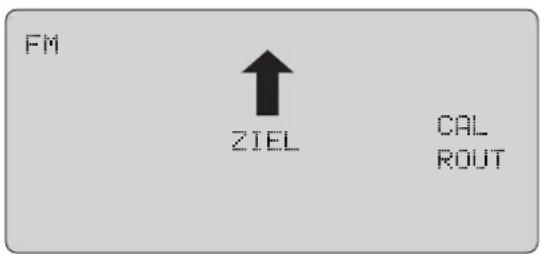
Nachdem das Ziel eingegeben und durch Drücken der Taste BESTÄTIGUNG die Zielführung aktiviert wurde, beginnt das Navigations-System unter Verwendung der auf der CD gespeicherten Straßenkarte die für Sie zeitlich günstigste Route zu berechnen. Dieser Vorgang kann bis zu 30 Sekunden dauern. Während dieser Zeit zeigt ein Pfeil in die Zielrichtung mit dem Hinweis CAL ROUT und der Sprachausgabe "Die Route wird berechnet". Außerdem wird die Luftlinienentfernung zum Ziel angezeigt.
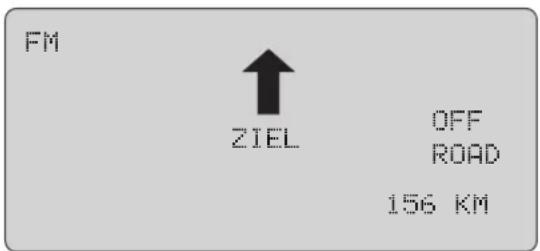
Befinden Sie sich mit Ihrem Fahrzeug auf einer nichtdigitalisierten Straße (öffentlicher Parkplatz, Garage, Parkhaus), erscheint rechts im Display OFF ROAD. Befinden Sie sich mit Ihrem Fahrzeug außerhalb des digitalisierten Netzes (z.B. im Ausland), erscheint rechts im Display OFF MAP. In diesem Fall folgen Sie dem Pfeil im Display, der in die Zielrichtung zeigt. Befinden Sie sich mit Ihrem Fahrzeug auf einer digitalisierten Straße, werden Sie nach Abschluß der Routenberechnung über gesprochene Fahrempfehlungen und einfache Leitsymbole zu Ihrem Ziel geleitet.
Routenliste
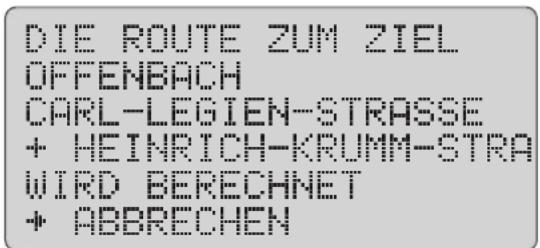
Nach erfolgter Zieleingabe und Routenberechnung kann durch Drücken der Cursor-Taste ab eine Routenliste der errechneten Strecke angezeigt werden. Diese Funktion ist nur bei stehendem Fahrzeug möglich.
Fahranweisungen
Die Anweisungen erfolgen so rechtzeitig, daß Sie immer genügend Zeit haben, einen Abbiegevorgang vorzubereiten.
Ein Bargraph rechts im Display führt exakt bis zum Abbiegepunkt.
Nach der Anweisung "dem Straßenverlauf folgen" wird in der unteren Displayzeile, neben dem Namen der aktuell befahrenen Straße, die Entfernung bis zum nächsten Abbiegepunkt angezeigt.
Wenn Sie der empfohlenen Route nicht folgen, berechnet das System von der derzeitigen Position aus sofort eine neue Route.
Durch Drücken der Taste INFO erhalten Sie im Display Auskunft über, das aktuelle Ziel, die tatsächliche Entfernung zum Ziel und eine aktuelle Sprachausgabe.
Durch Drücken der Taste BESTÄTIGUNG erfolgt eine aktuelle Sprachausgabe ohne zusätzliche Displayanzeige.
Die Lautstärke der Sprachausgabe kann, während einer Ansage, mit dem Lautstärkeregler lauter oder leiser eingestellt werden.
FMTP


FFTP

CHARL-LEIGIEN-STRASSE 8.8
AKTUELLES ZIEL:
OFFENBACH AM MAIN,
CHAL-LIGITEN-STREASER;
HEINRICH-KRUMM-
STRASSE
DISTANZ: 156KM
STANDORTEINGABE
Eine Standorteingabe ist nur in Ausnahmefällen, wenn das System nicht in der Lage ist, sich mit Hilfe von GPS automatisch zu positionieren, erforderlich.
Die Taste ca. 3 Sek. drücken. Es erscheint nebenstehende Displayanzeige. Mit den Cursor-Tasten auf/ab Standort anwählen und mit der Taste BESTÄTIGUNG auswählen.
Es erscheint auf dem Display das nächste Menübild.
Nach der Auswahl STANDORT DIREKT können Sie mit den Cursor-Tasten, wie bei der Zieleingabe, aus dem alphanumerischen Auswahlfeld die entsprechenden Zeichen anwählen und durch Drücken der Taste BESTÄTIGUNG auswählen. Sind die Anfangsbuchstaben eingegeben, bewegen Sie den Cursor auf das ENT-Feld und drücken die Taste BESTÄTIGUNG.
Ist die Stadt und die Straße des wirklichen Standortes mit einer Kreuzung eingegeben, kann der Standort gesetzt werden.
Unter dem Menüpunkt AUS ZIELSPEICHER wird der Zielspeicher geöffnet und es kann ein dort abgespeichertes Ziel als Standort eingegeben werden. Es werden nur Ziele angezeigt, die als Kreuzung abgespeichert wurden.
Unter dem Menüpunkt AKTUELLES ZIEL wird das zuletzt eingegebene Ziel als Standort gespeichert, wenn es sich um eine Kreuzung handelt.
GPS-DATEN
+ STANDORTEINGABE
SPRACHE WAHLEN
STANDORTEINGABE:
+ DIREKT
AUS ZIELSPEICHER
AKTUELLES ZIEL
KREUZUNG:
CARL-LEGIEN-STRASSE
+ HEINRICH-KRUMM-STRA
ZIRKA:
+ OM VORAUS
EINSTELLEN MIT ^
Wechseln der Navigations-CD-ROM
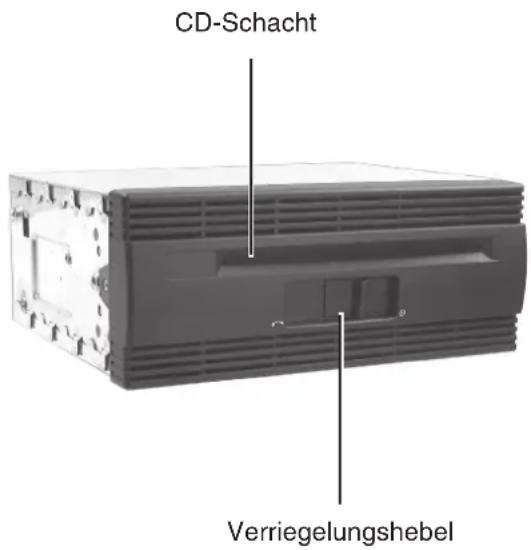
Das Navigationssystem kann nur mit einer im CD-ROM-Player des Navigationsrechners eingelegten Navigations-CD-ROM arbeiten. Die Daten auf der CD-ROM werden bei Bedarf aktualisiert und erweitert. Damit das System einwandfrei arbeitet, sollte immer die aktuellste CD-ROM verwendet werden. Bei Fragen wenden Sie sich bitte an Ihren Service-Partner. Der Navigationsrechner befindet sich im Kofferraum. Den genauen Montageort entnehmen Sie bitte der Fahrzeug-Betriebsanleitung. Zum Entnehmen einer eingelegten CD-ROM den Verriegelungshebel nach links schieben. Die CD-ROM wird ausgeschoben. Während die CD ausgeschoben wird, darf der Verriegelungshebel nicht nach rechts geschoben werden. Die neue Navigations-CD-ROM, mit der Beschriftung nach oben, vorsichtig so weit in den CD-Schacht schieben, bis sie vom CD-ROM-Player selbständig eingezogen wird.
Nachdem die CD vollständig eingezogen wurde, den Verriegelungshebel nach rechts schieben.
Rundfunkbetrieb
Rundfunkbetrieb einstellen
Zum Einstellen des Rundfunkbetriebes eine der Wellenbereichstasten FM-T oder AM drücken. Um das Navigationsmenü zu verlassen, die Taste 2 x drücken.
Wellenbereich einstellen
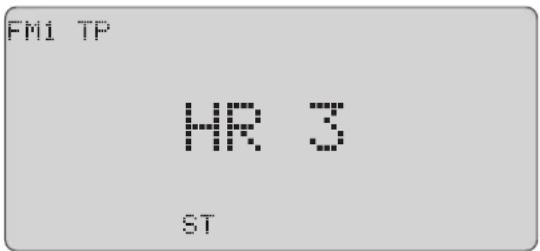
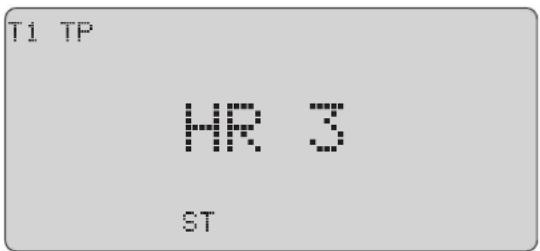
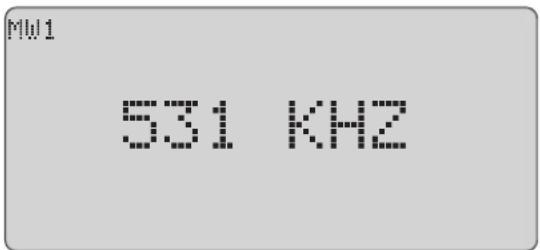
Taste drücken. Es stellt sich im Wechsel der Wellenbereich UKW FM oder UKW-Verkehrsfunk TP (Traffic Program) ein.
Taste drücken. Zuletzt eingestellter AM-Wellenbereich MW, SW oder LW wird angezeigt und hörbar.
Zum Einstellen eines bestimmten AM-Wellenbereiches Taste AM so oft drücken, bis gewünschter Wellenbereich angezeigt wird.
MW - Mittelwelle 531 ... 1 602 kHz
LW - Langwelle 153 ... 279 kHz
SW - Kurzwelle 5 850 ... 6 300 kHz
RDS-System
Dieses Autoradio bietet die Möglichkeit, im UKW-Bereich RDS-Signale (RDS = Radio-Daten-System) zu empfangen. RDS ist ein Verfahren, unhörbare Zusatzinformationen im UKW-Bereich zu übertragen. Das heißt, daß die Sendeanstalt Informationen übermittelt, anhand derer das Autoradio eine Auswertung vornehmen kann.
AUTO-Best
Aus den angebotenen Alternativfrequenzen sucht das Autoradio, durch eine automatische Auswertung (Auto-Best), die beste Frequenz zu der im Moment eingestellten Sendeanstalt aus. Läßt die Empfangsfrequenz des eingestellten Senders nach, erfolgt eine automatische Auswertung.
Während dieser Auswertung kann es vorkommen, daß das Gerät kurzzeitig stummschaltet. Ferner wird beim Einschalten bzw. beim Abrufen eines Senders über eine Stationstaste und beim CD-Betrieb die BEST-Auswertung automatisch durchgeführt.
RDS-Betrieb ein-/ausschalten
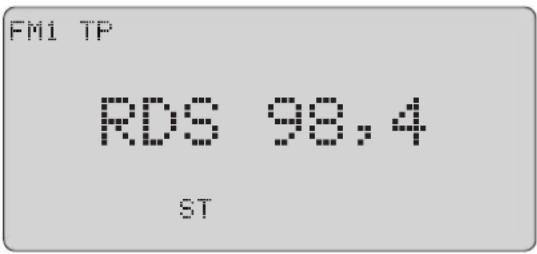
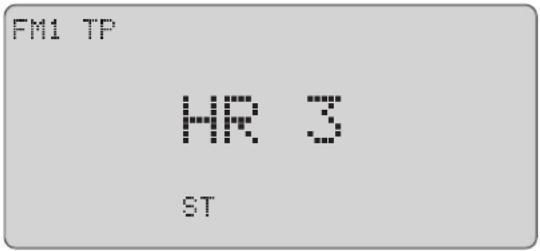
Durch Drücken der Taste kann der RDS-Betrieb ein- bzw. ausgeschaltet werden.
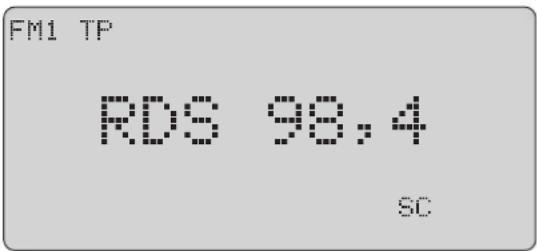
Bei aktiviertem RDS-Betrieb werden alle empfangbaren RDS-Sender mit den Senderkürzeln angezeigt und nach den zur Verfügung stehenden Alternativfrequenzen im Auto-Best-Betrieb ausgewertet.
FIX-Betrieb (Festhalten einer Sendefrequenz)
Durch Drücken der Taste kann der Fix-Betrieb ein- bzw. ausgeschaltet werden. Bei aktiviertem Fix-Betrieb (RDS ausgeschaltet) werden die Sender numerisch angezeigt. Es erfolgt keine Alternativ-Frequenzauswertung.
Automatischer Sendersuchlauf
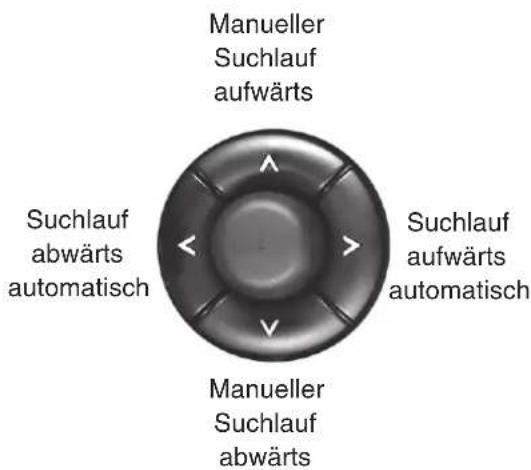
Wipptaste rechts drücken, das Radio sucht Sender in aufsteigender Senderfrequenzfolge.
Wipptaste links drücken, das Radio sucht Sender in abfallender Senderfrequenzfolge.
Manueller Suchlauf
Taste aufwärts drücken. Eine schrittweise Abstimmung in aufsteigender Frequenzfolge erfolgt.
Taste abwärts drücken. Eine schrittweise Abstimmung in absteigender Frequenzfolge erfolgt.
Zunächst werden drei Abstimmschritte ohne Stummschaltung durchgeführt, danach wird stummgeschaltet und die Abstimmung mit erhöhter Geschwindigkeit fortgesetzt, bis zum Loslassen der Taste.
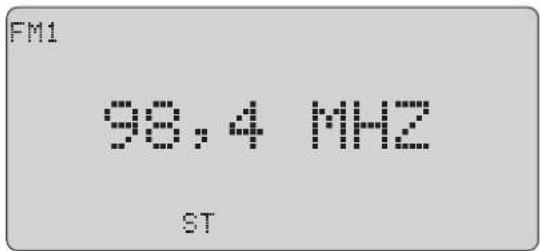
In der Anzeige werden folgende Abstimmschritte angezeigt:
100 kHz bei FM
9 kHz bei MW
1 kHz bei LW
5 kHz bei SW
Scan-Funktion
Taste 📋 drücken. Es erfolgt ein automatischer Sendersuchlauf aufwärts im gewünschten Wellenbereich AM- (MW, LW, SW), oder FM-(FIX, RDS, RDS-TP) Betrieb. Der erste Durchlauf wird auf einer unempfindlichen, der zweite auf einer empfindlichen Stufe durchgeführt. Nach Auffinden eines empfangbaren Senders wird dieser ca. 8 Sekunden lang hörbar. Soll das empfangene Programm gehalten werden, muß die Scantaste oder Suchlaufwippe einmal betätigt werden. Wird keine der Tasten betätigt, läuft der automatische Sendersuchlauf weiter und schaltet jeden empfangbaren Sender für ca. 8 Sekunden hörbar auf.
Abspeichern auf Stationstasten
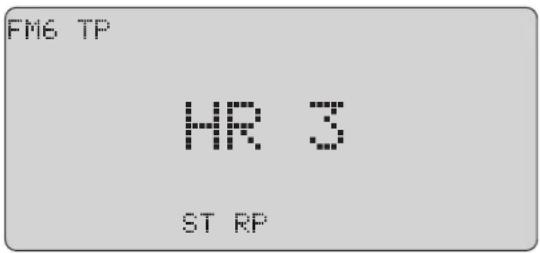
Auf die Stationstasten bis lassen sich in dem jeweils eingstellten Wellenbereich abspeichern:
6 Sender auf FM (Fixbetrieb)
6 Sender auf FM-RDS
6 Sender auf FM-RDS-TP
6 Sender auf MW
6 Sender auf LW
6 Sender auf SW
Beispiel: Auf Stationstaste "6" speichern.
- Wellenbereich wählen und gewünschten Sender einstellen.
- Stationstaste "6" drücken und festhalten. Das Gerät schaltet stumm.
- Nachdem die Stummschaltung aufgehoben wurde, Taste loslassen. Der Sender ist jetzt gespeichert. Solange sich das Fahrzeug im Sendebereich des Senders befindet, kann der gespeicherte Sender jederzeit über die Taste "6" aufgerufen werden. Die aufgerufene Stationstaste wird im Display angezeigt.
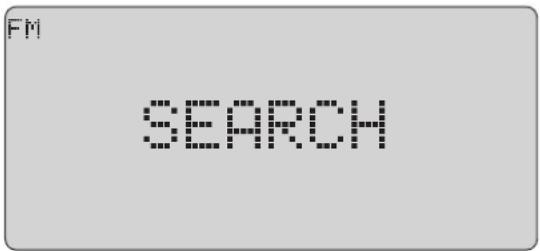
Anmerkung: Ist ein eingestellter Sender nicht mehr empfangswürdig, wird ein automatischer Suchlauf gestartet. Im Display erscheint SEARCH.
Die Autostore-Funktion stellt eine zusätzliche Stationstastenebene zur Verfügung. Nach Aufrufen dieser Funktion wird ein Suchvorgang gestartet und die sechs am besten empfangbaren Sender werden in der Reihenfolge ihrer Qualität auf die Stationstasten abgelegt. Dabei werden die im Normalmodus auf den Stationstasten gespeicherten Programme oder Frequenzen nicht beeinflußt. Die Autostorefunktion ist nur auf den Wellenbereichen FM-RDS und FM-RDS-TP funktionsfähig.
Einschalten
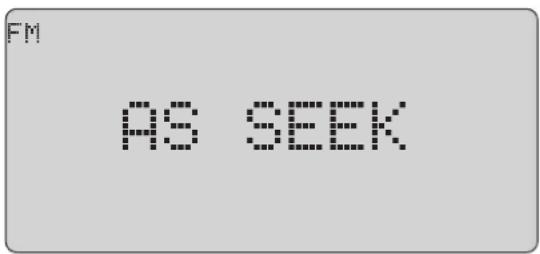
FM-T -Taste drücken und festhalten, bis AS SEEK im Display erscheint. Nach dieser Anzeige kann die Taste losgelassen werden.
Während des Autostore-Suchvorgangs wird im Display AS SEEK weiterhin angezeigt. Nach dem Such- und Speichervorgang wird die Autostore-Belegung aktiviert und durch AS angezeigt. Nach dem Suchvorgang ist auch auf der Autostore-Ebene ein manuel- ler, automatischer und Scansuchlauf sowie das Speichern von Sendern möglich.
Ausschalten
Mit den Wellenbereichstasten, der RDS- oder CD-Taste kann die Funktion und Anzeige abgeschaltet werden. Danach tritt die vorherige Stationstastenbelegung wieder in Aktion.
Falls die gewählte Sendeanstalt innerhalb ihrer Programmkette Regionalprogramme abstrahlt, wird dies automatisch durch eine zusätzliche Regionalkennung angezeigt. Der Schriftzug RP signalisiert, daß die eingestellte Sendeanstalt auch Regionalsendungen ausstrahlt. Die RDS-Funktion beschränkt sich, bei eingeschaltetem Regionalbetrieb, in diesem Falle auf den eingestellten Regionalbereich.
Einschalten
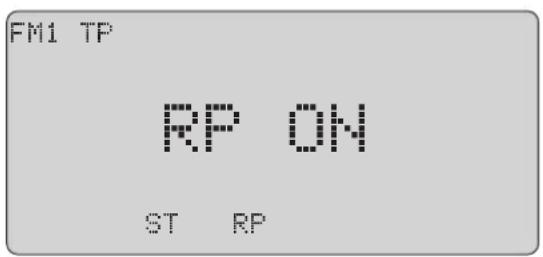
RDS-Taste länger als 2 Sekunden drücken. Im Display wird der momentane Zustand angezeigt. Sollte im Display der Schriftzug RP OFF stehen, muß die RDS-Taste eine weitere Sekunde festgehalten werden, bis der Schriftzug RP OFF in RP ON wechselt. Die Anzeige bleibt ca. 4 Sekunden und wechselt dann in die Normalanzeige.
Ausschalten
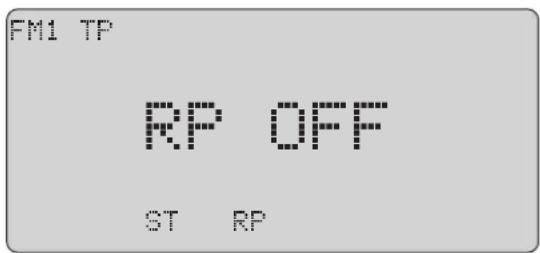
RDS-Taste länger als 2 Sekunden drücken. Im Display wird der aktuelle Stand, z. B. RP ON angezeigt.
Um die Regionalisierung auszuschalten, muß die RDS-Taste eine weitere Sekunde gedrückt werden, bis der Schriftzug RP ON in RP OFF wechselt. Dieser Zustand wird ca. 4 Sekunden im Display angezeigt und dann auf Normalanzeige umgeschaltet. Die Kennung des Senders sowie der Schriftzug RP bleibt jedoch erhalten.
Die RDS-Auto-Bestfunktion erfolgt überregional. In diesem Zustand kann es vorkommen, daß durch die RDS-Auto-Bestfunktion ein Umschalten zwischen verschiedenen Regionalsendern erfolgt.
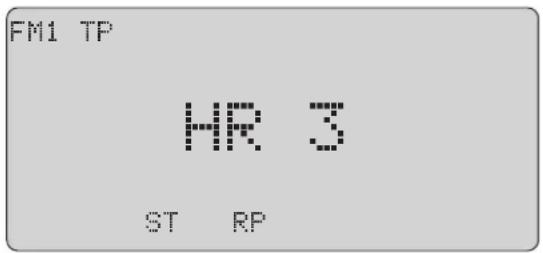
Wird das als störend empfunden, muß wieder auf Regional- oder Fixbetrieb geschaltet werden.
TP (Traffic Program) - Verkehrsfunk
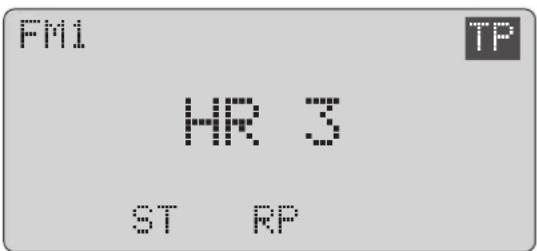
Im Display erscheint der Hinweis TP (TP = Traffic Program), sobald ein Sender eingestellt ist, der während des Programms Verkehrsfunknachrichten abstrahlt.
Im Wellenbereich TP werden beim Starten des automatischen Sendersuchlaufs nur Sender gesucht, die im Laufe ihres Programms Verkehrsfunknachrichten ausstrahlen.
Die Werte für Bässe und Höhen können während der Verkehrsdurchsage auf einen gewünschten Wert eingestellt werden und sind somit für die nachfolgenden Durchsagen abgespeichert.
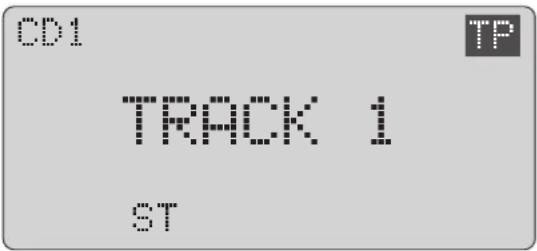
Die Lautstärke wird bei Verkehrsdurchsagen nicht angehoben. Beim CD-Betrieb wird der eingeschaltete Verkehrsfunk durch ein inverses TP-Zeichen im Display angezeigt.
Verkehrsfunk einschalten
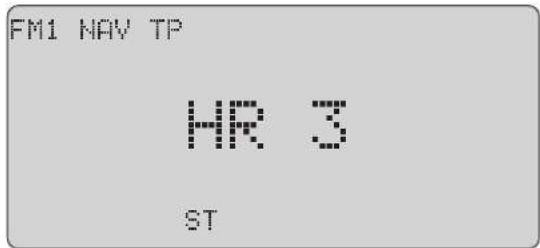
Gerät auf RDS-Betrieb schalten. Taste FM T so oft drücken, bis im Display (links oben) das Kürzel TF angezeigt wird.
Verkehrsfunksuchlauf/Stationstasten
Im Wellenbereich TP werden beim Aktivieren des Programmsuchlaufes nur Verkehrsfunksender gesucht. Ein SCAN-Suchlauf ist auf diesem Wellenbereich auch möglich.
Es lassen sich sechs Stationstasten, wie unter "Abspeichern auf Stationstasten" beschrieben, mit FM-Sendern belegen.
Stummschaltung ein-/ ausschalten
Durch Drücken der Taste wird die Stummschaltung auf allen FM-Betriebsarten eingeschaltet und das Gerät auf Durchsagebereitschaft gestellt. Das Gerät zeigt den Sender während der Stummschaltung im Display an.
Ist kein Verkehrsfunksender eingestellt, kann das Gerät nicht stummgeschaltet werden.
Wird der Sendebereich des eingestellten Verkehrsfunksenders verlassen, wird automatisch ein neuer Verkehrsfunksender gesucht. Ist kein Verkehrsfunksender mehr empfangbar, so wird die Stummschaltung aufgehoben und die invers dargestellte TP-Anzeige erlischt.
Wird das Gerät im stummgeschalteten Zustand ausgeschaltet, so wird der eingestellte Verkehrsfunksender nach dem erneuten Einschalten für ca. 10 Sekunden angespielt, danach schaltet das Gerät wieder stumm.
Die Stummschaltung kann durch erneutes Drücken der Taste aufgehoben werden.
Verkehrsfunkdurchsage
Eine momentan gehörte Durchsage kann im CD-Betrieb durch Drücken der Stummschalttaste abgebrochen werden. Das Gerät schaltet dann auf die zuvor eingestellte Betriebsart um. Die nächste Verkehrsfunk-durchsage wird jedoch wieder durchgeschaltet.
Soll bei CD-Betrieb keine Durchsage erfolgen, muß die Stummschalt-taste so lange gedrückt werden, bis die invers dargestellte TP-Anzeige erlischt.
Um die Verkehrsdurchsage wieder einzuschalten, die Stummschalt-taste so lange drücken, bis die Anzeige TP erscheint.
Alarmmeldung (RDS-Dienst PTY 31)
Bei Katastrophenalarm kann die Sendeanstalt über RDS-Daten eine Warnmeldung abgeben, vorausgesetzt, der Verkehrsfunk ist aktiv. Im Display erscheint die Anzeige ALARM. In diesem Fall wird der Betrieb für die Zeit der Durchsage unterbrochen.
Telefonstummschaltung
Falls im Fahrzeug eine Telefonanlage installiert ist, wird das Autoradio nach Aufbau eines Telefongespräches stummgeschaltet. Während der Stummschaltung ist eine Bedienung des Autoradios, außer ausschalten, nicht möglich. Im Display wird für die Zeit der Stummschaltung der Schriftzug PHONE angezeigt.
ALARM
PHONE
CD-Betrieb (Option)
Betriebsbereitschaft des CD-Wechslers
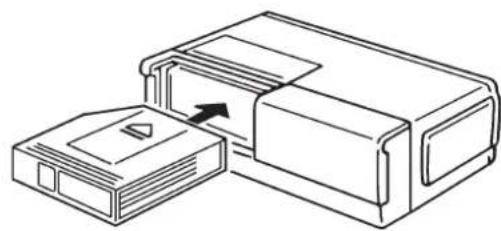
Ist an das Autoradio ein CD-Wechsler angeschlossen, so ist dieser betriebsbereit, sobald er mit dem gefüllten CD-Magazin (siehe Zeichnung) geladen ist. Beachten Sie unbedingt die korrekte Einschublage und schließen Sie die Schiebetür, nachdem das Magazin eingeschoben ist. Die weitere Bedienung ist über die Bedienfront des Autoradios möglich.
CD-Magazin laden/leeren
Zum Entnehmen des CD-Magazins Schiebetür am Wechsler nach rechts schieben und Auswurftaste drücken. Das Magazin wird ausgeschoben und kann entnommen werden.
Es können sechs CDs geladen werden. Die CD muß beim Einschieben in das leere Magazinfach mit der beschrifteten Seite nach oben zeigen (Fig. 1).
Beachten: Falsch eingelegte CDs werden nicht abgespielt. Zum Entnehmen der CDs muß der entsprechende Auswurfschieber gedrückt werden (Fig. 2). Die CD wird bis zur Hälfte ausgeschoben und kann entnommen werden.
Umschalttaste CD drücken. Betriebsstart CD wird angezeigt. Die zuletzt gehörte CD wird an der Stelle angespielt, an der sie vor dem Abschalten verlassen wurde.
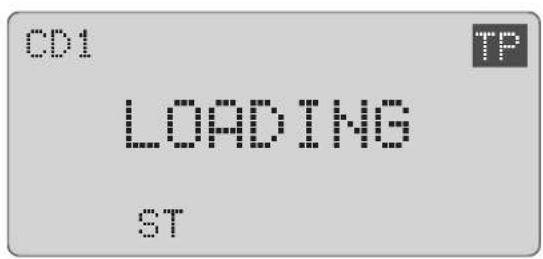
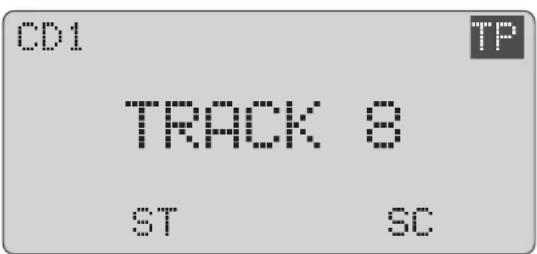
Die im CD-Magazin abgelegten CDs können über die Stationstasten 1 bis 6 angewählt werden. Während der Anwählzeit erscheint im Display die Anzeige LOADING. Nach kurzer Ladezeit wird die Magazinfachnummer der angewählten CD hinter dem Kürzel CD angezeigt sowie die Nummer des laufenden Titels hinter dem Schriftzug TRACK.
Ist im angewählten Magazinfach (z.B. Fach 2) keine CD eingelegt, erscheint im Display kurz NO CD 2. Nach Abspielen des letzten Titels einer CD wird automatisch die nächste CD im Magazin angewählt und abgespielt.
Titelsprung vorwärts/rückwärts
Um den nächsten Titel der momentan gehörten CD zu hören, muß die Multifunktionswippe rechts gedrückt werden.
Um den vorherigen Titel der momentan gehörten CD zu hören, muß die Multifunktionswippe links gedrückt werden. Ist beim Auslösen der Rücksprungfunktion der Titel länger als 10 Sekunden gespielt, erfolgt der Rücksprung auf den Anfang des Titels. Sind noch keine 10 Sekunden gespielt, erfolgt ein Titelsprung auf den vorherigen Titel.
Um mehrere Titel zu überspringen, muß die Multifunktionswippe entsprechend der gewünschten Vor- oder Rücksprungfunktion länger gedrückt werden. Wird der letzte Titel erreicht, erfolgt ein Wechsel auf den ersten Titel. Analog erfolgt ebenfalls ein Wechsel vom ersten auf den letzten Titel.
Schneller Vorlauf/Rücklauf
Durch Drücken und Festhalten der Multifunktionswippe ab (Rücklauf) oder auf (Vorlauf) wird ein hörbarer Vor- oder Rücklauf gestartet. Dabei wird die Wiedergabelautstärke um einen bestimmten Pegel abgesenkt. Nach Loslassen der Taste stoppt der Suchlauf.
Wird während des schnellen Vorlaufs das Ende der CD erreicht, erfolgt ein Wechsel zur nächsten CD.
Wird während des schnellen Rücklaufs der Anfang der CD erreicht, stoppt der Suchlauf und der Titel wird gespielt.
Solange der Suchlauf aktiviert ist, erscheint im Display die Relativzeit des Musikstückes.
Scan-Suchlauf
Durch Drücken der Taste wird der Scan-Suchlauf gestartet (nur vorwärts). Jeder Titel wird für ca. 8 Sekunden angespielt. Im Display erscheint unten rechts S.C. Um einen angespielten Titel zu hören, den Scan-Suchlauf durch Drücken der Taste oder eine Taste der Multifunktionswippe stoppen.
Allgemeine Hinweise zum CD-Betrieb
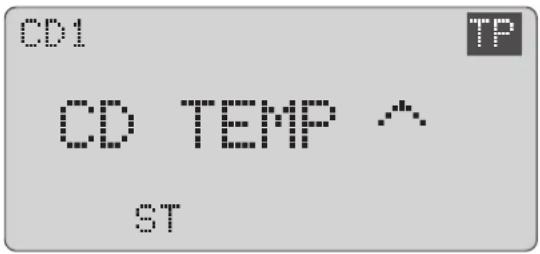
Im CD-Wechsler ist ein Über- bzw. Untertemperaturschutz eingebaut. Falls der Temperaturschutz bei extrem hohen Temperaturen während des CD-Betriebs anspricht, wird zunächst stummgeschaltet und für ca. 4 Sekunden die entsprechende Statusmeldung CD TEMP ∧ angezeigt. Danach schaltet das Gerät auf Radiobetrieb und ist, bis zur Normalisierung der Temperatur, im CD-Betrieb nicht funktionsfähig.
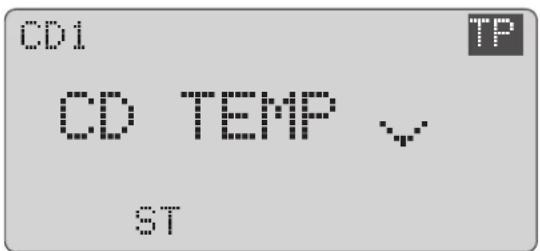
Bei extrem niedrigen Temperaturen erscheint im Display für 8 Sekunden die Anzeige CD TEMP V als Hinweis, daß die Temperatur zu niedrig ist. Der CD-Betrieb wird während der Anzeige nicht abgebrochen und ist weiterhin funktionsfähig.
Obwohl die CD auf beiden Seiten mit einer speziellen Schutzschicht versehen ist, sollte die CD sorgfältig behandelt werden: Die Platte immer nur am Außenrand anfassen und Fingerabdrücke sowie Staub, Kratzer und Feuchtigkeit auf der spiegelnden Plattenseite vermeiden. Die Platten nicht beschriften oder mit Etiketten bekleben. Von Zeit zu Zeit bzw. vor dem Abspielen die Platten reinigen. Dazu mit einem im Handel erhältlichen Reinigungstuch die spiegelnde Abtastseite geradlinig von der Mitte nach außen wischen. Lösungs- oder Scheuermittel sowie für Analogplatten bestimmte Reinigungsmittel und Antistatiksprays dürfen nicht verwendet werden.
Die Platten nach Gebrauch nicht offen liegen lassen, sondern immer gleich in die Verpackung zurücklegen. Mit Feuchtigkeit beschlagene Platten (z. B. durch große Temperaturunterschiede) können bei Wiedergabe Funktionsstörungen zeigen.
Vorsichtsmaßnahmen bei Lasergeräten
Bei diesem Gerät handelt es sich um ein Laserprodukt der Klasse 1. Beim Öffnen der Abdeckung und fehlerhafter oder beschädigter Abdek- kung besteht die Gefahr der unsichtbaren Laserstrahlung.
Achtung!
Die Gehäuseabdeckung nicht abnehmen. Das Gerät enthält keinerlei Teile, die vom Benutzer gewartet werden können. Aus Sicherheitsgründen eventuelle Wartungsarbeiten ausschließlich von qualifizierten Kundendienstfachleuten durchführen lassen.
Sonderfunktionen
Sprache wählen
Taste NAV länger als 3 Sekunden drücken. Nebenstehendes Display wird angezeigt. Unter dem Menüpunkt SPRACHE WÄHLEN kann die Sprache der Menüs und der Sprachausgabe zwischen deutsch und englisch umgeschaltet werden.
Display-Kontrast, Sprache laden, Kalibrierung
Die Tasten AM und FM-T gleichzeitig drücken.
Unter dem Menüpunkt DISPLAY-KONTRAST kann der Kontrast des Displays verändert werden. Das Menü wird durch Drücken der Taste NAV verlassen.
Bei Spannungseinbrüchen oder abklemmen der Batterie kann es vorkommen, daß die Sprachausgabe unvollständig oder verzerrt ist. In diesem Fall kann unter dem Menüpunkt SPRACHE LADEN die Sprachausgabe nachgeladen werden. Das Laden der Sprache kann bis zu 20 Minuten dauern.
Wird die Magnetfeldsonde durch starke magnetische Felder beeinflußt, z.B. durch Einbau größerer Lautsprecher, Karosseriearbeiten am Fahrzeug, kann die Magnetfeldsonde unter dem Menüpunkt KALI-BRIERUNG neu kalibriert werden. Nach Anwählen des Menüpunktes
+ GPS-DATEN STANDORTEINGABE SPRACHE WAHLEN
+ DISPLAY-KONTRAST SPRACHE LADEN KALIBRIERUNG
ist den Anweisungen auf dem Display zu folgen. Sollte das System nach der Kalibrierung noch nicht einwandfrei arbeiten, suchen Sie bitte eine Werkstatt auf.
Ausblenden der optischen Fahranweisungen
Durch längeres Drücken der Taste STBY im Navigationsbetrieb wird das Display in den Audiomode umgeschaltet. Die Fahranweisungen erfolgen dann nur noch über die Sprachausgabe. Im Display erscheint der Hinweis NAV in der obersten Zeile.
Durch längeres Drücken der Taste STBY kann wieder in das Navigationsdisplay umgeschaltet werden.
Was ist, wenn ...
die Sensorik eingeschränkt wird?
Dach- und Fahrradträger können den Empfang von Satelliten beeinträchtigen. Ist der GPS-Empfänger oder die Verbindung zwischen GPS-Empfänger und Navigationseinheit defekt, erscheint im Display der Hinweis: "ZIELFÜHRUNG NICHT MÖGLICH. BITTE WERKSTATT AUFSUCHEN!".
Bei extrem langsamen Fahrten im Parkhaus, erhöhtem Schlupf bei Regen, großer Radunwucht oder wenn ABS in Funktion tritt, können die Radsensoren dem System ungenügende Daten übermitteln. Das kann zu einem geringen Winkel- bzw. Längenfehler führen, der sich nach wenigen Metern Fahrt und einigen Abbiegevorgängen automatisch wieder korrigiert. Bei Längenfehlern nach einem Reifen- oder Felgenwechsel bitte Ihre Service-Werkstatt aufsuchen. Gegebenenfalls muß das System kalibriert werden.
Zuladung stark magnetisch?
Stark magnetische Zuladung kann die Funktion der Magnetfeldsonde beeinträchtigen. Das System kompensiert diese Fehlfunktion nach einigen Kilometern automatisch.
Ihr Fahrzeug mit dem Autozug oder einer Fähre transportiert wird?
Das Navigationssystem positioniert sich, mit Hilfe von GPS, beim Verlassen des Autozugs bzw. der Fähre nach einigen 100 Metern Fahrt automatisch. Ist der Satellitenempfang beeinträchtigt, muß das System neu positioniert werden (siehe Kapitel "Navigation", Abschnitt "Standorteingabe").
Reifenwechsel
Achten Sie bitte darauf, daß bei Reifen-/Felgenwechsel die Radsensoren nicht beschädigt werden. Bei Felgenwechsel müssen in die neuen Felgen Magnetstreifen montiert werden. Nach einem Reifenwechsel, zum Beispiel Sommer/Winter, muß das System neu kalibriert werden. Wenden Sie sich hierzu bitte an Ihren Service-Partner. Die normale Abnutzung der Reifen wird vom System automatisch berücksichtigt.
Allgemeines
Sie haben die Fahranweisung bzw. eine Autobahnausfahrt verpaßt:
Das System meldet: "Wenn möglich, bitte wenden" und beginnt unverzüglich mit der Berechnung einer Alternativroute.
Sie stellen fest, daß die Datenbasis nicht mehr stimmt:
Im Display erscheint "OFF ROAD" (dieses kann verstärkt in den neuen Bundesländern auftreten). Sie sind entweder auf einer neuen Straße oder die Straßenführung hat sich geändert. Sie können beruhigt weiterfahren, denn das System taucht automatisch wieder in das digitalisierte Straßennetz ein.
Sollten Sie häufig in solchen Gebieten unterwegs sein, empfehlen wir Ihnen, ein Update der Datenbasis vornehmen zu lassen (CD-ROM).
Blaupunkt-Werke GmbH Bosch Gruppe
02/98 K7/VKD 8 622 401 557
CE
