TravelPilot RNS4 - Browser BLAUPUNKT - Kostenlose Bedienungsanleitung
Finden Sie kostenlos die Bedienungsanleitung des Geräts TravelPilot RNS4 BLAUPUNKT als PDF.


| Produkttyp | Navigationssystem |
| Marke | Blaupunkt |
| Modell | TravelPilot RNS4 |
| Abmessungen (B x H x T) | 178 x 100 x 25 mm |
| Gewicht | ca. 500 g |
| Bildschirm | 4,3 Zoll TFT-Farbdisplay |
| Auflösung | 480 x 272 Pixel |
| Stromversorgung | 12 V DC (Fahrzeugbordnetz) |
| Stromverbrauch | ca. 10 W |
| GPS-Empfänger | Integriert |
| Kartenmaterial | Vorinstalliert (Europa) |
| Routenplanung | Sprachausgabe, 2D/3D-Kartenansicht |
| Speichererweiterung | SD-Kartenslot |
| Anschlüsse | 12V-Anschluss, optionaler externer GPS-Antennenanschluss |
| Sicherheitshinweise | Nicht während der Fahrt bedienen; nur als Navigationshilfe nutzen |
| Reinigung | Mit einem weichen, trockenen Tuch abwischen; keine Flüssigkeiten |
| Reparaturfähigkeit | Nur durch autorisiertes Fachpersonal; Ersatzteile: Sicherung, Halterung |
| Entsorgung | Elektrogeräte gehören nicht in den Hausmüll; fachgerecht entsorgen |
| Lieferumfang | Hauptgerät, Stromkabel, Halterung, Kurzanleitung |
Häufig gestellte Fragen - TravelPilot RNS4 BLAUPUNKT
Benutzerfragen zu TravelPilot RNS4 BLAUPUNKT
0 Frage zu diesem Gerät. Beantworten Sie die, die Sie kennen, oder stellen Sie Ihre eigene.
Eine neue Frage zu diesem Gerät stellen
Laden Sie die Anleitung für Ihr Browser kostenlos im PDF-Format! Finden Sie Ihr Handbuch TravelPilot RNS4 - BLAUPUNKT und nehmen Sie Ihr elektronisches Gerät wieder in die Hand. Auf dieser Seite sind alle Dokumente veröffentlicht, die für die Verwendung Ihres Geräts notwendig sind. TravelPilot RNS4 von der Marke BLAUPUNKT.
BEDIENUNGSANLEITUNG TravelPilot RNS4 BLAUPUNKT
①-Taste, öffnet das Bedienteil.
② Wippenschalter. Die Funktion des Wippenschalters ist von den jeweiligen Menüs bzw. Betriebsarten abhängig.
③AUD-Taste, ruft das Klangmenü auf.
④TA-Taste, Aktivieren der Verkehrsfunkbereitschaft.
⑤Dot-Matrix-Display.
⑥ Kurzes Betätigen während einer Zielführung: Das aktive Ziel wird eingeblendet und die letzte Sprachausgabe wird wiederholt.
In Listen werden Einträge, die mit "..." gekennzeichnet sind, vollständig angezeigt.
⑦Aufruf der Staufunktion
⑧ T-Taste, ruft das TRAFFIC-Menü auf: TIM-Funktion (Traffic Information Memory) und TMC-Verkehrsmeldungen.
⑨ESC-Taste, veranlasst das Verlassen von Menüs und Löschen von Zeichen in Speller-Menüs.
⑩MEN-Taste, Aktivieren des Einstell-Menüs.
⑪Dreh-/ Druchknopf, zur Auswahl, Eingabe und Bestätigung von Eingabe in Listen und Auswahlmenüs
⑫NAV-Taste, aktiviert die Navigation.
⑬Softkeys 4 bis 6. Die Funktion der Softkeys ist von den Inhalten der Menüs abhängig.
⑭Softkeys 1 bis 3. Die Funktion der Softkeys ist von den Inhalten der Menüs abhängig.
⑮CD-C-Taste, aktiviert die CD bzw. CD-Wechsler-Betriebsart.
⑯Ein-/ Ausschalten des Gerätes und Stummschaltung (Mute), Lautstärkeregler.
⑰TU-Taste, schaltet in die Radiobetriebsart.
EINFÜHRUNG NAVIGATION RADIOBETRIEB CD-BETRIEB INDEXSETUPCD-WECHSLER
Sehr geehrte Kundin, sehr geehrter Kunde,
wir gratulieren Ihnen zum Kauf des TravelPilot. Sie können sicher sein, dass Sie mit dem Kauf des TravelPilot die richtige Wahl getroffen haben.
Der TravelPilot ist ein Radio-Navigationssystem von der Größe eines gewöhnlichen Autoradios, er hat aber eine Menge mehr zu bieten! Der TravelPilot ist ein verlässlicher, einfach zu bedienender Verkehrslotse, der Sie präzise durch den Verkehr an Ihr Ziel führt.
Diese Anleitung führt Sie Schritt für Schritt durch die Funktionen des Travel-Pilot und beantwortet die am häufigsten gestellten Fragen. Mehr Informationen zum Umgang mit dieser Anleitung finden Sie im Abschnitt "Hinweise zu dieser Anleitung".
Wenn Sie weitere Fragen oder Anregungen zum TravelPilot haben, können Sie jederzeit unsere Telefon-Hotline anrufen oder nehmen Sie Kontakt mit Ihrem Händler auf. Die Telefonnummern der internationalen Telefon-Hotline finden Sie auf der letzten Seite dieser Anleitung.
Gewährleistung
Der Umfang der Gewährleistung richtet sich nach den gesetzlichen Bestimmungen innerhalb des Landes, in dem das Gerät gekauft wurde.
Sollte Ihr Gerät einen Mangel aufweisen, so wenden Sie sich bitte mit dem Kaufbeleg an Ihren Händler.
Wenn in Ihrem Land die gesetzliche Gewährleistung weniger als 12 Monate ist, gewährt Blaupunkt eine 12 monatige Herstellergarantie. Ausgenommen von dieser Garantie sind Schäden durch Verschleiß, durch unsachgemäßen Gebrauch oder durch gewerbliche Nutzung.
Um die von Blaupunkt gewährte Herstellergarantie in Anspruch zu nehmen, senden Sie bitte das fehlerhafte Gerät mit dem Kaufbeleg an den zentralen Blaupunkt Kundendienst Ihres Landes. Die nächste Adresse erfahren Sie durch die Telefon-Hotline auf der Rückseite dieses Heftes. Blaupunkt behält sich vor, Nachbesserung oder Ersatzlieferung zu leisten.
Haftungshinweis
Trotz ständiger technischer Fortentwicklung kann es auf Grund unsachgemäßer Bedienung, Änderungen der Verkehrsregelungen, Baustellen, Verkehrsbelastungen, Irrtümern oder fehlender Informationen auf dem Navigationsdatenträger oder allgemeiner Rechner- und Ortungsfehler in Einzelfällen zu einer unrichtigen oder nicht optimierten Verkehrsführung durch das Navigationsgerät kommen. Blaupunkt übernimmt keine Haftung und leistet keinen Ersatz für hieraus entstehende Schäden oder sonstige Nachteile.
Funktionsübersicht der Navigation
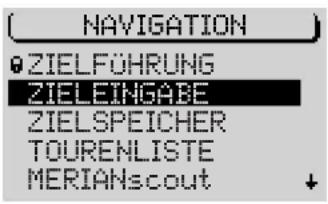
Drücken Sie die NAV-Taste einmal, um aus den Audioquellen Radio oder CD-Wechsler (optional) in das Navigations-Grundmenü oder die Zielführung (wenn bereits eine Zielführung aktiv ist) zu gelangen.
Wählen Sie mit dem rechten Dreh-/Druckknopf den Menüpunkt ZIELEINGÄBE und drücken Sie den rechten Dreh-/Druckknopf.
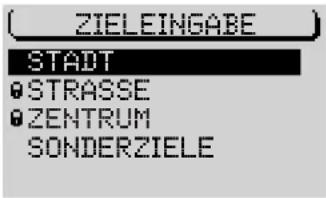
Wählen Sie mit dem rechten Dreh-/Druckknopf den Menüpunkt STÄDT und drücken Sie den rechten Dreh-/Druckknopf.
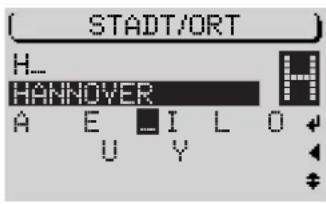
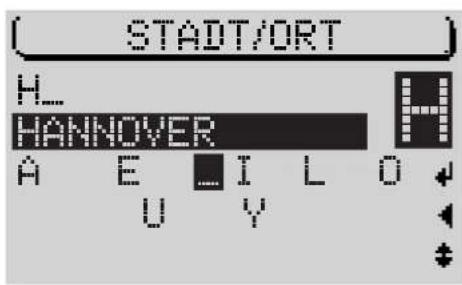
Wählen Sie mit dem rechten Dreh-/Druckknopf die Buchstaben der gewünschten Stadt. Mit jedem eingegebenem Buchstaben wird in der Übereinstimmungszeile ein passender Eintrag angezeigt. In den meisten Fällen reichen bereits wenige Buchstaben, um die gewünschte Stadt einzugeben.
Wenn Sie bereits eine Zielführung vorgenommen haben und bei der Eingabe die ersten Buchstaben der neuen Zielstadt mit den ersten Buchstaben einer vorherigen Zielstadt (hier: HÄNNÖVER) identisch sind, wird diese auf dem Display in der Übereinstimmungszeile angezeigt (Last City History-Funktion). So können Sie Ziele, in denen Sie schon einmal waren, schneller eingeben. Bei DX-Navigations-CDs werden mit jeder Eingabe die Buchstaben, die logisch nicht folgen können, ausgeblendet (ausdünnender Speller).
Wenn der Name der gewünschten Stadt in der Übereinstimmungszeile angezeigt wird, halten Sie den rechten Dreh-/Druckknopf länger als zwei Sekunden gedrückt. Sie können auch in die Liste wechseln, wenn der Name einer Stadt, der im Alphabet vor dem der gewünschten steht, angezeigt wird.
| EINFÜHRUNG NAVIGATION RADIOBETRIEB CD-BETRIEB INDEXSETUPCD-WECHSLER |
EINFÜHRUNG NAVIGATION RADIOBETRIEB CD-BETRIEB INDEXSETUPCD-WECHSLER
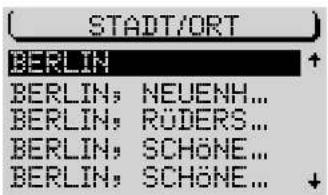
Nachdem Sie nach der Zieleingabe den rechten Dreh-/ Druckknopf länger als zwei Sekunden gedrückt haben, wird die Liste der Zielstädte angezeigt.
Verschieben Sie mit dem rechten Dreh-/Druckknopf die Auswahlmarkierung auf den Namen der gewünschten Stadt.
Wenn die Auswahlmarkierung auf dem Namen der gewünschen Stadt steht, drücken Sie den rechten Dreh-/ Druckknopf.
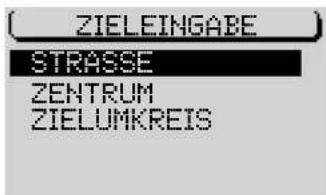
Wählen Sie in der folgenden Auswahl zwischen STRASSE, ZENTRUM oder Zielen im ZIELUMKREIS.
Straßen können nur angewählt werden, wenn die Daten auf der verwendeten Navigations-CD vorhanden sind. Nicht anwählbare Menüpunkte sind mit einem Schloss gekennzeichnet.
Wenn Sie STRASSE gewählt haben, können Sie im folgenden noch Kreuzungen oder Hausnummern auswählen. Gehen Sie zur Namenseingabe wie bei STÄDT beschrieben vor.
Wählen Sie ZENTRUM, wenn Sie direkt zu einem Stadtteilzentrum geführt werden möchten.
Wenn die Zieleingabe abgeschlossen ist, beginnt automatisch die Zielführung.
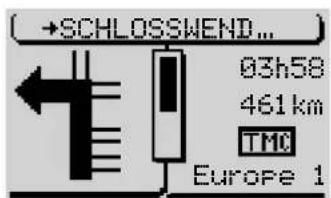
Die Zielführung beginnt.
Im linken Bereich der Anzeige werden die optischen Fahrempfehlungen angezeigt. In der Mitte sehen Sie eine Anzeige, die Ihnen symbolisch die Entfernung zum nächsten Entscheidungspunkt (z. B. eine Kreuzung) anzeigt.
Rechts finden Sie Informationen über die Uhrzeit oder die Ankunftszeit oder die Restfahrzeit sowie über die eingestellte Audioquelle Radio, CD-Wechsler (optional) oder internes CD-Laufwerk (nur bei NO-MAP-Zielführung).
Sie können während der aktiven Zielführung die Audiofunktion wie gewohnt mit dem Wippenschalter bedienen.
Sie können über die Quellenwahltasten TU und CD-C jederzeit in den Audiobetrieb wechseln. Die Zielführung wird dann nur mit der Sprachausgabe fortgesetzt. Um die Zielführung wieder anzeigen zu lassen, drücken Sie die NAV-Taste.
Sicherheitshinweise

Der TravelPilot ist für den Einsatz in PKWs konzipiert.
Spezielle Informationen, z.B. Höhenbegrenzungen oder max. zulässige Straßenbelastung, die zur Zielführung von LKW oder Bussen benötigt werden, sind auf den Navigations-CDs nicht gespeichert.

CD einlegen/ entnehmen
- Das Einlegen oder Entnehmen einer CD sollte aus Sicherheitsgründen nur bei stehendem Fahrzeug erfolgen.
- Öffnen Sie das Bedienteil nur zum Einlegen/ Entnehmen einer CD.
- Schließen Sie unverzüglich nach dem Einlegen/ Entnehmen der CD das Bedienteil, um die Betriebsbereitschaft des Gerätes vor Beginn der Fahrt wieder herzustellen.

Bedienung während der Fahrt
Wenn Sie das Verkehrsgeschehen nicht beachten, können Sie schwere Unfälle verursachen.
Um Ablenkung durch den TravelPilot zu vermeiden, beachten Sie die folgenden Punkte:
- Machen Sie sich vor Fahrtbeginn mit dem TravelPilot und seiner Bedienung vertraut.
- Halten Sie an einer geeigneten Stelle an, wenn Sie den TravelPilot neu programmieren möchten.
- Bedienen Sie den TravelPilot während der Fahrt nur, wenn es die Verkehrslage zulässt.
- Führen Sie eine Zieleingabe nur durch, wenn das Fahrzeug steht.
EINFÜHRUNG NAVIGATION RADIOBETRIEB CD-BETRIEB INDEXSETUPCD-WECHSLER
EINFÜHRUNG NAVIGATION RADIOBETRIEB CD-BETRIEB INDEXSETUPCD-WECHSLER
Geräteübersicht 2
Funktionsübersicht der
Navigation...... 5
Sicherheitshinweise .... 7
Hinweise zu dieser Anleitung ..... 9
Ein-/Ausschalten des Gerätes ... 10
Betriebsart wählen 11
Lautstärke einstellen 12
Display 13
Klang und Klangverteilung einstellen..... 14
Codierte Geräte nach Trennung von
der Batteriespannung einschalten ..... 15
Navigation.... 16
Zieleingabe 17
Zielführung 32
Dynamische Zielführung 35
Tourenliste 36
Reiseführer 40
Zielspeicher 42
Einen Stau während einer Zielführung
umgehen 46
Routenoption festlegen 49
Standortmarke setzen 50
Sprachausgabe aktivieren/deaktivieren .. 52
Standort manuell setzen 54
Zielführung simulieren .... 55
Radiobetrieb 56
Radiobetrieb starten 56
Wellenbereich bzw. Speicherebene
wählen 56
RDS (Radio Data System)
ein-/ausschalten 56
RDS-REG aktivieren/deaktivieren...... 57
PTY ein-/ausschalten 58
Verkehrsdurchsage TA
Sender einstellen, FM (UKW) 60
Sender einstellen, MW 62
Scan-Suchlauf 63
TMC-Scan 64
Sender speichern 64
Empfangsstörungen im FM-Betrieb
vermindern 67
Radiotext anzeigen lassen 67
TIM - Traffic Information Memory ...... 68
TMC-Meldungen ansehen 71
CD-Betrieb 72
CD-Wiedergabe starten 72
Titel wählen 74
Schneller Suchlauf.... 75
Zufallswiedergabe (MIX) 75
Alle Titel einer CD anspielen (SCAN) ..... 75
Titel wiederholen (REPEAT) 76
CDs benennen 76
Spielfolge programmieren.... 78
CD-Wechsler-Betrieb 81
CD wählen....83
Titel wählen 83
Schneller Suchlauf.... 83
Zufallswiedergabe (MIX) 84
Titel anspielen (SCAN) 84
Titel oder CD wiederholen (REPEAT) ..... 85
Spielfolge programmieren 86
CDs benennen 88
Spielzeitanzeige ein-/ausschalten ..... 90
Verkehrsdurchsage aktivieren/
deaktivieren (CD-Wechsler) 91
Lenkrad-Fernbedienung...... 92
Setup - Grundeinstellungen...... 94
Tag-/ Nachtumschaltung, Blickwinkel und Displayhelligkeit einstellen.... 95
Einschalt-/ Telefon-/ Navigations-/ Verkehrsdurchsagelautstärke und
GALA einstellen 96
Uhrzeiteinstellungen vornehmen ...... 98
Sprache wählen 100
Gerät kalibrieren 101
Codierung aktivieren/deaktivieren ..... 103
Zurücksetzen auf Werkseinstellungen ... 104
Suchlaufempfindlichkeit einstellen ..... 105
Werkseitige Grundeinstellungen ...... 106
Index...... 109
Einbauanleitung 332
Hinweise zu dieser Anleitung
Diese Anleitung soll Sie mit der Bedienung und den Funktionen Ihres TravelPilot vertraut machen und Ihnen eine sichere und erfolgreiche Bedienung des Gerätes ermöglichen. Lesen Sie diese Anleitung vor der ersten Inbetriebnahme Ihres TravelPilot aufmerksam und bewahren Sie sie sorgfältig im Fahrzeug auf.
Hinweis: Achten Sie darauf, das Sie den Gerätepass, der dieser Anleitung beiliegt, nicht im Fahrzeug aufbewahren.
Um Ihnen das schnelle Auffinden von Informationen zu ermöglichen, werden in dieser Anleitung die folgenden Symbole zur Kennzeichnung einzelner Schritte eingesetzt:
1 ... Markiert handlungsanweisende Schritte, die Sie durchführen müssen, um das Ziel einer Aktion zu erreichen.
√ Die Gerätereaktionen, die nach einer Handlung erfolgen müssen, sind so gekennzeichnet.
Der Pluspunkt: Hier erhalten Sie Hinweise und Tipps zum Umgang mit dem TravelPilot.
EINFÜHRUNG NAVIGATION RADIOBETRIEB CD-BETRIEB INDEXSETUPCD-WECHSLER
Ein-/Ausschalten des Gerätes
1 Drücken Sie zum Einschalten Ihres TravelPilot den linken Dreh-/ Druckknopf ⑯.
√ Das Gerät spielt die zuletzt aktive Audioquelle in voreingestellter Lautstärke.
Wie Sie diese Einschaltlautstärke einstellen, erfahren Sie im Abschnitt "Einschalt-/Telefon-/Navigations-/Verkehrsdurchsagelautstärke und GALA einstellen" im Kapitel "Setup".
Einschalten bei ausgeschalteter Fahrzeugzündung
Sie können den TravelPilot auch bei ausgeschalteter Zündung betreiben.
1 Drücken Sie dazu den linken Dreh-/ Druckknopf ⑯.
√ Das Gerät wird eingeschaltet.
Nach Ablauf einer Stunde schaltet sich das Gerät zum Schutz der Fahrzeugbatterie automatisch wieder aus. Sie können diesen Vorgang beliebig oft wiederholen. Durch Aktivieren der Zündung wird das Zeitlimit aufgehoben.
Hinweis: Um die einwandfreie Funktion zu gewährleisten und um einen erhöhten Stromverbrauch zu vermeiden, muss der TravelPilot wie in der Einbauanleitung beschrieben an Dauerplus und Plus über Zündung angeschlossen sein.
Betriebsart wählen
Um die Betriebsart zu wählen, drücken Sie:
1 die TU-Taste ⑰ für die Radiobetriebsart oder
1 die CD-C-Taste ⑮, um den CD- bzw. CD-Wechsler-Betrieb (optional) aufzurufen oder
1 die NAV-Taste ⑫ zur Aktivierung der Navigation.
√ Wenn Sie mit einer dieser Tasten die Quelle wechseln, gelangen Sie in das Grundmenü der jeweiligen Quelle. Wenn eine Zielführung aktiv ist, wechseln Sie mit der NAV-Taste ^12 vom Grundmenü der Navigation in die Zielführung.
Jede Audioquelle (Radio, CD und CD-Wechsler) bietet drei Menüs, über die alle Einstellungen vorgenommen werden:
- Grundmenü: Hier werden die häufigsten Einstellungen, z. B. Sender- oder Titelwahl vorgenommen.
- Funktionsmenü: Zur Einstellung von z. B. der Verkehrsfunkbereitschaft und Sonderfunktionen wie Travelstore.
- Einstell-Menü: Zur Anpassung von Optionen der jeweiligen Audioquelle an Ihre Anforderungen.
In der Navigations-Betriebsart gibt es folgende Menüs:
- Grundmenü zum Aufrufen der Navigations-Grundfunktionen,
- Zielführungsmenü mit den optischen Fahrempfehlungen und
- Navi-Menü zur Anpassung von Optionen der Navigation an Ihre Anforderungen.
Zwischen Grund- und Funktionsmenü wechseln
Um zwischen Grund- und Funktionsmenü einer Audioquelle zu wechseln,
1 drücken Sie erneut die entsprechende Quellentaste TU ⑰ oder CD-C ⑮.
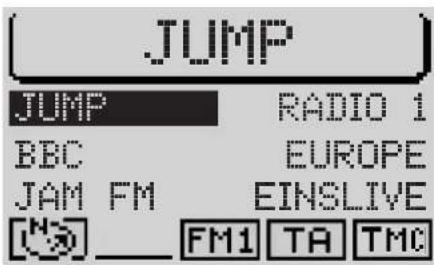
Grundmenü
![JUMP FM1 FMT FM2 FMC MW SEITE 2 [ ]_ FM1 TA TMC](/content/2026/05/1039143/images/31831b6ae8dad557a71251111e76ff723f0ac03b8228b00d08d992683a4231e6.jpg)
Funktionsmenü
![JUMP SEARCH >> EIN REG PTY EIN AUS SHARX RDS VAR AUS R-TXT [NS] _ FM1 TP TMC](/content/2026/05/1039143/images/6d989455c036df0405ec0543329b347328cd6f376e2b383479ad5a039cdef833.jpg)
Einstell-Menü
| EINFÜHRUNG NAVIGATION RADIOBETRIEB CD-BETRIEB INDEXSETUPCD-WECHSLER |
EINFÜHRUNG NAVIGATION RADIOBETRIEB CD-BETRIEB INDEXSETUPCD-WECHSLER
Zwischen Grund- und Zielführungsmenü der Navigation wechseln
Wenn Sie zwischen dem Grund- und dem Zielführungsmenü während einer aktiven Zielführung wechseln möchten,
1 drücken Sie die NAV-Taste ⑫.
Wenn keine Zielführung aktiv ist, wird der Ortungs-Modus angezeigt.
Einstell-Menü aufrufen
In das Einstell-Menü der jeweiligen Betriebsart gelangen Sie, indem Sie einmal kurz die MEN-Taste ⑩ drücken.
Lautstärke einstellen
Um die Systemlautstärke zu erhöhen,
1 drehen Sie den linken Dreh-/ Druckknopf ⑯ im Uhrzeigersinn.
Um die Systemlautstärke zu verringern,
1 drehen Sie den linken Dreh-/ Druckknopf ⑯ gegen den Uhrzeigersinn.
√ Während der Einstellung wird der eingestellte Wert symbolhaft im Displayvordergrund angezeigt.
Der Pluspunkt: Während einer gesprochenen Fahrempfehlung der Navigation können Sie die Lautstärke der Fahrempfehlung unabhängig von der Grundlautstärke der Audio-Quelle verändern. Die Differenzlautstärke wird automatisch gespeichert.
Automatische Stummschaltung während Telefongesprächen
Wenn das Gerät entsprechend mit einem Autotelefon verbunden ist, wird das Telefongespräch über die Lautsprecher des TravelPilot wiedergegeben.
Im Displayvordergrund der Audioquellen erscheint ein Telefon-Symbol.
Wenn ein Telefonat während einer aktiven Zielführung geführt wird, bleiben die optischen Fahrempfehlungen weiterhin sichtbar, die akustischen Fahrempfehlungen werden nicht unterdrückt.
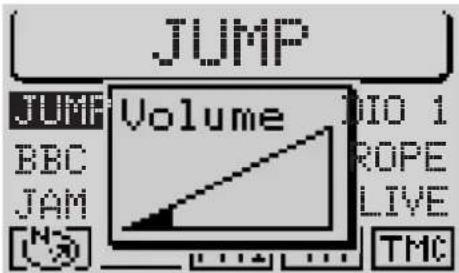
Tuner-Grundmenü mit Lautstärkeanzeige
Display
Auf dem Display des TravelPilot werden Ihnen alle Informationen der Navigation angezeigt, z. B. optische Fahrempfehlungen, Menüs und Listen sowie die Menüs der Audioquellen Radio, CD und CD-Wechsler (Option).
Wenn das Gerät entsprechend der Einbauanleitung angeschlossen ist, erfolgt beim Einschalten der Fahrzeugbeleuchtung eine Umschaltung auf das Nachtdisplay. Dabei werden alle hellen Punkte dunkel und alle dunklen Punkte hell dargestellt. Wenn Sie auch tagsüber mit Beleuchtung fahren, z. B. in skandinavischen Ländern, können Sie diese Umschaltung deaktivieren. Lesen Sie dazu den Abschnitt "Tag-/ Nachtumschaltung, Blickwinkel und Displayhelligkeit einstellen" im Kapitel "Setup".
Die Ablesbarkeit des Displays kann für den Betrachtungswinkel in Ihrem Fahrzeug optimiert werden. Lesen Sie dazu den Abschnitt "Tag-/ Nachtumschaltung, Blickwinkel und Displayhelligkeit einstellen" im Kapitel "Setup".
Hinweis: Behandeln Sie das Display schonend. Berührungen mit spitzen Gegenständen verursachen Kratzer und beschädigen das Display. Reinigen Sie das Display nur mit einem fusselfreien Tuch und ggf. mit Reinigungsalcohol. Verwenden Sie zum Reinigen keine Lösungsmittel wie Terpentin oder Benzin, da diese das Display angreifen und beschädigen.
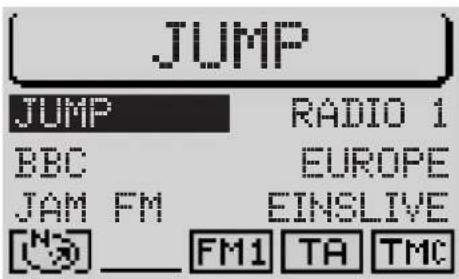
Tuner-Grundmenü, Tag-Anzeige
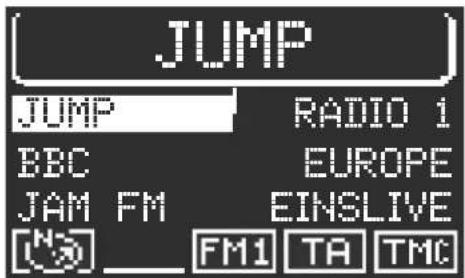
Tuner-Grundmenü, Nacht-Anzeige
| EINFÜHRUNG NAVIGATION RADIOBETRIEB CD-BETRIEB INDEXSETUPCD-WECHSLER |
EINFÜHRUNG NAVIGATION RADIOBETRIEB CD-BETRIEB INDEXSETUPCD-WECHSLER
Klang und Klangverteilung einstellen
Sie haben mit dem TravelPilot die Möglichkeit, für jede Audioquelle die Bässe und Höhen separat einzustellen.
Die Einstellung für die Klangverteilung über die Balance, den Fader sowie die gehörrichtige Lautstärkeanpassung (Loudness) wird für alle Quellen gemeinsam vorgenommen.
Um die Klangeinstellungen vorzunehmen,
1 wechseln Sie mit den Tasten TU ⑰ bzw. CD-C ⑮ in die Audioquelle (Radio, CD oder CD-Wechsler), für die Sie die Einstellungen vornehmen möchten.
2 Drücken Sie die AUD-Taste ③.
√ Das Audio-Menü zur Klangeinstellung wird aufgerufen.
3 Verschieben Sie die Auswahlmarkierung mit dem rechten Dreh-/ Druckknopf ⑪ auf den Menüpunkt, dessen Einstellungen Sie ändern möchten.
4 Drücken Sie den rechten Dreh-/ Druckknopf ⑪.
√ Der Schieberegler wird umrandet dargestellt.
5 Nehmen Sie die Einstellungen mit dem rechten Dreh-/ Druckknopf ⑪ vor.
Wenn Sie die veränderten Werte übernehmen möchten,
6 drücken Sie den rechten Dreh-/ Druckknopf ⑪.
√ Die Umrandung des Schiebereglers wird aufgehoben, die Werte werden gespeichert.
Hinweis: Wird keine Taste gedrückt, wird nach 30 Sekunden automatisch ins Ausgangsmenü zurückgesprungen (Time Out).
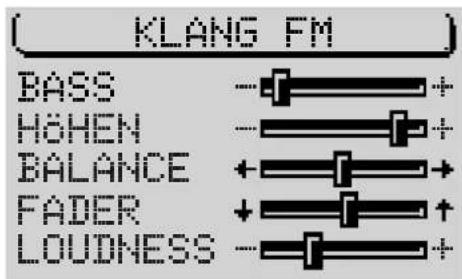
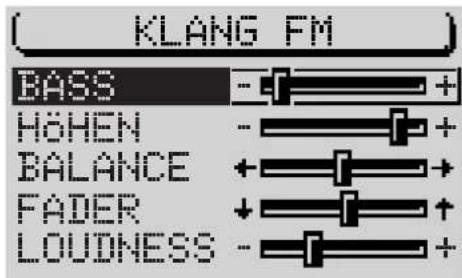
Klangmenü für die Audioquelle FM-Radio
Codierte Geräte nach Trennung von der Batteriespannung einschalten
Wenn Sie ein codiertes Gerät nach einer Trennung von der Batteriespannung,
z. B. nach einer Fahrzeugreparatur, einschalten, erscheint die Code-Abfrage.
Gehen Sie zur Eingabe der Code-Nummer wie folgt vor:
1 markieren Sie mit dem rechten Dreh-/ Druckknopf ⑪ die erste Zahl der Code-Nummer,
2 drücken Sie den rechten Dreh-/ Druckknopf ⑪.
√ Die Einfügemarke der Code-Eingabe springt eine Stelle weiter nach rechts.
3 Wählen Sie nun die zweite Zahl der Code-Nummer aus und bestätigen Sie mit dem rechten Dreh-/ Druckknopf ⑪.
4 Geben Sie so die restlichen Zahlen der Code-Nummer ein.
Wenn Sie versehentlich eine Zahl falsch eingegeben haben,
5 markieren Sie das -Symbol und drücken Sie den rechten Dreh-/ Druckknopf ⑪ oder
5 drücken Sie die ESC-Taste ⑨.
Wenn die Code-Nummer vollständig eingegeben ist,
6 markieren Sie das -Symbol und bestätigen Sie mit dem rechten Dreh-/Druckknopf ⑪.
Das Gerät wird eingeschaltet. Wenn Sie versehentlich eine falsche Code-Nummer eingegeben und bestätigt haben, können Sie die Eingabe wiederholen. Um zu verhindern, dass Diebe die Code-Nummer durch ausprobieren herausfinden, wird das Gerät nach dem dritten Fehlversuch für eine Stunde gesperrt. Für einen erneuten Versuch muss das Gerät eine Stunde eingeschaltet sein. Wenn das Gerät innerhalb dieser Wartezeit von der Spannung getrennt wird, wird die Wartezeit zurückgesetzt und beträgt wieder eine Stunde.
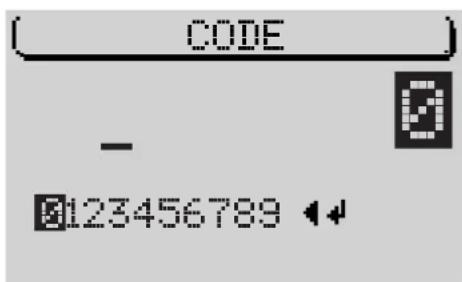
Codeabfrage
EINFÜHRUNG NAVIGATION RADIOBETRIEB CD-BETRIEB INDEXSETUPCD-WECHSLER
EINFÜHRUNG NAVIGATION RADIOBETRIEB CD-BETRIEB INDEXSETUPCD-WECHSLER
Navigation
Die Navigation des TravelPilot ermöglicht es Ihnen, Ziele ohne aufwendiges Kartenstudium schnell und sicher zu finden. Sie werden bei aktivierter Navigation von der Sprachausgabe geführt. Punkte, an denen Sie z. B. abbiegen müssen, werden Ihnen rechtzeitig angesagt. Zusätzlich können Sie auf Ihrem Display optische Fahrempfehlungen, die Entfernung und die vorraussichtliche Fahrzeit bzw. die Ankunftszeit oder Uhrzeit bis zum Ziel ablesen.

Die Verkehrssicherheit ist oberstes Gebot. Beachten Sie, dass die aktuelle Verkehrsführung immer Vorrang vor den von der Navigation ausgegebenen Fahrempfehlungen hat.
Funktionsprinzip der Navigation
Die aktuelle Fahrzeugposition wird mit Hilfe des elektronischen Tachosignals, des Gyro und einem von GPS-Satelliten (Global Positioning System) ausgestrahlten Signal bestimmt. Das Navigationssystem vergleicht die Daten mit dem auf der Navigations-CD gespeicherten Kartenmaterial und errechnet daraus Ihre Position, sowie die Routen für die Zielführung.
Einlegen der Navigations-CD
1 Drücken Sie die 📤-Taste ①, um das Bedienteil zu öffnen.
2 Betätigen Sie die Eject-Taste ^18 , um eine evtl. im Gerät eingelegte CD zu entnehmen.
3 Schieben Sie die CD mit der bedruckten Seite nach oben zeigend vorsichtig in den CD-Schacht des Gerätes. Schieben Sie die CD, bis Sie einen Widerstand spüren. Ab diesem Punkt wird die CD automatisch vom Gerät eingezogen.
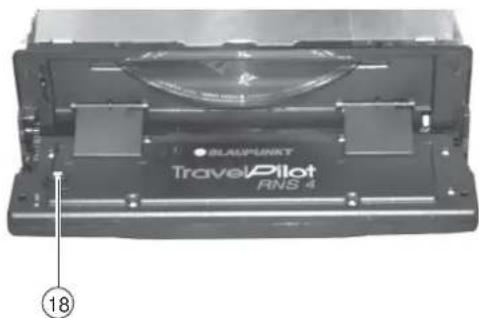
√ Die Software wird von der CD geladen. Der Fortschritt wird auf dem Display angezeigt.
Hinweis: Das Laden der Software von der Navigations-CD darf nicht unterbrochen werden.
Starten der Navigation
1 Drücken Sie bei eingeschaltetem Gerät die Taste NAV ⑫.
√ Das Grundmenü der Navigation wird aufgerufen. Wenn bereits eine Zielführung aktiv ist, wird die Zielführungsanzeige aufgerufen.
Um die Zielführung der Navigation starten zu können, muss eine DX-Navigations-CD eingelegt sein und ein Ziel eingeben werden.
Zieleingabe
Die Zieleingabe kann aus dem Zielspeicher oder durch Eingabe einer Stadt, eines Stadtzentrums, der Straße, Kreuzung oder Hausnummer, sowie aus einer Auswahl von Sonderzielen (z.B. Autobahnanschluss, Bahnhof usw.) erfolgen.
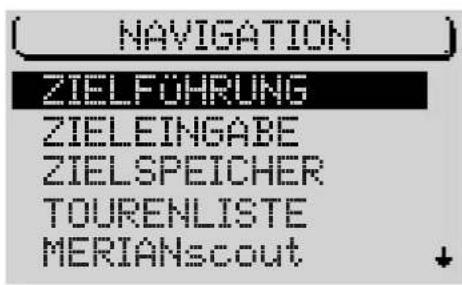
1 Wählen Sie mit dem rechten Dreh-/ Druckknopf ⑪ den Menüpunkt ZIEL-EINGABE.
2 Bestätigen Sie die Auswahl mit den rechten Dreh-/ Druckknopf ⑪.
Ziele
Mögliche Ziele sind:
- Das Zentrum einer Stadt oder eines Stadtteils bei Großstädten,
- eine Straße,
- eine Kreuzung zweier oder mehrerer Straßen,
- ein Haus bzw. ein Häuserblock.
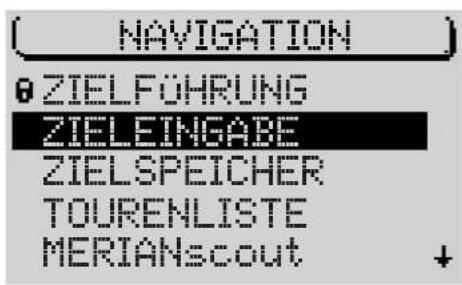
Navigations-Grundmenü
EINFÜHRUNG NAVIGATION RADIOBETRIEB CD-BETRIEB INDEXSETUPCD-WECHSLER
- Vorgespeicherte Sonderziele, wie z. B. Bahnhöfe, Flughäfen, Tankstellen und andere öffentliche Einrichtungen. Sonderziele können Sie sortiert im Zielort, im Umkreis des Ziels, überregional oder im Umkreis des Fahrzeugstandortes aufrufen.
- Standortmarken, die Sie gesetzt und im Zielspeicher abgelegt haben. Das ist sinnvoll, wenn Sie während der Fahrt einen interessanten Punkt (z. B. ein Geschäft oder Restaurant) bemerken und zu einem späteren Zeitpunkt dorthin geführt werden möchten.
• Ziele aus dem Zielspeicher.
• Ziele aus der Tourenliste.
Zieleingabe mit dem Speller
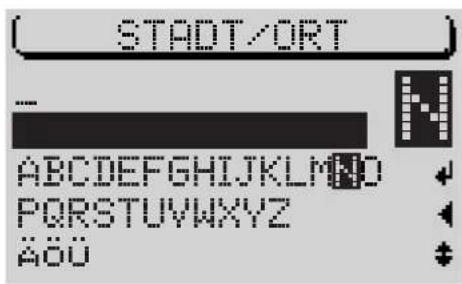
Der Speller dient zur Eingabe von z. B. Stadt- und Straßennamen in der Navigation.
Der Speller besteht aus fünf Bereichen:
①Der Zeichenliste mit allen Buchstaben, Leer- und Sonderzeichen sowie Zahlen,
②den Steuersymbolen,
③der Eingabezeile,
④der Übereinstimmungszeile und
⑤ der Lupe, in der das jeweils markierte Zeichen vergrößert dargestellt wird.
Buchstaben auswählen
Wenn Sie im Speller einen Namen eingeben möchten, gehen Sie wie folgt vor:
1 Bewegen Sie die Auswahlmarkierung mit dem rechten Dreh-/ Druckknopf ⑪ auf das gewünschte Zeichen.
√ Während Sie die Markierung verschieben, wird das aktuell markierte Zeichen in der Lupe vergrößert dargestellt.
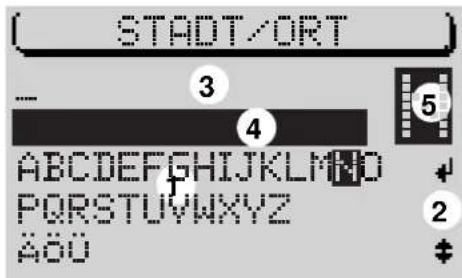
Speller
2 Drücken Sie, wenn das gewünschte Zeichen markiert ist, den rechten Dreh-/ Druckknopf ⑪.
√ Das Zeichen wird in die Eingabezeile übernommen. Mit jedem Zeichen wird in der Übereinstimmungszeile ein passender Eintrag aus der Liste angezeigt.
Der Pluspunkt: Wenn bereits eine Zielführung aktiv war und bei der Eingabe der Zielstadt die ersten Buchstaben mit den ersten Buchstaben einer vorherigen Zielstadt (hier: Hannover) identisch sind, wird diese in der Übereinstimmungszeile angezeigt. So können Sie schnell Ziele in bereits besuchten Städten eingeben.
Wenn Sie den Stadtnamen übernehmen möchten, halten Sie den rechten Dreh-/Druckknopf ⑪ länger als zwei Sekunden gedrückt. Wenn Sie einen anderen Stadtnamen eingeben möchten, fahren Sie einfach mit der Eingabe fort.
Der Pluspunkt: Bei Navigations-CDs, die mit DX gekennzeichnet sind, steht Ihnen der ausdünnende Speller zur Verfügung. Mit dem ausdünnenden Speller werden bei der Eingabe die Buchstaben, die logisch auf das Eingegebene nicht folgen können, aus dem Speller ausgeblendet.
Sonderzeichenumschaltung
Wenn Sie zur Eingabe der Zielstadt andere Sonderzeichen benötigen, als die im Display angezeigten (Ä, Ö, Ü),
1 bewegen Sie die Auswahlmarkierung mit dem rechten Dreh-/ Druckknopf
⑪ auf das Steuerzeichen ♦.
2 Drücken Sie den rechten Dreh-/ Druckknopf ⑪.
√ Mit jedem Druck auf den rechten Dreh-/ Druckknopf werden andere Sonderzeichen im Speller angezeigt.
Der Pluspunkt: Bei Navigations-CDs, die mit DX gekennzeichnet sind, erfolgt die Umschaltung der Sonderzeichen automatisch.
| EINFÜHRUNG NAVIGATION RADIOBETRIEB CD-BETRIEB INDEXSETUPCD-WECHSLER |
EINFÜHRUNG NAVIGATION RADIOBETRIEB CD-BETRIEB INDEXSETUPCD-WECHSLER
Buchstaben löschen
Um einen versehentlich falsch eingegebenen Buchstaben zu löschen,
1 drücken Sie die ESC-Taste ⑨ oder
1 markieren Sie das -Symbol und drücken Sie den rechten Dreh-/ Druckknopf ⑪.
√ Die Einfügemarke in der Eingabezeile wird nach links verschoben.
Wenn bei der Eingabe eines Namens in der Navigation der gewünschte Eintrag in der Übereinstimmungsliste erscheint,
1 halten Sie den rechten Dreh-/ Druckknopf ⑪ länger als zwei Sekunden gedrückt oder
1 markieren Sie das -Symbol und
2 drücken Sie den rechten Dreh-/ Druckknopf ⑪.
√ Es wird in die Liste (z. B. der Zielorte) gewechselt. Der Eintrag ist markiert.
In Listen blättern
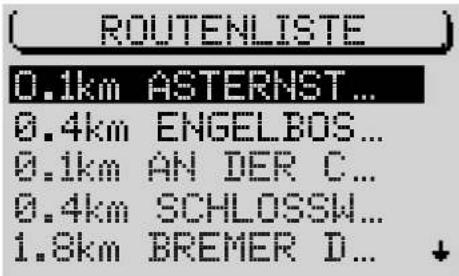
Da die Anzahl der Zeilen im Display auf fünf begrenzt ist, sind einige Listen, die mehr als fünf Einträge haben, auf mehrere "Seiten" aufgeteilt. Listen mit mehr als fünf Einträgen sind an der rechten Seite mit Pfeilen ↑↓ gekennzeichnet. Es gibt zwei Möglichkeiten, um auf die folgenden Seiten einer Liste zuzugreifen: Bei Listen mit weniger als zehn Einträgen
1 bewegen Sie den Auswahlbalken mit dem rechten Dreh-/ Druckknopf ⑪ auf den letzten Eintrag.
2 Mit jedem weiteren Druck auf den rechten Dreh-/Druckknopf ⑪ wird die nächste Seite der Liste angezeigt.
Seitenweises Blättern in Listen
Um einen gewünschten Eintrag in großen Listen schnell zu finden, können Sie auch seitenweise blättern.
1 Bewegen Sie den Auswahlbalken mit dem rechten Dreh-/ Druckknopf ⑪ auf das Pfeilsymbol ↑ bzw. ↓
2 Drücken Sie den rechten Dreh-/ Druckknopf ⑪.
√ Die vorherige bzw. nächste Seite einer Liste wird angezeigt. Der Auswahlbalken bleibt auf dem Pfeilsymbol.
3 Drücken Sie so oft den rechten Dreh-/ Druckknopf ⑪, bis die gewünschte Seite erreicht ist.
Einträge aus Listen auswählen
1 Drücken Sie den rechten Dreh-/ Druckknopf ⑪, um den Eintrag zu übernehmen.
EINFÜHRUNG NAVIGATION RADIOBETRIEB CD-BETRIEB INDEXSETUPCD-WECHSLER
EINFÜHRUNG NAVIGATION RADIOBETRIEB CD-BETRIEB INDEXSETUPCD-WECHSLER
Zieleingabe - Stadt
Wenn Sie ein Ziel in einer Stadt anfahren möchten, müssen Sie diese zuerst bestimmen.
1 Wählen Sie im Navigations-Grundmenü den Menüpunkt ZIELEINGABE.
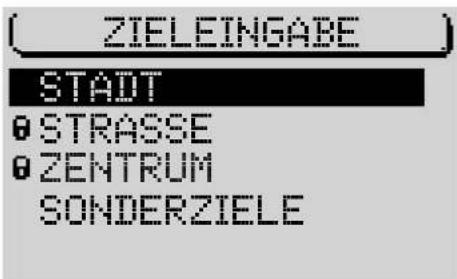
√ Das Zieleingabe-Menü wird aufgerufen.
2 Wählen Sie STADT.
√ Der Speller zur Eingabe des Stadtnamens wird aufgerufen (Lesen Sie dazu auch den Abschnitt "Zieleingabe mit dem Speller").
3 Bewegen Sie die Auswahlmarkierung mit dem rechten Dreh-/ Druckknopf ⑪ auf das gewünschte Zeichen.
4 Wenn das gewünschte Zeichen markiert ist, drücken Sie den rechten Dreh-/ Druckknopf ⑪.
√ Das Zeichen wird in die Eingabezeile übernommen. In der Übereinstimmungszeile erscheint der erste Ort aus der Liste der Zielorte, dessen Name mit dem gewähltem Buchstaben anfängt.
Der Pluspunkt: Wenn bereits eine Zielführung aktiv war und bei der Eingabe der Zielstadt die ersten Buchstaben mit den ersten Buchstaben einer vorherigen Zielstadt identisch sind, wird diese in der Übereinstimmungszeile angezeigt. So können Sie schnell Ziele in bereits besuchten Städten eingeben.
Der Pluspunkt: Bei Navigations-CDs, die mit DX gekennzeichnet sind, steht Ihnen der ausdünnende Speller zur Verfügung. Mit dem ausdünnenden Speller werden bei der Eingabe die Buchstaben, die logisch auf das Eingegebene nicht folgen können, aus dem Speller ausgeblendet.
Wenn der Name der gewünschten Zielstadt in der Übereinstimmungszeile erscheint,
5 halten Sie den rechten Dreh-/ Druckknopf ⑪ länger als zwei Sekunden gedrückt.
Zieleingabe-Menü
√ Es wird in die Liste der Zielorte gewechselt. Der Name ist markiert.
6 Drücken Sie den rechten Dreh-/ Druckknopf ⑪, um den Ort als Ziel zu übernehmen.
Sollte der Name der Stadt mehrmals vorhanden sein, wird ein Untermenü aufgerufen. Dort können Sie die gewünschte Stadt auswählen.
Wenn Sie den Ort nicht als Ziel übernehmen möchten,
1 drücken Sie die ESC-Taste ⑨.
√ Sie gelangen zurück in den Speller.
Wenn der Ort ausgewählt ist, werden Sie in der ZIELEINGABE weiter geführt. Wählen Sie dort zwischen
STRASSE: Eingabe der Zielstraße. Ob die Auswahl einer Straße als Ziel möglich ist, ist abhängig von den Daten, die auf Ihrer Navigations-CD gespeichert sind.
- ZENTRUM: Auswahl eines Orts- oder Stadtteilzentrums als Ziel.
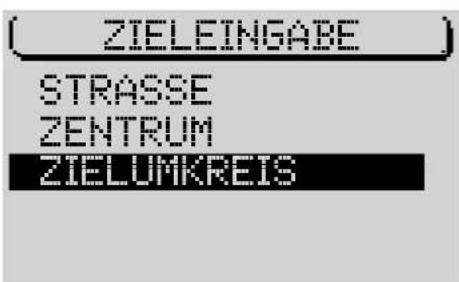
ZIELUMKREIS: Sie können aus einer Liste direkt Sonderziele aus Rubriken, wie z. B. Autobahnanschluss, Bahnhof, Einkaufszentrum etc. im Zielumkreis auswählen. Lesen Sie dazu den Abschnitt Sonderziele, Zielumkreis.
Voraussetzung ist, dass die entsprechenden Daten auf der Navigations-CD zur Verfügung stehen. Wenn zu einzelnen Punkten keine Daten vorhanden sind, werden diese mit einem Schlosssymbol gekennzeichnet und können nicht gewählt werden.
Zieleingabe - Straße, Kreuzung und Hausnummer
Wenn Sie in der Stadt, die zuletzt eingegeben wurde, eine Straße anfahren möchten, können Sie STRASSE auch aus dem Zieleingabe-Menü der Navigation wählen.
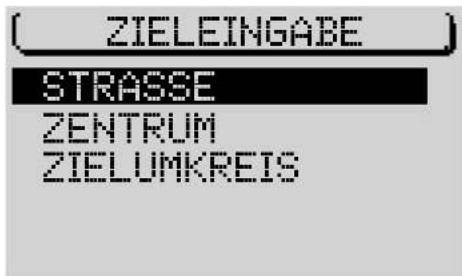
Zieleingabe-Folgemenü, "Stadt" ist eingegeben
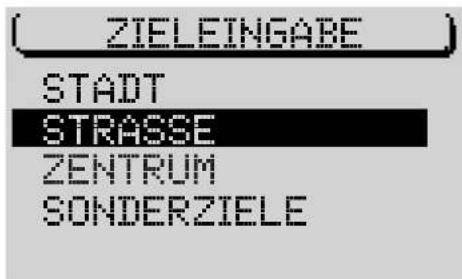
Zieleingabe-Menü

EINFÜHRUNG NAVIGATION RADIOBETRIEB CD-BETRIEB INDEXSETUPCD-WECHSLER

Der Pluspunkt: Um die Suche zu erleichtern, kann ein langer Straßenname auch mehrfach gespeichert sein, z. B.: RAABE-WEG, WILHELM- und WILHELM-RAABE-WEG.
1 Geben Sie den Straßennamen im Speller ein.
2 Wählen Sie den gewünschten Straßennamen aus der Liste aus.
√ Wenn der Straßenname in der Zielstadt mehrmals vorhanden ist, wird ein Untermenü zur genauen Bestimmung der Straße aufgerufen.
√ Nachdem die Straße gewählt ist, wird das Zieleingabe-Menü geöffnet. Wählen Sie zwischen den Optionen:
WEITER: Die Zieleingabe ist beendet und die Zielführung wird gestartet. Lesen Sie dazu den Abschnitt Zielführung.
- KREUZUNG: Zur genauen Zielbestimmung können Sie zusätzlich eine Kreuzung der gewählten Straße auswählen.
- HAUSNUMMER: In großen Städten ist es möglich, eine Hausnummer als Ziel zu bestimmen.
Voraussetzung ist, dass die entsprechenden Daten auf Ihrer Navigations-CD zur Verfügung stehen. Wenn zu den Punkten KREUZUNG oder HAUSNUMMER keine Daten vorhanden sind, werden diese mit einem Schlosssymbol gekennzeichnet und können nicht gewählt werden.
Wenn Sie die Straße nicht als Ziel übernehmen möchten,
1 drücken Sie die ESC-Taste ⑨.
√ Sie gelangen zurück in den Speller.
Zieleingabe - Hausnummer
Wenn Sie den Menüpunkt HAUSNUMMER gewählt haben, wird der Speller zur Auswahl der Hausnummer angezeigt.
1 Geben Sie mit dem Speller die Hausnummer ein.
2 Wechseln Sie in die Liste und wählen Sie den Abschnitt mit der Zielhausnummer aus.
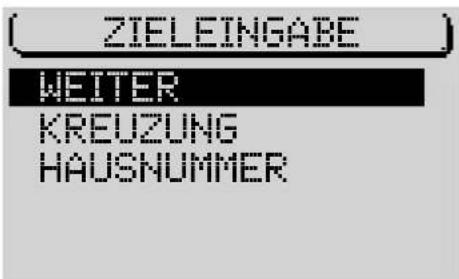
Zieleingabe-Fogemenü, "Straße" ist eingegeben
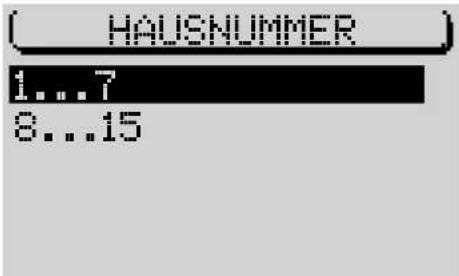
Zieleingabe-Hausnummer
3 Drücken Sie den rechten Dreh-/ Druckknopf ⑪.
√ Die Zielführung wird gestartet.
Um die Route Ihren Anforderungen anzupassen, z. B. ohne Autobahn, können Sie die Routenoptionen festlegen. Lesen Sie dazu den Abschnitt "Routenoption" in diesem Kapitel.
Zieleingabe - Kreuzung
Wenn Sie im Zieleingabe-Menü KREUZUNG gewählt haben, wird eine Liste mit den zur Verfügung stehenden Kreuzungen der Zielstraße angezeigt. Bei mehr als 20 Kreuzungen wird der Speller angezeigt.
1 Geben Sie ggf. im Speller den Namen der kreuzenden Straße ein und wechseln Sie in die Liste.
2 Wählen Sie die gewünschte Kreuzung aus der Liste aus.
√ Die Zielführung wird gestartet.
Sie können bei Bedarf die Routenoptionen im Navi-Menü festlegen. Lesen Sie dazu den Abschnitt "Routenoptionen".
Zieleingabe - Zentrum
Wenn Sie nach Eingabe der Stadt ZENTRUM gewählt haben oder wenn aus dem Zieleingabe-Menü ZENTRUM gewählt wurde, erscheint eine Liste mit den zur Verfügung stehenden Stadtteilzentren. Wenn mehr als 20 Zentren zur Verfügung stehen, wird der Speller zur Eingabe des Zentrums angezeigt.
1 Wählen Sie ZENTRUM in Zieleingabe-Menü.
√ Sollten in der Zielstadt mehr als 20 Stadtteilzentren zur Auswahl stehen, wird ein Speller zur Auswahl des Zentrums aufgerufen.
2 Geben Sie den Namen des Zentrums ein,
3 rufen Sie die Liste auf und
4 wählen Sie das Zentrum aus der Liste.
√ Die Zielführung wird gestartet.
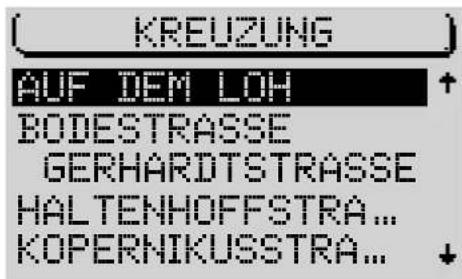
Zieleingabe-Kreuzung
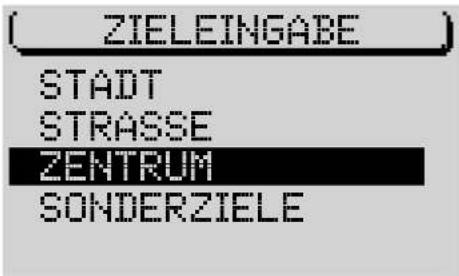
Zieleingabe-Zentrum
| EINFÜHRUNG NAVIGATION RADIOBETRIEB CD-BETRIEB INDEXSETUPCD-WECHSLER |
EINFÜHRUNG NAVIGATION RADIOBETRIEB CD-BETRIEB INDEXSETUPCD-WECHSLER
Sonderziele im Zielort, Zielumkreis, Standortumkreis und überregionale Ziele
Sonderziele, die Sie zur Zieleingabe verwenden können, sind in Rubriken zusammengefasst.
Rubriken für Sonderziele sind z. B.
- Autobahnanschlüsse,
- Bahnhöfe,
- Einkaufszentren,
- Tankstellen,
- Parkplätze,
- Werkstätten, usw.
Es stehen nicht für alle Sonderziele und Orte die gleichen Rubriken zur Verfügung. Die Auswahl der Rubriken in den Sonderziel-Menüs ist abhängig von den zur Verfügung stehenden Sonderzielen in den Zielorten.
Nach Auswahl der Rubrik wird bei weniger als zwanzig Einträgen die Liste und bei mehr als zwanzig Einträgen der Speller angezeigt.
Es können Sonderziele zu vier verschiedenen Punkten abgerufen werden:
- IM ZIELORT: Es werden Sonderziele zu dem eingegebenen Zielort angezeigt.
ÜBERREG. ZIELE: Überregionale Ziele sind keinem bestimmten Ort zugeordnet. Es stehen für das gesamte Bundesgebiet Rubriken wie z. B. Autobahnanschluss, Autobahnservice, Flughafen und Grenzübergang zur Verfügung (abhängig von der Navigations-CD).
ZIELUMKREIS: Sonderziele zu einem vorher bestimmten Ziel können hier abgerufen werden. Ziele im Zielumkreis können auch außerhalb des eigentlichen Zieles liegen, z. B. ein Stadion vor einer Stadt.
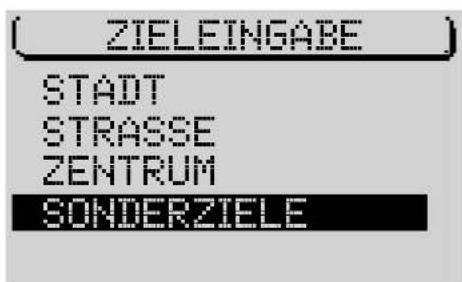
Zieleingabe-Sonderziele
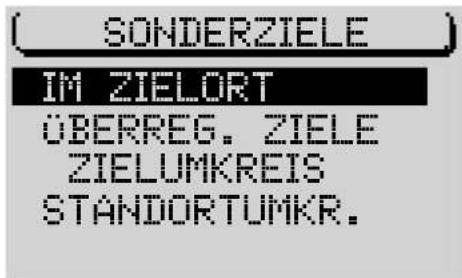
Sonderziele-Menü
STANDORTUMKR.: Standortumkreis beinhaltet Sonderziele im Umkreis des aktuellen Fahrzeugstandort (diese Funktion ist besonders praktisch zum Auffinden von z. B. Tankstellen).
Sonderziele - Im Zielort
Um Sonderziele im Zielort anwählen zu können, muss vorher mindestens eine Stadt bzw. bei größeren Städten ein Stadtzentrum als Ziel eingegeben worden sein. Wenn Sie Sonderziele in der Stadt, zu der die letzte Zielführung aktiv war, aufsuchen möchten, können Sie die Punkte 1-4 überspringen.
1 Geben Sie eine Stadt bzw. ein Stadtzentrum als Ziel ein.
√ Die Zielführung wird gestartet.
2 Drücken Sie die NAV-Taste 12.
√ Sie gelangen zurück in das Grundmenü der Navigation.
3 Wechseln Sie in das Zieleingabe-Menü.
4 Wählen Sie im Zieleingabe-Menü SONDERZIELE.
5 Öffnen Sie dort den Menüpunkt IM ZIELORT.
√ Es wird eine Liste mit allen zu dem gewählten Zielort verfügbaren Sonderziel-Rubriken angezeigt.
6 Wählen Sie die gewünschte Rubrik.
√ Die zur Verfügung stehenden Ziele werden sortiert nach der Entfernung zum gewählten Standort angezeigt.
7 Wählen Sie das gewünschte Sonderziel.
√ Wenn Sie das gewünschte Sonderziel ausgewählt und bestätigt haben, startet die Zielführung automatisch. Lesen Sie dazu den Abschnitt "Zielführung".
EINFÜHRUNG NAVIGATION RADIOBETRIEB CD-BETRIEB INDEXSETUPCD-WECHSLER
Sonderziele - Überregionale Ziele
Sie können als Ziel z. B. auch einen Autobahnanschluss, eine Servicestelle, einen Flughafen oder Grenzübergang auswählen. Dazu ist keine vorherige Ziel-eingabe nötig. Voraussetzung ist, dass Sie den Namen des gewünschten Zieles kennen.
1 Wechseln Sie in das Zieleingabe-Menü.
2 Wählen Sie im Zieleingabe-Menü SONDERZIELE.
3 Öffnen Sie dort den Menüpunkt ÜBERREG. ZIELE.
√ Es wird eine Liste mit den überregionalen Zielen angezeigt.
Welche überregionalen Ziele zur Verfügung stehen, ist von den gespeicherten Daten auf Ihrer Navigations-CD abhängig.
4 Wählen Sie die gewünschte Rubrik.
√ Es wird der Speller geöffnet.
5 Geben Sie den Namen des Sonderzieles ein,
6 wechseln Sie in die Liste und
7 wählen Sie dort das gewünschte Ziel aus.
√ Wenn Sie das gewünschte Sonderziel ausgewählt und bestätigt haben, wird die Zielführung gestartet. Lesen Sie dazu den Abschnitt "Zielführung".
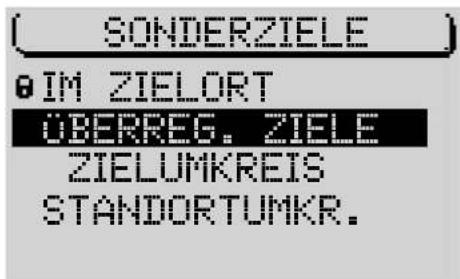
Sonderziele-Menü
Sonderziele - Zielumkreis
Um Sonderziele im Zielumkreis anwählen zu können, muss vorher eine Stadt als Ziel eingegeben worden sein.
1 Geben Sie eine Stadt als Ziel ein.
2 Wählen Sie im Zieleingabe-Menü nach Eingabe der Stadt ZIELUMKREIS.
√ Es wird eine Liste mit allen zur Verfügung stehenden Sonderziel-Rubriken angezeigt.
3 Wählen Sie die gewünschte Rubrik.
√ Die zur Verfügung stehenden Ziele werden angezeigt.
4 Wählen Sie das gewünschte Sonderziel aus.
√ Die Zielführung wird gestartet. Lesen Sie dazu den Abschnitt "Zielführung".
Sonderziele - Standortumkreis
Dieser Sonderzieltyp bezieht sich auf die Umgebung der aktuellen Fahrzeugposition.
Der Pluspunkt: Der Sonderzieltyp "Standortumkreis" ist gut geeignet, um einen Zwischenhalt zu planen, z. B. um die nächste Tankstelle anzufahren.
1 Wechseln Sie in das Zieleingabe-Menü.
2 Wählen Sie im Zieleingabe-Menü SONDERZIELE.
3 Öffnen Sie dort den Menüpunkt STANDORTUMKR..
√ Eine Liste mit allen zum momentanen Fahrzeugstandort verfügbaren Sonderziel-Rubriken wird angezeigt.
4 Wählen Sie die gewünschte Rubrik.
√ Die zur Verfügung stehenden Ziele werden sortiert nach der Entfernung zum Standort angezeigt.
5 Wählen Sie das gewünschte Ziel aus.
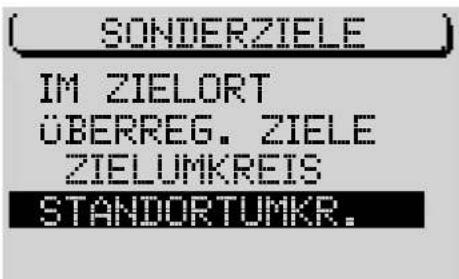
Sonderziele-Menü

EINFÜHRUNG NAVIGATION RADIOBETRIEB CD-BETRIEB INDEXSETUPCD-WECHSLER
√ Die Zielführung wird gestartet. Lesen Sie dazu den Abschnitt "Zielführung".
Zieleingabe - aus dem Zielspeicher
Sie können Ziele, die Sie häufiger anfahren, im Zielspeicher abspeichern und von dort für neue Zielführungen wieder aufrufen. Lesen Sie zum Speichern und Bearbeiten von Zielen im Zielspeicher den Abschnitt "Zielspeicher".
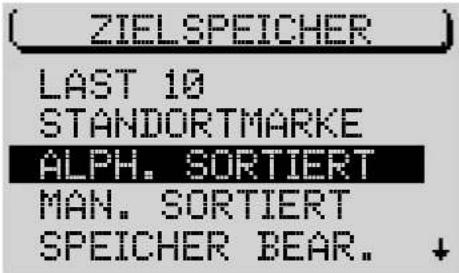
Es stehen vier verschiedene Zielspeicher zur Auswahl:
LAST 10: Speicher der letzten zehn angefahrenen Ziele der Zielführung. Die Ziele werden automatisch in den LAST 10-Speicher aufgenommen, wenn die Option LAST 10 im Menü der Navigation aktiviert ist. Lesen Sie dazu den Abschnitt "Zielspeicher".
- STANDORTMARKE: Die Standortmarken, die Sie abgelegt haben, können als Ziel ausgewählt werden.
ALPH. SORTIERT: Die Ziele, die im Zielspeicher abgespeichert sind, werden in alphabetischer Reihenfolge angezeigt.
MAN. SORTIERT: Die abgespeicherten Ziele werden in einer von Ihnen festgelegten Reihenfolge angezeigt.
Um Ziele aus dem Zielspeicher aufzurufen,
1 wechseln Sie in das Navigations-Grundmenü.
2 Öffnen Sie den Menüpunkt ZIELSPEICHER.
3 Wählen Sie den Zielspeicher, aus dem Sie das Ziel für die Zielführung aufrufen möchten.
√ Eine Liste mit den zur Verfügung stehenden Zielen wird aufgerufen.
4 Wählen Sie das gewünschte Ziel aus.
√ Die Zielführung wird gestartet. Lesen Sie dazu den Abschnitt "Zielführung".
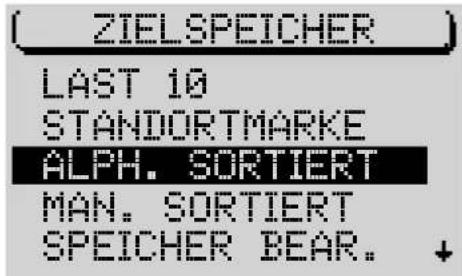
Zielspeicher-Menü
Zieleingabe - zur Standortmarke
Es kann eine Zieleingabe zu einer von Ihnen gesetzten Standortmarke erfolgen. Eine Standortmarke ist die Fahrzeugposition, die Sie während einer aktiven Zielführung oder Ortung gesetzt haben. Standortmarken können Sie z. B. an interessanten Orten setzen, die Sie zu einem späteren Zeitpunkt wieder aufsuchen möchten. Um eine Standortmarke zu setzen, muss eine Navigations-CD eingelegt sein, lesen Sie dazu den Abschnitt "Standortmarke setzen" in diesem Kapitel.
Standortmarke als Ziel auswählen
Sie können die fünf zuletzt gesetzten Standortmarken für eine Zielführung direkt aus dem Zielspeicher aufrufen.
1 Wechseln Sie in das Zielspeicher-Menü,
2 wählen Sie den Menüpunkt STANDORTMARKE.
√ Die Liste der letzten Standortmarken wird angezeigt.
3 Wählen Sie die gewünschte Standortmarke, zu der die Zielführung erfolgen soll.
√ Die Zielführung wird gestartet. Lesen Sie dazu den Abschnitt "Zielführung" in diesem Kapitel.
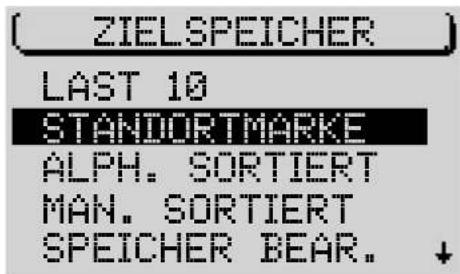
Zielspeicher-Menü
EINFÜHRUNG NAVIGATION RADIOBETRIEB CD-BETRIEB INDEXSETUPCD-WECHSLER
EINFÜHRUNG NAVIGATION RADIOBETRIEB CD-BETRIEB INDEXSETUPCD-WECHSLER
Zielführung
Zielführung starten
Nachdem Sie ein Ziel eingegeben haben, startet automatisch die Zielführung.
Wenn Sie eine Zielführung zu dem letzten Ziel der Navigation starten möchten,
1 wählen Sie im Navigations-Grundmenü den Menüpunkt ZIELFÜHRUNG.
2 Bestätigen Sie die Auswahl mit dem rechten Dreh-/ Druckknopf ⑪.
√ Die Zielführungs-Anzeige erscheint. Die Route wird berechnet. Abhängig von der Entfernung zum Ziel kann das mehrere Sekunden in Anspruch nehmen. Mit Erscheinen der Zielführungsanzeige erfolgt die Sprachausgabe: "Die Route wird berechnet". Nach Beendigung der Berechnung erfolgt die erste Sprachausgabe.
In der Titelzeile des Zielführungs-Menüs erscheint der Name der aktuell befahrenen Straße bzw. der Name der Straße, in die abgebogen werden soll.
Wenn Sie das auf der Navigations-CD erfasste Straßennetz verlassen, wird das mit OFF ROAD in der Titelzeile angezeigt.
Im Symbolfeld in der linken Hälfte des Anzeigebereichs, werden die optischen Fahrempfehlungen angezeigt.
Der Pluspunkt: Sie können dabei zwischen der Anzeige der Fahrempfehlungen in 2D- und 3D-Darstellung wählen. Um zwischen den Anzeigearten zu wählen, drücken Sie den rechten Dreh-/ Druckknopf ^11 solange, bis die Anzeige geändert wird.
In der Mitte des Displays erscheint ein Annäherungsbalken, mit dem die Entfernung zum Entscheidungspunkt grafisch dargestellt wird. Bei längeren Strecken auf einer Strasse wird die noch zu fahrende Strecke bis zum nächsten Entscheidungspunkt angezeigt.
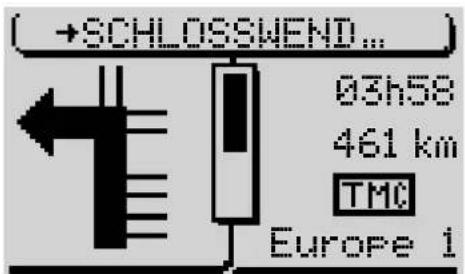
Zielführungsanzeige, 2D-Darstellung
Auf der rechten Seite des Anzeigebereichs erscheint wahlweise die Anzeige der ungefähren Restfahrzeit zum Ziel, die ungefähre Ankunftszeit oder die Uhrzeit. Lesen Sie dazu den Abschnitt "Zeitinfo wählen".
Unter der Zeitanzeige wird während der Routenberechnung die Luftlinienentfernung und nach Abschluss der Routenberechnung die Straßenentfernung zum Ziel angegeben.
In einer Statuszeile werden symbolhaft der Status der Verkehrsdurchsage-Funktion TA und der TMC-Status angezeigt. Lesen Sie zur TA-Funktion den Abschnitt "Verkehrsdurchsage während der Zielführung" in diesem Kapitel sowie die Abschnitte "Verkehrsdurchsage TA" und "TMC" im Kapitel "Radiobetrieb".
Die rechte, unterste Zeile im Anzeigebereich dient der Anzeige der aktiven Audioquelle. Wenn Sie Radio hören, erscheint in diesem Bereich der Sendername oder die Frequenz des eingestellten Senders (Lesen Sie hierzu "Radiobetrieb mit RDS"). Sollte der CD-Wechsler (optional) aktiv sein, erscheint hier die Nummer der aktuellen CD und die Titelnummer bzw. die Titelnummer und die Spielzeit des Titels. Während eines Telefon-Mute erscheint in diesem Bereich PHONE.
Während einer NO MAP-Zielführung können Sie auch das interne CD-Laufwerk zur Audio-Wiedergabe nutzen. Dann erscheint in diesem Bereich die Nummer des aktuellen Titels sowie die Spielzeit.

Der Pluspunkt: Die sechs Softkeys haben, während das Zielführungs-Menü aktiv ist, die gleiche Funktion wie im Grundmenü der gerade im Hintergrund aktiven Audioquelle. Das bedeutet, dass Sie jederzeit die wichtigsten Grundfunktionen der aktiven Audioquelle aufrufen können, ohne das Zielführungs-Menü verlassen zu müssen.
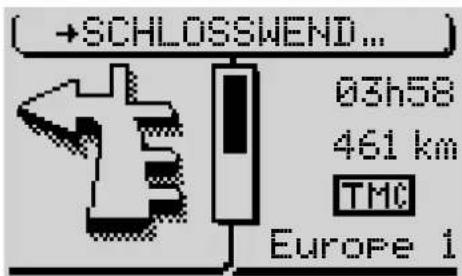
Zielführungsanzeige, 3D-Darstellung
EINFÜHRUNG NAVIGATION RADIOBETRIEB CD-BETRIEB INDEXSETUPCD-WECHSLER
EINFÜHRUNG NAVIGATION RADIOBETRIEB CD-BETRIEB INDEXSETUPCD-WECHSLER
Audioquelle wechseln
Sie können während der Zielführung jederzeit die Audioquelle wechseln.
1 Drücken Sie während einer aktiven Zielführung die TU-⑰ oder CD-C-Taste⑮.
√ Das Grundmenü des Radio- bzw. CD-Wechsler-Betriebs wird aufgerufen. CD-Wechsler-Betrieb ist nur bei angeschlossenem und betriebsbereitem CD-Wechsler möglich. Der CD-Betrieb im internen CD-Laufwerk ist während einer Zielführung nicht möglich.
2 Wählen Sie z. B. einen anderen Sender oder einen anderen Titel.
Wenn Sie zurück in die Zielführungs-Anzeige wechseln möchten,
3 drücken Sie die NAV-Taste ⑫.
Zielführung abbrechen
Um eine aktive Zielführung abzubrechen,
1 drücken Sie die ESC-Taste ⑨ oder
1 geben Sie ein neues Ziel ein oder ____
1 rufen Sie den Ortungsmode auf (s. "Ortungsmodus" in diesem Kapitel).
√ Wenn Sie die ESC-Taste ⑨ gedrückt haben, erfolgt eine Sicherheitsabfrage.
Wenn Sie die Zielführung wirklich abbrechen möchten,
4 wählen Sie JÄ und
5 drücken Sie den rechten Dreh-/ Druckknopf ⑪.
Der Pluspunkt: Wenn Sie während einer aktiven Zielführung das Gerät ausschalten, bleiben die Daten der Zielführung noch 30 Minuten erhalten. Sie können innerhalb dieser Zeit die Zielführung wieder aufnehmen (z. B. nach einem Tankstop).
Hinweis: Wenn Sie während einer Zielführung die Navigations-CD entnehmen, wird die NO MAP-Zielführung aktiviert.
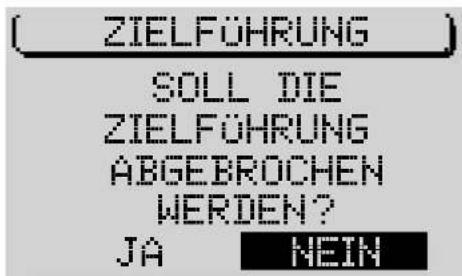
Sicherheitsabfrage vor Abbruch der Zielführung
Dynamische Zielführung
Während einer dynamischen Zielführung wertet der TravelPilot digitale Verkehrsmeldungen aus und bezieht diese in die Routenplanung ein. Die Verkehrsmeldungen werden von sog. TMC-Sendern (Traffic Message Channel) empfangen. Das sind RDS-Sender, die ihre Verkehrsmeldungen auch digital ausstrahlen (Lesen Sie dazu den Abschnitt "TMC" im Kapitel "Radiobetrieb").
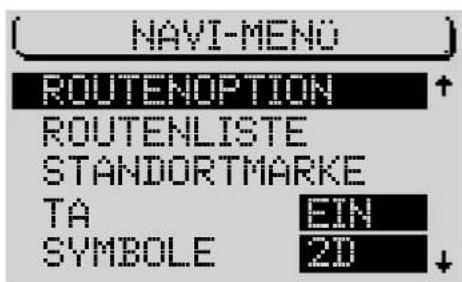
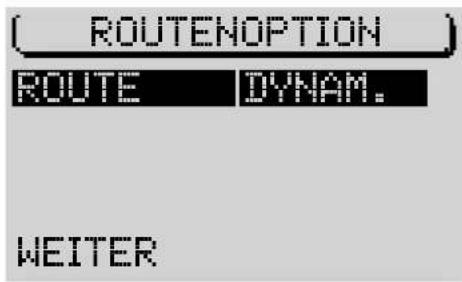
Um eine dynamische Zielführung durchzuführen, muss im Navi-Menü unter ROUTENOPTION für ROUTE die Option DYNAM. gewählt sein. Die Einstellungen für die Routenoptionen bleiben bis zur nächsten Änderung erhalten.
Wenn Sie eine bereits aktive Zielführung dynamisch durchführen möchten,
1 drücken Sie während der Zielführung die MEN-Taste ⑩.
√ Das Navi-Menü der Navigation wird angezeigt.
2 Wählen Sie ROUTENOPTION.
3 Drücken Sie den rechten Dreh-/ Druckknopf ⑪.
4 Markieren Sie den Menüpunkt ROUTE.
5 Drücken Sie den rechten Dreh-/ Druckknopf ⑪ so oft, bis DYNAM. angezeigt wird.
6 Markieren Sie den Menüpunkt WEITER.
7 Drücken Sie den rechten Dreh-/ Druckknopf ⑪.
√ Das Gerät wechselt zurück in die Zielführung, die Einstellungen werden bis zur nächsten Änderung beibehalten.
Hinweis: Für eine dynamische Zielführung wird während der Zielführung vom TravelPilot ein TMC-Sender eingestellt. Wenn auf der Ebene FMC noch kein TMC-Sender gespeichert ist, erfolgt ein TMC-Suchlauf. Der TMC-Suchlauf kann lange dauern, da das gesamte Frequenzband nach TMC-Sender durchsucht wird. Während dieser Zeit ist kein Radiobetrieb möglich.
EINFÜHRUNG NAVIGATION RADIOBETRIEB CD-BETRIEB INDEXSETUPCD-WECHSLER
Tourenliste
Mit der Tourenliste haben Sie die Möglichkeit, einzelne Ziele zu einer "Tour" zu verknüpfen.
Der Pluspunkt: Mit der Tourenliste können Sie komfortabel, z. B. Besichtigungstouren oder Kundenbesuche, planen.
1 Um die Tourenliste zu programmieren, wählen Sie im Navigations-Grundmenü den Menüpunkt TOURENLISTE.
√ Das Menü TOURENLISTE wird angezeigt.
Tourenziel eingeben
Zur Eingabe von Tourenzielen stehen Ihnen mehrere Möglichkeiten zur Verfügung:
- Direkte Zieleingabe inklusive Sonderziele.
- Direkte Übernahme des zuletzt aktiven Ziels der Navigation.
- Direkte Übernahme eines Ziels aus dem Zielspeicher.
Neues Tourenziel eingeben
1 Um ein neues Tourenziel einzugeben, wählen Sie im Menü TOURENLISTE den Menüpunkt ZIEL EINGEBEN.
2 Drücken Sie den rechten Dreh-/ Druckknopf ⑪.
√ Das Menü ZIELEINGABE wird angezeigt.
3 Wählen Sie STADT oder SONDERZIELE.
4 Geben Sie ein Ziel ein.
Der Pluspunkt: Die Eingabe des Ziels erfolgt hier, wie von der direkten Zieleingabe gewohnt.
√ Nach erfolgter Zieleingabe wird die Tourenliste angezeigt.
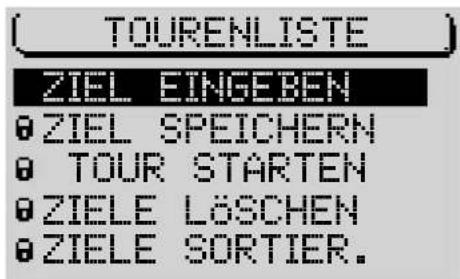
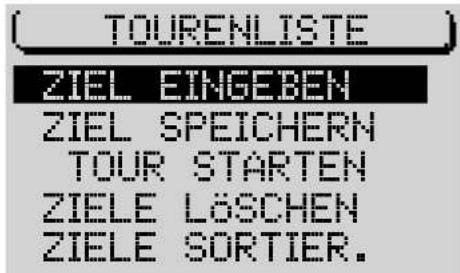
Sie können jetzt das Ziel im Tourenspeicher an die gewünschte Position verschieben:
1 Drücken Sie den rechten Dreh-/ Druckknopf ⑪.
√ Vor dem Ziel wird eine Verschiebemarkierung angezeigt.
2 Verschieben Sie das Ziel mit dem rechten Dreh-/ Druckknopf ⑪ an die gewünschte Position in der Tourenliste.
3 Drücken Sie den rechten Dreh-/ Druckknopf ⑪.
Neues Tourenziel aus dem Zielspeicher übernehmen
1 Um ein Tourenziel aus dem Zielspeicher zu übernehmen, wählen Sie im Menü TOURENLISTE den Menüpunkt ZIEL EINGEBEN.
2 Drücken Sie den rechten Dreh-/ Druckknopf ⑪.
√ Das Menü ZIELEINGABE wird angezeigt.
3 Wählen Sie ZIELSPEICHER.
√ Das Menü ZIELSPEICHER wird angezeigt.
4 Wählen Sie den Zielspeicher, aus dem Sie das Ziel übernehmen wollen.
√ Der Inhalt des gewählten Zielspeichers wird angezeigt.
5 Markieren Sie das Ziel, das Sie in die Tourenliste übernehmen möchten.
6 Drücken Sie den rechten Dreh-/ Druckknopf ⑪.
√ Die Tourenliste wird angezeigt. Sie können das Ziel jetzt an die gewünschte Stelle verschieben.
Letztes Ziel der Navigation übernehmen
Um das letzte (aktuelle) Ziel der Navigation zu übernehmen,
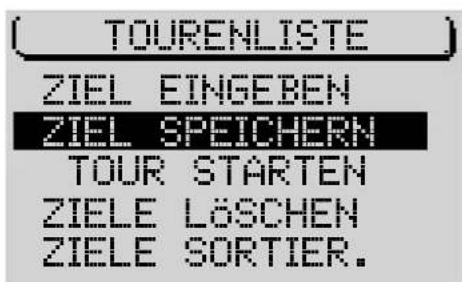
1 wählen Sie im Menü TOURENLISTE den Menüpunkt ZIEL SPEICHERN.
2 Drücken Sie den rechten Dreh-/ Druckknopf ⑪.
√ Das Ziel ist in die Tourenliste übernommen worden. Die Tourenliste wird angezeigt.
| EINFÜHRUNG NAVIGATION RADIOBETRIEB CD-BETRIEB INDEXSETUPCD-WECHSLER |
EINFÜHRUNG NAVIGATION RADIOBETRIEB CD-BETRIEB INDEXSETUPCD-WECHSLER
Tour sortieren
Um die Tour zu sortieren,
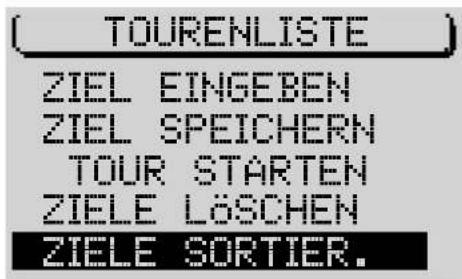
1 wählen Sie im Menü TOURENLISTE den Menüpunkt ZIELE SORTIER..
2 Drücken Sie den rechten Dreh-/ Druckknopf ⑪.
√ Die Tourenliste wird angezeigt.
3 Markieren Sie das Ziel, das Sie verschieben möchten.
4 Drücken Sie den rechten Dreh-/ Druckknopf ⑪.
√ Vor dem Ziel wird eine Verschiebemarkierung angezeigt.
5 Verschieben Sie das Ziel mit dem rechten Dreh-/ Druckknopf ⑪ an die gewünschte Position.
6 Drücken Sie den rechten Dreh-/ Druckknopf ⑪.
Gehen Sie so mit allen Zielen vor, bis die Ziele in der gewünschten Reihenfolge sortiert sind.
Tourenziel löschen
Um ein Tourenziel zu löschen,
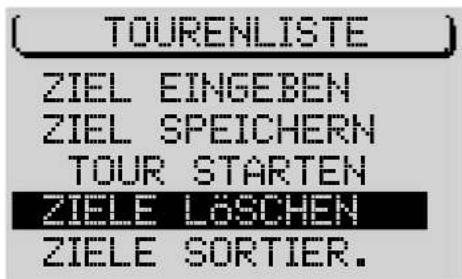
1 wählen Sie im Menü TOURENLISTE den Menüpunkt ZIELE LÖSCHEN.
2 Drücken Sie den rechten Dreh-/ Druckknopf ⑪.
√ Ein Auswahlmenü wird angezeigt.
3 Markieren Sie EINZELZIEL.
4 Drücken Sie den rechten Dreh-/ Druckknopf ⑪.
√ Die Tourenliste wird angezeigt.
5 Markieren Sie das zu löschende Ziel.
6 Drücken Sie den rechten Dreh-/ Druckknopf ⑪.
√ Eine Sicherheitsabfrage wird angezeigt.
7 Markieren Sie LÖSCHEN.
8 Drücken Sie den rechten Dreh-/ Druckknopf ⑪.
TOURENLISTE
ZIEL EINGEBEN
ZIEL SPEICHERN
TOUR STARTEN
ZIELE LÖSCHEN
ZIELE SORTIER.
TOURENLISTE
ZIEL EINGEBEN
ZIEL SPEICHERN
TOUR STARTEN
ZIELE LÖSCHEN
ZIELE SORTIER.
Tour komplett löschen
Um eine komplette Tourenliste zu löschen,
1 wählen Sie im Menü TOURENLISTE den Menüpunkt ZIELE LÖSCHEN.
2 Drücken Sie den rechten Dreh-/ Druckknopf ⑪.
√ Ein Auswahlmenü wird angezeigt.
3 Markieren Sie ALLE ZIELE.
√ Eine Sicherheitsabfrage wird angezeigt.
4 Markieren Sie LÖSCHEN.
5 Drücken Sie den rechten Dreh-/ Druckknopf ⑪.
Zielführung zu einem Tourenziel starten
Um eine Zielführung zu einem Tourenziel zu starten,
1 wählen Sie im Menü TOURENLISTE den Menüpunkt TOUR STARTEN.
2 Drücken Sie den rechten Dreh-/ Druckknopf ⑪.
√ Die Tourenliste wird angezeigt.
3 Markieren Sie das erste Ziel der Tour.
√ Die Zielführung wird gestartet.
Der Pluspunkt: Die Tour kann von jedem beliebigen Ziel der Tourenliste aus gestartet werden.
EINFÜHRUNG NAVIGATION RADIOBETRIEB CD-BETRIEB INDEXSETUPCD-WECHSLER
EINFÜHRUNG NAVIGATION RADIOBETRIEB CD-BETRIEB INDEXSETUPCD-WECHSLER
Zielführung NO MAP
Eine NO MAP-Zielführung erfolgt, wenn nach Zieleingabe und Start einer Zielführung die Navigations-CD entnommen wird.
Der Pluspunkt: Während einer NO MAP-Zielführung kann das interne CD-Laufwerk zur Audio-Wiedergabe genutzt werden.
Wenn eine NO MAP-Zielführung aktiv ist, wird in der Titelzeile NO MAP und im Symbolfeld rechts die Luftlinienentfernung zum Ziel eingeblendet. Außerdem wird ständig die Richtung zum Ziel angezeigt.
Aus technischen Gründen kann es mehrere Minuten dauern, bis nach Wiedereinlegen der Navigations-CD die Zielführung akustisch und mit Piktogrammen richtig fortgesetzt wird. Diese Zeit wird benötigt, um den aktuellen Standort eindeutig zu bestimmen. Während dieser Zeit ist ein längeres "OFF ROAD" möglich. In eng bebauten Gebieten mit dichtem Straßennetz kann es dabei zu Fehlortungen kommen, bis sich das System eindeutig und richtig orientiert hat.
Hinweis: Legen Sie daher die Navigations-CD, wenn möglich, z. B. noch auf der Autobahn wieder ein, um den Orientierungsvorgang zu beschleunigen.
Reiseführer
Wenn Sie eine Navigations-CD mit Reiseführer verwenden, können Sie Reiseinformationen zu Zielen abrufen und Ziele für die Zielführung auswählen. Die Informationen sind in der Regel in Rubriken abgelegt.
Rubriken können sein:
- Übernachtung
- Essen und Trinken
- Tourist-Info
- Unterhaltung
- Histor. Gebäude
Mögliche Informationen können Adressen und Telefonnummern sowie Preis- und Ausstattungslisten von Hotels und Restaurants sein.
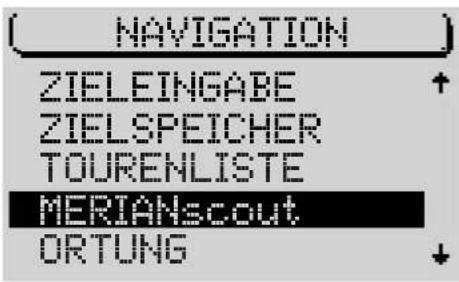
Da die gespeicherten Informationen vom Reiseführer auf Ihrer CD abhängig sind, kann hier keine genaue Beschreibung der Inhalte erfolgen. Ist nur ein Reiseführer vorhanden, so erscheint im Navigations-Grundmenü direkt der Name des Reiseführers, z. B. MERIANscout.
1 Öffnen Sie den Menüpunkt REISEFÜHRER bzw. den Namen des Reiseführers im Navigations-Grundmenü.
√ Wenn mehr als ein Reiseführer auf der CD vorhanden ist, wird zunächst ein Auswahlmenü zur Wahl des Reiseführers geöffnet.
2 Wählen Sie einen Reiseführer.
3 Evtl. müssen Sie in einem Speller in der ORTSAUSWAHL den Namen der Stadt, zu der Sie Informationen abrufen wollen, eingeben.
4 Öffnen Sie die Rubrik, zu der Sie Informationen abfragen wollen.
Wenn Sie eine Zielführung zu einem Eintrag starten möchten,
1 halten Sie den rechten Dreh-/ Druckknopf ⑪ länger als zwei Sekunden gedrückt.
√ Ein weiteres Auswahlmenü wird angezeigt. Wählen Sie hier den Eintrag ZIELFÜHRUNG.
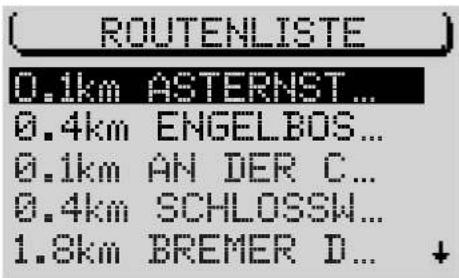
Routenliste anzeigen lassen
Sie können sich die von der Navigation berechnete Routenliste anzeigen lassen.
1 Drücken Sie während einer Zielführung die Taste MEN ⑩.
2 Wählen Sie den Menüpunkt ROUTENLISTE aus dem Navi-Menü.
√ Die berechnete Routenliste wird angezeigt.

EINFÜHRUNG NAVIGATION RADIOBETRIEB CD-BETRIEB INDEXSETUPCD-WECHSLER
Wenn Sie die Liste gelesen haben,
3 verlassen Sie das Menü mit der NAV-Taste ⑫.
√ Das Zielführungsmenü wird wieder angezeigt.
Ortungsmodus
Im Ortungsmodus wird in der Titelzeile der Name der aktuell befahrenen Straße eingeblendet.
Im Symbolfeld der Anzeige ist ein Kompasssymbol, aus dem die Nordrichtung ersichtlich ist, dargestellt. Da der Ortungsmodus keine Zielführung ist, ist keine Zielentfernung angegeben.
Wenn Sie den Ortungsmodus starten möchten,
1 drücken Sie im Navigations-Grundmenü wenn keine Zielführung aktiv ist die Taste NAV ⑫ oder
1 wählen Sie ORTUNG im Navigations-Grundmenü.
Hinweis: Wenn Sie während einer aktiven Zielführung ORTUNG aus dem Navigations-Grundmenü wählen, wird die Zielführung abgebrochen.
Zielspeicher
Im Zielspeicher können Ziele abgespeichert und mit Kurznamen versehen werden. Sie haben dabei die Möglichkeit, den Inhalt des Zielspeichers alphabetisch oder nach Ihren eigenen Kriterien sortiert anzusehen.
Ein Ziel im Speicher abspeichern
Sie können jeweils das aktive bzw. nach Ende der Zielführung das zuletzt aktive Ziel der Zielführung im Zielspeicher abspeichern oder mit dem Speller ein Ziel programmieren.
1 Wählen Sie ZIELSPEICHER aus dem Navigations-Grundmenü.
2 Öffnen Sie im Zielspeicher-Menü den Menüpunkt SPEICHER BEAR..
3 Wählen Sie ZIEL SPEICHERN.
√ Ein Speller zur Eingabe eines Kurznamens wird geöffnet.
4 Geben Sie einen Kurznamen für das Ziel ein und bestätigen Sie.
Wenn Sie dem Ziel keinen Kurznamen geben möchten,
5 halten Sie den rechten Dreh-/ Druckknopf ⑪ länger als zwei Sekunden gedrückt oder
5 wählen Sie das -Symbol und drücken Sie den rechten Dreh-/ Druckknopf ⑪.
√ Das Ziel wird mit dem kompletten Namen abgespeichert.
Der Pluspunkt: Sie haben jederzeit die Möglichkeit, den Namen für das Ziel zu ändern.
Kurznamen eingeben und ändern
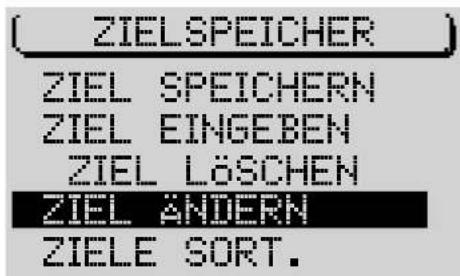
Um den Kurznamen eines Ziels im Zielspeicher zu ändern oder um einem Ziel einen Kurznamen zu geben,
1 öffnen Sie im Zielspeicher-Menü den Menüpunkt SPEICHER BEAR..
2 Wählen Sie ZIEL ÄNDERN.
3 Drücken Sie den rechten Dreh-/ Druckknopf ⑪.
√ Eine alphabetische Liste mit allen im Zielspeicher vorhandenen Zielen wird angezeigt.
4 Wählen Sie das Ziel, dessen Namen Sie ändern möchten.
√ Ein Speller wird geöffnet.
5 Geben Sie mit dem Speller einen Kurznamen für das Ziel ein,
6 wählen Sie das knopf ⑪ oder ◀-Symbol und drücken Sie den rechten Dreh-/ Druck-
EINFÜHRUNG NAVIGATION RADIOBETRIEB CD-BETRIEB INDEXSETUPCD-WECHSLER
EINFÜHRUNG NAVIGATION RADIOBETRIEB CD-BETRIEB INDEXSETUPCD-WECHSLER
6 halten Sie den rechten Dreh-/ Druckknopf ⑪ länger als zwei Sekunden gedrückt.
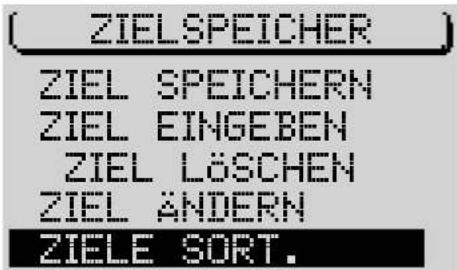
Ziele manuell sortieren
Sie können Ziele im Zielspeicher auch manuell sortieren. Diese Liste der manuell sortierten Ziele kann dann zur Zielauswahl aus dem Zielspeicher aufgerufen werden.
Um die Ziele zu sortieren,
1 öffnen Sie im Zielspeicher-Menü den Menüpunkt SPEICHER BEAR..
2 Wählen Sie ZIELE SORT..
3 Bewegen Sie den Auswahlbalken auf den Eintrag, den Sie verschieben möchten und
4 drücken Sie den rechten Dreh-/ Druckknopf ⑪.
√ Vor dem Eintrag erscheint die Verschiebemarkierung.
5 Verschieben Sie das Ziel auf die neue Position in der Liste und
6 drücken Sie den rechten Dreh-/ Druckknopf ⑪.
7 Wiederholen Sie diesen Vorgang so oft, bis alle Einträge an der gewünschte Stelle sind.
8 Um das Menü ZIELE SORT. wieder zu verlassen, drücken Sie die ESC-Taste ⑨.
Ziele aus dem Zielspeicher löschen
Es besteht die Möglichkeit, den Speicher der letzten 10 Ziele, einzelne Ziele und alle Ziele im Zielspeicher zu löschen. Bedingung ist, dass eine Navigations-CD eingelegt ist.
Um alle Ziele oder einzelne Ziele zu löschen,
1 öffnen Sie im Zielspeicher-Menü den Menüpunkt SPEICHER BEAR..
2 Wählen Sie ZIEL LÖSCHEN.
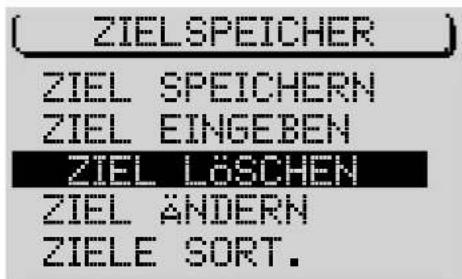
√ Ein Menü mit den folgenden Auswahlmöglichkeiten wird geöffnet:
- EINZELZIEL: Sie können einzelne Ziele aus der Liste der gespeicherten Ziele auswählen und löschen.
- ALLE ZIELE: Es werden alle Ziele des Zielspeichers gelöscht.
√ Nachdem Sie die gewünschte Option gewählt haben, erscheint eine Sicherheitsabfrage.
3 Bestätigen Sie Ihre Wahl mit LÖSCHEN oder kehren Sie mit ABBRUCH in das vorherige Menü zurück.
Um den Speicher der letzten 10 Ziele (LAST10) zu löschen,
1 wählen Sie im Zielspeicher-Menü den Menüpunkt LÄST10 LÖSCHEN.
√ Es erscheint eine Sicherheitsabfrage.
3 Bestätigen Sie Ihre Wahl mit LÖSCHEN oder kehren Sie mit ABBRUCH in das vorherige Menü zurück.
GPS-Status
Sie können die Anzahl der zur Zeit empfangenen GPS-Satelliten und den geografischen Standort anzeigen lassen.
1 Wählen Sie im Navigations-Grundmenü den Eintrag GPS-STATUS.
√ Die Anzahl der empfangenen GPS-Satelliten und der geografische Standort wird angezeigt.
EINFÜHRUNG NAVIGATION RADIOBETRIEB CD-BETRIEB INDEXSETUPCD-WECHSLER
EINFÜHRUNG NAVIGATION RADIOBETRIEB CD-BETRIEB INDEXSETUPCD-WECHSLER
Einen Stau während einer Zielführung umgehen
Der TravelPilot bietet Ihnen neben der automatischen Stauumgehung durch die dynamische Zielführung die Möglichkeit, Staus oder gesperrte Straßenabschnitte während einer aktiven Zielführung manuell einzugeben.
Um eine Stauumgehung zu veranlassen, gehen Sie wie folgt vor:
1 Drücken Sie die Stau-Taste ⑦.
√ Das Stau-Menü wird angezeigt.
2 Öffnen Sie den Menüpunkt STAU VORAUS.
√ Das Stauumgehungs-Menü wird aufgerufen. Die Auswahlmarkierung steht auf dem Menüpunkt BIS.
3 Drücken Sie den rechten Dreh-/ Druckknopf ⑪.
4 Verschieben Sie die Auswahlmarkierung mit dem rechten Dreh-/ Druckknopf ⑪ auf den Menüpunkt YON.
5 Stellen Sie mit dem rechten Dreh-/ Druckknopf ⑪ ein, in welcher Entfernung von Ihrem Standort die Stauumgehung beginnen soll.
6 Verschieben Sie die Auswahlmarkierung mit dem rechten Dreh-/ Druckknopf (11) auf den Menüpunkt BIS.
7 Stellen Sie mit dem rechten Dreh-/ Druckknopf ⑪ ein, in welcher Entfernung von Ihrem Standort die Stauumgehung enden soll.
8 Wählen Sie OK und
9 drücken Sie den rechten Dreh-/ Druckknopf ⑪.
√ Das Zielführungsmenü wird wieder aufgerufen, und die Route wird neu berechnet. Während der Routenberechnung wird NEW CALC in der Titelzeile angezeigt.
![[EINSTELLUNG] ROUTE SPERREN STAU VORAUS [STAU VORAUS] VON: 3.1km BIS: 7.0km AUFHEBEN OK](/content/2026/05/1039143/images/61ac5f0b733246e5d8df417539eeaa27017f42d57b10269b135f3cc0df64e1bf.jpg)
Stauumgehung aufheben
1 Öffnen Sie das Stauumgehungs-Menü.
2 Wählen Sie AUFHEBEN und
3 drücken Sie den rechten Dreh-/ Druckknopf ⑪.
√ Das Zielführungsmenü wird wieder aufgerufen, und die Routenliste wird neu berechnet.
Strecke in Routenliste sperren
Sie haben die Möglichkeit, einzelne Abschnitte der berechneten Route zu sperren. Dies ist sinnvoll, wenn Sie über Streckensperrungen oder Baustellen auf Ihrer Route informiert sind und diese Bereiche umfahren möchten.
Route sperren
Um eine Routensperrung zu veranlassen, gehen Sie wie folgt vor:
1 Drücken Sie die Stau-Taste ⑦.
√ Das Stau-Menü wird angezeigt.
2 Öffnen Sie den Menüpunkt ROUTE SPERREN.
√ Die Routenliste zur Routensperrung wird angezeigt.
Hinweis: Längere Abschnitte, in denen Sie Unter-Abschnitte sperren können, sind mit einem "+" gekennzeichnet. Um die Unter-Abschnitte zu sehen, markieren Sie die Einträge, die mit "+" gekennzeichnet sind, und halten Sie den rechten Dreh-/ Druckknopf länger als zwei Sekunden gedrückt. Unter-Abschnitte, die nicht unterteilt sind, werden mit einem "-" gekennzeichnet. Abschnitte, die nicht gesperrt werden können (weil es z. B. keine Ausweichmöglichkeit gibt), werden mit einem Schlosssymbol gekennzeichnet.
EINFÜHRUNG NAVIGATION RADIOBETRIEB CD-BETRIEB INDEXSETUPCD-WECHSLER
EINFÜHRUNG NAVIGATION RADIOBETRIEB CD-BETRIEB INDEXSETUPCD-WECHSLER
3 Verschieben Sie die Auswahlmarkierung mit dem rechten Dreh-/ Druckknopf ⑪ auf die erste Straße, die aus Ihrer Route ausgeschlossen werden soll. Öffnen Sie dazu ggf. lange Abschnitte wie im Hinweis beschrieben.
4 Drücken Sie den rechten Dreh-/ Druckknopf ⑪.
√ Vor dem Eintrag wird ein Kreis angezeigt.
5 Verschieben Sie die Auswahlmarkierung mit dem rechten Dreh-/ Druckknopf ⑪ auf die letzte Straße, die aus Ihrer Route ausgeschlossen werden soll. Öffnen Sie dazu ggf. lange Abschnitte wie im Hinweis beschrieben.
6 Drücken Sie den rechten Dreh-/ Druckknopf ⑪.
√ Die Zielführung wird wieder angezeigt, die Routenliste wird neu berechnet. In der Titelzeile wird während der Routenberechnung NEW CALC angezeigt.
Sperrung aufheben/ ändern
1 Drücken Sie die Stau-Taste ⑦.
√ Das Stau-Menü wird angezeigt.
2 Öffnen Sie den Menüpunkt ROUTE SPERREN.
√ Eine Abfrage wird angezeigt. Wenn Sie eine Sperrung aufheben wollen, wählen Sie AUFHEBEN, die Zielführung wird wieder angezeigt und die Route wird neu berechnet.
Wenn Sie die Sperrung ändern möchten, wählen Sie ÄNDERN und wiederholen Sie die Schritte 3 - 6 aus dem Abschnitt "Route sperren".
Routenoption festlegen
Sie haben jederzeit, auch während einer aktiven Zielführung, die Möglichkeit, die Route Ihren Anforderungen anzupassen.
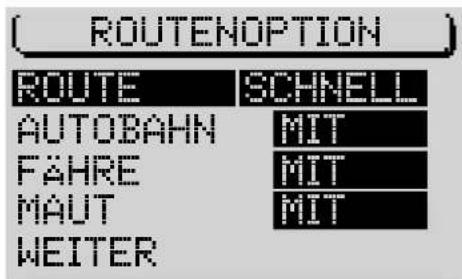
Die einzustellenden Parameter sind:
ROUTE: Wählen Sie zwischen dem schnellsten, dem kürzesten Weg oder der dynamischen (DYNAM.) Zielführung mit TMC. Wenn Sie DYNAM. wählen, werden die unten stehenden Optionen ausgeblendet, der TravelPilot berechnet die schnellste Route unter Einbeziehung aktueller Verkehrsmeldungen und stellt automatisch einen TMC-Sender ein.
AUTOBAHN: Hier können Sie einstellen, ob während der Zielführung Autobahnen befahren werden dürfen.
- FÄHREN: Es besteht die Auswahl, Fähren zuzulassen oder zu meiden.
- MAUT: Sie haben hier die Möglichkeit, gebührenpflichtige Straßen von der Zielführung auszuschließen oder zuzulassen.
Hinweis: Wenn z. B. AUTOBAHN MEIDEN eingestellt ist und das Nichtbenutzen einer Autobahn zu große Umwege erfordern würde, werden vom TravelPilot auch Autobahnen ausgewählt. Das gleiche gilt für Fähren und Mautstraßen.
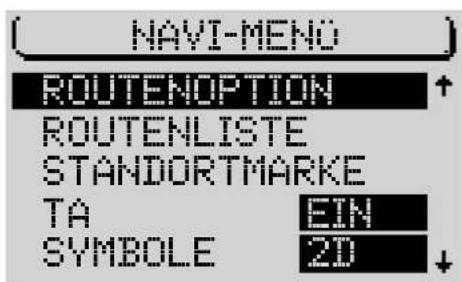
Um die Routenoptionen festzulegen,
1 drücken Sie die MEN-Taste ⑩.
√ Das Navi-Menü der Navigation wird angezeigt.
2 Rufen Sie den Menüpunkt ROUTENOPTION auf.
√ Das Auswahl-Menü für die Routenoptionen wird aufgerufen.
3 Wählen Sie den zu ändernden Menüpunkt und
4 drücken Sie den rechten Dreh-/ Druckknopf ⑪.
![[ ROUTENOPTION ] ROUTE DYNAM. WEITER](/content/2026/05/1039143/images/7c083584638b6966234ee0dbc3c0ecb39b7bda9363b616d361752df3d2646eae.jpg)
EINFÜHRUNG NAVIGATION RADIOBETRIEB CD-BETRIEB INDEXSETUPCD-WECHSLER
Wenn Sie das Auswahl-Menü verlassen möchten,
1 drücken Sie die ESC-Taste ⑨ (Sie gelangen zurück in das Navi-Menü), oder
1 wählen Sie den Menüpunkt WEITER und
2 drücken Sie den rechten Dreh-/ Druckknopf ⑪.
√ Wenn keine Zielführung aktiv ist, wird das Navi-Menü wieder angezeigt. Bei aktiver Zielführung wird in die Zielführung gewechselt.
Hinweis: Wenn Sie die Routenoptionen während einer aktiven Zielführung ändern, wird die Route neu berechnet. Die eingestellten Routenoptionen bleiben bis zur nächsten Änderung aktiv.
Standortmarke setzen
Sie haben jederzeit, auch während einer aktiven Zielführung, die Möglichkeit, den aktuellen Standort Ihres Fahrzeuges abzuspeichern. Diese Funktion ist nützlich, wenn Sie während der Fahrt an einem interessanten Ort vorbeifahren, den Sie zu einem späteren Zeitpunkt wieder besuchen möchten.
Um den aktuellen Standort als Standortmarke festzulegen,
1 drücken Sie die MEN-Taste ⑩.
√ Das Navi-Menü wird angezeigt.
2 Markieren Sie den Menüpunkt STANDORTMARKE.
3 Drücken Sie den rechten Dreh-/ Druckknopf ⑪.
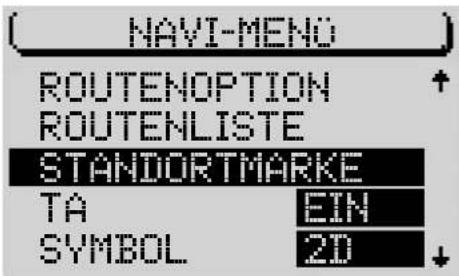
Standortmarke speichern
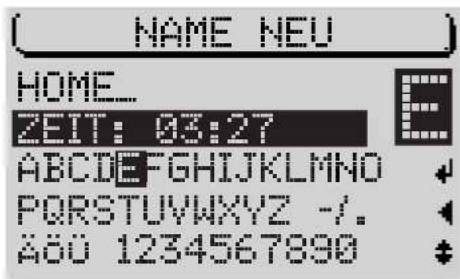
Nachdem Sie den rechten Dreh-/ Druckknopf ⑪ gedrückt haben, wird ein Auswahl-Menü aufgerufen. Sie können hier wählen, ob Sie einen Namen für die Standortmarke eingeben oder in das Menü zurückwechseln möchten, in dem die Standortmarke gesetzt wurde.
Wenn Sie die Option KURZNAME wählen und einen Namen für die Standortmarke eingeben, wird diese im Anschluss automatisch in den Zielspeicher übernommen.
1 Wählen Sie den Menüpunkt KURZNAME.
√ Ein Speller zur Eingabe des Kurznamens wird aufgerufen.
2 Geben Sie einen Kurznamen ein,
3 halten Sie den rechten Dreh-/ Druckknopf ⑪ länger als zwei Sekunden gedrückt oder
3 wählen Sie das knopf ⑪. -Symbol und drücken Sie den rechten Dreh-/ Druck-
√ Die Standortmarke wird mit dem eingegebenen Kurznamen in den Zielspeicher übernommen.
Wenn Sie MEITER gewählt haben, wird das Menü, von dem aus die Standortmarke gesetzt wurde, aufgerufen, ohne einen Kurznamen für die Standortmarke zu speichern.
Die Standortmarke wird dann mit der Uhrzeit im Speicher STANDORTMARKE im Zielspeicher gespeichert.
Hinweis: Es können maximal fünf Standortmarken mit Uhrzeit im Speicher STANDORTMARKE gespeichert werden.
EINFÜHRUNG NAVIGATION RADIOBETRIEB CD-BETRIEB INDEXSETUPCD-WECHSLER
Verkehrsdurchsage während der Zielführung
Sie können die Verkehrsdurchsagebereitschaft während der Zielführung ein- bzw. ausschalten.
1 Drücken Sie die TA-Taste ④.
√ Die TA-Funktion wird aktiviert bzw. deaktiviert.
Sprachausgabe aktivieren/deaktivieren
Die Zielführung der Navigation kann wahlweise mit oder ohne Sprachausgabe erfolgen. Die Sprachausgabe informiert Sie über die Entfernung zu Entscheidungspunkten und gibt Fahrempfehlungen akustisch aus.
1 Drücken Sie die MEN-Taste ⑩.
√ Das Navi-Menü wird angezeigt.
2 Wählen Sie den Menüpunkt SPRACHE.
3 Drücken Sie den rechten Dreh-/ Druckknopf ⑪, bis die gewünschte Option EIN oder AUS markiert ist. Die Grundeinstellung ist EIN.
4 Drücken Sie die ESC-Taste ⑨, um das Navi-Menü zu verlassen.
Speicher der letzten 10 Ziele aktivieren/deaktivieren
Wenn der LAST 10-Speicher aktiv ist, werden die letzten 10 Ziele der Zielführung automatisch in den Speicher übernommen. Sie können den LAST 10-Speicher auch deaktivieren.
1 Drücken Sie die MEN-Taste ⑩.
√ Das Navi-Menü der Navigation wird angezeigt.
2 Wählen Sie den Menüpunkt LAST 10.
3 Drücken Sie den rechten Dreh-/Druckknopf ^11 so oft, bis die gewünschte Einstellung EIN bzw. AUS markiert ist. Die Grundeinstellung ist EIN.
4 Drücken Sie die ESC-Taste ⑨, um das Navi-Menü zu verlassen.
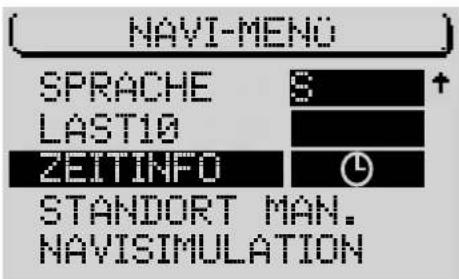
Zeitinfo wählen
Um zwischen der Anzeige der ungefähren Restfahrzeit zum Ziel, der ungefähren Ankunftszeit oder der Uhrzeit zu wählen,
1 drücken Sie die MEN-Taste ⑩.
√ Das Navi-Menü der Navigation wird angezeigt.
2 Markieren Sie den Menüpunkt ZEITINFO.
√ Die gewählte Option wird hinter ZEITINFO symbolhaft dargestellt. Das Uhr-Symbol steht für die Anzeige der Uhrzeit, die Uhr mit dem Zielfahnen-Symbol für die ungefähre Ankunftszeit und die Uhr mit dem AutoSymbol für die Anzeige der ungefähren Restfahrzeit.
Um die Zeitanzeige zu ändern,
3 drücken Sie den rechten Dreh-/ Druckknopf ⑪.
4 Drücken Sie die ESC-Taste ⑨, um das Navi-Menü zu verlassen.
EINFÜHRUNG NAVIGATION RADIOBETRIEB CD-BETRIEB INDEXSETUPCD-WECHSLER
EINFÜHRUNG NAVIGATION RADIOBETRIEB CD-BETRIEB INDEXSETUPCD-WECHSLER
Standort manuell setzen
Sollte kein GPS-Empfang möglich sein, können Sie den Standort manuell eingeben.
1 Drücken Sie die MEN-Taste ⑩.
√ Das Navi-Menü wird angezeigt.
2 Markieren Sie den Menüpunt STANDORT MAN..
3 Drücken Sie den rechten Dreh-/ Druckknopf ⑪.
4 Sie können nun den Standort in der Reihenfolge Stadt, Straße, Kreuzung eingeben.
√ Nach der Eingabe wird das Navi-Menü wieder angezeigt.
Hinweis: Nicht alle Kreuzungen, z. B. Kreuzungen an Ringstraßen, eignen sich zur Standorteingabe.
Zielführung simulieren
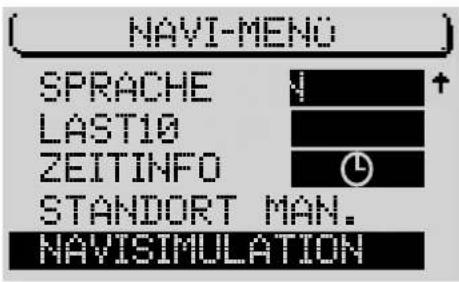
Sie haben mit dem TravelPilot die Möglichkeit, eine Zielführung zu simulieren. Dabei zeigt das Gerät eine Zielführung mit den optischen Fahrempfehlungen und den Sprachausgaben in Echtzeit.
Wenn Sie eine Navi-Simulation starten möchten,
1 drücken Sie die MEN-Taste ⑩.
√ Das Navi-Menü wird angezeigt.
2 Wählen Sie den Menüpunkt NAVISIMULATION.
3 Drücken Sie den rechten Dreh-/ Druckknopf ⑪.
4 Wählen Sie zwischen RUNDFAHRT und EINFACHFAHRT.
5 Drücken Sie den rechten Dreh-/ Druckknopf ⑪.
√ Das Navigations-Grundmenü wird angezeigt.
6 Geben Sie ein Ziel ein.
√ Das Zielführungsmenü wird angezeigt. Im linken Anzeigebereich erscheint unter den optischen Fahrempfehlungen animiert der Schriftzug DEMÖ.
EINFÜHRUNG NAVIGATION RADIOBETRIEB CD-BETRIEB INDEXSETUPCD-WECHSLER
Radiobetrieb
Radiobetrieb starten
1 Drücken Sie die TU-Taste ⑰.
√ Der Radiobetrieb startet mit dem Grundmenü. Es wird der Sender, der zuletzt empfangen wurde, gespielt.
Die sechs Softkeys auf beiden Seiten des Displays dienen zur Auswahl von gespeicherten Sendern und zum Speichern von Sendern.
Wellenbereich bzw. Speicherebene wählen
Der TravelPilot gibt Ihnen die Möglichkeit, UKW-Sender und Mittelwellensender zu empfangen. Um den Wellenbereich FM (UKW) oder MW (Mittelwelle) zu wählen,
1 starten Sie den Radiobetrieb und
2 drücken Sie erneut die TU-Taste ⑰.
√ Sie gelangen in das Funktionsmenü.
Sie können jetzt mit den entsprechend zugeordneten Softkeys die Speicherebenen aufrufen.
RDS (Radio Data System) ein-/ausschalten
Das Radio Data System ist ein Service der Rundfunkanstalten, der Ihnen mehr Komfort beim Radiohören unter UKW (FM) bietet. Dabei werden von den Rundfunkanstalten zusätzlich zum Programm z. B. noch ein bis zu acht Zeichen langer Programmname und der Verkehrsfunkdurchsagestatus des Senders übermittelt. Sobald ein Sender erkannt wird, erscheint der Name im Display. Darüber hinaus stellt der TravelPilot die am besten zu empfangende Frequenz des Senders ein (Alternativfrequenz).
Um die Vorteile von RDS nutzen zu können, muss es im Einstell-Menü des Radiobetriebs aktiviert sein.
![JUMP JUMP RADIO 1 BBC EUROPE JAM FM EINSLIVE [NO] FM1 TA TMC](/content/2026/05/1039143/images/24534b564112fdb34889113f9f19255c967bcecb0e1556351d367b24917856e3.jpg)
![JUMP FM1 FMT FM2 FMC MW SEITE 2 [ ]_ FM1 TA TMC](/content/2026/05/1039143/images/cf7d28a2928797a561e12ac7977d668a7883ce796b8c578ec4997ca7f6ad9c75.jpg)
1 Starten Sie den Radiobetrieb.
2 Drücken Sie die MEN-Taste ⑩.
√ Das Einstell-Menü des Radiobetriebs wird angezeigt.
In der unteren Zeile links finden Sie den Menüpunkt RDS. Sie können hier zwischen den Optionen VAR, FIX und AUS wählen. Die Grundeinstellung ist VAR.
3 Drücken Sie den RDS zugeordneten Softkey so oft, bis die gewünschte Option hinter RDS angezeigt wird.
FIX: Der RDS-Radiobetrieb ist aktiviert. Da einige Sender das RDS nicht nur dazu nutzen, ihren Namen, sondern auch Werbung zu senden, können Sie hier einstellen, dass der Sendername fest im Display angezeigt werden soll. Wechselnde Displayinhalte, z. B. Werbung, werden nicht angezeigt.
VAR: Grundeinstellung, der RDS-Radiobetrieb ist voll aktiviert. Es werden auch wechselnde Displayinhalte wie z. B. Werbung angezeigt.
AUS: Der RDS-Radiobetrieb ist deaktiviert. Die Auswahl der Sender erfolgt über die Frequenzanzeige im Display, die Funkton "Alternativfrequenz" ist ebenfalls deaktiviert.
RDS-REG aktivieren/deaktivieren
Ein weiterer Vorteil des RDS ist die Funktion "Alternativfrequenz". Dabei stellt das Gerät permanent die am besten zu empfangende Frequenz des gleichen Senders ein. Allerdings unterteilen einige Sender ihre Inhalte zu gewissen Zeiten in Regionalprogramme, die auf eine bestimmte Region abgestimmt sind. Die "Alternativfrequenz" kann dann bewirken, dass das empfangene Regionalprogramm wegen eines Wechsels der Frequenz nicht mehr zu hören ist. Wenn Sie ein Regionalprogramm hören und verhindern wollen, dass das Gerät auf eine andere Frequenz wechselt, wählen Sie unter dem Menüpunkt REG im Menü der Radiobetriebsart EIN. Das Gerät schaltet dann erst bei einem drohenden "Empfangsverlust", also wenn der Sender auf der eingestellten Frequenz nicht mehr zu empfangen ist, um.
![JUMP SEARCH >> AUS REG PTY EIN AUS SHARX RDS VAR AUS R-TXT [ ] _ FM1 TP TMC](/content/2026/05/1039143/images/ea601c251e19a1fd33fecf88a9e19f078f288a3e768c6ef4247fdffe0eea32d6.jpg)
EINFÜHRUNG NAVIGATION RADIOBETRIEB CD-BETRIEB INDEXSETUPCD-WECHSLER
1 Drücken Sie die MEN-Taste ⑩.
√ Das Einstell-Menü wird angezeigt.
2 Drücken Sie den REG zugeordneten Softkey so oft, bis die gewünschte Option neben REG angezeigt wird. Die Grundeinstellung ist AUS.
PTY ein-/ausschalten
PTY (Program Type) ist ebenfalls ein Service von RDS. Mit PTY teilen die Sender die Inhalte ihres Programms mit. Das erleichtert Ihnen das Auswählen von Sendern nach Programminhalten, z. B. POP oder KLASSIK.
Wenn Sie die PTY-Funktion im Menü des Radiobetriebs aktivieren, wird Ihnen beim Aufrufen eines Senders, z. B. über die Stationstasten, der Typ des Programms kurz im Display angezeigt. Wenn der Sender die PTY-Funktion nicht unterstützt, erfolgt keine Anzeige im Display.
1 Drücken Sie die MEN-Taste ⑩.
√ Das Einstell-Menü wird angezeigt.
2 Drücken Sie den PTY zugeordneten Softkey so oft, bis die gewünschte Option EIN oder AUS angezeigt wird. Die Grundeinstellung ist EIN.
PTY Alarm
Ein besonderer Program Type ist der Alarm. Wenn der TravelPilot eine Alarmmeldung, z. B. einen Katastrophenalarm, empfängt, erscheint ein Symbol im Displayvordergrund, und die Alarmmeldung wird in der für Verkehrsdurchsagen eingestellten Lautstärke wiedergegeben.
Die Alarmmeldung kann durch Drücken der Tasten MEN ⑩ oder ESC ⑨ abgebrochen werden.
![JUMP SEARCH >> AUS REG PTY EIN AUS SHARX RDS VAR AUS R-TXT [ ] _ FM1 TP TMC](/content/2026/05/1039143/images/63347ffcd18ae8b0f824501650f2664c4264da5d04b6ed6665418162ef8af798.jpg)
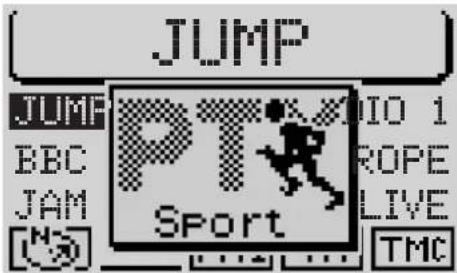
Verkehrsdurchsage TA (Traffic Announcement)
Die Verkehrsdurchsage (TA) ist ein Service der Sendeanstalten. Dabei werden Verkehrsfunkdurchsagen in regelmäßigen Abständen ausgestrahlt. Sender mit Verkehrsfunkdurchsagen strahlen zur Erkennung ein Signal aus. Wird dieses Signal von Ihrem TravelPilot erkannt, erscheint in der Statuszeile des Radio-Grundmenüs ein TP-Symbol (TP=Traffic Program). Wenn die TA-Funktion aktiviert ist, erscheint anstelle von TP ein TA-Symbol.
Außerdem kann mit RDS-EON auch von Sendern, die keine eigenen Verkehrsdurchsagen ausstrahlen, Verkehrsdurchsagen empfangen werden. In diesem Fall wird für die Dauer der Verkehrsdurchsage ein anderes (Verkehrsfunk-) Program geschaltet. Nach Ende der Verkehrsdurchsage wird wieder auf das zuvor gehörte Program zurückgeschaltet.
Während einer Verkehrsdurchsage wird die Lautstärke um einen fest eingestellten Wert erhöht. Im Setup-Menü können Sie eine Mindestlautstärke für Verkehrsdurchsagen einstellen.
Ist die TA-Funktion für die Quellen (CD und CD-Wechsler sowie Navigation) aktiviert, wird bei einer eingehenden Verkehrsdurchsage die Wiedergabe unterbrochen und die Durchsage wird gespielt. Nach Ende der Durchsage wird die Wiedergabe fortgesetzt.
Wenn bei aktivierter TA-Funktion ein Sender manuell eingestellt wird, der Verkehrsdurchsagen nicht unterstützt, ertönt ein Warnton. In so einem Fall wird nach Ertönen des Warntons ein automatischer TP-Suchlauf gestartet.
TA-Funktion für Radiobetrieb aktivieren/deaktivieren
Die Aktivierung bzw. Deaktivierung der TA-Funktion erfolgt mit der Taste TA ④. Ein TA-Symbol in der Statuszeile zeigt an, dass die TA-Funktion aktiv ist und ein TP-Sender empfangen wird. Wenn die TA-Funktion aktiv ist und kein TP-Sender empfangen wird, wird das TA-Symbol gestrichelt umrandet.
1 Drücken Sie die Taste TA ④.
Wenn die Verkehrsfunkbereitschaft eingeschaltet ist, wird ein TA-Symbol in der untersten Zeile angezeigt.
![JUMP SEARCH >> EIN REG PTY EIN AUS SHARX RDS VAR AUS R-TXT [ ] _ FM1 TA TMC](/content/2026/05/1039143/images/50247d2d08299096d5f30d22bef36cf8001c73b397fe91aca767942a307a7288.jpg)
EINFÜHRUNG NAVIGATION RADIOBETRIEB CD-BETRIEB INDEXSETUPCD-WECHSLER
Wiedergabe einer Verkehrsfunkdurchsage unterbrechen
Sie können die Durchsage mit den Tasten TA ④, MEN ⑩ und ESC ⑨ oder durch Wählen eines anderen Senders abbrechen.
TMC heisst Traffic Message Channel und bedeutet, dass digitale Verkehrsinformationen übertragen werden, die der TravelPilot für die dynamische Zielführung auswertet. Die TMC-Funktion wird zur Zeit nicht von allen Radiosendern unterstützt, daher kann es vorkommen, dass in einigen Regionen kein TMC-Sender empfangbar ist. Wenn die dynamische Zielführung aktiv ist, stellt der TravelPilot automatisch einen TMC-Sender ein. Lesen Sie dazu auch den Abschnitt "Dynamische Zielführung" im Kapitel "Navigation". Wenn ein TMC-Sender empfangen wird, erscheint ein TMC-Symbol in der Statuszeile. Es können sechs TMC-Sender auf der Speicherebene FMC gespeichert werden.

Der Pluspunkt: Sie können bequem die sechs stärksten TMC-Sender der Region mit der TMC-Store-Funktion speichern. Lesen Sie dazu den Abschnitt "Automatische TMC-Senderspeicherung" in diesem Kapitel.
Sender einstellen, FM (UKW)
Sie haben mit dem TravelPilot mehrere Möglichkeiten, Sender einzustellen.
Dazu müssen Sie im Einstell-Menü des Radiobetriebs die Tastenbelegung der beiden Tasten << / >> ② einstellen.
1 Drücken Sie die MEN-Taste ⑩.
√ Das Einstell-Menü wird angezeigt.
2 Drücken Sie den SEARCH zugeordneten Softkey so oft, bis die gewünschte Option > oder >> angezeigt wird. Die Grundeinstellung ist >>.
Die Option > bedeutet, das bei eingeschalteter RDS-Funktion in den Senderketten geblättert wird (lesen Sie dazu "Blättern in den Senderketten" im Anschluß).
Bei ausgeschalteter RDS-Funktion können Sie eine manuelle Senderabstimmung vornehmen (lesen Sie dazu "Manuelle Senderabstimmung" im Anschluß). Die Option >> bedeutet, das ein automatischer Sendersuchlauf gestartet wird (lesen Sie dazu "Automatischer Sendersuchlauf" im Anschluß).
Automatischer Sendersuchlauf
Um Sender automatisch einzustellen,
1 drücken Sie >> ② für einen Sendersuchlauf aufwärts oder
1 die die Taste << ② für einen Sendersuchlauf abwärts.
Wenn die TA-Funktion aktiviert ist, werden nur Sender, die Verkehrsdurchsagen unterstützen (TA-Symbol im Display), eingestellt.
Der Pluspunkt: Sie können das Suchlaufstoppverhalten individuell einstellen. Lesen Sie dazu bitte den Abschnitt "Suchlaufempfindlichkeit einstellen" im Kapitel "Setup".
Blättern in den Senderketten (nur für RDS-Sender)
Ein Beispiel für eine RDS-Senderkette ist der Norddeutsche Rundfunk NDR mit den Sendern NDR1, NDR2, Radio3, NDR INFO und N-JOY.
Sie können RDS-Sender aus dem Empfangsgebiet direkt abrufen. Sind mehrere Sender aus einer Kette empfangbar, können Sie mit den Tasten << / >> ② in den Senderketten zurück- bzw. vorblättern.
Hinweis: Bedingung ist, dass diese Sender mindestens einmal empfangen worden sind. Starten Sie z. B. einen Scan-Suchlauf oder die Travelstore-Funktion. Lesen Sie dazu die entsprechenden Abschnitte "Scan-Suchlauf" bzw. "Automatische Senderspeicherung" in diesem Kapitel.
Manuelle Senderabstimmung
Sie können Sender, deren Frequenz Ihnen bekannt ist, auch manuell einstellen. Dies kann hilfreich sein, wenn Sie einen Sender einstellen möchten, der vom automatischem Sendersuchlauf nicht erfasst wird.
EINFÜHRUNG NAVIGATION RADIOBETRIEB CD-BETRIEB INDEXSETUPCD-WECHSLER
EINFÜHRUNG NAVIGATION RADIOBETRIEB CD-BETRIEB INDEXSETUPCD-WECHSLER
Hinweis: Bedingung ist, dass die RDS-Funktion im Einstell-Menü ausgeschaltet ist.
1 Drücken Sie die Taste << bzw. >> ②.
√ Die Frequenz wird stufenweise in 100 kHz-Schritten geändert.
Sender einstellen, MW
Sie können im MW-Radiobetrieb die Sender automatisch und manuell einstellen.
Dazu müssen Sie im Einstell-Menü des Radiobetriebs die Tastenbelegung der beiden Tasten << / >> ② einstellen.
1 Drücken Sie die MEN-Taste ⑩.
√ Das Einstell-Menü wird angezeigt.
2 Drücken Sie den SEARCH zugeordneten Softkey so oft, bis die gewünschte Option > oder >> angezeigt wird. Die Grundeinstellung ist >>.
Die Option > bedeutet, das Sie eine manuelle Senderabstimmung vornehmen können.
Die Option >> bedeutet, das ein automatischer Sendersuchlauf gestartet wird.
Automatischer Sendersuchlauf MW
Um Sender automatisch einzustellen,
1 drücken Sie die Taste >> ② für einen Sendersuchlauf aufwärts oder
1 die <<-Taste ② für einen Sendersuchlauf abwärts.
√ Der nächste Sender wird eingestellt.
Manuelle Senderabstimmung MW
Sie können Sender, deren Frequenz Ihnen bekannt ist, manuell einstellen. Dies kann hilfreich sein, wenn Sie einen Sender einstellen möchten, der vom automatischem Sendersuchlauf nicht erfasst wird.
1 Drücken Sie die Taste << bzw. >> ②.
Scan-Suchlauf
Bei einem Scan-Suchlauf wird das gesamte Frequenzband automatisch nach empfangbaren Sendern durchsucht. Jeder Sender wird dabei für zehn Sekunden angespielt. Wenn Sie den Scan-Suchlauf nicht anhalten, wird er nach einem Durchlauf des Frequenzbandes automatisch beendet. Beachten Sie bitte, dass, wenn die TA-Funktion aktiviert ist, nur Sender eingestellt werden, die Verkehrsdurchsagen unterstützen (TP-Symbol im Display).
Scan-Suchlauf starten
Um einen Scan-Suchlauf zu starten,
1 wechseln Sie durch Drücken der TU-Taste ⑰ in das Radio-Funktionsmenü und
2 drücken Sie den Softkey, der dem Menüpunkt SEITE 2 zugeordnet ist.
3 Drücken Sie den Softkey, der dem Menüpunkt SCAN zugeordnet ist.
√ Der Scan-Suchlauf beginnt. Im Displayvordergrund wird symbolhaft die Aktivität des Scan-Suchlaufs dargestellt.
Hinweis: Auf der Ebene FMC kann nur ein TMC-Scan durchgeführt werden.
Scan-Suchlauf beenden
Wenn Sie den Scan-Suchlauf beenden oder einen vom Scan-Suchlauf eingestellten Sender weiterhören möchten,
1 drücken Sie die ESC-Taste ⑨.
√ Der Scan-Suchlauf wird beendet, der zuletzt eingestellte Sender wird weitergespielt.
![JUMP T-STORE SCAN TMCSTORE TMC-SCAN SEITE 1 [ № ] _ FM1 TA TMC](/content/2026/05/1039143/images/36fac712466d8ae3dd3ce20a11957a0365c67afa068de10406cbadc09daeff48.jpg)
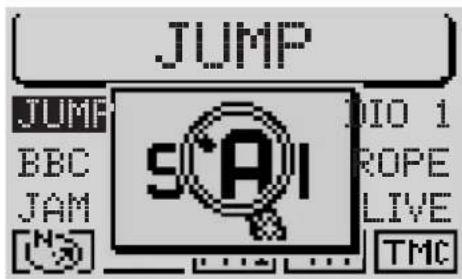
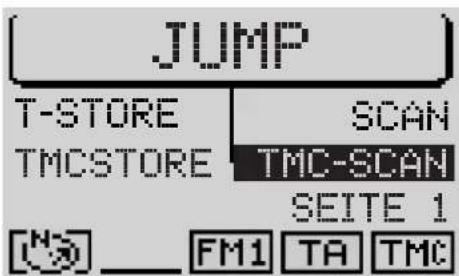
EINFÜHRUNG NAVIGATION RADIOBETRIEB CD-BETRIEB INDEXSETUPCD-WECHSLER
EINFÜHRUNG NAVIGATION RADIOBETRIEB CD-BETRIEB INDEXSETUPCD-WECHSLER
TMC-Scan
Mit dem TMC-Scan werden nur Sender eingestellt, die die TMC-Funktion unterstützen.
TMC-Scan starten
Um einen TMC-Scan zu starten,
1 wechseln Sie durch Drücken der TU-Taste ⑰ in das Radio-Funktionsmenü und
2 drücken Sie den Softkey, der dem Menüpunkt SEITE 2 zugeordnet ist.
3 Drücken Sie den Softkey, der dem Menüpunkt TMC-SCAN zugeordnet ist.
√ Der TMC-Scan beginnt. Im Displayvordergrund wird symbolhaft die Aktivität des Scan-Suchlaufs dargestellt.
TMC-Scan beenden
Wenn Sie den Scan-Suchlauf beenden oder einen vom Scan-Suchlauf eingestellten Sender weiterhören möchten,
1 drücken Sie die ESC-Taste ⑨.
√ Der Scan-Suchlauf wird beendet, der zuletzt eingestellte Sender wird weitergespielt.
Sender speichern
Der TravelPilot kann 24 UKW-Sender in vier Ebenen und sechs MW-Sender auf einer Speicherebene speichern.
Manuell speichern
Um Sender manuell zu speichern,
1 wechseln Sie durch Drücken der TU-Taste ⑰ in das Radio-Funktionsmenü und
2 wählen Sie den Softkey, der der gewünschten FM-Speicherebene FM1, FM2, FMT oder FMC bzw. dem Wellenbereich MW zugeordnet ist.
√ Das Gerät wechselt zurück in das Radio-Grundmenü.
3 Stellen Sie einen Sender, wie unter "Sender einstellen" beschrieben, ein und
4 halten Sie den Softkey, der dem gewünschten Speicherplatz zugeordnet ist, bis nach dem Bestätigungston gedrückt.
√ Der Sender ist jetzt auf dem Speicherplatz gespeichert. Der Name bzw. die Frequenz erscheint neben dem Softkey im Display.
Automatische Senderspeicherung "Travelstore"
Das Gerät kann die sechs stärksten Sender der Region automatisch auf der Speicherebene FMT speichern. Diese Funktion ist besonders auf Reisen nützlich. Beachten Sie bitte, dass alle auf der Speicherebene FMT zuvor abgespeicherten Sender von der Travelstore-Funktion überschrieben werden. Ist die TA-Funktion aktiviert, werden nur die sechs stärksten Verkehrsfunksender abgespeichert.
Travelstore starten
Wenn Sie einen Travelstore durchführen möchten,
1 wechseln Sie durch Drücken der TU-Taste ⑰ in das Radio-Funktionsmenü und
2 drücken Sie den Softkey, der dem Menüpunkt SEITE 2 zugeordnet ist.
3 Drücken Sie den Softkey, der dem Menüpunkt T-STORE zugeordnet ist.
√ Während der Travelstore läuft, wird dies symbolisch im Displayvordergrund dargestellt. In der Titelzeile wird der Fortschritt in Prozent angezeigt. Nach Beendigung des Travelstore werden alle Sender auf der Speicherebene FMT kurz angespielt, danach wird der Sender auf Speicherplatz eins eingestellt.
![JUMP T-STORE SCAN TMCSTORE TMC-SCAN SEITE 1 [ ] _ FM1 TA TMC](/content/2026/05/1039143/images/7013adb51138c2f8373fab41d223969558f3b83923ee5cba7dffc90e5361589e.jpg)
EINFÜHRUNG NAVIGATION RADIOBETRIEB CD-BETRIEB INDEXSETUPCD-WECHSLER
EINFÜHRUNG NAVIGATION RADIOBETRIEB CD-BETRIEB INDEXSETUPCD-WECHSLER
Automatische TMC-Senderspeicherung "TMC-Store"
Das Gerät kann sechs TMC-Sender der Region automatisch auf der Speicherebene FMC speichern. Beachten Sie bitte, dass alle auf der Speicherebene FMC zuvor abgespeicherten Sender von der TMC-Store-Funktion überschrieben werden. Lesen Sie zu TMC den Abschnitt "Dynamische Zielführung" im Kapitel "Navigation" und den Abschnitt "TMC" in diesem Kapitel.
Hinweis: Ein TMC-Store ist nur möglich, wenn bereits einmal eine Navigations-CD für das Land, in dem man sich befindet, eingelegt war.
TMC-Store starten
Wenn Sie einen TMC-Store durchführen möchten,
1 wechseln Sie durch Drücken der TU-Taste ⑰ in das Radio-Funktionsmenü und
2 drücken Sie den Softkey, der dem Menüpunkt SEITE 2 zugeordnet ist.
3 Drücken Sie den Softkey, der dem Menüpunkt TMOSTORE zugeordnet ist.
√ Im Display wird symbolisch die TMC-Store-Aktivität angezeigt. In der Titelzeile wird der Fortschritt in Prozent angezeigt. Nach Beendigung des TMC-Store werden alle Sender auf der Speicherebene FMC kurz angespielt, danach wird der Sender auf Speicherplatz eins eingestellt.
Hinweis: Ein TMC-Store kann sehr lang dauern, da das gesamte Frequenzband nach empfangbaren TMC-Sendern durchsucht wird.
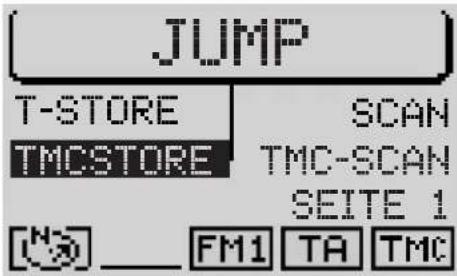
Empfangsstörungen im FM-Betrieb vermindern
Gelegentlich können im FM-Radiobetrieb Empfangsstörungen durch benachbarte Sender auftreten. Das passiert besonders dann, wenn die Programme auf dem Frequenzband nah beieinander liegen. Mit der SHARX-Funktion bietet Ihnen der TravelPilot die Möglichkeit, solche Störungen weitgehend einzudämmen.
SHARX aktivieren/deaktivieren
Um die SHARX-Funktion des TravelPilot zu aktivieren bzw. deaktivieren,
1 wechseln Sie durch Drücken der MEN-Taste ⑩ in das Einstell-Menü und
2 drücken Sie den Softkey, der dem Menüpunkt SHARX zugeordnet ist so oft, bis die gewünschte Option EIN oder AUS angezeigt wird. Die Grund-einstellung ist EIN.
Radiotext anzeigen lassen
Radiotext ist ein Service einiger RDS-Sender. Neben dem Sendernamen werden zusätzlich Informationen über das Program oder der Name des aktuell gespielten Titels übermittelt. Die Anzeige erfolgt im Hauptbereich des Radio-Grundmenüs.
Radiotext aktivieren/deaktivieren
Um die Radiotext-Funktion des TravelPilot zu aktivieren bzw. deaktivieren,
1 wechseln Sie durch Drücken der MEN-Taste ⑩ in das Einstell-Menü und
2 drücken Sie den Softkey, der dem Menüpunkt R-TXT zugeordnet ist so oft, bis die gewünschte Option EIN oder AUS angezeigt wird. Die Grund-einstellung ist AUS.
![JUMP SEARCH >> EIN REG PTY EIN EIN SHARX RDS VAR AUS R-TXT [NO] _ FM1 TA TMC](/content/2026/05/1039143/images/89cfd4c70ce87a4c14e98b424715afef08355ac0a7ad922bea6ac4610e358f13.jpg)
![JUMP SEARCH >> EIN REG PTY EIN EIN SHARX RDS VAR EIN R-TXT [NO] _ FM1 TA TMC](/content/2026/05/1039143/images/75f81b07e2ce8131933852010390afdbe56cf2474698306856e56edb84919d83.jpg)
EINFÜHRUNG NAVIGATION RADIOBETRIEB CD-BETRIEB INDEXSETUPCD-WECHSLER
Wenn Radiotext im Display angezeigt wird und Sie z. B. den Sender wechseln möchten,
1 drücken Sie die TU-Taste ⑰ oder einen Softkey.
√ Das Radio-Grundmenü wird ohne Radiotext angezeigt.
2 Wechseln Sie z. B. den Sender.
√ Der Radiotext wird, wenn verfügbar, wieder im Display angezeigt.
TIM - Traffic Information Memory
Das Gerät besitzt einen digitalen Sprachspeicher, mit dem bis zu 14 Verkehrsmeldungen mit einer Gesamtdauer von maximal vier Minuten automatisch aufgezeichnet werden.
Je nach Länge der neuen Meldung werden die ältesten Meldungen gelöscht.
Ist eine Meldung länger als vier Minuten, wird nicht die gesamte Meldung aufgezeichnet. Im Display wird OVERFLOW angezeigt.
Kommt während der TIM-Wiedergabe eine neue Verkehrsmeldung, wird die Wiedergabe abgebrochen und die neue Meldung wird aufgezeichnet.

Beschädigungsgefahr der Motorantenne in einer Autowaschanlage.
Eine automatische Motorantenne bleibt ausgefahren, wenn TIM aktiviert ist und Sie das Gerät ausschalten.
In einer Autowaschanlage können durch die ausgefahrene Motorantenne Beschädigungen verursacht werden.
Lesen Sie dazu den Abschnitt "TIM-Aufnahmebereitschaft unterbrechen".
![TRAFFIC TIM 24H TIM-INFO V-INFO [ ] _ FM1 TA TMC](/content/2026/05/1039143/images/c0d37efbe9b390a08c6f4cb1b5a1230f5bd88dd15cc2870842c603dceb42037e.jpg)
Aufzeichnen von Verkehrsnachrichten
Bei eingeschaltetem Gerät werden Verkehrsnachrichten automatisch aufgezeichnet, wenn ein Verkehrsfunksender empfangen wird.
Wenn TIM eingeschaltet ist, werden bei ausgeschaltetem Gerät Verkehrsnachrichten aufgezeichnet. Sie können wählen, ob die Verkehrsnachrichten für 2 oder 24 Stunden aufgezeichnet werden.
Hören Sie einen Sender, der selbst keinen Verkehrsfunk ausstrahlt, und schalten Sie das Gerät bei eingeschalteter TIM-Funktion aus, wird automatisch ein Verkehrsfunksender gesucht.
TIM ein-/ausschalten, Dauer der Aufnahmebereitschaft umschalten
Bei eingeschaltetem Autoradio können Sie die TIM-Funktion wie folgt ein-/ bzw. ausschalten.
1 Drücken Sie die Taste T ⑧.
√ Im Display wird das Traffic-Menü angezeigt.
2 Drücken Sie den Softkey, der dem Menüpunkt TIM zugeordnet ist, so oft, bis die gewünschte Option 2H (für 2 Stunden Aufnahmebereitschaft), 24H (für 24 Stunden Aufnahmebereitschaft) oder AUS angezeigt wird.
Hinweis: Sie können TIM auch ausschalten, indem Sie, während das Traffic-Menü angezeigt wird, die Taste T ⑧ länger als zwei Sekunden gedrückt halten.
Wenn TIM eingeschaltet ist, werden die Verkehrsnachrichten eines eingestellten Verkehrsfunksenders nach dem Ausschalten des Gerätes aufgezeichnet.
Der Pluspunkt: Sie können die TIM-Aufnahmebereitschaft auch beim Ausschalten des Gerätes einstellen.
√ Wenn Sie das Gerät ausschalten, erscheint im Display GOODBYE und eine Auswahl zur Einstellung der TIM-Bereitschaft.
![TRAFFIC TIM 24H TIM-INFO V-INFO [ ] _ FM1 TA TMC](/content/2026/05/1039143/images/30b2dfed197626a8b1f5e68ac14f55504d37504bb3277d17f0666068cc4d417f.jpg)
EINFÜHRUNG NAVIGATION RADIOBETRIEB CD-BETRIEB INDEXSETUPCD-WECHSLER
1 Drücken Sie die Taste T ⑧ so oft, bis die gewünschte Option 2H, 24H oder AUS markiert ist.
Gespeicherte Verkehrsmeldungen abhören
Es können 14 Verkehrsdurchsagen aufgezeichnet werden.
Um die gespeicherten Verkehrsmeldungen zu hören,
1 drücken Sie die Taste T ⑧.
2 Drücken Sie den Softkey, der dem Menüpunkt TIM-INFO zugeordnet ist.
√ Die aktuellste Meldung hat immer die höchste Nummer und wird zuerst wiedergegeben. Danach folgen die anderen Verkehrsmeldungen in absteigender Reihenfolge. Im Display wird die Uhrzeit, zu der die Verkehrsmeldung empfangen wurde, angezeigt.
√ Nach der letzten Meldung wird auf die vorherige Betriebsart zurückgeschaltet.
Um die zuletzt aktive Audioquelle weiter zu hören ohne alle Verkehrsmeldungen zu hören,
1 drücken Sie die Taste T ⑧ oder ESC ⑨.
TIM-Aufnahmebereitschaft unterbrechen (für die Zeit in der Waschanlage)
Bevor Sie in eine Waschanlage fahren,
1 schalten Sie das Radio aus.
√ Im Display erscheint GOODBYE und eine Auswahl zur Einstellung der TIM-Bereitschaft.
2 Drücken Sie die T-Taste ⑧ so oft, bis die Option AUS markiert ist.
√ Die TIM-Aufnahmebereitschaft ist unterbrochen, die Antenne fährt ein (unbedingt überprüfen) und bleibt eingefahren, bis das Autoradio wieder eingeschaltet wird.
1 Sie können in die Waschanlage fahren.
Nach einem erneuten Einschalten des TravelPilot muss die TIM-Aufnahmebereitschaft wieder eingeschaltet werden.
TMC-Meldungen ansehen
Der TravelPilot bietet Ihnen die Möglichkeit, die über TMC (Traffic Message Chanel) eingegangenen Verkehrsmeldungen im Display anzeigen zu lassen. Diese Meldungen werden vom Navigationssystem für die dynamische Zielführung verwendet (Lesen Sie dazu "Dynamische Zielführung" im Kapitel "Navigation").
1 Drücken Sie die Taste T ⑧.
2 Drücken Sie den Softkey, der dem Menüpunkt V-INFO zugeordnet ist.
√ Im Display wird die neueste Nachricht angezeigt. In der obersten Zeile wird die Nummer der Nachricht und die Anzahl der Nachrichten im Speicher angezeigt. 1 ist immer die neueste Nachricht.
3 Mit dem rechten Dreh-/ Druckknopf ⑪ können Sie zwischen den Nachrichten wählen.
4 Nachdem Sie die Meldungen gelesen haben, drücken Sie die Taste T ^8 oder ESC ^9 .
Hinweis: Damit nur die, für die momentane Fahrzeugpostion relevanten Daten verwendet werden, verarbeitet die TMC-Funktion nur TMC-Meldungen, die sich auf einen Umkreis von 100 km um Ihr Fahrzeug beziehen.
EINFÜHRUNG NAVIGATION RADIOBETRIEB CD-BETRIEB INDEXSETUPCD-WECHSLER
CD-Betrieb
Sie können im internen CD-Laufwerk des TravelPilot Audio-CDs abspielen. Während Sie Audio-CDs abspielen ist eine NO MAP-Zielführung der Navigation möglich.
Verwenden Sie nur Audio-CDs, die dieses Zeichen tragen: COMPACT DIGITAL AUDIO
Während der CD-Wiedergabe wird in der Titelzeile des CD-Grundmenüs die Nummer des Titels sowie die Spielzeit oder nur die Titelnummer angezeigt. Im Funktionsbereich sind alle Titelnummern der CD angezeigt. Der aktuell spielende Titel ist markiert. Ebenfalls im Funktionsbereich ist eine Anzeige, die symbolhaft angibt, wieviel Spielzeit eines Titels bereits verstrichen ist.
In der Statuszeile werden ein Symbol, das angibt, dass eine Audio-CD eingelegt ist, der Status, ob eine programmierte Spielfolge der CD erfolgt, die aktuelle Audioquelle sowie der Status der TA- und TMC-Funktion angezeigt.
CD-Wiedergabe starten
Die CD-Wiedergabe startet automatisch, wenn eine Audio-CD eingelegt wird.
CD einlegen
1 Drücken Sie die 📋-Taste ①, um das Bedienteil zu öffnen.
2 Betätigen Sie die Taste △ ^18 , um eine evtl. im Gerät eingelegte CD zu entnehmen.
3 Schieben Sie die CD mit der bedruckten Seite nach oben zeigend vorsichtig in den CD-Schacht des Gerätes. Schieben Sie die CD, bis Sie einen Widerstand spüren. Ab diesem Punkt wird die CD automatisch vom Gerät eingezogen.
√ Die CD-Wiedergabe startet automatisch nach der Überprüfung der CD. Das CD-Grundmenü wird angezeigt.
![04▶01:23 AUDIO-CD 1 2 3 4 5 6 7 8 9 10 11 12 13 14 15 [播放] CD TA TMC](/content/2026/05/1039143/images/13d15859c1774549b427e978632a55c8dcc38a4ec5303ebd9f7131b481f21257.jpg)
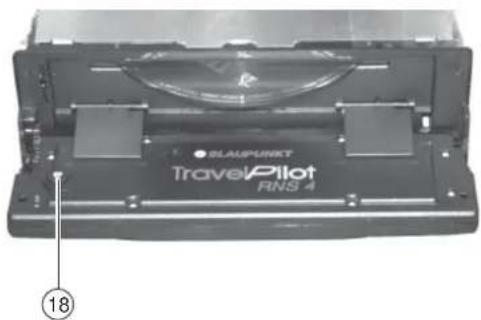
Interne CD-Wiedergabe starten (kein CD-Wechsler angeschlossen)
Wenn eine Audio-CD eingelegt und kein CD-Wechsler angeschlossen ist, 1 drücken Sie die CD-C-Taste ^15 .
√ Das Gerät wechselt in das CD-Grundmenü und die CD-Wiedergabe wird fortgesetzt. Wenn keine Audio-CD eingelegt ist, erscheint ein entsprechender Hinweis im Display.
Interne CD-Wiedergabe starten (CD-Wechsler angeschlossen)
Bei eingelegter CD im internen CD-Laufwerk und angeschlossenem CD-Wechsler, wechselt das Gerät nach Druck auf die CD-C-Taste ^15 in das CD-Grundmenü. Es wird die CD-Quelle (CD oder CD-Wechsler) gespielt, die zuletzt aktiv war.
Wenn die zuletzt gehörte CD im CD-Wechsler-Betrieb abgespielt wurde, wird das CD-Wechsler-Grundmenü aufgerufen.
Wenn Sie das interne CD-Laufwerk aktivieren wollen,
1 drücken Sie die CD-C-Taste ⑮ erneut.
√ Das CD-Funktionsmenü des CD-Wechsler-Betriebs wird aufgerufen.
2 Drücken Sie den dem Menüpunkt CD zugeordneten Softkey.
√ Wenn im internen CD-Laufwerk keine Audio-CD eingelegt ist, erscheint ein Schlosssymbol vor dem Menüpunkt CD, und der Punkt ist nicht anwählbar.
Spielzeitanzeige ein-/ausschalten
Während der CD-Wiedergabe erscheint in der Titelzeile des CD-Grundmenüs wahlweise die Titelnummer und die Spielzeit des Titels oder nur die Titelnummer. Wenn Sie die Spielzeitanzeige ein-/ oder ausschalten möchten,
1 rufen Sie durch Druck auf die MEN-Taste ⑩ das Einstell-Menü des CD-Betriebs auf und
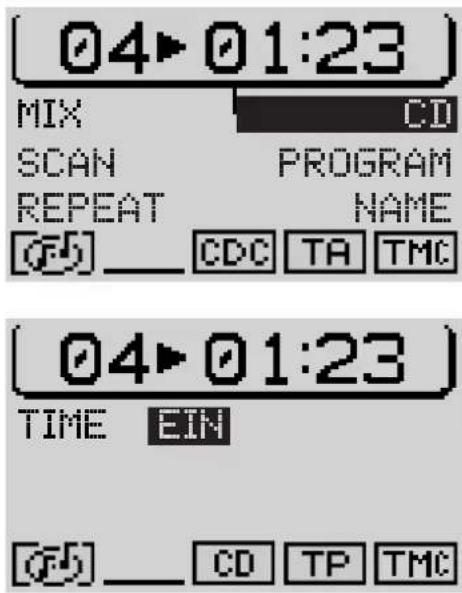
EINFÜHRUNG NAVIGATION RADIOBETRIEB CD-BETRIEB INDEXSETUPCD-WECHSLER
2 betätigen Sie den Softkey, der dem Menüpunkt TIME zugeordnet ist.
√ Die Spielzeitanzeige wird aus- bzw. eingeblendet. Die Grundeinstellung ist EIN.
Verkehrsdurchsage während CD-Betrieb
Um die Verkehrsdurchsagebereitschaft (s. Abschnitt "Verkehrsdurchsage TA" im Kapitel "Radiobetrieb") während des CD-Betriebs ein- bzw. auszuschalten,
1 drücken Sie die TA-Taste ④.
√ In der Statuszeile des CD-Grundmenüs wird das TA-Symbol ein- bzw. ausgeblendet.
Titel wählen
Während der CD-Wiedergabe können Sie Titel direkt anwählen. Für eine Titelwahl aufwärts
1 drücken Sie die Taste >> ②.
√ Wenn der letzte Titel erreicht ist, wird bei Betätigung der Taste >> ② der erste Titel der CD gewählt.
Um den aktuellen Titel zu wiederholen oder den vorherigen Titel zu wählen, 2 betätigen Sie die Taste << ②.
√ Wenn der erste Titel der CD gewählt ist, wird bei Betätigung der Taste << ② der letzte Titel gespielt.
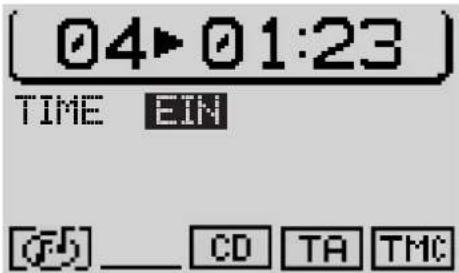
Schneller Suchlauf
Wenn Sie während der Wiedergabe eines Titels eine bestimmte Passage direkt anspielen möchten, können Sie das mit dem schnellen Suchlauf tun.
1 Halten Sie während der Wiedergabe die Taste << bzw. >> ② gedrückt.
√ Der Titel wird hörbar zurück- bzw. vorgespult.
Zufallswiedergabe (MIX)
Sie können die Titel einer CD in zufälliger Reihenfolge abspielen.
1 Wechseln Sie durch Drücken der CD-C-Taste ^15 in das Funktionsmenü des CD-Betriebs und
2 betätigen Sie den dem Menüpunkt MIX zugeordneten Softkey.
Um die MIX-Funktion zu beenden, drücken Sie die ESC-Taste ⑨. Die MIX-Funktion wird bei Aktivierung der SCAN-Funktion automatisch beendet.
Alle Titel einer CD anspielen (SCAN)
Wenn Sie alle Titel einer CD kurz anspielen möchten, gehen Sie wie folgt vor:
1 Wechseln Sie durch Drücken der CD-C-Taste ⑮ in das Funktionsmenü des CD-Betriebs und
2 betätigen Sie den dem Menüpunkt SCAN zugewiesenen Softkey.
Um die SCAN-Funktion zu beenden, drücken Sie die ESC-Taste ⑨. Die SCAN-Funktion wird bei Aktivierung der MIX-Funktion automatisch beendet.
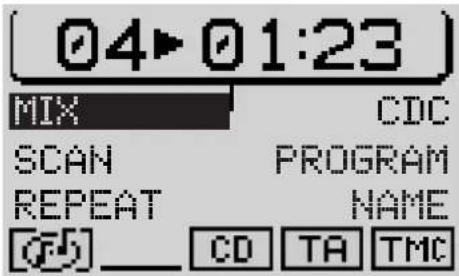
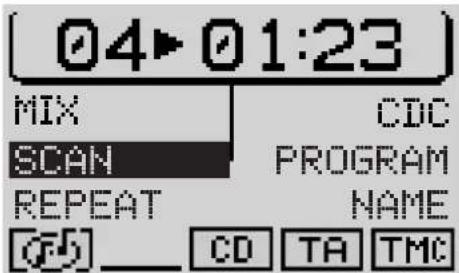
EINFÜHRUNG NAVIGATION RADIOBETRIEB CD-BETRIEB INDEXSETUPCD-WECHSLER
EINFÜHRUNG NAVIGATION RADIOBETRIEB CD-BETRIEB INDEXSETUPCD-WECHSLER
Titel wiederholen (REPEAT)
Um einen Titel wiederholt abzuspielen, aktivieren Sie die Repeat-Funktion.
Gehen Sie dazu wie folgt vor:
1 Wählen Sie den gewünschten Titel,
2 wechseln Sie durch Drücken der CD-C-Taste ^15 in das Funktionsmenü des CD-Betriebs und
3 drücken Sie den REPEAT zugeordneten Softkey.
√ Der Titel wird bis zur Beendigung der Repeat-Funktion wiederholt. Im Statusbereich des CD-Grundmenüs wird RPT eingeblendet.
4 Wechseln Sie durch Drücken der CD-C-Taste ^15 zurück in das Grundmenü des CD-Betriebs.
Wenn Sie die Repeat-Funktion beenden wollen,
1 wiederholen Sie die Bedienschritte 2 - 4.
CDs benennen
Sie haben mit dem TravelPilot die Möglichkeit, CDs einen Namen zu geben. Der Name kann bis zu sieben Zeichen lang sein.
Der Pluspunkt: Der Name, der einer CD gegeben wird, bleibt auch nach der Entnahme der CD aus dem Gerät erhalten. Wenn die CD zu einem späterem Zeitpunkt wieder eingelegt wird, ist der Name weiterhin vorhanden.
Wenn Sie eine CD benennen wollen,
1 wechseln Sie durch Drücken der CD-C-Taste ^15 in das Funktionsmenü des CD-Betriebs und
2 rufen Sie mit dem Softkey NAME das CD-Name-Menü auf.
3 Drücken Sie den dem Menüpunkt EDIT zugeordneten Softkey.
√ Der Speller wird aufgerufen.
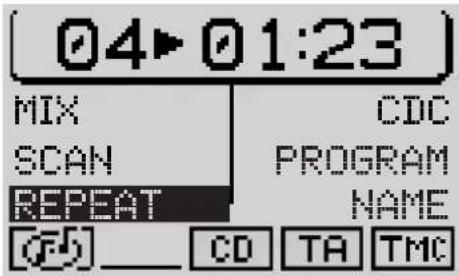
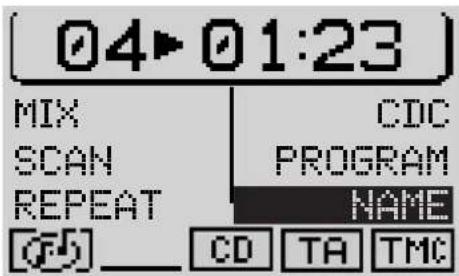
Namen eingeben
1 Bewegen Sie die Auswahlmarkierung mit dem rechten Dreh-/ Druckknopf ⑪ auf den ersten Buchstaben des gewünschten Namens.
√ Der aktuell markierte Buchstabe wird in der "Lupe" rechts im Display vergrößert dargestellt.
2 Drücken Sie den rechten Dreh-/ Druckknopf ⑪.
√ Der Buchstabe wird in die obere Namenszeile übernommen.
3 Verfahren Sie so mit den restlichen Buchstaben des Namens.
Wenn Sie den Namen vollständig eingegeben haben,
4 halten Sie den rechten Dreh-/ Druckknopf ⑪ länger als zwei Sekunden gedrückt oder
4 markieren Sie das -Symbol und betätigen Sie den rechten Dreh-/ Druckknopf ⑪.
√ Das Gerät wechselt, nachdem der Name gespeichert wurde, in das CD-Funktionsmenü. Der Name wird im Funktionsbereich des CD-Grundmenüs angezeigt.
Zeichen löschen
Wenn Sie während der Eingabe einen Buchstaben löschen möchten, 1 drücken Sie die ESC-Taste ⑨ oder
1 markieren Sie das -Symbol und betätigen Sie den rechten Dreh-/ Druckknopf ⑪.
Aktuellen Namen löschen
Um den Namen der aktuellen CD zu löschen,
1 wechseln Sie in das CD-Name Menü,
2 drücken Sie den Softkey, der CLR NAME zugeordnet ist.
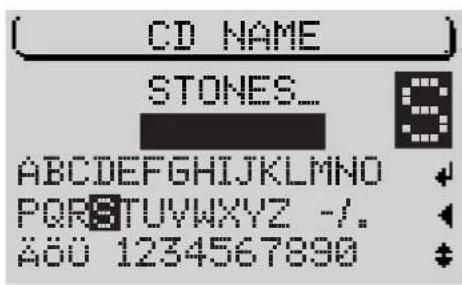
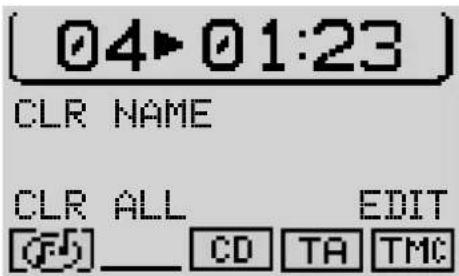
EINFÜHRUNG NAVIGATION RADIOBETRIEB CD-BETRIEB INDEXSETUPCD-WECHSLER
EINFÜHRUNG NAVIGATION RADIOBETRIEB CD-BETRIEB INDEXSETUPCD-WECHSLER
√ Der Name wird gelöscht. Der Name wird auch gelöscht, wenn Sie den Speller erneut aufrufen und mit dem Symbol oder durch langen Druck auf den rechten Dreh-/ Druckknopf 11 verlassen.
Alle Namen löschen
Wenn Sie alle CD-Namen aus dem Speicher löschen möchten, gehen Sie wie folgt vor:
1 Rufen Sie das CD-Name-Menü auf und
2 betätigen Sie den dem Menüpunkt CLR ALL zugeordneten Softkey.
√ Eine Sicherheitsabfrage erfolgt. Wenn Sie wirklich alle CD-Namen löschen möchten,
3 wählen Sie JÄ mit dem rechten Dreh-/ Druckknopf ⑪.
4 Drücken Sie den rechten Dreh-/ Druckknopf ⑪.
Wenn Sie den Namen nicht löschen möchten,
1 drücken Sie die ESC-Taste ⑨.
Spielfolge programmieren
Sie können die Titel, die Sie von einer CD hören möchten, programmieren. So können Sie die Wiedergabe von Titeln, die Sie nicht hören möchten, unterdrücken. Titel können nur in aufsteigender Reihenfolge programmiert werden, z. B. 1, 4, 7 usw., nicht aber 3, 1, 4 usw.
Spielfolge festlegen
Um die Spielfolge festzulegen,
1 wechseln Sie durch Drücken der CD-C-Taste ^15 in das CD-Funktionsmenü,
2 betätigen Sie den dem Menüpunkt PROGRAM zugeordneten Softkey.
√ Das Program-Menü wird aufgerufen. Wenn noch keine Titel ausgewählt sind, sind die Menüpunkte CLR: PRG und RUN nicht anwählbar. Sie sind in diesem Fall mit einem Schlosssymbol gekennzeichnet.
3 Wählen Sie mit den << / >>-Tasten ② den Titel, der zuerst gespielt werden soll.
4 Drücken Sie den dem Menüpunkt ADD zugeordneten Softkey.
5 Wählen Sie den nächsten Titel der Spielfolge und
6 drücken Sie den dem Menüpunkt ÄÜÜ zugeordneten Softkey.
Wiederholen Sie die Schritte mit allen Titeln, die Sie in die Spielfolge aufnehmen möchten.
Der Pluspunkt: Die so programmierte Spielfolge bleibt auch nach der Entnahme der CD aus dem Gerät erhalten. Wenn Sie die CD wieder einlegen, können Sie wieder auf die programmierte Spielfolge zugreifen.
Titel aus Spielfolge löschen
Um Titel aus der Spielfolge zu löschen,
1 rufen Sie das Program-Menü auf,
2 wählen Sie den zu löschenden Titel mit den << / >>-Tasten ②, und
3 betätigen Sie den dem Menüpunkt SKIP zugeordneten Softkey.
Spielfolge starten/stoppen
Wenn Sie alle gewünschten Titel in die Spielfolge aufgenommen haben,
1 drücken Sie den dem Menüpunkt RUN zugewiesenen Softkey.
√ Das CD-Grundmenü wird angezeigt. Dabei sind alle Titel der Spielfolge in der Titelanzeige gekennzeichnet. In der Statuszeile erscheint TPM.
Um eine laufende Spielfolge anzuhalten, ohne sie zu löschen,
1 betätigen Sie erneut den dem Menüpunkt RUN zugeordneten Softkey.
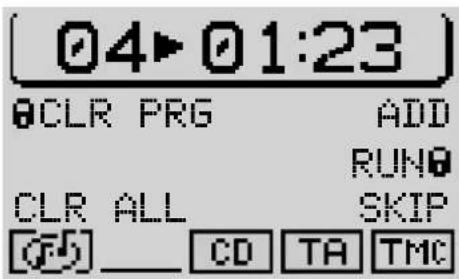
EINFÜHRUNG NAVIGATION RADIOBETRIEB CD-BETRIEB INDEXSETUPCD-WECHSLER
EINFÜHRUNG NAVIGATION RADIOBETRIEB CD-BETRIEB INDEXSETUPCD-WECHSLER
Einzelne Spielfolge löschen
Um die programmierte Spielfolge zu löschen, z. B. wenn Sie eine neue programmieren wollen,
1 starten Sie die zu löscheende Spielfolge und
2 drücken Sie den CLR PRG zugewiesenen Softkey.
Alle Spielfolgen aus dem Speicher löschen
Wenn Sie alle Spielfolgen aus dem Speicher löschen möchten,
1 betätigen Sie den CLR ALL zugeordneten Softkey.
√ Eine Sicherheitsabfrage erfolgt. Wenn Sie wirklich alle programmierten Spielfolgen löschen möchten,
2 wählen Sie JA mit dem rechten Dreh-/ Druckknopf ⑪.
3 Drücken Sie den rechten Dreh-/ Druckknopf ⑪.
CD-Wechsler-Betrieb
Sie haben die Möglichkeit, folgende Blaupunkt CD-Wechsler mit dem Travel-Pilot zu betreiben:
- CDC - A08
- IDC - A09
Wie Sie die CD-Wechsler in Ihr Fahrzeug montieren und mit dem TravelPilot verbinden, entnehmen Sie der dem CD-Wechsler beiliegenden Einbau- und Anschlussanleitung.
CDs in den CD-Wechsler einlegen
Wie Sie das Magazin mit CDs befüllen und das Magazin in den Wechsler einlegen, erfahren Sie in der dem CD-Wechsler beiliegenden Anleitung.
CD-Wechsler-Betrieb starten
Um den CD-Wechsler-Betrieb zu starten,
1 drücken Sie die CD-C-Taste ^15 .
√ Wenn die zuletzt gehörte CD-Quelle das interne Laufwerk war und die Audio-CD noch eingelegt ist, wird diese wiedergegeben. Andernfalls wird die zuletzt gehörte CD bzw. die erste verfügbare CD des CD-Wechslers gespielt.
Ist die Audio-CD im internen CD-Laufwerk aktiv, dann
1 wechseln Sie durch Drücken der CD-C-Taste ^15 in das Funktionsmenü und
2 drücken Sie den Softkey, der dem Menüpunkt CDC zugeordnet ist.
√ Das CD-Wechsler-Grundmenü wird geöffnet. In der Titelzeile erscheint die Nummer des Titels und die Spielzeit.
Der Pluspunkt: Die Anzeige der Spielzeit kann deaktiviert werden, lesen Sie dazu den Abschnitt "Spielzeitanzeige ein-/ausschalten" in diesem Kapitel.
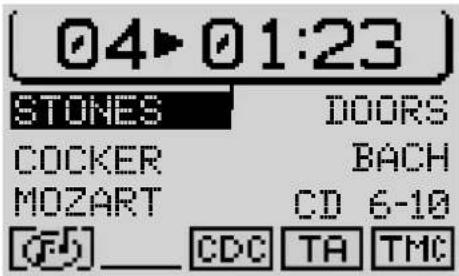
EINFÜHRUNG NAVIGATION RADIOBETRIEB CD-BETRIEB INDEXSETUPCD-WECHSLER
EINFÜHRUNG NAVIGATION RADIOBETRIEB CD-BETRIEB INDEXSETUPCD-WECHSLER
Im Funktionsbereich in der Mitte des Displays sind die Nummern bzw. Namen der ersten fünf CDs im Wechsler.
Außerdem wird ein Menüfeld zum Aufrufen der zweiten Seite des Grundmenüs angezeigt.
Hinweis: Da der IDC - A09 fünf CDs aufnimmt, gibt es bei Anschluss eines IDC - A09 keine zweite Seite des Grundmenüs.
In der untersten Zeile, der Statuszeile, werden von links nach rechts
- ein Symbol, das angibt, ob eine Navigations- oder Audio-CD eingelegt ist,
- Symbole für die Betriebsarten SCAN, MIX, RPT (die Symbole sind bei ein geschalteter Statusuhr nicht verfügbar. Lesen Sie zur Statusuhr "Uhrzeiteinstellungen vornehmen" im Kapitel "Setup"),
- ein Symbol für die aktuelle Audioquelle,
- der Status der TA-Funktion und
- der Status der TMC-Funktion
angezeigt.
Zwischen Grundmenü und Funktionsmenü wechseln
Um im CD-Wechsler-Betrieb zwischen Grund- und Funktionsmenü zu wechseln,
1 drücken Sie die CD-C-Taste ^15 .
√ Das Funktionsmenü wird aufgerufen.
Einstell-Menü aufrufen
Wenn Sie das Einstell-Menü der CD-Wechsler-Betriebsart aufrufen möchten,
1 drücken Sie die MEN-Taste ⑩.
CD wählen
Um eine CD auszuwählen,
1 drücken Sie den der CD zugeordneten Softkey.
Wenn die gewünschte CD nicht im Funktionsbereich des Displays angezeigt wird, öffnen Sie die zweite Seite des Grundmenüs.
1 Drücken Sie den dem Menüpunkt CD6-CD10 bzw. CD1-CD5 zugeordneten Softkey.
√ Die jeweils andere Seite des Grundmenü wird aufgerufen.
Titel wählen
Während der CD-Wiedergabe können Sie Titel direkt anwählen.
Für eine Titelwahl aufwärts
1 drücken Sie die >>-Taste ②.
√ Wenn der letzte Titel erreicht ist, wird bei Betätigung der >>-Taste ② der erste Titel der CD gewählt.
Titel neu starten
Um den aktuellen Titel zu wiederholen oder um einen vorherigen Titel zu wählen,
1 drücken Sie die <<-Taste ②.
√ Wenn der erste Titel der CD gewählt ist, wird bei Betätigung der <<Taste ② der letzte Titel gespielt.
Schneller Suchlauf
Wenn Sie während der Wiedergabe eines Titels eine bestimmte Passage direkt anspielen möchten, können Sie das mit dem schnellen Suchlauf tun.
1 Halten Sie die <<- oder >>-Taste ② gedrückt.
EINFÜHRUNG NAVIGATION RADIOBETRIEB CD-BETRIEB INDEXSETUPCD-WECHSLER
√ Der Titel wird hörbar zurück- bzw. vorgespult.
Zufallswiedergabe (MIX)
Sie können die Titel einer CD oder aller CDs im Wechsler in zufälliger Reihenfolge abspielen.
1 Wechseln Sie durch Druck auf die CD-C-Taste ^15 in das Funktionsmenü und
2 betätigen Sie den dem Menüpunkt MIX zugeordneten Softkey.
√ Der erste, zufällig ausgewählte Titel wird gespielt. In der Statuszeile des Grundmenüs erscheint MIX.
Zufallswiedergabe MIX für eine CD oder alle CDs im Magazin einstellen
Für die MIX-Funktion können Sie wählen, ob nur die Titel der aktuell gehörten CD oder Titel von allen CDs im Wechsler zufällig gespielt werden sollen.
1 Wechseln Sie durch Druck auf die MEN-Taste ⑩ in das Einstell-Menü.
2 Drücken Sie dort den Softkey, der dem Menüpunkt MIX zugeordnet ist, bis hinter MIX die gewünschte Option erscheint.
CD - Nur Titel der aktuell gehörten CD werden zufällig ausgewählt.
MAG - Titel von allen CDs im Magazin werden zufällig gespielt.
Titel anspielen (SCAN)
Wenn Sie die Titel einer CD bzw. die Titel aller CDs im Wechsler kurz anspielen möchten, gehen Sie wie folgt vor:
1 Wechseln Sie durch Druck auf die CD-C-Taste ^15 in das Funktionsmenü und
2 betätigen Sie den Softkey der dem Menüpunkt SCAN zugewiesen ist.
√ Alle Titel werden, ausgehend vom aktuellen Titel, für 10 Sekunden angespielt.
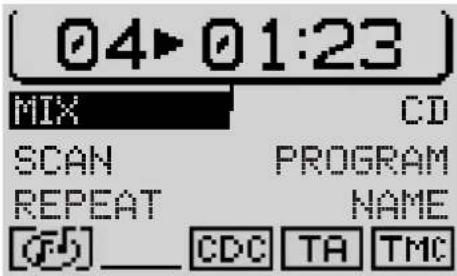
Titel anspielen SCAN für eine CD oder alle CDs im Magazin einstellen
Für die SCAN-Funktion können Sie wählen, ob nur die Titel der aktuell gehörten CD angespielt werden sollen.
1 Wechseln Sie durch Druck auf die MEN-Taste ⑩ in das Einstell-Menü.
2 Drücken Sie dort den Softkey der dem Menüpunkt SCAN zugeordnet ist, bis hinter SCAN die gewünschte Option erscheint.
CD - Nur Titel der aktuell gehörten CD angespielt.
MAG - Alle Titel von allen CDs im Magazin werden angespielt.
Titel oder CD wiederholen (REPEAT)
Um einen Titel oder eine CD wiederholt abzuspielen, aktivieren Sie die Repeat-Funktion.
Repeat-Funktion starten
Gehen Sie dazu wie folgt vor:
1 Wählen Sie den gewünschten Titel oder die CD.
2 Wechseln Sie durch Druck auf die CD-C-Taste ^15 in das Funktionsmenü und
3 drücken Sie den Softkey, der REPEAT zugeordnet ist.
√ Der Titel bzw. die CD wird bis zur Beendigung der Repeat-Funktion wiederholt. Im Statusbereich des CD-Grundmenüs wird RPT eingeblendet.
Repeat-Funktion beenden
Wenn Sie die Repeat-Funktion beenden wollen,
1 drücken Sie die ESC-Taste ⑨.
Repeat-Funktion für Titel aktivieren
Wenn Sie nur den aktuellen Titel wiederholen möchten, muss die RPT-Funktion vor Aktivierung auf TRK gesetzt werden.
![04▶ 01:23 TIME EIN CD RPT SCAN MAG MIX CD [ ] CDC TP TMC](/content/2026/05/1039143/images/9b871596bccca06ce37f78ee99efbf1e566f2716969a9ba291e40aab7c0a57b3.jpg)
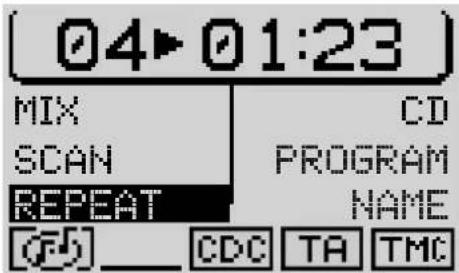
EINFÜHRUNG NAVIGATION RADIOBETRIEB CD-BETRIEB INDEXSETUPCD-WECHSLER
EINFÜHRUNG NAVIGATION RADIOBETRIEB CD-BETRIEB INDEXSETUPCD-WECHSLER
1 Wechseln Sie durch Druck auf die MEN-Taste ⑩ in das Einstell-Menü und
2 betätigen Sie den RPT zugeordneten Softkey, bis daneben TRK erscheint.
Repeat-Funktion für CD aktivieren
Um eine CD wiederholt zu hören, muss die Repeat-Funktion auf CD gesetzt werden.
1 Drücken Sie im Einstell-Menü den RPT zugeordneten Softkey, bis CD erscheint.
Die Einstellungen bleiben bis zum nächsten Wechsel für alle Repeat-Funktionen des CD-Wechsler-Betriebs erhalten.
Spielfolge programmieren
Sie können die Titel, die Sie von einer CD hören möchten, programmieren. So können Sie die Wiedergabe von Titeln, die Sie nicht hören möchten, unterdrücken. Titel können nur in aufsteigender Reihenfolge programmiert werden, z. B. 1, 4, 7 usw., nicht aber 3, 1, 4 usw.
Spielfolge festlegen
Um die Spielfolge festzulegen,
1 wählen Sie die CD, für die die Spielfolge programmiert werden soll,
2 wechseln Sie durch Drücken der CD-C-Taste ^15 in das Funktionsmenü und
3 betätigen Sie den dem Menüpunkt PROGRAM zugeordneten Softkey.
√ Das Program-Menü wird aufgerufen. Wenn noch keine Titel ausgewählt sind, sind die Punkte CLR PRG und RUN nicht anwählbar. Sie sind in diesem Fall mit einem Schlosssymbol gekennzeichnet.
4 Wählen Sie den Titel, der zuerst gespielt werden soll.
5 Drücken Sie den dem Menüpunkt ADD zugeordneten Softkey.
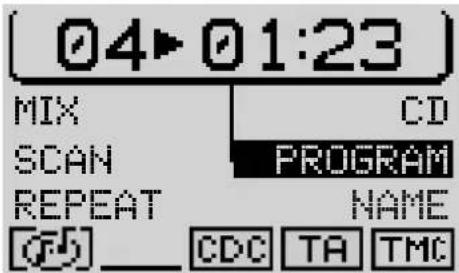
6 Wählen Sie den nächsten Titel der Spielfolge durch Drücken der <<- oder >>-Taste ② und
7 drücken Sie den dem Menüpunkt ADD zugeordneten Softkey.
Wiederholen Sie die Schritte mit allen Titeln, die Sie in die Spielfolge aufnehmen möchten. Als Zeichen dafür, dass für diese CD eine Spielfolge programmiert ist, wird im Grundmenü neben der CD-Nummer bzw. dem Namen ein Stern eingeblendet.
Der Pluspunkt: Die so programmierte Spielfolge bleibt auch nach der Entnahme der CD erhalten. Wenn Sie die CD wieder einlegen, können Sie wieder auf die programmierte Spielfolge zugreifen.
Titel aus Spielfolge löschen
Um Titel aus der Spielfolge zu löschen,
1 wählen Sie den zu löschenden Titel mit den << / >>-Tasten ② und
2 betätigen Sie den SKIP zugeordneten Softkey.
Spielfolge starten/stoppen
Wenn Sie alle gewünschten Titel in die Spielfolge aufgenommen haben,
1 drücken Sie den dem Menüpunkt RUN zugewiesenen Softkey.
√ Das CD-Grundmenü wird angezeigt. Dabei sind alle Titel der Spielfolge in der Titelanzeige gekennzeichnet. In der Statuszeile erscheint TPM.
Um eine laufende Spielfolge anzuhalten, ohne sie zu löschen,
1 betätigen Sie erneut den dem Menüpunkt RUN zugeordneten Softkey.
Einzelne Spielfolge löschen
Um die programmierte Spielfolge zu löschen, z. B. wenn Sie eine neue programmieren wollen,
1 starten Sie die zu löscheende Spielfolge und
2 drücken Sie den CLR PRG zugewiesenen Softkey.
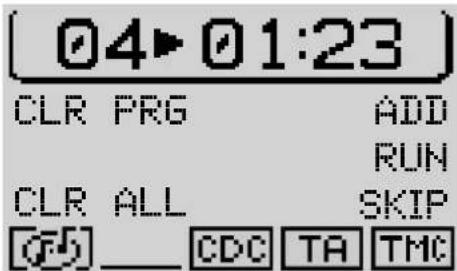
EINFÜHRUNG NAVIGATION RADIOBETRIEB CD-BETRIEB INDEXSETUPCD-WECHSLER
EINFÜHRUNG NAVIGATION RADIOBETRIEB CD-BETRIEB INDEXSETUPCD-WECHSLER
Alle Spielfolgen aus dem Speicher löschen
Wenn Sie alle Spielfolgen aus dem Speicher löschen möchten,
1 betätigen Sie den CLR ALL zugeordneten Softkey.
√ Eine Sicherheitsabfrage erfolgt.
Wenn Sie wirklich alle programmierten Spielfolgen löschen möchten,
2 wählen Sie JA mit dem rechten Dreh-/ Druckknopf ⑪.
3 Drücken Sie den rechten Dreh-/ Druckknopf ⑪.
CDs benennen
Sie haben mit dem TravelPilot die Möglichkeit, CDs einen Namen zu geben. Der Name kann bis zu sieben Zeichen lang sein.
Der Pluspunkt: Der Name, der einer CD gegeben wird, bleibt auch nach der Entnahme der CD aus dem Wechsler erhalten. Wenn die CD zu einem späterem Zeitpunkt wieder eingelegt wird, ist der Name weiterhin vorhanden.
Wenn Sie eine CD benennen wollen,
1 wählen Sie die gewünschte CD im Grundmenü aus,
2 wählen Sie durch Druck auf die CD-C-Taste ^15 das Funktionsmenü und
3 rufen Sie mit dem Softkey NAME das CD-Name-Menü auf.
4 Drücken Sie den dem Menüpunkt EDIT zugeordneten Softkey.
Namen eingeben
√ Der Speller wird aufgerufen.
5 Bewegen Sie die Auswahlmarkierung mit dem rechten Dreh-/ Druckknopf ⑪ auf den ersten Buchstaben des gewünschten Namens.
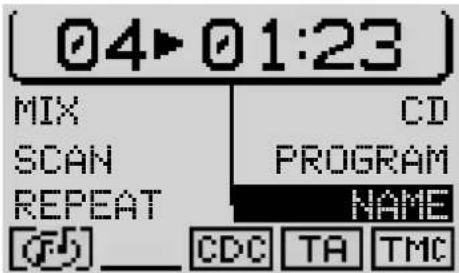
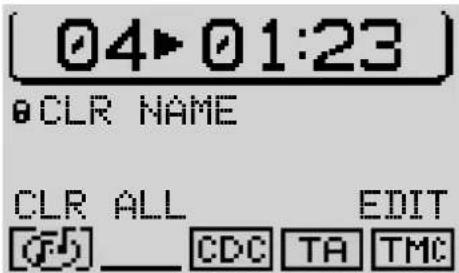
√ Der aktuell markierte Buchstabe wird in der "Lupe" rechts im Display vergrößert dargestellt.
6 Drücken Sie den rechten Dreh-/ Druckknopf ⑪.
√ Der Buchstabe wird in die obere Namenszeile übernommen.
7 Verfahren Sie so mit den restlichen Buchstaben des Namens.
Wenn Sie den Namen vollständig eingegeben haben,
8 markieren Sie das knopf ⑪ oder ◀-Symbol und betätigen Sie den rechten Dreh-/ Druck-
8 halten Sie den rechten Dreh-/ Druckknopf ⑪ länger als zwei Sekunden gedrückt.
√ Das Gerät wechselt, nachdem der Name gespeichert wurde, in das Funktionsmenü. Der Name wird im Funktionsbereich des CD-Grundmenüs angezeigt.
Zeichen löschen
Wenn Sie während der Eingabe einen Buchstaben löschen möchten,
1 markieren Sie das -Symbol und
2 drücken Sie den rechten Dreh-/ Druckknopf ⑪.
Aktuellen Namen löschen
Um den Namen der aktuellen CD zu löschen,
1 wechseln Sie in das CD-Name-Menü und
2 drücken Sie den CLR NAME zugeordneten Softkey.
√ Der Name wird gelöscht.
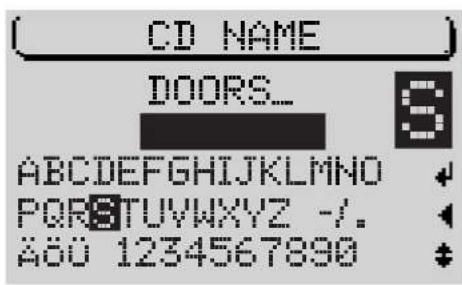
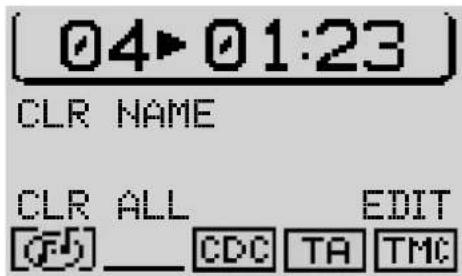
EINFÜHRUNG NAVIGATION RADIOBETRIEB CD-BETRIEB INDEXSETUPCD-WECHSLER
EINFÜHRUNG NAVIGATION RADIOBETRIEB CD-BETRIEB INDEXSETUPCD-WECHSLER
Alle Namen löschen
Wenn Sie alle CD-Namen aus dem Speicher löschen möchten, so gehen Sie wie folgt vor:
1 Rufen Sie das CD-Name-Menü auf und
2 betätigen Sie den Softkey, der CLR ALL zugeordnet ist.
√ Eine Sicherheitsabfrage erfolgt.
Wenn Sie wirklich alle CD-Namen löschen möchten,
3 wählen Sie JÄ mit der dem rechten Dreh-/ Druckknopf ⑪.
4 Drücken Sie den rechten Dreh-/ Druckknopf ⑪.
Wenn Sie alle Namen nicht löschen möchten,
1 drücken Sie die ESC-Taste ⑨.
Spielzeitanzeige ein-/ausschalten
Während der Wiedergabe erscheinen in der Titelzeile des Grundmenüs wahlweise die Titelnummer und die Spielzeit des Titels oder die Nummer der CD und die Titelnummer. Wenn Sie zwischen der Spielzeitanzeige und der Anzeige der CD-Nummer wechseln möchten,
1 wechseln Sie durch Druck auf die MEN-Taste ⑩ in das Einstell-Menü und
2 drücken Sie den Softkey, der dem Menüpunkt TIME zugeordnet ist.
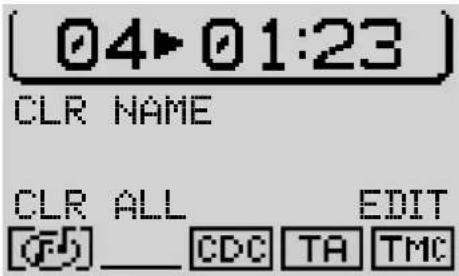
Verkehrsdurchsage aktivieren/deaktivieren (CD-Wechsler)
Um die Verkehrsdurchsagebereitschaft (s. "Verkehrsdurchsage TA" im Kapitel "Radiobetrieb") während des CD-Wechsler-Betriebs ein- bzw. auszuschalten, 1 Drücken Sie die Taste TA ④.
√ In der Statuszeile des CD-Grundmenüs wird das TA-Symbol ein- bzw. ausgeblendet.
![04▶ 01:23 TIME EIN TRK RPT SCAN MAG MIX CD [ ] CDC TA TMC](/content/2026/05/1039143/images/dafca78f2eedd35dc1dfd4b5e6f0cf0b52f04007fd36e4e614eac0314ae3e7de.jpg)
EINFÜHRUNG NAVIGATION RADIOBETRIEB CD-BETRIEB INDEXSETUPCD-WECHSLER
| EINFÜHRUNG | NAVIGATION | RADIOBETRIEB | CD-BETRIEB | FERNBEDIENUNG | SETUP | INDEX |
Lenkrad-Fernbedienung
Sie können mit der Lenkrad-Fernbedienung RC10 einige grundlegende Funktionen des TravelPilot bequem und sicher vom Lenkrad aus steuern. Die Tasten X / Y, < / > und OK haben an der Fernbedienung die gleichen Funktionen wie der rechte Dreh-/ Druckknopf.
Audioquelle wählen
Sie können mit der Fernbedienung RC10 zwischen den Audioquellen umschalten.
1 Drücken Sie kurz die SRC-Taste der Fernbedienung.
√ Es wird die nächste spielbereite Audioquelle gewählt.
Navigation aktivieren
Um mit der Fernbedienung RC10 die Navigation aufzurufen,
1 halten Sie die SRC-Taste der Fernbedienung gedrückt, bis in die Navigationsbetriebsart gewechselt wird.
Zieleingabe mit der Lenkrad-Fernbedienung
Sie können mit den Pfeilatsten und der OK-Taste der Lenkrad-Fernbedienung eine Zieleingabe, wie vom Gerät gewohnt, vornehmen.
Lautstärke einstellen
Um die Lautstärke mit der Fernbedienung einzustellen,
1 drücken Sie eine Taste V+ bzw. V-.
√ Die Lautstärke wird angehoben bzw. gesenkt.
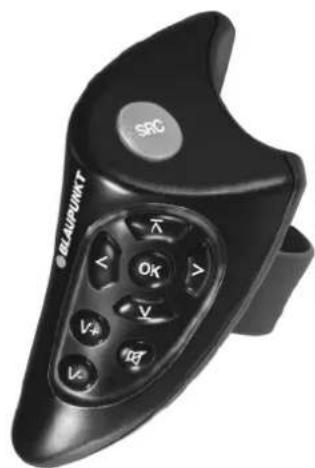
Sie können mit der Fernbedienung das Gerät stummschalten.
1 Drücken Sie die Taste .
Stummschaltung aufheben
Wenn Sie die Stummschaltung wieder aufheben möchten,
1 drücken Sie erneut die Taste oder
1 betätigen Sie eine Taste V+ bzw. V-.
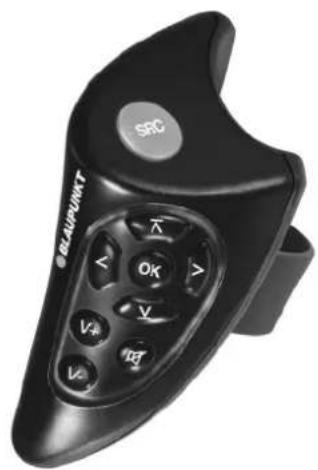
| EINFÜHRUNG | NAVIGATION | RADIOBETRIEB | CD-BETRIEB | FERNBEDIENUNG | SETUP | INDEX |
EINFÜHRUNG NAVIGATION RADIOBETRIEB CD-BETRIEB INDEXSETUPCD-WECHSLER
Setup - Grundeinstellungen
Das Setup gibt Ihnen die Möglichkeit, grundlegende Gerätefunktionen des TravelPilot Ihren Anforderungen anzupassen.
Folgende Gerätefunktionen können verändert werden:
• ANZEIGE - Eigenschaften des Displays verändern
• LAUTSTARKE - Grundlautstärken einstellen
- UHR - Geräteuhrzeit einstellen sowie Hauptuhr und Statusuhr ein-/ausschalten
- SPRACHE/LANG. - Laden der Landessprache
• INSTALLATION - Test und Kalibriermenü
• SICHERHEIT - Codierung aktivieren/ deaktivieren
- WERKEINST. - Werkseinstellungen aufrufen
• FM-SEEK BEST/SENS - Suchlaufempfindlichkeit einstellen
Setup-Menü aktivieren
Wenn Sie sich in einem Grund- oder Funktionsmenü befinden,
1 drücken Sie zweimal die MEN-Taste ⑩.
√ Das Gerät wechselt in das Setup-Menü.
Ist bereits das Einstell-Menü einer Audioquelle oder Navi-Menü aktiv,
1 drücken Sie einmal die MEN-Taste ⑩.
√ Das Gerät wechselt in das Setup-Menü.
Um Einstellungen vorzunehmen und Menüpunkte aufzurufen,
1 bewegen Sie den Auswahlbalken mit dem rechten Dreh-/ Druckknopf ⑪.
2 Drücken Sie den rechten Dreh-/ Druckknopf ⑪.
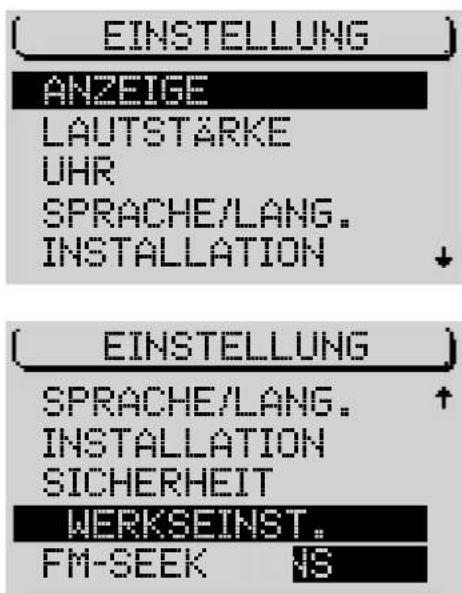
Tag-/ Nachtumschaltung, Blickwinkel und Displayhelligkeit einstellen
Im Setup für das Display können Sie die automatische Umschaltung auf das Nachtdisplay deaktivieren und die Displayhelligkeit getrennt für Tag- und Nachtdisplay einstellen. Außerdem können Sie hier den Betrachtungswinkel für das Display einstellen.
Automatische Umstellung auf Nachtdisplay
Wenn Sie die automatische Umstellung auf das Nachtdisplay deaktivieren möchten, weil Sie z. B. immer mit eingeschalteter Beleuchtung fahren,
1 rufen Sie das Setup-Menü auf,
2 rufen Sie den Menüpunkt ANZEIGE auf,
3 wählen Sie den Menüpunkt TAG / NACHT und
4 drücken Sie den rechten Dreh-/ Druckknopf ⑪.
√ Die Einstellung wechselt auf AUS.
Um die automatische Umschaltung wieder zu aktivieren, wiederholen Sie die Bedienschritte. Die Grundeinstellung ist EIN.
Betrachtungswinkel einstellen
Unter dem Menüpunkt BLICKW. können Sie das Display des Gerätes auf den Winkel, in dem Sie es betrachten, einstellen. Um den Winkel einzustellen,
1 markieren Sie den Menüpunkt BLICKW..
2 Drücken Sie den rechten Dreh-/ Druckknopf ⑪.
3 Stellen Sie den Winkel mit dem rechten Dreh-/ Druckknopf ⑪ ein und
4 drücken Sie den rechten Dreh-/ Druckknopf ⑪.
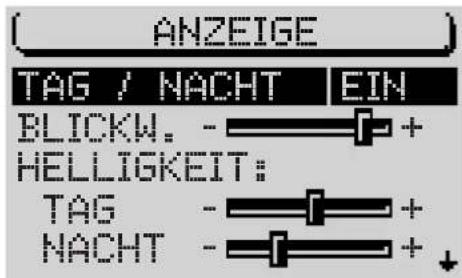
EINFÜHRUNG NAVIGATION RADIOBETRIEB CD-BETRIEB INDEXSETUPCD-WECHSLER
EINFÜHRUNG NAVIGATION RADIOBETRIEB CD-BETRIEB INDEXSETUPCD-WECHSLER
Displayhelligkeit ändern
Sie können die Displayhelligkeit getrennt für die Tag- und Nachtanzeige einstellen. Wenn Sie die Displayhelligkeit ändern möchten,
1 wählen Sie den gewünschten Menüpunkt TAG oder NACHT mit dem rechten Dreh-/ Druckknopf ⑪ und
2 wiederholen Sie die Bedienschritte wie unter "Betrachtungswinkel einstellen" beschrieben.
Überblendeffekt der Menüs ändern
Wenn Sie den Überblendeffekt der Menüs ändern möchten,
1 wählen Sie den Menüpunkt SPEZ.EFFEKT mit dem rechten Dreh-/ Druckknopf ⑪.
2 Durch Drücken des rechten Dreh-/ Druckknopfes ⑪ können Sie zwischen 3 verschiedenen Überblendeffekten wählen. Die Grundeinstellung ist ⑨ (ohne Effekt).
Einschalt-/ Telefon-/ Navigations-/ Verkehrsdurchsagelautstärke und GALA einstellen
Im Setup-Menü LAUTSTÄRKE können Sie die Anschaltlautstärke des Gerätes, die Mindestlautstärke für Verkehrsdurchsagen (TA-MIN), die Mindestlautstärke für die Sprachausgabe (NAV-MIN), den Wert für die geschwindigkeitsabhängige Lautstärkeanpassung GALA und die Lautstärke für Telefongespräche einstellen.
Hinweis: Wenn während einer Verkehrsdurchsage bzw. Sprachausgabe der Navigation die Systemlautstärke über dem Wert der Mindestlautstärke liegt, werden die Verkehrsdurchsage bzw. die Sprachausgabe mit einem fest eingestellten Wert über der Systemlautstärke ausgegeben.
![[ANZEIGE] BLICKW. - + + HELLIGKEIT: TAG - + + NACHT - + + SPEZ.EFFEKT 0](/content/2026/05/1039143/images/8a55cb0f9e17c3ccd006578cddcbea5f466543f2d3408add726a816a5c9035d5.jpg)
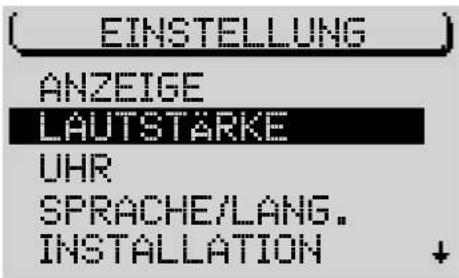
Die Anschaltlautstärke ist ein Begrenzungswert, d. h., wenn beim Ausschalten die Lautstärke unter dem Wert für die Anschaltlautsstärke liegt, wird die letzte Lautstärke beibehalten. Ist die Lautstärke beim Ausschalten lauter als die Anschaltlautstärke, wird die Lautstärke beim Anschalten auf die Anschaltlautstärke reduziert.
Hinweis: Wenn der Wert für die Anschaltlautstärke auf das Maximum eingestellt ist, kann die Lautstärke beim Einschalten sehr hoch sein. Das kann Schädigungen des Gehörs verursachen.
Um das Lautstärke-Setup vorzunehmen,
1 rufen Sie das Setup-Menü auf,
2 rufen Sie den Menüpunkt LAUTSTARKE auf,
3 wählen Sie mit den rechten Dreh-/ Druckknopf ⑪ den Menüpunkt, den Sie einstellen möchten und
4 drücken Sie den rechten Dreh-/ Druckknopf ⑪.
5 Benutzen Sie zur Einstellung den rechten Dreh-/ Druckknopf ⑪.
√ Der gewählte Menüpunkt wird umrandet dargestellt. Zur besseren Orientierung wird während der Einstellung die Lautstärke entsprechend den Werten angehoben bzw. abgesenkt.
6 Drücken Sie den rechten Dreh-/ Druckknopf ⑪.
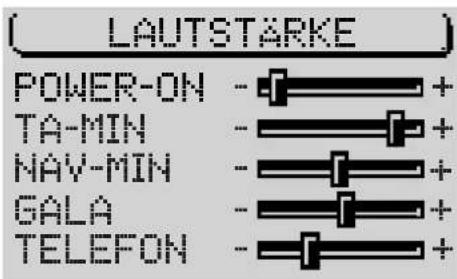
EINFÜHRUNG NAVIGATION RADIOBETRIEB CD-BETRIEB INDEXSETUPCD-WECHSLER
Uhrzeiteinstellungen vornehmen
Im Setup-Menü UHR können Sie die Sommerzeit aktivieren bzw. deaktivieren sowie das Zeitformat (12/ 24 Stunden) und die Zeitzone bezogen auf Standardzeit (GMT) einstellen. Diese Einstellungen sind nötig, damit der TravelPilot die Systemzeit aus der empfangenen GPS-Zeit ermitteln kann. Außerdem können Sie die Statusuhr aktivieren/ deaktivieren (wenn die Statusuhr aktiviert ist, wird in der Statuszeile der aktiven Audioquelle die Uhrzeit angezeigt) und die Hauptuhr (Uhrzeitanzeige bei ausgeschaltetem Gerät und eingeschalteter Zündung) ein- bzw. ausschalten.
Statusuhr ein-/ ausschalten
1 Markieren Sie im Setup-Menü den Menüpunkt UHR.
2 Markieren Sie STATUS UHR.
3 Drücken Sie den rechten Dreh-/ Druckknopf ⑪ so oft, bis die gewünschte Einstellung EIN bzw. AUS angezeigt wird.
Hinweis: Die Statusuhr verdeckt in den Grundmenüs der Audioquellen andere Symbole.
Hauptuhr ein-/ ausschalten
1 Markieren Sie im Setup-Menü den Menüpunkt UHR.
2 Markieren Sie HÄUPTUHR.
3 Drücken Sie den rechten Dreh-/ Druckknopf ⑪ so oft, bis die gewünschte Einstellung EIN bzw. AUS angezeigt wird.
Zeitformat wählen
1 Markieren Sie im Setup-Menü den Menüpunkt UHR.
2 Wählen Sie EINSTELLUNGEN.
3 Markieren Sie den Menüpunkt ZEITFORMAT.
4 Drücken Sie den rechten Dreh-/ Druckknopf ⑪ so oft, bis die gewünschte Einstellung 12H bzw. 24H angezeigt wird.
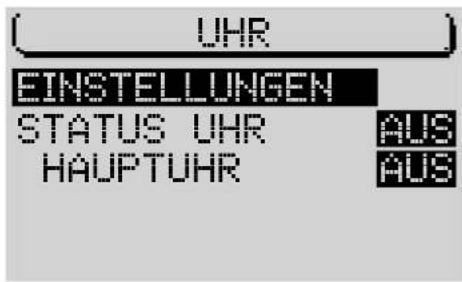
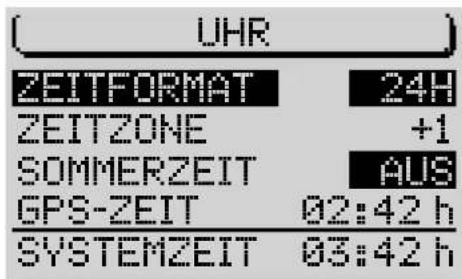
Zeitzone einstellen
1 Markieren Sie im Setup-Menü den Menüpunkt UHR.
2 Wählen Sie EINSTELLUNGEN.
3 Markieren Sie den Menüpunkt ZEITZONE.
4 Stellen Sie die Abweichung mit dem rechten Dreh-/ Druckknopf ⑪ ein. Die Abweichung von der GMT ist für Deutschland +1 Stunde.
Sommerzeit aktivieren
Wenn Sie die Sommerzeit aktivieren/deaktivieren, wird die Systemzeit automatisch angepasst. Um die Sommerzeit zu aktivieren bzw. zu deaktivieren,
1 markieren Sie im Setup-Menü den Menüpunkt UHR.
2 Wählen Sie EINSTELLUNGEN.
3 Markieren Sie den Menüpunkt SOMMERZEIT.
4 Drücken Sie den rechten Dreh-/ Druckknopf ⑪ so oft, bis die gewünschte Einstellung EIN bzw. AUS angezeigt wird.
√ Die Systemzeit wird angepasst.
Uhrzeit manuell einstellen
Wenn Sie die Uhrzeit manuell einstellen möchten, z. B. weil kein GPS-Empfang möglich ist,
1 markieren Sie im Setup-Menü den Menüpunkt UHR.
2 Wählen Sie EINSTELLUNGEN.
3 Markieren Sie den Menüpunkt SYSTEMZEIT.
4 Drücken Sie den rechten Dreh-/ Druckknopf ⑪.
√ Die Stunden werden invertiert dargestellt.
5 Stellen Sie die Stunden mit den rechten Dreh-/ Druckknopf ⑪ ein.
6 Drücken Sie den rechten Dreh-/ Druckknopf ⑪.
√ Die Minuten werden invertiert dargestellt.
EINFÜHRUNG NAVIGATION RADIOBETRIEB CD-BETRIEB INDEXSETUPCD-WECHSLER
EINFÜHRUNG NAVIGATION RADIOBETRIEB CD-BETRIEB INDEXSETUPCD-WECHSLER
7 Stellen Sie die Minuten mit dem rechten Dreh-/ Druckknopf ⑪ ein.
8 Drücken Sie den rechten Dreh-/ Druckknopf ⑪.
Sprache wählen
Hier können Sie die Sprache für die Displays und die Zielführung der Navigation wählen. Es stehen je nach Navigations-CD verschiedene Sprachen zur Verfügung. Bei englischer Sprache stehen die Varianten Metrisch (Angabe der Entfernungen in Kilometern und Metern) und Imperial (Angabe der Entfernungen in Meilen und Yards) zur Verfügung.
1 Rufen Sie das Setup-Menü auf.
2 Wählen Sie den Menüpunkt SPRACHE/LANG..
3 Drücken Sie den rechten Dreh-/ Druckknopf ⑪.
√ Eine Liste mit den zur Verfügung stehenden Sprachen erscheint.
4 Wählen Sie die gewünschte Sprache und
5 bestätigen Sie mit dem rechten Dreh-/ Druckknopf ⑪.
√ Die neue Sprache wird geladen. Wenn der Vorgang abgeschlossen ist, erfolgt bei eingelegter Navigations-CD je nach Navigations-CD ein Hinweis durch die Sprachausgabe der Navigation. Das Gerät schaltet zurück in das Setup-Menü.
Hinweis: Für die Länder Dänemark, Schweden und Portugal erfolgt die Sprachausgabe der Navigation in Englisch. Die Displayinhalte werden in der Landessprache angezeigt.
Gerät kalibrieren
Im Setup-Menü INSTALLATION finden Sie alle nötigen Punkte, um den Travel-Pilot nach der Montage in Betrieb zu nehmen.
Kalibrierung nach Einbau (Neueinbau)
Wenn Sie das Gerät selbst eingebaut haben, muss das System kalibriert und auf das Fahrzeug abgestimmt werden.
1 Wählen Sie INSTALLATION im Setup-Menü.
2 Wählen Sie den Menüpunkt KALIBRIERUNG.
3 Wählen Sie den Menüpunkt NEUEINBAU.
4 Drücken Sie den rechten Dreh-/ Druckknopf ⑪.
√ Sie werden nun über das Display durch die Installation geführt.
Befolgen Sie dabei die Anweisungen des Gerätes. Der TravelPilot führt zuerst einen Systemtest durch.
5 Führen Sie die vom System angeforderten Bedienschritte aus und
6 drücken Sie den rechten Dreh-/ Druckknopf ⑪.
Kalibrierung abbrechen
Sie haben die Möglichkeit, den Vorgang jederzeit abzubrechen. Wenn Sie die Installation beenden wollen,
1 wählen Sie mit dem rechten Dreh-/ Druckknopf ⑪ ABBRUCH und
2 drücken Sie den rechten Dreh-/ Druckknopf ⑪.
√ Es wird der vorherige Punkt der Installation aufgerufen.
Nach dem Systemtest führt das System die eigentliche Kalibrierung automatisch durch. Dazu müssen Sie eine Strecke von 8 bis 15 km bei gutem GPS-Empfang fahren.
Vor Beginn des Vorgangs werden Sie aufgefordert, die Löschung evtl. vorhandener alter Kalibrierwerte zu bestätigen.
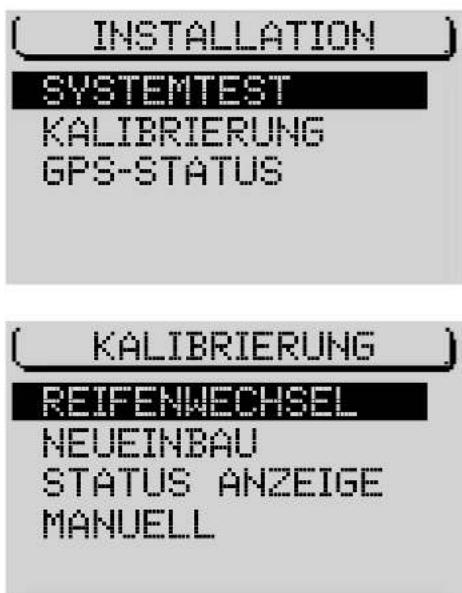
EINFÜHRUNG NAVIGATION RADIOBETRIEB CD-BETRIEB INDEXSETUPCD-WECHSLER
EINFÜHRUNG NAVIGATION RADIOBETRIEB CD-BETRIEB INDEXSETUPCD-WECHSLER
Hinweis: Während der ersten 25% des Kalibriervorganges ist nach Wahl von NEUEINBAU keine Zielführung möglich.
Die zu fahrende Strecke ist von verschiedenen Faktoren wie der Qualität des GPS-Empfangs und der Streckenführung abhängig. Die Kilometerangabe stellt lediglich einen Mittelwert dar. Er kann auch deutlich kürzer sein oder bei schlechten Verhältnissen auch deutlich länger sein.
Kalibrierung nach Reifenwechsel
Nach einem Reifenwechsel kann es evtl. nötig sein, den TravelPilot neu zu kalibrieren.
1 Wählen Sie KÄLIBRIERUNG aus dem Setup-Menü INSTALLATION.
2 Markieren und bestätigen Sie den Menüpunkt REIFENWECHSEL.
3 Führen Sie die vom System geforderten Bedienschritte aus.
Manuelle Kalibrierung des Systems
Sie können das System auch manuell kalibrieren. Dazu müssen Sie eine Strekke von mind. 100 Meter mit einer Geschwindigkeit von max. 30 km/h fahren. Beachten Sie, dass dazu eine möglichst genau vermessene Strecke vorhanden sein muss.
1 Wählen Sie KÄLIBRIERUNG aus dem Setup-Menü INSTALLATION.
2 Markieren und bestätigen Sie den Menüpunkt MANUELL.
√ Sie werden nun aufgefordert, die Streckenlänge, die Sie fahren möchten, einzugeben.
3 Wählen Sie die erste Zahl der Streckenlänge und
4 drücken Sie den rechten Dreh-/ Druckknopf ⑪.
5 Geben Sie so die restlichen Zahlen der Streckenlänge ein.
6 Bestätigen Sie die Eingabe durch langen Druck auf den rechten Dreh-/Druckknopf ⑪.
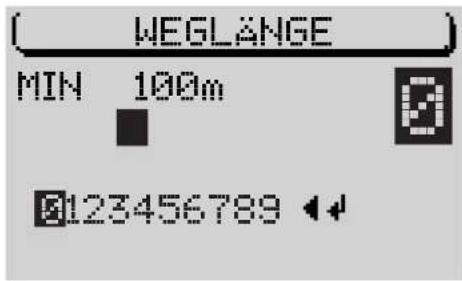
√ Sie werden aufgefordert, die Strecke zu fahren.
7 Wählen Sie START mit dem rechten Dreh-/ Druckknopf ⑪.
8 Führen Sie die vom System geforderten Bedienschritte aus.
Systemtest durchführen
Sie haben die Möglichkeit, einen Systemtest durchzuführen. Dabei werden die GPS-Antenne sowie der korrekte Anschluss des Rückfahrsignals und der Fahrzeugzündung an das System geprüft.
1 Wählen Sie den Menüpunkt SYSTEMTEST im Setup-Menü INSTALLATION.
2 Drücken Sie den rechten Dreh-/ Druckknopf ⑪.
3 Wählen Sie zwischen SENSORTEST, INTERNAL TEST und CALIBRAT.DATA.
√ Die Anzeigen mit den jeweiligen Testergebnissen werden angezeigt.
Codierung aktivieren/deaktivieren
Im Setup-Menü SICHERHEIT können Sie die Codierung Ihres TravelPilot aktivieren. Wenn die Codierung aktiv ist, kann das Gerät nach einer Trennung von der Batteriespannung nur mit einer Code-Nummer in Betrieb genommen werden.
Hinweis: Da der TravelPilot über kein weiteres Diebstahlschutzsystem verfügt, sollten Sie die Codierung aktivieren.
Um die Codierung zu aktivieren/deaktivieren,
1 markieren Sie im Setup-Menü SICHERHEIT den Menüpunkt CODE und
2 drücken Sie den rechten Dreh-/ Druckknopf ⑪.
Die Codierung wird aktiviert/deaktiviert. Der aktuelle Zustand wird hinter CODE angezeigt. Als Sicherheitsabfrage muß der Code eingeben werden. Grundeinstellung ist AUS, d.h., der Code ist nicht aktiviert.
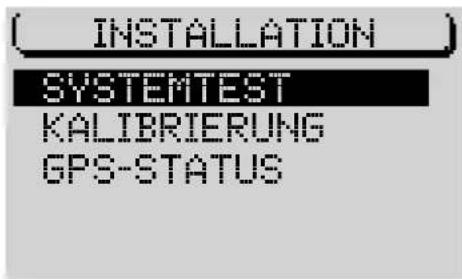
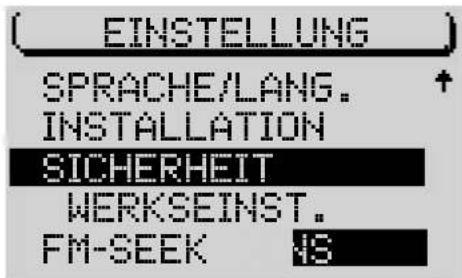
EINFÜHRUNG NAVIGATION RADIOBETRIEB CD-BETRIEB INDEXSETUPCD-WECHSLER
EINFÜHRUNG NAVIGATION RADIOBETRIEB CD-BETRIEB INDEXSETUPCD-WECHSLER
Zurücksetzen auf Werkseinstellungen
Sie können den TravelPilot auf die Grundeinstellungen zurücksetzen. Das betrifft alle Einstellungen der Navigation und der Audioquellen.
1 Wählen Sie WERKSEINST. aus dem Setup-Menü.
Schritt 1: Wenn eine Navigations-CD eingelegt ist, werden Sie gefragt, ob Sie die Werte der Navigation zurücksetzen wollen. Das betrifft den gesamten Zielspeicher und die Routenoptionen. Sollte keine Navigations-CD eingelegt sein, erfolgt sofort die nächste Abfrage.
2 Wenn Sie die Einstellungen löschen möchten, wählen Sie JA oder
2 um die Einstellungen der Navigation beizubehalten, wählen Sie ABBRUCH.
Schritt 2: Diese Abfrage bezieht sich auf das Löschen des Namens- und Spielfolgespeicher des CD-Betriebs.
3 Um die Einstellungen zurückzusetzen, wählen Sie JÄ, andernfalls
3 wählen Sie ABBRUCH.
Schritt 3: Der letzte Schritt betrifft alle Optionen, alle Setup-Einstellungen sowie alle Klangwerte der Audioquellen.
4 Wenn Sie die Einstellungen löschen möchten, wählen Sie JÄ oder
4 um die Einstellungen beizubehalten, wählen Sie ABBRUCH.
Wenn Sie mindestens einen Punkt mit JÄ bestätigt haben, wird das Gerät zurückgesetzt. Dazu wird es aus- und wieder eingeschaltet.
Hinweis: Eine Tabelle mit den werkseitigen Grundeinstellungen des Gerätes finden Sie am Ende des Kapitels.
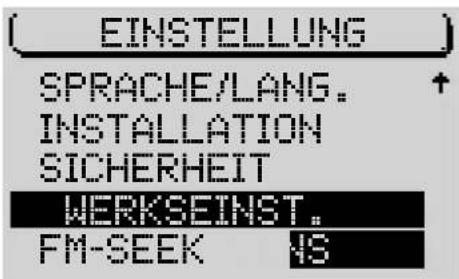
Suchlaufempfindlichkeit einstellen
Sie haben die Möglichkeit, die Suchlaufstoppempfindlichkeit des automatischen Suchlaufs einzustellen. Die Grundeinstellung ist BEST.
1 Wählen Sie den Menüpunkt FM-SEEK mit dem rechten Dreh-/ Druckknopf ⑪.
2 Drücken Sie den rechten Dreh-/Druckknopf ^11 so oft, bis die gewünschte Option hinter FM-SEEK invers dargestellt wird.
BEST: Der automatische Suchlauf stoppt nur auf Sendern, die eine hohe Empfangsqualität (z. B. keine Störungen) aufweisen. Das ist sinnvoll in Gebieten mit sehr vielen Sendern.
SENS: Der automatische Suchlauf stoppt auf Sendern, die eine geringere Empfangsqualität aufweisen. Diese Einstellung ist für Gebiete mit geringer Senderdichte und großem Senderabstand.
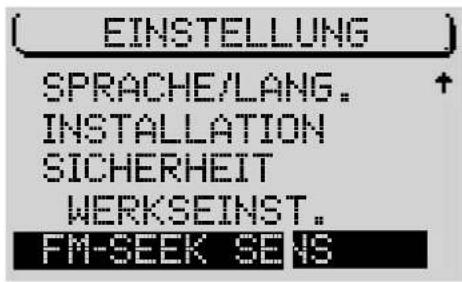
EINFÜHRUNG NAVIGATION RADIOBETRIEB CD-BETRIEB INDEXSETUPCD-WECHSLER
Werkseitige Grundeinstellungen
In der folgenden Tabelle finden Sie die werkseitigen Grundeinstellungen des TravelPilot.
Einstellung Grundeinstellung
Anzeige
Tag / Nacht Ein
Blickwinkel 6
Helligkeit Tag 7
Helligkeit Nacht 5
Spezialeffekte 0
Lautstärke
Power-On 20
TA-Min 21
Nav-Min 3
GALA 3
Tel-Vol 16
Uhr
Zeitformat 24 h
Zeitzone
+ 1,0
Sommerzeit
Ein
Statusuhr
Aus
Hauptuhr
Aus
Codierung Aus
Radio
RDS-REG Aus
PTY Ein
RDS Var
TA Ein
SHARX Ein
Radiotext Aus
Suchlaufempfindlichkeit Best
CD-Audio
Spielzeitanzeige Ein
CD-Wechsler
Spielzeitanzeige Ein
Scan CD
Mix
Repeat
CD
Track
Navigation
Route
Autobahn
Fähre
Maut
Symbol
Sprache
Last 10
Zeitinfo
Schnell
Mit
Mit
Mit
2D
Ein
Ein
Ankunftszeit
EINFÜHRUNG NAVIGATION RADIOBETRIEB CD-BETRIEB INDEXSETUPCD-WECHSLER
EINFÜHRUNG NAVIGATION RADIOBETRIEB CD-BETRIEB INDEXSETUPCD-WECHSLER
Klang
Bass 7
Höhen 7
Balance 9 (Mitte)
Fader 9 (Mitte)
Loudness 5
TIM
TIM-Bereitschaft 24 h
Index
A
Alternativfrequenz 57
B
Balance 14
Bässe 14
Betriebsart wählen 11
C
CD einlegen 72
CD wählen....83
CD-Betrieb 72
CD-Wechsler-Betrieb 81
CD-Wiedergabe 72
CDs benennen 76,88
D
Display 13
Dynamische Zielführung 35
E
Einlegen der Navigations-CD...... 16
F
Fader....14
Fernbedienung 92
G
GPS-Status 45
Grundeinstellungen 94
H
Hausnummer.... 23, 24
Höhen....14
K
Kreuzung.... 23, 25
L
LAST 10-Speicher 53
Lautstärke 12
Loudness....14
M
MIX....75,84
N
NO MAP-Zielführung...... 40
0
Ortungsmodus...... 42
P
PTY 58
R
Radiobetrieb.... 56
Radiotext 67
RDS....56
RDS-REG....57
Reiseführer.... 40
REPEAT 76,85
Routenliste 41
Routenoption...... 49
EINFÜHRUNG NAVIGATION RADIOBETRIEB CD-BETRIEB INDEXSETUPCD-WECHSLER
EINFÜHRUNG NAVIGATION RADIOBETRIEB CD-BETRIEB INDEXSETUPCD-WECHSLER
s
SCAN 75,84
Scan-Suchlauf.... 63
Schneller Suchlauf 75,83
Sender einstellen 60, 62
Sender speichern 64
Setup 94
Sharx 67
Sonderzeichen 19
Sonderziele 26
Sonderziele - Im Zielort 27
Sonderziele - Standortumkreis.... 29
Sonderziele - Überregionale Ziele...... 28
Sonderziele - Zielumkreis.... 29
Spielfolge programmieren .... 78, 86
Spielzeitanzeige 73, 90
Sprachausgabe 52
Stadt.... 22
Standort manuell setzen 54
Standortmarke.... 31
Standortmarke setzen 50
Stau....46
Straße 23
Strecke in Routenliste sperren 47
Stummschaltung während Telefongesprächen .... 12
T
TA....59
TIM - Traffic Information Memory ...... 68
Titel anspielen (SCAN).... 84
Titel einer CD anspielen (SCAN) ..... 75
Titel oder CD wiederholen (REPEAT) 85
Titel wählen 74,83
Titel wiederholen (REPEAT).... 76
Tourenziel eingeben 36
Travelstore 65
V
Verkehrsdurchsage 59
Verkehrsdurchsage während CD-Betrieb......74
Verkehrsdurchsage während der Zielführung .... 52
Z
Zeitinfo 53
Zentrum....25
Ziel im Speicher abspeichern.... 42
Ziele 17
Ziele manuell sortieren.... 44
Zieleingabe.... 17
Zielführung abbrechen 34
Zielführung starten 32
Zielführung zu einem Tourenziel starten 39
Zielspeicher.... 30, 42
Zufallswiedergabe (MIX) 75, 84
