RouteFinder 200 EU - Browser Hagenuk - Kostenlose Bedienungsanleitung
Finden Sie kostenlos die Bedienungsanleitung des Geräts RouteFinder 200 EU Hagenuk als PDF.


| Produkttyp | Navigationssystem (GPS-Navigator) |
| Marke | Hagenuk |
| Modell | RouteFinder 200 EU |
| Software | Destinator OP |
| Display | Farb-Touchscreen |
| Stromversorgung | 12 V über Zigarettenanzünder-Adapter oder Netzteil |
| Akku | Integrierter wiederaufladbarer Akku (Details nicht angegeben) |
| Abmessungen | ca. 120 x 80 x 20 mm (Schätzung) |
| Gewicht | ca. 200 g (Schätzung) |
| GPS-Empfänger | Integriert, 12-Kanal |
| Kartenmaterial | Vorinstallierte Karten von Europa, erweiterbar |
| Sprachausgabe | Turn-by-Turn-Sprachanweisungen (mehrere Sprachen) |
| Hauptfunktionen | Adressnavigation, POI-Suche, Favoriten, Routenplaner, Routenaufzeichnung, Kartenansichten (2D/3D, Tag/Nacht), Straßenvermeidung, Fußgängermodus |
| Anschlüsse | USB (für PC-Konnektivität), Speicherkartenslot (SD) |
| Reinigung und Pflege | Mit einem trockenen, fusselfreien Tuch reinigen; keine aggressiven Reinigungsmittel verwenden |
| Sicherheitshinweise | Nur im Fahrzeug verwenden; nicht während der Fahrt bedienen; von Kindern fernhalten |
| Ersatzteile und Reparatur | Service über Hotline; Hersteller-Garantie 24 Monate; keine Angaben zu Ersatzteilen |
| Allgemeine Informationen | CE-gekennzeichnet; entspricht EMV- und Niederspannungsrichtlinien; Altgerät gehört nicht in den Hausmüll |
Häufig gestellte Fragen - RouteFinder 200 EU Hagenuk
Benutzerfragen zu RouteFinder 200 EU Hagenuk
0 Frage zu diesem Gerät. Beantworten Sie die, die Sie kennen, oder stellen Sie Ihre eigene.
Eine neue Frage zu diesem Gerät stellen
Laden Sie die Anleitung für Ihr Browser kostenlos im PDF-Format! Finden Sie Ihr Handbuch RouteFinder 200 EU - Hagenuk und nehmen Sie Ihr elektronisches Gerät wieder in die Hand. Auf dieser Seite sind alle Dokumente veröffentlicht, die für die Verwendung Ihres Geräts notwendig sind. RouteFinder 200 EU von der Marke Hagenuk.
BEDIENUNGSANLEITUNG RouteFinder 200 EU Hagenuk
Bedienungsanleitung
und
Sicherheitshinweise
Navigationssystem mit Destinator®OP
Inhaltsverzeichnis
1. WILLKOMMEN BEI DESTINATOR OP ....7
1.1 EINFÜHRUNG 7
1.2 HILFE ANFORDERN....7
1.3 TECHNISCHE UNTERSTÜTZUNG......8
1.4 INBETRIEBNAHME 8
2. NAVIGIEREN EINER ROUTE 9
2.1 EINFÜHRUNG 9
2.2 KARTENBESCHREIBUNG ....10
Positionssymbole 10
Dynamischer Cursor 11
Tasten Kartenbildschirm 11
Taste Menü....13
2.3 DAS MENÜ ZIELWAHL 14
2.4 ZU EINER ADRESSE (ODER KREUZUNG) NAVIGIEREN....15
2.5 ZU EINEM ORT VON INTERESSE (POI) NAVIGIEREN 18
2.6 ZU EINEM FAVORITEN NAVIGIEREN 20
2.7 IN FAVORITEN SPEICHERN 21
2.8 ZU EINEM ELEMENT IM VERLAUF NAVIGIEREN....22
2.9 ZU EINER STELLE AUF DER KARTE NAVIGIEREN 23
2.10 REISEPLANER 25
So verwenden Sie den Reiseplaner....25
2.11 STRAßEN VERMEIDEN....28
3. OPTIONEN....30
3.1 EINFÜHRUNG 30
3.2 DAS MENÜ OPTIONEN....30
3.3 ROUTE ANZEIGEN 31
3.4 W EGBESCHREIBUNGEN....31
Route anzeigen....32
Route abbrechen 32
Abzweigung anzeigen....32
Abzweigung ausweichen 32
3.5 TURN-BY-TURN 32
3.6 ROUTE LÖSCHEN....33
3.7 WIEDERGABE 33
3.8 KARTEN WECHSELN 34
3.9 REISEMODUS 34
3.10 HILFE 34
3.11 ÜBER 34
4. EINSTELLUNGEN....35
4.1 EINFÜHRUNG 35
4.2 MENÜ EINSTELLUNGEN 35
4.3 GPS STATUS UND EINSTELLUNGEN 36
Konfigurationsmenü GPS-Einstellungen: 37
4.4 EINSTELLUNGEN HEIMZIELORT-TASTE....38
4.5 ALLGEMEINE EINSTELLUNGEN 39
4.6 KARTENEINSTELLUNGEN 40
Kartenausrichtung....40
Vergrößerung....41
Piktogramme....41
4.7 ROUTENEINSTELLUNGEN....41
Routenmodus....42
Routenberechnung 42
Routenumkehr-Nutzung....43
4.8 MELDUNGSEINSTELLUNGEN....43
Sprachanweisungen 44
2.9 VISUELLE HINWEISE 44
5. KARTENANSICHT ÄNDERN....46
5.1 EINFÜHRUNG 46
5.2 SO FUNKTIONIEREN ZOOM UND BILDLAUF 46
5.3 ANSICHTSARTEN 47
2D-Ansicht 47
2D-Nachtansicht 47
3D-Ansicht 48
3D-Nachtansicht 49
6. AUTOMATISCHE & FAVORITEN-MELDUNGEN ....50
6.1 EINFÜHRUNG 50
6.2 KATEGORIE AUTOMATISCHE MELDUNGEN KONFIGURIEREN 50
6.3 ELEMENTE IN DER AUTOMATISCHEN MELDUNG KONFIGURIEREN .....51
6.4 FAVORITEN-MELDUNGEN 52
7. IMPORTIEREN VON FAVORITEN 53
7.1 EINFÜHRUNG 53
7.2 FAVORITEN HERUNTERLADEN 53
GLOSSAR 55
ANHANG A - DATEISTRUKTUR BEIM IMPORTIEREN VON FAVORITEN 58
ANHANG B - DESTINATOR OP-KONSOLE 60
B.1 INSTALLATION DER DESTINATOR OP-KONSOLE 60
B.2 TASKLEISTE 61
B.3 DATEIMENÜ....62
B.4 TOOL-MENÜ 62
B.5 MENÜ HILFE 63
B.6 EIGENE KARTEN ERSTELLEN....63
B.7 KARTEN ERSTELLEN....65
B.8 ROUTENAUSSCHNITT 66
B.9 AUSWAHL VON KARTEN MIT VORDEFINIERTEN AUSSCHNITTEN 68
Auswahl nach Adresse 68
Karte nach Kreuzung auswählen 69
Karte nach Orten von Interesse (POI) auswählen 70
Auswahl nach Unterregion....71
B.10 NEU ERSTELLTE KARTEN AUF DEN ROUTEFINDER 200 EU LADEN ....72
B.11 KARTE(N) AUS DEM SPEICHER LÖSCHEN....73
B.12 DESTINATOR-KONSOLE SCHLIEßen 74
ANHANG C – INSTALLATION UND AKTIVIERUNG ZUSÄTZLICHER KARTEN 75
C.1 WO WERDEN KARTEN GELADEN....75
C.2 AUSWAHL DER ZU LADENDEN KARTEN 75
C.3 AKTIVIERUNG ZUSÄTZLICHER KARTEN 76
ANHANG D – ROUTEFINDER 200 EU-EINSTELLUNGEN ....80
D.1 STROMVERSORGUNG....81
D.2 HINTERGRUNDBELEUCHTUNG 82
D.3 ZEITEINSTELLUNG....82
D.4 SPRACHEINSTELLUNGEN 83
D.5 SYSTEMINFORMATIONEN 83
GARANTIE 85
HOTLINE....86
RÜCKNAHME VON ALTEN GERÄTEN 87
CE- ERKLÄRUNG 88
BESTIMMUNGSGEMÄße VERWENDUNG UND COPYRIGHT ...... 89
INDEX 90
INDEX....91
Abbildungsverzeichnis
Abbildung 1 – Karten-Hauptansicht....10
Abbildung 2 – Menüstruktur ...... 13
Abbildung 3 – Dialog Karten-Hauptansicht....14
Abbildung 4 – Bildschirm Adressensuche ...... 15
Abbildung 5 – POI-Kategorien ...... 19
Abbildung 6 – Ein Element den Favoriten hinzufügen ......22
Abbildung 7 – Verlaufsliste ......23
Abbildung 8 – Dialog Kartencursor....24
Abbildung 9 – Einen Reiseordner hinzufügen ......26
Abbildung 10 – Dialoge Reiseplaner und Zwischenziele ......27
Abbildung 11 – Straßen vermeiden (Routensperrung)......28
Abbildung 12 – Straßen vermeiden (Objekte) ......29
Abbildung 13 – Wegbeschreibungen....31
Abbildung 14 – Dialog Turn-by-Turn....33
Abbildung 15 – Bildschirm GPS-Status ...... 36
Abbildung 16 – Dialog GPS-Einstellungen ......37
Abbildung 17 – Bildschirm Einstellungen Heimzielort-Taste ......38
Abbildung 18 – Dialog Allgemeine Einstellungen....39
Abbildung 19 – Dialog Karteneinstellungen....40
Abbildung 20 – Bildschirm Routeneinstellungen ......41
Abbildung 21 – Dialog Meldungseinstellungen ....43
Abbildung 22 – Bildschirm Visuelle Hinweise....45
Abbildung 23 – Fenster Zoom-Bildlaufleiste ....46
Abbildung 24 – 2D-Nachtansicht....48
Abbildung 25 – 3D-Ansicht ....48
Abbildung 26 – 3D-Nachtansicht....49
Abbildung 27 – Popup-Fenster Sprachauswahl für die Installation....60
Abbildung 28 – Taskleiste Destinator-Konsole....61
Abbildung 29 – Fenster Auswahl Kartenausschnitt (Rechteck)......64
Abbildung 30 – Popup-Fenster Eingabe eines neuen Kartennamens 65
Abbildung 31 – Fenster Auswahl vordefinierte Kartenausschnitte .....68
Abbildung 32 – Zielgerät ändern (Speicher)....73
Abbildung 33 – Popup-Fenster Destinator schließen....74
Abbildung 34 – Zielgerät ändern (Speicher)....75
Abbildung 35 – Dialog Schnell-Aktivierung....77
Abbildung 36 – Bildschirm Benutzer-Informationen .....78
Abbildung 37 – Lizenzschlüssel und Gerätetyp....78
Abbildung 38 – Schnell-Aktivierung abgeschlossen....79
Abbildung 39 – Routefinder 200 EU -Hauptbildschirm .....80
Abbildung 41 – Bildschirm Lautstärkenregelung ....81
Abbildung 42 – Bildschirm Stromversorgung....81
Abbildung 43 – Bildschirm Hintergrundbeleuchtung....82
Abbildung 44 – Bildschirm Zeiteinstellung ....82
Abbildung 45 – Bildschirm Spracheinstellungen ....83
Abbildung 46 – Bildschirm Systeminformationen ....83
Hinweis:
Manche kleineren Gemeinden (Fraktionen) enthalten möglicherweise keine Straßenangaben. Wählen Sie in diesem Fall die größere (Haupt)Gemeinde, die in Klammern angezeigt wird, um nach diesen Straßen zu suchen.
Wahlweise können Sie die Suchreihenfolge auf Straße>Stadt oder Postleitzahl>Straße ändern, um die Straßenangaben für kleinere Gemeinden zu finden.
Hinweis:
Der Inhalt dieses Dokuments verändert sich regelmäßig, um die neuesten Änderungen in Bezug auf Vorgehensweise, Bildschirme, Tasten, Symbole, allgemeine Verbesserungen und Aktualisierungen der Destinator OP-Software, Hardware und Karten zu reflektieren.
1. Willkommen bei Destinator OP
1.1 Einführung
Der Destinator OP ist ein vollständiges, mobiles Satelliten-Navigationssystem.
Mit Hilfe von GPS-Satelliten (Globales Positioniersystem) kann er Ihre Position genau bestimmen. Dazu verwendet er die neueste Technologie zur Datenvermessung, damit Sie Ihren Zielort auf effizienteste und kürzeste Weise erreichen.
Der Destinator OP unterstützt Sie bei der Planung Ihrer Route und gibt Ihnen Turn-by-Turn, sprachliche und visuelle Anweisungen zum Erreichen des Zielortes.
1.2 Hilfe anfordern
Es steht eine abgekürzte Hilfedatei mit grundlegenden Navigationsdefinitionen und Anweisungen für Destinator OP zur Verfügung.

Drücken Sie auf dem Kartenbildschirm auf die Taste , wechseln Sie durch Drücken der Taste in das
Menü Optionen und wählen Sie Hilfe
Routefinder 200 EU Benutzerhandbuch
1.3 Technische Unterstützung
Antworten auf häufig gestellte Fragen und schnelle Unterstützung erhalten Sie online unter http://www.destinatoreurope.com.
Falls Sie noch Fragen zum Destinator OP haben, kontaktieren Sie den Händler oder den Destinator Technischen Support via E-Mail unter support@destinatoreurope.com oder unter der Telefonnummer +49 (0) 1805 12 30 12 (0,12 €/min. aus dem Deutschen Festnetz der Deutschen Telekom)
1.4 Inbetriebnahme
Der Routefinder 200 EU ist mit der Destinator OP-Anwendung ausgestattet. Das Routefinder 200 EU einschalten und über den Routefinder 200 EU -Hauptbildschirm die Taste → Navigation drücken, um Destinator OP zu starten.
Informationen zur Änderung der Routefinder 200 EU Einstellungen finden Sie in Anhang D – Routefinder 200 EU-Einstellungen.
2. Navigieren einer Route
2.1 Einführung
Dieses Kapitel unterstützt Sie bei der Festlegung und Planung einer Route. Sie können einen Zielort auswählen, Ihren Ausgangspunkt einstellen oder eine Fahrt planen. Die in Echtzeit berechnete Route nimmt Ihre GPS-Position als Ausgangspunkt.
Der Zielort kann mit Hilfe der Taste Menü ( ) auf verschiedene Weisen festgelegt werden.
Navigieren Sie zu:
- Einer Adresse
- Einer Kreuzung
- Einer Postleitzahl
- Einem POI (Ort von Interesse)
- Einer Adresse in den Favoriten
- Einer Adresse im Verlauf
Routefinder 200 EU Benutzerhandbuch
2.2 Kartenbeschreibung
Zum Planen und Anzeigen einer Route werden verschiedene Tasten und Symbole auf dem Kartenbildschirm verwendet.
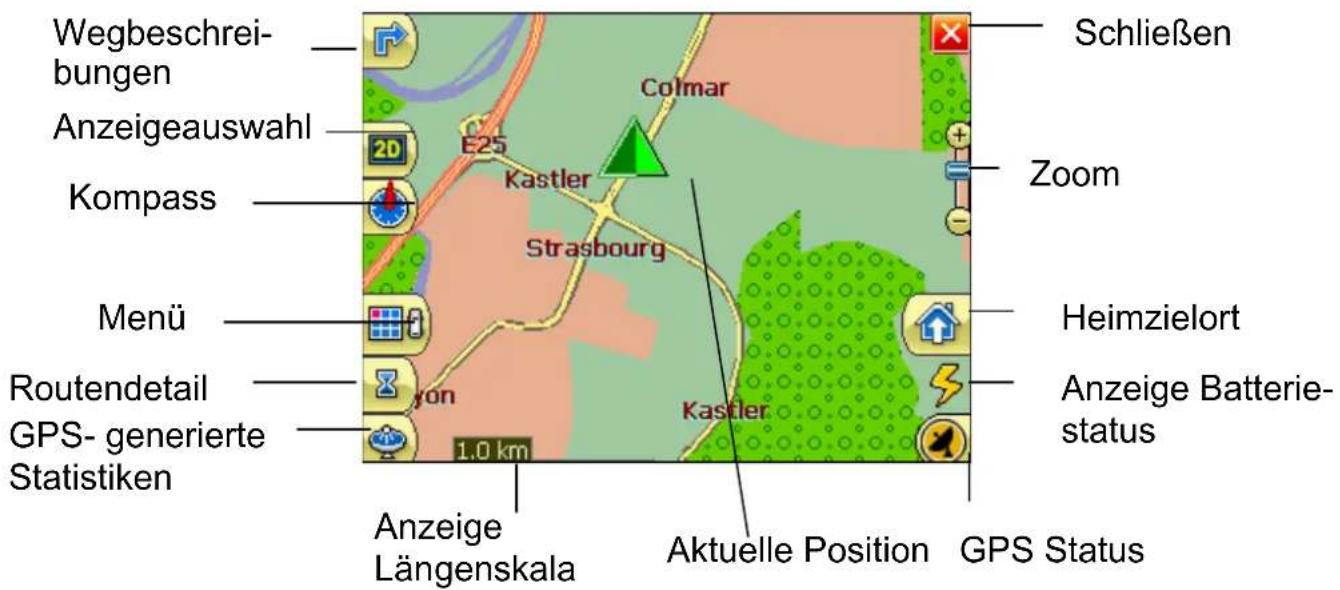
Abbildung 1 – Karten-Hauptansicht
Positionssymbole

(oder im Fußgängermodus) zeigt im Navigationsmodus Ihre elle Position an

(oder im Fußgängermodus) zeigt im Navigationsmodus setzte bekannte GPS-Position an Hierbei handelt es sich nicht ihre aktuelle Position. Auf Ihrer aktuellen Position sind zurzeit die gültigen GPS-Informationen verfügbar.

(oder im Fußgängermodus) zeigt im Planungsmodus Ihren angspunkt an.
Routefinder 200 EU Benutzerhandbuch
Siehe Abschnitt 4.7 Routeneinstellungen
für Beschreibungen des Navigationsmodus und des Planungsmodus.
Dynamischer Cursor
Der Bildschirmcursor des Destinator OP kann sein Aussehen automatisch verändern, um Sie über verschiedene wichtige Navigationsbedingungen zu informieren.
Der Cursor zeigt auf, ob Sie sich im Auto- oder Fußgängermodus befinden.
Der Cursor zeigt auf, ob Sie mit hoher oder niedriger Geschwindigkeit fahren. Bei hoher Geschwindigkeit wird der Cursor länger, bei niedriger Geschwindigkeit breiter.
Neben dem Cursor ist ein Schatten zu sehen, der auf die Position der Sonne hinweist. Dies ist vor allem dann wichtig, wenn Sie Destinator OP im Fußgängermodus verwenden. Wenn Sie sich so hinstellen, dass Ihr Schatten auf der gleichen Position wie der Schatten auf dem Bildschirm ist, dann gehen Sie in die richtige Richtung.
Bei Nacht wird der Cursor-Schatten nicht angezeigt.
Tasten Kartenbildschirm

Wechselt von der Turn-by-Turn-Anweisung zu einer
vollständigen Liste mit Wegbeschreibungen.

Wechselt zwischen den Ansichten 2D, 2D Nacht, 3D und 3D
Nacht. Auf dem Symbol sehen Sie, welche Ansicht als nächstes angezeigt wird.

Dient während der Fahrt als magnetischer Wegweiser.
Routefinder 200 EU Benutzerhandbuch

Dient zur Festlegung und Planung der Route mit Hilfe des Destinationsmenüs. Darüber können Sie auch auf das Menü Optionen und das Menü Einstellungen zugreifen. Zeigt an, ob Sie sich im Automodus (☐) oder im Fußgängermodus (☐) befinden. Sie können von einem Modus in den anderen wechseln, indem Sie die entsprechende Taste einige Sekunden gedrückt halten, oder indem Sie das Menü Optionen öffnen und entweder Auto oder
auswählen. Im Fußgängermodus ist der Navigationsradius lometer (6 Meilen) eingegrenzt.

Zeigt Details zur Route, wie geschätzte Ankunftszeit, geschätzte pleibende Zeit und Distanz zum Zielort an.

Zeigt durch GPS generierte Informationen, wie UTM (Universal nsverse Mercator-Projektion), geografische Position, aktuelle itition, Höhe und Geschwindigkeit an. Auf dem Symbol sehen Sie, che Information als nächstes angezeigt wird.

Zeigt den GPS-Status an, sowie Informationen zum Satelliten-Breitengrad, Längengrad und Höhe der aktuellen Position. Das symbol wird grün angezeigt, wenn ein GPS-Fix vorhanden ist und wenn kein GPS-Fix vorhanden ist. Weiters wird ein Link zum schirm GPS-Einstellungen angezeigt.

Zeigt den Batteriestatus an. Ist der Batteriestand niedrig, wird eine leldung angezeigt.

Berechnet eine Route zu einem voreingestellten POI oder Adresse.
Routefinder 200 EU Benutzerhandbuch

amit wird die Destinator OP-Anwendung beendet.
Taste Menü
Diese Taste verfügt über zwei Funktionen. Automodus (☐) und Fußgängermodus (☐). Sie können zwischen den Modi wechseln, indem Sie diese Taste für einige Sekunden gedrückt halten. Im Fußgängermodus ist der Navigationsradius auf 10 Kilometer (6 Meilen) eingegrenzt.
Klicken Sie auf die Taste Planen, um das Menü Zielwahl zu öffnen.
Durch Drücken der Tasten und im unteren
Bildschirmbereich können Sie zwischen den Menüs Zielwahl, Optionen und Einstellungen die in Abbildung 2 - Menüstruktur dargestellt sind, wechseln.
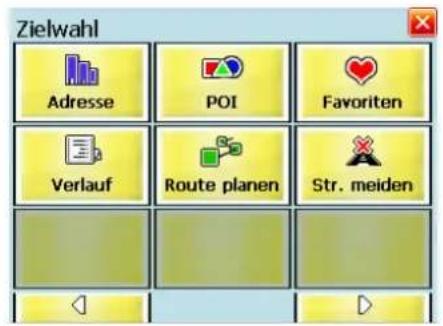


Abbildung 2 – Menüstruktur
Routefinder 200 EU Benutzerhandbuch
2.3 Das Menü Zielwahl
Drücken Sie auf dem Kartenbildschirm die Taste, um das Menü Zielwahl zu öffnen.

Sie können Ihren Zielort aus den verschiedenen Optionen wählen: Adressenliste
• POI-Liste (Orte von Interesse)
- Favoritenliste
- Verlaufsliste
Die Route wird von Ihrer aktuellen Position aus berechnet und als blaue Linie dargestellt. Das grüne Dreieck ▲ stellt Ihren Ausgangspunkt dar (oder den Abfahrtspunkt).

Abbildung 3 – Dialog Karten-Hauptansicht
2.4 Zu einer Adresse (oder Kreuzung) navigieren

Wenn Sie zu einer Adresse navigieren, können Sie Ihren Zielort auf verschiedene Arten festlegen. Sie können durch Auswahl einer Adresse, einer Postleitzahl oder einer Kreuzung zu einem Zielort navigieren.
Die Navigationsfunktion „Region Durchqueren" ermöglicht das Navigieren auf einer Route, die sich über mehr als eine Region auf dem gleichen Kontinent erstreckt, ohne die Karten wechseln zu müssen. Diese Funktion ist nur dann verfügbar, wenn die folgenden Karten installiert sind: die Karte Ihres Ausgangspunktes, die Karte Ihres Zielorts und eine Karte mit den wichtigsten Straßen dieses Kontinents (z. B. Hauptsstraßen von Europa). Ist die Funktion Region Durchqueren aktiviert, können Sie durch Drücken auf Region eine Liste aller installierten Karten anzeigen und die Karte auswählen, die Ihren Zielort enthält. Destinator OP wechselt die Karten beim Durchqueren der Regionen automatisch und zeigt während der Fahrt eine detaillierte Route an. Die Karten müssen auf der gesamten Route nicht gewechselt werden.


Abbildung 4 – Bildschirm Adressensuche
Standardgemäß ist die Reihenfolge zur Eingabe des Zielortes Stadt - > Straße -> Hausnummer. Wenn Sie auf die Taste 📋 klicken, können Sie die Adresse auf andere Weise spezifizieren.
Routefinder 200 EU Benutzerhandbuch

Ermöglicht die Suche nach einer Adresse, indem zuerst Stadt, in Straße und dann Hausnummer eingegeben wird.

Ermöglicht die Suche nach einer Adresse, indem zuerst Straße, ihn Stadt und dann Hausnummer eingegeben wird.

Ermöglicht die Suche nach einer Adresse, indem zuerst Straße, in Postleitzahl und dann Hausnummer eingegeben wird.

Ermöglicht die Suche nach einer Kreuzung, indem zuerst Stadt, kann die erste Straße und dann die kreuzende Straße eingegeben.

Ermöglicht die Suche nach einer Adresse, indem zuerst stleitzahl, dann Straße und dann Hausnummer eingegeben wird.
So navigieren Sie beispielsweise zu einer Adresse in der Suchreihenfolge Stadt -> Straße -> Hausnummer:
Drücken Sie auf Region, falls sich Ihre Route über verschiedene Karten erstreckt. Markieren Sie Ihre Auswahl aus der Liste der installierten Karten. (Ist nur eine Karte installiert, wird die Option "Region" nicht angezeigt.)
Drücken Sie auf Stadt und verwenden Sie die Tastatur zur Eingabe der ersten Buchstaben des Namens der Stadt. Die Bildlaufliste wird entsprechend aktualisiert. Durch Drücken der Taste können Sie die Tastatur von Großschreibung auf Kleinschreibung umschalten.
Drücken Sie auf Straße, um eine Liste mit Straßennamen für die ausgewählte Stadt anzuzeigen. Wählen Sie den Namen der Straße aus indem Sie die ersten Buchstaben eingeben und die Liste durchlaufen (z. B.: Birch, Ave).
Routefinder 200 EU Benutzerhandbuch
Nicht alle Städte/Dörfer sind auf Straßenebene abgebildet. In diesem Fall wird die Meldung Straßendaten nicht gefunden angezeigt. Sie können dennoch wie ausgewählt zur Stadt navigieren.
Drücken Sie auf Hausnummer und geben Sie die Hausnummer über die Tastatur ein.
Nach Eingabe des Zielortes werden auf der Taskleiste oben im Bildschirm verschiedene Optionen angezeigt.

Navigieren Berechnet die Route und zeigt sie an. Die Route wird auf der Karte als blaue Linie dargestellt.
Anzeigen Zeigt den Zielort und dessen Details auf der Karte an.
Extras ▼ Damit kann der Zielort dem Ordner Favoriten hinzugefügt, oder als Heimzielort gewählt werden.
Während der Fahrt gibt der Destinator OP Turn-by-Turn, sprachliche und visuelle Anweisungen und teilt Ihnen bis zum Erreichen des Zielortes die nächsten Abzweigungen mit.

Wenn Sie nicht den ganzen Namen einer Stadt oder einer Straße kennen, geben Sie einen Teil des Namens ein und drücken Sie die Taste 🔒. Damit wird eine Liste aller Namen angezeigt, die die eingegebenen Buchstaben in derselben Reihenfolge enthalten.
Klicken Sie auf die Taste 📄, um nähere Informationen zu einer Stadt, Straße oder einer Hausnummer anzuzeigen. Es werden Details zum Standort wie Stadt, Straßenname, Breitengrad und Längengrad angezeigt.
Hinweis:
Manche kleinere Gemeinden (Fraktionen) enthalten möglicherweise keine Straßenangaben. Wählen Sie in diesem Fall die größere (Haupt)Gemeinde, die in Klammern angezeigt wird, um nach diesen Straßen zu suchen. Wahlweise können Sie die Suchreihenfolge auf Straße>Stadt oder Postleitzahl>Straße ändern, um die Straßenangaben für kleinere Gemeinden zu finden.
2.5 Zu einem Ort von Interesse (POI) navigieren
Die Liste der Orte von Interesse (POI) ist eine Sammlung potentieller Zielorte von Interesse in vordefinierten Kategorien. POIs werden auf der Karte durch verschiedene Symbole dargestellt (z. B.: ☒ Restaurants). Die Navigation nach POI ist besonders dann nützlich, wenn Sie eine Anlage, Sehenswürdigkeit oder Einrichtung nach Kategorie oder Typ suchen müssen. Sie können Destinator OP beispielsweise nach der nächsten Bank, Einkaufsstraße, Hotel, Restaurant, Tankstelle, usw. suchen lassen.
Die Navigationsfunktion „Region Durchqueren" ermöglicht das Navigieren auf einer Route, die sich über mehr als eine Region auf dem gleichen Kontinent erstreckt, ohne die Karten wechseln zu müssen. Diese Funktion ist nur dann verfügbar, wenn die folgenden Karten installiert sind: die Karte Ihres Ausgangspunktes, die Karte Ihres Zielorts und eine Karte mit den wichtigsten Straßen dieses Kontinents (z. B. Hauptstraßen von Europa). Ist die Funktion „Region Durchqueren" aktiviert, können Sie durch Drücken auf Region eine Liste aller installierten Karten anzeigen und die Karte auswählen, die Ihren Zielort enthält. Destinator OP wechselt die Karten beim Durchqueren der Regionen automatisch und zeigt während der Fahrt eine detaillierte Route an. Die Karten müssen auf der gesamten Route nicht gewechselt werden.
Routefinder 200 EU Benutzerhandbuch
Wählen Sie im Menü Zielwahl die Taste POI.
Drücken Sie auf Region, falls sich Ihre Route über verschiedene Karten erstreckt. Markieren Sie Ihre Auswahl aus der Liste der installierten Karten. (Ist nur eine Karte installiert, wird die Option "Region" nicht angezeigt.)
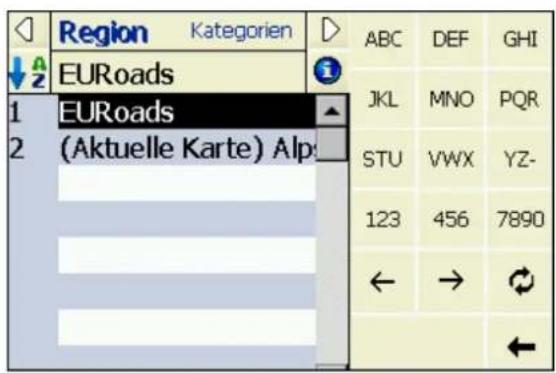

Abbildung 5 – POI-Kategorien
Drücken Sie auf Kategorien und markieren Sie Ihre Auswahl aus der Liste der POI-Kategorien. Sie können z. B. nach dem nächsten Restaurant suchen.

Jetzt können Sie alle Elemente innerhalb einer Kategorie auf der Karte anzeigen, indem Sie auf die Taste □ neben einer beliebigen Kategorie drücken. Ist diese Funktion aktiviert, sieht die Taste so aus ■. Drücken Sie auf dem Routefinder
200 EU auf ←, um zurück zum Kartenbildschirm zu wechseln.
Sind die Restaurants markiert, tippen Sie auf Objekte, um eine Liste mit Restaurants in Ihrer Umgebung anzuzeigen. POIs werden nach
Routefinder 200 EU Benutzerhandbuch
Distanz aufgelistet. Drücken Sie die Taste, um sie alphabetisch zu sortieren.
Markieren Sie Ihre Auswahl und klicken Sie auf, um die Route zu berechnen. Die Route wird auf der Karte, ausgehend von Ihrer aktuellen GPS-Position, als blaue Linie dargestellt.
Sie können Anzeigen drücken, um den Zielort auf der Karte anzuzeigen, oder Extras , um den Zielort den Favoriten hinzuzufügen oder als Heimzielort zu wählen. Wählen Sie Einstellungen, um den Suchradius und das Suchzentrum festzulegen.
Während der Fahrt gibt der Destinator OP Turn-by-Turn, sprachliche und visuelle Anweisungen und teilt Ihnen mit, wann die nächste Abzweigung erreicht ist.
2.6 Zu einem Favoriten navigieren
Sie können aus der Liste der gespeicherten Favoriten einen Zielort wählen. (Im nächsten Abschnitt wird beschrieben, wie Sie ein Element der Liste der Favoriten hinzufügen).
Ein Favorit ist eine Adresse oder ein Zielort, die Sie zuvor gespeichert haben, um den Zugriff zu erleichtern. Sie können Zielorte in diesem Ordner speichern, bearbeiten oder löschen.
Wählen Sie im Destinationsmenü die Taste Favoriten. Ihre Kategorien in der Favoritenliste werden angezeigt.
Routefinder 200 EU Benutzerhandbuch
Markieren Sie Meine Favoriten und tippen Sie Objekte an. Eine Liste mit gespeicherten Elementen wird angezeigt.
Markieren Sie Ihre Auswahl und klicken Sie auf Navigieren, um die Route zu berechnen. Die Route wird auf der Karte, ausgehend von Ihrer aktuellen GPS-Position, als blaue Linie dargestellt.
Sie können Anzeigen drücken, um den Zielort auf der Karte anzuzeigen, oder Extras , um Ihre Auswahl zu bearbeiten oder zu löschen, oder als Heimzielort zu wählen.
Während der Fahrt gibt der Destinator OP Turn-by-Turn, sprachliche und visuelle Anweisungen und teilt Ihnen mit, wann die nächste Abzweigung erreicht ist.
2.7 In Favoriten speichern
Wenn Sie einen Zielort auswählen, den Sie regelmäßig brauchen könnten, können Sie diesen der personalisierten Liste der Favoriten hinzufügen.
Drücken Sie auf dem Kartenbildschirm die Taste 📄, um das Menü Zielwahl zu öffnen.
Wählen und spezifizieren Sie den gewünschten Zielort wie zuvor beschrieben entweder aus Adresse, POI, oder Verlauf.
Klicken Sie zum Speichern des Zielortes im Ordner Favoriten auf die Taste Extras und wählen Sie Favoriten aus. Der Bildschirm Element Bearbeiten wird angezeigt.
Routefinder 200 EU Benutzerhandbuch
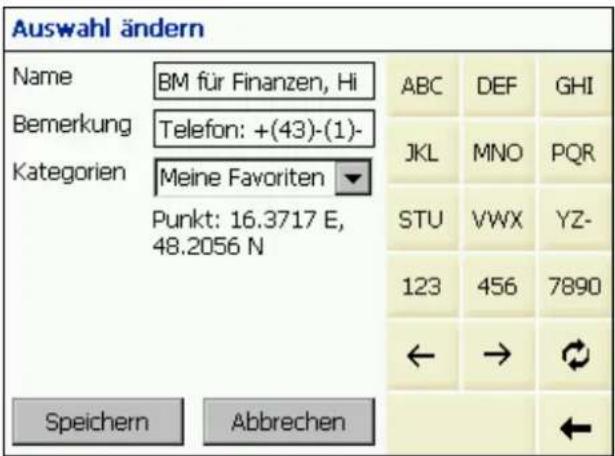
Abbildung 6 – Ein Element den Favoriten hinzufügen
Geben Sie einen Namen oder ein Kommentar ein, damit Sie das eingetragene Element auch in Zukunft erkennen.
Geben Sie einen neuen Namen für die Kategorie ein (z. B.: Sehenswert) oder wählen Sie eine existierende Kategorie und drücken Sie auf Speichern.
Der Lieblingszielort wurde nun für zukünftige Verwendung gespeichert.
2.8 Zu einem Element im Verlauf navigieren

Im Verlauf können Sie einen bereits existierenden Zielort aus einer Liste von zuvor gefahrenen Routen auswählen. Die Software speichert die zuletzt angefahrenen Zielorte automatisch. Immer wenn oben in der Liste eine neue Route hinzugefügt wird, werden ältere Zielorte unten in der Liste gelöscht.
Routefinder 200 EU Benutzerhandbuch

Drücken Sie im Menü Zielwahl die Taste Verlauf, um die Liste der zuvor gefahrenen Routen anzuzeigen.
Markieren Sie das ausgewählte Element im Verlauf und klicken Sie auf Navigieren, um die Route zu berechnen. Die Route wird auf der Karte, ausgehend von Ihrer aktuellen GPS-Position, als blaue Linie dargestellt.
Sie können auch auf Anzeigen drücken, um den Zielort auf der Karte anzuzeigen, oder Extras , um den Zielort den Favoriten hinzuzufügen oder als Heimzielort zu wählen.
2.9 Zu einer Stelle auf der Karte navigieren
Sie können zu jeder Stelle auf der Karte navigieren, indem Sie die Stelle direkt auf der Karte antippen. Diese Funktion ist besonders dann nützlich, wenn Sie zu einer Stelle fahren möchten, die Sie zwar auf der Karte sehen, aber wo Sie den Straßennamen nicht wissen.
Routefinder 200 EU Benutzerhandbuch

Abbildung 8 – Dialog Kartencursor
Mit Hilfe des Stiftes können Sie die Karte auf einen bestimmten Punkt verschieben oder ziehen und die gewünschte Stelle antippen.
Es wird ein Dialogfeld mit der Adresse dieser Stelle angezeigt. Sie können auswählen ob Sie dorthin navigieren möchten, die Route neu berechnen wollen, den Ort den Favoriten hinzufügen oder als Heimzielort wählen möchten (wenn Sie sich im Planungsmodus befinden).
Zum Schließen des Dialogfelds einfach den Bildschirm erneut antippen.

Wenn Sie den Ausgangspunkt neu einstellen müssen, den Bildschirm antippen, um den Cursor-Dialog zu öffnen und dann die Option Als Ausgangspunkt wählen auswählen. Alle neuen Routenberechnungen verwenden diese Stelle nun als Ausgangspunkt, aber nur wenn Sie sich im Planungsmodus befinden. Im Navigationsmodus ist immer Ihre aktuelle GPS-Position Ihr Ausgangspunkt.
Routefinder 200 EU Benutzerhandbuch
2.10 Reiseplaner

Der Reiseplaner ist nützlich, wenn Sie entlang der Route mehr als einen Zielort haben. Dieser Vorgang ist ähnlich den Vorgängen bei der Eingabe oder Auswahl eines Zielortes und beim Starten der Navigation, außer dass Sie sich im Planungsmodus befinden.

Wenn Sie auf klicken, wird die Route in Abschnitten geplant und berechnet die Route vom Ihrem Ausgangspunkt zum ersten Zwischenziel. Nachdem Sie das erste Zwischenziel erreicht haben, wird die Route zum zweiten Zwischenziel, anschließend zum dritten Zwischenziel, usw. berechnet.
So verwenden Sie den Reiseplaner
Gehen Sie bei der Planung einer Reise vor wie folgt:
- Stellen Sie sicher, dass Sie sich im Planungsmodus befinden.
Drücken Sie dazu die Taste 📞 und gehen Sie zum Menü Einstellungen.
- Drücken Sie auf Routeneinstellungen Route und wählen Sie in Routenmodus den Planungsmodus aus.
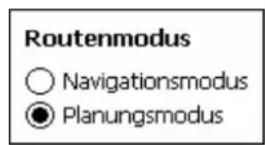

- Drücken Sie zum Speichern auf und wechseln Sie zurück zum Kartenbildschirm.
Routefinder 200 EU Benutzerhandbuch
- Drücken Sie auf dem Kartenbildschirm die Taste und wählen Sie aus dem Menü Zielwahl die Option Reiseplaner

Hinweis: Wenn Sie den Reiseplaner zum ersten Mal verwenden, müssen Sie einen Reiseordner erstellen und die Details der Reise darin speichern. Sie können einen beliebigen Namen verwenden. In diesem Beispiel nennen wir den Ordner Meine Reise.
- Wählen Sie aus der Taskleiste oben im Bildschirm die Option Werkzeuge und anschließend Hinzufügen, um einen Reiseordner zu erstellen.

Abbildung 9 – Einen Reiseordner hinzufügen
- Geben Sie den Namen Ihres Reiseordners (z. B. Meine Reise) ein und drücken Sie auf Speichern. Jetzt können Sie die Zwischenziele auf der Reise eingeben.
Was ist ein Zwischenziel? Ein Zwischenziel ist ein Stopp oder eine Pause während der Reise und entlang der vordefinierten Route.
- Markieren Sie den Reiseordner und drücken Sie auf Wegpunkte oben, um die Zwischenziele festzulegen.
Routefinder 200 EU Benutzerhandbuch
- Wählen Sie aus der Taskleiste unten im Bildschirm die Option Werkzeuge und anschließend Hinzufügen, um die Zwischenziele festzulegen.
- Wählen Sie die Adresse des ersten Zwischenziels aus. Das kann eine Adresse, POI, Favoriten oder Verlauf sein. Drücken Sie dann auf OK.
- Im Bildschirm Eigenschaften des Zwischenziels bearbeiten können Sie die Bezeichnung oder Details des Zwischenziels ändern. Drücken Sie auf Speichern, um das Zwischenziel der Reise hinzuzufügen.
Wiederholen Sie Schritte 6 bis 9, um alle Zwischenziele einzugeben.

Abbildung 10 – Dialoge Reiseplaner und Zwischenziele
- Drücken Sie auf Anzeigen, um die gesamte Route anzuzeigen. Der erste Teil der Route wird als doppelte blaue Linie dargestellt. Die restlichen Routenabschnitte werden als eine Reihe einfacher Linienvektoren dargestellt.
- Mit Aufwärts oder köhnerts Sie die Reihenfolge der Zwischenziele gemäß Ihren Anforderungen ändern.
Routefinder 200 EU Benutzerhandbuch
-
Sie können weiters auf Werkzeuge > Optimieren klicken. Damit werden die Zwischenziele automatisch so sortiert, dass die effektivste und schnellste Route erreicht wird.
-
Drücken Sie zum Berechnen der Route auf Navigieren Navigieren. Die Route wird, ausgehend von Ihrer aktuellen GPS-Position, als blaue Linie dargestellt.

* Vergessen Sie nicht zurück in den Navigationsmodus zu wechseln. *
Siehe Abschnitt 4.7 Routeneinstellungen
für eine Beschreibung des Navigationsmodus und des Planungsmodus.
2.11 Straßen vermeiden
Sie können festlegen, dass gewisse Straßen bei der Routenberechnung ausgeschlossen werden. Sie könnten beispielsweise bevorzugen mautpflichtige Straßen zu vermeiden.
- Drücken Sie im Destinationsmenü die Taste Straßen meiden, um eine Liste mit Straßenkategorien anzuzeigen.

Abbildung 11 – Straßen vermeiden (Routensperrung)
Routefinder 200 EU Benutzerhandbuch
-
Wollen Sie eine bestimmte Straßenkategorie ausschließen, markieren Sie die Kategorie und drücken Sie je nach Anforderung auf Verwenden Nutzen oder Vermeiden Meiden. Drücken Sie auf, um eine neue Kategorie hinzuzufügen.
-
Tippen Sie Objekte an, um alle Straßen in der markierten Kategorie anzuzeigen. Zum Beschränken einer bestimmten Straße die Straße markieren, und auf Verwenden Nutzen oder Vermeiden Meiden drücken. Wenn Sie eine markierte Straße auf der Karte anzeigen wollen, die Taste Werkzeuge Extras drücken und Anzeigen wählen.
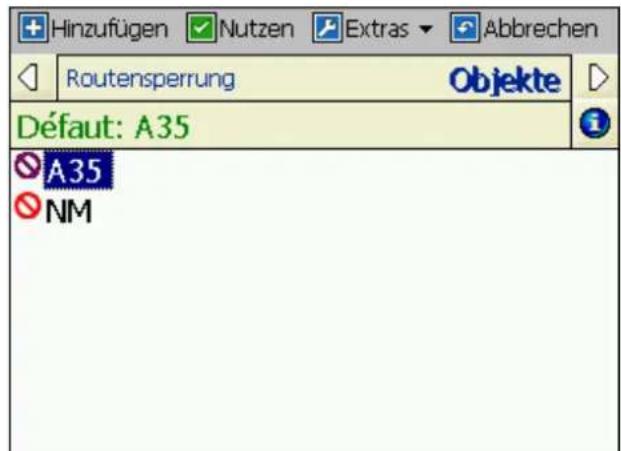
Abbildung 12 – Straßen vermeiden (Objekte)
- Sobald Sie die gewünschten Straßenbeschränkungen vorgenommen haben, auf dem Routefinder 200 EU auf drücken, um zurück zum Kartenbildschirm zu wechseln.

Routefinder 200 EU Benutzerhandbuch
3. Optionen
3.1 Einführung
Im Menü Optionen sind verschiedene Routen- und Kartenoptionen verfügbar.
In diesem Kapitel sind die folgenden Themen enthalten:
- Route anzeigen
- Wegbeschreibungen anzeigen
- Route löschen
- Route aufnehmen und Route wiedergeben
• Karten wechseln
• Reisemodus auswählen - Hilfe aufrufen
3.2 Das Menü Optionen

Im Menü Optionen haben Sie die Auswahl „Route anzeigen", Wegbeschreibungen anzeigen, Route löschen, Route wiedergeben oder aufnehmen, Karten wechseln, Modus für die Reise auswählen und Hilfe zur Navigation aufrufen.
Routefinder 200 EU Benutzerhandbuch
3.3 Route anzeigen
Über diese Option wird Ihre ganze Route auf der Karte angezeigt. Desweitern werden Details wie Adresse, Distanz zum Zielort, ETA (geschätzte Ankunftszeit) und ETR (geschätzte verbleibende Zeit) angezeigt.
3.4 Wegbeschreibungen
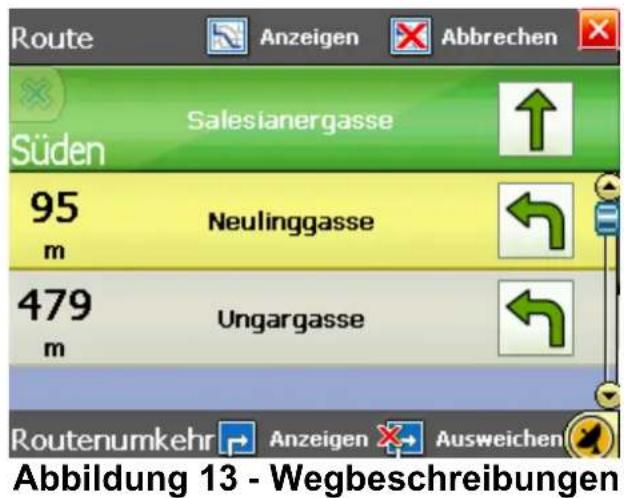
Diese Funktion zeigt eine visuelle Liste der Route, Distanz zu jeder Abzweigung und Straßennamen an. Mit Hilfe der Bildlaufleiste auf der rechten Seite können Sie die ganze Route durchlaufen. Wenn Sie die Abzweigung zwei Mal antippen, wird dieser Teil der Route angezeigt.
Sprachliche und visuelle Aufforderungen (oben im Bildschirm angezeigt) werden in unterschiedlichen Abständen angeboten, um die nächste Abzweigung oder einen Richtungswechsel anzukündigen.
Routefinder 200 EU Benutzerhandbuch
Der Bildschirm Wegbeschreibungen enthält weitere verschiedene Routenoptionen.
Route anzeigen

Zeigt Ihre ganze Route auf der Karte an. Weiters werden
Details wie Adresse des Zielortes, geschätzte Ankunftszeit und geschätzte verbleibende Zeit angezeigt.
Route abbrechen

Löscht die Route und entfernt Sie aus der Karte.
Abzweigung anzeigen
Zeigt den markierten Teil der Liste auf der Karte an, lich Straßennamen, Distanz zur Abzweigung und ein hamm zum Anzeigen der Abzweigung. Sie können weiters Zurück und Nächste verwenden, um zur vorigen oder Abzweigung zu wechseln.
Abzweigung ausweichen

Berechnet die Route neu und schließt diese Abzweigung
3.5 Turn-by-Turn
Über diese Taste wird die Distanz zur nächsten Abzweigung angezeigt, und gleich nach Durchführung der vorigen Abzweigung auch der Name der nächsten Straße.
Sprachliche und visuelle Aufforderungen werden in unterschiedlichen Abständen angeboten, um die nächste Abzweigung oder einen Richtungswechsel anzukündigen.
Routefinder 200 EU Benutzerhandbuch
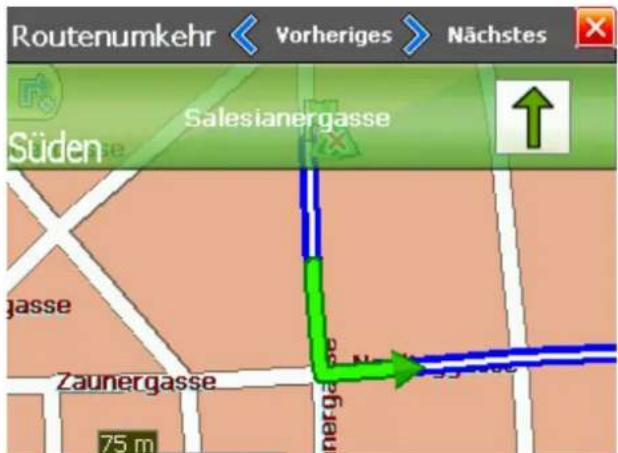
Abbildung 14 – Dialog Turn-by-Turn
3.6 Route löschen
Löscht die Route und entfernt Sie aus der Karte.
3.7 Wiedergabe

Mit dieser Funktion können Sie die Route während der Reise aufnehmen und zu einem späteren Zeitpunkt auf dem Kartenbildschirm wiedergeben. Über den Bildschirm Wiedergabe/Aufnahme können Sie die Route aufnehmen, wiedergeben, die Geschwindigkeit der Wiedergabe ändern und Aufnahmen löschen.
Routefinder 200 EU Benutzerhandbuch
3.8 Karten wechseln
Damit können Sie zwischen den Karten wechseln. Auf dem Bildschirm Karten wechseln werden weitere Details und die Versionen der Karten angezeigt. Sie können Karten auch löschen.
3.9 Reisemodus
Sie können bei der Routenberechnung festlegen, ob Sie mit dem Auto oder zu Fuß unterwegs sind. Über diese Taste können Sie zwischen Fußgängermodus und Automodus wechseln. Im Fußgängermodus ist der Navigationsradius auf 10 Kilometer (6 Meilen) eingegrenzt.
3.10 Hilfe

Über diese Taste wird eine abgekürzte Hilfedatei mit grundlegenden Navigationsdefinitionen und Anweisungen gestartet.
3.11 Über

Zeigt die Softwareversion und Details über das Destinator OP-Programm an.
Routefinder 200 EU Benutzerhandbuch
4. Einstellungen
4.1 Einführung
Sie können die Standardeinstellungen der Karten, Anzeigemodus und Routenparameter gemäß Ihren Vorlieben ändern.
In diesem Kapitel sind die folgenden Themen enthalten:
- GPS-Status
• Einstellungen Heimzielort-Taste
• Allgemeine Einstellungen - Karteneinstellungen
- Routeneinstellungen
• Meldungseinstellungen - Visuelle Hinweise
- Erscheinungsbild
4.2 Das Menü Einstellungen
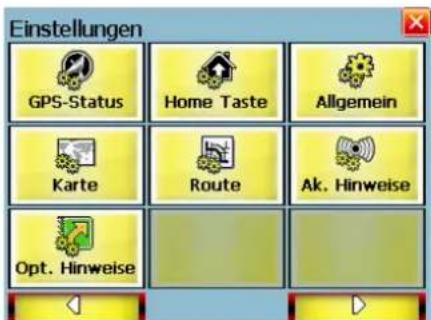
Über das Menü Einstellungen können die Einstellungen geändert werden, die festlegen, wie die Route berechnet oder angezeigt wird.
Routefinder 200 EU Benutzerhandbuch
4.3 GPS Status Und Einstellungen

Der Destinator OP bestimmt Ihre Position mit Hilfe von GPS-Signalen. Im Navigationsmodus sucht die Software automatisch nach GPS-Signalen und aktualisiert fortlaufend den Standort und die Position des Fahrzeugs. Zu Beginn kann es einige Minuten dauern, bis das GPS die aktuelle Position bestimmen kann. Um bessere Ergebnisse zu erzielen, sollte das GPS freie Sicht auf den Himmel haben.

Abbildung 15 – Bildschirm GPS-Status
Klicken Sie auf , um Ihre GPS-Konfiguration anzuzeigen. Diese Taste finden Sie über das Menü Einstellungen > GPS-Status, oder indem Sie auf die Taste 📋 auf dem Kartenbildschirm drücken.
Routefinder 200 EU Benutzerhandbuch

Abbildung 16 – Dialog GPS-Einstellungen
Konfigurationsmenü GPS-Einstellungen:
- COM Port – Bestimmt das Kommunikations-Port.
- Baud-Rate – Daten-Übertragungsrate.
- Protokoll - Standardgemäß NMEA.
GPS zurücksetzen - Diese Funktion ist nützlich wenn die ROUTEFINDER 200 EU-Einheit an einem Ort eingeschaltet wird, der von der zuletzt erfassten GPS-Position weit entfernt ist (über 1000 km). Wenn der Routefinder 200 EU z. B. zuletzt in London die GPS-Position erfasst hat, dann ausgeschaltet wurde und in Rom wieder eingeschaltet wurde, können Sie die Funktion "GPS zurücksetzen" verwenden um die aktuelle Position zu bestimmen. Beste Ergebnisse werden erzielt, wenn dieser Vorgang unter freiem Himmel in einer stillen Umgebung durchgeführt wird.
GPS Testen - Richtet die GPS-Konfiguration ein.
Drücken Sie zum Speichern auf und wechseln Sie zurück zum Bildschirm GPS-Satellit.
Routefinder 200 EU Benutzerhandbuch
4.4 Einstellungen Heimzielort-Taste

Über die Taste Einstellungen Heimzielort-Taste können Sie eine Adresse oder einen POI als Heimzielort wählen. Wenn Sie zu Ihrem Heimzielort fahren wollen (z. B. die nächste Tankstelle) genügt es die
Taste

zu drücken.
Wählen Sie im Bildschirm Einstellungen Heimzielort-Taste entweder POI-Modus oder Adressen-Modus aus, um den gewünschten Zielort einzurichten.

Abbildung 17 – Bildschirm Einstellungen Heimzielort-Taste
Drücken Sie zum Speichern auf und wechseln Sie zurück zum Kartenbildschirm.
Wenn Sie jetzt auf die Taste 📊 drücken, berechnet der Destinator OP automatisch eine Route zu diesem Zielort.
Routefinder 200 EU Benutzerhandbuch
4.5 Allgemeine Einstellungen

Der Bildschirm Allgemeine Einstellungen ermöglicht die Auswahl der Maßeinheit für die Route.
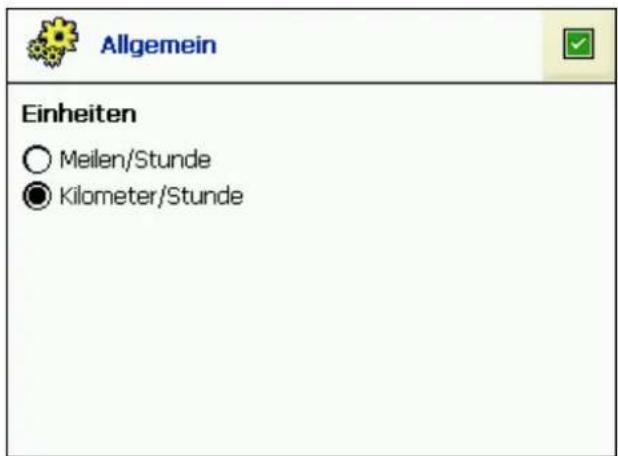
Abbildung 18 – Dialog Allgemeine Einstellungen
Alle Distanzen werden in imperialen oder metrischen Einheiten angezeigt.
- Imperial (Meilen und Yard)
- Metrisch (Kilometer und Meter)
Drücken Sie zum Speichern auf und wechseln Sie zurück zum Kartenbildschirm.
Routefinder 200 EU Benutzerhandbuch
4.6 Karteneinstellungen

Über den Bildschirm Karteneinstellungen können Sie die Kartenanzeige einrichten.
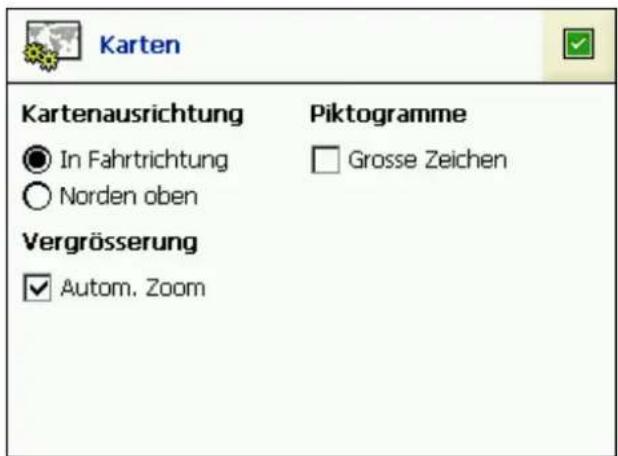
Abbildung 19 – Dialog Karteneinstellungen
Kartenausrichtung
In Fahrtrichtung – richtet die Karte so aus, dass die Vorwärtsrichtung immer oben ist.
Norden oben – richtet die Karte so aus, dass Norden immer oben ist.
Routefinder 200 EU Benutzerhandbuch
Vergrößerung
Automatischer Zoom – damit wechselt der Zoom nach einigen Sekunden Inaktivität automatisch auf die vorige Stufe.
Piktogramme
Grosse Zeichen – vergrößert Straßennamen, damit die Karte leichter gelesen werden kann.
Drücken Sie zum Speichern auf und wechseln Sie zurück zum Kartenbildschirm.
4.7 Routeneinstellungen

Über den Bildschirm Routeneinstellungen können Sie die Parameter für die Routenberechnung festlegen.
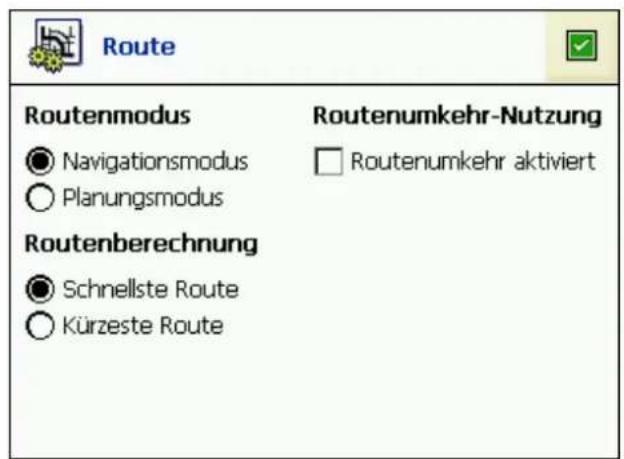
Abbildung 20 – Bildschirm Routeneinstellungen
Routefinder 200 EU Benutzerhandbuch
Routenmodus
Navigationsmodus – Gibt während der Fahrt Sprachanweisungen. Diesen Modus werden Sie am häufigsten verwenden. Der Destinator OP bestimmt mit Hilfe des satelliten-basierten Globalen Positioniersystems (GPS) Ihre aktuelle Position. Während der Fahrt wird Ihre Position mit dem ausgewählten Zielort verglichen und Sie erhalten immer genaue Fahrtanweisungen. Auch wenn Sie aus Versehen von der Route abkommen, bringt Sie der Destinator OP wieder auf den richtigen Weg.
Planungsmodus – Zeigt auf der Karte eine Route an.
Sie legen einen Ausgangspunkt und einen Zielort fest und der Destinator OP zeigt die Route auf einer Karte an. Bei diesem Betriebsmodus wird das satelliten-basierte globale Positioniersystem (GPS) nicht verwendet. Ihre aktuelle Position wird nicht bestimmt und der Destinator OP verfolgt die Fahrt nicht. Verwenden Sie den Planungsmodus zum Planen einer Reise.
Routenberechnung
Schnellste Route – Der Destinator OP berechnet die Route, indem die kürzeste Distanz und die höchste Geschwindigkeitsbegrenzung ausgewählt werden.
Kürzeste Route – Der Destinator OP berechnet die Route, indem die kürzeste Distanz ausgewählt wird.

Hinweis: Bei der Erzeugung von Routen werden Umwege, Stopps und Verzögerungen entlang der Route ausgeschlossen.
Routefinder 200 EU Benutzerhandbuch
Routenumkehr-Nutzung
Routenumkehr aktiviert – Wenn Sie diese Option auswählen wird die Route so berechnet, dass eventuell nötige U-Drehungen einbezogen werden. Ist diese Option deaktiviert, wird die Route ohne U-Drehungen berechnet. (Diese Funktion ist deshalb nützlich, weil manche Fahrer keine U-Drehungen machen möchten.)
Drücken Sie zum Speichern auf und wechseln Sie zurück zum Kartenbildschirm.
4.8 Meldungseinstellungen

Auf diesem Bildschirm werden Warnungen und Meldungen angezeigt, die, wenn sie ausgewählt werden, Sprachaufforderungen anbieten.

Abbildung 21 – Dialog Meldungseinstellungen
Routefinder 200 EU Benutzerhandbuch
Sprachanweisungen
- Geschwindigkeitsbegrenzung - Bietet eine
Sprachmeldung an, wenn Sie die
Geschwindigkeitsbegrenzung auf diesem Straßenabschnitt überschreiten.
- Routenberechnung – Wenn Sie von der ursprünglichen Route abweichen, berechnet der Destinator OP automatisch eine neue Route und aktualisiert die geschätzte Ankunftszeit und die Distanzen.
- Schwaches Signal – Weist Sie darauf hin, dass Sie sich in einer Umgebung mit schwachem GPS-Signal befinden.
- GPS nicht gefunden – Warnt Sie, wenn das GPS-Signal verloren wurde oder wenn die Stromzufuhr zum GPS-Empfänger getrennt wurde.
- Fahren Sie vorsichtig – Eine freundliche Erinnerung zu Beginn jeder Reise.
Drücken Sie zum Speichern auf Kartenbildschirm.

und wechseln Sie zurück zum
2.9 Visuelle Hinweise
Auf dem Bildschirm Visuelle Hinweise können Sie festlegen, wie der Destinator OP auf die nächsten Abzweigungen hinweist.
Routefinder 200 EU Benutzerhandbuch
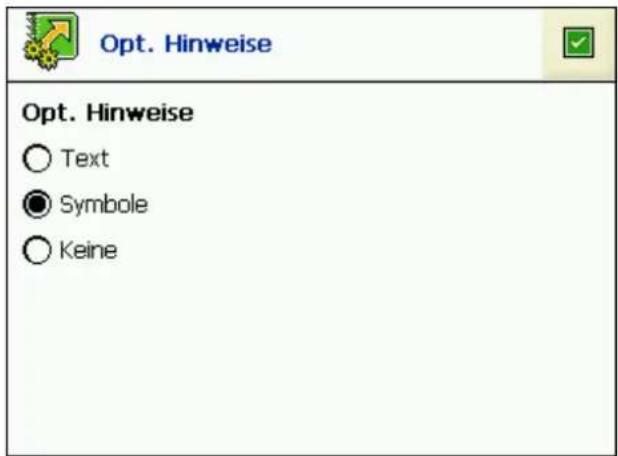
Abbildung 22 – Bildschirm Visuelle Hinweise
-
Text – Die visuellen Hinweise werden in Schriftform dargestellt.
-
Symbole – Die visuellen Hinweise werden in Bildform dargestellt (als Pfeildiagramm).
-
Keine – Es werden keine visuellen Aufforderungen angezeigt.
Drücken Sie zum Speichern auf und wechseln Sie zurück zum Kartenbildschirm.
5. Kartenansicht ändern
5.1 Einführung
Sie können die Kartenansicht ändern und auch die Art, wie die Karte auf dem Bildschirm angezeigt wird.
In diesem Kapitel werden die folgenden Themen beschrieben:
- So funktionieren Zoom und Bildlauf
- Ansichtsarten
- Tag- oder Nachtmodus
5.2 So funktionieren Zoom und Bildlauf

Abbildung 23 – Fenster Zoom-Bildlaufleiste
Die Zoom-Bildlaufleiste kann zum Einzoomen (+ Vergrößern) oder zum Auszoomen (- Verkleinern) auf der angezeigten Karte verwendet werden.
Alternativ können Sie auch die Tasten 🚫 und 🚫 auf dem ROUTEFINDER 200 EU verwenden, um hinaus und herein zu zoomen.
Routefinder 200 EU Benutzerhandbuch
Ist die Funktion Automatischer Zoom aktiviert (Menü Einstellungen > Karteneinstellungen), können Sie die Zoom-Tasten verwenden, um den automatischen Zoom zu unterbrechen. Nach wenigen Sekunden Inaktivität wechselt der Zoom automatisch auf die vorige Stufe.
Ist der Automatische Zoom nicht aktiviert, können Sie manuell ein- und auszoomen und der Zoom bleibt auf der ausgewählten Stufe.
Sie können die Karte durchlaufen, indem Sie den Stift auf den Bildschirm halten und das Bild in eine beliebige Richtung ziehen.

Alternativ können Sie auch die Taste 200 EU verwenden, um die Karte in j verschieben.
auf dem ROUTEFINDER
5.3 Ansichtsarten
Über die Taste auf der Karte kann zwischen 4 Ansichtsarten gewechselt werden: 2D, 2D Nacht, 3D und 3D Nacht. Auf dem Symbol sehen Sie, welche Ansicht als nächstes angezeigt wird.
2D Ansicht

Bei der 2D-Ansicht handelt es sich um eine zwei-dimensionale Ansicht. Dies ist die Standardeinstellung. In dieser Ansicht wird die Karte dynamisch aktualisiert und ermöglicht ein manuelles Schwenken und Zoomen.
2D-Nachtansicht

Diese Ansicht ist zwei-dimensional und verfügt über eine hohe Kontraststufe. Diese Ansicht ist bei Nacht oder ungünstigen
Routefinder 200 EU Benutzerhandbuch
Wetterbedingungen vorteilhaft. Die Karte wird dynamisch aktualisiert und ermöglicht ein manuelles Schwenken und Zoomen.
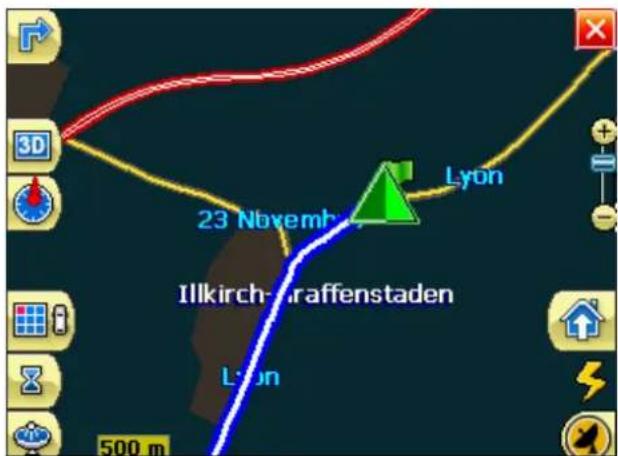
Abbildung 24 - 2D-Nachtansicht
Die Route, Ausgangspunkt und Zielort (blau dargestellt) sind bei verschiedensten Wetter- und Fahrtbedingungen gut sichtbar.
3D Ansicht 3D
Bei der 3D-Ansicht handelt es sich um eine vereinfachte Ansicht, bei der die Karte in einer grundlegenden 3D-Kontur dargestellt wird. Die grundlegende Kontur und Details der umliegenden Straßen und Bereiche werden angezeigt.

Routefinder 200 EU Benutzerhandbuch
3D-Nachtansicht

Bei dieser Ansicht handelt es sich um eine vereinfachte dreidimensionale Ansicht mit hoher Kontraststufe. Diese Ansicht ist bei Nacht oder ungünstigen Wetterbedingungen vorteilhaft.

Abbildung 26 - 3D-Nachtansicht
6. Automatische & Favoriten-Meldungen
6.1 Einführung
Eine Automatische Meldung bezieht sich auf ein Element, das Sie so konfigurieren, dass der Destinator meldet, wenn Sie eine bestimmte Distanz zum Standort dieses Elements haben. Für jede Automatische Meldung können Sie zwei Distanzen festlegen. Der Destinator meldet wenn Sie die erste Distanz erreicht haben und anschließend wenn Sie die zweite Distanz erreicht haben. Automatische Meldungen müssen in einer von drei vordefinierten Kategorien gespeichert werden – Automatische Meldungen 1, Automatische Meldungen 2 und Favoriten-Meldungen.
6.2 Kategorie Automatische Meldungen konfigurieren
Wir weisen darauf hin, dass diese Konfiguration auf alle Elemente in der Kategorie angewandt wird.
- Wählen sie aus dem Dialog Zielwahl die Option Favoriten.
- Markieren Sie den Ordner Automatische Meldungen, den Sie konfigurieren möchten und wählen Sie aus dem Menü Werkzeuge im unteren rechten Bildschirmbereich die Option Bearbeiten.
- Wenn Sie beide Meldungen aktivieren wollen, aktivieren Sie beide Kästchen. Sie können eine der Meldungen deaktivieren, indem Sie auf das Kästchen daneben klicken. Wenn Sie zwei Meldungen konfigurieren, muss die erste Distanz größer sein als die zweite.
Routefinder 200 EU Benutzerhandbuch
-
Wählen Sie aus dem Dropdown-Menü, um eine Distanz für jede aktivierte Meldung anzuzeigen. Der Destinator meldet, wenn die Distanz von Ihrer aktuellen Position bis zum Standort des ausgewählten Ortes der Distanz entspricht, die Sie hier eingeben.
-
Schließen Sie das Menü Bearbeiten.
-
Wenn Sie die Position von Elementen in der Kategorie Automatische Meldungen auf der Karte anzeigen wollen, aktivieren Sie das Kontrollkästchen links von der Kategoriebezeichnung. Das Anzeigen von Elementen auf der Karte funktioniert bei jeder anderen Kategorie genauso.
-
Wählen Sie Speichern, um die Konfiguration abzuschließen.
6.3 Elemente in der Automatischen Meldung konfigurieren
Sie können Namen, Kommentar und Kategorie jedes Elements in Automatische Meldungen 1 oder Automatische Meldungen 2 ändern. Wenn Sie die Kategorie eines Elementes in eine andere Kategorie als Automatische Meldungen 1 oder Automatische Meldungen 2 ändern, kann die Automatische Meldung für dieses Element nicht mehr aktiviert werden. Nur Elemente in den Kategorien Automatische Meldungen 1 und Automatische Meldungen 2 werden bei der Option Automatische Meldungen berücksichtigt.
-
Wählen sie aus dem Dialog Zielwahl die Option Favoriten, um alle Kategorien anzuzeigen.
-
Markieren Sie eine Kategorie und wählen Sie anschließend in der oberen Menüleiste die Option Elemente. Alle Elemente in der Kategorie werden angezeigt.
Routefinder 200 EU Benutzerhandbuch
-
Markieren Sie Meldung, die Sie bearbeiten möchten und wählen Sie aus dem Menü Werkzeuge im unteren rechten Bildschirmbereich die Option Bearbeiten.
-
Sie können Name, Kommentar und Kategorie eines Elements ändern. Alle anderen Informationen können nicht geändert werden. Wenn Sie die Kategorie ändern, wird das Element aus der aktuellen Kategorie verschoben. Nur Elemente in den Kategorien Automatische Meldungen 1 und Automatische Meldungen 2 werden bei der Option Automatische Meldungen berücksichtigt.
-
Schließen Sie das Fenster Bearbeiten.
6.4 Favoriten-Meldungen
Über den Ordner Favoriten können Sie eine neue Kategorie mit dem Namen Favoriten-Meldungen hinzufügen. Diese Meldungen funktionieren genau gleich wie die Automatischen Meldungen, können jedoch für Elemente aus der Favoritenliste, wie z. B. Lieblingsrestaurants oder Orte von Interesse, verwendet werden.
Routefinder 200 EU Benutzerhandbuch
7. Importieren von Favoriten
7.1 Einführung
Mit der Destinator OP Professional Edition können Sie eine Liste mit Standorten vom PC in eine beliebige Kategorie in den Favoriten auf den ROUTEFINDER 200 EU laden. Informationen über Standorte können auf diese Weise viel schneller erstellt werden, als bei der Eingabe der Informationen über die ROUTEFINDER 200 EU-Tastatur. Diese zeitsparende Funktion wäre zum Beispiel für einen Handelsvertreter nützlich, der eine Liste mit allen Standorten von Einzelhändlern in einem bestimmten Gebiet erstellt. Destinator-Anwender könnten diese Liste dann schnell auf ihren ROUTEFINDER 200 EU laden.
Sie können eine Liste mit Standorten vom PC auf den ROUTEFINDER 200 EU in eine beliebige Kategorie in den Favoriten laden, einschließlich der Automatischen Meldungen. Die Liste muss in Dateien des Typs *.csv enthalten sein. Während des Downloads können Sie die Dateien des Typs *.csv in Dateien des Typs *.dat umwandeln, um diese auf Ihrem ROUTEFINDER 200 EU zu speichern. Dazu wird eine Konvertierungsfunktion des Destinators verwendet.
7.2 Favoriten herunterladen
- Stellen Sie sicher, dass der Routefinder 200 EU mit dem PC verbunden ist.
- Starten Sie die Destinator-Konsole über das Startmenü auf Ihrem PC. Start > Programme > DestinatorApps > Destinator-Konsole
- Klicken Sie auf der Destinator-Konsole auf Standardkarte. Dadurch werden die Funktionen Karte installieren und Favoriten-Importer aktiviert.
Routefinder 200 EU Benutzerhandbuch
- Klicken Sie auf die Taste Favoriten-Importer. Der Dialog Konverter wird angezeigt.
- Wählen Sie die Datei (Format *.csv) aus, die die automatische Meldung enthält.
Über die Datei des Typs *.csv: In Anhang A wird das csv-Format beschrieben. Im Grunde enthält die Datei des Typs *.csv Adressen und Längengrad- und Breitengradangaben für Standorte. Die Datei muss genaue Informationen zu Straßenangaben, Postleitzahl und Stadt enthalten. Die Angaben für Längengrad und Breitengrad können auch ausgelassen werden. Die Destinator-Software durchsucht die in Schritt 3 spezifizierte Karte nach fehlenden Längengraden und Breitengraden. Enthält die Datei des Typs *.csv keine Angaben zu Längengrad und Breitengrad, müssen die Beistriche dennoch eingeschlossen werden, wie in Anhang A beschrieben.
- Konvertieren Sie die Datei des Typs .csv in eine Datei des Typs .dat. Markieren Sie dazu die Datei, geben Sie einen Kategorienamen ein und klicken Sie auf die Taste Konvertieren. Im Bereich Bericht auf dem Bildschirm wird eine Meldung angezeigt, die besagt, dass der Dateiinhalt konvertiert wurde und die Datei nun zum Herunterladen bereitsteht.
- Laden Sie die Datei auf den Routefinder 200 EU, indem Sie die Taste Download klicken.
Routefinder 200 EU Benutzerhandbuch
Glossar
Im Glossar werden im Destinator OP verwendete Begriffe und Abkürzungen erläutert.
| Abkürzung | Name Beschreibung | |
| COM PORT | Kommunikations-Port | Der Name serieller Kommunikations-Ports in Computersystemen – z.B.: COM1, COM2, COM3 und COM4. |
| EULA Endverbraucher-Lizenzvereinbarung | Hierbei handelt es sich um einen rechtlichen Vertrag zwischen dem Hersteller oder Herausgeber einer Software-Anwendung und dem Benutzer dieser Anwendung. Die EULA wird oft als “Softwarelizenz“ bezeichnet und ähnelt einer Mietvereinbarung. Der Benutzer stimmt zu für das Privileg, die Software nutzen zu können, zu bezahlen und verspricht dem Hersteller oder Herausgeber der Software, dass er sich an alle in der EULA angeführten Beschränkungen hält. | |
| ETA Geschätzte Ankunftszeit | Die geschätzte Dauer bis zum Abschluss der Reise, wenn Sie jetzt abfahren würden. Umwege, Stopps und Verzögerungen entlang der Route werden ausgeschlossen. | |
Routefinder 200 EU Benutzerhandbuch
| ETR Geschätzte verbleibende Zeit | Geschätzte verbleibende Zeit zum Abschließen der Route. Verspätungen sind nicht erlaubt. | |
| FAQ Häufig | gestellte Fragen | Eine Liste mit häufig gestellten Fragen und die Antworten darauf. |
| GPS Globales | Positionier-system | Das GPS (Globales Positioniersystem) ist eine "Konstellation" von 24 im All positionierten Satelliten, die die Erde umlaufen und die Position von Fahrzeugen/Menschen/Dingen mit Hilfe eines GPS-Empfängers bestimmen können. |
| Lat Breitengrad Eine imaginäre, parallel um die Erde verlaufende, runde Linie (Osten / Westen). Sie ist sowohl von Norden und Süden, als auch vom Äquator gleich weit entfernt und wird in Grad ausgedrückt. | ||
| Long Längengrad Eine | imaginäre, runde Linie auf der Oberfläche der Erde, die durch den Nord- und den Südpol und im rechten Winkel zum Äquator verläuft. Sie wird in Grad ausgedrückt. | |
| Orbit Umlaufbahn eines Satelliten | Die Umlauf- oder Flugbahneines Körpers im All. Ein GPS-Satellit verfolgt eine Umlaufbahn um die Erde. | |
| POI Ort von | Interesse | Ein interessanter Ort oder eine Sehenswürdigkeit entlang der ausgewählten Route. |
Routefinder 200 EU Benutzerhandbuch
| Sat | SatellitSiehe auchGPS | Ein vom Menschen gemachtes Objekt oder Gerät das um die Erde kreist. Z.B.: ein GPS-Satellit, der die Erde nach einem fixen Muster, auf fixer Höhe und mit gleich bleibender Geschwindigkeit umkreist. |
| SD Sichere | DigitaleSpeicherkarte | Eine Sichere Digitale (SD)Karte ist eine winzige Flash-Speicherkarte die verwendet wird, um gespeicherte Daten auf verschiedenen Geräten anzeigen zu können. |
| TTD Gesamtdauer Die geplante Gesamtdauer, die für die Reise berechnet wurde – erlaubt keine Umwege oder Verzögerungen. | ||
Routefinder 200 EU Benutzerhandbuch
Anhang A - Dateistruktur beim Importieren von Favoriten
Beim Importieren von Favoriten muss die Datei im Format CSV (Comma-Separated Values)* vorliegen
In der Datei sind die folgenden Felder enthalten:
- Kommentar
- Längengrad
- Breitengrad
- Postleitzahl
- Stadt
- Straße
-
Hausnummer
-
Name des Standorts
Bei Längengrad und Breitengrad handelt es sich um numerische Werte, alle anderen Werte sind Zeichenfolgen.
Enthält eine Zeichenfolge ein Komma, dann muss das Feld Anführungszeichen enthalten.
Beispiele:
Text
Favorit 1, Destinator Favoriten Konverter Kommentar
Routefinder 200 EU Benutzerhandbuch
Tabelle
| 1 Name | 2 Kommentar | 3 Längen-grad | 4 Breiten-grad | 5 Post-leit-zahl | 6 Stadt | 7 Straße | 8 Haus-nummer |
| Favorit 1 | Destinator Favoriten Konverter Kommentar 1 | 39.21370 | 38.78903 | 8033 | München | Ariboweg | 173 |
| Favorit 2 | Destinator Favoriten Konverter Kommentar 2 | 24.85091 | 34.33012 | 1070 | Brüssel | Mout-straat “Weg” | 183 |
| Favorit 3 | Destinator Favoriten Konverter Kommentar 3 | 44.80999 | 38.16141 | 1096 | Amster-dam | Joop Geesink-weg | 9003 |
| Favorit 4 | Destinator Favoriten Konverter Kommentar 4 | 24.79360 | 37.08604 | 75010 | Paris | Rue Danton | 3013 |
| Favorit 5 | Destinator Favoriten Konverter Kommentar 5 | 44.97889 | 23.82718 | 8044 | Zürich | Frits Weg | 123 |
Die Datei des Typs * CSV (Comma-Separated Values) enthält die Werte in einer Tabelle als eine Serie von ASCII-Textzeilen. Sie sind so angeordnet, dass jeder Spaltenwert durch ein Komma vom Wert der nächsten Spalte getrennt wird und jede Reihe auf einer neuen Zeile beginnt.
Anhang B - Destinator OP-Konsole
B.1 Installation der Destinator OP-Konsole
Sie müssen zuerst die Destinator OP-Konsole installieren, damit Sie zusätzliche Karten installieren oder eigene Karten erstellen können, indem Sie Teile von bestehenden Karten ausschneiden.
Legen Sie die Destinator OP Diskette 1 in das CD-ROM-Laufwerk des PCs ein. Der Installationsbildschirm für Destinator-OP wird automatisch geöffnet.

Abbildung 27 – Popup-Fenster Sprachauswahl für die Installation
- Markieren Sie im Fenster Sprachauswahl die gewünschte Sprache und klicken Sie auf OK.
- Klicken Sie auf Weiter, sobald Sie die Begrüßung gelesen haben.
- Wir empfehlen das Standardverzeichnis auf dem PC zu verwenden. Klicken Sie anschließend auf Weiter.
Routefinder 200 EU Benutzerhandbuch
Wahlweise können Sie die Software auch in einem anderen Verzeichnis speichern. Klicken Sie dazu auf Durchsuchen und befolgen Sie die Bildschirmanweisungen.
-
Wählen Sie für den Routefinder 200 EU die Standard-Destinator-Sprache. Klicken Sie auf Weiter.
-
Eine Installationsbestätigung wird angezeigt. Klicken Sie auf Weiter.
-
Ein Statusfenster zeigt den Installationsfortschritt an. Klicken Sie auf Beenden, um das Installationsprogramm zu verlassen.
B.2 Taskleiste

Abbildung 28 – Taskleiste Destinator-Konsole
- Software installieren – Installiert die aktuellste Version der Destinator-Software auf Ihren ROUTEFINDER 200 EU
- Karten installieren/löschen – Doppelte Funktion, mit der neue oder selbst erzeugte Karten installiert, und alte oder nicht verwendete Karten gelöscht werden können, um Speicherplatz zu sparen.
- Karte erstellen – Damit können Sie eine eigene Auswahl an Karten erstellen und ausschneiden
- Favoriten-Importer – Sie können eine Liste mit Standorten vom PC auf den ROUTEFINDER 200 EU in eine beliebige Kategorie in den Favoriten laden. (Siehe Kapitel 7 "Importieren von Favoriten".)
- Schnell-Aktivierung – Diese Aktivierungsfunktion ist zusätzlichen Karten vorbehalten.
Routefinder 200 EU Benutzerhandbuch
B.3 Dateimenü
| Software installieren |
| Karten installieren und löschen |
| Karte erstellen |
| Beenden |
- Software installieren – Installiert die Destinator-Software.
- Karten installieren und löschen - Installation neuer oder Löschen alter Karten.
- Karte erstellen – Einen Bereich aus einer großen Karte ausschneiden.
- Beenden – Schließt die Destinator-Konsole.
B.4 Tool-Menü
| Zielgerät wählen |
| Karten löschen |
| Kartendaten aktualisieren |
| Favoriten-Importer |
| Language... |
- Zielgerät auswählen – Wählen Sie aus, wo die Karten geladen werden sollen.
- Karten löschen – Sie können alte oder nicht verwendete Karten löschen, um Speicherplatz zu sparen.
- Karte aktualisieren – Damit werden neue Karten geladen und das Fenster Installierte Karten aktualisiert.
- Favoriten-Importer – Sie können eine Liste mit Standorten vom PC auf den Routefinder 200 EU in eine beliebige Kategorie in den Favoriten laden.
- Sprache – Wählen Sie die Sprache aus, in der der Destinator installiert werden soll (Standardeinstellung ist Englisch).
Routefinder 200 EU Benutzerhandbuch
B.5 Menü Hilfe
| Handbuch |
| Destinator im InternetSchnellaktivierung |
| Über Destinator Konsole |
- Benutzerhandbuch – Eine detaillierte Beschreibung zur Anwendung des Destinator.
- Destinator Kundendienst – Die Kontaktinformationen für den Destinator Kundendienst.
- Schnell-Aktivierung – Diese Aktivierungsfunktion ist zusätzlichen Karten vorbehalten.
- Über die Destinator-Konsole – Version der Destinator-Konsole
B.6 Eigene Karten erstellen
Sie können eigene Karten erstellen, indem Sie Teile bestehender Karten ausschneiden. Dadurch können Sie mit kleineren Karten arbeiten, die weniger Speicherplatz benötigen.
- Wählen Sie im Fenster Standardkarten die zu ladende(n) Karte(n) aus. Klicken Sie dazu auf das Kartenbild oder wählen Sie die Karte(n) aus der Liste aus. (☑) zeigt an, dass diese Karte zur Installation ausgewählt wurde.
Drücken Sie die Taste Karte erstellen
Ein Bestätigungsdialog wird angezeigt. Klicken Sie auf OK, um die Karte(n) zu installieren oder auf Abbrechen, um die Installation der Karte(n) abzubrechen und zur Kartenauswahl zu wechseln. Die ausgewählte Karte wird vorübergehend auf die Festplatte gespeichert.
Routefinder 200 EU Benutzerhandbuch
- Die Karte wird auf dem Bildschirm angezeigt. – Klicken Sie
anschließend auf Einzoomen Vergrößern+, um einen Abschnitt, eine Zone, einen ausgewählten Bereich oder eine Stadt auszuwählen.
-
Wählen Sie über die Taskleiste eine Adresse oder einen POI zum Zoomen aus. Wählen Sie eine Unterregion oder einen Ausschnitt aus (um einen rechteckigen Bereich zum Ausschneiden auszuwählen).
-
Klicken Sie auf Rechteck (zeichnet um die auszuschneidende Fläche oder um Ihre Auswahl ein Rechteck).
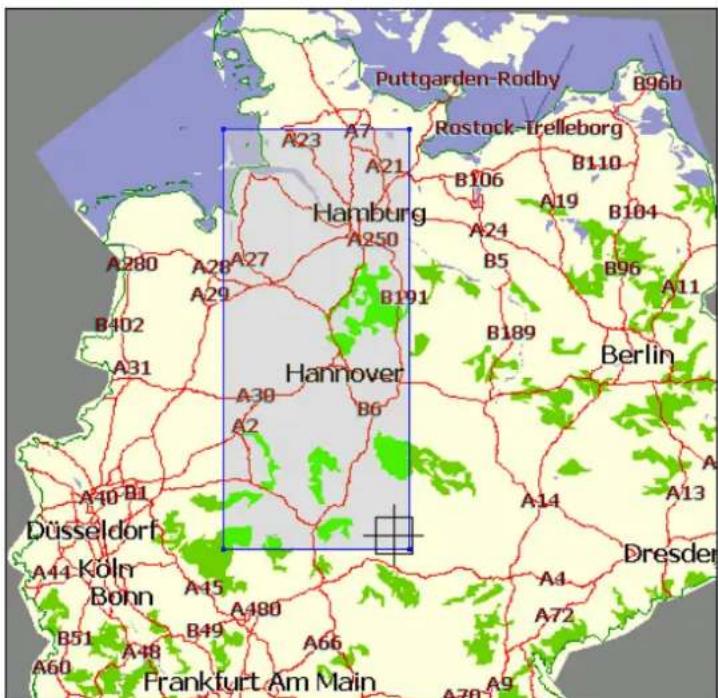
Abbildung 29 – Fenster Auswahl Kartenausschnitt (Rechteck)
Routefinder 200 EU Benutzerhandbuch
B.7 Karten erstellen
- Klicken Sie auf Karte erstellen ausgewählte Zone (Karte) zu er

um die
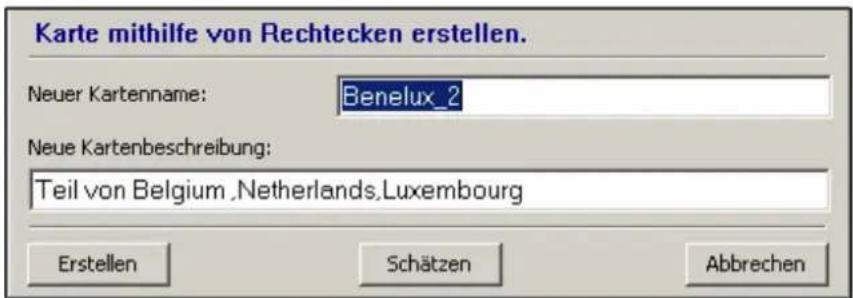
Abbildung 30 – Popup-Fenster Eingabe eines neuen Kartennamens
- Geben Sie für die neue Karte einen Namen ein.

Hinweis: Zwischen den Wörtern sind keine Leerzeichen erlaubt.
Sie können die Wörter jedoch mit Unterstreichungsstrich trennen (maximal 16 Zeichen).
- Durch Drücken auf Schätzen erhalten Sie die Größe der ausgewählten Karte. Ist genügend Speicherplatz verfügbar? Klicken Sie auf OK.
- Klicken Sie auf Erstellen – Dadurch wird die neu erstellte Karte automatisch auf dem Computer gespeichert.
Der Destinator erstellt ein Standardverzeichnis auf dem Computer, in dem alle erstellten Karten gespeichert werden: C:\DestinatorApps\New Maps
Routefinder 200 EU Benutzerhandbuch
- Klicken Sie auf OK. Klicken Sie im Destinator Kartenersteller auf Datei > Zurück zur Konsole. (Sie werden zur Destinator-Konsole geleitet).
B.8 Routenausschnitt
Der Destinator unterstützt die Funktion Routenausschnitt. Damit können Sie eine Karte erstellen, die aus einer Route besteht. Zum Erstellen der Route spezifizieren Sie zwei oder mehrere Stellen. Nachdem die Route erstellt wurde, können Sie daraus eine Karte erstellen und die Karte auf den Routefinder 200 EU laden.
- Wählen Sie aus der Konsole eine der Standardkarten. Die von Ihnen erstellte Route ist auf den Bereich der vordefinierten Karte begrenzt.

- Klicken Sie auf Karte erstellen . Ein vergrößertes Kartenbild wird im linken Fensterbereich angezeigt.
- Klicken Sie auf Route 📄. Achten Sie auf das zusätzliche Fenster, das im rechten Bereich angezeigt wird.
- Klicken Sie auf die gewünschte Stelle auf der Karte, um eine Stelle auf der Route zu markieren. Eine Beschreibung der Stelle wird im rechten Fensterbereich angezeigt. Wenn Sie eine Stelle präziser auswählen möchten, können Sie auf Adresse oder POI klicken. Dies wird nachfolgend näher beschrieben. Die erste von Ihnen festgelegte Stelle wird als Ausgangspunkt genommen. Eine Route muss aus mindestens zwei Stellen bestehen.
- Einige Werkzeuge, die Sie zum Erstellen einer Route verwenden können:
Korridor – Sie können festlegen, wie viel der umliegenden Umgebung entlang der Route mit einbezogen werden soll. Sie können desweitern Kilometer oder Meilen auswählen.
Routefinder 200 EU Benutzerhandbuch
Route – Sie können zur Verbindung der zwei Stellen entweder die schnellste oder kürzeste Route auswählen.

- Markiert eine Stelle auf der Karte. Markieren Sie zuerst Stelle im rechten Fensterbereich und klicken Sie auf das bol.

- Löscht eine Stelle aus der Route. Markieren Sie zuerst stelle im rechten Fensterbereich und klicken Sie auf das vol.

- Klicken Sie auf das Symbol, um alle Stellen der Routischen.

und - Ähdert die numerische Reihenfolge der Stellen der Karte und im rechten Fensterbereich. Markieren Sie ist eine Stelle im rechten Fensterbereich und klicken Sie aufs dieser Symbole.
- Sobald alle Stellen entlang der Route festgelegt wurden,
klicken Sie auf das Symbol Route erstellen. Alle Stellen werden mit einer blauen Linie verbunden, die durch einen Korridor abgegrenzt wird. Sie können eines der in Schritt 5 beschriebenen Werkzeuge verwenden, um die angezeigte Route zu ändern. Wenn Sie die Route ändern, müssen Sie die Route neu erstellen, indem Sie erneut auf das Symbol Route erstellen klicken.
- Zum Erstellen einer Karte aus der Route klicken Sie auf Karte
erstellen
erstellen . Sie werden aufgefordert der Karte einen Namen zu geben. Die Karte wird im Abschnitt "Meine Karten" in der Destinator-Konsole angezeigt. Sie können die Karte anschließend auf den Routefinder 200 EU laden. Das geht genauso wie das Laden anderer Karten.
B.9 Auswahl von Karten mit vordefinierten Ausschnitten
Auswahl nach Adresse
- Wählen Sie die zu ladende Karte aus den Standardkarten.
- Klicken Sie auf Karte erstellen Karten erstellen. Die ausgewählte Karte wird automatisch auf die Festplatte geladen und im Fenster Kartenersteller angezeigt.

Abbildung 31 – Fenster Auswahl Vordefinierte Kartenausschnitte
Routefinder 200 EU Benutzerhandbuch
Gibt es eine Adresse, einen POI oder eine Region von der Sie eine Karte brauchen? Wählen Sie aus der Taskleiste im Destinator-Ersteller Adresse POI, Zoom oder Unterregion zum Erstellen.
- Wenn Sie eine Adresse haben, wählen Sie die Taste Adresse
und dann Auswahl nach: Stadt > Straße und
Hausnummer oder Stadt > Kreuzung.
-
Klicken sie dann auf Adresse anzeigen.
-
In der Hauptansicht des Destinator Kartenerstellers wird die Karte aktualisiert und der zum Erstellen ausgewählte Bereich wird hervorgehoben und markiert.
-
Klicken Sie in der Taskleiste auf Rechteck, und wählen Sie auf der Karte aus, wo das Rechteck für die auszuschneidende Zone gezeichnet werden soll. (Bewegen Sie den Cursor auf den markierten Bereich und ziehen Sie das Feld um den zuvor markierten Bereich):
-
Klicken Sie auf Karte erstellen 📄, um die ausgewählte Zone auszuschneiden.
Karte nach Kreuzung auswählen
So wählen Sie eine Karte nach Kreuzung aus:
- Wählen Sie in der Taskleiste Adresse und klicken Sie anschließend auf Stadt > Kreuzung.
Routefinder 200 EU Benutzerhandbuch
- Klicken Sie zuerst auf Stadt, dann 1. Straße und dann Kreuzung.
- Klicken Sie in der Liste auf 2. Straße.
-
Die Kartenansicht wird aktualisiert und der auszuschneidende Bereich wird hervorgehoben.
-
Klicken Sie in der Taskleiste auf Rechteck, und wählen Sie auf der Karte aus, wo das Rechteck für die auszuschneidende Zone gezeichnet werden soll.

- Klicken Sie auf Karte erstellen , um die ausgewählte Zone auszuschneiden.
Karte nach Orten von Interesse (POI) auswählen

- Klicken sie in der Taskleiste auf
- Wählen Sie den POI aus, z.B.: Golfplätze.
- Wählen Sie den gewünschten Golfplatz aus. (Vergewissern Sie sich, dass er markiert ist).
- Klicken sie in der Taskleiste auf Rechteck. Ziehen Sie mit der Maus das Rechteck für den auszuschneidenden Bereich.
Routefinder 200 EU Benutzerhandbuch
- Klicken Sie auf Karte erstellen ausgewählte Zone auszuschne
Auswahl nach Unterregion
(Wenn Sie den Destinator Kartenersteller bereits verwenden können, weiter mit Schritt 3).
- Wählen Sie aus der Destinator-Konsole die Hauptkarte aus der geladen werden soll, z.B.: Italien.
- Klicken Sie auf Karte erstellen. . Der Destinator Kartenersteller wird angezeigt.
- Eine Liste mit Unterregionen wird rechts von der ausgewählten Karte angezeigt. Klicken Sie auf die Unterregion, die geladen werden soll.
- Klicken Sie auf Karte erstellen, um die ausgewählte Zone auszuschneiden.

B.10 Neu erstellte Karten auf den ROUTEFINDER 200 EU laden
- Klicken Sie auf der Destinator-Konsole auf Werkzeuge > Neue Karte aktualisieren, um die Standardkarte zu aktualisieren.
- Wählen Sie die zu ladende(n) Karte(n) aus. Klicken Sie dazu auf das Kartenbild oder wählen Sie die Karte(n) aus der Liste aus. (☑) zeigt an, dass diese Karte zur Installation ausgewählt wurde.
- Klicken Sie im Dialogfeld Zielgerät auf Ändern, um den Installationsort für die Karte(n) auszuwählen.
- Wählen Sie die Speicherkarte aus und klicken Sie auf OK.
Vergewissern Sie sich, dass genügend Speicherplatz zum Installieren der Karte verfügbar ist.
- Klicken Sie auf Karten installieren/loschen. Eine Popup-Meldung wird angezeigt und muss bestätigt werden.
- Klicken Sie auf OK, um die Karte zu laden.
In der Destinator-Konsole wird ein Statusfenster angezeigt, über welches der Installationsfortschritt verfolgt werden kann.
- Nach Abschluss der Karteninstallation wird die Meldung Erfolgreich geladen angezeigt. Klicken Sie auf OK.
Routefinder 200 EU Benutzerhandbuch
B.11 Karte(n) aus dem Speicher löschen
Wenn die Destinator-Konsole nicht gestartet wurde.
- Legen Sie die Destinator Diskette 1 in das CD-ROM-Laufwerk des Computers ein. Die Destinator-Konsole wird dann automatisch gestartet.

Abbildung 32 – Zielgerät ändern (Speicher)
- Klicken Sie im Dialogfeld Zielgerät auf Ändern und wählen Sie aus, aus welchem Speicher die Karte(n) gelöscht werden soll(en). Dadurch wird das Fenster Installierte Karte aktualisiert.
-
Im Fenster Installierte Karte wird eine Liste mit allen geladenen Karten angezeigt. Klicken Sie in das Kontrollkästchen (☑) neben der/n Karte(n), die gelöscht werden soll(en).
-
Klicken Sie die Taste Karten installierenlöschen, um die ausgewählte Karte zu löschen.
- Der Destinator fordert eine Bestätigung an, um sicherzustellen, dass die ausgewählte(n) Karte(n) gelöscht werden soll(en).
- Klicken Sie auf Ja und die ausgewählten Karten werden gelöscht.
Routefinder 200 EU Benutzerhandbuch
B.12 Destinator-Konsole schließen
- Zum Schließen der Destinator OP-Konsole klicken Sie auf Datei > Schließen.
Sie müssen bestätigen, dass Sie die Destinator-Konsole schließen möchten.
- Klicken Sie auf Ja, und die Konsole wird geschlossen.

Abbildung 33 – Popup-Fenster Destinator schließen
Anhang C – Installation und Aktivierung zusätzlicher Karten
C.1 Wo werden Karten geladen
Zielgerät: Speicherkarte
Ändern
Verfügbarer Speicherplatz: 175.6 MB
Abbildung 34 – Zielgerät ändern (Speicher)
- Klicken Sie in Zielgerät auf Ändern, um einen Installationsort für die Karten auszuwählen.
- Markieren Sie im Dialogfeld Zielgerät auswählen die Speicherkarte und klicken Sie auf OK.
Im Fenster Zielgerät wird die Größe der Karte(n) angezeigt, sowie der auf der Speicherkarte oder im Hauptspeicher verfügbare Speicherplatz.
C.2 Auswahl der zu ladenden Karten
- Wählen Sie die zu ladende(n) Karte(n) aus. Klicken Sie dazu auf das Kartenbild oder wählen Sie die Karte(n) aus der Liste aus. (v) zeigt an, dass diese Karte zur Installation ausgewählt wurde.
- Drücken Sie die Taste Karten installieren/loschen
Ein Bestätigungsdialog wird angezeigt. Klicken Sie auf OK, um die Karte(n) zu installieren oder auf Abbrechen, um die Installation der Karte(n) abzubrechen und zur Kartenauswahl
Routefinder 200 EU Benutzerhandbuch
zu wechseln. Ein Statusfenster zeigt den Installationsfortschritt der Karten an.
- Nach Abschluss der Karteninstallation wird die Meldung Erfolgreich geladen angezeigt. Klicken Sie auf OK.
C.3 Aktivierung zusätzlicher Karten
Sind zusätzliche Karten erst einmal installiert müssen sie noch aktiviert werden, bevor Sie diese Karten verwenden können.
- Stellen Sie sicher, dass der PC mit dem Internet verbunden ist.
- Stellen Sie sicher, dass der Routefinder 200 EU mittels Microsoft Acitve Sync mit dem PC kommuniziert.
- Starten Sie das Destinator-Programm auf dem PC.
- Wählen Sie aus der Taskleiste oben im Bildschirm die Taste

- Der Bildschirm Schnell-Aktivierung wird angezeigt. Klicken Sie auf Weiter.
Routefinder 200 EU Benutzerhandbuch

Abbildung 35 – Dialog Schnell-Aktivierung
- Der Bildschirm Benutzer-Informationen wird angezeigt. Füllen Sie die erforderlichen Informationen aus, um ein Konto bei der Destinator Community zu erstellen und klicken Sie auf Weiter.
Routefinder 200 EU Benutzerhandbuch
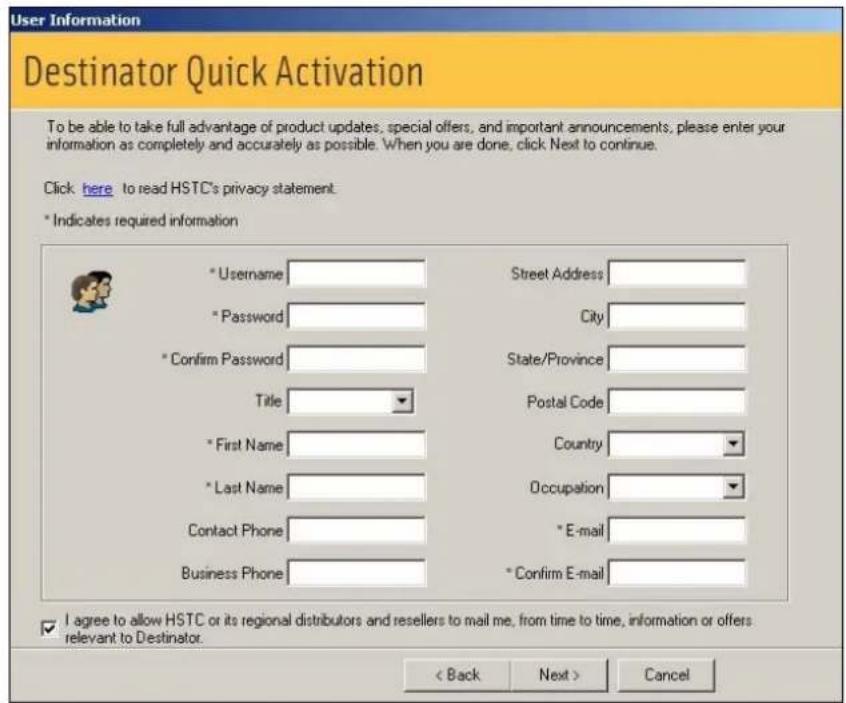
Abbildung 36 – Bildschirm Benutzer-Informationen
- Geben Sie den Lizenzschlüssel ein und wählen Sie den Gerätetyp aus. Klicken Sie auf Beenden.

Abbildung 37 – Lizenzschlüssel und Gerätetyp
Routefinder 200 EU Benutzerhandbuch
- Die Meldung "Gratulation. Die Aktivierung der Destinator-Lizenz war erfolgreich" wird angezeigt. Klicken Sie auf Fertig, um den Bildschirm zu schließen.
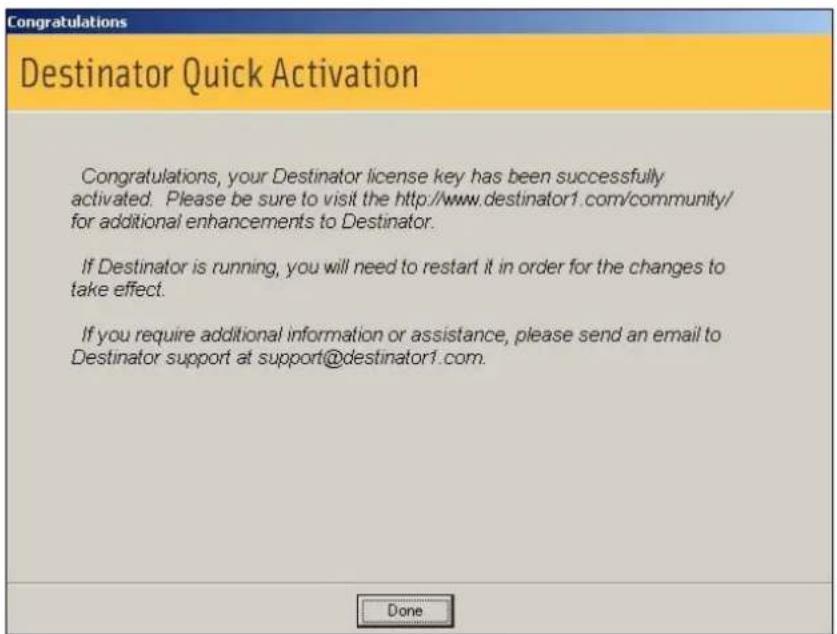
Abbildung 38 – Schnell-Aktivierung abgeschlossen
Routefinder 200 EU Benutzerhandbuch
Anhang D - Routefinder 200 EU Einstellungen

Abbildung 39 - Routefinder 200 EU -Hauptbildschirm
Sie können die Standard-Benutzereinstellungen für den Routefinder 200 EU ändern, indem Sie auf dem Hauptbildschirm auf Settings drücken.
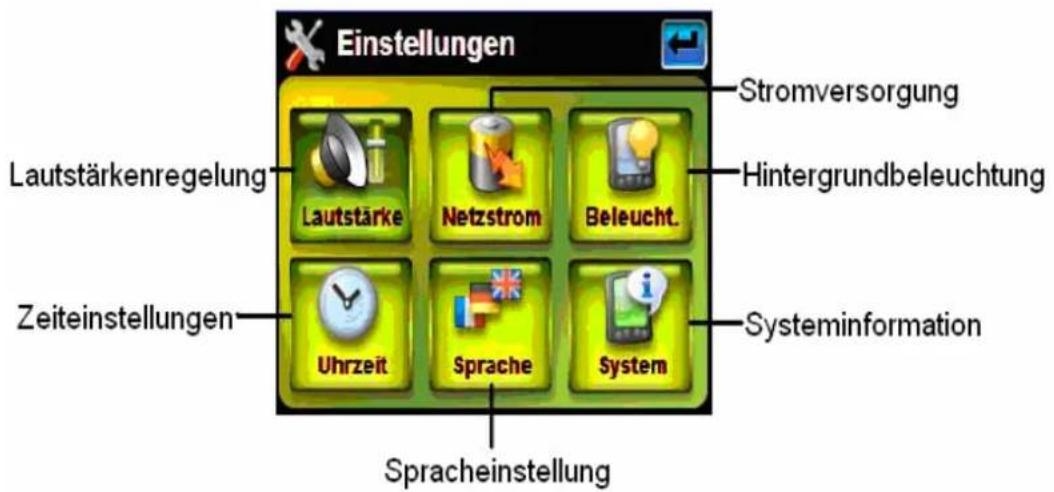
Routefinder 200 EU Benutzerhandbuch

Abbildung 40 – Bildschirm Lautstärkenregelung
Über den Bildschirm Lautstärkenregelung können Sie die Lautstärke des Routefinder 200 EU anpassen.
Drücken Sie auf ↩, um zurück zum Menü "Einstellungen" zu wechseln.
D.1 Stromversorgung

Abbildung 41 – Bildschirm Stromversorgung
Auf dem Bildschirm "Stromversorgung" wird der Batteriestatus des Routefinder 200 EU angezeigt.
Drücken Sie auf ↩, um zurück zum Menü "Einstellungen" zu wechseln.
D.2 Hintergrundbeleuchtung
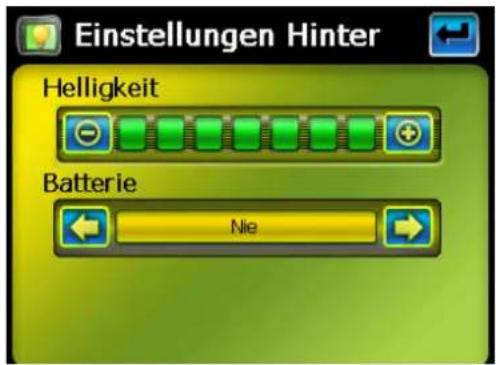
Abbildung 42 – Bildschirm Hintergrundbeleuchtung
Auf dem Bildschirm "Hintergrundbeleuchtung" können Sie die Helligkeitsstufe für den Bildschirm einstellen. Sie können Strom sparen, indem Sie festlegen wie lange es dauert bis die Beleuchtung gedämmt wird.
Drücken Sie auf ↩, um zurück zum Menü "Einstellungen" zu wechseln.
D.3 Zeiteinstellung
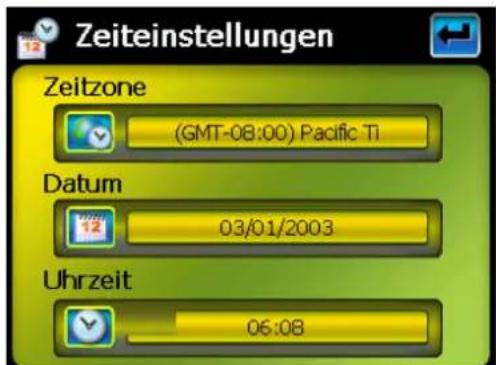
Abbildung 43 – Bildschirm Zeiteinstellung
Auf dem Bildschirm "Zeiteinstellung" können Sie Ihre Zeitzone, das Datum und die Uhrzeit auswählen.
Routefinder 200 EU Benutzerhandbuch
Drücken Sie auf ←, um zurück zum Menü "Einstellungen" zu wechseln.
D.4 Spracheinstellungen
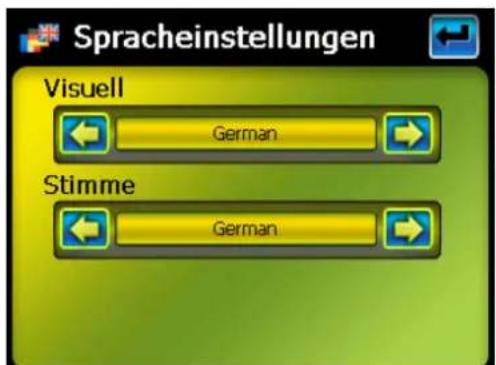
Abbildung 44 – Bildschirm Spracheinstellungen
Über diesen Bildschirm können Sie die Sprache auswählen, die für Bildschirmanzeigen und Sprachaufforderungen verwendet werden soll.
Drücken Sie auf ↩, um zurück zum Menü "Einstellungen" zu wechseln.
D.5 Systeminformationen

Abbildung 45 – Bildschirm Systeminformationen
Routefinder 200 EU Benutzerhandbuch
Auf dem Bildschirm "Systeminformationen" wird die Softwareversion von Destinator OP und Informationen zum Routefinder 200 EU angezeigt. Über diesen Bildschirm kann weiters die Position des Displays kalibriert werden.
Drücken Sie auf ←, um zurück zum Menü "Einstellungen" zu wechseln.
Garantie*
Für dieses Gerät besteht eine Garantie von 24 Monaten. Die Garantiezeit beginnt mit dem Kauf. Zum Nachweis des Datums bewahren Sie bitte die Kaufbelege, wie Quittung, Rechnung, Kassenzettel oder Lieferschein auf.
Werden Artikel ohne Kaufbelege zur Reparatur eingesandt, kann die Reparatur nur kostenpflichtig erfolgen. Dies trifft auch bei nicht ausreichend verpackten Artikeln zu. Innerhalb der Garantiezeit werden unentgeltlich alle Mängel beseitigt, die auf Material- oder Herstellungsfehlern beruhen.
Innerhalb der Garantiezeit wird nach Wahl der Fa. ITM Technology AG bzw. ihrer beauftragten Servicepartner Garantie durch Reparatur oder Gerätetausch geleistet. Ausgetauschte Teile/Geräte gehen in unser Eigentum über. Durch den Gerätetausch erneuert oder verlängert sich die Garantiezeit nicht automatisch, es bleibt die ursprüngliche Garantiezeit des Erstgerätes bestehen, diese endet nach 24 Monaten.
Von der Garantie ausgenommen sind Schäden, die auf unsachgemäßen Gebrauch, auf Verschleiß, auf Eingriff durch Dritte oder auf höhere Gewalt zurückzuführen sind. Die Garantie erfasst nicht Verbrauchsmaterialien (Akku, Batterien, Verpackung, usw.) und auch nicht diejenigen Mängel, die den Wert oder die Gebrauchstauglichkeit des Gerätes nur unerheblich beeinträchtigen.
Schadensersatzansprüche sind ausgeschlossen, soweit sie nicht auf Vorsatz oder grober Fahrlässigkeit des Herstellers beruhen. Unser Kundendienst steht Ihnen selbstverständlich auch nach Ablauf der Garantiezeit weiterhin zur Verfügung. Nach Ablauf der Garantie bzw. für Schäden, für die wir keine Garantie übernehmen können, erhalten Sie einen Kostenvoranschlag.
Eine Garantieabwicklung kann nur bei vollständig eingesandtem Gerät inkl. aller Zubehörteile erfolgen. Die Auflistung der gelieferten Teile entnehmen Sie bitte dem Abschnitt „Verpackungsinhalt“.
Routefinder 200 EU Benutzerhandbuch
Hotline
Sehr geehrter Kunde,
wenn Sie Fragen zu unserem Gerät haben, rufen Sie bitte unsere Hotline an, die Ihnen bestimmt helfen und Sie unterstützen kann.
Hotline: 01805 88 03 03 (0,12€ / Minute aus dem Festnetz der Deutschen Telekom)
Häufig kann Ihnen unser Fachpersonal bei kleineren Problemen telefonisch weiterhelfen.
Hotline-Zeiten: Montag bis Donnerstag von 08:00 Uhr bis 17:00 Uhr Freitag von 08:00 Uhr bis 16:00 Uhr
Sollte es dennoch erforderlich sein, dass Sie Ihr Gerät zur Reparatur einschicken müssen, erfahren Sie unter o.g. Hotline - Telefonnummer die für Sie zuständige Servicestelle und Adresse.
* Die Gewährleistung und Kunden-Hotline gelten nur in der BRD. Für die Gewährleistungsbedingungen und Reparaturanschrift in anderen Ländern wenden Sie sich bitte an Ihren Händler
Routefinder 200 EU Benutzerhandbuch
Rücknahme von alten Geräten
Hat Ihr Routefinder 200 EU ausgedient, bringen Sie das Altgerät zur Sammelstelle Ihres kommunalen Entsorgungsträgers (z. B. Wertstoffhof). Das untenstehende Symbol bedeutet, dass das Altgerät getrennt vom Hausmüll zu entsorgen ist. Nach dem Elektro- und Elektronikgerätegesetz sind Besitzer von Altgeräten gesetzlich gehalten, alte Elektro- und Elektronikgeräte einer getrennten Abfallerfassung zuzuführen.
Helfen Sie bitte mit und leisten einen Beitrag zum Umweltschutz, indem Sie das Altgerät nicht in den Hausmüll geben.

Routefinder 200 EU Benutzerhandbuch
CE- Erklärung

Das portable Navigationsgerät hagenuk ROUTEFINDER 200 EU, erfüllt die grundlegenden Anforderungen der Niederspannungsrichtlinie 73/23/EWG sowie der EMV-Richtlinie 89/336/EWG
Die Konformität des Navigationsgerätes mit den o.g. Richtlinien wird durch das CE-Zeichen bestätigt.
Eggenstein, den 06.12.2004
| R | a | l | p | h | K | i | |
| l | T | M | T | e | c | h | |
| S | i | e | m | e | n | s | s |
| D-76344 | Eggenstein | ||||||
Routefinder 200 EU Benutzerhandbuch
Bestimmungsgemäße Verwendung:
Dieses Gerät ist für die Einschaltung an alle Kfz-Typen zugelassen und ausschließlich für das Navigieren in Straßenverkehr zu benutzen. Es darf durch jedermann mittels Adapter für den Zigarettenanzünder im Fahrzeug oder mit dem Netzteiladapter eingeschaltet und in Betrieb genommen werden. Jede andere Nutzung gilt als nichtbestimmungsgemäß. Eigenmächtige Veränderung oder Umbauten, die nicht in diesem Handbuch beschrieben sind, sind nicht zulässig.
Diese Bedienungsanleitung dient der Information. Ihr Inhalt ist nicht Vertragsbestand. Alle angegebenen Daten sind lediglich Normalwerte. Die beschriebenen Ausstattungen und Optionen können je nach den länderspezifischen Anforderungen unterschiedlich sein. Technische Änderungen vorbehalten.
Copyright:
ITM Technology AG
Alle Rechte Vorbehalten
Vollständige bzw. partielle Vervielfältigung dieses Handbuches ist nur mit schriftlicher Genehmigung der ITM Technology AG erlaubt.
"Quelle Hintergrundbild Kartonage: www.photocase.com"
Routefinder 200 EU Benutzerhandbuch
Index
2
2D-Ansicht...... 47
3
3D-Ansicht...... 48
A
Adresse 15
Bekannt 14
Ansicht
2D....47
3D.... 48
Arten.... 47
Kartenansicht ändern ..... 46
Aufforderung
Stimme 31
Ausgangspunkt...... 14, 24
Planungsmodus...... 42
B
Bekannte Adresse 14
C
Com Ports 37
Comma-Separated Values ... 58
CSV ..Siehe Comma-Separated Values
D
Destinator
Beenden.... 73
Konsole schließen 73
Destinator-Konsole
Beenden.... 74
Schließen 74
E
Einstellen
Neuer Ausgangspunkt...... 24
Einstellungen
Allgemein.... 39
Einheit 39
GPS.... 36
Kartenausrichtung 40
Meldung.... 43
Einstellungen.... 36
nicht gefunden...... 44
Ports.... 37
Protokoll 37
Signal 44
Status 36
Symbol Aktuelle Position... 10
Überprüfen 37
H
Hilfe 7
|
Index....90
Installieren
Karte.... 75
K
Karte.... 47
Auswahl.... 68, 71
Einstellungen.... 40
Routefinder 200 EU Benutzerhandbuch
Erstellen 63
Informationen 40
Löschen.... 72
Karte erstellen ... 65, 68, 69, 70, 71
Kürzeste Route...... 42
N
Navigationsmodus Symbol Ausgangspunkt..... 14
Neuberechnung der Route ... 44
Neue Karte laden 71
Neuer Ausgangspunkt...... 24
0
Ort von Interesse...... 18
P
POI 18,23
Dateistruktur...... 58, 59
POI-Importer Starten.... 53
POI-Konverter 54
R
Reise 25
Reiseplaner 25
Route Einstellung.... 9
Festlegen.... 9
Kürzeste 42
Neuberechnung...... 44
Planung einer 9
Schnellste 42, 43
Zoom 46
Route erzeugen...... 42, 43
s
Schließen Konsole 73
Schnellste Route ...... 42
Software Karten löschen 72
Speichern Favoriten .... 21
Stadt Name...... 16 Suchen...... 16
Standort senden ..... 20, 21, 23
Stelle auf der Karte...... 23
Straße Name...... 16 Suchen...... 16
Symbole ....Siehe Taste Beschreibungen
T
Taste Beschreibungen .... 10 Planen .... 13
V
Verlauf 22
Z
Zone Ausgewählt..... 65, 69, 70, 71
Zoom 46
Zoomen EIN und AUS...... 46

- INHALTSVERZEICHNIS
- WILLKOMMEN BEI DESTINATOR OP ....7
- NAVIGIEREN EINER ROUTE 9
- OPTIONEN....30
- EINSTELLUNGEN....35
- KARTENANSICHT ÄNDERN....46
- AUTOMATISCHE & FAVORITEN-MELDUNGEN ....50
- IMPORTIEREN VON FAVORITEN 53
- GLOSSAR 55
- ANHANG A - DATEISTRUKTUR BEIM IMPORTIEREN VON FAVORITEN 58
- ANHANG B - DESTINATOR OP-KONSOLE 60
- ANHANG C – INSTALLATION UND AKTIVIERUNG ZUSÄTZLICHER KARTEN 75
- ANHANG D – ROUTEFINDER 200 EU-EINSTELLUNGEN ....80
- GARANTIE 85
- HOTLINE....86
- RÜCKNAHME VON ALTEN GERÄTEN 87
- CE- ERKLÄRUNG 88
- BESTIMMUNGSGEMÄSSE VERWENDUNG UND COPYRIGHT ...... 89
- INDEX 90
- INDEX....91
- ABBILDUNGSVERZEICHNIS
- HINWEIS
- WILLKOMMEN BEI DESTINATOR OP
- 1.1 EINFÜHRUNG
- 1.2 HILFE ANFORDERN
- ROUTEFINDER 200 EU BENUTZERHANDBUCH
- 1.3 TECHNISCHE UNTERSTÜTZUNG
- 1.4 INBETRIEBNAHME
- NAVIGIEREN EINER ROUTE
- 2.1 EINFÜHRUNG
- 2.2 KARTENBESCHREIBUNG
- POSITIONSSYMBOLE
- DYNAMISCHER CURSOR
- TASTEN KARTENBILDSCHIRM
- TASTE MENÜ
- 2.3 DAS MENÜ ZIELWAHL
- 2.4 ZU EINER ADRESSE (ODER KREUZUNG) NAVIGIEREN
- 2.5 ZU EINEM ORT VON INTERESSE (POI) NAVIGIEREN
- ABBILDUNG 5 – POI-KATEGORIEN
- 2.6 ZU EINEM FAVORITEN NAVIGIEREN
- 2.7 IN FAVORITEN SPEICHERN
- ABBILDUNG 6 – EIN ELEMENT DEN FAVORITEN HINZUFÜGEN
- 2.8 ZU EINEM ELEMENT IM VERLAUF NAVIGIEREN
- 2.9 ZU EINER STELLE AUF DER KARTE NAVIGIEREN
- 2.10 REISEPLANER
- SO VERWENDEN SIE DEN REISEPLANER
- ABBILDUNG 9 – EINEN REISEORDNER HINZUFÜGEN
- ABBILDUNG 10 – DIALOGE REISEPLANER UND ZWISCHENZIELE
- 2.11 STRASSEN VERMEIDEN
- OPTIONEN
- 3.1 EINFÜHRUNG
- 3.2 DAS MENÜ OPTIONEN
- 3.3 ROUTE ANZEIGEN
- 3.4 WEGBESCHREIBUNGEN
- ROUTE ANZEIGEN
- ROUTE ABBRECHEN
- ABZWEIGUNG ANZEIGEN
- ABZWEIGUNG AUSWEICHEN
- 3.5 TURN-BY-TURN
- 3.6 ROUTE LÖSCHEN
- 3.7 WIEDERGABE
- 3.8 KARTEN WECHSELN
- 3.9 REISEMODUS
- 3.10 HILFE
- 3.11 ÜBER
- EINSTELLUNGEN
- 4.1 EINFÜHRUNG
- 4.2 DAS MENÜ EINSTELLUNGEN
- 4.3 GPS STATUS UND EINSTELLUNGEN
- KONFIGURATIONSMENÜ GPS-EINSTELLUNGEN
- 4.4 EINSTELLUNGEN HEIMZIELORT-TASTE
- ABBILDUNG 17 – BILDSCHIRM EINSTELLUNGEN HEIMZIELORT-TASTE
- 4.5 ALLGEMEINE EINSTELLUNGEN
- ABBILDUNG 18 – DIALOG ALLGEMEINE EINSTELLUNGEN
- 4.6 KARTENEINSTELLUNGEN
- KARTENAUSRICHTUNG
- VERGRÖSSERUNG
- PIKTOGRAMME
- 4.7 ROUTENEINSTELLUNGEN
- ROUTENMODUS
- ROUTENBERECHNUNG
- ROUTENUMKEHR-NUTZUNG
- 4.8 MELDUNGSEINSTELLUNGEN
- SPRACHANWEISUNGEN
- 2.9 VISUELLE HINWEISE
- ABBILDUNG 22 – BILDSCHIRM VISUELLE HINWEISE
- KARTENANSICHT ÄNDERN
- 5.1 EINFÜHRUNG
- 5.2 SO FUNKTIONIEREN ZOOM UND BILDLAUF
- 5.3 ANSICHTSARTEN
- 2D ANSICHT
- 2D-NACHTANSICHT
- 3D ANSICHT 3D
- 3D-NACHTANSICHT
- AUTOMATISCHE & FAVORITEN-MELDUNGEN
- 6.1 EINFÜHRUNG
- 6.2 KATEGORIE AUTOMATISCHE MELDUNGEN KONFIGURIEREN
- 6.3 ELEMENTE IN DER AUTOMATISCHEN MELDUNG KONFIGURIEREN
- 6.4 FAVORITEN-MELDUNGEN
- IMPORTIEREN VON FAVORITEN
- 7.1 EINFÜHRUNG
- 7.2 FAVORITEN HERUNTERLADEN
- GLOSSAR
- ANHANG A - DATEISTRUKTUR BEIM IMPORTIEREN VON FAVORITEN
- BEISPIELE
- TEXT
- ANHANG B - DESTINATOR OP-KONSOLE
- B.1 INSTALLATION DER DESTINATOR OP-KONSOLE
- B.2 TASKLEISTE
- ABBILDUNG 28 – TASKLEISTE DESTINATOR-KONSOLE
- B.3 DATEIMENÜ
- B.4 TOOL-MENÜ
- B.5 MENÜ HILFE
- B.6 EIGENE KARTEN ERSTELLEN
- B.7 KARTEN ERSTELLEN
- ABBILDUNG 30 – POPUP-FENSTER EINGABE EINES NEUEN KARTENNAMENS
- B.8 ROUTENAUSSCHNITT
- ERSTELLEN
- B.9 AUSWAHL VON KARTEN MIT VORDEFINIERTEN AUSSCHNITTEN
- AUSWAHL NACH ADRESSE
- KARTE NACH KREUZUNG AUSWÄHLEN
- KARTE NACH ORTEN VON INTERESSE (POI) AUSWÄHLEN
- AUSWAHL NACH UNTERREGION
- B.10 NEU ERSTELLTE KARTEN AUF DEN ROUTEFINDER 200 EU LADEN
- B.11 KARTE(N) AUS DEM SPEICHER LÖSCHEN
- ABBILDUNG 32 – ZIELGERÄT ÄNDERN (SPEICHER)
- B.12 DESTINATOR-KONSOLE SCHLIESSEN
- ANHANG C – INSTALLATION UND AKTIVIERUNG ZUSÄTZLICHER KARTEN
- C.1 WO WERDEN KARTEN GELADEN
- ABBILDUNG 34 – ZIELGERÄT ÄNDERN (SPEICHER)
- C.2 AUSWAHL DER ZU LADENDEN KARTEN
- C.3 AKTIVIERUNG ZUSÄTZLICHER KARTEN
- ABBILDUNG 35 – DIALOG SCHNELL-AKTIVIERUNG
- ANHANG D - ROUTEFINDER 200 EU EINSTELLUNGEN
- ABBILDUNG 39 - ROUTEFINDER 200 EU -HAUPTBILDSCHIRM
- ABBILDUNG 40 – BILDSCHIRM LAUTSTÄRKENREGELUNG
- D.1 STROMVERSORGUNG
- ABBILDUNG 41 – BILDSCHIRM STROMVERSORGUNG
- D.2 HINTERGRUNDBELEUCHTUNG
- D.3 ZEITEINSTELLUNG
- D.4 SPRACHEINSTELLUNGEN
- D.5 SYSTEMINFORMATIONEN
- GARANTIE
- HOTLINE
- RÜCKNAHME VON ALTEN GERÄTEN
- CE- ERKLÄRUNG
- BESTIMMUNGSGEMÄSSE VERWENDUNG
- COPYRIGHT
- INDEX
- 2
- 3
- A
- B
- C
- D
- E
- H
- K
- N
- 0
- P
- R
- S
- T
- V
- Z
Marke : Hagenuk
Modell : RouteFinder 200 EU
Kategorie : Browser