One Touch 907N - Handy ALCATEL - Kostenlose Bedienungsanleitung
Finden Sie kostenlos die Bedienungsanleitung des Geräts One Touch 907N ALCATEL als PDF.


| Produkttyp | Mobiltelefon (Handy) |
| Marke | Alcatel |
| Modell | One Touch 907N |
| Abmessungen (HxBxT) | ca. 110 x 60 x 12 mm |
| Gewicht | ca. 100 g |
| Stromversorgung | Li-Ion Akku 3,7 V, 1000 mAh |
| Hauptfunktionen | Telefonieren, SMS, VGA-Kamera, MP3-Player, UKW-Radio, Bluetooth 2.1 |
| Display | 2,4 Zoll TFT, 320x240 Pixel |
| Speicher | Intern: 50 MB, erweiterbar via microSD (bis 32 GB) |
| Netzwerk | GSM 850/900/1800/1900 MHz |
| Reinigung und Pflege | Gerät ausschalten, mit weichem, trockenem Tuch reinigen; keine aggressiven Reinigungsmittel verwenden |
| Sicherheitshinweise | Nicht in Feuchträumen verwenden, nur original Zubehör nutzen, Akku nicht kurzschließen |
| Ersatzteile und Reparatur | Akku, Ladegerät, Headset erhältlich; Reparatur nur durch autorisiertes Service-Center |
| Allgemeine Informationen | Bedienungsanleitung als PDF verfügbar; Sprachen: Deutsch u.a. |
Häufig gestellte Fragen - One Touch 907N ALCATEL
Benutzerfragen zu One Touch 907N ALCATEL
0 Frage zu diesem Gerät. Beantworten Sie die, die Sie kennen, oder stellen Sie Ihre eigene.
Eine neue Frage zu diesem Gerät stellen
Laden Sie die Anleitung für Ihr Handy kostenlos im PDF-Format! Finden Sie Ihr Handbuch One Touch 907N - ALCATEL und nehmen Sie Ihr elektronisches Gerät wieder in die Hand. Auf dieser Seite sind alle Dokumente veröffentlicht, die für die Verwendung Ihres Geräts notwendig sind. One Touch 907N von der Marke ALCATEL.
BEDIENUNGSANLEITUNG One Touch 907N ALCATEL
Dieses ist ein kombiniertes Benutzerhandbuch für one touch 905/one touch 907D/one touch 907N. Dual SIM-Informationen werden an gegebener Stelle beschrieben.
Einleitung ....
TCT Mobile Limited möchte sich bei Ihnen für den Kauf dieses Mobiltelefons bedanken.
Startbildschirm
Benutzerfreundliche Übersicht der Widgets (Anwendungen)
Menü-Kurzbefehle für schnellen Zugriff
Anordnung der Anwendungen entlang der Displayseiten•
Leistungsstarke Medienanwendungen
Musik-Player und Radio
Video-Player & Streaming
Webcam
Die 2,0 Megapixel-Kamera ist eine geeignete Ergänzung zum PC Instant Messaging.
Bluetooth
Mit Bluetooth 2.1, das A2DP-Profile unterstützt, können Sie Gespräche über die Freisprecheinrichtung führen.
Meine Freunde
Bleiben Sie mit Ihren Freunden wie gewohnt in Kontakt – über beliebte Webseiten wie Bebo, Friendster, hi5, Myspace usw.
WLAN (1)
Surfen Sie überall mit schnellem WLAN (wenn verfügbar) im Internet.
Zwei SIM-Karten ^(1)
Bei zwei SIM-Karten in einem Telefon haben Benutzer die Option, entweder eine oder beide gleichzeitig zu verwenden.
(1) Je nach Modell.
Inhalt
Sicherheit und Gebrauch 6
Allgemeine Informationen ....II
I Erste Schritte.... 13
1.1 Einrichten 13
1.2 Einschalten des Telefons....15
1.3 Ausschalten des Telefons....15
1.4 Nutzung des Touchscreens 16
2 Ihr Mobiltelefon....17
2.1 Tasten und Anschlüsse....18
2.2 Startbildschirm....19
3 Tätigen eines Anrufs...... 25
3.1 Tätigen eines Anrufs....25
3.2 Anrufen der Mailbox 26
3.3 Entgegennehmen eines Anrufs 26
3.4 Während eines Telefongesprächs 27
3.5 Telefonkonferenzen 28
3.6 Wechseln der Leitung 29
4 Mitteilungen.... 30
4.1 Zugriff....30
4.2 Konversationsmodus Ein (Aus)....30
4.3 Mitteilung verfassen 31
4.4 Suchen....32
4.5 Netzdienste....32
4.6 Konversationen löschen 33
4.7 Verfügbare Optionen 33
5 E-Mail 35
5.1 Zugriff....35
5.2 E-Mail-Konto-Einrichtung 35
5.3 E-Mail verfassen 36
5.4 Eingang 36
5.5 Ausgang....36
5.6 Gesendet 36
5.7 Entwürfe 36
5.8 Verfügbare Optionen 37
Palringo6....38
6.1 Zugriff....38
6.2 Einrichten eines Palringo-Kontos online....38
6.3 Anmelden/Abmelden 38
6.4 Dienst hinzufügen....39
6.5 Chat....39
6.6 Kontakte....39
6.7 Gruppen....39
7 Kontakte.... 40
7.1 Durchsuchen der Kontakte 40
7.2 Kontakt hinzufügen....41
7.3 Importieren, Exportieren und Freigeben von Kontakten......42
7.4 Verfügbare Optionen 43
8 Protokoll....44
8.1 Zugriff....44
8.2 Verfügbare Optionen 44
9 Medienanwendungen 48
9.1 Musik-Player 48
9.2 Bilder 51
9.3 Video-Player 52
9.4 Radio 52
10 Internet 54
10.1 Meine Freunde 54
10.2 Opera....54
10.3 Wap....54
10.4 News 56
10.5 Wetter 57
10.6 Facebook....58
10.7 mTweet....58
10.8 Snaptu 59
10.9 Shozu....59
II Unterhaltung 60
11.1 Stoppuhr....60
11.2 E-Book 60
11.3 Java....61
12 Kamera....63
12.1 Zugriff....63
12.2 Kamera....63
12.3 Video 64
13 Profile 66
13.1 Normal....66
13.2 Besprechung 66
13.3 Draußen....67
13.4 Drinnen....67
13.5 Lautlos....67
13.6 Flugmodus 67
14 Dateimanager....68
14.1 Musik....68
14.2 Bilder....69
14.3 Videos 69
14.4 E-Book 69
14.5 Meine Werke 69
14.6 Sonstige....69
14.7 Telefonspeicher 69
14.8 Speicherkarte....70
14.9 Verwalten von Audiodateien, Bildern, Videos und anderen Dateien...71
14.10 Formate und Kompatibilität 72
14.11 Speicherplatz....72
15 Bluetooth™ 73
16 WLAN 75
17 Weitere Anwendungen 77
17.1 Kalender 77
17.2 Taschenrechner 78
17.3 Notizen....78
17.4 Aufgaben....79
17.5 Uhr....79
17.6 Umrechner....80
18 Einstellungen.... 81
18.1 Telefoneinstellungen 81
18.2 Einstellungen 84
18.3 Sicherheit....84
18.4 Netz....85
18.5 Verbindungen 86
18.6 Dual-SIM Modus 86
18.7 Dual-SIM-Einstellungen....86
19 Optimale Nutzung des Mobiltelefons...... 87
19.1 PC-Suite....87
19.2 Webcam 88
20 Eingabemodus/Zeichentabelle 89
21 Telefongarantie 91
22 Zubehör 93
23 Fehlerbehebung....94

www.sar-tick.com
Dieses Produkt erfüllt die geltenden nationalen SAR-Grenzwerte von 2,0 W/kg. Die spezifischen maximalen SAR-Werte finden Sie auf Seite 9 dieses Benutzerhandbuchs.
Wenn Sie das Produkt tragen oder beim Tragen am Körper nutzen, verwenden Sie genehmigtes Zubehör, wie etwa ein Halfter, oder halten Sie einen Abstand von 1,5 cm vom Körper ein, um die Einhaltung der Anforderungen für HF-Belastungen zu gewährleisten. Beachten Sie, dass das Produkt auch Daten überträgt, wenn Sie kein Telefongespräch führen.
Sicherheit und Gebrauch ....
Lesen Sie dieses Kapitel sorgfältig, bevor Sie das Telefon verwenden. Der Hersteller lehnt jegliche Haftung für Schäden ab, die möglicherweise durch unangemessene Verwendung oder Verwendung entgegen der hierin enthaltenen Anweisungen entstehen.
VERKEHRSSICHERHEIT:
Da Studien zeigen, dass die Verwendung eines Mobiltelefons während des Führers eines Fahrzeugs ein echtes Risiko darstellt, selbst wenn die Freisprecheinrichtung verwendet wird (KFZ-Kit, Headset...), werden Fahrer aufgefordert, ihr Mobiltelefon während des Führers eines Fahrzeugs nicht zu verwenden.
Verwenden Sie das Telefon und den Kopfhörer nicht während der Fahrt, um Musik oder Radio zu hören. Die Verwendung eines Kopfhörers kann gefährlich sein und ist in einigen Regionen sogar verboten.
Ist das Telefon eingeschaltet, sendet es elektromagnetische Strahlen aus, die die elektronischen Systeme des Fahrzeugs stören können, wie z. B. das ABS oder Airbags. So stellen Sie sicher, dass keine Probleme auftreten:
- legen Sie Ihr Telefon nicht oben auf das Armaturenbrett oder in den Bereich eines Airbags,
- fragen Sie den Fahrzeughändler oder den Fahrzeughersteller, ob das Armaturenbrett entsprechend gegen hochfrequente Strahlung abgeschirmt ist.
NUTZUNGSBEDINGUNGEN:
Wir raten Ihnen, das Telefon von Zeit zu Zeit auszuschalten, um seine Leistung zu optimieren.
Schalten Sie das Telefon aus, bevor Sie ein Flugzeug betreten.
Schalten Sie das Telefon in Krankenhäusern aus (Ausnahme: dafür vorgesehene Bereiche). Wie viele andere, mittlerweile allgemein gebräuchliche Geräte können Mobiltelefone Störungen von anderen elektrischen oder elektronischen Geräten oder von Geräten bewirken, die Funkfrequenzen verwenden.
Schalten Sie das Telefon aus, wenn Sie sich in der Nähe von Benzin oder anderen brennbaren Flüssigkeiten befinden. Beachten Sie strengstens sämtliche Zeichen und Anweisungen in Treibstofflagern, Tankstellen oder Chemiefabriken sowie in möglicherweise explosiven Umgebungen.
Wenn das Telefon eingeschaltet ist, sollte es mindestens einen Abstand von 15 cm von medizinischen Geräten, wie z. B. einem Herzschrittmacher, einem Hörgerät oder einer Insulinpumpe usw., einhalten. Insbesondere falls Sie ein Hörgerät haben, sollten Sie das Telefon an das andere Ohr halten.
Nehmen Sie den Anruf entgegen, bevor Sie das Telefon ans Ohr halten, um eine Schädigung des Gehörs zu vermeiden. Nehmen Sie das Gerät auch vom Ohr weg, wenn Sie die Freisprecheinrichtung verwenden, da die erhöhte Lautstärke Schäden am Gehör verursachen kann.
Lassen Sie Kinder das Telefon nicht verwenden und/oder nicht ohne Aufsicht mit dem Telefon und Zubehör spielen.
Beachten Sie beim Austauschen der Schale, dass das Telefon möglicherweise Substanzen enthält, die eine allergische Reaktion hervorrufen können.
Gehen Sie stets sorgfältig mit dem Telefon um, und bewahren Sie es an einem sauberen und staubfreien Ort auf.
Setzen Sie das Telefon keinen widrigen Wetter- oder Umgebungsbedingungen aus (Nässe, Luftfeuchtigkeit, Regen, Eindringen von Flüssigkeiten, Staub, Seeluft usw.). Die empfohlene Betriebstemperatur des Herstellers liegt zwischen -10^ C und +55^ C.
Bei mehr als 55°C wird möglicherweise die Lesbarkeit des Telefondisplays beeinträchtigt. Dies ist jedoch nur vorübergehend und nicht bedenklich.
Notrufnummern sind möglicherweise nicht über alle Mobiltelefonnetze erreichbar. Verlassen Sie sich in Notfällen nie auf Ihr Mobiltelefon.
Öffnen und zerlegen Sie Ihr Mobiltelefon nicht, und versuchen Sie nicht, es selbst zu reparieren.
Lassen Sie das Mobiltelefon nicht fallen. Werfen und biegen Sie es nicht.
Bemalen Sie es nicht.
Verwenden Sie nur Akkus, Akkuladegeräte und Zubehör, die von TCT Mobile Limited und seinen Geschäftspartnern empfohlen werden, und die mit Ihrem Telefonmodell kompatibel sind (siehe Zubehörliste, Seite 93). TCT Mobile Limited und seine Geschäftspartner schließen jegliche Haftung bei Schäden aus, die durch die Verwendung anderer Ladegeräte oder Akkus entstanden sind.
Erstellen Sie Sicherungskopien, oder halten Sie sämtliche wichtigen Informationen, die auf Ihrem Telefon gespeichert sind, schriftlich fest.
Einige Menschen erleiden möglicherweise epileptische Anfälle oder fallen in Ohnmacht, wenn sie Lichtblitzen ausgesetzt sind oder Videospiele spielen. Diese Anfälle oder Ohnmachten treten möglicherweise selbst dann auf, wenn eine Person nie zuvor einen Anfall oder eine Ohnmacht erlitten hat. Falls Sie Anfälle oder Ohnmachten erlitten haben oder derartige Fälle in der Familie aufgetreten sind, wenden Sie sich bitte an Ihren Arzt, bevor Sie Videospiele auf dem Telefon spielen oder die Lichtblitze auf dem Telefon aktivieren.
Eltern müssen die Nutzung von Videospielen oder anderen Funktionen, in deren Rahmen Lichtblitze auf Telefonen verwendet werden, durch ihre Kinder überwachen. Benutzer sollten die Nutzung beenden und einen Arzt aufsuchen, falls eines der folgenden Symptome auftritt: Krämpfe, Augen- oder Muskelzucken, Bewusstlosigkeit, unwillkürliche Bewegungen oder Orientierungslosigkeit. Treffen Sie folgende Sicherheitsvorkehrungen, um die Wahrscheinlichkeit derartiger Symptome einzuschränken:
- Spielen Sie nicht, und verwenden Sie die Lichtblitze nicht, wenn Sie müde sind oder Schlaf benötigen.
- Machen Sie jede Stunde mindestens 15 Minuten Pause.
- Spielen Sie in einem Raum, in dem alle Lichter eingeschaltet sind.
- Spielen Sie in der größtmöglichen Entfernung vom Bildschirm.
- Falls Ihre Hände, Handgelenke oder Arme während des Spielens ermüden oder schmerzen, unterbrechen Sie das Spiel, und ruhen Sie sich mehrere Stunden aus, bevor Sie erneut spielen.
- Falls während des Spielens oder danach Hände, Handgelenke oder Arme weiter schmerzen, hören Sie auf zu spielen, und suchen Sie einen Arzt auf.
Wenn Sie auf dem Telefon spielen, erleiden Sie möglicherweise Beschwerden an Händen, Armen, Schultern, Genick oder anderen Körperteilen. Befolgen Sie die Anweisungen, um Probleme wie Sehnenentzündung, Karpaltunnelsyndrom oder andere Skelettmuskelkrankheiten zu vermeiden.

Dauerhafte Musik bei voller Lautstärke auf dem Musik-Player kann zu Gehörschäden führen.
Legen Sie die Lautstärke des Telefons sorgsam fest. Verwenden Sie nur Kopfhörer, die von TCT Mobile Limited und seinen Geschäftspartnern empfohlen wurden.
PRIVATSPHÄRE:
Beachten Sie, dass Sie die Gesetze und Bestimmungen bezüglich des Fotografierens und Aufzeichnens von Tönen, die in Ihrer Region oder in anderen Regionen gelten, in denen Sie Ihr Mobiltelefon verwenden werden, anerkennen müssen. Diesen Gesetzen und Bestimmungen entsprechend ist es möglicherweise strengstens verboten, andere Personen zu fotografieren und/oder ihre Stimmen oder persönlichen Merkmale aufzuzeichnen und zu duplizieren oder zu verteilen, da dies als Verstoß gegen die Privatsphäre betrachtet werden kann. Der Benutzer muss alleine gewährleisten, dass im Voraus eine Autorisierung eingeholt wird, falls erforderlich, um private oder vertrauliche Gespräche anderer Personen aufzeichnen oder sie fotografieren zu dürfen; der Hersteller, der Verkäufer oder Händler Ihres Mobiltelefons (einschließlich des Netzbetreibers) schließt jegliche Haftung für Schäden aus, die durch die unangemessene Verwendung des Mobiltelefons entstehen.
Akku:
Vor dem Entfernen des Akkus aus dem Telefon muss das Telefon ausgeschaltet werden.
Treffen Sie zur Verwendung des Akkus folgende Sicherheitsvorkehrungen:
- Versuchen Sie nicht, den Akku zu öffnen (giftige Dämpfe und Verbrennungen können entstehen).
- Stechen Sie kein Loch in einen Akku, zerlegen Sie ihn nicht, und verursachen Sie keinen Kurzschluss darin,
- Verbrennen Sie verbrauchte Akkus nicht, und entsorgen Sie sie nicht im Hausmüll. Bewahren Sie sie außerdem nicht bei Temperaturen von mehr als 60°C auf.
Akkus müssen den vor Ort geltenden Umweltbestimmungen entsprechend entsorgt werden. Verwenden Sie den Akku nur für den Zweck, für den er entwickelt wurde. Verwenden Sie keine beschädigten Akkus oder Akkus, die nicht von TCT Mobile Limited und/oder seinen Geschäftspartnern empfohlen wurden.

Dieses Symbol auf dem Telefon, dem Akku und dem Zubehör bedeutet, dass diese Produkte am Lebensende an eine Sammelstelle gebracht werden müssen:
- Kommunale Abfallentsorgungszentren mit spezifischen Behältern für diese Gegenstände
- Sammelstellen am Verkaufsort.
Sie werden anschließend wiederverwertet. Dadurch wird verhindert, dass bestimmte Substanzen liegt gelangen. Die Komponenten können also wieder verwendet werden.
In EU-Ländern:
Diese Sammelstellen sind kostenlos.
Alle Produkte mit diesem Zeichen müssen zu diesen Sammelstellen gebracht werden.
In Nicht-EU-Ländern:
Gegenstände mit diesem Symbol dürfen nicht in normalen Behältern entsorgt werden, wenn Ihre Region über entsprechende Recycling- und Sammelstellen verfügt; stattdessen müssen sie an diese Sammelstellen gebracht werden, damit sie wiederverwertet werden können.
ACHTUNG: EXPLOSIONSRISIKO, FALLS AKKU DURCH EINEN FALSCHEN TYP ERSETZT WIRD. ENTSORGUNG VERWENDETER AKKUS ENTSPRECHEND DEN ANWEISUNGEN.
LADEGERÄTE
Über das Stromnetz versorgte Ladegeräte funktionieren in einem Temperaturbereich von 0°C bis 40°C. Die Ladegeräte für Ihr Mobiltelefon entsprechen den Sicherheitsstandards für Informationstechnologiegeräte und die Nutzung von Bürogeräten. Aufgrund unterschiedlicher elektrischer Spezifikationen funktioniert ein in einer Region gekauftes Ladegerät möglicherweise in einer anderen Region nicht. Sie dürfen nur zu diesem Zweck verwendet werden.
FUNKWELLEN:
Ein Nachweis der Einhaltung internationaler Standards (ICNIRP) oder der EU-Direktive 1999/5/EC (R&TTE) ist für alle Mobiltelefonmodelle erforderlich, bevor Sie auf dem Markt eingeführt werden dürfen. Der Schutz von Gesundheit und Sicherheit des Benutzers und anderer Personen ist eine grundlegende Voraussetzung dieser Standards oder dieser Direktive.
DIESES GERÄT ERFÜLLT INTERNATIONALE RICHTLINIEN ZUR FUNKWELLENBELASTUNG
Ihr Mobiltelefon ist sowohl Funksender als auch -empfänger. Es ist darauf ausgelegt, die von internationalen Richtlinien empfohlenen Grenzwerte zur Funkwellenbelastung (d. h. von elektromagnetischer Hochfrequenzfeldern) nicht zu überschreiten. Die Richtlinien wurden von einer unabhängigen wissenschaftlichen Organisation (ICNIRP) entwickelt und kalkulieren eine ausreichende Sicherheitstoleranz ein, die die Sicherheit von Personen jeden Alters und Gesundheitszustands gewährleisten soll.
Die Richtlinien zur Funkwellenbelastung verwenden eine Maßeinheit, die spezifische Absorptionsrate (SAR) heißt. Der SAR-Grenzwert für Mobiltelefone liegt bei 2 W/kg.
Bei der Durchführung von SAR-Tests werden die Standardbetriebspositionen des Geräts verwendet, das dabei auf der höchstzugelassenen Leistungsstufe auf allen getesteten Frequenzbändern sendet. Die höchsten SAR-Werte innerhalb der ICNIRP-Richtlinien für dieses Gerätemodell sind:
| Maximale SAR für dieses Modell und Aufnahmebedingungen. | ||
| Telefonieren am Ohr SAR | GSM 900+Bluetooth (one touch 905)UMTS2100+Bluetooth+WLAN (one touch 907D)GSM900+Bluetooth+WLAN (one touch 907N) | 1,26 W/kg1,3 W/kg0,9 W/kg |
| Am Körper getragen SAR | UMTS 900+Bluetooth (one touch 905)GSM900+Bluetooth+WLAN (one touch 907D)UMTS2100+Bluetooth+WLAN (one touch 907N) | 1,3 W/kg0,7 W/kg0,5 W/kg |
Bei der Benutzung liegen die tatsächlichen SAR-Werte für dieses Gerät normalerweise weit unter den oben angegebenen Werten. Dies lässt sich so erklären: Um die Leistungseffizienz zu optimieren und Netzwerkbeeinträchtigungen zu minimieren, wird der Energiebedarf des Mobiltelefons automatisch verringert, wenn nicht die gesamte Energie für einen Anruf benötigt wird. Je geringer die Nutzleistung des Geräts, desto niedriger der SAR-Wert.
SAR-Tests mit am Körper getragenem Mobiltelefon wurden mit einem Abstand von 1,5 cm durchgeführt. Um Richtlinien zur HF-Belastung bei am Körper getragenem Mobiltelefon einzuhalten, sollte das Gerät mindestens in diesem Abstand vom Körper positioniert sein. Wenn Sie kein zugelassenes Zubehörteil benutzen, vergewissern Sie sich, dass das genutzte Produkt kein Metall beinhaltet und dass es das Telefon im genannten Abstand zum Körper hält.
Die Weltgesundheitsorganisation erklärte, dass die gegenwärtigen wissenschaftlichen Informationen nicht auf die Notwendigkeit besonderer Vorsichtsmaßnahmen für die Nutzung von Mobiltelefonen hinweisen. Bei Interesse empfiehlt die WHO zur weiteren Minimierung der Belastung die einfache Einschränkung der Nutzung des Mobiltelefons oder die Benutzung von Freisprechanlagen, um so das Gerät von Kopf und Körper entfernt zu halten.
Weitere Informationen finden Sie unter www.alcatelonetouch.com.
Weitere Informationen zu elektromagnetischen Feldern und Gesundheit sind auf folgender Webseite erhältlich: http://www.who.int/peh-emf.
Das Telefon verfügt über eine integrierte Antenne. Berühren und zerlegen Sie sie nicht, damit eine optimale Funktion gewährleistet ist.
Da Mobiltelefone zahlreiche Funktionen besitzen, können sie auch in anderen Positionen als an Ihrem Ohr verwendet werden. Das Gerät erfüllt die Richtlinien auch, wenn es mit einem Headset oder USB-Datenkabel verwendet wird. Falls Sie ein anderses Zubehörteil verwenden, stellen Sie sicher, dass das verwendete Produkt frei von Metallen ist und das Telefon mindestens im Abstand von 1,5 cm vom Körper verwendet wird.
LIZENZEN
Obigo® ist eine eingetragene Marke von Obigo AB.

Das microSD-Logo ist eine Marke.

Die Bluetooth-Wortmarke und -Logos sind Eigentum der Bluetooth SIG, Inc., und Verwendung der Marken durch TCT Mobile Limited und seiner Geschäftspartner ist lizenziert. Andere Marken und Markennamen sind Eigentum ihrer jeweiligen Besitzer.
one touch 905/one touch 907 touch 907D Bluetooth QD ID B017652
TouchPal CooTek
TouchPal™ und CooTek™ sind Marken von Shanghai HanXiang (CooTek) Information Technology Co., Ltd. und/oder Partnerunternehmen.

Java™ und alle Java™-basierten Marken und Logos sind Marken oder ein Marken von Sun Microsystems, Inc., in den USA und anderen Ländern.
Opera Mini™
ist eine eingetragene Marke von Opera Mini.
Facebook und das f-Logo sind Marken von Facebook, Inc., und werden unter Lizenz verwendet.
Twitter und das t-Logo sind Marken von Twitter, Inc., und werden unter Lizenz verwendet.

Das Wi-Fi-Logo ist ein Gütezeichen der Wi-Fi Alliance.

Snaptu ist eine eingetragene Marke von Snaptu, Inc., und wird unter Lizenz verwendet.

Shozu ist eine eingetragene Marke von Shozu, Inc., und wird unter Lizenz verwendet.
Allgemeine Informationen ....
Homepage: www.alcatelonetouch.com
- Hotline: Informationen finden Sie in der Broschüre "TCT Mobile Services" oder auf unserer Homepage.
Auf unserer Homepage finden Sie den Abschnitt mit den häufig gestellten Fragen (FAQ - Frequently Asked Questions). Sie können sich auch per E-Mail an uns wenden.
Eine elektronische Version dieses Benutzerhandbuchs ist in Englisch und je nach Verfügbarkeit in anderen Sprachen auf unserer Homepage erhältlich:
www.alcatelonetouch.com
Ihr Telefon ist ein Sendeempfänger, der über GSM/GPRS/EDGE für Quadband mit 850/900/1800/1900 MHz sendet, oder über UMTS für Dualband mit 900/2100 MHz (one touch 905/one touch 907D), 850/2100 MHz (one touch 907N).
CE1588①
Dieses Gerät entspricht den grundlegenden Anforderungen und anderen relevanten Bestimmungen der Direktive 1999/5/EC. Die vollständige Konformitätserklärung für Ihr Telefon kann über unsere Internetseite abgerufen werden: www.alcatelonetouch.com.
Diebstahlschutz ^(1)
Ihr Telefon wird durch eine IMEI (Seriennummer) auf dem Verpackungsetikett und im Speicher des Produkts identifiziert. Wir empfehlen, dass Sie die Nummer bei der ersten Verwendung des Telefons durch Eingeben von * # 0 6 # notieren und diese an einem sicheren Ort aufbewahren. Diese wird möglicherweise von der Polizei oder dem Betreiber angefordert, falls das Telefon gestohlen wird. Mit dieser Nummer kann Ihr Mobiltelefon gesperrt und eine Nutzung durch Dritte selbst mit einer anderen SIM-Karte verhindert werden.
Haftungsausschluss
Möglicherweise bestehen je nach Softwareversion des Telefons oder spezifischen Betreiberdiensten gewisse Unterschiede zwischen der Beschreibung im Benutzerhandbuch und der tatsächlichen Bedienung des Telefons.
TCT Mobile übernimmt keine Haftung für solche, ggf. auftretenden Unterschiede und den daraus resultierenden Folgen. Hierfür liegt die Verantwortung ausschließlich beim Netzbetreiber.
Erste Schritte
Einrichten I.I
Abnehmen oder Aufsetzen der hinteren Abdeckung

Einsetzen und Entnehmen der SIM-Karte ^(1)
Sie müssen eine SIM-Karte einsetzen, um Telefongespräche zu führen. Schalten Sie das Telefon aus, und nehmen Sie den Akku heraus, bevor Sie die SIM-Karte einsetzen oder entfernen.
one touch 905
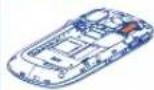
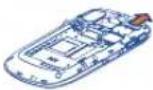
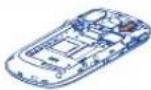
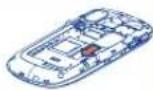
one touch 907N/907D
SIM2 Steckplatz
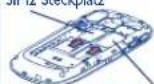
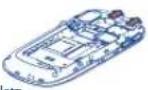
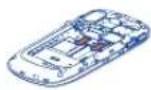
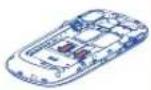
Setzen Sie die SIM-Karte mit dem Chip nach unten ein, und schieben Sie sie ins Gehäuse. Stellen Sie sicher, dass sie ordnungsgemäß eingesetzt wird. Um die Karte zu entnehmen, drücken Sie unten darauf, und ziehen Sie sie heraus.

SIM1 unterstützt 2G Netzwerke ebenso wie 3G (UMTS). SIM2 unterstützt nur 2G.
(1) Erkundigen Sie sich beim Netzbetreiber, ob die SIM-Karte 3V- oder 1,8V-kompatibel ist. Die alten 5-Volt-Karten können nicht mehr verwendet werden. Wenden Sie sich an den Betreiber.
Einsetzen und Herausnehmen des Akkus
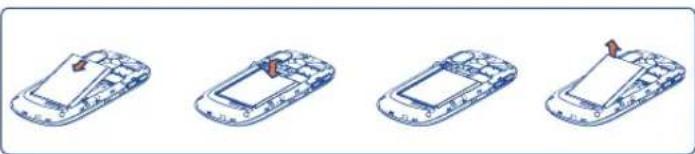
Setzen Sie den Akku ein, und lassen Sie ihn einrasten. Schließen Sie dann die Telefonabdeckung.
Lösen Sie die Abdeckung, und nehmen Sie den Akku heraus.
Laden des Akkus
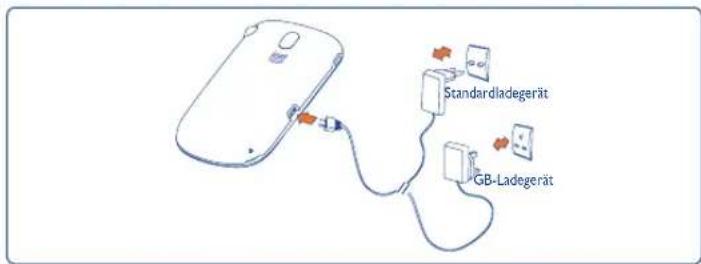
Schließen Sie das Akkuladegerät an Telefon und Steckdose an.
Der Ladevorgang beginnt nach etwa 20 Minuten, falls der Akku leer ist.
Drücken Sie den Stecker nicht mit Gewalt in die Buchse.
Der Akku muss korrekt eingesetzt sein, wenn Sie das Ladegerät anschließen.
Die Netzsteckdose muss in der Nähe des Telefons liegen und einfach zugänglich • sein (verwenden Sie keine Verlängerungskabel).
Laden Sie den Akku bei der ersten Verwendung des Geräts vollständig (etwa 3 Stunden). Der Akku ist vollständig geladen, wenn die Animation angehalten wird (目).

Zur Reduzierung des Stromverbrauchs und der Energieverschwendung ziehen Sie den Stecker des Ladegeräts, wenn der Akku vollständig geladen ist, deaktivieren Sie WLAN (1), Bluetooth und im Hintergrund ausgeführte Anwendungen, wenn diese nicht verwendet werden und reduzieren Sie die Zeit für die Hintergrundbeleuchtung usw.
Einschalten des Telefons1.2
Halten Sie die Taste gedrückt, bis das Telefon eingeschaltet ist, geben Sie den PIN-Code ein, falls dies erforderlich ist, und bestätigen Sie. Der Startbildschirm wird angezeigt.
Falls Sie den PIN-Code nicht kennen oder vergessen haben, wenden Sie sich an den Netzbetreiber. Bewahren Sie den PIN-Code getrennt vom Telefon auf. Bewahren Sie diese Informationen an einem sicheren Ort auf, wenn sie nicht verwendet werden.
Falls Cell Broadcast-Nachrichten angezeigt werden, blättern Sie darin oder drücken Sie ——, um zum Startbildschirm zurückzukehren.
Während das Telefon nach einem Netz sucht, wird "Suche/Notruf" angezeigt.
Ausschalten des Telefons1.3
Halten Sie auf dem Startbildschirm die -Taste gedrückt.
Nutzung des Touchscreens1.4
Tippen
Tippen Sie mit dem Finger auf eine Anwendung, um auf sie zuzugreifen.
Ziehen
Ziehen Sie das Anwendungs-Symbol mit dem Finger an das Ziel auf dem Bildschirm.
Blättern
Sie können in den Anwendungen, Bildern, Webseiten blättern, indem Sie auf dem Bildschirm einen Bildlauf durchführen.
2 Ihr Mobiltelefon ....
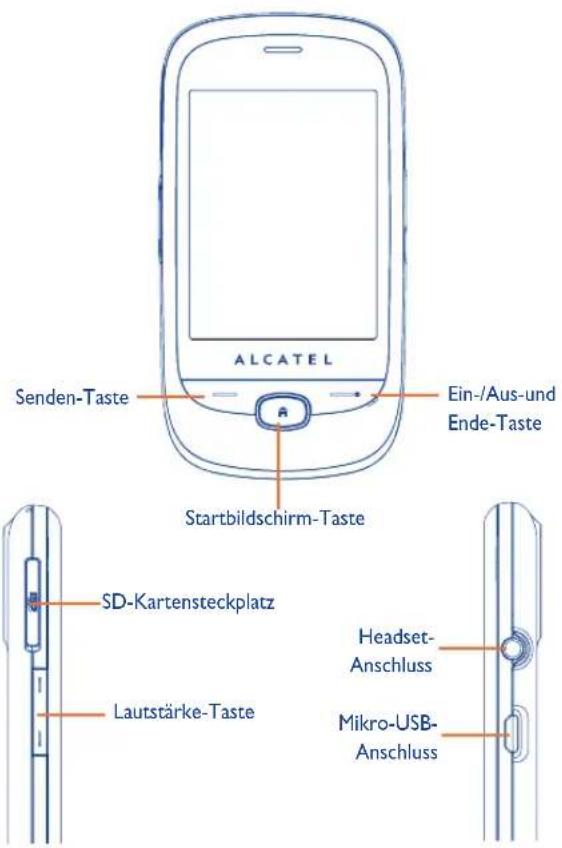
Tasten und Anschlüsse2.1

Anruf entgegennehmen/tätigen
Protokoll öffnen
Drücken, um den Bildschirm einzuschalten

Kurzer Tastendruck: Anruf beenden
Bildschirm sperren
Zum Startbildschirm zurückkehren
Drücken, um den Bildschirm einzuschalten
Langer Tastendruck: Ein-/Ausschalten

Drücken, um zum Startbildschirm zurückzukehren
Drücken, um den Bildschirm einzuschalten

Lauter/Leiser
Vergrößern/Verkleinern
Nach oben/unten blättern
Drücken, um den Bildschirm einzuschalten
Startbildschirm2.2
Sie können auf dem Startbildschirm alle Lieblings-Anwendungen (Verknüpfungen und Widgets) oder die am häufigsten verwendeten Anwendungen einfügen, um schnell darauf zugreifen zu können.
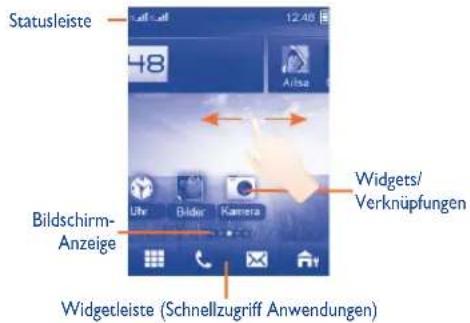
Der Startbildschirm gliedert sich in mehrere Bildschirme, um mehr Platz für das Hinzufügen von Anwendungen, Verknüpfungen usw. zu bieten. Schieben Sie den Startbildschirm horizontal nach links und rechts, um zum jeweils nächsten Erweiterungsbildschirm oder zurück zu gehen. Kleine Punkte in der Mitte des Bildschirms zeigen an, welchen Bildschirm Sie gerade sehen.
Symbole der Statusleiste ^(1) 2.1

Akkuladung

Vibrationsalarm: das Telefon vibriert, klingelt aber nicht, außer beim Wecker (siehe Seite 66)

Bluetooth-Status (Aktiviert)

Bluetooth-Status (Mit Audiogerät verbunden)

Java-Status (Aktiviert)

Headset angeschlossen

Rufumleitung aktiviert: Ihre Anrufe werden weitergeleitet (siehe Seite 46)

Wecker oder Termin programmiert (Siehe Seite 77, 79)

Netzempfang

WLAN angeschlossen (2)

WLAN getrennt (2)

Sprachnachricht auf Mailbox erhalten

Verpasste Anrufe

Anruf aktiv
(1) Die Symbole und Abbildungen in diesem Handbuch dienen nur zu Informationszwecken.
(2) Je nach Modell.
Stoppuhr ist aktiv
Radio ist an
Ungelesene E-Mail
WAP-Mitteilungen ^(1)
Roaming
SD-Kartenscan in Bearbeitung
SD-Kartenscan fertig
SIM-Karte nicht verfügbar
L1 L2 Wechseln der Leitung (1): zeigt die ausgewählte Leitung an
GPRS-Verbindungsstatus (Aktiviert)
GPRS-Verbindung wird hergestellt
EDGE-Verbindung wird hergestellt
EDGE aktiv
2G 2G-Netz verfügbar
3G 3G-Netz verfügbar
Musik-Player aktiviert
MMS wird empfangen
Senden einer SMS
Senden einer MMS
Lautlos-Modus: Telefon klingelt und vibriert nicht, mit Ausnahme des Weckers (siehe Seite 67)
Ungelesene SMS
Ungelesene MMS
(Flimmert) Mitteilungsliste ist voll: das Telefon kann keine weiteren Mitteilungen empfangen. Öffnen Sie die Mitteilungsliste, löschen Sie mindestens eine Mitteilung.
Flugmodus
Statusliste2.2.2
Die Statusliste enthält Informationen über Ereignisse, wie etwa Anrufe in Abwesenheit, nicht gelesene Mitteilungen, E-Mails sowie Informationen zur aktuellen Wiedergabe des Radio- und Musik-Players usw. Das Ziel ist es, Ihnen schnelleren Zugriff auf die interaktiven Anwendungen zu ermöglichen.
Tippen Sie auf die Statusleiste, und ziehen Sie sie zum Öffnen nach unten oder zum Schließen nach oben.
Tippen Sie auf eine Anwendung in der Liste, um sie zu öffnen.
Widgetleiste (Schnellzugriff Anwendungen)2.2.3
Symbolleiste mit 4 festen Verknüpfungen für den Zugriff auf Hauptmenü, Anrufe, Mitteilungen, Startbildschirm bearbeiten.
Personalisieren des Startbildschirms2.2.4
Hinzufügen von Anwendungen/Verknüpfungen
Zum Hinzufügen eines Objektes berühren Sie einen leeren Bereich auf dem Startbildschirm, und bleiben Sie mit dem Finger darauf, oder wählen Sie in der Symbolleiste aus.
• Verknüpfungen hinzufügen
So fügen Sie dem Startbildschirm eine Verknüpfung hinzu, wie etwa Alarm, Lesezeichen, Kontakte usw.
- Widgets hinzufügen
So fügen Sie dem Startbildschirm ein Widget hinzu, wie etwa Weltuhr, Musik-Player usw.
Bearbeiten/Entfernen/Neuanordnen von Anwendungs-Symbolen
Drücken Sie lange auf die Anwendung auf dem Startbildschirm, um sie zu bearbeiten/entfernen/neu anzuordnen; berühren Sie zum Bearbeiten ☐ (nur für meine Favoriten), berühren Sie ☐m Entfernen. Tippen Sie auf die Anwendung, bleiben Sie mit dem Finger darauf, ziehen Sie sie an den gewünschten Ort, und bestätigen Sie diesen, indem Sie auf "Fertig" tippen.
Anpassen des Hintergrunds
Zur Anpassung des Hintergrunds wählen Sie eine der folgenden Möglichkeiten: Berühren Sie auf dem Desktop einen leeren Bereich, und bleiben Sie mit dem Finger darauf, wählen Sie "Hintergrund" aus, und tippen Sie auf einen Ordner, der angezeigt wird, um ein Bild als Hintergrund auszuwählen.
Tippen Sie auf 📤 auf der Symbolleiste, wählen Sie "Hintergrund" aus und tippen Sie dann auf einen Ordner, um ein Bild als Hintergrund auszuwählen (siehe Seite 51).
3 Tätigen eines Anrufs......
Tätigen eines Anrufs3.1
Tippen Sie zum Tätigen eines Anrufs auf der Symbolleiste auf
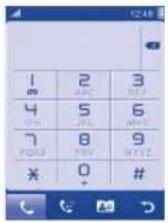
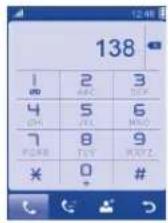
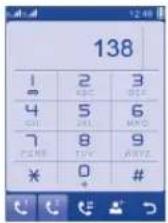
Geben Sie die gewünschte Nummer direkt auf der Bildschirmtastatur ein, oder wählen Sie einen Kontakt aus dem Protokoll oder den Kontakten aus, indem Sie entsprechend auf über tätigen, und tippen Sie auf die Taste oder um den Anruf zu tätigen. Drücken Sie um zum mittleren Startbildschirm zurückzukehren, und tippen Sie dann auf oder drücken Sie, um den Anruf wieder aufzunehmen.
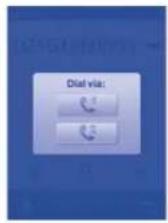
Tippen Sie beim Dual-SIM-Modell auf oder , falls Sie einen Anruf tätigen möchten, oder drücken Sie die Taste und tippen Sie im Popupfenster auf oder So erhalten Sie vor dem Anruf die Möglichkeit, zwischen SIM1 und SIM2 zu wählen.
Die eingegebene Nummer kann unter Kontakte gespeichert werden, indem Sie auswählen. Bei Fehlern können die falschen Ziffern durch Tippen auf gelöscht werden.
Ein Telefongespräch wird durch Drücken der ____ -Taste beendet.
Absetzen eines Notrufs
Falls das Telefon über eine Netzverbindung verfügt, wählen Sie die Notrufnummer, und drücken Sie die Taste – oder tippen Sie auf „un einen Notruf abzusetzen. Dies funktioniert auch ohne Eingabe des PIN-Codes.
Anrufen der Mailbox ^0.2
Die Mailbox wird von Ihrem Netzanbieter bereitgestellt, damit Sie keine Anrufe verpassen. Sie funktioniert wie ein Anrufbeantworter, den Sie jederzeit abhören können. Um auf Ihre Mailbox zuzugreifen, halten Sie auf der Bildschirmtastatur gedrückt.
Bitte geben Sie vorab die Zugangsnummer für den Mailboxdienst Ihres Betreibers ein. Informationen zum Ändern dieser Nummer oder zur Eingabe finden Sie unter "Meine Rufnummern" (siehe Seite 44).

Um den Mailboxdienst aus dem Ausland zu verwenden, wenden Sie sich vor der Abreise an den Netzbetreiber.
Entgegennehmen eines Anrufs3.3
Wenn Sie einen Anruf erhalten, drücken Sie die Taste um zu sprechen, und legen Sie mit der Taste auf. Drücken Sie um zum mittleren Startbildschirm zurückzukehren, und tippen Sie dann auf oder drücken Sie um den Anruf wieder aufzunehmen.
Wird das Symbol 📄 angezeigt, ist der Vibrationsalarm aktiviert und es wird kein Klingelton wiedergegeben.
Wird das Symbol 📁 angezeigt, klingelt und vibriert das Telefon nicht.

Die Telefonnummer des Anrufers wird angezeigt, falls sie über das Netz übertragen wird bzw. der Anrufer diese Funktion aktiviert hat.
(1) Wenden Sie sich an den Netzbetreiber, um die Verfügbarkeit des Dienstes zu überprüfen.
Stummschalten des Klingeltons
Sie können den Klingelton für eingehende Anrufe stummschalten, indem Sie auf tippen.
Beantworten Sie den Anruf, indem Sie die Taste — drücken.
Zurückweisen eines Anrufs
Drücken Sie die Taste — einmal, um den Anruf zurückzuweisen, oder weisen Sie den Anruf per SMS zurück, indem Sie auf üppen.
Während eines Telefongesprächs(1)4
Verfügbare Funktionen
Tippen Sie während eines Telefongesprächs auf 📄, um Kontakte, Kalender, SMS usw. zu verwenden, ohne das Gespräch zu beenden. Drücken Sie 🐎 um zum mittleren Startbildschirm zurückzukehren, und tippen Sie dann auf 🐎 oder drücken Sie 🐎 um den Anruf wieder aufzunehmen.
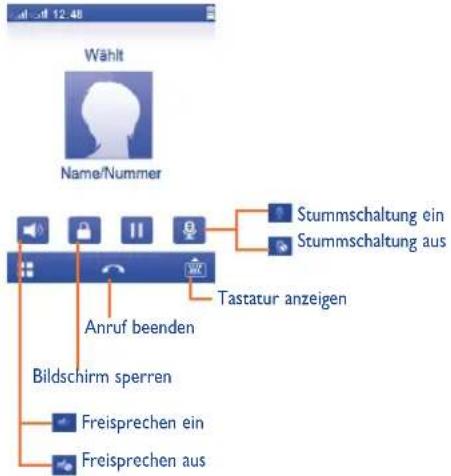
flowchart
graph TD
    A["Name/Nummer"] --> B["Anruf beenden"]
    B --> C["Bildschirm sperren"]
    C --> D["Freisprechen ein"]
    C --> E["Freisprechen aus"]
    B --> F["Tastatur anzeigen"]
    F --> G["Summschaltung ein"]
    F --> H["Summschaltung aus"]
(1) Wenden Sie sich an den Netzbetreiber, um die Verfügbarkeit des Dienstes zu überprüfen.

Nehmen Sie das Gerät vom Ohr weg, wenn Sie die Freisprecheinrichtung finden, da die erhöhte Lautstärke Schäden am Gehör verursachen kann.
Sie können das Gespräch vom Telefon auf ein Bluetooth-Gerät umschalten, wenn eine Verbindung besteht.
Einstellen der Lautstärke
Sie können die Lautstärke während eines Telefongesprächs mit der Lautstärke-Taste einstellen.
Führen von zwei Telefongesprächen
- Entgegennehmen eines zweiten Anrufs ("Anklopfen" muss aktiviert sein, siehe Seite 45).
Um während eines Telefongesprächs einen anderen Teilnehmer anzurufen, tippen Sie einfach auf ☐, und wählen Sie "Neuer Anruf" aus.
Telefonkonferenzen915
Mit diesem Telefon können Sie mit mehreren Personen gleichzeitig telefonieren (bis zu fünf). Wenn Sie zwei Telefongespräche gleichzeitig führen, tippen Sie auf und wählen Sie "Konferenz" aus. Geht ein dritter Anruf ein, nehmen Sie ihn durch Drücken der Taste an, und sprechen Sie mit dem neuen Gesprächspartner.
Dieser Anrufer wird Teilnehmer der Konferenz, wenn Sie ☐ drücken und "Telefonkonferenz" auswählen.
(1) Wenden Sie sich an den Netzbetreiber, um die Verfügbarkeit des Dienstes zu überprüfen.
Wechseln der Leitung ^31.6
Ihre SIM-Karte kann zwei unterschiedliche Telefonnummern enthalten. Wählen Sie unter "Protokoll\Optionen\Einstellungen" die Option "Leitung wechseln", und wählen Sie eine Standardleitung aus. Alle abgehenden Anrufe werden über diese Nummer getätigt. Für eingehende Anrufe werden jedoch weiterhin beide Leitungen verwendet.
Die auf der Standardleitung programmierten Dienste nehmen keinen Einfluss auf die Dienste, die auf der anderen Leitung ausgewählt sind.
4 Mitteilungen ....

Mit diesem Mobiltelefon können Sie SMS und MMS erstellen, bearbeiten und empfangen.
Über MMS können Sie Videoclips, Bilder, Fotos, Animationen und Töne an andere kompatible Mobiltelefone und E-Mail-Adressen senden.

Die MMS-Funktion kann nur verwendet werden, wenn dieser Dienst vom Netzbetreiber angeboten wird, Ihr Vertrag die MMS-Option enthält und alle Parameter für MMS eingegeben wurden (siehe Seite 34).
Zugriff4.1
So öffnen Sie das Menü Mitteilungen:
- Tippen Sie auf 📄, um das Hauptmenü zu öffnen, und wählen Sie dann
- Greifen Sie über die Symbolleiste zu, indem Sie ✉ auswählen.

Bei Dual-SIM-Modellen tippen Sie auf den Registerkarten oben entweder auf SIM1 oder SIM2, um den Vorgang abzuschließen.
Konversationsmodus Ein (Aus)4.2
Im Konversationsmodus können Sie Chats in chronologischer Reihenfolge anzeigen. In der Standardansicht können Sie folgende Ordner öffnen: Eingang, Ausgang, Gesendet, Broadcast-SMS, Mailbox, Entwürfe usw. Sie können zwischen diesen beiden Modi wechseln, indem Sie "Ansichtsmodus wechseln" mithilfe von auswählen. Der Konversationsmodus ist als Standardmodus festgelegt. Folgende Anweisungen basieren auf diesem Modus.
Konversationsmodus Ein
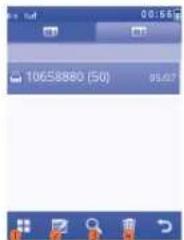
Konversationsmodus Aus
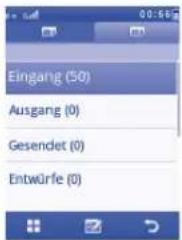
Optionen
② Neue Mitteilung verfassen
③ Konversation suchen
4 Konversationen löschen
Mitteilung verfassen4.3
Berühren Sie um Text-/Multimediamitteilungen zu erstellen (siehe Seite 89). Ein oder mehrere Empfänger können aus der Kontaktliste hinzugefügt werden. Um einen Empfänger zu löschen, setzen Sie den Cursor an das Ende des Namens des Empfängers und drücken Sie die Taste Sie können einen Empfänger aus den Kontakten auswählen.
Bei Dual-SIM-Modellen können Sie Empfänger aus den Kontakten von SIM1 oder SIM2 auswählen und wählen, ob Sie die Mitteilung über SIM1 oder SIM2 senden möchten, und durch Tippen auf ✗ oder ✉ senden.
Eine SMS wird automatisch in eine MMS umgewandelt, wenn Bilder, Videos, Audiodateien, Folien oder Anhänge eingefügt werden, Betreff, CC-/BCC-/E-Mail-Adressen hinzugefügt werden, oder die Mitteilung mehr als 8 Seiten Text enthält.

Sonderzeichen (z.B. Akzente) erhöhen die Größe der SMS. Dies führt möglicherweise dazu, dass mehrere SMS an den Empfänger gesendet werden.
Sendetimer
Planen Sie das Senden einer SMS/MMS zu einem vordefinierten Zeitpunkt ("Sendetimer festlegen" über auswählen).

Für eine SMS mit mehr als einer bestimmten Anzahl Zeichen (die Anzahl der Zeichen hängt von der Sprache ab) werden mehrere SMS berechnet. Für eine MMS, die Fotos und/oder Töne enthält, wird möglicherweise auch mehr als eine Mitteilung berechnet.
Suchen4.4
Um nach einer Konversation zu suchen, tippen Sie auf und geben Sie den Anfangsbuchstaben eines Kontaktnamen ein. Nachfolgende Buchstaben können hinzugefügt werden, um die Suche zu verfeinern.
Netzdienste4.5
Einstellungsmitteilungen4.5.1
Das Speichern von Konfigurationsmitteilungen.
Mailbox4.5.2
Anzeige der Mailboxnummer, und mögliche Bearbeitung.
SMS-CB4.5.3
Speichern der empfangenen Cell-Broadcast-SMS.
WAP-Mitteilungen4.5.4
Speichern von WAP-Push-Mitteilungen.
Konversationen löschen4.6
Um Konversationen zu löschen (inkl. aller darin enthaltenen Mitteilungen), berühren Sie 📋nd wählen Sie die Konversationen aus, die Sie löschen möchten, und tippen Sie dann auf "Löschen".
Verfügbare Optionen4.7
Anzeigemodus wechseln4.7.1
Sie können beim Anzeigemodus für Mitteilungen zwischen verschiedenen Konversationsmodi (Ein/Aus) wechseln.
Alarmsignale 4.7.2
Siehe Seite 32.
Einstellungen4.7.3
Textmitteilungen
| Profileinstellungen Profile können direkt von der SIM-Karte abgerufen werden. Alternativ können Sie auch Ihr eigenes Profil erstellen. |
| Allgemeine Einstellungen | Sendebericht, Lesebestätigung für Sendebericht anfordern Ein/Aus. Antwortpfad (1): Antwortpfad anzeigen. |
Alphabetverwaltung Ermöglicht die Definition der SMS-Datenkodierung zum Senden von SMS.
Speicherplatz Auf dem Telefon verwendeter Speicher.
Standardspeicher Wählen Sie den standardmäßigen Mitteilungsspeicher aus, SIM oder Telefon.
Bevorzugter Träger Bevorzugter Träger.
(1) Je nach Netzbetreiber.
Multimedia-Mitteilungen
Bearbeiten Folientiming, Bearbeitungsmodus, Bildgröße, Signatur usw. festlegen
Senden Legen Sie die Werte für Gültigkeitszeitraum, Lesebestätigung usw. fest.
Abrufen Legen Sie die Werte für Heimatnetz, Roamingnetz usw. fest.
Profile bearbeiten Gehen Sie analog zur Einrichtung der WAP-Verbindung vor.
Speicherplatz Auf dem Telefon verwendeter Speicher.
SMS-CB (1)
Empfangsmodus Aktivieren Sie diesen Modus, um Massen-SMS zu empfangen.
Sprachen Sprachauswahl.
Kanal-Einstellung Sender hinzufügen/bearbeiten/löschen.
4.7.4 SIM-Mitteilungen
Dieser Ordner enthält die Mitteilungen, die auf Ihrer SIM-Karte gespeichert sind.
4.7.5 Speicherplatz
Anzeige der gesamten Speicherbelegung für Telefon und SIM.
(1) Je nach Netzbetreiber.
5 E-Mail ....
Ihr Telefon verfügt über einen E-Mail-Client mit dem Sie POP3- oder IMAP4-E-Mail-Konten einrichten können.
Zugriff5.1
Tippen Sie auf der Symbolleiste auf 1 um das Hauptmenü zu öffnen, und wählen Sie "E-Mail" aus.
E-Mail-Konto-Einrichtung5.2
Vordefinierter E-Mail-Dienst
Einige E-Mail-Dienste sind vorkonfiguriert, und zur Einrichtung des E-Mail-Kontos müssen Sie keine Details eingeben, sondern nur den Dienst auswählen (GoogleMail, Yahoo usw.), den Benutzernamen, das Kennwort und den Kontonamen eingeben und dann "Speichern".
Bei Dual-SIM-Modellen können Sie auf "Optionen\Konto bearbeiten\Erweiterte Einstellungen\Kontoeinstellungen\Datenkonto" tippen, um nach dem Einrichten eines neuen Kontos SIM1 oder SIM2 auszuwählen.
Neuer E-Mail-Dienst
Wählen Sie zur Einrichtung eines neuen E-Mail-Kontos "Andere E-Mail Konten".
Geben Sie E-Mail-Adresse, Benutzername, Kennwort, Kontoname ein, und bestätigen Sie diese mit "Speichern". Nach der Auswahl des Protokolls (1) (POP3 oder IMAP4) und Netzes geben Sie die Adresse des Posteingangsservers und des Postausgangsservers ein und wählen "Speichern" aus.
E-Mail verfassen5.3
Tippen Sie auf zum eine E-Mail zu verfassen.
Sie können einen Empfänger hinzufügen, indem Sie die E-Mail-Adresse über die Eingabeleiste eingeben oder aus den Kontakten einen Kontakt auswählen.
Eingang5.4
Ordner aller empfangenen E-Mails.
Ausgang5.5
Ordner aller nicht gesendeten E-Mails.
Gesendet5.6
Ordner aller gesendeten E-Mails.
Entwürfe5.7
Ordner aller Entwurfs-E-Mails (erstellte, aber nicht gesendete E-Mails).
Verfügbare Optionen5.8
Signatur Anfügen Ihrer Signatur beim Senden von E-Mails.
Abruf-Intervall Abrufen neuer E-Mails in voreingestellten Intervallen.
Konto bearbeiten Bearbeiten der detaillierten
Konfigurationsinformationen des ausgewählten Kontos.
Konto löschen Löschen des derzeit ausgewählten Kontos.

Palringo (1)

Palringo Instant Messaging (IM) ermöglicht das Chatten mit anderen Personen über ein Palringo-Konto. Sie können über Palringo auch Verbindungen zu anderen beliebten IM-Diensten wie Yahoo, AIM, GG, ICQ, GTalk, iChat usw. herstellen.
Beachten Sie, dass der Zugriff auf diese Dienste von Ihrer Clientversion und dynamischen Palringo-Serveroptionen abhängig ist.
Zugriff6.1
Tippen Sie auf fum das Hauptmenü zu öffnen, und wählen Sie auf Palringo zuzugreifen.

Einrichten eines Palringo-Kontos online6.2
Vor der Aktivierung dieses Dienstes muss ein Palringo-Konto online eingerichtet worden sein. Dafür stehen zwei Möglichkeiten zur Verfügung:
- Wählen Sie die Registerkarte "Konto erstellen" aus, um über das Telefon ein Konto zu eröffnen.
Sie können das Konto außerdem direkt über die Webseite erstellen: http://www.palringo.com/
Anmelden/Abmelden6.3
Zur Herstellung einer Verbindung zum Palringo-Instant Messaging-Server wählen Sie die Registerkarte "Anmelden" aus. Geben Sie die Palringo-Kontoinformationen ein, wie beispielsweise Benutzername (E-Mail-Adresse), Kennwort, Anmeldestatus usw.
Tippen Sie zum Abmelden auf "Menü" und dann auf "Abmelden".
Dienst hinzufügen6.4
Verschiedene Dienste (Yahoo, GTalk, ICQ usw.) können anhand von "Menül Dienst hinzufügen" hinzugefügt werden.
Chat6.5
Wählen Sie zum Starten eines Chats einen Onlinekontakt und tippen Sie dann auf "Privatchat".
Während des Chats können Sie außerdem Sprach- oder Fotomitteilungen mit Ihrer Community austauschen.
Kontakte6.6
Einen Kontakt hinzufügen
Klicken Sie zum Hinzufügen eines Kontakts auf "Menü", und wählen Sie dann "Kontakt hinzufügen" aus.
Zuerst muss angegeben werden, welchem Dienst, beispielsweise Yahoo, der neue Kontakt hinzugefügt werden soll. Geben Sie dann die E-Mail-Adresse oder ID des Kontakts ein.

Ihre Anforderung wird zur Zustimmung an den Kontakt gesendet. Nach der Zustimmung werden der Name des Kontakts und der Status in der Kontaktliste angezeigt.
Einen Kontakt löschen
Zum Löschen eines Kontakts wählen Sie diesen aus und tippen auf "Kontakt löschen".
Der ausgewählte Kontakt wird aus der Kontaktliste entfernt.
Gruppen6.7
Mit diesem Menü können Sie "Einer Gruppe beitreten" oder "Eine neue Gruppe erstellen". Sie können mit allen Mitgliedern in der Gruppe gleichzeitig chatten.
7 Kontakte

Durchsuchen der Kontakte7.1
Tippen Sie für den Zugriff auf die Kontakte auf der Symbolleiste auf dieses Symbol, um das Hauptmenü zu öffnen, und wählen Sie 📄Kontakte" aus.
Bei Dual-SIM-Modellen tippen Sie entweder auf SIM1 oder SIM2 auf den Registerkarten, um die Kontaktinformationen anzusehen.

Im Telefon gespeicherte Kontakte

Auf SIMI gespeicherte Kontakte

Auf SIM2 gespeicherte Kontakte
Ihre Favoriten-Kontakte stehen in der Kontaktliste ihrer Telefonkontakte ganz oben.

Favoriten

Beim ersten Öffnen der Kontakte müssen Sie den Kontakt von der SIM-Karte auf das Telefon importieren. Bei Dual-SIM-Modellen können Sie Kontakte von SIM1/SIM2 oder beiden importieren.
Suchen nach einem Kontakt
Tippen Sie auf 🔒, um nach einem Kontakt zu suchen, indem Sie den Anfangsbuchstaben des Namens eingeben. Zur Verfeinerung der Suche können auch weitere Buchstaben hinzugefügt werden. Alternativ können Sie nach oben/unten blättern, um den gesuchten Kontakt zu finden, nachdem Sie den Anfangsbuchstaben in der Kontaktliste (A-Z) erreicht haben.
Anzeigen eines Kontakts
Wählen Sie einen Namen aus den Kontakten aus, um die Kontaktinformationen zu lesen.


Ailsa wang

• Mein Favorit

12345678911

Tippen: Mitteilung senden

011-61000000

Tippen: E-Mail senden

Ailsa@gmail.com
Tippen: Optionen öffnen
Tippen: Kontakt bearbeiten
Kontakt hinzufügen7.2
Sie können einen neuen Kontakt durch Tippen auf hinzufügen.
Auf folgende Felder kann zugegriffen werden, wenn Sie einen neuen Kontakt in den Kontakten erstellen: Name, Bild, Mobil, Im Telefon speichern/Auf SIM-Karte speichern, Festnetz, Büronummer, E-Mail, Geburtstag, URL, Klingelton, Gruppe.
Bei Dual-SIM-Modellen können Sie einen Kontakt hinzufügen und zwischen folgenden Optionen wählen: Auf Telefon speichern/Auf SIM-Karte speichern/Auf SIM1 speichern/Auf SIM2 speichern.
Sie können von einem Feld in ein anderes springen, indem Sie mithilfe der Lautstärke-Taste nach oben oder unten blättern.
Geburtstagserinnerung
Sie können eine Geburtstagserinnerung festlegen, wenn Sie Kontaktinformationen bearbeiten. Dadurch werden Sie einen Tag vor dem festgelegten Datum erinnert.

Falls Sie Ihr Telefon im Ausland verwenden, speichern Sie die Nummern in den Kontakten im internationalen Format "+" gefolgt von der Landesvorwahl (siehe Seite 25).
Importieren, Exportieren und Senden von 7.3 Kontakten
Dieses Telefon ermöglicht es Ihnen, Kontakte von/auf einer SIM-Karte zu importieren/exportieren oder Kontakte auf das Telefon zu kopieren, sodass Sie dann die Informationen sichern können.
Wählen Sie auf dem Bildschirm der Telefonkontakte "Mehr" mithilfe von aus, und berühren Sie "Von SIM importieren" oder "Auf SIM exportieren".
Wählen Sie auf dem Bildschirm der SIM-Kontakte "Mehr" mithilfe von aus, und berühren Sie "Auf Telefon kopieren".
Bei Dual-SIM-Modellen können Sie sowohl SIM1 als auch SIM2 für eine Datensicherung verwenden.
Wenn Sie einen Kontakt öffnen, können Sie die Kontaktinformationen an Andere senden, indem Sie "Kontakt senden" mithilfe von auswählen, und sie dann per Bluetooth, MMS, E-Mail usw. senden.
Verfügbare Optionen7.4
In den Kontakten können Sie auf die folgenden Optionen zugreifen:
Gruppe Sie können Mitteilungen oder E-Mails an eine zuvor von Ihnen erstellte Gruppe senden, ansehen, oder Gruppen bei Bedarf löschen.
Kontakt löschen Ausgewählten Kontakt löschen.
Synchronsierung Synchronisierung mit dem von Ihnen festgelegten Konto.
Mehr Meine Nummer Geben Sie die eigene Nummer ein, bearbeiten Sie sie, oder senden Sie sie per SMS.
Speicherplatz Zeigen Zeigt den verwendeten und verfügbaren Speicherplatz von SIM und Telefonspeicher an.
Von SIM importieren Kopiert die Kontakte von der SIM-Karte in das Telefon.
Auf SIM exportieren Kopiert die Kontakte vom Telefon auf die SIM-Karte.
Standardspeicher Wählen Sie den Standard-Speicherort für Kontakte.
Auf Telefon kopieren Kopieren Sie alle Kontakte in den Telefonspeicher, falls genügend Speicherplatz zur Verfügung steht.
8 Protokoll......

Zugriff8.1
Sie öffnen die Ruflisten über den Hauptmenüeintrag "Protokoll" oder durch Drücken von —
Bei Dual-SIM-Modellen sind die vollständigen Anrufprotokolle von SIM1 und SIM2 in diesem Menü verfügbar.

Verpasste Anrufe

Gewählt

Beantwortet/Abgelehnte Anrufe
Verfügbare Optionen8.2
Wenn Sie auf tippen, haben Sie Zugriff auf "Löschen", "Mitteilung senden", "In Kontakten speichern", "Vor Anruf bearbeiten" usw.
Meine Rufnummern8.2.1
Hier geben Sie Ihre Telefonnummer oder die Nummer der Mailbox ein oder bearbeiten sie. Die Telefonnummer ist in der Regel auf Ihrer SIM-Karte gespeichert.
Gebühren ^(1).2.2
In diesem Menü können Sie auf verschiedene Unterpunkte zugreifen:
Kosten letzter Anruf/ Sie können "Kosten des letzten Anrufs"/"Gesamtkosten"/"Kostenlimit"/"Kosten zurücksetzen"/"Preis pro Einheit" von gebührenpflichtigen Anrufen anzeigen, bearbeiten oder zurücksetzen.
Gebühren pro Einheit
Dauer Sie können die Gesamtdauer aller abgehenden Anrufe anzeigen oder zurücksetzen.
GPRS-Zähler Verwaltung des Datennutzungsvolumens (in Kilobyte).
Zeitsignal Sie können den während eines Telefonats in einer bestimmten Häufigkeit wiedergegebenen Benachrichtigungston aktivieren oder verwerfen (Geben Sie die Frequenz ein und bestätigen Sie durch Tippen auf " ).
Einstellungen(1)2.3
In diesem Menü greifen Sie auf folgende Funktionen zu:
Anklopfen
Aktivieren/deaktivieren Sie die Benachrichtigung über einen zweiten Anruf durch einen Benachrichtigungston.
Rufumleitung
Sie können die Rufumleitung an die Mailbox oder an eine festgelegte Nummer aktivieren, verwerfen oder überprüfen.
Anrufsperre
Sie können die Anrufsperre für abgehende und eingehende Anrufe aktivieren oder deaktivieren. Die verschiedenen Optionen sind:
Abgehende Anrufe Folgende Konfigurationen sind möglich:
Alle Anrufe• Alle abgehende Anrufe sind gesperrt.
Internationale • Alle internationalen Anrufe sind Anrufe gesperrt.
International • Abgehende internationale
mit Anrufe sind mit Ausnahme des
Ausnahme des Heimatlandes (in dem der Vertrag
Heimatlandes geschlossen wurde) gesperrt.
Eingehende Anrufe Folgende Konfigurationen sind möglich:
Alle Anrufe• Alle eingehenden Anrufe sind gesperrt.
Roaming• Eingehende Anrufe sind gesperrt, wenn Sie sich im Ausland befinden.
Alle Sperren aufheben Deaktivieren Sie alle Sperren.
Passwort ändern Ändern Sie das ursprüngliche Kennwort für die Aktivierung der Anrufspere.
Rufnummernanzeige
Aktivieren/Deaktivieren Sie die Anzeige der eigenen Rufnummer beim Angerufenen.
Leitungswechsel ^(1)
Wechseln Sie zwischen Leitung 1 und Leitung 2.
Autom. Wahlwiederholung
Im Fall eines Anrufversuchs mit "besetzter" Leitung beim Angerufenen, können Sie die automatische Wahlwiederholung für Anrufe aktivieren oder deaktivieren.
9 Medienanwendungen......
9.1 Musik-Player....
Auf diese Anwendung greifen Sie zu, indem Sie auf Lippen, um das Hauptmenü zu öffnen, und auswählen.
Sie können Musik auf dem Mobiltelefon und auf der Speicherkarte verwalten.
Sie können über eine der folgenden Möglichkeiten auf Ihre Musikdateien zugreifen:
Alle Titel Enthält alle Titel des Telefons und der Speicherkarte.
Hitliste Sie können Ihre Lieblingstitel der "Hitliste" hinzufügen, indem Sie auf dem Titelwiedergabebildschirm auf tippen (max. 100).
Ordner In Ordner einsortierte Titel.
Album/Interpret/Stil Musikdateien werden nach Album, Interpret oder Stil sortiert, basierend auf den in den Lied-Dateien gespeicherten Informationen. Fehlen diese Informationen, werden sie als "Unbekannt" eingeordnet.
Titel einordnen Aktualisiert die Informationen der im Telefon oder auf der Speicherkarte gespeicherten Titel.
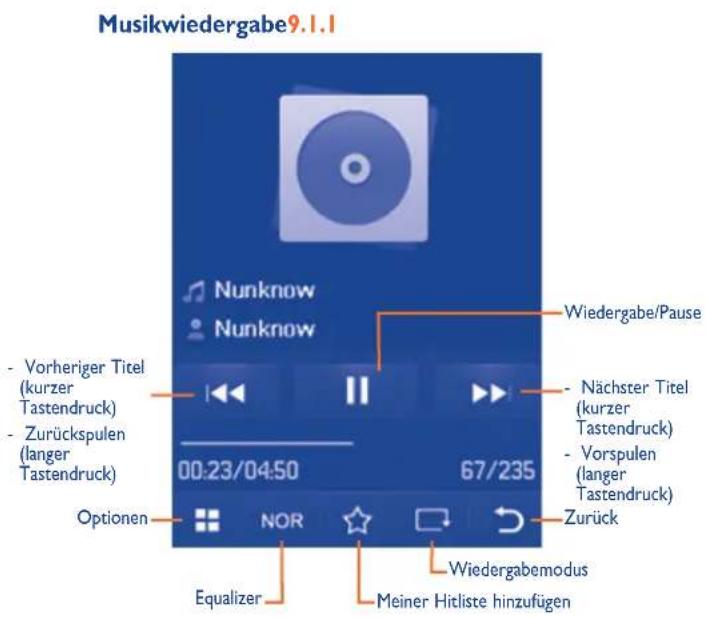
Passen Sie die Lautstärke mit der Lautstärke-Taste an.
Einstellungen9.1.2
Drücken Sie die rechte Navigationstaste, um auf folgende Optionen zuzugreifen:
Wiedergabemodus Normal, Aktuellen Titel wiederholen, Alles wiederholen, Zufallswiedergabe und Zufallswiedergabe endlos. Sie können diese auch einfach anpassen, indem Sie auf dem Bildschirm auf tippen.
Equalizer Sie können verschiedene auf dem Telefon voreingestellte Musikstile auswählen. Sie können diese auch einfach anpassen, indem Sie auf dem Bildschirm auf NOR tippen.
Bluetooth-Einstellungen Einstellungen zur Wiedergabe von Musik auf einem Bluetooth-Gerät.
Display Aktivieren Sie die Anzeige von Titelinformationen oder Text.
Wiedergabe mit Text9.1.3
Der Text kann synchron zur Musik angezeigt werden, sofern verfügbar.
9.2 Bilder

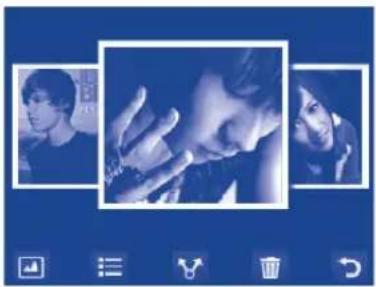
Dieses Fotoalbum ist mit den Bildern unter "Meine Werke" auf dem Telefon verknüpft. Diese können in einer Liste, Folie oder Miniaturansicht angezeigt bzw. als Hintergrund, Ein-/Ausschaltanzeige und Kontakt-Bild festgelegt oder per MMS, E-Mail, Bluetooth gesendet werden.
Hilfreiche Symbole:

Als Hintergrund festlegen

Listenansicht

Bild senden

Löschen

Zurück
Tippen Sie einmal auf ein Bild, um es auf dem gesamten Bildschirm anzuzeigen:
Das Album "Videos" enthält aufgezeichnete, erhaltene oder heruntergeladene Videoclips. Alle Videoclips in diesem Ordner können wiedergegeben, als Einschalt-/Ausschaltdisplay festgelegt, gesendet, gelöscht, umbenannt, sortiert werden.
Streaming-URL
Diese Funktion ermöglicht dem Benutzer das Ansehen von Videos beinahe ab dem Beginn des Downloads aus dem Internet.
Hilfreiche Symbole/Tasten:

Umschalten zwischen normaler Bildschirmanzeige und Vollbild.

Wiedergabe/Pause

Festlegen der Lautstärke

Vorheriges/Nächstes Video

Zurück zum vorherigen Menü.
9.4 Radio

Ihr Telefon ist mit einem Radio (1) mit RDS (2) -Funktion ausgestattet. Sie können die Anwendung als herkömmliches Radio mit gespeicherten Sendern oder mit parallelen visuellen Informationen auf dem Display im Zusammenhang mit dem Radioprogramm verwenden, falls Sie Sender einstellen, die diesen Visual Radio-Dienst anbieten. Sie können Radio hören und gleichzeitig andere Anwendungen ausführen.
(1) Die Qualität des Radioempfangs hängt von der Übertragungsqualität des Senders in diesem Gebiet ab.
(2) Je nach Netzbetreiber und Land.

Zur Verwendung muss das Headset eingesteckt sein, das als mit dem Telefon verbundene Antenne fungiert.
Verfügbare Optionen:
Deaktivieren Anhalten der Radiowiedergabe.
Senderliste Öffnen der Liste gespeicherter Sender.
Automatische Suche Starten Sie die automatische Suche. Die Sender werden automatisch in der "Senderliste" gespeichert.
Frequenz eingeben Geben Sie die Frequenz manuell ein.
Sender speichern Speichern Sie den derzeit eingestellten Sender unter "Senderliste".
Radioaufzeichnung Aufzeichnen der Radiowiedergabe: automatisches Speichern der Dateien unter "Notizen".
Einstellungen Blättern Sie nach oben und unten, um die Einstellungen zu verwalten.
Lautsprecher Radiowiedergabe über Lautsprecher oder Headset. aktivieren/Wiedergabe über Headset

Internet ^(1)
......
10.1 Meine Freunde......
Dieses Menü enthält verschiedene Webseiten, damit Sie mit Ihren Freunden über Bebo, Friendster, Hi5, Myspace usw. in Kontakt bleiben können.
10.2 Opera....0
Opera Mini verwendet komprimierte Webseiten, damit diese schneller geladen werden und Sie so in Kontakt mit Ihren Freunden bleiben, Informationen abrufen, Online-Banking durchführen können usw.
10.3 Wap......
Startseite10.3.1
Starten Sie den Wap-Browser mit der voreingestellten Startseite.
Lesezeichen10.3.2
Zugriff auf die gespeicherten Favoriten-Webseiten.
(1) Je nach Netzbetreiber. Verursacht möglicherweise zusätzliche Netzgebühren für den Datenfluss zur Bereitstellung dieses Dienstes. Möglicherweise fallen auch zusätzliche Roaminggebühren an.
Zu URL wechseln10.3.3
Eingabe einer Internetadresse.
Letzte Webadresse10.3.4
Zuletzt geöffnete URL.
Letzte Seiten10.3.5
Seiten, die Sie vor kurzem aufgerufen haben.
Offlineseiten 10.3.6
Seiten, die zur Offlineanzeige verfügbar sind.
Push-Mitteilungen Eingang10.3.7
Speichern von WAP-Push-Mitteilungen.
Einstellungen10.3.8
Anpassen der Browsereinstellungen.
10.4 News

Die Bereitstellung von aktuellen Nachrichten in einfacher Form über eine Internetseite spart enorm viel Zeit.
Nach dem Abonnement eines Channels besitzen Sie die Möglichkeit, sämtliche gewünschte RSS-Inhalte auf dem Mobiltelefon jederzeit und überall zu verfolgen und zu verwalten!
Verfügbare Optionen:
Aktualisieren Aktualisieren des Inhalts eines Channels.
RSS-Feed erstellen Erstellen eines neuen Senders mit Name und URL.
Löschen Löschen des Channels.
Bearbeiten Bearbeiten des Namens oder der URL eines Channels.
Alle aktualisieren Aktualisieren aller Channels.
Einstellungen Auswählen eines regelmäßigen Intervalls zum automatischen Abrufen von Aktualisierungen sowie eines WAP-Kontos, mit dem die Verbindung hergestellt werden soll.
Alle automatischen Aktivieren/Deaktivieren der automatischen Aktualisierungen Aktualisierung für alle Channels. aktivieren/deaktiveren
Senden Gemeinsame Nutzung eines Channels mit einem Freund durch Senden per SMS, MMS oder E-Mail.
10.5 Wetter

Ihr Telefon verfügt über eine Wetterfunktion zur Anzeige der Wetterberichte Ihrer Lieblingsstädte für bis zu 3 Tage im Voraus.
Tippen Sie auf der Symbolleiste auf 📄, um auf das Hauptmenü zuzugreifen, und wählen Sie 🌐 aus.
Tippen Sie auf ◀/blättern Sie nach links oder rechts, um zwischen den Städten zu wechseln.

Tippen Sie auf "AccuWeather.com", um online auf die Webseite zuzugreifen, wobei jedoch möglicherweise Zusatzkosten anfallen.
Verfügbare Optionen:
Weitere
Suchen weiterer Wetterinformationen online.
Informationen
Vorhersage Anzeigen einer dreitägigen Wettervorhersage.
Aktualisieren Aktualisieren der Wetterinformationen.
Städte Auflisten aller eigenen Städte. Sie können über
"Städte\Optionen" eine neue Stadt hinzufügen, eine Standardstadt festlegen, die ausgewählte Stadt löschen usw.
Einstellungen Einstellen der Einheit, des Aktualisierungsmodus und Netzes.
10.6 Facebook

Facebook ist ein soziales Netzwerk, das Menschen mit Freunden verbindet. Es bietet zahlreiche Funktionen, mit denen Benutzer interagieren können: Pinnwand: ein Platz auf der Profilseite aller Benutzer, auf dem Freunde Nachrichten für den Benutzer hinterlassen können; Freund anstubsen: ermöglicht Benutzern das virtuelle Anstubsen eines Freundes; Geschenke: eine Funktion, die es Benutzern erlaubt, virtuelle Geschenke zu senden, die im Profil des Empfängers erscheinen; Marktplätze: Hier können Benutzer kostenlose klassifizierte Waren usw. hochladen.
Unter folgendem Link können Sie ein Konto eröffnen: http://www.facebook.com/.
10.7 mTweet

Twitter ist ein sozialer Netzwerk- und Mikroblogdienst, der weltweit an Relevanz und Popularität gewonnen hat. Mit dieser Funktion können die Benutzer von Telefonen aktuelle Nachrichten und Gedanken mit einer Community in Form von Mitteilungen oder Posts austauschen. Posts werden auf der Profilseite des Autors angezeigt und an die Abonnenten oder Follower des Autors weitergeleitet.
Unter folgendem Link können Sie ein Konto eröffnen: http://twitter.com/.
Snaptu 10.8....
Snaptu ist eine kostenlose Anwendung für Mobilgeräte, die Ihre Lieblingswebseiten in extrem schnelle Mobilanwendungen für Ihr Telefon umwandelt. Sie ermöglicht den Zugriff auf beliebte Dienste, von sozialen Netzwerken wie Facebook, Twitter, Flickr und Picasa, bis hin zu Unterhaltungs- und Nachrichten-Webseiten, Blogs, Sportnachrichten und lokalen Webseiten. Zudem können Telefonbenutzer Anwendungen oder Links hinzufügen oder entfernen.
Sie eröffnen ein Konto online unter: http://www.snaptu.com/.
Shozu ^10.9
Shozu bedeutet, dass Sie den Moment teilen können, egal ob mittels eines Fotos, Videos oder Blogs. Sie können Ihre Neuigkeiten einfach per Tastendruck an Freunde und Familie schicken, per E-Mail senden oder in sozialen Netzwerken posten. Sie können Tags, Titel und Beschreibungen vor und nach dem Hochladen hinzufügen. Anschließend können Sie in Echtzeit sehen, was Ihre Freunde über Ihre Uploads sagen, und ihnen jederzeit und überall über Ihr Telefon antworten.
Sie eröffnen ein Konto online unter: http://www.shozu.com/.
Unterhaltung ....
11.1 Stoppuhr....
Die Stoppuhr bietet die Möglichkeit, mehrere Ergebnisse zu speichern und die Messung anzuhalten/wiederaufzunehmen.
11.2 E-Book
Das Bücherregal enthält die elektronischen Bücher (nur TXT- und PDB-Dateien). Während Sie ein Buch lesen, können Sie Lesezeichen hinzufügen oder den Text durch Suchen von Wörtern/Wortgruppen finden (Optionen\Suchen, Optionen\Wechseln zu).
Verfügbare Optionen:
Öffnen Öffnen des aktuellen E-Books.
Bücherregal aufräumen Löschen Sie Cookies aus dem Browserverlauf.
Bücherinformationen Anzeigen der detaillierten Informationen (Titel, Größe und Format) über das Buch.
Löschen Löschen des aktuellen Buchs.
Alles löschen Löschen aller Bücher.
Sortierung Sortieren der Bücher nach Name, Typ, Zeit oder Größe.
Einstellungen Festlegen der Schriftart, des Scrollmodus, Anzeigeformats usw.
Globale Einstellungen Auswählen, um globale Einstellungen zu übernehmen. übernehmen
Stellen Sie zur Vermeidung beschädigter Zeichen sicher, dass das Verschlüsselungsformat korrekt ist (Einstellungen oder Einstellungen\ Codierungsformat).
11.3 Java....
Starten einer Anwendung 11.3.1
Wählen Sie "Java Applikationen" aus, um Anwendungen zu starten.
Java-Einstellungen11.3.2
Dieses Menü ermöglicht die Verwaltung von Java-Einstellungen, in denen Sie Java-Audio, -Vibration, -Hintergrundbeleuchtung festlegen und angeben können, welche Heapgröße verfügbar ist.
Java-Netzwerk11.3.3
Auswahl eines Netzwerks.
Vertrauenswürdige Zertifikate 11.3.4
Anzeigen detaillierter Informationen zu den von Ihrem Telefon unterstützten vertrauenswürdigen Zertifikaten.
Haftungsausschluss
Durch das Herunterladen oder Ausführen von Anwendungen wird keine Software beschädigt oder verändert, die sich bereits auf dem Mobiltelefon befindet und zur Unterstützung der Java™-Technologie entwickelt wurde. TCT Mobile Limited und seine Geschäftspartner weisen jegliche Haftbarkeit zurück und übernehmen keine Garantie für Anwendungen, die anschließend verwendet werden, sowie für sämtliche Anwendungen, die beim Kauf nicht in das Gerät integriert waren. Der Käufer alleine trägt das Risiko eines Verlusts, Schadens oder Defekts des Geräts oder der Anwendungen/Software und generell sämtlicher Schäden oder Folgeschäden, die aus der Verwendung besagter Anwendungen/Software entstehen. Für den Fall, dass besagte Anwendungen/Software oder die anschließende Einrichtung einer beliebigen Funktion aus technischen Gründen beim Austausch/der Reparatur vom Telefon gelöscht werden/wird, sollte der Besitzer des Mobiltelefons den Vorgang wiederholen und den Download oder die Einrichtung wiederholen. TCT Mobile Limited und seine Geschäftspartner gewähren keine Garantie und schließen jegliche Haftbarkeit aus, falls der Vorgang nicht wiederholt oder nicht ohne zusätzlich entstehende Kosten ausgeführt werden kann.
12 Kamera......
Ihr Mobiltelefon ist mit einer Kamera zum Aufnehmen von Fotos und Videos ausgestattet, die Sie auf unterschiedliche Art verwenden können:
- Speichern unter "Dateimanager\Meine Werke".
In einer MMS an ein Mobiltelefon oder eine E-Mail-Adresse senden.
Direkt per E-Mail oder Bluetooth senden.
Den Startbildschirm personalisieren (siehe Seite • 81).
Als Bild für eingehende Anrufe eines Kontakts in Ihren Kontakten auswählen.
Per Datenkabel oder microSD-Karte auf den Computer übertragen.
Direkt in ein verfügbares SNS (1) (Social Network Service) hochladen.
Zugriff|2.1
Tippen Sie zum Öffnen der Kamera im Startbildschirm auf der Symbolleiste auf , um auf das Hauptmenü zuzugreifen und wählen Sie das Symbol 285.
Kamera12.2
Aufzeichnen, Speichern oder Löschen eines Fotos12.2.1
Der Bildschirm dient als Bildsucher. Positionieren Sie das Objekt oder die Landschaft im Sucher und berühren Sie um das Bild aufzunehmen. Die Bilder werden automatisch gespeichert. Falls Sie dies nicht möchten, können Sie es direkt löschen, indem Sie auf tippen.
(1) Je nach Modell.
12.2.2 Einstellungen im Aufnahmemodus
Vor der Aufnahme des Fotos können Sie zahlreiche Einstellungen vornehmen, indem Sie auf 🔒 tippen:
Bildgröße
Timer
Farbe
Zeitstempel
Nachtmodus
Speicherort
Bildqualität
EV
Tippen Sie auf 📂 und öffnen Sie "Meine Werke", um die aufgenommenen Fotos anzuzeigen.
Tippen Sie auf oder um zwischen Kamera- und Video-Modus zu wechseln.
12.2.3 Verfügbare Optionen nach dem Aufnehmen eines Fotos
Nach der Aufnahme eines Fotos erscheinen fünf Symbole auf dem Foto. Sie können das Foto per Bluetooth, MMS und E-Mail senden, einem Kontakt zuweisen oder als Hintergrund festlegen usw.
12.3 Video
Sie können einen Videoclip von unbegrenzter Länge aufzeichnen, solange der Akku hält und genügend Speicherplatz vorhanden ist.
12.3.1 Einstellungen im Aufnahmemodus
Wenn Sie die Funktion "Video" öffnen, befinden Sie sich im Aufnahmemodus. Verwenden Sie den Bildschirm des Mobiltelefons als Bildsucher und tippen Sie auf ☐, um Belichtungswert, Nachtmodus, Videoqualität, Tonaufnahme, Farbmodus, und Speichereinstellungen zu öffnen.
Tippen Sie auf 📂 und öffnen Sie "Videos", um die aufgenommenen Videos anzuzeigen.
Tippen Sie auf oder um zwischen Kamera- und Video-Modus zu wechseln.
Aufzeichnungsmodus12.3.2
Haben Sie Ihre Einstellungen festgelegt, können Sie die Aufnahme Ihres Videos starten, indem Sie auf dem Bildschirm berühren.

Falls Sie im Aufzeichnungsmodus einen Anruf erhalten, wird die Videoaufzeichnung angehalten und eine Mitteilung wird angezeigt, in der Sie gefragt werden, ob Sie sie speichern möchten.
Weitere Aktionen nach dem Aufnehmen eines Videos12.3.3
Nach dem Aufnehmen eines Videos werden drei Symbole auf dem Bildschirm angezeigt. Sie können wählen, ob Sie das Video per E-Mail, MMS oder Bluetooth senden möchten.
Tippen Sie in der Liste "Videos" auf "Optionen", um das Video wiederzugeben, als Ein-/Ausschaltbildschirm festzulegen, umzubenennen usw.
13 Profile

In diesem Menü können Sie Klingeltöne für verschiedene Ereignisse und Umgebungen personalisieren.
Normal13.1
Sie können die Toneinstellungen immer ändern, indem Sie auf tippen.
Melodie Wählen Sie in der Liste eine Melodie aus, indem Sie nach oben oder unten blättern oder die Lautstärke-Taste verwenden. Drücken Sie anschließend zum Bestätigen "Optionen\Auswählen" (siehe Seite 49).
Modus Sie können den Klingelton des Telefons auf Normal, Besprechung (Klingeln mit akustischem Signal), Vibration (alle Töne außer dem Wecker werden durch Vibrationsalarm ersetzt), Vibration und Klingelton, Vibration mit folgendem Klingelton, Akustisches Signal und Vibration, Lautlos einstellen (keine Töne außer Wecker, das Symbol 📁 wird angezeigt).
Lautstärke Anpassen des Lautstärkepegels.
Tastenton Wählen Sie den Typ der Tastentöne aus.
Mitteilungston Wählen Sie einen Klingelton für eine neue eingehende Mitteilung aus.
Einschaltton Wählen Sie einen Einschaltton für Ihr Telefon aus.
Ausschaltton Wählen Sie einen Ausschaltton für Ihr Telefon aus.
Besprechung13.2
Ist dieses Profil aktiviert, klingelt das Telefon nur, wenn der Wecker eingestellt ist. Bei einem neuen Ereignis vibriert es.
Draußen13.3
Ein Profil für Benutzer, die sich im Freien aufhalten und lautere Klingeltöne benötigen.
Drinnen13.4
Klingelton ist geringfügig leiser als die Lautstärke im allgemeinen Profil.
Lautlos13.5
In diesem Profil werden alle Klingeltöne deaktiviert, selbst Benachrichtigungstöne.
Flugmodus13.6
Sprachanrufe, Bluetooth-, Mitteilungs- und WLAN-Funktionen sind gesperrt. Kann zum Verlängern der Standbyzeit verwendet werden.
14 Dateimanager......

Sie haben Zugriff auf alle Audio- und Videodateien, die auf dem Telefon oder der Speicherkarte im Dateimanager gespeichert sind.
Zwei Symbole dahinter geben die Speicherorte der jeweiligen Datei an:

Auf dem Telefon gespeichert

Auf der SD-Karte gespeichert
Musik14.1
Auswahl einer Audiodatei als Klingelton für einen eingehenden Anruf, Mitteilungston, Ein-/Ausschaltton, Kontakt-ID-Ton usw.
Das Album "Meine Musik" enthält die folgenden Ordner ^(1) :
Musik: Vollspurmusik.
Melodien: Melodien, die als Klingeltöne festgelegt werden können.
Aufnahmen: alle aufgezeichneten Töne.
Allgemein: enthält alle auf dem Telefon oder der SD-Karte gespeicherten Audio-Dateien.

DRM: Digitale Rechteverwaltung (Digital Rights Management) ermöglicht die Wiedergabe von Tönen und Bildern unter Einhaltung des zugewiesenen Urheberrechts. Dateien mit DRM-Zähler und Dateien mit abgelaufenen Rechten werden nicht automatisch wiedergegeben, wenn Sie durch die Liste blättern.
Bilder 14.2
Sie können ein Bild oder Foto als Hintergrund, EIN/AUS-Bildschirm auswählen oder einem Kontakt als Anruferbild zuweisen.

Die Bilder werden in alphabetischer Reihenfolge angezeigt.
Videos14.3
Das Album "Videos" enthält aufgezeichnete, erhaltene oder heruntergeladene Videoclips.
E-Book14.4
Das Bücherregal enthält die elektronischen Bücher (nur TXT Dateien).
Meine Werke14.5
In diesem Ordner werden alle mit Ihrem Mobiltelefon aufgenommenen Fotos gespeichert.
Sonstige14.6
Speichern von Dateien in nicht unterstützen Formaten.
Telefonspeicher 14.7
Alle Dateien in allen Ordnern, die auf dem Telefon gespeichert sind.
Speicherkarte 14.8
Hier können Sie auf alle auf der SD-Karte gespeicherten Dateien zugreifen.

Wird eine Speicherkarte das erste Mal eingesetzt, wird sie durchsucht und Standardordner werden erstellt.
Einsetzen der SD-Karte:
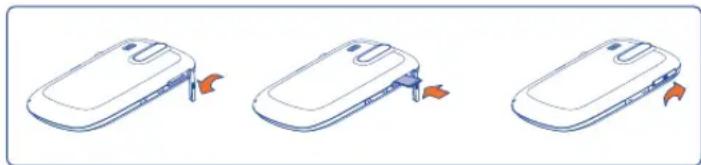
Öffnen Sie die seitliche Abdeckung, und setzen Sie die MicroSD-Karte in den Steckplatz ein.
Öffnen Sie die Abdeckung, und drücken Sie vorsichtig gegen die Speicherkarte, bis sie freigegeben wird. Nehmen Sie die MicroSD-Karte heraus, und schließen Sie die seitliche Abdeckung.
Verfügbare Optionen
Öffnen Einen Ordner öffnen.
Neuer Ordner Erstellen weiterer Ordner.
Ordner löschen Entfernen von Ordnern.
Ordner umbenennen Bearbeiten des Ordnernamens.
Ordner leeren Löschen aller Dateien in einem Ordner.
Speicherkarte Formatieren oder Abfragen des Speicherstatus.
Verwalten von Audiodateien, Bildern, Videos und 14.9 anderen Dateien
Je nach gewählter Anwendung können Sie auf einige der folgenden Funktionen zugreifen:
Anzeigen Anzeigen des ausgewählten Bildes.
Wiedergabe Wiedergabe der ausgewählten Video-/Audiodatei.
Senden (1) Senden der Audio-/Bild-/Video-/Java-Datei.
Löschen Löschen der ausgewählten Audio-/Bild-/Videodatei (gilt nicht für integrierte Dateien).
Festlegen als Bild
→Hintergrundbild, Bildschirmschoner, Ein-/ schalten, Einem Kontakt zuweisen.
Ton→Klingelton, Mitteilungston, Ein-/Ausschalten, Einem Kontakt zuweisen.
Markieren/Markierung aufheben
Markieren Sie einen Kontakt für weitere Aktionen, oder heben Sie die Markierung auf.
Tippen Sie im Markierungsmenü auf "Alle markieren", um alle direkt zu markieren.
Herunterladen Herunterladen neuer Dateien.
Umbenennen Umbenennen der Audio-/Bild-/Videodatei.
Sortierung Sortieren der Dateien nach Name, Typ, Zeit und Größe.
Auf Telefon/SD-Karte verschieben
Verschieben Sie eine Datei aus dem Telefonspeicher auf die SD-Karte und umgekehrt.
Eigenschaften Anzeigen eines Teils des Inhalts des ID3-Tags einer MP3-Datei.
Aktivieren DRM-Dateioption.
Auf Telefon/SD-Karte kopieren
Kopieren Sie eine Datei in den Telefonspeicher oder auf die SD-Karte.
Alle Löschen Löschen aller Dateien außer den integrierten.
14.10 Formate und Kompatibilität ^(1)
• Töne: mp3, m4a, aac, midi, wav, amr, wma
- Bilder: jpg, gif, bmp, png, wbmp
- Videos: 3gp, mp4
14.11 Speicherplatz
Zeigt an, wieviel Speicherplatz auf Ihrem Telefon und Ihrer SD-Karte (falls vorhanden) derzeit belegt und wieviel frei ist.
14.11.1 Telefon
Anzeigen des verfügbaren Speichers.
Der Speicher des Telefons wird von mehreren Funktionen gemeinsam verwendet: Kontakte, Kalender, Mitteilungen, Sprachnachrichten, Bilder, Melodien, Spiele und Videoclips.
14.11.2 MicroSD-Karte
Anzeigen des verfügbaren Speichers auf der MicroSD-Karte.
Es wird empfohlen, große Dateien (wie Musiktitel) auf der microSD-Karte zu speichern.
15
Bluetooth ^TM(I) ......

Greifen Sie darauf zu, indem Sie 📄brücken, um das Hauptmenü zu öffnen, und wählen Sie "Bluetooth" aus.
Zur Verwendung des Telefons mit einem Bluetooth-Gerät führen Sie folgende Schritte aus:
Koppeln und registrieren Sie das Gerät für das Telefon,
wählen Sie es für die Verwendung der Freisprecheinrichtung aus. Nur ein Bluetooth-Audiogerät (Ihr Bluetooth-Headset oder Bluetooth-KFZ-Kit) kann während eines Telefongesprächs angeschlossen sein.
Koppeln und registrieren Sie das Bluetooth-Gerät
Aktivieren Sie die Bluetooth-Funktion durch Auswählen der Option "Bluetooth\Aktivierung\An". Öffnen Sie dann das Menü "Geräteliste\Suche", um nach Bluetooth-Geräten zu suchen, zu denen eine Verbindung möglich ist. Tippen Sie in der Liste direkt auf das Gerät, das Sie koppeln möchten, oder suchen Sie das Gerät und tippen Sie dann auf "Koppeln", um eine Verbindung herzustellen. Falls das Bluetooth-Gerät über keine Tastatur verfügt, geben Sie das Standardkennwort ein, um es auf dem Telefon zu registrieren. Falls das Bluetooth-Gerät über eine Tastatur oder ein Tastenfeld verfügt, geben Sie dieselben Kennwörter auf dem Telefon und dem Gerät ein, um es zu registrieren.
Tippen Sie auf "Optionen", um für die Liste der angeschlossenen Geräte Dienst, Umbenennen, Autorisierung, Löschen und Alle löschen anzuzeigen.

Schalten Sie das Bluetooth-Gerät ein, und aktivieren Sie den Koppelmodus, wenn Sie es mit Ihrem Telefon koppeln möchten.
(1) Es wird empfohlen, Alcatel Bluetooth-Headsets zu verwenden, die getestet und als mit dem Telefon kompatibel befunden wurden. Weitere Informationen zum Alcatel Bluetooth-Headset finden Sie auf www.alcatelonetouch.com.
Sichtbarkeit
Wählen Sie aus, ob Sie Ihren aktiven Bluetooth-Status anderen Geräten anzeigen möchten.
Mein Telefon-Name
Sie können den Namen des Telefons ändern, der für andere sichtbar ist.
Verfügbare Funktionen
Datenübertragung Austauschen von Dateien mit einem anderen Bluetooth-Gerät.
Während eines Telefongespräches
Starten oder Entgegennehmen eines Telefongespräches mit einem Bluetooth-Headset.
Hören von Musik Unterstützt A2DP-Profile.
PBAP (Phonebook Access Profile; Profil für den Zugriff auf das Telefonbuch)
Erleichtern Sie den Zugriff auf Kontakte in den Kontakten und den Ruflisten, und bearbeiten Sie sie direkt über das KFZ-Kit oder Bluetooth-Headset, wenn es PBAP unterstützt.
Einwahl-Netzwerk-Profil
Eine Netzwerkverbindung kann über Bluetooth aktiviert werden.

Aktivieren Sie erst Bluetooth auf dem Telefon, bevor Sie es mit einem Bluetooth-Gerät verbinden. Beachten Sie, dass sich die Aktivierung von Bluetooth geringfügig auf die Lebensdauer des Akkus auswirkt.
Die Bluetooth-Technologie ermöglicht kostenlose Wireless-Verbindungen zwischen sämtlichen Bluetooth-fähigen Geräten in Reichweite. Stellen Sie sicher, dass das Bluetooth-Headset oder das Bluetooth-KFZ-Kit und Ihr Mobiltelefon sich in Reichweite befinden und als sichtbar festgelegt sind.
16 WLAN (1)....WiFi
Mit WLAN können Sie eine Internetverbindung herstellen, wenn sich Ihr Telefon innerhalb der Reichweite eines WLANs befindet. WLAN kann auf dem Telefon auch dann verwendet werden, wenn keine SIM-Karte eingesetzt ist.
Auf diese Funktion greifen Sie zu, indem Sie auf tippen, um das Hauptmenü zu öffnen, und auswählen.
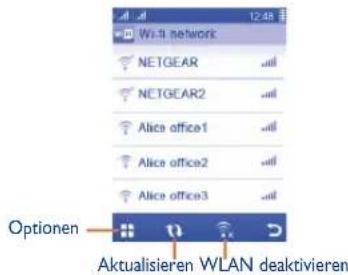
Herstellen und Trennen einer Verbindung zu einem WLAN-Netz
Sie haben folgende Möglichkeiten zum Herstellen einer Verbindung zu einem WLAN-Netz:
- Tippen Sie darauf und wählen Sie "Verbinden" aus
- Tippen Sie auf und wählen Sie " Verbinden"
(1) Je nach Modell.
Falls das Netzwerk gesichert ist, müssen Sie ein Kennwort oder andere Anmeldeinformationen eingeben. Details erfahren Sie beim Netzanbieter.
Anschließend wählen Sie über ⊕ "Fertig" aus.
Um ein WLAN-Netzwerk zu trennen, tippen Sie darauf und wählen Sie "Trennen", oder wählen Sie über E "Trennen" aus.
Verfügbare Optionen:
Hinzufügen Tippen, um neue WLANs Ihrer Wahl hinzuzufügen, wenn WLAN aktiviert ist
Bearbeiten Tippen, um das Netzwerk zu bearbeiten
Löschen Tippen, um das Netzwerk zu löschen
WLAN-Status Tippen, um den Status von WLANs zu prüfen
17 Weitere Anwendungen......
17.1 Kalender
15
Um auf diese Anwendung zuzugreifen, tippen Sie auf „um das Hauptmenü zu öffnen und Ruszuwählen. In der Monatsansicht behalten Sie die Übersicht über wichtige Besprechungen, Termine usw. Tage mit Ereignissen sind farbig markiert.
Monatsansicht
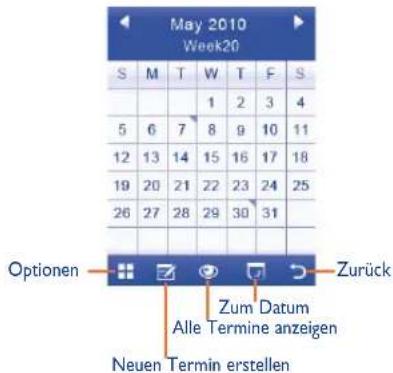
Verfügbare Optionen:
Synchronisierung Synchronisierung (z.B. über die PC Suite mit Outlook).
Erster Tag einer Woche
Sie können jeden beliebigen Tag als ersten Wochentag auswählen.
Erste Woche eines Jahres
Sie können jede beliebige Woche als erste Woche eines Jahres auswählen.
17.2 Taschenrechner

Wählen Sie im Hauptmenü die Anwendung "Taschenrechner".
Geben Sie eine Zahl ein, wählen Sie die durchzuführende Rechenart aus, geben Sie die zweite Zahl ein, und tippen Sie auf "=", um das Ergebnis anzuzeigen.
Sobald eine Berechnung abgeschlossen ist, können Sie "AC" auswählen, um die Zahlen zu löschen und eine neue Berechnung auszuführen.
Drücken Sie zur Rückkehr zum Startbildschirm
17.3 Notizen

Sie können eine Notiz im Text- oder Sprachformat erstellen, indem Sie im Hauptmenü das Menü "Notizen" öffnen.
Verfügbare Optionen:
Öffnen Öffnen und Anzeigen der Notiz.
Senden Senden per SMS, MMS, E-Mail oder Bluetooth.
Textnotiz/Sprachmemo Hinzufügen einer neuen Textnotiz oder eines erstellen Sprachmemos.
Umbenennen Umbenennen der Notiz.
Löschen Löschen der Notiz.
Alles löschen Alle Notizen löschen.
Während der Aufzeichnung eines Sprachmemos können Sie Audioformat (AMR, WAV oder AWB), Qualität (Hoch/Niedrig) und Speicher (Telefon, Speicherkarte) festlegen.
17.4 Aufgaben

Erstellen, verwalten und verfolgen Sie Ihre Aufgaben mit Prioritäten. Alle Aufgaben werden nach Fälligkeitsdatum sortiert.
Verfügbare Optionen:
Anzeigen Aktuelle Aufgabe anzeigen
Neu Neue Aufgabe hinzufügen
Löschen Aktuelle Aufgabe löschen
Als erledigt
markieren/als nicht erledigt markieren
Aufgabenstatus ändern
17.5 Uhr

Alarm17.5.1
Ihr Mobiltelefon verfügt über einen integrierten Wecker mit Schlummerfunktion. Sie können bis zu fünf verschiedene Weckzeiten einstellen und auswählen, ob der Wecker wiederholt (z.B. täglich um die eingestellte Zeit) klingeln soll.
Wiederholung
Sie können Einmal (Standard)/Täglich/Tage auswählen oder wunschgemäß anpassen.
Schlummerfunktion Der Wecker klingelt eine Stunde lang in regelmäßigen Abständen, bis Sie ihn endgültig ausstellen.
Modus Sie können die Art des Klingeltons auswählen:
Klingeln, Nur Vibrationsalarm, UKW-Radio (1) oder Vibration und Klingeln.
Melodie Sie können eine Melodie als Alarm-Klingelton festlegen.
17.5.2 Weltzeituhr
Auf der Weltzeituhr werden die aktuelle lokale Zeit und die Zeit in verschiedenen Städten angezeigt. Sie können bis zu 3 Städte gleichzeitig anzeigen (Optionen\Als Meine Stadt festlegen).
17.5.3 Datum und Uhrzeit
Ermöglicht das Einstellen von Datum und Uhrzeit im 12- oder 24-Stunden-Format.
Außerdem können Sie die Zeit auf die Sommerzeit umstellen.
17.6 Umrechner

Sie können das Gewichts- und Längenumrechnungsprogramm verwenden, indem Sie mithilfe von ◀▶ die Einheit auswählen, die Sie umrechnen möchten, und durch Tippen Ziffern eingeben. Bestätigen Sie dies schließlich mit "√".
18
Einstellungen

Wählen Sie im Hauptmenü das Menüsymbol aus, und wählen Sie die Funktion Ihrer Wahl, um das Telefon anzupassen.
Telefoneinstellungen 18.1
Display (Startbildschirm)18.1.1
Hintergrund
Der Hintergrund wird angezeigt, wenn Sie das Telefon einschalten.
Sie können ihn anpassen, indem Sie "Hintergrund" auswählen, und das auf dem Telefon angezeigte Standardbild ersetzen.
Bildschirmschoner
Falls Sie den Bildschirmschoner aktivieren, können Sie ein Bild oder eine Animation als Bildschirmschoner auswählen.
Themen
Mit dieser Funktion können Sie den Grafikstil und die Farben des Telefons anpassen.
Ein/Aus (1)
Sie können die Willkommensanimation oder das Bild anpassen, die/das angezeigt wird, wenn Sie das Telefon einschalten.
Sie können auch ein Bild oder eine Animation für das Ausschalten des Telefons anpassen.
Helligkeit
Sie können die Display-Helligkeit anpassen, indem Sie auf die Taste tippen.
Beleuchtung
Bildschirm Verringern der Helligkeit zur Verbesserung der Akkuleistung und zum Stromsparen während Phasen erwarteter Inaktivität.
Tastatur Sie können die Tastaturbeleuchtung anpassen, indem Sie "Ein/Aus" wählen oder die bevorzugte Dauer direkt eingeben.
Sprachen ^18.1.2
Anzeigesprache für das Telefondisplay. Mit der Option "Automatisch" wird die Sprache dem Heimnetz entsprechend ausgewählt (falls vorhanden).
Headset-Modus18.1.3
Umschalten der Audiowiedergabe (eingehender Anruf, Mitteilungston, Weckton...) zwischen "Nur Headset" und "Telefon und Headset".
Einstellungen für den Touchscreen18.1.4
Kalibrierung des LCD-Tippen Sie zum Kalibrieren des Touchscreens auf Touchscreens eine beliebige Stelle auf dem Bildschirm, um die Kalibrierung zu starten.
Vibration bei Berührung Ist diese Option "Ein", vibriert das Telefon, wenn der Bildschirm berührt wird.
Auto-Sperre18.1.5
Ihre Tastatur wird automatisch gesperrt, oder Sie können sie durch kurzes Drücken der —Taste auf dem Startbildschirm manuell sperren.
Entsperren der Tastatur und des Touchscreens
Ziehen Sie auf dem gesperrten Bildschirm nach unten.
Zifferntasten 18.1.6
Belegen Sie die Zifferntasten mit Rufnummern als Kurzwahl oder mit Anwendungen für den Schnellzugriff.
Bildschirmsperre während Telefongesprächen18.1.7
Wählen Sie "Ein"/"Aus", um die Bildschirmsperre während Telefongesprächen zu aktivieren/deaktivieren.
Eingabemodus ^(1) 8.1.8
Weitere Informationen finden Sie im Kapitel "Eingabemodus", (Seite 88). Zusätzlich zu den spezifischen Zeichentabellen für Kyrillisch und Chinesisch sind auch weitere Dateneingabemodi auf dem Telefon verfügbar. Mit dieser Funktion können Sie Mitteilungen schreiben und Namen mit Sonderzeichen Ihren Kontakten hinzufügen.
Einstellungen 18.2
Siehe Seite 45.
Sicherheit18.3
PIN-Code Abfrage Der PIN-Code muss bei jedem Einschalten des Telefons eingegeben werden, falls dieser Code aktiviert ist.
PIN ändern Ändern des PIN-Codes.
PIN2 ändern Ein Schutzcode für bestimmte SIM-Kartenfunktionen (Rufnummernbeschränkung usw.) wird angefordert, wenn Sie darauf zugreifen möchten, wenn der Code aktiviert ist. Wählen Sie ihn aus, um ihn durch einen Neuen zu ersetzen (zwischen 4 und 8 Ziffern).
Telefoncode aktivieren Der Code wird bei jedem Einschalten des Telefons angefordert, falls er aktiviert wurde.
Passwort ändern Ändern Sie das Telefonkennwort, das ursprüngliche lautet 1234.
Rufnummern- beschränkung Ermöglicht das Sperren des Telefons, sodass nur bestimmte Nummern oder nur Nummern mit bestimmten Vorwahlen gewählt werden können. Zur Aktivierung dieser Funktion ist der PIN2-Code erforderlich.
Netz18.4
Netzwahl
Bevorzugtes Netz Liste der Netze, zu denen Sie eine Verbindung herstellen möchten in der Reihenfolge der Priorität.
Netz auswählen Die Auswahl der Netzverbindung wird dem Benutzer überlassen.
Suchmodus Die Netzverbindung kann "Manuell" und "Automatisch" hergestellt werden.
Dienstauswahl (1)
Nur GSM/GPRS GSM/GPRS-Netzdienst wird verwendet.
Nur UMTS UMTS-Netzdienst wird verwendet.
Dualer Modus Die GSM/GPRS- und UMTS-Netzdienste werden je nach Verfügbarkeit verwendet (Priorität für UMTS).
GPRS-Verbindung (2)
Wenn nötig GPRS-Modus je nach Verbindungsanforderungen aktiv.
Immer Der GPRS-Modus ist immer aktiv.
Internationales GPRS-Roaming
GPRS-Datendienste können im Ausland verwendet werden.
(1) Nur für UMTS.
(2) Je nach Verfügbarkeit des Netzes.
Verbindungen18.5
Mehrere Profileinstellungen für Messaging (MMS, E-Mail...) - und Internetverbindungen.
Dual-SIM Modus18.6
Dynamischer Modus Auswahl zur Aktivierung des Abfragebildschirms der SIM-Kartennutzung bei jedem Einschalten des Telefons. Auf dem Display können Sie Dual-SIM/SIM1/SIM2 als Voreinstellung aktivieren.
Statischer Modus Auswahl zur Deaktivierung der Abfrageoption der SIM-Kartennutzung bei jedem Einschalten des Telefons.
18.7 Dual-SIM-Einstellungen
Beide SIM-Karten aktiv Beide SIM-Karten sind aktiv.
Nur SIMI aktiv Nur SIMI ist aktiv.
Nur SIM2 aktiv Nur SIM2 ist aktiv.
Flugmodus Siehe Seite 67.
19 Optimale Nutzung des Mobiltelefons ......
PC-Suite19.1
Sie können das Programm zum Bearbeiten Ihrer Telefoninhalte auf dem Computer von unserer Homepage www.alcatel-mobilephones.com herunterladen. Die PC-Suite umfasst:
Sicherung/Wiederherstellung
Sie können die wichtigen Daten auf dem Mobiltelefon sichern und bei Bedarf wiederherstellen.
3G(UMTS)/EDGE/GPRS-Modem
Herstellen einer Internetverbindung für den PC mithilfe des Mobiltelefons.
Multimedia-Personalisierung
Personalisieren des Mobiltelefons mit Bildern, Animationen und Melodien.
Messaging
Einfaches Erstellen von SMS/MMS auf dem PC und Übertragen auf das Telefon.
Unterstützte Betriebssysteme
Windows 2000/XP/Vista/Windows 7.
One Touch Upgrade
Mithilfe des One Touch Upgrade-Tools können Sie die Software des Telefons über den PC aktualisieren.
Laden Sie das One Touch-Upgrade von der ALCATEL-Webseite (www.alcatelonetouch.com) herunter und installieren Sie es auf dem PC. Starten Sie das Tool, und führen Sie die einzelnen Schritte gemäß dem Benutzerhandbuch des Tools aus, um Ihr Telefon zu aktualisieren.
Nach Abschluss des Vorgangs verfügen Sie über die neueste Version der Telefonsoftware.

Im Zuge der Aktualisierung gehen alle persönlichen Informationen unwiederbringlich verloren. Es wird empfohlen, die persönlichen Daten vor dem Upgrade mithilfe der PC-Suite zu sichern.
Webcam(19.2
Sie können Ihr Telefon als Webcam für Instant Messaging auf dem PC verwenden. Schließen Sie Ihr Telefon mit einem USB-Kabel am PC an.
- Navigieren Sie auf dem PC zum Ordner "Arbeitsplatz", und suchen Sie das USB-Videogerät (unter "Scanner und Kameras").
20
Eingabemodus/ Zeichentabelle ....
Zum Verfassen von Mitteilungen sind zwei Schreibmodi vorhanden:
Normal
TouchPal-Modus
Normal
In diesem Modus können Sie Text eingeben, indem Sie einen Buchstaben oder eine Zeichenfolge auswählen.
TouchPal-Modus
In diesem Modus werden über die Hardwaretastatur eingegebene Wörter automatisch vervollständigt. Zudem wird das Eingeben von Wörtern in mehreren Sprachen unterstützt.
Eingabe durch Tippen
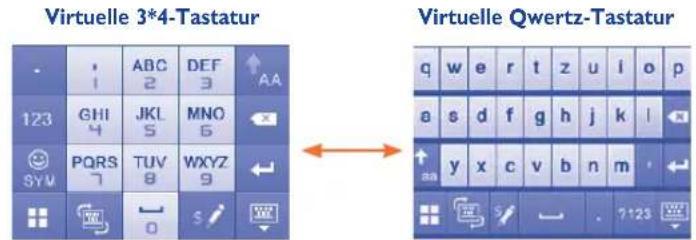
(Horizontal schieben, um zwischen den beiden Tastaturtypen zu wechseln)

Modus der Eingabemethode wechseln

Zwischen ABC/abc/Abc umschalten
Zugriff auf die Zeichen- und Zahlentabelle

Zugriff auf alle Symbole

- Einzeln löschen durch Tippen
- Alles löschen durch langes Berühren
Optionen für weitere Aktionen

Langes Drücken von 0-9, um eine Zahl einzugeben

- Eine Option bestätigen
- Zeilenumbruch (in SMS/E-Mail/IM)
Eingabetastatur schließen

Wechseln zwischen virtueller 3*4-Tastatur und virtueller Qwertz-Tastatur

21 Telefongarantie......
Für Ihr Telefon besteht eine Garantie für sämtliche Defekte oder Fehlfunktionen, die bei normaler Verwendung während des Garantiezeitraums von zwölf (12) Monaten ^(1) ab dem Kaufdatum auf der Originalrechnung auftreten.
Für Akkus ^(2) und Zubehörteile, die mit dem Telefon verkauft wurden, besteht eine Garantie für sämtliche Defekte, die während der ersten sechs (6) Monate ^(1) ab dem Kaufdatum (Originalrechnung) entstehen.
Bei Telefondefekten, die eine normale Verwendung verhindern, muss der Händler unverzüglich informiert und ihm das Telefon mit dem Kaufbeleg vorgelegt werden.
Falls der Defekt bestätigt wird, wird das Telefon oder ein Teil davon entsprechend entweder ersetzt oder repariert. Für das reparierte Telefon und reparierte Zubehörteile haben Sie Anspruch auf eine einmonatige (1) Garantie für denselben Defekt. Die Reparatur oder der Austausch wird möglicherweise anhand instand gesetzter Komponenten gleicher Funktionalität durchgeführt.
Diese Garantie deckt die Kosten für Teile und Arbeit ab, jedoch keine anderen Kosten.
(1) Der Garantiezeitraum kann je nach Land variieren.
(2) Die Lebensdauer wiederaufladbarer Telefonakkus hinsichtlich Gesprächszeit, Standbyzeit und Gesamtlebensdauer hängt von den Nutzungsbedingungen und der Netzkonfiguration ab. Akkus werden als Verbrauchsteile erachtet. Laut Spezifikationen erreichen Sie während der ersten sechs Monate nach dem Kauf und bei etwa 200 Ladevorgängen eine optimale Leistung.
Diese Garantie gilt nicht für Defekte am Telefon und/oder Zubehör bei (ohne Einschränkung):
I) Nichteinhalten der Anweisungen zur Verwendung oder Installation beziehungsweise der technischen Standards und Sicherheitsstandards, die in der Region gelten, in der das Telefon verwendet wird,
2) Herstellen einer Verbindung zu Geräten, die nicht von TCT Mobile Limited bereitgestellt oder empfohlen wurden,
3) Änderungen oder Reparaturen, die von Personen durchgeführt werden, die nicht von TCT Mobile Limited oder seinen Geschäftspartnern oder Händlern autorisiert wurden,
4) schlechtem Wetter, Blitzen, Feuer, Feuchtigkeit, Eindringen von Flüssigkeiten oder Nahrungsmitteln, chemischer Produkte, Herunterladen von Dateien, Unfällen, Hochspannung, Korrosion, Oxidierung.
Das Telefon wird nicht repariert, falls Etiketten oder Seriennummern (IMEI) entfernt oder geändert wurden.
Es gibt keine ausdrücklichen Garantien, weder in schriftlicher, mündlicher noch implizierter Form, außer dieser gedruckten, beschränkten Garantie oder der je nach Land oder Gerichtsbarkeit bereitgestellten obligatorischen Garantie.
TCT Mobile Limited und seine Tochterunternehmen haften keinesfalls für indirekte, zufällig entstandene Schäden oder Folgeschäden jedweder Art, einschließlich, aber nicht beschränkt auf, wirtschaftliche oder finanzielle Verluste oder Schäden, Daten- oder Imageverluste im vollen Ausmaß, in dem diese rechtlich ausgeschlossen werden können.
Einige Länder/Bundesstaaten lassen den Ausschluss oder die Beschränkung indirekter, zufällig entstandener Schäden oder von Folgeschäden oder die Beschränkung der Dauer implizierter Garantien nicht zu, sodass die voranstehenden Beschränkungen oder Ausschlüsse nicht auf Sie zutreffen.
22 Zubehör ^(1) ......
Die aktuelle Generation der Alcatel GSM-Mobiltelefone verfügt über eine integrierte Freisprecheinrichtung, mit der Sie das Telefon beispielsweise auf einem Tisch liegend verwenden können. Wer seine Gespräche lieber vertraulich behandeln möchte, verwendet stattdessen ein Headset.
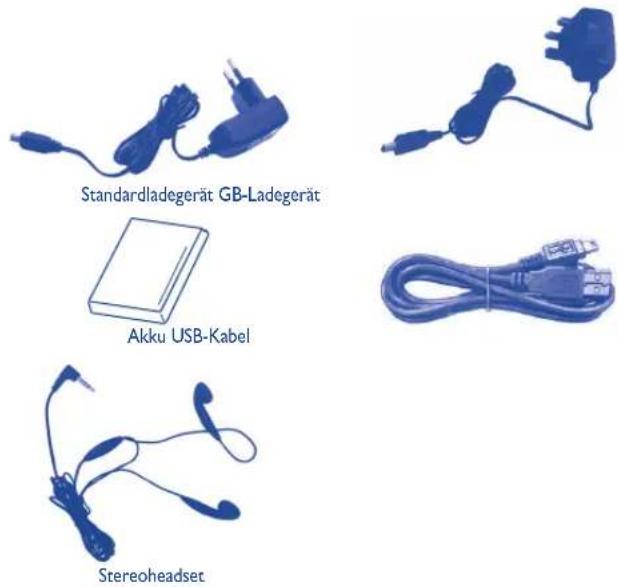

Verwenden Sie das Telefon nur mit im Lieferumfang enthaltenen Akkus, Ladegeräten und Zubehör von Alcatel.
23 Fehlerbehebung......
Ehe Sie sich an den Kundendienst wenden, sollten Sie die folgenden Anweisungen ausführen:
Wir raten Ihnen, das Telefon von Zeit zu Zeit auszuschalten, um seine Leistung zu optimieren.
Es wird empfohlen, den Akku vollständig aufzuladen (☐), um einen optimalen Betrieb zu gewährleisten.
Speichern Sie keine großen Datenmengen auf dem Telefon, da dies die Leistung des Telefons beeinträchtigen könnte.
Führen Sie folgende Checks durch:
Mein Mobiltelefon lässt sich nicht einschalten
- Drücken Sie —, bis der Bildschirm sich einschaltet Prüfen Sie die Akkuladung
Prüfen Sie die Akkukontakte, entfernen Sie den Akku, setzen Sie ihn wieder ein, und schalten Sie das Telefon anschließend wieder ein
Mein Telefon reagiert seit mehreren Minuten nicht
Drücken Sie die Taste
Nehmen Sie den Akku heraus, setzen Sie ihn wieder ein, und schalten Sie das Telefon wieder ein
Mein Bildschirm ist nur schwer lesbar
• Reinigen Sie den Bildschirm
- Verwenden Sie das Mobiltelefon den empfohlenen Nutzungsbedingungen entsprechend
Mein Mobiltelefon schaltet sich selbst aus
- Prüfen Sie, ob die Tastatur gesperrt ist, wenn Sie das Mobiltelefon nicht verwenden - Prüfen Sie die Akkuladung
Mein Mobiltelefon wird nicht ordnungsgemäß geladen
- Achten Sie darauf, dass der Akku nicht vollständig entladen wird. Falls er leer ist, dauert es etwa 20 Minuten, bis das Akkuladesymbol auf dem Display angezeigt wird
- Der Ladevorgang muss unter normalen Bedingungen durchgeführt werden (0°C bis +40°C)
- Der Akku muss eingelegt sein. Er muss eingelegt sein, bevor das Ladegerät angeschlossen wird
Ein Alcatel-Akku und ein -Ladegerät müssen verwendet werden•
Der Strom im Ausland muss kompatibel sein•
Mein Mobiltelefon kann keine Netzverbindung herstellen
Versuchen Sie es an einem anderen Ort
Prüfen Sie die Netzabdeckung bei Ihrem Betreiber
Prüfen Sie beim Betreiber, ob die SIM-Karte aktiv ist
Versuchen Sie, die verfügbaren Netze manuell auszuwählen (siehe Seite 85)
Versuchen Sie später, eine Verbindung herzustellen, falls das Netz überlastet ist
SIM-Kartenfehler
• Die SIM-Karte muss ordnungsgemäß eingesetzt sein (siehe Seite 13)
Prüfen Sie bei Ihrem Betreiber, ob die SIM-Karte 3V oder 1,8V kompatibel ist; die • alten 5V-SIM-Karten können nicht verwendet werden
Der Chip der SIM-Karte darf nicht beschädigt oder verkratzt sein
Touchscreen reagiert nicht
Stellen Sie sicher, dass das Telefon nicht gesperrt ist.
Touchscreenkalibrierung starten (Einstellungen\Telefoneinstellungen\Touch-
Einstellungen-->Kalibrierung des LCD-Touchscreens)
Abgehende Anrufe können nicht getätigt werden
Stellen Sie sicher, dass Sie eine gültige Nummer gewählt haben, und drücken Sie die —-Taste
- Prüfen Sie bei internationalen Anrufen die Landes- und Ortsvorwahl
- Das Mobiltelefon muss mit einem Netz verbunden sein. Das Netz darf nicht überlastet und muss verfügbar sein
- Prüfen Sie den Vertragsstatus bei Ihrem Betreiber (Guthaben, SIM-Karte aktiv usw.)
- Stellen Sie sicher, dass Sie abgehende Anrufe nicht gesperrt haben (siehe Seite 46)
Eingehende Anrufe können nicht entgegengenommen werden
- Das Mobiltelefon muss eingeschaltet und mit einem Netz verbunden sein (Prüfen Sie, ob das Netz überlastet oder nicht verfügbar ist)
- Prüfen Sie den Vertragsstatus bei Ihrem Betreiber (Guthaben, SIM-Karte aktiv usw.)
- Stellen Sie sicher, dass Sie keine Rufumleitung für eingehende Anrufe eingerichtet haben (siehe Seite 46)
- Stellen Sie sicher, dass Sie bestimmte Anrufe nicht gesperrt haben
Der Anrufername wird nicht angezeigt, wenn ein Anruf eingeht
• Der Anrufer hat seine Nummer verborgen
Die Tonqualität der Anrufe ist nicht optimal
- Sie können die Lautstärke während eines Anrufs mit der Lautstärke-Taste anpassen
- Prüfen Sie die Signalstärke des Netzes
Ich kann die im Handbuch beschriebenen Funktionen nicht verwenden
- Prüfen Sie bei Ihrem Betreiber, ob Ihr Vertrag diesen Dienst umfasst
- Stellen Sie sicher, dass für diese Funktion kein Alcatel-Zubehörteil erforderlich ist
Wenn ich eine Nummer aus meinen Kontakten auswähle, wird die Nummer nicht gewählt
- Prüfen Sie, ob Sie die Nummer richtig eingegeben und gespeichert haben
- Stellen Sie sicher, dass Sie die Landesvorwahl ausgewählt haben, wenn Sie im Ausland anrufen
Ich kann meinen Kontakten keinen Kontakt hinzufügen
- Der SIM-Speicher darf nicht voll sein; löschen Sie einige Dateien, oder speichern Sie die Dateien im Telefonspeicher (d.h. Ihr beruflicher oder privater Ordner).
Anrufer können keine Nachrichten auf meiner Mailbox hinterlassen
- Wenden Sie sich an den Netzbetreiber, um die Verfügbarkeit des Dienstes zu überprüfen
Ich kann nicht auf meine Mailbox zugreifen
• Die Mailboxnummer des Betreibers muss ordnungsgemäß unter "Meine Nummern" eingegeben werden
- Versuchen Sie es später noch einmal, falls das Netz belegt ist
Ich kann keine MMS senden und empfangen
- Prüfen Sie den verfügbaren Telefonspeicher, da dieser voll sein kann
- Wenden Sie sich an den Netzbetreiber, um die Verfügbarkeit des Dienstes zu überprüfen, und prüfen Sie die MMS-Parameter (siehe Seite 34)
- Überprüfen Sie die Nummer des Service-Zentrums oder Ihr MMS-Profil beim Betreiber Das Service-Zentrum ist möglicherweise überlastet. Versuchen Sie es später noch • einmal
Das flimmernde ✗-Symbol wird auf meinem Standbybildschirm angezeigt
Sie haben zu viele Mitteilungen auf der SIM-Karte gespeichert; löschen oder archivieren Sie sie im Telefonspeicher oder auf der Speicherkarte
"Kein Dienst" wird angezeigt
- Sie befinden sich außerhalb des Bereichs der Netzabdeckung
Ich habe bereits 3 falsche PIN-Codes eingegeben
- Wenden Sie sich an den Netzbetreiber, um den PUK/SuperPIN-Code zu erhalten
Ich kann mein Telefon nicht mit dem Computer verbinden
Installieren Sie zuerst die PC-Suite von Alcatel
Verwenden Sie "Einrichten der Verbindung", und führen Sie die Installation aus
Prüfen Sie, ob der Computer die Anforderungen für die Installation der PC-Suite von Alcatel erfüllt
Ich kann keine neuen Dateien herunterladen
Suchen Sie nach freiem Speicherplatz•
Löschen Sie einige Dateien
Wählen Sie die MicroSD-Karte zum Speichern der heruntergeladenen Dateien aus Prüfen Sie den Vertragsstatus bei Ihrem Betreiber
Das Telefon kann über Bluetooth nicht von Anderen erkannt werden
Bluetooth muss aktiviert sein, und Ihr Mobiltelefon muss für andere Benutzer • sichtbar sein (siehe Seite 73)
Der Bildschirm meines Mobiltelefons ist eingefroren. Ich kann es nicht einschalten
Stellen Sie sicher, dass der Akku nicht vollständig aufgebraucht oder beschädigt ist. Nehmen Sie den Akku heraus, entfernen Sie die SIM-Karte, und schalten Sie das Gerät wieder ein
Halten Sie # + Einschalten/Ausschalten-Taste gleichzeitig gedrückt, um das Gerät herunterzufahren

Alle Telefondaten des Benutzers: Kontakte, Fotos, Mitteilungen und Dateien, heruntergeladene Anwendungen wie Java-Spiele gehen dauerhaft verloren.
Verlängern der Lebensdauer des Akkus
Der Akku muss vollständig geladen werden (mindestens 3 Stunden)
Nach einer Teilladung stimmt die Akkuanzeige möglicherweise nicht mehr genau • Warten Sie mindestens 20 Minuten, nachdem Sie das Ladegerät entfernt haben, um eine präzise Angabe zu erhalten
Schalten Sie die Hintergrundbeleuchtung nur bei Bedarf ein
- Wählen Sie das Intervall für die automatische Suche nach E-Mails möglichst groß
- Aktualisieren Sie Nachrichten und Wetterinformationen auf Anfrage manuell, oder vergrößern Sie Ihr Intervall für die automatische Überprüfung
- Beenden Sie im Hintergrund laufende Java-Anwendungen, falls sie länger nicht
- verwendet werden
- Deaktivieren Sie Bluetooth, wenn Sie es nicht verwenden
ALCATEL ist eine Marke von Alcatel-Lucent und wird verwendet unter der Lizenz von TCT Mobile Limited.
Alle Rechte vorbehalten © Copyright 2011 TCT Mobile Limited.
TCT Mobile Limited behält sich das Recht vor, Material oder technische Daten ohne vorherige Ankündigung zu ändern.