
VR969 - Videorekorder PHILIPS - Kostenlose Bedienungsanleitung
Finden Sie kostenlos die Bedienungsanleitung des Geräts VR969 PHILIPS als PDF.


| Produkttyp | Videorekorder |
| Marke | Philips |
| Modell | VR969 |
| Abmessungen (B x H x T) | 430 x 90 x 250 mm |
| Gewicht | 3,5 kg |
| Stromversorgung | 230 V, 50 Hz |
| Leistungsaufnahme | 25 W |
| Videobandformat | VHS |
| Wiedergabeköpfe | 4-Kopf |
| Aufnahmefunktionen | SP, LP, EP |
| Timeraufnahme | Ja, bis zu 8 Ereignisse |
| Anschlüsse vorne | Video-/Audioeingang (Cinch) |
| Anschlüsse hinten | HF-Antenneneingang/-ausgang, Scart (AV), Audioausgang (Cinch) |
| Fernbedienung | Infrarot-Fernbedienung enthalten |
| Reinigung | Videoköpfe regelmäßig mit Reinigungskassette säubern |
| Sicherheitshinweise | Netzstecker ziehen vor Reinigung, Gerät nicht öffnen |
| Reparatur | Nur durch autorisierten Fachbetrieb |
| Ersatzteile | Über Philips Kundendienst erhältlich |
| Herstellungsland | Österreich |
Häufig gestellte Fragen - VR969 PHILIPS
Benutzerfragen zu VR969 PHILIPS
0 Frage zu diesem Gerät. Beantworten Sie die, die Sie kennen, oder stellen Sie Ihre eigene.
Eine neue Frage zu diesem Gerät stellen
Laden Sie die Anleitung für Ihr Videorekorder kostenlos im PDF-Format! Finden Sie Ihr Handbuch VR969 - PHILIPS und nehmen Sie Ihr elektronisches Gerät wieder in die Hand. Auf dieser Seite sind alle Dokumente veröffentlicht, die für die Verwendung Ihres Geräts notwendig sind. VR969 von der Marke PHILIPS.
BEDIENUNGSANLEITUNG VR969 PHILIPS
Herzlichen Glückwunsch! Sie besitzen mit diesem Videorecorder (VCR) eines der fortschrittlichsten und bedienungsfreundlichsten Geräte auf dem Markt.
Natürlich können Sie es kaum erwarten, Ihren Videorecorder in Betrieb zu nehmen. Es lohnt sich aber, die Bedienungsanleitung durchzulesen. So lernen Sie mit dem Gerät problemlos umzugehen. Egal welche Tasten Sie betätigen, Sie können dadurch keine Beschädigung des Gerätes verursachen und daher unbesorgt die Bedienung üben.
Neben der normalen Bedienungsanleitung finden Sie in der Verpackung eine
Kurz-Bedienungsanleitung.
Sollten Sie wider Erwarten Probleme mit der Bedienung dieses Videorecorders haben, dann bitten wir Sie, die für Ihr Land zuständige
Kundenberatung anzurufen.
Die Telefonnummern finden Sie in der beigepackten Garantieinformation.
Sicherheitshinweise
- Dieser Videorecorder ist für den Empfang, die Aufnahme und die Wiedergabe von Bild- und Tonsignalen bestimmt. Jede andere Verwendung ist ausdrücklich ausgeschlossen.
- Gefährliche Hochspannung im Gerät! Nicht öffnen! Das Gerät enthält keine Teile, die vom Kunden repariert werden können. Wenn das Gerät an der Netzspannung angeschlossen ist, sind Teile des Gerätes ständig in Betrieb. Um das Gerät ganz auszuschalten, muß der Netzstecker aus der Steckdose gezogen werden.
- Achten Sie darauf, daß dieses Gerät für eine Netzspannung von 220-240 Volt/50 Hz ausgelegt ist.
- Der Hersteller übernimmt keine Haftung für Schäden, die dadurch entstanden sind, daß der Videorecorder nicht in Übereinstimmung mit den nationalen Garantiebedingungen oder Sicherheitsvorschriften benutzt wurde.
- Achten Sie darauf, daß keine Gegenstände oder Flüssigkeiten in das Gerät gelangen. Ist Flüssigkeit eingedrungen, sofort den Netzstecker des Videorecorders ziehen und den Kundendienst zu Rate ziehen.
Inhalt Seite
1. ÜBERSICHT TASTEN, 2
BEDIENELEMENTE, BUCHSEN
Die Fernbedienung auf einem Blick 2
Die Videorecorder-Rückseite 3
Die Videorecorder-Vorderseite 3
2. INSTALLATION. WIE INSTALLIERE 5 ICH DEN VIDEORECORDER ?
So schließen Sie Ihren Videorecorder an 5
So legen Sie die Batterien in die Fernbedienung 6
Anschluß an die Antenne 6
Anschluß an das Fernsehgerät 7
Anschluß an die Netzspannung 7
Einige Hinweise für den Betrieb 7
Energie sparen 8
Weitere Anschlußmöglichkeiten 8
Notausstieg 8 OSD, die Benutzerführung am Bildschirm 9
3. SPEICHERN VON FERNSEHPROGRAMMEN 10
Die 'Easy Link' Funktion 10
Automatischer Programmsuchlauf (ATS Euro+) 10
Sender ordnen, automatisch (Follow TV) 11
Sender ordnen, manuell 12
Manuelle Suche 13
4. EINE BESPIELTE KASSETTE WIEDERGEBEN 14
Die S-VHS Wiedergabe 14
Die JOG/SHUTTLE-Funktionen 15
5. WIE KANN ICH DIREKT AUFNEHMEN? 18
Direkte Aufnahme (Direct Record) 19
6. WIE KANN ICH AUFNAHMEN 20 PROGRAMMIEREN ?
Programmieren mit ShowView 21
Programmieren mit den TXT-Seiten 22
Normale TIMER-Programmierung 23
Von einem Satelliten-Empfänger aufnehmen 24
Wie kann ich einen TIMER-Block prüfen, 25
löschen oder ändern?
7. EDITIEREN - GESTALTEN VON 27 VIDEOAUFNAHMEN
Nachvertonen (Audio Dubbing) 27
Die Insert-Funktionen 29
Synchrones Überspielen (Synchro-Edit) 30
Die Insert-Edit-Funktionen 33
Die Programm-Edit-Funktionen 35
8. BESONDERHEITEN IHRES VIDEO-37 RECORDERS
Bedienkomfort am Videorecorder einstellen 37
Uhrzeit und Datum am Videorecorder 37
kontrollieren/einstellen
Sondereinstellungen für Videorecorder 38
und Fernsehgerät
9. HINWEISE 45
10. BEVOR SIE DEN TECHNIKER RUFEN 46
11. TECHNISCHE DATEN, ZUBEHÖR 47
1. ÜBERSICHT TASTEN, BEDIENELEMENTE, BUCHSEN
Genaue Erläuterungen zu den Funktionen finden Sie in den entsprechenden Kapiteln.
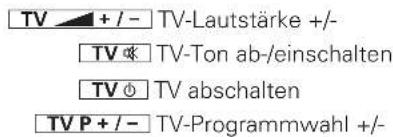
Die Fernbedienung
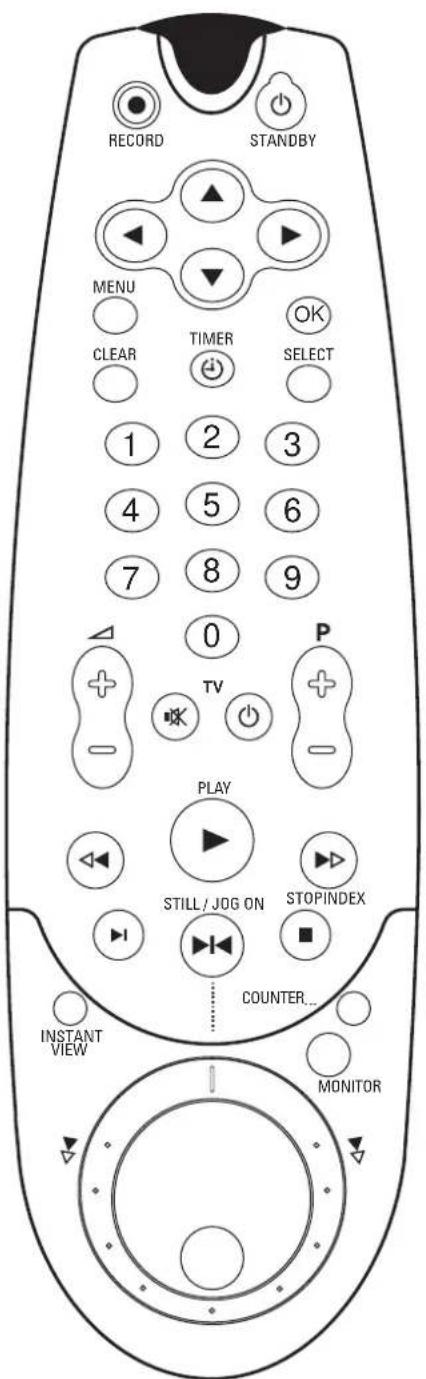
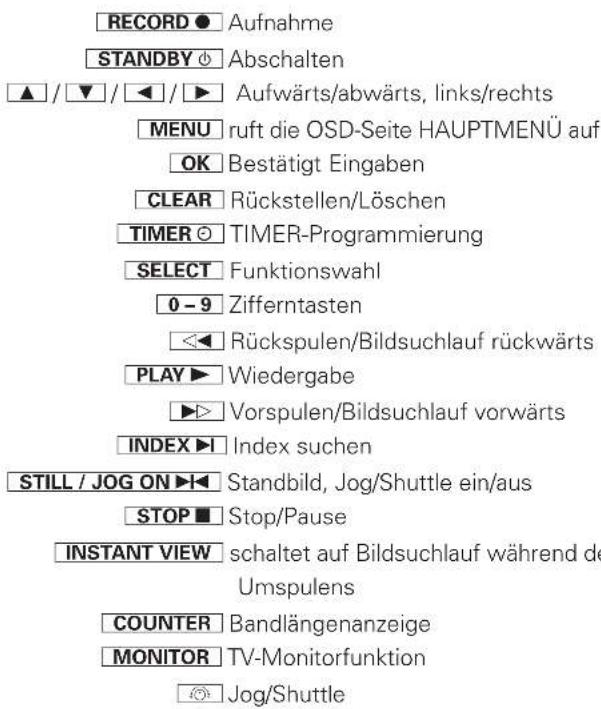
Zusätzliche TV-Funktionen: Funktioniert nur bei Fernsehgeräten mit gleichem Fernsteuercode.
Die Videorecorder-Rückseite
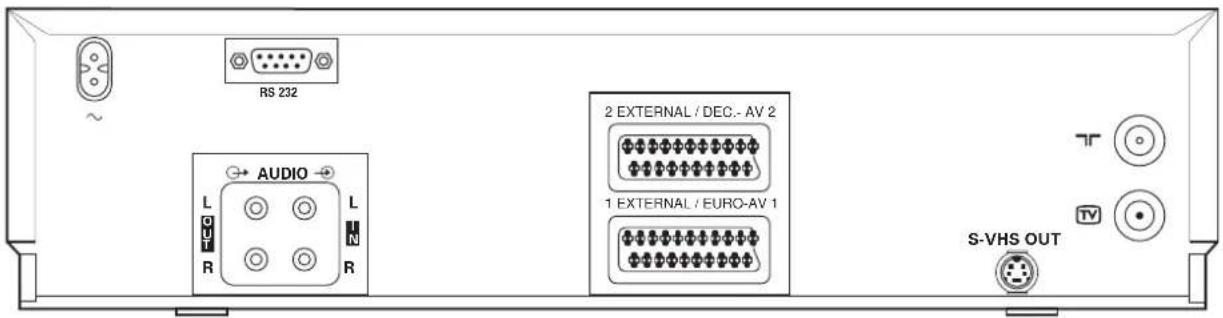

Netzbuchse
RS 232 Buchse zum Anschluß eines
Schnittpultes oder Personal-Computers
AUDIO L OUT R Audio-Ausgang, Kanal links/rechts
AUDIO LIN R Audio-Eingang, Kanal links/rechts
2 EXTERNAL / DEC.-AV 2 Scartbuchse DEC.-AV 2
1 EXTERNAL / EURO-AV 1 Scartbuchse EURO-AV 1
S-VHS OUT S-VHS-Ausgangsbuchse
Antennen-Eingangsbuchse
Antennen-Ausgangsbuchse
Die Videorecorder-Vorderseite
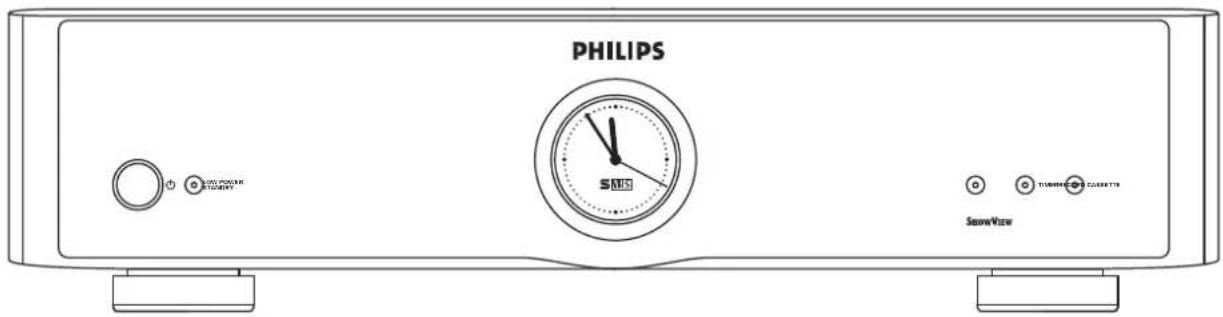
Tasten und Anzeigen auf der Frontklappe:
☐ Abschalten/Einschalten
LOW POWER/STANDBY Kontollampe rot = aus
Kontollampe grün = ein
Analoguhr
RECORD = Anzeige Aufnahme-Start
TIMER = Anzeige TIMER-Aufnahme
CASSETTE = Anzeige Kassette eingelegt
Die Videorecorder-Vorderseite
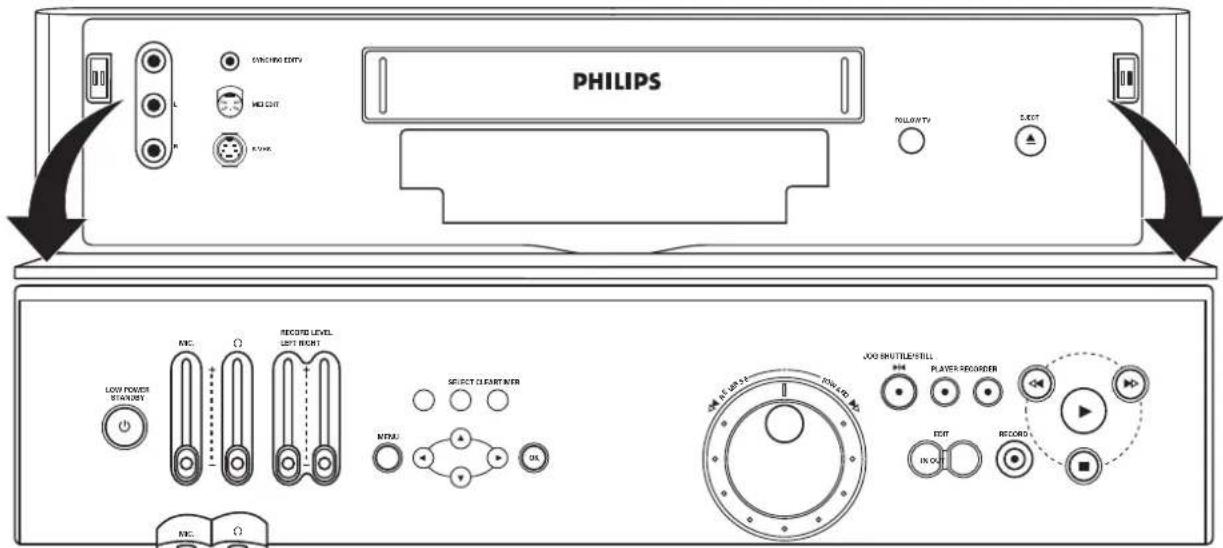
Tasten und Anschlüsse unter der Frontklappe:
V Video, Bild-Eingangsbuchse (E3)
L + R Links/Rechts, Ton-Eingangsbuchsen (für E3 und E4)
S VHS S-VHS-Eingangsbuchse (E4)
FOLLOW TV Automatischer
Programmsuchlauf
EJECT ▲ Kassettenauswurf
Tasten und Anschlüsse in der Frontklappe:
Abschalten/Einschalten
MIC. - + Mikrofon-Aussteuerungs- einsteller
MIC. Mikrofonbuchse
- + Kopfhörer-Lautstärkeeinsteller Kopfhörerbuchse
L RECORD LEVEL R Ton-Aussteuerungeinsteller links/rechts
TIMER ☉ TIMER-Programmierung am Videorecorder
SELECT Funktionswahl
CLEAR Rückstellen/Löschen
MENU Ruft die OSD-Seite HAUPTMENÜ auf
▲ / ▼ / ◀ / ▶ Aufwärts/abwärts, links/rechts OK Bestätigt Eingaben
Jog/Shuttle
JOG SHUTTLE / STILL Standbild bei Wiedergabe, Jog/Shuttle ein/aus
PLAYER Schaltet auf Camerarecorder-Betrieb
RECORDER Schaltet auf Videorecorder-Betrieb
EDIT IN Markiert den Szenenanfang
EDIT OUT Markiert das Szenenende
Rückspulen/
Bildsuchlauf rückwärts
Vorspulen/
Bildsuchlauf vorwärts
Wiedergabe
RECORD ● Aufnahme
Stop/Pause
2. INSTALLATION.
WIE INSTALLIERE ICH DEN VIDEORECORDER ?
So schließen Sie Ihren Videorecorder an
Die Scartbuchse 1 EXTERNAL / EURO-AV 1 hat eine Eingangs-/Ausgangsfunktion. Schließen Sie hier das Fernsehgerät an. Die Buchse 2 EXTERNAL / DEC.-AV 2 hat eine Eingangsfunktion. Schließen Sie hier zusätzliche Geräte an.
Detaillierte Erklärungen zu dieser Abbildung finden Sie in den nächsten Abschnitten.
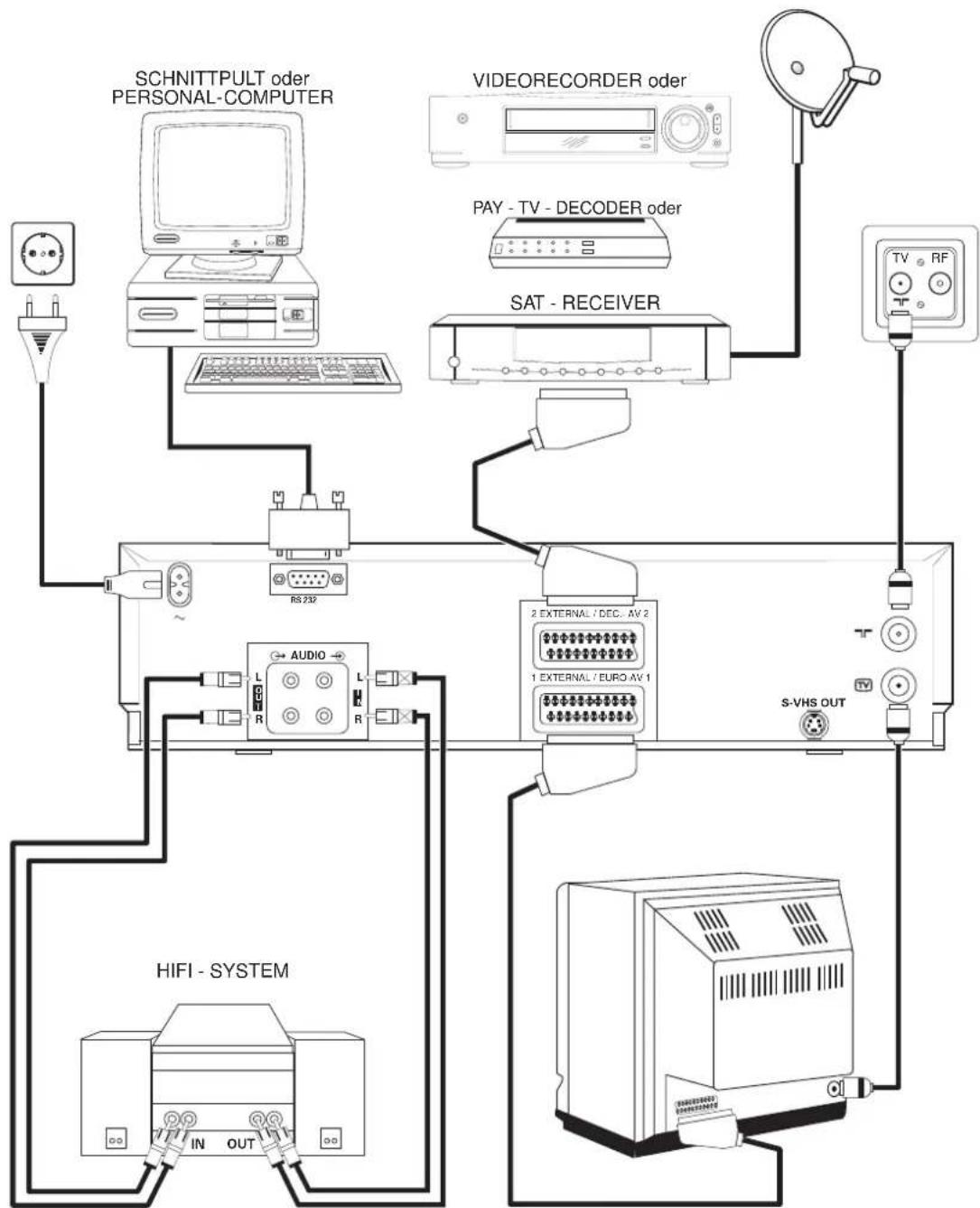
flowchart
graph TD
    A["SCHNITTPULT oder PERSONAL-COMPUTER"] --> B["Computer"]
    B --> C["RS232"]
    C --> D["AUDIO"]
    D --> E["IN OUT"]
    F["VIDEORECORDER oder"] --> G["Video Recorder"]
    G --> H["PAY - TV - DECODER oder"]
    H --> I["SAT - RECEIVER"]
    I --> J["RF"]
    K["TV"] --> L["Radio"]
    M["S-VHS OUT"] --> N["External / EURO AV 1"]
    O["HIFI - SYSTEM"] --> P["External / EURO AV 2"]
    Q["RF"] --> R["External / EURO AV 3"]
So legen Sie die Batterien in die Fernbedienung ein
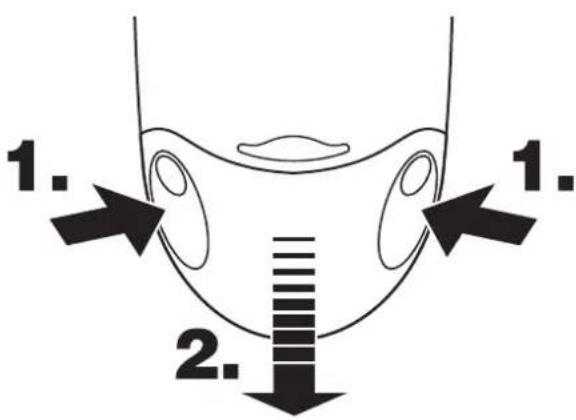
1 Nehmen Sie die Batteriehalterung auf der Rückseite der Fernbedienung ab.
Drücken Sie dazu die Halterung an den seitlichen Markierungen zusammen (1.) und ziehen Sie sie ab (2.).
2 Legen Sie die Batterien wie in der Batteriehalterung angegeben ein.
3 Schließen Sie die Halterung, indem Sie sie in die Fernbedienung schieben, bis Sie einen 'Klick' hören.
Hinweis:
* Damit die Fernbedienung richtig funktioniert, müssen Sie sie immer in Richtung Gerät halten.
Anschluß an die Antenne
Ihr Videorecorder ist ein 'Fernsehgerät ohne Bildschirm'.
Deshalb müssen Sie ihn einerseits mit der Antenne verbinden, andererseits mit dem Fernsehgerät. Nur dann können Sie aufnehmen und bespielte Kassetten wiedergeben.
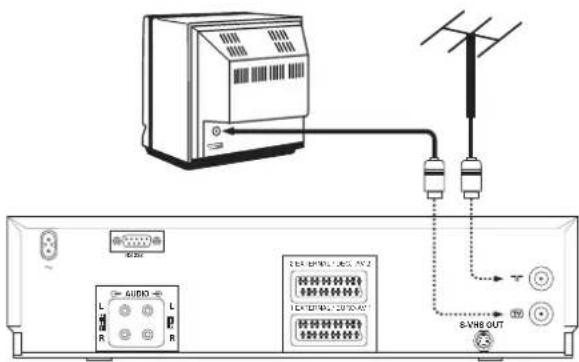
1 Ziehen Sie den Stecker des Antennenkabels aus dem Fernsehgerät. Stecken Sie ihn in die Buchse an der Rückseite des Videorecorders.
2 Verbinden Sie mit dem mitgelieferten Antennen-kabel die Buchse TV des Videorecorders mit der Antennen-Eingangsbuchse des Fernsehgerätes.
Beide Geräte sind nun an der Antenne angeschlossen.
Anschluß an das Fernsehgerät
Wenn Ihr Fernsehgerät keine Scartbuchse (Euro-AV-Buchse) hat, lesen Sie bitte nicht hier, sondern im Kapitel 8, 'Besonderheiten Ihres Videorecorders' weiter. Im Abschnitt 'Wiedergabe über das Antennenkabel' finden Sie weitere Informationen.
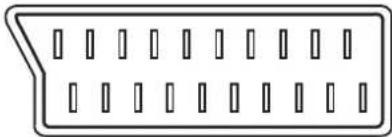
1 Stecken Sie einen Stecker des mitgelieferten speziellen Scartkabels in die Scartbuchse EURO-AV 1 an der Rückseite Ihres Videorecorders. Den anderen Stecker verbinden Sie mit dem Fernsehgerät.
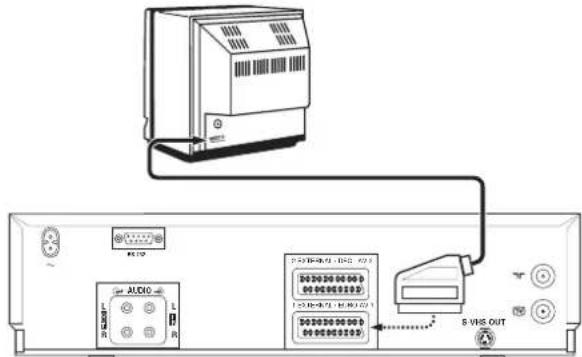
② Viele Fernsehgeräte schalten sich mit Hilfe dieser Kabelverbindung bei Wiedergabe vom Videorecorder automatisch auf die Programmnummer 'EXT' (External) oder 'AV' (Audio/Video) um.
Bei anderen Fernsehgeräten wählen Sie am Fernsehgerät zur Wiedergabe die Programmnummer 'EXT', '0' oder 'AV' manuell an. Die Erklärung darüber finden Sie in der Bedienungsanleitung Ihres Fernsehgerätes.
Hinweise:
* Hat Ihr Fernsehgerät mehrere Scartbuchsen, wählen Sie eine Scartbuchse die sowohl für den Videoeingang als auch für den Videoausgang geeignet ist.
* Hat Ihr Fernsehgerät ein Auswahlmenü zur Wahl einer Anschlußquelle, stellen Sie 'TV' als Quelle für diese Scartbuchse ein.
Anschluß an die Netzspannung
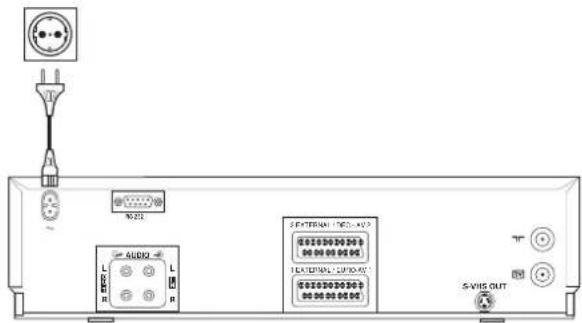
1 Stecken Sie die Gerätekupplung des Netzkabels in die Netzbuchse ∼ an der Rückseite des Videorecorders.
② Stecken Sie den anderen Stecker des Netzkabels in die Steckdose.
Nun ist Ihr Videorecorder fertig angeschlossen.
Und jetzt noch einige Hinweise für den Betrieb
- Lassen Sie den Videorecorder ständig am Netz angeschlossen, damit programmierte Aufnahmen und der Fernsehbetrieb möglich sind. Der benötigte Energieverbrauch ist gering.
- Der Videorecorder schaltet sich beim Einschieben einer Kassette (das Symbol ☐ leuchtet im Anzeigefeld des Videorecorders) oder nach Drücken der Taste STOP ■ ein.
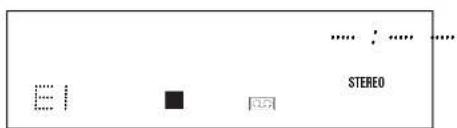
- Wird der Videorecorder einige Minuten nicht benutzt, schaltet er sich automatisch ab.
Energie sparen
Sie können zwischen zwei Möglichkeiten des Abschaltens wählen.
- Normales Abschalten. Schalten Sie mit der Taste am Videorecorder ab. Die Uhrzeit bleibt sichtbar.
- Energie sparen. Drücken Sie die Taste am Videorecorder nocheinmal. Die Uhrzeit im Anzeigefeld erlischt. Nur mit derselben Taste können Sie wieder einschalten.
Hinweis:
* Solange ein mit einem Scartkabel angeschlossenes Fernsehgerät eingeschaltet ist, kann nicht auf Energie sparen geschaltet werden. In der Anzeige am Videorecorder erscheint 'TV-AKTIV'.
* Haben Sie den Videorecorder auf 'Energie sparen' geschaltet, kann die analoge Uhr sich nicht automatisch nachstellen/korrigieren.
Einen Dekoder anschließen
Einige Sendeanstalten senden kodierte Fernsehprogramme, die nur mit einem gekauften oder gemieteten Dekoder gesehen werden können. Sie können an diesen Videorecorder einen solchen Dekoder (Descrambler) anschließen.
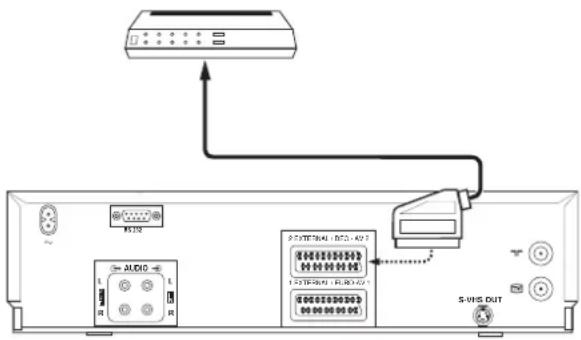
1 Schließen Sie den Dekoder mit einem Scartkabel an den Videorecorder (Buchse DEC.-AV 2) an. Wie Sie die Fernsehprogrammspeicherung mit dem Dekoder kombinieren können, finden Sie im Kapitel 'Speichern von Fernsehprogrammen'.
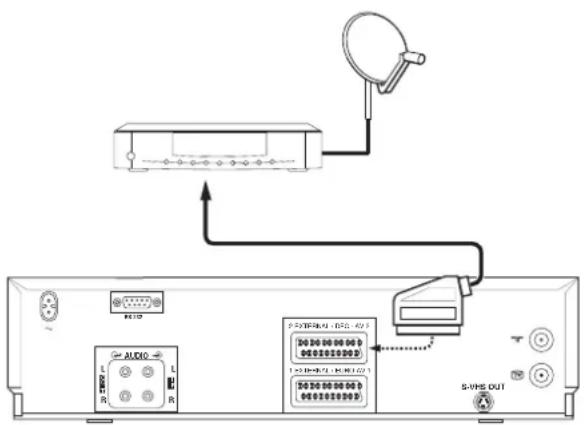
Anschluß an einen Satellitenempfänger
Sie können an diesen Videorecorder auch einen Satellitenempfänger anschließen.
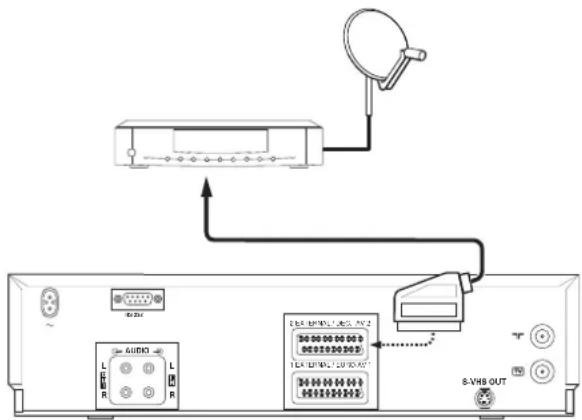
1 Schließen Sie den Empfänger mit einem Scartkabel an den Videorecorder (Buchse DEC.-AV 2) an.
2 Wählen Sie bei eingeschaltetem Videorecorder die Programmnummer 'E 2' an.
Anschluß an ein HiFi-Gerät
Sie können den Ton Ihres Videorecorders auch über eine HiFi-/Stereoanlage wiedergeben.
1 Verbinden Sie die Buchsen AUDIO L IN R und AUDIO L OUT R (Rückseite) mit den entsprechenden Buchsen am HiFi-Gerät. Das Kabel erhalten Sie im Fachhandel.
Notausstieg
Das Gerät und die Fernbedienung haben einen
'Notausstieg'. Sie können jede Funktion mit der Taste STANDBY abbrechen.
Immer wenn Sie Bedienprobleme haben, können Sie so leicht abbrechen und neu beginnen.
Sie können unbesorgt die Bedienung üben.
Egal welche Tasten Sie betätigen, Sie können dadurch keine Beschädigung des Gerätes verursachen.
OSD – On Screen Display, die Benutzerführung am Fernsehbildschirm
Die Benutzerführung am Fernsehbildschirm bietet den Dialog zwischen Ihnen und diesem Videorecorder.
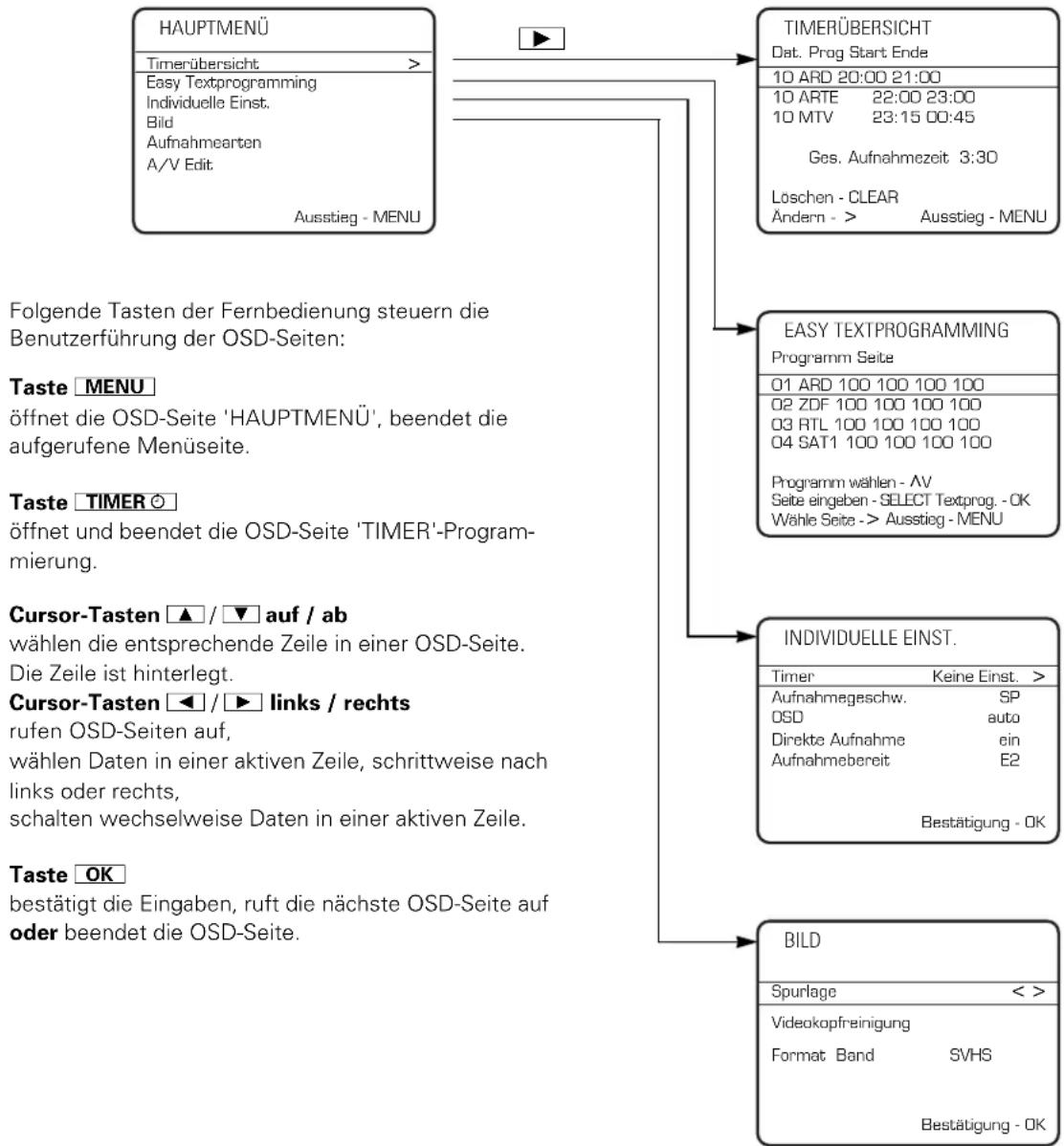
Die Bedienhinweise in der unteren Bildschirmzeile verweisen auf die Tasten der Fernbedienung. Sie werden Schritt für Schritt, einfach und verständlich, zu den nächsten und möglichen Bedienschritten geführt.
Das folgende Beispiel erklärt die Benutzerführung mit Hilfe der OSD-Seite 'HAUPTMENÜ'.
① Schalten Sie das Fernsehgerät ein und wählen Sie die Programmnummer für die Wiedergabe des Videorecorders (z.B. 'EXT', '0' oder 'AV').
flowchart
graph TD
    A["HAUPTMENÜ\nTimerübersicht"] -->|▶| B["TIMERÜBERSICHT\nDat. Prog Start Ende"]
    A --> C["EASY TEXTPROGRAMMING\nProgramm Seite"]
    A --> D["INDIVIDUELLE EINST."]
    A --> E["BILD"]
    B --> F[Folgende Tasten der Fernbedienung steuern die Benutzerführung der OSD-Seiten:\nTaste MENU\nöffnet die OSD-Seite 'HAUPTMENÜ', beendet die aufgerufene Menüseite.\nTaste TIMER Ⓞ\nöffnet und beendet die OSD-Seite 'TIMER'-Programmierung.\nCursor-Tasten ▲/▼ auf / ab\nwählen die entsprechende Zeile in einer OSD-Seite. Die Zeile ist hinterlegt.\nCursor-Tasten ◀/► links / rechts\nrufen OSD-Seiten auf,\nwählen Daten in einer aktiven Zeile, schrittweise nach links oder rechts,\nschalten wechselweise Daten in einer aktiven Zeile.\nTaste OK\nbestätigt die Eingaben, ruft die nächste OSD-Seite auf oder beendet die OSD-Seite.\nAusstieg - MENU\nAusstieg - MENU\nAusstieg - MENU\nAusstieg - MENU\nAusstieg - MENU\nAusstieg - MENU\nAusstieg - MENU\nAusstieg - MENU\nAusstieg - MENU\nAusstieg - MENU\nAusstieg - MENU\nAusstieg - MENU\nAusstieg - MENU\nAusstieg - MENU\nAusstieg - MENU\nAusstieg - MENU\nAusstieg - MENU\nAusstieg-Menu\nAusstieg-Menu\nAusstieg-Menu\nAusstieg-Menu\nAusstieg-Menu\nAusstieg-Menu\nAusstieg-Menu\nAusstieg-Menu\nAusstieg-Menu\nAusstieg-Menu\nAusstieg-Menu\nAusstieg-Menu\nAusstieg-Menu\nAusstieg-Menu\nAusstieg-Menu\nAusstieg-Menu\nAusstieg-Menu\nAussteg-Menu\nAussteg-Menu\nAussteg-Menu\nAussteg-Menu\nAussteg-Menu\nAussteg-Menu\nAussteg-Menu\nAussteg-Menu\nAussteg-Menu\nAussteg-Menu\nAussteg-Menu\nAussteg-Menu\nAussteg-Menu\nAussteg-Menu\nAussteg-Menu\nAussteg-Menu\nAussteg-Menu\nausstieg - MENU\nausstieg - MENU\nausstieg - MENU\nausstieg - MENU\nausstieg - MENU\nausstieg - MENU\nausstieg - MENU\nausstieg - MENU\nausstieg - MENU\nausstieg - MENU\nausstieg - MENU\nausstieg - MENU\nausstieg - MENU\nausstieg - MENU\nausstieg - MENU\nausstieg - MENU\nausstieg - MENU\naussteg-Menu\naussteg-Menu\naussteg-Menu\naussteg-Menu\naussteg-Menu\naussteg-Menu\naussteg-Menu\naussteg-Menu\naussteg-Menu\naussteg-Menu\naussteg-Menu\naussteg-Menu\naussteg-Menu\naussteg-Menu\naussteg-Menu\naussteg-Menu\naussteg-Menu\nausstog-Menu\nausstog-Menu\nausstog-Menu\nausstog-Menu\nausstog-Menu\nausstog-Menu\nausstog-Menu\nausstog-Menu\nausstog-Menu\nausstog-Menu\nausstog-Menu\nausstog-Menu\nausstog-Menu\nausstog-Menu\nausstog-Menu\nausstog-Menu\nausstog-Menu\nout
3. SPEICHERN VON FERNSEHPROGRAMMEN
Damit der Videorecorder Fernsehsendungen aufnehmen kann, müssen Sie zuerst die Fernsehprogramme (wie z.B. 'ARD') im Videorecorder speichern. Sie können bis zu 99 Fernsehprogramme speichern. Ihr Videorecorder hat ein eigenes Empfangsteil. Dadurch ist er unabhängig vom Fernsehgerät verwendbar.
Die 'Easy Link' Funktion

Mit dieser Funktion kann Ihr Videorecorder mit dem Fernsehgerät Informationen austauschen. Beachten Sie daher auch die Bedienungsanleitung Ihres Fernsehgerätes.
Dazu muß das Fernsehgerät und der Videorecorder (Scartbuchse EURO-AV 1) mit dem mitgelieferten speziellen Scartkabel verbunden und Ihr Fernsehgerät muß mit der Funktion 'Easy Link' ausgestattet sein.
① Schalten Sie das Fernsehgerät ein.
2 Ziehen Sie den Netzstecker des Videorecorders und stecken ihn wieder ein.
3 Der Videorecorder übernimmt automatisch alle Fernsehprogramme, die im Fernsehgerät gespeichert sind in der richtigen Reihenfolge. Das kann auch einige Minuten dauern.
Am Bildschirm erscheint die Anzeige:
'EASY LINK Übernehme vom TV – Bitte warten',
im Anzeigefeld des Videorecorders erscheint
'EASY LINK'.
Sind alle Fernsehprogramme gefunden, schaltet der Videorecorder ab.
4 Wählen Sie die gewünschte Anzeigesprache. Drücken Sie dazu die Taste FOLLOW TV am Video-recorder.
5 Die OSD-Seite 'SPRACHE' erscheint am Bildschirm. Wählen Sie die gewünschte Anzeigesprache.
6 Bestätigen Sie mit der Taste OK.
Die OSD-Seite 'LAND' erscheint am Bildschirm.
Wählen Sie Ihr Land aus.
7 Bestätigen Sie mit der Taste OK. Im Anzeigefeld des Videorecorders erscheint kurzzeitig 'EASY LINK'.
Sie können noch für die Programmnummern Grundeinstellungen festlegen. Lesen Sie im Abschnitt 'Manuelle Suche' weiter.
Automatischer Programmsuchlauf (ATS Euro+)
Die Funktion ATS Euro+ ist nicht möglich, wenn Sie ein Fernsehgerät mit 'Easy Link' angeschlossen haben.
Der Videorecorder sucht für Sie alle Fernsehprogramme. Er reiht sie in logischer Reihenfolge in den Speicher.
1 Schalten Sie das Fernsehgerät ein und wählen Sie die Programmnummer für den Videorecorder.
2 Drücken Sie die Taste FOLLOW TV am Videorecorder.
3 Die OSD-Seite 'SPRACHE' erscheint am Bildschirm. Wählen Sie die gewünschte Anzeigesprache.
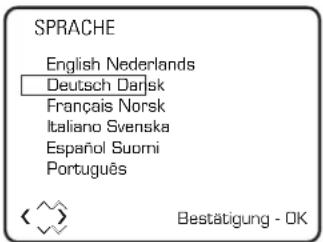
4 Bestätigen Sie mit der Taste OK. Die OSD-Seite 'LAND' erscheint am Bildschirm. Wählen Sie Ihr Land aus.
5 Bestätigen Sie mit der Taste OK. Die automatische Sendersuche startet.
6 Warten Sie bis alle Fernsehprogramme gefunden sind. Das kann einige Minuten dauern.
Sind alle Fernsehprogramme gefunden, erscheint am Bildschirm der Hinweis, z.B.: 'ATS Euro+ fertig 28 Programme gefunden'. Der automatische Programmsuchlauf ist beendet.
7 Drücken Sie die Taste OK. Am Bildschirm erscheint die OSD-Seite 'INSTALLATIONSMENÜ'.
8 Beenden Sie mit der Taste MENU.
Hinweis:
* Bei einem erneuten Starten des ATS Euro+ Suchlaufs erscheint nach Schritt ② das 'INSTALLATIONSMENÜ'. Wählen Sie 'ATS Euro+' und fahren Sie mit Schritt ⑥ fort.
* Wenn in der Anzeige am Videorecorder kurzzeitig 'VOLL' erscheint, dann sind alle Programmplätze des Videorecorders mit Fernsehprogrammen belegt.
Wie Sie die Reihenfolge ändern können, lesen Sie im Abschnitt 'Sender ordnen'.
Sie können noch für die Programmnummern Grundeinstellungen festlegen. Lesen Sie dann im Abschnitt 'Manuelle Suche' weiter.
Sender ordnen, automatisch (Follow TV)
Die folgende Einstellung ist nicht notwendig, wenn die Fernsehprogramme mit der Funktion 'Easy Link' eingestellt wurden.
Nur wenn der Videorecorder (Buchse EURO-AV 1) und das Fernsehgerät mit einem Scartkabel verbunden sind, können die Fernsehprogramme automatisch zugeordnet werden.
Dadurch erhält der Videorecorder die gleiche Programmabfolge wie das Fernsehgerät.
1 Schalten Sie das Fernsehgerät ein und wählen Sie die Programmnummer für den Videorecorder.
2 Drücken Sie die Taste FOLLOW TV am Videorecorder.
3 Wählen Sie die Zeile 'Follow TV'. Drücken Sie die Taste ▶.
| INSTALLATIONSMENÜ |
| Übersicht TV - Prog. |
| Uhr |
| Sondereinstellungen |
| ATS Euro+ |
| Follow TV > |
| Sprache |
| Land |
| Ausstieg - MENU |
4 Im Anzeigefeld des Videorecorders erscheint 'WAEHLE TV P01'
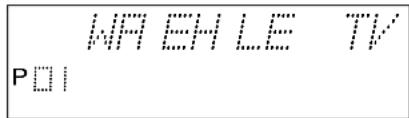
Wählen Sie am Fernsehgerät die Programmnummer '1'.
6 Bestätigen Sie mit der Taste OK der Videorecorder-Fernbedienung. Im Anzeigefeld des Videorecorders erscheint 'WARTEN'. Der Videorecorder vergleicht die Fernsehprogramme am Fernsehgerät und Videorecorder.
Hat der Videorecorder das gleiche
Fernsehprogramm (z.B. 'P 01') wie am
Fernsehgerät gefunden, speichert er es ab.
197 RT EN
7 Warten Sie bis im Anzeigefeld des Videorecorders z.B. 'WAEHLE TV P02' erscheint.
MAEYLE TV P02
⑧ Wählen Sie am Fernsehgerät die Programmnummer '2'.
9 Bestätigen Sie mit der Taste OK der Videorecorder-Fernbedienung. Im Anzeigefeld des Videorecorders erscheint 'WARTEN'.
10 Wiederholen Sie die Schritte 7 bis 9 bis alle Fernsehprogramme zugeordnet sind.
11 Beenden Sie die Einstellung mit der Taste MENU. Im Anzeigefeld des Videorecorders erscheint kurzzeitig 'FERTIG'.
Sie können noch für die Programmnummern Grundeinstellungen festlegen. Lesen Sie dann im Abschnitt 'Manuelle Suche' weiter.
Sender ordnen, manuell
Die folgende Einstellung ist nicht notwendig, wenn die Fernsehprogramme mit der Funktion 'Easy Link' eingestellt wurden.
Sie können ein gefundenes Fernsehprogramm einer beliebigen Programmnummer zuordnen. Zum Beispiel, damit Sie die gleiche Programmabfolge wie am Fernsehgerät bekommen.
1 Schalten Sie das Fernsehgerät ein und wählen Sie die Programmnummer für den Videorecorder.
2 Rufen Sie das 'INSTALLATIONSMENÜ' mit der Taste FOLLOW TV am Videorecorder auf. Die Zeile 'Übersicht TV - Prog.' ist aktiv.
3 Bestätigen Sie die Zeile mit der Taste ▶. Die Tafel 'ÜBERSICHT TV - PROG.' erscheint. Die zuletzt gewählte Programmnummer z.B. '01' ist aktiv.
4 Wählen Sie mit der Taste ▼ oder ▲ das Fernsehprogramm, das Sie verschieben wollen. Drücken Sie die Taste ▶.
ÜBERSICHT TV - PROG.
PR CH NAME DEK
01 C28 ARD aus
02 C25 ZDF aus
03 C42 BR3 aus
04 C18 SAT1 aus
05 C40 RTL aus
06 C21 RTL2 aus
07 S18 PREM ein
Wahlen -> Ausstieg - MENU
5 Verschieben Sie mit der Taste ▼ oder ▲ das Fernsehprogramm auf die gewünschte Programmnummer.
ÜBERSICHT TV - PROG.
PR CH NAME DEK
01 C28 ARD aus
02 C25 ZDF aus
03 042 BR3 aus
04 C18 SAT1 aus
05 C40 RTL aus
06 C21 RTL2 aus
07 S18 PREM ein
Einfügen - SELECT Beweg. -
Ändern - > Bestätigung - OK
A V
6 Bestätigen Sie mit der Taste OK. Die Programmzeile wird eingesetzt, die anderen Programmzeilen um eine Zeile nachgeschoben. Wollen Sie ein unerwünschtes Fernsehprogramm löschen, drücken Sie anstelle der Taste OK die Taste CLEAR.
7 Sortieren Sie alle Programmzeilen (Schritt 4 - 6) in die gewünschte Reihenfolge.
8 Zum Beenden drücken Sie zweimal die Taste MENU.
Wollen Sie die Grundeinstellung ändern! Lesen Sie dazu die detaillierten Erklärungen im Abschnitt 'Manuelle Suche'.
Hinweis:
* Sie können nachträglich 'neue' Fernsehprogramme in die Tafel 'ÜBERSICHT TV - PROG.' einfügen.
Drücken Sie nach Schritt 5 die Taste SELECT.
Nach der Programmnummer erscheinen mehrere waagrechte Striche. Die 'neue' Programmzeile ist eingefügt, die anderen Programmzeilen werden um eine Zeile nachgeschoben.
Drücken Sie die Taste ▶
Am Bildschirm erscheint die OSD-Seite, z.B. 'EINSTELLUNG TV - PROG P06'. Geben Sie jetzt die Daten für das 'neue' Fernsehprogramm ein.
Bestätigen Sie die Eingaben mit der Taste OK.
Zum Beenden drücken Sie zweimal die Taste MENU.
Manuelle Suche
In einigen Sonderfällen kann der Programmsuchlauf nicht alle Fernsehprogramme finden (z.B. kodierte Fernsehprogramme).
Dann können Sie mit Hilfe der 'Manuellen Suche' die Fernsehprogramme einstellen.
1 Schalten Sie das Fernsehgerät ein und wählen Sie die Programmnummer für den Videorecorder.
2 Rufen Sie das 'INSTALLATIONSMENÜ' mit der Taste FOLLOW TV am Videorecorder auf. Die Zeile 'Übersicht TV-Prog.' ist aktiv.
3 Bestätigen Sie die Zeile mit der Taste ▶.
Die OSD-Seite 'ÜBERSICHT TV - PROG.' erscheint.
Die zuletzt gewählte Programmnummer z.B. '01'
ist aktiv.
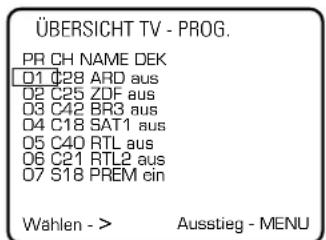
4 Wählen Sie mit der Taste ▼ oder ▲ das Fernsehprogramm, dessen Kanal-/Frequenzzahl oder Grundeinstellung Sie ändern wollen.
5 Drücken Sie zweimal die Taste ▶.
Am Bildschirm erscheinen das Fernsehprogramm und die OSD-Seite, z.B.
'EINSTELLUNG TV - PROG P28'.
Folgende Grundeinstellungen können Sie ändern:
• den Kanal/Sonderkanal,
• die Kanal-/Frequenzzahl,
• den Sendernamen,
• die Dekoderzuordnung und
• die Senderfeinabstimmung.
Wählen Sie die Zeile 'Kanal' oder 'Frequenz'.
Ob Sie eine Kanalzahl oder eine Frequenzzahl eingeben können, ist davon abhängig, was Sie in der Tafel 'SONDEREINSTELLUNGEN' eingestellt haben (siehe Kapitel 8, im Abschnitt Sondereinstellungen für Video-recorder und Fernsehgerät).
6 Wollen Sie ein neues Fernsehprogramm einstellen, dann drücken Sie die Taste ▶ so oft, bis Sie das richtige Fernsehprogramm gefunden haben. Am Bildschirm erscheint eine sich ändernde Kanal- oder Frequenzzahl.
Kennen Sie die Sendefrequenz oder Kanalnummer eines Fernsehprogrammes, können Sie die Frequenz (4-stellig) oder Kanalnummer (2-stellig) mit den Ziffern-tasten 0-9 auch direkt eingeben.
7 Wollen Sie die Grundeinstellung des Fernsehprogrammes ändern, wählen Sie die gewünschte Zeile.
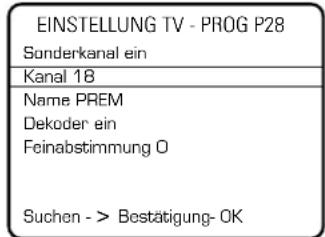
8 Verändern Sie mit der Taste ◀ oder ▶ bzw. mit den Zifferntasten 0-9 die Grundeinstellung.
9 Drücken Sie die Taste OK. Das Fernsehprogramm und die Grundeinstellung sind gespeichert.
10 Wollen Sie weitere Fernsehprogramme suchen, beginnen Sie wieder mit Schritt 4.
11 Zum Beenden drücken Sie zweimal die Taste MENU.
4. EINE BESPIELTE KASSETTE WIEDERGEBEN
Im Kapitel 2 haben Sie den Videorecorder an das Fernsehgerät angeschlossen. Nun ist die Wiedergabe einer Kassette ganz einfach und problemlos.
Wollen Sie gleich etwas aufnehmen, lesen Sie zuerst Kapitel 5.
① Schalten Sie den Videorecorder und das Fernsehgerät ein.
Es gibt viele Fernsehgeräte, die sich bei Wiedergabe vom Videorecorder automatisch auf die Programmnummer des Videorecorders umschalten.
Mit 'Easy Link' schaltet sich das Fernsehgerät aus der Funktion 'standby' (= Bereitschaftstellung) sogar automatisch ein.
Das funktioniert aber nur, wenn Videorecorder und Fernsehgerät über ein Scart-Kabel verbunden sind.
Ansonsten wählen Sie am Fernsehgerät die Programmnummer, die Sie für die Wiedergabe des Videorecorders vorgesehen haben.
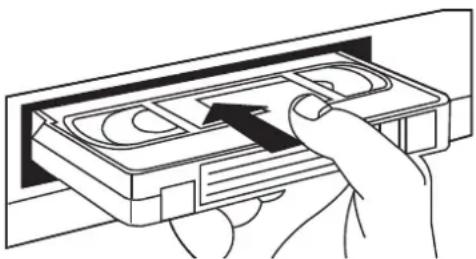
② Schieben Sie die Kassette in das Kassettenfach.
3 Drücken Sie die Taste PLAY▶.
Im Anzeigefeld erscheint ►'.
4 Wollen Sie die Wiedergabe unterbrechen, drücken Sie die Taste STOP. Im Anzeigefeld erscheint 'II'.
5 Wollen Sie die Kassette entnehmen, drücken Sie die Taste ▲ am Videorecorder.
S-VHS- oder VHS-Wiedergabe
Bei der Wiedergabe erkennt der Videorecorder automatisch das richtige Cassettenformat (VHS oder S-VHS). Bei der Wiedergabe von S-VHS-Aufnahmen erscheint in der Anzeige am Videorecorder das Symbol 'S-VHS'.
Hinweise:
* Manche Funktionen schalten sich nach einiger Zeit automatisch ab (z.B. Pause, Zeitlupe, Standbild, Suchlauf). Dadurch wird die Kassette geschont und unnötiger Stromverbrauch vermieden.
* Kassetten die im NTSC-Standard mit anderen Videorecordern aufgenommen wurden, können Sie mit diesem Videorecorder wiedergeben. Die Anzeige der Bandposition ist nicht möglich.
Schnelles Vorspulen und Rückspulen
1 Drücken Sie die Taste STOP. Drücken Sie die Taste ◀◀ (Rückspulen) oder ▶▶ (Vorspulen). Das Band wird im Schnellauf umgespult.
2 Drücken Sie die Taste STOP, sobald Sie die gewünschte Bandposition gefunden haben.
Instant View
Mit der Funktion 'INSTANT VIEW' schalten Sie während des Umspulens auf Bildsuchlauf um.
1 Halten Sie die Taste INSTANT VIEW während des Umspulens gedrückt, so schalten Sie auf Bildsuchlauf um.
2 Sobald Sie die Taste loslassen, schaltet der Videorecorder automatisch auf Umspulen zurück.
Bildsuchlauf
Sie können zwischen verschiedenen Bildsuchgeschwindigkeiten rückwärts oder vorwärts wählen.
1 Drücken Sie die Taste PLAY▶.
2 Drücken Sie nun so oft auf die Taste ◀◀ oder ▶▶, bis Sie die Wunschgeschwindigkeit erreicht haben.
3 Drücken Sie die Taste PLAY▶, wenn Sie die gewünschte Bandposition gefunden haben.
Hinweis:
* Die Bildqualität ist beim Bildsuchlauf beeinträchtigt. Der Ton ist abgeschaltet.
Standbild/Superzeitlupe
1 Drücken Sie die Taste PLAY▶.
② Drücken Sie die Taste STILL / JOG ON ▶◀. Das Bild bleibt stehen. Im Anzeigefeld erscheint '▶◀'. Jedesmal, wenn Sie die Taste STILL / JOG ON ▶◀ wieder drücken, bewegt sich das Bild um einen Schritt weiter.
Halten Sie die Taste STILL / JOG ON▶▶ gedrückt. Das Bild wird in Superzeitlupe wiedergegeben.
3 Drücken Sie die Taste PLAY▶, damit die Wiedergabe normal weiterläuft.
Zeitlupe
1 Drücken Sie die Taste STILL / JOG ON ▶◀. Die aufgezeichnete Fernsehsendung wird als Standbild wiedergegeben.
2 Drücken Sie die Taste ▶▶ mehrmals.
Im Anzeigefeld erscheint '▶'.
Sie können die Geschwindigkeit der Zeitlupe-Wiedergabe in drei Schritten ändern, auf 1/7, 1/10, 1/14 der normalen Wiedergabegeschwindigkeit. Wenn Sie die Taste ◀◀ mehrmals drücken, kommen Sie zum Standbild zurück, weiteres Drücken schaltet auf Zeitlupen-Wiedergabe rückwärts.
Im Anzeigefeld erscheint '◀'.
Während der Zeitlupe ist der Ton abgeschaltet.
3 Drücken Sie die Taste PLAY▶, damit die Wiedergabe normal weiterläuft.
Bildschärfeeinstellung
Bei Wiedergabe können Sie die Bildschärfe verändern.
1 Drücken Sie während der Wiedergabe die Taste ▼ oder ▲. Die Einstellung kann von '3' bis '-3' ('3' ist maximale Schärfe) verändert werden.
Die JOG/SHUTTLE-Funktionen
Am Videorecorder und der Fernbedienung finden Sie einen großen Drehknopf.
1 Schalten Sie die Funktion mit der Taste JOG SHUTTLE / STILL ein. Sie sehen am Bildschirm ein 'Standbild'.
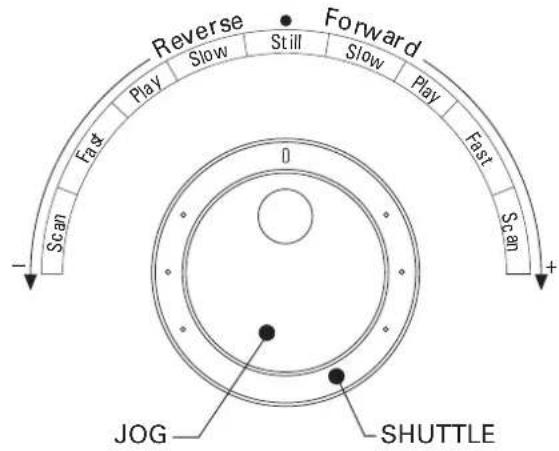
2 Mit dem Innenknopf können Sie das nächste Einzelbild vorwärts oder rückwärts wählen.
3 Wenn Sie den Innenknopf stetig nach rechts oder links drehen, schaltet der Videorecorder auf Super-Zeitlupe vorwärts oder rückwärts.
4 Mit dem äußeren Drehknopf können Sie verschiedene Bildsuchgeschwindigkeiten vorwärts oder rückwärts wählen.
5 Drücken Sie die Taste PLAY▶, damit die Wiedergabe normal weiterläuft.
Hinweis:
* Die Bildqualität ist beim Bildsuchlauf beeinträchtigt. Der Ton ist abgeschaltet.
Wie beseitige ich Bildstörungen? Reinigungsfunktion
Bei jedem Einschub einer Kassette stellt der Videorecorder automatisch die richtige Spurlage (Tracking) ein. Bei Aufnahmen, die mit einem anderen Gerät gemacht wurden, können Sie das automatisch gefundene Optimum eventuell noch folgendermaßen verbessern:
1 Drücken Sie während der Wiedergabe oder bei Standbild die Taste MENU.
2 Wählen Sie die Zeile 'Bild'.
Bestätigen Sie mit der Taste ▶.
3 Die OSD-Seite 'BILD' erscheint am Bildschirm. Die Zeile 'Spurlage' (bei Wiedergabe) oder 'min. V. Stabilität' (bei Standbild) ist aktiv.
BILD
Spurlage < >
Videokopfreinigung
Format Band SVHS
Bestätigung - OK
4 Drücken Sie solange die Taste ◀ oder ▶, bis die Bildqualität am besten ist.
Wenn sich horizontale Störstreifen nicht beseitigen lassen, gehen Sie so vor:
5 Wählen Sie die Zeile 'Videokopfreinigung'.
Drücken Sie die Taste ▶.
Die Videoköpfe werden gereinigt.
6 Bestätigen Sie mit der Taste OK
7 Beenden Sie mit der Taste MENU.
Hinweis:
* Achten Sie bitte darauf, daß bei Kassetten von schlechter Qualität trotzdem Störungen auftreten können.
Wahl der Tonspur, Audio-Mix
Sie können den Tonkanal, den Sie hören wollen, auswählen (während Wiedergabe oder Tuner-Betrieb). Das ist insbesondere bei mehrsprachigen Tonübertragungen interessant.
1 Drücken Sie die Taste SELECT. Die aktuelle Einstellung wird im Anzeigefeld angezeigt. Wenn Sie die Taste SELECT mehrmals drücken, können Sie aus den vier angezeigten Möglichkeiten wählen (STEREO, LINKS, RECHTS, MONO).
Hinweise:
* Während der Wiedergabe können Sie eine fünfte Möglichkeit wählen, die Funktion 'GEMISCHT'.
Sie hören dann den Mono-Ton der normalen (linearen) Tonspur gemeinsam mit dem Ton der Stereo-Tonspur. So können Sie Aufnahmen, die nachver- tont wurden, wiedergeben.
* Ist auf der Kassette kein Stereoton aufgezeichnet, schaltet der Videorecorder automatisch auf Mono-Ton um.
Surround-Sound Tonwiedergabe
Ist Ihr Fernsehgerät oder Audio-Verstärker für Surround-Sound-Tonwiedergabe geeignet, werden Videoaufnahmen mit Surround-Sound-Ton in diesem Tonverfahren wiedergegeben.
Bandposition.
Wie erkenne ich die Bandposition, an der ich mich gerade befinde?
Die Bandlänge wird auf der Kassette in Minuten angegeben, z.B. 'E180' entspricht 180 Minuten Spielzeit (= 3: 00 Std.).
Die Längenangabe finden Sie an der vorderen Schmalseite, links aufgedruckt. Die tatsächliche Spieldauer kann aber auch etwas länger (z.B. 3: 05 Std.) als angegeben sein.
1 Starten Sie die Bandmessung mit der Taste COUNTER der Fernbedienung. Im Anzeigefeld des Videorecorders erscheint 'WARTEN'.
Danach schaltet der Videorecorder z.B auf 'STOP'. In der Anzeige am Videorecorder erscheint z.B. 'P03 2:20'.
2 Mit der Taste COUNTER können Sie zwischen den folgenden drei Anzeigen wählen: abgelaufene Spielzeit, z. B. '0:40' restliche Spielzeit, z. B. 'L 2:20' ('L' = TIME LEFT) Echtzeit-Zählwerk, z. B. '0:01:45' (in Std./Min./Sek.).
Noch einige Hinweise für Sie:
* Die Spielzeit muß der Videorecorder bei neu eingegten Kassetten erst berechnen. Der Videorecorder zeigt daher zuerst -: - - ' und erst nach einigen Sekunden Bandbewegung die Spielzeit.
* Sie können die Zählwerk-Anzeige der Band-position manuell auf '0' setzen. Schalten Sie mit der Taste COUNTER auf Zählwerk-Anzeige, drücken Sie danach die Taste CLEAR.
* Wenn vor der Zählwerk-Anzeige ein Minus (z.B. '- 0:20:00') erscheint, dann befindet sich das Band nicht am Anfang.
* Im Anzeigefeld können Sie während der Aufnahme, Wiedergabe und Pause/Stop die abgelaufene Spielzeit minutengenau ablesen.
Index-Suchlauf
Bei jedem Aufnahmestart wird eine Markierung von diesem Videorecorder auf das Band geschrieben. Mit den Tasten INDEX▶, ◀◀, ▶▶ der Fernbedienung können Sie diese Markierungen auf dem Band suchen.
1 Drücken Sie die Tasten INDEX▶ und ▶▶ zur Wahl der folgenden Markierung oder die Tasten INDEX▶ und ◀◀ für die vorhergehende Markierung. Im Anzeigefeld des Videorecorders erscheint 'INDEX'.
2 Findet der Videorecorder die Markierung, schaltet er automatisch auf Wiedergabe.
Intro-Scan
1 Drücken Sie die Tasten INDEX▶ und PLAY▶. Im Anzeigefeld des Videorecorders erscheint 'INTRO'.
② Das Band wird bis zur nächsten Markierung gespult, 10 Sekunden lang wiedergegeben, dann wieder bis zur nächsten Markierung gespult und 10 Sekunden lang wiedergegeben, u.s.w. Ist das Bandende erreicht, wird das Band an den Anfang zurückgespult.
Hinweise:
* Wenn Sie während der Suche eine Bandlauftaste (z.B. Taste PLAY▶ oder STOP■) drücken, bricht der Videorecorder diese Funktionen ab.
* Bei Aufnahmen, die mit einem anderen Videorecorder ohne diese Markierungen gemacht wurden, können Sie diese Funktionen nicht verwenden.
5. WIE KANN ICH DIREKT AUFNEHMEN?
Wollen Sie aufnehmen, gehen Sie folgendermaßen vor:
① Schalten Sie den Videorecorder ein. Legen Sie eine Kassette ohne Aufnahmesperre ein.
2 Wählen Sie mit der Taste ▼ oder ▲ die Programmnummer, von der Sie aufnehmen möchten, z.B. 'P01'.
Hinweis für Fernsehgeräte mit 'Easy Link': * Der Videorecorder nimmt immer das (im Moment des Aufnahmestarts) am Fernsehgerät gewählte Fernsehprogramm auf. Sie können das Fernsehgerät abschalten, wieder einschalten oder auf eine andere Fernsehsendung wechseln, ohne die Aufnahme zu stören.
3 Wollen Sie die Aufnahme beginnen, drücken Sie die Taste RECORD ●.
Im Anzeigefeld des Videorecorders erscheint '●'. Der Videorecorder nimmt die gewünschte Fernsehsendung auf.
4 Wollen Sie die Aufnahme beenden, drücken Sie die Taste STOP ■.
Hinweis:
* Wollen Sie nicht bis zum Ende der Kassette aufnehmen, drücken Sie die Taste RECORD ● nochmals. Das Anzeigefeld zeigt jetzt um welche Uhrzeit die Aufnahme beendet wird. Mit jedem weiteren Tastendruck auf die Taste RECORD ● können Sie 30 Minuten Zeit zufügen.
Haben Sie zu oft gedrückt, kommen Sie mit der Taste CLEAR wieder in den normalen Aufnahmezustand zurück.
Der Videorecorder schaltet sich nach Erreichen der Endzeit automatisch ab.
Einige allgemeine Hinweise:
* Soll auf eine S-VHS-Kassette nur im VHS-Standard aufgenommen werden, dann drücken Sie vor der Aufnahme die Taste MENU der Fernbedienung. Die OSD-Seite 'HAUPTMENU' erscheint am Bildschirm. Wählen Sie die Zeile 'Aufnahmearten'. Bestätigen Sie mit der Taste ▶.
Wählen Sie die Zeile 'Format Band'. Wählen Sie den Aufnahme-Standard 'VHS'.
* Die Programmnummern 'E1', 'E2', 'E3' und 'E4' sind für die Aufnahme von externen Quellen (via Buchsen 1 EXTERNAL / EURO-AV 1
2 EXTERNAL / DEC.-AV 2, V ('E3') oder SVHS ('E4') und L + R (Ton-Eingangsbuchsen für 'E3' und 'E4') vorgesehen.
* Wollen Sie während der Aufnahme einer Fernsehsendung auf ein anderes Fernsehprogramm wechseln und dieses aufnehmen?
Unterbrechen Sie die laufende Aufnahme mit der Taste STOP ■.
Wählen Sie die neue Programmnummer. Starten Sie die Aufnahme mit der Taste RECORD ●.
* Wenn Sie versehentlich eine Kassette mit Aufnahmesperre einlegen, schaltet der Videorecorder automatisch auf 'Wiedergabe'.
* Wenn während der Aufnahme das Kassettenende erreicht wird, wird die Kassette automatisch ausgeworfen. Das Gerät schaltet sich nach einigen Minuten ab.
* Bestehende Aufnahmen auf Videokassetten werden automatisch gelöscht, wenn Sie die Kassette mit einer neuen Aufnahme bespielen.
Der Assemble-Schnitt
Mit dem Assemble-Schnitt können Sie einzelne Aufnahmen ohne störende Bildübergänge (Flimmern) aneinanderreihen.
1 Drücken Sie die Taste PLAY ▶. Suchen Sie die richtige Bandposition und unterbrechen Sie danach die Wiedergabe mit der Taste STOP ■. Im Anzeigefeld erscheint 'II'.
2 Jetzt beginnen Sie die Aufnahme wie gewohnt mit der Taste RECORD ●.
Direkte Aufnahme (Direct Record) für Fernsehgeräte ohne 'Easy Link'
Wollen Sie eine Fernsehsendung, die Sie gerade sehen, aufnehmen?
Drücken Sie bei abgeschaltetem Videorecorder die Taste RECORD ●.
Der Videorecorder holt sich über das Scartkabel die aktuelle Programmnummer vom Fernsehgerät und startet die Aufnahme.
Hinweise:
* Damit die 'Direkte Aufnahme' funktioniert, muß sie, wie im Kapitel 8, 'Besonderheiten Ihres Videorecorders' im Abschnitt 'Bedienkomfort am Videorecorder einstellen' beschrieben, auf 'ein' geschaltet sein.
* Der Videorecorder muß über ein Scartkabel an ein geeignetes Fernsehgerät angeschlossen sein.
* Nicht alle externen Geräte (z.B. manche Satellitenempfänger, Dekoder) sind für die Funktion 'Direkte Aufnahme' geeignet.
* Wählen Sie erst dann am Fernsehgerät eine andere Programmnummer, wenn im Anzeigefeld des Videorecorders 'FERTIG' erscheint.
Die Aufnahmesperre
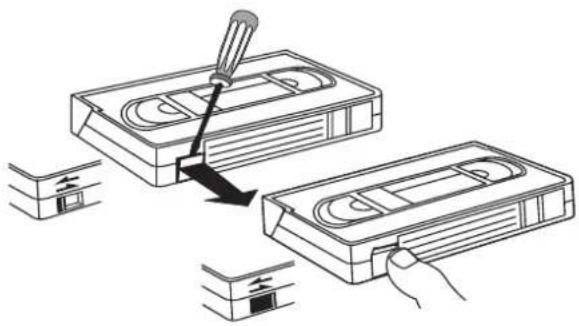
Damit Sie eine wichtige Aufnahme nicht versehentlich löschen, können Sie die hierfür vorgesehene Lasche (Aufnahmesperre) an der Schmalseite der Kassette mit einem Schraubendreher herausbrechen bzw. die Aufnahmesperre nach links schieben.
Wollen Sie die Aufnahmesperre aufheben, können Sie die Öffnung mit einem Klebeband wieder verschließen bzw. die Aufnahmesperre nach rechts schieben.
Die Langspielfunktion
Sie können die Aufnahmegeschwindigkeit halbieren. Es sind dadurch, z.B. 8 Stunden, anstelle 4 Stunden Aufnahme mit einer 'E240' Kassette möglich.
Dazu müssen Sie, wie im Kapitel 8 'Besonderheiten Ihres Videorecorders' im Abschnitt 'Bedienkomfort am Videorecorder einstellen' beschrieben, die Bandgeschwindigkeit 'LP' einstellen.
Im Anzeigefeld des Videorecorders erscheint 'LP'.
2 Bei der Wiedergabe wählt der Videorecorder automatisch die richtige Geschwindigkeit.
Hinweis:
* Die optimale Bildqualität erhalten Sie bei Aufnahmen in Standardgeschwindigkeit (SP).
* Während Bildsuchlauf, Standbild, Superzeitlupe und Zeitlupe ist keine Farbwiedergabe möglich.
HiFi Stereoempfang
Dieser Videorecorder kann Stereosendungen sowohl aufnehmen als auch wiedergeben. Die Wiedergabe von HiFi-Aufzeichnungen erfolgt in HiFi-Qualität.
6. WIE KANN ICH AUFNAHMEN PROGRAMMIEREN?
In diesem Kapitel lernen Sie die Möglichkeit kennen, den Videorecorder zu programmieren. Er schaltet sich automatisch ein, nimmt die gewünschte Fernsehsendung auf und schaltet sich danach automatisch ab.
Welche Informationen braucht der Videorecorder?
Für jede programmierte Aufnahme braucht der Video-recorder folgende Informationen:
* das Datum der Aufnahme
* die Programmnummer der Fernsehsendung
* die Startzeit der Aufnahme
* die Endzeit der Aufnahme
* VPS/PDC ein oder aus
Wenn Sie das 'Programmieren mit ShowView' verwenden, brauchen Sie nur den ShowView Kode eingeben. Alle Informationen, die der Videorecorder braucht, sind in diesem Kode verschlüsselt enthalten. Die Vergabe von 'ShowView Leitzahlen' geschieht bei diesem Gerät automatisch.
SHOWVIEW
Das Gerät speichert alle obengenannten Informationen, in einem sogenannten TIMER-Block.
Und das bis zu einem ganzen Monat im voraus.
Ihr Gerät kann bis zu 6 solcher TIMER-Blöcke speichern.
Achten Sie darauf, daß sich TIMER-Blöcke zeitlich nicht überlappen. Der Videorecorder muß erst einen TIMER-Block beenden und kann erst dann den nächsten Block aufnehmen.
Was sind
'PDC' (Programme Delivery Control) und
'VPS' (Video-Programme-System)?
Mit VPS und PDC wird das Ein- und Ausschalten des Videorecorders vom Fernsehsender gesteuert. D.h. auch wenn eine Fernsehsendung, die Sie programmiert haben, früher beginnt oder später endet als vorgesehen, schaltet sich der Videorecorder zur richtigen Zeit ein und aus.
Wenn ein Fernsehsender einen VPS- oder PDC-Kode ausstrahlt, erkennen Sie das daran, daß in Stellung 'STOP' im Anzeigefeld des Videorecorders 'VPS' oder 'PDC' erscheint.
Wenn Sie VPS/PDC verwenden wollen, muß im folgenden Abschnitt die Anzeige 'VPS/PDC' eingeschaltet sein. Wollen Sie VPS/PDC nicht verwenden, muß die Anzeige 'VPS/PDC' ausgeschaltet sein.
Hinweise:
* Sie können mit VPS/PDC zwei zeitlich hintereinander folgende Fernsehsendungen des gleichen Fernsehprogrammes nur als zwei getrennte TIMER-Blöcke programmieren.
* Durch einen verspätet gesendeten Einschaltbefehl können die ersten Sekunden der Aufnahme fehlen.
* VPS/PDC funktioniert nur einwandfrei bei gutem Fernsehempfang. Bei schlechten Empfangsverhältnissen (z.B. mit Zimmerantenne) können manche programmierte Aufnahmen mit VPS/PDC nicht korrekt funktionieren. Das ist kein Fehler des Gerätes.
Programmieren mit 'ShowView'
Mit dieser Methode wird Programmieren so einfach wie das Wählen einer Telefonnummer. Sie brauchen nur den (drei bis neunstelligen) ShowView Kode eingeben, der in Ihrer Zeitung neben der Startzeit der Fernsehsendung abgedruckt ist.
Programmieren Sie mit den Tasten am Videorecorder und/oder der Fernbedienung.
Achten Sie darauf, daß eine Kassette ohne Aufnahme- sperre eingelegt ist.
1 Schalten Sie das Fernsehgerät ein und wählen Sie die Programmnummer für den Videorecorder.
2 Drücken Sie die Taste TIMER. Die OSD-Seite 'TIMER' erscheint am Bildschirm.
3 Wählen Sie die Zeile 'ShowView'. Bestätigen Sie mit der Taste ▶.
4 Die OSD-Seite 'SHOWVIEW' erscheint am Bildschirm.
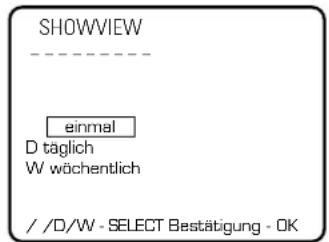
5 Geben Sie den gesamten ShowView Kode mit den Zifferntasten 0-9 ein. Haben Sie sich vertippt, löschen Sie mit der Taste CLEAR.
6 Wenn Sie tägliche oder wöchentliche Aufnahmen programmieren wollen, dann wählen Sie mit der Taste SELECT die Zeile 'täglich' oder 'wöchentlich'.
Tägliche Aufnahmen können nur für die Wochen-tage Montag bis Freitag programmiert werden.
7 Drücken Sie die Taste OK. Der programmierte Kode wird nun entschlüsselt. Nach korrekter Entschlüsselung erscheinen am Bildschirm und im Anzeigefeld des Videorecorders die entsprechenden Daten.
Hinweise:
* Beim erstmaligen Programmieren mit ShowView wird die Programmnummer 'E 2' verwendet. Am Bildschirm erscheint die Meldung 'Wähle Programmnummer'.
Wählen Sie mit der Taste ▼ oder ▲ die 'richtige' Programmnummer (z.B. 'Prog 01' für 'ARD').
Bestätigen Sie mit der Taste OK.
Der Videorecorder verwendet nun diese Programmnummer bei allen künftigen ShowView Programmierungen für dieses Fernsehprogramm.
* Mit der Taste SELECT können Sie die Funktion 'VPS/PDC' aus- und wieder einschalten. Drücken Sie danach die Taste ▶.
* Wollen Sie 'Untertitel' mit aufnehmen, dann drücken Sie die Taste SELECT. Geben Sie die Seitennummer der Untertitelseite mit den Ziffern-tasten 0–9 immer dreistellig ein.
8 Haben Sie alle Daten korrekt eingegeben?
Dann drücken Sie die Taste OK.
In der Anzeige am Bildschirm erscheint kurzzeitig 'Timer fertig'.
Im Anzeigefeld des Videorecorders erscheint das Symbol 'Ö'. Es signalisiert, daß ein TIMER programmiert ist.
9 Beenden Sie mit der Taste STANDBY
Programmieren mit den TXT-Seiten
Mit Hilfe der Fernbedienung, der Bedienführung am Bildschirm und dem Seitenspeicher wird die TIMER-Programmierung wesentlich vereinfacht. Die allgemeine Bedienung des TXT-Dekoders finden Sie weiter hinten im Kapitel 'Besonderheiten Ihres Videorecorders'.
Programmieren Sie mit den Tasten am Videorecorder und/oder der Fernbedienung.
Achten Sie darauf, daß eine Kassette ohne Aufnahmesperre eingelegt ist.
1 Schalten Sie das Fernsehgerät ein und wählen Sie die Programmnummer für den Videorecorder.
2 Jetzt wählen Sie am Videorecorder das Fernsehprogramm, von dem Sie TIMER-Aufnahmen programmieren wollen.
3 Drücken Sie die Taste MENU.
4 Wählen Sie die Zeile 'Easy Textprogramming'. Bestätigen Sie mit der Taste ▶.
5 Die OSD-Seite 'EASY TEXTPROGRAMMING' erscheint am Bildschirm. Der zuletzt gewählte Programmplatz (z.B. '01 ARD') und eine Seitennummer (z.B. '301') sind aktiv (hinterlegt).
| EASY TEXTPROGRAMMINGProgramm Seite |
| 01 ARD $01 302 303 304 |
| 02 ZDF 100 100 100 10003 PREM 100 100 100 10003 RTL 100 100 100 100 |
| Programm wählen - AVSeite eingeben - SELECT Textprog. - OKWähle Seite -> Ausstieg - MENU |
6 Wählen
Sie das Fernsehprogramm von dem Sie aufnehmen möchten. Bei Bedarf wählen Sie eine andere Seitennummer.
7 Starten Sie die TXT-Programmierung mit der Taste OK.
Die TXT-Seite erscheint am Bildschirm.
Die Startzeit der 'ersten' Fernsehsendung ist mit einem Zeichen (Cursor) ■ markiert.
Erscheint der Cursor ■ nicht (z.B. auf Unterseiten), dann drücken Sie die Taste OK.
Bei Bedarf wählen Sie andere Seitennummer.
8 Wählen Sie die gewünschte Fernsehsendung! Der Cursor ■ markiert die Startzeit der gewählten Fernsehsendung.
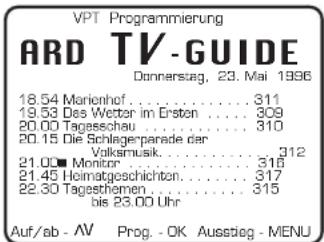
9 Bestätigen Sie mit der Taste OK. In der Anzeige am Videorecorder und am Bildschirm erscheinen die TIMER-Daten.
10 Wenn Sie tägliche oder wöchentliche Aufnahmen programmieren wollen, dann wählen Sie mit der Taste SELECT die Zeile 'täglich' oder 'wöchentlich'. Neben dem Datum erscheint zusätzlich entweder 'D' oder 'W'.
Tägliche Aufnahmen können nur für die Wochentage Montag bis Freitag programmiert werden.
11 Drücken Sie die Taste ▶.
Wollen Sie 'Untertitel' mit aufnehmen, dann drücken Sie die Taste SELECT. Geben Sie die Seitennummer der Untertitelseite mit den Ziffern-tasten 0-9 immer dreistellig ein.
12 Bestätigen Sie mit der Taste OK.
In der Anzeige am Bildschirm erscheint kurzzeitig 'Timer fertig'.
Wollen Sie weitere Programmierungen eingeben, dann beginnen Sie bei Schritt 6.
13 Beenden Sie mit der Taste STANDBY
Im Anzeigefeld des Videorecorders sehen Sie das Symbol 'Ö'. Es signalisiert, daß ein TIMER programmiert ist.
Einige wichtige Hinweise:
* Erscheint im Anzeigefeld 'UHR SETZ', so ist die interne Uhr des Videorecorders nicht eingestellt. Stellen Sie die Uhr ein.
* Erscheint im Anzeigefeld 'D FEHLER', dann wurde eine Fernsehsendung für 'tägliche' Aufnahmen programmiert, deren erster Aufnahmetag ein Samstag oder Sonntag ist. Das ist nicht möglich.
* Tägliche Aufnahmen können nur für die Wochen-tage Montag bis Freitag programmiert werden.
* Beim 'Täglich/Wöchentlich' Programmieren muß die erste Aufnahme innerhalb einer Woche liegen.
TIMER-Programmierung (Normaler Timer)
Sie können die Daten für sechs Aufnahmen in den Videorecorder eingeben und speichern. Die OSD-Seite am Bildschirm oder das Anzeigefeld des Videorecorders führen Sie 'Schritt für Schritt' zur nächsten und möglichen Dateneingabe. Die Daten werden im nächsten freien TIMER-Block des Videorecorders gespeichert.
Programmieren Sie mit den Tasten am Videorecorder und/oder der Fernbedienung. Achten Sie darauf, daß eine Kassette ohne Aufnahmesperre eingelegt ist.
1 Schalten Sie das Fernsehgerät ein und wählen Sie die Programmnummer für den Videorecorder.
2 Drücken Sie die Taste TIMER. Die OSD-Seite 'TIMER' erscheint am Bildschirm.
3 Wählen Sie die Zeile 'Normaler Timer'. Bestätigen Sie mit der Taste ▶.
4 Die OSD-Seite 'TIMER' erscheint am Bildschirm. In der Eingabezeile sehen Sie: das 'heutige' Datum, die momentane Uhrzeit als Startzeit und die momentane Uhrzeit plus '1:30 Stunden' als Endzeit.
![TIMER Dat. Prog Start Ende [01] - - 20:15 21:45 einmal D taglich W wöchentlich //D/W - SELECT Bestätigung - OK](/content/2026/05/1036618/images/ae71e19d50a4b10c55f2e8b446f6f311044fe54222210ae6b49da7da1fa961e2.jpg)
5 Wenn Sie tägliche oder wöchentliche Aufnahmen programmieren wollen, dann wählen Sie mit der Taste SELECT die Zeile 'täglich' oder 'wöchentlich'. Neben dem Datum erscheint zusätzlich entweder 'D' oder 'W'.
Tägliche Aufnahmen können nur für die Wochen-tage Montag bis Freitag programmiert werden.
6 Geben Sie mit den Zifferntasten 0 - 9 das Datum ein, oder
bestätigen Sie das Datum mit der Taste ▶.
⑦ Wollen Sie 'Untertitel' mit aufnehmen, dann drücken die Taste SELECT. Geben Sie die Seitennummer der Untertitelseite mit den Zifferntasten 0–9 immer dreistellig ein.
8 Geben Sie mit den Zifferntasten 0-9 die Programmnummer des Fernsehprogramms ein.
9 Mit der Taste SELECT können Sie die Funktion 'VPS/PDC' aus- und wieder einschalten.
10 Geben Sie mit den Zifferntasten 0-9 die Start-Zeit ein.
11 Bei Bedarf geben Sie die End-Zeit ein.
12 Haben Sie alle Daten korrekt eingegeben?
Dann drücken Sie die Taste OK.
In der Anzeige am Bildschirm erscheint kurzzeitig 'Timer fertig'.
Im Anzeigefeld des Videorecorders erscheint das Symbol ⏻. Es signalisiert, daß ein TIMER programmiert ist.
Wollen Sie weitere Programmierungen eingeben, wiederholen Sie die Schritte 2 – 12.
13 Beenden Sie mit der Taste STANDBY
Einige wichtige Hinweise:
* Erscheint im Anzeigefeld 'UHR SETZ', so ist die interne Uhr des Videorecorders nicht eingestellt. Stellen Sie die Uhr ein.
* Tägliche Aufnahmen können nur für die Wochen-tage Montag bis Freitag programmiert werden.
* Beim 'Täglich/Wöchentlich' Programmieren muß die erste Aufnahme innerhalb einer Woche liegen.
* Die OSD-Seite 'TIMER' erscheint sofort nach Schritt ②, wenn Sie in der OSD-Seite 'INDIVIDUELLE EINST.' die Anzeige 'Normaler Timer' einstellen. (siehe Kapitel 8, Abschnitt 'Bedienkomfort am Videorecorder einstellen', Schritt ⑤).
Wie kann ich von einem Satellitenempfänger aufnehmen?
Sie können auch Aufnahmen von einem externen Satellitenempfänger programmieren.
1 Verbinden Sie den Empfänger mit der Buchse DEC.-AV 2. Überprüfen Sie, ob der Satellitenempfänger eingeschaltet ist und der richtige SAT-Sender ausgewählt wurde.
2 Verwenden Sie eine der beiden zuvor beschriebenen Methoden zur Programmierung eines TIMER-Blocks. Wählen Sie bei diesem Programmiervorgang die Programmnummer 'E2' für die externe Aufnahmequelle.
Hinweis:
* Wenn Sie 'Programmieren mit ShowView' für die Aufnahme eines solchen 'externen' Satellitensenders verwenden, wählt der Videorecorder automatisch die Programmnummer 'E2'. Die Meldung 'Wähle Programmnummer' können Sie hier übersehen.
Einige allgemeine Hinweise zum Programmieren
- Die programmierte Aufnahme erfolgt immer in der Aufnahmegeschwindigkeit (SP/LP), die Sie in der OSD-Seite 'INDIVIDUELLE EINST.' gewählt haben.
- Haben Sie vor dem Programmieren vergessen, eine Kassette einzulegen, erscheint im Anzeigefeld des Videorecorders die Angabe 'KASS'.
- Haben Sie eine für die Aufnahme gesperrte Kassette eingelegt, erscheint nach dem Programmieren im Anzeigefeld des Videorecorders einige Sekunden lang die Anzeige 'GESPERRT'. Danach wird die Kassette ausgeworfen.
- Die TIMER-Aufnahme funktioniert nur, wenn der Videorecorder abgeschaltet ist. Ist der Videorecorder vor einer programmierten Aufnahme eingeschaltet, blinkt vor Beginn im Anzeigefeld 'TIMER-AUFN'.
- Wenn sich die Aufnahmezeiten der TIMER-Blöcke 'überschneiden' erscheint im Anzeigefeld des Videorecorders der Hinweis 'KOLLISION'. Sie müssen dann die Daten eines TIMER-Blockes ändern oder löschen. Wie das funktioniert, lesen Sie im Abschnitt 'Wie kann ich einen TIMER-Block prüfen, löschen oder ändern?'
- Wenn Sie alle TIMER-Blöcke programmiert haben, erscheint im Anzeigefeld des Videorecorders der Hinweis 'VOLL'. Lesen Sie bitte im Abschnitt 'Wie kann ich einen TIMER-Block prüfen, löschen oder ändern?'.
- Wird während einer 'laufenden' TIMER-Aufnahme das Kassettenende erreicht, wirft der Videorecorder die Kassette automatisch aus. In der Anzeige am Videorecorder blinkt 'TIMERAUFN'. Schieben Sie dann eine 'neue' Kassette in den Videorecorder und drücken die Taste STANDBY (Fernbedienung), die TIMER-Aufnahme wird fortgesetzt.
- Die Funktion 'Energie sparen' ist bei programmierter TIMER-Aufnahme nicht möglich.
Wie kann ich eine TIMER-Aufnahme abbrechen?
Während eine programmierte Aufnahme läuft, können Sie das Gerät nicht manuell bedienen.
Wollen Sie die 'laufende' Aufnahme abbrechen, drücken Sie die Taste STANDBY.
Wie kann ich einen TIMER-Block prüfen?
1 Schalten Sie das Fernsehgerät ein und wählen Sie die Programmnummer für den Videorecorder.
2 Drücken Sie die Taste MENU. Die OSD-Seite 'HAUPTMENÜ' erscheint am Bildschirm.
3 Wählen Sie die Zeile 'Timerübersicht'. Bestätigen Sie mit der Taste ▶.
4 Die OSD-Seite 'TIMERÜBERSICHT' erscheint am Bildschirm.
Überprüfen Sie alle TIMER-Daten. Sind alle Daten korrekt, dann beenden Sie mit der Taste STANDBY
Wie kann ich einen TIMER-Block löschen oder ändern?
1 Schalten Sie das Fernsehgerät ein und wählen Sie die Programmnummer für den Videorecorder.
2 Drücken Sie die Taste MENU. Die OSD-Seite 'HAUPTMENÜ' erscheint am Bildschirm.
3 Wählen Sie die Zeile 'Timerübersicht'. Bestätigen Sie mit der Taste ▶.
4 Die OSD-Seite 'TIMERÜBERSICHT' erscheint am Bildschirm.
5 Wollen Sie einen TIMER-Block löschen? Wählen Sie mit der Taste ▼ oder ▲ die gewünschte Zeile (TIMER-Block). Drücken Sie die Taste CLEAR, der TIMER-Block wird gelöscht.
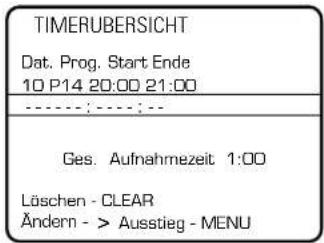
6 Wollen Sie einen TIMER-Block ändern?
Wählen Sie mit der Taste ▼ oder ▲ die Zeile (den TIMER-Block). Drücken Sie die Taste ▶.
⑦ Die OSD-Seite 'TIMER' erscheint am Bildschirm. Wählen Sie mit der Taste ◀ oder ▶ die TIMER-Daten (Dat., Prog., Start oder Ende) an, die Sie ändern wollen.
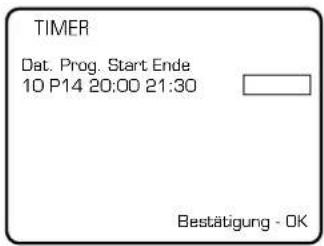
8 Ändern Sie die Daten mit den Zifferntasten 0-9 oder der Taste ▼ oder ▲.
9 Haben Sie alle Daten korrekt eingegeben? Dann drücken Sie die Taste OK der Fernbedienung. In der Anzeige am Bildschirm erscheint kurzzeitig 'Timer fertig' und danach die OSD-Seite 'HAUPTMENÜ'.
10 Beenden Sie mit der Taste MENU oder STANDBY.
Fernsehprogramme für TIMER-Programmierungen ordnen
Haben Sie bestimmte Fernsehprogramme die Sie bei TIMER-Programmierungen bevorzugen? Mit dieser Funktion können Sie diese Fernsehprogramme in einer separaten Programmliste nach Ihren Wünschen ordnen.
Ein wichtiger Hinweis:
* Die Reihenfolge der Programmbelegung des Videorecorders wird nicht verändert. Es werden nur die Fernsehprogramme in der OSD-Seite 'EASY TEXTPROGRAMMING' neu geordnet.
① Schalten Sie das Fernsehgerät ein und wählen Sie die Programmnummer für den Videorecorder.
2 Drücken Sie die Taste MENU. Die OSD-Seite 'HAUPTMENÜ' erscheint am Bildschirm.
3 Wählen Sie die Zeile 'Easy Textprogramming'. Bestätigen Sie mit der Taste ▶.
4 Die OSD-Seite 'EASY TEXTPROGRAMMING' erscheint am Bildschirm. Eine Seitennummer der zuletzt gewählten Programmnummer ist aktiv (hinterlegt).
Wählen Sie mit der Taste ◀ die Programmnummer. Die Programmnummer und der Programmname sind aktiv (hinterlegt).
5 Wählen Sie das Fernsehprogramm, von dem Sie die meisten TIMER-Aufnahmen programmieren wollen.
6 Drücken Sie die Taste SELECT. Der Programm-name erlischt, anstelle der Programmnummer erscheinen zwei waagrechte Striche.
| EASY TEXTPROGRAMMING |
| Programm Seite |
| 14 ARTE 100 100 100 100 |
| 15 CAN+ 100 100 100 100 |
| -- 100 100 100 100 |
| 17 RTL 301 302 303 304 |
| 18 PREM 100 100 100 100 |
| Programm eingeben - 0 - 9 |
| Ausstieg - MENU |
7 Geben Sie jetzt mit den Zifferntasten 0-9 die Programmnummer '01' zweistellig ein. Nach Eingabe der zweiten Ziffer werden die zwei Fernsehprogramme getauscht.
8 Wählen Sie das Fernsehprogramm, das Sie an zweiter Stelle in Ihrer Liste haben wollen.
Wiederholen Sie die Schritte 5 bis 7, bis Sie Ihre bevorzugten Fernsehprogramme in der gewünschten Reihenfolge sortiert haben.
| EASY TEXTPROGRAMMING |
| Programm Seite |
| 08 ARD 100 100 100 100 |
| 10 ZDF 100 100 100 100 |
| 03 RTL 100 100 100 100 |
| 04 SAT1 100 100 100 100 |
| Programm wählen - AVSeite eingeben - SELECT Textprog. - OKWähle Seite -> Ausstieg - MENU |
9 Zum Beenden drücken Sie zweimal die Taste MENU.
7. EDITIEREN - GESTALTEN VON VIDEOAUFNAHMEN
Videobänder können nicht einfach mit der Schere geschnitten und wieder zusammengelebt werden.
Wenn in vorhandene Videoaufnahmen andere Szenen störzonenfrei und bildgenau nahtlos aneinandergefügt und/oder eingefügt werden sollen, muß beim Überspielen (Kopieren) von einem Videoband auf das andere, elektronisch 'geschnitten' werden. Dieses Auswählen, Schneiden und Gestalten 'neuer' Videoaufnahmen nennt man 'Editieren'. Zum Editieren können verschiedene Methoden angewandt werden.
Nachvertonen (Audio-Dubbing)
Zu einem vorhandenen Bild auch den 'passenden' Ton überspielen. Die Mono-Tonspur des Videobandes kann nachträglich mit einem anderen Ton überspielt werden, die Mono-Tonspur wird vollständig gelöscht. Die Stereo-Tonspur und das Bild bleiben unverändert.
Die Insert- und Insert-Edit-Funktionen
Mit diesen Funktionen können in vorhandene Aufnahmen nachträglich andere Bild- und/oder Tonaufnahmen problemlos und störzonenfrei eingefügt werden. Sie können zwischen drei Insert-Funktionen wählen.
Synchrones Überspielen (Synchro-Edit)
Beim synchronen Überspielen zwischen diesem Videorecorder und einen dafür ausgestatteten Videorecorder bzw. Camerarecorder werden beide Geräte zeitrichtig gestartet. Dadurch wird Szene für Szene bildgenau und störzonenfrei überspielt.
Die Programm-Edit-Funktionen (Schnittliste)
Sie können aus vorhandenen Videoaufnahmen bis zu zehn (10) einzelne Szenen markieren, in die Liste 'Programm Edit' des Videorecorders übernehmen, neu sortieren und danach hintereinander auf eine Videokassette überspielen.
Voraussetzung dafür ist, daß Ihr Camerarecorder mit einer 'Bussteuerung' ausgestattet ist und über einen Stunden-, Minuten-, Sekunden- bzw. Einzelbild-Zähler (Timecode-Zähler) verfügt.
Nachvertonung (Audio-Dubbing)
Zu einer bereits vorhandenen Aufnahme können Sie die Tonspur nachträglich mit einer anderen Tonaufnahme überspielen (nachvertonen).
Schließen Sie dazu eine Tonquelle an die Eingangsbuchsen L + R (z.B. einen CD-Spieler) oder an die Mikrofonbuchse MIC. (ein Mikrofon) an. Die Buchsen befinden sich hinter der Frontklappe des Videorecorders.
Achten Sie darauf, daß die 'richtige' Kassette ohne Aufnahmesperre in den Videorecorder eingelegt ist.
1 Drücken Sie die Taste MENU. Wählen Sie die Zeile 'A/V Edit'. Bestätigen Sie mit der Taste ▶.
2 Die OSD-Seite 'EDIT MENU' erscheint am Bildschirm. Wählen Sie die Zeile 'Audio Dubbing'. Bestätigen Sie mit der Taste ▶.
3 Die OSD-Seite 'AUDIO DUBBING' erscheint am Bildschirm.
Wollen Sie den Ton weich ein- oder ausblenden, wählen Sie die entsprechende Zeile 'Einblenden' oder 'Ausblenden'. Schalten Sie mit Taste ▶ auf 'ein'. Wählen Sie die Zeile 'Start Dubbing'.
Bestätigen Sie mit der Taste ▶.
4 Suchen Sie im Wiedergabebetrieb das gewünschte Ende der Aufnahme.
Beenden Sie die Suche mit der Taste
STILL / JOG ON ▶▶◀. Stellen Sie mit der Taste
EDIT OUT die Anzeige auf '0:00:00' (=Edit out).
5 Suchen Sie mit Bildsuchlauf rückwärts die Position, an der die Nachvertonung beginnen soll.
6 Drücken Sie die Taste STOP ■.
7 Schalten Sie die Tonquelle ein.
Mit den Schiebeeinstellern L RECORD LEVEL R oder MIC. - + am Videorecorder steuern Sie den Ton der Tonquelle aus, bis bei den lautesten Stellen des Tones die Marke '0 dB' leuchtet.
8 Starten Sie zum richtigen Zeitpunkt mit der Taste RECORD ● die Nachvertonung.
Der Videorecorder beginnt mit der Aufnahme des von der Tonquelle übermittelten Tons. Die Tonspur wird überspielt.
Die Tonaufnahme kann über einen an der Buchse angeschlossenen Kopfhörer mitgehört werden.
Die Lautstärke des Kopfhörers stellen Sie mit dem Schiebeeinsteller Ω - + am Videorecorder ein.
Die Audio-Aufnahme stoppt automatisch bei der Zählwerk-Anzeige '0:00:00' (=Edit out).
9 Wollen Sie abbrechen, dann drücken Sie die Taste STOP ■.
10 Beenden Sie Audio-Dubbing mit der Taste MENU oder STANDBY (Fernbedienung).
Hinweise:
* Zur Wiedergabe des nachvertonten Tones drücken Sie die Taste SELECT so oft, bis in der Anzeige des Videorecorders 'MONO' erscheint.
* Wenn Sie ein Mischpult an den Videorecorder anschließen, dann können Sie den HiFi-Originalton der eingelegten Videocassette und den Ton mehrerer externer Tonquellen zusammenmischen.
Den HiFi-Originalton können Sie von den Cinch-Buchsen AUDIO L OUT R (Videorecorder-Rückseite) abnehmen und dem Mischpult zuführen. Das Mischpult schließen Sie an die Cinch-Buchsen L + R (Videorecorder-Vorderseite) an.
Starten Sie am Videorecorder die 'WIEDERGABE'. Mit den Schiebeeinstellern L RECORD LEVEL R steuern Sie dann den Ton vom Mischpult aus, bis bei den lautesten Stellen des Tones die Marke '0 dB' leuchtet.
* Wenn Sie den Ton dieser Nachvertonung hören möchten, dann müssen Sie bei der Wiedergabe die Mono-Tonspur wählen.
Die Insert-Funktionen
Mit den Insert-Funktionen können in vorhandene Aufnahmen nachträglich andere Bild- und/oder Tonaufnahmen problemlos eingefügt werden.
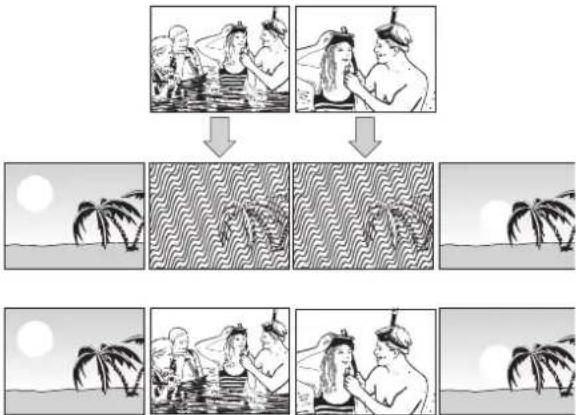
flowchart
graph TD
    A["Player 1"] --> B["Player 2"]
    B --> C["Player 3"]
    C --> D["Player 4"]
    D --> E["Player 5"]
    E --> F["Player 6"]
    F --> G["Player 7"]
    G --> H["Player 8"]
    H --> I["Player 9"]
    I --> J["Player 10"]
Das Bild-/Tonsignal kommt über die Eingangsbuchsen V ('E3') oder SVHS ('E4') und L + R
(Ton-Eingang für 'E3' und 'E4') in den Videorecorder. Die Buchsen befinden sich hinter der Frontklappe des Videorecorders, oder
das Bild-/Tonsignal kommt über die Scart-Buchsen EURO-AV 1 oder DEC.-AV 2 in den Videorecorder.
Die Buchsen befinden sich an der Rückseite des Videorecorders.
Sie können zwischen drei Insert-Funktionen wählen.
- 'INSERT DUBBING': Das Bild, der HiFi-Ton (Schrägspur) und der Mono-Ton (Längsspur) wird neu aufgenommen.
- 'INSERT VIDEO': Das Bild und der HiFi-Ton (Schrägspur) wird neu aufgenommen, der Mono-Ton (Längsspur) bleibt erhalten.
- 'INSERT COPY': Das Bild wird neu aufgenommen. Der Mono-Ton (Längsspur) bleibt erhalten und wird auf die HiFi-Tonspur (Schrägspur) überspielt.
Beachten Sie auch die Bedienungsanleitung des angeschlossenen Gerätes.
Achten Sie darauf, daß die 'richtige' Kassette ohne Aufnahmesperre in den Videorecorder eingelegt ist.
① Schalten Sie das Fernsehgerät ein und wählen Sie die Programmnummer für den Videorecorder.
② Schalten Sie den Videorecorder ein.
3 Suchen Sie auf der Kassette im Videorecorder das gewünschte Ende der Insert-Aufnahme. Drücken Sie die Taste STOP ■. Schalten Sie mit der Taste COUNTER auf Zählwerk-Anzeige. Stellen Sie mit der Taste CLEAR die Anzeige auf '0:00:00'.
4 Suchen Sie auf der Kassette im Videorecorder den gewünschten Anfang der Insert-Aufnahme. Drücken Sie die Taste STOP ■.
5 Schalten Sie die externe Bild-/Tonquelle ein. Suchen Sie den Anfang der Überspielung.
6 Drücken Sie die Taste MENU. Wählen Sie die Zeile 'Aufnahmearten'. Bestätigen Sie mit der Taste ▶. Die OSD-Seite 'AUFNAHMEARTEN' erscheint am Bildschirm. Nur wenn das Bild-/Tonsignal über die Eingangsbuchsen V ('E3') oder SVHS ('E4') und L + R (Ton-Eingang für 'E3' und 'E4') eingespeist wird: Mit den Schiebeeinstellern L RECORD LEVEL R steuern Sie den Ton aus, bis bei den lautesten Stellen des Tones die Marke '0 dB' leuchtet.
Wenn das Bild-/Tonsignal über die Buchsen EURO-AV 1 oder DEC.-AV 2 eingespeist wird, erfolgt die Tonaussteuerung automatisch.
⑦ Wählen Sie die gewünschte Insert-Funktion: 'Insert dubbing', oder 'Insert video', oder 'Insert copy'. Wählen Sie die Programmnummer der angeschlossenen Bild-/Tonquelle ('E1', 'E2', 'E3' oder 'E4').
Beachten Sie die Benutzerführung der OSD-Seite.
8 Starten Sie zum 'richtigen' Zeitpunkt mit der Taste RECORD ● die Aufnahme.
9 Die Insert-Aufnahme stoppt automatisch bei der Zählwerk-Anzeige '0:00:00'
10 Beenden Sie mit der Taste MENU oder STANDBY (Fernbedienung).
Hinweis zu 'INSERT VIDEO': * Drücken Sie zur Wiedergabe des 'ursprünglichen' Tones die Taste SELECT so oft, bis in der Anzeige am Videorecorder 'MONO' erscheint.
Videorecorder (VCR) und Camera-recorder (CC) anpassen (Edit-Setup)
Sie können zwischen diesem Videorecorder (VCR) und einem dafür ausgestatteten Camerarecorder (CC) synchron überspielen. Mit Hilfe eines Synchronimpulses und der einstellbaren Einschaltzeit (=preroll time) werden beide Geräte zeitrichtig gestartet.
Unterschiedliche Bedien- und Verkabelungsvarianten sind möglich. Eine Übersicht an Synchro-Edit-Kabel finden Sie am Ende der Bedienungsanleitung.
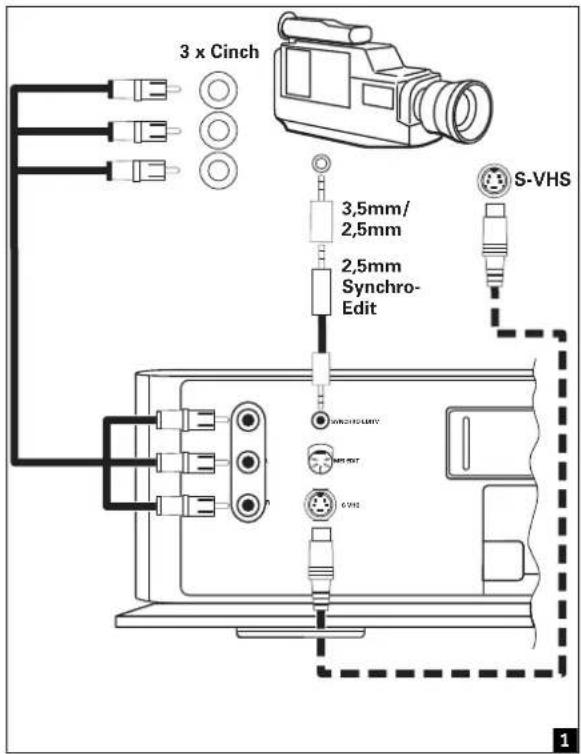
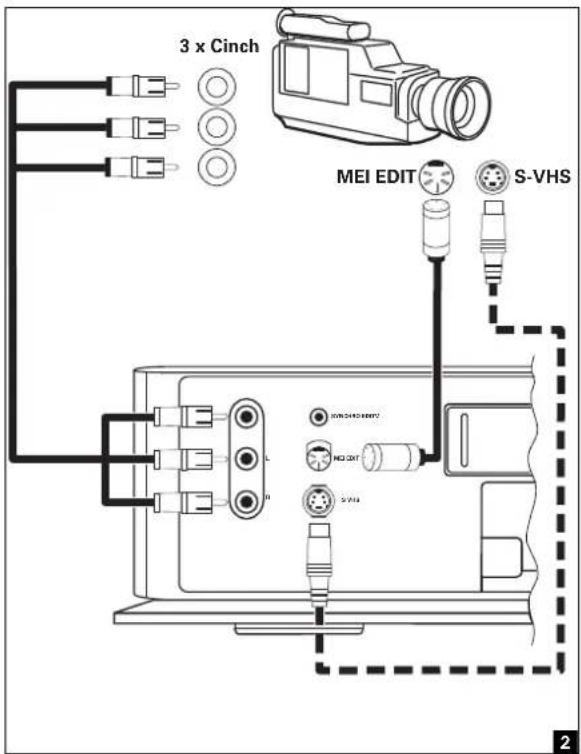
Verbinden Sie die beiden Geräte mit dem entsprechenden Synchro-Edit-Kabel (an Ihrem Videorecorder ist das die Buchse SYNCHRO EDIT bzw. die Buchse MEI EDIT).
Das Bild-/Tonsignal kommt über die Eingangsbuchsen V ('E3') oder SVHS ('E4') und L + R
(Ton-Eingang für 'E3' und 'E4') in den Videorecorder. Die Buchsen befinden sich hinter der Frontklappe des Videorecorders.
Beachten Sie auch die Bedienungsanleitung Ihres Camerarecorders.
Achten Sie darauf, daß die 'richtige' Kassette ohne Aufnahmesperre in den Videorecorder eingelegt ist.
1 Schalten Sie das Fernsehgerät ein und wählen Sie die Programmnummer für den Videorecorder.
② Schalten Sie den Videorecorder ein.
Wählen Sie die Programmnummer 'E3' oder 'E4'.
3 Drücken Sie die Taste MENU. Die OSD-Seite 'HAUPTMENÜ' erscheint am Bildschirm. Wählen Sie die Zeile 'A/V Edit'. Bestätigen Sie mit der Taste ▶.
4 Die OSD-Seite 'EDIT MENU' erscheint am Bildschirm, die Zeile 'Edit Setup' ist aktiv. Bestätigen Sie mit der Taste ▶.
Beachten Sie die Benutzerführung der OSD-Seite.
5 Schalten Sie den Camerarecorder auf 'Standbild' (Wiedergabe-Pause).
Drücken Sie die Taste OK der Videorecorder-Fernbedienung. Warten Sie, bis der Videorecorder den angeschlossenen Camerarecordertyp erkannt hat.
Beachten Sie die Benutzerführung der OSD-Seite.
7 Durch Drücken der Taste CLEAR kann die für den angeschlossenen Camerarecordertyp bevorzugte Vorwahlzeit (= preroll time) jederzeit abgerufen werden. Mit der Taste ◀ oder ▶ können Sie die Angabe der Vorwahlzeit (= preroll time) verändern.
Drücken Sie die Taste ▼
8 Wählen Sie die gewünschte Insert-Edit-Funktion: 'Insert dubbing', oder 'Insert video', oder 'Insert copy'.
9 Bestätigen Sie mit der Taste MENU.
Ein wichtiger Hinweis:
* Die Anpassung der Vorwahlzeit (= preroll time), müssen Sie nur einmal durchführen. Der Videorecorder speichert die Einstellungen automatisch. Aber achten Sie bitte darauf, daß andere Camerarecordertypen immer 'neu' angepaßt werden müssen
Synchrones Überspielen (Synchro-Edit)
1 Rufen Sie die OSD-Seite 'EDIT MENU' auf. Wählen Sie mit der Taste ▼ die Zeile 'Synchro-Edit'. Bestätigen Sie mit der Taste ▶.
2 Die für den angeschlossenen Camerarecordertyp entsprechende OSD-Seite 'SYNCHRO EDIT' erscheint am Bildschirm.
3 Wählen Sie mit der Taste RECORDER die OSD-Seite 'Recorder' (für Videorecorder-Betrieb). Suchen Sie am Videorecorder die richtige Band-position für den Aufnahmebeginn. Schalten Sie den Videorecorder auf Wiedergabe-Pause.
4 Wählen Sie mit der Taste PLAYER die OSD-Seite 'Player' (für Camerarecorder-Betrieb).
Suchen Sie am Camerarecorder die richtige Bandposition für den Wiedergabebeginn.
Mit den Schiebeeinstellern L RECORD LEVEL R steuern Sie den Ton aus, bis bei den lautesten Stellen des Tones die Marke '0 dB' leuchtet. Schalten Sie den Camerarecorder auf 'Standbild' (Wiedergabe-Pause).
Beachten Sie die Benutzerführung der OSD-Seite. Wie das Überspielen gestartet wird, ist abhängig vom verwendeten Camerarecorder und dem entsprechenden Synchro-Edit-Kabel.
Variante 1, Bild 1 oder Bild 2, der Video-recorder steuert den Camerarecorder.
5 Starten Sie den Überspielvorgang mit der Taste RECORD am Videorecorder.
Der Camerarecorder startet mit 'WIEDERGABE' und der Videorecorder startet synchron mit 'AUFNAHME'.
6 Unterbrechen Sie die Aufnahme mit der Taste STOP am Videorecorder.
7 Beenden Sie mit der Taste MENU oder STANDBY (Fernbedienung).
Einige wichtige Hinweise:
* Fehlt der Beginn der Überspielszene, ist die 'preroll time' zu lang eingestellt. Stellen Sie dann eine kürzere Zeit ein.
Ist vor der Überspielszene bereits aufgenommen, ist die 'preroll time' zu kurz eingestellt. Erhöhen Sie dann die Zeiteinstellung.
* Wenn Ihr Camerarecorder mit einer 2,5 mm ø Steuerbuchse (LANC-Steuerung) oder einer 5-poligen MEI-Buchse ausgestattet ist, können Sie die Wiedergabe- und Umspulfunktionen vieler Camerarecorder mit den entsprechenden Bedienelementen des Videorecorders steuern.
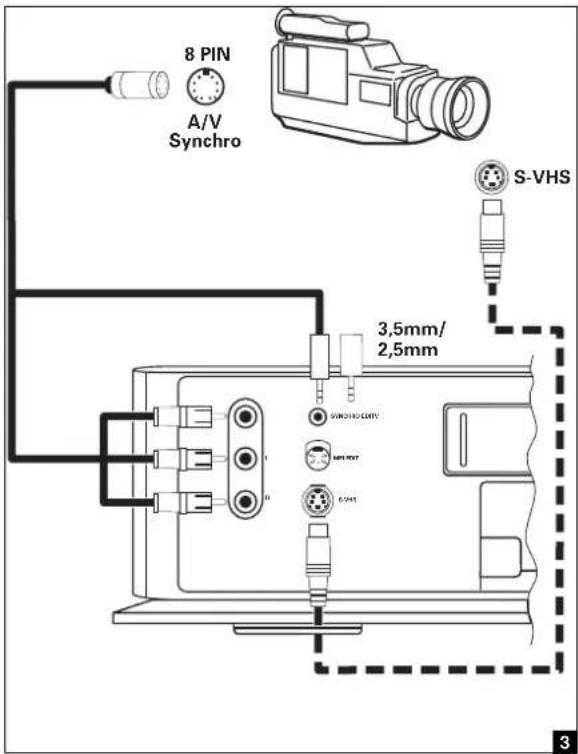
Variante 2, Bild 3 oder Bild 4, der Camerarecorder steuert den Videorecorder.
5 Starten Sie die Überspielung mit der vorgesehenen Taste am Camerarecorder oder auf der Camerarecorder-Fernbedienung.
Der Camerarecorder startet mit 'WIEDERGABE' und der Videorecorder startet synchron mit 'AUFNAHME'.
6 Unterbrechen Sie die Aufnahme mit der PAUSE- oder STILL-Taste am Camerarecorder oder auf der Camerarecorder-Fernbedienung.
7 Beenden Sie mit der Taste MENU oder STANDBY (Fernbedienung).
Einige wichtige Hinweise:
* Fehlt der Beginn der Überspielszene, ist die 'preroll time' zu lang eingestellt. Stellen Sie dann eine kürzere Zeit ein.
Ist vor der Überspielszene bereits aufgenommen, ist die 'preroll time' zu kurz eingestellt. Erhöhen Sie dann die Zeiteinstellung.
Die Insert-Edit-Funktionen
Mit den Insert-Edit-Funktionen können in vorhandene Aufnahmen nachträglich andere Bild- und/oder Tonaufnahmen problemlos eingefügt werden.
Verbinden Sie die beiden Geräte mit dem entsprechenden Synchro-Edit-Kabel (an Ihrem Videorecorder ist das die Buchse SYNCHRO EDIT bzw. die Buchse MEI EDIT).
Das Bild-/Tonsignal kommt über die Eingangsbuchsen V ('E3') oder SVHS ('E4') und L + R
(Ton-Eingang für 'E3' und 'E4') in den Videorecorder. Die Buchsen befinden sich hinter der Frontklappe des Videorecorders.
Wenn Ihr Camerarecorder mit einer 2,5 mm ø Steuerbuchse (LANC-Steuerung) oder einer 5-poligen MEI-Buchse ausgestattet ist, können Sie zwischen folgenden Insert-Edit-Methoden wählen.
- Methode 1 'INSERT VCR': Sie markieren auf der Kassette im Videorecorder die Bandposition, an der die 'neue' Aufnahme enden soll.
- Methode 2 'INSERT CC': Sie markieren auf der Kassette des Camerarecorders den Anfang und das Ende einer 'Szene' (Bandposition), die Sie in vorhandene Aufnahmen einfügen (einspielen) wollen. Das funktioniert aber nur, wenn Ihr Camerarecorder mit einer 2,5 mm ø Steuerbuchse (LANC-Steuierung) oder einer 5-poligen MEI-Buchse ausgestattet ist.
Drei Insert-Edit-Funktionen sind möglich:
- 'INSERT DUBBING': Das Bild, der HiFi-Ton (Schrägspur) und der Mono-Ton (Längsspur) wird neu aufgenommen.
- 'INSERT VIDEO': Das Bild und der HiFi-Ton (Schrägspur) wird neu aufgenommen, der Mono-Ton (Längsspur) bleibt erhalten.
- 'INSERT COPY': Das Bild wird neu aufgenommen. Der Mono-Ton (Längsspur) bleibt erhalten und wird auf die HiFi-Tonspur (Schrägspur) überspielt.
Hinweise zu den Insert-Edit-Funktionen:
* Der Videorecorder verwendet immer die Insert-Edit-Funktion, welche Sie im Abschnitt 'Videorecorder und Camerarecorder anpassen' gewählt haben.
Beachten Sie auch die Bedienungsanleitung Ihres Camerarecorders.
Achten Sie darauf, daß die 'richtige' Kassette ohne Aufnahmesperre in den Videorecorder eingelegt ist.
1 Schalten Sie das Fernsehgerät ein und wählen Sie die Programmnummer für den Videorecorder.
2 Schalten Sie den Videorecorder ein.
Wählen Sie die Programmnummer 'E3' oder 'E4'.
3 Drücken Sie die Taste MENU. Die OSD-Seite 'HAUPTMENÜ' erscheint am Bildschirm. Wählen Sie die Zeile 'A/V Edit'. Bestätigen Sie mit der Taste ▶.
4 Die OSD-Seite 'EDIT MENU' erscheint am Bildschirm. Wählen Sie die Zeile 'Insert Edit'. Bestätigen Sie mit der Taste ▶.
Die für den angeschlossenen Camerarecordertyp entsprechende OSD-Seite 'INSERT EDIT' erscheint am Bildschirm. Beachten Sie die Benutzerführung der OSD-Seite.
5 Nur wenn Ihr Camerarecorder mit einer 2,5 mm ø Steuerbuchse (LANC-Steue-rung) oder einer 5-poli-gen MEI-Buchse ausgestattet ist: Bestätigen Sie die Zeile 'Insert VCR' oder wählen Sie bei Bedarf die Zeile 'Insert CC'. Bestätigen Sie mit der Taste ▶.
Methode 1 'Insert VCR':
6 Wählen Sie mit der Taste RECORDER die OSD-Seite 'Recorder' (für Videorecorder-Betrieb). Suchen Sie am Videorecorder die richtige Bandposition an der die Aufnahme enden soll. Markieren Sie mit der Taste EDIT OUT.
7 Suchen Sie am Videorecorder die richtige Bandposition für den Aufnahmebeginn. Schalten Sie den Videorecorder auf Wiedergabe-Pause.
8 Wählen Sie mit der Taste PLAYER die OSD-Seite 'Player' (für Camerarecorder-Betrieb). Suchen Sie am Camerarecorder die richtige Bandposition für den Wiedergabebeginn. Mit den Schiebeeinstellern L RECORD LEVEL R steuern Sie den Ton aus, bis bei den lautesten Stellen des Tones die Marke '0 dB' leuchtet. Schalten Sie den Camerarecorder auf 'Standbild' (Wiedergabe-Pause).
Methode 2 'Insert CC':
6 Schalten Sie mit der Taste RECORDER auf die OSD-Seite 'Recorder' (für Videorecorder-Betrieb). Suchen Sie am Videorecorder die richtige Bandposition für den Aufnahmebeginn. Schalten Sie den Videorecorder auf Wiedergabe-Pause.
Abhängig vom angeschlossenen Camerarecordertyp können Sie den Anfang und das Ende der Überspielung markieren.
Beachten Sie die Benutzerführung der OSD-Seite.
⑦ Wählen Sie mit der Taste PLAYER die OSD-Seite 'Player' (für Camerarecorder-Betrieb). Suchen Sie am Camerarecorder den gewünschten Anfang der Insert-Aufnahme.
Mit den Schiebeeinstellern L RECORD LEVEL R steuern Sie den Ton aus, bis bei den lautesten Stellen des Tones die Marke '0 dB' leuchtet. Wenn möglich - markieren Sie den Anfang der Insert-Aufnahme mit der Taste EDIT IN, oder schalten Sie den Camerarecorder auf 'Standbild' (Wiedergabe-Pause).
8 Bei Bedarf suchen Sie am Camerarecorder das gewünschte Ende der Insert-Aufnahme und markieren mit der Taste EDIT OUT.
Beachten Sie die Benutzerführung der OSD-Seite. Wie das Überspielen gestartet wird, ist abhängig vom verwendeten Camerarecorder und dem entsprechenden Synchro-Edit-Kabel.
Variante 1: Der Videorecorder steuert den Camerarecorder.
9 Starten Sie den Überspielvorgang mit der Taste RECORD ● am Videorecorder.
Der Camerarecorder startet mit 'WIEDERGABE' und der Videorecorder startet synchron mit 'AUFNAHME'.
10 Die Insert-Aufnahme wird automatisch beendet. Wollen Sie vorher unterbrechen, drücken Sie die Taste STOP am Videorecorder.
11 Beenden Sie mit der Taste MENU oder STANDBY (Fernbedienung).
Variante 2: Der Camerarecorder steuert den Videorecorder (funktioniert nur bei 'Insert CC'-Betrieb).
9 Starten Sie die Überspielung mit der vorgesehenen Taste am Camerarecorder oder auf der Camerarecorder-Fernbedienung. Der Camerarecorder startet mit 'WIEDERGABE' und der Videorecorder startet synchron mit 'AUFNAHME'.
10 Wollen Sie vorher beenden, drücken Sie die PAUSE- oder STILL-Taste am Camerarecorder oder auf der Camerarecorder-Fernbedienung.
11 Beenden Sie mit der Taste MENU oder STANDBY (Fernbedienung).
Hinweis:
* Wenn Ihr Camerarecorder mit einer 2,5 mm ø Steuerbuchse (LANC-Steuerung) oder einer 5-poligen MEI-Buchse ausgestattet ist, können Sie die Wiedergabe- und Umspulfunktionen vieler Camerarecorder mit den entsprechenden Bedienelementen des Videorecorders steuern.
Die Programm-Edit-Funktionen
Sie können aus vorhandenen Videoaufnahmen bis zu zehn (10) einzelne Szenen markieren, in die Liste 'Programm Edit' des Videorecorders übernehmen, neu sortieren und danach hintereinander auf eine Videokassette überspielen.
Voraussetzung dafür ist, daß Ihr Camerarecorder mit einer 'Bussteuerung' ausgestattet ist und über einen Stunden-, Minuten-, Sekunden- bzw. Einzelbild-Zähler (Timecode-Zähler) verfügt.
Die 'Bussteuerung' erkennt man an einer einer 2,5 mm ø Steuerbuchse (LANC-Steuerung) oder einer 5-poligen MEI-Buchse) am Camerarecorder. Zusätzlich können Sie die Umspul- und Wiedergabe-Funktionen vieler Camerarecorder mit den entsprechenden Bedienelementen des Videorecorders steuern.
Verbinden Sie die beiden Geräte mit dem entsprechenden Synchro-Edit-Kabel (an Ihrem Videorecorder ist das die Buchse SYNCHRO EDIT bzw. die Buchse MEI EDIT).
Das Bild-/Tonsignal kommt über die Eingangsbuchsen V ('E3') oder SVHS ('E4') und L + R
(Ton-Eingang für 'E3' und 'E4') in den Videorecorder. Die Buchsen befinden sich hinter der Frontklappe des Videorecorders.
Beachten Sie auch die Bedienungsanleitung Ihres Camerarecorders.
Achten Sie darauf, daß die 'richtige' Kassette ohne Aufnahmesperre in den Videorecorder eingelegt ist.
1 Schalten Sie das Fernsehgerät ein und wählen Sie die Programmnummer für den Videorecorder.
2 Schalten Sie den Videorecorder ein und wählen die Programmnummer der angeschlossenen Bild-/Tonquelle ('E3' oder 'E4').
3 Schalten Sie den Camerarecorder ein. Legen Sie die 'richtige' Kassette ein. Hat der angeschlossene Camerarecorder keinen Timecode (siehe Bedienungsanleitung des Camerarecorders) dann stellen Sie am Bandanfang den Bandlängenzähler des Camerarecorders auf 'Null'. Der 'Nullpunkt' (Bezugspunkt für den Schnitt) kann an jeder beliebigen Bandstelle gewählt werden.
4 Drücken Sie die Taste MENU. Die OSD-Seite 'HAUPTMENÜ' erscheint am Bildschirm.
Wählen Sie die Zeile 'A/V Edit'.
Bestätigen Sie mit der Taste ▶.
5 Die OSD-Seite 'EDIT MENU' erscheint am Bildschirm. Wählen Sie die Zeile 'Programm Edit'. Bestätigen Sie mit der Taste ▶.
6 Die OSD-Seite 'PROGRAMM EDIT' erscheint am Bildschirm. Die Zeile 'Szene bearbeiten' ist aktiv. Bestätigen Sie mit der Taste ▶.
⑦ Wählen Sie die zu bearbeitende Szene an. Schalten Sie mit der Taste PLAYER am Videorecorder auf die OSD-Seite 'Player' (für Camerarecorder-Betrieb). Suchen Sie am Camerarecorder den Anfang der Szene, die Sie überspielen wollen. Markieren Sie mit der Taste EDIT IN am Videorecorder.
8 Suchen Sie am Camerarecorder das Ende der Szene, die Sie überspielen wollen. Markieren Sie mit der Taste EDIT OUT am Videorecorder.
9 Drücken Sie die Taste RECORDER. Die markierte Szene wird automatisch in die OSD-Seite 'PROGRAMM EDIT' (Schnittliste) übernommen.
Wiederholen Sie die Schritte ⑦ bis ⑨ bis alle gewünschten Szenen markiert sind.
10 Beenden Sie mit der Taste MENU. Die OSD-Seite 'PROGRAMM EDIT' erscheint am Bildschirm.
Hinweis:
* Alle bearbeiteten Szenen sind aktiv und deshalb mit einem (*) Stern markiert. Sie können nur aktive Szenen aufnehmen. Mit der Taste [SELECT] können Sie jede einzelne Szene deaktivieren und wieder aktivieren.
Einzelne Szenen umsortieren
Legen Sie vor dem Überspielen in der Schnittliste die Reihenfolge der Szenen fest.
1 Rufen Sie die OSD-Seite "PROGRAMM EDIT" auf. Die Zeile 'Szene bearbeiten' ist aktiv. Bestätigen Sie mit der Taste ▶.
2 Die OSD-Seite 'PROGRAMM EDIT' (Schnittliste) erscheint am Bildschirm. Wählen Sie die Szene an, die Sie verschieben wollen.
Drücken Sie die Taste ▶.
3 Verschieben Sie die Szene auf die gewünschte Position. Bestätigen Sie mit der Taste ◀.
4 Beenden Sie mit der Taste MENU.
Einzelne Szenen löschen
1 Rufen Sie die OSD-Seite "PROGRAMM EDIT" auf. Die Zeile 'Szene bearbeiten' ist aktiv. Bestätigen Sie mit der Taste ▶.
2 Die OSD-Seite 'PROGRAMM EDIT' (Schnittliste) erscheint am Bildschirm. Wählen Sie die Szene an, die Sie löschen wollen.
3 Drücken Sie die Taste CLEAR. Die Szene ist gelöscht.
4 Beenden Sie mit der Taste MENU.
Vorschau der Szenen in der Schnittliste
Mit dieser Funktion können Sie die Szenenfolge, die sich in der Schnittliste befinden, vor dem Überspielen ansehen.
Hat der angeschlossene Camerarecorder keinen Timecode, muß das Videoband im Camerarecorder an die Bandstelle gespult werden, welche als 'Nullpunkt' bei der Schnittübernahme verwendet wurde.
Der Bandlängenzähler am Camerarecorder muß auf 'Null' gestellt werden.
1 Rufen Sie die OSD-Seite 'PROGRAMM EDIT' auf. Wählen Sie die Zeile 'Szenen Vorschau'. Bestätigen Sie mit der Taste ▶.
2 Die OSD-Seite 'VORSCHAU' erscheint am Bildschirm. Der Videorecorder schaltet den Camerarecorder automatisch auf Wiedergabe und spielt die aktivierten Szenen in der Reihenfolge der Schnittliste ab.
3 Am Ende der letzten Szene beendet der Video-recorder die Wiedergabe und schaltet automatisch auf die OSD-Seite 'PROGRAMM EDIT'.
4 Wollen Sie vorher beenden, drücken Sie die Taste MENU.
Alle Szenen aufnehmen
Mit dieser Funktion können Sie die aktivierten Szenen der Schnittliste auf eine Videokassette 'neu' überspielen.
Hat der angeschlossene Camerarecorder keinen Timecode, muß das Videoband im Camerarecorder an die Bandstelle gespult werden, welche als 'Nullpunkt' bei der Schnittübernahme verwendet wurde.
Der Bandlängenzähler am Camerarecorder muß auf 'Null' gestellt werden.
1 Rufen Sie die OSD-Seite "PROGRAMM EDIT" auf. Wählen Sie die Zeile 'Szenen aufnehmen'. Bestätigen Sie mit der Taste ▶.
2 Die OSD-Seite 'SZENEN AUFNEHMEN' erscheint am Bildschirm. Suchen Sie am Videorecorder die richtige Bandposition für den Aufnahmebeginn. Schalten Sie den Videorecorder auf Wiedergabe-Pause.
3 Starten Sie den Überspielvorgang mit der Taste RECORD am Videorecorder. Der Videorecorder spielt die aktivierten Szenen der Schnittliste auf die Videokassette.
4 Nach dem Überspielen der letzten Szene schaltet der Videorecorder automatisch auf die OSD-Seite 'PROGRAMM EDIT'. Die Daten der Schnittliste bleiben erhalten.
5 Wollen Sie vorher beenden, drücken Sie die Taste MENU.
Die Schnittliste vollständig löschen
Wollen Sie 'neue' Szenen überspielen, dann müssen Sie vorher den Inhalt der Schnittliste löschen.
1 Rufen Sie die OSD-Seite "PROGRAMM EDIT" auf. Wählen Sie die Zeile 'Liste löschen'. Bestätigen Sie mit der Taste ▶.
2 Die OSD-Seite 'LISTE LÖSCHEN' erscheint am Bildschirm. Wollen Sie den Inhalt der Schnittliste vollständig löschen, dann drücken Sie die Taste CLEAR.
3 Der Inhalt der Schnittliste ist vollständig gelöscht. Danach schaltet der Videorecorder automatisch auf die OSD-Seite 'PROGRAMM EDIT'.
4 Beenden Sie mit der Taste MENU.
8. BESONDERHEITEN IHRES VIDEORECORDERS
Stellen Sie Ihren individuellen Bedienkomfort am Videorecorder ein
Sie können für einige Aufnahme- und Wiedergabefunktionen Ihre individuellen Einstellungen vorher festlegen. Detaillierte Erklärungen zu den Funktionen finden Sie im entsprechenden Kapitel.
1 Schalten Sie das Fernsehgerät ein und wählen Sie die Programmnummer für den Videorecorder.
2 Drücken Sie die Taste MENU.
3 Wählen Sie die Zeile 'Individuelle Einst.'. Bestätigen Sie mit der Taste ▶.
4 Die OSD-Seite 'INDIVIDUELLE EINST.' erscheint am Bildschirm, die Zeile 'Timer' ist aktiv.
| INDIVIDUELLE EINST. |
| Timer Keine Einst. > |
| Aufnahmegeschw. SP |
| OSD auto |
| Direkte Aufnahme ein |
| Aufnahmebereit E2 |
| Bestätigung - OK |
5 Sie können jetzt festlegen, welche Art der TIMER-Programmierung Sie bevorzugen.
Wählen Sie die Anzeige 'Keine Einst.', 'Normaler Timer' oder 'ShowView'.
6 Wählen Sie mit der Taste ▼ oder ▲ die Zeile 'Aufnahmegeschw.'. Wählen Sie die Anzeige 'SP' (= Standardspielzeit) oder 'LP' (= Langspielzeit).
7 Wählen Sie die Zeile 'OSD'.
Wählen Sie die gewünschte Anzeige.
'auto': Die angewählte Betriebsart wird für einige Sekunden am Bildschirm eingeblendet und erlischt dann.
'ein': Die angewählte Betriebsart wird dauernd am Bildschirm eingeblendet.
'aus': Die angewählte Betriebsart wird nicht am Bildschirm eingeblendet.
8 Wählen Sie die Zeile 'Direkte Aufnahme'. Ist die Funktion eingeschaltet, nimmt der Videorecorder immer das (im Moment des Aufnahmestarts) am Fernsehgerät gewählte Fernsehprogramm auf. Wählen Sie die Funktion 'aus' oder 'ein'.
9 Wählen Sie die Zeile 'Aufnahmebereit'.
Wählen Sie die Anzeige 'E1' oder 'E2' (Aufnahmen von Bild-/Tonquellen an den Scart-Buchsen EURO-AV 1 oder DEC.-AV 2, z.B. zweiten Video-recorder, Satelliten-Empfänger, Dekoder u.s.w.).
10 Speichern Sie die Eingaben mit der Taste OK.
11 Beenden Sie mit der Taste MENU.
Uhrzeit und Datum am Videorecorder kontrollieren/einstellen
Damit Sie programmierte Aufnahmen machen können, muß vorher die Uhr des Videorecorders richtig eingestellt sein.
Wenn Sie auf der Programmnummer '01' des Videorecorders ein Fernsehprogramm mit TXT einstellen, werden die Uhrzeit (auch für die Analoguhr) und das Datum vollautomatisch übernommen.
Bei Bedarf geben Sie die Uhrzeit und das Datum von Hand ein.
① Schalten Sie das Fernsehgerät ein und wählen die Programmnummer für den Videorecorder.
2 Drücken Sie die Taste FOLLOW TV am Videorecorder.
3 Wählen Sie die Zeile 'Uhr'. Bestätigen Sie mit der Taste ▶.
Erscheint die Anzeige: 'Datum und Zeit von P 01 übernommen', setzen Sie die Einstellung mit Schritt 6 fort.
| UHR EINSTELLEN |
| Zeit 16:45 |
| Jahr 1997 |
| Monat 05 |
| Datum 10 |
| Datum und Zeit von PO1 übernommen |
| Bestätigung - OK |
4 Wählen Sie die entsprechende Eingabezeile. Geben Sie Uhrzeit, Jahr, Monat und Datum ein. Verwenden Sie dazu die Zifferntasten 0–9.
5 Speichern Sie mit der Taste OK.
6 Beenden Sie mit der Taste MENU.
Sondereinstellungen für Videorecorder und Fernsehgerät
Sie können hier verschiedene Grundeinstellungen vornehmen, z.B. Frequenz-/Kanalnummernanzeige, Breitwandformat, VCR1/VCR2 Umschaltung.
1 Schalten Sie das Fernsehgerät ein und wählen Sie die Programmnummer für den Videorecorder.
2 Drücken Sie die Taste FOLLOW TV am Videorecorder.
3 Wählen Sie die Zeile 'Sondereinstellungen'. Bestätigen Sie mit der Taste ▶.
4 Die OSD-Seite 'SONDEREINSTELLUNGEN' erscheint am Bildschirm, die Zeile 'Kanal/Frequenz' ist aktiv.
Wählen Sie die Anzeige 'FREQ' oder 'CH'.
| SONDEREINSTELLUNGEN |
| Kanal/Frequenz CH > |
| 16 :9 ausVCR Adresse VCR 1Y/C CVBS Eing./Ausg.-WahlAkustische Kontrolle einAusstieg - MENU |
5 Wählen Sie die Zeile '16:9'. Besitzen Sie eines der neuen Fernsehgeräte mit Breitwandformat, dann belassen Sie die Einstellung. Ansonsten wählen Sie die Anzeige 'aus' (= Bildformat '4:3').
6 Verwenden Sie zwei Videorecorder mit dem gleichen Fernsteuerkode, dann können Sie zur Bedienung des 'richtigen' Videorecorders die Fernbedienung und den entsprechenden Videorecorder umschalten.
Lesen Sie dazu die detaillierten Erklärungen im Kapitel 8 'Besonderheiten Ihres Videorecorders' im Abschnitt 'VCR 1/VCR 2 Umschaltung'.
7 Jeder Tastendruck, ob am Videorecorder oder an der Fernbedienung wird durch einen akustischen Signalton bestätigt. Dieser Signalton kann aus- und eingeschaltet werden.
Wählen Sie die Zeile 'Akustische Kontrolle'.
Wählen Sie 'aus' oder 'ein'.
Mit diesem Videorecorder können Sie Aufnahmen von externen Bild-/Tonquellen durchführen, also z.B. von einem Camerarecorder oder zweiten Videorecorder auf diesen Videorecorder überspielen.
Dieser Videorecorder erkennt automatisch, ob ein S-VHS-Signal (= Y/C-Signal) oder
VHS-Signal (= CVBS-Signal) eingespeist wird.
Sie können das Eingangs- und Ausgangssignal der Scart-Buchse 1 EXTERNAL / EURO-AV 1 und das Eingangssignal der Scart-Buchse
2 EXTERNAL / DEC.-AV 2 auch manuell anwählen
8 Wählen Sie die Zeile 'Y/C - CVBS Eing./Ausg.-Wahl'. Bestätigen Sie mit der Taste ▶.
9 Die OSD-Seite 'Y/C EING./AUSG.-WAHL' erscheint am Bildschirm, die Zeile 'External 1' ist aktiv. Wählen Sie die Anzeige 'AUTO', 'Y/C' oder 'CVBS.
| Y/C CVBS EING./AUSG.-WAHL |
| Eingang : |
| External 1 AUTO > |
| External 2 AUTO |
| Ausgang : |
| External 1 CVBS |
| Bestätigung - OK |
10 Wählen Sie die Zeile 'External 2'. Haben Sie als Wiedergabegerät einen normalen VHS-Videorecorder oder VHS-Camerarecorder angeschlossen, dann belassen sie die Anzeige 'CVBS'. Ist ein S-VHS-Videorecorder oder S-VHS-Camera-recorder angeschlossen, dann wählen Sie die Anzeige 'Y/C'. Ist ein Wiedergabegerät mit separaten RGB-Ausgängen angeschlossen, dann wählen Sie die Anzeige 'RGB'.
Hinweis:
* In Ausnahmefällen (z.B. bei nicht normgerechten S-VHS oder VHS-Signal) kann bei der Wiedergabe der Überspielung die Farbwiedergabe nicht richtig sein. In diesem Fall führen Sie im Schritt ⑨ folgende Einstellung durch! Haben Sie als Wiedergabegerät einen normalen VHS-Videorecorder oder VHS-Camerarecorder angeschlossen, dann wählen Sie die Anzeige 'CVBS'. Ist ein S-VHS-Videorecorder oder S-VHS-Camerarecorder angeschlossen, dann wählen Sie die Anzeige 'Y/C'.
11 Bestätigen Sie die Einstellungen mit der Taste OK.
12 Zum Beenden drücken Sie zweimal die Taste MENU.
TXT-Dekoder.
TXT lesen mit dem Videorecorder
Mit diesem Videorecorder können Sie die in Ihrem Land ausgestrahlten TXT-Fernsehsendungen (z.B. Videotext / Teletext / Top / Flof / Fastext / Supertext, usw.) empfangen, auch wenn Ihr Fernsehgerät nicht mit TXT ausgestattet ist. Diese Funktion bietet Ihnen neben dem umfangreichen Angebot von TXT zwei weitere Vorteile:
- Sie können mit dem Videorecorder TXT-Untertitel einblenden und aufnehmen.
- Sie können beim Programmieren von Aufnahmen die bequeme Hilfestellung der TXT-Fernsehprogramm-Übersichtsseiten in Anspruch nehmen.
Wie kann ich TXT lesen?
① Schalten Sie das Fernsehgerät ein und wählen Sie die Programmnummer für den Videorecorder.
② Schalten Sie den Videorecorder ein.
3 Jetzt wählen Sie am Videorecorder das Fernsehprogramm, dessen TXT-Seiten Sie sehen wollen. Dazu drücken Sie die Taste ▼ oder ▲ oder die Zifferntasten 0-9 der Fernbedienung.
4 Drücken Sie die Taste MENU. Die OSD-Seite 'HAUPTMENÜ' erscheint am Bildschirm.
5 Wählen Sie die Zeile 'Easy Textprogramming'. Bestätigen Sie mit der Taste ▶.
6 Die OSD-Seite 'EASY TEXTPROGRAMMING' erscheint am Bildschirm. Die gewählte Programmnummer (z.B. '01 ARD') und eine Teletextseite (z.B. '100') sind aktiv (hinterlegt).
| EASY TEXTPROGRAMMINGProgramm Seite |
| 01 ARD 100 100 100 100 |
| 02 ZDF 100 100 100 100 |
| 03 RTL 100 100 100 100 |
| 04 SAT1 100 100 100 100 |
| Programm wählen - AVSeite eingeben - SELECT Textprog. - OKWahle Seite -> Ausstieg - MENU |
7 Sie können nun mit der Taste ▶ die TXT-Seiten, die Sie gerne lesen möchten, anwählen und mit der Taste OK aufrufen. Wollen Sie sich einen Überblick über das gesamte Informationsangebot des TXT verschaffen, drücken Sie die Tasten ◀ und dann OK. Es erscheint eine TXT-Übersichtsseite, die vom Fernsehprogramm aus festgelegt ist, oder geben Sie mit den Zifferntasten 0 - 9 die Nummer der gewünschten TXT-Seite ein. Diese Nummer müssen Sie immer dreistellig eingeben.
Die eingegebene Seitennummer erscheint links in der oberen Informationszeile am Bildschirm. Nach einigen Sekunden Suchzeit wird die gewünschte Seite eingeblendet. Wollen Sie eine andere Seite lesen, geben Sie einfach die neue Seitennummer ein. Bei einigen Fernsehprogrammen können Sie mit der Taste ▶ oder ▶ der Fernbedienung die TXT-Seite, die Sie lesen wollen, direkt auswählen.
8 Zum Beenden drücken Sie die Taste MENU so oft, bis Sie die normale Fernsehsendung am Bildschirm sehen.
Hinweise:
* Sie können vier Seiten als Vorzugsseiten speichern.
Wiederholen Sie dazu die Punkte 1 bis 6.
Wählen Sie mit der Taste ▶ den Platz, an der die neue Seite gespeichert werden soll und bestätigen Sie mit der Taste SELECT.
Geben Sie mit den Zifferntasten 0-9 die neue Seitennummer ein und bestätigen diese mit der Taste OK.
Extern gesteuerte TIMER-Aufnahme
Haben Sie ein Zusatzgerät, z.B. einen Satelliten- empfänger, der über eine eingebaute TIMER-Funktion auch andere Geräte steuern kann?
Diesen Videorecorder können Sie über die Scart-Buchse DEC.-AV 2 oder EURO-AV 1 fernsteuern.
Legen Sie eine Kassette ohne Aufnahmesperre ein.
1 Schalten Sie den Videorecorder mit der Taste STANDBY (Fernbedienung) ab.
2 Drücken Sie die Taste MONITOR der Fernbedienung länger als drei Sekunden.
Im Anzeigefeld am Videorecorder erscheint z.B.
'E2 A BEREIT'.
Jetzt ist der Videorecorder in Aufnahmebereitschaft.
3 Die Aufnahme startet und endet ferngesteuert über die Scart-Buchse DEC.-AV 2 oder EURO-AV 1.
4 Wollen Sie die Funktion abbrechen bevor eine Aufnahme startet, drücken Sie die Taste MONITOR einige Sekunden lang bis sich der Videorecorder abschaltet.
5 Wollen Sie die Funktion abbrechen während eine Aufnahme läuft, drücken Sie die Taste STANDBY 0.
Hinweise:
* In dieser Funktion ist die Benutzung eines Dekoders nicht möglich.
* Wenn der Videorecorder für extern gesteuerte Aufnahmen vorbereitet ist, kann er nicht in den Betrieb 'Energie sparen' geschaltet werden.
Tuner-Betrieb. Ihr Videorecorder als erweitertes Fernsehgerät
Sie können Ihren Videorecorder auch als Fernsehempfänger (Tuner) benutzen. Dies ist dann praktisch, wenn Ihr Fernsehgerät keine Fernbedienung hat oder wenn Sie weniger Speicherplätze für Fernsehprogramme haben, als Sie tatsächlich Fernsehprogramme empfangen könnten. Einen angeschlossenen Dekoder können Sie verwenden.
Und so gehen Sie dabei vor:
1 Schalten Sie das Fernsehgerät ein und wählen die Programmnummer für den Videorecorder.
① Schalten Sie das Fernsehgerät ein und wählen die Programmnummer für den Videorecorder.
② Drücken Sie die Taste STOP länger als drei Sekunden.
Im Anzeigefeld des Videorecorders erscheinen der Sendername und die momentane Uhrzeit.
3 Wählen Sie die gewünschte Programmnummer mit der Taste ▼ oder ▲, oder geben Sie die Programmnummer mit den Ziffern-tasten 0-9 ein- bzw. zweistellig ein.
4 Schalten Sie den Videorecorder mit der Taste STANDBY ab, wenn Sie nicht mehr fernsehen wollen.
Schnittstelle RS 232
Sie können Ihren Videorecorder über die Buchse RS 232 steuern. Der Videorecorder empfängt und sendet Befehle und Daten nach dem PC-VCR Standard und liefert außerdem Rapid Time Code Daten nach dem GSE Standard.
Die mit dem Videorecorder verbundenen Geräte müssen daher auch nach diesem PC-VCR Standard arbeiten und auf den VR 969 abgestimmt sein.
Detaillierte Informationen über die verfügbaren Funktionen entnehmen Sie dem Handbuch der erworbenen Zusatzgeräte oder Software. Für genauere Informationen über den PC-VCR Standard wenden Sie sich bitte an die in der Garantie-information genannten Kundeninformationsstellen.
Hinweise:
* Schalten Sie Ihren Videorecorder in Stellung 'STOP'. Drücken Sie während des Betriebes mit der RS 232 Schnittstelle keine Taste am Videorecorder und der Fernbedienung.
* Die reibungslose Funktion kann nur für jene Produkte garantiert werden, die den VR 969 in ihrer Bedienungsanleitung erwähnen.
* Für Mängelfolgeschäden, die sich aus dem Gebrauch von GSE-RAPID insbesonders beim nachträglichen Generieren von Videobändern im PLAY-Mode ergeben, wird keinerlei Haftung übernommen.
Aufnahmen von einem anderen Videogerät
Mit diesem Videorecorder können Sie Aufnahmen von einer externen Quelle machen, also z.B. von einem zweiten Videorecorder oder einem Camerarecorder überspielen.
Dazu brauchen Sie ein Scartkabel.
1 Verbinden Sie diesen Videorecorder mit dem Gerät, von dem Sie aufnehmen wollen, also z.B. einem zweiten Videorecorder.
Stecken Sie dazu ein Scartkabel bei beiden Geräten jeweils in die Scartbuchse. Bei diesem Videorecorder verwenden Sie die Scart-Buchse DEC.-AV 2.
Ein Hinweis:
* In der folgenden Beschreibung wird dieser Videorecorder als Aufnahmegerät verwendet und mit VCR B bezeichnet. Das andere Gerät wird als Wiedergabegerät verwendet und mit VCR A bezeichnet.
2 Legen Sie die bespielte Kassette in den VCR A und eine Kassette ohne Aufnahmesperre in den VCR B.
③ Jetzt wählen Sie am VCR B die Programmnummer 'E2'. Diese befindet sich nahe der Programmnummer 'P 01' (P 01 - 'E1' - 'E2' - 'E3'). Verwenden Sie dazu die Taste ▼ oder ▲.
4 Um die Aufnahme zu starten, drücken Sie die Wiedergabetaste z.B. PLAY ▶ am VCR A und die Aufnahmetaste RECORD ● am VCR B.
5 Wenn Sie den Kopiervorgang beenden wollen, drücken Sie an beiden Videorecordern die Taste STOP ■.
Nur-Tonaufnahme
Wollen Sie den Videorecorder als HiFi-Tonbandgerät verwenden?
Also, nur den Stereo- oder Zweiton von externen Tonquellen (z.B. Stereoanlage, zweiter Videorecorder etc.) aufnehmen.
Schließen Sie die Stereoanlage mit einem Audio-Verbindungskabel an die Buchsen AUDIO L IN R (Video-recorder-Rückseite) an.
Achten Sie darauf, daß die 'richtige' Kassette in den Videorecorder eingelegt ist.
1 Drücken Sie die Taste MENU. Wählen Sie die Zeile 'Aufnahmearten'. Bestätigen Sie mit der Taste ▶.
2 Die OSD-Seite 'AUFNAHMEARTEN' erscheint am Bildschirm. Wählen Sie die Zeile 'Nur Tonaufnahme'.
3 Schalten Sie die Tonquelle ein. Starten Sie zum richtigen Zeitpunkt mit der Taste RECORD ● die Ton-Aufnahme. Die OSD-Seite 'NUR TONAUFNAHME' erscheint am Bildschirm.
Der Videorecorder beginnt mit der Aufnahme des von der Tonquelle übermittelten Tons. Die Tonspur wird überspielt. Die Tonaussteuerung erfolgt automatisch. Das Bild auf der Kassette wird dabei gelöscht.
4 Wollen Sie unterbrechen, dann drücken Sie die Taste STOP.
5 Beenden Sie die Aufnahme mit der Taste MENU oder STANDBY (Fernbedienung).
View-Mode (Ansicht-Betrieb)
In Verbindung mit einem angeschlossenen Gerät (Buchse DEC.-AV 2) ergeben sich für Sie einige Zusatzfunktionen. Das Gerät kann beispielsweise ein zweiter Videorecorder, ein Dekoder oder ein Satellitenempfänger sein.
- Sendet Ihr Zweitgerät, z.B. bei Wiedergabe, ein Steuersignal, so erkennt das der (eingeschaltete) Videorecorder und schaltet automatisch auf 'View-Mode' um. Mit der Taste [MONITOR] können Sie den 'View-Mode' ein- und ausschalten.
Hinweis:
* Haben Sie die Programmnummer 'E1' oder 'E2' gewählt, kann der Videorecorder nicht auf 'View-Mode' umschalten. Das gilt auch für Programmnummern mit aktivierter Dekoderfunktion.
* Die Funktion reagiert nur, wenn das Fernsehgerät für diese Umschaltung auch eingerichtet ist und Sie ein Scartkabel als Verbindung zum Fernsehgerät benutzen.
Die TV Monitorfunktion
Mit der Taste MONITOR schalten Sie das Fernsehgerät auf die Programmnummer 'AV' (= Audio/Video Eingang) um. Sie können so das Bild vom Videorecorder auf dem Fernsehgerät sichtbar machen. Der Videorecorder muß dabei eingeschaltet sein.
Im Anzeigefeld am Videorecorder erscheint kurzzeitig 'VCR MON'.
Ein weiterer Tastendruck schaltet die Monitorfunktion wieder ab. Im Anzeigefeld am Videorecorder erscheint kurzzeitig 'TV MON'.
Hinweis:
* Die Monitorfunktion reagiert nur, wenn das Fernsehgerät für diese Umschaltung auch eingerichtet ist und Sie ein Scartkabel als Verbindung zum Fernsehgerät benutzen.
* Die Taste MONITOR reagiert nicht während der Wiedergabe.
VCR 1/VCR 2 Umschaltung
Verwenden Sie zwei Videorecorder mit dem gleichen Fernsteuerkode, dann können Sie zur Bedienung des 'richtigen' Videorecorders die Fernbedienung und den entsprechenden Videorecorder umschalten.
1 Schalten Sie das Fernsehgerät ein und wählen Sie die Programmnummer für den Videorecorder.
2 Drücken Sie die Taste FOLLOW TV am Videorecorder. Die OSD-Seite 'INSTALLATIONSMENÜ' erscheint am Bildschirm.
3 Wählen Sie die Zeile 'Sondereinstellungen'. Bestätigen Sie mit der Taste ▶.
4 Die OSD-Seite 'SONDEREINSTELLUNGEN' erscheint am Bildschirm.
5 Wählen Sie die Zeile 'VCR Adresse'. Am Bildschirm erscheint die Meldung: 'Zum Ändern – zuerst den Fernsteuercode ändern'.
6 Drücken Sie gleichzeitig die Zifferntaste 2 und die Taste OK der Fernbedienung. Wollen Sie zurückstellen, dann drücken Sie die Zifferntaste 1 und die Taste OK. Jetzt ist die Fernbedienung umgeschaltet.
7 Richten Sie die Fernbedienung auf den Videorecorder und drücken irgendeine Taste (z.B. STOP) der Fernbedienung. Der 'neue' Fernsteuerkode wird an den Videorecorder übertragen. In der OSD-Seite erscheint z.B. die Anzeige 'VCR2'. Nun ist auch der Videorecorder umgeschaltet.
| SONDEREINSTELLUNGEN |
| Kanal/Frequenz CH |
| 16 :9 aus |
| VCR Adresse VCR 2 |
| Y/C CVBS Eing./Ausg.-Wahl |
| Akustische Kontrolle ein |
| Zum Ändern – zuerst den |
| Fernsteuercode ändern |
| Ausstieg - MENU |
8 Zum Beenden drücken Sie zweimal die Taste MENU.
Wiedergabe über das Antennenkabel
Wollen Sie kein Scartkabel verwenden, müssen Sie für die Wiedergabe vom Videorecorder die Verbindung über das bereits angeschlossene Antennenkabel benutzen.
① Schalten Sie das Fernsehgerät ein und wählen Sie die Programmnummer, die für die Videorecorder-Wiedergabe vorgesehen ist. (Die Erklärung dafür finden Sie in der Bedienungsanleitung Ihres Fernsehgerätes.).
② Drücken Sie die Tasten ▲ und ▶ (Wiedergabe) am Videorecorder gleichzeitig.
Im Anzeigefeld am Videorecorder erscheint:
'MODULATOR' und eine Kanalnummer oder Frequenz.
3 Sie müssen jetzt am Fernsehgerät diese Kanalnummer oder Frequenz eingeben und speichern.
Wie Sie bei Ihrem Fernsehgerät genau vorgehen müssen, um den richtigen Kanal bzw. die Frequenz einzustellen und zu speichern, erfahren Sie aus der Bedienungsanleitung Ihres Fernsehgerätes.
Am Bildschirm des Fernsehgerätes erscheint ein 'Testbild', das der Videorecorder sendet.

* Prüfen Sie bei der späteren Wiedergabe vom Videorecorder die Ton- und Bildqualität des Empfanges am Fernsehgerät. Optimieren Sie bei Bedarf Bild, Farbe und Ton durch Nachstellen des Kanals am Fernsehgerät.
Information: Der Fernsehkanal UHF 36 ist von Ihrem Videorecorder belegt. Es kann aber vorkommen, daß an Ihrem Empfangsort dieser Kanal auch von einem anderen Fernsehsender belegt ist. In diesem Fall wird beim Empfang eines oder mehrerer Fernsehsender die Bildqualität der Fernsehsendungen am Fernsehgerät vermindert.
Tritt dieser Effekt auf, gehen Sie folgendermaßen vor:
4 Prüfen Sie, ob alle Fernsehsender am Fernsehgerät unverändert funktionieren.
Hat sich die Bildqualität eines oder mehrerer Fernsehsender verschlechtert, schalten Sie den Video-recorder zur Kontrolle ab. Prüfen Sie noch einmal alle Fernsehsender am Fernsehgerät.
5 Wenn die Störung der Bildqualität nur dann auftritt, wenn der Videorecorder eingeschaltet ist, müssen Sie am Videorecorder einen 'freien' Kanal suchen.
6 Drücken Sie die Tasten ▲ und ▶ (Wiedergabe) am Videorecorder gleichzeitig.
7 Drücken Sie die Taste FOLLOW TV am Videorecorder. Der Videorecorder sucht einen 'freien' Kanal. Im Anzeigefeld am Videorecorder erscheint: 'MODULATOR' und z.B. 'C44' oder '655'.
8 Stellen Sie das Fernsehgerät nochmals auf den Videorecorder ein (Schritt 3).
Speichern Sie die Einstellung durch Drücken der Taste OK.
9 Ist das Resultat unbefriedigend können Sie die Kanalnummer bzw. Frequenz auch manuell eingeben.
10 Suchen Sie am Fernsehgerät einen freien Kanal (nur Flimmern am Bildschirm).
11 Drücken Sie die Tasten ▲ und ▶ (Wiedergabe) am Videorecorder gleichzeitig.
Geben Sie mit der Taste ▼ oder ▲ oder den Zifferntasten 0-9 die 'neue' Kanalnummer bzw. Frequenz Ihres Fernsehgerätes ein.
Sie sehen das Testbild.
Speichern Sie die Einstellung durch Drücken der Taste OK.
12 Prüfen Sie noch einmal alle Fernsehprogramme am Fernsehgerät. Wiederholen Sie die Einstellung (Schritte 10 und 11) so lange, bis Sie zwischen ein- und ausgeschaltetem Videorecorder keine Bildveränderung mehr feststellen können.
13 Schalten Sie den Videorecorder mit der Taste
STANDBY ab.
Hinweis:
* Haben Sie die Einstellung im Kapitel 2 'INSTALLATION' unterbrochen, so fahren Sie dort mit der Erstinstallation fort.
Den eingebauten Modulator ein- und abschalten
Im vorherigen Abschnitt haben wir über mögliche Störungen beim Fernsehempfang gesprochen. Läßt sich eine Bild-/Tonstörung nach obiger Methode nicht beseitigen, können Sie den eingebauten Modulator abschalten.
Die 'Wiedergabe über das Antennenkabel' ist bei abgeschaltetem Modulator nicht mehr möglich.
1 Drücken Sie die Tasten ▲ und ▶ (Wiedergabe) am Videorecorder gleichzeitig.
2 Drücken Sie die Cursortaste ▶ länger als fünf Sekunden. Im Anzeigefeld des Videorecorders erscheint z.B. 'MODUL AUS'.
3 Drücken Sie die Cursortaste ▶ nochmals länger als fünf Sekunden. Im Anzeigefeld des Video-recorders erscheint z.B. 'MODULATOR'.
4 Speichern Sie die Einstellung mit der Taste OK.
Hinweis:
* Ist Ihr Fernsehgerät mit der Funktion 'Easy Link' ausgestattet, und Fernsehgerät und Videorecorder (Scartbuchse EURO-AV 1) mit dem mitgelieferten speziellen Scartkabel verbunden sind, dann wird der Modulator automatisch abgeschaltet.
Fernsehgeräte fernbedienen
Diese Fernbedienung ist mit einigen firmenspezifischen Fernsteuerkodes für Fernsehgeräte ausgerüstet.
Sie können mit der entsprechenden Kodeziffer und dem Tastenblock TV die Lautstärke einstellen, den Fernsehton 'stummschalten', die Programmnummer wählen sowie das Fernsehgerät abschalten.
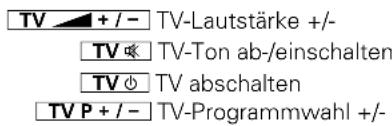
① Richten Sie die Fernbedienung auf Ihr Fernsehgerät.
2 Drücken Sie gleichzeitg die Taste TV und die entsprechende Zifferntaste.
Hier die Liste einiger Hersteller:
Zifferntaste TV-Hersteller
0 Philips, Radiola (F), Schneider (F)
1 Grundig
2 Panasonic
3 Panasonic
4 Sony
Hinweis:
* Bei Panasonic, Sony, Radiola und Schneider Fernsehgeräten kann für die einwandfreie Funktion aller Typen nicht garantiert werden.
* Funktioniert für Ihr Fernsehgerät der gewählte Kode nicht, oder finden Sie Ihren TV-Hersteller nicht in der Liste, können Sie alle Kodes der Reihe nach probieren.
Vorsichtsmaßnahmen/Hinweise
- Der Videorecorder sollte nicht unmittelbar nach dem Transport von einem kalten in einen warmen Raum bzw. umgekehrt, oder bei extrem hoher Luftfeuchtigkeit benutzt werden. Warten Sie nach dem Auspacken des Videorecorders mindestens drei Stunden mit der Installation des Gerätes, damit das Gerät sich akklimatisieren kann.
- Stellen Sie das Gerät nicht in der Nähe einer Wärmequelle (Heizkörper usw.) auf.
- Achten Sie darauf, daß die Luft ungehindert durch die Belüftungsöffnungen des Videorecorders strömen kann. Stellen Sie den Videorecorder nicht auf weiche Flächen.
- Zwischen dem Videorecorder und dem Fernsehgerät müssen vertikal mindestens 20 cm frei bleiben.
- Benutzen Sie den Videorecorder nicht in staubigen Räumen oder in der Nähe starker Magnetfelder. Wir empfehlen, den Videorecorder während starker Gewitter (Blitzschlag) von Netz und Antenne zu trennen.
- Werden Finger oder Fremdkörper in das Kassettenfach gesteckt, kann die Mechanik beschädigt werden. Achten Sie darauf besonders bei Kindern.
- Dieser Videorecorder arbeitet nach dem VHS-Kassettenstandard.
Verwenden Sie nur hochwertige Markenkassetten mit untenstehenden VHS-Zeichen. Wir empfehlen Ihnen PHILIPS VHS-Videokassetten, damit Sie die Bildqualität Ihres Videorecorders optimal nutzen können.

PAL SECAM
- ShowView ist ein eingetragenes Warenzeichen der Gemstar Development Corporation. Das ShowView System wurde hergestellt unter der Lizenz der Gemstar Development Corporation.
SHOWVIEW
- Diese Bedienungsanleitung ist auf Recyclingpapier gedruckt.
Verbrauchte Alt-Batterien der Fernbedienung gehören nicht in den Hausmüll. Geben Sie die Batterien bei entsprechenden Sammelstellen ab. Das hilft unsere Umwelt zu schonen.
Alle elektronischen Geräte enthalten viele Materialien die wiederverwertbar sind. Informieren Sie sich über die Möglichkeiten der Wiederverwertung Ihrer 'alten' Geräte.

Bitte bewahren Sie den Karton und das Verpackungsmaterial für spätere Versendungen auf.
10. BEVOR SIE DEN TECHNIKER RUFEN
Problem Mögliche Ursache
Der Videorecorder reagiert nicht auf • Keine Netzversorgung.
Tastendruck • Programmierte Aufnahme läuft gerade.
- Technische Störung - für ca. 30 Sekunden den Netzstecker des Videorecorders ziehen - dann wieder einstecken.
Wenn das nicht hilft, können Sie:
-
Netzstecker des Videorecorders ziehen.
-
Die Taste ☐ am Videorecorder drücken und gedrückt
halten, den Netzstecker wieder einstecken. Taste ☐ solange gedrückt halten, bis im Anzeigefeld des Videorecorders waagerechte Striche (---:--) erscheinen.
Alle Programmdaten sind rückgesetzt (gelöscht).
Fernbedienung funktioniert nicht • Batterien schwach.
- Störung durch Leuchtstofflampen/starkes Sonnenlicht.
Keine Wiedergabe vom Videorecorder • Keine Aufnahme auf der Kassette.
- Kassette ist am Bandende.
- Am Fernsehgerät die Programmnummer für den VCR falsch angewählt oder falsch eingestellt.
- Verbindungskabel zwischen Fernsehgerät und Videorecorder unterbrochen.
- 'Modulator' nicht in Position 'ein'.
Schlechte Wiedergabe vom Videorecorder • Bei Fremdaufnahmen - Während der Wiedergabe: Funktion 'Spurlage' einschalten.
- Kassette abgenützt oder von minderer Qualität.
- Fernsehgerät nicht richtig justiert.
- Videoköpfe verschmutzt. Während der Wiedergabe: Funktion 'Videokopfreinigung' einschalten. Die Videoköpfe werden gereinigt.
Keine Aufnahme möglich • Fernsehsender nicht gespeichert oder falsch gewählt.
- Kassette mit Aufnahmesperre eingesetzt.
Programmierte Aufnahme funktioniert nicht • Zeitdaten falsch programmiert.
- Uhr/Datum ist nicht richtig gesetzt.
- Kassette mit Aufnahmesperre eingesetzt.
• Kassette war am Bandende.
- 'PDC/VPS' war eingeschaltet, aber der 'PDC/VPS'-Zeitcode nicht korrekt.
- Videorecorder war nicht abgeschaltet – (Taste STANDBY ⏻).
Bild-/Tonstörungen beim Fernsehempfang • Lesen Sie den Hinweis im Kapitel 8 'Besonderheiten Ihres Videorecorders' im Abschnitt 'Wiedergabe über das Antennenkabel' nach dem Punkt 5, sowie den Abschnitt 'Modulator ein-/abschalten'.
11. TECHNISCHE DATEN, ZUBEHÖR
Technische Daten
- Netzspannung 220 bis 240 V\~
- Netzfrequenz 48-52 Hz
- Leistungsaufnahme typisch 25 W (typisch 20 W in Bereitschaft) (typisch ≤ 1 W in Energiespar-Betrieb)
• Vor-/Rückspulzeit typisch 90 s für E-180 - Umgebungstemperatur bei Betrieb +10°C bis +35°C
• Relative Luftfeuchte 20% bis 80% - Gewicht ca. 5,4 kg
- Betriebslage max.15° Neigung in alle Richtungen
• Video-Auflösung S-VHS ≥ 400 Linien VHS ≥ 240 Linien
• FM-Audio (SP) 20Hz - 20KHz (≤ 3 dB) - Netzausfallsicherung: Sender typisch 1 Jahr, Uhr/Timer typisch 7 Stunden.
- Abmessungen 380 x 280 x 94 mm (einschließlich Füße)
- Dieses Produkt stimmt mit den Anforderungen der Richtlinie 73/23 EWG + 89/336 EWG + 93/68 EWG überein.
Mitgeliefertes Zubehör
- Netzkabel
- Antennenkabel
- Audiokabel
- Scartkabel (Euro-AV-Kabel)
- SVHS-Kabel
• Fernbedienung und Batterien - Bedienungsanleitung
Um Ihr Gerät bei eventuellem Diebstahl identifizieren zu können, tragen Sie die Seriennummer (PROD. NR.) in die untenstehende Abbildung ein. Sie finden die Seriennummer am Typenschild an der Geräterückseite.
Auch Ihre Kundendienstanfragen werden effektiver beantwortet, wenn Sie die Angaben des Typenschildes kennen. Bewahren Sie daher diese Seite gut auf.
MODEL NO: VR 969
PROD. NO: VN ......
PHILIPS SYNCHRO-EDIT KABEL

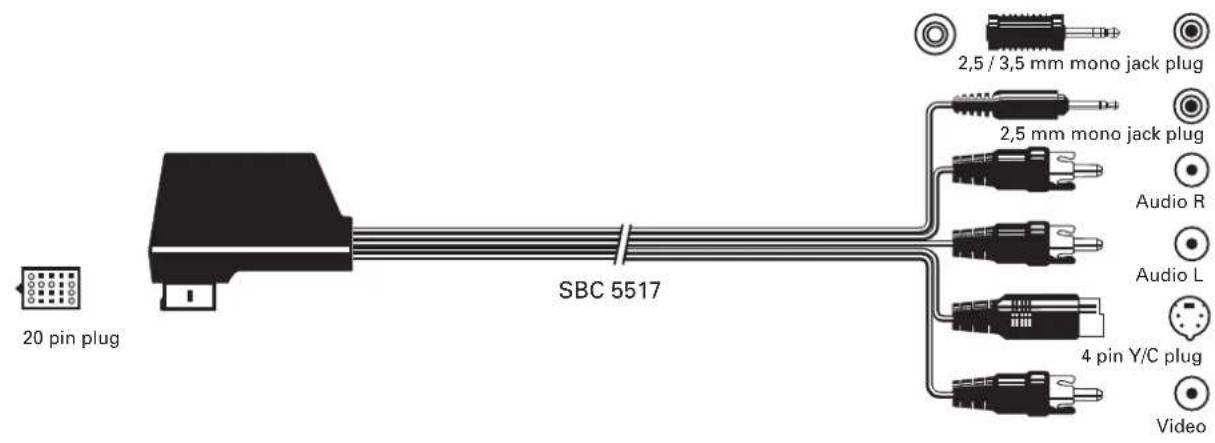
- Kurz-Bedienungsanleitung.
- Sicherheitshinweise
- Inhalt Seite
- ÜBERSICHT TASTEN, 2
- BEDIENELEMENTE, BUCHSEN
- INSTALLATION. WIE INSTALLIERE 5 ICH DEN VIDEORECORDER ?
- SPEICHERN VON FERNSEHPROGRAMMEN 10
- EINE BESPIELTE KASSETTE WIEDERGEBEN 14
- WIE KANN ICH DIREKT AUFNEHMEN? 18
- WIE KANN ICH AUFNAHMEN 20 PROGRAMMIEREN ?
- EDITIEREN - GESTALTEN VON 27 VIDEOAUFNAHMEN
- BESONDERHEITEN IHRES VIDEO-37 RECORDERS
- HINWEISE 45
- BEVOR SIE DEN TECHNIKER RUFEN 46
- TECHNISCHE DATEN, ZUBEHÖR 47
- ÜBERSICHT TASTEN, BEDIENELEMENTE, BUCHSEN
- Tasten und Anzeigen auf der Frontklappe:
- INSTALLATION.
- WIE INSTALLIERE ICH DEN VIDEORECORDER ?
- So schließen Sie Ihren Videorecorder an
- So legen Sie die Batterien in die Fernbedienung ein
- Anschluß an die Antenne
- Anschluß an das Fernsehgerät
- Hinweise:
- Anschluß an die Netzspannung
- Und jetzt noch einige Hinweise für den Betrieb
- Energie sparen
- Einen Dekoder anschließen
- Anschluß an einen Satellitenempfänger
- Anschluß an ein HiFi-Gerät
- Notausstieg
- OSD – On Screen Display, die Benutzerführung am Fernsehbildschirm
- SPEICHERN VON FERNSEHPROGRAMMEN
- Die 'Easy Link' Funktion
- Automatischer Programmsuchlauf (ATS Euro+)
- Hinweis:
- Sender ordnen, automatisch (Follow TV)
- Sender ordnen, manuell
- Manuelle Suche
- EINE BESPIELTE KASSETTE WIEDERGEBEN
- S-VHS- oder VHS-Wiedergabe
- Schnelles Vorspulen und Rückspulen
- Instant View
- Bildsuchlauf
- Standbild/Superzeitlupe
- Zeitlupe
- Bildschärfeeinstellung
- Die JOG/SHUTTLE-Funktionen
- Wie beseitige ich Bildstörungen? Reinigungsfunktion
- Wahl der Tonspur, Audio-Mix
- Surround-Sound Tonwiedergabe
- Bandposition.
- Wie erkenne ich die Bandposition, an der ich mich gerade befinde?
- Index-Suchlauf
- Intro-Scan
- WIE KANN ICH DIREKT AUFNEHMEN?
- Einige allgemeine Hinweise:
- Der Assemble-Schnitt
- Direkte Aufnahme (Direct Record) für Fernsehgeräte ohne 'Easy Link'
- Die Aufnahmesperre
- Die Langspielfunktion
- HiFi Stereoempfang
- WIE KANN ICH AUFNAHMEN PROGRAMMIEREN?
- SHOWVIEW
- Was sind
- 'PDC' (Programme Delivery Control) und
- 'VPS' (Video-Programme-System)?
- Programmieren mit 'ShowView'
- Programmieren mit den TXT-Seiten
- TIMER-Programmierung (Normaler Timer)
- Einige wichtige Hinweise:
- Wie kann ich von einem Satellitenempfänger aufnehmen?
- Einige allgemeine Hinweise zum Programmieren
- Wie kann ich eine TIMER-Aufnahme abbrechen?
- Wie kann ich einen TIMER-Block prüfen?
- Wie kann ich einen TIMER-Block löschen oder ändern?
- Fernsehprogramme für TIMER-Programmierungen ordnen
- EDITIEREN - GESTALTEN VON VIDEOAUFNAHMEN
- Nachvertonen (Audio-Dubbing)
- Die Insert- und Insert-Edit-Funktionen
- Synchrones Überspielen (Synchro-Edit)
- Die Programm-Edit-Funktionen (Schnittliste)
- Nachvertonung (Audio-Dubbing)
- Die Insert-Funktionen
- Videorecorder (VCR) und Camera-recorder (CC) anpassen (Edit-Setup)
- Variante 1, Bild 1 oder Bild 2, der Video-recorder steuert den Camerarecorder.
- Variante 2, Bild 3 oder Bild 4, der Camerarecorder steuert den Videorecorder.
- Die Insert-Edit-Funktionen
- Methode 1 'Insert VCR':
- Methode 2 'Insert CC':
- Variante 1: Der Videorecorder steuert den Camerarecorder.
- Variante 2: Der Camerarecorder steuert den Videorecorder (funktioniert nur bei 'Insert CC'-Betrieb).
- Die Programm-Edit-Funktionen
- Einzelne Szenen umsortieren
- Einzelne Szenen löschen
- Vorschau der Szenen in der Schnittliste
- Alle Szenen aufnehmen
- Die Schnittliste vollständig löschen
- BESONDERHEITEN IHRES VIDEORECORDERS
- Stellen Sie Ihren individuellen Bedienkomfort am Videorecorder ein
- Uhrzeit und Datum am Videorecorder kontrollieren/einstellen
- Sondereinstellungen für Videorecorder und Fernsehgerät
- TXT-Dekoder.
- TXT lesen mit dem Videorecorder
- Wie kann ich TXT lesen?
- Extern gesteuerte TIMER-Aufnahme
- Tuner-Betrieb. Ihr Videorecorder als erweitertes Fernsehgerät
- Schnittstelle RS 232
- Aufnahmen von einem anderen Videogerät
- Nur-Tonaufnahme
- View-Mode (Ansicht-Betrieb)
- Die TV Monitorfunktion
- VCR 1/VCR 2 Umschaltung
- Wiedergabe über das Antennenkabel
- Den eingebauten Modulator ein- und abschalten
- Fernsehgeräte fernbedienen
- Zifferntaste TV-Hersteller
- Vorsichtsmaßnahmen/Hinweise
- BEVOR SIE DEN TECHNIKER RUFEN
- Problem Mögliche Ursache
- TECHNISCHE DATEN, ZUBEHÖR
- Technische Daten
- Mitgeliefertes Zubehör
- PHILIPS SYNCHRO-EDIT KABEL
Marke : PHILIPS
Modell : VR969
Kategorie : Videorekorder