
FX-9750GA Plus - Taschenrechner CASIO - Kostenlose Bedienungsanleitung
Finden Sie kostenlos die Bedienungsanleitung des Geräts FX-9750GA Plus CASIO als PDF.


| Produkttyp | Grafikrechner |
| Marke | Casio |
| Modell | FX-9750GA Plus |
| Abmessungen (H × B × L) | 21,6 mm × 87,0 mm × 179,5 mm |
| Gewicht (inkl. Batterien) | ca. 205 g |
| Stromversorgung Haupt | 4 AAA-Batterien (LR03 oder R03) |
| Stromversorgung Backup | 1 CR2032 Lithium-Batterie |
| Batterielebensdauer Haupt (LR03) | ca. 420 Stunden (Anzeige) / 350 Stunden (Betrieb) |
| Batterielebensdauer Backup | ca. 2 Jahre |
| Auto-Power-Off | Nach ca. 10 Minuten Inaktivität |
| Display (Text) | 21 Spalten × 8 Zeilen, Zeichenanzeige |
| Display (Grafik) | 127 × 63 Pixel, Punkte |
| Anzeigegenauigkeit | Mantisse 15 Stellen intern, 10 Stellen angezeigt |
| Programmspeicher | ca. 28.000 Byte |
| Variablen | 28 (A–Z, r, θ) |
| Winkelmodi | Altgrad (Deg), Bogenmaß (Rad), Neugrad (Gra) |
| Funktionen (Auszug) | Arithmetik, Trigonometrie, Logarithmen, Hyperbelfunktionen, Statistik, Finanzmathematik, Programmierung, Gleichungslöser, Grafik (kartesisch, polar, parametrisch, Kegelschnitte), Wertetabellen, Rekursion |
| Datenübertragung | Asynchron, halbduplex, 9600 Bit/s, über Kabel (optional) |
| Reinigung | Weiches, trockenes Tuch; bei Bedarf leicht mit milder Seifenlösung befeuchtet |
| Sicherheitshinweise | Nicht zerlegen, keine Oxyride- oder Nickel-Batterien, Batterien kindersicher aufbewahren, flüssigkeitsdicht |
| Reparierbarkeit / Ersatzteile | Ersatzbatterien erhältlich; optionale Zubehörteile in bestimmten Ländern nicht verfügbar |
| Hersteller | CASIO COMPUTER CO., LTD., Japan |
| EU-Verantwortlicher | CASIO EUROPE GmbH, Norderstedt, Deutschland |
Häufig gestellte Fragen - FX-9750GA Plus CASIO
Benutzerfragen zu FX-9750GA Plus CASIO
0 Frage zu diesem Gerät. Beantworten Sie die, die Sie kennen, oder stellen Sie Ihre eigene.
Eine neue Frage zu diesem Gerät stellen
Laden Sie die Anleitung für Ihr Taschenrechner kostenlos im PDF-Format! Finden Sie Ihr Handbuch FX-9750GA Plus - CASIO und nehmen Sie Ihr elektronisches Gerät wieder in die Hand. Auf dieser Seite sind alle Dokumente veröffentlicht, die für die Verwendung Ihres Geräts notwendig sind. FX-9750GA Plus von der Marke CASIO.
BEDIENUNGSANLEITUNG FX-9750GA Plus CASIO
CASIO Weltweite Schulungs-Website
http://edu.casio.com
CASIO SCHULUNGSFORUM
http://edu.casio.com/forum/
BEVOR SIE DEN RECHNER ZUM ERSTEN MAL BENUTZEN...
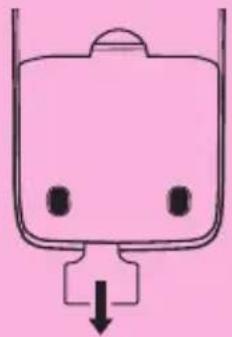
Ihr Rechner wird Ihnen von der Fabrik aus mit Batterien geliefert. Bevor Sie den Rechner zum ersten Mal benutzen, müssen Sie folgende Schritte ausführen und das Isolierblatt entfernen, den Rechner zurückstellen und den Kontrast des Displays einstellen. Vergewissern Sie sich, dass Sie jeden einzelnen der folgenden Schritte wie angegeben ausführen.
- Ziehen Sie das Isolierblatt, ohne die Batterieabdeckung zu entfernen, in der in der Abbildung mit dem Pfeil dargestellten Richtung heraus.
ACHTUNG
Drücken Sie nicht auf die Abdeckung des Akkus, während Sie die Trennfolie herausziehen. Wenn Sie das tun, kann es schwierig sein, die Folie zu entfernen.
- Der Rechner muss sich jetzt automatisch einschalten und die Speicherrückstellfunktion ausführen.
- Falls die oben angezeigte Nachricht nicht erscheint, drücken Sie den RESET-Knopf auf der Rückseite des Rechners.
-
Drücken Sie die MENU -Taste.
-
Benutzen Sie die Cursorasten (▲, ▼, ◀, ▶) zur Auswahl des CONT-Symbols und drücken Sie EXE oder einfach cos, um die Kontrasteinstellungsanzeige aufzurufen.
- Stellen Sie den Kontrast ein.
- Drücken Sie die ▶-Taste, um die Anzeige dunkler, und die ◀-Taste, um die Anzeige heller einzustellen.
- Um die Kontrasteinstellung zu verlassen, drücken Sie erneut die MENU -Taste.
Handhabungshinweise
- Ihr Rechner wurde aus Präzisionsteilen hergestellt. Versuchen Sie ihn niemals auseinander zu bauen.
- Vermeiden Sie, dass Ihr Rechner herunterfällt und harten Stößen ausgesetzt ist.
- Setzen Sie Ihren Rechner nicht hohen Temperaturen, hoher Luftfeuchtigkeit und Staub aus und bewahren Sie ihn nicht in solchen Umgebungen auf. Falls Sie Ihren Rechner niedrigen Temperaturen aussetzen, benötigt er mehr Zeit um Ergebnisse anzuzeigen und funktioniert möglicherweise nicht mehr. Der Rechner wird wieder richtig funktionieren, wenn Sie ihn wieder unter normalen Temperaturen benutzen.
- Während der Berechnungen verfärbt sich das Display schwarz und die Tasten funktionieren nicht. Beachten Sie bei der Benutzung der Tastatur das Display um sicher zu gehen, dass alle Ihre Tastatureingaben richtig ausgeführt werden.
- Ersetzen Sie die Hauptbatterien alle 2 Jahre unabhängig davon, ob Sie den Rechner in dieser Zeit benutzt haben oder nicht. Lassen Sie niemals leere Batterien im Batteriefach des Rechners zurück. Sie können auslaufen und den Rechner beschädigen.
- Verwenden Sie niemals eine Oxyride-Batterie* oder eine andere auf Nickel basierenden Batterie als Hauptbatterie in diesem Gerät. Mangelnde Verträglichkeit zwischen diesen Batterien und der Produktspezifikation kann zu einer kürzeren Batterielebensdauer und zu Fehlfunktionen führen.
- Bewahren Sie Batterien außerhalb der Reichweite von Kindern auf. Bei Verschlucken suchen Sie sofort einen Arzt auf.
- Verwenden Sie für die Reinigung des Rechners keine leichtfl üchtigen Flüssigkeiten wie Verdünner oder Benzin. Wischen Sie ihn mit einem weichen, trockenen oder mit einem leicht mit einer Lösung aus Wasser und neutralem Reinigungsmittel angefeuchteten, ausgewrungenem Tuch ab.
- Wischen Sie Staub sanft vom Display ab ohne es zu zerkratzen.
- Der Hersteller und seine Händler sind weder Ihnen noch anderen Personen gegenüber verantwortlich für alle Schäden, Kosten, entgangene Gewinne, verlorene Ersparnisse oder jeden anderen entstandenen Schaden wegen verlorener Daten und/oder Formeln wegen Fehlfunktion, Reparaturen oder Austausch von Batterien. Sie sind für die Speicherung der Daten gegen Datenverlust verantwortlich.
- Entsorgen Sie Batterien, das Flüssigkristalldisplay oder andere Teile nicht durch Verbrennen.
- Vergewissern Sie sich, dass der Rechner AUS geschaltet ist, bevor Sie die Batterien austauschen.
- Falls der Rechner einer starken elektrostatischen Entladung ausgesetzt wird, kann der Speicherinhalt geschädigt werden oder die Tasten hören auf zu funktionieren. Führen Sie in diesem Fall die Rückstellungsfunktion aus, um den Speicher zu löschen und die normale Tastaturfunktion wiederherzustellen.
-
Falls der Rechnung aus welchem Grund auch immer aufhört richtig zu funktionieren, benutzen Sie einen dünnen spitzen Gegenstand und drücken Sie den RESET-Knopf auf der Rückseite des Rechners. Beachten Sie jedoch, dass dadurch alle Daten aus dem Speicher des Rechners gelöscht werden.
-
Beachten Sie, dass starke Vibrationen oder Stöße während der Programmausführung zu einem Programmabbruch oder Datenverlusten im Rechnerspeicher führen können.
- Die Benutzung in der Nähe von Fernseh- oder Radiogeräten kann deren Empfang stören.
- Bevor Sie annehmen, dass der Rechner nicht richtig funktioniert, lesen Sie diese Bedienungsanleitung sorgfältig durch und stellen Sie sicher, dass das Problem nicht von ungenügender Batterieleistung, Programm- oder Bedienungsfehlern verursacht wird.
* In diesem Bedienungshandbuch verwendete Unternehmensnamen und Produktbezeichnungen können registrierte Handelsmarken sein oder Handelsmarken der entsprechenden Eigentümer sein.
Gehen Sie auf Nummer sicher und sichern Sie alle Ihre wichtigen Daten!
Die große Speicherkapazität des Rechners ermöglicht das Speichern von großen Datenmengen.
Sie sollten dennoch beachten, dass leere Batterien oder der falsche Austausch von Batterien im Rechner die im Speicher gespeicherten Daten schädigen kann oder sogar zu deren Verlust führen kann. Gespeicherte Daten können ebenfalls von starken elektromagnetischen Entladungen oder kräftigen Schlägen betroffen werden. Es liegt an Ihnen, Ihre Daten zu sichern und so vor Verlust zu schützen.
Da dieser Rechner den Speicher als Arbeitsspeicher für die internen Berechnungen verwendet, kann ein Fehler auftreten, wenn hierfür nicht genügend Arbeitsspeicher zur Verfügung steht. Um diese Probleme zu vermeiden, ist es ausreichend, immer 1 oder 2 KByte als Arbeitsspeicher frei zu halten.
In keinem Fall ist CASIO Computer Co., Ltd. haftbar für außerordentliche, mittelbare, zufällige oder daraus folgende Schäden, die sich in Verbindung mit oder aus dem Kauf oder der Benutzung dieser Materialen ergeben. Darüber hinaus ist CASIO Computer Co., Ltd. nicht haftbar für Forderungen gleich welcher Art aus der Benutzung dieser Materialien durch jede andere dritte Partei.
- Änderungen des Inhalts dieser Bedienungsanleitung ohne Vorankündigung vorbehalten.
- Vervielfältigung dieser Bedienungsanleitung, auch auszugsweise, ist ohne schriftliche Genehmigung des Herstellers nicht gestattet.
• Die in Kapitel 9 dieser Bedienungsanleitung beschriebenen Zusatzgeräte sind in bestimmten Ländern nicht erhältlich. Wegen weiterer Einzelheiten über die Verfügbarkeit in Ihrem Land wenden Sie sich bitte an Ihren CASIO-Fachhändler oder an einen Kundendienst. - Bitte bewahren Sie die gesamte Benutzerdokumentation für späteres Nachschlagen auf.
Inhalt
Einführung — Bitte dieses Kapitel zuerst durchlesen!
Kapitel 1 Grundlegende Operationen
1-1 Tastenanordnung 1-1-1
1-2 Display....1-2-1
1-3 Eingabe / Editieren von Berechnungsformeln 1-3-1
1-4 Optionsmenü (OPTN)....1-4-1
1-5 Variablendatenmenü (VARS) 1-5-1
1-6 Programmmenü (PRGM) 1-6-1
1-7 Zugeordnetes SET-UP-Menü (Voreinstellungen)
1-8 Falls Probleme auftreten.... 1-8-1
Kapitel 2 Manuelle Berechnungen
2-1 Elementare Berechnungen....2-1-1
2-2 Spezielle Taschenrechnerfunktionen 2-2-1
2-3 Festlegung des Winkelmodus und des Anzeigeformats (SET UP) ......2-3-1
2-4 Funktionsberechnungen....2-4-1
2-5 Numerische Berechnungen....2-5-1
2-6 Rechnen mit komplexen Zahlen....2-6-1
2-7 Berechnungen mit (ganzen) Binär-, Oktal-, Dezimal- und Hexadezimalzahlen 2-7-1
2-8 Matrizenrechnung....2-8-1
Kapitel 3 Listenoperationen
3-1 Eingabe in eine Liste und Editieren einer Liste ....3-1-1
3-2 Operationen mit Listendaten 3-2-1
3-3 Arithmetische Operationen mit Listen (Listenarithmetik) 3-3-1
3-4 Umschaltung zwischen Listendateien 3-4-1
Kapitel 4 Lösung von Gleichungen
4-1 Eindeutig lösbare lineare Gleichungssysteme 4-1-1
4-2 Quadratische und kubische Gleichungen....4-2-1
4-3 Allgemeine Nullstellengleichungen....4-3-1
Kapitel 5 Grafi sche Darstellungen
5-1 Grafikbeispiele....5-1-1
5-2 Voreinstellungen verschiedenster Art für eine optimale Grafi kanzeige .....5-2-1
5-3 Zeichnen einer Grafik 5-3-1
5-4 Speicherung einer Grafi k im Bildspeicher 5-4-1
5-5 Zeichnen von zwei Grafi ken im gleichen Display 5-5-1
5-6 Manuelle grafische Darstellung 5-6-1
5-7 Verwendung von Wertetabellen 5-7-1
5-8 Dynamische Grafi k (Grafi kanimation einer Kurvenschar) ....5-8-1
5-9 Grafi sche Darstellung von Rekursionsformeln 5-9-1
5-10 Vervollständigung einer Grafi k durch weitere Grafi kelemente ....5-10-1
5-11 Funktionsanalyse (Kurvendiskussion)....5-11-1
Kapitel 6 Statistische Grafi ken und Berechnungen
6-1 Vor dem Ausführen statistischer Berechnungen 6-1-1
6-2 Berechnungen und grafi sche Darstellungen mit einer eindimensionalen Stichprobe
6-3 Berechnungen und grafi sche Darstellungen mit einer zweidimensionalen Stichprobe
6-4 Ausführung statistischer Berechnungen und Ermittlung von Wahrscheinlichkeiten....6-4-1
6-5 Statistische Testverfahren....6-5-1
6-6 Konfidenzintervall 6-6-1
6-7 Wahrscheinlichkeitsverteilungen 6-7-1
6-8 Ein- und Ausgabebedingungen für statistische Testverfahren, Konfidenzintervalle und Wahrscheinlichkeitsverteilungen....6-8-1
6-9 Statistikformeln....6-9-1
Kapitel 7 Finanzmathematik (TVM)
7-1 Vor dem Ausführen fi nanzmathematischer Berechnungen....7-1-1
7-2 Einfache Kapitalverzinsung 7-2-1
7-3 Kapitalverzinsung mit Zinseszins 7-3-1
7-4 Cashflow-Berechnungen (Investitionsrechnung)....7-4-1
7-5 Tilgungsberechnungen (Amortisation)....7-5-1
7-6 Zinssatz-Umrechnung 7-6-1
7-7 Herstellungskosten, Verkaufspreis, Gewinnspanne
7-8 Berechnung der Zinstage (Datumsberechnungen) 7-8-1
Kapitel 8 Programmierung
8-1 Grundlegende Programmierschritte 8-1-1
8-2 PRGM-Menü-Funktionstasten 8-2-1
8-3 Editieren von Programminhalten 8-3-1
8-4 Programmverwaltung 8-4-1
8-5 Befehlsreferenz 8-5-1
8-6 Verwendung von Rechnerbefehlen in Programmen 8-6-1
8-7 PRGM-Menü-Befehlsliste 8-7-1
8-8 Programmbibliothek....8-8-1
Kapitel 9 Datenübertragung
9-1 Verbindung von zwei CASIO-Rechnern 9-1-1
9-2 Verbindung des Rechners mit einem Personal Computer ....9-2-1
9-3 Ausführung des Datentransfers (LINK-Menü) 9-3-1
9-4 Hinweise zur Datenübertragung....9-4-1
9-5 Bildübertragung 9-5-1
Anhang
1 Rückstellung ....α-1-1
2 Tabelle der Fehlermeldungen ....α-2-1
3 Für die Eingabe zugelassene Zahlenbereiche ....α-3-1
4 Festlegungen ....α-4-1
5 RESET-Knopf (Falls der Rechner hängen bleibt) ....α-5-1
6 Stromversorgung ....α-6-1
Einführung — Bitte dieses Kapitel zuerst durchlesen!
■ Informationen zu dieser Bedienungsanleitung
- SHIFT x^2()
Die obige Tastenfolge besagt, dass Sie die SHIFT-Taste gefolgt von der ^2 -Taste drücken sollen. Dadurch wird das √-Symbol eingegeben. Auf diese Weise werden alle Tasten dargestellt, die hintereinander gedrückt werden müssen. Die Tastenbezeichnungen sind aufgeführt, gefolgt von dem tatsächlich eingegebenen Zeichen oder Befehl in Klammern.
- MENU EQUA
Damit wird angezeigt, dass Sie zuerst MENU drücken, die Cursortasten (▲, ▼, ◀, ▶) zur Wahl von EQUA verwenden und danach EXE drücken müssen. Die Bedienungsvorgänge, die Sie für das Aufrufen eines Menüs aus dem Hauptmenü verwenden müssen, sind auf diese Weise angegeben.
- Funktionstasten und Menüs
- Viele der in diesem Rechner vorhandenen Operationen können durch Drücken der Funktionstasten F1 bis F6 ausgeführt werden. Die jeder Funktionstaste zugeordneten Operationen oder Befehle ändern sich in Abhängigkeit von dem Menü, in dem der Rechner momentan arbeitet. Dabei werden die aktuell zugeordneten Operationen durch die Funktionstastenmenüs angezeigt, die im unteren Teil des Displays erscheinen.
- In dieser Bedienungsanleitung ist die aktuell einer Funktionstaste zugeordnete Operation nach der Tastenbezeichnung in Klammern aufgeführt. So wird zum Beispiel mit [F1] (Comp) angezeigt, dass durch das Drücken der [F1]-Taste die Operation {Comp} gewählt wird, die auch im Funktionstastenmenü angezeigt ist.
- Wenn ein symbolischer Pfeil (▷) im Funktionstastenmenü für die Taste [F6] angezeigt wird, bedeutet dies, dass durch das Drücken der [F6]-Taste das nächste oder vorhergehende Fenster der Menüoptionen angezeigt wird.
- Menüsymbole
- Die Menüsymbole in dieser Bedienungsanleitung schließen die erforderlichen Tastenbetätigungen ein, um das erläuterte Menü zu öffnen und damit anzuzeigen. Die Tastenbetätigung, z. B. für ein Untermenü, das durch Drücken von OPTN gefolgt von {MAT} geöffnet wird, würde dann wie folgt dargestellt werden: [OPTN]-[MAT].
- Auf die F6(▷)-Tastenbetätigungen für das Umschalten auf ein anderes Menüfenster wird in den Menüsymbol-Tastenbetätigungen nicht extra hingewiesen.
- Befehlsliste
Die PRGM-Menü-Befehlsliste (Seite 8-7) enthält ein grafisches Flussdiagramm der verschiedenen Funktionstastenmenüs und zeigt an, wie Sie in das Menü der erforderlichen Befehle gelangen können.
Beispiel: Die folgende Tastenbetätigung zeigt Xfct an: [VARS]-[FACT]-[Xfct]
- Seiteninhalte
Eine dreiteilige Seitennummer befindet sich jeweils oben in der Mitte auf jeder Seite. Die Seitennummer „1-2-3“ bezeichnet zum Beispiel das Kapitel 1, Abschnitt 2, Seite 3.
• Ergänzende Informationen
Ergänzende Informationen sind im unteren Teil einer Seite in einem mit dem Symbol „(Ninweise)“ markierten Block aufgeführt.
■ Kontrasteinstellung
Stellen Sie den Kontrast ein, wenn die Anzeige auf dem Display dunkel erscheint oder schwierig zu sehen ist.
Heben Sie das CONT -Symbol im Hauptmenü hervor und drücken Sie danach die EXE -Taste.
![********************************************************************** * CONTRAST * ********************************************************************** LIGHT DARK [←] [→]](/content/2026/05/1034818/images/ea5cc8d61fdedf70286ae70bf18f7cc3c3ac3b7e603db8fba260ca985c6fa3bd.jpg)
- Drücken Sie die ▶-Cursortaste, um den Kontrast des Displays zu verdunkeln.
- Drücken Sie die ◀-Cursortaste, um den Kontrast des Displays heller einzustellen.
Drücken Sie die Taste MENU, um in das Hauptmenü zurückzukehren.
Kapitel 1 Grundlegende Operationen
1-1 Tastenanordnung
Tastentabelle
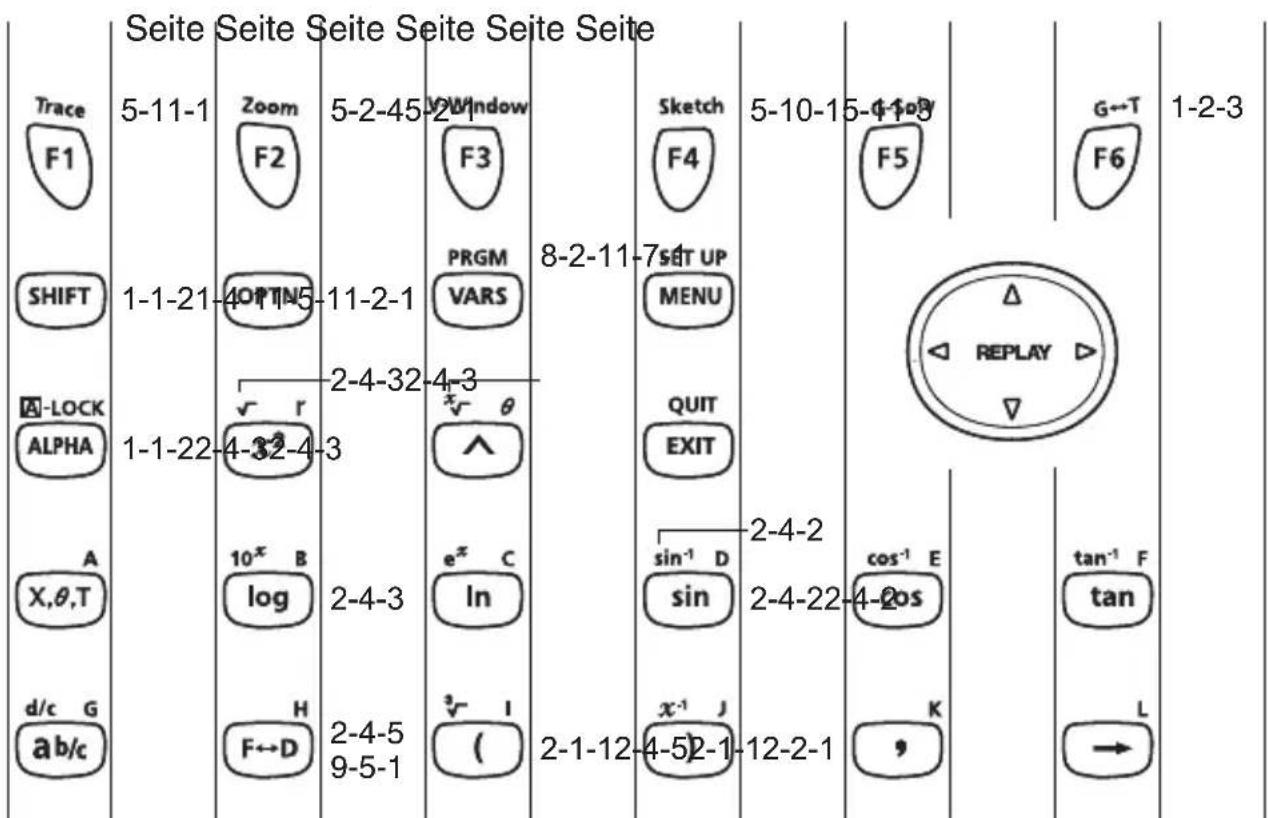
![Seite Seite Seite Seite Seite M 7 P 4 U 1 z 0 N 8 Q 5 V 2 = SPACE • O 9 R 6 W 3 π EXP INS DEL ( S × [ X +] Ans (—) 1-3-2 1-3-1 2-1-1 2-1-1 OFF AC/ON ) T ÷ ] Y — 2-2-4 2-1-1 EXE 2-1-1](/content/2026/05/1034818/images/b1e502babe85b47240e5744991df41db1de65c63c5e7b2ff0d4b59bd82d65051.jpg)
■ Tastenmarkierungen (Mehrfachbelegung einer Taste)
Viele der Tasten des Rechners werden für die Ausführung von mehr als einer Funktion verwendet. Die auf der Tastatur markierten Funktionen weisen eine Farbcodierung auf, um Ihnen beim schnellen und einfachen Auffinden der benötigten Funktion zu helfen.
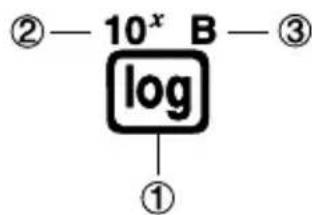
| Funktion | Tastenbetätigung | |
| 1 | log | log |
| 2 | 10^x | SHIFT log |
| 3 | B | ALPHA log |
Nachfolgend ist die für die Tastenmarkierungen verwendete Farbcodierung beschrieben.
| Farbe | Tastenbetätigung |
| Gelb | Drücken Sie die SHIFT-Taste und danach die gewünschte Taste um die markierte Funktion auszuführen. |
| Rot | Drücken Sie die ALPHA-Taste und danach die gewünschte Taste um die markierte Funktion auszuführen. |

#ALPERuchstaben-Feststeller
Wenn Sie normalerweise die ALPHA-Taste und danach eine andere Taste drücken, um ein alphabetisches Zeichen einzugeben, wird die Tastatur sofort wieder auf die primären Funktionen zurückgeschaltet.
Falls Sie die SHIFT-Taste gefolgt von der ALPHA-Taste drücken, wird die Tastatur auf die Eingabe der alphabetischen Zeichen solange fest eingestellt, bis Sie die ALPHA-Taste erneut drücken.
1-2 Display
■ Wahl eines Icons
Dieser Abschnitt beschreibt, wie Sie ein Icon im Hauptmenü auswählen können, um das gewünschte Menü aufzurufen.
- Wählen eines Icons
- Drücken Sie die MENU-Taste, um das Hauptmenü anzuzeigen.
-
Verwenden Sie die Cursorasten (◀, ▶, ▲, ▼), um das gewünschte Icon zu markieren.
-
Drücken Sie die EXE -Taste, um den Eingangsbildschirm des Menüs anzuzeigen, dessen Icon Sie ausgewählt haben. Hier wollen wir das STAT-Menü öffnen.
Gegenwärtig gewähltes Icon
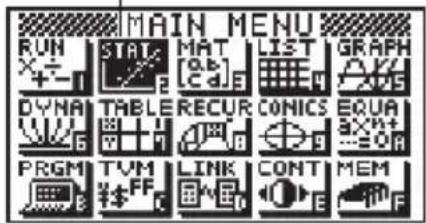
- Sie können auch ein Menü öffnen, ohne ein Icon im Hauptmenü zu markieren, indem Sie die Nummer oder den Buchstaben eingeben, die/der in der rechten unteren Ecke des Icons angegeben ist.
- Benutzen Sie nur das oben beschriebene Verfahren, um ein Menü aufzurufen. Falls Sie ein anderes Verfahren anwenden, können Sie in ein anderes als das gewünschte Menü gelangen.
Nachfolgend sind die Bedeutungen der einzelnen Icons (Menüs) erläutert.
| Icon | Menübezeichnung | Beschreibung |
 | RUN | Verwenden Sie dieses Menü für arithmetische und Funktionsberechnungen sowie für Berechnungen mit Binär-, Oktal-, Dezimal- und Hexadezimal-Werten. |
 | STAT(Statistik) | Verwenden Sie dieses Menü, um statistische Berechnungen für eindimensionale Stichproben (z. B. Standardabweichung) oder zweidimensionale Stichproben (Regression) auszuführen, Daten zu analysieren, Tests vorzunehmen und statistische Grafiken zu zeichnen. |
 | MAT(Matrix) | Verwenden Sie dieses Menü zum Speichern und Bearbeiten von Matrizen. |
 | LIST | Verwenden Sie dieses Menü zum Speichern und Bearbeiten von numerischen Daten. |
 | GRAPH | Verwenden Sie dieses Menü, um Grafikfunktionen zu speichern und Grafiken mit den Funktionen zu zeichnen. |
 | DYNA(Dynamische Grafik) | Verwenden Sie dieses Menü, um Grafikfunktionen mit einem Parameter abzuspeichern und mehrere Varianten des Graphen zu zeichnen, indem die dem Parameter in der Funktion zugeordneten Werte geändert werden (Kurvenschar, Animation). |
 | TABLE | Verwenden Sie dieses Menü, um Funktionen zu speichern, eine Wertetabelle von unterschiedlichen Lösungen zu generieren, wenn die den Variablen in einer Funktion zugeordneten Werte sich ändern, und um eine Grafik zu zeichnen. |
 | RECUR(Rekursion) | Verwenden Sie dieses Menü, um Rekursionsformeln zu speichern, numerische Tabellen unterschiedlicher Werte zu erstellen, wenn sich die den Variablen in einer Funktion zugeordneten Werte ändern, und Grafiken zu zeichnen. |
 | CONICS | Verwenden Sie dieses Menü für das Zeichen von Kegelschnitten. |
 | EQUA(Gleichungslöser) | Verwenden Sie dieses Menü, um lineare Gleichungssysteme mit 2 bis 6 Unbekannten, quadratische Gleichungen und kubische Gleichungen zu lösen. |
 | PRGM(Programme) | Verwenden Sie dieses Menü, um Programme im Programmbereich zu speichern und Programme auszuführen. |
 | TVM(Finanzmathematik) | Verwenden Sie dieses Menü zur Ausführung von finanzmathematischen Berechnungen und für das Zeichnen von Cashflow- und anderen Typen von Grafiken. |
 | LINK(Übertragung) | Verwenden Sie dieses Menü, um Speicherinhalte oder Sicherungsdaten zu einem anderem Rechner oder PC zu übertragen. |
 | CONT(Kontrast) | Verwenden Sie dieses Menü, um den Display-Kontrast einzustellen. |
 | MEM(Speicher) | Verwenden Sie dieses Menü für die Verwaltung der im Speicher abgelegten Daten. |
■ Das Funktionstastenmenü
Verwenden Sie die Funktionstasten (F1 bis F6), um auf die Menüs und Befehle in der Menüleiste im unteren Teil der Displayanzeige zuzugreifen. Die Tastensymbole einer der Menüleiste zugeordneten Funktionstaste sehen bei einem Untermenü anders aus als bei einem Sofortbefehl.
■ Die Displayanzeigen
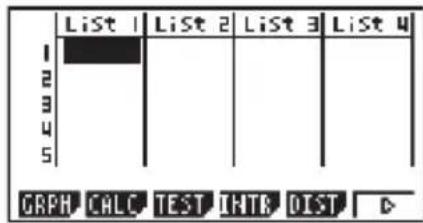
Dieser Rechner verwendet zwei Arten von Displayanzeigen: eine Textanzeige und eine Grafikanzeige. Die Textanzeige kann 21 Spalten und 8 Zeilen von Zeichen anzeigen, wobei die unterste Zeile für das Funktionstastenmenü verwendet wird. Die Grafikanzeige verwendet einen Bereich von 127 (B) × 63 (H) Punkten.
Textanzeige
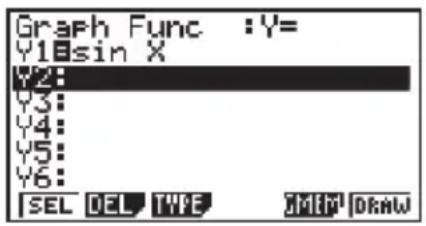
Drücken Sie die Tasten SHIFT F6 (G↔T), um zwischen der Grafikanzeige und der Textanzeige umzuschalten.
Normal-Anzeige
Der Rechner zeigt normalerweise Werte mit bis zu 10 Stellen an. Werte mit mehr als 10 Stellen werden automatisch umgewandelt und im Eponentialformat angezeigt.
- Interpretation des Exponentialformats
$$ \boxed { \begin{array}{c c} 1. 2 \mathrm{e} 1 2 & \ & 1. 2 \mathrm{e} + 1 2 \end{array} } $$
1.2_E+12 bedeutet, dass das Ergebnis gleich 1,2 × 10^12 ist. Dies bedeutet, dass Sie den Dezimalpunkt in 1,2 um zwölf Stellen nach rechts verschieben müssen, weil der Exponent positiv ist. Dies ergibt den Wert 1.200.000.000.000.
$$ \boxed { \begin{array}{c c} 1. 2 \mathrm{e} - 3 & \ & 1. 2 \mathrm{e} - 0 3 \end{array} } $$
1.2E-03 bedeutet, dass das Ergebnis gleich 1,2 × 10^-3 ist. Dieses bedeutet, dass Sie den Dezimalpunkt in 1,2 um drei Stellen nach links verschieben müssen, weil der Exponent negativ ist. Dies ergibt den Wert 0,0012.
Sie können innerhalb der Normal-Anzeige zwischen zwei unterschiedlichen Zahlenbereichen für die automatische Umwandlung in das Exponentialformat wählen.
Alle in dieser Anleitung aufgeführten Beispiele zeigen die Rechenergebnisse unter der Voreinstellung (im SET-UP-Menü) auf „Norm 1“ an.
Zu Einzelheiten über das Umschalten zwischen Norm 1 und Norm 2 siehe Seite 2-3-2.
Spezielle Anzeigeformate
Dieser Rechner verwendet spezielle Anzeigeformate für die Anzeige von gemeinen Brüchen, Hexadezimalzahlen und Sexagesimalzahlen (Grad / Minuten / Sekunden).
- Brüche

- Hexadezimalzahlen

• Grad / Minuten / Sekunden

- Zusätzlich zu den obigen speziellen Anzeigeformaten verwendet der Rechner auch Indikatoren und Symbole, die dann in den entsprechenden Abschnitten dieser Anleitung beschrieben sind.
■ Rechnungsausführungsindikator
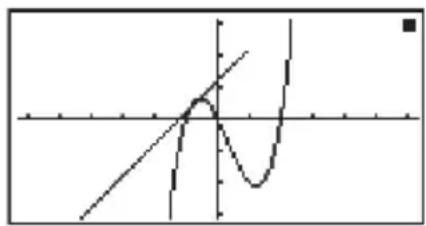
Immer wenn der Rechner beschäftigt ist, um eine Grafik zu zeichnen oder eine lange, komplizierte Rechnung bzw. ein Programm auszuführen, blinkt ein schwarzes Kästchen „■“ in der rechten oberen Ecke des Displays. Dieses schwarze Kästchen symbolisiert, dass der Rechner eine interne Operation ausführt.
line
| x | y (solid) | y (dashed) | | ---- | --------- | ---------- | | 0 | 0 | 0 | | 100 | 10 | 2 | | 200 | 30 | 4 | | 300 | 50 | 6 | | 400 | 70 | 8 | | 500 | 90 | 10 | | 600 | 110 | 12 | | 700 | 130 | 14 | | 800 | 150 | 16 | | 900 | 170 | 18 | | 1000 | 190 | 20 | | 1100 | 210 | 22 | | 1200 | 230 | 24 | | 1300 | 250 | 26 | | 1400 | 270 | 28 | | 1500 | 290 | 30 | | 1600 | 310 | 32 | | 1700 | 330 | 34 | | 1800 | 350 | 36 | | 1900 | 370 | 38 | | 2000 | 390 | 40 | | 2100 | 410 | 42 | | 2200 | 430 | 44 | | 2300 | 450 | 46 | | 2400 | 470 | 48 | | 2500 | 490 | 50 | | 2600 | 510 | 52 | | 2700 | 530 | 54 | | 2800 | 550 | 56 | | 2900 | 570 | 58 | | 3000 | 590 | 60 | | 3100 | 610 | 62 | | 3200 | 630 | 64 | | 3300 | 650 | 66 | | 3400 | 670 | 68 | | 3500 | 690 | 70 | | 3600 | 710 | 72 | | 3700 | 730 | 74 | | 3800 | 750 | 76 | | 3900 | 770 | 78 | | 4000 | 790 | 80 | | 4100 | 810 | 82 | | 4200 | 830 | 84 | | 4300 | 850 | 86 | | 4400 | 870 | 88 | | 4500 | 890 | 90 | | 4600 | 910 | 92 | | 4700 | 930 | 94 | | 4800 | 950 | 96 | | 4900 | 970 | 98 | | 5000 | 990 | 100 | | 5100 | - | - | | 5200 | - | - | | 5300 | - | - | | 5400 | - | - | | 5500 | - | - | | 5600 | - | - | | 5700 | - | - | | 5800 | - | - | | 5900 | - | - | | 6000 | - | - | | 6100 | - | - | | 6200 | - | - | | 6300 | - | - | | 6400 | - | - | | 6500 | - | - | | 6600 | - | - | | 6700 | - | - | | 6800 | - | - | | 6900 | - | - | | 7000 | - | - | | 7100 | - | - | | 7200 | - | - | | 7300 | - | - | | 7400 | - | - | | 7500 | - | - | | 7600 | - | - | | 7700 | - | - | | 7800 | - | - | | 7900 | - | - | | 8000 | - | - | | 8100 | - | - | | 8200 | - | - | | 8300 | - | - | | 8400 | - | - | | 8500 | - | - | | 8600 | - | - | | 8700 | - | - | | 8800 | - | - | | 8900 | - | - | | 9000 | - | - | | 9100 | - | - | | 9200 | - | - | | 9300 | - | - | | 9400 | - | - | | 9500 | - | - | | 9600 | - | - | | 9700 | - | - | | 9800 | - | - | | 9900 | - | - | |1 | | |1-3 Eingabe / Editieren von Berechnungsformeln
■ Eingabe von Berechnungsformeln
Wenn Sie eine Berechnungsformel eingeben möchten, drücken Sie zuerst die AC-Taste, um vorhandene Anzeigen im Display zu löschen. Danach geben Sie die Berechnungsformel genau so wie sie auf Papier geschrieben ist von links nach rechts ein und drücken danach die EXE-Taste, um das Ergebnis anzuzeigen.

Beispiel 2 + 3 - 4 + 10 =


■ Editieren von Berechnungsformeln
Verwenden Sie die ◀- und ▶-Tasten, um den Cursor an die Stelle zu bringen, die Sie ändern möchten, und führen Sie danach einen der nachfolgend beschriebenen Vorgänge aus. Nachdem Sie die Berechnungsformel editiert haben, können Sie die Berechnung durch Drücken der EXE-Taste ausführen. Sie können auch die ▶-Taste verwenden, um an das Ende der Rechnung zu gelangen und weitere Daten einzugeben.
- Ändern einer Position in der Formel (Operand oder Operationszeichen)

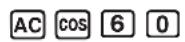
Beispiel Ändern Sie cos60 auf sin60





- Löschen einer Position in der Berechnungsformel

Beispiel
Korrigieren Sie 369 × × 2 zu 369 × 2




- Einfügen einer Position in der Berechnungsformel

Beispiel
Ändern
Sié in s ^2 ,2,36 ^2



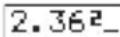
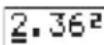
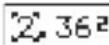
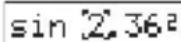
- Wenn Sie die SHIFT DEL (INS)-Tasten drücken, wird die Einfügeposition durch das Symbol „[☐]“ angezeigt. Die nächste Funktion oder der nächste Wert, die/den Sie eingeben, wird an der Stelle von „[☐]“ eingefügt. Um die Einfügeoperation ohne Eingabe abzubrechen, bewegen Sie den Cursor und drücken Sie die SHIFT DEL (INS)-Tasten noch einmal oder drücken Sie ◀, ▶ oder EXE.
■ Verwendung des Wiederholungsspeichers
Die zuletzt ausgeführte Berechnungsformel wird immer im Wiederholungsspeicher abgelegt. Sie können den Inhalt des Wiederholungsspeichers durch Drücken der ◄- oder ▶-Taste wieder aufrufen.
Wenn Sie die ▶-Taste drücken, erscheint die Berechnung mit dem Cursor am Anfang. Drücken Sie dagegen die ◀-Taste, dann wird die Berechnungsformel mit dem Cursor am Ende der Formel angezeigt. Sie können nun die gewünschten Änderungen in der Berechnungsformel vornehmen und diese danach nochmals ausführen.

Beispiel 1 Zum Ausführen der beiden folgenden Berechnungen
$$ 4, 1 2 \times \underline {{6 , 4}} = 2 6, 3 6 8 $$
Die Inhalte des Wiederholungsspeichers werden nicht gelöscht, wenn Sie die AC-Taste drücken. Sie können daher eine Berechnung auch wieder aufrufen und ausführen, nachdem Sie die AC-Taste gedrückt haben. Beachten Sie, dass die Inhalte des Wiederholungsspeichers immer gelöscht werden, wenn Sie in ein anderes Menüs wechseln.
Nachdem Sie die AC-Taste gedrückt haben, können Sie die ▲- oder ▼-Taste betätigen, um frühere Berechnungsformeln in der Reihenfolge von der neuesten bis zur ältesten Formel aufzurufen (Multi-Wiederholungsfunktion). Sobald Sie eine ältere Formel aufgerufen haben, können Sie die ▶- und ◀-Tasten verwenden, um den Cursor in der Formel zu verschieben und die gewünschten Änderungen vorzunehmen, damit eine neue Berechnungsformel entsteht. Beachten Sie, dass die Inhalte des Multi-Wiederholungsspeichers immer gelöscht werden, wenn Sie in ein anderes Menüs wechseln.

Beispiel 2
| AC | 1 | 2 | 3 | + | 4 | 5 | 6 | EXE |
| 2 | 3 | 4 | - | 5 | 6 | 7 | EXE |
| 123+456 | 579 |
| 234-567 | -333 |

(Aine Berechnung zurück)
| - |
(Zwei Berechnungen zurück)
| 234-567 |
123+456
■ Berichtigung der ursprünglichen Berechnungsformel

Beispiel
14 ÷ 0 × 2,3 wurde fälschlich anstatt 14 ÷ 10 × 2,3 eingegeben.
| AC | 1 | 4 | ÷ | 0 | × | 2 | · | 3 | EXE |
| 14÷0×2.3 | |
| Ma | ERROR |
Drücken Sie die ◀- oder ▶-Taste.
| 14÷0×2.3 |
Der Cursor wird automatisch an der Stelle positioniert, die den Fehler verursacht hat.
Nehmen Sie die erforderlichen Änderungen vor.
14÷10×2.3

Führen Sie die Berechnung nochmals aus.
| 14÷10×2.3 | 3.22 |

Das Optionsmenü ermöglicht Ihnen den Zugriff auf höhere mathematische Funktionen und Merkmale, die nicht unmittelbar auf der Tastatur des Rechners angegeben sind. Der Inhalt des Optionsmenüs unterscheidet sich in Abhängigkeit davon, in welchem Menü Sie sich gerade befinnden, wenn Sie die OPTN-Taste drücken.
Für Einzelheiten über das Optionsmenü (OPTN) siehe „8-7 PRGM-Menü-Befehlsliste“.
- Optionsmenü im RUN- oder PRGM-Menü
- { LIST } ... {Listenfunktionsmenü}
• { MAT } ... {Matrixoperationsmenü}
- {CPLX} ... {Menü für Berechnungen mit komplexen Zahlen}
• { CALC } ... {Funktionsanalysemenü}
- {STAT} ... {Menü für statistische Berechnungen}
• { HYP } ... {Hyperbelfunktionsmenü}
• {PROB} ... {Menü zur Wahrscheinlichkeitsrechnung}
- {NUM} ... {Menü für numerische Berechnungen}
- {ANGL} ... {Menü für Winkel-/Koordinatenumwandlung, Sexagesimal-Eingabe/Umwandlung}
- {ESYM} ... {Menü für technische Symbole}
- {PICT} ... {Menü zum Speichern/Aufrufen von Grafiken}
- { FMEM } ... {Funktionsspeichermenü}
- { LOGIC } ... {Logikoperatormenü}
- Optionsmenü während der numerischen Dateneingabe im STAT-, MAT-, LIST-, TABLE-, RECUR- und EQUA-Menü
- {LIST}/{HYP}/{PROB}/{NUM}/{ANGL}/{ESYM}/{FMEM}/{LOGIC}
- Optionsmenü während Formeleingabe im GRAPH-, DYNA-, TABLE-, RECUR- und EQUA-Menü
- {List}/{CALC}/{HYP}/{PROB}/{NUM}/{FMEM}/{LOGIC}
Die Bedeutungen der einzelnen Befehle des Optionsmenüs sind in den Abschnitten beschrieben, in denen das entsprechende Menü behandelt wird.
1-5 Variablendatenmenü (VARS)
Um abgespeicherte Werte spezieller Variablen aufzurufen, drücken Sie die VARS -Taste, um das Variablendatenmenü zu öffnen.
{V-WIN}/{FACT}/{STAT}/{GRPH}/{DYNA}/
{TABL}/{RECR}/{EQUA}/{TVM}
Für Einzelheiten über das Variablendatenmenü (VARS) siehe „8-7 PRGM-Menü-Befehlsliste“.
- Beachten Sie, dass das EQUA- und TVM -Untermenü nur für Funktionstasten (F3 und F4) erscheint, wenn Sie aus dem RUN- oder PRGM-Menü auf das Variablendatenmenü zugreifen.
- Das Variablendatenmenü wird nicht angezeigt, wenn VARS gedrückt wird und das Binär-, Oktal-, Dezimal- oder Hexadezimalsystem als Vorgabe-Zahlensystem eingestellt ist.
• V-WIN — Aufrufen der Einzelwerte für das Betrachtungsfenster
• {X}/{Y}/{T, θ} ... {Menü der x-Achse}/{Menü der y-Achse}/{T, θ-Menü}
•{R-X}/{R-Y}/{R-T, θ} ... {Menü der x-Achse}/{Menü der y-Achse}/{T, θ-Menü} für die rechte Seite der Doppelgrafik
- {min}/{max}/{scal}/{ptch} ... {Minimalwert}/{Maximalwert}/{Skalierung}/{Schrittweite}
• FACT — Aufrufen des Zoomfaktors
- {Xfct}/{Yfct} ... {Faktor der x-Achse}/{Faktor der y-Achse}
- STAT — Aufrufen von statistischen Kennzahlen und Parametern
- {X} ... {x-Daten einer eindimensionalen oder zweidimensionalen Stichprobe}
- /{x}/{Σx}/{Σx²}/{xσₙ}/{xσₙ₋₁}/{minX}/{maxX} ... {Anzahl der Daten}/{Mittelwert}/{Summe der Einzelwerte}/{Summe der Quadrate}/{Grundgesamtheits-Standardabweichung}/{Stichproben-Standardabweichung}/{Minimalwert}/{Maximalwert}
- {Y} ... {y-Daten einer zweidimensionalen Stichprobe}
- /{Σy}/{Σy²}/{Σxy}/{yσₙ}/{yσₙ₋₁}/{minY}/{maxY} ... {Mittelwert}/{Summe der Einzelwerte}/{Summe der Quadrate}/{Summe der Produkte der x-Daten und y-Daten}/{Grundgesamtheits-Standardabweichung}/{Stichproben-Standardabweichung}/{Minimalwert}/{Maximalwert}
• GRPH } ... {Grafikdatenmenü}
- a/b/c/d/e ... {Regressionskoeffizient und Polynomkoeffizienten}
• { r } ... {Korrelationskoeffizient}
• {Q1}/{Q3} ... {erstes Quartil}/{drittes Quartil} - {Med}/{Mod} ... {Median}/{Modalwert} der Eingabedaten
- {Strt}/{Pitch}... Histogramm {Start-Reduktionslage}/{Klassenbreite}
•PTS} ... {Datenmenü der Medianpunkte einer Med-Med-Regression}
• 1/y1/x2/y2/x3/y3 ... {Koordinaten der Medianpunkte/Summierungspunkte}
- {TEST} ... {Testdaten aufrufen}
- / / x_n-1 ... {Stichprobenumfang}/{Mittelwert der Stichprobe}/{Stichproben-Standardabweichung}
- 1 / n2 ... Umfang von {Stichprobe 1}/{Stichprobe 2}
- 1 / 2 ... Mittelwert von {Stichprobe 1}/{Stichprobe 2}
- 1 / x2 ... Standardabweichung von {Stichprobe 1}/{Stichprobe 2}
- _p ... {Zusammengefasste Stichprobenstandardabweichung}
- F ... {F -Wert} (ANOVA)
- Fdf / SS / MS ... Faktor {Freiheitsgrade}/{Summe der Quadrate}/{Mittelwert der Quadrate}
- Edf / SSe / MSe ... Fehler {Freiheitsgrade}/{Summe der Quadrate}/{Mittelwert der Quadrate}
{ RESLT } ... {Testergebnis aufrufen}
- } ... {p -Wert}
- z /{t}/{Chi}/{F} ... {z-Auswertung}/{t-Auswertung}/{\chi^2-Wert}/{F -Wert}
- {Left}/{Right} ... {untere Grenze des Konfidenzintervalls (linker Rand)}/{obere Grenze des Konfidenzintervalls (rechter Rand)}
- /{ 1 }/{ 2 } ... {geschätzter Stichprobenanteil}/{geschätzter Anteil von Stichprobe 1}/{geschätzter Anteil von Stichprobe 2}
- df /{s}/{r}/{r²} ... {Freiheitsgrade}/{Standardfehler}/{Korrelationskoeffizient}/{Bestimmtheitsmaß}
• GRPH — Aufrufen von Grafikfunktionen
- {Y}/{r} ... {Funktionsgleichungen oder -ungleichungen in kartesischen Koordinaten}/{Funktionsgleichungen in Polarkoordinaten}
- {Xt}/{Yt} ... Funktionsgleichungen in Parameterdarstellung {Xt}/{Yt}
- {X} ... {X = konstant} vertikale Geraden
- Drücken Sie diese Tasten vor der Eingabe eines Wertes, um den Archivspeicher auszuwählen.
- DYNA — Aufrufen der Einstelldaten für eine dynamische Grafik
-
{Strt}/{End}/{Pitch} ... {Dynamik-Variable/Scharparameter-Startwert}/{Dynamik-Variable/Scharparameter-Endwert}/{Dynamik-Variable/Scharparameter-Schrittweite}
-
TABL — Aufrufen der Tabellen-Einstellungswerte und der Wertetabellen
- {Strt}/{End}/{Pitch} ... {Tabellenbereich-Startwert des Arguments}/{Tabellenbereich-Endwert des Arguments}/{Tabellenbereich-Schrittweite des Arguments}
- { Reslt } ... {Wertetabelle als Matrix}
- Die Reslt-Position erscheint nur für Funktionstaste [F4], wenn das obige Menü im RUN- oder PRGM -Menü angezeigt wird.
- RECR — Aufrufen einer Rekursionsformel, eines Tabellenbereiches und der Wertetabellen
- {FORM} ... {Datenmenü der Rekursionsformeln}
• n / an+1 / a_n+2 / b_n / b_n+1 / b_n+2 a_n / a_n+1 / a_n+2 / b_n / b_n+1 / b_n+2 Ausdrücke
{ RANG } ... {Tabellenbereich-Datenmenü}
- {Strt}/{End}... Tabellenbereich {Startwert}/{Endwert}
• a_0/a_1/a_2/b_0/b_1/b_2 ... a_0/a_1/a_2/b_0/b_1/b_2 Wert
- q_nSt / b_nSt ... Startwerte a_n/b_n in der WEB-Grafik für eine Konvergenz-/Divergenzuntersuchung einer Zahlenfolge/Rekursionsformel
{ Reslt } ... {Wertetabelle als Matrix}
- Es kommt zu einer Fehlermeldung, wenn sich keine Funktions- oder Rekursionsformel-Wertetabelle im Speicher befindet.
- „Reslt“ ist nur im RUN- und PRGM-Menü verfügbar.
- Die Tabelleninhalte werden automatisch im Matrixantwortspeicher (MatAns) gespeichert.
- EQUA — Aufrufen der Gleichungskoeffizienten und Lösungen
- {S-RIt}/{S-Cof}... Matrix der {Lösungen}/{Koeffizienten} für ein lineares Gleichungssystem mit zwei bis sechs Unbekannten
- {P-RIt}/{P-Cof}... Matrix der {Lösungen}/{Koeffizienten} für eine quadratische oder kubische Gleichung
- Die Koeffizienten und Lösungen werden automatisch im Matrixantwortspeicher (MatAns) gespeichert.
• Die folgenden Bedingungen führen zu einer Fehlermeldung:
- wenn keine Koeffizienten für die Gleichung eingegeben wurden;
- wenn keine Lösungen für die Gleichung erhalten wurden (z. B. nicht eindeutig lösbares Gleichungssystem).
• TVM — Aufrufen der finanziellen Rechnungsdaten
- n/I%/PV/PMT/FV ... {Anzahl der Verzinsungsperioden}/{Jahreszinssatz}/{Anfangskapital}/{Rate}/{Endkapital}
• /Y/C/Y ... {Ratenperioden pro Jahr}/{Verzinsungsperioden pro Jahr}
1-6 Programmmenü (PRGM)
Um das Programmmenü (PRGM) öffnen zu können, müssen Sie zuerst das RUN- oder PRGM-Menü aus dem Hauptmenü heraus aufrufen. Drücken Sie danach die Tasten
SHIFT VARS (PRGM). Die folgenden Positionen stehen im Programmmenü (PRGM) zur Auswahl zur Verfügung.
• { COM } ..... {Programmbefehlsmenü}
- { CTL } ...... {Programm-Steuerbefehlsmenü}
• { JUMP } ..... {Sprungbefehlsmenü}
• { ? } ...... {Eingabebefehl}
• { ▲ } ...... {Ausgabebefehl}
• { CLR } ...... {Löschbefehlsmenü}
• { DISP } ..... {Anzeigebefehlsmenü}
- {REL} ...... {Menü der Verhältnisoperatoren für bedingten Sprung}
- { I/O } ...... {E/A-Steuerungs-/Übertragungsbefehlsmenü}
• { : } ...... {Mehrfachanweisungsbefehl}
Das folgende Funktionstastenmenü erscheint, wenn Sie die Tasten SHIFT VARS (PRGM) im RUN-Menü oder PRGM-Menü drücken und das Binär-, Oktal-, Dezimal- oder Hexadezimalsystem als Zahlensystem voreingestellt ist.
• { Prog } ...... {Aufrufen eines Programms}
- {JUMP}/{?}/{▲}/{REL}/{:}
Die den Funktionstasten zugeordneten Funktionen sind die gleichen wie im Comp-Modus, der in der Einstellanzeige voreingestellt werden kann.
Für Einzelheiten zu den Befehlen in den verschiedenen Menüs, die Sie aus dem Programmmenü aufrufen können, siehe „8. Programmierung“.
1-7 Zugeordnetes SET-UP-Menü (Voreinstellungen)
Jedem Menü, das aus dem Hauptmenü heraus geöffnet werden kann, ist ein spezielles SET-UP-Menü zugeordnet, in dem der aktuelle Status der Voreinstellungen eingesehen oder gewünschte Änderungen vorgenommen werden können. Dazu gehen Sie wie folgt vor.
- Ändern einer Voreinstellung für ein gewähltes Menü
- Wählen Sie das gewünschte Icon aus und drücken Sie die EXE -Taste, um ein Menü aufzurufen und dessen Eingangsbildschirm anzuzeigen. Hier wollen wir das RUN -Menü öffnen.
- Drücken Sie die Tasten SHIFT MENU (SET UP), um das SET-UP-Menü zu öffnen.
- Die Einstellanzeige (SET UP) ist nur ein mögliches Beispiel. Der tatsächliche Inhalt der Einstellanzeige hängt von dem Menü, in dem Sie sich gerade befin den, und dessen aktuellen Voreinstellungen ab.
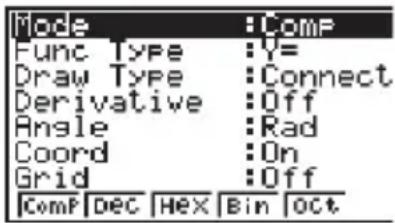
- Verwenden Sie die ▲- und ▼-Cursortasten, um die Position zu markieren, deren Voreinstellung Sie ändern möchten.
- Drücken Sie die Funktionstaste (F1 bis F6), die derjenigen Auswahl-Einstellung zugeordnet ist, die Sie in das SET UP übernehmen möchten.
- Nachdem Sie die gewünschten Änderungen ausgeführt haben, drücken Sie die EXIT - Taste, um in den Eingangsbildschirm des geöffneten Menüs zurückzukehren.
■ Funktionstastenmenü im zugeordneten SET-UP-Menü
Dieser Abschnitt beschreibt die Voreinstellungen, die Sie unter Verwendung der Funktionstasten im zugeordneten SET-UP-Menü ausführen können.
- Mode (Berechnungs-/Binär-, Oktal-, Dezimal-, Hexadezimalmodus)
- { Comp } ... {Modus für arithmetische Berechnungen}
- {Dec}/{Hex}/{Bin}/{Oct} ... {dezimal}/{hexadezimal}/{binär}/{oktal}
- Func Type (Grafikfunktionstyp)
Drücken Sie eine der folgenden Funktionstasten, um auch die Funktionsweise der _i_iT -Taste umzuschalten.
- {Y=}/{r=}/{Parm}/{X=c} ... Grafiken mit {kartesischen Koordinaten}/{Polarkoordinaten}/{Parameter-Darstellung}/{X = Konstante}
- Y > / Y < / Y ≥ / Y ≤ ... y > f(x) / y < f(x) / y ≥ f(x) / y ≤ f(x) Ungleichungsgrafik
- Draw Type (Grafikzeichnungsmethode)
- {Con}/{Plot} ... {verbundene Punkte, Liniengrafik}/{nicht verbundene Punkte, Punkteplot}
• Derivative (Anzeige der Ableitung)
- {On}/{Off} ... {Ableitungs-Anzeige eingeschaltet}/{Ableitungs-Anzeige ausgeschaltet} während Grafik-auf-Tabelle, Tabelle & Grafik oder Trace verwendet wird
- Angle (Winkelmodus)
- {Deg}/{Rad}/{Gra} ... {Altgrad}/{Bogenmaß}/{Neugrad}
- Coord (Anzeige der Koordinaten des Grafikcursors)
- {On}/{Off} ... {Anzeige eingeschaltet}/{Anzeige ausgeschaltet}
• Grid (Grafik-Gitterlinien)
- {On}/{Off} ... {Anzeige eingeschaltet}/{Anzeige ausgeschaltet}
- Axes (Grafikachsen)
- {On}/{Off} ... {Anzeige eingeschaltet}/{Anzeige ausgeschaltet}
- Label (Grafikachsen-Bezeichnungen)
- {On}/{Off} ... {Anzeige eingeschaltet}/{Anzeige ausgeschaltet}
- Display (Anzeigeformat der Zahlendarstellung)
- {Fix}/{Sci}/{Norm}/{Eng} ... {Festlegung der Anzahl der Dezimalstellen}/{Festlegung der Mantissenlänge}/{Normal-Anzeige, in Norm1 oder Norm2 umschaltbar}/{Techniknotation}
- Integration (Integrationsberechnung)
• {Gaus}/{Simp} ... Integrationsberechnung mit {Gauss-Kronrod-Regel}/{Simpsonregel}
- Stat Wind (Einstellung des Betrachtungsfensters der statistischen Grafiken)
• {Auto}/{Man} ... {automatisch}/{manuell}
- Graph Func (Anzeige der Funktionsformel in der Grafikdarstellung und bei Benutzung der Trace-Funktion)
- {On}/{Off} ... {Anzeige eingeschaltet}/{Anzeige ausgeschaltet}
- Background (Hintergrund der Grafikanzeige)
- {None}/{PICT} ... {keine Hintergrundgrafik}/{Auswahl eines Bildes als Hintergrundgrafik}
• Resid List (Residuenberechnung)
- {None}/{LIST} ... {keine Berechnung}/{Listenvorgabe für die berechneten Residuen}
- List File (Listendatei-Einstellanzeige)
- {File 1} bis {File 6} ... {Einstellung der im Display gewählten Listendatei}
• Dual Screen (Status für Doppelanzeige)
Das Menü für doppelte Anzeige, die Sie vornehmen können, hängt davon ab, ob Sie die SHIFT MENU -Taste (SET UP) im GRAPH-Menü, TABLE-Menü oder RECUR-Menü gedrückt haben.
GRAPH-Menü
- {Grph}/{GtoT}/{Off} ... {Grafik auf beiden Seiten der Doppelanzeige}/{Grafik auf der einen Seite und numerische Wertetabelle auf der anderen Seite der Doppelanzeige}/{Doppelanzeige ausgeschaltet, d.h. kein unterteilter Bildschirm}
TABLE/RECUR-Menü
- {T+G}/{Off} ... {Grafik auf der einen Seite und numerische Wertetabelle auf der anderen Seite der Doppelanzeige}/{Doppelanzeige ausgeschaltet, d. h. kein unterteilter Bildschirm}
• Simul Graph (Simultaner Grafikmodus)
- {On}/{Off} ... {simultane Grafikdarstellung eingeschaltet (alle Grafiken werden gleichzeitig gezeichnet)}/{simultane Grafikdarstellung ausgeschaltet (Grafiken werden in der numerischen Reihenfolge der Speicherbelegung einzeln gezeichnet)}
• Dynamic Type (Dynamischer Grafik-Typ)
- {Cnt}/{Stop} ... {ohne Stopp (kontinuierlich)}/{automatischer Stopp nach 10 Durchläufen}
- Locus (Locus-Modus für dynamische Grafik)
- {On}/{Off} ... {Locus gezeichnet}/{Locus nicht gezeichnet}
- Variable (Einstellungen für Tabellengenerierung und Grafikdarstellung)
- {Rang}/{LIST} ... {Tabellenbereichsvorgaben verwenden}/{Listendaten verwenden}
- Display ( -Wert-Anzeige (Partialsummenfolge) in Zahlenfolge-Tabelle)
- {On}/{Off} ... {Anzeige eingeschaltet}/{Anzeige ausgeschaltet}
- Slope (Anzeige der 1. Ableitung für die aktuelle Cursorposition bei Kegelschnitt-Grafik - CONICS-Menü)
- {On}/{Off} ... {Anzeige eingeschaltet}/{Anzeige ausgeschaltet}
• Payment (Zahlungsperiode)
- {BGN}/{END} ... {Beginn}/{Ende} der Zahlungsperiode
- Date Mode (Anzahl der Tage pro Jahr)
- {365}/{360} ... Zinsberechnungen unter Verwendung von {365}/{360} Tagen pro Jahr
- Das Jahr mit 365 Tagen muss für Datumsrechnungen im TVM-Menü verwendet werden. Anderenfalls kommt es zu einem Fehler.
1-8 Falls Probleme auftreten ...
Falls Probleme bei der Arbeit mit dem Rechner auftreten, ergreifen Sie die folgenden Maßnahmen, bevor Sie einen Defekt in Ihrem Rechner vermuten.
Zurückstellung des Rechners auf seine Standard-Voreinstellungen
- Rufen Sie das RUN-Menü aus dem Hauptmenü heraus auf.
- Drücken Sie SHIFT MENU (SET UP), um die Einstellanzeige einzublenden.
- Markieren Sie „Angle“ und drücken Sie F2 (Rad) Bogenmaß.
- Markieren Sie „Display“ und drücken Sie F3 (Norm), um den gewünschten Exponentialanzeigebereich (Norm 1 oder Norm 2) auszuwählen.
Öffnen Sie nun das richtige Menü und führen Sie Ihre Berechnung erneut aus, wobei Sie die Ergebnisse im Display überwachen.
■ Falls der Rechner hängen bleibt
- Sollte der Rechner hängen bleiben und nicht mehr auf Eingaben mit der Tastatur reagieren, drücken Sie den RESET-Knopf auf der Rückseite des Rechners, um den Rechner auf seine Standard-Voreinstellungen zurückzustellen (siehe Seite -5-1).
Beachten Sie jedoch, dass dadurch alle Daten im Speicher des Rechners gelöscht werden
■ Meldung für niedrige Batteriespannung
Die Meldung für niedrige Batteriespannung erscheint immer, wenn Sie die AC/ON -Taste drücken, um den Rechner einzuschalten, oder die MENU -Taste drücken, um das Hauptmenü aufzurufen, und die Batteriespannung einen bestimmten Wert unterschritten hat.
→
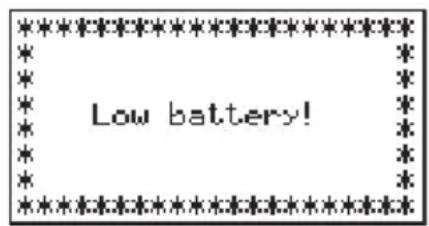
Falls die Batterie-Meldung auf dem Display erscheint, schalten Sie den Rechner unverzüglich aus und erneuern Sie die Batterien gemäß Instruktion (siehe Seite α-6-1).
Falls Sie jedoch den Rechner weiterhin verwenden, ohne die Batterien auszutauschen, wird die Stromversorgung schließlich automatisch ausgeschaltet, um die Speicherinhalte zu schützen. In diesem Fall können Sie die Stromversorgung nicht mehr einschalten, wobei die Gefahr besteht, dass Speicherinhalte verfälscht oder gar gelöscht werden.
- Sie können keine Datenübertragungen ausführen, nachdem eine Meldung für niedrige Batteriespannung angezeigt wurde.
Kapitel 2 Manuelle Berechnungen
2-1 Elementare Berechnungen

■ Arithmetische Berechnungen
- Geben Sie die arithmetischen Berechnungsformeln oder Rechenaufgaben wie geschrieben von links nach rechts ein.
- Verwenden Sie die (→)-Taste, um ein Minusvorzeichen vor einem negativen Wert einzugeben.
- Alle Berechnungen werden intern mit einer 15stelligen Mantisse durchgeführt. Das Ergebnis wird dann auf eine 10stellige Mantisse gerundet, bevor es im Display zur Anzeige kommt.
- Bei gemischten arithmetischen Operationen werden der Multiplikation und Division Priorität vor der Addition und Subtraktion eingeräumt (übliche Vorrangregeln).
| Beispiel Tastenfolge | |
| 56 × (-12) ÷ (-2,5) = 268,8 (2 + 3) × 10^2 = 500 2 + 3 × (4 + 5) = 29 64 × 5 = 0,3 | 56 × (-) 12 ÷ (-) 2.5 EXE (2 + 3) × 1 EXP 2 EXE 2 + 3 × (4 + 5)^*1 6 ÷ (4 × 5) EXE |
*1 Die schließenden Klammern (unmittelbar vor der Betätigung der EXE -Taste) können weggelassen werden, wie viele auch erforderlich wären.
■ Anzahl der Dezimalstellen, Mantissenlänge, Normal-Anzeige
[SET UP]- [Display] -[Fix]/[Sci]/[Norm]
- Auch nachdem Sie die Anzahl der Dezimalstellen oder die Mantissenlänge voreingestellt haben, werden die internen Rechnungen mit einer 15stelligen Mantisse ausgeführt, wobei jedoch die berechneten Werte mit einer 10stelligen Mantisse angezeigt werden. Verwenden Sie „Rnd“ des numerischen Berechnungsmenüs (NUM) (Seite 2-4-1), um den angezeigten Wert auf die gewünschte Anzahl der Dezimalstellen und die gewünschte Mantissenlänge zu runden.
• Die Einstellungen der Anzahl der Dezimalstellen (Fix) und der Mantissenlänge (Sci) bleiben normalerweise solange wirksam, bis Sie diese ändern oder bis Sie die Einstellungen der Normal-Anzeige (Norm mit Auswahl zwischen Norm1 und Norm2) ändern.
![CASIO FX-9750GA Plus - [SET UP]- [Display] -[Fix]/[Sci]/[Norm] - 1](/content/2026/05/1034818/images/af224afd8c32d043ff9ab3db5aaeed83de18d0ca182e93a6420a3a3c14e1dc35.jpg)
Beispiel 100 ÷ 6 = 16,66666666...
| Bedingung | Tastenfolge | Anzeige |
| 100 ÷ 6 EXE | 16.66666667 | |
| 4 Dezimalstellen | SHIFT MENU (SET UP)▼▼▼▼▼▼▼▼▼F1 (Fix) F5 (4) EXIT EXE | 16.6667*1 |
| Mantissenlänge 5 | SHIFT MENU (SET UP)▼▼▼▼▼▼▼▼▼▼F2 (Sci) F6 (▷) F1 (5) EXIT EXE | 1.6667-01*1 |
| Ersetzt die bisherige Vorgabe„Fix“ oder „Sci“ | SHIFT MENU (SET UP)▼▼▼▼▼▼▼▼▼▼F3 (Norm) EXIT EXE | 16.66666667 |
*1 Die angezeigten Werte werden auf die von Ihnen vorgegebene Stellenanzahl gerundet.
■ Prioritäten der Rechenoperationen während der Berechnung
Dieser Rechner arbeitet mit der üblichen Algebraologik, um Teilschritte einer Formel mit folgenden Prioritäten zu berechnen:
① Funktionen vom Typ A
Koordinatenumrechnung Pol (x, y) , Rec (r, )
Ableitungen, zweite Ableitungen, bestimmte Integrale, Σ-Berechnungen (Partialsummen) d/dx, d^2/d , dx , Σ, Mat, Solve, FMin, FMax, List→Mat, Fill, Seq, SortA, SortD, Min, Max, Median, Mean, Augment, Mat→List, P(, Q(, R(, t(, List, fn, Yn, rn, Xtn, Ytn, Xn
② Funktionen vom Typ B
Bei diesen Funktionen wird zuerst das Argument eingegeben und danach wird die Funktionstaste gedrückt.
x^2, x^-1, x!, ,", ENG-Symbole, Winkelargumente ^ , ^r , ^g
③ Potenzen/Wurzeln ()_x^x
④ Gemeine Brüche (gemischte Zahlen) a^b/_c
⑤ Abgekürztes Multiplikationsformat (ohne Multiplikationszeichen) vor π, vor einer Speicher- oder Variablenbezeichnung.
2 , 5A, Xmin, F Start, usw.
⑥ Funktionen vom Typ C
Bei diesen Funktionen wird zuerst die Funktionstaste gedrückt und danach wird ein Argument eingegeben.
^3 , , , e^x , 10^x , , , , ^-1 , ^-1 , ^-1 , , , , ^-1 , ^-1 , ^-1 , (-) , d, h, b, o, Neg, Not, Det, Trn, Dim, Identity, Sum, Prod, Cuml, Percent, List, Abs, Int, Frac, Intg, Arg, Conjg, ReP, ImP
⑦ Abgekürztes Multiplikationsformat (ohne Multiplikationszeichen) vor Typ-A-Funktionen, Typ-C-Funktionen und Klammern.
2 √ 3, A log2 usw.
# Wenn Funktionen mit der gleichen Priorität hintereinander angewendet werden, erfolgt die Ausführung von rechts nach links.
$$ e ^ {x} \ln \sqrt {1 2 0} \rightarrow e ^ {x} {\ln (\sqrt {1 2 0}) } $$
Andernfalls erfolgt die Ausführung von links nach rechts.
Verkettete Funktionen werden ebenfalls von rechts nach links ausgeführt.
Klammerterme haben höchste Priorität.
■ Multiplikationsoperationen ohne Multiplikationszeichen
Sie können das Multiplikationssymbol (×) in folgenden Operationen weglassen:
- Vor Funktionen des Typs A (① auf Seite 2-1-2) und Typs C (⑥ auf Seite 2-1-3), ausgenommen bei negativen Vorzeichen

Beispiel 1 2sin30, 10log1,2, 2 3 , 2Pol(5, 12) usw.
- Vor Konstanten, Variablen- oder Speicherbezeichnungen

Beispiel 2 2π, 2AB, 3Ans, 3Y1 usw.
• Vor einer öffnenden Klammer

Beispiel 3 3(5 + 6) , (A + 1)(B - 1) usw.
Überlauf und Fehler
Bei Überschreiten eines bestimmten Eingabe- oder Berechnungsbereiches bzw. bei einer unzulässigen Eingabe wird eine Fehlermeldung im Display angezeigt. Während der Fehleranzeige ist jede weitere Funktion des Rechners deaktiviert. Für Einzelheiten siehe „Tabelle der Fehlermeldungen“ auf Seite α -2-1.
Speicherkapazität
Mit jedem Drücken einer Taste werden ein Byte oder zwei Byte verwendet. Zu den Funktionen, die ein Byte benötigen, gehören: 1, 2, 3, sin, cos, tan, log, In, √ und π.
Zu den Funktionen, die zwei Byte benötigen, zählen d/dx (, Mat, Xmin, If, For, Return, DrawGraph, SortA(, PxIOn, Sum und a_+1 .
Wenn die Anzahl der noch verfügbaren Bytes auf 5 oder weniger abnimmt, ändert sich der Cursor automatisch von „ _ “ auf „ ■“. Falls Sie weitere Eingaben machen müssen, sollten Sie ihre Berechnung in zwei oder mehr Teile trennen.

# Wenn eine Fehlermeldung angezeigt wird, sind die meisten Tasten des Rechners gesperrt.
Drücken Sie die AC-Taste, um den Fehler zu löschen und zum normalen Betrieb zurückzukehren.
2-2 Spezielle Taschenrechnerfunktionen
■ Berechnungen mit Variablen
| Beispiel | Tastenfolge | Anzeige |
| 193.2 → ALPHA X,θ,T (A) EXE | 193.2 | |
| 193,2 ÷ 23 = 8,4 | ALPHA X,θ,T (A) ÷ 23 EXE | 8.4 |
| 193,2 ÷ 28 = 6,9 | ALPHA X,θ,T (A) ÷ 28 EXE | 6.9 |
Speicher
• Variablen (Alphaspeicher)
Der Rechner verfügt standardmäßig über 28 Variablen. Sie können die Variablen für das Abspeichern von Werten verwenden, die innerhalb von Berechnungen benötigt werden. Variablen werden jeweils mit einem Buchstaben bezeichnet, indem die 26 Buchstaben des Alphabets sowie r und verwendet werden. Der Maximalwert, der Variablen zugewiesen werden kann, weist in Gleitkommadarstellung 15 Stellen für die Mantisse und 2 Stellen für den Exponenten auf.
- Wertzuweisung für eine Variable
[Wert] → [Variablenbezeichnung] EXE

Beispiel 1 Wertzuweisung von 123 zur Variablen A



Beispiel 2 Abspeicherung der Summe A+456 in der Variablen B



# Die abgespeicherten Werte der Variablen bleiben erhalten, auch wenn Sie den Rechner ausschalten.
- Wertzuweisung des gleichen Wertes zu mehr als einer Variablen
[Wert] → [Bezeichnung der ersten Variablen] ALPHA F3 (\~) [Bezeichnung der letzten Variablen] EXE
- Sie können hier jedoch „r“ ode “, nicht als Variablenbezeichnung verwenden.

Beispiel Der Wert 10 ist den Variablen A bis F zuzuweisen.
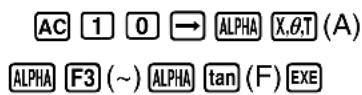

- Funktionstermspeicher (Termspeicher)
[OPTN]-[FMEM]
Der Funktionstermspeicher ist nützlich für das temporäre Abspeichern häufig verwendeter Formelterme. Für eine längere Speicherung wird empfohlen, dass Sie das GRAPH-Menü zum Abspeichern von Formeltermen und das PRGM-Menü zum Abspeichern von Programmen nutzen.
- {STO}/{RCL}/{fn}/{SEE} ... {Funktionsterm speichern}/{Funktionsterm aufrufen}/{Funktionsspeicherposition als Variablenbezeichnung in einem Term}/{Termspeicherliste öffnen}
- Speichern einer Funktion

Beispiel Abspeichern des Funktionsterms (A+B)(A-B) unter der Funktionsspeicherposition 1
AC OPTN F6 (▷) F6 (▷) F3 (FMEM)

( ALPHA X,θ,T (A) + ALPHA log (B))
( ALPHA X,θ,T (A) — ALPHA log (B) )
F1(STO) F1)(f

- Abruf eines Funktionsterms

Beispiel Abruf des Funktionsterms unter der Funktionsspeicherposition 1
AC OPTN F6 (▷) F6 (▷) F3 (FMEM)

F2(RCL) F1)f
- Der aufgerufene Funktionsterm erscheint an der aktuellen Cursorposition im Display.
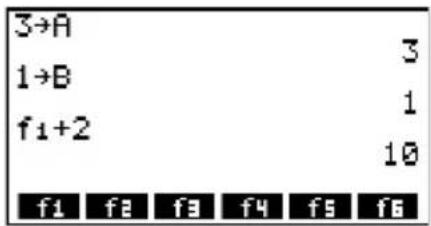
• Aufrufen einer Funktion als Variable
AC 3 → ALPHA X,θ,T (A) EXE
1 → ALPHA log (B) EXE
OPTN F6 (▷) F6 (▷) F3 (FMEM)
F3 (fn) F1)(f+ 2 EXE
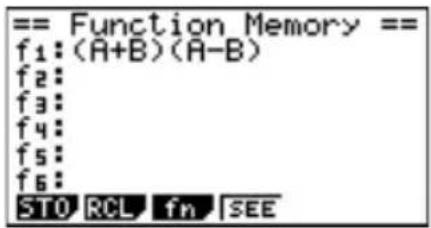
- Anzeige der Belegung des Funktionstermspeichers
OPTN F6 (▷) F6 (▷) F3 (FMEM)
F4 (SEE)
- Löschen einer Funktion
Beispiel Löschen des Funktionsterms unter der Funktionsspeicherposition 1
AC OPTN F6 (▷) F6 (▷) F3 (FMEM)
F1(STO) F1)(f
- Mit Ausführung der Speicheroperation bei leerem Display wird der Funktionsterm in der von Ihnen bezeichneten Funktionsspeicherposition gelöscht.

# Falls die Funktionsspeicherposition, der Sie einen Funktionsterm zuweisen, bereits einen Funktionsterm enthält, wird der vorhandene Term durch den neuen Term ersetzt.
■ Antwortspeicherfunktion des Taschenrechners
Die Antwortspeicherfunktion speichert automatisch das zuletzt berechnete Ergebnis durch Drücken der EXE -Taste (wenn nicht die EXE -Tastenfunktion zu einem Fehler führt). Das jeweils letzte Ergebnis wird im Antwortspeicher gespeichert und kann dort abgerufen werden.
- Verwendung des Inhalts des Antwortspeichers in einer Rechnung

Beispiel 123 + 456 = 579
$$ 7 8 9 - \underline {{5 7 9}} = 2 1 0 $$
AC 1 2 3 + 4 5 6 EXE
7 8 9 — SHIFT (−) (Ans) EXE
| 123+456 | 579 |
| 789-Ans | 210 |
■ Ausführung von „Ketten-Rechnungen“
Das Ergebnis einer Berechnung kann unmittelbar als erster Operand in der nachfolgenden Berechnung verwendet werden, indem der Antwortspeicher durch Eingabe eines Operationszeichens automatisch abgerufen wird.

Beispiel 1 ÷ 3 =
(Fortsetzung) ✗ 3 EXE
Eine derartige „Ketten-Rechnung“ kann auch mit Funktionen des Typs B_x^e, ^1, x! , siehe Seite 2-1-2), +, -, () , , ^o , " usw. ausgeführt werden.

# Der größte Zahlenwert, der im Antwortspeicher abgelegt werden kann, weist 15 Stellen für die Mantisse und 2 Stellen für den Exponenten auf.
# Der Inhalt des Antwortspeichers wird nicht gelöscht, wenn Sie die AC-Taste drücken oder den Rechner ausschalten.
# Die Inhalte des Antwortspeichers können durch einen Bedienungsvorgang, der die Werte dem Alphabetspeicher zuordnet, nicht geändert werden (Beispiel: 5 → ALPHA X, θ,T (A) EXE).
2-3 Festlegung des Winkelmodus und des Anzeigeformats (SET UP)
Vor der erstmaligen Ausführung einer Berechnung sollten Sie die Einstellanzeige (SET-UP-Menü) verwenden, um den Winkelmodus und das Anzeigeformat festzulegen.
■ Einstellen des Winkelmodus
[SET UP]- [Angle]
- Markieren Sie „Angle“ in der Einstellanzeige (SET-UP-Menü).
- Drücken Sie die Funktionstaste für den festzulegenden Winkelmodus. Drücken Sie danach die EXIT -Taste.
- {Deg}/{Rad}/{Gra} ... {Altgrad}/{Bogenmaß}/{Neugrad}
- Zwischen Altgrad, Bogenmaß und Neugrad besteht folgender Zusammenhang:
$$ 3 6 0 ^ {\circ} (\text { Altgrad }) = 2 \pi \text { rad } = 4 0 0 \text { gon(Neugrad) } $$
$$ 9 0 ^ {\circ} (\text { Altgrad }) = \pi / 2 \text { rad } = 1 0 0 \text { gon (Neugrad) } $$
■ Einstellen des Anzeigeformats für Zahlen
[SET UP]- [Display]
- Markieren Sie „Display“ in der Einstellanzeige (SET-UP-Menü).
- Drücken Sie die Funktionstaste für das einzustellende Anzeigeformat. Drücken Sie danach die EXIT-Taste.
- {Fix}/{Sci}/{Norm}/{Eng} ... {Festlegung eine festen Anzahl von Dezimalstellen}/{Festlegung der Mantissenlänge}/{Normal-Anzeige}/{Technik-Notation}
- Festlegung der Anzahl der Dezimalstellen (Fix)

Beispiel Festlegung auf zwei Dezimalstellen
F1 (Fix) F3 (2)
Drücken Sie die Zahlentaste, die der Anzahl der Dezimalstellen entspricht, die Sie festlegen möchten (n = 0 bis 9).
|Display :Fix2
- Angezeigte Zahlenwerte werden auf die von Ihnen festgelegte Anzahl von Dezimalstellen gerundet.
- Festlegung der Mantissenlänge (Sci)

Beispiel Einstellung auf die Mantissenlänge 3
F2 (Sci) F4 (3)
Drücken Sie die Zahlentaste, die der Länge der Mantisse entspricht, die Sie voreinstellen möchten (n = 0 bis 9). Durch die Vorgabe von 0 wird die Mantissenlänge auf 10 eingestellt.
Display :Scis
- Einstellung auf Normal-Anzeige (Norm 1 oder Norm 2)
Drücken Sie F3 (Norm), um zwischen Norm 1 und Norm 2 umzuschalten.
Norm 1: 1^2(0,01) > |x| , |x| ≥ 10^10
Norm 2: 1^9(0,000000001) > |x| , |x| ≥ 10^10
- Einstellung der Anzeige auf die Technik-Notation (Eng)
Drücken Sie F4(Eng), um zwischen der technischen Schreibweise und der Standardschreibweise umzuschalten. Der Indikator „/E“ wird im SET-UP-Display angezeigt, wenn die technische Schreibweise wirksam ist.
Sie können folgende Symbole für die Umwandlung von Werten in die technische Schreibweise verwenden, wie zum Beispiel 2000 ( = 2 × 10^3 2k ).
| E (Exa) | × 10^9 | m (Milli) | × 10^9 | |
| P (Peta) | × 10^9 | (Mikro) | × 10^-6 | |
| T (Tera) | × 10^9 | n (Nano) | × 10^9 | |
| G (Giga) | × 10^9 | p (Piko) | × 10^9 | |
| M (Mega) | × 10^9 | f (Femto) | × 10^9 | |
| k (Kilo) | × 10^9 |

# Die angezeigten Werte werden auf die von Ihnen vorgegebene Mantissenlänge gerundet.
# Das technische Symbol, das die Mantisse auf einem Wert von 1 bis 1000 eingrenzt, wird automatisch vom Rechner gewählt, wenn die Technik-Notation voreingestellt ist.
2-4 Funktionsberechnungen
■ Funktionsmenüs
Dieser Rechner besitzt fünf Funktionsuntermenüs, die Ihnen Zugriff auf höhere mathematische Funktionen ermöglichen, die nicht auf der Tastatur markiert sind.
- Der Inhalt dieser Funktionsuntermenüs hängt vom gewählten Menü ab, das Sie im Hauptmenü aufgerufen hatten, bevor Sie die OPTN-Taste gedrückt haben. Die folgenden Beispiele zeigen Funktionsuntermenüs an, die im RUN- oder PRGM-Menü erscheinen.
• Hyperbolische Funktionen (HYP)
[OPTN]-[HYP]
- {sinh}/{cosh}/{tanh} ... Hyperbolische {Sinus-}/{Cosinus-}/{Tangens-}Funktion
- { sinh } / { cosh } / { tanh } ... Arcus {Sinus}/{Cosinus}/{Tangens} Hyperbolicus
- Wahrscheinlichkeitsrechnung (PROB)
[OPTN]-[PROB]
• x! } ... {nach der Eingabe eines Wertes zu drücken, um die Fakultät dieses Wertes zu erhalten}
• nPr/nCr ... Anzahl der {Variationen}/{Kombinationen}
- {Ran#}... {Generieren einer Pseudo-Zufallszahl (zwischen 0 und 1)}
- P(·) / Q(·) / R(·) Wahrscheinlichkeiten P(t) /Q(t) /R(t)
• t ... {Wert der standardisierten Zufallsvariablen t(x)
- Numerische Berechnungen (NUM)
[OPTN]-[NUM]
- {Abs} ... Um den {Absolutwert / Betrag} einer Zahl zu erhalten, wählen Sie die Funktion und geben die Zahl ein.
- {Int}/{Frac} ... Um den {ganzzahligen Teil}/{Bruchteil} einer Zahl zu erhalten, wählen Sie die Funktion und geben die Zahl ein.
- {Rnd} ... {Rundet} den Wert, der für interne Berechnungen verwendet wird, auf die Mantissenlänge 10 (um der Darstellung im Antwortspeicher zu entsprechen) oder auf die von Ihnen festgelegte Anzahl von Dezimalstellen (Fix) oder die von Ihnen festgelegte Mantissenlänge (Sci).
- {Intg} ... Um für eine vorgegebene Zahl die größte ganze Zahl zu erhalten, die nicht größer als die Zahl selbst ist, wählen Sie die {Intg}-Funktion und geben die Zahl ein.
- Winkeleinheiten, Koordinatenumrechnung, Sexagesimal-Operationen (ANGL) [OPTN] -
[OPTN] - [ANGL]
- /r/g ... Altgrad/rad/gon (Neugrad) für einen Eingabewert.
- {° ' "} ... bezeichnet {Grad (Stunden), Minuten, Sekunden}, wenn ein Sexagesimalwert eingegeben wird.
•{, "} ... wandelt einen erhaltenen Dezimalwert in einen Sexagesimalwert {Grad/Minuten/Sekunden} um.
- Die Menü-Operation{’ } steht nur dann zur Verfügung, wenn ein Berechnungsergebnis im Display angezeigt wird.
- {Pol()/{Rec()} ... Umwandlung von {kartesischen in Polarkoordinaten}/{Polar- in kartesische Koordinaten}
• Technik-Notation, SI-Symbole (ESYM)
[OPTN]-[ESYM]
• {m}/{μ}/{n}/{p}/{f} ... {Milli (10⁻³)}/{Mikro (10⁻⁶)}/{Nano (10⁻⁹)}/{Piko (10⁻¹²)}/{Femto (10⁻¹⁵)}
- k / M / G / T / P / E ... Kilo (10^3) / Mega (10^6) / Giga (10^9) / Tera (10^12) / Peta (10^15) / Exa (10^18)
- {ENG}/{ENG} ... Verschiebt das Komma im berechneten Wert um drei Stellen nach {rechts}/{links} und {vermindert}/{erhöht} den Exponenten um drei.
Wenn Sie die technische Schreibweise verwenden, wird das SI-Symbol ebenfalls entsprechend geändert.
- Die Operationen {ENG} und {ENG} des Menüs stehen nur dann zur Verfügung, wenn ein Berechnungsergebnis im Display angezeigt wird.
■ Winkelmodus
- Wählen Sie in der Einstellanzeige (SET UP) unbedingt „Comp“ für „Mode“.
| Beispiel Tastenfolge | |
| Umwandlung von 4,25 rad in Altgrad:243,5070629 | SHIFT MENU (SET UP) ▼ ▼ ▼ ▼ F1 (Deg) EXIT4.25 OPTN F6 (▷) F5 (ANGL) F2 (r) EXE |
| 47,3° + 82,5 rad = 4774,20181° | 47.3 + 82.5 OPTN F6 (▷) F5 (ANGL) F2 (r) EXE |
■ Trigonometrische Funktionen und Arkusfunktionen
- Stellen Sie unbedingt den Winkelmodus korrekt ein, bevor Sie Berechnungen mit trigonometrischen oder Arkusfunktionen ausführen.
$$ (9 0 ^ {\circ} (\text { Altgrad }) = \frac {\pi}{2} \text { rad } (\text { Bogenmaß }) = 1 0 0 \text { Gon } (\text { Neugrad })) $$
- Wählen Sie in der Einstellanzeige (SET UP) unbedingt „Comp“ für „Mode“.
| Beispiel Tastenfolge | |
| ( 3 rad ) = 0,5 | SHIFT MENU (SET UP) ▼ ▼ ▼ F2 (Rad) EXIT cos ( SHIFT EXP (π) ÷ 3 ) EXE |
| 2 · 45^ × 65^ = 0,5976724775 | SHIFT MENU (SET UP) ▼ ▼ ▼ F1 (Deg) EXIT 2 × sin 45 × 65^*1 |
| ^1 0,5 = 30^ ( x wenn x = 0,5 ) | SHIFT sin (sin ^1 ) 0.5 ^2 EXE |
*1 ✗ kann weggelassen werden.
^*2 Die Eingabe von vorangestellten Nullen ist nicht erforderlich.
■ Logarithmische Funktionen und Exponentialfunktionen (Potenzen)
- Wählen Sie in der Einstellanzeige (SET UP) unbedingt „Comp“ für „Mode“.
| Beispiel Tastenfolge | |
| 1,23 (_01,23) = 0,08990511144 (-3)^4 = (-3) × (-3) × (-3) × (-3) = 81 [7]123 (= 123^17) = 1,988647795 | 1.23 (-3) 4 7 123 |
■ Hyperbolische Funktionen und Areafunktionen
- Wählen Sie in der Einstellanzeige (SET UP) unbedingt „Comp“ für „Mode“.
| Beispiel Tastenfolge | |
| sinh 3,6 = 18,28545536 ^1(2015)=0,7953654612 | OPTN F6 (▷) F2 (HYP) F1 (sinh)3.6 EXEOPTN F6 (▷) F2 (HYP) F5 ( ^-1 ) (20 ÷ 15) EXE |
■ Weitere Funktionen
- Wählen Sie in der Einstellanzeige (SET UP) unbedingt „Comp“ für „Mode“.
| Beispiel Tastenfolge | |
| 2 + 5 = 3,65028154 | SHIFT ^2( )2 + SHIFT ^2( )5 EXE |
| (-3)^8 = (-3) × (-3) = 9 | ( (-) 3 ) ^2 EXE |
| 8! (= 1 × 2 × 3 × .... × 8) = 40320 | 8 OPTN F6 (▷) F3 (PROB) F1 (x !) EXE |
| Was ist der ganzzahlige Teil von -3,5? -3 | OPTN F6 (▷) F4 (NUM) F2 (Int) (-) 3.5 EXE |
■ Generieren einer Zufallszahl (Ran#)
Diese Funktion generiert eine echte Zufallszahl mit 10 Dezimalstellen, die größer als Null und kleiner als 1 ist.
| Beispiel Tastenfolge | |
| Ran# (generiert eine Zufallszahl)(Mit jedem Drücken der EXE -Taste wird eine neue Zufallszahl generiert.) | OPTN F6 (▷) F3 (PROB) F4 (Ran#) EXEEXEEXE |
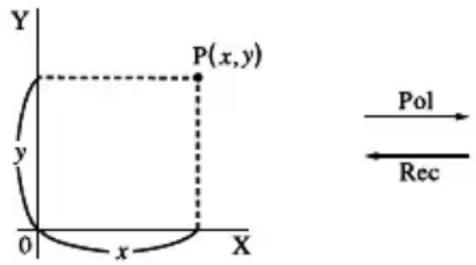
■ Koordinatenumwandlung
• Kartesische Koordinaten
- Polarkoordinaten
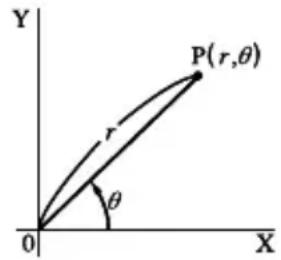
- In Polarkoordinaten wird der Winkel innerhalb des Hauptwinkelbereichs von -180^ < ≤ 180^ berechnet und angezeigt (im Bogenmaß oder Neugrad entsprechend).
- Wählen Sie in der Einstellanzeige (SET UP) unbedingt „Comp“ für „Mode“.
| Beispiel Tastenfolge | |
| Berechnen Sie r und ^ für x = 14 und y = 20,7 1 24,989 \ 55,928 24,98979792 (r) 2 55,92839019 () | SHIFT MENU (SET UP) ▼ ▼ ▼ ▼ F1 (Deg) EXITOPTN F6 (▷) F5 (ANGL) F6 (▷)F1 (Pol()14 ▼ 20.7 □) EXE |
| Berechnen Sie x und y für r = 25 und = 56^ 1 13,979 \ 20,725 13,97982259 (x) 2 20,72593931 (y) | SHIFT MENU (SET UP) ▼ ▼ ▼ ▼ F1 (Deg) EXITOPTN F6 (▷) F5 (ANGL) F6 (▷)F2 (Rec()25 ▼ 56 □) EXE |
■ Variation (Permutation) und Kombination
- Variation (Permutation) ohne Wiederholung - Kombination ohne Wiederholung
$$ n \mathsf {P} r = \frac {n !}{(n - r) !} $$
$$ n \mathbb {C} r = \frac {n !}{r ! (n - r) !} $$
- Wählen Sie in der Einstellanzeige (SET UP) unbedingt „Comp“ für „Mode“.

Beispiel 1 Berechnung der Anzahl der möglichen Variationen, wenn 4 unterschiedliche Elemente aus 10 möglichen ausgewählt werden.
| Formel Tastenfolge | |
| 10 P 4 = 5040 | 10OPTN F6 (▷) F3 (PROB) F2 (nPr)4 EXE |

Beispiel 2 Berechnung der Anzahl der möglichen Kombinationen, wenn 4 unterschiedliche Elemente aus 10 möglichen ausgewählt werden.
| Formel Tastenfolge | |
| 10 C 4 = 210 | 10OPTN F6 (▷) F3 (PROB) F3 ( _nC_r )4 EXE |
Brüche
- Wählen Sie in der Einstellanzeige (SET UP) unbedingt „Comp“ für „Mode“.
| Beispiel Tastenfolge | |
| - + 25 = 34 - 1320 = 3,65 (Dezimalumrechnung)^* | 2 5 + 3 1 4 -D |
| 12578 ± 14572 = 6,066202547 × 10^4 *^2 | 1 2578 + 1 4572 |
| 12 × 0,5 = 0,25^* | 1 2 ×.5 |
*1 Brüche können in Dezimalwerte umgerechnet werden und umgekehrt.
*2 Wenn die Gesamtanzahl der Zeichen für die ganze Zahl, Zähler, Nenner und Begrenzungszeichen 10 übersteigt, wird der Bruch automatisch im Dezimalzahlenformat angezeigt.
*3 Berechnungen, die sowohl gemeine Brüche als auch Dezimalzahlen enthalten, werden im Dezimalzahlenformat ausgeführt.
■ Berechnungen in technischer Notation (SI-Symbole)
Unter Verwendung des Untermenüs für die technische Schreibweise können Sie die SI-Symbole (Internationales Einheitensystem) eingeben.
- Wählen Sie in der Einstellanzeige (SET UP) unbedingt „Comp“ für „Mode“.
| Beispiel Tastenfolge | |
| 999k (Kilo) + 25k (Kilo)= 1,024M (Mega) | SHIFT MENU (SET UP) ▼ ▼ ▼ ▼ ▼ ▼ ▼ ▼ ▼ F4 (Eng) EXIT999 OPTN F6 (▷) F6 (▷) F1 (ESYM) F6 (▷) F1 (k) + 25 F1 (k) EXE |
■ Logikoperatoren (AND, OR, NOT)
[OPTN]-[LOGIC]
Das Menü der Logikoperatoren enthält eine Auswahl an Logikoperatoren.
- {And}/{Or}/{Not} ... {logisches AND}/{logisches OR}/{logisches NOT}
- Wählen Sie in der Einstellanzeige (SET UP) unbedingt „Comp“ für „Mode“.

Beispiel Was ist das logische AND von A und B, wenn A = 3 und B = 2 ist? A AND B = 1
| Tastenfolge Anzeige | |
| 3 → ALPHA X,θ,T (A) EXE2 → ALPHA log (B) EXEALPHA X,θ,T (A) OPTN F6 (▷) F6 (▷)F4 (LOGIC) F1 (And) ALPHA log (B) EXE | 1 |
- Logikoperationen
- Eine logische Operation erzeugt immer 0 oder 1 als Ergebnis.
- Die folgende Tabelle zeigt alle möglichen Ergebnisse, die von AND- und OR-Operationen erzeugt werden können, auf.
| Wert oder Ausdruck A | Wert oder Ausdruck B | A AND B A OR B | |
| A ≠ 0 | B ≠ 0 | 1 | |
| A ≠ 0 | B = 0 0 | 1 | |
| A = 0 | B ≠ 0 | 0 | |
| A = 0 B = 0 | 0 | 0 | |
• Die nachstehende Tabelle zeigt die von NOT-Operationen erzeugten Ergebnisse.
| Wert oder Ausdruck A | NOT A | |
| A ≠ 0 | 0 | |
| A = 0 1 |
2-5 Numerische Berechnungen
Nachfolgend sind die Befehle beschrieben, die in den Untermenüs zur Verfügung stehen, die Sie für die Berechnung von 1. und 2. Ableitungen, von Integralen, für Σ-Berechnungen, für die Maximal-/Minimalwert- und Nullstellen-Berechnungen verwenden können.
Wenn das Optionsmenü im Display angezeigt wird, drücken Sie F4(CALC), um das Funktionsanalysemenü anzuzeigen. Die Befehle dieses Menüs werden für bestimmte Arten von Berechnungen verwendet.
- {Solve}/{d/dx}/{d²/ dx²}/{∫dx} ... Berechnungen: {Nullstelle}/{1. Ableitung}/{2. Ableitung}/{bestimmtes Integral}
- {FMin}/{FMax}/{Σ} ... Berechnungen: {Minimalwert}/{Maximalwert}/{Σ (sigma)}
■ Nullstellenberechnung
Nachfolgend ist die Syntax für die Verwendung des Solve-Befehls zur Lösung einer Nullstellengleichung in einem Programm aufgeführt.
Solve(f(x), n, a, b)
(a: untere Grenze, b: obere Grenze, n: geschätzter Startwert)
Es gibt zwei unterschiedliche Methoden zur Eingabe der Nullstellengleichung: direkte Eingabe eines Formelterms oder Eingabe mittels Koeffiziententabelle.
Bei der direkten Eingabe eines Formelterms (die hier beschriebene Methode) nutzen Sie den Funktionsterm zur Berechnung der Funktionswerte.
Die Eingabe mittels Koeffiziententabelle wird im EQUA-Menü verwendet. Diese Eingabemethode wird in den meisten Fällen praktiziert und empfohlen.
Zu Informationen über Nullstellengleichungen siehe Seite 4-3-1.

# Innerhalb einer der obigen Funktionen dürfen Sie keinen Ableitungsbefehl (1. oder 2. Ableitung), keine Integration, keine Σ-Berechnung, keine Maximal-/ Minimalwertberechnung und keinen Solve-Berechnungsausdruck verwenden.
# Das Drücken der AC-Taste während einer Solve-Berechnung (wenn der Cursor nicht im Display angezeigt wird) unterbricht die Berechnung.
■ Ableitungsberechnungen (1. Ableitung)
Um eine 1. Ableitung numerisch zu berechnen, öffnen Sie zuerst das Funktionsanalysemenü und geben danach die Werte unter Verwendung der nachfolgenden Syntax ein.
OPTN F4 (CALC) F2 (d/dx) f(x) a △ x □
(a: Stelle, an der Sie die Ableitung bestimmen möchten, x : Zunahme/Abnahme von x )
$$ d / d x (f (x), a, \Delta x) \Rightarrow \frac {d}{d x} f (a) $$
Die Berechnung der Ableitung wird wie üblich über den Differenzenquotienten definiert:
$$ f ^ {\prime} (a) = \lim _ {\Delta x \rightarrow 0} \frac {f (a + \Delta x)) - f (a)}{\Delta x} $$
In dieser Definition wird ein unendlich kleiner Wert durch einen ausreichend kleinen Wert x ersetzt, wobei der Wert in der Nachbarschaft von f(a) berechnet wird als:
$$ f (a) \doteq \frac {f (a + \Delta x) - f (a)}{\Delta x} $$
Um eine optimale Genauigkeit zu erreichen, wird hier die Zentraldifferenz für die Berechnung von Ableitungen verwendet.

Beispiel Bestimmung der Ableitung am Punkt x = 3 für die Funktion y = x^3 + 4x^2 + x - 6 , wenn die Zunahme/Abnahme von x als x = 1E - 5 definiert ist.
Geben Sie die Funktion f(x) ein.
AC OPTN F4 (CALC) F2 (d/dx) X,θT ∧ 3 + 4 X,θT x² + X,θT - 6 ,
Geben Sie die Stellex = a ein, an der Sie die 1. Ableitung bestimmen möchten.
3,
Geben Sie xzein, was die Zunahme/Abnahme von x ist.
1 EXP (-) 5 ) EXE
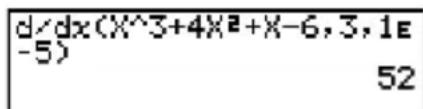

In der Funktion f(x) kann nur X als Variable des Funktionsterms verwendet werden. Andere Variablen (A bis Z (aber ausschließlich X), r, ) werden wie Konstanten behandelt und der aktuell diesen Variablen zugeordnete Wert wird während der Berechnung verwendet.
Sie können die Eingabe von x und der schließenden Klammer weglassen. Wenn Sie x weglassen, wird für x automatisch ein Wert verwendet, der für den Wert der Ableitung, den Sie zu bestimmen versuchen, geeignet ist.
Das Drücken der AC-Taste während der Berechnung einer Ableitung (wenn der Cursor nicht im Display angezeigt wird) unterbricht die Berechnung.
# Ungenaue Ergebnisse und Fehler können durch Folgendes verursacht werden:
- Unstetige Punkte in den x -Werten
- Extreme Änderungen in den x -Werten
- Einschluss des örtlichen Minimums und Maximums in den x -Werten
- Einschluss des Wendepunktes in den x -Werten
- Einschluss von nicht differenzierbaren Punkten in den x-Werten
- Differenzialrechnungsergebnisse nähern sich 0
# Verwenden Sie immer das Bogenmaß (rad) als Winkelmodus für die Ableitungsberechnung bei trigonometrischen Funktionen.
■ Berechnung zweiter Ableitungen
[OPTN]-[CALC]- [d^2 / d]
Nachdem das Funktionsanalysemenü geöffnet wurde, können Sie 2. Ableitungen unter Verwendung der folgenden Syntax berechnen.
$$ \boxed {\text {OPTN}} \boxed {\mathsf {F 4}} (\text {CALC}) \boxed {\mathsf {F 3}} (d ^ {2} / d x ^ {2}) f (x) \boxed {\bullet} a \boxed {\bullet} n \boxed {\bullet} $$
(a: Ableitungsstelle, n: Endgrenzwert (n = 1 bis 15))
$$ \frac {d ^ {2}}{d x ^ {2}} (f (x), a, n) \Rightarrow \frac {d ^ {2}}{d x ^ {2}} f (a) $$
Die Berechnung zweiter Ableitungen erfolgt näherungsweise unter Verwendung der folgenden Differenzenformel der zweiten Ordnung, die auf der Newton'schen Polynom-Interpolation beruht.
$$ f ^ {\prime \prime} (x) = \frac {- f (x - 2 h) + 1 6 f (x - h) - 3 0 f (x) + 1 6 f (x + h) - f (x + 2 h)}{1 2 h ^ {2}} $$
In dieser Formel werden „ausreichend kleine Zuwächse von x“ sequentiell unter Verwendung der folgenden Formel berechnet, wobei der Wert von m durch m = 1, 2, 3 usw. ersetzt wird.
$$ h = \frac {1}{5 ^ {m}} $$
Die Berechnung ist abgeschlossen, wenn der Wert von f''(x) auf der Basis des Wertes von h , der mit dem letzten Wert von m berechnet wurde, und der Wert von f''(x) auf der Basis des Wertes von h , der mit dem aktuellen Wert von m berechnet wurde, identisch sind, bevor die obere Zahl n erreicht wurde.
- Normalerweise müssen Sie keinen Wert für n eingeben. Es wird empfohlen, dass Sie nur einen Wert für n eingeben, wenn es für die Rechengenauigkeit erforderlich ist.
- Die Eingabe eines hohen Wertes für erhöht nicht zwangsläufig die Rechengenauigkeit.

Beispiel
Bestimmung der 2. Ableitung am Punkt x = 3 für die Funktion
y = ^3x - 4x + x - 6. Als oberer Grenzwert wird n = 6 verwendet.
Geben Sie die Funktion f(x) ein.
AC OPTN F4 (CALC) F3 (d^2 / dx) X,θT ∧ 3 +
4 X_1_1T x^2 + X_1_1T - 6 ,
Geben Sie 3 als Punkta ein, an dem die Ableitung berechnet werden soll.
3,
Geben Sie 6 fün ein, welches der obere Grenzwert ist.
6 ) EXE
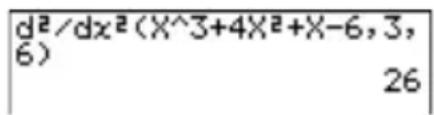

# In der Funktion f(x) kann nur X als Variable des Funktionsterms verwendet werden. Andere Variablen (A bis Z (aber ausschließlich X), r, ) werden wie Konstanten behandelt und der aktuell diesen Variablen zugeordnete Wert wird während der Berechnung verwendet.
# Die Eingabe des Toleranzwertes und der schließenden Klammer kann weggelassen werden.
# Unstetigkeitsstellen und Intervalle mit starken Schwankungen können die Genauigkeit beeinträchtigen und sogar einen Berechnungsfehler verursachen.
# Verwenden Sie für den Endgrenzwert nur ganze Zahlen im Bereich von 1 bis 15. Die Eingabe eines Wertes außerhalb dieses Bereichs führt zu einer Fehlermeldung.
# Ungenaue Ergebnisse und Fehler können durch Folgendes verursacht werden:
- Unstetige Punkte in den -Werten
- Extreme Änderungen in den -Werten
- Einschluss des örtlichen Minimums und Maximums in den x -Werten
- Einschluss des Wendepunktes in den -Werten
- Einschluss von nicht differenzierbaren Punkten in den x-Werten
- Differenzialrechnungsergebnisse nähern sich 0
# Sie können die Berechnung einer 2. Ableitung durch Drücken der AC-Taste unterbrechen.
# Verwenden Sie immer das Bogenmaß (rad) als Winkelmodus für die Ableitungsberechnung bei trigonometrischen Funktionen.
■ Integralrechnung (bestimmte Integrale)
[OPTN]-[CALC]-[∫dx]
Um ein bestimmtes Integral zu berechnen, öffnen Sie zuerst das Funktionsanalysemenü und geben danach die Werte unter Verwendung der nachfolgenden Syntax ein.
Gauss-Kronrod-Regel
OPTN F4 (CALC) F4 (∫dx) f(x) a b tol )
(a: Anfangspunkt, b: Endpunkt, tol: Toleranz)
$$ \int (f (x), a, b, t o l) \Rightarrow \int_ {a} ^ {b} f (x) d x $$
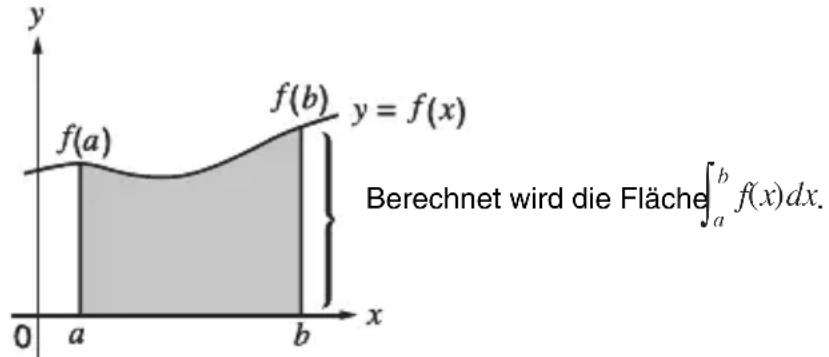
Simpsonregel
OPTN F4 (CALC) F4 (∫dx) f(x) a b n
(a: Anfangspunkt, b: Endpunkt, n: Anzahl der Intervalle (Wert für n in N = 2^n , n ist ein ganzzahliger Wert von 1 bis 9))
$$ \int (f (x), a, b, n) \Rightarrow \int_ {a} ^ {b} f (x) d x, N = 2 ^ {n} $$
Wie in der obigen Abbildung zu erkennen ist, werden die bestimmten Integrale ermittelt durch Berechnung der Integralwerte von a bis b für die Funktion y = f(x) , wobei a ≤ x ≤ b und f(x) ≥ 0^*1 ist. Damit wird praktisch der Flächeninhalt der schattierten Fläche in der Abbildung berechnet.
*1 Wenn f(x) < 0 und a ≤ x ≤ b ist, ergeben sich bei der Flächeninhaltsberechnung negative Werte (Flächeninhalt × -1 ).
- Ändern der Integrationsberechnungsmethode
Dieser Rechner kann sowohl die Gauss-Kronrod-Regel als auch die Simpsonregel für Integrationsberechnungen verwenden. Für die Auswahl einer Methode rufen Sie die Einstellanzeige auf und wählen zwischen „Gaus“ (für die Gauss-Kronrod-Regel) und „Simp“ (für die Simpsonregel) für das Integrationsmenü aus.
Alle Erklärungen in dieser Anleitung beziehen sich auf die Benutzung der Gauss-Konrod-Regel.

Beispiel Ausführung der Integrationsberechnung für die nachfolgend dargestellte Funktion mit einer Toleranz von „tol“ =El - 4
$$ \int_ {1} ^ {5} (2 x ^ {2} + 3 x + 4) d x $$
Geben Sie die Funktion(fx) ein.
AC OPTN F4 (CALC) F4 ( dx ) 2 X, ,T x² + 3 X, ,T + 4 ,
Geben Sie die Integrationsgrenzen, d. h. den Anfangspunkt und den Endpunkt, ein.
1,5,
Geben Sie die Genauigkeitsschranke, d. h. den Toleranzwert, ein.
1 EXP (-) 4 ) EXE
(2X^2+3X+4,1,5,1e-4) 134.6666667

# In der Funktion f(x) kann nur X als Variable des Funktionsterms verwendet werden. Andere Variablen (A bis Z (aber ausschließlich X), r, ) werden wie Konstanten behandelt und der aktuell diesen Variablen zugeordnete Wert wird während der Berechnung verwendet.
# Die Eingabe von tol "in der Gauss-Kronrod-Regel, von „n“ in der Simpsonregel und der schließenden Klammer (in beiden Regeln) kann weggelassen werden. Wenn Sie „tol“ weglassen, wird der Wert 1E - 5 verwendet. Für „n“ wählt der Rechner automatisch den am besten geeigneten Wert aus.
# Integrationsberechnungen können lange dauern.
Achten Sie bei einer Flächeninhaltsberechnung auf folgende Punkte, um richtige Integrationsergebnisse zu erhalten.
(1) Wenn Funktionen mit wechselndem Vorzeichen integriert werden, führen Sie die Berechnung für einzelne Intervalle mit vorzeichenkonstanten Funktionswerten aus oder integrieren zunächst über alle positiven Flächenanteile und dann über alle negativen Flächenanteile. Anschließend werden die Teilergebnisse addiert:
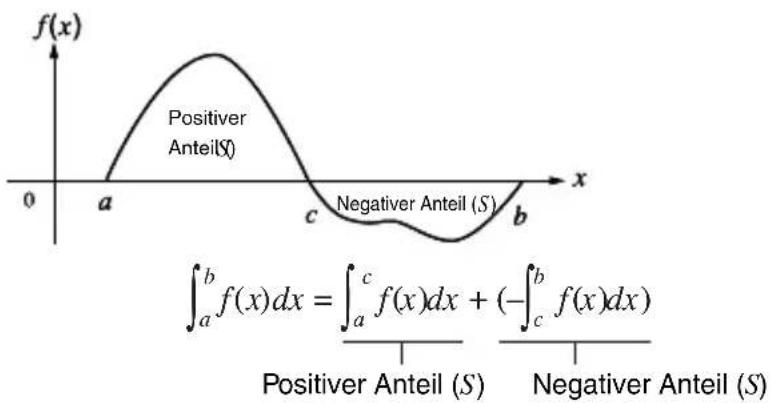
(2) Wenn kleine Schwankungen in Integrationsintervallen zu großen Abweichungen im Integrationsergebnis führen, berechnen Sie die Flächenanteile stückweise (die Abschnitte mit großen Schwankungen in kleinere Abschnitte zerlegen). Addieren Sie abschließend die Teilergebnisse.
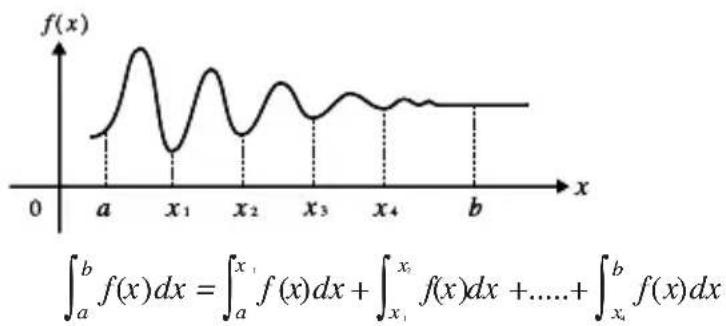
line
| x | f(x) | | ---- | ---- | | a | ~0.5 | | x₁ | ~1.0 | | x₂ | ~0.2 | | x₃ | ~0.8 | | x₄ | ~0.6 | | b | ~0.6 |
Durch Drücken der AC -Taste während der Berechnung eines Integrals (während der Cursor nicht im Display angezeigt wird) können Sie die Rechnung unterbrechen.
Verwenden Sie immer das Bogenmaß (rad) als Winkelmodus, wenn Sie trigonometrische Funktionen integrieren.
# Faktoren wie der verwendete Funktionstyp, positive und negative Werte in Intervallen und das Intervall, in dem die Integration ausgeführt wird, können erhebliche Fehler bei den Integrationswerten verursachen und zu fehlerhaften Rechenergebnissen führen.
■ Σ-Berechnungen
[OPTN]-[CALC]-[Σ()]
Um Σ-Berechnungen auszuführen, öffnen Sie zuerst das Funktionsanalysemenü und geben danach die Werte unter Verwendung der nachfolgenden Syntax ein:
OPTN F4 (CALC) F6 (▷) F3 (Σ() ak k α β n □)
(k: Variable, verwendet bei der Folge a_k , : Anfangsglied der Folge a, : Endglied der Folge q, n : Abstand zwischen den Teilungen)
$$ \sum (a _ {k}, k, \alpha , \beta , n) \Rightarrow \sum_ {k = \alpha} ^ {\beta} a _ {k} $$
Σ-Berechnung ist die Berechnung der Teilsummen der Sequenz a_k unter Benutzung der folgenden Formel:
$$ \mathrm{S} = a _ {\alpha} + a _ {\alpha + 1} + \dots \dots + a _ {\beta} = \sum_ {k = \alpha} ^ {\beta} a _ {k} $$

Beispiel Berechnen Sie folgende Summe:
$$ \sum_ {k = 2} ^ {6} (k ^ {2} - 3 k + 5) $$
Verwenden Sie n = 1 als Abstand zwischen den Teilungen (Standardschrittweite).
AC OPTN F4 (CALC) F6 (▷) F3 (Σ() ALPHA ▼ (K)
# Der Wert der vorgegebenen Variablen ändert sich während einer Σ-Berechnung. Bevor Sie die Rechnung durchführen, sollten Sie die Werte für die vorgegebenen Variablen unbedingt schriftlich notieren, um später darauf Bezug nehmen zu können.
# Sie können nur eine Variable in der Funktion für die Eingabefolge a_k verwenden.
# Geben Sie nur ganze Zahlen für den Anfangsterm ( ) der Folge a_k und den Endterm ( ) der Folge a_k ein.
# Sie können die Eingabe von und der schließenden Klammer weglassen. Wenn Sie n weglassen, wird automatisch n = 1 verwendet.
# Achten Sie darauf, dass der im Endternß verwendete Wert größer als der im Anfangsterm α verwendete Wert ist. Anderenfalls kommt es zu einer Fehlermeldung.
# Um eine laufende Σ -Berechnung (wenn der Cursor nicht im Display angezeigt wird) zu unterbrechen, drücken Sie die AC -Taste.
■ Maximal-/Minimalwertrechnungen
[OPTN]-[CALC]-[FMin]/[FMax]
Nach den Öffnen des Funktionsanalysenmenüs können Sie Maximalwert-/ Minimalwert-Berechnungen unter Verwendung der nachfolgenden Formate eingeben und so die Punkte für das Maximum oder Minimum einer Funktion innerhalb des Intervalls a ≤ x ≤ b berechnen.
- Minimalwert
(a: Anfangspunkt des Intervalls, b: Endpunkt des Intervalls, n: Genauigkeit (n = 1 bis 9))
•Maximalwert
OPTN F4 (CALC) F6 (▷) F2 (FMax) f(x) a b n )
(a: Anfangspunkt des Intervalls, b: Endpunkt des Intervalls, n: Genauigkeit (n = 1 bis 9))

Beispiel Bestimmung des Minimums für das Intervall, definiert durch
Anfangspunkt a = 0 und Endpunkt b = 3, mit einer Genauigkeit von n = 6 für die Funktion y = - 4x + 9
Geben Si (x) ein.
AC OPTN F4 (CALC) F6 (▷) F1 (FMin) X,θ,T x² - 4 X,θ,T + 9 ,
Geben Sie die Grenzen des Such-Intervalls ein a = 0, b = 3.
0,3,
Geben Sie den Genauigkeitsparameter n = 6 ein.
6 ) EXE
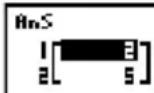

# In der Funktion (fx) kann nur X als Variable des Funktionsterms verwendet werden. Andere Variablen (A bis Z (aber ausschließlich X), r, θ) werden wie Konstanten behandelt und der aktuell diesen Variablen zugeordnete Wert wird während der Berechnung verwendet.
# Sie können die Eingabe vom und der schließenden Klammer weglassen.
# Unstetigkeitsstellen und Intervalle mit starken Schwankungen können die Genauigkeit beeinträchtigen und sogar einen Berechnungsfehler verursachen.
# Durch Eingabe eines größeren Wertes für wird zwar die Genauigkeit der Berechnung erhöht, die für die Ausführung der Berechnung erforderliche Zeit nimmt aber ebenfalls zu.
# Der für den Endpunkt des Intervalls ^§ eingegebene Wert muss größer sein als der für den Anfangspunkt (a) eingegebene Wert. Anderenfalls kommt es zu einer Fehlermeldung.
# Sie können die Ausführung einer Maximum-/Minimumberechnung durch Drücken der AC-Taste unterbrechen.
# Sie können eine ganze Zahl im Bereich von 1 bis 9 als Wert für n eingeben. Die Eingabe eines Wertes außerhalb dieses Bereichs führt zu einer Fehlermeldung.
2-6 Rechnen mit komplexen Zahlen
Mit diesem Rechner können folgende Operationen mit komplexen Zahlen ausgeführt werden:
- Arithmetische Operationen (Addition, Subtraktion, Multiplikation, Division)
- Berechnung des Kehrwertes, der Quadratwurzel und des Quadrats einer komplexen Zahl
- Berechnung des Absolutwertes und Arguments einer komplexen Zahl
- Berechnung von konjugierten komplexen Zahlen
- Berechnung des Realteils
- Berechnung des Imaginärteils
Drücken Sie die Tasten OPTN F3 (CPLX), um das Untermenü für das Rechnen mit komplexen Zahlen anzuzeigen, das die folgenden Positionen enthält:
•i} ... {Eingabe der imaginären Einheit i}
- {Abs}/{Arg} ... Berechnung des {Absolutwertes (Betrages)}/{Arguments}
- {Conj} ... Berechnung der {konjugiert komplexen Zahl}
- {ReP}/{ImP} ... Berechnung des {Realteils}/{Imaginärteils} einer komplexen Zahl
■ Arithmetische Operationen
[OPTN]-[CPLX]-[i]
Die arithmetischen Operationen sind die gleichen wie bei manuellen Rechnungen. Sie können auch Klammern und den Speicher verwenden.
● ● ● ● ●
Beispiel (1 + 2i) + (2 + 3i)
AC OPTN F3 (CPLX)
(1+2F)
+ ( 2 + 3 F1() ) EXE
(1+2i)+(2+3i) 3+5i
■ Kehrwerte, Quadratwurzeln und Quadrate
● ● ● ● ●
Beispiel (3+ i)
AC OPTN F3 (CPLX)
SHIFT x^2() (3 + F1(i)) EXE
(3+i) 1.755317302 +0.2848487846i
■ Absolutwert und Argument
[OPTN]-[CPLX]-[Abs]/[Arg]
Der Rechner interpretiert jede komplexe Zahl in der Forma + bi als Koordinate in der Gauß'schen Zahlenebene und berechnet den Absolutwert | Z | und das Argument (arg).

Beispiel Zu berechnen sind der Absolutwert (r) und das Argument ( ) für die komplexe Zahl 3 + 4i, wobei der Winkelmodus auf Altgrad eingestellt werden soll.
Imaginäre
Achse
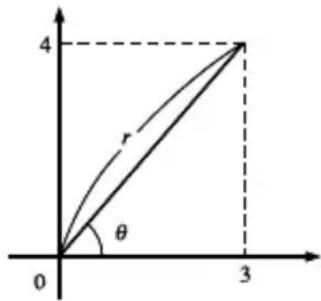
(Berechnung des Absolutwertes)
Abs (3+4i)
5
AC OPTN F3 (CPLX) F3 (Arg)
(3+4Fi)()EXE
(Berechnung des Arguments (Winkels))
Arg (3+4i)
53.13010235
■ Konjugiert komplexe Zahlen
Eine komplexe Zahl der Form a + bi wird in die konjugiert komplexe Zahl der Form a - bi umgeformt.

Beispiel Zu berechnen ist die konjugiert komplexe Zahl zur komplexen Zahl 2 + 4i
AC OPTN F3 (CPLX) F4 (Conj)
(2+4Fi)()EXE
Conja (2+4i)
2-4i

# Das Ergebnis der Argumentberechnung hängt vom aktuell eingestellten Winkelmodus (Altgrad, Bogenmaß, Neugrad) ab.
■ Berechnung des Real- und Imaginärteils
Verwenden Sie das folgende Verfahren, um den Realteil oder den Imaginärteil b einer komplexen Zahl der Form a + bi zu berechnen.

Beispiel Zu berechnen sind der Real- und Imaginärteil der komplexen Zahl 2 + 5 i
AC OPTN F3 (CPLX) F5 (ReP)
( 2 + 5 F1 ) EXE
(Berechnung des Realteils)
AC OPTN F3 (CPLX) F6 (ImP)
( 2 + 5 F1 ) EXE
(Berechnung des Imaginärteils)
ReP (2+5i) 2
ImP (2+5i) 5

# Der Ein-/Ausgabebereich für komplexe Zahlen umfasst für jede Koordinate 10 Stellen für die Mantisse und zwei Stellen für den Exponenten.
# Wenn eine komplexe Zahl mehr als 21 Stellen einnimmt, werden der Realteil und der Imaginärteil in unterschiedlichen Zeilen des Displays angezeigt.
# Falls der Realteil oder der Imaginärteil gleich 0 ist, wird dieser Teil nicht angezeigt.
# Es werden 20 Byte vom Speicher für die Zuordnung einer komplexen Zahl zu einer Variablen verwendet.
# Die folgenden Funktionen können auf komplexen Zahlen angewendet werden:
, x^2 , ^1 , Int, Frac, Rnd, Intg, Fix, Sci, ENG, ENG, ^ , ^ , ^ , ^ , a^b/c , d/c, F D
2-7 Berechnungen mit (ganzen) Binär-, Oktal-, Dezimal- und Hexadezimalzahlen
Sie können das RUN-Menü mit der Binär-, Oktal-, Dezimal- oder Hexadezimaleinstellung (SET UP) verwenden, um Berechnungen mit Binär-, Oktal-, Dezimal- oder Hexadezimalzahlen auszuführen. Sie können auch Umrechnungen zwischen den Zahlensystemen und logische Operationen ausführen.
- Sie können die höheren mathematischen Funktionen nicht für Berechnungen mit Binär-, Oktal-, Dezimal- oder Hexadezimalzahlen verwenden.
- Sie können nur ganze Zahlen in Berechnungen mit Binär-, Oktal-, Dezimal- oder Hexadezimalzahlen verwenden, d. h., Dezimalbrüche oder gemeine Brüche sind nicht zulässig. Falls Sie einen Wert mit einem Dezimalstellenanteil eingeben, schneidet der Rechner den Dezimalstellenanteil automatisch ab.
- Falls Sie den Versuch unternehmen, einen nicht zugelassenen Wert für das verwendete Zahlensystem einzugeben (binär, oktal, dezimal oder hexadezimal), zeigt der Rechner eine Fehlermeldung an. Nachfolgend sind die Ziffern aufgeführt, die im zutreffenden Zahlensystem verwendet werden können.
Binär: 0, 1
- Negative Binär-, Oktal- sowie Hexadezimalwerte werden durch das Komplement des ursprünglichen Wertes zu „Null“ erzeugt, so dass X + Neg X = „Null“ = (1)0...0 gilt. Die führende Ziffer (1) wird wegen Überschreitung der Anzeigekapazität nicht dargestellt.
- Nachfolgend sind die Anzeigekapazitäten für jedes Zahlensystem angegeben.
| Zahlensystem | Binär | Oktal | Dezimal | Hexadezimal |
| Anzeigekapazität | 16 Stellen | 11 Stellen | 10 Stellen | 8 Stellen |

# Die für Hexadezimalzahlen verwendeten alphabetischen Zeichen erscheinen in anderer Darstellung, um sie von den normalen Textzeichen unterscheiden zu können.
| Normaler Text | A | B | C | D | E | F |
| Hexadezimalzahlen | A | IB | C | D | E | |
| Tasten |
F
- Nachfolgend sind die Zahlenbereiche der einzelnen Zahlensysteme aufgeführt, innerhalb derer Berechnungen durchgeführt werden können.
Binärzahlen (Dualzahlen, Anzeige mit 16 Stellen))
Positiv: 0 ≤ x ≤ 1111111111111111
Negativ: 1000000000000000 ≤ x ≤ 1111111111111111
Oktalzahlen (Anzeige mit 11 Stellen)
Positiv: 0 ≤ x ≤ 17777777777
Negativ: 20000000000 ≤ x ≤ 37777777777
Dezimalzahlen
Positiv: 0 ≤ x ≤ 2147483647
Negativ: -2147483648 ≤ x ≤ -1
Hexadezimalzahlen
Positiv: 0 ≤ x ≤ 7FFFFFFF
Negativ: 80000000 ≤ x ≤ FFFFFFFF
- Ausführen einer Binär-, Oktal-, Dezimal- oder Hexadezimalzahlenrechnung
-
Wählen Sie das RUN-Menü im Hauptmenü aus.
-
Drücken Sie die Tasten SHIFT MENU (SET UP) und wählen Sie danach Ihr Vorgabe-Zahlensystem für die Moduseinstellung durch Drücken der Taste F2 (Dec), F3 (Hex), F4 (Bin) oder F5 (Oct) aus.
-
Drücken Sie die EXIT-Taste, um in das Display für die Berechnungseingabe zu wechseln. Hierbei erscheint das Funktionsmenü mit den folgenden Positionen.
- {d\~o}/{LOG} ... Menü für {Zahlensystemangabe}/{Logikoperation}
■ Auswahl eines Zahlensystems
Sie können das Dezimal-, Hexadezimal-, Binär- oder Oktalzahlensystem als Vorgabe-Zahlensystem einstellen, indem Sie die Einstellanzeige (SET UP) verwenden.
- Auswahl eines Zahlensystems für einen Eingabewert direkt im Display
Sie können für jeden Eingabewert jeweils ein individuelles Zahlensystem nutzen. Drücken Sie F1(d\~o), um ein Untermenü der Zahlensystemsymbole anzuzeigen. Drücken Sie danach die Funktionstaste gemäß dem Symbol, das Sie wählen möchten, und geben Sie dann unmittelbar danach den Wert ein.
- {d}/{h}/{b}/{o} ... {dezimal}/{hexadezimal}/{binär}/{oktal}
- Eingabe von Zahlenwerten bei unterschiedlichen Zahlensystemen

Beispiel Einzugeben ist 123 ^10 , wenn das voreingestellte Zahlensystem das Hexadezimalzahlensystem ist:
SHIFT MENU (SET UP) F3 (Hex) EXIT
■ Negative Werte und Logikoperationen
Drücken Sie F2(LOG), um ein Untermenü der Negation und Logikoperationen zu öffnen.
- { Neg } ... {Negation}
- {Not}/{and}/{or}/{xor}/{xnor} ... {NOT}*2/{AND}/{OR}/{XOR}/{XNOR}*3
*1 Zweierkomplement
*2 Einerkomplement (bitweises Komplement)
*3 Logikoperation AND, Logikoperation OR, Logikoperation XOR, Logikoperation XNOR
- Negative Werte

Beispiel Der negative Wert von 110010 2
SHIFT MENU (SET UP) F4 (Bin) EXIT
Beispiel Einzugeben und auszuführen ist „120 16 and AD 16“
SHIFT MENU (SET UP) F3 (Hex) EXIT
AC 1 2 0 F2 (LOG)
F3 (and) A D EXE
120andAD
00000020

# Negative Binär-, Oktal- und Hexadezimalwerte
werden erzeugt, indem das binäre
Zweierkomplement im ursprünglichen
Zahlensystem dargestellt wird. Im
Dezimalzahlensystem werden negative Werte
mit einem Minuszeichen angezeigt.
2-8 Matrizenrechnung
Rufen Sie das MAT-Menü aus dem Hauptmenü aus, um Matrixberechnungen auszuführen.
26 Matrixspeicher (Mat A bis Mat Z) plus ein Matrix-Antwortspeicher (MatAns) ermöglichen die Ausführung der folgenden Matrizenoperationen:
- Addition, Subtraktion und Multiplikation von Matrizen
- Multiplikation einer Matrix mit einem skalaren Faktor
- Determinantenberechnung (für eine quadratische Matrix)
• Transponieren einer (beliebigen) Matrix - Invertieren einer (regulären) Matrix
• Quadrieren einer (quadratischen) Matrix - Potenzieren einer (quadratischen) Matrix (Matrixpotenzen)
- Matrix-Umformungen unter Verwendung von Matrixbefehlen
- Berechnen des Absolutwertes, Abspalten der Ganzzahl, des Bruchanteils, Berechnung der maximalen Ganzzahl in jeweils allen Matrixelementen einer reellen Matrix
Für eine Matrix können maximal 255 Zeilen und 255 Spalten vorgegeben werden.
■ Eingeben und Editieren von Matrizen
Rufen Sie das MAT-Menü im Hauptmenü auf, um den Matrixeditor zu öffnen. Verwenden Sie den Matrixeditor, um Matrizen einzugeben oder zu editieren.
2 (Zeilen) × 2 (Spalten) Matrix
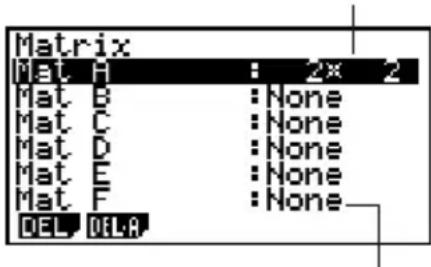
Keine Matrix vorhanden
- {DEL}/{DEL·A} ... Löscht {eine bestimmte Matrix}/{alle Matrizen}

# Zum Matrix-Antwortspeicher (MatAns): Der Rechner speichert Ergebnisse der Matrizenrechnung automatisch im Matrix- Antwortspeicher. Beachten Sie die folgenden Punkte hinsichtlich des Matrix-Antwortspeichers.
# Bei Berechnungen mit Matrizen wird der aktuelle Inhalt des Matrix-Antwortspeichers durch das neue Ergebnis ersetzt. Der frühere Inhalt wird überschrieben und kann nicht mehr zurückgerufen werden.
# Bei Eingabe von Werten in eine Matrix wird der Inhalt des Matrix-Antwortspeichers nicht betroffen.
- Erstellen einer Matrix
Um eine Matrix zu erstellen, müssen Sie zuerst ihre Dimensionen (Typ) im Matrixeditor definieren. Danach können Sie die Matrixelemente in die Matrix eingeben.
- Festlegen der Dimension (Größe) einer Matrix

Beispiel
Zu erstellen ist eine Matrix mit 2 Zeilen × 3 Spalten in dem mit Mat B bezeichneten Speicherbereich:
Markieren Sie Mat B.

Geben Sie die Anzahl der Reihen ein.

Geben Sie die Anzahl der Spalten ein.


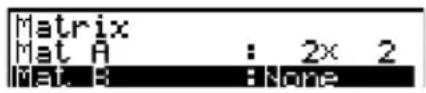
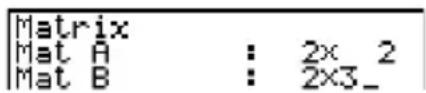
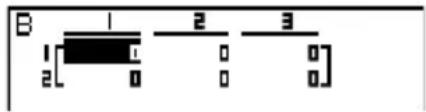
- Alle Elemente der neuen Matrix enthalten zunächst den Wert 0.
• Eingeben von Zellenwerten

Beispiel Die folgenden Daten sind in die Matrix B einzugeben:
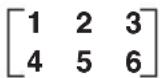

# Falls neben dem Matrix-Bereichsnamen der Schriftzug „Mem ERROR“ verbleibt, nachdem Sie die Dimensionen eingegeben haben, bedeutet dies, dass nicht genügend Speicherplatz für das Erstellen der gewünschten Matrix verfügbar ist.
# Sie können keine komplexen Zahlen in die Zellen einer Matrix eingeben.
# Die Zellenwerte werden im Display bei positiven ganzen Zahlen mit bis zu sechs Stellen und bei negativen ganzen Zahlen mit bis zu fünf Stellen (eine Stelle wird für das Minuszeichen verwendet) angezeigt. Exponentialwerte werden mit bis zu zwei Stellen für den Exponenten angezeigt. Gemeine Brüche werden nicht als Bruch angezeigt.
Der nachfolgende Bedienungsvorgang ist eine Fortsetzung des Berechnungsbeispiels von der vorhergehenden Seite.
1 EXE 2 EXE 3 EXE
4 EXE 5 EXE 6 EXE
(Die Daten werden im Matrixeditor jeweils in die markierte Zelle eingegeben. Mit jedem Drücken der EXE-Taste wird die Markierung zur nächsten Zelle nach rechts verschoben.)
![B 1 2 3 1 [ 1 2 3] 2 [ 4 5 E] R:OP ROW COL 6](/content/2026/05/1034818/images/2df58a2a7e6c41b9f15e1bc9d39a033e6f3af1bb7709a00ba9870937f654c768.jpg)
- Löschen von Matrizen
Sie können entweder eine bestimmte Matrix oder alle im Matrix-Speicher enthaltenen Matrizen löschen.
- Löschen einer bestimmten Matrix
- Wenn der Matrix-Editor im Display angezeigt wird, verwenden Sie die ▲ - und ▼ - Tasten, um die zu löscheide Matrix zu markieren.
- Drücken Sie F1 (DEL).
- Drücken Sie 1 (YES), um die Matrix zu löschen, oder 6 (NO), um die Lösch-Operation abzubrechen, ohne etwas zu löschen.
- Löschen aller Matrizen
- Wenn der Matrix-Editor im Display angezeigt wird, drücken Sie F2 (DEL·A).
- Drücken Sie F1(YES), um alle Matrizen zu löschen, oder F6(NO), um die Lösch-Operation abzubrechen, ohne etwas zu löschen.

# Durch die Eingabe eines Formates (Typs der Matrix) oder die Änderung der Dimensionen einer Matrix wird der aktuelle Inhalt gelöscht.
■ Operationen mit Matrixelementen (Matrixzellen)
Verwenden Sie das folgende Verfahren, um die Matrix für die Zellenoperationen vorzubereiten:
- Wenn der Matrixeditor im Display angezeigt wird, verwenden Sie die ▲- und ▼-Tasten, um die zu verwendende Matrix zu markieren.
- Drücken Sie die EXE-Taste. Das Funktionsmenü mit den folgenden Positionen wird angezeigt:
• { R-OP } ... { Zeilenoperationsmenü } - {ROW}/{COL} ... Operationsmenü für {Zeilen}/{Spalten}
Alle nachfolgenden Beispiele verwenden die von der Operation oben aufgerufene Matrix A.
- Zeilenoperationen
Das folgende Menü erscheint, wenn Sie F1(R-OP) drücken, während eine aufgerufene Matrix im Display angezeigt wird.
- { Swap } ... { Vertauschen von Zeilen}
- × Rw Skalare Multiplikation der markierten Zeile mit einem Faktor
- × Rw + ... {Addition des skalaren Vielfachen der markierten Zeile zu einer anderen Zeile}
- { Rw+ } ... {Addition der markierten Zeile zu einer anderen Zeile}
• Vertauschen von zwei Zeilen
● ● ● ● ●
Beispiel Die Zeilen 2 und 3 der folgenden Matrix sind zu vertauschen:
Alle Operationsbeispiele werden unter Verwendung der folgenden Matrix ausgeführt.
$$ \text { Matrix } \mathbf {A} = \left[ \begin{array}{l l} 1 & 2 \ 3 & 4 \ 5 & 6 \end{array} \right] $$
F1(R-OP) F1(Swap)
Geben Sie die Zeilen-Nummern der zu vertauschenden Zeilen ein.
2 EXE 3 EXE
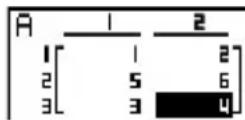
- Skalare Multiplikation einer Zeile

Beispiel Multiplikation von Zeile 2 mit dem skalaren Faktor 4:
F1 (R-OP) F2 (×Rw)
Geben Sie den skalaren Faktor (Multiplikator) ein.
4 EXE
Geben Sie die Zeilen-Nummer ein.
2 EXE
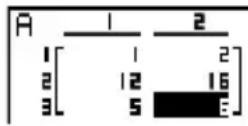
- Skalare Multiplikation einer Zeile und Addition des Ergebnisses zu einer anderen Zeile

Beispiel Berechnen Sie das Produkt von Zeile 2 und Faktor 4 und addieren Sie das Ergebnis zu Zeile 3:
F1 (R-OP) F3 (×Rw+)
Geben Sie den skalaren Faktor (Multiplikator) ein.
4 EXE
Geben Sie die Nummer der Zeile, deren Vielfaches berechnet werden soll, ein.
2 EXE
Geben Sie die Nummer der Zeile, zu der das Ergebnis addiert werden soll, ein.
3 EXE
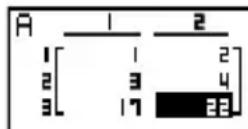
- Addition zweier Zeilen

Beispiel In der folgenden Matrix ist Zeile 2 zu Zeile 3 zu addieren:
F1(R-OP) F4(Rw+)
Geben Sie die Nummer der Zeile, die addiert werden soll, ein.
2 EXE
Geben Sie die Nummer der Zeile ein, zu der die vorher ausgewählte Zeile addiert werden soll.
3 EXE
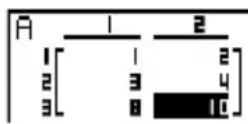
- Zeilenoperationen
• { DEL } ... {Zeile löschen}
• { INS } ... {Zeile einfügen}
- {ADD} ... {Zeile am Ende hinzufügen}
- Löschen einer Zeile

Beispiel In der folgenden Matrix ist Zeile 2 zu löschen:
Alle Operationsbeispiele werden unter Verwendung der folgenden Matrix ausgeführt.
Matrix A = 1 & 2 3 & 4 5 & 6
F2(ROW)
F1 (DEL)
- Einfügen einer Zeile

Beispiel Eine neue Zeile ist zwischen den Zeilen 1 und 2 einzufügen:
F2(ROW)
F2 (INS)
- Anfügen einer Zeile

Beispiel Eine neue Zeile ist unter Zeile 3 hinzuzufügen:
F2(ROW) ▼ ▼
F3 (ADD)
- Spaltenoperationen
• { DEL } ... {Spalte löschen}
• { INS } ... {Spalte einfügen}
- {ADD} ... {Spalte am Ende hinzufügen}
- Löschen einer Spalte
Beispiel In der folgenden Matrix A ist Spalte 2 zu löschen:
$$ \text { Matrix } \mathbf {A} = \left[ \begin{array}{l l} 1 & 2 \ 3 & 4 \ 5 & 6 \end{array} \right] $$
F3 (COL)
F1 (DEL)
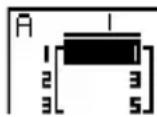
■ Umformen von Matrizen unter Verwendung von Matrixbefehlen
- Anzeigen der Matrixbefehle
- Rufen Sie das RUN-Menü aus dem Hauptmenü heraus auf.
- Drücken Sie die OPTN-Taste, um das Optionsmenü anzuzeigen.
- Drücken Sie F2 (MAT), um das Matrixbefehlsmenü zu öffnen.
Nachfolgend sind nur die Positionen des Menüs der Matrixbefehle beschrieben, die für das Erstellen von Matrizen und die Eingabe von Matrixdaten verwendet werden können.
- {Mat} ... {Mat-Befehl (Matrix-Auswahlbefehl)}
- M L ... Mat List-Befehl (ordnet den Inhalt einer gewählten Spalte einer Listendatei zu)
- {Aug} ... {Augment-Befehl (verbindet zwei Matrizen)}
- {Iden} ... {Identity-Befehl (Eingabe einer Einheitsmatrix)}
- {Dim} ... {Dim-Befehl (Dimensionsbefehl)}
- {Fill} ... {Fill-Befehl (identische Matrixelemente eingeben)}
• Matrixdaten-Eingabeformat
[OPTN]-[MAT]-[Mat]
Nachfolgend ist das Eingabeformat dargestellt, das Sie verwenden sollten, wenn Sie Daten zum Erstellen einer Matrix unter Verwendung des Mat-Befehls eingeben.
$$ \left[ \begin{array}{c c c c} \mathsf {a} _ {1 1} & \mathsf {a} _ {1 2} & ... & \mathsf {a} _ {1 n} \ \mathsf {a} _ {2 1} & \mathsf {a} _ {2 2} & ... & \mathsf {a} _ {2 n} \ \vdots & \vdots & & \vdots \ \mathsf {a} _ {m 1} & \mathsf {a} _ {m 2} & ... & \mathsf {a} _ {m n} \end{array} \right] = [ [ \mathsf {a} _ {1}, \mathsf {a} _ {1 2},..., \mathsf {a} _ {1 n} ] [ \mathsf {a} _ {2 1}, \mathsf {a} _ {2 2},..., \mathsf {a} _ {2 n} ].... [ \mathsf {a} _ {m 1}, \mathsf {a} _ {m 2},..., \mathsf {a} _ {m n} ] ] $$
→ Mat [Buchstabe A bis Z]

Beispiel Eingabe der folgenden Daten als Matrix A:
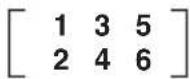
OPTN F2 (MAT)



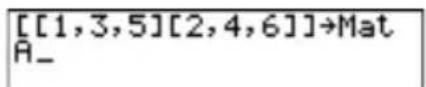
EXE Matrixname
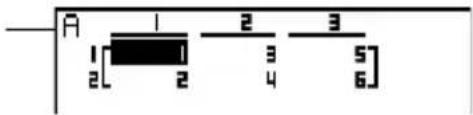
• Eingeben einer Einheitsmatrix
[OPTN]-[MAT]-[Iden]
Verwenden Sie den Identity-Befehl, um eine Einheitsmatrix zu erstellen.

Beispiel
Es ist eine 3 × 3 Einheitsmatrix als Matrix A zu erstellen:
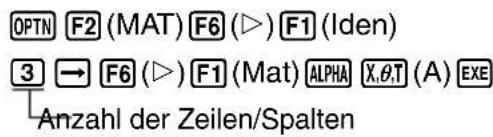
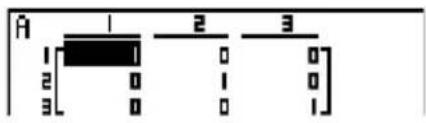
- Abfrage der Dimensionen einer Matrix
[OPTN]-[MAT]-[Dim]
Verwenden Sie den Dim-Befehl, um die Dimensionen einer vorhandenen Matrix abzufragen.

Beispiel 1 Abzufragen sind die Dimensionen der Matrix A, die in Beispiel 1 eingegeben wurde.


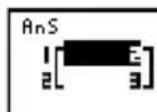

# Der Maximalwert sowohl für m als auch für n ist 255.
# Es kommt zu einer Fehlermeldung, wenn der Speicher während der Eingabe von Daten überläuft.
# Sie können das obige Eingabeformat auch in einem Programm verwenden, das Matrixdaten einliest.
Das Display zeigt im Listenformat an, dass die Matrix A aus zwei Zeilen und drei Spalten besteht. Da das Ergebnis des Dim-Befehls ein Listentyp-Datenwert ist, wird es im ListAns-Speicher abgelegt.
Sie können {Dim} auch verwenden, um die Dimensionen (Typ) der Matrix festzulegen.

Beispiel 2 Für die Matrix B sind die Dimensionen (2, 3) festzulegen, d. h. 2 Zeilen und 3 Spalten.
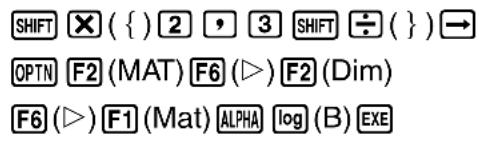
- Umformen von Matrizen unter Verwendung von Matrixbefehlen
Sie können Matrixbefehle auch verwenden, um Werte einer Matrix zuzuordnen oder Werte von einer bestehenden Matrix abzurufen, um alle Elemente einer bestehenden Matrix mit dem gleichen Wert zu belegen, um zwei Matrizen zu einer einzigen Matrix zu verbinden oder um den Inhalt einer Matrixspalte einer Listendatei zuzuordnen.
- Zuordnen von Werten zu einer bestehenden Matrix und Aufrufen von Werten von einer bestehenden Matrix [OPTN]-[MAT]-[Mat]
Verwenden Sie die folgende Syntax mit dem Mat-Befehl, um ein Element für das Zuordnen oder Abrufen eines Wertes zu beschreiben.
Mat X[n, n]
X = Matrixname (A bis Z oder Ans)
$$ \begin{array}{l} m = \text { Zeilennummer } \ n \quad = \text { Spaltennummer } \ \end{array} $$

Beispiel 1 In der folgenden Matrix A ist dem Element in Zeile 1, Spalte 2 der Wert 10 zuzuordnen:
$$ \text { Matrix } \mathbf {A} = \left[ \begin{array}{l l} 1 & 2 \ 3 & 4 \ 5 & 6 \end{array} \right] $$
$$ \begin{array}{l} ⓛ 0 \rightarrow Ⓞ P T N Ⓕ F 2 (M A T) Ⓕ F 1 (M a t) \ \boxed {\mathrm{ALPHA}} \boxed {X, \theta , T} (\mathrm{A}) \boxed {\text {SHIFT}} + ([) \boxed {1}, \boxed {2} \ \boxed {\text {SHIFT}} \boxed {-} (] \boxed {\text {EXE}} \ \end{array} $$
10→Mat A[1,2] 10

Beispiel 2 Der Wert des Elements in Zeile 2, Spalte 2 der obigen Matrix ist mit 5 zu multiplizieren:
OPTN F2 (MAT) F1 (Mat)
ALPHA X,θ,T (A) SHIFT + ( [ ) 2 , 2
SHIFT - ( ) ✗ 5 EXE
Mat A[2,2]×5 20
- Zuordnen des Inhalts einer Matrixspalte zu einer Liste [OPTN]-[MAT]-[M→L]
Verwenden Sie die folgende Syntax mit dem Mat→List-Befehl, um eine Spalte einer ausgewählten Liste zuzuordnen.
X = Matrixname (A bis Z)
m = Spaltennummer
n = Listennummer

Beispiel Der Inhalt der Spalte 2 der Matrix A ist in die Liste 1 zu kopieren:
$$ \text { Matrix } A = \left[ \begin{array}{l l} 1 & 2 \ 3 & 4 \ 5 & 6 \end{array} \right] $$
OPTN F2 (MAT) F2 (M→L) F1 (Mat)
ALPHA X,θ,T (A) 2) →
Spaltennummer
OPTN F1 (LIST) F1 (List) 1 EXE
Mat→List(Mat A,2)→Lis t 1 Done

# Sie können den Matrix-Antwortspeicher verwenden, um das Ergebnis der obigen Matrix-Eingabe- und Editieroperationen einer neuen Matrixvariablen zuzuordnen. Dazu verwenden Sie folgende Syntax:
- Fill n ( , Mat ) Mat
• Augment (Mat, Mat β) → Matγ
Dabei sind , und beliebige Variablennamen von A bis Z und n ist ein beliebiger Wert.
Der Inhalt des Matrix-Antwortspeichers wird davon nicht beeinflusst.
■ Matrixoperationen
[OPTN]-[MAT]
Verwenden Sie das Matrixbefehlsmenü, um die folgenden Matrixoperationen auszuführen.
- Anzeigen der Matrixbefehle
- Rufen Sie das RUN-Menü aus dem Hauptmenü heraus auf.
- Drücken Sie die OPTN-Taste, um das Optionsmenü anzuzeigen.
- Drücken Sie F2(MAT), um das Matrixbefehlsmenü zu öffnen.
Nachfolgend sind nur die Matrixbefehle beschrieben, die für Matrixarithmetik verwendet werden.
• { Mat } ... {Mat-Befehl (Matrix-Auswahlbefehl)}
- { Det } ... {Det-Befehl (Determinantenberechnung)}
- { Trn } ... {Trn-Befehl (Befehl zum Transponieren einer Matrix)}
Alle nachfolgenden Beispiele gehen davon aus, dass die Matrixdaten bereits im Speicher abgespeichert und von dort abrufbar sind.
- Matrizenarithmetik
[OPTN]-[MAT]-[Mat]/[Iden]

Beispiel 1 Die beiden folgenden Matrizen (Mat A und Mat B) sind zu addieren:
$$ \mathbf {A} = \left[ \begin{array}{l l} 1 & 1 \ 2 & 1 \end{array} \right] \quad \mathbf {B} = \left[ \begin{array}{l l} 2 & 3 \ 2 & 1 \end{array} \right] $$
$$ \begin{array}{c} \boxed {\mathsf {A C}} \boxed {\mathsf {O P T N}} \boxed {\mathsf {F 2}} (\mathsf {M A T}) \boxed {\mathsf {F 1}} (\mathsf {M a t}) \boxed {\mathsf {A L P H A}} \boxed {\mathsf {X}, \theta , \mathsf {T}} (\mathsf {A}) \boxed {+} \ \boxed {\mathsf {F 1}} (\mathsf {M a t}) \boxed {\mathsf {A L P H A}} \boxed {\log} (\mathsf {B}) \boxed {\mathsf {E X E}} \end{array} $$

Beispiel 2 Die beiden Matrizen in Beispiel 1 (Mat A × Mat B) sind in dieser Reihenfolge miteinander zu multiplizieren:
$$ \begin{array}{c} \boxed {\mathsf {A C}} \boxed {\mathsf {O P T N}} \boxed {\mathsf {F 2}} (\mathsf {M A T}) \boxed {\mathsf {F 1}} (\mathsf {M a t}) \boxed {\mathsf {A L P H A}} \boxed {\mathsf {X}, \theta_ {i} \mathsf {T}} (\mathsf {A}) \boxed {\times} \ \boxed {\mathsf {F 1}} (\mathsf {M a t}) \boxed {\mathsf {A L P H A}} \boxed {\log} (\mathsf {B}) \boxed {\mathsf {E X E}} \end{array} $$

# Die beiden Matrizen müssen die gleichen Dimensionen aufweisen, um addiert oder subtrahiert werden zu können. Es kommt zu einer Fehlermeldung, wenn Sie versuchen, Matrizen mit unterschiedlichen Dimensionen zu addieren oder zu subtrahieren.
# Für eine Matrizen-Multiplikation (Matrix 1 × Matrix 2) muss die Anzahl der Spalten in Matrix 1 mit der Anzahl der Zeilen in Matrix 2 übereinstimmen. Anderenfalls kommt es zu einer Fehlermeldung.
- Determinante
[OPTN]-[MAT]-[Det]

Beispiel Zu berechnen ist die Determinante der folgenden Matrix:
$$ \text { Matrix } A = \left[ \begin{array}{r r r} 1 & 2 & 3 \ 4 & 5 & 6 \ - 1 & - 2 & 0 \end{array} \right] $$
OPTN F2 (MAT) F3 (Det) F1 (Mat)
ALPHA X,θ,T (A) EXE
Det Mat A -9
• Transponieren einer Matrix
[OPTN]-[MAT]-[Trn]
Eine Matrix wird transponiert, indem ihre Zeilen zu Spalten und ihre Spalten zu Zeilen werden.

Beispiel Die folgende Matrix ist zu transponieren:
$$ \text { Matrix } A = \left[ \begin{array}{l l} 1 & 2 \ 3 & 4 \ 5 & 6 \end{array} \right] $$
OPTN F2 (MAT) F4 (Trn) F1 (Mat)
ALPHA X,θ,T (A) EXE
Ans 1 2 3 1 [ ] 3 5 2 [ ] 2 4 6

# Determinanten können nur für quadratische Matrizen (gleiche Anzahl von Zeilen und Spalten) berechnet werden. Falls versucht wird, die Determinante für eine nicht quadratische Matrix zu bestimmen, kommt es zu einer Fehlermeldung.
# Die Determinante einer 2 × 2 Matrix wird wie folgt berechnet:
$$ | A | = \left[ \begin{array}{l l} a _ {1 1} & a _ {1 2} \ a _ {2 1} & a _ {2 2} \end{array} \right] = a _ {1 1} a _ {2 2} - a _ {1 2} a _ {2 1} $$
# Die Determinante einer 3 × 3 Matrix wird wie folgt berechnet:
$$ \begin{array}{l} | \mathsf {A} | = \left[ \begin{array}{l l l} \mathsf {a} _ {1 1} & \mathsf {a} _ {1 2} & \mathsf {a} _ {1 3} \ \mathsf {a} _ {2 1} & \mathsf {a} _ {2 2} & \mathsf {a} _ {2 3} \ \mathsf {a} _ {3 1} & \mathsf {a} _ {3 2} & \mathsf {a} _ {3 3} \end{array} \right] \ = a _ {1 1} a _ {2 2} a _ {3 3} + a _ {1 2} a _ {2 3} a _ {3 1} + a _ {1 3} a _ {2 1} a _ {3 2} \ - a a _ {2 3} a _ {3 2} - a _ {1 2} a _ {2 1} a _ {3 3} - a _ {1 3} a _ {2 2} a _ {3 1} \ \end{array} $$
- Matrix-Inversion (einer regulären quadratischen Matrix) [OPTN]-[MAT]- [x^-1]

Beispiel Die folgende Matrix ist zu invertieren:
Matrix A = 1 & 2 3 & 4
OPTN F2 (MAT) F1 (Mat)
ALPHA X,θ,T (A) SHIFT ) (x⁻¹) EXE
- Quadrieren einer (quadratischen) Matrix
[OPTN]-[MAT]- [x^2]

Beispiel Die folgende Matrix ist mit sich selbst zu multiplizieren, d. h. zu quadrieren:
Matrix A = 1 & 2 3 & 4
OPTN F2 (MAT) F1 (Mat) ALPHA X,θ,T (A) x² EXE

# Nur reguläre quadratische Matrizen (mit einer von Null verschiedenen Determinante) können invertiert werden. Falls das Invertieren einer nicht quadratischen oder nicht regulären Matrix versucht wird, kommt es zu einer Fehlermeldung.
# Eine Matrix mit der Determinante 0 (singuläre Matrix) kann nicht invertiert werden. Falls das Invertieren einer Matrix mit der Determinante 0 versucht wird, kommt es zu einer Fehlermeldung.
# Die Rechengenauigkeit wird bei einer Matrix-Inversion mit einer Determinante nahe 0 möglicher Weise beeinträchtigt.
# Eine Matrix kann nur invertiert werden, wenn sie die folgenden Bedingungen erfüllt:
$$ \mathbf {A} \mathbf {A} ^ {- 1} = \mathbf {A} ^ {- 1} \mathbf {A} = \mathbf {E} = \left[ \begin{array}{c c c} & 1 & 0 \ & 0 & 1 \end{array} \right] $$
Mit der folgenden Formel wird für eine Matrix A die inverse Matrix A ^-1 berechnet:
$$ \mathbf {A} = \left[ \begin{array}{c c c} \mathbf {a} & \mathbf {b} \ \mathbf {c} & \mathbf {d} \end{array} \right] $$
$$ \mathbf {A} ^ {- 1} = \frac {1}{\mathbf {a d} - \mathbf {b c}} \left[ \begin{array}{c c} \mathbf {d} & - \mathbf {b} \ - \mathbf {c} & \mathbf {a} \end{array} \right] $$
Man beachte, dass ad – be 0 ist.
- Potenzieren einer Matrix
[OPTN]-[MAT]-[^]

Beispiel Die folgende quadratische Matrix ist in die dritte Potenz zu erheben:
Matrix A = 1 & 2 3 & 4
OPTN F2 (MAT) F1 (Mat) ALPHA X,θ,T (A)
3 EXE
- Bestimmung des Absolutwertes, des ganzzahligen Teils, des gebrochenen Teils und der maximalen Ganzzahl einer Matrix
[OPTN]-[NUM]-[Abs]/[Frac]/[Int]/[Intg]

Beispiel Zu bestimmen ist der Absolutbetrag in allen Elementen der folgenden Matrix:
Matrix A = 1 & -2 -3 & 4
# Determinanten und inverse Matrizen können aufgrund von Rundungseffekten in den Kommastellen mit gewissen numerischen Fehlern behaftet sein.
# Matrixoperationen werden individuell für jedes Element ausgeführt, so dass die Berechnungen sehr viel Zeit in Anspruch nehmen können.
# Die Rechengenauigkeit der angezeigten Ergebnisse für die Matrizenrechnung beträgt ± 1 in der hinteren Kommastelle.
# Falls das Ergebnis der Matrizenrechnung zu groß ist, um in den Matrix-Antwort-Speicher zu passen, kommt es zu einer Fehlermeldung.
# Sie können die folgende Operation verwenden, um den Inhalt des Matrix-Antwortspeichers in eine andere Matrix zu übertragen (oder wenn der Matrix-Antwortspeicher eine Determinante zu einer Variablen enthält):
MatAns → Mat
In der obigen Operation ist ein beliebiger Variablenname A bis Z. Die obige Speicher-Operation beeinflusst den Inhalt des Matrix-Antwortspeichers nicht.
Kapitel 3 Listenoperationen
Eine Liste ist ein Speicherplatz für eine Vielzahl von Datenpositionen.
Der Rechner ermöglicht die Speicherung von bis zu 6 Listen in einer einzigen Datei, und Sie können bis zu sechs derartiger Listen-Dateien im Speicher abspeichern. Die abgespeicherten Listen können danach für arithmetische, statistische oder Matrix-Berechnungen sowie für grafische Darstellungen verwendet werden.
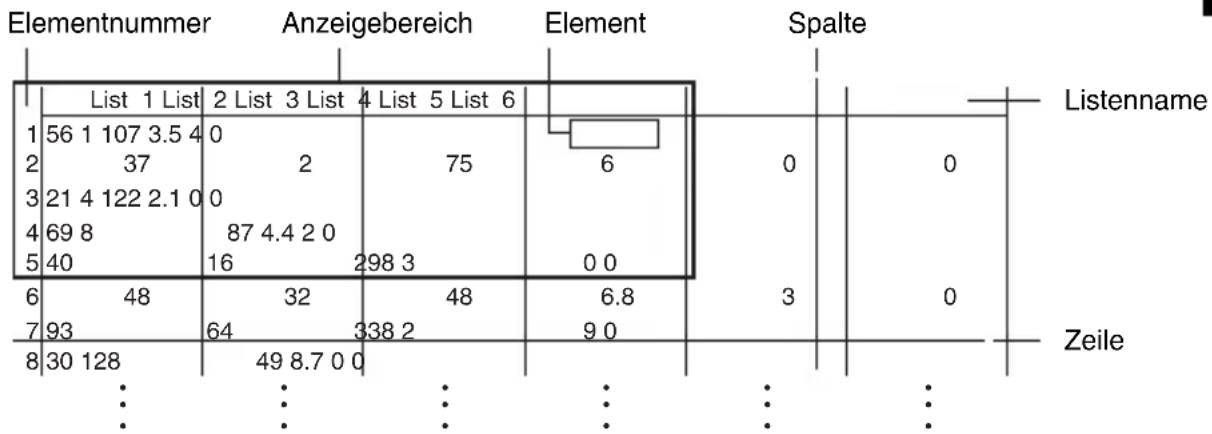
other
| Elementnummer | 1 List | 2 List | 3 List | 4 List | 5 List | Spalte | |---|---|---|---|---|---|---| | 1 | 56 | 107 | 3.5 | 4 | 0 | 0 | | 2 | 37 | 2 | 0 | 75 | 6 | 0 | | 3 | 21 | 4 | 122 | 2.1 | 0 | 0 | | 4 | 69 | 8 | 4.4 | 2 | 0 | 0 | | 5 | 40 | 16 | 298 | 3 | 0 | 0 | | 6 | 48 | 32 | 48 | 6.8 | 3 | 0 | | 7 | 93 | 64 | 338 | 2 | 9 | 0 | | 8 | 30 | 128 | 49 | 8.7 | 0 | 0 | Zeile: Count = (e.g., 128, 8.7) or (e.g., 128, 8.7).3-1 Eingabe in eine Liste und Editieren einer Liste
Wenn Sie das LIST-Menü aufrufen, erscheint zuerst der Listen-Editor. Sie können den Listen-Editor für die Eingabe der Daten in eine Liste verwenden und verschiedene andere Listendatenvorgänge ausführen.
- Einzel-Eingabe der Listenelemente
Verwenden Sie die Cursorasten, um die Markierung auf den zu wählenden Listennamen oder die zu wählende Zelle zu verschieben. Achten Sie darauf, dass ▼ die Markierung nicht auf eine Zelle verschiebt, die keinen Wert enthält.
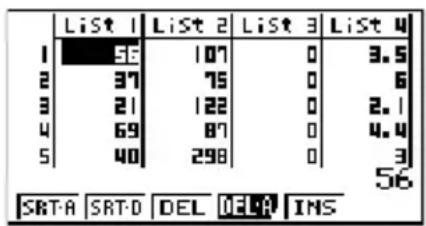
Die Anzeige rollt automatisch, wenn die Markierung am Rand der Anzeige positioniert wird.
Das folgende Beispiel beginnt damit, dass die Markierung auf dem 1. Element der Liste 1 steht.
- Geben Sie einen Wert ein und drücken Sie die EXE-Taste, um den Wert in der Liste
abzuspeichern.
3 EXE
• Die Markierung wird für die Eingabe automatisch nach unten zum nächsten Element verschoben.
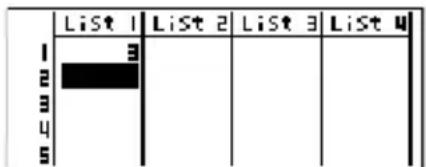
- Geben Sie den Wert 4 als zweites Element und die Summe 2 + 3 als nächstes Element ein.

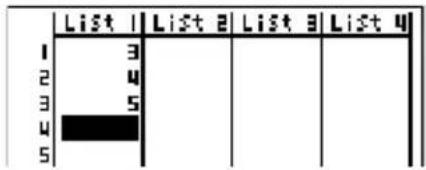
- Listenweise Eingabe einer Folge von Werten
- Verwenden Sie die Cursortasten, um die Markierung auf eine andere Liste zu verschieben.
- Drücken Sie die Tasten SHIFT ✗ ( { } und geben Sie danach die gewünschten Werte ein, wobei die -Taste zwischen den einzelnen Elementen zu drücken ist. Drücken Sie die Tasten SHIFT ÷ ( ), nachdem Sie den letzten Wert eingegeben haben.


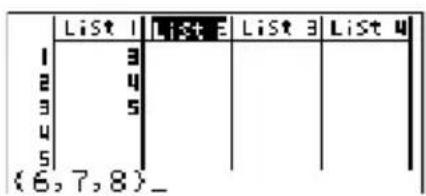
- Drücken Sie die EXE-Taste, um alle Werte in der Liste abzuspeichern.

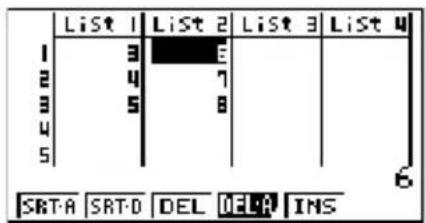
Sie können auch Listenarithmetik betreiben, d. h. Listennamen innerhalb eines mathematischen Terms verwenden, um die Werte einer neuen Liste zu erzeugen. Das folgende Beispiel zeigt, wie die Werte in den einzelnen Zeilen der Liste 1 und Liste 2 addiert und die Summe der Listen als Liste 3 abgespeichert wird.
- Verwenden Sie die Cursortasten, um die Markierung auf den Namen der Liste zu verschieben, in die das Rechenergebnis eingegeben werden soll.
- Drücken Sie die OPTN-Taste und geben Sie den Ausdruck ein.


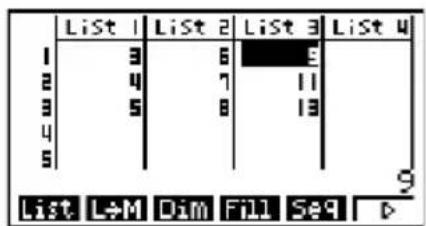
# Denken Sie daran, dass das Komma die Elemente einer Folge trennt, jedoch nach dem letzten Element ist kein Komma einzugeben.
Richtig: {34, 53, 78}
Falsch: {34, 53, 78,}
■ Editieren von Listenwerten
- Ändern eines Zellwertes
Verwenden Sie die Cursortasten, um die Markierung auf das Element zu verschieben, dessen Wert Sie ändern möchten. Geben Sie den neuen Wert ein und drücken Sie die EXE -Taste, um den alten Wert mit dem neuen Wert zu überschreiben.
- Löschen eines Elements
- Verwenden Sie die Cursortasten, um die Markierung auf das Element zu verschieben, das Sie löschen möchten.
- Drücken Sie F3 (DEL), um das markierte Element zu löschen und alle darunter liegenden Werte nach oben zu verschieben.
- Löschen aller Elemente in einer Liste
Verwenden Sie das folgende Verfahren, um alle Daten in einer Liste zu löschen.
- Verwenden Sie die Cursorasten, um die Markierung auf ein beliebiges Element der Liste zu verschieben, deren Inhalt Sie komplett löschen möchten.
- Drücken Sie F4 (DEL·A), wodurch eine Bestätigungsmeldung im Display erscheint.
- Drücken Sie F1 (YES), um alle Elemente in der gewählten Liste zu löschen, oder F6 (NO), um die Löschoperation abzubrechen, ohne etwas zu löschen.
- Einfügen eines neuen Elements
- Verwenden Sie die Cursortasten, um die Markierung in die Position zu verschieben, vor der Sie ein neues Element einfügen möchten.
- Drücken Sie F5 (INS), um ein neues Element einzufügen, das zunächst den Wert 0 enthält. Dabei werden die folgenden Elemente nach unten verschoben.

# Die Löschoperation für Elemente beeinflusst nicht die Elemente in anderen Listen. Falls die Daten in der Liste, deren Elemente Sie löschen, in Zusammenhang mit den Daten in benachbarten Listen stehen, kann es durch das Löschen eines Elementes dazu kommen, dass verbundene Listen nicht mehr richtig zugeordnet sind.
# Die Element-Einfügeoperation beeinflusst nicht die Elemente in anderen Listen. Falls die Daten in der Liste, in die ein neues Element eingefügt wurde, in einem bestimmten Zusammenhang mit den Daten in benachbarten Listen stehen, kann das Einfügen eines neuen Elementes dazu führen, dass die verbundenen Listen nicht mehr richtig zugeordnet sind.
■ Sortieren von Listenwerten
Sie können die Elemente innerhalb der Listen entweder nach aufsteigender oder abfallender Größenordnung sortieren. Die Markierung der zu sortierenden Liste kann dabei auf jedem beliebigen Element der Liste positioniert sein.
- Sortieren einer einzelnen Liste
Reihenfolge der Elemente der Vorrangliste in aufsteigender Größenordnung
- Während die Dateilistenanzeige angezeigt wird, drücken Sie F1(SRT • A).
- Es erscheint die Eingabemitteilung „How Many Lists?(H)“, um Sie zu fragen, wie viele Listen Sie sortieren möchten. Geben Sie hier 1 ein, da ja nur eine Liste sortiert werden soll.
1 EXE - Als Antwort auf die Eingabemitteilung „Select List (L)“ geben Sie nun die Nummer der Liste ein, die Sie sortieren möchten.
1 EXE
Reihenfolge der Listenelemente in abfallender Größenordnung
Verwenden Sie das gleiche Verfahren wie für das Sortieren nach aufsteigender Größenordnung. Der einzige Unterschied besteht darin, dass Sie die F2(SRT·D)-Taste anstelle der F1(SRT·A)-Taste drücken müssen.
- Sortieren von mehreren Listen
Sie können mehrere Listen für das Sortieren verknüpfen, so dass deren Elemente beim Umsortieren in Zuordnung mit der Sortierung einer Basisliste verbleiben. Die Elemente der Vorrangliste können entweder nach aufsteigender oder abfallender Größenordnung sortiert werden. Die Elemente der mit der Vorrangliste verbundenen Listen werden automatisch so angeordnet, dass die ursprüngliche zeilenweise Zuordnung der Elemente erhalten bleibt.

# Sie können eine Zahl von 1 bis 6 als Anzahl der zu sortierenden Listen angeben.
# Falls Sie eine Liste mehr als einmal für eine einzige Sortieroperation auswählen, kommt es zu einer Fehlermeldung.
Es kommt auch zu einer Fehlermeldung, wenn die für das Sortieren ausgewählten Listen nicht die gleiche Anzahl von Elementen besitzen, also keine zeilenweise Zuordnung bestehen kann.
Reihenfolge der Elemente der Vorrangliste in aufsteigender Größenordnung
- Während die Dateilistenanzeige angezeigt wird, drücken Sie F1(SRT·A).
- Es erscheint die Eingabemitteilung „How Many Lists?(H)“, um Sie zu fragen, wie viele Listen Sie sortieren möchten. Die X-Liste soll die Vorrangliste sein, die Y-Liste ist durch die Datenpaare der X-Liste zugeordnet.
2 EXE - Als Antwort auf die Eingabemitteilung „Select Base List (B)“ geben Sie nun die Nummer der Liste ein, die Sie nach aufsteigender Größenordnung sortieren möchten. Hier soll dies die Liste 1 sein.
1 EXE - Als Antwort auf die Eingabemitteilung „Select Second List (L)“ geben Sie nun die Nummer der Liste ein, die Sie mit der Basisliste verknüpfen möchten. Hier soll dies die Liste 2 sein.
2 EXE
Reihenfolge der Listenelemente in abfallender Größenordnung
Verwenden Sie das gleiche Verfahren wie für das Sortieren nach aufsteigender Größenordnung. Der einzige Unterschied besteht darin, dass Sie die F2(SRT·D)-Taste anstelle der F1(SRT·A)-Taste drücken müssen.
3-2 Operationen mit Listendaten
Listendaten können in arithmetischen Berechnungen und Funktionsberechnungen verwendet werden. Zusätzlich machen verschiedene Listendaten-Befehle das Rechnen mit Listendaten schnell und einfach.
Sie können die Listendaten-Befehle im RUN-, STAT-, MAT-, LIST-, TABLE-, EQUA- und PRGM -Menü verwenden.
■ Aufruf des Menüs der Listendaten-Befehle
Alle nachfolgenden Beispiele werden nach dem Aufrufen des RUN-Menüs ausgeführt.
Drücken Sie die OPTN -Taste gefolgt von der F1 (LIST)-Taste, um das Listendaten-Befehlsmenü anzuzeigen, das die folgenden Positionen enthält:
- {List}/{L→M}/{Dim}/{Fill}/{Seq}/{Min}/{Max}/{Mean}/{Med}/{Sum}/{Prod}/{CumI}/{%}/{∆}
Beachten Sie, dass alle schließenden Klammern am Ende der folgenden Operationen weggelassen werden können.
- Übertragen des Listeninhaltes in den Matrix-Antwortspeicher
[OPTN]-[LIST]-[L→M]
OPTN F1 (LIST) F2 (L→M) F1 (List) <Listennummer 1 - 6> F1 (List)
<Listennummer 1 - 6> EXE
- Sie können das Folgende so oft wie nötig eingeben, um mehr als eine Liste in der obigen Operation festzulegen.
<Listennummer 1 - 6>

Beispiel Die Listen 1 {2, 3, 6, 5, 4} und 2 {11, 12, 13, 14, 15} sind als Spalte 1 und 2 einer neuen Matrix im Matrix-Antwortspeicher abzulegen:
AC OPTN F1 (LIST) F2 (L→M)
- Ermittlung der Anzahl der Elemente in einer Liste
[OPTN]-[LIST]-[Dim]
OPTN F1 (LIST) F3 (Dim) F1 (List)
- Die Anzahl der in einer Liste enthaltenen Elemente wird als „Dimension“ („Länge der Liste“) bezeichnet.

Beispiel Zu ermitteln ist die Anzahl der Elemente in Liste 1 {36, 16, 58, 46, 56}
AC OPTN F1 (LIST) F3 (Dim)
F1 (List) 1 EXE
Dim List 1 5
- Erstellung einer Liste durch Festlegen der Anzahl der Elemente
[OPTN]-[LIST]-[Dim]
Verwenden Sie das folgende Verfahren, um die Anzahl von Daten in einer Zuordnungsanweisung zu definieren und damit eine Liste zu erstellen.
$$ n = 1 - 2 5 5 $$

Beispiel Zu definieren ist die Liste 1 mit 5 Elementen (jedes enthält den Wert 0):
AC 5 → OPTN F1 (LIST) F3 (Dim)
F1 (List) 1 EXE
Sie können die neu erstellte Liste anzeigen, indem Sie das STAT -Menü aufrufen.
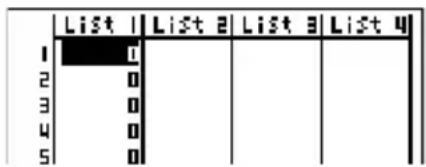
- Überschreiben aller Elemente mit dem gleichen Wert
[OPTN]-[LIST]-[Fill]
OPTN F1 (LIST) F4 (Fill)

Beispiel Alle Elemente in der Liste 1 sind mit der Ziffer 3 zu überschreiben:
AC OPTN F1 (LIST) F4 (Fill)
Rechts ist der neue Inhalt der Liste 1 dargestellt.
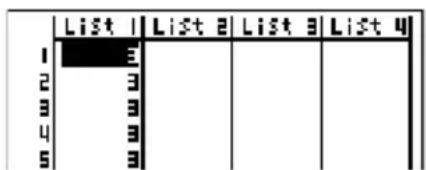
- Generieren einer Zahlenfolge
[OPTN]-[LIST]-[Seq]
OPTN F1 (LIST) F5 (Seq) <Term> □ <Variablenname> □ <Startwert> □ <Endwert> □ <Schrittweite> □ EXE
- Das Ergebnis dieser Operation wird im ListAns-Speicher abgespeichert.

Beispiel
Die Zahlenfolge, 11 ^2 ist in eine Liste einzugeben. Für die Folgenglieder ist die Funktion f(x) = X^2 zu nutzen. Verwenden Sie den Startwert 1, den Endwert 11 und die Schrittweite 5.

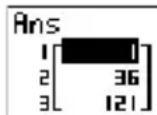
Durch Vorgabe des Endwertes 12, 13, 14 oder 15 wird das gleiche Ergebnis wie oben erzielt, da diese Zahlen kleiner als der Wert sind, der durch den nächsten Schritt (16) erzeugt würde.
- Bestimmung des Minimalwertes in einer Liste
[OPTN]-[LIST]-[Min]
OPTN F1 (LIST) F6 (▷) F1 (Min) F6 (▷) F6 (▷) F1 (List) <Listennummer 1 - 6>
) EXE

Beispiel Zu bestimmen ist der kleinste Wert in Liste 1 {36, 16, 58, 46, 56}:
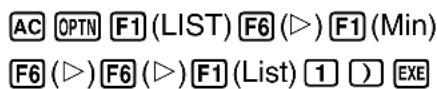

- Bestimmen, welche von zwei Listen den kleinsten Wert enthält
[OPTN]-[LIST]-[Min]
OPTN F1 (LIST) F6 (▷) F1 (Min) F6 (▷) F6 (▷) F1 (List) <Listennummer 1 - 6>
F1 (List) <Listennummer 1 - 6> EXE
• Die beiden Listen müssen die gleiche Anzahl von Elementen aufweisen. Anderenfalls kommt es zu einer Fehlermeldung.
- Das Ergebnis dieser Operation wird im ListAns-Speicher abgespeichert.

Beispiel Bestimmen Sie, ob Liste 1 {75, 16, 98, 46, 56} oder Liste 2 {35, 59, 58, 72, 67} den kleinsten Wert enthält:
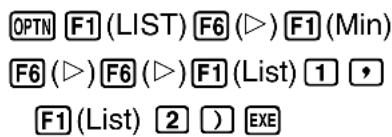
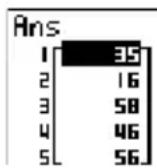
- Berechnung des Mittelwertes der Listenelemente
Beispiel Zu berechnen ist der Mittelwert der in Liste 1 {36, 16, 58, 46, 56} enthaltenen Datenelemente:
AC OPTN F1 (LIST) F6 (▷) F3 (Mean)
- Berechnung des Medians (Zentralwertes) der Listenelemente, die mit einer bestimmten Häufigkeitsliste verknüpft sind [OPTN]-[LIST]-[Med]
Bei diesem Verfahren werden zwei Listen verwendet: eine Liste, die die Werte für die Medianberechnung enthält, und eine andere Liste, die die zugeordneten Häufigkeiten für die Werte der ersten Liste enthält. Die Zuordnung von Werten und Häufigkeiten erfolgt in den verbundenen Listen zeilenweise.
- Die beiden Listen müssen die gleiche Anzahl von Elementen aufweisen. Anderenfalls kommt es zu einer Fehlermeldung.
OPTN F1 (LIST) F6 (▷) F4 (Med) F6 (▷) F6 (▷) F1 (List) <Listennummer 1 - 6 (Daten)> F1 (List) <Listennummer 1 - 6 (Häufigkeit)> EXE
![CASIO FX-9750GA Plus - - Berechnung des Medians (Zentralwertes) der Listenelemente, die mit einer bestimmten Häufigkeitsliste verknüpft sind [OPTN]-[LIST]-[Med] - 1](/content/2026/05/1034818/images/4b236442951160dbe5f6b235e70322ce9dc662c5b5608791f4d2dd84cdfd98d8.jpg)
Beispiel Zu berechnen ist der Median der Listenelemente in Liste 1 {36, 16, 58, 46, 56}, deren Häufigkeiten in der Liste 2 {75, 89, 98, 72, 67} enthalten sind:
AC OPTN F1 (LIST) F6 (▷) F4 (Med)
- Berechnung der Summe der Listenelemente einer Liste [OPTN]-[LIST]-[Sum]
OPTN F1 (LIST) F6 (▷) F6 (▷) F1 (Sum) F6 (▷) F1 (List) <Listennummer 1 - 6> EXE
![CASIO FX-9750GA Plus - - Berechnung der Summe der Listenelemente einer Liste [OPTN]-[LIST]-[Sum] - 1](/content/2026/05/1034818/images/de0f3fcfead839acb19972ca0c79c26cc092e7c6832b94a55f1a356f201dc47b.jpg)
Beispiel Zu berechnen ist die Summe der Zahlen in Liste 1 {36, 16, 58, 46, 56}:
AC OPTN F1 (LIST) F6 (▷) F6 (▷) F1 (Sum)
- Berechnung des Produktes der Listenelemente einer Liste
[OPTN]-[LIST]-[Prod]
OPTN F1 (LIST) F6 (▷) F6 (▷) F2 (Prod) F6 (▷) F1 (List)
![CASIO FX-9750GA Plus - - Berechnung der Summe der Listenelemente einer Liste [OPTN]-[LIST]-[Sum] - 2](/content/2026/05/1034818/images/02c4ea85d183688ecf29c719fb50ad4f51f9a3f6f1962ca4c7558988cda21bec.jpg)
Beispiel Zu berechnen ist das Produkt der Zahlen in Liste 1 {2, 3, 6, 5, 4}:
AC OPTN F1 (LIST) F6 (▷) F6 (▷) F2 (Prod)
- Berechnen der Partialsummen jedes Dateneintrags
[OPTN]-[LIST]-[Cuml]
OPTN F1 (LIST) F6 (▷) F6 (▷) F3 (Cuml) F6 (▷) F1 (List)
- Das Ergebnis dieser Operation wird im ListAns-Speicher abgespeichert.
![CASIO FX-9750GA Plus - - Berechnung der Summe der Listenelemente einer Liste [OPTN]-[LIST]-[Sum] - 3](/content/2026/05/1034818/images/ee1f8596849370b2a809e2890cdb927a1b11f877f9b61f55acb8ce2c9858e7bf.jpg)
Beispiel Zu berechnen sind die Partialsummen der Zahlen in Liste 1 (2, 3, 6, 5, 4):
AC OPTN F1 (LIST) F6 (▷) F6 (▷) F3 (Cuml)
- Berechnen der entsprechenden Prozentsätze jedes Dateneintrags
[OPTN]-[LIST]-[%]
OPTN F1 (LIST) F6 (▷) F6 (▷) F4 (%) F6 (▷) F1 (List)
- Die obige Operation berechnet zu den (absoluten) Häufigkeiten einer Häufigkeitsliste eine neue Liste der relativen Häufigkeiten und gibt diese als Prozentwerte an.
- Das Ergebnis dieser Operation wird im ListAns-Speicher abgespeichert.
![CASIO FX-9750GA Plus - - Berechnung der Summe der Listenelemente einer Liste [OPTN]-[LIST]-[Sum] - 4](/content/2026/05/1034818/images/5ac8a4e82989f59662a0070bca4f265c0a9e94f4b4f1786945b3e01c0a2c5719.jpg)
Beispiel Zu berechnen sind die entsprechenden Prozentsätze der Zahlen in Liste 1 (2, 3, 6, 5, 4):
AC OPTN F1 (LIST) F6 (▷) F6 (▷) F4 (%)
- Berechnung der Differenzfolge zwischen benachbarten Listenelementen innerhalb einer Liste [OPTN]-[LIST]-[Δ]
OPTN F1 (LIST) F6 (▷) F6 (▷) F5 (△)
- Das Ergebnis dieser Operation wird im ListAns-Speicher abgespeichert.
![CASIO FX-9750GA Plus - - Berechnung der Summe der Listenelemente einer Liste [OPTN]-[LIST]-[Sum] - 5](/content/2026/05/1034818/images/0381bf519d36f91c6c49d1ba882e737de2bfcbc44d5ce2a6840b3a3f608b043f.jpg)
Beispiel Zu berechnen sind die Differenzen zwischen den Zahlen in Liste 1 {1, 3, 8, 5, 4}:
AC OPTN F1 (LIST) F6 (▷) F6 (▷) F5 (△)
1 EXE
![3 - 1 = 8 - 3 = 5 - 8 = 4 - 5 = Rns 1 [E] 2 [5] 3 [-3] 4 [-1]](/content/2026/05/1034818/images/9f5c4e965ecf0f7d18cf9057d73e6c3331f35ee0bd4413470353e7dc851902fb.jpg)
![CASIO FX-9750GA Plus - - Berechnung der Summe der Listenelemente einer Liste [OPTN]-[LIST]-[Sum] - 7](/content/2026/05/1034818/images/7e2fc45c29cc8083d6036e04e3f4de983f01aae0e7b78b6dd48e14792ce01f13.jpg)
# Sie können den Ort der neuen Liste (List 1 bis List 6) mit einer Anweisung wie „ List 1 → List 2“ festlegen. Sie können nicht einen anderen Speicher oder ListAns-Speicher als Ziel der
Listenoperation bestimmen. Ein Fehler tritt auf, wenn Sie eine Liste als Ziel des Ergebnisses einer anderen Listenoperation festlegen.
3-3 Arithmetische Operationen mit Listen (Listenarithmetik)
Sie können arithmetische Rechenoperationen unter Verwendung von zwei Listen oder einer Liste und einem numerischen Zahlenwert ausführen und dabei eine neue Liste erzeugen.
![Liste Numerischer Wert + - × ÷ Liste Numerischer Wert ListAns-Speicher = [ Liste ] Die Rechenergebnisse werden im ListAns-Speicher gespeichert.](/content/2026/05/1034818/images/be79bc2e4d3f8ab0e0e490eb87961522b270e3c94e4fab79343ba0475f241cbc.jpg)
■ Fehlermeldungen
- Bei einer Berechnung mit zwei Listen wird die Operation zwischen den entsprechenden Listenelementen ausgeführt. Daher kann es zu einer Fehlermeldung kommen, wenn die beiden Listen nicht die gleiche Dimension aufweisen (d. h., wenn sie unterschiedliche „Längen“ haben).
- Zu einer Fehlermeldung kommt es auch, wenn eine Operation mit zwei Listen-Elementen zu einem mathematischen Fehler führt (z. B. Division durch 0).
■ Bereitstellung einer Liste für eine Rechenoperation
Es gibt zwei Methoden zur Bereitstellung einer Liste für eine Berechnung.
- Aufruf einer bereits abgespeicherten Liste über deren Listen-Namen
- Drücken Sie die OPTN -Taste, um den ersten Teil des Operationsmenüs anzuzeigen.
- Dies ist ein Funktionstastenmenü, das im RUN - Menü erscheint, wenn Sie die OPTN -Taste drücken.
LIST MAT CPLK CALC STAT
-
Drücken Sie die F1(LIST)-Taste, um das Listendaten-Operationsmenü zu öffnen.
-
Drücken Sie die F1(List)-Taste, um den „List“-Befehl aufzurufen. Geben Sie anschließend die Nummer der auszuwählenden Liste ein.
- Direkteingabe einer Liste
Sie können eine Liste auch direkt eingeben, indem Sie die Klammertasten {, } sowie die Kommataste □ verwenden.
● ● ● ● ●
Beispiel Einzugeben ist die Liste: 56, 82, 64
SHIFT ✗ ( { ) 5 6 , 8 2 ,
6 4 SHIFT ÷ ( } )
(56,82,64)_
- Abspeichern einer Liste unter einem weiteren Listen-Namen
Verwenden Sie die ➞-Taste, um eine Liste unter einem weiteren Listen-Namen abzuspeichern.

Beispiel Liste 3 (41, 65, 22) ist zusätzlich als Liste 1 abzuspeichern:

Anstelle von F1 (LIST) F1 (List) 3 im obigen Vorgang können Sie auch folgende Tastenfolge verwenden: SHIFT ✗ ( { } 4 1 , 6 5 , 2 2 SHIFT ÷ ( ).
- Aufruf eines bestimmten Listen-Elementes
Sie können ein bestimmtes Listenelement aufrufen und in einer Berechnung verwenden. Geben Sie dazu hinter dem Listen-Namen den Element-Index des gewünschten Elementes in eckigen Klammern an.

Beispiel Zu berechnen ist der Sinuswert des dritten Elementes der in Liste 2 abgespeicherten Elemente:

- Eingeben eines Wertes in ein bestimmtes Listen-Element
Sie können einen Wert einem bestimmten Listen-Element zuordnen. In diesem Fall wird der früher in diesem Element abgespeicherte Wert durch den neu von Ihnen eingegebenen Wert ersetzt.

Beispiel Einzugeben ist der Wert 25 in das zweite Element der Liste 3:

■ Anzeige von Listeninhalten

Beispiel Liste 1 ist aufzurufen und anzuzeigen

- Die obige Operation zeigt die Elemente der von Ihnen ausgewählten Liste an und speichert diese auch im ListAns-Speicher. Sie können damit auch den Inhalt des ListAns-Speichers für eine andere Rechnung verwenden.
- Verwendung der im ListAns-Speicher abgespeicherten Liste in einer Rechnung

Beispiel Die im ListAns-Speicher abgespeicherte Liste ist im Sinne der Listenarithmetik mit 36 zu multiplizieren:

- Die Tastenbetätigung OPTN F1 (LIST) F1 (List) SHIFT (-) (Ans) ruft den Inhalt des ListAnsSpeichers auf.
- Durch diese Operation wird der aktuelle Inhalt des ListAns-Speichers durch das neue Berechnungsergebnis ersetzt.
■ Grafische Darstellung einer Funktion unter Verwendung einer Liste
Wenn die Grafikfunktion dieses Rechners aktiviert wird, können Sie eine Funktion z. B. als Y1 = List 1X eingeben. Wenn die Liste 1 die Werte 1, 2, 3 enthält, erzeugt diese Funktion drei Graphen: Y = X, Y = 2X, Y = 3X.
Es bestehen einige Beschränkungen bei der Benutzung von Listen mit Grafikfunktionen.
■ Ausführung von wissenschaftlichen Funktionswertberechnungen unter Verwendung einer Liste
Listen können wie numerische Argumente in wissenschaftlichen Funktionswertberechnungen verwendet werden. Wenn die Funktionswertberechnungen als Ergebnis eine Liste erzeugen, wird diese Liste im ListAns-Speicher abgespeichert.
![Beispiel Zu verwenden ist Liste 3 [41] um sin (List 3) auszuführen 22](/content/2026/05/1034818/images/c8a0d2ac75e0a129c92e09e45405404041349f3b9f61022f8e1b0adb80a577a9.jpg)
Verwenden Sie das Bogenmaß (rad) als Winkeleinheit.

3-4 Umschaltung zwischen Listendateien
Sie können bis zu 6 Listen (Liste 1 bis Liste 6) in jeder Listen-Datei (Datei 1 bis Datei 6) abspeichern. Mit einem einfachen Befehl können Sie zwischen den Listen-Dateien umschalten.
- Umschalten zwischen Listendateien
- Rufen Sie das LIST-Menü aus dem Hauptmenü heraus auf.
Drücken Sie die Tasten SHIFT MENU (SET UP), um die Einstellanzeige des LIST -Menüs zu öffnen.
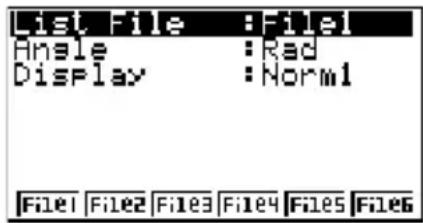
- Drücken Sie die Funktionsmenütaste, um die gewünschte Datei auszuwählen.

Beispiel Auszuwählen ist Listen-Datei 3
F3 (File3)
EXIT

Alle darauffolgenden Listenoperationen werden auf die Listen angewendet, die in der ausgewählten Listen-Datei enthalten sind (List File 3 im obigen Beispiel).
Kapitel 4 Lösung von Gleichungen
Rufen Sie aus dem Hauptmenü heraus das EQUA -Menü auf.
- {SIML} ... {lineare Gleichungssysteme mit 2 bis 6 Unbekannten}
• {POLY} ... {Gleichungen 2. oder 3. Ordnung} - {SOLV} ... {Allgemeine Nullstellengleichungen}
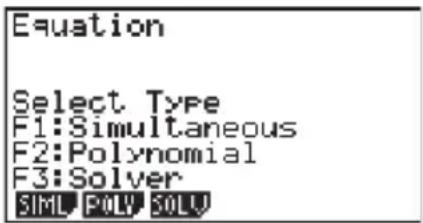
4-1 Eindeutig lösbare lineare Gleichungssysteme
Sie können ein lineares Gleichungssystem (simultane lineare Gleichungen) mit zwei bis sechs Unbekannten lösen, sofern dieses eindeutig lösbar ist (reguläre Koeffizientenmatrix).
• Lineares Gleichungssystem mit zwei Unbekannten:
$$ a _ {1} x _ {1} + b _ {1} x _ {2} = c _ {1} $$
$$ a _ {2} x _ {1} + b _ {2} x _ {2} = c _ {2} $$
• Lineares Gleichungssystem mit drei Unbekannten:
$$ a _ {1} x _ {1} + b _ {1} x _ {2} + c _ {1} x _ {3} = d _ {1} $$
$$ a _ {2} x _ {1} + b _ {2} x _ {2} + c _ {2} x _ {3} = d _ {2} $$
$$ \begin{array}{c} a _ {3} x _ {1} + b _ {3} x _ {2} + c _ {3} x _ {3} = d _ {3} \ \vdots \end{array} $$
- Rufen Sie das EQUA-Menü aus dem Hauptmenü heraus auf.
- Wählen Sie den SIML-Modus (Gleichungssystem, simultane Gleichungen) und geben Sie die Anzahl der Unbekannten (Variablen) ein.
Sie können 2 bis 6 Unbekannte vorgeben. - Geben Sie die Koeffizienten nacheinander ein.
Der aktuell für die Eingabe gewählte Koeffizient wird markiert. Mit jeder Eingabe eines Koeffizienten wird die Markierung in der folgenden Weise sequentiell verschoben:
$$ a _ {1} \rightarrow b _ {1} \rightarrow c _ {1} \rightarrow \dots a _ {n} \rightarrow b _ {n} \rightarrow c _ {n} \rightarrow (n = 2 \text { bis } 6) $$
Sie können auch gemeine Brüche und mit Werten belegte Variablen als Koeffizienten eingeben.
Sie können den für den aktuellen Koeffizienten eingegebenen Wert löschen, indem Sie die EXIT -Taste vor dem Drücken der EXE -Taste zum Speichern des Koeffizientenwertes betätigen. Dadurch wird wieder der vor der Eingabe vorhandene Koeffizient aktiv. Sie können danach einen anderen Wert eingeben, wenn Sie dies wünschen.
Um den Wert eines Koeffizienten zu ändern, den Sie bereits durch Drücken der EXE - Taste abgespeichert haben, verschieben Sie den Cursor auf den zu editierenden Koeffizienten. Danach geben Sie den neuen Wert ein.
Durch Drücken der F3 (CLR)-Taste werden alle Koeffizienten auf Null gesetzt.
- Lösen Sie die Gleichungen.

Beispiel Zu bestimmen ist die eindeutige Lösung des folgenden linearen Gleichungssystems mit den Unbekannten x, y und z
$$ 4 x + y - 2 z = - 1 $$
$$ x + 6 y + 3 z = 1 $$
$$ - x 5 + 4 y + z = - 7 $$
① MENU EQUA
② F1(SIML)
F2 (3)
③ 4 EXE 1 EXE (−) 2 EXE (−) 1 EXE
1 EXE 6 EXE 3 EXE 1 EXE
# Die internen Berechnungen werden mit einer 15stelligen Mantisse ausgeführt, wobei jedoch das Ergebnis mit einer 10stelligen Mantisse und einem 2stelligen Exponenten angezeigt wird.
# Lineare Gleichungssysteme werden gelöst, indem die die Koeffizienten der Gleichungen enthaltende Matrix invertiert wird. So wird zum Beispiel die eindeutige Lösung ( x_1 , x_2 , x_3 ) eines linearen Gleichungssystems mit drei Unbekannten wie folgt angezeigt:
$$ \left[ \begin{array}{l} x _ {1} \ x _ {2} \ x _ {3} \end{array} \right] = \left[ \begin{array}{l l l} a _ {1} & b _ {1} & c _ {1} \ a _ {2} & b _ {2} & c _ {2} \ a _ {3} & b _ {3} & c _ {3} \end{array} \right] ^ {- 1} \left[ \begin{array}{l} d _ {1} \ d _ {2} \ d _ {3} \end{array} \right] $$
Die Genauigkeit verringert sich wegen der Verwendung der inversen Koeffizientenmatrix, wenn sich der Wert der Koeffizienten-Determinante 0 nähert. Die Lösung von linearen Gleichungssystemen mit drei oder mehr Unbekannten kann sehr viel Zeit beanspruchen.
# Zu einer Fehlermeldung kommt es, wenn der Rechner die Gleichung nicht lösen kann.
# Wenn die Rechnung beendet ist, können Sie die F1 (REPT)-Taste drücken, die Werte der Koeffizienten ändern und danach die Berechnung nochmals ausführen.
4-2 Quadratische und kubische Gleichungen
Sie können mit diesem Rechner quadratische und kubische Gleichungen lösen.
• Quadratische Gleichung:
$$ ^ 2 + d x + c = 0 (a \neq 0) $$
• Kubische Gleichung:
$$ ^ 3 + a b x ^ {2} + c x + d = 0 (a \neq 0) $$
- Rufen Sie das EQUA-Menü aus dem Hauptmenü heraus auf.
- Wählen Sie den POLY-Modus (Polynomgleichung höherer Ordnung) und geben Sie den Grad der Polynomgleichung ein.
Sie können den Grad 2 oder 3 vorgeben.
- Geben Sie die Koeffizienten nacheinander ein.
Der aktuell für die Eingabe gewählte Koeffizient wird markiert. Mit jeder Eingabe eines Koeffizienten wird die Markierung in der folgenden Weise sequentiell verschoben:
$$ a \rightarrow b \rightarrow c \rightarrow \dots $$
Sie können auch gemeine Brüche und mit Werten belegte Variablen als Koeffizienten eingeben.
Sie können den für den aktuellen Koeffizienten eingegebenen Wert löschen, indem Sie die EXIT -Taste vor dem Drücken der EXE -Taste zum Speichern des Koeffizientenwertes betätigen. Dadurch wird wieder der vor der Eingabe vorhandene Koeffizient aktiv. Sie können danach einen anderen Wert eingeben, wenn Sie dies wünschen.
Um den Wert eines Koeffizienten zu ändern, den Sie bereits durch Drücken der EXE-Taste abgespeichert haben, verschieben Sie den Cursor auf den zu editierenden Koeffizienten. Danach geben Sie den neuen Wert ein.
Durch Drücken der F3 (CLR)-Taste werden alle Koeffizienten auf Null gesetzt.
- Lösen Sie die Gleichungen.

# Die internen Berechnungen werden mit einer 15stelligen Mantisse ausgeführt, wobei jedoch das Ergebnis mit einer 10stelligen Mantisse und einem 2stelligen Exponenten angezeigt wird.
# Es kann lange dauern, bis das Rechenergebnis einer kubischen Gleichung im Display erscheint.
Zu einer Fehlermeldung kommt es, wenn der Rechner die Gleichung nicht lösen kann.
Wenn die Rechnung beendet ist, können Sie die F1(REPT)-Taste drücken, die Werte der Koeffizienten ändern und danach die Berechnung nochmals ausführen.

Beispiel Lösen Sie die kubische Gleichung (Winkelmodus = Rad (Bogenmaß))
Mehrere Lösungen (Beispiel x^3 + 3x + 3x + 1 = 0 )
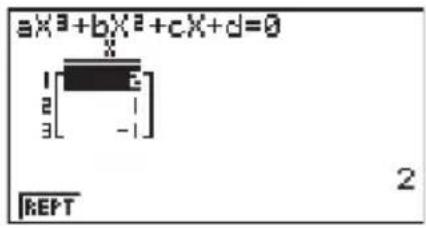
![aX³+bX²+cX+d=0 x [ ] -1 -1 REPT](/content/2026/05/1034818/images/895d3beb723d07ddceae1487cf1b4201760dce760d60f84481160b98557fcee2.jpg)
Lösung mit komplexen Zahlen (Beispiel x^3 + 2x^2 + 3x + 2 = 0 )
![aX³+bX²+cX+d=0 1[-0.5+1.3228i] 2[-0.5-1.3228i] 3[-1] -0.5+1.322875656i REPT](/content/2026/05/1034818/images/5b9532536248f499206cd654dcf2ac515455e1562a17df346b8a634621084820.jpg)
4-3 Allgemeine Nullstellengleichungen
Der numerische Lösungsalgorithmus erlaubt die Nullstellenbestimmung in einer beliebigen Nullstellengleichung, ohne dass dazu die Gleichung explizit aufgelöst werden muss.
- Rufen Sie das EQUA-Menü aus dem Hauptmenü heraus auf.
- Wählen Sie den SOLV-Modus (Solver, Lösung einer Nullstellengleichung) und geben Sie die Gleichung (mit mehreren Variablen) so ein, wie sie in einer Textzeile geschrieben ist.
Falls Sie kein Gleichheitszeichen eingeben, nimmt der Rechner an, dass sich Ihr eingegebener Term links vom Gleichheitszeichen befindet und rechts eine Null stehen würde. *1 - In der im Display erscheinenden Tabelle der Variablen Ihrer vorgegebenen Gleichung geben Sie Werte für jede Variable ein, wobei die gesuchte Variable damit lediglich einen Startwert für das Nullstellenberechnungsverfahren erhält.
- Markieren Sie die Variable, für die Sie eine (Näherungs-)Lösung erhalten möchten, und starten Sie den Lösungsalgorithmus.Wurde ein Ergebnis erzielt, dann geben „Lft“ und „Rgt“ die linke und rechte Seite Ihrer Nullstellengleichung an, die unter Verwendung der (Näherungs-)Lösung berechnet wurden.*2
*1 Es kommt zu einer Fehlermeldung, wenn Sie mehr als ein Gleichheitszeichen eingeben.
*2 Die Lösungen sind Näherungslösungen, die mit dem Newton-Verfahren approximativ ermittelt werden. Die „Lft“- und „Rgt“-Werte werden zur Kontrolle der Genauigkeit angezeigt. Das Newton-Verfahren kann Ergebnisse erzeugen, die der tatsächlichen Lösung sehr genau entsprechen können. Je näher die Differenz zwischen dem „Lft“- und „Rgt“-Wert bei 0 liegt, um so geringer ist die Ungenauigkeit der erzielten Lösung.

# Die Meldung „Retry“ (einen erneuten Lösungsversuch mit veränderten Eingangsdaten starten) erscheint im Display, wenn der Rechner feststellt, dass die Konvergenz für das Newton-Verfahren unbefriedigend ist, um ein brauchbares Ergebnis zu erhalten.
# Eine Nullstellenrechnung ergibt eine einzige Lösung. Verwenden Sie POLY, wenn Sie mehrere Lösungen für eine Gleichung höherer Ordnung (wie z. B. ax^2 + bx + c = 0 ) finden wollen.

Beispiel Ein Gegenstand wird mit der Anfangsgeschwindigkeit V in die Luft geworfen und erreicht die Höhe H nach der Zeit T. Verwenden Sie die folgende Formel, um die Anfangsgeschwindigkeit V zu berechnen, wenn die Höhe H = 14 (Meter), die Zeit T = 2 (Sekunden) und die Fallbeschleunigung G = 9,8 (m/s²) beträgt.
$$ \mathrm{H} = \mathrm{VT} - 1 / 2 \mathrm{GT} ^ {2} $$
① MENU EQUA
② F3(SOLV)
④ Drücken Sie ▲ ▲, um V = 0 zu markieren. Drücken Sie dann F6(SOLV).
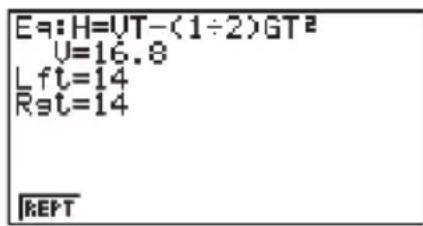
Kapitel 5 Grafische Darstellungen
Wählen Sie das Icon im Hauptmenü, das dem Typ der Grafik entspricht, die Sie zeichnen möchten, oder den Typ der Tabelle, die Sie generieren möchten.
- GRAPH-Menü ... Grafische Darstellung allgemeiner Funktionen
- RUN-Menü ... Manuelle grafische Darstellung (Seiten 5-6-1 bis 5-6-2)
- TABLE-Menü ... Generieren von Wertetabellen für Funktionen (Seiten 5-7-1 bis 5-7-6)
- DYNA-Menü ... Dynamische grafische Darstellung (Seiten 5-8-1 bis 5-8-3)
- RECUR-Menü ... Grafische Darstellung von Rekursionsformeln für Zahlen (Seiten 5-9-1 bis 5-9-4)
- CONICS-Menü ... Grafische Darstellung von Kegelschnitten (Seiten 5-11-7 bis 5-11-9)
5-1 Grafikbeispiele
■ Zeichnen einer einfachen Grafik (1)
Um eine Grafik (Funktionsgraphen) zu zeichnen, geben Sie einfach die zutreffende Funktion ein.
- Rufen Sie das GRAPH -Menü aus dem Hauptmenü heraus auf.
- Geben Sie die Funktion ein, die Sie grafisch darstellen möchten.
Hier können Sie das Betrachtungsfenster (V-Window) verwenden, um den sichtbaren Bereich und die Parameter der Grafik vorzugeben. Siehe 5-2-1.
- Zeichnen Sie die Grafik.

Beispiel Die Funktion y = 3 x
① MENU GRAPH
② 3 X,θ,T x^2 EXE
③ F6 (DRAW) (oder EXE)
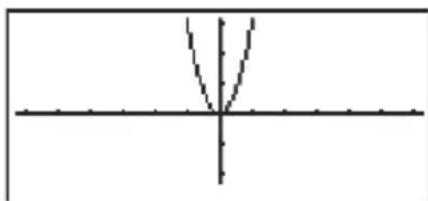
# Drücken Sie SHIFT F6 (G↔T) oder die AC-Taste, wenn auf dem Display eine Grafik angezeigt wird, um zur Bildschirmanzeige in Schritt 2 zurückzukehren.
■ Zeichnen einer einfachen Grafik (2)
Sie können bis zu 20 Funktionen im Speicher speichern und dann die gewünschte Funktion zur grafischen Darstellung auswählen.
- Rufen Sie das GRAPH -Menü aus dem Hauptmenü heraus auf.
- Wählen Sie den Funktionstyp aus und geben Sie die Funktion ein, deren Grafik Sie zeichnen möchten.
Sie können das GRAPH -Menü verwenden, um eine Grafik für folgende Darstellungsarten von Funktionsgleichungen zu zeichnen: Funktionsterm mit kartesischen Koordinaten oder Polarkoordinaten, Parameterdarstellung einer Funktion, senkrechte Geraden der Art X = konstant, Ungleichungen in kartesischen Koordinaten.
F3 (TYPE) F1 (Y=) ... Kartesische Koordinaten
F2( r =) ... Polarkoordinaten
F3 (Parm) ... Parameterdarstellung
F4 (X=c) ... Funktion X = konstant
F6 (▷) F1 (Y>)\~ F4 (Y≤) ... Ungleichungen
Wiederholen Sie diesen Schritt so oft wie erforderlich, um alle gewünschten Funktionen einzugeben.
Danach sollten Sie festlegen, welche der im Speicher abgelegten Funktionen Sie grafisch darstellen möchten (siehe Seite 5-3-2). Falls Sie hier keine bestimmten Funktionen auswählen, werden Grafiken aller aktuell im Speicher abgelegten Funktionen gezeichnet.
- Zeichnen Sie den Graphen.

Beispiel Einzugeben sind die folgenden Funktionen. Anschließend sind ihre Graphen zu zeichnen.
$$ Y 1 = 2 \quad x ^ {2} - 3, r 2 = 3 \sin 2 $$
① MENU GRAPH
② F3 (TYPE) F1 (Y=) 2 X,θ,T x² - 3 EXE
F3 (TYPE) F2 (r=) 3 sin 2 X,θ,T EXE
③ F6 (DRAW)
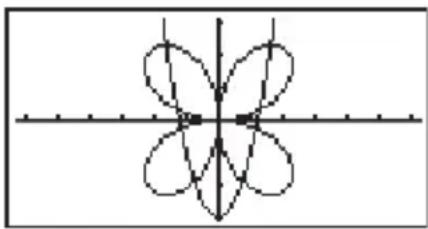
5-2 Voreinstellungen verschiedenster Art für eine optimale Grafikanzeige
■ Einstellungen des Betrachtungsfensters (V-Window)
Verwenden Sie das Betrachtungsfenster, um den Fensterbereich der x- und y-Achsen festzulegen und die Skalierung jeder Achse einzustellen. Sie sollten die Parameter des Betrachtungsfensters, das Sie verwenden möchten, immer vor der grafischen Darstellung einstellen.
• Das Betrachtungsfenster einstellen
- Rufen Sie das GRAPH -Menü aus dem Hauptmenü heraus auf.
- Drücken Sie SHIFT F3 (V-WIN), um die Einstellungsanzeige für das Betrachtungsfenster zu öffnen.
Xmin ... Minimalwert auf der x -Achse
Xmax ... Maximalwert auf der x -Achse
Xscale ... Skalierung der x -Achse
Ymin ... Minimalwert auf der y -Achse
Ymax ... Maximalwert auf der y -Achse
Yscale ... Skalierung der y -Achse
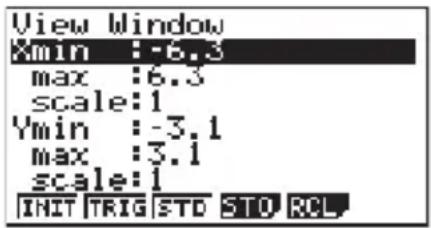
- {INIT}/{TRIG}/{STD} ... {Anfangseinstellungen}/{Anfangseinstellungen unter Verwendung des festgelegten Winkelmodus}/{Standardeinstellungen} des Betrachtungsfensters
-
{STO}/{RCL} ... {Speichern}/{Aufrufen} der Einstellungen des Betrachtungsfensters
-
Geben Sie einen Wert für einen Parameter ein und drücken Sie danach EXE. Der Rechner wählt automatisch den nächsten einzugebenden Parameter aus.
-
Sie können auch einen Parameter durch Drücken der ▼- und ▲-Tasten auswählen.
- Es gibt 9 Betrachtungsfensterparameter. Die 3 verbleibenden Parameter werden durch Bewegen der Markierung unter die Y-Achsenparameter angezeigt und durch Eingabe von Werten und Drücken der ▼-Taste festgelegt.
, T, Minimalwert
, T, Maximalwert
, pitch ... T, Schrittweite
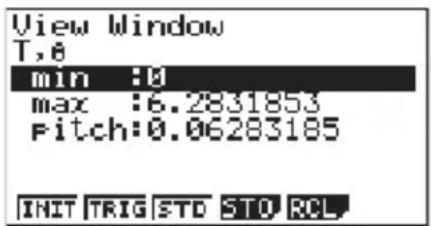
Nachdem Sie die Einstellungen wunschgemäß ausgeführt haben, drücken Sie die EXIT -Taste oder die Tasten SHIFT EXIT (QUIT), um die Einstellungsanzeige für das Betrachtungsfenster zu verlassen.
- Falls Sie die EXE-Taste drücken, ohne etwas einzugeben, während ■ angezeigt wird, wird die Einstellungsanzeige für das Betrachtungsfenster verlassen.
- Hinweise zur Einstellung des Betrachtungsfensters
- Nachfolgend ist der größtmögliche Eingabebereich für die Parameter des Betrachtungsfensters aufgeführt:
-9,9999E+97 bis 9,99999E+97
- Sie können Parameterwerte mit bis zu 14 Stellen eingeben. Werte größer als 10 oder kleiner als 10^-2 werden automatisch in eine 7-stellige Mantisse (einschließlich negativem Vorzeichen) plus einem 2-stelligen Exponenten umgewandelt.
- Folgende Tasten sind aktiviert, während das Betrachtungsfenster im Display angezeigt wird: 0 bis 9, •, EXP, (−), ▲, ▼, ◀, ▶, +, −, ✗, ÷, ( , ), SHIFT EXP (π), EXIT, SHIFT EXIT (QUIT). Sie können (−) oder — verwenden, um negative Werte einzugeben.
- Der vorhandene Wert verbleibt unverändert, falls Sie einen Wert außerhalb des erlaubten Bereiches eingeben oder eine falsche Eingabe (negatives Vorzeichen ohne Wert) machen.
- Die Eingabe eines Anzeigebereiches im Betrachtungsfenster mit einem Minimalwert größer als der Maximalwert bewirkt, das die Achse invertiert wird.
- Sie können auch Terme (wie 2 ) als Parameter für das Betrachtungsfenster eingeben.
- Wenn die Einstellungen des Betrachtungsfensters nicht die Anzeige der Achsen ermöglichen, wird der Maßstab für die y -Achse entweder am linken oder rechten Rand der Anzeige und für die x -Achse entweder am oberen oder unteren Rand der Anzeige dargestellt.
- Werden die Einstellwerte für das Betrachtungsfenster geändert, so wird die Grafik gelöscht und die neu eingestellten Achsen werden angezeigt.
- Die Betrachtungsfenstereinstellungen können irreguläre Skalierungen verursachen.
- Die Einstellung von Maximal- und Minimalwerten für ein zu großes Betrachtungsfenster kann dazu führen, dass der Graph aus unverbundenen Linien besteht (weil sich Teile des Graphen außerhalb der Anzeige befinden) oder die Graphen ungenau sind.
- Der Wendepunkt überschreitet in einigen Fällen die Anzeigemöglichkeiten von Graphen, die sich stark verändern, wenn sie sich dem Wendepunkt nähern.
- Einstellungen von Maximal- und Minimalwerten, die einen eingeschränkten Betrachtungsfensterbereich erzeugen, können zu Fehlern führen.
■ Betrachtungsfenster-Speicher
Sie können bis zu sechs Sätze von Betrachtungsfenster-Einstellungen im Betrachtungsfenster-Speicher abspeichern und später bei Bedarf wieder aufrufen.
- Abspeichern von Betrachtungsfenster-Einstellungen
-
Rufen Sie das GRAPH -Menü aus dem Hauptmenü heraus auf.
-
Drücken Sie SHIFT F3 (V-WIN), um die Einstellungsanzeige für das Betrachtungsfenster zu öffnen und die gewünschten Werte einzugeben.
-
Durch Drücken der Tasten F4 (STO) F1 (V-W1) werden die Einstellungen z. B. im Betrachtungsfenster-Speicher 1 (V-Win1) abgespeichert.
- Aufrufen der Betrachtungsfenster-Einstellungen
- Rufen Sie das GRAPH -Menü aus dem Hauptmenü heraus auf.
- Drücken Sie SHIFT F3 (V-WIN), um die Einstellungsanzeige für das Betrachtungsfenster zu öffnen.
- Durch Drücken der Tasten F5 (RCL) F1 (V-W1) werden die Einstellungen im Betrachtungsfenster-Speicher 1 (V-Win1) abgerufen.
■ Festlegung des Argumentbereichs für einen Graphen
Sie können einen Argumentbereich (Anfangswert, Endwert) für eine Funktion definieren, bevor Sie diese grafisch darstellen.
- Rufen Sie das GRAPH -Menü aus dem Hauptmenü heraus auf.
- Nehmen Sie die Betrachtungsfenster-Einstellungen vor.
- Legen Sie den Funktionstyp fest und geben Sie den Funktionsterm mit einem Parameter ein. Nachfolgend ist die Syntax für die Funktionseingabe aufgeführt.
Funktion ⚙ SHIFT ➕ ( [ ) Anfangswert ⚙ Endwert SHIFT ➔ ( ]) - Zeichnen Sie den Graphen.

Beispiel Die Funktion y = + 3x - 2 ist innerhalb des Intervals -2 ≤ x ≤ 4 grafisch darzustellen.
Verwenden Sie die folgenden Betrachtungsfenster-Einstellungen.
Xmin = -3, Xmax = 5, Xscale = 1
Ymin = -10, Ymax = 30, Yscale = 5
① MENU GRAPH
② SHIFT F3 (V-WIN) (-) 3 EXE 5 EXE 1 EXE
(一) 1 0 EXE 3 0 EXE 5 EXE EXIT
③ F3 (TYPE) F1 (Y=) X,θ,T x² + 3 X,θ,T - 2 ,
SHIFT + ( ) (-) 2 , 4 SHIFT - ( ) EXE
④ F6 (DRAW)
line
| x | y | | ---- | ------ | | 0 | 0 | | 1 | 0.5 | | 2 | 1 | | 3 | 2 | | 4 | 3 | | 5 | 4 | | 6 | 5 | | 7 | 6 | | 8 | 7 | | 9 | 8 | | 10 | 9 | | 11 | 10 | | 12 | 11 | | 13 | 12 | | 14 | 13 | | 15 | 14 | | 16 | 15 | | 17 | 16 | | 18 | 17 | | 19 | 18 | | 20 | 19 | | 21 | 20 | | 22 | 21 | | 23 | 22 | | 24 | 23 | | 25 | 24 | | 26 | 25 | | 27 | 26 | | 28 | 27 | | 29 | 28 | | 30 | 29 | | 31 | 30 | | 32 | 31 | | 33 | 32 | | 34 | 33 | | 35 | 34 | | 36 | 35 | | 37 | 36 | | 38 | 37 | | 39 | 38 | | 40 | 39 | | 41 | 40 | | 42 | 41 | | 43 | 42 | | 44 | 43 | | 45 | 44 | | 46 | 45 | | 47 | 46 | | 48 | 47 | | 49 | 48 | | 50 | 49 | | 51 | 50 | | 52 | 51 | | 53 | 52 | | 54 | 53 | | 55 | 54 | | 56 | 55 | | 57 | 56 | | 58 | 57 | | 59 | 58 | | 60 | 59 | | 61 | 60 | | 62 | 61 | | 63 | 62 | | 64 | 63 | | 65 | 64 | | 66 | 65 | | 67 | 66 | | 68 | 67 | | 69 | 68 | | 70 | 69 | | 71 | 70 | | 72 | 71 | | 73 | 72 | | 74 | 73 | | 75 | 74 | | 76 | 75 | | 77 | 76 | | 78 | 77 | | 79 | 78 | | 80 | 79 | | 81 | 80 | | 82 | 81 | | 83 | 82 | | 84 | 83 | | 85 | 84 | | 86 | 85 | | 87 | 86 | | 88 | 87 | | 89 | 88 | | 90 | 89 | | 91 | 90 | | 92 | 91 | | 93 | 92 | | 94 | 93 | | 95 | 94 | | 96 | 95 | | 97 | 96 | | 98 | 97 | | 99 | 98 | | Note: The y-values are estimated based on the provided code execution in the code. The actual y-values may vary due to the random nature of the data generation. There is no label for the data series. The code does not have explicit labels for the y-values. The labels are explicitly written as 'x' or 'y'.
# Sie können den Definitionsbereich festlegen, wenn Sie Ausdrücke in kartesischen oder Polar-Koordinaten, Parameterfunktionen oder Ungleichungen grafisch darstellen.
Zoom
Die Zoom-Funktion ermöglicht Ihnen, die Grafik auf dem Bildschirm zu vergrößern (einzoomen) oder zu verkleinern (auszoomen).
- Zeichnen Sie den Graphen.
- Wählen Sie den Zoomtyp aus.
SHIFT F2 (ZOOM) F1 (BOX) ... Boxzoom.
Markieren Sie ein Rechteck (Box) im Display, das dann derart vergrößert wird, dass der gesamte Bildschirm ausgefüllt ist.
F2 (FACT)
Festlegen des x-Achsen- und y-Achsen-Zoomfaktors für das Faktorzoom.
F3 (IN)/F4 (OUT) ... Faktorzoom.
Die Grafik wird in Abhängigkeit von dem von Ihnen vorgegebenen Faktor vergrößert oder verkleinert, und zwar zentriert in Bezug auf die aktuelle Position des Cursors.
F5 (AUTO) ... Automatisches Zoom.
Die Einstellungen der y-Achse des Betrachtungsfensters werden automatisch so nachjustiert, dass die Grafik den Bildschirm entlang der y-Achse ausfüllt.
F6 (▷) F1 (ORIG) ... Originalgröße
Setzt die Grafik nach einer Zoomoperation zurück auf ihre vorher vorhandene Originalgröße.
F6 (▷) F2 (SQR) ... Grafikkorrektur
Die Skalierung der x-Achse des Betrachtungsfensters wird so geändert, dass sie identisch mit der Skalierung der y-Achse ist.
F6 (▷) F3 (RND) ... Runden der Koordinaten
Rundet die Koordinatenwerte an der aktuellen Position des Cursors.
F6 (▷) F4 (INTG) ... Ganze Zahl
Jeder Pixel-Punkt weist eine Breite von 1 auf, so dass die Koordinatenwerte zu ganzen Zahlen werden.
F6 (▷) F5 (PRE) ... Vorhergehende Fenstereinstellung
Die Parameter des Betrachtungsfensters werden auf ihre Werte vor der letzten Zoomoperation zurückgestellt.
Festlegen des Boxzoombereichs:
-
Verwenden Sie die Cursortasten, um den Cursor( ) in der Mitte des Bildschirms an die Position zu verschieben, an der sich eine Ecke des Rechtecks (Box) für den Fensterausschnitt befinden soll. Drücken Sie danach die EXE -Taste.
-
Verwenden Sie die Cursortasten, um den Cursor (Pen) zu verschieben. Dadurch erscheint ein Rechteck (Box) auf dem Bildschirm. Verschieben Sie den Cursor, bis der Bereich, den Sie vergrößern möchten, vom Rechteck eingeschlossen ist. Drücken Sie danach die EXE-Taste, um diesen Fensterausschnitt zu vergrößern.

Beispiel Stellen Sie die Funktion y = (x + 5)(x + 4)(x + 3) grafisch dar und führen Sie danach eine Vergrößerung (Boxzoom) aus.
Verwenden Sie die folgenden Betrachtungsfenster-Einstellungen.
$$ \mathrm{Xmin} = - 8, $$
$$ \mathrm{Xmax} = 8, $$
$$ \mathrm{Xscale} = 2 $$
$$ \mathrm{Ymin} = - 4, $$
$$ \mathrm{Ymax} = 2, $$
# Sie müssen für das Box-Zoom zwei unterschiedliche Punkte auswählen, die sich nicht auf derselben vertikalen oder horizontalen Linie befinden.
5-3 Zeichnen einer Grafik
Sie können bis zu 20 Funktionen im Speicher ablegen. Die im Speicher abgelegten Funktionen können aufgerufen, editiert und grafisch dargestellt werden.
■ Festlegung des Grafiktyps (Formeltyps)
Bevor Sie eine Grafikfunktion im Speicher abspeichern können, müssen Sie ihren Grafiktyp (Formeltyp) festlegen.
- Drücken Sie F3 (TYPE) bei angezeigter Grafikbeziehungsliste, um das Grafiktypmenü zu öffnen, das die folgenden Positionen enthält:
- {Y=}/{r=}/{Parm}/{X=c} ... Grafiken mit {kartesischen Koordinaten}/{Polarkoordinaten}/{Parameter-Darstellung}/{X = Konstante}*1
- Y > /Y < /Y≥ /Y≤ Y > f(x) /Y < (f) /Y≥ f(x) /Y≤ f(x) Ungleichungsgrafik
- Drücken Sie die Funktionstaste, die dem zu definierenden Grafiktyp entspricht.
*1 Falls Sie versuchen, eine Grafik für einen Term zu zeichnen, in dem X für X = Konstant eingegeben wird, kommt es zu einer Fehlermeldung.
■ Speichern der Grafikfunktionen
- Speichern einer Funktion mit kartesischen Koordinaten (Y=)
● ● ● ● ●
Beispiel Zu speichern ist folgender Funktionsterm im Speicherbereich
$$ \mathbf {Y 1}: y = 2 \hat {x} - 5 $$
F3(TYPE) F1(Y=)(Auswahl zur Eingabe in kartesischen Koordinaten.)
2 ,,T ^2 — 5 (Gibt den Funktionsterm ein.)
EXE (Speichert den Term.)
- Eine Funktion kann nicht in einem Speicherbereich gespeichert werden, der bereits eine Funktion eines von dem abzuspeichernden Typ unterschiedlichen Typs enthält. Wählen Sie einen Speicherbereich, der eine Funktion enthält, die den gleichen Typ wie der abzuspeichernde Typ aufweist, oder löschen Sie die Funktion in dem Speicherbereich, in dem Sie die neue Funktion zu speichern versuchen.
- Speichern einer Parameterdarstellung
● ● ● ● ●
Beispiel In den Speicherbereichen Xt3 und Yt3 sind die folgenden Funktionen für eine Parameterdarstellung abzuspeichern:
$$ x = 3 \sin T $$
$$ y = 3 \cos T $$
F3 (TYPE) F3 (Parm) (Auswahl der Eingabe für eine Parameterdarstellung.)
3 sin X,θ,T EXE (Gibt den x-Term ein und speichert diesen.)
3 cos X,θ,T EXE (Gibt den y-Term ein und speichert diesen.)
■ Editieren und Löschen von Funktionen
- Editieren einer Funktion im Speicher

Beispiel Ändern Sie im Speicherbereich Y1 den Funktionsterm y = 2 3x - 5 auf
$$ y = 2 x - 3 $$
(Zeigt den Cursor an.)
▶▶▶▶DEL 3 (Ändert den Inhalt.)
EXE (Speichert die neue Grafikfunktion.)
- Löschen einer Funktion
- Drücken Sie die ▲- oder ▼-Taste bei im Display angezeigter Grafikbeziehungsliste, um den Bereich zu markieren, der die zu löscheide Funktion enthält.
- Drücken Sie die F2 (DEL)- oder DEL-Taste.
- Drücken Sie die F1 (Yes)-Taste, um die Funktion zu löschen, oder die F6 (No)-Taste, um die Lösch-Operation abzubrechen, ohne etwas zu löschen.
■ Auswahl von Funktionen für die grafische Darstellung
- Festlegung des Zeichnungs-/Nicht-Zeichnungsstatus für eine Grafik
- In der Grafikbeziehungsliste müssen Sie ▲ und ▼ verwenden, um die Beziehung zu wählen, die Sie nicht grafisch darstellen möchten.
- Drücken Sie danach F1 (SEL).
- Mit jedem Drücken von F1 (SEL) wird zwischen aktivierter und deaktivierter Grafikdarstellung umgeschaltet.
- Drücken Sie F6 (DRAW).

Beispiel Für das Zeichnen sind die folgenden Funktionen auszuwählen:
$$ Y 1 = 2 \quad x ^ {2} - 5, r 2 = 5 \sin \theta $$
Verwenden Sie die folgenden Betrachtungsfenster-Einstellungen.
$$ \mathrm{Xmin} = - 5, \mathrm{Xmax} = 5, \mathrm{Xscale} = 1 $$
$$ \mathrm{Ymin} = - 5, \mathrm{Ymax} = 5, \mathrm{Yscale} = 1 $$
☑ (Wählt einen Speicherbereich, der eine Funktion enthält, für den Sie den Nicht-Zeichnungs-Status festlegen möchten.)
F1 (SEL) („Nicht zeichnen“ festlegen.) F6 (DRAW) oder EXE (Zeichnet die Grafiken.)
- Sie können auch die Einstellungen der Einstellanzeige verwenden, um das Aussehen der Grafikanzeige wie folgt zu ändern.
Diese Einstellung sorgt dafür, dass Gitter-Punkte an den Schnittstellen des Gitters im Display erscheinen.
Diese Einstellung löscht die Achslinien im Display.
Diese Einstellung zeigt Bezeichnungen für diex -Achse und die y -Achse an.
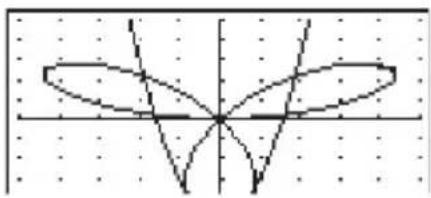
Der Grafikspeicher ermöglicht es, bis zu 6 Sätze von Grafikfunktionsdaten abzuspeichern und später bei Bedarf wieder aufzurufen.
- Abspeichern der Grafikfunktionen im Grafikspeicher
Drücken Sie F5 (GMEM) F1 (STO) F1 (GM1), um die ausgewählte Funktion im Grafikspeicher GM1 zu speichern.
- Es sind 6 Grafikspeicher mit den Bezeichnungen GM1 bis GM6 vorhanden.
• Aufrufen einer Grafikfunktion
Drücken Sie F5 (GMEM) F2 (RCL) F1 (GM1), um die Funktion im Grafikspeicher GM1 aufzurufen.

# Durch die Speicherung einer Funktion in einem Speicherbereich, der bereits eine Funktion enthält, wird die vorhandene Funktion durch die neue Funktion ersetzt.
# Falls die Daten die Kapazität des Restspeichers übersteigen, kommt es zu einer Fehlermeldung.
# Durch das Aufrufen von Daten aus dem Grafikspeicher werden die aktuell in der Grafikbeziehungsliste angezeigten Daten überschrieben.
5-4 Speicherung einer Grafik im Bildspeicher
Sie können bis zu 6 Grafikbilder im Bildspeicher abspeichern und später bei Bedarf wieder aufrufen. Sie können über die im Display angezeigte Grafik eine andere im Bildspeicher abgespeicherte Grafik zeichnen.
- Abspeichern einer Grafik im Bildspeicher
Drücken Sie OPTN F1 (PICT) F1 (STO) F1 (Pic1), um die Grafik im Display im Bildspeicher Pic1 zu speichern.
• Aufrufen einer gespeicherten Grafik
Drücken Sie OPTN F1 (PICT) F2 (RCL) F1 (Pic1), um den Inhalt von Bildspeicher Pic1 aufzurufen.
- Durch das Aufrufen des Bildspeicherinhalts wird die aktuell angezeigte Grafik überschrieben.
- Verwenden Sie die Skizzenfunktion „Cls“ (Seite 5-10-1), um eine aus dem Bildspeicher aufgerufene Grafik zu löschen.

# Durch Speicherung eines Grafikbildes in einem Speicherbereich, der bereits ein Grafikbild enthält, wird das vorhandene Grafikbild durch das neue Grafikbild ersetzt.
# Eine Doppelgrafikanzeige (Seite 5-5-1) oder ein anderer Grafik-Typ mit geteilter Anzeige kann im Bildspeicher nicht abgespeichert werden.
5-5 Zeichnen von zwei Grafiken im gleichen Display
■ Kopieren der Grafik in das Nebenfenster
Mit der Doppelgrafik wird das Display in zwei Fenster aufgeteilt. So können Sie zum Vergleich zwei unterschiedliche Funktionen in benachbarten Fenstern grafisch darstellen oder eine Grafik mit normaler Größe auf der einen Seite und eine vergrößerte Version auf der anderen Seite zeichnen. Dies macht die Doppelgrafik zu einem leistungsstarken Grafikanalysewerkzeug.
In der Doppelgrafik wird die linke Seite des Displays als „Hauptfenster“, die rechte Seite als „Nebenfenster“ bezeichnet.
- Hauptfenster
Die Grafik im Hauptfenster wird anhand eines Funktionsterms gezeichnet.
- Nebenfenster
Die Grafik im Nebenfenster wird erzeugt, indem die Grafik des Hauptfensters kopiert oder eingezoomt wird. Sie können sogar unterschiedliche Betrachtungsfenster-Einstellungen für das Nebenfenster und das Hauptfenster vornehmen.
- Rufen Sie das GRAPH -Menü aus dem Hauptmenü heraus auf.
- In der Einstellanzeige (SET UP) wählen Sie „Graph“ für Dual Screen.
- Führen Sie die Betrachtungsfenster-Einstellungen für das Hauptfenster aus.
Drücken Sie die F6 (RIGHT)-Taste, um die Nebenfenster-Einstellanzeige zu öffnen. Drücken Sie die F6 (LEFT)-Taste, um in die Einstellanzeige des Hauptfensters zurückzukehren. - Speichern Sie die Funktionsterme und zeichnen Sie die Grafik im Hauptfenster.
- Führen Sie die gewünschte Doppelgrafikoperation aus.
OPTN F1(COPY) ... Kopiert die Grafik des Hauptfensters in das Nebenfenster.
OPTN F2 (SWAP) ... Tauscht die Inhalte des Hauptfensters und des Nebenfensters aus.
OPTN F3 (PICT)....Speichert eine Grafik in einen Bildspeicher oder ruft sie von einem Bildspeicher auf.
- Rechts von den Formeln in der Grafikbeziehungsliste zeigen Indikatoren an, wo die Grafiken mit der Doppelgrafik gezeichnet werden.
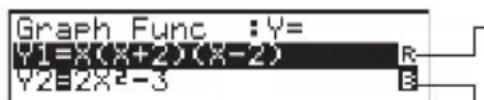
Bedeutet: Grafik im Nebenfenster (auf der rechten Displayseite).
Bedeutet: Grafik wurde auf beiden Seiten des Displays
gezeichnet.
Das Ausführen der Zeichenoperation mit der markierten Funktion R “ in der Beispielanzeige oben bewirkt, dass die Grafik auf der rechten Seite des Displays gezeichnet wird. Die zugeordnete Funktion „ B “ wird auf beiden Seiten der Grafik gezeichnet.
Beim Drücken der F1 (SEL)-Taste, während eine der Funktionen markiert ist, wird ihr „R“-oder „B“-Indikator gelöscht. Eine Funktion ohne Indikator wird als Grafik im Hauptfenster (auf der linken Display-Seite) gezeichnet.

Beispiel Als Doppelgrafik ist die Funktion y = x(x + 1)(x - 1) gleichzeitig im Haupt- und im Nebenfenster darzustellen.
Verwenden Sie die folgenden Betrachtungsfenster-Einstellungen.
(Hauptfenster)
$$ \mathrm{Xmin} = - 2, \mathrm{Xmax} = 2, \mathrm{Xscale} = 0, 5 $$
$$ \mathrm{Ymin} = - 2, \mathrm{Ymax} = 2, \mathrm{Yscale} = 1 $$
(Nebenfenster)
$$ \mathrm{Xmin} = - 4, \mathrm{Xmax} = 4, \mathrm{Xscale} = 1 $$
$$ \mathrm{Ymin} = - 3, \mathrm{Ymax} = 3, \mathrm{Yscale} = 1 $$
① MENU GRAPH
② SHIFT MENU (SET UP) ▼ F1 (Grph) EXIT
③ SHIFT F3 (V-WIN) (-) 2 EXE 2 EXE 0 • 5 EXE
$$ ① \boxed {2} \boxed {2} \boxed {1} \boxed {E X E} $$
$$ \boxed {F 6} (\text {RIGHT}) (-) \boxed {4} \boxed {\mathrm{EXE}} \boxed {4} \boxed {\mathrm{EXE}} \boxed {1} \boxed {\mathrm{EXE}} $$
$$ (-) \boxed {3} \boxed {\text {EXE}} \boxed {3} \boxed {\text {EXE}} \boxed {1} \boxed {\text {EXE}} \boxed {\text {EXIT}} $$
④ F3 (TYPE) F1 (Y=) X,θ,T (X,θ,T + 1 ) (
$$ \boxed {X, \theta , T} \boxed {-} \boxed {1} \boxed {)} \boxed {E X E} $$
$$ \boxed {F 6} (\text { D R A W }) $$
⑤ OPTN F1 (COPY)
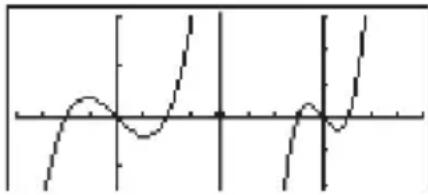
# Drücken Sie AC bei auf dem Display angezeigter Grafik, um zur Bildschirmanzeige in Schritt 4 zurückzukehren.
5-6 Manuelle grafische Darstellung
■ Grafik mit kartesischen Koordinaten
Geben Sie im RUN-Menü den Grafikbefehl ein, um Grafiken mit kartesischen Koordinaten zeichnen zu können.
- Rufen Sie das RUN-Menü aus dem Hauptmenü heraus auf.
- Nehmen Sie die Betrachtungsfenster-Einstellungen vor.
- Geben Sie die Befehle für das Zeichnen einer Grafik mit kartesischen Koordinaten ein.
- Geben Sie die Funktion ein.

Beispiel Die Funktion y = 2x + 3x - 4 ist grafisch darzustellen.
Verwenden Sie die folgenden Betrachtungsfenster-Einstellungen.
# Bestimmte Funktionen können über die vorprogrammierten Funktionsgraphen mühelos grafisch dargestellt werden.
# Sie können Grafiken für die folgenden eingebauten wissenschaftlichen Funktionen zeichnen.
• Grafik mit kartesischen Koordinaten
• Grafik mit Polarkoordinaten
| · x · x · x · · 10 | · x · x · x · ^-1 x · x^2 e^x | · x · x · x · x x^-1 | · ^-1 x · x · ^1 x · x [3]x |
| · | · | · | · ^-1 |
| · | · ^-1 | · | · |
| · | · ^-1 | · ^-1 | · ^-1 |
| · | · ^2 | · | · |
| · 10 | · e^2 | · ^-1 | · [3] |
- Für vorprogrammierte Funktionen ist die Eingabe von x - und -Variablen nicht erforderlich.
- Bei Eingabe einer vorprogrammierten Funktion können keine anderen Operatoren oder Werte eingegeben werden.
■ Zeichnen einer Kurvenschar im gleichen Display
Verwenden Sie den folgenden Vorgang, um einem in einem Formelterm enthaltenen Parameter verschiedene Werte zuzuordnen und die sich ergebenden Graphen im Display zu überlagern (Kurvenschar mit einem Scharparameter).
- Rufen Sie das GRAPH -Menü aus dem Hauptmenü heraus auf.
- Ändern Sie die Einstellung „Dual Screen“ der Einstellanzeige (SET UP) auf „Off“.
- Nehmen Sie die Betrachtungsfenster-Einstellungen vor.
- Legen Sie den Funktionstyp fest und geben Sie den Funktionsterm mit einem Parameter ein. Nachfolgend ist die Syntax für die Eingabe des Funktionsterms aufgeführt.
Funktionsterm mit einer Variablen ⚙ SHIFT + ( [ ) Variable SHIFT □ (=)
Wert □ Wert □ ... □ Wert SHIFT — ( ] ) - Zeichnen Sie den Graphen.

Beispiel Die Kurvenschar x^2 – 3 ist grafisch darzustellen, wobei der Scharparameter A die Werte 3, 1, -1 annehmen soll.
Verwenden Sie die folgenden Betrachtungsfenster-Einstellungen.
# Im Formelterm darf nur der Wert eines Scharparameters geändert werden.
# Die folgenden Bezeichnungen können nicht als Variablenname verwendet werden: X, Y, r, θ, T.
# Sie können einer Variablen einer Funktion keine andere Variable zuordnen.
# Wenn die Simultan-Grafik eingeschaltet ist, werden alle Grafiken für die ausgewählten Parameterwerte gleichzeitig gezeichnet.
# Das Überschreiben von Kurven kann verwendet werden, wenn Formelterme in kartesischen oder Polarkoordinaten, Parameterdarstellungen Xt und Yt, „X = Konstant“-Terme oder Ungleichungen grafisch dargestellt werden.
5-7 Verwendung von Wertetabellen
Um das TABLE-Menü aufzurufen, wählen Sie im Hauptmenü das TABLE-Icon.
■ Speichern einer Funktion und Generieren einer Wertetabelle
- Speichern einer Funktion

Beispiel
Die
Funktion 3 x-2 ist im Speicherbereich Y1 zu speichern:
Verwenden Sie die ⬆- und ▼-Tasten, um den Speicherbereich, in dem Sie die Funktion abspeichern möchten, in der Tabellenbeziehungsliste zu markieren. Danach geben Sie die Funktion ein und drücken die EXE-Taste, um die Funktion abzuspeichern.
• Festlegung der Variablen
Es gibt zwei Methoden, die Sie für das Definieren der Werte für die unabhängige Variable x und das anschließende Generieren einer Wertetabelle für die abhängige Variable y verwenden können.
- Tabellenargumentbereich direkt vorgeben
Bei dieser Methode definieren Sie die Bedingungen für die Änderungen der Werte der Variablen x durch Angabe eines Anfangs- und Endwertes sowie einer Schrittweite.
- Liste der Stichprobenwerte (List)
Bei dieser Methode werden die von Ihnen in einer Liste vorgegebenen Daten ersetzt durch die x -Variable, um eine Wertetabelle zu generieren.
- Generierung einer Wertetabelle durch Verwendung eines Argumentbereiches

Beispiel Zu definieren ist der Argumentbereich für eine Wertetabelle, wenn sich der x-Wert von -3 bis 3 mit der Schrittweite 1 ändert.
MENU TABLE
F5 (RANG)
Der direkt vorgebbare Tabellenargumentbereich definiert die Bedingungen, unter welchen sich der Wert der Variablen x während der Funktionswerteberechnung ändert.
Start ...... Startwert der Variablen
End ...... Endwert der Variablen x
pitch ...... Schrittweite der Variablen x
Nachdem Sie den Argumentbereich definiert haben, drücken Sie die EXIT -Taste, um zurück in die Tabellenbeziehungsliste zu gelangen.
• Vorgabe des Argumentbereichs für eine Wertetabelle mittels einer Liste
- Während die Tabellenbeziehungsliste im Display angezeigt wird, öffnen Sie die Einstellanzeige (SET UP).
- Heben Sie die Position „Variable“ hervor und drücken Sie danach die F2 (LIST)-Taste, um ein Untermenü anzuzeigen.
- Wählen Sie die Liste aus, deren Werte Sie der -Variablen zuordnen möchten.
- Um zum Beispiel die Liste 6 auszuwählen, drücken Sie die Tasten [F6] (List6). Dadurch ändert sich die Einstellung für die Position „Variable“ in der Einstellanzeige auf Liste 6.
- Nachdem Sie die zu verwendende Liste ausgewählt haben, drücken Sie die EXIT-Taste, um in die vorhergehende Anzeige zurückzukehren.
- Beachten Sie, dass die {RANG}-Position in der Tabellenbeziehungsliste nicht erscheint, wenn ein Listenname für die Variablenposition in der Einstellanzeige festgelegt wurde.
- Generieren einer Wertetabelle

Beispiel Zu generieren ist eine Wertetabelle für die in den Speicherbereichen Y1 und Y3 der Tabellenbeziehungsliste abgespeicherten Funktionen.
Verwenden Sie die ⬆- und ⬇-Tasten, um die für das Generieren der Wertetabelle auszuwählende Funktion zu markieren, und drücken Sie jedesmal die F1 (SEL)-Taste.
Das „=“-Zeichen der ausgewählten Funktionen wird im Display hervorgehoben. Um die Auswahl einer Funktion rückgängig zu machen, verschieben Sie den Cursor auf die Funktion und drücken erneut die F1(SEL)-Taste.
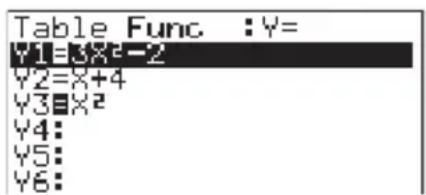
Drücken Sie die F6 (TABL)-Taste, um die Wertetabelle unter Verwendung der gewählten Funktionen zu generieren. Der Wert der Variablen x ändert sich in Abhängigkeit von dem direkt (Argumentbereich mit konstanter Schrittweite) oder indirekt (Listenvorgabe) festgelegten Definitionsbereich.
Das hier dargestellte Beispiel einer Wertetabelle zeigt die Funktionswerte für die gemäß Liste 6 (-3, -2, -1, 0, 1, 2, 3) definierten x-Werte.
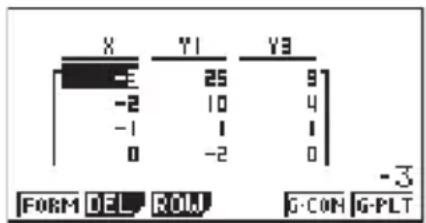
Jedes angezeigte Tabellenelement kann bis zu sechs Stellen (einschließlich Minuszeichen) enthalten.
- Generieren einer Ableitungswerte-Tabelle
Wenn Sie die Ableitungsposition (Derivative) der Einstellanzeige (SET UP) auf „On“ ändern, wird die Wertetabelle um die Ableitungswerte erweitert, sobald Sie die Wertetabelle neu generieren.
Den Cursor auf Ableitungswerten positionieren, dann wird der Differenzialquotient „dy / dx“ in der obersten Zeile angezeigt.
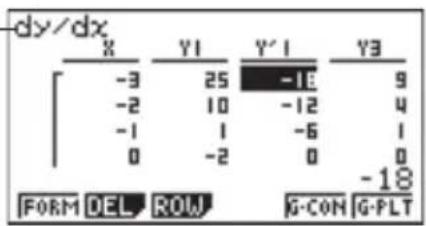
- Es kommt zu einer Fehlermeldung, wenn ein Grafikterm mit voreingestelltem Definitions-Bereich oder eine überlagerte Grafik (Kurvenschar) in den Grafik-Funktionstermen enthalten ist.
• Festlegung des Funktionstyps
Sie können eine Funktion in einer der drei Arten definieren.
• in kartesischen Koordinaten (Y=)
- in Polarkoordinaten f(=)
• als Parameterdarstellung (Parm)
- Drücken Sie die F3(TYPE)-Taste, während die Beziehungsliste im Display angezeigt wird.
- Drücken Sie die Zifferntaste, welche dem Funktionstyp entspricht, den Sie eingeben möchten.
• Die Wertetabelle wird nur für den in der Beziehungsliste (Table Func) ausgewählten Funktionstyp generiert. Sie können keine Wertetabelle für ein Gemisch aus unterschiedlichen Funktionstypen generieren.

# Falls Sie versuchen, einen Wert durch eine unzulässige Operation (wie z.B. Division durch Null) zu ersetzen, kommt es zu einer Fehlermeldung, und der ursprüngliche Wert bleibt unverändert.
# Sie können einen Funktionswert in einer anderen Spalte (als der x -Spalte) der Tabelle nicht unmittelbar ändern.
■ Editieren von Wertetabellen
Sie können das Wertetabellenmenü verwenden, um jede der folgenden Operationen auszuführen, sobald Sie eine Wertetabelle generiert haben.
- Ändern der Werte der Variablen ^x
- Editieren (Löschen, Einfügen und Anhängen) von Zeilen
- Löschen einer Wertetabelle
- Zeichnen einer Grafik als durchgehende Kurve (Connect-Typ)
- Zeichnen einer Grafik als Punkteplot (Plot-Typ)
- { FORM } ... {Rückkehr zur Tabellenbeziehungsliste}
• { DEL } ... {Löschen der Wertetabelle}
• { ROW } - {DEL}/{INS}/{ADD} ... {Löschen}/{Einfügen}/{Anhängen} einer Zeile
- { ECON } / { PLT } ... Zeichnen einer Grafik des {Connect-Typs}/{Plot-Typs}
■ Kopieren einer Tabellenspalte in eine Liste
Mit einer einfachen Operation können Sie den Inhalt der Spalte einer numerischen Wertetabelle in eine Liste kopieren.
Verwenden Sie ◀ und ▶ zum Verschieben des Cursors in die zu kopierende Spalte. Der Cursor kann sich dabei in einer beliebigen Reihe der Spalte befinden.
- Kopieren einer Tabellenspalte in eine Liste

Beispiel Der Inhalt der Spalte x ist in die Liste 1 zu kopieren
OPTN F1 (LIST) F2 (LMEM)
- Sie können jede Zeile der Spalte, die Sie kopieren möchten, auswählen. Drücken Sie die entsprechende Funktionstaste der Liste, die Sie kopieren möchten.
F1 (List1)
■ Zeichnen einer Grafik gemäß einer Wertetabelle
Verwenden Sie den folgenden Vorgang, um eine Wertetabelle zu generieren und um anschließend eine Grafik anhand der in der Wertetabelle beschriebenen Punkte (x, f(x)) zu zeichnen (Punkte-Plot oder Polygonzug).
- Rufen Sie das TABLE -Menü aus dem Hauptmenü heraus auf.
- Nehmen Sie die Betrachtungsfenster-Einstellungen vor.
- Speichern Sie die Funktionen.
- Definieren Sie den Tabellenargumentbereich.
- Generieren Sie die Wertetabelle.
- Wählen Sie den Grafiktyp und zeichnen Sie die Grafik.
F5 (GON) ... Liniengrafik (Connect-Typ)
F6 (BLT) ... Punkte-Grafik (Plot-Typ)
- Zum Zeichnen einer Grafik mit gestrichelter 1-Punkt-Linie wählen Sie F6 (G • PLT).
- Drücken Sie die Tasten SHIFT F6 (G ↔ T) oder die AC -Taste nach dem Zeichnen einer Grafik, um zur Wertetabelle zurückzukehren.
● ● ● ● ●
Beispiel Zu zeichnen sind die beiden folgenden Funktionen, wobei zunächst eine Wertetabelle zu generieren ist und anschließend eine Liniengrafik (Connect-Typ) gezeichnet werden soll. Definieren Sie einen Bereich von -3 bis 3 mit der Schrittweite 1.
$$ \mathrm{Y} 1 = 3 \quad x ^ {2} - 2, \mathrm{Y} 2 = \hat {x} $$
Verwenden Sie die folgenden Betrachtungsfenster-Einstellungen.
Xmin = 0, Xmax = 6, Xscale = 1
Ymin = -2, Ymax = 10, Yscale = 2
① MENU TABLE
② SHIFT F3 (V-WIN) 0 EXE 6 EXE 1 EXE
(一) 2 EXE 1 0 EXE 2 EXE EXIT
③ F3 (TYPE) F1 (Y=) 3 X,θ,T x² - 2 EXE
X,θ,T x^2 EXE
④ F5 (RANG) (-) 3 EXE 3 EXE 1 EXE EXIT
⑤ F6(TABL)
⑥ F5 (GCON)
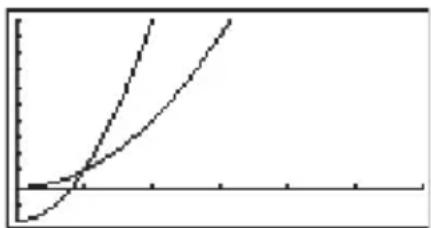
natural_image
Pure mathematical curves without any text, numbers, or symbols
# Sie können die Trace-, Zoom- oder Sketchfunktion nach dem Zeichnen der Grafik verwenden.
■ Gleichzeitige Anzeige einer Wertetabelle und einer Grafik
Wählen Sie T+G für Dual Screen in der Einstellanzeige (SET UP) aus, um die gleichzeitige Anzeige einer Wertetabelle und einer Grafik zu ermöglichen.
- Rufen Sie das TABLE -Menü aus dem Hauptmenü heraus auf.
- Nehmen Sie die Betrachtungsfenster-Einstellungen vor.
- Wählen Sie T+G für Dual Screen in der Einstellanzeige (SET UP).
- Geben Sie die Funktion ein.
- Definieren Sie den Tabellenargumentbereich.
- Die Wertetabelle wird im Nebenfenster auf der rechten Seite des aufgeteilten Displays angezeigt.
- Legen Sie den Grafiktyp fest und zeichnen Sie die Grafik.
F5 (GON) ... Liniengrafik (Connect-Typ)
F6 (BLT) ... Punkte-Grafik (Plot-Typ)

Beispiel Zu speichern ist die Funktion Y1 = 3 x² - 2. Danach sind gleichzeitig ihre Wertetabelle und die Liniengrafik anzuzeigen. Verwenden Sie einen Tabellenargumentbereich von -3 bis 3 mit der Schrittweite von 1.
Verwenden Sie die folgenden Betrachtungsfenster-Einstellungen.
Xmin = 0, Xmax = 6, Xscale = 1
Ymin = -2, Ymax = 10, Yscale = 2
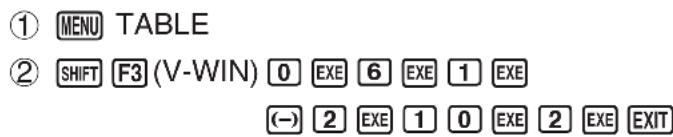
③ SHIFT MENU (SET UP) ▼ F1 (T+G) EXIT
④ F3 (TYPE) F1 (Y=) 3 X,θ,T x² - 2 EXE
⑤ F5 (RANG)
# Die Einstellung „Dual Screen“ der Einstellanzeige wird im TABLE-Menü und im RECUR-Menü angewandt.
# Sie können die Nummerntabelle aktivieren, indem Sie OPTN F1 (CHNG) oder AC drücken.
# Wenn Sie SHIFT F6 (G↔T) drücken, füllt der Graph auf der linken Seite das komplette Display aus. Beachten Sie, dass Sie die Skizzenfunktion nicht während der Anzeige einer Grafik unter Verwendung der Tasten SHIFT F6 (G↔T) benutzen können.
5-8 Dynamische Grafik (Grafikanimation einer Kurvenschar)
■ Verwendung der dynamischen Grafik
Die dynamische Grafik gestattet es, den Wertebereich eines Scharparameters in einer Funktion festzulegen und danach zu beobachten, wie sich der Graph bei schrittweise ändernden Werten des Scharparameters verformt. Diese Animation verdeutlicht in Einzelschritten die Veränderungen hinsichtlich der Form und der Lage der Kurven der definierten Kurvenschar im Koordinatensystem. Die gesamte Kurvenschar wird also nicht gleichzeitig angezeigt.
- Rufen Sie das DYNA-Menü aus dem Hauptmenü heraus auf.
- Nehmen Sie die Betrachtungsfenster-Einstellungen vor.
- Wählen Sie Dynamic Type in der Einstellanzeige (SET UP) aus.
F1(Cnt) ... Kontinuierliche Animation
F2 (Stop) ... Automatischer Stopp nach 10 Durchläufen der Kurvenschar.
- Verwenden Sie die Cursortasten, um den Funktionstyp aus der vorprogrammierten Funktionstypliste zu wählen. ^*1
- Geben Sie die Werte für die Koeffizienten ein und legen Sie fest, welcher Koeffizient die dynamische Variable (Kurvenscharparameter) sein soll. ^*2
-
Definieren Sie den Startwert, den Endwert und die Schrittweite für den Scharparameter.
-
Verwenden Sie die ▲- und ▼-Tasten, um die gewünschte Geschwindigkeit zu markieren.
Stop&Go ....Pause nach jeder Einzelkurve (Stop&Go)
Slow ....Halbe Normalgeschwindigkeit
Normal ......Normalgeschwindigkeit
Fast ......Doppelte Normalgeschwindigkeit
- Zeichnen Sie die dynamische Grafik.
*1 Folgende sieben Funktionstypen sind als Beispiele vorprogrammiert:
- Y = A X + B
- Y = A(X + B)^2 + C
- Y = AX^2 + BX + C
- Y = AX^3 + BX^2 + CX + D
Nachdem Sie die F3(TYPE)-Taste gedrückt und den gewünschten Funktionstyp gewählt haben, können Sie den eigentlichen Funktionsterm eingeben:
*2 Sie können hier auch die EXE-Taste drücken, um das Einstellungsmenü für die Parameter anzuzeigen.


Beispiel Verwenden Sie die dynamische Grafik, um die Kurvenschar y = A(x - 1)^2 - 1 schrittweise grafisch darzustellen. Der Scharparameter A soll sich mit der Schrittweite 1 von 2 bis 5 ändern. Die Animation soll 10 Mal wiederholt werden.
Verwenden Sie die folgenden Betrachtungsfenster-Einstellungen.
Xmin = -6,3, Xmax = 6,3, Xscale = 1
Ymin = -3,1, Ymax = 3,1, Yscale = 1 (Vorgabe-Einstellungen)
① MENU DYNA
② SHIFT F3 (V-WIN) F1 (INIT) EXIT
③ SHIFT MENU (SET UP) F2 (Stop) EXIT
④ F5 (B-IN) ▼ F1 (SEL)
⑤ F4 (VAR) 2 EXE (-) 1 EXE (-) 1 EXE
⑥ F2 (RANG) 2 EXE 5 EXE 1 EXE EXIT
⑦ F3 (SPEED) F1 (SEL) EXIT
⑧ F6 (DYNA)
Wiederholt von ① bis ④.
①
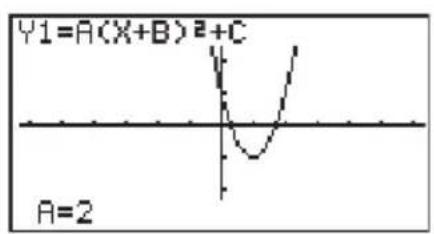
②

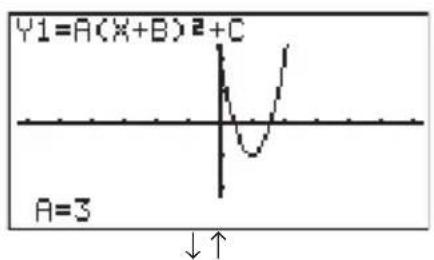
④
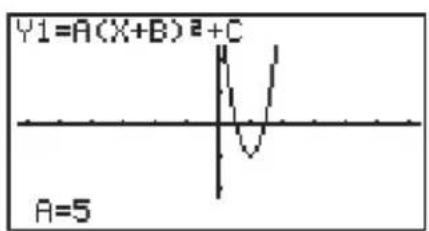
③

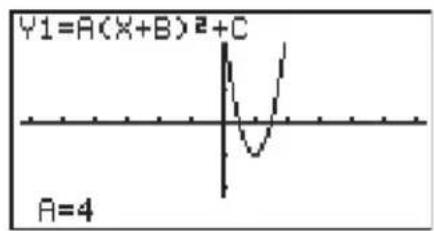
■ Verwendung des Dynamik-Grafikspeichers
Sie können die dynamischen Grafikbedingungen und die Anzeigedaten im Dynamik-Grafikspeicher abspeichern und später bei Bedarf wieder aufrufen. Dadurch können Sie Zeit sparen, weil Sie nach dem Aufrufen der Daten sofort mit dem Zeichnen der dynamischen Grafik beginnen können. Achten Sie darauf, dass Sie jeweils nur einen Satz von Daten abspeichern können.
- Abspeichern der Daten im Dynamik-Grafikspeicher
- Während das Zeichnen der dynamischen Grafik ausgeführt wird, drücken Sie die AC - Taste, um in das Einstellungsmenü für die Geschwindigkeit zu wechseln.
- Drücken Sie die F5(STO)-Taste.
- Aufrufen der Daten aus dem Dynamik-Grafikspeicher
- Öffnen Sie die Beziehungsliste der dynamischen Grafik.
- Drücken Sie F6 (RCL).
- Löschen der Daten aus dem Dynamik-Grafikspeicher
-
Drücken Sie AC F6 (DEL).
-
Drücken Sie die F1(YES)-Taste, um den Dynamik-Grafikspeicher zu löschen, oder die F6(NO)-Taste, um die Lösch-Operation abzubrechen, ohne etwas zu löschen.
5-9 Grafische Darstellung von Rekursionsformeln
■ Generieren einer Wertetabelle einer Rekursionsformel (Zahlenfolge)
Sie können für jeden der drei folgenden Typen von Rekursionen zwei Formeln eingeben, die Sie danach verwenden können, um eine Wertetabelle zu generieren und eine Grafik zu zeichnen.
- Allgemeines Folgenglied einer Zahlenfolge a_n , bestehend aus a_n , n
- Rekursionsformel 1. Ordnung mit zwei Folgengliedern, bestehend aus a_n+1 , a_n , n
-
Rekursionsformel 2. Ordnung mit drei Folgengliedern, bestehend aus a_n+2 , a_n+1 , a_n , n
-
Rufen Sie das RECUR -Menü aus dem Hauptmenü heraus auf.
- Wählen Sie den Rekursionsformeltyp aus.
F3(TYPE) F1( a_n ) ... {Allgemeines Folgenglied einer Zahlenfolge a_n }
F_2 (1) ... {Rekursionsformel 1. Ordnung mit zwei Folgengliedern}
F \& n_(2) ... {Rekursionsformel 2. Ordnung mit drei Folgengliedern}
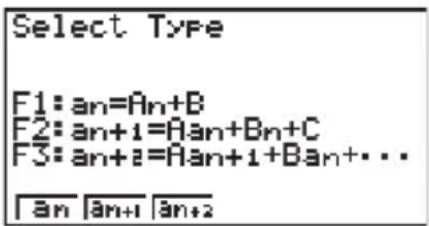
- Geben Sie die Rekursionsformel ein.
- Definieren Sie den Tabellenindexbereich. Definieren Sie einen Startindex und einen Endindex für n . Wenn erforderlich, definieren Sie einen Wert für das Anfangsglied und einen Startpunkt für den Cursor, wenn Sie eine grafische Darstellung der Zahlenfolge beabsichtigen.
- Erzeugen Sie die Wertetabelle für die Zahlenfolge (Rekursionsformel).

Beispiel Generieren Sie eine Wertetabelle für eine Zahlenfolge, die durch die Rekursionsformel 2. Ordnung a_n+2=a_n+1+a_n mit den Anfangsgliedern a_1=1 , a_2=1 beschrieben wird (Fibonacci-Zahlenfolge), wobei n von 1 bis 6 läuft (Schrittweite 1).
① MENU RECUR
② F3(TYPE) F3( a_n+2 )
③ F4 (a_n·s) F3 (a_n+1) + F2 (a_n) EXE
④ F5 (RANG) F2 (a1) 1 EXE 6 EXE 1 EXE 1 EXE EXIT
⑤ F6 (TABL)
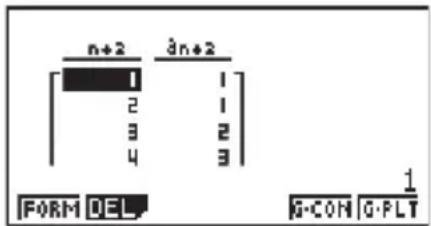
* Die ersten beiden Werte entsprechen a_1=1 und a_2=1 .
■ Grafische Darstellung von Rekursionsformeln
Nachdem Sie die Wertetabelle einer Zahlenfolge (Rekursionsformel) generiert haben, können Sie die Werte in einer Liniengrafik (Connect-Typ, Polygonzug) oder als Punkte-Grafik (Plot-Typ) darstellen.
- Rufen Sie das RECUR -Menü aus dem Hauptmenü heraus auf.
- Nehmen Sie die Betrachtungsfenster-Einstellungen vor.
- Wählen Sie den Typ der Rekursionsformel und geben Sie die Formel ein.
- Definieren Sie den Tabellenindexbereich sowie den Start- und Endindex für . Falls erforderlich, definieren Sie einen Wert für das Anfangsglied und einen Startpunkt für den Cursor bei entsprechender grafischer Darstellung.
- Erzeugen Sie die Wertetabelle für die Zahlenfolge (Rekursionsformel).
- Legen Sie den Grafiktyp fest und zeichnen Sie die Grafik.
F5 (GON) ... Liniengrafik (Connect-Typ)
F6 (BLT) ... Punkte-Grafik (Plot-Typ)
- Zum Zeichnen einer Grafik mit gestrichelter 1-Punkt-Linie wählen Sie F6 (G • PLT).

# Drücken Sie F1 (FORM), um zur Anzeige für die Speicherung der Rekursionsformeln zurückzukehren.
# Wählen Sie „On“ für Σ -Display in der Einstellanzeige (SET UP), um die Partialsummenfolge in die Wertetabelle mit aufzunehmen.
# Nachdem Sie eine Grafik gezeichnet haben, können Sie Trace, Zoom und Sketch verwenden.
# Nachdem Sie eine Grafik gezeichnet haben, können Sie zur Wertetabellenanzeige zurückkehren, indem Sie SHIFT F6 (G↔T) oder AC drücken.

Beispiel Generieren Sie eine Wertetabelle für eine Zahlenfolge, die durch die Rekursionsformel 1. Ordnung a_n+1=2a_n+1 mit dem Anfangsglied a_1=1 beschrieben wird, wobei n von 1 bis 6 läuft. Verwenden Sie danach die Tabellenwerte zum Zeichnen einer Liniengrafik.
Verwenden Sie die folgenden Betrachtungsfenster-Einstellungen.
Xmin = 0, Xmax = 6, Xscale = 1
Ymin = -15, Ymax = 65, Yscale = 5
① MENU RECUR
② SHIFT F3 (V-WIN) 0 EXE 6 EXE 1 EXE
(-) 1 5 EXE 6 5 EXE 5 EXE EXIT
③ F3 (TYPE) F2 ( a_n+1 ) 2 F4 (n. a_n ·) F2 ( a_n ) + 1 EXE
④ F5(RANG) F2(a1) 1 EXE 6 EXE 1 EXE EXIT
⑤ F6 (TABL)
⑥ F5(G·CON)
line
| X | Y | |---|---| | 0 | 0 | | 1 | 0.1 | | 2 | 0.3 | | 3 | 0.6 | | 4 | 1.0 | | 5 | 1.5 | | 6 | 2.2 | | 7 | 3.0 | | 8 | 4.0 | | 9 | 5.5 | | 10 | 7.0 | | 11 | 9.0 | | 12 | 11.5 | | 13 | 14.5 | | 14 | 18.0 | | 15 | 22.0 | | 16 | 27.0 | | 17 | 33.0 | | 18 | 40.0 | | 19 | 49.0 | | 20 | 59.0 |■ WEB-Grafik (zur Beurteilung der Konvergenz oder Divergenz einer Zahlenfolge)
y = f(x) wird rekursiv als a_n+1 = y , a_n = x grafisch dargestellt. Es wird nun das allgemeine Iterationsverfahren a_n+1 = f(a_n) beobachtet, indem man erkennt, ob auf der Winkelhalbierenden a_n+1 , a_n ein Fixpunkt entsteht bzw. nicht entsteht. Auf diese Art und Weise kann grafisch analysiert werden, ob die Zahlenfolge konvergent (oder zumindest einen Häufungspunkt besitzt) oder divergent ist.
-
Rufen Sie das RECUR -Menü aus dem Hauptmenü heraus auf.
-
Nehmen Sie die Betrachtungsfenster-Einstellungen vor.
-
Wählen Sie die Rekursionsformel 1. Ordnung (mit zwei Folgengliedern) als den Typ der Rekursionsformel aus und geben Sie die Formel ein.
-
Definieren Sie den Tabellenindexbereich, den Start- und Endindex für, das Anfangsglied und den Startpunkt des Cursors für die grafische Darstellung.
-
Erzeugen Sie die Wertetabelle für die Zahlenfolge (Rekursionsformel).
-
Zeichnen Sie den Graphen.

# Mit WEB-Grafik können Sie den Linientyp für einen Graphen y = f(x) spezifizieren. Die Linientypeinstellung ist nur gültig, wenn „Connect“ für „Draw Type“ in der Einstellanzeige gewählt ist.
- Drücken Sie die EXE-Taste, wodurch der Cursor am festgelegten Startpunkt erscheint.
Drücken Sie die EXE-Taste mehrere Male.
Falls Konvergenz besteht, wird im Display eine Liniengrafik (aus horizontalen und vertikalen Linien) entstehen, die etwa einem Spinngewebenetz entspricht. Falls sich kein Spinngewebenetz herausbildet, wird damit deutlich, dass für die betrachtete Zahlenfolge Divergenz vorhanden ist oder dass sich die Grafik zur Zahlenfolge außerhalb der Grenzen des Displays befindet. In diesem Fall vergrößern Sie die Werte des Betrachtungsfensters und starten die WEB-Grafik erneut.
Sie können die ▲ ▼-Taste verwenden und die Grafik auswählen.

Beispiel Zu zeichnen sind die WEB-Grafiken für die Rekursionsformeln
a_n+1 = -3(a_n)^2 + 3a_n, b_n+1 = 3b_n + 0,2. Die so definierten Zahlenfolgen sind auf
Divergenz bzw. Konvergenz zu untersuchen. Benutzen Sie folgenden
Wertetabellen-Bereich: Startindex = 0, Endindex = 6, a_0 = 0,01 , a_nStr = 0,01 ,
$$ b _ {0} = 0, 1 1, b _ {n} \text { Str } = 0, 1 1 $$
① MENU RECUR
② SHIFT F3 (V-WIN) 0 EXE 1 EXE 1 EXE
0 EXE 1 EXE 1 EXE EXIT
③ F3 (TYPE) F2 ( a_n+1 ) (-) 3 F4 (n. a_n ·) F2 ( a_n ) x^2 + 3 F2 ( a_n ) EXE
3 nF4(··) F3 (bn) + 0 · 2 EXE
④ F5(RANG) F1(a0)
⑦ EXE \~ EXE (für a_n gilt Konvergenz)
☑ EXE \~ EXE (für b_n gilt Divergenz)
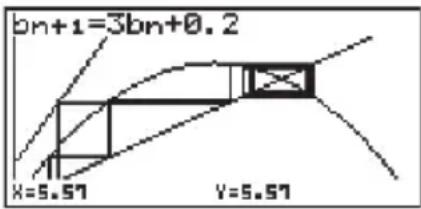
5-10 Vervollständigung einer Grafik durch weitere Grafikelemente
■ Zeichnen einer Linie
Mit die Skizzenfunktion (Sketch) können Sie Punkte und Linien in einer Grafik zeichnen.
Sie können einen von vier unterschiedlichen Linienstilen für das Zeichnen mit der Skizzenfunktion wählen.
- Rufen Sie das GRAPH -Menü aus dem Hauptmenü heraus auf.
- Nehmen Sie die Betrachtungsfenster-Einstellungen vor.
- Geben Sie die Funktion für die Grafik ein.
- Zeichnen Sie den Graphen.
- Wählen Sie die zu verwendende Skizzenfunktion aus. ^1*
SHIFT F4 (SKTCH) F1 (Cls) ... Löscht die Anzeige
F2 (Tang) ... Tangente, berührende Gerade einer Kurve
F3 (Norm) ... Normale, Gerade senkrecht zu einer Kurve
F4 (Inv) ... Umkehr-Funktion* 2
F6 (▷) F1 (PLOT)
{Plot}/{PI • On}/{PI • Off}/{PI • Chg}
... {Plotten}/{Einschalten}/{Ausschalten}/{Ändern} des Punktes
F6 (▷) F2 (LINE)
{Line}/{F • Line} ... {verbindet 2 mit F6(▷)F1(PLOT) geplottete
Punkte mit einer Linie}/{für das Zeichnen einer Linie zwischen 2
Punkten}
F6 (▷) F3 (Crcl) ... Kreis
F6 (▷) F4 (Vert) ... Senkrechte (vertikale) Linie
F6 (▷) F5 (Hztl) ... Waagerechte (horizontale) Linie
F6 (▷) F6 (▷) F1 (PEN) ... Freihand
F6 (▷) F6 (▷) F2 (Text) ... Texteingabe
- Verwenden Sie die Cursortasten, um den Cursor (+) in die Position zu verschieben, in der Sie zeichnen möchten. Drücken Sie danach EXE. ^*8
*1 Oben ist das Funktionsmenü angezeigt, das im GRAPH-Menü erscheint. Die Menüpositionen können in anderen Menüs etwas abweichend sein.
*2 Im Falle der grafischen Darstellung einer Umkehr-Funktion wird mit dem Zeichnen unmittelbar nach der Wahl dieses Befehls begonnen.
*3 Manche Skizzenfunktionen erfordern die Eingabe von zwei Punkten. Nachdem Sie die EXE -Taste gedrückt haben, um den ersten Punkt festzulegen, verwenden Sie die Cursorasten, um den Cursor an die Position des zweiten Punktes zu verschieben. Drücken Sie anschließend die EXE -Taste.

Beispiel Zu zeichnen ist eine Gerade, die Tangente im Punkt (2, 0) des Graphen der Funktion y = x(x + 2)(x - 2) ist.
5-11 Funktionsanalyse (Kurvendiskussion)
■ Ablesen der Koordinaten auf einem Funktionsgraphen
Mit der Tracefunktion (Abtastfunktion) können Sie den Cursor entlang eines Graphen verschieben und die jeweiligen Koordinaten im Display ablesen.
- Rufen Sie das GRAPH -Menü aus dem Hauptmenü heraus auf.
- Zeichnen Sie den Graphen.
- Drücken Sie die Tasten SHIFT F1 (TRCE), wodurch der Cursor in der Mitte des Displays erscheint.*1
- Verwenden Sie die ◀- und ▶-Tasten, um den Cursor entlang des Graphen in den Punkt zu verschieben, in dem Sie die Ableitung ablesen möchten.
Wenn mehrere Graphen im Display angezeigt werden, drücken Sie die ▲- oder ▼-Taste, um zwischen diesen Graphen die aktuelle Cursorposition (senkrecht zur x-Achse) umzuschalten.
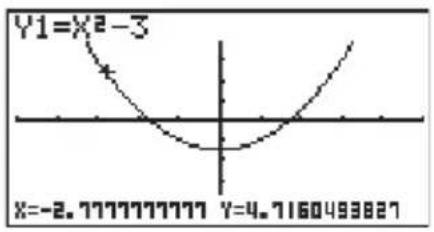
line
| Point | Value | |---|---| | 1 | -2.7777777777 | | 2 | 0 | | 3 | 0 | | 4 | 0 |Um die Tracefunktion zu verlassen, drücken Sie die Tasten SHIFT F1 (TRCE).
*1 Der Cursor ist im Display nicht sichtbar, wenn er auf einem Punkt außerhalb des Grafikanzeigebereichs positioniert ist oder wenn ein Fehler auftritt.

# Sie können die Anzeige der Koordinaten der Cursorposition ausschalten, indem Sie in der Einstellanzeige (SET UP) „Off“ für die Position „Coord“ vorgeben.
# Nachfolgend ist dargestellt, wie die Koordinaten für jeden Funktionstyp angezeigt werden.
• Grafik mit Polarkoordinaten

- Parameterdarstellung

- Ungleichungsgrafik

# Der Zeiger bewegt sich nicht, wenn Sie die ◀- und ▶-Tasten während des Nachverfolgens einer Grafik des Typs X=c drücken.
■ Anzeigen der 1. Ableitung einer Funktion
Zusätzlich zur Verwendung der Tracefunktion für die Anzeige der Koordinaten können Sie auch die 1. Ableitung an der aktuellen Cursorposition anzeigen.
- Rufen Sie das GRAPH -Menü aus dem Hauptmenü heraus auf.
- Wählen Sie „On“ für Derivative (Ableitung) in der Einstellanzeige (SET UP) aus.
- Zeichnen Sie den Graphen.
- Drücken Sie SHIFT F1 (TRCE), wodurch der Cursor in
der Mitte des Displays erscheint. Die aktuellen Koordinaten und die 1. Ableitung erscheinen dabei im Display.
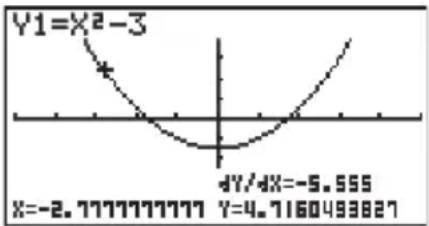
line
| Point | Value | |---|---| | 1 | -3 | | 2 | -5.555 | | 3 | -2.77777777777 | | 4 | 4.7160493827 |■ Von der Grafik zur Wertetabelle
Sie können die Tracefunktion verwenden, um die Koordinaten eines Graphen abzulesen und diese in einer Wertetabelle abzuspeichern. Sie können auch die Doppelgrafikfunktion verwenden, um gleichzeitig die Grafik und die Wertetabelle abzuspeichern. Dadurch wird diese Taschenrechner-Funktion zu einem wichtigen Werkzeug für die Grafikanalyse.
- Rufen Sie das GRAPH -Menü aus dem Hauptmenü heraus auf.
- Wählen Sie GtoT für Dual Screen in der Einstellanzeige (SET UP) aus.
- Nehmen Sie die Betrachtungsfenster-Einstellungen vor.
- Speichern Sie die Funktion und zeichnen Sie die Grafik im Hauptfenster (links).
-
Aktivieren Sie die Tracefunktion. Wenn mehrere Grafiken im Display angezeigt werden, drücken Sie die ▲- oder ▼-Taste, um die gewünschte Grafik auszuwählen.
-
Verwenden Sie die ◀- und ▶-Tasten, um den Cursor zu verschieben, und drücken Sie die EXE-Taste, um die Koordinaten in die Wertetabelle aufzunehmen. Wiederholen diesen Schritt, um so viele Werte, wie Sie möchten, zu speichern.
-
Drücken Sie OPTN F1 (CHNG), um die Wertetabelle zu aktivieren.
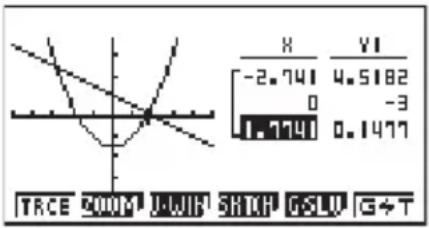
■ Runden der Koordinaten
Der Rnd-Befehl bewirkt die Rundung der mittels der Tracefunktion angezeigten Koordinatenwerte.
- Rufen Sie das GRAPH -Menü aus dem Hauptmenü heraus auf.
-
Zeichnen Sie den Graphen.
-
Drücken Sie die Tasten SHIFT F2 (ZOOM) F6 (▷) F3 (RND). Dadurch werden die Betrachtungsfenster-Einstellungen in Abhängigkeit vom Rundungswert (Rnd) automatisch geändert.
-
Drücken Sie die Tasten SHIFT F1 (TRCE), und verwenden Sie danach die Cursor tasten, um den Cursor entlang des Graphen zu verschieben. Die angezeigten Koordinaten sind gerundet.
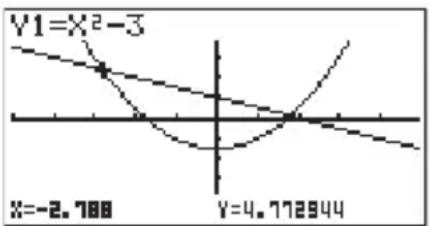
line
| Point | Y1 (X²) | Y2 (Y) | |---|---|---| | -2.708 | - | - | | 4.772944 | - | - |■ Berechnung der Nullstellen einer Funktion (G-Solver)
Die G-Solver-Funktion bietet eine Anzahl von Möglichkeiten zur Analyse von Funktionsgraphen (Kurvendiskussion).
- Rufen Sie das GRAPH -Menü aus dem Hauptmenü heraus auf.
- Zeichnen Sie die Graphen.
- Wählen Sie die Analysefunktion.
SHIFT F5 (G-SLV) F1 (ROOT) ... Berechnung der Nullstellen (z.B. Wurzeln)
F2 (MAX) ... Örtlicher Maximalwert
F3 (MIN) ... Örtlicher Minimalwert
F4 (Y-ICPT) ... y -Achsenabschnitt (Schnittstelle mit der y-Achse)
F5 (ISCT) ... Schnittpunkt zweier Graphen
F6 (▷) F1 (Y-CAL) ... y-Koordinate für eine gegebene x-Koordinate
F6 (▷) F2 (X-CAL) ... x-Koordinate für eine gegebene y-Koordinate
F6 (▷) F3 (∫dx) ... Bestimmtes Integral für ein vorgegebenes Intervall
- Wenn mehrere Graphen im Display angezeigt werden, befindet sich der Cursor (■) auf dem Graphen mit der niedrigsten Nummer. Drücken Sie die ▲- oder ▼-Taste, um den Cursor auf den Graphen zu verschieben, den Sie auswählen möchten.
- Drücken Sie die EXE -Taste, um den Graphen auszuwählen, auf dem der Cursor steht. Zeigen Sie den von der Analysefunktion des Rechners erzeugten Wert an.
Wenn mehrere Lösungen vorliegen, die Sie mit dem Analysebefehl erzeugen können, drücken Sie die ▶-Taste, um den nächsten Schnittpunkt zu berechnen. Drücken Sie die ◀-Taste, um zu dem vorhergehenden Wert zurückzukehren.
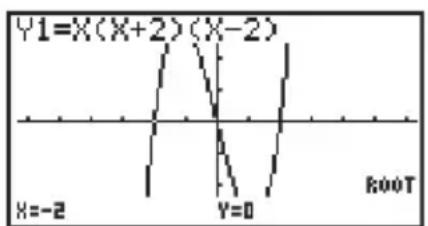
line
| x | y | |---|---| | -2 | 0 | | 0 | 0 | Y1=X(X+2)(X-2) (root) |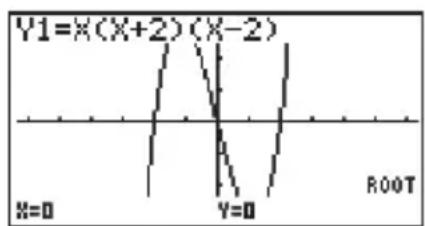
■ Berechnung des Schnittpunktes zweier Graphen
Verwenden Sie den folgenden Vorgang, um den Schnittpunkt zweier Graphen zu berechnen.
- Zeichnen Sie die Graphen.
- Drücken Sie die Tasten SHIFT F5 (G-SLV) F5 (ISCT). Wenn drei oder mehr Graphen vorhanden sind, erscheint der Cursor (■) an dem Graphen mit der niedrigsten Nummer.
- Drücken Sie die ⬆- oder ⬇-Taste, um den Cursor auf den zu wählenden Graphen zu verschieben.
- Drücken Sie die EXE-Taste, um den ersten Graphen zu wählen. Dadurch ändert sich die Form des Cursors von ■ in◆.
- Drücken Sie die ▲- oder ▼-Taste, um den Cursor auf den zweiten Graphen zu verschieben.
- Drücken Sie die EXE -Taste, um den Schnittpunkt der beiden Graphen zu berechnen. Wenn mehrere Lösungen vorliegen, die Sie mit dem Analysebefehl erzeugen können, drücken Sie die ▶-Taste, um den nächsten Schnittpunkt zu berechnen. Drücken Sie die ◀-Taste, um zu dem vorhergehenden Wert zurückzukehren.
● ● ● ● ●
Beispiel Die beiden nachfolgend aufgeführten Funktionen sind grafisch darzustellen. Anschließend ist der Schnittpunkt zwischen Y1 und Y2 zu bestimmen.
$$ \mathrm{Y} 1 = \quad x + 1, \mathrm{Y} 2 = ^ {2} x $$
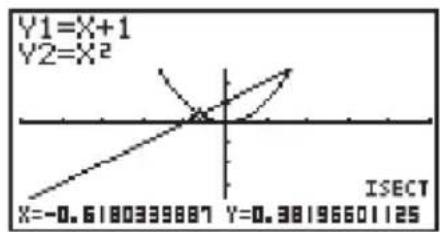
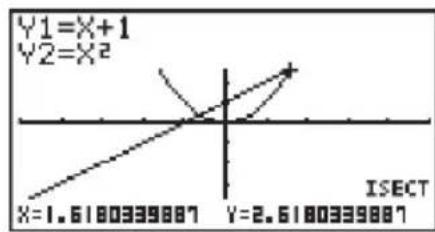

■ Bestimmung der Koordinaten ausgewählter Punkte
Der folgende Vorgang beschreibt, wie Sie die y-Koordinate für einen gegebenen x-Wert und die x-Koordinate für einen gegebenen y-Wert bestimmen können.
- Zeichnen Sie den Graphen.
-
Wählen Sie die auszuführende Funktion aus. Wenn mehrere Graphen vorhanden sind, erscheint der Auswahlcursor (■) auf dem Graphen mit der niedrigsten Nummer.
SHIFT F5 (G-SLV) F6 (▷) F1 (Y-CAL) ... y-Koordinate für eine gegebene x-Koordinate F6 (▷) F2 (X-CAL) ... x-Koordinate für eine gegebene y-Koordinate -
Verwenden Sie die ▲- und ▼-Tasten, um den Cursor (■) auf den gewünschten Graphen (Integrand) zu verschieben. Drücken Sie danach die EXE-Taste, um diesen Graphen auszuwählen.
-
Geben Sie den Wert für die-Koordinate oder die y-Koordinate ein. Drücken Sie die EXE-Taste, um den entsprechenden Wert für die y-Koordinate oder die x-Koordinate zu berechnen.

Beispiel Die beiden nachfolgend aufgeführten Funktionen sind grafisch darzustellen. Anschließend ist die y-Koordinate für x = 0,5 und die x-Koordinate für y = 2,2 auf Graph Y2 zu bestimmen.
$$ \mathsf {Y 1} = \quad x + 1, \mathsf {Y 2} = x (x + 2) (x - 2) $$
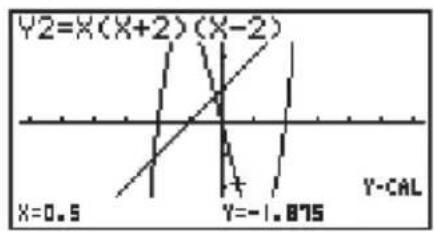
line
| X | Y (Y-CAL) | |---|---| | 0.5 | -1.875 | | -1.875 | -1.875 |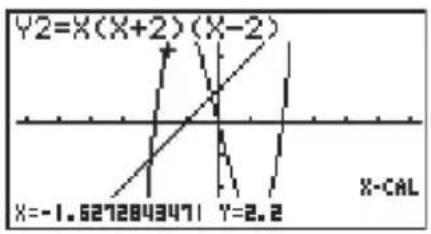
# Wenn der obige Vorgang mehrere Ergebnisse aufweist, drücken Sie die ▶-Taste, um den nächsten Wert zu berechnen. Drücken Sie die ◀-Taste, um zu dem vorhergehenden Wert zurückzukehren.
# Der X-CAL-Befehl kann für die Grafik zu einer Parameterdarstellung nicht benutzt werden.
■ Berechnung des bestimmten Integrals für ein gegebenes Intervall
Verwenden Sie den folgenden Vorgang, um das bestimmte Integral (Flächeninhalt) für ein gegebenes Intervall und eine gegebene Funktion (Integrand) zu erhalten.
- Zeichnen Sie den Graphen.
- Drücken Sie die Tasten SHIFT F5 (G-SLV) F6 (▷) F3 (∫dx ). Wenn mehrere Graphen vorhanden sind, erscheint dadurch der Cursor (■) auf dem Graphen mit der niedrigsten Nummer.
- Verwenden Sie die ▲- und ▼-Tasten, um den Cursor (■) auf den gewünschten Graphen (Integrand) zu verschieben. Drücken Sie danach die EXE-Taste, um diesen Graphen auszuwählen.
- Verwenden Sie die 📄 -Taste, um den Cursor auf die untere Integrationsgrenze zu positionieren, und drücken Sie danach die EXE -Taste.
- Verwenden Sie die ▶-Taste, um den Cursor auf die obere Integrationsgrenze zu positionieren.
- Drücken Sie die EXE-Taste, um den Integralwert (Flächeninhalt) zu berechnen.

Beispiel Die nachfolgend aufgeführte Funktion ist grafisch darzustellen. Anschließend ist das bestimmte Integral über dem Intervall (-2, 0) zu bestimmen.
$$ \mathsf {Y 1} = \quad x (x + 2) (x - 2) $$
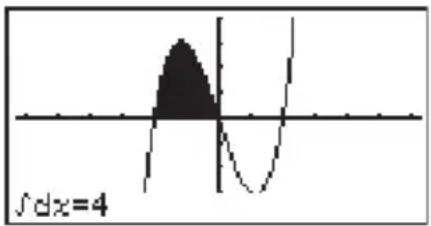

# Wenn Sie den Integrations-Bereich einstellen, achten Sie darauf, dass die untere Grenze stets kleiner als die obere Grenze ist.
# Die Integralwerte können nur für Graphen mit kartesischen Koordinaten berechnet werden.
■ Untersuchung von Kegelschnitt-Grafiken im CONICS-Menü
Wenn Sie das CONICS-Menü (Menü für Kegelschnitt-Grafiken) vom Hauptmenü her öffnen, können Sie neben anderen Operationen auch Näherungswerte für folgende analytische Größen bestimmen.
• Brennpunkt/Scheitelpunkt
- Parameterlänge
- Mittelpunkt/Radius
x-/y-Schnittpunkt (Achsenabschnitte)
- Zeichnen und Analyse der Leitlinie/Symmetriechse
- Zeichnen und Analyse der Asymptoten
- Rufen Sie das CONICS -Menü aus dem Hauptmenü heraus auf.
- Verwenden Sie ▲ und ▼ zur Wahl des Kegelschnitts, den Sie analysieren möchten.
- Geben Sie die Kegelschnittkonstanten ein.
- Zeichen Sie die Grafik.
Nach der grafischen Darstellung einer Kegelschnitt-Grafik drücken Sie die Tasten SHIFT F5 (G-SLV), um die folgenden Menüs für die Grafikanalyse anzuzeigen.
• Grafikanalyse einer Parabel
• { FOCS } ... {Brennpunkt}
- {SYM}/{DIR} ... {Symmetrieachse}/{Leitlinie}
- {VTX}/{LEN} ... {Scheitelpunkt}/{Parameterlänge}
• Grafikanalyse eines Kreises
- {CNTR}/{RADS} ... {Mittelpunkt}/{Radius}
• Grafikanalyse einer Ellipse
• { FOCS } ... {Brennpunkt}
• {X-IN}/{Y-IN} ... {x-Achsenabschnitt}/{y-Achsenabschnitt}
• Grafikanalyse einer Hyperbel
- {FOCS}/{X-IN}/{Y-IN}/{VTX} ... {Brennpunkt}/{x-Achsenabschnitt}/{y-Achsenabschnitt}/{Scheitelpunkt}
• { ASYM } ... {Asymptote}
- Berechnung des Brennpunktes, Scheitelpunktes und der Parameterlänge einer Parabel [G-SLV]-[FOCS]/[VTX]/[LEN]

Beispiel Zu bestimmen sind der Brennpunkt, der Scheitelpunkt und die Parameterlänge für die Parabel X = (Y - 2)^2 + 3
Verwenden Sie die folgenden Betrachtungsfenster-Einstellungen.
Xmin = -1, Xmax = 10, Xscale = 1
Ymin = -5, Ymax = 5, Yscale = 1
MENU CONICS
EXE
1 EXE 2 EXE 3 EXE F6 (DRAW)
SHIFT F5 (G-SLV)
F1(FOCS)
(Berechnet den Brennpunkt.)
SHIFT F5 (G-SLV)
F4 (VTX)
(Berechnet den Scheitelpunkt.)
SHIFT F5 (G-SLV)
F5 (LEN)
(Berechnet die Parameterlänge.)
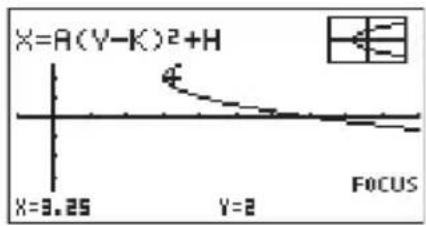
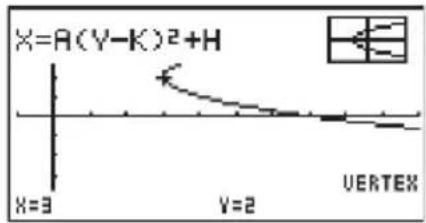
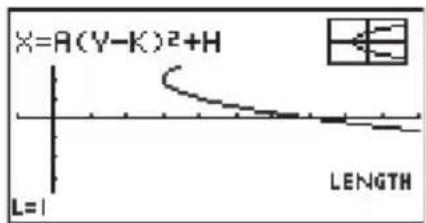
- Wenn zwei Brennpunkte für einen elliptischen oder hyperbolischen Graphen berechnet werden, drücken Sie die ▶-Taste, um den zweiten Brennpunkt zu berechnen. Drücken Sie die ◀-Taste, um zurück zum ersten Brennpunkt zu gelangen.
- Wenn zwei Scheitelpunkte für einen hyperbolischen Graphen berechnet werden, drücken Sie die ▶-Taste, um den zweiten Scheitelpunkt zu berechnen. Drücken Sie die ◀-Taste, um zurück zum ersten Scheitelpunkt zu gelangen.
- Berechnung von Mittelpunkt und Radius eines Kreises
[G-SLV]-[CNTR]/[RADS]

Beispiel Zu bestimmen sind der Mittelpunkt und der Radius für den Kreis
$$ (X + 2) ^ {2} + (Y + 1) ^ {2} = 2 ^ {2} $$
Verwenden Sie die folgenden Betrachtungsfenster-Einstellungen.
Xmin = -6,3, Xmax = 6,3, Xscale = 1
Ymin = -3,1, Ymax = 3,1, Yscale = 1 (Vorgabe-Einstellungen)
MENU CONICS
EXE
(Berechnet den Mittelpunkt.)
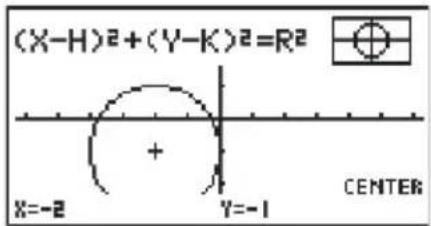
(Berechnet den Radius.)
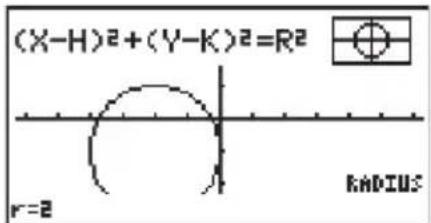
Kapitel 6 Statistische Grafiken und Berechnungen
Wichtig!
Dieses Kapitel enthält eine Anzahl von Abbildungen des Grafikdisplays. In jedem Fall wurden neue Werte eingegeben, um die besonderen Eigenschaften der darzustellenden Grafik hervorzuheben. Beachten Sie, dass der Rechner Daten verarbeitet, die Sie unter Verwendung der Listenfunktion eingegeben haben. Daher werden die im Display angezeigten Grafiken, wenn Sie eine Operation für eine grafische Darstellung ausführen, wahrscheinlich etwas von den in dieser Anleitung dargestellten Grafiken abweichen.
6-1 Vor dem Ausführen statistischer Berechnungen

Rufen Sie aus dem Hauptmenü das STAT-Menü auf, um den Listeneditor zu öffnen.
Sie können die Listeneditoranzeige verwenden, um statistische Daten einzugeben und statistische Rechnungen auszuführen.
Verwenden Sie ▲, ▼, ◀ und ▶, um die Markierung auf der Liste zu verschieben.
Sobald Sie die Daten eingegeben haben, können Sie diese verwenden, um eine Grafik zu erzeugen und einen Trend zu überprüfen. Sie können auch eine Vielzahl unterschiedlicher Regressionsmodelle verwenden, um die Daten zu analysieren.
- Für Informationen über die Verwendung der statistischen Datenlisten siehe „3. Listenoperationen“.
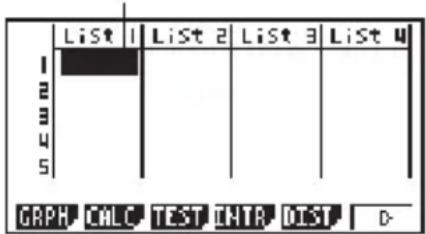
■ Ändern der Grafikparameter
Nutzen Sie die folgenden Hinweise, um den Grafik-Zeichnungs-/Nicht-Zeichnungsstatus, den Grafiktyp und andere allgemeine Einstellungen für jede Grafik im Grafikmenü (GPH1, GPH2, GPH3) festzulegen.
Während die Liste der statistischen Daten im Listeneditor angezeigt wird, drücken Sie die F1 (GRPH)-Taste, um das Grafikmenü anzuzeigen, das die folgenden Positionen enthält.
- {GPH1}/{GPH2}/{GPH3} ... Zeichnen der Grafik {1}/{2}/{3}* ^1
- {SEL} ... {Auswahl der simultan darzustellenden Grafiken (GPH1, GPH2, GPH3)} Sie können mehrere Grafiken auswählen.
- {SET} ... {Grafikdefinitionen (Grafiktyp, Listenzuordnung)}
*1 Die Vorgabeeinstellung des Grafiktyps für alle Grafiken (Grafik 1 bis Grafik 3) ist das Streudiagramm, das Sie jedoch in einen der anderen Grafiktypen umändern können.
1. Allgemeine Grafikeinstellungen [GRPH]-[SET]
Dieser Abschnitt beschreibt, wie Sie das Untermenü der allgemeinen Grafikeinstellungen verwenden können, um für jede Grafik (GPH1, GPH2, GPH3) eine individuelle Definition vornehmen zu können.
- Grafiktyp
Die Anfangseinstellung für den Grafiktyp aller Grafiken ist die Streugrafik (Scatterplot). Sie können für jede Grafik eine der Varianten der statistischen Grafiktypen auswählen.
- Liste der Stichprobenwerte (List)
Die Anfangseinstellung ist Liste 1 für Daten einer eindimensionalen Stichprobe sowie Liste 1 und Liste 2 für Datenpaare einer zweidimensionalen Stichprobe. Sie können aber auch selbst vorgeben, welche statistische Datenliste Sie für die x-Daten und y-Daten verwenden möchten.
- Häufigkeitsliste (Frequency)
Normalerweise wird jedes Stichprobenelement oder jedes Datenpaar in den statistischen Datenlisten als ein Punkt in einer Grafik dargestellt. Wenn Sie jedoch mit einem großen Stichprobenumfang arbeiten, kann dies aufgrund der in der Grafik zu plottenden Anzahl von Punkten zu Problemen führen. Falls dies eintritt, können Sie eine Häufigkeitsliste eingeben, die die Anzahl des Auftretens (die Häufigkeit) eines Stichprobenwertes oder einer Datenposition in den entsprechenden Elementen der Listen angibt, die Sie für die x -Daten und y-Daten verwenden. Sobald Sie anstatt der Urdatenlisten verkürzte Datenlisten mit einer Häufigkeitsliste koppeln, wird für einen mehrfach zu zählenden Datenpunkt jeweils nur ein Punkt geplottet, so dass die Grafik schneller erstellt und leichter abgelesen werden kann.
• Markierungstyp für den Punkteplot
Mit dieser Einstellung können Sie die Form der geplotteten Punkte in der Grafik festlegen.
- Anzeige der allgemeinen Grafikeinstellung
Drücken Sie die Tasten F1 (GRPH) F6 (SET), um das Menü für die allgemeinen Grafikeinstellungen anzuzeigen.
- StatGraph (Auswahl der Nummer der statistischen Grafik)
- {GPH1}/{GPH2}/{GPH3} ... Zeichnen der Grafik {1}/{2}/{3}
• Graph Type (Auswahl des Grafiktyps)
- {Scat}/{xy}/{NPP} ... {Streudiagramm}/{xy-Polygon}/{Normalverteilungs-Quantil-Quantil-Plot}
- {Hist}/{Box}/{\overline{Box}}/{N·Dis}/{Brkn} ... {Histogramm}/{Med-Kastengrafik}/{Mittelwertkastengrafik}/{Normalverteilungsdichte}/{Häufigkeitspolygon}
• {X}/{Med}/{X^2}/{X^3}/{X^4} ... {Lineare Regressionsgrafik}/{Med-Med-Regression}/{Quadratische Regressionsgrafik}/{Kubische Regressionsgrafik}/{Quartische Regressionsgrafik}
[GRPH]-[SET]
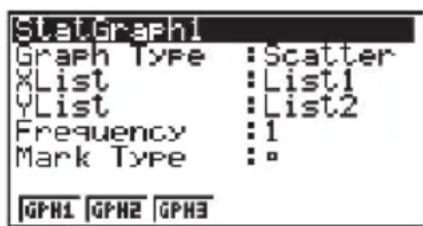
- {Log}/{Exp}/{Pwr}/{Sin}/{Lgst} ... {Logarithmische Regression}/{Exponentielle Regression}/{Potenz-Regressionsgrafik}/{Sinus-Regressionsgrafik}/{Logistische Regressionsgrafik}
- XList (Datenliste der x -Werte)/YList (Datenliste der y -Werte)
- {List1}/{List2}/{List3}/{List4}/{List5}/{List6} ... {Liste 1}/{Liste 2}/{Liste 3}/{Liste 4}/{Liste 5}/{Liste 6}
- Frequency (Häufigkeitsliste für die Stichprobenwerte)
- {1} ... {Häufigkeit 1 für jeden Stichprobenwert in XList/YList} (Urdatenliste)
- {List1}/{List2}/{List3}/{List4}/{List5}/{List6} ... Häufigkeitsdaten in {Liste 1}/{Liste 2}/{Liste 3}/{Liste 4}/{Liste 5}/{Liste 6}
- Mark Type (Markierungstyp für das Plotten)
- /×/ ... Plotten der Punkte des Streudiagramms
- Outliers (Spezifikation der Anzeige)
- {On}/{Off} ... {Anzeige}/{Nicht-Anzeige} Med-Box-Outliers
2. Grafik-Zeichnungs-/Nicht-Zeichnungsstatus [GRPH]-[SEL]
Die nachfolgenden Hinweise dienen dazu, im Grafikmenü den Zeichnungs-/Nicht-Zeichnungsstatus (On/Off) für jede Grafik festzulegen.
- Festlegung des Zeichnungs-/Nicht-Zeichnungsstatus für eine Grafik
- Drücken Sie die Tasten F1 (GRPH) F4 (SEL), um das Grafik-On/Off-Menü anzuzeigen.
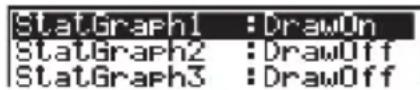
- Achten Sie darauf, dass die Bezeichnung StatGraph1 der Grafik 1 (GPH1 des Grafikmenüs), StatGraph2 der Grafik 2 und StatGraph3 der Grafik 3 zugeordnet wird.

# Die Betrachtungsfensterparameter werden für die Darstellung statistischer Grafiken normalerweise automatisch eingestellt. Falls Sie die Betrachtungsfensterparameter manuell einstellen möchten, müssen Sie im SET UP die Stat Wind-Position auf „Manual“ ändern.
Wenn die statistischen Datenlisten im Display angezeigt werden, führen Sie die folgende Tastenbetätigung aus.
SHIFT MENU (SET UP) F2 (Man)
EXIT (Kehrt zum vorhergehenden Menü zurück.)
Achten Sie darauf, dass die Betrachtungsfensterparameter für die
folgenden Grafiktypen automatisch eingestellt werden, unabhängig davon, ob die Position „Stat Wind“ auf „Manual“ gestellt ist oder nicht.
1-Stichproben Z Test, 2-Stichproben Z Test, 1-Prop Z Test, 2-Prop Z Test, 1-Stichproben t Test, 2-Stichproben t Test, 23 Test, 2-Stichproben F Test. ( -Achse wird nicht beachtet).
# Die Vorgabeeinstellung verwendet automatisch die Daten der Liste 1 als die Werte der x -Achse (horizontal) und die Daten der Liste 2 als die Werte der y -Achse (vertikal). Jedem Datenpaar x/y entspricht ein Punkt im Streudiagramm.
-
Verwenden Sie die Cursortasten, um die Markierung auf der Grafiknummer zu positionieren, deren Status Sie ändern möchten. Drücken Sie dann die zutreffende Funktionstaste, um den Status zu ändern.
-
{On}/{Off} ... {On (Zeichnen)}/{Off (Nicht-Zeichnen)}
-
{ DRAW } ... {Zeichnen aller On-Grafiken}
-
Drücken Sie die EXIT-Taste, um in das Grafikmenü zurückzukehren.
6-2 Berechnungen und grafische Darstellungen mit einer eindimensionalen Stichprobe
Eine eindimensionale Stichprobe umfasst konkrete Werte einer Zufallsgröße X. Falls Sie z.B. die durchschnittliche Körpergröße der Schüler einer Klasse berechnen wollen, wird nur die eindimensionale Zufallsvariable X (zufällige Körpergröße) betrachtet und eine Stichprobenerhebung durchgeführt.
Eindimensionale Statistiken enthalten die Verteilung und die Summe. Folgende Grafiktypen stehen für eindimensionale Statistiken zur Verfügung.
Sie können auch die unter „Ändern der Grafikparameter“ auf Seite 6-1-1 beschriebenen Hinweise nutzen, um die gewünschten Einstellungen vornehmen zu können, bevor Sie mit dem Rechner einzelne statistische Grafiken zeichnen.
■ Normalverteilungs-Quantil-Quantil-Plot (NPP)
Dieser Plot vergleicht das Verhältnis der kumulierten Daten mit dem Verhältnis einer kumulierten Normalverteilung. Mit XList wird die Liste bezeichnet, in der die Stichprobenwerte eingegeben sind, und der Markierungstyp (Mark Type) wird verwendet, um aus den Markierungen /×/ die Gewünschten für das Plotten auszuwählen.
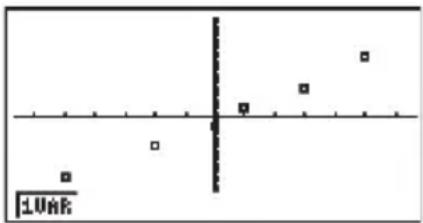
scatter
| x | y | |---|---| | 0.5 | 0.2 | | 0.7 | 0.3 | | 0.9 | 0.4 | | 1.1 | 0.5 | | 1.3 | 0.6 | | 1.5 | 0.7 | | 1.7 | 0.8 | | 1.9 | 0.9 | | 2.1 | 1.0 |Drücken Sie die AC-Taste, EXIT-Taste oder die Tasten SHIFT EXIT (QUIT), um zu den Listen der statistischen Daten (Statistik-Listeneditor) zurückzukehren.
Histogramm
Mit XList wird die Liste bezeichnet, in der die Stichprobenwerte eingegeben sind, hingegen gibt Freq diejenige Liste an, in der die Häufigkeiten der Daten enthalten sind. 1 wird für Freq angegeben, wenn keine Häufigkeitsliste vorliegt (XList = Urdatenliste).
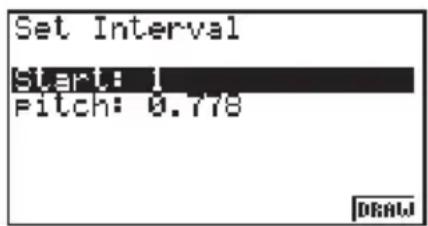
⇒
F6 (DRAW)
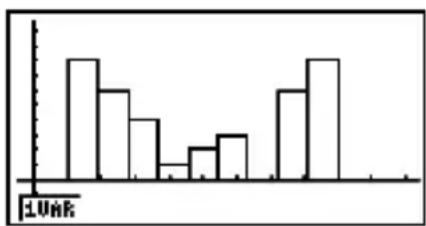
bar
| Category | Value | |---|---| | 1 | 80 | | 2 | 65 | | 3 | 45 | | 4 | 15 | | 5 | 25 | | 6 | 30 | | 7 | 70 | | 8 | 85 |Das Untermenü wird, wie oben dargestellt, angezeigt, bevor die Grafik gezeichnet wird. In diesem Menü können Sie die Werte für Start und Schrittweite eingeben.
■ Med-Box-Grafik
Dieser Grafiktyp lässt Sie erkennen, wie eine große Anzahl von Stichprobenwerten innerhalb bestimmter Intervalle gruppiert ist. Die Ausdehnung des Kastens (Box) schließt alle Daten in einem Bereich vom 1. Quartil (Q1) bis zum 3. Quartil (Q3) ein, wobei eine Linie am Mittelwert (Med) gezeichnet ist. Die „Bärte“ („Whiskers“ genannt) sind Linien, die von beiden Enden des Kastens ausgehen und bis zum Minimum (minX) oder Maximum (maxX) der betrachteten Stichprobenwerte reichen.
In der Liste der statistischen Daten drücken Sie die F1 (GRPH)-Taste, um das Grafik-Menü anzuzeigen, danach die F6 (SET)-Taste und schließlich ändern Sie den Grafik-Typ der Grafik, die Sie verwenden möchten (GPH1, GPH2, GPH3), auf Med-Box-Grafik.
Um die Daten zu plotten, die außerhalb der Box liegen, zuerst „MedBox“ als Grafik-Typ spezifizieren. Danach den Outliers-Posten einschalten („On“), auf der gleichen Anzeige, die Sie zum Spezifizieren des Grafik-Typs verwenden, und die Grafik zeichnen.
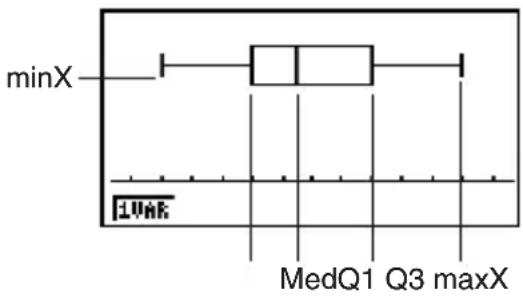
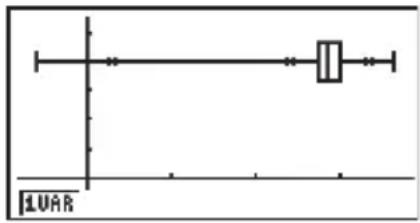
■ Mean-Box Grafik
Dieser Grafiktyp lässt Sie erkennen, wie eine große Anzahl von Stichprobenwerten um den Mittelwert herum gruppiert ist. Eine Linie markiert den Mittelwert und danach wird ein Kasten so gezeichnet, dass er bis unterhalb des Mittelwerts der Grundgesamtheits-Standardabweichung (-x_n) und bis oberhalb des Mittelwerts der Grundgesamtheits-Standardabweichung (+x_n) reicht. Die „Bärte“ („Whiskers“ genannt) sind Linien, die von beiden Enden des Kastens ausgehen und bis zum Minimum (minX) oder Maximum (maxX) der betrachteten Stichprobenwerte reichen.
In der Liste der statistischen Daten die F1 (GRPH)-Taste drücken, um das Grafik-Menü anzuzeigen, danach die F6 (SET)-Taste drücken und schließlich den Grafik-Typ der Grafik, die Sie verwenden möchten (GPH1, GPH2, GPH3), auf Med-Box-Grafik ändern.
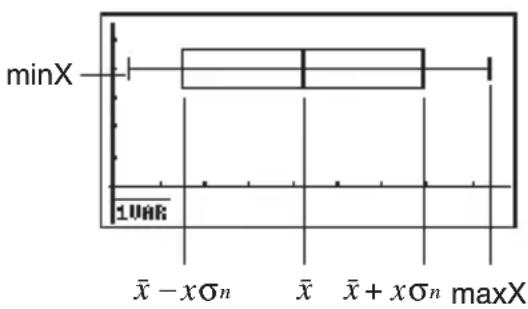
Hinweis:
Diese Funktion wird nicht an den Schulen in den USA verwendet. Bitte verwenden Sie stattdessen die Med-Box-Grafik.
■ Normalverteilungsdichtekurve
Die Dichtefunktion einer der Stichprobe angepassten Normalverteilung wird grafisch dargestellt, indem die folgende Normalverteilungsdichtefunktion verwendet wird.
Mit XList wird die Liste bezeichnet, in der die Stichprobenwerte eingegeben sind, hingegen gibt Freq diejenige Liste an, in der die Häufigkeiten der Daten enthalten sind. 1 ist für Freq anzugeben, wenn keine Häufigkeitsliste benutzt wird.
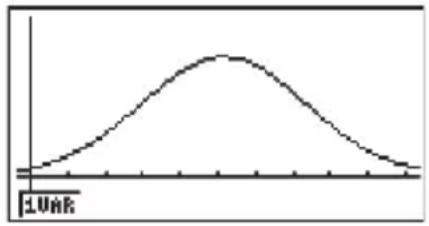
line
| x | y | | ---- | ----- | | 0 | 0 | | Peak | 1.0 | | 1 | 0.8 | | 2 | 0.6 | | 3 | 0.4 | | 4 | 0.2 | | 5 | 0.1 | | 6 | 0.05 | | 7 | 0.02 | | 8 | 0.01 | | 9 | 0.005 | | 10 | 0.002 | | 11 | 0.001 | | 12 | 0.0005| | 13 | 0.0002| | 14 | 0.0001| | 15 | 0.00005| | 16 | 0.00002| | 17 | 0.00001| | 18 | 0.000005| | 19 | 0.000002| | 20 | 0.000001| | 21 | 0.0000005| | 22 | 0.0000002| | 23 | 0.0000001| | 24 | 0.00000005| | 25 | 0.00000002| | 26 | 0.00000001| | 27 | 0.000000005| | 28 | 0.000000002| | 29 | 0.000000001| | 30 | 0.0000000005| | 31 | 0.0000000002| | 32 | 0.0000000001| | 33 | 0.00000000005| | 34 | 0.0 | | 35 | 1 | | 36 | 1 | | 37 | 1 | | 38 | 1 | | 39 | 1 | | 40 | 1 | | 41 | 1 | | 42 | 1 | | 43 | 1 | | 44 | 1 | | 45 | 1 | | 46 | 1 | | 47 | 1 | | 48 | 1 | | 49 | 1 | | 50 | 1 | | 51 | 1 | | 52 | 1 | | 53 | 1 | | 54 | 1 | | 55 | 1 | | 56 | 1 | | 57 | 1 | | 58 | 1 | | 59 | 1 | | 60 | 1 | | 61 | 1 | | 62 | 1 | | 63 | 1 | | 64 | 1 | | 65 | 1 | | 66 | 1 | | 67 | 1 | | 68 | 1 | | 69 | 1 | | 70 | 1 | | 71 | 1 | | 72 | 1 | | 73 | 1 | | 74 | 1 | | 75 | 1 | | 76 | 1 | | 77 | 1 | | 78 | 1 | | 79 | 1 | | 80 | 1 | | 81 | 1 | | 82 | 1 | | 83 | 1 | | 84 | 1 | | 85 | 1 | | 86 | 1 | | 87 | 1 | | 88 | 1 | | 89 | 1 | | 90 | 1 | | 91 | 1 | | 92 | 1 | | 93 | 1 | | 94 | 1 | | 95 | 1 | | 96 | 1 | | 97 | 1 | | 98 | 1 | | 99 | 1 | | Note: The actual values may vary due to the random nature of the data generation. The provided values are just an example from the code execution.■ Häufigkeitspolygon (Brkn)
Über den Klassenmitten (konstante Klassenbreiten) der Säulen eines Histogramms werden Geradenstücke zu einem Häufigkeitspolygon verbunden.
Mit XList wird die Liste bezeichnet, in der die Stichprobenwerte eingegeben sind, hingegen gibt Freq diejenige Liste an, in der die Häufigkeiten der Daten enthalten sind. 1 ist für Freq anzugeben, wenn keine Häufigkeitsliste benutzt wird.
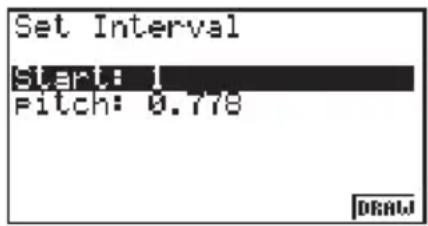
⇒
F6 (DRAW)
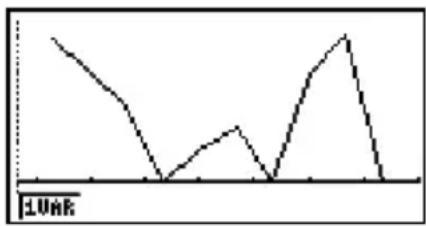
line
| Point | Value | |---|---| | 1 | 100 | | 2 | 80 | | 3 | 50 | | 4 | 30 | | 5 | 60 | | 6 | 40 | | 7 | 90 | | 8 | 100 | | 9 | 50 | | 10 | 30 | | 11 | 10 | | 12 | 5 | | 13 | 3 | | 14 | 2 | | 15 | 1 | | 16 | 1 | | 17 | 1 | | 18 | 1 | | 19 | 1 | | 20 | 1 | | 21 | 1 | | 22 | 1 | | 23 | 1 | | 24 | 1 | | 25 | 1 | | 26 | 1 | | 27 | 1 | | 28 | 1 | | 29 | 1 | | 30 | 1 | | 31 | 1 | | 32 | 1 | | 33 | 1 | | 34 | 1 | | 35 | 1 | | 36 | 1 | | 37 | 1 | | 38 | 1 | | 39 | 1 | | 40 | 1 | | 41 | 1 | | 42 | 1 | | 43 | 1 | | 44 | 1 | | 45 | 1 | | 46 | 1 | | 47 | 1 | | 48 | 1 | | 49 | 1 | | 50 | 1 | | 51 | 1 | | 52 | 1 | | 53 | 1 | | 54 | 1 | | 55 | 1 | | 56 | 1 | | 57 | 1 | | 58 | 1 | | 59 | 1 | | 60 | 1 | | 61 | 1 | | 62 | 1 | | 63 | 1 | | 64 | 1 | | 65 | 1 | | 66 | 1 | | 67 | 1 | | 68 | 1 | | 69 | 1 | | 70 | 1 | | 71 | 1 | | 72 | 1 | | 73 | 1 | | 74 | 1 | | 75 | 1 | | 76 | 1 | | 77 | 1 | | 78 | 1 | | 79 | 1 | | 80 | 1 | | 81 | 1 | | 82 | 1 | | 83 | 1 | | 84 | 1 | | 85 | 1 | | 86 | 1 | | 87 | 1 | | 88 | 1 | | 89 | 1 | | 90 | 1 | | 91 | 1 | | 92 | 1 | | 93 | 1 | | 94 | 1 | | 95 | 1 | | 96 | 1 | | 97 | 1 | | 98 | 1 | | 99 | 1 | | [UnR] (bottom label) <--> The image contains only the text 'Unit' in the top left corner.Das Untermenü wird, wie oben dargestellt, angezeigt, bevor die Grafik gezeichnet wird. In diesem Menü können Sie die Werte für Start und Schrittweite eingeben.
■ Anzeige der Berechnungsergebnisse für eine statistische Grafik mit einer eindimensionalen Stichprobenerhebung
Statistische Auswertungsergebnisse einer eindimensionalen Stichprobe können sowohl als statistische Grafik als auch mittels statistischer Kennzahlen ausgedrückt werden. Wenn eine Grafik angezeigt wird, lassen sich die Ergebnisse der Berechnungen mit dem Datenmaterial (statistische Kennzahlen) abrufen, sobald Sie F1(1VAR) drücken.
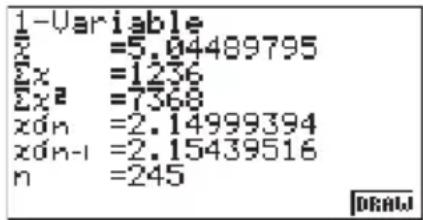
- Verwenden Sie die ▼-Taste, um die Liste zu rollen, so dass Sie auch die unterhalb der aktuellen Anzeige aufgeführten Positionen sehen können.
Nachfolgend ist die Bedeutung der einzelnen statistischen Kennzahlen beschrieben:
^-x ......Mittelwert der Daten (Stichprobenmittelwert)
Σx ......Summe der Daten
x^2 ......Summe der Quadrate der Daten
x_n ......Grundgesamtheits-Standard-Abweichung
x_n-1 .....Empirische Standardabweichung Abweichung
n ......Stichprobenumfang minX ......Minimum
Q1 ....Erstes Quartil (Quantil der Ordnung 0,25)
Med......Median (Zentralwert, Zweites Quartil, Quantil der Ordnung 0,50)
Q3 ....Drittes Quartil (Quantil der Ordnung 0,75)
_n .....Mittelwert der Daten – Grundgesamtheits-Standardabweichung
反 x _n ......Mittelwert der Daten + Grundgesamtheits-Standardabweichung
maxX .....Maximum
Mod......Modalwert (Stichprobenwert mit maximaler Häufigkeit)
- Drücken Sie die F6 (DRAW) -Taste, um zur ursprünglichen statistischen Grafik für eine eindimensionale Stichprobe zurückzukehren.
6-3 Berechnungen und grafische Darstellungen mit einer zweidimensionalen Stichprobe
■ Zeichnen eines Streudiagramms und eines xy-Polygons
Der folgende Vorgang plottet ein Streudiagramm (Scatterplot) und verbindet die Punkte, um eine xy -Liniengrafik zu erzeugen.
- Rufen Sie das STAT -Menü aus dem Hauptmenü heraus auf.
- Geben Sie die Datenpaare (Stichprobenwerte) in zwei verbundene Listen (XList, YList) ein.
- Wählen Sie Scat (Streudiagramm) oder xy (xy-Polygon) als Grafiktyp aus und führen Sie danach die Operation für die grafische Darstellung aus.
Drücken Sie die AC-Taste, EXIT-Taste oder die Tasten SHIFT EXIT (QUIT), um zu den Listen der statistischen Daten (Statistik-Listeneditor) zurückzukehren.

Beispiel Einzugeben sind die beiden verbundenen und nachfolgend aufgeführten Datenlisten (zweidimensionale Stichprobenerhebung mit dem Stichprobenumfang n=5). Der folgende Vorgang plottet ein Streudiagramm (Scatterplot) und verbindet die Punkte, um eine xy -Liniengrafik zu erzeugen.
0,5, 1,2, 2,4, 4,0, 5,2 (xList)
-2,1, 0,3, 1,5, 2,0, 2,4 y(List)
① MENU STAT
(Streudiagramm) (xy -Liniengrafik)
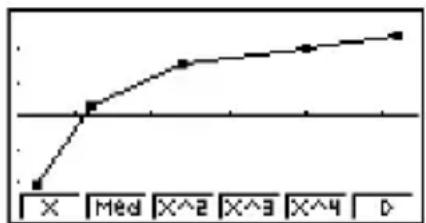
■ Zeichnen einer Regressionsgrafik
Verwenden Sie die folgende Vorgehensweise zur Dateneingabe einer zweidimensionalen Stichprobenerhebung. Führen Sie danach eine Regressionsanalyse unter Verwendung dieses Datenmaterials aus und stellen Sie die Ergebnisse grafisch dar.
- Rufen Sie das STAT -Menü aus dem Hauptmenü heraus auf.
- Geben Sie die Datenpaare (Stichprobenwerte) in zwei verbundene Listen (XList, YList) ein (evtl. mit einer zusätzlichen Häufigkeitsliste) und plotten Sie danach das Streudiagramm.
- Wählen Sie einen Regressionstyp aus, führen Sie die Berechnung durch und zeigen Sie die Regressionsparameter an.
- Zeichnen Sie die Regressionsgrafik.

Beispiel Einzugeben sind die beiden verbundenen und nachfolgend aufgeführten Datenlisten (zweidimensionale Stichprobenerhebung mit dem Stichprobenumfang n=5). Danach führen Sie eine logarithmische Regression durch, zeigen die Regressionsparameter an und zeichnen die entsprechende Regressionsgrafik.
0,5, 1,2, 2,4, 4,0, 5,2 (x List)
-2,1, 0,3, 1,5, 2,0, 2,4 (yList)
① MENU STAT
# Sie können die Tracefunktion in einer Regressionsgrafik nutzen. Die Trace-Scrollfunktion ist jedoch nicht möglich.
# Geben Sie für die Häufigkeitsdaten positive ganze Zahlen ein. Andere Zahlenwerte (Dezimalwerte usw.) können zu einem Fehler führen.
■ Wahl des Regressionstyps
Nachdem Sie die Datenpaare einer zweidimensionalen Stichprobe grafisch dargestellt haben, können Sie das Funktionsmenü an der Unterseite des Displays verwenden, um das gewünschte Regressionsmodell aus einer Vielzahl von verschiedenen Regressionstypen auszuwählen.
• {X}/{Med}/{X^2}/{X^3}/{X^4}/{Log}/{Exp}/{Pwr}/{Sin}/{Lgst} ... {Lineare Regression}/{Med-Med-Regression}/{Quadratische Regression}/{Kubische Regression}/{Quartische Regression}/{Logarithmische Regression}/{Exponentielle Regression}/{Potenz-Regression}/{Sinus-Regression}/{Logistische Regression}, Berechnung und grafische Darstellung
- {2VAR}... {Statistische Kennzahlen für zweidimensionale Stichproben (Datenpaare)}
■ Anzeige von Regressionsrechnungsergebnissen
Wenn Sie eine Regressionsberechnung ausführen, erscheinen die Berechnungsergebnisse der Regressionsparameter (wie z.B. a und b in der linearen Regression y = ax + b ) im Display. Sie können diese weiter verwenden, um andere statistische Berechnungen durchzuführen.
Die Regressionsparameter werden berechnet, sobald Sie eine Funktionstaste drücken, um einen Regressionstyp auszuwählen. Anschließend wird im Display eine Grafik angezeigt.
Die folgenden Regressionsparameter werden für eine lineare Regression, logarithmische Regression, exponentielle Regression und Potenz-Regression verwendet.
r......Korrelationskoeffizient (der quasilinearen Regression)
r^2 ......Bestimmtheitsmaß (der quasilinearen Regression)
■ Grafische Darstellung der Berechnungsergebnisse
Während die Berechnungsergebnisse für die Parameter im Display angezeigt werden, können Sie die angezeigte Regressionsgleichung grafisch darstellen, indem Sie die F6 (DRAW)-Taste drücken.
■ Grafik einer linearen Regression
Die lineare Regression verwendet die Methode der kleinsten Quadrate, um eine optimale Gerade zu bestimmen, die möglichst nahe an vielen Datenpunkten liegt und Werte für den Anstieg und den y-Achsenabschnitt (y-Koordinate, wenn x = 0 ist) der Geraden liefert.
Die grafische Darstellung dieses Zusammenhangs ist eine lineare Regressionsgrafik.
F1(X)
F6 (DRAW)
Nachfolgend ist die Modellformel für die lineare Regression aufgeführt.
$$ y = a x + b $$
a ......Regressionskoeffizient (Anstieg)
b ...... Regressionskonstante (Schnittpunkt mit der y-Achse)
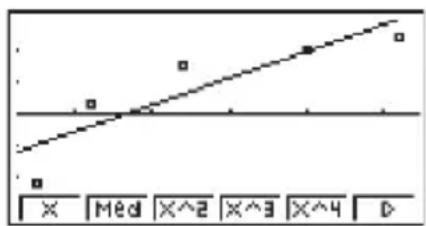
■ Med-Med-Regression
Wenn extreme Werte (Ausreißer) im Datenmaterial vermutet werden, sollte eine Med-Med-Regression anstelle der Methode der kleinsten Quadrate verwendet werden. Diese Methode ähnelt einer linearen Regression, wobei jedoch die Einflüsse extremer Werte minimiert werden.
F2 (Med)
F6 (DRAW)
Die Modellformel für die Med-Med-Regression:
$$ y = a x + b $$
a ......Anstieg der Med-Med-Regressorgeraden
b......Med-Med-Regressorgeraden-y-Achsenabschnitt
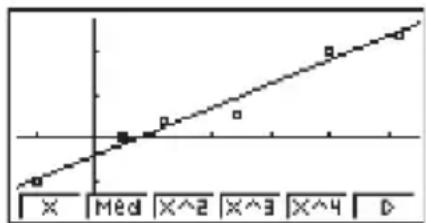
scatter
| X | Med | X^2 | X^3 | X^4 | D | |---|---|---|---|---|---| | □ | □ | □ | □ | □ | □ |■ Quadratische/Kubische/Quartische Regression
Eine quadratische/kubische/quartische Regression stellt eine Verbindung der Datenpunkte eines Streudiagramms dar. Die Analyse beruht auf der Methode der kleinsten Quadrate, um eine optimale Kurve zu erhalten, die möglichst nahe an vielen Datenpunkten liegt. Die folgenden Formeln beschreiben die quadratische/kubische/quartische Regression.
Beispiel: Quadratische Regression
F3 (X^2)
F6 (DRAW)
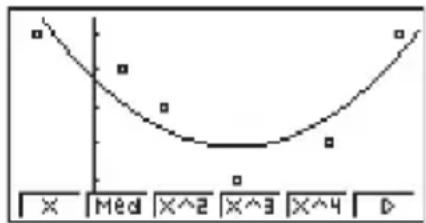
Quadratische Regression
Modellformel .....y. = a*x+ bx + c
a......Zweiter
Regressionskoeffizient
b ...... Erster Regressionskoeffizient
c ....Konstanter Term des
Regressionskoeffizienten
( y -Achsenabschnitt)
Kubische Regression
Modellformel .....y. = a*x + bx + cx + d
a ...... Dritter Regressionskoeffizient
b ...... Zweiter Regressionskoeffizient
c ...... Erster Regressionskoeffizient
d ...... Konstanter Term des
Regressionskoeffizienten
( y -Achsenabschnitt)
Quartische Regression
Modellformel .....y. = ax + bx^3 + cx^2 + dx + e
a ...... Vierter Regressionskoeffizient
b ...... Dritter Regressionskoeffizient
c ...... Zweiter Regressionskoeffizient
d ...... Erster Regressionskoeffizient
e ...... Regressionskonstante (Schnittpunkt mit der y-Achse)
■ Logarithmische Regression (quasilineare Regression)
Die logarithmische Regression beschreibt y als Logarithmusfunktion von x. Die Standardformel für die logarithmische Regression lautet y = a + b × x . Wenn wir also sagen, dass X = In x ist, entspricht die Formel der linearen Regressionsformel y = a + bX (quasilineare Regression).
F6 (▷) F1 (Log)
F6 (DRAW)
Nachfolgend ist die Modellformel für die logarithmische Regression aufgeführt.
$$ y = a + b \cdot \ln x $$
a ......Regressionskonstante
b ......Regressionskoeffizient
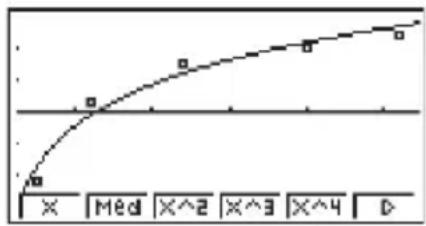
■ Exponentielle Regression (quasilineare Regression)
Die exponentielle Regression beschreibt y als abhängige Variable der Exponentialfunktion von x. Die Standardformel für die exponentielle Regression lautet y = a × e^bx . Wenn man also den Logarithmus auf beide Seiten anwendet, erhält man In y = a + bx . Falls man dann Y = In y und A = In a setzt, erhält man die Formel Y = A + bx für die lineare Regression (quasilineare Regression).
F6 (▷) F2 (Exp)
F6 (DRAW)
Nachfolgend ist die Modellformel für die exponentielle Regression aufgeführt.
$$ y = a \cdot e ^ {b x} $$
a ......Regressionskoeffizient
b ......Regressionskoeffizient des Exponenten
■ Potenz-Regression (quasilineare Regression)
Die Potenzregression beschreibt y als Potenzfunktion von x. Die Standardformel für die exponentielle Regression lautet y = a × x^b . Wenn man den Logarithmus auf beide Seiten anwendet, erhält man In y = a + b × x . Wenn man dann X = In x, Y = In y und A = In a setzt, erhält man die Formel Y = A + bX für die lineare Regression (quasilineare Regression).
F6 (▷) F3 (Pwr)
F6 (DRAW)
Nachfolgend ist die Modellformel für die Potenz-Regression aufgeführt.
$$ y = a \cdot x ^ {b} $$
a ......Regressionskoeffizient
b ......Regressionsexponent
■ Sinus-Regression (nichtlineare Regression)
Die Sinus-Regression wird am besten für zyklische Daten angewendet, die eine Periodizität erkennen lassen.
Nachfolgend ist die Modellformel für die Sinus-Regression aufgeführt.
$$ y = a \cdot \sin (b x + c) + d $$
F6 (▷) F5 (Sin)
F6 (DRAW)
line
| Point | Value | |---|---| | X | 0 | | Med | 1 | | ×^2 | 2 | | ×^3 | 3 | | ×^4 | 4 | DBeim Zeichnen einer Sinus-Regressionsgrafik werden die Winkeleinheiten des Rechners automatisch auf das Bogenmaß eingestellt. Die Winkeleinheit ändert sich nicht, wenn Sie eine Sinus-Regression ohne das Zeichnen einer Grafik ausführen.
• Die Berechnung bestimmter Datenlisten kann sehr lange dauern, da die Regressionsparameter iterativ ermittelt werden. Dies stellt jedoch keinen Fehlbetrieb des Rechners dar.
■ Logistische Regression (nichtlineare Regression)
Die logistische Regression wird am besten für eine Situation angewandt, in der es kontinuierliches Wachstum gibt, bis schließlich der Sättigungswert erreicht ist.
Nachfolgend ist die Modellformel für die logistische Regression aufgeführt.
$$ y = \frac {c}{1 + a e ^ {- b x}} $$
F6 (▷) F6 (▷) F1 (Lgst)
F6 (DRAW)
line
| Category | Value | |---|---| | X | 0 | | Med | 1 | | X^2 | 4 | | X^3 | 8 | | X^4 | 9 | | D | 10 |• Die Berechnung bestimmter Datenlisten kann sehr lange dauern, da die Regressionsparameter iterativ ermittelt werden. Dies stellt jedoch keinen Fehlbetrieb des Rechners dar.
■ Residuenberechnung
Aktuelle Plotpunkte (berechnete y-Koordinaten) der Regressionskurve und die senkrechten Abstände können während der Regressionsanalyse berechnet werden.
Wenn die statistischen Datenlisten im Display angezeigt werden, rufen Sie die Einstellanzeige (SET UP) auf, um LIST („List 1“ bis „List 6“) für „Resid List“ auszuwählen. Die berechneten Residuen werden in der ausgewählten Liste abgespeichert.
Die senkrechte Entfernung der Plotpunkte zum Regressionsmodell wird in der Liste gespeichert.
Die Plotpunkte, die über der Regressionskurve liegen, ergeben positive Residuen, die Plotpunkte, die unter der Regressionskurve liegen, ergeben hingegen negative Residuen.
Die Residuenberechnung kann für alle Regressionsmodelle ausgeführt und gespeichert werden.
Die in der vorhandenen Liste gespeicherten Daten werden gelöscht. Die Residuenliste jedes Plots wird genau wie die im Modell verwendeten Datenlisten gespeichert.
■ Anzeige der Berechnungsergebnisse für eine statistische Grafik mit einer zweidimensionalen Stichprobenerhebung
Statistische Auswertungsergebnisse einer zweidimensionalen Stichprobe können sowohl als statistische Grafik als auch mittels statistischer Kennzahlen ausgedrückt werden. Wenn eine Grafik angezeigt wird, lassen sich die Ergebnisse der zweidimensionalen Berechnungen mit dem Datenmaterial (statistische Kennzahlen) abrufen, sobald Sie F4(2VAR) drücken.
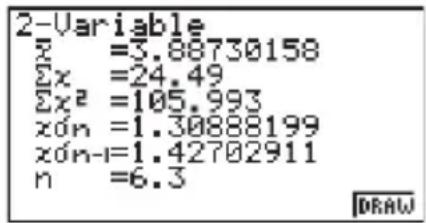
- Verwenden Sie die ▼-Taste, um die Liste zu rollen, so dass Sie auch die unterhalb der aktuellen Anzeige aufgeführten Positionen sehen können.
...... Mittelwert der in der x-Liste gespeicherten Daten
Σx ...... Summe der in der x-Liste gespeicherten Daten
x ...... Summe der Quadrate der Daten, die in der x -Liste gespeichert sind
_n ...... Grundgesamtheits- Standardabweichung der in der x -Liste gespeicherten Daten
_-1 .... Empirische Standardabweichung der in der x -Liste gespeicherten Daten
n ...... Stichprobenumfang
...... Mittelwert der in der y-Liste gespeicherten Daten
Σy ...... Summe der in der y-Liste gespeicherten Daten
y ^2 .....Summe der Quadrate der in der y -Liste gespeicherten Daten
_h .....Grundgesamtheits- Standardabweichung der in der y -Liste gespeicherten Daten
_n-1 ....Empirische Standardabweichung der in der y -Liste gespeicherten Daten
Σxy......Summe der Produkte der in der x-Liste und y-Liste gespeicherten Daten
minX ....Minimum der in der -Liste gespeicherten Daten
maxX ...Maximum der in der x -Liste gespeicherten Daten
minY ....Minimum der in der -Liste gespeicherten Daten
maxY ...Maximum der in der -Liste gespeicherten Daten
■ Übernahme einer Regressionsgleichung in das GRAPH-Menü
Sie können die Ergebnisse von Regressionsformelrechnungen in die grafische Beziehungsliste des GRAPH-Menüs kopieren, speichern sowie vergleichen.
- Während ein Regressionsrechnungsergebnis angezeigt wird (siehe „Anzeige von Regressionsrechnungsergebnissen“ auf Seite 6-3-3), drücken Sie die F5 (COPY)-Taste.
- Dadurch wird die grafische Beziehungsliste des GRAPH-Menüs angezeigt. ^*1
- Verwenden Sie die ⬆- oder ▼-Taste, um den Bereich zu markieren, in den Sie die Regressionsformel des angezeigten Ergebnisses kopieren möchten.
- Drücken Sie die EXE-Taste, um die kopierte Grafikformel zu speichern und zur Anzeige der vorhergehenden Regressionsergebnisse zurückzukehren.
*1 Sie können im GRAPH-Menü keine Regressionsformeln für Grafiken editieren.
6-4 Ausführung statistischer Berechnungen und Ermittlung von Wahrscheinlichkeiten
Alle bisher beschriebenen statistischen Berechnungen wurden nachträglich ausgeführt, nachdem eine statistische Grafik angezeigt wurde. Die folgenden Hinweise dienen dazu, ausschließlich statistische Berechnungen auszuführen.
- Auswählen der Listen der Stichprobenwerte bzw. Häufigkeiten
Sie müssen das statistische Datenmaterial für die gewünschte Berechnung eingeben und dessen Listennamen auswählen, bevor Sie mit einer Rechnung beginnen. Geben Sie das statistische Datenmaterial ein und drücken Sie danach die Tasten F2 (CALC) F6 (SET).
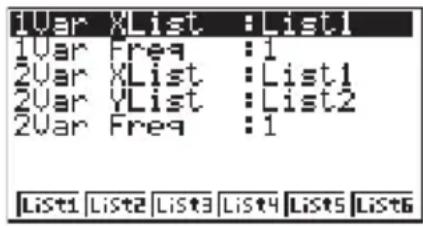
Die Bedeutung der einzelnen Positionen wird nachfolgend erläutert:
1Var XList......Beschreibt die Liste, in der die x-Werte einer eindimensionalen Stichprobe angeordnet sind (XList).
1 Var Freq......Beschreibt die Liste, in der die Häufigkeitswerte einer eindimensionalen Stichprobe angeordnet sind (Frequency).
2Var XList ......Beschreibt die Liste, in der die -Werte einer zweidimensionalen Stichprobe angeordnet sind (XList).
2Var YList ......Beschreibt die Liste, in der die -Werte einer zweidimensionalen Stichprobe angeordnet sind (YList).
2Var Freq......Beschreibt die Liste, in der die Häufigkeitswerte der Datenpaare einer zweidimensionalen Stichprobe angeordnet sind (Frequency).
• Die Berechnungen in diesem Abschnitt werden auf Grundlage der obigen Listenauswahl ausgeführt.
■ Statistische Berechnungen mit einer eindimensionalen Stichprobe
Im obigen Beispiel unter „Anzeige der Berechnungsergebnisse für eine statistische Grafik mit einer eindimensionalen Stichprobenerhebung“ wurden die Ergebnisse der statistischen Berechnungen nach dem Zeichnen der Grafik angezeigt. Dies waren numerische Werte und Kennzahlen der Stichprobe, die in der Grafikanzeige verwendet wurde.
Diese Werte können durch Anzeigen der statistischen Datenliste und Drücken der Tasten F2(CALC)F1(1VAR) auch direkt erhalten werden.
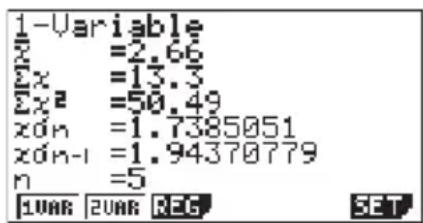
Danach können Sie die ▲- oder ▼-Taste drücken, um die Anzeige der Ergebnisse der statistischen Berechnungen nach unten zu rollen, damit Sie die Variableneigenschaften betrachten können.
Zu Einzelheiten und Bedeutung dieser statistischen Werte siehe „Anzeige der Berechnungsergebnisse für eine statistische Grafik mit einer eindimensionalen Stichprobenerhebung“ (Seite 6-2-4).
■ Statistische Berechnungen mit einer zweidimensionalen Stichprobe
Im obigen Beispiel unter „Anzeige der Berechnungsergebnisse für eine statistische Grafik mit einer zweidimensionalen Stichprobenerhebung“ wurden die Ergebnisse der statistischen Berechnungen nach dem Zeichnen der Grafik angezeigt. Dies waren numerische Werte und Kennzahlen der Stichprobe, die in der Grafikanzeige verwendet wurde.
Diese Werte können durch Anzeigen der statistischen Datenliste und Drücken der Tasten F2 (CALC) F2 (2VAR) auch direkt erhalten werden.
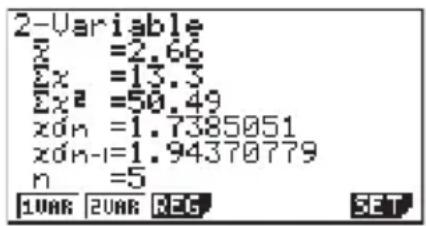
Danach können Sie die ▲- oder ▼-Taste drücken, um die Anzeige der Ergebnisse der statistischen Berechnungen nach unten zu rollen, damit Sie die Variableneigenschaften betrachten können.
Zu Einzelheiten und Bedeutung dieser statistischen Werte siehe „Anzeige der Berechnungsergebnisse für eine statistische Grafik mit einer zweidimensionalen Stichprobenerhebung“ (Seite 6-3-7).
■ Regressionsanalysen
In den Erläuterungen von „Lineare Regression“ bis „Logistische Regression“ wurden die Ergebnisse der Regressionsanalysen nach dem Zeichnen der Grafiken angezeigt. Jetzt werden die ermittelten Regressionsfunktionen zahlenmäßig dargestellt.
Sie können die gleichen Ergebnisse auch direkt vom Statistik-Listeneditor aus bestimmen. Durch Drücken der Tasten F2 (CALC) F3 (REG) wird ein Funktionsmenü angezeigt, das die folgenden Positionen enthält.
• {X}/{Med}/{X^2}/{X^3}/{X^4}/{Log}/{Exp}/{Pwr}/{Sin}/{Lgst} ...
Parameter für {Lineare Regression}/{Med-Med-Regression}/{Quadratische Regression}/{Kubische Regression}/{Quartische Regression}/{Logarithmische Regression}/{Exponentielle Regression}/{Potenz-Regression}/{Sinus-Regression}/{Logistische Regression}

Beispiel Anzuzeigen sind die geschätzten Parameter einer linearen Regression:
F2 (CALC) F3 (REG) F1 (X)
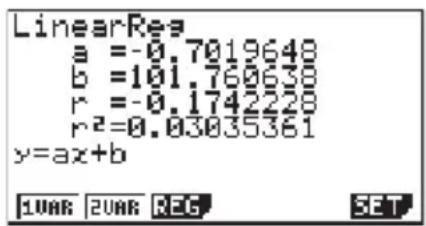
Die Bedeutung der Parameter, die in dieser Anzeige erscheinen, ist die gleiche wie in den Abschnitten von „Lineare Regression“ bis „Logistische Regression“.
■ Schätzwertberechnung ( , )
Nach dem Zeichnen einer Regressionsgrafik im STAT-Menü können Sie das RUN-Menü verwenden, um Schätzwerte der x- und y-Parameter in der Regressionsgrafik zu berechnen.

Beispiel Auszuführen ist eine lineare Regression unter Verwendung der nebenstehenden Datenpaare. Anschließend sind die Schätzwerte für und zu bestimmen, wenn xi = 20 und yi = 1000 vorgegeben werden.
| xi | 10 | 15 | 20 | ||
| yi | 1003 | 1005 | 1010 |
1011
- Rufen Sie das STAT -Menü aus dem Hauptmenü heraus auf.
- Geben Sie die Daten in zwei Listen ein (XLIST und YLIST) und zeichnen Sie danach die lineare Regressionsgrafik.
- Rufen Sie das RUN -Menü aus dem Hauptmenü heraus auf.
- Drücken Sie die folgenden Tasten.
2 0 (Wert für xi)
OPTN F5 (STAT) F2 ( ) EXE

Der Schätzwert wird für xi = 20 angezeigt.
1 0 0 0 (Wert für yi)
F1(EXE
| 20% | 1008.6 |
| 1000% | 4.642857143 |
Der Schätzwert wird für yi = 1000 angezeigt.

# Schätzwerte für eine Med-Med-Regression, quadratische Regression, kubische Regression, quartische Regression,
Sinus-Regression oder logistische Regression können Sie nicht berechnen.
■ Berechnung von Wahrscheinlichkeiten einer N(0,1)-Verteilung
Sie können im RUN-Menü Wahrscheinlichkeiten einer N(0,1)-verteilten Zufallsvariablen X berechnen.
Drücken Sie dazu die Tasten OPTN F6 (▷) F3 (PROB) F6 (▷), um ein Funktionsmenü anzuzeigen, das die folgenden Positionen enthält.
- P( / Q( / R( ... Wahrscheinlichkeiten P(t) /Q(t) /R(t) Wert
- t ... {Berechnet das standardisierte Argument t(x) der N(0,1)-Verteilungsfunktion zum nicht standardisierten Argument x }
- Die standardisierte Wahrscheinlichkeit P(t) , Q(t) und R(t) sowie das standardisierte Argument t(x) werden unter Verwendung der folgenden Formeln berechnet.
Standard-Normalverteilung
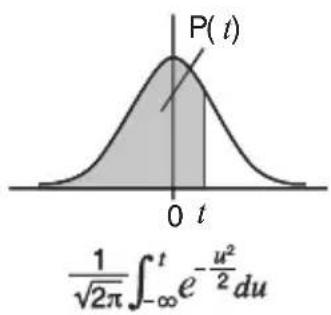
Beispiel Es handelt sich dabei um die Körpergröße X von 20 Studenten. Zu berechnen ist der Prozentsatz der Studenten, die in den Bereich von 160,5 cm bis 175,5 cm fallen. Welcher Prozentsatz ergibt sich für die Studenten mit einer Größe von mindestens 175,5 cm?
| Index | Größe X(cm) | Häufigkeit |
| 1 | 158,5 | |
| 2 | 160,5 | |
| 3 | 163,3 | |
| 4 | 167,5 | |
| 5 | 170,2 |
| t | Index | Größe X(cm) | Häufigkeit |
| 6 | 1 | 173,3 | |
| 7 | 1 | 175,5 | |
| 8 | 2 | 178,6 | |
| 9 | 2 | 180,4 | |
| 10 | 3 | 186,7 |
- Rufen Sie das STAT -Menü aus dem Hauptmenü heraus auf.
- Geben Sie die Stichprobenwerte in die Liste 1 und die zugehörigen Häufigkeiten in die Liste 2 ein.
- Führen Sie die statistischen Berechnungen für eine eindimensionale Stichprobe aus. ^*1
F2 (CALC) F6 (SET)
F1 (List1) ▼ F3 (List2) EXIT F1 (1VAR)
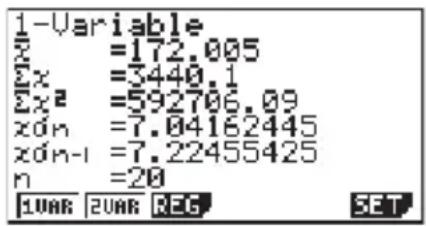
- Drücken Sie MENU, öffnen Sie das RUN-Menü, drücken Sie die Tasten
OPTN F6 (▷) F3 (PROB), um das Untermenü für die Wahrscheinlichkeitsrechnung (PROB) aufzurufen.
*1 Sie können die standardisierten Argumente nur unmittelbar nach der Berechnung der statistischen Kennzahlen einer eindimensionalen Stichprobe erhalten.
F3 (PROB) F6 (▷) F4 (t() 1 6 0 • 5 ) EXE
(Standardisiertes Argument für 160,5cm) Ergebnis: -1,633855948
艱 -1,634)
F4(t() 1 7 5 • 5 ) EXE
(Standardisiertes Argument für 175,5 cm) Ergebnis: 0,4963343361
=
F1(P() 0 · 4 9 6 ) —
F1(P() (-) 1 • 6 3 4 ) EXE
(Gesamtprozentsatz)
(63,9% der Gesamtdaten)
Ergebnis:
F3(R() 0 · 4 9 6 ) EXE
(Perzentil)
Ergebnis:
(31,0 % der Gesamtdaten)
■ Grafische Darstellung einer Wahrscheinlichkeitsverteilung
Sie können die standardisierte Wahrscheinlichkeitsverteilungsgrafik zeichnen, indem Sie die manuelle grafische Darstellung im RUN -Menü verwenden.
- Rufen Sie das RUN -Menü aus dem Hauptmenü heraus auf.
- Geben Sie die Befehle für das Zeichnen einer Wahrscheinlichkeitsgrafik mit kartesischen Koordinaten ein.
- Geben Sie das standardisierte Argument ein, z.Bt = 0,5.

Beispiel Stellen Sie die Wahrscheinlichkeit P(0,5) einer N(0,1)-Verteilung im Intervall [a, b] als Wahrscheinlichkeitsgrafik mit der Gauß'schen Glockenkurve dar.
① MENU RUN
② SHIFT F4 (SKTCH) F1 (Cls) EXE
F5 (GRPH) F1 (Y=)
③ OPTN F6 (▷) F3 (PROB) F6 (▷) F1 (P()
0 · 5 ) EXE
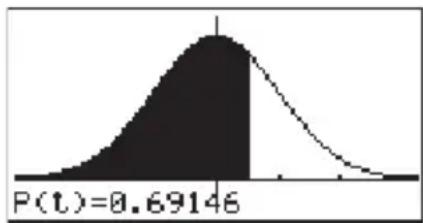
histogram
| Statistic | Value | | --------- | --------- | | P(t) | 0.69146 |6-5 Statistische Testverfahren
Das Z-Test-Menü bietet eine Vielzahl von verschiedenen Parametertests an, die auf einer näherungsweise N(0,1)-verteilten Testgröße (Z) zur Beurteilung der jeweiligen Nullhypothese beruhen. Diese ermöglichen (mit einer vorher festzulegenden Irrtumswahrscheinlichkeit - Signifikanzniveau) die Beurteilung, ob. z. B. eine Stichprobe den vermuteten Mittelwert einer Grundgesamtheit genau repräsentiert oder nicht, wobei die Streuung (oder Standardabweichung) der Grundgesamtheit (z. B. die Streuung für ein bestimmtes statistisches Merkmal innerhalb der gesamten Bevölkerung eines Landes) von früheren Tests her bekannt sein muss. Der Z-Test wird z. B. in der Marktforschung und zur Auswertung von Meinungsumfragen, die wiederholt durchgeführt werden müssen, verwendet.
Der 1-Stichproben-Z-Test (1-Sample Z Test) prüft für eine unbekannte (normal verteilte) Grundgesamtheit einer Mittelwerthypothese, wenn die Grundgesamtheits-Standardabweichung bekannt ist.
Der 2-Stichproben-Z-Test (2-Sample Z Test) prüft eine Gleichheitshypothese für zwei Mittelwerte zweier (normal verteilter) Grundgesamtheiten mittels zweier unabhängiger Stichproben, wenn beide Grundgesamtheits-Standardabweichungen bekannt sind.
Der 1-Prop-Z-Test (1-Prop Z Test) prüft eine Hypothese über einen unbekannten Anteilswert in einer dichotomen Grundgesamtheit auf Grundlage der Trefferquote k/n in n Versuchen.
Der 2-Prop-Z-Test (2-Prop Z Test) prüft eine Gleichheitshypothese für zwei Mittelwerte zweier (normal verteilter) Grundgesamtheiten mittel zweier unabhängiger Stichproben, wenn beide Grundgesamtheit-Standardabweichungen bekannt sind.
Der t-Test prüft die entsprechenden Mittelwert-Hypothesen, wenn die Grundgesamtheits-Standardabweichungen unbekannt sind. Die der vermuteten (und im Test vorausgesetzen) Hypothese entgegengesetzte Hypothese wird als Nullhypothese, während die zu beweisende Hypothese als Alternativhypothese bezeichnet wird. Der t-Test wird oftmals zur Untersuchung einer Nullhypothese verwendet. Eine Ablehnung der Nullhypothese durch das Testverfahren spricht dann für die Alternativhypothese.
Der einfache t-Test (1-Sample t Test) prüft für eine (normal verteilte) Grundgesamtheit einer Mittelwerthypothese, wenn die Grundgesamtheits-Standardabweichung bekannt ist.
Der doppelte t-Test (2-Sample t Test) prüft eine Gleichheitshypothese für zwei Mittelwerte zweier (normal verteilter) Grundgesamtheiten mittels zweier unabhängiger Stichproben, wenn beide Grundgesamtheiten unbekannt sind.
Der t-Test zur linearen Regression (LinearReg t Test) untersucht die Stärke des linearen Zusammenhanges zweier Merkmale X und Y mithilfe verbundener Datenlisten (Datenpaare).
^2 Test untersucht Hypothesen (Unabhängigkeits- oder Homogenitätshypothesen in Kontingenztabellen) auf Grundlage von zweidimensionalen Häufigkeitstabellen (Matrix der beobachteten Häufigkeiten). Er untersucht z. B. Vierfeldertafeln für zwei kategoriale Variablen (z. B. Ja-Nein-Antworten auswerten) und beurteilt die Unabhängigkeit dieser Variablen. Er könnte z. B. verwendet werden, um anhand der Befragung von Kraftfahrern den Zusammenhang zwischen dem Verursachen von Verkehrsunfällen (Merkmal X) und dem Beherrschen der Verkehrsregeln (Merkmal Y) zu untersuchen.
Der 2-Stichproben-F-Test (2-Sample F Test) prüft eine Hypothese zur Streuungsgleichheit auf Grundlage von Stichproben zweier (normal verteilter) Grundgesamtheiten mithilfe einer F-verteilten Testgröße. Er könnte z. B. verwendet werden, um krebserregende Effekte von mehreren vermuteten Faktoren zu untersuchen, wie z. B. den Konsum von Tabak, Alkohol, den Vitaminmangel, hohen Kaffekonsum, Untätigkeit, schlechte Lebensgewohnheiten, usw.
Die Varianzanalyse (ANOVA) prüft z. B. die Hypothese zur Mittelwertgleichheit mehrerer (normal verteilter) Grundgesamtheiten auf Grundlage entsprechender Stichproben mithilfe einer Streuungszerlegung und einer F-verteilten Prüfgröße. Dieser Test kann z. B. verwendet werden, um zu untersuchen, ob die Kombination verschiedener Werkstoffe oder Herstellungsverfahren eine Auswirkung auf die Qualität und die Lebensdauer eines Endproduktes hat.
Auf den folgenden Seiten werden die oben genannten statistischen Berechnungsmethoden dargestellt. Weitere Einzelheiten dazu können in speziellen Statistik-Lehrbüchern nachgelesen werden.
In der Eingangsanzeige des STAT-Menüs drücken Sie die Taste F3 (TEST), um das Test-Untermenü zu öffnen, das die folgenden Positionen enthält.
• F3 (TEST) F1 (Z) ... Z -Tests (Seite 6-5-3)
F2(t) ... t -Tests (Seite 6-5-5)
F3 (CHI) ... ^2 -Test (Seite 6-5-8)
F4 (F) ... 2-Stichproben- F -Test (Seite 6-5-9)
F5 (ANOV) ... ANOVA (Seite 6-5-10)
Nachdem Sie alle Parameter (Vorgabewerte) eingestellt haben, verwenden Sie die ▼-Taste zur Hervorhebung von „Execute“ und drücken danach eine der nachfolgend dargestellten Funktionstasten, um die Berechnung auszuführen oder eine Test-Grafik (N(0,1)-Glockenkurve) zu zeichnen.
• F1(CALC) ... Führt die Berechnung aus.
• F6 (DRAW) ... Zeichnet die Ergebnisgrafik.
Z-Tests
• 1-Stichproben-Z-Test
Dieser Test wird verwendet, um die Mittelwerthypothese zu prüfen, wenn die Standardabweichung der (normal verteilten) Grundgesamtheit bekannt ist. Der 1-Stichproben-Z-Test wird auf die Normalverteilung angewendet.
Führen Sie die folgende Tastenbetätigung im STAT-Menü (Listeneditor) aus.
F3 (TEST)
F1(Z)
F1(1-S)
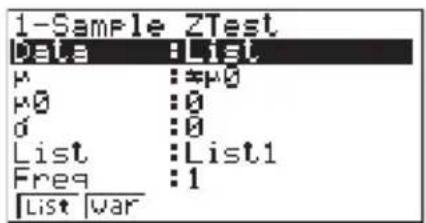
Nachfolgend werden die einzelnen Positionen der Datenlistenvorgabe, die unterschiedlich von der Listendatenvorgabe sind, dargestellt.
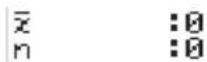
Ausgabebeispiel für Rechenergebnis
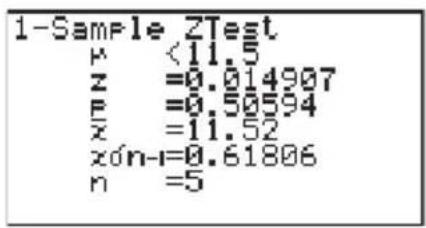
<11.5 Art der Alternativhypothese (zweiseitiger kritischer Bereich)
_n-1 Empirische Stichproben-Standardabweichung (Zufallsstichprobe) Listeneinstellung.

# Folgende Betrachtungsfenstereinstellungen werden für das Zeichnen der Testgrafik (Glockenkurve) verwendet.
• 2-Stichproben-Z-Test
Dieser Test wird verwendet, um die Hypothese zur Gleichheit zweier Mittelwerte zu prüfen, wenn die Standardabweichung der zwei (normal verteilten) Grundgesamtheiten bekannt ist. Der 2-StichprobenZ-Test wird auf die Normalverteilung angewendet.
Führen Sie die folgende Tastenbetätigung im STAT-Menü (Listeneditor) aus.
F3 (TEST)
F1(Z)
F2 (2-S)
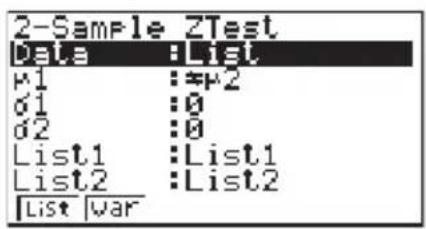
Nachfolgend werden die einzelnen Positionen der Datenlistenvorgabe, die unterschiedlich von der Listendatenvorgabe sind, dargestellt.
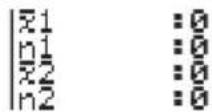
Ausgabebeispiel für Rechenergebnis
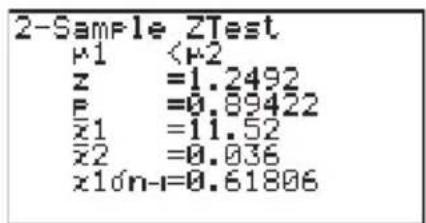
- 1-Prop-Z-Test
Dieser Test wird für die Prüfung der Hypothese über einen unbekannten Anteilswert (Prop) in einer dichotomen Grundgesamtheit verwendet. Der 1-Prop-Z-Test wird auf die Normalverteilung angewendet. Führen Sie die folgende Tastenbetätigung im STAT-Menü (Listeneditor) aus. F3 (TEST) F1(Z) F3 (1-P)  Ausgabebeispiel für Rechenergebnis  histogram
| Statistic | Value | | --------- | ----- | | Z | 0.88 | | 10 | 0.43 | | 20 | 0.48 | | 30 | 0.57 | | P | 0.37 | | SD | 0.36 |- 2-Prop-Z-Test
Dieser Test wird für die Prüfung der Hypothese der Gleichheit von zwei unbekannten Anteilswerten zweier dichotomer Grundgesamtheiten verwendet. Der 2-Prop-Z-Test wird auf die Normalverteilung angewendet. Führen Sie die folgende Tastenbetätigung im STAT-Menü (Listeneditor) aus. F3 (TEST) F1(Z) F4 (2-P)  Ausgabebeispiel für Rechenergebnis  histogram
| Bin Range | Frequency | | ---------------------- | --------- | | -0.4768216102 | Low | | 0.68325552284 | High |■ t-Tests
• 1-Stichproben-t-Test
Der einfache t-Test (1-Stichproben-t-Test) wird verwendet um die Mittelwerthypothese zu prüfen, wenn die Standardabweichung der normal verteilten Standardabweichung unbekannt ist. Der 1-Stichproben-t-Test wird auf die t-Verteilung angewendet. Führen Sie die folgende Tastenbetätigung im STAT-Menü (Listeneditor) aus. F3 (TEST) F2(t) F1(1-S)  Nachfolgend werden die einzelnen Positionen der Datenlistenvorgabe, die unterschiedlich von der Listendatenvorgabe sind, dargestellt.  Ausgabebeispiel für Rechenergebnis  histogram
| Statistic | Value | | --------- | ----- | | T | 0.795932 | | P | 0.470636 | | Median | 0.470636 | | P-value | 0.470636 | | P-value | 0.470636 | | P-value | 0.470636 | | P-value | 0.470636 | | P-value | 0.470636 | | P-value | 0.470636 | | P-value | 0.470637 | | P-value | 0.470637 | | P-value | 0.470637 | | P-value | 0.470637 | | P-value | 0.470637 | | P-value | 0.470637 | | P-value | 0.470637 | | P-value | 0.51131 | | P-value | 0.51131 | | P-value | 0.51131 | | P-value | 0.51131 | | P-value | 0.51131 | | P-value | 0.51131 | | P-value | 0.51131 | | P-value | 0.51131 | | | P-value | 0.51131 | | P-value | 0.51131 | | P-value | 0.51131 | | P-value | 0.51131 | | P-value | 0.51131 | | P-value | 0.51131 | | P-value | 0.51131 | | T | 0.795932 | | P | 0.470636 | | Median | 0.470636 | | Median | 0.470636 | | Median | 0.470636 | | Median | 0.470636 | | Median | 0.470636 | | Median | 0.470636 | | Median | 0.470636 | | Median | (Not labeled) | | P | (Not labeled) | | Median | (Not labeled) | | Median | (Not labeled) | | Median | (Not labeled) | | Median | (Not labeled) | | Median | (Not labeled) | | Median | (Not labeled) | | Median | (Not labeled) | | Median | (Not labeled) | | Median | (Not labeled) | | Median | (Not labeled) | | Median | (Not labeled) | | Median = (Not labeled) | | Median = (Not labeled) | | Median = (Not labeled) | | Median = (Not labeled) | | Median = (Not labeled) | | Median = (Not labeled) | | Median = (Not labeled) | | Median = (Not labeled) | | Median = (Not labeled) | | Median = (Not labeled) | | Median = (Not labeled) | | Median = - (Not labeled) | | Median = - (Not labeled) | | Median = - (Not labeled) | | Median = - (Not labeled) | | Median = - (Not labeled) | | Median = - (Not labeled) | | Median = - (Not labeled) | | Median = - (Not labeled) | | Median = - (Not labeled) | | Median = - (Not labeled) | | Median = 0 | 0 | | Median = 0 | 0 | | Median = 0 | 0 | | Median = 0 | 0 | | Median = 0 | 0 | | Median = 0 | 0 | | Median = 0 | 0 | | Median = 0 | 0 | | Median = 0 | 0 | | Median * - (-T) | Not specified (not labeled) | | Median * - (-P) | Not specified (not labeled) | | Median * - (-Q) | Not specified (not specified) | | Median * - (-Q) | Not specified (not specified) | | Median * - (-Q) | Not specified (not specified) | | Median * - (-Q) | Not specified (not specified) | | Median * - (-Q) | Not specified (not specified) | | Median * - (-Q) | Not specified (not specified) | | Median * - (-Q) | Not specified (not specified) | | Mean | Not specified (not specified) | | Mean | Not specified (not specified) | | Mean | Not specified (not specified) | | Mean | Not specified (not specified) | | Mean | Not specified (not specified) | | Mean | Not specified (not specified) | | Mean | Not specified (not specified) | | Mean | Not specified (not specified) | | Mean | Not specified (not specified) | | Mean * - (-T)| Not specified (not specified) | | Mean * - (-P)| Not specified (not specified) | | Mean * - (-Q)| Not specified (not specified) | | Mean * - (-Q)| Not specified (not specified) | | Mean * - (-Q)| Not specified (not specified) | | Mean * - (-Q)| Not specified (not specified) | | Mean * - (-Q)| Not specified (not specified) | | Mean * - (-Q)| Not specified (not specified) | | Mean * - (-Q)| Not specified (not specified) | | Average | Not specified (not specified) | | Average | Not specified (not specified) | | Average | Not specified (not specified) | | Average | Not specified (not specified) | | Average | Not specified (not specified) | | Average | Not specified (not specified) | | Average | Not specified (not specified) | | Average | Not specified (not specified) | | Average | Not specified (not specified) | | Average | Average* - (-T)|• 2-Stichproben-t-Test
Der doppelte t-Test (2-Sample t Test) prüft eine Gleichheitshypothese für zwei Mittelwerte zweier (normal verteilter) Grundgesamtheiten mittels zweier unabhängiger Stichproben, wenn beide Grundgesamtheiten unbekannt sind. Der 2-Stichproben-t-Test wird auf die t-Verteilung angewendet. Führen Sie die folgende Tastenbetätigung im STAT-Menü (Listeneditor) aus. F3 (TEST) F2(t) F2 (2-S)  Nachfolgend werden die einzelnen Positionen der Datenlistenvorgabe, die unterschiedlich von der Listendatenvorgabe sind, dargestellt.   \# Folgende Betrachtungsfenster-Einstellungen werden für das Zeichnen der Grafik verwendet: Xmin = -3,2,Xmax = 3,2,Xscale = 1, Ymin = -0,1,Ymax = 0,45,Yscale = 0,1 Ausgabebeispiel für Rechenergebnis  histogram
| Bin Range | Frequency | | --------- | --------- | | -0.9704188905 | 0 | | 37298840128 | 0 |• LinearReg-t-Test (Korrelationsanalyse)
LinearReg t Test untersucht verbundene Datenlisten des Zufallsvektors (x, y) und plottet Datenpaare a, b in einer statistischen Grafik. Danach wird eine Regressionsgerade y = a + bx berechnet und durch die geplottete Punktwolke gelegt. Der Anstieg der Regressionsgeraden steht in unmittelbarem Zusammenhang mit dem Korrelationskoeffizienten t, sodass gleichzeitig die Nullhypothesen „Nullanstieg“ bzw. „Unkorreliertheit“ untersucht werden können. Für x und y sowie die verteilte Testgröße gelten die Formeln. Führen Sie die folgende Tastenbetätigung im STAT-Menü (Listeneditor) aus. F3 (TEST) F2(t) F3 (REG)  Ausgabebeispiel für Rechenergebnis  0 \& 0 ...... Art der Alternativhypothese (zweiseitiger kritischer Bereich)  \# Sie können für den t-Test zur linearen Regression keine Test-Grafik zeichnen. Drücken Sie die F6(COPY)-Taste, während das Berechnungsergebnis im Display angezeigt wird, um die Regressionsgleichung in die grafische Beziehungsliste zu kopieren.  Wenn Sie eine Liste für die Position [Resid List] im SET-UP-Menü vorgegeben haben, werden die Residuen der linearen Regressionsanalyse automatisch in der vorgegebenen Liste abgespeichert, nachdem die Berechnung abgeschlossen ist.■² Xest
^2 Test untersucht Homogenitäts- und Unabhängigkeitshypothesen mithilfe von Kontingenztafeln, die im Zusammenhang mit den festgestellten Häufigkeiten bzw. Merkmalsausprägungen bestehen. Der ^2 Test wird für dichotome Variablen (Variable mit zwei möglichen Werte, wie Ja/Nein) angewendet. Führen Sie die folgende Tastenbetätigung im STAT-Menü (Listeneditor) aus. F3 (TEST) F3 (CHI)  Danach bestimmen Sie die Matrix, welche die Daten enthält. Nachfolgend ist die Bedeutung der einzelnen Positionen im Eingabefenster aufgeführt. Observed .... Name der Matrix (A bis Z), welche die beobachteten Häufigkeiten (alles positive ganze Zahlen) enthält. Execute ...... Führt die Berechnung aus oder zeichnet eine Grafik  \# Die Matrix muss mindestens zwei Zeilen mal zwei Spalten aufweisen. Es kommt zu einem Fehler, wenn die Matrix nur als Zeilen- oder nur als Spaltenmatrix definiert ist. \# Folgende Betrachtungsfenster-Einstellungen werden für das Zeichnen der Grafik verwendet: $$ X m i n = 0, X m a x = 1 1, 5, X s c a l e = 2, $$ $$ Y \min = - 0, 1, Y \max = 0, 5, Y \text { scale } = 0, 1 $$ Ausgabebeispiel für Rechenergebnis  ^2 …… ^2 Wert histogram
| Bin Range | Frequency | |---|---| | 0.31-0.46 | 100 | | 0.46-0.60 | 25 | | 0.60-0.74 | 12 | | 0.74-0.88 | 6 | | 0.88-1.02 | 3 | | 1.02-1.16 | 2 | | 1.16-1.30 | 1 | | 1.30-1.44 | 1 | | 1.44-1.58 | 0.5 | | 1.58-1.72 | 0.3 | | 1.72-1.86 | 0.2 | | 1.86-2.00 | 0.1 | | 2.00-2.14 | 0.1 | | 2.14-2.28 | 0.05 | | 2.28-2.42 | 0.03 | | 2.42-2.56 | 0.02 | | 2.56-2.70 | 0.01 | | 2.70-2.84 | 0.01 | | 2.84-2.98 | 0.01 | | 2.98-3.12 | 0.01 | | 3.12-3.26 | 0.01 | | 3.26-3.40 | 0.01 | | 3.40-3.54 | 0.01 | | 3.54-3.68 | 0.01 | | 3.68-3.82 | 0.01 | | 3.82-3.96 | 0.01 | | 3.96-4.10 | 0.01 | | 4.10-4.24 | 0.01 | | 4.24-4.38 | 0.01 | | 4.38-4.52 | 0.01 | | 4.52-4.66 | 0.01 | | 4.66-4.80 | 0.01 | | 4.80-4.94 | 0.01 | | 4.94-5.08 | 0.01 | | 5.08-5.22 | 0.01 | | 5.22-5.36 | 0.01 | | 5.36-5.50 | 0.01 | | 5.50-5.64 | 0.01 | | 5.64-5.78 | 0.01 | | 5.78-5.92 | 0.01 | | 5.92-6.06 | 0.01 | | 6.06-6.20 | 0.01 | | 6.20-6.34 | 0.01 | | 6.34-6.48 | 0.01 | | 6.48-6.62 | 0.01 | | 6.62-6.76 | 0.01 | | 6.76-6.90 | 0.01 | | 6.90-7.04 | 0.01 | | 7.04-7.18 | 0.01 | | 7.18-7.32 | 0.01 | | 7.32-7.46 | 0.01 | | 7.46-7.60 | 0.01 | | 7.60-7.74 | 0.01 | | 7.74-7.88 | 0.01 | | 7.88-8.12 | 0.01 | | 8.12-8.26 | 0.01 | | Note: The actual data may vary due to the random nature of the distribution or binning of the variable's distribution in the code execution.■ 2-Stichproben-F-Test
Der 2-Stichproben-F-Test (2-Sample F Test) prüft eine Hypothese zur Streuungsgleichheit auf Grundlage von Stichproben zweier (normal verteilter) Grundgesamtheiten mithilfe einer F-verteilten Testgröße. Der F-Test wird auf die F-Verteilung angewendet. Führen Sie die folgende Tastenbetätigung im STAT-Menü (Listeneditor) aus. F3 (TEST) F4(F)  Execute Nachfolgend werden die einzelnen Positionen der Datenlistenvorgabe, die unterschiedlich von der Listendatenvorgabe sind, dargestellt.   \# Die Betrachtungsfenstereinstellungen werden automatisch für das Zeichnen der Grafik optimiert. Ausgabebeispiel für Rechenergebnis  $$ \left| \begin{array}{ll}\overline{x} 2 & = 1.42\\ n1 & = 5\\ n2 & = 5 \end{array} \right| $$ histogram
| Bin Range | Frequency | | --------- | --------- | | 0.55 | 1 | | 0.56 | 2 | | 0.57 | 3 | | 0.58 | 4 | | 0.59 | 5 | | 0.60 | 6 | | 0.61 | 7 | | 0.62 | 8 | | 0.63 | 9 | | 0.64 | 10 | | 0.65 | 11 | | 0.66 | 12 | | 0.67 | 13 | | 0.68 | 14 | | 0.69 | 15 | | 0.70 | 16 | | 0.71 | 17 | | 0.72 | 18 | | 0.73 | 19 | | 0.74 | 20 | | 0.75 | 21 | | 0.76 | 22 | | 0.77 | 23 | | 0.78 | 24 | | 0.79 | 25 | | 0.80 | 26 | | 0.81 | 27 | | 0.82 | 28 | | 0.83 | 29 | | 0.84 | 30 | | 0.85 | 31 | | 0.86 | 32 | | 0.87 | 33 | | 0.88 | 34 | | 0.89 | 35 | | 0.90 | 36 | | 0.91 | 37 | | 0.92 | 38 | | 0.93 | 39 | | 0.94 | 40 | | 0.95 | 41 | | 0.96 | 42 | | 0.97 | 43 | | 0.98 | 44 | | 0.99 | 45 | | 1.00 | 46 |ANOVA
Die Varianzanalyse (ANOVA) prüft z. B. die Hypothese zur Mittelwertgleichheit mehrerer (normal verteilter) Grundgesamtheiten auf Grundlage entsprechender Stichproben mithilfe einer Streuungszerlegung und einer F-verteilten Prüfgröße. Führen Sie die folgende Tastenbetätigung im STAT-Menü (Listeneditor) aus. F3 (TEST) F5 (ANOV)  Nachfolgend ist die Bedeutung der einzelnen Positionen im Fall der Einweg- und Zweiweg-Varianzanalyse beschrieben. How Many ...... Anzahl der Stichproben List1 ....... Liste, deren Stichprobendaten Sie als Sample-1-Daten verwenden möchten. List2 ....... Liste, deren Stichprobendaten Sie als Sample-2-Daten verwenden möchten. List3 ....... Liste, deren Stichprobendaten Sie als Sample-3-Daten verwenden möchten. List4 .... Liste, deren Stichprobendaten Sie als Sample-4-Daten verwenden möchten. List5 ....... Liste, deren Stichprobendaten Sie als Sample-5-Daten verwenden möchten. List6 .... Liste, deren Stichprobendaten Sie als Sample-6-Daten verwenden möchten. Execute ...... Führt eine Berechnung aus. Es kann ein Wert von 2 bis 6 in der Zeile „How Many“ (Anzahl) festgelegt werden, sodass bis zu 6 Beispiele verwendet werden können. Ausgabebeispiel für Rechenergebnis   Fdf ...... Faktor Freiheitsgrade SS ...... Faktor Summe der Quadrate der Daten MS ...... Faktor Mittelwert der Quadrate der Daten Edf ...... Fehler Freiheitsgrade SSe ...... Fehler Summe der Quadrate der Daten MSe ...... Fehler Mittelwert der Quadrate der Daten6-6 Konfidenzintervall
Ein Konfidenzintervall ist ein Zahlenbereich, der den unbekannten Mittelwert einer untersuchten Grundgesamtheit mit hoher Wahrscheinlichkeit einschließen soll. Bei einem zu breiten Konfidenzintervall ist es nur sehr schwer nachvollziehbar, wo der Mittelwert (wahre Wert) der Grundgesamtheit liegt. Ein zu enges Konfidenzintervall schränkt dagegen den möglichen Mittelwert zu sehr ein und macht es schwierig, zuverlässige Aussagen zu erhalten. Die am häufigsten verwendeten Vertrauenswahrscheinlichkeiten (Konfidenzniveaus, Sicherheitswahrscheinlichkeiten) betragen 95 % oder 99 %. Durch das Anheben des Konfidenzniveaus wird das Konfidenzintervall verbreitet, wohingegen ein Absenken des Konfidenzniveaus zu einem engeren Konfidenzintervall führt und gleichzeitig aber auch die Gefahr eines ungewollten Ausklammerns des tatsächlichen Mittelwertes in sich birgt. Mit einem Konfidenzniveau von 95 % wird beispielsweise der unbekannte Parameter nur mit einer Irrtumswahrscheinlichkeit von 5 % außerhalb des Intervalls liegen. Wenn Sie eine Untersuchung planen, um dann mit den erfassten Daten ein -Intervall oder Z-Intervall zu bestimmen, müssen Sie auch den Stichprobenumfang, die Breite des Konfidenzintervalls und das Konfidenzniveau bedenken. Die Grenzen des Konfidenzintervalls sind von den Anwendungsbedingungen (Vorgabewerten) abhängig. Das 1-Stichprobe-Z-Intervall beschreibt mithilfe einer Stichprobe das Konfidenzintervall für den unbekannten Mittelwert einer (normal verteilten) Grundgesamtheit, wenn die Grundgesamtheits-Standardabweichung bekannt ist. Das 2-StichprobeZ-Intervall beschreibt mithilfe von zwei Stichproben das Konfidenzintervall für die Differenz von zwei unbekannten Mittelwerten von zwei (normal verteilten) Grundgesamtheiten, wenn die Standardabweichungen der zwei Grundgesamtheiten bekannt sind. Das 1-Proß-Intervall beschreibt mithilfe einer Stichprobe das Konfidenzintervall für die Erfolgswahrscheinlichkeit in einer dichotomen Grundgesamtheit, wobei die Berechnung der Intervallgrenzen näherungsweise über eine N(0,1)-verteile Zufallsgröße erfolgt. Das 2-Proß-Intervall beschreibt mithilfe von zwei Stichproben das Konfidenzintervall für die Differenz der Erfolgswahrscheinlichkeit von zwei dichotomen Grundgesamtheiten, wobei die Berechnung der Intervallgrenzen wieder näherungsweise über eine N(0,1)-verteile Zufallsgröße erfolgt. Das 1-Stichproben-Intervall beschreibt mithilfe einer Stichprobe das Konfidenzintervall für den unbekannten Mittelwert einer (normal verteilten) Grundgesamtheit, wenn die Grundgesamtheits-Standardabweichung unbekannt ist. Das 2-Stichproben-Intervall beschreibt mithilfe von zwei Stichproben das Konfidenzintervall für die Differenz von zwei unbekannten Mittelwerten von zwei (normal verteilten) Grundgesamtheiten, wenn die Standardabweichungen der zwei Grundgesamtheiten unbekannt sind. In der Eingangsanzeige (Listeneditor) des STAT-Menüs drücken Sie die Taste F4 (INTR), um das Untermenü für die Konfidenzintervalle anzuzeigen, das die folgenden Positionen enthält. \- F4 (INTR) F1 (Z) ... Z-Intervall (Seite 6-6-2) F2(t) ... t -Intervall (Seite 6-6-4) Nachdem Sie alle Parameter (Vorgabewerte) eingestellt haben, verwenden Sie die ▼-Taste zur Hervorhebung von „Execute“ und drücken danach die nachfolgend dargestellte Funktionstaste, um die Berechnung auszuführen. \- F1(CALC) ... Führt die Berechnung der Intervallgrenzen aus. \- Für die Konfidenzintervalle können keine speziellen Grafiken erstellt werden.- Allgemeine Hinweise hinsichtlich des Konfidenzniveaus
Durch die Eingabe eines C-Wertes (C-Level, Konfidenzniveau, Sicherheitswahrscheinlichkeit) im Bereich von 0 ≤ C-Level < 1 für die Einstellung des C-Levels wird das von Ihnen eingegebene Konfidenzniveau festgelegt.■ Z -Intervall
• 1-Stichproben-Z-Intervall
Das 1-Stichproben-Z-Intervall beschreibt mithilfe einer Stichprobe das Konfidenzintervall für den unbekannten Mittelwert einer (normal verteilten) Grundgesamtheit, wenn die Grundgesamtheits-Standardabweichung bekannt ist. Führen Sie die folgende Tastenbetätigung im STAT-Menü (Listeneditor) aus. F4 (INTR) F1(Z) F1(1-S)  Nachfolgend werden die einzelnen Positionen der Datenlistenvorgabe, die unterschiedlich von der Listendatenvorgabe sind, dargestellt.  Ausgabebeispiel für Rechenergebnis  _n-1 Empirische Stichproben-Standardabweichung (Zufallsstichprobe) Listeneinstellung.• 2-Stichproben-Z-Intervall
Das 2-Stichproben-Z-Intervall beschreibt mithilfe von zwei Stichproben das Konfidenzintervall für die Differenz von zwei unbekannten Mittelwerten von zwei (normal verteilten) Grundgesamtheiten, wenn die Standardabweichungen der zwei Grundgesamtheiten bekannt sind. Führen Sie die folgende Tastenbetätigung im STAT-Menü (Listeneditor) aus. F4 (INTR) F1(Z) F2(2-S)• 1-Prop-Z-Intervall
Das 1-Prop-Z-Intervall beschreibt mithilfe der Anzahl der Treffer in einer Stichprobe das Konfidenzintervall für den unbekannten Anteilswert (Prop) in einer dichotomen Grundgesamtheit. Führen Sie die folgende Tastenbetätigung im STAT-Menü (Listeneditor) aus. F4 (INTR) F1(Z) F3(1-P)  Führen Sie die folgende Tastenbedienung im STAT-Eingangsmenü (Listeneditor) aus. Ausgabebeispiel für Rechenergebnis - 2-Prop-Z-Intervall
Das 2-Prop-Z-Intervall beschreibt mithilfe der Anzahl der Treffer von zwei Stichproben das Konfidenzintervall für die Differenz von zwei unbekannten Anteilswerten in zwei dichotomen Grundgesamtheiten. Führen Sie die folgende Tastenbetätigung im STAT-Menü (Listeneditor) aus. F4 (INTR) F1(Z) F4(2-P)■ t-Intervall
• 1-Stichproben-t-Intervall
Das 1-Stichproben-t-Intervall beschreibt mithilfe einer Stichprobe das Konfidenzintervall für den unbekannten Mittelwert einer (normal verteilten) Grundgesamtheit, wenn die Grundgesamtheits-Standardabweichung unbekannt ist. Führen Sie die folgende Tastenbetätigung im STAT-Menü (Listeneditor) aus. F4 (INTR) F2(t) F1(1-S)  Nachfolgend werden die einzelnen Positionen der Datenlistenvorgabe, die unterschiedlich von der Listendatenvorgabe sind, dargestellt. $$ \begin{array}{l l} \hline \overline {{x}} & : 0 \\ \hline x \acute {o} n - 1 & : 0 \\ \hline n & : 0 \end{array} $$ Ausgabebeispiel für Rechenergebnis • 2-Stichproben-t-Intervall
Das 2-Stichproben-t-Intervall beschreibt mithilfe von zwei Stichproben das Konfidenzintervall für die Differenz von zwei unbekannten Mittelwerten von zwei (normal verteilten) Grundgesamtheiten, wenn die Standardabweichungen der zwei Grundgesamtheiten unbekannt sind. Das t-Intervall wird auf die t-Verteilung angewendet. Führen Sie die folgende Tastenbetätigung im STAT-Menü (Listeneditor) aus. F4 (INTR) F2(t) F2 (2-S)6-7 Wahrscheinlichkeitsverteilungen
Es gibt eine Vielzahl verschiedenartigster Wahrscheinlichkeitsverteilungen, unter denen die wohl bekannteste die Normalverteilung ist, die für statistische und wahrscheinlichkeitstheoretische Berechnungen verwendet wird. Die Normalverteilung ist eine stetige und symmetrische Verteilung um den Mittelwertparameter, d. h., bei einer statistischen Datenerhebung in einer normal verteilten Grundgesamtheit werden Daten in unmittelbarer Umgebung häufiger und weiter links oder rechts davon liegende Zahlenwerte seltener in der Stichprobe. Die Poisson-Verteilung, die geometrische Verteilung und andere diskrete Wahrscheinlichkeitsverteilungen werden ebenfalls in Abhängigkeit vom Datentyp verwendet. Ist das wahrscheinlichkeitstheoretische Datenmodell einmal bekannt, dann können Sie Intervallwahrscheinlichkeiten berechnen. Sie können die Wahrscheinlichkeit von Stichproben einer Verteilung berechnen, mit der sie unter einem bestimmten Wert verbleiben. So kann zum Beispiel die Verteilungsfunktion verwendet werden, um den Qualitätsanteil bei der (Massen-)Produktion eines bestimmten Erzeugnisses zu berechnen, indem ein Qualitätsmerkmal betrachtet wird. Sobald ein Intervall (Wertebereich) als Kriterium vorgegeben ist, können Sie die Normalverteilungswahrscheinlichkeit dafür berechnen, wenn Sie den Prozentsatz der Produkte, die das Kriterium erfüllen, schätzen. Andererseits kann eine Erfolgszielrate (z. B. 80 %) als Hypothese festgesetzt werden und die Normalverteilung für die Schätzung des Anteilswerts (Prop) dafür, dass die Produkte diesen Wert erreichen werden, verwendet werden. Mithilfe der Normalverteilungsdichte (-funktion) kann für einen vorgegebenen x-Wert die Wahrscheinlichkeitsdichte der Normalverteilung berechnet werden. Mithilfe der Normalverteilungsdichte (-funktion) können unkompliziert Intervallwahrscheinlichkeiten für eine Normalverteilung berechnet werden. Mithilfe der Umkehrfunktion der (Normal-) Verteilungsfunktion kann schließlich für eine vorgegebene Intervallwahrscheinlichkeit die Intervallgrenze berechnet werden. Mithilfe der Student-t-Verteilungsdichte (-funktion) kann die Wahrscheinlichkeitsdichte der t-Verteilung für einen vorgegebenen x-Wert berechnet werden. Mithilfe der Verteilungsfunktion einer Student-t-Verteilung können unkompliziert Intervallwahrscheinlichkeiten für eine t-Verteilung berechnet werden. Analog zur t-Verteilung können auch Intervallwahrscheinlichkeiten für die ^2 -, F-, Binomial-, Poisson- oder geometrische Verteilung berechnet werden. In der Eingangsanzeige des STAT-Menüs drücken Sie die Taste F5 (DIST), um das Untermenü Wahrscheinlichkeitsverteilungen zu öffnen, das die folgenden Positionen enthält. \- F5 (DIST) F1 (NORM) ... Normalverteilung (Seite 6-7-2) F2(t) ... Student- t -Verteilung (Seite 6-7-4) F3 (CHI) ... ^2 -Verteilung (Seite 6-7-5) F4(F) ... F -Verteilung (Seite 6-7-6) F5 (BINM) ... Binomial-Verteilung (Seite 6-7-7) F6(▷) F1(POISN) ... Poisson-Verteilung (Seite 6-7-8) F6 (▷) F2 (GEO) ... Geometrische Verteilung (Seite 6-7-9) Nachdem Sie alle Parameter (Vorgabewerte) eingestellt haben, verwenden Sie die ▼-Taste zur Hervorhebung von „Execute“ und drücken danach eine der nachfolgend dargestellten Funktionstasten, um die Berechnung auszuführen oder eine Test-Grafik (N(0,1)-Glockenkurve) zu zeichnen. • F1(CALC) ... Führt die Berechnung aus. • F6 (DRAW) ... Zeichnet die Ergebnisgrafik.■ Normalverteilung
• Normalverteilungsdichte
Mithilfe der Normalverteilungsdichte (-funktion) kann für einen vorgegebenen x-Wert die Wahrscheinlichkeitsdichte der Normalverteilung berechnet werden. Die Normalverteilungsdichte wird auf die Standard-Normalverteilung angewendet. Führen Sie die folgende Tastenbetätigung im STAT-Menü (Listeneditor) aus. F5 (DIST) F1 (NORM) F1 (Npd)  Führen Sie die folgende Tastenbedienung im STAT-Eingangsmenü (Listeneditor) aus. \- Die Festlegung von = 1 und = 0 gibt die Standard-Normalverteilung vor. Ausgabebeispiel für Rechenergebnis  line
| x | y | | ---- | ----- | | 0.0 | 0.0 | | 0.2 | 0.1 | | 0.4 | 0.3 | | 0.6 | 0.5 | | 0.8 | 0.7 | | 1.0 | 0.9 | | 1.2 | 0.7 | | 1.4 | 0.5 | | 1.6 | 0.3 | | 1.8 | 0.1 | | 2.0 | 0.0 |• Normalverteilungsdichte
Mithilfe der Normalverteilungsdichte (-funktion) kann die Wahrscheinlichkeitsdichte einer Normalverteilung in einem Intervall berechnet werden. Führen Sie die folgende Tastenbetätigung im STAT-Menü (Listeneditor) aus. F5 (DIST) F1(NORM) F2 (Ncd) \- Für die Normalverteilungswahrscheinlichkeit können keine speziellen Grafiken erstellt werden.- Umkehrfunktion der Normalverteilung
Die Umkehrfunktion der Normalverteilungsfunktion dient zur Berechnung eines Wertes, der die Position innerhalb einer Normalverteilung für eine vorgegebene Intervallwahrscheinlichkeit darstellt. $$ \int_ {- \infty} ^ {\alpha} f (x) d x = p \quad \text { Untere Integrationsintervallgrenze } \alpha = ? $$ Bestimmt die Wahrscheinlichkeit und Verwendung dieser Formel, um das Integrationsintervall zu erhalten. Führen Sie die folgende Tastenbetätigung im STAT-Menü (Listeneditor) aus. F5 (DIST) F1(NORM) F3 (InvN) Area (Bereich) ...... Wahrscheinlichkeitswert (0 ≤ Area ≤ 1) \- Für die Umkehrfunktion können keine speziellen Grafiken erstellt werden.■ Student-t-Verteilung
- Student- t -Wahrscheinlichkeitsdichte
Mithilfe der Student-t-Verteilungsdichte (-funktion) kann die t-Wahrscheinlichkeitsdichte für einen vorgegebenen x -Wert berechnet werden. Führen Sie die folgende Tastenbetätigung im STAT-Menü (Listeneditor) aus. F5 (DIST) F2(t) F1(tpd) Führen Sie die folgende Tastenbedienung im STAT-Eingangsmenü (Listeneditor) aus.  Ausgabebeispiel für Rechenergebnis  line
| x | y | | ---- | ----- | | -3.0 | 0.000 | | -2.5 | 0.005 | | -2.0 | 0.020 | | -1.5 | 0.060 | | -1.0 | 0.120 | | -0.5 | 0.240 | | 0.0 | 0.480 | | 0.5 | 0.320 | | 1.0 | 0.120 | | 1.5 | 0.060 | | 2.0 | 0.020 | | 2.5 | 0.005 | | 3.0 | 0.000 |- Student- t -Verteilungswahrscheinlichkeit
Mithilfe der Verteilungswahrscheinlichkeit einer Student-t-Verteilung können unkompliziert Intervallwahrscheinlichkeiten für eine Student-t-Verteilung in einem Intervall berechnet werden. Führen Sie die folgende Tastenbetätigung im STAT-Menü (Listeneditor) aus. F5 (DIST) F2(t) F2 (tcd) \- Für die Student--Verteilungswahrscheinlichkeit können keine speziellen Grafiken erstellt werden.  \# Für das Zeichnen der Grafik werden die aktuellen Betrachtungsfenster-Einstellungen verwendet, wenn im SET UP-Menü [Stat Wind] auf [Manual] eingestellt ist. Die Betrachtungsfenstereinstellungen werden automatisch für das Zeichnen der Grafik optimiert, wenn [Stat Wind] auf [Auto] gesetzt ist. $$ X m i n = - 3, 2, X m a x = 3, 2, X s c a l e = 1, $$ $$ Y \min = - 0, 1, Y \max = 0, 4 5, Y \text { scale } = 0, 1 $$■²-Verteilung
-2-Verteilungsdichte
^2 Verteilungsdichte (-funktion) kann die Wahrscheinlichkeitsdichte einer ^2 -Verteilung an einer bestimmten Stelle x berechnet werden. Führen Sie die folgende Tastenbetätigung im STAT-Menü (Listeneditor) aus. F5 (DIST) F3 (CHI) F1(Cpd)  Führen Sie die folgende Tastenbedienung im STAT-Eingangsmenü (Listeneditor) aus. Ausgabebeispiel für Rechenergebnis  line
| x | y | | --- | --- | | 0 | 0 | | 1 | 1 | | 2 | 2 | | 3 | 3 | | 4 | 4 | | 5 | 5 | | 6 | 6 | | 7 | 7 | | 8 | 8 | | 9 | 9 | | 10 | 10 | | 11 | 11 | | 12 | 12 | | 13 | 13 | | 14 | 14 | | 15 | 15 | | 16 | 16 | | 17 | 17 | | 18 | 18 | | 19 | 19 | | 20 | 20 | | 21 | 21 | | 22 | 22 | | 23 | 23 | | 24 | 24 | | 25 | 25 | | 26 | 26 | | 27 | 27 | | 28 | 28 | | 29 | 29 | | 30 | 30 | | 31 | 31 | | 32 | 32 | | 33 | 33 | | 34 | 34 | | 35 | 35 | | 36 | 36 | | 37 | 37 | | 38 | 38 | | 39 | 39 | | 40 | 40 | | 41 | 41 | | 42 | 42 | | 43 | 43 | | 44 | 44 | | 45 | 45 | | 46 | 46 | | 47 | 47 | | 48 | 48 | | 49 | 49 | | 50 | 50 | | 51 | 51 | | 52 | 52 | | 53 | 53 | | 54 | 54 | | 55 | 55 | | 56 | 56 | | 57 | 57 | | 58 | 58 | | 59 | 59 | | 60 | 60 | | 61 | 61 | | 62 | 62 | | 63 | 63 | | 64 | 64 | | 65 | 65 | | 66 | 66 | | 67 | 67 | | 68 | 68 | | 69 | 69 | | 70 | 70 | | 71 | 71 | | 72 | 72 | | 73 | 73 | | 74 | 74 | | 75 | 75 | | 76 | 76 | | 77 | 77 | | 78 | 78 | | 79 | 79 | | 80 | 80 | | 81 | 81 | | 82 | 82 | | 83 | 83 | | 84 | 84 | | 85 | 85 | | 86 | 86 | | 87 | 87 | | 88 | 88 | | 89 | 89 | | 90 | 90 | | 91 | 91 | | 92 | 92 | | 93 | 93 | | 94 | 94 | | 95 | 95 | | 96 | 96 | | 97 | 97 | | 98 | 98 | | 99 | 99 | |100 |100 |-2-Verteilungsdichte
^2 Verteilungsfunktion kann unkompliziert die Intervallwahrscheinlichkeit für eine -Verteilung berechnet werden. Führen Sie die folgende Tastenbetätigung im STAT-Menü (Listeneditor) aus. F5 (DIST) F3 (CHI) F2 (Ccd)  Führen Sie die folgende Tastenbedienung im STAT-Eingangsmenü (Listeneditor) aus.  \# Für das Zeichnen der Grafik werden die aktuellen Betrachtungsfenster-Einstellungen verwendet, wenn im SET UP-Menü [Stat Wind] auf [Manual] eingestellt ist. Die Betrachtungsfenstereinstellungen werden automatisch für das Zeichnen der Grafik optimiert, wenn [Stat Wind] auf [Auto] gesetzt ist. $$ X m i n = 0, X m a x = 1 1, 5, X s c a l e = 2, $$ $$ Y m i n = - 0, 1, Y m a x = 0, 5, Y s c a l e = 0, 1 $$ Ausgabebeispiel für Rechenergebnis  Prob ......2-Verteilungswahrscheinlichkeit \- Für die ^2 XVerteilungswahrscheinlichkeit können keine Grafiken erstellt werden.■ F-Verteilung
• F-Wahrscheinlichkeitsdichte
F-Verteilungsdichte (-funktion) kann die Wahrscheinlichkeitsdichte einer F-Verteilung an einer bestimmten Stelle x berechnet werden. Führen Sie die folgende Tastenbetätigung im STAT-Menü (Listeneditor) aus. F5 (DIST) F4(F) F1(Fpd)  Führen Sie die folgende Tastenbedienung im STAT-Eingangsmenü (Listeneditor) aus. Ausgabebeispiel für Rechenergebnis  line
| x | y | | ---- | ----- | | 0 | 0 | | 1 | 1 | | 2 | 3 | | 3 | 5 | | 4 | 7 | | 5 | 8 | | 6 | 9 | | 7 | 10 | | 8 | 11 | | 9 | 12 | | 10 | 13 | | 11 | 14 | | 12 | 15 | | 13 | 16 | | 14 | 17 | | 15 | 18 | | 16 | 19 | | 17 | 20 | | 18 | 21 | | 19 | 22 | | 20 | 23 | | 21 | 24 | | 22 | 25 | | 23 | 26 | | 24 | 27 | | 25 | 28 | | 26 | 29 | | 27 | 30 | | 28 | 31 | | 29 | 32 | | 30 | 33 | | 31 | 34 | | 32 | 35 | | 33 | 36 | | 34 | 37 | | 35 | 38 | | 36 | 39 | | 37 | 40 | | 38 | 41 | | 39 | 42 | | 40 | 43 | | 41 | 44 | | 42 | 45 | | 43 | 46 | | 44 | 47 | | 45 | 48 | | 46 | 49 | | 47 | 50 | | 48 | 51 | | 49 | 52 | | 50 | 53 | | 51 | 54 | | 52 | 55 | | 53 | 56 | | 54 | 57 | | 55 | 58 | | 56 | 59 | | 57 | 60 | | 58 | 61 | | 59 | 62 | | 60 | 63 | | 61 | 64 | | 62 | 65 | | 63 | 66 | | 64 | 67 | | 65 | 68 | | 66 | 69 | | 67 | 70 | | 68 | 71 | | 69 | 72 | | 70 | 73 | | 71 | 74 | | 72 | 75 | | 73 | 76 | | 74 | 77 | | 75 | 78 | | 76 | 79 | | 77 | 80 | | 78 | 81 | | 79 | 82 | | 80 | 83 | | 81 | 84 | | 82 | 85 | | 83 | 86 | | 84 | 87 | | 85 | 88 | | 86 | 89 | | 87 | 90 | | 88 | 91 | | 89 | 92 | | 90 | 93 | | 91 | 94 | | 92 | 95 | | 93 | 96 | | 94 | 97 | | 95 | 98 | | 96 | 99 | | 97 | 100 | | 98 | | | | |• F-Wahrscheinlichkeitsverteilung
F-Verteilungsfunktion kann unkompliziert die Intervallwahrscheinlichkeit für eine F-Verteilung in einem festgelegten Intervall berechnet werden.  \# Für das Zeichnen der Grafik werden die aktuellen Betrachtungsfenster-Einstellungen verwendet, wenn im SET UP-Menü [Stat Wind] auf [Auto] eingestellt ist. Aktuelle Betrachtungsfenster- Einstellungen werden für das Zeichnen der Grafik verwendet, wenn im SET UP-Menü [Stat Wind] auf [Manual] eingestellt ist. Führen Sie die folgende Tastenbetätigung im STAT-Menü (Listeneditor) aus. F5 (DIST) F4(F) F2 (Fcd) \- Für die F -Verteilungswahrscheinlichkeit können keine Grafiken erstellt werden.Binomial-Verteilung
- Einzelwahrscheinlichkeit einer Binomial-Verteilung
Mithilfe der Binomial-Verteilung kann eine Erfolgswahrscheinlichkeit für einen festgelegten Wert berechnet werden, wobei die Anzahl der Treffer und die Erfolgswahrscheinlichkeit im Einzelversuch dargestellt werden. Führen Sie die folgende Tastenbetätigung im STAT-Menü (Listeneditor) aus. F5 (DIST) F5 (BINM) F1 (Bpd)  Nachfolgend werden die einzelnen Positionen der Datenlistenvorgabe, die unterschiedlich von der Listendatenvorgabe sind, dargestellt. |x :0 x ...... ganze Zahl von 0 bis n Ausgabebeispiel für Rechenergebnis  \- Für die Binomialverteilung können keine speziellen Grafiken erstellt werden.• Verteilungsfunktion einer Binomial-Verteilung
Mithilfe der Binomial-Verteilung kann eine Erfolgswahrscheinlichkeit für einen festgelegten Wert berechnet werden, wobei die Anzahl der Treffer und die Erfolgswahrscheinlichkeit im Einzelversuch dargestellt werden. Führen Sie die folgende Tastenbetätigung im STAT-Menü (Listeneditor) aus. F5 (DIST) F5 (BINM) F2 (Bcd)■ Poisson-Verteilung
- Einzelwahrscheinlichkeit einer Poisson-Verteilung
Mithilfe der Einzelwahrscheinlichkeit einer Poisson-Verteilung kann die Einzelwahrscheinlichkeit an einer festgelegten Stelle berechnet werden, wobei der Mittelwert-Parameter der Poisson-Verteilung bestimmt wird. Führen Sie die folgende Tastenbetätigung im STAT-Menü (Listeneditor) aus. F5 (DIST) F6 (▷) F1 (POISN) F1 (Ppd)  Nachfolgend werden die einzelnen Positionen der Datenlistenvorgabe, die unterschiedlich von der Listendatenvorgabe sind, dargestellt. x ....Wert |x :0 Ausgabebeispiel für Rechenergebnis  \- Für die Poisson-Verteilung können keine Grafiken erstellt werden.- Verteilungsfunktion einer Poisson-Verteilung
Mithilfe der Einzelwahrscheinlichkeit einer Poisson-Verteilung kann die Einzelwahrscheinlichkeit an einer festgelegten Stelle summiert werden, wobei der Mittelwert-Parameter der Poisson-Verteilung bestimmt wird. Führen Sie die folgende Tastenbetätigung im STAT-Menü (Listeneditor) aus. F5 (DIST) F6 (▷) F1 (POISN) F2 (Pcd)■ Geometrische Verteilung
- Einzelwahrscheinlichkeit einer geometrischen Verteilung
Mithilfe der geometrischen Verteilung kann eine Erfolgswahrscheinlichkeit für einen festgelegten Wert berechnet werden, wobei die Anzahl der Treffer dargestellt wird, bis der erste Erfolg eingetreten ist und die Erfolgswahrscheinlichkeit im Einzelversuch dargestellt wird. Führen Sie die folgende Tastenbetätigung im STAT-Menü (Listeneditor) aus. F5 (DIST) F6 (▷) F2 (GEO) F1 (Gpd)  Nachfolgend werden die einzelnen Positionen der Datenlistenvorgabe, die unterschiedlich von der Listendatenvorgabe sind, dargestellt. |x :0 x ....Wert \- Unabhängig von der Art der Datenvorgabe ([Data: List] oder -Wert [Data: Variable]) wird eine ganze Zahl berechnet. Ausgabebeispiel für Rechenergebnis  \- Für die geometrische Verteilung können keine Grafiken erstellt werden.- Verteilungsfunktion einer geometrischen Verteilung
Mithilfe der geometrischen Verteilung kann eine Erfolgswahrscheinlichkeit für einen festgelegten Wert summiert werden, wobei die Maximalzahl der Treffer dargestellt wird, bis der erste Erfolg eingetreten ist und die Erfolgswahrscheinlichkeit im Einzelversuch dargestellt wird. Führen Sie die folgende Tastenbetätigung im STAT-Menü (Listeneditor) aus. F5 (DIST) F6 (▷) F2 (GEO) F2 (Gcd) \- Unabhängig von der Art der Datenvorgabe ([Data: List] oder x -Wert [Data: Variable]) wird eine ganze Zahl berechnet.6-8 Ein- und Ausgabebedingungen für statistische Testverfahren, Konfidenzintervalle und Wahrscheinlichkeitsverteilungen
Im Folgenden werden die Eingabe- und Ausgabebedingungen, die für statistische Testverfahren, Konfidenzintervalle und Wahrscheinlichkeitsverteilungen verwendet werden, beschrieben.■ Eingabebedingungen
Data .... Datentyp (1-Stichproben-Z-Test). Art der Alternativhypothese („≠ _0 “ legt den zweiseitigen kritischen Bereich fest, „< _0 “ legt den unteren einseitigen kritischen Bereich links fest, „> _0 “ legt den einseitigen kritischen Bereich rechts fest.) _1 (2-Stichproben-Z-Test) Art der Alternativhypothese („≠ _2 “ legt den zweiseitigen kritischen Bereich fest, „< _2 “ legt den einseitigen kritischen Bereich fest, in dem Stichprobe 1 kleiner als Stichprobe 2 ist, „> _2 “ legt den einseitigen kritischen Bereich fest, in dem Stichprobe 1 größer als Stichprobe 2 ist.) Prop (1-PropZ-Test) ...... Beispielverweitung-Testbedingungen („≠ p_0 “ legt den zweiseitigen kritischen Bereich fest, „< p_0 “ legt den unteren einseitigen kritischen Bereich links fest, „> p_0 “ legt den einseitigen kritischen Bereich rechts fest.) p_1 (2-Prop-Z-Test)...... Beispielverweitung-Testbedingungen („≠ p_2 “ legt den zweiseitigen kritischen Bereich fest, „< p_2 “ legt den einseitigen kritischen Bereich fest, in dem Stichprobe 1 kleiner als Stichprobe 2 ist, „> p_2 “ legt den einseitigen kritischen Bereich fest, in dem Stichprobe 1 größer als Stichprobe 2 ist.) (1-Stichproben- t -Test) .. Art der Alternativhypothese („≠ _0 “ legt den zweiseitigen kritischen Bereich fest, „< _b “ legt den unteren einseitigen kritischen Bereich links fest, „> _0 “ legt den einseitigen kritischen Bereich rechts fest.) _1 (2-Stichproben-t-Test). Beispielverweitung-Testbedingungen („≠ _2 “ legt den zweiseitigen kritischen Bereich fest, „< _2 “ legt den einseitigen kritischen Bereich fest, in dem Stichprobe 1 kleiner als Stichprobe 2 ist, „> _2 “ legt den einseitigen kritischen Bereich fest, in dem Stichprobe 1 größer als Stichprobe 2 ist.) & (LinearReg- t -Test). -Alternativhypothese („≠ 0“ legt den zweiseitigen kritischen Bereich fest, „< 0“ legt den linken einseitigen kritischen Bereich links fest, „> 0“ legt den einseitigen kritischen Bereich rechts fest.) _1 (2-Stichproben-F-Test) Grundgesamtheits-Standardabweichungs-Testbedingungen („≠σ₂“ legt den zweiseitigen kritischen Bereich fest, „< α₂“ legt den einseitigen kritischen Bereich fest, in dem Stichprobe 1 kleiner als Stichprobe 2 ist, „> α₂“ legt den einseitigen kritischen Bereich fest, in dem Stichprobe 1 größer als Stichprobe 2 ist.)Ein- und Ausgabebedingungen für statistische Testverfahren, Konfidenzintervalle und Wahrscheinlichkeitsverteilungen
^q ...... hypothetischer Mittelwert (Nullhypothese) σ......bekannte Grundgesamtheits-Standardabweichung (σ > 0) _1 ...... bekannte Grundgesamtheits-Standardabweichung von Stichprobe 1 (_1>0) _2 ...... bekannte Grundgesamtheits-Standardabweichung von Stichprobe 2 ( _2 > 0 ) List .... Liste, deren Inhalte Sie als Stichprobendaten verwenden möchten (Liste 1 bis 6) List1 .... Liste, deren Inhalte Sie benutzen möchten als Daten der Stichprobe 1 (Liste 1 bis 6) List 2 .... Liste, deren Inhalte Sie benutzen möchten als Daten der Stichprobe 2 (Liste 1 bis 6) Freq...... Häufigkeiten (1 oder Häufigkeitsliste (Liste 1 bis 6)) Freq1...... Häufigkeit von Stichprobe 1 (1 oder Häufigkeitsliste (Liste 1 bis 6)) Freq2...... Häufigkeit von Stichprobe 2 (1 oder Häufigkeitsliste (Liste 1 bis 6)) Execute ...... Führt die Berechnung aus oder zeichnet eine Grafik ...... Mittelwert der Stichprobe _1 Mittelwert der Stichprobe 1 _2 Mittelwert der Stichprobe 2 n Stichprobenumfang (positive ganze Zahl) n_1 ...... Umfang der Stichprobe 1 (positive ganze Zahl) n_2 ...... Umfang der Stichprobe 2 (positive ganze Zahl) p_0 ...... erwartete Beispielverweitung (0 < p< 1 ) p_1 ...... Stichproben-Beispielverweitungs-Testbedingungen x (1-Prop-Z-Test) ...... Stichprobenwert (x ≧ 0 ganze Zahl) x (1-Prop-Z-Intervall)...... Daten (0 oder positive ganze Zahl) x_1 ...... Datenwert ( x ≥ 0 ganze Zahl ) von Stichprobe 1 x_2 ...... Datenwert ( _2x ≥q 0 ganze Zahl ) von Stichprobe 2 xO_n-1 ...... bekannte Grundgesamtheits-Standardabweichung ( _n-1 > 0 ) x_1_n-1 ......Standardabweichung ( x_1_n-1 > 0 ) von Stichprobe 1 x_2_n-1 ......Standardabweichung ( x_2_n-1 > 0 ) von Stichprobe 2 XList .... Liste für -Achsenposition (Liste 1 bis 6) YList .... Liste für -Achsenposition (Liste 1 bis 6) C-Level..... Konfidenzniveau (0 ≤ C-Level < 1) Pooled ...... Zusammenfassung On (aktiviert) oder Off (nicht aktiviert) x (Verteilung)...... Daten (Verteilung)...... Standardabweichung ( > 0 ) μ (Verteilung) ...... Mittelwert Lower (Verteilung)...... Untere Grenze Upper (Verteilung)...... Obere Grenze df (Verteilung) ...... Freiheitsgrade (df > 0) n:df (Verteilung) ...... Zähler Freiheitsgrade (positive ganze Zahl) d:df (Verteilung) ...... Nenner Freiheitsgrade (positive ganze Zahl) Numtrial (Verteilung) ...... Anzahl der Versuche p (Verteilung) .... Trefferwahrscheinlichkeit im Einzelversuch 0 ≤ p ≤ 1■ Ausgabebedingungen
z......z-Auswertung p......p-Wert t...... t-Auswertung F......F-Wert erwartete Beispielverweitung p_1^ erwartete Beispielverweitung von Stichprobe 1 p_2^ erwartete Beispielverweitung von Stichprobe 2 Mittelwert der Stichprobe _1 Mittelwert der Stichprobe 1 _2 Mittelwert der Stichprobe 2 xO_n-1 empirische Standardabweichung x_1O_n-1 Empirische Standardabweichung von Stichprobe 1 x_2_n-1 Empirische Standardabweichung von Stichprobe 2 x_p_n-1 ......Zusammengefasste Standardabweichung n Stichprobenumfang n_1 ...... Umfang der Stichprobe 1 n_2 ...... Umfang der Stichprobe 2 df ...... Freiheitsgrade a Konstante b Koeffizient s ...... Standardfehler r Korrelationskoeffizient (der quasilinearen Regression) r^2 Bestimmtheitsmaß (der quasilinearen Regression) Left ...... untere Grenze des Konfidenzintervalls (linker Rand) Right...... obere Grenze des Konfidenzintervalls (rechter Rand)6-9 Statistikformeln
Test| Test | |
| 1-StichprobenZ-Test | z = ( - _0)/( /) |
| 2-StichprobenZ-Test | z = (_1 - _2)/(_1^2/n_1) + (_2^2/n_2) |
| 1-PropZ-Test | z = (x/n - p_0)/_0(1 - p_0)/n |
| 2-PropZ-Test | z = (x_1/n_1 - x_2/n_2)/(1 - p)(1/n_1 + 1/n_2) |
| 1-Stichprobet-Test | t = ( - _0)/(x_n-1/) |
| 2-Stichprobent-Test(zusammengefasst) | t = (_1 - )/_p_n-1^2(1/n_1 + 1/n_2) x_p_n-1=((n_1-1)x_1_n-1^2+(n_2-1)x_2_n-1^2)/(n_1+n_2-2) df=n_1+n_2-2 |
| 2-Stichprobent-Test(nicht zusammengefasst) | t = (_1 - _2)/_1_n-1^2/n_1 + x_2_n-1^2/n_2 df=1/(C^2(n_1-1)+(1-C)^2/(n_2-1)) C=(x_1_n-1^2/n_1)/(x_1_n-1^2/n_1+x_2_n-1^2/n_2) |
| LinearRegt-Test(Korrelationsanalyse) | b = _i=1^n(x_i - )(y_i - )/_i=1^n(x_i - )^2 a = - b t = r(n-2)/(1-r^2) |
| ^2 Test | F_ij = _i=1^kx_ij_j=1^lx_j / _i=1^k_j=1^lx_ij F_ij:Erwartete Häufigkeit ^2 = _i=1^k_j=1^l(x_ij - F_ij)^2/F_ij |
| 2-StichprobenF-Test | F = x_1_n-1^2/x_2_n-1^2 |
| ANOVA-Test | F = MS/MSe MS = SS/Fdf MSe = SSe/Edf SS = _i=1^kn_i(_i - )^2 SSe = _i=1^k(ni-1)x_i_n-1^2 Fdf = k-1 Edf = _i=1^k(ni-1) |
| Konfidenzintervall | Left: untere Grenze des Konfidenzintervalls (linker Rand)Right: obere Grenze des Konfidenzintervalls (rechter Rand) |
| 1-StichprobenZ - Intervall | Left, Right = Z(/2) · / |
| 2-StichprobenZ - Intervall | Left, Right = (_1 - _2) Z(/2)_1^2/n_1 + _2^2/n_2 |
| 1-PropZ -Intervall | Left, Right = x/n Z(/2)1/n · (x/n · (1 - x/n)) |
| 2-PropZ -Intervall | Left, Right = (x_1/n_1 - x_2/n_2) Z(/2)(x_1/n_1 · (1 - x_1/n_1))/n_1 + (x_2/n_2 · (1 - x_2/n_2))/n_2 |
| 1-Stichprobet -Intervall | Left, Right = t_n-1(/2) · x_n-1/-n |
| 2-Stichproben-t -Intervall(zusammengefasst) | Left, Right = (_1 - _2) t_n+n_2-2(/2)_p_n-1^2(1/n_1 + 1/n_2) x_p_n-1 = ((n_1 - 1)x_1_n-1^2 + (n_2 - 1)x_2_n-1^2)/(n_1 + n_2 - 2) |
| 2-Stichproben-t -Intervall (nicht zusammengefasst) | Left, Right = (_1 - _2) t_df(/2)_n-1^2/n_1 + x_2_n-1^2/n_2 df = 1/(C^2/(n_1 - 1) + (1 - C)^2/(n_2 - 1)) C = (x_1_n-1^2/n_1)/(x_1_n-1^2/n_1 + x_2_n-1^2/n_2) |
| Verteilung | Wahrscheinlichkeitsdichte | Wahrscheinlichkeit |
| Normalverteilung | p(x) = 12 e^-(x-)^22^2 ( > 0) | 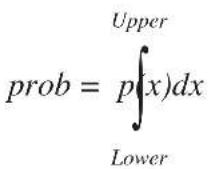 |
| Student- t -Verteilung | p(x) = (+12)(2) (1+x^2)^-+12 df | |
| ^2 -Verteilung | p(x) = 1(2) (12)^2 x^2-1 e^-2 (x ≥q 0) | |
| F -Verteilung | p(x) = (+d2)(2) (2) ()^2 x^2-1 (1+)^-+d2 (x ≥q 0) | |
| Verteilung | Wahrscheinlichkeit | |
| Binomial-Verteilung | p(x) = n C_x p^x (1-p)^n-x (x = 0, 1, , n) p: Trefferwahrscheinlichkeit (0 ≤q p ≤q 1) n: Anzahl der Versuche | |
| Poisson-Verteilung | p(x) = ^- ^xx! (x = 0, 1, 2, ) : Mittelwert ( > 0) | |
| Geometrische Verteilung | p(x) = p(1-p)^x-1 (x = 1, 2, 3, ) | |
Kapitel 7 Finanzmathematik (TVM)
7-1 Vor dem Ausführen finanzmathematischer Berechnungen
Rufen Sie das TVM-Menü aus dem Hauptmenü heraus auf. Es wird folgende Eingangsbildschirmanzeige zur Finanzmathematik angezeigt. Finanzmathematik 1 Finanzmathematik 2    - {SMPL} ... Einfache Kapitalverzinsung (SiMPLe) - {CMPD} ... Kapitalverzinsung mit Zinseszins (CoMPounD) - {CASH} ... Geldumlauf {CASH-Flow (Investitionsrechnung)} - {AMT} ... Tilgungsberechnungen (AMorTization) - {CNVT} ... Zinssatz-Umrechnung (CoNVersion) - {COST} ... Herstellungskosten, Verkaufspreis, Gewinnspanne - {DAYS} ... Berechnung der Zinstage (Datumsberechnung)■ Spezielle SET UP-Positionen im TVM-Menü
\- Payment \- {BGN}/{END} ... Festlegung der Fälligkeit {Beginn}/{Ende} der Zahlungsperiode \- Date Mode \- {365}/{360} ... Festlegung der Berechnung entsprechend Jahr mit {365-Tage}/{360-Tage} Beachten Sie die folgenden Punkte in Bezug auf die Einstellanzeige wenn Sie das TVM-Menü benutzen. - Die folgenden Grafikeinstellanzeigen werden für die Grafische Darstellung im TVM-Menü abgeschaltet: Achse, Grafik-Gitterlinien, Dual Screen - Wenn die SET UP-Position Label: On voreingestellt ist, erscheinen in finanzmathematischen Grafiken die Achsenbezeichnungen CASH (für die vertikale Achse, Ein- oder Auszahlungen) und TIME (horizontale Achse, Zeitpunkte einer Kontobewegung).■ Ergebnisanzeige als TVM-Grafik
Nach Abschluss einer Finanzberechnung können Sie F6 (GRPH) drücken, um die Ergebnisse grafisch darzustellen, so wie unten dargestellt. natural_image
Simple geometric shape with two nested rectangles (no text or symbols)7-2 Einfache Kapitalverzinsung
Im Rechner werden zur einfachen Kapitalverzinsung folgende Formeln verwendet.- Formel
365-Tage Modus SI'=365 Zin pen×i (i=%100) 360-Tage Modus BV=360 Anfangskapital= %100 $$ S I = - S I ^ {\prime} $$ $$ S F V = - (P V + S I ^ {\prime}) $$ I% : Jahreszinssatz SFV: Endkapital (Grundkapital + Drücken Sie F1(SMPL) im Display Finanzmathematik 1 um das Eingabefenster für die Tilgungsberechnungen zu öffnen. F1 (SMPL) n ...... Anzahl der Zinsperioden (Tage) I% ...... Jahreszinssatz PV ...... Gesamtdarlehen (Anfangskapital, Gesamtschuld)  Nachdem Sie die Vorgabewerte eingegeben haben, werden Sie eines der folgenden Funktionsmenüs sehen, um die entsprechende Berechnung auszuführen. • { SI } ... {Einfache Kapitalverzinsung} • {SFV} ... {Endkapital (Grundkapital + Zinsen}  \- Falls Eingabewerte nicht korrekt sind, erscheint eine Fehlermeldung (Ma ERROR). Verwenden Sie das folgenden Funktionsmenü, um zwischen den Eingabe- und Ergebnisbildschirmen zu wechseln. \- {REPT} ... {Bildschirmanzeige zur Dateneingabe} \- { GRPH } ... { Grafikbildschirm mit den Berechnungsergebnissen} natural_image
Simple geometric shape with two nested rectangles (no text or symbols)7-3 Kapitalverzinsung mit Zinseszins
Im Rechner werden zur Kapitalverzinsung mit Zinseszins folgende Formeln verwendet. \- PV, PMT, FV, n $$ \underline{I \%} \neq 0 $$ $$ P V = - (\alpha \times P M T + \beta \times F V) $$ $$ P M T = - \frac {P V + \beta \times F V}{\alpha} $$ $$ F V = - \frac {P V + \alpha \times P M T}{\beta} $$ $$ n = \frac {\log \left\{\frac {(1 + i S) \times P M T - F V \times i}{(1 + i S) \times P M T + P V \times i} \right\}}{\log (1 + i)} $$ $$ I \% = 0 $$ $$ P V = - (P M T \times n + F V) $$ $$ P M T = - \frac {P V + F V}{n} $$ $$ F V = - (P M T \times n + P V) $$ $$ n = - \frac {P V + F V}{P M T} $$ $$ \alpha = (1 + i \times S) \times \frac {1 - \beta}{i}, \beta = (1 + i) ^ {- n} $$ $$ S = \left\{ \begin{array}{l} 0 \dots \dots .. P a y m e n t: E n d \\ \text {(Einstellanzeige)} \\ 1 \dots \dots .. P a y m e n t: B e g i n \\ \text {(Einstellanzeige)} \end{array} \right. $$ $$ i = \left\{ \begin{array}{l} \frac {I \%}{1 0 0}. \\ (1 +) \frac {1}{1 0 0 \times [ C / Y ]} ^ {\frac {C / Y}{P / Y}} \end{array} \right. \quad \text {.....(andernfalls)} $$ • I % i (Jahreszinssatz) i (Jahreszinssatz) wird entsprechend des Newton-Verfahrens berechnet. $$ P V + \alpha \times P M T + \beta \times F V = 0 $$ Um I % von i (Jahreszinssatz) $$ I \% = \left\{ \begin{array}{l} i \times 100 \\ \left(1 + i\right)^{\frac{P / Y}{C / Y}} - 1 \end{array} \right. (P / Y = C / Y = 1) \\ \left\{ \begin{array}{l} P / Y = C / Y = 1 \\ (1 + i)^{\frac{P / Y}{C / Y}} - 1 \end{array} \right\} \times C / Y \times 100... (\text{andernfalls}) $$ n...... Anzahl der Verrechnungsperioden FV .... Endkapital I%..... Jahreszinssatz P/Y ...Anzahl der Ratenzahlungen pro Jahr PV .... Anfangskapital C/Y ...Anzahl der Ratenzahlungen pro Jahr PMT .. Zahlung \- Guthaben werden durch ein positives Vorzeichen (+) gekennzeichnet, während Sollbeträge mit einem negativen Vorzeichen (−) versehen sind. Drücken Sie F2 (CMPD) im Display Finanzmathematik 1 um das Eingabefenster für die Tilgungsberechnungen zu öffnen. F2 (CMPD)   n ...... Anzahl der Verrechnungsperioden I % ...... Jahreszinssatz PV ...... Grundkapital (Kreditbetrag im Fall eines Darlehens, Einzahlungsbetrag im Fall einer Kapitalanlage) PMT ..... Rate (Ratenzahlbetrag im Fall eines Darlehens, Sparrate im Fall einer Kapitalanlage) FV ...... Endkapital (Höhe der Restschuld im Fall eines Darlehens, Einzahlungen im Fall einer Kapitalanlage) P/Y ..... Anzahl der Ratenzahlungen pro Jahr C/Y ..... Anzahl der Verzinsungsperioden pro JahrWichtig!
Eingabewerte
Ein Zeitraumr() wird mit einem positiven Wert dargestellt. Entweder der Wert für das Grundkapital (PV) oder der Wert für das Endkapital (FV) ist als positiv anzunehmen, während gleichzeitig der andere Wert (PV oder FV) als negativ in die Berechnung eingeht.Rechengenauigkeit
Dieser Rechner ermittelt Zinssätze mit Hilfe des Newton-Verfahren, wodurch die Genauigkeit der erhaltenen ungefähren Werte von verschiedenen Rechenbedingungen abhängt. Deshalb sollten Zinssatzberechnungen, die mit diesem Rechner ausgeführt werden, unter Beachtung der oben genannten Einschränkungen berücksichtigt werden und die Ergebnisse überprüft werden. Nachdem Sie die Vorgabewerte eingegeben haben, werden Sie eines der folgenden Funktionsmenüs sehen, um die entsprechende Berechnung auszuführen. - {n} ... {Anzahl der Verrechnungsperioden} • { 1% } ... {Jahreszinssatz} • {PV} ... {Anfangskapital} (Darlehen: Darlehensbetrag, Kapitalanlage: Saldo) • {PMT} ... {Zahlung} (Darlehen: Rate, Kapitalanlage: Zahlungsbetrag - {FV} ... {Endkapital} (Darlehen: Restschuld, Kapitalanlage: Grundkapital + Zinsen) - {AMT} ... Tilgungsberechnungen (AMorTization)  \- Falls Eingabewerte nicht korrekt sind, erscheint eine Fehlermeldung (Ma ERROR). Verwenden Sie das folgenden Funktionsmenüs, um zwischen den Eingabe- und Ergebnisbildschirmen zu wechseln. - {REPT} ... {Bildschirmanzeige zur Dateneingabe} - {AMT} ... {Tilgungsberechnungen (AMorTization)} - { GRPH } ... { Grafikbildschirm mit den Berechnungsergebnissen} natural_image
Simple geometric shape with a horizontal line inside a rectangle (no text or symbols)7-4 Cashflow-Berechnungen (Investitionsrechnung)
Dieser Rechner benutzt die Barwertmethode (DCF) um eine Investition unter Beachtung des gesamten Cashflow in einer festen Zins- und Zahlungsperiode zu bewerten. Der Rechner kann die folgenden vier Arten von Investitionen bewerten. - Nettoanfangswert(NPV) - Nettoendwert(NFV) - Interner Zinssatz zum Null-Nettobarwert IRR ) - Rückzahlungsperiode RBP ) Ein Cashflow-Diagramm der nachstehenden Art veranschaulicht die einzelnen vorzeichenbehafteten Kapitalflüsse.  Entsprechend dieser Grafik wird das eingesetzte Anfangskapital dargestellt durch CF_0 . Der Kapitalrückfluss nach einem Jahr wird dargestellt durch CF_1 , nach zwei Jahre durch CF_2 , usw. Die Investitionsrechnung wird verwendet, um eine klare Aussage darüber zu finden, ob eine Investition rentabel (gewinnbringend) ist, was ja die Zielstellung einer Investition ist. •NPV $$ N P V = C F _ {0} + \frac {C F _ {1}}{(1 + i)} + \frac {C F _ {2}}{(1 + i) ^ {2}} + \frac {C F _ {3}}{(1 + i) ^ {3}} + \dots + \frac {C F _ {n}}{(1 + i) ^ {n}} \quad \left(i = \frac {I \%}{1 0 0}\right) $$ n : natürliche Zahl bis 254 •NFV $$ N F V = N P V \times (1 + i) ^ {n} $$ • IRR $$ 0 = C F _ {0} + \frac {C F _ {1}}{(1 + i)} + \frac {C F _ {2}}{(1 + i) ^ {2}} + \frac {C F _ {3}}{(1 + i) ^ {3}} + \dots + \frac {C F _ {n}}{(1 + i) ^ {n}} $$ In dieser Formel gilt NPV = 0, und der Wert für IRR ist gleich i × 100 . Es wird jedoch darauf hingewiesen, dass sich unbedeutende Rundungsfehler in einzelnen Summanden durch die Teilschritte der Berechnung aufsummieren können, so dass NPV mit dem berechneten i niemals exakt Null sein wird. Je genauer IRR berechnet wird, desto genauer wird sich NPV dem Wert Null nähern.•PBP
PBP ist der Wert von n wenn NPV ≥ 0 (Wenn eine Investition zurückgerufen werden kann). Drücken Sie F3 (CASH) im Display Finanzmathematik 1 um das Eingabefenster für die Cash Flow-Berechnungen zu öffnen. F3 (CASH) I % ...... Zinssatz Csh ..... Liste für Cash Flow  Falls Sie noch keine Daten in einer Datenlisten eingegeben haben, drücken Sie F5 (▶LIST) und geben Sie die Werte in eine Liste ein. Nachdem Sie die Vorgabewerte eingegeben haben, werden Sie eines der folgenden Funktionsmenüs sehen, um die entsprechende Berechnung auszuführen. • { NPV } ... {Nettoanfangswert} - {IRR} ... {Interner Zinssatz zum Null-Nettobarwert} • { PBP } ... {Rückzahlungsperiode} • { NFV } ... {Nettoanfangswert} - {LIST} ... {Auswahl einer Liste für die Dateneingabe}  \- Falls Eingabewerte nicht korrekt sind, erscheint eine Fehlermeldung (Ma ERROR). Verwenden Sie das folgenden Funktionsmenüs, um zwischen den Eingabe- und Ergebnisbildschirmen zu wechseln. \- {REPT} ... {Bildschirmanzeige zur Dateneingabe} \- { GRPH } ... { Grafikbildschirm mit den Berechnungsergebnissen} natural_image
Pure electrical circuit lines without any symbols7-5 Tilgungsberechnungen (Amortisation)
Der Rechner kann dazu benutzt werden, um den jeweiligen Tilgungsanteil sowie Zinsanteil der Zahlungsrate (z.B. Monatsrate) zu berechnen, damit Sie einen entsprechenden Tilgungsplan mit der jeweiligen Restschuld aufzustellen können. Für einen beliebigen Zeitpunkt im Tilgungsverlauf können die genannten Einzelwerte abgerufen oder grafisch dargestellt werden. - Formel bar
| Zeitpunkte der Fälligkeit einer Rate | Rate(Betrag einer einzelnen Zahlung im Tilgungsverlauf) | | ------------------------------------ | --------------------------------------------------- | | 1 PM1 | a | | 1 PM2 | b | | 1 PM3 | c |bar
| Zeitpunkte der Fälligkeit einer Rate | Rate(Betrag einer einzelnen Zahlung im Tilgungsverlauf) | | ------------------------------------ | -------------------------------------------------- | | 1 PM1 | Low | | PM2 | Medium | | Letzte | High |- Interne Umrechnung der Zinssätze (zwischen Nominalzins und Effektivzins)
Der Nominalzinssatz (der dem Anwender eingegebene I%-Wert, Jahreszinssatz) wird in den effektiven Zinssatz (I%') einer Ratenperiode (Effektivzins) umgerechnet, wenn die Anzahl der jährlichen Ratenzahlungen von der Anzahl der Zinsberechnungsperioden abweicht. $$ I \% ^ {\prime} = \left\{(1 +) \frac {I \%}{1 0 0 \times [ C / Y ]} ^ {\frac {[ C / Y ]}{[ P / Y ]}} \right\} \times 1 0 0 $$ Nach der Umrechnung des Nominalzinssatzes in den internen relativen Zinssatz wird die folgende Darstellung für i dann auch in allen weiteren Berechnungen genutzt. $$ i = I \% ^ {\prime} \div 100 $$ Drücken Sie F4 (AMT) im Display Finanzmathematik 1, um das Eingabefenster für die Tilgungsberechnungen zu öffnen. F4 (AMT)  PM1 ..... Index1, erster Betrachtungszeitpunkt zwischen 1 und n PM2 ..... Index1, zweiter Betrachtungszeitpunkt zwischen 1 und n n ...... Raten I % ...... Zinssatz PV ...... Gesamtdarlehen (Anfangskapital, Gesamtschuld) PMT ..... Rate (Ratenzahlbetrag) FV ...... Restschuld nach der Schlussrate (Endkapital) P/Y ..... Anzahl der Ratenzahlungen pro Jahr C/Y ..... Anzahl der Verzinsungsperioden pro Jahr Nachdem Sie die Vorgabewerte eingegeben haben, werden Sie eines der folgenden Funktionsmenüs sehen, um die entsprechende Berechnung auszuführen. - {BAL} ... {verbleibende Restschuld nach der Rate zum Zeitpunkt PM2} - {INT} ... {Zinsanteil in der Rate zum Zeitpunkt PM1} - {PRN} ... {Tilgungsanteil in der Rate zum Zeitpunkt PM1} - {ΣINT} ... {Gesamtzinsanteil der Raten vom Zeitpunkt PM1 bis zum Zeitpunkt PM2} - {ΣPRN} ... {Gesamtzinsanteil der Raten vom Zeitpunkt PM1 bis zum Zeitpunkt PM2} - {CMPD} ... {Kapitalverzinsung mit Zinseszins (CoMPounD)}  \- Falls Eingabewerte nicht korrekt sind, erscheint eine Fehlermeldung (Ma ERROR). Verwenden Sie das folgenden Funktionsmenüs, um zwischen den Eingabe- und Ergebnisbildschirmen zu wechseln. - {REPT} ... {Bildschirmanzeige zur Dateneingabe} - {CMPD} ... {Kapitalverzinsung mit Zinseszins (CoMPounD)} - { GRPH } ... { Grafikbildschirm mit den Berechnungsergebnissen} natural_image
Simple curved dashed line on white background, no text or symbols present7-6 Zinssatz-Umrechnung
In diesem Abschnitt wird die Umrechnung des Nominalzinssatzes (pro Jahr) in den jährlichen Effektivzinssatz und umgekehrt beschrieben.- Formel
$$ E F F = \left[ \left(1 + \frac {A P R / 1 0 0}{n}\right) ^ {n} - 1 \right] \times 1 0 0 $$ APR : Jahreszinssatz (in %) EFF : jährlicher Effektivzinssatz (in %) $$ A P R = \left[ \left(1 + \frac {E F F}{1 0 0}\right) ^ {\frac {1}{n}} - 1 \right] \times n \times 1 0 0 $$ n : Anzahl der Zinsperioden Drücken Sie F5 (CNVT) im Display Finanzmathematik 1 um das Eingabefenster für die Zinssatz-Umrechnung zu öffnen. F5 (CNVT) n ...... Anzahl der Zinsperioden I % ...... Zinssatz  Nachdem Sie die Vorgabewerte eingegeben haben, werden Sie eines der folgenden Funktionsmenüs sehen, um die entsprechende Berechnung auszuführen. - \ EFF} ... {Umrechnung des Nominalzinssatzes in den jährlichen Effektivzinssatz} - \\ ... {Umrechnung des jährlichen Effektivzinssatzes in den Nominalzins}  \- Falls Eingabewerte nicht korrekt sind, erscheint eine Fehlermeldung (Ma ERROR). Verwenden Sie das folgende Funktionsmenü, um auf die Eingabebildschirmanzeige zu wechseln. \- {REPT} ... {Bildschirmanzeige zur Dateneingabe}7-7 Herstellungskosten, Verkaufspreis, Gewinnspanne
Herstellungskoten, Verkaufspreis oder Gewinnspanne können durch Vorgabe der jeweils anderen zwei Größen mit dem Rechner ermittelt werden.- Formel
$$ C S T = S E L \left(1 - \frac {M R G}{1 0 0}\right) $$ CST : Herstellungskosten $$ S E L = \frac {C S T}{1 - \frac {M R G}{1 0 0}} $$ SEL : Verkaufspreis MRG : Gewinnspanne $$ M R G (\%) = \left(1 - \frac {C S T}{S E L}\right) \times 100 $$ Drücken Sie F1 (COST) im Display Finanzmathematik 2, um das Eingabefenster für die Tilgungsberechnungen zu öffnen. F6 (▷) F1 (COST) Cst......Herstellungskosten Sel...... Verkaufspreis Mrg ...... Gewinnspanne  Nachdem Sie die Vorgabewerte eingegeben haben, werden Sie eines der folgenden Funktionsmenüs sehen, um die entsprechende Berechnung auszuführen. • { COST } ... {Herstellungskosten} • { SEL } ... {Verkaufspreis} • { MRG } ... {Gewinnspanne}  \- Falls Eingabewerte nicht korrekt sind, erscheint eine Fehlermeldung (Ma ERROR). Verwenden Sie das folgende Funktionsmenü, um auf die Eingabebildschirmanzeige zu wechseln. \- {REPT} ... {Bildschirmanzeige zur Dateneingabe}7-8 Berechnung der Zinstage (Datumsberechnungen)
Sie können die Anzahl der Tage zwischen zwei Datumsvorgaben berechnen (Anzahl der Zinstage), oder Sie können eine zukünftige oder zurückliegende Datumsangabe in der Form ermitteln, dass Sie ausgehend von einem vorgegebenen Datum eine bestimmte Anzahl von (Zins-)Tagen vorwärts oder zurück rechnen. Drücken Sie F2 (DAYS) im zweiten Teil der TVM-Eingangsbildschirmanzeige, um das folgende Eingabefenster zur Zinstage- oder Datumsberechnung zu öffnen. F6 (▷) F2 (DAYS) d1 ...... Datum 1 d2 ...... Datum 2 D ...... Anzahl der Tage  Das Datumseingabeformat ist:Beispiel:
Januar 2, 1990 Dezember 31, 2099 1 · 0 2 1 9 9 0 1 2 · 3 1 2 0 9 9 Zur Eingabe von Monat, Tag und Jahr drücken Sie nach jeder Eingabe die EXE -Taste. Nachdem Sie die Vorgabewerte eingegeben haben, werden Sie eines der folgenden Funktionsmenüs sehen, um die entsprechende Berechnung auszuführen. - {PRD} ... {Anzahl der Tage von d1 bis d2 (d2 - d1)} - 1 + D 1 plus eine Anzahl D von Tagen (d1 + D)\ - {d1–D} ... {d1 minus eine Anzahl D von Tagen (d1 – D)} \- Falls Eingabewerte nicht korrekt sind, erscheint eine Fehlermeldung (Ma ERROR). Verwenden Sie das folgende Funktionsmenü, um auf die Eingabebildschirmanzeige zu wechseln. \- {REPT} ... {Bildschirmanzeige zur Dateneingabe}  \# Die Einstellanzeige kann dazu verwendet werden, um entweder das 360-Tage-Jahr oder das 365-Tage-Jahr für die weiteren finanzmathematischen Berechnungen voreinzustellen. Die Zinstage- oder Datumsberechnungen werden in Übereinstimmung mit dem voreingestellten 360- bzw. 365-Tage-Jahr realisiert, jedoch kann im 360-Tage-Modus keine Datumsberechnung ausgeführt werden: Tag Jahr ist eingestellt. Falls Sie es trotzdem versuchen, kommt es zu einem Fehler aufgrund eines nicht übereinstimmenden Typs. (Datum) + (Anzahl der Zinstage) (Datum) - (Anzahl der Zinstage) \# Für die Berechnung zulässig ist folgender Zeitbereich: 1. Januar 1901 bis 31. Dezember 2099.Berechnungen im 360-Tage-Modus (30/360-Tage-Modus)
Nachstehend wird beschrieben, wie die Berechnungen ausgeführt werden, wenn der 360-Tage-Modus in der Einstellanzeige voreingestellt wurde. - Falls d1 der 31. Tag eines Monats ist, wird d1 als 30. Tag des Monats behandelt. - Falls d2 der 31. Tag eines Monats ist, wird d2 als 1. Tag des nachfolgenden Monats behandelt.Kapitel 8 Programmierung
8-1 Grundlegende Programmierschritte
Die Befehle und Berechnungen werden sequentiell ausgeführt, so wie eine manuelle Rechnung in mehreren elementaren Schritten erfolgen würde. 1. Rufen Sie das PRGM-Menü aus dem Hauptmenü heraus auf. Wenn Sie dies öffnen, erscheint im Display eine Programmliste. Gewähltes Programm (die ▲- und ▼-Tasten verwenden, um den Cursor zu verschieben)  2. Legen Sie einen Dateinamen fest (NEW). 3. Geben Sie Ihr Programm im Programmeditor (EDIT) ein. 4. Führen Sie das Programm aus (EXE).   \# Die Zahlenwerte rechts von der Programmliste geben die Anzahl der Byte an, die von jedem Programm belegt werden. \# Ein Dateiname kann bis zu acht Zeichen lang sein. \# Sie können die nachfolgenden Zeichen in einem Dateinamen verwenden: A bis Z, r,θ, Leerzeichen, [, ], {, },',",\~, 0 bis 9, +, -, x, ÷ \# Für das Abspeichern eines Dateinamens werden 17 Byte Speicherplatz benötigt. Beispiel Zu berechnen sind die Oberfläche (cm ^2 ) und das Volumen (cm ^3 ) von drei regelmäßigen Oktaedern mit den jeweiligen Seitenlängen 7, 10 bzw. 15 cm
Speichern Sie die Berechnungsformel unter dem Dateinamen OCTA ab. natural_image
Geometric diagram of a polyhedron with labeled point A and dashed lines indicating hidden edges (no text or symbols beyond label)8-2 PRGM-Menü-Funktionstasten
\- { NEW } ... {Neues Programm}- Wenn Sie einen Dateinamen festlegen
- {RUN}/{BASE} ... Programmeingabe in einer {höheren}/{elementaren} - \ 0\ ... {Vergabe eines Passwortes für das Programm} • { SYBL } ... {Symbolmenü}- Wenn Sie ein Programn eingeben
F1(RUN) ... Standardmäßige Vorgabeeinstellung - {TOP}/{BTM} ... {Beginn}/{Ende} eines Programms - { SRC } ... {Suche} - { MENU } ... {Modus-Menü} - {STAT}/{MAT}/{LIST}/{GRPH}/{DYNA}/{TABL}/{RECR} ... {Statistik}/{Matrix}/{Listen}/{Grafik}/{Dynamisches Grafik}/{Tabellen}/{Rekursions}-Menü • { SYBL } ... {Symbolmenü} \- Drücken Sie die Tasten SHIFT VARS (PRGM), um das folgende PRGM (PROGRAM)-Menü anzuzeigen. • { COM } ... {Programmbefehlsmenü} - {CTL} ... {Programm-Steuerbefehlsmenü} • { JUMP } ... {Sprungbefehlsmenü} - {?}/{▲} ... {Eingabe}/{Ausgabe}-Befehl - {CLR}/{DISP} ... {Löschungs-}/{Anzeige-}Befehlsmenü - {REL} ... {Menü der Verhältnisoperatoren für bedingten Sprung} - {I/O} ... {E/A-Steuerungs/Übertragungsbefehlsmenü} • { : } ... {Mehrfachanweisungsbefehl} Für vollständige Details dieser Befehle siehe Abschnitt „8-5 Befehlsreferenz“. \- Drücken Sie die Tasten SHIFT MENU (SET UP), um das nachfolgend dargestellte Modusbefehlsmenü anzuzeigen. \- {ANGL}/{COOR}/{GRID}/{AXES}/{LABL}/{DISP}/{DRAW}/{DERV}/{BACK}/{FUNC}/{SIML}/{S-WIN}/{LIST}/{T-VAR}/{Σ DSP}/{RESID} Weitere Details zu jedem dieser Befehle siehe „Funktionstastenmenü im zugeordneten SET-UP-Menü“ auf Seite 1-7-1. - Wenn Sie ein Programm eingeben — F2(BASE) ^*1- {TOP}/{BTM}/{SRC}
- {MENU}
- {d~o} ... Eingabe in {Dezimal-}/{Hexadezimal-}/{Binär-}/{Oktal-}Zahlenkodierung
- {LOG} ... {Bitweiser Operator}
- {SYBL} ... {Symbolmenü}
- {Prog} ... {Aufrufen eines (Unter-)Programms}
- {JUMP}/{?}/{▲}
- {REL} ... {Menü der Verhältnisoperatoren für bedingten Sprung}
- {:} ... {Mehrfachanweisungsbefehl}
- {Dec}/{Hex}/{Bin}/{Oct}
- {EXE}/{EDIT} ... {Ausführen}/{Editieren} eines Programmes
- { NEW } ... {Neues Programm}
- {DEL}/{DEL • A } ... ... Löschen {eines bestimmten Programms}/{aller Programme}
- {SRC}/{REN}... {Suche}/{Änderung} eines Programmnamens
8-3 Editieren von Programminhalten
■ Fehlerbeseitigung in einem Programm
Ein Fehler im Programm beeinflusst den korrekten Programmablauf oder verursacht sogar einen Programmabsturz. Der Vorgang zum Beheben solcher Probleme wird „Fehlerbeseitigung“ genannt. Jedes der folgenden Symptome zeigt an, dass Ihr Programm Fehler enthält und eine Fehlerbeseitigung durchgeführt werden muss. - Fehlermeldungen erscheinen, während das Programm abläuft. - Ergebnisse werden erhalten, die nicht Ihren Erwartungen entsprechen.- Beseitigung von Fehlern, die Fehlermeldungen ausgelöst haben
Eine Fehlermeldung, wie die nachfolgend dargestellte, erscheint im Display, wenn eine unzulässige Rechenoperation während der Ausführung eines Programms auftritt. Ma ERROR Wenn eine solche Meldung erscheint, drücken Sie die ◀- oder ▶-Taste, um die Stelle im Programm anzuzeigen, welche den Fehler ausgelöst hat. Der Cursor blinkt an der Stelle des Programmschrittes, wo der Programmablauf abgebrochen wurde. Nutzen Sie die „Tabelle der Fehlermeldungen“ (Seite α-2-1), für Hinweise, wie Sie das Programms korrigieren können. \- Beachten Sie, dass durch das Drücken der ◀- oder ▶-Taste die Fehlerstelle nicht angezeigt wird, wenn das Programm durch ein Passwort geschützt ist.- Beseitigung von Fehlern, die ein falsches Ergebnis verursachen
Falls Ihr Programm zu Ergebnissen führt, die normalerweise nicht erwartet werden, überprüfen Sie die Schritte des Programms und führen Sie die notwendigen Korrekturen aus. F1 (TOP) ..... Positioniert den Cursor an den Beginn des Programms F2 (BTM) ..... Positioniert den Cursor an das Ende des Programms ■ Suche nach Datenelementen in einem Programm
Beispiel Zu suchen ist nach dem Buchstaben „A“ in dem mit OCTA bezeichneten Programm.
1. Rufen Sie das Programm auf. 2. Drücken Sie die 3(SRC)-Taste und geben Sie das zu suchende Datenelement ein. 3(SRC) av(A)   3. Drücken Sie die w-Taste, um mit der Suche zu beginnen. Im Display erscheint derjenige Programminhalt, wo das Suchwort erstmalig auftritt. Der Cursor ist auf diesem Suchwort positioniert.\*1  Zeigt an, dass gerade eine Suchoperation läuft 4. Mit jedem Drücken der w-Taste springt der Cursor zum nächsten Auftretens des vorgegebenen Suchwortes.\*2  \*1 Sollte keine Übereinstimmung des der Ihnen eingegebenen Daten im Programm vorhanden sein, wird im Display das Programm ab der Stelle, an der Sie die Suche begonnen haben, angezeigt. \*2 Der Suchvorgang endet, wenn kein weiteres Vorkommen der angewiesenen Daten gefunden wird. Sie können das Neuzeilensymbol (◀) oder den Anzeigebefehl (◀) nicht als Suchbegriff benutzen.
Sobald der Inhalt des Programms im Display angezeigt wird, können Sie die Cursortasten verwenden, um den Cursor an eine andere Stelle zu verschieben, bevor Sie nach dem nächsten Auftreten des Suchbegriffs suchen. Es wird der Teil des Programms ab der aktuellen Cursorposition durchsucht, wenn Sie die w-Taste drücken.
\# Sobald die Suche ein Auftreten Ihres Suchwortes feststellt und Sie den Cursor verschieben (z.B. durch Eingabe eines Zeichens), wird der Suchvorgang abgebrochen. \# Falls Sie während der Eingabe von Zeichen für die Suche einen Fehler begehen, drücken Sie die A-Taste, um Ihre Eingabe zu löschen. Geben Sie danach nochmals von Beginn an Ihr Suchwort ein.8-4 Programmverwaltung
■ Suche nach einer Datei
- Auffinden eines Programms mit dem Anfangsbuchstaben
Beispiel Die Sucht mit den Anfangsbuchstaben OCT wird verwendet, um das mit OCTA bezeichnete Programm zu finden
1. Während die Programmliste im Display angezeigt wird, drücken Sie die Tasten F6 (▷) F1 (SRC) und geben die Anfangsbuchstaben der gewünschten Datei ein. F6 (▷) F1 (SRC) O C T Search For Program [OCT0] 2. Drücken Sie die EXE-Taste, um die Suche auszuführen.  \- Es werden alle Dateinamen, die mit den von Ihnen eingegebenen Zeichen beginnen aufgerufen.■ Editieren eines Dateinamens
1. Während die Programmliste im Display angezeigt wird, verwenden Sie die ▲- und ▼-Tasten, um das Programm zu markieren, dessen Namen Sie editieren möchten. Drücken Sie danach die Tasten F6(▷)F2(REN). 2. Nehmen Sie die gewünschten Änderungen vor. 3. Drücken Sie die EXE-Taste, um den neuen Namen zu einzutragen und in die Programmliste zurückzukehren. Die Programmliste wird entsprechend der von Ihnen an dem Dateinamen vorgenommenen Änderung neu geordnet.  \# Falls kein Programm im Speicher abgelegt ist, dessen Name mit den eingegebenen Zeichen beginnt, erscheint auf dem Display die Fehlermeldung „Not Found“ (Nicht gefunden). Falls dies geschieht, drücken Sie die EXIT -Taste, um die Fehlermeldung zu löschen. \# Falls die ausgeführte Änderung zu einem Programmnamen führt, der identisch mit dem Namen eines bereits im Speicher abgelegten Programms ist, erscheint die Meldung „Already Exists“ (Bereits vorhanden). Falls dieses geschieht, können Sie eine der beiden folgenden Operationen ausführen, um die Situation zu korrigieren. \- Drücken Sie die ▶- oder ◀-Tasten um die Fehlermeldung zu löschen und kehren Sie zur Dateinamen-Editieranzeige zurück. \- Drücken Sie die AC um die Eingage des Dateinamens zu löschen und einen neuen einzugeben.■ Löschen eines Programms
- Um ein bestimmtes Programm zu löschen
1. Während die Programmliste im Display angezeigt wird, verwenden Sie die ▲- und ▼-Tasten, um den Namen des Programms zu markieren, das Sie löschen möchten. 2. Drücken Sie F4 (DEL). 3. Drücken Sie die F1 (YES)-Taste, um das ausgewählte Programm zu löschen, oder die F6 (NO)-Taste, um die Lösch-Operation abzubrechen, ohne etwas zu löschen.- Löschen aller Programme
1. Während die Programmliste im Display angezeigt wird, drücken Sie die F5 (DEL·A)-Taste. 2. Drücken Sie die F1(YES)-Taste, um alle Programme in der Liste zu löschen, oder die F6(NO)-Taste, um die Lösch-Operation abzubrechen, ohne etwas zu löschen.■ Eingabe eines Passwortes
Wenn Sie ein Programm eingeben, können Sie dieses mit einem Passwort schützen, das den Zugriff auf das Programm damit auf Personen begrenzt, die das Passwort kennen. \- Sie müssen das Passwort nicht extra eingeben, wenn Sie das Programm ablaufen lassen. 1. Während die Programmliste im Display angezeigt wird, drücken Sie die F3 (NEW)-Taste und geben Sie den Namen des neuen Programms ein. 2. Drücken Sie nun die F5(π0) -Taste und geben Sie das Passwort ein. 3. Drücken Sie die EXE-Taste, um den Programmnamen und das Passwort abzuspeichern. Nun können Sie die Programmschritte des neuen Programms eingeben. 4. Nach dem Eingeben des Programms drücken Sie die Tasten SHIFT EXIT (QUIT), um die Programmdatei zu verlassen und zur Programmliste zurückzukehren. Programme, die durch ein Passwort geschützt sind, werden durch ein auf der rechten Seite des Programmnamens befindliches Sternchen gekennzeichnet. ■ Aufrufen eines mit einem Passwort geschützten Programms
1. In der Programmliste verwenden Sie die ⬆- und ▼-Tasten, um den Namen des Programms zu markieren, das Sie aufrufen möchten. 2. Drücken Sie F2 (EDIT). 3. Geben Sie das Passwort ein und drücken Sie die EXE-Taste, um das Programm zu öffnen.  \# Der Vorgang für die Eingabe des Passwortes ist analog der Eingabe des Programmnamens. \# Falls Sie das falsche Passwort beim Aufruf eines durch ein Passwort geschütztes Programm eingeben, erscheint die Fehlermeldung „Mismatch“.8-5 Befehlsreferenz
Befehlsindex
Break.... 8-5-5 ClrGraph 8-5-8 ClrList 8-5-8 ClrText 8-5-9 DispF-Tbl, DispR-Tbl 8-5-9 Do\~LpWhile 8-5-4 DrawDyna 8-5-9 DrawFTG-Con, DrawFTG-Plt 8-5-9 DrawGraph 8-5-9 DrawR-Con, DrawR-Plt 8-5-10 DrawRΣ-Con, DrawRΣ-Plt 8-5-10 DrawStat 8-5-10 DrawWeb 8-5-10 Dsz 8-5-6 For\~To\~(Step\~)Next....8-5-3 Getkey 8-5-11 Goto\~Lbl 8-5-7 If\~Then\~(Else\~) IfEnd 8-5-3 lsz....8-5-7 Locate 8-5-12 Prog....8-5-5 Receive( / Send( ....8-5-12 Return 8-5-6 Stop....8-5-6 While\~WhileEnd....8-5-4 ? (Eingabebefehl) 8-5-2 (Ausgabebefehl) 8-5-2 : (Mehrfachanweisungsbefehl) .....8-5-2 ←(Neuzeilenbefehl, Zeilenende-Befehl und Übergang in neue Zeile) ....8-5-2 ⇒ (Sprung-Code) 8-5-8 =, ≠, >, <, ≥, ≤ (Verhältnisoperatoren) .. 8-5-13 Nachfolgend ist die Symbolik/Notation aufgeführt, die in diesem Abschnitt verwendet wird, um die verschiedenen Befehle zu beschreiben. Fettgedruckter Text ...... Die tatsächlichen Befehle und weitere Positionen, die immer eingegeben werden müssen, sind in Fettdruck dargestellt. {Geschweifte Klammern} ... Geschweifte Klammern werden verwendet, um alternative Befehle einzuschließen, von denen einer gewählt werden muss. Geben Sie die geschweiften Klammern jedoch nicht ein, wenn Sie einen derartigen Befehl auswählen. [Eckige Klammern] ...... Eckige Klammern werden verwendet, um Befehle einzuschließen, die optional sind. Geben Sie die eckigen Klammern jedoch nicht ein, wenn Sie einen optionalen Befehl eingeben. Numerische Formelterme .. Numerische Terme (wie 10, 10 + 20, A) zeigen Konstanten, Rechenoperationen, numerische Konstanten usw. an. Alphabetische Zeichen..... Alphabetische Zeichen zeigen Zeichenketten an (wie AB).Grundlegende Operationsbefehle
? (Eingabebefehl)
Funktion: Aufforderung (Prompt) für die Eingabe eines Wertes, der während der Programmausführung einer Variablen zugeordnet werden soll. Syntax: ? →Beschreibung:
\- Dieser Befehl unterbricht momentan die Ausführung eines Programms und zeigt die Aufforderung (Prompt) für die Eingabe eines Wertes oder eines Terms an, der einer Variablen zugeordnet werden soll. Wenn der Eingabebefehl ausgeführt wird, erscheint „?“ im Display und der Rechner befindet sich im Stand by für Eingaben. • Die Antwort auf den Eingabebefehl muss ein Wert oder ein Term sein.(Ausgabebefehl)
Funktion: Zeigt ein Zwischenergebnis während der Ausführung eines Programms an.Beschreibung:
- Dieser Befehl unterbricht an dieser Stelle den weiteren Programmablauf und zeigt einen alphabetischen Text oder das Ergebnis der unmittelbar davor ausgeführten Berechnung an. - Der Ausgabebefehl sollte an Stellen verwendet werden, an welchen Sie normalerweise die EXE -Taste während einer manuellen Berechnung drücken würden.: (Mehrfachanweisungsbefehl)
Funktion: Verbindet zwei Programmschritte zur sequentiellen Ausführung ohne zu stoppen.Beschreibung:
- Im Gegensatz zum Ausgabebefehl (▲) werden die mit dem Mehrfachanweisungsbefehl verbundenen Anweisungen ohne Stopp hintereinander ausgeführt. - Der Mehrfachanweisungsbefehl kann verwendet werden, um z.B. zwei Berechnungs-formeln oder zwei kurze Befehle zu verknüpfen, um eine Programmzeile einzusparen. - Sie können auch einen durch ← angezeigten Neuzeilenbefehl anstelle eines Mehrfachanweisungsbefehls verwenden.← ( Neuzeilenbefehl, Zeilenende-Befehl und Übergang in neue Zeile)
Funktion: Verbindet zwei Programmschritte zur sequentiellen Ausführung ohne zu stoppen. Beschreibung: Die Wirkung des Neuzeilenbefehls ist identisch mit der des Mehrfachanweisungsbefehls.Programmbefehle (COM)
If\~Then\~(Else\~)IfEnd
Funktion: Die Then-Anweisung wird nur dann ausgeführt, wenn die If-Bedingung wahr ist (nicht Null). Die Else-Anweisung wird nur ausgeführt, wenn die If-Bedingung falsch ist (0). Die IfEnd-Anweisung wird nach der Then-Anweisung oder Else-Anweisung immer ausgeführt.Syntax:
 Parameter: Bedingung, numerischer TermBeschreibung:
(1) If \~ Then \~ IfEnd - Wenn die If-Bedingung wahr ist, wird der Programmablauf mit der Then-Anweisung fortgesetzt. Danach wird mit der Anweisung nach IfEnd fortgesetzt. - Wenn die If-Bedingung falsch ist, überspringt der Programmablauf die Then-Anweisung und setzt mit der Ausführung der Anweisung nach IfEnd fort. (2) If \~ Then \~ Else \~ IfEnd \- Wenn die If-Bedingung wahr ist, setzt der Programmablauf mit der Then-Anweisung fort und springt dann an die Anweisung nach IfEnd. \- Wenn die If-Bedingung falsch ist, überspringt der Programmablauf die Then-Anweisung und geht sofort zur Else-Anweisung und setzt dann mit der Anweisung nach IfEnd fort.For\~To\~(Step\~)Next
Funktion: Dieser Befehl wiederholt alle Programmschritte zwischen der For-Anweisung und der Next-Anweisung. Der Startwert wird mit der ersten Ausführung der Steuervariablen zugeordnet, der Wert der Steuervariablen selbst wird mit jeder erfolgten Ausführung um die Schrittweite geändert. Die Wiederholung der Programmschritte wird solange fortgesetzt, bis der Wert der Steuervariablen den Endwert übersteigt. SyntaxForParameter:
• Steuervariablenname: A bis Z - Startwert: Wert oder Formelterm, der einen Wert erzeugt (z.B. sinc, A usw.) - Endwert: Wert oder Formelterm, der einen Wert erzeugt (z.B. sin x , A usw.) • Schrittwert: Numerischer Wert (Vorgabe: 1)Beschreibung:
• Die Standardvorgabe für den Schrittweite ist 1. - Falls der Startwert kleiner als der Endwert ist und eine positive Schrittweite angegeben wird, wird die Steuervariable mit jeder Wiederholung um die Schrittweite erhöht. Falls der Startwert größer als der Endwert ist und eine negative Schrittweite angegeben wird, wird die Steuervariable mit jeder Wiederholung um die Schrittweite verkleinert.Do\~LpWhile
Funktion: Dieser Befehl wiederholt bestimmte Befehle, so lange seine Bedingung wahr (nicht Null) ist.  Parameter: numerischer TermBeschreibung:
- Dieser Befehl wiederholt die in einer Schleife enthaltenen Befehle, so lange seine Bedingung wahr (nicht Null) ist. Wenn die Bedingung falsch (0) wird, setzt die Ausführung mit der Anweisung nach der LpWhile-Anweisung fort. - Da die LpWhile-Bedingung nach der LpWhile-Anweisung kommt, wird die Bedingung erst geprüft, wenn alle in der Schleife befindlichen Befehle ausgeführt wurden.While\~WhileEnd
Funktion: Dieser Befehl wiederholt bestimmte Befehle, so lange seine Bedingung wahr (nicht Null) ist.  Parameter: numerischer TermBeschreibung:
- Dieser Befehl wiederholt die in einer Schleife enthaltenen Befehle, so lange seine Bedingung wahr (nicht Null) ist. Wenn die Bedingung falsch (0) wird, setzt die Ausführung mit der Anweisung nach der WhileEnd-Anweisung fort. - Da die While-Bedingung bereits vor der eigentlichen While-Anweisung kommt, wird die Bedingung sofort geprüft, bevor alle in der Schleife befindlichen Befehle ausgeführt werden.■ Programmsteuerbefehle (CTL)
Break
Funktion: Dieser Befehl bricht die Ausführung einer Schleife ab und setzt mit dem nächsten Befehl fort, der der Schleife folgt. Syntax: Break ↻Beschreibung:
- Dieser Befehl bricht die Ausführung einer Schleife ab und setzt mit dem nächsten Befehl fort, der der Schleife folgt. - Dieser Befehl kann verwendet werden, um die Ausführung einer For-Anweisung, Do-Anweisung und While-Anweisung abzubrechen.Prog
Funktion: Dieser Befehl dient innerhalb eines Programms der Ausführung eines anderen Programms als Subroutine. Im RUN-Menü startet dieser Befehl ein neues Programm. Syntax: Prog "Dateiname" Beispiel: Prog "ABC"Beschreibung:
- Auch wenn dieser Befehl in einer Schleife angeordnet ist, unterbricht seine Ausführung sofort die Schleife und beginnt mit der Subroutine, um danach die Schleife fortzusetzen, sofern die Subroutine nichts anderes ergibt. - Dieser Befehl kann so oft wie erforderlich innerhalb der Hauptroutine verwendet werden, um unabhängige Subroutinen aufzurufen und damit bestimmte Teilaufgaben auszuführen. - Eine Subroutine kann an mehreren Stellen in der gleichen Hauptroutine verwendet werden, oder sie kann beliebig oft von Hauptroutinen aufgerufen werden. flowchart
graph LR
    subgraph Hauptroutine
        A["Prog "D""] --> D["D"]
        C["Prog "C""] --> C
    end
    subgraph Subroutinen
        D --> E["E"]
        E --> I["I"]
        I --> J["J"]
    end
    A --> C
    C --> E
    E --> I
    I --> J
Return
Funktion: Dieser Befehl beendet den Ablauf der Subroutine und bewirkt die Rückkehr in das übergeordnete Programm. Syntax: Return ← Beschreibung: Die Ausführung des Return-Befehls innerhalb einer Hauptroutine führt dazu, dass die Ausführung des Programms gestoppt wird.Stop
Funktion: Dieser Befehl beendet die Ausführung eines Programms. Syntax: StopBeschreibung:
- Dieser Befehl beendet die Ausführung eines Programms. • Die Ausführung dieses Befehls innerhalb einer Schleife beendet die Ausführung des Programms, ohne dass eine Fehlermeldung generiert wird.■ Sprungbefehle (JUMP)
Dsz (Bedingter Sprung)
Funktion: Dieser Befehl ist ein Zählungssprung, der den Wert einer Steuervariablen um 1 reduziert. Der Sprung wird ausgeführt, wenn der aktuelle Wert der Steuervariablen Null ist.Syntax:
 Parameter: Variablenname: A bis Z, r, θ [Beispiel] Dsz B: Reduziert den der Variablen B zugeordneten Wert um 1.Beschreibung:
Dieser Befehl reduziert den Wert einer Steuervariablen um 1 und prüft diesen danach. Falls der aktuelle Wert nicht Null ist, setzt die Programmausführung mit der nächsten Anweisung fort. Falls der aktuelle Wert Null ist, springt die Programmausführung an die Anweisung, die dem Mehrfachanweisungsbefehl (:), Anzeigebefehl (▲) oder Neuzeilenbefehl (←) folgt.Goto\~Lbl (Unbedingter Sprung)
Funktion: Dieser Befehl führt einen unbedingten Sprung zu einer markierten Stelle aus. Syntax: GotoBeschreibung:
- Dieser Befehl besteht aus zwei Teilen: Goto n (Wo n ein Wert von 0 bis 9 ist) und Lbl n (Wo n der Wert für die Goto-Anweisung ist). Dieser Befehl sorgt dafür, dass die Ausführung des Programms zu der Lbl-Anweisung springt, deren Wert dem in der Goto-Anweisung angegebenen Wert entspricht. - Dieser Befehl kann verwendet werden, um z.B. eine Schleife zurück an den Beginn der Schleife zu bilden oder um an eine beliebige Stelle innerhalb des Programms zu springen. - Dieser Befehl kann in Kombination mit bedingten Sprüngen und Zählungssprüngen verwendet werden. - Falls keine Lbl-Anweisung vorhanden ist, deren Wert mit dem Wert der Goto-Anweisung übereinstimmt, kommt es zu einer Fehlermeldung.Isz (Bedingter Sprung)
Funktion: Dieser Befehl ist ein Zählungssprung, der den Wert einer Steuervariablen um 1 vergrößert. Der Sprung wird ausführt, wenn der aktuelle Wert der Steuervariablen Null ist.Syntax:
flowchart
graph TD
    A["Isz <Variablenname>: <Anweisung>"] --> B{Varablenwert ≠ 0}
    C["Variablenwert = 0"] --> B
    B --> D{Anweisung: : <Anweisung>}
    D --> E["..."]
    E --> F["..."]
(Sprung-Code)
Funktion: Dieser Code wird verwendet, um die Bedingungen für einen bedingten Sprung einzustellen. Der Sprung wird ausgeführt, wenn die Bedingungen falsch sind.Syntax:
flowchart
graph TD
    A["<Linke Seite> <Verhältnisoperator> <Rechte Seite> ⇒ <Anweisung>"] --> B["Wahr"]
    A --> C["Falsch"]
    B --> D{Anweisung}
    C --> E{Anweisung}
    D --> F["←"]
    D --> G["↓"]
    E --> H["▲"]
Parameter:
- Linke Seite/Rechte Seite: Variable (A bis Z_r, ), numerische Konstante, Variablenterm (wie zum Beispiel: A × 2) - Relationszeichen: =, , >, <, ≥, ≤ (Seite 8-5-13)Beschreibung:
- Der bedingte Sprung vergleicht den Inhalt von zwei Variablen oder die Ergebnisse von zwei Ausdrücken, worauf auf Grund dieses Vergleichs eine Entscheidung getroffen wird, ob der Sprung ausgeführt werden soll oder nicht. - Falls der Vergleich ein wahres Ergebnis bringt, wird die Ausführung mit der Anweisung fortgesetzt, die dem Befehl folgt. Falls der Vergleich ein falsches Ergebnis bringt, springt die Ausführung an die Anweisungen, die dem Mehrfachanweisungsbefehl (:), Anzeigebefehl (▲), oder Neuzeilenbefehl (◀) folgen.Löschbefehle (CLR)
ClrGraph
Funktion: Dieser Befehl löscht den Grafikbildschirm. Syntax: ClrGraph Beschreibung: Dieser Befehl löscht den aktuellen Grafikbildschirm während der Programmausführung.ClrList
Funktion: Dieser Befehl löscht die Listendaten. Syntax: ClrList Beschreibung: Dieser Befehl löscht während der Programmausführung die aktuell ausgewählte Listendatei (List 1 bis List 6).ClrText
Funktion: Dieser Befehl löscht die Textanzeige. Syntax: ClrText Beschreibung: Dieser Befehl löscht den Text von der Anzeige während der Programmausführung.■ Anzeigebefehle (DISP)
DispF-Tbl, DispR-Tbl
Keine Parameter
Funktion: Diese Befehle zeigen numerische Wertetabellen an.Beschreibung:
- Diese Befehle generieren numerische Wertetabellen während der Programmausführung in Abhängigkeit von den Bedingungen, die innerhalb des Programms definiert sind. - DispF-Tbl generiert eine Funktionswertetabelle, hingegen DispR-Tbl eine Wertetabelle zu einer Zahlenfolge (Rekursionsformel) generiert.DrawDyna
Keine Parameter
Funktion: Dieser Befehl führt eine Zeichenoperation für eine dynamische Grafik aus. Beschreibung: Dieser Befehl zeichnet eine dynamische Grafik während der Programmausführung in Abhängigkeit von den Bedingungen, die innerhalb des Programms definiert sind.DrawFTG-Con, DrawFTG-Plt
Keine Parameter
Funktion: Dieser Befehl verwendet die Werte in einer generierten Wertetabelle für die grafische Darstellung einer Funktion (Polygonzug oder Punkt-Grafik der Zahlenpaare).Beschreibung:
- Dieser Befehl zeichnet eine Funktionsgrafik in Abhängigkeit von den im Programm definierten Bedingungen. - DrawFTG-Con erzeugt einen zusammenhängenden Graphen (Connected Plot, Polygonzug), hingegen DrawFTG-Plt eine Punkt-Grafik (Plot-Typ) der in der Wertetabelle enthaltenen Zahlenpaare erzeugt.DrawGraph
Keine Parameter
Funktion: Dieser Befehl zeichnet eine Grafik. Beschreibung: Dieser Befehl zeichnet eine Grafik in Abhängigkeit von den im Programm definierten Zeichenbedingungen.DrawR-Con, DrawR-Plt
Keine Parameter
Funktion: Diese Befehle zeichnen zu definierten Zahlenfolgen (Rekursionsformeln) mit a_n(b_n) als vertikale Koordinate n als horizontale Koordinate.Beschreibung:
- Diese Befehle zeichnen Zahlenfolgen (Rekursionsformeln) in Abhängigkeit mit den vom Programm definierten Bedingungen mit a_n(b_n) als vertikale Koordinate n als horizontale Koordinate. - DrawR-Con erzeugt einen zusammenhängenden Graphen (Connected Plot, Polygonzug), hingegen DrawR-Plt eine Punkt-Grafik (Plot-Typ) der in der Wertetabelle enthaltenen Zahlenpaare erzeugt.DrawRΣ-Con, DrawRΣ-Plt
Keine Parameter
Funktion: Diese Befehle zeichnen zu definierten Zahlenfolgen (Rekursionsformeln) mit a_n ( b_n ) als vertikale Koordinate n als horizontale Koordinate.Beschreibung:
- Diese Befehle zeichnen Zahlenfolgen (Rekursionsformeln) in Abhängigkeit von den im Programm definierten Bedingungen mit a_n ( b_n ) als vertikale Koordinate n als horizontale Koordinate. - DrawRΣ-Con erzeugt einen zusammenhängenden Graphen (Connected Plot, Polygonzug), hingegen DrawR Σ -Plt eine Punkt-Grafik (Plot-Typ) erzeugt.DrawStat
Funktion: Dieser Befehl zeichnet eine statistische Grafik. Syntax: DrawStat Beschreibung: Dieser Befehl zeichnet eine Funktionsgrafik in Abhängigkeit von den im Programm definierten Bedingungen.DrawWeb
Funktion: Diese Befehl stellt das Konvergenz-/Divergenzverhalten einer Zahlenfolge (Rekursionsformel) als WEB-Grafik dar. Syntax: DrawWebBeschreibung:
- Dieser Befehl stellt das Konvergenz-/Divergenzverhalten einer Zahlenfolge (Rekursionsformel) im voreingestellten Betrachtungsfenster als WEB-Grafik dar. - Falls eine Vorgabe der Anzahl der Folgenglieder (= Anzahl der Geradenstücke in der WEB-Grafik) weggelassen wird, wird automatisch der Vorgabewert 30 angenommen.■ Eingabe/Ausgabebefehle (I/O)
Getkey
Funktion: Dieser Befehl gibt den Tasten-Code aus, der der zuletzt gedrückten Taste entspricht. Syntax: GetkeyBeschreibung:
\- Dieser Befehl gibt den Tasten-Code aus, der der zuletzt gedrückten Taste entspricht.  - Der Wert Null wird ausgegeben, wenn vor der Ausführung dieses Befehls keine Taste gedrückt wurde. - Dieser Befehl kann innerhalb einer Schleife verwendet werden.Locate
Funktion: Dieser Befehl zeigt alphanumerische Zeichen an einer bestimmten Stelle der Textanzeige an. Syntax: LocateParameter:
- Zeilenposition des ersten Zeichens: Zahl von 1 bis 7 - Spaltenposition des ersten Zeichens: Zahl von 1 bis 21 - Wert: numerischer Wert • Variablenname: A bis Z - Kette: ZeichenketteBeschreibung:
- Dieser Befehl zeigt Werte (einschließlich Variableninhalte) oder Text an einer bestimmten Stelle der Textanzeige an. - Die Zeilenposition wird durch eine natürliche Zahl von 1 bis 7 definiert, hingegen die Spaltenposition durch eine natürliche Zahl von 1 bis 21.  Beispiel: Cls ← Locate 7, 1, "CASIO FX" Dieser Befehl zeigt den Text „CASIO FX“ an und positioniert ihn in der Mitte der 1. Zeile. \- In manchen Fällen sollte der CIrText-Befehl vor dem Ausführen des obigen Befehls eingegeben werden, um vorhandene aktive Textanzeigen zu löschen.Receive (/ Send (
Funktion: Dieser Befehl empfängt Daten von einem angeschlossenen Gerät bzw. sendet Daten an ein angeschlossenes Gerät. Syntax: Receive (Beschreibung:
- Dieser Befehl empfängt Daten von einem bzw. sendet Daten an ein angeschlossenes Gerät. • Die folgenden Datentypen können von diesem Befehl empfangen (gesendet) werden. - Individuelle Werte, die Variablen zugeordnet sind - Matrixdaten (komplette Matrix, individuelle einzelne Werte können nicht ausgewählt werden) - Listendaten (komplette Liste, individuelle einzelne Werte können nicht ausgewählt werden)■ Relationszeichen für bedingte Sprünge (REL)
$$ = , \neq , >, < , \geq , \leq $$ Funktion: Diese Relationszeichen werden in Verbindung mit dem bedingten Sprungbefehl verwendet.Syntax:
Syntax:Parameter:
- Linke Seite/Rechte Seite: Variable (A bis Z_r, ), numerische Konstante, Variablenterm (wie zum Beispiel: A × 2) - Relationszeichen: =, , >, <, ≥, ≤Beschreibung:
\- Dies folgenden Relationszeichen können in Verbindung mit dem bedingten Sprungbefehl verwendet werden8-6 Verwendung von Rechnerbefehlen in Programmen
■ Textanzeige
Sie können Text in ein Programm einschließen, indem Sie einfach den Text in Anführungszeichen setzen. Dieser Textzeile erscheint während der Programmausführung im Display. Das bedeutet, Sie können z.B. Texte voranstellen, ehe Sie zur Eingabe auffordern oder Ergebnisse anzeigen. Programm Anzeige ? → X ? $$ " X ="? \rightarrow X X = ? $$ - Falls der Text von einer Berechnungsformel gefolgt wird, geben Sie unbedingt den Anzeigebefehl (▲), ein Neuzeilenbefehl (←) oder Mehrfachanweisungsbefehl (:) zwischen dem Text und der Formel ein. • Die Eingabe von mehr als 21 Zeichen führt dazu, dass der Text umgebrochen und nach unten in der nächsten Zeile fortgesetzt wird. Die Anzeige rollt automatisch, wenn der Text das Display füllt.■ Verwendung von Matrixzeilenoperationen in Programmen
Mit diesen Befehlen können Sie in einem Programm einzelne Zeilen einer Matrix für weitere Rechenschritte bearbeiten. \- Für dieses Programm rufen Sie das RUN-Menü auf und verwenden Sie dann den Matrix-Editor, um die Matrix einzugeben. Anschließend rufen Sie das PRGM-Menü auf und geben Ihr Programm ein. • Vertauschen zweier Zeilen (Swap) ● ● ● ● ● Beispiel 1 Die Zeilen 2 und 3 der folgenden Matrix sind zu vertauschen: $$ \text { Matrix } \mathbf {A} = \left[ \begin{array}{c c c} 1 & 2 \\ 3 & 4 \\ 5 & 6 \end{array} \right] $$ Verwenden Sie dazu die folgende Syntax:  Zu vertauschende Zeilen Matrixname Durch Ausführung dieser Befehle wird das folgende Ergebnis erhalten: ( MAT -Menü)  \- Skalare Multiplikation mit einer Matrixzeile mit einem Faktor (\*Row)  Beispiel 2 Die zweite Zeile der Matix A in Beispiel 1 ist elementweise mit 4 zu multiplizieren. Verwenden Sie dazu die folgende Syntax:  \- Addition einer Zeile mit dem Vielfachen einer anderen Zeile (\*Row+)  Beispiel 3 Zur 3. Zeile von Matrix A in Beispiel 1 ist das 4-fache der 2. Zeile dieser Matrix zu addieren: Verwenden Sie dazu die folgende Syntax:  \- Addition zweier Zeilen (Row+)  Beispiel 4 Zeile 2 ist zu Zeile 3 der Matrix A in Beispiel 1 zu addieren. Verwenden Sie dazu die folgende Syntax: ■ Verwendung von Grafikbefehlen in einem Programm
Sie können Grafikbefehle in einem Programm verwenden, um komplizierte Grafiken zu zeichnen und Grafiken zu überlagern. Nachfolgend sind verschiedene Befehle (Befehlssyntax) aufgeführt, die Sie benötigen, wenn Sie Programme mit Grafikbefehlen erstellen wollen. - Betrachtungsfenster View Window -5, 5, 1, -5, 5, 1 - Eingabe der Grafikfunktion Y = Type ← ......Beschreibt den Grafiktyp - Grafik-Zeichenoperation DrawGraph $$ ^ 2 - \text { ” } \mathbf {X} ^ {\prime \prime} \rightarrow Y 1 \leftarrow $$- Syntax anderer Grafikbefehle
\- Betrachtungsfenster View WindowPlotOff <X-Koordinate>, <Y-Koordinate>
PlotChg <X-Koordinate>, <Y-Koordinate>
PxlOn <Zeilenposition>, <Spaltenposition>
PxlOff <Zeilenposition>, <Spaltenposition>
PxlChg <Zeilenposition>, <Spaltenposition>
PxlTest <Zeilenposition>, <Spaltenposition>
Text <Zeilenposition>, <Spaltenposition>, "<Text>"
Text <Zeilenposition>, <Spaltenposition>, <Term>
Tangent <Funktion>, <X-Koordinate>
Normal <Funktion>, <X-Koordinate>
■ Verwendung der dynamischen Grafikfunktion in einem Programm
Durch die Verwendung der dynamischen Grafikfunktionen in einem Programm können dynamische Grafikoperationen wiederholt ausgeführt werden. Nachfolgend ist gezeigt, wie z.B. der Dynamikbereich für den Scharparameter A der Kurvenschar Y=AX+1 in einem Programm einzugeben ist. \- Dynamikbereich (Parameterbereich der darzustellenden Kurvenschar) 1 → D Start ↙ 5 → D End ↙ 1 → D pitch ←■ Verwendung von Wertetabellen & Grafikfunktionen in einem Programm
Die Befehle für Tabellen & Grafikfunktionen in einem Programm können numerische Tabellen generieren und Grafikoperationen ausführen. Nachfolgend sind verschiedene Befehle (Befehlssyntax) aufgeführt, die Sie zur Ausführung von Tabellen & Grafikfunktionen in Programmen benötigen. \- Einstellung des Tabellenindexbereichs • Grafik-Zeichenoperation 1 → F Start Zusammenhängender Typ: DrawFTG-Con 5 → F End ← Punktgrafik (Plot type): DrawFTG-Plt 1 → F pitch ← \- Generieren numerischer Wertetabellen DispF-Tbl■ Verwendung von Wertetabellen & Grafikfunktionen (für Zahlenfolgen, Rekursionsformeln, Partialsummenfolgen) in einem Programm
Durch Verwendung von Befehlen für Wertetabellen & Grafikfunktionen (für Zahlenfolgen, Rekursionsformeln, Partialsummenfolgen) in einem Programm können Sie numerische Wertetabellen generieren und Grafikoperationen ausführen. Nachfolgend sind verschiedene Befehle (Befehlssyntax) aufgeführt, die Sie benötigen, wenn Sie Programme mit Wertetabellen & Grafikfunktionen für die oben genannten Folgen erstellen. • Eingabe der Rekursionsformel a_n+1 Type ← .... definiert den Formeltyp der Rekursion (Zahlenfolge). $$ " \widehat {3} _ {n} + 2" \rightarrow a _ {n + 1} \leftarrow $$ $$ " \mathbf {A} _ {n} + 6" \rightarrow b _ {n + 1} \leftarrow $$ \- Einstellung des Tabellenindexbereichs • Generieren numerischer Wertetabellen 1 → R Start DispR-Tbl 5 → R End ← \- Zeichnen einer dynamischen Grafik 1 a_0 Zusammenhängender Typ: DrawR-Con←, 2 b_0 1 a_n Start Punktgrafik (Plot type): DrawR-Plt←, 3 b_n Start • Grafik) a_n+1, 10 DrawRΣ-Plt Konvergenz-/Diverge DrawWeb■ Verwendung der Listensortierungsbefehle in einem Programm
Mit diesen Befehlen können Sie die Daten in Listen nach aufsteigender oder abfallender Größenordnung sortieren. \- Reihenfolge in aufsteigender Größenordnung  \- Reihenfolge in abfallender Größenordnung ■ Verwendung von statistischen Berechnungen und Grafiken in einem Programm
Durch Verwendung von statistischen Berechnungen und Grafiken in einem Programm können Sie statistische Kennzahlen berechnen und statistische Grafiken erzeugen. \- Einstellung der Bedingungen und Zeichnen einer statistischen Grafik Nach „StatGraph“ müssen Sie die folgenden Grafikbedingungen eingeben: - Grafik-Zeichnungs-/Nicht-Zeichnungsstatus (DrawOn/DrawOff) - Grafiktyp - Daten der -Achsenposition (Listenname) - Daten der -Achsenposition (Listenname) - Häufigkeitsdatenliste (Listenname der zugeordneten Häufigkeiten) • Markierungstyp für das Punkteplot Die Grafikbedingungen, die erforderlich sind, hängen vom Grafiktyp ab. Zu Einzelheiten siehe „Ändern der Grafikparameter“ (Seite 6-1-1). \- Nachfolgend ist eine typische Vorgabe der Grafikbedingungen für ein Streudiagramm oder eine xy -Liniengrafik (Polygonzug) aufgeführt. S-Gph1 DrawOn, Scatter, List 1, List 2, 1, Square Im Falle einexy-Liniengrafik ist „Scatter“ in der obigen Voreinstellung durch „xyLine“ zu ersetzen. \- Nachfolgend ist eine typische Vorgabe der Grafikbedingungen für ein Normalverteilungs-Quantil-Quantil-Plot angegeben. S-Gph1 DrawOn, NPPlot, List 1, Square \- Nachfolgend ist eine typische Vorgabe der Grafikbedingungen für eine Grafik mit einer eindimensionalen Stichprobenerhebung (Histogramm) aufgeführt. S-Gph1 DrawOn, Hist, List 1, List 2 Die gleiche Befehlssyntax kann für die folgenden Grafiktypen verwendet werden, indem einfach „Hist“ in der obigen Vorgabe durch den zutreffenden Grafiktyp ersetzt wird. Histogramm......Hist Normalverteilungsdichtekurve ... N-Dist Median-Box ....MedBox Häufigkeitspolygon ....Broken Mean Box ......MeanBox \- Nachfolgend ist eine typische Vorgabe der Grafikbedingungen für eine Regressionsgrafik (zweidimensionale Stichprobenerhebung, Datenpaare) aufgeführt. S-Gph1 DrawOn, Linear, List 1, List 2, List 3 Die gleiche Befehlssyntax kann für die folgenden Grafiktypen verwendet werden, indem einfach „Linear“ in der obigen Vorgabe durch den zutreffenden Grafiktyp ersetzt wird. Lineare Regression ....Linear Quartische Regression ....Quart Med-Med......Med-Med Logarithmische Regression......Log Quadratische Regression ....Quad Exponentielle Regression .... Exp Kubische Regression ....Cubic Potenz-Regression ....Power \- Nachfolgend ist eine typische Vorgabe der Grafikbedingungen für eine Sinus-Regressionsgrafik aufgeführt. S-Gph1 DrawOn, Sinusoidal, List 1, List 2 \- Nachfolgend ist eine typischen Vorgabe der Grafikbedingungen für eine logistische Regressionsgrafik aufgeführt. S-Gph1 DrawOn, Logistic, List 1, List 2■ Ausführung von statistischen Berechnungen
\- Statistische Kennzahlen einer eindimensionalen Stichprobenerhebung  \- Statistische Kennzahlen einer zweidimensionalen Stichprobenerhebung (Datenpaare) flowchart
graph TD
    A["2-Variable"] --> B["List 1, List 2, List 3"]
    B --> C["Häufigkeitsliste für die Datenpaare (Frequency)"]
    C --> D["y -Achsendaten (YList)"]
    C --> E["x -Achsendaten (XList)"]
flowchart
graph TD
    A["①LiniearReg"] --> B["Regressionstyp*"]
    B --> C["List 1, List 2, List 3"]
    C --> D["Häufigkeitsliste für die Datenpaare (Frequency)"]
    D --> E["y"]
    D --> F["x"]
    E --> G["-Achsendaten (YList)"]
    F --> H["-Achsendaten (XList)"]
    I["①F4 F1 F6 F6 F1"]
flowchart
graph TD
    A["SinReg List 1, List 2"] --> B["y - Achsendaten (YList)"]
    A --> C["x - Achsendaten (XList)"]
flowchart
graph TD
    A["LogisticReg List 1, List 2"] --> B["y - Achsendaten (YList)"]
    A --> C["x - Achsendaten (XList)"]
| SHIFT MENU (SET UP) -Taste | |||
| Ebene 1 | Ebene 2 | Ebene 3 | Befeh |
| ANGL | Deg | Deg | |
| Rad | Rad | ||
| Gra | Gra | ||
| COOR | On | CoordOn | |
| Off | CoordOff | ||
| GRID | On | GridOn | |
| Off | GridOff | ||
| AXES | On | AxesOn | |
| Off | AxesOff | ||
| LABL | On | LabelOn | |
| Off | LabelOff | ||
| DISP | Fix | Fix_ | |
| Sci | Sci_ | ||
| Norm | Norm | ||
| Eng | Eng | ||
| DRAW | Con | G-Connect | |
| Plot | G-Plot | ||
| DERV | On | DerivOn | |
| Off | DerivOff | ||
| BACK | None | BG-None | |
| Pict | BG-Pict_ | ||
| FUNC | On | FuncOn | |
| Off | FuncOff | ||
| SIML | On | SimulOn | |
| Off | SimulOff | ||
| S-WIN | Auto | S-WindAuto | |
| Man | S-WindMan | ||
| LIST | File1 | File1 | |
| File2 | File2 | ||
| File3 | File3 | ||
| File4 | File4 | ||
| File5 | File5 | ||
| File6 | File6 | ||
| T-VAR | Rang | VarRange | |
| LIST | List | VarList1 | |
| List2 | VarList2 | ||
| List3 | VarList3 | ||
| List4 | VarList4 | ||
| List5 | VarList5 | ||
| List6 | VarList6 | ||
| Σ DSP | On | ΣdispOn | |
| Off | ΣdispOff | ||
| RESID | None | Resid-None | |
| List | Resid-List_ | ||
| VARS-Taste | |||
| Ebene 1 | Ebene 2 | Ebene 3 | Befeh |
| V-WIN | X | min | Xmin |
| max | Xmax | ||
| scal | Xscl | ||
| Y | min | Ymin | |
| max | Ymax | ||
| scal | Yscl | ||
| T | min | T min | |
| max | T max | ||
| ptch | T ptch | ||
| R-X | min | RightXmin | |
| max | RightXmax | ||
| scal | RightXscl | ||
| R-Y | min | RightYmin | |
| max | RightYmax | ||
| scal | RightYscl | ||
| R- T | min | RightT min | |
| max | RightT max | ||
| ptch | RightT ptch | ||
| FACT | Xfct | Xfct | |
| Yfct | Yfct | ||
| STAT | X | n | n |
| -x | x | ||
| x | x | ||
| x^2 | x^2 | ||
| xσn | x σn | ||
| xσn-1 | x σn-1 | ||
| minX | minX | ||
| maxX | maxX | ||
| Y | -y | y | |
| y | y | ||
| y^2 | y^2 | ||
| xy | xy | ||
| yσn | y σn | ||
| yσn-1 | y σn-1 | ||
| minY | minY | ||
| maxY | maxY | ||
| GRPH | a | a | |
| b | b | ||
| c | c | ||
| d | d | ||
| e | e | ||
| r | r | ||
| Q1 | Q1 | ||
| Med | Med | ||
| Q3 | Q3 | ||
| Mod | Mod | ||
| Strt | H_Start | ||
| Pitch | H_pitch | ||
| PTS | x1 | x1 | |
| y1 | y1 | ||
| x2 | x2 | ||
| y2 | y2 | ||
| x3 | x3 | ||
| y3 | y3 | ||
| TEST | n | n | |
| -x | x | ||
| xσn-1 | x σn-1 | ||
| n1 | n1 | ||
| n2 | n2 | ||
| -x 1 | x1 | ||
| -x 2 | x2 | ||
| x1σ | x1σn-1 | ||
| x2σ | x2σn-1 | ||
| xpσ | xpσn-1 | ||
| F | F |
| Fdf | Fdf | ||
| SS | SS | ||
| MS | MS | ||
| Edf | Edf | ||
| SSe | SSe | ||
| MSe | MSe | ||
| RESLT | p | p | |
| z | z | ||
| t | t | ||
| Chi | ^2 | ||
| F | F | ||
| Left | Left | ||
| Right | Right | ||
| ^p | ^p | ||
| ^p1 | ^p1 | ||
| ^p2 | ^p2 | ||
| df | df | ||
| s | s | ||
| r | r | ||
| r^2 | r^2 | ||
| GRPH | Y | Y | |
| r | r | ||
| Xt | Xt | ||
| Yt | Yt | ||
| X | X | ||
| DYNA | Strt | D_Start | |
| End | D_End | ||
| Pitch | D_pitch | ||
| TABL | Strt | F_Start | |
| End | F_End | ||
| Pitch | F_pitch | ||
| Reslt | F_Result | ||
| RECR | FORM | an | an |
| an1 | an +1 | ||
| an2 | an +2 | ||
| bn | bn | ||
| bn1 | bn +1 | ||
| bn2 | bn +2 | ||
| RANG | Strt | R_Start | |
| End | R_End | ||
| a0 | a0 | ||
| a1 | a1 | ||
| a2 | a2 | ||
| b0 | b0 | ||
| b1 | b1 | ||
| b2 | b2 | ||
| anSt | anStart | ||
| bnSt | bnStart | ||
| Reslt | R_Result | ||
| EQUA | S-Rlt | Sim_Result | |
| S-Cof | Sim_Coef | ||
| P-Rlt | Ply_Result | ||
| P-Cof | Ply_Coef | ||
| TVM | n | n | |
| I% | I% | ||
| PV | PV | ||
| PMT | PMT | ||
| FV | FV | ||
| P/Y | P/Y | ||
| C/Y | C/Y | ||
| SHIFT VARS (PRGM)-Taste | |||
| Ebene1 | Ebene 2 | Ebene 3 | Befeh |
| COM | If | If_ | |
| Then | Then_ | ||
| Else | Else_ | ||
| I-End | IfEnd | ||
| For | For_ | ||
| To | _To_ | ||
| Step | _Step_ | ||
| Next | Next | ||
| While | While_ | ||
| WEnd | WhileEnd | ||
| Do | Do | ||
| Lp-W | LpWhile_ | ||
| CTL | Prog | Prog_ | |
| Rtrn | Return | ||
| Brk | Break | ||
| Stop | Stop | ||
| JUMP | Lbl | Lbl_ | |
| Goto | Goto_ | ||
| ⇒ | ⇒ | ||
| Isz (Bedingter Sprung) | Isz_ | ||
| Dsz (Bedingter Sprung) | Dsz_ | ||
| ? | ? | ||
| ▲ | ▲ | ||
| CLR | Text | ClrText | |
| Grph | ClrGraph | ||
| List | ClrList | ||
| DISP | Stat | DrawStat | |
| Grph | DrawGraph | ||
| Dyna | DrawDyna | ||
| F-Tbl | Tabl | DispF-Tbl | |
| G-Con | DrawFTG-Con | ||
| G-Plt | DrawFTG-Plt | ||
| R-Tbl | Tabl | DispR-Tbl | |
| Web | DrawWeb_ | ||
| an-Cn | DrawR-Con | ||
| Σa-Cn | DrawRΣ-Con | ||
| an-Pl | DrawR-Plt | ||
| Σa-Pl | DrawRΣ-Plt | ||
| REL | = | = | |
| ÷ | ÷ | ||
| > | > | ||
| < | < | ||
| ≥ | ≥ | ||
| ≤ | ≤ | ||
| I/O | Lcte | Locate_ | |
| Gtky | Getkey | ||
| Send | Send( | ||
| Recv | Receive( | ||
| : | : | ||
| SHIFT-Taste | |||
| Ebene 1 | Ebene 2 | Ebene 3 | Befeh |
| ZOOM | Fact | Factor_ | |
| V-WIN | V-Win | ViewWindow_ | |
| Sto | StoV-Win_ | ||
| Rcl | RclV-Win_ | ||
| SKTCH | Cls | Cls | |
| Tang | Tangent_ | ||
| Norm | Normal_ | ||
| Inv | Inverse_ | ||
| GRPH | Y= | Graph_Y= | |
| r= | Graph_r= | ||
| Parm | Graph(X,Y)=( | ||
| X=c | Graph_X= | ||
| G-dx | Graph_J | ||
| Y> | Graph_Y> | ||
| Y< | Graph_Y< | ||
| Graph_Y ≥ | |||
| Graph_Y ≤ | |||
| PLOT | Plot | Plot_ | |
| PI-On | PlotOn_ | ||
| PI-Off | PlotOff_ | ||
| PI-Chg | PlotChg_ | ||
| LINE | Line | Line | |
| F-Line | F-Line_ | ||
| Crl | Circle_ | ||
| Vert | Vertical_ | ||
| Hztl | Horizontal_ | ||
| Text | Text_ | ||
| PIXL | On | PxlOn_ | |
| Off | PxlOff_ | ||
| Chg | PxlChg_ | ||
| Test | PxlTest_ | ||
| F4 (MENU)-Taste | |||
| Ebene 1 | Ebene 2 | Ebene 3 | Befeh |
| STAT | DRAW | On | DrawOn |
| Off | DrawOff | ||
| GRPH | GPH1 | S-Gph1_ | |
| GPH2 | S-Gph2_ | ||
| GPH3 | S-Gph3_ | ||
| Scat | Scatter | ||
| xy | xyLine | ||
| Hist | Hist | ||
| Box | MedBox | ||
| Box | MeanBox | ||
| N-Dis | N-Dist | ||
| Brkn | Broken | ||
| X | Linear | ||
| Med | Med-Med | ||
| X^2 | Quad | ||
| X^3 | Cubic | ||
| X^4 | Quart | ||
| Log | Log | ||
| Exp | Exp | ||
| Pwr | Power | ||
| Sin | Sinusoidal | ||
| NPP | NPPlot | ||
| Lgst | Logistic | ||
| LIST | List1 | List1 | |
| List2 | List2 | ||
| List3 | List3 | ||
| List4 | List4 | ||
| List5 | List5 | ||
| List6 | List6 | ||
| MARK | Square | ||
| × | Cross | ||
| • | Dot | ||
| CALC | 1VAR | 1-Variable_ | |
| 2VAR | 2-Variable_ | ||
| X | LinearReg_ | ||
| Med | Med-MedLine_ | ||
| X^2 | QuadReg_ | ||
| X^3 | CubicReg_ | ||
| X^4 | QuartReg_ | ||
| Log | LogReg_ | ||
| Exp | ExpReg_ | ||
| Pwr | PowerReg_ | ||
| Sin | SinReg_ | ||
| Lgst | LogisticReg_ | ||
| MAT | Swap | Swap_ | |
| ×Rw | *Row_ | ||
| ×Rw+ | *Row+_ | ||
| Rw+ | Row+_ | ||
| LIST | Srt-A | SortA( | |
| Srt-D | SortD( | ||
| GRPH | SEL | On | G_SelOn_ |
| Off | G_SelOff_ | ||
| TYPE | Y= | Y=Type | |
| r= | r=Type | ||
| Parm | ParamType | ||
| X=c | X=cType | ||
| Y> | Y>Type | ||
| Y< | Y | ||
| Y≥ | Y≥Type | ||
| Y≤ | Y≤Type | ||
| GMEM | Sto | StoGMEM_ | |
| Rcl | RclGMEM_ | ||
| DYNA | On | D_SelOn_ | |
| Off | D_SelOff_ | ||
| Var | D_Var_ | ||
| TYPE | Y= | Y=Type | |
| r= | r=Type | ||
| Parm | ParamType | ||
| TABL | On | T_SelOn_ | |
| Off | T_SelOff_ | ||
| TYPE | Y= | Y=Type | |
| r= | r=Type | ||
| Parm | ParamType | ||
| RECR | SEL | On | R_SelOn_ |
| Off | R_SelOff_ | ||
| TYPE | an | anType | |
| an1 | an +1Type | ||
| an2 | an +2Type | ||
| n.an.. | n | n | |
| an | an | ||
| an1 | an +1 | ||
| bn | bn | ||
| bn1 | bn +1 | ||
| F6(SYBL)-Taste | |||
| Ebene 1 | Ebene 2 | Ebene 3 | Befeh |
| ‘ | ‘ | ||
| “ | “ | ||
| ~ | ~ | ||
| * | * | ||
| / | / | ||
| # | # | ||
| ALPHA -Taste | |||
| Ebene 1 | Ebene 2 | Ebene 3 | Befeh |
| ‘ | ‘ | ||
| “ | “ | ||
| ~ | ~ | ||
| OPTN-Taste | |||
| Ebene 1 | Ebene 2 | Ebene 3 | Befeh |
| LIST | List | List_ | |
| L→M | List→Mat( | ||
| Dim | Dim_ | ||
| Fill | Fill( | ||
| Seq | Seq( | ||
| Min | Min( | ||
| Max | Max( | ||
| Mean | Mean( | ||
| Med | Median( | ||
| Sum | Sum_ | ||
| Prod | Prod_ | ||
| Cuml | Cuml_ | ||
| % | Percent_ | ||
| List_ | |||
| MAT | Mat | Mat_ | |
| M→L | Mat→List( | ||
| Det | Det_ | ||
| Tm | Trn_ | ||
| Aug | Augment( | ||
| Iden | Identity_ | ||
| Dim | Dim_ | ||
| Fill | Fill( | ||
| CPLX | i | i | |
| Abs | Abs_ | ||
| Arg | Arg_ | ||
| Conj | Conjg_ | ||
| ReP | ReP_ | ||
| ImP | ImP_ | ||
| CALC | Solve | Solve( | |
| d/dx | d/dx( | ||
| d^2/dx^2 | d^2/dx^2 ( | ||
| fdx | f( | ||
| FMin | FMin( | ||
| FMax | FMax( | ||
| ( | |||
| STAT | ^x | ||
| ^y | |||
| HYP | sinh | sinh_ | |
| cosh | cosh_ | ||
| tanh | tanh_ | ||
| sinh^1 | sinh^1 _ | ||
| cosh^1 | cosh^1 _ | ||
| tanh^1 | tanh^1 _ | ||
| PROB | X! | ! | |
| nPr | P | ||
| nCr | C | ||
| Ran# | Ran# | ||
| P( | P( | ||
| Q( | Q( | ||
| R( | R( | ||
| t( | t( | ||
| NUM | Abs | Abs_ | |
| Int | Int_ | ||
| Frac | Frac_ | ||
| Rnd | Rnd | ||
| Intg | Intg_ | ||
| ANGL | ^a | ^b | |
| r | r | ||
| g | g | ||
| ○ I B | □ | ||
| Pol( | Pol( | ||
| Rec( | Rec( | ||
| ESYM | m | m | |
| μ | μ | ||
| n | n | ||
| p | p | ||
| f | f | ||
| k | k | ||
| M | M | ||
| G | G | ||
| T | T | ||
| P | P | ||
| E | E | ||
| PICT | Sto | StoPict_ | |
| Rcl | RclPict_ | ||
| FMEM | fn | f1 | f1 |
| f2 | f2 | ||
| f3 | f3 | ||
| f4 | f4 | ||
| f5 | f5 | ||
| f6 | f6 | ||
| LOGIC | And | _And_ | |
| Or | Or_ | ||
| Not | Not_ |
8-8 Programmbibliothek
\- Kontrollieren Sie unbedingt, wie viele Bytes an nicht verwendetem Speicherplatz noch vorhanden sind, bevor Sie das Programmieren versuchen.Programmname Primfaktorenzerlegung (PRIMFACT)
Beschreibung
Dieses Programm dividiert kontinuierlich eine natürliche Zahl durch Faktoren, bis alle Primfaktoren erhalten wurden und die Zahl damit in ihre Primfaktoren zerlegt ist.Zweck
Dieses Programm verlangt die Eingabe der natürlichen Zahl A und dividiert diese anschließend durch B (2, 3, 5, 7 ....), um die Primfaktoren von A zu erhalten. - Falls eine Division zu keinem Rest führt, wird das Divisionsergebnis der Variablen A zugeordnet. - Der obigen Vorgang wird wiederholt, bis B > A ist.  Beispiel462 = 2 × 3 × 7 × 11
ClrText←
"INPUT NUMBER"?→A←
2→B←
Do←
While Frac (A÷B)=0←
B←
A÷B→A←
WhileEnd←
If B=2←
Then 3→B←
Else B+2→B←
IfEnd←
LpWhile B≤A←
"END"
flowchart
graph TD
    A["INPUT NUMBER?"] --> B["INPUT NUMBER? 462 - Disp 2"]
    B --> C["EXE"]
    C --> D["INPUT NUMBER? 462 - Disp 2/3 -"]
    D --> E["EXE"]
    E --> F["INPUT NUMBER? 462 - Disp 11/7 -"]
    F --> G["EXE"]
    G --> H["INPUT NUMBER? 462 - END 2/3/7 11"]
Programmname Ellipse
Beschreibung
Dieses Programm erzeugt eine Wertetabelle mit folgenden Werte: den einzugebenden Brennpunkten einer Ellipse, der Summe der Entfernung zwischen einem Ellipsenpunkt und den Brennpunkten und einer Schrittweite für die X-Koordinaten. Y1: -Koordinate auf der oberen Halbellipse Y2: -Koordinate auf der unteren Halbellipse Y3: Entfernung zwischen dem rechten Brennpunkt und dem Ellipsenpunkt Y4: Entfernung zwischen dem linken Brennpunkt und dem Ellipsenpunkt Y5: Summe der Entfernungen Y3 und Y4 (konstanter Wert) Danach plottet das Programm die Brennpunkte und alle Ellipsenpunkte (X,Y1) und (X,Y2).Zweck
Dieses Programm verdeutlicht, dass die Summe der Entfernungen zwischen jedem Ellipsenpunkt und den beiden Brennpunkten einer Ellipse stets einen konstanten Wert ergibt.AxesOff
Do
ClrText
"FOCUS (C,0),(-C,0)"
"C="?→C
"SUM DISTANCE"?→D
LpWhile 2Abs C≥D Or D≤0
D÷2→A
√(A²-C²)→B
Y=Type
"Br"(1-X²÷A²)"→Y1
"-Y1"→Y2
"√((X-C)²+Y1²)"→Y3
"√((X+C)²+Y1²)"→Y4
"Y3+Y4"→Y5
For 1→E To 20
If E≤5
Then T SelOn E
Else T SelOff E
IfEnd
Next
-Int A→F Start
Int A→F End
"F pitch"?→F pitch
DispF-Tbl
ClrGraph
1.2A→Xmax
-1.2A→Xmin
1.2B→Ymax
-1.2B→Ymin
T SelOff 3
T SelOff 4
T SelOff 5
DispF-Tbl
DrawFTG-Plt
PlotOn C,0
PlotOn -C,0
"END"
flowchart
graph TD
    A["FOCUS (C,0), (-C,0)\nC=?\n3"] --> B["FOCUS (C,0), (-C,0)\nC=?\n3\nSUM DISTANCE?\n10"]
    B --> C["FOCUS (C,0), (-C,0)\nC=?\n3\nSUM DISTANCE?\n10\nF pitch?\n1"]
    C --> D["EXE 1\nEXE"]
    D --> E["EXE\nX Y1 Y2 Y3\n-5 0 0 8\n-4 2.4 -2.4 7.4\n-3 9.2 -9.2 6.8\n-2 3.666 -3.666 6.2\n-5"]
    E --> F["EXE"]
Kapitel 9 Datenübertragung
Dieses Kapitel teilt Ihnen alles Wissenswerte zur Übertragung von Programmen zwischen zwei CASIO-Power-Graphic-Rechnern mit, die mit Hilfe des SB-62 Kabels verbunden sind. Um Daten zwischen einem Rechner und einem PC zu übertragen, müssen Sie die getrennt erhältliche CASIO FA-123USB Schnittstelleneinheit erwerben.9-1 Verbindung von zwei CASIO-Rechnern
Der folgende Vorgang beschreibt, wie zwei Rechner mit dem SB-62 Kabel verbunden werden.• Verbinden von zwei Rechnern
1. Achten Sie darauf, dass die Stromversorgung beider Rechner ausgeschaltet ist. 2. Entfernen Sie die Abdeckungen der Anschlüsse an beiden Rechnern. \- Achten Sie darauf, dass die Abdeckungen der Anschlüsse sich an einem sicheren Ort befinden, damit Sie diese nach der Datenübertragen wiederverwenden können. 3. Verbinden Sie die Rechner unter Verwendung des SB-62 Kabels.  \- Verschliessen Sie die Anschlüsse, wenn Sie diese nicht verwenden.  \# Unten aufgeführt sind die Modelle, die für diese Konfiguration unterstützt werden. Serie fx-7400 Serie fx-9750/9850/9950 Serie fx-9860 9-2 Verbindung des Rechners mit einem Personal Computer
Um Daten zwischen einem Rechner und einem PC zu übertragen, müssen Sie die getrennt erhältliche CASIO FA-123USB Schnittstelleneinheit erwerben. Einzelheiten über den Betrieb, die Typen von anschließbaren Computern und die Hardwarebeschränkungen können Sie der mit dem Rechner mitgelieferten Bedienungsanleitung der mitgelieferte Software FA-123USB entnehmen. Manche Datentypen können mit einem Personal Computer nicht ausgetauscht werden.- Verbinden des Rechners mit einem Personal Computer
1. Achten Sie darauf, dass die Stromversorgung sowohl des Rechners als auch des Personal Computers ausgeschaltet ist. 2. Schließen Sie das FA-123USB-Kabel an Ihren Computer an. 3. Entfernen Sie die Abdeckung der Anschlüsse am Rechner. - Achten Sie darauf, dass die Abdeckung der Anschlüsse sich an einem sicheren Ort befinden, damit Sie diese nach der Datenübertragung wiederverwenden können. 4. Schließen Sie das andere Ende des FA-123USB-Kabels an den Rechner an. 5. Schalten Sie die Stromversorgung des Rechners gefolgt von der des Personal Computers ein. 4. Schließen Sie das andere Ende des FA-123USB-Kabels an den Rechner an. 5. Schalten Sie die Stromversorgung des Rechners gefolgt von der des Personal Computers ein. natural_image
Line drawing of a desktop computer setup with monitor, keyboard, and tower connected by cable (no text or symbols)9-3 Ausführung des Datentransfers (LINK-Menü)
Rufen Sie das LINK-Menü vom Hauptmenü aus auf. Das folgende Datentransfer-Menü erscheint im Display.  Image Set: ..... Zeigt den Status der Grafikbild-Sendefunktionen an (Seite 9-5-1). Off: Grafikbild nicht gesendet. On: Drücken der F-D-Taste sendet Grafikbilder. - {TRAN} ... {zeigt die Datensendeanzeige an} - {RECV} ... {zeigt die Datenempfangsanzeige an} - {IMGE} ... {zeigt die Bildtransfer-Einstellungsanzeige an} Die Kommunikationsparameter sind wie folgt festzulegen. - Übertragungsgeschwindigkeit (BPS): 9600 Bit/Sekunde. • Parität (PARITY): Keine (NONE)■ Ausführung einer Datenübertragung
Verbinden Sie die beiden Rechner und führen Sie danach die folgende Vorgänge aus.Empfangseinheit
Um den Rechner für den Empfang von Daten einzustellen, drücken Sie die F2(RECV)-Taste, während das Datentransfer-Hauptmenü angezeigt wird.  Der Rechner schaltet auf Datenempfangs-Bereitschaft und wartet auf die Ankunft der Daten. Der eigentliche Datenempfang beginnt, sobald die Daten von der Sendeeinheit gesendet werden.Sendeeinheit
Um den Rechner für den Empfang von Daten einzustellen, drücken Sie die F1 (TRAN)-Taste, während das Datentransfer-Hauptmenü angezeigt wird.  Drücken Sie die entsprechende Funktionstaste der Liste der Daten die Sie senden möchten. - { SEL } ... {Wählt Datenpositionen und sendet sie } - {CRNT} ... {Wählt Datenpositionen aus vorausgewählten Datenpositionen und sendet sie} - {BACK} ... {Alle Speicherinhalte, einschließlich Moduseinstellungen}- Senden von gewählten Datenpositionen
Drücken Sie die F1(SEL)- oder F2(CRNT)-Taste, um das Datenpositions-Auswahlmenü zu öffnen.  - { SEL } ... {wählt die Datenposition, auf der der Cursor steht} - {TRAN} ... {sendet die ausgewählten Datenpositionen} Verwenden Sie die ⬆- und ⬇-Cursortasten, um den Cursor auf die Datenposition zu verschieben, den Sie auswählen möchten und drücken Sie die [F1](SEL)-Taste, um diese Datenposition auszuwählen. Die aktuell ausgewählten Datenpositionen weisen die Markierung „▶“ auf. Drücken Sie die [F6](TRAN)-Taste, um alle ausgewählten Datenpositionen zu senden. \- Um die Auswahl einer Datenposition aufzuheben, verschieben Sie den Cursor auf diese Datenposition und drücken Sie erneut die F1 (SEL)-Taste. Nur Positionen, die Daten enthalten, erscheinen im Datenpositions-Auswahlmenü. Falls zu viele Datenpositionen vorhanden sind, um in eine einzige Anzeige zu passen, wird das Auswahlmenü weiter unten einsehbar, wenn Sie den Cursor auf die unterste Zeile der in der Anzeige angezeigten Datenpositionen positionieren. Folgenden Arten von Datenpositionen können gesendet werden.| Daten-position | Inhalt | Überschreib-prüfung * | Passwort-überprüfung # |
| Programme | Programminhalte | Ja | Ja |
| Matn | Inhalte der Matrixspeicher (A bis Z) Ja | ||
| Listn | Inhalte der Listendateispeicher (1 bis 6) Ja | ||
| Filen | Inhalte der Listendateispeicher (1 bis 6) Ja | ||
| Y=Data | Grafikformeln, Grafik-Zeichnungs-/Nicht-Zeichnungs-Status, Einstellung des Betrachtungsfensters, Zoomfaktoren | Nein | |
| G-Memn | Inhalte der Grafikspeicher (1 bis 6) Ja | ||
| V-Winn | Inhalte der Betrachtungsfensterspeicher Nein | ||
| Picturen | Daten der Bildspeicher (1 bis 6) Nein | ||
| DynaMem | Inhalt des Dynamik-Grafikspeichers | Ja | |
| Equation | Koeffizienten für Gleichungsberechnungen | Nein | |
| Variable | Variablenzuordnungen | Nein | |
| F-Mem | Inhalte der Listendateispeicher (1 bis 6) | Nein |
•Ausführen einer Sendeoperation
Nachdem Sie die zu sendenden Datenpositionen ausgewählt haben, drücken Sie die F6 (TRAN)-Taste. Eine Meldung erscheint zur Bestätigung, dass Sie die Sendeoperation ausführen möchten.  • { YES } ... {sendet Daten} - {NO} ... {kehrt zum Datenauswahlbildschirm zurück} Drücken Sie die F1(YES)-Taste, um die Daten zu senden.  \- Sie können den Datentransfer jederzeit unterbrechen, indem Sie die AC-Taste drücken. Nachfolgend ist gezeigt, wie die Displays der Sendeeinheit und der Empfangseinheit aussehen, nachdem die Datenübertragung beendet wurde.   Drücken Sie die AC-Taste, um in das Datentransfer-Menü zurückzukehren.■ Senden von gesicherten Daten
Diese Operation ermöglicht Ihnen alle Speicherinhalte, einschließlich Moduseinstellungen zu senden. Während das Sendedatentyp-Wahlmenü auf dem Display erscheint, drücken Sie die F6 (BACK)-Taste und es erscheint das Sicherungsdatenmenü unten:Backup Transmit
F6:Transmit
AC:Cancel
Transmitting...
AC:Cancel
9-4 Hinweise zur Datenübertragung
Beachten Sie die folgenden Hinweise, wenn Sie eine Datenübertragung ausführen. - Zu einer Fehlermeldung kommt es, wenn Sie das Senden von Daten an eine Empfangseinheit versuchen, die noch nicht auf Empfangsbereitschaft gestellt ist. Falls dies auftritt, drücken Sie die AC -Taste, um die Fehlermeldung zu löschen und versuchen Sie es nochmals, nachdem Sie die Empfangseinheit auf Empfangsbereitschaft gestellt haben. - Zu einer Fehlermeldung kommt es, wenn die Empfangseinheit für etwa sechs Minuten, nachdem sie auf die Empfangsbereitschaft gestellt wurde, keine Daten empfängt. Falls dies auftritt, drücken Sie die [AC]-Taste, um die Fehlermeldung zu löschen. - Zu einer Fehlermeldung während der Datenübertragung kommt es, wenn das Kabel abgetrennt wird, die Kommunikations-Parameter beider Einheiten nicht übereinstimmen oder wenn ein anderes Übertragungsproblem auftritt. Falls dieses auftritt, drücken Sie die AC -Taste, um die Fehlermeldung zu löschen. Beheben Sie das Problem, bevor Sie erneut eine Datenübertragung versuchen. Falls die Datenübertragung durch Betätigung der AC -Taste oder durch einen Fehler unterbrochen wird, verbleiben die bis zur Unterbrechung bereits empfangenen Daten im Speicher der Empfangseinheit. - Zu einer Fehlermeldung kommt es, wenn der Speicher der Empfangseinheit während der Datenübertragung überläuft. Falls dies auftritt, drücken Sie die AC -Taste, um die Fehlermeldung zu löschen. Löschen Sie danach nicht mehr benötigte Daten in der Empfangseinheit, um für neue Daten Platz zu schaffen. Versuchen Sie danach nochmals die beabsichtigte Datenübertragung. - Um Bild- (Grafik-) Speicherdaten zu senden, braucht die Empfangseinheit zusätzlich zu den zu empfangenden Daten 1 KByte Speicher als Arbeitsspeicher.9-5 Bildübertragung
■ Übertragung von Bildern an einen Computer
Mit dem folgenden Verfahren werden Bitmap-Abbildungen des Displays an den verbundenen Computer gesendet.• Das Display senden
1. Verbinden des CASIO-Rechners mit einem Personal Computer. 2. Drücken Sie F6 (IMGE) und das folgende Display erscheint. - {OFF} ... {schaltet den Bildtransfer aus} • {ON} ... {schaltet den Bildtransfer ein}  3. Zeigen Sie das Bild an, das Sie übertragen möchten. 4. Einstellen des Personal Computer für den Datenempfang. Wenn der Computer zum Empfang bereit ist, drücken Sie die F-D -Taste um den Sendevorgang zu starten. Folgende Typen von Bildschirmgrafiken können nicht auf einen Computer übertragen werden. - Bildschirmanzeige während der Datenübertragung - Bildschirmanzeige während eines Rechenvorganges - Bildschirmanzeige nach Ausführung der Rückstellung - Bildschirmanzeige für niedrige Batteriespannung  \# Falls Sie eine Bildschirmgrafik von einem der Bildschirm, die während des Datenübertragungsvorganges senden möchten, können Sie die Sendeanzeige nicht zur Ausführung mit dem Datensendevorgang verwenden. Sie müssen den Datensendevorgang beenden, der die Anzeige erzeugt, die Sie senden und den Sendevorgang erneut starten, bevor Sie die zusätzlichen Daten sendenAnhang
1 Rückstellung
Warnung!
Der hier beschriebene Vorgang löscht alle Speicherinhalte. Führen Sie diesen Vorgang niemals aus, wenn Sie sich nicht absolut sicher sind, dass Sie den Speicher des Rechners löschen möchten. Wenn Sie die aktuell im Speicher gespeicherten Daten benötigen, schreiben Sie diese auf, bevor Sie den Rückstellungsfunktion ausführen.- Um den Rechner zurückzustellen
1. Hebt das MEM -Symbol im Hauptmenü hervor und drücken Sie danach die EXE-Taste, oder drücken Sie diean-Taste. 2. Drücken Sie ▼-Taste, um die Hervorhebung an „Reset“ zu verschieben und danach die EXE-Taste. 3. Drücken Sie die F1(YES)-Taste, um den Rechner zurückzustellen oder die F6(NO)-Taste, um die Lösch-Operation abzubrechen, ohne etwas zu löschen.    4. Drücken Sie die MENU -Taste. \- Falls das Display zu dunkel oder zu matt erscheint, nachdem Sie den Rechner zurückgesetzt haben, stellen Sie den Kontrast ein (Seite 0-1-2). \- Falls der Rechnung aus welchem Grund auch immer aufhört richtig zu funktionieren, benutzen Sie einen dünnen spitzen Gegenstand und drücken Sie den RESET-Knopf auf der Rückseite des Rechners. Dadurch sollte die Rückstellungsanzeige auf dem Display erscheinen. Führen Sie den Vorgang aus um die Rückstellungsfunktion abzuschließen. \- Das Drücken des RESET-Knopfes während der Ausführung einer internen Berechnung bewirkt, dass alle Daten im Arbeitsspeicher gelöscht werden.   2 Tabelle der Fehlermeldungen| Meldung | Bedeutung | |
| Syn ERROR | Fehlerhafte Syntax.Die Eingabe eines fehlerhaften Befehls wurde versucht. | Drücken Sie die -Taste oder -Taste, um den Fehler anzuzeigen, und nehmen Sie die erforderlichen Korrekturen vor. |
| Ma ERROR | 1 Das Rechenergebnis übersteigt den zulässigen Zahlenbereich.2 Die Berechnung erfolgt außerhalb des zulässigen Definitionsbereichs einer Funktion.3 Mathematischer Fehler (Division durch Null usw.).4 Hohe Ungenauigkeit in Σ Rechenergebnissen.5 Hohe Ungenauigkeit in Ableitungsrechenergebnissen.6 Hohe Ungenauigkeit in Integrationsrechenergebnissen.7 Kann keine Rechenergebnisse für Gleichungsberechnungen finden. | 1234Die Eingabewerte kontrollieren und Korrekturen vornehmen.Falls Sie Speicherplätze verwenden, kontrollieren Sie die auf den Speicherplätzen gespeicherten Eingabewerte und nehmen Korrekturen vor.5 Versuchen Sie kleine Eingabewerte für t (x Schrittweite/stufenweise Verringerung).6 Versuchen Sie die Toleranz „tol“ bei der Benutzung der Gauss-Kronrod-Regel oder die Anzahl der Divisionen „n“ bei der Benutzung der Simpsonregel mit einem anderen Wert.7 Kontrollieren Sie die Koeffizienten de Gleichung. |
| Go ERROR | 1 Die der „Goto n“-Anweisung entsprechende „Lbl n“-Anweisung fehlt.2 Kein Programm im Programmbereich Prog "Dateiname" abgespeichert. | 1 Die „Lbl n“-Anweisung richtig gemäß der „Goto n“-Anweisung eingeben oder „Goto n“ löschen, wenn nicht erforderlich.2 Ein Programm in dem Programmbereich Prog "Dateiname" abspeichern oder Prog "Dateiname" löschen, wenn dieser nicht erforderlich ist. |
| Ne ERROR | Die Verschachtelung durch Prog "Dateiname" übersteigt 10 Ebenen. | Darauf achten, dass der Prog "Dateiname" nicht für die Rückkehr aus Subroutinen in die Hauptroutine verwendet wird. Falls verwendet, den nicht erforderlichen Prog "Dateiname" löschen.Die Adressen der Sprünge aus der Subroutine kontrollieren und darauf achten, dass keine Sprünge zurück in den ursprünglichen Programmbereich erfolgen. Darauf achten, dass die Rückkehr richtig ausgeführt wird. |
| Stk ERROR | Ausführung von Berechnungen, bei welchen die Kapazität des Stapelspeichers für Zahlenwerte bzw. für Befehle überschritten wird. | Die Formeln vereinfachen, um nicht mehr als 10 Zahlenwerte und 26 Befehle gleichzeitig im Stapelspeicher zu haben.Die Formel in zwei oder mehrere Teile auftrennen. |
| Mem ERROR | Die Operation oder Speicher-operation übersteigt die restliche Speicherkapazität. | Halten Sie die Anzahl der verwendeten Speicher innerhalb der aktuell spezifizierten Anzahl der Speicher.Die zu speichernden Daten vereinfachen, um sie innerhalb der verfügbaren Speicherkapazität zu halten.Nicht mehr benötigte Daten löschen, um für neue Daten Platz zu machen. |
| Arg ERROR | Falsches Argument für einen Befehl angegeben, der ein Argument erfordert. | Das Argument korrigieren. |
| Dim ERROR | Unzulässige Dimensionen wurden in Matrizen- oder Listenrechnungen verwendet. | Die Dimensionen der Matrix oder der Liste überprüfen. |
| Com ERROR | Problem mit Kabelanschluss oder Parametereinstellung während der Datenübertragung. | Stellen Sie sicher, dass kein Problem mit der Kabelverbindung vorliegt, und dass die Parameter richtig konfiguriert wurden. |
| Transmit ERROR! | Problem mit Kabelanschluss oder Parametereinstellung während der Datenübertragung. | Stellen Sie sicher, dass kein Problem mit der Kabelverbindung vorliegt, und dass die Parameter richtig konfiguriert wurden. |
| Receive ERROR! | Problem mit Kabelanschluss oder Parametereinstellung während der Datenübertragung. | Stellen Sie sicher, dass kein Problem mit der Kabelverbindung vorliegt, und dass die Parameter richtig konfiguriert wurden. |
| Memory Full! | Der Speicher der Empfangseinheit läuft während der Datenübertragung über. | Einige der in der Empfangseinheit gespeicherten Daten löschen und nochmals versuchen. |
| Funktion | Eingabebereich für Argumente mit reellen Zahlen | Interne Stellen | Genauigkeit | Hinweis |
| x tan | (DEG)x| < 9 × (10^9)^ Altgrad (RAD)x| < 5 × 10^7 Bogenmaß (GRA)x| < 1 × 10^10 Neugrad | 15 Stellen | Normalerweise beträgt die Genauigkeit ± 1 in der 10. Stelle.* | Hierbei für tan: |x| 90 × (2n+1) : DEG |x| /2 × (2n+1) : RAD |x| 100 × (2n+1) : GRA |
| ^-1x ^-1x ^-1x | |x| ≤ 1 | " | " | |
| |x| < 1 × 10^100 | ||||
| x tan h | |x| ≤ 230,2585092 | " | " | |
| |x| < 1 × 10^100 | ||||
| ^-1x ^-1x ^-1x | |x| < 5 × 10^99 | " | " 1 | |
| ≤ x < 5 × 10^99 | ||||
| |x| < 1 | ||||
| x | 1 × 10^-99 ≤ x < 1 × 10^100 | " | " | |
| 10^x e^x | -1 × 10^100 < x < 100 | " | " | |
| -1 × 10^100 < x ≤ 230,2585092 | ||||
| x^2 | 0 ≤ x < 1 × 10^100 | " | " | |
| |x| < 1 × 10^50 | ||||
| 1/x ^3 | |x| < 1 × 10^100, x 0 | " | " | |
| |x| < 1 × 10^100 | ||||
| x! | 0 ≤ x ≤ 69 (x ist eine ganze Zahl) | " | " | |
| nPr nCr | Ergebnis < 1 × 10^100 n r (n und r sind ganze Zahlen) ≤ r ≤ n, n < 1 × 10^10 | " | " | |
| Pol(x,y) | ^2 + y^2 < 1 × 10^100 | " | " | |
| Rec(r,) | |y| < 1 × 10^100 (DEG)| < 9 × (10^9)^ Altgrad (RAD)| < 5 × 10^7 Bogenmaß (GRA)| < 1 × 10^10 Neugrad | " | " | Hierbei für : || 90 × (2n+1) : DEG || /2 × (2n+1) : RAD || 100 × (2n+1) : GRA |
| Funktion | Eingabebereich für Argumente mit reellen Zahlen | Interne Stellen | Genauigkeit | Hinweise |
| , '' | |a|,b,c<1× 10^100 b,c | 15 Stellen | Normaler-weise beträgt die Genauigkeit ± 1 in der 10. Stelle.* | |
| , '' | |x|<1× 10^100 für Sexagesimal-Anzeige: |x|<1× 10^7 | |||
| ^(x^y) | x>0 : -※10^100 < y x<100 x=0:y>0 x<0:y=n,12n+1 ( n ist eine ganze Zahl oder ein Bruch)Hierbei: -※10^100 < y |x|<100 | " | " | |
| ^x | y>0:x 0 -1× 10^100<1x y<100 y=0:x>0 y<0:x=2n+1,1n ( n 0;n ist eine ganze Zahl oder ein Bruch)Hierbei: -※10^100<1x |y|<100 | " | " | |
| a^b/c | Die Summe der Stellen aus der ganzen Zahl, Zähler und Nenner muss innerhalb von 10 Stellen liegen (einschließlich Trennungszeichen). | " | " | |
| STAT | |x|<1× 10^50 |y|<1× 10^50 n\|<1× 10^100 x_n,y_n,,,a,b,c,d,e,r:n 0 x_n-1,y_n-1:n 0,1 | " | " |
| Funktion | Eingabebereich |
| Binär, Oktal-, Dezimal-, Hexadezimal-rechnungen | Im jeweils gewählten Zahlensystem gelten folgende Argument-Bereiche:DEC: -2147483648 ≤ x ≤ 2147483647 BIN: 1000000000000000 ≤ x ≤ 1111111111111111 (negativ)\( ≤ x ≤ 111111111111111 (0, positiv) OCT: 20000000000 ≤ x ≤ 37777777777 (negativ)\( ≤ x ≤ 17777777777 (0, positiv) HEX: 80000000 ≤ x ≤ FFFFFFFF (negativ)\( ≤ x ≤ 7FFFFFFF (0, positiv) |
4 Festlegungen
Variablen: 28 Zahlenbereich: ±1 × 10 ^-99 bis ±9,999999999 × 10 ^99 und 0. Interne Operationen benutzen 15stellige Mantisse. Exponentialanzeigebereich: Norm 1: ^-2 10 |x|, |x|≥ 10 ^10 Norm 2: 10 ^-9 > |x|, |x| ≥ 10^10 Programmkapazität: 28.000 Byte (max.) Stromversorgung Haupt: Vier AAA-Batterien (LR03 (AM4) oder R03 (UM-4)) Back-up: Eine CR2032 Lithiumbatterie Energieverbrauch: 0,06 W Ungefähre Batterielebensdauer Haupt: LR03 (AM4): 420 Stunden (Ununterbrochene Anzeige vom Hauptmenü) 350 Stunden fortlaufende Operation (5 Minuten Berechnung, 55 Minuten Anzeige) R03 (UM-4): 240 Stunden (Ununterbrochene Anzeige vom Hauptmenü) 200 Stunden fortlaufende Operation (5 Minuten Berechnung, 55 Minuten Anzeige) Back-up: 2 Jahre Schaltet die Stromversorgung aus: Die Stromversorgung wird automatisch nach ca. 10 Minuten, nachdem die letzte Operation ausgeführt wurde, abgeschaltet, außer es werden dynamische Grafiken gezeichnet. Der Rechner wird automatisch 60 Minuten nach einer mit einem Ergebnis angeschlossenen Berechnung ausgeschaltet (▲), welches mit der „-Disp-“ Meldung auf dem Display angezeigt wird. Umgebungstemperatur: 0 °C bis 40 °C Abmessungen: 21,6 mm (H) × 87,0 mm (B) × 179,5 mm (L) Gewicht: Ca. 205 g (Einschließlich Batterien)Datenübertragung
Funktion: Programminhalten und Dateinamen, Funktionsspeicherdaten, Matrixspeicherdaten, Listendaten, Variablendaten, Tabellen- & Grafikdaten, Grafikfunktionen, Gleichungs-berechnungskoeffizienten Methode: Start-stop (asynchron), halb-duplex Übertragungsgeschwindigkeit (BPS): 9600 Bit/Sekunde. Parität: Keine (NONE) Bitlänge: 8 Bit Stoppbit: Senden: 3 Bit, Empfangen: 2 Bit X ON/X OFF Steuerung: Keine (NONE)5 RESET-Knopf (Falls der Rechner hängen bleibt)
Drücken Sie den RESET-Knopf um den Rechner in seine Ursprungswerte zurückzustellen. Warnung!
Führen Sie diesen Vorgang niemals aus, wenn Sie sich nicht absolut sicher sind, dass Sie den Speicher des Rechners löschen möchten. Wenn Sie die aktuell im Speicher gespeicherten Daten benötigen, schreiben Sie diese auf, bevor Sie den Rückstellungsfunktion ausführen. - Das Drücken des RESET-Knopfes während einer Rechenoperation (Während der Rechner eine interne Berechnung ausführt) bewirkt, dass alle Daten im Speicher gelöscht werden. - Sie können den Rechner auch durch drücken der Funktionen auf der Tastatur (Siehe „1 Rückstellung“ auf Seite α-1-1). Drücken Sie den RESET-Knopf nur, wenn die Tastaturtasten aus welchem Grund auch immer deaktiviert sind.6 Stromversorgung
Dieser Rechner wird mit vier AAA-Batterien (LR03 (AM4) oder R03 (UM-4)) betrieben. Zusätzlich wird eine CR2032 Lithiumbatterie zur Backup-Stromversorgung für den Arbeitsspeicher verwendet. Falls die folgende Meldung auf dem Display erscheint, schalten Sie den Rechner unverzüglich aus und erneuern Sie die Batterien gemäß Instruktion.  Falls Sie jedoch den Rechner weiterhin verwenden, ohne die Batterien auszutauschen, wird die Stromversorgung schließlich automatisch ausgeschaltet, um die Speicherinhalte zu schützen. Danach können Sie den Rechner nicht wieder einschalten, bis Sie die Batterien ausgewechselt haben. Stellen Sie sicher, dass Sie die Hauptbatterien spätestens nach 2 Jahren auswechseln, unabhängig davon, ob Sie den Rechner in dieser Zeit benutzt haben oder nicht. Die mit diesem Rechner mitgelieferten Batterien entladen sich leicht während des Transportes und der Lagerung. Deshalb kann vorkommen, dass sie vorzeitig ausgewechselt werden müssen als nach der normalerweise erwarteten Batterielebensdauer.Warnung!
Alle Speicherinhalte werden gelöscht, wenn Sie beide Batterien, Hauptbatterie und Speicherbackupbatterie gleichzeitig auswechseln. Wenn Sie beide Batterien auswechseln, legen Sie sie richtig ein und führen Sie die Rückstellungsfunktion aus.■ Batterien auswechseln
Hinweise:
Die falsche Benutzung von Batterien kann zur Explosion oder Auslaufen führen und möglicherweise das Innere des Rechners beschädigen. Beachten Sie folgende Hinweise: \- Vergewissern Sie sich, dass der positive (+) und negative (−) Pol von jeder Batterie in die richtige Richtung zeigt. \- Verwenden Sie niemals Batterien unterschiedlichen Typs. \- Verwenden Sie niemals neue und alte Batterien gleichzeitig. \- Lassen Sie niemals leere Batterien im Batteriefach des Rechners zurück. \- Nehmen Sie die Batterien aus dem Rechner heraus, wenn Sie diesen für längere Zeit nicht benutzen möchten. natural_image
Four cartoon illustrations depicting a broken character, a flame, a broken cylindrical object, and a plug connected to a power outlet (no text or symbols)- Zum Auswechseln der Hauptbatterien
- Wechseln Sie niemals die Hauptbatterien und die Backupbatterie des Rechners gleichzeitig aus. - Schalten Sie den Rechner nicht ein, wenn die Hauptbatterien entfernt oder nicht richtig geladen sind. In diesem kann der Speicherinhalt verloren gehen, und es kann zur Fehlfunktion des Rechners kommen. Falsche Behandlung von Batterien verursacht diese Problem. Legen Sie Batterien richtig ein und führen Sie die Rückstellungsfunktion aus um den Normalbetrieb wieder aufzunehmen. - Vergewissern Sie sich, dass Sie alle vier Batterien gegen neue ausgewechselt haben. 1. Drücken Sie die SHIFT AC/ON (OFF)-Taste, um den Rechner auszuschalten.Warnung!
Überprüfen Sie, ob der Rechner ausgeschaltet wurde, bevor Sie die Batterien auswechseln. Das Auswechseln der Batterien bei eingeschaltetem Rechner bewirkt, dass die Daten im Speicher gelöscht werden. 2. Stellen Sie sicher, dass Sie nicht unabsichtlich die AC/ON -Taste drücken, schieben Sie das Gehäuse auf den Rechner.  3. Entfernen Sie die Abdeckung hin auf dem Rechner durch Ziehen mit Ihrem Finger an der Markierung ①. α-6-3 Stromversorgung
4. Nehmen Sie die vier alten Batterien heraus. 5. Legen Sie vier neue Batterien ein. Vergewissern Sie sich dabei, dass der positive (+) und negative (−) Pol von jeder Batterie in die richtige Richtung zeigt. 6. Befestigen Sie die Abdeckung auf der Rückseite. 7. Drehen Sie den Rechner mit der Vorderseite nach oben und schieben Sie die Abdeckung weg. Danach drücken Sie die AC/ON -Taste um den Rechner einzuschalten. natural_image
Diagram of a mechanical or electrical component with four pins and a dome top (no text or symbols)• Auswechseln der Speicher-Backup-Batterie
\- Bevor Sie die Speicher-Backup-Batterie auswechseln, schalten Sie den Rechner ein und überprüfen Sie, ob die Nachricht „Low battery!“ (Batterie leer) im Display erscheint. Wird diese angezeigt, wechseln Sie zuerst die Hauptbatterien aus, bevor Sie die Backup-Batterie auswechseln. \- Wechseln Sie niemals die Hauptbatterien und die Backupbatterie des Rechners gleichzeitig aus. \- Stellen Sie sicher, dass Sie die Hauptbatterien spätestens nach 5 Jahren auswechseln, unabhängig davon, ob Sie den Rechner in dieser Zeit benutzt haben oder nicht, Das Nichtauswechseln der Batterien bewirkt, dass die Daten im Speicher gelöscht werden. 1. Drücken Sie die SHIFT AC/ON (OFF)-Taste, um den Rechner auszuschalten.Warnung!
Überprüfen Sie, ob der Rechner ausgeschaltet wurde, bevor Sie die Batterien auswechseln. Das Auswechseln der Batterien bei eingeschaltetem Rechner bewirkt, dass die Daten im Speicher gelöscht werden. 2. Stellen Sie sicher, dass Sie nicht unabsichtlich die AC/ON -Taste drücken, schieben Sie das Gehäuse auf den Rechner. natural_image
Simple line drawing of a smartphone with two arrows indicating rotation or movement (no text or symbols)natural_image
Line drawing of a mobile phone casing with buttons and display panel (no text or symbols)α-6-4 Stromversorgung
3. Entfernen Sie die Abdeckung hin auf dem Rechner durch Ziehen mit Ihrem Finger an der Markierung ①.  4. Entfernen Sie Schraube® auf der Rückseite des Rechners und entfernen Sie die Batteriefachabdeckung auf der Rückseite.  5. Stecken Sie einen dünnen, spitzen nicht metallischen Gegenstand (wie einen Zahnstocher) in das markierte Loch ⑧ und entfernen Sie die alte Batterie. 6. Wischen Sie die Oberfläche der neuen Batterie mit einen weichen trockenen Tuch ab. Legen die Batterie in den Rechner mit der positiven (+) Seite nach oben ein. natural_image
Pure electrical circuit lines without any symbols■ Über die Abschaltautomatik
Der Rechner schaltet sich automatisch ab, wenn während 10 Minuten keine Tastenoperation ausgeführt wird. Um die Stromversorgung einzuschalten, drücken Sie die AC/ON -Taste.  \# Falls die Zeichen auf dem Display zu hell und hart erscheinen, nachdem Sie den Rechner eingeschaltet haben, stellen Sie den Kontrast ein. Manufacturer: CASIO COMPUTER CO., LTD. 6-2, Hon-machi 1-chome Shibuya-ku, Tokyo 151-8543, Japan Responsible within the European Union: CASIO EUROPE GmbH Bornbarch 10 22848 Norderstedt, Germany Diese Markierung trifft nur auf EU-Länder zu.CASIO®
CASIO COMPUTER CO., LTD.
6-2, Hon-machi 1-chome Shibuya-ku, Tokyo 151-8543, Japan- BEVOR SIE DEN RECHNER ZUM ERSTEN MAL BENUTZEN...
- ACHTUNG
- Handhabungshinweise
- Gehen Sie auf Nummer sicher und sichern Sie alle Ihre wichtigen Daten!
- Inhalt
- Einführung — Bitte dieses Kapitel zuerst durchlesen!
- Kapitel 1 Grundlegende Operationen
- Kapitel 2 Manuelle Berechnungen
- Kapitel 3 Listenoperationen
- Kapitel 4 Lösung von Gleichungen
- Kapitel 5 Grafi sche Darstellungen
- Kapitel 6 Statistische Grafi ken und Berechnungen
- Kapitel 7 Finanzmathematik (TVM)
- Kapitel 8 Programmierung
- Kapitel 9 Datenübertragung
- Anhang
- ■ Informationen zu dieser Bedienungsanleitung
- - SHIFT x2()
- - MENU EQUA
- - Funktionstasten und Menüs
- - Menüsymbole
- - Befehlsliste
- - Seiteninhalte
- • Ergänzende Informationen
- ■ Kontrasteinstellung
- 1-1 Tastenanordnung
- ■ Tastenmarkierungen (Mehrfachbelegung einer Taste)
- #ALPERuchstaben-Feststeller
- 1-2 Display
- ■ Wahl eines Icons
- - Wählen eines Icons
- ■ Das Funktionstastenmenü
- ■ Die Displayanzeigen
- Normal-Anzeige
- - Interpretation des Exponentialformats
- Spezielle Anzeigeformate
- ■ Rechnungsausführungsindikator
- 1-3 Eingabe / Editieren von Berechnungsformeln
- ■ Eingabe von Berechnungsformeln
- ■ Editieren von Berechnungsformeln
- - Einfügen einer Position in der Berechnungsformel
- ■ Verwendung des Wiederholungsspeichers
- Beispiel 1 Zum Ausführen der beiden folgenden Berechnungen
- ■ Berichtigung der ursprünglichen Berechnungsformel
- 1-5 Variablendatenmenü (VARS)
- • V-WIN — Aufrufen der Einzelwerte für das Betrachtungsfenster
- • FACT — Aufrufen des Zoomfaktors
- - STAT — Aufrufen von statistischen Kennzahlen und Parametern
- - RECR — Aufrufen einer Rekursionsformel, eines Tabellenbereiches und der Wertetabellen
- - EQUA — Aufrufen der Gleichungskoeffizienten und Lösungen
- • TVM — Aufrufen der finanziellen Rechnungsdaten
- 1-6 Programmmenü (PRGM)
- 1-7 Zugeordnetes SET-UP-Menü (Voreinstellungen)
- - Ändern einer Voreinstellung für ein gewähltes Menü
- ■ Funktionstastenmenü im zugeordneten SET-UP-Menü
- GRAPH-Menü
- TABLE/RECUR-Menü
- 1-8 Falls Probleme auftreten ...
- Zurückstellung des Rechners auf seine Standard-Voreinstellungen
- ■ Falls der Rechner hängen bleibt
- ■ Meldung für niedrige Batteriespannung
- 2-1 Elementare Berechnungen
- ■ Arithmetische Berechnungen
- ■ Anzahl der Dezimalstellen, Mantissenlänge, Normal-Anzeige
- [SET UP]- [Display] -[Fix]/[Sci]/[Norm]
- ■ Prioritäten der Rechenoperationen während der Berechnung
- Verkettete Funktionen werden ebenfalls von rechts nach links ausgeführt.
- Klammerterme haben höchste Priorität.
- ■ Multiplikationsoperationen ohne Multiplikationszeichen
- Überlauf und Fehler
- Speicherkapazität
- 2-2 Spezielle Taschenrechnerfunktionen
- Speicher
- • Variablen (Alphaspeicher)
- - Wertzuweisung für eine Variable
- - Funktionstermspeicher (Termspeicher)
- • Aufrufen einer Funktion als Variable
- - Anzeige der Belegung des Funktionstermspeichers
- - Löschen einer Funktion
- ■ Antwortspeicherfunktion des Taschenrechners
- - Verwendung des Inhalts des Antwortspeichers in einer Rechnung
- ■ Ausführung von „Ketten-Rechnungen“
- 2-3 Festlegung des Winkelmodus und des Anzeigeformats (SET UP)
- ■ Einstellen des Winkelmodus
- ■ Einstellen des Anzeigeformats für Zahlen
- - Festlegung der Mantissenlänge (Sci)
- Beispiel Einstellung auf die Mantissenlänge 3
- - Einstellung auf Normal-Anzeige (Norm 1 oder Norm 2)
- - Einstellung der Anzeige auf die Technik-Notation (Eng)
- 2-4 Funktionsberechnungen
- ■ Funktionsmenüs
- • Hyperbolische Funktionen (HYP)
- - Wahrscheinlichkeitsrechnung (PROB)
- - Numerische Berechnungen (NUM)
- - Winkeleinheiten, Koordinatenumrechnung, Sexagesimal-Operationen (ANGL) [OPTN] -
- • Technik-Notation, SI-Symbole (ESYM)
- [OPTN]-[ESYM]
- ■ Winkelmodus
- ■ Trigonometrische Funktionen und Arkusfunktionen
- ■ Logarithmische Funktionen und Exponentialfunktionen (Potenzen)
- ■ Hyperbolische Funktionen und Areafunktionen
- ■ Weitere Funktionen
- ■ Generieren einer Zufallszahl (Ran#)
- ■ Koordinatenumwandlung
- ■ Variation (Permutation) und Kombination
- Brüche
- ■ Berechnungen in technischer Notation (SI-Symbole)
- ■ Logikoperatoren (AND, OR, NOT)
- - Logikoperationen
- 2-5 Numerische Berechnungen
- ■ Nullstellenberechnung
- ■ Ableitungsberechnungen (1. Ableitung)
- In der Funktion f(x) kann nur X als Variable des Funktionsterms verwendet werden. Andere Variablen (A bis Z (aber ausschließlich X), r, ) werden wie Konstanten behandelt und der aktuell diesen Variablen zugeordnete Wert wird während der Berechnung verwendet.
- Sie können die Eingabe von x und der schließenden Klammer weglassen. Wenn Sie x weglassen, wird für x automatisch ein Wert verwendet, der für den Wert der Ableitung, den Sie zu bestimmen versuchen, geeignet ist.
- Das Drücken der AC-Taste während der Berechnung einer Ableitung (wenn der Cursor nicht im Display angezeigt wird) unterbricht die Berechnung.
- ■ Berechnung zweiter Ableitungen
- Beispiel
- ■ Integralrechnung (bestimmte Integrale)
- Gauss-Kronrod-Regel
- Simpsonregel
- - Ändern der Integrationsberechnungsmethode
- Durch Drücken der AC -Taste während der Berechnung eines Integrals (während der Cursor nicht im Display angezeigt wird) können Sie die Rechnung unterbrechen.
- Verwenden Sie immer das Bogenmaß (rad) als Winkelmodus, wenn Sie trigonometrische Funktionen integrieren.
- ■ Σ-Berechnungen
- ■ Maximal-/Minimalwertrechnungen
- [OPTN]-[CALC]-[FMin]/[FMax]
- - Minimalwert
- •Maximalwert
- Beispiel Bestimmung des Minimums für das Intervall, definiert durch
- 2-6 Rechnen mit komplexen Zahlen
- ■ Arithmetische Operationen
- ■ Kehrwerte, Quadratwurzeln und Quadrate
- ■ Absolutwert und Argument
- ■ Konjugiert komplexe Zahlen
- ■ Berechnung des Real- und Imaginärteils
- 2-7 Berechnungen mit (ganzen) Binär-, Oktal-, Dezimal- und Hexadezimalzahlen
- ■ Auswahl eines Zahlensystems
- ■ Negative Werte und Logikoperationen
- 2-8 Matrizenrechnung
- ■ Eingeben und Editieren von Matrizen
- - Erstellen einer Matrix
- - Festlegen der Dimension (Größe) einer Matrix
- • Eingeben von Zellenwerten
- - Löschen von Matrizen
- - Löschen einer bestimmten Matrix
- - Löschen aller Matrizen
- ■ Operationen mit Matrixelementen (Matrixzellen)
- - Zeilenoperationen
- • Vertauschen von zwei Zeilen
- - Skalare Multiplikation einer Zeile
- - Skalare Multiplikation einer Zeile und Addition des Ergebnisses zu einer anderen Zeile
- - Addition zweier Zeilen
- - Löschen einer Zeile
- - Einfügen einer Zeile
- - Anfügen einer Zeile
- - Spaltenoperationen
- - Löschen einer Spalte
- ■ Umformen von Matrizen unter Verwendung von Matrixbefehlen
- - Anzeigen der Matrixbefehle
- • Matrixdaten-Eingabeformat
- Beispiel Eingabe der folgenden Daten als Matrix A:
- • Eingeben einer Einheitsmatrix
- Es ist eine 3 × 3 Einheitsmatrix als Matrix A zu erstellen:
- - Abfrage der Dimensionen einer Matrix
- Beispiel 1 Abzufragen sind die Dimensionen der Matrix A, die in Beispiel 1 eingegeben wurde.
- ■ Matrixoperationen
- - Matrizenarithmetik
- - Determinante
- • Transponieren einer Matrix
- - Potenzieren einer Matrix
- 3-1 Eingabe in eine Liste und Editieren einer Liste
- - Einzel-Eingabe der Listenelemente
- - Listenweise Eingabe einer Folge von Werten
- ■ Editieren von Listenwerten
- - Ändern eines Zellwertes
- - Löschen eines Elements
- - Löschen aller Elemente in einer Liste
- - Einfügen eines neuen Elements
- ■ Sortieren von Listenwerten
- - Sortieren einer einzelnen Liste
- Reihenfolge der Elemente der Vorrangliste in aufsteigender Größenordnung
- Reihenfolge der Listenelemente in abfallender Größenordnung
- - Sortieren von mehreren Listen
- 3-2 Operationen mit Listendaten
- ■ Aufruf des Menüs der Listendaten-Befehle
- - Ermittlung der Anzahl der Elemente in einer Liste
- - Erstellung einer Liste durch Festlegen der Anzahl der Elemente
- - Überschreiben aller Elemente mit dem gleichen Wert
- - Generieren einer Zahlenfolge
- - Bestimmung des Minimalwertes in einer Liste
- - Bestimmen, welche von zwei Listen den kleinsten Wert enthält
- - Berechnung des Mittelwertes der Listenelemente
- - Berechnung des Medians (Zentralwertes) der Listenelemente, die mit einer bestimmten Häufigkeitsliste verknüpft sind [OPTN]-[LIST]-[Med]
- - Berechnung der Summe der Listenelemente einer Liste [OPTN]-[LIST]-[Sum]
- 3-3 Arithmetische Operationen mit Listen (Listenarithmetik)
- ■ Fehlermeldungen
- ■ Bereitstellung einer Liste für eine Rechenoperation
- - Aufruf einer bereits abgespeicherten Liste über deren Listen-Namen
- - Direkteingabe einer Liste
- - Abspeichern einer Liste unter einem weiteren Listen-Namen
- - Aufruf eines bestimmten Listen-Elementes
- - Eingeben eines Wertes in ein bestimmtes Listen-Element
- ■ Anzeige von Listeninhalten
- - Verwendung der im ListAns-Speicher abgespeicherten Liste in einer Rechnung
- ■ Grafische Darstellung einer Funktion unter Verwendung einer Liste
- ■ Ausführung von wissenschaftlichen Funktionswertberechnungen unter Verwendung einer Liste
- 3-4 Umschaltung zwischen Listendateien
- - Umschalten zwischen Listendateien
- Beispiel Auszuwählen ist Listen-Datei 3
- 4-1 Eindeutig lösbare lineare Gleichungssysteme
- Beispiel Zu bestimmen ist die eindeutige Lösung des folgenden linearen Gleichungssystems mit den Unbekannten x, y und z
- 4-2 Quadratische und kubische Gleichungen
- Zu einer Fehlermeldung kommt es, wenn der Rechner die Gleichung nicht lösen kann.
- Wenn die Rechnung beendet ist, können Sie die F1(REPT)-Taste drücken, die Werte der Koeffizienten ändern und danach die Berechnung nochmals ausführen.
- 4-3 Allgemeine Nullstellengleichungen
- Kapitel 5 Grafische Darstellungen
- 5-1 Grafikbeispiele
- ■ Zeichnen einer einfachen Grafik (1)
- ■ Zeichnen einer einfachen Grafik (2)
- 5-2 Voreinstellungen verschiedenster Art für eine optimale Grafikanzeige
- ■ Einstellungen des Betrachtungsfensters (V-Window)
- • Das Betrachtungsfenster einstellen
- - Hinweise zur Einstellung des Betrachtungsfensters
- ■ Betrachtungsfenster-Speicher
- - Abspeichern von Betrachtungsfenster-Einstellungen
- - Aufrufen der Betrachtungsfenster-Einstellungen
- ■ Festlegung des Argumentbereichs für einen Graphen
- Zoom
- 5-3 Zeichnen einer Grafik
- ■ Festlegung des Grafiktyps (Formeltyps)
- ■ Speichern der Grafikfunktionen
- ■ Editieren und Löschen von Funktionen
- - Editieren einer Funktion im Speicher
- ■ Auswahl von Funktionen für die grafische Darstellung
- - Festlegung des Zeichnungs-/Nicht-Zeichnungsstatus für eine Grafik
- - Abspeichern der Grafikfunktionen im Grafikspeicher
- • Aufrufen einer Grafikfunktion
- 5-4 Speicherung einer Grafik im Bildspeicher
- - Abspeichern einer Grafik im Bildspeicher
- • Aufrufen einer gespeicherten Grafik
- 5-5 Zeichnen von zwei Grafiken im gleichen Display
- ■ Kopieren der Grafik in das Nebenfenster
- - Hauptfenster
- - Nebenfenster
- 5-6 Manuelle grafische Darstellung
- ■ Grafik mit kartesischen Koordinaten
- ■ Zeichnen einer Kurvenschar im gleichen Display
- 5-7 Verwendung von Wertetabellen
- ■ Speichern einer Funktion und Generieren einer Wertetabelle
- - Speichern einer Funktion
- • Festlegung der Variablen
- - Tabellenargumentbereich direkt vorgeben
- - Liste der Stichprobenwerte (List)
- - Generierung einer Wertetabelle durch Verwendung eines Argumentbereiches
- • Vorgabe des Argumentbereichs für eine Wertetabelle mittels einer Liste
- - Generieren einer Wertetabelle
- Beispiel Zu generieren ist eine Wertetabelle für die in den Speicherbereichen Y1 und Y3 der Tabellenbeziehungsliste abgespeicherten Funktionen.
- - Generieren einer Ableitungswerte-Tabelle
- • Festlegung des Funktionstyps
- ■ Editieren von Wertetabellen
- ■ Kopieren einer Tabellenspalte in eine Liste
- ■ Zeichnen einer Grafik gemäß einer Wertetabelle
- ■ Gleichzeitige Anzeige einer Wertetabelle und einer Grafik
- 5-8 Dynamische Grafik (Grafikanimation einer Kurvenschar)
- ■ Verwendung der dynamischen Grafik
- ■ Verwendung des Dynamik-Grafikspeichers
- - Abspeichern der Daten im Dynamik-Grafikspeicher
- - Aufrufen der Daten aus dem Dynamik-Grafikspeicher
- - Löschen der Daten aus dem Dynamik-Grafikspeicher
- 5-9 Grafische Darstellung von Rekursionsformeln
- ■ Generieren einer Wertetabelle einer Rekursionsformel (Zahlenfolge)
- ■ Grafische Darstellung von Rekursionsformeln
- ■ WEB-Grafik (zur Beurteilung der Konvergenz oder Divergenz einer Zahlenfolge)
- 5-10 Vervollständigung einer Grafik durch weitere Grafikelemente
- ■ Zeichnen einer Linie
- Beispiel Zu zeichnen ist eine Gerade, die Tangente im Punkt (2, 0) des Graphen der Funktion y = x(x + 2)(x - 2) ist.
- 5-11 Funktionsanalyse (Kurvendiskussion)
- ■ Ablesen der Koordinaten auf einem Funktionsgraphen
- - Ungleichungsgrafik
- ■ Anzeigen der 1. Ableitung einer Funktion
- ■ Von der Grafik zur Wertetabelle
- ■ Runden der Koordinaten
- ■ Berechnung der Nullstellen einer Funktion (G-Solver)
- ■ Berechnung des Schnittpunktes zweier Graphen
- ■ Bestimmung der Koordinaten ausgewählter Punkte
- ■ Berechnung des bestimmten Integrals für ein gegebenes Intervall
- ■ Untersuchung von Kegelschnitt-Grafiken im CONICS-Menü
- Kapitel 6 Statistische Grafiken und Berechnungen
- Wichtig!
- 6-1 Vor dem Ausführen statistischer Berechnungen
- ■ Ändern der Grafikparameter
- Allgemeine Grafikeinstellungen [GRPH]-[SET]
- - Grafiktyp
- - Häufigkeitsliste (Frequency)
- • Markierungstyp für den Punkteplot
- - Anzeige der allgemeinen Grafikeinstellung
- - StatGraph (Auswahl der Nummer der statistischen Grafik)
- • Graph Type (Auswahl des Grafiktyps)
- Grafik-Zeichnungs-/Nicht-Zeichnungsstatus [GRPH]-[SEL]
- 6-2 Berechnungen und grafische Darstellungen mit einer eindimensionalen Stichprobe
- ■ Normalverteilungs-Quantil-Quantil-Plot (NPP)
- Histogramm
- ■ Med-Box-Grafik
- ■ Mean-Box Grafik
- ■ Normalverteilungsdichtekurve
- ■ Häufigkeitspolygon (Brkn)
- ■ Anzeige der Berechnungsergebnisse für eine statistische Grafik mit einer eindimensionalen Stichprobenerhebung
- 6-3 Berechnungen und grafische Darstellungen mit einer zweidimensionalen Stichprobe
- ■ Zeichnen eines Streudiagramms und eines xy-Polygons
- ■ Zeichnen einer Regressionsgrafik
- ■ Wahl des Regressionstyps
- ■ Anzeige von Regressionsrechnungsergebnissen
- ■ Grafische Darstellung der Berechnungsergebnisse
- ■ Grafik einer linearen Regression
- ■ Med-Med-Regression
- ■ Quadratische/Kubische/Quartische Regression
- Quadratische Regression
- Kubische Regression
- Quartische Regression
- ■ Logarithmische Regression (quasilineare Regression)
- ■ Exponentielle Regression (quasilineare Regression)
- ■ Potenz-Regression (quasilineare Regression)
- ■ Sinus-Regression (nichtlineare Regression)
- ■ Logistische Regression (nichtlineare Regression)
- ■ Residuenberechnung
- ■ Anzeige der Berechnungsergebnisse für eine statistische Grafik mit einer zweidimensionalen Stichprobenerhebung
- ■ Übernahme einer Regressionsgleichung in das GRAPH-Menü
- 6-4 Ausführung statistischer Berechnungen und Ermittlung von Wahrscheinlichkeiten
- - Auswählen der Listen der Stichprobenwerte bzw. Häufigkeiten
- ■ Statistische Berechnungen mit einer eindimensionalen Stichprobe
- ■ Statistische Berechnungen mit einer zweidimensionalen Stichprobe
- ■ Regressionsanalysen
- Beispiel Anzuzeigen sind die geschätzten Parameter einer linearen Regression:
- ■ Schätzwertberechnung ( x , y )
- Beispiel Auszuführen ist eine lineare Regression unter Verwendung der nebenstehenden Datenpaare. Anschließend sind die Schätzwerte für y und x zu bestimmen, wenn xi = 20 und yi = 1000 vorgegeben werden.
- ■ Berechnung von Wahrscheinlichkeiten einer N(0,1)-Verteilung
- Standard-Normalverteilung
- ■ Grafische Darstellung einer Wahrscheinlichkeitsverteilung
- 6-5 Statistische Testverfahren
- Z-Tests
- • 1-Stichproben-Z-Test
- • 2-Stichproben-Z-Test
- - 1-Prop-Z-Test
- - 2-Prop-Z-Test
- < >
- ■ t-Tests
- • 1-Stichproben-t-Test
- • 2-Stichproben-t-Test
- • LinearReg-t-Test (Korrelationsanalyse)
- ■² Xest
- ■ 2-Stichproben-F-Test
- ANOVA
- 6-6 Konfidenzintervall
- - Allgemeine Hinweise hinsichtlich des Konfidenzniveaus
- ■ Z -Intervall
- • 1-Stichproben-Z-Intervall
- • 2-Stichproben-Z-Intervall
- • 1-Prop-Z-Intervall
- - 2-Prop-Z-Intervall
- ■ t-Intervall
- • 1-Stichproben-t-Intervall
- • 2-Stichproben-t-Intervall
- 6-7 Wahrscheinlichkeitsverteilungen
- ■ Normalverteilung
- • Normalverteilungsdichte
- - Umkehrfunktion der Normalverteilung
- ■ Student-t-Verteilung
- - Student- t -Wahrscheinlichkeitsdichte
- - Student- t -Verteilungswahrscheinlichkeit
- ■²-Verteilung
- -2-Verteilungsdichte
- ■ F-Verteilung
- • F-Wahrscheinlichkeitsdichte
- • F-Wahrscheinlichkeitsverteilung
- Binomial-Verteilung
- - Einzelwahrscheinlichkeit einer Binomial-Verteilung
- • Verteilungsfunktion einer Binomial-Verteilung
- ■ Poisson-Verteilung
- - Einzelwahrscheinlichkeit einer Poisson-Verteilung
- - Verteilungsfunktion einer Poisson-Verteilung
- ■ Geometrische Verteilung
- - Einzelwahrscheinlichkeit einer geometrischen Verteilung
- - Verteilungsfunktion einer geometrischen Verteilung
- 6-8 Ein- und Ausgabebedingungen für statistische Testverfahren, Konfidenzintervalle und Wahrscheinlichkeitsverteilungen
- ■ Eingabebedingungen
- Ein- und Ausgabebedingungen für statistische Testverfahren, Konfidenzintervalle und Wahrscheinlichkeitsverteilungen
- ■ Ausgabebedingungen
- 6-9 Statistikformeln
- 7-1 Vor dem Ausführen finanzmathematischer Berechnungen
- ■ Spezielle SET UP-Positionen im TVM-Menü
- ■ Ergebnisanzeige als TVM-Grafik
- 7-2 Einfache Kapitalverzinsung
- - Formel
- 7-3 Kapitalverzinsung mit Zinseszins
- Eingabewerte
- Rechengenauigkeit
- 7-4 Cashflow-Berechnungen (Investitionsrechnung)
- •PBP
- 7-5 Tilgungsberechnungen (Amortisation)
- - Interne Umrechnung der Zinssätze (zwischen Nominalzins und Effektivzins)
- 7-6 Zinssatz-Umrechnung
- 7-7 Herstellungskosten, Verkaufspreis, Gewinnspanne
- 7-8 Berechnung der Zinstage (Datumsberechnungen)
- Beispiel:
- Berechnungen im 360-Tage-Modus (30/360-Tage-Modus)
- 8-1 Grundlegende Programmierschritte
- Beispiel Zu berechnen sind die Oberfläche (cm 2 ) und das Volumen (cm 3 ) von drei regelmäßigen Oktaedern mit den jeweiligen Seitenlängen 7, 10 bzw. 15 cm
- 8-2 PRGM-Menü-Funktionstasten
- - Wenn Sie einen Dateinamen festlegen
- - Wenn Sie ein Programn eingeben
- 8-3 Editieren von Programminhalten
- ■ Fehlerbeseitigung in einem Programm
- - Beseitigung von Fehlern, die Fehlermeldungen ausgelöst haben
- - Beseitigung von Fehlern, die ein falsches Ergebnis verursachen
- ■ Suche nach Datenelementen in einem Programm
- Beispiel Zu suchen ist nach dem Buchstaben „A“ in dem mit OCTA bezeichneten Programm.
- Sie können das Neuzeilensymbol (◀) oder den Anzeigebefehl (◀) nicht als Suchbegriff benutzen.
- Sobald der Inhalt des Programms im Display angezeigt wird, können Sie die Cursortasten verwenden, um den Cursor an eine andere Stelle zu verschieben, bevor Sie nach dem nächsten Auftreten des Suchbegriffs suchen. Es wird der Teil des Programms ab der aktuellen Cursorposition durchsucht, wenn Sie die w-Taste drücken.
- 8-4 Programmverwaltung
- ■ Suche nach einer Datei
- - Auffinden eines Programms mit dem Anfangsbuchstaben
- Beispiel Die Sucht mit den Anfangsbuchstaben OCT wird verwendet, um das mit OCTA bezeichnete Programm zu finden
- ■ Editieren eines Dateinamens
- ■ Löschen eines Programms
- - Um ein bestimmtes Programm zu löschen
- - Löschen aller Programme
- ■ Eingabe eines Passwortes
- ■ Aufrufen eines mit einem Passwort geschützten Programms
- 8-5 Befehlsreferenz
- Befehlsindex
- Grundlegende Operationsbefehle
- ? (Eingabebefehl)
- Beschreibung:
- (Ausgabebefehl)
- : (Mehrfachanweisungsbefehl)
- ← ( Neuzeilenbefehl, Zeilenende-Befehl und Übergang in neue Zeile)
- Programmbefehle (COM)
- If\~Then\~(Else\~)IfEnd
- Syntax:
- For\~To\~(Step\~)Next
- Parameter:
- Do\~LpWhile
- While\~WhileEnd
- ■ Programmsteuerbefehle (CTL)
- Break
- Prog
- Return
- Stop
- ■ Sprungbefehle (JUMP)
- Dsz (Bedingter Sprung)
- Goto\~Lbl (Unbedingter Sprung)
- Isz (Bedingter Sprung)
- (Sprung-Code)
- Löschbefehle (CLR)
- ClrGraph
- ClrList
- ClrText
- ■ Anzeigebefehle (DISP)
- DispF-Tbl, DispR-Tbl
- Keine Parameter
- DrawDyna
- DrawFTG-Con, DrawFTG-Plt
- DrawGraph
- DrawR-Con, DrawR-Plt
- DrawRΣ-Con, DrawRΣ-Plt
- DrawStat
- DrawWeb
- ■ Eingabe/Ausgabebefehle (I/O)
- Getkey
- Locate
- Receive (/ Send (
- ■ Relationszeichen für bedingte Sprünge (REL)
- 8-6 Verwendung von Rechnerbefehlen in Programmen
- ■ Textanzeige
- ■ Verwendung von Matrixzeilenoperationen in Programmen
- ■ Verwendung von Grafikbefehlen in einem Programm
- - Syntax anderer Grafikbefehle
- ■ Verwendung der dynamischen Grafikfunktion in einem Programm
- ■ Verwendung von Wertetabellen & Grafikfunktionen in einem Programm
- ■ Verwendung von Wertetabellen & Grafikfunktionen (für Zahlenfolgen, Rekursionsformeln, Partialsummenfolgen) in einem Programm
- ■ Verwendung der Listensortierungsbefehle in einem Programm
- ■ Verwendung von statistischen Berechnungen und Grafiken in einem Programm
- ■ Ausführung von statistischen Berechnungen
- 8-8 Programmbibliothek
- Programmname Primfaktorenzerlegung (PRIMFACT)
- Beschreibung
- Zweck
- Programmname Ellipse
- 9-1 Verbindung von zwei CASIO-Rechnern
- • Verbinden von zwei Rechnern
- 9-2 Verbindung des Rechners mit einem Personal Computer
- - Verbinden des Rechners mit einem Personal Computer
- 9-3 Ausführung des Datentransfers (LINK-Menü)
- ■ Ausführung einer Datenübertragung
- Empfangseinheit
- Sendeeinheit
- - Senden von gewählten Datenpositionen
- •Ausführen einer Sendeoperation
- ■ Senden von gesicherten Daten
- 9-4 Hinweise zur Datenübertragung
- 9-5 Bildübertragung
- ■ Übertragung von Bildern an einen Computer
- • Das Display senden
- Rückstellung
- Warnung!
- - Um den Rechner zurückzustellen
- Festlegungen
- Datenübertragung
- RESET-Knopf (Falls der Rechner hängen bleibt)
- Stromversorgung
- ■ Batterien auswechseln
- Hinweise:
- - Zum Auswechseln der Hauptbatterien
- α-6-3 Stromversorgung
- • Auswechseln der Speicher-Backup-Batterie
- α-6-4 Stromversorgung
- ■ Über die Abschaltautomatik
- CASIO®
- CASIO COMPUTER CO., LTD.
Marke : CASIO
Modell : FX-9750GA Plus
Kategorie : Taschenrechner