
FX-991DE X - Taschenrechner CASIO - Kostenlose Bedienungsanleitung
Finden Sie kostenlos die Bedienungsanleitung des Geräts FX-991DE X CASIO als PDF.


| Produkttyp | Taschenrechner |
| Marke | CASIO |
| Modell | FX-991DE X |
| Displaytyp | Natural-Visual (Natural Textbook Display) |
| Displaygröße | 4 Zeilen à 16 Zeichen |
| Stromversorgung | Solarzelle und Knopfbatterie (LR44) |
| Abmessungen (B×H×T) | 165,5 × 11,1 × 77,0 mm |
| Gewicht | ca. 95 g (inkl. Batterie) |
| Anzahl der Funktionen | 696 |
| Gleichungslösung | Gleichungen bis 4. Grades, lineare Gleichungssysteme (bis 4 Unbekannte) |
| Matrix-/Vektorberechnungen | Ja |
| Statistik | Ja (inkl. Normalverteilung) |
| Tabellenkalkulation | Ja |
| Einheitenumrechnung | Ja (ca. 40 Umrechnungen) |
| Numerische Berechnungen | Integration, Differentiation, Summe |
| Logarithmen | Natürlicher und dekadischer Logarithmus |
| Trigonometric | Grad, Bogenmaß, Gon |
| Binäre, oktale, hexadezimale Berechnungen | Ja |
| Speicher | 8 Speicher |
| Lieferumfang | Taschenrechner, Bedienungsanleitung, Batterie (eingelegt) |
| Garantie | 2 Jahre |
Häufig gestellte Fragen - FX-991DE X CASIO
Benutzerfragen zu FX-991DE X CASIO
0 Frage zu diesem Gerät. Beantworten Sie die, die Sie kennen, oder stellen Sie Ihre eigene.
Eine neue Frage zu diesem Gerät stellen
Laden Sie die Anleitung für Ihr Taschenrechner kostenlos im PDF-Format! Finden Sie Ihr Handbuch FX-991DE X - CASIO und nehmen Sie Ihr elektronisches Gerät wieder in die Hand. Auf dieser Seite sind alle Dokumente veröffentlicht, die für die Verwendung Ihres Geräts notwendig sind. FX-991DE X von der Marke CASIO.
BEDIENUNGSANLEITUNG FX-991DE X CASIO
fx-87DEX fx-991DEX Bedienungsanleitung
CASIO Weltweite Schulungs-Website
http://edu.casio.com
Bedienungsanleitungen sind in diversen Sprachen verfügbar unter
http://world.casio.com/manual/calc
Bitte bewahren Sie die gesamte Benutzerdokumentation für späteres Nachschlagen auf.
INHALT
Informationen zu dieser Bedienungsanleitung....2
Initialisierung des Rechners.... 2
Vorsichtsmaßregeln....2
Erste Schritte....3
Rechenmodus....5
Eingabe- und Ausgabeformate.... 6
Konfigurieren des Rechner-Setups.... 7
Eingabe von Ausdrücken und Werten....9
Umschalten der Rechenergebnisse....11
Elementare Berechnungen....12
Berechnungen mit periodischen Dezimalzahlen....14
Berechnungsverlauf und Wiederholungsfunktion.... 16
Verwenden von Speicherfunktionen....16
Berechnungen von Funktionen....17
„QR Code“-Funktion....21
Berechnungen mit komplexen Zahlen (nur fx-991DE X)....22
Verwenden von CALC.... 23
Verwenden von SOLVE (nur fx-991DE X).... 24
Statistische Berechnungen....25
Basis-n-Berechnungen....28
Berechnung von Gleichungen (nur fx-991DE X)....30
Berechnung von Matrizen (nur fx-991DE X)....31
Erstellen einer Wertetabelle....33
Berechnung von Vektoren (nur fx-991DE X)....34
Berechnung von Ungleichheiten (nur fx-991DE X).... 36
Berechnung von Verhältnissen (nur fx-991DE X) 37
Verwenden der Nachprüfung 37
Berechnungen von Verteilungen 38
Verwenden der Tabellenkalkulation....41
Wissenschaftliche Konstanten....45
Metrische Umwandlung....46
Fehlermeldungen....46
Bevor Sie auf Fehlbetrieb des Rechners schließen....48
Austauschen der Batterie....48
Technische Informationen....49
■■ Häufig gestellte Fragen ■■ 51
Referenzblatt....53
- CASIO Computer Co., Ltd. übernimmt keine Gewähr für etwaige spezielle, mittelbare oder beiläufige Schäden oder Folgeschäden, die aus dem Kauf oder der Verwendung dieses Produkts und der mitgelieferten Artikel resultieren.
- Weiterhin übernimmt CASIO Computer Co., Ltd. keine Gewähr für aus der Verwendung dieses Produkts und der mitgelieferten Artikel resultierende Ansprüche gleich welcher Art von dritten Personen.
Informationen zu dieser Bedienungsanleitung
- Wenn nicht gesondert angegeben, wird bei allen Bedienungsbeispielen in dieser Bedienungsanleitung davon ausgegangen, dass sich der Rechner in seiner ursprünglichen Vorgabe-Einstellung befindet. Zum Zurücksetzen des Rechners auf die ursprüngliche Vorgabe-Einstellung führen Sie bitte die unter „Initialisierung des Rechners“ beschriebenen Schritte aus.
- Änderungen des Inhalts dieser Anleitung ohne vorausgehende Ankündigung vorbehalten.
- Die in dieser Bedienungsanleitung enthaltenen Anzeigen und Illustrationen (z. B. Tastenbeschriftungen) dienen nur der Veranschaulichung und können etwas vom tatsächlichen Aussehen abweichen.
- In dieser Bedienungsanleitung verwendete Firmen- und Produktnamen sind möglicherweise eingetragene Marken oder Marken der jeweiligen Eigner.
Initialisierung des Rechners
Führen Sie den folgenden Bedienungsvorgang aus, wenn Sie den Rechner initialisieren sowie den Rechenmodus und das Setup (außer die Einstellung Kontrast) auf ihre anfänglichen Standardeinstellungen zurücksetzen möchten. Achten Sie darauf, dass durch diesen Vorgang auch alle gegenwärtig im Rechnungsspeicher abgelegten Daten gelöscht werden.
SHIFT 9 (RESET) 3 (Alle initialis.) = (Ja)
Vorsichtsmaßregeln
Sicherheitsmaßregeln

Batterie
- Batterien außer Reichweite von Kindern aufbewahren!
- Verwenden Sie ausschließlich den in dieser Bedienungsanleitung für den Rechner genannten Batterietyp.
Vorsichtsmaßregeln für die Handhabung
- Selbst wenn der Rechner normal arbeitet, sollten Sie die Batterie mindestens alle drei Jahre austauschen. Eine leere Batterie kann auslaufen und den Rechner beschädigen oder zu Fehlfunktionen führen. Lassen Sie eine leere Batterie nie im Rechner. Verwenden Sie den Rechner nicht, wenn die Batterie vollständig leer ist.
- Die mit dem Rechner mitgelieferte Batterie ist durch Transport und Lagerung bereits etwas entladen. Dadurch kann das Auswechseln früher als bei der normalerweise zu erwartenden Batterielebensdauer erforderlich werden.
- Vermeiden Sie die Benutzung und Lagerung des Rechners an sehr feuchten oder staubigen Orten oder in Räumen mit extremen Temperaturen.
-
Lassen Sie den Rechner niemals fallen und setzen Sie ihn niemals starken Stößen aus oder versuchen Sie niemals ihn zu verdrehen oder zu verbiegen.
-
Versuchen Sie auf keinen Fall, den Rechner zu zerlegen.
- Verwenden Sie zum Säubern des Rechnergehäuses einen weichen, trockenen Lappen.
- Immer wenn Sie den Rechner oder die Batterien entsorgen möchten, stellen Sie sicher, dass dieses gemäß den örtlichen Gesetzen und Reglementierungen erfolgt.
Erste Schritte
Bevor Sie den Rechner verwenden, schieben Sie sein Schutzgehäuse nach unten, um dieses abzunehmen, und bringen Sie danach das Schutzgehäuse an der Rückseite des Rechners an, wie es in der nachfolgenden Abbildung dargestellt ist.
Ein- und Ausschalten der Stromversorgung
Drücken Sie ON, um den Rechner einzuschalten. Drücken Sie SHIFT AC (OFF), um den Rechner auszuschalten.
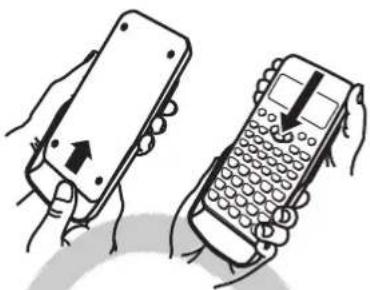
Hinweis: Der Rechner schaltet sich auch automatisch aus, wenn er ungefähr 10 Minuten oder 60 Minuten nicht verwendet wurde. Drücken Sie die ON-Taste, um den Rechner wieder einzuschalten.
Einstellen des Anzeigekontrastes
Zeigen Sie den Kontrast-Bildschirm durch Drücken der folgenden Tasten an: SHIFT MENU (SETUP) ▲ 2 ^-1 oder ▲ 4 ^-2 (Kontrast). Verwenden Sie dann ◀ und ▶, um den Kontrast anzupassen. Drücken Sie nach erfolgter Anpassung AC.
*1: fx-87DE X *2: fx-991DE X
Wichtig: Falls durch die Einstellung des Anzeigekontrastes das Display nicht besser abgelesen werden kann, dann liegt wahrscheinlich eine niedrige Batteriespannung vor. Tauschen Sie die Batterie aus.
Tastenbeschriftungen
Durch Drücken der Taste SHIFT oder ALPHA gefolgt von der betreffenden Taste erfolgt der Zugriff auf die Zweit- bzw. Drittbelegungen. Die zusätzlichen Belegungen sind über der Taste angegeben.
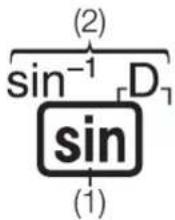
(1) Tastenbelegung (2) Zusätzliche Belegung
| Diese Farbe: Bedeutet Folgendes: | |
| Gelb | Drücken Sie die Taste SHIFT und danach die Taste der betreffenden Funktion. |
| Rot | Drücken Sie die Taste ALPHA und danach die Taste, um die entsprechende Variable, Konstante, Funktion oder das Symbol einzugeben. |
| Violett (oder in violetten 1 Klammern) | Wechseln Sie in den „Komplexe Zahlen“-Modus, um auf die Funktion zuzugreifen. (nur fx-991DE X) |
| Blau (oder in blauen [7] Klammern) | Wechseln Sie in den Basis-N-Modus, um auf die Funktion zuzugreifen. |
Über das Display

(1) Eingegebener Ausdruck (2) Rechenergebnis (3) Indikatoren
- Wenn ein ▶- oder ▷-Indikator entweder rechts von der Zeile mit dem eingegebenen Ausdruck oder rechts von der Zeile mit dem Rechenergebnis erscheint, bedeutet dies, dass die angezeigte Zeile weiter rechts fortgesetzt wird. Verwenden Sie ▶ und ◀, um die Anzeige der Zeile entsprechend zu verschieben. Bitte beachten Sie, dass wenn Sie den eingegebenen Ausdruck verschieben möchten und sowohl der ▶- als auch der ▷-Indikator angezeigt werden, Sie zuerst die Taste AC und danach die Tasten ▶ und ◀ zum Verschieben drücken müssen.
• Die Tabelle unten beschreibt einige der typischen Indikatoren, die oben im Bildschirm erscheinen.
| S | Die Tastatur wurde durch das Drücken der SHIFT-Taste umgeschaltet. Die Umschaltung wird wieder freigegeben und dieser Indikator verschwindet, sobald Sie eine Taste drücken. |
| A | Der alphabetische Eingabemodus wurde durch das Drücken der ALPHA-Taste aufgerufen. Der alphabetische Eingabemodus wird wieder freigegeben und dieser Indikator verschwindet, sobald Sie eine Taste drücken. |
| D/R/G | Zeigt die aktuelle Winkeleinheit-Einstellung (D: Gradmaß (D), R: Bogenmaß (R) oder G: Gon (G)) im Setup-Menü an. |
| FIX | Eine feste Anzahl an Dezimalstellen ist wirksam. |
| SCI | Eine feste Anzahl von signifikanten Stellen ist wirksam. |
| M | In dem unabhängigen Speicher ist ein Wert gespeichert. |
| →x | Der Rechner ist auf Bereitschaft für die Eingabe eines Variablennamens geschaltet, um der Variablen einen Wert zuzuordnen. Dieser Indikator erscheint, nachdem Sie die Taste STO gedrückt haben. |
| √C | Zeigt an, dass Math --> Math oder Math --> Dezim. für Eingabe/Ausgabe im Setup-Menü ausgewählt ist. |
| II | Das Display zeigt gegenwärtig ein Zwischenergebnis einer Rechnung mit Mehrfachanweisung an. |
| Dieser Indikator wird angezeigt, wenn der Rechner direkt durch seine Solarzelle mit Strom versorgt wird, entweder ausschließlich durch sie oder durch eine Kombination von Solarzelle und Batterie. |
Benutzen der Menüs
Einige Operationen dieses Rechners werden mithilfe von Menüs ausgeführt. Menüs werden angezeigt, indem Sie OPTN oder SHIFT und dann MENU (SETUP) drücken. Die allgemeine Bedienung von Menüs wird unten beschrieben.
- Sie können eine Menüposition durch Drücken der Zifferntaste, welche der Nummer links von der Menüposition auf der Menüanzeige entspricht, auswählen.

flowchart
graph LR
    A["1:Eingabe/Ausgabe"] -->| (1) | B["1:Math --> Math"]
    A --> C["2:Winkeleinheit"]
    A --> D["3:Zahlenformat"]
    A --> E["4:Dezimalpräfixe"]
    B --> F["2:Math --> Dezim."]
    B --> G["3:Lin. --> Linear"]
    B --> H["4:Lin. --> Dezim."]
- Eine vertikale Bildlaufleiste (1) zeigt an, dass das Menü über den Bildschirm hinaus verläuft. In diesem Fall können Sie ▼ und ▲ verwenden, um das Menü nach oben und nach unten zu verschieben. Ein Pfeil nach links (2) zeigt an, dass es sich beim gegenwärtig angezeigten Menü um ein Untermenü handelt. Um von einem Untermenü zum übergeordneten Menü zurückzukehren, drücken Sie ◀.
- Um ein Menü zu schließen, ohne etwas auszuwählen, drücken Sie die Taste AC.
Rechenmodus
Geben Sie den Rechenmodus an, der zu der auszuführenden Berechnungsart passt.
- Drücken Sie [MENU], um das Hauptmenü anzuzeigen.
- Verwenden Sie die Cursorasten, um die Hervorhebung zum gewünschten Symbol zu verschieben.
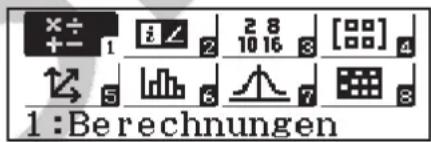
(Beispiel: fx-991DE X)
| Hierzu: Wählen Sie dieses Symbol: | ||
| Allgemeine Berechnungen |  | (Berechnungen) |
| Berechnungen mit komplexen Zahlen |  | (Komplexe Zahlen)* |
| Berechnungen in speziellen Zahlensystemen (binär, oktal, dezimal, hexadezimal) |  | (Basis-N) |
| Matrix-Berechnungen |  | (Matrizen)* |
| Vektor-Berechnungen |  | (Vektorrechnung)* |
| Statistische Berechnungen und Regressionsberechnungen |  | (Statistik) |
| Berechnungen von Verteilungen |  | (Verteilungsfkt.) |
| Tabellenkalkulation-Berechnungen (Tabell |  | |
| Erzeugen einer Wertetabelle auf Grundlage von ein oder zwei Funktionen |  | (Tabellen) |
| Berechnungen von Gleichungen und Funktionen |  | (Gleichung/Funkt)* |
| Berechnungen von Ungleichheiten |  | (Ungleichungen)* |
| Nachprüfen einer Berechnung |  | (Berechn prüf) |
| Verhältnis-Berechnungen |  | (Verhältnisse)* |
* nur fx-991DE X
- Drücken Sie ☐, um den Anfangsbildschirm des Modus anzuzeigen, dessen Symbol Sie ausgewählt haben.
Hinweis: Als Vorgabe ist der allgemeine Rechenmodus (Berechnungen) eingestellt.
Eingabe- und Ausgabeformate
Bevor Sie eine Berechnung auf dem Rechner starten, müssen Sie zuerst die Operationen in der Tabelle unten verwenden, um die Formate festzulegen, die zur Eingabe der Berechnungsformeln und zur Ausgabe der Rechenergebnisse angewendet werden sollen.
| Zum Festlegen dieses Eingabe- und Ausgabetyps: | Drücken SieSHIFT MENU (SETUP)1 (Eingabe/Ausgabe) und drücken Sie dann: |
| Eingabe: Natürliche Darstellung; Ausgabe: Format mit einem Bruch, oder ^*1 | 1 (Math --> Math) |
| Eingabe: Natürliche Darstellung; Ausgabe: In Dezimalwert konvertiert | 2 (Math --> Dezim.) |
| Eingabe: Linear ^*2 ; Ausgabe: Dezimal oder Bruch | 3 (Lin. --> Linear) |
| Eingabe: Linear ^*2 ; Ausgabe: In Dezimalwert konvertiert | 4 (Lin. --> Dezim.) |
*1 Die Dezimalausgabe wird angewendet, wenn diese Formate aus irgendeinem Grund nicht ausgegeben werden können.
*2 Alle Berechnungen, einschließlich Brüche und Funktionen, werden in einer einzigen Zeile eingegeben. Das Ausgabeformat ist das Gleiche wie für Modelle ohne natürliche Darstellung (S-V.P.A.M.-Modelle usw.)
Anzeige-Beispiele für die Eingabe/Ausgabe-Formate
Math --> Math
$$ \begin{array}{c} \frac {4}{5} + \frac {2}{3} \ \hline \frac {2 2}{1 5} \end{array} $$
$$ \boxed { \begin{array}{c c} \frac {1 + \sqrt {2}}{\sqrt {2}} & \ & \frac {2 + \sqrt {2}}{2} \end{array} } $$
Math --> Dezim.
$$ \begin{array}{c} \frac {4}{5} + \frac {2}{3} \ 1, 4 6 6 6 6 6 6 6 7 \end{array} $$
$$ \begin{array}{c} \frac {1 + \sqrt {2}}{\sqrt {2}} \ 1, 7 0 7 1 0 6 7 8 1 \end{array} $$
Lin. --> Linear
$$ \begin{array}{c c} \hline 4 \lrcorner 5 + 2 \lrcorner 3 & \ & 2 2 \lrcorner 1 5 \ \hline \end{array} $$
$$ \boxed { \begin{array}{c} (1 + \sqrt {(2)}) \div \sqrt {(2)} \ 1, 7 0 7 1 0 6 7 8 1 \end{array} } $$
Lin. --> Dezim.
$$ \boxed { \begin{array}{c} 4 \lrcorner 5 + 2 \lrcorner 3 \ 1, 4 6 6 6 6 6 6 6 7 \end{array} } $$
$$ \boxed { \begin{array}{c} (1 + \sqrt {(2)}) \div \sqrt {(2)} \ 1, 7 0 7 1 0 6 7 8 1 \end{array} } $$
Hinweis: Die Vorgabe-Einstellung für das Eingabe-/Ausgabe-Format lautet Math --> Math.
Konfigurieren des Rechner-Setups
Ändern des Rechner-Setups
- Drücken Sie SHIFT MENU (SETUP), um das Setup-Menü anzuzeigen.
- Verwenden Sie ▼ und ▲, um das Setup-Menü zu verschieben, und geben Sie dann die Nummer ein, die links neben dem Element, dessen Einstellung geändert werden soll, angezeigt wird.
Elemente und verfügbare Einstellungsoptionen
„◆“ zeigt die anfängliche Standardeinstellung an.
Eingabe/Ausgabe ① Math --> Math*; ② Math --> Dezim.; ③ Lin. -->
Linear; ④ Lin. --> Dezim. Legt das Format fest, das vom Rechner für die Eingabe der Formeln und die Ausgabe des Rechenergebnisses verwendet wird.
Winkeleinheit ① Gradmaß (D)*; ② Bogenmaß (R); ③ Gon (G) Legt Altgrad, Bogenmaß oder Gon als Winkeleinheit für die Eingabe der Werte und die Anzeige des Rechenergebnisses fest.
Zahlenformat Legt die Anzahl der Stellen für die Anzeige eines Rechenergebnisses fest.
① Fix: Der von Ihnen spezifizierte Wert (von 0 bis 9) steuert die Anzahl der Dezimalstellen für die Anzeige der Rechenergebnisse. Die Rechenergebnisse werden auf die spezifizierte Anzahl von Stellen gerundet, bevor sie angezeigt werden.
Beispiel: 100÷7SHIFT ≡(≈)* 14,286 (Fix 3)
② Sci: Der von Ihnen spezifizierte Wert (von 0 bis 9) steuert die Anzahl der signifikanten Stellen für die Anzeige der Rechenergebnisse. Die Rechenergebnisse werden auf die spezifizierte Anzahl von Stellen gerundet, bevor sie angezeigt werden.
Beispiel: 1 ☐7 SHIFT ☐(≈)* 1,4286 × 10 ^-1 (Sci 5)
3 Norm: Zeigt Rechenergebnisse im Exponentialformat an, wenn sie sich innerhalb der nachstehenden Bereiche befinden.
① Norm 1♦: 10^-2 > |x| , |x| ≥ 10^10 , ② Norm 2: 10^-9 > |x| , |x| ≥ 10^10 Beispiel: 1 ÷ 200 SHIFT ≡ ( ≈ )* 5 × 10^-3 (Norm 1), 0,005 (Norm 2)
* Wenn Sie nach der Eingabe einer Berechnung die Tasten SHIFT ≡(≈) anstelle von ≡ drücken, wird das Rechenergebnis in Dezimalform angezeigt.
Dezimalpräfixe ① Ein; ② Aus* Legt fest, ob die Rechenergebnisse mit Dezimalpräfixen angezeigt werden.
Hinweis: Ein Indikator (E) wird oben im Bildschirm angezeigt, wenn für diese Einstellung Ein ausgewählt ist.
Bruchergebnis ①ab/c; ②d/c* Legt entweder einen gemischten Bruch oder einen unechten Bruch für die Anzeige von Brüchen in Rechenergebnissen fest.
Komplexe Zahlen (nur fx-991DE X) ① a+bi^* ; ② r Legt entweder kartesische Koordinaten oder Polarkoordinaten für die Rechenergebnisse im „Komplexe Zahlen“-Modus und die Lösungen im Gleichung/Funkt-Modus fest.
Hinweis: Der Indikator i wird oben im Bildschirm angezeigt, wenn a+bi für die „Komplexe Zahlen“-Einstellung ausgewählt ist. ∠ wird angezeigt, wenn r0 ausgewählt ist.
Statistik 1 Ein; 2 Aus• Legt fest, ob eine Häufigkeitsspalte (Freq) im Statistik-Editor des Statistik-Modus angezeigt wird.
Tabellenkalk. Zum Konfigurieren der Tabellenkalk.-Modus-Einstellungen.
① Autom. Berechn.: Legt fest, ob Formeln automatisch neu berechnet werden.
① Ein ^* ; ② Aus Aktiviert oder deaktiviert die automatische Neuberechnung.
② Zelle anzeigen: Legt fest, ob eine Formel im Bearbeitungsfeld so, wie sie ist, oder als ihr Rechenergebnis-Wert angezeigt wird.
① Formel♦: Zeigt eine Formel so an, wie sie ist.
2 Wert: Zeigt den Rechenergebnis-Wert der Formel an.
Gleichung/Funkt (nur fx-991DE X) ① Ein♦; ② Aus Legt fest, ob im Gleichung/Funkt-Modus komplexe Zahlen in den Lösungen verwendet werden.
Tabellen ① f(x) ; ② f(x), g(x) Legt fest, ob nur die Funktion f(x) oder die beiden Funktionen f(x) und g(x) im Tabellen-Modus verwendet werden.
Period. Darst. ① Ein*; ② Aus Legt fest, ob die Rechenergebnisse mit periodischer Darstellung angezeigt werden.
1000er-Trennung ①Ein; ②Aus♦ Legt fest, ob in Rechenergebnissen 1000er-Trennzeichen verwendet werden.
Mehrzeilengröße ① Normale Schrift*; ② Kleine Schrift Legt die Schriftgröße für die Anzeige fest, wenn Lin. --> Linear oder Lin. --> Dezim. für Eingabe/Ausgabe ausgewählt ist. Bei der Auswahl von Normale Schrift können bis zu vier Zeilen angezeigt werden, bei Kleine Schrift bis zu sechs Zeilen.
QR Code Legt die Version des QR Code fest, der angezeigt wird, wenn SHIFT OPTN (QR) gedrückt wird.
① Version 3: Steht für QR Code Version 3.
2 Version 11*: Steht für QR Code Version 11.
Automat Aus 10 Min ^* ; 60 Min Geben Sie die Zeitspanne an, bis „Automat Aus“ (automatische Abschaltung) ausgelöst wird.
Zum Initialisieren der Einstellungen des Rechners (außer der Kontrast-Einstellung)
SHIFT 9 (RESET) 1 (Setupdaten) = (Ja)
Eingabe von Ausdrücken und Werten
Allgemeine Eingaberegeln
Wenn Sie die ☐-Taste drücken, wird die Berechnung automatisch in der entsprechenden Reihenfolge ausgeführt und das Ergebnis wird im Display angezeigt.
$$ 4 \times \sin 3 0 \times (3 0 + 1 0 \times 3) = 1 2 0 $$
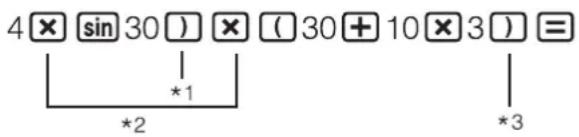
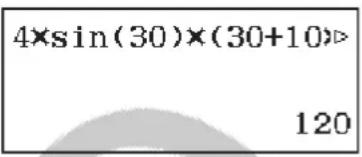
*1 Für die Funktion sin und andere Funktionen, die Klammern beinhalten, muss die schließende Klammer eingegeben werden.
*2 Dieses Multiplikationszeichen (x) kann weggelassen werden.
*3 Die schließende Klammer direkt vor der Operation ☐ kann weggelassen werden.
Hinweis
- Wenn nur noch 10 Byte oder weniger für die Eingabe verbleiben, ändert der Cursor seine Form in ■. Wenn dieses eintritt, beenden Sie die Eingabe der Berechnung und drücken Sie die Taste ≡.
- Wenn Sie eine Berechnung ausführen, die sowohl Division als auch Multiplikation enthält, wobei das Multiplikationszeichen weggelassen wurde, werden automatisch Klammern eingefügt, wie in den Beispielen unten gezeigt.
- Wenn ein Multiplikationszeichen direkt vor einer öffnenden Klammer oder nach einer schließenden Klammer weggelassen wird.
Beispiel: 6 ÷ 2(1 + 2) 6 ÷ (2(1 + 2))
- Wenn ein Multiplikationszeichen direkt vor einer Variablen, einer Konstante usw. weggelassen wird.
Beispiel: 2 ÷ 22 - 2 ÷ 22()
Prioritäten für die Ausführung von Berechnungen
Die Reihenfolge der Ausführung der Berechnungen entspricht den unten aufgeführten Regeln. Wenn die Priorität von zwei Ausdrücken gleich ist, erfolgt die Berechnung von links nach rechts.
| 1 K | Klammerausdrücke |
| 2 | Funktionen mit Klammern (sin(, log( usw.; Funktionen mit einem Argument rechts; Funktionen, die eine schließende Klammer nach dem Argument benötigen) |
| 3 | Funktionen nach dem eingegebenen Wert ( x^2 , x^3 , x^-1 , x! , „”, „r, g, %, ▶t (fx-991DE X)), Dezimalpräfixe (m, μ, n, p, f, k, M, G, T, P, E), Potenzen ( x^ ), Wurzeln ( ) |
| 4 Brüche | |
| 5 | Negative Vorzeichen ((-)), Basis-n-Symbole (d, h, b, o) |
| 6 | Metrische Umwandlungsbefehle (cm▶in usw.), Schätzwerte im Statistik-Modus ( , , _1 , _2 ) |
| 7 | Multiplikationen mit weggelassenem Multiplikationszeichen |
| 8 | Permutation ( nPr ), Kombination ( nCr )Polarkoordinatensymbol für komplexe Zahlen ( ) (fx-991DE X) |
| 9 | Skalarprodukt ( ) (fx-991DE X) |
| 10 | Multiplikation ( × ), Division ( ÷ ), Berechnungen mit Rest ( ÷ R ) |
| 11 | Addition (+), Subtraktion (-) |
| 12 | and (logischer Operator) |
| 13 | or, xor, xnor (logische Operatoren) |
Hinweis: Beim Quadrieren eines negativen Wertes (wie -2), muss der zu quadrierende Wert von Klammern umgeben sein (☐ (-) 2 ☐ x^2 ☐). Da x^2 eine höhere Priorität als das negative Vorzeichen hat, würde bei Eingabe von (-) 2 x^2 ☐ die Zahl 2 quadriert und das Ergebnis dann mit einem negativen Vorzeichen versehen. Beachten Sie deshalb immer die Prioritätenreihenfolge und schließen Sie negative Werte mit Klammern ein, wenn erforderlich.
Eingeben eines Ausdrucks mit natürlicher Darstellung (nur Math --> Math oder Math --> Dezim.)
Formeln und Ausdrücke mit Brüchen und/oder speziellen Funktionen wie z. B. √ können mithilfe von Vorlagen in natürlicher Darstellung eingegeben werden. Diese Vorlagen erscheinen, wenn bestimmte Tasten gedrückt werden.
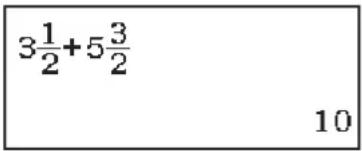
Beispiel: 312 + 532
- Drücken Sie SHIFT (■☐).
- Dadurch wird eine Vorlage für gemischte Brüche eingegeben.
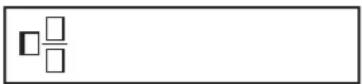
- Geben Sie Werte in die Ganzzahl-, Zähler- und Nenner-Bereiche der Vorlage ein.
3▶1▶2
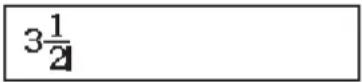
- Geben Sie den Rest des Ausdrucks auf die gleiche Weise ein.
▶ + SHIFT □ (■□) 5▶ 3▶ 2=
Tipp: Während sich der Eingabecursor innerhalb des Eingabebereichs einer Vorlage befindet (gemischte Brüche, Integration (∫)*, Produkt (Π) und Summe (Σ)), springt er durch Drücken von SHIFT ➤ zur Position direkt nach der Vorlage (rechts davon), während er durch Drücken von SHIFT ➤ zur Position direkt davor (links davon) springt.
*nur fx-991DE X

- Wenn Sie ☐ drücken und ein Rechenergebnis erhalten, kann es sein, dass ein Teil Ihres eingegebenen Ausdruckes abgeschnitten wird. Wenn Sie den vollständigen eingegebenen Ausdruck wieder sehen möchten, drücken Sie AC und verwenden Sie dann ◀ und ▶, um den eingegebenen Ausdruck zu verschieben.
- Verschachteln von Funktionen und runden Klammern ist zulässig. Bei Verschachteln von zu vielen Funktionen und/oder runden Klammern sind weitere Eingaben nicht mehr möglich.
Zum Rückgängigmachen von Operationen (nur Math --> Math oder Math --> Dezim.): Um die letzte Tastenbetätigung rückgängig zu machen, drücken Sie ALPHA DEL (UNDO). Um eine soeben rückgängig gemachte Tastenbetätigung wiederherzustellen, drücken Sie noch einmal ALPHA DEL (UNDO).
Verwenden von Werten und Ausdrücken als Argumente (nur Math --> Math oder Math --> Dezim.)
Beispiel: Eingabe von 1 + 76 und anschließende Änderung in 1 + 76

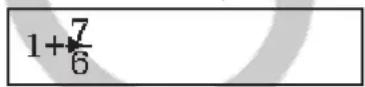


Durch das Drücken von SHIFT DEL (INS) im obigen Beispiel wird 76 zum Argument der Funktion, die durch die nächste Tastenbetätigung eingegeben wird ( ).
Eingabemodus zum Überschreiben (nur Lin. --> Linear oder Lin. --> Dezim.)
Im Modus Überschreiben ersetzt der Text, den Sie eingeben, den vorhandenen Text an der aktuellen Cursorposition. Sie können zwischen den Modi Einfügen und Überschreiben durch Ausführung von folgender Bedienungsfolge umschalten: SHIFT DEL (INS). Der Cursor erscheint im Modus Einfügen als „I“ und im Modus Überschreiben als „—“.
Umschalten der Rechenergebnisse
Wenn im Setup-Menü für Eingabe/Ausgabe die Option Math --> Math oder Math --> Dezim. ausgewählt wurde, wird jedes Drücken von [S+D] das aktuell angezeigte Rechenergebnis zwischen Bruchdarstellung und Dezimaldarstellung, - Form und Dezimalform oder -Form und Dezimalform umschalten.
$$ \pi \div 6 = \frac {1}{6} \pi = 0, 5 2 3 5 9 8 7 7 5 6 (\text {Math} \rightarrow \text {Math}) $$
$$ \boxed {\text {SHIFT}} \boxed {\times 1 0 ^ {3}} (\pi) \boxed {\div} 6 \boxed {\equiv} \quad \frac {1}{6} \pi \leftarrow \boxed {\mathrm{S+D}} \rightarrow \quad 0, 5 2 3 5 9 8 7 7 5 6 $$
$$ (\sqrt {2} + 2) \times \sqrt {3} = 5, 9 1 3 5 9 1 3 5 8 = \sqrt {6} + 2 \sqrt {3} (\text { Math } \dashrightarrow \text { Dezim. }) $$
$$ \boxed {(\square \sqrt {\square} 2 \triangleright \boxed {+} 2 \boxed {)} \boxed {\times} \boxed {\square} 3 \boxed {=}} \quad 5, 9 1 3 5 9 1 3 5 8 \leftarrow \boxed {\mathrm{SHD}} \rightarrow \quad \sqrt {6} + 2 \sqrt {} 3 $$
Unabhängig davon, welche Option im Setup-Menü für Eingabe/Ausgabe ausgewählt wurde, wird jedes Drücken von S+D das aktuell angezeigte
Rechenergebnis zwischen Dezimaldarstellung und Bruchdarstellung umschalten.
Wichtig
- Bei bestimmten Rechenergebnissen ist das Konvertieren des angezeigten Wertes mit der Taste S+D nicht möglich.
- Sie können nicht von der Dezimalform zur Darstellung mit gemischten Brüchen umschalten, wenn die Gesamtanzahl der Stellen im gemischten Bruch (einschließlich Ganzzahl, Zähler, Nenner und Trennzeichen) größer ist als 10.
- Wenn für Period. Darst. im Setup-Menü Ein ausgewählt ist, wird durch das Drücken von S+D das Rechenergebnis in die periodische Darstellung umgeschaltet. Für ausführliche Informationen siehe „Berechnungen mit periodischen Dezimalzahlen“.
Um ein Rechenergebnis als Dezimalwert zu erhalten, wenn Math --> Math oder Lin. --> Linear ausgewählt ist
Drücken Sie nach der Eingabe einer Berechnung die Tasten SHIFT ≡(≈) anstelle von ≡.
Elementare Berechnungen
Bruchrechnung
Beachten Sie, dass die Eingabemethode für Brüche von der aktuellen Eingabe/Ausgabe-Einstellung im Setup-Menü abhängt.
| 23 + 112 = 136 | (Math --> Math) | 2图标3▶+SHIFT图标(■图标) | 136 |
| (Lin. --> Linear) | 1图标1▼2图标 | 13↓6 |
Hinweis
- Das Ergebnis einer Rechnung, in der sowohl Brüche als auch Dezimalwerte vorkommen, wird als Dezimalwert angezeigt, wenn eine andere Darstellung als Math --> Math ausgewählt wurde.
- Die Ergebnisse von Bruchrechnungen werden immer gekürzt, bevor sie angezeigt werden.
- Um die Anzeige eines Rechenergebnisses zwischen unechtem Bruch und gemischtem Bruch umzuschalten, drücken Sie SHIFT S+D (a + ).
Prozentrechnungen
Falls Sie einen Wert eingeben und die Tasten SHIFT Ans (%) drücken, wird der Eingabewert zu einem Prozentsatz.
| 150 × 20% = 30 | 150 ✗ 20 SHIFT Ans (%) ≡ | 30 |
| Berechnen Sie, wieviel Prozent 660 von 880 ist. (75%) | ||
| 660 ÷ 880 SHIFT Ans (%) ≡ | 75 | |
| Verringern Sie 3500 um 25%. (2625) | ||
| 3500 ☐ 3500 ✗ 25 SHIFT Ans (%) ≡ | 2625 | |
Berechnungen in Grad, Minuten und Sekunden (Sexagesimal-Rechnung)
Die nachstehende Syntax dient zur Eingabe eines Sexagesimal-Werts: {Grad} ⚙️{Minuten} ⚙️{Sekunden} ⚙️. Beachten Sie, dass Sie für Grad und Minuten immer eine Eingabe tätigen müssen, auch wenn diese Null ist.
| 2^20'30'' + 9'30'' = 2^30'00'' | ||
| 2.. .. 20.. .. 30.. .. +0.. .. 9.. .. 30.. .. = | 2^30'0'' | |
| Wandeln Sie 2°30'0" in sein Dezimaläquivalent um. | ##### | 2,5 |
| (Wandelt Dezimal in Sexagesimal um.) | ##### | 2°30'0" |
Mehrfachanweisungen
Sie können den Doppelpunkt (:) verwenden, um zwei oder mehr Ausdrücke zu verbinden und von links nach rechts zu berechnen, wenn Sie die ☐-Taste drücken.
| 3 + 3 : 3 × 3 | 3 ⊕ 3 | |
| SHIFT x (:) *1 oder ALPHA (:) *2 3 x 3 = | 6 | |
| = | 9 | |
| *1: fx-87DEX *2: fx-991DEX | ||
Hinweis: Die Eingabe eines Doppelpunkts (:), während Lin. --> Linear oder Lin. --> Dezim. für die Einstellung Eingabe/Ausgabe im Setup-Menü ausgewählt ist, verursacht die Ausführung der Berechnung in einer neuen Zeile.
Verwendung der technischen Notation
| Wandeln Sie den Wert 1234 in die technische Notation um, wobei das Dezimaltrennzeichen erst nach rechts und dann nach links verschoben wird. | 1234 | 1234 |
| ENG | 1,234 × 10^3 | |
| ENG | 1234 × 10^0 | |
| SHIFT ENG (←) | 1,234 × 10^3 | |
| SHIFT ENG (←) | 0,001234 × 10^6 |
Hinweis: Das oben gezeigte Rechenergebnis erscheint, wenn Aus für die Einstellung Dezimalpräfixe im Setup-Menü ausgewählt ist.
Verwenden von Dezimalpräfixen
Ihr Rechner unterstützt die Verwendung von 11 Dezimalpräfixen (m, μ, n, p, f, k, M, G, T, P, E), die Sie zur Eingabe von Werten oder zur Anzeige von Rechenergebnissen verwenden können.
Zur Anzeige von Rechenergebnissen mit Dezimalpräfixen
Ändern Sie im Setup-Menü die Einstellung Dezimalpräfixe in Ein.
Beispiele für Eingabe und Berechnungen mit Dezimalpräfixen
Zum Eingeben von 500k
500 OPTN 3 (Dezimalpräfixe)
| 1:m | 2:μ | 3:n |
| 4:p | 5:f | 6:k |
| 7:M | 8:G | 9:T |
| A:P | B:E |
6(k)
500k
Zum Berechnen von 999k (Kilo) + 25k (Kilo) = 1,024M (Mega) = 1024k (Kilo) = 1024000
999 OPTN 3 (Dezimalpräfixe) 6 (k) +
25 OPTN 3 (Dezimalpräfixe) 6 (k) 1,024M
ENG 1024k
ENG 1024000
SHIFT ENG (←) 1024k
Berechnungen mit Rest
Sie können die Funktion ÷R verwenden, um den Quotienten und den Rest in einer Divisionsberechnung zu erhalten.
Zum Berechnen des Quotienten und des Restes von 5 ÷ 2 (Quotient = 2, Rest = 1)
Hinweis
- Nur der Quotient einer Berechnung mit Rest ( ÷ R) wird im Ans-Speicher gespeichert.
- Das Rechenergebnis wird wie rechts im Bildschirm ersichtlich angezeigt, wenn Lin. --> Linear oder Lin. --> Dezim. für die Eingabe/Ausgabe-Einstellung im Setup-Menü ausgewählt wurde.
| 5÷R2 | |
| R= | 2 \ 1 |
Fälle, in denen die Division mit Rest zu einer Division ohne Rest wird
Falls eine der folgenden Bedingungen zutrifft, wenn Sie eine Division mit Rest durchführen, wird die Berechnung als normale Division (ohne Rest) behandelt.
- Wenn entweder der Dividend oder der Divisor ein sehr großer Wert ist
- Wenn der Quotient keine positive Ganzzahl ist bzw. wenn der Rest keine positive Ganzzahl oder kein positiver Bruchwert ist
Primfaktorzerlegung
Im Berechnungen-Modus kann eine positive Ganzzahl mit nicht mehr als 10 Stellen in Primfaktoren zerlegt werden.
Zum Zerlegen von 1014 in Primfaktoren
| 1014 | 1014 |
| SHIFT (FACT) | 2 × 3 × 13^2 |
Um den unzerlegten Wert wieder anzuzeigen, drücken Sie SHIFT (FACT) oder ☐.
Hinweis: Die unten beschriebenen Arten von Werten können nicht zerlegt werden, selbst wenn sie 10 oder weniger Stellen haben.
- Einer der Primfaktoren des Wertes ist 1018081 oder größer.
- Zwei oder mehr der Primfaktoren des Wertes haben mehr als drei Stellen Der Teil, der nicht zerlegt werden kann, wird in der Anzeige mit Klammern eingeschlossen.
Berechnungen mit periodischen Dezimalzahlen
Ihr Rechner verwendet eine periodische Dezimalzahl, wenn Sie einen Wert eingeben. Rechenergebnisse können ebenfalls in der periodischen Dezimalform angezeigt werden, falls zutreffend.
Eingeben einer periodischen Dezimalzahl
Drücken Sie bei der Eingabe einer periodischen Dezimalzahl ALPHA √(■), bevor Sie ihre Periode (die wiederholten Ziffern) eingeben, und geben Sie dann die Periode bis zur letzten Stelle ein. Um die periodische Dezimalzahl 0,909090.... (0, 9) einzugeben, führen Sie folgende Schritte aus:
0 ▼ ALPHA √ (■) 90.
Wichtig
- Falls der Wert mit einem ganzzahligen Teil (wie: 12,3123123...) beginnt, geben Sie den ganzzahligen Teil nicht mit an, wenn Sie die Periode eingeben (12, 312
- Die Eingabe einer periodischen Dezimalzahl ist nur im Format Math --> Math oder im Format Math --> Dezim. möglich.
1,021+ 2,312
SHIFT MENU (SETUP) ▼ ▼ 1 *1 oder ▼ ▼ 3 *2 (Period. Darst.) 1 (Ein)
*1: fx-87DEX *2: fx-991DEX
1 , ALPHA √ (■) 021 ▶ +
2 , ALPHA √ ( ) 312
1, 021 + 2, 312
103
Als periodische Dezimalzahl angezeigtes
Ergebnis:
S↔D
3, 3
Hinweis: Die Eingabe einer periodischen Dezimalzahl kann unabhängig von der Einstellung Period. Darst. im Setup-Menü vorgenommen werden.
Anzeigen eines Rechenergebnisses als periodischer Dezimalwert
Wenn Ein für die Setup-Einstellung Period. Darst. ausgewählt ist, schaltet jedes Drücken von S D das Format des angezeigten Rechenergebnisses zyklisch in einer der unten gezeigten Reihenfolgen um.
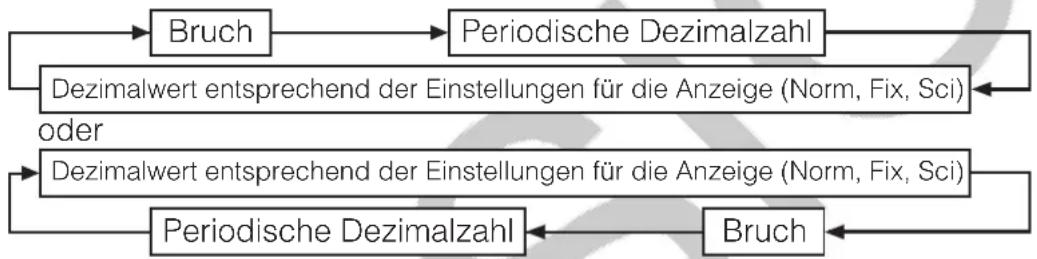
flowchart
graph TD
    A["Bruch"] --> B["Periodische Dezimalzahl"]
    B --> C["Dezimalwert entsprechend der Einstellungen für die Anzeige (Norm, Fix, Sci)"]
    C --> D["Periodische Dezimalzahl"]
    D --> E["Bruch"]
    F["Dezimalwert entsprechend der Einstellungen für die Anzeige (Norm, Fix, Sci)"] --> G["Periodische Dezimalzahl"]
    G --> H["Bruch"]
    I["Dezimalwert entsprechend der Einstellungen für die Anzeige (Norm, Fix, Sci)"] --> J["Periodische Dezimalzahl"]
    J --> K["Bruch"]
$$ \frac {1}{7} = 0, \overline {{1 4 2 8 5 7}} = 0, 1 4 2 8 5 7 1 4 2 9 $$
1 7 17
Anzeige als periodische Dezimalzahl: 0,142857
Dezimalwert entsprechend der Einstellung für Norm 1: S+D 0,1428571429
Zurückkehren zum ursprünglichen Anzeigeformat (Bruch): 17
Nur ein Rechenergebnis, das die nachfolgenden Bedingungen erfüllt, kann als periodische Dezimalzahl angezeigt werden.
- Die Gesamtanzahl der Stellen in einem gemischten Bruch (einschließlich Ganzzahl, Zähler, Nenner und Trennzeichen) muss 10 oder weniger sein.
- Bei der Anzeige als periodische Dezimalzahl darf die Datengröße des Wertes nicht mehr als 99 Bytes betragen. Sie wird wie folgt berechnet: [Anzahl der Stellen (je 1 Byte)] + [1 Byte für den Dezimalpunkt] + [3 Bytes für den Verwaltungscode für periodische Dezimalzahlen]. Zum Beispiel würde die Datengröße von 0,123 4 Bytes für die Stellen, 1 Byte für den Dezimalpunkt und 3 Bytes für den Verwaltungscode für periodische Dezimalzahlen betragen, also insgesamt 8 Bytes.
Berechnungsverlauf und Wiederholungsfunktion
Berechnungsverlauf
Ein ▲ und/oder ▼ oben im Display zeigt an, dass der Berechnungsverlauf nach oben und/oder unten über den angezeigten Bildschirm hinaus geht. Sie können durch den Inhalt des Berechnungsverlaufs durch Drücken der Tasten ⬆ und ▼ blättern.
| 2 + 2 = 4 | 2⊕2≡ | 4 |
| 3 + 3 = 6 | 3⊕3≡ | 6 |
| (Blättert zurück.) ▲ | 4 |
Hinweis: Sämtliche Daten des Berechnungsverlaufs werden gelöscht, wenn Sie die ON-Taste drücken, den Rechenmodus ändern, die Eingabe/Ausgabe-Einstellung ändern oder einen RESET-Vorgang („Alle initialis.“ oder „Setupdaten“) ausführen.
Wiederholungsfunktion
Während ein Rechenergebnis auf dem Display angezeigt wird, können Sie die ◀- oder ▶-Taste drücken, um den für die vorhergehende Berechnung verwendeten Ausdruck zu bearbeiten.
| 4 × 3 + 2 = 14 | 4☒3+2= | 14 | |
| 4 × 3 - 7 = 5 | (Fortsetzung) | DEL DEL -7= | 5 |
Verwenden von Speicherfunktionen
Antwortspeicher (Ans)
Das zuletzt erhaltene Rechenergebnis wird im Antwortspeicher (Ans) gespeichert.
| Das Ergebnis von 14 × 13 ist durch 7 zu teilen | ||
| 14×13= | 182 | |
| (Fortsetzung)÷7= | Ans÷7 | |
| 26 | ||
| 123 + 456 = 579 | 123+456= 579 | |
| 789 - 579 = 210 | (Fortsetzung) | 789- Ans= 210 |
Variablen (A, B, C, D, E, F, M, x, y)
Sie können einer Variablen einen bestimmten Wert zuordnen und sie in den Rechnungen verwenden.
| Das Ergebnis von 3 + 5 ist der Variablen A zuzuordnen | ||
| 3 ⊕ 5 STO (→) (A) | 8 | |
| Der Inhalt der Variablen A ist mit 10 zu multiplizieren(Fortsetzung) ALPHA (→) (A) × 10 = *1 | 80 | |
Aufrufen des Inhalts der Variablen A
(Fortsetzung) SHIFT STO (RECALL)*2
| A=8 | B=Γ(2) |
| C=3,14159265 | D=0,42857142 |
| E=1.3 | F=Γ(7) |
| M=7,2115×m10 | x=7.8 |
| y=2°15'18" |
8
Löschen des Inhalts der Variablen A
0 STO (-) (A)
0
*1 Geben Sie eine Variable ein, wie hier gezeigt: Drücken Sie ALPHA und drücken Sie dann die Taste, die dem gewünschten Variablennamen entspricht. Zum Eingeben von x als Variablennamen können Sie ALPHA (x) oder x drücken.
*2 Durch das Drücken von SHIFT STO (RECALL) wird ein Bildschirm angezeigt, der die momentan den Variablen A, B, C, D, E, F, M, x und y zugewiesenen Werte zeigt. Auf diesem Bildschirm werden Werte immer mit dem Zahlenformat „Norm 1“ angezeigt. Um den Bildschirm zu schließen, ohne einen Variablenwert aufzurufen, drücken Sie AC.
Unabhängiger Speicher (M)
Sie können Rechenergebnisse zu dem Inhalt des unabhängigen Speichers addieren bzw. von diesem subtrahieren. Das „M“ erscheint auf dem Display, wenn der unabhängige Speicher einen Wert ungleich 0 enthält.
Löschen des Inhalts von M
O STO M+ (M) 0
Das Ergebnis von 10 × 5 ist zu M zu addieren
(Fortsetzung) 10×5M+ 50
Das Ergebnis von 10 + 5 ist von M zu subtrahieren
(Fortsetzung) 10 + 5 SHIFT M+ (M-) 15
Aufrufen des Inhalts von M
(Fortsetzung) SHIFT STO (RECALL) M+ (M) = 35
Hinweis: Für den unabhängigen Speicher wird die Variable M verwendet. Sie können M auch aufrufen und in einer Berechnung verwenden, die Sie eingeben.
Löschen des Inhalts aller Speicher
Der Inhalt des Antwortspeichers, des unabhängigen Speichers und von Variablen bleibt erhalten, auch wenn Sie die AC-Taste drücken, den Rechenmodus ändern oder den Rechner ausschalten. Verwenden Sie den nachstehenden Vorgang, um den Inhalt aller Speicher zu löschen.
SHIFT 9 (RESET) 2 (Speicher) = (Ja)
Berechnungen von Funktionen
Hinweis: Um eine laufende Rechnung abzubrechen, bevor das Ergebnis erscheint, drücken Sie die Taste AC.
Pi : wird als 3,141592654 angezeigt, aber für interne Berechnungen wird = 3,14159265358980 verwendet.
Natürlicher Logarithmus mit der Basis e: e wird als 2,718281828 angezeigt, aber für interne Berechnungen wird e = 2,71828182845904 verwendet.
sin, cos, tan, ^-1 , ^-1 , ^-1 : Spezifizieren Sie die Winkeleinheit, bevor Sie Rechnungen ausführen.
30^ = 12 (Winkeleinheit: Gradmaß (D)) [sin]30)≡ 12
sinh, cosh, tanh, sinh^-1 , cosh^-1 , tanh^-1 : Geben Sie eine Funktion über das Menü ein, das durch Drücken von OPTN 1 (Hyperbol. Fkt.)*1 eingeblendet wird. Die Einstellung der Winkeleinheit hat keinen Einfluss auf die Berechnungen.
*1 Abhängig vom Rechenmodus müssen Sie OPTN ▲ 1 drücken.
°, r, g: Diese Funktionen legen die Winkeleinheit fest. ° steht für Altgrad, für Bogenmaß und ^8 für Gon. Geben Sie eine Funktion aus dem Menü ein, welches erscheint, wenn Sie die folgende Tastenbedienung ausführen:
OPTN 2 (Winkeleinheit) ^*2 .
/2 Bogenmaß = 90^ (Winkeleinheit: Gradmaß (D))
*2 Abhängig vom Rechenmodus müssen Sie OPTN ▲ 2 drücken.
10^ , e^ : Exponentialfunktionen.
e^5× 2 = 296,8263182
log: Logarithmische Funktion. Verwenden Sie SHIFT (−)(log), um log _a b als log (a; b) einzugeben. Die Basis 10 wird verwendet, wenn Sie keinen Wert für a eingeben.
_101000 = 1000 = 3 SHIFT (-)(log) 1000 3
Die _10 -Taste kann auch zur Eingabe verwendet werden, aber nur, wenn im Setup-Menü für Eingabe/Ausgabe die Option Math --> Math oder Math --> Dezim. ausgewählt wurde. In diesem Fall müssen Sie einen Wert für die Basis eingeben.
_216 = 4 _216= 4
In: Natürlicher Logarithmus mit der Basis e.
_^, (nur fx-991DE X): Funktion zum Ausführen der numerischen Integration mithilfe der Gauß-Kronrod-Methode sowie Funktion zur Approximation der Ableitung anhand der zentralen Differenzmethode.
Eingabe-Syntax
(1) Wenn Math --> Math oder Math --> Dezim. ausgewählt ist
(2) Wenn Lin. --> Linear oder Lin. --> Dezim. ausgewählt ist
| _^b *1 | *2 | |
| (1) | _a^b f(x) dx | . (f(x)) |_x=a |
| (2) | (f(x) a; b; t) l | (f(x) a; t o) l |
*1 tol gibt die Toleranz an. Wenn für tol nichts eingegeben wird, wird der Wert 1 × 10^-5 verwendet.
*2 tol gibt die Toleranz an. Wenn für tol nichts eingegeben wird, wird der Wert 1 × 10^-10 verwendet.
Was bei der Integral- und Differentialrechnung zu beachten ist
- Wenn Sie in f(x) eine trigonometrische Funktion verwenden, geben Sie „Bogenmaß (R)“ als Winkeleinheit an.
- Ein kleinerer Wert für tol erhöht zwar die Genauigkeit, die Berechnungszeit nimmt aber ebenfalls zu. Verwenden Sie für tol mindestens 1 × 10^-14 .
• Die Integration nimmt normalerweise viel Zeit in Anspruch. - Abhängig vom Inhalt der Funktion f(x) , positiven und negativen Werten im Integrationsbereich oder dem Integrationsbereich kann ein Rechenfehler erzeugt werden, der die Toleranz übersteigt, wodurch eine Fehlermeldung angezeigt wird.
- Bei Berechnungen von Ableitungen können nicht aufeinander folgende Punkte, abrupte Schwankungen, Punkte mit äußerst hohen oder niedrigen Werten, Wendepunkte oder die Einbeziehung von Punkten, an denen eine Ableitung unmöglich ist, oder ein Differentialpunkt oder ein Differentialrechnungsergebnis in der Nähe von 0 zu einer niedrigen Genauigkeit oder einem Fehler führen.
$$ \int_ {1} ^ {e} \ln (x) d x $$
(Math --> Math) In ALPHA (x) 1 ALPHA x10 ^x (e) 1
Bestimmen Sie die Ableitung am Punkt x = /2 für die Funktion y = (x) (Winkeleinheit: Bogenmaß (R))
SHIFT ∫(d/dx) sin ALPHA (x) ... (1)
(Math --> Math)
(Fortsetzung nach (1))
(Lin. --> Linear) (Fortsetzung nach (1)) SHIFT ) (;) SHIFT x10 ^F (π) 2 ) = 0
=, =: Funktion, die die Summe eines spezifischen Bereichs von f(x) bestimmt, und Funktion, die das Produkt eines spezifischen Bereichs von f(x) bestimmt.
Eingabe-Syntax
(1) Wenn Math --> Math oder Math --> Dezim. ausgewählt ist
(2) Wenn Lin. --> Linear oder Lin. --> Dezim. ausgewählt ist
| _x=a^b(f(x)) | _x=a^b(f(x)) | |
| (1) | ||
| (2) | (f(x);a;b) | (f(x)a;b) |
*1 a und b sind Ganzzahlen, die im Bereich -1 × 10^10 < a ≤ b < 1 × 10^10 festgelegt werden können.
*2 a und b sind Ganzzahlen, die im Bereich a < 1 × 10^10 , b < 1 × 10^10 , a ≤ b festgelegt werden können.
$$ \sum_ {x = 1} ^ {5} (x + 1) = 2 0 $$
(Math --> Math) ^1 oder (=)^2 20
(Lin. --> Linear) ^-1 oder (=)^*2 ALPHA (x) 1);(;) 1);(;) 5) 20
$$ \prod_ {x = 1} ^ {5} (x + 1) = 7 2 0 $$
(Math --> Math)
$$ \boxed {\text {SHIFT}} \boxed {\Sigma -} (\boxed {\Pi -}) ^ { 1} \text {oder} \boxed {\text {ALPHA}} \boxed {x} (\boxed {\Pi -}) ^ { 2} $$
$$ \boxed {\text { ALPHA }} \boxed {}) (x) \boxed {+} 1 \boxed {\triangleright} 1 \boxed {\triangleright} 5 \boxed {=} \quad 7 2 0 $$
$$ \boxed {\text {SHIFT}} \boxed {\text {=}} (\boxed {\pi} -) ^ { 1} \text {oder} \boxed {\text {ALPHA}} \boxed {\mathcal {X}} (\boxed {\pi} -) ^ { 2} \boxed {\text {ALPHA}} $$
$$ \boxed {)} (x) \boxed {+} 1 \boxed {\text {SHIFT}} \boxed {)} (;) 1 \boxed {\text {SHIFT}} \boxed {)} (;) 5 \boxed {)} \boxed {=} 7 2 0 $$
*1: fx-87DEX *2: fx-991DEX
Pol, Rec: Pol wandelt rechtwinklige Koordinaten in Polarkoordinaten um, während Rec Polarkoordinaten in rechtwinklige Koordinaten umwandelt.
- Spezifizieren Sie die Winkeleinheit, bevor Sie Rechnungen ausführen.
- Das Rechenergebnis für r und sowie für x und y werden jeweils den Variablen x und y zugewiesen.
- Rechenergebnis wird im Bereich -180° < ≦ 180° angezeigt.
$$ \operatorname{Pol} (x; y) = (r; \theta) \quad \operatorname{Rec} (r; \theta) = (x; y) $$
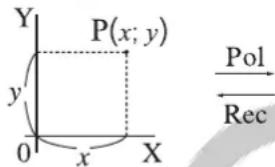
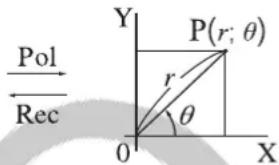
Umwandeln der rechtwinkligen Koordinaten ( 2 ; 2 ) in Polarkoordinaten (Winkeleinheit: Gradmaß (D))
$$ (\text { Math } \dashrightarrow \text { Math }) \quad \boxed {\text { SHIFT }} \boxed {+} (\text { Pol }) \boxed {\square} 2 \boxed {\triangleright} \boxed {\text { SHIFT }} \boxed {)} (;) \boxed {\square} 2 \boxed {\triangleright} \boxed {)} \boxed {=} r = 2; \theta = 4 5 $$
Umwandeln der Polarkoordinaten ( 2 ; 45°) in rechtwinklige Koordinaten (Winkeleinheit: Gradmaß (D))
$$ (\text { Math } \dashrightarrow \text { Math }) \quad \boxed {\text { SHIFT }} \boxed {-} (\text { Rec }) \boxed {\square} 2 \boxed {\triangleright} \boxed {\text { SHIFT }} \boxed {)} (;) 4 5 \boxed {)} \boxed {=} \quad x = 1; y = 1 $$
x!: Faktorielle Funktion.
$$ (5 + 3)! = 4 0 3 2 0 \quad \boxed {(5 + 3)} \boxed {\text {SHIFT}} \boxed {x ^ {1}} (x!) \boxed {=} 4 0 3 2 0 $$
Abs: Absolutwert.
$$ \vert 2 - 7 \vert \times 2 = 1 0 $$
$$ (\text { Math } \dashrightarrow \text { Math }) \quad \boxed {\text { SHIFT }} \boxed {(} (\text { Abs }) 2 \boxed {-} 7 \boxed {\triangleright} \boxed {\times} 2 \boxed {=} \quad 1 0 $$
$$ (\text { Lin. } \dashrightarrow \text { Linear }) \quad \boxed {\text { SHIFT }} (\text {(Abs)} 2 - 7) \boxed {\times} 2 = 1 0 $$
Ran#: Funktion zum Erzeugen einer Pseudo-Zufallszahl im Bereich von 0,000 bis 0,999. Das Ergebnis wird als Bruch dargestellt, wenn Math --> Math für Eingabe/Ausgabe im Setup-Menü ausgewählt ist.
Um zufällige dreistellige Ganzzahlen zu erhalten
$$ 1 0 0 0 \boxed {\text {SHIFT}} \boxed {\cdot} (\text {Ran} #) \boxed {=} 4 5 9 $$
(Das Ergebnis ist bei jeder Ausführung unterschiedlich.)
RanInt#: Funktion zum Erzeugen einer Pseudo-Zufallsganzzahl zwischen festgelegten Start- und Endwerten.
Generieren von zufälligen Ganzzahlen im Bereich von 1 bis 6
$$ \boxed {\text { ALPHA }} \boxed {\bullet} (\text { RanInt }) 1 \boxed {\text { SHIFT }} \boxed {)} (;) 6 \boxed {)} = 2 $$
(Das Ergebnis ist bei jeder Ausführung unterschiedlich.)
nPr, nCr: Permutations- (nPr) und Kombinations- (nCr) Funktionen.
Bestimmen der Anzahl möglicher Permutationen und Kombinationen bei Auswahl von vier Personen aus einer Gruppe von 10 Personen
$$ \text { Permutationen: } \quad 1 0 \boxed {\text { SHIFT }} \boxed {\times} (n P r) 4 \boxed {=} \quad 5 0 4 0 $$
$$ \text { Kombinationen: } \quad 1 0 \boxed {\text { SHIFT }} \boxed {\div} (n C r) 4 \boxed {\equiv} \quad 2 1 0 $$
Rnd: Mit der Rnd-Funktion werden die Werte der Dezimalbrüche im Argument entsprechend der aktuellen Zahlenformat-Einstellung gerundet.
Zum Beispiel ist das interne und angezeigte Ergebnis von Rnd(10 ÷ 3) gleich 3,333, wenn die Zahlenformat-Einstellung Fix 3 lautet. Durch die Verwendung der Einstellung Norm 1 oder Norm 2 wird das Argument an der 11. Stelle der Mantisse gerundet.
Ausführen der folgenden Rechnungen, wenn Fix 3 für die Anzahl der anzuzeigenden Dezimalstellen gewählt wurde: 10 ÷ 3 × 3 und Rnd( 10 ÷ 3 ) × 3 (Math --> Dezim.)
SHIFT MENU (SETUP) 3 (Zahlenformat) 1 (Fix) 3
10÷3×3= 10,000
SHIFT 0 (Rnd) 10÷3) ×3= 9,999
RndFix: Funktion, die einen Wert auf eine bestimmte Anzahl von Dezimalstellen (0 bis 9) rundet.
RndFix(1,23456;4) = 1,2346
ALPHA 0 (RndFix) 1,23456 SHIFT ) (;)4 ) = 1,2346
GCD, LCM: GCD bestimmt den größten gemeinsamen Teiler von zwei Werten, während LCM das kleinste gemeinsame Vielfache bestimmt.
Bestimmen des größten gemeinsamen Teilers von 28 und 35
Bestimmen des kleinsten gemeinsamen Vielfachen von 9 und 15
ALPHA ÷ (LCM) 9 SHIFT ) (;) 15 ☐ = 45
Int: Extrahiert den ganzzahligen Teil eines Wertes.
Extrahieren des ganzzahligen Teils von -3,5
ALPHA + (Int) (-) 3,5 ) = -3
Intg: Bestimmt die größte Ganzzahl, die einen Wert nicht übersteigt. Bestimmen der größten Ganzzahl, die -3,5 nicht übersteigt
ALPHA — (Intg) (-) 3,5 □ = -4
„QR Code“-Funktion
Ihr Rechner kann „QR Code“*-Symbole anzeigen, die von einem Smart-Gerät gelesen werden können.
* QR Code ist eine eingetragene Marke von DENSO WAVE INCORPORATED in Japan und in anderen Ländern.
Wichtig
- Die Operationen in diesem Abschnitt gehen davon aus, dass auf dem verwendeten Smart-Gerät ein „QR Code“-Leser installiert ist, der verschiedene „QR Code“-Symbole lesen kann, und dass das Gerät mit dem Internet verbunden werden kann.
- Beim Lesen eines auf diesem Rechner angezeigten QR Code mit einem Smart-Gerät greift das Smart-Gerät auf die CASIO-Website zu.
Hinweis: Ein QR Code kann durch Drücken von SHIFT OPTN (QR) angezeigt werden, während der Setup-Bildschirm, ein Menübildschirm, ein Fehlerbildschirm, ein Rechenergebnis-Bildschirm in irgendeinem Rechenmodus oder ein Tabellenbildschirm angezeigt wird. Nähere Informationen dazu finden Sie auf der CASIO-Website (wes.casio.com).
Anzeigen eines QR Code
Beispiel: Zeigen Sie den QR Code für ein Rechenergebnis im Berechnungen-Modus des Rechners an und lesen sie ihn mit einem Smart-Gerät aus
- Führen Sie eine Berechnung im Berechnungen-Modus aus.
-
Drücken Sie SHIFT OPTN (QR), um den QR Code anzuzeigen.
-
Die Zahlen in der unteren rechten Ecke des Displays zeigen die aktuelle „QR Code“-Nummer und die Gesamtanzahl der „QR Code“-Symbole. Um den nächsten QR Code anzuzeigen, drücken Sie 🔺 oder ☐.
1/2
Hinweis
- Der Indikator ^III wird oben im Bildschirm angezeigt, wenn der Rechner einen QR Code erzeugt.
-
Um zu einem vorherigen QR Code zurückzukehren, drücken Sie oder ☐ so oft wie nötig um vorzublättern, bis er erscheint.
-
Verwenden Sie ein Smart-Gerät zum Lesen des QR Code auf dem Rechner-Display.
- Informationen zum Lesen eines QR Code finden Sie in der Benutzerdokumentation des verwendeten „QR Code“-Lesers.
Falls Sie Schwierigkeiten beim Lesen eines QR Code haben: Verwenden Sie ◀ und ▶, während der QR Code angezeigt wird, um den Anzeigekontrast des QR Code anzupassen. Diese Anpassung des Kontrastes betrifft nur die Anzeige des QR Code.
Wichtig
- Je nach verwendetem Smart-Gerät und/oder „QR Code“-Leser-App können eventuell Probleme beim Lesen des mit diesem Rechner erzeugten „QR Code“-Symbols auftreten.
- Wenn die „QR Code“-Setup-Einstellung „Version 3“ lautet, sind die Rechner-Modi, die „QR Code“-Symbole anzeigen können, limitiert. Wenn Sie versuchen, einen QR Code in einem Modus anzuzeigen, der die Anzeige des QR Code nicht unterstützt, erscheint die Meldung „Nicht unterstützt (Version 3)“. Der mit dieser Einstellung erzeugte QR Code ist jedoch einfacher zu lesen mit einem Smart-Gerät.
- Weitere Informationen dazu finden Sie auf der CASIO-Website (wes.casio.com).
Zum Beenden der Anzeige des QR Code: Drücken Sie AC oder SHIFT OPTN (QR).
Berechnungen mit komplexen Zahlen (nur fx-991DE X)
Um Berechnungen mit komplexen Zahlen durchzuführen, wechseln Sie zuerst in den „Komplexe Zahlen“-Modus. Sie können entweder kartesische Koordinaten (a+bi) oder Polarkoordinaten (r) zur Eingabe komplexer Zahlen verwenden. Die Ergebnisse der Berechnungen mit komplexen Zahlen werden in Übereinstimmung mit der „Komplexe Zahlen“-Einstellung im Setup-Menü angezeigt.
| (1 + i)^4 + (1 - i)^2 = -4 - 2i (Komplexe Zahlen: a + bi )* | ||
| 1 ENG(i) | x^4 1 ENG(i) x^2 -4 - 2i | |
| 2 45 = 2 + 2i (Winkeleinheit: Gradmaß (D), Komplexe Zahlen: a + bi ) | ||
| 2 SHIFT ENG() 45 | 2 + 2i | |
| 2 + 2i = 2 45 (Winkeleinheit: Gradmaß (D), Komplexe Zahlen: r ) | ||
| 2 2 2 ENG(i) | 2 45 | |
* Beim Potenzieren einer komplexen Zahl mit einem ganzzahligen Exponenten mithilfe der Syntax (a+bi)^n kann der Wert des Exponenten innerhalb des folgenden Bereichs liegen: -1 × 10^10 < n < 1 × 10^10 .
Hinweis
- Wenn die Eingabe der Zahlen und die Anzeige des Rechenergebnisses in Polarkoordinaten erfolgen sollen, geben Sie die Winkeleinheit ganz am Anfang an.
- Der -Wert des Rechenergebnisses wird im Bereich -180^ < ≤ 180^ angezeigt.
- Bei Auswahl von Lin. --> Linear oder Lin. --> Dezim. werden im Rechenergebnis a und bi (oder r und ) in verschiedenen Zeilen angezeigt.
Berechnungsbeispiele für den „Komplexe Zahlen“-Modus
Bestimmen Sie die konjugiert komplexe Zahl (Conjg) von 2 + 3i (Komplexe Zahlen: a+bi)
OPTN 2 (Konjugierte) 2 + 3 ENG (i) ) =
2-3i
Bestimmen Sie den Absolutwert (Abs) und das Argument (Arg) von 1 + i (Winkeleinheit: Gradmaß (D))
Extrahieren Sie den Realteil (ReP) und den Imaginärteil (ImP) von 2 + 3i
OPTN 3 (Realteil) 2 + 3 ENG (i) ) =
2
OPTN 4 (Imaginärteil) 2 + 3 ENG (i) ) =
3
Verwenden eines Befehls zum Festlegen des Rechenausgabeformats
2 + 2 = 2 45; 2 45 = 2 + 2 (Winkeleinheit: Gradmaß (D))
2 ▶ + √ 2 ▶ ENG (i) OPTN ▼ 1 (▶r∠θ)
2∠45
2 SHIFT ENG (∠) 45 OPTN ▼ 2 (▶a+bi) =
2 + 2 i
Verwenden von CALC
CALC ermöglicht es Ihnen, Rechenausdrücke mit einer oder mehreren Variablen einzugeben, den Variablen Werte zuzuweisen und das Ergebnis zu berechnen. CALC kann im Berechnungen-Modus und im „Komplexe Zahlen“-Modus (fx-991DE X) verwendet werden.
Sie können CALC verwenden, um die folgenden Arten von Ausdrücken zu speichern.
- 2x + 3y ; 2Ax + 3By + C ; A + Bi usw.
• x + y : x(x + y) usw. - y = x^2 + x + 3usw .
Hinweis: Nach dem Drücken von CALC bis zum Beenden der CALC-Funktion durch Drücken von AC sollten Sie die linearen Eingabeverfahren zur Eingabe verwenden.
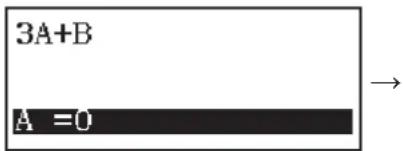
Speichern Sie 3A + B und geben Sie dann die folgenden Werte für die Berechnung ein: A = 5, B = 10
CALC 5 = 10 = =
3 ALPHA (-) (A) + ALPHA °, (B)
3A+B
Verwenden von SOLVE (nur fx-991DE X)
SOLVE verwendet das Newton'sche Näherungsverfahren zum Lösen von Gleichungen. Beachten Sie, dass SOLVE nur im Berechnungen-Modus verwendet werden kann. SOLVE unterstützt die Eingabe von Gleichungen in den folgenden Formaten.
Beispiele: y = x + 5 ; x = (M) ; xy + C (Behandelt wie xy + C = 0 )
Hinweis
- Wenn eine Gleichung Eingabefunktionen mit einer öffnenden Klammer (wie z. B. bei sin und log) enthält, dürfen Sie die schließende Klammer nicht weglassen.
- Nach dem Drücken von SHIFT CALC (SOLVE) bis zum Beenden der SOLVE-Funktion durch Drücken von AC sollten Sie die linearen Eingabeverfahren zur Eingabe verwenden.
Zum Lösen von x^2 + b = 0 in Bezug auf x, wenn b = -2
ALPHA ) (x) x^2 + ALPHA °, (B) ALPHA CALC (=) 0
SHIFT CALC (SOLVE)
Geben Sie einen Anfangswert für x ein (in diesem Fall 1): 1
Weisen Sie B den Wert -2 zu:
(一)2
Legen Sie die zu lösende Variable fest (Hier möchten wir x lösen, also verschieben Sie die Hervorhebung auf x.):
▲
Lösen Sie die Gleichung:
(1) Lösungsvariable
(2) Lösung
(3) Ergebnis für (Linke Seite) – (Rechte Seite)
x^2+B=0
x^2+B=0 B = -2
x^2+B=0 x = 1
=
x^2+B=0 x= 1,414213562 L-R= 0
(1) (2) (3)
- Lösungen werden immer in der Dezimalform angezeigt.
- Je näher das Ergebnis für (Linke Seite) – (Rechte Seite) bei 0 liegt, desto genauer ist die Lösung.
Wichtig
- Bei Verwendung der Funktion SOLVE wird versucht, mit einer bestimmten Anzahl von Schritten eine Lösung zu finden. Wenn keine Lösung bestimmt werden kann, wird der Bestätigungsbildschirm „Fortfahren:[=]“ angezeigt, der nachfragt, ob Sie fortfahren möchten. Drücken Sie ☐, um den Vorgang fortzusetzen, oder AC, um die SOLVE-Operation abzubrechen.
- Je nach der Eingabe für den Anfangswert für x (Lösungsvariable) können mit SOLVE möglicherweise keine Lösungen bestimmt werden. Wählen Sie in diesem Fall einen Anfangswert, der näher bei der Lösung liegt.
- Mit SOLVE kann nicht in jedem Fall die korrekte Lösung ermittelt werden, auch wenn eine existiert.
- Da bei der Funktion SOLVE das Newton'sche Verfahren verwendet wird, wird selbst dann, wenn mehrere Lösungen vorhanden sind, nur eine Lösung ermittelt.
- Aufgrund von Beschränkungen des Newton'schen Verfahrens sind Lösungen für Gleichungen wie die folgenden in der Regel schwer zu bestimmen: y = x ; y y = .
Statistische Berechnungen
Führen Sie die nachstehenden Schritte aus, um eine statistische Berechnung zu starten.
- Drücken Sie MENU, wählen Sie das Symbol für den Statistik-Modus und drücken Sie dann ☐.
- Wählen Sie im eingeblendeten „Typ auswählen“-Bildschirm einen statistischen Berechnungstyp aus.
| Zur Wahl dieses statistischen Berechnungstyps: | Drücken Sie diese Taste: |
| Einzelvariable (x) | 1(1 Variable) |
| Variablenpaar (x; y), lineare Regression | 2(y=a+bx) |
| Variablenpaar (x; y), quadratische Regression | 3(y=a+bx+cx2) |
| Variablenpaar (x; y), logarithmische Regression | 4(y=a+b·ln(x)) |
| Variablenpaar (x; y), exponentielle Regression mit e | 1(y=a·e^(bx)) |
| Variablenpaar (x; y), exponentielle Regression mit ab | 2(y=a·b^x) |
| Variablenpaar (x; y), Potenzregression | 3(y=a·x^b) |
| Variablenpaar (x; y), inverse Regression | 4(y=a+b/x) |
- Verwenden Sie eine der oben genannten Tastenoperationen, um den Statistik-Editor anzuzeigen.
Hinweis: Wenn Sie den Berechnungstyp ändern möchten, nachdem Sie den Statistik-Modus aufgerufen haben, drücken Sie die Tasten OPTN 1 (Typ auswählen), um den Auswahlbildschirm für den Berechnungstyp aufzurufen.
Eingeben von Daten mit dem Statistik-Editor
Der Statistik-Editor zeigt eine, zwei oder drei Spalten an: Einzelvariable (x), Einzelvariable und Häufigkeit (x; Freq), Variablenpaar (x; y), Variablenpaar und Häufigkeit (x; y; Freq). Die Anzahl der Datenzeilen, die eingegeben werden kann, hängt von der Anzahl der Spalten ab: 160 Zeilen für eine Spalte, 80 Zeilen für zwei Spalten, 53 Zeilen für drei Spalten.
Hinweis
- Sie können die Freq-Spalte (Häufigkeit) verwenden, um die Anzahl (Häufigkeit) von identischen Datenelementen einzugeben. Die Anzeige der Freq-Spalte kann in der Statistik-Einstellung im Setup-Menü eingeschaltet (angezeigt) oder ausgeschaltet (nicht angezeigt) werden.
- Wenn Sie während der Anzeige des Statistik-Editors die Taste AC drücken, wird ein Bildschirm für statistische Berechnungen zur Durchführung von Berechnungen auf Grundlage der eingegebenen Daten angezeigt. Was Sie zum Zurückkehren vom Bildschirm für statistische Berechnungen zum Statistik-Editor tun müssen, hängt vom gewählten Berechnungstyp ab. Drücken Sie OPTN 3 (Daten), falls Sie
Bsp. 1: Auswahl von logarithmischer Regression und Eingabe der folgenden Daten: (170; 66), (173; 68), (179; 75)
OPTN 1 (Typ auswählen) 4 (y=a+b·ln(x))
170 173 179 66 68 75
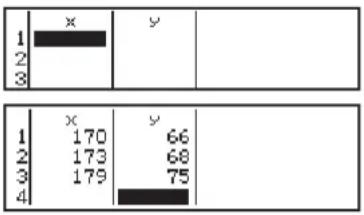
bar
| Category | x | y | |---|---|---| | 1 | 170 | 66 | | 2 | 173 | 68 | | 3 | 179 | 75 | | 4 | | |Wichtig: Alle aktuell in den Statistik-Editor eingegebenen Daten werden gelöscht, wenn Sie den Statistik-Modus verlassen, zwischen der statistischen Rechnungsart mit einer Variablen oder einem Variablenpaar umschalten oder die Statistik-Einstellung im Setup-Menü ändern.
Eine Zeile löschen: Stellen Sie den Cursor im Statistik-Editor auf die zu löscheide Zeile und drücken Sie dann DEL.
Eine Zeile einfügen: Stellen Sie den Cursor im Statistik-Editor auf die Position, an der Sie eine Zeile einfügen möchten, und drücken Sie die folgenden Tasten: OPTN 2 (Editor) 1 (Zeile einfügen).
Den kompletten Inhalt im Statistik-Editor löschen: Verwenden Sie hierzu im Statistik-Editor die folgenden Tasten: OPTN 2 (Editor) 2 (Alles löschen).
Anzeigen von statistischen Werten auf Grundlage eingegebener Daten
Vom Statistik-Editor aus:
OPTN 3 (1-Variab-Berech oder 2-Variab-Berech)
Vom Bildschirm für statistische Berechnungen aus:
OPTN 2 (1-Variab-Berech oder 2-Variab-Berech)
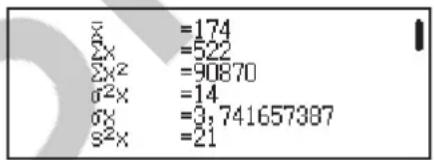
Anzeigen der Ergebnisse von Regressionsberechnungen auf Grundlage eingegebener Daten (nur Variablenpaar-Daten)
Vom Statistik-Editor aus:
OPTN 4 (Regression)
Vom Bildschirm für statistische
Berechnungen aus: OPTN 3 (Regression)
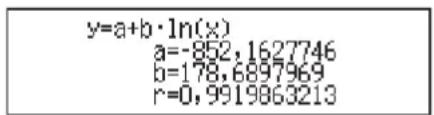
Berechnen statistischer Werte aus den eingegebenen Daten
Sie können die Operationen in diesem Abschnitt verwenden, um statistische Werte aufzurufen, die den Variablen (_x, x^2 usw.) auf Grundlage der mit dem Statistik-Editor eingegebenen Daten zugewiesen wurden. Sie können die Variablen auch in Berechnungen verwenden. Die Operationen in diesem Abschnitt werden auf dem Bildschirm für statistische Berechnungen ausgeführt, der erscheint, wenn Sie während der Anzeige des Statistik-Editors AC drücken.
Nachfolgend werden die unterstützten statistischen Variablen und die für ihren Aufruf zu drückenden Tasten dargestellt. Für statistische Rechnungen mit einer Variablen sind die mit einem Sternchen (*) gekennzeichneten Variablen verfügbar.
Summierung: x^ , x^2 , y , y^2 , xy , x^3 , x^2y , x^4
OPTN ▼ 1 (Addition) 1 bis 8 Anzahl der Stichproben: n* / Mittelwert: ^ , / Varianz der Grundgesamtheit: _x^2 , _y^2 / Grundgesamtheits-Standardabweichung: _x^ , _y / Stichprobenvarianz: S_x^2 , S_y^2 / Stichproben-Standardabweichung: S_x^* , S_y
OPTN ▼ 2 (Variable) 1 bis 8, ▼ 1 bis ▼ 3
Minimalwert: (x)^ , (y) / Maximalwert: (x)^ , (y)
Wenn die statistische Berechnung mit Einzelvariable ausgewählt ist:
OPTN ▼ 3 (Minimum/Maximum) 1, 5
Wenn die statistische Berechnung mit Variablenpaar ausgewählt ist:
OPTN ▼ 3 (Minimum/Maximum) 1 bis 4
Erstes Quartil: Q_1^ / Median: Med* / Drittes Quartil: Q_3^ (Nur bei statistischen Berechnungen mit Einzelvariable)
OPTN ▼ 3 (Minimum/Maximum) 2 bis 4
Regressionskoeffizienten: a, b / Korrelationskoeffizient: r / Schätzwerte: ,
OPTN 4 (Regressionen) 1 bis 5
Regressionskoeffizienten für quadratische Regression: a, b, c / Schätzwerte: _1 , _2 ,
OPTN ▼ 4 (Regressionen) 1 bis 6
- , _1, _2 und sind Befehle mit einem Argument unmittelbar davor.
Bsp. 2: Geben Sie die Daten x = 1; 2; 2; 3; 3; 3; 4; 4; 5 für eine einzelne Variable ein, verwenden Sie dabei die Freq-Spalte, um die Anzahl der Wiederholungen für jedes Element anzugeben x_n; freq_n = 1; 1, 2; 2, 3; 3, 4; 2, 5; 1 und berechnen Sie den Mittelwert.
SHIFT MENU (SETUP) ▼ 2 *1 oder ▼ 3 *2 (Statistik) 1 (Ein)
*1: fx-87DEX *2: fx-991DEX
OPTN 1 (Typ auswählen) 1 (1 Variable)


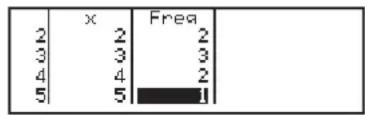

3
Bsp. 3: Berechnen Sie die Korrelationskoeffizienten für die logarithmische Regression für folgende Variablenpaar-Daten und bestimmen Sie die Regressionsformel: (x; y) = (20; 3150), (110; 7310), (200; 8800), (290; 9310). Legen Sie Fix 3 (drei Dezimalstellen) für die Ergebnisse fest.
SHIFT MENU (SETUP) ▼ 2 *1 oder ▼ 3 *2 (Statistik) 2 (Aus)
*1: fx-87DEX *2: fx-991DEX
SHIFT MENU (SETUP) 3 (Zahlenformat) 1 (Fix) 3
OPTN 1 (Typ auswählen) 4 (y=a+b·ln(x))


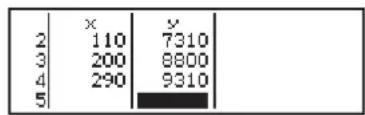

0,998

-3857,984

2357,532
Schätzwerte berechnen
Anhand der mit einer statistischen Berechnung mit Variablenpaar erhaltenen Regressionsformel kann der Schätzwert von y für einen gegebenen x-Wert berechnet werden. Der entsprechende x-Wert (zwei
Werte, x_1 und x_2 , im Fall einer quadratischen Regression) kann ebenfalls für einen Wert von y mit der Regressionsformel berechnet werden.
Bsp. 4: Bestimmen Sie den Schätzwert für y, wenn in der durch logarithmische Regression der Daten in Bsp. 3 erzeugten Regressionsformel x = 160 ist. Spezifizieren Sie Fix 3 für das Ergebnis. (Führen Sie folgende Schritte aus, nachdem Sie die Operationen in Bsp. 3 abgeschlossen haben.)
AC 160 OPTN ▼ 4 (Regressionen) 5 (ŷ) =
8106,898
Wichtig: Berechnungen von Regressionskoeffizient, Korrelationskoeffizient und Schätzwert können beträchtliche Zeit in Anspruch nehmen, wenn sie eine große Anzahl von Datenelementen enthalten.
Berechnungen von Normalverteilungen (nur fx-991DE X)
Bei Auswahl von statistischen Berechnungen mit einer einzelnen Variablen können Sie die Normalverteilung mit den unten angezeigten Funktionen und dem Menü berechnen, das bei Verwendung der folgenden Tasten eingeblendet wird: OPTN ▼ 4 (Normal-Vert.).
P, Q, R: Bei diesen Funktionen wird die
Wahrscheinlichkeit der Standardnormalverteilung mit dem Argument t bestimmt, wie in der beigefügten Abbildung gezeigt.
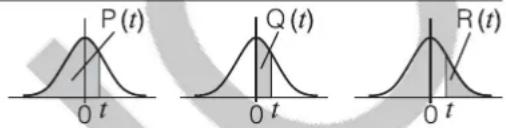
▶t: Dieser Funktion geht das Argument x voraus. Sie berechnet die Standard-Zufallsvariable für den Datenwert x unter Verwendung des Mittelwerts () und der Grundgesamtheits-Standardabweichung (_x) der mit dem Statistik-Editor eingegebenen Daten.
$$ x \blacktriangleright t = \frac {x - \bar {x}}{\sigma_ {x}} $$
Bsp. 5: Bestimmen Sie für die Einzelvariablendaten in Bsp. 2 die normalisierte Zufallsvariable für x = 2, und P(t) an diesem Punkt.
AC 2 OPTN ▼ 4 (Normal-Vert.) 4 (▶t) =
2-t -0,8660254038
OPTN 4 (Normal-Vert.) 1 (P() Ans) =
P(Ans) 0,19324
Basis-n-Berechnungen
Wenn Sie Berechnungen mit Dezimal-, Hexadezimal-, Binär- und/oder Oktalwerten ausführen möchten, starten Sie den Basis-N-Modus. Nachdem Sie den Basis-N-Modus gestartet haben, drücken Sie eine der folgenden Tasten, um den Zahlenmodus zu wechseln: ^2 (DEC) für dezimal, ^n (HEX) für hexadezimal, _n(BIN) für binär oder (OCT) für oktal.
Zum Berechnen von 11_2 + 1_2
log _1 (BIN)11 + 1 =
[Bin] 11+1 0000 0000 0000 0000 0000 0000 0000 0100
Hinweis
- Verwenden Sie die folgenden Tasten zur Eingabe der Buchstaben A bis F für Hexadezimalwerte: (A), (B), (C), (D), (E), (F).
- Im Basis-N-Modus wird die Eingabe von (Dezimal-)Brüchen und Exponenten nicht unterstützt. Ein Bruch in einem Rechenergebnis wird abgeschnitten.
- Einzelheiten zu den Eingabe- und Ausgabebereichen (32 Bit) werden nachfolgend gezeigt.
| Binär | Positiv: | 0000000000000000000000000000000000000000000000000000000000000000000000000000000000000000000000000000 |
| 01111111111111111111111111111111111111111111111111111111111111111111111111111111111111111111111111111 | ||
| Negativ: | 10000000000000000000000000000000000000000000000000000000000000000000000000000000000000000000000000002 | |
| 1111111111111111111111111111111111111111111111111111111111111111111111111111111111111111111111111112 | ||
| Oktal | Positiv: | 000000000000000000000000000000000000000000000000000000000000000000000000000000000000000000000 |
| Negativ: | 20000000000000000000000000000000000000000000000000000000000000000000000000000000000000000000000000003 | |
| Dezimal | -2147483648 | ≤x≤2147483647 |
| Hexadezimal | Positiv: | 0000000000000000000000000000000000000000000000000000000000000000000000000000000000000000000003 |
| Negativ: | 80000000000000000000000000000000000000000000000000000000000000000000000000000000000000000000000000001 |
Angeben des Zahlenmodus eines bestimmten Eingabewertes
Durch Eingabe eines bestimmten Befehls unmittelbar nach dem Wert können Sie den Zahlenmodus dieses Wertes festlegen. Die bestimmten Befehle sind: d (dezimal), h (hexadezimal), b (binär) und o (oktal).
Zum Berechnen von 10_10 + 10_16 + 10_2 + 10_8 und zum Anzeigen des Ergebnisses als Dezimalwert
Umwandlung eines Rechenergebnisses in einen anderen Zahlentyp
Mit den folgenden Tasten können Sie das aktuell angezeigte
Rechenergebnis in einen anderen Zahlentyp umwandeln: ^2 (DEC), ^m (HEX), _m[0] (BIN), (OCT).
Zum Berechnen von 15_10 × 37_10 im Dezimalmodus und zum anschließenden Umwandeln des Ergebnisses in das Hexadezimalformat
AC x^2 (DEC) 15 ✗ 37 =
555
x^■ (HEX)
0000022B
Logische und Negations-Operationen
Logische und Negations-Operationen werden ausgeführt, indem Sie OPTN drücken und dann den gewünschten Befehl (and, or, xor, xnor, Not, Neg) aus dem eingeblendeten Menü auswählen. Die folgenden Beispiele werden alle im Binär-Modus (log _n (BIN)) ausgeführt.
Bestimmen Sie das logische AND von 1010_2 und 1100_2 ( 1010_2 and 1100_2 )
AC 1010 OPTN 3 (and) 1100
0000 0000 0000 0000
0000 0000 0000 1000
Bestimmen Sie das bitweise Komplement von 1010_2 (Not( 1010_2 ))
AC OPTN 2 (Not) 1010) =
1111 1111 1111 1111
1111 1111 1111 0101
Hinweis: Bei einem negativen Binär-, Oktal- oder Hexadezimalwert wandelt der Rechner den Wert in einen Binärwert um, bestimmt das Zweierkomplement und wandelt das Ergebnis dann wieder in den ursprünglichen Zahlentyp um. Bei Dezimalwerten fügt der Rechner einfach ein Minuszeichen hinzu.
Berechnung von Gleichungen (nur fx-991DE X)
Führen Sie die nachstehenden Schritte aus, um eine Gleichung im Gleichung/Funkt-Modus zu lösen.
- Drücken Sie [MENU], wählen Sie das Symbol für den Gleichung/Funkt-Modus und drücken Sie dann ☐.
- Wählen Sie den Berechnungstyp aus, den Sie ausführen möchten.
| Zum Wählen dieses Rechnungstyps: | Vorgehensweise: |
| Lineares Gleichungssystem mit zwei, drei oder vier Unbekannten | Drücken Sie 1(Gleichungssyst.) und verwenden Sie dann eine Zifferntaste (2 bis 4), um die Anzahl der Unbekannten festzulegen. |
| Quadratische Gleichungen, kubische Gleichungen oder biquadratische Gleichungen | Drücken Sie 2(Polynom-Gleich.) und verwenden Sie dann eine Zifferntaste (2 bis 4), um den Grad des Polynoms festzulegen. |
-
Benutzen Sie den eingeblendeten Koeffizienten-Editor zur Eingabe der Werte der Koeffizienten.
-
Zum Lösen von 2x^2 + x - 3 = 0 beispielsweise drücken Sie ② (Polynom-Gleich.) ② in Schritt 2. Benutzen Sie den eingeblendeten Koeffizienten-Editor zur Eingabe von 2 ① 1 ② (-) 3 ③.
-
Durch Drücken von AC werden alle Koeffizienten auf Null zurückgesetzt.
-
Drücken Sie nach erfolgter Eingabe der Werte ☐.
-
Dadurch wird eine Lösung angezeigt. Jedes Drücken von ☐ zeigt eine andere Lösung an. Wenn Sie bei Anzeige der letzten Lösung ☐ drücken, kehren Sie zum Koeffizienten-Editor zurück.
- Wenn es keine Lösung oder unendlich viele Lösungen gibt, wird eine Meldung angezeigt. Durch das Drücken von AC oder = kehren Sie zum Koeffizienten-Editor zurück.
- Sie können die aktuell angezeigte Lösung einer Variablen zuweisen. Drücken Sie bei angezeigter Lösung STO und dann die Taste mit dem Namen der Variable, der Sie die Lösung zuweisen möchten.
- Zum Zurückschalten von der Anzeige einer Lösung zum Koeffizienten-Editor drücken Sie AC.
Hinweis: Lösungen mit √ werden nur angezeigt, wenn der ausgewählte Berechnungstyp „Polynom-Gleich.“ lautet.
Zum Ändern der Einstellung des aktuellen Gleichungstyps: Drücken Sie OPTN 1 (Gleichungssyst.) oder OPTN 2 (Polynom-Gleich.) und drücken Sie dann 2, 3 oder 4. Beim Ändern des Gleichungstyps werden die Werte aller Koeffizienten im Koeffizienten-Editor auf Null zurückgesetzt.
Berechnungsbeispiele für den Gleichung/Funkt-Modus
$$ x + 2 y = 3; 2 x + 3 y = 4 $$
OPTN 1 (Gleichungssyst.) 2
1 2 3 2 3 4



(x=) -1
(y=) 2
$$ x ^ {2} + 2 x - 2 = 0 $$
OPTN 2 (Polynom-Gleich.) 2
1 2 2 2 2 (x₁=) -1 + 3
(x_2=) -1-3
(Zeigt die x-Koordinate des lokalen Minimums von y = x^2 + 2x - 2 an.* )
(x=) -1
(Zeigt die y-Koordinate des lokalen Minimums von y = x^2 + 2x - 2 an.*)
(y=) -3
* Die x- und y-Koordinaten des lokalen Minimums (oder lokalen Maximums) der Funktion y = ax^2 + bx + c werden ebenfalls angezeigt, aber nur, wenn eine quadratische Gleichung als Berechnungstyp ausgewählt wurde.
Berechnung von Matrizen (nur fx-991DE X)
Verwenden Sie den Matrizen-Modus für Berechnungen mit Matrizen mit bis zu 4 Zeilen und 4 Spalten. Verwenden Sie für eine Matrix-Berechnung die speziellen Matrixvariablen (MatA, MatB, MatC, MatD), wie im Beispiel unten gezeigt.
Beispiel: 2 & 1 1 & 1 × 2 & -1 -1 & 2
- Drücken Sie MENU, wählen Sie das Symbol für den Matrizen-Modus und drücken Sie dann ☐.
- Drücken Sie 1(MatA)2(2 Zeilen)2(2 Spalten).
- Dadurch wird der Matrix-Editor für die Eingabe der Elemente der 2 × 2 -Matrix, die Sie für MatA festgelegt haben, angezeigt.
![MatA= [0 0] 0 0]](/content/2026/05/1034816/images/2cd327a027b4d0146e8216feadc1317cffd5af866c27b634c1b294cd64788239.jpg)
- Geben Sie die Elemente von MatA ein: 2☐1☐1☐1☐.
- Drücken Sie die Tasten: OPTN 1 (Mat. definieren) 2 (MatB) 2 (2 Zeilen) 2 (2 Spalten).
- Geben Sie die Elemente von MatB ein: 2☒ (-) 1☒ (-) 1☒ 2☒.
- Drücken Sie AC, um zum Rechnungsbildschirm zu gehen, und berechnen Sie (MatA × MatB): OPTN 3 (MatA) × OPTN 4 (MatB) = .
- Damit wird der MatAns-Bildschirm (Matrix-Antwortspeicher) mit dem Rechenergebnis angezeigt.
![MatAns= [3 0] 1 1]](/content/2026/05/1034816/images/a589c6fbc78bc75150db7786df4512f7b90a0205282dd04155dd5288cf7e9b9f.jpg)
Matrix-Antwortspeicher (MatAns)
Wenn das Ergebnis einer im Matrizen-Modus ausgeführten Berechnung eine Matrix ist, wird der MatAns-Bildschirm mit dem Ergebnis angezeigt. Das Ergebnis wird auch der Variablen „MatAns“ zugewiesen.
Die Variable MatAns kann wie folgt in Berechnungen verwendet werden.
- Um die Variable MatAns in eine Berechnung einzufügen, drücken Sie die folgenden Tasten: OPTN ▼ 1 (MatAns).
- Wenn Sie irgendeine der folgenden Tasten drücken, während der MatAns-Bildschirm angezeigt wird, erfolgt ein automatischer Wechsel zum Rechnungsbildschirm: + , - , × , ÷ , ^1 , ^2 , ^2 (x^3) .
Zuweisen und Bearbeiten von Matrixvariablendaten Zuweisen von neuen Daten zu einer Matrixvariablen
- Drücken Sie OPTN 1 (Mat. definieren) und wählen Sie dann im eingeblendeten Menü die Matrixvariable aus, der Sie Daten zuweisen möchten.
- Verwenden Sie im eingeblendeten Dialogfeld eine Zifferntaste (1 bis 4), um die Anzahl der Zeilen anzugeben.
- Verwenden Sie im nächsten eingeblendeten Dialogfeld eine Zifferntaste (1 bis 4), um die Anzahl der Spalten anzugeben.
- Verwenden Sie den eingeblendeten Matrix-Editor zur Eingabe der Elemente der Matrix.
Bearbeiten der Elemente einer Matrixvariablen
Drücken Sie OPTN 2 (Mat. bearbeiten) und wählen Sie dann im eingeblendeten Menü die Matrixvariable aus, die Sie bearbeiten möchten.
Kopieren des Inhalts der Matrixvariablen (oder von MatAns)
- Verwenden Sie den Matrix-Editor zur Anzeige der Matrix, die Sie kopieren möchten.
- Wenn Sie den Inhalt von MatAns kopieren möchten, drücken Sie die folgenden Tasten, um den Bildschirm MatAns einzublenden:
OPTN 1(MatAns) =
- Drücken Sie STO und führen Sie dann eine der folgenden Tastenoperationen aus, um das Kopierziel anzugeben: (→) (MatA), (MatB), (MatC) oder sin (MatD).
- Damit wird der Matrix-Editor mit dem Inhalt des Kopierziels angezeigt.
Rechenbeispiele mit Matrizen
Die folgenden Beispiele verwenden MatA = 2 & 1 1 & 1 , MatB = 1 & 0 & -1 0 & -1 , MatC =
$$ \left[ \begin{array}{c c c} 1 & 2 & 3 \ 4 & 5 & 6 \ 7 & 8 & 9 \end{array} \right] $$
Bestimmen der Determinante von MatA (Det(MatA))
AC OPTN 2 (Determinante) MatA ) =
Erstellen einer 2 × 2 Einheitsmatrix und Addieren zu MatA (Identity(2) + MatA)
AC OPTN 4 (Einheitsmatrix) 2 ) + MatA
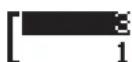

Hinweis: Sie können einen Wert von 1 bis 4 als Argument des Einheitsmatrix-Befehls (Anzahl der Dimensionen) festlegen.
Bestimmen der Transponierten von MatB (Trn(MatB))
AC OPTN 3 (Transponierte) MatB ) =
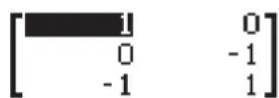
Invertieren, Quadrieren und Kubieren von MatA (MatA ^-1 , MatA ^2 , MatA ^3 )
Hinweis: Sie können nicht x^2 für diese Eingabe verwenden. Verwenden Sie x^3 zur Eingabe von „“, x^2 zum Quadrieren und SHIFT x^2(x^3) zum Kubieren.
| AC MatA ^1 = | 1 & -1 \ -1 & 2 |
| AC MatA ^2 = | 3 & 3 \ 3 & 2 |
 | 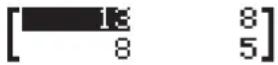 |
Bestimmen des Absolutwerts jedes Elements von MatB (Abs(MatB))


Bestimmen der Stufenform von MatC (Ref(MatC))

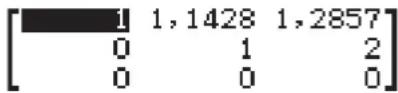
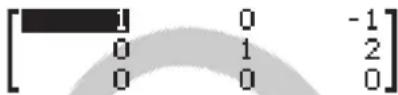
Bestimmen der reduzierten Stufenform von MatC (Rref(MatC))

Erstellen einer Wertetabelle
Der Tabellen-Modus erzeugt eine Wertetabelle auf Grundlage von ein oder zwei Funktionen.
Beispiel: Erzeugen einer Wertetabelle für die Funktionen f(x)=x^2+12 und g(x)=x^2-12 für den Bereich -1 ≤ x ≤ 1, erhöht in Schritten von 0,5
- Drücken Sie MENU, wählen Sie das Symbol für den Tabellen-Modus und drücken Sie dann ☐.
- Konfigurieren Sie die Einstellungen zum Erzeugen einer Wertetabelle aus zwei Funktionen. SHIFT MENU (SETUP) ▼ 4 *1 oder ▼ ▼ 2 *2 (Tabellen) 2 (f(x), g(x))
*1: fx-87DE X *2: fx-991DE X
- Geben Sie x^2 + 12 ein.

$$ f (x) = x ^ {2} + \frac {1}{2} $$
- Geben Sie x^2-12 ein.

$$ g (x) = x ^ {2} - \frac {1}{2} $$
- Drücken Sie ☐. Geben Sie im eingeblendeten Tabellenbereich-Dialogfeld Werte für Start (Standardwert: 1), Ende (Standardwert: 5) und Inkre (Standardwert: 1) ein.

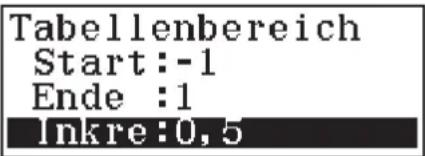
- Drücken Sie ☐, um eine Wertetabelle zu erzeugen.
- Drücken Sie AC, um zum Bildschirm in Schritt 3 zurückzukehren.
- In der in Schritt 6 gezeigten Wertetabelle können Sie den Wert in der aktuell hervorgehobenen x-Zelle ändern. Durch das Ändern des x-Werts werden die Werte für f(x) und g(x) in derselben Zeile entsprechend aktualisiert.
- Wenn die x -Zelle oberhalb der aktuell hervorgehobenen x -Zelle einen Wert enthält, wird durch das Drücken von + oder = in die hervorgehobene Zelle automatisch der Wert eingegeben, der dem Wert in der Zelle darüber plus dem Schrittwert entspricht. Auf die gleiche Weise wird durch das Drücken von - automatisch der Wert eingegeben, der dem Wert in der Zelle darüber minus dem Schrittwert entspricht. Die Werte für f(x) und g(x) in derselben Zeile werden entsprechend aktualisiert.
Hinweis
- Wenn Sie oben in Schritt 4 ☐ drücken und von Schritt 5 an fortfahren, ohne irgendetwas für g(x) einzugeben, wird nur eine Wertetabelle für f(x) erzeugt.
- Die maximale Anzahl an Zeilen in der erzeugten Wertetabelle hängt von der Tabelleneinstellung im Setup-Menü ab. Bis zu 45 Zeilen werden für die Einstellung „ f(x) “ unterstützt, während 30 Zeilen werden für die Einstellung „ f(x),g(x) “ unterstützt werden.
- Die Erzeugung der Wertetabelle bewirkt, dass der Inhalt der Variablen x geändert wird.
Wichtig: Funktionen, die in diesem Modus eingegeben werden, werden beim Ändern der Eingabe/Ausgabe-Einstellungen im Tabellen-Modus gelöscht.
Berechnung von Vektoren (nur fx-991DE X)
Verwenden Sie den Vektorrechnung-Modus für Berechnungen mit 2-dimensionalen und 3-dimensionalen Vektoren. Verwenden Sie für eine Vektor-Berechnung die speziellen Vektorvariablen (VctA, VctB, VctC, VctD), wie im Beispiel unten gezeigt.
Beispiel: (1, 2) + (3, 4)
- Drücken Sie MENU, wählen Sie das Symbol für den Vektorrechnung-Modus und drücken Sie dann ☐.
- Drücken Sie 1(VctA)2(2 Dimensionen).
- Dadurch wird der Vektor-Editor zur Eingabe des 2-dimensionalen Vektors für VctA eingeblendet.

- Geben Sie die Elemente von VctA ein: 1 ☐2 ☐.
- Drücken Sie die Tasten: OPTN 1 (Vek. definieren) 2 (VctB) 2 (2 Dimensionen).
- Geben Sie die Elemente von VctB ein: 3☐4☐.
- Drücken Sie AC, um zum Rechnungsbildschirm zu gehen, und berechnen Sie (VctA + VctB): OPTN 3 (VctA) + OPTN 4 (VctB) = .
- Dadurch wird der VctAns-Bildschirm (Vektor-Antwortspeicher) mit dem Rechenergebnis angezeigt.

Vektor-Antwortspeicher
Wenn das Ergebnis einer im Vektorrechnung-Modus ausgeführten Berechnung ein Vektor ist, wird der VctAns-Bildschirm mit dem Ergebnis angezeigt. Das Ergebnis wird auch der Variablen „VctAns“ zugewiesen. Die Variable VctAns kann wie folgt in Berechnungen verwendet werden.
- Um die Variable VctAns in eine Berechnung einzufügen, drücken Sie die folgenden Tasten: OPTN ▼ 1 (VctAns).
- Wenn Sie irgendeine der folgenden Tasten drücken, während der VctAns-Bildschirm angezeigt wird, erfolgt ein automatischer Wechsel zum Rechnungsbildschirm: +, -, ×, ÷.
Zuweisen und Bearbeiten von Vektorvariablendaten
Zuweisen von neuen Daten zu einer Vektorvariablen
- Drücken Sie OPTN 1 (Vek. definieren) und wählen Sie dann im eingeblendeten Menü die Vektorvariable aus, der Sie Daten zuweisen möchten.
- Drücken Sie im eingeblendeten Dialogfeld ② oder ③, um die Vektordimension anzugeben.
- Verwenden Sie den eingeblendeten Vektor-Editor zur Eingabe der Elemente des Vektors.
Bearbeiten der Elemente einer Vektorvariablen
Drücken Sie OPTN 2 (Vek. bearbeiten) und wählen Sie dann im eingeblendeten Menü die Vektorvariable aus, die Sie bearbeiten möchten.
Kopieren des Inhalts der Vektorvariablen (oder von VctAns)
-
Verwenden Sie den Vektor-Editor zur Anzeige des Vektors, den Sie kopieren möchten.
-
Wenn Sie den Inhalt von VctAns kopieren möchten, drücken Sie die folgenden Tasten, um den Bildschirm VctAns einzublenden:
OPTN 1 (VctAns) -
Drücken Sie STO und führen Sie dann eine der folgenden Tastenoperationen aus, um das Kopierziel anzugeben: (VctA), (VctB), (VctC) oder sin (VctD).
- Damit wird der Vektor-Editor mit dem Inhalt des Kopierziels angezeigt.
Beispiele für Berechnungen mit Vektoren
Die nachfolgenden Beispiele verwenden VctA = (1, 2), VctB = (3, 4) und VctC = (2, -1, 2).
VctA • VctB (Vektor-Skalarprodukt)

VctA × VctB (Vektor-Kreuzprodukt)

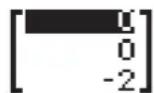
Bestimmen der Absolutwerte von VctC (Abs(VctC))


Bestimmen des durch VctA und VctB gebildeten Winkels (Angle(VctA;VctB)) auf drei Dezimalstellen genau (Fix 3). (Winkeleinheit: Gradmaß (D))
SHIFT MENU (SETUP) 3 (Zahlenformat) 1 (Fix) 3
Normieren von VctB (UnitV(VctB))


(Einheitsvektor)


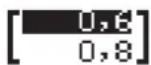
Berechnung von Ungleichheiten (nur fx-991DE X)
Sie können das nachfolgende Verfahren verwenden, um eine Ungleichheit des 2., 3. oder 4. Grades zu lösen.
- Drücken Sie MENU, wählen Sie das Symbol für den Ungleichungen-Modus und drücken Sie dann ☐.
- Verwenden Sie im eingeblendeten Dialogfeld eine Zifferntaste ( ② bis ④ ), um den Grad der Ungleichheit anzugeben.
- Verwenden Sie im eingeblendeten Menü die Tasten 1 bis 4, um den Typ des Ungleichheitssymbols und seine Ausrichtung auszuwählen.
-
Benutzen Sie den eingeblendeten Koeffizienten-Editor zur Eingabe der Werte der Koeffizienten.
-
Um beispielsweise x^2 + 2x - 3 < 0 zu lösen, geben Sie Folgendes für die Koeffizienten ein ( a = 1 , b = 2 , c = -3 ): 1 ☐ 2 ☐ (→) 3 ☐.
-
Durch Drücken von AC werden alle Koeffizienten auf Null zurückgesetzt.
-
Drücken Sie nach erfolgter Eingabe der Werte ☐.
• Dadurch werden die Lösungen angezeigt.
- Zum Zurückschalten von der Anzeige der Lösungen zum Koeffizienten-Editor drücken Sie AC.
Ändern des Typs der Ungleichheit: Durch das Drücken von
OPTN 1 (Polyn.-Ungleich) wird ein Dialogfeld angezeigt, das Sie verwenden können, um den Grad der Ungleichheit anzugeben. Beim Ändern des Grads der Ungleichheit werden die Werte aller Koeffizienten im Koeffizienten-Editor auf Null gesetzt.
Berechnungsbeispiele für den Ungleichungen-Modus
$$ 3 x ^ {3} + 3 x ^ {2} - x > 0 $$
OPTN 1 (Polyn.-Ungleich) 3 (Ungleichheit des 3. Grades) 1 (ax³+bx²+cx+d>0)

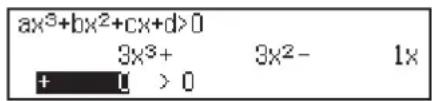
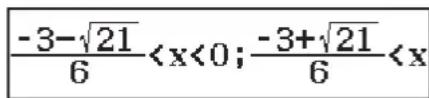
Berechnungsbeispiele für den Verteilungsfkt.-Modus
Berechnen der normalen Wahrscheinlichkeitsdichte für x = 36; σ = 2; μ = 35 1. Führen Sie die folgende Tastenoperation aus, um Normal-Dichte auszuwählen. OPTN 1 (Typ auswählen) 1 (Normal-Dichte) \- Dadurch wird der Variablen-Eingabebildschirm angezeigt.  2. Geben Sie Werte für x, σ und μ ein. 36 ☐ 2 ☐ 35 ☐ 3. Drücken Sie ☐. \- Dadurch werden die Rechenergebnisse angezeigt. (f=) 0,1760326634 \- Durch das erneute Drücken von ☐ oder das Drücken von AC kehren Sie zum Variablen-Eingabebildschirm in Schritt 1 dieses Verfahrens zurück. Hinweis: Sie können die aktuell angezeigte Lösung einer Variablen zuweisen. Drücken Sie bei angezeigter Lösung STO und dann die Taste mit dem Namen der Variable, der Sie die Lösung zuweisen möchten. Berechnen der Binomial-Wahrscheinlichkeitsdichte der Daten {10, 11, 12, 13} für n = 15 und p = 0,6 1. Führen Sie die folgende Tastenoperation aus, um Binomial-Dichte auszuwählen. OPTN 1 (Typ auswählen) 4 (Binomial-Dichte) 2. Da Sie Werte für vier Daten (k) eingeben möchten, drücken Sie hier 1 (Liste). \- Dadurch wird der Listenbildschirm angezeigt. 3. Geben Sie einen Wert für k ein. 10 ☐ 11 ☐ 12 ☐ 13 ☐ 4. Drücken Sie nach der Eingabe aller Werte ☐. \- Dadurch wird der Variablen-Eingabebildschirm angezeigt. 5. Geben Sie Werte für n und p ein. 15☐0,6☐ 6. Drücken Sie ☐. \- Dadurch kehren Sie zum Listenbildschirm zurück, wobei das Rechenergebnis für jeden k -Wert in der P-Spalte angezeigt wird. Hinweis
- Wenn Sie in Schritt 6 des obigen Verfahrens einen k -Wert ändern, werden alle Rechenergebnisse gelöscht und Sie kehren zu Schritt 2 zurück. In diesem Fall bleiben alle anderen k -Werte (außer dem geänderten Wert) und die den Variablen n und p zugewiesenen Werte gleich. Dies bedeutet, dass Sie eine Berechnung wiederholen können, wobei Sie nur einen bestimmten Wert ändern. - Im Listenbildschirm können Sie den Wert in einer Zelle einer Variablen zuweisen. Verschieben Sie den Zellencursor zu der Zelle, die den zuzuweisenden Wert enthält, drücken Sie STO und drücken Sie dann die Taste, die dem gewünschten Variablennamen entspricht. - Eine Fehlermeldung erscheint, falls sich der eingegebene Wert außerhalb des zulässigen Bereichs befindet. „ERROR“ erscheint in der P-Spalte des Ergebnisbildschirms, wenn sich der für die entsprechenden Daten eingegebene Wert außerhalb des zulässigen Bereichs befindet.Verwenden der Tabellenkalkulation
Um die Operationen in diesem Abschnitt auszuführen, wechseln Sie zuerst in den Tabellenkalk.-Modus. Der Tabellenkalk.-Modus ermöglicht es, Berechnungen anhand einer Tabellenkalkulation mit 45 Zeilen × 5 Spalten (Zelle A1 bis E45) auszuführen. (1) Zeilennummern (1 bis 45) (2) Spaltenbuchstaben (A bis E) (3) Zellencursor: Zeigt die aktuell ausgewählte Zelle an. (4) Bearbeitungsfeld: Zeigt den Inhalt der Zelle an, in der sich der Zellencursor aktuell befindet.  Wichtig: Bei jedem Verlassen des Tabellenkalk.-Modus, Ausschalten des Rechners oder Drücken der Taste ON werden alle in die Tabellenkalkulation eingegebenen Daten gelöscht.Eingeben und Bearbeiten von Zelleninhalten
Sie können in jede Zelle eine Konstante oder eine Formel eingeben. Konstanten: Bei einer Konstante ist der Wert fest eingegeben, sobald Sie seine Eingabe finalisieren. Eine Konstante kann entweder ein numerischer Wert sein oder eine Berechnungsformel (wie z. B. 7+3, sin30, A1×2 usw.) ohne Gleichheitszeichen (=) davor. Formel: Eine Formel, die mit einem Gleichheitszeichen (=) beginnt (wie z. B. =A1×2), wird so ausgeführt, wie Sie geschrieben ist. Hinweis: Im Fall einer Konstante können bis zu 10 Bytes in jede Zelle eingegeben werden. Im Fall einer Formel können Sie bis zu 49 Bytes in jede Zelle eingeben. Zum Eingeben einer Formel in eine Zelle werden 11 Bytes zuzüglich der Anzahl von Bytes für die tatsächlichen Formeldaten benötigt. Zum Anzeigen der verbleibenden Eingabekapazität: Drücken Sie OPTN 4 (Freier Speicher).Eingeben einer Konstante und/oder Formel in eine Zelle
Bsp. 1: Geben Sie die Konstanten 7×5, 7×6 und A2+7 nacheinander in die Zellen A1, A2 und A3 ein. Und geben Sie dann die folgende Formel in Zelle B1 ein: =A1+7. 1. Verschieben Sie den Zellencursor zu Zelle A1. 2. Führen Sie die folgende Tastenoperation aus. 7×5=7×6=ALPHA(→)(A)2+7= 3. Verschieben Sie den Zellencursor zu Zelle B1 und führen Sie dann die folgende Tastenoperation aus. SHIFT CALC (=)^*1 oder ALPHA CALC (=)^*2 ALPHA (-)(A) 1 + 7 = \*1: fx-87DE X \*2: fx-991DE X other
| | A | B | C | D | |---|---|---|---|---| | 1 | 35 | 42 | | | | 2 | 42 | | | | | 3 | 49 | | | | | 4 | | | | |Bearbeiten vorhandener Zellendaten
1. Verschieben Sie den Zellencursor zu der Zelle, deren Inhalt Sie bearbeiten möchten, und drücken Sie dann OPTN 3 (Zelle bearbeit.). - Der Inhalt der Zelle im Bearbeitungsfeld ändert sich von rechtsbündig ausgerichtet in linksbündig ausgerichtet. Ein Textcursor erscheint im Bearbeitungsfeld, so dass Sie seinen Inhalt bearbeiten können. 2. Verwenden Sie ▶ und ◀, um den Cursor innerhalb des Inhalts der Zelle zu verschieben, und bearbeiten Sie den Inhalt wie erforderlich. 3. Zum Finalisieren und Anwenden Ihrer Bearbeitungen drücken Sie ☐.Eingeben eines Zellenreferenznamens mit dem Zell-Auswahl-Befehl
Der Zell-Auswahl-Befehl kann anstelle der manuellen Eingabe eines Referenznamens (wie z. B. A1) verwendet werden, indem Sie eine Tastenoperation zum Auswählen und Eingeben einer als Referenz gewünschten Zelle verwenden. Bsp. 2: Geben Sie (als Fortsetzung von Bsp. 1) die folgende Formel in Zelle B2 ein: =A2+7. 1. Verschieben Sie den Zellencursor zu Zelle B2. 2. Führen Sie die folgende Tastenoperation aus. SHIFT CALC (=)^*1 oder ALPHA CALC (=)^*2 OPTN 2 (Zell-Auswahl) \*1: fx-87DE X \*2: fx-991DE X   other
| | A | B | C | D | |---|---|---|---|---| | 1 | 35 | 42 | | | | 2 | 42 | 49 | | | | 3 | 49 | | | | | 4 | | | | |Relative und absolute Zellenreferenzen
Es gibt zwei Arten von Zellenreferenzen: relative und absolute. Relative Zellenreferenz: Die Zellenreferenz (A1) in einer Formel wie =A1+7 ist eine relative Zellenreferenz, das heißt, dass sie sich abhängig von der Zelle verändert, in der sich die Formel befindet. Wenn sich beispielsweise die Formel =A1+7 ursprünglich in der Zelle B1 befindet, wird durch das Kopieren und anschließende Einfügen in Zelle C3 die Formel =B3+7 in die Zelle C3 eingefügt. Da das Kopieren und Einfügen die Formel um eine Spalte (von B nach C) und um zwei Zeilen (von 1 nach 3) verschiebt, ändert sich die relative Zellenreferenz A1 in der Formel in B3. Falls das Ergebnis eines Kopieren-und-Einfügen-Vorgangs den Namen einer relativen Zellenreferenz dahingehend ändert, dass er sich außerhalb des Bereichs der Tabellenkalkulationszellen befindet, wird der entsprechende Spaltenbuchstabe und/oder die entsprechende Zeilennummer durch ein Fragezeichen (?) ersetzt und „ERROR“ wird als Zellendaten angezeigt. Absolute Zellenreferenz: Falls die Angabe der Zeile oder der Spalte oder sowohl der Zeile als auch der Spalte in einem Zellenreferenznamen gleich bleiben sollen, egal wo sie eingefügt werden, müssen Sie einen absoluten Zellenreferenznamen erstellen. Um eine absolute Zellenreferenz zu erstellen, geben Sie ein Dollarzeichen (\) vor dem Spaltennamen und/oder der Zeilennummer ein. Sie können eine von drei verschiedenen absoluten Zellenreferenzen verwenden: absolute Spalte mit relativer Zeile (\A1), relative Spalte mit absoluter Zeile (A\1) oder absolute Zeile und Spalte (\A\$1).Eingeben des Symbols für die absolute Zellenreferenz (\$)
Drücken Sie beim Eingeben einer Formel in eine Zelle OPTN 1 (\$) .Ausschneiden und Einfügen von Tabellenkalkulationsdaten
1. Verschieben Sie den Cursor zu der Zelle, deren Daten Sie ausschneiden möchten, und drücken Sie dann OPTN ▼ 1 (Ausschn.& Einf.). \- Dadurch aktivieren Sie den Bereitschaftsmodus für das Einfügen. Um den Bereitschaftsmodus für das Einfügen abzubrechen, drücken Sie AC. 2. Verschieben Sie den Cursor zu der Zelle, in die Sie die soeben ausgeschnittenen Daten einfügen möchten, und drücken Sie dann ☐. \- Durch das Einfügen der Daten werden gleichzeitig die Daten aus der Zelle gelöscht, in der Sie das Ausschneiden durchgeführt haben, und der Bereitschaftsmodus für das Einfügen wird automatisch abgebrochen. Hinweis: Wenn Sie Inhalte ausschneiden und einfügen, ändern sich die Zellenreferenzen nicht beim Einfügen, unabhängig davon, ob es sich um relative oder absolute Zellenreferenzen handelt.Kopieren und Einfügen von Tabellenkalkulationsdaten
1. Verschieben Sie den Cursor zu der Zelle, deren Daten Sie kopieren möchten, und drücken Sie dann OPTN ▼ 2 (Kopier & Einfug). \- Dadurch aktivieren Sie den Bereitschaftsmodus für das Einfügen. Um den Bereitschaftsmodus für das Einfügen abzubrechen, drücken Sie AC. 2. Verschieben Sie den Cursor zu der Zelle, in die Sie die soeben kopierten Daten einfügen möchten, und drücken Sie dann ☐. \- Der Bereitschaftsmodus für das Einfügen bleibt solange aktiviert, bis Sie AC drücken. Daher können Sie die kopierten Daten auch in andere Zellen einfügen, falls gewünscht. Hinweis: Wenn Sie den Inhalt einer Zelle kopieren, die eine Formel mit einer relativen Referenz enthält, wird sich die relative Referenz entsprechend der Lage der Zelle, in die der Inhalt eingefügt wird, ändern.Löschen von eingegebenen Daten aus einer bestimmten Zelle
Verschieben Sie den Zellencursor zu der Zelle, deren Inhalt Sie löschen möchten, und drücken Sie dann DEL.Löschen der Inhalte aller Zellen in einer Tabellenkalkulation
Drücken Sie OPTN ▼ 3 (Alles löschen).Verwenden der Variablen (A, B, C, D, E, F, M, x, y)
Sie können STO verwenden, um den Wert einer Zelle einer Variablen zuzuweisen. Sie können auch SHIFT STO (RECALL) verwenden, um den einer Variablen zugewiesenen Wert in eine Zelle einzufügen.Verwenden spezieller Befehle im Tabellenkalk.-Modus
Im Tabellenkalk.-Modus können die folgenden Befehle innerhalb von Formeln und Konstanten verwendet werden. Diese Befehle stehen im Menü, das beim Drücken von OPTN erscheint.| Min( | Gibt das Minimum der Werte in einem bestimmten Zellenbereich aus. Syntax: Min(Startzelle:Endzelle) |
| Max( | Gibt das Maximum der Werte in einem bestimmten Zellenbereich aus. Syntax: Max(Startzelle:Endzelle) |
| Mean( | Gibt den Mittelwert der Werte in einem bestimmten Zellenbereich aus. Syntax: Mean(Startzelle:Endzelle) |
| Sum( | Gibt die Summe der Werte in einem bestimmten Zellenbereich aus. Syntax: Sum(Startzelle:Endzelle) |
| A | B | C | D | |
| 2 | 42 | |||
| 3 | 49 | |||
| 4 | 126 | |||
| 5 |
Listenweises Eingeben der gleichen Formel oder Konstante in mehrere Zellen
Sie können die Verfahren in diesem Abschnitt verwenden, um die gleiche Formel oder Konstante in eine bestimmte Reihe von Zellen einzugeben. Verwenden Sie den Befehl „Formel füllen“, um eine Formel listenweise einzugeben, oder „Wert füllen“, um eine Konstante listenweise einzugeben. Hinweis: Falls die eingegebene Formel oder Konstante eine relative Referenz beinhaltet, wird die relative Referenz entsprechend der Zelle oben links im angegebenen Bereich eingegeben. Falls die eingegebene Formel oder Konstante eine absolute Referenz beinhaltet, wird die absolute Referenz in alle Zellen im angegebenen Bereich eingegeben.Listenweises Eingeben der gleichen Formel in eine Reihe von Zellen
Bsp. 4: Geben Sie (als Fortsetzung von Bsp. 1) listenweise eine Formel in die Zellen B1, B2 und B3 ein, die den Wert der Zelle links davon verdoppelt und dann davon 3 subtrahiert. 1. Verschieben Sie den Zellencursor zu Zelle B1. 2. Drücken Sie OPTN 1 (Formel füllen). \- Dadurch wird das „Formel füllen“-Dialogfeld angezeigt. 3. Geben Sie in die Zeile „Formel“ die Formel „=2A1-3“ ein: 2 ALPHA (-)(A) 1 -3 = . • Die Eingabe des Gleichheitszeichens (=) am Anfang ist nicht nötig. 4. Verschieben Sie die Hervorhebung in die Zeile „Zellen“ und legen Sie B1:B3 als Bereich für das listenweise Eingeben fest.   5. Um die Eingabe anzuwenden, drücken Sie ☐. \- Dadurch wird =2A1–3 in Zelle B1, =2A2–3 in Zelle B2 und =2A3–3 in Zelle B3 eingegeben. other
| | A | B | C | D | |---|---|---|---|---| | 1 | 35 | 67 | | | | 2 | 42 | 81 | | | | 3 | 49 | 95 | | | | 4 | | | | | =2A1-3Listenweises Eingeben der gleichen Konstante in eine Reihe von Zellen
Bsp. 5: Geben Sie (als Fortsetzung von Bsp. 4) listenweise die Werte in die Zellen C1, C2 und C3 ein, die dem Dreifachen der Werte der Zellen links davon entsprechen. 1. Verschieben Sie den Zellencursor zu Zelle C1. 2. Drücken Sie OPTN 2 (Wert füllen). \- Dadurch wird das „Wert füllen“-Dialogfeld angezeigt. 3. Geben Sie in die Zeile „Wert“ die Konstante B1×3 ein: ALPHA (B) 1 × 3 = . 4. Verschieben Sie die Hervorhebung in die Zeile „Zellen“ und legen Sie C1:C3 als Bereich für das listenweise Eingeben fest.   5. Um die Eingabe anzuwenden, drücken Sie ☐. \- Dadurch werden die Werte jedes Rechenergebnisses entsprechend in die Zellen C1, C2 und C3 eingegeben. Neuberechnung
„Autom. Berechn.“ ist ein Einstellungselement. Abhängig vom Inhalt der Tabellenkalkulation kann die Neuberechnung bis zur Fertigstellung eine lange Zeit in Anspruch nehmen. Wenn „Autom. Berechn.“ deaktiviert (Aus) ist, müssen Sie die Neuberechnung falls nötig manuell ausführen. Zur manuellen Ausführung der Neuberechnung: Drücken Sie OPTN 4 (Neu berechnen).Wissenschaftliche Konstanten
Ihr Rechner wird mit 47 vorprogrammierten wissenschaftlichen Konstanten ausgeliefert. Beispiel: Geben Sie die wissenschaftliche Konstante c_0 (Lichtgeschwindigkeit im Vakuum) ein und zeigen Sie ihren Wert an 1. Drücken Sie AC SHIFT 7 (CONST), um ein Menü mit Kategorien wissenschaftlicher Konstanten anzuzeigen.| 1:Univers. Konst. |
| 2:E-magn. Konst. |
| 3:Atom./Nuk.Konst |
| 4:Phys/Chem.Konst |
| 1:h | 2:h | 3:co |
| 4:co | 5:NO | 6:Zo |
| 7:G | 8:IP | 9:tP |
Metrische Umwandlung
Sie können die metrischen Umwandlungsbefehle verwenden, um Werte von einer Maßeinheit in eine andere umzuwandeln. Beispiel: Umwandeln von 5 cm in Zoll (Lin. --> Linear) 1. Geben Sie den Wert ein, der umgewandelt werden soll, und zeigen Sie das metrische Umwandlungsmenü an.  2. Wählen Sie im eingeblendeten Umwandlungskategorie-Menü „Länge“.  3. Wählen Sie den Zentimeter-in-Zoll-Umwandlungsbefehl und führen Sie dann die Umwandlung durch. Hinweis
- Die in den Umwandlungsformeln verwendeten Daten beruhen auf der „NIST Special Publication 811 (2008)“. - Bei der Umwandlung mit dem Befehl J▶cal wird von einer Temperatur von 15 °C ausgegangen.Fehlermeldungen
Der Rechner zeigt eine Fehlermeldung an, wenn während der Rechnung ein Fehler, aus welchem Grund auch immer, auftritt. Drücken Sie während der Anzeige einer Fehlermeldung ◀ oder ▶, um zum Rechnungsbildschirm zurückzukehren. Der Cursor befindet sich an der fehlerhaften Stelle. Zum Löschen der Fehlermeldung: Drücken Sie während der Anzeige einer Fehlermeldung AC, um zum Rechnungsbildschirm zurückzukehren. Beachten Sie, dass damit auch die Berechnung, die den Fehler enthält, gelöscht wird.Fehlermeldungen
Mathem. Fehler - Das Zwischen- oder Endergebnis der Berechnung geht über den zulässigen Rechenbereich hinaus. - Ihre Eingabe geht über den zulässigen Eingabebereich hinaus (besonders bei der Verwendung von Funktionen). - Ihre Berechnung enthält eine unzulässige mathematische Operation (zum Beispiel eine Division durch 0). → Prüfen Sie die Eingabewerte, reduzieren Sie die Anzahl der Ziffern und versuchen Sie es erneut. → Wenn Sie den unabhängigen Speicher oder eine Variable als Argument einer Funktion verwenden, achten Sie darauf, dass sich der Speicher- oder Variablenwert innerhalb des zulässigen Bereichs für die Funktion befindet.Stapelfehler
- Bei der Berechnung wurde die Kapazität des numerischen Stapels oder des Befehlsstapels überschritten. - Bei der Berechnung wurde die Kapazität des Matrix- oder Vektorstapels überschritten. (nur fx-991DE X) → Vereinfachen Sie den Rechenausdruck, so dass die Kapazität des Stapels nicht mehr überschritten wird. → Versuchen Sie, die Berechnung in zwei oder mehr Teile aufzuteilen.Syntaxfehler
• Das Format der Berechnung ist nicht korrekt.Argumentfehler
\- Das Argument der Berechnung ist nicht korrekt.Dimensionsfehler (nur im Matrizen-Modus und im Vektorrechnung-Modus) (fx-991DE X)
- Die Matrix oder der Vektor, die/den Sie in einer Berechnung verwenden, wurde ohne Angabe der Dimension eingegeben. - Sie führen eine Berechnung mit Matrizen oder Vektoren aus, für deren Dimensionen eine solche Art von Berechnung nicht zulässig ist. → Geben Sie die Dimension der Matrix bzw. des Vektors an und führen Sie dann die Berechnung erneut aus. → Stellen Sie sicher, dass die für die Matrizen oder Vektoren angegebenen Dimensionen für die Berechnung zulässig sind.Variablenfehler (nur bei SOLVE-Funktion) (fx-991DE X)
- Sie haben versucht, SOLVE für einen Ausdruck ohne Variable auszuführen. → Geben Sie einen Ausdruck ein, der eine Variable enthält.Keine Lösung gef (nur bei SOLVE-Funktion) (fx-991DE X)
\- Der Rechner konnte keine Lösung bestimmen. → Prüfen Sie, ob die Gleichung, die Sie eingeben, Fehler enthält. → Geben Sie für die Lösungsvariable einen Wert ein, der nahe bei der erwarteten Lösung liegt, und versuchen Sie es erneut.Bereichsfehler
- Sie haben versucht, im Tabellen-Modus eine Wertetabelle zu erstellen, deren Bedingungen dazu führen, dass die maximale Anzahl zulässiger Zeilen überschritten wird. → Verkleinern Sie den Tabellenberechnungsbereich durch Ändern der Werte für Start, Ende und Inkre, und versuchen Sie es erneut. - Während der listenweisen Eingabe im Tabellenkalk.-Modus befindet sich der Eintrag für „Zellen“ außerhalb des zulässigen Bereichs oder ist ein nicht existierender Zellenname. → Geben Sie mit der folgenden Syntax für „Zellen“ einen Zellennamen innerhalb des Bereichs von A1 bis E45 ein: „A1:A1“Zeitüberschreit (fx-991DE X)
- Die aktuelle Differential- oder Integralrechnung endet, ohne dass die Endbedingung erfüllt ist. → Versuchen Sie, den tol-Wert zu erhöhen. Beachten Sie, dass damit auch die Lösungsgenauigkeit abnimmt.Zirkelbezug (nur im Tabellenkalk.-Modus)
- Es gibt einen Zirkelbezug (wie z. B. „=A1“ in Zelle A1) in der Tabellenkalkulation. → Ändern Sie die Zelleninhalte, um die Zirkelbezüge zu entfernen.Speicherfehler (nur im Tabellenkalk.-Modus)
- Sie versuchen, Daten einzugeben, die die zulässige Eingabekapazität (1700 Bytes) überschreiten. - Ihr Versuch, Daten einzugeben, resultiert in einer Kette aufeinander folgender Zellenreferenzen (wie z. B. Verweis von Zelle A1 auf Zelle A2, Verweis von Zelle A2 auf Zelle A3... usw.). Durch diese Art der Eingabe wird immer dieser Fehler verursacht, selbst wenn die Speicherkapazität (1700 Bytes) nicht überschritten wird. → Löschen Sie nicht benötigte Daten und geben Sie die Daten erneut ein. → Minimieren Sie die Eingabe, die eine Kette aufeinander folgender Zellenreferenzen verursacht. - Die Speicherkapazität wurde überschritten, da eine Formel mit einer relativen Zellenreferenz kopiert wurde oder wegen der listenweisen Eingabe von Formeln mit relativen Zellenreferenzen. → Kürzen Sie die zu kopierende Formel oder die Formeln für die listenweise Eingabe.Bevor Sie auf Fehlbetrieb des Rechners schließen...
Kopieren Sie wichtige Daten, bevor Sie diese Schritte ausführen. 1. Stellen Sie sicher, dass der Rechenausdruck keine Fehler enthält. 2. Achten Sie darauf, dass Sie den richtigen Modus für die Art der Berechnung, die Sie ausführen möchten, verwenden. 3. Wenn das Problem mit den obigen Schritten nicht behoben wird, drücken Sie die Taste ON. \- Dies bewirkt, dass der Rechner prüft, ob die Rechenfunktionen ordnungsgemäß funktionieren. Wenn ein fehlerhaftes Verhalten erkannt wird, wird der Rechenmodus automatisch initialisiert und der Speicherinhalt gelöscht. 4. Setzen Sie den Rechenmodus und das Setup (außer die Einstellung Kontrast) auf ihre anfänglichen Standardeinstellungen zurück, indem Sie den folgenden Bedienungsvorgang ausführen: SHIFT 9 (RESET) 1 (Setupdaten) = (Ja).Austauschen der Batterie
Eine blasse Anzeige selbst bei angepasstem Kontrast oder eine zeitlich verzögerte Anzeige auf dem Display unmittelbar nach dem Einschalten des Rechners weist darauf hin, dass die Spannung der Batterie sehr niedrig ist. Falls eines dieser Symptome auftritt, tauschen Sie die Batterie aus. Wichtig: Wenn Sie die Batterie aus dem Rechner entfernen, wird der gesamte Inhalt des Rechnerspeichers gelöscht. 1. Drücken Sie SHIFT AC (OFF), um den Rechner auszuschalten. \- Um sicherzustellen, dass Sie nicht versehentlich die Stromversorgung einschalten, während Sie die Batterie austauschen, schieben Sie das Schutzgehäuse über die Vorderseite des Rechners. 2. Nehmen Sie den Batteriefachdeckel ab, entfernen Sie die Batterie und legen Sie dann eine neue Batterie mit korrekter Ausrichtung des Pluspols (+) und des Minuspols (−) ein, wie in der Abbildung gezeigt. 3. Bringen Sie den Batteriefachdeckel wieder an. 4. Initialisieren Sie den Rechner: ON SHIFT 9 (RESET) 3 (Alle initialis.) = (Ja). \- Überspringen Sie den obigen Schritt nicht! Technische Informationen
Rechnungsbereich und Genauigkeit| Rechnungsbereich | ± 1 × 10^-99 bis ± 9,999999999 × 10^99 oder 0 |
| Anzahl der Stellen für interne Berechnungen | 15 Stellen |
| Genauigkeit | Normalerweise beträgt die Genauigkeit ± 1 an der 10. Stelle für eine einzelne Rechnung. Die Genauigkeit für die Exponentialanzeige beträgt ± 1 an der am wenigsten signifikanten Stelle. Die Fehler summieren sich im Falle von fortlaufenden Berechnungen. |
| Funktion Eingabebereich | ||
| sinx cosx | Gradma β (D) | 0 ≤ |x| < 9 × 10^9 |
| Bogenmaβ (R) | 0 ≤ |x| < 157079632,7 | |
| Gon (G) | 0 ≤ |x| < 1 × 10^10 | |
| tanx | Gradma β (D) | Genau wie sinx, außer bei |x| = (2n-1) × 90. |
| Bogenmaβ (R) | Genau wie sinx, außer bei |x| = (2n-1) × π/2. | |
| Gon (G) | Genau wie sinx, außer bei |x| = (2n-1) × 100. | |
| sin-1x, cos-1x 0 ≤ |x| ≤ 1 | ||
| tan-1x | 0 ≤ |x| ≤ 9,9999999999 × 10^99 | |
| sinhx, coshx | 0 ≤ |x| ≤ 230,2585092 | |
| sinh-1x | 0 ≤ |x| ≤ 4,9999999999 × 1099 | |
| cosh-1x | 1 ≤ x ≤ 4,9999999999 × 1099 | |
| tanhx | 0 ≤ |x| ≤ 9,9999999999 × 1099 | |
| tanh-1x | 0 ≤ |x| ≤ 9,9999999999 × 10⁻¹ | |
| logx, lnx | 0 < x ≤ 9,9999999999 × 1099 | |
| 10x | -9,9999999999 × 1099 ≤ x ≤ 99,99999999 | |
| ex | -9,9999999999 × 1099 ≤ x ≤ 230,2585092 | |
| √x | 0 ≤ x < 1 × 10100 | |
| x2 | |x| < 1 × 1050 | |
| x-1 | |x| < 1 × 10100; x ≠ 0 | |
| 3√x | |x| < 1 × 10100 | |
| x! | 0 ≤ x ≤ 69 (x ist eine Ganzzahl) | |
| nPr | 0 ≤ n < 1 × 10¹⁰, 0 ≤ r ≤ n (n, r sind Ganzzahlen)1 ≤ {n!/(n-r)!} < 1 × 10100 | |
| nCr | 0 ≤ n < 1 × 10¹⁰, 0 ≤ r ≤ n (n, r sind Ganzzahlen)1 ≤ n!/r! < 1 × 10100 oder 1 ≤ n!/(n-r)! < 1 × 10100 | |
| Pol(x; y) | |x|, |y| ≤ 9,9999999999 × 1099√x2+y2≤ 9,9999999999 × 1099 | |
| Rec(r; θ) | 0 ≤ r ≤ 9,9999999999 × 1099θ: Genau wie sinx | |
| o' " | |a|, b, c < 1 × 10100; 0 ≤ b, cDer angezeigte Sekundenwert unterliegt einem Fehler von ±1 an der zweiten Dezimalstelle. | |
| ←o' " | |x| < 1 × 10100Dezimal ↔ Sexagesimal-Umwandlung0°0'0" ≤ |x| ≤ 99999999°59'59" | |
| xy | x > 0: -1 × 10100 < ylogx < 100x = 0: y > 0x < 0: y = n, m/2n+1 (m, n sind Ganzzahlen)Jedoch: -1 × 10100 < ylog |x| < 100 | |
| x√y | y > 0: x ≠ 0, -1 × 10100 < 1/x logy < 100y = 0: x > 0y < 0: x = 2n+1, 2n+1/m (m ≠ 0; m, n sind Ganzzahlen)Jedoch: -1 × 10100 < 1/x log |y| < 100 | |
| ab/cRanInt#(a; b) | Ganzzahl, Zähler und Nenner dürfen insgesamt maximal 10 Stellen haben (einschließlich Trennzeichen). a < b ; |a| , |b| < 1 × 10^10 ; b - a < 1 × 10^10 | |
| GCD(a; b) | |a| , |b| < 1 × 10^10 (a, b sind Ganzzahlen) | |
| LCM(a; b) | 0 ≤ a , b < 1 × 10^10 (a, b sind Ganzzahlen) | |
Technische Daten
Spannungsversorgung:
Eingebaute Solarzelle; Knopfbatterie LR44 × 1Batterielebensdauer:
2 Jahre (bei einer Stunde Betrieb pro Tag) Zulässige Betriebstemperatur: 0°C bis 40°C Abmessungen: 11,1 (H) × 77 (B) × 165,5 (T) mm Gewicht: Ca. 90 g einschließlich Batterie■ Häufig gestellte Fragen ■
Wie kann ich ein Ergebnis in Bruchform, erzeugt durch eine Division, in Dezimalform ändern?
→ Drücken Sie während der Anzeige eines Rechenergebnisses in Bruchform [SHD]. Um Rechenergebnisse von vornherein als Dezimalwerte anzuzeigen, ändern Sie die Einstellung Eingabe/Ausgabe im Setup-Menü zu Math --> Dezim.Was ist der Unterschied zwischen Ans-Speicher, unabhängigem Speicher und Variablenspeicher?
→ Jeder dieser Speichertypen ist ein temporärer Speicher für einen einzigen Wert. Ans-Speicher: Speichert das Ergebnis der zuletzt ausgeführten Berechnung. Verwenden Sie diesen Speicher, um das Ergebnis einer Berechnung zur nächsten zu übertragen. Unabhängiger Speicher: Verwenden Sie diesen Speicher, um die Ergebnisse von mehreren Berechnungen zusammenzufassen. Variablen: Dieser Speicher ist hilfreich, wenn Sie den gleichen Wert mehrmals in einer oder mehreren Berechnungen verwenden müssen.Welche Tasten muss ich drücken, um vom Statistik-Modus oder Tabellen-Modus in einen Modus zu wechseln, in dem ich arithmetische Berechnungen ausführen kann?
→ Drücken Sie MENU 1 (Berechnungen).Wie kann ich den Rechner auf seine anfänglichen Standardeinstellungen zurückstellen?
→ Führen Sie folgende Schritte zum Initialisieren der Einstellungen des Rechners (außer der Kontrast-Einstellung) aus: SHIFT 9 (RESET) 1 (Setupdaten) = (Ja). Wenn ich eine Berechnung mit Funktionen ausführe, warum erhalte ich ein ganz anderes Ergebnis als auf älteren CASIO-Rechnermodellen? → Bei einem Modell mit natürlicher Darstellung muss dem Argument einer Funktion mit Klammern immer eine schließende Klammer folgen. Nicht die Taste ☐ nach dem Argument zu drücken, um die Klammern zu schließen, führt zu unerwünschten Werten oder Ausdrücken, welche als Teil in das Argument eingeschlossen werden. Beispiel: (sin 30) + 15 (Winkeleinheit: Gradmaß (D)) Älteres (S-V.P.A.M.) Modell: sin 30 + 15 = 15,5 Modell mit natürlicher Darstellung: (Lin. --> Linear) sin 30 ) + 15 = 15,5 Hier nicht die Taste ☐ zu drücken, wie unten dargestellt, führt zur Berechnung von sin 45. sin 30 + 15 = 0,7071067812Referenzblatt
Wissenschaftliche Konstanten SHIFT 7 (CONST)| 1(Univers. Konst.) | 1:h 2:ħ4:ε07:G | 5:μ08:lP | 3:c06:Z09:tP |
| 2(E-magn. Konst.) 1:μ | N4:Φ07:RK | 2:μB5:G0 | 3:e6:KJ |
| 3(Atom./Nuk.Konst) 1:m | p4:mμ7:reA:λCpD:μpM:μμ | 2:mn5:a08:λC B:λCnE:μeX:mτ | 3:me6:α9:γpC:R∞F:μn |
| 4(Phys/Chem.Konst) | 1:u4:k7:c1 | 2:F5:Vm8:c2 | 3:NA6:R9:σ |
| ▼1(Übernomm. Werte) | 1:g 2:atm4:KJ-90 | 3:RK-90 | |
| ▼2(Andere) 1:t | |||
| 1(Länge) | 1: in▶cm3: ft▶m5: yd▶m7: mile▶km9: n mile▶mB: pc▶km | 2: cm▶in4: m▶ft6: m▶yd8: km▶mileA: m▶n mileC: km▶pc |
| 1: Å▶m3: fm▶m5: ch▶m7: ua▶m9: l.y.▶mB: mil▶m | 2: m▶Å4: m▶fm6: m▶ch8: m▶uaA: m▶l.y.C: m▶mil | |
| 1: fath▶m | 2: m▶fath | |
| 2(Fläche) | 1: acre▶ m^2 3: b▶ m^2 5: a▶ m^2 7: ha▶ m^2 9: ft^2 ▶ m^2 B: in^2 ▶ cm^2 | 2: m^2 ▶acre4: m^2 ▶b6: m^2 ▶a8: m^2 ▶haA: m^2 ▶ ft^2 C: cm^2 ▶ in^2 |
| 1: mile^2 ▶ km^2 | 2: km^2 ▶ mile^2 | |
| 3(Volumen) | 1: gal(US)▶L3: gal(UK)▶L5: L▶m37: bu▶L9: bbl▶L8: ton▶m3 | 2: L▶gal(US)4: L▶gal(UK)6: m3▶L8: L▶buA: L▶bblC: m3▶ton |
| 1: fl oz(US)▶mL3: fl oz(UK)▶mL5: ft3▶m37: in3▶m3 | 2: mL▶fl oz(US)4: mL▶fl oz(UK)6: m3▶ft38: m3▶in3 | |
| 4(Winkel) | 1: r▶rad | 2: rad▶r |
| 1(Masse) | 1: oz▶g3: lb▶kg5: mton▶kg7: ton(long)▶kg9: ton(short)▶kgB: mcarat▶g | 2: g▶oz4: kg▶lb6: kg▶mton8: kg▶ton(long)A: kg▶ton(short)C: g▶mcarat |
| 2(Zeit) | 1: t-yr▶s3: min▶s5: h▶s7: day▶s | 2: s▶t-yr4: s▶min6: s▶h8: s▶day |
| 3(Geschwindigkeit) | 1: km/h▶m/s3: mile/h▶m/s5: knot▶m/s | 2: m/s▶km/h4: m/s▶mile/h6: m/s▶knot |
| 4(Beschleunigung) | 1: Gal▶m/s2 | 2: m/s2▶Gal |
| 1(Drehmoment) | 1: N·m▶dyn·cm | 2: dyn·cm▶N·m |
| 2(Kraft) | 1: dyn▶N3: lbf▶N5: kgf▶N | 2: N▶dyn4: N▶lbf6: N▶kgf |
| 3(Druck) | 1: atm▶Pa3: mmHg▶Pa5: kgf/cm2▶Pa7: lbf/in2▶kPa9: bar▶PaB: dyn/cm2▶Pa | 2: Pa▶atm4: Pa▶mmHg6: Pa▶kgf/cm28: kPa▶lbf/in2A: Pa▶barC: Pa▶dyn/cm2 |
| 1: lbf/in2▶Pa3: mmH2O▶Pa5: inHg▶Pa | 2: Pa▶lbf/in24: Pa▶mmH2O6: Pa▶inHg | |
| 4(Energie) | 1:kgf·m▶J3:J▶cal5:erg▶J7:eV▶J9:Btu▶JB:calIT▶J C:J▶cal IT | 2:J▶kgf·m4:cal▶J6:J▶erg8:J▶eVA:J▶Btu |
| 1:calth▶J 2:J▶cal th3:kW·h▶J | 4:J▶kW·h | |
| ▼▼▼1(Leistung)2(Wärmedurchfluss)3(Temperatur)4(Spezif. Wärme) | 1:hp▶kW | 2:kW▶hp |
| 1:Btu/min▶W | 2:W▶Btu/min | |
| 1:°F▶°C | 2:°C▶°F | |
| 1:calth/(g•K)▶J/(kg•K) | 2:J/(kg•K)▶calth/(g•K) | |
| ▼▼▼▼1(Viskosität)2(Kinem.Viskosit)3(Magnetismus)4(Lichtstärke) | 1:P▶Pa·s | 2:Pa·s▶P |
| 1:St▶m2/s 2:m | 2/s▶St | |
| 1:G▶T3:Oc▶A/m5:Mx▶Wb7:γ▶T | 2:T▶G4:A/m▶Oc6:Wb▶Mx8:T▶γ | |
| 1:sb▶cd/m23:ph▶lx | 2:cd/m2▶sb4:lx▶ph | |
| ▼▼▼▼▼1(Radioaktivität) | 1:Ci▶Bq3:rad▶Gy5:rem▶Sv7:R▶C/kg | 2:Bq▶Ci4:Gy▶rad6:Sv▶rem8:C/kg▶R |
Entsorgung von Altbatterien
(Anzuwenden nur in den Ländern der Europäischen Union) Dieses Symbol (ausgekreuzte Mülltonne) auf der Batterie bezeichnet, dass die Batterie nicht unsortiert in den Müll gegeben werden darf, sondern nach Ende ihrer Lebensdauer zum Recycling an einer hierfür vorgesehenen Annahmestelle der örtlichen Gemeinde oder bei einer anderen entsprechenden Einrichtung abzugeben ist. Falls unter dem Symbol ein chemisches Zeichen angegeben ist, zeigt dies an, dass in der Batterie die entsprechenden chemischen Substanzen (Hg = Quecksilber, Cd = Cadmium, Pb = Blei) enthalten sind. natural_image
Symbol of a trash bin crossed out by two diagonal lines (no text or numbers present)Entsorgung von elektrischen & elektronischen Produkten für den Haushaltsgebrauch
(anzuwenden nur in den Ländern der Europäischen Union) Dieses Symbol (ausgekreuzte Mülltonne) auf dem Produkt bezeichnet, dass Altgeräte usw. nicht wie normaler Haushaltsabfall in den Müll gegeben werden dürfen, sondern zum Recycling an einer hierfür vorgesehenen Annahmestelle abzugeben ist. natural_image
Symbol of a trash bin crossed with a diagonal line, representing no waste or elimination (no text or labels present)Entsorgung von elektrischen & elektronischen Produkten durch gewerbliche Benutzer
(anzuwenden nur in den Ländern der Europäischen Union) Für nähere Informationen zur Entsorgung durch gewerbliche Benutzer wenden Sie sich bitte an Ihren Händler oder den zuständigen Vertrieb. Das Produkt darf nicht in den normalen Gewerbemüll gegeben werden.CASIO®
CE Manufacturer: CASIO COMPUTER CO., LTD. 6-2, Hon-machi 1-chome Shibuya-ku, Tokyo 151-8543, Japan Responsible within the European Union: CASIO EUROPE GmbH Casio-Platz 1 22848 Norderstedt, Germany www.casio-europe.com Printed in ChinaSA1!- fx-87DEX fx-991DEX Bedienungsanleitung
- INHALT
- Informationen zu dieser Bedienungsanleitung
- Initialisierung des Rechners
- Vorsichtsmaßregeln
- Sicherheitsmaßregeln
- Batterie
- Vorsichtsmaßregeln für die Handhabung
- Erste Schritte
- Ein- und Ausschalten der Stromversorgung
- Einstellen des Anzeigekontrastes
- Tastenbeschriftungen
- Über das Display
- Benutzen der Menüs
- Rechenmodus
- Eingabe- und Ausgabeformate
- Anzeige-Beispiele für die Eingabe/Ausgabe-Formate
- Konfigurieren des Rechner-Setups
- Ändern des Rechner-Setups
- Elemente und verfügbare Einstellungsoptionen
- Zum Initialisieren der Einstellungen des Rechners (außer der Kontrast-Einstellung)
- Eingabe von Ausdrücken und Werten
- Allgemeine Eingaberegeln
- Hinweis
- Prioritäten für die Ausführung von Berechnungen
- Eingeben eines Ausdrucks mit natürlicher Darstellung (nur Math --> Math oder Math --> Dezim.)
- Verwenden von Werten und Ausdrücken als Argumente (nur Math --> Math oder Math --> Dezim.)
- Eingabemodus zum Überschreiben (nur Lin. --> Linear oder Lin. --> Dezim.)
- Umschalten der Rechenergebnisse
- Wichtig
- Um ein Rechenergebnis als Dezimalwert zu erhalten, wenn Math --> Math oder Lin. --> Linear ausgewählt ist
- Elementare Berechnungen
- Bruchrechnung
- Prozentrechnungen
- Berechnungen in Grad, Minuten und Sekunden (Sexagesimal-Rechnung)
- Mehrfachanweisungen
- Verwendung der technischen Notation
- Verwenden von Dezimalpräfixen
- Zur Anzeige von Rechenergebnissen mit Dezimalpräfixen
- Beispiele für Eingabe und Berechnungen mit Dezimalpräfixen
- Berechnungen mit Rest
- Fälle, in denen die Division mit Rest zu einer Division ohne Rest wird
- Primfaktorzerlegung
- Berechnungen mit periodischen Dezimalzahlen
- Eingeben einer periodischen Dezimalzahl
- Anzeigen eines Rechenergebnisses als periodischer Dezimalwert
- Berechnungsverlauf und Wiederholungsfunktion
- Berechnungsverlauf
- Wiederholungsfunktion
- Verwenden von Speicherfunktionen
- Antwortspeicher (Ans)
- Variablen (A, B, C, D, E, F, M, x, y)
- Unabhängiger Speicher (M)
- Löschen des Inhalts aller Speicher
- Berechnungen von Funktionen
- Eingabe-Syntax
- Was bei der Integral- und Differentialrechnung zu beachten ist
- „QR Code“-Funktion
- Anzeigen eines QR Code
- Berechnungen mit komplexen Zahlen (nur fx-991DE X)
- Berechnungsbeispiele für den „Komplexe Zahlen“-Modus
- Verwenden eines Befehls zum Festlegen des Rechenausgabeformats
- Verwenden von CALC
- Verwenden von SOLVE (nur fx-991DE X)
- Statistische Berechnungen
- Eingeben von Daten mit dem Statistik-Editor
- Anzeigen von statistischen Werten auf Grundlage eingegebener Daten
- Anzeigen der Ergebnisse von Regressionsberechnungen auf Grundlage eingegebener Daten (nur Variablenpaar-Daten)
- Berechnen statistischer Werte aus den eingegebenen Daten
- Schätzwerte berechnen
- Berechnungen von Normalverteilungen (nur fx-991DE X)
- Basis-n-Berechnungen
- Angeben des Zahlenmodus eines bestimmten Eingabewertes
- Umwandlung eines Rechenergebnisses in einen anderen Zahlentyp
- Logische und Negations-Operationen
- Berechnung von Gleichungen (nur fx-991DE X)
- Berechnungsbeispiele für den Gleichung/Funkt-Modus
- Berechnung von Matrizen (nur fx-991DE X)
- Matrix-Antwortspeicher (MatAns)
- Zuweisen und Bearbeiten von Matrixvariablendaten Zuweisen von neuen Daten zu einer Matrixvariablen
- Bearbeiten der Elemente einer Matrixvariablen
- Kopieren des Inhalts der Matrixvariablen (oder von MatAns)
- Rechenbeispiele mit Matrizen
- Erstellen einer Wertetabelle
- Berechnung von Vektoren (nur fx-991DE X)
- Beispiel: (1, 2) + (3, 4)
- Vektor-Antwortspeicher
- Zuweisen und Bearbeiten von Vektorvariablendaten
- Zuweisen von neuen Daten zu einer Vektorvariablen
- Bearbeiten der Elemente einer Vektorvariablen
- Kopieren des Inhalts der Vektorvariablen (oder von VctAns)
- Beispiele für Berechnungen mit Vektoren
- Berechnung von Ungleichheiten (nur fx-991DE X)
- Berechnungsbeispiele für den Ungleichungen-Modus
- Berechnung von Verhältnissen (nur fx-991DE X)
- Ändern des Verhältnis-Ausdruckstyps
- Verwenden der Nachprüfung
- Berechnungsbeispiel für den „Berechn prüf“-Modus
- Berechnungen von Verteilungen
- Variablen mit Eingabemöglichkeit
- Listenbildschirm
- Berechnungsbeispiele für den Verteilungsfkt.-Modus
- Verwenden der Tabellenkalkulation
- Eingeben und Bearbeiten von Zelleninhalten
- Eingeben einer Konstante und/oder Formel in eine Zelle
- Bearbeiten vorhandener Zellendaten
- Eingeben eines Zellenreferenznamens mit dem Zell-Auswahl-Befehl
- Relative und absolute Zellenreferenzen
- Eingeben des Symbols für die absolute Zellenreferenz (\$)
- Ausschneiden und Einfügen von Tabellenkalkulationsdaten
- Kopieren und Einfügen von Tabellenkalkulationsdaten
- Löschen von eingegebenen Daten aus einer bestimmten Zelle
- Löschen der Inhalte aller Zellen in einer Tabellenkalkulation
- Verwenden der Variablen (A, B, C, D, E, F, M, x, y)
- Verwenden spezieller Befehle im Tabellenkalk.-Modus
- Listenweises Eingeben der gleichen Formel oder Konstante in mehrere Zellen
- Listenweises Eingeben der gleichen Formel in eine Reihe von Zellen
- Listenweises Eingeben der gleichen Konstante in eine Reihe von Zellen
- Neuberechnung
- Wissenschaftliche Konstanten
- Metrische Umwandlung
- Fehlermeldungen
- Stapelfehler
- Syntaxfehler
- Argumentfehler
- Dimensionsfehler (nur im Matrizen-Modus und im Vektorrechnung-Modus) (fx-991DE X)
- Variablenfehler (nur bei SOLVE-Funktion) (fx-991DE X)
- Keine Lösung gef (nur bei SOLVE-Funktion) (fx-991DE X)
- Bereichsfehler
- Zeitüberschreit (fx-991DE X)
- Zirkelbezug (nur im Tabellenkalk.-Modus)
- Speicherfehler (nur im Tabellenkalk.-Modus)
- Bevor Sie auf Fehlbetrieb des Rechners schließen...
- Austauschen der Batterie
- Technische Informationen
- Technische Daten
- Spannungsversorgung:
- Batterielebensdauer:
- ■ Häufig gestellte Fragen ■
- Wie kann ich ein Ergebnis in Bruchform, erzeugt durch eine Division, in Dezimalform ändern?
- Was ist der Unterschied zwischen Ans-Speicher, unabhängigem Speicher und Variablenspeicher?
- Welche Tasten muss ich drücken, um vom Statistik-Modus oder Tabellen-Modus in einen Modus zu wechseln, in dem ich arithmetische Berechnungen ausführen kann?
- Wie kann ich den Rechner auf seine anfänglichen Standardeinstellungen zurückstellen?
- Referenzblatt
- Entsorgung von Altbatterien
- Entsorgung von elektrischen & elektronischen Produkten für den Haushaltsgebrauch
- Entsorgung von elektrischen & elektronischen Produkten durch gewerbliche Benutzer
- CASIO®
Marke : CASIO
Modell : FX-991DE X
Kategorie : Taschenrechner