TI-80 - Taschenrechner TEXAS INSTRUMENTS - Kostenlose Bedienungsanleitung
Finden Sie kostenlos die Bedienungsanleitung des Geräts TI-80 TEXAS INSTRUMENTS als PDF.


| Produkttyp | Taschenrechner |
| Marke | Texas Instruments |
| Modell | TI-80 |
| Display | 8 Zeilen × 16 Zeichen, LCD, 96 × 64 Pixel Grafik |
| Prozessor | Z80-kompatibel, 6 MHz |
| Speicher | 7 KB RAM, 96 KB ROM |
| Stromversorgung | 4× AAA-Batterien oder optionales Netzteil |
| Abmessungen | 165 × 85 × 25 mm |
| Gewicht | 150 g (mit Batterien) |
| Hauptfunktionen | Grafik von Funktionen, Statistik, Tabellenkalkulation, Programmierung in TI-BASIC |
| Menüsprache | Deutsch (und weitere Sprachen) |
| Lieferumfang | Taschenrechner, Bedienungsanleitung, Schutzabdeckung |
| Reinigung | Mit einem weichen, trockenen Tuch abwischen; keine Lösungsmittel verwenden |
| Sicherheitshinweise | Nicht in Flüssigkeiten tauchen; nur für den vorgesehenen Gebrauch |
| Ersatzteile | Batterien, optionales Netzteil |
| Reparatur | Nur durch autorisiertes Servicepersonal |
| Entsorgung | Elektrogeräte und Batterien getrennt entsorgen |
Häufig gestellte Fragen - TI-80 TEXAS INSTRUMENTS
Benutzerfragen zu TI-80 TEXAS INSTRUMENTS
0 Frage zu diesem Gerät. Beantworten Sie die, die Sie kennen, oder stellen Sie Ihre eigene.
Eine neue Frage zu diesem Gerät stellen
Laden Sie die Anleitung für Ihr Taschenrechner kostenlos im PDF-Format! Finden Sie Ihr Handbuch TI-80 - TEXAS INSTRUMENTS und nehmen Sie Ihr elektronisches Gerät wieder in die Hand. Auf dieser Seite sind alle Dokumente veröffentlicht, die für die Verwendung Ihres Geräts notwendig sind. TI-80 von der Marke TEXAS INSTRUMENTS.
BEDIENUNGSANLEITUNG TI-80 TEXAS INSTRUMENTS
Texas Instruments übernimmt weder eine ausdrückliche noch eine konkludente Gewährleistung, einschließlich, jedoch nicht beschränkt auf alle konkludenten Garantien zur Verkaufsfähigkeit und Eignung für einen bestimmten Zweck bezüglich aller Programme oder Buchmaterialien und stellt solche Materialien „wie gesehen“ zur Verfügung.
In keinem Fall haftet Texas Instruments für besondere, begleitende, zufällige oder nachfolgende Schäden in Verbindung mit dem oder verursacht durch den Kauf oder die Verwendung dieser Materialien. Die einzige und ausschließliche Haftung von Texas Instruments übersteigt unabhängig von der Klageform den Kaufpreis dieses Rechners nicht. Darüber hinaus ist Texas Instruments nicht haftbar für Forderungen jeder Art aus der Verwendung dieser Materialien durch Dritte.
Diese Betriebsanleitung beschreibt die Verwendung des Graphik-Taschenrechners TI-80. Die Einführung gibt eine kurze Übersicht über dessen Funktionen. Im ersten Abschnitt finden Sie allgemeine Anweisungen für die Benutzung des TI-80. In den anderen Kapiteln werden dessen interaktive Funktionen beschrieben. Die Anwendungen in Kapitel 11 beschreiben, wie diese Funktionen im Zusammenhang verwendet werden.
Einführung:
Effektive Nutzung dieser Betriebsanleitung ..... Glossar..... vii xii
Das Tastenfeld des TI-80 2
Erste Schritte 3
Menüs des TI-80 4
Eingeben von Berechnungen: Zinseszins .... 5
Fortsetzen von Berechnungen.... 6
Definieren von Funktionen: Maximales Volumen einer Schachtel mit Deckel 7
Definieren von Wertetabellen 8
Ausschnittsvergrößerung von Tabellen 9
Ändern des Ansichtsfensters 11
Anzeigen und Verfolgen von Graphen.... 12
Ausschnittsvergrößerung von Graphen 13
Weitere Funktionen des TI-80 14
Kapitel 1: Bedienung des TI-80
Ein- und Ausschalten des TI-80 1-2
Einstellen des Kontrasts der Anzeige 1-3
Die Anzeige.... 1-4
Eingabe von Ausdrücken und Anweisungen ..... 1-6
Die Bearbeitungstasten 1-9
Einstellen der Betriebsmodi.... 1-11
Betriebsmodi des TI-80 1-12
Variablennamen.... 1-14
Speichern und Abrufen von Variablenwerten ..... 1-15
Letzter Eintrag.... 1-16
Letztes Resultat.... 1-18
Menüs des TI-80 1-19
Die Menüs VARS und Y-VARS 1-21
EOS (Equation Operating System) 1-22
Fehler.... 1-24
Kapitel 2: Mathematische, Winkel- und Vergleichsoperationen
Einführung: Chancen beim Lotto ..... 2-2 Verwenden der Funktionen des TI-80..... 2-3 Mathematische Funktionen im Tastenfeld..... 2-4 MATH MATH Operationen ..... 2-7 MATH NUM (Numerische Operationen) ..... 2-10 MATH PRB (Wahrscheinlichkeitsrechnung) ..... 2-12 ANGLE (Winkeloperationen) ..... 2-14 TEST (Vergleichsoperationen) ..... 2-16
Kapitel 3: Bruchrechnung
Einführung: Arbeiten mit Brüchen ..... 3-2 Einstellen des Betriebsmodus für Bruchrechnung .. 3-5 Brüche in Berechnungen ..... 3-7 Das Menü FRACTION ..... 3-9
Kapitel 4: Graphische Darstellung von Funktionen
Einführung: Zeichnen eines Kreises.... 4-2 Definieren von Graphen .... 4-4 Einstellen der Graphikmodi.... 4-5 Definieren von Funktionen in der Y=Liste .... 4-6 Auswerten von Y=-Funktionen in Ausdrücken .... 4-9 Auswählen von Funktionen .... 4-10 Definition des Ansichtsfensters .... 4-11 Anzeigen von Graphen.... 4-14 Untersuchen von Graphen mit dem freien Cursor... 4-16 Untersuchen von Graphen mit TRACE (Verfolgen, Tracen).... 4-17 Untersuchen von Graphen mit ZOOM .... 4-19 Einstellen der Zoom-Faktoren.... 4-22
Kapitel 5: Parameter-Graphik
Einführung: Flugbahn eines Balls ..... 5-2 Definieren und Anzeigen von Parameter-Graphiken 5-3 Untersuchen von Parameter-Graphiken ..... 5-6
Kapitel 6: Tabellen
Einführung: Nullstellen von Funktionen.... 6-2
Definition der unabhängigen Variablen.... 6-3
Definition der abhängigen Variablen 6-4
Anzeigen von Tabellen.... 6-5
Kapitel 7: DRAW-Operationen
Einführung: Schraffieren einer Graphik 7-2
Das Menü DRAW DRAW 7-3
Zeichnen von Linien 7-5
Zeichnen horizontaler und vertikaler Linien ..... 7-6
Zeichnen von Funktionen 7-7
Schraffieren von Graphikbereichen 7-8
Zeichnen von Punkten.... 7-11
Löschen von Zeichnungen 7-13
Kapitel 8: Listen
Einführung: Erstellen einer Folge 8-2
Uber Listen 8-3
LIST OPS (Listenoperationen) 8-6
LIST MATH (Mathematische Listenoperationen) ... 8-10
Kapitel 9: Statistik
Einführung: Höhe der Gebäude und
Größe einer Stadt 9-2
Erstellen statistischer Analysen 9-9
Der STAT-Listen-Editor 9-10
Sichten, Eingeben und Bearbeiten von Listen ..... 9-12
Sortieren und Löschen von Listen 9-16
Statistische Analysen.... 9-18
Arten statistischer Analysen 9-19
Statistische Variablen 9-21
Statistikzeichnungen 9-23
Statistische Analysen in Programmen.... 9-27
Statistikzeichnungen in Programmen 9-28
Kapitel 10: Programmierung
Einführung: Werfen eines Würfels ..... 10-2
TI-80-Programme 10-5
Erstellen und Ausführen von Programmen ..... 10-7
Bearbeiten von Programmen 10-9
PRGM CTL (Steueranweisungen) 10-10
PRGM I/O (Ein-/Ausgabeanweisungen) 10-15
Aufruf anderer Programme 10-19
Kapitel 11: Anwendungen
Wahrscheinlichkeitsexperimente: Münzen, Würfel, Glücksrad 11-2
Der Einheitskreis und trigonometrische Kurven .... 11-4
Das Newton-Verfahren 11-6
Numerische Integration 11-8
Speichern und Abrufen der Fenstervariablen ..... 11-10
Graphische Darstellung von Umkehrfunktionen .... 11-12
Darstellung abschnittsweise definierter Funktionen 11-14
Graphische Darstellung von Ungleichungen ..... 11-16
Graphische Darstellung von Polargleichungen ..... 11-18
Erraten von Koeffizienten.... 11-19
Kapitel 12: Speicherverwaltung
Überprüfen des verfügbaren Speichers.... 12-2
Löschen von Objekten aus dem Speicher.... 12-3
Zurücksetzen des TI-80 12-4
Anhang A: Tabellen und Referenz-informationen
Anhang B: Service und Gewähr leistungs-informationen
Funktionen und Anweisungen des TI-80 ..... A-2
Menüschema A-24
TI-80-Variablen A-30
Informationen zur Batterie...... B-2
Rechengenauigkeit B-8
Abhilfe bei Störungen B-10
Fehlermeldungen B-11
Hinweise über TI-Produktservice und -Garantieleistungen B-14
Index
Der Aufbau dieser Betriebsanleitung zum TI-80 sowie die Gestaltung der Seiten sollen Ihnen helfen, benötigte Informationen schnell aufzufinden. Die einheitliche Darstellung vereinfacht die Nutzung dieser Betriebsanleitung.
Aufbau der Betriebs- anleitung
Diese Betriebsanleitung soll Sie mit dem Gebrauch des Taschenrechners vertraut machen.
- Sie werden mit einigen ausführlichen, abgeschlossenen Beispielen eingeführt.
- Kapitel 1 beschreibt die allgemeine Funktionsweise und bildet so die Grundlage für die Kapitel 2 bis 10, in denen die speziellen Funktionen des TI-80 besprochen werden. Die meisten Kapitel beginnen mit einer kurzen Einführung.
- Kapitel 11 enthält Anwendungsbeispiele, in denen die verschiedensten Funktionen des Taschenrechners in Kombination verwendet werden. Anhand dieser Beispiele können Sie erkennen, wie die verschiedenen Funktionen zur Lösung von Aufgabenstellungen kombiniert eingesetzt werden können.
- Kapitel 12 beschreibt die Speicherverwaltung.
Seiten-gestaltung
Soweit möglich werden abgeschlossene Informations-einheiten auf einer oder zwei gegenüberliegenden Seiten behandelt. Verschiedene Gestaltungselemente ermöglichen es Ihnen, die benötigten Informationen schnell zu finden.
- Seitenüberschriften - Die Überschrift der Seite oder der zweiseitigen Einheit identifiziert das behandelte Thema.
- Übersichtstext - Unter der Seitenüberschrift finden Sie einen kurzen, fett gesetzten Absatz, der allgemeine Informationen zu dem in der Einheit behandelten Thema gibt.
- Zwischenüberschriften in der linken Spalte - Jede Zwischenüberschrift identifiziert einen bestimmten Aspekt des auf der/n Seite(n) behandelten Themas.
Seiten-gestaltung (Forts.)
- Ausführlicher Text - Der Text rechts der Zwischenüberschriften bietet detaillierte Informationen zu dem jeweiligen Aspekt. Dies können Textabschnitte, schrittweise Anleitungen, Aufzählungen und Illustrationen sein.
- Fußzeilen - Am unteren Seitenrand finden Sie den Namen des Kapitels, die Kapitelnummer und die Seitenzahl.
Informations-gestaltung
Verschiedene Gestaltungsformen dienen dazu, die Informationen prägnant und schnell auffindbar zu gestalten.
- Numerierte Anleitungen - Eine Anleitung ist eine Folge von Schritten zur Durchführung einer Aufgabe. In dieser Betriebsanleitung finden Sie die einzelnen Schritte entsprechend der Durchführungsreihenfolge numeriert. Da sonst keine Numerierungen vorkommen, wissen Sie, daß Sie die einzelnen Schritte in der vorgegebenen Reihenfolge durchführen müssen, wenn Sie auf numerierten Text treffen.
- Listen mit Aufzählungspunkten - Gibt es mehrere gleich wichtige Elemente, oder haben Sie die Auswahl aus mehreren Alternativen, werden diese in dieser Betriebsanleitung in einer Liste mit „Aufzählungspunkten“ (•) aufgeführt, wie z.B. diese Liste.
- Tabellen und Diagramme - Zum schnellen Nachschlagen werden zusammengehörende Informationen in Tabellen und Diagrammen dargestellt.
- Ausführliche Beispiele - Die Beispiele in den Einführungen enthalten ebenso wie die vielen kurzen und (mit dem Symbol 📄 gekennzeichneten) detaillierten Beispiele „tastenweise“ Anweisungen.
Nachschlage- hilfen
Weitere Elemente dieser Betriebsanleitung helfen Ihnen beim schnellen Auffinden benötigter Informationen:
- Das Inhaltsverzeichnis zu Beginn jedes Kapitels sowie das Gesamtinhaltsverzeichnis zu Beginn dieser Betriebsanleitung.
- Das Glossar am Ende dieses Abschnitts, in dem wichtige in dieser Betriebsanleitung verwendete Begriffe definiert werden.
• Die alphabetische Liste der Funktionen und Anweisungen in Anhang A. Diese zeigt die korrekte Verwendung der Funktion oder Anweisung, wie diese zu erreichen ist und auf welchen Seiten weitere Informationen zu finden sind.
• Die Informationen zu den Systemvariablen in Anhang A.
• Die Tabelle der Fehlermeldungen in Anhang B, welche die Bedeutung der einzelnen Fehlermeldungen erläutert und Hilfestellung bei der Fehlerbehebung bietet. - Der alphabetische Index am Ende dieser Betriebsanleitung, der Sie beim Nachschlagen der Themen unterstützt.
Dieses Glossar definiert wichtige in dieser Betriebsanleitung verwendete Begriffe.
| Anweisung | Eine Anweisung (mit oder ohne Argumente) löst eine Aktion aus. Anweisungen können nicht in Ausdrücken verwendet werden und geben kein Resultat in ANS zurück. |
| Arbeitsanzeige | Die Arbeitsanzeige ist die Hauptanzeige des TI-80, in der Sie Ausdrücke eingeben und auswerten sowie Anweisungen eingeben und ausführen können. |
| Argument | Argumente sind die Eingaben, von denen der Wert einer Funktion abhängt. |
| Ausdruck | Ein Ausdruck ist eine abgeschlossene Folge von Zahlen, Variablen, Funktionen und deren Argumenten, die zu einem einzigen Resultat (das auch eine Liste sein kann) ausgewertet werden kann. Das ausgewertete Resultat wird in der Variable ANS gespeichert. |
| Befehl | Ein Befehl ist eine beliebige Eingabe, die dem Taschenrechner mittels ENTER übergeben wird. Der TI-80 kennt zwei verschiedene Befehle: Anweisungen und Ausdrücke. |
| Funktion | Eine Funktion ergibt ein Resultat. Sie kann (muß aber nicht) Argumente haben und kann in Ausdrücken eingesetzt werden.Als Funktionen werden auch die bei der graphischen Darstellung in den Y=-Editor eingegebenen Ausdrücke bezeichnet. |
| Liste | Eine Liste ist eine Menge von Werten, welche vom TI-80 beispielsweise für das Auswerten einer Funktion für mehrere Werte oder für die Eingabe statistischer Daten verwendet werden kann. |
| Menüeintrag | Einträge von Menüs, welche die ganze Anzeige verwenden. |
| Pixel | Ein Pixel ist ein quadratischer Punkt der Anzeige des TI-80. Die Anzeige ist 64 Pixel breit und 48 Pixel hoch. |
| Relle Zahl | Auf dem TI-80 sind reelle Zahlen einzelne Dezimal- oder gebrochene Werte. |
Variable
Eine Variable ist die Bezeichnung einer Speicherstelle, welche einen Wert, einen Ausdruck, eine Liste oder ein anderes benanntes Objekt enthält.
Wert
Ein Wert ist eine einzelne Dezimal- oder gebrochene Zahl oder eine Liste solcher Zahlen.
Diese Einführung enthält zwei detaillierte Beispiele (Zinseszinsrechnung und Volumenberechnung), anhand derer Sie einige der Grundfähigkeiten und Graphikmöglichkeiten des TI-80 kennenlernen werden. Wenn Sie zunächst diese beiden Beispiele durcharbeiten, werden Sie den Umgang mit dem TI-80 schneller erlernen.
| Inhalt | Das Tastenfeld des TI-80 | 2 |
| Erste Schritte | 3 | |
| Menüs des TI-80 | 4 | |
| Eingeben von Berechnungen: Zinseszins | 5 | |
| Fortsetzen von Berechnungen | 6 | |
| Definieren von Funktionen: Maximales Volumen einer Schachtel mit Deckel | 7 | |
| Definieren von Wertetabellen | 8 | |
| Ausschnittsvergrößerung von Tabellen | 9 | |
| Ändern des Ansichtsfensters | 11 | |
| Anzeigen und Verfolgen von Graphen | 12 | |
| Ausschnittsvergrößerung von Graphen | 13 | |
| Weitere Funktionen des TI-80 | 14 |
Zum leichteren Auffinden der benötigten Taste sind die Tasten des TI-80 räumlich und nach Farben gruppiert angeordnet. Das Tastenfeld ist in die folgenden Bereiche unterteilt: Graphiktasten, Bearbeitungstasten, Tasten für erweiterte Funktionen und Tasten des wissenschaftlichen Taschenrechners.
Die Bereiche des Tastenfeldes
| Graphik | → |
| Bearbeitung | → |
| Erweiterte Funktionen | → |
| Wissenschaftlicher Taschenrechner | → |

text_image
TEXAS INSTRUMENTS TI-80 STAT PLOT Y= TblSet WINDOW ZOOM TRACE TABLE GRAPH 2nd QUIT INS MODE DEL ▲ A-LOCK ALPHA X,T LIST STAT ▼ TEST A MATH ANGLEB FRAC DRAWC PRGM Y-VARS VARS CLEAR ABS D x¹ SIN¹ E SIN COS¹F COS TAN¹ G TAN √ | x² EE J ( ) L b/C M ÷ 10^ N LOG 7 O P Q R × e x S LN L4 T 4 L5 U 5 L6 V 6 W - X L1 Y L2 Z L3 θ UNITUH STO► 1 2 3 -+ OFF MEM ~ : ANS ? ON 0 · (-) ENTRY ENTERGraphiktasten
Diese Tasten werden zumeist bei Einsatz der interaktiven Graphikfähigkeiten des TI-80 verwendet.
Bearbeitungs- tasten
Diese Tasten werden zumeist zum Bearbeiten von Ausdrücken und Werten verwendet.
Erweiterte Funktionen
Diese Tasten werden zumeist beim Arbeiten mit den erweiterten Funktionen des TI-80 verwendet.
Wissenschaftlicher Taschenrechner
Diese Tasten werden zumeist bei Nutzung der Fähigkeiten eines üblichen wissenschaftlichen Taschenrechners verwendet.
Bevor wir mit den beiden Beispielen beginnen, setzen Sie den TI-80 auf seine Werkseinstellung zurück. Befolgen Sie dazu die Schritte auf dieser Seite. (Durch das Rücksetzen des TI-80 werden alle zuvor eingegebenen Werte gelöscht.) Dadurch wird gewährleistet, daß Sie bei Befolgen der Tasteneingaben in diesem Abschnitt die vorgesehenen Aktionen erhalten.
- Zum Einschalten des Taschenrechners drücken Sie ON.
Wenn die Anzeige sehr dunkel oder leer ist, müssen Sie den Anzeigekontrast korrigieren. Drücken Sie dazu kurz 2nd , und halten Sie dann ▼ (Anzeige heller) oder ▲ (Anzeige dunkler) gedrückt. Zum Löschen der Anzeige können Sie drücken.
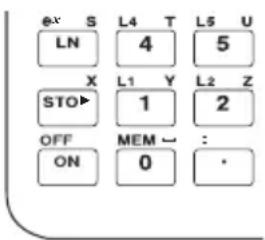
- Drücken Sie kurz 2nd und dann 0 . (Durch das Drücken von 2nd erhalten Sie Zugriff auf die Sekundäroperationen (2nd), welche links oberhalb der Tasten gedruckt sind. Die Sekundäroperation der Taste 0 ist MEM.
Das Menü MEMORY wird angezeigt.
- Drücken Sie 3, um den Befehl RESET... des Menüs MEMORY auszuwählen.
Das Menü MEMORY RESET wird angezeigt.
- Drücken Sie 2, um den Befehl RESET... des Menüs MEMORY RESET auszuwählen. Der Taschenrechner wird zurückgesetzt und zeigt nun die Meldung MEM CLEARED an.
text_image
ex S L4 T L5 U LN 4 5 X L1 Y L2 Z STO▶ 1 2 OFF MEM : ON 0 ·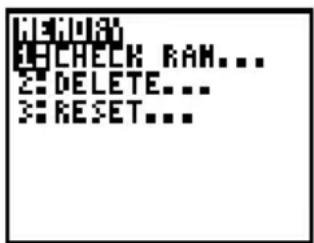
text_image
NEW CHECK RAM... DELETE... RESET...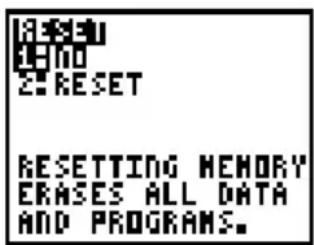
text_image
18:30 19:00 2: RESET RESETTING MEMORY ERASES ALL DATA AND PROGRAMS.
text_image
MEN CLEAREDUm das Tastenfeld übersichtlich zu halten, verwendet der TI-80 Menüs zur Anzeige zusätzlicher Operationen. Die Verwendung der einzelnen Menüs wird in den entsprechenden Kapiteln erläutert.
Anzeigen von Menüs
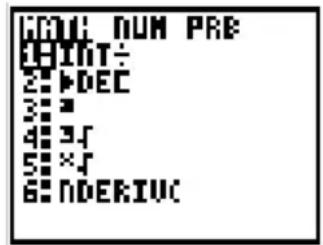
Wenn Sie eine Taste wie MATH drücken, die ein Menü aufruft, so ersetzt das Menü vorübergehend Ihre Arbeitsanzeige.
Nachdem Sie aus dem Menü eine Auswahl getroffen haben, kehren Sie im allgemeinen wieder zu der vorherigen Arbeitsanzeige zurück.
Wechsel zwischen Menüs
Manche Menütasten zeigen in der obersten Zeile mehrere Menünamen an. Dabei ist der Name des aktuellen Menüs hervorgehoben, in der Anzeige stehen die Einträge dieses Menüs. Mit Hilfe der Tasten ▶ und ◀ können Sie andere Menüs anzeigen.
Auswahl von Menüeinträgen
Enthält ein Menü mehr als sieben Einträge, so steht in der letzten Zeile ↓ statt des Doppelpunktes (:). Zur Auswahl eines Menüeintrags markieren Sie diesen mit ▼ und ▲ und drücken dann ENTER. Alternativ können Sie auch die hervorgehobene Nummer des Eintrags drücken.
Anmerkung: Der zehnte Eintrag eines Menüs hat die Nummer 0. Die folgenden Einträge werden mit A, B, C usw. numeriert. Zur Auswahl eines solchen Eintrags drücken Sie ALPHA und dann den Buchstaben.
Verlassen ohne Auswahl
So verlassen Sie ein Menü ohne Auswahl:
- Drücken Sie 2nd [QUIT], um zur Arbeitsanzeige zurückzukehren.
- Drücken Sie CLEAR, um zur vorherigen Anzeige zurückzukehren.
- Drücken Sie eine Taste für eine andere Anzeige oder ein anderes Menü.
text_image
COUNT NUM PRE PRINT: 2:DEC 3: 4:3-f 5:×f 6:NDERIUC
text_image
MATH [0] PRB HROUNDC 2:IPART 3:FPART 4:INT 5:MIND 6:MAXC 7:REMAINDER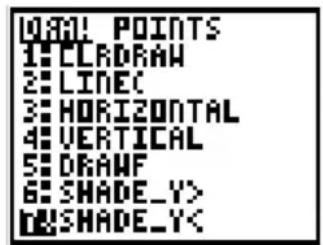
text_image
WALL POINTS 1: CLDRAW 2: LINE 3: HORIZONTAL 4: VERTICAL 5: DRAWF 6: SHADE_Y> 7: SHADE_Y
text_image
5+1Die Anzeige des TI-80 kann bis zu 8 Zeilen à 16 Zeichen darstellen, so daß Sie gleichzeitig einen Ausdruck und dessen Resultat sehen können. Sie können Werte in Variablen speichern, mehrere Anweisungen in einer Zeile eingeben und frühere Eingaben abrufen. Versuchen Sie durch Ausprobieren festzustellen, wann sich bei einem Jahreszins von 6% 1000,00 DM verdoppelt haben werden.
- Im ersten Versuch berechnen Sie das Kapital nach 10 Jahren. Geben Sie den Ausdruck genauso ein, wie Sie ihn schreiben würden:
1000 × 1.06 ^ 10.
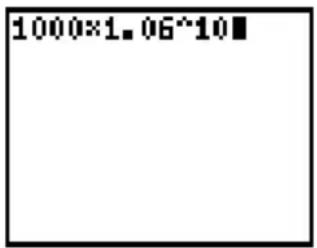
text_image
1000×1.06^10■- Drücken Sie zum Berechnen des Ausdrucks ENTER.
An der rechten Seite der Anzeige wird das Resultat angezeigt. Der Cursor wird auf die nächste Zeile gesetzt, damit Sie den nächsten Ausdruck eingeben können.
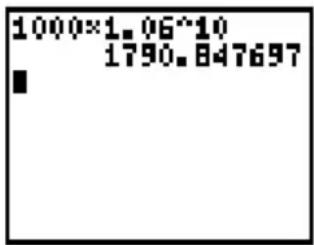
text_image
1000×1.06^10 1790.847697- Im nächsten Versuch sollten mehr als 10 Jahre gewählt werden. Nehmen Sie beispielsweise 12 Jahre. Zum Berechnen des Kapitals nach 12 Jahren geben Sie den Ausdruck 1000 ☒ 1.06 ☐ 12 ein und drücken ENTER.
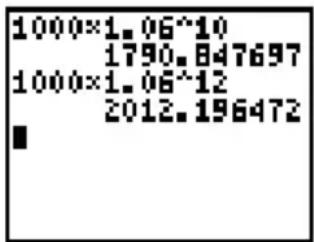
text_image
1000×1.06^10 1790.847697 1000×1.06^12 2012.196472Um Ihnen unnötige Tipperei zu ersparen, können Sie den zuletzt eingegebenen Ausdruck abrufen und für eine erneute Berechnung bearbeiten. Außerdem kann ein neuer Ausdruck auf dem vorherigen Resultat aufbauen.
- Im nächsten Versuch sollten knapp unter 12 Jahre gewählt werden. Berechnen Sie das nach 11,9 Jahren verfügbare Kapital. Verwenden Sie dabei die Möglichkeit, den letzten Ausdruck zu bearbeiten. Drücken Sie 2nd und dann [ENTRY] (die Sekundärfunktion von ENTER).
In der nächsten Zeile der Anzeige wird der zuletzt berechnete Ausdruck angezeigt. Der Cursor wird an das Ende des Ausdrucks positioniert.
- Sie können nun den Ausdruck bearbeiten. Drücken Sie ☑, um den Cursor auf die 2 zu positionieren. Geben Sie dann 1.9 ein, um 12 nach 11.9 zu ändern. Drücken Sie ENTER zum Auswerten des Ausdrucks.
Anmerkung: Sie können diese Vorgehensweise fortsetzen, bis Sie ein Ergebnis mit hinreichender Genauigkeit erzielt haben.
- Sie können eine Berechnung auf dem Ergebnis der letzten Berechnung aufbauen. Wie groß sind beispielsweise die Anteile, wenn das Endkapital unter sieben Personen aufzuteilen ist?
Um das Ergebnis der letzten Berechnung durch sieben zu teilen, drücken Sie ☐ 7 und ENTER.
Sobald Sie ☐ drücken, wird am Anfang des neuen Ausdrucks ANS/ angezeigt. ANS ist eine Variable, welche das Ergebnis der letzten Berechnung enthält, in diesem Fall also 2000.505716.
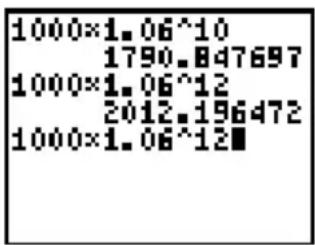
text_image
1000×1.06^10 1790.847697 1000×1.06^12 2012.196472 1000×1.06^12■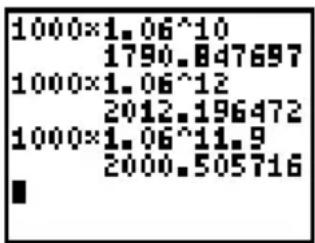
text_image
1000×1.06^10 1790.847697 1000×1.06^12 2012.196472 1000×1.06^11.9 2000.505716
text_image
1790.847697 1000×1.06^12 2012.196472 1000×1.06^11.9 2000.505716 ANS/7 285.7865309Definieren von Funktionen: Maximales Volumen einer Schachtel mit Deckel
Nehmen Sie ein Blatt Papier mit den Maßen 8.5 cm × 11.0 cm, und schneiden Sie an zwei Ecken Quadrate der Seitenlänge X und an den beiden anderen Ecken Rechtecke der Seitenlänge X und (X+B) aus. Falten Sie nun eine Schachtel mit Deckel. Mit welchem X erhalten Sie das größte Volumen V einer solchen Schachtel? Zur Lösung dieser Aufgabe verwenden Sie Tabellen und Graphen.
Beginnen Sie mit der Definition einer Funktion zur Bestimmung des Volumens der Schachtel.
Aus der Skizze ergibt sich: 2X + A = W
$$ 2 \mathrm{X} + 2 \mathrm{B} = \mathrm{L} $$
$$ \mathrm{V} = \mathrm{ABX} $$
Und folglich: V = (W - 2X) (L / 2 - X) X
Drücken Sie ggf. MODE ▼ ENTER, um den Betriebsmodus (MODE) nach FLOAT zu ändern. Drücken Sie dann 2nd [Quit] CLEAR, um zur Arbeitsanzeige zu gelangen und diese zu löschen.
- Um die Breite des Blattes zu speichern, drücken Sie 8.5 STO▶ ALPHA W ENTER.
Um die Länge des Blattes zu speichern, drücken Sie 11 STO▶ ALPHA L ENTER.
- Zum Definieren von Funktionen für Tabellen und Graphen verwenden Sie die Y= Bearbeitungsanzeige.
Zum Zugriff auf diese Anzeige drücken Sie = .
- Geben Sie als Y1 die Funktion für das Volumen ein. Geben Sie (ALPHA W - 2 X,T) (ALPHA L ÷ 2 - X,T) X,T ENTER ein, um Y1 als Funktion der Variablen X zu definieren. (Mittels X,T können Sie X schnell eingeben, ohne ALPHA drücken zu müssen.)
Das Gleichheitszeichen ist hervorgehoben, um anzuzeigen, daß derzeit Y1 ausgewählt ist.

Die Tabellenfunktion des TI-80 bietet numerische Informationen zu einer Funktion. Verwenden Sie eine Wertetabelle zu der soeben definierten Funktion, um die Lösung des Problems abzuschätzen.
- Zum Aufruf der TABLE SETUP-Anzeige drücken Sie 2nd [TblSet] (oberhalb von WINDOW).
- Drücken Sie ENTER, um die Einstellung TBLMIN=0 zu übernehmen.
- Zur Definition der Tabellenschrittweite TBL=.5 drücken Sie .5 ENTER.
- Zum Anzeigen der Tabelle drücken Sie 2nd [TABLE] (oberhalb von GRAPH).
Sie erkennen, daß das Maximum zwischen 1 und 2, etwa bei 1.5 liegt.
- Halten Sie ▼ gedrückt, um solange in der Tabelle zu blättern, bis sich das Vorzeichen ändert. Sie sehen, daß der maximal mögliche Wert für X (4,25) dann auftaucht, wenn der Wert von Y1 (Volumen) ins Negative wechselt.
- Drücken Sie 2nd [TblSet]. Beachten Sie, daß TBLMIN sich geändert hat und nun der ersten Zeile der zuletzt angezeigten Tabelle entspricht.

Sie können die Darstellung einer Tabelle anpassen, um detailliertere Informationen über die zugrundeliegende Funktion zu erhalten. Wenn Sie den Wert von TBL ändern, können Sie den dargestellten Ausschnitt vergrößern.
- Passen Sie die Einstellung der Tabelle an, um eine exaktere Schätzung des Maximalvolumens der Schachtel zu erhalten. Drücken Sie 1 ENTER, um TBLMIN zu setzen. Drücken Sie .1, um ΔTBL zu setzen.
- Drücken Sie 2nd [TABLE].
- Blättern Sie mittels ▼ und ▲ in der Tabelle. Der größte angezeigte Wert ist nun 33.072 bei X=1.6. Für das gesuchte Maximum X gilt also: 1.5<X<1.7.
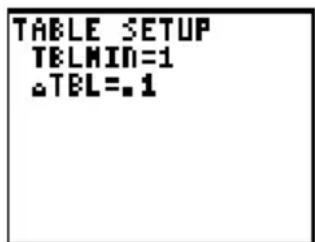
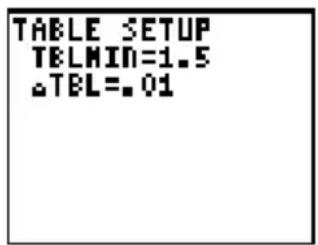
- Drücken Sie 2nd [TblSet]. Drücken Sie 1.5 ENTER, um TBLMIN zu setzen. Drücken Sie .01 ENTER, um ΔTBL zu setzen.
- Drücken Sie 2nd [TABELLE], und blättern Sie mit ▼ und ▲ in der Tabelle. Nun werden zwei „gleiche“ Maximalwerte 33.074 bei X=1.58 und X=1.59 angezeigt.
- Bewegen Sie den Cursor mittels ▼ und ▲ auf 1.58. Drücken Sie ▶, um den Cursor in die Y1-Spalte zu bewegen. Die unterste Zeile der Anzeige zeigt den Wert von Y1 bei 1.58 mit voller Genauigkeit: 33.073824.
- Drücken Sie ☑ zur Anzeige des „anderen“ Maximums: Mit voller Genauigkeit hat Y1 bei 1.59 den Wert33.073908. Dies wäre also das maximal mögliche Volumen der Schachtel, wenn Sie das Blatt mit einer Genauigkeit von 1/100 cm (0,1 mm) schneiden könnten.
Das Ansichtsfenster definiert den in der Anzeige dargestellten Ausschnitt der Koordinatenebene. Die Werte der Variablen dieses Fensters bestimmen die Größe des dargestellten Fensters. Sie können diese Werte anzeigen und ändern.
- Zum Aufruf der Anzeige zum Bearbeiten der Fenstervariablen drücken Sie WINDOW. In dieser Anzeige können Sie die Werte der Fenstervariablen einsehen und ändern.
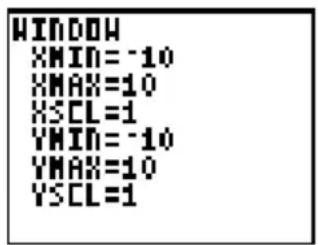
Die Standard-Fenstervariablen definieren das Ansichtsfenster entsprechend der nebenstehenden Skizze. XMIN, XMAX, YMIN und YMAX definieren die Grenzen der Anzeige. XSCL und YSCL bestimmen den Abstand der Skalenmarkierungen auf der X- und der Y-Achse.
- Drücken Sie 0 ENTER, um XMIN zu definieren.
- Zum Definieren der Variablen können Sie auch Ausdrücke verwenden. Drücken Sie 8.5 ☐ 2.
- Drücken Sie ENTER. Der Ausdruck wird ausgewertet und das Ergebnis 4.25 in XMAX gespeichert. Drücken Sie ENTER, um den Wert 1 für XSCL zu übernehmen.
- Drücken Sie 0 ENTER 40 ENTER 10 ENTER, um die Y-Fenstervariablen zu setzen.
text_image
WINDOW XMIN=-10 YMAX=10 YSCL=1 YMIN=-10 YMAX=10 YSCL=1
text_image
YMAX XMIN XSCL XMAX YSCL YMIN
text_image
WINDOW XMIN=0 XMAX=8.5/2# XSCL=1 YMIN=-10 YMAX=10 YSCL=1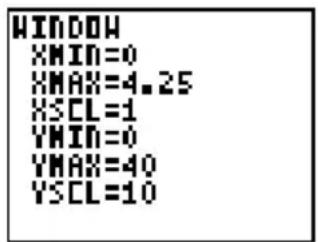
text_image
WINDOW XMIN=0 XMAX=4.25 XSCL=1 YMIN=0 YMAX=40 YSCL=10Nachdem Sie nun die graphisch darzustellende Funktion und das entsprechende Fenster definiert haben, können Sie den Graphen anzeigen und untersuchen. Mittels TRACE können Sie dabei die Funktion verfolgen.
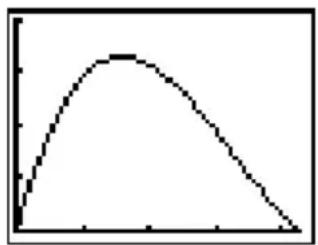
- Drücken Sie GRAPH, um die definierte Funktion innerhalb des Ansichtsfensters anzuzeigen.
In der Anzeige wird der Graph der Funktion Y1=(W-2X)(L/2-X)X dargestellt.
-
Drücken Sie einmal ▶, um etwa in der Mitte der Anzeige den frei positionierbaren Cursor darzustellen. In der untersten Zeile der Anzeige werden die Werte der X- und Y-Koordinaten des Graphik-Cursors angezeigt.
-
Positionieren Sie den Cursor mittels ▶, ▶, ▶ und ▼ auf das Maximum der Funktion.
Beim Verschieben des Cursors werden die Werte der X- und Y-Koordinaten entsprechend der Position des Cursors fortlaufend aktualisiert.
-
Drücken Sie TRACE. Auf der Y1-Funktion erscheint der Trace-Cursor. Die 1 in der oberen rechten Ecke der Anzeige gibt an, daß sich der Cursor auf der Funktion Y1 befindet. Wenn Sie nun und drücken, verfolgen Sie Y1 (die Änderung beträgt jeweils ein Pixel in X-Richtung) und bestimmen dabei Y1 für jedes X.
-
Drücken Sie □ und ▶, bis Sie den maximalen Y-Wert erreicht haben. Dies ist nun das Maximum von Y1(X) für die X-Pixel. (Zwischen den Pixeln kann ein höheres Maximum liegen).
line
| Point | Value | |-------|-------| | 1 | 0 | | 2 | 1 | | 3 | 2 | | 4 | 3 | | 5 | 4 | | 6 | 5 | | 7 | 6 | | 8 | 7 | | 9 | 8 | | 10 | 9 | | 11 | 10 | | 12 | 11 | | 13 | 12 | | 14 | 13 | | 15 | 14 | | 16 | 15 | | 17 | 16 | | 18 | 17 | | 19 | 18 | | 20 | 19 | | 21 | 20 | | 22 | 21 | | 23 | 22 | | 24 | 23 | | 25 | 24 | | 26 | 25 | | 27 | 26 | | 28 | 27 | | 29 | 28 | | 30 | 29 | | 31 | 30 | | 32 | 31 | | 33 | 32 | | 34 | 33 | | 35 | 34 | | 36 | 35 | | 37 | 36 | | 38 | 37 | | 39 | 38 | | 40 | 39 | | 41 | 40 | | 42 | 41 | | 43 | 42 | | 44 | 43 | | 45 | 44 | | 46 | 45 | | 47 | 46 | | 48 | 47 | | 49 | 48 | | 50 | 49 | | 51 | 50 | | 52 | 51 | | 53 | 52 | | 54 | 53 | | 55 | 54 | | 56 | 55 | | 57 | 56 | | 58 | 57 | | 59 | 58 | | 60 | 59 | | 61 | 60 | | 62 | 61 | | 63 | 62 | | 64 | 63 | | 65 | 64 | | 66 | 65 | | 67 | 66 | | 68 | 67 | | 69 | 68 | | 70 | 69 | | 71 | 70 | | 72 | 71 | | 73 | 72 | | 74 | 73 | | 75 | 74 | | 76 | 75 | | 77 | 76 | | 78 | 77 | | 79 | 78 | | 80 | 79 | | 81 | 80 | | 82 | 81 | | 83 | 82 | | 84 | 83 | | 85 | 84 | | 86 | 85 | | 87 | 86 | | 88 | 87 | | 89 | 88 | | 90 | 89 | | 91 | 90 | | 92 | 91 | | 93 | 92 | | 94 | 93 | | 95 | 94 | | 96 | 95 | | 97 | 96 | | 98 | 97 | | 99 | 98 | | Note: The actual values may vary due to the random nature of the data generation. The provided values are just an example.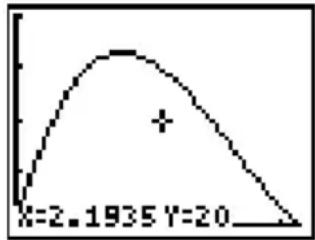
line
| X | Y | |---|---| | 2.1935 | 20 |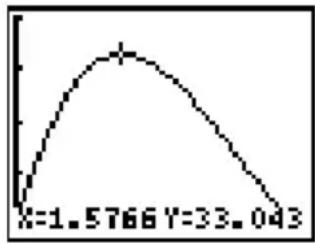
line
| X | Y | |---|---| | 1.5766 | 33.043 |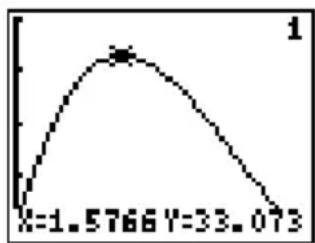
line
| X | Y | |---|---| | 1.5766 | 33.073 |Mit Hilfe der Zoom-Befehle können Sie das Ansichtsfenster in der Umgebung eines ausgewählten Punktes bestimmten Punkt vergrößern, um so Maxima, Minima, Nullstellen und Schnittpunkte von Funktionen leichter und genauer zu bestimmen.
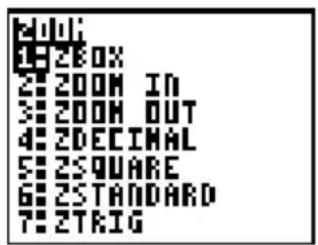
- Drücken Sie [ZOOM], um das ZOOM-Menü aufzurufen.
Dieses Menü ist ein typisches TI-80-Menü. Zur Auswahl eines Eintrags können Sie entweder die Nummer des Eintrags drücken oder solange ▼ drücken, bis der Eintrag hervorgehoben ist, und dann ENTER drücken.
-
Für ZOOM IN (Ausschnittsvergrößerung) drücken Sie 2. Nun wird wieder der Graph angezeigt. Der Cursor hat eine andere Form und zeigt dadurch an, daß Sie einen Zoom-Befehl verwenden.
-
Positionieren Sie den Cursor mittels □, ▲, ▶ und ▼ nahe dem Maximalwert der Funktion, und drücken Sie ENTER.
Jetzt wird das neue Ansichtsfenster angezeigt. Dieses wurde in X- und Y-Richtung um den Zoom-Faktor 4 erweitert.
- Drücken Sie [WINDOW], um die neuen Werte der Fenstervariablen anzuzeigen.
Anmerkung : Je nach Positionierung des Cursors (in Schritt 3). Können Sie auch andere Fenstervariablen erhalten.
text_image
1:000 2:2BOX 3:200M IN 4:200M OUT 5:ZDECIMAL 6:ZSQUARE 7:ZSTANDARD 8:ZTRIG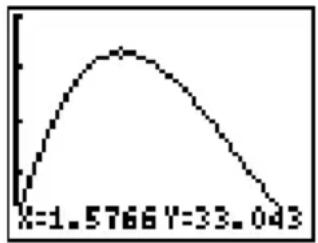
line
| X | Y | |---|---| | 1.5766 | 33.043 |
line
| X | Y | |---|---| | 1.5766 | 33.043 |
text_image
WINDOW XMIN=1.0453629.. XMAX=2.1078629.. XSCL=1 YMIN=28.043478.. YMAX=38.043478.. YSCL=10Die Einführung hat Ihnen die grundlegenden Rechneroperationen und die Tabellen- und Graphikfunktionen des TI-80 nahegebracht. Im Rest dieser Betriebsanleitung werden diese sowie die weiteren Möglichkeiten des TI-80 detaillierter erläutert.
| Bruchrechnung | Sie können Brüche einfach über das Tastenfeld eingeben und mit Brüchen rechnen. Sie können Brüche in deren Dezimalwerte und zurück umwandeln. Im MANSIMP-Modus können Sie Brüche schrittweise kürzen. Der TI-80 teilt Ihnen mit, wenn ein Bruch gekürzt werden kann, und nennt Ihnen den gemeinsamen Teiler von Zähler und Nenner (Kapitel 3). |
| Graphik | Sie können bis zu vier Funktionen (Kapitel 4) und bis zu drei parametrische Funktionen (Kapitel 5) speichern, graphisch darstellen und analysieren. Mit Hilfe der Zeichenoperationen (Kapitel 7) können Sie Graphen beschriften. |
| Tabellen | Zur gleichzeitigen Analyse mehrerer Funktionen können Sie Funktionswert-Tabellen erstellen (Kapitel 6). |
| Listen | Für statistische Analysen können Sie bis zu sechs Listen eingeben und speichern. Außerdem können Sie Listen verwenden, um Ausdrücke gleichzeitig für mehrere Werte zu berechnen (Kapitel 8). |
| Statistik | Sie können auf Listen basierende statistische Analysen für ein und zwei Variablen durchführen. Zu diesen Analysen zählen Regressionsanalysen und Zeichnungen der Daten als Histogramme, X-Y-Diagramme und Boxplots. Sie können bis zu drei Statistikzeichnungen definieren und speichern (Kapitel 9). |
| Programmie-rung | Sie können Programme mit umfangreichen Steuerungs- und Ein-/Ausgabe-Operationen eingeben und speichern (Kapitel 10). |
In diesem Kapitel finden Sie eine Beschreibung des TI-80 sowie allgemeine Informationen über seinen Betrieb und seine Bedienung.
| Inhalt | Ein- und Ausschalten des TI-80 | 1-2 |
| Einstellen des Kontrasts der Anzeige | 1-3 | |
| Die Anzeige | 1-4 | |
| Eingabe von Ausdrücken und Anweisungen | 1-6 | |
| Die Bearbeitungstasten | 1-9 | |
| Einstellen der Betriebsmodi | 1-11 | |
| Betriebsmodi des TI-80 | 1-12 | |
| Variablennamen | 1-14 | |
| Speichern und Abrufen von Variablenwerten | 1-15 | |
| Letzter Eintrag | 1-16 | |
| Letztes Resultat | 1-18 | |
| Menüs des TI-80 | 1-19 | |
| Die Menüs VARS und Y-VARS | 1-21 | |
| EOS (Equation Operating System) | 1-22 | |
| Fehler | 1-24 | |
| Zum Einschalten des TI-80 drücken Sie die Taste ON. Zum Ausschalten drücken Sie kurz 2nd und dann OFF. Wird ca. 5 Minuten keine Taste gedrückt (Inaktivität), schaltet das APDTM-Feature (Automatic Power Down, Automatisches Ausschalten) den TI-80 automatisch aus. | ||
| Einschalten des Taschenrechners | Drücken Sie ON, um den TI-80 einzuschalten.Haben Sie den Taschenrechner zuvor mittels 2nd [OFF] ausgeschaltet, so wird die letzte Arbeitsanzeige (vor dem Ausschalten) dargestellt; eventuelle Fehlermeldungen sind gelöscht.Wurde der Taschenrechner durch APD ausgeschaltet, so wird die/der im Moment des Ausschaltens aktuelle Anzeige oder Editor wieder angezeigt. (Siehe „APD (Automatic Power Down)“ weiter unten.) | |
| Ausschalten des Taschenrechners | Zum Ausschalten des TI-80 drücken Sie kurz 2nd und dann [OFF].Alle Fehlermeldungen werden gelöscht.Dank des Constant Memory TM-Features bleiben alle Einstellungen und Speicherinhalte erhalten. | |
| APD (Automatic Power Down, Automatisches Ausschalten) | Zur Verlängerung der Lebensdauer der Batterien schaltet APD den TI-80 nach mehrminütiger Inaktivität automatisch aus. Wenn Sie anschließend ON drücken, zeigt der Taschenrechner dieselbe Anzeige bzw. denselben Editor an, in dem Sie ihn verlassen haben.Wurde beim Ausschalten des TI-80 durch APD eine Fehlermeldung angezeigt, so wird diese Fehler gelöscht und eine leere Zeile in der Arbeitsanzeige dargestellt.Wurde ein Menü angezeigt, so wird die Anzeige bzw. der Editor angezeigt, von der/dem aus Sie das Menü aufgerufen hatten.Alle Einstellungen und Speicherinhalte bleiben dank des Constant MemoryTM-Features erhalten.Anmerkung: Während einer Berechnung oder eines Programms schaltet sich der Rechner nicht automatisch aus, es sei denn, das Programm befindet sich im Pausenmodus. | |
| Batterien | Der TI-80 verwendet zwei Lithium-Batterien des Typs CR2032. Folgen Sie den Anweisungen in Anhang B, um diese Batterien ohne Verlust gespeicherter Informationen zu wechseln. |
Helligkeit und Kontrast der Anzeige hängen von der Umgebungshelligkeit, dem Zustand der Batterien, dem Sichtwinkel und der Kontrasteinstellung der Anzeige ab. Die Kontrasteinstellung bleibt beim Ausschalten des TI-80 erhalten.
Einstellen des Kontrasts der Anzeige
Sie können den Kontrast der Anzeige der Umgebungshelligkeit und dem Sichtwinkel anpassen. Beim Einstellen des Kontrasts wird die Anzeige heller oder dunkler. In der oberen rechten Ecke zeigt eine hervorgehobene Zahl die aktuelle Kontrasteinstellung an. Dabei ist 0 die hellste und 9 die dunkelste Einstellung.
So stellen Sie den Anzeigekontrast ein:
- Drücken Sie kurz die Taste 2nd.
-
Verwenden Sie nun eine der beiden folgenden Tasten:
-
Zum Erhöhen des Kontrasts (Anzeige dunkler) halten Sie ▲ gedrückt.
- Zum Vermindern des Kontrasts (Anzeige heller) halten Sie ▼ gedrückt.
Anmerkung: Wenn Sie den Kontrast zu niedrig einstellen, wird die Anzeige u.U. unlesbar. Sollte dieser Fall eintreten, so drücken Sie kurz 2nd und halten dann ▲ gedrückt, bis die Anzeige wieder lesbar ist.
Batteriewechsel
Im Laufe des Einsatzes des TI-80 sinkt die Spannung der Batterien und die Anzeige wird schwächer. Sie können in diesem Fall durch Einstellung des Kontrasts die Anzeige dunkler stellen. Ist die Anzeige schwach und die Einstellung des Kontrasts auf 9 nicht ausreichend, sollten Sie die Batterien wechseln. Befolgen Sie dazu die Anweisungen in Anhang B.
Anmerkung: Nach einem Batteriewechsel kann der Kontrast der Anzeige zu dunkel sein. Drücken Sie in diesem Fall kurz 2nd , und halten Sie ▼ gedrückt, um die Anzeige heller einzustellen.
Der TI-80 kann Text und Graphiken anzeigen. Graphiken werden in den Kapiteln 4 und 5 behandelt.
Arbeitsanzeige
Die Hauptanzeige des TI-80 ist die Arbeitsanzeige. Hier geben Sie Anweisungen und auszuwertende Berechnungen ein und bekommen die Resultate angezeigt.
Anzeige von Eingaben und Resultaten
Die Anzeige des TI-80 kann bis zu acht Zeilen zu je 16 Zeichen Text anzeigen.
- Sind alle Zeilen der Anzeige gefüllt, so verschwindet der Text am oberen Rand aus der Anzeige.
- Ist in der Arbeitsanzeige, dem Y=-Editor (Kapitel 4) oder dem Programm-Editor (Kapitel 10) eine Eingabe länger als eine Zeile, so wird diese an den Anfang der nächsten Zeile umgebrochen.
- In numerischen Anzeigen wie der Fensteranzeige (Kapitel 4) fließt ein Ausdruck nach links und rechts.
Wird in der Arbeitsanzeige eine Eingabe ausgeführt, erscheint das Resultat am rechten Rand der nächsten Zeile.
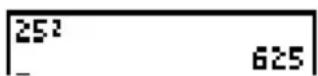
□ □ Eingabe □ □ Resultat
Die Betriebsmodus-Einstellungen (Seiten 1-11 bis 1-13) bestimmen, wie der Taschenrechner Ausdrücke interpretiert und Resultate anzeigt.
Ist ein Resultat so lang, daß es nicht vollständig angezeigt werden kann, so können Sie es mit den Tasten ▶ und ◀ verschieben, so daß Sie es komplett einsehen können. Im zweiten Beispiel in der folgenden Abbildung weist die geöffnete geschweifte Klammer ohne die entsprechende schließende Klammer darauf hin, daß die Liste zu lang ist, um vollständig angezeigt zu werden.

text_image
L1 {1 2 >} L2 {2 25 5.0624 9.0 L2 25 5.0624 9.054}☐ ☐ Eingabe ☐ ☐ Resultat ☐ ☐ Resultat ☐ ☐ Resultat (verschoben)
Rückkehr zur Arbeitsanzeige
Anzeige-Cursor
Mittels 2nd [QUIT] wechseln Sie von einer beliebigen anderen Anzeige zur Arbeitsanzeige zurück.
Meistens weist das Aussehen des Cursors darauf hin, welche Aktion der nächste Tastendruck hervorrufen wird.
| Cursor Aussehen Bedeutung | ||
| Eingabe Blinkendes | ■ | Die nächste Tasteneingabe wird beim Cursor eingetragen und überschreibt ein evtl. vorhandenes Zeichen. |
| INS (Einfügen) Blinkendes _ | Die nächste Tasteneingabe wird beim Cursor eingefügt. | |
| 2nd | Blinkendes ↑ | Der nächste Tastendruck bewirkt eine Sekundäroperation (2nd). |
| ALPHA | Blinkendes A | Die nächste Tasteneingabe ist ein Buchstabe. |
| Speicher voll Schachbrett-muster | Sie haben für einen Namen bereits die Maximalzahl von Zeichen verwendet, oder der Speicher ist voll. | |
„Beschäftigt“-Anzeige
Graphiken und die Anzeigen für die Darstellung und Bearbeitung von Tabellen und Listen verwenden andere Cursor, welche in den entsprechenden Kapiteln besprochen werden.
Rechnet der TI-80 oder bestimmt er einen Graphen, so erscheint in der oberen rechten Ecke der Anzeige eine vertikale Linie, um anzuzeigen, daß der Taschenrechner beschäftigt ist. Eine Pause in einem Programm wird durch eine gepunktete Linie angezeigt.
Meistens können Sie zur Eingabe eines Wertes einen Ausdruck verwenden. In der Arbeitsanzeige oder im Programm-Editor (Kapitel 10) können Sie Anweisungen eingeben, die eine Aktion zur Folge haben.
Ausdrücke
Ausdrücke sind abgeschlossene Folgen von Zahlen, Variablen, Funktionen und deren Argumenten, die zu einem einzigen Resultat auswertbar sind. Beispielsweise ist r^2 ein solcher Ausdruck. Sie geben Ausdrücke in den TI-80 genau so ein, wie Sie sie schreiben würden.
Sie können Ausdrücke in der Arbeitsanzeige erstellen, um ein Resultat zu erhalten. Meistens können Sie zur Eingabe eines Wertes einen Ausdruck verwenden.
Eingabe von Ausdrücken
Zum Erstellen eines Ausdrucks geben Sie mit Hilfe des Tastenfeldes und der Menüs Zahlen, Variablen und Funktionen ein. Wenn Sie ENTER drücken, wird der Ausdruck unabhängig von der Position des Cursors abgeschlossen. Der vollständige Ausdruck wird gemäß der EOS™ (Equation Operating System)-Regeln ausgewertet und das Resultat angezeigt.
Anmerkung: Die EOS-Regeln legen die Reihenfolge fest, in der die Operationen eines Ausdrucks ausgeführt werden (Seite 1-22).
Bei den meisten Funktionen und Operationen des TI-80 handelt es sich um Symbole aus mehreren Zeichen. Sie müssen die Symbole mittels des Tastenfeldes oder der Menüs eingeben; Sie können diese nicht zeichenweise eingeben. Um beispielsweise den Logarithmus von 45 zu berechnen, müssen Sie LOG 4 5 drücken. Sie können nicht die Buchstaben L O G drücken. (Wenn Sie LOG eingeben, interpretiert der TI-80 diese Eingabe als das Produkt der Variablen L, O und G.)

Berechnen Sie 3.76 ÷ (-7.9 + √5) + 2 log45.
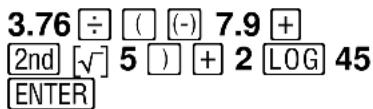
text_image
3.76 ÷ ( -) 7.9 + 2nd [√] 5 ) + 2 LOG 45 ENTER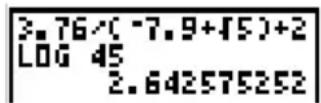
Mehrere Eingaben in einer Zeile
Wenn Sie in einer Zeile mehrere Ausdrücke oder Anweisungen eingeben wollen, müssen Sie diese durch einen Doppelpunkt (:) trennen. Die ganze Zeile wird als „Letzter Eintrag“ (Seite 1-16) gespeichert.

Eingabe von Zahlen in wissenschaftlicher Notation
So geben Sie eine Zahl in wissenschaftlicher Notation ein:
- Geben Sie die Mantisse (den Koeffizienten) ein. Diese kann auch ein Ausdruck sein.
- Drücken Sie 2nd [EE]. Es wird E angezeigt.
- Ist der Exponent negativ, so drücken Sie (-) ; anschliessend geben Sie den Exponenten (maximal zwei Ziffern) ein.

Die Eingabe einer Zahl in wissenschaftlicher Notation bewirkt nicht, daß das Resultat in wissenschaftlicher Notation dargestellt wird. Das Darstellungsformat hängt vom gewählten Betriebsmodus (Seiten 1-11 bis 1-13) und der Größe der Zahl ab.
Funktionen
Funktionen geben Werte zurück. Beispiele für Funktionen sind ÷, ·, -, +, √ und LOG. Manche Funktionen benötigen mehrere Argumente. Dies wird durch eine Klammer (hinter dem Namen der Funktion angezeigt. Im folgenden Beispiel benötigt MIN( zwei Argumente: MIN(5,8).
Anweisungen
Anweisungen lösen Aktionen aus. So bewirkt beispielsweise die Anweisung CLRDRAW, daß alle gezeichneten Elemente einer Graphik gelöscht werden. Anweisungen können in Ausdrücken nicht verwendet werden. Manche Anweisungen benötigen mehrere Argumente. Dies wird durch eine Klammer ( hinter dem Namen der Anweisung angezeigt. Im folgenden Beispiel benötigt LINE( vier Argumente: LINE(1,1,3,3).
Unterbrechen einer Berechnung
Wird die „Beschäftigt“-Anzeige dargestellt und dadurch eine Berechnung oder Erstellung einer Graphik signalisiert, können Sie diese durch Drücken von ON stoppen. (Möglicherweise tritt beim Unterbrechen eine Verzögerung auf.)
Die Bewegung des Cursors wird über die Pfeiltasten rechts oben im Tastenfeld gesteuert. Im normalen Eingabemodus überschreibt eine Eingabe das oder die Zeichen an der Position des Cursors. Mit Hilfe der Tasten DEL und 2nd [INS] können Sie Zeichen löschen oder einfügen.
Taste(n) Aktion(en)
| oderBewegt den Cursor innerhalb eines Ausdrucks. Diese Tasten wiederholen sich, wenn Sie sie gedrückt halten. | |
| oder | Bewegt den Cursor zwischen den Zeilen eines Ausdrucks. Diese Tastenwirkung wiederholt sich, wenn Sie die Taste gedrückt halten.In der ersten Zeile eines Ausdrucks in der Arbeitsanzeige bewegt den Cursor zum Anfang des Ausdrucks.In der letzten Zeile eines Ausdrucks in der Arbeitsanzeige bewegt den Cursor zum Ende des Ausdrucks. |
| 2ndBewegt den Cursor zum Anfang des Ausdrucks. | |
| 2ndBewegt den Cursor zum Ende des Ausdrucks. | |
| ENTERBestimmt einen Ausdruck oder führt eine Anweisung aus. | |
| CLEAR | Löscht die aktuelle Zeile, wenn diese eine Textzeile in der Arbeitsanzeige ist.Löscht die gesamte Arbeitsanzeige, wenn der Cursor in einer leeren Zeile in der Arbeitsanzeige steht.Löscht in einem Editor den Ausdruck oder Wert, auf dem der Cursor steht; dabei wird keine Null eingefügt. |
| DELLöscht das Zeichen unter dem Cursor. Diese Tastenwirkung wiederholt sich, wenn Sie die Taste gedrückt halten. | |
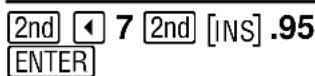
| 2nd[INS] | Ermöglicht das Einfügen von Zeichen an der Position des Unterstrich-Cursors. Zum Beenden des Einfügemodus drücken Sie [INS] oder eine Cursortaste. |
| 2nd | Der nächste Tastendruck ist eine Sekundäroperation (2nd) (die goldfarbenen Beschriftungen links oberhalb der Tasten). Der Cursor wird zu ↑. Zum Abbrechen des Sekundärmodus drücken Sie erneut 2nd. |
| ALPHADer nächste Tastendruck ist ein ALPHA-Zeichen (die hell-grauen Beschriftungen rechts oberhalb der Tasten). Der Cursor wird zu A. Zum Abbrechen des ALPHA-Modus drücken Sie [ALPHA] oder eine Cursortaste. | |
Taste(n) Aktion(en)
| 2nd [A-LOCK]Setzt den ALPHA-LOCK-Modus. Alle folgenden Tastendrücke werden zu ALPHA-Zeichen. Der Cursor wird zu A. Zum Beenden des ALPHA-LOCK-Modus drücken Sie ALPHA. | |
| X,T Ermöglicht im FUNC-Modus die Eingabe von X (bzw. von T im PARAM-Modus), ohne zuerst ALPHA drücken zu müssen. | |
| Die Betriebsmodi legen fest, wie Zahlen und Graphen dargestellt und vom Taschenrechner interpretiert werden. Die Moduseinstellungen bleiben dank des Constant Memory-Features erhalten, wenn der TI-80 ausgeschaltet wird. | |
| Überprüfen der Betriebsmodus-Einstellungen | Drücken Sie MODE, um die MODE-Anzeige aufzurufen. Die aktuellen Einstellungen sind hervorgehoben. Diese Einstellungen werden auf den folgenden Seiten beschrieben. |
| NORMAL SCI Numerisches AnzeigeformatFLOAT 0123456789 Anzahl der DezimalstellenRADIAN DEGREE Winkeleinheita_b/c b/c Anzeige von BrüchenAUTOSIMP MANSIMP Kürzen von BrüchenFUNC PARAM GraphiktypCONNECTED DOT Verbinden von GraphikpunktenSEQUENTIAL SIMUL Simultaner Plot | |
| Ändern der Betriebsmodus-Einstellungen | So ändern Sie die Betriebsmodus-Einstellungen:1. Drücken Sie ▼ oder ▲, um den Cursor zu der Zeile mit der zu ändernden Einstellung zu bewegen. Die gewählte Einstellung blinkt.2. Drücken Sie ▶ oder ▶, um den Cursor auf die gewünschte Einstellung zu bewegen.3. Drücken Sie ENTER. |
| Verlassen der MODE-Anzeige | So verlassen Sie die MODE-Anzeige:• Drücken Sie die entsprechende Taste, um zu einer anderen Anzeige zu wechseln.• Drücken Sie 2nd [QUIT] oder CLEAR, um zurück zur Arbeitsanzeige zu wechseln. |
| Einstellen eines Betriebsmodus von einem Programm aus | Sie können einen Betriebsmodus von einem Programm aus einstellen, indem Sie die Bezeichnung des Betriebsmodus als Anweisung verwenden (z.B. FUNC oder FLOAT). Zum Anzeigen eines Menüs mit Betriebsmodus-Bezeichnungen drücken Sie im Programm-Editor (Kapitel 10) in einer leeren Zeile MODE. Wählen Sie dann die gewünschte Bezeichnung aus, die dann an die Cursorposition kopiert wird. |
Der TI-80 verfügt über acht Betriebsmodus-Einstellungen. Diese legen fest, wie numerische Eingaben interpretiert, Resultate berechnet und angezeigt, und wie Graphiken dargestellt werden. Die Betriebsmodi werden in der MODE-Anzeige (Seite 1-11) eingestellt.
NORMAL SCI
Das Notationsformat beeinflußt nur die Darstellung von Resultaten in der Arbeitsanzeige. Numerische Resultate können mit bis zu 10 Ziffern und zweistelligen Exponenten dargestellt werden. Sie können Zahlen in beliebigen Formaten eingeben.
NORMAL Dieses Anzeigeformat zeigt Dezimalzahlen so an, wie wir es gewohnt sind, mit Ziffern vor und hinter dem Dezimalpunkt (z.B. 12345.67).
SCI In der wissenschaftlichen Notation (scientific) werden Zahlen durch zwei Komponenten (Mantisse und Exponent) bezeichnet. Dabei kann die Mantisse maximal eine Ziffer vor dem Dezimalpunkt haben. Hinter dem Zeichen E wird der Exponent der Zehnerpotenz angezeigt (z.B. 1.234567 E4).
Anmerkung: Haben Sie das normale Anzeigeformat gewählt, und kann ein Resultat nicht mit 10 Ziffern dargestellt werden oder ist es kleiner als 0.001, so stellt der TI-80 das Resultat in wissenschaftlicher Notation dar.
FLOAT Fixkomma
Die Einstellung der Dezimalstellen beeinflußt nur die Darstellung von Resultaten in der Arbeitsanzeige. Eingeben können Sie Zahlen in beliebigen Formaten. Die Einstellung der Dezimalstellen betrifft beide Notationen, sowohl die normale als auch die wissenschaftliche.
FLOAT (Gleitkomma) Es werden bis zu 10 Ziffern sowie Vorzeichen und Dezimalpunkt dargestellt.
Bei der Fixkommaeinstellung können Sie die Anzahl der hinter dem Dezimalpunkt dargestellten Ziffern festlegen (0 bis 9). Der angezeigte Wert wird entsprechend gerundet, jedoch wird der tatsächliche Wert gespeichert und in folgenden Berechnungen verwendet. Bewegen Sie den Cursor auf die gewünschte Dezimalstellenzahl, und drücken Sie ENTER.
Anmerkung: Im Programm-Editor verwenden Sie zur Einstellung der Dezimalstellen FIX n. Dabei ist n eine ganze Zahl zwischen 0 und 9. Bei der Ausführung des Programms wird dann der Fixkomma-Betriebsmodus aktiviert.
| RADIANDEGREE | Der Winkeleinheit-Betriebsmodus betrifft die Interpretation von Winkelargumenten und -resultaten bei den Funktionen SIN, COS, TAN, SIN-1, COS-1 und TAN-1 sowie bei der Umwandlung zwischen polaren und rechtwinkligen Koordinaten. |
| RADIAN Als Winkeleinheit wird Bogenmaß verwendet. | |
| DEGREE Als Winkeleinheit wird Gradmaß verwendet. | |
| a_b/cb/c | a_b/c Brüche werden mit ganzzahligem Anteil dargestellt. Beispielsweise wird das Resultat von 1/3 + 4/3 als 1_2/3 dargestellt. |
| b/c Brüche werden als reine Brüche dargestellt. Beispielsweise wird das Resultat von 1/3 + 4/3 als 5/3 dargestellt. | |
| AUTOSIMPMANSIMP | AUTOSIMP Brüche werden vor der Anzeige automatisch gekürzt. Beispielsweise wird das Resultat von 2/6 + 2/6 als 2/3 dargestellt. |
| MANSIMP Brüche werden ungekürzt dargestellt. Beispielsweise wird das Resultat von 2/6 + 2/6 als 4/6 dargestellt. | |
| FUNCPARAM | FUNC Es werden Funktionsgraphen gezeichnet, bei denen Y eine Funktion von X ist (Kapitel 4). |
| PARAM Es werden Relationsgraphen gezeichnet, bei denen X und Y in Abhängigkeit von T formuliert sind (Kapitel 5). | |
| CONNECTEDDOT | CONNECTED Zwischen den berechneten Punkten von Funktionen werden Liniensegmente gezogen. |
| DOT Es werden nur die berechneten Punkte von Funktionen gezeichnet. | |
| SEQUENTIALSIMUL | SEQUENTIAL Alle Funktionen werden der Reihe nach vollständig ausgewertet und gezeichnet. |
| SIMUL Für jeden Wert von X werden alle Funktionen simultan ausgewertet und gezeichnet. Im PARAM-Modus sind X und Y ausgewählte Paare, die für jeden Wert von T ausgewertet und gezeichnet werden. |
Sie können beim TI-80 verschiedene Datentypen eingeben, benennen und verwenden: numerische Werte (inkl. Brüche), Listen, Funktionen und Statistikzeichnungen.
Variablen und definierte Objekte
Der TI-80 verwendet für Variablen und andere gespeicherte Objekte sowohl vordefinierte als auch benutzerdefinierte Namen.
| Variablentyp Namen | |
| Numerische Werte (inkl. Brüche) | A, B, ..., Z, θ (nur ein Zeichen) |
| Listen | L1, L2, L3, L4, L5, L6 (auf dem Tastenfeld) |
| Funktionen | Y1, Y2, Y3, Y4 (im FUNC-Betriebsmodus im Y=-Editor) |
| Parametrische Gleichungen | X1T/Y1T, X2T/Y2T, X3T/Y3T (im PARAM-Betriebsmodus im Y=-Editor) |
| Statistikzeichnungen | PLOT1, PLOT2, PLOT3 (im Menü STAT PLOTS). |
| Systemvariablen | XMIN, XMAX u.a. (in verschiedenen Menüs) |
Programme haben ebenfalls benutzerdefinierte Namen; sie nutzen den Speicher gemeinsam mit Variablen. Programm- namen können bis zu sieben Zeichen umfassen. Pro- gramme werden im Programm-Editor (Kapitel 10) einge- geben und bearbeitet.
In der Arbeitsanzeige oder in Programmen können Sie Listen (Kapitel 8), Systemvariablen wie XMAX (Kapitel 4) oder TBLMIN (Kapitel 6) sowie allen Y= -Funktionen (Kapitel 4 und 5) Werte zuweisen. In den Editoren können Sie Listen (Kapitel 8 und 9) und Funktionen (Kapitel 4 und 5) Werte zuweisen. Außerdem können Sie einzelnen Listenelementen Werte zuweisen (Kapitel 8).
Weitere Informationen zu Systemvariablen finden Sie im Anhang A.
Mittels Variablennamen werden Werte gespeichert und abgerufen. Wird ein Ausdruck mit einem Variablennamen ausgewertet, so wird der aktuelle gespeicherte Wert der Variablen verwendet.
Speichern von Werten in Variablen
In der Arbeitsanzeige oder einem Programm können Sie mit Hilfe der Taste STO▶ Werte in einer Variablen speichern. Beginnen Sie mit einer leeren Zeile.
- Geben Sie den zu speichernden Wert ein (dabei kann es sich auch um einen Ausdruck handeln).
- Drücken Sie STO▶. An der Cursorposition wird das Zeichen → eingefügt.
- Drücken Sie ALPHA und dann die Taste der Variablen (Buchstaben in hellgrauer Schrift Links oberhalb der Tasten), der Sie den Wert zuweisen möchten.
- Drücken Sie ENTER. Wenn Sie einen Ausdruck eingegeben haben, wird dieser nun ausgewertet. Der Wert wird in der Variablen gespeichert.
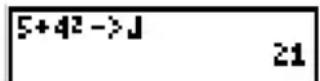
Anzeigen von Variablen- werten
Zur Anzeige des Wertes einer Variablen geben Sie in einer leeren Zeile der Arbeitsanzeige den Namen der Variablen ein und drücken ENTER. Zur Eingabe des Variablennamens haben Sie folgende Möglichkeiten:
- Drücken Sie ALPHA und die Taste der Variablen (benutzerdefinierte Variablen).
- Drücken Sie 2nd und den Namen der Liste.
- Drücken Sie , und wählen Sie Typ und Namen der Variablen aus (Systemvariablen).
- Drücken Sie 2nd [Y-VARS], und wählen Sie Typ und Namen der Funktion aus.
Verwenden von Variablen in Ausdrücken
Um den aktuellen Wert einer Variablen in einem Ausdruck zu verwenden, geben Sie einfach den Namen der Variablen in den Ausdruck ein.

text_image
2J L1-5 {15 25 35}| Wenn Sie in der Arbeitsanzeige ENTER drücken, um einen Ausdruck auszuwerten oder eine Anweisung auszuführen, wird der Ausdruck bzw. die Anweisung als „letzter Eintrag“ gespeichert und kann abgerufen werden. Beim Ausschalten des TI-80 bleiben die „letzten Einträge“ erhalten. | ||
| Verwendendes letztenEintrags | Sie können in der Arbeitsanzeige den letzten Eintrag abrufen und bearbeiten. Drücken Sie dazu 2nd [ENTRY]. Die aktuelle Zeile wird gelöscht und der letzte Eintrag in diese kopiert. Der Cursor wird am Ende des Eintrags positioniert. Da der TI-80 den letzten Eintrag erst dann aktualisiert, wenn Sie ENTER drücken, können Sie den letzten Eintrag auch dann noch abrufen, wenn Sie bereits mit der Eingabe eines Ausdrucks begonnen haben. Beim Abruf des letzten Eintrags wird jedoch alles bereits neu Eingegebene gelöscht. | |
 | 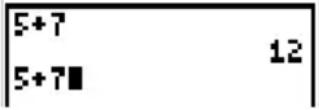 | |
| Anzeigen desletzten Eintrags | Der TI-80 speichert frühere Eingaben (bis zu 80 Bytes) als „letzte Einträge“. Sie können diese anzeigen und bearbeiten, indem Sie wiederholt 2nd [ENTRY] drücken. Die Einträge werden beginnend beim neuesten Eintrag in einer Schleife angezeigt. Nach der Anzeige des ältesten Eintrags zeigt 2nd [ENTRY] wieder den neuesten Eintrag an. | |
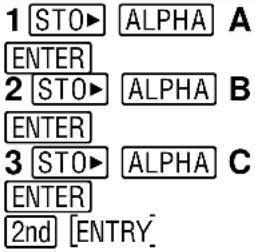 | 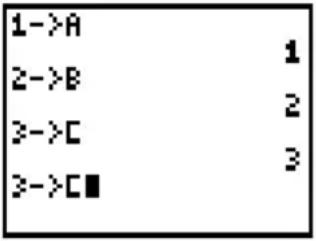 | |
| Wenn Sie erneut 2nd [ENTRY] drücken, ersetzt der vorherige Eintrag den Eintrag in der aktuellen Zeile. | ||
| 2nd [ENTRY] | 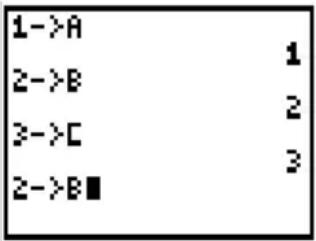 | |
Erneutes Ausführen der letzten Anweisung
Um die letzte Anweisung erneut auszuführen, drücken Sie ENTER in einer leeren Zeile der Arbeitsanzeige. Der Eintrag wird ausgeführt, jedoch nicht erneut angezeigt.


text_image
0 STO▶ ALPHA N ENTER ALPHA N + 1 STO▶ ALPHA N ENTER ENTER ENTER 0->n 0 n+1->n 1 2 3Mehrere Einträge in einer Zeile
Wenn Sie in einer Zeile mehrere Ausdrücke oder Anweisungen eingeben wollen, müssen Sie diese durch einen Doppelpunkt (:) trennen. Die ganze Zeile wird als „Letzter Eintrag“ gespeichert.
Enthält der vorherige Eintrag mehr als einen durch Doppelpunkt getrennten Ausdruck oder mehr als eine durch Doppelpunkt getrennte Anweisung, so werden diese alle abgerufen. Sie können alle Einträge einer Zeile abrufen, bearbeiten und ausführen.

Bestimmen Sie anhand der Gleichung A= r^2 durch Ausprobieren den Radius eines Kreises mit einer Fläche von 200 cm ^2 . Beginnen Sie mit dem Schätzwert 8.

Versuchen Sie nun folgendes:

text_image
B->R: πr² 201.0619298 7.95->R: πr² 198.5565097Fahren Sie damit fort, bis Sie die Genauigkeit des Ergebnisses als ausreichend erachten.
| Wurde in der Arbeitsanzeige oder einem Programm ein Ausdruck erfolgreich ausgewertet, so speichert der TI-80 das Resultat in der Variablen ANS (Last Answer, Letztes Resultat). ANS kann sowohl Dezimalzahlen als auch Brüche oder Listen enthalten. Der Wert in ANS bleibt beim Ausschalten des TI-80 erhalten. | ||
| Verwenden des letzten Resultats (ANS) in einem Ausdruck | Oft können Sie das letzte Ergebnis in Gestalt der Variablen ANS verwenden. Drücken Sie 2nd [ANS], so wird der Variablenname ANS an die Cursorposition kopiert. Beim Auswerten des Ausdrucks verwendet der TI-80 den Wert von ANS in der Berechnung. | |
| Berechnen Sie die Fläche eines Beetes mit den Maßen 1,7 Meter und 4,2 Meter. Berechnen Sie dann den Ertrag je m2, wenn auf dem Beet 147 Tomaten geerntet wurden. | ||
| 1.7 × 4.2 ENTER 147 ÷ 2nd [ANS] ENTER |  | |
| Fortsetzen von Ausdrücken | Sie können den Wert von ANS als ersten Eintrag des nächsten Ausdrucks verwenden, ohne diesen Wert neu eingeben oder 2nd [ANS] drücken zu müssen. Geben Sie dazu in der Arbeitsanzeige in einer leeren Zeile die Funktion ein. Der TI-80 „schreibt“ den Variablennamen ANS, gefolgt von der Funktion. | |
| 5 ÷ 2 ENTER × 9.9 ENTER |  | |
| Speichern von Resultaten | Zum Speichern eines Resultats speichern Sie ANS in einer Variablen, bevor Sie einen anderen Ausdruck auswerten. | |
| Berechnen Sie die Fläche eines Kreises mit dem Radius 5 Meter. Berechnen Sie die dann das Volumen eines 3,3 Meter hohen Zylinders mit dem Radius 5 Meter. Speichern Sie das Ergebnis in der Variablen V. | ||
| 2nd [π] 5 x2 ENTER × 3.3 ENTER STO ▶ ALPHA V ENTER | π.52 78.53981634 ANS×3.3 259.1813939 ANS->V 259.1813939 | |
Um das Tastenfeld übersichtlich zu halten, verwendet der TI-80 Menüs zur Anzeige zusätzlicher Operationen. Die Verwendung der einzelnen Menüs wird in den entsprechenden Kapiteln erläutert.
Wechsel zwischen Menüs
Manche Menütasten wie beispielsweise MATH rufen mehr als ein Menü auf. In der obersten Zeile werden die Namen der Menüs angezeigt. Das aktuelle Menü ist hervorgehoben dargestellt und seine Einträge werden angezeigt.
Mittels ▶ und ◀ bewegen Sie den Cursor zu einem anderen Menü.
Auswahl von Menüeinträgen
Die Nummer des aktuellen Eintrags ist hervorgehoben dargestellt. Enthält ein Menü mehr als sieben Einträge, so steht in der letzten Zeile ↓ statt des Doppelpunktes (:). Menüeinträge wie VARS WINDOW, die mit einem Fortsetzungszeichen (...) enden, rufen weitere Menüs auf.
Zur Auswahl eines Menüeintrags haben Sie folgende Möglichkeiten:
- Drücken Sie die Nummer des gewünschten Eintrags.
- Markieren Sie diesen mit ▼ und ▲ und drücken dann ENTER.

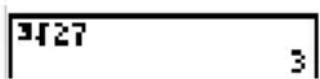
Berechnen Sie ^3[3]27 .
- Drücken Sie MATH, um das Menü MATH aufzurufen.

text_image
GND NUM PRE PRINT: 2: ▶DEC 3: ■ 4: 3.f 5: ×.f 6: NDERIVC-
Zur Auswahl von ^3 √ können Sie entweder 4 drücken oder ▼ ▼ ▼ ENTER eingeben.
-
Geben Sie 27, ein und drücken Sie ENTER, um den Ausdruck auszuwerten.
Verlassen von Menüs ohne Auswahl
So verlassen Sie ein Menü ohne Auswahl:
- Drücken Sie 2nd [QUIT], um zur Arbeitsanzeige zurückzukehren.
- Drücken Sie CLEAR, um zur vorherigen Anzeige zurückzukehren.
- Zum Aufruf eines anderen Menüs drücken Sie die entsprechende Taste, z.B. [ZOOM].
- Zum Aufruf einer anderen Anzeige drücken Sie die entsprechende Taste, z.B. [WINDOW].
| Mitunter möchten Sie in Ausdrücken die Namen von Systemvariablen wie XMIN und von Funktionen wie Y1 verwenden. Vielleicht möchten Sie diesen Variablen auch unmittelbar Werte zuweisen. Die Menüs VARS und Y-VARS dienen zum Zugriff auf die Namen dieser Variablen und Funktionen. | ||
| Menü VARS | Das Menü VARS zeigt die Namen von Fenstervariablen wie XMIN und TSTEP, statistischen Variablen wie x̄ und Q1 und Tabellenvariablen wie TBLMIN an.Zum Aufruf des Menüs VARS drücken Sie [VARS]. Einige der Einträge zeigen mehr als ein Menü mit Variablennamen an. | |
| VARS1: WINDOW.2: STATISTICS.3: TABLE.4: SIMPFACTOR. | Namen von X, Y, und T Variablen.X/Y, Σ, EQ und BOX Variablen.TBLMIN und ΔTBL Variablen.Der letzte von der Funktion ▶SIMP verwendete Faktor. | |
| Menü Y-VARS | Das Menü Y-VARS zeigt die Namen von Funktionen an sowie die Anweisungen zum Aus- und Abwählen von Funktionen in der Arbeitsanzeige oder in Programmen.Zum Aufruf des Menüs Y-VARS drücken Sie [2nd] [Y-VARS]. Drücken Sie dann zur Auswahl des gewünschten Variablentyps ▶ oder ▶. | |
| Y Ruft ein Menü mit den Namen von Yn-Funktionen auf.XT/YT Ruft ein Menü mit den Namen von XnT/YnT-Gleichungen auf.ON/OFF Ermöglicht das Aus- und Abwählen von Funktionen. | ||
| Kopieren von Namen aus den Menüs VARS und Y-VARS | So kopieren Sie einen Variablennamen aus den Menüs VARS und Y-VARS:1. Drücken Sie [VARS] oder [2nd] [Y-VARS]. Das Menü VARS oder Y-VARS wird angezeigt.2. Wählen Sie den Typ der gewünschten Variablen aus.3. Drücken Sie [ENTER], um im Menü den gewünschten Namen auszuwählen. Dieser wird dann an die Cursor-position kopiert. | |
Das EOS ^™ (Equation Operating System) bestimmt die Reihenfolge der Operationen des Taschenrechners, also die Reihenfolge, in der die Funktionen in Ausdrücken ausgewertet werden. EOS ermöglicht Ihnen die einfache, aufeinanderfolgende Eingabe von Zahlen und Funktionen.
Auswertungs-
reihenfolge
Jede Funktion ergibt einen Wert. EOS wertet die Funktionen in einem Ausdruck in folgender Reihenfolge aus:
| 1 | Hinter dem Argument stehende Funktionen wie A^2 , 2^-1 , 22! , 45^ , 2^r oder ▶SIMP. |
| 2 | Potenzen und Wurzeln wie 2^5 oder 5^x32 . |
| 3 | Implizite Multiplikationen, bei denen der zweite Faktor eine Zahl, ein Variablenname oder eine Liste ist (z.B. 4A, (A+B)4) oder mit einer öffnenden Klammer beginnt (z.B. 4(A+B)). |
| 4 | Vor dem Argument stehende einargumentige Funktionen wie -A, 63 , SIN B oder LOG 3. |
| 5 | Implizite Multiplikationen, bei denen der zweite Faktor eine mehrargumentige Funktion ist (z.B. 2NDERIV( A^2 ,A,6)) oder eine vor dem Argument stehende einargumentige Funktion (z.B. ASIN 2). |
| 6 | Permutationen (nPr) und Kombinationen ( nCr). |
| 7 | Multiplikationen und Divisionen (inkl. INT ÷ ). |
| 8 | Additionen und Subtraktionen. |
| 9 | Vergleichsoperatoren wie > oder ≤. |
| 10 | Umwandlungsfunktionen: ▶FRAC, ▶DEC, ▶a⊥b /c und ▶b /c. |
Innerhalb der einzelnen Vorranggruppen wertet EOS Ausdrücke von links nach rechts aus. Zwei oder mehr vor einem Argument stehende einargumentige Funktionen werden allerdings von rechts nach links ausgewertet. Beispielsweise wird der Ausdruck SIN FPART LN 8 als SIN(FPART(LN 8)) ausgewertet.
Berechnungen innerhalb von Klammern werden zuerst ausgeführt. Mehrargumentige Funktionen wie NDERIV(A², A, 6) werden beim Antreffen ausgewertet.
Die Umwandlungsfunktionen▶FRAC, ▶DEC, ▶a-b/c und ▶b/c können nur am Ende einer Befehlszeile verwendet werden. Als einzige Ausnahme kann diesen eine Speicheranweisung folgen.
| Implizite Multiplikationen | Der TI-80 versteht implizite Multiplikationen. Beispiele für implizite Multiplikationen sind 2p, 4SIN 45, 5(1+2) und (2××5)7 |
| Klammern | Alle Berechnungen innerhalb von Klammern werden zuerst ausgeführt. Im Ausdruck 4(1+2) beispielsweise berechnet EOS zunächst den Teil innerhalb der Klammern (1+2) und multipliziert dann das Resultat 3 mit 4.Schließende Klammern können am Ende eines Ausdrucks weggelassen werden. Alle „offenen“ Klammerausdrücke werden am Ende eines Ausdrucks (vor Speicher- (!) und Umwandlungsanweisungen) automatisch geschlossen.Anmerkung: Klammern werden auch zur Definition der Argumente verschiedener Funktionen wie NDERIV(Añ,A,6) verwendet. In diesen Fällen bezeichnen die Klammern keine zuerst auszuwertenden Ausdruckteile. |
| Negation (Bilden des Entgegen-gesetzten) | Die Negationsfunktion dient zur Eingabe negativer Zahlen. Drücken Sie · ,und geben Sie dann die Zahl ein. Die Negation gehört zur vierten Gruppe der EOS-Hierarchie des TI-80. Funktionen der ersten drei Gruppen wie Quadrieren werden vor dem Negieren ausgeführt.So bezeichnet beispielsweise -X ^2 eine negative Zahl (oder 0); -9 ^2 ist -81 . Zum Quadrieren negativer Zahlen müssen Sie Klammern verwenden: (-9) ^2 . |

text_image
-22 (-2)2 -A2(-A)2 -d d -16Anmerkung: Verwenden Sie für die Subtraktion die Taste |, für die Negation die Taste ·. Wenn Sie zur Eingabe einer negativen Zahl | (z.B. 9 p | 7) oder für eine Subtraktion ·(z.B. 9 · 7) drücken, so erhalten Sie eine Fehlermeldung. Wenn Sie ? A · ? B eingeben, wird dieser Ausdruck als implizite Multiplikation A×B interpretiert.
Der TI-80 findet beim Auswerten von Ausdrücken, Ausführen von Anweisungen, Zeichen von Graphen und Speichern von Werten alle Fehler. Die Berechnung wird sofort angehalten und eine Fehlermeldung mit einem Menü angezeigt. In Anhang B werden die Fehlermeldungen und -typen detailliert beschrieben.
Fehlerdiagnose
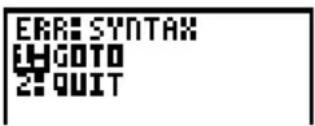
Entdeckt der TI-80 einen Fehler, so wird die Fehleranzeige aufgerufen.
text_image
ERR: SYNTAX LH GOTO 2: QUITDie oberste Zeile bezeichnet den allgemeinen Fehlertyp im allgemeinen (z.B. SYNTAX oder DOMAIN). Weitere Informationen zu den einzelnen Fehlertypen finden Sie in Anhang B.
- Wenn Sie GOTO auswählen, wird der Cursor auf die Stelle positioniert, an der der Fehler entdeckt wurde.
Anmerkung: Wurde während der Ausführung eines Programms ein Syntaxfehler in einer Y=-Funktion entdeckt, so bringt GOTO Sie zum Y=-Editor und nicht zum Programm.
- Wenn Sie QUIT auswählen oder 2nd [QUIT] oder CLEAR drücken, kehren Sie zur Arbeitsanzeige zurück.
Fehlerkorrektur
So korrigieren Sie einen Fehler:
-
Stellen Sie den Typ des Fehlers fest.
-
Sofern diese Option verfügbar ist wählen Sie GOTO aus. Untersuchen Sie den Ausdruck auf Syntaxfehler, insbesondere an der Cursorposition und in deren Umfeld.
-
Können Sie in dem Ausdruck keinen Fehler erkennen, so lesen Sie in Anhang B die Information zu der Fehlermeldung durch.
-
Korrigieren Sie den Ausdruck.
Kapitel 2: Mathematische, Winkel- und Vergleichsoperationen
In diesem Kapitel werden die auf dem TI-80 verfügbaren mathematischen, Winkel- und Vergleichsoperationen beschrieben. Die häufigsten Funktionen können unmittelbar über das Tastenfeld aufgerufen werden, andere sind über Menüs zu erreichen.
| Inhalt | Einführung: Chancen beim Lotto | 2-2 |
| Verwenden der Funktionen des TI-80 | 2-3 | |
| Mathematische Funktionen im Tastenfeld | 2-4 | |
| MATH MATH-Operationen | 2-7 | |
| MATH NUM (Numerische Operationen) | 2-10 | |
| MATH PRB (Wahrscheinlichkeitsrechnung) | 2-12 | |
| ANGLE (Winkeloperationen) | 2-14 | |
| TEST (Vergleichsoperationen) | 2-16 |
Diese Einführung vermittelt nur einen Überblick. Im Kapitel finden Sie eine detailliertere Darstellung. Stellen Sie sich eine Lotterie vor, bei der sechs aus fünfzig Zahlen gezogen werden. Für den Gewinn müssen Sie alle sechs Zahlen (in beliebiger Reihenfolge) angekreuzt haben. Welche Gewinnchancen haben Sie bei Ausfüllen eines, welche bei fünf (verschiedenen) Lottoscheinen?
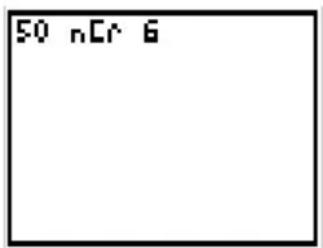
- Bestimmen Sie die Anzahl möglicher Kombinationen. Geben Sie in der Arbeitsanzeige die Gesamtzahl der Objekte ein (50). Zum Aufruf des Menüs MATH PRB drücken Sie MATH ▶. Drücken Sie 3, um nCr auszuwählen. Geben Sie die Anzahl der auszuwählenden Objekte (6) ein.
- Zum Auswerten des Ausdrucks drücken Sie ENTER. Sie erhalten die Gesamtzahl möglicher Kombinationen, sechs aus fünfzig Zahlen zu ziehen. Bei einem Lottoschein beträgt Ihre Gewinnchance also 1:15.890.700.
- Zum Berechnen der Wahrscheinlichkeit eines Gewinns mit einem Lottoschein drücken Sie 1 ÷ 2nd [ANS] ENTER. Das Ergebnis ist zu klein, um in Festkomma-darstellung angezeigt werden zu können, daher wird die wissenschaftliche Notation verwendet. Die äquivalente Dezimalzahl lautet 0.00000006292988981.
- Zum Berechnen der Wahrscheinlichkeit eines Gewinns mit fünf Lottoscheinen drücken Sie ☒ 5 ENTER. Auch hier ist das Resultat zu klein, um in Festkommadarstellung angezeigt werden zu können. Die äquivalente Dezimalzahl lautet 0.000000314649449.
text_image
50 nCr 6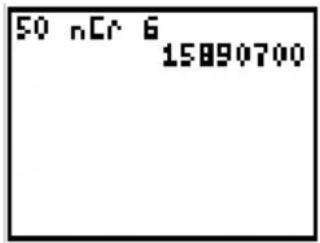
text_image
50 nCr 6 15890700
text_image
50 nCr 6 15890700 1/ANS 6.292988981e-8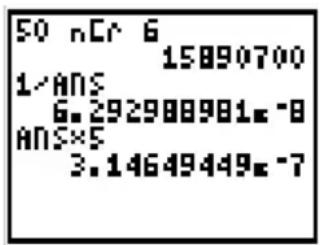
text_image
50 nCr 6 15890700 1/ANS 6.292988981e-8 ANS×5 3.14649449e-7Diese Seite enthält einige allgemeine Informationen zu den in Kapitel 1 beschriebenen Funktionen des TI-80.
Verwenden von Listen mit Funktionen
Funktionen, die mit Listen arbeiten können, geben eine Liste zurück, die elementweise berechnet wird. Werden in einem Ausdruck zwei Listen verwendet, müssen diese die gleiche Länge haben. Weitere Informationen zu Listen finden Sie in Kapitel 8.

Verwenden von Brüchen mit Funktionen
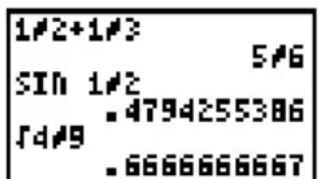
Einige mathematische Funktionen (+, -, · , /, x^2 , ►b/c, ►a_b/c, ►DEC) akzeptieren Brüche als Eingabewerte. Alle anderen Funktionen wandeln Brüche vor Ausführung der jeweiligen Operation in Dezimalzahlen um. Weitere Informationen zu Brüchen finden Sie in Kapitel 3.
text_image
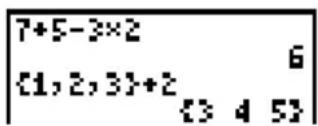
1#2+1#3 5#6 SIN 1#2 .4794255386 #d#9 .6666666667Die häufigsten Funktionen können über das Tastenfeld aufgerufen werden. Diese können mit Dezimalzahlen, Brüchen (bis auf angegebene Ausnahmen), Ausdrücken und Listen operieren.
+ (Addition) Die grundlegenden arithmetischen Funktionen sind: - (Subtraktion) Addition +, Subtraktion -, Multiplikation × und Division · (Multiplikation) ÷. Jedes Argument dieser Funktionen kann eine Liste / (Division) sein.
WertA+ WertB, WertA-WertB, WertA· WertB, WertA/WertB
text_image
7+5-3×2 {1,2,3}+2 {3 4 5}Trigono- metrische Funktionen Die trigonometrischen Funktionen werden entsprechend der aktuellen Einstellung des Betriebsmodus RADIAN/DEGREE interpretiert (Informationen zum Ändern des Betriebsmodus finden Sie auf den Seiten 1-11). Beispielsweise ergibt SIN 30 im RADIAN-Modus - .9880316241; im DEGREE-Modus ergibt dies .5. Bei den Argumenten der trigonometrischen Funktionen kann es sich um Listen handeln.
SIN Wert, COS Wert, TAN Wert
SIN^-1 , COS^-1 und TAN^-1 sind die inversen trigonometrischen Funktionen ArcusSinus, ArcusCosinus und ArcusTangens.
SIN ^-1 Wert, COS ^-1 Wert, TAN ^-1 Wert
RADIAN-Modus

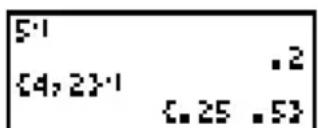
^-1 (Kehrwert) ^-1 (Kehrwert, ^-1 ) kann auf Zahlen, Ausdrücke und Listen angewandt werden.
Wert ^1
2-4 Mathematische, Winkel- und Vergleichsoperationen
^ (Potenz) 2 (Quadrat) √ (Quadrat-wurzel)
^ (Potenz, ), 2 (Quadrat, ^2 ) und (Quadratwurzel, 2nd [ ]) können auf Dezimalzahlen, Brüche, Ausdrücke und Listen angewandt werden. Wird (Quadratwurzel, 2nd [ ]) auf einen Bruch angewandt, so wird eine Dezimalzahl als Ergebnis angegeben.
Basis^Exponent, Wert², √Radikand
Anmerkung: Wenn Sie eine negative Basis mit einem nicht ganzzahligen Exponenten potenzieren, kann das Resultat eine komplexe Zahl sein. Dies verursacht eine Fehlermeldung.

text_image
25² FANS 625 25 (1,2,3)² (1 8 27)LOG 10^ LN
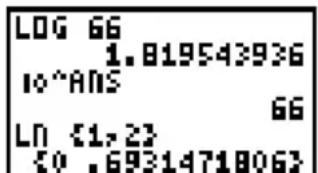
Diese Funktionen bestimmen den Zehnerlogarithmus LOG, die Zehnerpotenz 2nd [10 ^-x ] bzw. den natürlichen Logarithmus LN des Arguments bzw. der Liste der Argumente.
LOG Wert, 10^Exponent, LN Wert
text_image
LOG 66 1.819543936 IO^ANS 66 LN {1,2} {0 .6931471806}e^
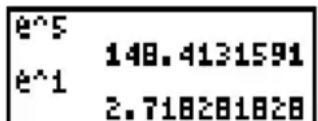
e^ ( 2nd [e^x] ) bestimmt die Exponentialfunktion (Basis e potenziert mit dem Argument bzw. mit der Liste der Argumente). e^1 ergibt den Wert der Konstanten e (Eulersche Zahl).
e^Exponent
- (Negation)
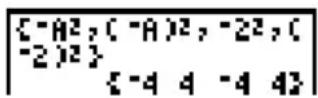
- (Negation, [-]) bestimmt das Entgegengesetzte einer Zahl, eines Ausdrucks oder einer Liste. Das kleine Negationszeichen auf der Taste unterscheidet die Negation von der Subtraktion.
-Wert
Die EOS-Regeln (siehe Kapitel 1) legen fest, wann die Negation ausgewertet wird. So ergibt beispielsweise -A ^2 eine negative Zahl (oder Null), da das Quadrieren Vorrang vor der Negation hat. Zum Quadrieren einer negativen Zahl müssen Sie Klammern verwenden: (-A) ^2 .
ABS
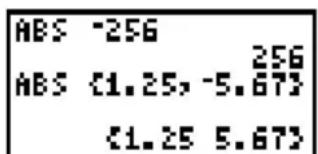
ABS (Absolutwert, 2nd [ABS]) ergibt den Absolutwert (absoluten Betrag) einer Zahl, eines Ausdrucks oder einer Liste.
ABS Wert
text_image
ABS -256 ABS (1.25, -5.67) (1.25 5.67)π (Pi)
Pi (2nd [π]) ist im TI-80 als Konstante gespeichert. Um das Symbol π an die Cursorposition zu kopieren, drücken Sie 2nd [π]. Angezeigt wird für π die Zahl 3.141592654, jedoch wird bei Berechnungen intern der Wert 3.1415926535898 verwendet.

Zum Aufruf des Menüs MATH MATH drücken Sie MATH. Wenn Sie einen Menüeintrag auswählen, wird der Name an die Position des Cursors kopiert. Funktionen, die mit Listen arbeiten können, geben eine Liste aus, die elementweise berechnet wird.
Menü MATH MATH
| MATH NUM PRB | |
| 1: INT÷ | Zeigt Quotient und Rest |
| 2: ▶DEC | Zeigt das Resultat in Dez |
| 3: 3 | hoch 3 |
| 4: 3√ | Dritte Wurzel |
| 5: x√ | nte Wurzel |
| 6: NDERIV( Numerische Ableitung | |
INT÷
In der Arbeitsanzeige oder in einem Programm gibt INT÷ (Ganzzahlige Division, MATH MATH, Eintrag 1) den Quotienten (bzw. den Quotienten und den Rest) der Division zweier ganzer Zahlen an. Beide Argumente können Listen sein.
IntegerAINT÷IntegerB
Wird INT÷ in der Arbeitsanzeige ausgeführt, so zeigt es die Symbole Q= für den Quotienten und R= für den Rest an.
Anmerkung: Ist INT÷ in einen Ausdruck eingebettet, werden Q= und R=möglicherweise nicht angezeigt.
Beim Einsatz mit Listen gibt INT÷ nur eine Liste der Quotienten an.
Geht das Result von INT÷ in nachfolgende Berechnungen ein, so geht der Rest verloren; nur der Quotient wird dann verwendet.
Der Quotient wird in ANS gespeichert.

text_image
9 INT: 2 Q=4 R=1 9 INT: 2+3 5 INT: (1,2,3) (5 2 1)▶DEC
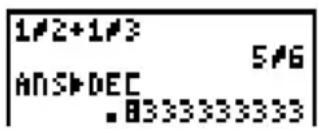
▶DEC (Dezimalkonvertierung, MATH MATH, Eintrag 2) zeigt das Resultat in Dezimalschreibweise an. ▶DEC kann nur nach Werten sowie am Ende eines Ausdrucks verwendet werden. Wert kann auch eine Liste sein.
Wert▶DEC Ausdruck▶DEC
text_image
1#2+1#3 5#6 ANS#DEC .8333333333^3 (hoch 3, Kubik)
^3 (hoch 3, MATH MATH, Eintrag 3) gibt das Argument (Zahl, Ausdruck oder Liste) zur dritten Potenz erhoben an.
Basis ^3

^3 (3. Wurzel, Kubikwurzel)
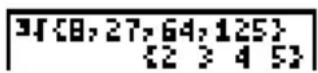
^3 (Dritte Wurzel, MATH MATH, Eintrag 4) gibt die dritte Wurzel des Arguments (Zahl, Ausdruck oder Liste) an
^3
x (Wurzel, Kubikwurzel)
x (nte Wurzel, MATH MATH, Eintrag 5) gibt die nte reele Wurzel des Arguments (Zahl, Ausdruck oder Liste) an. Wurzelexponent x Radikand

NDERIV(
NDERIV( (numerische Ableitung, MATH MATH, Eintrag 6) bestimmt einen Näherungswert für die Ableitung eines Ausdrucks in einer bestimmten Variablen an einer gegebenen Stelle und gegebenem ε (optional; wird ε nicht angegeben, so wird 1ε-3 verwendet).
NDERIV(Ausdruck,Variable,Wert) oder NDERIV(Ausdruck,Variable,Wert,ε)
NDERIV( verwendet die Methode der symmetrisch gebildeten Differenz-quotienten (gemäß der folgenden Formel), welche den Wert der numerischen Ableitung als Grenzwert der Steigung der Sekante durch die Punkte X-ε und X+ε bestimmt:
$$ \mathrm{f} ^ {\prime} (\mathrm{x}) \approx \frac {\mathrm{f} (\mathrm{X} + \varepsilon) - \mathrm{f} (\mathrm{X} - \varepsilon)}{2 \varepsilon} $$
Mit kleiner werdendem ε wird der Näherungswert üblicherweise genauer.

text_image
NDERIV(A^3,A,S) 75.000001 NDERIV(A^3,A,S, 0001) 75Aufgrund des verwendeten Verfahrens kann NDERIV(auch an einer nicht differenzierbaren Stelle eine (dann natürlich falsche) Ableitung ergeben.
Zum Aufruf des Menüs MATH NUM drücken Sie MATH ▶. Wenn Sie einen Menüeintrag auswählen, wird der Name an die Position des Cursors kopiert. Funktionen, die mit Listen arbeiten können, geben eine Liste zurück, die elementweise berechnet wird.
Menü MATH NUM
MATH NUM PRB
1: ROUND( Rundung
2: IPART Ganzzahliger Anteil
3: FPART Nachkommaanteil
4: INT Größte ganze Zahl
5: MIN( Minimum
6: MAX( Maximum
7: REMAINDER( Divisionsrest
ROUND(
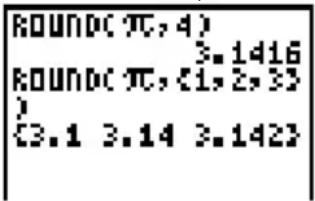
ROUND( (MATH NUM, Eintrag 1) bestimmt die auf die angegebene Nachkommastellenzahl ( ≤ 9 ) gerundete Zahl (Ausdruck, Liste). Wird die Anzahl der Nachkommastellen nicht angegeben, so wird auf die Anzahl der dargestellten Nachkommastellen (maximal 10) gerundet.
ROUND(Wert, Dezimalstellen)
text_image
ROUND(π,4) 3.1416 ROUND(π,{1,2,3}) {3.1 3.14 3.142}ROUND(Wert)

text_image
123456789012->C 1.23456789×11 C-ROUND(C) 12 123456789012-123 456789000 12IPART FPART
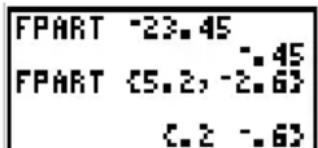
IPART (Ganzzahliger Anteil, MATH NUM, Eintrag 2) bestimmt den ganzzahligen Anteil einer Zahl (Ausdruck, Liste), FPART (Nachkommaanteil, MATH NUM, Eintrag 3) den Nachkommaanteil einer Zahl (Ausdruck, Liste).
IPART Wert

text_image
IPART -23.45 IPART (5.2,-2.63) (5 -23)FPART Wert
text_image
FPART -23.45 FPART (5.2,-2.63) (.2 -.63)INT
INT (Größte ganze Zahl, MATH NUM, Eintrag 4) gibt die größte ganze Zahl an, die kleiner oder gleich einer Zahl (Ausdruck, Liste) ist. Dieser Wert entspricht bei positiven Zahlen und negativen ganzen Zahlen IPART, ist jedoch für nicht ganze negative Zahlen um 1 kleiner.
INT Wert

text_image
INT -23.45 INT 23.45 -24 232-10 Mathematische, Winkel- und Vergleichsoperationen
MIN( MAX)
MIN( (Minimum, MATH NUM, Eintrag 5) bestimmt den kleineren von zwei Werten bzw. den kleinsten Wert in einer Liste. Werden zwei Listen verglichen, so wird eine Liste mit den kleineren Werten aller Elementpaare angegeben. Wird eine Liste mit einem Wert verglichen, so wird jedes Element der Liste mit dem Wert verglichen.
MAX( (Maximum, MATH NUM, Eintrag 6) bestimmt den größeren von zwei Werten bzw. den größten Wert in einer Liste. Werden zwei Listen verglichen, so wird eine Liste mit den größeren Werten aller Elementpaare angegeben. Wird eine Liste mit einem Wert verglichen, so wird jedes Element der Liste mit dem Wert verglichen.
| MIN(WertA,WertB) | MAX(WertA,WertB) |
| MIN(Liste) | MAX(Liste) |
| MIN(ListeA,ListeB) | MAX(ListeA,ListeB) |
| MIN(Wert,Liste) | MAX(Wert,Liste) |
| MIN(Liste,Wert) | MAX(Liste,Wert) |

text_image
MIN(3,2+2) MIN(3,d,5),4) MAX(4,5,6) 3 3 4 42 6Anmerkung: MIN( und MAX( sind auch im Menü LIST MATH verfügbar.
REMAINDER(
REMAINDER( (MATH NUM, Eintrag 7) bestimmt den bei der Division zweier ganzer Zahlen (oder Listen) entstehenden Rest. (Siehe auch INT÷, Seite 2-7.)
| REMAINDER(WertA,WertB) | REMAINDER(ListeA,ListeB) |
| REMAINDER(Wert,Liste) | REMAINDER(Liste,Wert) |
Ist eines der beiden Argumente eine Liste, so ist das Resultat eine Liste mit Resten.

text_image
REMAINDER(10,4) REMAINDER(15,16 ,172,5) {0 1 23}Zum Aufruf des Menüs MATH PRB drücken Sie MATH. Wenn Sie einen Menüeintrag auswählen, wird der Name an die Position des Cursors kopiert. Funktionen, die mit Listen arbeiten können, geben eine Liste an, die elementweise berechnet wird.
Menü MATH PRB
MATH NUM PRB 1: RAND Zufallszahlengenerator 2: nPr Permutationen 3: nCr Kombinationen 4: ! Fakultät 5: RANDINT( Zufallszahlengenerator für ganze Zahlen
RAND
RAND (Zufallszahl, MATH PRB, Eintrag 1) erzeugt eine Zufallszahl zwischen 0 und 1 und gibt diese an. Dabei wird ein Startwert verwendet, mit dessen Hilfe die Folge der erzeugten Zufallszahlen gesteuert werden kann. Speichern Sie dazu vor dem Erstellen der Zufallszahlen eine ganze Zahl in RAND (wie in dem zweiten Beispiel, in dem der TI-80 die Zahl 1 als Startwert der Folge der Zufallszahlen verwendet).
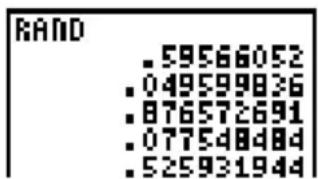
text_image
RAND .59566052 .049599836 .876572691 .07754848d .52593194d
Anmerkung: Wenn Sie den TI-80 zurücksetzen ("Reset"), wird RAND wieder auf die Werkseinstellung 0 gesetzt.
nPr nCr
nPr (Permutationen, MATH PRB, Eintrag 2) ergibt die Anzahl aller Permutationen von k aus einer Gesamtheit von n Objekten. k und n müssen beide nichtnegative ganze Zahlen oder Listen solcher Zahlen sein.
nCr (Kombinationen, MATH PRB, Eintrag 3) ergibt die Anzahl aller Kombinationen von k aus einer Gesamtheit von n Objekten. k und n müssen beide nichtnegative ganze Zahlen oder Listen solcher Zahlen sein.
$$ \begin{array}{c} n \mathsf {n P r} k \ n \mathsf {n C r} k \end{array} $$
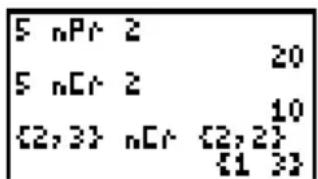
text_image
5 nPr 2 20 5 nCr 2 10 {2,3} nCr {2,2} {1 3}! (Fakultät)
! (Fakultät, MATH PRB, Eintrag 4) bestimmt die Fakultät einer positiven ganzen Zahl zwischen 0 und 69 oder einer Liste solcher Zahlen.
Wert!
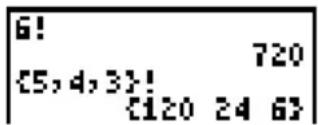
RANDINT((ganzzahlige Zufallszahl, MATH PRB, Eintrag 5) erzeugt eine Zufallszahl im angegebenen Bereich und gibt diese an. Die Funktion benötigt zwei ganzzahlige Argumente, welche (in beliebiger Reihenfolge) den oberen und den unteren Wert des Bereichs festlegen. Beide Argumente können negativ oder Listen sein.
RANDINT(UntererWert, ObererWert)
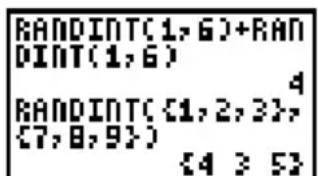
text_image
RANDINT(1,6)+RAN DINT(1,6) 4 RANDINT(1,2,3), (7,8,9)) {4 > 5}Zum Aufruf des Menüs ANGLE drücken Sie 2nd [ANGLE]. Das Menü ANGLE enthält Einheiten und Anweisungen für Winkel. Wenn Sie einen Menüeintrag auswählen, wird der Name an die Position des Cursors kopiert.
Menü ANGLE
| ANGLE | ||
| 1:° | Gradmaß-Notation | |
| 2:r | Bogenmaß-Notation | |
| 3:R▶Pr( | Bestimmt | r bei gegebenem X und Y |
| 4:R▶Pθ( | Bestimmt | θ bei gegebenem X und Y |
| 5:P▶Rx( | Bestimmt | x bei gegebenem R und θ |
| 6:P▶Ry( | Bestimmt | y bei gegebenem Rund θ |
°(Grad)
° (Grad, ANGLE, Eintrag 1) legt fest, daß Sie ungeachtet der aktuellen Einstellung des Winkel-Betriebsmodus' Winkel oder Winkellisten in Grad angeben. Im Betriebsmodus RADIAN kann ° auch dazu verwendet werden, Gradangaben in Bogenmaß umzuwandeln.
Wert°
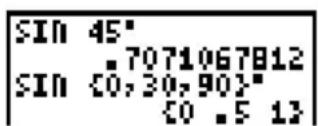
text_image
SIN 45° .7071067812 SIN {0,30,90}° {0 .5 13}RADIAN-Modus

text_image
45° .7853981634r (Bogenmaß)
r (Bogenmaß, ANGLE, Eintrag 2) legt fest, daß Sie ungeachtet der aktuellen Einstellung des Winkel-Betriebsmodus' Winkel oder Winkellisten in Bogenmaß angeben. Im Betriebsmodus DEGREE kann r auch dazu verwendet werden, Bogenmaßangaben in Grad umzuwandeln.
Wert ^r
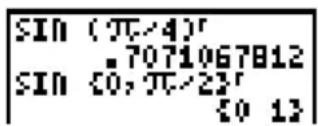
Anmerkung: Achten Sie bei der Umwandlung zwischen verschiedenen Koordinatensystemen unbedingt darauf, daß die Einstellung des Winkel-Betriebsmodus' (DEGREE oder RADIAN) Ihrer Winkelmeßart entspricht. (Zum Überprüfen der aktuellen Einstellung drücken Sie MODE.)
R▶Pr( (ANGLE, Eintrag 3) überträgt gegebene rechtwinklige Koordinaten in Polarkoordinaten und gibt r (die Länge des Vektors) an.
R▶Pθ( (ANGLE, Eintrag 4) überträgt gegebene recht-winklige Koordinaten in Polarkoordinaten und gibt θ (den Winkel des Vektors) an.
Sowohl X als auch Y können Listen sein.
P▶Rx((ANGLE, Eintrag 5) konvertiert gegebene Polarkoordinaten in rechtwinklige Koordinaten und gibt x zurück.
P▶Ry( (ANGLE, Eintrag 6) konvertiert gegebene Polarkoordinaten in rechtwinklige Koordinaten und gibt y zurück.
Sowohl R als auch können Listen sein.
P Rx(R,) P Ry(R,)
RADIAN-Modus
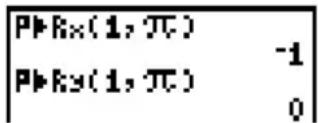
text_image
PPIk(1, π) -1 PIPIk(1, π) 0Zum Aufruf des Menüs TEST drücken Sie 2nd [TEST].
Wenn Sie einen Menüeintrag auswählen, wird der Name an die Position des Cursors kopiert. Diese Funktionen können mit Listen arbeiten; sie geben eine Liste aus, die elementweise berechnet wird.
Menü TEST
| TEST | Wahr, wenn: | |
| 1: = Gleich | ||
| 2:≠ | Ungleich | |
| 3:> Größer | ||
| 4:≥ | Größer oder gleich | |
| 5:< Kleiner | ||
| 6:≤ | Kleiner oder gleich | |
Die Vergleichsoperatoren vergleichen WertA und WertB und geben bei erfolgreichem Test1 an, ansonsten 0.
WertA und WertB können Zahlen, Ausdrücke oder Listen sein.
Vergleichsoperatoren dienen häufig dazu, in Programmen den Programmfluß zu steuern und bei Graphen den Wert einer Funktion an einer bestimmten Stelle zu definieren.
WertA=WertB
WertA≠WertB
WertA>WertB
WertA≥WertB
WertA<WertB
WertA≤WertB
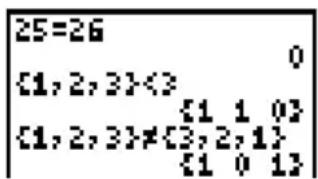
text_image
25=26 {1,2,3}<3 {1 1 0} {1,2,3}<3,2,1> {1 0 1}Verwenden von Tests
Gemäß den EOS-Regeln (siehe Kapitel 1) werden Vergleichsoperatoren nach allen mathematischen Operatoren ausgewertet.
- Der Ausdruck 2+2=2+3 ergibt 0. Entsprechend den EOS-Regeln führt der TI-80 zunächst die Additionen aus und vergleicht dann 4 mit 5.
- Der Ausdruck 2+(2=2)+3 ergibt 6. Der TI-80 führt den Vergleich als erstes aus, da dieser in Klammern steht, und addiert dann die Zahlen 2, 1 und 3.
2-16 Mathematische, Winkel- und Vergleichsoperationen
In diesem Kapitel werden die Bruchrechenoperationen des TI-80 beschrieben.
Inhalt Einführung: Arbeiten mit Brüchen 3-2
Einstellen des Betriebsmodus für Bruchrechnung .. 3-5
Brüche in Berechnungen 3-7
Das Menü FRACTION 3-9
Diese Einführung vermittelt nur einen Überblick. Im Kapitel finden Sie eine detailliertere Darstellung.
Geben Sie den Ausdruck 1 6/27 + 1 1/9 ein, und werten Sie diesen aus. Kürzen Sie das Resultat, und wandeln Sie es dann mit Hilfe der Umwandlungsoptionen des Menüs FRACTION um.
Dieses Beispiel wird im MANSIMP-Modus (manuelles Kürzen) durchgeführt. Dieser Modus ist besonders nützlich beim Erlernen der Bruchrechnung, da in diesem Modus Brüche mit Hilfe der Funktion ▶SIMP des Menüs FRACTION schrittweise gekürzt werden können.
- Wählen Sie den MANSIMP-Modus aus.
- Um in der Arbeitsanzeige den gemischten Ausdruck 1 6/27 + 1 1/9 einzugeben, drücken Sie 1 2nd [UNIT] 6 2nd [b/c] 27 + 1 2nd [UNIT] 1 2nd [b/c] 9.
- Drücken Sie ENTER, um den Ausdruck auszuwerten. Das Zeichen ↓ weist darauf hin, daß der Bruch gekürzt werden kann.
- Zum Aufruf der Kürzungsfunktion ▶SIMP drücken Sie FRAC 1. An der Cursor-position wird ANS ▶SIMP angezeigt.

text_image
MOBAN SCI FLOAT 0123456789 RADIAN DEGREE SINO B/C AUTOSIMP GIBRIGIL JUNI PARAH COMMENTS DOT SEQUENTIAL SIMUL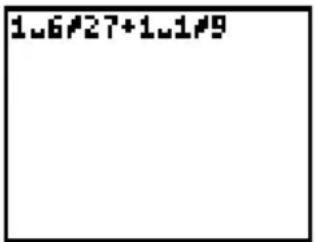
text_image
1u6#27+1u1#9
Der TI-80 verwendet zum Kürzen den kleinsten gemeinsamen Teiler. Wenn Sie den Kürzungsfaktor (Teiler) selbst wählen möchten, können Sie diesen im Ausdruck festlegen.
- Zum Kürzen des Bruchs drücken Sie ENTER.
Im MANSIMP-Modus verwendet der TI-80 zum Kürzen den kleinsten gemeinsamen Teiler. Dieser Teiler wird angezeigt. Das Zeichen ↓ vor dem Resultat weist darauf hin, daß der Bruch weiter gekürzt werden kann. Drücken Sie solange ENTER, bis dieses Zeichen nicht mehr angezeigt wird.
-
Drücken Sie CLEAR, um die Anzeige zu löschen. Geben Sie den Ausdruck erneut ein, oder drücken Sie so lange 2nd [ENTRY] bis der Ausdruck 1_6/27 + 1_1/9 angezeigt wird.
-
Drücken Sie 2nd ◀ 2nd [INS] ( 2nd ▶ , 9 ). Dadurch wird der Kürzungsfaktor 9 hinzugefügt und der Ausdruck in Klammern gestellt.
-
Drücken Sie FRAC 1, um ▶SIMP an die Cursorposition zu kopieren.
-
Drücken Sie ENTER, um das Bruchresultat zu kürzen. Der Kürzungsfaktor wird angezeigt.

text_image
1.6#27+1.1#9 #2.9#27 ANSYSIMP #2.3#9 FACTOR=3 2.1#3 FACTOR=3
text_image
1u6#27+1u1#9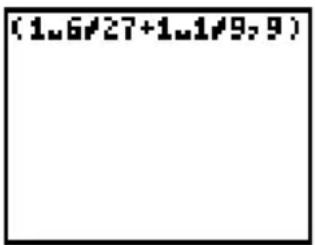
- Drücken Sie 2nd [ANS] FRAC 2 ENTER, um den gemischten Ausdruck in einen reinen Bruch umzuwandeln.
- Drücken Sie 2nd [ANS] FRAC 5 ENTER, um das Bruchresultat in die entsprechende Dezimaldarstellung umzuwandeln.
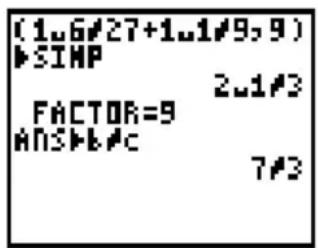
In der Anzeige MODE können Sie die Optionen für das Kürzen und die Darstellung von Bruchresultaten einstellen.
AUTOSIMP-Modus mit den Modi b/c und a-b/c
Im AUTOSIMP-Modus werden Brüche automatisch vollständig gekürzt, und zwar sowohl vor dem Auswerten eines Ausdrucks als auch vor der Anzeige des Resultats. 12/16 wird beispielsweise zu 3/4 gekürzt, sobald Sie ENTER drücken.
Für die Darstellung von Bruchresultaten gibt es zwei Möglichkeiten.
- Im Modus b/c werden Bruchresultate als reine Brüche (ohne ganzzahligen Anteil) dargestellt (z.B. 25/4).
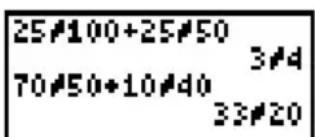
text_image
25#100+25#50 70#50+10#40 3#4 33#20- Im Modus a_b/c werden Bruchresultate als gemischte Brüche (Bruch und ganzzahliger Anteil, falls der Wert des Bruchs größer als 1 ist) dargestellt (z.B. 5 ^3/4 ).

text_image
25#100+25#50 3#4 70#50+10#40 1#13#20MANSIMP- Modus mit dem Modus a_b/c
Im MANSIMP-Modus können Sie Brüche manuell kürzen. Dieser Modus wurde entwickelt, um das Konzept der Bruchrechnung zu erlernen. Im MANSIMP-Modus können Sie Brüche schrittweise kürzen.
Ist ein Bruch noch nicht vollständig gekürzt, so wird ein abwärts gerichteter Pfeil (↓) angezeigt, um darauf hinzuweisen, daß das Resultat weiter gekürzt werden kann. Zum Kürzen von Brüchen verwenden Sie die Funktion ▶ SIMP des Menüs FRACTION. Zum Ändern des Darstellungsformats von Bruchresultaten können Sie die Funktionen ▶b/ c und ▶a-b /c verwenden.

text_image
25#100+25#50 475#100 70#50+10#40 +330#200 ANS#a,b#c +1u130#200Zum Erlernen der Bruchrechnung sollten Sie normalerweise den Kürzungsmodus MANSIMP gemeinsam mit dem Darstellungsformat a_b/c verwenden. Das Darstellungsformat von Bruchresultaten kann bei der Verwendung des MANSIMP-Modus mit a_b/c variieren.
- Wenn Sie nur einen Bruch eingeben und ENTER drücken, bleibt der Bruch im Eingabeformat erhalten.
- Bei Additionen oder Subtraktionen mit gemischten Brüchen wird die Berechnung für den ganzzahligen und den gebrochenen Anteil separat durchgeführt. Das Resultat wird als gemischter Bruch angezeigt.

- Bei Multiplikationen oder Divisionen mit gemischten Brüchen wird das Resultat als reiner Bruch angezeigt.
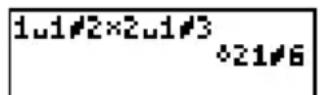
Der TI-80 ermöglicht es Ihnen, Brüche direkt über das Tastenfeld einzugeben.
| Eingeben reiner Brüche | Unter reinen Brüchen verstehen wir Brüche ohne ganz-zahligen Anteil, z.B. 3/4 oder 4/3.So geben Sie reine Brüche ein:1. Geben Sie den Zähler (maximal sechs Ziffern) ein unddrücken Sie [2nd] [b/c].2. Geben Sie den Nenner ein (maximal 1000).Zur Eingabe von 2/3 beispielsweise drücken Sie 2 [2nd] [b/c]3. |
| Eingeben gemischter Brüche | Unter gemischten Brüchen verstehen wir Brüche mit einem ganzzahligen und einem gebrochenen Anteil, z.B. 1 /3.So geben Sie gemischte Brüche ein:1. Geben Sie den ganzzahligen Anteil (maximal drei Ziffern) ein, und drücken Sie [2nd] [UNIT-].2. Geben Sie den Zähler (maximal drei Ziffern) ein, unddrücken Sie [2nd] [b/c].3. Geben Sie den Nenner ein (maximal 1000).Zur Eingabe von 5 2/3 beispielsweise drücken Sie 5 [UNIT-] 2 [2nd] [b/c] 3. |
Im allgemeinen können Sie in Ausdrücken Brüche wie alle anderen Zahlen verwenden. Das Resultat eines Ausdrucks muß jedoch nicht notwendigerweise ein Bruch sein.
Verwenden von Brüchen in Ausdrücken
Der maximale absolute Betrag eines Bruchs (Absolutwert) muß beim TI-80 unter 1000 liegen.
Die Funktionen +, -, ×, ÷, x^-1 , x^2 , (-) und 2nd [ABS] akzeptieren Brüche als Argumente und geben das Ergebnis i.allg. als Bruch an. Liegt der Absolutwert eines Bruches bei oder über 1000, oder kann das Resultat einer Operation mit diesen Funktionen nicht wie auf Seite 3-7 beschrieben als Bruch dargestellt werden, wird die Dezimaldarstellung verwendet.
Andere Funktionen akzeptieren ebenfalls Brüche als Argumente, wandeln diese aber vor Ausführen der Operation in Dezimalzahlen um. Die Resultate dieser Funktionen werden als Dezimalzahl dargestellt. So ergibt 4/9 beispielsweise nicht 2/3, sondern .6666666667.
Verwenden Sie ▶ SIMP mit einem zu einer Dezimalzahl umgewandelten Bruch, so tritt eine Fehlermeldung auf.
Enthält ein Ausdruck sowohl Brüche als auch Dezimalzahlen, so wird das Resultat als Dezimalzahl angezeigt.
Sie können Brüche in Listen eintragen, jedoch werden die Resultate als Dezimalzahlen angezeigt.

text_image
1.1/2+..25 1..75 1..1/2-1 1/2 (1/4,2/4,3/4) (.25 .5 .75)Drücken Sie FRAC, um das Menü FRACTION aufzurufen. Die Einträge dieses Menüs gestatten Ihnen das Kürzen und Umwandeln von Brüchen. Wenn Sie einen Menüeintrag auswählen, wird der Name an die Position des Cursors kopiert.
Das Menü FRACTION
FRACTION
1: ▶ SIMP Kürzen von Brüchen
2: ▶b / c Umwandlung in reine Brüche
3: ▶a_b/c Umwandlung in gemischte Brüche
4: ▶FRAC Umwandlung von Dezimalzahlen in Brüche
5: ▶DEC Umwandlung von Brüchen in Dezimalzahlen
Kürzen von Brüchen ▶SIMP
▶SIMP (Kürzen von Brüchen, FRACTION, Eintrag 1) kürzt den angegebenen Bruch und zeigt diesen sowie den Kürzungsfaktor an.
Anmerkung: ▶SIMP kann nur im MANSIMP-Modus verwendet werden.
Sie haben zwei Möglichkeiten zum Kürzen von Brüchen.
- Sie können den Taschenrechner den Bruch schrittweise unter Verwendung des kleinsten gemeinsamen Teilers kürzen lassen.
Bruch▶SIMP
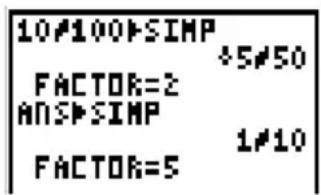
text_image
10#100#SIMP #5#50 FACTOR=2 ANSP SIMP 1#10 FACTOR=5- Sie können einen ganzzahligen Kürzungsfaktor (Teiler) zum Kürzen des Bruches vorgeben.
(Bruch,Faktor) ▶ SIMP
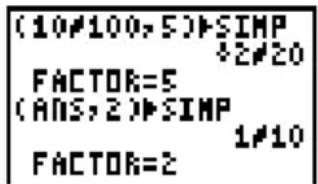
text_image
(10#100,5)P.SIMP #2#20 FACTOR=5 (ANS,2)P.SIMP 1#10 FACTOR=2Bei beiden Kürzungsmöglichkeiten wird die Variable FACTOR aktualisiert.
Umwandeln von reinen in gemischte Brüche und umgekehrt ▶b/c ▶a.b/c
▶b/c (Umwandlung in reine Brüche, FRACTION, Eintrag 2) wandelt das Argument in einen reinen Bruch um.
▶a_b/c (Umwandlung in gemischte Brüche, FRACTION, Eintrag 3) wandelt das Argument in einen gemischten Bruch um.
Wert▶b/c Wert▶a_b/c

text_image
4#3#aub#c 1u1#3 4u3#2#aub#c 5u1#2 #NSb#c 11#2Sowohl ▶b/c als auch ▶a-b/c können nur am Ende eines Ausdrucks verwendet werden, jedoch kann ihnen noch eine Speicheranweisung → (STO▶) folgen.
Umwandlung von Dezimalzahlen in Brüche und umgekehrt ▶ FRAC ▶DEC
▶FRAC (Umwandlung in einen Bruch, FRACTION, Eintrag 4) wandelt einen dezimalen Wert in den entsprechenden Bruch um und zeigt diesen an. Bei dem dezimalen Wert kann es sich um eine Zahl, einen Ausdruck oder um eine Liste handeln.
Im MANSIMP-Modus versucht ▶FRAC zuerst, einen Bruch mit dem Nenner 10, 100 oder 1000 zu erstellen. Mißlingt dies, wandelt ▶FRAC den Dezimalwert wie im AUTOSIMP-Modus um. Kann der Wert nicht umgewandelt werden oder wäre der Nenner des entsprechenden Bruches größer als 1000, wird die Dezimaldarstellung angegeben.
Die Darstellung des Resultats von ▶FRAC hängt vom aktuellen Anzeigeformat für Brüche ab. Ist beispielsweise a.b/c eingestellt, so gibt 1.25 ▶FRAC den Bruch 1 1/4 an. Andernfalls (bei b/c) lautet das Resultat 5/4.
Ist das Argument von ▶FRAC eine Liste, so werden die Elemente der Liste als Brüche angezeigt, intern bleiben sie jedoch weiterhin in der Dezimaldarstellung gespeichert.
Umwandlung von Dezimalzahlen in Brüche und umgekehrt ▶ FRAC ▶DEC (Forts.)
▶DEC (Umwandlung in eine Dezimalzahl, FRACTION, Eintrag 5) wandelt einen gebrochenen Wert in die entsprechende Dezimaldarstellung um und zeigt diese an.
Dezimalwert▶FRAC Bruchwert▶DEC
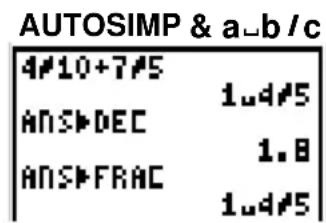
text_image
AUTOSIMP & a-b/c 4#10+7#5 1.d#5 ANS#DEC 1.B ANS#FRAC 1.d#5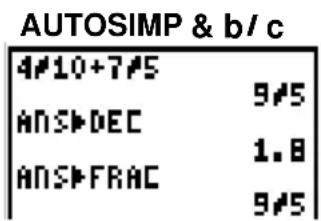
text_image
AUTOSIMP & b/c 4#10+7#5 9#5 ANS#DEC 1.8 ANS#FRAC 9#5
text_image
MANSIMP & a-b/c 4#10+7#5 ANS#DEC ANS#FRAC ×18#10 1.8 ×1.8#10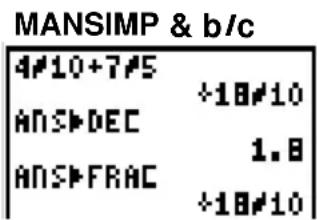
text_image
MANSIMP & b/c 4#10+7#5 ANS#DEC ANS#FRAC ×18#10 1.8 ×18#10Sowohl ▶FRAC als auch ▶DEC können nur am Ende eines Ausdrucks verwendet werden, jedoch kann ihnen noch eine Speicheranweisung → (STO▶) folgen.
Kapitel 4: Graphische Darstellung von Funktionen
In diesem Kapitel werden die Möglichkeiten des TI-80 zur graphischen Darstellung von Funktionen detailliert beschrieben. Dieses Kapitel ist Voraussetzung für die Verwendung der in Kapitel 5 beschriebenen Parameter-Graphiken.
| Inhalt | Einführung: Zeichnen eines Kreises. | 4-2 |
| Definieren von Graphen | 4-4 | |
| Einstellen der Graphikmodi | 4-5 | |
| Definieren von Funktionen in der Y=-Liste | 4-6 | |
| Auswerten von Y=-Funktionen in Ausdrücken | 4-9 | |
| Auswählen von Funktionen | 4-10 | |
| Definition des Ansichtsfensters | 4-11 | |
| Anzeigen von Graphen | 4-14 | |
| Untersuchen von Graphen mit dem freien Cursor | 4-16 | |
| Untersuchen von Graphen mit TRACE(Verfolgen, Tracen) | 4-17 | |
| Untersuchen von Graphen mit ZOOM | 4-19 | |
| Einstellen der Zoom-Faktoren | 4-22 |
Diese Einführung vermittelt nur einen Überblick. Im Kapitel finden Sie eine detailliertere Darstellung.
Zeichnen Sie um den Koordinatenursprung einen Kreis mit dem Radius 10. Für die Darstellung eines Kreises benötigen Sie separate Funktionen für die obere und für die untere Hälfte. Stellen Sie dann die Anzeige mittels ZSQUARE so ein, daß diese Funktionen wie ein Kreis erscheinen.
Vergewissern Sie sich, daß sich der TI-80 im FUNC-Modus befindet und daß alle STAT PLOTS ausgeschaltet sind.
- Zum Aufruf des Y=-Editors drücken Sie Y=. Drücken Sie 2nd [√] (100 - X,T x²) ENTER, um den die obere Hälfte des Kreises definierenden Ausdruck Y1=√(100-X²) einzugeben.
Die untere Hälfte des Kreises wird durch Y2= -√(100-X²) definiert. Sie können jedoch auch eine Funktion mit Hilfe anderer Funktionen definieren. Drücken Sie daher (-) 2nd [Y-VARS] und dann 1 (zur Auswahl von Y1), um Y2=-Y1 zu definieren.
-
Zur Auswahl von ZSTANDARD drücken Sie ☐ZOOM 6. So setzen Sie die Fenstervariablen schnell auf die Standardwerte zurück. Außerdem werden dadurch die Funktionen sofort gezeichnet; Sie müssen nicht erst GRAPH drücken. Beachten Sie, daß die Funktionen im Standardfenster als Ellipse dargestellt werden.
-
Zur Auswahl von ZSQUARE drücken Sie ZOOM 5. In diesem Modus sind Höhe und Breite der Punkte der Anzeige identisch. (Die Achsen werden in gleicher Schrittweite geteilt). Die Funktionen werden erneut gezeichnet und erscheinen nun als Kreis in der Anzeige.

text_image
Y1E-F(100-X²) Y2E-Y1 Y3= Y4=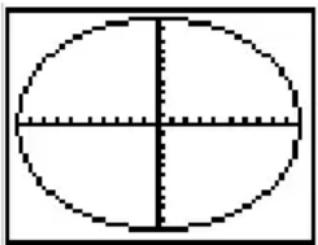
-
Zum Aufruf der ZSQUARE-Fenstervariablen drücken Sie WINDOW. Beachten Sie die Werte für XMIN, XMAX, YMIN und YMAX.
-
Drücken Sie GRAPH, um die Graphik erneut anzuzeigen.

text_image
WINDOW XMIN=-13.47826.. XMAX=13.478260.. XSCL=1 YMIN=-10 YMAX=10 YSCL=1Zur Definition von Graphen setzen Sie den Modus, geben die darzustellenden Funktionen ein und wählen diese aus und definieren das Ansichtsfenster und das Graphik-format. Haben Sie einen Graphen definiert, so kann dieser gezeichnet, angezeigt und untersucht werden.
Vorgehensweise zum Definieren eines Graphen
Zum Definieren eines Graphen gehören sechs grundlegende Schritte. Sie werden nicht bei jeder Definition eines Graphen notwendigerweise alle diese Schritte benötigen. Auf den folgenden Seiten werden die Schritte detailliert erläutert.
- Setzen des Modus auf FUNC-Graphik (Kapitel 1).
- Eingeben oder Bearbeiten einer Funktion in der Y=-Liste (Seite 4-6).
- Auswählen der zu zeichnenden Y=-Funktion (Seite 4-9).
- Definieren des Ansichtsfensters (Seite 4-11).
- Einstellen des Graphikformats (Seite 4-14).
- Ggf. Abwahl von STAT PLOTS (Kapitel 9).
Untersuchen von Graphen
Haben Sie einen Graphen definiert, können Sie diesen anzeigen lassen und mit den verschiedenen Möglichkeiten des TI-80 das Verhalten der Funktion(en) untersuchen. Diese Möglichkeiten werden später in diesem Kapitel erläutert.
Zum Aufruf der in Kapitel 1 beschriebenen aktuellen Einstellung der Modi drücken Sie MODE. Für Funktionsgraphen muß der Graphikmodus FUNC ausgewählt sein. Bevor Sie eine Funktion zeichnen lassen, müssen Sie sicherstellen, daß die Graphikmodi korrekt eingestellt sind.
Überprüfen und Ändern der Graphikmodi
Drücken Sie MODE, um die Modus-Einstellungen aufzurufen. Die aktuellen Einstellungen werden hervorgehoben dargestellt.
Der TI-80 verfügt über zwei Graphikmodi.
• FUNC (Funktionen-Graphik)
• PARAM (Parameter-Graphik)
Zur graphischen Darstellung von Funktionen muß der FUNC-Modus (Funktionen-Graphik) ausgewählt sein.
In diesem Kapitel werden die Grundlagen der Graphikfunktion des TI-80 beschrieben. Kapitel 5 beschreibt die davon abweichenden Vorgehensweisen bei der ParameterGraphik.
Die folgenden Modus-Einstellungen haben Einfluß auf die graphische Darstellung von Funktionen:
- RADIAN- und DEGREE-Modus beeinflussen die Interpretation einiger Funktionen.
- CONNECTED und DOT legen die Art der Darstellung der ausgewählten Funktion fest.
- SEQUENTIAL und SIMUL bestimmen das Vorgehen bei der Darstellung, wenn Sie mehr als eine Funktion ausgewählt haben.
Einstellen der Modi in einem Programm
Sie können die Graphikmodi und andere Modi auch in einem Programm setzen.
Beginnen Sie dazu im Programm-Editor in einer leeren Zeile. Drücken Sie MODE, um die MODE-Anzeige aufzurufen. Drücken Sie ▼ und ▲, um den Cursor auf den einzustellenden Modus zu positionieren, und drücken Sie dann ENTER. Der Name des Modus wird an die Cursor-position kopiert.
Zum Aufruf des Y=-Editors drücken Sie Y=. In diesem Editor können Sie die graphisch darzustellenden Funktionen eingeben und bearbeiten. Sie können bis zu vier Funktionen im Speicher behalten und eine oder mehrere dieser Funktionen gleichzeitig graphisch darstellen.
Anzeigen der Funktionen in der Y=-Liste
Zum Aufruf des Y=-Editors drücken Sie = . In der folgenden Abbildung sind die Funktionen Y1 und Y2 definiert.

text_image
Y1E=(100-X²) Y2E-Y1 Y3= Y4=Definieren neuer Funktionen
So definieren Sie in der Y=-Liste eine neue Funktion.
-
Drücken Sie = , um den Y=-Editor aufzurufen.
-
Bewegen Sie den Cursor in der =-Liste auf die zu definierende Funktion. Zum Löschen einer bereits eingegebenen Funktion können Sie CLEAR drücken.
-
Geben Sie den die Funktion definierenden Ausdruck ein.
- Sie können in dem Ausdruck andere Funktionen und Variablen verwenden. Ergibt der Ausdruck keine reelle Zahl, so wird der entsprechende Punkt nicht gezeichnet. Eine Fehlermeldung tritt jedoch dabei nicht auf.
- Die unabhängige Variable der Funktion ist X . Zum Eingeben der Variablen X können Sie ,T statt [X] drücken.
- Der Ausdruck wird so, wie Sie ihn eingegeben haben, als eine der vier benutzerdefinierten Funktionen in der Y=-Liste gespeichert.
Definieren neuer Funktionen (Forts.)
Anmerkung: Sie können in einer Y=Funktion auch Listen verwenden; die Funktion muß jedoch zu einem einzigen reellen Wert ausgewertet werden.
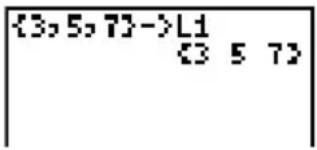
- Haben Sie den Ausdruck beendet, so gelangen Sie mit ENTER zum Anfang der nächsten Funktion.
Anmerkung: Bei der Eingabe einer Funktion wird diese automatisch in der Y=-Liste ausgewählt (Seite 4-6).
Bearbeiten von Funktionen
So bearbeiten Sie in der Y=-Liste eine Funktion:
-
Drücken Sie = , um die Y=Liste aufzurufen, und bewegen Sie den Cursor auf die zu bearbeitende Funktion.
-
Nehmen Sie die Änderungen vor. Sie können den Ausdruck auch mittels CLEAR löschen und dann einen neuen Ausdruck eingeben.
Der Ausdruck wird in der Y=Liste gespeichert und beim Bearbeiten ausgewählt (aktiviert).
Löschen von Funktionen
Zum Löschen einer Funktion im Y=-Editor positionieren Sie den Cursor auf die Funktion und drücken CLEAR.
Definieren von Funktionen in der Arbeitsanzeige oder einem Programm
Zum Definieren einer Funktion in der Arbeitsanzeige oder in einem Programm beginnen Sie mit einer leeren Zeile.
- Drücken Sie [ "], geben Sie den Ausdruck ein, und drücken Sie erneut ["].
- Drücken Sie STO▶.
- Drücken Sie 2nd [ Y-VARS], und wählen Sie den Namen der Funktion aus dem Y-Menü aus. Der Name wird an die Cursorposition kopiert.
- Drücken Sie zum Abschluß ENTER.
"Ausdruck"→Yn
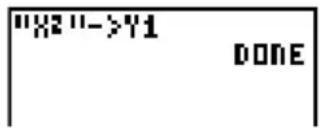
Beim Ausführen dieser Anweisung speichert der TI-80 den Ausdruck in der Y=-Liste, wählt die Funktion aus und zeigt die Meldung DONE an.
Verlassen des Y=-Editors
So verlassen Sie den Y=-Editor:
- Wählen Sie durch Drücken der entsprechenden Taste (z.B. GRAPH oder WINDOW) eine andere Anzeige aus.
- Drücken Sie 2nd [QUIT], um zur Arbeitsanzeige zurück zu wechseln.
Sie können den Wert einer Y=-Funktion für beliebige Werte von X bestimmen.
Eingeben der Funktionen in die Y=-Liste

Zum Aufruf der Y=Liste drücken Sie = . Geben Sie für Y1, Y2 und Y3 die folgenden Ausdrücke ein: X^2 , X+2 und Y1(Y2(X)) .
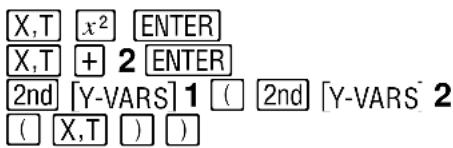
Auswerten von Funktionen

Zum Auswerten dieser Funktionen geben Sie den Wert für X an. Dieser kann auch eine Liste sein.
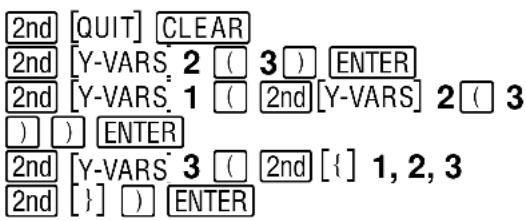
Auswerten von Funktionen ohne Klammern

Sie können Funktionen auch ohne Verwendung von Klammern auswerten, indem Sie X einen Wert zuweisen.

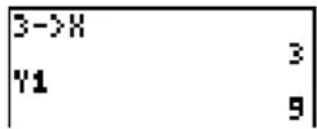
text_image
3->X Y1 3 9Nur ausgewählte (aktivierte) Funktionen werden graphisch dargestellt. Alle vier möglichen Funktionen können gleichzeitig dargestellt werden.
Aus- und Abwählen von Funktionen
Funktionen können im Y=-Editor aus- und abgewählt werden. Das Gleichheitszeichen (=) ausgewählter Funktionen wird hervorgehoben dargestellt.
So ändern Sie den Auswahlstatus einer Funktion:
- Rufen Sie die Y=-Liste auf, und bewegen Sie den Cursor auf die betreffende Funktion.
- Drücken Sie ☐, um den Cursor auf das Gleichheitszeichen der Funktion zu setzen.
- Zum Ändern des Status von ausgewählt nach abgewählt und umgekehrt drücken Sie ENTER.
Anmerkung: Beim Eingeben oder Bearbeiten einer Funktion wird diese automatisch ausgewählt. Beim Löschen einer Funktion wird diese abgewählt.
Auswählen von Funktionen in der Arbeitsanzeige oder einem Programm
Zum Auswählen einer Funktion in der Arbeitsanzeige oder einem Programm beginnen Sie mit einer leeren Zeile.
- Drücken Sie 2nd [Y-VARS] und dann ▼, um ON/OFF auszuwählen. Das Menü ON/OFF wird nun angezeigt.
- Wählen Sie die gewünschte Anweisung ( FNON oder FNOFF) aus. Diese wird an die Cursorposition kopiert.
- Zum Aus- oder Abwählen bestimmter Funktionen geben Sie durch Kommata getrennt die Nummer(n) dieser Funktion(en) ein.
FNON Funktion#, Funktion#, ... FNOFF Funktion#, Funktion#, ...
Im FUNC-Modus wählt beispielsweise FNOFF 1,3 die Funktionen Y1 und Y3ab.
FNOFF 1,3 DONE
Die Fenstervariablen bestimmen die Grenzen sowie weitere Eigenschaften des Ansichtsfensters. Sie werden von allen Graphikmodi gemeinsam genutzt.
Das Ansichts-fenster
Das Ansichtsfenster des TI-80 ist der durch XMIN, XMAX, YMIN und YMAX definierte Ebenenausschnitt. XSCL und YSCL definieren den Abstand der Skalenmarkierungen der X- bzw. der Y-Achse.

text_image
YMAX XMIN XSCL XMAX YSCL YMINÜberprüfen des Ansichts-fensters
Drücken Sie WINDOW, um die aktuellen Werte der Fenstervariablen anzuzeigen.
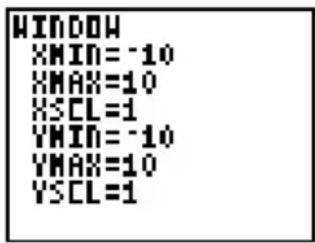
text_image
WINDOW XMIN=-10 YMAX=10 YSCL=1 YMIN=-10 YMAX=10 YSCL=1Ändern der Werte der Fenster-variablen
So ändern Sie die Werte der Fenstervariablen:
- Drücken Sie ▼, um zu der gewünschten Fenstervariablen zu gelangen.
- Geben Sie folgendermaßen einen reellen Wert (oder reellwertigen Ausdruck) ein:
- Positionieren Sie den Cursor, und nehmen Sie die Änderungen vor.
- Löschen Sie den angezeigten Wert mit CLEAR, und geben Sie einen neuen Wert ein.
- Geben Sie einen neuen Wert ein. Der ursprüngliche Wert wird automatisch gelöscht, wenn Sie mit der Eingabe beginnen.
Ändern der Werte der Fenstervariable n (Forts.)
- Drücken Sie ENTER, ▼ oder ▲. Wenn Sie einen Ausdruck eingeben haben, wird dieser ausgewertet; der neue Wert wird gespeichert.
XMIN muß kleiner als XMAX, YMIN kleiner als YMAX sein. Andernfalls erhalten Sie eine Fehlermeldung, wenn Sie GRAPH drücken. Zum Entfernen der Skalenmarkierungen setzen Sie XSCL=0 und YSCL=0.
Verlassen der Fensteranzeige
So verlassen Sie die Fensteranzeige:
- Rufen Sie durch Drücken der entsprechenden Taste (z.B. GRAPH oder Y=) eine andere Anzeige auf.
• Zum Aufruf der Arbeitsanzeige drücken Sie 2nd [QUIT].
Speichern in Fenster-variablen in der Arbeitsanzeige oder einem Programm
Um in der Arbeitsanzeige oder einem Programm einen Wert in einer Fenstervariablen zu speichern, beginnen Sie mit einer leeren Zeile.
- Geben Sie den zu speichernden Wert (oder Ausdruck) ein.
- Drücken Sie STO▶.
- Drücken Sie VARS, um das Menü VARS aufzurufen.
- Zum Anzeigen der Fenstervariablen wählen Sie WINDOW...
- Wählen Sie die Fenstervariable aus. Der Name der Variablen wird an die Cursorposition kopiert.
- Drücken Sie ENTER, um die Anweisung abzuschließen.

Anmerkung: Mit den Schritten 3-5 können Sie Fenstervariablen in Ausdrücken verwenden.
ΔX und ΔY
Die Variablen X und Y definieren in einer Graphik den Abstand zwischen den Mittelpunkten zweier benachbarter Punkte (graphische Genauigkeit).
$$ \Delta \mathbf {X} = \frac {(\mathrm{XMAX-XMIN})}{6 2 4 6} \quad \Delta \mathbf {Y} = \frac {(\mathrm{YMAX-YMIN})}{} $$
X und Y werden in der Fensteranzeige nicht aufgeführt, sind jedoch über das Menü VARS WINDOW... erreichbar. Bei der Anzeige einer Graphik werden X und Y aus XMIN, XMAX, YMIN und YMAX berechnet.
Sie können X und Y (7 und 8 im Menü VARS WINDOW...) Werte zuweisen, woraufhin XMAX und YMAX sofort aus X , XMIN, Y und YMIN berechnet werden.
$$ \boxed { \begin{array}{l l} \cdot 1 - > a X & \ \cdot 1 - > a Y & \end{array} } \quad \begin{array}{l l} \cdot 1 \ \cdot 1 \end{array} $$
Wenn Sie GRAPH drücken, werden alle im Y=-Editor ausgewählten Funktionen gemäß den aktuellen Modus-Einstellungen graphisch dargestellt. Das Ansichtsfenster wird durch die aktuellen Werte der Fenstervariablen definiert.
Aktivieren und Deaktivieren der Gitterpunkte
Die Gitterpunkte entsprechen den Skalenmarkierungen. Zum Aktivieren und Deaktivieren dienen GRIDON und GRIDOFF. Die Standardeinstellung ist GRIDOFF.
- Zum Aufruf des DRAW-Menüs in der Arbeitsansicht drücken Sie 2nd [DRAW].
- Für GRIDON drücken Sie 9, für GRIDOFF drücken Sie 0.
- Drücken Sie ENTER. Die Meldung DONE wird angezeigt.
Anzeigen neuer Graphen
Zum Anzeigen der Graphik der ausgewählten Funktion(en) drücken Sie GRAPH. (Bei manchen Operationen wie TRACE und den Zoom-Anweisungen wird die Graphik automatisch angezeigt). Während des Zeichnens der Graphik ist die „Beschäftigt“-Anzeige aktiv, X und Y werden fortlaufend aktualisiert.
Smart Graph
Wenn Sie GRAPH drücken, zeigt Smart Graph die Graphik sofort an, wenn seit der letzten Anzeige der Graphik keine der nachstehenden Änderungen erfolgte, die ein erneutes Zeichnen der Graphik erfordern würden. Andernfalls wird die Graphik neu gezeichnet.
- Graphiken betreffende Modus-Einstellungen.
- In der aktuellen Graphik verwendete Funktionen.
- Abwahl einer in der aktuellen Graphik verwendeten Funktion.
- Variablen in einer ausgewählten Funktion.
- Fenstervariablen und Formateinstellungen.
- Löschen der Graphik mittels CLRDRAW (Kapitel 7).
- Aktivieren oder Deaktivieren einer STAT PLOT-Definition (Kapitel 9).
Anmerkung: Mittels CLRDRAW läßt sich die Graphik schnell neu zeichnen.
Überlagerung von Funktionen in einer Graphik
Der TI-80 ermöglicht die graphische Darstellung von Funktionen, ohne bereits vorhandene Funktionen neu zeichnen zu müssen. Geben Sie beispielsweise SIN X als Y1 ein, und drücken Sie GRAPH. Geben Sie dann COS X als Y2 ein, und drücken Sie GRAPH erneut. Die zweite Funktion wird über die erste gezeichnet.
Sie können in einer angezeigten Graphik einen Cursor frei positionieren und die Koordinaten aller Punkte in der Graphik anzeigen.
Der frei positionierbare Cursor
Zum Bewegen des Cursors in der Graphik dienen die Tasten □, ▶, ▲ und ▼. Wird eine Graphik erstmalig angezeigt, ist kein Cursor zu sehen. Sobald Sie □, ▶, ▲ oder ▼ drücken, bewegt sich der Cursor aus dem Mittelpunkt des Ansichtsfensters.
Während Sie den Cursor in der Graphik bewegen, werden fortlaufend die Werte der Variablen X und Y aktualisiert und am unteren Rand der Anzeige angezeigt. Die Koordinatenwerte werden generell im Fließkommaformat angezeigt; die Einstellungen für die Darstellung von Zahlen in der MODE-Anzeige haben keinen Einfluß auf die Anzeige der Koordinaten.
Drücken Sie GRAPH oder CLEAR, um die Graphik ohne Cursor und Koordinatenanzeige aufzurufen. Sobald Sie ◀, ▶, ▲ oder ▼ drücken, bewegt sich der Cursor von der letzten Position weiter.
Graphische Genauigkeit
Der frei positionierbare Cursor bewegt sich punktweise in der Anzeige. Bewegen Sie den Cursor auf einen Punkt „auf“ der Funktion, so muß dies nicht notwendigerweise stimmen. Die am unteren Rand angezeigten Koordinatenwerte bestimmen daher nicht unbedingt einen Punkt der Funktion. Zum Verschieben des Cursors entlang einer Funktion verwenden Sie TRACE (Seite 4-17).
Die angezeigten Koordinatenwerte des frei positionierbaren Cursors entsprechen den aktuellen mathematischen Koordinaten bis auf eine Punkthöhe/-breite. Je näher sich XMIN und XMAX (YMIN und YMAX) kommen (beispielsweise nach ZOOM IN), desto größer wird die graphische Genauigkeit, und desto genauer entsprechen die angezeigten Werte den aktuellen mathematischen Koordinaten.

line
| X | Y | |---|---| | 4 | 1935 | | 5 | 6522 |Frei positionierbarer Cursor „auf“ der Kurve
TRACE bewegt den Cursor punktweise entlang der gezeichneten Punkte einer Funktion. Am unteren Rand der Anzeige werden die Werte der Koordinaten angezeigt.
Starten des TRACE-Modus
Zum Start des TRACE-Modus' drücken Sie TRACE. Wenn die Graphik noch nicht angezeigt wird, wird sie nun aufgerufen. Der Cursor befindet sich beim mittleren X-Wert der Anzeige auf dem entsprechenden Funktionswert der ersten in der Y=-Liste angewählten Funktion. In der oberen rechten Ecke der Anzeige wird die Nummer der Funktion angezeigt.
Anmerkung: Sind STAT PLOTS aktiviert, versucht der TI-80, die erste Statistikzeichnung zu tracen.
Bewegung entlang einer Funktion
Zum Verschieben des Cursors entlang der Funktion drücken Sie ▶ and ◀. Bei jedem Drücken einer der Tasten bewegt sich der Cursor um einen Punkt. Drücken Sie 2nd ▶ oder 2nd ◀, um den Cursor um fünf Punkte zu versetzen. Beim Tracen werden die Werte der Variablen X und Y laufend aktualisiert und angezeigt. Der Y-Wert ergibt sich aus dem X-Wert als Y=Yn(X). Ist die Funktion für einen X-Wert nicht definiert, so ist der Y-Wert leer.
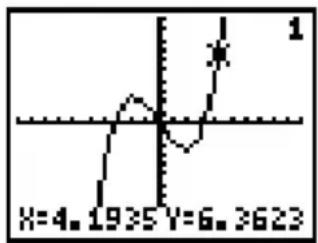
line
| X | Y | |---|---| | 1935 | 6 | | 3623 | 1 |♦ Trace-Cursor auf der Kurve.
Liegt der Y-Wert der Funktion oberhalb oder unterhalb des Ansichtsfensters, so verschwindet der Cursor, wenn Sie ihn in diesen Bereich der Funktion verschieben. Die Koordinatenwerte am unteren Anzeigenrand stellen jedoch weiterhin die Cursorkoordinaten dar.
Verschieben nach links und rechts
Wenn sie eine Funktion außerhalb des linken oder rechten Randes tracen, verschiebt sich das Ansichtsfenster automatisch in die entsprechende Richtung.
XMIN und XMAX werden dem neuen Ansichtsfenster entsprechend aktualisiert.
Anmerkung: Bei aktiviertem STAT PLOT verschiebt sich das Ansichtsfenster nicht.
| QuickZoom | Beim Tracen bewirkt das Drücken von ENTER, daß die aktuelle Cursorposition zum Mittelpunkt eines neuen Ansichtsfensters wird, auch wenn sich der Cursor außerhalb des derzeitigen Ansichtsfensters befindet. Damit können Sie das Ansichtsfenster nach oben und nach unten verschieben.TRACEist nach QuickZoom weiterhin aktiv. |
| Bewegen zwischen Funktionen | Drücken Sie ▼ oder ▲, um eine andere der graphisch dargestellten Funktionen zu tracen. Der Cursor verschiebt sich bei gleichbleibendem X-Wert zu der neuen Funktion. Die Funktionsnummer in der rechten oberen Ecke der Anzeige ändert sich entsprechend.Die Verschiebung des Cursors basiert auf der Reihenfolge der Funktionen in der Y=-Liste, nicht auf der scheinbaren Reihenfolge der Funktionen in der graphischen Anzeige. |
| Beenden des TRACE-Modus | So beenden SieTRACE:Rufen Sie durch Drücken der entsprechenden Taste (z.B.WINDOWoderZOOM) eine andere Anzeige auf.Drücken Sie GRAPHoder CLEAR, um die Graphik ohne Trace-Cursor darzustellen.Drücken Sie 2nd [QUIT], um zur Arbeitsansicht zu wechseln.Solange die Graphik nicht durch Smart Graph erneut gezeichnet wurde, verbleibt der Trace-Cursor vom Verlassen des Trace-Modus an bis zum Wiederaufruf an der gleichen Position. |
| Verwenden von TRACE in Programmen | Wenn Sie in einer leeren Zeile des Programm-EditorsTRACEdrücken, wird die AnweisungTRACEan die Cursorposition kopiert. Wird diese Anweisung bei der Abarbeitung eines Programms angetroffen, wird die Graphik angezeigt. Dabei befindet sich der Trace-Cursor auf der ersten angewählten Funktion. Beim Tracen werden die Cursorkoordinaten entsprechend aktualisiert. Haben Sie den Trace-Modus beendet, so drücken Sie ENTER, um mit der Abarbeitung des Programms fortzufahren. |
4-18 Graphische Darstellung von Funktionen
Zum Aufrufen des ZOOM-Menüs drücken Sie ZOOM. In diesem Menü können Sie das Ansichtsfenster der Graphik schnell auf vielfältige Weise ändern. Alle Zoom-Anweisungen sind auch in Programmen verfügbar.
Das ZOOM-Menü
ZOOM
1: ZBOX Rahmen zur Ansichtsfenster-Definition
2: ZOOM IN Vergrößerung der Graphik in der Umgebung des Cursors
3: ZOOM OUT Verkleinerung der Graphik in der Umgebung des Cursors
4: ZDECIMAL Setzt die Punktgröße auf 0.1
5: ZSQUARE Setzt Punkthöhe = Punktbreite
6: ZSTANDARSetzt Standard-Fenstervariablen
D
7: ZTRIG Setzt voreingestellte trigonometrische Fenstervariablen
ZBOX
Mittels ZBOX können Sie mit dem Cursor die Ecken eines Rahmens für ein neues Ansichtsfenster festlegen.
- Wählen Sie ZBOX aus dem Menü ZOOM aus. Der andersartige Cursor in der Anzeigenmitte weist auf die Verwendung einer Zoom-Anweisung hin.
- Bewegen Sie den Cursor an eine gewünschte Ecke des neuen Ansichtsfensters, und drücken Sie ENTER. Wenn Sie den Cursor weiter bewegen, sehen Sie, daß die erste Ecke durch einen kleinen quadratischen Punkt markiert ist.
- Bewegen Sie den Cursor zur entgegengesetzten Ecke; dabei sehen Sie den entstehenden Rahmen.
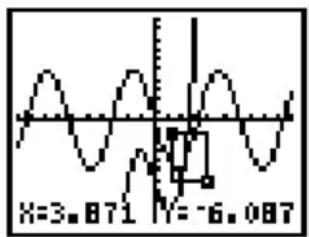
line
| X Value | Y Value | | ------- | ------- | | 3.871 | -6.087 |Anmerkung: Sie können ZBOX jederzeit mit CLEAR abbrechen.
- Entspricht der Rahmen Ihren Wünschen, so drücken Sie ENTER, um die Graphik neu zu zeichnen.

Sie können die Schritte 2 bis 4 beliebig wiederholen.
Graphische Darstellung von Funktionen
ZOOM IN ZOOM OUT
ZOOM IN vergrößert die Graphik in der Umgebung des Cursors um die Faktoren XFACT und YFACT (Seite 4-22). Die Standardeinstellung für XFACT und YFACT ist 4.
- Wählen Sie aus dem ZOOM-Menü ZOOM IN aus, nachdem Sie XFACT und YFACT überprüft bzw. gesetzt haben.
Der andersartige Cursor weist auf die Verwendung einer Zoom-Anweisung hin.
- Bewegen Sie den Cursor auf den gewünschten Mittelpunkt des neuen Ansichtsfensters, und drücken Sie ENTER.
Der TI-80 paßt das Ansichtsfenster entsprechend der Werte von XFACT und YFACT an, aktualisiert die Fenstervariablen und zeichnet die ausgewählten Funktionen in der Umgebung der Cursorposition neu.
-
ZOOM IN ist weiterhin aktiviert. Sie können die Graphik folgendermaßen weiter vergrößern:
-
Drücken Sie ENTER an der gleichen Position.
- Bewegen Sie den Cursor an eine andere Position, die zum Mittelpunkt des neuen Ansichtsfensters werden soll, und drücken Sie ENTER.
ZOOM OUT zeigt einen um die Cursorposition zentrierten größeren Ausschnitt der Graphik an. Die Vorgehensweise für ZOOM OUT entspricht der für ZOOM IN.
Beenden von ZOOM IN und ZOOM OUT
So beenden Sie ZOOM IN und ZOOM OUT:
- Rufen Sie durch Drücken der entsprechenden Taste (z.B. WINDOW oder ZOOM) eine andere Anzeige auf.
- Drücken Sie 2nd [QUIT], um zur Arbeitsansicht zu wechseln.
ZDECIMAL
ZDECIMAL zeichnet die Funktionen sofort neu, nachdem es die Fenstervariablen auf die folgenden vorgegebenen Werte eingestellt hat (jeder Punkt der Anzeige entspricht dann 0.1):
ZSQUARE zeichnet die Funktionen sofort neu, nachdem das Ansichtsfenster basierend auf den aktuellen Fenstervariablen neu definiert wurde. Dabei wird die Graphik jedoch nur in einer Richtung so angepaßt, daß X= Y gilt. Dadurch sieht die Graphik eines Kreises wie ein Kreis aus. Die Werte von XSCL und YSCL bleiben unverändert. Der Mittelpunkt der aktuellen Graphik (nicht der Schnittpunkt der Achsen) wird zum Mittelpunkt der neuen Graphik.
ZSTANDARD
ZSTANDARD zeichnet die Funktionen sofort neu, nachdem es die Fenstervariablen auf die folgenden vorgegebenen Werte eingestellt hat:
ZTRIG zeichnet die Funktionen sofort neu, nachdem es die Fenstervariablen auf die folgenden vorgegebenen Werte (in Bogenmaß) für das Zeichnen trigonometrischer Funktionen eingestellt hat:
Die Zoom-Faktoren XFACT und YFACT bestimmen den Grad der Verkleinerung/Vergrößerung einer Graphik bei Verwendung von ZOOM IN und ZOOM OUT.
Zoom-Faktoren
Zoom-Faktoren sind positive (nicht notwendigerweise ganzzahlige) Zahlen größer oder gleich 1. Sie definieren den für ZOOM IN und ZOOM OUT verwendeten Vergrößerungs- bzw. Verkleinerungsfaktor.
Überprüfen der Zoom-Faktoren
So überprüfen Sie die aktuellen Werte der Zoom-Faktoren (XFACT und YFACT):
- Drücken Sie VARS 1, um WINDOW... aufzurufen.
- Drücken Sie 9, um XFACT auszuwählen, oder 0 für YFACT. XFACT oder YFACT wird an die Cursorposition kopiert.
- Drücken Sie ENTER. Nunmehr wird der Zoom-Faktor angezeigt.

Einstellen der Zoom-Faktoren in der Arbeitsanzeige oder einem Programm
Um die Zoom-Faktoren XFACT und YFACT in der Arbeitsanzeige oder einem Programm zu setzen, beginnen Sie in einer leeren Zeile.
- Geben Sie den Faktor, ein und drücken Sie STO▶.
- Drücken Sie VARS 1, um WINDOW... aufzurufen.
- Drücken Sie 9, um XFACT auszuwählen, oder 0 für YFACT. XFACT oder YFACT wird in der Arbeitsanzeige an die Cursorposition kopiert.
- Drücken Sie ENTER, um den Zoom-Faktor in der Variablen zu speichern.
In diesem Kapitel wird erläutert, wie mit dem TI-80 Parameter-Graphiken erstellt werden können. Bevor Sie sich mit Parameter-Graphik befassen, sollten Sie sich mit dem Kapitel 4, „Graphische Darstellung von Funktionen“ vertraut machen.
| Inhalt | Einführung: Flugbahn eines Balls.... | 5-2 |
| Definieren und Anzeigen von Parameter-Graphiken .. | 5-3 | |
| Untersuchen von Parameter-Graphiken.... | 5-6 |
Diese Einführung vermittelt nur einen Überblick. Im Kapitel finden Sie eine detailliertere Darstellung.
Zeichnen Sie eine Parameter-Graphik, die die Flugbahn eines unter einem Winkel von 60° getretenen Balls mit einer Anfangsgeschwindigkeit von 15 m/s darstellt. (Vernachlässigen Sie den Luftwiderstand.) Wie hoch steigt der Ball maximal? Wann Trifft er wieder auf den Boden auf?
- Zur Auswahl des PARAM-Modus drücken Sie MODE und ▼ ▼ ▼ ▼ ▼ ▶ ENTER.
Bei der Anfangsgeschwindigkeit v_0 und dem Winkel ist die horizontale Komponente des Balls eine Funktion der Zeit: X(t) = t v_0 . Die vertikale Komponente ist durch Y(t) = t v_0 - (g/2) t^2 gegeben. Die Gravitationskonstante g hat den Wert 9.8 m/sec ^2 .
-
Drücken Sie Y=, und geben Sie mit 15 X.T COS 60 2nd [ANGLE] 1 (für °) ENTER die X-Komponente der Parameter-Gleichung als Funktion von T an.
-
Drücken Sie 15 X,T SIN 60 2nd [ANGLE] 1 (für °) - (9.8 ÷ 2) X,T x^2 ENTER zur Definition der Y-Komponente.
-
Drücken Sie WINDOW, und geben Sie entsprechend der Problemstellung Fenstervariablen ein.
| TMIN=0 | XMIN=-2 | YMIN=-2 |
| TMAX=3 | XMAX=25 | YMAX=10 |
| TSTEP=.2 | XSCL=5 | YSCL=5 |
- Drücken Sie TRACE, um die Position des Balls als Funktion der Zeit graphisch darzustellen.
Das Tracen beginnt bei TMIN. Wenn Sie die Kurve mittels ▶ tracen, folgt der Cursor dem Verlauf des Balls über die Zeit. Am unteren Bildschirmrand werden die Werte für X (Entfernung), Y (Höhe), und T (Zeit) angezeigt.
Die maximale Höhe liegt bei ca. 8.6 Metern, der Ball trifft nach ca. 2.6 Sekunden wieder auf den Boden auf.
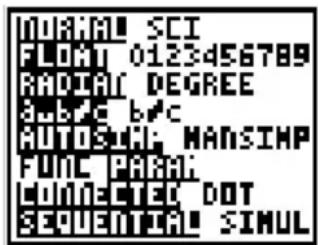
text_image
MURAMU SCI FLOAT 0123456789 RADIAL DEGREE SABBC b/c AUTOSATI: MANSIMP FUNC PARALI UNIONATEC DOT SEQUENTIAL SIMUL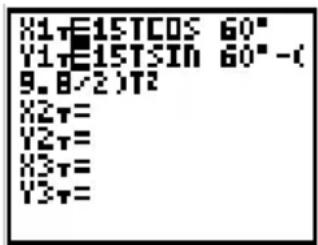
text_image
X1=E15TCOS 60" Y1=E15TSIN 60"-(9.8/2)T² X2_T= Y2_T= X3_T= Y3_T=
text_image
WINDOW ?TSTEP=.2 XMIN=-2 XMAX=25 XSCL=5 YMIN=-2 YMAX=10 YSCL=5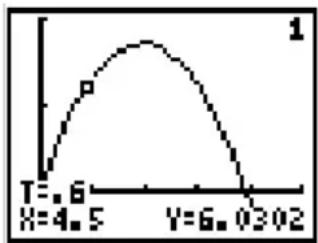
line
| X | Y | |---|---| | 4.5 | 6 | | 6.0202 | 6 |5-2 Parameter-Graphik
Parameter-Gleichungen bestehen aus einer X- und einer Y-Komponente, die beide als Funktion der gleichen unabhängigen Variablen T formuliert werden. Oftmals dienen sie dazu, funktionale Zusammenhänge in Abhängigkeit von der Zeit graphisch darzustellen. Es können bis zu drei Parameter-Gleichungen (zu je zwei Funktionen) gleichzeitig definiert und graphisch dargestellt werden.
Definieren von Parameter-Graphiken
Die Schritte zur Definition einer Parameter-Graphik entsprechen denen zur Definition einer Funktionsgraphik (Seite 4-4). Im folgenden wird nur auf die Unterschiede eingegangen.
Einstellen des Parameter-Graphik-Modus
Zum Aufruf der Modus-Einstellungen drücken Sie MODE. Für die graphische Darstellung von Parameter-Gleichungen müssen Sie den PARAM-Modus auswählen, bevor Sie Fenstervariablen oder die Komponenten der Parameter-Gleichung eingeben können. Normalerweise sollten Sie auch den Modus CONNECTED wählen, damit Sie eine aussagekräftige Graphik erhalten.
Anzeigen von Parameter-Gleichungen
Zum Aufruf des Y=-Editors drücken Sie = , nachdem Sie den PARAM-Modus ausgewählt haben.

In dieser Anzeige können Sie sowohl X- als auch Y-Komponenten eingeben und ändern. Der TI-80 läßt bis zu drei Parameter-Gleichungen als Funktion von T zu.
Definieren von Parameter-Gleichungen
Bei der Eingabe der beiden die Parameter-Gleichung definierenden Komponenten gehen Sie wie bei einer Funktionsgraphik vor (Seiten 4-6 bis 4-8).
- X- und Y-Komponenten müssen paarweise definiert werden.
- Die unabhängige Variable beider Komponenten ist T. Zur Eingabe der Variablen T können Sie X,T statt ALPHA [T] drücken. (Der PARAM-Modus definiert die unabhängige Variable als T.)
Definieren und Anzeigen von Parameter-Graphiken (Forts.)
| Auswählen von Parameter-Gleichungen | Der TI-80 erzeugt nur zu den ausgewählten Parameter-Gleichungen Graphiken. Das hervorgehoben dargestellte Gleichheitszeichen der beiden Komponenten einer Parameter-Gleichung zeigt an, daß diese ausgewählt wurde.Sie können in der Y=-Anzeige beliebig viele Parameter-Gleichungen auswählen.Um den Auswahlstatus einer Parameter-Gleichung zu ändern, bewegen Sie den Cursor mit ▶ auf das Gleichheitszeichen (=) der X- oder der Y-Komponente und drücken ENTER. Der Status beider Komponenten ändert sich.Anmerkung: Wenn Sie die beiden Komponenten einer Parameter-Gleichung eingeben oder eine der Komponenten ändern, wird diese Gleichung automatisch ausgewählt. | |
| Einstellen der Fenster-variablen | Drücken Sie WINDOW, um die aktuellen Werte der Fenster variablen anzuzeigen. Die Fenstervariablen definieren da Ansichtsfenster. Im folgenden werden die Standardwerte im RADIAN-Modus (Bogenmaß) aufgeführt. | |
| TMIN=0 | Kleinster auszuwertender T-Wert | |
| TMAX=6.283185307 | Größter auszuwertender T-Wert | |
| TSTEP=.1308996938996 | Schrittweite des T-Werts | |
| XMIN=-10 | Kleinster darzustellender X-Wert | |
| XMAX=10 | Größter darzustellender X-Wert | |
| XSCL=1 | Abstand zwischen den Markierungen der X-Achse | |
| YMIN=-10 | Kleinster darzustellender Y-Wert | |
| YMAX=10 | Größter darzustellender Y-Wert | |
| YSCL=1 | Abstand zwischen den Markierungen der Y-Achse | |
5-4 Parameter-Graphik
Einstellen der Fenster-variablen (Forts.)
Zum Ändern der Werte der Fenstervariablen gehen Sie wie bei Funktionsgraphiken vor (Seite 4-10).
Anmerkung: Möglicherweise sollten Sie die Werte der T-Variablen ändern, damit genügend Punkte gezeichnet werden.
Anzeigen von Graphiken
Wenn Sie GRAPH drücken, zeichnet der TI-80 die Graphiken für die ausgewählten Parameter-Gleichungen. Dabei werden die X- und die Y-Komponente für jeden Wert von T (von TMIN bis TMAX in Schritten von TSTEP) ausgewertet und dann der durch X und Y definierte Punkt gezeichnet. Das Ansichtsfenster wird durch die Fenstervariablen definiert.
Beim Zeichnen der Graphik werden X, Y und T fortlaufend aktualisiert.
Anmerkung: Smart Graph (Seite 4-14) gilt auch für Parameter-Graphiken.
Die Menüs VARS WINDOW und Y-VARS
Mit Hilfe der Menüs VARS WINDOW... und Y-VARS sind Sie zu folgendem in der Lage:
- Zugriff auf Funktionen, indem Sie den Namen einer Komponente der Gleichung als Variable verwenden.
- Aus- und Abwählen von Parameter-Gleichungen in einem Programm mit Hilfe der Anweisungen FNON und FNOFF (Seite 4-10).
- Speichern von Parameter-Gleichungen.
- Direktes Speichern von Werten in Fenstervariablen.
Wie bei Funktionsgraphiken gibt es drei Hilfsmittel zur Untersuchung von Graphiken: den frei positionierbaren Cursor, Tracen und Zoomen.
Der frei positio- nierbare Cursor
Tracen von Parameter-Graphiken
Der frei positionierbare Cursor funktioniert in Parameter-Graphiken ebenso wie in Funktionsgraphiken (Seite 4-16).
Wenn Sie TRACE drücken, wird der Trace-Cursor bei TMIN auf den zur ersten ausgewählten Parmetergleichung gehörenden Graphen gesetzt. Sie können dann die Kurve verfolgen.
| oderBewegt den Cursor um TSTEP. | |
| 2ndoder | Bewegt den Cursor um 5 TSTEPs. |
| oderWechselt zum nächsten oder zum zur vorhergehenden Gleichung gehörenden Graphen Die Nummer der Gleichung wird in der oberen rechten Ecke angezeigt. | |
CLEAR Beendet das Tracen.
Der Taschenrechner zeigt für jeden Wert von T die entsprechenden Werte von X und Y an.
Beim Verschieben des Trace-Cursors werden die Werte für X, Y und T aktualisiert. Verläßt der Cursor die Anzeige am oberen oder am unteren Rand, werden die Koordinatenwerte weiterhin korrekt angezeigt.
Solange die Graphik nicht durch Smart Graph erneut gezeichnet wurde, verbleibt der Trace-Cursor von Verlassen des Trace-Modus bis zum Wiederaufruf an der gleichen Position.
Bei Parameter-Graphiken ist QuickZoom verfügbar, nicht aber das automatische Verschieben (Seite 4-17).
Zoomen einer Parameter-Graphik
Der durch Drücken von ZOOM aufrufbare Zoom-Modus funktioniert in Parameter-Graphiken ebenso wie in Funktionsgraphiken (Seite 4-19).
Die Fenstervariablen TMIN, TMAX und TSTEP werden durch das Zoomen nicht beeinflußt, es sei denn, Sie wählen ZSTANDARD aus. Hierbei wird TMIN = 0, TMAX = 6.283185307 (2π) und TSTEP = .1308996938996 (π/24) gesetzt.
In diesem Kapitel wird die Verwendung von Tabellen auf dem TI-80 beschrieben. Eine Tabelle wertet ausgewählte Funktionen der Y=-Liste aus und zeigt alle Werte der unabhängigen Variablen mitsamt den zugehörigen berechneten Werten der abhängigen Variablen an.
Inhalt Einführung: Nullstellen von Funktionen.... 6-2
Definition der unabhängigen Variablen.... 6-3
Definition der abhängigen Variablen 6-4
Anzeigen von Tabellen.... 6-5
Diese Einführung vermittelt nur einen Überblick. Im Kapitel finden Sie eine detailliertere Darstellung.
Berechnen Sie die Funktion Y=X^2-4X+3 für alle ganzen Zahlen zwischen -10 und 10. Wie viele Vorzeichenwechsel hat diese Funktion, und wo treten diese auf?
- Wählen Sie ggf. FUNC im Menü MODE aus. Drücken Sie 2nd [TblSet], um die Anzeige TABLE SETUP aufzurufen. Drücken Sie (-) 10, um TBLMIN=-10 einzustellen. Lassen Sie ΔTBL=1 gesetzt.
- Drücken Sie Y= ,T ^2 -4 ,T +3 , um die Funktion Y1=X^2-4X+3 einzugeben.
- Drücken Sie 2nd [TABLE], um die Tabellenanzeige aufzurufen.
- Drücken Sie wiederholt ▼, um die Änderungen von Y1 zu untersuchen.
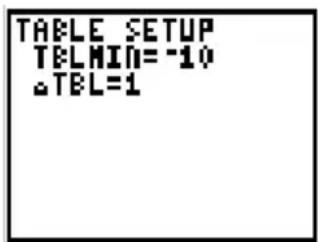
Die unabhängige Variable für eine Tabelle ist die unabhängige Variable des aktuellen Graphikmodus (X im FUNC-Modus und T im PARAM-Modus). Der Anfangswert und die Schrittweite der unabhängigen Variable werden in der TABLE SETUP-Anzeige eingestellt.
Die TABLE SETUP-Anzeige
Drücken Sie 2nd [TblSet], um die TABLE SETUP-Anzeige aufzurufen. In der folgenden Abbildung sehen Sie die Standardwerte.

text_image
TABLE SETUP TBLMIN=0 △TBL=1TBLMIN und ΔTBL
TBLMIN (Tabellenanfang) definiert den Anfangswert der unabhängigen Variablen: X (FUNC-Modus) oder T (PARAM- Modus).
ΔTBL (Schrittweite) definiert die Schrittweite für die unabhängige Variable.
Um TBLMIN und TBL zu ändern, geben Sie einfach beim blinkenden Cursor die Werte ein. Zum Wechsel des Cursors zwischen TBLMIN und TBL verwenden Sie ▼ und ▲.
Einrichten einer Tabelle aus der Arbeitsanzeige oder aus einem Programm
Sie können auch von der Arbeitsanzeige oder einem Programm aus Werte in TBLMIN und TBL speichern. Die Variablennamen finden Sie im Menü VARS TABLE...
Beginnen Sie in einer leeren Zeile, wenn Sie TBLMIN oder TBL von der Arbeitsanzeige oder aus einem Programm heraus setzen möchten.
-
Geben Sie den Wert für TBLMIN oder TBL ein.
-
Drücken Sie STO▶.
-
Zum Aufruf des Menüs VARS drücken Sie VARS.
-
Zur Auswahl von TABLE drücken Sie 3.
-
Wählen Sie die Tabellenvariable ( TBLMIN oder TBL) aus. Der Name der Variablen wird an die Cursor-position kopiert.
-
Drücken Sie ENTER, um den Wert in der Tabellenvariablen zu speichern.

Die ausgewählten Funktionen der Y=-Liste definieren die abhängigen Variablen. Die Anzahl möglicher abhängiger Variablen entspricht der Anzahl zulässiger Funktionen im aktuellen Graphikmodus (vier im FUNC-Modus und sechs im PARAM-Modus).
Vom Y=-Editor aus
Geben Sie im Y=-Editor die Funktionen zur Definition der unabhängigen Variablen ein.
FUNC-Modus
text_image
Y1EX²+2 Y2= Y3= Y4=PARAM-Modus
text_image
X1+E15TCOS 60° Y1+E15TSIN 60°-(9.8/2)T² X2+= Y2+= X3+= Y3+=Im PARAM-Modus müssen Sie beide Komponenten der Parameterdarstellung (Kapitel 5) definieren.
Nur zuvor ausgewählte Funktionen werden in der Tabelle dargestellt. (Bei hervorgehobenem Gleichheitszeichen (=) ist eine Funktion ausgewählt.) Sie können Funktionen in der Y=-Liste, der Arbeitsansicht oder in einem Programm aus- und abwählen. (Zum Aus- und Abwählen von Funktionen siehe Seite 4-10.)
Die Tabelle zeigt gleichzeitig bis zu sechs Werte der unabhängigen Variablen zusammen mit sechs Werten einer abhängigen Variablen an. Sobald die Tabelle angezeigt wird, können Sie sich mit Hilfe der Tasten ☐, ▲, ▶ und ▼ in ihr bewegen und sie zwecks Ansicht der anderen Werte der abhängigen und der unabhängigen Variablen verschieben.
Die Tabelle
Drücken Sie 2nd [TABLE], um die Tabellenanzeige aufzurufen.
FUNC-Modus
bar
| X | Y1 | Y2 | |---|---|---| | 0 | 2 | | | -1 | 3 | | | -2 | 6 | | | -3 | 11 | | | -4 | 18 | | | -5 | 27 | | X=0PARAM-Modus
text_image
T 0 -1 -2 -3 -4 -5 T=0 81τ 0 -7.5 -15 -22.5 -30 -37.5In der obersten Zeile wird der Name der unabhängigen Variablen (X im FUNC-Modus; T im PARAM-Modus) sowie der einer abhängigen Variablen (Yn im FUNC-Modus; XnT oder YnT im PARAM-Modus) angezeigt. Die unterste Zeile zeigt den vollständigen Wert der aktuellen Zelle an. Diese wird durch den rechteckigen Cursor markiert. In der Mitte der Anzeige werden die Werte der Variablen (ggf. gekürzt auf sechs Ziffern) angezeigt.
Anzeige weiterer Werte der unabhängigen Variablen
Zur Anzeige weiterer Werte der unabhängigen Variablen und der entsprechenden Werte einer abhängigen Variablen drücken Sie ▲ und ▼.
Anmerkung: Sie können von dem für TBLMIN vorgegebenen Wert aus auch „zurückrollen“. Dabei wird TBLMIN automatisch auf den Wert aktualisiert, der in der obersten Zeile der Tabelle angezeigt wird. In dem folgenden Beispiel mit TBLMIN=0, TBL=1 und Y1=X²+2 werden die Werte für X=0, . . ., 5 berechnet und angezeigt. Drücken Sie auf ▲, so wird nun die Tabelle für die Werte X=-1, . . .,4 angezeigt.
bar
| Category | Value | |---|---| | X | 0 | | Y1 | 2 | | X | 3 | | Y1 | 6 | | X | 11 | | Y1 | 18 | | Y1 | 27 | X=0
text_image
-1 0 1 2 3 4 X=-1 Y1 3 2 3 6 11 18Anzeigen weiterer abhängiger Variablen
Haben Sie mehr als eine Funktion definiert und ausgewählt, so können Sie mit ▶ weitere abhängige Variablen anzeigen. Im folgenden Beispiel gilt TBLMIN=0, TBL=1, Y1=X^2+2 und Y2=X^3-2 . Um die Werte für Y2 anzuzeigen, drücken Sie ▶ ▶.

bar
| Category | Value | |---|---| | X | 0 | | Y1 | 2 | | Y1 | 3 | | Y1 | 6 | | Y1 | 11 | | Y1 | 18 | | Y1 | 27 | X=0
bar
| Category | Value | |---|---| | Y2 | -2 | | Y2=-2 | 123 |In diesem Kapitel wird die Verwendung der DRAW-Operationen (Malen, Zeichnen) des TI-80 beschrieben. Bevor Sie sich mit DRAW-Operationen befassen, sollten Sie sich mit dem Kapitel 4, „Graphische Darstellung von Funktionen“ vertraut machen.
| Inhalt | Einführung: Schraffieren einer Graphik | 7-2 |
| Das Menü DRAW DRAW | 7-3 | |
| Zeichnen von Linien | 7-5 | |
| Zeichnen horizontaler und vertikaler Linien | 7-6 | |
| Zeichnen von Funktionen | 7-7 | |
| Schraffieren von Graphikbereichen | 7-8 | |
| Zeichnen von Punkten | 7-11 | |
| Löschen von Zeichnungen | 7-13 |
Diese Einführung vermittelt nur einen Überblick. Im Kapitel finden Sie eine detailliertere Darstellung.
Schraffieren Sie den Bereich unterhalb der Funktion Y=X^2-2 und oberhalb der Funktionen Y=X+1 und Y=-X .
- Wählen Sie ggf. den FUNC-Modus aus. Drücken Sie Y=, und geben Sie die folgenden Funktionen ein:
text_image
Y1= X,T x² - 2 ENTER Y2= X,T + 1 ENTER Y3= (-) X,T ENTER(Achten Sie darauf, daß Y4 gelöscht oder abgewählt ist.)
-
Drücken Sie ZOOM 4, um das ZDECIMAL-Ansichtsfenster aufzurufen, vorhandene Zeichnungen zu löschen und das Ansichtsfenster mit den Graphen anzuzeigen.
-
Drücken Sie 2nd [QUIT], um zur Arbeitsanzeige zurückzukehren.
-
Drücken Sie 2nd [DRAW] 7, um SHADE_Y< in die Arbeitsanzeige zu kopieren.
-
Drücken Sie 2nd [Y-VARS] 1 (um Y1 auszuwählen).
-
Drücken Sie 2nd [:], um dieser Zeile eine weitere Anweisung hinzuzufügen.
-
Drücken Sie 2nd [DRAW] 6, um SHADE_Y> in die Arbeitsanzeige zu kopieren.
-
Drücken Sie 2nd [Y-VARS] 2 (um Y2 auszuwählen), , 2nd [Y-VARS] 3 (um Y3 auszuwählen).
-
Drücken Sie ENTER, um die Funktionen und die Schraffuren der Graphik zu sehen.
text_image
Y1E X² -2 Y2 E X + 1 Y3 E -X Y4 =
Zum Aufruf des Menüs DRAW DRAW drücken Sie 2nd [DRAW]. Wie bei den einzelnen Operationen beschrieben, hängt das Verhalten bei Auswahl eines Eintrags dieses Menüs davon ab, ob beim Aufruf des Menüs eine Graphik angezeigt wurde oder nicht.
Das Menü DRAW DRAW
DRAW POINTS
1: CLRDRAW Löscht alle gezeichneten Elemente
2: LINE( Zieht eine Linie zwischen zwei Punkten
3: HORIZONTAL Zieht eine horizontale Linie
4: VERTICAL Zieht eine vertikale Linie
5: DRAWF Zeichnet eine Funktion
6: SHADE_Y> Schraffiert einen Bereich
7: SHADE_Y< Schraffiert einen Bereich
8: SHADE( Schraffiert einen Bereich
9: GRIDON Aktiviert das Punkteraster
0: GRIDOFF Deaktiviert das Punkteraster
Vor dem Zeichnen von Graphiken
(Eine Erläuterung zu CLRDRAW finden Sie auf Seite 7-13.)
Da die DRAW-Operationen über die bereits gezeichneten Graphen der ausgewählten Funktionen zeichnen, können u.U. eine oder mehrere der folgenden Vorkehrungen vor dem Zeichnen in der Graphik notwendig sein:
- Änderung der Modus-Einstellung.
- Eingabe oder Änderung von Funktionen in der Y=-Liste.
- Aus- oder Abwählen von Funktionen in der Y = -Liste.
- Ändern der Werte von Fenstervariablen.
- Aktivieren oder Deaktivieren von STAT PLOTS.
- Löschen vorhandener Zeichnungen mittels CLRDRAW.
Zeichnen in einer Graphik
Die DRAW-Operationen können in FUNC- wie in PARAM-Graphiken zeichnen. Die Koordinaten aller DRAW-Anweisungen sind stets die X- und Y-Koordinaten der Anzeige.
Sie können mit den meisten Operationen der Menüs DRAW DRAW und DRAW POINTS direkt in einer Graphik zeichnen, indem Sie die Koordinaten mit dem Cursor angeben.
Alternativ können Sie diese Anweisungen in der Arbeitsanzeige oder einem Programm ausführen.
Wird eine Graphik angezeigt, so ermöglicht es Ihnen LINE(, mit Hilfe des Cursors eine Linie in der Graphik zu zeichnen. Wird keine Graphik angezeigt, so wird die Anweisung in die Arbeitsanzeige kopiert.
Direkt in der Graphik
So zeichnen Sie eine Linie in einer Graphik:
- Wählen Sie bei angezeigter Graphik LINE( aus dem Menü DRAW DRAW (Eintrag 2).
- Positionieren Sie den Cursor auf den Anfangspunkt der gewünschten Linie, und drücken Sie ENTER.
- Positionieren Sie den Cursor auf den Endpunkt der gewünschten Linie. Beim Verschieben des Cursors wird die Linie bereits angezeigt. Drücken Sie ENTER.

line
| X | Y | |---|---| | 7 | 8 | | 7419 | 8 | | 2609 | 8 |Wiederholen Sie die Schritte 2 und 3, um weitere Linien zu ziehen. Zum Beenden des LINE(-Modus drücken Sie CLEAR).
In der Arbeitsanzeige oder einem Programm
LINE( (DRAW DRAW, Eintrag 2) zieht eine Linie von den Koordinaten (X1,Y1) zu (X2,Y2) . Die Werte können auch als Ausdrücke eingetragen werden.
LINE(X1,Y1,X2,Y2)
Geben Sie beispielsweise in der Arbeitsanzeige LINE(0,0,6,9) ein, und drücken Sie ENTER.
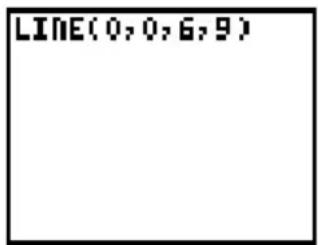
Wird eine Graphik angezeigt, so ermöglichen es Ihnen HORIZONTAL und VERTICAL, mit Hilfe des Cursors Linien in der Graphik zu zeichnen. Wird keine Graphik angezeigt, so wird die jeweilige Anweisung in die Arbeitsanzeige kopiert.
Direkt in der Graphik
So zeichnen Sie horizontale und vertikale Linien direkt in einer Graphik:
-
Wählen Sie bei angezeigter Graphik HORIZONTAL (Eintrag 3) oder VERTICAL (Eintrag 4) aus dem Menü DRAW DRAW.
-
Es wird eine Linie angezeigt, die sich mit dem Cursor verschiebt. Positionieren Sie den Cursor (und damit die Linie) wie gewünscht, und drücken Sie ENTER. Die Linie wird nun in der Graphik gezeichnet.

Wiederholen Sie Schritt 2, um weitere Linien zu ziehen. Zum Beenden des HORIZONTAL- oder VERTICAL-Modus drücken Sie CLEAR.
In der Arbeits- anzeige oder einem Programm
HORIZONTAL (DRAW DRAW, Eintrag 3) zieht bei Y=Y (Y kann ein Ausdruck sein, aber keine Liste) eine horizontale Linie.
HORIZONTAL Y
VERTICAL (DRAW DRAW, Eintrag 4) zieht bei X=X (X kann ein Ausdruck sein, aber keine Liste) eine vertikale Linie.
VERTICAL X

text_image
HORIZONTAL 2:UER TICAL 3
Anmerkung: In obigem Beispiel wird zuerst die horizontale und dann die vertikale Linie gezogen.
DRAWF zeichnet in der aktuellen Graphik eine Funktion. DRAWF muß in der Arbeitsanzeige oder im Programm-Editor eingegeben werden.
Zeichnen von Funktionen
DRAWF (Funktion zeichnen, DRAW DRAW, Eintrag 5) ist keine interaktive Operation. Sie zeichnet den angegebenen Ausdruck als Funktion von X in die aktuelle Graphik.
DRAWF Ausdruck
Wenn beispielsweise Y1=.2X ^3 -2X+6 die einzige ausgewählte Funktion ist, dann zeichnet DRAWF Y1-5 zunächst Y1 und dann die Funktion Y1-5, wenn Sie ENTER drücken.
text_image
DRAHF Y1-5
Anmerkung: DRAWF-Funktionen können nicht mittels TRACE untersucht werden.
GRIDON und GRIDOFF
GRIDON (DRAW DRAW, Eintrag 9) und GRIDOFF (DRAW DRAW, Eintrag 0) aktivieren bzw. deaktivieren das Punkteraster. Die Punkte des Rasters entsprechen den Skalenmarkierungen. Die Standardeinstellung des TI-80 ist GRIDOFF.
- Zum Aufruf des DRAW-Menüs in der Arbeitsanzeige drücken Sie 2nd [DRAW].
- Drücken Sie 9 für GRIDON oder 0 für GRIDOFF.
- Drücken Sie ENTER. Es wird die Meldung DONE angezeigt. Beim nächsten Anzeigen einer Graphik wird das Punkteraster entsprechend dargestellt oder nicht.

Das Menü DRAW DRAW bietet drei verschiedene Schraffierungsanweisungen: SHADE_Y>, SHADE_Y< und SHADE(. Diese Anweisungen sind nicht interaktiv verwendbar, sondern müssen in der Arbeitsanzeige oder im Programm-Editor eingegeben werden.
Schraffieren des Bereichs oberhalb einer Funktion
SHADE_Y> (DRAW DRAW, Eintrag 6) kann bis zu vier Argumente haben (Funktionen in X).
SHADE_Y>Funktion SHADE_Y>Funktion1,..., Funktion4
Bei der Ausführung zeichnet SHADE_Y> die angegebene(n) Funktion(en) in der Graphik und schraffiert den Bereich oberhalb der Funktion(en).
Die Schraffuren werden automatisch in der folgenden Reihenfolge verwendet.
Funktion 1 Vertikale Schraffur
Funktion 2 Diagonale Schraffur von links unten nach rechts oben
Funktion 3 Diagonale Schraffur von links oben nach rechts unten
Funktion 4 Horizontale Schraffur
Wenn Sie mehrere Funktionen angeben, erfolgen die einzelnen Schraffuren nacheinander.

Schraffieren des Bereichs unterhalb einer Funktion
SHADE_Y< (DRAW DRAW, Eintrag 7) kann bis zu vier Argumente haben (Funktionen in X).
SHADE_Y<Funktion SHADE_Y<Funktion1,..., Funktion4
Bei der Ausführung zeichnet SHADE_Y< die angegebene(n) Funktion(en) in der Graphik und schraffiert den Bereich unterhalb der Funktion(en).
Die Schraffuren werden automatisch in der folgenden Reihenfolge verwendet.
Funktion 1 Horizontale Schraffur
Funktion 2 Diagonale Schraffur von links oben nach rechts unten
Funktion 3 Diagonale Schraffur von links unten nach rechts oben
Funktion 4 Vertikale Schraffur
Beachten Sie, daß die Reihenfolge der Schraffuren die umgekehrte Reihenfolge der SHADE_Y>-Schraffuren ist.
Wenn Sie mehrere Funktionen angeben, erfolgen die einzelnen Schraffuren nacheinander.

text_image
SHADE_Ynatural_image
Abstract black-and-white geometric pattern with layered triangular shapes and a vertical line (no text or symbols)Schraffieren von Graphiken
SHADE( (DRAW DRAW, Eintrag 8) schraffiert zwischen zwei X-Werten den Bereich oberhalb einer Funktion und unterhalb einer zweiten Funktion. SHADE( kann nicht interaktiv verwendet werden. SHADE( zeichnet in der aktuellen Graphik die beiden Funktionen UntereFunktion und ObereFunktion in X und schraffiert den Bereich, der zugleich über UntereFunktion und unter ObereFunktion liegt. Es werden ausdrücklich nur die Bereiche schraffiert, für die UntereFunktion < ObereFunktion gilt. Sie können die Auflösung der Schraffur als einen ganz-zahligen Wert zwischen 1 und 9 angeben. Standardmäßig (und ohne weitere Angabe) wird der Wert 1 verwendet. Auflösung=1 schraffiert jedes Pixel, Auflösung=2 jedes zweite Pixel, Auflösung=3 jedes dritte Pixel usw. Sie können optional auch mittels Xlinks und Xrechts den linken und den rechten Rand des schraffierten Bereichs festlegen. Werden Xlinks und Xrechts nicht angegeben, so werden XMIN und XMAX verwendet. SHADE(UntereFunktion,ObereFunktion) SHADE(UntereFunktion,ObereFunktion,Auflösung) SHADE(UntereFunktion, ObereFunktion, Auflösung, Xlinks) SHADE(UntereFunktion,ObereFunktion,Auflösung, Xlinks,Xrechts) text_image
SHADE(X²-2,X-1) SHADE(X-1,X²-2,2 ,XMIN,0)text_image
Mathematical graph showing a shaded region and a black curve with tangent line, likely illustrating a function or derivative concept.Das Menü DRAW POINTS
DRAW POINTS 1: PT-ON( Punkt zeichnen 2: PT-OFF( Punkt löschen 3: PT-CHANGE( Zustand eines Punktes wechseln (Zeichnen oder Löschen)Direktes Zeichnen von Punkten in der Graphik
So zeichnen Sie Punkte direkt in der Graphik: 1. Wählen Sie bei angezeigter Graphik PT-ON( aus dem Menü DRAW POINTS (Eintrag 1). 2. Positionieren Sie den Cursor an die Stelle, an der Sie einen Punkt zeichnen möchten, und drücken Sie ENTER. Der Punkt wird nun angezeigt. text_image
X=4.5161 Y=3.913PT-OFF( PT-CHANGE(
Die Vorgehensweise zum Löschen eines Punktes mittels PT-OFF( (DRAW POINTS, Eintrag 2) oder Wechseln des Zustands eines Punktes mittels PT-CHANGE( (DRAW POINTS, Eintrag 3) entspricht der für PT-ON(.In der Arbeits- anzeige oder einem Programm
Bei Verwendung dieser Anweisungen in der Arbeitsanzeige oder einem Programm müssen Sie den Anweisungen die X- und die Y-Koordinate des gewünschten Punkts als Argumente angeben. PT-ON( zeichnet den Punkt mit den Koordinaten (X=X, Y=Y). PT-OFF( löscht den Punkt mit den entsprechenden Koordinaten. PT-CHANGE( zeichnet den Punkt, wenn an den angegebenen Koordinaten kein Punkt liegt oder löscht einen bereits an diesen Koordinaten vorhandenen Punkt. PT-ON(X,Y) PT-OFF(X,Y) PT-CHANGE(X,Y)  Alle mit Hilfe von DRAW-Operationen gezeichneten Punkte, Linien und Schraffuren sind nur temporär. Sie bleiben nur solange erhalten, bis sie mittels CLRDRAW gelöscht werden oder Smart Graph aufgrund einer Änderung die Graphik neu zeichnet. In beiden Fällen werden alle mit DRAW-Operationen gezeichneten Elemente gelöscht.Bei Anzeige einer Graphik
Wählen Sie CLRDRAW aus dem Menü DRAW DRAW (Eintrag 1), um die gezeichneten Elemente aus der Graphik zu löschen. Die aktuelle Graphik wird sofort ohne alle DRAW-Zeichnungselemente neu gezeichnet und angezeigt. Sie können also mit CLRDRAW nicht nur die aktuellen DRAW-Zeichnungselemente löschen, sondern auch die aktuelle Graphik schnell neu zeichnen.In der Arbeits- anzeige oder einem Programm
Beginnen Sie in der Arbeitsanzeige oder dem Programm-Editor in einer leeren Zeile. Wenn Sie nun CLRDRAW aus dem Menü DRAW DRAW (Eintrag 1) auswählen, wird die Anweisung an die Cursorposition kopiert. Beim Ausführen der Anweisung werden in der aktuellen Graphik alle DRAW-Zeichnungselemente gelöscht und die Meldung DONE angezeigt. Wenn Sie die Graphik das nächste Mal aufrufen, sind alle Punkte, Linien und Schraffuren verschwunden.| CLRDRAM | DONE |
Inhalt
Einführung: Erstellen einer Folge .... 8-2 Über Listen.... 8-3 LIST OPS (Listenoperationen).... 8-6 LIST MATH (Mathematische Listenoperationen).... 8-10 Diese Einführung vermittelt nur einen Überblick. Im Kapitel finden Sie eine detailliertere Darstellung. Bestimmen Sie die ersten acht Glieder der Folge 1/A ^2 , und geben Sie diese als Brüche an. Die Funktion SEQ( gibt eine Liste von Werten an, die auf fünf Argumenten basiert: einem Ausdruck, einer Laufvariablen, einem Anfangswert, einem Endwert und einem Schrittweitenwert. In diesem Beispiel ist der Anfangswert 1, der Endwert 8 und die Schrittweite 1. 1. Beginnen Sie in einer leeren Zeile der Arbeitsansicht. Drücken Sie 2nd [LIST], um das Menü LIST OPS aufzurufen. 2. Drücken Sie 4, um SEQ( auszuwählen. Der Name der Funktion wird an die Cursorposition kopiert. 3. Drücken Sie 1 ÷ ALPHA A x^2 , ALPHA A, 1, 8, 1) STO▶ 2nd [L1]. Drücken Sie nun ENTER zum Erzeugen und Speichern der Liste in L1. Die Liste wird in der Arbeitsanzeige dargestellt. 4. Mittels ▶ können Sie die Liste verschieben, um alle Elemente zu sehen. 5. Drücken Sie FRAC 4, um ►FRAC auszuwählen. In der Arbeitsanzeige wird automatisch ANS eingegeben, gefolgt von ►FRAC. 6. Drücken Sie ENTER, um die Liste in Bruchdarstellung anzuzeigen. Mittels ▶ können Sie die Liste verschieben, um alle Elemente zu sehen. text_image
MATH SORTAC SORTDC DIM SEQCtext_image
SEQ(1/A²,A,1,B,1 )->L1 C1 .25 .11111111text_image
SEQ(1/A²,A,1,B,1 )->L1 4081633 .0156253 ANS>FRACtext_image
SEQ(1/A²,A,1,B,1 )->L1 4081633 .0156253 ANSPRAC 1/36 1/49 1/643Verwenden von Listen in Ausdrücken
Sie haben folgende Möglichkeiten zur Verwendung von Listen in Ausdrücken: \- Sie können im Ausdruck den Namen einer Liste ( L1, L2, L3, L4, L5 oder L6) verwenden.  \- Sie können eine Liste in den Ausdruck eingeben. Eingeben von Listen in Ausdrücken
1. Für den Anfang der Liste drücken Sie 2nd [{}]. 2. Geben Sie für jedes Element der Liste einen Wert (oder einen Ausdruck) ein. Trennen Sie die Elemente der Liste durch Kommata. 3. Für das Ende der Liste drücken Sie 2nd [ } .  Der Ausdruck wird bei der Ausführung des Eintrags ausgewertet. Die bei der Eingabe zum Trennen der einzelnen Listenelemente benötigten Kommata werden bei der Ausgabe einer Liste nicht angezeigt.Speichern von Listen
Sie können Listen auf zwei Arten speichern: \- Verwenden Sie den STAT-Listen-Editor (Kapitel 9). \- Geben Sie die Liste in einem Programm oder einer leeren Zeile der Arbeitsanzeige ein, und drücken Sie STO▶ und den Namen der Liste (L1, L2, L3, L4, L5 oder L6). Kopieren von Listen
Zum Kopieren einer Liste speichern Sie diese in einer anderen Liste. Darstellung von Listen in der Arbeitsanzeige
Um in der Arbeitsanzeige den Inhalt einer Liste anzuzeigen, geben Sie den Namen der Liste ein und drücken ENTER. Eine geöffnete geschweifte Klammer ({} ohne entsprechende schließende Klammer ({} ) weist darauf hin, daß die Liste zu lang ist, um in ihrer Gesamtheit angezeigt werden zu können. Zum Anzeigen des Rests der Liste können Sie ▶ und ◀ verwenden.  Speichern und Abrufen von Listenelementen
Sie können einem durch seine Position in der Liste bestimmten Listenelement einen Wert zuweisen bzw. dessen Wert abrufen. Geben Sie dazu den Namen der Liste und in Klammern die Position des Elements ein. Sie können innerhalb der aktuellen Dimension (siehe Seite 7-11) sowie ein Element darüber hinaus jedem Element der Liste einen Wert zuweisen. Listenname (Position) text_image
{11,12,13}->L3 {11 12 13} 14->L3(4) 14 L3 {11 12 13 14}Listen und Graphen
Sie können auch in Y=-Ausdrücken Listen verwenden. Allerdings muß die Liste dann aufgelöst nach einem einzelnen Wert (z.B. Y1=X·SUM(1/(1.1^{1,2,3}))), verwendet werden. Anmerkung: Anders als beim TI-82 und TI-85 können Sie Listen nicht zur Darstellung von Kurvenfamilien verwenden.Anmerkungen zur Verwendung von Listen mit mathematischen Funktionen
Bei bestimmten Funktionen können mit einer Liste mehrere Werte zugleich als Argumente verwendet werden. (In den anderen Kapiteln sowie in Anhang A finden Sie Informationen dazu, auf welche Funktionen dies zutrifft.) Die Funktion wird für jedes Element der Liste ausgeführt und eine Liste der Resultate angezeigt. \- Wird einer Funktion eine Liste übergeben, muß jedes Element der Liste für diese Funktion zulässig sein.  Dies führt zu einem Fehler, da durch Null dividiert wird. \- Wird eine zweiargumentige Funktion mit zwei Listen aufgerufen, müssen diese die gleiche Dimension (Anzahl der Elemente) haben. Als Resultat wird eine ebenso lange Liste angegeben, deren Elemente sich durch Anwendung der Funktion auf die Elementpaare der Argumentlisten ergeben.  \- Wird eine zweiargumentige Funktion mit einer Liste und einem Wert aufgerufen, so wird der Wert mit jedem Element der Liste verknüpft. text_image
[1,2,3]+4 4[1,2,3] [5 6 7] [4 8 12]Das Menü LIST OPS
OPS MATH
1: SORTA( Sortieren von Listen in aufsteigender Folge 2: SORTD( Sortieren von Listen in absteigender Folge 3: DIM Zugriff auf die Dimension einer Liste 4: SEQ( Erstellen einer Folge Anmerkung: SORTA( und SORTD( entsprechen SORTA( und SORTD( des Menüs STAT EDIT.SORTA(SORTD(
SORTA( (Aufsteigendes Sortieren, LIST OPS, Eintrag 1) und SORTD( (Absteigendes Sortieren, LIST OPS, Eintrag 2) haben zwei Verwendungsmöglichkeiten: - Mit einem Listennamen sortieren sie die Elemente der Liste und aktualisieren die Liste im Speicher. - Mit mehreren (2 bis 6) Listennamen sortieren Sie die erste Liste und ordnen dann die Elemente der anderen Listen entsprechend der Neuordnung der ersten Liste um. Auf diese Weise können Sie beim Sortieren von Daten zusammengehörende Daten zusammenhalten. Alle Listen müssen die gleiche Anzahl von Elementen besitzen. Die Listen werden im Speicher aktualisiert. Anmerkung: Sie können bei diesen Anweisungen jede Liste nur einmal angeben.SORTA( SORTD( Forts.)
SORTA(Listenname) SORTA(Schlüssellistenname, AbhängigeListe1, ...) SORTD(Listenname) SORTD(Schlüssellistenname, AbhängigeListe1, ...) text_image
[S,6,42->L3 [5 6 42] SORTA(L3) DONE L3 [4 5 62]text_image
SORTD(L3) DONE L3 (6 5 4)text_image
[5,6,4]-->L4 [5 6 4] [1,2,3]-->L5 [1 2 3]text_image
SORTA(L4, L5) DONE Ld {4 5 6} LS {3 1 2}Zugriff auf die Dimension einer Liste mit DIM
DIM (Dimension, LIST OPS, Eintrag 3) zeigt die Länge (Anzahl der Elemente) der angegebenen Liste an. DIM Liste Erstellen von Listen mittels DIM
DIM kann in Verbindung mit STO▶ verwendet werden, um eine neue Liste mit einer bestimmten Anzahl von Elementen zu erstellen. Die Elemente dieser neuen Liste haben alle den Wert Null. Länge→DIM Listenname text_image
3->DIM L2 L2 <0 0 02Ändern der Dimensionierung von Listen mittels DIM
DIM kann in Verbindung mit STO▶ auch verwendet werden, um eine existierende Liste neu zu dimensionieren. • Die innerhalb der neuen Dimension der Liste liegenden Elemente werden nicht geändert. • Die außerhalb der neuen Dimension der Liste liegenden Elemente werden entfernt. - Zusätzlich erzeugte Listenelemente erhalten den Wert Null. Länge→DIM Listenname text_image
[1,3,5,7]->L4 [1] > 5 7> 5->DIM L4:L4 [1] > 5 7 0> 3->DIM L4:L4 [1] > 53SEQ(
SEQ( (Folge, LIST OPS, Eintrag 4) benötigt fünf Argumente: Einen Ausdruck, eine zugehörige Laufvariable, einen Anfangs- und einen Endwert sowie eine Schrittweite. SEQ( gibt eine Liste an, deren Elemente sich aus der Anwendung des Ausdrucks ergeben, wobei die Werte der Variablen mit dem Anfangswert beginnen und schrittweise bis zum Erreichen des Endwerts um die Schrittweite erhöht werden. SEQ(Ausdruck,Variable,Anfangswert,Endwert,Schrittweite)SEQ( (Forts.)
Die Variable kann noch undefiniert sein, muß also nicht schon im Speicher vorliegen. Die Schrittweite kann auch negativ sein.  SEQ( kann unter anderem verwendet werden, um eine Liste fortlaufender Zahlen zu erstellen. Derartige Listen können bei der Datenanalyse hilfreich sein. Zum Aufruf der mathematischen Listenoperationen des Menüs LIST MATH drücken Sie 2nd [LIST] ▶.
Das Menü LIST MATH
OPS MATH
1: MIN( Bestimmen des kleinsten Listenelements 2: MAX( Bestimmen des größten Listenelements 3: MEAN( Bestimmen des Medians einer Liste 4: MEDIAN( Bestimmen des Mittelwerts aller Listenelemente 5: SUM Bestimmen der Summe aller Listenelemente 6: PROD Bestimmen des Produkts aller ListenelementeAnmerkung: MIN( und MAX( entsprechen MIN( und MAX( des Menüs MATH NUM.
MIN( MAX(
MIN( (Minimum, LIST MATH, Eintrag 1) und MAX( (Maximum, LIST MATH, Eintrag 2) bestimmen das kleinste bzw. das größte Element der angegebenen Liste. Werden zwei Listen verglichen, so wird als Ergebnis eine Liste mit den paarweise bestimmten Minima bzw. Maxima angegeben. MIN(Liste) MIN(ListeA, ListeB) MAX(Liste) MAX(ListeA, ListeB) text_image
MIN(<1,2,3)) MAX(<1,2,3), <3,2 ,13) <3 2 3>MEAN( MEDIAN(
MEAN( (LIST MATH, Eintrag 3) bestimmt den Mittelwert der Listenelemente. MEDIAN( (LIST MATH, Eintrag 4) bestimmt den Median der Listenelemente.MEAN(Liste)
MEDIAN(Liste)
Wird eine zweite Liste angegeben, so werden deren Elemente als Häufigkeit der jeweiligen Elemente der ersten Liste interpretiert.MEAN(Liste,Häufigkeit)
MEDIAN(Liste,Häufigkeit)
text_image
MEAN(1,2,3) HEAN(1,2,3), (4, 2,1) 1.571428571text_image
MEDIAN(1,2,3) MEDIAN(1,2,3),( 3,2,13) 1.5SUM
SUM (Summation, LIST MATH, Eintrag 5) gibt die Summe der Elemente der angegebenen Liste aus. SUM Liste text_image
[5,2,3]-->L1 [SUN L1 [5 2 >3] 10PROD
PROD (Produkt, LIST MATH, Eintrag 6) gibt das Produkt der Elemente der angegebenen Liste aus. PROD Liste Summe und Produkt von Folgen
Wenn Sie SUM und PROD mit SEQ( kombinieren, können Sie folgende Ausdrücke berechnen: Endwert Endwert $$ \sum_{\substack{x = \text{Ausdruck}(x)\\ x = \text{Anfangswert}}} \prod_{x = \text{Anfangswert}} \text{Ausdruck}(x) $$ So bestimmen Sie beispielsweise 2^(N-1) für N=1 bis 4:  In diesem Kapitel werden die Möglichkeiten des TI-80 zur statistischen Datenanalyse erläutert. Zu diesen zählen die Möglichkeit zur Eingabe von Daten in Listen, die Berechnung einfacher statistischer Werte, das Anpassen von Daten an Modelle und die graphische Darstellung von Daten.Inhalt
Einführung: Höhe der Gebäude und Größe einer Stadt.... 9-2 Erstellen statistischer Analysen 9-9 Der STAT-Listen-Editor 9-10 Sichten, Eingeben und Bearbeiten von Listen..... 9-12 Sortieren und Löschen von Listen 9-16 Statistische Analysen 9-18 Arten statistischer Analysen 9-19 Statistische Variablen 9-21 Statistikzeichnungen 9-23 Statistische Analysen in Programmen.... 9-27 Statistikzeichnungen in Programmen 9-28Einführung: Höhe von Gebäuden und Größe einer Stadt
Diese Einführung vermittelt nur einen Überblick. Im Kapitel finden Sie eine detailliertere Darstellung. Führen Sie eine lineare Regression mit den im folgenden aufgeführten Daten durch. Zeichnen Sie dann die Regressionsgerade, und stellen Sie fest, wie viele Gebäude mit mehr als 12 Geschossen in einer Stadt mit 300.000 Einwohnern zu erwarten sind.Einwohnerzahl Gebäude mit mehr (in Tausend) als 12 Geschossen
150 4 500 31 800 42 250 9 550 20 750 55 1. Zum Löschen aller vorhandenen Listen drücken Sie STAT 4 und kopieren so CLRLIST in die Arbeitsanzeige. 2. Drücken Sie 2nd [L1] , 2nd [L2] , 2nd [L3] , 2nd [L4] . Die Meldung DONE wird angezeigt. 3. Zum Aufruf des STAT-Listen-Editors drücken Sie STAT 1. Geben Sie 150 als Einwohnerzahl (150.000) der ersten Stadt ein. Bei der Eingabe wird der Wert in der untersten Zeile angezeigt. 4. Drücken Sie ENTER. Der Wert wird nun als erstes Element von L1 angezeigt und der Cursor auf das zweite Element derselben Liste verschoben. text_image
EQU CALC EDIT... SORTAC SORTDC CLRLISTtext_image
CLRLIST L1,L2,L3 ,L4 DONEtext_image
L1 L2 L1(1)=150text_image
L1 150 L2 L1(2)=text_image
L1 L2 500 800 250 550 750 L1(T)=text_image
L1 150 500 800 250 550 750 L2(1)=other
| Category | Value | |---|---| | L1 | 500 | | L1 | 800 | | L1 | 250 | | L1 | 550 | | L1 | 750 | | L2 | 31 | | L2 | 42 | | L2 | 9 | | L2 | 20 | | L2 | 55 | L2(T)=text_image
SORTAC(L1,L2) DONEEinführung: Höhe der Gebäude und Größe einer Stadt (Forts.)
Nach Eingabe und Sortieren der Daten definieren Sie die Statistikzeichnung und die Fenstervariablen. Anschließend führen Sie eine lineare Regression (aX + b) durch. 9. Drücken Sie STAT 1, um die sortierten Listen im STAT-Listen-Editor zu sichten. 10. Zum Aufruf der Anzeige STAT PLOTS drücken Sie 2nd [STAT PLOT]. 11. Drücken Sie 1, um die Anzeige PLOT1 aufzurufen. Bewegen Sie ggf. den Cursor auf ON, und drücken Sie dann ENTER, um PLOT1 zu aktivieren. Lassen Sie die Einstellungen TYPE als Scatterplot (L), XL (unabhängige Liste) als L1, YL (abhängige Liste) als L2 und MARK als □. 12. Rufen Sie mittels [WINDOW] die Fenstervariablen auf, und geben Sie die folgenden Werte ein: XMIN=0 XMAX=1000 XSCL=100 YMIN=-15 YMAX=100 YSCL=10 13. Drücken Sie STAT ▶, um das Menü STAT CALC aufzurufen. bar
| Category | L1 | L2 | |---|---|---| | 150 | 4 | | | 250 | 9 | | | 500 | 31 | | | 550 | 20 | | | 750 | 55 | | | 800 | 42 | | L1(1)=150text_image
PLOT1... OFF L1 L2 2: PLOT2... OFF L2 L2 3: PLOT3... OFF L3 L2 4: PLOT5OFFtext_image
PLOT1 OFF TYPE 12 13 14 15 16 XL: L2L3L4L5L6 YL: L3L4L5L6 MARK: + -text_image
WINDOW XMIN=0 XMAX=1000 XSCL=100 YMIN=-15 YMAX=100 YSCL=10text_image
EDIT [G]# 1H1-URR STATS 2: 2-URR STATS 3: LINREG(aX+b) 4: QUADREG 5: LINREG(a+bX) 6: LINREG 7: EXPREGtext_image
LINREG(ax+b) y=ax+b a=.0697058824 b=-8.019607843 r=.9259484565text_image
Y1= Y2= Y3= Y4=text_image
WIND 1:WINDOW... 2:STATISTICS... 3:TABLE... 4:SIMPFACTOR...text_image
X/Y E E: BOX #Ha 2:b 3:c 4:f 5:REGEQtext_image
Y1E.069705882352 94X+ -8.019607843 14# Y2= Y3= Y4=Einführung: Höhe der Gebäude und Größe einer Stadt (Forts.)
Zur Definition von Listen im STAT-Listen-Editor können Sie auch Ausdrücke verwenden. So können Sie nun beispielsweise für dieses Problem Erwartungswerte und Restwerte (Differenz zwischen beobachteten und vorhergesagten Werten) definieren. 19. Drücken Sie GRAPH. Nun werden die Datenpunkte (☐) und dann die Regressionsgerade gezeichnet. 20. Drücken Sie TRACE, und untersuchen Sie dann mittels die Punkte von PLOT1 (P1 in der rechten oberen Ecke gibt den Namen der Zeichnung an). Wechseln Sie mittels zu Y1, und tracen Sie die Funktion. 21. Drücken Sie STAT 1, um den STAT-Listen-Editor aufzurufen. Drücken Sie ▶ ▶ ▲, und bewegen Sie den Cursor so auf den Namen L3. 22. Drücken Sie 2nd [Y-VARS] 1, um Y1 auszuwählen, und drücken Sie dann 2nd [L1] . Dies definiert L3 als die Erwartungswerte der LINREG-Geraden. 23. Drücken Sie ENTER, um die Werte in L3 zu speichern. 24. Bewegen Sie den Cursor mittels ▶ ▲ auf den Namen L4, um die Restwerte in L4 zu speichern. Definieren Sie L4 folgendermaßen als L2 - L3: 2nd [L2] (beobachtete Werte) - 2nd [L3] (erwartete Werte) ENTER. scatter
| X | Y | |---|---| | 0.0 | 0.0 | | 0.2 | 0.1 | | 0.4 | 0.2 | | 0.6 | 0.3 | | 0.8 | 0.4 | | 1.0 | 0.5 | | 1.2 | 0.6 | | 1.4 | 0.7 | | 1.6 | 0.8 | | 1.8 | 0.9 | | 2.0 | 1.0 |scatter
| X | Y | |---|---| | 800 | 120 | | 42 | 160 | | 35 | 200 | | 30 | 240 | | 25 | 280 | | 20 | 320 | | 15 | 360 | | 10 | 400 | | 5 | 440 | | 0 | 480 | P1text_image
L2 4 9 31 20 55 42 L3=text_image
L2 4 9 31 20 55 42 L3=Y1(L1)text_image
L2 4 9 31 20 55 42 L3(1)=2.4362745..text_image
L3 L4 2.4363 1.5680 9.4069 -.4069 26.833 4.1667 30.319 -10.32 44.26 10.74 47.745 -5.745 L4(1)=1.5637254..text_image
PLOT1 ON Ua1 TYPE: LC HD XL: LCL2L3L4L5L6 YL: LCL3L4L5L6 MARK: * -text_image
PLOT2 OFF TYPE OK V C H01 00 XL: LCL2L3L4L5L6 YL: L1L2L3L4L5L6 MARK: "G"text_image
Y1=.069705882352 94X+-8.019607843 14 Y2= Y3= Y4=text_image
WINDOW XMIN=0 XMAX=1000 XSCL=100 YMIN=-12 YMAX=12 YSCL=2scatter
| x | y | |---|---| | 1 | 0.5 | | 2 | 0.4 | | 3 | 0.6 | | 4 | 0.7 | | 5 | 0.8 | | 6 | 0.9 | | 7 | 1.0 | | 8 | 0.6 | | 9 | 0.5 |Einführung: Höhe der Gebäude und Größe einer Stadt (Forts.)
Stellen Sie die Restwerte graphisch dar, und stellen Sie fest, wie viele Gebäude mit mehr als 12 Geschossen in einer Stadt mit 300.000 Einwohnern zu erwarten sind. 30. Drücken Sie 2nd [QUIT] CLEAR, um die leere Arbeitsanzeige aufzurufen. Drücken Sie dann 2nd [Y-VARS] 1, um Y1 auszuwählen. Drücken Sie dann (300) ENTER. Nunmehr wird der Wert von Y1 (der Regressionsgleichung) für X=300 (entsprechend einer Stadt mit einer Bevölkerung von 300.000) angezeigt. Beachten Sie, daß Sie die Zahl runden müssen (13), da es sich hier um vollständige Gebäude handelt. text_image
Y1(300) 12.89215686Vorgehens- weise
Beachten Sie bei der Durchführung statistischer Analysen die folgende Vorgehensweise. 1. Geben Sie die statistischen Daten in Listen ein (Seiten 9-10 bis 9-17). 2. Wählen Sie die Art der gewünschten statistischen Berechnung aus (Seiten 9-18 bis 9-20), und spezifizieren Sie die Listennamen der Daten. 3. Berechnen Sie die statistischen Variablen, oder passen Sie die Daten an ein Modell an (Seite 9-21). 4. Stellen Sie die Daten graphisch dar (Seiten 9-22 bis 9-26). Durch Drücken von STAT werden der STAT-Listen-Editor sowie verschiedene Anweisungen zum Umgang mit Listen (L1 bis L6) aufgerufen. Diese Anweisungen werden auf Seite 9-16 besprochen.Das Menü STAT EDIT
EDIT CALC
1: EDIT.. Aufruf des Listen-Editors 2: SORTA( Aufsteigendes Sortieren von Listen 3: SORTD( Absteigendes Sortieren von Listen 4: CLRLIST Löschen aller Elemente einer ListeAufruf des STAT-Listen-Editors
Der STAT-Listen-Editor ermöglicht auf einfache Weise das Eingeben und Bearbeiten von Listen. Sie können Listen auch direkt über das Tastenfeld eingeben (Kapitel 8). Zum Aufruf des STAT-Listen-Editors drücken Sie STAT und dann 1 oder ENTER, um EDIT... aus dem Menü auszuwählen. other
| Category | L1 | L2 | |---|---|---| | 150 | 150 | d | | 250 | 250 | 9 | | 500 | 500 | 31 | | 550 | 550 | 20 | | 750 | 750 | 55 | | 800 | 800 | d2 | L1(1)=150Eingabe von Listenelementen im STAT-Listen-Editor
In der obersten Zeile des STAT-Listen-Editors werden die Namen der Listen angezeigt (auch wenn diese leer sind). Im Mittelteil werden bis zu sechs Elemente (ggf. gekürzt auf sechs Stellen) von zwei Listen angezeigt. In der untersten Zeile wird der Wert des aktuellen Elements (durch den Rechteck-Cursor markiert) in voller Länge angezeigt. So geben Sie im STAT-Listen-Editor eine Liste ein: 1. Rufen Sie den STAT-Listen-Editor auf. 2. Geben Sie den ersten Wert ein, und drücken Sie ENTER oder ▼. Der erste Wert wird eingetragen und der Rechteck-Cursor auf die nächste Position bewegt. 3. Geben Sie so alle Daten in die Liste ein. ▶ und ◆ dienen im Editor zum Wechsel zwischen Listen. Anmerkung: Sie können auch Ausdrücke eingeben, die beim Drücken von ENTER, ▼ oder ▲ ausgewertet werden.Verlassen des STAT-Listen-Editors
So verlassen Sie den STAT-Listen-Editor: - Wählen Sie durch Drücken der entsprechenden Taste eine andere Anzeige aus. - Zum Wechsel zur Arbeitsanzeige drücken Sie 2nd [QUIT]. Der STAT-Listen-Editor verfügt über zwei Modi: Sichten und Bearbeiten. Der aktuelle Modus bestimmt das Verhalten beim Drücken einer Taste. In beiden Modi wird in der untersten Zeile der vollständige Wert des aktuellen (hervorgehobenen) Elements dargestellt. Sichtungs- modus text_image
L1 150 500 800 350 550 150 L1(4)=250 d 31 42 9 20 25text_image
L1 150 500 800 8:30 550 750 L1(4)=50 L2 4 31 42 9 20 55Löschen von Listen
Zum Löschen des Inhalts einer Liste gibt es verschiedene Möglichkeiten: • Die Anweisung CLRLIST (Seite 9-17). • Das MEMORY-Menü (Kapitel 12). - Im STAT-Listen-Editor, indem Sie mit ▲ den Cursor auf den Namen der Liste verschieben und CLEAR ENTER drücken. - Löschen jedes einzelnen Elements im STAT-Listen-Editor. - In einer Befehlszeile mittels 0→DIM Listenname.Bearbeiten von Listen-elementen
So bearbeiten Sie ein Listenelement: 1. Rufen Sie den STAT-Listen-Editor auf. 2. Positionieren Sie den Rechteck-Cursor das zu bearbeitende Element. 3. Drücken Sie ENTER zum Wechsel in den Bearbeitungsmodus. Dann: - Ändern Sie den aktuellen Wert, indem Sie Ziffern einfügen, löschen oder überschreiben. - Drücken Sie eine Eingabetaste (z.B. Ziffer oder Buchstabe), um eine Eingabe zu beginnen. Dadurch wird der aktuelle Wert automatisch gelöscht. - Löschen Sie den aktuellen Wert mittels CLEAR, und geben Sie einen neuen Wert ein. Anmerkung: Wenn Sie versehentlich einen Wert löschen, können Sie durch sofortiges Drücken von ENTER den Wert im Rechteck-Cursor wiederherstellen. 4. Drücken Sie ENTER, um den neuen Wert zu speichern und den Cursor auf ein anderes Element zu bewegen. Anmerkung: Sie können auch Ausdrücke eingeben. Diese werden durch Drücken von ENTER, ▼ oder ▲ ausgewertet. Sie können eine ganze Liste auf einmal eingeben oder bearbeiten, indem Sie den Cursor auf den Listennamen positionieren und ENTER drücken. Wenn die Liste bereits Daten enthält, zeigt die unterste Zeile Ln=Ln·1 an. Geben Sie einen beliebigen Ausdruck ein, der eine Liste ergibt, und drücken Sie ENTER. Die neue Liste wird angezeigt.Eingabe vollständiger Listen
So geben Sie eine vollständige Liste ein: 1. Drücken Sie STAT ENTER, und geben Sie einige Elemente in L1 ein. 2. Positionieren Sie den Cursor mittels ▲ und ▶ auf den Listennamen L2. text_image
L1 4 6 8 10 12 L1(7)=text_image
L1 2 4 6 8 10 12 L2= 5text_image
L1 | 4 2 4 6 8 10 12 L2=L1×2text_image
L1 2 4 6 8 10 12 L2(1)=4Bearbeiten vollständiger Listen
So ersetzen Sie eine vorhandene Liste: 1. Positionieren Sie den Cursor auf den Listennamen L2. Es wird L2=L2·1angezeigt. 2. Geben Sie einen neuen Ausdruck ein, der die vorhandenen Werte in L2 ersetzt (z.B. 2nd [L1] × 3). Drücken Sie dann ENTER. Die Werte in L2 werden ersetzt und die neuen Werte werden angezeigt. text_image
L1 2 4 6 8 10 12 L2=L1×3 d 9 31 20 55 42bar
| Category | Value | |---|---| | L1 | 2 | | L1 | 4 | | L1 | 6 | | L1 | 8 | | L1 | 10 | | L1 | 12 | | L2 | 5 | | L2 | 12 | | L2 | 18 | | L2 | 24 | | L2 | 30 | | L2 | 36 | L2(1)=6SORTA( SORTD(
SORTA( (aufsteigendes Sortieren, STAT EDIT, Eintrag 2) und SORTD( (absteigendes Sortieren, STAT EDIT, Eintrag 3) haben zwei Einsatzmöglichkeiten. - Mit nur einem Listennamen sortieren sie die Liste und aktualisieren diese im Speicher. - Mit zwei bis sechs Listennamen sortieren Sie die erste Liste und ordnen die restlichen abhängigen Listen entsprechend um. Auf diese Weise können Sie Datensätze mit zwei oder mehr Variablen nach X sortieren und dabei die Datensätze zusammenhalten. Alle zu sortierenden Listen müssen die gleiche Länge besitzen. Die sortierten Listen werden im Speicher aktualisiert. Anmerkung: Sie können in diesen Anweisungen jede Liste nur einmal angeben. SORTA(Listename) SORTA(Schlüssellistenname, AbhängigeListeA, AbhängigeListeB, ...) SORTD(Listename) SORTD(Schlüssellistenname, AbhängigeListeA, AbhängigeListeB, ...) other
| Year | Value | |---|---| | 1994 | 1429 | | 1991 | 842 | | 1993 | 1237 | | 1992 | 972 | L2(5)=text_image
SORTA(L1,L2) DONEother
| Category | Value | |---|---| | L1 | 1991 | | L1 | 842 | | L1 | 972 | | L1 | 1237 | | L1 | 1429 | L1(1)=1991CLRLIST
CLRLIST (STAT EDIT, Eintrag 4) löscht die Elemente einer oder mehrerer Listen. CLRLIST ListennameA,ListennameB,... other
| Category | Value | |---|---| | L1 | 1991 | | L1 | 1992 | | L1 | 1993 | | L1 | 1994 | | L2 | 842 | | L2 | 972 | | L2 | 1237 | | L2 | 1429 | L1(1)=1991text_image
CLRLIST L1,L2 DONEtext_image
L1 L2 L1(1)=Das Menü STAT CALC
EDIT CALC
1: 1-VAR STATS Statistiken in einer Variablen 2: 2-VAR STATS Statistiken in zwei Variablen 3: LINREG(aX+bAnpassen an ein lineares Modell) 4: QUADREG Anpassen an ein quadratisches Modell 5: LINREG(a+b)Anpassen an ein lineares Modell ) 6: LNREG Anpassen an ein logarithmisches Modell 7: EXPREG Anpassen an ein exponentielles Modell 8: PWRREG Anpassen an ein PotenzmodellAuswahl und Durchführung statistischer Berechnungen
So wählen Sie statistische Berechnungen aus und führen diese durch: 1. Wählen Sie eine Berechnungsart aus, indem Sie im Menü STAT CALC die entsprechende Nummer drücken. Der Name der Berechnung wird in die Arbeitsanzeige kopiert. 2. Geben Sie (durch Kommata getrennt) den/die Namen der in der Berechnung verwendeten Liste(n) ein. 3. Drücken Sie ENTER, um die Berechnung durchzuführen und die Resultate anzuzeigen.Häufigkeit des Auftretens von Datenpunkten
Sie können für alle Berechnungsarten eine Häufigkeitsliste angeben. Diese gibt an, wie häufig der jeweilige Datenpunkt oder das Datenpaar in den zu analysierenden Daten auftritt. Seien beispielsweise L1={15.5,12.1,9.8,14.7,15} und L2={1,4,1,3,3}, so geht die Anweisung 1-VAR STATS L1,L2 davon aus, daß 15.5 einmal vorkommt, 12.1 viermal, 9.8 wiederum einmal usw. Häufigkeiten müssen größer oder gleich Null sein, und mindestens ein Element der Häufigkeitsliste muß von Null verschieden sein. Häufigkeiten müssen nicht unbedingt ganzzahlig sein. So können die Häufigkeiten beispielsweise Anteile sein, die sich zu 1 summieren. Bei nicht ganzzahligen Häufigkeiten lassen sich allerdings manche statistische Variablen nicht berechnen. Basierend auf der/den angegebenen Liste(n) ergeben diese Berechnungen statistische Resultate. Wenn Sie bei einer Statistik in zwei Variablen oder einem der Regressionsmodelle eine dritte Liste spezifizieren, wird diese als Häufigkeit des Auftretens des Datenpaares der ersten beiden Listen interpretiert.1-VAR STATS
1-VAR STATS (Statistiken in einer Variable, STAT CALC, Eintrag 1) analysiert Daten mit einer Variablen und berechnet, wie auf Seite 9-21 angegeben, statistische Variablen. Wenn Sie zwei Listennamen angeben, wird die zweite Liste als Häufigkeit des Auftretens der Datenpunkte der ersten Liste interpretiert 1-VAR STATS Listenname 1-VAR STATS XListenname,HListenname 2-VAR STATS
 (Statistiken in zwei Variablen, STAT CALC, Eintrag 2) analysiert Datenpaare, zwischen denen ein Zusammenhang besteht. Diese Option berechnet, wie auf Seite 9-21 angegeben, statistische Variablen. Die erste angegebene Liste enthält die unabhängige Variable (X-Liste), die zweite Liste die abhängige Variable (Y-Liste). Wenn Sie eine dritte Liste spezifizieren, wird diese als Häufigkeit des Auftretens der Datenpaare der ersten beiden Listen interpretiert. 2-VAR STATS XListenname, YListenname 2-VAR STATS XListenname, YListenname, HListennameLINREG (aX+b)
LINREG (aX+b) (Lineare Regression, STAT CALC, Eintrag 3) paßt mit Hilfe der Methode der kleinsten Quadrate die Daten an das Modell y=ax+b an. Als Resultate ergeben sich a (Steigung), b (Y-Achsenabschnitt) und r (Korrelationskoeffizient). LINREG (aX+b) XListenname, YListenname LINREG (aX+b) XListenname, YListenname, HListenname text_image
LINREG(ax+b) L1, L2text_image
LINDREG(ax+b) y=ax+b a=.0697058824 b=-8.019607843 r=.9259484565| QUADREG | QUADREG (Quadratische Regression, STAT CALC, Eintrag 4) paßt die Daten an das Polynom y=ax2+bx+c an. Als Resultate werden a, b und c angezeigt. Bei drei Daten paaren ergibt sich eine polynomiale Anpassung, bei mehr Datenpaaren eine polynomiale Regression. Es werden mindestens drei Datenpaare benötigt. |
| QUADREG XListenname,YListenname | |
| QUADREG XListenname,YListenname,HListenname | |
| LINREG(a+bX) | LINREG (a+bX) (Lineare Regression, STAT CALC, Eintrag 5) paßt mit Hilfe der Methode der kleinsten Quadrate die Daten an das Modell y=a+bx an. Als Resultate ergeben sich a, b und r (Korrelationskoeffizient). |
| LINREG (a+bX) XListenname,YListenname | |
| LINREG (a+bX) XListenname,YListenname,HListenname | |
| LNREG | LNREG (Logarithmische Regression, STAT CALC, Eintrag 6) paßt mit Hilfe der Methode der kleinsten Quadrate die Daten an das Modell y=a+b ln(x) an. Als Resultate ergeben sich a, b und r (Korrelationskoeffizient). |
| LNREG XListenname,YListenname | |
| LNREG XListenname,YListenname,HListenname | |
| EXPREG | EXPREG (Exponentielle Regression, STAT CALC, Eintrag 7) paßt mit Hilfe der Methode der kleinsten Quadrate und der transformierten Werte x und LN(y) die Daten an das Modell y=abx an. Als Resultate ergeben sich a, b und r. |
| EXPREG XListenname,YListenname | |
| EXPREG XListenname,YListenname,HListenname | |
| PWRREG | PWRREG (Potenzregression, STAT CALC, Eintrag 8) paßt mit Hilfe der Methode der kleinsten Quadrate und der transformierten Werte LN(x) und LN(y) die Daten an das Modell y=axb. Als Resultate ergeben sich a, b und r. |
| PWRREG XListenname,YListenname | |
| PWRREG XListenname,YListenname,HListenname | |
| Anmerkung: Die Berechnungen von , X , X^2 , SX , X , , Y , Y^2 , SY , Y und XY erfolgen mittels transformierter Werte für LNREG, EXPREG und PWRREG. |
| Variablen | 1-VAR STATS | 2-VAR STATS | LIN, LN, EXP, PWR REGS QUADREG | Menü VARS |
| (Mittelwert der X-Werte) | √ | √ | √ | X/Y |
| X (Summe der X-Werte) | √ | √ | √ | |
| X^2 (Summe der X^2 -Werte) | √ | √ | √ | |
| SX (Stichproben-Standardabweichung der X-Werte) | √ | √ | √ | X/Y |
| X (Populations-Standardabweichung der X-Werte) | √ | √ | √ | X/Y |
| n (Anzahl der Datenpunkte) | √ | √ | √ | X/Y |
| (Mittelwert der Y-Werte) | √ | √ | X/Y | |
| Y (Summe der Y-Werte) | √ | √ | ||
| Y^2 (Summe der Y^2 -Werte) | √ | √ | ||
| SY (Stichproben-Standardabweichung der Y-Werte) | √ | √ | X/Y | |
| Y (Populations-Standardabweichung der Y-Werte) | √ | √ | X/Y | |
| XY (Summe von X·Y) | √ | √ | ||
| MINX (Minimum der X-Werte) | √ | √ | X/Y | |
| MAXX (Maximum der X-Werte) | √ | √ | X/Y | |
| MINY (Minimum der Y-Werte) | √ | X/Y | ||
| MAXY (Maximum der Y-Werte) | √ | X/Y | ||
| Q1 (1. Quartil) | √ | BOX | ||
| MED (Median) | √ | BOX | ||
| Q3 (3. Quartil) | √ | BOX | ||
| a, b (Regressions-/Anpassungskoeffizienten) | √ | EQ | ||
| a, b, c (Quadratische Koeffizienten) | EQ | |||
| r (Korrelationskoeffizient) | √ | √ | EQ | |
| REGEQ (Regressionsgleichung) | √ | EQ |
| Q1 und Q3 | Das Quartil Q1 ist der Median der Datenpunkte links des Medians MED, das Quartil Q3 ist entsprechend der Median der Datenpunkte rechts von MED. |
| Nicht ganz-zahlige Häufig-keiten | Enthält eine Häufigkeitsliste nicht ganzzahlige Werte, so sind SX und SY nicht definiert und werden im statistischen Resultat nicht angezeigt. Auch Q1, MED und Q3 sind bei nicht ganzzahligen Häufigkeiten nicht definiert. |
| Große Häufig-keiten | Enthält eine Häufigkeitsliste Werte über 99, so werden Q1, MED und Q3 nicht berechnet. |
| Nullhäufigkeit | Ist die Häufigkeit eines Datenpunktes oder -paares Null, so wird dieser/dieses bei der Berechnung ignoriert. |
Vorgehens- weise
So stellen Sie statistische Daten graphisch dar: 1. Geben Sie die statistischen Daten als Liste ein (Seite 9-10 und Kapitel 8). 2. Wählen Sie die Art der gewünschten statistischen Berechnung aus (Seiten 9-18 bis 9-20), und berechnen Sie die statistischen Variablen (Seite 9-21), oder passen Sie die Daten an ein Modell an. 3. Wählen Sie Y=-Gleichungen aus oder ab (Kapitel 4). 4. Definieren Sie die statistische Zeichnung (Seite 9-25). 5. Aktivieren Sie ggf. die Zeichnung(en) (Seite 9-26). 6. Definieren Sie das Ansichtsfenster (Seite 9-26 und Kapitel 4). 7. Stellen Sie die Graphik dar, und untersuchen Sie diese mittels GRAPH, ZOOM oder TRACE.Scatterplot
(Scatterplot) zeichnet die Datenpunkte der X- und Y-Liste XL und YL als Koordinatenpaare, wobei jeder Punkt als Rechteck ( ), Kreuz (+) oder Punkt (•) dargestellt wird. XL und YL müssen die gleiche Länge haben; sie können auch die gleiche Liste sein. text_image
PLOT1 OFF TYPE 100 12 181 40 XL: 100CL2L3L4L5L6 YL: 100CL3L4L5L6 MARK: 0 + 0scatter
| X | Y | |---|---| | 0.0 | 0.0 | | 0.1 | 0.1 | | 0.2 | 0.2 | | 0.3 | 0.3 | | 0.4 | 0.4 | | 0.5 | 0.5 | | 0.6 | 0.6 | | 0.7 | 0.7 | | 0.8 | 0.8 | | 0.9 | 0.9 | | 1.0 | 1.0 |X-Y-Diagramm
(X-Y-Diagramm) ist ein Scatterplot, in dem die Datenpunkte in der durch die Listen XL und YL gegebenen Reihenfolge gezeichnet und durch Linien verbunden werden. Möglicherweise ist es sinnvoll, die Listen vor dem Zeichnen mittels SORTA( oder SORTD( zu sortieren. text_image
PLOT1 OFF TYPE L: 12 13 14 15 16 XL: 15L2L3L4L5L6 YL: 1L1L2L3L4L5L6 MARK: * *natural_image
Simple diagonal line with black square markers inside a rectangular frame (no text or symbols)Boxplot
回 (Boxplot) stellt Daten in einer Variablen dar. Die Strecken der Zeichnung gehen vom kleinsten Datenpunkt (MINX) zum ersten Quartil (Q1) sowie vom dritten Quartil (Q3) zum größten Datenpunkt (MAXX). Das Rechteck wird durch Q1, den Median (MED) und Q3 (Seite 9-21) definiert. Boxplots werden unter Berücksichtigung von XMIN und XMAX gezeichnet; YMIN und YMAX werden ignoriert. Werden zwei Boxplots gezeichnet, so wird der erste oben und der zweite in der Mitte der Anzeige dargestellt. Bei drei Boxplots wird der erste oben, der zweite in der Mitte und der dritte unten dargestellt. text_image
PLOT1 OFF TYPE 12 13 14 XL: |E|L2L3L4L5L6 F: |E|L1L2L3L4L5L6flowchart
graph TD
    A[" "] --> B[" "]
    B --> C[" "]
    C --> D[" "]
    D --> E[" "]
    E --> F[" "]
    style A fill:#f9f,stroke:#333
    style B fill:#ccf,stroke:#333
    style C fill:#cfc,stroke:#333
    style D fill:#fcc,stroke:#333
    style E fill:#cff,stroke:#333
Histogramm
(Histogramm) stellt Daten in einer Variablen dar. XSCL bestimmt die Breite der einzelnen Balken, die beginnend bei XMIN dargestellt werden. (XMAX – XMIN)/ XSCL muß kleiner oder gleich 31 sein. Werte an der rechten Kante eines Balkens werden im Balken zur rechten Seite gezählt. text_image
PLOT1 OFF TYPE L: V H N XL: |E|L2L3L4L5LG F: |E|L2L3L4L5LGtext_image
WINDOW XMIN=0 XMAX=15 XSCL=1 YMIN=-10 YMAX=20 YSCL=5histogram
| Category | Value | |---|---| | 1 | 0.5 | | 2 | 1.2 | | 3 | 0.8 | | 4 | 2.1 | | 5 | 1.9 | | 6 | 1.7 | | 7 | 1.5 | | 8 | 1.3 | | 9 | 1.1 | | 10 | 0.9 | | 11 | 0.7 | | 12 | 0.5 | | 13 | 0.3 | | 14 | 0.2 | | 15 | 0.1 | | 16 | 0.05 | | 17 | 0.03 | | 18 | 0.02 | | 19 | 0.01 | | 20 | 0.005 | The data is a histogram showing the frequency distribution of a single variable (likely 't' or 'p') for each category. The x-axis represents the category index (e.g., 't' or 'p'), and the y-axis represents the frequency or count of occurrences. There is no label for the data series.Häufigkeiten bei Statistik-zeichnungen
Eine bei einer Statistikzeichnung angegebene Häufigkeitsliste hat die gleiche Wirkung wie Häufigkeitslisten bei anderen statistischen Berechnungen (Seiten 9-18 bis 9-20). Wenn Sie einen Datenpunkt aus einer Zeichnung ausnehmen möchten, können Sie dies ohne Änderung der Datenlisten erreichen, indem Sie eine Häufigkeitsliste mit dem Eintrag Null für diesen Datenpunkt verwenden.Definieren von Zeichnungen
So definieren Sie Zeichnungen: 1. Drücken Sie 2nd [STAT PLOT]. Die Anzeige STAT PLOTS zeigt die aktuellen Zeichnungsdefinitionen. text_image
SINAMPLUB 1: PLOT1... ON L1 L2 # 2: PLOT2... OFF L2 L2 # 3: PLOT3... OFF L3 L2 # 4: PLOTSOFFtext_image
PLOT1 OFF TYPE OK L C H B XL: L2L3L4L5L6 YL: L1L3L4L5L6 MARK: + -Dabei gilt:
- XL ist die Liste der unabhängigen Daten. - YL ist die Liste der abhängigen Daten. - F ist die Häufigkeitsliste (1, falls keine Liste angegeben wird). • MARK ist □, + oder •.Aktivieren und Deaktivieren von Zeichnungen
PLOTSOFF und PLOTSON ermöglichen es Ihnen, in der Arbeitsanzeige oder einem Programm statistische Zeichnungen zu aktivieren und zu deaktivieren. Wird dabei keine Zeichnungsnummer angegeben, so werden alle Zeichnungen aktiviert bzw. deaktiviert. Mit Zeichnungsnummern werden die jeweiligen Zeichnungen aktiviert bzw. deaktiviert. PLOTSOFF oder PLOTSON PLOTSOFF Zeichnungsnummer, Zeichnungsnummer,... PLOTSON Zeichnungsnummer, Zeichnungsnummer,... Beispielsweise deaktiviert PLOTSOFF gefolgt von PLOTSON 3 zunächst alle Zeichnungen und aktiviert dann PLOT3. text_image
PLOTTOFF DONE PLOTSON 3 DONEDefinieren des Ansichts-fensters
Statistische Zeichnungen werden über der aktuellen Graphik dargestellt. Sie können das Ansichtsfensters definieren, indem Sie WINDOW drücken und dann die gewünschten Werte für die Fenstervariablen eingeben.Untersuchen von Statistik-zeichnungen
Bei der Untersuchung von Scatterplots und X-Y-Diagrammen mittels TRACE beginnt die Untersuchung beim ersten Element der Listen. Beim Tracen von Boxplots beginnt die Untersuchung beim Median MED. Mittels ◄ können Sie Q1 und MINX untersuchen, mittels ▶ Q3 und MAXX. Beim Tracen von Histogrammen beginnt der Cursor in der Mitte des oberen Randes des ersten Balkens und kann von dort auf die oberen Ränder der anderen Balken bewegt werden. Wenn Sie mittels ▲ oder ▼ zu einer anderen Zeichnung oder einer Y=-Funktion wechseln, geht der Tracecursor zum aktuellen oder an den Anfangspunkt dieser Zeichnung. Sie können in Programmen statistische Daten eingeben, statistische Resultate berechnen und Daten an Modelle anpassen.Eingabe statistischer Daten
Geben Sie im Programm die statistischen Daten direkt in Listen ein (Kapitel 8). text_image
PROGRAM STATS <25,36,42,54,64 >->L1 <4,6,7,9,11>->L 2Statistische Berechnungen
So berechnen Sie in einem Programm statistische Resultate oder passen Daten an ein Modell an: 1. Wählen Sie in einer leeren Zeile des Programm-Editors den gewünschten Berechnungstyp aus dem Menü STAT CALC aus. 2. Geben Sie, durch Kommata getrennt, den/die Namen der in der Berechnung zu verwendenden Liste(n) ein. text_image
PROGRAM STATS <25, 36, 42, 54, 64 ->L1 <4, 6, 7, 9, 11->L 2 LINKREG(aX+b) L1 ,L2 ■text_image
TYPE MARK 1: PLOT1C 2: PLOT2C 3: PLOT3C 4: PLOT5OFF 5: PLOTSONtext_image
PROGRAM: STATE :{1,2,3,4}->L1 :{5,6,9,4}->L2 :PLOT1(■)text_image
PLOTS MARK E H 2 3 4 5text_image
PROGRAM:STATE (1, 2, 3, 4) ->L1 (5, 6, 9, 4) ->L2 PLOT1(L2, L1, L2)text_image
PLOTS TYPE LOGtext_image
PROGRAM: STATE {1,2,3,4}->L1 {5,6,9,43}->L2 PLOT1(L2,L1,L2, a) : !text_image
PROGRAM:STATE {1,2,3,4}->L1 {5,6,9,4}->L2 PLOT1(L2,L1,L2, ) PLOTSOFF PLOTSON 1text_image
PROGRAM:STATE {1,2,3,d3->L1 {5,6,9,d3->L2 PLOT1(L2,L1,L2, ) 2STANDARDtext_image
PROGRAM:STATD •PLOTSOFF •FNOFF •PLOT1(HK,L1) •PLOTSON 1 •DISPGRAPH| Inhalt | Einführung: Werfen eines Würfels | 10-2 |
| TI-80-Programme | 10-5 | |
| Erstellen und Ausführen von Programmen | 10-7 | |
| Bearbeiten von Programmen | 10-9 | |
| PRGM CTL (Steueranweisungen) | 10-10 | |
| PRGM I/O (Ein-/Ausgabeanweisungen) | 10-15 | |
| Aufruf anderer Programme | 10-19 |
text_image
EXEC EDIT 03! CREATE NEWtext_image
PROGRAM:ROLL : ■text_image
PROGRAM: ROLL : CLRHOME : ■text_image
PROGRAM:ROLL :CLRHONE :0->DIM L1 :■text_image
PROGRAM:ROLL :CLRHOME :0->DIM L1 :INPUT "ROLLS=", R :■text_image
PROGRAM:ROLL CLRHONE O->DIM L1 INPUT "ROLLS=", K FOR(I,1,R,1) ■text_image
PROGRAM:ROLL =0->DIM L1 ■INPUT "ROLLS=", R ■FOR(I,1,R,1) ■RANDINT(1,G)->L I(I) ■text_image
PROGRAM:ROLL ■ INPUT "ROLLS=", R ■ FOR(I,1,R,1) ■ RANDINT(1,G)->L I(I) ■ DISP L1(I) ■text_image
PROGRAM:ROLL R ■ FOR(I,1,R,1) ■ RANDINT(1,6)->L I(I) ■ DISP L1(I) ■ PAUSE ■text_image
PROGRAM:ROLL FOR(1,1,R,1) RANDINT(1,6)->L 1(I) DISP L1(I) PAUSE END ■text_image
PROGRAM:ROLL RANDINT(1,6)->L 1(I) DISP L1(I) PAUSE END DISP L1 ■Anmerkungen zu Programmen
Programme werden durch bis zu sieben Zeichen lange Namen identifiziert, die mit einem Buchstaben beginnen müssen. Programme bestehen aus einer Folge von Programm-anweisungen, die mit einem Doppelpunkt beginnen. Programmanweisungen können Ausdrücke (Kombination von Variablen, Funktionen und numerischen Werten, die einen Wert in ANS bestimmen) oder Anweisungen (z.B. GRIDON oder PT-ON(, die keinen Wert in ANS bestimmen) sein. Die Überprüfung auf Fehler im Programm findet beim TI-80 erst beim Ausführen und nicht bereits beim Eingeben oder Ändern statt. Gespeicherte Variablen und Listen sind global, d.h. sie können von allen Programmen verwendet werden. Wenn Sie in einem Programm einer Variablen oder einer Liste einen neuen Wert zuweisen, wird dieser während des Ablauf des Programmes im Speicher abgelegt. Werden in Programmen Berechnungen vorgenommen, so aktualisiert der TI-80 ANS, als wären die Berechnungen in der Arbeitsanzeige vorgenommen worden. Bei der Ausführung von Anweisungen in Programmen wird der „Letzte Eintrag“ jedoch nicht aktualisiert.Unterbrechen von Programmen
Die Ausführung eines Programms wird unterbrochen, wenn Sie ON drücken. Dabei wird das Menü ERR: BREAK angezeigt. - Um zu der Unterbrechungsstelle zu gelangen, wählen Sie GOTO. - Zur Rückkehr zur Arbeitsanzeige wählen Sie QUIT.Speicherverwaltung und Löschen von Programmen
Die Größe speicherbarer Programme wird nur durch den verfügbaren Speicher beschränkt. Zum Aufruf des Menüs MEMORY drücken Sie in der Arbeitsanzeige 2nd [MEM]. Die Anzeige MEMORY CHECK RAM... zeigt den verfügbaren Speicher an. Zur Vergrößerung des verfügbaren Speichers können Sie im Menü MEMORY DELETE... (Kapitel 12) Objekte (inklusive anderer Programme) löschen. Anmerkung: Jedes „Zeichen“ in einem Programm belegt 1 Byte. Die Anweisung SIN1.23 beispielsweise belegt 5 Bytes. Zum Aufrufen des Programm-Editors drücken Sie PRGM. Sie können dann ein neues Programm eingeben oder ein vorhandenes Programm bearbeiten. Generell können Sie alle in der Arbeitsanzeige ausführbaren Anweisungen auch in einem Programm verwenden. Programmanweisungen beginnen stets mit einem Doppelpunkt (:).Erstellen neuer Programme
So erstellen Sie ein neues Programm: 1. Drücken Sie PRGM ▶ ▶, um das Menü PRGM NEW anzuzeigen. Drücken Sie ENTER, um CREATE NEW auszuwählen.  2. Das Tastenfeld befindet sich nun im ALPHA-LOCK - Modus. Geben Sie den gewünschten Programmnamen ein, und drücken Sie ENTER. Der Name kann aus bis zu sieben Zeichen (A-Z, θ, 0–9) bestehen, von denen das erste ein Buchstabe sein muß. 3. Geben Sie die Programmanweisungen ein.Eingeben von Programmanweisungen
Der Anfang jeder Programmanweisung wird durch einen Doppelpunkt (:) gekennzeichnet. Wenn Sie diese durch Doppelpunkte trennen, können Sie wie in der Arbeitsanzeige mehrere Anweisungen in einer Zeile eingeben. Zum Beenden einer Anweisungszeile drücken Sie ENTER. Ist eine Anweisung länger als eine Zeile der Anzeige, so wird die Anweisung in die nächste Zeile umgebrochen. Mit 2nd und 2nd können Sie den Cursor an den Anfang bzw. das Ende der Anweisungszeile bewegen. Wenn Sie im Programm-Editor eine Taste drücken, die ein Menü aufruft, so ersetzt die Menü-Anzeige vorübergehend die Anzeige des Programm-Editors. Wenn Sie eine Auswahl getroffen oder CLEAR gedrückt haben, kehren Sie wieder zum Programm-Editor zurück.Verlassen des Programm-Editors
Haben Sie ein Programm fertig eingegeben oder bearbeitet, so drücken Sie 2nd [QUIT], um zur Arbeitsanzeige zurückzukehren. Programme können nur aus der Arbeitsanzeige ausgeführt werden.Ausführen von Programmen
So führen Sie ein Programm aus: 1. Drücken Sie in einer leeren Zeile der Arbeitsanzeige PRGM, um das Menü PRGM EXEC aufzurufen. Die Namen aller vorhandenen Programme werden in alphabetischer Reihenfolge angezeigt. 2. Wählen Sie das Programm aus. PRGM\_ und der Name des Programms werden nun in die Arbeitsanzeige kopiert, z.B. PRGM\_ROLL. 3. Zum Start der Programmausführung drücken Sie ENTER. Während der Ausführung eines Programms ist die „Beschäftigt“-Anzeige aktiviert. Mit Hilfe des Programm-Editors können Sie auch bestehende Programme bearbeiten. Dabei können Sie Anweisungen wie bei der Erstellung eines Programms eingeben.Bearbeiten von Programmen
So bearbeiten Sie ein Programm: 1. Zum Aufruf des Menüs PRGM EDIT drücken Sie PRGM ▶. text_image
EXEC [30] NEW HROLL 2:STATE 3:STATEÄndern von Anweisungen
Bewegen Sie den Cursor auf die zu ändernde Anweisung. - Positionieren Sie den Cursor, und nehmen Sie mittels [DEL], [2nd] [INS] oder durch Überschreiben die Änderungen vor. - Mittels CLEAR können Sie alle Programmanweisungen der aktuellen Zeile löschen (der Doppelpunkt zu Beginn wird nicht gelöscht.) und dann neue Programmanweisungen eingeben.Einfügen neuer Anweisungszeilen
Zum Einfügen einer neuen Anweisungszeile bewegen Sie den Cursor an die gewünschte Position, versetzen den TI-80 mittels 2nd [INS] in den Einfügemodus und drücken ENTER.Löschen von Anweisungszeilen
Zum Löschen einer Anweisungszeile löschen Sie zunächst mittels CLEAR die Anweisungen der Zeile und dann mittels DEL den Doppelpunkt. Anmerkung: Alle Programme enden mit einer leeren Anweisungszeile. Der Doppelpunkt dieser Zeile kann nicht gelöscht werden. PRGM CTL-Anweisungen können nur im Programm-Editor verwendet werden. Sie steuern den Kontrollfluß bei der Ausführung von Programmen und ermöglichen es so auf einfache Weise, Anweisungen zu überspringen oder wiederholt auszuführen. Drücken Sie dazu im Programm-Editor PRGM. Der ausgewählte Menüeintrag wird an die Cursorposition kopiert.Das Menü PRGM CTL
CTL I/O EXEC
1: IF Erstellt einen Test 2: THEN Wird mit IF verwendet 3: ELSE Wird mit IF-THEN verwendet 4: FOR( Erstellt eine Zählschleife 5: END Bezeichnet das Ende einer Schleife oder einer IF-THEN- oder ELSE-Anweisung 6: PAUSE Unterbricht die Programmausführung 7: LBL Definiert eine Sprungmarke 8: GOTO Verzweigt zu einer Sprungmarke 9: PRGM\_ Führt ein Programm als Unterprogramm aus 0: RETURN Geht aus einem Unterprogramm zurück A: STOP Stoppt die ProgrammausführungSteuerung des Programm-flusses
Die Steueranweisungen informieren den TI-80, welche Anweisung in einem Programm als nächste auszuführen ist. IF überprüft eine Bedingung, mit der Sie entscheiden, welche Anweisung als nächste auszuführen ist. Die Bedingung verwendet meist Vergleichstests (Kapitel 2) wie IF A<7:A+1>A.IF
IF (PRGM CTL, Eintrag 1) wird zum Testen und bedingten Verzweigen verwendet. Ist die Bedingung falsch (0), so wird die dem IF folgende Anweisung übersprungen. Ist die Bedingung wahr ( 0 ), so wird die folgende Anweisung ausgeführt. IF-Anweisungen können auch verschachtelt werden. :IF Bedingung :Anweisung falls wahr :Anweisung text_image
PROGRAM:COUNT ■ 0->A ■ LBL 2 ■ A+1->A ■ DISP "A IS",A ■ IF A≥2 ■ STOP ■ GOTO 2text_image
PRGH_COUNT A IS A IS 1 2 DONEIF-THEN END
THEN (PRGM CTL, Eintrag 2) hinter einem IF führt eine Gruppe von Anweisungen aus, falls die Bedingung wahr (<< 0) ist. END (PRGM CTL, Eintrag 5) bezeichnet das Ende der Gruppe. :IF Bedingung :THEN :Anweisung falls wahr : :END :Anweisung text_image
PROGRAM:TEST ■1->X:10->Y ■IF X<10 ■THEN ■2X+3->X ■2Y-3->Y ■END ■DISP X,Y■text_image
PRGM_TEST 5 17 DONEIF-THEN-ELSE END
ELSE (PRGM CTL, Eintrag 3) hinter IF-THEN führt eine Gruppe von Anweisungen aus, falls die Bedingung falsch (0) ist. END (PRGM CTL, Eintrag 5) bezeichnet das Ende der Gruppe. :IF Bedingung :THEN :Anweisung falls wahr ■ ■•• :ELSE :Anweisung falls falsch : :END :Anweisung IF-THEN-ELSE END (Forts.) text_image
PROGRAM TESTELS ■ INPUT "X=", X ■ IF X<0 ■ THEN ■ X2->Y ■ ELSE ■ X->Y ■ END ■ DISPtext_image
PRGM_TESTELS x=5 {5 5} DONE x=-5 {5 25} DONEtext_image
PROGRAM SQUARE FOR(A, 0, B, 2) DISP A² ENDtext_image
PRGN SQUARE 0 4 16 36 64 DONEPAUSE
PAUSE (PRGM CTL, Eintrag 6) unterbricht die Ausführung eines Programms, damit Sie Resultate oder Graphiken einsehen können. Während der Pause erscheint die "Beschäftigt"-Anzeige gepunktet (Pausenanzeige). Wurde zuvor DISP oder DISPGRAPH ausgeführt, so wird die entsprechende Anzeige dargestellt. Um die Ausführung des Programms fortzusetzen, drücken Sie ENTER. text_image
PROGRAM:PAUSE • DISP "A==", A • PAUSE • DISPGRAPH • PAUSE • DISPLBL GOTO
LBL und GOTO werden gemeinsam zum Verzweigen eingesetzt. LBL (PRGM CTL, Eintrag 7) versieht eine Anweisungszeile eines Programms mit einer Sprungmarke. Diese besteht aus einem Zeichen (A-Z, 0-9 oder θ). LBL Sprungmarke GOTO (PRGM CTL, Eintrag 8) bewirkt, daß das Programm zu der mit der Sprungmarke markierten Anweisungszeile verzweigt. GOTO Sprungmarke text_image
PROGRAM:CUBE ■LBL C ■INPUT A ■IF A≥100 ■STOP ■DISP A* ■PAUSE ■GOTO Ctext_image
PRGH_CUBE ?2 ?3 ?105 8 27 DONE| PRGM_ | PRGM_(PRGM CTL, Eintrag 9) ruft andere Programme als Unterprogramme (Seite 10-19) auf. Bei der Auswahl wird PRGM_an die Cursorposition kopiert, und Sie können den Namen eines vorhandenen oder noch zu erstellenden Programms anfügen. |
| Beim Antreffen der Anweisung wird das angegebene Programm ausgeführt und dann zu dem aufrufenden Programm zurückgekehrt, das mit der Ausführung der der Anweisung PRGM_Programmname folgenden Anweisung fortfährt. | |
| PRGM_Programmname | |
| RETURN | RETURN (PRGM CTL, Eintrag 0) beendet das Unterprogramm und veranlaßt die Rückkehr zum aufrufenden Programm (Seite 10-19), selbst wenn diese Anweisung innerhalb einer verschachtelten Schleife auftritt. (Alle Schleifen werden beendet.) Am Ende aller als Unterprogramm aufgerufenen Programme gibt es ein implizites RETURN. Im Hauptprogramm beendet RETURN die Programmausführung und kehrt zur Arbeitsanzeige zurück. |
| STOP | STOP (PRGM CTL, Eintrag A) beendet die Ausführung des Programms und kehrt zur Arbeitsanzeige zurück. Am Ende jedes ausgeführten Hauptprogramms gibt es ein implizites STOP, so daß dieses auch weggelassen werden kann. |
