
TI-30X Plus MultiView - Taschenrechner TEXAS INSTRUMENTS - Kostenlose Bedienungsanleitung
Finden Sie kostenlos die Bedienungsanleitung des Geräts TI-30X Plus MultiView TEXAS INSTRUMENTS als PDF.


Benutzerfragen zu TI-30X Plus MultiView TEXAS INSTRUMENTS
0 Frage zu diesem Gerät. Beantworten Sie die, die Sie kennen, oder stellen Sie Ihre eigene.
Eine neue Frage zu diesem Gerät stellen
Laden Sie die Anleitung für Ihr Taschenrechner kostenlos im PDF-Format! Finden Sie Ihr Handbuch TI-30X Plus MultiView - TEXAS INSTRUMENTS und nehmen Sie Ihr elektronisches Gerät wieder in die Hand. Auf dieser Seite sind alle Dokumente veröffentlicht, die für die Verwendung Ihres Geräts notwendig sind. TI-30X Plus MultiView von der Marke TEXAS INSTRUMENTS.
BEDIENUNGSANLEITUNG TI-30X Plus MultiView TEXAS INSTRUMENTS
Ein- und Ausschalten des Rechners 3......
Anzeigekontrast 4
Hauptbildschirm 4
Zweitbelegung 6.
Modi 7.
Tasten mit Mehrfachbelegung 10
Menüs 10
Scrollen Ausdrücke und Geschichte 12
Umwandeln von Ergebnissen 12
Letztes Ergebnis 13
Rangfolge der Operatoren 14
Löschen und Korrigieren 16
Brüche 17
Prozentrechnung 20
EE-Taste 21
Potenzen, Wurzeln und Kehrwerte 22
Pi 23
Mathematische Funktionen 24
Numerische Funktionen 25
Winkelmaße 26
Umwandlung kartesisch in polar 29
Trigonometrie 31
Hyperbelfunktionen 33
Logarithmus- und Exponentialfunktionen 34
Gespeicherte Operationen 35
Speicher und gespeicherte Variablen 37......
Dateneditor und Listenformeln 40
Statistik, Regressionen und Verteilungen 42...
Wahrscheinlichkeit 59
Wertetabelle einer Funktion 61......
Zahlensysteme 64
Auswerten von Ausdrücken 67......
Konstanten 68
Umrechnungen 71.
Komplexe Zahlen 74
Fehler 78
Batterie 84
Texas Instruments - Kundendienst und Service ... 87
Wichtig
Texas Instruments übernimmt keine Gewährleistung, weder ausdrücklich noch stillschweigend, einschließlich, aber nicht beschränkt auf implizierte Gewährleistungen bezüglich der handelsüblichen Brauchbarkeit und Geeignetheit für einen speziellen Zweck, was sich auch auf die Programme und Handbücher bezieht, die ohne eine weitere Form de Gewährleistung zur Verfügung gestellt werden.
In keinem Fall haftet Texas Instruments für spezielle, begleitende oder zufällige Beschädigungen in Verbindung mit dem Kauf oder der Verwendung dieser Materialien. Die einzige und ausschließliche Haftung von Texas Instruments übersteigt unabhängig von ihrer Art nicht den geltenden
Kaufpreis des Gegenstandes bzw. des Materials. Darüber hinaus übernimmt TexasInstruments keine Haftung gegenüber Ansprüchen Dritter.
Nach jedem Abschnitt ist angegeben, welche Taster Sie drücken müssen, um diejeweilige Funktion des TI-30X Plus MultiView™ an einem Beispiel auszuprobieren.
Bei diesen Beispielen wird vorausgesetzt, dass alle Standardeinstellungen aktiv sind (siehe Abschnitt Modi).
Die tatsächliche Bildschirmanzeige kann eventuell leicht von den Abbildungen in diesem Dokument abweichen.
Ein- und Ausschalten des Rechners
on schaltet den Rechner ein. 2nd [off] schaltet i Die Anzeige wird gelöscht, Protokoll, Einstellungen und Speicher bleiben jedoch erhalten.
Die Funktion APD™ (AutomaticPower Down™) schaltet den Rechner automatisch ab, wenn etwa fi Minuten lang keine Taste gedrückt wird. Drücken S on nach einer solchen APD-Abschaltung. Die Anzeige, nicht abgeschlossene Operationen, Einstellungen und der Speicher bleiben erhalten.
Anzeigekontrast
Helligkeit und Kontrast der Anzeige können je nach Beleuchtung des Raums, Batteriezustand und Blickwinkel unterschiedlich erscheinen.
So stellen Sie den Kontrast ein:
- Drücken Sie 2nd und lassen Sie die Taste wie los.
- Drücken Sie ☐ - für eine dunklere oder - eine hellere Anzeige.
Hauptbildschirm
Auf dem Hauptbildschirm können Sie mathematische Ausdrücke, Funktionen und andere Anweisungen eingeben. Die Ergebnisse werden ebenfalls auf den Hauptbildschirm angezeigt. Die Anzeige des TI-30X Plus MultiView™ kann biszu vier Zeilen à 16 Zeichen anzeigen. Wenn eine Eingabe oder ein Ausdruck länger als 16 Zeichen ist, können Sie na links oder rechts blättern (◀ und ▶) um die Eingabe/den Ausdruck vollständig zu sehen.
Im MathPrint™ Modus können Sie Funktionen und Ausdrücke bis zu vier Ebenen tief verschachteln. D Modus unterstützt Brüche, Quadratwurzeln, Exponenten mit ^, [x]y , und 10.
Wenn Sie eine Eingabe auf dem Hauptbildschirm berechnen, wird das Ergebnis je nach verfügbarem Platz entweder direkt rechtsneben der Eingabe oder rechts in der nächsten Zeile angezeigt.
Wenn zusätzliche Informationen zu einer Funktion oder einem Ergebnis vorhanden sind, wird dies ggf durch spezielle Hinweis- oder Eingabemarken gekennzeichnet.
| Anzeige Definition2ND Zweitbelegung | |
| FIX Festkomm | a-Einstellung(siehe Abschnitt "Modi") |
| SCI, ENG Wissenschaftliche odertechnische Notation (sieheAbschnitt "Modi") | |
| DEG, RAD,GRAD | Winkelmaßeinheit: Grad,Bogenmaß, Neugrad (sieheAbschnitt "Modi") |
| L1, L2, L3 Wird über den Listen imDateneditor angezeigt | |
| H, B, O Gibt | dasZahlensystem an(hexadezimal, binär, oktal). ImStandardmodus(dezimal)erfolgt keine gesonderteAnzeige. |
 | Der Rechner arbeitet einenVorgang ab. |
| ▲▼ | Vor und/oder nach demaktiven Bildschirm ist einEintrag im Speicher abgelegt.Drücken Sie # und $ zumBlättern. |
| ◀ | Ein Eintrag oder Menü istlänger als 16 Zeichen. |
| Anzeige Definition | Drücken Sie ◀ oder ▶ zum Blättern. |
| Normale Anzeige des Cursors. Zeigt an, wo Ihre nächste Eingabe erscheint. | |
| Cursor beiErreichen der Eingabegrenze. Es können keine weiteren Zeichen eingegeben werden. | |
| Platzhalter für leeres MathPrintTM Element. Verwenden Sie die Pfeiltasten, um in das Kästchen zu springen. | |
| MathPrintTM Cursor. Fahren Sie mit der Eingabe im aktuellen Element fort oder drücken Sie eine Pfeiltaste, um das Element zu verlassen. | |
Zweitbelegung
2nd
Die meisten Tasten sind mit mehr als einer Funktion belegt. Die primäre Funktion ist dann unten auf die Taste gedruckt, die zweite Funktion darüber. Drücke Sie 2nd , um die zweite Funktion einer Taste zu aktivieren. In der Anzeige erscheint der Hinweis2ND Um die Eingabe rückgängig zu machen, drücken S
noch einmal 2nd . [√] 25 enter berechnet beispielsweise die Quadratwurzel von 25 und gibt das Ergebnis 5 zurück.
Modi
mode
Drücken Sie q, um die Modi auszuwählen. Drücken ⬇ ⬇, um einen Modus auszuwählen, und enter, um ihn zu aktivieren. Drücken Sie clear oder 2nd um zum Hauptbildschirm zurückzukehren und mit de neuen Moduseinstellungen weiterzuarbeiten.
In den folgenden Beispielbildschirmen sind jeweils d'Standardeinstellungen hervorgehoben.
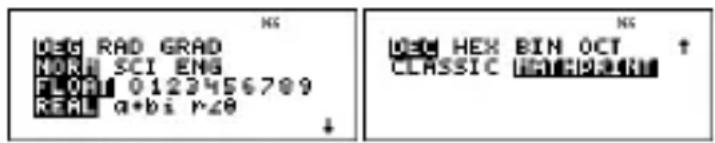
text_image
DEG RAD GRAD NORM SCI ENG FLOA 0123456789 REAL a+bi r28 ↓ DEG HEX BIN OCT CLASSIC UOCH2400 ↓ NS NSDEGRADGRAD Legt den Winkelmodus fest: Grad, Bogenmaß, Neugrad.
NORMSCIENG Legt die Notation von Zahlen fest. D Notation ist nur für die Anzeige von Ergebnissen relevant. Intern werden Werte stets mit maximaler Präzision gespeichert.
NORM - Die Anzahl der Vor-und Nachkommastellen ist variabel. Beispiel: 123456.78.
SCI - Zahlen werden mit einer einzigen linkseitigen Dezimalstelle und der entsprechenden Zehnerpotenz angezeigt. Beispiel: 1.2345678E5 (entspricht 1.2345678×10⁵).
- Zahlen werden als 1 bis 999 × 10 hoch ein ganzen Zahl angezeigt. Der Exponent ist imme ein Vielfaches von 3.
Hinweis: Um eine Zahl in wissenschaftlicher Notation einzugeben, verwenden Sie die Taste EE. Das Ergebnis wird in der Notation angeze die im Modusmenü ausgewählt ist.
FLOAT0 1 2 3 4 5 6 7 8 9 Legt die Anzahl der Nachkommastellen bei Dezimalnotation fest.
FLOAT (Gleitkommamodus) - Es werden bis zu zehn Stellen plus Vorzeichen und Komma angezeigt.
0 1 2 3 4 5 6 7 8 9 (Festkommamodus) - Na dem Komma wird eine feste Anzahl von Stelle bis 9) angezeigt.
REALa+bir∠θLegt das Format von komplexen Ergebniswerten fest.
REAL Reelle Ergebnisse
a+bi Kartesische Ergebnisse
r∠θ Polare Ergebnisse
DECHEXBINOCT Legt das Zahlensystem für Berechnungen fest.
DEC Dezimal
HEX Hexadezimal (Ziffern A bis F mit 2nd [A] 2nd [B] usw. eingeben)
BIN Binär
OCT Oktal
CLASSICMATHPRINT
CLASSIC (klassisch) - Zeigt Ein- und Ausgaber in einer einzigen Zeile an.
MATHPRINT™ - Die meisten Ein- und Ausgabe werden in mathematischer Schreibweise angezeigt (wie in Lehrbüchern).
Beispiele für die Modi Klassisch and MathPrint™
| Klassischer Modus MathPrintTM Modus | |
Sci Sci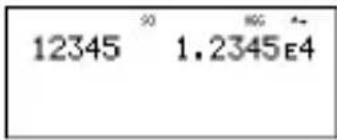 | 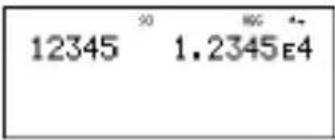 |
Float-Modus und Umwandlungstaste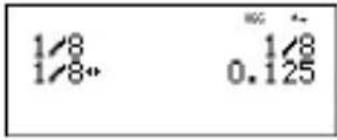 | Float-Modus und Umwandlungstaste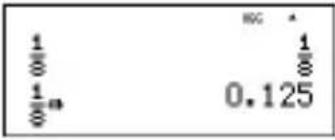 |
Fix 2 Fix 2 und 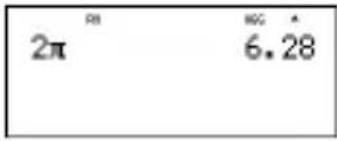 | Umwandlungstaste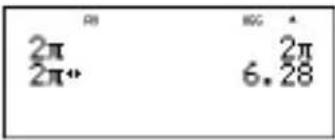 |
U n/d U n/d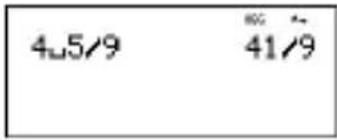 | 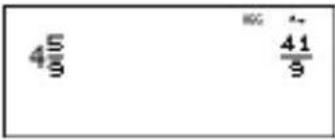 |
Beispiel mit Exponent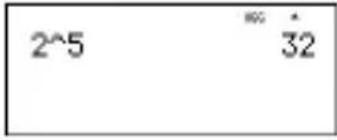 | Beispiel mit Exponent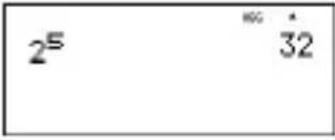 |
| Beispiel mit Quadratwurzel | Beispiel mit Quadratwurzel |
| Klassischer Modus MathPrintTM Modus | |
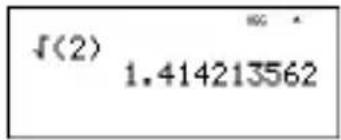 | 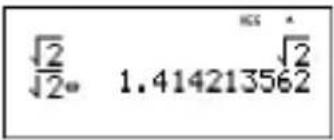 |
| Beispiel mit Kubikwurzel Beispielmit Kubikwurzel | |
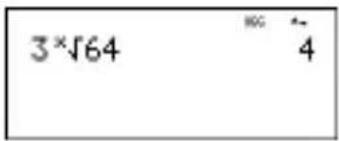 | 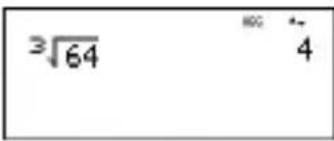 |
Klassischer Modus MathPrint™ Modus
Beispiel mit Kubikwurzel Beispielmit Kubikwurzel
Tasten mit Mehrfachbelegung
Bei Tasten mit Mehrfachbelegung können Sie durch wiederholtes Drücken unterschiedliche Funktionen aufrufen.
Beispielsweise ist die Taste 1^-1 sowohl mit den trigonometrischen Funktionen sin und ^-1 als auch den hyperbolischen Funktionen sinh und ^-1 belegt. Drücken Sie die Taste so oft, bis die gewünschte Funktion angezeigt wird.
Zu den Tasten mit Mehrfachbelegung gehören x_abcd^yzt , ^-1 , ^-1 , ^-1 , e^10^ , , !n^CrnPr , und i^e . Ihre
Verwendung wird ausführlicher in den dazugehöriger Abschnitten dieser Anleitung beschrieben.
Menüs
Über Menüs haben Sie Zugriff auf eine große Vielz von Rechnerfunktionen. Bei manchen Menütasten w z. B. 2nd [recall] wird ein einzelnes Menü angezei Über andere Tasten wie etwa math werden hingeg mehrere Menüs angezeigt.
Verwenden Sie die Tasten ⬆ und ⬇, um einen Menüeintrag auszuwählen und zu aktivieren, oder drücken Sie direkt die Nummer neben dem Eintrag.
Um zum vorherigen Bildschirm zurückzukehren, ohn den Eintrag auszuwählen, drücken Sie . Um ei Menü zu verlassen und zum Hauptbildschirm zurückzukehren, drücken Sie 2nd [quit] .
% h (Taste mit einem einzelnen Menü):
RECALL VAR (Standardwert 0)
d (Taste mit mehreren Menüs):
MATH NUM DMS R ◆ P
1:▶n/d ◀ 1: abs( 1: ° 1: P ▶ Rx(
U^n/d
2: lcm( 2: round( 2: ' 2: P ▶ Ry(
3: gcd( 3: iPart( 3:" 3: R ▶ Pr(
4: ▶Pfactor 4: fPart( 4:r 4: R ▶ Pθ(
5: sum( 5:int( 5:g
6: prod( 6:min( 6: ▶DMS
7: max(
8: mod(
Scrollen Ausdrücke und Geschichte
◀ ▶ ▲ ▼
Drücken Sie ◆ oder ▶ um den Cursor an die gewünschte Stelle in dem Ausdruck zu bewegen, d Sie gerade eingeben oder bearbeiten. Drücken Sie 2nd ◆ oder 2nd ▶ ,um den Cursor direkt an Anfang bzw. das Ende der Zeile zu setzen.
Nach der Berechnung eines Werts für einen Ausdrück wird der Term zusammen mit dem Ergebnis automatisch im Protokollgespeichert. Drücken Sie 🔊 und ⬤, um durch das Protokoll zu blättern. Um orherigen Eintrag noch einmal zu benutzen, enter drücken Sie. Der Eintrag wird in der untersten Zeile eingefügt, wo Sie ihn bearbeiten und neu verwendte können.
.Beispiel
| Blättern 7 | x^2 - 4( 3 ) ( 1 ) | 7^2-4(3)(1) 37 |
| 2nd [√] ▲ ▲enter | 7^2-4(3)(1) 37 7^2-4(3)(1) 37 | |
| ◀≈ | 7^2-4(3)(1) 37 7^2-4(3)(1) 37 37 6.08276253 |
Umwandeln von Ergebnissen
◀▶ ≈
Drücken Sie ▶, um (soweit möglich) zwischen unterschiedlichen Darstellungsweisen eines
Ergebnisseshin und her zu schalten: Bruch oder Dezimaldarstellung, exakter Wurzelterm oder Näherungswert in Dezimaldarstellung, exakter Wert von Pioder Näherungswert in Dezimaldarstellung.
Durch Drücken von ◄▶≈ wird das letzte Ergebnis 1 der vollen Genauigkeit des gespeicherten Werts angezeigt. Dieser ist möglicherweise nicht identisch dem gerundeten Wert.
Beispiel
| Umwandeln von Ergebnissen | 2nd [√] 8 enter | 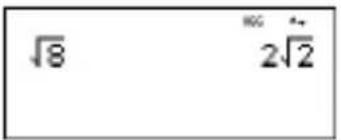 |
| ↔≈ | 8 22 22" 2.828427125 |
Letztes Ergebnis
2nd [answer]
Das Ergebnis der letzten Berechnung auf dem Hauptbildschirm wird in der Variablen ans gespeichert. Diese Variable bleibt auch nach dem Ausschalten des Rechners im Speicher erhalten. Sc rufen Sie den Wert von ans ab:
- Drücken Sie 2nd [answer] (ans wird auf dem Bildschirm angezeigt) oder
- Drücken Sie zu Anfang einer Eingabe die Taste einer beliebigen Operation ( + , - usw.). ans und der Operator werden angezeigt.
Beispiele
Rangfolge der Operatoren
Der TI-30X Plus MultiView™ verwendet zum Auswerten von Ausdrücken das Equation Operating System (EOS™). EOS wertet Funktionen in der folgenden Reihenfolge aus. Funktionen derselben Prioritätsebene werden von links nach rechts abgearbeitet.
| 1. Ausdrücke in Klammern. | |
| 2. Funktionen, die eine ) brauchen und vor dem Argument stehen (z. B. sinund log) sowie alle Befehle im Menü R◀P . | |
| 3. Brüche | |
| 4. | Funktionen, die nach dem Argument eingegeben werden, z. B2 oder die Winkelmaßeinheiten. |
| 5. Potenzen (^) und Wurzeln ( x√)Hinweis: Im klassischen Modus werden mit der Taste x□eingegebenePotenzen von links nach rechts | |
abgearbeitet. Der Ausdruck 2^3^2 würde also als (2^3)^2 = 64 ausgerechnet.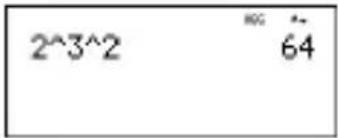 Im MathPrintTM Modus werden mit der Taste x□eingegebene Potenzen von rechts nach links abgearbeitet. Der Ausdruck 2^3^2 würde also als 2^(3^2) = 512 ausgerechnet. Im MathPrintTM Modus werden mit der Taste x□eingegebene Potenzen von rechts nach links abgearbeitet. Der Ausdruck 2^3^2 würde also als 2^(3^2) = 512 ausgerechnet.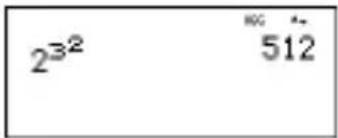 Mit den Tasten x2 und [1/2] eingegebene Ausdrücke werden sowohl im klassischen als auch im MathPrint-Modus von linksnach rechts abgearbeitet. 3 x2 x2 wird also ausgerechnet als (3)2 = 81. Mit den Tasten x2 und [1/2] eingegebene Ausdrücke werden sowohl im klassischen als auch im MathPrint-Modus von linksnach rechts abgearbeitet. 3 x2 x2 wird also ausgerechnet als (3)2 = 81. | |
| 6. | Negation (-) |
| 7. Permutationen (nPr) und Kombinationen (nCr) | |
| 8. Multiplikation, implizite Multiplikation, Division | |
| 9. Addition und Subtraktion | |
| 10. | Umwandlungen (n/d►Un/d, F►D, ►DMS). |
| 11. enter schließt alle Operationen ab und schließt alle geöffneten Klammern. | |
Beispiele
| +×÷- | 6 0 + 5 × (-) 1 2enter < | 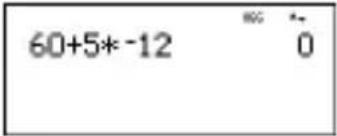 |
| (-) | 1 + (-) 8 + 1 2enter | 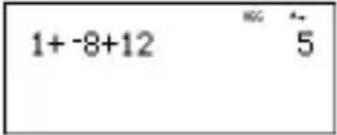 |
| 2nd [√] 9 + 16 | 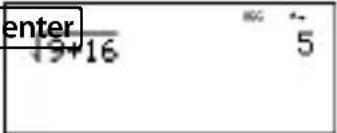 | |
| () | 4 × (2 + 3) enter | 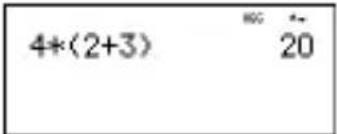 |
| 4 (2 + 3) enter | 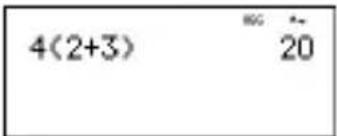 | |
| ^und< | 2nd [√] 3 x□ 2 ▶ +4 x□ 2 enter | 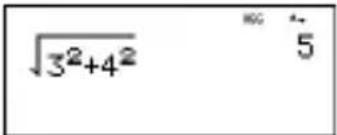 |
Löschen und Korrigieren
| 2nd [quit] Rückkehr zum Hauptbildschirm | |
| clear | Löscht eine Fehlermeldung. Löscht den Inhalt der Eingabezeile. Bei leerer Anzeige wird der Cursor zum letzten Eintrag im Protokoll bewegt. |
| delete | Löscht das Zeichen an der Cursorposition. |
| 2nd [insert] Fügt ein Zeichen an der Cursorposition ein. | |
| 2nd [clear var] | Setzt die Variablen x, y, z, t, a, b, c und d auf den Standardwert 0 zurück. |
| 2nd [reset] 2 | Setzt den Taschenrechner in die Grundeinstellung zurück Stellt die Werkseinstellungen wieder her; löscht die Variablen im Speicher, die ausstehenden Operationen, alle Protokolleinträge und Statistikdaten; löscht gespeicherte Operationen und das unter "ans" gespeicherte Ergebnis. |
Brüche
Im MathPrint™ Modus können die mit ☐eingegebenen Brüche reelle und komplexe Zahlen, Operationstasten (+, × usw.) sowie die meisten Funktionstasten ( x^2 , 2nd [%] usw.) enthalten.
Im klassischen Modus unterstützen mit ☐ eingegebene Brüche keine Operationstasten, Funktionen oder komplexe Brüche im Nenner oder Zähler.
Hinweis: Im klassischen Modus können beider Verwendung von ☐ nur Zahlen eingegeben werde Brüche werden in diesem Modus mit einem extra dicken Bruchstrich angezeigt (Beispiel). Der Zähler muss eine ganze Zahl, der Nenner eine pos
ganze Zahl sein. Um komplexere Ausdrücke zu berechnen (Funktionen, Variablen, komplexe Zahlen usw.), verwenden Sie ÷ in Kombination mit ( und ). Brüche werden standardmäßig als unechte Brüche ausgegeben. Ergebnisse werden automatisch gekürzt.
- dient zur Eingabe eines einfachen Bruchs. Drückt man die -Taste vor oder nach einer Zahl, kann dies zu unterschiedlichen Ergebnissen führen. Wenn Sie zuerst eine Zahl und dann drücken, wird die Zahl zum Zähler Um Brüche mit Operatoren oder Wurzeln einzugeben, drücken Sie, bevor Sie eine Za eingeben (nur im MathPrint-Modus).
- Um im MathPrint™ Modus bei der Eingabe vom Zähler in den Nenner zu wechseln, drücken Si.
- Um im klassischen Modus bei der Eingabe vom Zähler in den Nenner zu wechseln, drücken Si. Der Bruchstrich wird dicker als das Divisionssymbol angezeigt.
- Im MathPrint™-Modus können Sie auf einer beliebigen Ebene (z. B. im Nenner oder in de Angabe für eine untere Grenze) 2nd ▲ drück um zum Protokoll zu wechseln. Durch Drücken von enter können Sie den betreffenden Ausdru dann auf die jeweilige MathPrint™-Ebene übernehmen.
- Um einen vorherigen Eintrag in den Nenner einzufügen, setzen Sie den Cursor in den Nenner, drücken 2nd ⬤, um zum gewünschten Eintrag zu blättern, und
drücken dann noch einmal enter, um dieser in den Nenner einzufügen.
- Um einen vorherigen Eintrag in den Zähler oder in den ganzzahligen Teil einzufügen, setzen Sie den Cursor an die gewünschte Stelle, drücken ⬆ oder 2nd ⬆, um zun gewünschten Eintrag zu blättern, und dann noch einmal enter, um diesen in den Zähle bzw. den ganzzahligen Teileinzufügen.
• 2nd [☐☐] dient zur Eingabe einer gemischten Za. Drücken Sie die Pfeiltasten, um zwischen ganzzahligem Teil, Zähler und Nenner zu wechseln.
- math 1 schaltet zwischen der Anzeige als einfachem Bruch und gemischter Zahl um (_n/d U^n/_d) .
• 2nd [f▶d]wandelt Ergebnisse von Bruch- in Dezimaldarstellung um und umgekehrt.
Beispiele - klassischer Modus
Beispiele - MathPrint™ Modus
| n/d, U n/d | 3 4 12nd [□□] 7 ▼enter | 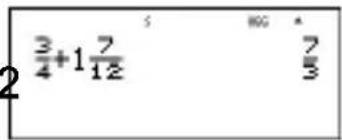 |
| n/_d U^n/_d | 9 2 mathenter | 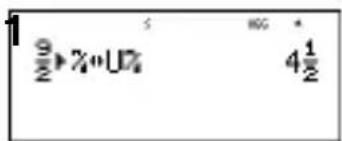 |
| F◀D | 4 2nd [□□] 1 2 2nd [f◀d] enter | 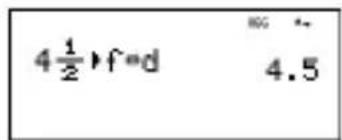 |
| Beispiele(nur MathPrintTM Modus) | 1.2 1.3●enter | 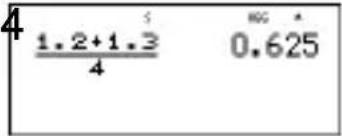 |
| (nur MathPrintTM Modus) | 1.2 1.3 ●enter | 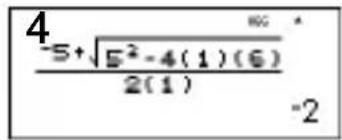 |
Prozentrechnung
2nd [%]
Um mit Prozentwerten zu rechnen, drücken Sie nach dem Prozentwert 2nd [%].
Beispiel
Ein Bergbauunternehmen fördert 5000 Tonnen Erz mit einem Metallgehalt von 3 % und 7300 Tonnen
einem Metallgehalt von 2,3 %. Wie vielMetallkann (Unternehmen auf der Grundlage dieser Zahlen insgesamt gewinnen?
Wie viel ist das gewonnene Metallinsgesamt wert, wenn eine Tonne 280 Euro wert ist?
Insgesamt werden 317,9 Tonnen Metallmit einem Wert von 89.012 Euro gewonnen.
EE-Taste
EE
EE dient zur direkten Eingabe einer Zahl in wissenschaftlicher Notation.
Beispiel
| 2 EE 5 enter | 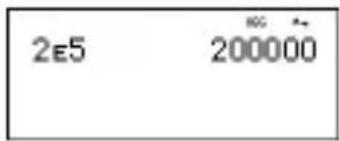 |
| mode ▼ ▶ enter | 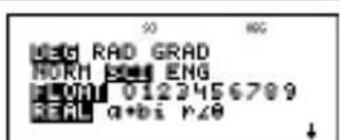 |
| clear enter | 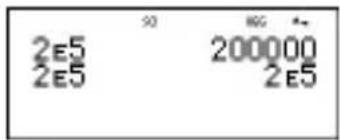 |
Potenzen, Wurzeln und Kehrwerte
| x^2 | Potenziert einen Wert. Der TI-30X Plus MultiViewTM wertet Ausdrücke, die mit den Tasten ^2 und [1] eingegeben werden, sowohl im klassischen als auch im MathPrintTM Modus von links nach rechts aus. |
| x^ | Berechnet die angegebene Potenz des Werts. Um den Exponenten zu verlassen, drücken Sie ⬤. |
| 2nd [√] | Berechnet die Quadratwurzeleines nicht-negativen Werts. |
| 2nd [☐√] | Berechnet die n-te Wurzel eines nicht-negativen Werts sowie Wurzeln von negativen Werten, wenn der Wurzelexponent eine ungerade ganze Zahl ist. |
| [1] | Berechnet den Kehrwert eines Werts: 1/x. Mit den Tasten ^2 und [1] eingegebene Ausdrücke werden sowohl im klassischen als auch im MathPrint-Modus von linksnach rechts abgearbeitet. |
Beispiele
| mode ▼ enter clear 5 ^2 + 4 ^ 2 + 1 ▶ enter | 5^2+4^2+1 89 |
| 10 ^ (−) 2 enter | 10^-2 1100 |
| 2nd [√] 49 enter | 49 7 |
| 2nd [√] 3 ^2 + 2 ^ | 4 enter 3^2+2^4 5 |
| 6 2nd [□√] 64 enter | 64 2 |
| 2 2nd [ 1 ] enter | 12 12 |
Pi
_i^e (Taste mit Mehrfachbelegung)
= 3,141592653590 für Berechnungen
π = 3,141592654 für die Anzeige
Beispiel
| 2 × _i^e enter | 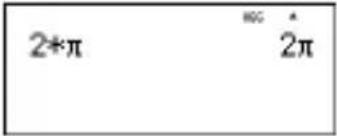 | |
| ≈ | 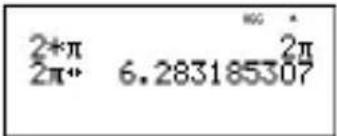 |
Aufgabe
Welche Fläche hat ein Kreis mit dem Radius 12 c
Zur Erinnerung: A = × r


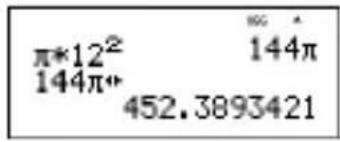
text_image
π*12² 144π 452.3893421Der Kreis hat eine Fläche von 144 π
Quadratzentimeter. Gerundet auf eine Dezimalstelle beträgt die Kreisfläche also etwa 452,4 Quadratzentimeter.
Mathematische Funktionen
math
MATH
math öffnet das Menü MATH (mathematische Funktionen):
1:▶n/d ◀ U^n/d Wandelt einfache Brüche in gemischte Zahlen um und umgekehrt.
2: Icm( Kleinstesgemeinsames Vielfaches
3: gcd( Größter gemeinsamer Teiler
4: ▶Pfactor Primfaktorzerlegung
5: sum( Summierung
6: prod( Produkt
Beispiele
| n/d↔U n/d | 9 □ enter | 2 ⬤ | math | 1 92 ↗% U % | 4 12 |
| lcm( math) | 26 2nd [,] 9 ) en | 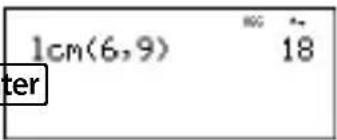 |
| gcd( math) | 318 2nd [,] 33 ) | 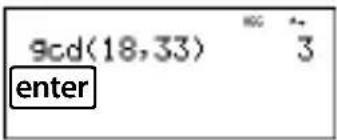 |
| ►Pfactor | 253 math 4 enter | 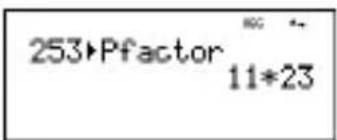 |
| sum( math) | 51 ▶ 4 ▶ x_abcd^yzt ×enter | 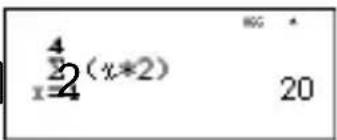 |
| prod(S math) | 61 ▶ 5 ▶ 1 □ x_abcd^yzt ▶ ▶ enter | |cc5 & 1x & 1120\ x=1 |
Numerische Funktionen
math NUM
math ◆ öffnet das Menü NUM:
1: abs( Betrag (Absolutwert)
2: round Gerundeter Wert (
3: iPart( Ganzzahliger Teil einer Zahl
4: fPart( Bruchanteil einer Zahl
5: int(Größte ganze Iαλ, die kleiner/gleich der Zahl ist
6: min( Ermittelt die kleinere von zwei Zahlen
7: max( Ermittelt die größere von zwei Zahlen
8: mod( Modulo (Rest der Division erste Zahl ÷ zweite Zahl)
Beispiele
| abs( math | 1(-) 2nd [√] 5 enter | | -√5| √5 |
| round( math | 21.245 2nd [, ] 1enter | round(1.245,1) 1.2round(1.255,1) 1.3 |
| iPart(fPart) | sto → xyzt xabcd entermath 3 xyzt xabcdentermath 4 xyzt xabcd× 3 enter | 4.9→x 4.9iPart(x) 4fPart(x)*3 2.7 |
| int( math | 5(-) 5.6 ) enter | int(-5.6) -6 |
| min(max) | 64 2nd [, ] (-) 5entermath 76 2nd [, ] .7 ) enter | min(4,-5) -5max(.6,.7) 0.7 |
| mod( math | 817 2nd [, ] 12 )enter● ▲ enter ● 6enter | mod(17,12) 5mod(17,16) 1 |
Winkelmaße
math DMS
math ◄ ◄ öffnet das Menü DMS (Funktionen zu
Arbeit mit Winkelmaßen):
1: ° Legt Grad (°) als Winkelmaßeinheit fest.
2: ' Legt Minuten (') als Winkelmaßeinheit fest.
3: " Legt Sekunden (") als Winkelmaßeinheit fest.
4: r Gibt einen Winkelim Bogenmaß an.
5: g Gibt einen Winkelin Neugrad an.
6: Wandelt einen Winkel in
DMS Dezimaldarstellung in Grad/Minuten/Sekunden um.
Außerdem können Sie kartesische (R) in polare Koordinaten (P) umwandeln. (Siehe hierzu den Abschnitt "Umwandlung kartesisch in polar".)
Wählen Sie einen Winkelmodus auf dem Modusbildschirm aus. Zur Verfügung stehen DEG (Grad, Standard), RAD (Bogenmaß) und GRAD (Neugrad). Alle Ein- und Ausgaben richten sich nach dem eingestellten Winkelmodus. Die Maßeinheit muss nicht zusätzlich eingegeben werden.
Beispiele
| RAD mode | enter | 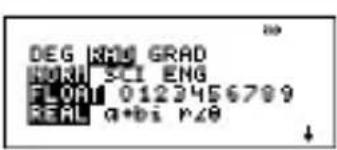 |
| clear ^-1 30 math | 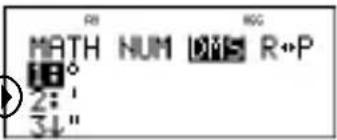 | |
| 1 ) enter | 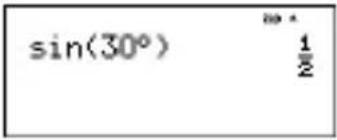 | |
| DEG mode | enter | 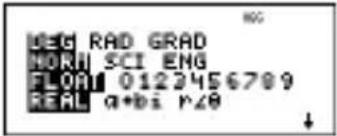 |
| clear2 _i^e math enter | 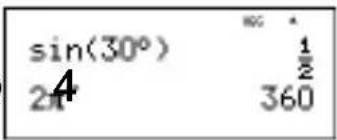 | |
| ►DMS | 1.5math 6enter | 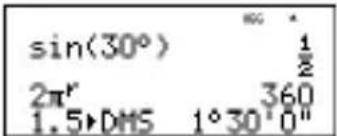 |
Aufgabe
Zwei benachbarte Winkel haben ein Winkelmaß vor 12°, 31' 45" und 26° 54' 38". Addieren Sie die beiden Winkelund geben Sie das Ergebnisim Format DMS (Grad/Minuten/Sekunden) an. Runden Sie das Ergebnisauf zwei Dezimalstellen.
| clear mode | 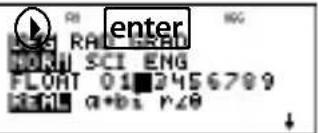 |
| clear 12 math | 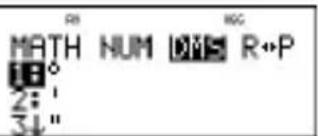 |
| 131 math 245 math 3+ 26 math 154 math 238 math 3 enter | 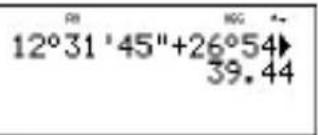 |
| math 6 enter | 12^31'45''+26^54 ans DMS 39^26'23'' |
Ergebnis: 39 Grad, 26 Minuten, 23 Sekunden.
Aufgabe
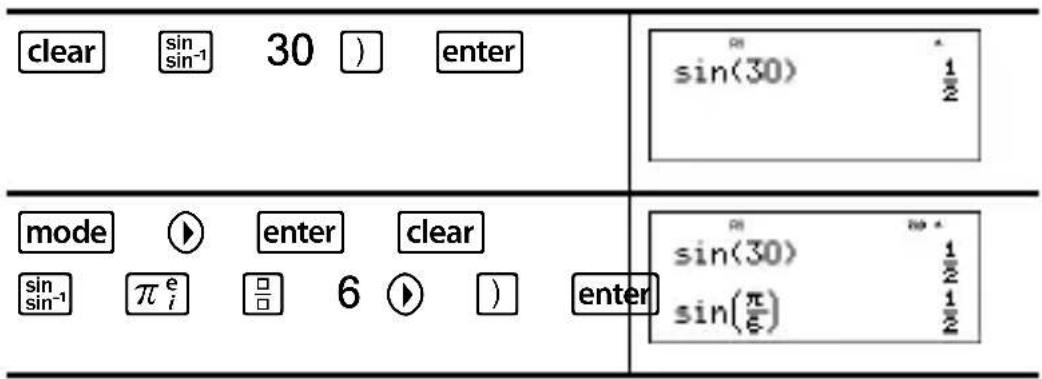
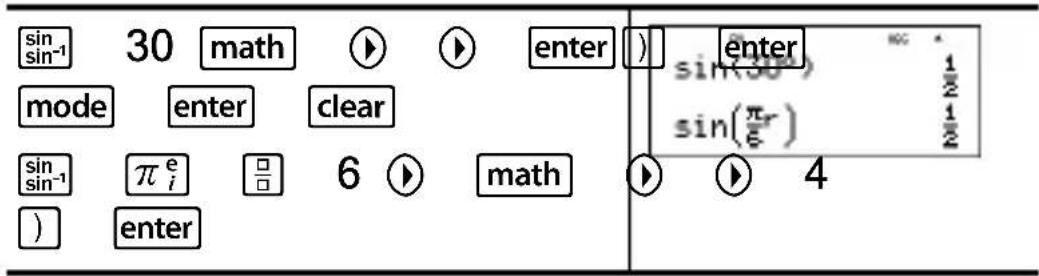
Bekanntlich gilt: 30 = π / 6 Radiant. Ermitteln Si Standardmodus (Grad) den Sinus von 30. Stellen S den Rechner dann auf Bogenmaß um und berechn Sie den Sinus von π / 6 rad.
Hinweis: Drücken Sie zwischen den einzelnen Berechnungen die clear-Taste, um die Anzeige zu löschen.
text_image
clear sin sin⁻¹ 30 ) enter sin(30) 1/2 mode ▶ enter clear sin sin⁻¹ π e i 6 ▶ ) enter sin(30) 1/2 sin(π/ε) 1/2Lassen Sie den Rechner im Bogenmaß-Modus und berechnen Sie den Sinus von 30. Stellen Sie den Rechner auf Grad um und berechnen Sie den Sinus von π / 6 rad.
text_image
sin sin⁻¹ 30 math ▶ ▶ enter ) mode enter clear sin sin⁻¹ πₑ i □ 6 ▶ math ) enterUmwandlung kartesisch in polar
math R▶P
math ◀ öffnet das Menü R◀P mit Funktionen zu Umwandeln von Koordinaten vom kartesischen (x,y) ins polare (r,θ) Format und umgekehrt. Wählen Sie zuvor ggf. den erforderlichen Winkelmodus aus.
1: P ▶Rx( Wandelt polar in kartesisch um und zeigt xan.
2: P ▶ Ry( Wandelt polar in kartesisch um und zeigt yan.
3: R ▶Pr( Wandelt kartesisch in polar um und zeigt r an.
4: R ▶Pθ Wandelt kartesisch in polar um und ( zeigt θ an.
Beispiel
Wandeln Sie die polaren Koordinaten (r, θ)=(5, 30) kartesische Koordinaten um. Wandeln Sie anschließend die kartesischen Koordinaten (x, y) = (3, 4) in polare Koordinaten um. Runden Sie das Ergebnisauf eine Dezimalstelle.
Die Umwandlung von (r, ) = (5, 30) ergibt (x, y) = (4, 3, 2, 5) ; die Umwandlung von (x, y) = (3, 4) ergibt (r, ) = (5, 0, 53, 1) .
Trigonometrie
^-1 ^-1 ^-1 (Tasten mit Mehrfachbelegung)
Geben Sie trigonometrische Funktionen (sin, cos, ta sin ^-1 , cos ^1 , tan ^1 ) genau so ein, wie Sie sie aufschreiben würden. Legen Sie ggf. den gewünschten Winkelmodus fest, bevor Sie die Berechnung durchführen.
Beispiel - Modus Grad
| tan mode | cleartan-145)enter | tan(45) 1 |
| tan-1 | cleartan-1tan-11)enter | tan-1(1) 45 |
| cos clear | 5 × cos cos-160)enter | 5*cos(60) max |
Beispiel - Modus Bogenmaß
| mode | ▶enterclear ^-1 _i^e 4 enter | (4) ∞1) |
| ^-1 | clear ^-1 ^-1 1 ) enter | ^-1(1) ∞∞0.785398163 |
| ◀≈ | ∞∞0.7853981630.7853981633975+π/4 | |
| COS clear | 5 × cos ^-1 π _i^e □□)enter | 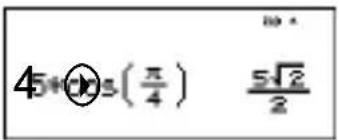 |
| ◀▶ ≈ | 5√2/2"3.535533906 |
Aufgabe
Ermitteln Sie den Winkelbei A des Dreiecks rechts unten. Berechnen Sie dann den Winkel bei B sowie Länge der Hypotenuse. Die Längen sind in Meter angegeben. Runden Sie das Ergebnis auf eine Dezimalstelle.
Hilfe:
Die auf eine Dezimalstelle gerundeten Ergebnisse wie folgt: Winkel bei A : 66,8°, Winkel bei B: 23, Länge der Hypotenuse = 7,6 Meter.
Hyperbelfunktionen
^-1 (Tasten mit Mehrfachbelegung)
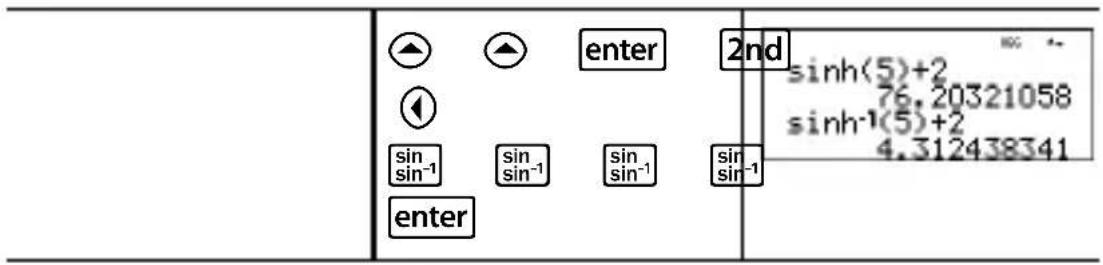
Durch wiederholtes Drücken dieser Tasten können Sie die entsprechenden Hyperbelfunktionen und ihre Umkehrfunktionen aufrufen. Auf hyperbolische Berechnungen hat der Winkelmodus keinen Einfluss
Beispiel
| Gleitkommamodus einstellen | mode ▼ ▼ enter |
| HYP clear | sin-1 sin-1 sin-1 5 + 2 enter |
text_image
enter sin⁻¹ sin⁻¹ sin⁻¹ sin⁻¹ enter 2nd sinh(5)+2 76.20321058 sinh⁻¹(5)+2 4.312438341Logarithmus- und Exponentialfunktionen
In log e^10^ (Tasten mit Mehrfachbelegung)
In log gibt den Logarithmus einer Zahl zur Basise (e ≈ 2.718281828459) an.
In log In log gibt den Zehnerlogarithmus einer Zahl
e^10^ gibt die angegebene Potenz von e an.
e^10^ e^10^ gibt die angegebene Potenz von 10 a
Beispiele
| LOG In log | In log 1 ) enter | 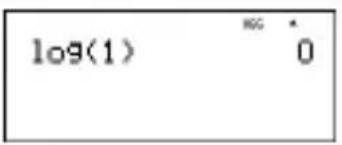 |
| LN | In log 5 ) × 2 enter | 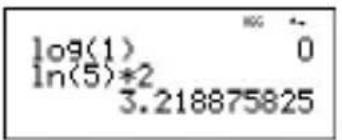 |
| 10□e | cleare□ 10□ e□ 10□ In logIn log 2 ) enterIn log In log e□ 10□e□ 10□5 ▶ ) enterclear e^ 10^ .5enter | 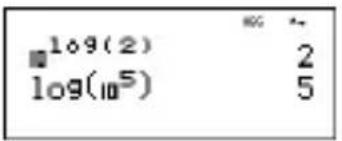 e^-5 1.648721271 e^-5 1.648721271 |
Gespeicherte Operationen
2nd [set op] dient zum Speichern einer Folge von Operationen. 2nd [op] führt eine solche gespeicher Folge erneut aus.
So speichern Sie eine Folge von Operationen und rufen sie wieder ab:
- Drücken Sie 2nd [set op].
- Geben Sie eine beliebige Kombination aus Zahlen, Operatoren und/oder Werten ein (maximal 44 Zeichen).
- Drücken Sie enter, um die Operation zu speichern.
- Drücken Sie 2nd [op], um die gespeicherte Operation wieder abzurufen und sie auf das letzte Ergebnis oder die aktuelle Eingabe anzuwenden.
Wenn Sie 2nd [op] direkt auf ein Ergebnis vor 2nd [op] anwenden, wird der auf n=1 gesetzte Iterationszähler erhöht.
Beispiele
| Operationlöschen | 2nd [set op]Wenn bereits eine Operation gespeichert ist,drücken Sie clear,um sie zu löschen. | 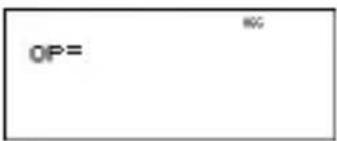 |
| Operation speichern | 2 + 3 | 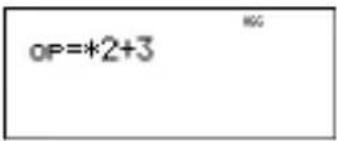 |
| Operation abrufen | 2nd [quit]4 2nd [op] | 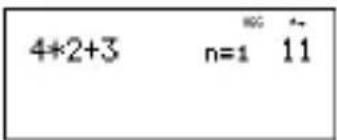 |
| 2nd [op] | 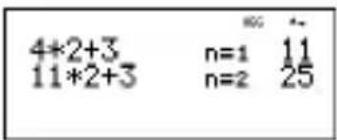 | |
| 6 2nd [op] | 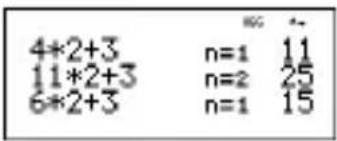 | |
| Operation neu definieren | 2nd [set op] x^2 enter | 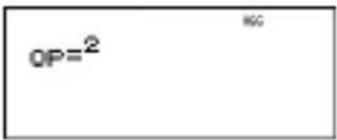 |
| Operation abrufen | 5 2nd [op]20 2nd [op] | 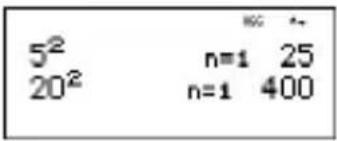 |
Aufgabe
Berechnen Sie für die lineare Funktion y = 5x - 2 die y-Werte für die folgenden Werte von x: -5; -1.
Speicher und gespeicherte Variablen



Der TI-30X Plus MultiView™ hat acht
Speichervariablen: x, y, z, t, a, b, c und d. In jeder dieser Speichervariablen können Sie eine reelle Zahl eine komplexe Zahl oder das Ergebnis eines Ausdrucks speichern.
Rechnerfunktionen, die Variablen verwenden (wie z. B. die Gleichungslöser), verwenden diese gespeicherten Werte.
sto→ speichert Werte unter Variablen ab. Drücken dazu sto→ und wählen Sie anschließend mit x_abcd^yzt d gewünschte Variable aus. Drücken Sie enter, um der Wert unter der ausgewählten Variablen zu speichern. Wenn die Variable bereits einen Wert hat, wird die durch den neuen Wert ersetzt.
x_abcd^yzt ist eine Taste mit Mehrfachbelegung, die bei wiederholtem Drücken nacheinander die verschiedenen Variablennamen aufruft: x, y, z, t, a, b, c, d. Außerdem können Sie mit x_abcd^yzt die gespeicherten Werte dieser Variablen abrufen. In den aktuellen Eintrag wird der Name der Variablen eingefügt, zur Auswertung des Ausdrucks wird jedoch der aktuelle Wert der Variablen verwendet. Um mehrere Variablen nacheinander einzugeben, drücken Sie nach jeder Variablen ⬇.
2nd [recall] ruft den Wert von Variablen ab. Drück 2nd [recall], um ein Menü der Variablen und ihrer gespeicherten Werte anzuzeigen. Wählen Sie die Variable aus, deren Wert Sie abrufen möchten, und
drücken Sie enter. Der Variablenwert wird in den aktuellen Eintrag eingefügt und zu dessen Auswert verwendet.
2nd [clear var] löscht den Wert einer Variablen. Drü Sie 2nd [clear var] und wählen Sie 1: Yes, um die aller Variablen zu löschen.
Beispiele
| Beginnen Sie mit dem Löschen der Anzeige | 2nd [quit] clear |  |
| Variable löschen | 2nd [clear var] | 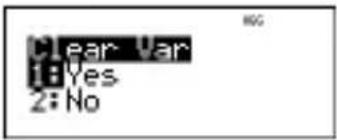 |
| Speichern | 1(Selects Yes)15sto→xyztabcd | 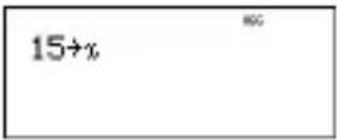 |
| enter | 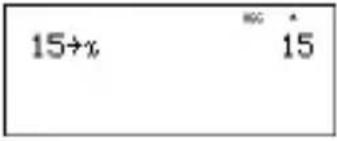 | |
| Abrufen 2nd [recall] | 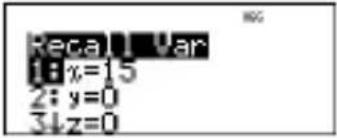 | |
| enter x2 enter | 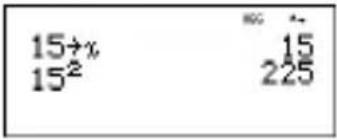 | |
| sto→xyztabcd xyztabcd | 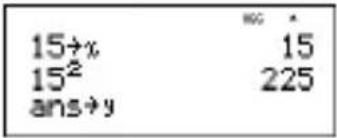 | |
| enter |  | |
| x_abcd^yzt x_abcd^yzt | 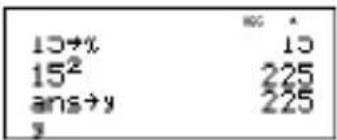 | |
| enter ÷ 4 enter | 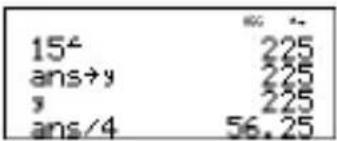 | |
Aufgabe
In einem großen Kiestagebau sollen zwei neue Gruben entstehen. Die erste Grube misst 350 Mete 560 Meter, die zweite 340 Meter x 610 Meter. Wie Kubikmeter Kies muss der Betreiber aus jeder der beiden Gruben fördern, wenn diese jeweils 150 Metief werden? Und wie viel für eine Tiefe von 210 Meter? Zeigen Sie das Ergebnisin technischer Notation an.
| mode | ▼ | ▶ | ▶ | enter | clear | 350*560→x 196E3 |
| 350 | × | 560 | sto→ | x^yzt_abcd | enter | |
| 340 | × | 610 | sto→ | x^yzt_abcd | x^yzt_abcd | 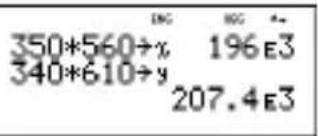 |
| enter | ||||||
| 150 | × | 2nd | [recall] | 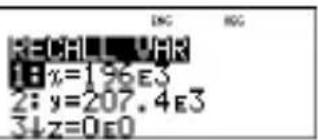 | ||
| enter | enter | 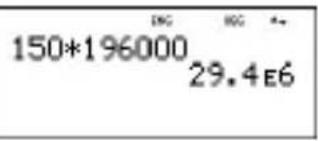 | ||||
Erste Grube: Für eine Tiefe von 150 m muss der Betreiber 29,4 Mio. Kubikmeter fördern, für eine Tie von 210 m 41,16 Mio. Kubikmeter.
Zweite Grube: Für eine Tiefe von 150 m muss der Betreiber 31,11 Mio. Kubikmeter fördern, für eine Tiefe von 210 m 43,554 Mio. Kubikmeter.
Dateneditor und Listenformeln
data
data ermöglicht die Eingabe von Daten in bis zu Listen. Jede Liste kann bis zu 42 Elemente enthalt Mit 2nd und 2nd können Sie zum Anfan Ende einer Liste springen.
In den Listenformeln können alle Rechnerfunktionen verwendet und reelle Zahlen eingesetzt werden.
Die Anzeige der einzelnen Elemente richtet sich (außer bei Brüchen) nach der eingestellten Notation den Dezimaleinstellungen und dem Winkelmodus.
Beispiel
| L1 | data 1 42 4 4 4 enter | 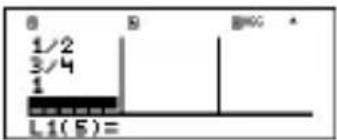 |
| Formel ▶ | data ▶ | 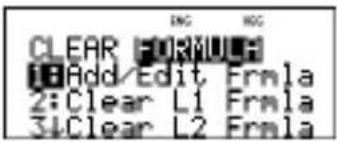 |
| enter | 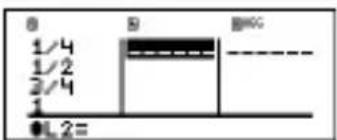 | |
| data enter 2nd [fenter | 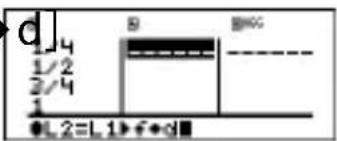 | |
| enter | 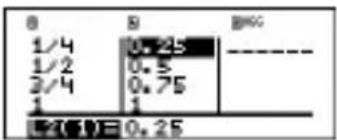 |
Sie sehen, wie L2 anhand der eingegebenen Form berechnet wird. In der Eingabezeile ist L2(1)= hervorgehoben, um zu zeigen, dass die Liste das Ergebniseiner Formel ist.
Aufgabe
An einem Novembertag gibt ein Wetterbericht im Internet die folgende Temperaturen für die folgende Städte an.
Paris 8°C
Moskau -1^
Montreal4°C
Rechnen Sie diese Temperaturen von Grad Celsius Grad Fahrenheit um. (Siehe hierzu auch den Absch zu Umrechnungen.)
Hilfe: F = 95 C + 32
| data data 4data 5 | 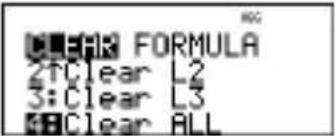  |
| 8 (-) 1 4 | 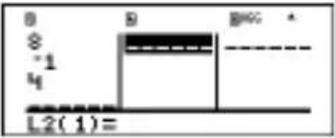 |
| data 1 | 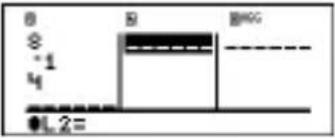 |
| 9 ÷ 5 × data 1 + 32 | 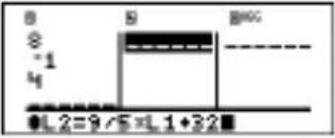 |
| enter | 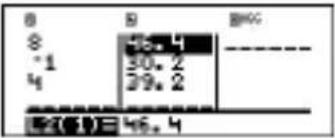 |
Im australischen Sydney ist es 21°C warm. Geben die Temperatur in Grad Fahrenheit an.
| ← | → | → | → | 21 enter |
Statistik, Regressionen und Verteilungen
data ermöglicht es Ihnen, Daten in Listen einzuget und anschließend zu bearbeiten.
2nd [stat-reg/distr] öffnet das Menü STAT-REG mit d folgenden Optionen:
Hinweis: Bei Regressionen werden die Regressionsdaten sowie die bivariaten Statistikangaben für die Daten in StatVars gespeich (Menüeintrag 1).
1: StatVars Zeigt ein Untermenü mit statistischen Ergebnisvariablen an. Markieren Sie mit ⬇ und ⬇ c gewünschte Variable und drücken Sie enter, um sie auszuwählen. Wenn Sie diese Option wählen, bevor Sie die univariaten/bivariaten Statistikangaben oder eine Regression berechnet haben, wird ein entsprechender Hinweis gegeben.
2: 1-Var StatsAnalysiert statistische Daten aus (univariate einem einzigen Datensatz mit Statistik) einer Messvariablen (x). Häufigkeitsdaten können ebenfalls enthalten sein.
3: 2-Var StatsAnalysiert Datenpaare aus zwei (bivariate Statistik) Datensätzen mit zwei Messvariablen: der unabhängigen Variablenxund der abhängigen Variablen y. Häufigkeitsdaten können ebenfalls enthalten sein. Hinweis: Die Funktion "2-Var Stats" berechnet außerdem die lineare Regression und gibt das Ergebnis in dem entsprechenden Feld an.
4: LinReg ax+b Passt die Modellgleichung y=ax+b nach der Methode der kleinsten Quadrate an die Daten an. Die Funktion zeigt Werte für a (Steigung) und b (y-Achsenabschnitt) an, außerdem Werte für ^2 rund r.
5: Passt das Polynom zweiten QuadraticReg Grades y=ax^2+bx+c an die Daten an. Die Funktion zeigt Werte für a, b und c sowie einen Wert für R Bei drei Datenpunkten ist die Gleichung eine Polynom-Anpassung; bei vier oder mehr Datenpunkten wird eine Polynom-Regression verwendet. Es werden mindestens drei Datenpunkte benötigt.
6: CubicReg Passt das Polynom dritten Grades y=ax^3+bx^2+cx+d an die Daten an. Die Funktion zeigt Werte für a, b, c und d sowie einen Wert für Bei vier Punkten ist die Gleichung eine Polynom-Anpassung; bei fünf oder mehr Punkten wird eine Polynom-Regression verwendet. Es werden mindestens vier Punkte benötigt.
7: LnReg a+blnx Passt die Modellgleichung y=a+b ln(x) nach der Methode der kleinsten Quadrate und mit den umgewandelten Werten ln(x) und y an die Daten an. Die Funktion
zeigt Werte für a und b an, außerdem Werte für ^2 und r.
8: PwrReg ax^b
Passt die Modellgleichung y ^b ax nach der Methode der kleinsten Quadrate und mit den umgewandelten Werten In(x) und In(y) an die Daten an. Die Funktion zeigt Werte für a und b an, außerdem Werte für ^2 und r.
9: ExpReg ab^x
Passt die Modellgleichung y ^ab nach der Methode der kleinsten Quadrate und mit den umgewandelten Werten x und In (y) an die Daten an. Die Funktion zeigt Werte für a und b an, außerdem Werte für ^2 und r.
2nd [stat-reg/distr] ▶ öffnet das Menü DISTR mit d folgenden Funktionen für Verteilungen:
1: Normalpdf Berechnet die Dichtefunktion (pdf) für die Normalverteilung für einen bestimmten x-Wert. Die Standardwerte sind Mittelwert my=0 und Standardabweichung sigma=1. Die Dichtefunktion (pdf) lautet:
$$ f (x) = \frac {1}{\sqrt {2 \pi \sigma}} e ^ {- \frac {(x - \mu) ^ {2}}{2 \sigma^ {2}}}, \sigma > 0 $$
2: Normalcdf Berechnet für eine normalverteilte Zufallsgröße die kumulierte Wahrscheinlichkeit für den Bereich
zwischen einer anzugebenden Untergrenze (LOWERbnd) und einer Obergrenze (UPPERbnd) für den anzugebenden Mittelwert my und die Standardabweichung sigma. Die Standardwerte sind: my=0; sigma=1; LOWERbnd = -1E99; UPPERbnd = 1E99. Hinweis: -1E99 entspricht 1E99 -unendlich bis unendlich.
3: invNorm Berechnet die inverse kumulative Normalverteilungsfunktion für eine bestimmte Fläche unter der Normalverteilungskurve, die durch den Mittelwert my und die Standardabweichung sigma festgelegt ist. Die Funktion berechnet für eine einzugebende Flächengröße die zugehörige obere Grenze x. 0 ≤ abeimuss für die Fläche gelten: Fläche ≤ 1. Die Standardwerte sind Fläche=1, my=0 und sigma=1.
4: Binompdf Berechnet die Wahrscheinlichkeit für genau x Erfolge bei einer Binomialverteilung mit einer anzugebenden Anzahl der Stufen n (numtrials) und einer Erfolgswahrscheinlichkeit (p) . x ist eine nicht-negative ganze Zahl und kann mit den Optionen SINGLE (einzelner Wert), LIST (Liste) oder ALL (Liste aller Wahrscheinlichkeiten von 0
Erfolgen bis n Erfolgen, n = numtrials) eingegeben werden. 0 ≤ abei muss für p ≤ 1 gelten. Die Wahrscheinlichkeitsdichtefunktion (pdf) lautet:
$$ f (x) = \binom {n} {x} p ^ {x} (1 - p) ^ {n - x}, x = 0, 1, \dots , n $$
5: Binomcdf Berechnet die kumulierte
Wahrscheinlichkeit für höchstens x Erfolge bei einer Binomialverteilung mit einer anzugebenden Anzahlder Stufen n (numtrials) und einer Erfolgswahrscheinlichkeit (p). x ist eine nicht-negative ganze Zahl und kann eingegeben werden mit den Optionen SINGLE (einzelner Wert), LIST (Liste) oder ALL (gesamte kumulierte Verteilung). 0Dabei muss ≤ p ≤ 1 gelten.
6: Berechnet die Wahrscheinlichkeit
Poissonpdf für x Erfolge (interessierende Ereignisse) bei einer Poisson-Verteilung mit dem anzugebenden Mittelwert my (μ), bei dem es sich um eine reelle Zahl > 0 handeln muss. x kann eine nicht-negative ganze Zahl (Option SINGLE) oder eine Liste von ganzen Zahlen (Option LIST) sein. Die Wahrscheinlichkeitsdichtefunktion (pdf) lautet:
$$ f (x) = e ^ {- \mu} \mu^ {x} / x!, x = 0, 1, 2, \dots $$
7: Berechnet die kumulierte
Poissoncdf
Wahrscheinlichkeit für x Erfolge (interessierende Ereignisse) für die diskrete Poisson-Verteilung mit dem angegebenen Mittelwert my, bei dem es sich um eine reelle Zahl > 0 handeln muss. x kann eine nicht negative ganze Zahl (Option SINGLE) oder eine Liste ganzer Zahlen (Option LIST) sein.
Hinweis: Der Standardwert für my ( ) ist 0. Bei d Funktionen Poissonpdf und Poissoncdf müssen Sie diesen Parameter auf einen Wert > 0 ändern.
Ergebnisse der univariaten/bivariaten Statistik Wichtiger Hinweis zu den Ergebnissen: Viele
Regressionsgleichungen verwenden dieselben Variablen a, b, c und d. Nach einer
Regressionsberechnung bleiben diese und die bivariaten Statistikangaben für die betreffenden Date im Menü StatVars gespeichert, bis Sie die nächste Statistik- oder Regressionsberechnung durchführen. Bei der Interpretation der Ergebnisse muss daher berücksichtigt werden, welche Statistik- oder Regressionsberechnung zuletzt durchgeführt wurde. Als Hilfestellung wird dies in der Titelleiste angezei
| Variablen Definition | |
| n Anzahl der Datenpunkte ( xoder (x,y) | |
| bzw. | Mittelwert aller x-/y-Werte |
| Sx bzw. Sy | Standardabweichung(Stichprobenstreuung) derStichprobe derxbzw. y |
| σx bzw. σy | Standardabweichung der Grundgesamtheit derxbzw. y |
| Σx bzw. Σy | Summe aller x-/ y-Werte |
| Σx2 or Σy2 | Summe allen2-/ y2-Werte |
| Σxy | Summe von x(. y) für alle xy -Paare. |
| a(2-Var) Steigung der linearen Regression | |
| b(2-Var) | Y-Achsenabschnitt der linearen Regression |
| r(2-Var) Korrelationskoeffizient | |
| x' (2-Var) | Ermittelt bei Eingabe eines y-Werts anhand von und b den voraussichtlichenx-Wert. |
| y' (2-Var) | Ermittelt bei Eingabe eines x-Werts anhand von und b den voraussichtlicheny-Wert. |
| MinX | Minimum derx-Werte |
| Q1 (1-Var) | Median der Elemente zwischen MinX und Med (1. Quartil) |
| Med | Median aller Datenpunkte (nur bei univariater Statistik) |
| Q3 (1-Var) | Median der Elemente zwischen Med und MaxX (3. Quartil) |
| MaxX | Maximum der x-Werte |
So definieren Sie statistische Datenpunkte:
- Geben Sie in L1, L2 oder L3 Daten ein. (Siehe hierzu den Abschnitt zum Dateneditor.)
Hinweis Bei den Häufigkeitswerten können auch
Dezimalzahlen eingegeben werden. Dies ist nützlich, wenn Sie die Häufigkeiten als Prozentwerte oder als Anteile eingeben, die zusammen 1 ergeben. Die Standardabweichung Sx der Stichprobe ist in diesem Falljedoch nicht definiert, und für den betreffenden Wert wird Sx = Error angezeigt. Alle anderen Statistikwerte werden ordnungsgemäß angezeigt.
- Drücken Sie 2nd [stat-reg/distr]. Wählen Sie 1-Var oder 2-Var und drücken Sie enter.
- Wählen Sie L1, L2 oder L3 sowie die Häufigkeit aus.
- Drücken Sie enter, um das Variablenmenü anzuzeigen.
- Um Daten zu löschen, drücken Sie data data, wählen die zu löschende Liste aus und drücke enter.
Beispiel für univariate Statistik
Finden Sie den Mittelwert von 45, 55, 55, 55
| Alle Datenlöschen | data data | 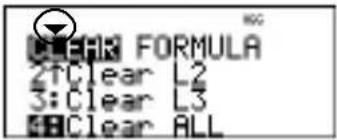 |
| Daten enter | 45 55555enter | 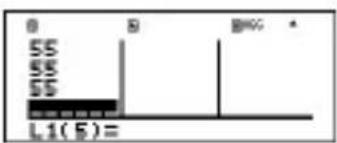 |
| Statistik 2nd [quit]2nd[stat-reg/distr] | 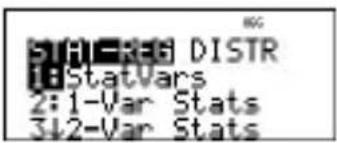 | |
| 2 (wählt 1-Var Stats) | 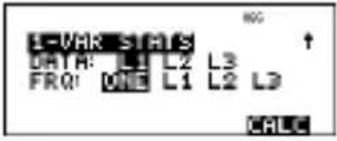 | |
| enter | 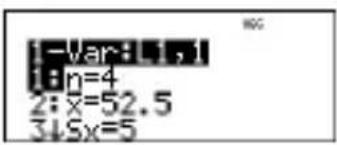 | |
| Statistikvariable | 2 enter | 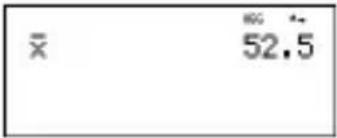 |
| × 2 enter | 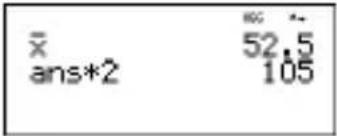 | |
Beispiel für bivariate Statistik
Daten: (45,30); (55,25). Ermitteln Sie: x'(45)
| Alle Daten löschen | data data | 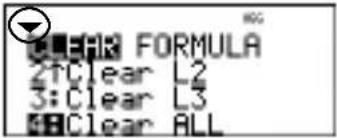 |
| Daten | enter 45553025 | 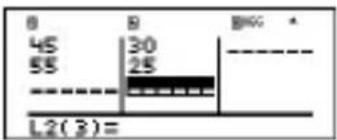 |
| Statistik 2nd [stat-reg/distr] | 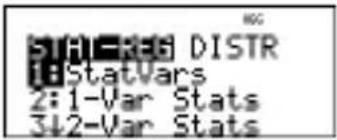 | |
| 3 (wählt 2-Var Stats) | 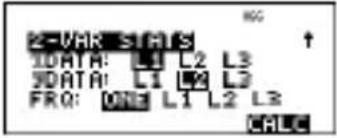 | |
| enter 2nd [quit] |  | |
| 2nd [stat-reg/distr] 1enter 45 ) enter | ||
| ×' (45) 15 | ||
Aufgabe
Rudi hat bei den letzten vier Klassenarbeiten die folgenden Noten bekommen. Die Arbeiten 2 und 4 werden jeweils mit 0,5 gewichtet, die Arbeiten 1 ur jeweils mit 1.
| Arbeit 1 2 3 | 4 | |||
| Punktzahl 12 | 13 10 | 11 | ||
| Koeffizient 1 | 0,5 1 | 0,5 |
- Ermitteln Sie Rudis Durchschnittsnote (gewichteter Durchschnitt).
- Wofür steht der vom Rechner ermittelte Wert n? Wofür steht der vom Rechner ermittelte Wert 2 Hilfe: Der gewichtete Durchschnitt lautet
$$ \frac {\Sigma x}{n} = \frac {(1 2) (1) + (1 3) (0 . 5) + (1 0) (1) + (1 1) (0 . 5)}{1 + 0 . 5 + 1 + 0 . 5} $$
- Aus Versehen hat der Lehrer Rudi bei der vierte Arbeit vier Punkte zu wenig gegeben. Ermitteln Sie Rudis neue Durchschnittsnote.
| data data | 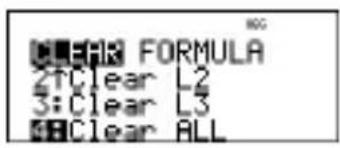 |
| enterdata | 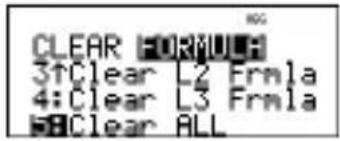 |
| enter12 ▼ 13 ▼ 10 ▼ 11 ▼▶ 1 ▼ .5 ▼ 1 ▼ .5 enter |  |
| 2nd [stat-reg/distr] | 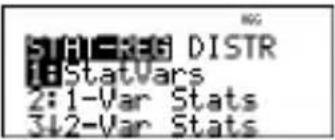 |
| 2 (Selects 1-Var Stats)▼ ▶ ▶ ▶ enter | 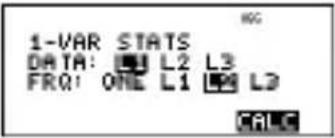 |
| enter |  |
Rudis auf zwei Dezimalstellen gerundete Durchschnittsnote ( ) ist 11,33.
Der vom Rechner angegebene Wert n steht für di Summe der Gewichtungsfaktoren.
$$ n = 1 + 0, 5 + 1 + 0, 5. $$
Σxsteht für die gewichtete Summe der Punktzahlen. (12)(1) + (13)(0,5) + (10)(1) + (11)(0,5) = 34.
Ändern Sie Rudis letzte Note von 11 auf 15 Punkt
Wenn der Lehrer bei der vierten Arbeit vier Punkte mehr vergibt, hat Rudi einen Durchschnitt von 12 Punkten.
Aufgabe
Die nachstehende Tabelle zeigt die Ergebnisse eine Bremstests.
| Test Nr. | 1 2 3 4 | ||
| Geschwindigkeit (km/h) | 33 49 65 79 | ||
| Bremsweg (m) | 5,30 14,45 | 20,21 | 38,45 |
Schätzen Sie anhand der Korrelation von Geschwindigkeit und Bremsweg den Bremsweg bei einer Geschwindigkeit von 55 km/h.
Ein von Hand gezeichnetes Streudiagramm der Dat lässt einen linearen Zusammenhang vermuten. Der Rechner ermittelt nach der Methode der kleinsten Quadrate die Ausgleichsgerade y'=ax'+b für die Daten aus den Listen.
| data data ▼ ▼ ▼ | 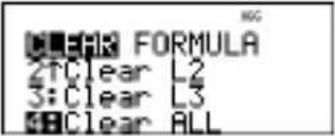 |
| enter33 ▼ 49 ▼ 65 ▼ 79 ▼ ▶ 5.3 ▼ 14.45 ▼ 20.21 ▼ 38.45 enter | 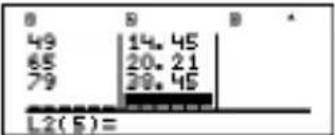 |
| 2nd [quit]2nd [stat-reg/distr] | 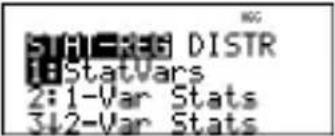 |
| 3 (Selects 2-Var Stats) ▼ ▼ ▼enter | 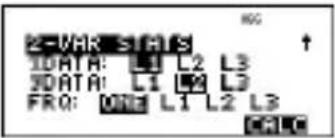 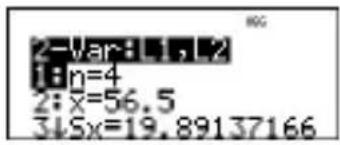 |
| Blättern Sie mit ➕zu a un | 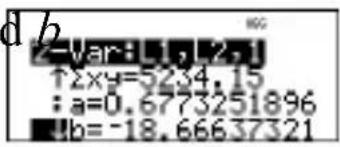 |
Die Ausgleichsgerade y' = 0,67732519x' - 18,66637321 modelliert einen linearen Zusammenhang der Daten
| Drücken Sie ⬤, bis y' markiert ist | 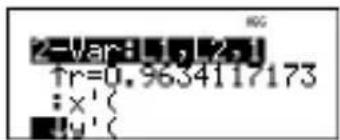 |
| enter 55 ) enter | 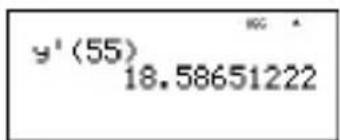 |
Für ein Fahrzeug mit einer Geschwindigkeit von 55 km/h ergibt das lineare Modelleinen Bremsweg von 18,59 Meter.
Regression - Beispiel 1
Berechnen Sie eine lineare Regression (ax+b) für c folgenden Daten: {1,2,3,4,5}; {5,8,11,14,17}.
| Alle Datenlöschen | data data | 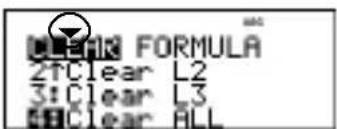 |
| Daten enter | 1 2 3 45 8 11 17 enter | 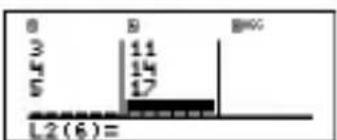 |
| Regression | 2nd [quit]2nd [stat-reg/distr]▼▼▼ | 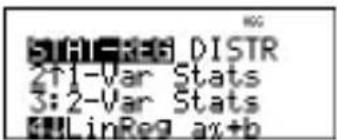 |
| enter | 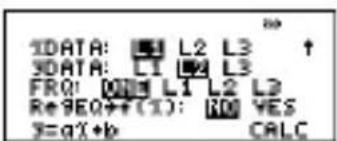 | |
| Drücken Sie ▼, um alle Ergebnisvariablen zu untersuchen. | 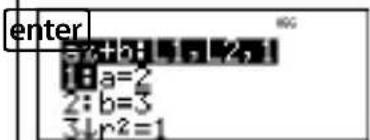 |
Regression - Beispiel 2
Berechnen Sie eine exponentielle Regression für die folgenden Daten:
Ermitteln Sie den Durchschnitt der Daten in L2.
Vergleichen Sie die Werte der exponentiellen Regression mit L2.
| Allle Datenlöschen | data data 4 |  |
| Daten | 0 ◼1 ◼2 ◼3 ◼4 ◼10 ◼14 ◼35 ◼48 enter | 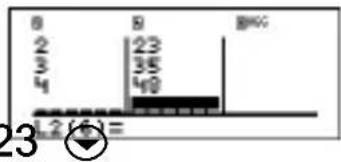 |
| Regression | 2nd [stat-reg/distr] ◼ | 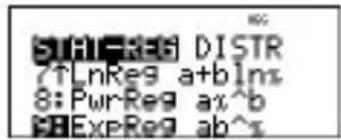 |
| SpeichernSie die Regressionsgleichung unter f(x) im Menü table. | enter enter | 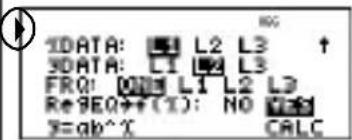 |
| Regressionsgleichung | enter | 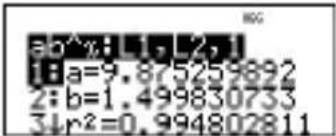 |
| Ermitteln Sie über das Menü StatVars den Durchschnitt (y) der Daten in L2. | 2nd [stat-reg/distr]1 (wählt StatVars) ▼▼▼▼▼▼▼▼▼▼▼▼▼▼▼▼▼▼▼▼▼▼▼▼▼▼▼▼▼▼▼▼▼▼▼▼▼▼▼▼▼▼▼▼▼▼▼▼▼▼▼▼▼▼▼▼▼▼▼▼▼▼▼▼▼▼▼▼▼▼▼▼▼▼▼▼▼▼▼▼▼▼▼▼▼▼▼▼▼▼▼▼▼▼▼▼▼▼▼▼▼▲▼▼▼▼▼▼▼▼▼▼▼▼▼▼▼▼▼▼▼▼▼▼▼▼▼▼▼▼▼▼▼▼▼▼▼▼▼▼▼▼▼▼▼▼▼▼▼▼▼▼▼▼▼▼▼▼▼▼▼▼▼▼▼▼▼▼▼▼▼▼▼▼▼▼▼▼▼▼▼▼▼▼▼▼▼▼▼▼▼▼▼▼▼▼▼▼▼▼▼●▼▼▼▼▼▼▼▼▼▼▼▼▼▼▼▼▼▼▼▼▼▼▼▼▼▼▼▼▼▼▼▼▼▼▼▼▼▼▼▼▼▼▼▼▼▼▼▼▼▼▼▼▼▼▼▼▼▼▼▼▼▼▼▼▼▼▼▼▼▼▼▼▼▼▼▼▼▼▼▼▼▼▼▼▼▼▼▼▼▼▼▼▼▼▼▼▼▼▼↓▼▼▼▼▼▼▼▼▼▼▼▼▼▼▼▼▼▼▼▼▼▼▼▼▼▼▼▼▼▼▼▼▼▼▼▼▼▼▼▼▼▼▼▼▼▼▼▼▼▼▼▼▼▼▼▼▼▼▼▼▼▼▼▼▼▼▼▼▼▼▼▼▼▼▼▼▼▼▼▼▼▼▼▼▼▼▼▼▼▼▼▼▼▼▼▼▼▼▼ | 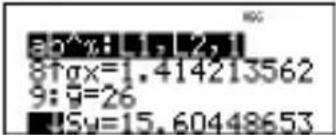 Beachten Sie, dass in der Titelleiste Ihre letzte Statistik-bzw. Regression sberechnung angezeigt wird. Beachten Sie, dass in der Titelleiste Ihre letzte Statistik-bzw. Regression sberechnung angezeigt wird. |
| Untersuchen Sie die Wert etabelle der Regressionsgleichung. | table 2enter0 enter1 enter | 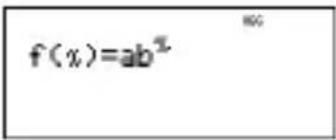 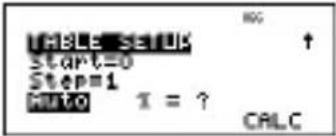 |
| enter enter | 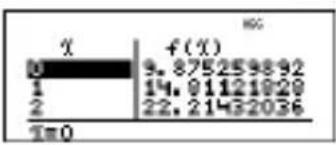 |
Warnung: Wenn Sie nun die bivariate Statistik (2-Stats) für Ihre Daten berechnen, werden die Variab a und b (sowie r und auf Grundlage einer linearen Regression berechnet. Wenn nach einer
Regressionsberechnung die Regressionskoeffizienten (a, b, c, d) und r-Werte im Menü StatVars erhalten bleiben sollen, sollten Sie anschließend also nie die bivariate Statistik neu berechnen.
Verteilung - Beispiel
Berechnen Sie die Wahrscheinlichkeit für {3,6,9} Erfolge bei einer BInomialverteilung mit 20 Versuch und einer Erfolgswahrscheinlichkeit von 0,6. Geben Sie die x-Werte in der Liste L1 ein und speichern die Ergebnisse in L2.
| Alle Daten löschen | data data | 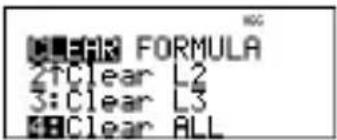 |
| Daten entel | 3 6 9 enter | 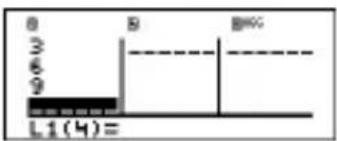 |
| DISTR 2nd | [stat-reg/distr] ▶enter | 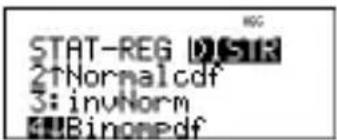 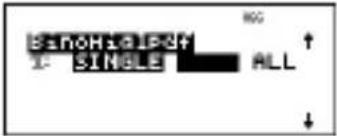 |
| enter20 0.6 | 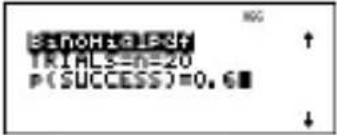 | |
| enter | 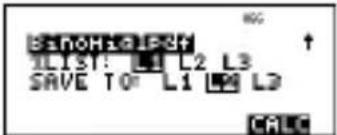 | |
| enter | 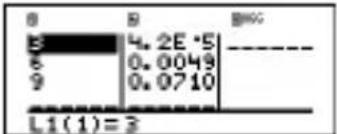 |
Wahrscheinlichkeit
! nCr nPr ist eine Taste mit Mehrfachbelegung, die bei wiederholtem Drücken die folgenden Optionen aufru
| ! | Die Fakultät ist das Produkt der positiven ganzen Zahlen von 1 bis muss eine positive ganze Zahl ≤ 69 sein. |
| nCr | Berechnet die Anzahl der möglichen Kombinationen von Elementen, wenn jeweilsr davon entnommen werden. Die Reihenfolge der Elemente ist unwichtig (wie etwa bei einem Blatt Karten, das man auf der Hand hat). |
| nPr | Berechnet die Anzahl der möglichen Permutationen von Elementen, wenn jeweilsr davon entnommen werden. Dabei kommt es auf die Reihenfolge der Elemente an (wie etwa beim Ausgang eines Rennens). |
2nd [random] zeigt ein Menü mit den folgenden Op an:
rand Erzeugt eine zufällige reelle Zahl zwischen 0 und 1. Um zu steuern, welche Folge von Zufallszahlen erzeugt wird, speichern Sie eine ganze Zahl (Startwert) ≥ 0 in rand. Der Startwert wird bei jeder Erzeugung einer Zufallszahl zufällig neu ausgewählt.
randint( Erzeugt eine zufällige ganze Zahl zwischen zwei ganzen Zahl und B, wobei A ≤ randint B ≦ Trennen Sie die beiden ganzen Zahlen durch ein Komma.
Beispiele
| ! 4 !nCrnPr | enter | 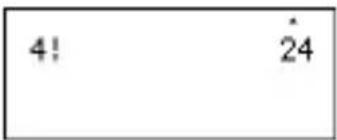 |
| nCr 52 !nCrnPr | !nCrnPr 5enter | 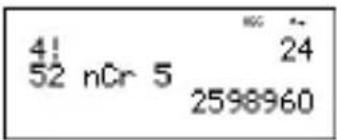 |
| nPr 8 !nCrnPr | !nCrnPr !nPr 3enter | 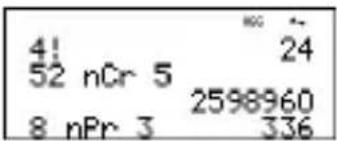 |
| STO ▶rand | 5sto→2nd [random] | 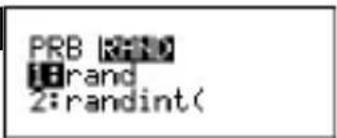 |
| 1 (Selects rand)enter | 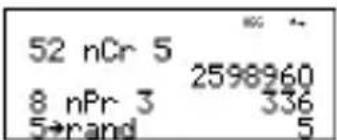 | |
| Rand 2nd | [random] 1enter | 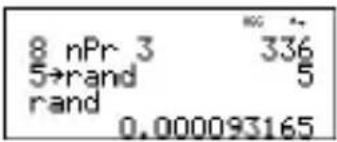 |
| Randint( 2nd [random] 23 2nd [,] 5 )enter | 5→rand 5rand 0.000093165randint(3,5) 5 | |
Aufgabe
In einer Eisdiele haben Sie die Wahl zwischen 25 Sorten hausgemachter Eiscreme. Sie möchten sich einen Becher mit drei verschiedenen Sorten bestellte Wie viele verschiedene Sortenkombinationen können Sie in einem schönen Sommer insgesamt ausprobieren?
| clear25 !nCr nPr !nCr nPr 3enter | 25 nCr 3 2300 |
Insgesamt gibt es 2300 unterschiedliche Kombinationen für Ihren Eisbecher! Unter der optimistischen Annahme, dass der Sommer 90 Tage lang ist, müssten Sie etwa 25 Eisbecher am Tag essen, um alle Kombinationen durchzuprobieren.
Wertetabelle einer Funktion
table zeigt ein Menü mit den folgenden Optionen
1: f(
Fügt die vorhandene Funktion f(x) in einen Eingabebereich wie etwa den Hauptbildschirm ein, um ihren Wert an einer bestimmten Stelle zu ermitteln (z. B. f(2)).
2: Edit Hiermit können Sie die Funktion f(x) function definieren und eine Wertetabelle erzeugen.
Mithilfe dieser Option können Sie die Wertetabelle einer zuvor definierten Funktion anzeigen. So erzeugen Sie eine Funktionstabelle in einer gewünschten Form:
- Drücken Sie table und wählen Sie Edit function.
- Geben Sie einen Funktionsterm ein und drücken Sie enter.
- Legen Sie Anfangswert, Schrittweite und/oder die Optionen "Auto" und "ask-x" für die Tabelle fest und drücken Sie enter.
Die Tabelle wird auf Grundlage Ihrer Eingaben angezeigt.
| Start Legt | den Anfangswert für die unabhängige Variable x fest. |
| Step | Legt die Schrittweite für die unabhängige Variable x fest. Die Schrittweite kann positiv oder negativ sein. |
| Auto Der | Rechner erzeugt ausgehend von Anfangswert und Schrittweite automatisch eine Folge von Werten. |
| Ask-x | Hiermit können Sie eine Tabelle von Hand zusammenstellen, indem Sie einzelne Werte für die unabhängige Variable x eingeben. |

Aufgabe
Ermitteln Sie anhand einer Wertetabelle den Scheitelpunkt der Parabel y = x(36 - x) .
Zur Erinnerung: Der Scheitelpunkt ist derjenige Pun auf der Parabel, der gleichzeitig auch auf ihrer Symmetriechse liegt.
| table 2 clear x_abcd^yzt (36 - x_abcd^yzt ) | 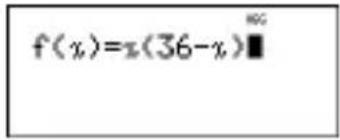 |
| enter | 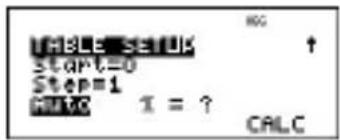 |
| 15 3 ▼ ▼ | 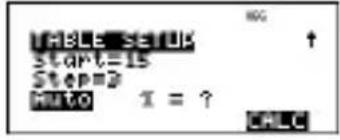 |
| enter | 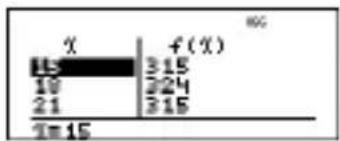 |
Nach einer Suche in der Nähe von x = 18 schein 324) der Scheitelpunkt der Parabel zu sein, da es anscheinend um denjenigen Punkt der Folge der Funktionswerte handelt, an dem sich die Werte umkehren. Um die Umgebung von x = 18 genauer: untersuchen, wählen Sie nun sukzessive kleinere Schrittweiten, um näher bei (18, 324) gelegene Punkte zu sehen.

Aufgabe
Ein gemeinnütziger Verein hat 3600 Euro für die örtliche Suppenküche gesammelt. Diese soll nun monatlich 450 Euro erhalten, bis kein Geld mehr d
Wie lange reicht das Geld?
Hilfe: Wenn x = Anzahl der Monate und y = res Geld, dann ist y = 3600 - 450x .
| table 2clear3600 - 450 x_abcd^yzt | 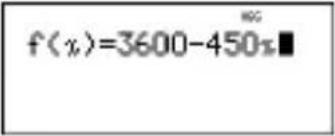 |
| enter 0 ▼ 1 ▼ ▶ enter | 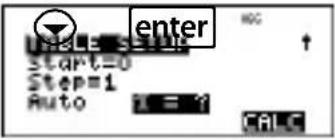 |
| Geben Sie einen Schätzwert ein und drücken Sie enter. | 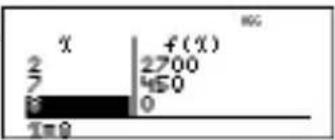 |
| Berechnen Sie den Wert vor f(8) (Anzeige auf dem Hauptbildschirm).2nd [quit] table | 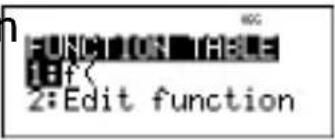 |
| 1Wählt f(8 ) enter | f(8) 0 |
Die Unterstützung von 450 Euro kann acht Monate lang gewährt werden, wie die Wertetabelle zeigt: y( = 3600 - 450(8) = 0 .
Zahlensysteme
2nd [base n]
Umwandeln der Basis
2nd [base n] öffnet das Menü CONVR, mit dem Sie reelle Zahl in die Darstellung in einem anderen Zahlensystem umwandeln können.
1: ▶Hex Umwandlung ins Hexadezimalsystem (Basis 16)
2: ▶Bin Umwandlung ins Binärsystem (Basis 2)
3: ▶Dec Umwandlung ins Dezimalsystem (Basis 10)
4: ▶Oct Umwandlung ins Oktalsystem (Basis 8)
Festlegen der Basis
2nd [base n] ▶ öffnet das Menü TYPE, mit dem S unabhängig vom aktiven Zahlensystem eine Zahl m einer bestimmten Basis eingeben können.
1: h Gibt an, dass es sich um eine ganze Zahl im Hexadezimalsystem handelt.
2: b Gibt an, dass es sich um eine ganze Zahl im Binärsystem handelt.
3: d Gibt an, dass es sich um eine ganze Zahl im Dezimalsystem handelt.
4: o Gibt an, dass es sich um eine ganze Zahl im Oktalsystem handelt.
Beispiele im Modus DEC
Hinweis: Der Modus kann auf DEC, BIN, OCT od HEX eingestellt werden. (Siehe Abschnitt "Modi".)
2nd [base n] ◀ öffnet das Menü LOGIC, in dem S die Operatoren der Booleschen Logikzugreifen können.
1: and Bitweise Konjunktion (AND) zweier ganzer Zahlen
2: or Bitweise Disjunktion (OR) zweier ganzer Zahlen
3: xor Bitweise Kontravalenz (XOR) zweier ganzer Zahlen
4: xnor Bitweise Äquivalenz (XNOR) zweier ganzer Zahlen
5: not( Logische Negation (NOT) einer Zahl
6: 2's( Zweierkomplement einer Zahl
7: nand Bitweise NAND-Verknüpfung zweier ganzer Zahlen
Beispiele
Auswerten von Ausdrücken
2nd [expr-eval]
Drücken Sie 2nd [expr-eval] un einen Ausdruck mit Zahlen, Funktionen und Variablen/Parametern einzugeben und auszurechnen. Steht auf dem Hauptbildschirm ein Term, dann wird der Inhalt in Expr= eingefügt, wenn Sie 2nd [expr-eval] drücken. Wenn beim Drücken von 2nd [expr-eval] eine Zeile im
Eingabe- oder Ausgabeprotokoll aktiv ist, wird in Expr= der Ausdruck eingefügt, der sich gerade auf dem Hauptbildschirm befindet.
Beispiel
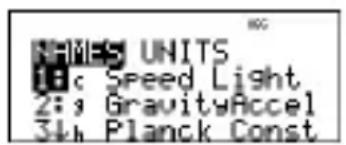
Über die Konstanten-Funktion können Sie bequem physikalische Konstanten in Ihre Berechnungen auf dem TI-30X Plus MultiView™ einfügen. Drücken Sie 2nd [constants], um das Menü zu öffnen, und dann
oder ▶, um das Untermenü NAMES oder UNITS aufzurufen. Beide Untermenüs enthalten die gleichen 20 physikalischen Konstanten. Mit # und \$ können jeweilsdurch die Liste blättern. Das Menü NAMES zeigt neben dem Zeichen für die Konstante auch e Kurzbezeichnung an. Das UNITS-Menü enthält die gleichen Konstanten wie NAMES; es wird jedoch nie die Maßeinheit angezeigt.
text_image
NAMES UNITS 10c Speed Light 2:9 GravityAccel 34h Planck Const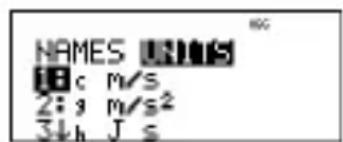
text_image
NAMES UNITS 18 c M/s 2:9 m/s² 34 h J sHinweis: Konstanten werden gerundet angezeigt. In Berechnungen werden jedoch die präziseren Werte aus der folgenden Tabelle verwendet.
| Konstante | Wert für Berechnungen | |
| c | Lichtgeschwindigkeit | 299792458 Meter pro Sekunde |
| g | Erdbeschleunigung | 9,80665 Meter pro Sekunde2 |
| h | Plancksches | 6,62606896×10⁻³⁴ |
| Wirkungsquantum | Joulesekunden | |
| NA | Avogadro-Konstante | 6,02214179×10 23Moleküle pro Mol |
| R | Universelle | 8,314472 Joules pro Mol und Kelvin |
| Gaskonstante | ||
| me | Masse eines Elektrons | 9,109381215×10⁻³¹Kilogramm |
| mp | Masse eines Protons | 1,672621637×1027Kilogramm |
| m_n | Masse eines Neutrons | 1,674927211×10^-27 Kilogramm |
| m_ | Masse eines Myons | 1,88353130×10^-28 Kilogramm |
| G | Gravitationskonstante | 6,67428×10^-11 Meter ^3 pro Kilogramm und Sekunde ^2 |
| F | Faraday-Konstante | 96485,3399 Coulomb pro Mol |
| a_0 | Bohrscher Radius | 5,2917720859×10^-11 Meter |
| r_e | Klassischer Elektronenradius | 2,8179402894×10^-15 Meter |
| k | Boltzmann-Konstante | 1,3806504×10^-23 Joule pro Kelvin |
| e | Elementarladung | 1,602176487×10^-19 Coulomb |
| u | Atomare Masseneinheit | 1,660538782×10^-27 Kilogramm |
| atm | Mittlerer Atmosphärendruck | 101325 Pascal |
| ε0 | Elektrische Feldkonstante | 8,854187817620×10^-12 Farad pro Meter |
| μ0 | Magnetische Feldkonstante | 1,256637061436×10^-6 Newton pro Ampere ^2 |
| Cc | Coulomb-Konstante | 8,987551787368×10^-9 Meter pro Farad |
Umrechnungen
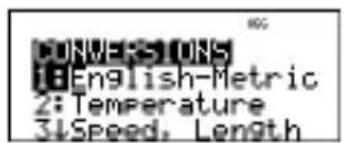
Im Menü CONVERSIONS können Sie Umrechnung zwischen 20 Kombinationen von Maßeinheiten durchführen (also 40 verschiedene Umrechnungen, wenn beide Richtungen gezählt werden).
Zum Öffnen des Menüs CONVERSIONS drücken S 2nd [convert]. Wählen Sie über die Zahlen 1 bis5 d durch Drücken von ⬆ und ⬇ eines der Unterme aus: English-Metric (angloamerikanisches/metrisches System), Temperature, Speed and Length (Geschwindigkeit/Länge), Pressure (Druck) oder Power and Energy (Kraft/Energie).
English ◆ Metric (angloamerikanisches/metrisches System)
| Umrechnung | |
| in ▶ cm | Zollin Zentimeter |
| cm ▶ in | Zentimeter in Zoll |
| ft ▶ m | Fuß in Meter |
| m ▶ ft | Meter in Fuß |
| yd ▶ m | Yard in Meter |
| m ▶ yd | Meter in Yard |
| mile ▶ km | Meilen in Kilometer |
| km ▶ kilometer in Meilen | |
| acre ^2m | Acre in Quadratmeter |
| m^2 acre | Quadratmeter in Acre |
| gal US | US-Gallonen in Liter |
| L ▶ gal | L/Sr in US-Gallonen |
| gal UK ltr | Britische Gallonen in Liter |
| ltr ▶ gal UK | Liter in britische Gallonen |
| oz ▶ gm | Unzen in Gramm |
| gm ▶ oz | Gramm in Unzen |
| lb ▶ kg | Pfund in Kilogramm |
| kg ▶ lb | Kilogramm in Pfund |
Temperature (Temperatureinheiten)
| Umrechnung | |
| °F ▶ °C | Fahrenheit in Celsius |
| °C ▶ °F | Celsius in Fahrenheit |
| °C ▶ °K | Celsius in Kelvin |
| ° K ▶ °C | Kelvin in Celsius |
Speed, Length (Geschwindigkeit/Länge)
| Umrechnung | |
| atm ▶ Pa | Physikalische Atmosphären in Pascal |
| Pa ▶ atm | Pascal in physikalische Atmosphären |
| mmHg ▶ Pa | Millimeter Quecksilbersäule (Torr) in Pascal |
| Pa ▶ mmHg | Pascal in Millimeter Quecksilbersäule (Torr) |
Beispiele
Der Rechner kann die folgenden Berechnungen mit komplexen Zahlen ausführen:
- Addition, Subtraktion, Multiplikation, Division
- Berechnen von Argument und Betrag
- Berechnen von Kehrwert, zweiter und dritter Potenz
- Komplexe Konjugation
Einstellen des Formats für komplexe Zahlen:
Stellen Sie den Modus bei Berechnungen mit komplexen Zahlen auf DEC.
mode ↻ ↻ ↻ Öffnet das Menü REAL. Verwen
☑ und ☑, um im Menü REAL das gewünschte Ergebnisformat für komplexe Zahlen zu markieren (a+bi oder r∠θ) und drücken Sie <.
REAL a+bi bzw. r∠θ legen das Format von komplexen Ergebnissen fest.
a+bi Komplexe Ergebnisse im kartesischen Format
r∠θ Komplexe Ergebnisse im polaren Format
Hinweise:
- Komplexe Ergebnisse werden nur nach der Eingabe von komplexen Zahlen angezeigt.
- Um über die Tastatur einzugeben, verwenden Sie die Mehrfachbelegung der Taste g.
• Die Variablen x, y, z, t, a, b, cund d sind reell oder komplex. - Komplexe Zahlen können gespeichert werden.
- In Daten und einigen anderen Eingabebereichen sind komplexe Zahlen nicht zulässig.
• Die Argumente der Funktionen conj(, real( und imag( können entweder im kartesischen oder polaren Format angegeben werden. Die Ausgabe von conj(wird durch die Moduseinstellung bestimmt. - real( und imag( geben immer reelle Zahlen zurück.
- Stellen Sie nach Bedarf den Modus DEG oder RAD ein.
Menü "Complex" Beschreibung
1 :∠ ∠ (Zeichen für Polarwinkel) Fügt die Polardarstellung einer komplexen Zahlein (z. B. 5∠π ).
2 :polar angle angle( Bestimmt den Polarwinkel der eingegebenen komplexen Zahl.
3: magnitude abs((oder |□| im Mathprint™ Modus) Bestimmt den Betrag der eingegebenen komplexen Zahl.
4: ▶ r∠π Zeigt ein komplexes Ergebnisin Polarform an. Nur zulässig am Ende eines Ausdrucks. Nicht zulässig beireellen Ergebnissen.
5: ▶ a+bi Zeigt ein komplexes Ergebnisin kartesischer Form an. Nur zulässig am Ende eines Ausdrucks. Nicht zulässig bei reellen Ergebnissen.
6: conjugate conj( Berechnet die konjugierte Zahlzu einer komplexen Zahl.
7: real real( Bestimmt den Realteilder eingegebenen komplexen Zahl.
8: imaginary imag(
Menü "Complex"
Beschreibung
Bestimmt den Imaginärteil der eingegebenen komplexen Zahl.
Beispiele (Modus auf RAD einstellen)
| Zeichen für Polarwinkel:∠ | clear 5 2nd [complex]enter _i^e □ 2 enter | 5≤2 5i |
| Polarwinkel: angle( | clear 2nd [complex]●enter 3 + 4 _i^e _i^e _i^e ) | 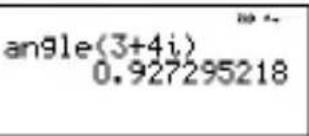 enter enter |
| Betrag: abs( | clear 2nd [complex]( 3 + 4 _i^e _i^e )enter | 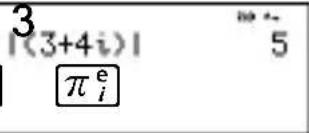 |
| r ∠θ clear | 3 + 4 _i^e _i^e 2nd [complex] 4enter | 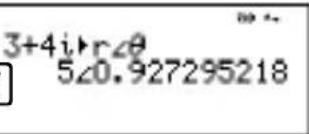 |
| a+bi clear | 5 2nd [complex]enter3 _i^e □ 2 ▶2nd [complex] 5enter | 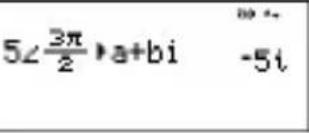 |
| Konjugierte Zahl: conj( | clear2nd [complex] 65 - 6 _i^e _i^e enter | 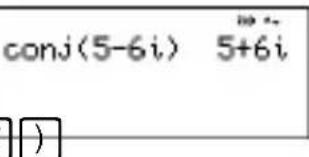 _i^e _i^e |
| Realteil: real( | clear2nd [complex] 75 - 6 _i^e _i^e )enter | real(5-6i) 5 _i^e |
Fehler
Wenn der Rechner einen Fehler erkennt, erfolgt ein Fehlermeldung mit Angabe des Fehlertyps. In der folgenden Liste sind einige Fehler aufgeführt, die bei Ihrer Arbeit auftreten können.
Um den Fehler zu beheben, beachten Sie den Fehlertyp und bestimmen Sie so die Fehlerursache. Wenn Sie den Fehler nicht gleich erkennen, schlag Sie in der folgenden Liste nach.
Drücken Sie clear, um die Fehlermeldung zu lösche Der vorhergehende Bildschirm wird angezeigt, wobe der Cursor an oder in der Nähe der Fehlerstelle st Korrigieren Sie den Ausdruck.
In der folgenden Liste sind einige Fehler aufgeführt die bei Ihrer Arbeit auftreten können.
0<area<1 - Diese Fehlermeldung erscheint, wenn Sieinen ungültigen Wert für die Größe der Fläche im Befehl invNormal eingeben.
ARGUMENT - Diese Fehlermeldung erscheint in der folgenden Fällen:
- Einer Funktion wurde nicht die richtige Anzahl von Argumenten übergeben.
• Die untere Grenze liegt über der oberen Grenze. - Einer der Indexwerte ist komplex.
BREAK - Sie haben die Berechnung eines Terms durch Drücken von ☐ on abgebrochen.
CHANGE MODE to DEC - Zahlensystem mit Basis I Diese Fehlermeldung erscheint, wenn der Modus nicht DEC ist und Sie eine der folgenden Tasten drücken [expr-eval] table oder [convert].
COMPLEX - Diese Fehlermeldung erscheint, wenn Sie komplexe Zahlen auf unzulässige Weise in eine Operation oder im Speicher verwenden.
DATA TYPE - Sie haben einen Wert oder eine Variable des falschen Datentyps eingegeben.
- Bei einer Funktion (auch implizite Multiplikation) oder einer Anweisung haben Sie ein Argument des falschen Datentyps eingegeben, z. B. eine komplexe Zahl, wo eine reelle Zahl vorgeseher ist.
- Sie haben versucht, einen unzulässigen Datentyp in einer Liste zu speichern.
- Bei einer Umwandlung für komplexe Zahlen wurde ein reeller Wert angegeben.
- Sie haben eine komplexe Zahl angegeben, wo dies nicht zulässig ist.
DIM MISMATCH - Diese Fehlermeldung erscheint in den folgenden Fällen:
- Sie versuchen, einen Datentyp zu speichern, dessen Dimension für den Speicher-Datentyp nicht zulässig ist.
DIVIDE BY 0 - Diese Fehlermeldung erscheint in de folgenden Fällen:
- Sie versuchen, durch 0 zu teilen.
- Bei Statistikfunktionen: n=1 .
DOMAIN - Sie haben bei einer Funktion ein Argument eingeben, das außerhalb des Definitionsbereichs liegt Beispiel:
- Bei x y: x = 0 oder r < 0 undist keine ungerade ganze Zahl.
- Bei y^x: y und x = 0; y < 0 und ist keine ganze Zahl
- Bei x: x < 0.
- Bei LOG oder LN: x ≤ 0 .
- Bei TAN: x = 90, -90, 270, -270, 450 , usw. (analog für Bogenmaß).
- Bei SIN ^-1 oder COS ^1 : |x| > 1.
- Bei nCr oder nPr: n oder r ist keine ganze Zahl ≥ 0 .
- Bei x!:x ist keine ganze Zahl zwischen 0 und 6
EQUATION LENGTH ERROR - Eine Eingabe überschreitet die maximale Zeichenzahl(80 bei
Statistikeinträgen, 47 bei Konstanteneinträgen); z. B. wenn Sie versucht haben, eine Eingabe mit einer Konstante zu kombinieren, so dass die Begrenzung überschritten wird.
Exponent must be Integer - Diese Fehlermeldung erscheint, wenn der Exponent keine ganze Zahl ist.
FORMULA - Die Formel enthält keinen Listennamen (L1, L2, or L3) oder die Formel für eine Liste enthält den eigenen Listennamen. (Beispiel: Eine Formel für L1 enthält L1.)
FRQ DOMAIN - FRQ -Wert (bei 1-Var und 2-Var-Statistik) < 0.
Input must be Real - Diese Fehlermeldung erscheint wenn eine Variable, für die ein reeller Wert vorgesehen ist, bereitseinen nicht-reellen Wert enthält und Sie mit dem Cursor die entsprechende Zeile verlassen. Der Cursor wird in die Zeile mit dem Feizurückgesetzt, und Sie müssen die Eingabe korrigieren.
Input must be non-negative integer - Diese Fehlermeldung erscheint, wenn ein unzulässiger We für x und n in den DISTR -Menüs eingegeben wird
INVALID EQUATION - Diese Fehlermeldung erscheint in den folgenden Fällen:
- Die durchzuführende Berechnung enthält zu viele Operationen (mehr als 23). Sie versucher eine gespeicherte Operation (op) mehr alsvier Ebenen tief zu verschachteln (mit Brüchen, Wurzeln, Exponenten mit [x]y , e^x , 10^x ).
- Sie drücken enter beieiner leeren Gleichung oder einer Gleichung, die nur Zahlen enthält.
Invalid Data Type - Sie haben in einem Editor (für Statistik-Listen, ) einen unzulässigen Datentyp eingegeben.
INVALID FUNCTION - In der Funktionsdefinition für eine Wertetabelle wurde eine ungültige Funktion eingegeben.
Mean mu>0 - Für den Parameter (mean = mu) bei poissonpdfor poissoncdfwurde ein ungültiger Wert angegeben.
Number of trials 0<n<41 - Die Anzahl der Stufen (Versuche) ist auf 0<n<41 beschränkt (Funktionen binomialpdfund binomialcdf).
OP NOT DEFINED - Die Operation [op] ist nicht definiert.
OVERFLOW - Sie haben versucht, eine Zahl einzugeben oder zu berechnen, die außerhalb des zulässigen Wertebereichs des Rechners legt.
Probability 0<p<1 - Sie haben bei einer DISTR-Funktion einen ungültigen Wert für eine Wahrscheinlichkeit eingegeben.
sigma>0 sigma Real - Diese Fehlermeldung erscheint, wenn Sie einen ungültigen sigma-Wert in den DISTR-Menüs eingeben.
SINGULAR MAT - Diese Fehlermeldung erscheint in den folgenden Fällen:
• Die Anweisung SinReg oder eine Polynom-Regression hat eine singuläre Matrix (Determinante = 0) erzeugt, weilkeine Lösung gefunden wurde oder keine existiert.
STAT - Sie haben versucht, die univariate oder bivariate Statistikzu berechnen, obwohl keine Datenpunkte definiert waren bzw. (bei bivariater Statistik) die beiden Datenlisten nicht dieselbe Läng hatten.
SYNTAX - Der Befehl enthält einen Syntaxfehler: Es sind mehr als23 Operationen durchzuführen oder mehr als 8 Werte einzugeben, oder eine Funktion, Argument, eine Klammer oder ein Komma steht an der falschen Stelle. Wenn Sie ☐ verwenden, versuchen Sie stattdessen ☐ und setzen Sie die entsprechenden Klammern.
TOL NOT MET - Sie haben eine Genauigkeit angegeben, die der Algorithmus nicht erfüllen kann.
TOO COMPLEX - Dieser Fehler hat nichts mit komplexen Zahlen zu tun, sondern erscheint, wenn MathPrint-Ausdruckin einer Berechnung zu komplex ist.
LOW BATTERY - Tauschen Sie die Batterie aus. Hinweis: Diese Meldung erscheint nur kurz und verschwindet dann wieder. Sie wird durch Drücken von clear nicht gelöscht.
Batterie
Vorsichtsmaßnahmen im Umgang mit Batterien
- Bewahren Sie Batterien außerhalb der Reichweite von Kindern auf.
- Verwenden Sie nie neue und alte Batterien gemeinsam. Verwenden Sie keine unterschiedlichen Batteriemarken (oder Typen einer Marke) gemeinsam.
- Verwenden Sie normale und wiederaufladbare Batterien nicht gemeinsam.
- Setzen Sie die Batterien gemäß der angegebenen Polaritäten (+ und -) ein.
- Legen Sie keine nicht aufladbaren Batterien in ein Akkuladegerät ein.
- Entsorgen Sie alte Batterien umgehend.
- Batterien dürfen nicht geöffnet oder verbrannt werden.
- Suchen Sie umgehend ärztlichen Rat, wenn eine Zelle oder Batterie verschluckt wurde. (Notfallrufnummer in den USA: National Capital Poison Center, 1-800-222-1222.)
Entsorgung der Batterie
Versuchen Sie nicht, Batterien zu zerstören, zu öffro oder zu verbrennen. Die Batterien können aufbrecht oder explodieren, wobei schädliche chemische Substanzen frei werden können. Entsorgen Sie alte Batterien umgehend gemäß den geltenden Vorschriften.
So entnehmen oder ersetzen Sie die Batterie: Der TI-30X Plus MultiView™ verwendet eine CR2032 Lithiumknopfzelle (3 V).
Entfernen Sie die Schutzabdeckung und legen Sie Rechner auf seine Vorderseite.
- Lösen Sie mit einem kleinen Schraubenzieher die Schrauben an der Rückseite des Gehäuses.
- Trennen Sie die Vorder- und Rückseite des Gehäuses vorsichtig voneinander. Fangen Sie dabei an der Unterkante des Gehäuses an. Achten Sie darauf, die Bauteile im Inneren des Rechners nicht zu beschädigen.
- Entnehmen Sie (ggf. mithilfe eines kleinen Schraubenziehers) die Batterie.
- Wenn Sie eine neue Batterie einsetzen möchten, prüfen Sie zunächst die Polarität (+ und -) und legen Sie die neue Batterie dann mit der richt Seite nach oben in die Halterung. Drücken Sie fest auf die Batterie, damit sie korrekt einraste Wichtig: Berühren Sie beim Austausch der Batterie keine anderen Bauteile im Rechner.
Entsorgen Sie die alte Batterie unverzüglich entsprechend den geltenden Bestimmungen.
Hinweis für Kunden in Kalifornien (CA Regulation 2 CCR 67384.4) bezüglich der Knopfzelle in diesem Gerät:
Enthält Perchlorate - ggf. besondere Vorsichtsmaßnahmen beachten.
Siehe: www.dtsc.ca.gov/hazardouswaste/perchlorate
Plusblembehandlung
Lesen Sie sich die Anleitung noch einmaldurch, um sicherzugehen, dass Sie alle Schritte korrekt durchgeführt haben.
Vergewissern Sie sich, dass die Batterie richtig eingesetzt und nicht leer ist.
In den folgenden Fällen muss die Batterie ausgetauscht werden:
- on wenn das Gerät nicht in Betrieb geht, oder
- wenn die Anzeige plötzlich verschwindet, oder
- wenn Berechnungen zu unerwarteten Ergebnissen führen.
Support und Service
Texas Instruments - Kundendienst und Service
Allgemeine Informationen
| Homepage: | education.ti.com |
| KnowledgeBase und E-Mail-Anfragen: | education.ti.com/support |
| Telefon: | (800) TI-CARES / (800) 842-2737Nur für USA, Kanada, Mexiko, Puerto Rico und die Jungferninseln |
| Informationen für Kunden in anderen Ländern: | education.ti.com/international |
Technische Unterstützung
| KnowledgeBase und Support per E-Mail: | education.ti.com/support |
| Telefon (nicht gebührenfrei): | +1 (972) 917-8324 |
Für Produktservice (Hardware)
Kunden in den USA, Kanada, Mexiko, Puerto und den Jungferninseln Bevor Sie ein Produkt z Reparatur einschicken, wenden Sie sich bitte immer zuerst an den Texas Instruments-Kundendienst.
Alle anderen Kunden: Siehe die dem Produkt (Hardware) beiliegenden
Kundendienstinformationen. Ggf. wenden Sie sich bitte an Ihren zuständigen Texas Instruments-Händler.