
F-789SGA - Taschenrechner CANON - Kostenlose Bedienungsanleitung
Finden Sie kostenlos die Bedienungsanleitung des Geräts F-789SGA CANON als PDF.


| Produkttyp | Wissenschaftlicher Taschenrechner |
| Marke | Canon |
| Modell | F-789SGA |
| Display | 2-zeiliges LCD-Display, 12-stellige Mantisse + 2-stelliger Exponent |
| Stromversorgung | Solarzelle + Knopfzelle (LR44) |
| Anzahl der Funktionen | über 240 wissenschaftliche Funktionen |
| Rechenmodi | Normal, Statistik, Basis-N, Gleichung, Matrix, Vektor, Tabelle, Brüche, komplexe Zahlen |
| Maße (B x H x T) | ca. 80 x 165 x 15 mm |
| Gewicht | ca. 110 g (mit Batterie) |
| Gehäusematerial | Kunststoff mit rutschfesten Gummielementen |
| Tastenanzahl | 49 Tasten inkl. Cursorsteuerung |
| Speicher | 9 Variablenspeicher, unabhängiger Speicher, letztes Ergebnis |
| Wissenschaftliche Funktionen | Trigonometrie, Logarithmen, Exponentialfunktionen, Potenzen, Wurzeln, Fakultät, Permutationen, Kombinationen, Statistik, Regression |
| Bruchrechnung | Ja, mit automatischer Kürzung und Umwandlung zwischen Bruch und Dezimalzahl |
| Gleichungslöser | Lineare und quadratische Gleichungen, lineare Gleichungssysteme (bis zu 3 Variablen) |
| Matrix- und Vektorfunktionen | Matrixoperationen (Addition, Multiplikation, Inverse, Determinante), Vektoroperationen |
| Basis-N-Berechnungen | Dezimal, Hexadezimal, Oktal, Binär mit logischen Operationen |
| Statistische Berechnungen | 1-Variable, 2-Variable mit lineare Regression, Korrelation |
| Wiederauffindbare Fehler | Korrekturfunktion (Cursortasten), Wiederholungsfunktion (letzte Rechnung) |
| Zubehör im Lieferumfang | Bedienungsanleitung, Schutzhülle (Hartschale) |
| Garantie | 2 Jahre Herstellergarantie |
Häufig gestellte Fragen - F-789SGA CANON
Benutzerfragen zu F-789SGA CANON
0 Frage zu diesem Gerät. Beantworten Sie die, die Sie kennen, oder stellen Sie Ihre eigene.
Eine neue Frage zu diesem Gerät stellen
Laden Sie die Anleitung für Ihr Taschenrechner kostenlos im PDF-Format! Finden Sie Ihr Handbuch F-789SGA - CANON und nehmen Sie Ihr elektronisches Gerät wieder in die Hand. Auf dieser Seite sind alle Dokumente veröffentlicht, die für die Verwendung Ihres Geräts notwendig sind. F-789SGA von der Marke CANON.
BEDIENUNGSANLEITUNG F-789SGA CANON
Stromeinschalt-/Ausschalttaste....P.39
Displayhelligkeit Anpassen P.39
MODE/Modus-Wahltaste P.39-40
Anwendungsmenü P.40-41
Menü rechnereinrichtung P.41-43
Vor der Verwendung des Rechners ......P.43
Eingabe von Ausdrücken und Werten
Eingabekapazität....P.43
Bearbeiten der Eingaben P.44
Eingabe- und Ergebnisanzeige im Mathematischen Modus ......P.45
Eingangsbereich P. 45
Reihenfolge der Rechenoperationen ......P.46
Verschachtelte Rechnungen P.46
Fehlermeldungen und Fehlersuche P.46-47
Grundlegende Rechenoperationen
Arithmetische Rechenoperationen ......P.48
Speicherrechnungen P.48-49
Bruchrechnungen....P.49
Prozentrechnungen....P.50
Grad-Minuten-Sekunden-Rechnungen P.50
Wiederholspeicher und Wiederholen von Anweisungen....P.50
Rechnen mit Konstanten....P.51
Metrische Umrechnung P.51
Funktionale naturwissenschaftliche Berechnungen
Quardrat, Wurzel, Kubikwurzel, Potenz, Potenzwurzel,
Kehrwert und Pi....P.52
Logarithmus, Natüricher Logarithmus, Antilogarithmus und Log ^ab ......P.52
Umwandlung der Winkeleinheiten.... P.52-53
Trigonometrische Rechenoperationen P.53
Permutation, Kombination, Fakultät und
Zufallszahlengenerator....P.54
Kleinstes gemeinsames Vielfaches und größter gemeinsamer Teiler....P.54
Primfaktorzerlegung P.55
Berechnungen von Quotienten und Resten ......P.55
Koordinatenumwandlung P.56
Absolute Wertberechnung....P.56
Technische Darstellung P.56
Umschalten der angezeigten Werte....P.56
Rechnen Mit Komplexen Zahlen P.57
Basis-n-Berechnungen und Logischen Berechnungen....P.58
Statistische Rechenoperationen
Auswahl des Typs der statistischen Berechnung....P.58
Eingabe statistischer Daten P.59
Editieren statistischer Stichprobendaten....P.59
Statistische Berechnung P.60
Statistisches Menü P.60-61
Statistische Berechnung P.62
Verteilungsrechnung P.62-63
Höhere Wissenschaftliche Berechnungen
Gleichungsrechnungen P.63-64
SOLVE-Funktion P.65
CALC-Funktion....P.65
Differenzialrechnung P.66
Integralrechnung P.66-67
Matrizenrechnung P.67-69
Vektorrechnung P.69-70
Funktionstabellenrechnen- operationen.... P.70-71
Auswechseln der Batterie P.71
Hinweise und Vorsichtsmassnahmen....P.72
Technische Daten....P.72
■ Zur Verwendung der Bedienungsanleitung
• Die grundlegende Bedienungsanleitung stellt kurz die Funktionen, Spezifikationen und Vorsichtsmaßnahmen des F-789SGA vor. Um sich mit dem F-789SGA vertraut zu machen, lesen Sie bitte die
- Rechenbeispiele für eine Reihe von Beispielen, Vorgehensweisen und dem Rechenbereich von wichtigen Funktionen.
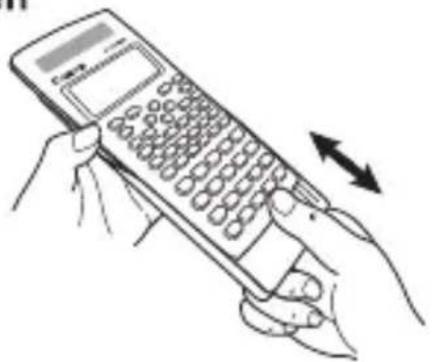
■ Handhabung der verschiebbaren Abdeckung
Sie können die Abdeckung öffnen oder schließen, indem Sie sie wie in der Abbildung gezeigt verschieben.
| S | : Umschalttaste |
| A | : Alphataste |
| M | : Unabhängiger Speicher |
| STO | : In Speicher abspeichern |
| RCL | : Aus Speicher abrufen |
| STAT | : 1-Var und 2-Var Statistikmodus |
| CPLX | : Rechenmodus für komplexe Zahlen |
| MATX | : Modus für Matrizenrechnung |
| VCTR | : Modus für Vektorrechnung |
| EQN | : Gleichungsmodus |
| D | : Gradmodus |
| R | : Radiant-Modus |
| G | : Gradientenmodus |
| FIX | : Feste Dezimaleinstellung |
| SCI | : Wissenschaftliche Notation |
| LINE | : Zeilen-Anzeigemodus |
| ▲ | : Nach-Oben-Taste |
| ▼ | : Nach-Unten-Taste |
| Disp | : Display für Mehrfachanweisungen |
Erste Schritte
Stromeinschalt-/Ausschalttaste
Inbetriebnahme:
- Ziehen Sie die Schutzfolie der Batterie ab, damit diese aufgeladen wird.
- Drücken Sie ON Shift CLR 3 = CA, um den Rechner zurückzusetzen.
Stromeinschalttaste: ON drücken.
Stromausschalttaste: Shift OFF drücken.
■ Automatische Abschaltfunktion:
Wenn der Rechner ca. 7 Minuten lang nicht benutzt wird, schaltet er sich automatisch aus.
Displayhelligkeit anpassen
■ Drücken Sie Shift SET-UP 6 (6: ◀ CONT ▶), um die Seite Displayhelligkeit anpassen anzuzeigen.
![CONTRAST LIGHT [1] DARK [2]](/content/2026/05/1033464/images/ce87760f922fd1e6f9ab01744d5f7552d71bee037b047327992ddaafc8378213.jpg)
Drücken Sie ⬤, um die Helligkeit des Displays zu verringern. Drücken Sie ⬇, um die Helligkeit des Displays zu verstärken. Drücken Sie [CA] oder [ON], um Ihre Eingabe zu bestätigen und die Seite zu verlassen.
■ Zum Initialisieren des LCD-Kontrasts drücken Sie außerhalb der Seite Displayhelligkeit anpassen auf Shift CLR 3 = CA.
MODE/Modus-Wahltaste
■ Drücken Sie MODE, um die Seite Rechnermodusauswahl anzuzeigen.
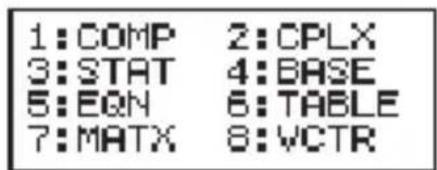
| Rechengang | Modus | LCD-Anzeige | |
| MODE 1 | COMP | Normale Rechenoperationen | |
| MODE 2 | CPLX | Berechnungen mit komplexen Zahlen | CPLX |
| MODE 3 | STAT | Statistische und regression Rechenoperationen | STAT |
| MODE 4 | BASE | Calculations involving specific number systems | |
| MODE 5 | EQN Lösung der Gleichung EQN | ||
| MODE 6 | TABLE | Funktionstabellenrechenoperationen | |
| MODE 7 | MATX | Matrix-Berechnungen | MATX |
| MODE 8 | VCTR | Vektor-Berechnungen | VCTR |
Der ursprüngliche, standardmäßig festgelegte Rechenmodus ist COMP/Komplex.
Anwendungsmenü
Das Anwendungsmenü enthält mathematische Funktionen. Die Funktionen sind je nach Berechnungsmodus verschieden.
■ Drücken Sie MODE und die entsprechende Zahl, um den Berechnungsmodus aufzurufen.
■ Drücken Sie Apps, um das Anwendungsmenü aufzurufen.
■ Drücken Sie ⚙️/ ⬤, um die nächste/vorherige Seite aufzurufen.
In SD modus In REG modus
iv) BASE Modus
![1:and 2:or 3:xor 4:xnor 5:Not 6:Nes Drücken Sie [ √] oder [ ⏻]-taste 1:d 2:h 3:b 4:o](/content/2026/05/1033464/images/acc47a2c8e7f5bc76fcbb7b7d4760acf3afb22e6ef5b5e9b978c9551c2686d71.jpg)
iv) EQN Modus
![1:2 unknown EQN 2:3 unknown EQN 3:4 unknown EQN Drücken Sie [ ⚙] oder [ ⚙]-taste 1:Quad EQN 2:Cubic EQN 3:Quart EQN](/content/2026/05/1033464/images/6721f70ddf15277626529ab60b88ffbebf9f3dcc6860b80ac68c128fd9da8ee1.jpg)
iv) MATX Modus
![1:Dim 2:Data 3:MatA 4:MatB 5:MatC 6:MatD 7:MatAns Drücken Sie [ ⚙ ] oder [ ⚗]-taste 1:Det 2:Trn 3:Ide 4:Adj 5:Inv](/content/2026/05/1033464/images/62910981acc155bbb5b7faff0e30ac0e536ba4c6b0ab31326d7eb0f83af3b37e.jpg)
vii) VCTR Modus
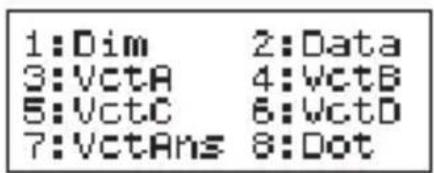
■ Drücken Sie Apps Apps, um das An wendungsmenü zu schließen.
Menü Rechnereinrichtung
■ Drücken Sie Shift SET-UP, um das Menü Rechnereinrichtung aufzurufen, und drücken Sie dann √/▲, um zur nächsten bzw. vorigen Seite zu gelangen.
![1: Maths 2: Line 3: Des 4: Rad 5: Gra 6: Fix 7: Sci 8: Norm Drücken Sie [ ] oder [ ]-taste 1: ab/c 2: d/c 3: CPLX 4: STAT 5: Disp 6: CONT](/content/2026/05/1033464/images/a7b3850f2879bb9fe5d7d551416edb74055d4a8c017d35d50da108b586e4541d.jpg)
■ Auswahl des Rechnereingabe- und -ausgabeformats:
[1] Maths oder [2] Line
Maths-Modus
[1] Maths – (Mathematikmodus): Der Großteil der Rechnereingaben und -ausgaben (beispielsweise Brüche, Pi, Quadratwurzel) werden im mathematischen Format angezeigt.
![CANON F-789SGA - [1] Maths oder [2] Line - 1](/content/2026/05/1033464/images/a8bf12d1c66a669b13b1b27dcd14049b662ddf6132c8293fdbacb04f3847b20c.jpg)
[2] Line – (Zeilenmodus): Der Großteil der Rechnereingaben und -ausgaben wird im Zeilenformat angezeigt. Es wird ein Symbol „LINE/ZEILE“ angezeigt.
Line-Modus
 LINE 1.224744871](/content/2026/05/1033464/images/7581aee6ec76f490ecec16efa2131ea267f25a80694ca5655214ba5089e57fba.jpg)
Für die STAT, EQN, MATX, VCTR-Modus, die Input-und Display-Format auf Line Modus automatisch um.
■ Auswahl der Winkeleinheit: [3] Deg, [4] Rad oder [5] Gra
[3] Deg: Winkeleinheit in Grad
[4] Rad: Winkeleinheit in Radiant
[5] Gra: Winkeleinheit in Gradient
■ Auswahl der angezeigten Stellen oder der Schreibweise [6] Fix, [7] Sci oder [8] Norm (Beispiel 1)
[6] Fix: Fixierte Dezimalstellen [Fix 0\~9?] wird angezeigt. Geben Sie die Anzahl der Dezimalstellen ein, indem Sie auf [0] – [9] drücken.
$$ \begin{array}{l} \text { Beispiel: } 2 2 0 \div 7 = 3 1. 4 2 8 6 (\text { FIX } 4) \ = 3 1. 4 3 (\text { FIX } 2) \ \end{array} $$
[7] Sci: Wissenschaftliche Schreibweise [Sci 0\~9?] wird angezeigt. Geben Sie die Anzahl signifikanten Stellen ein, indem Sie auf [0] – [9] drücken.
$$ \text { Beispiel: } 2 2 0 \div 7 = 3. 1 4 2 9 \times 1 0 ^ {1} (\text { SCI } 5) $$
$$ = 3. 1 4 3 \times 1 0 ^ {1} (\text { S C I } 4) $$
[8] Norm: Exponential-Schreibweise, [Norm 1\~2?] wird angezeigt. Geben Sie das Format für die Exponential-Schreibweise an, indem Sie auf [1] oder [2] drücken.
Norm/Normal 1: Die exponentiale Schreibweise wird automatisch für Ganzzahlen mit mehr als 10 Stellen und Dezimalwerte mit mehr als ZWEI Dezimalstellen verwendet.
Norm/Normal 2: Die exponentiale Schreibweise wird automatisch für Ganzzahlen mit mehr als 10 Stellen und Dezimalwerte mit mehr als NEUN Dezimalstellen verwendet.
$$ \text { Beispiel: } 1 \div 1 0 0 0 = 1 \times 1 0 ^ {- 3} (\text { Norm } 1) $$
■ Auswahl des Bruchformats [1] a b/c oder [2] d/c
[1] a b/c: Legt das Bruchanzeigeformat Mixed/Gemischt fest.
[2] d/c: Legt das Bruchanzeigeformat Improper/Unecht fest.
■ Auswahl des Komplexe Zahl Anzeigeformat wählen [3] CLPX ([1] a + bi oder [2] r<θ)
[1] a+bi: angeben Mixed Bruchteil Display
[2] r<θ : Unsachgemäße angeben Bruchteil Display
■ Auswahl des statistischen Anzeigeformats: [4] STAT ([1] ON oder [2] OFF)
[1] ON: Die Spalte „FREQ“ (Häufigkeit) wird auf der Seite Eingabe statistischer Daten angezeigt.
[2] OFF: Die Spalte „FREQ“ (Häufigkeit) wird nicht auf der Seite Eingabe statistischer Daten angezeigt.
■ Auswahl des Dezimalpunkt-Anzeigeformats: [5] Disp ([1] Dot oder [2] Comma)
[1] Dot: legt den Punkt als Dezmalstellentrennzeichen fest.
[2] Comma: legt das Komma als Dezmalstellentrennzeichen fest.
■ Anpassen der Displayhelligkeit: [6] ◀ CONT/Kontrast ▶
Siehe Abschnitt Displayhelligkeit anpassen.
Vor der Verwendung des Rechners
■ Überprüfen des aktuellen Rechnermodus
Überprüfen Sie die Zustandsanzeiger, die den aktuellen Rechnermodus (COMP, STAT, TABLE) sowie die Einstellungen des Anzeigeformats und der Winkeleinheit (Deg/Grad, Rad) angeben.
Zurücksetzen auf die ursprünglichen Einstellungen
Drücken Sie Shift CLR 1 = (YES/JA) CA, um die ursprünglichen Einstellungen des Rechners wiederherzustellen.
Rechnermodus: :COMP
Eingabe-/Ausgabeformat : Maths
Winkeleinheit : Deg
Angezeigte Stellen : Norm 1:
Bruchanzeigeformat : d/c
Eingabe statistischer Daten : OFF
Dezimaltrennzeichenformat : Dot
Durch diesen Vorgang wird der Variablenspeicher nicht gelöscht.
■ Initialisieren des Rechners
Wenn Sie unsicher sind, welche Einstellungen gerade aktiv sind, empfiehlt es sich, den Rechner zu reinitialisieren (Rechnermodus „COMP/Komplex“, Winkeleinheit „Degree/Grad“ und den Wiederhol- und Variablenspeicher zu leeren), sowie den LCD-Kontrast Shift CLR zurückzusetzen, indem Sie auf 3 (All/Alle) = (YES/JA) CA drücken.
Eingabe von Ausdrücken und Werten
Eingabekapazität
Der F-789SGA ermöglicht die Eingabe eines einzelnen Rechenvorgangs von bis zu 99 Byte. Beträgt die verfügbare Eingabekapazität unter 10 Byte, ändert sich der Eingabecursor von „■“ zu „■“, um Sie darüber zu informieren, dass die Speicherkapazität beschränkt ist.
Bearbeiten der Eingaben
■ Neue Eingaben werden von links nach rechts auf dem Display angezeigt. Wenn mehr als 15 Zeichen (Line Modus) / 16 Zeichen (Maths Modus) eingegeben werden, verschiebt sich die Zeile entsprechend nach rechts. Sie können zurück nach links scrollen, um Ihre Eingaben zu überprüfen, indem Sie ◀ und ➤ drücken.
■ Weglassen des Multiplikationszeichens und der schließenden Klammer
Beispiel: 2 x log 100 x (1+3) = 16 ...... EX #1
- Weglassen des Multiplikationszeichens (x)
- Eingabe vor einer öffnenden Klammer (1): 1 x (2+3)
- Eingabe vor wissenschaftlichen Funktionen, die Klammern enthalten: 2 x cos(30)
- Eingabe vor der Zufallszahlenfunktion
-
Eingabe vor Variablen (A, B, C, D, X, Y, M), π, θ
-
Bei wissenschaftlichen Funktionen ist die öffnende Klammer dabei. Beispiel: sin(, cos(, Pol(, LCM(.... Sie brauchen nur das Argument einzugeben sowie die schließende Klammer).
-
Vor =, M+, M-, Shift und STO können Sie die letzte schließende Klammer weglassen.
■ Eingabemodi „Einfügen“ und „Überschreiben“
Im Zeilenmodus können Sie für die Eingabe INSERT ☐ oder Überschreiben (Overwrite) verwenden.
- Im Einfügemodus (Standardeinstellung) wird der Cursor an der Stelle, wo ein neues Zeichen hinzugefügt werden kann, als senkrechter, blinkender Strich „|“ angezeigt.
- Für den Überschreibmodus drücken Sie die Tasten Shift Insert, um den Cursor in einen waagerechten, blinkenden Strich„_“ zu verwandeln und das Zeichen an der aktuellen Cursorposition zu überschreiben.
Im mathematischen Modus können Sie nur den Einfügemodus verwenden.
Sobald das Anzeigeformat vom Zeilen- in den mathematischen Modus geschaltet wird, wird automatisch der Einfügemodus aktiviert.
Löschen oder Korrigieren eines Ausdrucks
Im Einfügemodus: Verschieben Sie den Cursor rechts nach das Zeichen oder die Funktion, die Sie löschen möchten, und drücken Sie DEL.
Im Überschreibmodus: Positionieren Sie den Cursor unter das zu löscheide Zeichen bzw. die zu löscheide Funktion und drücken Sie DEL.
Beispiel: 1234567 + 889900
(1) Ersetzen elnes Eintrags (1234567 → 1234560) .....
(2) Löschen (1234567 → 134567)..... EX #3
(3) Einfügen (889900 → 2889900) ...... EX #4
Eingabe- und Ergebnisanzeige im mathematischen Modus
Im mathematischen Modus werden Eingabe und Ergebnis von Brüchen und bestimmten Funktionen (log, x^2 , x^3 , x^ , , [3] , , x^-1 , 10^ , e ^1 , Abs) im handschriftlichen bzw. mathematischen Format angezeigt. ...... EX #5
HINWEIS
(1) Bestimmte eingegebene Ausdrücke haben zur Folge, dass die Höhe des Rechenausdrucks die Höhe des Displays überschreitet. Maximale Eingabekapazität: 2 Display-Seiten (31 Dots x 2).
(2) Die Anzahl der Funktionen und Klammern, die pro Ausdruck eingegeben werden können, sind durch die Speicherkapazität beschränkt. Sie können Ausdrücke jedoch in mehrere Teile gliedern und separat berechnen.
(3) Falls Teile des eingegebenen Ausdrucks nach der Berechnung im Display abgeschnitten sind, drücken Sie ◀ oder ►, um den vollständigen Ausdruck anzuzeigen.
Eingangsbereich
Für Eingangs-Sortiment finden Sie in..... EX #6
- Bei fortlaufenden Berechnungen Häufen sich Fehler, was zu größeren Fehlem führen kann. Dies glit auch für die Durchführung interner fortlaufender Berechnungen bei ^(x^y) , x[y]y , ^3[3]x! , nPr, nCr.
■ Anzeige der Ergebnisse unter Verwendung von √ Rechenergebnisse können in den folgenden Fällen unter Verwendung von √ angezeigt werden:
- Wenn Zwischen- und Endergebnisse in folgender Form dargestellt werden:
$$ \begin{array}{l} 0 \leq a < 1 0 0, 1 \leq d < 1 0 0 \ \pm \frac {a \sqrt {b}}{c} \pm \frac {a \sqrt {e}}{c} \quad 0 \leq b < 1 0 0 0, \quad 1 < e < 1 0 0 0 \ 1 \leq c < 1 0 0, \quad 1 \leq f < 1 0 0 \ \end{array} $$
- Wenn die Anzahl der Ausdrücke im Zwischen- oder Endergebnis der Berechnung 1 oder 2 beträgt.
Reihenfolge der Rechenoperationen
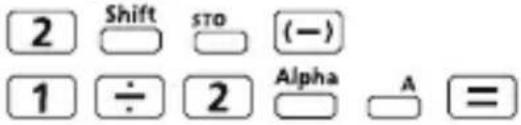
Dieser Rechner bestimmt automatisch die Priorität der Rechenoperationen jedes eingegebenen ..... EX #7
Beispiel 1:

$$ - 2 ^ {2} = - 4 $$

$$ (- 2) ^ {2} = 4 $$
Beispiel 2:

$$ 1 \div 2 \pi = 0. 1 5 9 1 5 4 9 4 3 1 $$
Beispiel 3:
Verschachtelte Rechnungen
Dieser Rechner verwendet Speicherbereiche, sogenannte Stapelspeicher, in denen numerische Werte (Zahlen) und Funktionen (+, -, x...) zwischengespeichert werden können, um in der Reihenfolge ihrer Priorität in der Berechnung aufgerufen zu werden.
Der numerische Stapelspeicher verfügt über 10 Ebenen, der Funktionsspeicher über 128. Ein Stapelspeicherfehler „[Stack ERROR/Stapelfehler]“ tritt auf, wenn Sie versuchen, eine Berechnung durchzuführen, die diese Kapazität überschreitet.
■ Die Berechnungen werden der Reihe nach abgearbeitet. Sobald die Berechnung vollständig ist, werden die Daten aus dem Stapelspeicher gelöscht.
Fehlermeldungen und Fehlersuche
Wird eine Fehlermeldung auf dem Display angezeigt, um die Ursache eines Fehlers anzugeben, ist der Rechner gesperrt.
Drücken Sie [CA], um die Fehlermeldung aus der Anzeige zu löschen, und kehren Sie zur ursprünglichen Anzeige des zuletzt verwendeten Modus zurück.
■ Drücken Sie ◀ oder ➤, um den Eingabeausdruck mit dem neben dem Fehler positionierten Cursor anzuzeigen.
Drücken Sie ON, um die Fehlermeldung aus der Anzeige zu löschen, leeren Sie den Wiederholspeicher und kehren Sie zur ursprünglichen Anzeige des zuletzt verwendeten Modus zurück.
| Fehlermeldung | Ursache | Aktion |
| Math ERROR/Mathematischer Fehler | Das Zwischenergebnis bzw. das Endergebnis befindet sich außerhalb des möglichen Rechenbereichs.Es wurde versucht, eine Rechnung mit einem Wert außerhalb des möglichen Eingabebereichs durchzuführen.Es wurde versucht, eine unzulässige Operation durchzuführen (Teilen durch Null, usw.). | Überprüfen Sie die Eingabewerte und stellen Sie sicher, dass diese sich im zulässigen Bereich befinden.Überprüfen Sie insbesondere die Werte in den verschiedenen Speicherbereichen. |
| Stack ERROR/Stapelfehler | Die Kapazität des numerischen Stapelspeichers oder des Funktionsstapelspeichers wurde überschritten. | Vereinfachen Sie die Rechenoperation.Teilen Sie die Operation in mehrere Einzelrechnungen. |
| Syntax ERROR/Syntaxfehler | Es wurde versucht, eine unzulässige mathematische Operation durchzuführen. | Drücken Sieoder, um den Cursor an der Fehlerstelle anzuzeigen, und führen Sie die erforderlichen Korrekturen durch. |
| Insufficient MEM/Speicher unzureichend | Das Rechenergebnis der Funktionstabellenmodus-Parameter hat mehr als 30 x-Werte für eine Tabelle generiert. | Reduzieren Sie den Tabellenberechnungsbereich, indem Sie Anfangs-, End- und Schrittwerte ändern, und versuchen Sie es erneut. |
| Dimensionsfehler (nur in Matrix oder Vektor) | Im Matrix- und Vektor-Modus gibt es drei Dimensionen (Zeile, Spalte).Es wurde versucht, einen unerlaublen Matrix-/Vektor-Betriebsvorgang durchzuführen. | Drücken Sieoder,damit der Ort für die Ursache des Fehlers angezeigt wird und Sie die erforderlichen Korrekturen durchführen. |
| Can't Solve ERROR(nur für die Funktion LÖSEN) | Der Taschenrechner erzielt keine Lösung. | Überprüfen Sie, ob die eingegebene Gleichung Fehler enthält.Geben Sie einen Wert für die Lösungsvariable ein, der der erwarteten Lösung näher liegt, und versuchen Sie es dann erneut. |
| Variablen-Fehler(nur für die Funktion LÖSEN) | Die Gleichung ist falsch.Die Gleichung enthält die Variable x nicht.Die Variable der Lösung ähnelt der im Ausdruck angegebenen Variablen nicht. | Korrigieren Sie die Gleichung, um Variablen X. gehörenKorrigieren Sie die Gleichung, die Lösung Variable und Ausdruck entsprechen.(Siehe S. 65.) |
| Timeout-Fehler(nur bei Differential- und Integralrechnungen) | Das Ende der aktuellen Differential- oder Integralrechnung entspricht keinem Endzustand. | Der Taschenrechner erzielt keine Lösung. (Siehe S. 66.) |
| Argument ERROR | Falsche Verwendung eines Arguments. | Drücken Sieoderdamit der Ort für die Ursache des Fehlers angezeigt wird und Sie die erforderlichen Korrekturen durchführen. |
Grundlegende Rechenoperationen
■ Drücken Sie MODE 1, um den COMP-Modus aufzurufen.
Während des Rechenvorgangs zeigt der Rechner nur die Zustandsanzeiger, jedoch keine Rechenergebnisse. Sie können die Taste CA drücken, um die Rechenoperation zu unterbrechen.
Arithmetische Rechenoperationen

- Zum Rechnen mit negativen Werten (negative Exponenten ausgeschlossen) müssen diese in Klammern gesetzt werden.
- Dieser Rechner unterstützt 99 Ebenen von Ausdrücken in Klammern. ..... EX #8
Speicherrechnungen

Speichervariablen
- Es sind 17 Speichervariablen verfügbar (0 – 9, A – D, M, X und Y), mit denen Daten, Ergebnisse oder dedizierte Werte gespeichert werden können.
- Sie speichern Werte, indem Sie auf Shift STO + die Speichervariable drücken.
• Die gespeicherten Werte werden durch Drücken von RCL + der Speichervariablen wieder aus dem Speicher abgerufen. - Der Inhalt des Speichers kann durch Drücken von 0 Shift Sto + der Speichervariablen gelöscht werden.
Beispiel: 23 + 7→A (30 Shop in A), berechnen 2 Sina und Löschen des Speichers A..... EX #9
Einzelspeicher
- Der Einzelspeicher ^M verwendet denselben Speicherbereich wie der Variablenspeicher M. Er eignet sich für die Berechnung von kumulativen Gesamtsummen durch einfaches Drücken der Taste ^M+ (zu Speicher hinzufügen) oder ^M- (aus Speicher abrufen).
- Der Inhalt des Speichers wird auch dann beibehalten, wenn der Rechner ausgeschaltet wird.
• Sie leeren den Einzelspeicher (M) durch Drücken von 0 shift sto M - Wenn Sie alle gespeicherten Werte löschen möchten, drücken Sie Shift CLR 2(MCL/Speicher löschen) = CA.
Antwortspeicher (Beispiel 8)
• Die Eingabewerte oder das letzte Rechenergebnis werden automatisch im Antwortspeicher aufbewahrt, wenn Sie =, Shift =, M+, Shift M-, Shift STO drücken. Der Antwortspeicher kann bis zu 18 Zeichen beinhalten.
- Sie rufen die zuletzt im Antwortspeicher gespeicherten Daten durch Drücken von Ans ab.
- Der Antwortspeicher wird nicht aktualisiert, nachdem ein fehlerhafter Vorgang ausgeführt wurde.
- Der Inhalt des Antwortspeichers wird auch nach Drücken von CA, Ändern des Rechenmodus oder Ausschalten des Rechners beibehalten. ...... EX #10
Bruchrechnungen

Der Rechner unterstützt Bruchrechnungen und die Umwandlung zwischen Brüchen, Dezimalzahlen, gemischten Brüchen und unechten Brüchen.
Die verschiedenen Eingabe-/Ausgabeformate in den verschiedenen Modi werden im Folgenden gezeigt.
- Im Setup-Menü können Sie für das Anzeigeformat der Ergebnisse von Bruchrechnungen entweder gemischte Brüche (■ ^o / o ) oder unechte Brüche (■ ^o / o ) festlegen.
- Standardmäßig werden Brüche als unechte Brüche ( ■□ ) dargestellt.
• Die Anzeige der Ergebnisse als gemischte Brüche (■ ^0 ) kann dann über das Setup-Menü festgelegt werden.
| Unechter Bruch (d/c) | Gemischter Bruch (a b/c) | |
| Mathematischer Modus | 113 | 323 |
| Zeilenmodus | 11_|3 | 3_|2_|3 |
■ Drücken Sie F→D, um bei einem Rechenergebnis von Bruch- zu Dezimalformat zu wechseln.
Drücken Sie Shift □, um bei einem Rechenergebnis von unechten Brüchen zu gemischten Brüchen zu wechseln.
Das Ergebnis wird automatisch im Dezimalformat angezeigt, wenn die Gesamtzahl der Stellen eines Bruchs (ganze Zahl + Zähler + Nenner + Trennzeichen) größer als 10 ist.
■ Wenn eine Bruchrechnung mit einem Dezimalwert kombiniert wird, wird das Ergebnis im Dezimalformat angezeigt.
Bruchrechnungen, Bruch-← Dezimalpunktumwandlung... EX #11
Prozentrechnungen
EX #12
Grad-Minuten-Sekunden-Rechnungen
Verwenden Sie Grad (Stunden), Minuten und Sekunden, um Sexagesimalrechnungen (Zahlendarstellung auf der Basis 60) durchzuführen oder Sexagesimalwerte in Dezimalwerte umzuwandeln.
Grad-Minuten-Sekunden ↔ Komma ..... EX #13
Wiederholspeicher und Wiederholen von Anweisungen
■ Wiederholspeicherfunktion
- Der Wiederholspeicher ist nur im COMP/Komplex-Modus verfügbar.
- Nach Abschluss des Rechenvorgangs werden die Eingabe und das Ergebnis automatisch im Wiederholspeicher aufbewahrt.
- Durch Drücken von ⬇ (oder ⬆) können die erfolgte Recheneingabe und das gespeicherte Ergebnis wiederholt werden.
- Drücken Sie nach Anzeige des Rechenergebnisses auf dem Display auf ◀ oder ▶, um den Eingabeausdruck des Ergebnisses zu editieren.
- Wenn auf der rechten Seite eines auf dem Display angezeigten Rechenergebnisses das Anzeigesymbol ▷ erscheint, drücken Sie auf CA und anschließend auf ◀ oder ▶, um durch die Rechnung zu scrollen.
-
Der Wiederholspeicher wird geleert, wenn Sie folgende Aktionen durchführen.
-
Initialisieren der Rechnereinstellungen. Shift CLR 3 = CA
- Wechseln von einem Rechner- bzw. Displaymodus in einen anderen.
- Drücken der Taste ON.
- Drücken der Taste Shift OFF, um den Rechner auszuschalten.
Wiederholen von Anweisungenfunktion
- Verwenden Sie einen Doppelpunkt ☐, zwei oder mehr Ausdrücke Berechnung zusammen.
• Die erste Anweisung ausgeführt wird "Disp"-Anzeige, und die "DISP"-Symbol verschwunden, nachdem die letzte Anweisung ausgeführt wird. ..... EX #14
Rechnen mit Konstanten
Der Taschenrechner F-789SGA verfügt über 79 Konstanten. Drücken Sie shift cause, um das Menü für die Konstantenauswahl zu öffnen (oder zu schließen). Daraufhin wird die folgende Anzeige angezeigt:
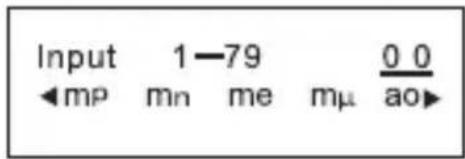
- Wenn Sie ⬇ oder ⬇ drücken, können Sie zur nächsten oder zur vorherigen Auswahlseite wechseln.
- Wenn Sie eine Konstante auswählen möchten, drücken Sie die Taste ◀ oder ▶.
Der Auswahlcursor wird nach links oder rechts verschoben, um ein Konstantensymbol zu unterstreichen. Gleichzeitig wird in der unteren Zeile des Displays der Wert des unterstrichenen Konstantensymbols angezeigt. - Wenn Sie ☐ drücken, wird das unterstrichene Konstantensymbol ausgewählt.
- Wenn der Auswahlcursor 0 0 unterstreicht, können Sie durch Eingeben der Nummer der Konstanten und Drücken von (=) sofort den Wert der Konstante erhalten. ..... EX #15
- Für konstante Tabelle entnehmen Sie bitte...... EX #16
Metrische Umrechnung

Der Rechner verfügt über 170 Umrechnungspaare, die Ihnen die Umrechnung einer Zahl von und in die angegebenen metrischen Einheiten ermöglichen.
- Drücken Sie [CONVT], um das Umrechnungsmenü aufzurufen.
- Dieses besteht aus sieben Kategorien (Strecke, Fläche, Temperatur, Fassungsvermögen, Gewicht, Energie und Druck) mit 34 metrischen Symbolen. Mit den Tasten und können Sie zwischen den Kategorieseiten wechseln.
- In einer Kategorieseite können Sie den Auswahl-Cursor durch Drücken von ◀ oder ▶ nach links oder rechts verschieben...... EX #17
- Durch Drücken der Taste CONVT in den Kategorieseiten kehren Sie direkt zum Rechenmodus zurück. Nachdem Sie die zu Grunde liegende Umrechnungseinheit ausgewählt haben, sind die Tasten ▲ und CONVT nicht mehr aktiv.
- Wenn ein Überlauf auftritt, wird in der unteren Display-Zeile [-E-] angezeigt. Sie können den Überlauf-Wert nicht durch Drücken von ☐ auswählen, haben jedoch folgende Möglichkeiten:
| Szenario A | Wählen Sie den anderen Umrechnungswert durch Drücken von ◀ oder ▶. |
| Szenario B | Löschen Sie die Anzeige und die Auswahl durch Drücken von ON oder CA . |
| Szenario C | Drücken SieCONVT, um zur vorigen Anzeige zurückzukehren. |
Beispiel: Konvertieren 10 + (5 ft^2 m^2) = 10.4645152 ..... EX #18
Funktionale naturwissenschaftliche Berechnungen
■ Drücken Sie MODE 1, um COMP-Modus aufzurufen.
π = 3.1415926535897932324
e = 2.7182818284590452324
Quadrat, Wurzel, Kubikwurzel, Potenz, Potenzwurzel, Kehrwert und Pi
EX #19
Logarithmus, Natürlicher Logarithmus, Antilogarithmus und Log _ab
EX #20
Umwandlung der Winkeleinheiten
Die Einstellung für die Winkeleinheit des Rechners ist „Grad“. Öffnen Sie das Setup-Menü, indem Sie auf Shift SET-UP drücken, um die Winkeleinheit zu „Radiant“ oder „Gradient“ zu ändern:
| 1:Maths | 2:Line |
| 3:Deg | 4:Rad |
| 5:Gra | 6:Fix |
| 7:Sci | 8:Norm |
Drücken Sie dann die entsprechende Nummerntaste [3], [4] oder [5], um die gewünschte Winkeleinheit auszuwählen. Im Display wird dann entsprechend D, R oder G angezeigt.
Um eine Winkeleinheit in „Grad“, „Radiant“ bzw. „Gradient“ umzuwandeln, drücken Sie Shift DRG.
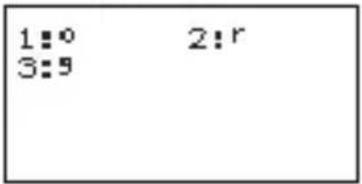
Drücken Sie anschließend 1, 2 oder 3, um den angezeigten Wert in die entsprechende Winkeleinheit zu konvertieren.... EX #21
Trigonometrische Rechenoperationen
■ Bevor Sie die trigonometrischen Funktionen (Hyperbelberechnungen ausgenommen) verwenden, müssen Sie durch Drücken der Taste shift SET-UP die geeignete Winkeleinheit (Grad, Radiant oder Gradient) auswählen.
| Einstellung der Winkeleinheit | Winkeleinheitseingabe | Eingabewertebereich für Ergebnisse im √-Format |
| Deg | Einheiten von 15° | || < 9 × 10^ |
| Rad | Vielfache von 115 π Radianten | || < 20 |
| Gra | Viche von 503 Gradienten | || < 10000 |
■ Hyperbelfunktionen (sinh/ cosh/ tanh) und inverse Hyperbelfunktionen (sinh ^-1 /cosh ^-1 /tanh ^-1 )
■ Durch Drücken von hyp wird das Untermenü mit den Hyperbelfunktionen geöffnet. (Beispiel 17)
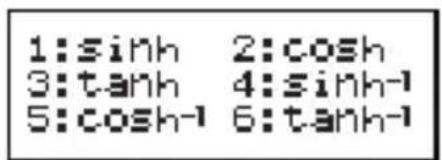
EX #23
Permutation, Kombination, Fakultät und Zufallszahlengenerator
■ Permutation: n = !(n - r)!
■ Kombination: nCr = !r!(n-r)!
■ Fakultät: x!=x(x-1)(x-2)(2)(1)
EX #24
■ Zufallsgenerator
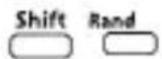
: Generiert eine beliebige Zahl zwischen 0,000 und 0,999. Das Ergebnis wird im mathematischen Modus als Bruch angezeigt.
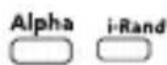
: Generiert eine beliebige Zahl zwischen zwei positiven Ganzzahlen. Die Eingabe muss durch „getrennt werden. ..... EX #25
* Der Wert ist nur ein Beispiel, werden die Ergebnisse unterscheiden sich jedes Mal.
Kleinstes gemeinsames Vielfaches und größter gemeinsamer Teiler
■ „LCM/KGV“: Berechnet das kleinste gemeinsame Vielfache dreier positiver Ganzzahlen (Höchstanzahl).
■ „GCD/GGT“: Berechnet den größten gemeinsamen Teiler dreier positiver Ganzzahlen (Höchstanzahl).
EX #26
Primfaktorzerlegung

- Eine positive ganze Zahl mit bis zu 10 Stellen kann in Primfaktoren mit bis zu 3 Stellen zerlegt werden.
Zahl: 0 < X < 99999 99999 (X ist eine ganze Zahl)
- Der nicht zerlegbare Rest wird auf dem Display in Klammern angezeigt.
Example: 99999 99999 = 3^2 × 11 × 41 × 271 × (9091)
EX #27
HINWEIS
- Durch Drücken der Taste Shift, Pract, = oder ENG • , ■ zur Durchführung einer Rechenoperation verschwindet die Anzeige des Ergebnisses einer Primfaktorzerlegung.
- Verwenden Sie das Einstellungsmenü, um die Einstellung der Winkeleinheit (Grad, Rad, Gradient) oder die der Digitalanzeige (Fest, Sci, Norm) zu ändern.
- [Mathe-Fehler] wird angezeigt, wenn ein Dezimalwert, ein Bruchteil, ein negativer Wert einer Berechnung oder Pol, Rec, Q...R angezeigt wird.
Berechnungen von Quotienten und Resten
■ „Quotient“ (Q) ist das Ergebnis eines Divisionsvorgangs, „Remainder/Rest“ (r) gibt den Restwert nach einem Divisionsvorgang mit Ganzzahlen an.
Der berechnete Quotient (Q) sowie der Rest (r) werden in den automatisch zugeordneten Speichervariablen „C“ und „D“ gespeichert.
■ Drücken Sie im mathematischen Modus auf ◀ oder ▶, um durch längere Rechenergebnisse zu scrollen.
■ Im Zeilenmodus werden der Quotient (Q) und der Rest (r) auf zwei Zeilen angezeigt.
Nur der Quotient (Q) kann für den nächsten Rechenvorgang wiederverwendet oder in einer Speichervariablen aufbewahrt werden.
EX #28
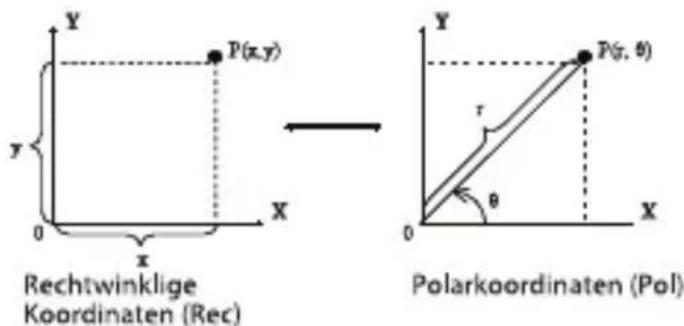
Koordinatenumwandlung
Mit polaren Koordinaten sind Rechen- und Anzeigevorgänge von θ im Bereich -180° < θ ≤ 180° möglich. (Dies gilt auch für Radianten und Gradienten.)
■ Drücken Sie im mathematischen Modus auf ◀ oder ▶, um durch die Rechenergebnisse zu scrollen.
Im Zeilenmodus werden die Koordinaten (x,y) oder (r, θ) auf zwei Zeilen angezeigt.
Nach der Umwandlung werden die Ergebnisse automatisch den Speichervariablen „X“ und „Y“ zugeordnet. Drücken Sie RCL x oder y, um die Ergebnisse anzuzeigen.


Absolute Wertberechnung
EX #31
Technische Darstellung
EX #32
Umschalten der angezeigten Werte
■ Drücken Sie im mathematischen Modus auf D , um bei der Darstellung des Rechenergebnisses zwischen Bruch Dezimalformat, „π“-Format Dezimalformat, √-Format Dezimalformat zu wechseln.
■ Wenn Sie im Zeilenmodus auf F→D drücken, wird die Darstellung des Rechenergebnisses NUR zwischen Bruchformat → Dezimalformat umgeschaltet – „π“- und √-Rechenergebnisse werden nur als Dezimalwerte angezeigt. ..... |EX #33
HINWEIS:
- In einigen Berechnungsergebnisse, wird durch Drücken der Taste ^F-D nicht konvertieren den Display-Wert.
- Einige Display Ergebnis Umwandlung kann sehr lange dauern.
Rechnen Mit Komplexen Zahlen

Komplexe Zahlen können in kartesischer Form (z = a + bi) oder in Polarform (r ∠ θ) ausgedrückt werden. Dabei ist a der Realteil und bi der Imaginärteil (die imaginäre Einheit i ist eine nicht reelle Zahl, die der Quadratwurzel von -1 entspricht, √−1). r ist der absolute Wert und θ ist das Argument der komplexen Zahl.
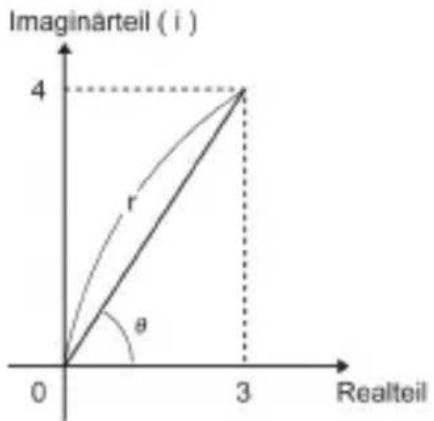
■ Drücken Sie MODE 2, um den CPLX-Modus aufzurufen.
■ Drücken Sie 📄, um die Rechnungsart zu wählen.
Wahl einer komplexen Zahl
Es gibt Arten von Rechnungen mit komplexen Zahlen. Wählen Sie zuerst den Bildschirm „Art der komplexen Zahl“, und drücken Sie dann die gewünschte Nummer, um die Art der Rechnung mit komplexen Zahlen zu wählen.
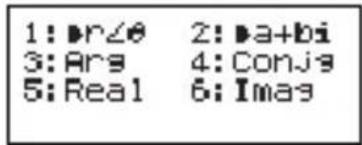
■ Prüfen Sie die aktuelle Einstellung für die Winkeleinheit (Deg, Rad, Grad).
■ [i] kennzeichnet das angezeigte Ergebnis als Imaginärteil; [∠] kennzeichnet den angezeighten Wert als Argumentwert θ.
■ Durch imaginäre Zahlen wird Wiederholungsspeicherkapazltät in anspruch genommen.
Umrechnung kartesische Form und Polarform
Durch Drücken von Apps 1 können Sie die kartesische Form in die Polarform und durch Drücken von Apps 2 die Polarform in die kartesische Form umrechnen. ..... EX #34
Berechnung von absolutem Wert und Argument
Mit komplexen Zahlen im kartesischen Format können Sie den entsprechenden absoluten Wert (r) oder den Argumentwert (θ) mit Abs oder Apps 3 berechnen. ..... EX #35
Konjugierte komplexe Zahl
Die konjugierte Zahl der komplexen Zahl z = a + bi ist z = a _bi.
EX #36
Basis-n-Berechnungen und Logischen Berechnungen
Drücken Sie MODE 4 , um den Base-n-Modus aufzurufen.
Dezimalen (Basis 10), hexadezimalen (basis 16), binären (Basis 2), oktalen (Basis 8) Base-n-Modus oder logische Berechnungen aufzurufen.
Zur Auswahl eines bestimmten Zahlensystems im BASE-Modus drücken sie einfach ☐ Dezimal [DEC], ☐ Hexadezimal [HEX], ☐ Binär [BIN] oder ☐ Oktal [OCT].
Die taste 🔍 ermöglicht die Durchführung logischer Berechnungen, darunter folgende logische Verknüpfungen; [And/Und]/Or/Oder], [Xor/exklusiv-Oder], [Xnor/exklusiv-Nicht-Oder], [Not/Nicht] und [Neg/Negation].
■ Wenn das Ergebnis einer Binär- oder Oktalrechnung mehr als 8 Stellen enthält, wird ▶BIK angezeigt, um darauf hinzuweisen, dass das Ergebnis einen weiteren Teil enthält. Durch Drücken der Taste ▶ können Sie zwischen den Ergebnisteilen hin- und herschalten.
Es werden nicht alle wissenschaftlichen Funktionen unterstützt, und sie können den Wert nicht mit Dezimalstellen oder Exponent eingeben. ..... EX #38
Base-n Transformation DEC → OCT → HEX → BIN ...... EX #39
Statistische Rechenoperationen
■ Drücken Sie MODE 3, um das statistische Rechenmodell aufzurufen. Die Anzeige „STAT“ wird angezeigt.
■ Drücken Sie Apps 1 (Type/Typ), um den Rechentyp auszuwählen.
Auswahl des Typs der statistischen Berechnung
Auf der Seite zur Auswahl des Typs der statistischen Berechnung (Statistical Type Selection) sind 8 statistische Rechenarten verfügbar, die Sie über die entsprechenden Nummerntasten auswählen
können.
| 1:SD | 2:Lin |
| 3:Quad | 4:Log |
| 5:e EXP | 6:ab EXP |
| 7:PHR | 8:Inv |
| Tasten | Statistische Berechnungen |
| 1 (SD) | Statistisch, eine Variable (x) |
| 2 (Lin) | Lineare Regression, zwei Variablen (y= A+Bx) |
| 3 (Quad) | Quadratische Regression, zwei Variablen (y=A +Bx + Cx ^2 ) |
| 4 (Log) | Logarithmische Regression, zwei Variablen (y= AxBlnx) |
| 5 (e EXP) | E-exponentielle Regression, zwei Variablen (y= Ae ^3x ) |
| 6 (ab EXP) | Ab-exponentielle Regression, zwei Variablen (y= AB ^x ) |
| 7 (Pwr) | Potenzregression, zwei Variablen (y= Ax ^3 ) |
| 8 (Inv) | Inverse Regression, zwei Variablen (Y=A+B/x) |
Eingabe statistischer Daten
Nachdem Sie auf der oben beschriebenen Seite Typs der statistischen Berechnung den Rechentyp ausgewählt haben oder im STAT-Modus auf Apps 2 (Daten) gedrückt haben, wird die folgende Seite Eingabe statistischer Daten angezeigt.
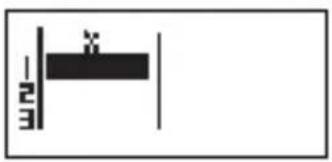
STAT mit einer Variablen
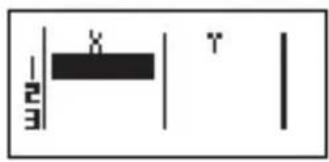
STAT mit 2 Variablen
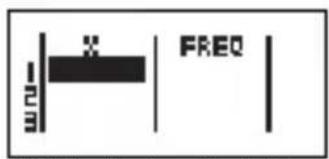
STAT mit einer Variablen "FREQ ON"
- Wenn Sie im Setup-Menü des Rechners die Option zur Anzeige der Datenhäufigkeit „FREQ/Häufigkeit“ aktiviert haben, wird der oben stehenden Seite eine Spalte „FREQ/Häufigkeit“ hinzugefügt.
- Im Folgenden wird die maximal mögliche Anzahl Zeilen für die Dateneingabe aufgeführt.
| Statistiktyp | FREQ/Häufigkeit AN | FREQ/Häufigkeit AUS |
| Eine Variable (nur x-Eingabe) | 40 | 80 |
| 2 Variablen (x- und y-Eingabe) | 26 | 40 |
• Die eingegebenen Ausdrücke und die Ergebnisse auf der Seite „Eingabe statistischer Daten werden im Zeilenmodus dargestellt (dies gilt auch für den Comp/Komplex-Modus mit Zeilenmodusstatus).
- Geben Sie die Daten ein und drücken Sie anschließend ☐, um den Wert in statistischen Speicherzellen zu speichern und in der Zelle anzuzeigen (max. 6 Zeichen). Drücken Sie die Cursor taste, um den Cursor von einer Zelle in eine andere zu verschieben.
Editieren statistischer Stichprobendaten
■ Ersetzen der Daten in einer Zelle
(1) Positionieren Sie den Cursor auf der Seite Eingabe statistischer Daten in die zu editierende Zelle.
(2) Geben Sie den neuen Wert bzw. Ausdruck ein und drücken Sie
Löschen einer Zeile
(1) Positionieren Sie den Cursor auf der Seite Eingabe statistischer Daten in die zu lösche Zeile.
(2) Drücken Sie DEL
■ Einfügen einer Zeile
(1) Positionieren Sie den Cursor auf der Seite Eingabe statistischer Daten in die Zeile, die sich unter der einzufügenden Zeile befindet.
(2) Drücken Sie Apps 3 (Edit/Editieren).
(3) Drücken Sie 1 (Line/Zeile).
Löschen aller STAT-Dateneingaben
(1) Drücken Sie Apps 3 (Edit/Editieren).
(2) Drücken Sie 2 (Del-A/Löschen-A).
Statistische Berechnung
■ Drücken Sie nach der Eingabe der STAT-Daten CA, um die Seite Statistische Berechnung aufzurufen.
■ Statistische Berechnungen Bildschirm ist im Line-Modus für Eingang und Ausgang Display.
■ Berechnen Sie das statistische Ergebnis mithilfe des Menüs Statistisches Menü. (S-SUM, S-VAR, S-PTS, Reg).
Statistisches Menü
Drücken Sie auf der Seite Eingabe statistischer Daten oder auf der Seite Statistische Berechnung auf Apps, um die Seite Statistisches Menü aufzurufen.
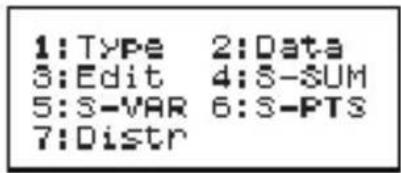
STAT mit 1 Variablen
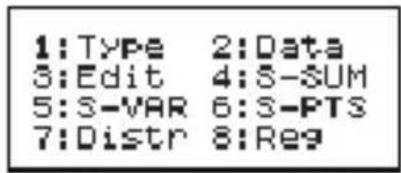
STAT mit 2 Variablen
| STAT-Funktionen | Beschreibung |
| [1] Type | Aufrufen der Seite „Statistical Calculation Type/Typ der statistischen Berechnung“ |
| [2] Data | Aufrufen der Seite „Statistical Data Input/Eingabe statistischer Daten“ |
| [3] Edit | Aufrufen des Untermenüs „Edit/Editieren“ zum Bearbeiten von STAT-Editor-Bildschirminhalten |
| [4] S-SUM | Aufrufen des Untermenüs „S-Sum“ zum Berechnen von Summen |
| [5] S-VAR | Aufrufen des Untermenüs „S-Var“ zum Berechnen von Variablen |
| [6] S-PTS | Aufrufen des Untermenüs „S-PTS“ zum Berechnen von Punkten |
| [7] Distr | Aufrufen des Untermenüs „Distr“zum Berechnenvon (P(t), Q(tt), R(t)) |
| [8] Reg | Aufrufen des Untermenüs „Reg“ zum Berechnen von Regressionen |
| STAT-Unter menu | STAT-Typ | Wert | Symbol | Betrieb |
| S-SUM | 1 & 2 Variablen STAT | Summation aller x2-Wert | x^2 | Apps 4 1 |
| Summation aller x-Wert | x | Apps 4 2 | ||
| 2-variablen STAT only | Summation aller y2 Wert | y^2 | Apps 4 3 | |
| Summation aller y-Wert | y | Apps 4 4 | ||
| Summation der xy-Paare | xy | Apps 4 5 | ||
| Summation aller x3 Wert | x^3 | Apps 4 6 | ||
| Summation aller x2y Paare | x^2y | Apps 4 7 | ||
| Summation aller x4 Paare | x^4 | Apps 4 8 | ||
| S-VAR | 1 & 2 variablen-STAT | Anzahl der Daten-Probe | n | Apps 5 1 |
| Mittelwert der x-Werte | x | Apps 5 2 | ||
| Populations-Standardabweichung von x | x_ n | Apps 5 3 | ||
| Stichproben-Standardabweichung von x | x_ n-1 | Apps 5 4 | ||
| 2-variablen STAT only | Mittelwert der y-Werte | y | Apps 5 5 | |
| Population-Standardabweichung von y | y_ n | Apps 5 6 | ||
| Stichproben-Standardabweichung der y | y_ n-1 | Apps 5 7 | ||
| S-PTS | 1 & 2 variablen STAT | Minimaler Wert von X | minX | Apps 6 1 |
| Maximaler Wert von X | maxX | Apps 6 2 | ||
| 2-variablen STAT only | Minimaler Wert von Y | minY | Apps 6 3 | |
| Maximaler Wert von Y | maxY | Apps 6 4 | ||
| Reg | Nicht-Quad-Reg | Regressionskoeffizient A | A | Apps 8 1 |
| Regressionskoeffizient b | B | Apps 8 2 | ||
| Korrelationskoeffizient r | r | Apps 8 3 | ||
| Geschätzter Wert von x | Apps 8 4 | |||
| Geschätzter Wert von y | Apps 8 5 | |||
| Reg | Quad-Reg nur | Regressionskoeffizient A | A | Apps 8 1 |
| Regressionskoeffizient b | B | Apps 8 2 | ||
| Regressionskoeffizient C | C | Apps 8 3 | ||
| Geschätzter Wert von x1 | x^1 | Apps 8 4 | ||
| Geschätzter Wert von x2 | x^2 | Apps 8 5 | ||
| Geschätzter Wert von y | Apps 8 6 |
Statistische Berechnung
Statistische Berechnung vom Typ SD:
Berechnen von x^2 , x , n , , x_n , x_n-1 , minX, maxX von
Daten: 75, 85, 90, 77, 79 im SD-Modus..... EX #41
Statistische Berechnung vom Typ Quadratische Regression:
Das Unternehmen ABC untersuchte die Effektivität der Ausgaben für Werbung in kodierten Einheiten und erhielt folgende Daten:
Verwenden Sie die Regression, um die Effektivität zu schätzen (Schätzung des Werts von y), wenn die Werbekosten x=30, und die Werbekostenhöhe zu schätzen (Schätzung des Werts von X₁, X₂) bei einer Effektivität von y = 50. ..... EX #42
Verteilungsrechnung
Nachdem Sie Beispieldaten im Statistikmodus (SD) oder im Regressionsmodus (REG) eingegeben haben, können Sie die Normalverteilung oder die Wahrscheinlichkeitsverteilung wie P(t), Q(t) und R(t) berechnen, wobei t die Zufallsvariable der Wahrscheinlichkeitsrechnung ist.
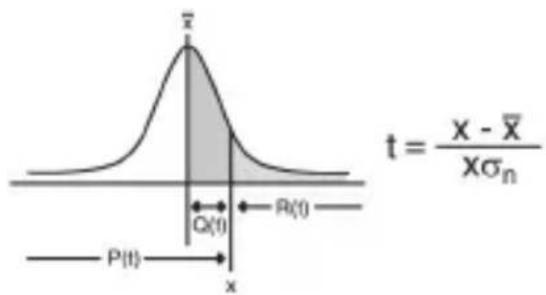
x : Zufallsvariable
: Mittel der Beispieldaten
x_n : Standardabweichung
■ Durch Drücken von Apps 7 wird folgende Optionsauswahl angezeigt.
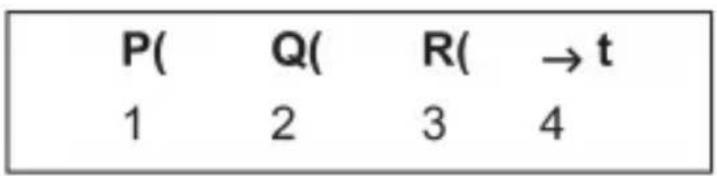
■ Drücken Sie 1, 2, 3 oder 4 für die entsprechenden Berechnungen.
| P(t): Wahrscheinlichkeit unter einem gegebenen Wert x | 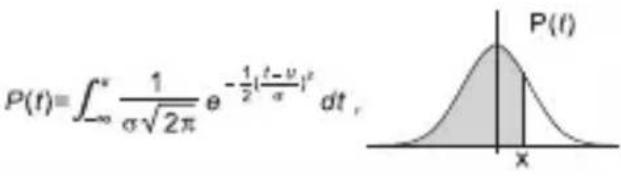 |
| Q(t): Wahrscheinlichkeit unter einem gegebenen Wert x und über dem Mittel | 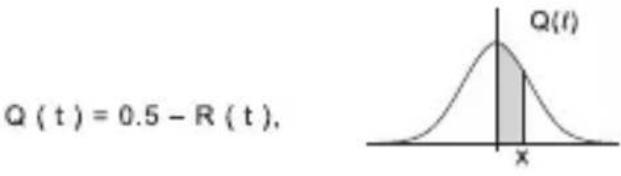 |
| R(t): Wahrscheinlichkeit über einem gegebenen Wert x | 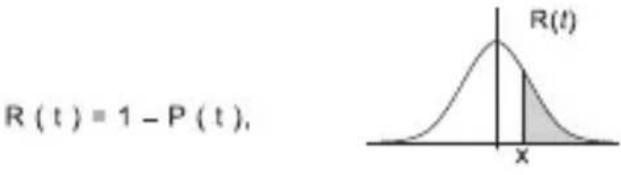 |
Beispiel: Berechnung der Wahrscheinlichkeitsverteilung P(t) für die Beispieldaten: 20, 43, 26, 46, 20, 43, 26, 19, 23, 20 wobei x = 26. ..... EX #43
Höhere Wissenschaftliche Berechnungen
Gleichungsrechnungen
■ Drücken Sie MODE 5, um die Gleichung zu gelangen; drücken Sie mit √ / ⬆ für nächsten / vorherigen Seiten.
![1:2 unknown EQN 2:3 unknown EQN 3:4 unknown EQN Press [ ✓ ] or [ ⬤ ] key 1:Quad EQN 2:Cubic EQN 3:Quart EQN](/content/2026/05/1033464/images/be6bbf3be162ddfef4bf7f123818420cf0489d9744b436bd9c293fe2fb9c2b2d.jpg)
| Gleichung Artikel | Beschreibung |
| [1] 2 unknow EQN | Simultane lineare Gleichung mit zwei Unbekannten |
| [2] 3 unknow EQN | Simultane lineare Gleichung mit drei Unbekannten |
| [3] 4 unknow EQN | Simultane lineare Gleichung mit vier Unbekannten |
| [4] Quad EQN Quadratischen Gleichung, Grad 2 Gleichung | |
| [5] Cubic EQN Kubischen Gleichung, Gleichung vom Grad 3 | |
| [6] Quartic EQN Vierten Grades, Grad 4 Gleichung | |
Simultane lineare Gleichungen
Simultane lineare Gleichung mit zwei Unbekannten:
$$ \mathrm{a} _ {1} \mathrm{x} + \mathrm{b} _ {1} \mathrm{y} = \mathrm{c} _ {1} $$
$$ \mathrm{a} _ {2} \mathrm{x} + \mathrm{b} _ {2} \mathrm{y} = \mathrm{c} _ {2} $$
Simultane lineare Gleichung mit drei Unbekannten:
$$ a _ {1} x + b _ {1} y + c _ {1} z = d _ {1} $$
$$ \mathrm{a} _ {2} \mathrm{x} + \mathrm{b} _ {2} \mathrm{y} + \mathrm{c} _ {2} \mathrm{z} = \mathrm{d} _ {2} $$
$$ \mathrm{a} _ {3} \mathrm{x} + \mathrm{b} _ {3} \mathrm{y} + \mathrm{c} _ {3} \mathrm{z} = \mathrm{d} _ {3} $$
Simultane lineare Gleichung mit vier Unbekannten:
$$ a _ {1} w + b _ {1} x + c _ {1} y + d _ {1} z = e _ {1} $$
$$ \mathrm{a} _ {2} \mathrm{w} + \mathrm{b} _ {2} \mathrm{x} + \mathrm{c} _ {2} \mathrm{y} + \mathrm{d} _ {2} \mathrm{z} = \mathrm{e} _ {2} $$
$$ \mathrm{a} _ {3} \mathrm{w} + \mathrm{b} _ {3} \mathrm{x} + \mathrm{c} _ {3} \mathrm{y} + \mathrm{d} _ {3} \mathrm{z} = \mathrm{e} _ {3} $$
$$ \mathrm{a} _ {4} \mathrm{w} + \mathrm{b} _ {4} \mathrm{x} + \mathrm{c} _ {4} \mathrm{y} + \mathrm{d} _ {4} \mathrm{z} = \mathrm{e} _ {4} $$
Beispiel: Lösen der simultanen Gleichung mit drei Unbekannten:
$$ 2 x + 4 y - 4 z = 2 0 $$
$$ 2 x - 2 y + 4 z = 8 $$
$$ 5 x - 2 y - 2 z = 2 0 \dots \dots E X # 4 4 $$
Quadratische, kubische und Quartal Gleichungen
| Quadratische Gleichung | : ax^2 + bx + c = 0 (Polynomgleichung zweiter Ordnung mit einer Variablen x) |
| Kubische Gleichung | : ax^3 + bx^2 + cx + d = 0 (Gleichung mit kubischem Polynom) |
| Quartal Gleichung | : ax^4 + bx^3 + cx^2 + dx + e = 0 |
Beispiel: Lösen der kubischen Gleichung 5x^3 + 2x^2 - 2x + 1 = 0 ..... EX #45
■ Für quadratische, kubische oder Quartal Gleichungen, beginnt die Variablennamen mit "X1".
SOLVE-Funktion
■ Sie können jeden Rechenausdruck entsprechend Ihren Anforderungen im COMP-Modus lösen. Geben Sie einfach den Ausdruck mit verschiedenen Variablen ein, und drücken Sie die Taste Shift Seine.
Beispiel: Für einen Kegel mit der Höhe „h“ und einer kreisförmigen Grundfläche mit dem Radius „r“ wird das Volumen des Kegels mit folgender Formel berechnet:
$$ V = \frac {1}{3} \pi r ^ {2} h \quad \left(X = \frac {1}{3} \pi B ^ {2} C\right) $$
Sie können also die Variable „V“ durch „X“ ersetzen, die Variable „r“ durch „B“ und die Variable „h“ durch „C“.
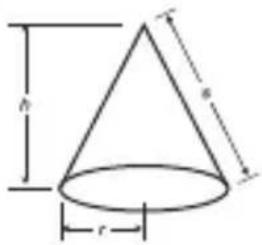
■ Wenn der Radius 5 cm und die Kegelhöhe 20 cm beträgt, berechnen Sie das Kegelvolumen. Wenn das Kegelvolumen 200 cm ^3 und der Radius 2 cm beträgt, berechnen Sie die Kegelhöhe..... EX #46
! Falls der Ausdruck kein Gleichheitszeichen (=) enthält und die Lösungsfunktion durchgeführt wird, findet der Taschenrechner die Lösung Null (0).
1 Solve-Funktion kann nicht eine Gleichung gelöst werden.
! Wenn der Ausdruck nicht gelöst werden kann, wird [Solve ERROR/Lösen FEHLER] angezeigt.
CALC-Funktion
■ Die CALC-Funktion dient als Speicherbereich für maximal 79 Schritte. Hier können Sie einen einzelnen Rechenausdruck speichern, der dann wieder abgerufen und mehrmals mit jeweils anderen Werten berechnet wird.
■ Nachdem Sie den Rechenausdruck eingegeben und CALC gedrückt haben, fragt der Taschenrechner nach dem aktuellen Wert für die Eingabevariablen.
■ Die CALC-Funktion kann nur in den Modi „COMP“ und „CPLX“ verwendet werden.
Beispiel: Berechnen des Wertes von Y in der Gleichung
$$ Y = 5 x ^ {2} - 2 x + 1 \text { wenn } x = 5 \text { oder } x = 7 \dots \dots \tag {EX#47} $$
! Der gespeicherte Ausdruck [CALC] wird gelöscht, wenn Sie eine neue Berechnung beginnen, in einen anderen Modus wechseln oder den Taschenrechner ausschalten.
Differenzialrechnung

■ Drücken Sie MODE 1, um den COMP-Modus für die Differenzialrechnung aufzurufen.
Um eine Differenzialrechnung durchzuführen, müssen Sie den Ausdruck in folgendem Format eingeben:
Shift 40 Differenzialausdruck a □△x
- Der Differenzialausdruck muss die Variable „x“ enthalten.
• „a“ ist der Differenzialquotient.
• „△x“ ist das Änderungsintervall von (Rechengenauigkeit).
Beispiel: Bestimmen der Ableitung am Punkt x = 10,
$$ \triangle x = 1 0 ^ {- 8}, \text { für die Funktion } f (x) = \sin (3 x + 3 0). \dots \dots \tag {EX#48} $$
! Wenn Sie das x im Differenzialausdruck weglassen, setzt der Taschenrechner automatisch einen Wert für x ein.
! Je kleiner der eingegebene x -Wert ist, desto länger dauert die Berechnung und desto genauer ist das Ergebnis. Je größer der eingegebene x -Wert ist, desto schneller ist die Berechnung abgeschlossen, das Ergebnis ist dann jedoch verhältnismäßig ungenau.
! Diskontinuierliche Punkte und extreme Änderungen im Wert von x können zu ungenauen Ergebnissen oder Fehlem führen.
! Wenn Sie Differenzialrechnungen mit trigonometrischen Funktionen durchführen, wählen Sie die Winkeleinheit Radiant (Rad).
! Log _a b-, i\~Rand-, Rec (- und Pol (-Funktionen können in einer Differenzialrechnung nicht verwendet werden.
Integralrechnung

■ Drücken Sie MODE 1, um den COMP-Modus für die Integralrechnung aufzurufen.
Um eine Integralrechnung durchzuführen, müssen Sie die folgenden Elemente eingeben:
_0^a Integralausdruck, a, b, n
- Der Integralausdruck enthält die Variable „x“.
- „a“ und „b“ definieren den Integralbereich des bestimmten Integrals.
• „n“ ist die Anzahl der Partitionen (entsprechend N = 2^n).
■ Die Integralrechnung basiert auf der Simpson-Regel.
$$ \int_ {a} ^ {b} f (x) d x, \text { tol } $$
Wenn die Anzahl der signifikanten Stellen erhöht wird, kann die Durchführung interner Integralrechnungen sehr lange dauern. In einigen Fällen kann es selbst nach einer langen Rechenzeit zu einem falschen Ergebnis kommen. Mit einem FEHLER muss insbesondere dann gerechnet werden, wenn die signifikanten Stellen weniger als 1 betragen.
Beispiel: Durchführen der Integralrechnung für
$$ \int_ {2} ^ {3} (5 x ^ {4} + 3 x ^ {2} + 2 x + 1) d x, \text { wobei } n = 4. \dots \dots \tag {EX#49} $$
! Wenn Sie Integralrechnungen mit trigonometrischen Funktionen durchführen, wählen Sie die Winkeleinheit Radiant (Rad).
! Log _a b-, i-Rand-, Rec (- und Pol (-Funktionen können in einer Integralrechnung nicht verwendet werden.
Matrizenrechnung
■ Bevor Sie Matrizenrechnungen ausführen können, müssen Sie mindestens eine Matrix erstellen. Maximal können drei Matrizen mit den Bezeichnungen A, B und C gleichzeitig erstellt werden. Die Dimension der zu verwendenden Matrix kann bis zu 4 x 4 sein.
■ Die Ergebnisse einer Matrizenrechnung werden automatisch im MatAns-Speicher abgelegt. Sie können den MatAns-Matrixspeicher für alle nachfolgenden Matrizenrechnungen verwenden.
Erstellen einer Matrix
■ Drücken Sie MODE 7, um den Matrix-Modus aufzurufen.
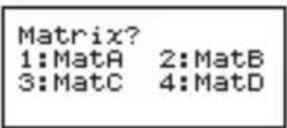
■ Drücken Sie CA Apps, um die MATX-Anwendung zu verwenden, bzw. / , um auf die vorherige/nächste Seite zu gehen.
![1:Dim 2:Data 3:MatA 4:MatB 5:MatC 6:MatD 7:MatAns Drücken Sie [ ] oder [ ]-taste 1:Det 2:Trn 3:Ide 4:Adj 5:Inv](/content/2026/05/1033464/images/e0c8db3bb9e7e72fac17563ed1a1a4fca0347fe033722fd86b92bc2615e25859.jpg)
| MATX-Funktion | BESCHREIBUNG |
| [1] Dim | Legen Sie den Namen von Vektor A bis D und die Anzahl der Dimensionen (bis zu 3D) fest |
| [2] Data | Legen Sie den zu bearbeitenden Vektor A-D und das entsprechende Matrixelement fest |
| [3] VctA to VctD | Wählen Sie einen Vektor von A bis D |
| [4] VctAns | Ermitteln Sie das Ergebnis der Vektorrechtung und speichern Sie es in VctAns. |
| [5] Dot | Geben Sie den Befehl „* ein, um das Skalarprodukt eines Vektors außerhalb der Anwendung VCTR MODUS zu erhalten |
■ Drücken Sie CA, um die Matrix zu schaffen Bildschirm
Bearbeiten von Matrixdaten
■ Drücken Sie CA Apps 2 (Daten), um die Matrix A, B, C oder D für die Bearbeitung zu wählen, damit die entsprechenden Matrixelemente angezeigt werden.
■ Geben Sie den neuen Wert ein und drücken Sie ☐, um den neuen Wert zu bestätigen.
■ Drücken Sie [CA], um den Bildschirm zur Bearbeitung der Matrix zu schließen.
■ Addieren, Subtrahieren und Multiplizieren von Matrizen
Beispiel: MatA = 1 & 2 & 3 4 & 5 & 6 7 & 8 & 9 , MatB = 9 & 8 & 7 6 & 5 & 4 3 & 2 & 1 , MatA x MatB = ?
! Matrizen, die addiert, subtrahiert oder multipliziert werden sollen, müssen die gleiche Größe aufweisen. Wenn Sie versuchen, Matrizen mit unterschiedlichen Dimensionen zu addieren, zu subtrahieren oder zu multiplizieren, kommt es zu einem Fehler. Sie können zum Beispiel nicht eine 2 x 3-Matrix zu einer 2 x 2-Matrix hinzuaddieren oder von dieser subtrahieren.
■ Bestimmen des Skalarprodukts einer Matrix
Jede Position der Matrix wird mit dem gleichen Wert multipliziert, sodass eine Matrix gleicher Größe entsteht. Mit den folgenden Verfahren können Sie das Skalarprodukt einer Matrix mit dem festgelegten Vielfachen bestimmen.
Beispiel: Multiplizieren von Matrix C = 3 & -2 -1 & 5 mit 2
EX #51
■ Bestimmen der Determinante einer Matrix
Beispiel: Bestimmen der Determinante der Matrix C = 10 & -5 & 3 -4 & 9 & 2 1 & 7 & -3
EX #52
! Wenn Sie versuchen, die Determinante einer nicht-quadratischen Matrix zu bestimmen, kommt es zu einem Fehler.
■ Transponieren einer Matrix
Beispiel: Transponieren von Matrix B = 9 & 5 6 & 2 8 & 4
■ Identität der Matrix
Beispiel: Identität von Matrix D 1 & 0 0 & 1 ..... EX #54
■ Adjungierte Matrix
Beispiel: Adjungierte Matrix A 2 & 3 4 & 5
■ Invertieren einer Matrix
Beispiel: Invertieren von Matrix C = 8 & 2 3 & 6
Bestimmen des Absolutwerts einer Matrix
Mit den folgenden Verfahren können Sie den Absolutwert einer Matrix bestimmen:
Beispiel: Bestimmen des Absolutwerts der invertierten Matrix C aus dem vorherigen Beispiel. ..... EX #57
Vektorrechnung
■ Bevor Sie Vektorrechnungen ausführen können, müssen Sie einen oder mehrere Vektoren mit den Bezeichnungen A, B oder C erstellen (maximal drei Vektoren gleichzeitig).
■ Die Ergebnisse einer Vektorrechnung werden automatisch im VctAns-Speicher abgelegt. Sie können den VctAns-Vektorspeicher für alle nachfolgenden Vektorrechnungen verwenden.
Erstellen eines Vektors
■ Drücken Sie MODE 8, um den Vektor-Modus aufzurufen.
| Vector? | |
| 1:VctA | 2:VctB |
| 3:VctC | 4:VctD |
■ Drücken Sie CA Apps, um das Vektor-Tool zu verwenden.
| 1:Dim | 2:Data |
| 3:VctA | 4:VctB |
| 5:VctC | 6:VctD |
| 7:VctAns | 8:Dot |
| MATX-Funktion | BESCHREIBUNG |
| [1] Dim | Legen Sie den Namen von Vektor A bis D und die Anzahl der Dimensionen (bis zu 3D) fest |
| [2] Data | Legen Sie den zu bearbeitenden Vektor A-D und das entsprechende Matrixelement fest |
| [3] VctA to VctD | Wählen Sie einen Vektor von A bis D |
| [4] VctAns | Ermitteln Sie das Ergebnis der Vektorrechtung und speichern Sie es in VctAns. |
| [5] Dot | Geben Sie den Befehl „-“ ein, um das Skalarprodukt eines Vektors außerhalb der Anwendung VCTR MODUS zu erhalten |
■ Drücken Sie CA, um den Bildschirm zur Erstellung der Matrix zu schließen.
Bearbeiten von Vektorelementen
■ Drücken Sie CA Apps 2 (Daten), um die Matrix A, B, C oder D für die Bearbeitung zu wählen, damit die entsprechenden Vektorelemente angezeigt werden.
■ Geben Sie den neuen Wert ein und drücken Sie ☐, um den neuen Wert zu bestätigen.
■ Drücken Sie CA, um den Bildschirm zur Bearbeitung des Vektors zu schließen.
Addieren und Subtrahieren von Vektoren
Beispiel: Vektor A = (9, 5), Vektor B = (7, 3), Vektor A - Vektor B = ?
EX #58
! Wenn Sie versuchen, Vektoren mit unterschiedlichen Dimensionen zu addieren oder zu subtrahieren, kommt es zu einem Fehler. Sie können zum Beispiel nicht Vektor A (a, b, c) zu Vektor B (d, e) hinzuaddieren oder von diesem subtrahieren.
■ Bestimmen des Skalarprodukts eines Vektors
Jede Position des Vektors wird mit dem gleichen Wert multipliziert, sodass ein Vektor gleicher Größe entsteht.
$$ s \times V c t A (a, b) = V c t B (a x s, b x s) $$
Beispiel: Multiplizieren von Vektor C = (4, 5, -6) mit 5 ..... EX #59
■ Berechnen des inneren Produkts zweier Vektoren
Beispiel: Berechnen des inneren Produkts von Vektor A und Vektor B.
Hierbei ist Vektor A = (4, 5, -6) und Vektor B = (-7, 8, 9); beide Vektoren wurden bereits im Taschenrechner erstellt.
EX #60
■ Berechnen des äußeren Produkts zweier Vektoren
Beispiel: Berechnen des äußeren Produkts von Vektor A und Vektor B.
Hierbei ist Vektor A = (4, 5, -6) und Vektor B = (-7, 8, 9);
EX #61
! Es tritt ein Fehler auf, wenn Sie versuchen, das innere oder äußere Produkt von zwei Vektoren mit unterschiedlichen Dimensionen zu ermitteln.
■ Bestimmen des Absolutwert eines Vektors
Beispiel: Bestimmen des Absolutwerts von Vektor C.
Hierbei ist Vector C = (4, 5, -6) ..... EX #62
Funktionstabellenrechen- operationen
Eingabe der f(x)-Funktion zum Generieren der Funktionstabelle für x & f(x).
■ Schritte zum Generieren einer Zahlentabelle
- Rufen Sie den TABLE-Modus auf.
- Drücken Sie MODE 6, um die Tabellenfunktionsberechnung aufzurufen.
2. Seite Funktionseingabe
- Geben Sie die Funktion mit der X-Variable ein (Alpha x), um das Funktionstabellenergebnis zu generieren.
- Alle anderen Variablen (A, B, C, D, Y) und der Einzelspeicher (M) fungieren als Werte.
• Die Funktionen Pol, Rec, Q...r, S, dx können nicht auf der Seite Funktionseingabe verwendet werden.
• Die Funktionstabellenberechnung ändert die X-Variable.
-
Geben Sie Anfangs-, End- und Schrittinformationen ein.
-
Geben Sie den Wert ein, drücken Sie = , um in den darauffolgenden Seiten zu bestätigen.
- Der Eingabeausdruck sowie der Ergebniswert auf den folgenden Seiten wird im Zeilenmodus dargestellt.
- Für das Generieren der Funktionstabelle sind maximal 30 x-Werte möglich. Der Fehler „Speicher unzureichend“ wird angezeigt, wenn die Kombination aus Anfangs-, End- und Schrittwert mehr als 30 x-Werte ergibt.
| Anzeige | Ihre Eingabe: |
| Start? | Geben Sie die Untergrenze von X ein (Standard = 1). |
| End? | Geben Sie die Obergrenze von X ein (Standard = 5).*Der Endwert muss größer als der Anfangswert sein. |
| Step? | Geben Sie das Inkrement von X ein (Standard =1). |
■ Sie können den Inhalt der Seite Funktionstabellenergebnis nicht editieren. Kehren Sie dazu zur Seite Funktionseingabe zurück, indem Sie auf CA drücken.
Beispiel: f(x)=x^-3+3x^2-2x um die Funktion Tabelle erzeugen der Bereich 1≤ x≤5 , erhöht in Schritten von 1.
EX #64
Auswechseln der Batterie
Bei Schwächerwerden der Anzeige oder falls eine entsprechende Meldung auf dem Display angezeigt wird, schalten Sie den Rechner aus und ersetzen die Lithium-Batterie schnellstmöglich.
LOW BATTERY
Verwenden Sie dazu die folgende Anleitung:
- Drücken Sie die Taste shift OFF, um den Rechner auszuschalten.
- Entfernen Sie die Schraube der Batteriefachabdeckung.
- Entfernen Sie die Batteriefachabdeckung.
- Entfernen Sie die alte Batterie mit einem Kugelschreiber oder einem Gegenstand mit ähnlicher Spitze.
- Legen Sie die neue Batterie mit der „+“-Seite nach oben ein.
- Setzen Sie die Abdeckung wieder auf, drehen Sie die Schraube ein und drücken Sie ON, Shift CLR 3 = CA, um den Rechner zu initialisieren.
Vorsicht: Bei Austausch mit einem falschen Batterietyp besteht Explosionsgefahr. Entsorgen Sie die verbrauchte Batterie gemäß Anleitung.
Elektromagnetische Interferenzen oder elektrostatische Entladung verursachen eventuell Fehlfunktionen der Anzeige oder Verlust oder Veränderung des Speicherinhalts. Sollte dieser Fall eintreten, drücken Sie ON, Shift CLR 3 = CA, um den Rechner erneut zu starten.
Hinweise und Vorsichtsmassnahmen
- Dieser Rechner enthält Präzisionsbauteile wie z. B. LSI-Chips. Daher sollte er nicht an Plätzen betrieben werden, an denen er schnellen Temperaturschwankungen, übermäßiger Feuchtigkeit, hohem Staub- oder Schmutz-aufkommen oder direkter Sonneneinstrahlung ausgesetzt ist.
• Die Platte für die Flüssigkristallanzeige besteht aus Glas und darf keiner übermäßigen Druckbelastung ausgesetzt werden.
• Zum Reinigen kein feuchtes Tuch und kein flüchtiges Mittel wie z. B. Lackverdünner verwenden. Nur mit einem weichen, trockenen Tuch reinigen. - Das Gerät ist keinesfalls zu zerlegen. Wenn Sie vermuten, dass der Rechner nicht richtig funktioniert, übergeben oder senden Sie ihn zusammen mit dem Garantieschein an die Servicevertretung einer Canon-Geschäftsstelle.
- Entsorgen Sie den Rechner niemals unsachgemäß, z. B. durch Verbrennen. Dies kann zu schwer wiegender körperlicher Verletzung oder Beeinträchtigung führen. Entsorgen Sie dieses Produkt gemäß den gesetzlich vorgeschriebenen Bedingungen.
- Ersetzen Sie die Batterie einmal in zwei Jahren, auch wenn das Gerät nicht häufig verwendet wird.
Vorsicht im Zusammenhang mit Batterien!
- Batterien aus der Reichweite von Kindern fernhalten. Wird eine Batterie verschluckt, sollte sofort ein Arzt aufgesucht werden.
- Unsachgemäßer Gebrauch von Batterien kann zu Lecks, Explosionen, Schäden oder körperlicher Verletzung führen.
- Batterien nicht wiederaufladen oder zerlegen. Dies könnte einen Kurzschluss verursachen.
- Batterien keinen hohen Temperaturen, offenen Flammen aussetzen oder durch Verbrennen entsorgen.
- Lassen Sie eine leere Batterie niemals im Rechner. Dies könnte zu Lecks führen und den Rechner beschädigen.
- Bei dauerhafter Verwendung des Rechners bei niedrigem Batteriestand können Rechenfehler verursacht werden, oder der Speicherinhalt kann zerstört werden oder vollständig verloren gehen. Notieren Sie wichtige Daten, und ersetzen Sie schnellstmöglich die Batterie.
Technische Daten
Stromversorgung : Eine Lithium-Batterie (CR2032 x 1) Leistungsaufnahme : DC 3,0 V/0,3 mW Lebensdauer der Batterie : Ca. 3 Jahre (Bei einem täglichen Gebrauch von 1 Stunde)
Automatische Abschaltung : Ca. 7 Minuten
Umgebungstemperatur : 0°\~40°C
Größe : 171 (L) × 86 (B) × 17,3 (H) mm (mit Abdeckung) /
168 (L) × 80 (B) × 13,15 (H) mm (ohne Adbeckung)
Gewicht : 120 g (mit Abdeckung) / 88 g (ohne Adbeckung)
* Diese Spezifikation kann ohne vorherige Ankündigung geändert werden.
- Eingabe von Ausdrücken und Werten
- Grundlegende Rechenoperationen
- Funktionale naturwissenschaftliche Berechnungen
- Statistische Rechenoperationen
- Höhere Wissenschaftliche Berechnungen
- ■ Zur Verwendung der Bedienungsanleitung
- ■ Handhabung der verschiebbaren Abdeckung
- Erste Schritte
- Stromeinschalt-/Ausschalttaste
- Inbetriebnahme:
- ■ Automatische Abschaltfunktion:
- Displayhelligkeit anpassen
- MODE/Modus-Wahltaste
- Anwendungsmenü
- Menü Rechnereinrichtung
- [1] Maths oder [2] Line
- Vor der Verwendung des Rechners
- Eingabekapazität
- Bearbeiten der Eingaben
- Eingabe- und Ergebnisanzeige im mathematischen Modus
- HINWEIS
- Eingangsbereich
- Reihenfolge der Rechenoperationen
- Beispiel 1:
- Beispiel 2:
- Beispiel 3:
- Verschachtelte Rechnungen
- Fehlermeldungen und Fehlersuche
- Arithmetische Rechenoperationen
- Speicherrechnungen
- Speichervariablen
- Einzelspeicher
- Antwortspeicher (Beispiel 8)
- Bruchrechnungen
- Prozentrechnungen
- EX #12
- Grad-Minuten-Sekunden-Rechnungen
- Wiederholspeicher und Wiederholen von Anweisungen
- ■ Wiederholspeicherfunktion
- Wiederholen von Anweisungenfunktion
- Rechnen mit Konstanten
- Metrische Umrechnung
- Umwandlung der Winkeleinheiten
- Trigonometrische Rechenoperationen
- Permutation, Kombination, Fakultät und Zufallszahlengenerator
- EX #24
- ■ Zufallsgenerator
- Kleinstes gemeinsames Vielfaches und größter gemeinsamer Teiler
- Primfaktorzerlegung
- Berechnungen von Quotienten und Resten
- Koordinatenumwandlung
- Absolute Wertberechnung
- Technische Darstellung
- Umschalten der angezeigten Werte
- HINWEIS:
- Rechnen Mit Komplexen Zahlen
- Wahl einer komplexen Zahl
- Umrechnung kartesische Form und Polarform
- Berechnung von absolutem Wert und Argument
- Konjugierte komplexe Zahl
- Basis-n-Berechnungen und Logischen Berechnungen
- Auswahl des Typs der statistischen Berechnung
- Eingabe statistischer Daten
- Editieren statistischer Stichprobendaten
- ■ Ersetzen der Daten in einer Zelle
- Löschen einer Zeile
- ■ Einfügen einer Zeile
- Löschen aller STAT-Dateneingaben
- Statistische Berechnung
- Statistisches Menü
- Statistische Berechnung vom Typ SD:
- Statistische Berechnung vom Typ Quadratische Regression:
- Verteilungsrechnung
- Gleichungsrechnungen
- Simultane lineare Gleichungen
- Quadratische, kubische und Quartal Gleichungen
- SOLVE-Funktion
- CALC-Funktion
- Differenzialrechnung
- Integralrechnung
- Matrizenrechnung
- Erstellen einer Matrix
- Bearbeiten von Matrixdaten
- Bestimmen des Absolutwerts einer Matrix
- Vektorrechnung
- Erstellen eines Vektors
- Bearbeiten von Vektorelementen
- Addieren und Subtrahieren von Vektoren
- EX #58
- ■ Bestimmen des Skalarprodukts eines Vektors
- ■ Berechnen des inneren Produkts zweier Vektoren
- ■ Berechnen des äußeren Produkts zweier Vektoren
- ■ Bestimmen des Absolutwert eines Vektors
- Funktionstabellenrechen- operationen
- ■ Schritte zum Generieren einer Zahlentabelle
- Seite Funktionseingabe
- Auswechseln der Batterie
- Hinweise und Vorsichtsmassnahmen
- Vorsicht im Zusammenhang mit Batterien!
- Technische Daten
Marke : CANON
Modell : F-789SGA
Kategorie : Taschenrechner