ZHK17 - Sicherheitskamera Schwaiger - Kostenlose Bedienungsanleitung
Finden Sie kostenlos die Bedienungsanleitung des Geräts ZHK17 Schwaiger als PDF.


| Produkttyp | Sicherheitskamera |
| Marke | Schwaiger |
| Modell | ZHK17 |
| Abmessungen (ca.) | 100 mm x 70 mm x 70 mm |
| Gewicht (ca.) | 300 g |
| Stromversorgung | Netzteil 5V DC, 1A |
| Videoauflösung | 1080p Full HD |
| Nachtsicht | Ja, IR-LEDs bis 10 m |
| Bewegungserkennung | Ja, einstellbare Empfindlichkeit |
| Erfassungswinkel | 110° diagonal |
| Speicher | MicroSD-Karte (bis 128 GB), Cloud-Speicher optional |
| Kommunikation | WLAN 2,4 GHz |
| Kompatibilität | iOS und Android App |
| Schutzart | IP65 (wetterfest) |
| Montage | Wand- oder Deckenmontage |
| Wartung und Reinigung | Gehäuse mit weichem, trockenem Tuch reinigen; keine aggressiven Reiniger |
| Sicherheit | Verschlüsselung (SSL/TLS), Passwortschutz |
| Ersatzteile und Reparierbarkeit | Netzteil und Montagezubehör erhältlich; Reparatur nur durch Fachpersonal |
| Allgemeine Informationen | Bedienungsanleitung in Deutsch verfügbar; geeignet für Innen- und Außenbereich |
Häufig gestellte Fragen - ZHK17 Schwaiger
Benutzerfragen zu ZHK17 Schwaiger
0 Frage zu diesem Gerät. Beantworten Sie die, die Sie kennen, oder stellen Sie Ihre eigene.
Eine neue Frage zu diesem Gerät stellen
Laden Sie die Anleitung für Ihr Sicherheitskamera kostenlos im PDF-Format! Finden Sie Ihr Handbuch ZHK17 - Schwaiger und nehmen Sie Ihr elektronisches Gerät wieder in die Hand. Auf dieser Seite sind alle Dokumente veröffentlicht, die für die Verwendung Ihres Geräts notwendig sind. ZHK17 von der Marke Schwaiger.
BEDIENUNGSANLEITUNG ZHK17 Schwaiger
Eigenständig via App
über Smartphone oder Tablet
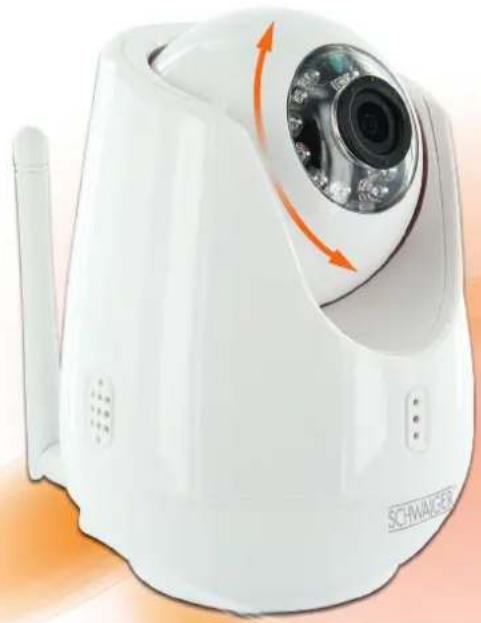
Wetterfestes Vollaluminiumgehäuse
INHALTSVERZEICHNIS
- Produktübersicht .... 3
- Technische Parameter 3
- Erscheinungsbild und Schnittstellen 4
- Spezifikationen 6
- Installation 6
5.1 Betriebsumfeld....6
5.2 Anschluss des Geräts 6
- Netzwerkeinstellungen....7
6.1 Kurzanleitung für die Einrichtung 7
6.2 System-Login.... 10
6.3 Konfiguration der DDNS des Herstellers.... 12
6.3.1 Port-Weiterleitung 12
6.3.2 DDNS 12
6.4 Smartphone-Software 13
6.4.1 Android Mobile 13
6.4.2 iPhone oder iPad 22
- Funktionseinstellung (Web-Browser) 32
7.1 Home 32
7.2 Media 34
7.2.1 Video....34
7.2.2 OSD 35
7.2.3 PTZ (Optional, bitte bezüglich des tatsächlichen Modells überprüfen)...... 35
7.3 Parameter 35
7.3.1 Network—Basic Setting 36
7.3.2 Network—E-mail 37
7.3.3 Network—Wifi (Optional, bitte bezüglich des tatsächlichen Modells überprüfen)..... 38
7.3.4 Network—FTP 39
7.3.5 Event—Motion Detection 40
7.3.6 Event—Alarm In Out (Optional, bitte bezüglich des tatsächlichen Modells überprüfen) 42
7.3.7 Event—Auto Capture 43
7.3.8 Event—Record (Optional, bitte bezüglich des tatsächlichen Modells überprüfen) .... 44
7.4 System 45
7.4.1 System—User 45
7.4.2 System—Time setting 45
7.4.3 System—Initialize.... 46
7.4.4 System—Device Info.... 47
7.4.5 System—Storage Device 47
7.4.6 System—System Log 48
-
Häufig gestellte Fragen 49
-
Sicherheitshinweise 56
Anhang 1 – Zugriff auf die IP-Kamera über Mozilla Firefox.... 50
Anhang 2 - Zugriff auf die IP-Kamera über Google Chrome 51
Anhang 3 – Sicherstellung der zuverlässigen Remote-Ansicht der IP-Kamera über IE Browser unter Win 7/Win 8 64bit OS....53
1. PRODUKTÜBERSICHT
Die IP-Kamera ist als Webserver konzipiert, der in einem Netzwerk läuft und ein Echtzeit-Video an den Benutzer im Internet übermitteln kann. Der Benutzer kann zu jeder Zeit über einen Web-Browser oder über ein Smartphone ein Live-Video in Echtzeit ansehen.
Eine IP-Kamera mit Grundfunktionen kann Live-Videodaten mit der Hardware-Kompressionsmethode H.264 über das Internet in Echtzeit an entfernte Standorte übertragen, was hochqualitative Videos ermöglicht.
Die Übertragung der Videodaten der IP-Kamera basiert auf dem TCP/IP-Protokoll mit einem integrierten Webserver, der Internet Explorer unterstützt. Es ist problemlos möglich, die Geräte zu bedienen und zu warten, um ferngesteuert zu konfigurieren, neu zu starten, Firmware zu aktualisieren etc.

Bitte kontrollieren Sie vor der Installation der IP-Kamera, ob alle Komponenten vorhanden sind.
Falls etwas fehlt, kontaktieren Sie bitte Ihren Händler.
Lieferumfang:
1 IP-Kamera
1 Halterung
1 Netzteil
2. TECHNISCHE PARAMETER
- Megapixel-CMOS-Sensor, unterstützt 720P- / VGA- / QVGA-Videoauflösung.
- Unterstützt H.264 Main Profile-Videokodierung.
- Unterstützt synchrone Übertragung des Triplex-Videostreams.
- Unterstützt P2P für mobile Überwachung, Google Android und Apple iPhone.
- Unterstützt Senden von E-Mails, Anhängen von Bildern.
- Unterstützt Bewegungserkennung (es können mehrere Bereiche und die Empfindlichkeit eingestellt werden) und Sensoralarm (optional).
- Unterstützt Verlinkung mit Remote-Alarm, es können mehrere Alarmzeiten eingestellt werden.
- Integrierter RS485-Port und mehrfache PTZ-Protokolle (optional).
- Unterstützt Aufzeichnung und Schnappschuss im PC über Live-Video.
- Unterstützt über den Web-Browser das gleichzeitige Browsen durch bis zu 6 Benutzer.
- Unterstützt mehrere Netzwerkprotokolle, wie z. B. TCP/IP, HTTP, DHCP, SSL, SMTP, DDNS, NTP, FTP(optional) etc.
- Für das IE-Browsing, die Übertragung des Streams und die Steuerung wird nur 1 Netzwerk-Port verwendet, was ein komfortables Einstellen des Routers ermöglicht.
3. ERSCHEINUNGSBILD UND SCHNITTSTELLEN
(Das tatsächliche Modell kann von der Abbildung abweichen)
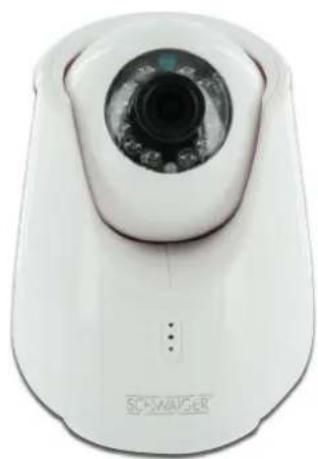
Wetterfestes Vollaluminiumgehäuse
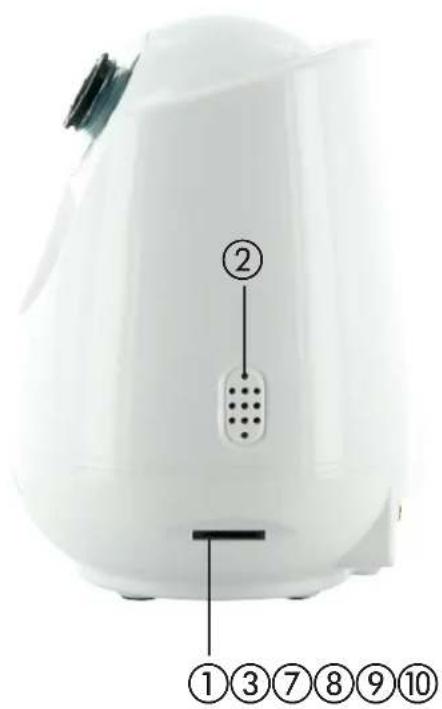
Schnittstellen des Geräts
(Das tatsächliche Model kann von der Abbildung abweichen):
text_image
② ①③⑦⑧⑨⑩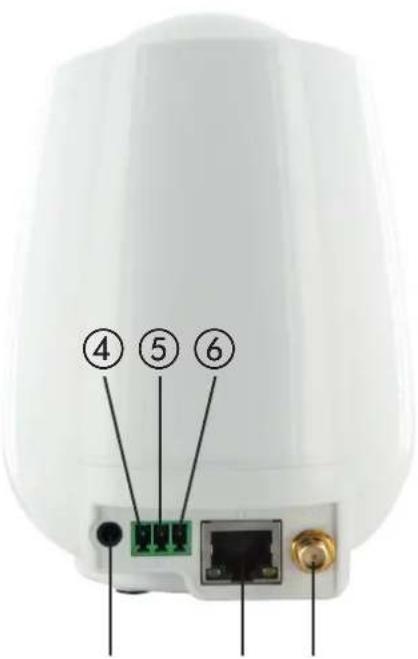
text_image
④ ⑤ ⑥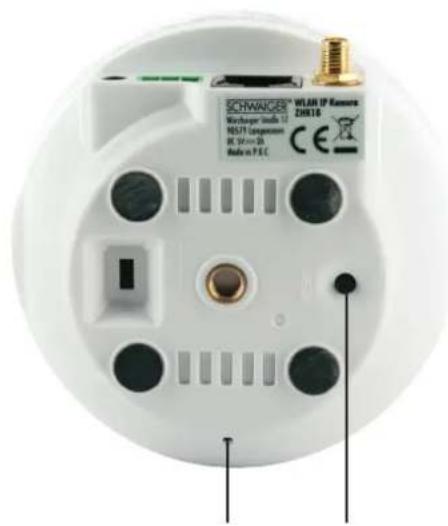
text_image
SCHWAIGER Worherger Units 12 N571 Lagenome IC Service 03 Admin P.E.C. WLAN IP Camera ZMH16 CE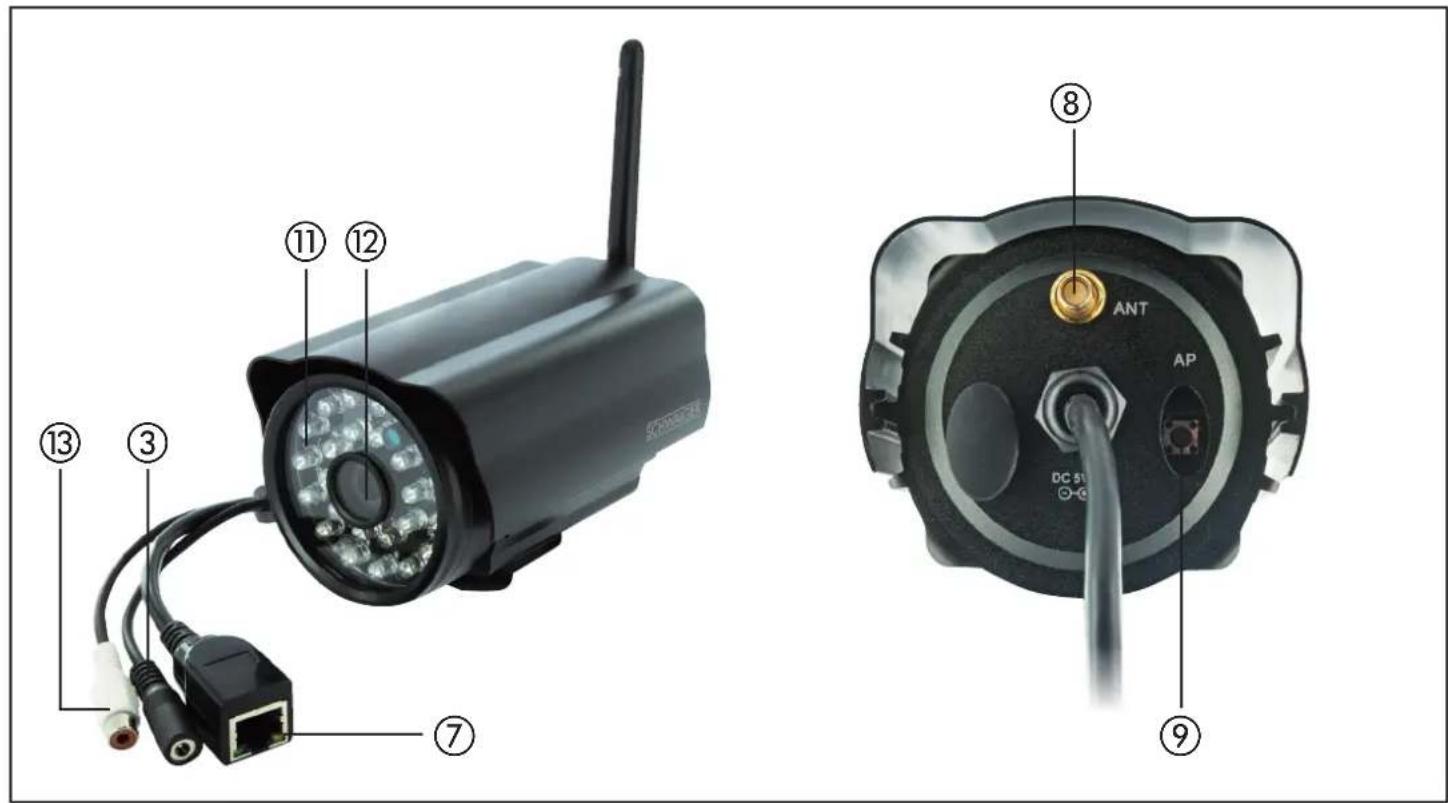
① Schnittstelle für SD-Karte
② Lautsprecher
③ Stromversorgung – externes Netzteil DC 5V
④ I/O-Alarm - Eingangs-Schnittstelle
⑤ I/O-Alarm - Ausgangs-Schnittstelle
⑥ Erdung
⑦ Ethernet-Schnittstelle
⑧ Antennen-Schnittstelle
⑨ Reset od er AP (bitte bezüglich des tatsächlichen Modells überprüfen) – Die Taste drücken und halten, um den AP-Modus aufzurufen
⑩ Mikrofon
⑪ LED
⑫ Kameralinse
⑬ Mikrofoneingang (RCA)
4. SPEZIFIKATIONEN
| Modell ZHK 18 ZHK 17 | ||
| Bildsensor 1/4" CMOS 1/4' CMOS | ||
| Pixel 1280 x 720 1280 x 720 | ||
| Bildrate 25 Bilder/Sek. (PAL; 30 Bilder/Sek. (NTSC) | 25 Bilder/Sek. (PAL; 30 Bilder/Sek. (NTSC) | |
| Auflösung Main-Stream: 720P, Sub-Stream: VGA, QVGA | Main-Stream: 720P, Sub-Stream: VGA, QVGA | |
| Videokompression H.264 | H.264 | |
| Bitrate | 32Kbps~8Mbps (einstellbar) | 32Kbps~8Mbps (einstellbar) |
| Min. Beleuchtung | 0,01 Lux @ (F1.2, AGC ON), 0,017 Lux @ (F1.6, AGC ON), 0 Lux mit Infrarot | 0,01 Lux @ (F1.2, AGC ON), 0,017 Lux @ (F1.6, AGC ON), 0 Lux mit Infrarot |
| Verschlusszeit | 1/25~1/100, 000 Sek. | 1/25~1/100, 000 Sek. |
| Linse | M12, f3,6mm/6mm | M12, f3,6mm/6mm/8mm |
| Protokoll | TCP/IP, HTTP, DHCP, DNS, DDNS, RTP, SMTP, NTP, P2P | TCP/IP, HTTP, DHCP, DNS, DDNS, RTP, SMTP, NTP, P2P |
| Tag / Nacht | Infrarot-Umschaltung | Infrarot-Umschaltung |
| Lokaler Speicher | Micro SD-Karte, max. 32 GB (opt.) | 8 GB |
| Video Out Nein | Nein | |
| Audio In | Mikrofon-Eingang | RCA-Eingang |
| Audio Out | Lautsprecher-Ausgang | Nein |
| Alarm | Ja | Ja |
| PTZ | Ja | Nein |
| WLAN | Ja | Ja |
| Stromversorgung | DC 5 V, 2 A | DC 5 V, 2 A |
| Leistungsaufnahme | 5 W max. | 5 W max. |
| Betriebstemperatur | -10°C ~ +60°C | -10°C ~ +60°C |
5. INSTALLATION
5.1 Betriebsumfeld
Betriebssystem: Windows Vista/XP/7/8/2000
Netzwerkprotokoll: TCP/IP
5.2 Anschluss des Geräts
A. Kabel-Modus
- Schließen Sie das Netzwerkkabel an die RJ45-Schnittstelle der IP-Kamera an.
- Schließen Sie das Netzteil an den Elektroanschluss der IP-Kamera an und schalten Sie diese ein.
- Die Netzwerkverbindung wird normalerweise in 5 Sekunden hergestellt und die Netzwerkverbindungsanzeige (rot) leuchtet auf und die Datenanzeige (grün) leuchtet. Zu diesem Zeitpunkt ist der physikalische Anschluss der Netzwerkkamera abgeschlossen.
B. WLAN-Modus
- Schließen Sie das Netzteil an den Elektroanschluss der IP-Kamera an und schalten Sie diese ein.
- Über ein Smartphone können Sie eine Verbindung zwischen IP-Kamera und einem WLAN-Router einrichten. (Siehe Abschnitt 6.4 „Smartphone-Software“)
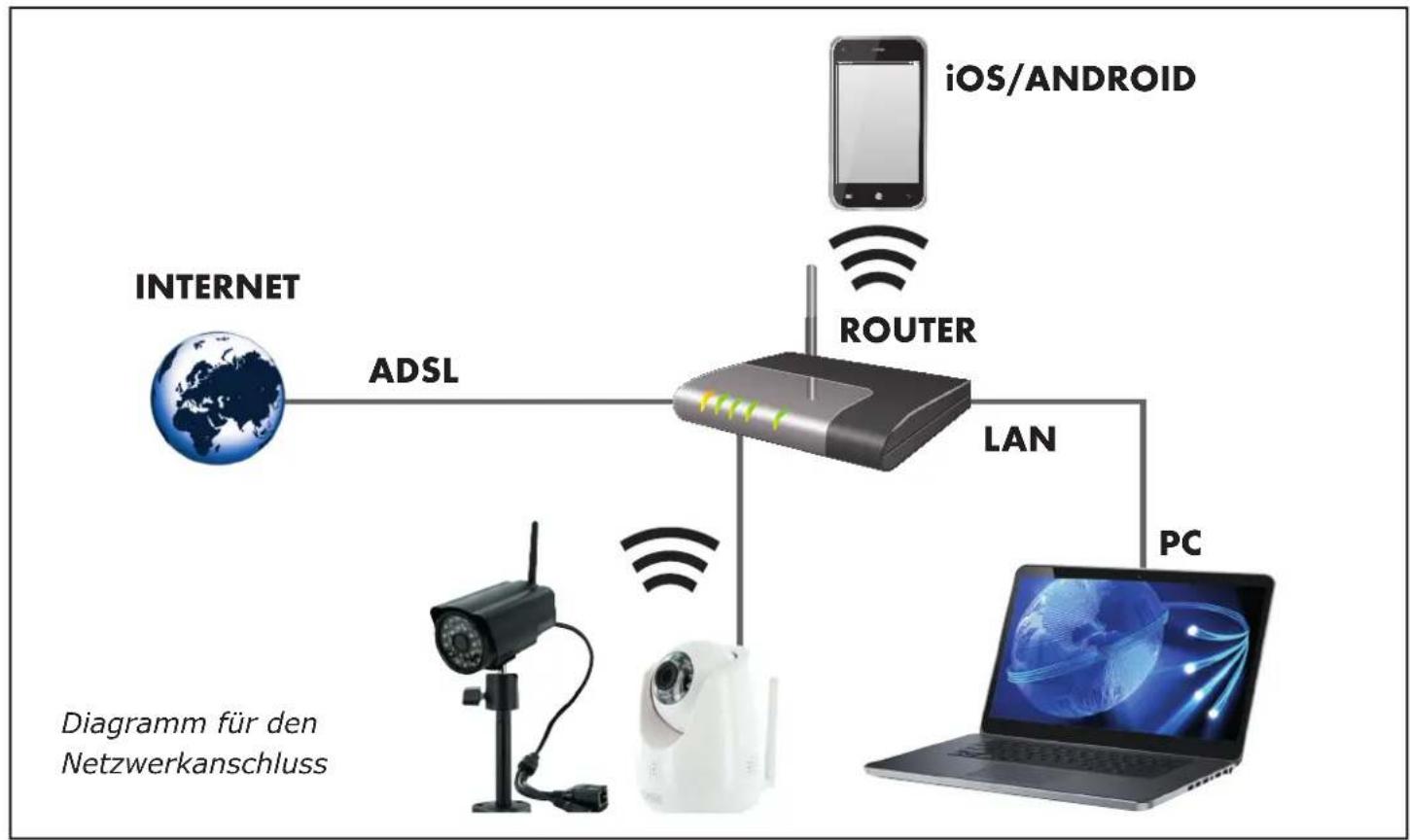
6. NETZWERKEINSTELLUNGEN
flowchart
graph TD
    A["iOS/ANDROID"] --> B["ROUTER"]
    B --> C["LAN"]
    C --> D["PC"]
    D --> E["Laptop"]
    F["INTERNET"] --> G["ADSL"]
    G --> H["Router"]
    H --> I["PC"]
    style A fill:#f9f,stroke:#333
    style B fill:#ccf,stroke:#333
    style C fill:#cfc,stroke:#333
    style D fill:#fcc,stroke:#333
    style E fill:#cff,stroke:#333
    style F fill:#ffc,stroke:#333
    style G fill:#cfc,stroke:#333
    style H fill:#fcc,stroke:#333
    style I fill:#ffc,stroke:#333
6.1 Kurzanleitung für die Einrichtung
- Verbinden Sie den Anschluss der IP-Kamera über ein Ethernet-Kabel mit dem Netzwerk.
- Laden Sie das Programm „HiCamSearcherSetupV2.0.0.exe“ unter www.schwaiger.de auf den PC und installieren Sie das Programm gemäß der folgenden Schritte auf dem PC.
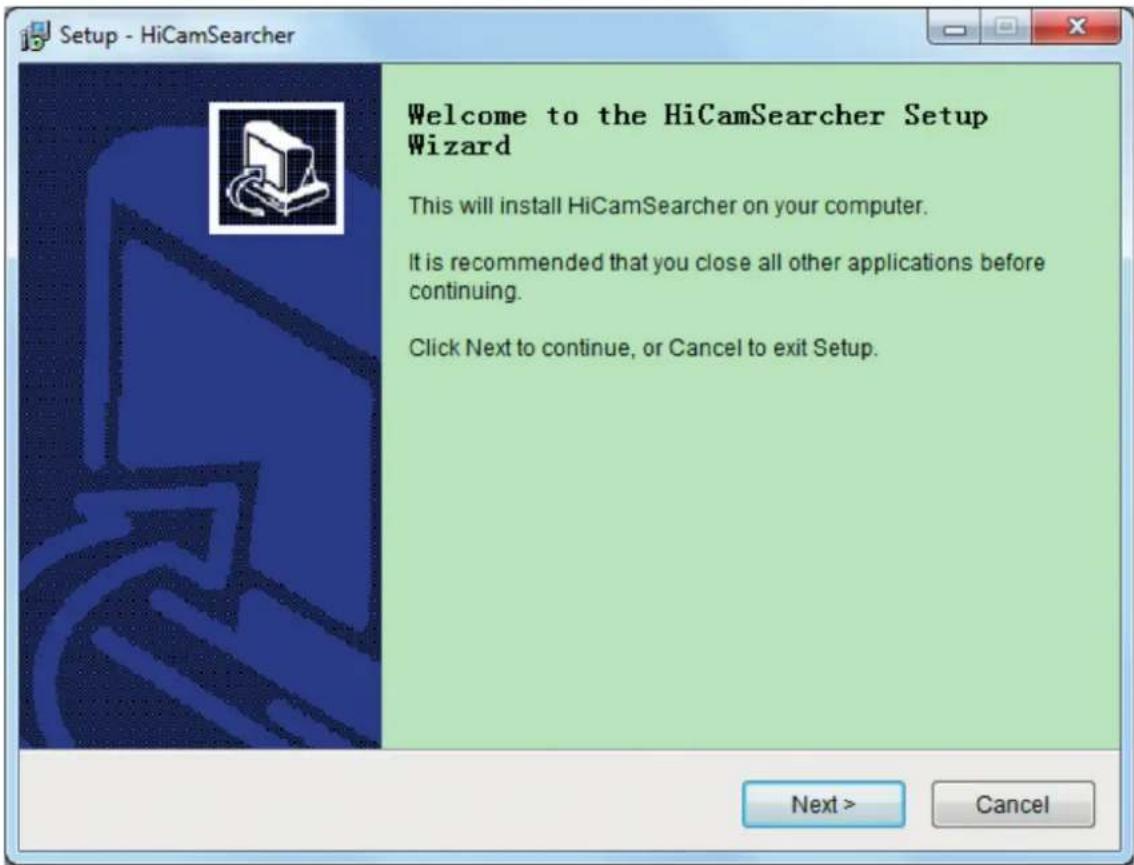
3) Rufen Sie das Programm „HiCamSearcher“ 📄, um nach dem Gerät zu suchen und es werden Online-Geräte unter LAN erscheinen. Klicken Sie auf , um die Liste zu aktualisieren.
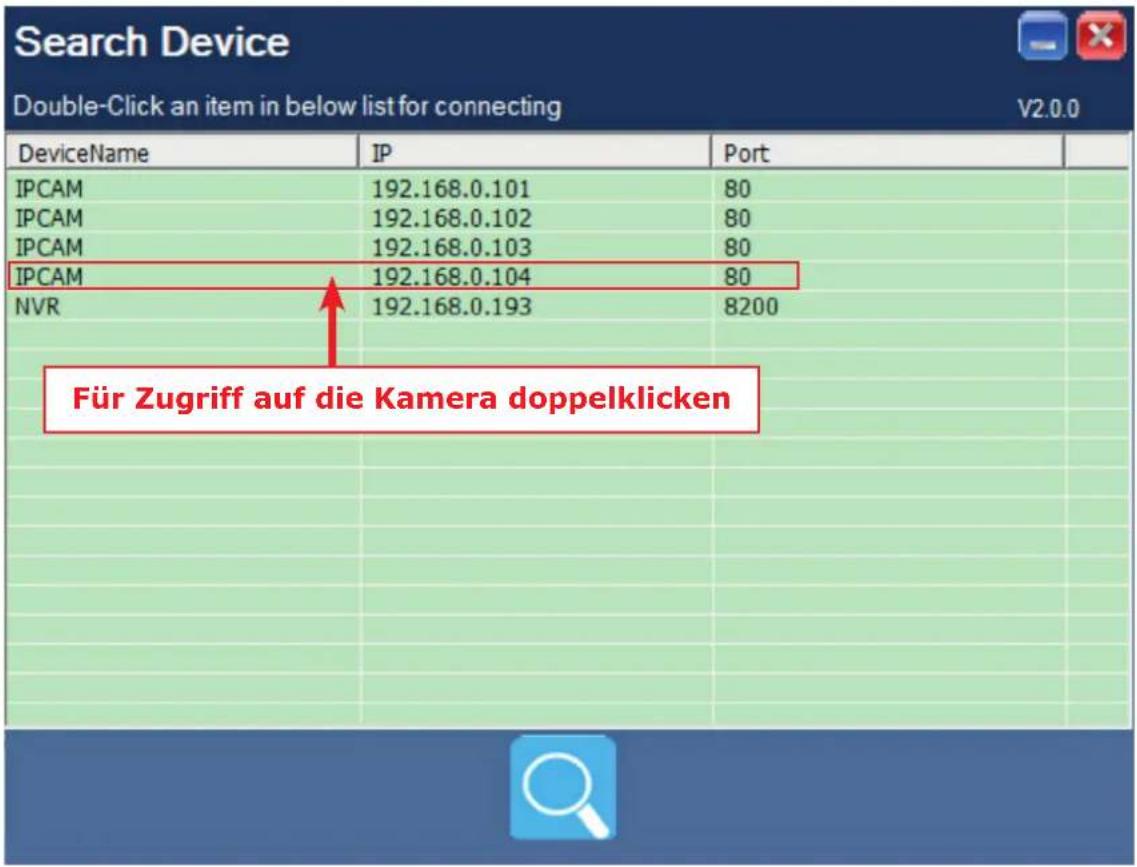
text_image
Search Device Double-Click an item in below list for connecting V2.0.0 DeviceName IP Port IPCAM 192.168.0.101 80 IPCAM 192.168.0.102 80 IPCAM 192.168.0.103 80 IPCAM 192.168.0.104 80 NVR 192.168.0.193 8200 Für Zugriff auf die Kamera doppelklicken6.2 System-Login
- Öffnen Sie den Web-Browser und geben Sie die IP-Adresse des Geräts ein (wie z.B. „http://xxx.xxx.xxx.xxx“, die mit dem Programm „HiCamSearcher“ gesucht werden kann). Falls der http-Port der IP-Kamera geändert wurde (falls er nicht „80“ ist), ist es erforderlich, ein „:“ gefolgt von einer Port-Nummer hinzuzufügen. Beispiel: Falls die aktuelle Port-Nummer „P“ ist, geben Sie „http://xxx.xxx.xxx.xxx:P“ ein, um das Problem zu korrigieren.
Hinweis: Falls das Gerät mit dem WAN verbunden wird, sollte die IP-Adresse eine öffentliche IP-Adresse sein. Das System wird die graphische Benutzeroberfläche automatisch wie folgt ausfüllen.
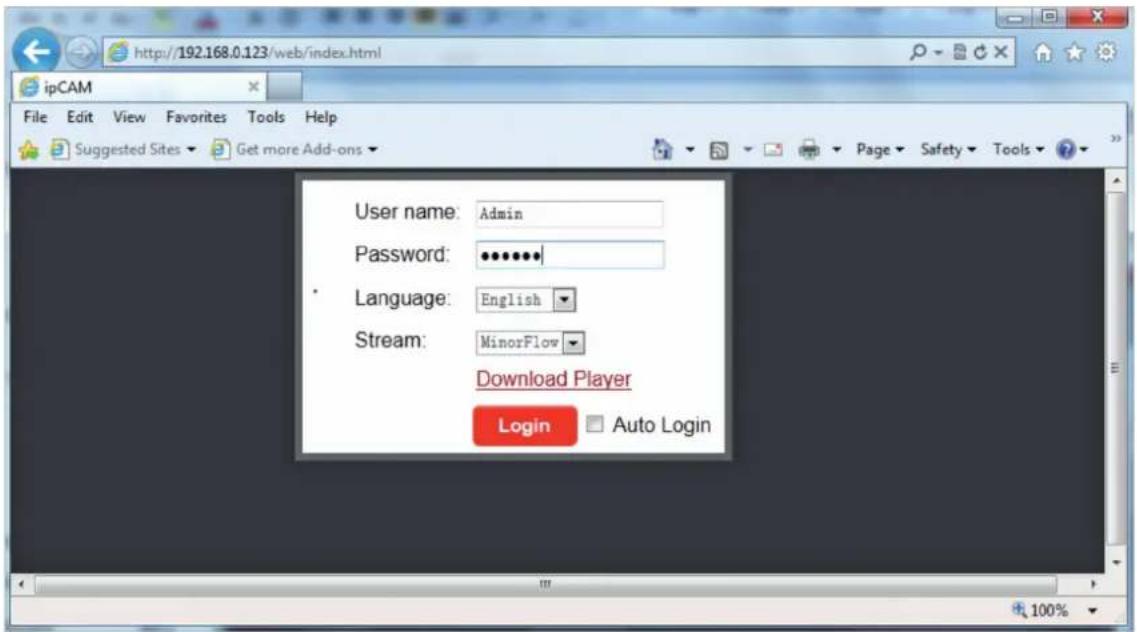
text_image
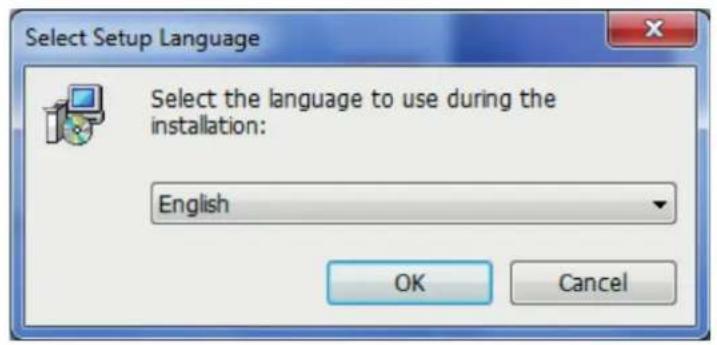
http://192.168.0.123/web/index.html ipCAM File Edit View Favorites Tools Help Suggested Sites Get more Add-ons User name: Admin Password: ••••••• Language: English Stream: MinorFlow Download Player Login Auto Login 100%- Erstmalige Benutzer müssen „Download Player“ anklicken und es wird die Datei „IPCamera-Setup.zip“ auf den PC heruntergeladen. Öffnen Sie die Zip-Datei, um die Datei „IPCameraSetup.exe“ zu starten und es wird die OCX der IP-Kamera auf dem PC installiert (gemäß der Methode in den folgenden Abbildungen).
- Nach Installation des Players auf dem PC geben Sie den autorisierten Benutzernamen und das Passwort ein. Der Standard-Benutzername des Administrators ist „Admin“ und das Standard-Passwort des Administrators ist „888888“.
Wählen Sie die Sprache „English“ oder „Chinese“ und wählen Sie den Netzwerk-Stream „Main Flow“ oder „Minor Flow“ and klicken Sie anschließend auf Login
Auto Login zeigt an, dass automatisch die „Home“-Benutzeroberfläche aufgerufen wird, wenn das Gerät auf dem gleichen PC erneut mit dem Web-Browser verbunden wird.
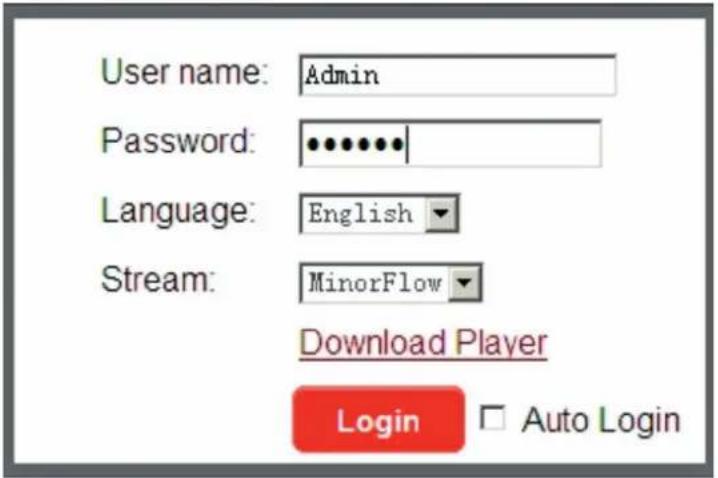
text_image
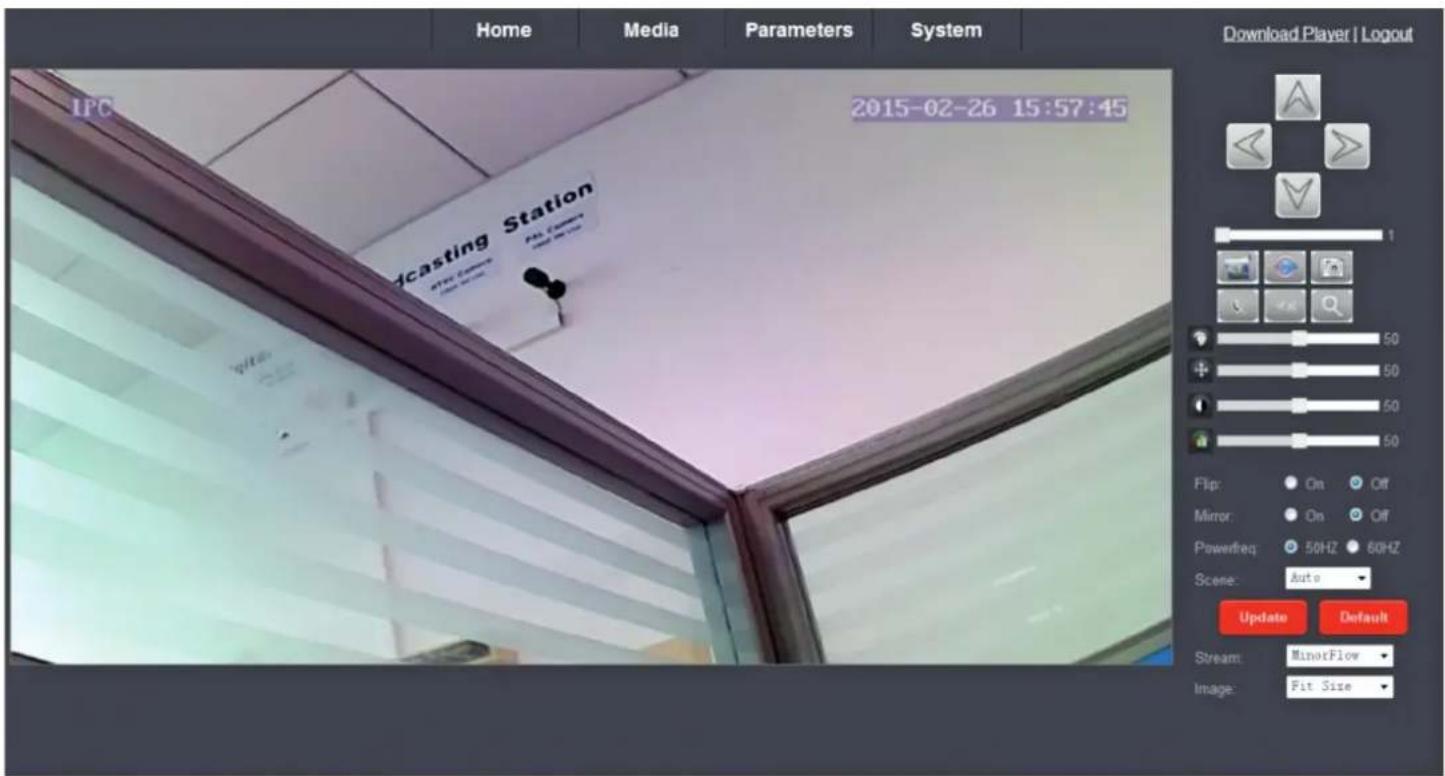
User name: Admin Password: •••••••| Language: English Stream: MinorFlow Download Player Login □ Auto Login- Nach dem Login wird wie folgendermaßen gezeigt die „Home“-Benutzeroberfläche der Live-Ansicht aufgerufen.
text_image
Home Media Parameters System Download Player | Logout IPC 2015-02-26 15:57:45 Broadcasting Station File Edit View 50 50 50 50 Flip: On Off Mirror: On Off Powerfreq 50HZ 60HZ Scene: Auto Update Default Stream: MinorFlow Image: Fit Size6.3 Konfiguration der DDNS des Herstellers
6.3.1 Port-Weiterleitung
Sie müssen an Ihrem Router die Port-Weiterleitung einrichten, um etwas über den Web-Browser zu betrachten, wenn Sie sich nicht im LAN befinden. Bitte sehen Sie zur Einrichtung der Port-Weiterleitung in der Bedienungsanleitung Ihres Routers nach.
Nach Abschluss der Port-Weiterleitung, könnten Sie die IP-Kamera nun über das WAN betrachten.
6.3.2 DDNS
Richten Sie DDNS wie folgt ein:
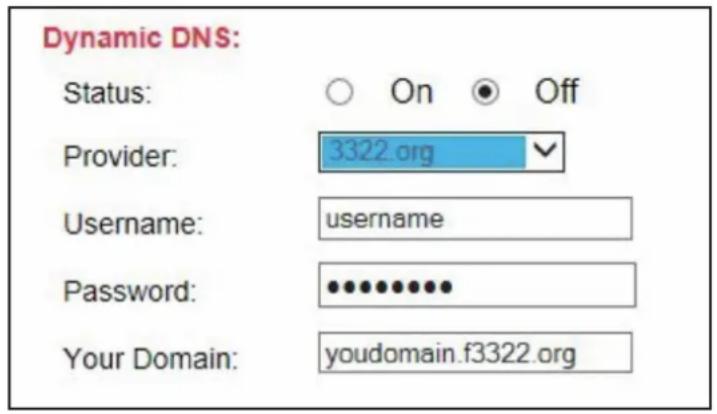
Sie können eine Third party-DDNS verwenden. Zuerst müssen Sie über einen Domainnamen verfügen; www.dyndns.org oder www.3322.org werden empfohlen. Bitte denken Sie an Benutzername, Passwort und Domainnamen.
Anschließend aktivieren Sie DDNS. Wählen Sie als DDNS-Provider z. B. „3322.org“. Falls Ihr Domainname „test.f3322.org“ ist, geben Sie in der Option „Your Domain“ „test.f3322.org“ ein. „Username“ und „Password“ sind der Benutzername und das Passwort, die in www.3322.org angewendet werden. Klicken Sie zum Speichern auf Apply
Nun können Sie über den Domainnamen auf das Gerät zugreifen.
text_image
Dynamic DNS: Status: ○ On ● Off Provider: 3322.org Username: username Password: ••••••••• Your Domain: youdomain.f3322.orgHinweis: Die Third party-DDNS realisiert die Funktion über analytische Methoden. Nach Eingabe der DDNS im Browser würden sich die Zeichen nicht ändern. Falls der Port nicht 80 ist, müssen Sie hinter der DDNS einen Doppelpunkt und den Port hinzufügen, wie z. B. http://test.f3322.org:1024.
6.4 Smartphone-Software
Diese IP-Kamera kann einen Live-Feed an Ihr Smartphone übertragen und unterstützt P2P für eine mobile Überwachung, wodurch Sie praktisch von überall über einen Zugang zu Ihrem Überwachungssystem verfügen. Zur Betrachtung müssen Sie eine App speziell für Ihr Smartphone installieren. Diese kann im APP Store von Apple oder für ein Android-Gerät über „Play Store“ heruntergeladen werden. Bitte suchen Sie in APP Store oder Google Play nach „Schwaiger Cam“. Derzeit wird eine begrenzte Anzahl von Smartphones unterstützt: Google Android und Apple iPhone.
Hinweis:
- Bevor Sie diese Funktion verwenden, sollten Sie sich für Ihr Smartphone um eine Internetverbindung z. B. vom Typ WLAN, 3G, 2.5G oder 4G bemühen. Weitere Details erhalten Sie bei Ihrem Service Provider.
- Sie können gleichzeitig vier Live-Feeds ansehen.
- Es wird empfohlen, im Abschnitt „Mobile stream“ die Bildqualität der IP-Kamera für den Fernzugriff über Smartphone einzustellen. Je besser die Bildqualität, desto höher sind Bitrate und Bildrate der IP-Kamera. Stellen Sie in Abhängigkeit von Ihrer Bandbreite die geeignete Qualität ein.
6.4.1 Android Mobile
6.4.1.1 Soft AP-Funktion WLAN
Die IP-Kamera kann im WLAN-Modus verwendet werden. Falls Sie kein Kabel an die IP-Kamera anschließen möchten, müssen Sie einen WLAN-Router und ein Gerät (Smartphone oder Tablet) mit iOS- oder Android-System vorbereiten.
Schritt 1.
Installieren Sie zuerst die App „Schwaiger Cam“ aus App Store oder Play Store (in Abhängigkeit von Ihrem Gerät).
Schritt 2.
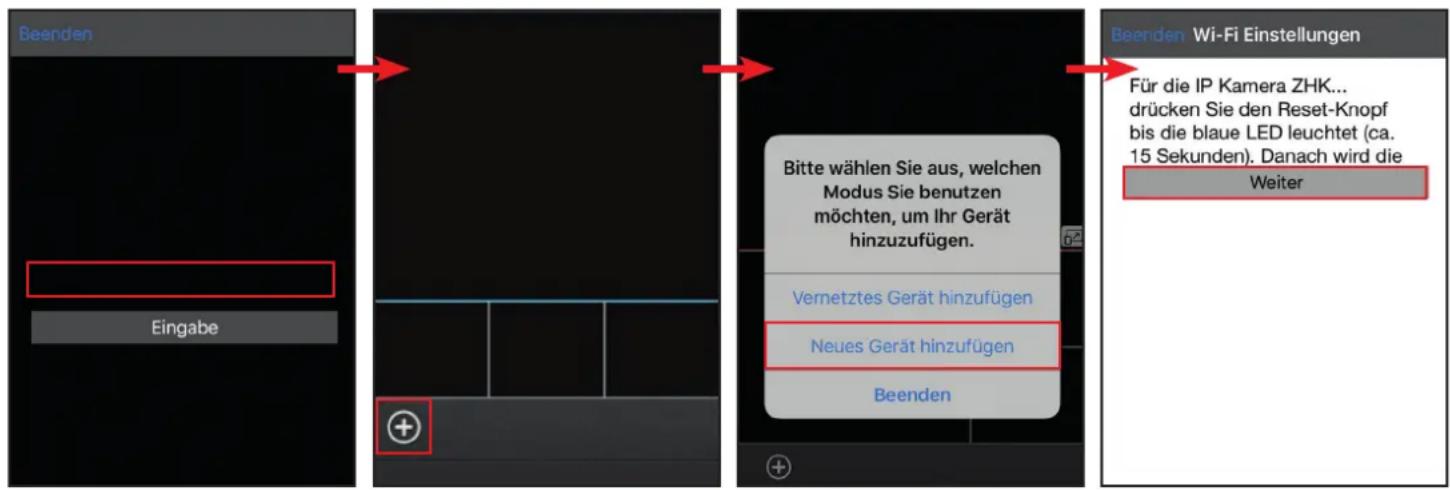
Klicken Sie auf das Symbol „Schwaiger Cam“, um das Programm zu starten. Klicken Sie auf ✅, um eine Kamera hinzuzufügen. Hier müssen Sie Neues Gerät hinzufügen wählen, um ein neues drahtloses Gerät hinzuzufügen.
Schritt 3.
Drücken Sie die Taste „AP“ oder „Reset“ an der Unterseite des Geräts (ca. 15 Sek). Lassen Sie die Taste erst los, wenn das blaue Licht erlischt. Die IP-Kamera wird automatisch neu starten und in den AP-Modus wechseln. Im AP-Modus blinkt das Licht.
Schritt 4.
Warten Sie in der Benutzeroberfläche „WLAN Einstellungen“ einen Moment und ein Smartphone mit Android-System kann über WLAN automatisch erfolgreich verbunden werden. Bei einem Smartphone mit iOS müssen Sie die Verbindung zu WLAN manuell herstellen.
Klicken Sie auf Einstellungen WLAN, um die WLAN-Benutzeroberfläche des Smartphones aufzurufen und verfügbare Netzwerke zu sehen. Die UID-Nummer der IP-Kamera (die UID ist mit dem Gerät verbunden) wird in der Liste der verfügbaren Netzwerke gezeigt. Bei Anwahl und erfolgreicher Verbindung wird das Smartphone direkt mit der IP-Kamera verbunden (wie folgt gezeigt).
Schritt 5.
Kehren Sie zur Benutzeroberfläche „WLAN Einstellungen“ zurück und fahren Sie mit dem nächsten Schritt fort. In dieser Benutzeroberfläche werden verfügbare WLAN-Geräte in der Liste gezeigt. Wählen Sie einen WLAN-Namen aus und klicken Sie dieses an. Falls das WLAN-Passwort des WLAN-Routers aktiviert ist, erscheint ein Pop-up-Fenster zur Eingabe des Passworts des WLAN-Routers. Nach Eingabe des korrekten Passworts und Anwahl von OK wird die IP-Kamera automatisch neu starten. Nach dem Neustart der IP-Kamera wird diese mit dem WLAN-Router verbunden.
Schritt 6.
Klicken Sie auf „Weiter“, um die IP-Kamera hinzuzufügen, geben Sie das korrekte Passwort des Geräts ein (der Standard ist „888888“) und speichern Sie dies ab.
Schritt 7.
Kehren Sie zu den WLAN-Einstellungen am Mobilgerät zurück und wählen Sie den gleichen WLAN-Router, mit dem die IP-Kamera verbunden ist. Nun ist die WLAN-Funktion der IP-Kamera aktiviert und arbeitet normal (wie folgt gezeigt).
Schritt 8.
Sie können nun über das Programm „Schwaiger Cam“ auf dem Smartphone/Pad überwachen, kommunizieren, erfassen und aufzeichnen.
Im folgenden Diagramm verwenden wir ein Smartphone mit Android-System zu einer IP-Kamera. Die Anwendung eines iPhone/iPad mit iOS-System ist ähnlich.
text_image
Beenden Eingabe + Bitte wählen Sie aus, welchen Modus Sie benutzen möchten, um Ihr Gerät hinzuzufügen. Vernetztes Gerät hinzufügen Neues Gerät hinzufügen Beenden Beenden Wi-Fi Einstellungen Für die IP Kamera ZHK... drücken Sie den Reset-Knopf bis die blaue LED leuchtet (ca. 15 Sekunden). Danach wird die Weiter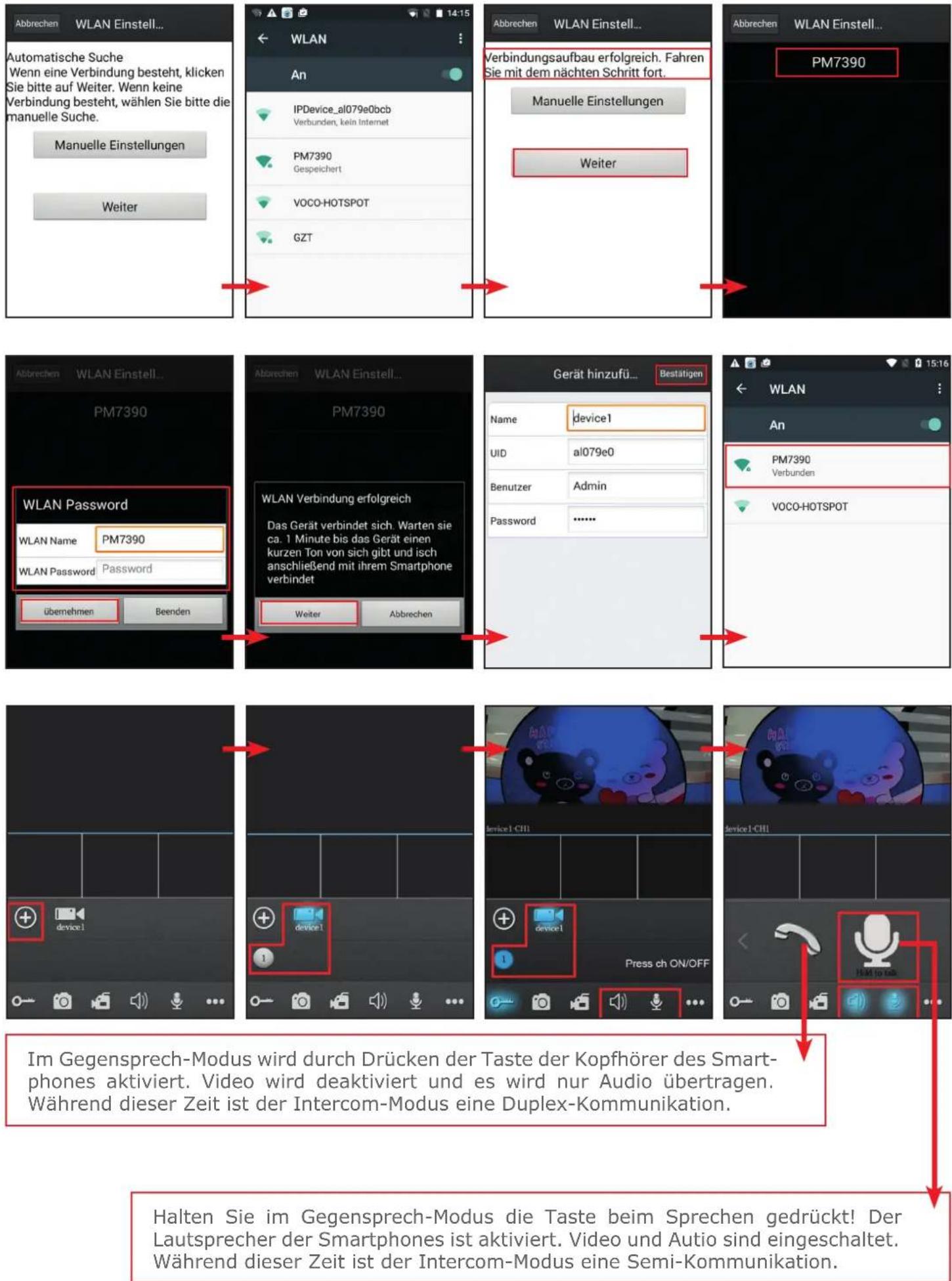
Im Gegensprech-Modus wird durch Drücken der Taste der Kopfhörer des Smartphones aktiviert. Video wird deaktiviert und es wird nur Audio übertragen. Während dieser Zeit ist der Intercom-Modus eine Duplex-Kommunikation.
Halten Sie im Gegensprech-Modus die Taste beim Sprechen gedrückt! Der Lautsprecher der Smartphones ist aktiviert. Video und Autio sind eingeschaltet. Während dieser Zeit ist der Intercom-Modus eine Semi-Kommunikation.
6.4.1.2 Verkabeltes Netzwerk
Schritt 1.
Laden Sie das Programm „Schwaiger Cam“ über „Play Store“ bei einem Smartphone/Tablet mit Android-System oder über „APP Store“ bei einem iPhone/ iPad mit iOS-System herunter.
Schritt 2. Verbinden Sie die IP-Kamera mit einem Kabel mit dem WLAN-Router und verbinden Sie das Smartphone/Tablet über WLAN mit dem gleichen WLAN-Router.
Schritt 3.
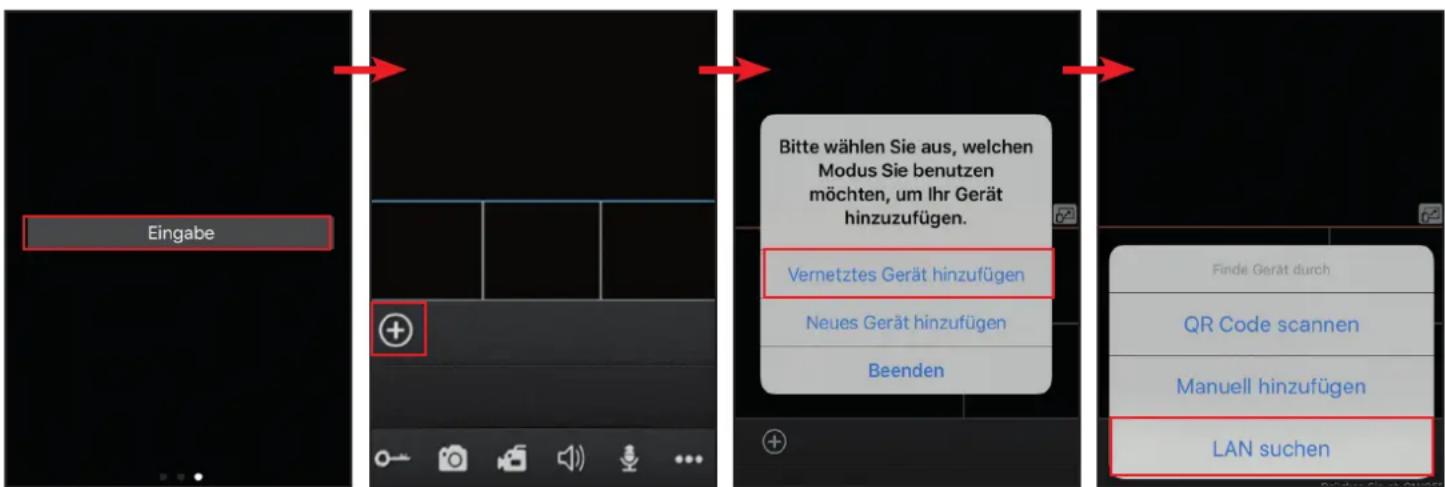
Starten Sie das Programm „Schwaiger Cam“. Klicken Sie auf ☐, um ein neues Gerät hinzuzufügen. Klicken Sie in der nächsten Benutzeroberfläche auf Vernetztes Gerät hinzufügen, um die Art des Hinzufügens zu wählen.
Es gibt 3 Methoden zum Hinzufügen eines Geräts: „QR Code scannen“, „Manuell hinzufügen“ und „LAN suchen“.
Schritt 4.
Tragen Sie in die entsprechenden Felder die korrekten Informationen über das Gerät ein. Standard-Benutzername und -Passwort sind „Admin“ und „888888“.
Schritt 5.
Nach erfolgreichem Hinzufügen des Geräts erscheint das Gerät auf dem Hauptbildschirm. Sie können Sie Funktion des aktuellen Geräts zur Weiterleitung von Alarmen wie gewünscht aktivieren.
Schritt 6.
Sie können nun über das Programm „Schwaiger Cam“ auf dem Smartphone/Pad überwachen, kommunizieren, erfassen und aufzeichnen.
Im folgenden Diagramm verwenden wir ein Smartphone mit Android-System. Die Verwendung eines iPhone/iPad mit IOS-System ist ähnlich.
Siehe Abschnitt 6.4.2 Iphone Mobile oder Ipad.
text_image
Eingabe Bitte wählen Sie aus, welchen Modus Sie benutzen möchten, um Ihr Gerät hinzuzufügen. Vernetztes Gerät hinzufügen Neues Gerät hinzufügen Beenden Finde Gerät durch QR Code scannen Manuell hinzufügen LAN suchen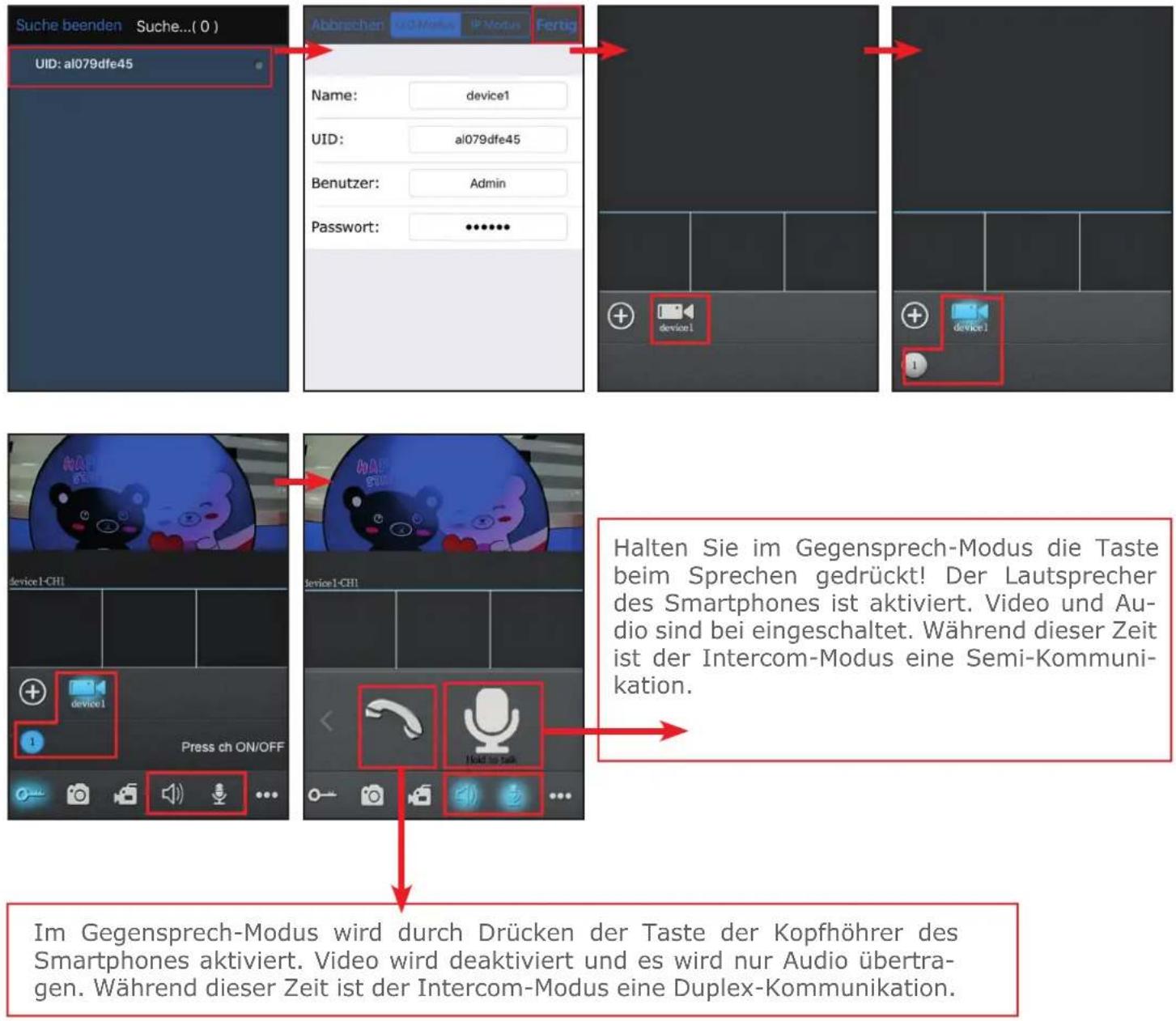
flowchart
graph TD
    A["Suche beenden"] --> B["Suche...(0)"]
    B --> C["Abbrachan: Al079dfe45"]
    C --> D["IF Modus"]
    D --> E["Fertig"]
    E --> F["Device1-CHI"]
    F --> G["Device1"]
    G --> H["Device1-CHI"]
    H --> I["Device1"]
    I --> J["Device1"]
    J --> K["Device1"]
    K --> L["Device1"]
    L --> M["Device1"]
    M --> N["Device1"]
    N --> O["Device1"]
    O --> P["Device1"]
    P --> Q["Device1"]
    Q --> R["Device1"]
    R --> S["Device1"]
    S --> T["Device1"]
    T --> U["Device1"]
    U --> V["Device1"]
    V --> W["Device1"]
    W --> X["Device1"]
    X --> Y["Device1"]
    Y --> Z["Device1"]
    Z --> AA["Device1"]
    AA --> AB["Device1"]
    AB --> AC["Device1"]
    AC --> AD["Device1"]
    AD --> AE["Device1"]
    AE --> AF["Device1"]
    AF --> AG["Device1"]
    AG --> AH["Device1"]
    AH --> AI["Device1"]
    AI --> AJ["Device1"]
    AJ --> AK["Device1"]
    AK --> AL["Device1"]
    AL --> AM["Device1"]
    AM --> AN["Device1"]
    AN --> AO["Device1"]
    AO --> AP["Device1"]
    AP --> AQ["Device1"]
    AQ --> AR["Device1"]
    AR --> AS["Device1"]
    AS --> AT["Device1"]
    AT --> AU["Device1"]
    AU --> AV["Device1"]
    AV --> AW["Device1"]
    AW --> AX["Device1"]
    AX --> AY["Device1"]
Siehe die folgenden Anweisungen zu anderen Funktionen des Programms „Schwaiger Cam“ auf einem Smartphone/Tablet mit Android-System.
1. Die Funktionen der anderen Symbole in der Live-Ansicht:

Entsperren: Diese Funktion ist für die Video-Türklingel vorgesehen, nicht für die IP-Kamera.

knappschuss: Zur Erfassung eines Bildes des Videostreams als Standbild.

fzeichnen: Anklicken, um eine manuelle Videoaufzeichnung des aktuellen Kanals zu starten; die rechte obere Ecke des Kanals zeigt das normale Symbol für die Videoaufzeichnung „[REC]“. Erneut anklicken, um die manuelle Aufzeichnung anzuhalten.

Klicken Sie diese Option an, um den Ton zu aktivieren oder zu deaktivieren; Audio ist aktiviert, wenn das Symbol „ ” hervorgehoben ist.

Klicken Sie diese Option an und der Hintergrund der Taste wird hervorgehoben, was als angezeigt wird; dies bedeutet, dass die Gegensprech-Funktion aktiviert ist. Klicken Sie auf zum das Gespräch zu beenden.

Gegensprech-Modus drücken und halten Sie diese Taste, um zu sprechen; der Lautsprecher des Smartphones ist eingeschaltet. Video und Audio sind beide eingeschaltet und der Intercom-Modus ist auf eine Semi duplex-Kommunikation eingestellt.

ken Sie im Gegensprech-Modus auf diese Taste, um die Kopfhörer Ihres Smartphones zu aktivieren. Das Video wird abgeschaltet und es wird nur Audio übertragen. Während dieser Zeit ist der Interkom-Modus auf eine Full Duplex-Kommunikation eingestellt.

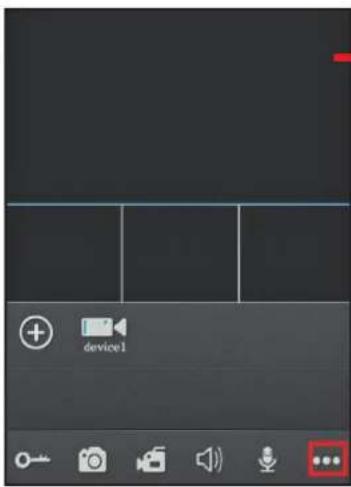
klicken zum Anzeigen oder Verbergen der Tasten


ken Sie diese Option an, um die Geräteliste-Benutzeroberfläche aufzurufen.

ken Sie diese Option an, um die Schnappschuss- und Aufnahmedatei aufzurufen.

ken Sie diese Option an, um die Geräteliste-Benutzeroberfläche zur Anwahl eines Geräts mit SD-Karte aufzurufen und ferngesteuert abzuspielen (wie unten gezeigt). Klicken Sie auf ②, um das Fenster „Aufnahme Suche“ aufzurufen. Der Benutzer kann „Kanäle“, „Anfangszeit“ und „Endzeit“ wählen. Wenn Sie die Startzeit oder Endzeit einstellen, klicken Sie auf die Option „Anfangszeit“ oder „Endzeit“, um die nächste Benutzeroberfläche zur Anpassung der Zeitpunkts aufzurufen. Klicken Sie anschließend auf ③, um die Liste der aufgezeichneten Dateien aufzurufen. Wählen Sie eine Datei, um diese abzuspielen.
text_image
device1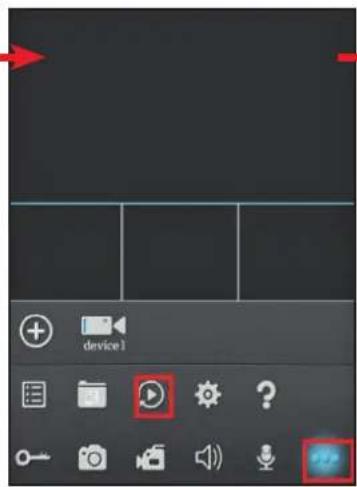
text_image
Abbrechen Geräte Wählen Sie An/Aus Benachrichtigung device1 ai079dfe45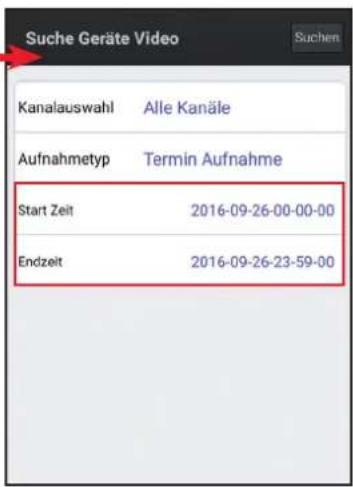
text_image
Suche Geräte Video Kanalauswahl Alle Kanäle Aufnahmetyp Termin Aufnahme Start Zeit 2016-09-26-00-00-00 Endzeit 2016-09-26-23-59-00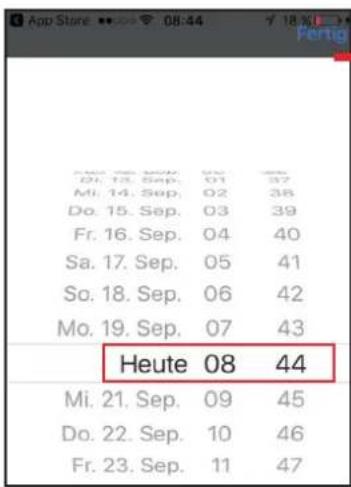
text_image
App Store 08:44 Pertig Di. 15. Sep. 01 37 Mi. 14. Sep. 02 38 Do. 15. Sep. 03 39 Fr. 16. Sep. 04 40 Sa. 17. Sep. 05 41 So. 18. Sep. 06 42 Mo. 19. Sep. 07 43 Heute 08 44 Mi. 21. Sep. 09 45 Do. 22. Sep. 10 46 Fr. 23. Sep. 11 47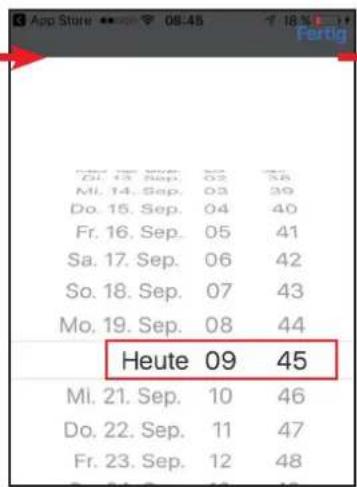
text_image
Dr. 13 Sep. 02 38 Mi. 14 Sep. 03 39 Do. 15 Sep. 04 40 Fr. 16 Sep. 05 41 Sa. 17 Sep. 06 42 So. 18 Sep. 07 43 Mo. 19 Sep. 08 44 Heute 09 45 Mi. 21 Sep. 10 46 Do. 22 Sep. 11 47 Fr. 23 Sep. 12 48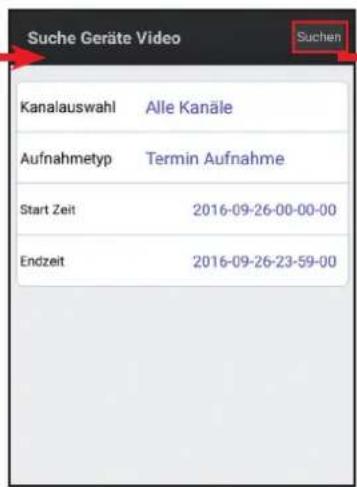
text_image
Suche Geräte Video Suchen Kanalauswahl Alle Kanäle Aufnahmetyp Termin Aufnahme Start Zeit 2016-09-26-00-00-00 Endzeit 2016-09-26-23-59-00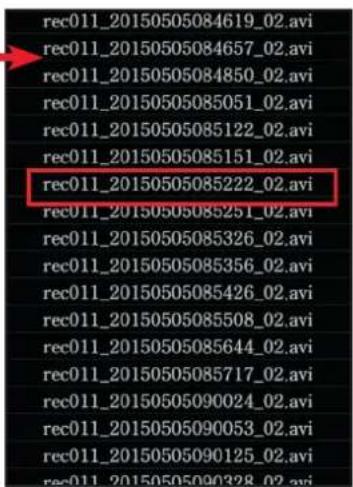
text_image
rec011_20150505084619_02.avi rec011_20150505084657_02.avi rec011_20150505084850_02.avi rec011_20150505085051_02.avi rec011_20150505085122_02.avi rec011_20150505085151_02.avi rec011_20150505085222_02.avi rec011_20150505085251_02.avi rec011_20150505085326_02.avi rec011_20150505085356_02.avi rec011_20150505085426_02.avi rec011_20150505085508_02.avi rec011_20150505085644_02.avi rec011_20150505085717_02.avi rec011_20150505090024_02.avi rec011_20150505090053_02.avi rec011_20150505090125_02.avi rec011_20150505090328_02.avi
tken Sie diese Option an, um die Benutzeroberfläche für die lokale Einstellung aufzurufen.

cken Sie diese Option an, um die Bedienungsanleitungs-Benutzeroberfläche aufzurufen.
-
In der Live-Ansicht können Sie einen Kanal auf dem Bildschirm berühren und diesen direkt auf eine andere Kanalposition ziehen.
-
Falls Sie die Parameter eines Geräts bearbeiten möchten, klicken Sie auf um die Benutzeroberfläche „Devices“ aufzurufen. Stellen Sie sicher, dass die Alarm-Benachrichtigung des Geräts vor der Bearbeitung deaktiviert ist. Klicken Sie jetzt auf Bearbeiten um den Bearbeitungsmodus zur Anpassung der Parameter aufzurufen. Um im Bearbeitungsmodus „Wi-Fi Einstellungen“ und „Löschen“ ohne Passwort anzupassen, klicken Sie auf Wi-Fi Einstellungen. In der Liste werden die verfügbaren WLAN-Geräte gezeigt. Wählen Sie eine Option und klicken Sie diese an. Falls das WLAN-Passwort des WLAN-Routers aktiviert ist, erscheint ein Pop-up-Fenster zur Eingabe des Passworts des WLAN-Routers. Nach Eingabe des korrekten Passworts und Anwahl von OK wird die IP-Kamera automatisch neu starten. Nach dem Neustart der IP-Kamera wird diese mit dem WLAN-Router verbunden. Klicken Sie auf Löschen as aktuelle Fenster zu löschen oder nicht.
[Passwort Entsperrung]:
Dieses Feld ist für das Gerät vorgesehen, wie z. B. eine Video-Türklingel.
[Auflösung]:
Die Optionen sind „Qualität“ und „normal“; „Qualität“ sorgt für ein klareres Bild, „Normal“ bedeutet, dass der Videostream zuerst flüssig übertragen wird. Falls Sie „Normal“ wählen, bezieht sich der Video-Encoder des Kanals für den Fernzugriff über Smartphone auf den Main-Stream; falls Sie „Qualität“ wählen, bezieht sich der Video-Encoder des Kanals für den Fernzugriff über Smartphone auf den Mobile-Stream oder Sub-Stream (auf der Grundlage des tatsächlichen Modells).
![Schwaiger ZHK17 - [Auflösung]: - 1](/content/2026/05/1032424/images/3de846109db9d2fc56eb491c56814b016e3143e9af471c3e747d0bf01c2b2b65.jpg)
text_image
Abbrachen Geräte Wählen Sie An/Aus Benachrichtigung device1 a079dfe45 Alarmmeldung aktiviert OK![Schwaiger ZHK17 - [Auflösung]: - 2](/content/2026/05/1032424/images/af70b4a890211d994e3a17d98b17722e544a6bceb042cbd4f1a3e6b620e222b9.jpg)
text_image
Abbrechen Geräte Wählen Sie An/Aus Benachrichtigung device1 ai079dfe45![Schwaiger ZHK17 - [Auflösung]: - 3](/content/2026/05/1032424/images/a7b6b95a2e9d13601e379e3d3473f592df6e565314a7e500c469a19be50e1abd.jpg)
flowchart
graph TD
    A["device1"] --> B["ZHK17"]
    B --> C["Abbrechen WLAN Einstell... PM7390"]
    A --> D["Device 1: German einstellungen, WLAN Einstellungen"]
    B --> E["Device 1: German einstellungen, WLAN Einstellungen, Löschen"]
    D --> F["Device 1: German einstellungen, WLAN Einstellungen, Löschen"]
    G["User ID: al079ztru"] --> H["Name: device1"]
    I["Password: ..."] --> J["Manuelles Password: Aus Ein"]
    K["Password: ..."] --> L["Auflösung: Qualität flüssig"]
    M["User ID: al079ztru"] --> N["Name: ZHK17"]
    O["Password: ..."] --> P["Manuelles Password: Aus Ein"]
    Q["Password: ..."] --> R["Auflösung: Qualität flüssig"]
    S["User ID: al079ztru"] --> T["Name: ZHK17"]
    U["Password: ..."] --> V["Manuelles Password: Aus Ein"]
    W["User ID: al079ztru"] --> X["Name: ZHK17"]
    Y["Password: ..."] --> Z["Manuelles Password: Aus Ein"]
    AA["User ID: al079ztru"] --> AB["Name: ZHK17"]
    AC["Password: ..."] --> AD["Manuelles Password: Aus Ein"]
    AE["User ID: al079ztru"] --> AF["Name: ZHK17"]
    AG["Password: ..."] --> AH["Manuelles Password: Aus Ein"]
    AI["User ID: al079ztru"] --> AJ["Name: ZHK17"]
    AK["Password: ..."] --> AL["Manuelles Password: Aus Ein"]
    AM["User ID: al079ztru"] --> AN["Name: ZHK17"]
    AO["Password: ..."] --> AP["Manuelles Password: Aus Ein"]
    AQ["User ID: al079ztru"] --> AR["Name: ZHK17"]
    AS["Password: ..."] --> AT["Manuelles Password: Aus Ein"]
    AU["User ID: al079ztru"] --> AV["Name: ZHK17"]
    AW["Password: ..."] --> AX["Manuelles Password: Aus Ein"]
    AY["WLAN Einstellungen"] --> AZ["Geräteeinstellungen, WLAN Einstellungen"]
    BA["WLAN Einstellungen"] --> BB["Geräteeinstellungen, WLAN Einstellungen"]
    BC["WLAN Einstellungen"] --> BD["WLAN Einstellungen, WLAN Einstellungen"]
    BE["WLAN Einstellungen"] --> BF["Geräteeinstellungen, WLAN Einstellungen"]
    BG["WLAN Einstellungen"] --> BH["WLAN Einstellungen, WLAN Einstellungen"]
    BI["WLAN Einstellungen"] --> BJ["Geräteeinstellungen, WLAN Einstellungen"]
    BK["WLAN Einstellungen"] --> BL["Geräteeinstellungen, WLAN Einstellungen"]
    BM["WLAN Einstellungen"] --> BN["Geräteeinstellungen, WLAN Einstellungen"]
    BO["WLAN Einstellungen"] --> BP["Geräteeinstellungen, WLAN Einstellungen"]
    BQ["WLAN Einstellungen"] --> BR["Geräteeinstellungen, WLAN Einstellungen"]
    BS["WLAN Einstellungen"] --> BT["Geräteeinstellungen, WLAN Einstellungen"]
    BU["WLAN Einstellungen"] --> BV["Geräteeinstellungen, WLAN Einstellungen"]
    BW["WLAN Einstellungen"] --> BX["Geräteeinstellungen, WLAN Einstellungen"]
Klicken Sie im Bearbeitungsmodus auf GeräteStückeinteint das Pop-up-Fenster „Passworteingabe“. Geben Sie das korrekte Passwort ein, um die Benutzeroberfläche „Geräteeinstellungen“ aufzurufen und einige Parameter des aktuellen Geräts zu ändern. Das Passwort ist das Gleiche wie beim Aufrufen des IP-Kamerasystems (der Standard ist „888888“).
[Tür entsperren]:
Diese Option ist für das Gerät vorgesehen, wie z. B. eine Türklingel, nicht für IP-Kameras.
[Benachrichtigung]:
Diese Funktion ist für die Meldefunktion des Bewegungserkennungs-Alarms. Bei Anwahl von „Ein“ zeigt dies an, dass die Alarm-Meldefunktion des aktuellen Geräts aktiviert ist. Zur Aktivierung der Alarm-Meldefunktion müssen Sie sicherstellen, dass das Smartphone mit dem Internet verbunden ist.
Hinweis:
- Wenn die Option „Push server“ in der Mobile Software-Benutzeroberfläche auf „Ein“ eingestellt ist, ist der Bewegungserkennungs-Alarm der Remote-IP-Kamera aktiviert und die IP-Kamera ist mit dem Internet verbunden. Wenn der Bewegungserkennungs-Alarm ausgelöst wird, wird die Alarminformation des Kanals an das Master-Smartphone übermittelt. Sie können auf die Alarmliste klicken, um die Video-Liveansicht der IP-Kamera direkt zu sehen.
- Die Alarm-Meldefunktion kann wirksam sein und das Gerät muss je nach UID-Typ hinzugefügt werden.
[Bewegung]:
Diese Option ist für die Bewegungsalarm-Funktion. In diesem Feld zeigt „Ein“, dass der Bewegungs- erkennungs-Alarm des aktuellen Geräts aktiviert ist.
[Email]:
Dieses Feld ist für die Bewegungsalarm-Funktion. In diesem Feld bedeutet „Ein“, dass die E-Mail-Funktion des aktuellen Geräts aktiviert ist.
[Zeit synchronisieren]:
Hiermit wird die aktuelle Systemzeit des Geräts mit der Zeit des Smartphones synchronisiert.
[Gerät neu starten]:
Wenn Sie hier klicken, wird das Remote-Gerät neu starten.
[Passwort ändern]:
Hier können Sie das Passwort des aktuellen Geräts über Smartphone oder Tablet ändern.
[Edit Multi-User]:
Der Administrator kann einen neuen Benutzer hinzufügen, einen Gastbenutzer löschen oder den Gastbenutzer des derzeitigen Geräts über Smartphone oder Tablet ändern. Klicken Sie auf „Edit Multi-User“, um die Geräte-Benutzeroberfläche aufzurufen und klicken Sie auf ☐, um einen Benutzer hinzuzufügen. Der Benutzername darf nicht dem des Administrators entsprechen und es können bis zu sieben Gastbenutzer hinzugefügt werden. Klicken Sie auf ☐ und es erscheint ein Pop-up-Fenster, in dem Sie bei Bedarf einen gewählten Gastbenutzer löschen können.
![Schwaiger ZHK17 - [Edit Multi-User]: - 1](/content/2026/05/1032424/images/f17cf3fa6292be943ec019533e185b1219e64bd9ee2af1a7c81122d2896ec73c.jpg)
flowchart
graph TD
    A["Beenden device1 Bestätigen"] --> B["Benutzer Password"]
    B --> C["Device1 Vertrauen"]
    C --> D["Benutzer hinzufügen"]
    D --> E["Löschen des Benutzerprofils bestätigen Benutzer"]
    style A fill:#f9f,stroke:#333
    style B fill:#ccf,stroke:#333
    style C fill:#cfc,stroke:#333
    style D fill:#fcc,stroke:#333
    style E fill:#cff,stroke:#333
[Change Passwort Entsperrung]:
Diese Option ist für das Gerät vorgesehen, wie z. B. eine Türklingel, nicht für IP-Kameras.
- Klicken Sie auf um die Benutzeroberfläche für die Schnappschuss-Dateien und die aufgezeichneten Dateien aufzurufen. Klicken Sie auf „Foto“ oder „Video“, um die Anzeige-Benutzeroberfläche zu wechseln. Klicken Sie auf Löscherden Bearbeitungsmodus aufzurufen. Der Benutzer kann die gewünschte Dateiliste entfernen.
![Schwaiger ZHK17 - [Change Passwort Entsperrung]: - 1](/content/2026/05/1032424/images/87d81ccc2db99e2f11e82f9594e501af0284ad359c0df603c218f85980fefe5b.jpg)
text_image
Schließen Video Bearbeitung al079dfe45 device1 Delete 2015_06_05_15_09_33.png device1, channel:01, size:190.19Kb 2015_06_05_15_09_34.png device1, channel:01, size:194.17Kb 2015_06_05_15_09_35.png device1, channel:01, size:198.44Kb 2015_04_03_09_55_13.png device1, channel:02, size:41.59Kb 2015_04_03_09_55_14.png device1, channel:02, size:41.89Kb 2015_04_03_09_55_15.png device1, channel:02, size:41.79Kb Schließen Save Bearbeitung al079dfe45 device1 Delete 2015_05_05_15_09_35.mp4 device1, channel:01, size:343.08Kb 2015_05_05_15_09_37.mp4 device1, channel:01, size:414.93Kb 2015_04_03_09_55_16.mp4 device1, channel:02, size:90.33Kb5) Klicken Sie auf 📋, um die Benutzeroberfläche „Einstellungen“ wie rechts gezeigt aufzurufen.
[Videoansichten]:
Wählen Sie „1“ und in der Live-Ansicht wird nur eine Kanal-Ansicht gezeigt. Wählen Sie „4“ und in der Live-Ansicht werden vier Kanäle gezeigt.
[Videoansicht]:
Zur Bestimmung der Größe der Bildanzeige, wenn Sie sich den Video-Kanal ansehen. Die Optionen beinhalten „Original“ und „Vollbild“.
[Icon oben anzeigen]:
Bei Einstellung auf „Ein“ wird das Symbol der App „Schwaiger Cam“ auf der ersten Ebene von Smartphone oder Tablet angezeigt.
![Schwaiger ZHK17 - [Icon oben anzeigen]: - 1](/content/2026/05/1032424/images/eed898d3b41030125065822118be81be3b026145fcd0963fe2bc9791fbfd3470.jpg)
text_image
Abbrechen Systemeinstellungen Fertig Videoansichten 1 4 Videoansicht Original Vollbild6) PTZ-Steuerung über Smartphone für eine IP-Kamera mit PTZ-Funktion. Schieben Sie mit dem Finger auf dem PTZ-Kamerakanal nach oben, unten, rechts oder links, um die PTZ-IP-Kamera zu steuern, damit sie in die entsprechende Richtung zeigt.
![Schwaiger ZHK17 - [Icon oben anzeigen]: - 2](/content/2026/05/1032424/images/a382db0dcc75f33b7c3b573635bf22f72e1fbc732462e54736bb42aebf5d97bc.jpg)
text_image
device1-CH1 device1 Press ch ON/OFF6.4.2 iPhone oder iPad
Wie alle Apps für iPhone oder iPad muss auch diese App direkt im App Store heruntergeladen werden. Öffnen Sie den App Store, suchen Sie nach „Schwaiger Cam“, bei der es sich um eine kostenfreie App handelt. Die App für ein iPad könnte unter „Nur iPhone“ gesucht werden.
(1) Installation von „Schwaiger Cam“
Öffnen Sie App store, wählen Sie und suchen Sie nach „Schwaiger Cam“. Installieren Sie die App auf Ihrem Smartphone oder iPad. Nach der Installation von „Schwaiger Cam“ erscheint das Symbol „Schwaiger Cam“ der App.
(2) Anwendung von „Schwaiger Cam“
1> Klicken Sie auf das Symbol „Schwaiger Cam“, um das Programm aufzurufen. Beim ersten Mal wird eine „Hilfe“-Benutzeroberfläche (wie unten gezeigt) erscheinen. Klicken Sie auf einen daneben liegenden Bereich, wiederholen Sie die oben gezeigte Aktion und klicken Sie auf „Go to the main screen“. Klicken Sie auf ☐ um die nächste Benutzeroberfläche aufzurufen. Wählen Sie zuerst den Modus zum Hinzufügen eines Geräts „Vernetztes Gerät hinzufügen“ und in dieser Benutzeroberfläche „Neues Gerät hinzufügen“, um den Typ des Hinzufügens zu wählen. Es gibt 3 Methoden für das Hinzufügen eines Geräts: „QR Code scannen“, „Manuell hinzufügen“ und „LAN suchen“.
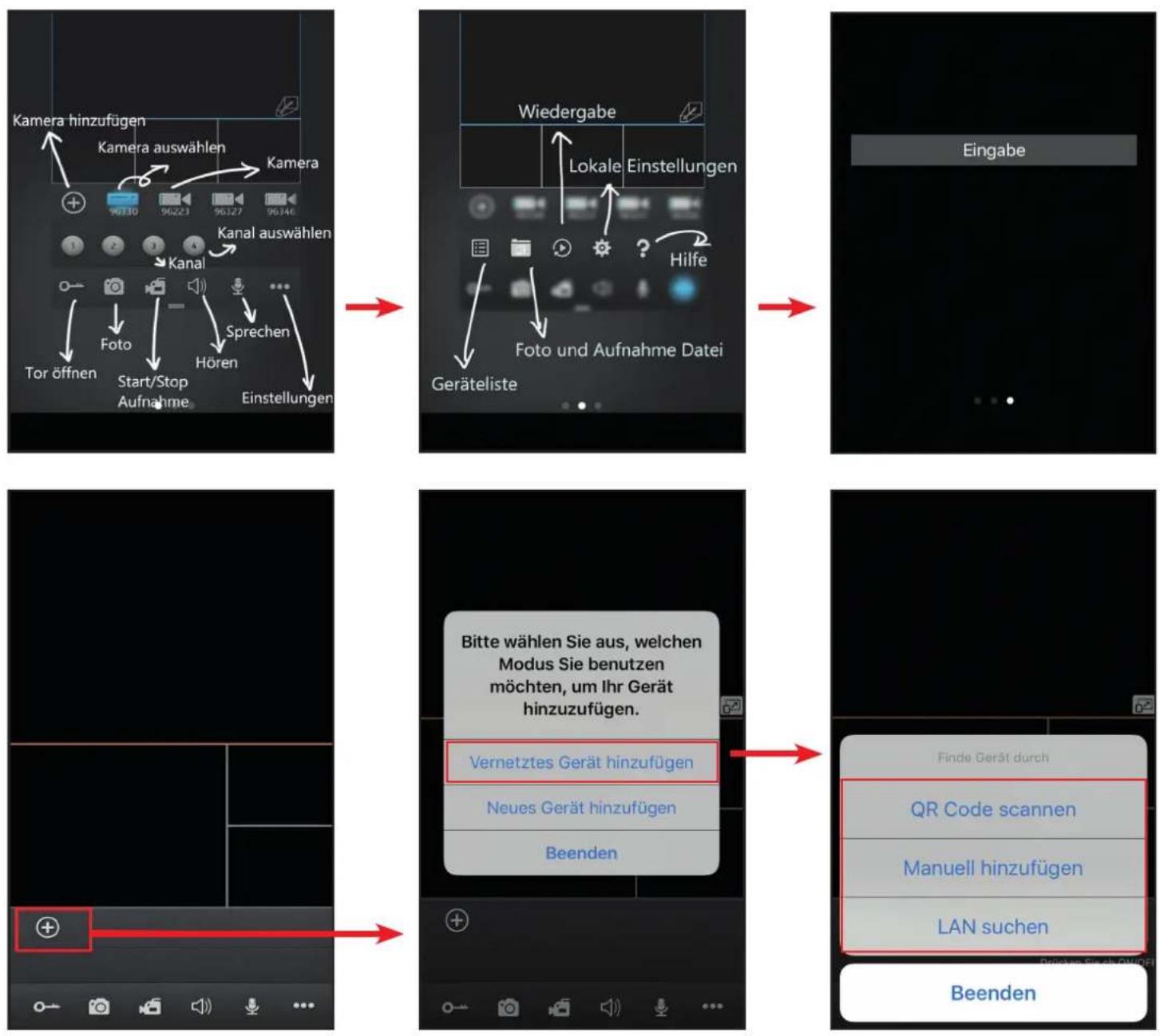
A. Hinzufügen über „QR Code scannen“
Klicken Sie auf , QR Code schrechte Benutzeroberfläche aufzurufen. Sie können über das Smartphone oder iPad den QR Code scannen, der am Gerät angebracht ist und es wird die Geräte-UID angezeigt.
B. Hinzufügen über „Manuell hinzufügen“
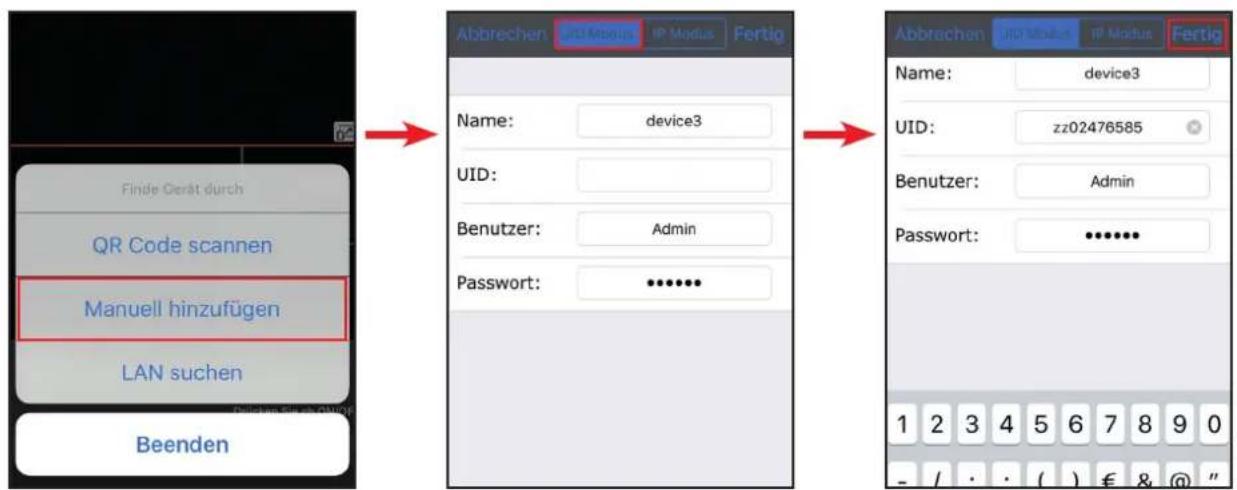
Klicken Sie auf „Mannell die auf nachste Benutzeroberfläche aufzurufen. Sie können ein neues Gerät über den UID-Modus oder über den IP-Modus hinzufügen.
a. Über den UID-Modus
Nach Aufrufen der „UID mode“-Einstellungen müssen die folgenden Felder ausgefüllt werden:
text_image
Finde Gerät durch QR Code scannen Manuell hinzufügen LAN suchen Beenden Abbrechen File Modus IP Modus Fertig Name: device3 UID: Benutzer: Admin Password: .......... Abbrechen File Modus IP Modus Fertig Name: device3 UID: zz02476585 Benutzer: Admin Password: .......... 1 2 3 4 5 6 7 8 9 0 - / · · ( ) € & @ "Name: Geben Sie den Namen der IP-Kamera ein und speichern Sie die Einstellungen zur zukünftigen Verwendung.
UID: Die Geräte-UID (die UID ist am Gerät angebracht).
User: Der Benutzername, der zum Aufrufen des IP-Kamerasystems eingestellt ist. Der Standard ist „Admin“. Passwort: Das Passwort, das zum Aufrufen des IP-Kamerasystems eingestellt ist. Der Standard ist „888888“.
Klicken Sie zum Speichern auf . Fertig
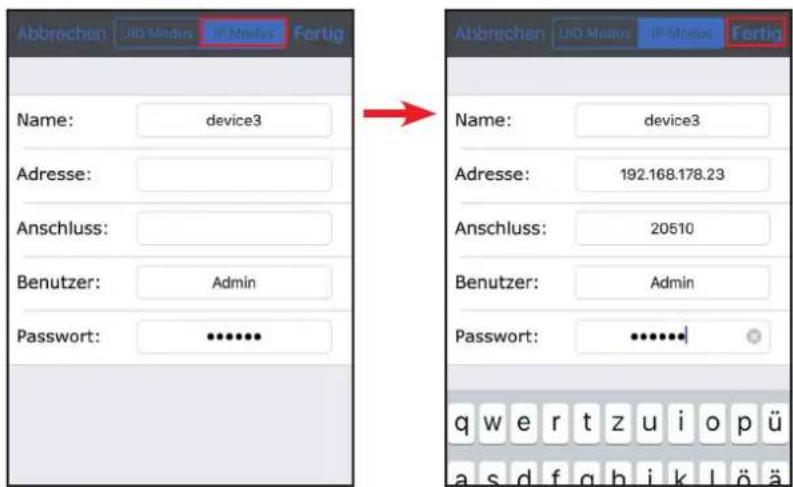
b. Über den IP-Modus
Klicken Sie auf „IP mode“, um die Einstellungen aufzurufen. Es müssen die folgenden Felder ausgefüllt werden:
text_image
Abbrechen JID Modus IF Modus Fertig Name: device3 Adresse: Anschluss: Benutzer: Admin Password: ****** Abbrechen JID Modus IF Modus Fertig Name: device3 Adresse: 192.168.178.23 Anschluss: 20510 Benutzer: Admin Password: ****** q w e r t z u i o p ü a s d f g h i k l ö äName: Geben Sie den Namen der IP-Kamera ein und speichern Sie die Einstellungen zur zukünftigen Verwendung.
Address: Die öffentliche IP-Adresse oder der dynamische Domainname der IP-Kamera.
Port: Der mobile Port der IP-Kamera für das Betrachten über einen Remote-Zugang über Smartphone oder iPad. Der Standard ist „20510“.
User: Der Benutzername, der zum Aufrufen des IP-Kamerasystems eingestellt ist (Admin als Standard).
Password: Das Passwort, das zum Aufrufen der IP-Kamera eingestellt ist (888888 als Standard).
Klicken Sie zum Speichern auf . Fertig
C. Hinzufügen über „LAN suchen“
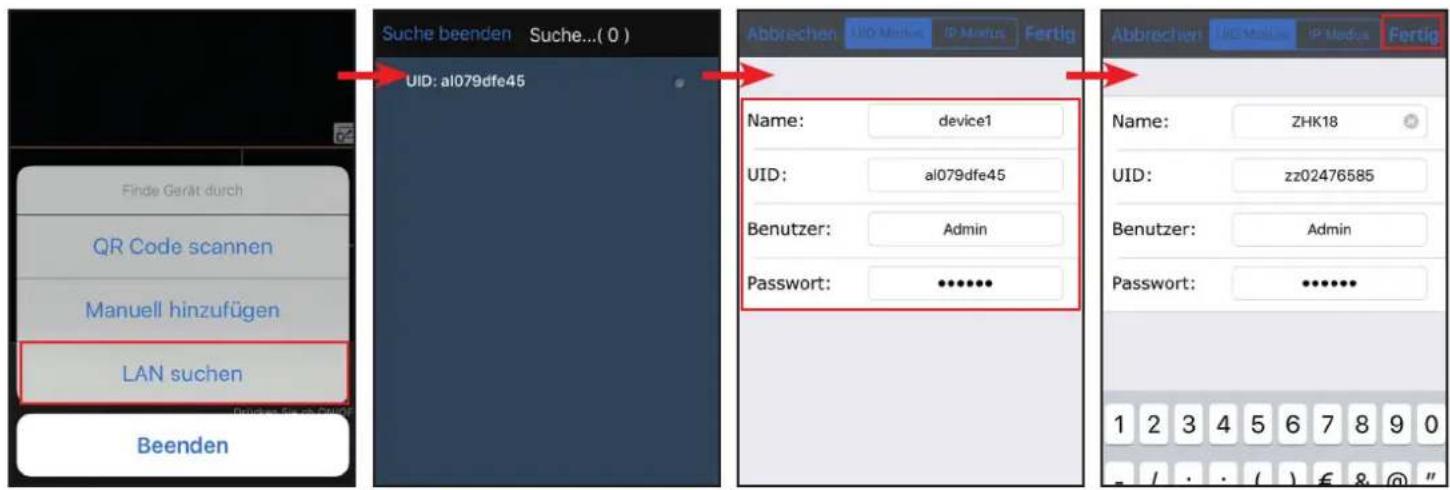
Bei LAN schalten Sie das WLAN von WLAN-Router und Smartphone (oder iPad) ein. Klicken Sie auf „LAN suchen“ und die Online-Geräte erscheinen in der Liste „Suche...“. Klicken Sie auf ein Gerät, um dies hinzuzufügen. Es müssen die folgenden Felder ausgefüllt werden:
text_image
Suche beenden UID: al079dfe45 Abbrechen Name: device1 UID: al079dfe45 Benutzer: Admin Password: ******** Abbrechen Name: ZHK18 UID: zz02476585 Benutzer: Admin Password: ********Name:
Geben Sie den Namen der IP-Kamera ein und speichern Sie die Einstellungen zur zukünftigen Verwendung.
User:
Der Benutzername, der zum Aufrufen des IP-Kamerasystems eingestellt ist (Admin als Standard).
Passwort:
Das Passwort, das zum Aufrufen des IP-Kamerasystems eingestellt ist (888888 als Standard). Klicken Sie zum Speichern auf . Fertig
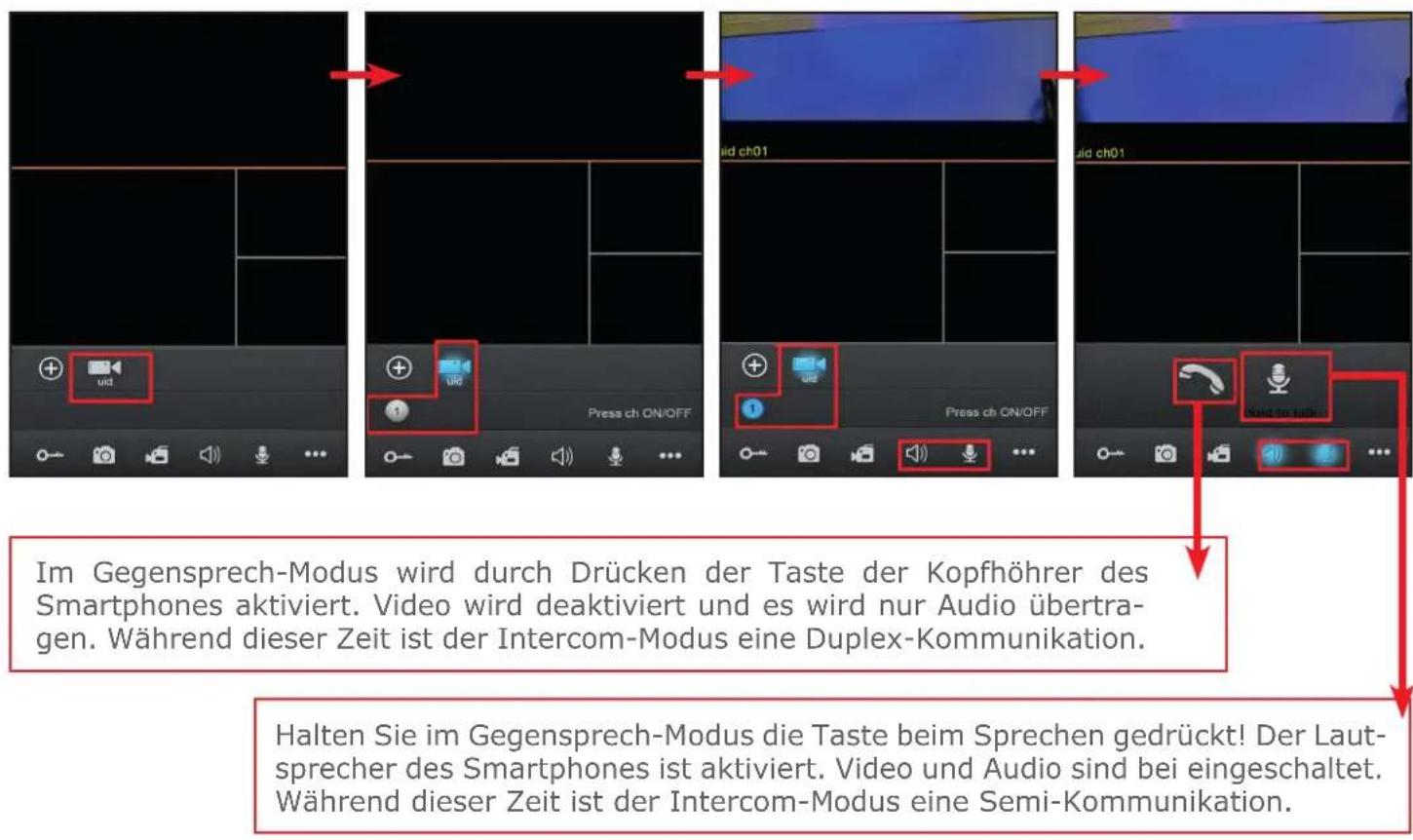
2> Nach dem erfolgreichen Hinzufügen des Geräts erscheint es auf dem Hauptbildschirm. Klicken Sie das Gerät an und es werden alle Kanäle des Geräts auf dem Bildschirm angezeigt. Klicken Sie auf einen Kanal und es wird umgehend eine Verbindung hergestellt. Nach erfolgreichem Verbinden wird der Hintergrund des Kanals hervorgehoben (siehe unten).
text_image
Im Gegensprech-Modus wird durch Drücken der Taste der Kopfhöhrer des Smartphones aktiviert. Video wird deaktiviert und es wird nur Audio übertragen. Während dieser Zeit ist der Intercom-Modus eine Duplex-Kommunikation. Halten Sie im Gegensprech-Modus die Taste beim Sprechen gedrückt! Der Lautsprecher des Smartphones ist aktiviert. Video und Audio sind bei eingeschaltet. Während dieser Zeit ist der Intercom-Modus eine Semi-Kommunikation.3> Die Funktionen der anderen Symbole in der Live-Ansicht:

Entsperren.

nappschuss: Zur Erfassung eines Bildes des Videostreams als Standbild.

Zeichnen: Anklicken, um eine manuelle Videoaufzeichnung des aktuellen Kanals zu starten; die rechte obere Ecke des Kanals zeigt das normale Symbol für die Videoaufzeichnung „[REC]“. Durch erneutes Anklicken wird die manuelle Aufzeichnung beendet.

Klicken Sie diese Option an, um den Ton zu aktivieren oder deaktivieren; Audio ist aktiviert, wenn das Symbol hervorgehoben ist.

cken Sie diese Option an und der Hintergrund der Taste wird hervorgehoben, was als , angezeigt wird; dies bedeutet, dass die Gegensprech-Funktion aktiviert ist. Klicken Sie auf zum das Gespräch zu beenden.

Gegensprechmodus drücken und halten Sie diese Taste, um zu sprechen; der Lautsprecher des Smartphones ist eingeschaltet. Video und Audio sind beide eingeschaltet und der Intercom-Modus ist eine Semi duplex-Kommunikation.

cken Sie im Gegensprechmodus auf diese Taste, um die Kopfhörer Ihres Smartphones zu aktivieren. Das Video wird abgeschaltet und es wird nur Audio übertragen. Während dieser Zeit ist der Interkom-Modus auf eine Full Duplex-Kommunikation eingestellt.

klicken zum Anzeigen oder Verbergen der Tasten Klicken Sie diese Option an, um die Geräteliste-Benutzeroberfläche aufzurufen.


den Sie diese Option an, um die Geräteliste-Benutzeroberfläche aufzurufen.

cken Sie diese Option an, um die Schnappschuss- und Aufnahmedatei aufzurufen.

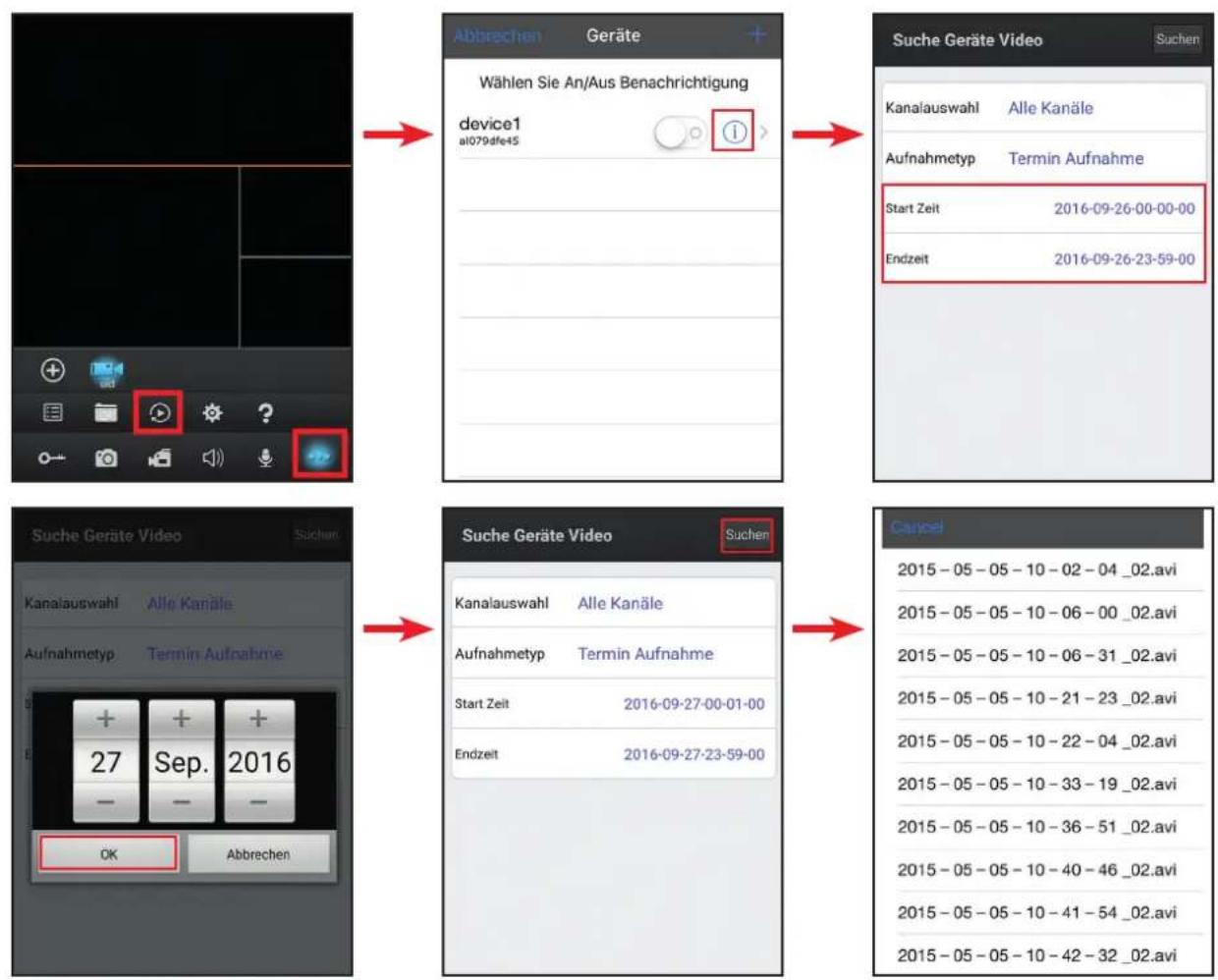
Klicken Sie diese Option an, um die Geräteliste-Benutzeroberfläche zur Anwahl eines Geräts mit SD-Karte aufzurufen und ferngesteuert abzuspielen (wie unten gezeigt). Klicken Sie auf , um das Fenster „Aufnahme Suche“ aufzurufen. Der Benutzer kann „Kanäle“, „Anfangszeit“ und „Endzeit“ wählen. Wenn Sie die Startzeit oder Endzeit einstellen, klicken Sie auf die Option „Anfangszeit“ oder „Endzeit“, um die nächste Benutzeroberfläche zur Anpassung der Zeitpunkts aufzurufen. Klicken Sie anschließend auf , um die Liste der aufgezeichneten Dateien aufzurufen. Wählen Sie eine Datei, um diese abzuspielen.
text_image
Abbrechen Geräte Wählen Sie An/Aus Benachrichtigung device1 al079dfe45 ① Suche Geräte Video Suchen Kanalauswahl Alle Kanäle Aufnahmetyp Termin Aufnahme Start Zeit 2016-09-26-00-00-00 Endzeit 2016-09-26-23-59-00 Suche Geräte Video Suchen Kanalauswahl Alle Kanäle Aufnahmetyp Termin Aufnahme Start Zeit 2016-09-27-00-01-00 Endzeit 2016-09-27-23-59-00 Cancel 2015 - 05 - 05 - 10 - 02 - 04 _02.avi 2015 - 05 - 05 - 10 - 06 - 00 _02.avi 2015 - 05 - 05 - 10 - 06 - 31 _02.avi 2015 - 05 - 05 - 10 - 21 - 23 _02.avi 2015 - 05 - 05 - 10 - 22 - 04 _02.avi 2015 - 05 - 05 - 10 - 33 - 19 _02.avi 2015 - 05 - 05 - 10 - 36 - 51 _02.avi 2015 - 05 - 05 - 10 - 40 - 46 _02.avi 2015 - 05 - 05 - 10 - 41 - 54 _02.avi 2015 - 05 - 05 - 10 - 42 - 32 _02.avi
den Sie diese Option an, um die Benutzeroberfläche für die lokale Einstellung aufzurufen.

cken Sie diese Option an, um die Bedienungsanleitungs-Benutzeroberfläche aufzurufen.
4> In der Live-Ansicht können Sie auf dem Bildschirm auf einen Kanal tippen und diesen direkt an eine andere Position ziehen.
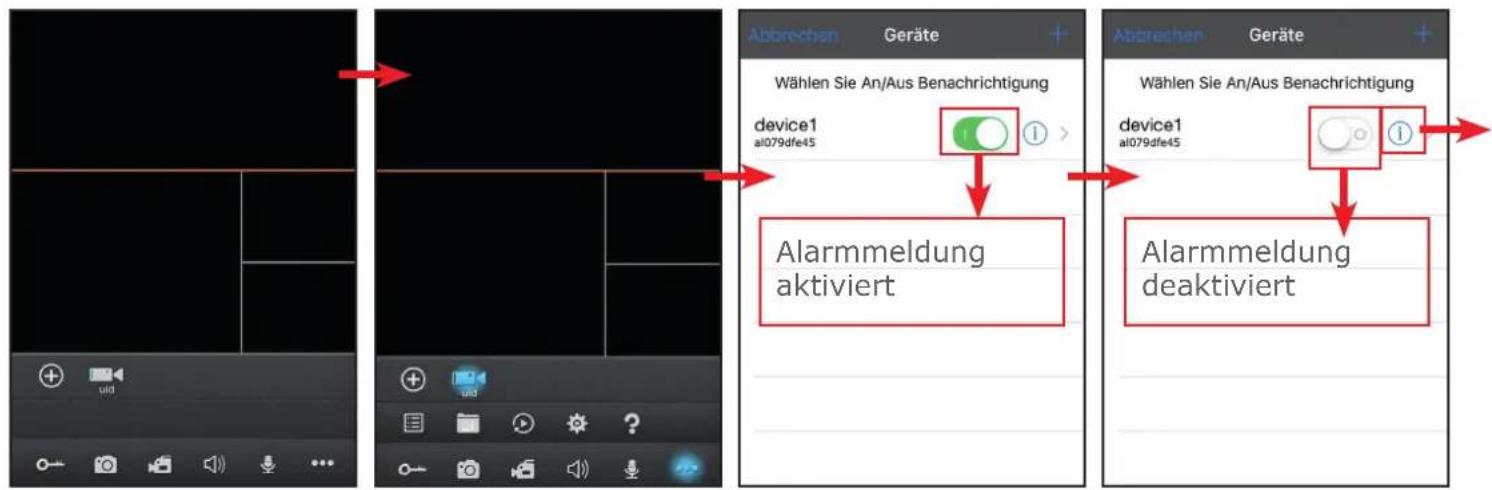
5> Falls Sie die Parameter eines Geräts bearbeiten möchten, klicken Sie auf ⚠️ → 📋, um die Benutzeroberfläche „Geräte“ aufzurufen. Stellen Sie sicher, dass die Alarm-Benachrichtigung des Geräts vor der Bearbeitung deaktiviert ist. Klicken Sie jetzt auf ⓘ → Bearbeiten, um den Bearbeitungsmodus zur Anpassung der Parameter aufzurufen. Im Bearbeitungsmodus können Sie „Wi-Fi Einstellungen“ und „Löschen“ ohne Passwort aufrufen. Klicken Sie auf Löschen, um das aktuelle Fenster zu löschen oder nicht.
text_image
Abbrechen Geräte Wählen Sie An/Aus Benachrichtigung device1 a1079dfe45 Alarmmeldung aktiviert Abbrechen Geräte Wählen Sie An/Aus Benachrichtigung device1 a1079dfe45 Alarmmeldung deaktiviert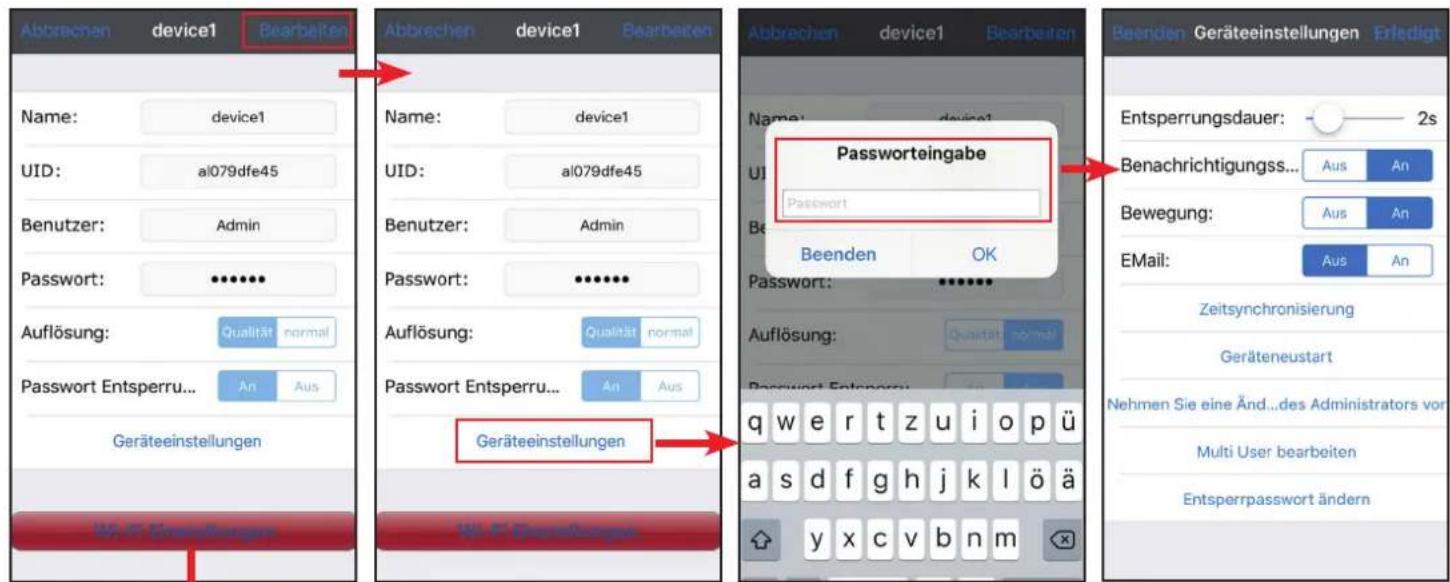
text_image
Abbrechen device1 Bearbeiten Name: device1 UID: al079dfe45 Benutzer: Admin Password: •••••• Auflösung: Qualität normal Password Entsperru... An Aus Geräteeinstellungen M.P. IT Erwartungen Abbrechen device1 Bearbeiten Name: device1 UID: al079dfe45 Benutzer: Admin Password: •••••• Auflösung: Qualität normal Password Entsperru... An Aus Geräteeinstellungen M.P. IT Erwartungen Abbrechen device1 Bearbeiten Name: device1 Password U1 Password Beenden OK Password: •••••• Auflösung: Qualität normal Password Entsperru... q w e r t z u i o p ü a s d f g h j k l ö ä y x c v b n m Beeriden Geräteeinstellungen Erledigt Entsperrungsdauer: 2s Benachrichtigungss... Aus An Bewegung: Aus An Email: Aus An Zeitsynchronisierung Geräteneustart Nehmen Sie eine Änd...des Administrators vor Multi User bearbeiten Entsperrpasswort ändern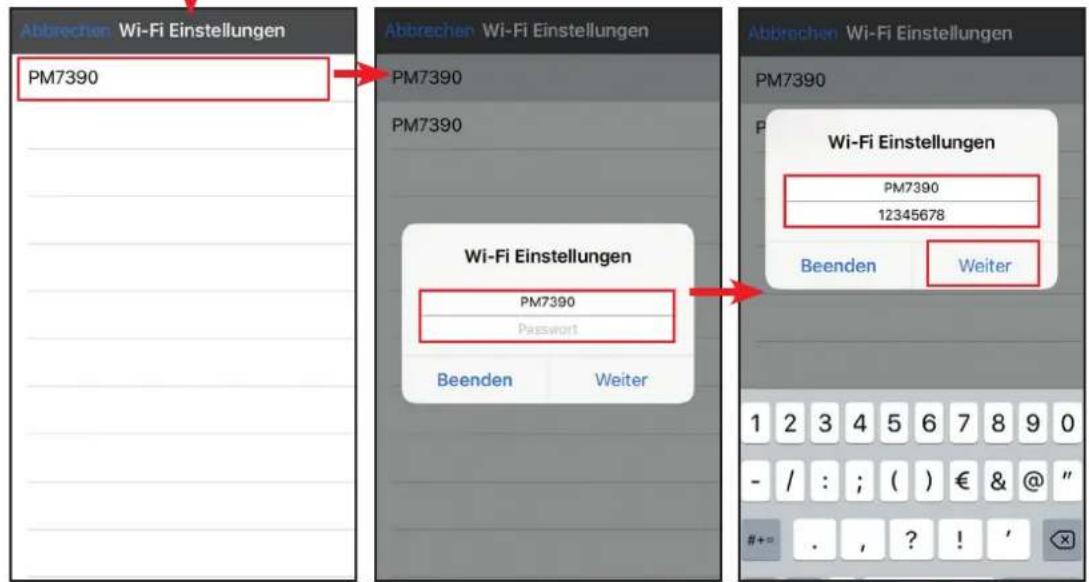
text_image
Abbrechen Wi-Fi Einstellungen PM7390 Abbrechen Wi-Fi Einstellungen PM7390 PM7390 Wi-Fi Einstellungen PM7390 Password Beenden Weiter Abbrechen Wi-Fi Einstellungen PM7390 Wi-Fi Einstellungen PM7390 12345678 Beenden Weiter 1 2 3 4 5 6 7 8 9 0 - / : ; ( ) € & @ " #+ = . , ? ! '[Wi-Fi Einstellungen]:
Im Bearbeitungsmodus steht die Option „Wi-Fi Einstellungen“ für das aktuelle Gerät zur Verfügung, um die Benutzeroberfläche mit den Parametern des Geräts aufzurufen. Klicken Sie auf Wi-Fi Einstellungen und es werden in der Liste die verfügbaren WLAN-Geräte gezeigt. Wählen Sie eine Option und klicken Sie diese an. Falls das WLAN-Passwort des WLAN-Routers aktiviert ist, erscheint ein Pop-up-Fenster zur Eingabe des Passworts des WLAN-Routers. Nach Eingabe des korrekten Passworts und Anwahl von OK wird die IP-Kamera automatisch neu starten. Nach dem Neustart der IP-Kamera wird diese mit dem WLAN-Router verbunden.
Hinweis:
Falls Sie das Gerät über ein WLAN-Netzwerk verbinden möchten, ziehen Sie das Ethernet-Kabel vom Gerät ab, wenn es nach der Eingabe der WLAN-Parameter automatisch neu startet. Andernfalls läuft über es das Kabel-Netzwerk.
[Auflösung]:
Die Optionen sind „Qualität“ und „Normal“; „Qualität“ sorgt für ein klareres Bild, „Normal“ bedeutet, dass der Videostream zuerst flüssig übertragen wird. Falls Sie „Normal“ wählen, bezieht sich der Video-Encoder des Kanals für den Fernzugriff über Smartphone auf den Main-Stream; Falls Sie „Qualität“ wählen, bezieht sich der Video-Encoder des Kanals für den Fernzugriff über Smartphone auf den Mobile-Stream oder Sub-Stream (auf der Grundlage des tatsächlichen Modells).
[Passwort Entsperrung]:
Dieses Feld ist für das Gerät vorgesehen, wie z. B. eine Video-Türklingel, nicht für IP-Kameras.
Klicken Sie im Bearbeitungsmodus auf Geräteeinstellungen. Es erscheint das Pop-up-Fenster „Input password“. Geben Sie das korrekte Passwort ein, um die Benutzeroberfläche „Geräteeinstellungen“ aufzurufen und einige Parameter des aktuellen Geräts zu ändern. Das Passwort ist das Gleiche wie beim Aufrufen des IP-Kamerasystems (der Standard ist „888888“).
Diese Option ist für das Gerät vorgesehen, wie z. B. eine Video-Türklingel, nicht für IP-Kameras.
[Push aktivieren]:
Diese Option ist für die Alarm-Meldefunktion vorgesehen. Bei Anwahl von „Ein“ zeigt dies an, dass die Alarm-Meldefunktion des aktuellen Geräts aktiviert ist. Zur Aktivierung der Alarm-Meldefunktion müssen Sie sicherstellen, dass das Smartphone mit dem Internet verbunden ist.
Hinweis:
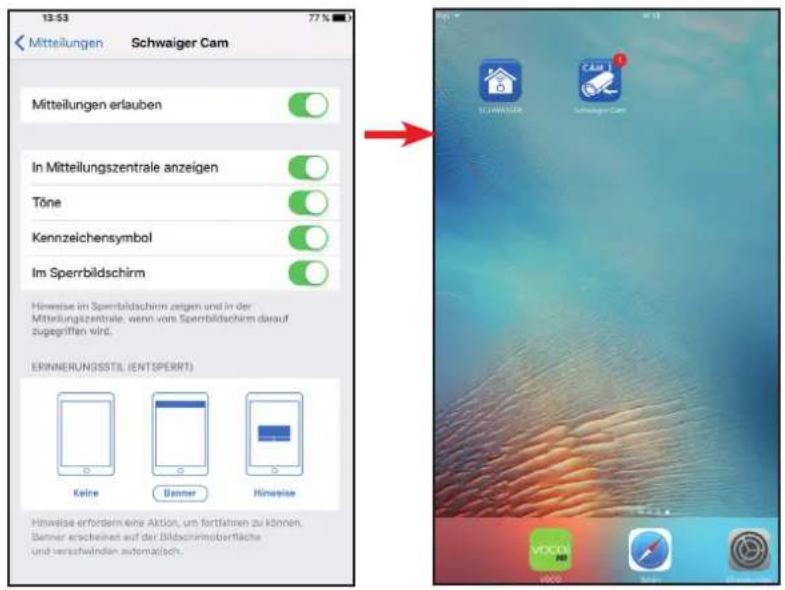
- Bitte stellen Sie zuerst sicher, dass der Alarm über das Programm „Schwaiger Cam“ am iPhone oder iPad im Mitteilungs-Zentrale angezeigt wird. Sie können das Menü „Einstellungen->Mitteilungs-Zentrale->Anzeigen“ aufrufen, um „Meldungen erlauben“, „Töne“, „In Mitteilungszentrale anzeigen“ auf „Ein“ einzustellen.
- Die Alarm-Meldefunktion kann wirksam sein und das Gerät muss je nach UID-Typ hinzugefügt werden.
- Wenn die Option „Push server“ in der Mobile Software-Benutzeroberfläche auf „Ein“ eingestellt ist, ist der Bewegungserkennungs-Alarm der Remote-IP-Kamera aktiviert und die IP-Kamera ist mit dem Internet verbunden. Wenn der Bewegungserkennungs-Alarm ausgelöst wird, wird die Alarminformation des Kanals an das Master-Smartphone übermittelt. Und Sie können die Alarm-Liste anklicken, um direkt die Video-Live-Ansicht anzusehen.
text_image
13:53 77% < Mitteilungen Schwaiger Cam Mitteilungen erlauben In Mitteilungszentrale anzeigen Töne Kennzeichensymbol Im Sperrbildschirm Hinweise im Sperrbildschirm zeigen und in der Mitteilungszentrale, wenn vore Sperrbildschirm darauf zugegriffen wird. ERINNERUNGSTIL (ENTSPERRT) Keine Banner Hinweise erfordern eins Aktion, uns fortfahren zu können. Banner erschreinen auf der Bildschnittstorterfläche und verschwinden automatisch.[Bewegung aktiv]:
Diese Option ist für die Bewegungsalarm-Funktion vorgesehen. In diesem Feld zeigt „Ein“, dass der Bewegungserkennungs-Alarm des aktuellen Geräts aktiviert ist.
[E-Mail aktiv]:
Diese Funktion ist für die Bewegungsalarm-Funktion vorgesehen. In diesem Feld bedeutet „Ein“, dass die E-Mail-Funktion des aktuellen Geräts aktiviert ist.
[Zeitsynchronisierung]:
Damit wird die Systemzeit des aktuellen Geräts mit der Zeit des Smartphones synchronisiert.
[Geräteneustart]:
Wenn Sie hier klicken, wird das Remote-Gerät neu starten.
[Passwort ändern]:
Klicken Sie hier, um das aktuelle Passwort des Geräts über Smartphone oder Tablet zu ändern.
[Multi User bearbeiten]:
Der Administrator kann einen neuen Benutzer hinzufügen, einen Gastbenutzer löschen oder den Gastbenutzer des derzeitigen Geräts über Smartphone oder Tablet ändern. Der Benutzername darf nicht dem Benutzernamen des Administrators entsprechen und es können höchsten sieben Gastbenutzer hinzugefügt werden.
[Entsperrpasswort ändern]:
Diese Option ist für das Gerät vorgesehen, wie z. B. eine Video-Türklingel, nicht für IP-Kameras.
6> Klicken Sie auf 📄, um die Benutzeroberflächen für Schnappschuss und Dateiaufzeichnung aufzurufen. Klicken Sie auf „Foto“ oder „Video“, um die Anzeige-Benutzeroberfläche zu wechseln. Klicken Sie auf eine Liste, um das Bild oder die Aufzeichnung zu sehen. Klicken Sie auf Bearbeiten, um den Bearbeitungsmodus aufzurufen. Der Benutzer kann die gewünschte Dateiliste entfernen.
![Schwaiger ZHK17 - [Entsperrpasswort ändern]: - 1](/content/2026/05/1032424/images/5d89931f0e7fb6b09d924ec86f45b455b46da9b582f94da57d607e4c48840384.jpg)
text_image
Schließen Video Video Bearbeitung al079dfe45 Cancel Video Edit 2015_05_06_19_04_22_209.png uid, channel: 01, size: 194Kb 2015_05_06_19_04_23_598.png uid, channel: 01, size: 191Kb 2015_05_06_19_04_24_606.png uid, channel: 01, size: 194Kb 2015_05_06_19_04_25_587.png uid, channel: 01, size: 189Kb Schließen Fileback Video Bearbeitung al079dfe45 Cancel Video Edit 2015_05_06_19_04_10.mp4 uid, channel: 01, size: 23Kb 2015_05_06_19_04_16.mp4 uid, channel: 01, size: 12Kb 2015_05_06_19_04_20.mp4 uid, channel: 01, size: 6Kb 2015_05_06_19_04_25.mp4 uid, channel: 01, size: 18Kb7> Klicken Sie auf 🔒, um die folgende Benutzeroberfläche „System Einstellungen“ aufzurufen.
![Schwaiger ZHK17 - [Entsperrpasswort ändern]: - 2](/content/2026/05/1032424/images/ee3b921118e7f4048ff36b754d52539870de26db20dfc03bc2b6c910b7392182.jpg)
text_image
Abbrechen Systemeinstellungen Fertig Videoansichten 1 4 Videoansicht Original Vollbild[Videoansichten]:
Wählen Sie „1“ und in der Live-Ansicht wird nur eine Kanal-Ansicht gezeigt. Wählen Sie „4“ und in der Live-Ansicht werden vier Kanäle gezeigt.
[Videoansicht]:
Zur Bestimmung der Größe der Bildanzeige, wenn Sie sich den Videokanal ansehen. Die Optionen beinhalten „Original“ und „Vollbild“.
8> PTZ-Steuerung über Smartphone für eine IP-Kamera mit PTZ-Funktion. Schieben Sie mit dem Finger auf dem PTZ-Kamerakanal nach oben, unten, rechts oder links, um die PTZ-IP-Kamera zu steuern, damit sie in die entsprechende Richtung zeigt.
![Schwaiger ZHK17 - [Videoansicht]: - 1](/content/2026/05/1032424/images/f32538493b5c494bf7f9a560995a362766cc8c92c5b1e85b1d7d64f2b66dc9d1.jpg)
text_image
device2 ch01 device2 Press ch ON/OFF7. FUNKTIONSEINSTELLUNG (WEB-BROWSER)
Die Optionen in der Haupt-Benutzeroberfläche sind „Home“, „Media“, „Parameters“ und „System“. Klicken Sie auf eine Option, um auf diese zuzugreifen.
7.1 Home
Klicken Sie auf „Home“, um das folgende Fenster für das Live-Video aufzurufen. Es enthält das Video-Fenster, Steuerungstasten und Tasten zur Bildeinstellung.
Video-Fenster:
Doppelklicken Sie auf das Echtzeit-Video, um es in der Vollbildansicht anzuzeigen. Mit einem erneuten Doppelklick wird zum Standardfenster zurückgekehrt.
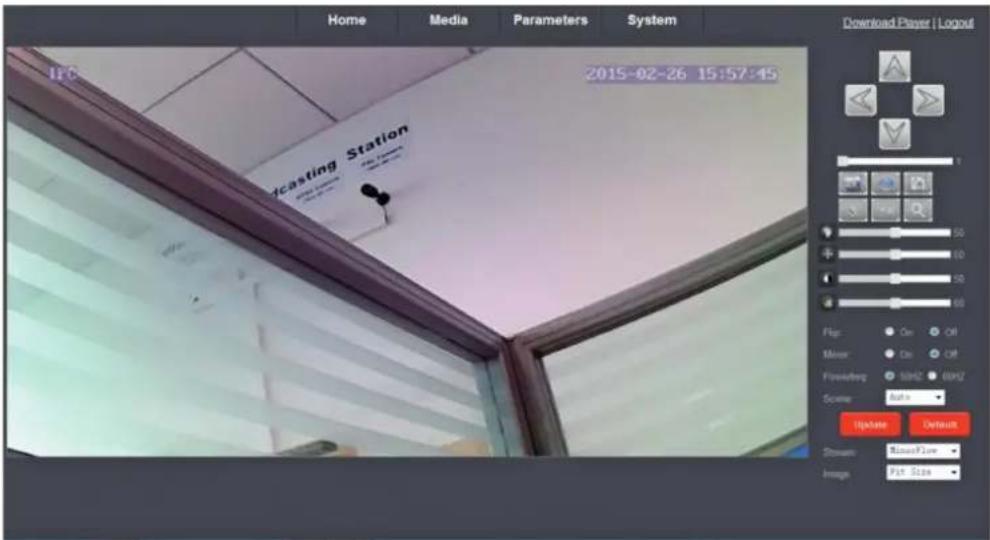
Klicken Sie auf diese Tasten, um die PTZ-IP-Kamera auf die gewünschte Position zu bewegen.

Aufzeichnung:
Klicken Sie auf die Taste , um das Video mit Ton aufzuzeichnen und im aktuellen Dateipfad zu speichern. Während der Aufzeichnung ändert sich die Taste 📄 zu 📃. Klicken Sie erneut auf die Taste 📄, um die Aufzeichnung zu beenden.

Wiedergabe:
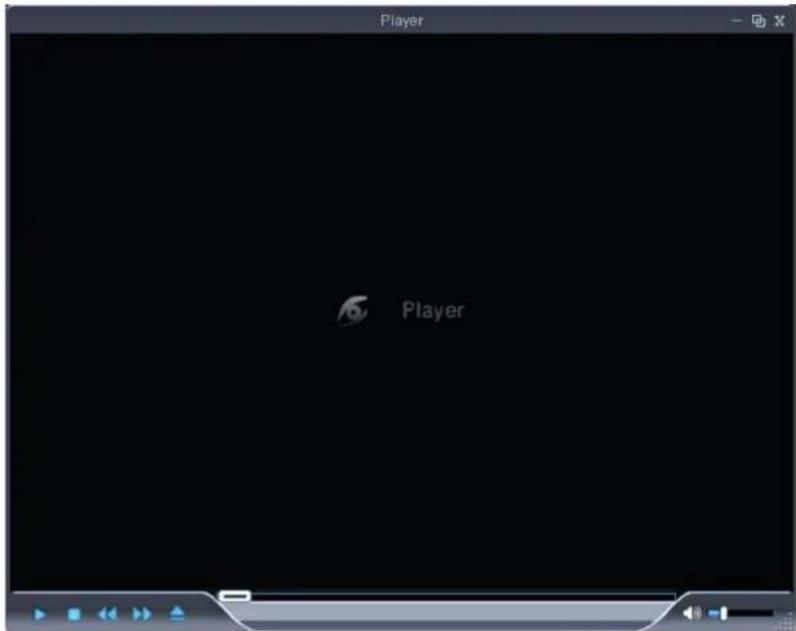
Klicken Sie auf die Taste und es erscheint ein Player, mit dem das auf Ihrem PC gespeicherte Video abgespielt werden kann.
Diese Tasten dienen zum Abspielen, Anhalten, Verringern der Geschwindigkeit, Erhöhen der Geschwindigkeit und Öffnen der aufgezeichneten Datei. Klicken Sie auf die Taste [icon], um zuerst die aufgezeichneten Dateien aufzurufen und dann die Datei zu wählen, die Sie abspielen möchten.
chnappschuss: Klicken Sie auf diese Taste, um Fotos des aktuellen Videos zu erstellen und diese im aktuellen Dateipfad zu speichern.

te für Gegensprech-Funktion: Der Ton, der vom Computer erfasst wird, wird an das Gerät übertragen und von den Lautsprechern, die an das Gerät angebracht sind, abgegeben. Durch erneutes Anklicken wird die Funktion beendet. -- (Optional)

ste für Audio-Wiedergabe: Der Ton, der vom Gerät erfasst wird, wird an den Computer übertragen. Durch erneutes Anklicken wird die Funktion beendet. -- (Optional)
Bildeinstellungen

Einstellung des Bildfarbtons. Die Werte können von 0\~100 eingestellt werden. Der Wert ist auf 50 eingestellt.

Einstellung der Bildhelligkeit. Die Werte können von 0\~100 eingestellt werden. Der Wert ist auf 50 eingestellt.

Einstellung des Bildkontrasts. Die Werte können von 0\~100 eingestellt werden. Der Wert ist auf 50 eingestellt.

Einstellung der Bildsättigung. Die Werte können von 0\~100 eingestellt werden. Der Wert ist auf 50 eingestellt.
Flip:
Bei Einstellung auf „Ein“ wird das Bild am PC vertikal gedreht.
Mirror:
Bei Einstellung auf „Ein“ wird das Bild am PC horizontal gedreht.
Die Optionen sind 50 Hz und 60 Hz. Es sollte die entsprechende Frequenz gewählt werden. Falls sich die Frequenzen unterscheiden, wird das Bild flackern. Weltweit werden 50 Hz und 60 Hz verwendet. In Europa sind 50 Hz relevant.
Scene:
Stellen Sie das Umfeld ein. Die Optionen sind Auto, Indoor und Outdoor.
Klicken Sie auf Update die Bildeinstellungen zu aktualisieren und auf , um Defestandardwerte für die Bildeinstellungen wiederherzustellen.
Stream:
Richten Sie einen Netzwerk-Stream ein, einschließlich Main flow und Minor flow.
Image:
Stellen Sie die Bildgröße ein. Die Optionen sind Fit size und Src size.
7.2 Media
Klicken Sie auf „Media“, um das Menü zur Einstellung der Parameter aufzurufen. Diese Benutzer- oberfläche zeigt Einstellungen für Video, OSD und PTZ.
7.2.1 Video
Klicken Sie auf „Media—Video“, um wie gezeigt auf die Benutzeroberfläche zuzugreifen. Für einige Modelle können Sie Videoparameter einstellen. Zu den Optionen zählen „Main stream“, „Sub stream“ und „Mobile stream“; bei einigen Modellen sind die Optionen „Main stream“ und „Sub stream“.
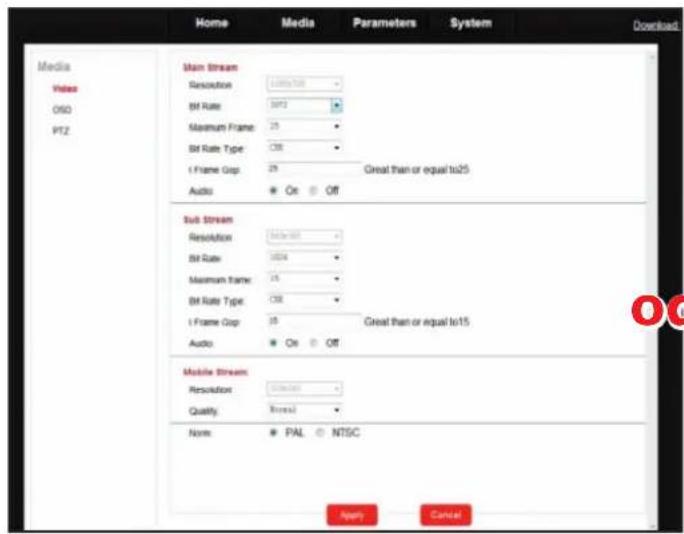
1> Auflösung: Falls es sich um eine IP-Kamera mit 1,0M handelt, ist die Auflösung nur 720P (1280*720). Die Auflösung des Sub-Stream ist VGA (640*360) oder QVGA (320*240). Je höher die Auflösung, desto klarer ist das Bild. Andererseits ist die Bitrate höher, was eine höhere Bandbreite erfordert.
2> Bit Rate: Sie können eine Bitrate wählen, wobei das Bild klarer ist, je höher die Bitrate ist. Stellen Sie in Abhängigkeit von Ihrer Bandbreite die geeignete Bitrate ein. Falls Sie eine hohe Bitrate wählen und die Bandbreite schlecht ist, kann der Video-Stream nicht ruckelfrei übertragen werden und die Videoqualität wird ebenso nicht perfekt sein.
3> Maximum Frame: Sie können eine bestimmte Bildrate wählen. Wenn die Bandbreite beschränkt ist, liegt eine Reduzierung diese Werts nahe. Das Video ist im Allgemeinen flüssig, wenn der Wert über 15 Bildern liegt. Der Standardwert ist 30 Bilder für die NTSC-Norm und 25 Bilder für die PAL-Norm.
4> Bit Rate Type: Zur Steuerung der Bitrate sind die zwei Modi CBR und VBR vorhanden. Falls Sie sich für den CBR-Modus entscheiden, wird der Videoencoder gemäß der Bitrate kodieren, die Sie gewählt haben. Falls Sie den VBR-Modus wählen, wird der Videoencoder die Bildqualität berücksichtigen und gemäß der gewählten Bitrate kodieren, aber nicht genau mit dieser Bitrate. Wir empfehlen den VBR-Modus.
5> Audio: Zu den Optionen zählen „On“ und „Off“. (Optional)
B. Video—Mobile Stream (optional)
1> Auflösung: Die Auflösung des Mobile Streams ist QVGA (320*180).
2> Qualität: Die Bildqualität der IP-Kamera für den Fernzugriff über ein Smartphone. Es sind fünf Optionen vorhanden: „Very High“, „High“, „Normal“, „Low“ und „Very Low“. Je besser die Bildqualität, desto höher sind Bitrate und Bildrate der IP-Kamera. Stellen Sie in Abhängigkeit von Ihrer Bandbreite die geeignete Qualität ein.
C. Video Norm
In diesem Feld wählen Sie die Systemausgabe der IP-Kamera, d. h. PAL oder NTSC.
Hinweis:
Falls die Systemausgabe der IP-Kamera geändert wird, startet das Gerät neu.
7.2.2 OSD
Klicken Sie auf „Media-OSD“, um wie gezeigt auf die Benutzeroberfläche zuzugreifen. Zu den OSD-Optionen zählen „Time Stamp“, „Camera Name“ und „Name“.
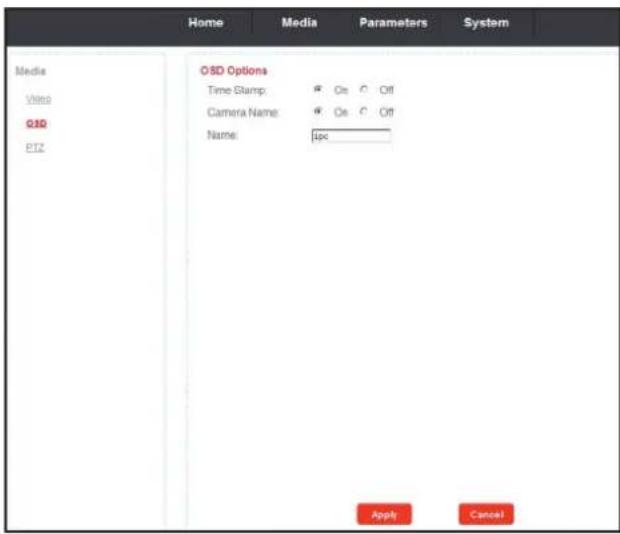
1> Time Stamp: In diesem Feld können Sie entscheiden, welcher Zeitstempel auf der Homepage beim Live-Betrachten auf dem Bildschirm angezeigt wird.
2> Camera Name: Sie können den Namen des Geräts auf der Homepage bei Live-Betrachten einstellen.
3> Name: Sie können den Namen der IP-Kamera ändern. Bitte beachten Sie, dass der Name der Kamera nicht länger als 12 Zeichen sein darf.
text_image
Media Video O3D PTZ Home Media Parameters System Flip On Off Mirror On Off Apply Cancel7.2.3 PTZ (Optional, bitte bezüglich des tatsächlichen Modells überprüfen)
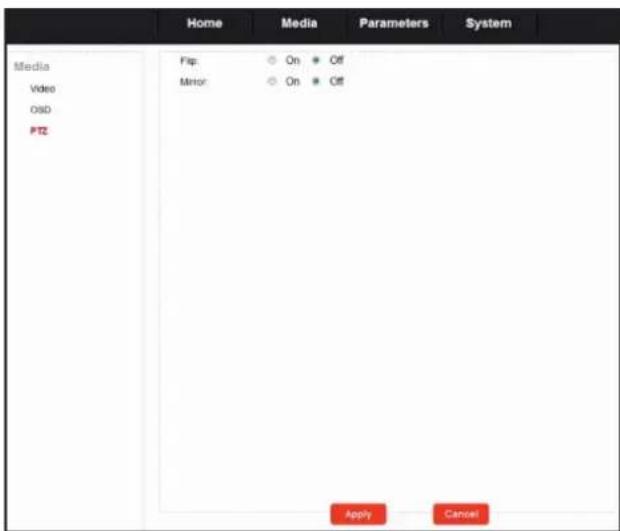
Klicken Sie auf „Video-PTZ“, um die gezeigte Benut-zeroberfläche aufzurufen.
1> Flip: Falls Sie „On“ wählen, wird die Anzeige gekippt. Bei „Off“ ist die Anzeige normal.
2> Mirror: Falls Sie „On“ wählen, wird die Anzeige gespiegelt. Bei „Off“ ist die Anzeige normal.
Die Änderungen werden wirksam, sobald Sie auf Apply klicken, um die Änderungen zu speichern.
Bitte beachten Sie, dass die oben genannten Einstellungen des Kanals mit den Einstellungen der PTZ-IP-Kamera übereinstimmen müssen.
text_image
Home Media Parameters System LAN Settings IP Type: Dynamic IP Add DNS Type: From DHCP Ser Port: HTTP Port : 80 (80 or 1024~32767) MOBILE Port : 20510 Network Test: Wan Test : Test Apply Cancel7.3 Parameter
Klicken Sie auf „Media“, um das Menü zur Einstellung der Parameter aufzurufen. Diese Benutzeroberfläche beinhaltet Einstellungen für Network (Basic Einstellungen, DDNS, E-Mail, Wifi und FTP) sowie Event (Motion detect, Alarm in out, Auto capture und Record).
7.3.1 Network-Basic Setting
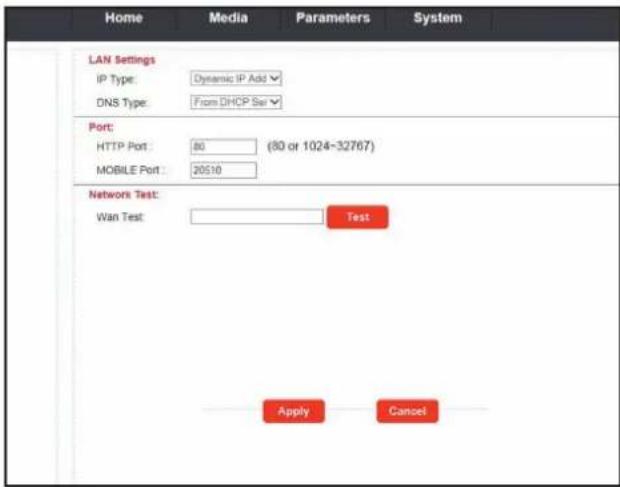
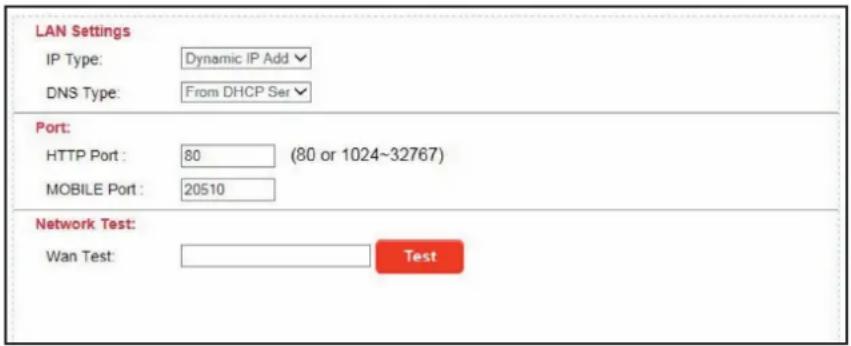
Klicken Sie auf „Parameters—Network—Basic Einstellungen“, um die Benutzeroberfläche mit den LAN-Einstellungen aufzurufen. Die Standard-IP des Geräts ist DHCP. Sie können die Netzwerkparameter der Kamera über den „Quick Setting Guide“ einstellen und auf Ihre Umgebung anpassen.
text_image
LAN Settings IP Type: Dynamic IP Add ✓ DNS Type: From DHCP Ser ✓ Port: HTTP Port : 80 (80 or 1024~32767) MOBILE Port : 20510 Network Test: Wan Test: TestA. LAN Einstellungen
[IP Type]:
Es stehen zwei Optionen zur Verfügung: „Fixed IP Address“ und „Dynamic IP Address“.
Nach Anwahl einer Einstellung für die Internetverbindung – wie z. B. feste IP-Adresse (statisch) oder dynamische IP-Adresse (DHCP) – und Zuweisung eines Ports können Sie über das Internet aus der Ferne auf die IP-Kamera zugreifen.
1> Falls eine feste IP-Adresse gewählt wird, ist es erforderlich, die IP-Adresse, Subnet Mask und das Gateway einzurichten.
[IP Address]: Geben Sie die IP-Adresse in dieses Feld ein.
[Subnet Mask]: Geben Sie die Daten für die Subnet Mask ein.
[Gateway]: Geben Sie die Daten für das Standard-Gateway ein.
DNS Type]: Es stehen die Optionen „Manual DNS“ und „From DHCP Server“ zur Verfügung. Falls Sie „Manual DNS“ wählen, müssen die Daten für die primäre DNS und die zweite DNS manuell eingegeben werden.
2> Falls DHCP gewählt wird, weist der Server der IP-Kamera automatisch eine IP-Adresse zu.
HINWEIS:
Speichern Sie die IP-Adresse, wenn Sie DHCP wählen und die IP-Kamera wird sich automatisch mit dem Server verbinden. Wenn die Verbindung stabil ist, wird eine IP-Adresse zugewiesen und diese Adresse wird auf der Benutzeroberfläche angezeigt.
B. HTTP
[HTTP Port]:
Die IP-Adressen-Identität einer IP-Kamera im Netzwerk. Sie können für dieses Gerät verschiedene Programme laufen lassen und jedes Programm wird die Daten über den gleichen Port übertragen. Tatsächlich werden die Daten von einem Port zu einem anderen übertragen. Bei der Einstellung des Ports auf dieser Seite wird gefragt, welcher Port zur Übertragung von Daten vom Web-Server verwendet werden soll. Die Ports müssen bei der Zuordnung übereinstimmen (die Werkseinstellung für den Port ist 80). Stellen Sie einen Web-Browser-Port über HTTP ein. Der Standard-Port ist „80“ und der Bereich des HTTP-Ports ist 80 oder reicht von 1024 bis 32767. Falls der Administrator den HTTP-Port z. B. auf „1024“ ändert, sollte die Port-Nummer hinter der IP-Adresse eingegeben werden, d. h. es sollte http://192.168.0.123:1024 als IP-Adresse des Web-Browsers eingegeben werden.
C. Network Test
[Wan Test]:
In diesem Feld können Sie die eingegebene IP-Adresse oder DDNS-Adresse eintragen und auf klicken, um zu testen, ob die Netzwerkübertragung normal ist oder nicht. Falls alle Netzwerkparameter korrekt eingestellt sind, klicken Sie auf Test und es wird „Test Success!“ angezeigt. Andernfalls wird „Test Failure!“ angezeigt.
7.3.2 Network - E-mail
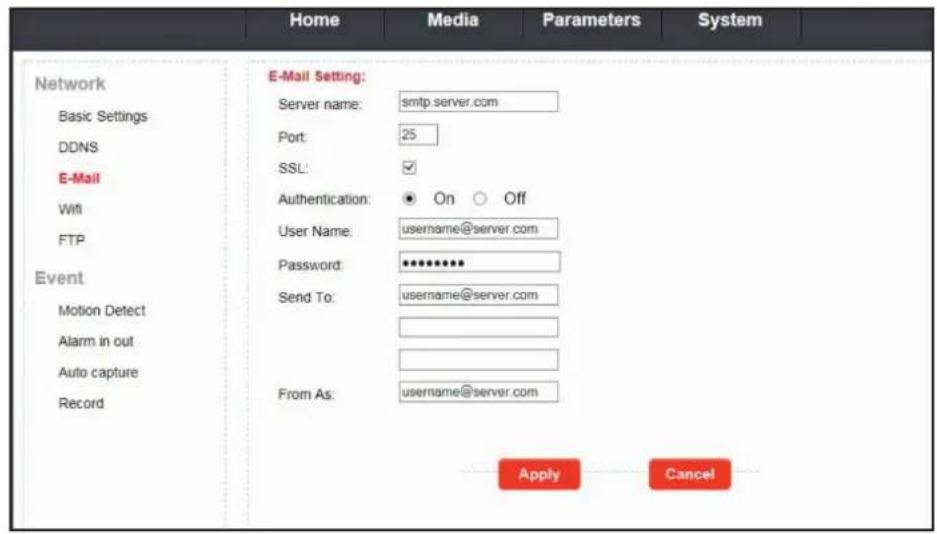
Klicken Sie auf „Parameters-Network-E-Mail“, um die folgende Benutzeroberfläche für die E-Mail-Einstellungen und das SMTP-Setup aufzurufen.
text_image
Home Media Parameters System Network Basic Settings DDNS E-Mail Wifi FTP Event Motion Detect Alarm in out Auto capture Record E-Mail Setting: Server name: smtp.server.com Port: 25 SSL: ✓ Authentication: • On ○ Off User Name: username@server.com Password: ********** Send To: username@server.com From As: username@server.com Apply CancelDiese Funktion unterstützt nicht nur den internen E-Mail-Transfer sondern auch das Internet.
1> Sever name: Geben Sie in diese Feld die SMTP-Serveradresse ein. Die SMTP-Serveradresse bezieht sich auf die IP-Adresse des Mail-Servers. QQ ist z. B. smtp.qq.com, Gmail ist smtp.Gmail.com.
2> Port: Dies bezieht sich auf den Port des SMTP-Servers. Die SMTP-Portnummer ist im Allgemeinen „25“, wobei es jedoch Ausnahmen gibt. Die SMTP-Portnummer des Gmail-Servers ist z. B. „465“.
2> SSL: SSL ist ein Security Link-Übertragungsprotokoll, das zur Verschlüsselung von Informationen verwendet wird, die über das Internet übertragen werden (einschließlich E-Mails), um zu verhindern, dass Hacker auf die E-Mail-Informationen oder andere Informationen eines Benutzers in einem Netzwerk zugreifen können, wie z. B. auf Passwörter.
3> User Name: In dieses Feld wird die E-Mail-Adresse des Senders eingegeben. Die E-Mail-Adresse sollte mit dem verwendeten Server übereinstimmen. Die E-Mail-Adresse des Senders kann z. B. test@126.com sein.
4> Password: In dieses Feld wird das Passwort des Senders der E-Mail-Adresse eingegeben.
5> Sender to: In dieses Feld wird die E-Mail-Adresse des Empfängers eingegeben (die E-Mail-Adresse, die verwendet wird, um Bilder, die über den Bewegungserkennungs-Alarm der IP-Kamera versendet werden, zu empfangen). Löschen Sie empfangene Bilder so schnell wie möglich, damit die Speicherkapazität Ihres E-Mail-Accounts nicht überschritten wird.
6> From as: In dieses Feld wird die E-Mail-Adresse des Senders eingegeben. Die E-Mail-Adresse sollte mit dem verwendeten Server übereinstimmen. Falls die E-Mail-Adresse des Senders test@126.com ist, sollte der entsprechende Server „smtp.126.com“ sein.
7.3.3 Network-Wifi (Optional, bitte bezüglich des tatsächlichen Modells überprüfen)
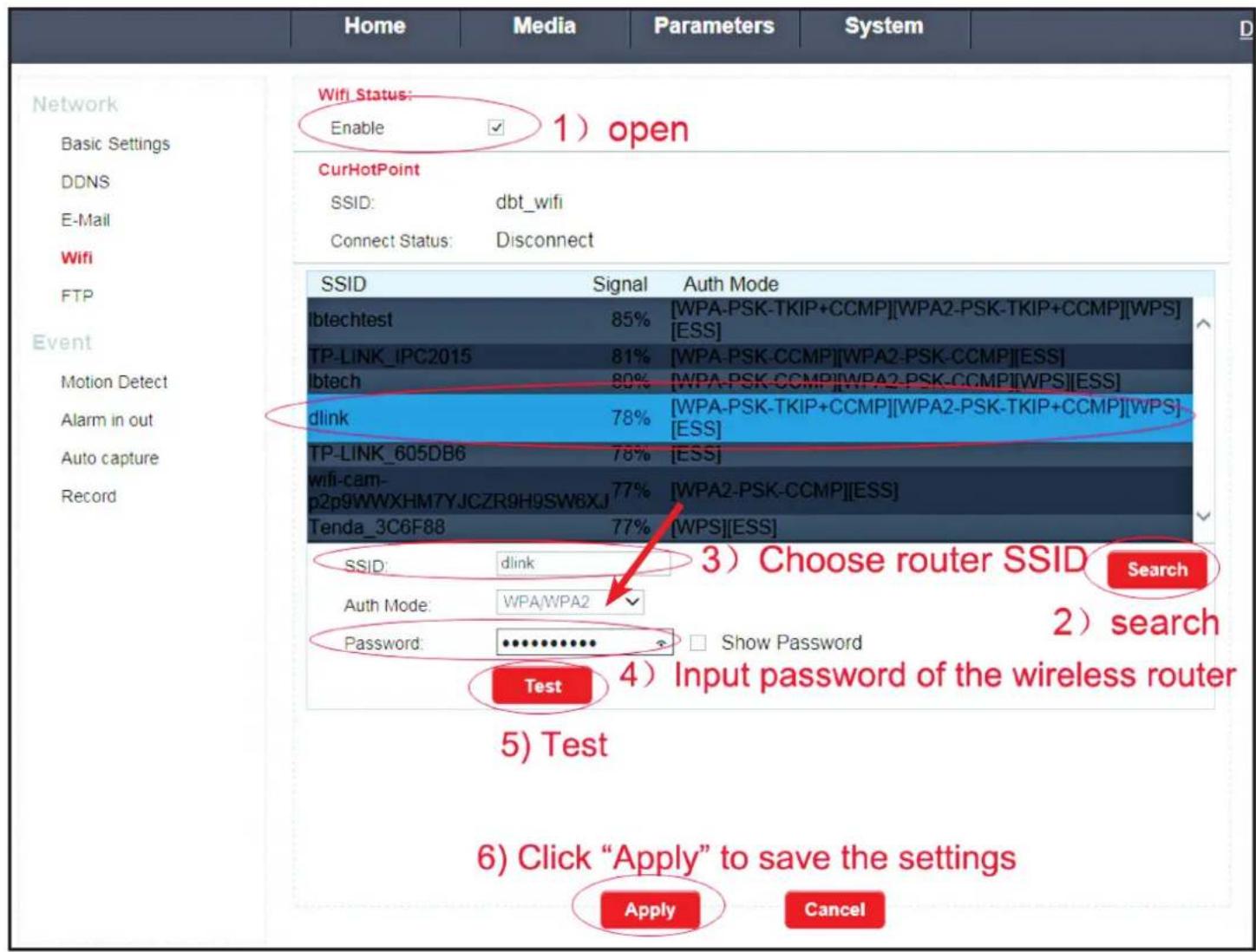
Bei einer IP-Kamera mit WLAN-Funktion können Sie die IP-Kamera aus der Ferne über die folgenden Methoden aufrufen: Über eine Netzwerk-Kabelverbindung oder über eine drahtlose Verbindung. Bei einer drahtlosen Verbindung verwenden Sie das Netzwerkkabel, um das Gerät mit dem Internet zu verbinden, bevor Sie die Einstellungen für die WLAN-Verbindung vornehmen. Klicken Sie jetzt auf „Parameters-Network-WiFi“, um die Benutzeroberfläche für die WLAN-Einstellungen aufzurufen und führen Sie die folgenden Schritte 1-6 aus:
text_image
Home Media Parameters System Network Basic Settings DDNS E-Mail WiFi FTP Event Motion Detect Alarm in out Auto capture Record Wifi Status: Enable 1) open CurHotPoint SSID: dbt_wifi Connect Status: Disconnect SSID Signal Auth Mode Ibtechtest 85% [WPA-PSK-TKIP+CCMP][WPA2-PSK-TKIP+CCMP][WPS] [ESS] TP-LINK_IPC2015 81% [WPA-PSK-CCMP][WPA2-PSK-CCMP][ESS] Ibtech 80% [WPA-PSK-CCMP][WPA2-PSK-CCMP][WPS][ESS] dlink 78% [WPA-PSK-TKIP+CCMP][WPA2-PSK-TKIP+CCMP][WPS] [ESS] TP-LINK_605DB6 76% [ESS] wifi-cam- p2p9WWXHM7YJCZR9H9SW6XJ 77% [WPA2-PSK-CCMP][ESS] Tenda_3C6F88 77% [WPS][ESS] SSID: dlink 3) Choose router SSID Search Auth Mode: WPA/WPA2 2) search Password: ********* □ Show Password Test 4) Input password of the wireless router 5) Test 6) Click "Apply" to save the settings Apply Cancel1> Öffnen Sie Wifi. Enable an, dass der WLAN-Status aktiviert ist.
2> Klicken Sie auf die Taste Search, um nach aktuellen WLAN-Netzwerken zu suchen. Es erscheinen alle WLAN-Netzwerke in der Hotspot-Liste.
3> Wählen Sie ein Netzwerk.
4> Geben Sie das Passwort für das drahtlose Netzwerk ein.
5> Klicken Sie auf Test, um zu überprüfen, ob das drahtlose Netzwerk erfolgreich verbunden ist oder nicht.
6> Falls das drahtlose Netzwerk erfolgreich verbunden ist, klicken Sie auf Apply, um die Einstellungen zu sichern. Schalten Sie das Gerät aus, entfernen Sie das Netzwerkkabel und starten Sie das Gerät neu. Anschließend wird das drahtlose Netzwerk funktionieren.
Beschreibung: Falls die IP-Kamera über einen Ethernet-Port und WLAN verfügt, wird als Standard immer das Ethernetkabel verwendet. Sie müssen das Kabel abtrennen und das Gerät neu starten, um zu WLAN zu wechseln. Die IP-Adresse der Kamera ist für Kabelanschluss und WLAN gleich.
7.3.4 Network-FTP
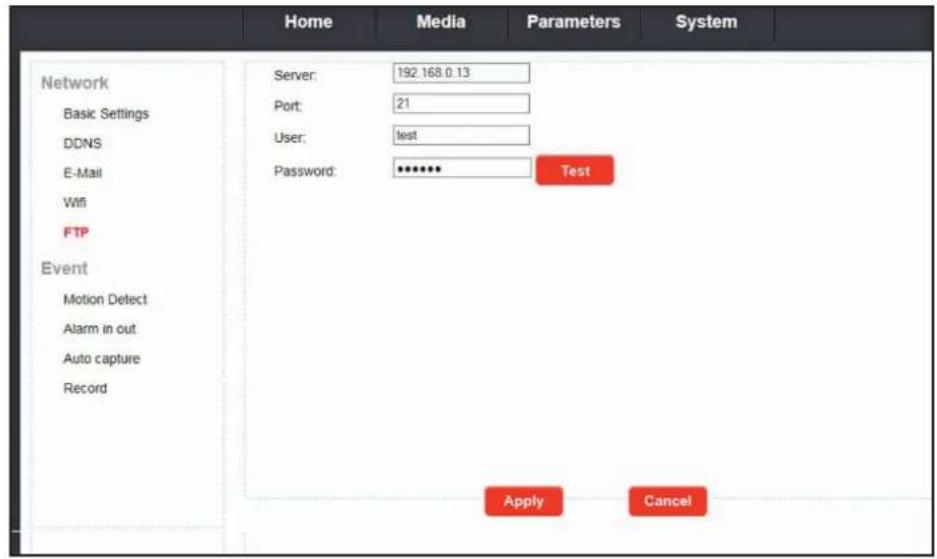
Klicken Sie auf „Parameters—Network—FTP“, um das Menü „FTP“ aufzurufen, um die entsprechenden Parameter einzugeben.
1> Server: Die IP-Adresse des Computers, an dem der FTP-Server installiert ist. Falls die IP-Adresse des Computers 192.168.0.13 ist, sollten Sie „192.168.0.13“ eintragen.
2> [Port, User, Password]: Installieren Sie zuerst den FTP-Server und melden Sie sich an. Denken Sie an Port, Benutzername und Passwort. Port, Benutzername und Passwort, die hier eingegeben werden, gleichen denen, die für den FTP-Server eingeben wurden.
Klicken Sie auf die Taste, Test überprüfen, ob die eingegebenen Parameter korrekt sind oder nicht.
text_image
Home Media Parameters System Network Basic Settings DDNS E-Mail Wifi FTP Event Motion Detect Alarm in out Auto capture Record Server: 192.168.0.13 Port: 21 User: test Password: ******** Test Apply Cancel7.3.5 Event—Motion Detection
Klicken Sie auf „Parameters—Event—Motion Detection“, um auf das Menü „Motion Detection“ zuzugreifen. Es erscheint ein Dialogfenster, in dem Sensitivity, MD Area, Enable Switch, E-Mail, Alarm Output und Zeitpläne für die Bewegungserkennung eingegeben werden können.

text_image
Home Media Parameters System Network Basic Settings DDNS E-Mail Wifi FTP Event Motion Detect Alarm in out Auto capture Record Area: Status: Enable Sensitivity: High Select All Clean All Action: E-Mail: Send E-mail Output: Alarm With Snap Alarm With Record Trigger Alarm Output Push Schedule: Week Mode Work Mode All Time Day Time Apply Cancel1> Status: ☑ Enable zeigt an, dass der Bewegungserkennungs-Alarm des Kanals aktiviert ist.
2> Sensitivity: Es gibt vier Stufen: „Very high“, „High“, „Normal“ und „Low“, wobei „Very high“ das höchste Empfindlichkeitsniveau ist.
3> MD Area: Manchmal ist es erforderlich, dass die Bewegungserkennungs-Funktion für einige Erfassungsbereiche der Kamera aktiviert ist, während andere Erfassungsbereiche diese Funktion nicht benötigen. Dies kann beispielsweise nützlich sein, wenn die Kamera eine Straße und einen angrenzenden Bereich erfasst. Während es sinnvoll wäre, die Bewegungserkennung in einem Bereich zu aktivieren, der in der Nähe des Eingangs eines Gebäudes liegt, wäre es höchstwahrscheinlich nicht hilfreich, wenn die Bewegungserkennung jedes Mal ausgelöst wird, wenn ein Auto oder ein LKW die Straße in der Nähe passiert.
Sie können mit einem Klicken der linken Maustaste einen Rahmen erzeugen und mit diesem den Bereich für die Bewegungserkennung einstellen. Wenn Sie sich den Erfassungsbereich des gewählten Kanals mit der MD Area-Option ansehen, ist der rote Bereich der, in dem die Bewegungserkennung aktiviert ist und der transparente Block ist der Bereich, in dem die Bewegungs- erkennung nicht aktiviert ist. Klicken Sie auf Select All alle Bereiche zu aktivieren und auf Clean All, um alle Bereiche zu deaktivieren.
4> Action-E-mail: ☑ Send E-mail zeigt an, dass diese an die eingetragene E-Mail-Adresse geschickt wird, falls durch Bewegung ein Alarm ausgelöst wurde.
5> Action-Output: ☑ Alarm With Snap zeigt an, dass ein Bild des Kanals erfasst wird, wenn durch Bewegung ein Alarm ausgelöst wurde. ☑ Send To Email zeigt an, dass das erfasste Bild an die eingetragene E-Mail-Adresse geschickt wird, falls durch Bewegung ein Alarm ausgelöst wurde. ☑ Upload FTP zeigt an, dass das erfasste Bild auf den FTP-Server hochgeladen wird.
√ Alarm With Record zeigt an, dass ein Video des Kanals aufgezeichnet wird, wenn durch Bewegung ein Alarm ausgelöst wird. ✉ zeigamp, dass die Videodaten auf den FTP-Server hochgeladen werden.
Zeigt ange des mehr alarm aktiviert wird, falls dieser durch Bewegung ausgelöst wird.
☑ Push zeigt an, dass die Meldefunktion des Bewegungserkennungs-Alarms des aktuellen Geräts aktiviert ist.
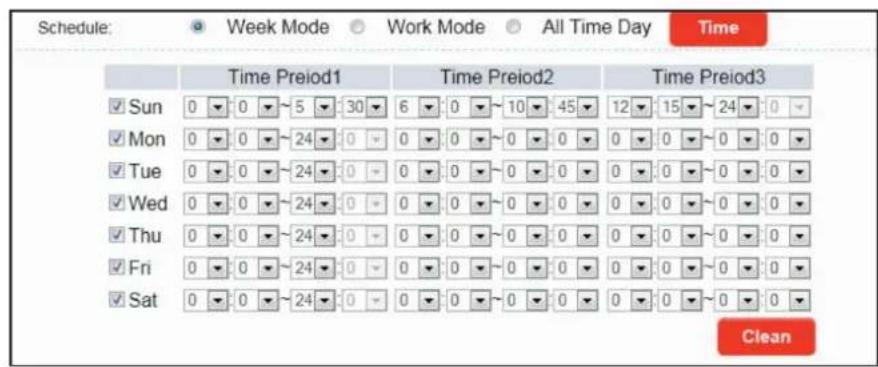
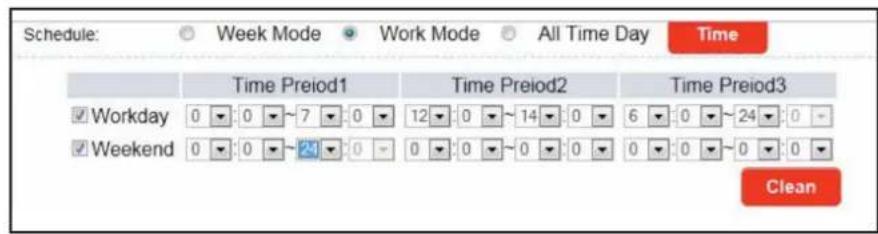
6> Action-Schedule: Der Benutzer kann „Motion detection schedule mode“ einrichten; es sind drei Modi verfügbar: „Week Mode“, „Work Mode“ und „All Times Day“. Das Gerät wird den Alarm nur während des scharfgestellten Alarmzeitraums auslösen.
text_image
Schedule: Week Mode Work Mode All Time Day Time Time Preiod1 Time Preiod2 Time Preiod3 Sun 0 0 ~5 30 6 0 ~10 45 12 15 ~24 0 Mon 0 0 ~24 0 0 0 ~0 0 0 0 ~0 0 Tue 0 0 ~24 0 0 0 ~0 0 0 0 ~0 0 Wed 0 0 ~24 0 0 0 ~0 0 0 0 ~0 0 Thu 0 0 ~24 0 0 0 ~0 0 0 0 ~0 0 Fri 0 0 ~24 0 0 0 ~0 0 0 0 ~0 0 Sat 0 0 ~24 0 0 0 ~0 0 0 0 ~0 0 CleanFalls Sie „Week Mode“ wählen, klicken Sie auf Tins: die folgende Benutzeroberfläche aufzurufen. Es können von Sonntag bis Samstag drei verschiedene Zeiträume eingestellt werden; der maximale Zeitraum ist 24.
text_image
Schedule: Week Mode Work Mode All Time Day Time Time Preiod1 Time Preiod2 Time Preiod3 Workday 0 0 ~7 0 12 0 ~14 0 6 0 ~24 0 Weekend 0 0 ~24 0 0 0 ~0 0 0 0 ~0 0 CleanFalls Sie „All Day Time“ wählen, werden alle Uhrzeiten aktiviert.
Hinweis: Bitte stellen Sie sicher, dass die Systemzeit des Geräts korrekt ist, bevor Sie den Alarm-Zeitraum einstellen.
7.3.6 Event-Alarm In Out (Optional, bitte bezüglich des tatsächlichen Modells überprüfen)
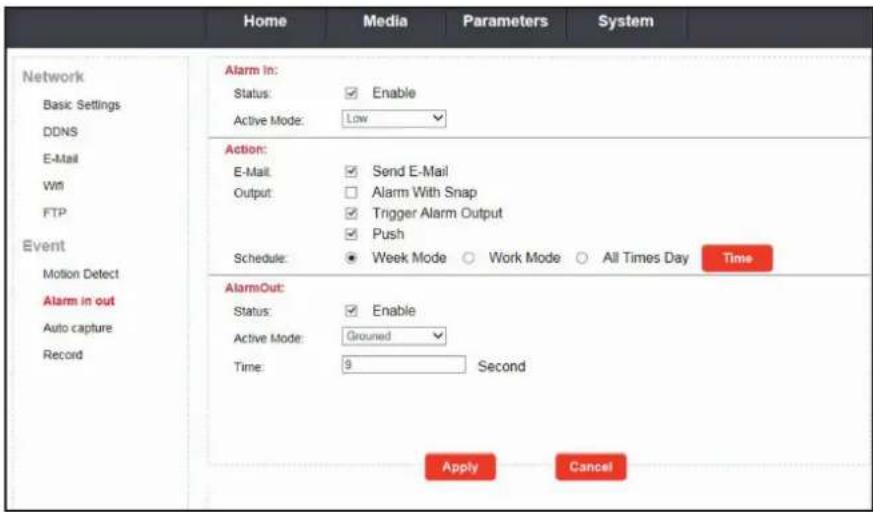
Klicken Sie auf „Parameters-Event-Alarm In out“, um auf das Menü „Alarm In Out“ zuzugreifen. Es erscheint ein Dialogfenster, in dem die Einstellungen für I/O Alarm Status, Alarm Output und Email vorgenommen werden können.
text_image
Home Media Parameters System Network Basic Settings DDNS E-Mail With FTP Event Motion Detect Alarm in out Auto capture Record Alarm In: Status: Enable Active Mode: Low Action: E-Mail: Send E-Mail Output: Alarm With Snap Trigger Alarm Output Push Schedule: Week Mode Work Mode All Times Day Time AlarmOut: Status: Enable Active Mode: Grounded Time: 9 Second Apply Cancel1> Alarm In – Status: ☑ Enable zeigt an dass der I/O-Alarm des Kanals aktiviert ist, falls externe Sensoralarme verwendet werden.
2> Alarm In - Active Mode: Die Arten des I/O-Status sind „High“ und „Low“.
Die Parametereinstellungen für den aktiven Modus hängen vom Sensor ab, der an die IP-Kamera angeschlossen ist.
3> Action-E-mail: ☑ Send E-mail zeigt an, dass diese an die eingetragene E-Mail-Adresse geschickt wird, falls durch externe Sensoralarme ein Alarm ausgelöst wurde.
4> Action-Output: ☑ Alarm With Snap zeigt an, dass ein Bild des Kanals erfasst wird, wenn durch externe Sensoralarme ein Alarm ausgelöst wurde. ☑ Send To Email zeigt an, dass das erfasste Bild an die eingetragene E-Mail-Adresse geschickt wird, falls durch externe Sensoralarme ein Alarm ausgelöst wurde. ☑ zeigbaan,TPlass das erfasste Bild auf den FTP-Server hoch-geladen wird
zeigt, an, aus ein Alarm ertönt, falls er durch einen Sensor ausgelöst wird.
√ Push zeigt an, dass die Meldefunktion für den Sensoralarm des aktuellen Geräts aktiviert ist.
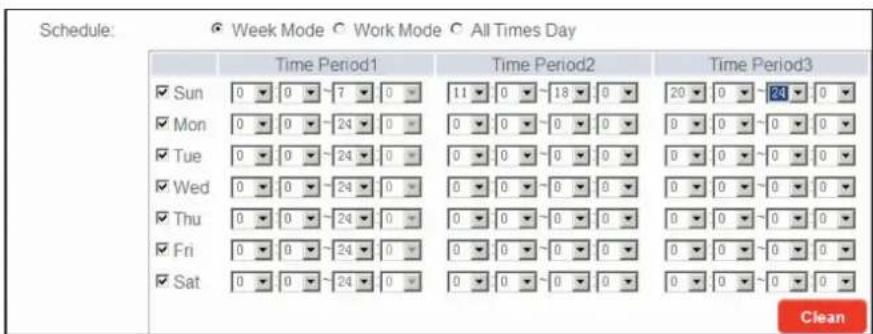
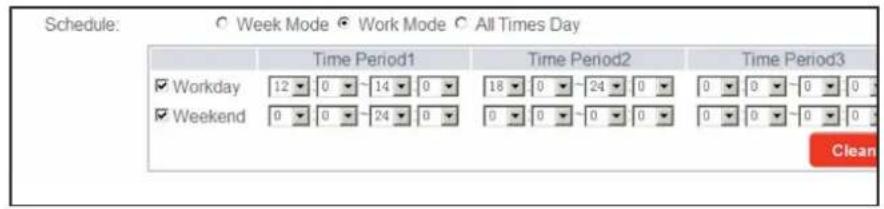
5> Action-Schedule: Der Benutzer kann den „Alarm In schedule mode“ einrichten; es sind drei Modi verfügbar: „Week Mode“, „Work Mode“ und „All Times Day“. Das Gerät wird den Alarm nur während des scharfgestellten Alarmzeitraums auslösen.
text_image
Schedule: ● Week Mode C Work Mode C All Times Day Time Period1 Time Period2 Time Period3 Sun 0 0 ~7 0 11 0 ~18 0 20 0 ~24 0 Mon 0 0 ~24 0 0 0 ~0 0 0 0 ~0 0 Tue 0 0 ~24 0 0 0 ~0 0 0 0 ~0 0 Wed 0 0 ~24 0 0 0 ~0 0 0 0 ~0 0 Thu 0 0 ~24 0 0 0 ~0 0 0 0 ~0 0 Fri 0 0 ~24 0 0 0 ~0 0 0 0 ~0 0 Sat 0 0 ~24 0 0 0 ~0 0 0 0 ~0 0 CleanBei Anwahl von „Week Mode“ wird die folgende Benutzeroberfläche angezeigt. Es können von Sonntag bis Samstag drei verschiedene Zeiträume eingestellt werden; der maximale Zeitraum ist 24.
text_image
Schedule: ○ Week Mode ⚫ Work Mode ○ All Times Day Time Period1 Time Period2 Time Period3 ✓ Workday 12 0 ~14 0 18 0 ~24 0 0 0 ~0 0 ✓ Weekend 0 0 ~24 0 0 0 ~0 0 0 0 ~0 0 CleanBei Anwahl von „Work Mode“ wird die folgende Benutzeroberfläche angezeigt. Es können an Werktagen und am Wochenende drei verschiedene Zeiträume eingestellt werden; der maximale Zeitraum ist 24.
Falls Sie „All Day Time“ wählen, werden alle Uhrzeiten aktiviert.
Hinweis:
Bitte stellen Sie sicher, dass die Systemzeit des Geräts korrekt ist, bevor Sie den Alarm-Zeitraum einstellen.
7.3.7 Event—Auto Capture
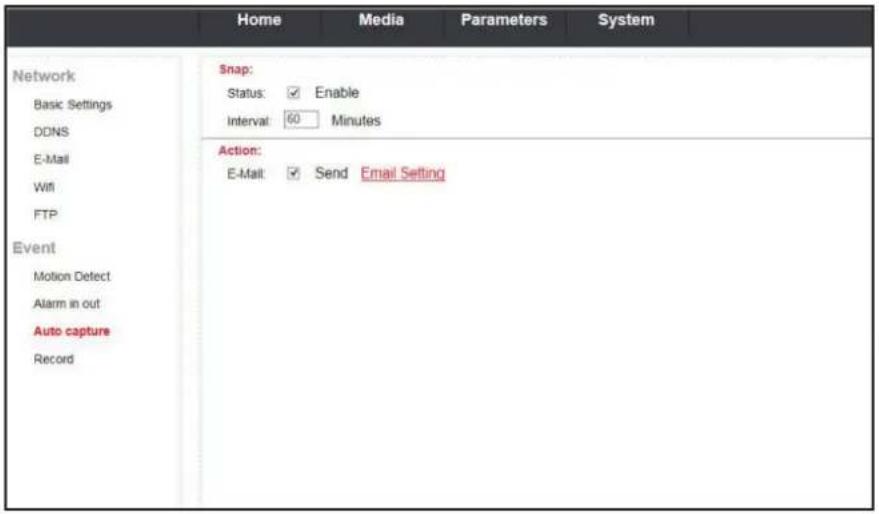
Klicken Sie auf „Parameters—Event—Auto Capture“, um das folgende Menü aufzurufen.
text_image
Home Media Parameters System Network Basic Settings DDNS E-Mail Wifi FTP Event Motion Detect Alarm in out Auto capture Record Snap: Status: ✓ Enable Interval: 60 Minutes Action: E-Mail: ✓ Send Email Setting1> Snap-Status: ☑ Enable zeigt an, dass der automatische Schnappschuss des Kanals aktiviert ist.
2> Snap-Interval: Zeigt das Intervall für den automatischen Schnappschuss an.
3> Action-E-Mail: ☑ Send zeigt an, dass der erfasste Schnappschuss gemäß des Schnappschuss-Intervalls an die eingetragene E-Mail-Adresse geschickt wird. Klicken Sie auf „Email Setting“, um das Menü für die E-Mail-Einstellungen aufzurufen, um die entsprechenden Parameter zu ändern.
7.3.8 Event–Record (Optional, bitte bezüglich des tatsächlichen Modells überprüfen)
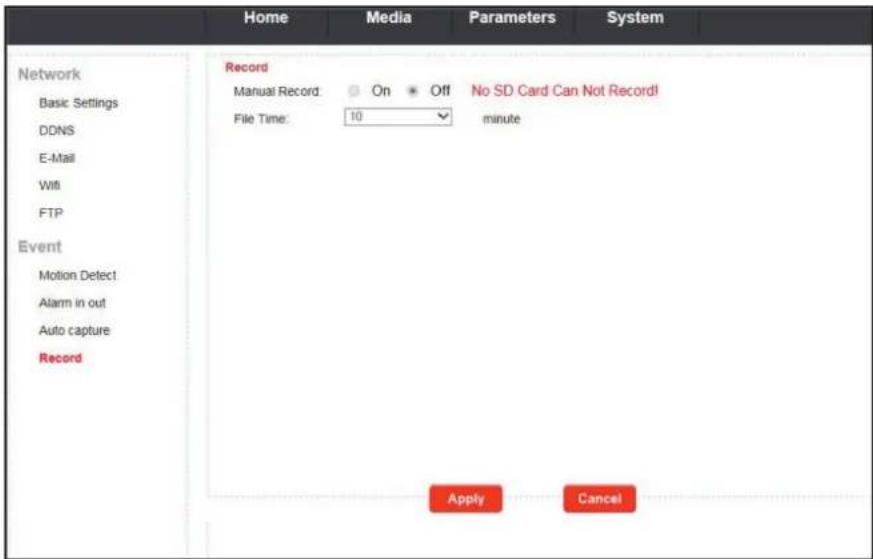
Klicken Sie auf „Parameters-event-record“, um die folgenden Menüs zur Einstellung aufzurufen. Die Modelle ohne SD-Karte können nicht aufzeichnen. Daher können keine Parameter für die Aufzeichnung eingestellt werden.
text_image
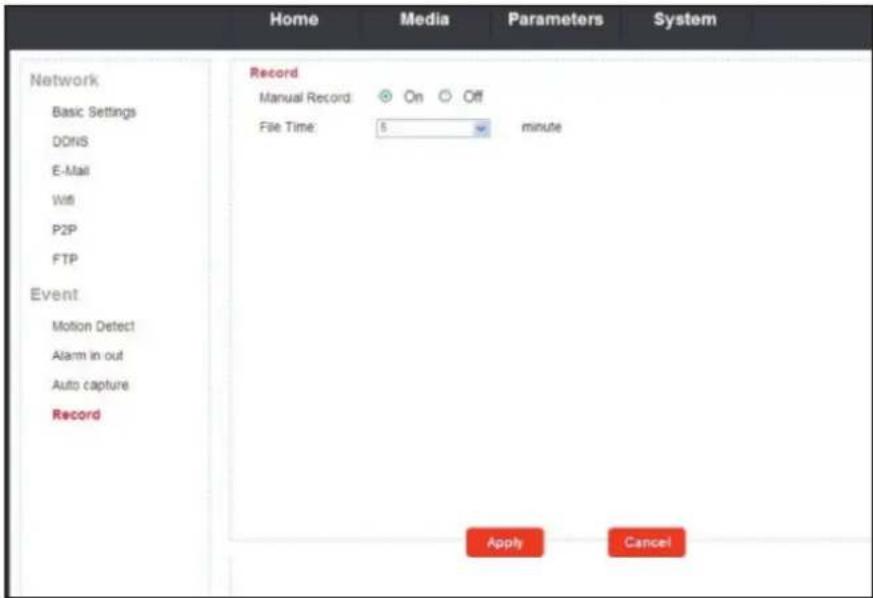
Home Media Parameters System Record Manual Record: On Off No SD Card Can Not Record! File Time: 10 minute Apply Cancel Network Basic Settings DDNS E-Mail Wits FTP Event Motion Detect Alarm in out Auto capture RecordBei den Modellen mit SD-Karte können Sie die Parameter für die manuelle Aufzeichnung einstellen, falls die SD-Karte in die IP-Kamera eingesteckt ist.
1> Record-Manual Record: „On“ zeigt an, dass die manuelle Aufzeichnung der IP-Kamera aktiviert ist.
2> Record-File Time: Die Dauer der manuellen Aufzeichnung. Es sind sieben Optionen verfügbar: Geschlossen, 1 Minute, 5 Minuten, 10 Minuten, 15 Minuten, 20 Minuten und 30 Minuten. Ist die manuelle Aufzeichnung aktiviert, wird so wie eingegeben aufgezeichnet.
Hinweis:
Falls Sie die IP-Kamera neu starten, wird die manuelle Aufzeichnung nicht verarbeitet, bis Sie die Option „Manual Record“ auf „On“ einstellen.
text_image
Home Media Parameters System Record Manual Record: On Off File Time: 5 minute Apply Cancel Network Basic Settings DONS E-Mail Wits P2P FTP Event Motion Detect Alarm in out Auto capture Record7.4 System
Klicken Sie auf „System“, um das Menü zur Einstellung der Parameter aufzurufen. Dieses Menü beinhaltet Einstellungen für User, Time setting, Initialize, Device info, Storage Device und System Log.
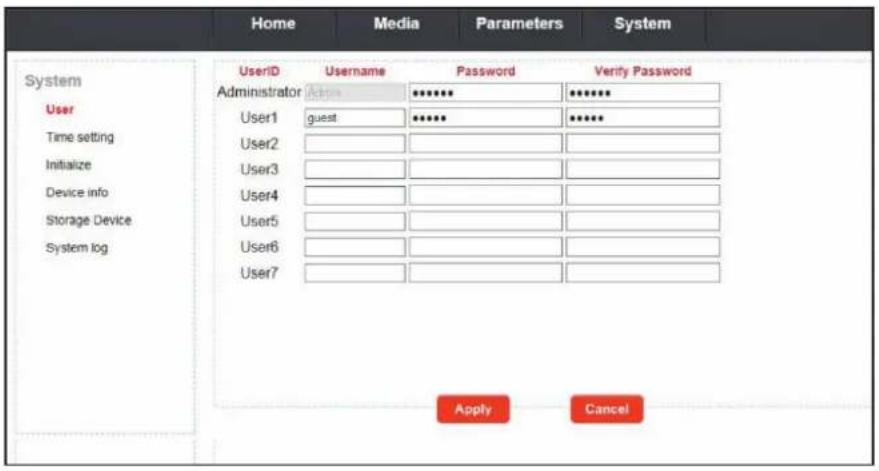
Klicken Sie auf „System-user“ um das Menü „User“, aufzurufen. Es sind zwei Standard-Accounts vorhanden. Standard-Benutzername und -Passwort des Administrators sind „Admin“ und „888888“. Standard-Benutzername und -Passwort für User1 sind alle „guest“.
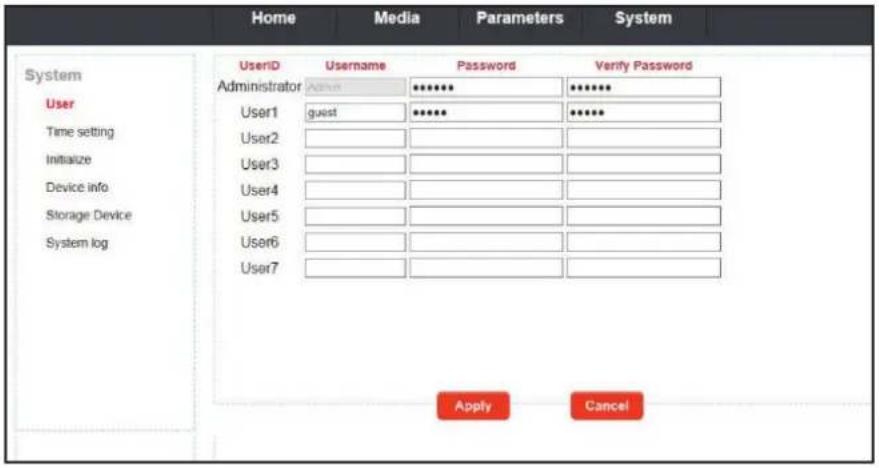
Klicken Sie auf „System—Time setting“, um das Menü „Time setting“, aufzurufen. Es sind vier Zeitmodi vorhanden: Keep current, Manual, Sync with computer time und Sync with NTP.
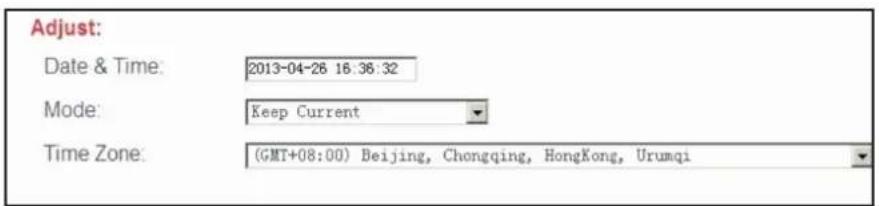
1> „Keep Current“ bedeutet, dass die Systemzeit nicht geändert wird.
2> „Manual“ ermöglicht die manuelle Einstellung der Zeit. Sie müssen Datum & Uhrzeit sowie die Zeitzone manuell eingeben.
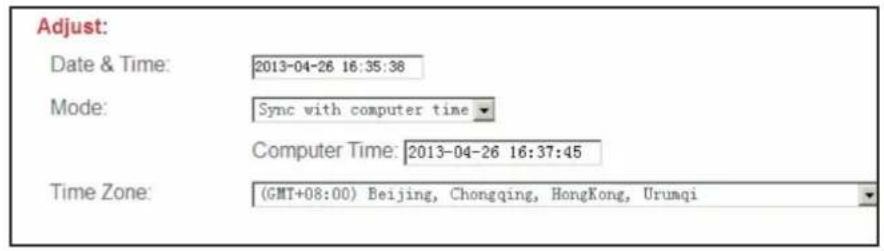
3> „Sync with computer time" bedeutet, dass die Zeit der IP-Kamera mit der lokalen PC-Zeit synchronisiert wird.
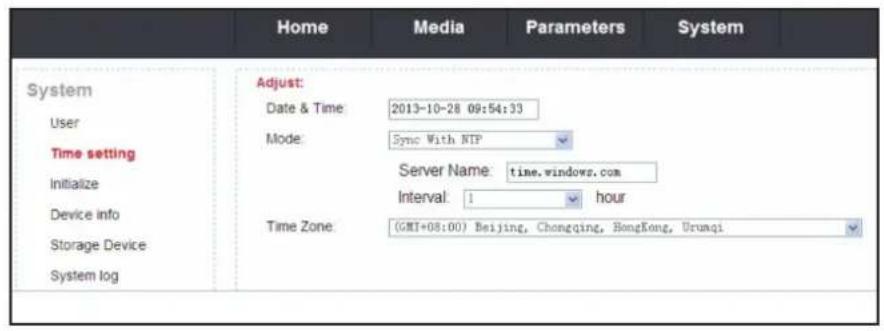
4>„Sync with NTP“ wählt automatisch die gleiche Zeitzone wie der NTP-Server. Der Servername ist der NTP-Server-Host und das Intervall zur Aktualisierung der Zeit beinhaltet 1 Stunde, 2 Stunden, 12 Stunden und 24 Stunden. Speichern Sie alle Parameter und es erfolgt eine Aktualisierung über das Netzwerk.
7.4.3 System-Initialize
Klicken Sie auf „System—Initialize“, um das Menü „Initialize“, aufzurufen. Dieses Menü ermöglicht die Einstellungen für Reboot, Factory Default, Backup Data, Restore und Upgrade.
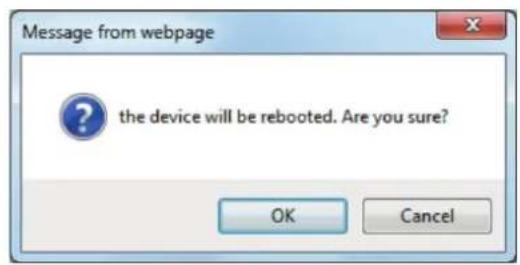
1> Reboot: Klicken Sie auf OK und es wird folgendes Mitteilungsfenster angezeigt. Klicken Sie auf „OK“, um das Gerät neu zu starten.
2> Factory Default: Klicken Sie auf OK und es wird das Mitteilungsfenster „Set up data will be initialized. Are you sure?" angezeigt. Klicken Sie auf „OK“, um mit Ausnahme der IP-Adresse alle Parameter auf die Standardeinstellungen zurückzusetzen.
3> Backup Data: Klicken Sie auf OK und es werden alle vorhandenen Einstellungen in der auf dem PC vorhandenen Datei gespeichert. Der Name der Datei mit den Backup-Daten ist „config_backup.bin“.
4>Restore: Klicken Sie auf Brüger die von Ihnen gespeicherte Datei mit den Einstellungen zu wählen. Klicken Sie auf Apply, um alle Einstellungen wiederherzustellen oder nicht.
5> Upgrade: Klicken Sie auf Brower, um die Firmware-Datei für das Upgrade auszuwählen. Beispiel: Die Firmware-Datei wie z. B. „hi3518-20130426220816.ov“ befindet sich auf dem Desktop. Wählen Sie zuerst die Firmware-Datei und klicken Sie auf .Open wird Folgendes gezeigt

Klicken Sie anschließend auf Apply, um ein Upgrade des Geräts vorzunehmen oder nicht. Nach dem Upgrade wird das Gerät neu starten.
Hinweis: Schalten Sie die IP-Kamera während des Upgrades nicht aus.
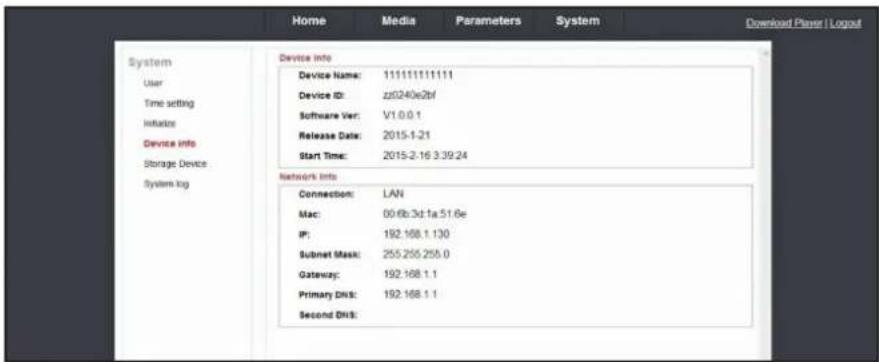
Klicken Sie auf „System—Device Info“, um das folgende Menü „Device Information“ aufzurufen. In diesem Menü werden die folgenden Informationen angezeigt: Device Info (Device Name, Device ID, Software Ver, Release Date und Anfangszeit), Network Info (Connection, Mac, IP, Subnet Mask, Gateway, Primary DNS und Second DNS).
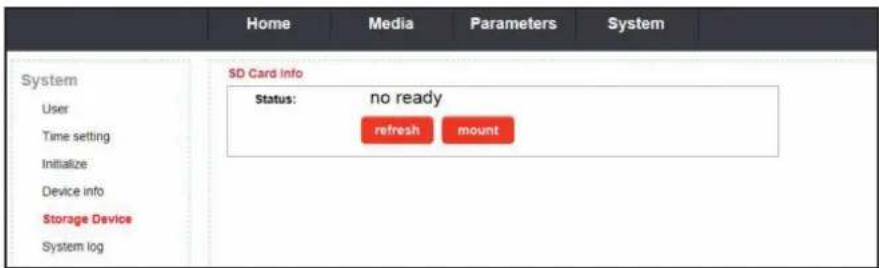
Klicken Sie auf „System-Storage Device“, um das folgende Menü für die Informationen zur SD-Karte aufzurufen. Die Option „Status“ für Modelle ohne SD-Karte zeigt „no ready“.
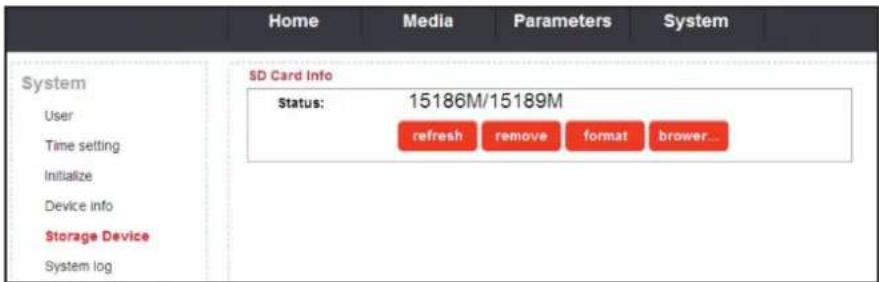
text_image
Home Media Parameters System SD Card Info Status: 15186M/15189M refresh remove format brower... User Time setting Initialize Device info Storage Device System logDie Option „Status“ für Modelle mit SD-Karte (falls die SD-Karte bereits in die IP-Kamera eingesteckt ist) wird wie links angezeigt.
| Index of /sd/ | ||
| Name | Size(KByte) | Date |
| 011 | 2013-10-30 17:03:22 | |
| 20131030 | 2013-10-30 16:42:34 | |
| Total 2 Items. | ||
Klicken Sie auf refresh! den Status der SD-Karte zu aktualisieren. Klicken Sie auf remove sicherzustellen, ob Sie die SD-Karte entfernt haben oder nicht. Klicken Sie auf format die SD-Karte zu formatieren oder nicht. Klicken Sie auf broaden... die Dateien auf der SD-Karte anzuzeigen.
| Name | Size(KByte) | Date | ||||
| Parent Folder | ||||||
| rec.log | 5KB | 2013-10-30 | 17:25:42 | |||
| rec011_20131030170322_04. | 11668KB | 2013-10-30 | 17:04:24 | |||
| rec011_20131030170424_04. | 11663KB | 2013-10-30 | 17:05:26 | |||
| rec011_20131030170526_04. | 11674KB | 2013-10-30 | 17:06:26 | |||
| rec011_20131030170626_04. | 11691KB | 2013-10-30 | 17:07:27 | |||
| rec011_20131030170727_04. | 11503KB | 2013-10-30 | 17:08:28 | |||
| rec011_20131030170828_04. | 11713KB | 2013-10-30 | 17:09:29 | |||
| rec011_20131030170929_04. | 11695KB | 2013-10-30 | 17:10:30 | |||
| rec011_20131030171030_04. | 11504KB | 2013-10-30 | 17:11:34 | |||
| rec011_20131030171134_04. | 11694KB | 2013-10-30 | 17:12:32 | |||
| rec011_20131030171233_04. | 11514KB | 2013-10-30 | 17:13:33 | |||
| rec011_20131030171333_04. | 11498KB | 2013-10-30 | 17:14:33 | |||
| rec011_20131030171434_04. | 11676KB | 2013-10-30 | 17:15:34 | |||
| rec011_20131030171534_04. | 11684KB | 2013-10-30 | 17:16:35 | |||
| rec011_20131030171636_04. | 11693KB | 2013-10-30 | 17:17:36 | |||
| rec011_20131030171736_04. | 11500KB | 2013-10-30 | 17:18:36 | |||
| rec011_20131030171836_04. | 11678KB | 2013-10-30 | 17:19:37 | |||
| rec011_20131030171938_04. | 1149OKB | 2013-10-30 | 5^ - ^ - ^ - ^ - ^ - ^ - ^ - ^ - ^ - ^ - ^ - ^ - ^ - ^ - ^ - ^ - ^ - ^ - ^ - ^ - ^ - ^ - ^ - ^ - ^ - ^ - ^ - ^ - ^ - ^ = ^ - ^ = ^ = ^ = ^ = ^ = ^ = ^ = ^ = ^ = ^ = ^ = ^ = ^ = ^ | |||
Gemäß des links gezeigten Beispiels klicken Sie auf „011->20131030->rec001“, um die Liste der Aufzeichnungen aufzurufen. Klicken Sie auf einen Eintrag in der Liste, um die Aufzeichnung abzuspielen. Klicken Sie auf „Parent Folder“, um zum übergeordneten Verzeichnis zurückzukehren.
| Name | Size (KByte) | Date |
| Parent Folder | ||
| IMG_chn1_TIMER_MNG_001.jp | 355KB | 2013-10-30 16:42:34 |
| IMG_chn1_TIMER_MNG_002.jp | 362KB | 2013-10-30 17:03:48 |
| IMG_chn1_TIMER_MNG_003.jp | 362KB | 2013-10-30 17:04:50 |
| IMG_chn1_TIMER_MNG_004.jp | 361KB | 2013-10-30 17:05:51 |
| IMG_chn1_TIMER_MNG_005.jp | 361KB | 2013-10-30 17:06:53 |
| IMG_chn1_TIMER_MNG_006.jp | 362KB | 2013-10-30 17:07:55 |
| IMG_chn1_TIMER_MNG_007.jp | 361KB | 2013-10-30 17:08:57 |
| IMG_chn1_TIMER_MNG_008.jp | 361KB | 2013-10-30 17:09:58 |
| IMG_chn1_TIMER_MNG_009.jp | 361KB | 2013-10-30 17:11:00 |
| IMG_chn1_TIMER_MNG_010.jp | 361KB | 2013-10-30 17:12:02 |
| IMG_chn1_TIMER_MNG_011.jp | 362KB | 2013-10-30 17:13:04 |
| IMG_chn1_TIMER_MNG_012.jp | 361KB | 2013-10-30 17:14:06 |
| IMG_chn1_TIMER_MNG_013.jp | 361KB | 2013-10-30 17:15:08 |
| IMG_chn1_TIMER_MNG_014.jp | 361KB | 2013-10-30 17:16:10 |
| IMG_chn1_TIMER_MNG_015.jp | 361KB | 2013-10-30 17:17:12 |
| IMG_chn1_TIMER_MNG_016.jp | 361KB | 2013-10-30 17:18:13 |
| IMG_chn1_TIMER_MNG_017.jp | 361KB | 2013-10-30 17:19:15 |
| IMG_chn1_TIMER_MNG_018.jp | 361KB | 2013-10-30 17:20:16 |
| IMG_chn1_TIMER_MNG_019.jp | 361KB | 2013-10-30 17:21:18 |
| IMG_chn1_TIMER_MNG_020.jp | 361KB | 2013-10-30 17:22:21 |
Klicken Sie auf „20131030- >IMG001“, um das Menü „Snapshot“ aufzurufen und die Schnappschüsse zu sehen. Klicken Sie auf einen Eintrag in der Liste, um das Bild zu sehen. Klicken Sie auf „Parent Folder“, um zum übergeordneten Verzeichnis zurückzukehren.
7.4.6 System-System Log
Klicken Sie auf „System—System Log“ um das folgende Menü „System log“ aufzurufen.
Oben in der Seite „Log Search“ sind die folgenden Filter vorhanden, um eine gewünschte Datei(en) zu identifizieren:
[Time]:
Stellen Sie die Startzeit und die Endzeit für die Suche im Log ein.
[Type]:
Wählen Sie unter den folgenden Optionen: „All“, „Alarm“ und „Operation“.
Klicken Sie auf die Taste Searchndem Sie Log-Zeit und -Typ gewählt haben und das System wird den gewählten Log in der Liste anzeigen. Klicken Sie auf First und Prev Next Last um in den Seiten zu navigieren und klicken Sie auf Clean alle Log-Listen zu löschen.
![Schwaiger ZHK17 - [Type]: - 1](/content/2026/05/1032424/images/c111c0a7816b609f1523e8750c3fccc0715b680a3500f965deaefc477980a475.jpg)
text_image
Home Media Parameters System System User Time setting Initialize Device info Storage Device System log Number Time Type Detailed 1 2015-04-09 16:00:54 Operation Modify Time 2 2015-04-09 16:00:54 Operation Modify Time 3 2015-04-09 16:00:58 Alarm Motion Detection Alarm Start 4 2015-04-09 16:01:35 Alarm Motion Detection Alarm Start 5 2015-04-09 16:52:41 Operation Modify Time / / / / / / / / / / / / / / / / / / / / / / / / / / / / / / / / / / / / / / / / / / / / / / / / / / / / / / / / / / / / / / / / / / / / / / / / / / / / / / / / / / / / / / / / / / / / / / / / / / / / /1/1 Goto: First Prev Next Last Clean8. HÄUFIG GESTELLTE FRAGEN
1. Passwort vergessen?
Lösung: Falls Sie das Passwort einer IP-Kamera vergessen haben, müssen Sie zuerst die IP-Ge-räteinformationen löschen, die über das Programm „Schwaiger Cam“ mit Smartphone oder Tablet hinzugefügt wurden. Bringen Sie die IP-Kamera anschließend in den AP-Modus und fügen Sie das IP-Gerät als Administrator mit einem Super-Passwort über das Programm „Schwaiger Cam“ mit Smartphone oder Tablet hinzu. Nach Hinzufügen der IP-Kamera kann nun das Passwort des Geräts bearbeitet werden. Sie können Ihren Händler kontaktieren, um ein neues Super-Passwort für das IP-Gerät zu erhalten. Siehe Abschnitt 6.4.1.1 Soft AP-Function und drahtloses Netzwerk und 6.4.1.2 Kabel-Netzwerk, um ein Gerät hinzuzufügen und das Passwort des Geräts zu bearbeiten.
2. KEINE Videoanzeige im IE-Browser?
Möglicher Grund: Player (ActiveX) nicht installiert.
Lösung: Der Player (ActiveX) muss installiert sein, wenn die Sie IP-Kamera erstmals über den Internet Explorer aufrufen.
Installation: Rufen Sie die IP-Kamera auf. Sie müssen zuerst 🔍 und es wird die Datei „IPCameraSetup.zip“ auf den PC heruntergeladen. Öffnen Sie die Zip-Datei, um die Datei „IPCameraSetup.exe“ zu starten und auf Ihrem PC wird die OCX der IP-Kamera installiert.
3. Die IP-Kamera kann nicht über den IE-Browser aufgerufen werden?
Möglicher Grund 1: Keine Netzwerkverbindung.
Lösung: Verbinden Sie Ihren PC mit dem Netzwerk und überprüfen Sie, ob er korrekt funktioniert oder nicht. Überprüfen Sie, ob ein Kabelfehler vorliegt oder ein Netzwerkfehler, der durch einen PC-Virus verursacht wird, bis der PC mit einem Ping-Signal verbunden werden kann.
Möglicher Grund 2: Die IP-Adresse ist von anderen Geräten belegt.
Lösung: Beenden Sie die Verbindung zwischen IP-Kamera und Netzwerk, schließen Sie IP-Kamera und PC getrennt an und vergeben Sie andere IP-Adressen.
Möglicher Grund 3: Die IP-Adresse befinden sich in verschiedenen Subnetzen.
Lösung: Überprüfen Sie die IP-Adresse, Subnetzmaske der IP-Kamera und die Gateway-Einstellungen.
Möglicher Grund 4: Die physikalische Adresse des Netzwerks verursacht einen Konflikt mit der IP-Kamera.
Lösung: Ändern Sie die physikalische Adresse der IP-Kamera
Möglicher Grund 5: Der Web-Port wurde verändert.
Lösung: Kontaktieren Sie den Netzwerk-Administrator, um die entsprechenden Informationen zu erhalten.
4. Kein Ton während der Überwachung?
Möglicher Grund 1: Audio-Eingang nicht angeschlossen.
Lösung: Überprüfen Sie die Audio-Verbindung des Hosts.
Möglicher Grund 2: Die Audio-Option der IP-Kamera ist ausgeschaltet.
Lösung: Überprüfen Sie die Einstellungen der Audio-Parameter, um zu sehen, ob Audio aktiviert ist.
5. Die IP-Kamera kann nach einem Upgrade nicht mit IE aufge-rufen werden?
Lösung: Löschen Sie den Cache des Browsers.
Schritte: Öffnen Sie IE-klicken Sie auf „Tools-wählen Sie „Internet Einstellungen-klicken Sie auf die Taste „Löschen“ in „Internet temporäre Daten“. Wählen Sie „Löschen“, klicken Sie anschließend auf „OK“ und loggen Sie sich erneut in die IP-Kamera ein.
Anhang 1 – Zugriff auf die IP-Kamera über Mozilla Firefox
1> Installieren Sie zuerst Firefox unter Windows (dieses Dokument verwendet als Beispiel Firefox 28.0).
2> Nach der Installation von Firefox suchen Sie bitte das „IE Tab“-Add-on für Firefox, das über den Firefox-Browser heruntergeladen werden kann.
3> Öffnen Sie Firefox, klicken Sie auf „Extras-->Add-ons“, um das Menü „Add-ons suchen“ aufzurufen und suchen Sie nach „IE Tab“. In der Liste der „Verfügbaren Add-ons“ werden alle IP-Tabs angezeigt. Wählen und installieren Sie einen. Dieses Dokument verwendet als Beispiel IE Tab 2(FF 3.6+)5.12.12.1.
4> Nach der Installation des IE-Tabs muss Firefox neu gestartet werden.
5> Öffnen Sie Firefox und geben Sie im Adressfeld die IP-Adresse der IP-Kamera ein. Klicken Sie die rechte Maustaste und wählen Sie „View Page in IE tab“. Die IP-Kamera kann nun erfolgreich verbunden werden.
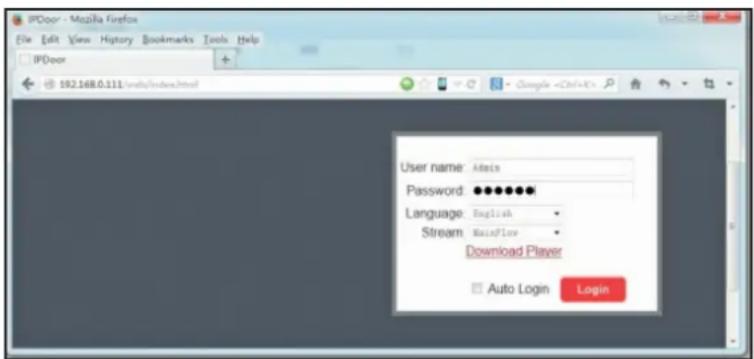
text_image
IPDoor - Mozilla Firefox File Edit View History Bookmarks Tools Help IPDoor 192.168.0.111:/web/index.html User name: Admin Password: •••••••• Language: English Stream: Rainbow Download Player Auto Login Login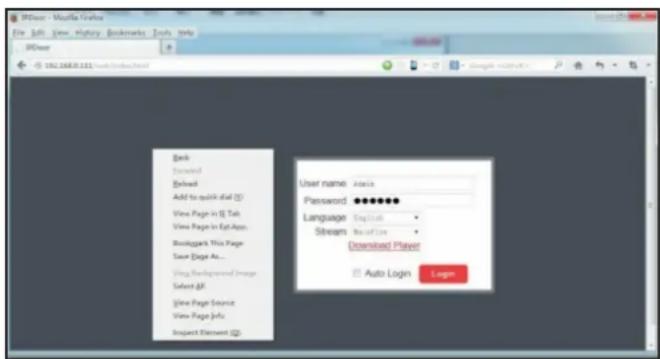
Anhang 2 - Zugriff auf die IP-Kamera über Google Chrome
1> Installieren Sie zuerst den Google Chrome Browser unter Windows (dieses Dokument verwendet als Beispiel Chrome Version 34.0.1847.116 m).
2> Nach der Installation von Google Chrome suchen Sie bitte das „IE Tab“-Add-on für Chrome, das über den Chrome Web Store heruntergeladen werden kann.
3> Öffnen Sie Chrome, klicken Sie auf „" Customize and control Google Chrome->Tools->Extensions->browse the gallery", um „Chrome Web Store" aufzurufen und nach „IE Tab" zu suchen. Die Ergebnisse für IE tab unter Extensions erscheinen auf der rechten Seite. Wählen und installieren Sie einen; die Installation ist kostenfrei (siehe unten).
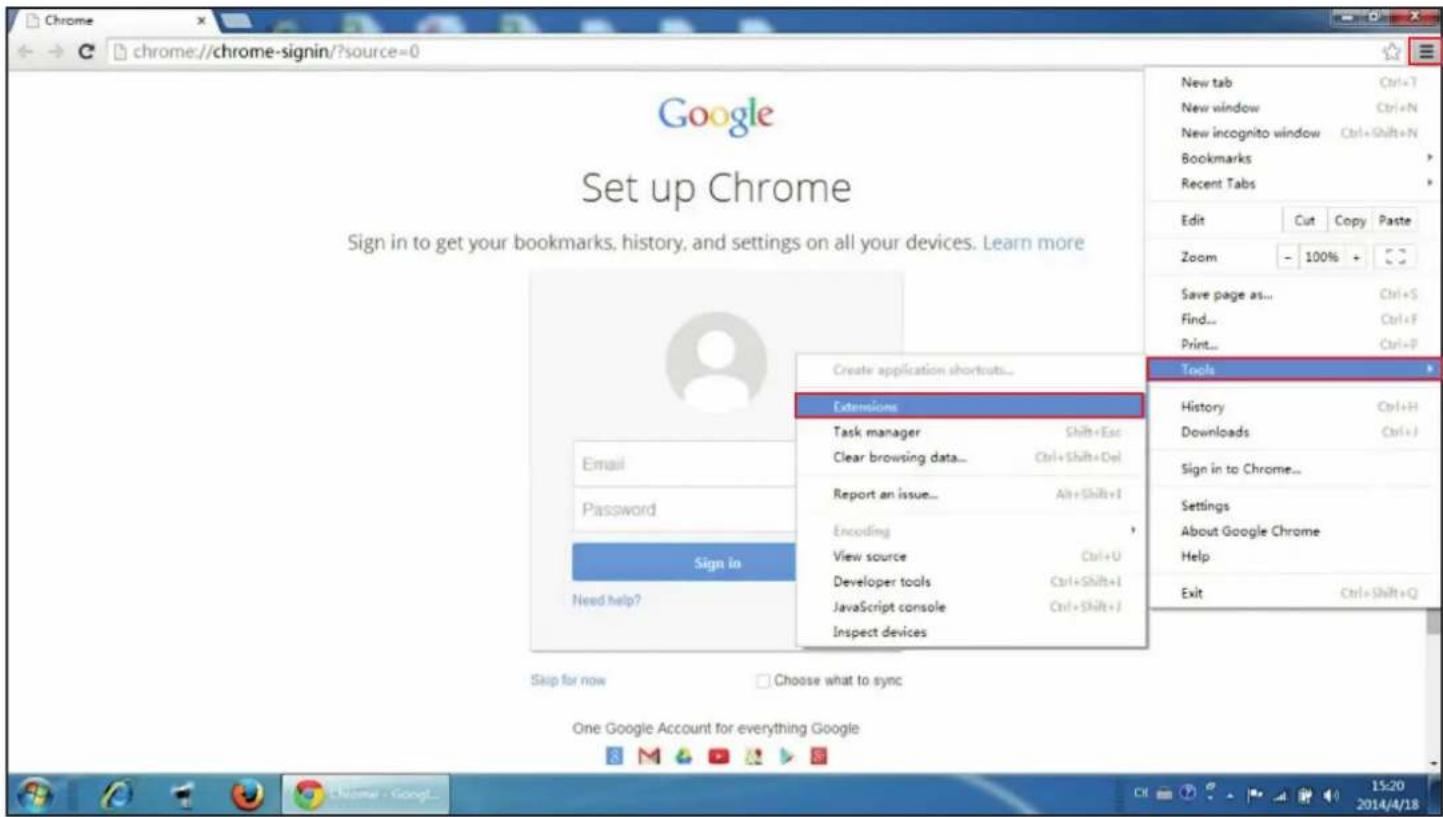
4> Während der Installation erscheint folgendes Fenster. Klicken Sie auf „Add“, um die Installation des „IE Tab“ Add-on zu bestätigen.
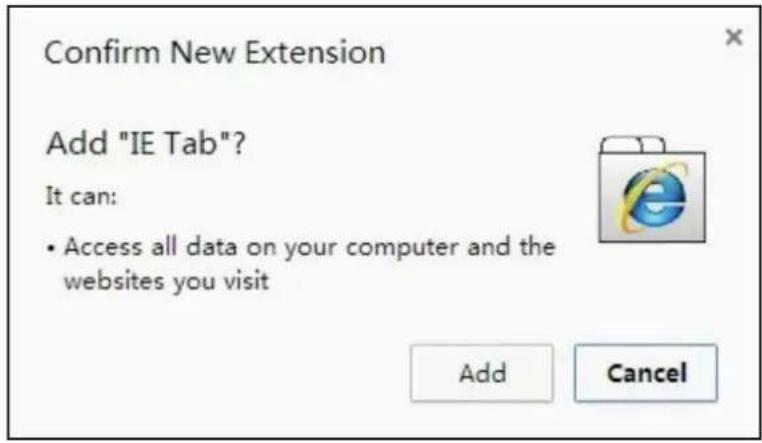
5> Nach Abschluss der Installation erscheint oben rechts im Browser das Symbol „” (unten im roten Rahmen gezeigt). Dies bedeutet, dass der Chrome Browser um IE Tab erweitert wurde.
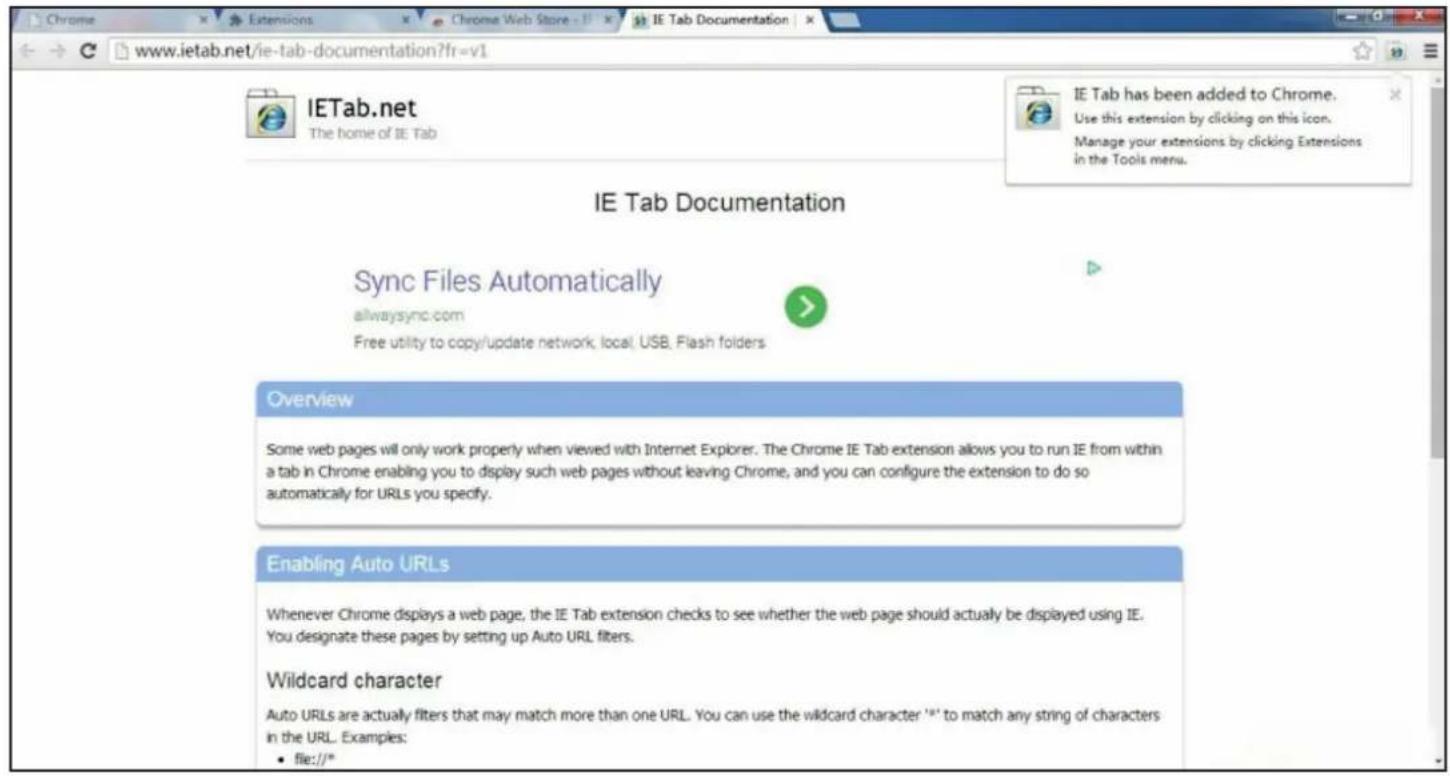
6> Klicken Sie auf das Symbol 📄 auf der rechten Seite des Adressfeldes, um die Chrome-Webpage als IE-basierte Seite anzuzeigen und tragen Sie die IP-Adresse der Kamera in die IE-basierte Adresszeile ein. Klicken Sie anschließend auf das Symbol ▶ um auf das Remote-Gerät zuzugreifen und tragen Sie den korrekten Benutzernamen und das Passwort ein, um sich einzuloggen. Benutzername und Passwort sind als Standard „Admin“ und „888888„(unten im roten Rahmen gezeigt).
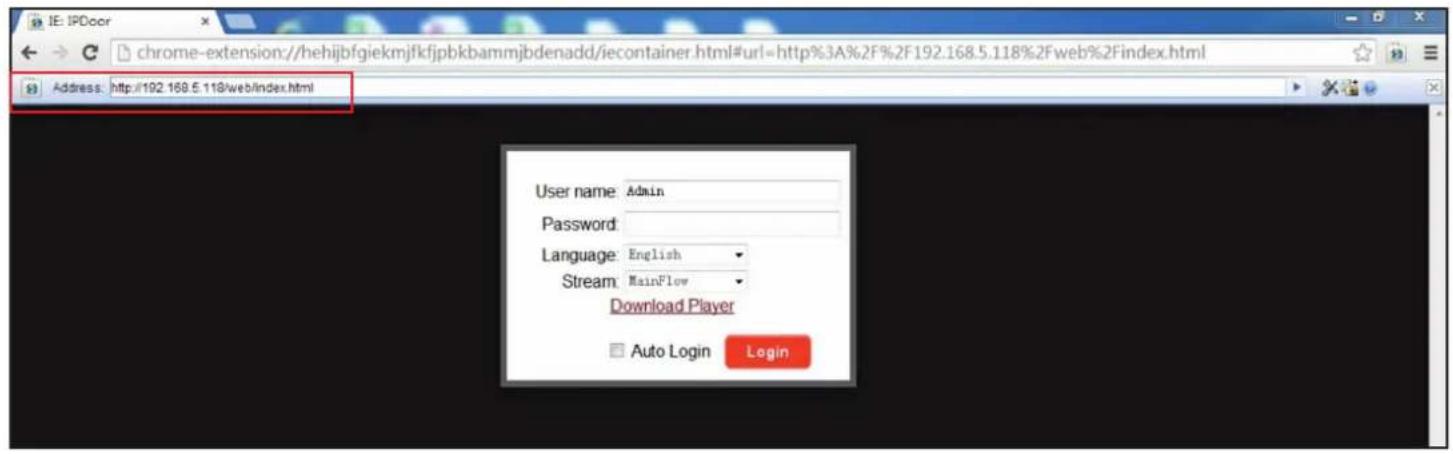
text_image
IE: IPDoor chrome-extension://hehijbfgiekmjfkfjpkbkammjbdenadd/iecontainer.html#url=http%3A%2F%2F192.168.5.118%2Fweb%2Findex.html Address: http://192.168.5.118/web/index.html User name: Admin Password: Language: English Stream: MainFlow Download Player Auto Login LoginAnhang 3 – Sicherstellung der zuverlässigen Remote-Ansicht der IP-Kamera über IE Browser unter Win 7/Win 8 64bit OS
1. Rufen Sie den 32Bit IE unter Windows OS (64Bit) auf
Hinweis:
Bei einer 64Bit-Version des Windows-Betriebssystems existieren zwei Versionen von Internet Explorer-Dateien
• Die 64Bit-Version ist C:\ Program Files\ Internet Explorer \ iexplore.exe.
• Die 32Bit-Version ist C:\ Program Files(x86) \ Internet Explorer \ iexplore.exe.
- Rufen Sie C:\ Program Files(x86) \ Internet Explorer \ iexplore.exe auf.
2. Rufen Sie Internet Explorer als Administrator auf
1> Öffnen Sie den Dateipfad C:\ Program Files(x86) \ Internet Explorer.
2> Klicken Sie mit der rechten Maustaste auf das Internet Explorer-Symbol und wählen Sie „Als Administrator ausführen.“
3> Klicken Sie im User Account Control-Fenster auf „Continue“, damit der Administrator auf den Internet Explorer zugreifen kann.
3. Korrektur von Anzeigeproblemen mit der Kompatibilitätsansicht
Manchmal sieht eine Website nicht so aus, wie Sie es erwarten. Es werden möglicherweise keine Bilder angezeigt, Menüs befinden sich an der falschen Stelle und Textfelder laufen ineinander. Dies kann durch ein Kompatibilitätsproblem zwischen Internet Explorer und der besuchten Website verursacht werden. Falls eine Website mit Internet Explorer nicht kompatibel ist, sehen Sie in der Adresszeile die Taste Compatibility View. Sie können im Internet Explorer die Kompatibilitätsansicht für den Desktop aufrufen.
A. Wechsel zur Kompatibilitätsansicht
1> Überprüfen Sie, ob die Taste Compatibility View 📂 in der Adresszeile erscheint. (Falls diese nicht vorhanden ist, besteht keine Notwendigkeit für die Kompatibilitätsansicht.)
2> Tippen oder klicken Sie auf die Taste Compatibility View ☐, um die Website in der Kompatibilitätsansicht anzuzeigen.
Sobald Sie die Kompatibilitätsansicht gewählt haben, wird Internet Explorer diese Seite jedes Mal in der Kompatibilitätsansicht zeigen, wenn Sie diese besuchen. Sie können dies ändern, indem Sie erneut auf die Taste 📋 tippen oder klicken. Oder Sie können die gesamte Liste von Websites, die mit der Kompatibilitätsansicht gezeigt werden, bereinigen, indem Sie Ihren Browserverlauf löschen.
B. Bereinigen der Liste von Websites, die in der Kompatibilitätsansicht angezeigt werden
Nicht alle Anzeigeprobleme von Websites werden durch eine Browser-Inkompatibilität verursacht. Unterbrochene Internetverbindungen, hoher Datenverkehr oder Probleme mit der Website können sich ebenso darauf auswirken, wie eine Website angezeigt wird und Probleme beim Abspielen von Videos im Internet Explorer verursachen.
Die Kompatibilitätsliste wird häufig aktualisiert und Internet Explorer lädt diese Updates automatisch herunter. Diese Liste beinhaltet Websites, die möglicherweise für ältere oder andere Browser konzipiert sind, die Adobe Flash Player verwenden oder andere Einstellungen, die ein besseres Browsing ermöglichen. Falls Sie diese Updates nicht wünschen, können Sie das Update der Kompatibilitätsliste jederzeit beenden.
C. Ausschalten des Updates der Kompatibilitätsliste
1> Öffnen Sie Internet Explorer im Desktop.
2> Drücken Sie die Alt-Taste, um die Menüleiste anzuzeigen (oder drücken und halten Sie die Adressleiste und wählen Sie anschließend „Menü„).
3> Tippen oder klicken Sie auf Tools und anschließend auf die Einstellungen für die Kompatibilitätsansicht.
4> Bereinigen Sie die heruntergeladene Kompatibilitätsliste über das Microsoft-Kontrollkästchen und tippen oder klicken Sie auf „Schließen“.
D. Änderung der Einstellungen der Kompatibilitätsansicht
1> Öffnen Sie Internet Explorer im Desktop.
2> Drücken Sie die Alt-Taste, um die Menüleiste anzuzeigen (oder drücken und halten Sie die Adressleiste und wählen Sie anschließend „Menü„).
3> Tippen oder klicken Sie auf Tools und anschließend auf die Einstellungen für die Kompatibilitätsansicht.
9 WICHTIGE SICHERHEITSHINWEISE!
Die Installation ist durch fachkundige Personen durchzuführen. Sicherheitshinweise bitte vor der Montage bzw. Inbetriebnahme des Gerätes sorgfältig lesen und beachten.
Sicherheits- und Aufstellhinweise
Alle von uns vertriebenen Geräte entsprechen den bei Kauf gültigen Sicherheitsbestimmungen und sind bei bestimmungsgemäßem Gebrauch grundsätzlich sicher! Beachten Sie bitte die nachfolgenden Hinweise, um mögliche Gefahren, Beschädigungen oder Fehlfunktionen zu vermeiden:
Hinweise zum Aufstellungsort
Die beim Betrieb entstehende Wärme muss durch ausreichende Luftzirkulation abgeführt werden. Deshalb darf das Gerät nicht abgedeckt oder in einem geschlossenen Schrank untergebracht werden. Um sowohl Beschädigungen am Gerät als auch mögliche Folgeschäden zu vermeiden, dürfen für Wandmontage vorgesehene Geräte nur auf einer ebenen Grundfläche montiert werden. Stellen Sie sicher, dass die Lüftungsschlitze und Kühlkörper am Gerät nicht abgedeckt sind z.B. durch daraufliegende Zeitungen, Tischdecken oder Gardinen. Dies könnte möglicherweise zu einem Gerätebrand führen. Durch die Wärmeentwicklung des Gerätes können in Verbindung mit Möbeloberflächen Farbveränderungen hervorgerufen werden. Stellen Sie das Gerät gegebenenfalls auf eine geeignete Unterlage. Sorgen Sie für einen Freiraum von mindestens 10 cm um das Gerät. Heizungen oder andere Wärmequellen in Gerätenähe können zu Fehlfunktionen oder Beschädigungen des Gerätes führen. Es dürfen keine offenen Brandquellen, wie z.B. brennende Kerzen auf das Gerät gestellt werden.
Der Standort darf nicht in Räumen mit hoher Luftfeuchtigkeit, z.B. Küche, Bad usw. gewählt werden, da Niederschläge von Kondenswasser oder spritzendes Wasser zur Beschädigung des Gerätes führen können. Das Gerät ist für die Verwendung in trockener Umgebung und in gemäßigtem Klima vorgesehen. Setzen Sie das Gerät niemals direkter Sonneneinstrahlung aus. Wird das Gerät von einem kalten an einen warmen Ort gebracht kann Kondensfeuchtigkeit im Gerät entstehen. Das Gerät deshalb einige Stunden ausgeschaltet lassen. Stellen Sie keine Behälter mit Flüssigkeit, z.B. Blumenvasen, auf das Gerät. Diese könnten umfallen, und die auslaufende Flüssigkeit kann zu erheblicher Beschädigung bzw. zum Risiko eines elektrischen Schlages führen.
Das Gerät darf nicht in der Nähe von Geräten aufgestellt werden, die starke Magnetfelder erzeugen (z.B. Motoren, Lautsprecher, Transformatoren).
Hinweise zum Netzanschluss
Bei Geräten mit mitgeliefertem Steckernetzteil verwenden Sie ausschließlich das mitgelieferte Original-Steckernetzteil! Das Steckernetzteil / der Netzstecker darf nur an eine Netzspannung von \~100-240V, 50/60Hz angeschlossen werden. Das Steckernetzteil/der Netzstecker muss jederzeit erreichbar und leicht zugänglich sein, um das Gerät vom Netz trennen zu können. Zuleitungskabel dürfen nicht durch irgendwelche Gegenstände beschädigt oder gequetscht werden. Das Steckernetzteil/den Netzstecker nur an einer vorschriftsmäßig installierten Netzsteckdose anschließen! Vermeiden Sie die Verwendung von Mehrfachsteckdosen! Das Steckernetzteil/der Netzstecker des Gerätes darf erst angeschlossen werden, nachdem die Installation vorschriftsmäßig beendet ist. Wenn das Steckernetzteil/der Netzstecker des Gerätes defekt ist bzw. wenn das Gerät sonstige Schäden aufweist, darf es nicht in Betrieb genommen werden. Ziehen Sie unbedingt sofort das Steckernetzteil/den Netzstecker aus der Steckdose, falls unbeabsichtigt Flüssigkeiten oder Fremdkörper ins Gerät gelangt sind. Vor Wiederverwendung das Gerät von einem Fachmann überprüfen lassen.
Öffnen Sie das Steckernetzteil oder das Gerät auf keinen Fall – dies darf nur der Fachmann. Kinder nicht unbeaufsichtigt am Gerät hantieren lassen. Fremdkörper, z.B. Nadeln, Münzen, etc., dürfen nicht in das Innere des Gerätes fallen. Die Anschlusskontakte auf der Geräterückseite nicht mit metallischen Gegenständen oder den Fingern berühren. Die Folge können Kurzschlüsse sein. Vor dem Reinigen muss das Gerät von der Stromversorgung getrennt werden (Netzstecker ziehen).
9 WICHTIGE SICHERHEITSHINWEISE!
Verwenden Sie zum Reinigen ein trockenes weiches Tuch. Sprühen Sie niemals Reiniger direkt auf das Gerät. Verwenden Sie keine Reinigungslösungen, die die Oberfläche des Gerätes angreifen. Steckernetzteil nicht mit nassen Händen anfassen, Gefahr eines elektrischen Schlages! Bei Störungen oder Rauch- und Geruchsbildung aus dem Gehäuse sofort Steckernetzteil / Netzstecker aus der Steckdose ziehen! Sollten Wasser oder Fremdkörper ins Geräteinnere gelangt sein oder wurde das Steckernetzteil oder das Gerät beschädigt, darf das Gerät nicht in Betrieb genommen werden, oder muss sofort vom Stromnetz getrennt werden. Das Gerät muss vor der Wiederverwendung von einem Fachmann (Technischer Kundendienst) überprüft bzw. repariert werden.
Die Installation der Anlage muss nach den gültigen nationalen Sicherheitsvorschriften für Elektroinstallationen oder durch einen Fachmann erfolgen. Zur Vermeidung gefährlicher Überspannungen (z.B. Brandgefahr und Lebensgefahr), muss auf die Erdung angeschlossener Geräte geachtet werden. Wenn das Gerät längere Zeit nicht benutzt wird, z.B. vor Antritt einer längeren Reise, ziehen Sie das Steckernetzteil aus der Steckdose.
Hinweise zum Umgang mit Batterien
Entnehmen Sie auch die Batterien (falls vorhanden) aus dem Gerät oder der Fernbedienung, da diese auslaufen und das Gerät beschädigen können. Normale Batterien dürfen nicht geladen, erhitzt oder ins offene Feuer geworfen werden (Explosionsgefahr!). Werfen Sie bitte die verbrauchten Batterien nicht in den Hausmüll. Batterien sind Sondermüll und müssen entsprechend entsorgt werden.
CE- Kennzeichnung
Das Gerät ist mit dem CE-Zeichen gekennzeichnet und entspricht damit den wesentlichen Anforderungen der Europäischen Richtlinien 2014/30/EU für EMV und 2014/35/EU für LVD.
EG Konformitätserklärung
„Hiermit erklärt die Schwaiger GmbH, dass sich das Produkt ZHK in Übereinstimmung mit den grundlegenden Anforderungen und den übrigen einschlägigen Bestimmungen der Richtlinie 1999/5/EG befindet.“ Die Konformitätserklärung kann unter folgender Adresse gefunden werden: http://www.schwaiger.de/downloads
Entsorgungshinweis für Verpackungen
Verpackungen und Packhilfsmittel sind recyclingfähig und sollen grundsätzlich der Wiederverwertung zugeführt werden. Verpackungsmaterialien wie z. B. Folienbeutel gehören nicht in Kinderhände.
Hinweise zur Garantie
Die Garantiezeit beginnt mit dem Kauf des Gerätes. Diesen Zeitpunkt weisen Sie bitte durch den Kaufbeleg (Kassenzettel, Rechnung, Lieferschein u. ä.) nach. Bewahren Sie diese Unterlagen bitte sorgfältig auf. Unsere Garantieleistung richtet sich nach unseren, zum Zeitpunkt des Kaufes gültigen, Garantiebedingungen. Bringen Sie im Reparaturfall bitte das Gerät zu Ihrem Fachhändler oder senden Sie es dorthin ein.
SCHWAIGER®

HOME4YOU
HERSTELLERINFORMATION
Sehr geehrter Kunde,
sollten Sie technischen Rat benötigen und Ihr Fachhändler Ihnen nicht weiterhelfen können, kontaktieren Sie bitte unseren technischen Support.
MANUFACUTRER'S INFORMATION
Dear customer
Montag bis Freitag: 08:00 - 17:00 Uhr
Office hours: