DigitRadio 350 IR - Radio TECHNISAT - Kostenlose Bedienungsanleitung
Finden Sie kostenlos die Bedienungsanleitung des Geräts DigitRadio 350 IR TECHNISAT als PDF.


| Produkttyp | Digitalradio (DAB+/FM) |
| Marke | TechniSat |
| Modell | DigitRadio 350 IR |
| Abmessungen (B x H x T) | ca. 180 x 120 x 80 mm |
| Gewicht | ca. 0,5 kg |
| Stromversorgung | Netzteil 12 V / 1 A |
| Empfang | DAB+ (Band III), FM (UKW) |
| Sender speicherbar | bis zu 30 Sender pro Band |
| Display | LCD mit Hintergrundbeleuchtung |
| Wecker | Doppelalarm mit Snooze- und Sleep-Timer |
| Fernbedienung | IR-Fernbedienung im Lieferumfang |
| Audioausgang | 3,5 mm Kopfhöreranschluss |
| Lautsprecher | 2 x 3 W RMS |
| Bluetooth | Nein |
| Farbe | Schwarz |
| Gehäusematerial | Kunststoff |
| Reinigung | Mit einem weichen, trockenen Tuch abwischen |
| Sicherheitshinweise | Nicht in feuchten Räumen verwenden; Gerät vor Feuchtigkeit schützen |
| Ersatzteile | Netzteil, Fernbedienung (Typ: TechniSat IR) |
| Reparierbarkeit | Reparatur durch autorisierten Fachdienst empfohlen |
| Garantie | 2 Jahre |
| Lieferumfang | Radio, Netzteil, Fernbedienung, Bedienungsanleitung |
Häufig gestellte Fragen - DigitRadio 350 IR TECHNISAT
Benutzerfragen zu DigitRadio 350 IR TECHNISAT
0 Frage zu diesem Gerät. Beantworten Sie die, die Sie kennen, oder stellen Sie Ihre eigene.
Eine neue Frage zu diesem Gerät stellen
Laden Sie die Anleitung für Ihr Radio kostenlos im PDF-Format! Finden Sie Ihr Handbuch DigitRadio 350 IR - TECHNISAT und nehmen Sie Ihr elektronisches Gerät wieder in die Hand. Auf dieser Seite sind alle Dokumente veröffentlicht, die für die Verwendung Ihres Geräts notwendig sind. DigitRadio 350 IR von der Marke TECHNISAT.
BEDIENUNGSANLEITUNG DigitRadio 350 IR TECHNISAT
Digitales Internet-DAB+, UKW-Radio

1 Abbildungen
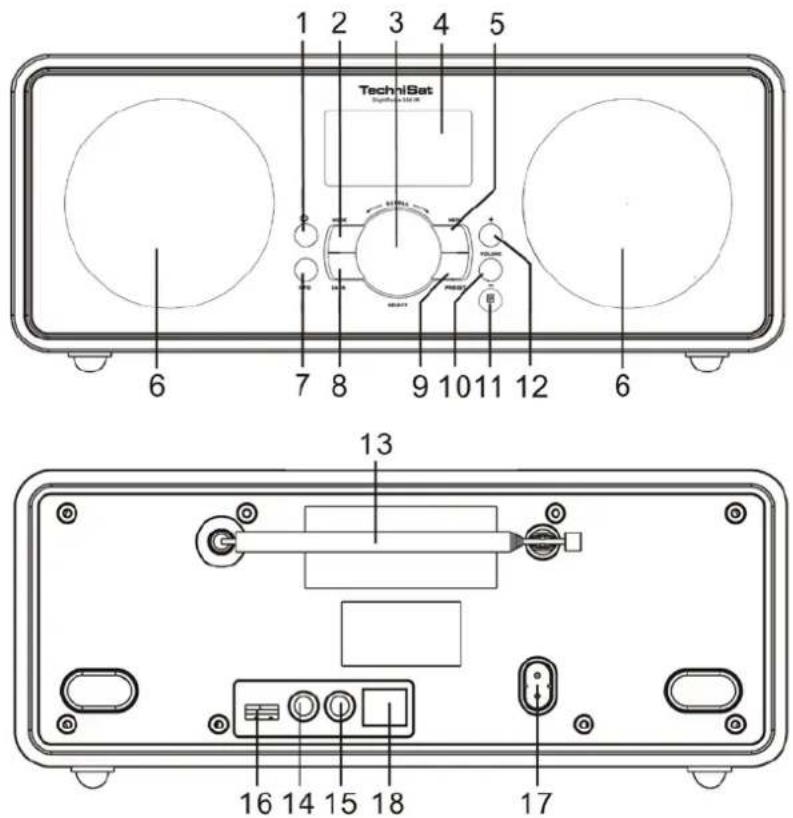
| 1 | Einschalten, Ausschalten des Geräts (Standby); Alarm ausschalten | |
| 2 | MODE | Betriebsart: DAB Radio, FM Radio (UKW), AUX IN, Internet Radio, Musik abspielen (USB) |
| 3 | SCROLL SELECT | Drehen:- DAB: Sender wählen- UKW: Frequenz einstellen- in Menüs navigierenDrücken:- Option im Menü bestätigen- Auswahl aktivieren |
| 4 | LCD-Display | |
| 5 | MENU | Menü öffnen, schließen |
| 6 | Lautsprecher | |
| 7 | INFO | Informationen einblenden (Sender, Titel, Interpret, Empfang, Album etc.) |
| 8 | BACK | Zurück |
| 9 | PRESET | Radiosender PRESET speichern, auf-rufen |
| 10 | VOLUME – Lautstärke leiser | |
| 11 | IR Fernbedienungsempfänger | |
| 12 | VOLUME + | Lautstärke lauter |
| Rückseite | ||
| 13 | DAB/UKW-Antenne | |
| 14 | Anschluss Kopfhörer, 3,5 mm Klinke | |
| 15 | AUX IN | Anschluss externe Quelle, 3,5 mm Klinke |
| 16 | USB USB-Anschluss, 5 V | |
| 17 | AC~ | Netzanschluss 100 - 240 V, 50/60 Hz |
| 18 | Netzwerkanschluss | |
| - | Typenschild (Rückseite) | |
Abbildungen
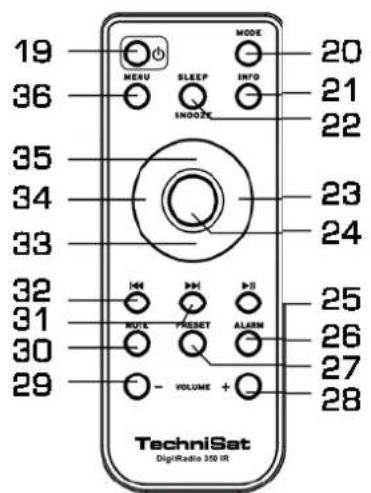
| 19 | Einschalten, Ausschalten des Geräts (Standby), Alarm ausschalten | |
| 20 | MODE Betriebsart: DAB Radio, FM Radio (UKW), AUX IN, Internet Radio, Musik abspielen (USB) | |
| 21 | INFO Informationen einblenden (Sender, Titel, Interpret, Empfang, Album etc.) | |
| 22 | SLEEP | Sleepfunktion, |
| SNOOZE | Snooze-, Schlummerfunktion | |
| 23 | ▶ | Menü-Navigation vorwärts |
| 24 | SELECT | Menüoption, Auswahl, Einstellung bestätigen |
| 25 | ▶II | USB: Wiedergabe starten, Pause |
| 26 | ALARM Weckzeit einstellen, Wecker ausschalten,durch Weckeinstellungen schalten | |
| 27 | PRESET Radiosender PRESET speichern, aufrufen | |
| 28 | – VOLUME + | Lautstärke einstellen |
| 29 | ||
| 30 | MUTE Stummschaltung | |
| 31 | ▶▶I | DAB: Sender wählenUKW: Frequenz einstellenMusik abspielen (USB): Titelwahl, Suchlauf |
| 32 | I◀◀ | DAB: Sender wählenUKW: Frequenz einstellenMusik abspielen (USB): Titelwahl, Suchlauf |
| 33 | ◀ | Zurück im Menü |
| 34 | ▼ | im Menü blättern (DAB-Sender wählen,UKW-Frequenz einstellen) |
| 35 | ▲ | |
| 36 | MENU | Menü öffnen, schließen |
2 Inhaltsverzeichnis
1 Abbildungen....2
2 Inhaltsverzeichnis....5
3 Das Vorwort....7
3.1 Die Zielgruppe dieser Bedienungsanleitung .....7
3.2 Gestaltungsmerkmale....7
3.3 Sicherheit......8
3.4 Umgang mit Batterien....10
4 Aufstellen des Gerätes....13
4.1 Fernbedienung 14
5 Beschreibung des Geräts....14
5.1 Lieferumfang....14
5.2 Besondere Eigenschaften des Geräts......14
5.3 WLAN-Systemvoraussetzungen .....15
6 Gerät zum Betrieb vorbereiten....16
6.1 Netzkabel anschließen....16
6.2 Antennenempfang verbessern .....17
6.3 Einen Kopfhörer anschließen 17
6.4 Externe Tonquelle anschließen .....18
6.5 USB-Anschluss....18
6.6 Das WLAN einrichten....18
6.7 WPS-Verbindung 21
6.8 Hinweis Datensicherheit......21
7 Allgemeine Geräte-Funktionen 22
7.1 Gerät einschalten....22
7.2 Wie Sie die Sprache einstellen....22
7.3 Quelle einstellen....22
7.4 Lautstärke einstellen 22
7.5 Eco-Standby-Modus 22
7.6 Bedienung SCROLL / SELECT....23
7.7 Displayanzeigen aufrufen....23
7.8 Gerät ausschalten 24
8 Allgemeine Menü-Bedienung 25
8.1 Menü-Übersicht 25
9 Das Internet-Radio bedienen....26
9.1 Überblick Menü Internet Radio....26
9.2 Zugriffscode generieren .....27
9.3 Wie Sie einen Sender auswählen 27
9.4 Podcasts hören....28
10 Die Remote App verwenden....29
10.1 Smartphones als virtuelle Fernbedienung......29
10.2 Wie Sie die App verwenden....29
11 Den Mediaplayer bedienen....30
11.1 Media-Player als UPnP-Server verwenden......30
11.2 Überblick Menü Musik abspielen....31
11.3 Zugriff auf Gemeinsame Medien 32
Inhaltsverzeichnis
12.2 Audiodateien abspielen 34
13 Die DAB-Funktion....35
13.1 Was ist DAB+ 35
13.2 Gerät im DAB-Modus bedienen.... 36
13.3 Manuelle Senderwahl DAB 36
13.4 DAB-Sender speichern 37
13.5 Inaktive Sender löschen 37
13.6 Datenkompression einstellen.... 37
13.7 Senderreihenfolge 38
13.8 Informationen einblenden 38
14 UKW-Modus bedienen....39
14.1 UKW/FM-Sender einstellen 39
14.2 UKW-Sender speichern 40
14.3 Wie Sie Mono/Stereo einstellen.... 40
14.4 Überblick Menü FM.... 41
15 USB-Wiedergabe....42
15.1 Speichermedium einsetzen.... 42
15.2 USB-Ladefunktion 42
15.3 Speichermedium entnehmen 42
15.4 Wiedergabe von USB 42
16 Externe Tonquelle wiedergeben....43
17 Uhrzeit, Weckzeit einstellen ....43
17.1 Uhrzeit manuell einstellen 43
17.2 Wecker einstellen....44
17.3 Wecker nach Alarm ausschalten....44
17.4 Wecker ausschalten 45
17.5 SLEEP-Funktion....45
18 Systemeinstellungen....46
18.1 Übersicht Menü Interneteinst. 46
18.2 Manuelle Einstellungen 47
18.3 Zeiteinstellung 47
18.4 Werkseinstellung 48
19 Gerät reinigen 50
20 Fehler beseitigen....50
21 Technische Daten....53
3 Das Vorwort
Diese Bedienungsanleitung hilft Ihnen beim
- bestimmungsgemäßen und
- sicheren
Gebrauch Ihres Internet-Radios, im folgenden Anlage oder Gerät genannt.
3.1 Die Zielgruppe dieser Bedienungsanleitung
Die Bedienungsanleitung richtet sich an jede Person, die das Gerät
- aufstellt,
- bedient,
- reinigt
- oder entsorgt.
3.1.1 Bestimmungsgemäßer Gebrauch
Dieses Gerät ist nur zum Gebrauch in geschlossenen Räumen zum Radio hören bestimmt. Eine andere oder darüber hinausgehende Benutzung gilt als nicht bestimmungsgemäß. Das Gerät ist für den privaten Gebrauch konzipiert und nicht für gewerbliche Zwecke geeignet.
3.2 Gestaltungsmerkmale
Verschiedene Elemente der Bedienungsanleitung sind mit festgelegten Gestaltungsmerkmalen versehen. So können sie leicht feststellen, ob es sich um
normalen Text,
- Aufzählungen oder
→ Handlungsschritte
handelt.

Achtung - Kennzeichnet einen wichtigen Hinweis, den Sie zur Vermeidung von Gerätedefekten, Datenverlusten/-missbrauch oder ungewolltem Betrieb unbedingt beachten sollten.

Tipp - Kennzeichnet einen Hinweis zur beschriebenen Funktion sowie eine im Zusammenhang stehende und evtl. zu beachtende andere Funktion mit Hinweis auf den entsprechenden Punkt der Anleitung
3.2.1 Sicherheit und Aufstellen des Geräts
Bitte beachten Sie die nachfolgend aufgeführten Hinweise, um jegliche Sicherheitsrisiken auszuschließen, Beschädigungen am Gerät zu vermeiden, sowie einen Beitrag zum Umweltschutz zu leisten. Lesen Sie bitte alle Sicherheitshinweise sorgfältig durch und bewahren Sie diese für spätere Fragen auf. Befolgen Sie immer alle Warnungen und Hinweise in dieser Bedienungsanleitung und auf der Rückseite des Geräts. Der Hersteller übernimmt keine Haftung für Schäden, die durch unsachgemäße Handhabung und durch Nichteinhaltung der Sicherheitsvorkehrungen entstanden sind.
3.3 Sicherheit

Das Gerät darf nur an eine Netzspannung von 100 - 240 V\~, 50/60 Hz angeschlossen werden. Versuchen Sie niemals, das Gerät mit einer anderen Spannung zu betreiben.
- Schließen Sie das Gerät nur an eine vorschriftsmäßig installierte und geerdete Netzsteckdose an. Die Netzspannung muss mit den Angaben auf dem Typenschild des Gerätes übereinstimmen.
-
Der Netzstecker darf erst angeschlossen werden, nachdem die Installation vorschriftsmäßig beendet ist.
-
Wenn das Netzkabel defekt ist bzw. wenn das Gerät sonstige Schäden aufweist, darf es nicht in Betrieb genommen werden.
- Beim Abziehen des Steckers von der Steckdose am Stecker ziehen - nicht am Kabel.
- Das Gerät ist für die Verwendung in trockener Umgebung und in gemäßigtem Klima vorgesehen und darf nicht Tropf- oder Spritzwasser ausgesetzt werden.
- Um Feuergefahr und die Gefahr eines elektrischen Schlages zu vermeiden, setzen Sie das Gerät weder Regen noch sonstiger Feuchtigkeit aus.
- Vermeiden Sie den Kontakt des Gerätes mit Wasser oder Feuchtigkeit
- Nehmen Sie das Gerät nicht in der Nähe von Badewannen, Swimmingpools oder spritzendem Wasser in Betrieb.
- Stellen Sie keine Behälter mit Flüssigkeit, z.B. Blumenvasen, auf das Gerät. Diese könnten umfallen, und die auslaufende Flüssigkeit kann zu erheblicher Beschädigung bzw. zum Risiko eines elektrischen Schlages führen.
- Sollten Fremdkörper oder Flüssigkeit in das Gerät gelangen, ziehen Sie sofort den Netzstecker aus der Steckdose. Lassen Sie das Gerät von qualifiziertem Fachpersonal überprüfen, bevor Sie es wieder in Betrieb nehmen. Andernfalls besteht die Gefahr eines elektrischen Schlags.
- Öffnen sie nicht das Gehäuse. Andernfalls besteht die Gefahr eines elektrischen Schlags. Das Berühren Spannung führender Teile ist lebensgefährlich!
- Versuchen Sie niemals ein defektes Gerät selbst zu reparieren. Wenden Sie sich immer an eine unserer Kundendienststellen.
- Öffnen Sie das Gerät auf keinen Fall – dies darf nur der Fachmann.


- Fremdkörper, z.B. Nadeln, Münzen, etc., dürfen nicht in das Innere des Gerätes fallen.
- Es dürfen keine offenen Brandquellen, wie z.B. brennende Kerzen auf das Gerät gestellt werden.
- Lassen Sie Kinder niemals unbeaufsichtigt dieses Gerät benutzen.
- Überlassen Sie Wartungsarbeiten stets qualifiziertem Fachpersonal. Andernfalls gefährden Sie sich und andere.
- Die Anschlusskontakte auf der Geräterückseite nicht mit metallischen Gegenständen oder den Fingern berühren. Die Folge können Kurzschlüsse sein.
- Das Gerät bleibt auch in ausgeschaltetem Zustand Standby mit dem Stromnetz verbunden. Ziehen Sie den Stecker des Netzteils aus der Steckdose, falls Sie das Gerät über einen längeren Zeitraum nicht benutzen. Ziehen Sie nur am Netzstecker.
- Hören Sie Musik nicht mit großer Lautstärke. Dies kann zu bleibenden Gehörschäden führen.
- Dieses Gerät ist nicht dafür bestimmt, durch Personen (einschließlich Kinder) mit eingeschränkten physischen, sensorischen oder geistigen Fähigkeiten oder mangels Erfahrung und/oder mangels Wissen benutzt zu werden, es sei denn, sie werden durch eine für ihre Sicherheit zuständige Person beaufsichtigt oder erhielten von ihr Anweisungen, wie das Gerät zu benutzen ist.
- Kinder müssen beaufsichtigt werden, um sicherzu-stellen, dass sie nicht mit dem Gerät spielen.
- Es ist verboten Umbauten am Gerät vorzunehmen.
- Beschädigte Geräte bzw. beschädigte Zubehörteile dürfen nicht mehr verwendet werden.
- Zu hohe Lautstärke, besonders bei Kopfhörern, kann zu Gehörschäden führen.

3.4 Umgang mit Batterien
- Achten Sie darauf, dass Batterien nicht in die Hände von Kindern gelangen. Kinder könnten Batterien in den Mund nehmen und verschlucken. Dies kann zu ernsthaften Gesundheitsschäden führen. Bewahren Sie deshalb Batterien und Fernbedienung für Kleinkinder unerreichbar auf. In diesem Fall sofort einen Arzt aufsuchen!
- Normale Batterien dürfen nicht geladen, mit anderen Mitteln reaktiviert, nicht auseinandergenommen, erhitzt oder ins offene Feuer geworfen werden (Explosionsgefahr!).
- Wechseln Sie schwächer werdende Batterien rechtzeitig aus. Batteriekontakte und Gerätekontakte vor dem Einlegen reinigen.
- Bei falsch eingelegter Batterie besteht Explosionsgefahr!
- Versuchen Sie nicht, die Batterie wiederaufzuladen, auseinander zu nehmen, auf eine Temperatur von über 100°C zu erhitzen oder zu verbrennen.
- Entsorgen Sie verbrauchte Batterien sofort. Ersetzen Sie Batterien nur durch Batterien des richtigen Typs und der richtigen Modellnummer.
Vorsicht!
- Batterien keinen extremen Bedingungen aussetzen. Nicht auf Heizkörpern ablegen, nicht direkter Sonnenstrahlung aussetzen!
- Ausgelaufene oder beschädigte Batterien können bei Berührung mit der Haut Verätzungen verursachen. Benutzen Sie in diesem Fall geeignete Schutzhandschuhe. Reinigen Sie das Batteriefach mit einem trockenen Tuch.
Wichtiger Hinweis zur Entsorgung:
Batterien können Giftstoffe enthalten, die die Gesundheit und die Umwelt schädigen.
- Batterien unterliegen der Europäischen Richtlinie 2006/66/EG. Diese dürfen nicht mit dem normalen Hausmüll entsorgt werden.
- Bitte informieren Sie sich über die örtlichen Bestimmungen zu gesonderten Entsorgung von Batterien, da durch die korrekte Entsorgung Umwelt und Menschen vor möglichen negativen Folgen geschützt werden.
Dieses Zeichen finden Sie auf schadstoffhaltigen Batterien:
3.4.1 Entsorgungshinweise
Entsorgung der Verpackung
Ihr neues Gerät wurde auf dem Weg zu Ihnen durch die Verpackung geschützt. Alle eingesetzten Materialien sind umweltverträglich und wieder verwertbar. Bitte helfen Sie mit und entsorgen Sie die Verpackung umweltgerecht. Über aktuelle Entsorgungswege informieren Sie sich bei Ihrem Händler oder über Ihre kommunale Entsorgungseinrichtung. Vor der Entsorgung des Gerätes sollten die Batterien entfernt werden.
Erstickungsgefahr!

Verpackung und deren Teile nicht Kindern überlassen.
Erstickungsgefahr durch Folien und anderen Verpackungsmaterialien.
Wie Sie das Gerät entsorgen

Altgeräte sind kein wertloser Abfall. Durch umweltgerechte Entsorgung können wertvolle Rohstoffe wieder gewonnen werden. Erkundigen Sie sich in Ihrer Stadt- oder Gemeindeverwaltung nach Möglichkeiten einer umwelt- und sachgerechten Entsorgung des Gerätes. Die Werkstoffe sind gemäß ihrer Kennzeichnung wiederverwertbar.
Dieses Gerät ist entsprechend der Richtlinie 2002/96/EG über Elektro- und Elektronik-Altgeräte (WEEE) gekennzeichnet.
Dieses Produkt darf am Ende seiner Lebensdauer nicht über den normalen Haushaltsabfall entsorgt werden, sondern muss an einem Sammelpunkt für das Recycling von elektrischen und elektronischen Geräten abgegeben werden. Das Symbol auf dem Produkt, der Gebrauchsanleitung oder der Verpackung weist darauf hin. Die Werkstoffe sind gemäß ihrer Kennzeichnung wiederverwertbar. Mit der Wiederverwendung, der stofflichen Verwertung oder anderen Formen der Verwertung von Altgeräten leisten Sie einen wichtigen Beitrag zum Schutze unserer Umwelt.
Bitte erfragen Sie bei der Gemeindeverwaltung die zuständige Entsorgungsstelle. Achten Sie darauf, dass die leeren Batterien sowie Elektronikschrott nicht in den Hausmüll gelangen, sondern sachgerechtentsorgt werden (Rücknahme durch den Fachhandel, Sondermüll).

Lebensgefahr!
Bei ausgedienten Geräten Netzstecker ziehen. Netzkabel durchtrennen und mit dem Stecker entfernen.
3.4.2 Rechtliche Hinweise
Hiermit erklärt TechniSat, dass sich das Gerät DigitRadio 350 IR in Übereinstimmung mit den grundlegenden Anforderungen und den übrigen einschlägigen Bestimmungen der Richtlinie 1999/5/EG befindet.
Die vollständige Konformitätserklärung kann unter folgender Adresse gefunden werden:
http://www.technisat.de/konformitaet/digitradio350IR.pdf. TechniSat ist nicht für Produktschäden auf Grund von äußeren Einflüssen, Verschleiß oder unsachgemäßer Handhabung, unbefugter Instandsetzung, Modifikationen oder Unfällen haftbar.
DigitRadio 350 IR und TechniSat sind eingetragene Warenzeichen der:

TechniSat Digital GmbH
Julius-Saxler-Straße 3
54541 Daun
www.technisat.de

Weitere Richtlinien
Dieses Produkt entspricht der
- Niederspannungsrichtlinie (2006/95/EC, 1275/2008/EC),
• der EMV-Richtlinie (2004/108/EC) und der
• CE-Kennzeichenrichtlinie.
3.4.3 Servicehinweis

Dieses Produkt ist qualitätsgeprüft und mit der gesetzlichen Gewährleistungszeit von 24 Monaten ab Kaufdatum versehen. Bitte bewahren Sie den Rechnungsbeleg als Kaufnachweis auf.

Achtung!
Sollte es mit diesem Gerät zu einem Problem kommen, wenden Sie sich bitte zunächst an unsere Technische Hotline:
Mo. - Fr. 8:00 - 20:00
03925/92201800
Für eine eventuell erforderliche Einsendung des Gerätes verwenden Sie bitte ausschließlich folgende Anschrift:
TechniSat Digital GmbH
Service-CenterNordstr. 4a
39418 Staßfurt
4 Aufstellen des Gerätes
- Stellen Sie das Gerät auf einen festen, sicheren und horizontalen Untergrund. Sorgen Sie für gute Belüftung.

Achtung!
- Stellen Sie das Gerät nicht auf weiche Oberflächen wie Teppiche, Decken oder in der Nähe von Gardinen und Wandbehängen auf. Die notwendige Luftzirkulation kann dadurch unterbrochen werden. Dies könnte möglicherweise zu einem Gerätebrand führen.
- Das Gerät nicht durch Gardinen, Decken oder Zeitungen verdecken.
- Stellen Sie das Gerät nicht in der Nähe von Wärmequellen wie Heizkörpern auf. Vermeiden Sie direkte Sonneneinstrahlungen und Orte mit außergewöhnlich viel Staub.
- Beachten Sie, dass die Gerätefüße u.U. farbige Abdrücke auf bestimmten Möbeloberflächen hinterlassen könnten. Verwenden Sie einen Schutz zwischen Ihren Möbeln und dem Gerät.
-
Der Standort darf nicht in Räumen mit hoher Luftfeuchtigkeit, z.B. Küche oder Sauna, gewählt werden, da Niederschläge von Kondenswasser zur Beschädigung des Gerätes führen können.
-
Das Gerät ist für die Verwendung in trockener Umgebung und in gemäßigtem Klima vorgesehen und darf nicht Tropf- oder Spritzwasser ausgesetzt werden.
- Sie dürfen das Gerät nur in waagerechter Position betreiben. Nicht im Freien verwenden!
- Halten Sie das Gerät von Geräten fern, die starke Magnetfelder erzeugen.
- Bei Verwendung von Energiesparlampen in unmittelbarer Nähe kann ggf. die Funktion des Gerätes beeinträchtigt werden.
- Stellen Sie keine schweren Gegenstände auf das Gerät.
- Legen Sie eine rutschfeste Unterlage unter die Gerätefüße, um Abdrücke auf Möbeloberflächen zu vermeiden.
- Wenn Sie das Gerät von einer kalten in eine warme Umgebung bringen, kann sich im Inneren des Gerätes Feuchtigkeit niederschlagen. Warten Sie in diesem Fall etwa eine Stunde, bevor Sie es in Betrieb nehmen.
- Stellen Sie sicher, dass das Netzkabel oder der Stecker immer leicht zugänglich sind, sodass Sie das Gerät schnell von der Stromversorgung trennen können! Verlegen Sie das Netzkabel so, dass niemand darüber stolpern kann.
• Die Steckdose sollte möglichst nah am Gerät sein. -
Zur Netzverbindung Netzstecker vollständig in die Steckdose stecken.
-
Verwenden Sie einen geeigneten, leicht zugänglichen Netzanschluss und vermeiden Sie die Verwendung von Mehrfachsteckdosen!
- Netzteil bzw. Stecker nicht mit nassen Händen anfas- sen, Gefahr eines elektrischen Schlages!
- Bei Störungen oder Rauch- und Geruchsbildung aus dem Gehäuse sofort Netzstecker aus der Steckdose ziehen!
- Ziehen Sie vor Ausbruch eines Gewitters den Netzstecker aus der Steckdose.
- Wenn das Gerät längere Zeit nicht benutzt wird, z.B. vor Antritt einer längeren Reise, ziehen Sie den Netzstecker aus der Steckdose.
4.1 Fernbedienung
Wenn das Gerät längere Zeit nicht betrieben wird, entnehmen Sie die Batterie, da diese auslaufen und das Gerät beschädigen kann. Nimmt die Reichweite der Fernbedienung ab, sollte die Batterie ausgewechselt werden
5 Beschreibung des Geräts
5.1 Lieferumfang
Bitte stellen Sie sicher, dass alle nachfolgend aufgeführten Zubehörteile vorhanden sind:
• DigitRadio 350 IR, Netzkabel separat,
• Fernbedienung inkl. Batterie
• diese Bedienungsanleitung.
5.2 Besondere Eigenschaften des Geräts
- Automatische Netzwerksuche und Einrichtung mit Wizard
- Zugriff auf unzählige Radiostationen weltweit
- Wiedergabe Ihrer digitalen Musikbibliothek über das Heimnetzwerk, Mediaplayer
- Keine zusätzlichen Gebühren
Ihr Internetradio verbindet Sie mit tausenden von Radio-stationen rund um die Welt. Nach dem Anschluss ermöglicht Ihnen das Gerät über Ihre WLAN-Verbindung sowohl "Live Radio" zu streamen als auch sog. Podcasts zu hören.
- Mit dem digitalen DAB-Radio steht ein neues digitales Format zur Verfügung, durch welches man kristallklaren Sound ohne Rauschen und Knistern hören kann.
- Das Radio empfängt auf den Frequenzen UKW 87,5–108 MHz (analog) und DAB 174–240 MHz (digital).
-
Sie können je 10 Sender auf PRESET-Programmplätze im Modus DAB-/UKW-/Internetradio speichern.
-
Das Gerät ist zusätzlich mit einer Weck-Funktion mit Zeit- und Datumsanzeige ausgestattet.
- Automatische Zeit-/Datum-Einstellung über das DAB-/UKW-Signal bzw. Internet.
- Sie können ein externes Audio-Gerät anschließen.
• Das Gerät besitzt einen Kopfhöreranschluss. - Sie können das Gerät mit der App 'MyDigitradio' mit jedem Smartphone unter iOS / Android fernsteuern.
5.3 WLAN-Systemvoraussetzungen
- Sie benötigen einen Zugang zu einem DSL-Anschluss, durch den zusätzliche Kosten entstehen. Es muss z.B. im Router (oder Access Point) die Netzwerkeinstellungen, IP-Vergabe (statisches oder dynamisches Routing DHCP) geprüft und eingestellt werden.
- Unter Umständen benötigen Sie die MAC-Adresse des Internetradios; diese finden Sie im Menü Systemeinstellungen, Interneteinstellungen, Einstellungen anzeigen, MAC Adresse.
-
Wenn das zur Verfügung stehende WLAN-Netz eine Verschlüsselung nutzt (WEP: Wired Equivalent Privacy oder WPA: WiFi Protected Access), müssen Sie die entsprechende Zugangskennung eingeben. Erst danach können Sie das Gerät mit dem Internet verbinden.
-
Sofern Ihr WLAN-Router (der sog. Access-Point oder Zugangspunkt) auf unverschlüsselten Zugang eingestellt ist, benötigen Sie keinen Zugangscode.
- Ist der Zugang zum WLAN auf bekannte Geräte beschränkt, benötigen Sie die MAC-Adresse, s.o.
- Sie können das Gerät auch über die WPS-PBC-Methode mit Ihrem Router/Netzwerk verbinden, falls Ihr Router dies unterstützt. Die PBC-Methode (Push-Button-Konfiguration) ist ein Standard für die einfache Einrichtung eines sicheren kabellosen Netzwerks. Siehe S. 21.
Hinweis:
- Das Gerät arbeitet normalerweise in einem Radius von ca. 30 Metern um den WLAN-Zugangspunkt. Die Reichweite ist sehr stark von den örtlichen Bedingungen abhängig. So können Mauern oder Betondecken sowie Türzargen aus Metall die Reichweite reduzieren.
- In diesem Fall können Sie durch die Installation eines Reichweitenexpanders die Reichweite in Ihrem WLAN-Netzwerk erhöhen.
→ Bitte vergewissern Sie sich vor der Inbetriebnahme, dass Ihr WLAN-Router eingeschaltet ist und der DSL-Zugang aktiv ist. Beachten Sie die zugehörigen Hersteller-Anleitungen.
Wir empfehlen eine DSL-Verbindung mit Flat-Rate-Vertrag.
6 Gerät zum Betrieb vorbereiten
6.1 Netzkabel anschließen
Schließen Sie das Gerät an das Stromnetz (100-240 V\~, 50/60 Hz) an.
→ Den Netzstecker zuerst in die Buchse 17 und dann erst vollständig in die Steckdose stecken. Bei erstmaliger Herstellung der Netzverbindung erscheint 00:00:00 im Display.

Vergewissern Sie sich, dass die Betriebsspannung des Gerätes mit der örtlichen Netzspannung übereinstimmt, bevor Sie es in die Steckdose stecken.
Hinweis:
→ Ziehen Sie bei Nichtverwendung den Netzstecker aus der Steckdose. Ziehen Sie am Netzstecker und nicht am Kabel. Ziehen Sie vor Ausbruch eines Gewitters den Netzstecker aus der Steckdose. Wenn das Gerät längere Zeit nicht benutzt wird, z.B. vor Antritt einer längeren Reise, ziehen Sie den Netzstecker.
→ Die beim Betrieb entstehende Wärme muss durch ausreichende Luftzirkulation abgeführt werden. Deshalb darf das Gerät nicht abgedeckt oder in einem geschlossenen Schrank untergebracht werden. Sorgen Sie für einen Freiraum von mindestens 10 cm um das Gerät.
Hinweis:
→ Nach einem Stromausfall wird möglicherweise nicht die korrekte Uhrzeit angezeigt.
Vorsicht!
→ Netzanschluss erst nach Fertigstellung sämtlicher Anschlüsse herstellen! Beachten Sie die Angaben auf dem Typenschild.
→ Wenn das Gerät an die Netzspannung angeschlossen ist, sind aufgrund der Standby-Funktion Teile des Gerätes in Betrieb.
→ Um das Gerät ganz auszuschalten, muss der Netzstecker gezogen werden.
6.2 Antennenempfang verbessern
Die Anzahl und Qualität der zu empfangenden Sender hängt von den Empfangsverhältnissen am Aufstellort ab. Mit der DAB-/UKW-Antenne 13 kann ein ausgezeichneter Empfang erzielt werden. Diese Antenne muss in voller Länge auf den günstigsten Empfang ausgerichtet werden.
Bei Problemen:
→ Prüfen Sie ggf. die Signalstärke, siehe S. 38.
→ Verändern Sie den Standort und führen Sie einen Suchlauf durch, siehe S. 36.
Die Signalstärkeanzeige hilft Ihnen, die Antenne korrekt auszurichten bzw. den optimalen Standort für Ihr DAB-Radio zu finden.
Die Balkenaussteuerung zeigt die aktuelle Signalstärke.
→ Verändern Sie bei schlechtem Empfang die Antennenausrichtung bzw. den Radiostandort. Die Aussteuerung der Balken sollte zunehmen.
6.3 Einen Kopfhörer anschließen

Gehörschäden!
Hören Sie Musik nicht mit großer Lautstärke über Kopfhörer. Dies kann zu bleibenden Gehörschäden führen.
Regeln Sie vor der Verwendung von Kopfhörern die Gerätelaufstärke auf minimale Lautstärke.
Wenn Sie einen Kopfhörer anschließen, sind die Lautsprecher stumm geschaltet.
→ Verwenden Sie nur Kopfhörer mit 3,5 Millimeter Klinkenstecker.
→ Stecken Sie den Stecker des Kopfhörers in die Kopfhörer-Buchse n 14 des Geräts.
Die Klangwiedergabe erfolgt jetzt ausschließlich über den Kopfhörer.
→ Wenn Sie wieder über die Lautsprecher hören möchten, ziehen Sie den Stecker des Kopfhörers aus der Kopfhörer-Buchse des Geräts.
6.4 Externe Tonquelle anschließen
Sie können den Ton eines externen Gerätes (z. B. MP3-Player) über die Lautsprecher des Gerätes wiedergeben.
→ Schließen Sie ein Audiokabel (3,5 mm Klinke) des Audioausgangs Ihres externen Gerätes an den AUX-Anschluss 15 an.
→ Wählen Sie mit MODE 20 die Betriebsart AUX IN.
→ Regeln Sie die Lautstärke am Gerät sowie am angeschlossenen externen Gerät
6.5 USB-Anschluss
Hinweis
Das Gerät unterstützt nicht den Anschluss von USB-Medien (Hubs ...) über USB-Verlängerungskabel.
Nicht zu direktem Anschluss an PCs geeignet!
- Es werden Geräte der USB Version 1.1 und 2.0 unterstützt. Aufgrund der Vielzahl verschiedener Modelle an USB-Medien kann nicht garantiert werden, dass jedes Modell unterstützt wird.
Lesen Sie vor der Verwendung des USB-Anschlusses die Anleitung des USB-Geräteherstellers. Der Anschluss bietet 5 V bei 1A.
i Angeschlossene Geräte werden bei bestehender Netzverbindung aufgeladen. Tablet-PCs werden nicht geladen.
6.6 Das WLAN einrichten
Nach dem erstmaligen Einschalten erscheint der Einrichtungsassistent. Führen Sie die Grundeinstellung durch, um das WLAN einzurichten und um Internet-Radiosender zu hören. Überprüfen Sie, ob Ihr Router ordnungsgemäß funktioniert und Ihre WLAN-/Internetverbindung aktiv ist.
Hinweis
Menübedienung am Gerät:
- Option wählen: SCROLL/SELECT 3 drehen
- Gewählte Option aktivieren, bestätigen: SCROLL/SELECT 3 drücken
• Schritt zurück: Taste BACK 9 drücken
Menübedienung mit Fernbedienung:
• Option wählen: Taste ▲ ▼ ◀ ▲ drücken
- Gewählte Option aktivieren, bestätigen: SELECT 24 drücken
• Schritt zurück:
→ Es erscheint „Einrichtungsassistent jetzt ausführen?“
Ja Nein
→ Wählen Sie „Ja“ und bestätigen Sie mit SCROLL/SELECT 3.
→ Stellen Sie das Zeitformat ein (12 oder 24).
- Wählen Sie dann die Quelle für die Zeitsynchronisation. Die Uhrzeit kann z.B. automatisch eingestellt werden über "Aktualisieren von DAB", "Aktualisieren von FM" oder "Aktualisieren von NET" (Internet Synchronisation).
- Bei der Auswahl "Keine Aktualisierung" geben Sie Uhrzeit und Datum manuell ein. Dazu SCROLL/SELECT 3 drehen/drücken.
→ "Aktualisieren von NET": Wählen Sie die Zeitzone, in der Sie sich befinden und stellen Sie ggf. Sommer- und Winterzeit ein.
→ Stellen Sie bei "WLAN-Verbindung in Standby erlauben": Stellen Sie hier auf "Ja", falls Sie das Gerät über die APP einschalten möchten.
Hinweis:
Das Gerät sucht jetzt nach vorhandenen Netzwerken, Suchlauf erscheint im Display.
- Bei der Erstinbetriebnahme sollten Sie jetzt ein paar Minuten warten.
- Wird kein drahtloses Netzwerk gefunden, zeigt das Gerät die Meldung „Neuer Suchlauf“ bzw. „Manuelle Konfig.“ an.
→ Überprüfen Sie bitte, ob Ihr Router und das WLAN eingeschaltet sind.
6.6.1 Hinweis Netzwerkname:
Als Netzwerk-Name bezeichnet man die Kennung eines Funknetzwerkes, das auf IEEE 802.11 basiert. Jedes Wireless LAN besitzt eine konfigurierbare, so genannte SSID (Service Set IDentifier), um das Funknetz eindeutig identifizieren zu können. Sie stellt also den Namen des Netzes dar. Die Aussendung der SSID kann im Router abgeschaltet werden. Dann kann das Internetradio Ihr Netzwerk unter Umständen nicht finden. Überprüfen Sie die Einstellung im Setup Ihres Routers.
Das WLAN sollte die SSID aussenden.
- In manchen Fällen findet das Gerät mehrere WLANs.
→ Drehen Sie SCROLL/SELECT 3, um durch die WLANs zu schalten und wählen Sie Ihr WLAN durch Drücken von SCROLL/SELECT 3. - Falls es sich um ein offenes WLAN handelt, erfolgt der Verbindungsaufbau automatisch.
Für ein abgesichertes Netzwerk bzw. der Einstellung der Verschlüsselung WEP („Wired Equivalent Privacy“) / WPA / WPA2 („Wi-Fi Protected Access“) sehen Sie bitte auch in der Bedienungsanleitung Ihres Routers nach. WPA2 ist die zum gegenwärtigen Zeitpunkt sicherste verfügbare Verschlüsselung. Bei älteren Geräten ist WPA ggf. nicht verfügbar; wählen Sie in diesem Fall WEP als Verschlüsselung aus.
Stellen Sie sicher, dass der DHCP-Server Ihres Routers aktiviert ist. Das Gerät bezieht dann automatisch eine von DHCP zugewiesene Netzwerkadresse. Anderenfalls müssen Sie das Internet-Radio manuell konfigurieren, s. S. 47 (nur für Nutzer mit Netzwerk-Kenntnissen zu empfehlen).
Sie können im Untermenü einen [neuen Suchlauf] durchführen oder das Netzwerk über [Manuelle Konfig.] manuell einrichten. Dies empfiehlt sich allerdings nur für Nutzer mit Netzwerk-Kenntnissen.
→ Wird die SSID nicht ausgesendet, müssen Sie das Internet-Radio manuell konfigurieren, s. S. 47.
Geschützte Netzwerke
- Haben Sie Ihr WLAN gewählt und ist dieses WLAN durch einen Schlüssel (Key) geschützt, erscheint der Bildschirm zur Passworteingabe.
- Das gewählte Zeichen ist durch die Markierung unterlegt.
→ Mit SCROLL/SELECT 3 wählen Sie Buchstaben
oder Zeichen aus. Beachten Sie die Groß- und Kleinschreibung. Drehen Sie SCROLL/SELECT 3, bis das gewünschte Zeichen markiert ist.
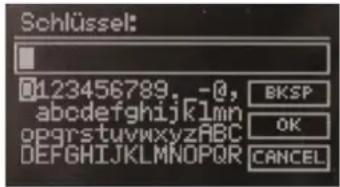
→ Bestätigen Sie das markierte Zeichen mit SCROLL/SELECT 3. Dazu drücken.
→ Mit INFO 7 schalten Sie direkt zu BKSP, OK bzw. CANCEL.
→ Um eine Falscheingabe zu löschen, markieren Sie BKSP und drücken Sie SCROLL/SELECT 3.
→ Markieren Sie CANCEL und bestätigen Sie mit SCROLL/SELECT 3, um zur SSID-Liste zurückzukehren.
→ Schließen Sie die Passworteingabe ab, indem Sie OK markieren und mit SCROLL/SELECT 3 bestätigen.
→ „Einrichtungsass. abgeschlossen“ erscheint. Mit SCROLL/SELECT 3 bestätigen.
→ Damit ist das Netzwerk-Setup abgeschlossen und das WLAN eingerichtet.
Die Verbindung wird hergestellt, das Display wechselt in den Internetradio-Modus.
Hinweis:
Der eingegebene WEP/WPA-Schlüssel wird gespeichert und muss nicht mehr eingegeben werden.
Schalten Sie den SSID-Broadcast Ihres Routers wieder aus.
6.7 WPS-Verbindung
Unterstützt Ihr Router WPS (WiFi Protected Setup), können Sie die WLAN-Verbindung auf Knopfdruck herstellen.
- In der SSID-Liste der gefundenen WLANs erscheint [WPS].
→ Wählen Sie [WPS] und bestätigen Sie mit SCROLL/SELECT 3. Wählen Sie die Methode "Taste drücken", "PIN" oder überspringen Sie die Einstellung mit "WPS überspringen".
→ Methode "Taste drücken": Drücken Sie die WPS-Taste am Router. Der Router beginnt mit der Suche nach WPS-Geräten.
Hinweis:
Informationen über die WPS-Funktion finden Sie in der Bedienungsanleitung des Routers. Beachten Sie die Hinweise auf dem Display.
→ PIN: Wählen Sie PIN und notieren Sie die auf dem Display angezeigte PIN. Geben Sie die PIN im Router ein (WLAN-Konfiguration bzw. betreffende Seite).
→ Wenn die Verbindung erfolgreich hergestellt ist, erscheint eine Meldung auf dem Gerätedisplay.
6.8 Hinweis Datensicherheit

Bevor Sie das Gerät verkaufen oder weitergeben, führen Sie einen RESET auf die Werkseinstellungen durch. Nur dann werden die gespeicherten Netzwerk-Verbindungsdaten vollständig gelöscht!
7 Allgemeine Geräte-Funktionen
Sie können die Einstellungen sowohl mit den Tasten am Gerät wie auch mit der Fernbedienung vornehmen. Identische Beschriftung auf Fernbedienung und Gerät bedeutet identische Funktionen. Die Beschreibung der Bedienung erfolgt in der Regel anhand der Fernbedienungs-tasten.
7.1 Gerät einschalten
→ Ziehen Sie vor der Verwendung des Gerätes die Antenne 13 auf volle Länge aus.
→ Drücken Sie die Taste 🔊 1 bzw. 19, das Gerät wird eingeschaltet. Das Display schaltet sich ein.
• Die Netzwerkverbindung wird hergestellt.
• Die zuletzt gewählte Betriebsart ist aktiv
In STANDBY ist das Gerät ausgeschaltet aber mit dem Stromnetz verbunden.
7.2 Wie Sie die Sprache einstellen
→ Drücken Sie die Taste MENU 36 und wählen Sie mit
▲ ▼ ◀ ▶ < Hauptmenü >, < System-einstellungen > und dann < Sprache >. Bestätigen Sie jeweils durch Drücken von SELECT 24.
→ Wählen Sie mit ▲ ▼ ◀ ▶ die Sprache und bestätigen Sie durch Drücken von SELECT 24.
7.3 Quelle einstellen
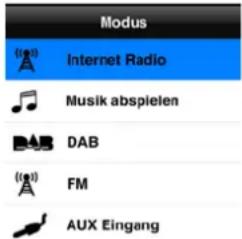
→ Drücken Sie die Taste MODE 2 wiederholt, um zur gewünschten Quelle zu schalten:
- Internetradio
- Musik abspielen (= Mediaplayer, USB-Wiedergabe)
- DAB+ Digitalradio
- FM Radio
- AUX-IN-Modus
• Siehe S. 25 Menüübersicht
7.4 Lautstärke einstellen
→ Drücken Sie –VOLUME+ 10, 12 bzw. 28, 29, um die gewünschte Lautstärke einzustellen.
+ lauter, - leiser.
7.5 Eco-Standby-Modus
Das Gerät schaltet sich nach einiger Zeit ohne Wiedergabe bzw. ohne Signal automatisch in Standby. Im Display erscheint blinkend kurz davor Auto OFF. Drücken Sie INTRO zum Abbrechen.
→ Drücken Sie die Taste 🔊 19, um das Gerät wieder einzuschalten.
7.6 Bedienung SCROLL / SELECT
Eine Besonderheit stellt der Regler SCROLL SELECT 3 dar.
- Mit diesem können Sie im geöffneten Menü durch Drehen einen Menüpunkt oder eine Einstellung wählen und durch Drücken auswählen, aktivieren.
Im DAB-Betrieb
- Drehen: die Senderliste wird geöffnet, dann drehen, um einen Sender einzustellen und durch Drücken zu spielen.
Im UKW-Betrieb:
- Drehen: Frequenzeinstellen, drücken startet Suchlauf bis zum nächsten, verfügbaren Sender.
7.7 Displayanzeigen aufrufen
→ Durch mehrmaliges Drücken der Taste INFO 21 können Sie verschiedene Informationen einblenden und durchschalten:
DAB-Betrieb:
DLS: durchlaufender Text mit zusätzlichen Informationen, die die Sender u. U. bereitstellen
Programmtyp
RT Radiotext (falls ausgesendet)
PTY-Programmtyp
Frequenz, Datum
Internetradio-Betrieb
INFO: Uhrzeit, Datum, Titel, Interpret, Description, Genre, Location, Reliability, Bitrate z.B. 128 kbps, Codec z.B. MP3, Sampling rate z.B. 44.1 kHz, Buffer
Podcast: Aussteuerung, Location, Episode, URL, ...
7.8 Gerät ausschalten
→ Um das Gerät in Standby zu schalten, Taste ⏻1 bzw. 19 drücken.
- In dieser Stellung ist das Gerät ausgeschaltet aber mit dem Stromnetz verbunden. Die Zeit erscheint im Display.
- Um das Gerät vom Stromnetz zu trennen, Netzstecker ziehen. Das Display erlischt.
8 Allgemeine Menü-Bedienung
Hinweis:
Sie können verschiedene Einstellungen über das Gerätemenü wählen.
→ Drücken Sie die Taste MENU 36.
- Das Menü des aktuellen Wiedergabe-Modus (Internet Radio, Musik abspielen/USB, DAB, FM, AUX-IN) wird geöffnet.
→ Durch die Untermenüs schalten: Taste ▲ ▼ ◀ ▶ drücken.
→ Untermenüpunkt aktivieren: SELECT 24 drücken.
→ Durch die Einstellungen des Untermenüpunktes schalten: Taste ▲ ▼ ◀ ▶ drücken.
→ Eine Einstellung wählen, aktivieren: SELECT 24 drücken.
→ Menü schließen: Taste MENU 36 drücken.
- Schritt zurück: BACK 8 am Gerät drücken bzw. ◀ der Fernbedienung.
8.1 Menü-Übersicht
→ Drücken Sie die Taste MENU 36. Das jeweilige Menü des aktiven Betriebsmodus wird geöffnet. Wählen Sie mit ▲▼◀▶ Hauptmenü und bestätigen Sie mit SELECT 24.
| Hauptmenü | Bedeutung | Siehe |
| Internet Radio | Wiedergabe von Internet-Radio-Sendern | 26 |
| Musik abspielen (= Media-player) | Wiedergabe von Musikdaten eines über WLAN verbundenen PCs, ServersUSB-Wiedergabe | 42 |
| DAB | Digitalradio DAB+ | 35 |
| FM | UKW-Radio | 39 |
| AUX-Eingang | Wiedergabe einer externen Quelle | 43 |
| Schlummer | Sleep-Funktion | 45 |
| Wecker | Alarmeinstellung | 44 |
| System-einstellungen | System-Einstellungen (Sprache, Netzwerk, ... | 46 |
→ Schließen Sie das Menü durch Drücken der Taste MENU 36.
9 Das Internet-Radio bedienen
9.1 Überblick Menü Internet Radio
→ Drücken Sie im Modus Internet-Radio die Taste MENU 36. Folgende Untermenüs erscheinen:
| Internet Radio | Bedeutung |
| Zuletzt gehört | Liste der zuletzt gehörten Sender |
| Senderliste | Senderliste siehe unten |
| Hauptmenü | Siehe S. 25 |
Menü Senderliste
| Meine Favoriten | Bei „wifiradio-frontier.com“ hinzugefügte Lieblingssender *) |
| Local Deutschland | Alle Internet-Radiosender in Ihrem Land gelistet nach Alle Sender, Ausgewählte Sender, ... |
| Sender | Alle Internet-Radiosender gelistet nach Länder, Genre, Sender suchen, ... |
| Podcasts | Podcasts (im Internet abgespeicherte Audio-Dateien) können wie die Internetsender (Stations) ausgewählt und empfangen werden. |
| Meine hinzu-gefügten: | Internet-Sender, die nicht bei wifiradio-frontier registriert sind. *)Sie können bei wifiradio-frontier.com Sender manuell eintragen, die dort noch nicht aufgeführt sind. |
| Hilfe | Zugriffscode erhalten (Zugriffscode *)FAQ |
*) Dazu müssen Sie sich bei www.wifiradio-frontier.com anmelden und einen Account einrichten.
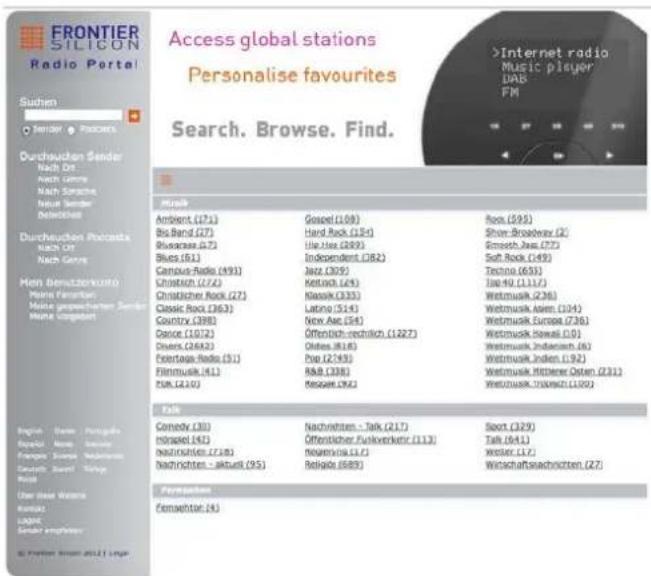
→ Geben Sie Ihre Email-Adresse ein sowie ein Passwort. (Kennwort):
9.2 Zugriffscode generieren
→ Öffnen Sie im Internetradio-Modus das Menü und wählen dort Senderliste >, Hilfe >, Zugriffscode erhalten >.
Der Zugriffscode wird generiert und ist nur für kurze Zeit gültig. Führen Sie Ihre Anmeldung zügig und am besten ohne Unterbrechungen durch. Notieren Sie sich Ihre Daten.
→ Nach erfolgter Anmeldung können Sie von Ihrem PC aus verschiedene Favoritenlisten anlegen und neue Sender hinzufügen.
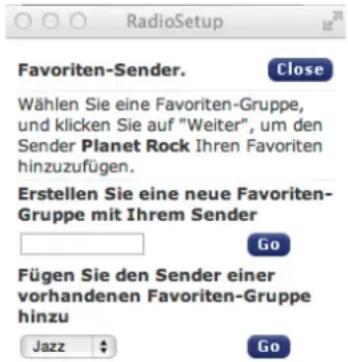
→ Geben Sie Ihren Zugriffscode ein. Das Gerät ist jetzt mit den Daten „gekoppelt“.
Sie können die konfigurierten Lieblingssender abrufen.
9.3 Wie Sie einen Sender auswählen
→ Drücken Sie MODE 20 ggf. wiederholt, um zum Internet Radio Mode zu schalten.
→ Wählen Sie mit SCROLL/
SELECT 3 Sender > und
Länder > und bestätigen Sie mit SCROLL/SELECT 3.
- Das Kriterium Länder gibt z.B. zunächst Kontinente vor und dann eine alphabetische Liste aller Länder aus, in denen Internet Radiosender aktiv sind.
→ Sie können mit SCROLL/SELECT 3 durch die Länderliste schalten und Ihr gewünschtes Land mit SCROLL/SELECT 3 bestätigen.
• Die Senderliste wird dargestellt.
→ Wählen Sie aus Alle Sender >, Ausgewählte Sender > oder den weiteren Kriterien wie z.B. Jazz >.
→ Wählen Sie in den Kriterien den gewünschten Sender aus und bestätigen Sie mit SCROLL/SELECT 3. (drücken). Der Sender wird gespielt.
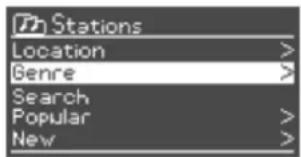
Besitzt der Sender auch Podcasts, öffnet sich eine weitere Auswahl. Wählen Sie entweder den Sender oder Podcasts.
9.4 Podcasts hören
Podcasts bieten Ihnen die Möglichkeit auf Wunsch eine Vielzahl von im WWW gespeicherten Programmen zu hören. Dies gibt Ihnen die Möglichkeit verpasste Sendungen anzuhören oder Sendungen die Ihnen besonders gut gefallen haben noch einmal anzuhören.
Um Podcasts zu finden, suchen Sie wie gewohnt nach Radiosendern, aber an Stelle den Sender auszuwählen um diesen live anzuhören, wählen Sie Podcast.
Hinweis:
Nicht alle Sender bieten Ihre Sendungen als Podcasts an. Auch die Dauer wie lange Podcasts verfügbar sind wird von den Sender bestimmt. Oft werden Podcasts für die Dauer einer Woche zur Verfügung gestellt, wobei viele auch für längere Zeit verfügbar sind.
Hinweis:
Es gibt Internetsender, die einen anderen Übertragungsstandard benutzen. Diese können mit Ihrem Radio nicht empfangen werden. Manche Internetsender lassen sich auch bewusst nur mit PC's und Webbrowser empfangen, wenn die Werbung oder Videoclips akzeptiert werden. Diese Sender können mit Ihrem Internetradio nicht empfangen werden.
10 Die Remote App verwenden
10.1 Smartphones als virtuelle Fernbedienung
Sie können Ihr Smartphone in eine virtuelle Fernbedienung zur Steuerung dieses Geräts verwandeln.
10.1.1 Was wird benötigt?
- Ein Smartphone bzw. Tablet (Apple oder Android)
- Ein kabelloses Heimnetzwerk
10.1.2 Vor Beginn
→ Verbinden Sie das DigitRadio mit Ihrem WLAN-Heimnetzwerk
→ Verbinden Sie Ihr iPhone oder Ihr Android-fähiges Smartphone mit demselben Heimnetzwerk.
10.1.3 Herunterladen der Anwendung
Laden Sie die MyDigitRadio-App im App Store von Apple oder vom Android Market Place herunter. Diese Anwendung ist kostenlos.
→ Suchen Sie im App Store oder im Market nach "My-DigitRadio".
→ Befolgen Sie die Anweisungen auf dem Smartphone, um die Anwendung herunterzuladen.
→ Das Symbol wird auf dem Startbildschirm Ihres Smartphones hinzugefügt.
10.2 Wie Sie die App verwenden
→ Greifen Sie von Ihrem iPhone oder Ihrem Android-fähigen Smartphone aus auf die App „MyDigitRadio“ zu, und ermitteln Sie dann das Radio im Heimnetzwerk.
→ Tippen Sie auf „MyDigitRadio“ auf Ihrem iPhone oder Ihrem Android-fähigen Smartphone.
→ Das Smartphone durchsucht Ihr Heimnetzwerk. Ihr Radio sowie alle anderen kompatiblen Geräte im Netzwerk werden auf dem Smartphone angezeigt.
→ Geben Sie das Passwort ein, welches im Menü „Net-Remote“ des Radios eingestellt ist. Das voreingestellte Passwort lautet „1234“.
Nun können Sie das Gerät mit der App fernbedienen.

11 Den Mediaplayer bedienen
Im Mediaplayer können Sie Musik z.B. von einem im Netzwerk freigegebenen, sogenannten UPnP-Server wiedergeben.
Das Internetradio kann die Musikstücke Ihres PC spielen, die Sie z.B. mit dem Windows Media Player ab Version 11 verwalten. Um Musik von einem Apple MAC wiederzugeben, benötigen Sie eine Streaming Software wie z.B. MediaTek oder EyeConnect.
Hinweis:
Bitte beachten Sie, dass über den WMP 11 nur Dateien angesprochen werden können, die über keinen Kopierschutz verfügen.
Apple MAC: Sie müssen ein UPnP-Programm installieren, um auf die iTunes Library zugreifen zu können.
11.1 Media-Player als UPnP-Server verwenden
Der Windows Media-Player 11 (WMP11) kann als UPnP-Medienserver eingesetzt werden (Universal Plug and Play). Nach der Installation erstellt der Media-Player 11 eine Bibliothek sämtlicher Mediendaten, die sich auf Ihrem PC/MAC befinden. Um die Bibliothek mit dem Internetradio verwenden zu können, müssen Sie den Zugriff einrichten. Sollten Sie mit UPnP-fähigen Geräten
noch nicht so vertraut sein, so finden Sie im Internet unter www.upnp.org weitere Informationen.
In der Regel wird das Gerät vom PC automatisch erkannt, folgendes Fenster öffnet sich:
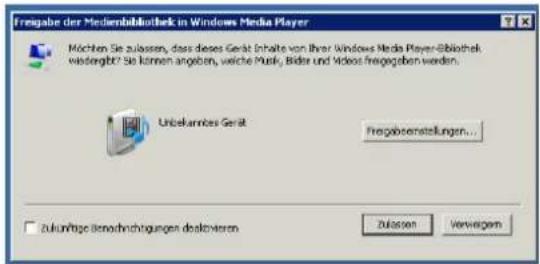
→ Jetzt können Sie den Zugriff auf die Medienbibliothek „Zulassen“ oder die „Freigabeeinstellungen...“ öffnen.
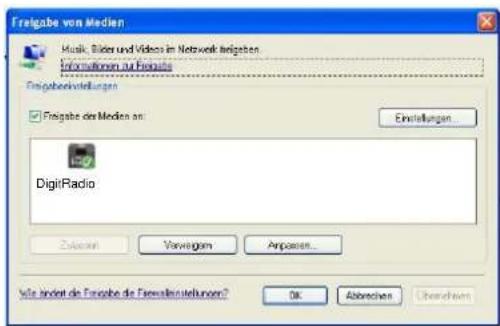
→ Aktivieren Sie die Checkbox „Freigabe von Medien“ an und klicken Sie auf „DigitRadio“. Klicken Sie dann auf „Zulassen“ und „Übernehmen“.
→ Falls die automatische Erkennung nicht funktioniert, öffnen Sie den Mediaplayer.
→ Klicken Sie auf „Medienbibliothek“ und „Medienfreigabe“.
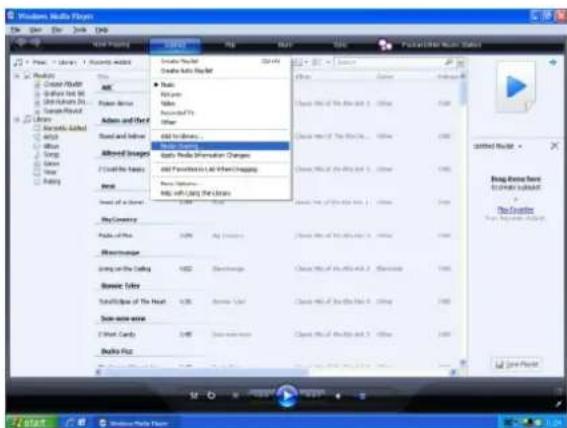
→ Das Freigabefenster erscheint.
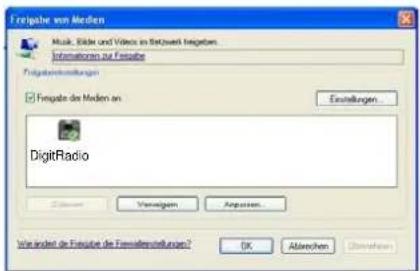
→ Authorisieren Sie im Media-Player 11 den Zugriff.
11.2 Überblick Menü Musik abspielen
→ Drücken Sie im Modus Musik abspielen die Taste MENU 36. Folgende Untermenüs erscheinen:
| Mediaplayer | Bedeutung |
| gemeinsame Medien | Übersicht der freigegebenen Verzeichnisse |
| USB Abspielen | Siehe S. 42 |
| Wiedergabeliste | Playlisten |
| Wiederholen | Wiederholfunktion Ein/Aus |
| Zufallswiedergabe | Zufallswiedergabe Ein/Aus |
| Wiedergabeliste leeren | löscht die Liste |
| Server entfernen | Freigegebene LAN Server, Verzeichnisse löschen |
| Hauptmenü | Siehe 25 |
11.3 Zugriff auf Gemeinsame Medien
→ Wenn Sie mit dem WLAN Netz verbunden sind:
→ Drücken Sie MODE 20 wiederholt, bis Musik abspielen erscheint.
→ Bestätigen Sie gemeinsame Medien > mit SELECT 24.
→ Wenn der Suchvorgang abgeschlossen ist, wählen Sie mit SCROLL SELECT 3 den UPnP-Server bzw. PC.
→ Wählen Sie das freigegebene Verzeichnis. Bestätigen Sie jeweils mit SCROLL SELECT 3.
→ Wählen Sie den Medientyp Musik > oder führen Sie eine Suche durch.
Nach Abschluss des Suchvorgangs, werden die Daten des Verzeichnisses anzeigt. Sie können nun durch die gefundenen Alben blättern bzw. durch
- Alle Lieder
- Genre,
- Interpret oder nach
• Verzeichnis sortiert werden.
Darüber hinaus gibt es Wiedergabelisten und eine Suchfunktion.
In den Verzeichnissen navigieren
| Taste | Funktion |
| BACK | schaltet im Verzeichnis eine Ebene höher |
| SCROLL SELECT | Drücken: Öffnet das Verzeichnis, wählt Titel zur Wiedergabe aus (PLAY) |
| Drehen: Im Verzeichnis zurück, vorwärts | |
| INFO | Spielzeit, Titel, Interpret, Album, Bitrate Codec, Abtastrate z.B. 44.1 kHz, Puffer, Datum |
| MENU | Menü, siehe S. 31 |
Suchfunktion:
Sie können auch nach Titeln, Interpreten, Alben suchen.
→ Wählen Sie mit SCROLL SELECT 3
→ Geben Sie den Namen ein, siehe S. 20 und wählen Sie dann OK und bestätigen Sie mit SCROLL SELECT 3.
Sie können mit dem Windows Media Player auf dem PC gespeicherte Audiodateien auf das Gerät im „Push-Modus“ streamen und abzuspielen.
Hinweis:
Bitte beachten Sie die folgenden Voraussetzungen:
- Windows 7 oder höher
• Windows Media Player 12 oder höher - Der PC und das Gerät müssen sich im selben Netzwerk befinden
• Das Medienstreaming muss aktiviert sein.
12.1 Medienstreaming aktivieren
→ Starten Sie den Windows Media Player
→ Öffnen Sie das Menü „Streamen“ und wählen Sie dann „Medienstreaming aktivieren“. Bestätigen Sie dies nochmals in dem neu geöffneten Fenster.
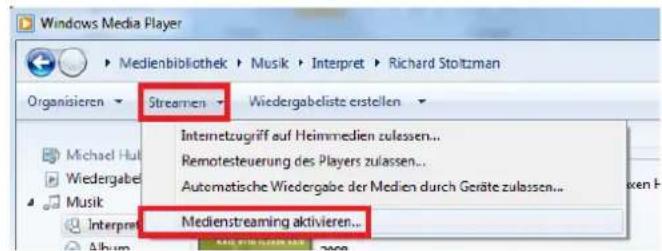
→ Geben Sie nun den Zugriff frei. Wählen Sie dazu das Feld „Zugelassen“ aus, welches neben dem Gerätenamen erscheint.

Allen Geräten wird Zugriff auf die freigegebenen Medien gewährt.
12.2 Audiodateien abspielen
→ Wählen Sie einen Titel aus und öffnen Sie durch einen Klick mit der rechten Maustaste das Optionsmenü.
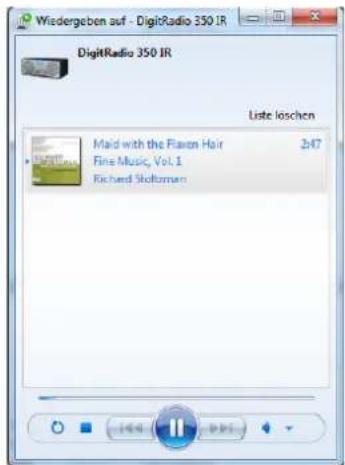
→ Unter „Wiedergeben auf“ kann das Gerät nun ausgewählt werden.

Das Abspielfenster öffnet sich:
13 Die DAB-Funktion
13.1 Was ist DAB+
DAB+ ist ein neues digitales Format, durch welches Sie kristallklaren Sound ohne Rauschen hören können.
Anders als bei herkömmlichen Analogradiosendern werden bei DAB mehrere Sender auf ein und derselben Frequenz ausgestrahlt. Dies nennt man Ensemble oder Multiplexe. Ein Ensemble setzt sich aus der Radiostation sowie mehreren Servicekomponenten oder Datendiensten zusammen, welche individuell von den Radiostationen gesendet werden. Infos z.B unter www.digitalradio.de oder www.digitalradio.ch.
Datenkomprimierung
Digital Radio macht sich dabei Effekte des menschlichen Gehörs zunutze. Das menschliche Ohr nimmt Töne, die unter einer bestimmten Mindestlautstärke liegen, nicht wahr. Daten, die sich unter der sog. Ruhehörschwelle befinden, können also herausgefiltert werden. Dies wird ermöglicht, da in einem digitalen Datenstrom zu jeder Informationseinheit auch die zugehörige relative Lautstärke zu anderen Einheiten gespeichert ist. In einem Tonsignal werden zudem bei einem bestimmten Grenzwert die leiseren Anteile von den lauteren überlagert. Alle Tonformationen in einem Musikstück, die unter die sog. Mithörschwelle fallen,
können aus dem zu übertragenden Signal herausgefiltert werden. Dies führt zur Reduzierung des zu übertragenden Datenstroms, ohne einen wahrnehmbaren Klangunterschied für den Hörer (HE AAC v2 - Verfahren als ergänzendes Kodierungsverfahren für DAB+).
Audio Stream
Audiostreams sind bei Digital Radio kontinuierliche Datenströme, die MPEG 1 Audio Layer 2 Frames enthalten und damit akustische Informationen darstellen. Damit lassen sich gewohnte Radioprogramme übertragen und auf der Empfängerseite anhören. Digital Radio bringt Ihnen nicht nur Radio in exzellenter Soundqualität sondern zusätzliche Informationen. Diese können sich auf das laufende Programm beziehen (DLS z.B. Titel, Interpret) oder unabhängig davon sein (z.B. Nachrichten, Wetter, Verkehr, Tipps).
13.1.1 DAB Radioempfang
Service Wahl und Suche
Das Gerät startet automatisch den Sendersuchlauf, wenn es eingeschaltet wird. Sollte kein Sender empfangen werden, erscheint "Keine Station gefunden" auf dem Display. Dies bedeutet, dass entweder kein Empfang oder nur sehr schwacher Empfang möglich ist. In dem Fall müssten Sie den Standort wechseln.
13.2 Gerät im DAB-Modus bedienen
13.2.1 DAB-Suchlauf durchführen
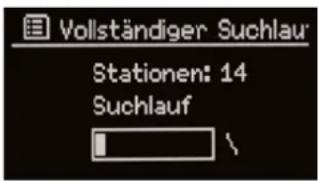
Das Gerät führt automatisch einen Sendersuchlauf durch. Während des Suchlaufs zeigt die Displayinformation den Fortschritt an sowie die Anzahl der gefundenen Digitalradio-Stationen.
Nach Beendigung des Sendersuchlaufs wird die erste Station in alphanumerischer Reihenfolge wiedergegeben. Falls keine Sender gefunden wurden, konnte kein Signal empfangen werden.
→ Verändern Sie dann den Standort des Gerätes und führen Sie den Sendersuchlauf erneut durch.
→ Überprüfen Sie ggf. die Signalstärke, siehe S. 38. Der automatische Suchlauf scannt alle DAB – Kanäle und findet somit alle Sender, die im Empfangsgebiet ausgestrahlt werden.
→ Für den Empfang von Digitalradiostationen (DAB-Betrieb) sollte die Antenne 13 unbedingt in der vollen Länge vertikal positioniert werden.
→ Drücken Sie die Taste MENU 36 und wählen Sie mit den Tasten ▲ ▼ < Vollständiger Suchlauf >. Bestätigen Sie durch Drücken von SELECT 24.
→ Die Suche startet, im Display erscheint der Balken.
→ Nach Beendigung des Sendersuchlaufs wird die Senderliste angezeigt.
Hinweis:
→ Wird keine Station gefunden, prüfen Sie die Teleskopantenne, ziehen Sie diese auf volle Länge aus.
→ Verändern Sie ggf. den Aufstellort.
→ Überprüfen Sie, ob in Ihrem Gebiet DigitalradioStationen gesendet werden.
13.2.2 Sender wählen
→ Drehen Sie SCROLL SELECT 3 bzw. drücken Sie die Taste ▲ ▼, um den Sender zu wählen.
→ Um einen Sender auszuwählen SCROLL SELECT 3 drücken.
13.3 Manuelle Senderwahl DAB
→ Drücken Sie die Taste MENU 36 und wählen Sie mit den Tasten ▲ ▼ < Manuell einstellen >. Bestätigen Sie durch Drücken von SELECT 24.
→ Die manuelle Senderwahl ist aktiv.
→ Drücken Sie ▲ ▼, um durch die Labels 5A bis 13 F und deren Frequenzen zu schalten. Bestätigen Sie jeweils durch Drücken von SELECT 24.
→ Wird ein Ensemble auf einem der DAB-Kanäle gefunden, erscheint der Name im Display. Die gefundenen Sender werden hinzugefügt.
Die Signalstärkeanzeige, siehe S. 38, hilft Ihnen, die Antenne korrekt auszurichten bzw. den optimalen Standort für Ihr DAB-Radio zu finden.
13.4 DAB-Sender speichern
Der Programm-Speicher kann bis zu 10 Stationen im DAB-Bereich speichern.
Hinweis:
Die gespeicherten Sender bleiben auch bei Stromausfall erhalten.
→ Den gewünschten Sender einstellen.
→ Taste PRESET 27 drücken und gedrückt halten.
→ „Voreinst. Speichern“ erscheint. Taste loslassen.
→ Mit ▲ ▼ den gewünschten Senderplatz einstellen. Bestätigen Sie durch Drücken von SCROLL SELECT 3.
→ Nach wenigen Sekunden wird der Sender automatisch auf den eingestellten Programmplatz gespeichert. "gespeichert" erscheint.
13.4.1 Programmierte Station wählen
→ Taste PRESET 27 drücken „Voreinstellung“ erscheint im Display.
→ Mit ▲ ▼ den gewünschten Sender einstellen. Bestätigen Sie durch Drücken von SCROLL SELECT 3.
Haben Sie keinen Sender auf den gewählten Programmplatz gespeichert, erscheint „Speicherplatz leer“.
13.4.2 Programmplatz-Speicherung löschen
→ Neuen Sender auf jeweiligen Senderplatz bzw. den Programmplatz speichern.
13.5 Inaktive Sender löschen
Sie können nicht mehr sendende Stationen aus der Stationsliste entfernen.
→ Drücken Sie die Taste MENU 36 und wählen Sie mit den Tasten ▲ ▼ < Inaktive Sender löschen >.
→ Bestätigen Sie durch Drücken von SELECT 24.
→ Wählen Sie mit den Tasten ▲ ▼ > Ja und bestätigen Sie durch Drücken von SELECT 24.
13.6 Datenkompression einstellen
Die Kompressionsrate DRC gleicht Dynamikschwankungen und damit einhergehende Lautstärkevariationen aus.
→ Drücken Sie die Taste MENU 36 und wählen Sie mit den Tasten ▲ ▼ < Lautstärkeanpassung (DRC) >.
→ Bestätigen Sie durch Drücken von SELECT 24.
→ Wählen Sie mit den Tasten ▲ ▼ die Kompressionsrate:
- DRC hoch – Hohe Kompression
• DRC tief – niedrige Kompression
• DRC aus – Kompression abgeschaltet.
→ Bestätigen Sie durch Drücken von SELECT 24.
Die aktive Einstellung ist mit einem Stern markiert.
13.7 Senderreihenfolge
→ Drücken Sie die Taste MENU 36 und wählen Sie mit den Tasten ▲ ▼ < Senderreihenfolge >.
→ Bestätigen Sie durch Drücken von SELECT 24.
→ Wählen Sie mit den Tasten ▲ ▼ die gewünschte Sortierung:
- Alphanumerisch
- Anbieter
• Gültig
→ Bestätigen Sie durch Drücken von SELECT 24. Die Sender werden nach der Einstellung sortiert.
13.8 Informationen einblenden
→ Mehrfaches Drücken von INFO 21 schaltet durch verschiedene Informationen, u.a. Signalstärke.
Signalstärke:
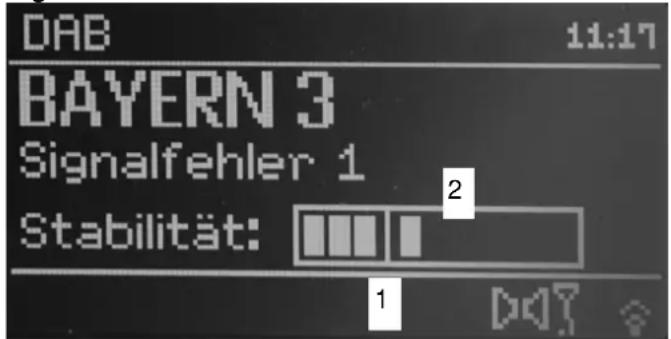
• Die Markierung 1 zeigt den erforderlichen Pegel.
• Die Aussteuerung 2 zeigt die Signalstärke.
- Sender, deren Signalstärke unterhalb des erforderlichen Pegels liegt, senden kein ausreichendes Signal.
13.8.1 Dynamic Label Plus
Falls vom Programmanbieter unterstützt, erlaubt der Dynamic Label Plus Dienst beispielsweise den Namen der aktuellen Sendung oder den Titel und Interpreten jederzeit nachzuschlagen.
14 UKW-Modus bedienen
14.1 UKW/FM-Sender einstellen
→ Um zu UKW/FM zu schalten, MODE 20 ggf. wiederholt drücken bis FM Radio im Display erscheint.
Danach erscheint die Frequenz und „Radio Text“, wenn ein Sender empfangen wird. Wird ein RDS-Signal empfangen, erscheint der Sendername und ggf. der Radiotext.
Hinweis:
i Beim erstmaligen Einschalten ist die Frequenz 87,5 MHz eingestellt.
Haben Sie bereits einen Sender eingestellt oder gespeichert, spielt das Radio den zuletzt eingestellten Sender.
Hinweis:
→ Wenn Sie UKW einstellen, können Sie die Antenne 13 auf volle Länge ausziehen und ausrichten, um den Empfang zu verbessern.
14.1.1 Automatische Senderwahl
→ Drücken Sie die Taste SELECT 24, um den automatischen Sendersuchlauf zu starten. Im Display läuft die Senderfrequenz aufwärts. Wird ein ausreichend starker Sender gefunden, stoppt der Suchlauf und der Sender wird wiedergegeben. Sie können auch die Tasten I◀◀ ▶▶131, 32 lang drücken.
Hinweis:
Für die Einstellung schwächerer Sender benutzen Sie bitte die manuelle Senderwahl.
14.1.2 Manuelle Senderwahl
→ Stellen Sie durch Drehen von SCROLL SELECT 3 am Gerät die gewünschte Frequenz ein. Das Display zeigt die Frequenz in Schritten von 0,05 MHz an.
Hinweis:
Im Menü können Sie die Empfindlichkeit für den Sendersuchlauf einstellen.
Die jeweilige Senderfrequenz wird im Display dargestellt.
Hinweis:
→ Sie können im Menü < Suchlauf Einstellung > einstellen, ob die automatische Senderwahl nur starke Sender findet (Nur kräftige Sender: Ja) oder nach allen Sendern sucht (Nur kräftige Sender: nein).
14.2 UKW-Sender speichern
Der Programm-Speicher kann bis zu 10 Stationen im FM-Bereich (UKW) speichern.
Hinweis:
Die gespeicherten Sender bleiben auch bei Stromausfall erhalten.
→ Den gewünschten Sender einstellen.
→ Taste PRESET 27 drücken und gedrückt halten.
→ „Voreinst. Speichern“ erscheint. Taste loslassen.
→ Mit ▲ ▼ den gewünschten Senderplatz einstellen. Bestätigen Sie durch Drücken von SCROLL SELECT 3.
→ Nach wenigen Sekunden wird der Sender automatisch auf den eingestellten Programmplatz gespeichert. "gespeichert" erscheint.
14.2.1 Programmierte Station wählen
→ Taste PRESET 27 drücken „Voreinstellung“ erscheint im Display.
→ Mit ▲ ▼ den gewünschten Sender einstellen. Bestätigen Sie durch Drücken von SCROLL SELECT 3.
Haben Sie keinen Sender auf den gewählten Programmplatz gespeichert, erscheint „Speicherplatz leer“.
14.2.2 Programmplatz-Speicherung löschen
→ Neuen Sender auf jeweiligen Senderplatz bzw. den Programmplatz speichern.
14.3 Wie Sie Mono/Stereo einstellen
Sie können wählen, ob die Radiosender in stereo oder mono empfangen werden. Bei schwachen Signalen empfiehlt es sich, auf Mono zu schalten.
→ Drücken Sie die Taste MENU 36.
→ Wählen Sie mit ▲ ▼
14.4 Überblick Menü FM
| Untermenü | Einstellung |
| Suchlauf Einstellung | Nur kräftige Sender:Ja - nur starke Sender werden gefunden |
| Nein: auch schwächere Sender werden gefunden | |
| Audio Einstellung | Nur Mono: Ja/Nein |
| Hauptmenü | Siehe S. 25 |
14.4.1 UKW-Empfang mit RDS-Informationen
RDS ist ein Verfahren zur Übertragung von zusätzlichen Informationen über UKW-Sender. Sendeanstalten mit RDS senden z.B. ihren Sendernamen oder den Programmtyp. Dieser wird im Display angezeigt.
Beim Empfang eines UKW-Senders, der RDS-Informationen ausstrahlt, erscheint im Display der Sendername. Und das RDS-Symbol.
15 USB-Wiedergabe
Aufgrund der Vielzahl verschiedener Modelle an USB-Speichermedien kann nicht garantiert werden, dass jedes Modell unterstützt wird. USB-Medien mit max. 32 GB werden unterstützt. Es werden nur Medien unterstützt, die mit FAT 32 formatiert sind.
15.1 Speichermedium einsetzen
→ USB-Betrieb einschalten: MODE 20 ggf. wiederholt drücken bis Musik abspielen im Display erscheint. Dann "USB abspielen" wählen. Alternativ:
→ Drücken Sie die Taste MENU 36. Das jeweilige Menü des aktiven Betriebsmodus wird geöffnet. Wählen Sie mit ▲ ▼ ◀ ▶ < Hauptmenü > < Musik abspielen > und dann < USB abspielen > und bestätigen Sie jeweils mit SELECT 24.
→ Verbinden Sie ein USB-Medium mit dem USB-Anschluss 16. Im Display erscheint: "USB Medium verbunden - Ordner öffnen?".
→ Wählen Sie mit ▲▼◀▶ der Fernbedienung "Ja" und bestätigen Sie durch Drücken von SELECT 24.
Wählen Sie auf diese Art das Album bzw. den Titel aus und bestätigen Sie jeweils mit SELECT 24.
Hinweis:
Warten Sie mit der Bedienung, bis der Inhalt komplett eingelesen wurde, um sicherzustellen, dass alle benötigten Informationen vom Speichermedium gelesen wurden.
Wenn kein Speichermedium angeschlossen ist oder nicht gelesen werden kann, erscheint die Anzeige "Kein USB Gerät" im Display.
15.2 USB-Ladefunktion
Ein verbundenes USB-Gerät, Smartphone wird mit 5 V / 1000 mA geladen (bei bestehender Netzverbindung).
15.3 Speichermedium entnehmen
→ Entfernen Sie das USB-Speichermedium durch Abziehen.
15.4 Wiedergabe von USB
| ▶II | Wiedergabe starten, Pause |
| ▶▶I Dücken: | TitelwahlDrücken und Halten: Suchlauf |
| I◀◀ | Dücken: TitelwahlDrücken und Halten: Suchlauf |
| SELECT | Titel wählen, Album wählen |
| BACK / ◀ | zurück zum vorigen Menü |
16 Externe Tonquelle wieder- geben
Sie können den Ton eines externen Gerätes (z. B. TV-Gerät, Videorecorder, MP3-Player der nicht über den USB-Anschluss betrieben wird) über die Lautsprecher des Gerätes wiedergeben.
→ Schließen Sie ein Audiokabel (3,5 mm Klinke) des Audioausgangs Ihres externen Gerätes an den AUX IN-Anschluss 15 an.
→ Wählen Sie mit MODE 20 die Betriebsart AUX-IN.
→ Starten Sie die Wiedergabe am externen Gerät.
→ Regeln Sie die Lautstärke an beiden Geräten.
17 Uhrzeit, Weckzeit einstellen
Hinweis:
i Die Weckfunktion können Sie erst bedienen, wenn die korrekte Uhrzeit eingestellt worden ist.
Die Uhrzeit wird in Standby angezeigt. Sie können zwei unterschiedliche Weckzeiten programmieren. Bei aktiver Weckfunktion erscheint das Weck-Symbol im Display.
17.1 Uhrzeit manuell einstellen
→ Drücken Sie die Taste MENU 36 und wählen Sie mit ▲ ▼ < Hauptmenü > < Systemeinstellungen> < Zeiteinstellung > und danach < Zeit/Datums einst > und bestätigen Sie jeweils durch Drücken von SELECT 24.
→ Stellen Sie zuerst die Stunde ein und dann die Minute. Dazu jeweils SCROLL/SELECT 3 drehen und drücken.
→ Sie können die aktuelle Einstellung im Menü "Datum/Zeit" ändern.
→ Sie können die Zeitanzeige mit der Option > Format einstellen im Zeit-Menü ändern (12 Std./24 Std. Format).
Nach ca. 5 Sekunden ohne Tastendruck schließt das Menü ohne Änderung.
17.2 Wecker einstellen
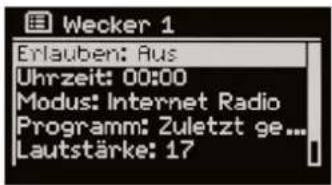
→ Drücken Sie die Taste ALARM 26.
→ Wählen Sie die Weckzeit, z.B. < Wecker 1 >.
→ Sie können folgende Einstellungen wählen (Wert verändern mit ▲▼, Einstellung übernehmen: SELECT 24 drücken).
| Wiederholung | Aus,Täglich,Einmal,Wochenende oderWerktage(Haben Sie Einmal gewählt, können Sie das Datum einstellen, an dem Sie ge- weckt werden möchten) |
| Uhrzeit | gewünschte Weckzeit einstellen |
| Modus | Internet Radio,DAB,UKWoder Summer |
| Programm | „Zuletzt gehört“ oder einer der PRESET |
| Lautstärke | 1 ... 32 |
| Speichern |
→ Wählen Sie „Speichern“ und bestätigen Sie durch Drücken von SELECT 24.
→ > Wecker gespeichert erscheint. Die Einstellung ist gespeichert.
→ Die eingestellte Weckfunktion wird durch das Symbol im Display angezeigt.
Bei Erreichen der eingestellten Weckzeit schaltet sich das Gerät mit der gewählten Quelle und Lautstärke ein.
Hinweis:
Bei Stromausfall oder falls versehentlich der Netzstecker gezogen wurde, funktioniert der Wecker nicht.
→ Überprüfen Sie die Uhrzeit.
17.3 Wecker nach Alarm ausschalten
→ Drücken Sie die Taste 🔊 1 bzw. 19, um den Wecker ganz auszuschalten.
→ Drücken Sie SNOOZE 22, um die Schlummer-Funktion einzuschalten. Ändern Sie die Schlummer-Zeit im Zeitraum von 5 - 30 Minuten durch wiederholtes Drücken.
17.4 Wecker ausschalten
→ Drücken Sie die Taste ALARM 26.
→ Wählen Sie die Weckzeit, z.B. < Wecker 1 >.
→ Stellen Sie den Alarm bei < Wiederholung > auf Aus.
→ Wählen Sie „Speichern“ und bestätigen Sie durch Drücken von SCROLL / SELECT 10.
→ > gespeichert erscheint. Die Einstellung ist gespeichert.
17.5 SLEEP-Funktion
Sie können den Zeitraum in 15-Minuten-Schritten einstellen, nach dem sich das Gerät von 0 – 90 Minuten in jeder Betriebsart in Standby schaltet.
→ Drücken Sie die Taste SLEEP 22 wiederholt.
→ Alternativ: über < Hauptmenü > < Schlummer >
→ Stellen Sie mit ▲ ▼ die gewünschte Sleep-Zeit ein und bestätigen Sie durch Drücken von SELECT 24.
Nach Ablauf der eingestellten Zeit schaltet sich das Gerät automatisch in Standby.
18 Systemeinstellungen
→ Wählen Sie < Hauptmenü > < Systemeinstellungen > und drücken Sie SELECT 24.
→ Navigieren Sie mit ▲ ▼ im Untermenü und öffnen Sie den gewünschten Eintrag mit SELECT 24.
Folgende Untermenüpunkte stehen zur Verfügung:
| Untermenü | Bedeutung |
| Equaliser | Klangeinstellung |
| Interneteinstellig. | z.B. Netzwerkassistent, Scannen nach W-LANs |
| Zeiteinstellungen | Zeitzone einstellen: Amsterdam, Madrid ... Sommer/Winterzeit: Ein/Aus |
| Sprache | Bedienersprache |
| Werkseinstellung | Gerät wird auf Auslieferungszustand zurückgesetzt. Sämtliche Einstellungen werden gelöscht! Siehe S. 48. |
| Software update | Wählen Sie „Jetzt prüfen“, um nach einer aktuellen Firmware zu suchen. Ein Update kann mehrere Minuten in Anspruch nehmen. Schalten Sie das Gerät niemals während des Updates aus. Dies kann unter Umständen zu einer dauerhaften Funktionsstörung führen! Ist keine neue Firmware verfügbar, erscheint der Hinweis „Software up to date“. Stellen Sie bei „Auto-update“ die periodische Prüfung ein. |
| Software aktualisieren | Update via USB (nur Service-Personal) |
| Untermenü | Bedeutung |
| Einrichtungsass. | Siehe |
| Info | Software-Version, Radio ID, Friendly Name |
18.1 Übersicht Menü Interneteinst.
Wählen Sie das Untermenü mit ▲ ▼ und öffnen Sie den gewünschten Eintrag mit SELECT 24.
Folgende Untermenüpunkte stehen zur Verfügung:
| Untermenü | Einstellung | Bemerkung |
| Netzwerkassistent | Automatisches Suchen und Einrichten von WLANs, s. S. 18. | |
| WPS-PBC-WLAN-Aufbau | Einstellung für WPS, siehe S. 21 | Hinweis: der Router muss WPS-PBC fähig sein, um diese Funktion zu unterstützen. |
| Einstellungen anzeigen | Aktive VerbindungMAC AddresseWLAN RegionDHCPSSIDIP Adresse | Aktuelle Einstellungen betrachten |
| Manuelle Einstellungen | DrahtlosDHCP aktivDHCP inaktiv | Einstellungen manuell vornehmen, siehe nächste Seite.Nur für Netzwerk-Spezialisten geeignet! |
| Netremote PIN-Setup | Passwort für Netremote Voreingestellt: 1 2 3 4 | |
| Netzwerkprofil löschen | Gespeicherte WLAN-Netzwerke | |
| WLAN Verbindung in Standby erlauben | ja/nein | |
18.2 Manuelle Einstellungen
Benutzen Sie die diese Option, um die Netzwerkeinstellungen von Hand zu konfigurieren.
Für fortgeschrittene Benutzer führen Sie die manuellen Einstellungen in 9 Schritten durch einen detaillierten und benutzerdefinierten Prozess, um ein neues kabelloses Netzwerk WLAN hinzuzufügen.
Hinweis:
- Mit der Taste BACK 8 bzw. ◀ der Fernbedienung können Sie zum vorigen Einstellmenü zurückspringen.
- Wählen Sie Optionen mit ▲ ▼ und bestätigen Sie Ihre Auswahl mit SELECT 3.
- Geben Sie Namen (SSID) oder Schlüssel (Key) wie auf S. 19 beschrieben ein.
18.3 Zeiteinstellung
Folgende Untermenüpunkte stehen zur Verfügung:
| Untermenü | Bemerkung |
| Zeit-/Datumseinst. | Zeit manuell einstellenWert mit SCROLL / SELECT 3 einstellen und mit SCROLL / SELECT 3 übernehmen (drehen, drücken) |
| Zeit und Datum | Aktualisieren von DABAktualisieren von FMAktualisieren von Net bzw.Keine Aktualisierung |
| Format einstellen | Zeitformat 12h, 24 h |
| Zeitzone einstellen | UTC-Zeiteinstellen |
| Sommerzeit? | Ein/Aus |
18.4 Werkseinstellung
Führen Sie für eine komplette Löschung des Gerätespeichers einen RESET durch. Die Werkseinstellungen werden wieder hergestellt. Wenn Sie den Standort des Gerätes verändern, z.B. bei einem Umzug, sind möglicherweise die gespeicherten DAB-Sender nicht mehr zu empfangen. Mit dem Zurücksetzen auf Werkseinstellungen können Sie in diesem Fall alle gespeicherten Sender löschen, um gleichzeitig einen neuen Sendersuchlauf zu starten.
Die Werkseinstellung wird über das Hauptmenü aufgerufen.
→ Drücken Sie die Taste MENU 36 und wählen Sie mit den Tasten ▲ ▼ < Systemeinstellungen > und < Werkseinstellung >.
→ Bestätigen Sie jeweils durch Drücken von SELECT 24.
→ "Fortsetzen ja nein " erscheint. Wählen Sie mit den Tasten ▲ ▼ "Ja".
→ Drücken Sie SELECT 24. Das Gerät wird zurückgesetzt.
→ Das Gerät schaltet in Standby.
Der komplette Speicher wird gelöscht, einschließlich WEP / WPA und Nutzer-Einträge. WEP / WPA und Nutzereinträge müssen nach dem RESET neu eingegeben werden.
Achtung: Ihre Einstellungen werden gelöscht!
→ Zum Abbrechen mit den Tasten ▲ ▼ Nein wählen und mit SELECT 24 bestätigen.
Hinweis:
Alle zuvor gespeicherten Interneteinstellungen, WLAN-Zugänge etc., DAB-/UKW-Sender werden gelöscht.
Nach Wiedereinschalten des Gerätes startet das Gerät im Setup-Wizard-Modus zur Grundeinstellung und Verbindungsherstellung.
19 Gerät reinigen

Stromschlag!
Um die Gefahr eines elektrischen Schlags zu vermeiden, dürfen Sie das Gerät nicht mit einem nassen Tuch oder unter fließendem Wasser reinigen. Vor dem Reinigen Netzstecker ziehen.
ACHTUNG!
Sie dürfen keine Scheuerschwämme, Scheuerpulver und Lösungsmittel wie Alkohol oder Benzin verwenden.
→ Reinigen Sie das Gehäuse mit einem weichen, mit Wasser angefeuchteten Tuch.
20 Fehler beseitigen
Wenn das Gerät nicht wie vorgesehen funktioniert, überprüfen Sie es anhand der folgenden Tabellen. Wenn Sie die Störung auch nach den beschriebenen Überprüfungen nicht beheben können, nehmen Sie bitte Kontakt mit dem Hersteller auf.
Probleme mit dem Gerät
| Symptom | Mögliche Ursache/Abhilfe |
| Gerät lässt sich nicht einschalten. | Das Gerät wird nicht mit Strom versorgt. Schließen Sie den Netzstecker richtig an die Netzsteckdose an. Ggf. andere Steckdose wählen. |
| Es ist kein Ton zu hören. | Erhöhen Sie die Lautstärke. Ggf. ist die falsche Quelle gewählt worden. |
| Das Display schaltet sich nicht ein. | Gerät ausschalten, vom Netz trennen, Gerät einschalten. |
| Es ist ein Störrauschen zu hören. | In der Nähe des Geräts sendet ein Mobiltelefon oder ein anderes Gerät störende Radiowellen aus. Entfernen Sie das Mobiltelefon oder das Gerät aus der Umgebung des Geräts. |
| Es treten andere Bedienungsstörungen, laute Geräusche oder eine gestörte Display-Anzeige auf. | Elektronische Bauteile des Geräts sind gestört.Ziehen Sie den Netzstecker.Lassen Sie das Gerät ca.10 Sekunden von der Stromquelle getrennt. Schließen Sie das Gerät erneut an. |
Probleme mit der USB-Wiedergabe
| Symptom | Mögliche Ursache/Abhilfe |
| Keine Wiedergabe möglich. | Überprüfen Sie, ob MP3-Dateien auf dem USB-Medium sind.Ggf. Medium entfernen, neu formatieren, Daten speichern und wieder einstecken.Evtl. anderes Format testen. Hinweis: Es können nicht alle Formate bzw. Medien wiedergegeben werden! |
Probleme mit dem Radio
| Symptom Mögliche | Ursache/Abhilfe |
| Es wird kein Radio-sender empfangen. | Das Gerät befindet sich nicht im Radio-Modus.Taste MODE drücken. |
| Es wird kein DAB-Signal empfangen. | Überprüfen Sie, ob in der Region DAB Empfang möglich ist. Richten Sie die Antenne neu aus.Probieren Sie, andere Sender zu empfangen. Führen Sie einen Suchlauf durch. |
| Der Ton ist schwach oder von schlechter Qualität. | Andere Geräte, z. B. Fernseher stören den Empfang.Stellen Sie das Gerät weiter entfernt von diesen Geräten auf. |
| Die Antenne ist nicht ausgezogen oder ausgerichtet.Ziehen Sie die Antenne aus.Drehen Sie die Antenne, um den Empfang zu verbessern. |
Probleme mit dem WLAN
Mögliche Ursache/Abhilfe
Überprüfen Sie, ob ein PC auf das Internet zugreifen und aktuell Seiten darstellen kann.
Überprüfen Sie, ob ein DHCP-Server verfügbar ist (Lesen Sie hierzu die Bedienungsanleitung Ihres Access-Points, Router). In diesem Fall können Sie die Netzwerkeinstellung siehe S. 46 oder über den Wizard s. S. 18einstellen.
Vergeben Sie alternativ eine statische IP-Adresse. In diesem Fall stellen Sie Ihre Netzwerkeinstellung manuell ein. Siehe S. 47.
Überprüfen Sie ggf. die Firewall-Einstellungen Ihres Routers. Das Gerät benötigt Zugriff auf UDP sowie die TCP ports 80, 554, 1755.
Geben Sie den Zugriff der MAC-Adresse des Radios in Ihrem Router frei. Die MAC-Adresse des Radios finden Sie auf S. 46. Menüpunkt „Einstellungen anzeigen“.
Mögliche Ursache/Abhilfe
Bei W-LAN mit Verschlüsselung:
Prüfen Sie bitte, ob Sie den korrekten Zugangscode (WEP/WPA key) eingegeben haben. Wenn, nachdem Sie das Gerät eingeschaltet haben und nach der Netzwerksuche die Anzeige „Verbindung fehlgeschlagen“ erscheint, überprüfen Sie bitte, ob Sie den korrekten Code eingegeben haben. Sofern das Problem nicht behoben werden kann, überprüfen Sie bitte die Netzwerkkonfiguration.
Funktioniert die Netzwerkverbindung aber können bestimmte Sender nicht wiedergegeben werden:
Probleme mit der Sender-Wiedergabe
Mögliche Ursache/Abhilfe
- Der Sender liegt eventuell in einer anderen Zeitzone und sendet nicht zu dieser Tageszeit!
- Der Sender hat die maximale Zahl der gleichzeitigen Zuhö- rer erreicht.
- Der Sender hat den Betrieb evtl. eingestellt.
- Der Link dieser Station ist evtl. nicht mehr aktuell.
- Die Internet Verbindung mit der ausgewählten Station ist möglicherweise zu langsam, da Sie evtl. in einem entfernten Land liegt. Versuchen Sie in diesem Falle, den Radiosender über einen PC aufzurufen.
21 Technische Daten
| Abmessungen Gerät (Breite x Höhe x Tiefe) | 300 mm x 125 mm x 170 mm |
| Gewicht: | ca. 2,0 kg |
| Spannungsversorgung: | 100 – 240 V Wechselstrom, 50/60 Hz, 17 WStandby < 1 W |
| Ausgangsleistung: | 2 x 5 W |
| Umgebungsbedingungen: | +5 °C bis +35 °C5 % bis 90 % relative Luftfeuchte (nicht kondensierend) |
| USB: | DC 5 V 1000 mA |
| WLAN: | IEEE 802.11a/b/g/n |
| WLAN-Verschlüsselung: | WEP, WPA, WPA2 |
| Radio:Empfangsfrequenzen:Antenne: | UKW 87,5–108 MHzDAB+/DAB 174–240 MHzDAB/UKW-Teleskopantenne |
| Anschlussbuchse Kopfhö-rer, externe Quelle AUX: | 3,5 mm Klinke |
Änderungen und Druckfehler vorbehalten.
Stand 12/14
Abschrift und Vervielfältigung nur mit Genehmigung des Herausgebers. Die jeweils aktuelle Version der Anleitung erhalten Sie im PDF-Format im Downloadbereich der TechniSat-Homepage unter www.technisat.de.
Die Abmessungen sind ungefähre Werte.