
5939 - Sicherheitskamera OLYMPIA - Kostenlose Bedienungsanleitung
Finden Sie kostenlos die Bedienungsanleitung des Geräts 5939 OLYMPIA als PDF.


| Produkttyp | Sicherheitskamera |
| Marke | Olympia |
| Modell | 5939 |
| Abmessungen (B x H x T) | ca. 60 x 60 x 100 mm |
| Gewicht | ca. 150 g |
| Stromversorgung | 5V DC über USB oder Netzteil |
| Stromverbrauch | max. 2 W |
| Bildsensor | 1/2.7 Zoll CMOS, 2 Megapixel |
| Auflösung | 1920 x 1080 Pixel (Full HD) |
| Blickwinkel | 120° |
| Nachtsicht | Infrarot-LEDs, Reichweite bis 10 m |
| Funktionen | Bewegungserkennung, Zwei-Wege-Audio, Push-Benachrichtigungen |
| Konnektivität | WLAN 2.4 GHz, RJ45 Ethernet optional |
| Kompatibilität | iOS, Android App |
| Speicher | MicroSD-Karte (max. 128 GB), Cloud-Speicher optional |
| Schutzklasse | IP65 (wetterfest) |
| Betriebstemperatur | -20 °C bis 50 °C |
| Reinigung | Gehäuse mit weichem, trockenem Tuch reinigen; kein Wasser oder Reinigungsmittel |
| Sicherheit | Verschlüsselung: WPA2, HTTPS, Datenschutz-Modus (Kamera deaktivieren) |
| Ersatzteile | Netzteil, Montagematerial, MicroSD-Karte separat erhältlich |
| Reparatur | Reparatur durch autorisierten Service empfohlen; keine selbstständigen Öffnungsversuche |
| Garantie | 2 Jahre |
| Lieferumfang | Kamera, USB-Kabel, Netzteil, Montageset, Schnellstartanleitung |
Häufig gestellte Fragen - 5939 OLYMPIA
Benutzerfragen zu 5939 OLYMPIA
0 Frage zu diesem Gerät. Beantworten Sie die, die Sie kennen, oder stellen Sie Ihre eigene.
Eine neue Frage zu diesem Gerät stellen
Laden Sie die Anleitung für Ihr Sicherheitskamera kostenlos im PDF-Format! Finden Sie Ihr Handbuch 5939 - OLYMPIA und nehmen Sie Ihr elektronisches Gerät wieder in die Hand. Auf dieser Seite sind alle Dokumente veröffentlicht, die für die Verwendung Ihres Geräts notwendig sind. 5939 von der Marke OLYMPIA.
BEDIENUNGSANLEITUNG 5939 OLYMPIA
IP Kamera mit Funkmodul
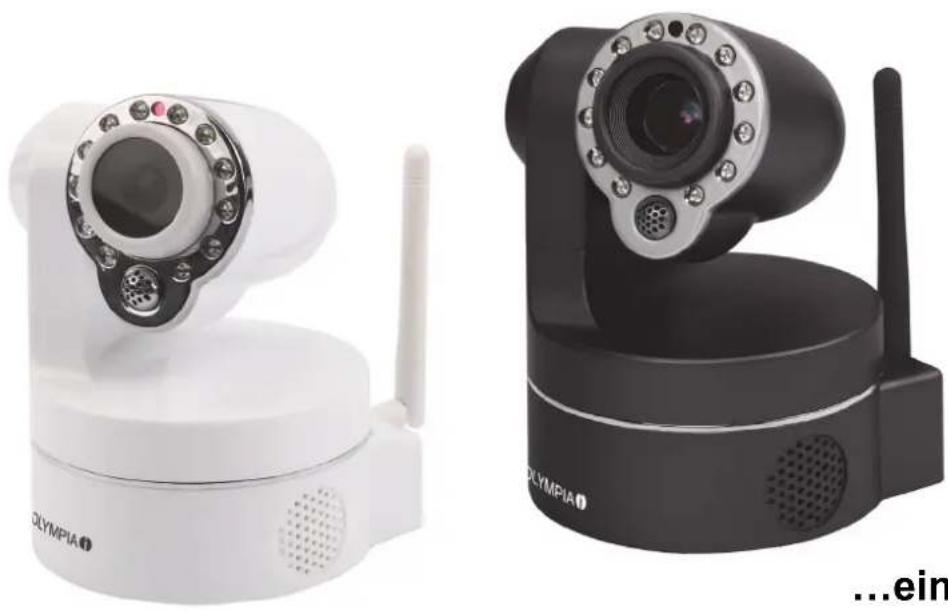
...einfach Bedienen mit der Olympia-App „ProHomeIPC“!
Bedienungsanleitung
06.2015

Allgemeine Informationen 7.....
Allgemeine Sicherheitshinweise 7...
Bestimmungsgemäße Verwendung 8
Nicht bestimmungsgemäße Verwendung 8.
Rechtliche Hinweise 8.
Darstellungen und Schreibweisen in dieser Bedienungsanleitung 8. .
Systemvoraussetzungen 9..... .... iOS 9 Android .... 9
Bewahren Sie den Überblick ..... 10
Verpackungsinhalt prüfen ..... 10
Anschlüsse und Bedienelemente 10. .
Funkmodul 12
Schwenkbereich und Sichtwinkel .. 12
So schließen Sie Ihre Kamera an . 13
microSD-Speicherkarte einlegen 13...
Kamera aufstellen 13
Kamera an der Decke montieren 13...
Kamera anschließen - Netzwerkkabel 14
Kamera anschließen - Netzteil und Funkmodul ..... 14
Verwendung mit Alarmsystem (Protect 6xxx / 9xxx) .... 14
Funkmodul an Alarmanlage anmelden 15
Verwendung ohne Alarmsystem 17...
ProHomeIPC-App installieren ..... 18
Inhaltsverzeichnis
Smartphone/Tablet und Kamera verbinden 19.
ProHomeIPC-App verwenden 21....
So bedienen Sie Ihre Kamera (iOS) 23.
Bildausschnitt bewegen 23. . . . . . . .
Menüleiste öffnen 23.
Schaltflächen in der Menüleiste 24....
Push to talk - Sprachübertragung 24. . . . . .
Schnappschüsse 24.
Bildausschnitte als Voreinstellung speichern 25.
Nachtsicht aktivieren 26
Bildausschnitt horizontal spiegeln 26.
Bildausschnitt vertikal spiegeln 27
Auflösung ändern 27
Anpassen an Umgebungsbedingungen .. 27
Startbildschirm der ProHomeIPC-App 28
Kontextmenü der ProHomeIPC-App 29
Kameras 30
Ereignisse 31
Kamera hinzufügen 32
QR-Code 33
Automatische Suche 34
Manuelle Eingabe 35
Versionsinformationen 36
Kamera entfernen 37
Einstellungen 38
Aktuelle Kamera 39
Grundlagen 43
Einstellungen zum Alarmverhalten . 48
Einstellungen zur Systemzeit ..... 55
Inhaltsverzeichnis
So bedienen Sie Ihre Kamera (Android) 56.
Bildausschnitt bewegen 56. . . . . . . .
Menüleiste öffnen 56.
Schaltflächen in der Menüleiste 57....
Push to talk - Sprachübertragung 57.....
Schnappschüsse 57.
Bildausschnitte als Voreinstellung speichern. 58
Nachtsicht aktivieren 59.
Bildausschnitt horizontal spiegeln 59.....
Bildausschnitt vertikal spiegeln 60
Auflösung ändern 60
Anpassen an Umgebungsbedingungen .. 60
Startbildschirm der ProHomeIPC-App 61
Kamera hinzufügen 62...
QR-Code 63
Automatische Suche 64
Manuelle Eingabe 65
Kontextmenü der Kamera ..... 66
Erneut verbinden 67
Ereignisse 68
Schnappschüsse 69.
Kamera entfernen 70
Einstellungen 71
Einstellungen 72
Aktuelle Kamera 73
Grundlagen 77
Einstellungen zum Alarmverhalten . 81
Einstellungen zur Systemzeit ..... 88
Inhaltsverzeichnis
Was Sie sonst noch wissen sollten 89
Garantie 89.
Regelmäßige Wartung und Pflege 89.
Technische Änderungen 89. . . . . . .
Hinweise zur Entsorgung 89. . . . . . .
CE-Kennzeichen 89.
Technische Daten 90......
Was kann ich tun, wenn
Probleme auftreten? 91......
Allgemeine Informationen

Bitte lesen und beachten Sie die nachfolgenden Informationen und bewahren
Sie diese Bedienungsanleitung zum Nachschlagen auf!
Allgemeine Sicherheitshinweise
Beachten Sie die folgenden Sicherheitshinweise, damit Sie sich vor eventuellen körperlichen Schäden und vor Beschädigungen des Produkts schützen können.
⚠️ WARNING!
- Es besteht die Gefahr eines elektrischen Schlags! Niemals selbst Gerät und Zubehör öffnen oder reparieren. Niemals blanke Kontakte mit metallischen Gegenständen berühren. Niemals mit nassen Händen den Netzstecker stecken oder lösen.
- Es besteht Erstickungsgefahr! Von Kindern fernhalten! Halten Sie Verpackungs- und Schutzfolien von Kindern fern. Bewahren Sie Gerät und Zubehör außerhalb der Reichweite von Kindern auf. Kleinkinder könnten Kleinteile verschlucken. Suchen Sie umgehend einen Arzt auf, falls ein Kleinteil verschluckt wird.
- Schädigung des Gehörs möglich! Die Ausgabe von Audiosignalen erfolgt über einen Lautsprecher. Achten Sie auf einen angemessenen Lautstärkepegel bei der Übertragung von Audiosignalen.
ACHTUNG!
Vermeiden Sie Sachschäden an Ihrem Gerät und beachten Sie die Hinweise!
- Verwenden Sie Ihre Kamera nicht in verbotenen Bereichen! Verbotene Bereiche können z. B. öffentliche Gebäude bzw. Plätze sein. Befolgen Sie die örtlichen Vorschriften und Gesetze!
- Schützen Sie Ihre Kamera gegen Nässe, Staub, Flüssigkeiten, Chemikalien, Dämpfe, Hitze und direkte Sonneneinstrahlung. Ihre Kamera ist nicht wasserdicht, halten Sie die Kamera trocken.
- Verwenden Sie ausschließlich das Originalzubehör. Schließen Sie nur vom Hersteller freigegebenes Zubehör an die Kamera an und verwenden Sie ausschließlich das mitgelieferte Netzteil.
- Sachschaden möglich. Verwenden Sie ausschließlich ordnungsgemäß installierte und leicht zugängliche Steckdosen.
- Reparaturen an diesem Gerät dürfen nur von qualifiziertem Kundendienstpersonal durchgeführt werden.
Allgemeine Informationen
Bestimmungsgemäße Verwendung und Schreibweisen in dieser Bedienungsanleitung
Bestimmungsgemäße Verwendung
Die IP-Kamera (im Folgenden Kamera) ist geeignet für die Videoüberwachung bei Tag und Nacht. Die Kamera ist ausschließlich geeignet für die Verwendung in geschlossenen Räumen. Bei der Installation und der Auswahl des Einsatzgebiets dieser Kamera ist darauf zu achten, dass die Persönlichkeitsrechte Dritter sowie die jeweils geltenden örtlichen Vorschriften und Gesetze nicht verletzt werden.
Nicht bestimmungsgemäße Verwendung
Die Kamera ist nicht geeignet für die Verwendung in Feuchträumen oder explosionsgefährdeten Bereichen. Die Überwachung von Dritten ist ohne die jeweilige ausdrückliche Erlaubnis unzulässig und kann rechtliche Schritte nach sich ziehen.
Jede andere Verwendung als die in der bestimmungsgemäßen Verwendung beschrieben, ist nicht bestimmungsgemäß. Eigenmächtige Veränderungen oder Umbauten sind nicht zulässig.
Öffnen Sie die Kamera und die Zubehörteile in keinem Fall selbst und führen Sie keine eigenen Reparaturversuche durch.
Rechtliche Hinweise
Alle auf dem Produkt und/oder Zubehörartikeln oder in dieser Bedienungsanleitung verwendeten Warenzeichen oder Handelsnamen dienen ausschließlich der Beschreibung und bedeuten nicht, dass sie frei verfügbar sind. Die Warenzeichen und Handelsnamen sind Eigentum des entsprechenden Inhabers der Rechte.
Darstellungen und Schreibweisen in dieser Bedienungsanleitung
Im Folgenden finden Sie die in dieser Bedienungsanleitung verwendeten Darstellungen und Schreibweisen.
-
Dies ist der erste Schritt einer Handlungsanweisung.
-
Dies ist ein weiterer Schritt einer Handlungsanweisung.
i Dieses Symbol zeigt Ihnen nützliche Informationen, die Ihnen den Umgang mit Ihrer Kamera und der ProHomeIPC-App erleichtern.
→Dies ist eine Aufzählung.
Allgemeine Informationen
Systemvoraussetzungen
Systemvoraussetzungen
Diese Bedienungsanleitung setzt Grundkenntnisse beim Anschluss und bei der Konfiguration von netzwerkfähigen Geräten und Smartphones oder Tablets voraus.
iOS
Um den vollen Funktionsumfang Ihrer Kamera über unsere ProHomelPC-App für iOS zu nutzen, benötigen Sie:
→internetfähiges iPhone (ab iPhone 4)
→Betriebssystem iOS 7 oder höher
→ProHomeIPC-App
(siehe Kapitel ProHomeIPC-App installieren)
Android
Um den vollen Funktionsumfang Ihrer Kamera über unsere ProHomeIPC-App für Android zu nutzen, benötigen Sie:
→internetfähiges Smartphone
→Betriebssystem Android 4.0 oder höher
→ProHomeIPC-App
(siehe Kapitel ProHomeIPC-App installieren)
Bewahren Sie den Überblick Verpackungsinhalt prüfen
Bewahren Sie den Überblick
Dieser Abschnitt informiert Sie über den Verpackungsinhalt sowie die Anschlüsse und Bedienelemente Ihrer Kamera.
Verpackungsinhalt prüfen
Packen Sie Ihre Kamera aus und überprüfen Sie, ob der Verpackungsinhalt vollständig ist. Die Verpackung Ihrer Kamera muss folgende Komponenten enthalten:
→Kamera
→Netzteil
→Funkmodul
→Halterung
→Netzwerkkabel (RJ45/RJ45, Cat.5e)
→Bedienungsanleitung
i Prüfen Sie, ob Beschädigungen an der Verpackung Ihrer Kamera oder den mitgelieferten Komponenten zu sehen sind. In diesem Fall dürfen Sie Ihre Kamera nicht in Betrieb nehmen.
Anschlüsse und Bedienelemente
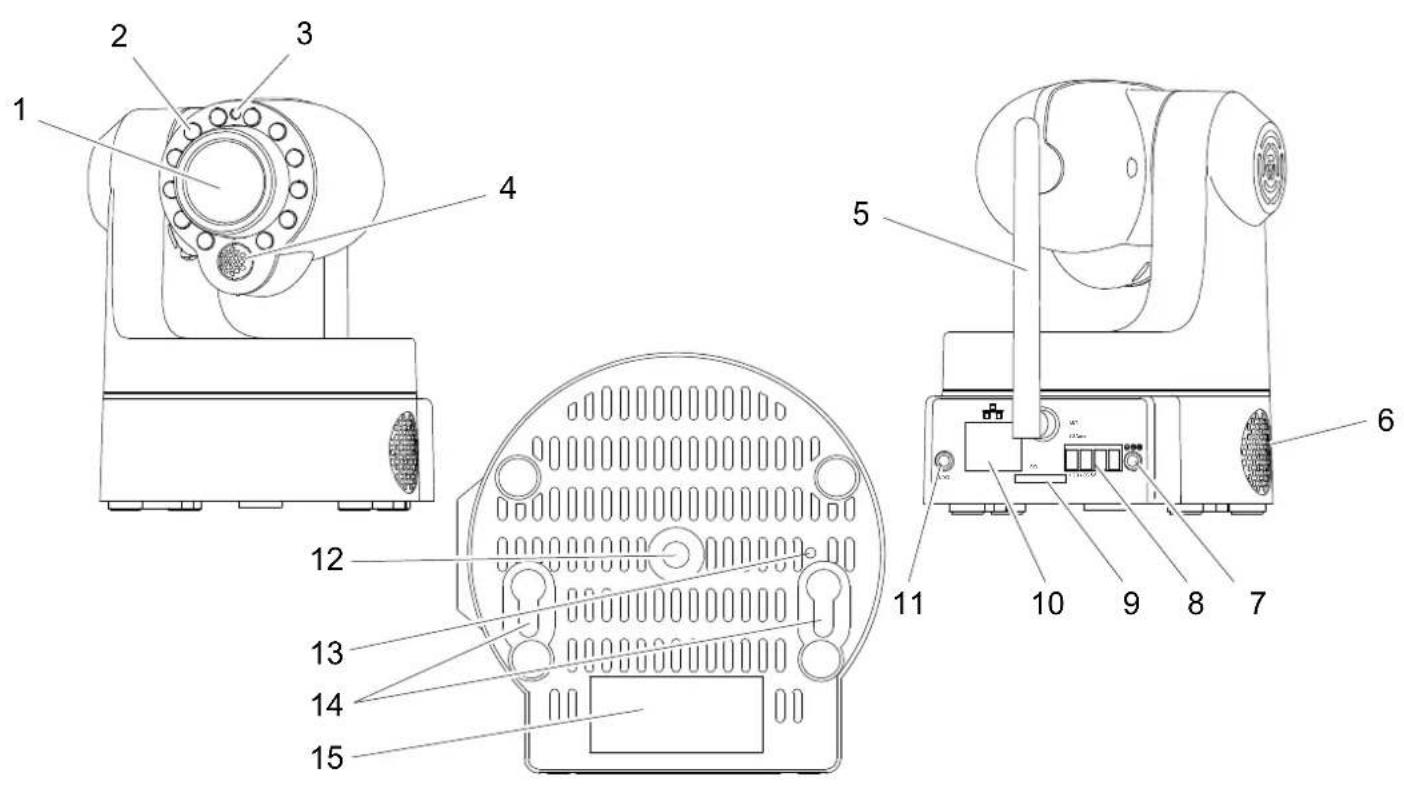
Bevor Sie Ihre Kamera anschließen, machen Sie sich mit den Anschlüssen und Bedienelementen Ihrer Kamera vertraut.
1 Objektiv mit optischem Zoom (nur Modell IC 1280 Z)
2 Infrarot-LEDs (Nachtsicht)
3 Helligkeitssensor
4 Mikrofon
5 WLAN-Empfangsantenne
6 Lautsprecher
7 Netzteilanschluss
8 Schnittstelle für Funkmodul
(Verbindung mit einer Alarmanlage der Protect Serie)
9 microSD-Karteneinschub (max. 32 GB)
10 Netzwerkanschluss (RJ45)
11 Aux-Ausgang (3,5-mm-Klinke-Anschluss)
12 Innengewinde für Halterung
13 Reset-Taste
14 Montagelöcher
15 Typenschild mit QR-Code
Bewahren Sie den Überblick Anschlüsse und Bedienelemente
Bewahren Sie den Überblick
Funkmodul, Schwenkbereich und Sichtwinkel
Funkmodul
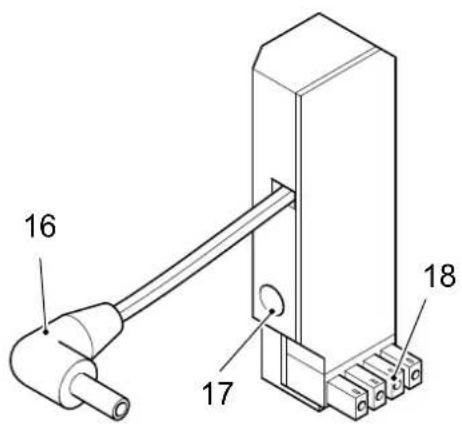
16 Stromkabel (mit Netzteilanschluss der Kamera verbinden)
17 Netzteilanschluss
18 I/O-Schnittstelle
19 Status-LED (hier nicht zu sehen)
Schwenkbereich und Sichtwinkel
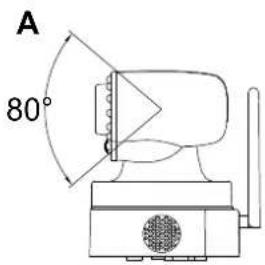
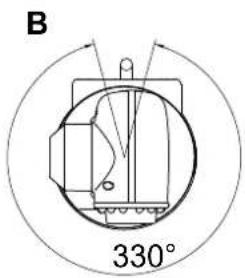
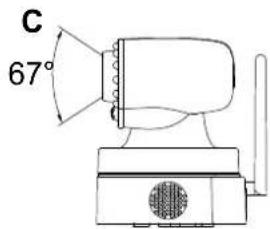
A vertikaler Schwenkbereich
B horizontaler Schwenkbereich
C Sichtwinkel
DE
So schließen Sie Ihre Kamera an
Dieser Abschnitt informiert Sie darüber, wie Sie Ihre Kamera aufstellen, anschließen und eine microSD-Speicherkarte in Ihre Kamera einlegen.
→microSD-Speicherkarte einlegen
→Kamera aufstellen oder an der Wand montieren
→Kamera anschließen - Netzwerkkabel
→Kamera anschließen - Netzteil und Funkmodul
microSD-Speicherkarte einlegen
Damit Sie Aufnahmen erstellen und speichern können, müssen Sie eine microSD-Speicherkarte in Ihre Kamera einlegen. Verwenden Sie eine microSD-Speicherkarte mit einer maximalen Speicherkapazität von 32 GB.
i Eine microSD-Speicherkarte ist nicht im Lieferumfang der Kamera enthalten.
- Stecken Sie eine microSD-Speicherkarte in den microSD-Speicherkarteneinschub auf der Rückseite Ihrer Kamera.
i Die microSD-Speicherkarte rastet hörbar ein.
Kamera aufstellen
Ihre Kamera muss für die erstmalige Inbetriebnahme über das Netzwerkkabel mit einen Netzwerkanschluss (LAN) Ihres Routers verbunden werden. Deshalb sollte sich die Kamera für die erstmalige Inbetriebnahme in der Nähe Ihres Routers befinden.
→Im Anschluss an die erstmalige Inbetriebnahme und Konfiguration können Sie Ihre Kamera an dem Ort aufstellen, den Sie überwachen wollen. Beachten Sie dabei unbedingt gesetzliche und lokale Vorschriften.
Kamera an der Decke montieren
Sie können Ihre Kamera mit der im Lieferumfang enthaltenen Halterung an einem beliebigen Aufstellort aufhängen.
WARNUNG!
Lebensgefahr durch elektrischen Schlag oder Gasexplosion!
Achten Sie bei der Montage auf eventuell in der Wand verlegte Strom- oder Gasleitungen.
Achten Sie darauf, dass Sie nicht versehentlich Strom- oder Gasleitungen beschädigen.
So schließen Sie Ihre Kamera an
Kamera anschließen - Netzwerkkabel
- Bohren Sie zwei ausreichend große Löcher in die Wand.
i Verwenden Sie die im Lieferumfang enthaltene Halterung als Bohrschablone. - Setzen Sie Dübel in die Bohrlöcher ein.
- Montieren Sie die Halterung mit geeigneten Schrauben.
- Montieren Sie Ihre Kamera auf der Halterung.
i Verwenden Sie das Innengewinde auf der Unterseite der Kamera.
Kamera anschließen - Netzwerkkabel
Verbinden Sie das Netzwerkkabel mit dem Netzwerkanschluss (10) Ihrer Kamera und einem freien Netzwerkanschluss (LAN) Ihres Routers.
i Voraussetzung für die Inbetriebnahme ist eine eindeutige Identifizierung Ihrer Kamera innerhalb Ihres Netzwerks. Wenn Sie die Standardeinstellungen Ihres Routers nicht verändert haben, geschieht dies automatisch. Bei den meisten Routern ist die Funktion DHCP werkseitig aktiv.
i Nähere Informationen zur Funktion DHCP entnehmen Sie der Bedienungsanleitung Ihres Routers.
Kamera anschließen - Netzteil und Funkmodul
Wollen Sie Ihre Kamera in ein bestehendes Alarmsystem einbinden, benötigen Sie das mitgelieferte Funkmodul. Wollen Sie Ihre Kamera lediglich zum Überwachen eines bestimmten Bereichs nutzen, benötigen Sie das mitgelieferte Funkmodul nicht.
Verwendung mit Alarmsystem (Protect 6xxx / 9xxx)
Wenn Sie Ihre Kamera in ein Alarmsystem (Olympia Alarmanlage Protect Serie 6xxx / 9xxx) einbinden wollen, verwenden Sie das mitgelieferte Funkmodul.
- Verbinden Sie das Funkmodul mit der Schnittstelle (8) Ihrer Kamera.
ACHTUNG!
Sachbeschädigung möglich!
Die Kamera wird beschädigt, wenn Sie ein falsches Netzteil verwenden.
Verwenden Sie das mitgelieferte Netzteil.
-
Verbinden Sie das Stromkabel (16) des Funkmoduls mit dem Netzteilanschluss (7) Ihrer Kamera.
-
Verbinden Sie das Netzteil mit dem Netzteilanschluss (17) des Funkmoduls und einer ordnungsgemäß installierten und leicht zugänglichen Steckdose.
i Die LEDs am Netzwerkanschluss (10) signalisieren eine bestehende Verbindung zum Netzwerk (leuchtet orange), als auch die Übertragung von Daten (blinkt grün).
ACHTUNG!
Sachbeschädigung möglich!
Die Kamera wird beschädigt, wenn Sie die Stellmotoren von Hand bewegen oder die Bewegung unterbrechen.
Vermeiden Sie, die Stellmotoren von Hand zu bewegen oder die Bewegungen Ihrer Kamera zu unterbrechen.
- Die Stellmotoren Ihrer Kamera werden automatisch überprüft. Warten Sie, bis der Vorgang abgeschlossen ist.
Funkmodul an Alarmanlage anmelden
Nach dem Anschluss an die Stromversorgung und Ihr Netzwerk müssen Sie das Funkmodul an der Basis der Alarmanlage anmelden.
- Entfernen Sie das Stromkabel der Kamera vom Stromanschluss des Funkmoduls.
- Wählen Sie an der Alarmanlage den Menüpunkt Registrieren aus.
i Wie Sie die Alarmanlage konfigurieren, entnehmen Sie bitte der Bedienungsanleitung zur Alarmanlage. -
Verbinden Sie das Stromkabel der Kamera mit dem Stromanschluss des Funkmoduls.
-
Wenn im Display der Alarmanlage die Meldung Sirene mit einer Nummer dahinter erscheint, war die Anmeldung an der Alarmanlage erfolgreich.
i Ändern Sie den Eintrag Sirene über das Menü der Alarmanlage zum Beispiel in Kamera.
- Ihr Funkmodul ist an der Alarmanlage angemeldet und kann nun Signale von der Alarmanlage empfangen. Die rote Leuchtanzeige (19) auf der Rückseite Ihres Funkmoduls zeigt Ihnen im Alarmfall, dass eine aktive Verbindung zwischen der Alarmanlage und dem Funkmodul besteht.
So schließen Sie Ihre Kamera an
Funkmodul an Alarmanlage anmelden
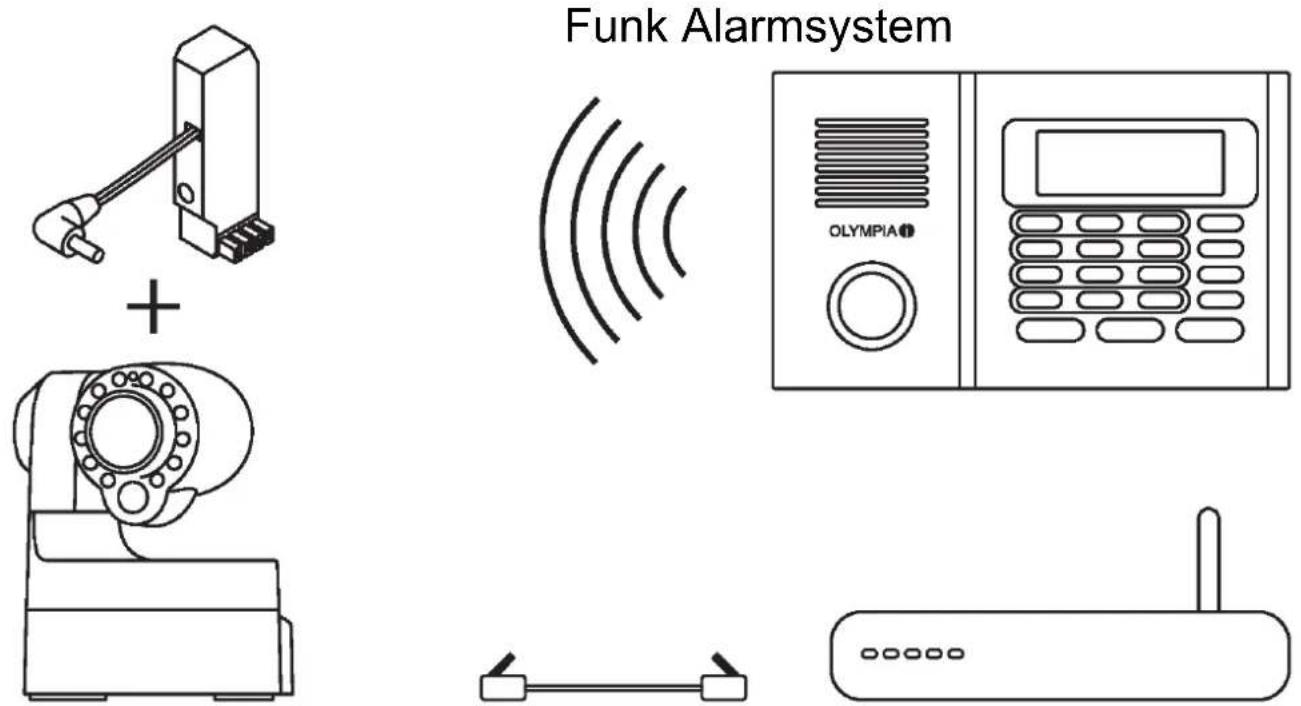
Kamera + Sensor Netzwerkkabel Router
Verwendung ohne Alarmsystem
Wenn Sie Ihre Kamera ohne ein Alarmsystem (Olympia Alarmanlage Protect Serie 6xxx / 9xxx) verwenden wollen, benötigen Sie das mitgelieferte Funkmodul nicht.
ACHTUNG!
Sachbeschädigung möglich!
Die Kamera wird beschädigt, wenn Sie ein falsches Netzteil verwenden.
Verwenden Sie das mitgelieferte Netzteil.
- Verbinden Sie das Netzkabel mit dem Netzteilanschluss (7) und einer ordnungsgemäß installierten Steckdose.
i Die LEDs am Netzwerkanschluss (10) signalisieren sowohl eine bestehende Verbindung zum Netzwerk (leuchtet orange), als auch die Übertragung von Daten (blinkt grün).
ACHTUNG!
Sachbeschädigung möglich!
Die Kamera wird beschädigt, wenn Sie die Stellmotoren von Hand bewegen oder die Bewegung unterbrechen.
Vermeiden Sie, die Stellmotoren von Hand zu bewegen oder die Bewegungen Ihrer Kamera zu unterbrechen.
- Die Stellmotoren Ihrer Kamera werden automatisch überprüft. Warten Sie, bis der Vorgang abgeschlossen ist.
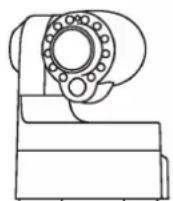
Kamera Netzwerkkabel Router
So schließen Sie Ihre Kamera an
ProHomeIPC-App installieren
ProHomeIPC-App installieren
- Laden Sie die ProHomelPC-App aus dem App Store bzw. Google Play Store herunter.
- Erlauben Sie der ProHomelPC-App den Zugriff auf die Kamera Ihres Smartphones oder Tablets und das mobile Internet. So wird Ihnen das Verbinden von Kamera und der ProHomelPC-App erleichtert und Sie können auch aus der Ferne über Ihr Smartphone oder Tablet auf Ihre Kamera zugreifen.
i Sie benötigen den Zugriff auf die Kamera Ihres Smartphones oder Tablets, wenn Sie den QR-Code, wie im Abschnitt Smartphone/Tablet und Kamera verbinden beschrieben, scannen wollen.
Den Zugriff auf die Kamera und das mobile Internet können Sie auch später in den Einstellungen Ihres Smartphones oder Tablets erlauben bzw. entziehen. Nähere Informationen entnehmen Sie der Bedienungsanleitung Ihres Smartphones oder Tablets.
Smartphone/Tablet und Kamera verbinden ProHomeIPC-App installieren
Smartphone/Tablet und Kamera verbinden
Damit Sie Ihre Kamera verwenden können, müssen folgende Voraussetzungen erfüllt sein:
-
Sie haben die ProHomeIPC-App wie im Abschnitt ProHomeIPC-App installieren heruntergeladen und installiert.
→Sie haben Ihre Kamera wie im Abschnitt So schließen Sie Ihre Kamera an aufgestellt und angeschlossen.
→Ihr Smartphone oder Tablet befindet sich im gleichen Netzwerk wie Ihre Kamera. -
Starten Sie die ProHomelPC-App.
- Tippen Sie auf Neue Kamera bzw. Hier tippen, um Kamera hinzuzufügen.
- Tippen Sie auf QRCode bzw. Scannen.
- Scannen Sie den QR-Code auf der Rückseite Ihrer Kamera mit Ihrem Smartphone oder Tablet.
Smartphone/Tablet und Kamera verbinden
ProHomeIPC-App installieren
i Die ProHomeIPC-App sucht automatisch nach allen im Netzwerk verfügbaren Kameras. Ist Ihr Smartphone oder Tablet mit dem selben Netzwerk verbunden wir Ihre Kamera, wird Ihnen die Kamera (mit der eindeutigen Kennung und der IP-Adresse) angezeigt. Tippen Sie alternativ auf die angezeigte Kamera.
- Geben Sie das Passwort Ihrer Kamera ein.
In den Standardeinstellungen lautet das Passwort admin.
6. Speichern Sie die Einstellungen, indem Sie auf Speichern bzw. OK tippen.
Ihre Kamera ist jetzt in der Übersicht der verfügbaren Kameras zu sehen.
Wenn Sie das erste Mal auf Ihre Kamera zugreifen möchten, werden Sie aus Sicherheitsgründen aufgefordert, das Passwort Ihrer Kamera zu ändern. Wir empfehlen Ihnen dringend, das Passwort Ihrer Kamera zu ändern, um den unbefugten Zugriff durch Dritte auf Ihre Kamera - und damit Ihre Privatsphäre - zu vermeiden.
ProHomeIPC-App verwenden ProHomeIPC-App installieren
ProHomeIPC-App verwenden
Machen Sie sich damit vertraut, wie Sie die ProHomeIPC-App verwenden.
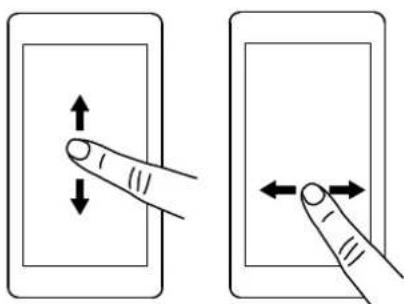
- Wischen Sie mit einem Finger in eine beliebige Richtung über das Display Ihres Smartphones oder Tablets, um den angezeigten Bildausschnitt zu bewegen.
Tippen Sie alternativ auf die grünen Richtungspfeile, um den angezeigten Bildausschnitt zu bewegen.
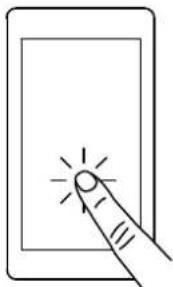
- Tippen Sie mit einem Finger auf das Display Ihres Smartphones oder Tablets, um Untermenüs aufzurufen und Funktionen auszuführen.
ProHomeIPC-App verwenden ProHomeIPC-App installieren
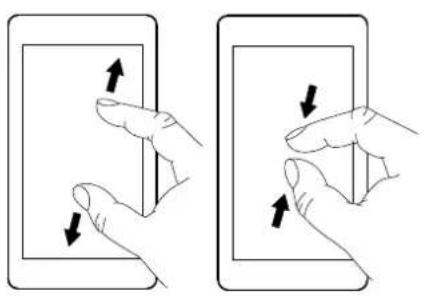
- Ziehen Sie das angezeigte Bild auf dem Display Ihres Smartphones oder Tablets mit zwei Fingern auf, um den angezeigten Bildausschnitt stufenweise zu vergrößern. Die umgekehrte Bewegung verkleinert den gezeigten Bildausschnitt stufenweise.
Tippen Sie alternativ auf die Lupen-Symbole, um den angezeigten Bildausschnitt stufenweise zu vergrößern bzw. zu verkleinern.
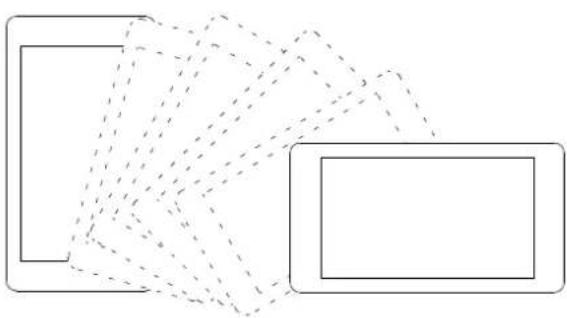
- Kippen Sie Ihr Smartphone oder Tablet auf die Seite. Das übertragene Bild wird im Vollbild angezeigt.
i Ggf. müssen Sie das Kippen des Displayinhalts in den Einstellungen Ihres Smartphones oder Tablets zulassen. Nähere Informationen finden Sie in der Bedienungsanleitung Ihres Smartphones oder Tablets.
So bedienen Sie Ihre Kamera (iOS)
Bildausschnitt bewegen
Wischen Sie mit einem Finger in eine beliebige Richtung über das Display Ihres Smartphones oder Tablets, um den angezeigten Bildausschnitt zu bewegen.
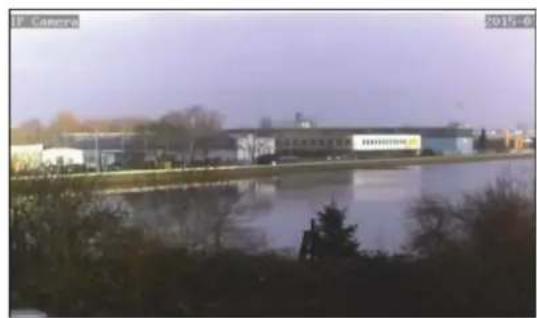
Je nach Signalstärke kann es zu kurzen Verzögerungen kommen, bis Ihre Kamera den Bewegungen Ihres Fingers auf dem Display Ihres Smartphones oder Tablets folgt.
Menüleiste öffnen
Tippen Sie mit einem Finger auf das Display Ihres Smartphones oder Tablets. Am unteren Rand öffnet sich eine Menüleiste.
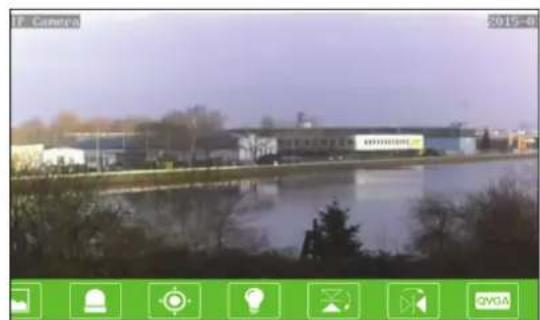
i Auf den Schaltflächen der Menüleiste ist jeweils eine Funktion hinterlegt. Tippen Sie auf eine Schaltfläche, um die Funktion aufzurufen und ggf. Einstellungen vorzunehmen.
So bedienen Sie Ihre Kamera (iOS)
Schaltflächen in der Menüleiste
Schaltflächen in der Menüleiste
In diesem Abschnitt erfahren Sie, welche Funktionen in der Menüleiste während des Livebilds hinterlegt sind und was diese jeweils bedeuten.
Push to talk - Sprachübertragung
Ihre Kamera hat einen Lautsprecher, über den Sie Sprache und Geräusche, die Sie von Ihrem Smartphone oder Tablet aus senden, wiedergeben können.
- Tippen Sie auf die Schaltfläche Push-to-talk.
- Drücken und halten Sie die Schaltfläche.

- Sprechen Sie in das Mikrofon Ihres Smartphones oder Tablets. Die übertragene Sprache wird vom Lautsprecher Ihrer Kamera ausgegeben.
Schnappschüsse
Nehmen Sie Schnappschüsse vom aktuell angezeigten Livebild Ihrer Kamera auf.

- Tippen Sie auf die Schaltfläche Schnappschuss. Das aktuell angezeigte Livebild wird als Schnappschuss gespeichert. Auf dem Display wird die Meldung Schnappschuss erfolgreich angezeigt.
In den Standardeinstellungen werden die Schnappschüsse lokal auf Ihrem Smartphone oder Tablet gespeichert. Sie können Ihre Schnappschüsse auch auf der Kamera speichern. Nähere Informationen finden Sie im Abschnitt Aufnahmen auf SD-Speicherkarte.
- Tippen Sie auf die Schaltfläche, um eine Übersicht Ihrer Schnappschüsse zu erhalten.
Bildausschnitte als Voreinstellung speichern
Speichern Sie einzelne Bildausschnitte des gesamten überwachten Bereichs (begrenzt durch Erfassungswinkel und Schwenkbereich Ihrer Kamera) als Voreinstellung. Über diese Voreinstellung können Sie insgesamt vier favorisierte Bildausschnitte
- im Schnellzugriff anfahren.
- als überwachten Bildausschnitt definieren.
- Navigieren Sie zu einem beliebigen Bildausschnitt.
- Tippen Sie auf die Schaltfläche Bildausschnitte.
- Tippen und halten Sie einen der vier Speicherplätze (1 - 4). Sie erhalten die Rückmeldung Voreinstellung gespeichert.
- Wiederholen Sie die Schritte und belegen Sie alle Speicherplätze mit einem anderen favorisierten Bildausschnitt.
Schnellzugriff
- Tippen Sie auf einen der Speicherplätze. Die Kamera fährt den Bildausschnitt an, den Sie auf dem ausgewählten Speicherplatz als Voreinstellung definiert haben.
i Die jeweilige Voreinstellung auf den Speicherplätzen 1 - 4 bleibt erhalten, bis Sie eine neue Voreinstellung für einen beliebigen Speicherplatz gespeichert haben.
Überwachter Bildausschnitt
Wenn Sie einen oder mehrere Speicherplätze mit Bildausschnitten belegt haben, können Sie in den Einstellungen zum Alarmverhalten einen Bildausschnitt als Standard definieren und so sicherstellen, dass dieser Bildausschnitt dauerhaft überwacht bleibt.
i Die Kamera bewegt sich selbstständig in die Position des ausgewählten Bildausschnitts. Dies gilt auch dann, wenn Sie das Livebild manuell in eine andere Position bewegen und anschließend das Menü oder die ProHomeIPC-App verlassen. Die Kamera bewegt sich dann selbstständig zurück in die Position des ausgewählten Bildausschnitts.
So bedienen Sie Ihre Kamera (iOS)
Schaltflächen in der Menüleiste
Nachtsicht aktivieren
Wenn die Helligkeit des überwachten Bereichs unter ein bestimmtes Niveau fällt, werden die Infrarot-LEDs automatisch aktiviert.
Die Infrarot-LEDs dienen als Restlichtverstärker, sodass der überwachte Bereich trotz Dunkelheit ausgeleuchtet und damit überwacht werden kann. Das angezeigte Livebild ist dabei schwarz-weiß.

- Tippen Sie auf die Schaltfläche Nachtsicht.

- Tippen Sie auf diese Schaltfläche, um die automatische Nachtsicht zu aktivieren.

- Tippen Sie auf diese Schaltfläche, um die automatische Nachtsicht zu deaktivieren.
Bildausschnitt horizontal spiegeln
Spiegeln Sie das angezeigte Livebild horizontal. Dies ist zum Beispiel dann sinnvoll, wenn Sie Ihre Kamera mit der Halterung kopfüber an einer Decke montiert haben.
- Tippen Sie auf die Schaltfläche Horizontal spiegeln. Das aktuell angezeigte Livebild wird horizontal gespiegelt.
Bildausschnitt vertikal spiegeln
Spiegeln Sie das angezeigte Livebild vertikal. Dies ist zum Beispiel dann sinnvoll, wenn Sie Ihre Kamera so montiert haben, dass Teile des überwachten Bereichs in einem toten Winkel liegen.
- Tippen Sie auf die Schaltfläche Vertikal spiegeln. Das aktuell angezeigte Livebild wird vertikal gespiegelt.
Auflösung ändern
Ändern Sie die Auflösung Ihrer Kamera. Dies kann zum Beispiel sinnvoll sein, wenn die Datenübertragung stark verzögert ist - Ihre Kamera auf Bewegungsbefehle über die ProHomeIPC-App also nur langsam reagiert. In diesem Fall können Sie die Auflösung des übertragenen Livebilds verringern.
i Weitere Hinweise finden Sie im Abschnitt Was kann ich tun, wenn Probleme auftreten?

- Tippen Sie auf die Schaltfläche Videoqualität.
- Tippen Sie auf die gewünschte Einstellung.
Wiederholen Sie diesen Schritt, bis Ihre Kamera ohne zeitliche Verzögerung auf Ihre Bewegungsbefehle über die ProHomeIPC-App reagiert.
Anpassen an Umgebungsbedingungen
Passen Sie die Einstellung Ihrer Kamera an die Umgebungsbedingungen des überwachten Bereichs an.
- Tippen Sie auf die Schaltfläche Umgebung.
- Tippen Sie auf die passende Einstellung, je nachdem, ob der überwachte Bereich hell oder schwach ausgeleuchtet ist.
So bedienen Sie Ihre Kamera (iOS)
Startbildschirm der ProHomeIPC-App
Startbildschirm der ProHomeIPC-App
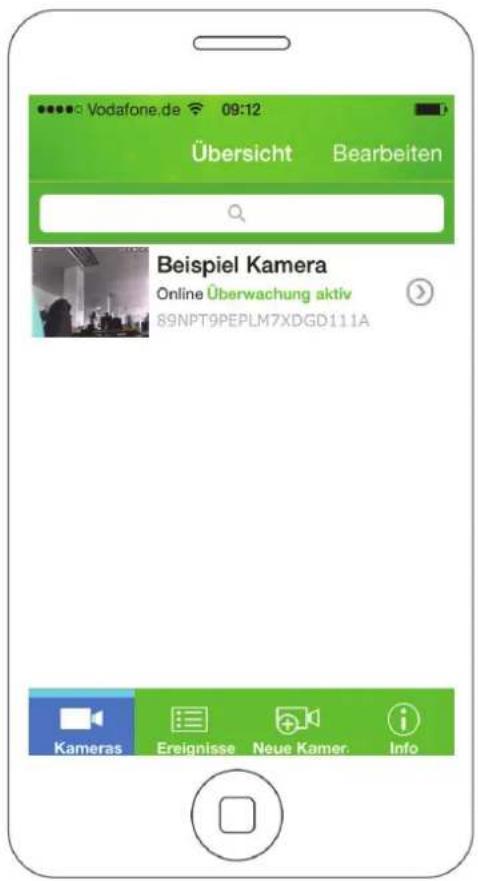
Wenn eine Kamera gefunden und erfolgreich in die ProHomelPC-App eingebunden wurde, wird die entsprechende Kamera auf dem Startbildschirm angezeigt. In dieser Ansicht werden alle in die ProHomelPC-App eingebundenen Kameras angezeigt.
i Wir empfehlen Ihnen, allen verbundenen Kameras eine eindeutige Bezeichnung zu geben (siehe Abschnitt Bezeichnung).
Sie erhalten eine Übersicht über
→ die eindeutige Kennung (UID) Ihrer Kamera,
→die Bezeichnung Ihrer Kamera,
→den Status der Überwachung Ihrer Kamera,
→den Status der Alarmbereitschaft Ihrer Kamera und
→die Möglichkeit, neue Kameras mit der ProHomeIPC-App zu verbinden.
So bedienen Sie Ihre Kamera (iOS)
Kontextmenü der ProHomelPC-App
Kontextmenü der ProHomeIPC-App
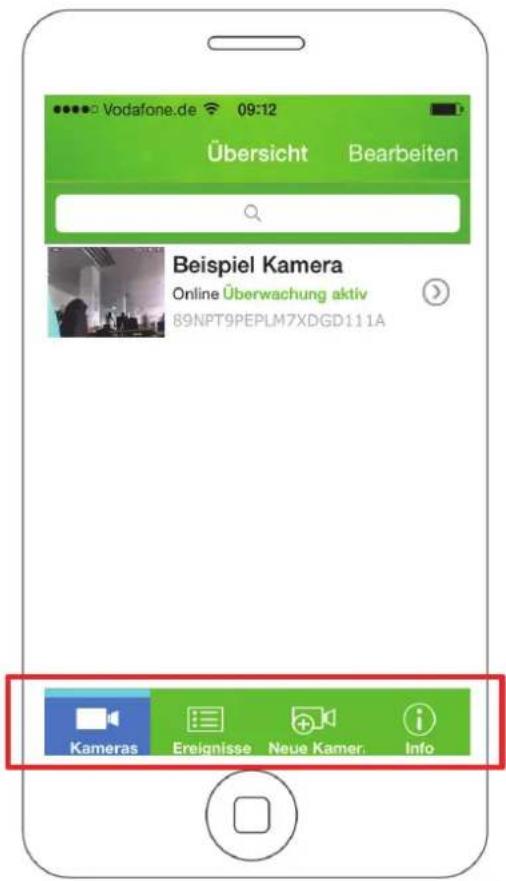
Am unteren Rand des Startbildschirms befinden sich vier Schaltflächen, mit denen Sie verschiedene Einstellungen und Funktionen ausführen können.
- Tippen Sie auf die jeweilige Schaltfläche, um die Einstellung bzw. Funktion auszuführen.
Kameras
Ereignisse
Neue Kamera
Info
Die Einstellungen bzw. Funktionen der einzelnen Schaltflächen werden in den folgenden Abschnitten beschrieben.
i Die folgenden Einstellungen können sowohl über Smartphones und Tablets mit dem Betriebssystem Android als auch mit Smartphones und Tablets mit dem Betriebssystem iOS vorgenommen werden.
i Die folgenden Einstellungen wirken ausschließlich für die jeweils ausgewählte Kamera. Auf Besonderheiten wird an den entsprechenden Stellen hingewiesen.
So bedienen Sie Ihre Kamera (iOS)
Kameras
Kameras
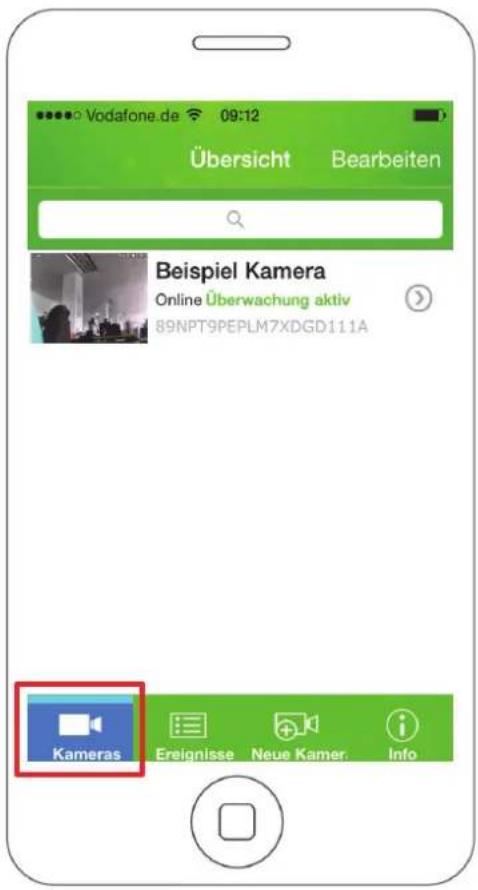
Die Schaltfläche Kameras ist standardmäßig aktiv, wenn Sie die ProHomeIPC-App öffnen.
- Tippen Sie auf Kameras. Eine Übersicht aller in Ihre Smartphone-App eingebundenen Kameras wird angezeigt.
Tippen Sie auf eine der angezeigten Kameras, wird das Live-Bild der ausgewählten Kamera angezeigt. Sie können den Bildausschnitt bewegen und die Schaltflächen in der Menüleiste verwenden (siehe Bildausschnitt bewegen und Schaltflächen in der Menüleiste).
So bedienen Sie Ihre Kamera (iOS)
Ereignisse
Ereignisse
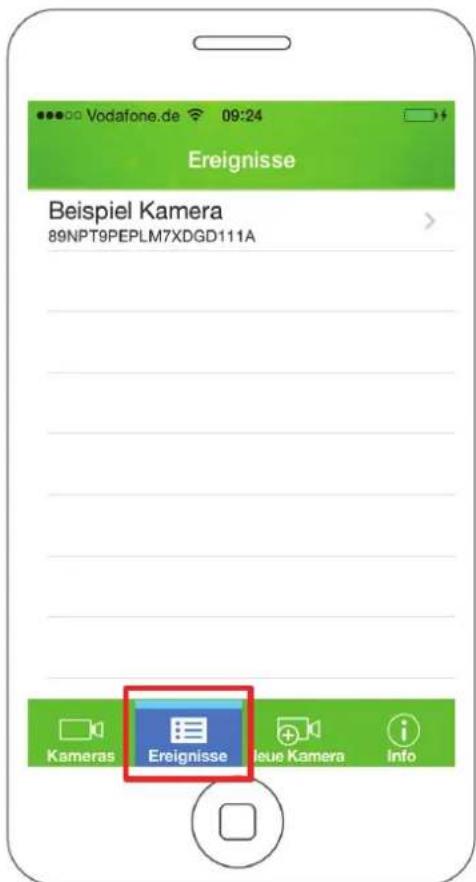
Sie haben die Möglichkeit, eine chronologische Übersicht der Ereignisse anzuzeigen, die Ihre Kamera aufgenommen und gespeichert hat.
- Tippen Sie auf Ereignisse.
- Tippen Sie auf eine Kamera, deren aufgezeichneten Ereignisse Sie anzeigen lassen wollen.
Wenn (noch) kein Ereignis aufgenommen wurde, erscheint die Meldung keine Ereignisse gefunden.
Sie haben in der chronologischen Übersicht der Ereignisse die Möglichkeit, bestimmte Zeiträume auszuwählen, um die angezeigten Ereignisse einzugrenzen.
- Tippen Sie auf Suchen.
- Tippen Sie auf den Zeitraum der Ereignisse, der angezeigt werden soll.
- Alle im ausgewählten Zeitraum gespeicherten Ereignisse werden angezeigt.
So bedienen Sie Ihre Kamera (iOS)
Kamera hinzufügen
Kamera hinzufügen
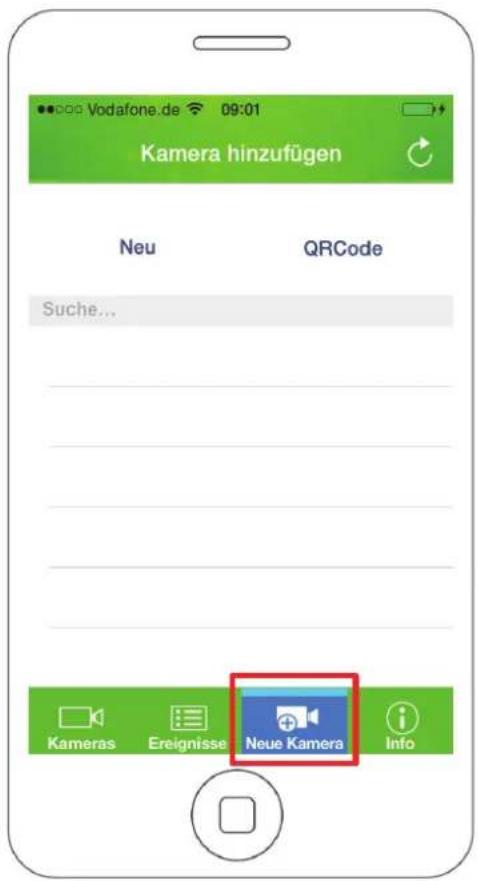
Sie haben die Möglichkeit, weitere Kameras mit der ProHomeIPC-App zu verbinden.
Alle verbundenen Kameras werden auf dem Startbildschirm angezeigt.
- Tippen Sie auf Neue Kamera.
So bedienen Sie Ihre Kamera (iOS)
Kamera hinzufügen
QR-Code
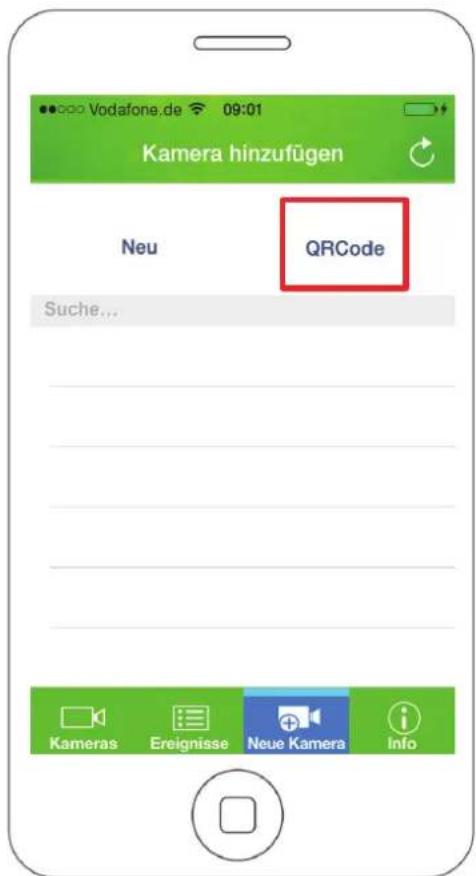
- Tippen Sie auf QRCode.
- Scannen Sie den QR-Code auf der Rückseite Ihrer Kamera mit Ihrem Smartphone oder Tablet.
- Geben Sie das Passwort Ihrer Kamera ein.
In den Standardeinstellungen lautet das Passwort admin.
4. Speichern Sie die Einstellungen, indem Sie auf Speichern tippen.
Ihre Kamera ist jetzt in der Übersicht der verfügbaren Kameras zu sehen.
Wenn Sie das erste Mal auf Ihre Kamera zugreifen möchten, werden Sie aus Sicherheitsgründen aufgefordert, das Passwort Ihrer Kamera zu ändern. Ändern Sie das Passwort Ihrer Kamera, um den unbefugten Zugriff durch Dritte auf Ihre Kamera - und damit Ihre Privatsphäre - zu vermeiden.
So bedienen Sie Ihre Kamera (iOS)
Kamera hinzufügen
Automatische Suche
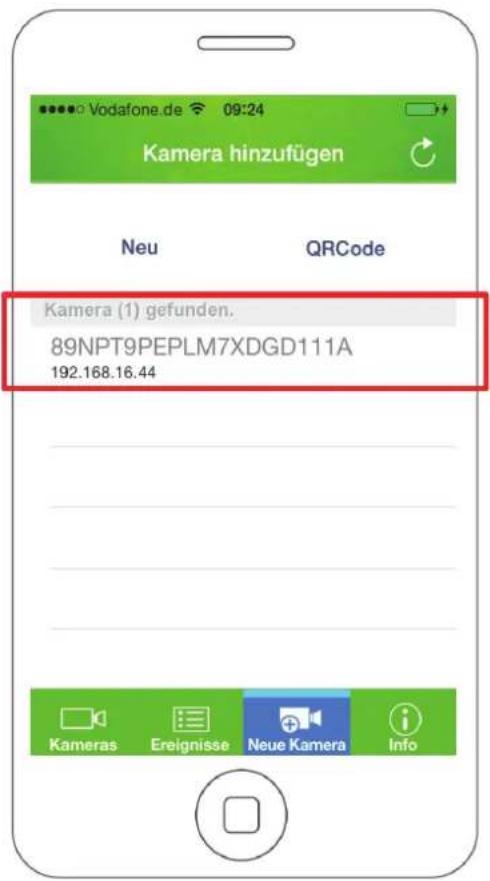
Die ProHomelPC-App sucht automatisch nach allen im Netzwerk verfügbaren Kameras. Ist Ihr Smartphone oder Tablet mit dem selben Netzwerk verbunden wie Ihre Kamera, wird Ihnen die Kamera (mit der eindeutigen Kennung (UID) und der IP-Adresse) angezeigt.
- Tippen Sie auf die angezeigte Kamera.
- Geben Sie das Passwort Ihrer Kamera ein.
i In den Standardeinstellungen lautet das Passwort admin.
3. Speichern Sie die Einstellungen, indem Sie auf Speichern tippen.
Ihre Kamera ist jetzt in der Übersicht der verfügbaren Kameras zu sehen.
Wenn Sie das erste Mal auf Ihre Kamera zugreifen möchten, werden Sie aus Sicherheitsgründen aufgefordert, das Passwort Ihrer Kamera zu ändern. Ändern Sie das Passwort Ihrer Kamera, um den unbefugten Zugriff durch Dritte auf Ihre Kamera - und damit Ihre Privatsphäre - zu vermeiden.
So bedienen Sie Ihre Kamera (iOS)
Kamera hinzufügen
Manuelle Eingabe
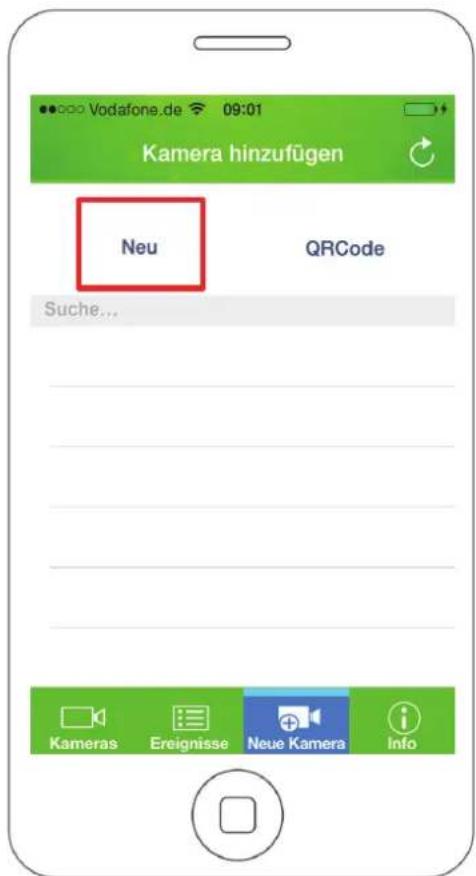
Sie können Ihre Kamera auch manuell mit der ProHomeIPC-App verbinden.
- Tippen Sie auf Neu.
- Geben Sie die eindeutige Kennung (UID), die Bezeichnung und das Passwort Ihrer Kamera ein.
i Die eindeutige Kennung (UID), die Bezeichnung und das Passwort Ihrer Kamera finden Sie auf der Rückseite der Kamera.
Ihre Kamera ist jetzt in der Übersicht der verfügbaren Kameras zu sehen.
Wenn Sie das erste Mal auf Ihre Kamera zugreifen möchten, werden Sie aus Sicherheitsgründen aufgefordert, das Passwort Ihrer Kamera zu ändern. Ändern Sie das Passwort Ihrer Kamera, um den unbefugten Zugriff durch Dritte auf Ihre Kamera - und damit Ihre Privatsphäre - zu vermeiden.
So bedienen Sie Ihre Kamera (iOS)
Versionsinformationen
Versionsinformationen
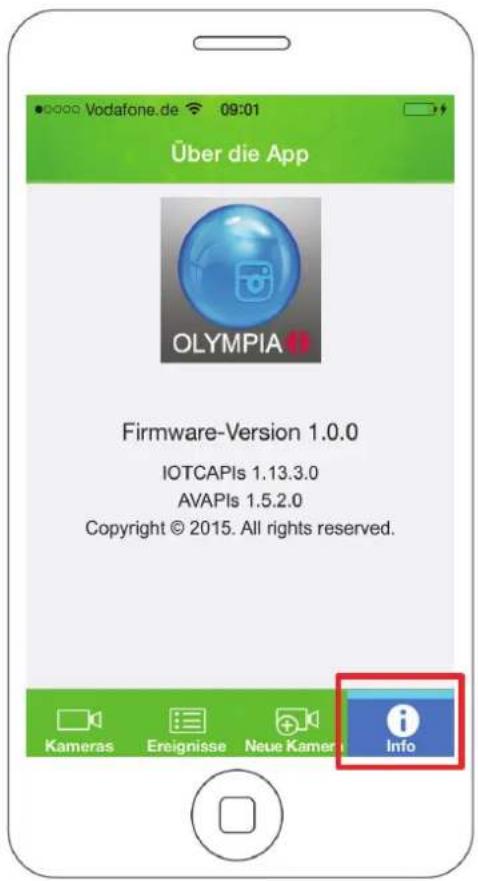
Sie haben die Möglichkeit, detaillierte Versionsinformationen der ProHomeIPC-App anzuzeigen.
Die Versionsinformationen ändern sich mit jedem App-Update.
- Tippen Sie auf Info. Die aktuellen Versionsinformationen der ProHomeIPC-App werden angezeigt.
So bedienen Sie Ihre Kamera (iOS)
Kamera entfernen
Kamera entfernen
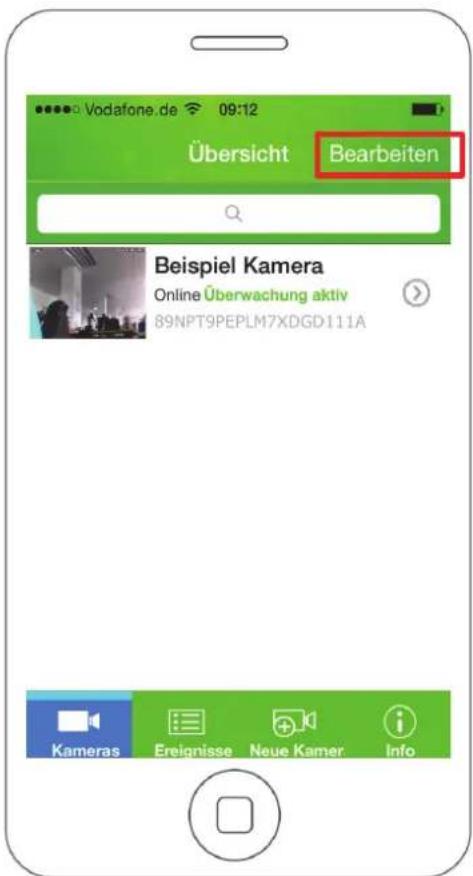
Sie haben die Möglichkeit, einzelne Kameras aus der ProHomeIPC-App zu entfernen.
Alle persönlichen Einstellungen werden lokal auf der Kamera gespeichert. Wenn Sie die aus der Liste entfernte Kamera zu einem späteren Zeitpunkt wieder mit Ihrem Smartphone oder Tablet verbinden, sind die persönlichen Einstellungen nach wie vor aktiv.

Dies gilt nicht, wenn von einem anderen Smartphone oder Tablet Änderungen Ihrer Einstellungen vorgenommen wurden. In diesem Fall sind die geänderten Einstellungen aktiv.
- Tippen Sie auf Bearbeiten.
- Tippen Sie auf das Löschen-Symbol und dann auf den Eintrag Löschen. Die ausgewählte Kamera wird entfernt.
- Tippen Sie auf Fertig. Sie befinden sich wieder auf dem Startbildschirm.
So bedienen Sie Ihre Kamera (iOS)
Einstellungen
Einstellungen
Stellen Sie diverse Funktionen und Einstellungen, die das Verhalten Ihrer Kamera steuern, in diesem Menü ein. Das Menü Einstellungen ist in vier Bereiche untergliedert.
→Aktuelle Kamera
→Grundlagen
→Einstellungen zum Alarmverhalten
→Einstellungen zur Systemzeit
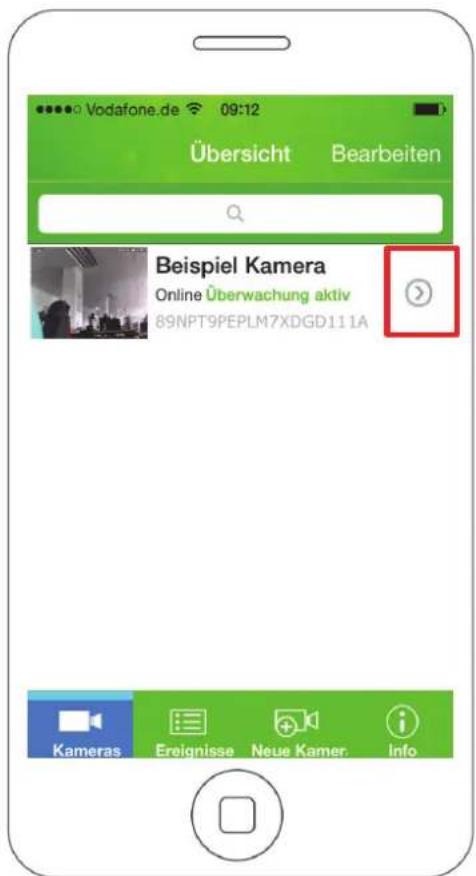
- Tippen Sie auf den Pfeil rechts neben der gewünschten Kamera.
i Die folgenden Einstellungen wirken sich immer nur auf die jeweils ausgewählte Kamera aus. Auf Besonderheiten wird an den entsprechenden Stellen hingewiesen.
In einigen Menüs finden Sie Einträge, hinter denen ein kleiner Pfeil abgebildet ist. Tippen Sie auf diesen Pfeil, wird eine Liste mit mehreren Einträgen geöffnet. Tippen Sie auf den gewünschten Eintrag, um ihn auszuwählen.
So bedienen Sie Ihre Kamera (iOS)
Einstellungen
Aktuelle Kamera
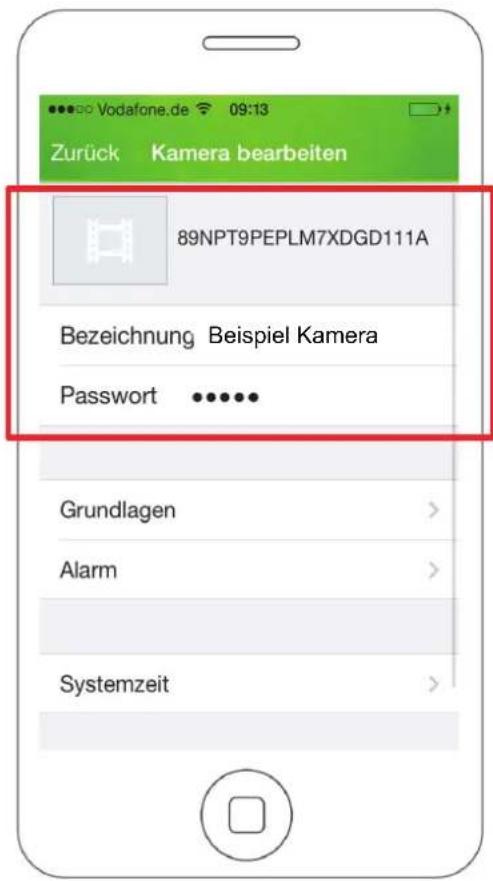
In diesem Bereich finden Sie Informationen
→zur eindeutigen Kennung (UID),
→zum Passwort Ihrer Kamera und
→zur Bezeichnung Ihrer Kamera.
So bedienen Sie Ihre Kamera (iOS)
Einstellungen
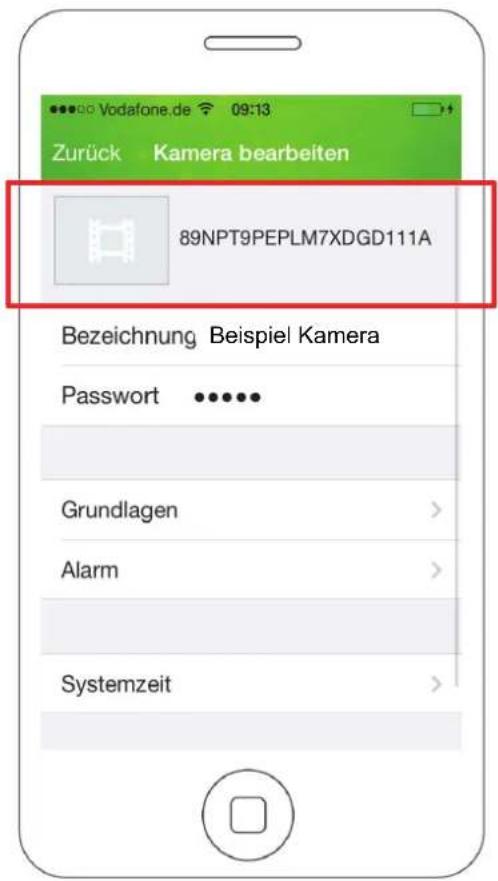
Eindeutige Kennung (UID)
Die eindeutige Kennung Ihrer Kamera dient der Identifikation Ihrer Kamera innerhalb des Netzwerks.

Die eindeutige Kennung kann nicht verändert werden.
So bedienen Sie Ihre Kamera (iOS)
Einstellungen
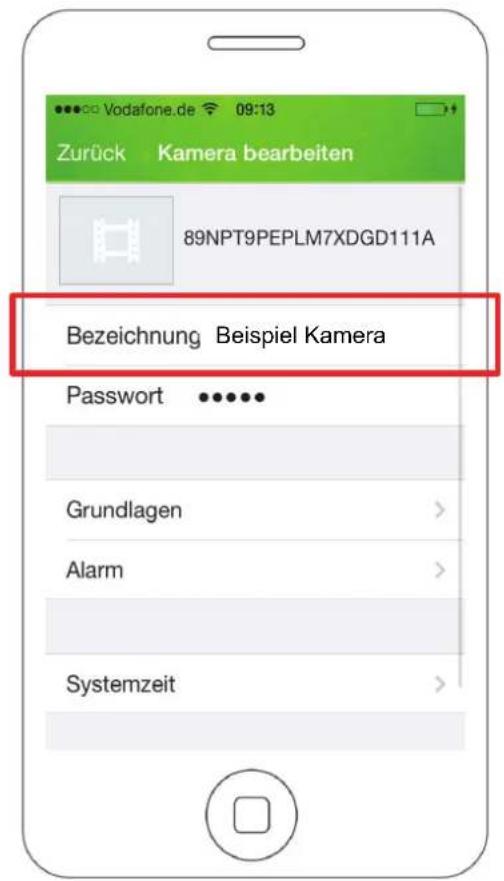
Bezeichnung
Die Bezeichnung Ihrer Kamera wird Ihnen auf dem Startbildschirm der ProHomeIPC-App angezeigt.
Erleichtern Sie sich die Zuordnung Ihrer Kamera, wenn Sie mehrere Kameras mit der ProHomeIPC-App verbunden haben.
i Geben Sie Ihren Kameras eindeutige Bezeichnungen wie zum Beispiel Wohnzimmer, Büro oder Werkstatt.
- Tippen Sie auf das Feld neben Bezeichnung.
- Ändern Sie die Bezeichnung Ihrer Kamera.
So bedienen Sie Ihre Kamera (iOS)
Einstellungen
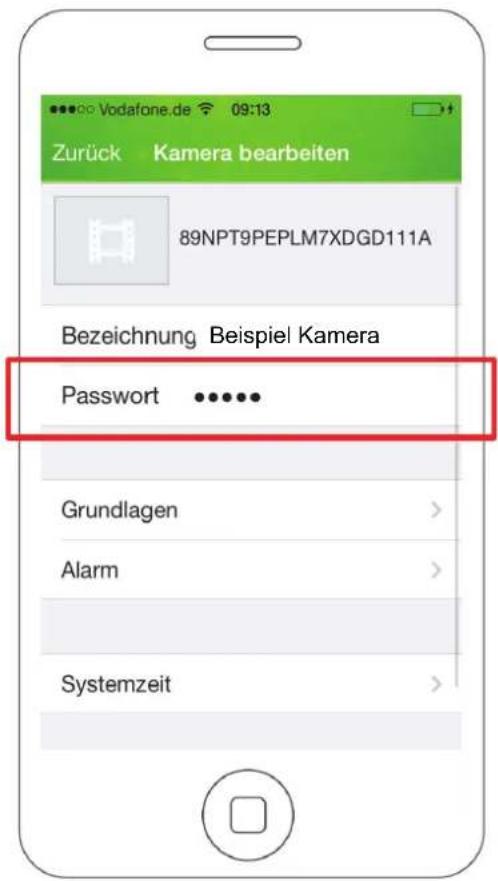
Passwort
Das Passwort Ihrer Kamera schützt Sie und Ihre Kamera vor dem Zugriff unbefugter Dritter.

Aus Sicherheitsgründen empfehlen wir, das Passwort Ihrer Kamera bei der ersten Inbetriebnahme zu ändern (siehe Sicherheitseinstellungen).
Aus Sicherheitsgründen sind die Zeichen an dieser Stelle verschlüsselt dargestellt.
So bedienen Sie Ihre Kamera (iOS)
Grundlagen
Grundlagen
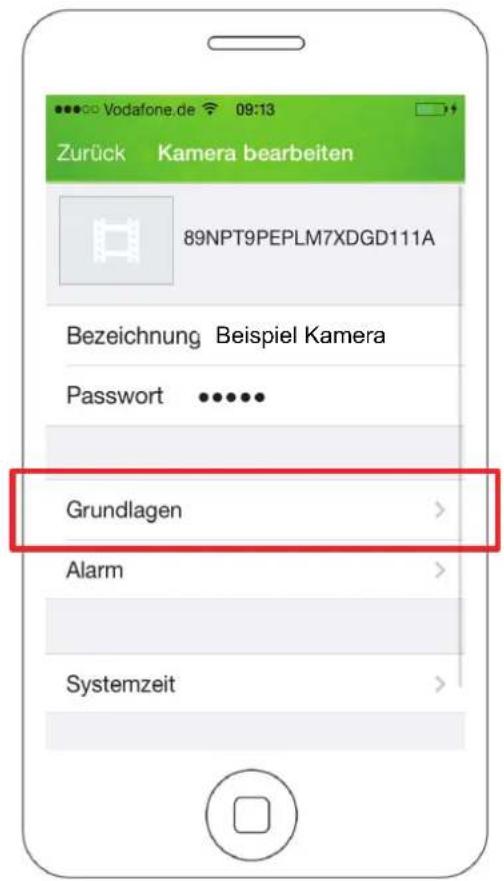
In diesem Bereich finden Sie diverse Funktionen und Einstellungen, mit denen Sie das Verhalten Ihrer Kamera individuell an Ihre Bedürfnisse anpassen.
→Sicherheitseinstellungen
→WLAN-Einstellungen
→Einstellungen zur SD-Karte
→Geräteinformationen.
- Tippen Sie auf Grundlagen.
So bedienen Sie Ihre Kamera (iOS)
Grundlagen
Sicherheitseinstellungen
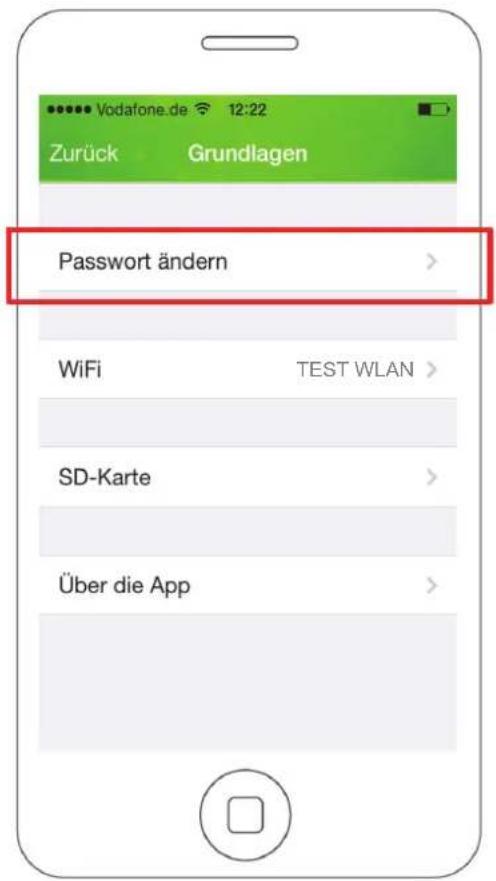
In diesem Menü haben Sie die Möglichkeit, das Passwort Ihrer Kamera zu ändern.
Das Passwort Ihrer Kamera schützt vor dem Zugriff unbefugter Dritter.
Aus Sicherheitsgründen empfehlen wir, das Passwort Ihrer Kamera schon bei der ersten Inbetriebnahme zu ändern.
- Tippen Sie im Menü Grundlagen auf Passwort ändern.
- Geben Sie das alte Passwort ein.
In den Standardeinstellungen lautet das Passwort admin. - Geben Sie das neue Passwort ein.
- Geben Sie das neue Passwort erneut ein.
- Speichern Sie die Einstellungen, indem Sie auf OK tippen.
So bedienen Sie Ihre Kamera (iOS)
Grundlagen
WLAN-Einstellungen
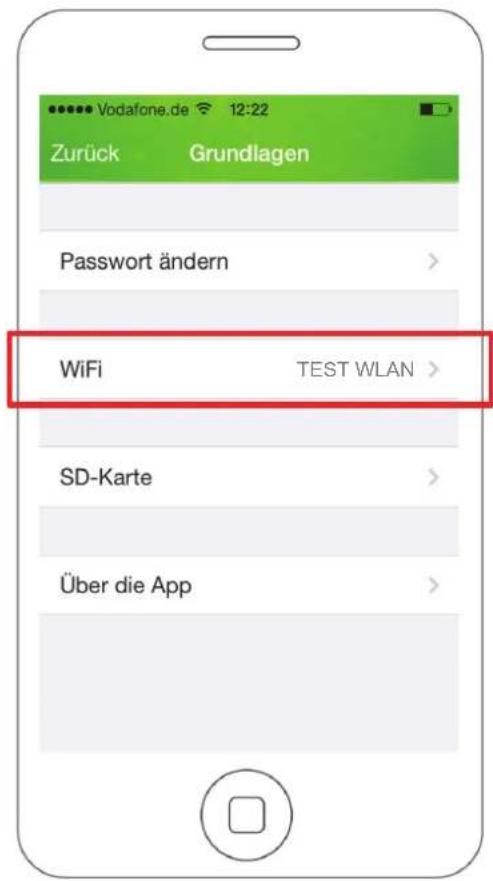
In diesem Menü können Sie sehen, mit welchem kabellosen Netzwerk Ihre Kamera verbunden ist.
Wenn Sie Ihre Kamera mit einem anderen kabellosen Netzwerk verbinden möchten, gehen Sie wie folgt vor:
- Tippen Sie im Menü Grundlagen auf WiFi.
- Tippen Sie auf den Pfeil auf der rechten Seite, um eine Liste der in der Nähe verfügbaren kabellosen Netzwerke anzuzeigen.
- Tippen Sie auf das Netzwerk, mit dem Sie Ihre Kamera verbinden möchten.
- Geben Sie das WLAN-Passwort des ausgewählten Netzwerks ein. Die Zeichen des Passworts werden aus Sicherheitsgründen verschlüsselt dargestellt.
- Speichern Sie die Einstellungen, indem Sie auf OK tippen.
i Wenn Sie Ihre Kamera in ein kabelloses Netzwerk eingebunden haben, können Sie das Netzwerkkabel vom Netzwerkanschluss der Kamera trennen.
So bedienen Sie Ihre Kamera (iOS)
Grundlagen
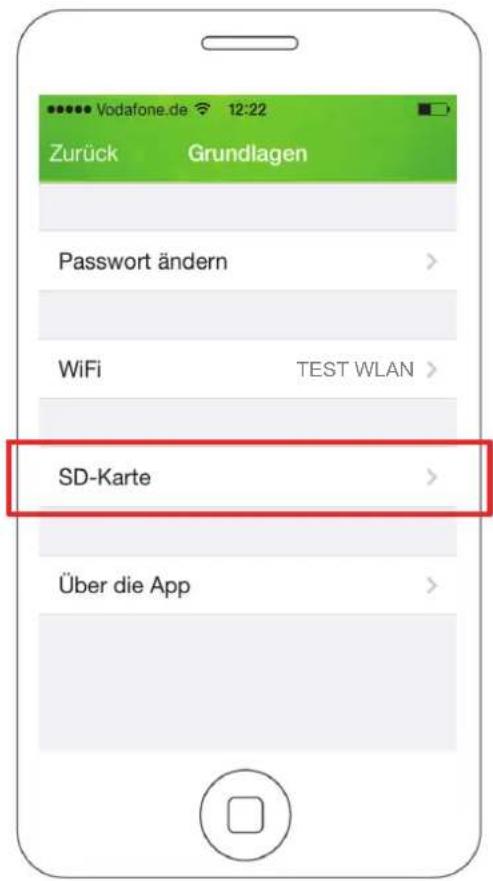
microSD-Speicherkarte formatieren
In diesem Menü können Sie die in Ihre Kamera eingelegte microSD-Speicherkarte formatieren.
- Tippen Sie im Menü Grundlagen auf SD-Karte.
- Tippen Sie auf SD-Karte und bestätigen Sie die Abfrage. Die microSD-Speicherkarte wird formatiert.
Alle auf der microSD-Speicherkarte gespeicherten Ereignisse und Schnappschüsse werden gelöscht.
So bedienen Sie Ihre Kamera (iOS)
Grundlagen
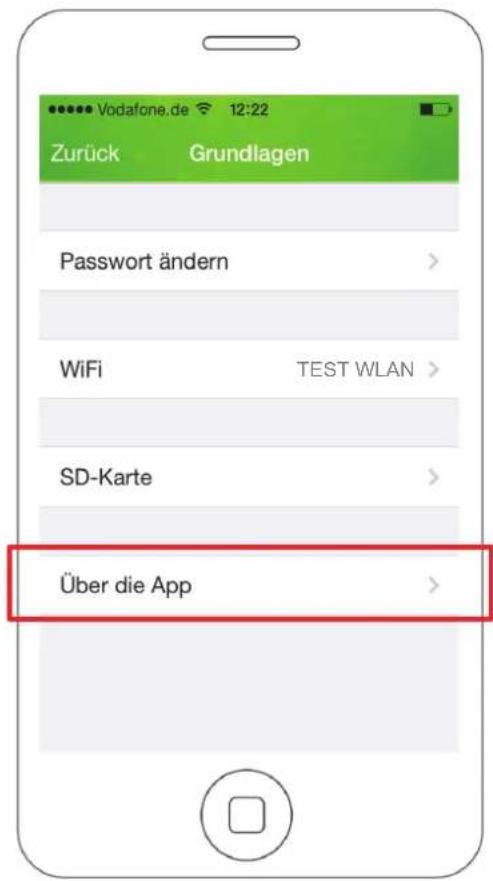
Geräteinformationen
In diesem Bereich finden Sie Informationen
→zur Modellbezeichnung Ihrer Kamera,
→zur Firmware-Version Ihrer Kamera,
→zum Hersteller Ihrer Kamera,
→zum gesamten Speicherplatz einer eingelegten microSD-Speicherkarte und
zum verfügbaren Speicherplatz einer eingelegten microSD-Speicherkarte.
In diesem Bereich können Sie keine Einstellungen vornehmen.
Wenn Sie keine microSD-Speicherkarte in Ihre Kamera eingelegt haben, wird Ihnen bei Gesamt Speicher und Freier Speicher jeweils 0 MB angezeigt.
- Tippen Sie im Menü Grundlagen auf Über die App.
So bedienen Sie Ihre Kamera (iOS)
Einstellungen zum Alarmverhalten
Einstellungen zum Alarmverhalten
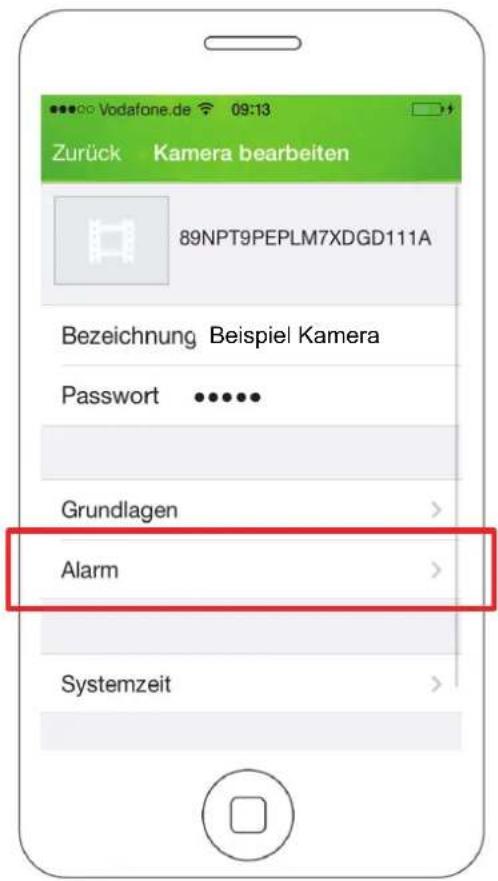
In diesem Bereich finden Sie diverse Informationen und Einstellungen zum Alarmverhalten Ihrer Kamera und der ProHomelPC-App.
- Tippen Sie auf Alarm.
i Ihr Smartphone oder Tablet kann bei einer Bewegungserkennung einen akustischen Alarm geben. Aktivieren Sie dafür in den Einstellungen Ihres Smartphones oder Tablets die Push-Mitteilungen der ProHomeIPC-App.
So bedienen Sie Ihre Kamera (iOS)
Einstellungen zum Alarmverhalten
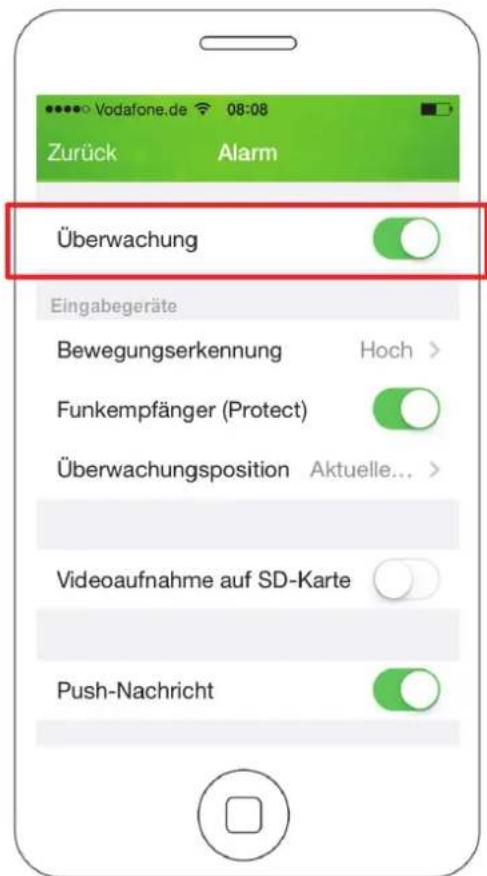
Überwachung
Stellen Sie hier ein, ob die Überwachung durch die Kamera aktiv sein soll. Ist die Überwachung aktiv, wird, je nach Einstellung, eine Aufnahme des überwachten Bereichs erstellt und Sie werden über Ihr Smartphone oder Tablet durch einen akustischen Alarm und eine Push-Mitteilung auf den Alarm aufmerksam gemacht.
- Tippen Sie neben Überwachung auf das Schalter-Symbol. Das Schalter-Symbol zeigt Ein.
i Um einen Fehlalarm zu vermeiden empfehlen wir, die Überwachung zu deaktivieren, wenn Sie selbst zu Hause sind oder andere Personen sich Ihres Wissens nach dauerhaft im überwachten Bereich aufhalten.
So bedienen Sie Ihre Kamera (iOS)
Einstellungen zum Alarmverhalten
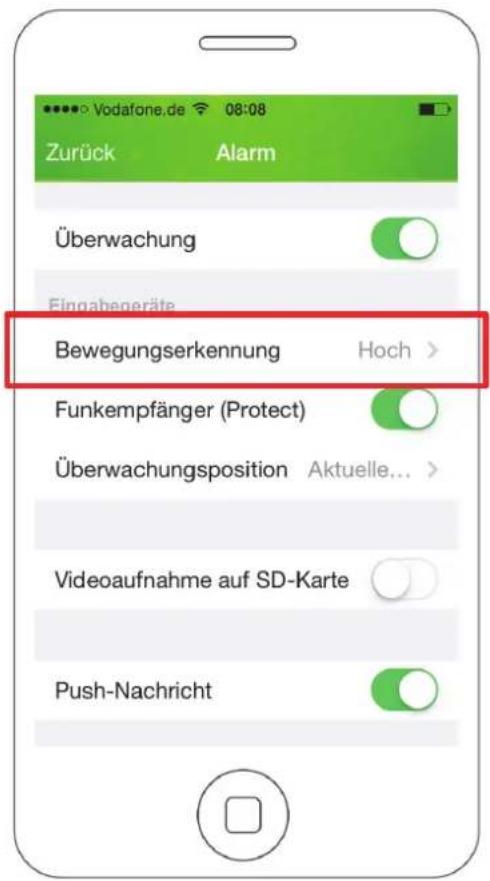
Bewegungserkennung
Wählen Sie aus der Liste aus, wie empfindlich die Kamera auf Bewegungen innerhalb des überwachten Bereichs reagieren soll. Bei statischem Bild empfehlen wir die Einstellung Hoch, bei möglichen wiederkehrenden Bewegungen (wie etwa Haustiere oder Wolken) empfehlen wir die Einstellung Mittel oder Niedrig, um Fehlalarme zu vermeiden.
- Tippen Sie auf die Liste Bewegungserkennung.
- Tippen Sie auf die gewünschte Einstellung. Die Einstellung wird gespeichert.
So bedienen Sie Ihre Kamera (iOS)
Einstellungen zum Alarmverhalten
Funkmodul
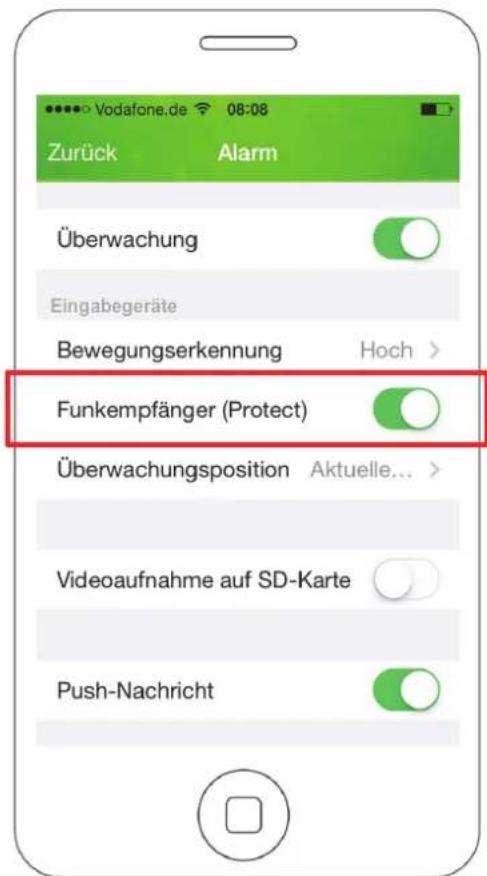
Stellen Sie in diesem Menü ein, ob das Funkmodul aktiv ist.
i Voraussetzung für die erfolgreiche Aktivierung dieser Funktion ist, dass Sie das Funkmodul an Ihre Kamera angeschlossen und an Ihrer Alarmanlage angemeldet haben.
Wenn Sie diese Funktion aktivieren, empfängt die Kamera im Alarmfall ein Signal von der Alarmanlage. Ihre Kamera startet eine Aufnahme des überwachten Bereichs und sendet gleichzeitig eine Push-Mitteilung an Ihr Smartphone oder Tablet.
- Tippen Sie neben Funkempfänger (Protect) auf das Schalter-Symbol. Das Schalter-Symbol zeigt Ein.
So bedienen Sie Ihre Kamera (iOS)
Einstellungen zum Alarmverhalten
Bildausschnitt bei Alarmbereitschaft
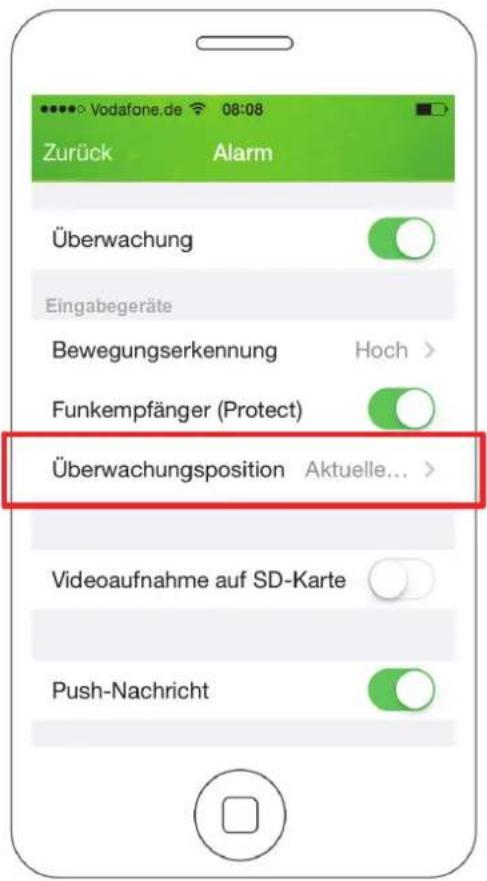
Stellen Sie in diesem Menü ein, welcher der gespeicherten Bildausschnitte (siehe Bildausschnitte als Vorteinstellung speichern) dauerhaft überwacht werden soll.
i Voraussetzung für die erfolgreiche Verwendung dieser Funktion ist, dass die Funktion Überwachung aktiv ist.
1. Speichern Sie mindestens einen Bildausschnitt als Voreinstellung auf einem von insgesamt vier Speicherplätzen (siehe Bildausschnitte als Voreinstellung speichern).
2. Tippen Sie auf die Liste Überwachungsposition.
3. Tippen Sie auf einen der vier Speicherplätze (1 - 4) oder auf die Einstellung Aktuelle Position.
i Die Kamera bewegt sich selbstständig in die Position des ausgewählten Bildausschnitts. Dies gilt auch dann, wenn Sie das Livebild manuell in eine andere Position bewegen und anschließend das Menü oder die ProHomeIPC-App verlassen. Die Kamera bewegt sich dann selbstständig zurück in die Position des ausgewählten Bildausschnitts.
So bedienen Sie Ihre Kamera (iOS)
Einstellungen zum Alarmverhalten
Aufnahme auf microSD-Speicherkarte
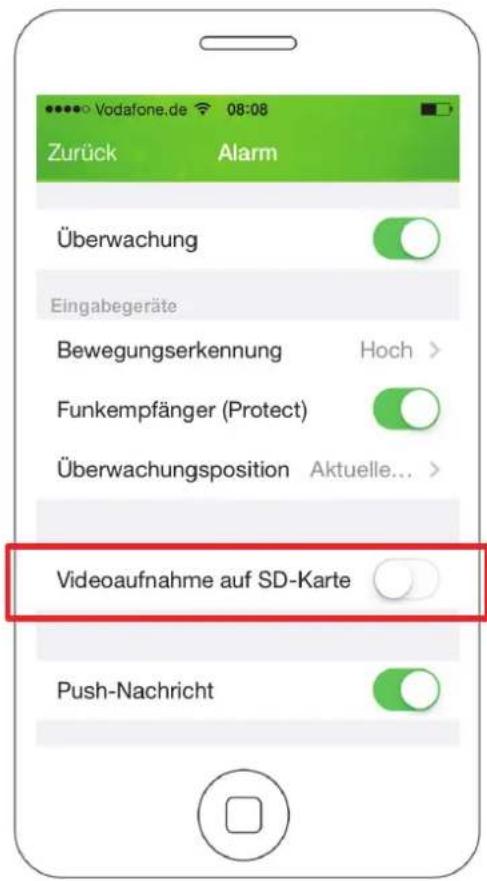
Stellen Sie hier ein, ob Ihre Aufnahmen auf einer eingelegten microSD-Speicherkarte gespeichert werden sollen.
i Voraussetzung für die erfolgreiche Verwendung dieser Funktion ist, dass Sie eine microSD-Speicherkarte in Ihre Kamera eingelegt haben (siehe microSD-Speicherkarte einlegen).
- Tippen Sie neben Videoaufnahme auf SD-Karte auf das Schalter-Symbol. Das Schalter-Symbol zeigt Ein.
Wenn Sie keine microSD-Speicherkarte in Ihre Kamera eingelegt haben, können Aufnahmen nicht gespeichert werden. In der Übersicht der Ereignisse werden Ihnen zwar entgangene Ereignisse angezeigt, es wird aber kein Bildmaterial gespeichert.
So bedienen Sie Ihre Kamera (iOS)
Einstellungen zum Alarmverhalten
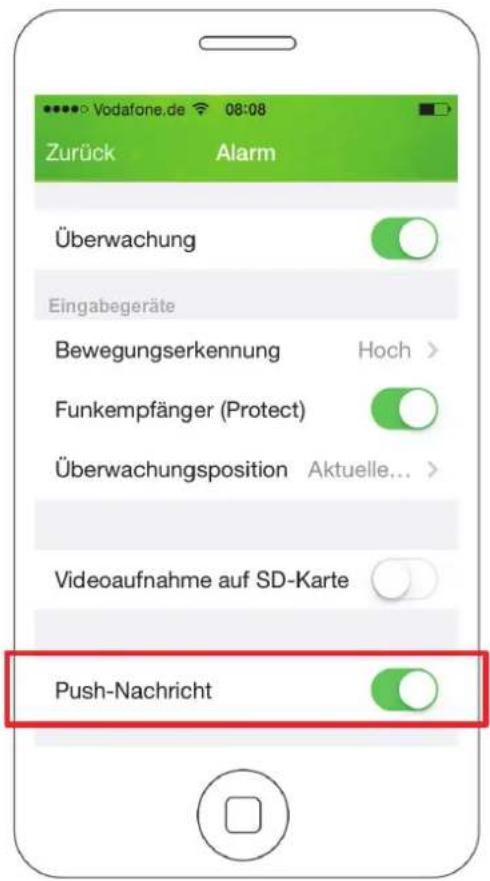
Push-Nachricht
Stellen Sie hier ein, ob die ProHomeIPC-App Push-Mitteilungen an Ihr Smartphone oder Tablet senden soll, wenn die Kamera Bewegungen erkennt oder die verbundene Alarmanlage ausgelöst wurde.
i Voraussetzung für die erfolgreiche Aktivierung dieser Funktion ist, dass das Senden von Push-Mitteilungen in den Systemeinstellungen Ihres Smartphones oder Tablets erlaubt wird. Nähere Informationen finden Sie in der Bedienungsanleitung Ihres Smartphones oder Tablets.
i Die Push-Mitteilung funktioniert auch dann, wenn die ProHomeIPC-App nicht als Hintergrundprozess läuft, sondern vollständig beendet wurde.
1. Tippen Sie neben Push-Nachricht auf das Schalter-Symbol. Das Schalter-Symbol zeigt Ein.
So bedienen Sie Ihre Kamera (iOS)
Einstellungen zur Systemzeit
Einstellungen zur Systemzeit
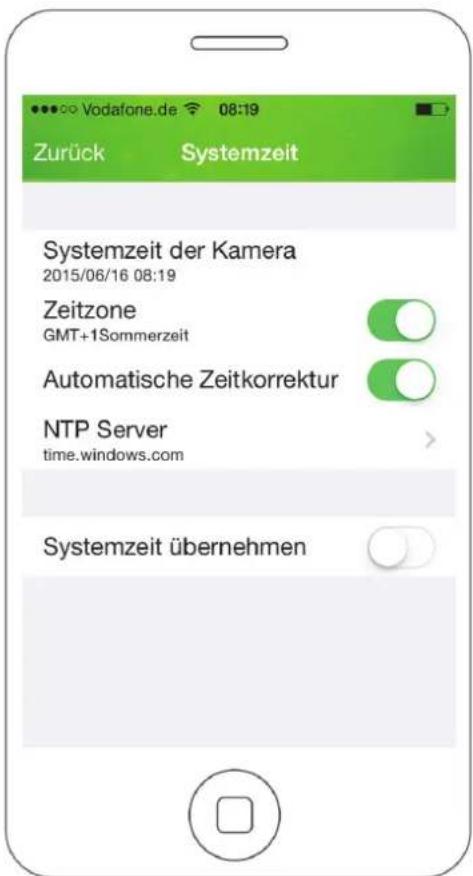
In diesem Bereich finden Sie Informationen und Funktionen zur verwendeten Systemzeit.
- Tippen Sie im Menü Einstellungen auf Systemzeit.
- Nehmen Sie die gewünschten Einstellungen vor.
Der im Live-Bild angezeigte Zeit- und Datumsstempel zeigt in den Standardeinstellungen die Zeit und das Datum, die das verbundene Netzwerk zur Verfügung stellt.
So bedienen Sie Ihre Kamera (Android)
Bildausschnitt bewegen
So bedienen Sie Ihre Kamera (Android)
Bildausschnitt bewegen
Wischen Sie mit einem Finger in eine beliebige Richtung über das Display Ihres Smartphones oder Tablets, um den angezeigten Bildausschnitt zu bewegen.
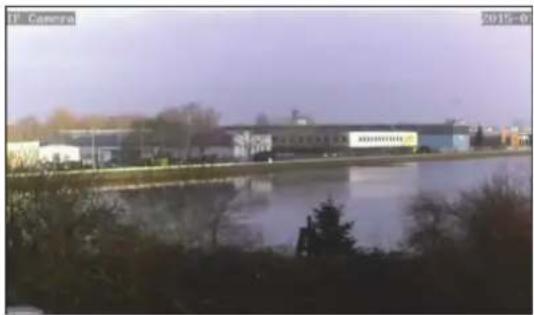
Je nach Signalstärke kann es zu kurzen Verzögerungen kommen, bis Ihre Kamera den Bewegungen Ihres Fingers auf dem Display Ihres Smartphones oder Tablets folgt.
Menüleiste öffnen
Tippen Sie mit einem Finger auf das Display Ihres Smartphones oder Tablets. Am unteren Rand öffnet sich eine Menüleiste.
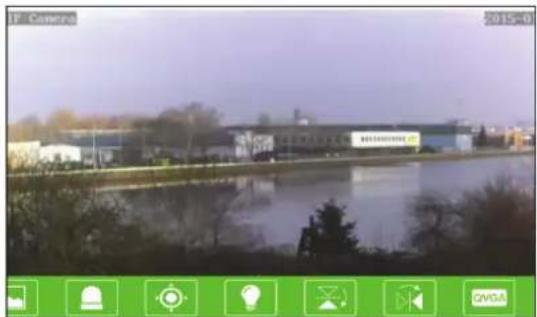
i Auf den Schaltflächen der Menüleiste ist jeweils eine Funktion hinterlegt. Tippen Sie auf eine Schaltfläche, um die Funktion aufzurufen und ggf. Einstellungen vorzunehmen.
Schaltflächen in der Menüleiste
In diesem Abschnitt erfahren Sie, welche Funktionen in der Menüleiste während des Livebilds hinterlegt sind und was diese jeweils bedeuten.
Push to talk - Sprachübertragung
Ihre Kamera hat einen Lautsprecher, über den Sie Sprache und Geräusche, die Sie von Ihrem Smartphone oder Tablet aus senden, wiedergeben können.
- Tippen Sie auf die Schaltfläche Push-to-talk.
- Drücken und halten Sie die Schaltfläche.

- Sprechen Sie in das Mikrofon Ihres Smartphones oder Tablets. Die übertragene Sprache wird vom Lautsprecher Ihrer Kamera ausgegeben.
Schnappschüsse
Nehmen Sie Schnappschüsse vom aktuell angezeigten Livebild Ihrer Kamera auf.

- Tippen Sie auf die Schaltfläche Schnappschuss. Das aktuell angezeigte Livebild wird als Schnappschuss gespeichert. Auf dem Display wird die Meldung Schnappschuss erfolgreich angezeigt.
In den Standardeinstellungen werden die Schnappschüsse lokal auf Ihrem Smartphone oder Tablet gespeichert. Sie können Ihre Schnappschüsse auch auf der Kamera speichern. Nähere Informationen finden Sie im Abschnitt Aufnahmen auf SD-Speicherkarte.
- Tippen Sie auf die Schaltfläche, um eine Übersicht Ihrer Schnappschüsse zu erhalten.
So bedienen Sie Ihre Kamera (Android)
Schaltflächen in der Menüleiste
Bildausschnitte als Voreinstellung speichern
Speichern Sie einzelne Bildausschnitte des gesamten überwachten Bereichs (begrenzt durch Erfassungswinkel und Schwenkbereich Ihrer Kamera) als Voreinstellung. Über diese Voreinstellung können Sie insgesamt vier favorisierte Bildausschnitte
- im Schnellzugriff anfahren.
- als überwachten Bildausschnitt definieren.
- Navigieren Sie zu einem beliebigen Bildausschnitt.
- Tippen Sie auf die Schaltfläche Bildausschnitte.
- Tippen und halten Sie einen der vier Speicherplätze (1 - 4). Sie erhalten die Rückmeldung Position gespeichert.
- Wiederholen Sie die Schritte und belegen Sie alle Speicherplätze mit einem anderen favorisierten Bildausschnitt.
Schnellzugriff
- Tippen Sie auf einen der Speicherplätze. Die Kamera fährt den Bildausschnitt an, den Sie auf dem ausgewählten Speicherplatz als Voreinstellung definiert haben.
i Die jeweilige Voreinstellung auf den Speicherplätzen 1 - 4 bleibt erhalten, bis Sie eine neue Voreinstellung für einen beliebigen Speicherplatz gespeichert haben.
Überwachter Bildausschnitt
Wenn Sie einen oder mehrere Speicherplätze mit Bildausschnitten belegt haben, können Sie in den Einstellungen zum Alarmverhalten einen Bildausschnitt als Standard definieren und so sicherstellen, dass dieser Bildausschnitt dauerhaft überwacht bleibt.
i Die Kamera bewegt sich selbstständig in die Position des ausgewählten Bildausschnitts. Dies gilt auch dann, wenn Sie das Livebild manuell in eine andere Position bewegen und anschließend das Menü oder die ProHomeIPC-App verlassen. Die Kamera bewegt sich dann selbstständig zurück in die Position des ausgewählten Bildausschnitts.
So bedienen Sie Ihre Kamera (Android)
Schaltflächen in der Menüleiste
Nachtsicht aktivieren
Wenn die Helligkeit des überwachten Bereichs unter ein bestimmtes Niveau fällt, werden die Infrarot-LEDs automatisch aktiviert.
Die Infrarot-LEDs dienen als Restlichtverstärker, sodass der überwachte Bereich trotz Dunkelheit ausgeleuchtet und damit überwacht werden kann. Das angezeigte Livebild ist dabei schwarz-weiß.

- Tippen Sie auf die Schaltfläche Nachtsicht.

- Tippen Sie auf diese Schaltfläche, um die automatische Nachtsicht zu aktivieren.

- Tippen Sie auf diese Schaltfläche, um die automatische Nachtsicht zu deaktivieren.
Bildausschnitt horizontal spiegeln
Spiegeln Sie das angezeigte Livebild horizontal. Dies ist zum Beispiel dann sinnvoll, wenn Sie Ihre Kamera mit der Halterung kopfüber an einer Decke montiert haben.
- Tippen Sie auf die Schaltfläche Horizontal spiegeln. Das aktuell angezeigte Livebild wird horizontal gespiegelt.
So bedienen Sie Ihre Kamera (Android)
Schaltflächen in der Menüleiste
Bildausschnitt vertikal spiegeln
Spiegeln Sie das angezeigte Livebild vertikal. Dies ist zum Beispiel dann sinnvoll, wenn Sie Ihre Kamera so montiert haben, dass Teile des überwachten Bereichs in einem toten Winkel liegen.
- Tippen Sie auf die Schaltfläche Vertikal spiegeln. Das aktuell angezeigte Livebild wird vertikal gespiegelt.
Auflösung ändern
Ändern Sie die Auflösung Ihrer Kamera. Dies kann zum Beispiel sinnvoll sein, wenn die Datenübertragung stark verzögert ist - Ihre Kamera auf Bewegungsbefehle über die ProHomeIPC-App also nur langsam reagiert. In diesem Fall können Sie die Auflösung des übertragenen Livebilds verringern.

Weitere Hinweise finden Sie im Abschnitt Was kann ich tun, wenn Probleme auftreten?

- Tippen Sie auf die Schaltfläche Videoqualität.
- Tippen Sie auf die gewünschte Einstellung.
Wiederholen Sie diesen Schritt, bis Ihre Kamera ohne zeitliche Verzögerung auf Ihre Bewegungsbefehle über die ProHomelPC-App reagiert.
Anpassen an Umgebungsbedingungen
Passen Sie die Einstellung Ihrer Kamera an die Umgebungsbedingungen des überwachten Bereichs an.
- Tippen Sie auf die Schaltfläche Umgebung.
- Tippen Sie auf die passende Einstellung, je nachdem, ob der überwachte Bereich hell oder schwach ausgeleuchtet ist.
So bedienen Sie Ihre Kamera (Android) Startbildschirm der ProHomeIPC-App
Startbildschirm der ProHomeIPC-App
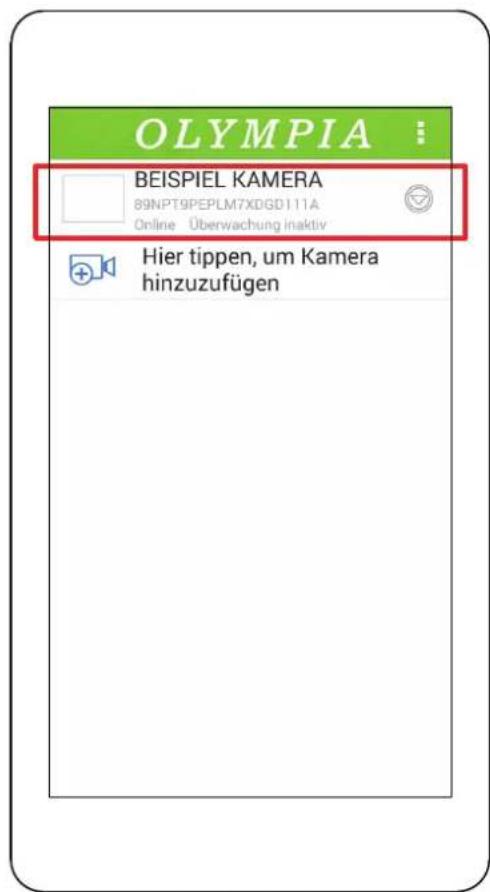
Wenn eine Kamera gefunden und erfolgreich in die ProHomelPC-App eingebunden wurde, wird die entsprechende Kamera auf dem Startbildschirm angezeigt. In dieser Ansicht werden alle in die ProHomelPC-App eingebundenen Kameras angezeigt.
i Wir empfehlen Ihnen, allen verbundenen Kameras einen eindeutige Bezeichnung zu geben (siehe Abschnitt Bezeichnung).
Sie erhalten eine Übersicht über
→ die eindeutige Kennung (UID) Ihrer Kamera,
→die Bezeichnung Ihrer Kamera,
→den Status der Überwachung Ihrer Kamera,
→den Status der Alarmbereitschaft Ihrer Kamera und
→die Möglichkeit, neue Kameras mit der ProHomeIPC-App zu verbinden.
So bedienen Sie Ihre Kamera (Android)
Kamera hinzufügen
Kamera hinzufügen
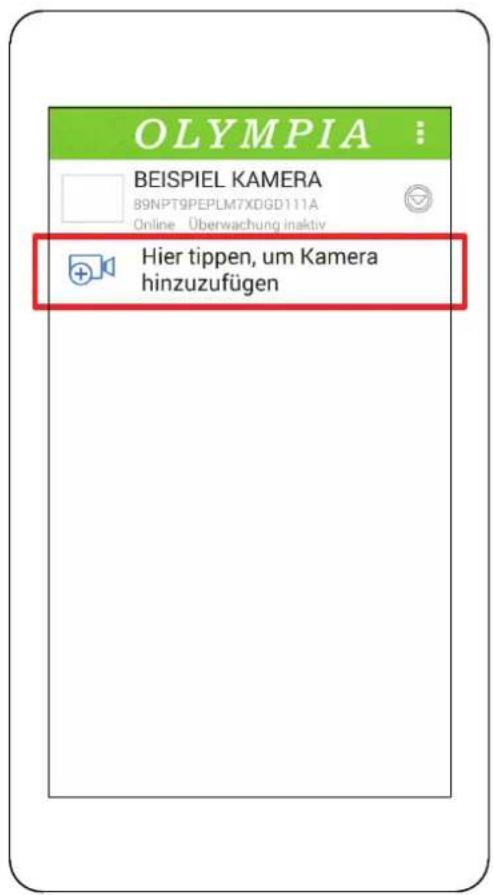
Sie haben die Möglichkeit, weitere Kameras durch unterschiedliche Verfahren mit der ProHomeIPC-App zu verbinden.
Alle verbundenen Kameras werden auf dem Startbildschirm angezeigt.
- Tippen Sie auf Hier tippen, um Kamera hinzuzufügen.
So bedienen Sie Ihre Kamera (Android)
Kamera hinzufügen
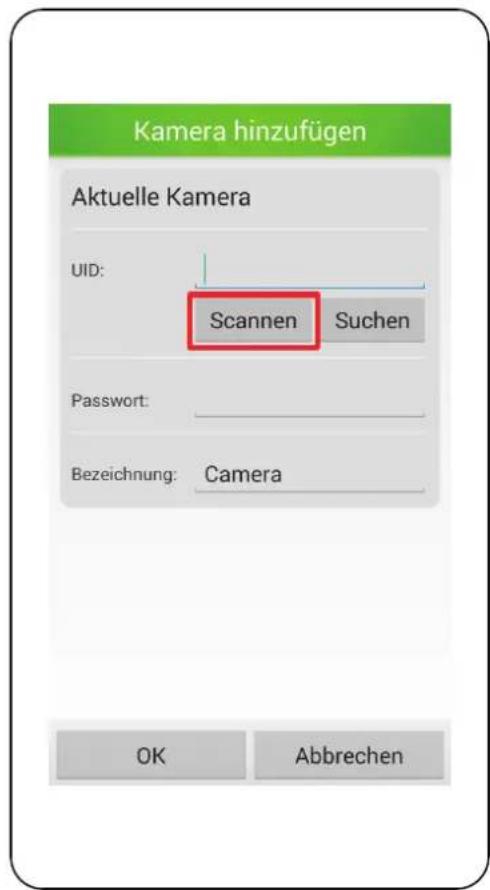
QR-Code
- Tippen Sie auf Scannen.
- Scannen Sie den QR-Code auf der Rückseite Ihrer Kamera mit Ihrem Smartphone oder Tablet.
- Geben Sie das Passwort Ihrer Kamera ein.
In den Standardeinstellungen lautet das Passwort admin.
4. Speichern Sie die Einstellungen, indem Sie auf OK tippen.
Ihre Kamera ist jetzt in der Übersicht der verfügbaren Kameras zu sehen.
Wenn Sie das erste Mal auf Ihre Kamera zugreifen möchten, werden Sie aus Sicherheitsgründen aufgefordert, das Passwort Ihrer Kamera zu ändern. Ändern Sie das Passwort Ihrer Kamera, um den unbefugten Zugriff durch Dritte auf Ihre Kamera - und damit Ihre Privatsphäre - zu vermeiden.
So bedienen Sie Ihre Kamera (Android)
Kamera hinzufügen
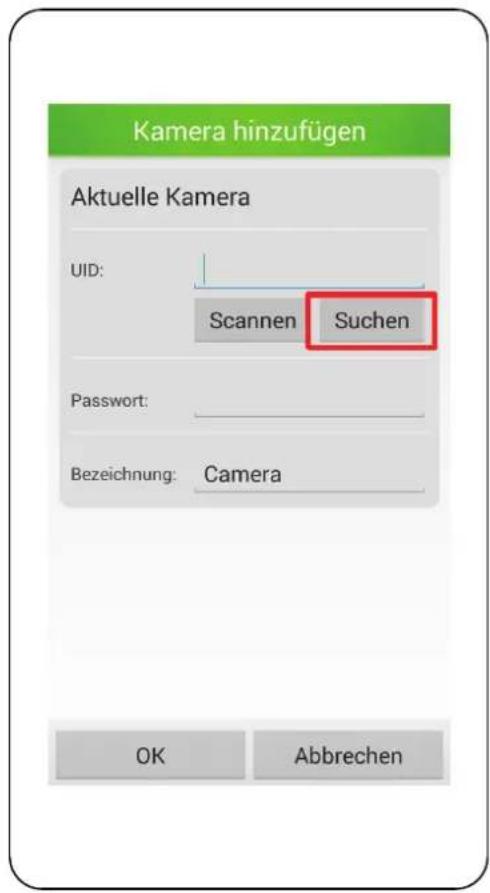
Automatische Suche
Die ProHomelPC-App sucht automatisch nach allen im Netzwerk verfügbaren Kameras. Ist Ihr Smartphone oder Tablet mit dem selben Netzwerk verbunden wie Ihre Kamera, wird Ihnen die Kamera (mit der eindeutigen Kennung (UID) und der IP-Adresse) angezeigt.
- Tippen Sie auf Suchen.
- Tippen Sie auf die gewünschte Kamera.
- Geben Sie das Passwort Ihrer Kamera ein.
In den Standardeinstellungen lautet das Passwort admin.
- Speichern Sie die Einstellungen, indem Sie auf OK tippen.
Ihre Kamera ist jetzt in der Übersicht der verfügbaren Kameras zu sehen.
Wenn Sie das erste Mal auf Ihre Kamera zugreifen möchten, werden Sie aus Sicherheitsgründen aufgefordert, das Passwort Ihrer Kamera zu ändern. Ändern Sie das Passwort Ihrer Kamera, um den unbefugten Zugriff durch Dritte auf Ihre Kamera - und damit Ihre Privatsphäre - zu vermeiden.
So bedienen Sie Ihre Kamera (Android)
Kamera hinzufügen
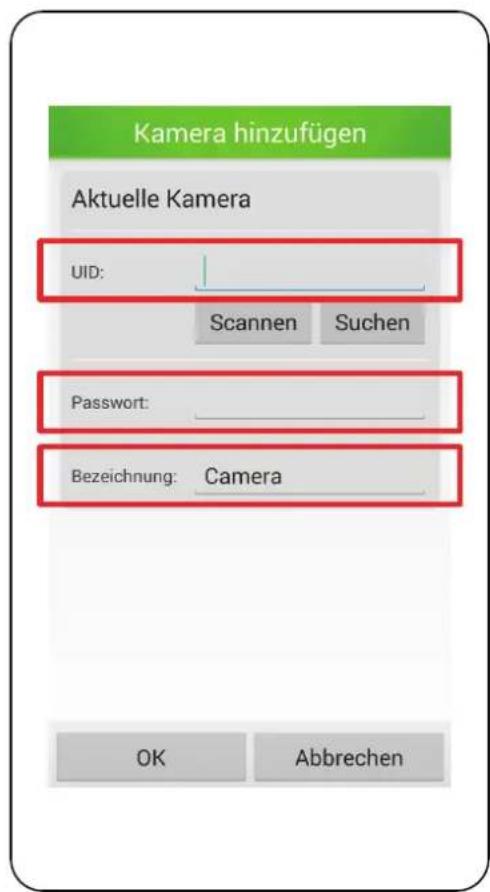
Manuelle Eingabe
Sie können Ihre Kamera auch manuell mit der ProHomeIPC-App verbinden.
- Geben Sie die eindeutige Kennung (UID), die Bezeichnung und das Passwort Ihrer Kamera ein.
- Speichern Sie die Einstellungen, indem Sie auf OK tippen.
i Die eindeutige Kennung, die Bezeichnung und das Passwort Ihrer Kamera finden Sie auf der Rückseite der Kamera.
Ihre Kamera ist jetzt in der Übersicht der verfügbaren Kameras zu sehen.
Wenn Sie das erste Mal auf Ihre Kamera zugreifen möchten, werden Sie aus Sicherheitsgründen aufgefordert, das Passwort Ihrer Kamera zu ändern. Ändern Sie das Passwort Ihrer Kamera, um den unbefugten Zugriff durch Dritte auf Ihre Kamera - und damit Ihre Privatsphäre - zu vermeiden.
So bedienen Sie Ihre Kamera (Android)
Kontextmenü der Kamera
Kontextmenü der Kamera
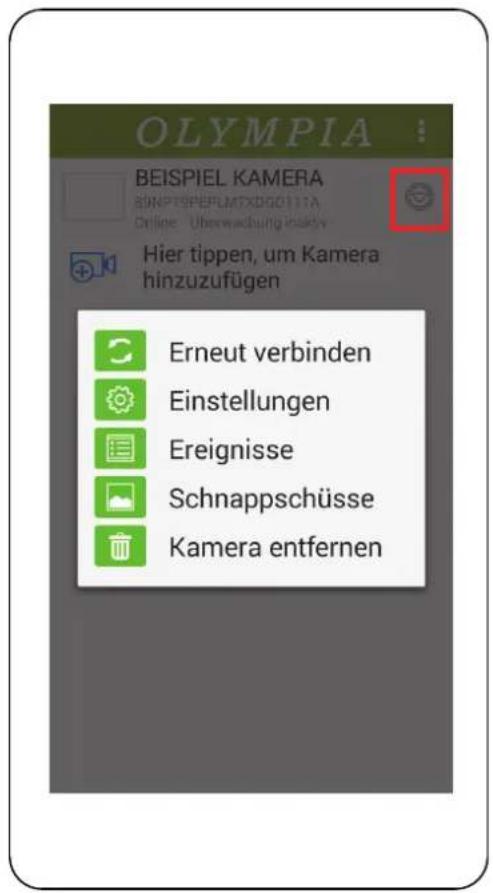
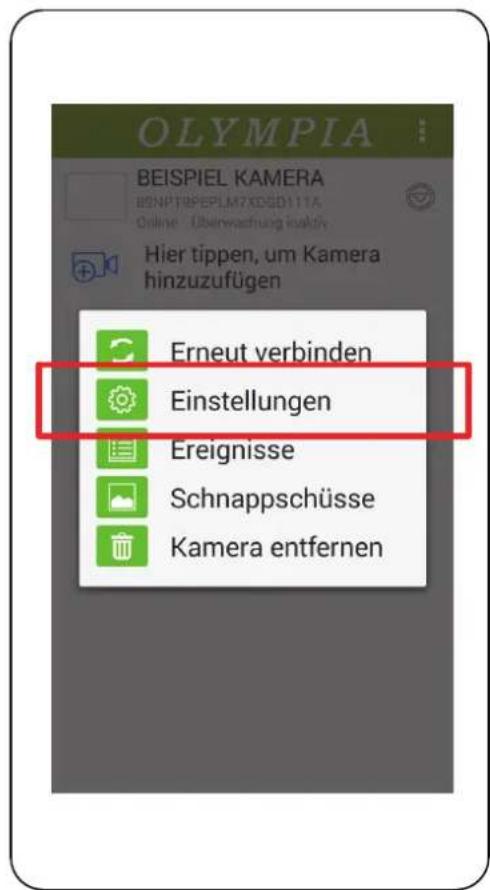
Über den Startbildschirm können Sie das Kontextmenü der verbundenen Kameras jeweils einzeln öffnen.
- Tippen Sie auf den Pfeil hinter der Kamera, deren Kontextmenü Sie öffnen wollen. Das Kontextmenü wird geöffnet.
Das Kontextmenü besteht aus fünf Einträgen. Die einzelnen Einträge werden in den folgenden Abschnitten beschrieben.
Erneut verbinden
Einstellungen
Ereignisse
Schnappschüsse
Kamera entfernen
i Die folgenden Einstellungen wirken ausschließlich für die jeweils ausgewählte Kamera. Auf Besonderheiten wird an den entsprechenden Stellen hingewiesen.
So bedienen Sie Ihre Kamera (Android)
Kontextmenü der Kamera
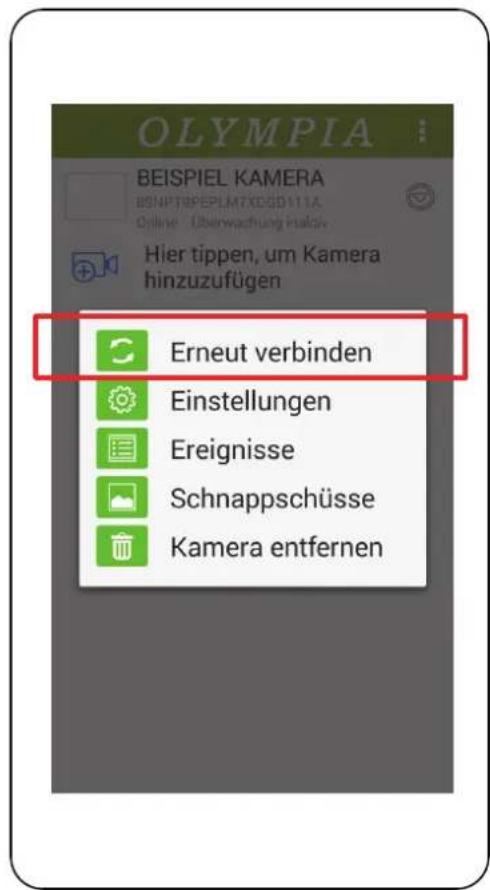
Erneut verbinden
Bei Verbindungsproblemen können Sie die Kamera erneut mit der ProHomeIPC-App verbinden.
- Tippen Sie auf Erneut verbinden. Die ausgewählte Kamera wird neu verbunden.
i Während dieses Vorgangs haben Sie keinen Zugriff auf die Kamera.
So bedienen Sie Ihre Kamera (Android)
Kontextmenü der Kamera
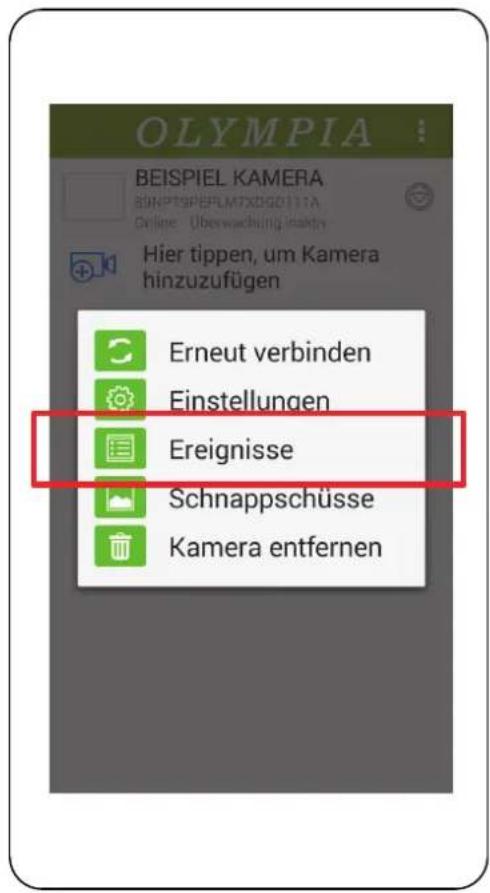
Ereignisse
Sie haben die Möglichkeit, eine chronologische Übersicht der Ereignisse anzuzeigen, die Ihre Kamera aufgenommen und gespeichert hat.
- Tippen Sie auf Ereignisse.
Wenn (noch) kein Ereignis aufgenommen wurde, erscheint die Meldung Kein Ereignis gefunden.
Sie haben in der chronologischen Übersicht der Ereignisse die Möglichkeit, bestimmte Zeiträume auszuwählen, um die angezeigten Ereignisse einzugrenzen.
2. Tippen Sie oben rechts auf das Lupen-Symbol.
3. Tippen Sie auf den gewünschten Zeitraum der Ereignisse.
So bedienen Sie Ihre Kamera (Android)
Kontextmenü der Kamera
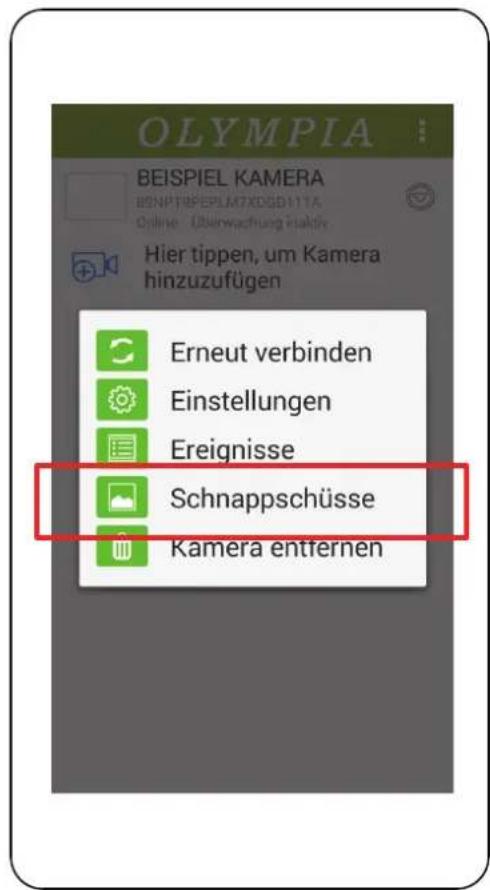
Schnappschüsse
Sie haben die Möglichkeit, eine chronologische Übersicht der Schnappschüsse anzuzeigen, die Sie mit Ihrer Kamera aufgenommen und gespeichert haben.
- Tippen Sie auf Schnappschüsse. Eine Übersicht der vorhandenen Schnappschüsse wird angezeigt.
Wenn (noch) kein Schnappschuss aufgenommen wurde, erscheint die Meldung Keine Schnappschüsse gefunden. - Tippen Sie auf einen Schnappschuss. Der ausgewählte Schnappschuss wird im Vollbild angezeigt.
Sie haben die Möglichkeit, ausgewählte Schnappschüsse aus Ihrer Sammlung zu entfernen. - Tippen Sie auf das Abfalleimer-Symbol.
- Bestätigen Sie die Abfrage, indem Sie auf Ja tippen. Der ausgewählte Schnappschuss wird entfernt.
So bedienen Sie Ihre Kamera (Android)
Kontextmenü der Kamera
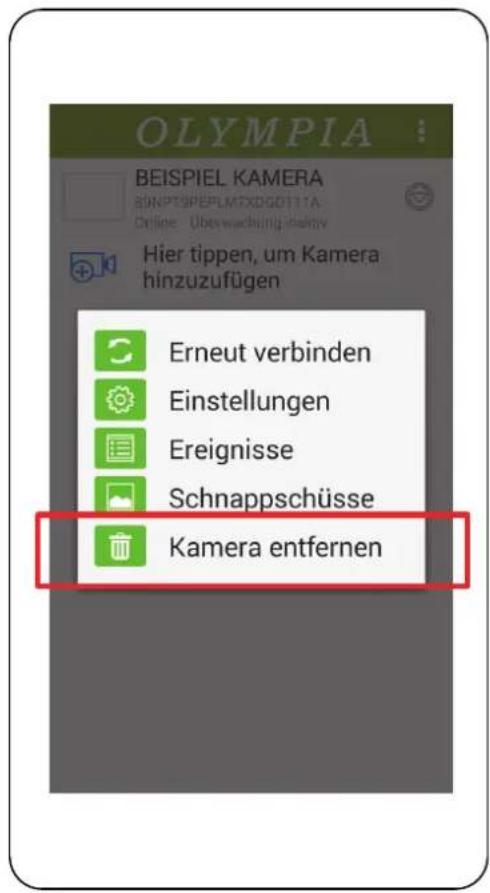
Kamera entfernen
Sie haben die Möglichkeit, einzelne Kameras aus der ProHomelPC-App zu entfernen.
Alle persönlichen Einstellungen werden lokal auf der Kamera gespeichert. Wenn Sie die aus der Liste entfernte Kamera zu einem späteren Zeitpunkt wieder mit Ihrem Smartphone oder Tablet verbinden, sind die persönlichen Einstellungen nach wie vor aktiv.
i Dies gilt nicht, wenn von einem anderen Smartphone oder Tablet Änderungen Ihrer Einstellungen vorgenommen wurden. In diesem Fall sind die geänderten Einstellungen aktiv.
- Tippen Sie auf Kamera entfernen.
- Bestätigen Sie die Abfrage, indem Sie auf OK tippen. Die ausgewählte Kamera wird entfernt.
So bedienen Sie Ihre Kamera (Android)
Kontextmenü der Kamera
Einstellungen
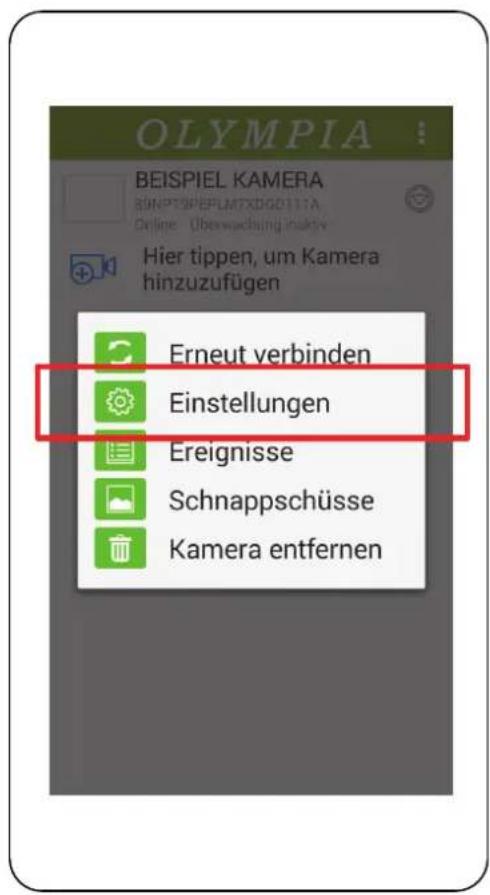
Im Menü Einstellungen können Sie diverse Funktionen und Einstellungen vornehmen, um das Verhalten Ihrer Kamera individuell an Ihre Bedürfnisse anzupassen.
- Tippen Sie auf Einstellungen.
So bedienen Sie Ihre Kamera (Android)
Einstellungen
Einstellungen
Stellen Sie diverse Funktionen und Einstellungen, die das Verhalten Ihrer Kamera steuern in diesem Menü ein. Das Menü Einstellungen ist in vier Bereiche untergliedert.
→Aktuelle Kamera
→Grundlagen
→Alarm
→Systemzeit
i Die folgenden Einstellungen wirken sich immer nur auf die jeweils ausgewählte Kamera aus. Auf Besonderheiten wird an den entsprechenden Stellen hingewiesen.
In einigen Menüs finden Sie Einträge, hinter denen ein kleiner Pfeil abgebildet ist. Tippen Sie auf diesen Pfeil, wird eine Liste mit mehreren Einträgen geöffnet. Tippen Sie auf den gewünschten Eintrag, um ihn auszuwählen.
So bedienen Sie Ihre Kamera (Android)
Einstellungen
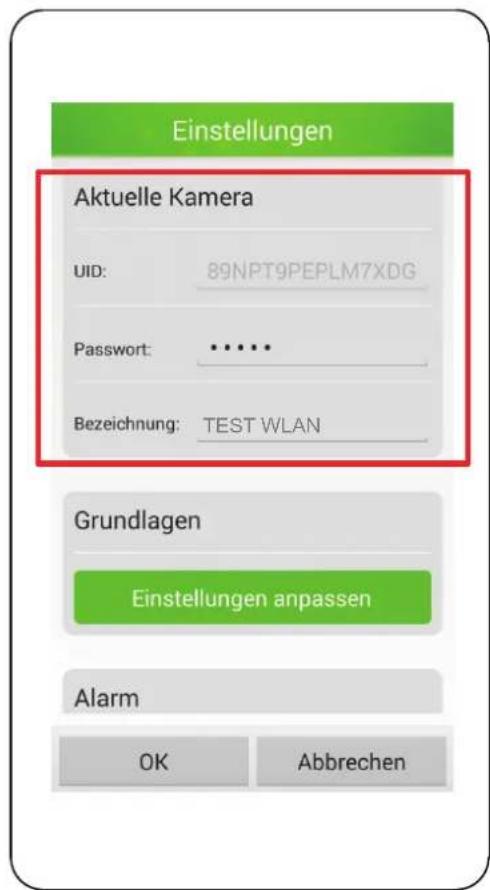
Aktuelle Kamera
In diesem Bereich finden Sie Informationen
→zur eindeutigen Kennung (UID),
→zum Passwort Ihrer Kamera und
→zur Bezeichnung Ihrer Kamera.
So bedienen Sie Ihre Kamera (Android)
Einstellungen
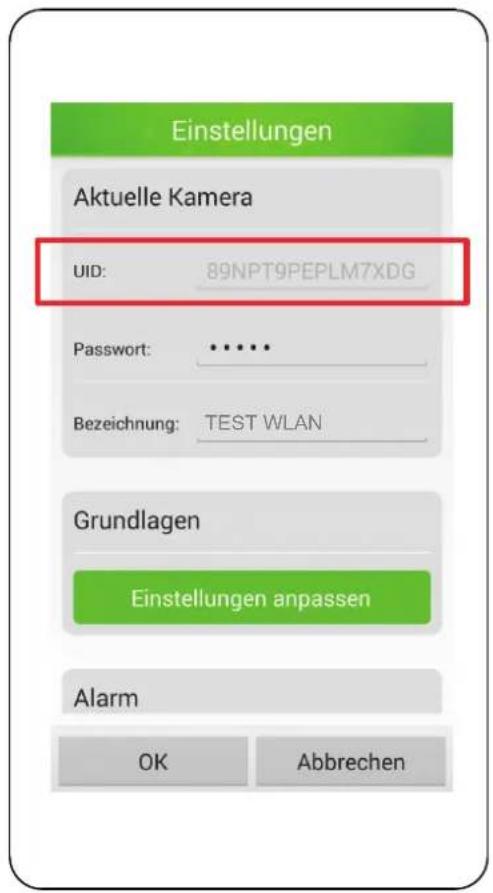
Eindeutige Kennung (UID)
Die eindeutige Kennung Ihrer Kamera dient der Identifikation Ihrer Kamera innerhalb des Netzwerks.

Die eindeutige Kennung kann nicht verändert werden.
So bedienen Sie Ihre Kamera (Android)
Einstellungen
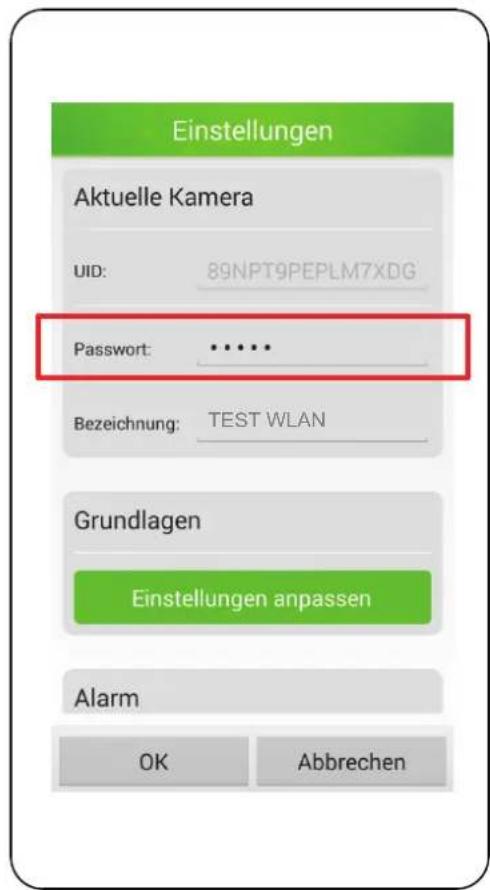
Passwort
Das Passwort Ihrer Kamera schützt Sie und Ihre Kamera vor dem Zugriff unbefugter Dritter.
Aus Sicherheitsgründen empfehlen wir, das Passwort Ihrer Kamera bei der ersten Inbetriebnahme zu ändern (siehe Sicherheitseinstellungen).
Aus Sicherheitsgründen sind die Zeichen an dieser Stelle verschlüsselt dargestellt.
So bedienen Sie Ihre Kamera (Android)
Einstellungen
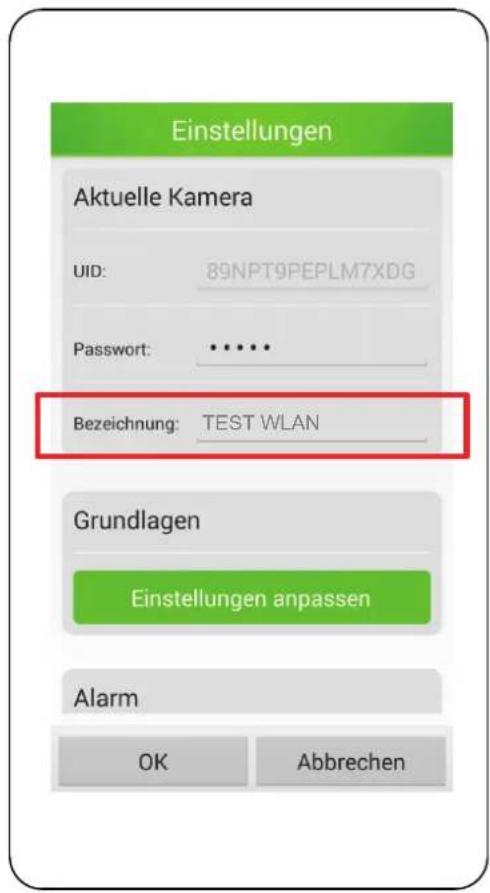
Bezeichnung
Die Bezeichnung Ihrer Kamera wird Ihnen auf dem Startbildschirm der ProHomeIPC-App angezeigt.
Erleichtern Sie sich die Zuordnung Ihrer Kamera, wenn Sie mehrere Kameras mit der ProHomeIPC-App verbunden haben.
i Geben Sie Ihren Kameras eindeutige Bezeichnungen wie zum Beispiel Wohnzimmer, Büro oder Werkstatt.
- Tippen Sie auf das Feld neben Bezeichnung.
- Ändern Sie die Bezeichnung Ihrer Kamera.
- Speichern Sie die Einstellungen, indem Sie auf OK tippen.
So bedienen Sie Ihre Kamera (Android)
Grundlagen
Grundlagen
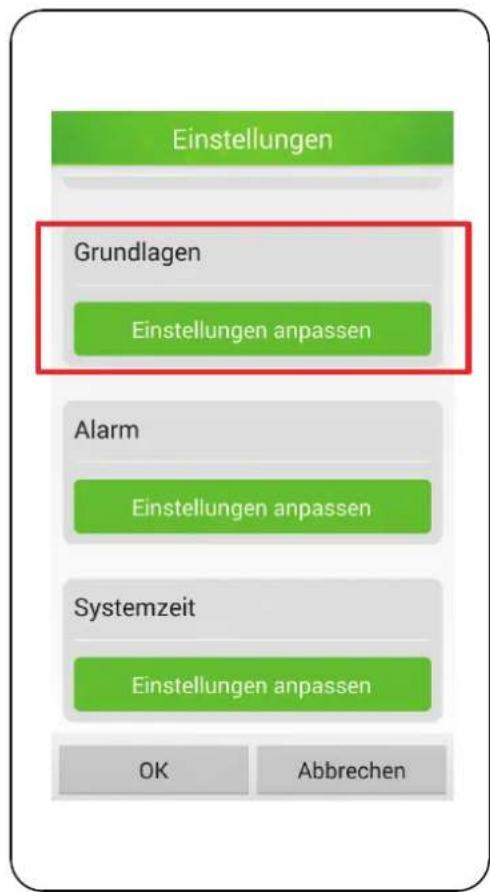
In diesem Bereich finden Sie Informationen und Funktionen zu folgenden Einstellungen.
In diesem Bereich finden Sie diverse Funktionen und Einstellungen, mit denen Sie das Verhalten Ihrer Kamera individuell an Ihre Bedürfnisse anpassen.
→Sicherheitseinstellungen
→WLAN-Einstellungen
→Geräteinformationen
- Tippen Sie im Menü Grundlagen auf Einstellungen anpassen.
So bedienen Sie Ihre Kamera (Android)
Grundlagen
Sicherheitseinstellungen
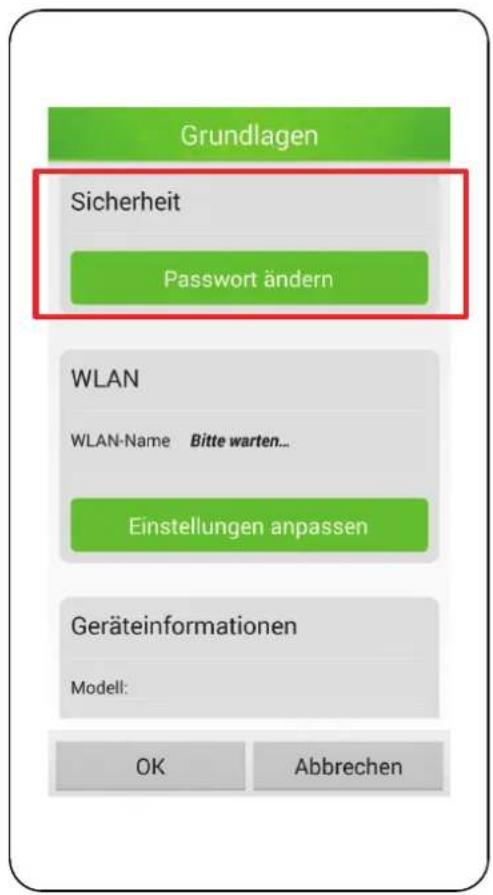
In diesem Menü haben Sie die Möglichkeit, das Passwort Ihrer Kamera zu ändern.
Das Passwort Ihrer Kamera schützt vor dem Zugriff unbefugter Dritter.

Aus Sicherheitsgründen empfehlen wir, das Passwort Ihrer Kamera schon bei der ersten Inbetriebnahme zu ändern.
-
Tippen Sie im Menü Sicherheit auf Passwort ändern.
-
Geben Sie das alte Passwort ein.

In den Standardeinstellungen lautet das Passwort admin.
- Geben Sie das neue Passwort ein.
- Geben Sie das neue Passwort erneut ein.
- Speichern Sie die Einstellungen, indem Sie auf OK tippen.
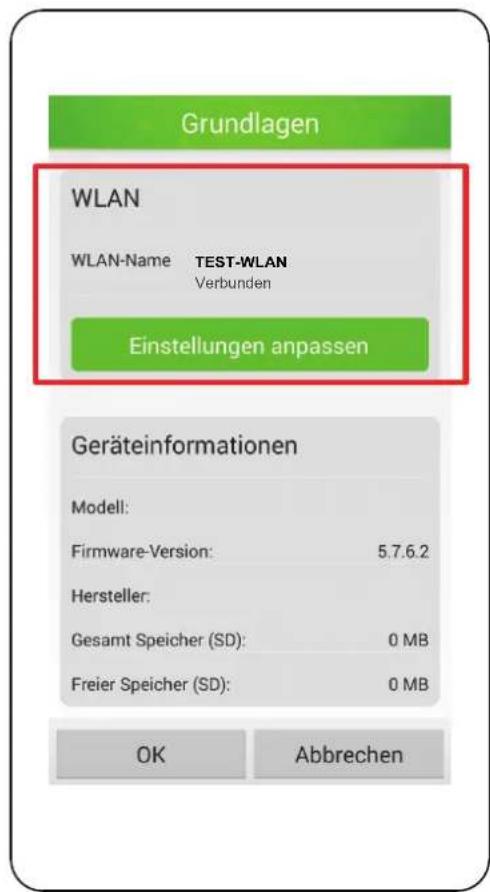
WLAN-Einstellungen
In diesem Menü können Sie sehen, mit welchem kabellosen Netzwerk Ihre Kamera verbunden ist.
Wenn Sie Ihre Kamera mit einem anderen kabellosen Netzwerk verbinden möchten, gehen Sie wie folgt vor:
- Tippen Sie im Menü WLAN auf Einstellungen anpassen.
- Tippen Sie auf den Pfeil auf der rechten Seite, um eine Liste der in der Nähe verfügbaren kabellosen Netzwerke anzuzeigen.
- Tippen Sie auf das Netzwerk, mit dem Sie Ihre Kamera verbinden möchten.
- Geben Sie das WLAN-Passwort des ausgewählten Netzwerks ein. Die Zeichen des Passworts werden aus Sicherheitsgründen verschlüsselt dargestellt.
i Setzen Sie den Haken bei Passwort anzeigen, werden die eingegebenen Zeichen angezeigt.
- Speichern Sie die Einstellungen, indem Sie auf OK tippen.
Wenn Sie Ihre Kamera in ein kabelloses Netzwerk eingebunden haben, können Sie das Netzwerkkabel vom Netzwerkanschluss der Kamera trennen.
So bedienen Sie Ihre Kamera (Android)
Grundlagen
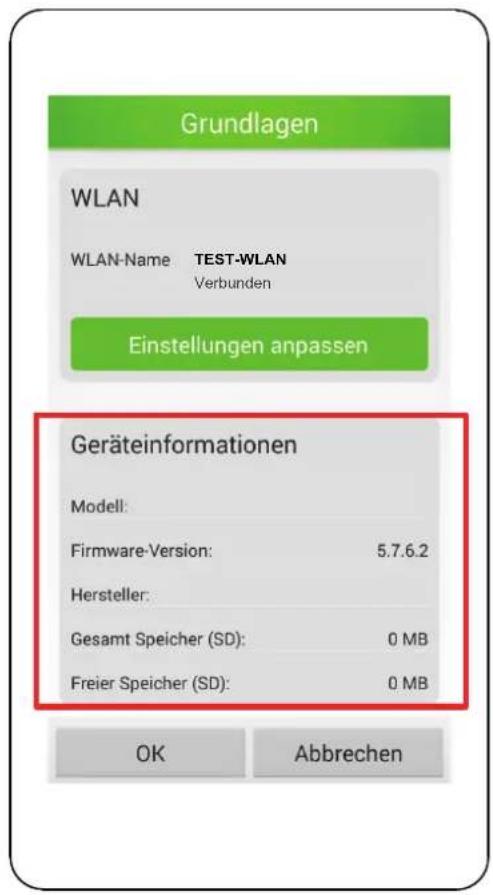
Geräteinformationen
In diesem Bereich finden Sie Informationen
→zur Modellbezeichnung Ihrer Kamera,
→zur Firmware-Version Ihrer Kamera,
→zum Hersteller Ihrer Kamera,
→zum gesamten Speicherplatz einer eingelegten microSD-Speicherkarte und
zum verfügbaren Speicherplatz einer eingelegten microSD-Speicherkarte.
In diesem Bereich können Sie keine Einstellungen vornehmen.
Wenn Sie keine microSD-Speicherkarte in Ihre Kamera eingelegt haben, wird Ihnen bei Gesamt Speicher (SD): und Freier Speicher (SD): jeweils 0 MB angezeigt.
So bedienen Sie Ihre Kamera (Android)
Einstellungen zum Alarmverhalten
Einstellungen zum Alarmverhalten
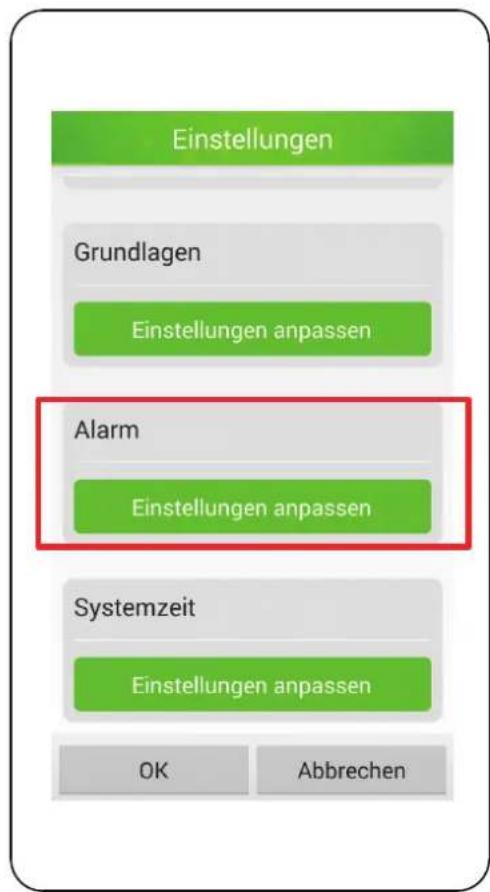
In diesem Bereich finden Sie diverse Informationen und Einstellungen zum Alarmverhalten Ihrer Kamera und der ProHomeIPC-App.

Ihr Smartphone oder Tablet kann bei einer Bewegungserkennung einen akustischen Alarm geben. Aktivieren Sie dafür in den Einstellungen Ihres Smartphones oder Tablets die Push-Mitteilungen der ProHomeIPC-App.
- Tippen Sie im Menü Alarm auf Einstellungen anpassen.
So bedienen Sie Ihre Kamera (Android)
Einstellungen zum Alarmverhalten
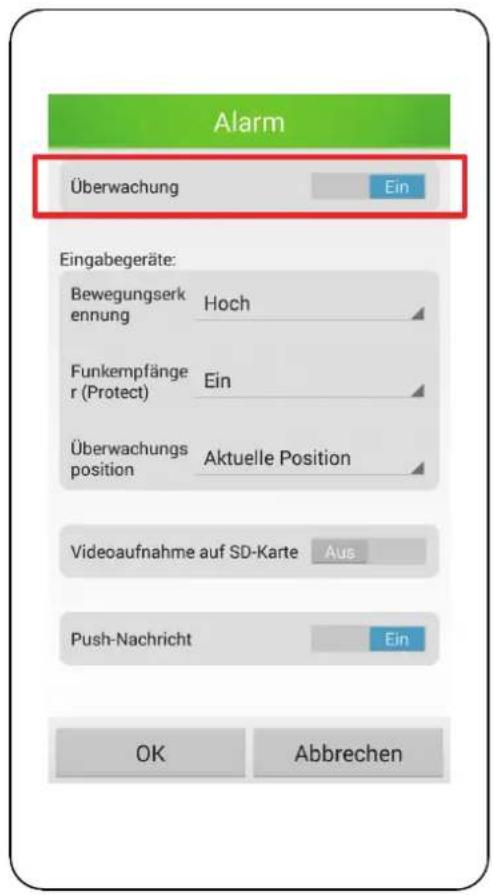
Überwachung
Stellen Sie hier ein, ob die Überwachung durch die Kamera aktiv sein soll. Ist die Überwachung aktiv, wird, je nach Einstellung, eine Aufnahme des überwachten Bereichs erstellt und Sie werden über Ihr Smartphone oder Tablet durch einen akustischen Alarm und eine Push-Mitteilung auf den Alarm aufmerksam gemacht.
- Tippen Sie neben Überwachung auf das Schalter-Symbol. Das Schalter-Symbol zeigt Ein.
- Speichern Sie die Einstellungen, indem Sie auf OK tippen.
i Um Fehlalarm zu vermeiden empfehlen wir, die Überwachung zu deaktivieren, wenn Sie selbst zu Hause sind oder andere Personen sich Ihres Wissens nach dauerhaft im überwachten Bereich aufhalten.
So bedienen Sie Ihre Kamera (Android) Einstellungen zum Alarmverhalten
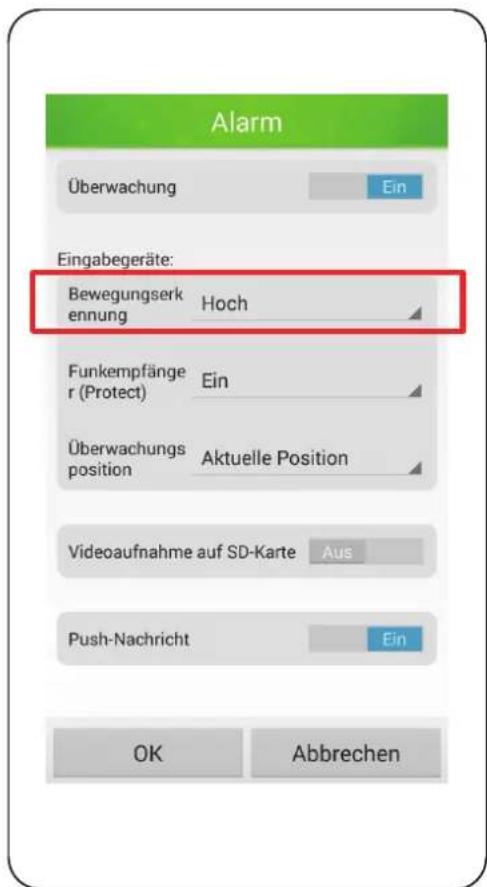
Bewegungserkennung
Wählen Sie aus der Liste aus, wie empfindlich die Kamera auf Bewegungen innerhalb des überwachten Bereichs reagieren soll. Bei statischem Bild empfehlen wir die Einstellung Hoch, bei möglichen wiederkehrenden Bewegungen (wie etwa Haustiere oder Wolken) empfehlen wir die Einstellung Mittel oder Niedrig, um Fehlalarme zu vermeiden.
- Tippen Sie auf die Liste Bewegungserkennung.
- Tippen Sie auf die gewünschte Einstellung.
- Speichern Sie die Einstellungen, indem Sie Sie auf OK tippen.
So bedienen Sie Ihre Kamera (Android)
Einstellungen zum Alarmverhalten
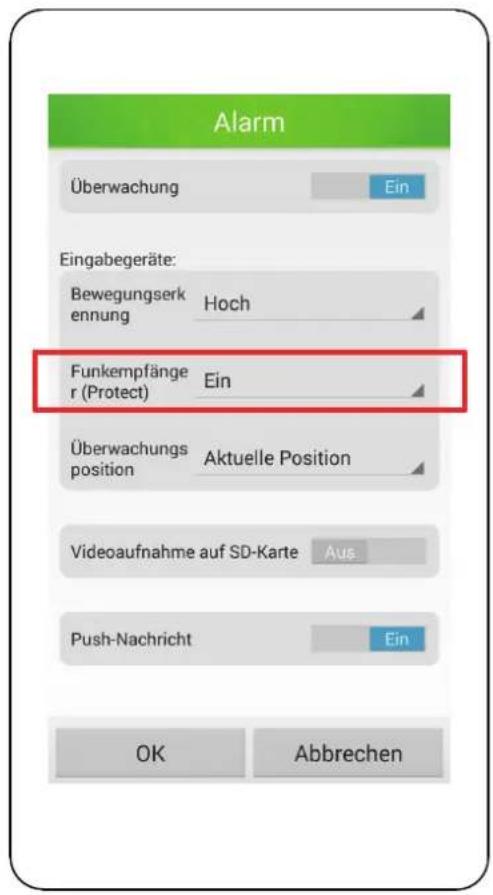
Funkempfänger (Protect)
Stellen Sie in diesem Menü ein, ob das Funkmodul aktiv ist.

Voraussetzung für die erfolgreiche Aktivierung dieser Funktion ist, dass Sie das Funkmodul an Ihre Kamera angeschlossen und an Ihrer Alarmanlage angemeldet haben.
Wenn Sie diese Funktion aktivieren, empfängt die Kamera im Alarmfall ein Signal von der Alarmanlage. Ihre Kamera startet eine Aufnahme des überwachten Bereichs und sendet gleichzeitig eine Push-Mitteilung an Ihr Smartphone oder Tablet.
- Tippen Sie auf die Liste Funkempfänger (Protect).
- Tippen Sie auf die gewünschte Einstellung.
- Speichern Sie die Einstellungen, indem Sie auf OK tippen.
So bedienen Sie Ihre Kamera (Android) Einstellungen zum Alarmverhalten
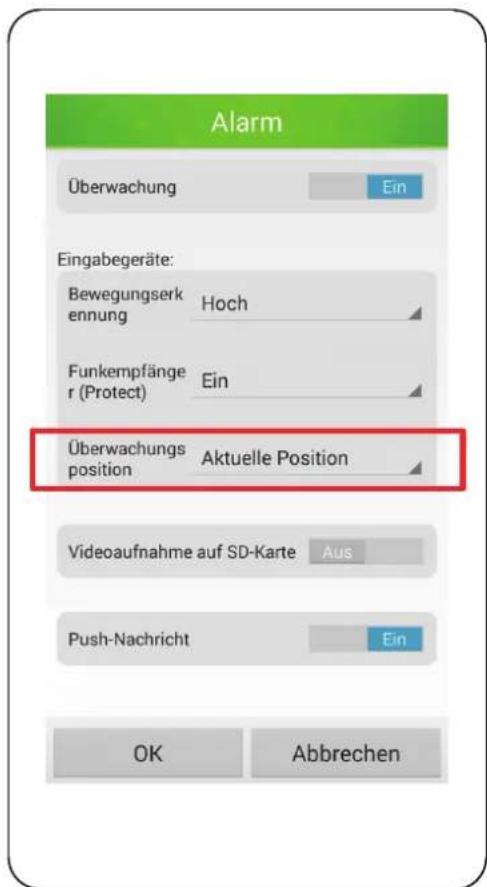
Bildausschnitt bei Alarmbereitschaft
Stellen Sie in diesem Menü ein, welcher der gespeicherten Bildausschnitte (siehe Bildausschnitte als Vorteinstellung speichern) dauerhaft überwacht werden soll.
i Voraussetzung für die erfolgreiche Verwendung dieser Funktion ist, dass die Funktion Überwachung aktiv ist.
- Speichern Sie mindestens einen Bildausschnitt als Voreinstellung auf einem von insgesamt vier Speicherplätzen (siehe Bildausschnitte als Voreinstellung speichern).
- Tippen Sie auf die Liste Überwachungsposition.
- Tippen Sie auf einen der vier Speicherplätze (1 - 4) oder auf die Einstellung Aktuelle Position.
- Speichern Sie die Einstellungen, indem Sie auf OK tippen.
i Die Kamera bewegt sich selbstständig in die Position des ausgewählten Bildausschnitts. Dies gilt auch dann, wenn Sie das Livebild manuell in eine andere Position bewegen und anschließend das Menü oder die ProHomeIPC-App verlassen. Die Kamera bewegt sich dann selbstständig zurück in die Position des ausgewählten Bildausschnitts.
So bedienen Sie Ihre Kamera (Android)
Einstellungen zum Alarmverhalten
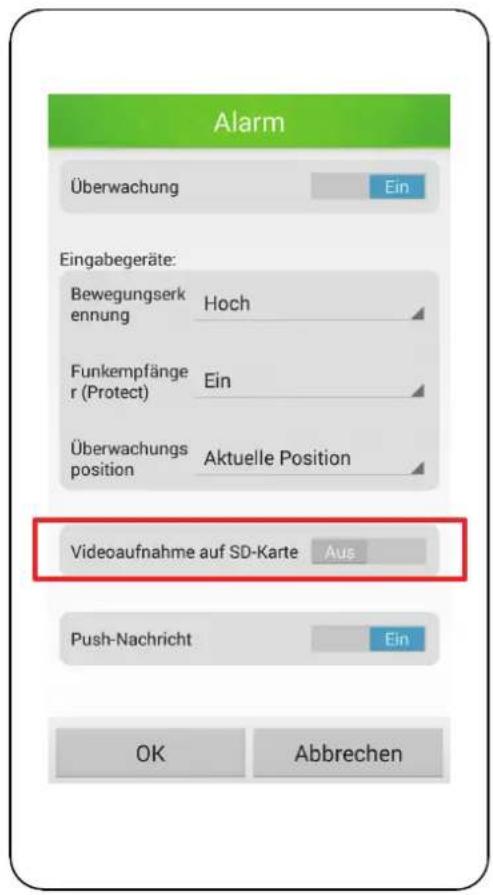
Videoaufnahme auf microSD-Speicherkarte
Stellen Sie hier ein, ob Ihre Aufnahmen auf einer eingelegten microSD-Speicherkarte gespeichert werden sollen.

Voraussetzung für die erfolgreiche Verwendung dieser Funktion ist, dass Sie eine microSD-Speicherkarte in Ihre Kamera eingelegt haben (siehe microSD-Speicherkarte einlegen).
- Tippen Sie neben Videoaufnahme auf SD-Karte auf das Schalter-Symbol. Das Schalter-Symbol zeigt Ein.
- Speichern Sie die Einstellungen, indem Sie auf OK tippen.
Wenn Sie keine microSD-Speicherkarte in Ihre Kamera eingelegt haben, können Aufnahmen nicht gespeichert werden. In der Übersicht der Ereignisse werden Ihnen zwar entgangene Ereignisse angezeigt, es wird aber kein Bildmaterial gespeichert.
So bedienen Sie Ihre Kamera (Android) Einstellungen zum Alarmverhalten
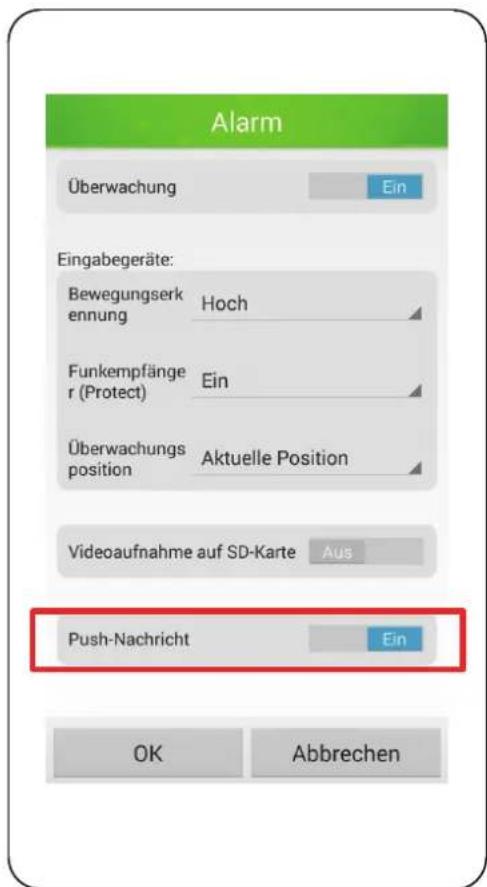
Push-Nachricht
Stellen Sie hier ein, ob die ProHomeIPC-App Push-Mitteilungen an Ihr Smartphone oder Tablet senden soll, wenn die Kamera Bewegungen erkennt oder die verbundene Alarmanlage ausgelöst wurde.
i Voraussetzung für die erfolgreiche Aktivierung dieser Funktion ist, dass Sie das Senden von Push-Mitteilungen in den Systemeinstellungen Ihres Smartphones oder Tablets erlaubt wird. Nähere Informationen finden Sie in der Bedienungsanleitung Ihres Smartphones oder Tablets.
i Die Push-Mitteilung funktioniert auch dann, wenn die ProHomeIPC-App nicht als Hintergrundprozess läuft, sondern vollständig beendet wurde.
1. Tippen Sie neben Push-Nachricht auf das Schalter-Symbol. Das Schalter-Symbol zeigt Ein.
2. Speichern Sie die Einstellungen, indem Sie auf OK tippen.
So bedienen Sie Ihre Kamera (Android)
Einstellungen zur Systemzeit
Einstellungen zur Systemzeit
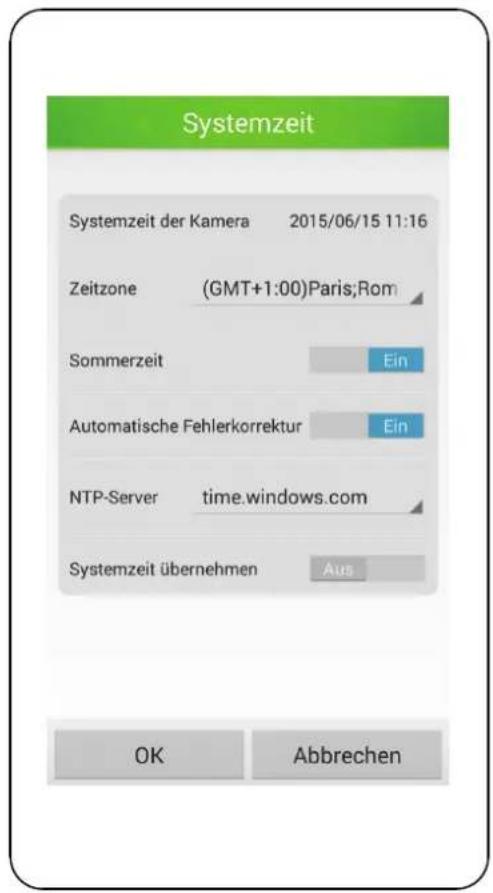
In diesem Bereich finden Sie Informationen und Funktionen zur verwendeten Systemzeit.
- Tippen Sie im Menü Systemzeit auf Einstellungen anpassen.
- Nehmen Sie die gewünschten Einstellungen vor.
- Speichern Sie die Einstellungen, indem Sie auf OK tippen.
Der im Live-Bild angezeigte Zeit- und Datumsstempel zeigt in den Standardeinstellungen die Zeit und das Datum, die das verbundene Netzwerk zur Verfügung stellt.
Was Sie sonst noch wissen sollten
Garantie
Die Garantiezeit beträgt 24 Monate. Die Garantiezeit beginnt ab Kaufdatum.
Bei Problemen wenden Sie sich an unsere Hotline:
0180 5 007514
(Kosten aus dem dt. Festnetz bei Drucklegung: 14 ct/Min., maximal 42 ct/Min. aus dem Mobilfunknetz)
Ist Ihr Problem telefonisch nicht zu beheben, können Sie Ihr Gerät in der Originalverpackung mit beigefügtem Kaufbeleg an folgende Anschrift senden:
Regelmäßige Wartung und Pflege
Reinigen Sie die Gehäuseoberflächen mit einem weichen und fusselfreien Tuch. Keine Chemikalien oder Scheuermittel verwenden.
Technische Änderungen
Diese Bedienungsanleitung dient der Information. Ihr Inhalt ist nicht Vertragsgegenstand. Alle angegebenen Daten sind lediglich Nominalwerte. Die beschriebenen Ausstattungen und Optionen können je nach länderspezifischen Anforderungen unterschiedlich sein.
Hinweise zur Entsorgung

Das nebenstehende Symbol bedeutet, dass elektrische und elektronische Altgeräte aufgrund gesetzlicher Bestimmungen getrennt vom Hausmüll zu entsorgen sind.

Verpackungsmaterialien entsorgen Sie entsprechend den lokalen Vorschriften.
CE-Kennzeichen

Hiermit erklärt die Olympia Business Systems Vertriebs GmbH, Zum Kraftwerk 1, 45527 Hattingen, dass sich dies Geräte in Übereinstimmung mit den grundlegenden Anforderungen und den anderen relevanten Vorschriften der Richtlinie 1999/5/EG befindet. Das CE-Kennzeichen auf den Geräten bestätigt die Konformität. Die Konformitätserklärung zu diesem Produkt finden Sie unter www.olympia-vertrieb.de.
Was Sie sonst noch wissen sollten
Technische Daten
Technische Daten
| Eigenschaft Wert |
| Objektiv / Sensor 1/5" CMOS-Sensor (farbig), 4 - 9 mm, optional: 3-fach optischer Zoom (nur Modell 720Z) |
| Auflösung max. 1280 x 720 Pixel |
| Bildkompression H.264 |
| Lichtempfindlichkeit 0,5 Lux |
| Bildfrequenzrate 15 fps (VGA), 30 fps (QVGA) |
| Nachtsicht 11 IR-LEDs, Reichweite bis zu 10 Meter |
| Schwenkbereich 330° horizontal, 80° vertikal |
| Sichtwinkel 67° |
| Bewegungserkennung ja |
| Mikrofon / Lautsprecher ja / ja |
| microSD max. 32 Gb |
| LAN 10 Base-T Ethernet / 100 Base-TX Fast Ethernet |
| WLAN 802.11 b, 802.11 g, 802.11 n |
| Verschlüsselung WEP, WPA und WPA2 |
| Abmessungen 120 x 100 x 100 mm (H x B x T) |
| Gewicht ca. 290 g (ohne Zubehör) |
| Stromversorgung Input: 100 - 240 V, 50 - 60 Hz, 0,5 A, Output: 5 W, 2000 mA, 5 V |
| Zulässige Umgebungsbedingungen 0 - 55°C bei 20 - 80 % rel. Luftfeuchtigkeit |
Was kann ich tun, wenn Probleme auftreten?
Meine Kamera wird innerhalb des Netzwerks nicht erkannt.
Prüfen Sie alle Kabelverbindungen. Beachten Sie die Hinweise im Abschnitt So schließen Sie Ihre Kamera an.
Prüfen Sie die Netzwerkeinstellungen. Die Funktion DHCP muss in Ihrem Router eingeschaltet sein. Ihre Kamera kann nur dann automatisch im Netzwerk gefunden werden, wenn die Funktion DHCP eingeschaltet ist.
Setzen Sie Ihre Kamera auf die Werkseinstellungen zurück. Drücken Sie mit einem dünnen Gegenstand für ca. 10 Sekunden in die Öffnung auf der Rückseite Ihrer Kamera. Beachten Sie, dass Benutzername und Passwort wieder den Standardeinstellungen entsprechen.
Wenden Sie sich an unseren Service.
Meine Kamera wird innerhalb des Netzwerks erkannt, ich kann aber nicht darauf zu-greifen.
Überprüfen Sie die Eingabe von Benutzername und Passwort. Die Standardwerte finden Sie auf der Rückseite Ihrer Kamera.
Setzen Sie Ihre Kamera auf die Werkseinstellungen zurück. Drücken Sie mit einem dünnen Gegenstand für ca. 10 Sekunden in die Öffnung auf der Rückseite Ihrer Kamera. Beachten Sie, dass Benutzername und Passwort wieder den Standardeinstellungen entsprechen.
→Wenden Sie sich an unseren Service.
Was Sie sonst noch wissen sollten
Was kann ich tun, wenn Probleme auftreten?
Meine Kamera reagiert nicht oder nur sehr langsam auf Eingaben über die ProHomeIPC-App.
Die Verbindung zu Ihrem Netzwerk ist langsam oder gestört. Prüfen Sie alle Kabelverbindungen. Verwenden Sie ggf. ein kürzeres Netzwerkkabel. Beachten Sie die Hinweise im Abschnitt So schließen Sie Ihre Kamera an.
Das mobile Internet ist lokal in unterschiedlicher Qualität verfügbar. Verändern Sie Ihre Position und versuchen Sie es erneut.
Das Datenvolumen im Rahmen Ihres Mobilfunkvertrags ist aufgebraucht und die Geschwindigkeit Ihres mobilen Internets wird durch Ihren Anbieter verlangsamt. Wenden Sie sich an Ihren Mobilfunkanbieter.
→Verringern Sie die Bildqualität der Bildübertragung.
- Setzen Sie Ihre Kamera auf die Werkseinstellungen zurück. Drücken Sie mit einem dünnen Gegenstand für ca. 10 Sekunden in die Öffnung auf der Rückseite Ihrer Kamera. Beachten Sie, dass Benutzername und Passwort wieder den Standardeinstellungen entsprechen.
→Wenden Sie sich an unseren Service.

Olympia Business Systems Vertriebs GmbH
Zum Kraftwerk 1
45527 Hattingen


- IP Kamera mit Funkmodul
- Bedienungsanleitung
- Allgemeine Informationen 7.....
- Bewahren Sie den Überblick ..... 10
- So schließen Sie Ihre Kamera an . 13
- Inhaltsverzeichnis
- Smartphone/Tablet und Kamera verbinden 19.
- ProHomeIPC-App verwenden 21....
- So bedienen Sie Ihre Kamera (iOS) 23.
- So bedienen Sie Ihre Kamera (Android) 56.
- Was Sie sonst noch wissen sollten 89
- Allgemeine Informationen
- Bitte lesen und beachten Sie die nachfolgenden Informationen und bewahren
- Sie diese Bedienungsanleitung zum Nachschlagen auf!
- Allgemeine Sicherheitshinweise
- ⚠️ WARNING!
- ACHTUNG!
- Bestimmungsgemäße Verwendung und Schreibweisen in dieser Bedienungsanleitung
- Bestimmungsgemäße Verwendung
- Nicht bestimmungsgemäße Verwendung
- Rechtliche Hinweise
- Darstellungen und Schreibweisen in dieser Bedienungsanleitung
- Systemvoraussetzungen
- iOS
- Android
- Bewahren Sie den Überblick Verpackungsinhalt prüfen
- Bewahren Sie den Überblick
- Verpackungsinhalt prüfen
- Anschlüsse und Bedienelemente
- Bewahren Sie den Überblick Anschlüsse und Bedienelemente
- So schließen Sie Ihre Kamera an
- microSD-Speicherkarte einlegen
- Kamera aufstellen
- Kamera an der Decke montieren
- WARNUNG!
- Kamera anschließen - Netzwerkkabel
- Kamera anschließen - Netzteil und Funkmodul
- Verwendung mit Alarmsystem (Protect 6xxx / 9xxx)
- Funkmodul an Alarmanlage anmelden
- Verwendung ohne Alarmsystem
- ProHomeIPC-App installieren
- Smartphone/Tablet und Kamera verbinden ProHomeIPC-App installieren
- Smartphone/Tablet und Kamera verbinden
- ProHomeIPC-App verwenden ProHomeIPC-App installieren
- ProHomeIPC-App verwenden
- So bedienen Sie Ihre Kamera (iOS)
- Bildausschnitt bewegen
- Menüleiste öffnen
- Schaltflächen in der Menüleiste
- Push to talk - Sprachübertragung
- Schnappschüsse
- Bildausschnitte als Voreinstellung speichern
- Schnellzugriff
- Überwachter Bildausschnitt
- Nachtsicht aktivieren
- Bildausschnitt horizontal spiegeln
- Bildausschnitt vertikal spiegeln
- Auflösung ändern
- Anpassen an Umgebungsbedingungen
- Startbildschirm der ProHomeIPC-App
- Kontextmenü der ProHomelPC-App
- Kontextmenü der ProHomeIPC-App
- Kameras
- Ereignisse
- Neue Kamera
- Info
- Kamera hinzufügen
- QR-Code
- Automatische Suche
- Manuelle Eingabe
- Versionsinformationen
- Kamera entfernen
- Einstellungen
- Aktuelle Kamera
- Eindeutige Kennung (UID)
- Bezeichnung
- Passwort
- Grundlagen
- Sicherheitseinstellungen
- WLAN-Einstellungen
- microSD-Speicherkarte formatieren
- Geräteinformationen
- Einstellungen zum Alarmverhalten
- Überwachung
- Bewegungserkennung
- Funkmodul
- Bildausschnitt bei Alarmbereitschaft
- Aufnahme auf microSD-Speicherkarte
- Push-Nachricht
- Einstellungen zur Systemzeit
- So bedienen Sie Ihre Kamera (Android)
- So bedienen Sie Ihre Kamera (Android) Startbildschirm der ProHomeIPC-App
- Kontextmenü der Kamera
- Erneut verbinden
- So bedienen Sie Ihre Kamera (Android) Einstellungen zum Alarmverhalten
- Funkempfänger (Protect)
- Videoaufnahme auf microSD-Speicherkarte
- Was Sie sonst noch wissen sollten
- Garantie
- 5 007514
- Regelmäßige Wartung und Pflege
- Technische Änderungen
- Hinweise zur Entsorgung
- CE-Kennzeichen
- Technische Daten
- Was kann ich tun, wenn Probleme auftreten?
- Meine Kamera wird innerhalb des Netzwerks nicht erkannt.
- Meine Kamera wird innerhalb des Netzwerks erkannt, ich kann aber nicht darauf zu-greifen.
- Meine Kamera reagiert nicht oder nur sehr langsam auf Eingaben über die ProHomeIPC-App.
Marke : OLYMPIA
Modell : 5939
Kategorie : Sicherheitskamera