DigiMicro 2.0 Scale - Mikroskop dnt - Kostenlose Bedienungsanleitung
Finden Sie kostenlos die Bedienungsanleitung des Geräts DigiMicro 2.0 Scale dnt als PDF.


Benutzerfragen zu DigiMicro 2.0 Scale dnt
0 Frage zu diesem Gerät. Beantworten Sie die, die Sie kennen, oder stellen Sie Ihre eigene.
Eine neue Frage zu diesem Gerät stellen
Laden Sie die Anleitung für Ihr Mikroskop kostenlos im PDF-Format! Finden Sie Ihr Handbuch DigiMicro 2.0 Scale - dnt und nehmen Sie Ihr elektronisches Gerät wieder in die Hand. Auf dieser Seite sind alle Dokumente veröffentlicht, die für die Verwendung Ihres Geräts notwendig sind. DigiMicro 2.0 Scale von der Marke dnt.
BEDIENUNGSANLEITUNG DigiMicro 2.0 Scale dnt
Sicherheitshinweise ....3
Gerätebeschreibung
Systemvoraussetzungen ....4
Geräteansicht 4
Erstinbetriebnahme ....5
Software 6
Zusatzhinweise 9
Technische Daten 10
CE-Erklärung ....10
Umweltgerechte Entsorgung ....10
Garantiebedingungen 11
Inverkehrbringer:
Drahtlose Nachrichtentechnik
Entwicklungs- und Vertriebs GmbH
Voltastraße 4
D-63128 Dietzenbach
Tel. +49 (0)6074 3714-0
Fax +49 (0)6074 3714-37
Service-Hotline +49 (0)6074 3714-31
Internet http://www.dnt.de
Email dnt@dnt.de
Änderungen vorbehalten

Bitte lesen Sie diese Hinweise vor dem ersten Gebrauch sorgfältig durch.
Allgemeine Hinweise
- Stellen Sie das Gerät niemals auf einen instabilen Untergrund. Durch ein Herabfallen kann das Gerät beschädigt werden.
Das Gerät gehört nicht in Kinderhände. Es ist kein Spielzeug. - Beachten Sie auch die Sicherheitshinweise und die Bedienungsanleitungen der übrigen Geräte, an die das Gerät angeschlossen wird.
- In gewerblichen Einrichtungen sind die Unfallverhütungsvorschriften des Verbandes der gewerblichen Berufsgenossenschaften für elektrische Anlagen und Betriebsmittel zu beachten.
- In Schulen, Ausbildungseinrichtungen, Hobby- oder Selbsthilfewerkstätten ist das Betreiben elektronischer Produkte durch geschultes Personal verantwortlich zu überwachen.
- Wenn Sie Fragen oder Zweifel hinsichtlich des Geräts, dessen Arbeitsweise, der Sicherheit oder den korrekten Anschluss haben, wenden Sie sich bitte an unser Service-Center.
- Der Verkäufer übernimmt keine Verantwortung für Schäden, die bei der Benutzung des Gerätes auftreten, sowie für Beanstandungen Dritter.
Umgebungsbedingungen
- Vermeiden Sie starke mechanische Beanspruchungen des Gerätes. Schützen Sie es vor Vibrationen, harten Stößen, lassen Sie es nicht fallen und schütteln Sie es nicht.
- Setzen Sie das Gerät keinen hohen Temperaturen (über 60 °C) und starken Temperaturschwankungen aus. Schützen Sie es vor direkter Sonnenstrahlung und der Nähe zu Heizkörpern.
- Schützen Sie das Gerät vor Feuchtigkeit. Gebrauchen Sie es nicht in Räumen mit hoher Luftfeuchtigkeit, z.B. im Badezimmer.
- Verwenden Sie das Gerät nicht an staubigen Orten. Schützen Sie es vor Staub.
- Teile des Gehäuses oder Zubehörs können sogenannte Weichmacher enthalten, die empfindliche Möbel- und Kunststoffoberflächen angreifen können. Vermeiden Sie darum einen direkten Kontakt mit empfindlichen Flächen.
Störungen
- Sollte ein Gegenstand oder Flüssigkeit in das Gerät gelangen, lassen Sie das Gerät von einer autorisierten Fachkraft überprüfen, bevor Sie es weiter verwenden. Wir empfehlen Ihnen, sich an unser Service-Center zu wenden.
Verpackungsmaterial
- Halten Sie Kinder von Verpackungsmaterial fern. Es besteht Erstickungsgefahr!
Reinigung und Pflege
- Bewahren Sie das Gerät immer an einem sauberen, trockenen Platz auf.
- Verwenden Sie zur Reinigung der Außenflächen ein trockenes, weiches Tuch.
Systemvoraussetzungen
Systemvoraussetzungen
- Betriebssystem: MS Windows 2000/XP/Vista/ Windows7
- min. Prozessor Pentium 300 oder vergleichbarer AMD Prozessor
• 100 MB freier Festplattenspeicher - min. 32MB RAM, empfohlen sind 512 MB RAM
24 Bit Farb-Videokarte
• freie USB 2.0 Schnittstelle
CD-ROM Laufwerk
Geräteansicht

text_image
USB Kabel Einzelbildtaste Gehäuse Rändelrad Halterung DigiMicro StandfußBeleuchtung einstellen
text_image
Markierung zum Ablesen der Vergrößerung 150 200 Vergrößerung einstellenErstinbetriebnahme
Softwareinstallation

Bei Windows2000 installieren Sie zuerst die Software und verbinden anschließend das Gerät mit dem USB-Port.
- Schließen Sie das USB-Kabel der Mikroskop-Kamera an einen freien USB-Port des Computers an. Es wird ein USB-Videogerät installiert, zu sehen im Gerätemanager unter Bildverarbeitungsgeräte. Bei Windows2000 installieren Sie zuerst die Software und verbinden anschließend das Gerät mit dem USB-Port.
- Legen Sie die mitgelieferte CD-ROM in das CD-ROM Laufwerk Ihres Computers ein. Die CD startet automatisch und zeigt den Start-Bildschirm, alternativ können Sie auf der CD die Installation mit microcapture bzw microcapture.exe starten.
- Klicken Sie auf Install Software.
- Die Installation läuft komplett eigenständig ab. Notwendigerweise müssen Sie den Installationspfad eingeben oder den Standard-Pfad akzeptieren.
- Falls der Microsoft-Logo-Test erscheint, übergehen Sie im weiteren Verlauf der Installation den Microsoft Logo-Test mit Installation fortsetzen.
- Beenden Sie zum Abschluss die Hardwareinstallation mit Fertig stellen.
Inbetriebnahme
- Starten Sie das Programm microcapture.exe vom Desktop aus.
- Wurden alle Treiber korrekt installiert, sehen Sie direkt eine Vorschau.
Bedienung
- Montieren Sie die Kamera auf den mitgelieferten Ständer und entfernen Sie die Schutzkappe.
- Die Programmoberfläche ist mehrsprachig. Sollte es notwendig sein die Sprache umzustellen, wählen Sie Optionen > Language > German
- Richten Sie die Kamera auf das abzubildende Objekt und stellen Sie mit dem Rändelrad die Bildschärfe ein. Beobachten Sie dabei den Monitor.

Bei sehr geringem Abstand zum Objekt gibt es 2 Punkte, mit unterschiedlicher Vergrößerung, an denen die Kamera scharf eingestellt werden. Eine Hilfe hierzu finden Sie auf Seite 9.
- Um Einzelbilder zu speichern, drücken Sie kurz auf die Einzelbildtaste, klicken im oberen Fensterrahmen auf das Fotokamerasymbol oder drücken Sie die F11-Taste. Fotos werden in den Ordner photos gespeichert
Das aufgenommene Bild wird auf der rechten Seite als Miniaturdarstellung angezeigt. - Wenn sich der Mauszeiger über einer Miniaturansicht befindet, wird das Bild im Vorschaufenster angezeigt. Mit der rechten Maustaste erhalten Sie ein Untermenü, mit der Sie folgende Aktionen ausführen können: Mit Öffnet sich erhalten Sie ein Vorschaubild, mit Speichern können Sie das Bild speichern, mit Kopieren wird das Bild in die Zwischenablage gespeichert zur weiteren Verarbeitung und mit Löschen wird das Bild gelöscht. Bei Speichern öffnet sich eine Dialogbox, mit der Sie den Dateinamen und den Speicherort wählen können.
- Ein Video wird aufgenommen, sobald das Videokamera-Symbol im oberen Fensterrahmen angeklickt wird oder die Aufnahme mit Erfassen > Video gestartet wird. Die Aufnahme wird gestoppt, sobald das Symbol
Konfiguration
nochmals angeklickt wird. Videos werden in den Ordner Video gespeichert.

Um eine Verschmutzung des Objektivs zu vermeiden, sollten Sie die Schutzkappe aufsetzen, wenn das Gerät nicht benötigt wird.
Hauptmenüleiste

text_image
Micro Capture Datei Options Entassen Hite Vorschau Bildgröße Drehen Datum/Zet Sprache Oberfläche Ganzbildanzeige ein-eusschalten Einstellungen 18.09 Foto Video 11 12Datei/File
Beenden/Exit: Das Programm beenden.
Optionen/Options
Vorschau Bildgrösse/
Preview size: Unter diesem Menüeintrag können Sie die Vorschaubildgröße einstellen.
Drehen/Rotate Hier können Sie das Bild um 90° im Uhrzeigersinn bzw. gegen den Uhrzeigersinn drehen.
Datum/Zeit
Date/Time: Es wird das Datum und die Uhrzeit in das Bild eingeblendet
Sprache/
Language: Zum Einstellen der Menüsprache
Oberfläche/Skin: Zur Auswahl einer Fensteransicht.
Ganzbildanzeige/
Toggle Fullscreen: Umschaltung zwischen normal und Ganzbildschirmanzeige. Die Umschaltung zur normalen Darstellung erfolgt mit einem Doppelklick auf die Bilddarstellung.
Einstellungen/
Preferences: Hier können verschiedene Einstellungen zur Bilddarstellung gemacht und verschiedene Effekte erzeugt werden (nur VGA Auflösung und kleiner). Die Einstellungen können geladen und gespeichert werden. Die Begriffe auf dem Bildschirm sind selbsterklärend.
Erfassen/Capture
Foto/Photo: Einzelbilderfassung
Video: Startet eine Videoaufnahme. Nochmaliges Klicken stoppt die Aufnahme.

Sobald Sie das Programm starten, wenn das Mikroskop nicht angeschlossen ist, erfolgt eine Fehlermeldung
„Kein Gerät erkannt, verbinden Sie das Mikroskop mit der USB-Schnittstelle am Computer“. oder
Wenn Ihr Computer nicht über eine USB 2.0 Schnittstelle verfügt, verringert sich die Bildauflösung.
Bildbearbeitung
Gleichzeitig mit dem Hauptprogramm wird auch eine Software installiert, mit der Sie Messungen im Bild durchführen können. Um die Software zu starten, doppelklicken Sie auf ein Bild in der Bildergalerie auf der rechten Seite.
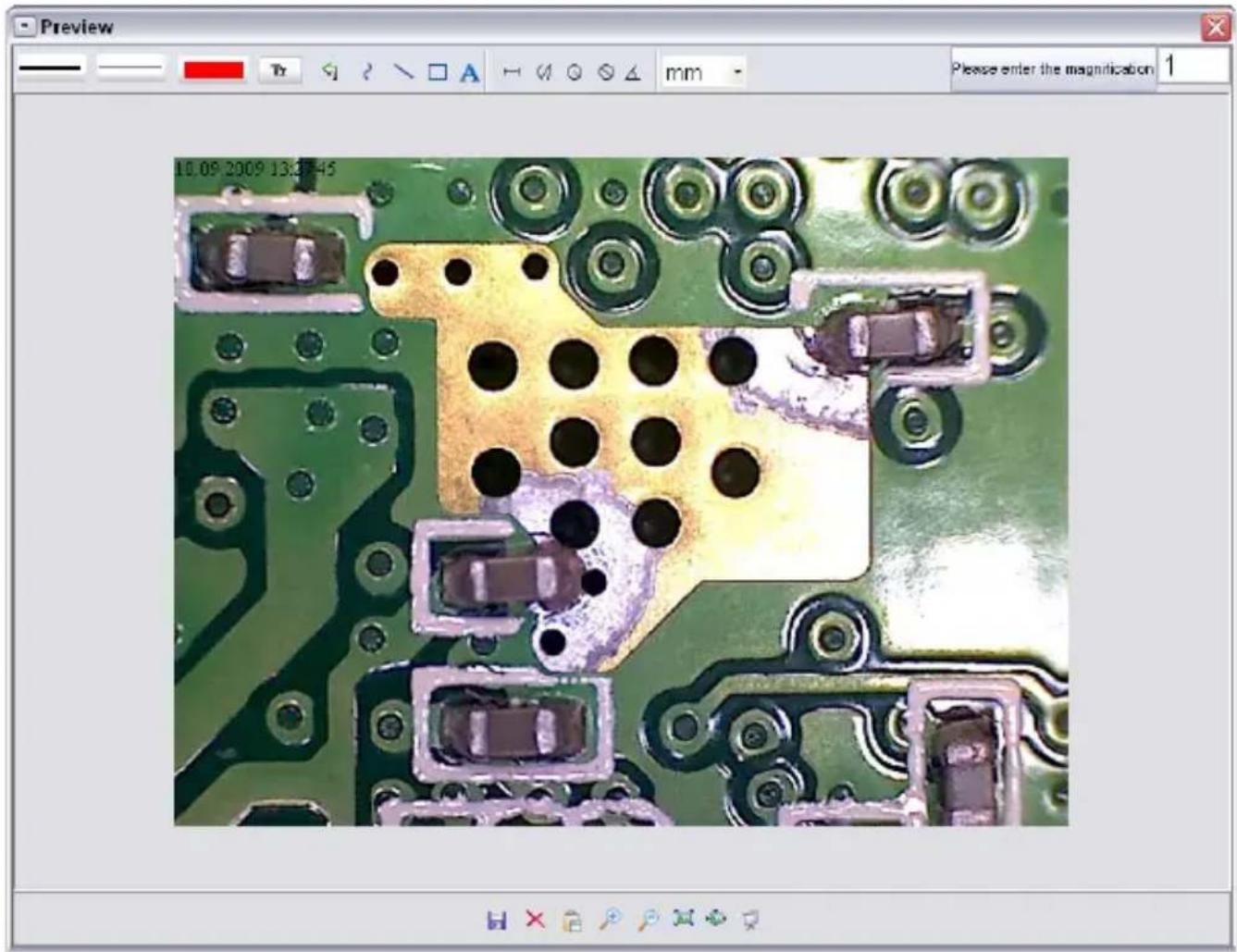
Am unteren Fensterrand sehen Sie einige Symbole, die Ihnen dem Fax/Bildbetracher von Windows geläufig sind. Sie können das bearbeitete Bild speichern, löschen, in die Zwschenablage kopieren, vergrößern, verkleinern usw.
Software
Stellen Sie zuerst die Vergrößerung ein, die auf der Skala am Rändelknopf abzulesen ist. Am Gehäuse befindet sich eine kleine Markierung. Lesen Sie einfach den Wert ab, auf den die Markierung zeigt.
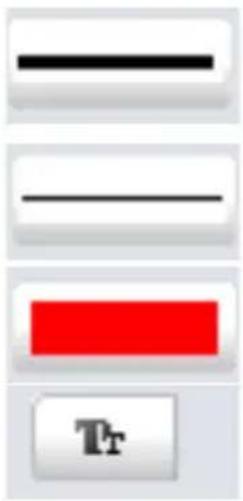
Einstellen des gewünschten Linientyps
Linienstärke
Legen Sie die Linienstärke fest
Linienfarbe
Zeichensatz für die Bemaßung

text_image
mmLetzte Bearbeitung rückgängig machen
Freihand zeichnen
Linie zeichnen(ohne Bemaßung)
Rechteck zeichnen
Texteingabemodus
Strecke vermessen mit Angabe des Abstandes zwischen 2 Punkten
Mehrfache Streckenmessung
Radius Circle, mißt den Abstand vom Mittelpunkt des Kreises zu seinem Radius.
Durchmesser
Winkelmessung
Maßeinheit
Zusatzhinweise
- Für die fehlerfreie Funktion der Software sind 2 Dinge zu beachten:
- Sie müssen Administrator-Rechte auf dem Computer haben, ansonsten erhalten Sie Fehlermeldungen.
-
Sie müssen auf dem PC DirectX9c installiert haben. Um festzustellen, ob DirectX9c installiert ist, geben Sie unter Start > Ausführen den Befehl „dxdiag“ ein.
-
Der digitale Zoom per Software steht nur bei einer Auflösung kleiner/gleich 640x480 Pixel zur Verfügung.
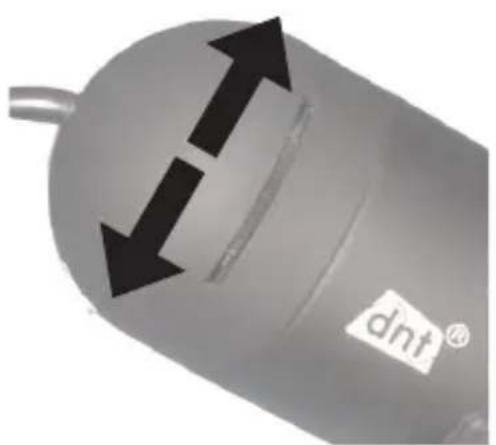
- Das DigiMicro hat zwei Fixfocus-Einstellungen. Dazu ist die Rändelschraube entsprechend zu drehen. In der Nähe des rechten Anschlags erhalten Sie so die niedrige Vergrößerung, in der Nähe des linken Anschlags erhalten Sie hohe Vergrößerung.

Drehen Sie die Rändelschraube auf Rechtsanschlag. Stellen Sie in der Software eine Vorschaugröße von 1280x960 ein.
Stellen Sie das DigiMicro mit der beleuchtetet Vorderseite mittig auf die Zeichnung (links).
Warten Sie 2 Sekunden bis der Weißabgleich erfolgt ist.
Drehen Sie nun die Rändelschraube langsam nach links.
Zuerst sehen Sie den äußeren Kreis bildschirmfüllend. Das ist die niedrige Vergrößerung. Er hat einen Durchmesser von 6mm.
Wenn Sie nun die Rändelschraube weiter nach links drehen, sehen Sie den inneren Kreis bildschirmfüllend. Das ist die hohe Vergrößerung. Er hat einen Durchmesser von 1,5mm.
Technische Daten
Bildsensor 2 Mega Pixels
Video Auflösung 2560x2048 (5M), 2000x1600, 1600x1280 (2M), 1280x1024, 1024x960, 1024x768, 800x600, 640x480, 352x288, 320x240, 160x120 Pix
Einzelbild Auflösung 2560x2048 (5M), 2000x1600, 1600x1280 (2M), 1280x1024, 1024x960, 1024x768, 800x600, 640x480, 352x288, 320x240, 160x120
Farbe 24-Bit-RGB
Optik Dual-Linse 27-fach + 100-fach
Fokussierung manuell, 10 mm bis 500mm
Flicker-Frequenz 50/60 Hz
Bildrate: max. 30 Bilder/s (bei 600 Lux Beleuchtung)
Vergrößerung 20- bis 200-fach
Verschlusszeit 1 Sek. bis 1/1000 Sek.
Bild-Format JPG und BMP
Video-Format AVI
Weißabgleich automatisch
Belichtung automatisch
Arbeitsfeldbeleuchtung 8 LED, weiß, stufenlos am Gerät einstellbar
PC-Interface USB 2.0
Betriebssystem MS Windows 2000/XP/Vista Windows 7
Spannungsversorgung 5 V (USB-Port)
Abm. (Gehäuse) 110 x 33 mm
Hiermit erklärt dnt GmbH, dass sich das Gerät DigiMicro Scale in Übereinstimmung mit den grundlegenden Anforderungen und den übrigen einschlägigen Bestimmungen der Richtlinie 1999/5/EG befindet.
Die CE Erklärung ist unter www.dnt.de/konformitaet erhältlich.
Umweltgerechte Entsorgung

Dieses Gerät ist entsprechend der europäischen Richtlinie 2002/96/EG über Elektro- und Elektronik-Altgeräte gekennzeichnet. Nutzen Sie die von Ihrer Kommune eingerichtete Sammelstelle zur Rückgabe und Verwertung elektrischer und elektronischer Altgeräte.
Garantiebedingungen
- Es gelten grundsätzlich die gesetzlichen Garantiebestimungen. Die Garantiezeit beginnt mit der Übergabe des Gerätes. Im Garantiefall ist das Gerät mit dem Kaufbeleg (Kassenzettel, Rechnung o.ä.), dem korrekt ausgefüllten Gerätepass und einer genauen Fehlerbeschreibung einzureichen. Ohne diese Belege sind wir nicht zur Garantieleistung verpflichtet.
- Während der Garantiezeit beheben wir kostenlos alle Mängel, soweit sie auf Material oder Fabrikationsfehler zurückzuführen sind. Es bleibt dem Hersteller überlassen, defekte Teile / Geräte auszutauschen oder durch andere zu ersetzen. Weitergehende Ansprüche, gleich welcher Art, sind ausgeschlossen. Ausgetauschte Teile gehen in unser Eigentum über. Haftung für Folgeschäden übernehmen wir nicht.
- Eingriffe am Gerät durch nicht von uns autorisierte Firmen / Personen führen automatisch zum Erlöschen des Garantieanspruches.
- Vom Garantieanspruch ausgenommen sind alle Schäden, die durch unsachgemäße Behandlung, Nichtbeachtung der Bedienungsanleitung, ausgelaufene Akkus/Batterien und betriebsbedingte Abnutzung entstehen.
- Durch Reparatur oder Teileersatz wird die ursprüngliche Garantiezeit nicht verlängert.
- Diese Garantiebedingungen gelten in der Bundesrepublik Deutschland.
Drahtlose Nachrichtentechnik
Entwicklungs- und Vertriebs GmbH
Voltastraße 4
D-63128 Dietzenbach
Tel. +49 (0)6074 3714-0
Fax +49 (0)6074 3714-37
Service-Hotline +49 (0)6074 3714-31
Internet http://www.dnt.de
Email dnt@dnt.de
Serien Nr.
Serial no.
N° de série
Seienr.
Kaufdatum:
Date of purchase:
Date d'achat:
Koopdatum:
Stempel und Unterschrift des Händlers
Hinweis zur Bedienungsanleitung
In Ausnahmefällen kann es notwendig sein, vor dem Anschluss des Gerätes die Treiberinstallation vorzunehmen. Gehen Sie dazu auf den Startbildschirm, Browser CD, und starten Sie die Datei drv_uvc_20095522_digital microscope.exe. Im Laufe der Installation erhalten Sie nachfolgende Meldung:

Verbinden Sie jetzt das Digitalmikroskop mit der USB Schnittstelle und klicken Sie anschließend auf Ja. Im weiteren Verlauf der Installation erhalten Sie zwei mal den Hinweis, dass die Software den Logotest nicht bestanden hat. Klicken Sie auf Fortsetzen, um die Installation weiter zu führen. Danach gehen Sie zurück zum Startbildschirm und klicken auf Install Software.
Sollte nach dem Start des Programms Microcapture eine Meldung erscheinen, dass keine Kamera angeschlossen ist, installieren Sie ebenfalls den oben angegebenen Treiber. Durch die Nachinstallation wird auf jeden Fall sichergestellt, dass die DigiMicro Scale vom Betriebssystem richtig erkannt wird.