Horizon HD Recorder - Diktiergerät Unitymedia - Kostenlose Bedienungsanleitung
Finden Sie kostenlos die Bedienungsanleitung des Geräts Horizon HD Recorder Unitymedia als PDF.


| Produkttyp | Digitaler Videorecorder (DVR) / HD-Recorder |
| Marke | Unitymedia |
| Modell | Horizon HD Recorder |
| Abmessungen (ca.) | 30 x 20 x 5 cm (B x T x H) |
| Gewicht (ca.) | 1,5 kg |
| Stromversorgung | Netzteil, 12 V DC, 1,5 A |
| Leistungsaufnahme | ca. 15 W (Betrieb), < 1 W (Standby) |
| Videoausgänge | HDMI, SCART, Composite (Cinch) |
| Audioausgänge | HDMI, optisch (S/PDIF), analog (Cinch) |
| TV-Tuner | DVB-C, DVB-T/T2 (abhängig von Region) |
| Festplattenkapazität | 500 GB (ausreichend für ca. 200 Stunden HD-Aufnahmen) |
| Hauptfunktionen | Live-TV, Aufnahme, Timeshift, elektronischer Programmführer (EPG), Mediathek, Streaming |
| Netzwerk | Ethernet (RJ45), WLAN (802.11 b/g/n/ac) |
| USB-Anschlüsse | 2 x USB 2.0 (z. B. für Medienwiedergabe) |
| Entfernung der Fernbedienung | bis zu 10 m (IR) |
| Reinigung | Oberfläche mit weichem, trockenem Tuch abwischen; keine Flüssigkeiten oder Reinigungsmittel verwenden |
| Sicherheitshinweise | Gerät nicht öffnen, vor Feuchtigkeit schützen, ausreichende Belüftung sicherstellen |
| Ersatzteile | Keine vom Hersteller vorgesehenen Ersatzteile; Reparatur nur durch Fachpersonal |
| Umgebungsbedingungen | Temperatur: 5 °C bis 40 °C, Luftfeuchtigkeit: 20% bis 80% (nicht kondensierend) |
| Garantie | 2 Jahre gesetzliche Gewährleistung |
Häufig gestellte Fragen - Horizon HD Recorder Unitymedia
Benutzerfragen zu Horizon HD Recorder Unitymedia
0 Frage zu diesem Gerät. Beantworten Sie die, die Sie kennen, oder stellen Sie Ihre eigene.
Eine neue Frage zu diesem Gerät stellen
Laden Sie die Anleitung für Ihr Diktiergerät kostenlos im PDF-Format! Finden Sie Ihr Handbuch Horizon HD Recorder - Unitymedia und nehmen Sie Ihr elektronisches Gerät wieder in die Hand. Auf dieser Seite sind alle Dokumente veröffentlicht, die für die Verwendung Ihres Geräts notwendig sind. Horizon HD Recorder von der Marke Unitymedia.
BEDIENUNGSANLEITUNG Horizon HD Recorder Unitymedia
WILLKOMMEN SCHNELLEINFÜHRUNG
HAUPTFUNKTIONEN 6
VERPACKUNGSINHALT 6
IHR HORIZON HD RECORDER 7
ANSCHLÜSSE 8
INSTALLATION
ANSCHLUSS DER HORIZON BOX 9
DIE HORIZON-FERNBEDIENUNG 11
Fernbedienung mit Ihrer Horizon Box verbinden 12
Verbindung mit Ihrem Fernseher 12
Anschluss an Audiogeräte 13
EINRICHTUNG WLAN/HEIMNETZWERK 14
Über die Horizon Box ein neues WLAN-Netzwerk einrichten 14
Die Horizon Box in ein vorhandenes WLAN-Netzwerk einbinden (Client Modus) 14
Anschluss über Ethernet (Client-Modus) 14
Anschluss über WLAN (Client-Modus) 15
Heimmedien einrichten 16
Verbindung Ihres PCs und Macs über WLAN 17
WINDOWS 8 17
WINDOWS 7 18
WINDOWS VISTA 19
WINDOWS XP 20
MAC OS X 20
ÜBERSICHT HORIZON-HAUPTMENÜ 21
Aktionsmenü 22
Infobalken 23
Aufnahme 23
So verlassen Sie das HAUPTMENÜ 23
Kurzes und langes Drücken von Tasten 23
DAS HAUPTMENU VON HORIZON
DAS HAUPTMENÜ VON HORIZON 24
ÜBERSICHT HORIZON-HAUPTMENÜ 25
HAUPTMENÜ nach dem Einschalten der Horizon Box 26
HAUPTMENÜ nach dem Drücken der Taste MENU während der Videowiedergabe oder während der zeitversetzten Wiedergabe 26
JETZT LÄUFT 27
Infobalken 27
Aktionsmenü 28
Wechseln von Sendern in der Vollbild-TV-Darstellung 29
Pfelltasten Nach oben/Nach unten oder Tasten CH+/CH- 29
Direkte Eingabe einer Sendernummer 29
Zugriff auf die Senderliste 29
Gesperrte Elemente 29
Medienwiedergabe 30
INHALTSVERZEICHNIS
TV PROGRAMM 32
Gesperrte Elemente 32
ALLE SENDER 33
EINZELNER SENDER 34
NACH GENRE 35
ZEITRASTER ANPASSEN 36
Aktionsmenü im TV PROGRAMM (EPG) 36
EMPFEHLUNGEN 37
EMPFEHLUNGEN FÜR SIE 37
BELIEBT 3B
EINSTELLUNGEN 38
Aktionsmenü unter EMPFEHLUNGEN 38
SUCHE 39
Stichwort-Suche 39
Erweiterte Suche 42
MEINE MEDIEN 44
MEINE AUFNAHMEN
BESTELLUNGEN 45
MEINE VIDEOS 46
Aktionsmenü «AUFNAHMEN» und «BESTELLUNGEN» 46
MEINE FOTOS 47
Aktionsmenü «MEINE FOTOS» 48
Unterstützte Bildformate für «MEINE FOTOS» 48
MEINE MUSIK 49
Unterstützte Musikformate für «MEINE MUSIK» 50
MEINE GERÄTE 51
Unterstützte Videoformate für «MEINE GERÄTE» 51
■ APPS 52
PLANER 53
MANUELLE AUFNAHME 54
Aktionsmenü «PLANER» 54
VIDEOTHEK 55
ALLE VIDEOS 56
SUCHEN 56
Aktionsmenü «VIDEOTHEK» 57
OPTIONEN
5B
MEINE EINSTELLUNGEN 58
DIAGNOST
KUNDENSERVICE
EWEIFFRTE FINSTELLUNGEN
NETWERKEINRICHTEN
PIN UND KINDERSICHERUNGEN
INHALTSVERZEICHNIS
MEINE EINSTELLUNGEN 59
FAVORITEN
FAVOR TEN FINRICHEN
FAVOR TEN ORDEN
MENUSPRACHE 60
TRANSPARENZEINSTELLEN
ANZEIGE INFOBALKEN
UNTERTITEL SFRACHE
UNTERITEL FOR GEHORLOSE
AUDIO-SPRACHE
STANBY-VERBRALCH
AUTO STANDBY MODUS 61
AUTO-STANDBY-AKTIVITAT
AUTO-STANDBY NACH
HINTERGRUND TV PROGRAMM
PUFFER VOR SENDUNG
PUFFER NACH SENDUNG
SERENAJFNAHME 62
SPEICHE MANAGEMENT
DIAGNOSE 62
KUNDENSERVICE 62
HORIZON HILFE
MEIN UNITSMEDIA
VERBINDINGSST
KONTAKT
ERWEITERTE EINSTELLUNGEN 63
VIDEO EINSTELLUNGEN
V OEC AN SCHLLSS
HDM-AUFLOSUNG
43VIDEO-DARSTELLUNG
TV FARESYSTEM
AUDIO AUSGANG
SCAR
HDN
HOME AUDIO-VERZÖGERUNG
S/PDIF
S/PDIF AUDIO-VERZÖGERUNG
DOLBY DIGITAL
BOX-EINSTELLUNGEN 64
WERKSEINSTELLUNGEN
DISPLAY-HELL/GREIT
FESTPLATTE LÓSCHEN
BOX-INSTALLATIONSMODUS
ACTIVE MULT ROOMS
ALLE VERBUNDENEN GERÄTE TRENNNEN
NACH UPDATES SUCHEN
NETZWERK EINRICHTEN 65
HEMNETZWERK-MODUS/LOKALTSNETZWERK (LAN)/WIF2.4G AP
NETWORK ASSISTENT
MEDIENKATA OG AKTUALISIERN
PIN UND KINDERSICHERUNG 66
PIN-EINSTELLUNGEN
JUGENDSCHUTZ PIN ANDERN
GERATE P/N ANDERN
PINTERTINSTELLUNGEN
ALT RSB SCHIRANKUNG
SENDER SPERREN
KAUFSCHUTZ
VERSCHIEDENES
GESPERRTE ELEMENTE 67
Gesperrter Sender 67
Gesperrte Sendung 67
Nicht abonnierter Sender 67
Gesperrter Sender oder gesperrte Sendung im Infobalken 67
Nicht abonnierter Sender im Infobalken 67
AUFNAHMEKONFLIKTMANAGEMENT 68
Aufnahmekonflikte bei Sendungen 68
AUTOMATISCH LÖSEN 69
MANUELL LÖSEN 69
AUFNAHME-STOPP 69
Speichermanagementkonflikte 70
Konflikte während der Aufnahme 70
Konflikte während der Reservierung oder Sofortaufnahme 71
ANHÄNGE
ZUGRIFF AUF DIE WEBBENUTZEROBERFLÄCHE DES HORIZON-ROUTERS 72
Prüfung der WLAN-Einstellungen 72
Änderung der WLAN-Sicherheitseinstellungen 73
FEHLERBEHEBUNG 73
Fehlersymbole der Horizon Box 73
Fehlermeldungen 73
Probleme und Lösungen 74
Kein Bild auf dem TV 74
Kein Ton auf dem TV 74
Die Horizon Box wird nicht mit Strom versorgt 74
Die Horizon-Fernbedienung funktioniert nicht mehr, die Horizon Box reagiert nicht auf die Befehle der Fernbedienung 74
Die Lautstärkeregler an der Horizon-Fernbedienung funktionieren nicht. Ich kann die Lautstärke von Sendungen nicht ändern 74
Das Fernsehbild ist verpixelt («Blockeffekt») 74
Bildaussetzer (schwarzer Bildschirm) oder Darstellung von falschen Farben 74
Ich möchte einen bestimmten Sender sehen, doch in einer Meldung wird angezeigt, dass ich diesen Sender nicht abonniert habe 75
Ich habe meine PIN vergessen oder verloren 75
Worauf muss ich beim Anschliessen der Horizon Box achten? 75
Strahlen HD-Sender ihre Sendungen immer in HD-Qualität aus? 75
Ich habe keinen HDMI-Anschluss an meinem Fernseher. Kann ich die Horizon Box trotzdem anschliessen? 75
Kann ich die Horizon Box gleichzeitig mit HDMI (für HD) und SCART (für Standardauflösung) an den Fernseher anschliessen? 75
TV-CODES FÜR DIE KOPPLUNG DER HORIZON-FERNBEDIENUNG 76
SICHERHEITSANWEISUNGEN 81
STROMVERSORGUNG 81
INSTALLATION & WARTUNG 81
ALLGEMEINES 81
Vielen Dank, dass Sie sich für Horizon entschieden haben! Willkommen bei einem neuen TV-Erlebnis – wir hoff en, Siegeniessen die aufregenden neuen Funktionen, die Horizon zu bieten hat.
HAUPTFUNKTIONEN
Horizon verfügt über einzigartige Funktionen, die für ein vollständig auf Sie abgestimmtes Unterhaltungserlebnis sorgen. Die Box kann sich TV-Sendungen merken, die Sie aufgenommen oder angesehen haben. Mit diesen Informationen bietet. Ihnen Horizon persönliche Empfehlungen für TV-Sendungen, Filme aus der VIDLOTHLK und TV-Series, die Sie eventuell interessant fiinden. Im Abschnitt EMPFEHLUNGEN fiinden Sie weitere Informationen. Zudem bietet Horizon Ihnen WLAN-Zugriff auf ihre Heimmedien wie Fotos, Musik und Filme, die in Ihrem Heimnetzwerk verfügbar sind.
VERPACKUNGSINHALT
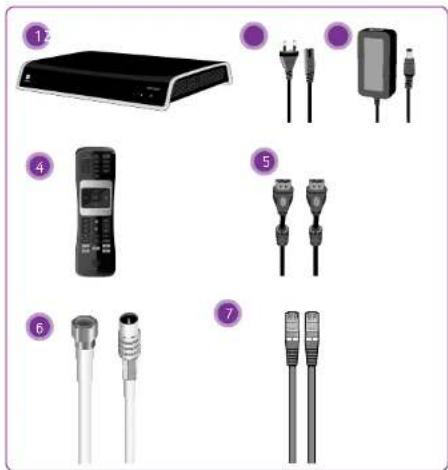
Alles, was Sie benötigen, um Ihre Horizon Box anzuschliessen
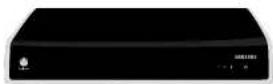
1 Horizon HD Recorder
2 Netzkabel
3 Netzteil
4 Fernbedienung
5 HDMI Kabel
6 F/IEC Kabel
7 Ethernetkabel
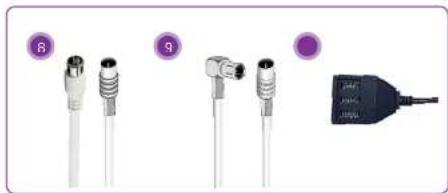
Je nach Anschlussart haben Sie gegebenenfalls zusätzlich folgende Komponenten erhalten
8 Standard-Antennkabel
9 Wisi-Click Kabel
10 Telefonadapter
ANSCHLUSSE
1 HD stellt für die Definition (Standarder auf, der ist ein Subflümmel und einer Anfang, die wesentlichkeiten ist als der Immaterische Fensoil systems) 2. Hergestellt unter Uzerz von DOLBY Laboratories, vDOLBY und des Lappel-U-Symbol sind Markenzeichen von DOLBY Laboratories.
INSTALLATION
Ihr neues Medienerlebnis beginnt jetzt. Hier fi nden Sie eine Beschreibung der Horizon Box, Anleitungen zur Einrichtung des Geräts und Verbindung mit anderen Geräten.
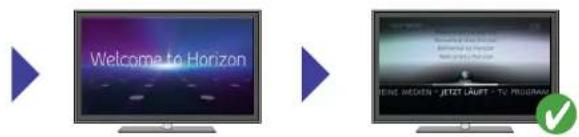
Horizon Welcome Video
Die Freischaltung einiger Sender kann bis zu 30 Min. dauern.
DIE HORIZON-FERNBEDIENUNG
VorderseiteVorderseite
Mit der Horizon Fernbednung können Sie alle Funkt. onen des Horizon HD Recorder bedienen
1 Power / Source (Eingangsquelle) - TV EIN/AUS - TV-Eingangsquelle einstellen -Horizon HD Recorder FIN/AUS
2 O-9: Ziffern zur Senderwahl und Eingabe der PIN
3 Navigation -MENU-Taste (MENU): zurückins Hauptmenü -Linke und rechte Pfeiltasten zur horizontalen Navigation durch die Pfeiltasten nach oben und nach un vertikaler Navigation durch die MOK-Taste zur Bestätigung einer
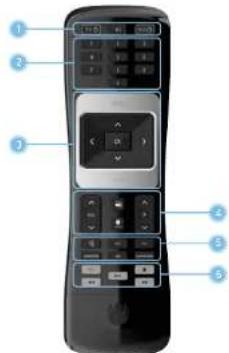
- Zurück zum vorherigen Bildschirm bei der Navigation durch ein Menü
-Zugriff auf Sendeninformationen beim Fernsehen
4 Lautstärke-/Sendereinstellung
-TV-Lautstärke
Sendervahl
Programminformationen für aktuelle
Sendung
Taste, Live TV
- Zurück zum Live-TV-Modus beim
Anschauen von ze tversetzten Sendungen,
Aufnahmen sowie Cr-Demand- und
Heinnetz-Inhalten
- Menü verlassen und zurück zum Live-TV-Modus
E nstellen des zuletzt gewählten Senders
im Live-TV-Modus
5 Direktzugriffstasten
Audiow edergabe stumm schalten
-Navigation zu HELP/FAQs
-Videptext öff men
-Videothek off ren
-TV Programm (EPG) off nen
-IMFINE AUFNAHMEN off nen
6 Aufnahme- und Wiedergabefunktionen
-Ein Fernsehprogramm aufnehmen
Wiedergabe von Aufnahmen, Videothek
inhalten und He mydeos stoppen
- Vor und zurück mit variablen
Geschwind gkeiter: 0,5x, 2x, 6x, 12x oder 30x
Fernsehprogramme, Aufnahmen,
Videothek-Inhalte und Heinvideos
wiedergeben/anhalten
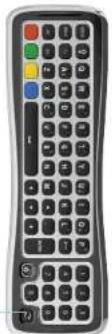
Tastaturseite
1 Aktionstasten
-MENU-Taste (MENU)
BACK Taste (ZURÜCK)
- Zurück zum vorherigen Bildschirm bei der Navigation durch ein Menu
- Zugriff auf Senderinformationen beim
Fernsehen
OK-Taste zur Bestätigung einer Menauswahl
2 Farbstasten
3 Tastatur zur Texteingabe
-Feststelltaste zum Umschalten auf
Großbuchstaben, zum Umschalten auf
Kleinbuchstaben erneut drücken
Fn (grün): Durch Drücken gleichzeitig
mit einer Taste mit grüven Zeichen bzw.
Symbol wird dieses aktiviert
- Fn (gelb) Durch Drücken gleichzeitig mit
einer Taste mit gelbem Buchstaben wird
d eses aktiviert.
4 Navigation
- Lasten zum horizontalen und vertikalen Navigieren durch Menüs
5 Tastaturverriegelungstaste
- Die Herbedierung verfügt über einen Sensor, der erkannt, welche Seite nach oben zeigt, und aktiviert nur die entsprechender Tastatur, sofern. Sie die Tastatursseite bei nach unten zeigender Tastatur verwenden möchten, können Sie durch Drücken der Vermiegelungstaste diese Spannung der nach unten zeigender Tastaturlasten aufheben
6 Verbindungstaste
- Zur Verbindung der Horizon-Hernbedienung mit dem Horizon HD Recorder (weitere Hinweise finder Sie auf Seite 4)
7 O-9: Ziffern zur Senderwahl und Eingabe der PIN

Fernbedienung mit Ihrem Horizon HD Recorder verbinden
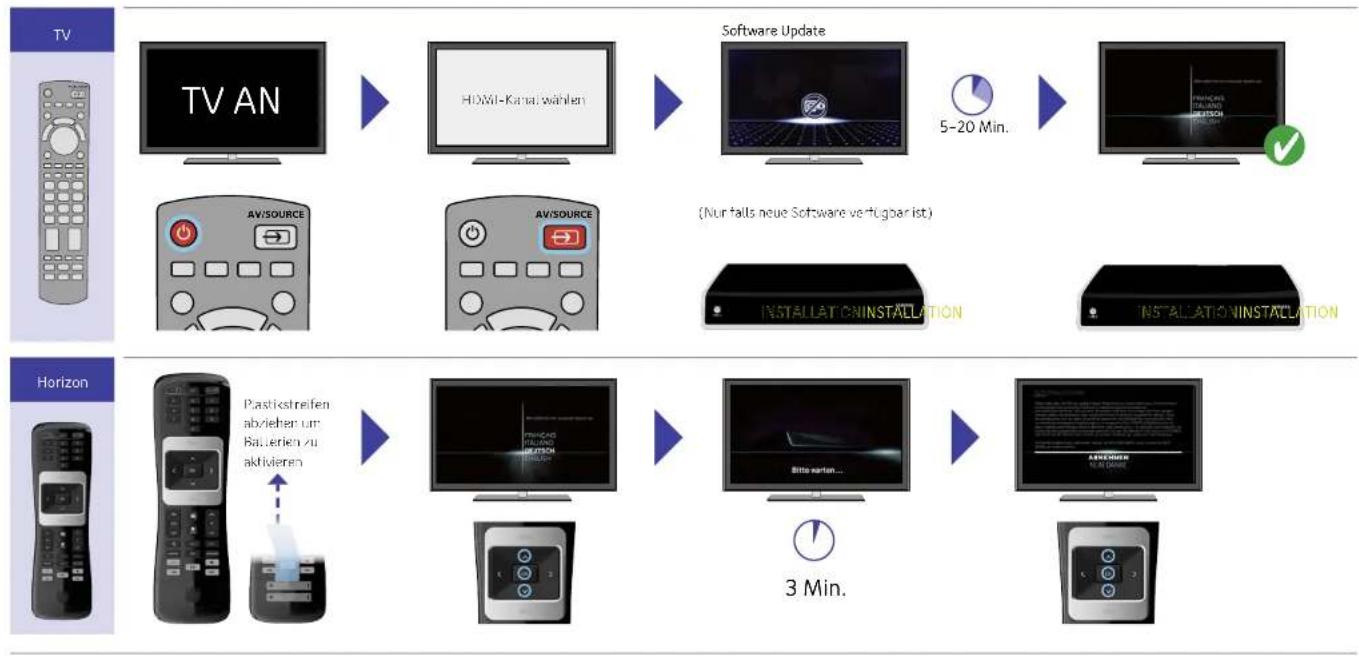
Während des Installationsprozesses wird die Fernbedierung automatisch mit dem Horizon HD Recorder verbunden (sogenanntes Paring). Dies erfolgt im Hintergrund, wenn Sie während der Erstinstallation Ihre bevorzugte Sprache aus dem Menu wählen. Sie müssen also in der Regel nichts weiter tun
Nurwenndasautomatische Verbindenrichterfo, greich war, gehen Sie bitte wie folgt vor.
- Drücken Sie die Verbindungstaste auf der Fernbedierung (siehe Abbildung) 10 Sekunden. Die Fernbedierung befindet sich jetzt für 30 Sekunden im Pairing-Modus.
- Wahlen Sie jetzt Ihre gewünschte Sprache durch Drücken der Hoch-/Runter- und OK-Tasten. Die Verbindung der Fernbedienung mit dem Horizon HD Recorder wird dadurch automatisch hergestellt.
Hinweis
Während der Einfendung der Sprachauswahl haben Sie 60 Minuten Zeit um ihre bevorzugte Sprache zu wählen und dadurch das Pairing durchzuführen. Erfogt keine Auswahl innerhalb dieser 60 Minuten muss auch der Horizon HD Recorder wieder in der Pairing Modus versetzt werden. Dazu drücken Sie die Verbindungstasse auf der Fernbederung für 10 Sekunden und richten diese dabei auf den Horizon HD Recorder.


Verbindung mit Ihrem Fernseher
Zum Ein- und Ausschalten des Fernsehers und Einstellen der lautstärke müssen Sie die Fernbedienung mit Ihrem Fernseher verbinden!
- Suchen Sie Ihren TV_Markencode.
Codeiste der IV-Hersteller.
| Akai 30/4 Hitachi D25 | Panasonic 2761.Sony | 26/9 | |||||
| Beng A | 0114 | L.G. | 1678 | Philips | 2185 | Toshiba | 2962 |
| Olufen | L'fetec | 1632 | Samsung | 2416 | Ioshiba 3021 | ||
| Funal | 1056 | L'orice | 1660 | Sanyo | 2462 | ||
| Gorolster | 140 | Merilo | 787 | Shiva | 2550 | ||
| Gmarwig | 182 | Merio | 1810 | Schneider | 2501 | ||
Sollte ihr Fremseh model, – er nicht aufgeführt sein, finden Sie eine so alkalische Codeliste auf unserer Websätze.
- Schalten Sie Ihr TV-Cerät ein
- Halter Sie zuerst die Taste Vol- und dann gleichzeitig die Taste TV-Source für 5 Sek. gedrückt, bis die Taste TV EIN/AUS 3 mal blinkt
- Geben Sie innerhalb von 10 Sek. den 4 stelligen TV Markencode über die Ziff erntasten ein.
5 Zielen Sie mit der Horizon Fernbedienung auf Ihr TV Gerät und halten Sie die Taste TV EIN/AJS bis zu 1 Min gedrückt, bis sich Ihr TV ausschaltet - Kontrollieren Sie nur, ob die Tasten wie gewünscht funktionieren: TV EIK/AUS, Lautstärke, TV-Source (wechsel der Eingangsquelle), Mute (Stamm schalten)
Hirweis: Wenn 20 Sekunden lang keine Taste gedrück, wird, wird der Programmier-Modus automatisch beendet. Drücken Sie beim Test keine Taste länger als 5 Sekunden.
7 Sollte eine Taste nicht funktionieren drücken Sie diese länger als 5 Sekunden und halten Sie diese gedrückt bis das TV-Gerät die gewünschte Reaktion zeigt.
B. Um den Code zu speichern, drücken Sie Vol- und halten Sie diese gedrückt. Anschließend die Taste TV-Source gedrückt halten bis die Taste TV-EIN/AUS 3x rot aufl euchtet.
Anschluss an Audiogeräte
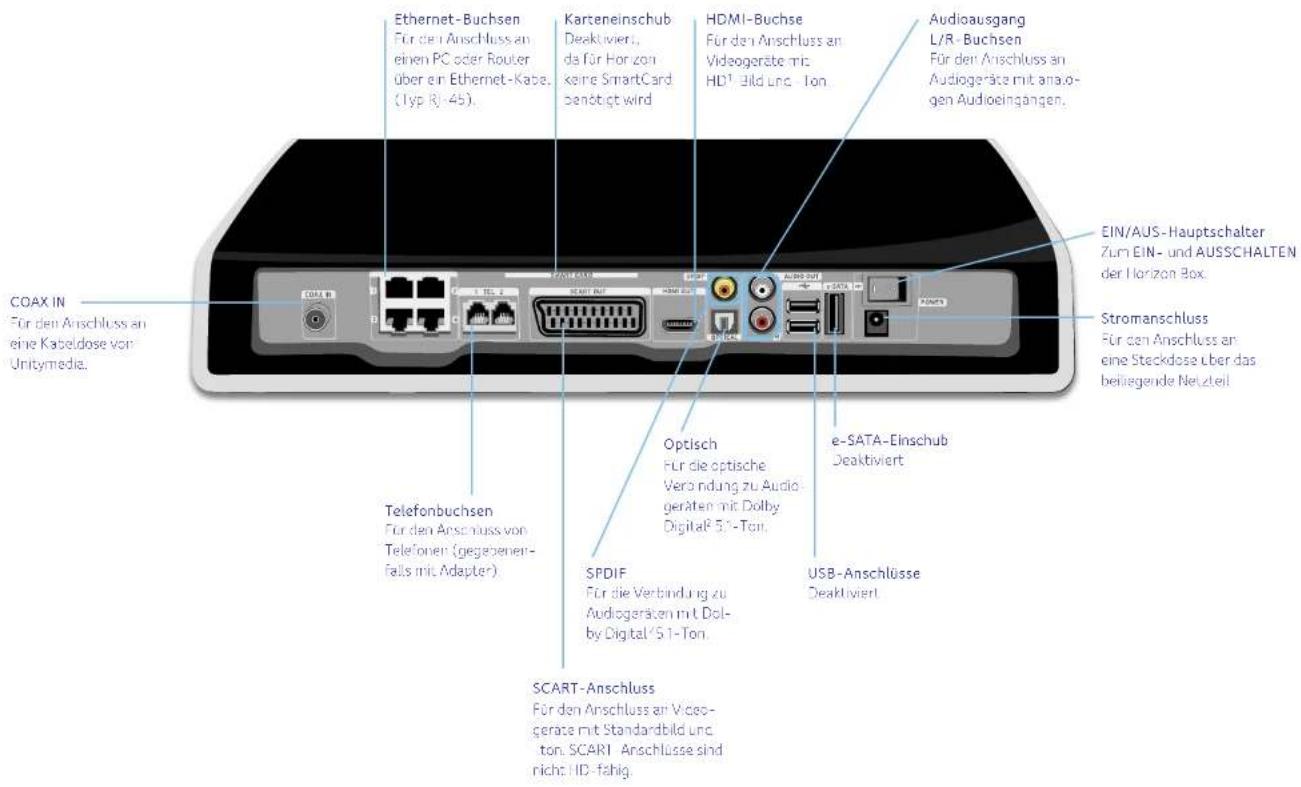
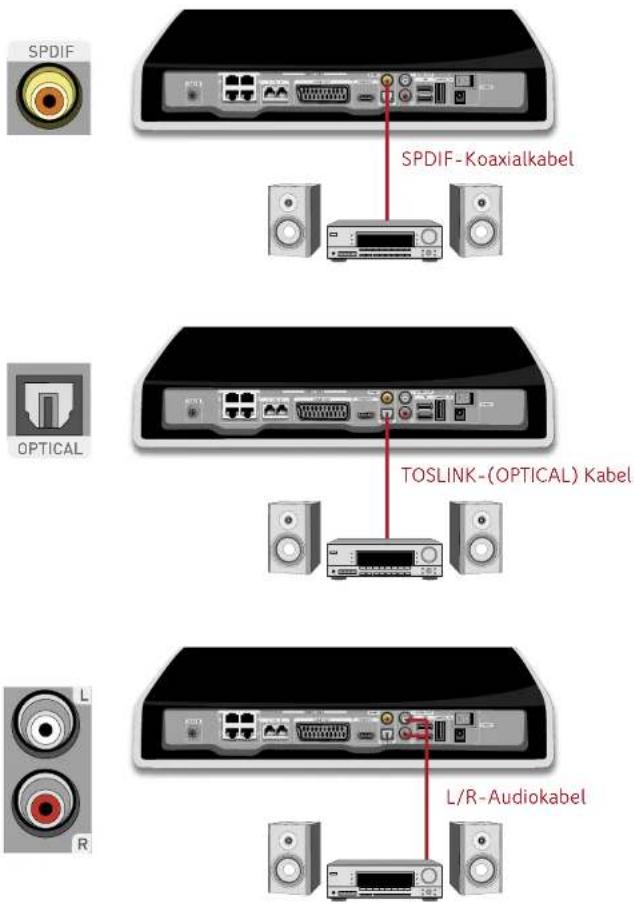
Die Horizon Box unterstützt die Audioausgabe an Geräte wie HiFi Anlagen oder Hemkinosysteme. Abhängig von den am Audiogerat verfügbaren Anschlüssen können Sie sich für eine der drei folgenden Optionen entscheiden (nur für Audio-Anschluss). Beachten Sie, dass einige Hemkinosysteme auch HDMI-Anschlüsse haben. Wenn Sie eine Verbindung über HDMI herstellen, benötigen Sie unter Umständen keine separate Audioverbindung.

Die SPDIF und OPTICAL Anschlüsse werden für die digitale Audioausgabe verwendet. Die I/R-Anschlüsse werden für die analoge Audioausgabe verwendet.
EINRICHTUNG WLAN/HEIMNETZWERK
Wenn Sie auch über einen Internetzugang von Unitymedia bzw. Kabel BW verfügen, verwenden Sie die Horizon Box als Internet-Router und WLAN-Zugriff spunkt. Haben Sie Internetzugang über einen anderen Anbieter, können Sie die Horizon Box mit dem Router dieses Anbieters verbinden. Sollten Sie über einen zusätzlichen Router bzw. eine Fritz! Box von Unitymedia verfügen, stellen Sie die Verbindung über den Router/die Fritz! Box her. Auch ohne Internetzugang können Sie Geräte wie PCs, Macs und NAS mit Ihrer Horizon Box verbinden (WLAN oder LAN), um ihre Fotos, Videos oder Musik auf dem Fernseher zu genießen. Weitere Informationen und Voraussetzungen erfahren Sie im Kapitel HEIMMEDIEN EINRICHTEN
Über die Horizon Box ein neues WLAN-Netzwerk einrichten
Um Ihre Horizon Box als Router und WLAN-Zugriff spunkt zu verwenden, gehen Sie zu OPTIONEN/NETZWERK EINRICHTEN/NETZWERK ASSISTENT
Wahlen Sie ERSTELLEN (ROUTER) aus Die Horizon Box konfiguriert Ihren WLAN-Zugriff's punkt. Daraufhin werden der
NETZWERKNAME (SSID) und die VERSCHLÜSSELUNGSMETHODE auf dem Bildschirm angezeigt. Notieren Sie sich den Netzwerknamen (SSID) und die Verschlüsselungsmethode, da Sie beides für die Verbindung von Geräten mit dem WLAN-Zugriff spunkt benötigen. Den Netzwerknamen (SSID), die
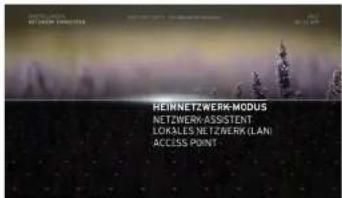
Verschlüsselungsmethode und das WLAN-Passwort finden Sie auch auf der Unterseite Ihres Horizon HD Recorders (Verwenden Sie die Angaben für das WiFi 2,4 GHz Netzwerk).
Die Horizon Box agiert nun als Router und Zugriff spunkt. An dieser Stelle können Sie Ihren Medienkatalog einrichten, indem Sie MEDIENKATALOG ERSTELLEN auswählen.
Die Horizon Box in ein vorhandenes WLAN-Netzwerk einbinden (Client Modus)
Wenn Sie einen vorhandenen Internetzugang über Unitymedia bzw. Kabel BW mit zusätzlichem Router bzw. Fritz! Box oder internetzugang über einen anderen Anbieter haben, können Sie die Horizon Box mit ihrem vorhandenen Router über Ethernet oder WLAN verbinden.
Anschluss über Ethernet (Client-Modus)
Verbinden Sie einen der vier LAN Anschluss an der Rückseite der Horizon Box mit einem Ethernet-Kabel mit dem vorhandenen Router Gehen Sie dann zu: OPTIONEN/NETZWERK LINRICH-TEN/NETZWERK-ASSISTENT
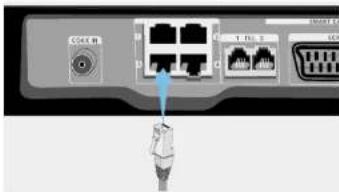
Wählen Sie VERBINDEN (CLIENT MODE) aus. Die Horizon-Box durchsucht das Netzwerk nach einem DHCP-Server, um eine IP-Adresse zu erhalten. Sobald eine IP-Adresse zugewiesen wurde, wird die folgende Meldung angezeigt: « Ihre Box ist erfolgreich an Ihr Heimnetzwerk angeschlossen. »
Die Horizon Box agiert jetzt als Client. An dieser Stelle können Sie Ihren MLDILNKATALOG einrichten, indem Sie MEDIENKATALOG ERSTELLEN auswahlen.
Alternativ oder bei Problemen können Sie die Verbindung auch über die Webnutzeroberfläche der Horizon Box konfigurieren (siehe Seite 73).
Bitte beachten Sie, dass die Horizon Box mehrere P. Adressen von Ihrem Router beziehen wird
Anschluss über WLAN (Client-Modus)
Um Ihre Horizon Box über WLAN an Ihren vorhandenen Router anzuschliessen, gehen Sie zu OPTIONEN/NETZWERK EINRICHTEN/ NETZWERK-ASSISTENT
1 Wählen Sie VERBINDEN (CLIENT MODE) aus. Die Horizon Box durchsucht das Netzwerk nach einem DHCP-Server, um eine IP-Adresse zu erhalten. Wenn die Horizon Box nicht direkt über ein Ethernet-Kabel an den Router angeschlossen ist, bleibt die Suche erfolglos. Sie erhalten darauf hin die Möglichkeit, Ihre bevorzugte Verbindung auszuwählen.
2 Jetzt können Sie WIRELESS aus den angezeigten Optionen wählen.
3 Anschließend können Sie eines der angezeigten WLAN-Netzwerke oder aus den folgenden Optionen wählen: - WPS-KONFIGURATION - MANUELLE EINGABE
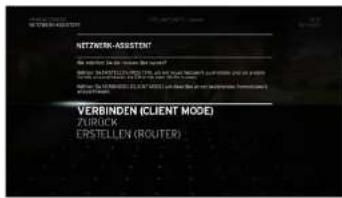
Aus Liste angezeigter WLAN-Netzwerke wählen
Wählen Sie die SSID (den Namen) des vorhandenen WLAN - Routers, mit dem Sie eine Verbindung herstellen möchten. Geben Sie das PASSWORT für den WLAN-Router ein, wählen Sie BESTÄTIGEN und drücken Sie OK. Die Horizon Box stellt jetzt eine Verbindung mit dem Router her.
WPS-Konfiguration
Die Option WPS-KONFIGURATION bietet eine einfache Verbindungsmethode, wenn Ihr vorhandener Router Konfigurationen mit automatischer Kopplung erstellen kann. Im Router-Benutzerhandbuch finden Sie unter Umständen Anleitungen zur Einrichtung der automatischen Kopplung. Während der Router nach Geräten sucht, wählen Sie WPS-KONFIGURATION. Die Horizon Box und Ihr vorhandener Router stellen dann eine Verbindung her
Manuelle Eingabe
Bei der Opt on MANUELLE EINGABE müssen Sie die SSID (den Namen) Ihres vorhandenen Routers manuell eingeben. Die Horizon Box führt dann einen Suchlauf nach diesem Netzwerk durch. Geben Sie das PASSWORT für Ihren vorhandenen Router ein, wählen Sie BESTÄTIGEN und drücken Sie OK. Die Horizon Box stellt eine Verbindung mit dem vorhandenen Router her. An dieser Stelle können Sie Ihren Medienkatalog einrichten, indem Sie MEDIENKATALOG ERSTELLEN auswählen
Heimmedieneinrichten
Sobald Sie Ihr Heimnetzwerk eingerichtet haben, können Sie Ihren Medienkatalog mit der Musik und den Videos, die auf Ihren verbundenen Geräten gespeichert sind, einrichten. Stellen Sie, bevor Sie fortfahren, sicher, dass Ihre DLNA-zertifizierten Geräte per WLAN oder Ethernet mit dem Heimnetzwerk verbunden sind. Wenn Ihr Gerät DI NA nicht unterstützt, sollten Sie unter Umständen einen DLNA-Server wie Twonky installieren. Twonky ist für PC und Mac erhältlich. Als Kunde von Unitymedia bzw. Kabel BW können Sie die Twonky Software (PC und Mac) kostenlos von der Website von Unitymedia bzw. Kabel BW herunterladen
Nach der Einrichtung des Heimnetzwerks können Sie Ihren Medienkatalog einrichten. Stellen Sie sicher, dass Ihre DLNA zerufizierten Geräte per WLAN oder Ethernet mit dem Heimnetzwerk verbunden sind. Wahlen Sie MEDIENKATALOG ERSTELLEN und drücken Sie OK.
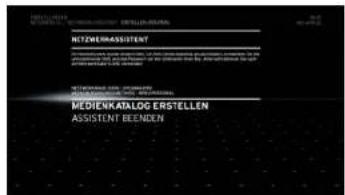
2 Wenn DLNA-Geräte gefunden werden, wird von der Horizon Box eine Liste der verbundenen Geräte angezeigt. Wählen Sie WEITER und drücken Sie OK, um mit dem nächsten Schritt fortzufahren.
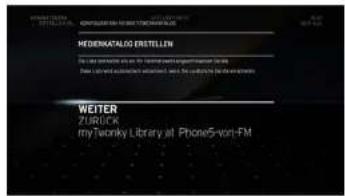
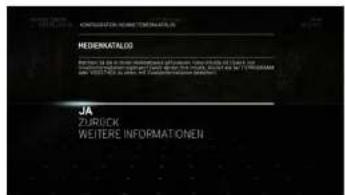
3 Nun werden Sie gefragt, ob Ihre Horizon Box einen Katalog der in Ihrem Heimnetzwerk gespeicherten Musiktitel und Videos erstellen soll. Dadurch können Sie inhalte in Ihrem Heimnetzwerk einfacher und schneller fi nden und abspielen. Ihre Filme und TV. Serien sind dann unter MEINE MEDIEN > MEINE VIDEOS verfügbar.
Verbindung Ihres PCs und Macs über WLAN
Sie können Ihren PC und Mac über WLAN mit der Horizon Box verbinden. Anleitungen werden für die folgenden Betriebssysteme bereitgestellt:
WINDOWS 8
-WINDOWS 7
- WINDOWS VISTA
- WINDOWS XP
- MAC OS X
WINDOWS 8
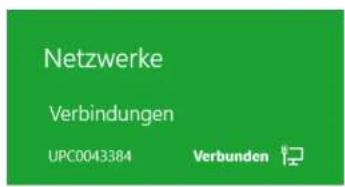
1 Klicken Sie auf das Netzwerk - Symbol unten rechts in der Taskleiste.

2 Wählen Sie nun Ihr Netzwerk aus. Ihren Netzwerknamen finden Sie auf der Unterseite des Horizon HD Recorders. Dieser nennt sich SSID und beginnt mit UPC. Achten Sie darauf, dass Sie die 2.4GHz SSID wählen.

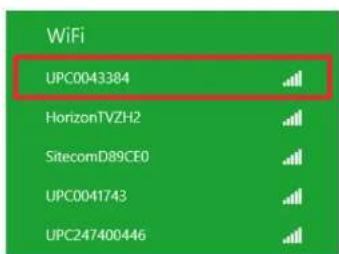
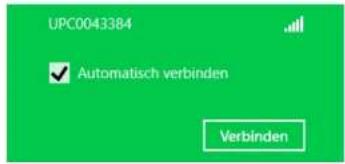
3 Setzen Sie bei «Automatisch verbinden» ein Häkchen und klicken Sie auf «Verbinden»
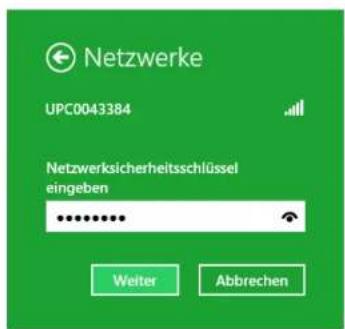
4 Geben Sie nun das dazugehörige Passwort ein und klicken Sie auf «Weiter» Das Passwort befindet sich unterhalb der SSID auf der Unterseite Ihres Horizon HD Recorders
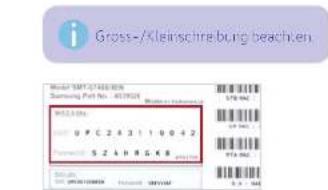
5 Sie sind jetzt mit dem Horizon WLAN Netzwerk verbunden. Wenn Sie auch über einen Internetzugang von Unitymedia bzw. Kabel BW verfügen können Sie jetzt auf das Internet zugreifen
WINDOWS 7
1 Klicken Sie auf das WLAN Symbol in der Taskleiste unten auf Ihrem PC-Bildschirm.
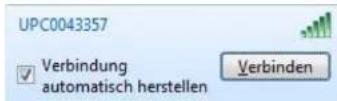
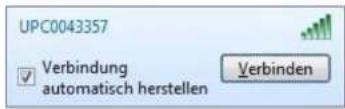
2 Wahlen Sie die Wireless-Netzwerkverbindung Ihrer Horizon Box aus (z. B. UPC0043357). Dies ist die SSID auf dem Aufkleber an der Unterseite der Horizon Box
3 Klicken Sie auf die Schaltfläche «Verbinden».

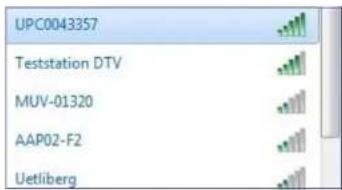
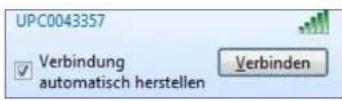
4 Geben Sie nun das Passwort ein (WPA2 PSK) und bestatigen Sie mit OK. Sie finden das Passwort auf dem Aufkleber an der Unterseite der Horizon Box.
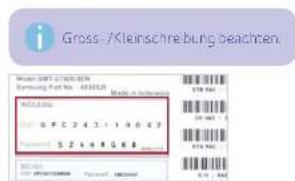
5 Sie sind jetzt mit dem Horizon-WLAN-Netzwerk verbunden. Wenn Sie auch über einen Internetzugang von Unitymedia bzw. Kabel BW verfügen können Sie jetzt auf des Internet zugreifen.

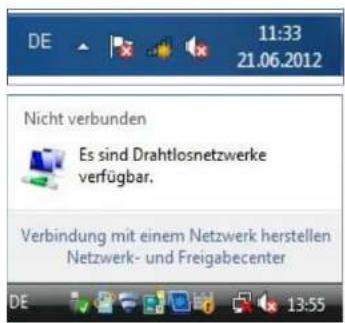
WINDOWS VISTA
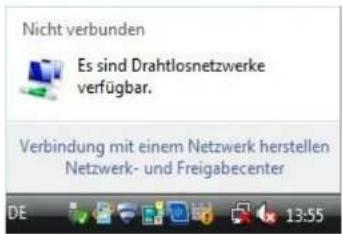
1 Klicken Sie auf das Netzwerksymbol in der Taskleiste unten


2 Wahlen Sie «Ls sind Drahtlosnetzwerke verfügbar».
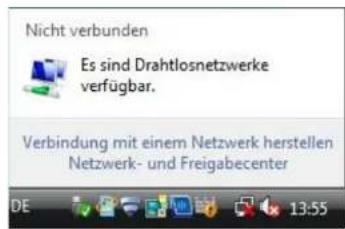
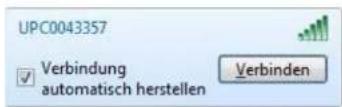
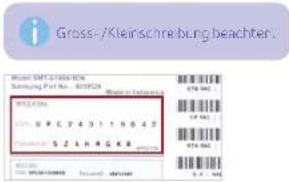
3 Wahlen Sie die Wireless-Netzwerk-Verbindung Ihrer Horizon Box aus (z. B. UPC0043357). Dies ist die SSID auf dem Aufkleber an der Unterseite der Horizon Box
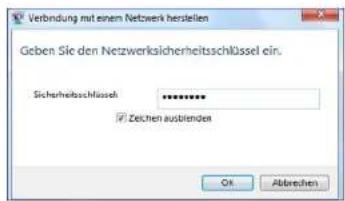
4 Geben Sie nun das Passwort ein (WPA2 PSK) und bestatigen Sie mit OK. Sie finden das Passwort an der Untersete der Horizon Box auf dem Aufkleber
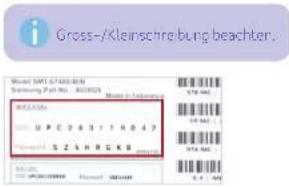
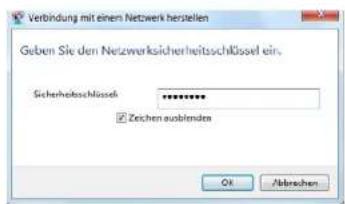
5 Sie sind jetzt mit dem Horizon-WLAN-Netzwerk verbunden. Wenn Sie auch über einen Internetzugang von Unitymedia bzw. Kabel BW verfügen können Sie jetzt auf des Internet zugreifen.

WINDOWS XP
1 Klicken Sie auf das Symbol der Taskleste unten.


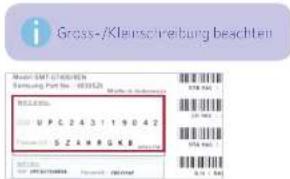
2 Wahlen Sie die Wireless-Netzwerk-Verbindung Ihrer Horizon Box aus (√ B. upc cablecom338980). Dies ist die SSID auf dem Aufkleber an der Unterseite der Horizon Box.
3 Geben Sie nun das Passwort ein (WPA2-PSK) und bestätigen Sie mit OK. Sie finden das Passwort an der Unterseite der Horizon Box auf dem Aufkleben.
4 Sie sind jetzt mit dem Horizon-WLAN-Netzwerk verbunden. Wenn Sie auch über einen Internet-zugang von Unitymedia bzw. Kabel BW verfügen können Sie jetzt auf das Internet zugreifen.
MAC OS X
1 Klicken Sie auf das Symbol in der Statusleiste oben und wählen Sie «Airport aktivieren».
2 Wählen Sie die Wireless-Netzwerk-Verbindung Ihrer Horizon Box aus (z. B. UPC0043357). Dies ist die SSID auf dem Aufkleber an der Unterseite der Horizon Box.
3 Geben Sie nun das Passwort ein (WPAZ PSK) und bestätigen Sie mit OK. Sie finden das Passwort an der Untersete der Horizon Box auf dem Aufkleber
4 Sie sind jetzt mit dem Horizon-WLAN-Netzwerk verbunden. Wenn Sie auch über einen Internetzugang von Unitymedia bzw. Kabel BW verfügen können Sie jetzt auf das Internet zugreifen.

UBERSICHT HORIZON-HAUPTMENU
Diese Schnelleinführung bietet Informationen zur Bedienung der Horizon Box. Ausführliche Informa- tionen über Horizon fi nden Sie in den folgenden Kapiteln dieses Benutzer handbuchs.
OPTIONEN
Richten Sie unter OPTIONEN den Horizon HD Recorder nach Ihrer persönlichen Wünschen en - furben bestmögliches TV. Erlebnis. Zudem finden Sie hier aktuelle Antworten auf Ihre Tragen sowie unsere Kontaktdaten
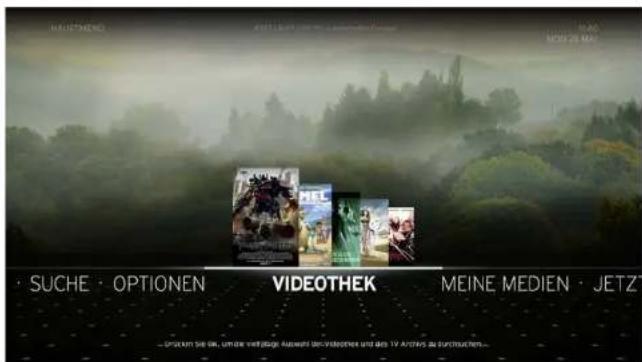
VIDEOTHEK
In der VDEOTHEK steht Ihnen rund um die Uhr eine riesige Auswahl an Filmhighlights und TV. Inhalten zur Verfügung.
MEINE MEDIEN
Im Merü MEINE MEDIEN haben Sie Zugriff auf alle ihre Medien, wie z. B. auf gespeicherte Aufnahmen oder auf Fotos, Musik und Videos von Geräten, die an ihr Heimnetzwerk angeschlossen sind.
SUCHE
Mit der SLCHE finden Sie einfach und schnell die Sendungen oder Videothek-Inhalte, die Sie am meister interessieren
HAUPTMENÜHAUPTMENÜ
Drücken Sie die Taste MENU auf der Fernbedienung, um zum Hauptmenü zu gelangen. Von hier aus haben Sie Zugriff auf die verschiedenen Funktionen und Einstellungen von Horizon.

EMPFEHLUNGEN
Unter EMPFENIUNGEN finden Sie persönliche Empfehlungen von Sendlungen und Videothek-Inhalten, basierend auf Sendlungen und Firmen, die Sie in der Vergangenheit geschaut oder auf-genommen haben.

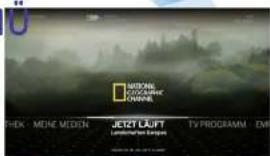
JETZT LÄUFT
Unter JEZT LAUFT finden Sie Informationen zur aktuell gewählten Sendung, sowie Hinweise zur nachfolgenden und zu ähnlichen Sendungen.
TV PROGRAMM
Im Menü TV PROGRAMMI bietet einen Überblick der Sendungen der nächsten 14 Tage (serderabhängig) sortiert nach Sender oder nach Programmgenre.
Aktionsmenü
Mit der Taste OK können Sie in verschiedenen Bereichen von Horizon das Aktionsmenu aufrufen, z. B. während einer laufenden Sendung, im TV PROGRAMM (EPG) oder in der Videothek, wenn Sie einen Film ausgewahlt haben. Im Aktionsmenu werden jeweils nur die Aktionen aufgelistet, die im jeweiligen Kontext möglich sind.
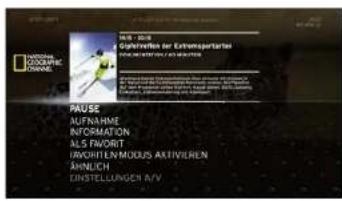
EINSTELLUNGEN A/V Bietet Einstellungsoptionen zu Audio, Untertitel und Video
ÄHNLICH Zeigt ähnliche Sendungen und Videos im TV Guide und aus dem Or Demand-Angebot
INFORMATION Ruft, falls verfügbar, zusätzliche Informationen zur ausgewählten Sendung auf
ANHALTEN Beendet die Wiedergabe eines Titels aus der Videothek/MFINE AUFNAHMFN
PAUSE / WIEDERGABE Unterbricht die laufende Sendung bzw. Wiedergabe und setzt diese zeitversetzt (TV) oder von der letzten Position (Titel aus der Video thek / MFINF AUFNAHMEN) fort.
AUFNAHME / Nimmt die aktuelle Sendung auf oder be endet AUFNAHME BEENDEN eine laufende Aufnahme. Unter OPTIONEN können Sie die Start- und Endzeit sowie die Häufigkeit einer Aufnahme einstellen
ALS FAVORIT Fügt den gewählten Sender der Favoritenliste hinzu
FAVORITEN-MODUS Im Favoriten-Modus werden alle Sender die AKTIVIEREN nicht nicht den Favoriten hinzugefügt wurden in der Senderliste ausgeblendet
ZURÜCK ZUM LIVE-TV Schaltet eine zeitversetzte Sendung wieder auf Live-Wiedergabe um
ERINNERUNG AN / AUS Stellt eine Erinnerung für Ihre Lieblingssendung ein oder schaltet eine vorhandene Erinnerung aus
SPERREN (PIN) / Sperrt eine Aufnahme, sodass diese nur über FREISCHALTEN PIN-Eingabe abgespielt werden kann
LETZTE POSITION Springt zur Position, an der Sie die Aufnahme oder das Video zuletzt verlassen haben
VON ANFANG AN ABSPIELEN Gibt die Aufnahme oder das Video von Anfang an wieder
SCHÜTZEN / SCHUTZ AUFHEBEN Schützt die Aufnahme vor automatischer Löschung bei vollern Speicher oder schaltet die Aufnahme wieder frei zum Löschen
LÖSCHEN / Löscht eine abgeschlossene oder eine geplante DIESE GEPLANTE Aufnahme AUFNAHME LÖSCHEN
ALLE FOLGEN LÖ- SCHEN Entfernt alle Folgen der gewählten Staffel einer Serie aus der Mediathek
SERIENAUFNAHME Löscht alle zukünftigen Aufnahmen einer Serie LÖSCHEN
JETZT KOSTEN- PFLICHTIG BESTEL- LEN Bestellt den ausgewählten Film aus der Videothek
TRAILER ANSEHEN Zeigt den Trailer des ausgewählten Films (falls vorhanden)
ALLE GEPLANTEN Löscht alle geplanten Aufnahmen AUFNAHMEN LÖSCHEN
Infobalken
Durch Drücken der Taste BACK während einer laufenden Sendung wird der Infobalken aufgerufen. Der infofalken bietet folgende Funktionen (wählen Sie die Pfeil-Taste NACH LINKS oder RECHTS, um sich zwischen den einzelnen Menüs zu bewegen):

JETZT / GLEICH Informationen zur laufenden und zur folgenden Sendung
ÄHNLICH Lmpfehlungen von ähnlichen Sendungen und Videos, die Sie ebenfalls interessieren könnten
VIDEOTHEK Zugang zum TV On Demand Angebot des aktuelten Senders, falls verfügbar
APPS Bietet direkten Zugang zu den verfügbaren Apps
VERPASST Zugang zum TV-Archiv des aktuell gewählten Senders
Aufnahme
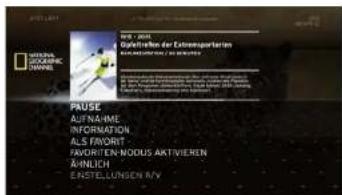
Zur Linrichtung einer Aufnahme können Sie das Aktionsmenü öffnen und AUFNAHME wählen oder an der Horizon-Fernbedienung die Aufnahmetaste drücken.
Aufnahme über das Aktionsmenü Durch Drücken der Taste OK während einer laufenden Sendung wird das Aktionsmenu aufgerufen. Wahlen Sie AUFNAHME und dann BESTÄTIGEN, um die Aufnahme zu starten. Legen Sie unter OPTIONEN einen benutzerdelfierten Zeitpuffer fest.
Aufnahme über die Taste REC an der Fernbedienung
Drücken Sie während einer laufenden Sendung an der Fernbedienung REC. Wahlen Sie BESTÄTIGEN, um die Aufnahme zu starten. Legen Sie unter OPTIONEN einen benutzerdefinierten Zeitpuff er fest.

Der Horz vor HD Recorder ermöglicht die simultare Aufnahme von bis zu 4 Sendungen:
So verlassen Sie das HAUPTMENU
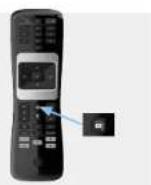
Wenn Sie die Menüs oder auf dem Bildschirm eingeblendeten Funktionen schnell verlassen und zur Vollbild-IV-Darstellung zurückkehren möchten, drücken Sie die Taste ZURÜCK ZU LIVE-TV. Die Taste finden Sie zwischen den Tasten VOL+ und P+
Kurzes und langes Drucken von Tasten
Einige Tasten haben unterschiedliche Funktionen, wenn sie länger als 2 Sekunden gedrückt werden. Wenn Sie im Text «Kurzes Drücken» und «Larges Drücken» lesen, hat dies folgende Bedeutung:
- Kurzes Drücken einer Taste Drücken Sie die Taste und lassen Sie sie innerhalb von 2 Sekunden wieder los.

- Langes Drücken einer Taste Drücken Sie die Taste und halten Sie sie länger als 2 Sekunden gedrückt.
DAS HAUPTMENÜ VON HORIZON
Die Horizon-Oberfläche enthält viele Menüs, Untermenüs und Menuoptionen. In diesem Kapitel wird der Umgang mit der Menüstruktur erklärt. Sie finden alle Funktionen der Horizon Box im HAUPTMENÜ. Im HAUPTMENÜ gibt es sieben HAUPTMENÜ-Optionen. Diese Optionen sind: JETZT LÄUFT, TV PROGRAMM, EMPFEHLUNGEN, SUCHEN, OPTIONEN, VIDEOTHEK und MEINE MEDIEN. Einige Funktionen gibt es nur für die entsprechende Menuoption; andere sind fast für die gesamte Plattform gemein (z. B. SUCHEN, ORDNEN, FILTER und das Aktionsmenü).
Das HAUPTMENÜ wird immer angezeigt, wenn Sie die Horizon Box aus dem Standby-Modus einschalten oder nachdem Sie an der Fernbedienung die Taste MENU gedrückt haben. Im HAUPTMENÜ ist immer das Menü JETZT LÄUFT markiert.
Durch Drücken der Taste MENU an der Fernbedienung kehren Sie von jedem Bildschirm zum Bildschirm HAUPTMENÜ zurück. Durch Drücken der Taste BACK an der Fernbedienung wechseln Sie vom HAUPTMENÜ zur TV-Bildschirmanzeige. Alternativ können Sie auch die Taste ZURÜCK ZU LIVE-TV verwenden.
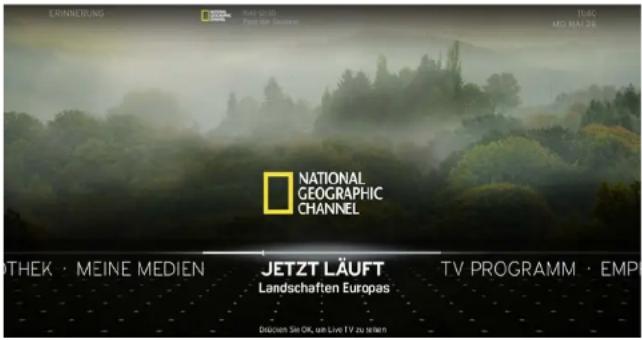
UBERSICHT HORIZON-HAUPTMENU
JETZT LÄUFT Zeigt Informationen zur aktuellen TV-Sendung an, sowie Hinweise zur nachfolgenden und ähnlichen Sendungen.
TV PROGRAMM Elektronischer Programmguide (EPG), der ständig aktualisierte Informationen für aktuelle und zukünftige Sendungen liefert.
EMPFEHLUNGEN Bietet persönliche Empfehlungen und Listen mit ausgewählten Videos basierend auf Sendungen und Videothek-Inhalten die Sie in der Vergangenheit gescheut oder aufgenommen haben
SUCHE Lermöglich Ihnen das Durchsuchen verfügbarer Medieninhalte mit Funktionen wie Stichwortsuche und erweiterte Suche.



OPTIONEN Ermöglicht Ihnen die benutzer- defi nierte Anpassung der Horizon Box und bietet Onlinehilfe sowie Informationen zum Kunderdienst.
VIDEOTHEK Bietet eine Übersicht über den gesamten Katalog der Untymedia Videothek: einschließlich der Inhalte aus der Videothek.
MEINE MEDIEN Enthält alle Ihre aufgenommenen oder gemieteten Videos, Ihre Apps und Heimnetzwerk-Inhalte wie Videos, Fotos und Musik.

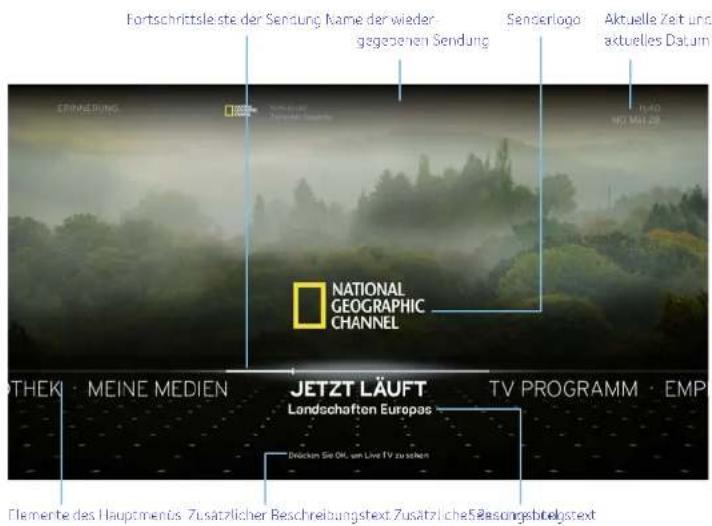
HAUPTMENU nach dem Einschalten der Horizon Box
Je nachdem ob Sie live oder zeitversetzt fernsehen bzw. ein Video wiedergegeben wird, erhalten Sie unterschiedliche Informationen unter dem Manöpunkt JETZT LÄUFT.
HAUPTMENU nach dem Drücken der Taste MENU während der Videowiedergabe oder während der zeitversetzten Wiedergabe
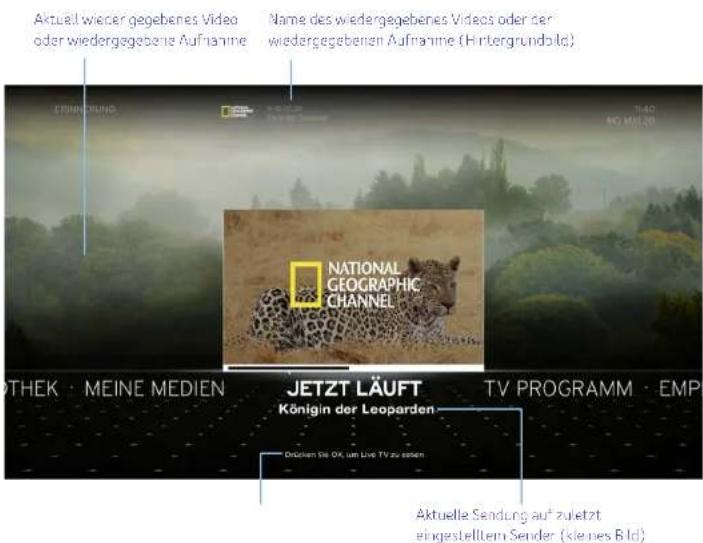
Sie können die HAUPTMENÜ-Optionen mit den Tasten NACH LINKS und NACH RECHTS an der Fernbedenung durchblättern. Drücken Sie im HAUPTMENÜ auf TV SENDER die Taste OK, um in der Bild-in-Bild-Anzeige auf die Sendung zuzugreifen.
JETZT LAUFT
Unter dem Menüpunkt „ETZT LAUFT“ werden Informationen zur aktuellen Sendung angezeigt. Außerdem können Sie hier auch Sender wechseln
Infobalken
Wählen Sie im Hauptmenü JETZT LÄUFT und drücken Sie OK. Das Hauptmenü wird geschlossen und Video auf dem gesamten Bildschirm angezeigt. Hierbei werden im Infobalken Informationen zur aktuellen und zu nachfolgenden Sendungen eingeblendet. Der infobalken wird nach 5 Sekunden automatisch ausgeblendet. Sie können die Finblenddauer des Infobalkens im Menü ändern unter OPTIONEN/MEINE EINSTELLUNGEN/ANZEIGE INFOBALKEN.
Der Infobalken wird auch durch folgende Aktionen angezeigt:
- Drücken der Taste BACK an der Fernbedienung. Alle die auf dem Infobalken verfügbaren Optionen werden angezeigt - Ändern des Senders (Zappen)

Der Infobalken kann bis zu vier der folgenden Untermenvoptionen enthalten, abhängig vom gerade betrachteten Sender
JETZT
Zeigt Informationen zur aktuellen Sendung.

kurzes Drücken
- blendet den Infobalken aus und Sie kehren zum angezeigten Sender zurück.

langes Drücken
- zeigt das AKTIONSMENU an.

oder - durchläuft den JETZT-Inhalt für die anderen verfügbaren Sender. Durch Drücken der Taste OK wird der verfügbare Sender zur Anzeige gewählt.
GLEICH
Zeigt Informationen zur nachfolgen den Sendung auf dem aktuellen Sender an.

zeigt das AKTIONSMENU an.

Wenn keine nachfolgende Sendung verfügbar ist, wird diese Option im Infobalken nicht angezeigt

oder
durchläuft den GLEICH- Inhalt für die anderen verfügbaren Sender. Durch Drücken der Taste OK wird das AKTIONSMENU für diesen verfügbaren Sender angezeigt
ÄHNLICH
Zeigt Inhalte an, die der derzeit betrachteten Sendung änneln

- Zugriff auf ähnliche Einträge

Wenn keine ähnlichen Inhalte verfügbar sind, wird diese Option im Infobalken nicht angezeigt.

oder ▼ - durchläuft den ÄHNLICH-Inhalt für die anderen verfügbarenSender.
VERPASST
Zeigt Sendungen aus dem On Demand-Angebot des aktuellen Senders, sofern verfügbar.

- öff net die On Demand-Übersicht des Senders.

Wehr vom ausgewählten Sen- er kein On-Demand-Inhalt verfügbar ist, wird diese Option im Infobalken nicht angezeigt
APPS
Bietel direkten Zugang zu den verfügbaren Apps.

öff net die App Übersicht

oder ▶ - durchläuft das App-Angebot.
Aktionsmenü
Mit der Taste OK können Sie in verschiedenen Bereichen von Horizon das Aktionsmenu aufrufen, z. B. während einer laufenden Sendung, im TV PROGRAMM (EPG) oder in der Videothek, wenn Sie einen Film ausgewahlt haben. Im Aktionsmenu werden jeweils nur die Aktionen aufgelistet, die im jeweiligen Kontext möglich sind.
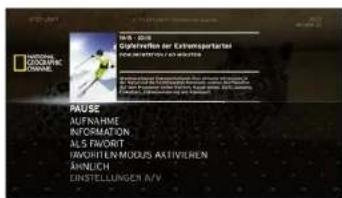
EINSTELLUNGEN A/V Bietet Einstellungsoptionen zu Audio, Untertitel und Video
ÄHNLICH Zeigt ähnliche Sendungen und Videos im TV Guide und aus dem On Demand-Angebot
INFORMATION Ruft, falls verfügbar, zusätzliche Informationen zur ausgewählten Sendung auf
ANHALTEN Beendet die Wiedergabe eines Titels aus der Videothek/MFINE AUFNAHMFN
PAUSE / WIEDERGABE Unterbricht die laufende Sendung bzw. Wiedergabe und setzt diese zeitversetzt (TV) oder von der letzten Position (Titel aus der Video (thek / MEINF AUFNAHMEN) fort.
AUFNAHME / Nimmt die aktuelle Sendung auf oder be endet AUFNAHME BEENDEN eine laufende Aufnahme. Unter OPTIONEN können Sie die Start- und Endzeit sowie die Häufigkeit einer Aufnahme einstellen
ALS FAVORIT Fügt den gewählten Sender der Favoritenliste hinzu
FAVORITEN-MODUS Im Favoriten-Modus werden alle Sender die AKTIVIEREN nicht nicht den Favoriten hinzugefügt wurden in der Senderliste ausgeblendet
ZURÜCK ZUM LIVE-TV Schaltet eine zeitversetzte Sendung wieder auf Live-Wiedergabe um
ERINNERUNG AN / AUS Stellt eine Erinnerung für Ihre Lieblingssendung ein oder schaltet eine vorhandene Erinnerung aus
SPERREN (PIN) / Sperrt eine Aufnahme, sodass diese nur über FREISCHALTEN PIN-Eingabe abgespielt werden kann
LETZTE POSITION Springt zur Position, an der Sie die Aufnahme oder das Video zuletzt verlassen haben
VON ANFANG AN ABSPIELEN Gibt die Aufnahme oder das Video von Anfang an wieder
SCHÜTZEN / SCHUTZ AUFHEBEN Schützt die Aufnahme vor automatischer Löschung bei vollern Speicher oder schaltet die Aufnahme wieder frei zum Löschen
LÖSCHEN / Löscht eine abgeschlossene oder eine geplante DIESE GEPLANTE Aufnahme AUFNAHME LÖSCHEN
ALLE FOLGEN LÖ- SCHEN Entfernt alle Folgen der gewählten Staffel einer Serie aus der Mediathek
SERIENAUFNAHME Löscht alle zukünftigen Aufnahmen einer Serie LÖSCHEN
JETZT KOSTEN- PFLICHTIG BESTEL- LEN Bestellt den ausgewählten Film aus der Videothek
TRAILER ANSEHEN Zeigt den Trailer des ausgewählten Films (falls vorhanden)
ALLE GEPLANTEN Löscht alle geplanten Aufnahmen AUFNAHMEN LÖSCHEN
Wechsel von Sendern in der Vollbild-TV-Darstellung
Um zwischen Sendeern während der Vollbildwiedergabe zu wechseln, haben Sie verschiedene Möglichkeiten:
Pfeiltasten Nach oben/Nach unten oder Tasten P/
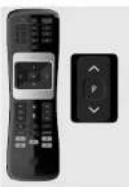

Drücken Sie während der Vollbildwiedergabe auf der Fernbedienung kurz die Taste P ▲ /P ▼ um zum vorherigen oder nächsten Sender zu wechseln.
Die Informationen zum Sender werden für 5 Sekunden angezeigt. Dies kann über OPTIONEN/MEINE EINSTELLUNGEN/ANZTIGE INFOBALKTN geändert werden.
Zugriff auf die Senderliste
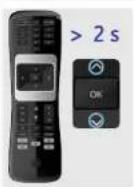
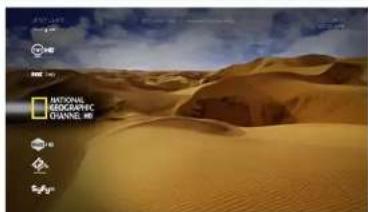
Drücken Sie die Taste ▲ oder ▼ an der Fernbedienung für 2 Sekunden (langes Drücken) und länger, um die Senderliste anzuzeigen
Direkte Eingabe einer Sendernummer
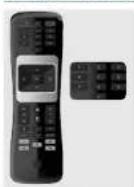
Geben Sie den gewünschten Senderplatz auf der Horizon - Fernbedienung ein, um direkt zum Sender mit dieser Zahl zu wechseln.
Wern der eingegebene Senderplatz nicht belegt ist, wird eine entsprechende Meldung angezeigt und zum nächsten möglichen Sender geschaltet.
Gesperrte Elemente
Wenn Sie eine Altersbegrenzung für Sendungen einstellten oder einen Sender sperren, können diese Sendungen oder dieser Sender erst nach Lingabe der Jugendschutz-PIN angesehen werden.
Medienwiedergabe
Sie können die Wiedergabe von Medien bzw. Live-TV durch Drücken der Taste PAUSE, über das Aktionsmenu oder durch langes Drücken (> 2 Sek.) der Taste OK anhalten.
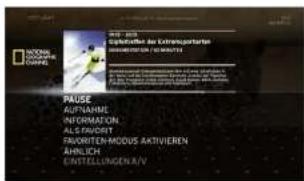

Während der Medienwiedergabe kann durch Drücken der Tasten oder direkt vor- bzw. zurückgespult werden.
Während der Steuerung der Medienwiedergabe wird eine Fortschrittsleiste eingebendet. Die Länge des grauen Hintergrunds stellt die Gesamtspielzeit des Videos dar, während die weisse Fortschrittsleiste die Abspieldauer des Videos oder der TV-Sendung seit dem Start darstellt. Wenn auf die Steuerung der Medienwiedergabe während einer Ive-TV-Sendung eingebendet wird, kann die Fortschrittsleiste auch vertikale graue Markierungen aufweisen. Diese Markierungen zeigen an, dass der Inhalt des Wiedergabepuff ers vorherige Sendungen und nicht nur die aktuelle Sendung umfasst.
Vert kale graue Markierungen zeigen an, dass der inhalt des Wiedergabeoffers vorherige Sendun- gen und nicht nur die aktuelle Sendung umfasst. (nur verfügbar im Modus für die TV-Wiedergabe)
Das Ende der weissen Fortschrittsleiste zeigt die Position der Vineowiedergabe oder TV-Sendung an:
Die weisse Fortschnittsleiste zeigt an, wie vi. von dem Video oder der TV - Sendung bereits ab dem Anfang wiedergegeben wurde.
Die Länge des grauen Hintergrunds stellt die Gesamtspielzeit des Videos oder der TV. Sendung dar
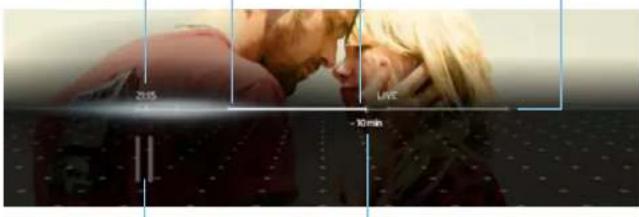
Das Symbol der Mediensteuerung zeigt den aktiven Steuerungsmodus an (z. 3. Wiedergabe, Pause, Zurückspuern, Schnellvorlauf)
Der vertikale weisse Balken zeigt die Verzögerung zur Live-Wiedergabe an (z. B. -10 Min) (nur verfügbar im Modus für die TV-Wiedergabe)
ZURÜCKSPULEN Durch Drücken der Taste ZURÜCKSPULEN an

der Fernbedienung während der Videowiedergabe wird die Rückspulgeschwindigkeit verdopelt. Außerdem wird die Steuerung der Medien wiedergabe angezeigt. Durch das wiederholte Drücken der Taste ZURÜCKSPULEN während des Rückspulens wird die Rückspulgeschwindigkeit schrittweise erhöht. Beispiel
- Drücken Sie einmal, um die Geschwindigkeit zu verdoppeln
Drücken Sie zweimal für die sechsfache Geschwindigkeit.
Drücken Sie dreimal für die zwolffache Geschwindigkeit.
- Drücken Sie viermal für die dreissigfache Geschwindigkeit.
Durch Drücken der Taste WIEDERGABE/PAUSE
zu einem beliebigen Zeitpunkt wird das Rückspulen abgebrochen und zur normalen Wiedergabegeschwindigkeit gewechselt.
WIEDERGABE/PAUSE

Durch Drücken der Taste WIEDERGABE/PAUSE zu einem beliebigen Zeitpunkt während des Rücksoulens oder Vorsoulens wird die Wiedergabe bei normaler Geschwindigkeit ausgelöst. Durch Drücken der Taste WIEDERGABE/PAUSE während der Wiedergabe von Live-Video wird der Modus PAUSE ausgelöst. Durch Drücken der Taste WIEDERGABE/PAUSE im Modus PAUSE wird die Wiedergabe bei normaler Geschwindigkeit ausgelöst. Drücken Sie die Taste VORSPULEN im Modus PAUSE, um die normale Vorlaufgeschwindigkeit zu halbieren.
VORSPULEN Durch Drücken der Taste VORSPULEN an
der

Fernbedienung während der Videowiedergabe wird die Vorspulgeschwindigkeit verdoppelt. Außerdem wird die Steuerung der Medien wiedergabe angezeigt. Durch Drücken der Taste
VORSPULEN während des Schnellvorlaufs wird die Schnellvorlaufgeschwindigkeit schrittweise erhöht.
Beispiel:
- Drücken Sie einmal, um die Geschwindigkeit zu verdoppeln.
Drücken Sie zweimal für die sechsfache Geschwindigkeit.
- Drücken Sie dre mal für die zwölfache Geschwindigkeit.
- Drücken Sie viermal für die dreissigfache Geschwindigkeit.
Durch Drücken der Taste WIEDERGABE/PAUSE
zu einem beliebigen Zeitpunkt wird der Schnellvorlauf abgebrochen und zur normalen Wiedergabegeschwindigkeit gewechselt. Durch Drücken der Taste ZURÜCKSPULEN zu einem beliebigen Zeitpunkt wird die Rückspulgeschwindigkeit verdoppelt

Im Miosus VORSPULEN/ZURÜCKSPULEN zeigt die auf dem Bildschirm eingebondete Steuerung der Medienwiedergabe die aktuelle Aktion einschliesslich eines Geschwindigkeitsmessers an. In diesen Fällen hat, die Taste BACK keine Funktion. Weim Sie zur normalen Wiedergabegeschwindigkeitzurückkehren oder sich im Miosus PAUSE befinden, zeigt die auf einem Bildschirm angeblendete Steuerung der Medienwiedergabe den Status an. Die Steuerung wird nach einer Zeit verzögerung oder vom Benutzer durch Drücken der Taste BACK ausgeblendet.

Bitte beachten Sie, dass einzelne Sønder das Vorsoulen aus vertraglichen Gründe nicht zulassen
TV PROGRAMM
Der TV PROGRAMM liefert detaillierte Informationen zu laufenden sowie zukünftigen Sendungen einzelner Sender bis zu 14 Tage im Voraus (abhängig vom Sender) und bietet drei Möglichkeiten das TV Programm darzustellen.
Informatoren im festgelegten Zeitbereich anzeigen
Informationen sortiert nach Genre anzeigen
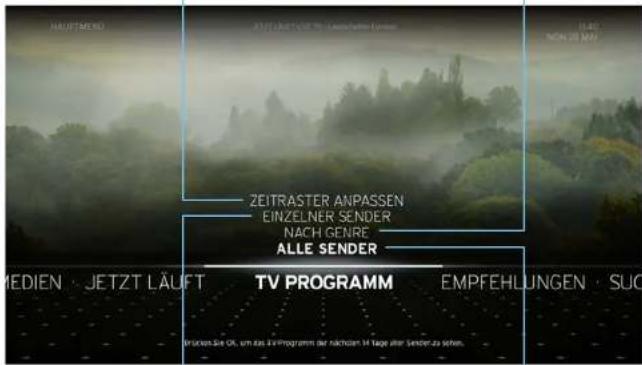
Informationer zum ausgewählten Sender anzeigen
Informationen zu allen verfügbarer. Sendern anzeigen
Gespente Elemente
Wenn Sie eine Altersbegrenzung für Sendungen einstellen oder einen Sender sperren, sind diese Sendungen oder dieser Sender im TV PROGRAMM nicht mehr zum Anzeigen verfügbar. Informationen zum Freischalten dieser Einträge fi nden Sie unter VERSCHIEDENES GESPERRTE ELEMENTE
ALLE SENDER
Die Option ALLE SENDER bietet Programminformationen für bis zu 14 Tage im Voraus (senderabhängig). Je nachdem ob der Favoriten Modus aktiviert ist oder nicht, werden alle verfügbaren Sender oder nur die gewahlten Favoritensender angezeigt.
oder kurzes Drücken - markiert den nächsten/vorherigen Sender
oder ▲ langes Drücken – bewegt sich schnell nach unten oder nach oben in der Senderliste
oder kurzes Drücken - markiert die nächste/vorherige Sendung
oder langes Drücken – bewegt sich schnell nach rechts oder
oder tageweises Vorspringen oder Zurückspringen im EPG
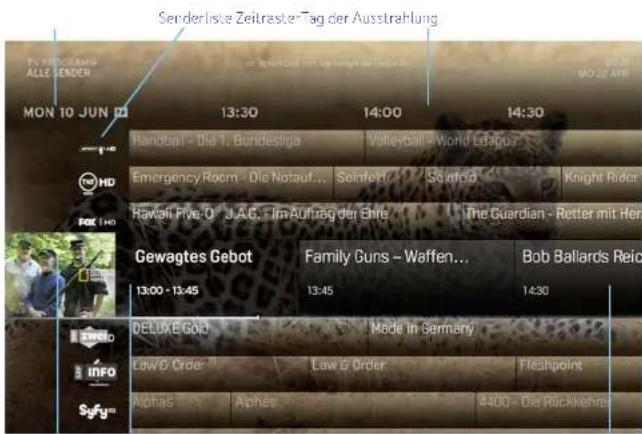
Start - Und Endzeit der aktuellen Sendung Nachste Sendung
Vorschau der markierten Sendung
Bei ausgewählter aktueller Sendung:
ok kurzes Drücken zeigt das Aktionsmenü an, in dem ANSEHEN markierList.
OK langes Drücken – wählt den Sender und die Sendung aus und wechselt in die Vollbildansicht der Sendung.
Bei ausgewählter beliebiger kommender Sendung:
ok kurzes oder - zeigt das Aktionsmenü an, in dem AUFNAHME langes Drücken markiert ist.
BACK - kehrt zum TV GUIDE - Startbildschirm zurück.
MENU - ruft das HAUPTMENÜ auf
0-9 - direkte Fingabe einer Sendernummer.

Aktionsmenü nicht bei Radiosendern verfügbar
FINZELNER SENDER
Die Option EINZELNER SENDER bietet Informationen zur aktuellen Sendung und zu anstehenden Sendungen des ausgewählten Senders
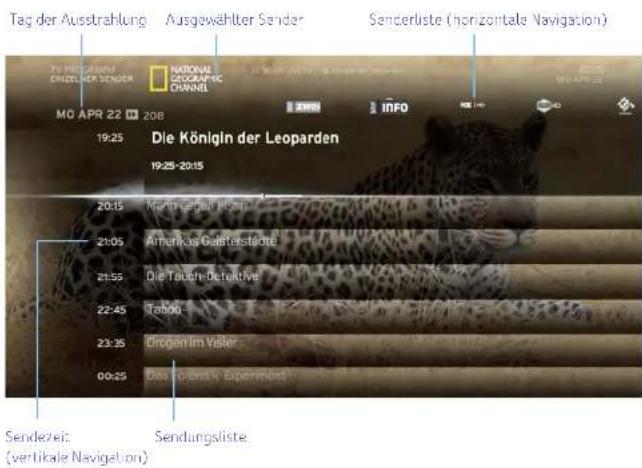
oder kurzes Drücken - markiert die nachste/vorherige Sendung.
oder ▲ langes Drücken – bewegt sich schnell nach unten oder nach oben in der Sendungsliste
oder ▶ kurzes Drücken – markiert den nächsten oder den vorherigen Sender in der Senderliste
oder ▶ langes Drücken – bewegt sich schnell nach rechts oder links in der Senderliste
oder
- tageweises Vorspringen oder
Zurückspringen im EPG
Bei ausgewählter aktueller Sendung
ok kurzes Drücken zeigt das Aktionsmenü an, in dem ANSEHEN markiert ist
OK langes Drücken – wählt den Sender und die Sendung aus und wechselt in die Vollbildansicht der Sendung
Bei ausgewählter beliebiger kommender Sendung:
ok kurzes oder zeigt das Aktionsmenü an, in dem AUFNAHME larges Drücken markiert ist.
BACK - kehrt zum TV GUIDE-Startbildschirm zurück
MENU - ruft das HAUPTMENÜ auf
0 - 9 - direkte Eingabe einer Sendernummer.

Aktionsmenü nicht bei Radiose idern verfügbar
NACH GENRE
Mit der Option NACH GENRE wird eine Sendungsliste von allen Sendern basierend auf Ihrem Genre angezeigt
Markieren Sie mit der Taste ▲ oder ▼ das gewünschte Genre und drücken Sie die Taste OK, um darauf zuzugreifen.
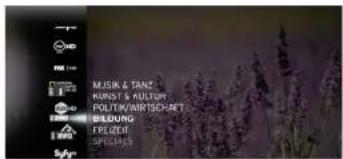
Ein Beispiel für den Genre-Bildschirm SPIELFILME:
Name des Genres Tag der Ausstrahlung
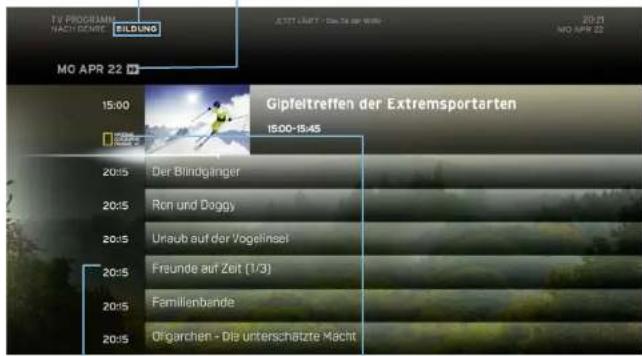
Sendezelt Sender, der die Sendung des ausgewählten Genres sendet.
oder kurzes Drücken – markiert die nächste/vorherige Sendung.
Bei ausgewählter aktueller Sendung:
ok kurzes Drücken – zeigt das Aktionsmenü an, in dem ANSEHEN markiert ist
ok langes Drücken – wählt den Sender und die Sendung aus und wechselt in die Vollbildansicht der Sendung
Bei ausgewählter anstehender Sendung:
kurzes oder - zeigt das Aktionsmenü an, in dem AUFNAHME langes Drücken markiert ist. Vorspulen-Taste/Zurückspulen-Taste-tageweises Vorspringen oder Zurückspringen im EPG.
BACK - kehrt zum TV GUIDE-Startbildschirm zurück. MENU - ruft das HAUPTMENU auf
0-9 - direkte Fingabe einer Sendernummer.

Aktionsmenü nicht bei Radiosendern verfügbar
ZEITRASTER ANPASSEN
Mit dieser Option können Sie das Planzeitraster des Bildschirms ALLE SENDER ändern. Das Zeitfenster kann auf 30, 60, 90 und 120 Minuten eingestellt werden.
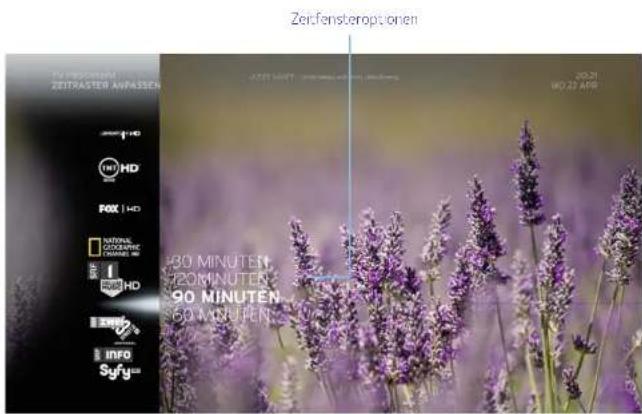
Wählen Sie eines der Zeitintervalle aus und drücken Sie an der lernbedienung die Taste OK zur Aktivierung
Die Option 30 MIN. zeigt 30 Minuten insgesamt mit zwei Intervallen von jeweils 15 Minuten an. Die Option 60 MIN. zeigt 60 Minuten insgesamt mit zwei Intervallen von jeweils 30 Minuten an. Die Option 90 MIN. zeigt 90 Minuten insgesamt mit drei Intervallen von jeweils 30 Minuten an. Die Option 120 MIN. zeigt 120 Minuten insgesamt mit vier Intervallen von jeweils 30 Minuten an.
Aktionsmenin TV PROGRAMM (EPG)
Das Aktionsmenü unter TV PROGRAMM wird angezeigt, nachdem die Taste OK gedrückt wurde, während die aktuelle Sendung oder eine folgende Sendung markiert war.
Auf diesem Bildschirm wird das Aktionsmenü angezeigt, nachdem die Taste OK gedrückt wurde, während eine kommende Sendung markiert war:
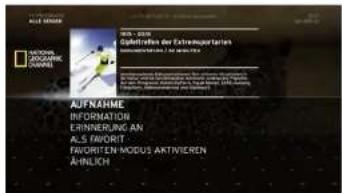
AUFNAHME bzw. löschen Ermöglicht Ihnen, die Aufnahme der aktuellen Sendung zu starten. Nach dem Drücken der Taste OK wird der Bildschirm mit den Optionen angezeigt. Über OPTIONEN können Sie die Aufnahmehäufigkeit (wie oft die Aufnahme stattfindet) und die Start- und Endzeit festlegen. Wenn die Sendung, die Sie aufnehmen möchten, Teil einer Serie ist, umfassen die Optionen ALLE FOLGEN und DIESE FOLGE
INFORMATION Bieter verschiedene Informationen zur wiedergegebenen Sendung.
ERINNERUNG AN Lermöglicht Ihnen, Erinnerungen für verschiedene Videoparten festzulegen, z. B. eine Sendung, eine oder mehrere Folgen
ÄHNLICH Zeigt. Inhalte an, die der derzeit betrachteten Sendung ahneln.
ALS FAVORIT Ermöglicht Ihnen, einen Sender der Liste Ihren Favoriten bzw. entfernen hinzuzufugen.
FAVORITEN- Im Favoriten-Modus werden alle Sender die nicht MODUS den Favoriten hinzugefügt wurden in der Senderliste AKTIVIEREN ausgeblendet
EMPFEHLUNGEN
Die Kategorie EMPFEHLUN- GEN im Hauptmenü enthält Ihre personlichen Empfehlungen für Fernsehsendungen und Inhalte aus der Unitymedia Videothek sowie BELIEBTE Vorschläge von Redak- teuren und Kritikern. Hier können Sie auch ihre Personalisierungs- EINSTELLUNGEN ändern. Drücken Sie OK, um die Opt on EMPFEH- LUNGEN aufzurufen.
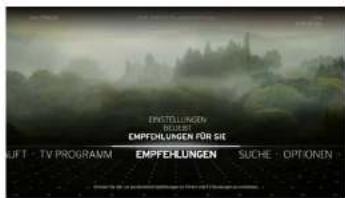
Verfügbare Titel
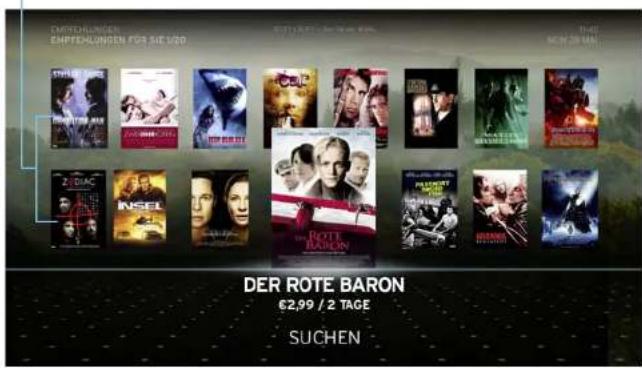
EMPFHLUNGENFURSIE
Mit dieser Option wird eine persönlich für Sie zusammengestellte und auf ihren Sehgewohnheiten basierende Inhaltsliste angezeigt. Wenn Sie sich entscheiden, persönliche Empfehlungen zu deaktivieren, werden mit dieser Option stattdessen allgemeine Empfehlungen aufgelistet. Diese Liste wird ständig mit neuen Linträgen aktualisiert.
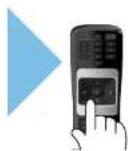
oder ▲ - durchsucht vertikale Einträge des Bildschirms
oder markiert den nächsten/vorherigen Eintrag
ok auf einem markierten – öff net eine Detailansicht für den gewählten Eintrag. Eintrag
BACK - kehrt zum vorherigen Bildschirm zurück.
MENU - ruft das HAUPTMENÜ auf
BELIEST
Mit dieser Option wird eine Liste beliebter Elemente angezeigt, die von Editoren und Kritkern ausgewählt wurden.
EINSTELLUNGEN
Mit dieser Option können Sie die Personalisierung aktivieren oder ceaktivieren
Aktionsmenü unter EMPFEHLUNGEN
Das Aktionsmenü unter EMPFEH-LUNGEN wird angezeigt, wenn Sie die Taste OK drücken, nachdem Sie einen Eintrag markiert haben.
Das Aktionsmenü enthält unterschiedliche Einträge – je nachdem welche Aktionen für den gewählten Eintrag verfügbar sind. Im Folgenden sind alle verfügbaren Aktionen aufgelistet:
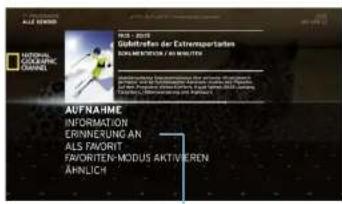
Verfügbare Aktonen
INFORMATION Betet eine Vielzahl von Informationen zum ausgewählten Inhalt
ANSEHEN Startet die Videowiedergabe.
JETZT KOSTEN- Ermöglicht, dass Sie sich ein Video ausleihen PFLICHTIG BESTELLEN und anschließend wiedergeben können.
AUFNAHME/ Ermöglicht Ihnen, eine Aufnahme einzürchten AUFNAHME LÖSCHEN oder zu löschen (nicht verfügbar bei On Demand-Inhalten)
ÄHNLICH Startet einen Bildschirm mit verwandten Videos, die Sie sich anschauen können.
ERINNERUNG AN/AUS Ermöglicht Ihnen, eine Erinnerung für Aufnahmen oder Sendungen, die noch ausgestrahlt werden, einzurichten oder zulöschen
ALS FAVORIT Bietet die Möglichkeit den Sender Ihren Favoriten hinzuzufügen.
FAVORITEN- Im Favoriten-Modus werden alle Sender die MODUS nicht den Favoriten hinzugefügt wurden in
AKTIVIEREN der Senderliste ausgeblendet
SUCHE
In der Kategorie SUCHE im HAUPTMENÜ können Sie nach verschiedensten Diensten und Elementen wie Firmen, Sendungen und Videothek-Inhalten suchen. Dies ist nicht nur eine eigenständige Option im HAUPT-MENÜ, sondern es ist auch möglich, aus vielen der auf dem Bildschirm eingebleneten Untermens und Funktionen heraus auf sie zuzugreifen
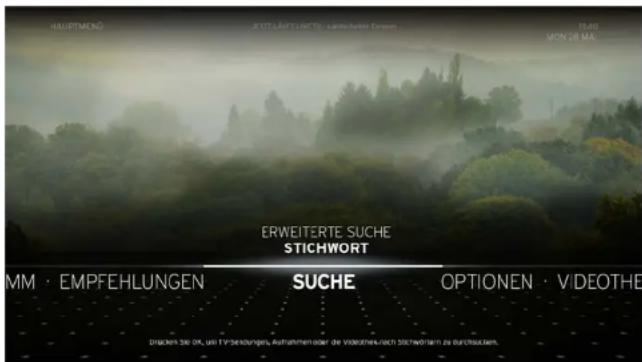
STICHWORT
Mit der Suchoption STICHWORT können Sie nach Inhalten suchen, indem Sie ein Stichwort eingeben, das sich auf den Inhalt bezieht.
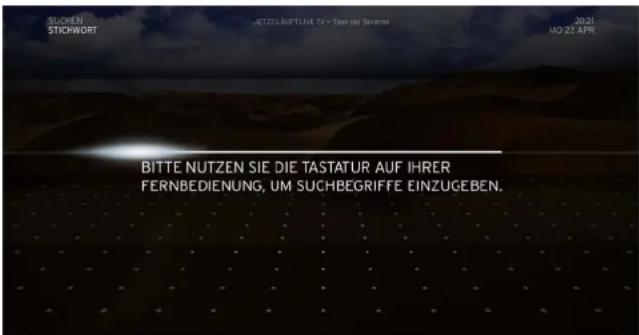
Verwenden Sie zur Lingabe des gewünschten Suchworts am besten die vollwertige Tastatur auf der Rückseite der Fernbedienung. Damit ist die Suche einfach und komfortabel.
DAS HAUPTMENÜ VON HORIZON
Nach der Eingabe des ersten Zeichens wird auf dem Bildschirm eine gefi lterte Stichwortliste angezeigt. Sie basiert auf den verfügbaren zutreff enden Suchergebnissen. Diese gefi lterte Liste wird nach der Eingabe jedes weiteren Zeichens verfeinert.
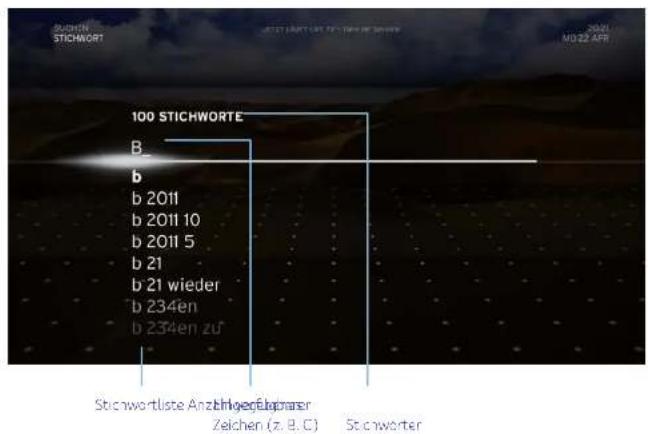
Nach der Eingabe einiger Zeichen enthält die Stichwortliste aufgrund des angewendeten Filters weniger Wörter. Wenn das Stichwort, nach dem Sie suchen möchten, noch nicht, in der gefi lterten Liste ist, müssen Sie weitere Zeichen eingeben
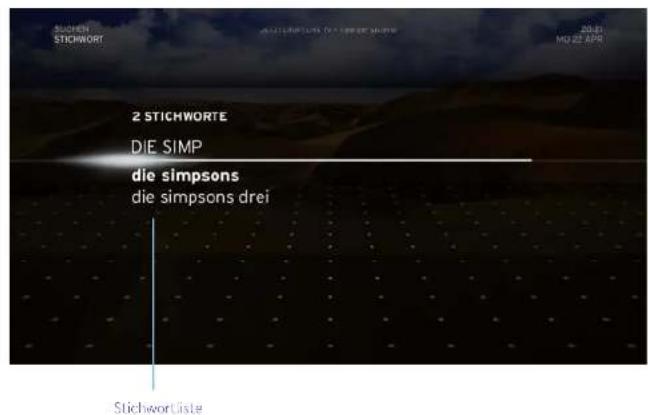

Wenn Sie ein falsch angegebenes Zeichen löschen müssen, wählen Sie das Zeichen ←
DAS HAUPTMENÜ VON HORIZON
Sobald das von Ihnen gesuchte Stichwort in der Liste angezeigt wird, markieren Sie es mit oder Wählen Sie es dann durch Drücken der Taste OK an der Fernbedienung aus. Hierdurch wird der Ergebnisbildschirm angezeigt:
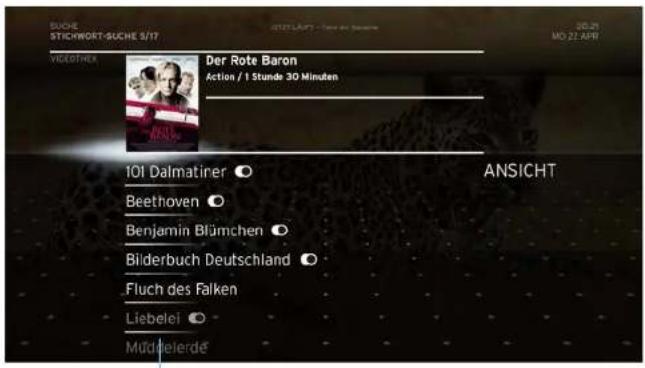
gewänse Stichwort enthalten
Wenn Sie mit dem Ergebnis zufrieden sind, drücken Sie an der Fern bedienung die Taste OK, um auf dieses Element zuzugreifen.
Sie haben zusätzlich die Möglichkeit die Ergebnisse nach unterschiedlichen Kriterien zu filtern oder zu sortieren.
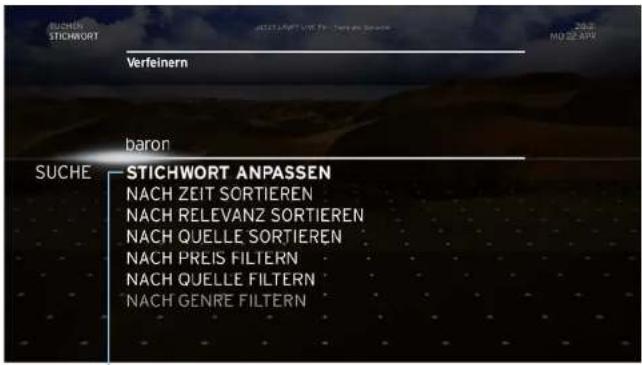
Verfeinerungsoptionen, ste der Ergebnisse, die das
Erweiterte Suche
Mil ERWEITERTE SUCHE können Sie basierend auf speziellen Kriterien genauer suchen.
ERWEITERTE SUCHE enthält eine Liste der verfügbaren Opti- nen für die erweiterte Suche. Standardmäßig ist die Suchoption STICHWORT markiert.
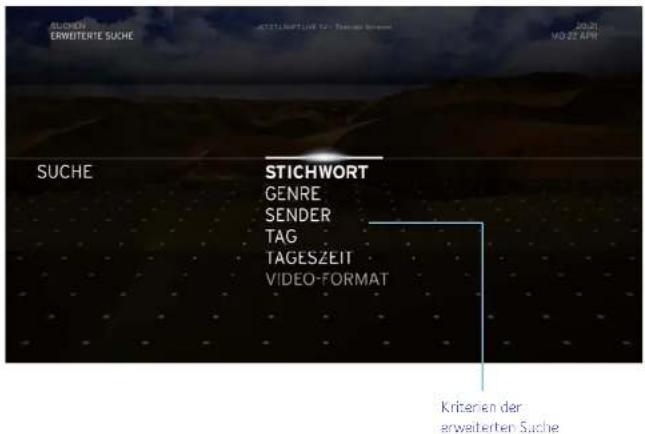
Wenn Sie die Option STICHWORT wählen und vorher noch kein Stichwort eingegeben haben, finden Sie Informationen in der Beschreibung zu STICHWORT.
Wenn Sie vorher ein Stichwort eingegeben haben, werden die folgenden zwei Optionen angezeigt:
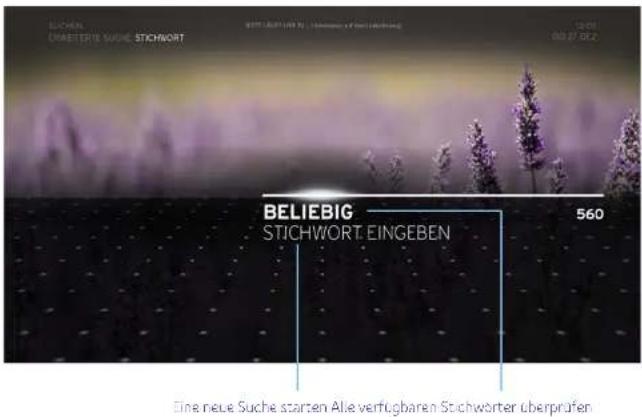
Sie können alle verfügbaren Stichwörter überprüfen oder eine weitere Suche mit einem neuen Stichwort starten.
Sie können auch in einer Liste von Kriterien und Unterkriterien nach Ihrem Stichwort suchen. Um ihre Suchergebnisse zu verfeinem, können Sie weitere Unterkriterien wählen (z B. Stichwort, Genre, Sender)
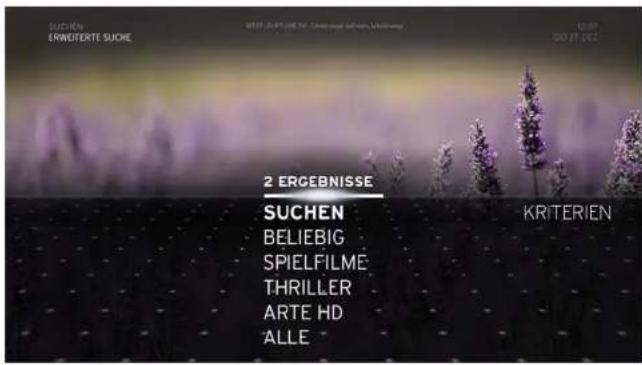
Wenn Sie mit den gewählten Suchkriterien zufrieden sind, drücken Sie die Taste ☐, um SUCHE zu wählen. In einer zusammengefassten Liste werden die Kriterien angezeigt. Drücken Sie OK, um den Suchvorgang zu starten
Die Liste mit den Ergebnissen wird angezeigt. Standardmäßig ist das relevanteste Ergebnis markiert. Wenn eine aktuelle TV-Sendung aus gewählt ist, wird das Video im Bild-im-Bild-Fenster angezeigt.
Wenn Sie mit dem Ergebnis zufrieden sind, drücken Sie die Taste OK, um die Wiedergabe des ausgewahlten films zu starten. Wenn Sie die Ergebnisse weiter verfeinern möchten, drücken Sie die Taste OK, um die Option VERFEINERN zu wählen. Details zur Option VERFEINERN finden Sie unter STICHWORT.
MEINE MEDIEN
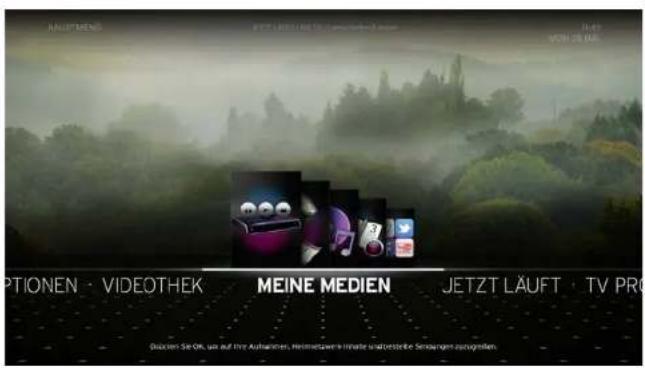
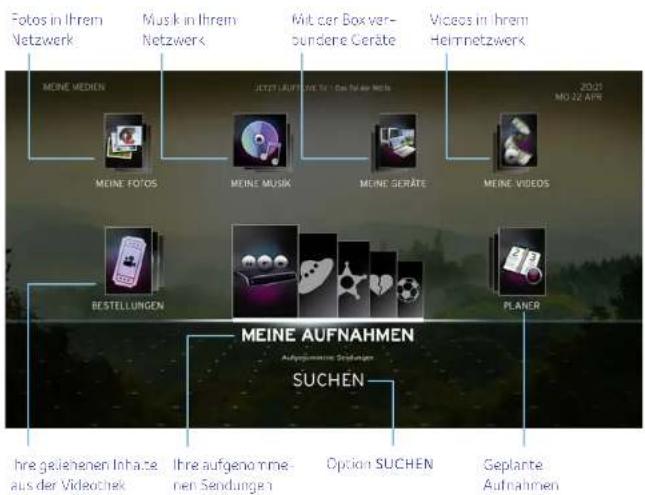
In der Kategorie MEINE MEDIEN im HAUPTMENÜ können Sie Aufnahmen einrichten und verwalten, aufgenommene und erworbene Inhalte ansehen sowie Inhalte Ihres Heimnetzwerks betrachten, wie Fotos, Musik und Videos.

oder - zum Bewegen zwischen der oberen und unteren Kategorienzeile
oder - zum Bewegen innerhalb einer Kategorienzeile
- Zugriff auf die markierte Kategorie.
BACK - kehrt zum vorherigen Bildschirm zurück.
MENU - ruft das HAUPTMENÜ auf
MEINE AUFNAHMEN
Hier wird Ihnen eine Liste der aufgenommenen Sendungen angezeigt
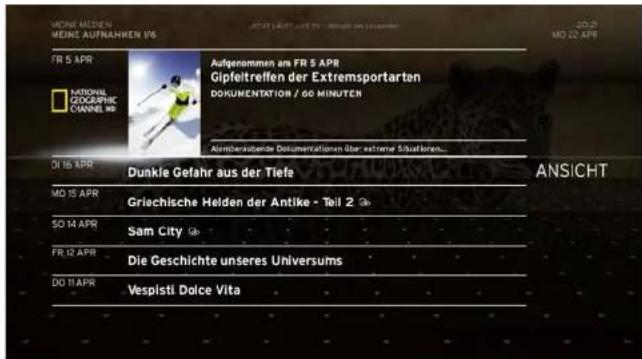
oder - zum Bewegen zwischen vertikalen
Eintragen des Bildschirms
- Ruft verschiedene Sortier- und Filter-
möglichkeiten auf
ok kurzes Drücken auf - ruft das Aktionsmenü auf einen markierten Eintrag
ok langes Drücken auf – startet die Wiedergabe des Eintrags einen markierten Eintrag im Vollbildformat
BACK - kenrt zum vorherigen Bildschirm zurück.
MENU ruft das HAUPTMENÜ auf
BESTELLUNGEN
Unter BESTELLUNGEN finden Sie Ihre zuletzt bestellten Videothekinhalte. Während der Leihperiode von 48 Stunden können Sie diese unbeschränkt und ohne Zusatzkosten wiedergeben.
MEINE VIDEOS
Über MEINE GERÄTE können Sie auf Ihre Heimnetzwerk-Videos zugreifen.

Steller Sie, bevor Sie fortfahren, sicher, dass Ihre DLNA-zertifizierten Geräte per WLAN oder Ethernet mit dem Horizon Heimnetzwerk verbunden sind.
Aktionsmenu MEINEAUFNAHMEN und BESTELLUNGEN
Wenn das gewünschte Video oder Programm markiert ist, wird durch Drücken der Taste OK das Aktionsmenü mit Fokus auf ANSEHEN angezeigt. Das Aktionsmenü enthält mehrere für das Video zutreffende Optionen. Drücken Sie nach dem Markieren einer Option die Taste OK, um darauf zuzugreifen. Verfügbare Optionen:
SCHÜTZEN/ SCHUTZ AUFHEBEN Ermöglicht es Ihnen das Video vor dem automatischen Löschen durch das System während Festplattenreinigungsvorgängen zu schützen.
INFORMATION Bietet verschiedene Informationen zum wiedergegebenen Video.
ANSEHEN/ANHALTEN Zeigt die STEUERUNG DER MEDIENWIEDER GABE sowie die Gesamtspielzeit und die bereits wiedergegebene Zeit an.
VON ANFANG AN Ermöglicht es Ihnen den Film von Beginn an zu ABSPIELEN starten, wenn er bereits wiedergegeben wurde
LETZTE POSITION Startet die Wiedergabe von der letzten Position bevor die Wiedergabe gestoppt wurde
LÖSCHEN Löscht das ausgewählte Video
ALLE FOLGEN LÖSCHEN Löscht alle Folgen der ausgewählten Aufnahme
SCHÜTZEN Lermöglicht es Ihnen das Ereignis vor dem automatischen Löschen durch das System während Festplattenreinigungsvorgängen zu schützen.
SPERREN Sperrt das ausgewählte Video. Vor der Wieder gabe muss die Jugendschutz-PIN eingegeben werden.
ÄHNLICH Zeigt ähnliche Filme die Sie auch interessieren könnten.
SERIE AUFNEHMEN Wandelt eine Einzelaufnahmeprogrammierung in eine Serienaufnahmeprogrammierung um.
MEINE FOTOS
Die Option MEINE FOTOS enthält alle Fotos oder Bilder aus Ihren Heimnetzwerkgeräten. Drücken Sie OK auf der Fernbedienung, um zu Ihren Fotos zu gelangen.
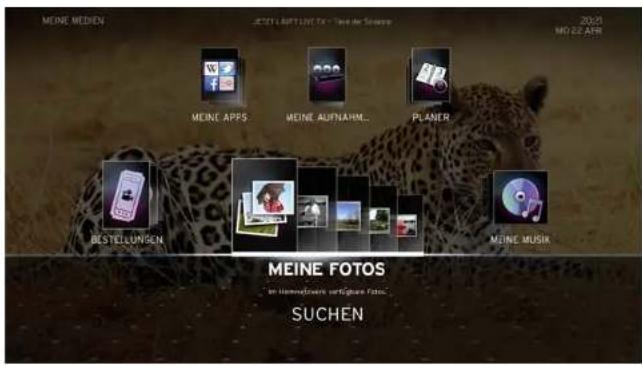

Steller Sie, bevor Sie fortfahren, sicher, dass Ihre DLNA-zertifizierten Geräte per WLAN oder Ethernet mit dem Horizon-Helmnetzwerk verbunden sind.
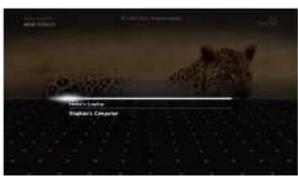
Durchsuchen Sie mit den Navigations- tasten ▲ ▼ die verfügbaren Geräte Sobald Sie das gewünschte Gerät mar- kiert haben, drücken Sie die Taste OK.

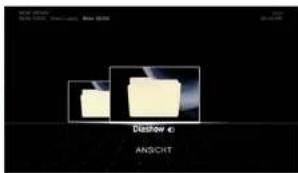
Wählen Sie den Ordner «Bilder» und drücken Sie die Taste OK. An- schließend können Sie Ihre Fotos nach Datum, Albumname usw. wählen. Wählen Sie den gewünschten Ordner, bis Ihre Fotos angezeigt werden.
Wählen Sie das nächste oder vorherige Foto mit ◄ oder ▶. Die Fotos können nach DATUM oder in alphabetischer Reihenfolge (A-Z) geordnet werden. Drücken Sie dafür in der Bildübersicht die Taste ▼ und wählen Sie die gewünschte Darstellung.
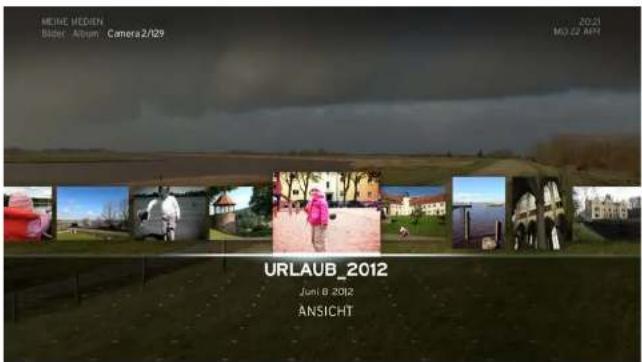

Bille beachten Sie, dass die Vorschaubilder Ihrer Fotos nur dann angezeigt werden, wenn das Gerät, auf dem sich die Fotos befinden, diese Funktion auch unterstützt.
Aktionsmenü «MEINE FOTOS»
Um das Aktionsmenü für MEINE FOTOS aufzurufen, drücken Sie bei der Anzeige eines Fotos im Vollbild die Taste OK. Das Aktionsmenü enthält die folgenden Optionen.
DIASHOW STARTEN Zum automatischen Anzeigen von Fotos in einer Diashow. Nach dem Drücken der Taste OK können Sie wählen wie schnell die Bilder wechseln sollen. Optionen während der Diashow:
DIASHOW STOPPEN Beendet die Diashows, kehrt zur Vollbildanzeige von Fotos zurück.
DIASHOW Hält die Diashow an ohne sie zu beenden. UNTERBRECHEN
Unterstützte Bildformate für «MEINE FOTOS»
Folgende Bildformate werden von Horizon in «MEINE FOTOS» unterstützt:
- JPG/JPEG - PNG
MEINE MUSIK
Die Option MEINE MUSIK enthält alle musikbezogenen Elemente aus Ihren Heimnetzwerkgeräten. Drücken Sie OK auf der Fernbedienung um zu Ihrer Musik zu gelangen.
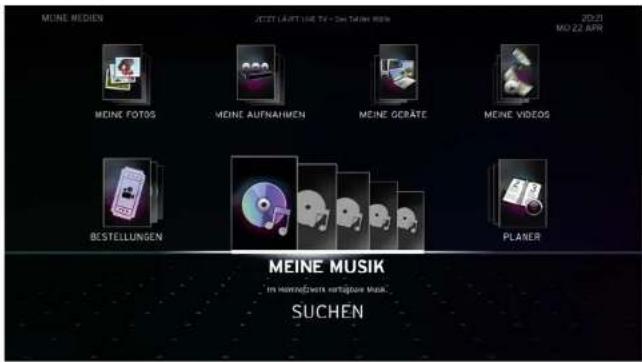

Steller Sie, bevor Sie fortfahren, sicher, dass Ihre DLNA-zertifizierten Geräte per WLAN oder Ethernet mit dem Horizon-Helmnetzwerk verbunden sind.

Incizierte Musikdatelen, welche sich auf einem aktuell nicht verbundenem Gerät befinden, werden mit grauer Schrift dargestellt.
Name des AlbumsVerfügbare Musikalben
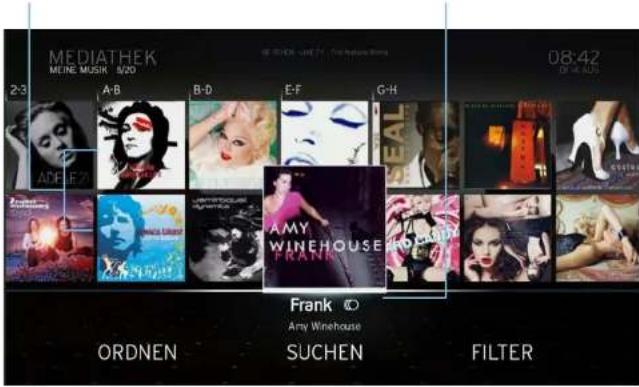
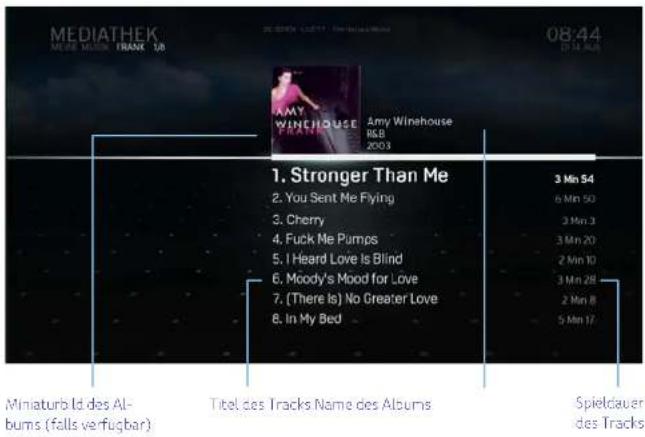
Durchsuchen Sie mit den Navigationstasten ▲ ▼ ▶ ▶ die verfügbaren Alben. Sobald Sie das gewünschte Album markiert haben, drücken Sie die Taste OK. Der erste Track des Albums wird wiedergegeben.
Um die Wiedergabe der Tracks zu steuern, drücken Sie die Taste OK an der Fernbedienung. Die Steuerkonsole wird angezeigt
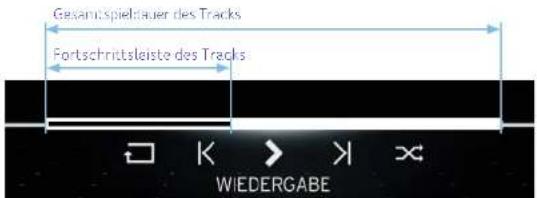
Symbol Funktion
| > | Wiedergabe | ∞ | Zufällig (alle) |
| || | Pause | ⇒ | Zufällig aus |
| × | Nächster Track | □ | Wiederholen |
| K | Vorheriger Track | □ | Wiederholen (alle) |
| ∞ | Zufällig | ⇒ | Wiederholen aus |
Nach einem Inaktivitätszeitraum wird der Bildschirm mit den Album details durch einen Bildschirmschoner ersetzt. Das Audio wird jedoch ohne Unterbrechung weiterhin wiedergegeben Um die Wiedergabe zu beenden und zu den Alben zurückzukehren, drücken Sie die Taste BACK an der Fernbedenung.

Das Musikcover muss in den Metadaten der Musikdaten eingebetet sein, damit es im «Meine Musik» richtig angezeigt wird.
Unterstützte Musikformate für «MEINE MUSIK»
Folgende Musikformate werde von Horizon in «MEINE MUSIK» unterstützt:
In MEINE GERÄTE werden alle Geräte angezeigt, die Sie an die Horizon Box angeschlossen haben. Außerdem werden die Inhalter der Geräte angezeigt. Drücken Sie OK auf der Fernbedienung, um zu den Inhalten Ihrer Geräte zu gelangen. Über MEINE GERÄTE können Sie auf sämt lche unterstützten Medien (Videos, Fotos und Musik) aus Ihrem Heimnetzwerk zugreifen.
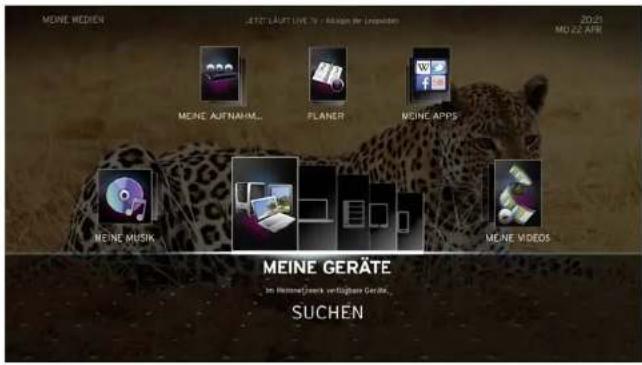

Steller Sie, bevor Sie fortfahren, sicher, dass Ihre DI NA-zertifizierten Geräteper WLAN oder Ethernet mit dem Horizon-Harminetzwerk verbunden sind.
Durchsuchen Sie mit den Navigationstasten ▲ ▼ die verfügbaren Geräte, Sobald Sie das gewünschte Gerät markiert haben, drücken Sie die Taste OK, um auf den Inhalt des Geräts zuzugreifen
Wählen Sie den Ordner, auf den Sie zugreifen möchten. Drücken Sie dann die Taste OK, um den Inhalt wiederzugeben (wenn er Musik oder Videos enthält) oder anzuzeigen (wenn er Fotos oder Bilder enthält).
Unterstützte Videoformate für «MEINE GERÄTE»
Folgende Videoformate werden von Horizon unterstützt.
- ASI
- WMV
- AV
- MKV
- MP4
MOV
DIVX
APPS
APPS enthält alle Anwendungen, die auf der Horizon Box verfügbar sind. Wahlen Sie «APPS» aus und bestätigen Sie mit OK auf der Fernbedienung, um zum Apps-Portal zu gelangen.
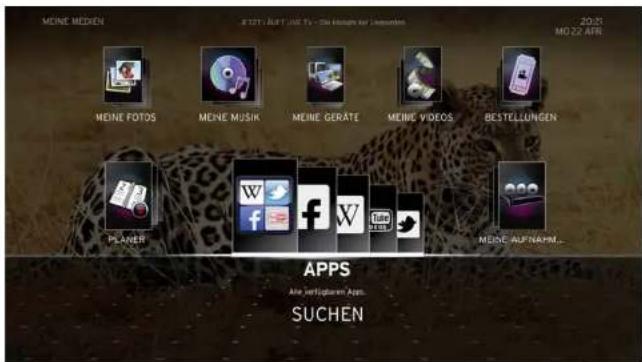
Durchsuchen Sie mit den Navigationstasten ▲ ▼ ▶ ▶ die verfügbaren Anwendungen, Sobald Sie die gewünschte Anwendung markiert haben, drücken Sie die Taste OK, um sie zu starten. Gestartete Anwen dungen werden auf der linken Bildschirmseite angezeigt. Mit drei Schaltfl ächen am unteren Rand können Sie die Anwendung beerden, Informationen zur verwendeten Anwendung anzeigen oder die Anwendung im Vollbild anzeigen. Wählen Sie mit den Navigationstasten ▲ ▶ die entsprechende Schaltfl äche aus.
PLANER
PLANER enthält eine Liste alter zur Aufnahme programmierten Sendungen. Sie können auch neue manuelle Aufnahmen einrichten oder zukünftige Ereignisse ändern und loschen.
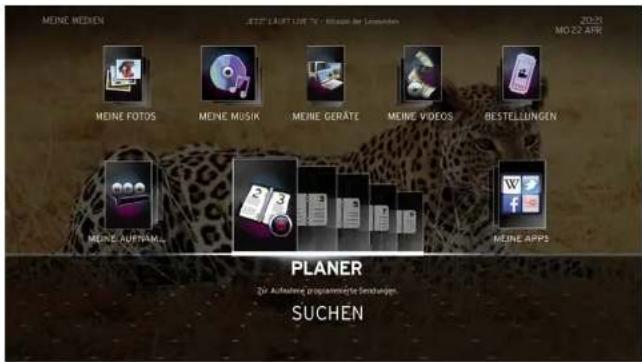
Der Bildschirm PLANER bietet eine Übersicht aller zur Aufnahme program mierten Sendungen. Zusätzlich können Sie auf diesem Bildschirm eine neue Aufnahme manuell programmieren, indem Sie die Option MANUELLE AUFNAHME wählen. Die angezeigten Elemente werden standardmäßig nach Datum geordnet (frühestes bis spätestes) angezeigt. Innerhalb eines Datums sind die Elemente nach Anfangszeit geordnet.
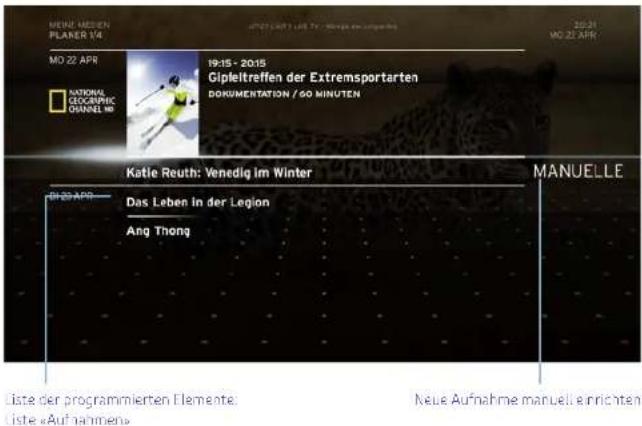
MANUELLE AUFNAHME
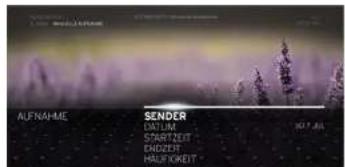
Mil MANUELLE AUFNAHME können Sie eine Aufnahme nach Ihren eigenen Kriterien einrichten. Folgende Optionen stehen Ihnen zur Auswahl.
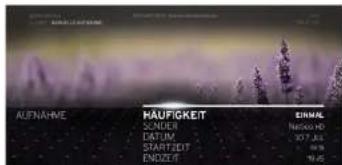
SENDER Ermöglicht Ihnen die Auswahl des Senders, von dem Sie aufnehmen möchten. Führen Sie mit der Taste ▲ oder ▼ einen Bildlauf durch die Sender durch. Drücken Sie anschließend OK, um einen Sender zu wählen.
DATUM Ermöglicht es Ihnen den Tag der Aufnahme einzustellen. Das erste Datum in der Liste ist standardmäßig HEUTE Fuhren Sie mit der Taste oder einen Bildlauf durch die Daten durch. Drücken Sie anschließend OK, um ein Datum zu wählen
STARTZEIT Ermöglicht es Ihnen die Anfangszeit der Aufnahme einzustellen. Geben Sie die Ziffern mit der Fernbedienung ein und drücken Sie OK. Wählen Sie nach dem Einstellen der Uhrzeit die Option BESTÄTIGEN und drücken Sie OK
ENDZEIT Hier bestimmen Sie die Lindzeit der Aufnahme Geben Sie die Ziffern mit der Fernbedienung ein und drücken Sie OK. Wahlen Sie nach dem Einstellen der Uhrzeit die Option BESTÄTIGEN und drücken Sie OK.
HÄUFIGKEIT Frmöglich es Ihnen die Häufigkeit der Aufnahme einzustellen (wie oft die Aufnahme stattfinnet). Markieren Sie mit der Taste ▲ oder ▼ eine der Optionen.
Wahlen Sie nach dem Einstellen aller zuvor genannten Daten AUFNAHME und drücken Sie OK, um zum Bildschirm PLANER zurück zukehren. Berichtigen Sie anderenfalls die Einstellungen unter KRITERIEN.
Aktionsmenü «PLANER»
Um das Aktionsmenü für die Option PLANER aufzurufen, drücken Sie OK, wenn ein Element ausgewählt und markiert ist. Das Aktionsmenü enthält mehrere für den Organizer zutreffende Optionen. Drücken Sie nach dem Markieren einer Option die Taste OK, um darauf zuzugreifen. Verfügbare Optionen
INFORMATION Bietet verschiedene Informationen zum Element
SCHÜTZEN Ermöglicht es Ihnen das Freignis vor dem automatischen Löschen durch das System während Festplattenreinigungsvorgängen zu schützen.
LÖSCHEN Ruft einen Bildschirm mit einer Löschbestätigung auf, auf dem Sie die aktuelle Aufnahme löschen können.
ALLE LÖSCHEN Ruft einen Bildschirm mit einer Löschbestätigung auf, auf dem Sie alle geplanten Aufnahmen löschen können.
OPTIONEN Ermöglich ihnen die Start- und Endzeit der Aufnahme zu ändern und eine Serienaufnahme einzurichten.
SUCHEN Ermöglicht Ihnen das Durchsuchen des verfügbaren Medieninhalts mit Funktionen wie Stichwortsuche und erweiterte Suche
Aktionsmenü PLANER
ÄHNLICH Zeigt Ihnen ähnliche Inhalte an.
SPERREN
Sperrt den Zugang zu der Aufnahme. Zur Freischaltung benötigen Sie Ihren Jugend- schutz-PIN.
VIDEOTHEK
In der VIDFOTHFK finden Sie eine große Auswahl aktueller Film- highlights, Spielfi Ime und Serien. Wählen Sie im Hauptmenü VIDFO THLK und bestätigen Sie mit OK
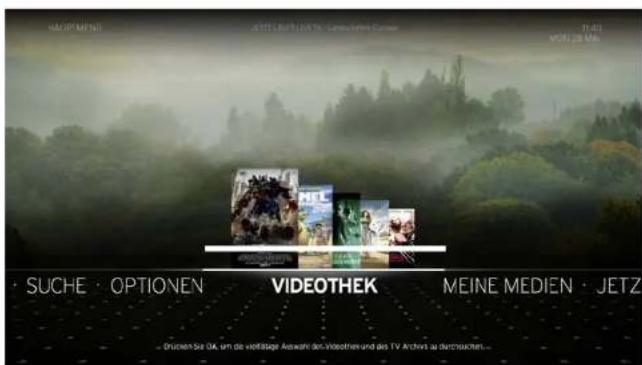
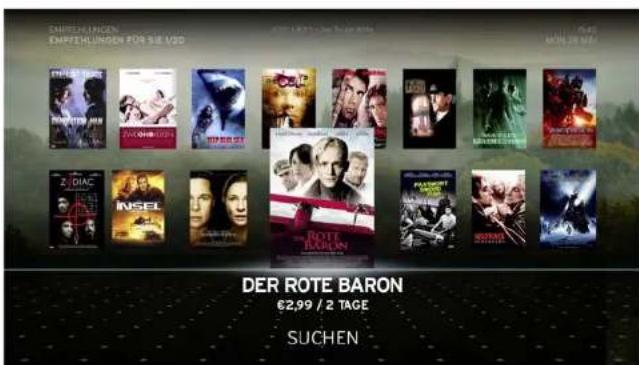
ALLE VIDEOS umfasst alle Kategorien der VIDOTHEK. Hier können Sie auf das gesamte VIDOTHEK-Angebot von Unitymedia bzw. Kabel BW zugreifen.
ALLE VIDEOS
In der Kategorie ALLE VIDEOS werden alle in der Unitymedia bzw. Kabeln BW Videothek verfügbaren Videos angezeigt. Durchsuchen Sie das Angebot mit Hilfe der verschiedenen Kategorien oder nutzen Sie die Suchmöglichkeiten STICHWORT-SUCHE oder ERWEITERTE SUCHE.
SUCHEN
Die Funktion SUCHEN ermöglicht die Suche nach Stichworten und zusätzlich eine erweiterte Suche. Sie entspricht der Funktion SU-CHE des Hauptmenus. Details erhalten Sie unter SUCHE:
Aktionsmeng@VIDETEK
Das Aktionsmenü VIDOTHEK wird angezeigt, sobald Sie die Taste OK drücken, wenn ein Film in der Übersicht markiert ist. Die verschie denen Optionen unterscheiden sich je nach Filmtyp. Sie können Informationen zum Film erhalten, ihn ausleihen oder und nach anderen Filmen suchen.
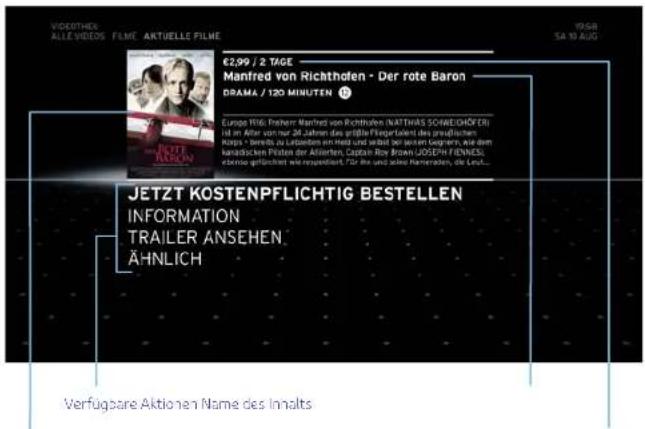
INFORMATION Bietet eine Vielzahl von Informationen zum ausgewählten Video.
JETZT KOSTEN- Wählen Sie KOSTEN/PFLICHTIG BESTELLEN und PFLICHTIG geben Sie denach Ihre GFRÄTF-PIN ein, um den BESTELLEN Film zu bestellen. Die erforderliche GERÄTE-PIN haben Sie zusammen mit der Auftragsbestätigung erhalten.
ÄHNLICH Öff net eine Übersicht mit ähnlichen Videos die Sie auch interessieren könnten
TRAILER Bietet die Möglichkeit einen Trailer des ausgewählten Films zu sehen.
Verfügbarkeit des Inhalts Foto des Inhalts
OPTIONEN
Unter OPTIONEN im Hauptmenü können Sie die Horizon Box Ihren Bedürfnissen anpassen. Sie bietet auch Antworten auf häufig g gestellte Fragen (FAQ) und andere nützliche Informationen.
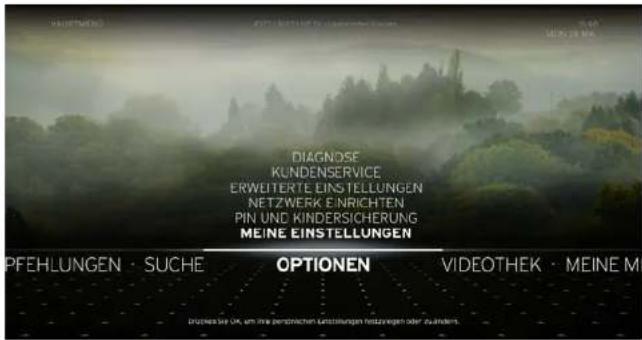
OPTIONEN bietet Ihnen Zugang zu verschiedenen Finstellungsbereichen.
MEINE ERMöglicht es Ihnen verschiedene Boxeinstellungen vorzunehmen.
DIAGNOSE Hier werden Informationen zu allen notwendigen Parametern der Box zusammengefasst.
KUNDENSERVICE Hier finden Sie Kontaktmöglichkeiten, rechtliche Hinweise und die Horizon Hilfe
ERWEITERTE EINSTELLUNGEN Frmöglicht Ihnen verschiedene TV-Finstellungen und erweiterte Finstellungen der Box vorzunehmen
NETZWERK- EINRICHTEN Frmöglicht Ihnen, Ihr Heimnetzwerk und den Medienkatalog einzurichten.
PIN UND Fermöglicht es verschiedene Funktionen KINDERSICHERUNG zum Schutz Ihrer persönlichen Daten enzu- richten, den Zugriff Ihrer Kinder auf die Horizon Box und die zugehörigen Sender zu organisie- ren, sowie einen PIN-Code festzulegen.
MEINE EINSTELLUNGEN
Mit den unter MEINE EINSTELLUNGEN gruppierten Finstellungen können Sie die Horizon Box Ihren individuellen Bedürfnissen anpassen.
FAVORITEN
Her können Sie eine Liste ihrer favorisierten TV - Sender anlegen und ver- wallen. Sie erkennen ihre Favoriten an einem Stern neben dem Senderlogo.
FAVORITEN EINRICHTEN
Hier können Sie einzelne Sender als Favoriten markieren. Die Favoritenliste kann anschließend als separate Liste angezeigt werden
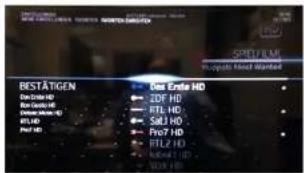
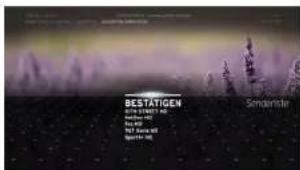
So erstellen Sie Ihre Favoriten:
- Wählen Sie FAVORITEN und dann FAVORITEN EINRICHTEN.
- Durchsuchen Sie die verfügbaren Sender und wählen Sie die gewünschten durch Drücken der Taste OK. Sobald ein Sender gewählt ist, befinndet sich ein Sternchensymbol * neben seinem Namen.
- WICHTIG: Bestatigen Sie Ihre Favoritenliste, indem Sie auf der linken Seite BESTÄTIGEN wählen.
FAVORITEN ORDNEN
Mit dieser Option können Sie Ihre Favoriten individuell sortieren. Diese Sortierung wird für die Favoritenliste übernommen und ist besonders nützlich, um gezielt durch die abonnierten TV- und Radio-Programme zu stöbern.
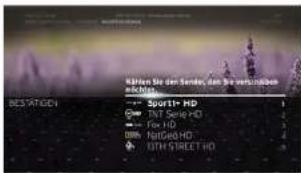
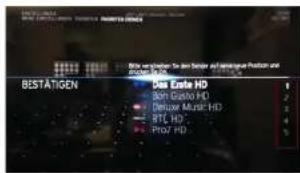
So orden Sie die Senderliste neu:
- Wahlen Sie FAVORITEN und dann FAVORITEN ORDNEN.
- Durchsuchen Sie die Liste und wählen Sie den Sender, den Sie verschieben möchten, mit der Taste OK.
- Verschieben Sie den Sender mit der Taste NACH OBEN oder NACH UN-TEN an eine andere Position. Bestätigen Sie durch Drücken der Taste OK.
- WICHTIG: Bestätigen Sie die neue Reihenfolge, indem Sie auf der linken Seite BESTÄTIGEN wählen.
MENÜSPRACHE Lermöglicht Ihnen das Ändern der Menüsprache
TRANSPARENZ EINSTELLEN Ermöglich es Ihnen, die Transparenz des angezeigten Menüs einzustellen, die über der Vollbild-TV-Darstellung angezeigt werden. Verfügbare Optionen
HELL
Am transparentesten
STANDARD
Ungefahr 50 % transparent
DUNKEL
Am dunkelsten
ANZEIGE Ermöglicht Ihnen festzulegen wie lange der INFOBALKEN Infobalken angezeigt wird. Die Optionen sind «5 SEK.», «10 SEK.» und «15 SEK.»
UNTERTITEL- Ermöglicht Ihnen die Untertitelsprache SPRACHE einzustellen, falls diese bei Sendungen oder Filmen angeboten werden.
UNTERTITEL FÜR Lermöglicht Ihnen zusätzliche beschreibende GEHÖRLOSE Untertitel für Kunden mit Hörproblemen anzuzeigen. Dieser Dienst ist nicht für alle Sender verfügbar.
AUDIO-SPRACHE
Lermöglicht Ihnen das Linstellen der Audiosprache, falls verfügbar, z. B. für Sportsendungen, die nicht der gewahlten Menüsprache der Horizon Box entspricht.
AUDIO-SPRACHE Ermöglicht Ihnen, die Audiosprache einzustellen, falls verfügbar. Drücken Sie OK, um die Liste der verfügbaren Sprachen anzuzeigen. Wählen Sie die gewünschte Sprache und drücken Sie OK.

Bitte beachten Sie, dass in den beiden Einstellungen WTR GFR und GFRING Telefon- und Internetverbindungen während des Standby-Betriebs nicht aktiv sind. Für 3play-Produkte (Internet, Telefon, TV) empfehlen wir daher die Einstellung STANDARD.
AUTO-STANDBY- Ermöglicht Ihnen festzulegen, wann die MODUS Horizon Box auto matisch in den Standby-Modus wechselt.
EIN
Die Horizon Box wechselt zu der von Ihnen eingestellten Uhrzeit oder nach einem von Ihnen eingestellten Zeitraum in den Standby-Modus.
AUS
AUTO-STANDBY-MODUS wird nicht verwendet.
NACHTS
Die Horizon Box wechselt zur Standarduhrzeit 23.00 Uhr in den Standby-Modus. Der Standby-Modus NACHTS endet zur Standarduhrzeit 5.00 Uhr. Diese Uhrzeiten können mit AUTO-STANDBY VON-BIS eingestellt werden.
AUTO-STANDBY- Ermöglicht Ihnen, die Anfangs- und Endzeit AKTIVITÄT von AUTO-STANDBY-MODUS (NACHTS) einzustellen.
AUTO-STANDBY Ermöglicht, Ihnen, den Zeitraum festzulegen, nach dem die Horizon Box in den Standby-Modus wechselt. Die Uhrzeit wird in Schritten von 30 Minuten eingestellt; von 30 Minuten bis zu einem Maximum von 240 Minuten. Die Standard einstellung ist 210 Minuten.
HINTERGRUND Ermöglicht es Ihnen zu ändern, wie das TV-Bild TV PROGRAMM angezeigt wird, wenn die Übersicht über das TV-PROGRAMM (EPG) geöff net ist:
TV IM HINTERGRUND
Das Bild läuft im Vollbild im Hintergrund weiter.
MINI-TV
Der Hintergrund ist dunkel und das Bild wird im Vordergrund als Bild-in-Bild angezeigt.
PUFFER VOR AUTOMATISCH
SENDUNG
Die Horizon Box überwacht Änderungen bei den Startzeiten der Sendungen und passt die Zeiten an, um die gesamte Sendung aufzunehmen.
OMIN.
Die Aufnahme startet zur programmierten Zeit.
1 MIN., 2 MIN., 5 MIN., 15 MIN., 30 MIN.
Fügt die gewählte Anzahl von Minuten dem Aufnahmestart hinzu.
PUFFER NACH AUTOMATISCH
SENDUNG
Die Horizon Box überwacht Änderungen bei den Endzeiten der Sendungen und passt die Zeiten an, um die gesamte Sendung aufzurehmen.
O MIN.
Die Aufnahme endet zur programmierten Zeit.
1 MIN., 2 MIN., 5 MIN., 15 MIN., 30 MIN.
Fügt die gewählte Anzahl von Minuten dem Aufnahmestart hinzu.
DAS HAUPTMENÜ VON HORIZON
SERIEN-AUF EINEM SENDER
AUFNAHME Nimmt die gesamte Staff el der Serie nur auf dem gewählten Sender auf.
AUF MEHREREN SENDERN
Nimmt die Staff el der Serie auf allen Sende auf, die diese Serie ausstrahlen.
SPEICHER- AUTOMATISCH
MANAGEMENT Die Horizon Box löst jeden Konfl ikt von selbst, wenn der tatsächliche Konfl ikt auftritt
WARNUNG
Sie werden benachrichtigt, dass Aufnahmen gelöscht werden, um Platz für neue Aufnahmen zu schaff en. Wenn keine Aufnahmen gelöscht werden können (z. B., wenn alle Aufnahmen geschützt sind), werden Sie in einer Mitteilung darüber informiert, Speicherplatz zu schaff en, um neue Aufnahmen durchführen zu können
DIAGNOSE
Mit den unter DIAGNOSE verfügbaren Optionen können Sie den Status verschiedener Funktionen der Horizon Box überprüfen.
KUNDENSERVICE
Hier finden Sie Kontaktmöglichkeiten, rechtliche Hinweise und die Horizon Hilfe.
HORIZON HILFE
Hier finden Sie ausführliche Antworten auf häufig gestellte Fragen
MEIN UNITYMEDIA
Bei Fragen rund um Ihre persönliche Horizon- Nutzung finden Sie an dieser Stelle mehr Informationen.
VERBINDUNGSTEST
Mit VERBINDUNGSTEST können Sie die Verbindung der Horizon Box mit dem Netzwerk von Unitymedia testen und prüfen, ob Ihre Heimverbindung funktioniert.
KONTAKTIEREN SIE UNS
Die Option KONTAKTIEREN SIE UNS bietet mehrere Möglichkeiten zur Kontaktaufnahme mit Unitymedia, 2. B. E-Mail oder soziale Medien. Wählen Sie eine der Optionen, um weitere Informationen zu erhalten.
ERWEITERTE EINSTELLUNGEN
Ermöglicht Ihnen verschiedene TV-Einstellungen und erweiterte Einstellungen der Box vorzunehmen.
VIDEO-EINSTELLUNGEN
Mit den unter VIDEO-EINSTELLUNGEN verfügbaren Optionen können Sie den Typ der Videoverbindung wählen sowie das Anzeigeformat und die Auflösung einstellen:
VIDEO- Ermöglicht es Ihnen die HDMI- oder SCART- ANSCHLUSS Verbindung zu wählen. Es ist auch möglich, dass die Horizon Box den erforderlichen Video-Anschluss automatisch wählt.
HDMI-AUFLÖSUNG Ermöglicht das Wechseln der TV-Auflösung
4:3 VIDEO-DARSTELLUNG Ermöglicht es Ihnen den Bildschirmdarstellungstyp zu wählen, der verwendet wird, wenn eine Sendung im 4:3-Format ausgestrahlt wird. Zur Wahl stehen VERTIKALE STREIFEN, VOLLBILD (ZOOM) und VOLLBILD (STRETCH).
TV FARBSYSTEM Ermöglich es Ihnen das passende TV Farbmodell zu wählen. Standardmäßig ist die Option AUTOMATISCH ausgewählt. Die verfügbaren Optionen sind AUTOMATISCH, RGB, YCbCr-4:2.2 und YCbCr-4:4.4. Sollten Probleme mit der Bilddarstellung auftreten (z.B. Bildaussetzer oder falsche Farben), könnte eine Umstellung auf RGB helfen.
AUDIO-AUSGANG
Mit den unter AUDIO-AUSGANG verfügbaren Optionen können Sie verschiedene Audio-Ausgabemöglichkeiten aktivieren und deaktivieren sowie Audio-Verzögerungen für HDMI und SCART ändern. Mit der Linstellung für die Audio-Verzögerung können Sie, falls erforderlich, die Zeitverzögerung zwischen dem Video- und dem Audiosignal optimieren.
SCART Aktiviert oder deaktiviert die SCART-Audioausgabe.
HDMI Aktiviert oder deaktiviert die HDMI-Audioausgabe
HDMI AUDIO-VERZÖGERUNG Stellt die HDMI-Audio-Verzögerung ein. Die Verzögerung kann in Schritten von 50 ms zwischen den Grenzen 0 ms und +200 ms geändert werden.
S/PDIF Aktiviert oder deaktiviert die S/PDIF-Audioausgabe
S/PDIF AUDIO-VERZÖGERUNG Stellt die S/PDIF Audio-Verzögerung ein. Die Verzögerung kann in Schritten von 50 ms zwischen den Grenzen 0 ms und +200 ms geändert werden.
DOLBY DIGITAL Aktiviert oder deaktiviert die DOLBY-Audioausgabe.
BOX-EINSTELLUNGEN
Ermöglicht es Ihnen die allgemeinen Funktionen der HORIZON BOX einzustellen und anzupassen.
WERKS- Hiermit stzen Sie die Horizon Box auf die
EINSTELLUNGEN Werkseinstellungen zurück. Hierbei können die auf der Festplatte der Horizon Box gespeicherten Aufnahmen behalten oder gelöscht werden.
DISPLAY- Mit dieser Option können Sie die Display-
HELLIGKEIT Helligkeit der Horizon Box einstellen. Die verfügbaren Einstellungswerte sind 0.25; 0.5, 0.75 und 1, wobei 1 der maximalen Helligkeit entspricht.
FESTPLATTE Löscht alle Ihre Aufnahmen auf der internen
LÖSCHEN Festplatte der Horizon Box
(ACHTUNG)
BOX INSTALLATIONSMODUS In diesem Modus verbinden Sie eventuell vorhandene Horizon Multirooms. Bitte folgen Sie den Anweisungen auf dem Bildschirm.
AKTIVE MULTI- ROOMS Anzeige der verbundenen Horizon Multirooms.
ALLE In diesem Modus trennen Sie eventuell vor
VERBUNDENEN handene Horizon Multirooms. Bitte folgen Sie
GERÄTE den Anweisungen auf dem Bildschirm.
TRENNEN
NACH UPDATES Ermöglicht es Ihnen die Versions information der
SUCHEN gegenwärtig Installierten Systemsoftware zu
überpruefen und bei Bedarf mit der aktuellsten
Software zu aktualisieren.
NETZWERK EINRICHTEN
Mit den unter NETZWERK EIN-RICHTEN gruppierten Einstellungen konnen Sie Ihre Horizon Box als Router und WLAN-Zugniff spunkt einrichten oder die Horizon Box mit einem bereits vorhandenen Router verbinden (Client-Modus).
Anschließend können Sie auf Multimediatedaten zugreifen, die auf Ihrem PC und anderen Geräten gespeichert sind, und sie mit der Horizon Box wiedergeben.
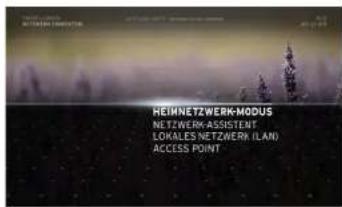
HEIMNETZWERK- Bietet Informationen zum Netzwerkstatus der MODUS/LOKA- Box
LES NETZWERK
(LAN)/WIFI2.4G
AP STATUS
NETZWERK-ASSISTENT Richten Sie mit diesem Assistenten die Internet- und Heimnetzwerk Verbindungen Ihrer Horizon Box ein. Dadurch können Sie auf Videos, Musik und Fotos zugreifen, die in Ihrem Heimnetzwerk gespeichert sind.
Sie können zwischen zwei Optionen wählen. Wenn Ihnen eine Internetverbindung von Unitymedia zur Verfügung steht, können Sie die Box als den Haupt-Internetzugriff spunkt für Ihr Heimnetzwerk einrichten. Wenn Sie zu Hause eine Internetverbindung über einen anderen Zugriff spunkt nutzen, können Sie die Box mit dem vorhandenen Heimnetzwerk verbinden. Unter EINRICHTUNG HEIMNETZWERK fi nden Sie dazu eine entsprechende Anleitung.
MEDIENKATALOG AKTUALISIEREN Hier können Sie den Medienkatalog Ihrer mit dem Heimnetzwerk verbundenen Geräte aktualisieren.
PIN UND KINDERSICHERUNG
Die Option PIN UND KINDER- SICHERUNG ermöglicht es Ihnen, verschiedene Funktionen für den Schutz Ihrer persönlichen Daten ein- zurichten, den Zugriff Ihrer Kinder auf die Horizon Box und die zuge- hörigen Sender zu organisieren und einen neuen PIN-Code festzulegen
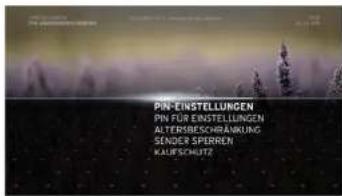
PIN-EINSTELLUNGEN
Mit den in PIN FINSTELLUNGEN verfügbaren Optionen können Sie ihre PIN ändern und einstellen, falls eine PIN-Lingabe erforderlich ist.
JUGENDSCHUTZ CODE ÄNDERN
Ihre Jugendschutz-PIN haben Sie mit der Auftragsbestätigung von Unitymedia erhalten. Hier können Sie die erhaltene Jugendschutz-PIN andern
GERÄTE-PIN ÄNDERN
Sie können eine separate Geräte-PIN aktive ren um den Zugang zu bestimmten Bereichen zu limitieren.
PIN FÜR «EINSTELLUNGEN»
Wählen Sie diese Option, wenn Sie beim Zugriff auf das Menu EIN-STELLUNGEN zur Eingabe der Geräte-PIN auffordern möchten.
ALTERSBESCHRÄNKUNG
Durch das Aktivieren dieser Option wird bei Sendungen, die für das gewählte Alter ungeeignet sind, zur Lingabe der Jugendschutz-PIN aufgefordert
Wählen Sie die Sender, die Sie sperren oder freischalten möchten, durch Drücken der Taste OK aus. Neben dem gewählten Sender sehen Sie ein angezeigtes Schloss. Nachdem Sie die Sender gewählt haben, gehen Sie nach links und wählen Sie durch Drücken der Taste OK die Auswahl BESTÄTIGEN
SENDER SPERREN
Lermöglicht Ihnen, einzelne Sender zu sperren und freizuschalten. Sie müssen Ihre jugendschutz-PIN eingeben, um gesperrte Sender ansehen zu können.
KAUFSCHUTZ
Hier können Sie den Kaufschutz aktivieren oder deaktivieren. Falls für die Option «Kaufschutz» EIN eingestellt ist, werden Sie aufgefordert, bei einem Kauf Ihre Bestell-PIN einzugeben. Wenn Sie für diese Option AUS einstellen, können alle Personen in Ihrem Haushalt mit Ihrem Konto Artikel kaufen. Die Standardeinstellung für «Kaufschutz» ist EIN.
GESPERRTE ELEMENTE
Wenn Sie eine Altersbegrenzung für Sendungen einstellen oder einen Sender sperren, können diese Sendungen oder diese Sender nicht angezeigt werden.
Eine durch die Altersbegrenzung gesperrte Sendung bzw. gesperrter Sender wird durch die Lingabe der Jugendschutz-PIN freigegeben. Die Jugendschutz-PIN haben Sie mit der Auftragsbestätigung von Unitymedia erhalten.
Um festzulegen wann die Eingabe der Jugendschutz-PIN erforderlich sein soll gehen Sie zu OPTIONEN/PIN UND KINDERSICHERUNG/ALTERSBESCHRÄNKUNG.
Gesperrte/r Sender/Sendung
Um einen Sender freizuschalten, drücken Sie OK und geben Sie Ihre Jugendschutz-PIN ein.
Nicht abonnierter Sender
Sollten Sie weitere Programmpakete abonnieren wollen, hilft Ihnen der Unitymedia-Kundenservice gerne weiter.
Gesperrter Sender oder gesperrte Sendung im Infobalken
Gesperrte Sendungen oder Sender werden bei Verwendung des Infobalkens als schwarzes Bild mit einem entsprechenden Hinweis angezeigt.
Drücken Sie hierzu die Taste NACH OBEN oder NACH UNTEN, wenn der Infobalken angezeigt wird. Das Vorschaufenster wird mit dem vorherigen/nächsten Sender aktualisiert, aber der Sender oder die Sendung bleiben gesperrt.
Nicht abonnierter Sender im Infobalken
Drücken Sie hierzu die Taste NACH OBEN oder NACH UNTEN, wenn der Infobalken angezeigt wird. Das Vorschaufenster wird mit dem vorherigen/nächsten Sender aktualisiert, aber der Sender bleibt gesperrt.
AUFNAHMEKONFLIKTMANAGEMENT
Der Horizon HD Recorder ermöglicht die simultane Aufnahme von bis zu 4 Sendungen. Wenn mehr als 4 Aufnahmen gleichzeitig aktiv sind, tritt ein Aufnahmekonflikt auf.
Es gibt zwei Situationen, in denen Aufnahmekonflikte auftreten können. Wenn Sie eine Sendung aufnehmen möchten und sich die Aufnahmezeiten anderer programmierter Aufnahmen überschneiden
(AUFNAHMEKONFLIKTE BEI SENDUNGEN).
Wenn Sie eine Aufnahme programmieren und die Festplatte voll ist (SPEICHERMANAGEMENTKONFLIKTE)
Aufnahmekonflikte bei Sendungen
Ein Aufnahmekonfl ikt bei einer Sendung tritt auf, wenn Sie eine Aufnahme programmieren und die maximale Anzahl weiterer, sich überschneidender Aufnahmen bereits er- reicht ist. Wenn ein Konfl ikt auf tritt, wird der Bildschirm für die Konfl ikt- lösung angezeigt. Zur Konfl iktlösung stehen drei Möglichkeiten bereit:
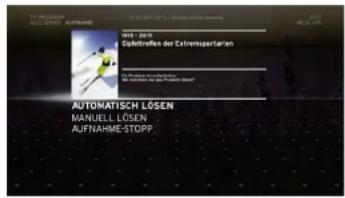
- AUTOMATISCH LÖSEN
- MANUELL LÖSEN
- AUFNAHME-STOPP
AUTOMATISCH LÖSEN
Wenn Sie die Option AUTOMATISCH LÖSEN wählen, entscheidet die Horizon Box zum Konfl iktzeitpunkt, wie der Konfl ikt gelöst wird. Die Horizon Box weist jeder programmierten Aufnahme eine Priorität zu. Geschützte Aufnahmen haben die höchste Priorität und früher programmierte Aufnahmen haben die niedrigste Priorität. Live-TV hat Priorität vor allen Programmierungen Wenn ein Konfl ikt bevorstehnt, beendet die Horizon Box die Aufnahme der Programmierung mit der niedrigsten Priorität und startet die Aufnahme der Programmierung mit der höheren Priorität. Wenn die Programmierung mit der höheren Priorität abgeschlossen ist, bevor die niedriger priorisierte Programmierungszeit vorbei ist, setzt die Horizon Box die Aufnahme der Programmierung mit der niedrigeren Priorität fort.
MANUELL LÖSEN
Wenn Sie die Option MANUELL LÖSEN wählen und die Taste OK drücken, wird eine Liste der aufzunehmenden Sendungen angezeigt (aufgelstet von der frühesten zur spatesten). Sie können jetzt eine Sendung oder die Sendungen wählen, die Sie löschen möchten, um den Konfl ikt zu lösen. Bis der Konfl ikt gelöst ist, bleibt der nächste zu löschende Fintrag markiert. Wenn der Konfl ikt gelöst ist, wird dieser Bildschirm automatisch ausgeblendet.
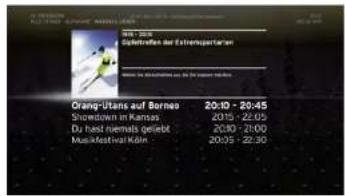

Die Einblendung der Liste mit kolliderenden Aufnahmen erfolgt für 2 Minuten. Treffen Sie innerhalb dieser Zeit keine Auswahl, wie der Konflikt gelöst werden soll, wird die neue von Ihnen eingestellte Aufnahme automatisch gelöscht.
AUFNAHME-STOPP
Mit der Option AUFNAHME-STOPP löschen Sie die neueste Programmierung und kehren in die Vollbild-TV-Darstellung zurück.
Speichermanagementkonflikte
Der Speichermanagementkonf ikt. Bildschirm wird angezeigt, wenn Sie die Aufnahme einer Sendung gestartet oder program miert haben und die Horizon Box feststellt, dass nicht genügend Speicher für die gesamte Programmierung vorhanden ist. Wird der Bildschirm mit diesem Konf ikt angezeigt, wird er aufgrund der Speichermanagement-Einstellungen, die Sie unter OPTIONEN/MEINE EINSTELLUNGEN/SPEICHERMANAGEMENT konf guriert haben, eingebendet.
Konflikte während der Aufnahme
Wenn während einer Aufnahme die Kapazitätsgrenze der Festplatte erreicht wird, wird ein entsprechender Hinweis auf dem Bildschirm angezeigt.
Anhand der Priorität der einzelnen Aufnahmen werden vom System zwei unterschiedliche Meldungen angezeigt. Die folgende Meldung wird angezeigt, wenn ungeschützte (niedrige Priorität) Aufnahmen auf der Festplatte sind:
Ihre Festplatte ist voll, Möchten Sie frühere Aufnahmen automatisch h löschen?
In diesem Fall werden Sie aufgefordert, das Löschen von Aufnahmen mit niedriger Priorität von der Festplatte zu bestätigen oder abzulehnen, um die Aufnahme fortzusetzen. Sie haben zwei Möglichkeiten:
- Um die Aufnahmen mit niedriger Priorität zu behalten, wählen Sie die Option NEIN und drücken Sie die Taste OK. Die Horizon Box löscht die Aufnahmen mit niedriger Priorität nicht und die Aufnahme der aktuellen Programmierung wird gestoppt.
- Um die Aufnahmen mit niedriger Priorität zu löschen, wählen Sie die Option JA und drücken Sie die Taste OK. Die Horizon Box löscht Aufnahmen mit niedriger Priorität und die aktuell programmierte Aufnahme wird fortgesetzt.
Die folgende Meldung wird angezeigt, wenn geschützte (hohe Priorität). Aufnahmen auf der festplatte sind:
Ihre Festplatte ist voll. Sie müssen frühere Aufnahmen löschen, die in Ihrer Mediathek gespeichert sind.
In diesem Fall werden Sie aufgefordert, das Löschen von Aufnahmen mit niedriger Priorität von der Festplatte zu bestätigen oder abzulehnen, um die Aufnahme fortzusetzen. Sie haben zwei Möglichkeiten:
- Um die Aufnahmen mit hoher Priorität zu behalten, wählen Sie die Option NEIN und drücken Sie die Taste OK. Die Horizon Box löscht die Aufnahmen mit hoher Priorität nicht und die Aufnahme der aktuellen Programmierung wird gestoppt.
- Um die Aufnahmen mit hoher Priorität zu löschen, wählen Sie die Option JA und drücken Sie die Taste OK. Die Horizon Box loscht Aufnahmen mit hoher Priorität und die aktuell programmierte Aufnahme wird fortgesetzt.

Treffen Sie im Auswahlmenu nicht inner halb von 3 Minuten eine Auswahl, wird die Standardaktion(OptionNEIN) angewendet.
Konflikte während der Reservierung oder Sofortaufnahme
Wenn Sie eine Aufnahme programmieren oder manuell eine Aufnahme starten und die Festplatte voll ist, wird vom System ebenfalls eine Meidung mit einer Konfliktwernung angezeigt.
In Abhängigkeit von den Festplatten-Management-Linstellungen, die Sie unter OPTIONEN/MFINE FINSTELLUNGEN/SPEICHERMANAGEMENT eingestellt haben, zeigt die Horizon Box die folgenden Optionen an:
- Wenn in den Speichermanagement. Einstellungen MANUELL einge stellt ist, wird der Benachrichtigungsbildschirm angezeigt. Löschen Sie Aufnahmen unter MEINF MFDIFN, um Speicherplatz freizugeben
- Wenn in den Speichermanagement-Einstellungen AUTOMATISCH oder WARNUNG eingestellt ist, prüft die Horizon Box, ob Aufnahmen mit der niedrigsten Priorität vorhanden sind. Wenn welche vorhanden sind, wird der Konflikt bezüglich fehlenden Speichersignoriert und die Aufnahme programmiert. Für die Programmierung wird Speicher von Aufnahmen mit niedriger Priorität verwendet.
- Wenn keine Aufnahmen mit niedriger Priorität vorhanden sind, wird der Benachricht gungsbildschirm angezeigt. Löschen Sie Aufnahmen unter MEINE MELIEN, um Speicherplatz freizugeben.

Treffen Sie im Auswahlinerü nicht innerhalb von 2 Minuten eine Auswahl, wird die Programmierung ignoriert
ZUGRIFF AUF DIE WEBBENUTZEROBERFLÄCHE DES HORIZON-ROUTERS
Der in die Horizon Box integrierte WLAN. Router funktioniert eigen standig, auf ihn kann von einem Computer aus zugegriff en werden. Die wichtigsten Einstellungen können Sie auch unter OPTIONEN/NETZ-WERK LINRICHTLEN/LOKALES NETZWERK (LAN) aufrufen.
- Schliessen Sie Ihren Computer mit Hilfe eines Ethernet-Kabels an der Rückseite der Horizon Box an.
- Öffnen Sie einen Webbrowser, und geben Sie die folgende Adresse ein: http://192.168.192.1
- Geben Sie als Benutzername und Passwort jeweils «admin» ein.
In Ihrem Webbrowser wird die Web-Admin-Benutzeroberfläche von Horizon angezeigt.
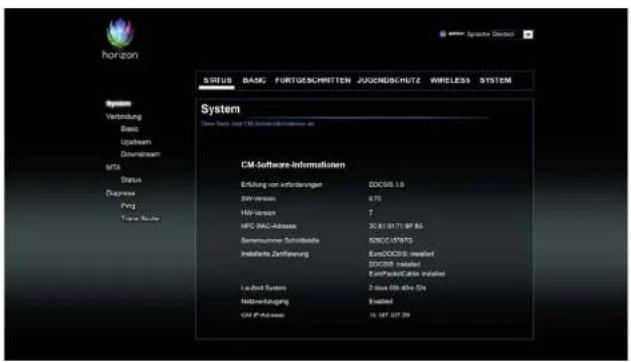
Prüfung der WLAN-Einstellungen
Um die Grundeinstellungen des WLAN-Netzwerks zu überprüfen, wählen Sie «Wireless > 2.4GHz > Funk».
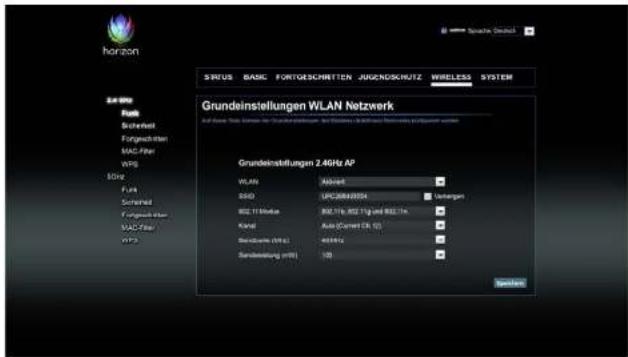
Auf diesem Bildschirm werden die SSID und der verwendete Kanal angezeigt.
Änderung der WLAN-Sicherheitseinstellungen
Um den WLAN Sicherheitsmodus, die Verschlüsselung oder das Passwort zu ändem, wählen Sie «WIRELESS > 2.4GHz > Sicherheit».
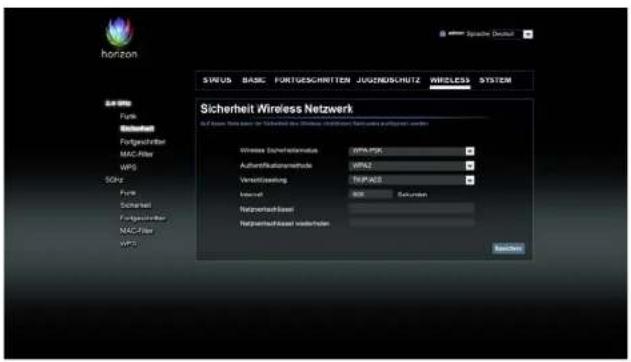
Auf diesem Bildschirm werden die verwendeten Authenüft zierungs- und Verschlüsselungsprotokolle angezeigt, und Sie erhalten Zugriff auf das Verbindungspasswort. Dieses können Sie im Feld «Netz-werkschlüssel» ändern. Notieren Sie sich unbedingt das Passwort, da Sie es benötigen, sobald Sie weitere Geräte an das WLAN Netzwerk Ihrer Horizon Box anschliessen möchten. Das Standardpasswort finden Sie auf der Unterseite Ihrer Horizon Box:
FEHLERBEHEBUNG
Fehlersymbole der Horizon Box
Wenn auf dem Display der Horizon Box im normalen Betrieb eines der folgenden Symbole dauerhaft angezeigt wird, wenden Sie sich bitte an den Kundenservice von Unitymedia.

TELEFON
Kein Freizeichen, obwohl Ihr Telefon-
Ken Freizeichen abonnement aktiv ist

HORIZON BOX - Es besteht keine Verbindung zu den
KONNEKTIVITÄT Diensten von Unitymedia.

WLAN-KONNEKTIVITÄT Keine WLAN-Konnektivität der
Horizon Box
Fehlermeldungen
Wenn während des Installationsvorgangs oder im normalen Betriebs eine Fehlermeldung angezeigt wird, folgen Sie den angezegten Anweisungen und notieren sich den FEHLERCODE. Wenn das Problem dauerhaft besteht, wenden Sie sich an den Kundenservice von Unitymedia.
Probleme und Lösungen
Kein Bild auf dem TV
- Überprüfen Sie, ob HDMI- bzw. SCART-Kabel korrekt an Horizon Box und TV-Gerät angeschlossen sind.
- Überprüfen Sie die Kabelverbindung zwischen Horizon Box und Wandsteckdose.
Kein Ton auf dem TV
- Überprüfen Sie, ob HDMI- bzw. SCART-Kabel korrekt an Horizon Box und TV-Gerät angeschlossen sind. Wenn andere Audiogeräte angeschlossen sind, überprüfen Sie auch deren Kabel
- Stellen Sie sicher, dass der Lautstärkeregler nicht auf null steht.
Die Horizon Box wird nicht mit Strom versorgt
- Überprüfen Sie, ob das Netzkabel korrekt mit der Horizon Box und der Netzsteckdose verbunden ist.
- Stellen Sie sicher, dass der EIN/AUS-Schalter auf der Rückseite der Horizon Box in der EIN-Position ist.
Die Horizon-Fernbedienung funktioniert nicht mehr, die Horizon Box reagiert nicht auf die Befehle der Fernbedienung
Wenn die Fernbedienung nicht mehr richtig funktioniert, sollten Sie zunächst die Batterien austauschen. Wenn die Fernbedienung auch mit neuen Batterien nicht richtig funktioniert, wenden Sie sich an den Kundenservice von Unitymedia.
Die Lautstärkeregler an der Horizon-Fernbedienung funktionieren nicht. Ich kann die Lautstärke von Sendungen nicht ändern
Um bei digitalen TV-Programmen die Lautstärke zu erhöhen oder zu senken, muss die Fernbedienung zuerst für Ihr TV-Gerät konfü guriert werden. Andernfalls können Sie die Lautstärke lediglich mit der Fernbedienung Ihres TV-Geräts ändern. Weitere Informationen finden Sie im Abschnitt. Fernbedienung mit Ihrem Fernseher verbinden
Das Fernsehbild ist verpixelt («Blockeffekt»)
Das von der Horizon Box empfangene Signal ist zu schwach. Überprüfen Sie das Koaxialkabel zwischen Wandsteckdose und Horizon Box. Um eine ausreichende Qualität des Digitalsignals sicherzustellen, müssen Sie die mitgelieferten Kabel (siehe S. 6) Die Horizon Box muss direkt mit der Wandsteckdose verbunden sein. Sollte das Bild auch nach Überprüfung der Kabel weiterhin verpixelt sein, wenden Sie sich bitte an den Unitymedia-Kundendienst.
Bildaussetzer (schwarzer Bildschirm) oder Darstellung von falschen Farben
Ändern Sie das TV-Farbmodell auf «RGB». Diese Funktion finden Sie unter OPTIONEN/ERWEITERTE EINSTEL LUNGEN/VIDEO-EINSTELLUNGEN/TV FARBSYSTEM
ANHÄNGE
Ich möchte einen bestimmten Sender sehen, doch in einer Meldung wird angezeigt, dass ich diesen Sender nicht abonniert habe
Wie viele Kanäle verfügbar sind, hängt von Ihrem Vertrag ab. Für bestimmte Kanäle benötigen Sie ein Zusatzabo. Wenn Sie an zusätzlichen Programmpaketen interessiert sind, wenden Sie sich bitte an unseren Kundenservice
Ich habe eine PIN vergessen oder verloren
Ihre PINs haben Sie mit der Auftragsbestätigung von Unitymedia erhalten. Wenn Sie eine PIN zwischenzeitlich geändert haben und Sie diesen neuen Code vergessen oder verloren haben, wenden Sie sich bitte an unseren Kundenservice, damit der PIN - Code zurückgesetzt werden kann.
Worauf muss ich beim Anschliessen der Horizon Box achten?
Es ist wichtig, dass die Horizon Box direkt an die Wandsteckdose angeschlossen ist. Zwischen Wandsteckdose und Horizon Box dürfen sich keine anderen Geräte, Verteiler oder Verstärker befinden. Achten Sie zudem darauf, dass rund um die Horizon Box ausreichend Platz zur Belüftung vorhanden ist.
Strahlen HD-Sender ihre Sendungen immer in HD-Qualität aus?
HD-Sender strahlen stets in HD-Qualität (High Definition) aus. Allerdings sind viele der betreffenden Sendungen lediglich in Standard qualität (SD) produziert worden. Diese Sendungen werden dann vom Fernsehsender so umgewandelt, dass sie in HD-Auf-lösung ausgestrahlt werden können. Dieses Bildmaterial weist allerdings nicht die Qualität eines in HD produzierten Materials auf.
Ich habe keinen HDMI-Anschluss an meinem Fernseher. Kann ich die Horizon Box trotzdem anschliessen?
Ja. Schlessen Sie dazu an der SCART- Buchse Ihres TV- Geräts ein SCART-Kabel (nicht im Lieferumfang enthalten) an. Um eine optimale Bildqualität zu erhalten, sollten Sie nach Möglichkeit immer das HDMI-Kabel verwenden.
Kann ich die Horizon Box gleichzeitig mit HDMI (für HD) und SCART (für Standardauflösung) an den Fernseher anschliessen?
Dies ist in der Regel nicht möglich. Nur wenige TV-Geräte bieten diese Möglichkeit. In einem solchen Fall können Sie manuell zwischen SCART- und HDMI-Übertragung umschalten. Generell sollten Sie sich aber für eine der beiden Optionen entscheiden. Am besten geeignet ist in der Regel der HDMI-Anschluss.
TV-CODES FUR DIE KOPPLUNG DER HORIZON-FERNBEDIENUNG
| A | Alkos | 3523 | Atec | 0230 | Belstar | 0357 | Bruns | 0435 | Chimei | 3563 | CWN | 0669 | Digital Life | 0772 | |
| AR Systems | 0012 | Allorgen | 0105 | Atlantic | 0233 | Bennett | 3612 | BskyB | 0436 | Ching Tai | 0541 | CWR-Tech | 4778 | Digitex | 0779 |
| Accent | 0019 | Allstar | 0108 | Atori | 0237 | BenQ | 0355 | BSR | 0437 | Chuangjia | 4096 | Cybertron | 0675 | Digitex | 0780 |
| Acer | 0028 | Amtech | 0130 | Auchan | 0240 | Bensten | 3558 | BTC | 0439 | Chun Yun | 0545 | Cytronix | 0681 | Digitor | 0781 |
| Acme | 3521 | Amoi | 0132 | AudioSonc | 0264 | Beon | 0361 | Bush | 0445 | Chunfeng | 0546 | D | Digix | 3520 | |
| Acoustech | 5094 | Amplivision | 0138 | Audiston | 0268 | Berther | 0363 | Buxtron | 5055 | Chung Hsin | 0547 | DiBoss | 3619 | DiK | 0787 |
| Acoustic Solutions | 0032 | Amstrad | 0140 | Audiovox | 0268 | Best | 0364 | C | Chungfeng | 0548 | Daewoo | 0652 | Diki | 0807 | |
| Action | 0033 | AmIRAN | 3785 | Audioworld | 0269 | Bestar | 0368 | Cahong | 0462 | Chunsun | 0549 | Dainichi | 0654 | DL | 0810 |
| Acura | 0036 | Anam | 0246 | Ausind | 0276 | Bestar-Daewoo | 0369 | Cashi | 0465 | Cimline | 0552 | Dansai | 0659 | DiTech | 0813 |
| ADA | 0038 | Anam National | 0147 | Autovox | 0280 | Bestwell | 3560 | Cameron | 4032 | Cinex | 0563 | Darsette | 0701 | Domeos | 0817 |
| ADC | 0040 | Anasonic | 4602 | Aventura | 0287 | Binatone | 0378 | Camper | 3911 | City | 0569 | Dantax | 0702 | Dongda | 0820 |
| Adcam | 0041 | Andersson | 0248 | Awa | 0293 | Black Diamond | 0384 | Capsonic | 0485 | Clarvox | 0576 | Datron | 4201 | Donghai | 0821 |
| Addison | 0043 | Anglo | 0151 | Axent | 0302 | Black Star | 0386 | Carac | 0488 | Ciatronic | 0581 | Datsura | 0703 | Drean | 0832 |
| ADI | 0045 | Anitech | 0154 | Axxon | 0303 | Black Stripe | 3613 | Carena | 0489 | Clayton | 0582 | Dawa | 0707 | DSF | 0833 |
| Admiral | 0048 | Arsenic | 0158 | Ayomi | 3525 | Blacktron | 3528 | Carrefour | 0492 | CMS | 0590 | Daytek | 0708 | DTS | 0837 |
| Advent | 0054 | AOC | 0165 | B | Blackway | 0388 | Carver | 0494 | CMS Fightec | 0591 | Dayton | 0709 | Dual | 0838 | |
| Adyson | 0058 | Aolinpike | 0168 | B&D | 3609 | Blalpunkt | 0390 | Cascade | 0496 | Coby | 0597 | Daytron | 0710 | Dual-Tec | 3526 |
| AEA | 3605 | Apex Digital | 0170 | Baier | 0308 | Blue Media | 3378 | Casio | 0499 | Commercial Solutions | 0615 | De Graaf | 0716 | Dumont | 0840 |
| AEG | 0059 | Apollo | 0171 | Baihe | 0309 | Blue Sky | 0395 | Cat | 0500 | DEC | 0717 | Duongie | 4102 | ||
| Afron | 3470 | Arc En Ciel | 0178 | Baile | 0310 | Blue Star | 0396 | Cathe | 4054 | Concorde | 0626 | Decca | 0718 | Durabrand | 0842 |
| Agashi | 0053 | Arcam | 0179 | Baird | 0311 | Boca | 0399 | Cathay | 0501 | Condor | 0627 | Delron | 0722 | Dux | 0843 |
| Agazi | 3522 | Arcam Delta | 3524 | Bang & Oulsen | 0314 | Boman | 0402 | CCF | 0504 | Conia | 0628 | Denko | 0730 | D-Vis on | 0684 |
| AGB | 0064 | Arcelik | 4791 | Baohuashi | 0316 | Bondtec | 0403 | Celebrity | 0509 | Conrac | 0632 | Denver | 0733 | DVX | 0847 |
| Aiko | 0039 | Ardani | 0134 | Baosheng | 0318 | Boots | 0405 | Celestial | 0511 | Conrowa | 0634 | Desmet | 0736 | DX Antenna | 0849 |
| Aim | 0070 | Arena | 3375 | Barco | 0319 | Bork | 3615 | cello | 0514 | Contec | 0635 | DGM | 3566 | Dynatron | 0855 |
| Airis | 0071 | Aristona | 0192 | BARON | 3958 | BP | 0413 | Centrex | 0516 | Continental Edison | 0637 | Diamant | 0746 | Dynex | 3476 |
| Aiwa | 0072 | ART | 0193 | Basic Line | 0325 | Brandt | 0416 | Centrum | 0519 | Diamond | 0747 | Dyon | 4769 | ||
| Akai | 0074 | Art Mito | 3737 | Baside | 0327 | Brandt Electrorique | 0417 | Centurion | 0520 | Cosmel | 0647 | DiBoss | 0749 | E | |
| Akash | 0075 | Arthur Martin | 0200 | Bauer | 0329 | Century | 0521 | Crosley | 0655 | Dick Smith Electronics | 0750 | Emax | 0836 | ||
| Akiba | 0078 | ASA | 0202 | Baur | 0331 | Brllian | 0422 | CGE | 0523 | Crown | 0658 | Easy Living | 0860 | ||
| Akira | 0079 | Asberg | 0205 | Baysonic | 0333 | Br max | 3797 | Changcheng | 0526 | CS Electronics | 0663 | Digatron | 0751 | Ecco | 0864 |
| Akita | 0082 | Asora | 0213 | Bazin | 0335 | Br nkann | 0423 | Changfei | 0527 | CTC | 0664 | Digihome | 0758 | ECE | 0865 |
| Akura | 0083 | Astar | 0218 | Beaumark | 0340 | Br onvega | 0424 | Changfeng | 0528 | C Tech | 0449 | Digiline | 0759 | Edison Minerva | 0871 |
| Alaron | 0085 | Astra | 0221 | Beijing | 0345 | Br tanna a | 0425 | Changhai | 0529 | CTX | 0665 | Digilog c | 0760 | Elbe | 0880 |
| Alba | 0086 | Asuka | 0227 | Beko | 0346 | Broksonic | 0432 | Changhong | 0530 | Curt s | 0666 | DigMax | 3808 | Elbe Sharp | 3579 |
| Alcyon | 0093 | AID | 0229 | Belsoni | 0355 | Brother | 0433 | Chengdu | 0535 | Curt s Mathes | 0667 | Digital Device | 0770 | Hct | 0883 |
| Electra | 3530 | Exper. | 0976 | Futronic | 1081 | Grundig | 1162 | Hisawa | 1247 | Iiyama | 1335 | jiaL Cei | 1426 | Khind | 1511 |
| Electrion | 4787 | Exquisil | 0978 | Future | 3632 | Grunkel | 1164 | Hiseirse | 1249 | Imperial | 1346 | Jinfeng | 1438 | KIC | 1512 |
| ELECTRO TECH | 3531 | F | G | GVA | 3510 | Hitachi | 1251 | Imperial Crown | 1347 | Jinhai | 1429 | Kingsbrock | 3917 | ||
| Electroband | 0888 | Fagor | 0983 | Gapa | 4059 | H | Hitachi Fujian | 1257 | Indest | 1349 | Jinque | 1440 | Kingsley | 1520 | |
| Electrograph | 0889 | Fager Life | 4102 | Galaxi | 1068 | F&B | 1171 | Hitec | 1253 | Indiana | 1350 | Jinta | 1441 | Kiota | 1522 |
| Electrohome | 0890 | Felang | 0990 | Galaxis | 1069 | Haaz | 1172 | Hitsu | 1257 | Ingelen | 1354 | Jinxing | 1442 | Kioto | 1523 |
| Elekta | 0895 | Felu | 0991 | Galena | 3633 | Haier | 1175 | Hoeher | 1252 | Ingersoll | 1355 | MB | 1445 | Kiton | 1525 |
| Elektra | 0896 | Feyan | 0992 | Gateway | 1076 | Hainorg | 1176 | Hoher | 4504 | Ingersoll | 3842 | NC | 1446 | KLL | 1531 |
| Element | 3477 | Feyue | 0993 | QBC | 1078 | Hayan | 1177 | Home Electronics | 1255 | Inno Hit | 1358 | jocel | 1448 | Kreisse | 1535 |
| Efunk | 0999 | Fenmendi | 4103 | Geant Casino | 1082 | Halifax | 1179 | Hongmei | 1272 | Innova | 1359 | IV | 3645 | Kobra | 1537 |
| ELG | 0900 | Fenner | 0994 | GEC | 1083 | Hallmark | 1180 | Hongyan | 1274 | Innovation | 1360 | jusilee | 1450 | Kolin | 1541 |
| Eur | 0902 | Ferguson | 0996 | Geloso | 1087 | Hammersain | 3636 | Hornyphon | 1277 | Inowert | 1362 | junua | 1451 | Kolster | 1543 |
| Tille | 0903 | Fidelity | 0998 | General | 1090 | Hamilton | 1183 | Hosha | 1278 | Inotech | 1364 | VC | 1454 | Kongque | 1545 |
| Timax | 0907 | Filsai | 1000 | General Electric | 1081 | Hankook | 1188 | HP | 1283 | Insignia | 1368 | K | Konichi | 1546 | |
| Ionex | 4019 | Finanda | 1003 | General Technic | 1095 | Hann G | 3476 | Hua Tun | 1286 | Inspira | 4296 | Kaige | 1470 | Konig | 1547 |
| Elia | 0910 | Fintux | 1004 | Geness | 1098 | Hannspree | 1189 | Huafa | 1287 | Interactive | 3534 | Kaisui | 1471 | Konka | 1548 |
| Emerson | 0917 | Fintec | 1006 | Genexa | 1097 | Harseatic | 1190 | Huanghaimei | 1288 | Interbuy | 1376 | Kambrook | 1473 | Kortakt | 1549 |
| e-motion | 3496 | Firstar | 1007 | Genicom | 1103 | Hartarex | 1192 | Huanghe | 1289 | Interfunk | 1377 | Kamosoric | 3535 | Korpel | 1552 |
| Emperor | 0921 | Firstline | 1008 | GHM | 3820 | Hantor | 1193 | Huanglong | 1290 | Internal | 1379 | Kamp | 1475 | Korting | 1554 |
| Envision | 0933 | Fisher | 1009 | G-Hcrz | 3387 | Hanwe | 1203 | Huangshan | 1291 | International | 1380 | Kangchong | 1476 | Kosmos | 1557 |
| Enzer | 0934 | Flint | 1014 | Giant | 1213 | Harwood | 1204 | Huanyu | 1292 | Intervision | 1386 | Karghua | 1477 | Kotron | 1560 |
| Fison | 0937 | FNR | 1016 | Gold | 3823 | Lauppauge | 1206 | Huajiang | 1293 | IR | 4110 | Kargli | 1478 | Koyoda | 1561 |
| Trisson | 4057 | Farmenti | 1023 | Goldfunk | 1135 | Laverny | 1208 | Huari | 1294 | Irradio | 1396 | Kargwei | 4115 | Kross | 1571 |
| Tries | 0942 | Farmenti-Poenix | 1024 | Goldhand | 1136 | LCM | 1210 | Hugosan | 1297 | IRT | 1397 | Kargyi | 1479 | KTV | 1572 |
| ESA | 0943 | Fortress | 1027 | Goldline | 1138 | Fedzon | 3637 | Hujaban | 4108 | Isuka | 1402 | Kapsch | 1483 | Kuala | 1573 |
| ESC | 0945 | Fraba | 1030 | GoldStar | 1140 | Lema | 1222 | Humax | 1298 | ITC | 1404 | Karcher | 1484 | Kulun | 1577 |
| Tther | 0948 | Friac | 1040 | Gooding | 1141 | Lemmermann | 1223 | Ilygashi | 1308 | ITS | 1405 | Kathrain | 1486 | Kurlun | 1578 |
| Tiron | 0949 | Frontech | 1042 | Goodmans | 1142 | Lenan | 3828 | Ilyper | 1309 | ITT | 1406 | Kawa | 1487 | Kuro | 1579 |
| Eurofeel | 0954 | Fujcom | 1048 | Gorenje | 1144 | Hewlett Packard | 1229 | Hypson | 1312 | ITT Nokia | 1407 | Kawasho | 1489 | Kyoshu | 1583 |
| Euroine | 0955 | Fujmaro | 1050 | GP | 1147 | Hicon | 1232 | Hyundai | 1315 | ITV | 1408 | KOS | 1494 | Kyoto | 1585 |
| Euroman | 0956 | Fujmaru | 3575 | GPM | 1149 | Hifi vox | 1233 | Ken Brown | 1439 | L | |||||
| Europa | 0957 | Fujitsu | 1052 | Gradiente | 1151 | Higashi | 1234 | Iberia | 1320 | CB | 1421 | Kendo | 1500 | L&S Electronic | 1588 |
| Europhon | 0958 | Fujitsu General | 1053 | Graetz | 1152 | Highlander | 3825 | ICE | 1324 | JV | 1423 | Kennedy | 1504 | LaSAT | 1597 |
| Evesham | 0972 | Fujitsu Siemens | 1054 | Granada | 1154 | Highline | 1236 | ICES | 1325 | Jean | 1424 | Kennex | 1505 | Lavs | 1602 |
| Evolution | 0973 | Furai | 1056 | Grandia | 1158 | Hikona | 1237 | ICT | 1328 | EC | 1426 | Kenszar | 3756 | Layco | 4117 |
| Excel | 3628 | Furi | 1057 | Great Wall | 4105 | Hill nei | 3533 | IDEAI | 3641 | GC | 1434 | Kenwood | 1507 | Leader | 1604 |
| Excello | 0975 | Furichi | 1058 | Gronic | 1160 | Finari | 1243 | ILsonic | 1334 | Jahua | 1435 | Keymat | 3499 | Lecon | 1608 |
| Legend | 1609 | Magradyne | 1702 | Memorex | 1800 | Muskland | 1915 | Nordic | 2021 | Osaki | 2118 | Pioneer | 2212 | Pymi | 2304 |
| Lerco | 1615 | Magrafon | 1703 | Memory | 1801 | Mix Onda | 1918 | Nordmende | 2022 | Os o | 2121 | Pionier | 2213 | Q | |
| Leroir | 1617 | Magrayox | 1708 | Memphis | 1802 | MyCom | 3658 | Nordvision | 3543 | Os o | 2122 | Plantron | 2219 | Qingdao | 2306 |
| Lertec | 3405 | Magrum | 1709 | Mercury | 1804 | Myryad | 1922 | Norimerel | 2024 | Osume | 2123 | Playsonic | 2224 | Quadro | 4071 |
| Lesa | 1622 | Mandor | 1717 | Mermaid | 1806 | N | Nortek | 3862 | Otc | 2125 | Polar | 4303 | Quandra Vision | 3546 | |
| Levis Austria | 3648 | Manesth | 1718 | Merritz | 3655 | NAD | 1926 | Novak | 2033 | Otto Versand | 2126 | Polaroid | 2230 | Quasar | 2320 |
| Lexson | 1626 | Manhattan | 1719 | Metronic | 1808 | Naiko | 1930 | Novatronc | 2035 | Oulin | 4123 | Policom | 2231 | Quelle | 2322 |
| Leyco | 1627 | Magma | 1722 | Metz | 1810 | Nakimura | 1933 | Novex | 4367 | P | Polyvision | 4301 | Questa | 2324 | |
| LG | 1638 | Marantz | 1724 | MGA | 1811 | Nanbao | 1934 | Novita | 2037 | Pacific | 2135 | Popcy | 2236 | R | |
| LG/Golcestar | 3536 | Morelli | 1729 | Micromax | 1822 | Kansheng | 1935 | Nu-tec | 2049 | Packard Bell | 2136 | Portlanc | 2238 | Radialva | 2329 |
| Liesenk | 3537 | Mark | 1731 | Microspot | 3648 | Naonis | 1936 | O | Pael | 2340 | Powerpoint | 2241 | Radio | 4129 | |
| Liesenk & Tier | 1630 | Marks and Spencer | 3585 | Microstar | 1827 | MAT | 1941 | O.K Line | 4301 | Palladium | 2145 | Prandoni Prince | 4125 | Radiola | 2330 |
| lesenkotter | 1631 | MicroTFK | 1829 | National | 1942 | Oceanic | 2061 | Palsonic | 2147 | Precision | 2244 | Radiomarelli | 2331 | ||
| Ife | 3538 | Mascom | 1738 | Micron | 1833 | NEC | 1950 | Oleon | 2064 | Panache | 4069 | Premier | 2248 | Radionette | 2332 |
| lifelec | 1633 | Master's | 1742 | Mirato | 1835 | Neckemann | 1951 | Olys | 4066 | Panama | 2149 | Prescent | 2250 | RadioShack | 2333 |
| loyd's | 1648 | Mastro | 1743 | Minerva | 1838 | NEI | 1952 | Okana | 4122 | Parasonic | 2153 | Prima | 2253 | Radiotone | 2334 |
| Local Calcutta TV | 1651 | Masuda | 1744 | Ministry Of Sound | 4247 | KEO | 3847 | Okano | 2065 | Paravision | 2154 | PrimeView | 3513 | Rank | 2345 |
| Local Chernai TV | 1652 | Matsui | 1750 | Minoka | 1840 | Nesco | 1960 | OKI | 4067 | Panda | 2155 | Princess | 3514 | Rank Arena | 2346 |
| Local Delhi TV | 3411 | Matsusnta | 1751 | Mirai | 1849 | Netsat | 1966 | Olevia | 2067 | Papouw | 3864 | Prington | 2259 | RBM | 2350 |
| Local India TV | 1653 | Matsuviama | 1752 | Mitsai | 3851 | NetIV | 1967 | Omega | 2072 | PA-K | 3851 | Prinz | 2260 | RCA | 2351 |
| Local Malaysia TV | 1656 | Maxam | 3651 | Mitsubishi | 1855 | Network | 1968 | Omn | 2074 | Pathe | 2168 | Profekt | 4126 | Realistic | 2354 |
| odas | 1659 | Maxdorf | 1758 | Mivar | 1857 | Neufunk | 1970 | ONCFAS | 3544 | Pathe Marconi | 2169 | Profex | 2269 | Recco | 2358 |
| bewe | 1660 | Maxent | 1757 | Monaco | 1868 | New Tech | 1979 | Onei | 4302 | Pausa | 2171 | Profi | 2270 | Recor | 2359 |
| bewe Opta | 3540 | Maxim | 1759 | Moree | 4565 | New World | 1980 | Orida | 2081 | Peng Sheng | 2181 | Profi lo | 2272 | Rect ligne | 2362 |
| logik | 1661 | NCE | 1768 | Morgans | 3870 | Newave | 1981 | Onimax | 2082 | Penney | 2182 | Profi tronic | 2273 | Red Star | 3663 |
| logix | 1663 | McMichael | 1768 | Morgan's | 1875 | Nicamagic | 1994 | Omn | 3883 | Personic | 3778 | Proline | 2274 | Rediffusion | 2364 |
| ongjiang | 1654 | Meck | 1775 | Motion | 1877 | Nikai | 4566 | Onwa | 2087 | Perdo | 2185 | Promax | 2275 | Redstar | 2366 |
| uker | 1673 | Mediator | 1784 | Motorola | 1878 | Nikkai | 1998 | Onyx | 3854 | Perfekc | 2186 | Proscan | 2276 | Rel ex | 2368 |
| Lunta | 1674 | Medior | 1787 | MTC | 1889 | Nikkei | 1998 | Opera | 2090 | Petters | 2189 | ProSCO | 2280 | Relisys | 2374 |
| Lumatron | 1676 | Medison | 1788 | MTEC | 1890 | Nikko | 2000 | Optimus | 2095 | Philco | 2192 | Prosonic | 2282 | Remotec | 2377 |
| Lux May | 1680 | MegaDrive | 4297 | MTlogic | 1892 | Nimbro | 4065 | Optonica | 2099 | Philharmonic | 2194 | Protech | 2284 | Reoc | 2379 |
| Luxor | 1683 | Megas | 1792 | Mudan | 1896 | Nintaus | 2006 | Orava | 2101 | Philips | 2195 | Proton | 2288 | Revox | 2383 |
| X | 1686 | Megatron | 1795 | Multistandard | 1904 | Nob.ex | 2013 | Orbit | 2103 | Phocus | 2196 | Protron | 2288 | Rex | 2385 |
| M. | ME | 1796 | Multisystem | 4121 | Nob.ko | 2014 | Orion | 2111 | Phoenix | 2195 | Proview | 2290 | RFT | 2386 | |
| M.Electronic | 1688 | Meile | 1797 | Multitec | 1808 | Nogamatic | 2016 | Online | 2113 | Phonla | 2201 | ProVision | 2291 | Rhapsody | 2387 |
| Madison | 1688 | Melectronic | 3854 | Multitech | 1807 | Nokia | 2017 | Ormond | 2114 | Phonstrend | 2202 | Pvision | 2300 | Rcash | 2380 |
| MAG | 1701 | Melvox | 1799 | Murphy | 1911 | Norcent | 2020 | Orsowe | 2115 | Pilot | 2207 | Pye | 2302 | Rnex | 2392 |
| R-Line | 2327 | Seaway | 2515 | Silver | 2534 | Spectra | 2697 | Synco | 2611 | Tek | 2802 | Tongguang | 3009 | Venus | 4200 |
| Roadstar | 2398 | Sealver | 2520 | SilverCrest | 2535 | Spectron q | 2701 | Sysline | 2615 | Teknika | 2895 | Tongtel | 3010 | Vestel | 3148 |
| Robotron | 2401 | SEG | 2522 | Sriger | 2539 | Squareview | 2703 | Sytong | 2620 | Teleavia | 2801 | Top Show | 3681 | Vexa | 3143 |
| Rodex | 3571 | SEI | 2524 | Sinotec | 2600 | Scyton | 4138 | T | Telecor | 2910 | Topure | 3016 | Vibrant | 3154 | |
| Jolsen | 3521 | Sei Sirudyne | 2525 | Sinucyne | 2601 | Ssangyong | 2706 | TIA | 2821 | Telefunken | 2914 | Toshiba | 3021 | Victor | 3155 |
| Rolson | 2410 | Seitech | 3433 | Skartic | 2605 | Staksonic | 2712 | Tactico | 2823 | Telefusion | 2915 | Tosumi | 3023 | Videocon | 3163 |
| Kowa | 2418 | Seleco | 2528 | SKY | 2610 | Standard | 2713 | Tactus | 2825 | Telegazi | 2917 | Towada | 3028 | Videologic | 3165 |
| Royal | 2419 | Semivox | 2529 | SKY Brasil | 3023 | Starlite | 2728 | Tai Yi | 2833 | Telemeister | 2924 | Toyoda | 3030 | Videologique | 3166 |
| Royal Lux | 2420 | Semp | 2530 | Skysonic | 2627 | Stanway | 2739 | Taishan | 2835 | Telesonic | 2930 | Iraktor | 3036 | Videosat | 3170 |
| Sencora | 2531 | Skyworth | 2631 | Stem | 2741 | Talent | 2838 | Telestar | 2931 | Trans Continens | 3037 | VideoSystem | 3172 | ||
| RTF | 3548 | Sentra | 2534 | Sliding | 2635 | Stevison | 2742 | Landberg | 2642 | Teletech | 2934 | TRANS-continents | 3039 | Videotechnic | 3173 |
| Rukopir | 3572 | Seria Dorada | 2538 | SLX | 2638 | Suralo | 2745 | Tandy | 2643 | Telefon | 2935 | Videoton | 3174 | ||
| S | Serino | 2539 | Sneragid | 2641 | Strong | 2749 | Targa | 2647 | Television | 2838 | Transtec | 4143 | Vidtech | 3173 | |
| Saba | 2429 | Shancha | 2546 | S-Media | 3515 | Sylanda | 2752 | Tashko | 2650 | Teleview | 2939 | Transonic | 3041 | Viewsonic | 3186 |
| Sagem | 2434 | Shanghai | 2547 | Soemtron | 2647 | Sunic Line | 3677 | Taturg | 2852 | Televisa | 2941 | Transtec | 3042 | Viore | 3192 |
| Saige | 2435 | Shanshu | 4133 | Sogo | 2650 | Sunkai | 2762 | TCL | 2856 | Temco | 2946 | Trad | 3049 | Visola | 3197 |
| Saisho | 2437 | Shaofeng | 2549 | Solavox | 2654 | Sunny | 2764 | TCM | 2857 | Tempest | 2948 | Tricent | 3054 | Vision | 3198 |
| Seivod | 2439 | Sharp | 2550 | Sonawa | 2653 | Sunstar | 2768 | Ieac | 2860 | Tennessee | 2952 | Ino | 3056 | Visitar | 3207 |
| Salora | 2443 | Shen Ying | 2552 | Songta | 2655 | Sunstech | 2769 | Teachimagen | 4140 | Iersai | 2954 | Instar | 3057 | Visstron | 3773 |
| Salsa | 2444 | Shencai | 2553 | Songdan | 4138 | Sunwood | 2772 | Iec | 2661 | Ierson | 2955 | Irumph | 3058 | Visual Innovations | 4773 |
| Sambers | 2445 | Sheng Cha | 3922 | Sonic | 2666 | Superla | 2782 | Tech Line | 2663 | Tesla | 3680 | TVS | 3081 | Vito | 4310 |
| Sampo | 2446 | Sheng Cha | 2554 | Sonko | 2659 | Superscan | 2786 | Techica | 2665 | Tesnet | 3560 | TVTXT-95 | 3082 | Vivax | 3601 |
| Samsung | 2448 | ShengCa | 4217 | Sonix | 2670 | Supersonic | 2787 | Technica | 2668 | Tevion | 2962 | U | Vivo | 4353 | |
| Sandra | 2454 | Shenyang | 2555 | Sontron | 2671 | SuperTech | 2789 | Technics | 2669 | Texet | 2863 | Uber | 3089 | Vizio | 3211 |
| Sanjian | 2455 | Sherwood | 2557 | Sonneclair | 2673 | Supervision | 2791 | Technika | 2670 | Thomson | 2872 | Ultravox | 3095 | Vortec | 3217 |
| Sansu | 2458 | Shinelco | 4074 | Sonoko | 2675 | Supra | 2792 | TechnSat | 2673 | Thorn | 2874 | UMC | 3099 | Voxson | 3220 |
| Santor | 2459 | Shintoshi | 2554 | Sonoor | 2676 | Supratech | 2793 | Technsson | 2674 | Thorn-Ferguson | 2975 | Unic Line | 3100 | VU | 4076 |
| Sanyo | 2462 | Shivaki | 2557 | Sontec | 2677 | Supreme | 2795 | Techno | 4075 | Tiane | 2880 | Union | 3781 | Vue | 3225 |
| Sanyuan | 2454 | Shora | 2559 | Sontech | 3435 | Susumu | 2797 | Technol Ace | 2675 | Tiankeban | 4142 | United | 3106 | W | |
| Save | 3673 | Show | 2570 | Sony | 2679 | Sutron | 2798 | Technosonic | 2678 | Tiny Digital. | 2887 | Unitron c | 4513 | Walker | 4311 |
| SBR | 2492 | Siam | 2572 | Sound & Vision | 2680 | SVA | 2800 | Technotrend | 2679 | TMK | 2894 | Universal | 3113 | Waltham | 3230 |
| Sceptre | 2498 | Siareni | 2573 | Sounddesign | 2684 | Svasa | 2501 | Techvision | 4307 | TML | 2895 | Universum | 3115 | Wards | 3231 |
| Schaub Lorenz | 2500 | Siemens | 2574 | Soundwave | 2685 | Swedx | 2503 | Techwood | 2654 | Tobo | 2899 | Univox | 3116 | Warumala | 3232 |
| Schneider | 2501 | Sierra | 2576 | Sova | 2650 | Swisstec | 2505 | Technimagen | 2655 | Tokai | 3001 | V | Watson | 3233 | |
| Scotch | 2506 | Siesta | 2577 | Sowa | 2681 | Sydney | 2808 | Teco | 2886 | Tokaido | 3002 | V7 Videosevan | 3130 | Watt Radio | 3234 |
| Scott | 2508 | Silva | 2581 | Soyea | 2682 | Sylvania | 2809 | Tedellex | 2889 | Tokyo | 3004 | VANGUARD | 3450 | Waycon | 3237 |
| Sears | 2514 | Silva Schneider | 2582 | Soyo | 2683 | Symphonic | 2810 | Telron | 2891 | Tomashi | 3006 | Venturer | 3143 | Wega | 3238 |
ANHÄNGE
| Wegavox | 3238 | Xuelian | 3320 |
| Weipa | 3241 | Y | |
| Welltech | 3244 | Yakumo | 3324 |
| Weltblick | 3245 | Yamaha | 3326 |
| Weltstar | 3247 | Yamishi | 3328 |
| Westinghouse | 3249 | Yapshe | 3329 |
| Weston | 3251 | Yingge | 3334 |
| Wharfedale | 3255 | Yokar | 3335 |
| White Westing-house | 3258 | Yoko | 3336 |
| Yonggu | 3339 | ||
| Wilson | 3260 | Yorx | 3340 |
| Winco | 3263 | Yousda | 3343 |
| Wincsor | 3265 | Ytawai | 3344 |
| Wincstar | 3266 | Yuhang | 3345 |
| Winty Sam | 3267 | YU-MA-TU | 3603 |
| Wintel | 3271 | Yosmart | 4777 |
| World-of-Vision | 3292 | Z | |
| Wixter | 3296 | Zanussi | 3349 |
| Wyse | 3298 | Zenith | 3356 |
| X | Zeoto | 4081 | |
| Xenus | 3297 | ZhuHa | 3364 |
| Xiahua | 3298 | Zigga | 4007 |
| Xianghai | 3300 | Zanda | 3369 |
SICHERHEITSANWEISUNGEN
STROMVERSORGUNG
- Stecken Sie den Stecker fest in die Steckdose.
- Schliessen Sie Ihren Fernseher an, nachdem Sie die Stromversorgung zum Fernseher und der Set Top Box durch Herausziehen der Stromstecker unterbrochen haben.
- Stecken Sie den Stromstecker nicht ein, bevor Sie das Stromkabel mit dem Produkt verbunden haben.
- Fassen Sie das Zentralgerät, das Stromkabel und den Stecker nicht mit nassen Händen an.
- Verbinden Sie nicht mehrere Geräte gleichzeitig mit derselben Steckdose.
- Falls das Video-/Tonkabel nach dem Anschliessen heiss wird, ziehen Sie den Stromstecker heraus und kontaktieren Sie umgehend den Kundendienst.
- Die Steckdose muss sich in der Nähe der Anlage befinden und leicht zugänglich sein.
INSTALLATION & WARTUNG
Gefahr von elektrischem Schlag, NICHT ÖFFNEN
- Installieren Sie das Produkt in einer gut belüfteten Umgebung.
- Installieren Sie das Produkt gemäss den Anweisungen im Benutzerhandbuch.
- Installieren Sie das Gerät nicht in feuchter oder staubiger Umgebung oder in der Nähe von Heizgeräten.
- Bedecken Sie nicht die Oberseite der Box
- Stellen Sie keine schweren Objekte auf das Gerät, da dadurch die Funktion der Frontplatte beeinträchtigt werden kann.
- Sprühen Sie nicht Wasser direkt auf das Gerät. Verwenden Sie keine chemischen Lösungsmittel, wie z. B. Wachs, Mückenspray, Alkohol oder Spülmittel
- Stellen Sie das Produkt nicht auf eine instabile Unterlage
- Zerlegen, reparieren oder ändern Sie das Produkt nicht.
- Ziehen Sie bei Gewitter oder bei längerer Nichtverwendung den Stecker heraus.
- Ziehen Sie den Stecker sofort heraus und kontaktieren Sie den
Kundendienst, wenn das Gerät ungewöhnliche Geräusche, Gerüche oder Rauch ausgibt.
- Reinigen Sie das Produkt mit einem weichen, trockenen Tuch.
ALLGEMEINES
Bewahren Sie diese Anweisung als Nachschlagewerk auf