Connect Box - Router Unitymedia - Kostenlose Bedienungsanleitung
Finden Sie kostenlos die Bedienungsanleitung des Geräts Connect Box Unitymedia als PDF.


Benutzerfragen zu Connect Box Unitymedia
0 Frage zu diesem Gerät. Beantworten Sie die, die Sie kennen, oder stellen Sie Ihre eigene.
Eine neue Frage zu diesem Gerät stellen
Laden Sie die Anleitung für Ihr Router kostenlos im PDF-Format! Finden Sie Ihr Handbuch Connect Box - Unitymedia und nehmen Sie Ihr elektronisches Gerät wieder in die Hand. Auf dieser Seite sind alle Dokumente veröffentlicht, die für die Verwendung Ihres Geräts notwendig sind. Connect Box von der Marke Unitymedia.
BEDIENUNGSANLEITUNG Connect Box Unitymedia
Ihr HighSpeed WLAN-Modem
unitymedia
Inhalt
Ihre Connect Box
Funktionsumfang 3
Vorderseite 4
Rückseite 5
WLAN-Karte 6
Anschließen & Aufstellen
Sicherheitshinweise 7
Connect Box anschließen 8
Optimaler Standort 9
Ersteinrichtung & WLAN konfigurieren
Connect Box einrichten 10
Gerätepasswort ändern 11
WLAN - Name & Passwort andern 12
Geräte mit dem WLAN verbinden 13
Wissenswertes zum WLAN 15
Gastnetzwerk einrichten 18
Internetsicherheit
Sicheres Verhalten im Internet 19
Firewall 21
MAC-Filter 22
Erweiterte Einstellungen
WLAN-Signal ändern 23
DHCP-Servereinstellungen 24
Fernzugriff 25
UPnP 25
Netzwerk-Tools 26
Wiederherstellen & Neustarten 27
Hilfe & F.A.Q.
Fragen & Antworten 28
Kontakt 31
Inhaltsverzeichnis
Ihre Connect Box
Funktionsumfang Vorderseite Rückseite WLAN-Karte
Anschließen & Aufstellen
Ersteinrichtung & WLAN konfigurieren
Internetsicherheit
Erweiterte Einstellungen
Hilfe & F.A.Q.
Funktionsumfang
Mit der Connect Box verwenden Sie eines der Topprodukte für schnelles Internet von Unitymedia. Die Connect Box kommt nicht nur in einzigartigem Design daher, sondern vereint gleich fünf nutzliche Produkte für Sie.
1. Leistungsstarkes Kabelmodem
Für alle, die es beim Surfen im Internet schnell mögen, bietet die Connect Box einen stabilen Breitbandzugang, der das Beste aus Ihrer COAX-Glasfaserleitung herausholt.
2. WLAN mit mehr Reichweite
Die Connect Box unterstützt Dual-Band WLAN 2,4GHz und 5GHz, damit Sie auch ohne Kabel von einer stabilen und schnellen Internetverbindung profitieren. Die Gestaltung als Stand-Modem sorgt darüber hinaus für eine optimale WLAN-Verbreitung in Ihrem Haushalt.
3. Stables Heimnetz für schnellen Datentransfer
Mit den 10/100/1000 Mbit/s Ethernet-Anschlüssen können Sie Ihre Computer und Endgeräte nicht nur mit dem Internet sondern auch untereinander vernetzen. Verbinden Sie bis zu 253 Geräte mit der Connect Box – z.B. Computer, Laptops, Tablets, Smartphones, Drucker und andere Multimedia-Geräte.
4. Exzellente Sprachqualität
Die Connect Box stellt für Ihren Haushalt nicht nur HighSpeed-Internet bereit sondern bietet auch zuverlässige Telefonie-Lösungen. Profitieren Sie bei Telefonaten stets von einer einwandfreien Sprachqualität.
5. Sicheres Surfen mit Firewall
Die integrierte, fortschrittliche Firewall sorgt für verbesserte Sicherheit vor Gefahren aus dem Internet und ist bereits ab Werk aktiviert. Zudem können Sie je nach persönlicher Präferenz weitere Firewall-Einstellungen vornehmen.
..und vieles mehr. Los geht's!
Lesen Sie in diesem Handbuch, welche weiteren Funktionen und Einstellungsoptionen Ihnen zur Verfügung stehen. Dank des Einrichtungsassistenten und einer benutzerfreundlichen Gestaltung lassen sich Personalisierungen im Handumdrehen vornehmen.
Das gesamte Unitymedia-Team wünscht Ihnen viel Spaß mit Ihrer neuen Connect Box.

unitymedia
Ihre Connect Box
Funktionsumfang

Vorderseite
Rückseite
WLAN-Karte
Anschließen & Aufstellen
Ersteinrichtung & WLAN konfigurieren
Internetsicherheit
Erweiterte Einstellungen
Hilfe & F.A.Q.

unitymedia
Vorderseite Inhaltsverzeichnis
text_image
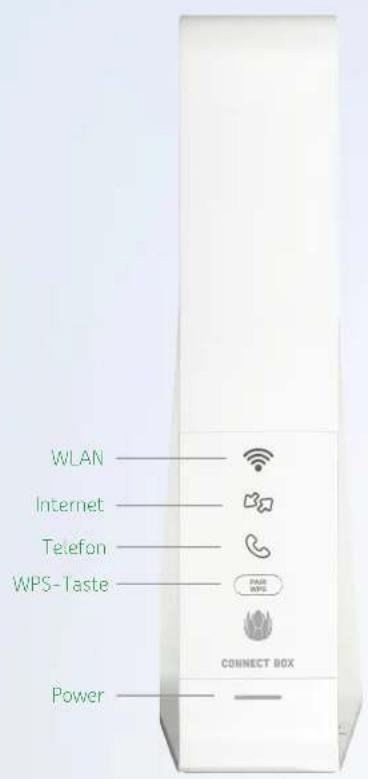
WLAN Internet Telefon WPS-Taste Power PAN WPS CONNECT BOXBESCHREIBUNG
| Rot: WLAN inaktiv, WPS-Verbindung fehlgeschlagen | |
| (blinkend) | Grün blinkend: WPS-Verbindung wird hergestellt |
| Grün: WLAN aktiv | |
| Rot: Nicht mit dem Internet verbunden | |
| (blinkend) | Grün blinkend: Suche nach Internetverbindung, Übertragen oder Empfangen von Daten über das Internet |
| Grün: Mit dem Internet verbunden | |
| Rot: Telefon ist nicht aktiv (nur relevant, wenn Telefon-Produkt gebucht) | |
| Grün: Telefon ist angeschlossen und aktiv (nur relevant, wenn Telefon-Produkt gebucht) | |
| PAIRWPS | Kurz drücken, um Verbindungsstatus der Connect Box anzuzeigen |
| Lange drücken (mindestens 3 Sekunden), um die Connect Box mit anderen Geräten zu verbinden | |
| (blinkend) | Weiß blinkend: Gerät im Startvorgang |
| Weiß: Gerät in Betrieb |
Inhaltsverzeichnis
Ihre Connect Box
Funktionsumfang
Vorderseite
Rückseite
WLAN-Karte
Anschließen & Aufstellen
Ersteinrichtung & WLAN konfigurieren
Internetsicherheit
Erweiterte Einstellungen
Hilfe & F.A.Q.
Rückseite
text_image
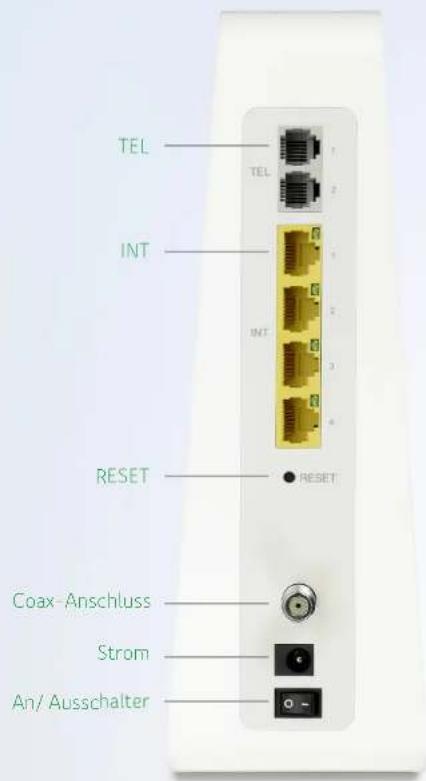
TEL INT RESET Coax-Anschluss Strom An/AusschalterBESCHREIBUNG
| TEL | Verwenden Sie diese Anschlüsse, um Telefone einzustecken. |
| INT | Verwenden Sie diese Anschlüsse, um einen PC ans Netzwerk (Internet) anzuschließen. |
| RESET | Drücken Sie mindestens fünf Sekunden lang auf die RESET-Taste, um die Connect Box auf die Werkseinstellungen zurückzusetzen. Es kann anschließend zwischen 5 und 30 Minuten dauern, bis sie wieder funktionsfähig ist. |
| Coax-An-schluss | Verbinden Sie Ihr Coax-Kabel mit diesem Anschluss. |
| Strom | Verbinden Sie den mitgelieferten Stromadapter mit diesem Anschluss. |
| An/ Aus-schalter | Schalten Sie die Connect Box hier ein und aus. |

unitymedia
Inhaltsverzeichnis
Ihre Connect Box
Funktionsumfang
Vorderseite
Rückseite

WLAN-Karte
Anschließen & Aufstellen
Ersteinrichtung & WLAN konfigurieren
Internetsicherheit
Erweiterte Einstellungen
Hilfe & F.A.Q.
WLAN-Karte
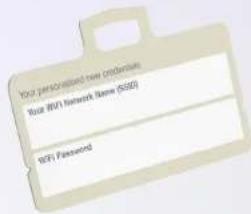
In Ihrer Connect Box befindet sich Ihre persönliche WLAN-Karte, auf der Sie den WLAN-Namen (SSID) und das WLAN-Passwort einsehen können.
Auf der Vorderseite finden Sie den voreingestellten WLAN-Namen (SSID) und das werkseitig vergebene WLAN-Passwort.
Smartphones und Tablets mit QR Code-Leseapp können die WLAN-Zugangsdaten auch über den QR Code einlesen.
text_image
Your personalized new copyright Your URL Network Item (SDD) RIFI PasswordRückseite
Die Rückseite bietet Platz, den eigenen WLAN-Namen und das eigene WLAN-Passwort einzutragen, falls Sie diese bei der Einrichtung der Connect Box geändert haben.

unitymedia
Inhaltsverzeichnis
Ihre Connect Box
Anschließen & Aufstellen

Sicherheitshinweise
Connect Box anschließen
Optimaler Standort
Ersteinrichtung & WLAN konfigurieren
Internetsicherheit
Erweiterte Einstellungen
Hilfe & F.A.O.
Sicherheitshinweise
Das Anschließen der Connect Box ist im Handumdrehen erledigt. Bevor Sie beginnen, beachten Sie bitte die folgenden wichtigen Sicherheitshinweise:
- Was für viele elektrische Geräte zutrifft, gilt auch für die Connect Box: Führen Sie die Installation der Connect Box ausschließlich zu Zeitpunkten durch, an denen kein Risiko eines Gewitters oder Blitzeinschlags besteht
-
Trennen Sie das Stromkabel immer zuerst von der Steckdose, bevor Sie es von der Rückseite der Connect Box ziehen, um einen eventuellen Stromschlag zu vermeiden.
-
Zu Ihrer eigenen Sicherheit öffnen Sie das Gerät niemals selbst und lassen Sie die Connect Box im Falle eines Problems von einem Unitymedia-Servicetechniker reparieren.
- Um ein Überhitzen der Connect Box zu vermeiden, lassen Sie die Öffnungen an den Seiten des Gerätes frei, da sie der Lüftung dienen. Platzieren Sie die Box nicht in Schränken oder seitlich geschlossenen Regalen und legen Sie die Box auch niemals hin.
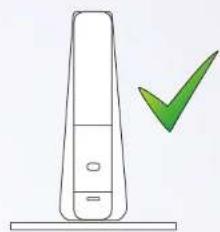
Hinweis: Stellen Sie die Connect Box in jedem Fall senkrecht auf, da die Hardware sonst beschädigt werden könnte.

unitymedia
Inhaltsverzeichnis
Ihre Connect Box
Anschließen & Aufstellen
Sicherheitshinweise

Connect Box anschließen
Optimaler Standort
Ersteinrichtung & WLAN konfigurieren
Internetsicherheit
Erweiterte Einstellungen
Hilfe & F.A.Q.

unitymedia
Connect Box anschließen
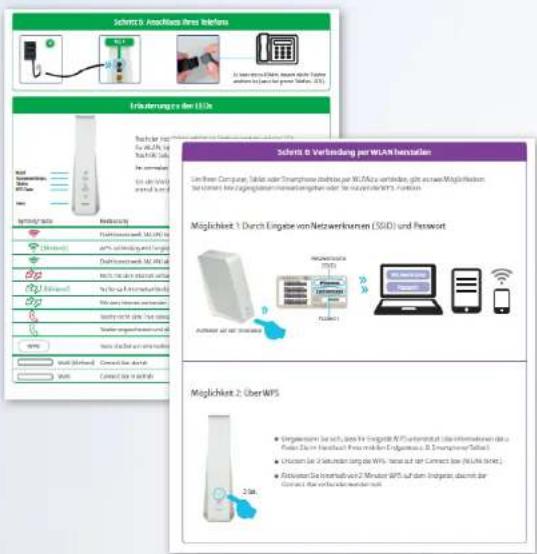
Die Connect Box lässt sich mit einer Vielzahl von Geräten verbinden. Abhängig davon, welche Ausgangssituation bei Ihnen zu Hause vorliegt (vorhandene Kabeldose, genutzte Endgeräte), unterscheidet sich die Vorgehensweise zur Inbetriebnahme der Connect Box ein wenig.
Im Lieferumfang Ihrer Box ist die für Sie passende Installationsanleitung enthalten. Sollten Sie diese gerade nicht zur Hand haben, können Sie die Anleitung einfach im Hilfe & Service-Bereich unserer Internetseite herunterladen:
https://www.unitymedia.de/hilfe_service/internet/#anleitungen
text_image
Schott 6: Analog/Max Ibus Telefons Inkredierungs der U.S.he Schott 6: Verbindung per WLAN Honduras Limfinen Computer, Safe oder Smartphone stellende bei Wi-Fi/AHz vertidende, die erfasste Möglichkeit ist um eine Verzüglichkeiten interwerteilen oder für verzüglich/WPS funktion. Möglichkeit 1: Durch Ergebnis von Netzwerkurs (SGID) und Passwort AUXEMER AT SIU 2024 Möglichkeit 2: ÜberWPS • Vergangen Sie sich, dass für Insgesamt AV (Planternatur) das Informationen die für den Den Forder und fest mit dem Ergebnis. 2. Immunierung Suisse. • Dritten Sie 3. Dezemberung des WPS, wird auf der Connect wie (Wi-Fi Audio). • Reversen Sie mbraufwand von 2. Minster WPS auf dem Insgesamt darmit der Contact und die unfaktive werden nicht.
Tipp. Sie können auch unseren Installationsassistenten zur Hilfe nehmen, um die Installation durchzuführen. Der Assistent führt Sie durch alle notwendigen Schritte und ist speziell für Smartphones und Tablets optimiert.
http://m.unitymedia.de/services/installation
Inhaltsverzeichnis
Ihre Connect Box
Anschließen & Aufstellen
Sicherheitshinweise
Connect Box anschließen
Optimaler Standort
Ersteinrichtung & WLAN konfigurieren
Internetsicherheit
Erweiterte Einstellungen
Hilfe & F.A.Q.
Optimaler Standort
Die Signalstärke und die Reichweite Ihres WLANs können Sie durch die Wahl des Aufstellorts der Connect Box entscheidend beeinflussen. Dabei sollten Sie beachten, dass die Box möglichst zentral platziert ist und den größtmöglichen Abstand von potentiellen Störquellen hat. Ein leicht erhöhter Standort wirkt sich
positiv auf die Signalstärke der Funkwellen aus. Umgekehrt können Einrichtungsgegenstände aus Metall oder Geräte, die selbst Funkwellen ausstrahlen, die Signalstärke des WLANs erheblich beeinträchtigen.
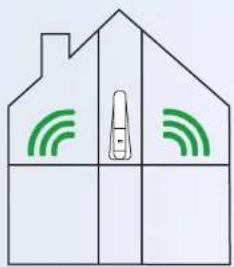
Connect Box zentral und wenn möglich leicht erhöht in Ihrem Haushalt positionieren.
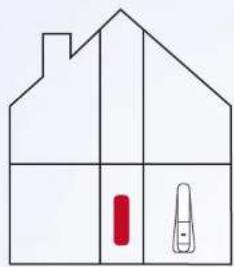
Bei der Platzierung Abschirmungen durch Hindernisse wie z.B. die Zentralheizung oder den Hausstromanschluss vermeiden.
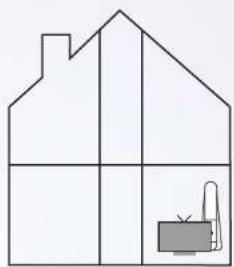
Die Connect Box nicht hinter großen Metall-Objekten wie z B. Kuhlschränken oder Flachbildfernsehern platzieren.
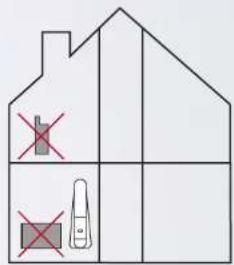
Außerdem die Connect Box nicht in die Nähe von Störquellen wie Babyphones oder Mikrowellen stellen.

unitymedia
Inhaltsverzeichnis
Ihre Connect Box
Anschließen & Aufstellen
Ersteinrichtung & WLAN konfigurieren
Connect Box einrichten
Gerätepasswort ändern
WLAN-Name & Passwort ändern
Geräte mit dem WLAN verbinden
Wissenswertes zum WLAN
Gastnetzwerk einrichten
Internetsicherheit
Erweiterte Einstellungen
Hilfe & F.A.Q.

unitymedia
Connect Box einrichten
Nach der erfolgreichen Verkabelung empfehlen wir Ihnen, die Connect Box für die komfortable Nutzung einzurichten. Mit Hilfe unseres Einrichtungsassistenten ist dies in wenigen Schritten und in kurzer Zeit erledigt.
- Verbinden Sie zunächst einen Computer mit der Connect Box.

Hinweis: Wir empfehlen die Ersteinrichtung an einem Laptop oder Computer durchzuführen, der über ein Netzwerkkabel (LAN) mit der Connect Box verbunden ist.
- Rufen Sie in einem Internetbrowser Ihres Computers (z.B. Internet Explorer, Mozilla Firefox etc.) die Adresse der Connect Box auf: http://192.168.0.1
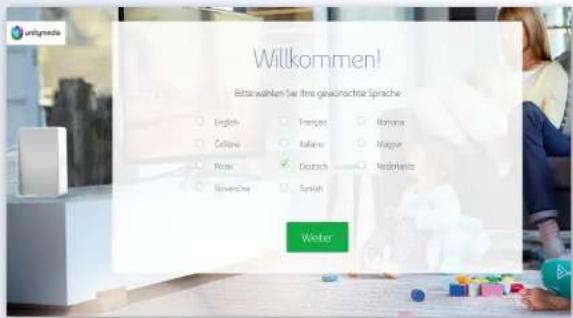
- Es öffnet sich der Einrichtungsassistent, der zur Auswahl der gewünschten Sprache auffordert.
text_image
Willkommen! Eßtswahlen Sie ihre gewörsliche Sprache: ○ English ○ Czechia ○ Norway ○ Spain ○ Finland ○ Germany ○ Netherlands ○ Switzerland ○ Ireland ○ Denmark ○ Sweden ○ Switzerland ○ Ireland ○ Denmark ○ Sweden ○ Ireland ○ Denmark ○ Sweden ○ Ireland ○ Denmark ○ Sweden ○ Ireland ○ Denmark ○ Sweden ○ Ireland ○ Denmark ○ Sweden ○ Ireland ○ Denmark ○ Sweden ○ Ireland ○ Denmark ○ Sweden ○ Ireland ○ Denmark ○ Sweden ○ Ireland ○ Denmark ○ Sweden ○ Ireland ○ Denmark ○ Sweden ○ Ireland ○ Denmark ○ Sweden ○ Ireland ○ Denmark ○ Sweden- Geben Sie anschließend das Gerätepasswort der Connect Box ein. Sie finden das werkseitig vergebene Gerätepasswort auf dem Aufkleber, der unter dem Standfuß der Connect Box angebracht ist, im Feld „Settings password“.
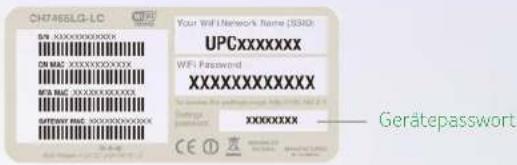
In den folgenden Schritten des Einrichtungsassistenten werden Sie aufgefordert, das Gerätepasswort, den WLAN-Namen und das WLAN-Passwort zu ändern.
Inhaltsverzeichnis
Ihre Connect Box
Anschließen & Aufstellen
Ersteinrichtung & WLAN konfigurieren
Connect Box einrichten
Gerätepasswort ändern
WLAN-Name & Passwort ändern
Geräte mit dem WLAN verbinden
Wissenswertes zum WLAN
Gastnetzwerk einrichten
Internetsicherheit
Erweiterte Einstellungen
Hilfe & F.A.Q.

unitymedia
Gerätepasswort ändern
Bei der Ersteinrichtung der Connect Box werden Sie aufgefordert, das werkseitig vergebene Gerätepasswort zu ändern. Wir empfehlen Ihnen, ein eigenes Passwort zu vergeben, um unerwünschte Zugriffe auf Ihre Connect Box zu vermeiden.
Zu Ihrem eigenen Schutz sind für das neue Gerätepasswort ausschließlich Zeichenfolgen zulässig, die den Mindestanforderungen an ein sicheres Passwort genügen.
- Mindestens 8 Zeichen lang
- Verwendung von Klein- und Großbuchstaben
- Verwendung von mindestens einer Ziffer
Bitte achten Sie bei der Wahl Ihres Passworts darauf, dass es nicht für andere zu erraten ist.

Tipp: Ein Weg, ein sicheres Passwort zu erstellen, ist die Satz-Methode: Denken Sie sich dazu einen für Sie leicht zu merkenden Satz mit mind. acht Worten aus. Reduzieren Sie nun den Satz auf die Anfangsbuchstaben eines jeden Wortes (inkl. Groß- und Kleinschreibung) und ersetzen einige dieser Buchstaben durch Zahlen, z B. statt eines „S“ nehmen Sie eine „5“.
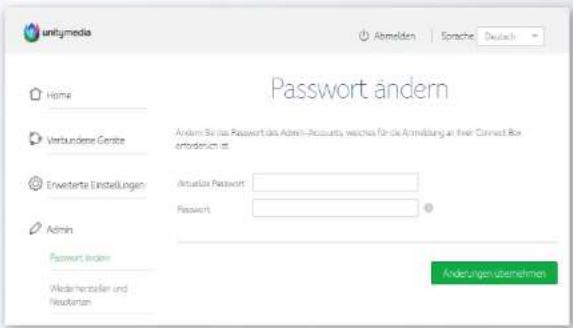
Sie können das Gerätepasswort auch zu späteren Zeitpunkten (erneut) ändern. Rufen Sie dazu im Internetbrowser eines verbundenen Computers die Adresse http://192.168.0.1 auf und melden Sie sich zunächst mit Ihrem aktuellen Gerätepasswort an. Das werkseitig vergebene Passwort finden Sie auf dem Aufkleber unter dem Standfuß Ihrer Connect Box.
- Klicken Sie den Menüpunkt „Admin“ in der linken Spalte der Benutzeroberfläche an.
- Wählen Sie anschließend ebenfalls in der linken Spalte den Unterpunkt „Passwort ändern“ aus.
- Tragen Sie zunächst das aktuelle Passwort ein und vergeben Sie dann im Feld „Passwort“ Ihr neues Passwort. Beachten Sie die Anforderungen für ein sicheres Passwort, die bei Klick auf das graue Info-i angezeigt werden.
text_image
Unitymedia Abmelden Sprache Deutsch Home Verbundere Geräte Erweistete Einstellungen Admin Passwort ändern Andem Sertes Passwort des Admin-Accounts wachos für die Anmäßung an ihr Correct Box entdecklich ist. Akturärer Passwort: Passwort: Änderungen übernehmenInhaltsverzeichnis
Ihre Connect Box
Anschließen & Aufstellen
Ersteinrichtung & WLAN konfigurieren
Connect Box einrichten
Gerätepasswort ändern
WLAN-Name & Passwort ändern
Geräte mit dem WLAN verbinden
Wissenswertes zum WLAN
Gastnetzwerk einrichten
Internetsicherheit
Erweiterte Einstellungen
Hilfe & F.A.Q.

unitymedia
WLAN-Name & Passwort ändern
Als nächstes fordert Sie der Einrichtungsassistent auf, Ihre WLAN-Zugangsdaten (SSID und Passwort) zu ändern. Dieser Schritt dient der erhöhten Sicherheit und kann Sie vor unerwünschter Nutzung Ihres WLANs durch Dritte schützen.
Auch für das neue WLAN-Passwort sind nur Zeichenfolgen zu-lässig, die den Mindestanforderungen an ein sicheres Passwort genügen:
- Mindestens 8 Zeichen lang
- Verwendung von Klein- und Großbuchstaben
- Verwendung von mindestens einer Ziffer
Bitte achten Sie bei der Wahl Ihres WLAN-Namens und WLAN-Passworts darauf, dass sie nicht für andere zu erraten sind

Tipp: Wenn Sie WLAN-Namen und WLAN-Passwort geändert haben, tragen Sie Ihre neuen Zugangsdaten einfach auf der Rückseite der WLAN-Karte ein, um sie nicht zu vergessen und stets zur Hand zu haben.
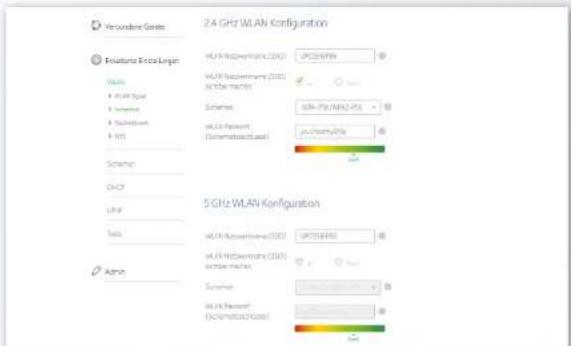
Sie können sowohl den WLAN-Namen als auch das WLAN-Password auch zu späteren Zeitpunkten (erneut) ändern. Rufen Sie dazu im Internetbrowser eines verbundenen Computers die Adresse http://192.168.0.1 auf und melden Sie sich zunächst mit Ihrem aktuellen Geratepasswort an.
- Klicken Sie den Menüpunkt „Erweiterte Einstellungen“ in der linken Spalte an.
- Wählen Sie anschließend ebenfalls in der linken Spalte zunächst den Unterpunkt „WLAN“ und anschließend den Unterpunkt „Sicherheit“ aus.
- Tragen Sie einen neuen WLAN-Namen bzw. ein neues WLAN-Passwort in die entsprechenden Felder ein. Der farbige Balken signalisiert Ihnen, wie sicher Ihr gewähltes Passwort ist. Bestätigen Sie die Änderungen schließlich mit Klick auf „Änderungen übernehmen“.
Anschließen & Aufstellen
Ersteinrichtung & WLAN konfigurieren
Connect Box einrichten
Gerätepasswort ändern
WLAN-Name & Passwort ändern
Geräte mit dem WLAN verbinden
Wissenswertes zum WLAN
Gastnetzwerk einrichten
Internetsicherheit
Erweiterte Einstellungen
Hilfe & F.A.Q.

unitymedia
Geräte mit dem WLAN verbinden
Ist Ihre Connect Box erfolgreich mit dem Internet verbunden, können Sie Ihre WLAN-fähigen Geräte wie Laptops, Smartphones, Tablets, Drucker, eReader und Co. mit der Connect Box verbinden. Dazu haben Sie zwei Möglichkeiten:
• Sie können Ihre Zugangsdaten manuell eingeben
• Sie nutzen die WPS-Funktion
- Ihr Endgerät fordert Sie anschließend auf, das WLAN-Passwort einzugeben. Auch dieses finden Sie auf der WLAN-Karte oder – sofern nicht von Ihnen geändert – auf dem Aufkleber unter dem Standfuß der Connect Box.

Tipp: Wenn Sie Ihre Geräte mit dem WLAN verbinden möchten, empfehlen wir Ihnen, die WLAN-Karte zu verwenden. Hier sind WLAN-Name und WLAN-Passwort stets griffbereit
Zugangsdaten manuell eingeben
Die gängiste Methode, um Geräte mit dem WLAN zu verbinden, ist die manuelle Eingabe der Zugangsdaten. Gehen Sie dazu wie folgt vor:
- Rufen Sie die WLAN- bzw. Netzwerk-Einstellungen auf dem Endgerät, das Sie mit dem WLAN verbinden möchten, auf und lassen Sie das Gerät nach verfügbaren WLANs in der Umgebung suchen.
- Wahlen Sie Ihr WLAN aus der Liste der verfügbaren WLANs aus. Falls Sie Ihr WLAN nicht umbenannt haben, finden Sie den WLAN-Namen auf der WLAN-Karte und auf dem Aufkleber unter dem Standfuß der Connect Box
Inhaltsverzeichnis
Ihre Connect Box
Anschließen & Aufstellen
Ersteinrichtung & WLAN konfigurieren
Connect Box einrichten
Gerätepasswort ändern
WLAN-Name & Passwort ändern
Geräte mit dem WLAN verbinden
Wissenswertes zum WLAN
Gastnetzwerk einrichten
Internetsicherheit
Erweiterte Einstellungen
Hilfe & F.A.Q.

unitymedia
WPS
Als alternative Möglichkeit, Ihre Geräte mit dem WLAN zu verbinden, bietet die Connect Box den Standard „WPS“ (kurz für: WiFi Protected Setup) an. Hilfreich ist diese Methode bei WLAN-Geräten, die über kein eigenes Display verfügen oder bei denen die Eingabe eines Passworts ohne Tastatur sehr umständlich wäre.
WPS unterscheidet zwei Verfahren: das Push Button-Verfahren (per Tastendruck) und das PIN-Verfahren. Wir empfehlen Ihnen die Verwendung des Push Button-Verfahrens, das auf Ihrer Connect Box standardmäßig aktiviert ist.
WPS-Push Button Konfiguration Voraussetzung für die Verbindung mit WPS ist, dass Ihr Endgerät auch WPS unterstützt, Informationen hierzu finden Sie im Handbuch Ihres Endgeräts.
- Stellen Sie sicher, dass sich das Endgerät innerhalb der WLAN-Reichweite der Connect Box befindet.
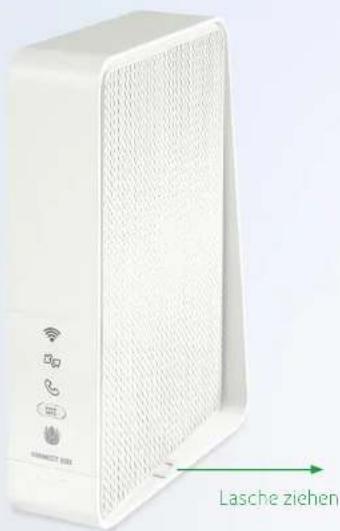
- Drücken Sie die WPS-Taste auf der Vorderseite der Connect Box 3 Sekunden lang. Das grüne WLAN-Symbol blinkt anschließend
- Aktivieren Sie innerhalb von 2 Minuten die WPS-Funktion auf dem Endgerät, das mit der Connect Box verbunden werden soll.
WPS-PIN-Verfahren: Auch hier muss das Endgerät, das Sie mit dem WLAN verbinden möchten, die WPS-Funktion unterstützen und zusätzlich die Eingabe einer 8-stelligen PIN ermöglichen
- Falls nicht zu einem früheren Zeitpunkt gemacht, müssen Sie das PIN-Verfahren der Connect Box zunächst aktivieren. Rufen Sie das Einstellungsmenu der Connect Box über http://192.168.0.1 auf und melden Sie sich mit Ihrem Geräte-passwort an.
- Klicken Sie in der linken Spalte die Menüpunkte „Erweiterte Einstellungen“ > „WLAN“ > „WPS“ und aktivieren Sie das PIN-Verfahren
- WPS-Konfiguration: Drücken Sie den Button „Erstellung einer neuen WPS-PIN“, falls Sie eine neue 8-stellige PIN generieren wollen. Diese PIN nutzen Sie, falls Ihr Endgerät die Eingabe einer Router-PIN verlangt.
- Stellen Sie sicher, dass sich Ihr Endgerät innerhalb der WLAN-Reichweite der Connect Box befindet und geben Sie die 8-stellige PIN auf Ihrem Endgerät ein.

Hinweis: Eine zu große Distanz zwischen der Connect Box und dem WPS-fähigen Gerät kann den Erfolg des Verbindungsversuchs beeinträchtigen.
Inhaltsverzeichnis
Ihre Connect Box
Anschließen & Aufstellen
Ersteinrichtung & WLAN konfigurieren
Connect Box einrichten
Gerätepasswort ändern
WLAN-Name & Passwort ändern
Geräte mit dem WLAN verbinden

Wissenswertes zum WLAN
Gastnetzwerk einrichten
Internetsicherheit
Erweiterte Einstellungen
Hilfe & F.A.Q.

unitymedia
Wissenswertes zum WLAN
In diesem Abschnitt erhalten Sie einige einfache Tipps zur optimalen WLAN-Einrichtung. Sie helfen Ihnen dabei, das Maximum aus Ihrer persönlichen Geräteausstattung herauszuholen.
Während ein über Netzwerkkabel verbundener PC fast immer die Geschwindigkeit erreicht, die er vom Internetanbieter zur Verfügung gestellt bekommt, gilt es bei der Einrichtung von WLAN-Verbindungen einige Dinge zu beachten, um die bestmögliche Geschwindigkeit zu erreichen.
WLAN ist ein Netzwerk-Standard, mit dem lokale Geräte drahtlos kommunizieren und auf das Internet zugreifen. Über die Jahre wurde der WLAN-Standard immer wieder den aktuellen Entwicklungen angepasst. Die Übertragungsgeschwindigkeiten wurden dabei stets schneller, wobei ein neuer Standard immer abwärts-
kompatibel zu den älteren ist. Entscheidend für die Geschwindigkeit ist, welchen WLAN-Standard Ihre Endgeräte (z.B. Laptops, Smartphones, Tablets) unterstützen.
Die folgende Tabelle gibt Ihnen hierzu einen Überblick. Ihre Connect Box unterstützt alle aufgeführten WLAN-Standards. Für die in realen Umgebungen zu erwartende Übertragungsgeschwindigkeit orientieren Sie sich bitte an der Netto-Datenrate.
Die meisten Smartphones und Tablets unterstützen aktuell nur 1x1 Antenne. Das ergibt bei Nutzung des 5 GHz-Bandes (WLAN-Standard AC) eine maximale Netto-Datenrate von 220 Mbit/s, bei 2,4 GHz (WLAN-Standard N) und 20 MHz Bandbreite aber lediglich 40 Mbit/s.
Anzahl
WLAN-Standard Frequenzband Antennen (MIMO) Bandbreite Brutto-Datenrate Netto-Datenrate
| IEEE 802.11b 802.11b 2,4 GHz 1x1 22 MHz 11 Mbit/s 5-6 Mbit/s | |||||
| IEEE 802.11b 802.11g 2,4 GHz 1x1 20 MHz 54 Mbit/s 20-22 Mbit/s | |||||
| IEEE 802.11b 802.11n | 2,4 GHz/5 GHz | 1x1 | 20 MHz | 65 Mbit/s | 40 Mbit/s |
| IEEE 802.11b 802.11n | 2,4 GHz/5 GHz | 1x1 | 40 MHz | 150 Mbit/s | 90 Mbit/s |
| IEEE 802.11b 802.11n | 2,4 GHz/5 GHz | 2x2 | 40 MHz | 300 Mbit/s | 100-120 Mbit/s |
| IEEE 802.11b 802.11ac | 5 GHz | 1x1 | 40 MHz | 433 Mbit/s | 220 Mbit/s |
| IEEE 802.11b 802.11ac | 5 GHz | 2x2 | 80 MHz | 866 Mbit/s | 440 Mbit/s |
| IEEE 802.11b 802.11ac | 5 GHz | 3x3 | 80 MHz | 1,3 Gbit/s | 660 Mbit/s |
Inhaltsverzeichnis
Ihre Connect Box
Anschließen & Aufstellen
Ersteinrichtung & WLAN konfigurieren
Connect Box einrichten
Gerätepasswort ändern
WLAN-Name & Passwort ändern
Geräte mit dem WLAN verbinden

Wissenswertes zum WLAN
Gastnetzwerk einrichten
Internetsicherheit
Erweiterte Einstellungen
Hilfe & F.A.Q.

unitymedia
Vor allem ältere Geräte unterstützen häufig nur das 2,4 GHz-Band und mindern damit die Surfgeschwindigkeit erheblich. Zudem ist das ältere 2,4 GHz-Band besonders in Großstädten und dicht besiedelten Gebieten stark ausgelastet. Wir empfehlen Ihnen das 5 GHz-Band zu nutzen, sofern Ihre Endgeräte dieses unterstützen. Bitte konsultieren Sie dazu die Betriebsanleitung Ihres Endgerätes oder kontaktieren Sie den Gerätehersteller.

Tipp: Sie brauchen Ihren alten Laptop nicht direkt auszutauschen, wenn dieser das 5 GHz-Band nicht unterstützt. Im Fachhandel können Sie kostengünstig USB-WLAN-Adapter erwerben, welche die aktuellsten Funkstandards unterstützen.
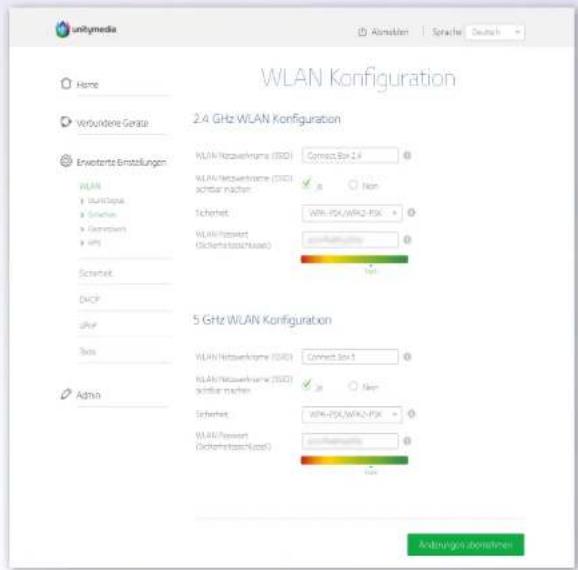
Die Connect Box ermöglicht es Ihnen, beide Frequenzbänder parallel zu betreiben. So können ältere Geräte das 2,4 GHz-Band nutzen, während aktuelle Geräte im schnellen 5 GHz-Band funken und damit deutlich höhere Geschwindigkeiten erreichen. Dafür sollten Sie am besten jedem Band einen eigenen WLAN-Namen (SSID) zuweisen. Im Bereich „Erweiterte Einstellungen“ > „WLAN“ > „Sicherheit“ können Sie die Namen der beiden WLAN-Bänder ändern, z.B. „Connect Box 2,4“ und „Connect Box 5“.
Denken Sie daran, dass Sie danach das entsprechende WLAN auf Ihren Endgeraten ebenfalls neu auswählen müssen, wenn Sie die Namen Ihrer WLANs ändern.
text_image
Unitymedia Almaßen Sprache Deutsch WLAN Konfiguration Home verbindene Geräte Erwarterte Einstellungen WLAN 1 Monetopie 2 Synchheit 3 Gmbrauss 4 VPS Sachwert DHCP Über Sals Admin 2.4 GHz WLAN Konfiguration WLAN/Netzwerknahme (TSD) Connect Box 2.4 WLAN/Netzwerknahme (TSD) schlier machen: ✓ Non Sachwert: WiFi-PSX/WA2-PSX WLAN/Passwert: Gobert/Passer/Passer 5 GHz WLAN Konfiguration WLAN/Netzwerknahme (TSD) Connect Box 1 WLAN/Netzwerknahme (TSD) schlier machen: ✓ Non Sachwert: WiFi-PSX/WA2-PSX WLAN/Passwert: Gobert/Passer/Passer Anleihungen abkührenInnerhalb eines WLAN-Bandes sucht Ihre Connect Box die Umgebung nach anderen WLAN-Netzen ab und wählt vollautomatisch den optimalen Funkkanal. Die Kanäle brauchen Sie also nicht manuell einzustellen.
Inhaltsverzeichnis
Ihre Connect Box
Anschließen & Aufstellen
Ersteinrichtung & WLAN konfigurieren
Connect Box einrichten
Gerätepasswort ändern
WLAN-Name & Passwort ändern
Geräte mit dem WLAN verbinden
Wissenswertes zum WLAN
Gastnetzwerk einrichten
Internetsicherheit
Erweiterte Einstellungen
Hilfe & F.A.Q.

unitymedia
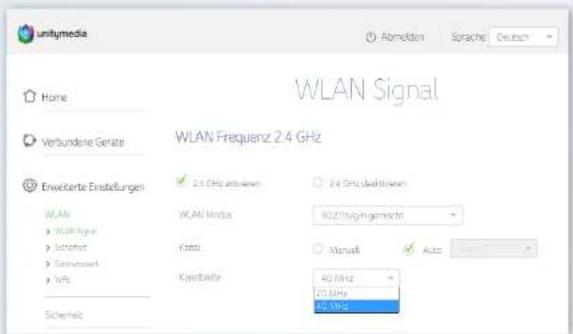
Wenn Sie im 2,4 GHz-Band ausschließlich moderne Geräte nutzen, die den WLAN-Standard N unterstützen, rufen Sie den Bereich „Erweiterte Einstellungen“ > „WLAN“ > „WLAN-Signal“ auf und stellen Sie die Kanalbreite auf 40 MHz ein.
text_image
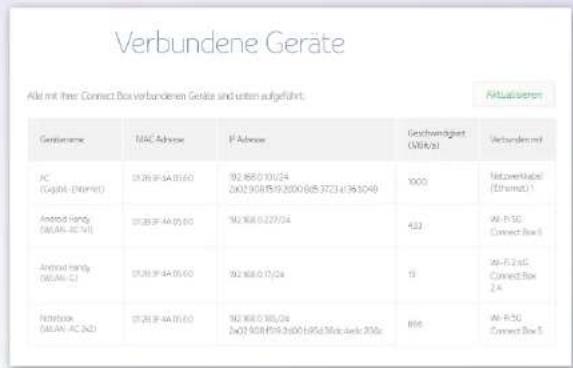
unitumedia Abmalden Sprache Deutsch Home WLAN Signal WLAN Frequenz 2.4 GHz Verbundene Geräte Enweiterte Erstellungen 2.5 GHz aktiven 2.4 GHz direktiven WLAN WLAN Modus 90.215000 gemecht Kanal Manuf Auto Konzeltel 40 MHz 20 GHz 80 MHz SicherheitAuf der Startseite der Connect Box (http://192.168.0.1) sehen Sie unter „Verbundene Geräte“ alle mit Ihrer Connect Box verbundenen Geräte und die maximale Brutto-Übertragungsgeschwindigkeit. Diese kann je nach Entfernung zwischen Endgerät und Connect Box sowie möglichen „Störquellen“ variieren. Je weiter Sie sich mit Ihrem Endgerät von der Connect Box entfernen und je mehr Storquellen in Ihrer Umgebung vorhanden sind, desto geringer wird Ihre Übertragungs- und damit Surfgeschwindigkeit.
text_image
Verbundene Geräte Akti mit ihrer Connect Box verbandenen Geräte sind unten aufgeführt. Aktualitätenen Gesellschaft: MAC Advice: IP Advice: Geschwindigkeit (MM/s) Verbindlichkeiten: AC Capital (EUR/€) 10.26.31-54.01.60 92.850.10/24 2407.958.85/9.2000 885.37/23 (136.10/4) Android Hang: (MILAN-AC N) 10.26.31-54.01.60 92.850.12/24 422 AV-P-5G Connect Box 1 Android Hang: (MILAN-C) 10.26.31-54.01.60 92.850.17/24 15 AV-P-5G Connect Box 2A Nordbusk: (MILAN-AC N) 10.26.31-54.01.60 92.850.18/24 2407.958.85/9.2000 885d Monzwerk 350a AV-P-5G Connect Box 3Im Beispiel oben sehen Sie in der untersten Zeile, dass ein Notebook auf die Geschwindigkeit von 866 MBit/s brutto kommt, wenn es mit der Connect Box via 5 GHz WLAN-Standard AC und 2x2 Antennen verbunden ist.
Weitere nützliche Informationen zur WLAN-Optimierung finden Sie auf unserer Homepage unter folgendem Link https://www.unitymedia.de/privatkunden/internet/wlan/wlan-optimieren/
Inhaltsverzeichnis
Ihre Connect Box
Anschließen & Aufstellen
Ersteinrichtung & WLAN konfigurieren
Connect Box einrichten
Gerätepasswort ändern
WLAN-Name & Passwort ändern
Geräte mit dem WLAN verbinden
Wissenswertes zum WLAN
Gastnetzwerk einrichten
Internetsicherheit
Erweiterte Einstellungen
Hilfe & F.A.Q.

unitymedia
Gastnetzwerk einrichten
Die Connect Box ermöglicht es Ihnen, ein zweites WLAN als Gastnetzwerk einzurichten. Dies bietet sich vor allem dann an, wenn Sie Gastnutzern keinen Zugriff auf andere Geräte wie z.B. Drucker oder Medienserver in Ihrem Hauptnetzwerk gewähren möchten.
Es handelt sich um ein völlig unabhängiges Netzwerk, für das Sie einen eigenen WLAN-Namen und ein eigenes WLAN-Passwort festlegen. Außerdem können Sie die Verfügbarkeit des Gastnetzwerks auf einen frei wählbaren Zeitraum begrenzen.
Zum Einrichten des Gastnetzwerks sind nur wenige Schritte notwendig:
- Rufen Sie zunächst das Einstellungsmenu der Connect Box über http://192.168.0.1 auf und melden Sie sich mit Ihrem Gerätepasswort an.
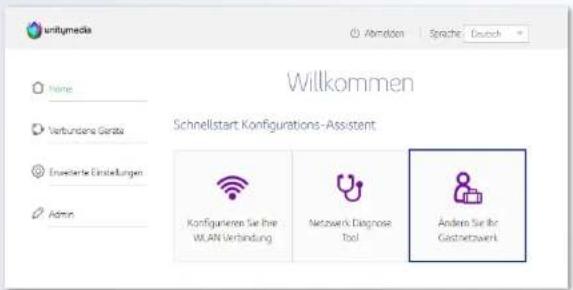
- Auf der Startseite wählen Sie die Kachel „Ändern Sie Ihr Gastnetzwerk“ aus.
text_image
unitimedia Name Verbundene Geräte Enrechte Einstellungen Admin Willkommen Schnellstart Konfigurations-Assistent Konfigurieren Sie Ihre WLAN Verbindung Netzwerk Diagnose Tool Änder Sie ihr Gastrnetzwerk- Im folgenden Dialogfenster markieren Sie die Checkbox „Aktivieren Sie das Gastnetzwerk“ und klicken auf den „Weiter“-Button.
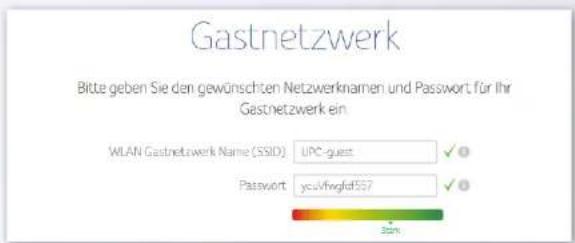
- Vergeben Sie im nächsten Schritt ein neues WLAN-Passwort. Das Gastnetzwerk-Passwort darf nicht dem des Hauptnetzwerks entsprechen. Die Eingabe eines neuen WLAN-Namens ist optional
text_image
Gastnetzwerk Bitte geben Sie den gewünschten Netzwerknamen und Passwort für Ihr Gastnetzwerk ein WLAN Gastnetzwerk Name (SSID) UPC-guest ✓ Passwort ycukfwgld557 ✓ 35%- Entscheiden Sie im letzten Schritt, ob das Gastnetzwerk dauerhaft aktiv sein soll oder ab einem bestimmten Zeitpunkt automatisch deaktiviert werden soll.
Wenn Sie die Einstellungen des Gastnetzwerks nachträglich ändern möchten, wählen Sie am besten in der linken Spalte die Menüpunkte „Erweiterte Einstellungen“ > „WLAN“ > „Gastnetzwerk“. Auf dieser Seite können Sie den Status Ihres Gastnetzwerks einsehen und es aktiveren bzw. deaktivieren. Wenn Sie ein Gastnetzerk erneut aktivieren, werden der zuvor gewählte WLAN-Name und das WLAN-Passwort übernommen.
Inhaltsverzeichnis
Ihre Connect Box
Anschließen & Aufstellen
Ersteinrichtung & WLAN konfigurieren
Internetsicherheit
Sicheres Verhalten im Internet
Firewall
MAC-Filter
Erweiterte Einstellungen
Hilfe & F.A.O.
Sicheres Verhalten im Internet
Das Internet ist aus unserem Alltag mittlerweile nicht mehr wegzudenken und bietet viele Vorzüge. Dennoch gibt es auch hier Bereiche, die Ihre Sicherheit oder Ihre Privatsphäre gefährden können. Deshalb ist es empfehlenswert, einige Vorkehrungen zu treffen, die Sie beim Surfen im Internet schützen.

Eine starke Verteidigung aufbauen
Virenschutzprogramme und eine aktive Firewall bieten Ihrem PC einen wichtigen Basisschutz. Ein Virenschutzprogramm bewahrt Sie vor infizierten Dateien und Programmen, die darauf aus sein können, Ihre Passwörter auszuspähen oder Ihren Computer lahmzulegen. Da tagtäglich neue Schadsoftware und Viren im Umlauf sind, müssen Virenprogramme regelmäßig aktualisiert werden.
Eine Firewall informiert Sie über Programme, die ggf. im Hintergrund auf das Internet zugreifen möchten. Außerdem achtet sie darauf, ob Dienste aus dem Internet auf Ihren Rechner zugreifen wollen. Die Connect Box hat bereits standardmäßig eine aktive Firewall, die durch regelmäßige Updates automatisch auf dem neuesten Stand gehalten wird.

Keinen unbekannten Quellen vertrauen
Ein achtsamer Umgang mit unbekannten Dateien und Programmen trägt ebenfalls zu Ihrer Sicherheit bei. Vermeiden Sie es, E-Mail-Anhänge von unbekannten Absendern zu öffnen, da diese Schadsoftware auf Ihrem Computer installieren können. Besondere Skepsis ist auch geboten, wenn E-Mails oder Webseiten vor angeblichen Sicherheitslücken warnen oder Sie zur Herausgabe bzw. Bestätigung von Passwörtern und TAN- Nummern auffordern. Prüfen Sie in solchen Fällen immer sorgfältig die Absender bzw. Adresszeile (URL) der besuchten Webseiten.

unitymedia
Inhaltsverzeichnis
Ihre Connect Box
Anschließen & Aufstellen
Ersteinrichtung & WLAN konfigurieren
Internetsicherheit
Sicheres Verhalten im Internet
Firewall
MAC-Filter
Erweiterte Einstellungen
Hilfe & F.A.Q.
Verschlüsselte Datenübertragung verwenden
Sensible Daten wie Passwörter, Bankverbindungen oder Kreditkartennummern sollten ausschließlich auf verschlüsselten Internetseiten eingegeben werden. Ob eine Internetseite verschlüsselt und somit sicher ist, erkennen Sie daran, dass in der Adresszeile des Internetbrowsers die Adresse mit „https“ beginnt. Das „s“ am Ende steht für „secure“.
Passwörter sicher wählen
Für viele personalisierte Internet-Dienstleistungen ist die Erstellung von Benutzerkonten mit Login-Name und einem Passwort erforderlich. Achten Sie beim Festlegen Ihrer Passwörter darauf, dass Unbefugte diese nicht erraten können. Wählen Sie also keine real-existierenden Begriffe, Namen oder offensichtliche Zahlenkombinationen wie Geburtsdaten. Ein sicheres Passwort ist mindestens acht Zeichen lang und setzt sich idealweise sowohl aus Klein- und Großbuchstaben als auch aus Zahlen und Sonderzeichen zusammen. Nutzen Sie am besten unterschiedliche Passwörter für verschiedene Dienste.

Mit persönlichen Informationen geizen
Überlegen Sie sich stets zweimal, ob und welche persönlichen Angaben Sie ins Internet stellen möchten. Sofern Kinder in Ihrem Haushalt das Internet nutzen, sensibilisieren Sie diese ebenfalls für das Thema „Schutz von persönlichen Daten“. Je mehr private Daten Sie im Internet preisgeben, desto eher können diese durch Unbefugte missbraucht werden. Und Informationen, die einmal im Internet sind, können nur schwer wieder gelöscht werden. Das Internet vergisst so gut wie nie.

unitymedia
Inhaltsverzeichnis
Ihre Connect Box
Anschließen & Aufstellen
Ersteinrichtung & WLAN konfigurieren
Internetsicherheit
Sicheres Verhalten im Internet
Firewall
MAC-Filter
Erweiterte Einstellungen
Hilfe & F.A.Q.
Firewall
Ihre Connect Box hat eine integrierte Firewall, die dazu dient, Ihr Heimnetzwerk vor unerwünschten Zugriffen zu schützen.
Ab Werk ist die Firewall bereits so voreingestellt, dass sie für die gängigsten Nutzungsanwendungen und -szenarien den optimalen Schutz bietet. Sie können aber für spezielle Anwendungsfälle eigene individuelle Einstellungen vornehmen.

Hinweis: Wir empfehlen nur erfahrenen Internetnutzern, Einstellungen an der Firewall vorzunehmen, da Änderungen Einfluss auf die Internetnutzung haben können.
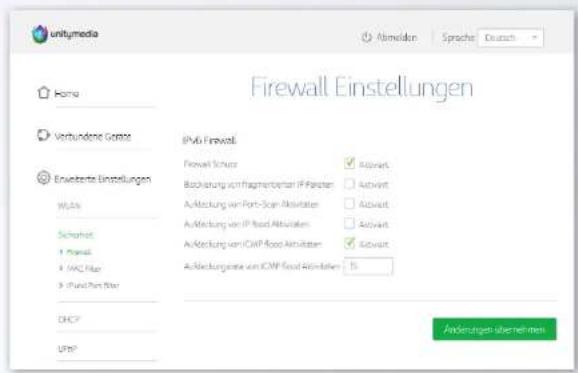
Um die Einstellungsoptionen der Connect Box Firewall einzusehen, rufen Sie zunächst das Einstellungsmenü der Connect Box über http://192.168.0.1 auf und melden Sie sich mit Ihrem Geräte-passwort an. Dann wählen Sie in der linken Spalte die Menupunkte „Erweiterte Einstellungen“ > „Sicherheit“ > „Firewall“
Nehmen Sie anschließend die gewünschten Einstellungen im Hauptbereich der Seite vor und bestätigen Sie Ihre Auswahl mit „Änderungen übernehmen“.
Anschließen & Aufstellen
Ersteinrichtung & WLAN konfigurieren
Internetsicherheit
Sicheres Verhalten im Internet
Firewall
MAC-Filter
Erweiterte Einstellungen
Hilfe & F.A.Q.

unitymedia
MAC-Filter
Ein MAC-Filter ist dann nützlich, wenn Sie den Zugriff auf Ihr Netzwerk manuell für ausgewählte Geräte kontrollieren möchten. Dabei gibt es grundlegend zwei Möglichkeiten. Sie legen eine sogenannte „Whitelist“ mit Geräten an, denen der Zugriff auf das Netzwerk erlaubt ist, oder Sie legen eine sogenannte „Blacklist“ mit Geräten an, denen der Zugriff ausdrücklich verboten ist. Die Connect Box identifiziert die entsprechenden Geräte anhand der jeweiligen MAC-Adresse.

Hinweis: Wir empfehlen nur erfahrenen Internetnutzern, MAC-Filter einzustellen, da diese die Internetnutzung erheblich beeinflussen können.
Um auf die Einstellungsoptionen für MAC-Filter zuzugreifen, rufen Sie zunächst das Einstellungsmenü der Connect Box über http://192.168.0.1 auf und melden Sie sich mit Ihrem Gerätepasswort an.
- Wählen Sie in der Inken Spalte den Menupunkt „Erweiterte Einstellungen“ aus. Wählen Sie anschließend die Unterpunkte „WLAN“ > „Sicherheit“ aus und scrollen Sie im rechten Bereich zum Abschnitt „Wireless MAC Filter“ hinab.
-
Legen Sie fest, ob Sie eine „Erlauben“-Liste anlegen möchten, die allen Geräten, die nicht auf dieser Liste stehen, den kabellosen Zugriff auf das Netzwerk der Connect Box verbietet, oder ob Sie eine „Verweigern“-Liste anlegen möchten, die allen Geräten den Zugriff gewährt mit Ausnahme der Geräte, die auf der „Verweigern“-Liste stehen.
-
Unter „Gerät hinzufügen“ können Sie nun die MAC-Adresse und den Gerätenamen (optional) der Endgeräte eintragen, die Sie auf die Liste setzen möchten. Falls das betreffende Gerät bereits mit dem WLAN der Connect Box verbunden ist, taucht es in der Liste „Verbundene Endgeräte“ auf und kann bequem über die Schaltfläche ganz links ausgewählt werden.
-
Wählen Sie in der Zeile „Funk“ aus, auf welche Frequenzbänder der MAC-Filter für das gewählte Endgerät zutreffen soll und bestätigen Sie die Auswahl mit Klick auf den Button „Gerät hinzufügen“. Anschließend wird das Endgerät in der Tabelle im Bereich „Drahtlose Filterliste“ angezeigt.
-
Sobald Sie den Button „Änderungen übernehmen“ betätigen, wird der MAC-Filter angewendet, d.h. die in der Liste stehenden Geräte erhalten entweder als einzige Zugriff auf Ihr WLAN („Erlauben“-Liste) oder ihnen wird der Zugriff auf das WLAN verwehrt („Verweigern“-Liste).
Sie können einzelne Geräte nachträglich wieder von der Filterliste entfernen oder die MAC-Filter-Einstellung deaktivieren. Vergessen Sie nicht, nach Änderungen den Button „Änderungen übernehmen“ zu betätigen.
Inhaltsverzeichnis
Ihre Connect Box
Anschließen & Aufstellen
Ersteinrichtung & WLAN konfigurieren
Internetsicherheit
Erweiterte Einstellungen
WLAN-Signal ändern
DHCP-Server einstellungen
Fernzugriff
UPnP
Netzwerk-Tools
Wiederherstellen & Neustarten
Hilfe & F.A.Q.

unitymedia
WLAN-Signal ändern
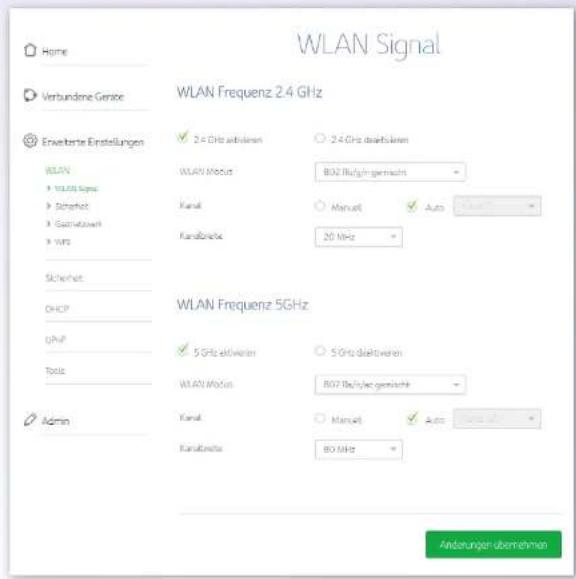
Im Bereich „WLAN-Signal“ können Sie festlegen, auf welchem Frequenzband Ihr WLAN-Netzwerk senden soll.
Ihr WLAN - Signal wird von einer Vielzahl von Faktoren beeinflusst. So können räumliche Gegebenheiten (Mobel, dicke Wände etc.) das Signal schwächen. Aber auch andere elektrische Geräte wie z B. Mikrowellen oder Babyphones können das WLAN -Signal negativ beeinflussen, da sie die gleiche Frequenz von 2,4 GHz nutzen wie viele gängige WLAN-Router.
Ihre Connect Box ist ein sogenanntes Dualband-Produkt. Das bedeutet, dass sie neben dem traditionellen 2,4 GHz – auch das 5 GHz-Frequenzband unterstützt. Beide Frequenzbänder haben ihre Vor- und Nachteile, die abhängig von Ihren Räumlichkeiten sowie Geräten sind. 5 GHz wird beispielsweise von älteren Geräten nicht immer unterstützt.
Standardmäßig sind beide Frequenzen aktiviert. Sie können aber auch wahlweise nur eines der beiden Frequenzbänder nutzen, falls. Sie dadurch eine Verbesserung des WLAN-Signals erreichen.

Tipp: Sie können das WLAN-Signal optimieren, wenn Sie die Connect Box an einem anderen Standort platzieren. Lesen Sie mehr dazu im Kapitel „Optimalen Standort wählen“.
text_image
WLAN Signal WLAN Frequenz 2.4 GHz Enverbriefte Erstellungen WLAN 1 WLAN Signal 2 Schrift 3 Gastrozweite 4 VPS Sicherheit CHICP GMP Tools Admin 2.4 GHz subkaren 2.4 GHz dazelniken WLAN ModSet 802 MHz/yr/gemacht Kanal Manuel Auto Kanabreite 20 MHz WLAN Frequenz 5GHz 5 GHz dazelniken 5 GHz dazelniken WLAN ModSet 802 MHz/yr/gemacht Kanal Manuel Auto Kanabreite 80 MHz Änderungen übernehmen
Tipp. Sie möchten beide Frequenzen nutzen, aber vorab bestimmen, welche Geräte sich mit welchem WLAN-Netzwerk verbinden? Vergeben Sie einfach unterschiedliche WLAN-Namen („Erweiterte Einstellungen“ > „WLAN“ > „Sicherheit“) und verbinden Sie dann die Endgeräte mit dem entsprechenden Netzwerk. Mehr zur WLAN-Optimierung erfahren Sie im Kapitel „Wissenswertes zum WLAN“.
Inhaltsverzeichnis
Ihre Connect Box
Anschließen & Aufstellen
Ersteinrichtung & WLAN konfigurieren
Internetsicherheit
Erweiterte Einstellungen WLAN-Signal ändern
DHCP-Server- einstellungen Fernzugriff UPnP Netzwerk-Tools Wiederherstellen & Neustarten
Hilfe & F.A.Q.

unitymedia
DHCP-Servereinstellungen
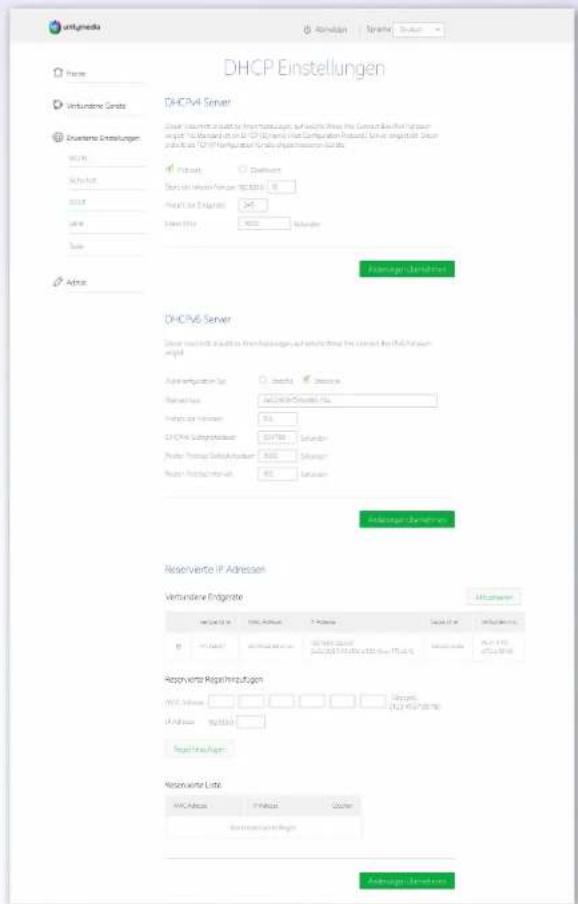
Die Connect Box bietet die Funktion eines DHCP-Servers. Dies hilft Ihnen dabei, dass alle im Netzwerk verbundenen Geräte automatisch eine IP-Adresse zugewiesen bekommen. Diese Funktion ist standardmäßig aktiviert und sollte nur in Ausnahmefällen deaktiviert werden.
Wenn Sie einem oder mehreren Geräten eine feste IP-Adresse zuweisen möchten, können Sie das im Bereich „Erweiterte Einstellungen“ > „DHCP“ einstellen. Dabei können Sie individuell einstellen, auf welche Weise IPv4- oder IPv6-Adressen vergeben werden.

Hinweis: Wir empfehlen nur erfahrenen Nutzern einen DHCP-Server einzurichten, da Änderungen die Internetnutzung beeinflussen können.
Anschließen & Aufstellen
Ersteinrichtung & WLAN konfigurieren
Internetsicherheit
Erweiterte Einstellungen
WLAN-Signal ändern
DHCP Server einstellungen
Fernzugriff
UPnP
Netzwerk-Tools
Wiederherstellen & Neustarten
Hilfe & F.A.Q.

unitymedia
Fernzugriff
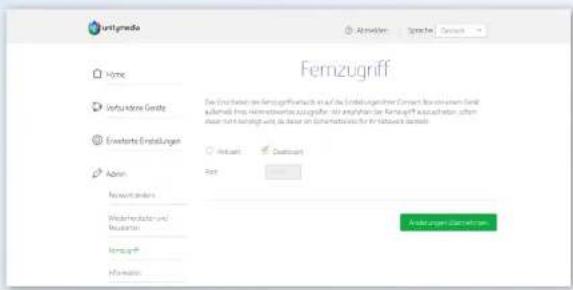
Über Fernzugriff erlauben Sie den Zugriff auf Ihre Connect Box von einem Gerät außerhalb Ihres Heimnetzwerkes, um z.B. Änderungen in der Konfiguration vorzunehmen. Da der Fernzugriff ein Sicherheitsrisiko darstellt, empfehlen wir, diesen im deaktivierten Zustand zu belassen, sofern der Fernzugriff nicht benötigt wird.
text_image
Fernzugriff Event Vorufzondere Gemeins Erwartete Entstellungen Action Newportndaten Wirkinterdamer und Restruption Kernzugriff Information Anhang von Fennzugriff nach auf die Erwartete der Fernzugriff nach an Event zur Kornzugriff nach der Event zur Kornzugriff nach der Event zur Kornzugriff nach der Event zur Kornzugriff nach der Event zur Kornzugriff nach der Event zur Kornzugriff nach der Event zur Kornzugriff nach der Event zur Kornzugriff nach der Event zur Kornzugriff nach der Event zur Kornzugriff nach der Event zur Kornzugriff nach der Event zur Kornzugriff nach der Energie deshalb Anhang von Fennzugriff nach der Event zur Kornzugriff nach der Event zur Kornzugriff nach der Event zur Kornzugriff nach der Event zur Kornzugriff nach der Event zur Kornzugriff nach der Event zur Kornzugriff nach der Event zur Kornzugriff nach der Event zur Kornzugriff nach der Event zur Kornzugriff nach der Event zur Kornzugriff nach der Event zur Kornugriff nach der Event zur Kornugriff nach der Event zur Kornugriff nach der Event zur Kornugriff nach der Event zur Kornugriff nach der Event zur Kornugriff nach der Event zur Kornugriff nach der Event zur Kornugriff nach der Event zur Kornugriff nach der Event zur Kornugriff nach der Event zur Kornugriff nach der Event zur Kornug riff durch den Zeitpunkt von 2018 Anhang von Fennzugriff nach der Event zur Kornugriff nach der Event zur Kornugriff nach der Event zur Kornugriff nach der Event zur Kornugriff nach der Event zur Kornugriff nach der Event zur Kornugriff nach der Event zur Kornugriff nach der Event zur Kornugriff nach der Event zur Kornugriff nach der Event zur Kornugriff nach der Event zur Kornuig riff durch den Zeitpunkt von 2018UPnP
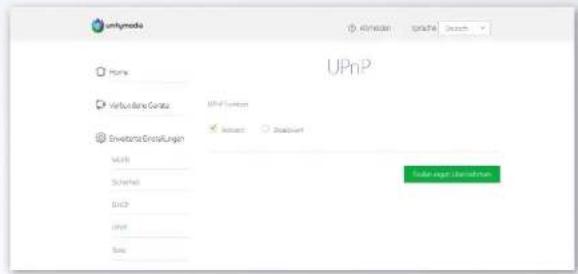
Mittels UPnP (Universal Plug and Play) werden andere UPnP-fähige Geräte oder Programme, die auf eine Internetverbindung angewiesen sind, automatisch in Ihrem Netzwerk konfiguriert. Dadurch ersparen Sie sich eine manuelle Konfiguration und die Vergabe von Freigaben.
Wenn Sie diese Funktion deaktivieren möchten, gehen Sie in den Bereich „Erweiterte Einstellungen“ > „UPnP“, setzen Sie die Auswahl auf „deaktiviert“ und klicken auf den Button „Änderungen Übernehmen“.
text_image
UNHymedia Home Verluste/Arte Costa InvestorGroup/Latin UPnP Investor Investor Förder aktivitätschinenInhaltsverzeichnis
Ihre Connect Box
Anschließen & Aufstellen
Ersteinrichtung & WLAN konfigurieren
Internetsicherheit
Erweiterte Einstellungen
WLAN-Signal ändern
DHCP-Server einstellungen
Fernzugriff
UPnP
Netzwerk-Tools
Wiederherstellen & Neustarten
Hilfe & F.A.Q.

unitymedia
Netzwerk-Tools
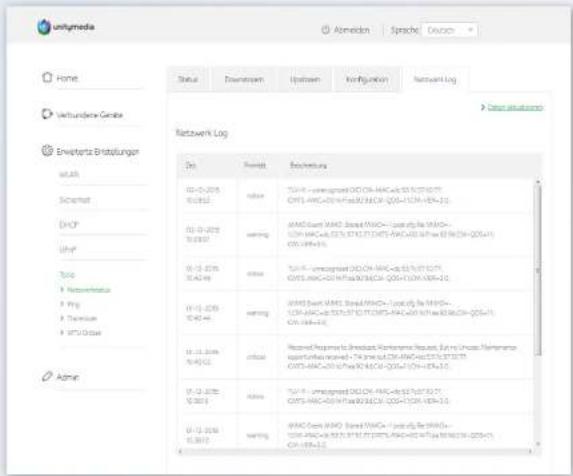
Im Bereich „Erweiterte Einstellungen“ > „Tools“ bietet Ihnen die Connect Box verschiedene Funktionen, die Ihnen dabei helfen, Netzwerk- oder Verbindungsprobleme zu identifizieren.
Netzwerkstatus
Unter „Netzwerkstatus“ sehen Sie die aktuellen Verbindungsparameter (Upstream, Downstream) sowie das Netzwerk-Log.
text_image
Netzwerk Log Date Fremdk Beckwirkung 01-12-2015 01/03/2015 01-12-2015 01/03/2015 01-12-2015 01/03/2015 01-12-2015 01/03/2015 01-12-2015 01/03/2015 01-12-2015 MAYA Sven: MAYA. Bland: MAYA - 1 langfr. fr. MAYA- LCP: MAYA. Bland: ETS: ETS: ETS: MAYA. Bland: ETS: ETS: MAYA. Bland: ETS: ETS: MAYA. Bland: ETS: ETS: MAYA. Bland: ETS: ETS: MAYA. Bland: ETS: ETS: MAYA. Bland: ETS: ETS: MAYA. Bland: ETS: ETS: MAYA. Bland: ETS: ETS: MABY. MAYA Bland: MAYA. Bland: MAYA - 1 langfr. fr. MAYA- LCP: MAYA. Bland: ETS: ETS: ETS: MAYA. Bland: ETS: ETS: MAYA. Bland: ETS: ETS: MAYA. Bland: ETS: ETS: MAYA. Bland: ETS: ETS: MAYA. BLand: ETS: ETS: MAYA. Bland: ETS: ETS: MAYA. Bland: ETS: ETS: MAYA. Bland: ETS: ETS: MAYA. Bland: ETS: ETS: MAYA. Bland: ETS: ETS: MAYA. Bland: ETS: ETS: MAYA. Bland: ETS: ETS: MAFY. MAYA Sven: MAYA. Bland: MAYA - 1 langfr. fr. MAYA- LCP: MAYA. Bland: ETS: ETS: ETS: MAYA. Bland: ETS: ETS: MAYA. Bland: ETS: ETS: MAYA. Bland: ETS: ETS: MAYA. Bland: ETS: ETS: NAMY. MAYA Bland: MAYA. Bland: MAYA - 1 langfr. fr. MAYA- LCP: MAYA. Bland: ETS: ETS: ETS: MAYA. Bland: ETS: ETS: MAYA. Bland: ETS: ETS: MAYA. Bland: ETS: ETS: MAYA. Bland: ETS: ETCN. MAYA Bland: MAYA. Bland: MAYA - 1 langfr. fr. MAYA- LCP: MAYA. Bland: ETS: ETS: ETS: MAYA. Bland: ETS: ETS: MAYA. Bland: ETS: ETCN. MAYA Bland: MAYA. Bland: MAYA - 1 langfr. fr. MAYA- LCP: MAYA. Bland: ETS: ETS: ETCN. MAYA Bland: MAYA. Bland: MAYA - 1 langfr. fr. MAYA- LCP: MAYA. Bland: ETS: ETCN. MAYA Bland: MAYA. Bland: MAYA - 1 langfr. fr. MAYA- LCP: MAYA. Bland: ETS: ETCN. MAYA Bland: MAYA. Bland: MAYA - 1 langfr. fr. MAYA- LCP: MAYA. Bland: ETS: ETCN. MNYB Aland: MNYB Aland: MNYB Aland: MNYB Aland: MNYB Aland: MNYB Aland: MNYB Aland: MNYB Aland: MNYB Aland: MNYB Aland: MNYB Aland: MNYB Aland: MNYB Aland: MNYB Aland: MNYB Aland: MNYB Aland: MNYB Aland: MNYB Bland: MNYB Bland: MNYB Bland: MNYB Bland: MNYB Bland: MNYB Bland: MNYB Bland: MNYB Bland: MNYB Bland: MNYB Bland: MNYB Bland: MNYB Bland: MNYB Bland: MNYB Bland: MNYB Bland: MNYB Cland: MNYB Cland: MNYB Cland: MNYB Cland: MNYB Cland: MNYB Cland: MNYB Cland: MNYB Cland: MNYB Cland: MNYB Cland: MNYB Cland: MNYB Cland: MNYB Cland: MNYB Cland: MNYB Cland: MNYB Cland: MNYB Cland: MNTY MNTY MNTY MNTY MNTY MNTY MNTY MNTY MNTY MNTY MNTY MNTY MNTY MNTY MNTY MNTY MNTY MNTY MNTY MNTY MNTY MNTY MNTY MNTY MNTY MNTYPing
Die Ping-Funktion hilft Ihnen speziell dabei, IP-Verbindungsprobleme an Ihrem Internetzugang zu identifizieren, indem Sie von der Connect Box aus prüfen, ob und wie schnell Datenpakete eine Zieladresse erreichen.
Traceroute
Mit der Traceroute-Funktion können Sie ermitteln, über welche Router und Internet-Knoten Datenpakete bis zur Connect Box gelangen.
MTU-Größe
MTU steht für Maximum Transmission Unit und bezeichnet die maximale Netzwerk-Paketgröße, die ein Gerät (z.B. ein PC) mit einem Server oder Router „vereinbart“. Standarmäßig ist dieser Wert 1500.
Inhaltsverzeichnis
Ihre Connect Box
Anschließen & Aufstellen
Ersteinrichtung & WLAN konfigurieren
Internetsicherheit
Erweiterte Einstellungen
WLAN-Signal ändern
DHCP-Server einstellungen
Fernzugriff
UPnP
Netzwerk-Tools
Wiederherstellen & Neustarten
Hilfe & F.A.Q.

unitymedia
Wiederherstellen & Neustarten
Die Connect Box speichert alle Konfigurationseinstellungen in einer Konfigurationsdatei auf der Connect Box selbst. Wenn Sie möchten, können Sie die Konfigurationsdatei im Bereich „Admin“ > „Wiederherstellen und Neustarten“ lokal sichern, wiederherstellen oder auf die Werkseinstellungen zurücksetzen.
Sichern: Klicken Sie im Abschnitt „Backup für Konfigurationseinstellungen“ auf den Button „Backup“. Wählen Sie anschließend einen Speicherort auf Ihrem Computer und speichern Sie die Datei
Wiederherstellen: Klicken Sie im Abschnitt „Konfiguration wiederherstellen“ auf den Button „Datei auswählen“, um die gespeicherte Sicherungsdatel auszuwählen. Klicken Sie anschließend auf den Button „Wiederherstellen“, um die Konfigurationseinstellungen aus der Datei zu übernehmen.
Auf Werkseinstellungen zurücksetzen: Wenn Sie Ihre Connect Box auf die Werkseinstellungen zurücksetzen möchten, klicken Sie auf „Wiederherstellung der Werkseinstellungen“.

Hinweis: Beim Zurücksetzen auf die Werkseinstellungen gehen alle getätigten Änderungen verloren. Es gelten wieder die ursprünglichen Passwörter, welche Sie auf dem Aufkleber unter Ihrer Connect Box finden. Wir empfehlen, Ihre Einstellungen vorher über die „Backup“-Funktion zu sichern.
Neustarten: Wenn sich Ihre Connect Box nicht in der Nähe befindet, z B. weil Sie die Connect Box über Fernzugriff konfigurieren, können Sie diese auf dieser Seite neu starten, falls dies erforderlich sein sollte. Dieser Vorgang kann bis zu 5 Minuten dauern.
Wiederherstellen und Neustarten
Backup für Konfigurationseinstellungen
Klocken Sie hier um ihre aktuelle Connect Box Konfiguration auf ihrem lokalen Rechner zu spechen.
Backup
Konfiguration wiederherstellen
Wiederharstellung der Connect Box Konfiguration von einer auf Ihrem lokalien Rachinar gespeicherten Sicherung.
Korfigurationsdatel
Date auswahlen
Wiederbernteilen
Auf Werkseinstellungen zurücksetzen
Vienn auf Werkseinstellungen zurückgesetzt wird, gehen alle Änderungen verforsten, die Sie- vorgenommen haben.
Wiederherstellung der Werkseinstellungen
Neustart Ihrer Connect Box
Durch Kücken auf die Schaltfläche Neustart wird Ihre Connect Box neu gestartet. Dieser Vorgang kann bis zu 5 Minuten deuern:
Relast
Inhaltsverzeichnis
Ihre Connect Box
Anschließen & Aufstellen
Ersteinrichtung & WLAN konfigurieren
Internetsicherheit
Erweiterte Einstellungen
Hilfe & F.A.Q.
Fragen & Antworten Kontakt

unitymedia
Fragen & Antworten
Darf ich die Connect Box hinlegen statt sie aufzustellen?
Nein, die Connect Box darf nur vertikal aufrecht platziert werden, da sonst Schäden durch unzureichende Belüftung entstehen und die WLAN-Verbreitung stark eingeschränkt ist.
Kann ich mehr als vier Computer via Ethernet-Kabel mit der Connect Box verbinden?
Ja, stecken Sie dafür bitte in einen der vier Ethernet-Anschlüsse der Connect Box einen Ethernet-Hub oder -Switch, um die Anzahl der Ports zu erhöhen. Sie erhalten Hubs bzw. Switches in gängigen Elektronikfachmärkten.
An der Connect Box leuchtet keines der LED-Lämpchen.
Die Connect Box wird nicht mit Strom versorgt oder ist fehlerhaft.
Vergewissern Sie sich, dass Sie das richtige Netzteil für die Connect Box verwenden.
Vergewissern Sie sich, dass das Netzteil richtig mit der Connect Box und der Steckdose verbunden ist.
- Prüfen Sie mit einem anderen Elektrogerät, ob die Stromquelle richtig funktioniert oder ggf. eine defekte Sicherung/ Mehrfachsteckdose ausgetauscht werden muss.
- Führt keiner der Maßnahmen zur Behebung des Problems, kontaktieren Sie uns.
Inhaltsverzeichnis
Ihre Connect Box
Anschließen & Aufstellen
Ersteinrichtung & WLAN konfigurieren
Internetsicherheit
Erweiterte Einstellungen
Hilfe & F.A.Q.
Fragen & Antworten Kontakt

unitymedia
Ich kann an meinem Computer keine Daten versenden oder empfangen (kein Internet).
Wenn Sie auch Kabelfernsehen von Unitymedia nutzen, prüfen Sie zunächst, ob Sie Ihre üblichen TV-Sender noch empfangen können, um eine Leitungsstörung auszuschließen. Liegt keine Leitungsstörung vor, versuchen Sie bitte folgende Maßnahmen:
- Drücken Sie die WPS-Taste an der Vorderseite der Connect Box kurz, um die LED-Lämpchen zu aktivieren. Achten Sie dabei auf den Status der „Internet“-LED
Die „Internet“-LED leuchtet rot: Überprüfen Sie das Koaxial-kabel, das von der Kabeldose zur Connect Box fuhrt. Ziehen Sie das Kabel ggf. nochmals an.
Die „Internet“-LED leuchtet grün: Prufen Sie, ob das Ethernet-Kabel zwischen der Connect Box und dem Computer korrekt verbunden ist.
Führen Sie die Netzwerk-Diagnose der Connect Box durch. Rufen Sie dazu das Einstellungsmenu der Connect Box über http://192.168.0.1 auf und melden Sie sich mit Ihrem Geräte-passwort an. Klicken Sie anschließend die Kachel „Netzwerk Diagnose Tool“ und folgen Sie den Anweisungen. - Führt keiner der Maßnahmen zur Behebung des Problems, kontaktieren Sie uns.
Ich kann mein Gerät nicht mit dem WLAN der Connect Box verbinden.
Prüfen Sie, ob das Problem auf alle WLAN-fähigen Geräte zutrifft oder ob es sich um ein Problem des Endgeräts handelt, z.B. weil der Flugmodus aktiviert oder das WLAN deaktiviert ist.
Stellen Sie sicher, dass das Endgerät im WLAN-Bereich der Connect Box ist und vermeiden Sie potentielle Störquellen.
- Überprüfen Sie auf dem Endgerät, ob Sie den richtigen WLAN-Namen (SSID) und Ihr aktuelles WLAN-Passwort eingegeben haben.
- Falls Sie an der Connect Box den Frequenzbereich 2,4GHz deaktiviert haben, prüfen Sie, ob Ihr Gerät den alternativen Frequenzbereich 5GHz unterstützt.
- Falls Sie einen Wireless MAC-Filter angelegt haben, überprüfen Sie, ob das Gerät auf der Filterliste steht bzw. stehen sollte.
- Ist das Problem aufgetreten, nachdem Sie Einstellungen der Connect Box geändert haben, führen Sie einen Reset auf die Werkseinstellungen durch, indem Sie die RESET-Taste an der Geräterückseite mind. 5 Sekunden gedrückt halten.
- Führt keine der Maßnahmen zur Behebung des Problems, kontaktieren Sie uns
Inhaltsverzeichnis
Ihre Connect Box
Anschließen & Aufstellen
Ersteinrichtung & WLAN konfigurieren
Internetsicherheit
Erweiterte Einstellungen
Hilfe & F.A.Q.
Fragen & Antworten Kontakt
Meine WLAN-Geräte können keine Daten empfangen oder versenden.
Prüfen Sie zunächst, ob das Problem ausschließlich im WLAN auftritt und befolgen Sie andernfalls die Maßnahmen zu „Ich kann an meinem Computer keine Daten versenden oder empfangen“.
-
Drücken Sie die WPS-Taste an der Vorderseite der Connect Box kurz, um die LED-Lämpchen zu aktivieren. Achten Sie dabei auf den Status der „WLAN“-LED.
Die „WLAN“-LED leuchtet rot: Prüfen Sie, ob das WLAN der Connect Box aktiviert ist. Rufen Sie dazu auf einem via Ethernet-Kabel verbundenem Gerät das Einstellungsmenu der Connect Box über http://192.168.0.1 auf und melden Sie sich mit Ihrem Gerätepasswort an. Vergewissern Sie sich anschließend im Bereich „Erweiterte Einstellungen“ > „WLAN“ > „WLAN-Signal“, dass mindestens ein Frequenzbereich des WLANs (2,4 GHz/ 5GHz) aktiviert ist.
Die „WLAN“-LED leuchtet grün: Vergewissern Sie sich, dass Ihr Gerät erfolgreich mit dem WLAN der Connect Box verbunden ist und prüfen Sie, ob Sie über eine ausreichend hohe WLAN-Signalstärke auf Ihrem Gerät verfügen. Prufen Sie andernfalls, ob Ihr Gerät die Verschlüsselung WPA bzw. WPA2 unterstützt, da z.B. Geräte mit älteren Betriebssystemen nicht immer alle aktuellen Verschlüsselungen unterstützen. -
Wenn das Problem erst aufgetreten ist, nachdem Sie Änderungen in den Einstellungen der Connect Box vorgenommen haben, führen Sie einen Reset auf die Werkseinstellungen durch, indem Sie die RESET-Taste an der Geräterückseite mind. 5 Sekunden gedrückt halten.
- Führt keine der Maßnahmen zur Behebung des Problems, kontaktieren Sie uns.

unitymedia
Inhaltsverzeichnis
Ihre Connect Box
Anschließen & Aufstellen
Ersteinrichtung & WLAN konfigurieren
Internetsicherheit
Erweiterte Einstellungen
Hilfe & F.A.Q.
Fragen & Antworten
Kontakt
Kontakt
Telefon für NRW & Hessen
Bei technischen Fragen und Storungen erreichen Sie uns rund um die Uhr (Mo-So von 0-24 Uhr):
0221/46619100
0800/7001177
Kostenlos aus dem Unitymedia-Netz
Telefon für Baden-Württemberg
Bei technischen Fragen und Störungen erreichen Sie uns rund um die Uhr (Mo-So von 0-24 Uhr):
0711/548 88150
0800/1222000
Kostenlos aus dem Unitymedia-Netz
E-Mail Kontaktformular
Für allgemeine Fragen
http://www.unitymedia.de/services/kontakt/allgemeine-anfrage
Um eine Störung zu melden
http://www.unitymedia.de/services/kontakt/stoerung-melden

unitymedia