FT121TMB - Monitor Faytech - Kostenlose Bedienungsanleitung
Finden Sie kostenlos die Bedienungsanleitung des Geräts FT121TMB Faytech als PDF.


Benutzerfragen zu FT121TMB Faytech
0 Frage zu diesem Gerät. Beantworten Sie die, die Sie kennen, oder stellen Sie Ihre eigene.
Eine neue Frage zu diesem Gerät stellen
Laden Sie die Anleitung für Ihr Monitor kostenlos im PDF-Format! Finden Sie Ihr Handbuch FT121TMB - Faytech und nehmen Sie Ihr elektronisches Gerät wieder in die Hand. Auf dieser Seite sind alle Dokumente veröffentlicht, die für die Verwendung Ihres Geräts notwendig sind. FT121TMB von der Marke Faytech.
BEDIENUNGSANLEITUNG FT121TMB Faytech
Bedienungsanleitung / User's Guide
Allgemeiner Warnhinweis....5
Aktualitäts-Hinweis 6
Lieferumfang....7
Anschluss des Displays....9
Anschluss Signalquelle....9
Anschluss an Stromquelle....9
Nutzung Touch-Funktion 9
Bedienung Display 9
OSD-Menü-Bedienung 9
Installation Touch-Display unter Windows 12
Einstellen der faytech Touch - Software 14
Fehler vermeiden / Fehler beheben 19
Beim Anschluss: 19
Bei der Inbetriebnahme: 19
Technische Daten....21
12.1 Inch Touch Monitor 23
Das Gerät wurde nach den modernsten Produktionsverfahren hergestellt und geprüft. Ausgesuchte Komponenten und eine sorgfältige Produktion sorgen für eine einwandfreie Funktion und lange Lebensdauer. Sollte Ihr Gerät dennoch einen Defekt innerhalb der Garantiezeit aufweisen, wenden sie sich bitte direkt an faytech. Die Garantiezeit beträgt 24 Monate, gerechnet von dem Tag des Kaufes, zu nachfolgenden Bedingungen:
Der Garantieanspruch erlischt bei Eingriffen durch den Käufer oder durch Dritte. Schäden, die durch unsachgemäße Behandlung oder Bedienung, durch falsches Aufstellen oder Aufbewahren, durch unsachgemäßen Anschluss, sowie höhere Gewalt oder sonstige äußere Einflüsse entstehen, fallen nicht unter die Garantieleistung.
Wir behalten uns vor, bei Reklamationen die defekten Komponenten zu ersetzen oder das Gerät auszutauschen.
Ausgetauschte Komponenten oder ausgetauschte Geräte gehen in unser Eigentum über.
Schadensersatzansprüche sind ausgeschlossen, soweit sie nicht auf Vorsatz oder grober Fahrlässigkeit des Herstellers beruhen.
Im Garantiefall nach diesen Bestimmungen wenden sie sich bitte an faytech. Kontaktdaten gibt es am Ende der Bedienungsanleitung oder aktuell unter www.faytech.de
Nach Ablauf der Garantiezeit können keine Garantieansprüche mehr geltend gemacht werden. Der Nachweis des Garantieanspruches ist durch eine ordnungsgemäße Kaufbestätigung (Quittung oder Rechnung) zu erbringen.
FEHLER VERMEIDEN!
Am Ende der Anleitung finden sie eine Übersicht über mögliche Anschluss- oder Bedienungsfehler. Bitte prüfen sie im Bedarfsfall zuerst diese Liste.
ALLGEMEINER WARNHINWEIS
Das Gerät auf keinen Fall mit Schmutz, Öl, Staub oder Wasser in Verbindung bringen. Niemals das Gerät öffnen, nicht fallen lassen. Wenn sie einen verbrannten Geruch wahrnehmen oder das Gerät Geräusche macht trennen sie es sofort vom Stromnetz. Zur Reinigung des Gerätes schalten sie es aus und nutzen sie ein trockenes, weiches Tuch mit leichtem Druck. Nutzen sie das Gerät zu Ihrer eigenen Sicherheit nicht während der Autofahrt.
AKTUALITÄTS-HINWEIS
faytech produziert seine Displays in China mit deutschem Entwicklungs-Know-how und deutschem Qualitätsmanagement vor Ort. Ihr Feedback fließt direkt in die Weiterentwicklung unserer Produkte mit ein. Die stetige Produktions- und Produktverbesserung ist unser oberstes Ziel. Aus diesem Grund kann es in unseren Produkten bereits Verbesserungen geben, die noch nicht in den jeweiligen Bedienungsanleitungen enthalten sind. Abweichungen Ihres Produktes zu dieser Bedienungsanleitung bedeuten in der Regel Spezifikations- und Produktverbesserungen. Wenden Sie sich bei Fragen bezgl. Abweichungen bitte an unseren Support oder besuchen Sie unsere Internetseite unter www.faytech.de
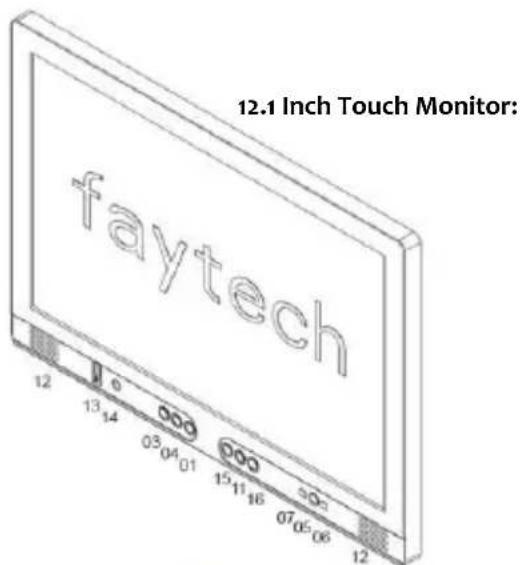
15 inch bis 19 inch Touch Monitore:
-
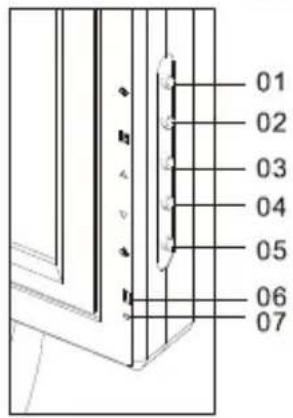
INPUT: schaltet die Eingangssignale VGA, DVI, HDMI, AV1, AV2 durch – bitte stellen Sie unbedingt den richtigen Kanal ein, sonst haben Sie kein Signal!
-
CH-:markiert Werte und ändert Werte im OSD-Menü
-
CH+: markiert Werte und ändert Werte im OSD-Menü
-
MENU: öffnet das Menü, bestätigt Vorgänge im OSD-Menü
- Lautsprecher
- USB-Port
- Kopfhöhrerausgang
LIEFERUMFANG
15 Inch bis 19 Inch Touch Monitore:
- Auto-Display-Einstellung: Stellt das Display automatisch optimal auf die aktuelle Auflösung Ihrer Grafikkarte ein
- MENU: öffnet das Menü, bestätigt Vorgänge im OSD-Menü
- +: erhöht die Lautstärke und ändert die Werte im OSD-Menü bei Markierung
-
- : verringert die Lautstärke und ändert die Werte im OSD-Menü bei Markierung
- POWER: Display Ein/Aus
- Infrarotempfänger
-
LED Betriebslampe
-
SOURCE: schaltet die Eingangssignale HDMI, AV, SV, VGA durch – bitte stellen Sie unbedingt den richtigen Kanal ein, sonst haben Sie kein Signal!
-
BRIGHTNESS: Schalten Sie voreingestellte Helligkeitswerte des Panels durch
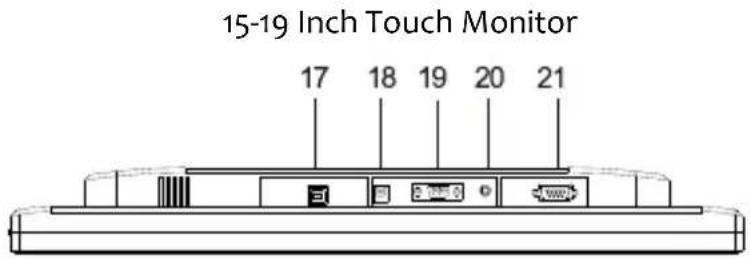
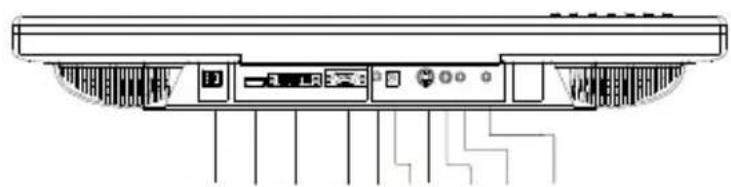
- USB Kabelanschluss (für Touchfunktion)
- 12V DCIN Stromversorgung
- VGA Kabelanschluss
- Audio-PC-IN
- COM für seriellen Touch-Anschluss
- HDMI-Anschluss
- DVI-Anschluss
- S-Video-In
-
Video-In
-
Audio-In für Video
- Kopfhörer
- 220V Netzteil
- USB Kabel
- VGA Kabel
- 3,5mm-3,5mm Audio Kabel
- Touchstift
- Treiber- CD für Touchfunktion mit
Bedienungsanleitung
ANSCHLUSS DES DISPLAYS
Um Ihr faytech Display ordnungsgemäß in Betrieb zu nehmen müssen Sie es mit mindestens einer Signalquelle, einer Stromversorgung und für den Gebrauch der Touchfunktion optional mit dem USB-Port Ihres PCs verbinden.
ANSCHLUSS SIGNALQUELLE
Sie haben folgende Möglichkeiten:
- An PC: Verbinden Sie das VGA-Kabel Ihres faytech-Monitors mit dem VGA-Ausgang ihrer PC-Grafikkarte.
● An PC: haben Sie nur einen
DVI-Ausgang an Ihrem PC erwerben Sie bitte einen DVI-auf VGA-Adapter und schließen Sie über diesen das Display per VGA an Ihren PC an.
●22 Inch: hier haben Sie zusätzlich DVI, HDMI und Videoeingänge zum Anschluss des Bildsignals. Bitte achten Sie darauf, dass Sie auf dem richtigen Kanal sind (Kanalwahl über INPUT)
Daneben hat das Display einen Stereo-Audio-Eingang (3,5mm Klinke, Unterseite Display, Audio-In). Der Ton über die Lautsprecher wird nur ausgegeben, wenn auch jeweils ein Bildsignal anliegt.
ANSCHLUSS AN STROMQUELLE
Per Steckverbinder können Sie Ihr faytech Display an das mitgelieferte
220V Netzteil anschließen, bitte nutzen Sie dafür die an der unteren Seite des Displays angebrachte Buchse die mit DCIN +12V beschriftet ist.
Vorgehen bei Anschluss an eine andere 12V-Quelle
- Gerne können Sie das Display auch über eine andere 12V-Quelle betreiben. Bitte achten Sie darauf, dass die Polung richtig ist (+ Innen) und das Netzteil ausreichend dimensioniert ist (2,5A).
NUTZUNG TOUCH-FUNKTION
Verbinden Sie das USB- Kabel mit dem USB- Anschluss Ihres PCs (nachdem Sie bei der Software-Installation dazu aufgefordert wurden).
Die Touch-Monitorserie unterstützt auch die Touch-Nutzung über den seriellen Port (15" bis 19"). Bitte verbinden Sie den seriellen Port des Touch-Monitors mit Ihrem PC. Ein entsprechendes Kabel ist nicht im Lieferumfang enthalten.
BEDIENUNG DISPLAY
OSD-MENÜ-BEDIENUNG
Die Menü-Bedienung Ihres faytech-Displays ist einfach und logisch. Sie haben drei Bedienknöpfe. MENU, +/- Mit MENU rufen Sie das OSD-Menü auf, mit +/- navigieren Sie durch die jeweiligen Menüpunkte, ins Untermenü gelangen Sie wieder über das Drücken von MENU. Einen Wert ändern Sie, in dem Sie Ihn mit +/- ansteuern und dann
MENU zur Änderung des Wertes drücken. Der angesteuerte Menüpunkt erhält nun eine neue Farbmarkierung, über +/- verändern Sie nun seinen Wert. Drücken Sie erneut MENU werden die Änderungen gespeichert und Sie navigieren mit +/- wieder innerhalb der Registerkarte. Kehren Sie zum Hauptmenüpunkt zurück in dem Sie jeweils den Punkt EXIT im Untermenü an navigieren und MENU drücken.
TIPP: BEVOR SIE DAS MENÜ NUTZEN STELLEN SIE AM BESTEN ZUERST DIE DEUTSCHE SPRACHE WIE FOLGT EIN: DRÜCKEN SIE 1X DIE TASTE MENU, DANN 2X +, WIEDER 2X MENU, 1X +, ES WIRD „DEUTSCH“ ANGEZEIGT. SPEICHERN SIE MIT MENU UND NAVIGIEREN SIE WEITER GEM. FOLGENDER ANLEITUNG.
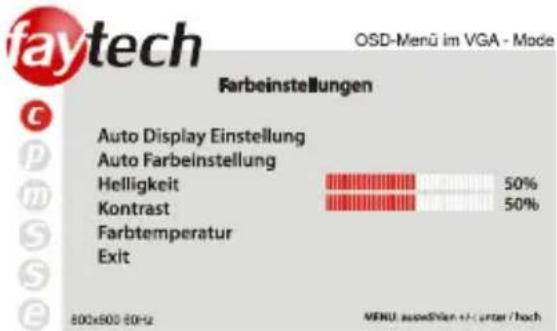
Farbeinstellungen
bar
OSD-Menü im VGA - Mode | Category | Value (%) | |---|---| | Auto Display Einstellung | 0 | | Auto Farbeinstellung | 0 | | Helligkeit | 50 | | Kontrast | 50 | | Farbtemperatur | 0 | | Exit | 0 | 800x800 60Hz MENSU: ausstätte +/- unter / hoch● Auto Display Einstellung:
Stellt das Display automatisch optimal auf die aktuelle Auflösung Ihrer Grafikkarte ein. Sind Sie mit der Auto-Ein-stellung nicht zufrieden optimieren Sie bitte manuell.
● Auto Farbeinstellung:
Optimiert automatisch die Farbtemperatur Ihres faytech Displays. Gerne ändern Sie auf Wunsch die Farbwerte des Displays manuell.
● Helligkeit:
Erhöht oder senkt den Helligkeitswert Ihres Displays. Kontrast: Erhöht oder senkt den Kontrastwert Ihres Displays.
● Farbtemperatur:
Hier können Sie aus drei vorgegeben Farbtemperaturräumen wählen oder selber einen Farbtemperaturraum für die Grundfarben Rot, Grün, Blau festlegen Sättigung: (Nur im AV-Mode) Erhöht Farbsättigung (stärkere Farben) oder verringert Farbsättigung.
- Exit:
Sie können hier ins Haupt- oder Submenü zurückkehren.
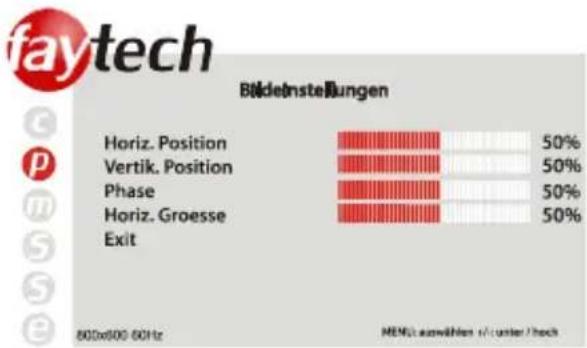
Bildeinstellungen
bar
Bildetenstellungen | Category | Value (%) | |---|---| | Horiz. Position | 50 | | Vertik. Position | 50 | | Phase | 50 | | Horiz. Groesse Exit | 50 | 800x800-60Hz MEN: auswahlen / unter / tech● Horiz. Position:
Verschieben Sie die Position des Displaybildes nach links (-) oder rechts (+).
- Vertik.Position:
Verschieben Sie die Position des Displaybildes nach unten (-) oder oben (+).
- Phase:
Lässt Sie die Halbbilddarstellung im Videobereich optimieren.
● Horiz. Grösse:
Verkleinern o. vergrößern Sie das Displaybild Ihres faytech Monitors mit -/ +.
- Exit:
Sie können hier ins Haupt- oder Submenü zurückkehren.
bar
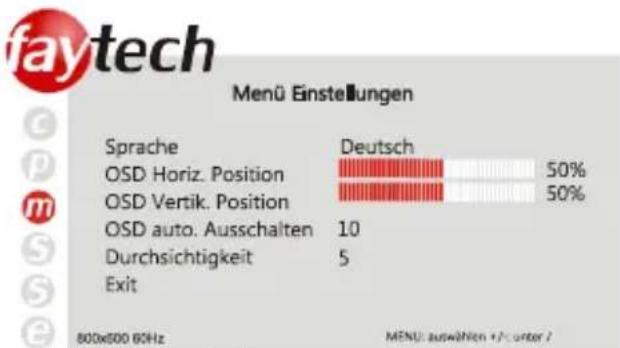
Menü Einstellungen | Category | Count | Percentage (%) | |---|---|---| | Sprache | 0 | 0 | | OSD Horiz. Position | 50 | 50 | | OSD Vertik. Position | 50 | 50 | | OSD auto. Ausschalten | 10 | 0 | | Durchsichtigkeit | 5 | 0 | | Exit | 0 | 0 | 800x800 60Hz MENU: auswahlen 1/counter /Menü Einstellungen
- Sprache
Ändern Sie hier die Sprache des OSD-Menüs.
- OSD Horiz. Position:
Verschieben Sie die Position des OSD-Menüs nach links (-) o. rechts (+).
- OSD Vertik-Position:
Verschieben Sie die Position des OSD-Menüs nach unten (-) o. nach oben (+).
- OSD auto.Ausschalten:
Hier stellen Sie die Zeit ein, nach deren Ablauf das OSD-Menü automatisch beendet wird.
● Durchsichtigkeit:
Hier können Sie verschiedene Durchsichtigkeitsstufen für Ihr OSD-Menü auswählen.
- Exit:
Sie können hier ins Haupt- oder Submenü zurückkehren.
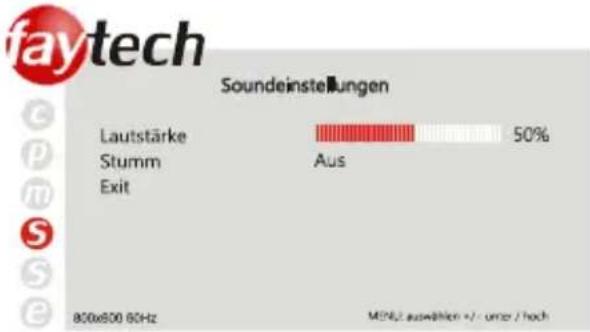
Soundeinstellungen
bar
Soundeinstellungen | Category | Value (%) | |---|---| | Lautstärke | 50 | | Stumm | | | Exit | | | Aus | (implied from visual bar length) |- Lautstärke:
Verändern Sie die Lautstärke der eingebauten Lautsprecher. Mit - verringern Sie die Lautstärke, mit + erhöhen Sie diese.
- Stumm:
Schalten Sie die Lautstärke an/aus.
- Exit:
Sie können hier ins Haupt- oder Submenü zurückkehren.
Einstellungen
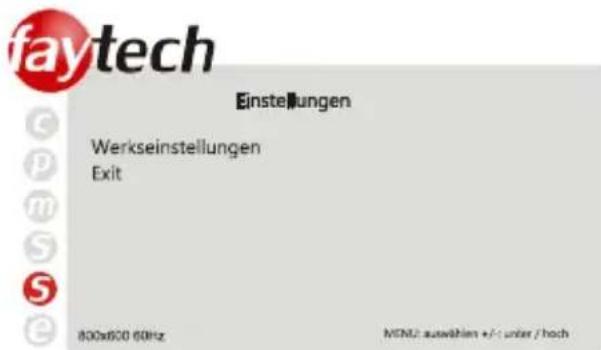
- Werkseinstellungen:
ktivieren Sie diese Einstellung wird das Display zurück auf die Werkseinstellungen esetzt, alle
Änderungen, die Sie gemacht haben, werden gelöscht.
- Exit:
Sie können hier ins Haupt- oder Submenü zurückkehren.
Exit
Schalten Sie hier das OSD Menü aus.
INSTALLATION TOUCH-DISPLAY UNTER WINDOWS
-
Legen Sie die mitgelieferte CD in Ihr CD-Laufwerk ein.
-
Wechseln Sie über den Explorer auf der CD in das passende Unterverzeichnis (Touch-Driver, dann das richtige Betriebssystem) und öffnen Sie dort die Installations-Datei setup.exe. Sie sollten nun folgenden Bildschirm sehen:
Um die Installation mit allen Standardoptionen abzuschließen, können Sie bei allen folgenden Dialogen einfach „Next >“ drücken. Dieses Vorgehen empfehlen wir ausdrücklich! Über „Cancel“ können Sie die Installation jederzeit abbrechen, über „< Back“ können Sie jeweils zum vorherigen Dialog zurück wechseln.
Bitte beachten Sie! Der Installationsvorgang ist auf Englisch, im späteren Programm wird die Sprache aber automatisch auf Ihre gewählte Landessprache eingestellt.
- „Welcome to the InstallShield Wizard for TouchKit“: Drücken sie „Next“ wenn sie das Programm installieren möchten, beenden sie nach Möglichkeit alle anderen Programme.
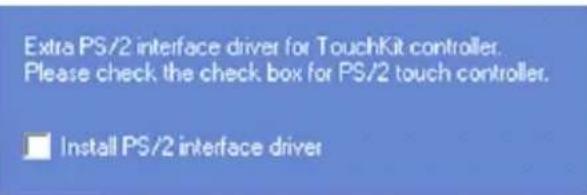
4., Setup Type":
Aktivieren Sie das Kästchen nur, wenn Sie auch die PS/2-Treiber mit installieren wollen. Ihr Display ist in der Regel ein USB-Touch-Display, entsprechend sollten Sie diese Option NICHT wählen. Der PS/2-Treiber funktioniert reibungslos mit PS/2-Mäusen zusammen, mit anderen Geräten am PS/2-Port können Kompatibilitätsprobleme auftreten.
5., Setup Type":
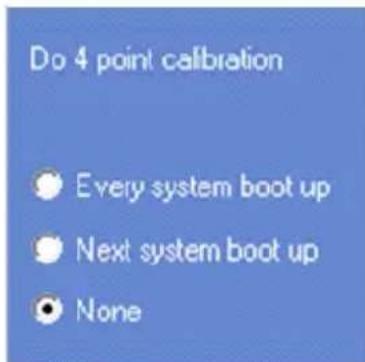
Wir empfehlen die Einstellung „None“. „Every system boot
up“ führt eine Kalibrierung bei jedem Systemstart durch. Da die Kalibrierung in der Regel über einen langen Zeitraum
konstant bleibt, ist dieses Vorgehen unnötig. Bei der Aktivierung des Kästchens „Next system boot up“ wird die Kalibrierung beim nächsten Systemneustart durchgeführt. Sie können jederzeit eine Kalibrierung im später installierten TouchKit-Programm durchführen, siehe auch Einstellen der Touch-Software. Drücken Sie dann „Next“.
6., TouchKit - InstallShield Wizard":
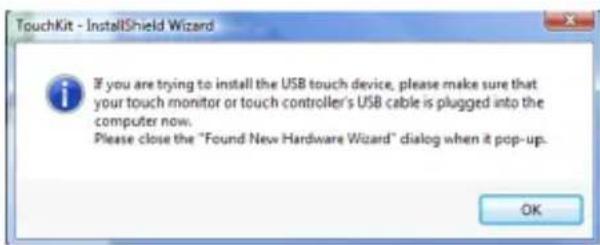
Schließen Sie jetzt das USB-Kabel an und drücken Sie „OK“. Falls sich der „Neue Hardware gefunden“ Dialog von Windows öffnet, beenden Sie diesen bitte wieder.
- „Setup Type“:
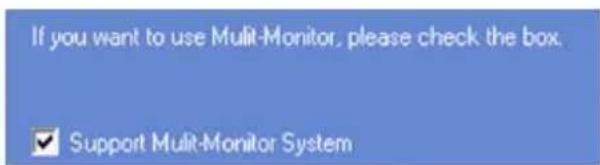
Verwenden Sie mehrere Monitore aktivieren Sie dieses Kontrollkästchen, siehe auch Einstellen der Touch-Software.
8., „Choose Destination Location“: Wählen Sie ein Installationsverzeichnis über „Browse“ oder drücken Sie „Next“.
9., „Select Program Folder“: Geben Sie dem Programm einen Namen oder nutzen Sie die Standardeinstellung und drücken Sie „Next“.
10.„Setup Status“: Die Installation wird automatisch mit den ausgewählten Einstellungen durchgeführt. Warten Sie einfach die Fertigstellung ab.
11. Die Installation ist erfolgreich abgeschlossen wenn folgendes Fenster erscheint: Wird kein USB Controller angezeigt, ziehen Sie bitte einmal das USB-Kabel aus Ihrem PC und verbinden Sie es erneut, ggfls. müssen Sie den PC neu starten. Weitere Hilfe gibt es sonst in der Rubrik Fehler vermeiden/Fehler beheben.
EINSTELLEN DER FAYTECH TOUCH - SOFTWARE
Sie starten das Verwaltungsprogramm über Start, Programme, TouchKit und dann Configure Utility.
Die Touch-Software besitzt sieben Registerflächen die im Folgenden kurz erklärt werden.
- Allgemein
Das Startfenster „allgemein“ gibt
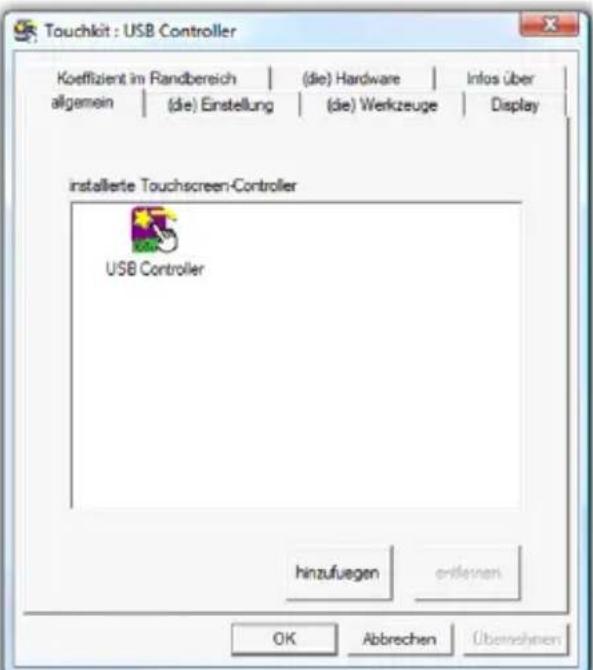
Information darüber, ob ein oder mehrere Touch-Controller gefunden bzw. installiert wurden.
Wird nach der ersten Installation kein Touch-Controller angezeigt (entgegen der Abbildung unter Installation Touch Display unter Windows), ziehen Sie bitte einmal den USB-Stecker von Ihrem PC ab und verbinden Sie die Geräte erneut.
2.(die) Einstellung
In den Einstellungen können Sie zunächst unter (der) Signalton die Toneinstellungen des Touch-Panels vornehmen. Über (die) Frequenz und (die) Dauer ändern Sie die Tonhöhe und Länge des Signaltons. Die Änderungen werden nach einem. klick auf „übernehmen“ wirksam.
Unter Linearisierung Art können Sie die Häufigkeit der Linearisierungspunkte unter (die) Werkzeuge, Linearisierung festlegen. Bei einer 25-Punkte Linearisierung ist die Abweichung des Panels vom Druckpunkt geringer als bei einer 9-Punkte Linearisierung. In der Regel sind faytech Displays von Fabrik aus richtig eingestellt und sollten nicht linearisiert werden müssen.
Über die Doppelklick-Geschwindigkeit stellen Sie ein, wie schnell Sie hintereinander auf das gleiche Objekt klicken müssen, um einen Doppelklick auszulösen. Je kuerzer<<, desto schneller müssen Sie drücken, je >>laenger, desto mehr Zeit können Sie zwischen Ihren beiden Klicks vergehen lassen, um einen Doppelklick auszulösen.
Entsprechendes gilt auch für die Doppelklick-Position. Wählen Sie kleiner<<, müssen Sie für einen erfolgreichen Doppelklick die gleiche Fläche zwei Mal sehr genau treffen, wählen Sie >>groesser wird auch ein Doppelklick ausgeführt, wenn Sie beim
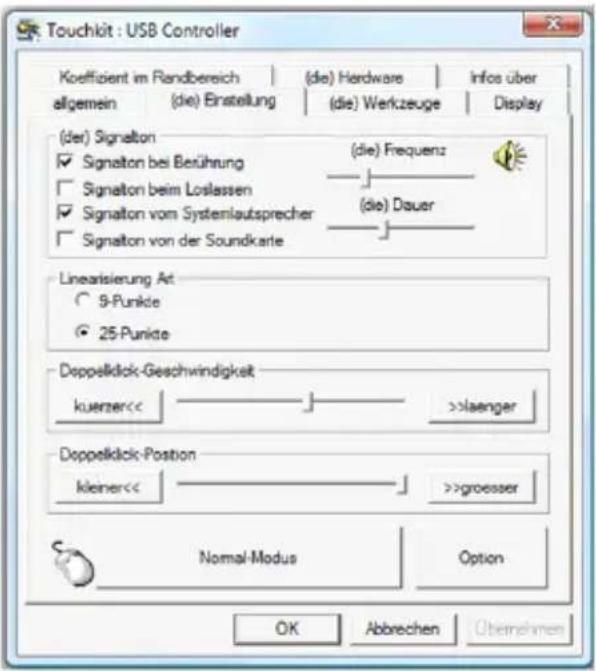
zweiten Klick nicht ganz genau die gleiche Fläche treffen wie beim ersten Berühren.
Rechts vom Maussymbol können Sie die unterschiedlichen Maus-Modi einstellen. Die intuitive Touch-Bedienung entspricht dem Normal-Modus.
Normal-Modus: In diesem Modus verhält sich das Touchpanel wie eine gedrückte Maus, wenn Sie es mit Stift oder Finger berühren.
Klick bei Berührung: Es wird nur beim ersten Berühren ein Klick erzeugt, danach folgt der Mauszeiger der Fingerbewegung. Für einen neuen Mausklick muss das Display losgelassen und neu gedrückt werden.
Klick beim Loslassen: Konträr zur Funktion Klick bei Berührung wird ein Klick beim Loslassen des Displays erzeugt.
Klick bei Berührung ohne den
Mauszeiger zu bewegen: Es wird auf den ersten Druckpunkt ein Klick erzeugt, der Mauszeiger folgt der Finger /Stiftbewegung nicht.
Klick beim Loslassen ohne den
Mauszeiger zu bewegen: Der
Mauszeiger folgt der Berührung nicht, beim loslassen des Touch-Panels wird an dieser Stelle ein Klick erzeugt.
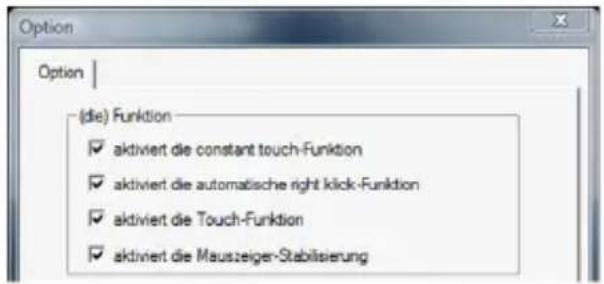
Rechts von den Maus-Modi gibt es die Schaltfläche Option. Folgende Einstellmöglichkeiten gibt es für Ihr faytech Display in diesem Untermenü:
(die) Funktion
Aktiviert die constant Touch-Funktion: reduziert Systemlast durch das
Zusammenfassen mehrerer Touch-Panel Berührungen (Druckabweichungen) zu einem Mausklick.
Aktiviert die automatische right Klick-Funktion: schaltet den automatischen Doppelklick bei längerem Drücken des Displays ein.
Aktiviert die Touch-Funktion: schaltet die Touch-Funktion an/aus ACHTUNG! Die Touchfunktion funktioniert nach dem Ausschalten nicht mehr!
Aktiviert die Mauszeiger- Stabilisierung: filtert Druckabweichungen bei der Bedienung des Displays heraus und führt so zu einer ruhigeren und saubereren Mauszeigerbewegung.
Mit Dauer-Touch kleiner<< bzw. >>groesser verändern Sie die Größe der Touchfläche, innerhalb derer die Funktion „rechte Maustaste gedrückt“ aufgerufen wird oder nicht. Je kleiner der Wert ist, desto weniger dürfen Sie Ihren Finger während dem Drücken des Touch-Panels bewegen, um das Drücken der rechten Maustaste zu simulieren.
Bei der nächsten Funktion stellen Sie mit kuerzer<< bzw. >>laenger das Intervall in ms (Millisekunden) ein, nachdem die Funktion „rechte Maustaste gedrückt“ ausgeführt wird, wenn Sie mit dem Finger oder einem Stift auf die Touchfläche drücken.
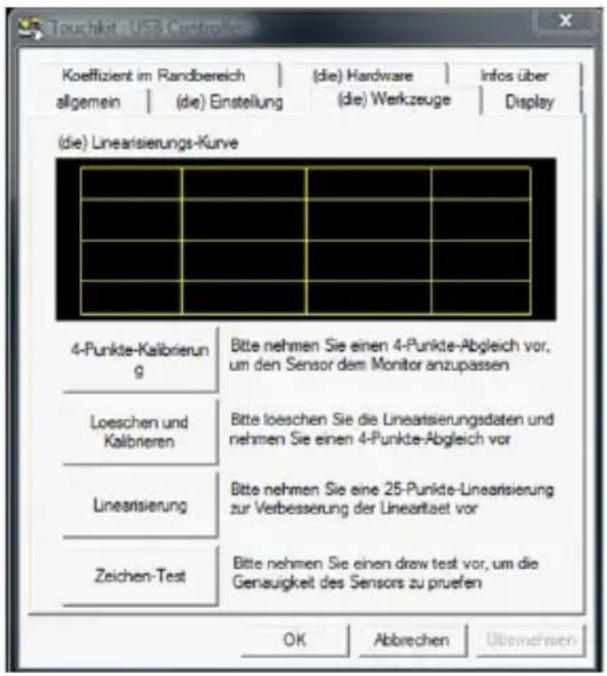
3.(die) Werkzeuge
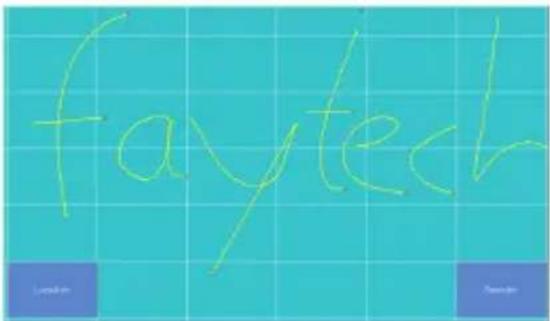
In dieser Registerkarte können Sie Ihr faytech Touch-Panel erneut mit den Funktionen 4-Punkte-Kalibrierung, Loeschen und Kalibrieren, Linearisierung und Zeichen-Test einstellen. In der Regel reicht bei Inbetriebnahme, wenn überhaupt nötig, die 4-Punkte-Kalibrierung aus. Mit der Applikation Zeichentest können sie sich mit der Nutzung des Touchscreens vertraut machen und die Funktionalität überprüfen.
Drücken Sie die Funktion 4-Punkte-Kalibrierung wird die Fläche des Touch-Monitors weiß, folgende Informationen werden eingeblendet:
Drücken Sie jeweils auf das rot-grün blinkende Fadenkreuz mit Finger oder Stift, bis es aufhört zu blinken. Haben Sie lange genug auf das Fadenkreuz gedrückt, werden insgesamt drei weitere Fadenkreuze eingeblendet. Unterhalb des Fadenkreuzes läuft ein Fortschrittsbalken mit. Bitte drücken Sie auf das Fadenkreuz bevor der gelbe Balken durchgelaufen ist, sonst wird die Kalibrierung abgebrochen.
Das Blinksymbol berühren, bis es zu blinken aufhört.

Die Funktionen Loeschen und Kalibrieren und Linearisierung arbeiten nach dem gleichen Prinzip. Führen Sie diese beiden Funktionen bitte nur durch, wenn Sie trotz 4-Punkte-Kalibrierung und Optimierung im Register „Koeffizient im Randbereich“ kein zufriedenstellendes Ergebnis hinsichtlich der Genauigkeit Ihres faytech Touch-Displays erzielen. Mit der 25-Punkte- Linearisierung stellen Sie Ihren Touch-Monitor mit der größtmöglichen Genauigkeit ein. Unter Einstellung, Linearisierung Art können
Sie im Programm festlegen, ob Sie eine 25-Punkte-Linearisierung oder eine 9-Punkte-Linearisierung an dieser Stelle durchführen möchten.
Mit Hilfe der Applikation Zeichen-Test können Sie sich mit der Nutzung des Touchscreens vertraut machen. Drücken Sie auf das linke, blaue Kästchen Löschen Sie Ihre Touchscreen-Eingaben, mit einem Klick auf das rechte blaue Kästchen beenden Sie das Zeichenprogramm.
- Display Multi-Monitor-Einstellungen
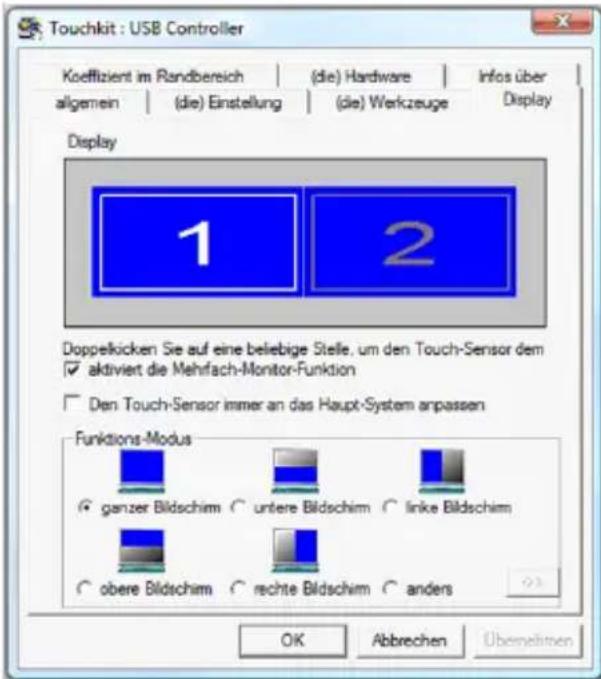
Die Registerkarte Display ist für Sie wichtig, wenn Sie mehrere Displays gleichzeitig nutzen. Sie können bis zu vier faytech Touch-Displays gleichzeitig verwenden, zum Beispiel aber auch ein (Nichttouch-) Display und ein Touchdisplay nutzen, wie es im
folgenden Bild zu sehen ist. Im Beispiel ist der Touch-Monitor das Display „1“, das zweite Display „2“ ist ein normaler Monitor. Beide haben die gleiche Auflösung, das Touchdisplay ist der primäre Monitor.
Ist die Mehrfach-Monitor-Funktion NICHT aktiviert, wird stets der primäre Monitor als Touch-Screen-Monitor gesetzt. Aktivieren Sie die Funktion,
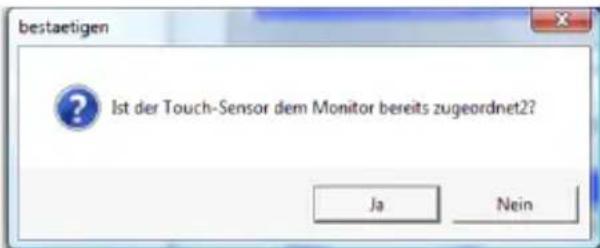
können Sie einen der angeschlossenen Monitore als Touch-Screen-Monitor auswählen. Drücken Sie dafür per Doppelklick auf den gewünschten Monitor und bejahen Sie die Frage im Pop-Up-Fenster:
Nach Bestätigung werden Touch-Panel-Berührungen auf dem gewählten Monitor als Mausklicke simuliert.
Ist die Funktion „Den Touch-Sensor immer an das Haupt-System anpassen“ aktiviert, schaltet das Programm die Touch-Funktion automatisch auf den primären Monitor, wenn nur ein Monitor angeschlossen wird.
Über die Funktions-Modus Einstellungen können Sie die Größe der Touch- Fläche auf Ihrem faytech Touch-Monitor einstellen bzw. begrenzen. Wählen Sie z.B. die Funktion „rechter Bildschirm“ aus funktioniert nach einer neuen Kalibrierung nur noch die rechte Seite als Touchfläche. Unter „anders“ und dann auf ->> können Sie weitere Modi einstellen oder individuelle eine Touch- Fläche definieren.
5.Koeffizient im Randbereich Feinjustierung der Touchfläche
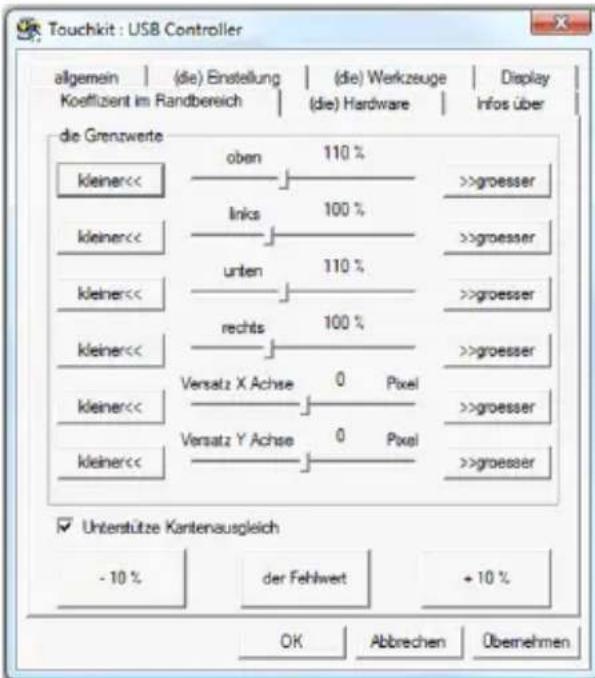
Über dieses Register können Sie Ihre Touch-Fläche feinjustieren. Dies ist sehr nützlich, wenn Sie z.B. Probleme haben, den Rand des Touch-Displays sauber zu treffen.
Im Beispielbild sehen Sie, dass die Grenzwerte in der oberen Bildschirmhälfte und der unteren Bildschirmhälfte korrigiert wurden.
Wenn Sie z.B. im oberen, rechten Bereich Probleme haben, einen Punkt genau zu treffen, vergrößern Sie die oberen und rechten Grenzwerte (>>groesser). Übernehmen Sie die Änderung und testen Sie am besten unter (die) Werkzeuge, Zeichen-Test, ob Sie den Punkt nun besser treffen. Genau so können Sie die X-Achse und die Y-Achse über die beiden Versatz-Optionen verschieben und so den Touch-Punkt/den Mauszeiger verschieben.
Die Funktion „Unterstütze Kanten- ausgleich“ optimiert softwaregesteuert die Touch-Erkennung in den Eck- bereichen Ihres faytech Touch-Panels. Sie sollten diese Funktion aktivieren.
- Registerkarten (die) Hardware, Infos
über:
Die beiden letzten Registerkarten stellen lediglich informative Inhalte zur Verfügung, Einstellmöglichkeiten gibt es in diesen Registern keine.
Registerkarte (die) Hardware informiert über die Bauart des faytech Touch-displays und die verwendete Firmware.
Die Registerkarte Infos über zeigt die Treiberversion und Informationen zum Programmierer der Software an.
7.Touchkit-Programm in der Taskleiste
Über das TouchKit-Symbol in der Taskleiste können Sie mit dem rechten Mausklick folgende Schnell-Änderungen an den Touch-Kit-Einstellungen vornehmen. Die einzelnen Funktionen sind bereits in diesem Kapitel beschrieben worden.
Zusätzlich können Sie mit der Funktion „Schalter anzeigen“ eine Maus in der rechten, unteren Bildschirmhälfte einblenden. Die rote Markierung zeigt, welcher Mausknopf beim Berühren des Touch-Displays simuliert wird.
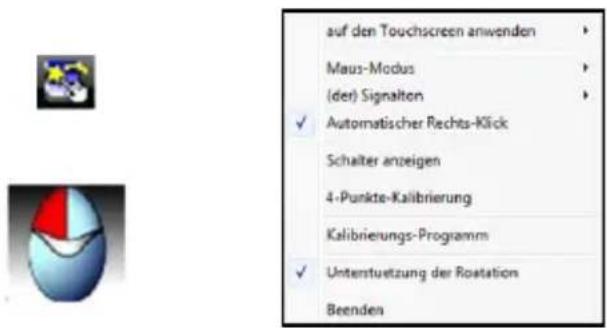
Mit einem Klick auf den linken oder rechten Mauszeiger der Animation verändern Sie entsprechend das Klick-Verhalten des Touch-Panels bei Berührung. Blenden Sie diese Funktion ein, wenn Sie einfach zwischen rechtem und linken Mauszeiger hin- und herwechseln möchten.
FEHLER VERMEIDEN / FEHLER BEHEBEN
Durch die vielen Anschluss- und Einsatzmöglichkeiten des Displays besteht die Gefahr, dass es bei der Inbetriebnahme zu Problemen kommt. Im Folgenden stellen wir die häufigsten Fehlerursachen und Fehlerlösungen dar:
BEIM ANSCHLUSS
- Gehen Sie beim Anschluss der Kabel bitte vorsichtig vor und achten Sie darauf, dass Sie die richtigen Stecker in der richtigen Ausrichtung nutzen. Bildfehler oder Nichtfunktionen werden häufig durch Steckfehler ausgelöst. Stellen Sie einen Fehler fest trennen Sie das Display vom Strom und überprüfen Sie die einzelnen Stifte in den Kabeln auf Unversehrtheit. Gerne tauschen wir ihnen ein defektes Kabel aus, schicken Sie deswegen nicht das Display zurück.
- vermeiden Sie unbedingt Kurzschlüsse! Achten Sie penibel darauf, dass nach Anschluss der Stromquelle keine Kabel frei rumliegen. Wechseln Sie Steckverbindungen nur, wenn kein Strom anliegt.
- Versorgen Sie das Display ausschließlich mit 12V DC-Strom. Eine höhere oder geringere Voltzahl beschädigt das Display unwiderruflich! Achten Sie auf die richtige Verpolung!
BEI DER INBETRIEBNAHME
Bitte beachten Sie, dass Sie zunächst den Power-Knopf drücken um den Touch-Monitor einzuschalten. Ist zunächst keine Signalquelle angeschlossen meldet das Display „kein Signal“ und geht nach einer kurzen Zeit automatisch aus.
Display bleibt schwarz:
- Anschlussfehler: Bitte überprüfen Sie zunächst noch mal, ob alle Signalquellen richtig angeschlossen sind.
- Auflösungs/Ansteuerungsfehler: Bei der Ansteuerung der Displays gibt es die häufigsten Probleme. Das Display unterstützt die unter den Technischen Daten angegebenen Bildformate. Gerade beim gleichzeitigen Betrieb von zwei Displays an einem PC oder dem
Anschluss von einem zusätzlichen Display an ein Notebook entstehen häufig Komplikationen, die in der Hard- und Software des PCs begründet sind. Schließen Sie das Display am besten immer zunächst einzeln bei einer Auflösung von 1024x768 bei 60Hz an. Testen Sie von dieser Auflösung ausgehend die für Sie beste Konfiguration. Beachten Sie, dass erweiterte Desktops zunächst häufig schwarz sind – entsprechend ist auch das Display zunächst schwarz, wenn Sie es als erweiterten Desktop konfigurieren.
TIPP: NUTZEN SIE DAS 15 INCH DISPLAY AM BESTEN BEI EINER AUFLÖSUNG VON 1024X768, DAS 17 INCH DISPLAY MIT 1280X1024, DAS 19INCH DISPLAY MIT 1440X99 UND DAS 22" INCH DISPLAY MIT 1680X1050 JEWEILS BEI 60HZ.
- Netzteil-Fehler: Reagiert das Display auf keine Eingaben, kann es einen Fehler bei der Stromversorgung geben. Bitte überprüfen Sie zunächst ihre Anschlüsse und eine andere Stromquelle, bevor Sie das Display einschicken. Gerne tauschen wir ihnen unkompliziert ein defektes Netzteil aus.
Streifen/Fehler im Bild
- Pixelfehler: Die Displays werden ausführlich getestet und ohne Pixelfehler ausgeliefert. Hat ihr Display trotzdem einen Pixelfehler wenden Sie sich bitte an unseren Support.
- Schrift ist etwas schwer zu lesen, Bild sieht unscharf aus: Das Display-Bild ist bei der Panelauflösung (siehe Tipp/technische Daten) klar und deutlich zu lesen. Bei höheren Auflösungen interpoliert das Display. Dies führt zu Ungenauigkeiten in der Darstellung und Pixelschwingungen.
- Streifen/Fehler im Bild: Beim Anschluss des Displays über z.B. ein PC- Netzteil entstehen häufig leichte Flackereffekte. Dies liegt an den Störströmungen, die das Netzteil mit aussendet. Bitte prüfen Sie alternative Stromquellen oder achten Sie auf Störquellen, um das Bild zu verbessern.
Änderungen im Sinne des technischen Fortschritts vorbehalten
12.1 INCH TOUCH MONITOR
| Displaygehäuse (cm): | 29,30 x 21,00 x 3,15 |
| Bildschirmdiagonale (inch /cm): | 12,1/30,73 |
| Display (cm): | 26,11 x 16,32 |
| Befestigung: | VESA-75 on the back |
| Brutto-Gewicht (inkl. Verpackung, kg): | 2,60 |
| Netto-Display-Gewicht (kg): | 1 |
| Seitenverhältnis: | 16:10 |
| Physikalische Auflösung: | 1280x800 |
| Maximal darstellbare Auflösung: | 1920 x 1200 |
| Anzahl darstellbare Farben: | 16,7M |
| Helligkeit (cd/m2): | 300 |
| Kontrast: | 600:1 |
| Typische Reaktionszeit Tr/Tf (ms): | 8/8 |
| Betrachtungswinkel horizontal, vertikal (°): | 89;89 |
| Betriebsspannung (V): | 12 |
| Stromverbrauch (W): | 6 |
| Stand-By-Verbrauch (W): | < 1 |
| Betriebstemperatur (°C): | 0-60 |
| Touch-Panel: | 4-wire resistive |
| Touch-Anschluss: | USB port, Serieller Port |
| Touch-Panel-Treiber: | Windows, Linux, Mac |
| Lebensdauer Touch-Panel (Berührungen): | 1 Million Berührungen auf einer Stelle ohne Fehler |
| Reaktionszeit Touch-Panel (ms): | < 10 |
| Oberflächenhärtegrad: | 3H |
| Druckstärke (g): | 20 ~ 150 |
| Anschlüsse, Bild: | 1xHDMI, 1xDVI-D, 1x VGA, 1xVideo-In, 1x5-Video |
| Anschlüsse, Audio: | 1 x Audio-In, Audio-In for video, Audio-PC-IN |
| Stromversorgung (im Lieferumfang): | 100-240V ACDC, 12V |
| Weitere Eigenschaften: | OSD-Menü, Lautsprecher, Touchstift, Treiber-CD, Anleitung zur Inbetriebnahme, Fernbedienung |
| Dot Clock: | 170MHZ |
| Analog Scanning Frequency (H, V) | 24~94KHZ, 50~75HZ |
15 INCH TOUCH MONITOR
| Displaygehäuse (cm): | 37,00 x 28,70 x 5,67 |
| Bildschirmdiagonale (inch /cm): | 15/38,1 |
| Display (cm): | 30,40 x 22,80 |
| Befestigung: | VESA-100-Bohrung / VESA-400-Bohrung |
| Brutto-Gewicht (inkl. Verpackung, kg): | 5 |
| Netto-Display-Gewicht (kg): | 3 |
| Seitenverhältnis: | 4:3 |
| Physikalische Auflösung: | 1024 x 768 |
| Maximal darstellbare Auflösung: | 1920 x 1200 |
| Anzahl darstellbare Farben: | 16,7M |
| Helligkeit (cd/m2): | 250 |
| Kontrast: | 500:1 |
| Typische Reaktionszeit Tr/Tf (ms): | 2/6 |
| Betrachtungswinkel horizontal, vertikal (°): | 160;160 |
| Betriebsspannung (V): | 12 |
| Stromverbrauch (W): | 15 |
| Stand-By-Verbrauch (W): | < 1 |
| Betriebstemperatur (°C): | 0-60 |
| Touch-Panel: | 5-wire resistive |
| Touch-Anschluss: | USB port, Serieller Port |
| Touch-Panel-Treiber: | Windows, Linux, Mac |
| Lebensdauer Touch-Panel (Berührungen): | 35 Million Berührungen auf einer Stelle ohne Fehler |
| Reaktionszeit Touch-Panel (ms): | < 10 |
| Oberflächenhärtegrad: | 3H |
| Druckstärke (g): | 20 ~ 150 |
| Anschlüsse, Bild: | 1 x VGA, 1 x DVI-D |
| Anschlüsse, Audio: | 1 x Audio-In |
| Stromversorgung (im Lieferumfang): | 230V, 12V |
| Weitere Eigenschaften: | OSD-Menü, Lautsprecher, Touchstift, Treiber-CD, Anleitung zur Inbetriebnahme |
| Dot Clock: | 45~82MHZ |
| Analog Scanning Frequency (H, V) | 37.9~74.6KHZ, 60~85HZ |
17 INCH TOUCH MONITOR
| Displaygehäuse (cm): | 38,00 x 30,80 x 5,25 |
| Bildschirmdiagonale (inch /cm): | 17/43,18 |
| Display (cm): | 33,79 x 27,04 |
| Befestigung: | Standard-Standfuß, VESA-100-Bohrung / VESA-400-Bohrung |
| Brutto-Gewicht (inkl. Verpackung, kg): | 5,85 |
| Netto-Display-Gewicht (kg): | 3,85 |
| Seitenverhältnis: | 4:3 |
| Physikalische Auflösung: | 1280 x 1024 |
| Maximal darstellbare Auflösung: | 1920 x 1200 |
| Anzahl darstellbare Farben: | 16,7M |
| Helligkeit (cd/m2): | 250 |
| Kontrast: | 800:1 |
| Typische Reaktionszeit Tr/Tf (ms): | 1,5/3,5 |
| Betrachtungswinkel horizontal, vertikal (°): | 160;160 |
| Betriebsspannung (V): | 12 |
| Stromverbrauch (W): | 24 |
| Stand-By-Verbrauch (W): | < 1 |
| Betriebstemperatur (°C): | 0-60 |
| Touch-Panel: | 5-wire resistive |
| Touch-Anschluss: | 1 x USB port, 1 x Serieller Port |
| Touch-Panel-Treiber: | Windows, Linux, Mac |
| Lebensdauer Touch-Panel (Berührungen): | 35 Million Berührungen auf einer Stelle ohne Fehler |
| Reaktionszeit Touch-Panel (ms): | < 10 |
| Oberflächenhärtegrad: | 3H |
| Druckstärke (g): | 20 ~ 150 |
| Anschlüsse, Bild: | 1 x VGA, 1 x DVI-D |
| Anschlüsse, Audio: | 1x Audio-In |
| Stromversorgung (im Lieferumfang): | 230V, 12V |
| Weitere Eigenschaften: | OSD-Menü, Lautsprecher, Touchstift, Treiber-CD, Anleitung zur Inbetriebnahme |
| Dot Clock: | 40~69,3MHZ |
| Analog Scanning Frequency (H, V) | 37,9~74,6KHZ, 60~85HZ |
19 INCH TOUCH MONITOR
| Displaygehäuse (cm): | 44,80 x 29,00 x 5,30 |
| Bildschirmdiagonale (inch /cm): | 19/48,26 |
| Display (cm): | 40,82 x 25,52 |
| Befestigung: | Standard-Standfuß, VESA-100-Bohrung / VESA-400-Bohrung |
| Brutto-Gewicht (inkl. Verpackung, kg): | 6,60 |
| Netto-Display-Gewicht (kg): | 4,35 |
| Seitenverhältnis: | 16:10 |
| Physikalische Auflösung: | 1440x900 |
| Maximal darstellbare Auflösung: | 1920x1200 |
| Anzahl darstellbare Farben: | 16,7M |
| Helligkeit (cd/m2): | 300 |
| Kontrast: | 1000:1 |
| Typische Reaktionszeit Tr/Tf (ms): | 1,5/3,5 |
| Betrachtungswinkel horizontal, vertikal (°): | 170/160 |
| Betriebsspannung (V): | 11,5-13 |
| Stromverbrauch (W): | 25 |
| Stand-By-Verbrauch (W): | < 1 |
| Betriebstemperatur (°C): | 0-60 |
| Touch-Panel: | 5-wire resistive |
| Touch-Anschluss: | 1 x USB port, 1 x Serieller Port |
| Touch-Panel-Treiber: | Windows, Linux, Mac |
| Lebensdauer Touch-Panel (Berührungen): | 35 Million Berührungen auf einer Stelle ohne Fehler |
| Reaktionszeit Touch-Panel (ms): | < 10 |
| Oberflächenhärtegrad: | 3H |
| Druckstärke (g): | 20 ~ 150 |
| Anschlüsse, Bild: | 1 x VGA, 1 x DVI-D |
| Anschlüsse, Audio: | 1 x Audio-In |
| Stromversorgung (im Lieferumfang): | 230V, 12V |
| Weitere Eigenschaften: | OSD-Menü, Lautsprecher, Touchstift, Treiber-CD, Anleitung zur Inbetriebnahme |
| Dot Clock: | 34,8~75,6MHZ |
| Analog Scanning Frequency (H, V) | 37,9~74,6KHZ, 60~85HZ |
22 INCH TOUCH MONITOR
| Displaygehäuse (cm): | 51,40 x 33,90 x 6,70 |
| Bildschirmdiagonale (inch /cm): | 22/55,88 |
| Display (cm): | 47,38 x 29,61 |
| Befestigung: | Standard-Standfuß, VESA-100-Bohrung / VESA-400-Bohrung |
| Brutto-Gewicht (inkl. Verpackung, kg): | 7,9 |
| Netto-Display-Gewicht (kg): | 4,75 |
| Seitenverhältnis: | 16:10 |
| Physikalische Auflösung: | 1680x1050 |
| Maximal darstellbare Auflösung: | 1920x1200 |
| Anzahl darstellbare Farben: | 16,7M |
| Helligkeit (cd/m2): | 300 |
| Kontrast: | 1000 : 1 |
| Typische Reaktionszeit Tr/Tf (ms): | 1,3/3,7 |
| Betrachtungswinkel horizontal, vertikal (°): | 170; 160 |
| Betriebsspannung (V): | 12 |
| Stromverbrauch (W): | 30 |
| Stand-By-Verbrauch (W): | < 1 |
| Betriebstemperatur (°C): | 0-60 |
| Touch-Panel: | 5-wire resistive |
| Touch-Anschluss: | USB |
| Touch-Panel-Treiber: | Windows, Linux, Mac |
| Lebensdauer Touch-Panel (Berührungen): | 35 Million Berührungen auf einer Stelle ohne Fehler |
| Reaktionszeit Touch-Panel (ms): | < 10 |
| Oberflächenhärtegrad: | 3H |
| Druckstärke (g): | 20 ~ 150 |
| Anschlüsse, Bild: | 1 x VGA, 1 x DVI-D |
| Anschlüsse, Audio: | 3x Audio-In, 1 x Kopfhöhrer out |
| Stromversorgung (im Lieferumfang): | 230V, 12V |
| Weitere Eigenschaften: | OSD-Menü, Lautsprecher, Touchstift, Treiber-CD, Anleitung zur Inbetriebnahme |
| Dot Clock: | 50~82MHZ |
| Analog Scanning Frequency (H, V) | 37,9~74,6KHZ, 60~85HZ |
English
WARRANTY
load.
Tools tab:
Kontaktdaten, RMA-Bearbeitung
Support-Nummer: +49 (0) 551 82098660
Global-Support: +86 755 89580612
Hersteller-Internetseite: www.faytech.com
Internetseite: RMA:
http://rma.faytech.de
Europäische Support- und Versandlager:
faytech Service GmbH
Karl-Grüneklee-Str. 23-27, 37077 Göttingen, Deutschland
RMA-Bearbeitung
Wenden Sie sich bei einem mutmaßlichen Defekt bitte immer zunächst an uns. Unsere ausgebildeten Fachkräfte helfen Ihnen gerne weiter. Liegt tatsächlich ein Defekt vor erhalten Sie über support@faytech.de eine RMA-Nr. (Return Merchandise Authorization). Senden Sie das defekte Teil mit deutlicher Anbringung der RMA-Nr. an obige Adresse ein. Zubehörteile wie Kabel, Adapter oder Netzteile tauschen wir in der Regel unkompliziert vorab aus.
Bitte senden Sie die Ware immer frei an uns. Unfreie Ware (Kosten zahlt der Empfänger) nehmen wir nicht an. In den ersten 30 Tagen nach Erstkauf übernehmen wir sämtliche Transportkosten für Sie. Dafür senden wir ihnen per E-Mail mit der RMA- Nr. Einen Rücksendeschein zu. In der restlichen Garantiezeit tragen wir die Rücksendegebühren.
Für die Service-Fall-Bearbeitung außerhalb Chinas arbeiten wir mit lokalen Bevollmächtigten/ lokalen Servicepartnern zusammen die je nach Vertragsgestaltung in unserem Namen auftreten.
Weitere Informationen diesbezüglich erhalten Sie auf Anfrage unter den genannten Kontaktdaten.