WinTek 101-1016 - Tablet CMX - Kostenlose Bedienungsanleitung
Finden Sie kostenlos die Bedienungsanleitung des Geräts WinTek 101-1016 CMX als PDF.


| Produkttyp | Tablet |
| Marke | CMX |
| Modell | WinTek 101-1016 |
| Bildschirmdiagonale | 10,1 Zoll |
| Bildschirmauflösung | 1280 x 800 Pixel |
| Betriebssystem | Android |
| Prozessor | Quad-Core 1,3 GHz |
| Arbeitsspeicher (RAM) | 2 GB |
| Interner Speicher | 32 GB |
| Akku-Kapazität | 5000 mAh |
| Kamera (hinten) | 5 MP |
| Kamera (vorne) | 2 MP |
| Anschlüsse | Micro-USB, 3,5 mm Klinke |
| Drahtlos | WLAN 802.11 b/g/n, Bluetooth |
| Gewicht | ca. 500 g |
| Abmessungen (B x H x T) | ca. 240 x 170 x 9 mm |
| Stromversorgung | 5V/2A Netzteil |
| Reinigung | Mit einem weichen, trockenen Tuch reinigen. Keine Flüssigkeiten verwenden. |
| Sicherheitshinweise | Vor Wasser und Hitze schützen. Nicht fallen lassen. |
| Ersatzteile & Reparatur | Ersatzteile online erhältlich. Reparaturen nur durch Fachpersonal. |
Häufig gestellte Fragen - WinTek 101-1016 CMX
Benutzerfragen zu WinTek 101-1016 CMX
0 Frage zu diesem Gerät. Beantworten Sie die, die Sie kennen, oder stellen Sie Ihre eigene.
Eine neue Frage zu diesem Gerät stellen
Laden Sie die Anleitung für Ihr Tablet kostenlos im PDF-Format! Finden Sie Ihr Handbuch WinTek 101-1016 - CMX und nehmen Sie Ihr elektronisches Gerät wieder in die Hand. Auf dieser Seite sind alle Dokumente veröffentlicht, die für die Verwendung Ihres Geräts notwendig sind. WinTek 101-1016 von der Marke CMX.
BEDIENUNGSANLEITUNG WinTek 101-1016 CMX
Windows 8 Tablet-PC mit kapazitiven Touchscreen
Bitten lesen Sie vor dem Gebrauch des Gerätes diese Anleitung durch. Für spätere Fragen bewahren Sie die Anleitung sorgfältig auf.
Erstellungsdatum: 09 / 2014 Version 1
Hinweise, Vorsichts- und Warnhinweise
*Hinweis: Wichtige Informationen, die Ihnen bei der Nutzung Ihres Tablet-PC helfen.
*Vorsicht: Nichtbeachtung kann zu Schäden und Datenverlust führen.
*Warnung: Nichtbeachtung kann zu Schäden, Verletzungen oder Tod führen.
Inhalt
Bedienelemente....4
Zubehör....6
Tableteinstellungen....6
Tablet laden....6
Tablet einschalten....9
Tablet ausschalten....11
Bildschirm abschalten....11
microSD-Karte einsetzen....12
Kopfhörer....15
Bedienungshinweise....16
WLAN....16
Gesten....16
Bildschirmausrichtung....21
Windows 8 Metropage ......21
Tablet synchronisieren....24
Störungsbehebung....25
Reinigen Ihres Tablets....28
Tablet aktualisieren....29
Tablet zurücksetzen....29
Spezifikationen....30
Garantie....32
Bedienelemente
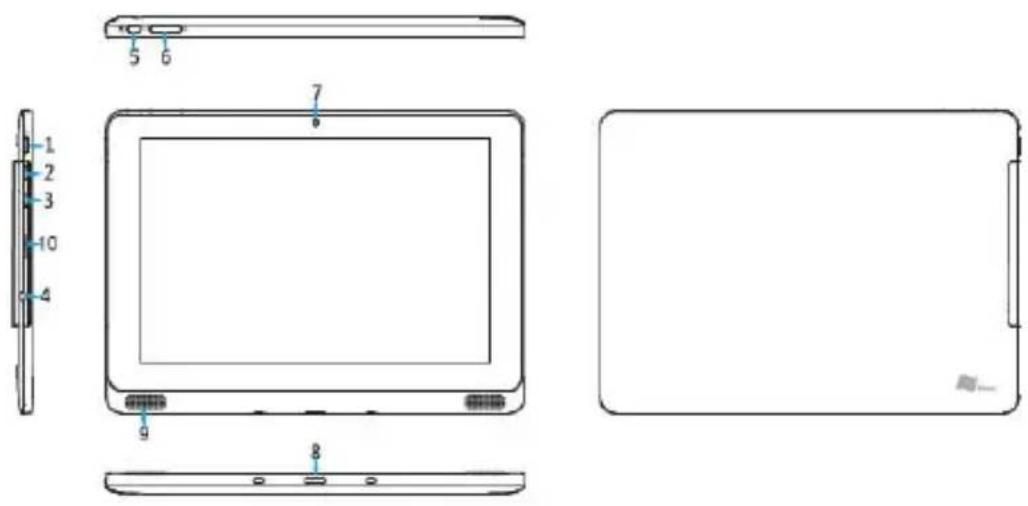
Bedienelemente Funktionen
-
Tasten an der Seite des Geräts
-
Halten Sie die Stand-by-Taste einige Sekunden gedrückt, um das Tablet ein- oder auszuschalten.
- Drücken Sie die Stand-by-Taste kurz, um den Bildschirm zu sperren/entsperren.
| Bedienelemente Funktionen | |
| 2. Micro-USB-Port | Verwenden Sie das mitgelieferte Netzteil, um das Tablet zu versorgen und den Akku zu laden.Mit der OTG-Funktion können Sie mit USB-Geräten verbinden und Daten, Musik, Fotos oder Videos übertragen. |
| 3. Mini-HDMI-Port | Anschluss für TV |
| 4. Kopfhörer (3.5mm) | Schließen Sie hier Kopfhörer oder anderes Audiozubehör an. |
| 5. Bildschirmsperre | Mit Tastendruck sperren Sie den Bildschirm. |
| 6. Lautstärke | Mit Tastendruck erhöhen oder verringern Sie die Lautstärke. |
| 7. Frontkamera | Fotos oder Videos mit der Frontkamera aufnehmen.Videogespräche aufnehmen. |
| 8. Pogopin-Anschluss | Über den Pogopin-Anschluss können Sie eine Pogopin-Tastatur anschließen. |
| 9. Lautsprecher Audioausgang. | |
| 10. microSD-Slot | Dateien auf microSD-Karte speichern und aufrufen. |
Zubehör
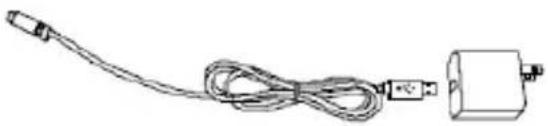
Ihr Tablet wird mit folgendem Zubehör geliefert:
5 V/2 A (Ausgang) Steckernetzteil und Micro-USB-Kabel zur Stromversorgung und zum Laden des Akkus.
Warnung: Lesen Sie bitte die Sicherheitshinweise, bevor Sie Einstellungen vornehmen.
Tabletladen

Achtung: Laden Sie den Akku nur bei Temperaturen zwischen 0 °C und 35 °C.
Achtung: Verwenden Sie nur das mitgelieferte Steckernetzteil. Die Verwendung fremder Ladegeräte oder Micro-USB-Kabel kann zu Schäden führen.
Tableteinstellungen

Hinweis: Der Akkuist bei Lieferung nur teilweise geladen.
- VerbindenSieAnschlusskabelundNetzteil.
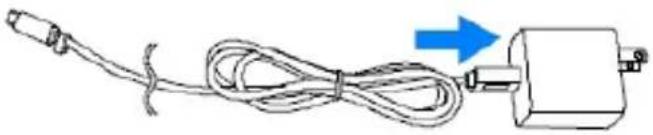
- Schließen Sie das Steckernetzteil an einer Steckdose an.

Hinweis: Ein Ladezyklus dauert ca. 4 Stunden.
Der Ladezustand des Akkus wird wie folgt angezeigt:
Die Akkuanzeige befindet sich auf der rechten Seite:
| LED-Status Beschreibung | |
| Leuchtet rot | Akku wird geladen |
| Rot schaltet zu Weiß um | Akku ist voll geladen |
| Erloschen | Tablet wird nicht geladen oder Akku ist voll. |
Batteriesymbol auf dem Bildschirm:
| Batteriesymbol Beschreibung | |
| Tablet angeschlossen und Akku ist voll. | |
| Tablet angeschlossen und Akku wird geladen. | |
| Tablet wird mit Batteriestrom versorgt. | |
| Tablet angeschlossen, aber Akku wird nicht erkannt oder ist defekt. | |
Tableteinstellungen

Tablet wird mit Batteriestrom versorgt und Akku ist nahezu leer.

Das Tablet schaltet sich in Kürze ab.
Tableteinschalten
Beim ersten Einschalten muss zunächst Windows installiert werden. Für weitere Informationen siehe „Kurzanleitung“.
- Halten Sie die Taste auf der Seite für 2 Sekunden gedrückt, um das Tablet einzuschalten. Das Begrüßungsbild wird angezeigt.
- Wischen Sie mit dem Finger von unten nach oben über den Bildschirm, um Windows aufzurufen und das Passwort einzugeben.
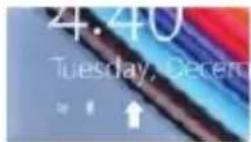
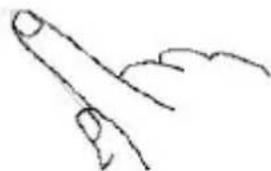
*Wenn der Windows Startbildschirm erscheint, ist das Tablet betriebsbereit.

Hinweis: Ist keine Windows 8 Login-Seite aktiviert, so wird die Startseite direkt im Begrüßungsbildschirm aufgerufen.
Tableteinstellungen | 10
Tablet ausschalten
Taste an der Seite:
- Halten Sie die Taste für 4 Sekunden gedrückt.
- Alternativ wischen Sie auf der Bestätigungsseite der Ausschaltung nach unten bis zum unteren Rand des Bildschirms.
Supertaste:
- Sie rufen die Supertaste auf, indem Sie vom rechten Rand des Bildschirms nach innen wischen.
**2. Antippen Einstellung ⚙ → Schalter ⏻ → Tablet ausschalten.
Bildschirm abschalten
Taste an der Seite:
Drücken Sie kurz die Tasste an der Seite, um den Bildschirm abzuschalten.
Supertaste:
- Sie rufen die Supertaste auf, indem Sie vom rechten Rand des Bildschirms nach innen wischen.
**2. Tippen Sie auf Einstellung ⚙ → Schalter ⏻ → berührt halten, um den Bildschirm abzuschalten.

Hinweis: Im Stand-by-Modus (Tablet eingeschaltet, aber Bildschirm ausgeschaltet) schalten Sie den Bildschirm mit den Schalter an der Seite oder durch Antippen der Windows-Taste ein.
Tableteinstellungen | 11
microSD-Karteeinsetzen
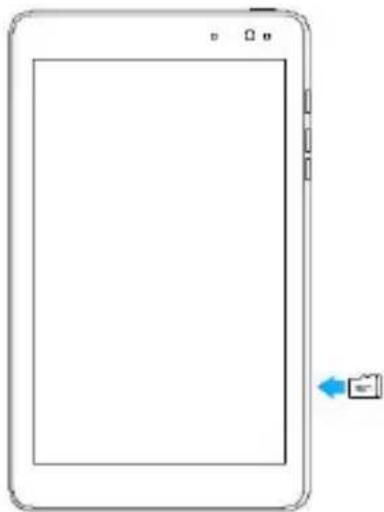
| 1.ÖffnenSiedenmicroSD-Slot. | |
| 2.RichtenSiediemicroSD-KartemitdemmicroSD-Slot aus. | |
| 3.SetzenSiediemicroSD-KarteimSlot ein. | |
| 4.SchließenSiedenmicroSD-Slot. |
Tableteinstellungen | 12
microSD-Karteherausnehmen

Vorsicht: Falsches HerausnehmendermicroSD-Kartekannzu Datenverlustoder Programmfehlernführen. Vordem HerausnehmendermicroSD-Kartemüssenalle Datengespeichert werden.
- TippenSieaufdasDesktopsymbol, umzumDesktopmodusumzuschalten.
*2. TippenSieauf „Hardwaresicherentfernen“

rechtsuntenaufdemBildschirm.

*Hinweis: Wird „Hardwaresicherentfernen“ nichtangezeigt, sotippen Sie auf „Versteckte Symbole anzeigen“, um alle Symbole anzuzeigen.
- Tippen Sie auf „SD-Speicherkarte auswerfen“. Es wird eine Meldung angezeigt, dass die microSD-Karte sicher entfernt werden kann. Wird die Warnung „microSD-Karte kann nicht sicher entfernt werden“ angezeigt, so vergewissern Sie sich, dass die DatenübertragungvondermicroSD-Karteabgeschlossenist.
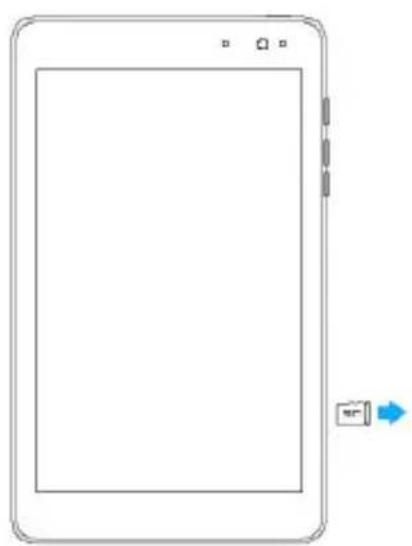
- ÖffnenSiedenmicroSD-Slot.
- Drücken SieaufdiemicroSD-Karte, umsiefreizugeben.
- DanachkanndiemicroSD-Karteabgez ogenwerden.
Sie können ein Headset oder Kopfhörer am Audioausgang anschließen.

Warnung: Das Hören von lauter Musik kann zu Hörschäden führen.
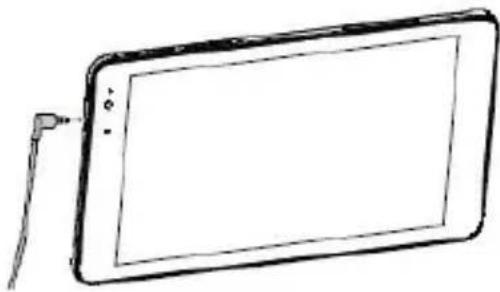
- Schließen Sie Kopfhörer am Audioausgang (3,5 mm) an.
- Regeln Sie die Lautstärke erst hoch, nachdem Sie die Kopfhörer aufgesetzt haben.

Hinweis: Beim Anschluss von Kopfhörern wird der integrierte Lautsprecher automatisch stummgeschaltet.

Vorsicht: Fassen Sie stets am Stecker an, wenn Sie das Kopfhörerkabel abziehen; nicht am Kabel ziehen.
Bedienungshinweise
WLAN
WLAN ein- und ausschalten:
- Sie rufen die Supertaste auf, indem Sie vom rechten Rand des Bildschirms nach innen wischen.
**2. Tippen Sie auf ⚙ → Netzwerk .
- Wischen Sie nach links oder rechts, um die WLAN-Verbindung zu öffnen oder zu schließen.
Mit Netzwerk verbinden:
- Sie rufen die Supertaste auf, indem Sie vom rechten Rand des Bildschirms nach innen wischen.
**2. Tippen Sie auf Einstellung ⚙ → Verfügbar *■.
- Wählen Sie aus der Liste eine verfügbare Netzwerkverbindung und tippen Sie darauf, um zu verbinden.
Gesten
Der Bildschirm Ihres Tablet ist ein Multi-Touchscreen. Sie können das Tablet durch Antippen des Bildschirms bedienen.
Bedienungshinweise | 16
| GestenmitdenFingernSiekönnen: | |
AntippenMitderFingerspitzetippenSiesanftaufdemBildschirm.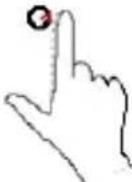 | AufdemBildschirmwählenSieObjekte,einschließlichOptionen,Einträge,BilderundSymbole.StarteneinerApp.TippenSieaufdieSchaltflächeaufdemBildschirm.TextmitderTastaturaufdemBildschirmeingeben. |
BerührthaltenMitderFingerspitzehaltenSiesanftdenBildschirm berührt.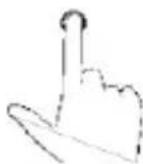 | ObjektmitdetailliertenInformationenanzeigen.KontextmenüeinesObjektsfürweitereNutzungöffnen. |
| ZiehenMitderFingerspitzetippenSieaufeinObjektund haltenesberührt.DannziehenSieesmitdemFingerindie gewünschtePosition. | Bilder,SymboleundandereObjekteaufdemBildschirmverschieben. |
Bedienungshinweise | 17
| GestenmitdenFingernSiekönnen: | |
3.NehmenSiedenFingervomBildschirm,umdas ObjektindergewünschtenPositionabzulegen. 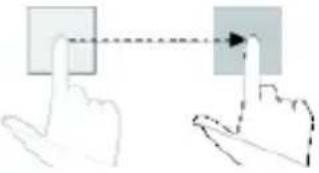 | |
Wischen AufdemBildschirmmitdemFingeraufwärts/abwärts oderhorizontalwischen. 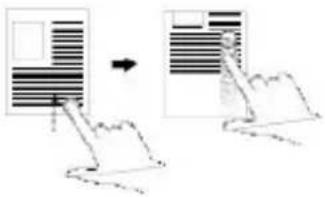 | • ScrollenderMetropage,vonWebseiten,Listen,Einträgen,Fotos, Kontaktlisteusw.• Appschließen(AppnachuntenaufdenBildschirmziehen). |
VergrößernMitzweiFingerngleichzeitigdenBildschirmberühren, dann die Finger auseinander ziehen. | BildoderAnsichtderWebseitevergrößern. |
VerkleinernMitzweiFingerngleichzeitigdenBildschirmberühren, dann die Finger zusammendrücken.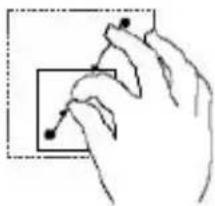 | BildoderAnsichtderWebseiteverkleinern. |
| UmdrehenMitzweiFingerngleichzeitigdenBildschirmberühren, dann die Finger nach links oder rechts drehen. | Objektum90Graddrehen. |
Bedienungshinweise
| GestenmitdenFingernSiekönnen: | |
Bildschirmausrichtung
Um Videos besser zu genießen, wird der Bildschirm automatisch im Hoch- oder Querformat angepasst, abhängig davon, wie Sie das Tablet halten. Sie können auch die automatische Bildschirmdrehung sperren und das Hoch- oder Querformat festlegen.

Hinweis: Manche Apps unterstützen nicht die automatische Drehung.
Bildschirmausdrichtung festlegen
- Die Bildschirmausrichtung kann geändert werden.
- Sie rufen die Supertaste auf, indem Sie vom rechten Rand des Bildschirms nach innen wischen.
**3. Tippen Sie auf Einstellung

Bildschirm
**4. Tippen Sie auf zum Umschalten auf „Feste Bildschirmausrichtung“ oder tippen Sie auf zum Umschalten auf „Freie Bildschirmausrichtung“.
Windows8Metropage
Auf der Windows 8 Metropage wird standardmäßig eine Liste von App-Symbolen angezeigt, die schnelle Verknüpfungen mit E-Mail, Windows Explorer, Wetter-App, Kalender, Windows Store, Internet Explorer und anderen vorinstallierten Apps sind.
Solche schnellen Verknüpfungen auf der Metropage werden von Zeit zu Zeit geändert und aktualisiert, um alle Neuerungen von Nachrichten, Sport, Wetter, sozialen Netzwerken usw. anzuzeigen.
Sie haben direkten Zugang zu Ihren zuletzt verwendeten Apps, E-Mails, Fotos, Musik, Videos, Kontakten, sozialen Netzwerken und häufig aufgerufenen Webseiten. Sie können Ihre Favoriten-Apps als schnelle Verknüpfungen auf der Metropage selbst definieren. Sie können ebenfalls ein Bild als Hintergrund wählen, um die Metropage Ihres Tablet zu personalisieren.
Bedienungshinweise

**Hinweis: Die Verknüpfungen können Siemit, „In Taskleisteablegen“, „Im

Startmenüablegen"

oder„ImStartmenülöschen“hinzufügenoder
löschen.
Metropagebesuchen
**Wenn Ihr Tablet startet und Windows hochgefahren wurde, erscheint standardmäßig die Metropage.
Wenn Sie von einem anderen Fenster oder einer App die Metropage besuchen möchten, so gehen Sie wie folgt vor.
- DrückendiedieWindows-Taste.
* Um die Supertaste aufzurufen, wischen Sie vom rechten Rand nach innen, dann tippen Sie auf das Metropage-Symbol.
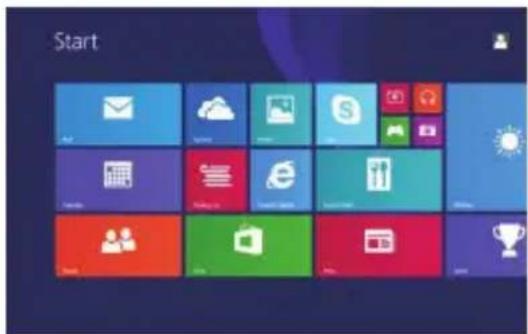
*** Wenn Sie bereits auf der Metropage sind, tippen Sie auf das Metropage-Symbol , damit wird die zuletzt verwendete App
Bedienungshinweise | 22
oderWebseiteaufgerufen.

*Hinweis: Die Funktionen von Metropage-Symbol

und Windows-Taste sind
identisch.
nachLinkswischen
- Um die Supertaste aufzurufen, wischen Sie mit dem Finger vom rechten Rand nach innen. Die Supertaste beinhaltet Systembefehle, beispielsweise Start, Suche, Freigeben, Anhang und Einstellung.
- Von der Metropage nach links bis zum Ende der Symbolseite wischen, um die Ansicht „Apps“ anzuzeigen ⏻.TippenSieaufdas App-Symbol,umeinealphabetischgeordneteListeallerinstalliertenAppsanzuzeigen.
nachrechtswischen
- WennSieschnellvomlinkenRandnachinnenwischen,schaltenSiedielaufendeAppum.
- WennSielangsamvomlinkenRandnachinnenwischen,werdendieSymboleallergeöffnetenAppsangezeigt.
- Wenn Sievomlinken Randnachinnen und außenwischen, wir deine Listeallerzuletztverwendeten Appsangezeigt.
nachoben/untenwischen
* Auf der Metropage wischen Sie vom Rand oben oder unten nach innen, um selbst definierte Symbole anzuzeigen 📄. Durch AntippenkönnenSieaufderMetropagealleSymboleneuanordnen.
- IndemSiedieAppvomoberenRandbiszumunterenRandziehen, wirddieAppgestopptodergeschlossen.
Bedienungshinweise
Tabletsynchronisieren
Microsoft-Kontoverwenden
Wenn auf Ihrem Computer bereits Microsoft Windows 8 installiert ist, können Sie mit einem Microsoft-Konto die kundenspezifischen Einstellungen Ihres Tablet mit Ihrem Computer synchronisieren. Melden Sie sich auf Ihrem Tablet mit dem Microsoft-Konto an, so werden Ihre Einstellungen (einschließlich Internet, Browser, Verlauf, Apps und persönliche Dokumente) mit anderen Windows 8-ComputernundTabletssynchronisiert.
**1. TippenSieaufdieSupertasteunddannaufEinstellun
gen ⚙ → Computereinstellungen ändern → Konto → Ihr Konto → durch die
Verbindung des Microsoft-Kontos können Sie das lokale Konto Ihres Computers zu Ihrem Microsoft-Konto wechseln.
*2. TippenSieaufEinstellung
→ Computereinstellungen ändern → SkyDrive → durch Synchronisationseinstellungen können Sie
IhreDatenundEinstellungenüberprüfenundsynchronisieren.
Musik, FotosundVideoskopieren
- Schließen Sie das Tablet über ein standardmäßiges USB-Adapterkabel an einem USB-Speichermedium an, so können Sie von dem USB-Speichermedium Dokumenteexportierenundimportieren.
- Nach der Übertragung des Dokuments tippen Sie auf „Hardware sicher entfernen“, um das USB-Speichermedium abzutrennen.

Hinweis: Micro-USBzuUSB-AdapterkabelgehörtnichtzumLieferumfang.
Störungsbehebung
Probleme mit dem Akku
| Problem Mögliche Ursache Lösungsvorschlag | ||
| Akku wird nicht geladen oder der Adapter ist offensichtlich beschädigt | Alle Anschlüsse überprüfen, ob die Verbindungen korrekt sind.Ziehen Sie das mitgelieferte Netzteil ab und vergewissern Sie sich,dass die Steckdose in Ordnung ist.Überprüfen Sie alle Kabelverbindungen und schließen Sie das Netzteil wieder an. | |
| Die Betriebstemperatur des Tablets muss zwischen 0 °C und 35 °C betragen. | Die Umgebungstemperatur zum Laden des Akkus muss zwischen 0 °C und 35 °C betragen. | |
| Akku oder Steckernetzteil beschädigt. | Wenden Sie sich an Ihren Fachhändler. | |
| Akku entlädt sich sehr schnell, auch im Stand-by-Modus. | Ist kein WLAN-Zugangspunkt in der Nähe, so sendet das Tablet Signale aus, um einen Zugangspunkt zu finden.Damit entlädt sich der Akku sehr schnell. | Tablet vorübergehend ausschalten.Gehen Sie mit dem Tablet in die Nähe eines Zugangspunktes oder schalten Sie die WLAN-Funktion vorübergehend aus. |
Probleme mit dem System
| Problem Mögliche Ursache | Lösungsvorschlag | |
| Tablet lässt sich nicht einschalten. | Akku ist fast leer. | 1. Ein Ladezyklus benötigt mindestens 4 Stunden.2. Halten Sie die Taste an der Seite für 2 Sekunden gedrückt. |
| Tablet lässt sich nicht ausschalten. | Halten Sie die Taste an der Seite für 10 Sekunden gedrückt. | |
| Tablet sperren | Halten Sie die Taste an der Seite für 10 Sekunden gedrückt. | |
| Das Tablet reagiert nicht oder läuft nicht normal. | 1. Tablet neu starten. SieheTablet ausschalten undTablet einschalten.2. Tablet aktualisieren SieheTablet zurücksetzen. | |
| Tablet kann Windows nicht aufrufen | Wenden Sie sich an Ihren Fachhändler. | |
| Software oder Funktion läuft nicht wie erwartet. | Möglichweise gibt es einen Download zur Software-Aktualisierung im Hintergrund. Wischen Sie vom rechten Rand nach innen, um die Supertaste aufzurufen und tippen Sie auf Einstellungen → Stromversorgung → Neu starten, um das Tablet neu zu starten. |
Probleme mit dem Multi-Touchscreen
| Problem Mögliche Ursache Lösungsvorschlag | ||
| Beim Antippen reagiert der Bildschirm langsam oder nicht richtig. | Bildschirm ist verschmutzt.Schutzhülle verhindert die Erkennung der Eingabe. | Mit weichem, feuchtem Tuch Oberfläche reinigen. Achten Sie darauf, dass kein Wasser in die Anschlüsse oder Tasten des Geräts eindringt.Entfernen Sie die Schutzhülle vom Bildschirm. |
Probleme mit dem Internet
| Problem Mögliche Ursache Lösungsvorschlag | ||
| Keine WLAN-Verbindung | 1. Vergewissern Sie sich, dass die WLAN-Funktion eingeschaltet ist. SieheWLAN-Einstellungen.2. Möglichweise ist kein WLAN-Zugangspunkt in der Nähe.3. Setzen Sie die WLAN-Funktion zurück. Bei Verbindung mit einem öffentlichen Netzwerk öffnen Sie den Browser und überprüfen Sie die Anmeldung. | |
| Internetverbindung ist zu langsam. | Signal ist nicht stark genug. | Bewegen Sie Ihr Tablet auf verschiedene Positionen, um ein besseres Signal zu erhalten. |
Reinigen Ihres Tablet.
Vorsicht: Vor dem Reinigen alle Kabel abtrennen und Tablet ausschalten. Reinigen SiedasGerätmiteinemweichenfeuchtenTuch. VerwendenSiekeineFlüssig-oder Sprühreiniger, diemöglichweisebrennbareSubstanzenenthalten.
- Tablet ausschalten. Für weitere Informationen zum Ausschalten des Tablets siehe „Tablet ausschalten“.
- AlleangeschlossenenGeräte, Kopfhörerund Lautsprecherabtrennen.
- Mit weichem, feuchtem Tuch Oberfläche reinigen. Achten Sie darauf, dass kein Wasser in die Anschlüsse oder Tasten des Geräts eindringt.
Vorsicht: Um Schäden am Tablet oder Bildschirm zu vermeiden, Reinigungslösung nicht direkt auf den Bildschirm sprühen. Bitte benutzen Sie nur ein Reinigungsmittel, das speziell zur Bildschirmreinigung vorgesehen ist. Halten Sie sich streng an diebeigefügteGebrauchsanweisung.
△ Vorsicht: TastaturnichtmiteinemfeuchtemTuchreinigen.
Tablet aktualisieren
Mit Tablet aktualisieren setzen Sie alle Windows-Einstellungen zu den werksseitigen Einstellungen zurück. Ihre Dateien, installierte Apps und persönliche Einstellungen werden nicht gelöscht.
Zum Zurücksetzen müssen Sie das Netzteil anschließen.
- Sie rufen die Supertaste auf, indem Sie vom rechten Rand des Bildschirms nach innen wischen.
- Tippen Sie auf Einstellung → Einstellungen ändern → Aktualisieren und Zurücksetzen → Zurücksetzen.
- Tippen Sie auf „Tablet aktualisieren“, um die Aktualisierung zu starten.
- Lesen Sie die Warnung, dann tippen Sie auf „Weiter“.

Hinweis: Alle Apps aus dem Windows Store werden nach der Aktualisierung wieder automatisch installiert. Alle Apps aus anderen Quellen werden gelöscht und müssen manuell neu installiert werden. Nach diesem Vorgang wird eine Liste gelöschter Apps angezeigt.
Tablet zurücksetzen
Mit „Tablet zurücksetzen“ können Sie das System zu den ursprünglichen Einstellungen zurücksetzen.
- Sie rufen die Supertaste auf, indem Sie vom rechten Rand des Bildschirms nach innen wischen.
- Tippen Sie auf Einstellung ⚙ → Einstellungen ändern → Aktualisieren und Zurücksetzen → Zurücksetzen.
- Tippen Sie auf „Alles löschen und Windows neu installieren“, um den Prozess zu starten.
- Lesen Sie die Warnung, dann tippen Sie auf „Weiter“.

Vorsicht: Mit „Tablet zurücksetzen“ werden alle Daten, einschließlich Ihrer Kontokonfiguration, Apps, Musik, Bilder, Dokumente usw. gelöscht. Sichern Sie Ihre Daten, dann machen Sie weiter.
Störungsbehebung | 29
Spezifikationen
GrößeundGewichtAnschlüsse
| Höhe266mm |
| Breite169mm |
| Stärke11,2mm |
| Gewicht613g |
BildschirmNetzteil
| Typ10,1ZollkapazitiverTouchscreen | |
| Auflösung(max.)1366x768 | |
| Seitenverhältnis16:9 | |
| Helligkeit(max.)200nit | |
| Blickwinkel135Grad | |
| Kontrast700:1 | |
| Farbtiefe | 24Bit/Pixel |
Kamera
| Auflösung | |
| Frontkamera | 2.0Megapixel |
Spezifikationen
| Audio | 1Audioausgang |
| microSD-Karte | 1microSD-Schacht |
| USB1Micro-USB2.0Port | |
| Eingangsspannung | 100-240VAC |
| Stromstärke(max.) | 0,35A |
| Frequenz | 50-60Hz |
| Leistung | 10W |
| Ausgangsstrom | 2A |
| Nennspannung Ausgang | 5VDC |
| Temperatur: | |
| Betrieb | 0°Cbis40°C |
| Speicher | -40°Cbis70°C |
Umgebung
| Temperatur: | |
| Betrieb 0 °C bis 35 °C | |
| Lagerung -40 °C bis 65 °C | |
| Relative Luftfeuchtigkeit (max.): | |
| Betrieb | 10 % bis 90 % (nicht kondensierend) |
| Lagerung | 5 % bis 95 % (nicht kondensierend) |
| Höhenlage (max.): | |
| Betrieb -15,2 bis 3048 m | |
| Speicher -15,2 bis 10.668 m | |
Garantie
Die Garantie beträgt 12 Monate ab Kaufdatum.
Bitte heben Sie zum Nachweis den Kaufbeleg auf!
Die Garantie umfasst die Nachbesserung oder Neulieferung eines Gerätes, wenn ein Fertigungs- oder Materialfehler vorliegt.
Von der Garantie ausgenommen sind Schäden oder Störungen, die
durch unsachgemäßen Gebrauch
natürlichen Verschleiß
Eingriff von Dritten
zurückgeführt werden kann.
Nicht in der Garantieleistung inkludiert
Displaybrüche
Updates von Firmware
Sturzschäden
DurcheineGarantiereparaturtrittkeineVerlängerungderGarantiezeitein.
1. Garantiefallwasistzutun
Sollte es zu Störungen oder Problemen kommen, nehmen Sie bitte Kontakt auf mit:
IhremHändler
Servicehotline
Garantie
32
- Österreich: +43 0720 502671 – Null muss mit gewählt werden!
- Deutschland: +49 (0)180 166 66 60
○ Schweiz: +41 (0) 848 00 3322
Kontaktformular – www.cmx-electronics.com
2. Garantieistabgelaufen
Wenn die Garantie des Gerätes abgelaufen ist, wenden Sie sich per Telefon oder Kontaktformular an uns. Wir helfen Ihnen gerne weiter!
Bitte teilen Sie uns folgendes mit:
Gerätetype, Kaufdatum, Fehler
3. Einsendungnach Rückspracheins Servicecenter
Im Fall, dass Sie das Gerät zu uns einschicken sollen, beachten Sie bitte folgendes, da ansonsten keine schnelle Erledigung gewährleistet werden kann:
Gerät und Zubehör einsenden
portofrei an Servicecenter einsenden
Kaufbeleg beilegen (Kopie reicht aus)
ausgefüllte Garantiekarte beilegen
genaue Fehlerbeschreibung, sodass dies geprüft werden kann
Absenderinformation: Name, Adresse, PLZ, Ort und Telefonnummer und Email-Adresse
Schneiden Sie die Garantiekarte aus oder kopieren Sie diese.

Die Garantie ist nur gültig bei gleichzeitiger Vorlage von Rechnung und Garantiekarte.
Der Garantieanspruch erlischt unter folgenden Bedingungen:

Ändern oder entfernen der Seriennummer,
- Änderung oder Verlust der Garantiekarte,
Kauf bei nicht autorisiertem Händler.
Bei falscher Anwendung, Missbrauch oder versehentlicher Beschädigung des Gerätes, erlischt der Garantieanspruch. Dazu zählen:

Fehlfunktion, die durch das Gerät nicht geeignete Versorgungs-/Betriebsspannung verursacht wurden,
Mechanische Beschädigung,
Durchgeschnittene Kopfhörerkabel.
Die Vertragsbedingungen können ohne vorheriger Benachrichtigung geändert werden.