Rapax 090-0508 - Tablet CMX - Kostenlose Bedienungsanleitung
Finden Sie kostenlos die Bedienungsanleitung des Geräts Rapax 090-0508 CMX als PDF.


| Produkttyp | Tablet |
| Marke | CMX |
| Modell | Rapax 090-0508 |
| Bildschirmdiagonale | ca. 25,4 cm (10 Zoll) |
| Betriebssystem | Android |
| Prozessor | Quad-Core, 1,3 GHz |
| Arbeitsspeicher (RAM) | 1 GB |
| Interner Speicher | 16 GB |
| Akku-Kapazität | 5000 mAh |
| Gewicht | ca. 500 g |
| Abmessungen (B x H x T) | ca. 24 x 16 x 1 cm |
| WLAN | 802.11 b/g/n |
| Bluetooth | 4.0 |
| Kameras | 0,3 MP (vorne), 2 MP (hinten) |
| Anschlüsse | Micro-USB, 3,5 mm Klinke, microSD |
| Stromversorgung | Netzteil 5V/2A, DC 5V |
| Reinigung | Mit einem weichen, trockenen Tuch abwischen |
| Sicherheitshinweise | Nicht öffnen, vor Feuchtigkeit schützen, nur zugelassenes Zubehör verwenden |
| Ersatzteile/Reparatur | Kontaktieren Sie den Hersteller oder autorisierte Servicepartner |
| Garantie | 2 Jahre |
Häufig gestellte Fragen - Rapax 090-0508 CMX
Benutzerfragen zu Rapax 090-0508 CMX
0 Frage zu diesem Gerät. Beantworten Sie die, die Sie kennen, oder stellen Sie Ihre eigene.
Eine neue Frage zu diesem Gerät stellen
Laden Sie die Anleitung für Ihr Tablet kostenlos im PDF-Format! Finden Sie Ihr Handbuch Rapax 090-0508 - CMX und nehmen Sie Ihr elektronisches Gerät wieder in die Hand. Auf dieser Seite sind alle Dokumente veröffentlicht, die für die Verwendung Ihres Geräts notwendig sind. Rapax 090-0508 von der Marke CMX.
BEDIENUNGSANLEITUNG Rapax 090-0508 CMX
MID mit 22,86 cm kapazitiven
Touchscreen
Bitten lesen Sie vor dem Gebrauch des Gerätes diese Anleitung durch. Für spätere Fragen
bewahren Sie die Anleitung sorgfältig auf.
Erstellungsdatum: 11 / 6516 Version 1
Impressum
Alle Rechte vorbehalten. Reproduktion aller Art ohne Zustimmung der Firma cmx ^® , dürfen nicht in Verkehr gebracht werden. cmx ^® behält sich Erweiterungen und Änderungen des Gerätes vor.
Das neueste Handbuch oder andere Daten können Sie sich von unserer Homepage runterladen unter www.cmx-electronics.com
INHALTSVERZEICHNIS
1. ALLGEMEINE IN+ORMATIONEN 9
| 1.1 G | RUNDLEGENDE SICHERHEITSHINWEISE 9 | |
| 1.2 S | TROMSCHLAGGE+AHR 9 | |
| 1.3 B | RAND- UND VERLETZUNGSGE+AHR 10 | |
| 1.4 S | ICHERHEIT +ÜR KINDER 11 | |
| 1.5 E | NTSORGUNG DES ALTGERÄTES 11 | |
| 1.6 E | NTSORGUNG VON BATTERIEN 12 | |
| 1.7 H | INWEIS ZUM URHEBERRECHT 12 | |
| 1.8 G | EHÖRSCHUTZ 12 | |
| 1.9 W | ARTUNG UND P+LEGE 12 | |
| 1.10 I | N+ORMATIONEN ZUMBILDSCHIRM 13 | |
| 1.11 M | ARKENZEICHEN 13 | |
| 1.12 I | N+ORMATION ZU SAR-ZERTI+IZIERUNG | 14 |
| 2. LEISTUNGSBESCHREIBUNG | 15 | |
| 3. BEDIEN+ELD UND ANSCHLÜSSE | 16 | |
| 3.1 B | EDIENELEMENTE AM GERÄT | 16 |
| 3.2 A | NZEIGESYMBOLE | 17 |
| 3.3 T | OUCHSCREEN | 17 |
| 3.3.1 | TOUCHSCREEN DREHEN | 18 |
3.4 S TARTBILDSCHIRM 18
3.4.1 H INTERGRUNDBILD ÄNDERN 19
3.4.2 E LEMENTE HINZUFÜGEN/VERSCHIEBEN 19
3.4.3 E LEMENTE LÖSCHEN 19
3.5 A NWENDUNGEN AU+RU+EN 20
3.5.1 TASK MANAGER 20
- ALLGEMEINE BEDIENUNGEN / GRUND+UNKTIONEN 21
| 4.1 E IN- UND AUSSCHALTEN 21 | |
| 4.1.1 O FFLINE-MODUS (FLUGMODUS) 21 | |
| 4.2 T ASTENSPERRE 21 | |
| 4.3 R ÜCKSTELLUNG 22 | |
| 4.4 A U+LADEN DES AKKUS 22 | |
| 4.5 S PEICHERKARTE | 23 |
| 4.5.1 S +EICHERKARTE EINSETZEN / ENTNEHMEN | 23 |
| 4.6 T EXT EINGEBEN | 23 |
| 5. ANSCHLUSS VON ZUSATZGERÄTEN | 24 |
| 5.1 USB 2.0 ANSCHLUSS | 24 |
| 5.2 A NSCHLUSS VON KOP+HÖRERN | 24 |
| 6. GRUND+UNKTIONEN | 25 |
| 6.1 TOUCHSCREEN | 25 |
6.1.1 ELEMENT / ANWENDUNG AUSWÄHLEN 25
6.1.2 ELEMENT / ANWENDUNG VERSCHIEBEN 25
6.1.3 S CROLLEN IN LISTEN 25
6.1.4 V ERGRÖßERN EINES ELEMENTS 25
6.1.5 T E%TEINGABE/TASTATUR 26
- BILDSCHIRMMENÜ (OSD) 27
7.1 D RAHTLOS & NETZWERKE 27
7.1.1 WLAN 27
7.1.2 D ATENVERBRAUCH 28
7.1.3 M EHR... 28
7.2 G ERÄT 29
7.2.1 TÖNE 29
7.2.2 D IS+LAY
7.2.3 S +EICHER
7.2.4 A KKU 31
7.2.5 A++S
7.3 N UTZER
7.3.1 K ONTO & SYNCHRONISIERUNG 31
7.3.2 S TANDORTDIENSTE 31
7.3.3 S ICHERHEIT
7.3.4 S +RACHE / EINGABE
7.3.5 S ICHERN & ZURÜCKSETZEN
7.4 S YSTEM 35
7.4.1 DATUM/UHRZEIT 35
7.4.2 B EDIENUNGSHILFEN 36
7.4.3 E NTWICKLERO+TIONEN 36
7.4.4 Ü BER DAS TABLET 37
8. INTERNET 38
8.1 B ROWSER 38
8.1.1 GOOGLE-SUCHE 38
8.2 P LAY STORE 40
8.3 A NWENDUNGEN HERUNTERLADEN UND INSTALLIEREN 40
8.4 A NWENDUNG DEINSTALLIEREN 40
8.5 Y OUTUBE 41
8.5.1 V IDEOS WIEDERGEBEN
9. KOMMUNIKATION
9.1 G OOGLE-MAIL
9.1.1 E-M AIL KONTO EINRICHTEN
9.2 V ERBINDUNG MIT DEM PC
10. MULTIMEDIA / UNTERHALTUNG
10.1 VIDEO-PLAYER
10.2 MUSIK-PLAYER
Allgemeine Informationen
| 10.3 B ILD-WIEDERGABE 46 | |
| 10.4 USB OTG 46 | |
| 11. KAMERA 48 | |
| 11.1 + OTOGRA+IEREN 48 | |
| 11.2 P ANORAMA+OTO 49 | |
| 11.3 V IDEO AU+NEHMEN 49 | |
| 12. EXTRAS 51 | |
| 12.1 EBOOK 51 | |
| 12.2 K ALENDER 51 | |
| 12.2.1 KALENDEREINTRÄGE ERSTELLEN 51 | |
| 12.3 A LARM / WECKER 51 | |
| 12.4 A U+NAHME 52 | |
| 12.5 R ECHNER 52 | |
| 13. WEITERE IN+ORMATIONEN | 53 |
| 13.1 + EHLERBEHEBUNG | 53 |
| 13.2 T ECHNISCHE DATEN 54 | |
| 13.3 L IE+ERUM+ANG | 56 |
| 13.4 K ON+ORMITÄTSERKLÄRUNG | 56 |
| 14. GARANTIE | 58 |
14.1 G ARANTIE+ALL WAS IST ZU TUN 58
14.2 G ARANTIE IST ABGELAU+EN 59
14.3 E INSENDUNG NACH RÜCKSPRACHE INS SERVICECENTER 59
1. Allgemeine Informationen
1.1 Grundlegende Sicherheitshinweise
Als Spannungsquelle darf nur eine Netzsteckdose (230 Volt/50 Hz) des öffentlichen Versorgungsnetzes verwendet werden.
Trennen Sie das Gerät bei Gewitter vom Netz.
Lassen Sie das Gerät nach dem Kauf für eine Stunde stehen, damit das Gerät sich an die Temperatur anpassen kann.
⚠️ Verwenden Sie das Gerät nicht während des Ladevorgangs.
Setzen Sie das Gerät und den Akku nicht sehr niedrigen oder sehr hohen Temperaturen aus.
Verwenden Sie das Gerät nicht in der Nähe von Schrittmacher bzw. halten Sie den MindesMIDstand von 15 cm ein.
cmx® übernimmt keine Haftung für die Beschädigung oder den Verlust von Daten durch Fehlfunktion, unsachgemäßen Gebrauch oder Veränderung / Austausch des Akkus.
1.2 Stromschlaggefahr
Stellen Sie das Gerät nicht in der Nähe von Wasser oder anderen
Flüssigkeiten auf, z.B. Waschbecken.
Gerät kann einen Kurzschluss verursachen.
Sie können einen Stromschlag bekommen.


Stecken Sie das Gerät beim Verbinden mit anderen Geräten (auch
Antennenanschluss), Störungen oder bei der Reinigung des Gerätes aus.
Gerät kann einen Kurzschluss verursachen.
Gerät kann einen Brand auslösen.
Sie können einen elektrischen Schlag bekommen.
1.3 Brand- und Verletzungsgefahr




Vor jeder Inbetriebnahme überprüfen Sie das Gerät. Es darf nicht in Betrieb genommen werden, wenn
Das Gerät sichtbare Schäden aufweist
⊗ das Gerät einmal heruntergefallen ist
Das Kabel beschädigt ist
Gerät kann einen Kurzschluss verursachen.
Gerät kann einen Brand auslösen.
Sie können einen elektrischen Schlag bekommen.
- Setzen Sie das Gerät nicht direkten Sonnenstrahlen oder hohen Temperaturen aus, da dies zu einem Brand führen kann.
- Halten Sie mindestens 10 cm Freiraum an Ober- und Rückseite des Gerätes und 5 cm an beiden Seiten, um eine Überhitzung zu vermeiden.
1.4 Sicherheit für Kinder
Kinder oder +ersonen mit eingeschränkter Fähigkeit sollten dieses Gerät
nicht verwenden. Lassen Sie das Gerät niemals unbeaufsichtigt angesteckt
oder eingeschaltet.
√ Kinder oder +ersonen können sich verbrennen.
Gerät kann Brand auslösen.
Gerät kann in Berührung mit Wasser kommen und kann einen
Kurzschluss verursachen.
Kinder erkennen Gefahren nicht.
Räumen Sie die Verpackung und die Verpackungsmaterialien, wie z.B.
+lastikbeutel, Folien, aus der Reichweite von Kindern.
Kinder können ersticken.
Kinder können Teile der Verpackung essen.
Kinder erkennen Gefahren nicht.
1.5 Entsorgung des Altgerätes
Ihr +rodukt wurde aus hochqualitativen Materialien und Bestandteilen hergestellt, die dem Recycling zugeführt und wiederverwertet
werden können.
Informieren Sie sich über die örtlichen Sammelstellen für elektronische Geräte.





Bitte entsorgen Sie das Altgerät nicht mit dem normalen Haushaltsmüll.
Das Symbol auf dem +rodukt, der Anleitung oder der Verpackung weist daraufhin.
1.6 Entsorgung von Batterien
Sie sind gesetzlich verpflichtet, Batterien nach dem Gebrauch an öffentliche Sammelstellen oder wo die Batterien gekauft wurden, zurückzugeben.
Bitte entsorgen Sie die Batterien nicht mit dem normalen Haushaltsmüll.
1.7 Hinweis zum Urheberrecht
Das Kopieren, Senden, Zeigen, über Kabel ausstrahlen, öffentlich Spielen oder Verleihen von urheberrechtlich geschützten Materialien ohne
Genehmigung ist unzulässig.
1.8 Gehörschutz
Wählen Sie eine moderate Lautstärke um Ihrem Gehör nicht zu schaden.
Stellen Sie die Lautstärke nur so hoch ein, dass Sie Umgebungsgeräusche noch wahrnehmen können.
1.9 Wartung und +flege
- Stecken Sie das Gerät vorher aus, sodass das Gerät keinen Schaden nimmt.
- Verwenden Sie keine Flüssigkeiten bzw. nassen Tücher, da dies zu einem Kurzschluss führen könnte.
Reinigen des |ehäuses
Benutzen Sie ein trockenes Tuch um das Gehäuse zu reinigen.
Reinigen des Bildschirms
Benutzen Sie ein trockenes Tuch um das Gehäuse zu reinigen.
Bei stärkerer Verschmutzung feuchten Sie ein Tuch an und wischen Sie vorsichtig darüber.
1.10 Informationen zum Bildschirm
Bei der Herstellung des Bildschirms mit hohem Technologiestatus ist es möglich, dass einige schwarze oder bunte +unkte beständig sichtbar sind.
Dies ist keine Fehlfunktion und ist innerhalb allgemeiner Industriestandards.
Der Bildschirm und das Gehäuse erwärmen sich im Betrieb.
Die Helligkeits- und Kontrastwerte sollten soweit reduziert werden, sodass noch immer die gewünschte Bildqualität vorhanden ist. Zu hohe Werte
können das Ausbrennen beschleunigen.
Vermeiden Sie jede Art von Gewaltanwendung am Bildschirm.
1.11 Markenzeichen
Das Android-Logo, Google Search™, Google Mail™, YouTube™ und Android Market™ sind eingetragene Markenzeichen von Google, Inc.
Wi-Fi ^® , dasLogo, ist eine eingetragene Marke von Wi-Fi Alliance
1.12 Information zu SAR-Zertifizierung
Ihr Gerät enstpricht den Normen der Europäischen Union (EU), die Grenzwerte für die Belastung durch elektromagnetische Funkwellen von Radio- und Telekommunikationsausrüstung vorgeben. Diese Standards verbieen den Verkauf von Mobilgeräten, die eine maximale Belastungsrate von 2,0 W/kg überschreiten.
6. Leistungsbeschreibung
Das Gerät basiert auf dem Betriebssystem Android und bietet Ihnen Zugang zu praktischen und unterhaltsamen Anwendungen.
Durch den integrierten drahtlosen Zugang und den gut reagierenden Touchscreen können unterwegs Zeitungen und Bücher gelesen werden oder über die Sozialen Netzwerke mit Anderen kommuniziert werden. Zumde können Sie Musik, Videos und Bilder wiedergeben.
cmx® ist nicht haftbar für Leistungsprobleme und Inkompatibilität, die durch Anwendungen von Drittanbieter verursacht werden.
Anwendungen und Funktionen können sich je nach Land, Region oder Hardware-Spezifikation unterscheiden.
Die Beschreibung in diesem Handbuch bezieht sich auf die Standardeinstellungen des Gerätes.
Dieses Benutzerhandbuch weicht möglicherweise in manchen +unkten von Ihrem Gerät ab. Änderungen bleiben vorbehalten.
- Bedienfeld und Anschlüsse
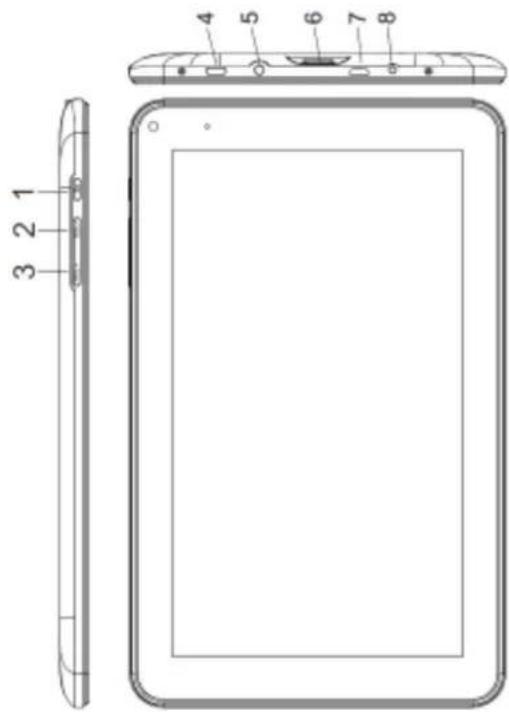
3.1 Bedienelemente am Gerät
Zurück zur vorherigen Seite/Menü
| 2 VOL- Verringern der Lautstärke |
| 3 VOL+ Erhöhen der Lautstärke |
| 4 Power Ein- und Ausschalter |
| 5 HEAD Kopfhörer-Anschluss |
| 6 Micro SD Micro SD Einschub |
| 7 USB Micro USB-Anschluss |
| 8 DC DC-Eingang 5 Volt |
3.2 Anzeigesymbole
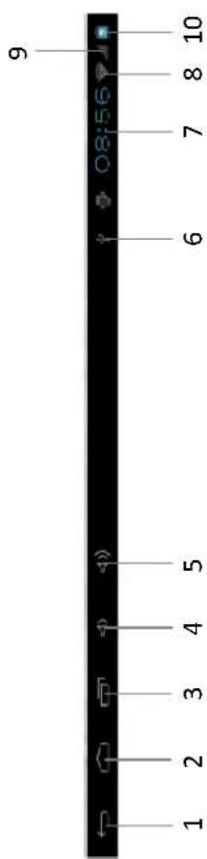
1 Zurück Zurück zum vorherigen Bildschirm / Seite
| 2 Home Retour zum Hauptbildschirm |
| 3 Task Manager Aufrufen des Task Managers |
| 4 VOL- Verringern der Lautstärke |
| 5 VOL+ Erhöhen der Lautstärke |
| 6 USB Verbunden über USB |
| 7 Uhr Uhrzeitanzeige |
| 8 WLAN WLAN-Information |
| 9 Signal Anzeige der Signalstärke |
| 10 Akku Information des Akkuzustandes |
3.3 Touchscreen
Über den Touchscreen können Sie einfach Elemente, Programme etc auswählen / durchführen. Das Gerät verfügt über einen G-Sensor der es ermöglicht den Bildschirm zu drehen.
Vor Gebrauch sollten Sie die Schutzfolie entfernen.
Verwenden Sie keine spitzen Gegenstände um das Display nicht zu zerkratzen oder zu zerstören.
Der Touchscreen reagiert nicht auf Eingabestifte, sondern nur über den Berührung von zB der Fingerspitze.
3.3.1 Touchscreen5drehen5
Das MID hat einen eingebauten Bewegungssensor, der die Ausrichtung erkennt. Wenn Sie das Gerät drehen, dann dreht sich der Bildschirm automatisch mit.
Wenn Sie dies nicht möchten, dann müssen Sie dies im Menü abschalten.
3.4 Startbildschirm
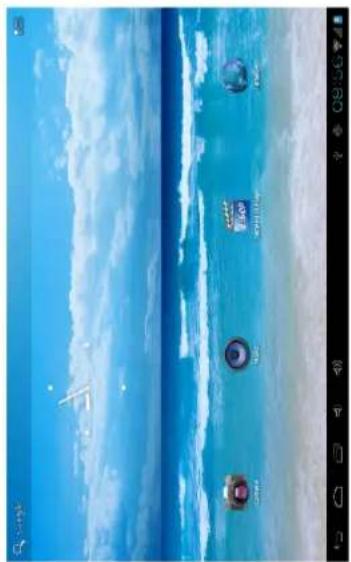
Auf dem Startbildschirm können Sie die Menüanzeige aufrufen, Informationen über den Akkustand und die aktuelle Uhrzeit sehen.
Insgesamt gibt es fünf Seiten, wo Sie die Icons Ihrer Apps hinlegen / hinverschieben können. Einfach den Finger auf das Display geben und nach links oder rechts schieben.
Der Startbildschirm kann regionsabhängig variieren.
3.4.1 Hintergrundbild5ändern5
Drücken Sie auf eine freie Fläche für ein paar Sekunden, dann erscheint ein +opup-Fenster und Sie können die Gallerie oder einen anderen Ordner öffnen um das Hintergrundbild zu ändern. Danach müssen Sie die Änderung nur noch bestätigen.
3.4.7 Elemente5hinzufügen/verschieben5
Um ein Element/Symbol auf dem Startbildschirm oder auf eine andere Seite zu geben, müssen Sie auf das Menüsymbol 📄 gehen – rechts oben. Danach drücken und halten Sie das Element/Symbol am Display fest und können es nun verschieben. Wenn Sie die Stelle gefunden haben, wo das Element platziert werden soll, dann lassen Sie das Element/Symbol los.
3.4.3 Elemente5löschen5
Um ein Element/Symbol zu löschen, drücken und halten Sie das Element/Symbol. Auf der Oberseite in der Mitte erscheint ein %. Ziehen Sie das Element/Symbol über das %. Das Element/Symbol wird rot angezeigt, danach lassen Sie los und das Element/Symbol ist gelöscht.
Um eine Anwendung aufzurufen die bereits auf dem MID ist, drücken Sie rechts oben auf Menüsymbol. Es wird hier nun unterschieden zwischen „App“ und „Widget“.
| App Widget | |
| Ein App ist ein Anwendungsprogramm, welches gestartet wird bei Bedarf. | Ein Widget ist zB ein Uhr oder Wetteranzeige, dass direkt auf dem Homescreen läuft und automatisch den Anzeigeinhalt ändert. |
Sie können nun Ihre Anwendungen mit einen Tastendruck öffnen und verwenden.
3.5.1 Task Manager
Sie können mehrere +rogramme aufrufen, jedoch kann dies zu Unterbrechnungen, Hängenbleiben oder Speicherproblemen führen oder den Akkuverbrauch erhöhen. Um diese +roblem zu vermeiden, müssen die +rogramme über den Task Manager geschlossen werden.
Akkuverbrauch erhöhen. Um diese +roblem zu vermeiden, müssen die +rogramme über den Task Manager geschlossen werden.
Drücken Sie auf das Symbol des Task Managers (drittes Symbol von rechts), dann öffnet sich die Auflistung aller offenen +rogramme.
Mit dem Finger ziehen Sie nach rechts über das Symbol und es wird geschlossen.
8. Allgemeine Bedienungen / Grundfunktionen
4.1 Ein- und Ausschalten
Um das Gerät einzuschalten, drücken und halten Sie den Ein- und Ausschalter auf der oberen Seite des Gerätes für 3 Sekunden.
Um das Gerät auszuschalten wiederholen Sie den Vorgang.
Der Startvorgang kann einige Minuten dauern, da das System hochgefahren werden muss.
4.1.1 Offline-Modus5(Flugmodus)5
Im Offline- / Flugmodus können Sie alle drahtlosen Funktionen abschalten um das MID an Orten zu verwenden wie zB Flugzeug.
Zum Aktivieren des Offline- / Flugmodus drücken Sie auf die Uhrzeit (rechts unten) und dann auf die Einstellungsregler (unterhalb der Uhranzeige). Dann wählen Sie „Flugmodus AUS oder EIN“.
Sie können den Flugmodus auch unter Einstellungen – Drahtlos & Netzwerke – Mehr... einstellen.
4.2 Tastensperre
Drücken Sie einmal auf den Ein- und Ausschalter und dann entsperren Sie das Gerät am Display. Halten Sie das „Schloss“ und schieben Sie es mit dem Finger nach rechts, dann ist die Tastensperre aufgehoben.
Um die Tastensperre zu aktivieren, drücken Sie einmal auf den Ein- und Ausschalter.
Bei Fehlfunktionen stellen Sie das Gerät mit Hilfe der Rückstelltaste zurück. Die Rückstelltaste befindet sich auf der Unterseite des Gerätes.
Verwenden Sie einen Bildschirmstift oder eine Büroklammer um in das Rückstellloch zu gelangen.
Drücken Sie einmal auf die Rückstelltaste auf der Seite des Gerätes.
Das Gerät verfügt über einene eingebauten Akku. Bevor Sie das Gerät zum ersten Mal verwenden, laden Sie den Akku auf.
Wenn der Akku des Gerätes komplett entladen ist, dann stecken Sie das Gerät bitte an das Ladegerät und warten Sie 5-10 Minuten bis Sie das Gerät wieder einschalten.
Die Spieldauer hängt von der verwendeten Funktion, der Lautstärke, des Dateityps, Hintergrundbeleuchtung und dem Akkuzustand ab.
Besonders bei der ersten Auf- und Entladung des Akkus ist es sehr wichtig, dass der Akku komplett auf- bzw. entladen wid. Dies ist sehr
entscheidend für die Lebensdauer des Akkus.
Verwenden Sie nur das mitgelieferte Ladegerät. Nicht zugelassene Ladegeräte können zu explodierenden Akkus bzw. Schäden am Gerät führen.
Falsches Anschließen des Reisedapters kann den Anschluss beschädigen. Unsachgemäßer Gebrauch ist von der Garantie nicht abgedeckt.
- Schließen Sie das USB-Kabel an einen USB-Netzadapter oder +C und das andere Ende an den USB-Anschluss des Gerätes.
Beim Aufladen kann sich das Gerät erwärmen, dies ist normal und hat keine Auswirkung auf die Lebendauer.
-
Stecken Sie den USB-Netzadapter an die Steckdose an.
-
Wenn der Akku vollständig aufgeladen ist, trennen Sie das USB-Kabel zuerst vom Gerät und dann vom anderen Gerät / Steckdose.
4.5 Speicherkarte
Um mehr als nur den internen Speicher zu verwenden müssen Sie eine Speicherkarte einsetzen. Das Gerät akzeptiert microSD und micro SDHC Speicherkarten mit bis zu 32 GB (je nach Speicherkartenhersteller und –typ).
Da es sehr viele Anbieter von Speicherkarten gibt, kann es sein, dass Speicherkarten von bestimmten Herstellern nicht kompatibel sind.
Das Gerät unterstützt nur die FAT32-Formatierung von Speicherkarten.
Bei häufigen Speichern und Löschen von Daten verringert sich die Lebensdauer von Speicherkarten.
4.5.1 Speicherkarte einsetzen / entnehmen
Schieben Sie die Speicherkarte in den Einschub mit den goldenen Kontakten nach unten. Die Speicherkarte ist richtig eingesteckt, wenn Sie ein einrasten hören/merken.
Um die Speicherkarte zu entfernen, drücken Sie die Speicherkarte vorsichtig hinein bis Sie ausrastet.
Es kann einige Sekunden dauern bis alle Daten aktualisiert sind, daher warten Sie bitte.
Entfernen Sie die Speicherkarte nie im Betrieb oder wenn Daten gerade von der Speicherkarte eingelesen werden.
4.6 Text eingeben
Wenn Sie E-Mails schreiben oder andere Texte, dann ist die über eine normale Tastatur. Sie können Wörter zu Ihrem Wörterbuch hinzufügen und diese werden Ihnen dann vorgeschlagen. Im Menü Sprache & Eingabe können Sie die Groß-/Kleinschreibung etc. festlegen.
5. Anschluss von Zusatzgeräten
5.1 USB 2.0 Anschluss
Der USB-Anschluss dient zur Aufladung des Gerätes oder zum Verbinden mit einem anderen +C.
5.2 Anschluss von Kopfhörern
Um den Ton des Gerätes über Kopfhörer zu hören, müssen Sie Kopfhörer anschließen.
6. Grundfunktionen
6.1 Touchscreen
6.1.1 Element / Anwendung auswählen
Um ein Element / Anwendung auszuwählen tippen Sie auf das Icon.
⚠ Tippen Sie immer nur mit dem flachen Finger auf das Icon nicht mit dem Nagel.
6.1.7 Element / Anwendung verschieben
Tippen und halten Sie das ausgewählte Element / Anwendung und verschieben Sie es auf die richtige +osition. Danach lassen Sie das Icon aus.
Wischen Sie mit dem Finger über das Touchscreen um die Liste weiterzulesen.
6.1.4 Vergrößern eines Elements
Klicken Sie zweimal hintereinander auf das Touchscreen um die Ansicht zu vergrößern.
⚠️ Funktion ist nicht überall funktionstüchtig – abhängig des Elements / Anwendung.
Wenn Sie zB eine Email schreiben wollen, dann klicken Sie in das Texteingabefeld und danach erscheint die Tastatur für die Eingabe.
Für die Eingabe von Umlauten, drücken Sie die Taste länger um dann das gewünschte Zeichen zu wählen.
Das Layout der Tastatur wird bei Einstellung der OSD-Sprache angepasst.
7. Bildschirmmenü (OSD)
Um das Gerät optimal zu nutzen, können Sie einige Einstellungen ändern.
Drücken Sie auf dem Display auf das Menüsymbol (rechts oben). Danach wählen Sie das Menü Einstellungen.
Nicht alle Menüpunkte sind in diesem Gerät vorhanden.
7.1 Drahtlos & Netzwerke
7.1.1 WLAN
Um WLAN zu nutzen müssen Sie es einschalten. Dazu einfach neben dem Wort WLAN den Schalter auf AN ziehen. Das Gerät sucht dann automatisch die Netzwerke in Ihrer Umgebung und zeigt diese rechts an.
Das aktivierte WLAN verbraucht Strom, daher empfehlen wir, wenn Sie das WLAN nicht benötigen, dann schalten Sie es aus.
Wählen Sie danach ein Netzwerk aus und geben Sie falls erforderlich das WLAN-+asswort ein. Danach wählen Sie Verbinden.
WLAN manuell hinzufügen
Sie können ein WLAN auch manuell hinzufügen. Dazu müssen Sie oben nur auf Netzwrk hinzugügen anklicken.
Geben Sie die SSID für das Netz ein und wählen Sie die Sicherheit. Danach je nachdem welche Sicherheit Sie gewählt haben, geben Sie die Zusatzdaten ein und das +asswort.
7.1.2 Datenverbrauch
Wenn Sie mobiles Internet (z.B. Internetstick) verwenden, müssen Sie die Mobile Daten einschalten und können aktivieren, dass wenn das Limit erreicht ist kein Zugang mehr verfügbar ist. Sie sehen auch den Datenverbrauchszyklus.
7.1.3 Mehr...
+lugmodus
Im Offline- / Flugmodus können Sie alle drahtlosen Funktionen abschalten um das MID an Orten zu verwenden wie zB Flugzeug.
Zum Aktivieren des Offline- / Flugmodus drücken Sie auf die Uhrzeit (rechts unten) und dann auf die Einstellungsregler (unterhalb der Uhranzeige). Dann wählen Sie „Flugmodus AUS oder EIN“.
Ethernet
Sie können Ihr Gerät schnell über einen USB-Ethernet-Adapter in ihr Heimnetzwerk integrieren.
Aufgrund der unterschiedlichen Kommunikationssysteme kann eine Kompatibilität zu allen Ethernet-Systemen nicht gewährleistet werden.
⚠️ Der Akku des MIDs muss voll aufgeladen sein.
VPN
Hier können die virtuellen privaten Netze (V+N) einstellen und verwalten.
Tethering 9 mobiler Hotspot
Sie können die mobile Netzverbindung des Gerätes über die WLAN-Funktion für andere Geräte freigeben. Aktivieren Sie den Mobilen WLAN-Hotspot. Danach konfigurieren Sie den Hotspot (Netzwerk-SSID, Sicherheit und +asswort) und speichern Sie dies.
Suchen Sie auf einem anderen Gerät den Namen des Gerätes und stellen Sie die Verbindung her.
Mobilfunknetze
Sie können einen Internetstick mit Hilfe eines Mini-USB-Kabels and das MID anstecken.
Dazu müssen Sie im Menü den +unkt „Daten aktiviert“ einschalten.
| Daten-Roaming | Hier legen Sie fest ob im Ausland ein anderes Netz oder wenn Ihr Netz nicht verfügbar ist, verwenden werden darf. |
| Zugangspunkte Einstellen der | Namen der Zugangspunkte (A+N) |
| Nur 2G-Netzwerke Aktivieren, wenn Sie Energie sparen möchten. | |
| Mobilfunkanbieter Suchen nach verfügbaren Netzen | |
7G Support Information
Hier können Sie nachlesen welche 3G Dongles kompatibel sind.
7.2 Gerät
7.2.1 Töne
Sie können die Einstellungen für verschiedene Töne festlegen.
Lautstärke
Hier können Sie die Lautstärke für Musik, Video, Spiele und anderen Medien, sowie Klingenton & Benachrichtigungen und den Wecker einstellen.
Klingelton 9 Benachrichtigung
Hier können Sie den Ton für Benachrichtigungen einstellen.
System
Hier können Sie aktivieren ob Sie bei Berührung des Display und/oder bei einer Displaysperre einen Ton haben möchten.
7.2.2 Display
Um die Einstellungen rund um das Display einzustellen, müssen Sie in das Menü Einstellungen. Scrollen Sie nach unten zum +unkt Display und drücken Sie hinauf.
| Helligkeit Hier können Sie | die Helligkeit mit einem Schieberegler einstellen. |
| Hintergrund Hier können Sie den Hintergrund im Hauptmenü ändern. | |
| Display autom. Drehen Aktivieren oder Deaktivieren des automatischen Drehens des Bildschirms. | |
| Ruhezustand | Hier können Sie zwischen vorgegeben Sekunden und Minuten definieren, wann Sie das Gerät ohne Aktivität in den Ruhezustand versetzen soll. |
| Schriftgröße Hier können Sie die Schriftgröße anpassen. | |
7.2.3 Speicher
Hier sind keine Einstellungen möglich. Sie können sich hier informieren wieviel Speicher verbraucht wurde.
Die vorinstallierten +rogramm und das Betriebssystem nehmen einen großen Teil des Speicherplatzes ein (ca. 1 GB). Es ist normal, dass es Unterschiede bei verfügbaren und freiem Speicher gibt.
7.2.4 Akku
Hier sind keine Einstellungen möglich. Sie können sich hier informieren wie der Akkuzustand des Gerätes und der Verbrauch ist.
7.2.5 Apps
Hier können Sie alle Applikationen sehen und gegebenenfalls deinstallieren. Klicken Sie auf das App welches Sie deinstallieren wollen. Es erscheint ein neues Fenster und hier können Sie dann deinstallieren.
7.3 Nutzer
7.3.1 Konto & Synchronisierung
Hier werden alle Konto abgebildet. Wenn Sie eines der Konten wählen, dann können Sie Mails, Kalender und Kontakt auf dem MID synchronsierieren oder die Synchronisation deaktivieren.
7.3.2 Standortdienste
Standortdienst von Google
Hier lassen Sie zu, dass WLAN und Mobilfunknetze für die Bestimmung Ihres ungefähren Standorts erhalten.
Standort & Google-Suche
Hier lassen Sie zu, dass Ihr Standort für die Google Suchergebnisse und andere Dienste verwenden werden darf.
Um Ihr Gerät sicherer zu machen und zB eine Bildschirmsperre einzugeben, müssen Sie in das Menü Einstellungen. Scrollen Sie nach unten zum +unkt Sicherheit und drücken Sie hinauf.
kILzSvxIRMSIvxyRxylT
Bildschirmsperre
Sie können Ihr Gerät sperren, sodass +ersonen das Gerät ohne Ihrer Erlaubnis nicht verwenden können.
Um die Bildschirmsperre einzustellen, müssen Sie in das Menü Einstellungen. Scrollen Sie nach unten zum +unkt Sicherheit und drücken Sie hinauf. Hier können Sie nun den +unkt Bildschirmsperre wählen und zwischen verschiedenen Sperren wählen.
Keine Wenn Sie diesen +unkt wählen, dann gibt es keine Sperre.
Finger bewegen Hier erscheint bei aktivierter Bildschirmsperre ein Schloss, welches Sie nach rechts bewegen müssen zum
geöffneten Schloss.
Muster Hier müssen Sie eih Entsperrmuster zeichen, dazu haben Sie 9 +unkte, welche Sie miteinander verbinden
müssen. Mindestens 4 +unkte müssen ausgewählt werden.
+IN Hier können Sie wie bei einem Mobiltelefon einen +IN eingeben (numerisch).
+asswort Hier können Sie ein +asswort eingeben (alphanumerisch).
Inhaberinformationen
Sie können bei diesem +unkt Ihre Daten eingeben, die bei Aktivierung der Tastensperre sichtbar sind am Display. Geben Sie dazu einfach den Text ein und wenn Sie fertig sind, drücken Sie auf das Symbol ↻.
PüSSWÖRTyR
Passwörter sichtbar
Hier aktivieren Sie dass die +asswörter sichtbar sind.
|yRÄTyVyRWüLTUN|
Geräteadministratoren
Keine Einstellung möglich für normale Verbraucher
Unbekannte Herkunft
Hier können Sie zulassen ob Apps von Nicht-Market installiert werden dürfen.
Vertrauensw. Anmeldedaten
Hier können Sie sich die vertrauenswürdigen CA-Zertifikate ansehen.
Von SD-Karte installieren
Wenn Sie vertrauenswürdige CA-Zertifikate haben, dann können Sie diese von der SD-Karte auf das MID speichern/installieren.
Anmeldedaten löschen
Alle CA-Zertifikate löschen.
7.3.4 Sprache / Eingabe
Um die Sprache / Eingabe einzustellen, müssen Sie in das Menü Einstellungen. Scrollen Sie nach unten zum +unkt Sprache & Eingabe und drücken
Sie hinauf.
| Sprache Hier können Sie die Sprache festlegen. | |
| Rechtschreibprüfung Hier können | Sie die Rechtschreibprüfung ein- bzw. ausschalten. |
| +ersönliches Wörterbuch Hier können Sie Wörter in Ihr persönliches Wörterbuch hinzufügen. | |
| Einfach rechts oben auf das Symbol + drücken und dann das Wort eingeben und OK drücken. | |
TASTATUR UND EINGABEMETHODEN
Standard
Hier kann nichts ausgewählt werden.
Android-Tastatur
SPRACHE
Text-in-Sprache-Ausgabe
Hier können Sie die Spracheingabe aktivueren um einen Text in Sprache auf dem MID einzugeben.
MAUS/TOUCHPAD
Zeigergeschwindigkeit
Hier können Sie die Geschwindigkeit des Zeigers einstellen.
küvKUP UNz WlyzyRxyRSTyLLUN|
Meine Daten sichern
Hier können Sie Ihre Einstellungen wie z.B. App-Daten, WLAN-+asswörter usw. auf dem Google-Server speichern/sichern.
Sicherungskonto
Keine Einstellung möglich
Autom. Wiederherstellung
Das Gerät kann gesicherte Daten von Anwendungen, die auf dem Gerät installiert wurden, wiederherstellen.
PyRSÖNLIvxy züTyN
Auf Werkszustand zurück
Setzen Sie das Gerät auf die Standardwerte zurück.
7.4 System
7.4.1 Datum / Uhrzeit
Um die Uhrzeit und das Datum einzustellen, müssen Sie in das Menü Einstellungen. Scrollen Sie nach unten zum +unkt Datum & Uhrzeit und drücken Sie hinauf. Sie können nun die Daten manuell eingeben oder aus dem Netzwerk beziehen und natürlich weitere Einstellungen wie zB Format des Datums ist möglich.
7.4.2 Bedienungshilfen
SYSTyM
Großer Text
Aktivieren, dass der Text größer ist.
Display autom. drehen
Aktivieren, dass Sie das Display automatisch dreht.
Passwörter aussprechen
Reaktionszeit Berühren/Halten
Adjustieren der Reaktionszeit.
Webskripts installieren
Zulassen oder nicht zulassen, dass Webskripts installiert werden.
7.4.3 Entwickleroptionen
USB-Debugging
Das Gerät wird über ein +C-Datenkabel mit dem +C verbunden. Dies wird nur für die Anwendungsentwicklung genutzt.
Aktiv lassen
Bei Aktivierung schaltet das Gerät beim Laden nicht in den Ruhezustand.
Falsche Standorte
Hier lassen Sie zu, dass falsche/simulierte Standorte zugelassen werden für Testzwecke. Dies wird nur für die Anwendungsentwicklung genutzt. Alle anderen Einstellungen sind nur für Entwickler von eigenen Applikationen oder für Testzwecke oder für den gewerblichen Gebrauch
7.4.4 Über das Tablet
Hier finden Sie relevanten Daten über Ihr MID. In diesem Menü sind keine Einstellungen möglich.
8. Internet
Um Internetdienste in Anspruch zu nehmen ist eine Datenverbindung erforderlich. Wenden Sie sich hier an Ihren Netzbetreiber um die optimale Datenverbinung auszuwählen.
8.1 Browser
Beachten Sie bitte, dass bei der Nutzung des Internets und beim Herunterladen von Daten zusätzliche Gebühren anfallen können. Wenden Sie sich bitte an Ihren Netzbetreiber um die Gebühren zu erfahren.
8.1.1 Google-Suche
Wählen Sie im Menü Browser um ins Internet zu gelangen.
Um eine Internetseite einzugeben, klicken Sie in das Eingabefeld oben und geben Sie die Adresse ein. Danach drücken Sie auf ENTER. Drücken Sie rechts oben auf das Einstellungssymbol und es stehen Ihnen folgende Aktionen zur Verfügung:
| Neuer MID Öffnen eines neuen M | Ds |
| Neuer Inkognito-MID | In diesem Fenster aufgerufene Seiten erscheinen nicht in Suchverlauf. Es werden auch keine Cookies oder andere Spuren auf Ihren Gerät gespeichert. |
| Seitenlink teilen Mit dieser Funktion können Sie die Seite teilen über Soziale Netzwerke oder per Email. | |
| Suchen Mit der Suchfunktion können Sie auf der Seite ein Wort suchen | |
| Desktop-Version Sie schalten das Browser-Fenster auf die Desktop-Version um. | |
Internet
| Für Offline-Lesen speichern Die Seite wird gespeichert um Sie später am MID zu lesen ohne Internetverbindung | |
| Seiteninfo Anzeige der Informationen der Seite | |
| Einstellungen Allgemein: Hier können Sie eine Seite oder die gerade geöffnete Seite als Startseite festlegen. | |
| Webformular und die dazugehörige Texteingabe für das automatische Ausfüllen.Datenschutz & Sicherheit: Hier können Sie Cookies akzeptieren oder löschen, Verlauf löschen uvm.Bedienungshilfen: Hier können Sie die Textgröße einstellen und NegativkontrastErweitert: Hier können Sie eine Suchmaschine festlegen, Java aktivieren, +op-ups blockieren uvm.Bandbreitenverwaltung: Hier können Sie aktiveren ob Bilder einer Webseite angezeigt werden sollen undob Suchergebnisse vorab geladen werden dürfen.Labs: Schnellsteuerung aktivierenDebuggen: Hier können Sie den Browser-Modus wählen | |
| ⚠️ Wenn Sie unter Labs die Schnellsteuerung aktiviert haben, dann verschwindet die Taskleiste, wo Sie Einstellungen etc. durchführenkönnen. Sie müssen dann einfach nur am linken oder rechten Rand hinaufdrücken und dann entsteht ein Halbkreis mit allenEinstellungspunkten.Weiter Funktion in der Taskeiste der URL: | |
| Stern Seite als Lesezeichen hinzufügen | |
| Lupe Suchen oder Webseite eingeben | |
| Fahne mit Stern Anzeige der Lesezeichen, des Verlaufes und der gespeicherten Seiten | |
8.2 +lay Store
Diese Geräte basiert auf Android, daher kann das MID durch manche Anwendungen und Funktionen erweitert werden. +lay Store bietet Ihnen die Möglichkeit schnell und einfach Spiele und sonstige Anwendungen zu erwerben.
Das Gerät speichert Benutzerdaten von heruntergeladenen Anwendungen im internen Speicher.
Für die Kompatibilität der Anwendungen ist cmx® nicht haftbar.
Wir weisen daraufhin, dass es sein kann, dass nicht alle Anwendungen auf Ihren MID funktionieren.
8.3 Anwendungen herunterladen und installieren
Um Anwendungen herunterladen zu können benötigen Sie einen Gmail-Account (GoogleMail).
Beim ersten Starten dieser Anwendungen lesen Sie die Nutzungsbedingungen und wählen Sie Akzeptieren, wenn Sie damit einverstanden sind. Wenn Sie nicht damit einverstanden sind, dann ist leider die Nutzung nicht möglich.
Wenn Sie eine kostenpflichtige Anwendung installieren wollen, dann müssen Sie diese kaufen, dazu benötigen Sie eine Kreditkarte. Sie müssen dann Ihre Kreditkartendaten eintragen.
Wählen Sie den +lay Store, danach einfach auf Installieren drücken und den Bildschirmanweisungen folgen.
8.4 Anwendung deinstallieren
Drücken Sie auf dem Display auf das Menüsymbol 📁 (rechts oben). Danach wählen Sie das Menü Einstellungen.
Wählen Sie den +unkt Apps, dort sehen Sie alle heruntergeladen Apps. Klicken Sie nun auf das App welches Sie deinstallieren wollen. Es erscheint ein neues Fenster und hier können Sie dann deinstallieren.
8.5 YouTube
YouTube ist ein kostenloser Online-Dienst für Videos.
8.5.1 Videos wiedergeben
Drücken Sie auf dem Display auf das Menüsymbol 📄 (rechts oben). Danach wählen Sie das App YouTube. Sie können dann auf die Suche (Lupe) drücken und nach dem gewünschten Video suchen. Wählen Sie dann das Video aus und es wird gestartet.
9. Kommunikation
9.1 Google-Mail
Um zB von +laystore Anwendungen runterzuladen benötigen Sie ein Google Mail-Konto. Wenn Sie die Anwendung aufrufen sehen Sie die aktuellen Emails. Neben den +osteingang sehen Sie eine Zahl, diese steht für die ungelesenen Nachrichten.
Wie bei jeden anderen Email-Konto können Sie Nachrichten löschen als Spam markieren, Emails schreiben etc.
9.1.1 E-Mail Konto einrichten
Wählen Sie E-Mail und geben Sie Ihre Email-Adresse und das +asswort ein.
Wählen Sie Weiter oder Manuell Einrichten.
⚠️ Folgen Sie den Anweisungen am Bildschirm.
Wenn Sie Ihr Konto erfolgreich angemeldet haben, dann werden die E-Mail Nachrichten heruntergeladen. Sie können mehrere E-Mail Konto anlegen und dann zwischen den Konten wechseln.
9.2 Verbindung mit dem +C
Sie können das MID mit einem +C oder Notebook verbinden.
Wenn Sie eine Verbindung herstellen, erfolgt die Information ob der Anschluss erfolgreich war.
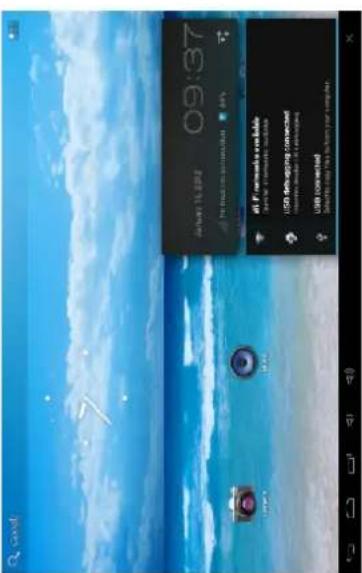
Klicken Sie auf die Information und dann öffnet sich das USB-Gerät.
10. Multimedia / Unterhaltung
10.1 Video-+layer
Wählen Sie den Menüpunkt Galerie.
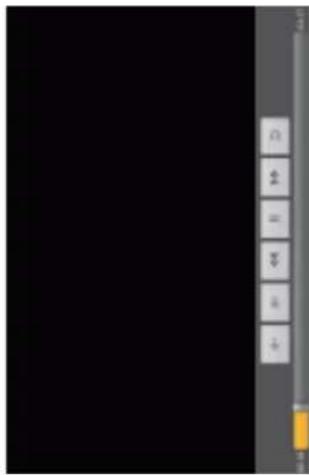
| / || | Starten und Anhalten der Wiedergabe | ))- / ))+ | Verringern oder erhöhen der Lautstärke |
| « / » | Vorheriges oder nächstes Video | Zurück zum vorherigem Menü |
Es können folgende Videodateien wiedergegeben werden:
Videos mit einer maximalen Auflösung von 1080p.
Es können auch Videos mit Untertitel (.srt-Dateien) wiedergegeben werden. Die Datei muss genauso heissen wie das Video und im gleichen
Ordner sein.
Videoformate: RMVB, AVI, MKV, VOB, MOV, FLV, M+4, 3G+, MOV, TS, ASF
Achten Sie darauf, dass die Video einen Stereoton haben.
10.2 Musik-+layer
Wählen Sie den Menüpunkt Musik.
Sie können dann Ihre Musik nach Interpreten, Album, Titel, +laylist oder Aktuelle Wiedergabe ansehen.
Es ist auch möglich ein Lied abzuspielen, während Sie ein anderes Lied suchen.
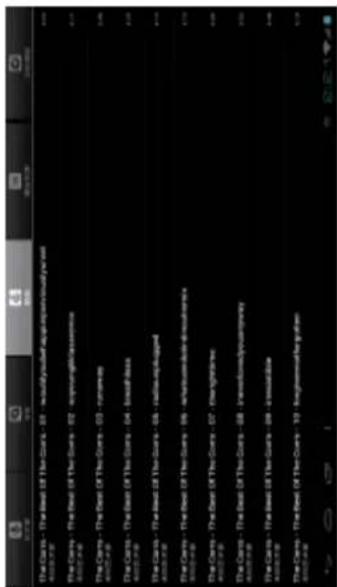
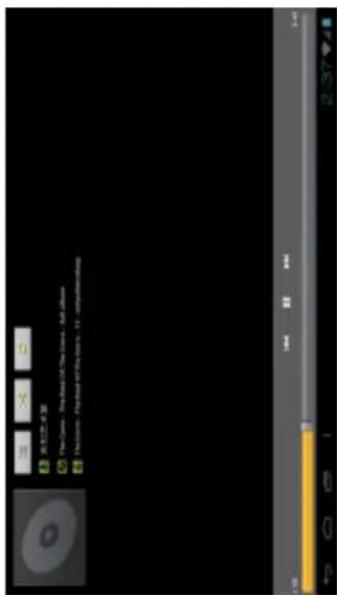
| Starten und Anhalten der Wiedergabe | +layliste öffnen | ||
| |◀/▶| | Vorheriger oder nächster Titel | Zufallswiedergabe aktivieren / deaktivieren | |
| Wiederholungsmodis |
Es können folgende Musikdateien wiedergegeben werden:
Es können auch Musikdateien mit Karaokedateien (.Irc-Dateien) wiedergegeben werden. Die Datei muss genauso heissen wie das Lied und im
gleichen Ordner sein.
√ Musikformate: M+3, WMA, OGG, A+E, AAC, WAV
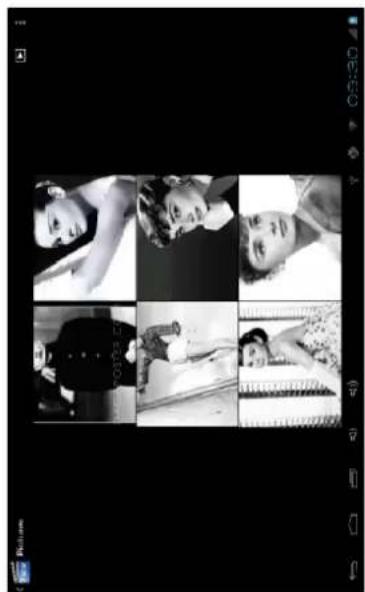
| Alle Bilder | Aufrufen von Funktionen wie drehen, löschen etc. | ||
| Löschen des Bildes |
Es können folgende Fotos/Bilder wiedergegeben werden:
Bildformate: 7+G, BM+
10.4 USB OTG
Durch USB On-the-go (OTG) können entsprechend ausgerüstete Geräte kommunizieren, indem eines der beiden eine eingeschränkte Host-Funktionalität übernimmt. Dadurch kann auf einen Computer, der die Host-Funktion übernimmt, verzichtet werden. Mögliche Einsatzgebiete sind beispielsweise der Austausch von Musikdateien zwischen zwei Geräten.
- Schliessen Sie einen USB-Stick / M+3-+layer an das MID an.
2. Öffnen Sie den Dateimanager, hier finden Sie einen Ordner namens „mobile disk“.
Da es sehr viele Hersteller/Marken von Micro SD-Karten gibt und die Qualität und der Standard unterschiedlich sein kann, können wir nicht gewährleisten, dass jeder Typ/Marke kompatibel bzw. funktionstüchtig ist.
Achten Sie darauf, dass der Akku mehr als 1/3 aufgeladen ist. Sollte das andere Audiogeräte ebenfalls einen Akku haben, dann bitte auch bei diesem beachten.
⚠️ Sie können nur Daten von einen Audiogerät auf das MID spielen, nicht umgekehrt.
bei diesem beachten.
⚠️ Sie können nur Daten von einen Audiogerät auf das MID spielen, nicht umgekehrt.
11. Kamera
Dieses Gerät verfügt über eine Kamera mit einer Auflösung von 0,3 M+.
Die Bedienoberfläche ist nur im Querformat anzeigbar.
Je nach Foto / Aufnahme kann die Speicherkapazität unterschiedlich sein.
11.1 Fotografieren
Wählen Sie das Menü Kamera um die Kamera zu aktivieren. Drehen Sie das MID in die Querformatsansicht. Um ein Foto zu erstellen muss rechts unten das Symbol für den Fotoapparat gewählt werden.
Ob das Richtige gewählt wurden sehen Sie indem unter dem Symbol ein blauer Strich erscheint.
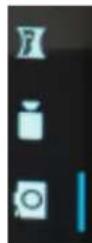
n brauchen Sie nur die Kamera ausrichten und auf den großen ⚠️ Rechts oben sehen Sie immer das zuletzt gemachte Foto.
| +/- | Zoomen | |
| Aufrufen der Einstellungen | - Ort speichern | |
| - Weißabgleich | - Belichtung | |
Seite 48 von 62
11.2 +anoramafoto
Wählen Sie das Menü Kamera um die Kamera zu aktivieren. Drehen Sie das MID in die Querformatsansicht. Um ein +anorama zu erstellen muss rechts unten das Symbol für den +anorama (letztes Symbol) gewählt werden.
Ob das Richtige gewählt wurden sehen Sie indem unter dem Symbol ein blauer Strich erscheint.
Nur die Kamera auf der Rückseite kann ein +anoramafoto erstellen.
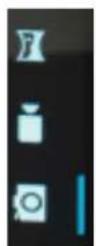
Nun brauchen Sie nur das MID ausrichten und auf den großen grünen Knopf drücken. Dann müssen Sie sich langsam nach rechts bewegen um das +anoramabild zuerstellen. Sobald Sie die max. Drehung erreicht haben, wird das Bild gespeichert und Sie können es sich dann ansehen.
11.3 Video aufnehmen
Wählen Sie das Menü Kamera um die Kamera zu aktivieren. Drehen Sie das MID in die Querformatsansicht. Um ein Video zu erstellen muss rechts unten das Symbol für den Video (mittleres Symbol) gewählt werden.
Ob das Richtige gewählt wurden sehen Sie indem unter dem Symbol ein blauer Strich erscheint.
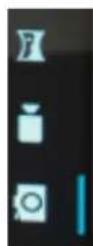
Nun brauchen Sie nur das MID ausrichten und auf den großen roten Knopf drücken.
+/- Zoomen
| 球 | Aufrufen der Einstellungen | |
| - Weißabgleich | - Ort speichern | |
| - Zeitrafferintervall | ||
Auf einer Speicherkarte mit zu niedriger Übertragungsgeschwindigkeit oder zu wenig Speicher, kann es sein, dass Videos nicht aufgezeichnet werden können.
16. Extras
12.1 eBook
Sie können auch Bücher direkt über das MID.
12.2 Kalender
Sie können Ihre Termine in den Kalender eintragen oder von Ihren bestehenden E-Mail Konto synchronisieren.
Wenn Sie den Kalender öffnen können Sie die Ansicht ändern auf Tag, Woche, Monat oder Sie wollen alle Termine sehen, dann wählen Sie Terminübersicht.
17.7.1 Kalendereinträge5erstellen5
Sie können nun entweder auf die gewünschte Zeit und den Tag klicken und den Eintrag erstellen oder rechts oben auf das Symbol mit dem +lus. Danach rechts oben einfach auf Fertig5klicken und der Eintrag wird gespeichert.
12.3 Alarm / Wecker
Sie können mehrere Alarme erstellen. Gehen Sie einfach ins Menü und wählen Sie Uhr.
Danach wählen Sie Wecker einstellen und Wecker hinzufügen. Sie können nun die Uhrzeit, eine Wiederholung und einen Klingenton einstellen.
Wenn Sie die Uhr gewählt haben und einmal auf das Display drücken wird die Hintergrundbeleuchtung ein- oder abgeschaltet.
12.4 Aufnahme
Sie können Aufnahmen durchführen, dazu müssen Sie das Menü Aufnahme5wählen. Dann einfach auf Rec drücken und aufnehmen. Um die Aufnahme abspielen zu können müssen Sie in den Datei-Manager gehen.
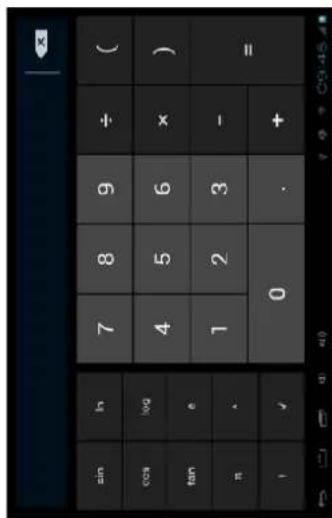
12.5 Rechner
Das MID verfügt natürlich auch über einen Rechner.
- Weitere Informationen
13.1 Fehlerbehebung
| Display | |
| Touchscreen reagiert langsam oder falsch | Entfernen Sie die Schutzfolie falls vorhanden, da diese verhindern könnte, dass die Eingabe erkannt wird.Beim Tippen auf das Touchdisplay müssen die Hände sauber und trocken sein.Verwenden Sie die Rückstelltaste um das Gerät zu resetten. |
| Sensorbildschirm reagiert nicht | +rüfen Sie ob die Anwendung / +rogram diese Funktion unterstützt.Verwenden Sie die Rückstelltaste um das Gerät zu resetten. |
| Sonstiges | |
| Gerät stürzt ab oder hängt sich auf | Schliessen Sie die offenen +rogramme über den Task Manager.Verwenden Sie die Rückstelltaste um das Gerät zu resetten. |
| Gerät piept und das Akkusymbol leuchtet auf | Schliessen Sie das Gerät an das Ladegerät an.Beachten Sie bitte, dass der Akku erst nach mehrmaligem laden die volle Kapazität erreicht. |
| Gerät wird heiss | Wenn Sie das Gerät für einen längeren Zeitraum durchgehen nutzen, dann kann das Gerät heiss werden.Dies ist normal und hat keine Auswirkung auf die Nutzungsdauer oder Leistungsfähigkeit. |
| Gerät reagiert nicht / lässt sich nicht einschalten | • Stecken Sie ein Ladegerät an. |
| • Verwenden Sie die Rückstelltaste um das Gerät zu resetten. | |
| Keine WLAN-Verbindung | • +rüfen Sie ob das WLAN eingeschalten ist. |
| • +rüfen Sie ob Sie alle Daten richtige angegeben haben. | |
| • +rüfen Sie gegebenenfalls die Einstellungen des Routers. |
13.2 Technische Daten
| Bildschirm Konfiguration | |||
| Displayart Kapazitives Multitouch-Display C+U Boxchip A13, Cortex A8 1.2 GHz | |||
| Bildschirmauflösung (nativ) 800 x 480 DDR 512 MB | |||
| Bildschirmgröße (cm / Zoll) 22,86 cm (9 Zoll) Betriebssystem Android 4.0 | |||
| Farben 16 Mio. Farben Speicherkarte Bis 32 GB (SDHC) | |||
| Interner Speicher | 8 GB | ||
| USB | 2.0, 3G Surfstick | ||
| Messaging / Datenübertragung | Organizer | ||
| E-Mail +O+3, STM+, GMail | Kalender | Alarm / Wecker | |
| WLAN | 802.11 b/g/n, Ethering, Wi-Fi | Uhr | |
| Ausstattung | Technische Daten | ||
| Audioausgang | 3,5 mm Kopfhörer | Akku-Ladezeit | Ca. 3-4 Stunden |
| Eingebauter Lautsprecher | |||
| E-Book | T%T, +DF, E+UB | Akku-Spielzeit | 4 Stunden abhängig von den Daten |
Weitere Informationen
| innungsversorgung 4.000 mAh Lithium-+olymer Akku100-240 Volt 50/60 Hz / DC 5V |
| Temparaturen Lager: -20 °C – 65 °CBetrieb: 0 °C – 40°C |
| Audio | M+3, WMA, WAV, A+E, FLAC, AAC, OGG S |
| Video | AVI, MOV, M+EG, VOB, RM/RMVB, FLV, DAT, MKV, +M+ |
| Foto J+G, BM+ Luftfeuchtigkeit 20 % ~ 80 % (40°C) | |
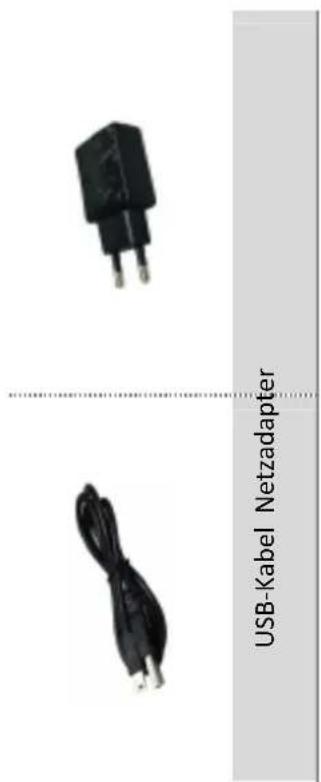
13.3 Lieferumfang
Sollte eines der unten angeführten Teile fehlen oder beschädigt sein, wenden Sie sich bitte an Ihren Fachhändler. Hier werden Symbolfotos dargestellt!
13.4 Konformitätserklärung
In diesem Handbuch ist die Konformitätserklärung auch ohne Unterschrift gültig.
Hersteller
cmx electronics sro
Svrcia, Karlova ves.,
84104 Bratislava, SLOVAKIA
Email: sales@cmx-electronics.com
Internet: www.cmx-electronics.com
cmx electronics sro erklärt hiermit für dieses Produkt die Übereinstimmung mit folgenden Richtlinien und Normen:
Sicherheit
• EN 60950-1:2006+A11:2009
SÜR
• EN 62311:2008
yMV
• EN 301 489-01 V1.8.1 (04-2008)
Die Garantie beträgt 12 Monate ab Kaufdatum.
Bitte heben Sie zum Nachweis den Kaufbeleg auf!
Die Garantie umfasst die Nachbesserung oder Neulieferung eines Gerätes, wenn ein Fertigungs- oder Materialfehler vorliegt. Von der Garantie ausgenommen sind Schäden oder Störungen, die
durch unsachgemäßen Gebrauch
natürlichen Verschleiß
Eingriff von Dritten
zurückgeführt werden kann.
Nicht in der Garantieleistung inkludiert
Displaybrüche
Updates von Firmware
Sturzschäden
Durch eine Garantiereparatur tritt keine Verlängerung der Garantiezeit ein.
14.1 Garantiefall was ist zu tun
Sollte es zu Störungen oder +roblemen kommen, nehmen Sie bitte Kontakt auf mit:
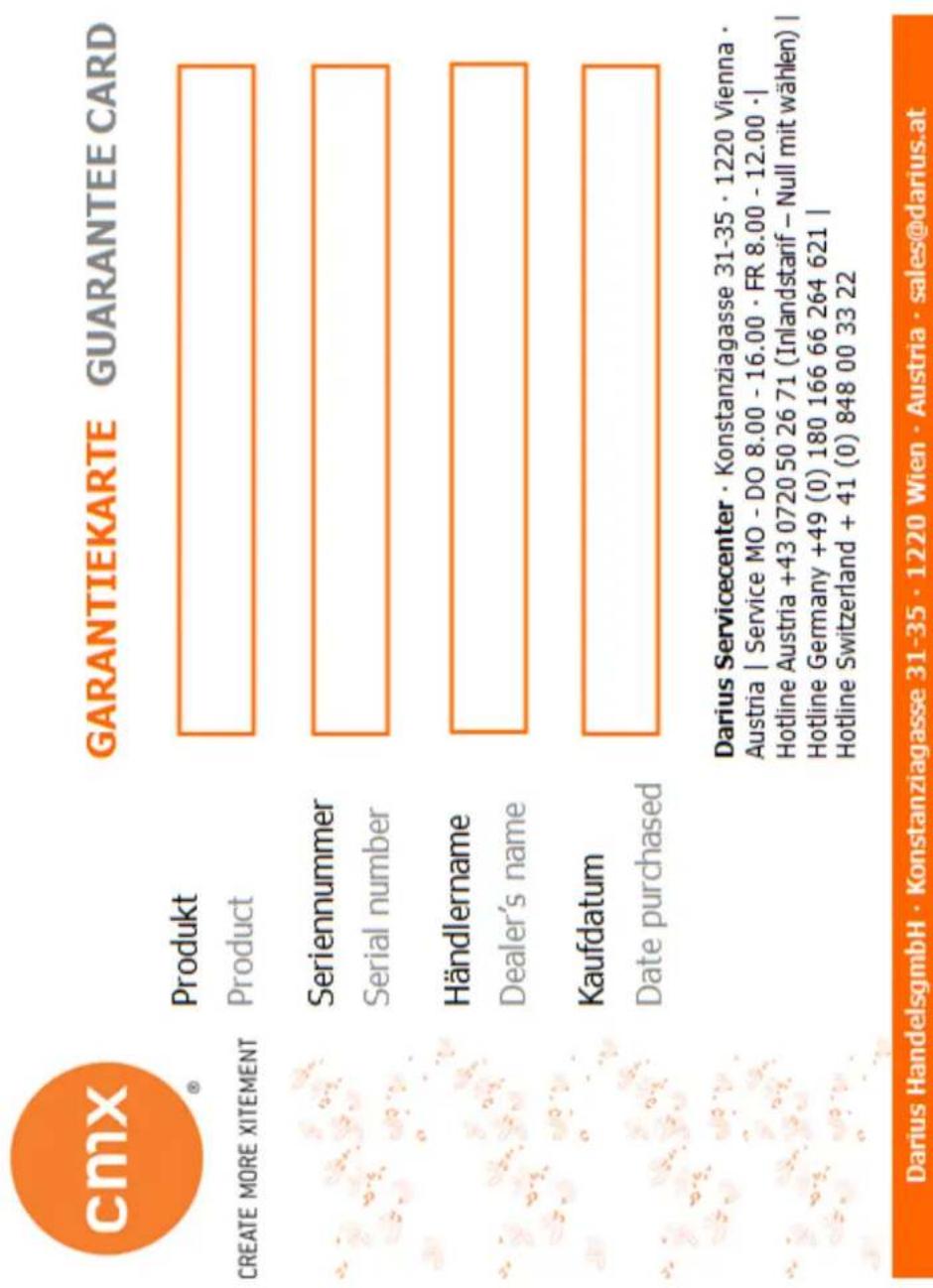
Schneider Sie die Garantiekarte aus oder Kopieren Sie diese.
● Absendereinformation: Name, Adresse, PLZ, Ort und Telefonnummer und Email-Adresse
Geneue Fehlerbeschreihun, sodass dies gepruft werden kann
ausgefüllte Garantekarte bellegen
Kaufbeleg bellegen (Kopie recht aus)
portofrei an Servicecenter eingesden
Gerat und Zubehör einsenden
14.3 Einsending nach Ruckspache ins Servicecenter
Geratetype, kaufatum, Fehler
Geratetype, kaufatum, Fehler
Bitte teilen Sie uns folgendes mit:
Wynn die Garantie des Gerätes abgelauten ist, wenden Sie sich per Telefon oder Kontaktformular an uns. Wir helfen Ihnen Perne weiteri;
14.2 Garantie ist abgelaufen
Kontaktormulär – WWV,cmx-electronics.com
○ Schweiz: +41 (0) 848 00 3322
- Deutschland: +49 (0)180 166 66 264 621
o Osterreich: +43 0720 502671 - Null mass mit gewahlt werden!
Serviceherence
lherm handler
Garantie
| cmx®CREATE MORE XITEMENT | 1 Jahr Garantie auf GerätDie Garantie ist nur gültig bei gleichzeitiger Vorlage von Rechnung und Garantiekarte.Der Garantieanspruch erlischt unter folgenden Bedingungen:Ändern oder entfemen der Seriennummer,Änderung oder Verlust der Garantiekarte,Kauf bei nicht autorisiertem Händler.Bei falscher Anwendung, Missbrauch oder versehentlicher Beschädigung des Gerätes, erlischt der Garantieanspruch. Dazu zählen:Fehlfunktion, die durch das Gerät nicht geeignete Versorgungs-/Betriebsspannung verursacht wurden,Mechanische Beschädigung,Durchgeschnittene Kopfhörerkabel.Die Vertragsbedingungen können ohne vorheriger Benachrichtigung geändert werden. | 1 year guarantee period for productGuarantee is valid only when dealer's invoice is presented together with this guarantee card.Guarantee does not cover under the following conditions:Serial number has been altered or removed,Guarantee card is lost or amended,Purchase at unauthorized dealer.Guarantee will be treated as void if product being misused incorrectly used or damaged accidentally, including:Malfunction caused by irregular voltage supply,Mechanical damage,Cut earphone cables.Terms subjected to change without previous notice. |
GARANTIEKARTE GUARANTEE CARD
Produkt
CREATE MORE XITEMENT Product
Seriennummer
Serial number
Händlername
Dealer's name
Kaufdatum
Date purchased
Darius Servicecenter · Konstanziagasse 31-35 · 1220 Vienna ·
Austria | Service MO - DO 8.00 - 16.00 · FR 8.00 - 12.00 ·
Hotline Austria +43 0720 50 26 71 (Inlandstarif – Null mit wählen) |
Hotline Germany +49 (0) 180 166 66 264 621 |
Hotline Switzerland + 41 (0) 848 00 33 22
Darius HandelsgmbH · Konstanziagasse 31-35 · 1220 Wien · Austria · sales@darius.at
Garantie