ID-HT-1 - Zange PureLink - Kostenlose Bedienungsanleitung
Finden Sie kostenlos die Bedienungsanleitung des Geräts ID-HT-1 PureLink als PDF.


| Produkttyp | Kabelschneid- und Crimpzange |
| Marke | PureLink |
| Modell | ID-HT-1 |
| Abmessungen (L x B x H) | 200 mm x 85 mm x 25 mm |
| Gewicht | 210 g |
| Material | Stahl mit Kunststoffgriff |
| Anwendungsbereich | Netzwerk- und Telefonkabel (RJ11, RJ12, RJ45) |
| Funktionen | Schneiden, Abisolieren und Crimpen von Kabeln |
| Kabellänge (max.) | Bis zu 10 mm Durchmesser |
| Steckertyp | RJ45 8P8C, RJ11 6P4C |
| Ergonomie | Zweikomponenten-Griff mit Rutschhemmung |
| Pflege und Reinigung | Mit einem trockenen Tuch reinigen; keine scharfen Reinigungsmittel |
| Sicherheit | Nicht für Arbeiten an spannungsführenden Leitungen geeignet |
| Ersatzteile | Crimpbacken und Messer separat erhältlich |
| Reparierbarkeit | Ersatzteile über den Hersteller beziehbar; einfache Demontage |
| Allgemeine Informationen | Professionelle Crimpzange für Heim- und Büroverkabelung; kompatibel mit PureLink-Steckverbindern |
Häufig gestellte Fragen - ID-HT-1 PureLink
Benutzerfragen zu ID-HT-1 PureLink
0 Frage zu diesem Gerät. Beantworten Sie die, die Sie kennen, oder stellen Sie Ihre eigene.
Eine neue Frage zu diesem Gerät stellen
Laden Sie die Anleitung für Ihr Zange kostenlos im PDF-Format! Finden Sie Ihr Handbuch ID-HT-1 - PureLink und nehmen Sie Ihr elektronisches Gerät wieder in die Hand. Auf dieser Seite sind alle Dokumente veröffentlicht, die für die Verwendung Ihres Geräts notwendig sind. ID-HT-1 von der Marke PureLink.
BEDIENUNGSANLEITUNG ID-HT-1 PureLink
zur Konfektionierung von DIY HDMI Kabeln der PureID Serie von PureLink
ID-CAB-PURE
ID-CAB-ULTRA
PureLink's Do-It-Yourself (DIY) HDMI Kabel der PureID Serie sind mit einer einzigartigen Technologie ausgestattet, um eigene HDMI Kabel herstellen zu können. Die Kabel bestehen aus 5 verdrillten Adern, 4 separaten Dräh ten sowie einem Erdungsdraht. Die 4 blauen Kabelpaare werden für den Übergang der TMDS-Signale, die verdrillte Leitung mit silberner Alu-Folie für den Ethernet Kanal (HEAC) und Audio-Rückkanal (ARC) benötigt. Kompatible Kabel sind u. A. das ID-CAB-PURE sowie ID-CAB-ULTRA. Die einzelnen Bestandteile zur Konfektionie rung erhalten Sie im Starterkit ID-STARTER oder separat als einzelne Artikel.
Schritt 1
Abisolierung des Kabels
1
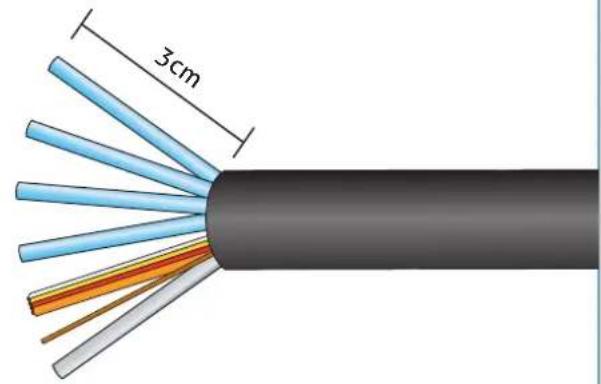
Entfernen Sie zunächst die Isolierung des Kabels, schneiden Sie dann mit einem scharfen Messer die Plastikummante lung des Kabels ein und trennen Sie 3cm der Um mantelung ab.
2
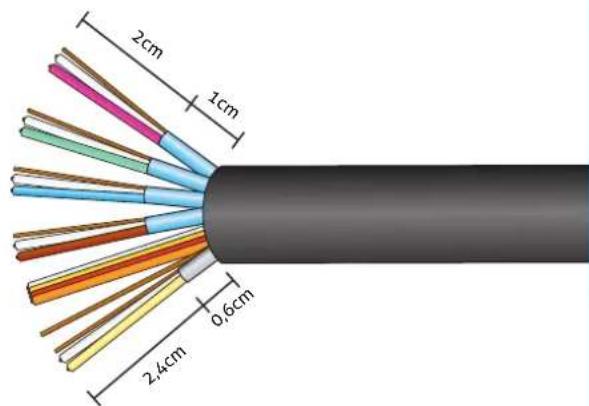
Entfernen Sie ungefähr 2cm der Aluminium-Folie rund um die 5 verdrillten Aderpaare. Es ist wichtig, ca. 1cm der Aluminiumm Folie der verdrillten Aderpaare zu behalten. Sie müssen imstande sein, die verschiedenen Aderpaare bzw. Drähte unterscheiden zu können. Entfernen Sie die silberne Alufolie an den Einzeldrähten, so dass nur 6mm übrig bleiben.
Schritt 2
Das Einfügen der Drähte
1
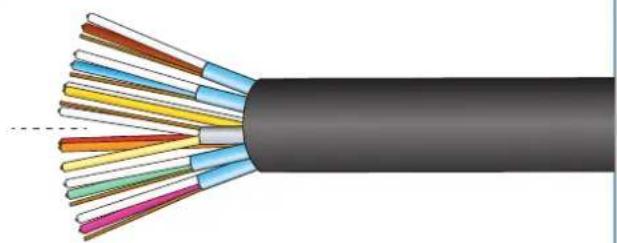
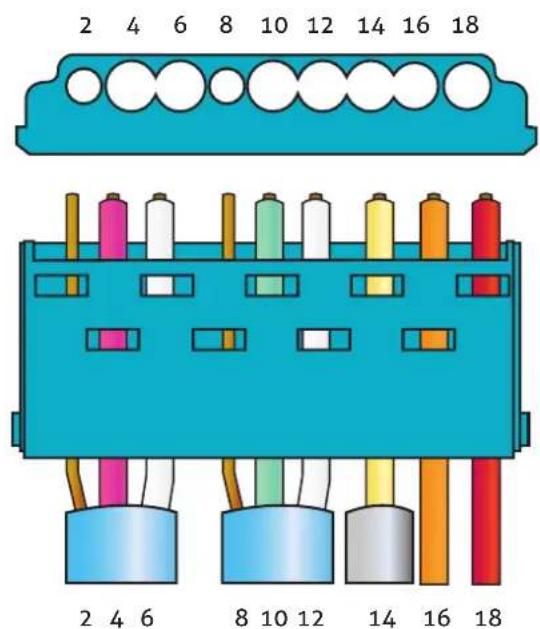
Ordnen Sie die Kabel zur Verwendung mit der grünen 9-Loch Einführhilfe und nehmen Sie die Pin-Zuordnung auf Seite 4 unbedingt zur Hilfe.
ACHTUNG: Je der Fehler in der Verdrahtung (auch ein Vertauschten der verdrillten Aderpaare) wird zu Übertragungsfeh lern oder Totalausfall führen. Deswegen ist es EXTREMWICHTIG, eine fehlerfreie Zuordnung der Adern sicherzustellen.
2

Legen Sie die Adern in die grüne Einführhilfe.
Überprüfen Sie die Position der Adern mithilfe der Pin-Zuordnung.
3
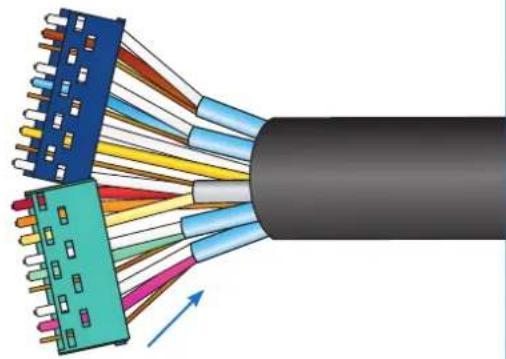
Wiederholen Sie diese Schritte für die blaue 10-Loch Einführhilfe. Nach Abschluss dieses Schrittes schieben Sie die Einführhilfen gegen die Folien, damit sie auf einander liegen und richten Sie sie passend für die Kompressionsführung aus.
Pin-Zuordnung
| Pins 24 | 681012 | 141618 | |||||||
| Aderfarbe | Twisted Pair mit roter Ader Twisted Pair mit grüner Ader | Gelb/Braun von Silber Twisted Pair | Orange Rot | ||||||
| Beilauf-litze | Pink Weiß | Beilauf-litze | Grün Weiß | ||||||
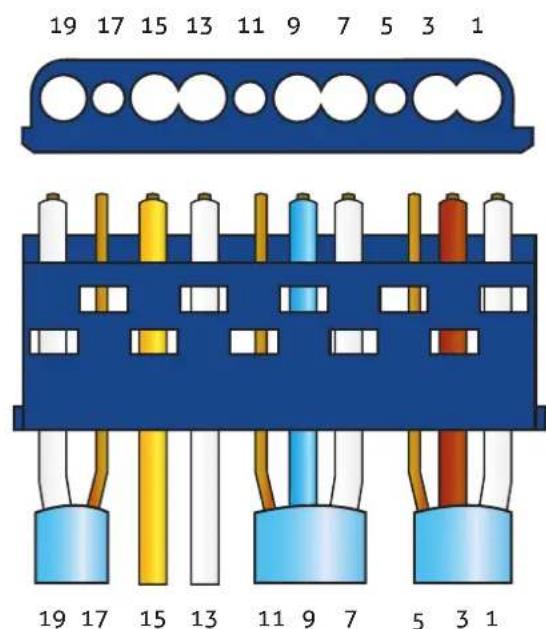
| Pins 19 17 15 13 11 9 7 5 3 1 | |||||||||
| Aderfarbe | Silber Twisted Pair | Gelb Weiß | Twisted Pair mit blauer Ader Twisted Pair mit brauner Ader | ||||||
| Weiß | Beilauf-litze | Beilauf-litze | Blau | Weiß | Beilauf-litze | Braun | Weiß | ||
Schritt 3
Verbinden des Steckers mit dem Kabel
1
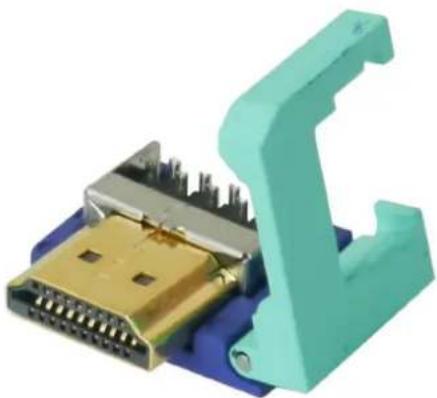
Legen Sie den losen Stecker in die Kompressionsführung.
2
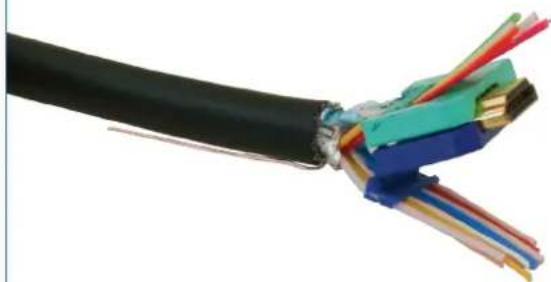
Drücken Sie die blaue und grüne Einführhilfe in die Spannvorrichtung. Der blaue 10-polige Pinhalter passt in die 10-polige Seite des Steckers. Der grüne 9-polige Pinhalter passt in den unteren schmalen 9-poligen Pinhalter des Steckers.
3
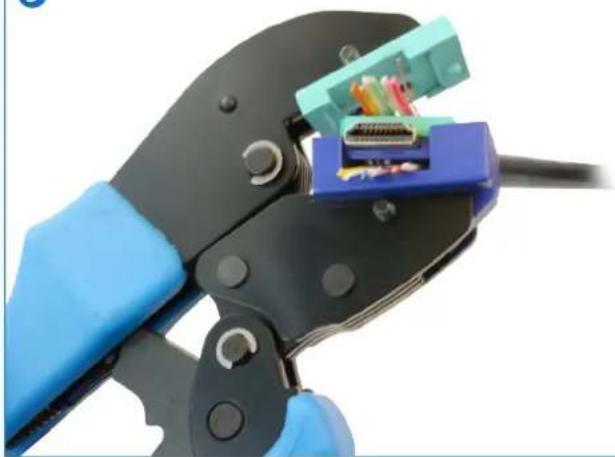
Nutzen Sie das Montagewerkzeug zur dauerhaften Befestigung des Steckers mit dem Kabel. Legen Sie die Kabelführungen in die Kompressionsführung ein. Achten Sie darauf, dass die Kabelführungen auf gleicher Höhe und in die gleiche Richtung ausgerichtet sind. Drücken Sie die Kabelführung mit dem Daumen in die Kompressionsführung, bis ein leises Klicken zu hören ist. Falls sich die Kabelführung nicht ganz eindrücken lassen, drücken Sie diese mit einem abgerundeten, nicht metallischen Gegenstand, wie z. B. der Rückseite eines Schraubenziehers in die Kompressionsführung.
Schritt 4
Endmontage des Steckers
1
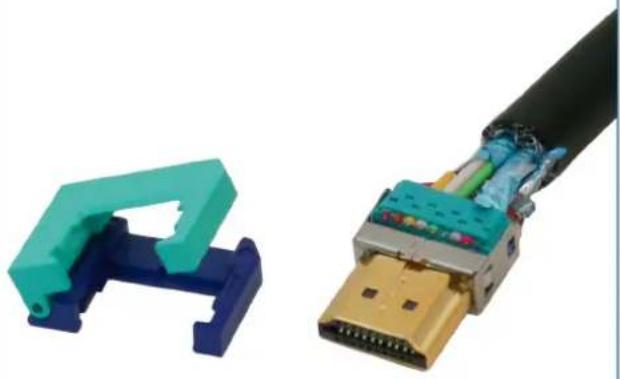
Entfernen Sie den Stecker aus der Führung.
2
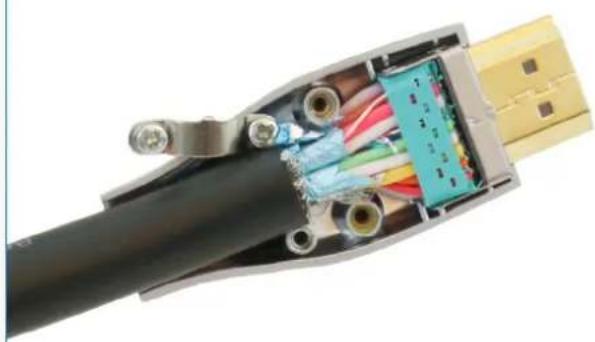
Platzieren Sie den Stecker und das Kabel in der unteren Hälfte der Metallschale. Die grüne Kabelführung liegt dabei oben, wie auf dem Bild zu sehen.
3
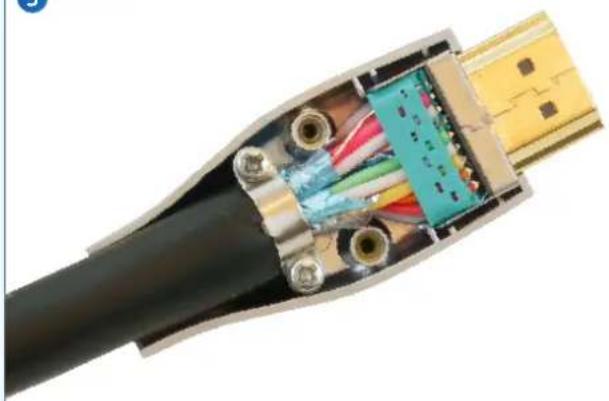
Befestigen Sie das Kabel mit dem Metallband in der Schale, indem Sie es festschrauben. Bringen sie das Erdungskabel unter das Metallband. Schneiden Sie dieses dann ca. 1cm hinter der Brücke ab.
4
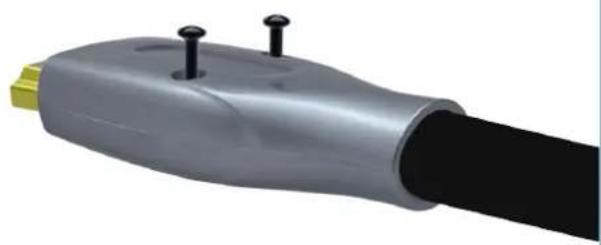
Montieren Sie die obere Hälfte der Metallschale mit den vorhandenen Schrauben. Passen Sie auf, dass die Kabel nicht unter den Schraublöchern verlegt wurden.
Schritt 5: Kabel testen
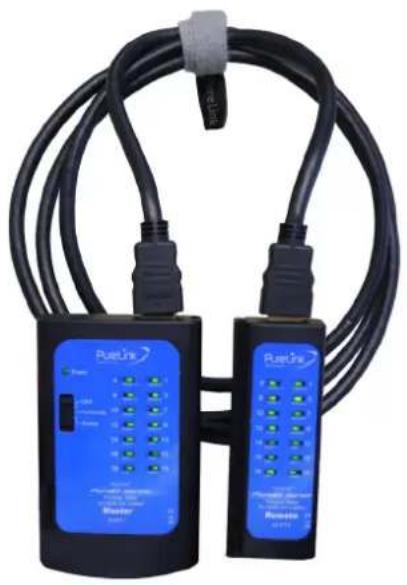
Mit dem tragbaren HDMI Kabeltester ID-PT-1 von PureLink können HDMI Verbindungen schnell und zuverlässig vor Ort auf Ihre korrekte Funktion überprüft werden. Der Kabeltester dient dem Testen selbstkonfektionierter Kabel. hierbei stehen zwei verschiedene Testmodi zur Verfügung - Ein Einzeladertest sowie ein Loop-Test zur gleichzeitigen Überprüfung aller Adern.
Zusätzliche Hinweise
Dieses HDMI DIY System ist ausschließlich zum Anschluss von PureLink HDMI Kabeln geeignet. Sollten Sie dieses System mit anderen Kabel benut zen, kann dies zu Fehlern oder gar Systembeschädigungen führen. PureLink ist nicht für Beschädigungen des Produkts verantwortlich. Wenn Sie Fragen zur Produktinstallation haben stehen wir Ihnen natürlich zur Verfügung.
Schicken sie uns einfach eine E-Mail an: info@purelink.de