FRITZ!WLAN Repeater DVB‑C - TV-Tuner-Karte AVM - Kostenlose Bedienungsanleitung
Finden Sie kostenlos die Bedienungsanleitung des Geräts FRITZ!WLAN Repeater DVB‑C AVM als PDF.


| Produkttyp | TV-Tuner-Karte mit WLAN-Repeater |
| Marke | AVM |
| Modell | FRITZ!WLAN Repeater DVB‑C |
| Abmessungen (ca.) | 130 x 80 x 35 mm |
| Gewicht (ca.) | 180 g |
| Stromversorgung | 5 V DC über USB oder externes Netzteil (im Lieferumfang) |
| Leistungsaufnahme (max.) | 5 W |
| Tuner | DVB-C (Kabel) mit CI+ Steckplatz |
| WLAN-Standard | IEEE 802.11ac (Wi-Fi 5), Dualband (2,4 & 5 GHz) |
| WLAN-Geschwindigkeit | bis zu 866 Mbit/s (5 GHz) + 300 Mbit/s (2,4 GHz) |
| Verschlüsselung | WPA2, WPA3 |
| Anschlüsse | 1x Gigabit-Ethernet, 1x USB 2.0 (für Strom), 1x Antennenanschluss (F-Buchse) |
| Kompatible Betriebssysteme | Windows 7/8/10/11, Linux (eingeschränkt) |
| Reinigung | Mit trockenem, fusselfreiem Tuch abwischen. Keine Flüssigkeiten oder Reinigungsmittel verwenden. |
| Sicherheitshinweise | Nicht in feuchter Umgebung betreiben. Nur das mitgelieferte Netzteil verwenden. |
| Ersatzteile / Reparatur | Keine kundenwechselbaren Teile. Reparatur nur durch autorisierten Fachbetrieb. |
| Besondere Merkmale | Für FRITZ!Box optimiert, Mesh-fähig, DVB-C Live-TV und Aufnahme (mit FRITZ!App TV) |
Häufig gestellte Fragen - FRITZ!WLAN Repeater DVB‑C AVM
Benutzerfragen zu FRITZ!WLAN Repeater DVB‑C AVM
0 Frage zu diesem Gerät. Beantworten Sie die, die Sie kennen, oder stellen Sie Ihre eigene.
Eine neue Frage zu diesem Gerät stellen
Laden Sie die Anleitung für Ihr TV-Tuner-Karte kostenlos im PDF-Format! Finden Sie Ihr Handbuch FRITZ!WLAN Repeater DVB‑C - AVM und nehmen Sie Ihr elektronisches Gerät wieder in die Hand. Auf dieser Seite sind alle Dokumente veröffentlicht, die für die Verwendung Ihres Geräts notwendig sind. FRITZ!WLAN Repeater DVB‑C von der Marke AVM.
BEDIENUNGSANLEITUNG FRITZ!WLAN Repeater DVB‑C AVM
Einrichten und bedienen
Symbole und Hervorhebungen....5
1 FRITZ!WLAN Repeater DVB-C 6
1.1 Funktionen....6
1.2 Lieferumfang 7
1.3 Taster und Leuchtdioden....8
1.4 Anschlüsse.... 10
2 Bevor Sie den FRITZ!WLAN Repeater anschließen . . . . 11
2.1 Voraussetzungen für den Betrieb ..... 11
2.2 Sicherheit und Handhabung 12
3 Am Kabelanschluss anschließen. 13
4 Über WLAN-Funk mit Internetrouter verbinden ..... 14
4.1 WLAN-Verbindung mit WPS herstellen ..... 14
4.2 WLAN-Verbindung mit dem Einrichtungsassistenten herstellen. . . 16
4.3 Der beste Standort für den FRITZ!WLAN Repeater ..... 17
5 Mit LAN-Kabel an Internetrouter anschließen. ..... 18
5.1 Verbindung über LAN-Kabel oder Stromleitung ..... 18
5.2 Internetrouter anschließen 18
6 WLAN-Geräte ins WLAN-Funknetz einbinden ..... 19
6.1 Vorgehensweise bei WLAN-Verbindung mit Internetrouter ..... 19
6.2 Vorgehensweise bei LAN-Verbindung mit Internetrouter ..... 20
7 Benutzeroberfläche des FRITZ!WLAN Repeaters ..... 21
7.1 Benutzeroberfläche öffnen 21
7.2 Benutzeroberfläche mit Kennwort schützen 21
7.3 FRITZ!OS -Update durchführen 22
8 Fernsehen im Heimnetz 23
8.1 Was der FRITZ!WLAN Repeater bereitstellt ..... 23
8.2 TV-Software installieren.... 23
8.3 Fernsehen mit FRITZ!App TV 24
8.4 Fernsehen mit VLC media player....25
8.5 Sendersuchlauf neu starten 26
9 Gerät über LAN-Anschluss ins WLAN-Netz einbinden . 27
10 Funknetznamen (SSID) ändern 28
10.1 Warum muss ich erst den Funknetznamen (SSID) ändern?.....28
10.2 Eigenen Funknetznamen für FRITZ!WLAN Repeater einrichten . . . 28
11 Betriebsart wechseln 29
11.1 Betriebsarten 29
11.2 Betriebsart ändern....29
12 Leuchtdioden (LEDs) ausschalten .... 30
13 Zeitschaltung für das WLAN-Funknetz einrichten ..... 31
14 Hilfe bei Fehlern 32
14.1 LEDs leuchten nicht .... 32
14.2 Benutzeroberfläche wird nicht angezeigt....32
14.3 Probleme mit einer App.... 33
14.4 Schlechte Bildqualität bei Fernsehempfang 33
14.5 Keine Verbindung mit WLAN-Basisstation ..... 34
14.6 Keine WLAN-Verbindung mit einem Computer....37
14.7 Geschwindigkeit für WLAN AC oder WLAN N zu gering ..... 39
14.8 Kein Zugriff auf Geräte im Netzwerk möglich 40
14.9 IP-Adresse automatisch beziehen 41
15 Technische Daten 43
15.1 Physikalische Eigenschaften....43
15.2 Benutzeroberfläche und Anzeige 43
16 Wegweiser Kundenservice 44
16.1 Dokumentationen zum FRITZ!WLAN Repeater....44
16.2 Informationen im Internet 44
16.3 Unterstützung durch das Support-Team....45
Herstellergarantie 47
Rechtliches 48
Rechtliche Hinweise 48
CE-Konformitätserklärung 49
Entsorgungshinweise 50
Stichwortverzeichnis 51
Symbole und Hervorhebungen
In diesem Handbuch werden Symbole und Hervorhebungen zur Kennzeichnung bestimmter Informationen verwendet.
Symbole

Dieses Symbol markiert Hinweise und Tipps, die bei Bedienung und Verwendung nützlich sind.

Dieses Symbol markiert wichtige Hinweise, die Sie auf jeden Fall befolgen sollten, um Fehlfunktionen zu vermeiden.
Hervorhebungen
| Hervorhebung Funktion Beispiele | ||
| Anführungszeichen | SchaltflächenMenüs | „Hilfe“„System / Anzeige“ |
| blau und unterstrichen | Adresse zur Eingabe im Internetbrowser | http://fritz.repeater |
| blau Links und Verweiseinnerhalb dieses Handbuches | Wie Sie den FRITZ!WLAN Repeater mit Ihrer WLAN-Basisstation verbinden, lesen Sie ab Seite 14. | |
1 FRITZ!WLAN Repeater DVB-C
In diesem Kapitel erhalten Sie einen Überblick über den FRITZ!WLAN Repeater DVB-C.
1.1 Funktionen
WLAN-Funknetz vergrößern
Der FRITZ!WLAN Repeater vergrößert einfach und sicher die Reichweite Ihres WLAN-Funknetzes.
PCs, Notebooks, Tablets und andere WLAN-Geräte, die von der WLAN-Basisstation zu weit entfernt sind, können Sie am FRITZ!WLAN Repeater anmelden.
Die WLAN-Geräte erhalten Zugang zum Funknetz und zur Internetverbindung der WLAN-Basisstation.
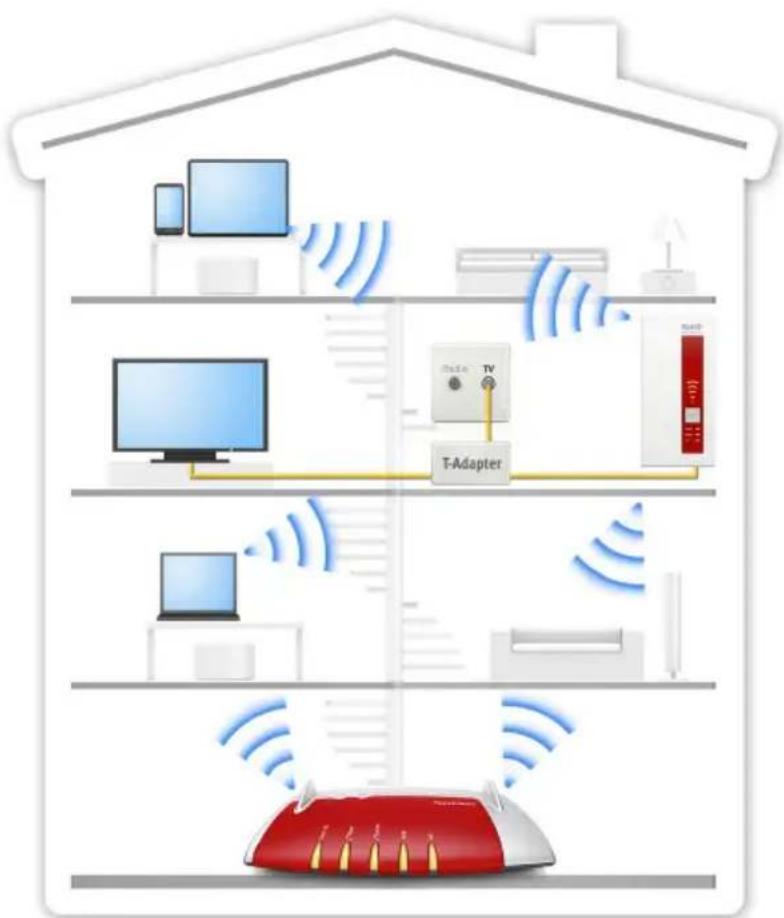
FRITZ!WLAN Repeater DVB-C in einem Funknetzwerk
Kabelfernsehen im Heimnetz verteilen
Der FRITZ!WLAN Repeater verteilt das TV-Signal Ihres Kabelanschlusses im Heimnetz. Mit FRITZ!App TV oder einer anderen Software können Sie am PC, Notebook, Tablet oder Smartphone nicht verschlüsselte digitale TV-Programme empfangen.
Netzwerkgerät über LAN-Kabel ins WLAN einbinden
Am LAN-Anschluss des FRITZ!WLAN Repeaters können Sie ein Netzwerkgerät anschließen, das kein WLAN hat, zum Beispiel einen Blu-Ray Player, TV-Receiver oder Netzwerkspeicher.
Das angeschlossene Gerät wird ins WLAN-Funknetz eingebunden und erhält Zugang zum Internet.
Internetrouter über LAN-Kabel ins WLAN einbinden
Am LAN-Anschluss des FRITZ!WLAN Repeaters können Sie einen Internetrouter anschließen.
Über den FRITZ!WLAN Repeater erhalten Ihre WLAN-Geräte Zugang zur Internetverbindung des Internetrouters.
1.2 Lieferumfang
• FRITZ!WLAN Repeater DVB-C
• 1 LAN-Kabel (Netzwerkkabel)
• 1 Koaxialkabel
• 1 T-Adapter
• 1 gedruckte Kurzanleitung
1.3 Taster und Leuchtdioden
Der FRITZ!WLAN Repeater hat auf der Vorderseite einen Taster und verschiedene Leuchtdioden (LEDs).
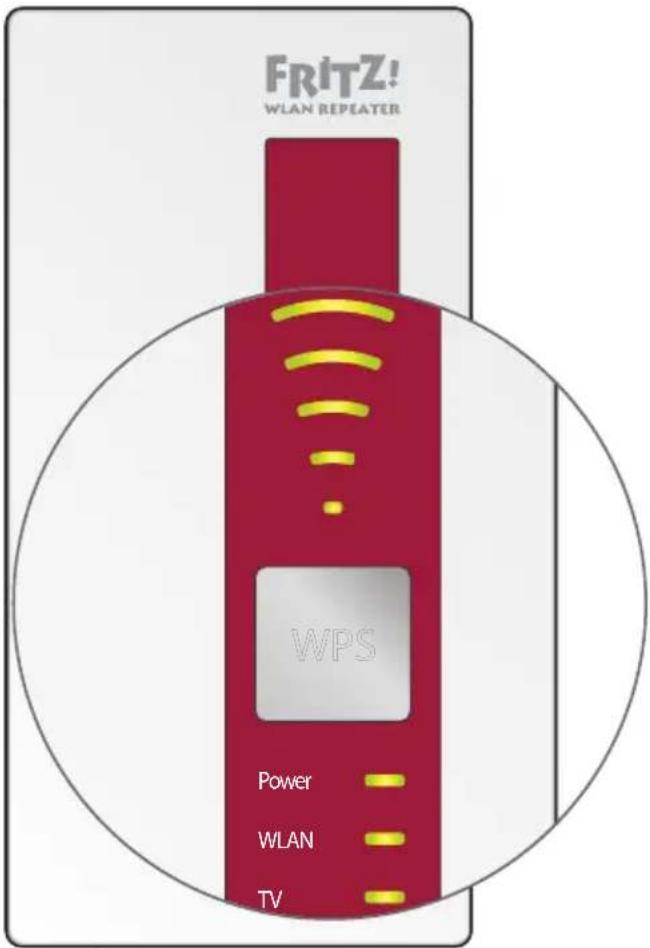
Folgende Funktionen bedienen Sie mit dem Taster:
| Funktion Drücken Sie mindestens ... | |
| WLAN an- und ausschalten 1 Sekunde | |
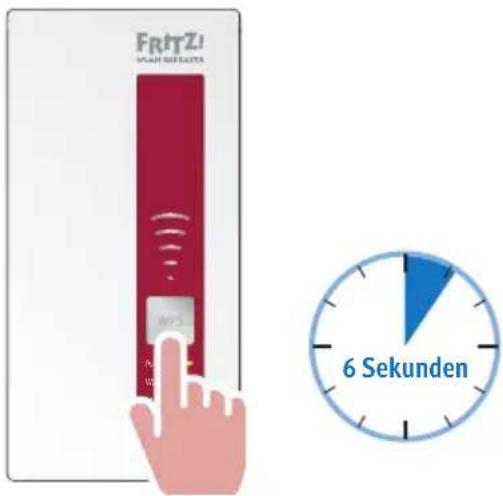
| WPS-Schnellverbindung starten 6 Sekunden | |
| Repeater auf Werkseinstellungen zurücksetzen | 15 Sekunden |
Leuchtdioden
| LED Zustand Bedeutung | ||
| Signalstärke | blinken | WLAN-Basisstation wird gesuchtKeine Verbindung zur WLAN-Basisstation |
| leuchten Je mehr LEDs leuchten, desto besser ist die Verbindung mit der WLAN-BasisstationBei Betriebsart „LAN-Brücke“: Signalstärke der Verbindung mit dem ersten angemeldeten WLAN-Gerät | ||
| Power blinkt | FRITZ!WLAN Repeater wird gestartetFirmware des FRITZ!WLAN Repeaters wird aktualisiert | |
| WLAN blinkt | FRITZ!WLAN Repeater übernimmt WLAN-EinstellungenFunknetz wird an- oder ausgeschaltetWPS wird ausgeführt | |
1.4 Anschlüsse
Der FRITZ!WLAN Repeater hat auf der Unterseite zwei Anschlüsse:
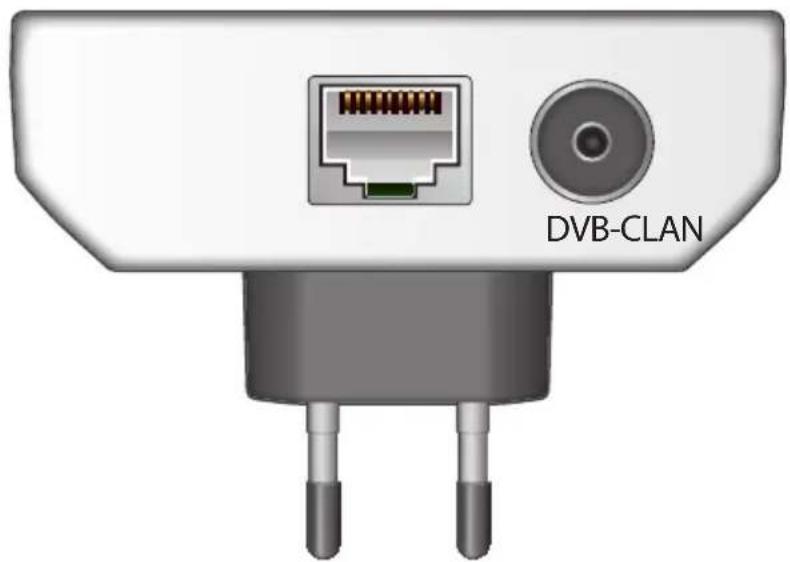
Die Anschlüsse haben folgende Funktionen:
| Anschluss Funktionen | ||
| LAN | 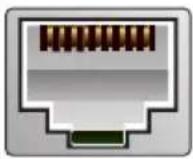 | Netzwerkgeräte mit einem LAN-Kabel am FRITZ!WLAN Repeater anschließenFRITZ!WLAN Repeater mit einem LAN-Kabel am Internetrouter anschließen |
| DVB-C | 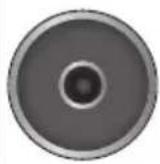 | FRITZ!WLAN Repeater mit einem Koaxialkabel an einer Kabel- oder Multimediadose anschließen |
2 Bevor Sie den FRITZ!WLAN Repeater anschließen
Lesen Sie dieses Kapitel, bevor Sie den FRITZ!WLAN Repeater am Stromnetz anschließen und mit der WLAN-Basisstation verbinden.
2.1 Voraussetzungen für den Betrieb
Für den Betrieb des FRITZ!WLAN Repeater DVB-C müssen folgende Voraussetzungen erfüllt sein:
• DVB-C-Signal (Kabelanschluss)
• Die WLAN-Basisstation muss den Standard IEEE 802.11ac, 802.11n, 802.11g, 802.11b oder 802.11a unterstützen
• Die WLAN-Basisstation muss die automatische IP-Adressvergabe (DHCP) unterstützen
- Die WLAN-Basisstation muss die Weiterleitung IP-basierter Protokolle / Address Resolution Protocol unterstützen
Für die WLAN-Einrichtung: Der Funknetzname (SSID) der WLAN-Basisstation muss sichtbar sein und der MAC-Adressfilter der WLAN-Basisstation muss deaktiviert sein. Beides ist bei einer FRITZ!Box bei Auslieferung der Fall
- Für die WLAN-Einrichtung mit WPS: WPS-fähige WLAN-Basisstation mit aktueller Firmware
Für die WLAN-Einrichtung ohne WPS: WLAN-Client, der den Verschlüsselungsstandard WPA oder WPA2 unterstützt
2.2 Sicherheit und Handhabung

Beachten Sie beim Umgang mit dem FRITZ!WLAN Repeater die folgenden Sicherheitshinweise, um sich selbst und den FRITZ!WLAN Repeater vor Schäden zu bewahren.
- Lassen Sie keine Flüssigkeiten in das Innere des FRITZ!WLAN Repeaters eindringen, da elektrische Schläge oder Kurzschlüsse die Folge sein können.
- Verwenden Sie den FRITZ!WLAN Repeater nur innerhalb von Gebäuden.
- Öffnen Sie das Gehäuse des FRITZ!WLAN Repeaters nicht. Durch unbefugtes Öffnen und unsachgemäße Reparaturen können Gefahren für die Benutzer des Geräts entstehen.
- Installieren Sie den FRITZ!WLAN Repeater nicht während eines Gewitters.
- Trennen Sie den FRITZ!WLAN Repeater während eines Gewitters vom Stromnetz.
- Stecken Sie den FRITZ!WLAN Repeater in eine leicht erreichbare Steckdose.
- Stecken Sie den FRITZ!WLAN Repeater in eine Steckdose an einem trockenen und staubfreien Ort ohne direkte Sonneneinstrahlung.
- Achten Sie auf genügend Abstand zu Störquellen wie Mikrowellengeräten, Elektrogeräten mit großem Metallgehäuse oder Heizkörpern.
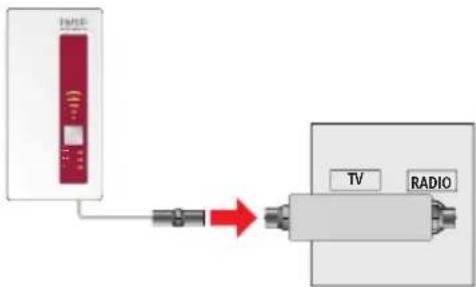
3 Am Kabelanschluss anschließen
Schließen Sie den FRITZ!WLAN Repeater an Ihren Kabelanschluss an.
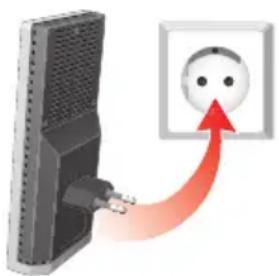
- Stecken Sie den FRITZ!WLAN Repeater in eine Steckdose in der Nähe Ihres Kabelanschlusses.
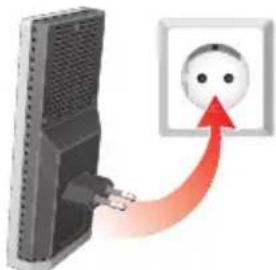
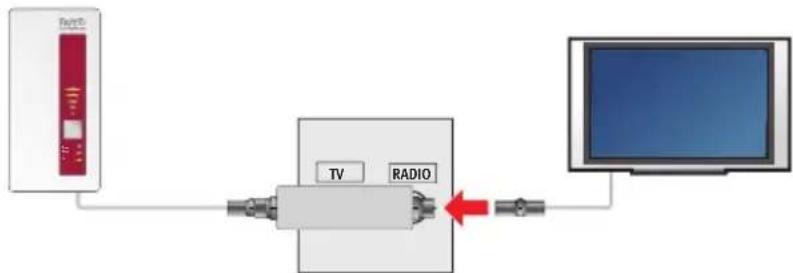
- Stecken Sie den T-Adapter in den TV-Anschluss Ihrer Kabelanschlussdose.
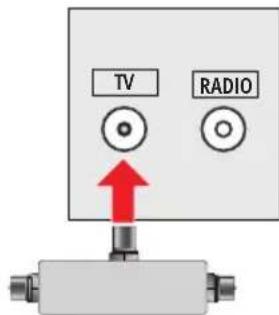
- Schließen Sie den FRITZ!WLAN Repeater mit dem Koaxialkabel am T-Adapter an.
- Schließen Sie am noch freien Anschluss des T-Adapters Ihren Fernseher an.
flowchart
graph LR
    A["Device"] --> B["TV"]
    B --> C["RADIO"]
    C --> D["Computer"]
4 Über WLAN-Funk mit Internetrouter verbinden
Sie können den FRITZ!WLAN Repeater über WLAN-Funk mit einer FRITZ!Box oder anderen WLAN-Basisstation (Internetrouter) verbinden.
Sie können die WLAN-Verbindung mit WPS oder mit dem Einrichtungsassistenten herstellen.
4.1 WLAN-Verbindung mit WPS herstellen
Mit WPS (Wi-Fi Protected Setup) stellen Sie per Knopfdruck einfach und schnell eine sichere WLAN-Verbindung her.
Voraussetzungen
- Die WLAN-Basisstation muss WPS unterstützen und WPS muss aktiviert sein.
- Im FRITZ!WLAN Repeater muss die Betriebsart „WLAN-Brücke“ eingestellt sein (Voreinstellung bei Auslieferung des FRITZ!WLAN Repeaters).
• Die SSID (Funknetzname) der WLAN-Basisstation muss sichtbar sein. - Wenn der MAC-Adressfilter der WLAN-Basisstation aktiviert ist, muss die MAC-Adresse des FRITZ!WLAN Repeaters als Ausnahme eingetragen sein.

In den Voreinstellungen aktueller FRITZ!Box-Modelle ist WPS aktiviert, die SSID ist sichtbar und der MAC-Adressfilter ist deaktiviert.
WLAN-Verbindung herstellen
- Stecken Sie den FRITZ!WLAN Repeater in eine Steckdose in der Nähe der FRITZ!Box.
- Drücken Sie den WPS-Taster auf dem FRITZ!WLAN Repeater. Halten Sie den Taster gedrückt, bis die Leuchtdiode „WLAN“ blinkt.
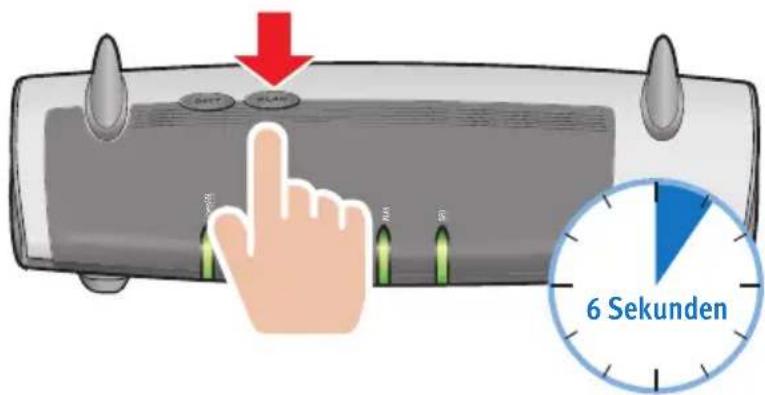
- Für den nächsten Schritt haben Sie 2 Minuten Zeit: Starten Sie an der WLAN-Basisstation WPS.
An einer FRITZ!Box drücken Sie so lange auf den Taster „WLAN/WPS“, „WPS“ oder „WLAN“, bis die Leuchtdiode „WLAN“ an der FRITZ!Box blinkt.
- Warten Sie, bis am FRITZ!WLAN Repeater die LEDs zur Anzeige der Signalstärke leuchten.
Die Verbindung ist hergestellt.
- Wählen Sie den besten Standort für die Erweiterung des WLAN-Funknetzes, siehe dazu Seite 17.
Stecken Sie den FRITZ!WLAN Repeater dort in eine Steckdose.
Die Verbindung mit der WLAN-Basisstation wird automatisch wiederhergestellt.
4.2 WLAN-Verbindung mit dem Einrichtungsassistenten herstellen
Wenn Sie WPS nicht nutzen können, stellen Sie die WLAN-Verbindung mit dem Einrichtungsassistenten her.
Der Einrichtungsassistenten wird im Internetbrowser gestartet.
Voraussetzungen
- Im FRITZ!WLAN Repeater muss die Betriebsart „WLAN-Brücke“ eingestellt sein (Voreinstellung bei Auslieferung des FRITZ!WLAN Repeaters).
- Am Computer muss DHCP aktiviert sein, siehe IP-Adresse automatisch beziehen auf Seite 41.
- Die SSID (Funknetzname) der WLAN-Basisstation muss sichtbar sein.
- Wenn der MAC-Adressfilter Ihrer WLAN-Basisstation aktiviert ist, muss die MAC-Adresse des FRITZ!WLAN Repeaters als Ausnahme eingetragen sein.

In den Voreinstellungen aktueller FRITZ!Box-Modelle ist die SSID sichtbar und der MAC-Adressfilter ist deaktiviert.
WLAN-Verbindung herstellen
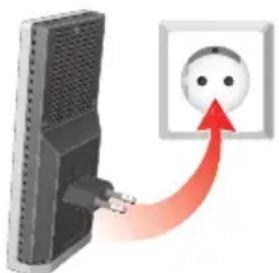
- Stecken Sie den FRITZ!WLAN Repeater in eine Steckdose in der Nähe der FRITZ!Box.
- Schließen Sie den FRITZ!WLAN Repeater mit dem mitgelieferten Netzwerkkabel an einen Computer an.
- Starten Sie am Computer einen Internetbrowser.
-
Geben Sie die Adresse http://fritz.repeater ein. Der Einrichtungsassistent startet.
-
Klicken Sie auf „Weiter“ und folgen Sie den Anweisungen.
Zwischen FRITZ!WLAN Repeater und WLAN-Basisstation wird eine sichere WLAN-Verbindung hergestellt.
- Wählen Sie den besten Standort für die Erweiterung des WLAN-Funknetzes, siehe dazu Seite 17.
Stecken Sie den FRITZ!WLAN Repeater dort in eine Steckdose.
Die Verbindung mit der WLAN-Basisstation wird automatisch wiederhergestellt.
4.3 Der beste Standort für den FRITZ!WLAN Repeater
Der beste Standort für den FRITZ!WLAN Repeater kann ein Kompromiss aus der Erreichbarkeit des Kabelanschlusses und bestmöglicher Erweiterung des WLAN-Funknetzes sein.
Um den besten Standort für die Erweiterung des WLAN-Funknetzes zu finden, beachten Sie folgende Punkte:
- Der beste Standort liegt auf halbem Weg zwischen der WLAN-Basisstation und den WLAN-Geräten, die den FRITZ!WLAN Repeater nutzen sollen.
- Achten Sie auf Abstand zu Wänden und Gegenständen aus Metall wie zum Beispiel Heizkörper und Elektrogeräte mit Metallgehäuse.
- Je mehr Signalstärke-LEDs leuchten (siehe Seite 8), desto besser sind das empfangene und das weitergereichte Funksignal.
5 Mit LAN-Kabel an Internetrouter anschließen
Sie können den FRITZ!WLAN Repeater mit einem LAN-Kabel an Ihre WLAN-Basisstation oder an einen Internetrouter ohne WLAN anschließen.
Nutzen Sie diese Anschlussmöglichkeit in folgenden Fällen:
- Der Internetrouter ist nicht WLAN-fähig.
• Die Entfernung zwischen WLAN-Basisstation (Internetrouter) und FRITZ!WLAN Repeater ist für eine WLAN-Verbindung zu groß. - Störquellen, zum Beispiel Betondecken, verhindern den Aufbau einer WLAN-Verbindung.
5.1 Verbindung über LAN-Kabel oder Stromleitung
Wenn Sie kein langes LAN-Kabel verlegen möchten, können Sie Ihre LAN-Kabel mit FRITZ!Powerline über die hausinterne Stromleitung verlängern.
Mehr Informationen zu FRITZ!Powerline erhalten Sie auf avm.de.
5.2 Internetrouter anschließen
- Schließen Sie den FRITZ!WLAN Repeater mit dem mitgelieferten LAN-Kabel an einen Computer an.
- Öffnen Sie die Benutzeroberfläche des FRITZ!WLAN Repeaters, siehe Seite 21.
- Wählen Sie „System / Betriebsart“.
- Klicken Sie auf „Betriebsart ändern“.
- Wählen Sie die Betriebsart „LAN-Brücke“.
- Klicken Sie auf „Weiter“ und folgen Sie den Anweisungen.
- Schließen Sie den Internet-Router mit einem LAN-Kabel an den FRITZ!WLAN Repeater an.
6 WLAN-Geräte ins WLAN-Funknetz einbinden
Dieses Kapitel beschreibt, wie Sie Notebooks, Tablets, Smartphones und andere WLAN-Geräte in das WLAN-Funknetz einbinden, das der FRITZ!WLAN Repeater erweitert.
6.1 Vorgehensweise bei WLAN-Verbindung mit Internetrouter
Wenn der FRITZ!WLAN Repeater über WLAN-Funk mit einer FRITZ!Box oder anderen WLAN-Basisstation verbunden ist, gehen Sie so vor:
- Öffnen Sie am WLAN-Gerät die WLAN-Software.
- Starten Sie die Suche nach WLAN-Funknetzen.
- Wählen Sie das Funknetz der WLAN-Basisstation aus.
Der FRITZ!WLAN Repeater ist so voreingestellt, dass er den gleichen Funknetznamen (SSID) wie die WLAN-Basisstation verwendet.
Oft erscheint der Funknetzname in der Liste der Funknetze nur 1-mal. Wenn er 2-mal erscheint, wählen Sie einen der beiden Einträge aus.
Das WLAN-Gerät verbindet sich automatisch mit dem Gerät (Basisstation oder Repeater), dessen Signal stärker ist.
- Starten Sie den Verbindungsaufbau und geben Sie den WLAN-Netzwerkschlüssel der WLAN-Basisstation ein.
Der FRITZ!WLAN Repeater ist so voreingestellt, dass er den gleichen Netzwerkschlüssel wie die WLAN-Basisstation verwendet.
Die WLAN-Verbindung wird hergestellt.
Das WLAN-Gerät erhält Zugang zum WLAN-Funknetzwerk und zur Internetverbindung des Internetrouters.
6.2 Vorgehensweise bei LAN-Verbindung mit Internetrouter
Wenn der FRITZ!WLAN Repeater mit einem LAN-Kabel am Internetrouter angeschlossen ist, können Sie WLAN-Verbindungen an Ihren WLAN-Geräten mit WPS oder mit einer WLAN-Software herstellen.
WLAN-Verbindung mit WPS herstellen
- Suchen Sie am WLAN-Gerät nach WLAN-Funknetzen.
- Wählen Sie das Funknetz des FRITZ!WLAN Repeaters aus.
- Starten Sie am WLAN-Gerät den Verbindungsaufbau mit WPS.
- Drücken Sie den WPS-Taster auf dem FRITZ!WLAN Repeater. Halten Sie den Taster gedrückt, bis die Leuchtdiode „WLAN“ blinkt.
Die WLAN-Verbindung wird hergestellt.
Das WLAN-Gerät erhält Zugang zur Internetverbindung des Internetrouters.
WLAN-Verbindung mit WLAN-Software herstellen
- Öffnen Sie am WLAN-Gerät die WLAN-Software.
- Starten Sie die Suche nach WLAN-Funknetzen.
- Wählen Sie das Funknetz des FRITZ!WLAN Repeaters aus.
- Starten Sie den Verbindungsaufbau.
Den Netzwerkschlüssel des FRITZ!WLAN Repeaters finden Sie in der Benutzeroberfläche unter „WLAN / Sicherheit“.
Die WLAN-Verbindung wird hergestellt.
Das WLAN-Gerät erhält Zugang zur Internetverbindung des Internetrouters.
7 Benutzeroberfläche des FRITZ!WLAN Repeaters
Der FRITZ!WLAN Repeater hat eine Benutzeroberfläche, die Sie am Computer in einem Internetbrowser öffnen.
In der Benutzeroberfläche können Sie die Einstellungen des FRITZ!WLAN Repeaters ändern, Funktionen ein- oder ausschalten und ein Firmware-Update durchführen.
In der Online-Hilfe der Benutzeroberfläche erhalten Sie ausführliche Beschreibungen und Anleitungen zu den Einstellungen und Funktionen des FRITZ!WLAN Repeaters.
7.1 Benutzeroberfläche öffnen
Die Benutzeroberfläche können Sie an jedem Computer öffnen, der mit dem FRITZ!WLAN Repeater oder mit der WLAN-Basisstation verbunden ist.
- Öffnen Sie auf Ihrem Computer einen Internetbrowser.
- Geben Sie http://fritz.repeater in die Adresszeile des Internetbrowsers ein.

Die Benutzeroberfläche erscheint.
Wenn die Benutzeroberfläche nicht erscheint, lesen Sie Benutzeroberfläche wird nicht angezeigt auf Seite 32.
7.2 Benutzeroberfläche mit Kennwort schützen
Um die Einstellungen Ihres FRITZ!WLAN Repeaters vor unberechtigten Zugriffen zu schützen, können Sie ein Kennwort für die Benutzeroberfläche einrichten.

Wir empfehlen dringend, den Kennwortschutz einzurichten.
Kennwortschutz einrichten
-
Öffnen Sie die Benutzeroberfläche des FRITZ!WLAN Repeaters, siehe Seite 32.
-
Wählen Sie „System / Kennwort“.
- Geben Sie ein Kennwort ein und klicken Sie auf „Übernehmen“.
Der Kennwortschutz ist aktiviert.
Von der Benutzeroberfläche abmelden
Wenn der Kennwortschutz aktiviert ist, können Sie sich jederzeit von der Benutzeroberfläche abmelden. Klicken Sie dazu auf 📞 Abmelden
7.3 FRITZ!OS -Update durchführen
AVM stellt kostenlose FRITZ!OS -Updates bereit. FRITZ!OS ist die Gerätesoftware (Firmware) des FRITZ!WLAN Repeaters.
- Öffnen Sie die Benutzeroberfläche des FRITZ!WLAN Repeaters, siehe Seite 32.
- Klicken Sie auf „Assistenten“ und starten Sie den Assistenten „FRITZ!OS aktualisieren“.
Der Assistent prüft, ob ein neues FRITZ!OS für Ihren FRITZ!WLAN Repeater vorhanden ist. - Um ein neues FRITZ!OS auf den FRITZ!WLAN Repeater zu übertragen, klicken Sie auf „Update starten“.
Das FRITZ!OS -Update startet und die Power-LED des FRITZ!WLAN Repeaters beginnt zu blinken.

Eine Unterbrechung des FRITZ!OS -Updates kann den FRITZ!WLAN Repeater beschädigen. Unterbrechen Sie während des Updates nicht die Stromversorgung des FRITZ!WLAN Repeater.
Wenn die Power-LED nicht mehr blinkt, ist das FRITZ!OS - Update beendet.
8 Fernsehen im Heimnetz
Der FRITZ!WLAN Repeater verteilt das TV-Signal Ihres Kabelanschlusses im Heimnetz. Mit FRITZ!App TV oder einer anderen Software können Sie am PC, Notebook, Tablet oder Smartphone digitale nicht verschlüsselte TV-Programme empfangen.
8.1 Was der FRITZ!WLAN Repeater bereitstellt
Der FRITZ!WLAN Repeater stellt 2 TV-Programme gleichzeitig, Programmführer (EPG) und andere Funktionen bereit.
Gleichzeitig 2 TV-Programme
Mit dem FRITZ!WLAN Repeater können Sie gleichzeitig 2 TV-Programme empfangen.
Mehrere Geräte können gleichzeitig beide TV-Programme empfangen und zwischen beiden TV-Programmen wählen.
Programmführer und andere Funktionen
Der FRITZ!WLAN Repeater stellt elektronische Programmführer (EPG), Teletext, alternative Tonkanäle und Untertitel bereit.
Um diese Funktionen zu nutzen, benötigen Sie eine TV-Software, die die gewünschten Funktionen unterstützt.
8.2 TV-Software installieren
Auf Geräten, mit denen Sie TV-Programme empfangen möchten, muss eine geeignete TV-Software installiert sein.
TV-Software für Tablet und Smartphone installieren
→ Installieren Sie auf Tablets und Smartphones FRITZ!App TV oder eine vergleichbare TV-App.
FRITZ!App TV für Android erhalten Sie kostenlos auf Google play, FRITZ!App TV für iOS im App Store.
TV-Software für PC und Notebook installieren
→ Installieren Sie auf PCs und Notebooks VLC media player oder eine vergleichbare TV-Software.
VLC media player erhalten Sie kostenlos auf http://www.videolan.org/vlc/ und auf anderen Internetseiten.
8.3 Fernsehen mit FRITZ!App TV
FRITZ!App TV empfängt alle unverschlüsselten Sender, die am Kabelanschluss verfügbar sind und die Ihr FRITZ!WLAN Repeater im Sendersuchlauf gefunden hat.
Der Sendersuchlauf startet nach dem Anschließen des FRITZ!WLAN Repeaters automatisch.
Programm abspielen
- Starten Sie FRITZ!App TV auf Ihrem Tablet oder Smartphone.
Die Senderliste erscheint in FRITZ!App TV.
- Wählen Sie einen Sender.
Das Programm wird abgespielt.
FRITZ!App TV bedienen
So bedienen Sie Grundfunktionen von FRITZ!App TV für iOS und FRITZ!App TV für Android:
| Funktion iOS Android | ||
| Programm wechseln Wischgeste Wischgeste | ||
| Programm beenden Finger zusammenziehen | Zurück | |
| Zurück zur Senderliste Beenden Zurück |
Senderliste neu laden
Die Senderliste wird neu geladen, wenn Sie FRITZ!App TV vollständig beenden und neu starten:
- Öffnen Sie an Ihrem Smartphone oder Tablet die Liste der zuletzt verwendeten Apps:
Android: Tippen Sie auf die Taste 📄dör doppelt auf die Home-Taste.
iOS: Tippen Sie doppelt auf die Home-Taste.
- Schließen Sie FRITZ!App TV:
Android: Wischen Sie die App nach oben oder nach rechts aus dem Bildschirm.
iOS: Wischen Sie die App nach oben aus dem Bildschirm.
- Starten Sie FRITZ!App TV neu.
8.4 Fernsehen mit VLC media player
Mit VLC media player können Sie alle unverschlüsselten Sender empfangen, die am Kabelanschluss verfügbar sind und die Ihr FRITZ!WLAN Repeater im Sendersuchlauf gefunden hat.
Der Sendersuchlauf startet nach dem Anschließen des FRITZ!WLAN Repeaters automatisch.
- Starten Sie VLC media player.
- Öffnen Sie die Benutzeroberfläches des FRITZ!WLAN Repeaters, siehe Seite 21.
- Wählen Sie „DVB-C / Senderliste“ und klicken Sie mit der rechten Maustaste auf „Senderliste erzeugen“.
- Wählen Sie den Befehl „Ziel speichern unter“ und geben Sie einen Speicherort an.
- Ziehen Sie die TV-Senderliste tvsd.m3u per Drag-and-drop in das Fenster des VLC media players.
- Wählen Sie einen Sender.
Das Programm wird abgespielt.
8.5 Sendersuchlauf neu starten
- Öffnen Sie die Benutzeroberfläche des FRITZ!WLAN Repeaters, siehe Seite 21.
- Wählen Sie „DVB-C / Sendersuchlauf“.
- Klicken Sie auf „Sendersuchlauf starten“.
9 Gerät über LAN-Anschluss ins WLAN-Netz einbinden
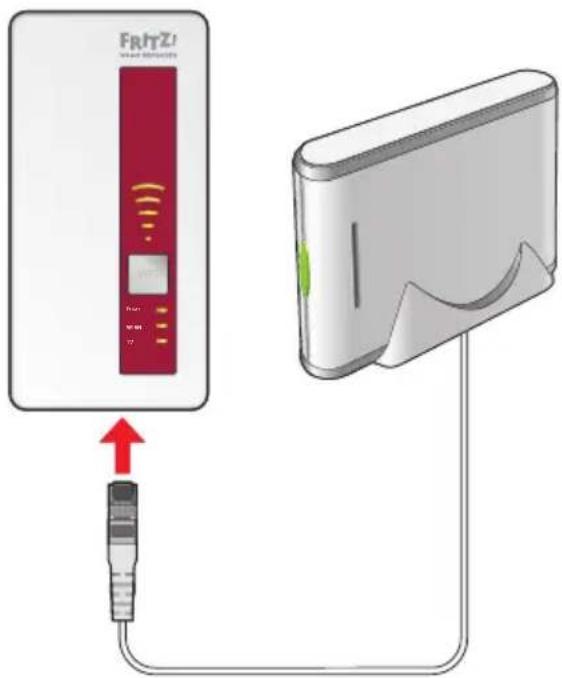
Gerät an den LAN-Anschluss anschließen
Der FRITZ!WLAN Repeater DVB-C hat einen LAN-Anschluss für ein Netzwerkgerät, zum Beispiel einen Blu-Ray Player, Fernseher, Satelliten/TV-Receiver, Drucker oder Netzwerkspeicher.
Das angeschlossene Gerät wird in Ihr WLAN-Funknetz eingebunden und kann den Internetzugang der WLAN-Basisstation nutzen.
Ein LAN-Kabel zum Anschluss eines Netzwerkgeräts befindet sich im Lieferumfang des FRITZ!WLAN Repeaters.
Beispiel
Sie können einen Netzwerkspeicher am LAN-Anschluss des FRITZ!WLAN Repeaters anschließen. Alle Computer, die kabellos mit dem FRITZ!WLAN Repeater oder mit der WLAN-Basisstation verbunden sind, können dann Dateien vom Netzwerkspeicher herunterladen und Dateien auf dem Netzwerkspeicher ablegen.
10 Funknetznamen (SSID) ändern
Wenn Sie den Funknetznamen (SSID) des FRITZ!WLAN Repeaters ändern, können Sie an WLAN-Geräten (zum Beispiel Notebook, Tablet) gezielt das Funknetz des FRITZ!WLAN Repeaters auswählen.
Wenn Sie ein WLAN-Gerät direkt mit dem FRITZ!WLAN Repeater verbinden, ist die Laufzeit des DVB-C-Signals beim Fernsehen kürzer als bei einer Verbindung über die WLAN-Basisstation. Das ist für die Bildqualität von Vorteil.
10.1 Warum muss ich erst den Funknetznamen (SSID) ändern?
Der FRITZ!WLAN Repeater ist so voreingestellt, dass er in der Betriebsart „WLAN-Brücke“ den Funknetznamen (SSID) der WLAN-Basisstation (FRITZ!Box) übernimmt.
WLAN-Geräte finden daher ein Funknetz mit der SSID der WLAN-Basisstation, aber kein eigenes Funknetz des FRITZ!WLAN Repeaters.
Wenn Sie das Funknetz auswählen, wird die WLAN-Verbindung automatisch mit dem Gerät (Basisstation oder Repeater) hergestellt, dessen WLAN-Signal stärker ist.
10.2 Eigenen Funknetznamen für FRITZ!WLAN Repeater einrichten
Um das Funknetz des FRITZ!WLAN Repeaters gezielt auszuwählen, richten Sie einen eigenen Funknetznamen für den FRITZ!WLAN Repeater ein.
- Öffnen Sie die Benutzeroberfläche des FRITZ!WLAN Repeaters, siehe Seite 21.
- Wählen Sie „WLAN / Funkeinstellungen“.
- Deaktivieren Sie das Kontrollkästchen „Name des Funknetzes von der WLAN-Basisstation (FRITZ!Box) übernehmen“.
- Geben Sie einen Namen für das WLAN-Funknetz des FRITZ!WLAN Repeaters ein.
- Klicken Sie auf „Übernehmen“.
11 Betriebsart wechseln
11.1 Betriebsarten
Im FRITZ!WLAN Repeater ist bei Auslieferung die Betriebsart „WLAN-Brücke“ voreingestellt.
Sie können den FRITZ!WLAN Repeater auch in der Betriebsart „LAN-Brücke“ einsetzen.
Welche Betriebsart die richtige ist, hängt davon ab, wie der Internetrouter (FRITZ!Box) am FRITZ!WLAN Repeater angeschlossen werden soll:
| Betriebsart So schließen | en Sie den Internetrouter an: | So können Sie Netzwerkgeräte anschließen: |
| WLAN-Brücke (voreingestellt) | über WLAN-Funk | über WLAN-Funkper LAN-Kabel |
| LAN-Brücke per LAN-Kabel über WLAN-Funk | ||
Netzwerkgeräte sind zum Beispiel PCs, Notebooks, Tablets und Smartphones.
11.2 Betriebsart ändern
- Öffnen Sie die Benutzeroberfläche des FRITZ!WLAN Repeaters, siehe Seite 21.
Wenn Sie die Benutzeroberfläche nicht öffnen können, schließen Sie einen Computer mit dem mitgelieferten LAN-Kabel am FRITZ!WLAN Repeater an. Geben Sie im Internetbrowser die Adresse http://192.168.178.2 ein.
- Wählen Sie „System / Betriebsart“.
- Klicken Sie auf „Betriebsart ändern“.
- Wählen Sie die gewünschte Betriebsart.
- Klicken Sie auf „Weiter“ und folgen Sie den Anweisungen.
12 Leuchtdioden (LEDs) ausschalten
Sie können die Leuchtdioden des FRITZ!WLAN Repeaters vollständig ausschalten:
- Öffnen Sie die Benutzeroberfläche des FRITZ!WLAN Repeaters, siehe Seite 21.
- Wählen Sie „System / LEDs“.
- Wählen Sie die Option „LED-Anzeige aus“.
- Klicken Sie auf „Übernehmen“.
Die Leuchtdioden gehen aus.
Wenn Sie den FRITZ!WLAN Repeater bei ausgeschalteter LED-Anzeige in eine Steckdose stecken, geht die LED-Anzeige erst an und schaltet sich nach kurzer Zeit automatisch aus.
13 Zeitschaltung für das WLAN-Funknetz einrichten
Sie können eine Zeitschaltung einrichten, die das Funknetz des FRITZ!WLAN Repeaters zu vorher festgelegten Zeiten automatisch an- und ausschaltet.
Das Abschalten des WLAN-Funknetzes reduziert den Stromverbrauch.
- Öffnen Sie die Benutzeroberfläche des FRITZ!WLAN Repeaters, siehe Seite 21.
- Wählen Sie „WLAN / Zeitschaltung“.
- Aktivieren Sie das Kontrollkästchen „Zeitschaltung für das WLAN-Funknetz verwenden“.
- Um für den FRITZ!WLAN Repeater eine eigene Zeitschaltung einzurichten, deaktivieren Sie das Kontrollkästchen „Einstellungen der Zeitschaltung von der FRITZ!Box übernehmen“.
- Richten Sie die Zeitschaltung ein.
- Klicken Sie auf „Übernehmen“.
14 Hilfe bei Fehlern
14.1 LEDs leuchten nicht
Die Leuchtdioden am FRITZ!WLAN Repeater leuchten nicht.
Ursache
Der FRITZ!WLAN Repeater ist ohne Strom.
Abhilfe
- Prüfen Sie, ob der FRITZ!WLAN Repeater an das Stromnetz angeschlossen ist.
- Prüfen Sie, ob die verwendete Steckdose Strom führt.
Ursache
Die Leuchtdioden wurden deaktiviert.
Abhilfe
Öffnen Sie die Benutzeroberfläche, siehe Seite 21. Wählen Sie „System / Anzeige“, aktivieren Sie „Statusinformationen immer sichtbar“ und klicken Sie auf „Übernehmen“.
14.2 Benutzeroberfläche wird nicht angezeigt
Die Benutzeroberfläche des FRITZ!WLAN Repeaters wird im Internetbrowser nicht angezeigt.
Ursache
Die Adresse „fritz.repeater“ ist nicht erreichbar.
Abhilfe
Öffnen Sie die Netzwerkübersicht Ihrer WLAN-Basisstation. Notieren Sie sich die IP-Adresse Ihres FRITZ!WLAN Repeaters. Geben Sie diese IP-Adresse in der Adresszeile Ihres Internetbrowsers ein.
Falls die Verbindung zur WLAN-Basisstation abgebrochen ist, schließen Sie Ihren Computer mit dem mitgelieferten LAN-Kabel an den FRITZ!WLAN Repeater an. Geben Sie anschließend die IP-Adresse http://192.168.178.2 in die Adresszeile Ihres Browsers ein.
14.3 Probleme mit einer App
Mit FRITZ!App TV oder einer anderen App treten Probleme auf. Die App hängt zum Beispiel oder hat Aussetzer.
Ursache
Die App muss neu gestartet werden.
Abhilfe
Schließen Sie die App vollständig:
In Android öffnen Sie die Liste der zuletzt verwendeten Apps, indem Sie auf die Taste 📄dor doppelt auf die Home-
Taste tippen. Um eine App zu schließen, ziehen Sie die App nach oben oder nach rechts aus dem Bildschirm.
In iOS öffnen Sie die Liste der zuletzt verwendeten Apps, indem Sie doppelt auf die Home-Taste tippen. Um eine App zu schließen, ziehen Sie die App nach oben aus dem Bildschirm.
14.4 Schlechte Bildqualität bei Fernsehempfang
Die Bildqualität beim Fernsehempfang ist beeinträchtigt.
Ursache
FRITZ!WLAN Repeater und WLAN-Basisstation stehen zu dicht beeinander. Dadurch kommt es zu Funknetzüberlagerungen.
Abhilfe
Vergrößern Sie den Abstand zwischen beiden Geräten oder schließen Sie den FRITZ!WLAN Repeater mit einem LAN-Kabel an die WLAN-Basisstation an.
Ursache
Das Gerät, an dem Sie das TV-Programm empfangen, ist mit der WLAN-Basisstation verbunden und nicht mit dem FRITZ!WLAN Repeater. Die Laufzeit des DVB-C-Signals ist daher sehr lang.
Abhilfe
Richten Sie im FRITZ!WLAN Repeater einen anderen Funknetznamen (SSID) ein als in der WLAN-Basisstation, siehe Seite 28. Stellen Sie am Gerät, an dem Sie das TV-Programm empfangen, anschließend eine WLAN-Verbindung mit dem Funknetz des FRITZ!WLAN Repeaters her.
14.5 Keine Verbindung mit WLAN-Basisstation
Zwischen dem FRITZ!WLAN Repeater und der WLAN-Basisstation kann keine WLAN-Verbindung hergestellt werden.
Ursache
Der FRITZ!WLAN Repeater befindet sich außerhalb der Reichweite der WLAN-Basisstation.
Abhilfe
Verringern Sie die Entfernung zwischen beiden Geräten. Schließen Sie den FRITZ!WLAN Repeater an einem anderen Standort an eine Steckdose an.
Ursache
Die WLAN-Funktion Ihrer WLAN-Basisstation ist deaktiviert.
Abhilfe
Aktivieren Sie die WLAN-Funktion.
Ursache
Sie versuchen, den FRITZ!WLAN Repeater mithilfe der WDS-Funktion (Wireless Distribution System) an Ihrer WLAN-Basisstation anzumelden.
Abhilfe
Der FRITZ!WLAN Repeater unterstützt kein WDS. Wie Sie den FRITZ!WLAN Repeater mit der WLAN-Basisstation verbinden, lesen Sie ab Seite 14.
Ursache
Ein anderes WLAN-Funknetz in der Umgebung verursacht Störungen.
Abhilfe
Testen Sie einen anderen Funkkanal. Stellen Sie in der WLAN-Basisstation nach Möglichkeit die automatische Wahl eines Funkkanals ein.
Mit WPS kann zwischen FRITZ!WLAN Repeater und WLAN-Basisstation keine WLAN-Verbindung hergestellt werden.
Ursache
Die Verbindungsaufbau mit WPS ist fehlgeschlagen.
Abhilfe
Starten Sie den Verbindungsaufbau erneut (siehe WLAN-Verbindung mit WPS herstellen ab Seite 14).
Ursache
Im FRITZ!WLAN Repeater ist die Betriebsart „LAN-Brücke“ eingestellt. In dieser Betriebsart kann die WLAN-Basisstation nur mit einem LAN-Kabel angeschlossen werden. Mit WPS können Sie in dieser Betriebsart nur WLAN-Geräte, zum Beispiel Notebooks und Smartphones, mit dem FRITZ!WLAN Repeater verbinden.
Abhilfe
Stellen Sie die Betriebsart in der Benutzeroberfläche im Menü „System / Betriebsart“ auf „WLAN-Brücke“ um.
Ursache
WPS ist an der WLAN-Basisstation deaktiviert.
Abhilfe
Installieren Sie die aktuelle Firmware für Ihre WLAN-Basisstation und aktivieren Sie in der Basisstation die WPS-Funktion.
Ursache
Die Verschlüsselung Ihrer WLAN-Basisstation ist auf „WEP“ oder „unverschlüsselt“ eingestellt. WPS kann jedoch nur mit WPA/WPA2-Verschlüsselung genutzt werden.
Abhilfe
Richten Sie in der Benutzeroberfläche der WLAN-Basisstation die Verschlüsselung mit WPA/WPA2 ein.
Ursache
An der WLAN-Basisstation ist der Funknetzname (SSID) auf „nicht sichtbar“ eingestellt.
Abhilfe
Stellen Sie die SSID auf „sichtbar“.
Für den Verbindungaufbau mit WPS muss die SSID sichtbar sein. Nach erfolgreichem Verbindungsaufbau können Sie die SSID der WLAN-Basisstation wieder auf „nicht sichtbar“ stellen.
Ursache
Der MAC-Adressfilter der WLAN-Basisstation ist aktiviert und der FRITZ!WLAN Repeater ist in der MAC-Adressliste der WLAN-Basisstation nicht als Ausnahme eingetragen.
Abhilfe
Tragen Sie die MAC-Adresse des FRITZ!WLAN Repeaters als Ausnahme in den MAC-Adressfilter der WLAN-Basisstation ein.
14.6 Keine WLAN-Verbindung mit einem Computer
Zwischen dem FRITZ!WLAN Repeater und einem Computer kann keine WLAN-Verbindung hergestellt werden.
Ursache
Der WLAN-Adapter des Computers ist nicht betriebsbereit.
Abhilfe
An einigen Notebooks muss der integrierte WLAN-Adapter mit einem Schalter eingeschaltet werden. Prüfen Sie, ob der WLAN-Adapter eingeschaltet ist.
Ursache
Der Computer befindet sich außerhalb der Reichweite des FRITZ!WLAN Repeaters.
Abhilfe
Verringern Sie den Abstand zwischen Ihrem Computer und dem FRITZ!WLAN Repeater.
Ursache
Der FRITZ!WLAN Repeater ist noch nicht mit der WLAN-Basisstation verbunden.
Abhilfe
Folgen Sie den Anweisungen im Kapitel Über WLAN-Funk mit Internetrouter verbinden ab Seite 14.
Ursache
Im FRITZ!WLAN Repeater ist ein anderes Verschlüsselungsverfahren eingestellt als in der WLAN-Software Ihres Computers.
Abhilfe
Stellen Sie in der WLAN-Software Ihres Computers das gleiche Verschlüsselungsverfahren ein wie im FRITZ!WLAN Repeater. Welches Verschlüsselungsverfahren im FRITZ!WLAN Repeater eingestellt ist, können Sie in der Benutzeroberfläche (siehe Seite 21) überprüfen.
Beim Verbinden mit der WLAN-Basisstation übernimmt der FRITZ!WLAN Repeater das Verschlüsselungsverfahren und den WLAN-Netzwerkschlüssel der Basisstation. Wurde die Verbindung mit WPS hergestellt, ist in der Basisstation das Verschlüsselungsverfahren WPA/WPA2 eingestellt.
Ursache
Ein anderes WLAN-Funknetz in der Umgebung des FRITZ!WLAN Repeaters und der WLAN-Basisstation verursacht Störungen.
Abhilfe
Testen Sie einen anderen Funkkanal. Stellen Sie in der WLAN-Basisstation nach Möglichkeit die automatische Wahl eines Funkkanals ein. Ihr FRITZ!WLAN Repeater verwendet dann automatisch denselben Kanal.
14.7 Geschwindigkeit für WLAN AC oder WLAN N zu gering
Ein WLAN-Gerät (zum Beispiel Computer), das mit dem FRITZ!WLAN Repeater verbunden ist, soll den Standard 802.11ac (WLAN AC) oder 802.11n (WLAN N) für hohe Übertragungsgeschwindigkeiten nutzen. Die erreichten Übertragungsgeschwindigkeiten sind für WLAN AC bzw. WLAN N jedoch zu gering.
Ursache
Im FRITZ!WLAN Repeater oder in der WLAN-Basisstation ist nicht das Verschlüsselungsverfahren WPA2 eingestellt.
Abhilfe
Die hohen Übertragungsgeschwindigkeiten von WLAN AC und WLAN N können Sie nur mit dem Verschlüsselungsverfahren WPA2 nutzen. Aktivieren Sie WPA2 in der WLAN-Basisstation und im FRITZ!WLAN Repeater.
Sie können WLAN AC und WLAN N auch in unverschlüsselten (offenen) WLAN-Funknetzen nutzen. Ein offenes WLAN-Funknetz ist jedoch ein Sicherheitsrisiko. Zum Schutz Ihrer Daten empfehlen wir, WLAN-Funknetze immer zu verschlüsseln.
14.8 Kein Zugriff auf Geräte im Netzwerk möglich
Auf andere Geräte im Netzwerk kann nicht zugegriffen werden.
Ursache
Auf den Geräten läuft eine Firewall.
Abhilfe
Erlauben Sie in der Firewall den Netzzugriff.
Ursache
Die Geräte sind nicht auf automatischen Bezug der IP-Adresse eingestellt.
Abhilfe
Richten Sie die Geräte wie im Abschnitt IP-Adresse automatisch beziehen ab Seite 41 beschrieben ein.
Ursache
Die Geräte sind nicht an TCP/IP gebunden.
Abhilfe
Prüfen Sie die Netzanbindung der Netzwerkkarte des betreffenden Geräts. Weitere Hinweise finden Sie in der Dokumentation Ihres Betriebssystems.
14.9 IP-Adresse automatisch beziehen
Dieser Abschnitt beschreibt, wie Sie an Computern im Netzwerk den automatischen Bezug der IP-Adresse einstellen.
IP-Adresse automatisch beziehen in Windows
- In Windows 7 und Vista klicken Sie auf „Start“.
In Windows 8 und 8.1 drücken Sie gleichzeitig die Windows-Taste und die Q-Taste.
In Windows 7 und Vista erscheint das Startmenü mit dem Suchfeld. In Windows 8 und 8.1 erscheint das Suchmenü für Apps.
- Geben Sie im Suchfeld „ncpa.cpl“ ein und drücken Sie die Eingabetaste.
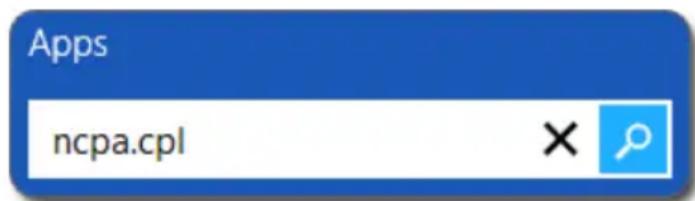
Eingabe von „ncpa.cpl“ in Windows 8
-
Klicken Sie mit der rechten Maustaste auf die Netzwerkverbindung des Computers und wählen Sie „Eigenschaften“.
-
Unter „Diese Verbindung verwendet folgende Elemente“ markieren Sie „Internetprotokoll Version 4 (TCP/IPv4)“.
-
Klicken Sie auf die Schaltfläche „Eigenschaften“.
-
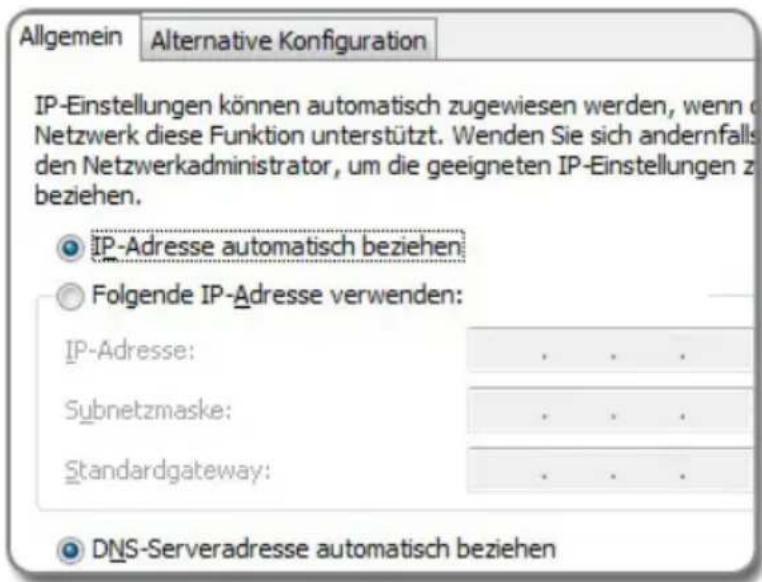
Aktivieren Sie die Optionen „IP-Adresse automatisch beziehen“ und „DNS-Serveradresse automatisch beziehen“.
-
Klicken Sie auf „OK“, um die Einstellungen zu speichern.
-
Aktivieren Sie die Optionen „IP-Adresse automatisch beziehen“ und „DNS-Serveradresse automatisch beziehen“ auch für das Internetprotokoll Version 6 (TCP/IPv6).
Der Computer erhält eine IP-Adresse von der WLAN-Basisstation.
IP-Adresse automatisch beziehen in Mac OS X
- Wählen Sie im Apfelmenü „Systemeinstellungen“.
- Klicken Sie im Fenster „Systemeinstellungen“ auf das Symbol „Netzwerk“.
- Wählen Sie im Fenster „Netzwerk“ im Menü „Zeigen“ die Option „Ethernet (integriert)“.
- Wechseln Sie auf die Registerkarte „TCP/IP“ und wählen Sie im Menü „IPv4 konfigurieren“ die Option „DHCP“.
- Klicken Sie auf „Jetzt aktivieren“.
Der Computer erhält nun eine IP-Adresse von der WLAN-Basisstation.
15 Technische Daten
15.1 Physikalische Eigenschaften
- Abmessungen (B x H x T): cirka 125 x 76,5 x 62,6 mm
• Betriebsspannung: 230 Volt / 50 Hertz
• Gesamtleistungsaufnahme: cirka 5,5 Watt
• Durchschnittliche Leistungsaufnahme: cirka 3,3 Watt - Dual DVB-C-Tuner
• Gewicht: cirka 161 g
• 3 Dualband-Antennen - Netzwerkanschluss über RJ45-Buchse (Gigabit-Ethernet, 10/100/1000 Base-T)
• WLAN: IEEE 802.11 ac/n/g/b/a
• WLAN: WPA, WPA2 (802.11i)
• WLAN: 2,4 GHz max. 100 mW / 5 GHz max. 200 mW - WLAN-Übertragungsrate (brutto): bis zu 1300 (5 GHz) / 450 (2,4 GHz) Mbit/s
Die tatsächlich erreichbare Nutzdatenrate liegt unterhalb dieses Wertes. - Betriebstemperatur: 0 °C – +40 °C
15.2 Benutzeroberfläche und Anzeige
- Einstellungen und Statusmeldungen im Internetbrowser eines angeschlossenen Computers
- „WPS“-Taster zum Steuern von WLAN und WPS und zum Zurücksetzen der Einstellungen
- LED-Anzeige für Informationen zu Verbindung, Aktivität und Status
16 Wegweiser Kundenservice
16.1 Dokumentationen zum FRITZ!WLAN Repeater
Hilfe der Benutzeroberfläche
In der Benutzeroberfläche (siehe Seite 21) erhalten Sie über die Hilfe-Schaltfläche Informationen zu Einstellungen und Funktionen des FRITZ!WLAN Repeaters.
Aktuelles Handbuch
Das aktuelle Handbuch im PDF-Format erhalten Sie auf unserer Webseite avm.de/handbuecher.
16.2 Informationen im Internet
Im Internet bietet Ihnen AVM ausführliche Informationen zu Ihrem AVM-Produkt sowie Ankündigungen neuer Produktversionen und neuer Produkte.
AVM-Wissensdatenbank
In unserer AVM-Wissensdatenbank erhalten Sie passgenaue Lösungen für Ihre Probleme. Sie finden die AVM-Wissensdatenbank auf den AVM-Internetseiten im Bereich „Service“:
avm.de/service
Newsletter
Mit dem Newsletter erhalten Sie regelmäßig Informationen zu aktuellen Themen bei AVM. Außerdem finden Sie im Newsletter Tipps & Tricks rund um AVM-Produkte. Sie können den AVM-Newsletter unter folgender Adresse abonnieren:
avm.de/newsletter
16.3 Unterstützung durch das Support-Team
Gehen Sie bei Problemen mit dem FRITZ!WLAN Repeater wie folgt vor:
-
Sollte etwas nicht funktionieren, zum Beispiel der Verbindungsaufbau, lesen Sie das Kapitel Hilfe bei Fehlern ab Seite 32.
-
Suchen Sie in der AVM-Wissensdatenbank nach einer Lösung:
avm.de/service
Dort finden Sie Antworten auf häufige Fragen an den Support.
Support per E-Mail
Über unseren Service-Bereich im Internet können Sie uns jederzeit eine E-Mail-Anfrage schicken.
Sie erreichen den Service-Bereich unter avm.de/service
- Wählen Sie im Support-Bereich das Produkt, Ihr Betriebssystem und den Schwerpunkt aus, zu dem Sie Unterstützung benötigen.
Sie erhalten eine Auswahl häufig gestellter Fragen.
-
Wenn Sie weitere Hilfe benötigen, dann erreichen Sie über die Schaltfläche „Weiter“ das E-Mail-Formular.
-
Füllen Sie das Formular aus und schicken Sie es über die Schaltfläche „Senden“ zu AVM.
Unser Support-Team wird Ihnen per E-Mail antworten.
Support per Telefon
Falls Sie uns keine Anfrage per E-Mail senden können, erreichen Sie unseren Support auch telefonisch.
Anruf vorbereiten
Bereiten Sie bitte folgende Informationen für Ihren Anruf vor:
- Produktname und Seriennummer Ihres FRITZ!WLAN Repeater von der Unterseite oder Rückseite des Geräts
- FRITZ!OS -Version von der Seite „Übersicht“ der Benutzeroberfläche (siehe Seite 21)
- Welches Betriebssystem verwenden Sie (zum Beispiel Windows 8.1, 8, 7 oder Vista)?
- An welcher Stelle der Installation oder in welcher Anwendung tritt ein Fehler oder eine Fehlermeldung auf? Wie lautet gegebenenfalls die Fehlermeldung?
- Wie lautet die genaue Bezeichnung der WLAN-Basisstation, an der Sie Ihren FRITZ!WLAN Repeater einsetzen?
- Bei einer FRITZ!Box finden Sie die Bezeichnung auf der Geräteunterseite.
- Stellen Sie bei einer FRITZ!Box sicher, dass die aktuelle FRITZ!OS -Version installiert ist.
Wenn Sie diese Informationen zusammengestellt haben, rufen Sie den Support an. Das Support-Team wird Sie bei der Lösung Ihres Problems unterstützen.
Rufnummer Support
Sie erreichen den Support unter folgenden Rufnummern:
| Land Rufnummer | |
| Kunden aus Deutschland 030 390 | 04 390 |
| Kunden aus Österreich 0043 1 267 | 56 02 |
| Kunden aus der Schweiz 0041 44 | 242 86 04 |
Herstellergarantie
Wir bieten Ihnen als Hersteller dieses Originalprodukts 5 Jahre Garantie auf die Hardware. Die Garantiezeit beginnt mit dem Kaufdatum durch den Erst-Endabnehmer. Sie können die Einhaltung der Garantiezeit durch Vorlage der Originalrechnung oder vergleichbarer Unterlagen nachweisen. Ihre Gewährleistungsrechte aus dem Kaufvertrag sowie gesetzliche Rechte werden durch diese Garantie nicht eingeschränkt.
Wir beheben innerhalb der Garantiezeit auftretende Mängel des Produkts, die nachweislich auf Material- oder Fertigungsfehler zurückzuführen sind. Leider müssen wir Mängel ausschließen, die infolge nicht vorschriftsmäßiger Installation, unsachgemäßer Handhabung, Nichtbeachtung des Bedienungshandbuchs, normalen Verschleißes oder Defekten in der Systemumgebung (Hard- oder Software Dritter) auftreten. Wir können zwischen Nachbesserung und Ersatzlieferung wählen. Andere Ansprüche als das in diesen Garantiebedingungen genannte Recht auf Behebung von Produktmängeln werden durch diese Garantie nicht begründet.
Wir garantieren Ihnen, dass die Software den allgemeinen Spezifikationen entspricht, nicht aber, dass die Software Ihren individuellen Bedürfnissen entspricht. Versandkosten werden Ihnen nicht erstattet. Ausgetauschte Produkte gehen wieder in unser Eigentum über. Garantieleistungen bewirken weder eine Verlängerung noch einen Neubeginn der Garantiezeit. Sollten wir einen Garantieanspruch ablehnen, so verjährt dieser spätestens sechs Monate nach unserer Ablehnung.
Für diese Garantie gilt deutsches Recht unter Ausschluss des Übereinkommens der Vereinten Nationen über Verträge über den internationalen Warenkauf (CISG).
© AVM GmbH 2014. Alle Rechte vorbehalten. Stand der Dokumentation 10/2014
AVM Computersysteme
Vertriebs GmbH
Alt-Moabit 95
10559 Berlin
AVM im Internet: avm.de
Rechtliches
Rechtliche Hinweise
Diese Dokumentation und die zugehörigen Programme (Software) sind urheberrechtlich geschützt. AVM räumt das nicht ausschließliche Recht ein, die Software zu nutzen, die ausschließlich im Objektcode-Format überlassen wird. Der Lizenznehmer darf von der Software nur eine Vervielfältigung erstellen, die ausschließlich für Sicherungszwecke verwendet werden darf (Sicherungskopie).
AVM behält sich alle Rechte vor, die nicht ausdrücklich eingeräumt werden. Ohne vorheriges schriftliches Einverständnis und außer in den gesetzlich gestatteten Fällen darf diese Dokumentation oder die Software insbesondere weder
- vervielfältigt, verbreitet oder in sonstiger Weise öffentlich zugänglich gemacht werden
- bearbeitet, disassembled, reverse engineered, übersetzt, dekompiliert oder in sonstiger Weise ganz oder teilweise geöffnet und in der Folge weder vervielfältigt, verbreitet noch in sonstiger Weise öffentlich zugänglich gemacht werden.
Die Lizenzbestimmungen finden Sie in der Benutzeroberfläche des FRITZ!WLAN Repeater DVB-C unter dem Stichwort „Rechtliche Hinweise“.
Diese Dokumentation und die Software wurden mit größter Sorgfalt erstellt und nach dem Stand der Technik auf Korrektheit überprüft. Für die Qualität, Leistungsfähigkeit sowie Marktgängigkeit des AVM-Produkts zu einem bestimmten Zweck, der von dem durch die Produktbeschreibung abgedeckten Leistungsumfang abweicht, übernimmt die AVM GmbH weder ausdrücklich noch stillschweigend die Gewähr oder Verantwortung. Der Lizenznehmer trägt alleine das Risiko für Gefahren und Qualitätseinbußen, die sich bei Einsatz des Produkts eventuell ergeben.
Für Schäden, die sich direkt oder indirekt aus dem Gebrauch der Dokumentation oder der Software ergeben sowie für beiläufige Schäden oder Folgeschäden ist AVM nur im Falle des Vorsatzes oder der groben Fahrlässigkeit verantwortlich. Für den Verlust oder die Beschädigung von Hardware oder Software oder Daten infolge direkter oder indirekter Fehler oder Zerstörungen sowie für Kosten (einschließlich Telekommunikationskosten), die im Zusammenhang mit der Dokumentation oder der Software stehen und auf fehlerhafte Installationen, die von AVM nicht vorgenommen wurden, zurückzuführen sind, sind alle Haftungsansprüche ausdrücklich ausgeschlossen.
Die in dieser Dokumentation enthaltenen Informationen und die Software können ohne besondere Ankündigung zum Zwecke des technischen Fortschritts geändert werden.
Wir bieten Ihnen als Hersteller dieses Originalprodukts eine Herstellergarantie. Sie finden die Garantiebedingungen auf Seite 47 dieser Dokumentation.
© AVM GmbH 2014. Alle Rechte vorbehalten. Stand der Dokumentation 12/2014
| AVM Audiovisuelles Marketingund Computersysteme GmbHAlt-Moabit 9510559 BerlinDEUTSCHLAND |
| AVM Computersysteme |
| Vertriebs GmbH |
| Alt-Moabit 95 |
| 10559 Berlin |
| DEUTSCHLAND |
| AVM im Internet: avm.de |
Marken: Soweit nicht anders angegeben, sind alle genannten Markenzeichen gesetzlich geschützte Marken der AVM. Dies gilt insbesondere für Produktnamen und Logos. Microsoft, Windows und das Windows Logo sind Marken der Microsoft Corporation in den USA und/oder anderen Ländern. Alle anderen Produkt- und Firmennamen sind Marken der jeweiligen Inhaber.
CE-Konformitätserklärung
Hiermit erklärt AVM, dass sich das Gerät in Übereinstimmung mit den grundlegenden Anforderungen und den anderen relevanten Vorschriften der Richtlinien 1999/5/EG bzw. 2004/108/EG und 2006/95/EG, 2009/125/EG sowie 2011/65/EU befindet.
Die CE-Konformitätserklärung in englischer Sprache finden Sie unter der Adresse http://en.avm.de/ce.
Entsorgungshinweise
FRITZ!WLAN Repeater DVB-C sowie alle im Lieferumfang enthaltenen Elektronikteile dürfen gemäß europäischen Richtlinien und deutschem Elektro- und Elektronikgerätegesetz (ElektroG) nicht über den Hausmüll entsorgt werden.
Bringen Sie FRITZ!WLAN Repeater DVB-C und alle im Lieferumfang enthaltenen Elektronikteile und Geräte nach der Verwendung zu einer zuständigen Sammelstelle für elektrische und elektronische Altgeräte.
Stichwortverzeichnis
A
Anschließen an Internetrouter (LAN)....18 an Kabelanschluss....13 an LAN-Anschluss....27 an WLAN-Basisstation....14 WLAN-Geräte (PCs, Tablets u. a.). 19
Anschluss LAN ....18, 27 WLAN ....14, 19
Anschlüsse ....10 Aufstellen ....12
B
Basisstation WLAN-Verbindung herstellen.....14
Bedienen Benutzeroberfläche....21 Sicherheitshinweise....12
Benutzeroberfläche mit Kennwort schützen ..... 21 öffnen ..... 21
Betriebsart....29 Betriebsvoraussetzungen....11 Buchsen....10
C
CE-Konformitätserklärung. 49 Copyright 48
D
Dokumentation....44 DVB-C....13,23
E
Einrichtungsassistent....16 Entsorgung....50
F
Fernsehen....23 Firmware-Update....22
FRITZ!App TV....23 FRITZ!Box anschließen....14 FRITZ!OS-Update....22 Funknetzname....28
G
Garantie....47 Gefahren....12
H
Handhabung....12 Herstellergarantie....47 Hilfe aktuelles Handbuch....44 bei Fehlern....32 in der Benutzeroberfläche....44 Support-Team....45 Wissensdatenbank....44 Hinweise rechtliche....48
|
Impressum ....48 Informationen im Internet Newsletter....44 Wissensdatenbank....44 Internetrouter anschließen über LAN....18 anschließen über WLAN....14 IP-Adresse automatisch beziehen....41 Mac OS X....42
K
Kabelanschluss....13 Kennwortschutz....21 Konformitätserklärung....49 Kundenservice....44
L
LAN-Anschluss 27 LAN-Brücke 18, 29
LEDs 8,30
Leistungsaufnahme 43
Leuchtdioden 8,30
Lieferumfang 7
N
Name des Funknetzes.... 28
P
Problembehandlung 32
R
Rechtliche Hinweise 48
Recycling 50
S
Sendersuchlauf....26
Sicherheitshinweise....12
SSID 28
Störquellen 12
Support
Informationen im Internet ..... 44
per E-Mail 45
per Telefon 46
Symbole im Handbuch .... 5
T
Taster....8
Technische Daten 43
TV-Empfang 23
U
Umgebungsbedingungen ..... 43
V
Voraussetzungen für den Betrieb.....11
W
Werkseinstellungen 8
WLAN
an-/ausschalten 8
SSID....28
Taster....8
Verbindung herstellen ..... 14, 19
WPS 14
Zeitschaltung 31
WLAN-Basisstation
Verbindung herstellen ..... 14
Voraussetzungen....11
WLAN-Brücke. 29
WLAN-Geräte anschließen ..... 19
WPS
Taster....8
Verbindung herstellen ..... 14
Z
Zeitschaltung für das WLAN ..... 31