KOM0475 - Tablet Quer - Kostenlose Bedienungsanleitung
Finden Sie kostenlos die Bedienungsanleitung des Geräts KOM0475 Quer als PDF.


| Produkttyp | Tablet |
| Marke | Quer |
| Modell | KOM0475 |
| Bildschirmdiagonale | 10,1 Zoll |
| Abmessungen | 240 x 160 x 8 mm |
| Gewicht | 500 g |
| Akkukapazität | 4000 mAh |
| Stromversorgung | 5V/2A über USB-C |
| Betriebssystem | Android (wahrscheinlich) |
| Prozessor | Quad-Core 1,5 GHz |
| RAM | 2 GB |
| Speicher | 32 GB |
| Erweiterbarer Speicher | microSD bis zu 128 GB |
| Konnektivität | WLAN 802.11 b/g/n, Bluetooth 4.0 |
| Kameras | Vorne: 2 MP, Hinten: 5 MP |
| Sensoren | Beschleunigungssensor, G-Sensor |
| Audio | Eingebaute Lautsprecher, 3,5-mm-Kopfhöreranschluss |
| Akkulaufzeit | Bis zu 6 Stunden gemischte Nutzung |
| Ladezeit | Ungefähr 3,5 Stunden |
| Reinigungshinweise | Mit einem weichen, trockenen Tuch abwischen; Flüssigkeiten vermeiden |
| Lagertemperatur | -10 °C bis 45 °C |
| Betriebstemperatur | 0 °C bis 35 °C |
| Garantie | 1 Jahr eingeschränkte Garantie |
| Sprache der Bedienungsanleitung | Englisch |
Häufig gestellte Fragen - KOM0475 Quer
Benutzerfragen zu KOM0475 Quer
0 Frage zu diesem Gerät. Beantworten Sie die, die Sie kennen, oder stellen Sie Ihre eigene.
Eine neue Frage zu diesem Gerät stellen
Laden Sie die Anleitung für Ihr Tablet kostenlos im PDF-Format! Finden Sie Ihr Handbuch KOM0475 - Quer und nehmen Sie Ihr elektronisches Gerät wieder in die Hand. Auf dieser Seite sind alle Dokumente veröffentlicht, die für die Verwendung Ihres Geräts notwendig sind. KOM0475 von der Marke Quer.
BEDIENUNGSANLEITUNG KOM0475 Quer
Bedienungsanleitung DE
User's manual EN
Größe und Aussehen 5
I. Erste Schritte 6
1.1 Ein-/Ausschalten 6
1.1.1 Einschalten 6
1.1.2 Ausschalten 6
1.2 Bildschirm ein-/ausschalten (Schlafmodus) 6
1.3 Anschluss an einen Computer 7
II. Ihr Startbildschirm 7
2.1 Hintergrundbild für Startbildschirm ändern 8
2.2 Anwendungen am Startbildschirm hinzufügen /löschen 8
2.3 Widgets zum Startbildschirm hinzufügen 8
III. Netzwerk Anschluss 8
3.1 Wi-Fi 8
3.1.1 Wi-Fi aktivieren 8
3.1.2 Wi-Fi deaktivieren 9
3.1.3 Wi-Fi Netzwerk hinzufügen 9
IV. Internet surfen 10
V. Multimediafunktionen 11
5.1 Musik 11
5.2 Video 12
5.3 Galerie 13
5.4 Kamera 14
VI. Einstellungen 14
VII. Batterie 16
Fehlerbehebung 16
Technische Daten 17
Willkommen
Danke für den Kauf dieses Tabletts.
Es bringt Ihnen viel Komfort für Ihr Unternehmen (unterstützt Word, Excel, Senden und Empfangen von E-Mails ...) und Unterhaltung (unterstützt 3D-Spiel, Konversation, Filmwiedergabe.....).
Mit Android 4.0 Betriebssystem, mit einem 1GHz Prozessor und reaktionsschnellen kapazitiven Touchscreen, bringt es Ihnen eine gute Benutzer Erfahrung.
Bevor Sie beginnen lesen Sie bitte sorgfältig diese Bedienungsanleitung.
Wichtige Notizen
• Die neue Batterie wird voll funktionsfähig sein nach 2-3-mal voll Laden und Entladen.
- Während der Verwendung des Ohrhörers, kann zu hohe Lautstärke zu Hörschäden führen. Also bitte stellen Sie die Lautstärke des Players auf ein moderates Niveau und achten Sie auf die zeitliche Nutzung.
- Trennen Sie nicht das Tablett plötzlich während des Formatieren oder Hochladen und Herunterladen, das kann zu Programm- Fehlern führen.
- Das Tablett nicht selbst auseinander nehmen und verwenden Sie keinen Alkohol, Verdünner oder Benzol, um die Oberfläche zu reinigen.
- Verwenden Sie nicht das Tablett während der Fahrt oder während Sie zu Fuß gehen.
- Das Tablett ist nicht feuchtigkeits- und wasserbeständig. Bitte verwenden Sie es nicht in einer feuchten Umgebung.
- Nicht fallen lassen oder auf harten Untergrund schlagen; der Bildschirm kann dadurch beschädigt werden.
- Aktualisieren Sie die Firmware nicht selbst. Dies würde zu Schäden an Ihrem Tablett führen.
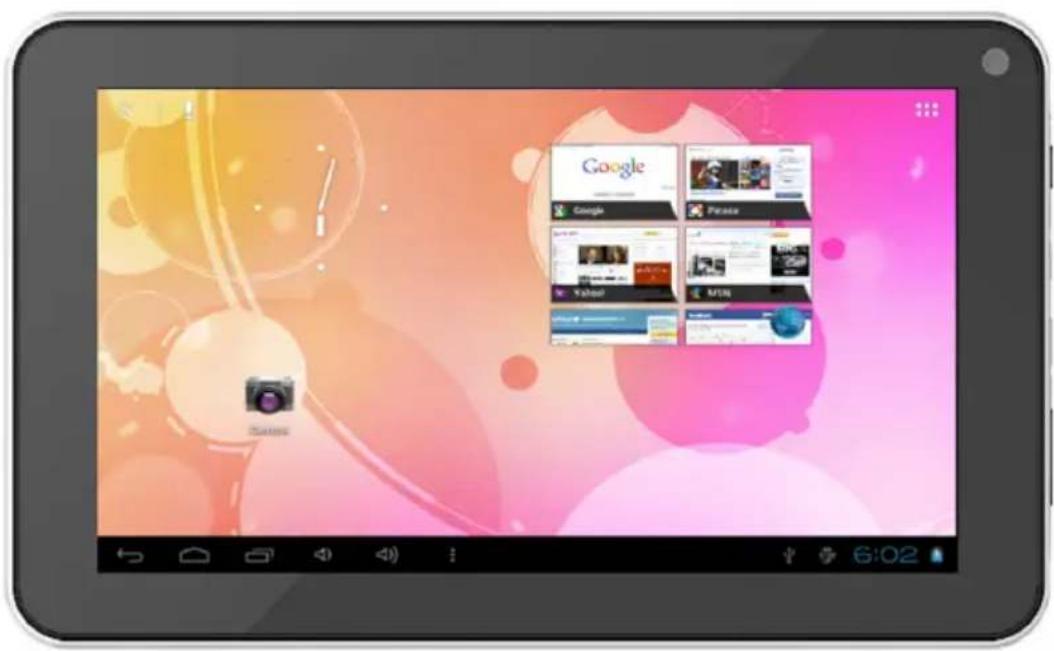
Größe und Aussehen
Frontplatte
1.1 Ein-/Ausschalten
1.1.1 Einschalten
Um Ihr Tablett zu starten, halten Sie die Ein-/Aus Taste an der rechten Seite des Tabletts für eine Weile gedrückt. Tippen und ziehen Sie das Schloss aus dem Kreis zum entriegeln.
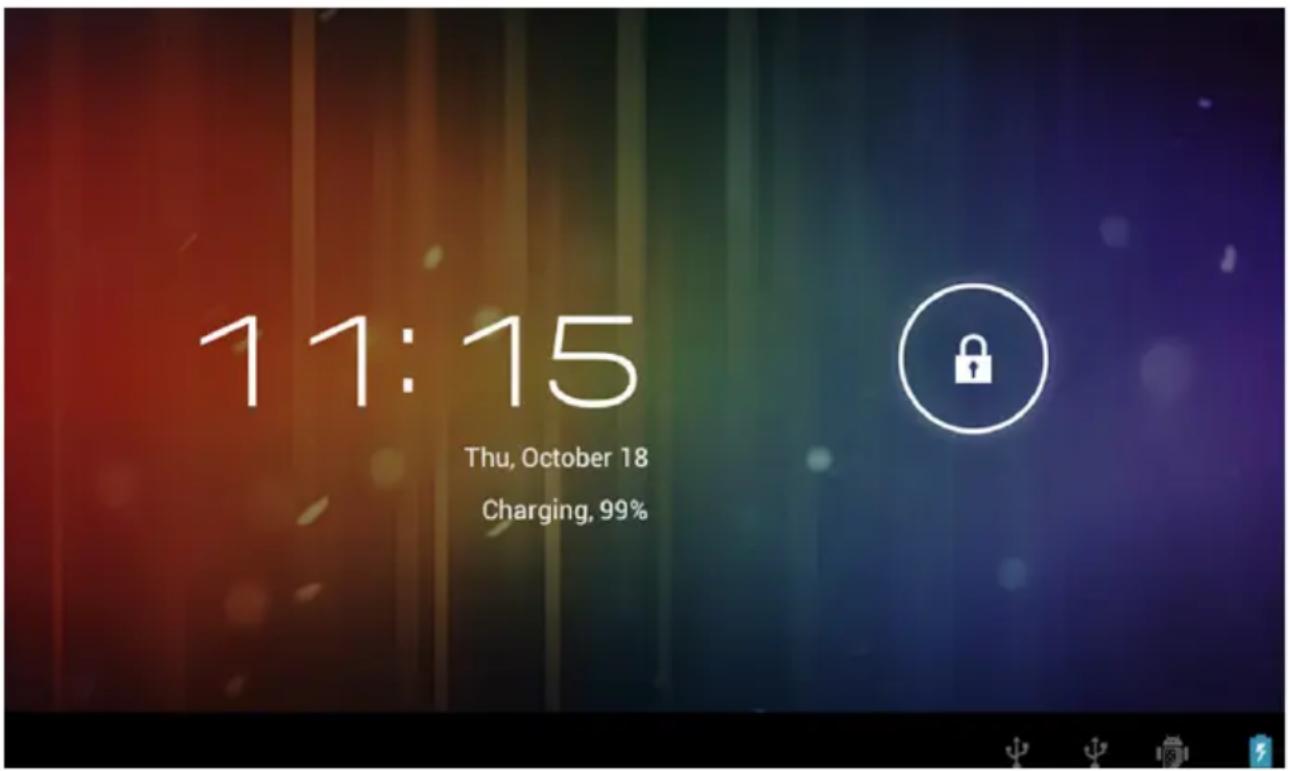
Tippen und ziehen Sie das Schloss 📄 aus dem Kreis zum entriegeln.
DE
1.1.2 Ausschalten
Um Ihr Tablett auszuschalten, halten Sie die Ein-/Aus Taste gedrückt, bis die Meldung "Möchten Sie herunterfahren?" [Would you like to shut down?] erscheint. Tippen Sie auf "OK", zum ausschalten.
1.2 Bildschirm ein-/ausschalten (Schlafmodus)
Um Batterie zu sparen, sollten Sie Ihr Tablett in den Schlafmodus versetzen, indem Sie die LCD-Anzeige ausschalten. Um dies zu tun, drücken Sie kurz die Ein-/Aus Taste. Erneut drücken, um den Bildschirm wieder einzuschalten.
1.3 Anschluss an einen Computer
Sie können Ihr Tablett mit Ihrem Computer verbinden mit dem mitgelieferten USB-Kabel, so dass Sie Multimedia-Dateien übertragen können.
II. Ihr Startbildschirm
a
b
C
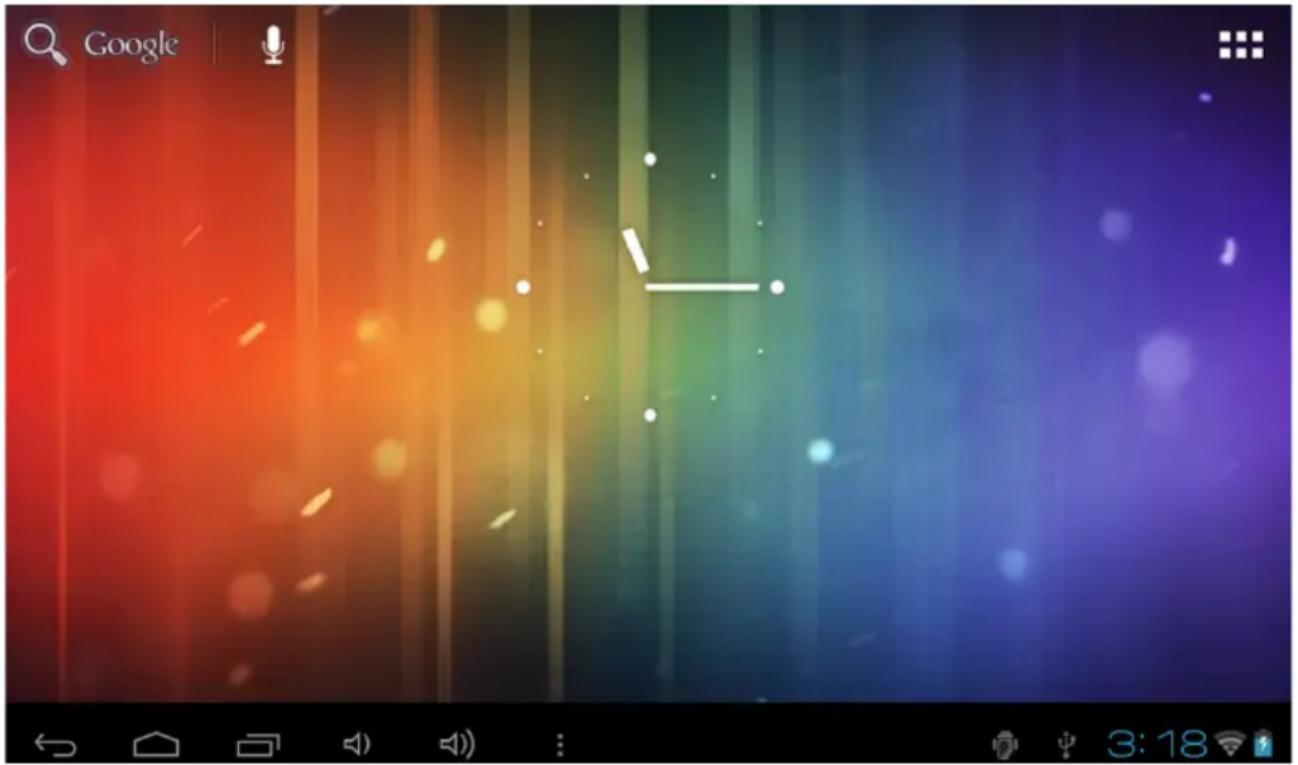
| a. Google Suche Tippen | um die Seite Google Suche zu öffnen |
| b. Sprachsuche Tippen | um die Sprachsuche zu öffnen |
| c. Alle Anwendungen Tippen | um alle installierten Anwendungen anzuzeigen |
| d. Taste ESC Tippen zur Rückkehr | zum vorherigen Bildschirm/ Seite |
| e. Taste Heim Rückkehr | zum Startbildschirm |
| f. Aktuelle Operationen | Tippen um ihre aktuellen Operationen anzuzeigen |
| g. Anschluss an PC Beim | anschließen an den PC, erscheint hier dieses Symbol. Schieben Sie zur Auswahl als Multimedia-Gerät oder Kamera anschließen |
| h. Systemzeit Zeigt die aktuelle Systemzeit | |
| i. Wi-Fi Wi-Fi Signal wird | angezeigt bei Wi-Fi Anschluss |
| j. Batteriestatus Zeigt Batteriestatus | |
DE
2.1 Hintergrundbild für Startbildschirm ändern
Tippen und halten Sie den Finger auf einen leeren Bereich des Startbildschirms, aus den Popup Optionen können Sie Hintergrundbild aus der Galerie, Live-Hintergrundbilder oder Hintergrundbilder auswählen.
2.2 Anwendungen am Startbildschirm hinzufügen /löschen
Es gibt verschiedene Anwendungen am Startbildschirm Sie können auch weitere Verknüpfungen zu häufig verwendete Anwendungen zum Startbildschirm hinzufügen und löschen Sie einige weniger häufig benutzte.
Tippen auf das Symbol Anwendungenseite in der oberen rechten Ecke, um alle Anwendungen anzuzeigen, tippen Sie auf die gewünschte Anwendung und bewegen diese zum Startbildschirm.
Um eine Anwendung von Startbildschirm zu löschen, tippen und halten Sie dass
Symbol, und ziehen dieses auf das Bildsymbol Papierkorb

Remove
2.3 Widgets zum Startbildschirm hinzufügen
Tippen auf das Symbol Anwendungenseite und danach auf WIDGETS. Es stehen zur Verfügung Analoge Uhr, Lesezeichen, Kalender, Email, und viele andere. Ziehen Sie das gewünschte Widget auf den Startbildschirm.
Tipp: Neben dem Startbildschirm können Sie auf andere vier Tafeln zugreifen, indem Sie nach links oder rechts in Ihrem Startbildschirm bewegen. Darüber hinaus können Sie diese Tafeln ihren Wünschen gemäß anpassen.
III. Netzwerk Anschluss
DE
3.1 Wi-Fi
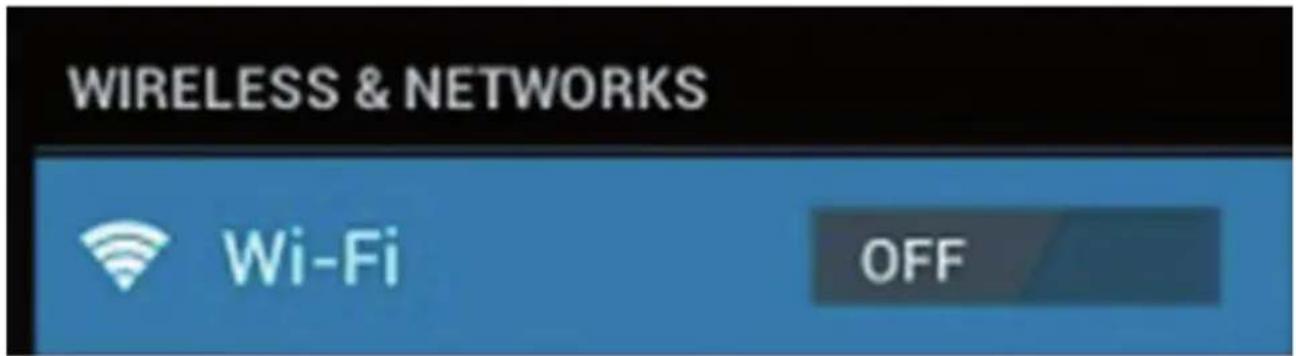
Wi-Fi kann nur verwendet werden, wenn es mit einem Wi-Fi Heim- Zugriffspunkt (AP) oder einen freien ungesicherten Wi-Fi Internet Zugriffspunkt verbunden wurde. Unter „Wireless & Netzwerk“, tippen Sie auf "Wi-Fi", um es einzuschalten. Nach einem Moment sollte Ihre Netzwerk-Liste erscheinen. Wenn Sie nach verfügbaren Netzwerken neu suchen müssen, tippen Sie auf "Suchen".
3.1.1 Wi-Fi aktivieren
ZZum aktivieren, tippen Sie In der Anwendungenseite „Einstellungen“ – „Wireless & Netzwerk“ – „Wi-Fi“.

Ihr Tablett zeigt eine Liste der Netze, die es innerhalb seiner Reichweite findet. Tippen Sie auf ein Netzwerk um zu verbinden. Geben Sie ggf. Netzwerknamen SSID, Sicherheit und Wireless Kennwort ein, und tippen Sie auf "Verbinden". Wenn Ihr Tablett mit dem Netzwerk verbunden ist, erscheint wird die Wireless Anzeige in der Statusleiste. Wellen zeigen Signalstärke an.
3.1.2 Wi-Fi deaktivieren
Bitte Wi-Fi deaktivieren wenn Sie es nicht benutzen um die Batterie zu schonen. Zum aktivieren Wi-Fi erneut antippen.
3.1.3 Wi-Fi Netzwerk hinzufügen
Benutzer können auch ein Wi-Fi Netzwerk unter „Wi-Fi Einstellungen“ hinzufügen. In „Wi-Fi Einstellungen“, tippen Sie auf „Netzwerk hinzufügen“. Geben Sie SSID (Name) des Netzwerks ein. Wenn erforderlich, geben die Sicherheits- oder andere Details der Netzwerkkonfiguration ein. Tippen Sie auf Speichern.
DE
IV. Internet surfen
Bevor Sie Ihren Browser benutzen, stellen Sie sicher dass Wi-Fi oder Internet verbunden ist.
In der Anwendungenseite, tippen Sie auf das Browsersymbol um das Programm zu starten.
Tippen Sie auf die Adressleiste, die Android Tastatur erscheint um Stichwörter oder Web-Adressen einzugeben.
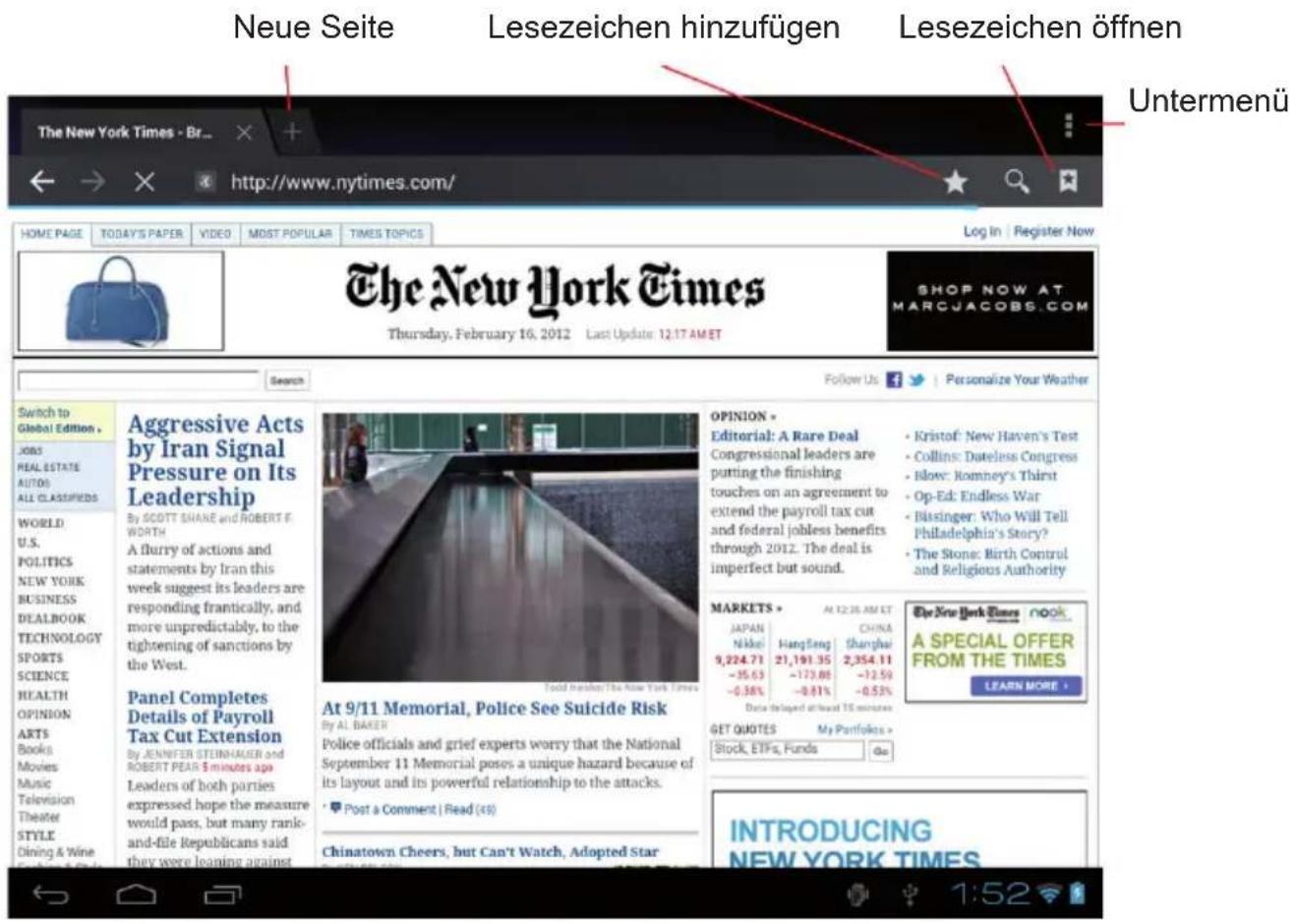
Tippen Sie auf das Symbol in der oberen Ecke des Browsers um das Untermenü zu öffnen.
V. Multimediafunktionen
5.1 Musik
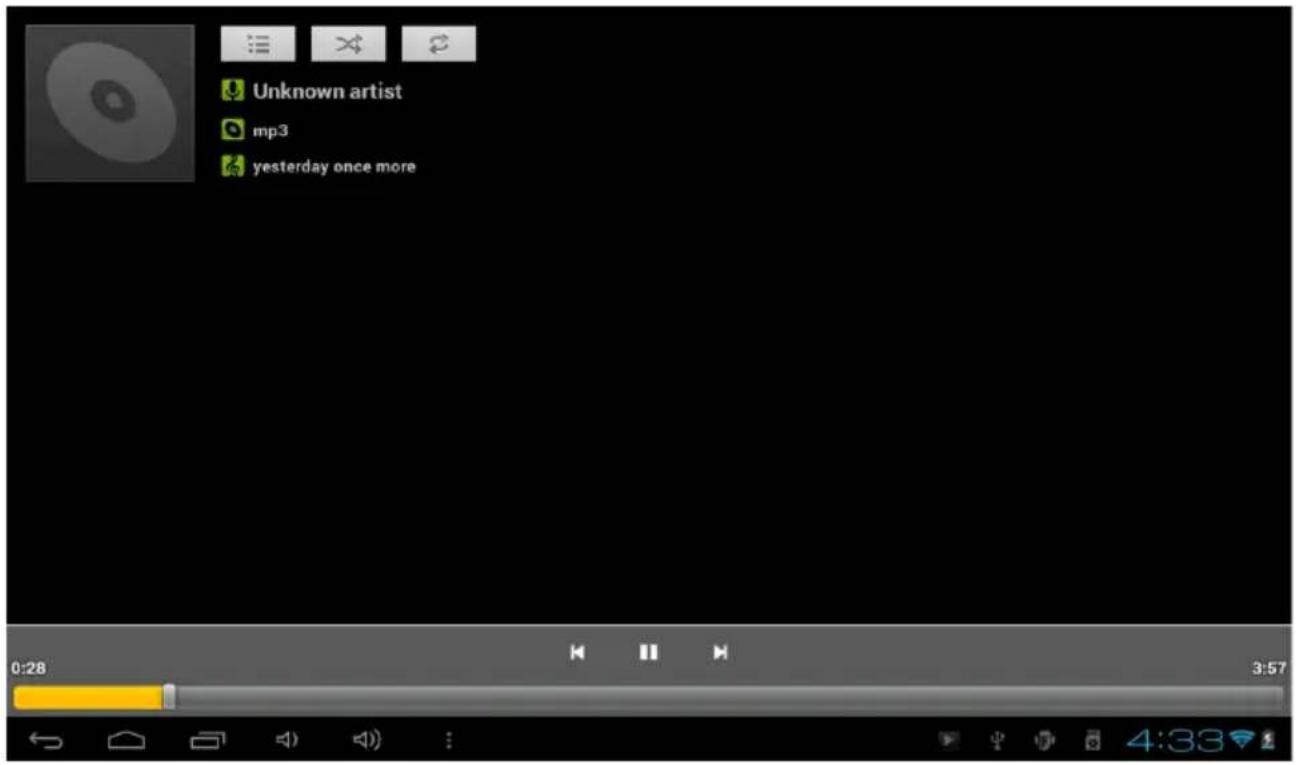
Nach Sie Ihre Musik in Ihr Tablett geladen haben, tippen Sie auf das Musik-Symbol um den Player zu öffnen. Sie können Melodien nach Künstlern, Alben, Titel oder Wiedergabelisten auswählen. Tippen Sie, zur Auswahl. Der Media-Player ermöglicht es Ihnen, Ihre aktuelle Auswahl zufällig abzuspielen, Titel zu überspringen oder anzuhalten und zeigt sogar das Album-Titelbild, wenn verfügbar.
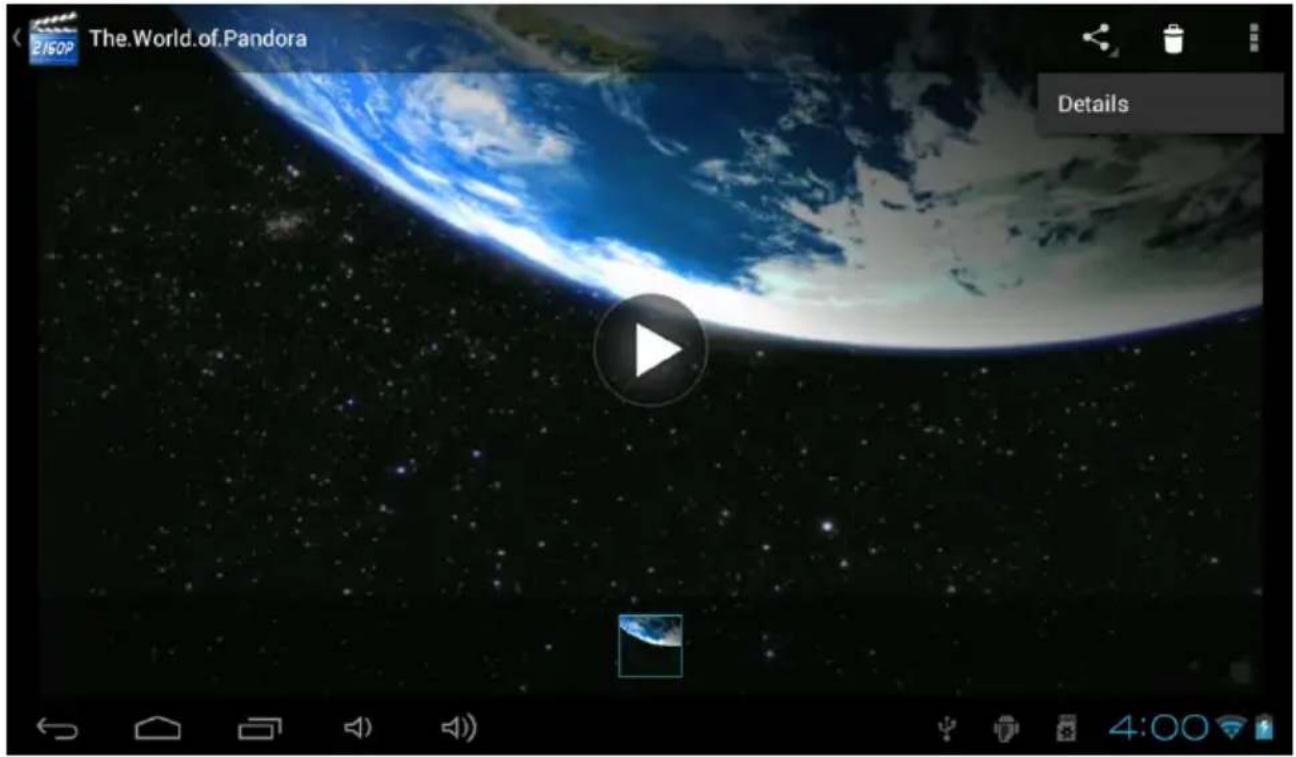
Sie können in Ihrem Tablett oder TF Karte gespeicherte Videos betrachten. Zur Wiedergabe, tippen Sie auf das Videosymbol :
DE
5.3 Galerie
SSie können Ihre digitalen Bilder betrachten, anzeigen und bearbeiten am hochauflösenden Farbbildschirm. Nach laden der Bilder, tippen Sie Galerie zur Anzeige Ihrer Bilder:
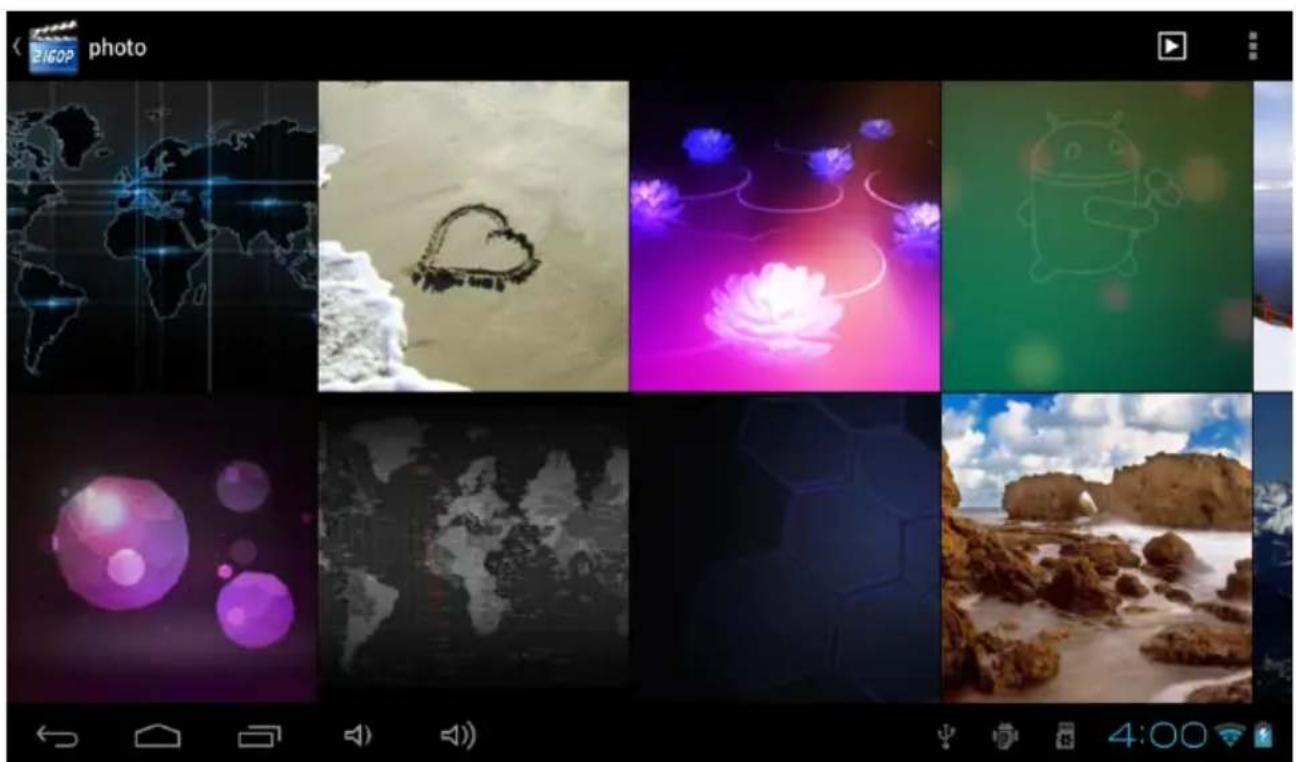
Tippen Sie auf die Bilder die Sie anzeigen möchten und schieben Sie den Bildschirm nach rechts oder links um andere Bilder anzuzeigen.
Tippen Sie auf das Menüsymbol um die Bilder zu bearbeiten, drehen, zuzuschneiden oder als Hintergrundbild zu benutzen.

5.4 Kamera
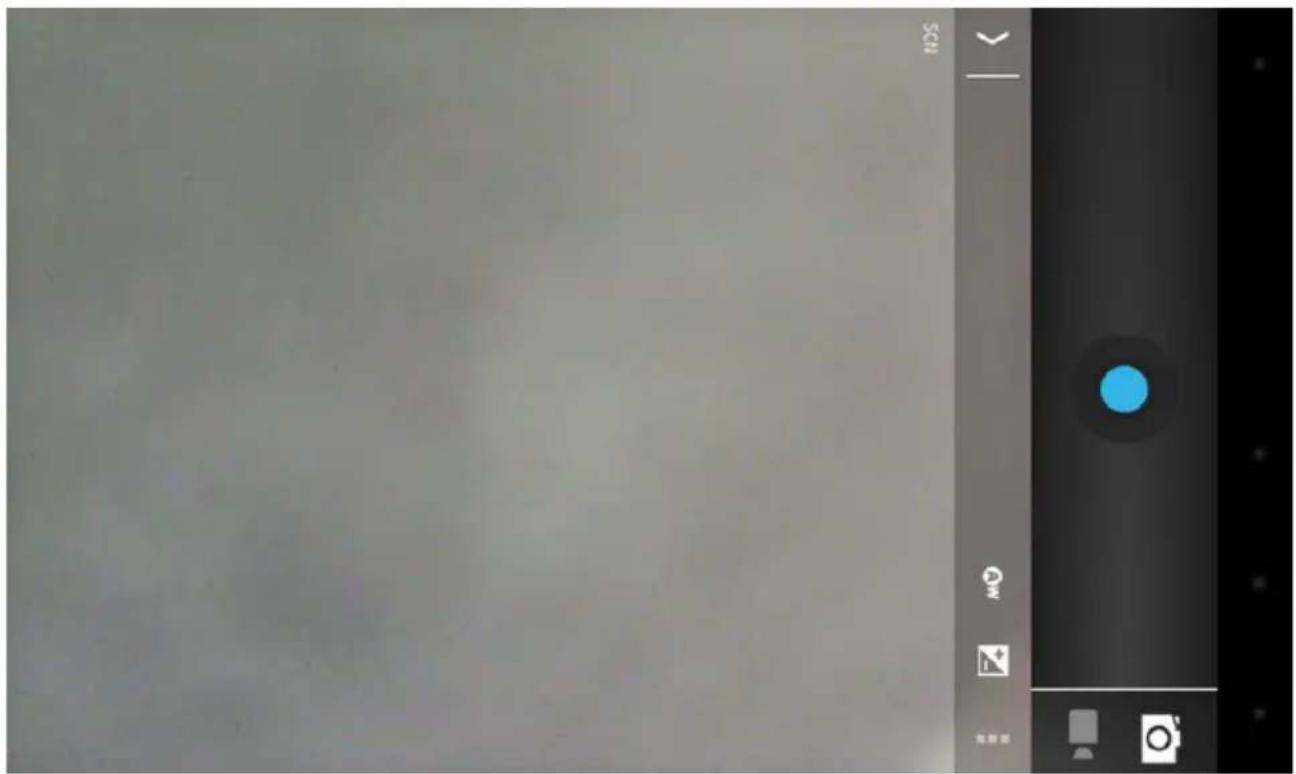
Tippen Sie auf das Symbol um die Kamera zu öffnen. Ihr Tablett hat eine integrierte 0.3M Frontkamera.
Hinweis: Nachdem Sie Ihr Tablett eingeschaltet haben, können Sie direkt zur Kamera gehen, durch ziehen des Schlosssymbols nach links.
VI. Einstellungen
DE
Tippen Sie auf das Symbol „Einstellungen“ 📄 das Einstellungs- Menü. Sie können Einstellen und Überprüfen: Wireless & Netzwerk, Ton, Bildschirm, Speicherung, Batterie, Kontos und Synchronisation, Sicherheit, Sprache, Datum & Zeit, Tablet-tinformationen, usw.
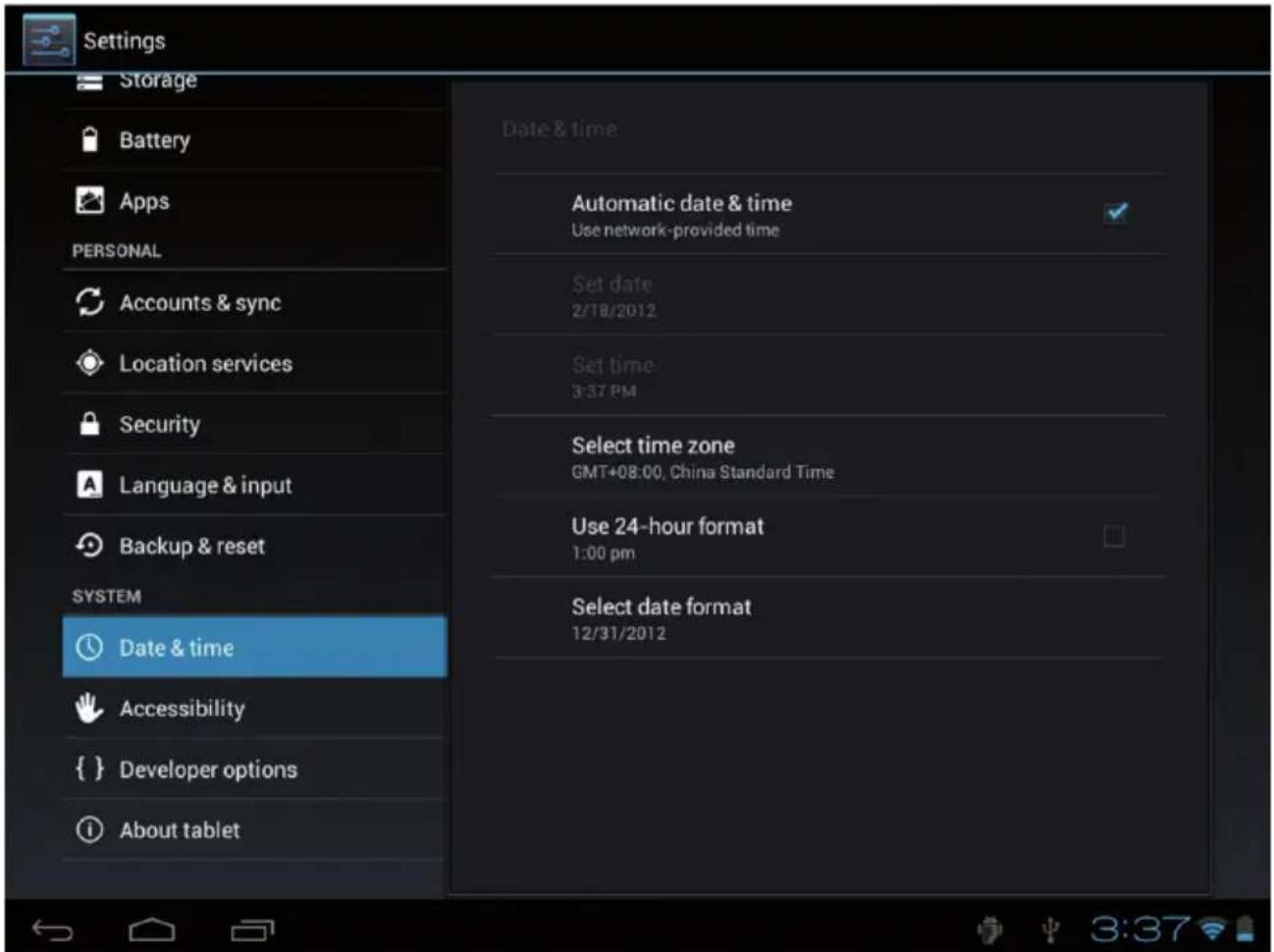
Wi-Fi: Tippen Sie „Einstellungen“ - "Wireless & Netzwerk" um Wi-Fi zu aktivieren und ein Netz zu suchen. Eine Liste der Wi-Fi Netzwerke in Reichweite wird angezeigt.
Wählen Sie ein Netz mit einem starkem Signal zum verbinden. (Sie müssen vielleicht ein Passwort eingeben).
Bildschirm: Einstellen von Helligkeit, Hintergrundbild, Schlafzeit, Fontgröße.
Speicher: Überprüfen der internen Speicher. Wenn eine Micro SD karte oder USB Speicher angeschlossen ist, können Sie den gesamten und verfügbaren Speicher überprüfen. Bitte deinstallieren zum sicheren Entfernen.
Batterie: Überprüfen des Batteriestatus.
Sprache & Eingabe: Einstellen von Sprache und Tastatureingabe.
Backup & Reset: Gehen Sie zum Untermenü „Datensicherung“ und „Fabrik Reset“. Wenn Sie Reset auswählen, werden alle Daten aus dem internen Speicher gelöscht. Wählen Sie diese Option mit Vorsicht.
Tablettinformationen: Überprüfen der Informationen über Ihr Tablett, wie z.B. Modellnummer, Android Version, usw.
VII. Batterie
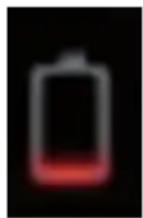
Sehr schwache Batterie

Volle Batterie
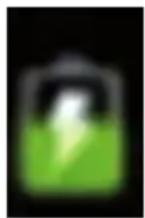
Batterie Laden

Zeigt eine volle Batterie an. Wenn die Batterieleistung zu schwach wird, erscheint eine Meldung die Sie auffordert Ihr Tablett aufzuladen.
Während des Ladevorgangs können Sie den Ladestatus am verriegelten Bildschirm überprüfen:
3:42
Sat, February 18
Charging, 33%

Fehlerbehebung
-
- Kann Tablett nicht einschalten
Überprüfen Sie den Ladezustand der Batterie. Laden Sie die Batterie bevor Sie das Tablett einschalten. Wenn Ihr Tablett noch immer nicht einschalten lässt, versuchen Sie ein Reset durchzuführen,
- Kein Ton in den Kopfhörern
Überprüfen Sie ob die Lautstärke auf „0“ eingestellt ist. Der Kopfhörer kann defekt sein, bitte austauschen.
- Großer Lärm
Überprüfen Sie ob Staub in den Kopfhörern oder Lautsprechern ist. Überprüfen Sie ob die Datei nicht beschädigt ist.
- Reagiert auf keine Eingabe
Benutzen Sie einen Stift um ein Reset durchzuführen und schalten Sie danach das Gerät wieder ein.
- Anwendung funktioniert nicht
Mögliche Gründe dafür sind, diese Anwendung nicht mit Ihrem Betriebssystem kompatibel oder die heruntergeladene .apk Datei ist beschädigt so müssen Sie möglicherweise eine Vollversion herunterladen.
6. Wie wird ein Google Konto gelöscht?
Wenn ein Konto hinzugefügt wurde, erscheint dieses in „Kontos & Synchronisation“ im Einstellungsmenü, wo Sie ein weiteres Konto hinzufügen können. Um ein ungewünschtes Konto zu löschen, gehen Sie zu „Einstellungen“ – „Privateinstellungen“ – „Fabrik Reset“. Der interne Speicher Ihres Tabletts, heruntrergeladene Anwendungen, usw. Werden auch gelöscht, mit Ausnahme der Daten im Flash Speicher. Wählen Sie diese Option mit Vorsicht.
Technische Daten
| Display 7" (800x480, 16:9), Kapazitiv touch panel, multitouch | |
| Betriebssystem Android | 4.0 |
| CPU 1.0 GHz - Allwinner Boxchip A13 (Cortex-A8) | |
| GPU Mali 400 | |
| DDR RAM 512 MB DDR3 | |
| Speicher 4 GB | |
| Kamera Fronalt 0.3 Mpx | |
| G-Sensor JA | |
| Lautsprecher JA | |
| WiFi IEEE 802.11 b/g/n | |
| Anschlüsse microUSB, | microSD, 3.5 mm Kopfhörer Jack, DC |
| Audio Format MP3, WMA, MP2, OGG, AAC, FLAC, APE, WAV | |
| Video Format AVI, MKV, WMV, MOV, MP4, MPEG, MPG, FLV, 3GP | |
| Fotoformat JPG, JPEG, GIF, BMP, PNG | |
| E-Book Format TXT, EPUB, PDF, WORD | |
| Flash | FLASH 11.1 |
| HTML5 JA | |
| Stromversorgung (AC Netzgerät) | 5.0 V, 2.0 A |
| Batteriekapazität | 2400 mAh |
Die Spezifikationen können ohne Ankündigung geändert werden.
Hiermit erklär die Firma Lechpol dass sich das Gerät KOM0475 im Einklang mit den grundlegenden Anforderungen und anderen relevanten Bestimmungen der Richtlinie 1999/5/EG befindet. Konformitätserklärung zum Download auf www.lechpol.eu
Deutsch
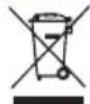
Korrekte Entsorgung dieses Produkts (Elektromüll)
(Anzuwenden in den Ländern der Europäischen Union und anderen europäischen Ländern mit einem separaten Sammelsystem)
Die Kennzeichnung auf dem Produkt bzw. auf der dazugehörigen Literatur gibt an, dass es nach seiner Lebensdauer nicht zusammen mit dam normalen Haushaltsmüll entsorgt werden darf. Entsorgen Sie dieses Gerät bitte getrennt von anderen Abfällen, um der Umwelt bzw. der menschlichen Gesundheit nicht durch unkontrollierte Müllbeseitigung zu schaden. Recyceln Sie das Gerät, um die nachhaltige Wiederverwertung von stofflichen Ressourcen zu fördern
Private Nutzer sollten den Händler, bei dem das Produkt gekauft wurde, oder die zuständigen Behörden kontaktieren, um in Erfahrung zu bringen, wie sie das Gerät auf umweltfreundliche Weise recyceln können
Gewerbliche Nutzer sollten sich an Ihren Lieferanten wenden und die Bedingungen des Verkaufsvertrags konsultieren. Dieses Produkt darf nicht zusammen mit anderem Gewerbemüll entsorgt werden
Made in China für Lechpol Electronics Bv Nijverheidsweg 15, 4311RT BRUINISSE-HOLLAND, The Netherlands