3330 - Wasserfilter Beghelli - Kostenlose Bedienungsanleitung
Finden Sie kostenlos die Bedienungsanleitung des Geräts 3330 Beghelli als PDF.


| Marke | Beghelli |
| Modell | 3330 |
| Produkttyp | Wasserfilter |
| Filtrationsart | Mehrstufige Kohleblockfiltration |
| Filterkapazität | 2000 Liter |
| Durchflussrate | 2 l/min |
| Filterlebensdauer | 6 Monate |
| Abmessungen (H x B x T) | 30 x 15 x 15 cm |
| Gewicht | 1,1 kg |
| Stromversorgung | Keine (manuell) |
| Material | Lebensmittelechter Kunststoff, Edelstahl |
| Installation | Einfache Montage an der Wasserleitung (mitgelieferte Adapter) |
| Funktionen | Entfernt Chlor, Sedimente, Schwermetalle, verbessert Geschmack und Geruch |
| Reinigung | Alle 2 Wochen mit mildem Reinigungsmittel, Filter nicht reinigen |
| Sicherheit | CE-geprüft, BPA-frei |
| Ersatzfilter | Beghelli 3330 Ersatzfilter (Art.-Nr. 3330-F) erhältlich |
| Anwendungsbereich | Trinkwasseraufbereitung für Haushalte |
| Betriebstemperatur | 2–40 °C |
| Wasserdruck | 1–4 bar |
| Zertifizierungen | NSF/ANSI 42, 53 (unterstützt) |
Häufig gestellte Fragen - 3330 Beghelli
Benutzerfragen zu 3330 Beghelli
0 Frage zu diesem Gerät. Beantworten Sie die, die Sie kennen, oder stellen Sie Ihre eigene.
Eine neue Frage zu diesem Gerät stellen
Laden Sie die Anleitung für Ihr Wasserfilter kostenlos im PDF-Format! Finden Sie Ihr Handbuch 3330 - Beghelli und nehmen Sie Ihr elektronisches Gerät wieder in die Hand. Auf dieser Seite sind alle Dokumente veröffentlicht, die für die Verwendung Ihres Geräts notwendig sind. 3330 von der Marke Beghelli.
BEDIENUNGSANLEITUNG 3330 Beghelli
Elektronische Bedienungsanleitung freigegeben gemäß „Nokia Bedienungsanleitungen, Richtlinien und Bedingungen, 7. Juni 1998" ("Nokia User's Guides Terms and Conditions, 7th June, 1998".)
Bedienungsanleitung
9353142
Ausgabe 2
KONFORMITÄTSERKLÄRUNG
Wir, NOKIA MOBILE PHONES Ltd., erklären voll verantwortlich, dass das Produkt NHM-6NX den Bestimmungen der Direktive 1999/5/EC des Rats der Europäischen Union entspricht.
Copyright © Nokia Mobile Phones 2001. Alle Rechte vorbehalten.
Der Inhalt dieses Dokuments darf ohne vorherige schriftliche Genehmigung durch Nokia in keiner Form, weder ganz noch teilweise, vervielfältigt, weitergegeben, verbreitet oder gespeichert werden.
US-Patent Nr. 5818437 und andere Patente angemeldet. Texteingabesoftware T9 Copyright ©1997-2001 Tegic Communications, Inc. Alle Rechte vorbehalten.

Nokia und Nokia Connecting People sind eingetragene Marken der Nokia Corporation. Andere in diesem Handbuch erwähnte Produkt- und Firmennamen können Marken oder Handelsnamen ihrer jeweiligen Eigentümer sein.
Navi und Nokia Xpress-on sind Marken von Nokia Mobile Phones. Nokia tune ist eine Marke der Nokia Corporation.
Nokia entwickelt entsprechend seiner Politik die Produkte ständig weiter. Nokia behält sich deshalb das Recht vor, ohne vorherige Ankündigung an jedem der in dieser Dokumentation beschriebenen Produkte Änderungen und Verbesserungen vorzunehmen.
Nokia ist unter keinen Umständen verantwortlich für den Verlust von Daten und Einkünften oder für jedwede besonderen, beiläufigen, mittelbaren oder unmittelbaren Schäden, wie immer diese auch zustande gekommen sind.
Der Inhalt dieses Dokuments wird so präsentiert, wie er aktuell vorliegt. Nokia übernimmt weder ausdrücklich noch stillschweigend irgendeine Gewährleistung für die Richtigkeit oder Vollständigkeit des Inhalts dieses Dokuments, einschließlich, aber nicht beschränkt auf die stillschweigende Garantie der Markttauglichkeit und der Eignung für einen bestimmten Zweck, es sei denn, anwendbare Gesetze oder Rechtsprechung schreiben zwingend eine Haftung vor. Nokia behält sich das Recht vor, jederzeit ohne vorherige Ankündigung Änderungen an diesem Dokument vorzunehmen oder das Dokument zurückzuziehen.
Die Verfügbarkeit bestimmter Zubehörteile variiert je nach Region. Wenden Sie sich an einen Nokia-Vertragspartner in Ihrer Nähe.
Kurzanleitung
Herzlichen Glückwunsch zum Erwerb dieses Nokia Telefons! Die folgenden Seiten beinhalten einige Bedienungsghinweise in Kurzfassung. Detailliertere Informationen finden Sie in der Bedienungsanleitung.
■ Inbetriebnahme Ihres Telefons
- Setzen Sie eine SIM-Karte in das Telefon ein. Informationen hierzu finden Sie unter Einsetzen der SIM-Karte auf Seite 24.
- Installieren Sie dann den Akku und laden ihn auf. Informationen hierzu finden Sie unter Einsetzen der SIM-Karte auf Seite 24 sowie unter Laden des Akkus auf Seite 27.
- Schalten Sie das Telefon ein, indem Sie ① gedrückt halten (siehe Seite 28). Weitere Informationen hierzu finden Sie unter Anzeigesymbole auf Seite 21.
Anruffunktionen
Anrufen
Geben Sie die Vorwahl und die Telefonnummer ein und drücken Sie auf ☐ (Anrufen).
Beenden eines Anrufs
Drücken Sie — (Auflegen).
Entgegennehmen eines Anrufs
Drücken Sie — (Antworten).
Erneutes Anwählen der zuletzt gewählten Nummer
Drücken Sie in der Ausgangsanzeige auf 📋, blättern Sie mit 📋 oder 📋 zu der gewünschten Nummer und drücken Sie 🏰 (Anrufen).
Anpassen der Hörerlautstärke.
Drücken Sie während eines Anrufs ↻ oder ↗.
Anrufen der Sprachmailbox
Halten Sie 📁 in der Ausgangsanzeige gedrückt. Weitere Informationen hierzu finden Sie unter Nummer der Sprachmailbox (Menü 2-9) auf Seite 69.
Anrufen mit Sprachwahl
Fügen Sie der gewünschten Rufnummer einen Anrufnamen hinzu (siehe Seite 56). Halten Sie in der Ausgangsanzeige gedrückt, und sprechen Sie den Anrufnamen aus, um den Anruf zu tätigen.
■ Verzeichnisfunktionen
Schnellspeicherung
Geben Sie die Telefonnummer ein, und drücken Sie ☐; alternativ können Sie auch ☑ drücken, um den Text über ☐ in Speichern zu ändern. Drücken Sie ☐ (Speichern).
Geben Sie den Namen ein und drücken Sie (OK).
Schnelles Finden
Drücken Sie in der Ausgangsanzeige 📁, (geben Sie den ersten Buchstaben des Namen ein) und suchen Sie mit 🔒 oder 🔒 nach dem gewünschten Namen. Halten Sie 🔒 gedrückt, um die dazugehörige Telefonnummer anzuzeigen.
■ Aufrufen oder Beenden einer Menüfunktion
Aufrufen
Drücken Sie (Menü). Blättern Sie mit oder zu der gewünschten Menüfunktion, und drücken Sie (Auswählen). Gehen Sie zum Aufrufen der Untermenüs und Einstellen der Optionen ebenso vor.
Beenden
Drücken Sie 📄, um in die vorherige Menüebene zurückzuwechseln. Halten Sie 📄 gedrückt, um in die Ausgangsanzeige zurückzuwechseln.
■ Wichtige Menüfunktionen
Sperren und Freigeben des Tastenfelds
Drücken Sie in der Ausgangsanzeige — und *_+ schnell hintereinander.
Töne des Telefons anpassen
Drücken Sie schnell Ⓐ, blättern Sie mit ◄ oder ◇ zu der gewünschten Option, und drücken Sie (OK).
Inhalt
Kurzanleitung.... 3
Inhalt 6
Sicherheitshinweise 15
Allgemeine Informationen 17
Im Lieferumfang enthaltene Aufkleber 17
Sicherheitscode 17
Netzdienste 17
Zubehör und Akkus.... 18
- Ihr Telefon 19
Verwenden der Tasten 19
An/Aus-Taste 19
Nummerntasten.... 19
Navi-Taste 20
Blättertasten.... 20
C-Taste 20
Anzeigesymbole 21
Ausgangsanzeige 21
Wichtige Anzeigen für die Menüfunktionen 22
- Erste Schritte.... 24
Einsetzen der SIM-Karte.... 24
Verwenden der SIM-Karte 24
Einsetzen der SIM-Karte in das Telefon 24
Laden des Akkus.... 27
Ein- und Auschalten des Telefons 28
Einschalten 28
Wenn das Telefon einen PIN-Code oder Sicherheitscode abfragt: 28
Abschalten 29
Wechseln der Nokia Xpress-on™-Cover 29
3. Anruffunktionen 31
Anrufen 31
Umschalten in den Freisprechmodus 31
Internationale Anrufe 31
Anpassen der Hörerlautstärke.... 32
Stummschalten des Mikrofons 32
Erneutes Anwählen der letzten Nummer.... 32
Anrufen mithilfe des Verzeichnisses 33
Kurzwahl einer Telefonnummer 34
Anrufen während eines Anrufs 34
Sprachwahl 35
Entgegennehmen eines Anrufs.... 35
Weiterleiten oder Zurückweisen eines Anrufs.... 36
Entgegennehmen eines neuen Anrufs während eines Anrufs 36
Abhören der Sprachmailbox.... 37
Sperren des Tastenfelds.... 37
Auswählen eines Ruftontyps (Menü 5-1) 38
Anpassen aller Töne über eine einzige Einstellung 39
Speichern einer Telefonnummer mit einem Namen 39
Texteingaben 41
Texteingabe mit automatischer Worterkennung
(einmaliges Drücken einer Taste pro Zeichen) 41
Schreiben zusammengesetzter Wörter 43
Auswählen eines Wörterbuchs für die Texteingabe mit automatischer Worterkennung 43
Deaktivieren der Texteingabe mit automatischer Worterkennung 44
Herkömmliche Texteingabe
(ein- oder mehrmaliges Drücken einer Taste pro Zeichen) 44
- Die Menüfunktionen.... 46
Zugreifen auf eine Menüfunktion.... 46
Durch Blättern.... 46
Über Kürzel 47
Beenden einer Menüfunktion.... 47
Liste der Menüfunktionen 48
- Verzeichnis (Menü 01) 51
Erneute Wahl über einen Namen oder eine Telefonnummer
(Menü 01-1) 51
Anrufen einer Service-Nummer (Menü 01-2) 52
Speichern eines Namens und einer Telefonnummer (Menü 01-3).... 52
Löschen eines Namens und einer Telefonnummer (Menü 01-4) 52
Bearbeiten eines Namens und einer Telefonnummer (Menü 01-5).... 52
Kopieren oder Verschieben von Namen und Telefonnummer
(Menü 01-6)....53
Zuweisen eines Ruftontyps zu einer Telefonnummer (Menü 01-7).... 53
Senden und Empfangen eines Namens und einer Telefonnummer (Menü 01-8)....53
Empfangen eines Namens und einer Telefonnummer 54
Optionen (Menü 01-9): Speicherwahl, Anzeigeformat und Speicherstatus.... 54
Auswählen des Speichers für Namen und Telefonnummern (Speicherwahl) 54
Auswählen der Art, wie die gespeicherten Namen und Telefonnummern angezeigt werden (Anzeigeformat) 54
Überprüfen des freien Speicherplatzes im Verzeichnis (Speicherstatus) 55
Zuweisen einer Telefonnummer zu einer Kurzwahltaste (Menü 01-10) 55
Verwenden der Kurzwahltasten 55
Sprachwahl (Menü 01-11)...... 56
Hinzufügen eines Anrufnamens zu einem Namen und einer Telefonnummer 57
Anrufen über einen Anrufnamen 57
Abhören eines Anrufnamens 58
Ändern eines Anrufnamens.... 58
Löschen eines Anrufnamens 59
- Mitteilungen (Menü 2) 60
Verfassen und Senden einer Kurzmitteilung (Menü 2-1)....60
Schreiben einer Mitteilung.... 60
Lesen einer Kurzmitteilung (Kurzmitteilungseingang – Menü 2-2)...... 62
Anzeigen einer gespeicherten Mitteilung
(Kurzmitteilungsausgang – Menü 2-3)....63
Bildmitteilungen (Menü 2-4)....64
Beim Empfang einer Bildmitteilung 64
Wenn Sie die Mitteilung in diesem Menü anzeigen 65
Senden einer Bildmitteilung.... 65
Vorlagen (Menü 2-5)....65
Smileys (Menü 2-6) 66
Mitteilungsoptionen (Menü 2-7)....66
Set 1 (Menü 2-7-1) 66
Nummer der Kurzmitt.-Zentrale 67
Kurzmitt. senden als.... 67
Geltungsdauer....67
Allgemein (Menü 2-7-2) 68
Übertragungsberichte 68
Antwort über selbe Zentrale 68
Zeichenunterstützung 68
Nachrichtendienst (Menü 2-8) 68
Nummer der Sprachmailbox (Menü 2-9) 69
Dienstbefehle eingeben und senden (Menü 2-10).... 70
- Chat (Menü 3) 71
Starten eines Chats.... 71
- Anruflisten (Menü 4) 73
Anrufe in Abwesenheit (Menü 4-1) 74
Angenommene Anrufe (Menü 4-2) 74
Gewählte Rufnummern (Menü 4-3)....74
Anruflisten löschen (Menü 4–4)....74
Anrufdauer anzeigen (Menü 4-5)....75
Anrufkosten anzeigen (Menü 4-6) 75
Anrufkosteneinstellungen (Menü 4-7) 75
Kostenlimit 75
Kostenanzeige in 76
Vorausbezahltes Guthaben (Menü 4–8)....77
- Töne/ Klänge (Menü 5) 78
Ruftontyp (Menü 5-1)....78
Ruftonlautstärke (Menü 5-2)....78
Anrufsignalisierung (Menü 5-3)....78
Toneditor (Menü 5-4)....79
Erstellen eines neuen Ruftontyps.... 79
Empfangen eines Ruftontyps 81
Kurzmitt.-Signalton (Menü 5-5)....81
Tastentöne (Menü 5-6) 81
Warntöne (Menü 5-7) 81
Vibrieren (Menü 5-8) 81
Bildschirmgrafik (Menü 5-9) 82
- Einstellungen (Menü 6)....83
Anrufeinstellungen (Menü 6-1) 83
Autom. Wahlwiederholung 83
Kurzwahl 83
Anklopfen 84
Eigene Nummer senden 84
Benutzte Leitung 84
Automatische Rufannahme 85
Telefoneinstellungen (Menü 6-2)....85
Sprache 85
Zelleninfo 85
Begrüßung 86
Netz wählen 86
Beleuchtung 86
Bestätigen bei SIM-Aktivität 86
Sicherheitseinstellungen (Menü 6-3)....87
PIN-Abfrage 87
Anrufsperre 87
Rufnummernbeschränkung 88
Geschl. Benutzergruppe (GBG) 89
Sicherheitsstufe 89
Zugriffscodes ändern 90
Auf Werkseinstellung zurücksetzen (Menü 6-5)....90
11. Rufumleitung (Menü 7) 91
Auswählen eines Umleitungsmodus.... 91
12. Spiele (Menü 8) 93
Anpassen der Einstellungen, die sich auf alle Spiele auswirken 93
Spielen eines Spiels 94
Herstellen einer Verbindung zu den Spielediensten auf den Club Nokia WAP-Seiten 95
13. Rechner (Menü 9) 96
Rechnen mit dem Rechner.... 96
Währungsumrechnungen 97
Währungsumrechnungen in der Ausgangsanzeige 98
14. Erinnerung (Menü 10)....99
Hinzufügen einer Erinnerung 99
Anzeigen der Erinnerungen.... 100
Löschen einer Erinnerung.... 100
Wenn der festgesetzte Zeitpunkt erreicht ist.... 100
15. Uhr (Menü 11).... 101
Wecker (Menü 11-1) 101
Uhrzeiteinstellungen (Menü 11-2)....102
Datum einstellen (Menü 11-3)....102
Stoppuhr (Menü 11-4).... 102
Countdown-Zähler (Menü 11-5).... 103
Datum/Uhrzeit automatisch (Menü 11-6).... 104
16.Profile (Menü 12) 105
Auswählen eines Profils 105
Ändern der Profileinstellungen 106
In einem Profil verfügbare Einstellungen 106
Ruftontyp....106
Ruftonlautstärke.... 107
Anrufsignalisierung.... 107
Kurzmitt.-Signalton 107
Tastentöne.... 107
Warntöne 107
Vibrieren....107
Bildschirmgrafik 108
Umbenennen 108
Empfangen eines Profils (Profilname, Ruftontyp und Bildschirmgrafik).... 109
17.WAP-Dienste (Dienste - Menü 13).... 110
Erste Schritte zum Aufrufen und Verwenden eines WAP-Dienstes.... 110
Einrichten des Telefons für einen WAP-Dienst.... 111
Speichern der als Kurzmitteilung eingegangenen Einstellungen 111
Manuelles Eingeben der Verbindungseinstellungen.... 112
Herstellen einer Verbindung zu einem WAP-Dienst 114
Durchblättern der Seiten eines WAP-Dienstes.... 115
Allgemeine Hinweise zur Verwendung der Tasten.... 116
Beenden einer WAP-Verbindung 118
Anpassen der Anzeigeeinstellungen von WAP-Seiten.... 118
Speichern und Verwalten von Lesezeichen.... 118
Wenn gerade keine WAP-Verbindung besteht.... 118
Wenn gerade eine WAP-Verbindung besteht.... 119
Leeren des Cache-Speichers 119
Eine WAP-Verbindung und einen Anruf gleichzeitig führen
(wenn die Übertragungsart USSD ist) 120
Sicherheitszertifikate 121
-
SIM-Dienste (Menü 14) 123
-
Referenzinformationen.... 124
Senden von DTMF-Tönen 124
Zugriffscodes 124
Sicherheitscode 124
PIN-Code 125
PIN2-Code 125
PUK-Code 125
PUK2-Code 126
Sperrkennwort.... 126
Akku-Informationen.... 126
Laden und Entladen des Akkus.... 126
Verwenden der Akkus.... 127
Pflege und Wartung 129
Wichtige Sicherheitshinweise 131
Index 136
Sicherheitshinweise

Lesen Sie diese einfachen Richtlinien. Eine Nichtbeachtung dieser Regeln kann gefährliche Folgen haben oder gegen Vorschriften verstoßen. Weitere detaillierte Informationen finden Sie in diesem Handbuch.
VERKEHRSSICHERHEIT GEHT VOR
Benutzen Sie während der Fahrt kein Mobiltelefon; parken Sie zuerst das Fahrzeug.
INTERFERENZEN
Bei Mobiltelefonen kann es zu Interferenzen kommen, die die Leistung beeinträchtigen könnten.
IN KRANKENHÄUSERN AUSSCHALTEN
Befolgen Sie alle Vorschriften und Regeln. Schalten Sie das Telefon in der Nähe medizinischer Geräte aus.
AN BORD EINES FLUGZEUGS AUSSCHALTEN
Mobiltelefone können Interferenzen verursachen. Ihre Verwendung an Bord eines Flugzeugs ist verboten.
AN TANKSTELLEN AUSSCHALTEN
Benutzen Sie das Telefon nicht an Tankstellen. Verwenden Sie es nicht in der Nähe von Kraftstoff oder Chemikalien.
IN SPRENGGEBIETEN AUSSCHALTEN
Benutzen Sie das Telefon nicht in Sprenggebieten. Beachten Sie die Einschränkungen und befolgen Sie die Vorschriften und Regeln.
UMSICHTIG VERWENDEN
Halten Sie das Gerät wie einen gewöhnlichen Telefonhörer. Verdecken Sie die Antenne nicht unnötig.
QUALIFIZIERTEN KUNDENDIENST IN ANSPRUCH NEHMEN
Nur qualifiziertes Kundendienstpersonal darf das Gerät installieren und reparieren.

ZUBEHÖR UND AKKUS
Verwenden Sie nur zugelassenes Zubehör und zugelassene Akkus. Schließen Sie keine vom Hersteller nicht zugelassenen Produkte an.

AN ANDERE GERÄTE ANSCHLIESSEN
Wenn Sie das Telefon an ein anderes Gerät anschließen, lesen Sie die Bedienungsanleitung zu dem Gerät, um detaillierte Sicherheitshinweise zu erhalten. Schließen Sie keine vom Hersteller nicht zugelassenen Produkte an.

ANRUFE TÄTIGEN
Stellen Sie sicher, dass das Telefon eingeschaltet und betriebsbereit ist. Geben Sie die Telefonnummer mit Vorwahl ein, und drücken Sie anschließend die Taste — (Anrufen). Das Gespräch beenden Sie durch Drücken der Taste — (Auflegen). Einen Anruf nehmen Sie durch Drücken der Taste — (Antworten) entgegen.

NOTRUF E
Stellen Sie sicher, dass das Telefon eingeschaltet und betriebsbereit ist. Halten Sie die Taste zweimal einige Sekunden lang gedrückt, um die Anzeige zu löschen. Geben Sie die Notrufnummer ein, und drücken Sie anschließend die Taste (Anrufen). Geben Sie Ihren Standort durch. Beenden Sie das Gespräch erst, nachdem Sie dazu aufgefordert wurden.
Allgemeine Informationen
■ Im Lieferumfang enthaltene Aufkleber
Die Aufkleber enthalten wichtige Informationen für den Service und die Kundenunterstützung. Bewahren Sie sie an einem sicheren Ort auf.
Sicherheitscode
Mit dem Sicherheitscode schützen Sie Ihr Telefon vor der Nutzung durch Unbefugte. Er wird mit dem Telefon mitgeliefert und ist werkseitig auf 12345 voreingestellt. Ändern Sie den Code (siehe Zugriffscodes ändern auf Seite 90), und stellen Sie Ihr Telefon so ein, dass der Code abgefragt wird (siehe Sicherheitsstufe auf Seite 89). Halten Sie den neuen Code geheim und bewahren Sie ihn an einem sicheren Ort getrennt vom Telefon auf.
Netzdienste
Das in dieser Bedienungsanleitung beschriebene Mobiltelefon ist für den Einsatz in GSM 900- und GSM 1800-Netzen zugelassen.
Die Dualbandfunktion ist netzabhängig. Fragen Sie Ihren lokalen Anbieter, ob Sie diese Funktion verwenden oder freischalten lassen können.
Einige Funktionen in dieser Bedienungsanleitung werden als Netzdienste bezeichnet. Das sind Spezialdienste, die von Netzbetreibern bereitgestellt werden. Bevor Sie einen dieser Netzdienste nutzen können, müssen Sie die Berechtigung für den jeweiligen Dienst und die nötigen Informationen hierzu von Ihrem Netzbetreiber erwerben.
■ Zubehör und Akkus
Dieses Gerät ist für den Anschluss an folgende Ladegeräte ausgelegt: ACP-7, ACP-8, LCH-9 und DCV-10. Die Verwendung einer anderen Stromzufuhr führt zum Erlöschen der für dieses Gerät erteilten Zulassung und kann gefährliche Folgen haben.

Warnung! Verwenden Sie nur Akkus, Ladegeräte und Zubehör, die vom Telefonhersteller für den Einsatz in diesem bestimmten Telefonmodell zugelassen wurden. Der Einsatz anderer Typen lässt die für das Telefon geltende Zulassung und Garantie erlöschen und kann möglicherweise gefährliche Folgen haben.
Erkundigen Sie sich bei Ihrem Händler nach zugelassenem Zubehör.
Ziehen Sie beim Trennen des Netzkabels von Zubehörteilen am Stecker und nicht am Kabel.
1. Ihr Telefon
In diesem Kapitel lernen Sie die Tasten und Anzeigesymbole des Telefons kennen. Detailliertere Informationen finden Sie weiter unten in dieser Bedienungsanleitung.
■ Verwenden der Tasten
An/Aus-Taste
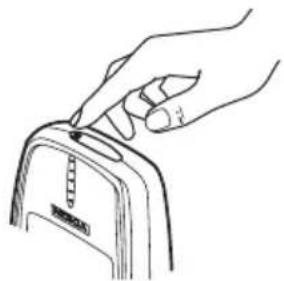
Wenn Sie die Taste ① gedrückt halten, schalten Sie das Telefon ein oder aus.
Wenn Sie diese Taste an der Ausgangsanzeige kurz drücken, wird die Liste der Profile angezeigt, so dass Sie den Rufton ändern können.
Wenn Sie innerhalb einer Menüfunktion diese Taste kurz drücken, wird die Anzeigebeleuchtung für 15 Sekunden eingeschaltet.
0... bis zum Eingeben von Ziffern und Buchstaben.
*+ und Ⓞ# werden in unterschiedlichen Funktionen für verschiedene Zwecke verwendet.
Navi-Taste
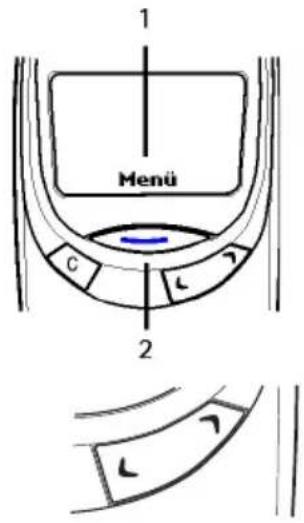
Das Telefon wird hauptsächlich über die Nokia NaviTM-Taste (☐) unterhalb der Anzeige bedient (2).
Die Funktion dieser Taste hängt von dem Anzeigetext (1) über der Taste ab. In dieser Bedienungsanleitung folgt dem Symbol der relevante Anzeigetext, wie z. B. — (Menü) oder — (Auswählen).
Blättertasten
In der Ausgangsanzeige: Die im Verzeichnis gespeicherten Namen und Telefonnummern werden mit angezeigt. Die Liste der zuletzt gewählten Nummern wird mit angezeigt.
Im Menü: Mit diesen Tasten können Sie die Menüs und Einstellungen durchsuchen.
Während der Eingabe eines Namens oder einer Nummer oder des Verfassens einer Mitteilung: Mit wird der Cursor nach links und mit nach rechts bewegt.
Während eines Anrufs: Mit diesen Tasten stellen Sie die Hörerlautstärke ein.
C-Taste
Während der Eingabe eines Namens oder einer Nummer: Mit dieser Taste wird das Zeichen links vom Cursor gelöscht. Bei gedrückt gehaltener Taste werden alle Zeichen aus der Anzeige gelöscht.

In einer Menüfunktion: Drücken Sie diese Taste, um in die vorherige Menüebene zurückzuwechseln. Halten Sie die Taste gedrückt, um das Menü zu beenden.
Bei einem eingehenden Anruf: Wenn Sie diese Taste drücken, weisen Sie den Anruf zurück.
Anzeigesymbole
Texte und Symbole auf der Anzeige informieren Sie über den aktuellen Betriebszustand des Telefons.
Ausgangsanzeige
Die nachfolgend beschriebenen Symbole erscheinen, wenn das Telefon einsatzbereit ist und vom Benutzer keine Eingaben vorgenommen wurden. Dieser Bildschirm wird als "Ausgangsanzeige" bezeichnet.
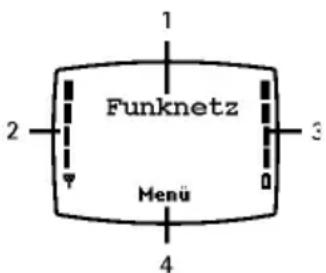
- Der Name des aktuell verwendeten Mobilfunknetzes wird angezeigt.
- Die Signalstärke des Funknetzes am gegenwärtigen Standort. Je länger der Balken ist, desto stärker ist das Signal.
- Der Ladezustand des Akkus. Je länger der Balken ist, desto stärker ist der Akku geladen.
- Die aktuelle Funktion der Nokia Navi™-Taste ( ).
Wichtige Anzeigen für die Menüfunktionen
In der Ausgangsanzeige des Telefons können ein oder mehrere der folgenden Symbole angezeigt werden:

Zeigt an, dass Sie gerade ein Gespräch führen.
Informationen hierzu finden Sie unter Anrufen auf Seite 31 sowie unter Herstellen einer Verbindung zu einem WAP-Dienst auf Seite 114.

Zeigt Ihnen an, dass Sie eine Kurz- oder Bildmitteilung erhalten haben.
Informationen hierzu finden Sie unter Lesen einer Kurzmitteilung (Kurzmitteilungseingang – Menü 2-2) auf Seite 62 sowie unter Bildmitteilungen (Menü 2-4) auf Seite 64.

Zeigt an, dass das Telefon beim Eingehen eines Anrufs keinen Ruf- oder Signalton ausgeben wird, da die Option auf Aus eingestellt ist.
Informationen hierzu finden Sie unter Töne/ Klänge (Menü 5) auf Seite 78 sowie unter Profile (Menü 12) auf Seite 105.

Zeigt an, dass das Tastenfeld des Telefons gesperrt ist. Informationen hierzu finden Sie unter Sperren des Tastenfelds auf Seite 37.
22
Zeigt an, dass die Erinnerungsfunktion aktiviert ist. Informationen hierzu finden Sie unter Wecker (Menü 11-1) auf Seite 101.
Zeigt an, dass alle Anrufe umgeleitet werden. Informationen hierzu finden Sie unter Rufumleitung (Menü 7) auf Seite 91.
Zeigt an, dass Ihre Anrufe auf eine bestimmte Benutzergruppe beschränkt sind (Netzdienst). Informationen hierzu finden Sie unter Geschl. Benutzergruppe (GBG) auf Seite 89.
Zeigt an, dass Sie Anrufe nur über Leitung 2 tätigen können (Netzdienst). Informationen hierzu finden Sie unter Benutzte Leitung auf Seite 84.
Zeigt an, dass die Stoppuhr im Hintergrund aktiv ist. Informationen hierzu finden Sie unter Stoppuhr (Menü 11-4) auf Seite 102
Zeigt an, dass der Countdown-Zähler im Hintergrund aktiv ist. Informationen hierzu finden Sie unter Countdown-Zähler (Menü 11-5) auf Seite 102.
Zeigt an, dass der Name oder die Telefonnummer, den oder die Sie im Verzeichnis ausgewählt haben, auf der SIM-Karte gespeichert ist. Informationen hierzu finden Sie unter Erneute Wahl über einen Namen oder eine Telefonnummer (Menü 01-1) auf Seite 51.


2. Erste Schritte
Bevor Sie das Telefon verwenden können, müssen Sie eine SIM-Karte einsetzen und dann den Akku installieren und laden.
■ Einsetzen der SIM-Karte
Das Telefon kann nur in Verbindung mit einer gültigen Miniatur-Plug-in-SIM-Karte verwendet werden. Die Karte erhalten Sie von Ihrem Netzbetreiber oder von Ihrem Diensteanbieter.
Verwenden der SIM-Karte
- Bewahren Sie SIM-Karten außerhalb der Reichweite von Kleinkindern auf.
- Die SIM-Karte und ihre Kontakte können durch Kratzer oder Verbiegen leicht beschädigt werden. Gehen Sie also sorgsam mit der Karte um und lassen Sie beim Einlegen oder Entfernen der Karte Vorsicht walten.
Einsetzen der SIM-Karte in das Telefon
- Schalten Sie das Telefon aus und entfernen Sie den Akku, bevor Sie die SIM-Karte einsetzen.
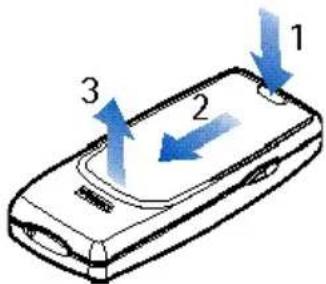
- Entfernen Sie die Abdeckung der Rückseite:
Drücken Sie auf die Verriegelung (1), schieben Sie die Abdeckung nach oben (2) und heben Sie sie ab (3).
Erste Schritte
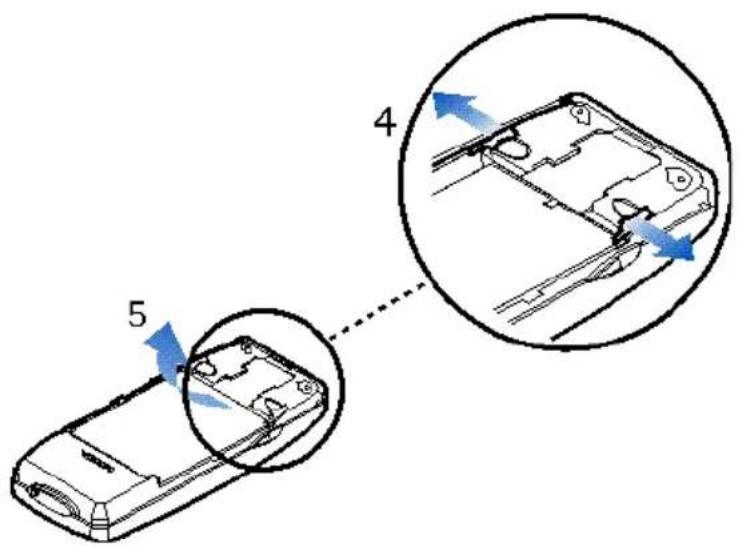
- Entfernen Sie den Akku: Drücken Sie die beiden Verriegelungen auseinander (4) und nehmen Sie den Akku heraus (5).
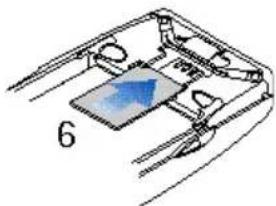
3. Setzen Sie die SIM-Karte ein:
Schieben Sie die SIM-Karte vorsichtig in den SIM-Karten-Schlitz (6). Achten Sie darauf, dass die goldenen Kontakte der Karte nach unten zeigen und die abgeschrägte Ecke links liegt.
4. Installieren Sie den Akku:
Richten Sie die goldenen Kontakte des Akkus mit den entsprechenden Kontakten des Telefons aus und drücken Sie auf das andere Ende des Akkus, bis er einrastet (7).
5. Setzen Sie die Abdeckung der Rückseite wieder auf:
Setzen Sie die zwei Verriegelungen der rückseitigen Abdeckung in die entsprechenden Schlitze im Telefon ein (8) und schieben Sie die Abdeckung nach unten, bis sie einrastet (9).
- Laden Sie den Akku nicht auf, wenn eine bzw. beide Abdeckungen des Telefons entfernt wurde(n). Weitere Informationen finden Sie unter Akku-Informationen auf Seite 126.
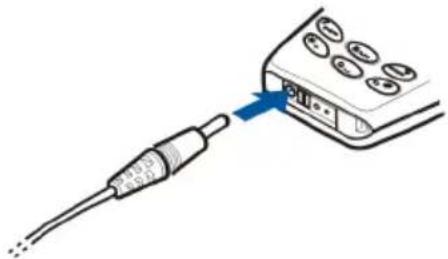
- Stecken Sie den Anschluss des Ladegeräts unten im Telefon ein.
-
Schließen Sie das Ladegerät an eine Netzsteckdose an. Die Ladekontrollanzeige beginnt zu steigen.
-
Das Telefon kann auch während des Ladevorgangs verwendet werden, wenn es eingeschaltet ist.
- Wenn der Akku vollständig entladen war, kann es einige Minuten dauern, bis die Ladeanzeige zu sehen ist.
- Die Ladezeit hängt vom verwendeten Ladegerät und Akku sowie von der verbliebenen Ladung im eingesetzten Akku ab. Bei Verwendung des ACP-7-Ladegeräts dauert das Laden des mit dem Telefon gelieferten Akkus beispielsweise bis zu sechs Stunden.
-
Wenn die Meldung Lädt nicht angezeigt wird, wurde der Ladevorgang unterbrochen. In diesem Fall warten Sie etwas, trennen das Ladegerät vom Telefon, schließen es erneut an und unternehmen einen weiteren Versuch. Sollte der Ladevorgang dann noch immer nicht starten, setzen Sie sich mit Ihrem Händler in Verbindung.
-
Der Akku ist vollständig geladen, wenn die Ladekontrollanzeige nicht mehr steigt. Trennen Sie das Ladegerät von der Netzsteckdose und vom Telefon.
■ Ein- und Auschalten des Telefons
Einschalten
Halten Sie die Taste ☑ne Sekunde lang gedrückt.
Wenn das Telefon einen PIN-Code oder Sicherheitscode abfragt:
Geben Sie den Code ein und drücken Sie (OK).
Siehe auch PIN-Abfrage auf Seite 87, Sicherheitsstufe auf Seite 89 und Zugriffscodes auf Seite 124.
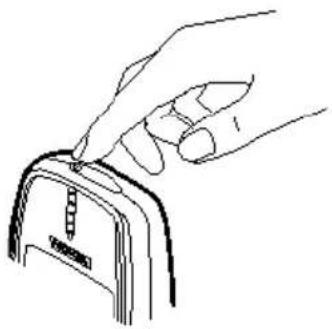
Warnung! Schalten Sie das Telefon nicht ein, wenn der Einsatz von Mobiltelefonen verboten ist, es zu Interferenzen kommen oder Gefahr entstehen kann.

Hinweis:
- Verwenden Sie das Telefon nur, wenn beide Abdeckungen montiert sind.
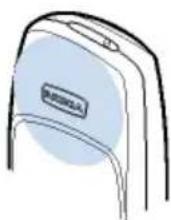
- Normale Position: Halten Sie das Telefon wie einen gewöhnlichen Telefonhörer.
- Ihr Telefon verfügt über eine integrierte Antenne (grauer Bereich in der Abbildung). Wie bei jedem anderen Mobiltelefon sollten Sie die Antenne nicht unnötig berühren, wenn das Telefon eingeschaltet ist. Das Berühren der Antenne beeinträchtigt die Qualität der Verbindung und kann dazu führen, dass das Telefon mit einer höheren Sendeleistung als normal erforderlich arbeitet. Wenn Sie die Antenne während eines Anrufs nicht berühren, werden die Antennenleistung und die Sprechzeit Ihres Telefons optimiert.
Abschalten
Halten Sie die Taste ☎ine Sekunde lang gedrückt.

Tipp: Alternativ drücken Sie in der Ausgangsanzeige schnell ①, blättern mit ◎ oder ◎ zu Abschalten und drücken (OK).
Wechseln der Nokia Xpress-on™-Cover
- Schalten Sie das Telefon aus und trennen Sie es vom Ladegerät oder anderen Geräten, bevor Sie die Nokia Xpress-on™-Cover wechseln.
-
Bewahren Sie das Telefon immer mit montierten Abeckungen auf. Lesen Sie dazu den Abschnitt Pflege und Wartung auf Seite 129.
-
Entfernen Sie die Abdeckung der Rückseite: Drücken Sie auf die Verriegelung (1), schieben Sie die Abdeckung nach oben (2) und heben Sie sie ab (3).
-
Entfernen Sie die Abdeckung der Vorderseite: Ziehen Sie die Abdeckung vorsichtig von unten nach oben vom Telefon ab (4).
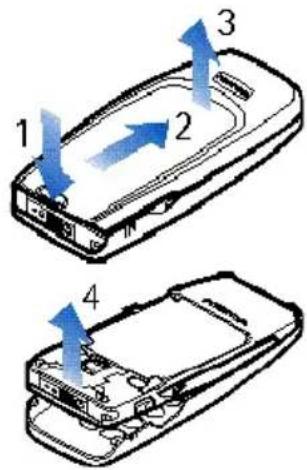
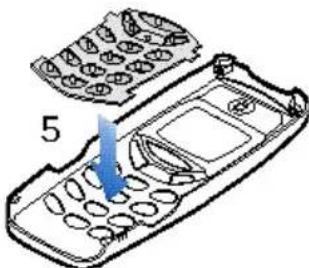
- Setzen Sie die Tastatur ein: Setzen Sie die Tastaturmatte in die Abdeckung der Vorderseite ein (5).
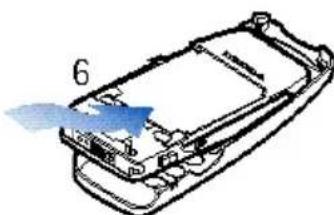
- Setzen Sie die Abdeckung der Vorderseite wieder auf. Richten Sie das obere Ende des Telefons an dem entsprechenden Ende der Abdeckung der Vorderseite aus und lassen Sie das Telefon auf der Abdeckung einrasten (6).
- Setzen Sie die Abdeckung der Rückseite wieder auf: Setzen Sie die zwei Verriegelungen der rückseitigen Abdeckung in die entsprechenden Schlitze im Telefon ein (7) und verschieben Sie die Abdeckung, bis sie einrastet (8).
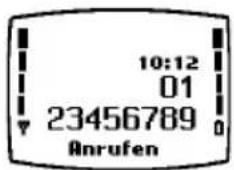
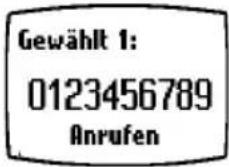
- Geben Sie in der Ausgangsanzeige die Telefonnummer einschließlich der Vorwahl mit den Tasten 0 bis 9 ein. Der Text Menü ändert sich nun in Anrufen.
Sie können Ihre Eingabe korrigieren, indem Sie durch Drücken von ⓔ das Zeichen links vom Cursor löschen.
-
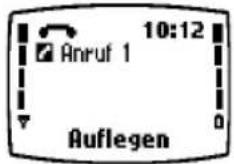
Drücken Sie (Anrufen) und warten Sie auf die Antwort. Der Text Anrufen ändert sich nun in Auflegen.
-
Drücken Sie (Auflegen), um den Anruf zu beenden (oder den Anrufversuch abzubrechen).
Umschalten in den Freisprechmodus
Wenn Sie das Telefon mit der Plug-in-Kfz-Freisprecheinrichtung PPH-1 verwenden, können Sie vom Freisprechmodus auf Normalbetrieb umschalten, indem Sie die PPH-1 vom Telefon trennen.
Wenn Sie in den Freisprechmodus zurückschalten möchten, stecken Sie die PPH-1 wieder in das Telefon ein.
Internationale Anrufe
-
Drücken Sie in der Ausgangsanzeige zweimal schnell hintereinander ✉ für das +-Zeichen, das den internationalen Zugangscode ersetzt.
-
Geben Sie die Landesvorwahl, die Vorwahl (ohne die erste 0, falls eine Landesvorwahl vorausgegangen ist) und die Telefonnummer ein.
- Drücken Sie (Anrufen), um die Nummer anzurufen.
Anpassen der Hörerlautstärke
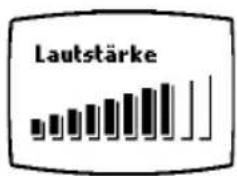
Sie können auch während eines Gesprächs die Hörerlautstärke anpassen. Drücken Sie ☐, um die Lautstärke zu erhöhen, und ☐, um sie zu verringern.
Stummschalten des Mikrofons
So schalten Sie das Mikrofon des Telefons während eines Anrufs stumm: Drücken
Sie 📄 und anschließend ⏻ (Optionen), blättern Sie zu Mikrofon aus und drücken Sie ⏻ (Auswählen).
So schalten Sie das Mikrofon wieder ein: Drücken Sie 📄 und anschließend ⏻ (Optionen), blättern Sie zu Mikrofon ein und drücken Sie ⏻ (Auswählen).
Erneutes Anwählen der letzten Nummer
Sie können eine der letzten 20 gewählten Telefonnummern erneut anwählen: Weitere Informationen finden Sie unter Gewählte Rufnummern (Menü 4-3) auf Seite 74.
So wählen Sie eine der zuletzt gewählten Telefonnummern erneut an:
- Drücken Sie in der Ausgangsanzeige einmal auf ↗, um die Liste der zuletzt gewählten Nummern anzuzeigen.
- Mit ☐ oder ☑ erreichen Sie die gewünschte Telefonnummer oder den gewünschten Namen.
- Drücken Sie (Anrufen), um die Nummer anzurufen.
Anrufen mithilfe des Verzeichnisses
Wenn Sie eine Telefonnummer im Verzeichnis gespeichert haben, können Sie sie über den ihr zugeordneten Namen anwählen.
Informationen zum Speichern einer Telefonnummer mit einem Namen finden Sie auf Seite 52.
- Drücken Sie (Menü) in der Ausgangsanzeige.
- Drücken Sie (Auswählen) (wenn Verzeichnis angezeigt wird).
- Drücken Sie (Auswählen) (wenn Suchen ausgewählt ist).
-
Geben Sie mit den Tasten 2 abh bis 9 ways den ersten Buchstaben des Namens ein und drücken Sie (OK). Um beispielsweise den ersten Namen anzuzeigen, der mit einem "S" beginnt, drücken Sie viermal schnell .7 pers
Wenn Sie möchten, können Sie diesen Schritt übergehen. -
Blättern Sie mit 📁 oder ⬇ zum gewünschten Namen. Sie können die zugeordnete Telefonnummer überprüfen, indem Sie 📄 gedrückt halten.
-
Drücken Sie (Anrufen).

Schnelles Finden: Drücken Sie in der Ausgangsanzeige 📄. Der erste Name (und/oder die erste Telefonnummer) im Verzeichnis wird angezeigt. Sie finden den gewünschten Namen, indem Sie zunächst den ersten Buchstaben eingeben und dann mit 📄 oder 📍 blättern.
Kurzwahl einer Telefonnummer
Wenn Sie eine Telefonnummer einer Kurzwahltaste (2abc bis ways) zugewiesen haben, können Sie die Telefonnummer wie folgt (in der Ausgangsanzeige) anwählen:
- Drücken Sie die entsprechende Kurzwahltaste und dann (Anrufen).
- Wenn die Funktion Kurzwahl aktiviert ist (siehe Seite 83): Halten Sie die Kurzwahltaste gedrückt, bis der Anruf erfolgt.
Hinweis: Wenn Sie die Taste 120 gedrückt halten, wird Ihre Sprachmailbox angerufen.
Weitere Informationen hierzu finden Sie unter Zuweisen einer Telefonnummer zu einer Kurzwahltaste (Menü 01-10) auf Seite 55 sowie unter Kurzwahl auf Seite 83.
Anrufen während eines Anrufs
Sie können zwei Anrufe gleichzeitig tätigen (Netzdienst).
- Durch Drücken von 📄 während eines Anrufs ändern Sie den Text über 🏠 von Auflegen in Optionen.
-
Drücken Sie (Optionen), blättern Sie zu Neuer Anruf, drücken Sie (Auswählen), geben Sie die Telefonnummer manuell oder über das Verzeichnis ein, und drücken Sie (Anrufen).
Der erste Anruf wird gehalten. Der aktive Anruf wird durch angezeigt, der gehaltene Anruf durch -
Um zwischen den beiden Anrufen zu wechseln, drücken Sie (Optionen), blättern Sie zu Wechseln und drücken Sie (Auswählen).
- Um den aktiven Anruf zu beenden, drücken Sie (Optionen), blättern Sie zu Anruf beenden und drücken Sie (Auswählen). Der gehaltene Anruf wird nun zum aktiven Anruf.
Um beide Anrufe zu beenden, drücken Sie (Optionen), blättern Sie zu Alle beenden und drücken Sie (Auswählen).
Sprachwahl
Eine Nummer kann angewählt werden, indem Sie ein oder mehrere damit verknüpfte Wörter aussprechen.
Informationen hierzu finden Sie unter Sprachwahl (Menü 01–11) auf Seite 56.
■ Entgegennehmen eines Anrufs
Wenn ein Anruf eingeht, klingelt das Telefon (wenn die Einstellung Anrufsignalisierung nicht auf Aus eingestellt ist). Außerdem blinkt es und zeigt einen entsprechenden Text an.
Wenn das Netz den Anrufer nicht identifizieren konnte, wird der Text Anruf angezeigt.
Wenn der Anrufer identifiziert werden konnte, wird die Telefonnummer des Anrufers (oder sein Name, wenn er im Verzeichnis gespeichert ist) und ruft an angezeigt.
- Um den Anruf zu beantworten, drücken Sie — (Antworten).
Wenn der Anruf von einer anderen Telefonnummer umgeleitet wurde, wird eventuell das Symbol > hinter Anruf oder ruft an angezeigt (Netzdienst).
- Drücken Sie (Auflegen), um das Gespräch zu beenden.
Weiterleiten oder Zurückweisen eines Anrufs
Wenn Sie den Anruf nicht entgegennehmen möchten, drücken Sie 📄. Der Anrufer hört daraufhin den Besetztton. Wenn die Funktion Umleiten, wenn besetzt aktiviert ist (siehe Seite 91), wird der Anruf beispielsweise an Ihre Sprachmailbox umgeleitet.
Entgegennehmen eines neuen Anrufs während eines Anrufs
Wenn die Funktion Anklopfen aktiviert ist (siehe Seite 84), zeigt Ihnen das Telefon durch einen Signalton und die Anzeige eines entsprechenden Textes an, dass ein neuer Anruf eingeht. In einer Anrufliste wird ein wartender Anruf durch das Symbol gekennzeichnet.
- Ändern Sie durch Drücken von ☐ den Text über ☐ von Auflegen in Optionen.
- Drücken Sie (Optionen), blättern Sie zu Antworten und drücken Sie (Auswählen). Der erste Anruf wird gehalten.
Wenn Sie den Anruf nicht entgegennehmen möchten, wählen Sie Abweisen. - Um zwischen den beiden Anrufen zu wechseln, drücken Sie (Optionen), blättern Sie zu Wechseln und drücken Sie (Auswählen).
- Um den aktiven Anruf zu beenden, drücken Sie (Optionen), blättern Sie zu Anruf beenden und drücken Sie (Auswählen). Der gehaltene Anruf wird nun zum aktiven Anruf.
Um beide Anrufe zu beenden, drücken Sie (Optionen), blättern Sie zu Alle beenden und drücken Sie (Auswählen).
■ Abhören der Sprachmailbox
- Halten Sie in der Ausgangsanzeige ① eine Sekunde lang gedrückt, um Ihre Sprachmailbox anzuwählen. Die Nummer der Sprachmailbox erhalten Sie von Ihrem Diensteanbieter.
- Geben Sie bei der entsprechenden Aufforderung die Nummer Ihrer Sprachmailbox ein, und drücken Sie (OK). Weitere Informationen hierzu finden Sie unter Nummer der Sprachmailbox (Menü 2-9) auf Seite 69 sowie unter Rufumleitung (Menü 7) auf Seite 91.
- Hören Sie sich die eingegangene(n) Mitteilung(en) an.
- Beenden Sie den Anruf druch Drücken von ☐ (Auflegen).

Tipp: Wenn der Text Wiedergeben über der Taste 🔍 angezeigt wird, können Sie Ihre Sprachmailbox auch durch Drücken dieser Taste anrufen.
■ Sperren des Tastenfelds
Die Tastensperre verhindert das versehentliche Drücken der Tasten, wenn das Telefon beispielsweise in der Tasche getragen wird.
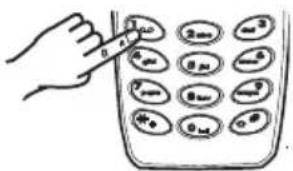
So sperren Sie die Tasten:
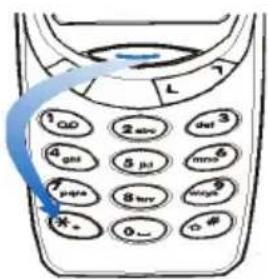
Drücken Sie in der Ausgangsanzeige (Menü) und anschließend schnell *_+ .
So heben Sie die Tastensperre auf:
Drücken Sie (Freigabe) und anschließend schnell ^* .
Wenn das Tastenfeld gesperrt ist:
- Wird → angezeigt.
- Sie können einen Anruf wie gewohnt entgegennehmen, beenden oder zurückweisen. Während eines Anrufs können Sie das Telefon wie üblich betätigen.
• Die Freisprecheinrichtung HDC-5 kann wie gewohnt verwendet werden.

Hinweis: Wenn die Tastatur gesperrt ist, können möglicherweise Notrufe unter der in Ihrem Telefon programmierten Nummer (112) getätigt werden.
Die Nummer wird erst angezeigt, wenn alle Ziffern eingegeben wurden.
■ Auswählen eines Ruftontyps (Menü 5-1)
- Drücken Sie in der Ausgangsanzeige (Menü).
- Blättern Sie mit ↻ oder ↻ zu Töne/Klänge und drücken Sie — (Auswählen).
-
Blättern Sie zu Ruftontyp und drücken Sie — (Auswählen).
-
Blättern Sie zum gewünschten Ruftontyp (es ertönt jeweils ein Beispiel), und wählen Sie ihn mit (OK) aus.
- Halten Sie 📄 gedrückt, um in die Ausgangsanzeige zurückzuwechseln.
Weitere Informationen finden Sie unter Ruftontyp (Menü 5-1) auf Seite 78.
■ Anpassen aller Töne über eine einzige Einstellung
Sie können die Töne des Telefons (z. B. den Ruftontyp) und die Bildschirmgrafik Ihren Vorstellungen gemäß einstellen, indem Sie eine Einstellungsgruppe (ein "Profil") auswählen.
Dadurch wird die Anpassung der Töne für unterschiedliche Zwecke (z. B. Freizeitaktivitäten) vereinfacht.
Weitere Informationen hierzu finden Sie unter Töne/ Klänge (Menü 5) auf Seite 78 sowie unter Profile (Menü 12) auf Seite 105.
- Drücken Sie in der Ausgangsanzeige schnell die An/Aus-Taste (①).
- Blättern Sie mit ↻ oder ↗ zum gewünschten Profil (z. B. zu Lautlos zum Abschalten des Ruftons).
- Drücken Sie (OK), um die Einstellung zu bestätigen.
■ Speichern einer Telefonnummer mit einem Namen
So speichern Sie eine Telefonnummer mit einem Namen im Verzeichnis:
- Drücken Sie in der Ausgangsanzeige (Menü) (Verzeichnis wird angezeigt) und anschließend (Auswählen).
-
Blättern Sie mit 📁 zu Neuer Eintrag und drücken Sie 🏠 (Auswählen).
-
Wenn der Text Name: angezeigt wird, geben Sie den gewünschten Namen ein (siehe Texteingaben auf Seite 41).
- Wenn Sie den Namen eingegeben haben, drücken Sie (OK).
- Wenn Telefonnummer: angezeigt wird, geben Sie die Vorwahl und die Telefonnummer ein, die Sie zusammen mit dem Namen speichern möchten.
Sie können Ihre Eingabe korrigieren, indem Sie durch Drücken von ☐ die Ziffer links vom Cursor löschen.

Tipp: Wenn Sie die Telefonnummer auch im Ausland verwenden möchten, drücken Sie zweimal schnell hintereinander ✉ für das +-Zeichen, und geben Sie die Landesvorwahl, die Ortsvorwahl (in diesem Fall ohne die erste 0) und die Telefonnummer ein.
- Wenn Sie die Telefonnummer eingegeben haben, drücken Sie (OK).
Der Name und die Telefonnummer werden im Verzeichnis gespeichert.
- Wie Sie dem Namen und der Telefonnummer einen Anrufnamen hinzufügen können, finden Sie unter Sprachwahl (Menü 01-11) auf Seite 56.

Schnellspeicherung: Geben Sie in der Ausgangsanzeige die Telefonnummer ein. Ändern Sie durch Drücken von 📋 oder 📍 den Text über 🔍 in Speichern. Drücken Sie 🔍 (Speichern). Geben Sie den Namen ein und drücken Sie 🔍 (OK).
■ Texteingaben
Sie können auf zwei Arten Zeichen eingeben: durch einmaliges Drücken einer Buchstabentaste pro Zeichen (Texteingabe mit automatischer Worterkennung) oder durch ein- oder mehrmaliges Drücken einer Buchstabentaste pro Zeichen.
Um von der Texteingabe jederzeit zur Ausgangsanzeige zurückzukehren, drücken Sie zweimal 📒 und halten die Taste gedrückt. Alternative: Drücken Sie 🔍 (Optionen), blättern Sie zu Ende und drücken Sie 🔍 (OK).
Texteingabe mit automatischer Worterkennung (einmaliges Drücken einer Taste pro Zeichen)
Mithilfe der Texteingabe mit automatischer Worterkennung lassen sich beispielsweise Kurzmitteilungen (siehe Seite 60) und Erinnerungsnotizen (siehe Seite 99) mühelos verfassen. In diesem Eingabemodus werden die Zeichen durch einmaliges Drücken einer Taste eingegeben.
Nach Ihrer Eingabe über die Tasten versucht das Telefon, im aktuell ausgewählten Wörterbuch das richtige Wort zu finden. (Wie Sie ein Wörterbuch auswählen, finden Sie auf Seite 43.)
Wenn Sie die Texteingabe mit automatischer Worterkennung verwenden möchten, stellen Sie sicher, dass oben in der Anzeige 📄heint.
Sie können zwischen der Texteingabe mit automatischer Worterkennung und der herkömmlichen Methode wechseln, indem Sie zweimal drücken.
- Geben Sie das gewünschte Wort ein, indem Sie die Tasten für die einzelnen Buchstaben einmal drücken.
Wenn Sie beispielsweise "Nokia" schreiben möchten, drücken Sie:

Wie Sie in der obigen Abbildung sehen können, ändert sich das eingegebene Wort nach jedem Tastendruck. Daher sollten Sie der Anzeige keine weitere Beachtung schenken, bis Sie das ganze Wort eingegeben haben.
- Um ein Zeichen links vom Cursor zu löschen, drücken Sie 📄. Halten Sie zum Löschen der Anzeige diese Taste gedrückt.
- Um zwischen Groß- und Kleinschreibung umzuschalten, drücken Sie mehrmals 📄 und achten dabei auf das Symbol am oberen Rand der Anzeige. Beispielsweise wird abc angezeigt, wenn Sie gerade die Kleinschreibung verwenden.
- Zum Einfügen eines Interpunktionszeichens drücken Sie 10 und dann so oft *_+ , bis das gewünschte Interpunktionszeichen angezeigt wird.
- So geben Sie ein Sonderzeichen ein: Halten Sie ✉ gedrückt, blättern Sie zu dem gewünschten Zeichen und drücken Sie 📄 (Verwenden).
-
Zum Einfügen einer Ziffer halten Sie die entsprechende Zifferntaste gedrückt. Zum Einfügen mehrerer Ziffern halten Sie 📄 gedrückt und geben die Ziffern ein. Eine alternative Methode finden Sie unter Schritt 3.
-
Wenn Sie das Wort fertig geschrieben haben, überprüfen Sie, ob es richtig geschrieben ist.
Wenn das Wort richtig geschrieben ist: Drücken Sie Ⓞ oder ⏱, und schreiben Sie das nächste Wort.
Wenn das Wort falsch geschrieben ist: Drücken Sie so oft ^* , bis das gewünschte Wort angezeigt wird. Eine alternative Methode finden Sie unter Schritt 3.
Wenn das Zeichen ? nach dem Wort angezeigt wird: Es gibt keine weiteren Wörter im
Wörterbuch, die mit Ihrer Eingabe übereinstimmen. So fügen Sie dem Wörterbuch ein Wort hinzu: Drücken Sie (Buchstabieren), geben Sie das Wort in der herkömmlichen Methode ein und drücken Sie (OK).
Wenn Sie das vorherige Wort ändern möchten: Drücken Sie ☐, um das Wort zu markieren und zu bearbeiten.
- Wenn der Text Optionen über — steht, können Sie durch Drücken der Taste auf folgende Optionen zugreifen:
Treffer: Zeigt eine Liste mit Wörtern an, die Ihren Tasteneingaben entsprechen. Blättern Sie zu dem gewünschten Wort und drücken Sie (Verwenden).
Wort einfügen: Mit dieser Option können Sie ein Wort manuell in das Wörterbuch eintragen. Schreiben Sie das Wort in der herkömmlichen Texteingabemethode und drücken Sie (OK).
Zahl einfügen: Mit dieser Option können Sie Zahlen durch einmaliges Drücken der Zahlentasten eingeben.
Sonderzeichen: Mit dieser Option können Sie Sonderzeichen aus einer Liste eingeben. Blättern Sie zu dem gewünschten Zeichen (z. B. %) und drücken Sie (Verwenden).
Schreiben zusammengesetzter Wörter
Schreiben Sie den ersten Teil des Wortes, drücken Sie 📋 und geben Sie dann den zweiten Teil ein.
Auswählen eines Wörterbuchs für die Texteingabe mit automatischer Worterkennung
-
Drücken Sie im Menü Kurzmitteilung verfassen (Menü 2-1) — (Optionen).
-
Blättern Sie zu Wörterbuch und drücken Sie (OK).
- Blättern Sie zu der gewünschten Sprache und drücken Sie (OK).
Deaktivieren der Texteingabe mit automatischer Worterkennung
- Drücken Sie im Menü Kurzmitteilung verfassen (Menü 2-1) — (Optionen).
- Blättern Sie zu Wörterbuch und drücken Sie (OK).
- Blättern Sie zu Aus und drücken Sie (OK).
Herkömmliche Texteingabe
(ein- oder mehrmaliges Drücken einer Taste pro Zeichen)
Die herkömmliche Texteingabe wird normalerweise bei Mobiltelefonen verwendet. Bei dieser Texteingabemethode drücken Sie eine Taste mehrmals hintereinander, bis das gewünschte Zeichen angezeigt wird.
Wenn Sie die herkömmliche Texteingabe verwenden möchten, stellen Sie sicher, dass oben in der Anzeige 🚗 erscheint.
-
Drücken Sie bei der Texteingabe eine Zahlentaste (① bis ②), die mit dem gewünschten Zeichen markiert ist, so oft, bis das Zeichen angezeigt wird.
Die verfügbaren Zeichen richten sich nach der Sprache, die Sie für Anzeigetexte ausgewählt haben (siehe "Sprache" auf Seite 85).
Beachten Sie bitte, dass nicht alle verfügbaren Zeichen auf den Tasten abgebildet sind. -
Mit den folgenden Funktionen können Sie den Text bearbeiten:
- Um ein Leerzeichen einzufügen, drücken Sie ^0 .
- Um Satzeichen oder ein Sonderzeichen einzugeben, drücken Sie mehrmals hintereinander ①. Alternative: Drücken Sie *, blättern Sie zu dem gewünschten Zeichen und drücken Sie — (Einfügen).
- Mit und bewegen Sie den Cursor nach rechts und links.
- Um ein Zeichen links vom Cursor zu löschen, drücken Sie 📄. Halten Sie zum Löschen der Anzeige diese Taste gedrückt.
- Drücken Sie kurz Ⓞ, um zwischen Groß- und Kleinschreibung zu wechseln.
- Zum Einfügen einer Ziffer halten Sie die entsprechende Zifferntaste gedrückt. Um zwischen Zahlen und Buchstaben umzuschalten, halten Sie 📄# gedrückt. Wenn 123 in der Anzeige erscheint, können Zahlen eingegeben werden.
- Zur Eingabe eines Zeichens, das über dieselbe Taste wie das vorhergehende Zeichen eingegeben wird, drücken Sie 📁 oder ⏱ (oder warten Sie eine Sekunde lang) und geben dann das neue Zeichen ein.
4. Die Menüfunktionen
Ihr Telefon bietet eine Reihe von Funktionen, die es Ihnen ermöglichen, es für Ihre Erfordernisse einzurichten.
Diese Funktionen sind in Menüs und Untermenüs gegliedert, auf die Sie durch Blättern oder über Kürzel zugreifen können.
■ Zugreifen auf eine Menüfunktion
Durch Blättern
- Drücken Sie (Menü) in der Ausgangsanzeige.
- Drücken Sie ☐ oder ☐, um das gewünschte Hauptmenü zu erreichen, wie z. B. Einstellungen, und drücken Sie ☐ (Auswählen), um es zu öffnen.
- Wenn das Hauptmenü Untermenüs enthält, blättern Sie zu dem gewünschten Untermenü (z. B. Anrufeinstellungen) und drücken ☐ (Auswählen), um es zu öffnen.
- Blättern Sie zu der gewünschten Funktion (z. B. Kurzwahl) und drücken Sie (Auswählen), um sie zu öffnen.
- Blättern Sie zu der gewünschten Einstellung (z. B. Aus) und drücken Sie ⏻ (OK), um sie zu bestätigen.
Wenn Sie die Einstellung nicht ändern möchten, drücken Sie C.
Über Kürzel
Die einzelnen Menüs, Untermenüs und Einstellungsoptionen sind nummeriert und können direkt über ihr Nummernkürzel aufgerufen werden. Dieses Kürzel ist immer oben rechts in der Anzeige platziert.
- Drücken Sie (Menü).
- Geben Sie innerhalb von drei Sekunden die Nummer der gewünschten Menüfunktion ein. Wiederholen Sie diesen Schritt, wenn Sie ein Untermenü aufrufen möchten.
- Geben Sie innerhalb von drei Sekunden das Nummernkürzel der gewünschten Funktion und Einstellungsoption ein.

■ Beenden einer Menüfunktion
Sie können die vorherige Menüebene durch Drücken von 📄 erreichen oder das Menü verlassen, indem Sie 📄 gedrückt halten.
■ Liste der Menüfunktionen
1. Verzeichnis
- Suchen
- Service-Nrn. ^1
- Neuer Eintrag
- Löschen
- Bearbeiten
- Kopieren
- Ton zuordnen
- Karte senden
-
Optionen
-
Speicherwahl
-
Anzeigeformat
-
Speicherstatus
10.Kurzwahl
11.Anrufnamen
2. Mitteilungen
- Kurzmitteilung verfassen
-
Kurz- mitteilungs- eingang
-
Kurz- mitteilungs- ausgang
- Bildmitteilungen
- Vorlagen
- Smileys
-
Mitteilungs- optionen
-
Set 1^2
-
Nummer der Kurzmitt.- Zentrale
- Kurzmitt. senden als
-
Geltungs- dauer
-
Allgemein ^3
-
Übertragungs- berichte
- Antwort über selbe Zentrale
-
Zeichenunterstützung
-
Nachrichtendienst
-
Nummer der Sprachmailbox ^4
- Dienstbefehle eingeben und senden
3. Chat
4. Anruflisten
-
Anrufe in Abwesenheit
-
Angenommene Anrufe
-
Gewählte Rufnummern
-
Anruflisten löschen
-
Anrufdauer anzeigen
-
Anrufdauer Voriger Anruf
-
Anrufdauer Alle Anrufe
-
Anrufdauer Ankommende A.
-
Anrufdauer Abgehende A.
-
Zeitzähler zurücksetzen
-
Anrufkosten anzeigen
-
Anrufkosten Voriger Anruf
-
Anrufkosten Alle Anrufe
-
Zähler zurücksetzen
-
Anrufkosteneinstellungen
-
Kostenlimit
-
Kostenanzeige in
-
Voraus- bezahltes Guthaben
5. Töne/Klänge
-
Ruftontyp
-
Rufton- lautstärke
-
Anruf- signalisierung
-
Toneditor
-
Kurzmitt.- Signalton
-
Tastentöne
-
Warntöne
-
Vibrieren
-
Bildschirm- grafik
6. Einstellungen
-
Anruf- einstellungen
-
Autom. Wahlwiederholung
-
Kurzwahl
-
Anklopfen
-
Eigene Nummer senden
-
Benutzte Leitung
-
Automatische Rufannahme ^1
-
Telefon- einstellungen
-
Sprache
-
Zelleninfo
-
Begrüßung
-
Netz wählen
-
Beleuchtung ^2
-
Bestätigen bei SIM-Aktivität
-
Sicherheits- einstellungen
-
PIN-Abfrage
-
Anrufsperre
-
Rufnummern- beschränkung
-
Geschl. Benutzergruppe(GBG)
-
Sicherheits- stufe
-
Zugriffscodes ändern
-
Auf Werks- einstellung zurücksetzen
7. Rufumleitung ^1
- Alle Sprachanrufe umleiten
- Umleiten, wenn besetzt
- Umleiten, wenn keine Anrufannahme
- Umleiten, wenn nicht erreichbar
- Umleiten, wenn n. erreichbar o. keine Antwort
- Alle Umleitungen aufheben
8. Spiele
9. Rechner
10.Erinnerung
11. Uhr
- Wecker
- Uhrzeit- einstellungen
- Datum einstellen
- Stoppuhr
- Countdown-Zähler
- Datum/Uhrzeit automatisch
12.Profile
13. Dienste
14.SIM-Anwend. ^2
5. Verzeichnis (Menü 01)
Im Menü Verzeichnis können Sie
- Telefonnummern und die ihnen zugeordneten Namen in Ihrem Telefon und auf Ihrer SIM-Karte speichern,
- die gespeicherten Namen und Telefonnummern verwalten.

So greifen Sie auf dieses Menü zu: Drücken Sie in der Ausgangsanzeige — (Menü) und anschließend — (Auswählen).
Wenn Sie während eines Anrufs auf das Verzeichnis zugreifen möchten, drücken Sie 📄, um den Text über — in Optionen zu ändern, drücken Sie — (Optionen) und wählen Sie Verzeichnis.
Erneute Wahl über einen Namen oder eine Telefonnummer (Menü 01-1)
Mit der Funktion Suchen können Sie den gewünschten Namen und die gewünschte Telefonnummer aus dem Verzeichnis in die Anzeige übernehmen, um beispielsweise einen Anruf zu tätigen. Weitere Informationen hierzu finden Sie unter Anrufen mithilfe des Verzeichnisses auf Seite 33.
Wenn Sie die Namen und Telefonnummern durchblättern, wird ☐ in der rechten oberen Ecke angezeigt, wenn der gerade ausgewählte Name oder die ausgewählte Telefonnummer auf der SIM-Karte gespeichert ist.
■ Anrufen einer Service-Nummer (Menü 01-2)
Mit der Funktion Service-Nrn. können Sie leicht die Service-Nummern Ihres Diensteanbieters anrufen. Dieses Menü wird nur angezeigt, wenn Service-Nummern auf Ihrer SIM-Karte gespeichert sind. Geben Sie die Service-Nummer ein und drücken Sie (Anrufen), um sie anzurufen.
Speichern eines Namens und einer Telefonnummer (Menü 01-3)
Mit der Funktion Neuer Eintrag können Sie Namen und Telefonnummern in das Verzeichnis aufnehmen. Weitere Informationen hierzu finden Sie auf Seite 39.
Das Telefon unterstützt SIM-Karten, die bis zu 250 Telefonnummern und Namen speichern können. Wie viele Nummern und Namen Sie tatsächlich im Verzeichnis speichern können, hängt allerdings von der verwendeten SIM-Karte ab.
Löschen eines Namens und einer Telefonnummer (Menü 01-4)
Mit der Funktion Löschen können Sie einzelne (wählen Sie Einzeln) oder alle Namen und Telefonnummern aus dem Verzeichnis löschen (Alle löschen).
- Bearbeiten eines Namens und einer Telefonnummer (Menü 01-5)
Mit der Funktion Bearbeiten können Sie die im Verzeichnis gespeicherten Namen und Telefonnummern bearbeiten. Blättern Sie zu dem gewünschten Namen oder der gewünschten Nummer und drücken Sie (Bearbeiten). Bearbeiten Sie den Namen und drücken Sie (OK). Bearbeiten Sie die Telefonnummer und drücken Sie (OK). Wie Sie einen Namen eingeben können, finden Sie unter Texteingaben auf Seite 41.
■ Kopieren oder Verschieben von Namen und Telefonnummer (Menü 01-6)
Mit der Funktion Kopieren können Sie einzelne oder alle Namen und Telefonnummern vom Telefon auf die SIM-Karte (oder umgekehrt) kopieren oder verschieben.
■ Zuweisen eines Ruftontyps zu einer Telefonnummer (Menü 01-7)
Mit der Funktion Ton zuordnen legen Sie fest, dass ein bestimmter Rufton ertönt, wenn Sie von einer bestimmten Telefonnummer aus angerufen werden.
Blättern Sie zu einem Namen oder einer Telefonnummer im Verzeichnis, und drücken Sie (Zuweisen).
Blättern Sie zu dem gewünschten Rufton (Standard ist der für das aktuelle Profil in Menü 12 ausgewählte Rufton) und drücken Sie (OK).
■ Senden und Empfangen eines Namens und einer Telefonnummer (Menü 01-8)
Mit der Funktion Karte senden können Sie einen Namen und eine Telefonnummer (eine "Visitenkarte") von Ihrem Telefon als Kurzmitteilung an ein anderes Telefon senden.
Wählen Sie Karte senden, blättern Sie zu dem Namen und der Telefonnummer, die Sie senden möchten, und drücken Sie (Senden). Geben Sie die Telefonnummer des Empfängers manuell oder über das Verzeichnis ein, und drücken Sie (OK).
Empfangen eines Namens und einer Telefonnummer
Wenn Ihnen jemand seine Telefonnummer und den zugehörigen Namen sendet, hören Sie einen Signalton, und in der Anzeige erscheint der Text Visitenkarte empfangen.
Um die Nummer und den Namen anzuzeigen, zu speichern oder zu löschen, drücken Sie (Optionen), blättern Sie zu der gewünschten Funktion und drücken Sie (OK).
Optionen (Menü 01-9): Speicherwahl, Anzeigeformat und Speicherstatus
Auswählen des Speichers für Namen und Telefonnummern (Speicherwahl)
Sie können auswählen, ob Sie die Namen und Telefonnummern in Ihrem Telefon (Option Telefon) oder auf der SIM-Karte speichern möchten (SIM-Karte). Beachten Sie, dass beim Einlegen einer neuen SIM-Karte automatisch die Option SIM-Karte ausgewählt wird.
Auswählen der Art, wie die gespeicherten Namen und Telefonnummern angezeigt werden (Anzeigeformat)
Sie können festlegen, wie die gespeicherten Namen und Telefonnummern angezeigt werden. Die folgenden Optionen stehen Ihnen zur Verfügung:
Namensliste: Es sind drei Namen gleichzeitig zu sehen.
Name und Nr.: Es wird ein einzelner Name mit Telefonnummer angezeigt.
Große Schrift: Es wird immer nur ein Name in großer Schrift angezeigt.
Überprüfen des freien Speicherplatzes im Verzeichnis (Speicherstatus)
Sie können die Anzahl der belegten und freien Speicherplätze im Verzeichnis überprüfen.
■ Zuweisen einer Telefonnummer zu einer Kurzwahltaste (Menü 01-10)
Sie können jede Zahlentaste von 2 abu bis 9 wxyz als Kurzwahltaste einrichten.
Mit der Funktion Kurzwahl können Sie die gewünschte Telefonnummer einer dieser Tasten zuweisen.
- Blättern Sie zu der gewünschten Taste und drücken Sie (Zuweisen).
Zuweisen wird auch angezeigt, wenn das Telefon eine Telefonnummer automatisch einer Kurzwahltaste zugewiesen hat.
- Suchen Sie den gewünschten Namen und/oder die gewünschte Rufnummer aus dem Verzeichnis und drücken Sie (Auswählen), um die Auswahl zu bestätigen.
Sie können jede vorgenommene Zuweisung anzeigen, ändern oder löschen, indem Sie zunächst (Optionen) drücken und anschließend die gewünschte Funktion auswählen.
Verwenden der Kurzwahltasten
Entweder drücken Sie in der Ausgangsanzeige die gewünschte Kurzwahltaste und dann (Anrufen).
Oder Sie halten, falls Kurzwahl aktiviert ist (siehe Seite 83), in der Ausgangsanzeige die gewünschte Kurzwahltaste gedrückt, bis der Anruf gestartet wird.
■ Sprachwahl (Menü 01-11)
Eine Nummer kann angewählt werden, indem Sie ein oder mehrere damit verknüpfte Wörter ("Anrufnamen") aussprechen. Bei dem Anrufnamen kann es sich um ein beliebiges Wort handeln, beispielsweise um einen Namen.
Beachten Sie Folgendes, bevor Sie die Sprachwahl anwenden:
- Anrufnamen werden im Telefon gespeichert und werden durch das Einsetzen einer anderen SIM-Karte gelöscht.
- Halten Sie das Telefon wie einen normalen Telefonhörer ans Ohr, wenn Sie einen Anrufnamen aufnehmen oder einen Anruf durch Aussprechen eines Anrufnamens tätigen. Das Telefon muss in einem Mobilfunknetz mit ausreichender Signalstärke betrieben werden.
- Anrufnamen sind nicht von der jeweiligen Sprache abhängig, sondern von der Stimme des Sprechers.
- Achten Sie darauf, Anrufnamen in einer ruhigen Umgebung aufzuzeichnen, da sie durch Hintergrundgeräusche beeinträchtigt werden.
- Sehr kurze Namen eignen sich weniger gut für die Sprachwahl; verwenden Sie lange Namen und vermeiden Sie, verschiedene Nummern mit ähnlichen Namen zu belegen.
- Sie können insgesamt acht verschiedenen Nummern Anrufnamen zuweisen.
Beachten Sie, dass das Telefon in einem Mobilfunknetz mit ausreichender Signalstärke betrieben werden muss. Außerdem müssen Sie den Namen genauso sagen, wie Sie ihn aufgezeichnet haben. Dies kann schwierig werden, z. B in einer lauten Umgebung oder bei einem Notfall, deshalb sollten Sie sich nicht ausschließlich auf Sprachwahl beschränken.
Hinzufügen eines Anrufnamens zu einem Namen und einer Telefonnummer
-
Wählen Sie im Menü Anrufnamen die Option Anrufname und anschließend den Namen und die Telefonnummer, denen Sie einen Anrufnamen hinzufügen möchten.
Starten drücken und nach dem Ton sprechen wird angezeigt. -
Drücken Sie 📄 (Starten). Es ertönt ein Signalton, und der Text Bitte sprechen wird kurz angezeigt.
-
Halten Sie das Telefon ans Ohr und sprechen Sie den aufzuzeichnenden Anrufnamen klar und deutlich aus.
-
Nach der Aufnahme gibt das Telefon den aufgenommenen Anrufnamen wieder und speichert ihn.
Anrufen über einen Anrufnamen
- Halten Sie in der Ausgangsanzeige (Menü) gedrückt. Es ertönt ein Signalton, und der Text Bitte sprechen wird angezeigt.
- Sprechen Sie den Anrufnamen deutlich aus, während Sie das Telefon in der normalen Position wie einen Telefonhörer ans Ohr halten.
- Daraufhin wird der Anrufname abgespielt und die zugehörige Nummer wird angewählt.
- Wenn keine Entsprechung zu dem Anrufnamen gefunden werden kann, werden Sie aufgefordert, einen neuen Versuch zu unternehmen. Drücken Sie (Ja), um den Anrufnamen erneut auszusprechen, oder (c), um zur Ausgangsanzeige zurückzuwechseln.
Wenn Sie die portable Freisprecheinrichtung HDC-5 verwenden
- Halten Sie die Hörer-Taste gedrückt, bis Sie einen kurzen Signalton hören.
-
Sprechen Sie den Anrufnamen klar und deutlich aus.
-
Daraufhin wird der Anrufname abgespielt und die zugehörige Nummer wird automatisch angewählt.
Abhören eines Anrufnamens
- Wählen Sie im Menü Anrufnamen die Option Wiedergeben.
- Blättern Sie zu dem Namen oder der Telefonnummer, deren Anrufnamen Sie anhören möchten, und drücken Sie (Auswählen).
Ändern eines Anrufnamens
- Wählen Sie im Menü Anrufnamen die Option Ändern.
- Blättern Sie zu dem Namen oder der Telefonnummer, deren Anrufnamen Sie ändern möchten, und drücken Sie (Auswählen).
- Drücken Sie (Starten), um die Aufnahme zu starten. Es ertönt ein Signalton, und der Text Bitte sprechen wird angezeigt.
- Sprechen Sie den neu aufzuzeichnenden Anrufnamen aus. Das Telefon gibt den neuen Anrufnamen wieder und bestätigt, dass er gespeichert wurde.
Wenn Sie während der Wiedergabe des Anrufnamens (Beenden) drücken oder das Telefon den Anrufnamen nicht akzeptiert, weil das Wort beispielsweise zu kurz ist, wird der ursprüngliche Anrufname gelöscht.
Löschen eines Anrufnamens
- Wählen Sie im Menü Anrufnamen die Option Löschen.
- Blättern Sie zu dem Namen oder der Telefonnummer, deren Anrufnamen Sie löschen möchten, und drücken Sie (Löschen). Anrufnamen löschen? wird angezeigt.
- Drücken Sie (OK), um den Anrufnamen zu löschen.
6. Mitteilungen (Menü 2)
Im Menü Mitteilungen können Sie verschiedene Mitteilungsfunktionen für Sprach-, Kurz- und Bildmitteilungen verwenden.

So greifen Sie auf dieses Menü zu: Drücken Sie in der Ausgangsanzeige (Menü), blättern Sie zu Mitteilungen und drücken Sie (Auswählen).
■ Verfassen und Senden einer Kurzmitteilung (Menü 2-1)
Sie können mehrteilige Kurzmitteilungen mit beinahe dreifacher normaler Länge verfassen und senden (Netzdienst). Die Rechnungsstellung hängt davon ab, wie viele normale Mitteilungen für eine mehrteilige Mitteilung benötigt werden.
Bevor Sie eine Mitteilung senden, stellen Sie sicher, dass die Telefonnummer Ihrer Kurzmitteilungszentrale im Telefon gespeichert ist (siehe Nummer der Kurzmitt.-Zentrale auf Seite 67). Sie erhalten sie von Ihrem Diensteanbieter.
Um von diesem Menü jederzeit zur Ausgangsanzeige zurückzukehren, drücken Sie zweimal 📒 und halten die Taste gedrückt. Alternative: Drücken Sie ⏻ (Optionen), blättern Sie zu Ende und drücken Sie ⏱ (OK).
Schreiben einer Mitteilung
-
Blättern Sie im Menü Mitteilungen mit ↻ oder ↻ zu Kurzmitteilung verfassen und drücken Sie (Auswählen).
-
Geben Sie den Text der Mitteilung mit automatischer Worterkennung oder mit der herkömmlichen Methode ein (siehe Texteingaben auf Seite 41).
Die zulässige Zeichenanzahl und die Nummer des aktuellen Teils werden oben rechts in der Anzeige eingeblendet. Wenn beispielsweise "233/2" angezeigt wird, bedeutet dies, dass Sie insgesamt noch 233 Zeichen eingeben können und dass Sie gerade den zweiten Teil der Mitteilung schreiben.

Tipp: Sie können zwischen der Texteingabe mit automatischer Worterkennung und der herkömmlichen Methode wechseln, indem Sie zweimal 📄# drücken.
- Während Sie die Mitteilung verfassen, können Sie auf einen weiteren Satz von Funktionen zugreifen, indem Sie (Optionen) drücken. Blättern Sie zu der gewünschten Funktion und drücken Sie (OK).
Senden: Sie können die Mitteilung an den gewünschten Empfänger senden. Geben Sie die Telefonnummer des Empfängers manuell oder über das Verzeichnis ein und drücken Sie (OK). Die Mitteilung wird mit dem Set 1 unter Mitteilungsoptionen (siehe Seite 66) gesendet.
Mehrere Empf.: Sie können die Mitteilung nacheinander an mehrere Empfänger senden. Blättern Sie zum ersten Empfänger und drücken Sie 📄 (Senden). Führen Sie diesen Vorgang für alle Empfänger durch. Sie können zu der Mitteilung zurückwechseln, indem Sie 📄 drücken.
Vorlagen: Sie können eine voreingestellte Mitteilung als Grundlage für Ihre Mitteilung verwenden.
Smiley: Sie können Smileys wie beispielsweise ein “:-)” in die Mitteilung einfügen. Blättern Sie zu dem gewünschten Smiley und drücken Sie (Auswählen).
Wörterbuch: Sie können zwischen der herkömmlichen Texteingabe (wählen Sie Aus) und der Texteingabe mit automatischer Worterkennung (wählen Sie die gewünschte Sprache) wechseln.
Voreinstell.: Sie können ein anderes Mitteilungseinstellungs-Set als Set 1 auswählen (siehe Seite 66).
Speichern: Speichert die Mitteilung im Kurzmitteilungsausgang (Menü 2-3).
Löschen: Entfernt alle Zeichen der Mitteilung.
Ende: Sie können jederzeit zurück zur Ausgangsanzeige wechseln.
- Lesen einer Kurzmitteilung (Kurzmitteilungseingang – Menü 2-2)
Wenn eine neue Kurzmitteilung empfangen wird, während die Ausgangsanzeige angezeigt wird, ertönt der für das aktuelle Profil ausgewählte Kurzmitteilungs-Signalton, und die Anzahl der neuen Mitteilungen sowie wird angezeigt.
blinkt, wenn kein Speicherplatz für neue Mitteilungen mehr zur Verfügung steht. Mit der Funktion Löschen im Menü Kurzmitteilungseingang (Menü 2-2) können Sie Speicherplatz frei machen.
- Drücken Sie (Anzeigen), um die Mitteilungen sofort anzuzeigen. Wenn Sie die Mitteilungen erst später anzeigen möchten, drücken Sie zu diesem späteren Zeitpunkt und öffnen das Menü Kurzmitteilungseingang (Menü 2-2).
- Blättern Sie mit 📁 oder 🎨 zur gewünschten Mitteilung, und drücken Sie ⏻ (Anzeigen). Ungelesene Mitteilungen werden durch gekennzeichnet.
- Blättern Sie mit oder durch die Mitteilung.
- Beim Lesen einer Mitteilung können Sie die folgenden Funktionen verwenden: Drücken Sie (Optionen), blättern Sie zu der gewünschten Funktion und drücken Sie (OK). Die folgenden Funktionen stehen zur Verfügung:
Löschen: Die Nachricht wird gelöscht.
Antworten: Sie können eine Antwort an den Absender der Mitteilung senden. Informationen hierzu finden Sie unter Verfassen und Senden einer Kurzmitteilung (Menü 2-1) auf Seite 60.
Chat: Sie können sich über Kurzmitteilungen mit einer anderen Person unterhalten. Geben Sie den Spitznamen ein, den Sie im Chat verwenden möchten, und drücken Sie (OK). Schreiben Sie die Chat-Mitteilung und drücken Sie (Optionen) und wählen Sie Senden, um sie zu senden. Weitere Informationen hierzu finden Sie unter Chat (Menü 3) auf Seite 71.
Bearbeiten: Sie können die Mitteilung ändern. Informationen hierzu finden Sie unter Texteingaben auf Seite 41.
Nr.-Auszug: Kopiert die Telefonnummer aus der Nachricht zum Anrufen oder Speichern.
Weiterleiten: Sie können die Mitteilung bearbeiten und an die gewünschte Telefonnummer weiterleiten.
Details: Zeigt Namen und Telefonnummer des Absenders, die Kurzmitteilungszentrale, die zum Senden verwendet wird, sowie Empfangsdatum und -zeit an.
■ Anzeigen einer gespeicherten Mitteilung (Kurzmitteilungsausgang – Menü 2-3)
Sie können die Mitteilungen anzeigen, die Sie im Menü Kurzmitteilung verfassen (Menü 2–1) gespeichert haben. Duch Drücken von ☐ (Optionen) können Sie auf dieselben Funktionen wie unter Kurzmitteilungseingang (Menü 2–2) zugreifen, mit Ausnahme von Antworten, Chat und Details.
■ Bildmitteilungen (Menü 2-4)
Mit Ihrem Telefon können Sie Kurzmitteilungen empfangen und senden, die Bilder enthalten. Diese Mitteilungen werden Bildmitteilungen genannt. Auf dem Telefon stehen Ihnen mehrere voreingestellte Bildmitteilungen zur Verfügung.
Diese Funktion kann nur verwendet werden, wenn sie von Ihrem Netzbetreiber oder von Ihrem Diensteanbieter unterstützt wird.
Beachten Sie Folgendes:
- Jede Bildmitteilung besteht aus mehreren Kurzmitteilungen. Deshalb ist das Senden einer Bildmitteilung möglicherweise teurer als das einer Kurzmitteilung.
- Einige Bildmitteilungen werden im Telefon gespeichert und Sie können sie nicht anzeigen, wenn Sie die SIM-Karte in einem anderen Telefon verwenden.
- Nur mit Telefonen, die die Bildmitteilungsfunktion unterstützen, können Bildmitteilungen empfangen und angezeigt werden.
Beim Empfang einer Bildmitteilung
- Um die Mitteilung sofort anzuzeigen, drücken Sie (Zeigen). Durch Drücken von (Speichern) können Sie die Mitteilung speichern, und durch zweimaliges Drücken von ① löschen Sie sie.
- Wenn Sie die Mitteilung erst zu einem späteren Zeitpunkt anzeigen möchten: Drücken Sie 📄 und anschließend ⏻ (OK), um die Mitteilung zu speichern.
Wenn Sie die Mitteilung in diesem Menü anzeigen
Duch Drücken von ☐ (Optionen) können Sie auf dieselben Funktionen wie unter Kurzmitteilungseingang (Menü 2-2) zugreifen, mit Ausnahme von Antworten und Chat.
Mit der Funktion Bearbeiten können Sie den Textteil der Mitteilung ändern und sie weiterleiten. Informationen hierzu finden Sie unter Verfassen und Senden einer Kurzmitteilung (Menü 2-1) auf Seite 60.
Senden einer Bildmitteilung
- Blättern Sie im Menü Bildmitteilungen zu einer Bildmitteilung und drücken Sie (Zeigen).
- Wenn das Bild, das Sie senden möchten, angezeigt wird, drücken Sie (Optionen), blättern Sie zu Bearbeiten und drücken Sie (Auswählen).
Wenn nicht das gewünschte Bild angezeigt wird, drücken Sie 📄 und wiederholen Schritt 1. - Verfassen Sie die Mitteilung.
Um die gesamte Mitteilung vor dem Senden anzuzeigen, drücken Sie (Optionen), blättern Sie zu Vorschau und drücken Sie (OK). - Drücken Sie (Optionen), blättern Sie zu Senden und drücken Sie (OK).
■ Vorlagen (Menü 2-5)
Ihr Telefon stellt Ihnen voreingestellte Mitteilungen ("Vorlagen") zur Verfügung, die Sie beim Verfassen einer Nachricht verwenden können. In diesem Menü können Sie die Vorlagen anzeigen, bearbeiten und löschen.
Blättern Sie zu der gewünschten Vorlage und drücken Sie (Anzeigen).
Wenn die gewünschte Vorlage angezeigt wird, drücken Sie (Optionen) und wählen Sie, ob Sie die Vorlage bearbeiten oder löschen möchten.
Wenn Sie eine Vorlage bearbeiten, können Sie durch Drücken auf ☐ (Optionen) auf weitere Funktionen zugreifen, wie z. B. Senden und Speichern.
Sie können auch eine neue Vorlage erstellen. Wählen Sie dazu eine leere Vorlage am Ende der Liste.
■ Smileys (Menü 2-6)
Mit dieser Funktion erstellen Sie die Smiley-Zeichen, z. B. ":-)", die Sie beim Verfassen und Beantworten von Mitteilungen verwenden können. Blättern Sie zu dem gewünschten Smiley und drücken Sie (Anzeigen). Das Smiley kann aus einer beliebigen Zeichenfolge bestehen. Drücken Sie (Optionen) und wählen Sie Bearbeiten. Ändern Sie das Smiley nach Wunsch (halten Sie gedrückt für die Eingabe von Sonderzeichen) und drücken Sie (OK). Weitere Informationen zur Bearbeitung finden Sie unter Verfassen und Senden einer Kurzmitteilung (Menü 2-1) auf Seite 60.
■ Mitteilungsoptionen (Menü 2-7)
Auf diesem Telefon stehen Ihnen zwei Arten von Mitteilungsoptionen zur Verfügung: Gruppen- oder "Set"-spezifische Einstellungen und solche, die alle Kurzmitteilungen betreffen.
Set 1 (Menü 2-7-1) ^1
Ein Set ist eine Gruppe von Einstellungen, die zum Senden von Kurz- und Bildmitteilungen benötigt werden.
Über Sets können Sie z. B. eine Kurzmitteilung als Fax senden, wenn diese Funktion von Ihrem Diensteanbieter unterstützt wird. Hierzu müssen Sie einfach das Set auswählen, in dem Sie die Einstellungen für Fax-Übertragungen zusammengefasst haben.
Jedes Set erscheint in einem eigenen Untermenü, in dem Sie die Einstellungen folgendermaßen ändern können:
Nummer der Kurzmitt.-Zentrale
In diesem Untermenü können Sie die Rufnummer Ihrer Mitteilungszentrale speichern, die zum Versenden von Kurz- und Bildmitteilungen erforderlich ist. Sie erhalten diese Nummer von Ihrem Diensteanbieter.
Geben Sie die Telefonnummer manuell oder über das Verzeichnis ein, oder ändern Sie sie, und drücken Sie (OK).
Kurzmitt. senden als
Sie können Ihre Text vom Netzdienst in das Format E-Mail, Fax oder Pager-Rufumsetzen lassen (Netzdienst).
Zum Empfangen einer umgesetzten Mitteilung muss der Empfänger über ein entsprechendes Gerät, wie beispielsweise ein Faxgerät, verfügen.
Geltungsdauer
Mit diesem Netzdienst können Sie festlegen, wie lange die Kurzmitteilungen in der Kurzmitteilungszentrale gespeichert werden (Netzdienst).
Allgemein (Menü 2-7-2) ^1
Die Einstellungen in diesem Untermenü werden unabhängig vom gewählten Set auf alle ausgehenden Kurzmitteilungen angewendet.
Übertragungsberichte
Sie können im Netz anfordern, dass Ihnen Übertragungsberichte über Ihre Kurzmitteilungen (Netzdienst) zugesandt werden.
Antwort über selbe Zentrale
Sie können im Netz anfordern, dass die Antwort auf Ihre Kurzmitteilung über dieselbe Kurzmitteilungszentrale wie Ihre ursprüngliche Mitteilung (Netzdienst) geleitet wird.
Zeichenunterstützung
Wenn die Funktion Unicode ausgewählt ist, können Sie Mitteilung mit Sonderzeichen (wie z. B. ñ) aus romanischen und slawischen Sprachen oder mit kyrillischen Zeichen an ein kompatibles Telefon senden, sofern diese Funktion von Ihrem Netz unterstützt wird.
■ Nachrichtendienst (Menü 2-8)
Mit diesem Netzdienst können Sie von Ihrem Diensteanbieter Mitteilungen zu verschiedensten Themen (z. B. Wetterbericht, Verkehrsbericht) empfangen.
Wenden Sie sich an Ihren Diensteanbieter, um zu erfahren, welche Themen und zugehörige Nummern zur Verfügung stehen.
Mit der Option Ein empfangen Sie Nachrichten zu den aktiven Themen. Mit der Option Themenindex wird das Telefon auf den Empfang einer Liste verfügbarer Themen aus dem Netz eingestellt.
Wenn Sie Themen wählen, können Sie in dem Themenindex die einzelnen Themen aktivieren und deaktivieren, ein neues Thema in die Liste aufnehmen oder vorhandene Themen ändern oder löschen.
Wenn Sie Sprache wählen, können Sie die Sprache auswählen, in der die Nachrichten angezeigt werden. Sie erhalten immer nur Nachrichten in der gewählten Sprache.
■ Nummer der Sprachmailbox (Menü 2-9)
In der Sprachmailbox können Anrufer Nachrichten hinterlassen, die Sie sich später anhören können (Netzdienst).
In diesem Menü können Sie die Telefonnummer Ihrer Sprachmailbox speichern. Geben Sie die Nummer ein, die Sie von Ihrem Diensteanbieter erhalten, und drücken Sie (OK).
Hinweis: Dieses Menü wird evtl. nicht angezeigt, wenn die Nummer der Sprachmailbox von Ihrem Netzbetreiber oder Diensteanbieter auf der SIM-Karte gespeichert wurde.
Jede Telefonleitung kann ihre eigene Nummer für die Sprachmailbox haben (siehe Benutzte Leitung auf Seite 84).
Wie Sie Sprachmitteilungen abhören können, ist auf Seite 37 beschrieben.
Wie Sie eingehende Anrufe auf Ihre Sprachmailbox umleiten können, finden Sie auf Seite 91.
■ Dienstbefehle eingeben und senden (Menü 2-10)
Sie können Dienstanfragen an Ihren Diensteanbieter senden. Geben Sie die gewünschten Zeichen ein. Um zwischen Zahlen und Buchstaben umzuschalten, halten Sie ☐ gedrückt. Drücken Sie ☐ (Senden), um die Anfrage zu senden.
7. Chat (Menü 3)
Mit der Funktion Chat können Sie mithilfe von Kurzmitteilungen "chatten", d. h. eine Unterhaltung mit anderen Teilnehmern führen.
So greifen Sie auf dieses Menü zu: Drücken Sie in der Ausgangsanzeige (Menü), blättern Sie zu "Chat" und drücken Sie (Auswählen).

■ Starten eines Chats
Sie können einen Chat entweder in diesem Menü starten oder indem Sie beim Lesen einer eingegangenen Kurzmitteilung die Option Chat wählen, auf die Sie durch Drücken auf (Optionen) zugreifen.
- Wenn Sie einen Chat in diesem Menü starten, geben Sie die Telefonnummer der anderen Person ein bzw. rufen sie aus dem Verzeichnis ab (siehe Anrufen mithilfe des Verzeichnisses auf Seite 33), und drücken ⏻ (OK).
Wenn Sie zuvor einen Chat mit derselben Person hatten, werden die letzten 500 Zeichen dieses Chats angezeigt. - Geben Sie den Spitznamen ein (siehe Texteingaben auf Seite 41), den Sie im Chat verwenden möchten, und drücken Sie ⏻ (OK).
- Schreiben Sie Ihre Mitteilung genauso wie eine normale Kurzmitteilung, drücken Sie (Optionen) und wählen Sie (Senden), um die Mitteilung zu senden.
Duch Drücken von (Optionen) können Sie auf dieselben Funktionen zugreifen wie beim Schreiben einer Kurzmitteilung, mit Ausnahme von Speichern und Mehrere Empf.. Außerdem
können Sie mit Chat-Verlauf alle gesandten (durch "<" und Ihren Spitznamen gekennzeichnet) und empfangenen Mitteilungen (durch "> " und den Spitznamen der anderen Person gekennzeichnet) des aktuellen Chats anzeigen. Mit Chat-Name können Sie Ihren Spitznamen bearbeiten.
- Wenn Sie eine Antwort von dem anderen Teilnehmer erhalten, wird diese über der von Ihnen gesandten Mitteilung angezeigt. Drücken Sie (OK), um die Anzeige zu löschen, schreiben Sie Ihre Antwort und senden Sie sie durch Drücken auf (Optionen) und Wählen von Senden. Führen Sie diesen Vorgang für jede Chat-Mitteilung durch.
Beachten Sie, dass die Mitteilungen, die während eines Chats eingehen, nicht im Menü Kurzmitteilungseingang gespeichert werden.
8. Anruflisten (Menü 4)
Im Menü Anruflisten können Sie auf die automatisch vom Telefon erfassten Telefonnummern zugreifen.

Sie können außerdem die ungefähre Dauer und die ungefähren Kosten Ihrer Anrufe anzeigen lassen sowie die verbleibenden Einheiten auf Ihrer im Voraus bezahlten SIM-Karte verwalten.
So greifen Sie auf dieses Menü zu: Drücken Sie in der Ausgangsanzeige — (Menü), blättern Sie zu Anruflisten und drücken Sie — (Auswählen).
Optionen in den Menüs 4-1 bis 4-3
Mit den Optionen, auf die Sie durch Drücken auf ☐ (Optionen) zugreifen, können Sie
- eine registrierte Telefonnummer bearbeiten, anzeigen oder anrufen;
• die Uhrzeit des Anrufs anzeigen;
• die Nummer im Verzeichnis speichern; - die Nummer aus der Anrufliste löschen (nicht aber aus dem Verzeichnis);
- eine Kurzmitteilung an den Anrufer senden (Kurzm. senden).
Informationen über Anrufe in Abwesenheit und angenommene Anrufe
Die Anruflisten registrieren Anrufe in Abwesenheit und angenommene Anrufe, wenn:
- im verwendeten Netz die Nummernidentifizierung der Gegenstelle unterstützt wird;
- das Telefon eingeschaltet ist und sich im Bereich des Netzes befindet.
■ Anrufe in Abwesenheit (Menü 4-1)
Mit dieser Funktion können Sie sich die letzten zehn Telefonnummern der Personen anzeigen lassen, die vergeblich versucht haben, Sie telefonisch zu erreichen (Netzdienst).

Tipp: Sie können diese Telefonnummern auch anzeigen, indem Sie (Anzeigen) drücken, wenn ein Hinweis über Anrufe in Abwesenheit angezeigt wird. Die zuvor registrierten Telefonnummern werden ebenfalls angezeigt.
■ Angenommene Anrufe (Menü 4-2)
Sie können sich mit dieser Funktion bis zu zehn Telefonnummern der letzten angenommenen Gespräche anzeigen lassen (Netzdienst).
■ Gewählte Rufnummern (Menü 4-3)
Sie können sich bis zu zwanzig Telefonnummern, die Sie kürzlich gewählt haben oder anzuwählen versucht haben, anzeigen lassen.
■ Anruflisten löschen (Menü 4-4)
Mit dieser Funktion löschen Sie sämtliche Rufnummern und Namen, die mit den Menüs 4-1 bis 4-3 angelegt wurden.
Diese Telefonnummern werden auch in den folgenden Fällen gelöscht:
- Wenn Sie das Telefon mit einer SIM-Karte einschalten, die nicht zu den fünf zuletzt benutzten Karten gehört.
- Wenn Sie die Einstellung Sicherheitsstufe (siehe Seite 89) ändern.
■ Anrufdauer anzeigen (Menü 4-5)
Mit dieser Funktion können Sie die ungefähre Dauer Ihrer ein- und ausgehenden Anrufe anzeigen.
Mit der Funktion Zeitzähler zurücksetzen (Menü 4-5-5) können Sie die Zeitzähler zurücksetzen. Dafür benötigen Sie den Sicherheitscode (siehe Zugriffscodes auf Seite 124). Beim Auswechseln der SIM-Karte werden die Zeitzähler nicht zurückgesetzt.

Hinweis: Je nach Netzmerkmalen, Rechnungsabrundung usw. kann die tatsächlich von Ihrem Netzbetreiber in Rechnung gestellte Zeit für Anrufe unterschiedlich ausfallen.
■ Anrufkosten anzeigen (Menü 4-6)
Mit diesem Netzdienst können Sie die ungefähren Kosten Ihres letzten Anrufs oder aller getätigten Anrufe anzeigen.
Die Kosten werden in Einheiten angezeigt, die Sie mithilfe der Funktion Kostenanzeige in (Menü 4-7-2) festlegen.
Die Kosten werden für jede SIM-Karte separat angezeigt.

Hinweis: Je nach Netzmerkmalen, Rechnungsabrundung, Steuern usw. kann die von Ihrem Netzbetreiber gestellte Rechnung für Anrufe und Dienste unterschiedlich ausfallen.
■ Anrufkosteneinstellungen (Menü 4–7)
Kostenlimit
Sie können die Kosten Ihrer Gespräche auf eine bestimmte Anzahl von Gebühreneinheiten oder Einheiten der gewählten Währung beschränken (Netzdienst).
Sie können dann Anrufe tätigen oder kostenpflichtige Anrufe entgegennehmen, solange das Kostenlimit nicht überstiegen wird. Die Anzahl der verbleibenden Einheiten wird in der Ausgangsanzeige angezeigt.
Zum Einstellen des Limits kann der PIN2-Code erforderlich sein (siehe Zugriffscodes auf Seite 124).
Beachten Sie, dass möglicherweise nur noch die Notrufnummer 112 angerufen werden kann, wenn der Akku leer ist oder die Währungseinheiten aufgebraucht sind.
Kostenanzeige in
Das Telefon kann die verbleibende Gesprächsdauer in Gesprächseinheiten oder in der gewünschten Währung anzeigen. Die Preise für die Gesprächseinheiten können Sie bei Ihrem Diensteanbieter erfragen.
Zum Zugreifen auf diese Funktion kann der PIN2-Code erforderlich sein (siehe Zugriffscodes auf Seite 124).
Wenn Sie Währung gewählt haben, geben Sie den Preis pro Gesprächseinheit ein, drücken (OK), geben den Namen der Währung ein und drücken (OK).
■ Vorausbezahltes Guthaben (Menü 4-8)
In diesem Menü können Sie Einstellungen zu im Voraus bezahlten SIM-Karten anzeigen und ändern (Netzdienst). Wenn Sie eine im Voraus bezahlte SIM-Karte verwenden, können Sie nur dann Anrufe tätigen, wenn sich auf der SIM-Karte genügend Gesprächseinheiten befinden.
Mit der Funktion Guthabenanzeige können Sie das Telefon so einstellen, dass es in der Ausgangsanzeige die Anzahl der verbleibenden Gesprächseinheiten anzeigt.
Verfügbares Guthaben zeigt die Anzahl der verbleibenden Einheiten an.
Kosten letztes Ereignis zeigt Informationen über frühere Anrufe an.
Aufladestatus zeigt Uhrzeit und Datum der letzten Aufladung von Gesprächseinheiten an. Wenn Sie drücken, wird das Ablaufdatum der Gesprächseinheiten angezeigt.
9. Töne/ Klänge (Menü 5)
Im Menü Töne/Klänge können Sie die Einstellungen des gewählten Profils anpassen. Außerdem können Sie mit der Funktion Toneditor Ihre eigenen Ruftöne erstellen.

Weitere Informationen hierzu finden Sie unter Profile (Menü 12) auf Seite 105 sowie unter Anpassen aller Töne über eine einzige Einstellung auf Seite 39.
So greifen Sie auf dieses Menü zu: Drücken Sie in der Ausgangsanzeige — (Menü), blättern Sie zu Töne/Klänge und drücken Sie — (Auswählen).
■ Ruftontyp (Menü 5-1)
Stellt den Ruftontyp für Sprachanrufe ein. Blättern Sie zu dem gewünschten Ruftontyp und drücken Sie (OK). Die Töne, die Sie von jemandem empfangen oder selbst komponiert haben, finden Sie am Ende der Liste der Ruftontypen.
■ Ruftonlautstärke (Menü 5-2)
Die Lautstärke des Ruftons und des Kurzmitteilungs-Signaltons. Blättern Sie zu der gewünschten Lautstärke und drücken Sie (OK).
■ Anrufsignalisierung (Menü 5-3)
Art und Weise, wie das Telefon einen eingehenden Anruf signalisiert. Die folgenden Optionen stehen Ihnen zur Verfügung: Rufton, Ansteigend, Rufton 1x, Einzelton und Aus.
Wenn Aus gewählt ist, sind alle Töne des Telefons auf stumm gestellt, und das Symbol wird angezeigt.
■ Toneditor (Menü 5-4)
Sie können Ihren eigenen Ruftontyp komponieren. Die komponierten Ruftöne werden ganz unten in der Liste der Ruftöne angezeigt.

Hinweis: Ihr Telefon muss eingeschaltet sein, damit Sie diese Funktion nutzen können. Schalten Sie das Telefon nicht ein, wenn der Einsatz von Mobiltelefonen verboten ist, es zu Interferenzen kommen oder Gefahr entstehen kann.
Erstellen eines neuen Ruftontyps
-
Blättern Sie zu dem Rufton, den Sie bearbeiten möchten, und drücken Sie (Auswählen).
-
Geben Sie die gewünschten Noten ein. Drücken Sie z. B. für die Note f (wird als f angezeigt). Das Telefon spielt jede Note nach ihrer Eingabe an (wenn die Töne des Telefons nicht abgestellt sind).
-
So passen Sie die Merkmale der Note an:
- Länge der Note: 8tuv verkürzt (-) die Länge der ausgewählten Note oder der Pause, 9verlängert (+) sie. Die Standardlänge beträgt 1/4. Die Länge wird vor der Note angezeigt; so steht z. B. 16d für die Note d mit einer Länge von 1/16. Wenn Sie die Taste einer Note gedrückt halten, wird sie um die Hälfte verlängert, was durch einen Punkt nach der Länge angezeigt wird, z. B. 8.a.
- Pause: Ⓞ fügt eine Pause derselben Länge wie die der vorgehenden Note ein. Die Standardlänge für eine Pause ist eine Viertelnote (1/4). Die Pause wird durch ein Minuszeichen (-) angezeigt.
- Oktave: ⚙️ stellt die Oktave für neue Noten ein. Die Oktave wird durch eine Zahl hinter der Note angezeigt (z. B. e1).
- Halbton: 📄 erhöht die aktuelle Note um einen Halbton (wird durch # vor der Note angedeutet); aus "f" wird so beispielsweise #f. Halbtöne stehen für e und b nicht zur Verfügung.
-
So bearbeiten Sie die Noten:
-
Mit und bewegen Sie den Cursor nach rechts und links.
-
löscht eine Note oder eine Pause links vom Cursor.
-
Wenn Sie die Note vollständig eingegeben haben, drücken Sie (Optionen), blättern Sie zu einer der folgenden Funktionen und drücken Sie (OK).
Wiedergabe: Gibt die Noten wieder.
Speichern: Sie können den Rufton benennen und in die Liste der Ruftontypen aufnehmen (am Ende der Liste).
Tempo: Sie können das gewünschte Tempo für den Rufton auswählen (in Taktschlägen pro Minute).
Senden: Sie können ein auf einem kompatiblen Telefon erstelltes Tonsignal senden.
Anzeige leeren: Löscht alle Noten aus der Anzeige.
Ende: Beendet das Menü "Toneditor".
Beispiel: Im Folgenden finden Sie ein Beispiel für einen Rufton. Geben Sie die Noten ein und geben Sie sie wieder, wie oben beschrieben. Ändern Sie die unterschiedlichen Aspekte des Ruftons (Noten, Oktave, Länge etc.) und beachten Sie, wie diese Aspekte den Rufton verändern.
16.a2 16d2 16#f2 16a1 16d2 16#f2 8a2 1-8-
16.b2 16d2 16#f2 16a1 16d2 16#f2 8a2 1-8-
16.a2 16e2 16g2 16a1 16e2 16g2 8a2 1-8-
16.e3 16#f2 16a2 16d2 16#f2 16a2 8d3 1-8-
Empfangen eines Ruftontyps
Wenn Ihnen jemand einen Ruftontyp sendet, hören Sie einen Signalton, und in der Anzeige erscheint ein entsprechender Text.
Um den Rufton wiederzugeben, zu speichern oder zu löschen, drücken Sie (Optionen), blättern Sie zu der gewünschten Funktion und drücken Sie (OK).
■ Kurzmitt.- Signalton (Menü 5-5)
Der Signalton für Kurzmitteilungen. Blättern Sie zu dem gewünschten Ton und drücken Sie (OK).
■ Tastentöne (Menü 5-6)
Die Lautstärke der Tastentöne. Blättern Sie zu der gewünschten Lautstärke und drücken Sie (OK).
■ Warntöne (Menü 5-7)
Warntöne, durch die auf bestimmte Umstände hingewiesen wird, z. B. dass die Batterie fast leer ist. Diese Einstellung hat keine Auswirkungen auf die Töne, die mit Netzdiensten zusammenhängen.
■ Vibrieren (Menü 5-8)
Das Telefon vibriert, wenn Sie einen Sprachanruf oder eine Kurzmitteilung erhalten. Sie können das Telefon auch so einstellen, dass es erst vibriert und dann klingelt.
Das Ruftonsignal Vibrieren wird deaktiviert, wenn Sie das Telefon an ein Ladegerät oder ein Tischladegerät anschließen.
■ Bildschirmgrafik (Menü 5-9)
Legt das Bild fest, das nach einer festgelegten Zeit ("Timeout") in der Ausgangsanzeige angezeigt wird. Außerdem können Sie animierte Bilder als Bildschirmschoner verwenden.
Wählen Sie Aus, Ein (die zuvor gewählte Bildschirmgrafik wird angezeigt), Zeit oder Grafik und drücken Sie (OK).
Wenn Sie Grafik gewählt haben, wird die aktuell gewählte Bildschirmgrafik angezeigt. Um sie zu ändern, blättern Sie zu dem gewünschten Bild und drücken (Verwenden). Wenn Sie Zeit gewählt haben, blättern Sie zu der gewünschten Zeit und drücken (OK).
Die Verwendung animierter Bilder als Bildschirmschoner verbraucht allerdings Strom, so dass die Betriebszeit Ihres Telefons hierdurch verkürzt wird. Informationen zum Herunterladen animierter Bilder finden Sie unter der Beschreibung der Funktion Bild zeigen unter Durchblättern der Seiten eines WAP-Dienstes auf Seite 115.
10. Einstellungen (Menü 6)
Im Menü Einstellungen können Sie folgende Einstellungen anpassen:
- Anrufeinstellungen (Menü 6-1)
- Telefoneinstellungen (Menü 6-2)
- Sicherheitseinstellungen (Menü 6-3)
Sie können die Menüeinstellungen mit der Funktion Auf Werkseinstellung zurücksetzen (Menü 6-4) auf ihre ursprünglichen Werte zurücksetzen.
So greifen Sie auf dieses Menü zu: Drücken Sie in der Ausgangsanzeige — (Menü), blättern Sie zu Einstellungen und drücken Sie — (Auswählen).

■ Anrufeinstellungen (Menü 6-1)
Autom. Wahlwiederholung
Wenn diese Funktion aktiviert ist, versucht Ihr Telefon bis zu zehnmal nach einem erfolglosen Anrufversuch, eine Verbindung zur gewünschten Telefonnummer herzustellen.
Kurzwahl
Wenn diese Funktion aktiviert ist, können die den Kurzwahltasten 2_abc bis 9_exp zugewiesenen Namen und Telefonnummern gewählt werden, indem die entsprechende Taste gedrückt gehalten wird.
Wenn Sie die Taste 1 _oo gedrückt halten, wird die Nummer Ihrer Sprachmailbox gewählt.
Anklopfen
Wenn dieser Netzdienst aktiviert ist, werden Sie während eines Gesprächs vom Netz auf einen neuen eingehenden Anruf hingewiesen. Informationen hierzu finden Sie unter Entgegennehmen eines neuen Anrufs während eines Anrufs auf Seite 36.
Eigene Nummer senden
Mit diesem Netzdienst können Sie einstellen, dass Ihre Telefonnummer der Person, die Sie anrufen, angezeigt (Ein) oder nicht angezeigt (Aus) wird. Wenn Sie Netzabhängig wählen, wird die mit Ihrem Diensteanbieter vereinbarte Einstellung verwendet.
Benutzte Leitung
Das Telefon kann mit einer SIM-Karte genutzt werden, die zwei Anbieternummern, d. h. zwei Telefonleitungen, unterstützt. Dies ist ein Netzdienst.
In diesem Menü können Sie die gewünschte Leitung (1 oder 2) zum Tätigen von Anrufen auswählen oder die Auswahl einer Leitung verhindern. Unabhängig von der gewählten Leitung können Anrufe auf beiden Leitungen entgegengenommen werden.
Sie müssen den entsprechenden Netzdienst abonnieren, damit Sie auf Leitung 2 anrufen können. Wenn Leitung 2 gewählt ist, wird oben links in der Ausgangsanzeige eine 2 angezeigt.
Zum Aktivieren oder Deaktivieren der Leitung benötigen Sie den PIN2-Code.

Tipp: Sie können in der Ausgangsanzeige zwischen den Leitungen wechseln, indem Sie gedrückt halten.
Automatische Rufannahme
Sie können das Telefon so einstellen, dass es einen Anruf nach einem einzigen Rufton entgegennimmt.
Diese Funktion steht nur zur Verfügung, wenn das Telefon an die Kfz-Plug-in-Freisprechanlage PPH-1 oder an die portable Freisprecheinrichtung HDC-5 angeschlossen ist. Wenn Sie die Kfz-
Freisprecheinrichtung verwenden, beachten Sie, dass manche Zigarettenzündungsanschlüsse keinen Strom liefern, wenn die Zündung ausgeschaltet ist.
Diese Funktion funktioniert nicht, wenn die Töne des Telefons auf Aus eingestellt sind.
■ Telefoneinstellungen (Menü 6-2)
Sprache
Sie können auswählen, in welcher Sprache die Anzeigetexte angezeigt werden sollen.
Wenn Automatisch ausgewählt ist, stellt das Telefon die Sprache entsprechend den Informationen auf der SIM-Karte ein.
Diese Einstellung legt auch fest, welche Zeichen zur Verfügung stehen, wenn Sie beispielsweise einen Namen speichern oder eine Kurzmitteilung verfassen.
Zelleninfo
Mit diesem Netzdienst können Sie das Telefon so einstellen, dass es anzeigt, wenn es in einem Mobilfunkzellennetz verwendet wird, das auf Mikromobilnetz (MCN)-Technologie basiert. In einem solchen Netz können Ortsgespräche weniger als gewöhnlich kosten.
Begrüßung
Sie können eine Mitteilung verfassen, die beim Einschalten des Telefons angezeigt wird.
Netz wählen
Sie können das Telefon so einstellen, dass es automatisch eines der verfügbaren Mobilfunknetze in Ihrer Gegend wählt (Standardeinstellung), oder Sie können das gewünschte Netz manuell aus einer Liste von Netzen auswählen.
Wenn Sie das Netz manuell auswählen, muss das ausgewählte Netz über ein Roaming-Abkommen mit Ihrem Heimatnetz (d. h. dem Anbieter, dessen SIM-Karte im Telefon verwendet wird) verfügen. Ist dies nicht der Fall, so wird der Text Nicht erlaubt angezeigt.
Das Telefon verbleibt so lange im manuellen Modus, bis Sie den automatischen Modus auswählen oder eine andere SIM-Karte in das Telefon einsetzen.
Beleuchtung
Sie können die Beleuchtung der Anzeige und des Tastenfelds ein- oder ausschalten. Diese Einstellung steht nur zur Verfügung, wenn das Telefon mit der Kfz-Plug-in-Freisprechanlage PPH-1 verbunden ist.
Bestätigen bei SIM-Aktivität
Sie können das Telefon so einstellen, dass es eine Bestätigung anzeigt (Ja) oder nicht anzeigt (Nein), wenn Sie die SIM-Karten-Dienste verwenden. Weitere Informationen finden Sie unter SIM-Dienste (Menü 14) auf Seite 123.
■ Sicherheitseinstellungen (Menü 6-3)
Das Telefon ist mit einem vielseitigen Sicherheitssystem zur Vermeidung unbefugten Gebrauchs des Telefons und der SIM-Karte ausgerüstet.
PIN-Abfrage
Sie können das Telefon so einstellen, dass bei jedem Einschalten des Telefons nach dem PIN-Code der SIM-Karte gefragt wird. Für diese Funktion benötigen Sie den PIN-Code. Weitere Informationen hierzu finden Sie unter Zugriffscodes auf Seite 124.
Einige SIM-Karten lassen das Ausschalten der PIN-Abfrage nicht zu.
Anrufsperre
Dieser Netzdienst ermöglicht Ihnen, das Tätigen und Empfangen von Anrufen mit Ihrem Telefon einzuschränken. Für diese Funktion benötigen Sie das Sperrkennwort, das Sie von Ihrem Diensteanbieter erhalten.
- Wählen Sie eine der folgenden Anrufsperren aus:
Abgehende Anrufe: Es können keine Anrufe getätigt werden.
Anrufe ins Ausland: Es können keine Anrufe aus dem Inland ins Ausland getätigt werden.
Ausland außer ins Heimatland: Aus dem Ausland können keine internationalen Anrufe außer ins Heimatland getätigt werden.
Ankommende Anrufe: Es können keine Anrufe entgegengenommen werden.
Ankommende Anrufe, wenn im Ausland: Im Ausland können keine Anrufe entgegengenommen werden.
Alle Sperren aufheben: Anrufe können ohne jede Einschränkung getätigt und entgegengenommen werden. Wenn Sie diese Option wählen, stehen die folgenden Schritte nicht zur Verfügung.
- Stellen Sie die Anrufsperre ein (Einschalten) oder aus (Ausschalten), oder überprüfen Sie, welche Anruftypen gesperrt sind (Status).

Hinweis: Wenn die Anrufe gesperrt sind, können in einigen Netzen möglicherweise Notrufe zu bestimmten Nummern (z. B. 112 oder einer anderen offiziellen Notrufnummer) getätigt werden.
Rufnummernbeschränkung
Sie können Ihre ausgehenden Anrufe auf ausgewählte Rufnummern beschränken, wenn diese Funktion von Ihrer SIM-Karte unterstützt wird. Für diese Funktion benötigen Sie den PIN2-Code (siehe Zugriffscodes auf Seite 124).
Wenn diese Funktion aktiviert ist, können Sie nur Rufnummern anrufen, die in der Liste der Rufnummernbeschränkung aufgeführt sind oder die mit derselben/denselben Ziffer(n) beginnen wie eine Rufnummer in der Liste.
Mit der Funktion Nummern können Sie nach Rufnummern suchen (Suchen) und neue Nummern in die Liste aufnehmen (Neuer Eintrag) sowie die Liste löschen (Alle löschen).
Mit der Funktion Suchen können Sie die angezeigte Rufnummer durch Drücken von ☐ (Optionen) und Auswählen der gewünschten Option bearbeiten, löschen oder anrufen.

Hinweis: Wenn die Option zur Rufnummernbeschränkung aktiviert ist, können in einigen Netzen möglicherweise Notrufe zu bestimmten Nummern (z. B. 112 oder einer anderen offiziellen Notrufnummer) getätigt werden.
Geschl. Benutzergruppe (GBG)
Mit diesem Netzdienst legen Sie eine Gruppe von Personen fest, die Sie anrufen und deren Anrufe Sie entgegennehmen können.
Laut Vorgabe setzt das Telefon auf die Verwendung der Gruppe zurück, auf die sich der Besitzer der SIM-Karte mit dem Diensteanbieter geeinigt hat.
Zur Einstellung dieser Funktion benötigen Sie die Indexnummer der gewünschten Gruppe. Wenden Sie sich hierfür an Ihren Diensteanbieter.
Wenn Sie eine geschlossene Benutzergruppe ausgewählt haben, werden in der Ausgangsanzeige das Symbol ☐ sowie die Indexnummer der gewählten Gruppe angezeigt.

Hinweis: Wenn die Anrufe auf Benutzergruppen beschränkt sind, können in einigen Netzen möglicherweise Notrufe zu bestimmten Nummern (z. B. 112 oder einer anderen offiziellen Notrufnummer) getätigt werden.
Sicherheitsstufe
Sie können das Telefon so einstellen, dass es nach dem Sicherheitscode fragt, wenn eine neue SIM-Karte in das Telefon eingesetzt wird (Option Telefon) oder wenn Sie das interne Verzeichnis wählen (Speicher).
("Eine neue SIM-Karte" bedeutet hier eine Karte, die nicht zu den fünf zuletzt mit dem Telefon verwendeten Karten gehört.)
Für diese Funktion benötigen Sie den Sicherheitscode (siehe Zugriffscodes auf Seite 124).
Hinweis: Wenn Sie diese Einstellung ändern, werden alle aktuellen Anruflisten in den Menüs 4–1 bis 4–3 gelöscht.
Weitere Informationen hierzu finden Sie unter Sicherheitscode auf Seite 17, Ein- und Auschalten des Telefons auf Seite 28, Auswählen des Speichers für Namen und Telefonnummern (Speicherwahl) auf Seite 54 und Zugriffscodes auf Seite 124.
Zugriffscodes ändern
Sie können die folgenden Zugriffscodes ändern: Sicherheitscode, PIN-Code, PIN2-Code und Sperrkennwort. Diese Codes dürfen nur die Ziffern 0 bis 9 enthalten.
Das Telefon fragt zunächst den aktuellen Code ab und fordert Sie dann auf, den neuen Code zweimal einzugeben.

Hinweis: Verwenden Sie keine den Notrufnummern ähnlichen Zugangscodes, wie z. B. 112, um ein versehentliches Wählen der Notrufnummern zu vermeiden.
■ Auf Werkseinstellung zurücksetzen (Menü 6-5)
Sie können die Menüeinstellungen auf ihre ursprünglichen Werte zurücksetzen. Dafür benötigen Sie den Sicherheitscode.
Diese Funktion hat beispielweise auf die folgenden Funktionen keine Auswirkungen:
- die im Verzeichnis gespeicherten Namen und Telefonnummern
- Kurz- und Bildmitteilungen
- im Menü Anruflisten aufgeführte Telefonnummern
- Rufumleitung
11. Rufumleitung (Menü 7)
Im Menü Rufumleitung können Sie eingehende Anrufe zu Ihrer Sprachmailbox oder einer anderen Rufnummer umleiten (Netzdienst).
So greifen Sie auf dieses Menü zu: Drücken Sie in der Ausgangsanzeige (Menü), blättern Sie zu Rufumleitung und drücken Sie (Auswählen).

■ Auswählen eines Umleitungsmodus
- Blättern Sie zu einer der folgenden Umleitungsoptionen und drücken Sie (Auswählen):¹
Alle Sprachanrufe umleiten
Umleiten, wenn besetzt: Der Anruf wird weitergeleitet, wenn Sie bereits ein Gespräch führen oder wenn Sie den Anruf abweisen.
Umleiten, wenn keine Anrufannahme: Der Anruf wird umgeleitet, wenn Sie ihn nicht entgegennehmen.
Umleiten, wenn nicht erreichbar: Sprachanrufe werden umgeleitet, wenn das Telefon ausgeschaltet oder außerhalb der Reichweite des Funknetzes ist.
Umleiten, wenn n. erreichbar o. keine Antwort: Sprachanrufe werden umgeleitet, wenn sie nicht entgegengenommen werden oder wenn das Telefon besetzt, ausgeschaltet oder außerhalb der Reichweite des Funknetzes ist.
Alle Umleitungen aufheben: Alle Umleitungsoptionen werden ausgeschaltet. Wenn Sie diese Option wählen, stehen die folgenden Schritte nicht zur Verfügung.
- Aktivieren (Einschalten) oder deaktivieren (Ausschalten) Sie die ausgewählte Umleitungsoption, prüfen Sie, ob die Option aktiviert ist (Status), oder legen Sie eine Verzögerung für sie fest (nicht für alle Rufumleitungsoptionen verfügbar).
- Wenn Sie Einschalten gewählt haben, wählen Sie aus, wohin eingehende Anrufe umgeleitet werden sollen (Sprachmailbox oder andere Telefonnummer).
Wenn Sie Status gewählt haben, drücken Sie (Nummer), um die Telefonnummer anzuzeigen, an die die Anrufe weitergeleitet werden.
Drücken Sie, wenn verfügbar, (Details), und wählen Sie dann Verzögerung aus, um die Zeitspanne anzuzeigen, nach der Anrufe umgeleitet werden.
Mehrere Umleitungsoptionen können gleichzeitig aktiviert sein.
Wenn Anrufe umgeleitet werden, wird in der Ausgangsanzeige angezeigt.
Jede Telefonleitung kann ihre eigenen Umleitungseinstellungen haben. Weitere Informationen finden Sie unter Benutzte Leitung auf Seite 84.

Tipp: Wenn Sie einen Anruf erhalten, wird der Anruf durch Drücken von ☐ umgeleitet, wenn Umleiten, wenn besetzt aktiviert ist.
12. Spiele (Menü 8)
Auf Ihrem Telefon können Sie folgende Spiele spielen: Snake II, Space impact, Bantumi, Pairs II, Bumper
So greifen Sie auf dieses Menü zu: Drücken Sie in der Ausgangsanzeige (Menü), blättern Sie zu Spiele und drücken Sie (Auswählen).


Hinweis: Ihr Telefon muss eingeschaltet sein, damit Sie diese Funktion nutzen können. Schalten Sie das Telefon nicht ein, wenn der Einsatz von Mobiltelefonen verboten ist, es zu Interferenzen kommen oder Gefahr entstehen kann.
■ Anpassen der Einstellungen, die sich auf alle Spiele auswirken
- Blättern Sie im Menü Spiele zu Einstellungen und drücken Sie (Auswählen).
- Blättern Sie zu der gewünschten Einstellung und drücken Sie (Auswählen).
Sie können die Töne, die Beleuchtung und Vibrationen einstellen (Vibrationen) und die Club Nokia-Mitgliedsnummer speichern. Die Mitgliedsnummer benötigen Sie, um die Club Nokia Serviceleistungen nutzen zu können, beispielsweise um Ihren bisherigen Punkterekord an Club Nokia zu senden. Weitere Informationen zu Club Nokia und den Spielediensten finden Sie auf der Website www.club.nokia.com.
Beachten Sie, dass bei deaktivierter Funktion Vibrieren das Telefon auch dann nicht vibriert, wenn die Funktion Vibrationen für die Spiele aktiviert ist.
■ Spielen eines Spiels
- Blättern Sie im Menü Spiele zu Spiel wählen und drücken Sie (Auswählen).
- Blättern Sie zu dem Spiel, das Sie spielen möchten, und drücken Sie (Auswählen).
-
Blättern Sie zu einer der folgenden Optionen und drücken Sie (Auswählen). Es stehen unter Umständen nicht alle Optionen für das ausgewählte Spiel zur Verfügung.
-
Neues Spiel: Startet eine neue Spielsitzung.
- Rekord: Zeigt die bisherigen Punkterekorde an. Um Ihren Punktestand an Club Nokia zu senden, blättern Sie zum gewünschten Stand und drücken (Senden). Der Punktestand wird dann über eine WAP-Verbindung an Club Nokia gesendet.
- Anleitung: Zeigt einen Hilfetext über das Spiel an. Sie können mit ↻ oder ↗ durch den Text blättern.
- Weiter: Ermöglicht die Wiederaufnahme eines Spiels, das Sie durch Drücken von — oder c unterbrochen haben. Starten Sie das Spiel durch Drücken einer beliebigen Taste außer —, c und ①.
- Optionen: Sie können die Einstellungen (beispielsweise die Schwierigkeitsstufe) des gewählten Spiels anpassen.
■ Herstellen einer Verbindung zu den Spielediensten auf den Club Nokia WAP-Seiten
Blättern Sie im Menü Spiele zu Spiele-Extras und drücken Sie (Auswählen).
Ihr Telefon versucht nun, mit dem derzeit aktiven Verbindungseinstellungssatz eine Verbindung zu den WAP-Seiten von Club Nokia herzustellen.
Wenn die Verbindung fehlschlägt und eine Fehlermeldung angezeigt wird (wie z. B. Dienste-Einstellungen prüfen), können Sie eventuell nicht über den WAP-Dienst, dessen
Verbindungseinstellungen gerade aktiv sind, auf Club Nokia zugreifen. Greifen Sie in diesem Fall auf das Menü "Dienste" zu, aktivieren Sie einen anderen Verbindungseinstellungssatz (siehe Herstellen einer Verbindung zu einem WAP-Dienst auf Seite 114) und versuchen Sie erneut, über diese Spieledienstfunktion eine Verbindung zum Club Nokia herzustellen.
Informationen über die Verfügbarkeit der verschiedenen WAP-Dienste, Preise und Tarife erhalten Sie von Ihrem Netzbetreiber und/oder vom WAP-Diensteanbieter.
13. Rechner (Menü 9)
Der Rechner in Ihrem Telefon kann addieren, subtrahieren, multiplizieren und dividieren sowie grobe Währungsumrechnungen durchführen.

Da der Rechner nur über eine begrenzte Genauigkeit verfügt, können insbesondere bei langen Divisionen Rundungsfehler auftreten.
So greifen Sie auf dieses Menü zu: Drücken Sie in der Ausgangsanzeige — (Menü), blättern Sie zu Rechner und drücken Sie — (Auswählen).

Hinweis: Ihr Telefon muss eingeschaltet sein, damit Sie diese Funktion nutzen können. Schalten Sie das Telefon nicht ein, wenn der Einsatz von Mobiltelefonen verboten ist, es zu Interferenzen kommen oder Gefahr entstehen kann.
■ Rechnen mit dem Rechner
Zur Eingabe einer Rechenaufgabe können Sie die folgenden Tasten verwenden:
- 0 - 9 : Gibt eine Ziffer ein. Um das Vorzeichen zu ändern, drücken Sie (Optionen) und wählen Vorzeich. änd..
• : Göt ein Dezimalkomma ein.
• : Löscht die Ziffer links vom Cursor. - *: Drücken Sie diese Taste einmal (für +) zum Addieren, zweimal (für -) zum Subtrahieren, dreimal (für *) zum Multiplizieren und viermal (für /) zum Dividieren. Alternativ drücken Sie (Optionen) und wählen dann die gewünschte Funktion aus.
- Um die Summe zu erhalten, drücken Sie (Optionen) und wählen Ergebnis. Halten Sie gedrückt, um die Anzeige für eine neue Rechnung zu löschen.
■ Währungsumrechnungen
-
So legen Sie den Wechselkurs fest:
-
Drücken Sie (Optionen) und wählen Sie Kurs angeben.
- Wählen Sie eine der beiden angezeigten Wechselkursoptionen aus, und drücken Sie (OK). Wenn Sie beispielsweise in Deutschland leben und 100 Deutsche Mark in Französische Francs umrechnen möchten, wählen Sie Eigene in ausländische Währung.
-
Geben Sie den Wechselkurs ein, und drücken Sie (OK). ⚙: Gibt ein Dezimalkomma ein.
-
So nehmen Sie eine Umrechnung vor:
-
Geben Sie den Betrag ein, der umgerechnet werden soll.
- Drücken Sie (Optionen).
- Blättern Sie zu In eig. Währg. oder In ausl. Währg. und drücken Sie (OK). Für das oben genannte Beispiel wählen Sie also In ausl. Währg. aus, da Sie Ihre eigene Währung (Deutsche Mark) in eine ausländische Währung (Französische Francs) umrechnen möchten.
■ Währungsumrechnungen in der Ausgangsanzeige
Sie können in der Ausgangsanzeige Währungsumrechnungen vornehmen. Wenn Sie diese Funktion verwenden möchten, müssen Sie zunächst den Wechselkurs über das Menü "Rechner" einstellen.
- Geben Sie den Betrag ein, den Sie in die eigene oder in Fremdwährung umrechnen möchten. Drücken Sie *_+ für ein Dezimalkomma (es wird ein Sternchen angezeigt).
- Drücken Sie zweimal 📋 oder 📋. Der Text über ⏰ ändert sich von Anrufen in Umrechnung und das Sternchen ändert sich in ein Dezimalkomma.
- Drücken Sie (Umrechnung).
Sie können zu der Ausgangsanzeige zurückwechseln, indem Sie (OK) drücken.
14. Erinnerung (Menü 10)
Mit dieser Funktion können Sie kurze Textnotizen mit einer Erinnerungsfunktion speichern. Wenn der festgesetzte Zeitpunkt (Datum/Uhrzeit) erreicht ist, gibt das Telefon ein Erinnerungssignal aus.

So greifen Sie auf dieses Menü zu: Drücken Sie in der Ausgangsanzeige — (Menü), blättern Sie zu Erinnerung und drücken Sie — (Auswählen).

Hinweis: Ihr Telefon muss eingeschaltet sein, damit Sie diese Funktion nutzen können. Schalten Sie das Telefon nicht ein, wenn der Einsatz von Mobiltelefonen verboten ist, es zu Interferenzen kommen oder Gefahr entstehen kann.
■ Hinzufügen einer Erinnerung
- Blättern Sie zu Hinzufügen und drücken Sie (Auswählen).
- Schreiben Sie eine Notiz (siehe Texteingaben auf Seite 41).
- Wenn die Notiz fertig ist, drücken Sie (OK), um die folgenden Optionen anzuzeigen. Blättern Sie zu der gewünschten Option und drücken Sie (OK).
- Signal ein: Stellt einen Erinnerungston für die Notiz ein. Geben Sie das Datum ein und drücken Sie (OK), geben Sie anschließend die Uhrzeit ein und drücken Sie (OK).
- Signal aus: Für die Notiz wird kein Erinnerungston eingestellt.
■ Anzeigen der Erinnerungen
- Blättern Sie zu Alle zeigen und drücken Sie (Auswählen).
-
Blättern Sie zu der gewünschten Notiz. Drücken Sie (Optionen), um die folgenden Optionen anzuzeigen:
-
Löschen: Die Nachricht wird gelöscht.
- Bearbeiten: Sie können die Notiz sowie Datum und Uhrzeit für den Erinnerungston bearbeiten.
- Senden: Sie können die Notiz ohne Erinnerungsfunktion als Kurzmitteilung (SMS) an ein kompatibles Mobiltelefon senden.
■ Löschen einer Erinnerung
- Blättern Sie zu Löschen und drücken Sie — (Auswählen).
-
Blättern Sie zu einer der folgenden Optionen und drücken Sie (OK):
-
Einzeln: Löscht die Erinnerungen einzeln. Wählen Sie die Erinnerung, die Sie löschen möchten, und drücken Sie (Löschen).
- Alle: Löscht alle Erinnerungen. Drücken Sie (Ja), um den Löschvorgang zu bestätigen.
■ Wenn der festgesetzte Zeitpunkt erreicht ist
Wenn das Telefon eingeschaltet ist, gibt das Telefon einen Erinnerungston aus, blinkt und zeigt den Text der Erinnerung an. Sie können das Tonsignal durch Drücken von ☐ stoppen. Durch Drücken von (Später) wird das Tonsignal einige Minuten lang unterbrochen.
Wenn das Telefon ausgeschaltet ist, wird die Erinnerung angezeigt, wenn Sie das Telefon wieder einschalten.
15. Uhr (Menü 11)
Das Telefon verfügt über eine Uhr, die auch für die Erinnerungsfunktion verwendet werden kann.
Dieses Menü enthält außerdem Zeiteinstellungen, eine Stoppuhr sowie einen Countdown-Zähler.
So greifen Sie auf dieses Menü zu: Drücken Sie in der Ausgangsanzeige — (Menü), blättern Sie zu Uhr und drücken Sie — (Auswählen).

■ Wecker (Menü 11-1)
Das Telefon kann auch so eingestellt werden, dass es zu einer gewünschten Uhrzeit eine Erinnerungsfunktion ausführt.
Wenn die Erinnerungsfunktion beim Aufrufen ausgeschaltet war, geben Sie die gewünschte Zeit für die Erinnerungsfunktion in Stunden und Minuten ein und drücken (OK).
Wenn die Erinnerungsfunktion bei Aufrufen dieser Funktion aktiviert war, ändern Sie über Ein die Uhrzeit für die Erinnerung oder deaktivieren über Aus die Erinnerungsfunktion.
Wenn der festgesetzte Zeitpunkt erreicht ist
Das Telefon gibt ein Tonsignal in der unter der Funktion Ruftonlautstärke (siehe Seite 78) ausgewählten Lautstärke aus, blinkt und zeigt den Text Weckzeit! an. Sie können das Tonsignal durch Drücken einer beliebigen Taste stoppen.
Wenn Sie das Telefon eine Minute lang den Signalton ausgeben lassen oder (Später) drücken, wird das Tonsignal unterbrochen und nach einigen Minuten wieder aufgenommen.
Wenn die Erinnerungszeit erreicht wird, während das Telefon ausgeschaltet ist, gibt das Telefon den Signalton aus. Wenn Sie irgendeine Taste außer (Später) drücken, werden Sie gefragt, ob Sie das Telefon für einen Anruf aktivieren möchten. Drücken Sie (Ja), um das Telefon einzuschalten, oder ①, um es ausgeschaltet zu lassen.

Hinweis: Schalten Sie das Telefon nicht ein, wenn der Einsatz von Mobiltelefonen verboten ist, es zu Interferenzen kommen oder Gefahr entstehen kann.
■ Uhrzeiteinstellungen (Menü 11-2)
Sie können die Zeitanzeige ein- oder ausschalten, die richtige Uhrzeit einstellen oder das 12-Stunden- oder 24-Stunden-Zeitformat auswählen. Wenn die Zeitanzeige eingeschaltet ist, wird die Uhrzeit in der Ausgangsanzeige angezeigt.
Wenn der Akku aus dem Telefon entfernt wird, müssen Sie eventuell die Uhrzeit neu einstellen.
■ Datum einstellen (Menü 11-3)
Sie können das korrekte Datum für die integrierte Uhr einstellen.
Die Stoppuhr kann zum Messen der Zeit beispielsweise beim Sport verwendet werden.
Die Stoppuhr geht auf eine Hundertstel Sekunde genau. Die Stoppuhr kann insgesamt eine Zeit von maximal 10 Stunden stoppen.
Beachten Sie, dass der Akku beansprucht wird, wenn Sie die Stoppuhrfunktion benutzen. Dadurch verringert sich die Betriebszeit des Telefons. Achten Sie darauf, die Zeitmessung nicht im Hintergrund laufen zu lassen, während Sie Ihr Telefon anderweitig nutzen.

Hinweis: Ihr Telefon muss eingeschaltet sein, damit Sie diese Funktion nutzen können.
Schalten Sie das Telefon nicht ein, wenn der Einsatz von Mobiltelefonen verboten ist, es zu
Interferenzen kommen oder Gefahr entstehen kann.
- Drücken Sie in diesem Menü (Starten), um die Zeitmessung zu starten.
- Um die Zeit zu stoppen, drücken Sie (Stop). Wenn die Zeitmessung gestoppt wird, können Sie mit (Optionen) die folgenden Optionen anzeigen. Blättern Sie zu der gewünschten Funktion und drücken Sie (Auswählen).
Start: Nimmt die Zeitmessung ab der zuvor gestoppten Zeit wieder auf.
Zurücksetzen: Stoppt die aktuelle Zeitmessung und stellt die Zeit auf Null.
Beenden: Kehrt zurück zur Ausgangsanzeige. Wenn Sie mit der Zeitmessung fortfahren möchten, rufen Sie dieses Menü auf.
Wenn die Zeitmessung im Hintergrund ablaufen soll, drücken Sie zweimal 📒. Während die Zeit läuft wird, blinkt in der Ausgangsanzeige 🕒
■ Countdown-Zähler (Menü 11-5)
Mit dem Countdown-Zähler kann das Telefon auch so eingestellt werden, dass es nach einem bestimmten Zeitraum eine Erinnerungsfunktion ausführt.

Hinweis: Ihr Telefon muss eingeschaltet sein, damit Sie diese Funktion nutzen können.
Schalten Sie das Telefon nicht ein, wenn der Einsatz von Mobiltelefonen verboten ist, es zu Interferenzen kommen oder Gefahr entstehen kann.
Um die Erinnerungszeit einzustellen, geben Sie die Uhrzeit in Stunden und Minuten ein. Drücken Sie (Starten), um den Zähler zu starten.
Um den Zähler zu stoppen oder die Zeit zu bearbeiten, wählen Sie in diesem Menü die gewünschte Funktion aus, und drücken Sie (OK).
Während der Zähler läuft, wird in der Ausgangsanzeige 🔒 angezeigt.
Wenn die Erinnerungszeit erreicht ist, während das Telefon die Ausgangsanzeige anzeigt, ertönt ein Tonsignal und der entsprechende Text blinkt. Sie können das Tonsignal durch Drücken einer beliebigen Taste stoppen. Wenn innerhalb von 30 Sekunden keine Taste gedrückt wird, hört das Tonsignal automatisch auf.
■ Datum/Uhrzeit automatisch (Menü 11-6)
Dieser Netzdienst stimmt die Uhr in Ihrem Telefon automatisch auf die aktuelle Zeitzone ab.
Wenn Sie Ein wählen, werden Uhrzeit und Datum automatisch aktualisiert.
Wenn Sie Erst bestätigen wählen, fordert das Telefon vor der Aktualisierung eine Bestätigung an.
Wenn Sie Aus wählen, werden Uhrzeit und Datum nicht aktualisiert.
16. Profile (Menü 12)
Durch Auswählen der entsprechenden Einstellungsgruppe oder eines "Profils" stimmen Sie die Töne und Bildschirmgrafiken des Telefons auf Ihre Wünsche ab.

Dadurch können Sie das Telefon ganz einfach auf Ihre Bedürfnisse einstellen.
So greifen Sie auf dieses Menü zu: Drücken Sie in der Ausgangsanzeige — (Menü), blättern Sie zu Profile und drücken Sie — (Auswählen).
Die Einstellungen des gewählten Profils können Sie im Menü "Töne/Klänge" bearbeiten (siehe Seite 78).
■ Auswählen eines Profils
Gehen Sie folgendermaßen vor, um das von Ihrem Telefon verwendete Profil zu ändern:
- In der Ausgangsanzeige oder während eines Anrufs: Drücken Sie schnell die Taste ①. Blättern Sie zu der gewünschten Option und drücken Sie (OK).
- Blättern Sie im Menü Profile zu dem gewünschten Profil und drücken (Auswählen), blättern Sie zu Aktivieren und drücken Sie (OK).

Tipp: Um ein Profil in der Ausgangsanzeige schnell zu aktivieren, drücken Sie ① und die Nummerntaste für das gewünschte Profil. Um beispielsweise das Profil Lautlos zu aktivieren, drücken Sie ① und ②. Um zum Profil Allgemein zurückzuwechseln, drücken Sie ① und ②.
- Ändern der Profileinstellungen
-
Blättern Sie im Menü Profile zu dem Profil, dessen Einstellungen Sie bearbeiten möchten, und drücken Sie (Auswählen). Die folgenden Profile stehen zur Verfügung:
-
Allgemein: Dies ist die Standardeinstellung.
-
Lautlos: Alle Töne des Telefons werden stumm geschaltet. Während die Töne ausgeschaltet sind, wird in der Ausgangsanzeige angezeigt.
• Leise: Stellt die Töne des Telefons leise.
• Laut: Stellt die Töne des Telefons laut.
(leer): Sie können dieses Profil durch ein Profil ersetzen, das Sie beispielsweise von Ihrem Diensteanbieter empfangen haben. Informationen zur Verfügbarkeit und anderen Details erhalten Sie von Ihrem Diensteanbieter oder von anderen Anbietern von Profilen. -
Blättern Sie zu Anpassen und drücken Sie (OK).
- Blättern Sie zu der gewünschten Einstellung (siehe unten), und drücken Sie (Auswählen).
- Blättern Sie zu der gewünschten Option und drücken Sie (OK).
In einem Profil verfügbare Einstellungen
Ruftontyp
Stellt den Ruftontyp für Sprachanrufe ein. Blättern Sie zu dem gewünschten Ruftontyp und drücken Sie (OK). Die Töne, die Sie von jemandem empfangen oder selbst komponiert haben, finden Sie am Ende der Liste der Ruftontypen.
Ruftonlautstärke
Die Lautstärke des Ruftons und des Kurzmitteilungs-Signaltons. Blättern Sie zu der gewünschten Lautstärke und drücken Sie (OK).
Anrufsignalisierung
Art und Weise, wie das Telefon einen eingehenden Anruf signalisiert. Die folgenden Optionen stehen zur Verfügung: Rufton, Ansteigend, Rufton 1x, Einzelton und Aus.
Wenn Aus gewählt ist, sind alle Töne des Telefons auf stumm gestellt, und das Symbol wird angezeigt.
Kurzmitt.- Signalton
Der Signalton für Kurzmitteilungen. Blättern Sie zu dem gewünschten Ton und drücken Sie (OK).
Tastentöne
Die Lautstärke der Tastentöne. Blättern Sie zu der gewünschten Lautstärke und drücken Sie (OK).
Warntöne
Warntöne, durch die auf bestimmte Umstände hingewiesen wird, z. B. dass die Batterie fast leer ist. Diese Einstellung hat keine Auswirkungen auf die Töne, die mit Netzdiensten zusammenhängen.
Vibrieren
Das Telefon vibriert, wenn Sie einen Sprachanruf oder eine Kurzmitteilung erhalten. Sie können das Telefon auch so einstellen, dass es erst vibriert und dann klingelt.
Das Ruftonsignal Vibrieren wird deaktiviert, wenn Sie das Telefon an ein Ladegerät oder ein Tischladegerät anschließen.
Bildschirmgrafik
Legt das Bild fest, das nach einer festgelegten Zeit in der Ausgangsanzeige angezeigt wird. Dabei können Sie aus den Bildern wählen, die auch über das Menü Bildmitteilungen aufgerufen werden können.
Blättern Sie zu Aus, Ein (die zuvor gewählte Bildschirmgrafik wird angezeigt), Zeit oder Grafik und drücken Sie (OK).
Wenn Sie Grafik gewählt haben, wird die aktuell gewählte Bildschirmgrafik angezeigt. Um sie zu ändern, blättern Sie zu dem gewünschten Bild und drücken Sie (Verwenden). Wenn Sie Zeit gewählt haben, blättern Sie zu der gewünschten Zeit und drücken (OK).
Die Verwendung animierter Bilder als Bildschirmschoner verbraucht allerdings Strom, so dass die Betriebszeit Ihres Telefons hierdurch verkürzt wird.
Umbenennen
Sie können den Namen des Profils ändern. Diese Funktion steht für das Profil Allgemein nicht zur Verfügung.
Geben Sie den neuen Namen ein (siehe Texteingaben auf Seite 41) und drücken Sie (OK).
■ Empfangen eines Profils (Profilname, Ruftontyp und Bildschirmgrafik)
Wenn Sie ein Profil empfangen, das beispielsweise von einer Webseite gesandt wurde, wird ein Signalton ausgegeben und der entsprechende Text wird angezeigt. Informationen zur Verfügbarkeit und anderen Details erhalten Sie von Ihrem Diensteanbieter oder von anderen Anbietern von Profilen.
- Drücken Sie ☐ (Optionen) und wählen Sie Details (um die Profildetails anzuzeigen), Speichern (um das Profil in die Liste der Profile aufzunehmen) oder Löschen (um das Profil zu löschen).
- Wenn Sie "Details" gewählt haben, blättern Sie zu der gewünschten Einstellung (Profilname, Ruftontyp oder Bildschirmgrafik) und drücken Sie ☐, um sie anzuzeigen bzw. wiederzugeben. Wenn Sie "Speichern" gewählt haben, blättern Sie zu dem Profil, das Sie durch das neue ersetzen möchten, und drücken Sie ☐ (OK).
17. WAP-Dienste (Dienste – Menü 13)
In diesem Menü können Sie auf verschiedene WAP-(Wireless Application Protocol-)Dienste wie z. B. Mobile Banking, Online-Spiele und Unterhaltungsangebote zugreifen. Diese Dienste wurden extra für Mobiltelefone entworfen und werden von WAP-Diensteanbietern verwaltet.


So greifen Sie auf dieses Menü zu: Drücken Sie in der Ausgangsanzeige — (Menü), blättern Sie zu Dienste und drücken Sie — (Auswählen).

Hinweis: Ihr Telefon muss eingeschaltet sein, damit Sie diese Funktion nutzen können.
Schalten Sie das Telefon nicht ein, wenn der Einsatz von Mobiltelefonen verboten ist, es zu Interferenzen kommen oder Gefahr entstehen kann.
Informationen zu der Verfügbarkeit von WAP-Diensten, Preisen und Tarifen erhalten Sie von Ihrem Netzbetreiber und/oder dem WAP-Diensteanbieter, dessen Dienst Sie nutzen möchten. Von den Diensteanbietern erhalten Sie auch die Anleitungen zur Verwendung ihrer Dienste.
Beachten Sie, dass WAP-Dienste auf ihren WAP-Seiten die Wireless Markup Language (WML) verwenden. Webseiten, die die Hyper-Text Markup Language (HTML) verwenden, können mit Ihrem Telefon nicht angezeigt werden.
Erste Schritte zum Aufrufen und Verwenden eines WAP-Dienstes
- Erfragen Sie die Verbindungseinstellungen, die Sie für den Zugriff auf den gewünschten WAP-Dienst benötigen.
Informationen hierzu finden Sie unter Einrichten des Telefons für einen WAP-Dienst.
- Speichern Sie diese Verbindungseinstellungen.
Informationen hierzu finden Sie unter Einrichten des Telefons für einen WAP-Dienst. Weitere Informationen finden Sie unter Anpassen der Anzeigeeinstellungen von WAP-Seiten auf Seite 118.
- Rufen Sie den gewünschten WAP-Dienst an, d. h., stellen Sie eine Verbindung zu ihm her.
Informationen hierzu finden Sie unter Herstellen einer Verbindung zu einem WAP-Dienst auf Seite 114.
- Blättern Sie durch die Seiten des WAP-Dienstes. Informationen hierzu finden Sie unter
Durchblättern der Seiten eines WAP-Dienstes auf Seite 115.
- Wenn Sie alle gewünschten Informationen durchblättert haben, trennen Sie die Verbindung zu dem
WAP-Dienst. Informationen hierzu finden Sie unter Beenden einer WAP-Verbindung auf Seite 118.
■ Einrichten des Telefons für einen WAP-Dienst
Sie können die Verbindungseinstellungen als Kurzmitteilung vom Netzbetreiber oder Diensteanbieter erhalten, der den von Ihnen gewünschten WAP-Dienst anbietet. Weitere Informationen hierzu erhalten Sie von Ihrem Netzbetreiber oder Diensteanbieter oder besuchen Sie die Website von Club Nokia (www.club.nokia.com).
Sie können die Einstellungen auch manuell eingeben. Informationen zu den richtigen Einstellungen erhalten Sie von Ihrem Netzbetreiber oder Diensteanbieter. Die WAP-Einstellungen können beispielsweise auf den Internetseiten des Netzbetreibers oder Diensteanbieters bereitstehen.
Speichern der als Kurzmitteilung eingegangenen Einstellungen
Wenn Sie die Verbindungseinstellungen als eine Kurzmitteilung erhalten, wird die Meldung Diensteeinstellungen eingegangen angezeigt.
- So speichern Sie die eingegangenen Einstellungen: Drücken Sie (Optionen), blättern Sie zu Speichern und drücken Sie (Auswählen).
- Wenn Sie die Einstellungen vor dem Speichern anzeigen möchten: Drücken Sie (Optionen), blättern Sie zu Anzeigen und drücken Sie (Auswählen).
Drücken Sie (Speichern), um die Einstellungen zu speichern, oder c, um zur Liste der Optionen zurückzuwechseln.
Manuelles Eingeben der Verbindungseinstellungen
Informationen zu den richtigen Einstellungen erhalten Sie von Ihrem Netzbetreiber oder Diensteanbieter.
- Blättern Sie im Menü Dienste zu Einstellungen und drücken Sie (Auswählen).
- Drücken Sie (Auswählen), wenn Verbindungseinstellungen angezeigt wird.
- Blättern Sie zu einem Verbindungseinstellungssatz und drücken Sie (Optionen).
Ein Satz ist eine Sammlung von Einstellungen, die zum Herstellen einer Verbindung zu einem WAP-Dienst benötigt werden.
- Blättern Sie zu Bearbeiten und drücken Sie (Auswählen).
- Blättern Sie zu jeder der folgenden Einstellungen und drücken Sie (Auswählen). Legen Sie nacheinander alle erforderlichen Einstellungen fest.
- Startseite: Geben Sie die Adresse der Homepage des WAP-Dienstes ein, den Sie verwenden möchten (drücken Sie 100 für einen Punkt) und drücken Sie — (OK).
- Verbindungstyp: Blättern Sie zu Kontinuierlich oder Temporär und drücken Sie (Auswählen).
- Verbindungssicherheit: Blättern Sie zu Ein oder Aus und drücken Sie (Auswählen).
Wenn die Verbindungssicherheit aktiviert ist, versucht das Telefon, eine sichere Verbindung zu dem WAP-Dienst herzustellen. Wenn keine sichere Verbindung verfügbar ist, wird die Verbindung nicht hergestellt. Wenn Sie trotzdem eine Verbindung ohne Sicherheit herstellen möchten, stellen Sie die Verbindungssicherheit auf Aus. - Übertragungsart: Blättern Sie zu USSD oder Daten und drücken Sie (Auswählen).
Informationen zu Preisen, Verbindungsgeschwindigkeiten und anderen Details erhalten Sie von Ihrem Netzbetreiber oder Diensteanbieter. - Dienstcode (wird angezeigt, wenn die Übertragungsart USSD ist): Geben Sie den Code ein und drücken Sie ⏻ (OK).
- Dienstnummer (wird angezeigt, wenn der USSD-Adresstyp eine Dienstenummer ist): Geben Sie die Dienstenummer ein und drücken Sie (OK).
- Anwahlnummer (wird angezeigt, wenn die Übertragungsart Daten ist): Geben Sie die Nummer ein und drücken Sie ⏻ (OK).
- IP-Adresse (wird angezeigt, wenn die Übertragungsart Daten ist): Geben Sie die Adresse ein (drücken Sie ✉ für einen Punkt) und drücken Sie — (OK).
- Authentisierungstyp (wird angezeigt, wenn die Übertragungsart Daten ist): Blättern Sie zu Sicher oder Normal und drücken Sie (Auswählen).
- Datenanruftyp (wird angezeigt, wenn die Übertragungsart Daten ist): Blättern Sie zu Analog oder ISDN und drücken Sie (Auswählen).
- Benutzername (wird angezeigt, wenn die Übertragungsart Daten ist): Geben Sie den Benutzernamen ein (drücken Sie für einen Punkt) und drücken Sie (OK).
- Kennwort (wird angezeigt, wenn die Übertragungsart Daten ist): Geben Sie das Kennwort ein und drücken Sie (OK).
- Wenn Sie alle erforderlichen Einstellungen vorgenommen haben, können Sie den Namen des Einstellungssatzes ändern. Drücken Sie 📄 und anschließend ⏻ (Optionen), blättern Sie zu Umbenennen und drücken Sie ⏻ (Auswählen). Geben Sie den Namen ein und drücken Sie ⏻ (OK).
Die Einstellungen sind jetzt gespeichert und Sie können eine Verbindung zum WAP-Dienst herstellen. Informationen hierzu finden Sie unter Herstellen einer Verbindung zu einem WAP-Dienst.
■ Herstellen einer Verbindung zu einem WAP-Dienst
Aktivieren Sie zunächst die Einstellungen des WAP-Dienstes, den Sie verwenden möchten.
Wenn Sie denselben WAP-Dienst verwenden möchten (auf den Sie mit der Option Startseite im Menü Dienste zugegriffen haben) wie beim letzten Mal, müssen Sie die Einstellungen nicht noch einmal aktivieren.
So aktivieren Sie die Einstellungen:
- Blättern Sie im Menü Dienste zu Einstellungen und drücken Sie (Auswählen).
- Blättern Sie zu Verbindungseinstellungen und drücken Sie (Auswählen).
- Blättern Sie zu der gewünschten Einstellung und drücken Sie (Optionen).
- Blättern Sie zu Aktivieren und drücken Sie (Auswählen).
Stellen Sie anschließend eine Verbindung zum WAP-Dienst her. Gehen Sie hierfür auf eine der folgenden Weisen vor:
- Öffnen Sie die Homepage des WAP-Dienstes: Blättern Sie im Menü Dienste zu Startseite und drücken Sie (Auswählen). ODER
- Starten Sie die Verbindung in der Ausgangsanzeige: Wenn Sie keine Zeichen in der Anzeige eingegeben haben, halten Sie ☐ gedrückt. ODER
- Wählen Sie ein Lesezeichen des WAP-Dienstes: Blättern Sie im Menü Dienste zu Lesezeichen und drücken Sie (Auswählen). Blättern Sie zum gewünschten Lesezeichen und drücken Sie (Optionen). Blättern Sie zu Abrufen und drücken Sie (Auswählen).
Stellen Sie sicher, dass der aktive Verbindungseinstellungssatz mit der WAP-Seite verwendet werden kann, auf die das Lesezeichen verweist. Wenn das Lesezeichen nicht funktioniert (in diesem Fall kann Dienste-Einstellungen prüfen angezeigt werden), ändern Sie den Verbindungseinstellungssatz und versuchen Sie es erneut. ODER - Geben Sie die Adresse des WAP-Dienstes ein: Blättern Sie im Menü Dienste zu Zu Adresse und drücken Sie (Auswählen). Geben Sie die Adresse des WAP-Dienstes ein (drücken Sie für Sonderzeichen) und drücken Sie (OK).
Beachten Sie, dass Sie das Präfix http:// nicht vor die Adresse schreiben müssen, da es automatisch hinzugefügt wird. Wenn Sie ein anderes Protokoll als http (wie z. B. ftp) verwenden, geben Sie das entsprechende Präfix ein.
■ Durchblättern der Seiten eines WAP-Dienstes
Wenn Sie eine Verbindung zum WAP-Dienst hergestellt haben, können Sie seine WAP-Seiten durchblättern.
Die Funktionen der Telefontasten können bei den unterschiedlichen WAP-Diensten variieren. Folgen Sie den Anleitungen in der Anzeige. Nähere Einzelheiten erfahren Sie bei Ihrem WAP-Diensteanbieter.
Allgemeine Hinweise zur Verwendung der Tasten
- Mit 📁 oder 📍 blättern Sie durch die WAP-Seite und markieren das gewünschte Element. Bei dem Element kann es sich beispielsweise um unterstrichenen Text, also um einen Link, handeln.
- Drücken Sie ① 20 oder ② 3 , um ein markiertes Element auszuwählen.
- Drücken Sie 📄, um zu der WAP-Seite zurückzublättern, die Sie zuletzt angezeigt haben.
- Halten Sie 📄 gedrückt, um die Verbindung zum WAP-Dienst zu trennen und den Anruf zu beenden.
- Mit 0 bis 9 können Sie Buchstaben und Ziffern, mit * Sonderzeichen eingeben.
- Drücken Sie (Optionen), um beispielsweise die folgenden Optionen anzuzeigen. Blättern Sie zu der gewünschten Option und drücken Sie (Auswählen).
Startseite: Wechselt zurück zu der Homepage des WAP-Dienstes.
Neu laden: Lädt die WAP-Seite neu.
Auswählen: Mit dieser Option können Sie einen Link oder ein markiertes Element auf der WAP-Seite auswählen.
Browser-Einst.: Sie können Textumbrüche in Zeilen einfügen und die Bilder auf der WAP-Seite ausblenden. Detaillierte Informationen hierzu finden Sie unter Anpassen der Anzeigeeinstellungen von WAP-Seiten auf Seite 118.
Lesezeichen: Sie können Lesezeichen verwalten und beispielsweise die aktuelle WAP-Seite als Lesezeichen speichern. Detaillierte Informationen hierzu finden Sie unter Speichern und Verwalten von Lesezeichen auf Seite 118.
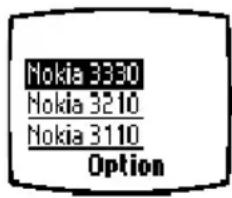
Nrn.-Auszug: Eine Nummer aus der aktuellen WAP-Seite wird zum Speichern oder Anrufen kopiert und der Anruf wird beendet. Wenn die WAP-Seite mehrere Nummern enthält, können Sie die gewünschte Nummer auswählen.
Zu Adresse: Mit dieser Funktion können Sie eine Verbindung zu der gewünschten WAP-Seite herstellen. Geben Sie die WAP-Adresse ein (drücken Sie 1 _AD für einen Punkt) und drücken Sie (OK).
Cache leeren: Leert den Cache-Speicher des Telefons (siehe Leeren des Cache-Speichers auf Seite 119).
Sicherheitsinfo: Mit dieser Option wird angezeigt, ob die Verbindung sicher ist.
Beenden: Mit dieser Option wird das Blättern abgebrochen und der Anruf beendet.
Bild zeigen: Mit dieser Option können Sie durch ein Bild oder animiertes Bild blättern, das nicht vollständig in die Anzeige passt. Mit und (oder 8uv und 2e) blättern Sie im Bild auf und ab. Mit und blättern Sie im Bild nach links oder rechts.
Drücken Sie (Optionen), um die folgenden Optionen anzuzeigen: Nächstes Bild, Voriges Bild oder Bild speichern.
Mit der Option Bild speichern können Sie Bilder zur Verwendung in Bildmitteilungen oder als Bildschirmschoner sowie animierte Bilder zur Verwendung als Bildschirmschoner speichern. Wenn das zu speichernde Bild zu groß für Kurzmitteilungen und Bildschirmschoner ist, verschieben Sie das über dem Bild angezeigte Feld, um den Bereich auszuwählen, den Sie speichern möchten, und drücken Sie (Auswählen).
Beachten Sie, dass ein von einer WAP-Seite gespeichertes animiertes Bild nicht in einer Bildmitteilung verwendet werden kann.
■ Beenden einer WAP-Verbindung
Wenn Sie einen WAP-Dienst verwenden: Drücken Sie (Optionen), blättern Sie zu Beenden und drücken Sie (Auswählen). Wenn der Text Dienste verlassen? angezeigt wird, drücken Sie (Ja).
Das Telefon trennt die Verbindung zum WAP-Dienst und beendet den Anruf.
■ Anpassen der Anzeigeeinstellungen von WAP-Seiten
- Blättern Sie im Menü Dienste zu Einstellungen und drücken Sie (Auswählen).
- Blättern Sie zu Browser-Einstellungen und drücken Sie (Auswählen).
- Blättern Sie zu Textumbruch oder Bilder anzeigen und drücken Sie (Auswählen).
- Wählen Sie Ein oder Aus für Textumbruch und Ja oder Nein für Bilder anzeigen.
Wenn Textumbruch auf Ein eingestellt ist, wird der Text in der nächsten Zeile fortgeführt, wenn er nicht in einer Zeile angezeigt werden kann.
Wenn Bilder anzeigen auf Nein eingestellt ist, werden auf der WAP-Seite dargestellte Bilder nicht angezeigt. Mit dieser Einstellung kann das Durchblättern von WAP-Seiten, die viele Bilder enthalten, beschleunigt werden.
■ Speichern und Verwalten von Lesezeichen
Wenn gerade keine WAP-Verbindung besteht
- Blättern Sie im Menü Dienste zu Lesezeichen und drücken Sie (Auswählen).
- Blättern Sie zum gewünschten Lesezeichen und drücken Sie (Optionen).
Wenn Sie ein neues Lesezeichen speichern möchten, wählen Sie ein beliebiges Lesezeichen.
-
Blättern Sie zu einer der folgenden Optionen und drücken Sie (Auswählen).
-
Neues Lesez.: Sie können ein neues Lesezeichen erstellen, ohne dass eine Verbindung zu einem WAP-Dienst besteht. Geben Sie die Adresse der WAP-Seite ein und drücken Sie (OK). Geben Sie einen Namen für die WAP-Seite ein und drücken Sie (OK).
- Abrufen: Stellt eine Verbindung zu der WAP-Seite her, die mit diesem Lesezeichen verknüpft ist.
- Bearbeiten: Mit dieser Option können Sie das ausgewählte Lesezeichen ändern.
- Löschen: Mit dieser Option können Sie das ausgewählte Lesezeichen löschen.
- Lesez. send.: Mit dieser Option können Sie das ausgewählte Lesezeichen als Kurzmitteilung an ein anderes Telefon senden.
Wenn gerade eine WAP-Verbindung besteht
- Drücken Sie ☐ (Optionen), blättern Sie zu Lesezeichen und drücken Sie ☐ (Auswählen).
- Blättern Sie zum gewünschten Lesezeichen und drücken Sie (Optionen).
Wenn Sie ein neues Lesezeichen speichern möchten, wählen Sie ein beliebiges Lesezeichen.
- Blättern Sie zu einer der oben beschriebenen Optionen und drücken Sie (Auswählen).
Mit der Funktion Als Lesez. können Sie die aktuelle WAP-Seite als Lesezeichen speichern.
■ Leeren des Cache-Speichers
Die Informationen oder Dienste, auf die Sie zugegriffen haben, werden vorübergehend im Cache-Speicher des Telefons abgelegt.
Wenn Sie auf vertrauliche Informationen, die ein Kennwort erfordern (beispielsweise Ihr Bankkonto), zugegriffen oder zuzugreifen versucht haben, leeren Sie bitte nach jeder Verwendung den Cache-Speicher Ihres Telefons.
So leeren Sie den Cache-Speicher:
- Blättern Sie im Menü Dienste zu Cache leeren und drücken Sie (Auswählen).
■ Eine WAP-Verbindung und einen Anruf gleichzeitig führen (wenn die Übertragungsart USSD ist)
Sie können während einer WAP-Verbindung einen Anruf entgegennehmen, wenn die Übertragungsart der Verbindung USSD ist. Ebenso können Sie eine WAP-Verbindung während eines Anrufs herstellen.
Beachten Sie, dass eine gleichzeitige Sprach- und WAP-Verbindung nicht möglich ist, wenn die Übertragungsart Daten ist.
So nehmen Sie einen Anruf während einer WAP-Verbindung entgegen:
- Drücken Sie (Antworten), um den Anruf entgegenzunehmen.
Während des Anrufs können Sie weiterhin die WAP-Seiten durchblättern.
- Um den Anruf, jedoch nicht die WAP-Verbindung, zu beenden, drücken Sie (Optionen) und wählen Anruf beenden.
Um den Anruf und dieWAP-Verbindung zu beenden, halten Sie 📄 gedrückt.
So starten Sie eine WAP-Verbindung während eines Anrufs (wenn die Übertragungsart im aktiven Verbindungseinstellungssatz USSD ist):
- Drücken Sie 📄 und anschließend 🏻 (Optionen) und wählen Sie Dienste.
- Stellen Sie eine WAP-Verbindung her, und arbeiten Sie damit wie üblich.
■ Sicherheitszertifikate
Wenn Sie WAP-Dienste wie z. B. Bankdienste nutzen möchten, benötigen Sie ein Sicherheitszertifikat. Durch die Verwendung eines solchen Zertifikats können Sie die Sicherheit der Verbindungen zwischen Ihrem Telefon und einem WAP-Gateway oder WAP-Server verbessern, wenn die Option Verbindungssicherheit auf Ein eingestellt ist.
Sie können das Zertifikat von einer WAP-Seite herunterladen, wenn der betreffende WAP-Dienst die Verwendung von Sicherheitszertifikaten unterstützt. Nach dem Herunterladen können Sie das Zertifikat anzeigen und es anschließend speichern oder löschen. Wenn Sie das Zertifikat speichern, wird es der Liste der Zertifikate Ihres Telefons hinzugefügt.
Nur wenn die Identität eines WAP-Gateways oder WAP-Servers anhand des entsprechenden Zertifikats im Telefon überprüft wurde, kann sichergestellt werden, dass es sich wirklich um das richtige Gateway oder den richtigen Server handelt.
Im Telefon wird eine Notiz angezeigt, wenn die Identität des WAP-Servers oder WAP-Gateways nicht verifiziert werden kann, der WAP-Server oder das WAP-Gateway nicht authentisch ist oder Sie nicht das richtige Zertifikat in Ihrem Telefon gespeichert haben.
So zeigen Sie die Liste der Sicherheitszertifikate an:
- Blättern Sie im Menü Dienste zu Einstellungen und drücken Sie (Auswählen).
- Blättern Sie zu Sicherheitszertifikate und drücken Sie (Auswählen).
Sicherheitssymbol
Wenn das Sicherheitssysmbol ( ) während einer WAP-Verbindung angezeigt wird, ist die Datenübertragung zwischen dem Telefon und dem WAP-Gateway oder WAP-Server verschlüsselt und sicher. Der WAP-Gateway oder WAP-Server wird gekennzeichnet durch die Einstellung IP-Adresse (wenn die Übertragungsart Daten ist) oder Dienstnummer (wenn die Übertragungsart USSD ist) in den Verbindungs- einstellungen.
Das Sicherheitssymbol bedeutet jedoch nicht, dass die Datenübertragung zwischen dem Gateway und dem Inhaltsserver (dem Ort, an dem die angeforderte Ressource gespeichert ist) sicher ist. Die Sicherung der Datenübertragung zwischen dem Gateway und dem Inhaltsserver obliegt dem Diensteanbieter.
18. SIM-Dienste (Menü 14)
Zusätzlich zu den Funktionen, die Ihnen in Ihrem Telefon zur Verfügung stehen, kann Ihre SIM-Karte Ihnen weitere Dienste bieten, auf die Sie über dieses Menü zugreifen können.

So greifen Sie auf dieses Menü zu: Drücken Sie in der Ausgangsanzeige (Menü), blättern Sie zu Menü 13 und drücken Sie (Auswählen).
Dieses Menü wird nur dann angezeigt, wenn es von Ihrer SIM-Karte unterstützt wird. Der Name und der Inhalt dieses Menüs richten sich nach den verfügbaren Diensten.
Sie können das Telefon so einstellen, dass es eine Bestätigung anzeigt, wenn Sie die SIM-Karten-Dienste verwenden. Informationen hierzu finden Sie unter Bestätigen bei SIM-Aktivität auf Seite 86.
Wenden Sie sich bezüglich der Verfügbarkeit, der Preise und weiterer Informationen über die Verwendung der SIM–Dienste an den Anbieter Ihrer SIM-Karte, an Ihren Diensteanbieter oder an den entsprechenden Drittanbieter.
Wenn Sie auf diese Dienste zugreifen möchten, müssen Sie ggf. eine Kurzmitteilung (SMS) senden oder einen Anruf tätigen, was für Sie kostenpflichtig ist.

Hinweis: Ihr Telefon muss eingeschaltet sein, damit Sie diese Funktion nutzen können. Schalten Sie das Telefon nicht ein, wenn der Einsatz von Mobiltelefonen verboten ist, es zu Interferenzen kommen oder Gefahr entstehen kann.
19. Referenzinformationen
■ Senden von DTMF-Tönen
Das Telefon kann DTMF-Töne zur Kommunikation mit Anrufbeantwortern, Call-Centern oder computergestützten Telefondiensten etc. senden.
Tätigen Sie auf die übliche Weise einen Anruf. Drücken Sie 📄 und ⏚ (Optionen) und wählen Sie DTMF senden. Geben Sie die DTMF-Zeichenkette manuell oder über das Verzeichnis ein, und drücken Sie ⏚ (OK).
■ Zugriffscodes
Sie können die in diesem Abschnitt beschriebenen Zugriffscodes dazu verwenden, Ihr Telefon und Ihre SIM-Karte für Unberechtigte zu sperren.
Die Zugriffscodes (außer PUK und PUK2) können in der Funktion Zugriffscodes ändern (siehe Seite 62) geändert werden.
Sicherheitscode
Mit dem Sicherheitscode kann das Telefon für Unberechtigte gesperrt werden (siehe Sicherheitsstufe auf Seite 89).
Der Sicherheitscode ist werkseitig auf 12345 voreingestellt. Ändern Sie den Code (siehe Zugriffscodes ändern auf Seite 90), und stellen Sie Ihr Telefon so ein, dass es ihn abfragt (siehe Sicherheitsstufe auf Seite 89).
Halten Sie den Code geheim, und bewahren Sie ihn an einem sicheren Ort getrennt vom Telefon auf.
PIN-Code
Der PIN-Code (PIN = Personal Identification Number, persönliche Kennnummer) schützt Ihre SIM-Karte vor unberechtigter Nutzung. Der PIN-Code wird normalerweise mit der SIM-Karte geliefert.
Wenn die PIN-Abfrage aktiviert ist, wird der Code bei jedem Einschalten des Telefons abgefragt (siehe PIN-Abfrage auf Seite 87).
Wenn Sie dreimal hintereinander einen falschen PIN-Code eingeben, wird die SIM-Karte gesperrt. Geben Sie in diesem Fall den PUK-Code ein und drücken Sie (OK). Geben Sie einen neuen PIN-Code ein und drücken Sie (OK). Geben Sie den neuen Code erneut ein und drücken Sie (OK).
PIN2-Code
Der mit einigen SIM-Karten gelieferte PIN2-Code dient zum Zugriff auf bestimmte Funktionen, z. B. Kostenzähler. Diese Funktionen sind nur verfügbar, wenn sie von Ihrer SIM-Karte unterstützt werden.
Wenn Sie dreimal hintereinander einen falschen PIN2-Code eingeben, folgen Sie denselben Anweisungen wie für den PIN-Code; geben Sie diesmal jedoch den PUK2-Code ein.
PUK-Code
Der PUK-Code (PUK = Personal Unblocking Key, persönlicher Entsperrcode) wird zum Ändern eines gesperrten PIN-Codes benötigt. Er kann mit der SIM-Karte geliefert werden. Wenn dies nicht der Fall ist, erfragen Sie den Code von Ihrem Diensteanbieter. Wenn Sie den Code verlieren, setzen Sie sich mit Ihrem Diensteanbieter in Verbindung.
PUK2-Code
Der mit einigen SIM-Karten gelieferte PUK2-Code ist zum Ändern eines gesperrten PIN2-Codes erforderlich. Wenn Sie den Code verlieren, setzen Sie sich mit Ihrem Diensteanbieter in Verbindung.
Sperrkennwort
Das Sperrkennwort wird zur Verwendung der Funktion Anrufsperre benötigt (siehe auch Seite 87). Sie erhalten dieses Kennwort von Ihrem Diensteanbieter.
■ Akku-Informationen
Ihr Telefon wird von einem aufladbaren Akku gespeist.
Der Betrieb und die Lebensdauer des Akkus werden großenteils von Ihrem Umgang mit dem Akku beeinflusst. Gehen Sie sorgsam mit dem Akku um, und befolgen Sie die folgenden Hinweise.
Laden und Entladen des Akkus
- Ein neuer Akku erreicht seine volle Leistung erst, nachdem er zwei- oder dreimal vollständig ge- und entladen wurde!
- Der Akku kann zwar mehrere hundert Mal ge- und entladen werden, nutzt sich aber schließlich ab. Wenn die Betriebszeit (Sprech- und Bereitschaftszeit) im Vergleich zur normalen Betriebszeit deutlich kürzer ist, sollten Sie einen neuen Akku kaufen.
- Verwenden Sie nur Akkus und Ladegeräte, die vom Telefonhersteller zugelassen sind.
- Wenn Sie ein Ladegerät nicht mehr verwenden, ziehen Sie seinen Netzstecker aus der Steckdose. Lassen Sie den Akku nicht länger als eine Woche am Ladegerät angeschlossen, da eine zu starke
Aufladung seine Lebensdauer verkürzen kann. Bei Nichtgebrauch entlädt sich ein voll aufgeladener Akku mit der Zeit.
- Gute Betriebszeiten erzielen Sie, wenn Sie den NiMh-Akku von Zeit zu Zeit entladen, indem Sie das Telefon so lange eingeschaltet lassen, bis es sich selbsttätig ausschaltet. Versuchen Sie nicht, den Akku auf eine andere Weise zu entladen.
- Extreme Temperaturen haben einen nachteiligen Einfluss auf das Laden Ihres Akkus. Deshalb kann zunächst ein Abkühlen oder Aufwärmen des Akkus erforderlich sein.
- Wenn der Akku beinahe vollständig entladen ist und nur noch wenige Minuten Sprechzeit verbleiben, ertönt ein Signalton, und der Text Akku ist fast leer wird kurz angezeigt. Wenn keine Sprechzeit mehr verbleibt, wird Akku laden angezeigt, es ertönt ein Signalton und das Telefon schaltet sich aus.
Verwenden der Akkus
- Benutzen Sie den Akku nur für den vorgesehenen Zweck.
- Benutzen Sie keine schadhaften oder abgenutzten Ladegeräte oder Akkus.
- Schließen Sie den Akku nicht kurz. Ein unbeabsichtigter Kurzschluss kann auftreten, wenn z. B. durch einen metallischen Gegenstand (Geldstück, Büroklammer oder Füller) der Plus- und Minuspol des Akkus (Metallstreifen an der Rückseite des Akkus) direkt miteinander verbunden werden, wenn Sie beispielsweise einen Ersatzakku in Ihrer Tasche oder Ihrem Portemonnaie aufbewahren. Durch Kurzschließen der Pole kann der Akku oder der verbindende Gegenstand beschädigt werden.
- An kalten oder warmen Orten wie in einem geschlossenen Auto im Winter oder Sommer wird die Kapazität und Lebensdauer des Akkus reduziert. Bewahren Sie deshalb den Akku immer bei Temperaturen zwischen 15° C und 25° C auf. Ein Telefon mit einem zu kalten oder warmen Akku
funktioniert unter Umständen zeitweilig nicht, selbst wenn der Akku vollständig geladen ist. Akkus funktionieren insbesondere bei Temperaturen unter dem Gefrierpunkt nur eingeschränkt.
NiMh-Akkus funktionieren insbesondere unter -10^ C nur eingeschränkt. Li-Ion-Akkus funktionieren insbesondere unter 0^ C nur eingeschränkt.
- Werfen Sie Akkus nicht ins Feuer!

Akkus müssen wiederverwertet oder ordnungsgemäß entsorgt werden. Sie dürfen nicht über den Hausmüll entsorgt werden.
Pflege und Wartung
Ihr Telefon wurde mit großer Sorgfalt entworfen und hergestellt und sollte auch mit Sorgfalt behandelt werden. Wenn Sie die unten aufgeführten Vorschläge beachten, verhindern Sie, dass die Garantie vorzeitig erlischt, und Sie werden noch über Jahre hinaus viel Freude an Ihrem Produkt haben. Beachten Sie Folgendes bei der Verwendung von Telefon, Akku, Ladegerät ODER sonstigem Zubehör:
- Bewahren Sie das Produkt, seine Teile und sein Zubehör außerhalb der Reichweite von Kleinkindern auf.
- Bewahren Sie das Produkt an einem trockenen Ort auf. In Niederschlägen, Feuchtigkeit und Flüssigkeiten sind Mineralien enthalten, die elektronische Schaltkreise korrodieren.
- Verwenden oder bewahren Sie das Produkt nicht in staubigen oder schmutzigen Umgebungen auf. Seine beweglichen Teile können beschädigt werden.
- Bewahren Sie das Produkt nicht in heißen Umgebungen auf. Hohe Temperaturen können die Lebensdauer elektronischer Geräte verkürzen, Akkus beschädigen und bestimmte Kunststoffe verformen oder zum Schmelzen bringen.
- Bewahren Sie das Produkt nicht in kalten Umgebungen auf. Wenn sich das Produkt (auf seine normale Betriebstemperatur) erwärmt, kann sich in seinem Innern Feuchtigkeit bilden, die elektronische Platinen beschädigen kann.
- Versuchen Sie nicht, das Produkt zu öffnen. Durch unsachgemäße Behandlung kann das Gerät beschädigt werden.
-
Lassen Sie das Produkt nicht fallen, setzen Sie es keinen Schlägen oder Stößen aus, und schütteln Sie es nicht. Durch eine solche grobe Behandlung können im Gerät befindliche Platinen zerbrechen.
-
Verwenden Sie keine ätzenden Chemikalien, Reinigungslösungen oder scharfe Reinigungsmittel zur Reinigung des Produkts. Benutzen Sie zur Reinigung Ihres Geräts ein weiches, mit einer milden Seifenlösung befeuchtetes Tuch.
- Malen Sie Ihr Produkt nicht an. Durch die Farbe können die beweglichen Teile Ihres Produkts miteinander verkleben und so den ordnungsgemäßen Betrieb verhindern.
- Wenn das Telefon, der Akku, das Ladegerät oder sonstiges Zubehör nicht ordnungsgemäß funktionieren, bringen Sie es zu Ihrem Fachhändler. Seine Mitarbeiter werden Ihnen behilflich sein und das Gerät bei Bedarf reparieren.
Wichtige Sicherheitshinweise
■ Verkehrssicherheit
Benutzen Sie während der Fahrt kein Mobiltelefon. Parken Sie zuerst das Fahrzeug, bevor Sie ein Mobiltelefon verwenden. Befestigen Sie das Telefon stets in seiner Halterung; legen Sie das Telefon nicht auf den Beifahrersitz oder an einen Ort, von wo es sich bei einer Kollision oder einem plötzlichen Bremsmanöver lösen kann.
Der Einsatz einer Alarmanlage zur Auslösung von Hupe oder Scheinwerfern ist auf öffentlichen Straßen nicht zulässig.
Denken Sie daran: Die Verkehrssicherheit hat immer Vorrang!
■ Betriebsumgebung
Vergessen Sie nicht, die in einem Bereich gültigen besonderen Vorschriften zu beachten, und immer dann das Telefon auszuschalten, wenn der Einsatz von Mobiltelefonen verboten ist oder wenn durch das Telefon Interferenzen verursacht werden oder gefährliche Situationen entstehen können.
Wenn Sie das Telefon oder ein Zubehörteil an ein anderes Gerät anschließen, lesen Sie die Bedienungsanleitung für dieses Gerät, um detaillierte Sicherheitshinweise zu erhalten. Schließen Sie keine vom Hersteller nicht zugelassenen Produkte an.
Wie bei anderen Mobilfunkgeräten werden die Benutzer darauf hingewiesen, dass in Bezug auf die zufriedenstellende Funktion des Geräts und die Sicherheit des Benutzers empfohlen wird, das Gerät nur in der normalen Betriebsposition zu benutzen (halten Sie das Gerät wie einen gewöhnlichen Telefonhörer ans Ohr).
■ Elektronische Geräte
Die meisten modernen elektronischen Geräte sind gegen RF-Signale (Funkfrequenz) abgeschirmt. Es kann jedoch vorkommen, dass bestimmte elektronische Geräte nicht gegen die RF-Signale Ihres Mobiltelefons abgeschirmt sind.
Herzschrittmacher
Hersteller von Herzschrittmachern empfehlen, einen Mindestabstand von 20 cm zwischen einem Mobiltelefon und einem Herzschrittmacher einzuhalten, um potenzielle Interferenzen mit dem Herzschrittmacher zu vermeiden. Diese Empfehlungen stimmen mit der unabhängigen Forschung und den Empfehlungen von Wireless Technology Research überein.
Für Personen mit einem Herzschrittmacher gilt:
- Sie sollten immer einen Mindestabstand von 20 cm zwischen Mobiltelefon und Herzschrittmacher einhalten, wenn das Telefon eingeschaltet ist;
- Sie sollten das Telefon nicht in der Brusttasche aufbewahren;
- Sie sollten das dem Herzschrittmacher gegenüberliegende Ohr verwenden, um die Gefahr möglicher Interferenzen zu minimieren.
- Wenn Sie Grund zu der Vermutung haben, dass es zu einer Interferenz gekommen ist, schalten Sie sofort Ihr Telefon aus.
Hörgeräte
Einige digitale Mobiltelefone können unter Umständen bei einigen Hörgeräten Störungen verursachen. Bei solchen Störungen können Sie sich an den Händler/Hersteller Ihres Hörgeräts wenden.
Andere medizinische Geräte
Der Betrieb eines Funkgeräts, einschließlich eines Mobiltelefons, kann unter Umständen die Funktion von nicht ausreichend abgeschirmten medizinischen Geräten stören. Erkundigen Sie sich bei einem Arzt oder dem Hersteller des medizinischen Geräts, ob es ausreichend gegen externe RF-Energie abgeschirmt ist oder wenn Sie noch Fragen haben sollten.
Schalten Sie Ihr Telefon in Gesundheitseinrichtungen aus, wenn Sie durch Schilder, Aushänge oder andere schriftliche Regelungen dazu aufgefordert werden. In Krankenhäusern oder Gesundheitseinrichtungen werden unter Umständen Geräte verwendet, die auf externe RF-Energie sensibel reagieren könnten.
Fahrzeuge
RF-Signale können unter Umständen die Funktion nicht ordnungsgemäß installierter oder nicht ausreichend abgeschirmter elektronischer Systeme in Ihrem Kraftfahrzeug (z. B. elektronisch gesteuerte Benzineinspritzung, elektronische ABS-Systeme (Anti-Blockier-System), elektronische Fahrtgeschwindigkeitsregler, Airbagsysteme) beeinträchtigen.
Erkundigen Sie sich bei Ihrem Fahrzeughersteller oder seiner Vertretung hinsichtlich Ihres Fahrzeugs. Sie sollten auch beim Hersteller von Geräten nachfragen, die nachträglich in Ihr Fahrzeug eingebaut wurden.
Entsprechend gekennzeichnete Orte
Schalten Sie Ihr Telefon überall dort aus, wo entsprechende Aufforderungen aufgehängt sind.
■ Explosionsgefährdete Orte
Schalten Sie Ihr Telefon an explosionsgefährdeten Orten aus, und handeln Sie entsprechend den Schildern und Anweisungen. An solchen Orten kann ein Funke eine Explosion auslösen oder einen Brand verursachen, bei dem Sie sich verletzen oder gar zu Tode kommen können.
Benutzern wird empfohlen, das Telefon an Tankstellen auszuschalten. Benutzer werden an die Notwendigkeit erinnert, die Einschränkungen in Bezug auf den Einsatz von Funkgeräten in Kraftstoffdepots (Lager und Verkaufsbereich), chemischen Anlagen oder Sprenggebieten zu beachten.
Orte, an denen Explosionsgefahr besteht, sind zwar häufig, aber nicht immer deutlich gekennzeichnet. Hierzu gehören beispielsweise das Unterdeck auf Schiffen; Umgebungen von Leitungen und Tanks, in denen sich Chemikalien befinden; Fahrzeuge, die mit Flüssiggas (wie z. B. Propan oder Butan) betrieben werden; Orte, an denen sich Chemikalien oder Partikel, wie Mehl, Staub oder Metallpulver, in der Luft befinden; sowie jeder andere Ort, an dem Ihnen normalerweise empfohlen wird, den Fahrzeugmotor abzustellen.
Fahrzeuge
Das Telefon sollte nur von Fachpersonal gewartet oder in das Fahrzeug eingebaut werden. Fehlerhafte Montage oder Wartung kann gefährliche Folgen haben und zum Erlöschen der für das Gerät gültigen Garantie führen.
Prüfen Sie regelmäßig, ob die Mobiltelefonausrüstung in Ihrem Fahrzeug ordnungsgemäß installiert ist und richtig funktioniert.
Bewahren Sie keine brennbaren Flüssigkeiten, Gase oder Explosivstoffe im selben Raum wie das Telefon, seine Teile oder das Zubehör auf.
Bedenken Sie bei Fahrzeugen, die mit einem Airbag ausgestattet sind, dass der Airbag mit großer Wucht gefüllt wird. Bringen Sie fest installierte oder bewegliche Mobiltelefonausrüstung weder oberhalb des Airbags noch in dem vom gefüllten Airbag beanspruchten Bereich an. Wenn die Mobiltelefonausrüstung innerhalb des Fahrzeugs nicht ordnungsgemäß installiert ist und der Airbag gefüllt wird, kann es zu ernsthaften Verletzungen kommen.
Schalten Sie das Telefon aus, bevor Sie in ein Flugzeug steigen. Der Einsatz eines Mobiltelefons an Bord eines Flugzeugs kann für den Betrieb des Flugzeugs gefährliche Folgen haben, das Mobiltelefonnetz stören und gegen Vorschriften verstoßen.
Bei Nichtbeachtung dieser Anweisungen können dem Zuwiderhandelnden Mobiltelefondienste gesperrt oder versagt werden, und/oder es können rechtliche Schritte gegen ihn eingeleitet werden.
Notrufe

Wichtig! Wie jedes andere Mobiltelefon arbeitet dieses Telefon mit Funksignalen, Mobilfunk- und Überlandnetzen sowie vom Benutzer programmierten Funktionen. Daher kann der Verbindungsaufbau nicht in allen Situationen garantiert werden. Aus diesem Grund sollten Sie sich nicht ausschließlich auf ein Mobiltelefon verlassen, wenn es um lebenswichtige Kommunikation (z. B. medizinische Notfälle) geht.
Denken Sie daran, dass Sie mit dem Telefon nur dann Anrufe tätigen und empfangen können, wenn es eingeschaltet ist und sich in einem Dienstbereich mit ausreichender Signalstärke befindet. Notrufe können unter Umständen nicht auf allen Mobiltelefonnetzen getätigt werden; möglicherweise können sie auch nicht getätigt werden, wenn bestimmte Netzdienste und/oder Telefonfunktionen aktiv sind. Dies kann bei den örtlichen Netzbetreibern erfragt werden.
Tätigen Sie einen Notruf wie folgt:
- Schalten Sie das Telefon ein, falls es nicht schon eingeschaltet ist.
In einigen Netzen kann es erforderlich sein, dass eine gültige SIM-Karte ordnungsgemäß in das Telefon gesteckt wird.
- Halten Sie die Taste ☐ zweimal einige Sekunden lang gedrückt, um das Telefon betriebsbereit zu machen.
- Geben Sie die Notrufnummer (z. B. 112 oder eine andere offizielle Notrufnummer) Ihres derzeitigen Standorts ein. Die Notrufnummern fallen je nach Standort unterschiedlich aus.
- Drücken Sie die Taste — (Anrufen).
Falls bestimmte Funktionen (Tastatursperrung, Rufnummernbeschränkung usw.) aktiv sind, müssen Sie diese Funktionen eventuell zuerst ausschalten, bevor Sie einen Notruf tätigen können. Weitere Informationen hierzu finden Sie in dieser Dokumentation und sind bei Ihrem örtlichen Netzbetreiber zu erfragen.
Wenn Sie einen Notruf tätigen, vergessen Sie nicht, alle nötigen Informationen so genau wie möglich anzugeben. Denken Sie daran, dass Ihr Mobiltelefon das einzige Kommunikationsmittel sein könnte, das sich am Unfallort befindet. Beenden Sie das Gespräch erst, wenn Sie dazu aufgefordert werden.
INDEX
A
Abbrechen eines Anrufversuchs ....30
Abdeckungen, wechseln 27
Abhören der Sprachmailbox ....36
Akkuladeanzeige 19
Akkus
Akkuladeanzeige 19
entfernen 22, 27
entladen 126
laden 24,126
verwenden 126, 127
wieder einlegen 24
An/Aus-Taste 16
Angenommene Anrufe 73
Siehe auch Anruflisten
Anklopfen 84
Anrufdauer 74
Anrufe
abbrechen 30
beantworten ....34
beenden 30
Dienstenummern ....52
entgegennehmen 34
Entgegennehmen eines neuen Anrufs
während eines Anrufs ....35
internationale Anrufe 31
Kurzwahl 33,83
mithilfe des Verzeichnisses ..... 32, 51
neuer Anruf während eines Anrufs ..33
Notrufe 134
sperren 87
Sprachwahl 56
tätigen 30
Wechseln zwischen zwei
Anrufen 34, 35
weiterleiten 35,91
zurückweisen 35
Anrufe in Abwesenheit ....73
Siehe auch Anruflisten
Anrufeinschränkung. Siehe Anrufsperre
Anrufen 30
während eines Anrufs ....33
Anrufkosten 74
beschränken 75
Einheiten auswählen 75
Anrufkosteneinstellungen 75
Anruflisten 72
Anrufsignalisierungstypen .....78, 107
Anrufsperre 87
Kennwort 126
Antworten auf einen Anruf ....34
automatische Rufannahme .....85
während eines Anrufs ....35
Anzeige, löschen 18
Anzeigen Ihrer Rufnummer bei der
Gegenstelle 84
Anzeigesymbole 18
Benutzte Leitung 2 ....20
Countdown-Zähler 20
Empfangene Kurzmitteilungen .....19
Erinnerungsfunktion ......20
Geschlossene Benutzergruppe
(GBG) 20
Groß- und Kleinschreibung .....40, 43
Herkömmliche Texteingabe ....42
Lautlos-Modus 19
Lesen von Kurzmitteilungen ......62
Rufumleitung 20
Stoppuhr 20
Tastensperre 20
Texteingabe mit automatischer
Worterkennung 40
Zahlenmodus 43
Ausgangsanzeige 18
Anzeigesymbole in der 18
Währungen umrechnen .....98
Automatisch gespeicherte
Telefonnummern. Siehe Anruflisten,
Gewählte Rufnummern, Angenommene
Anrufe, Anrufe in Abwesenheit.
Automatische Rufannahme 85
Automatische Wahlwiederholung ..... 83
B
Bearbeiten eines Namens und einer
Telefonnummer, die im Verzeichnis
gespeichert sind ....52
Beenden der Menüfunktionen ....18
Beenden eines Anrufs ....30
Begrüßung 86
Beleuchtung 86
vorübergehend einschalten 16
Betriebsumgebung 131
Bildmitteilungen 63
Bildschirmgrafik 82, 108
Bildschirmgrafiken 78
Blättertasten 17
Buchstaben
eingeben ....39
Wechseln zwischen Groß- und Kleinschreibung ....40, 43
C
Chat 62,70
Countdown-Zähler ....103
Anzeigesymbol ....20
Cursor, verschieben 17
D
Datum einstellen 102
Datum/Uhrzeit automatisch ....104
Dienstbefehle eingeben und senden .....69
Dienste
SIM-Dienste ....123
Dienstenummern, anrufen ....52
DTMF-Töne
senden 124
Durchsuchen der Menüs und
Einstellungen ....17
E
Ein- oder ausschalten 16, 26
Eingeben von Buchstaben ....16, 38 mit automatischer Worterkennung .39
F
mit herkömmlicher Texteingabe 39, 42
Eingeben von Ziffern 16
Einstellungen 83
Anrufeinstellungen 83
Sicherheitseinstellungen ....87
Telefoneinstellungen 85
wiederherstellen 90
Empfangen eines Namens und einer
Telefonnummer 54
Empfangen eines Ruftontyps 80
Empfangene Kurzmitteilungen ......62
Entgegennehmen eines Anrufs ....34 während eines Anrufs ....35
Entladen eines Akkus 126
Erinnerungen 99
Erinnerungsfunktion ....101 Anzeigesymbol ....20
Erneute Wahl von Namen und
Telefonnummern im Verzeichnis ....51 Schnelles Finden ....33, 36, 39
Erneutes Wahl über Namen oder
Telefonnummern im Verzeichnis .....17
Erneutes Wählen einer Nummer .....32
Freisprechanlage (PPH-1) 85
Freisprechmodus ....30
Geschlossene Benutzergruppe (GBG) .....88
Anzeigesymbol 20
Gewählte Telefonnummern .....17
Groß- und Kleinschreibung wechseln zwischen ....40, 43
Herkömmliche Texteingabe ....39, 42
Anzeigesymbol 42
Hörerlautstärke 17, 31
Internationale Anrufe 31
Speichern der internationalen Vorwahl ....38
Komponieren eines Ruftons ....79
Kopieren eines Namens und einer Telefonnummer ....53
Kurzanleitung ....3
Kurzmitt.Signaltöne 81, 107
Kurzmitteilungen antworten ....62 anzeigen ....63
Anzeigesymbol 19
Einstellungen 66
Geltungsdauer 67
lesen 62
löschen 62
Mitteilungsformate 67
Nummer der Kurzmitt.Zentrale .....66
schreiben 60
senden 60
Sets 66
Smileys 65
speichern 60
Übertragungsberichte 67
Vorlagen 65
Kurzmitteilungsausgang 63
Kurzmitteilungseingang 62
Kurzwahl 33,55
L
Laden eines Akkus ....24, 126
Lautlos-Modus ....19
Leerzeichen, eingeben 43
Leitung Anzeigesymbol ....20
auswählen 84
Lesen von Kurzmitteilungen ....62
M
Löschen
automatisch gespeicherte
Telefonnummern 73
Kurzmitteilungen ......62
Zeichen 18
Ziffer aus der Anzeige 38
Löschen der Anzeige 18, 43
MCN. Siehe Zelleninfo.
Menüfunktionen
aufrufen 45
beenden 46
Liste der 48
Mikrofon, stumm schalten ....31
Mitteilungsformate 67
N
Nachrichtendienst 68
Namen und Telefonnummern
speichern 52
Namen und Telefonnummern im
Verzeichnis
an ein anderes Telefon senden .....53
anrufen mithilfe von ....32
Anzeigeformat festlegen ....54
anzeigen 17
Auswählen des Speichers ....54
bearbeiten 52
kopieren 53
löschen 52
speichern 38
Speicherplatz überprüfen .....55
verschieben 53
Netz
auswählen 86
Netzdienste
Befehlseditor 69
Nokia Navi-Taste 17, 19
Notrufe 12, 134
Nummer der Kurzmitt.Zentrale ....66
Nummerntasten 16
P
Pflege und Wartung ......129
PIN2-Code 125
PIN-Code 125
Abfrage 26,87
Portable Freisprecheinrichtung
(HDC-5) 37,85
verwenden für die Sprachwahl .....57
Profile 105
aktivieren 105
Auswählen in der Ausgangsanzeige
oder im Menü 16
bearbeiten 106
einstellen 105
Einstellungen ....78, 106
umbenennen 109
PUK2-Code 126
PUK-Code 125
R
Rechner 96
Rufnummernbeschränkung 88
Ruftonlautstärke ....78, 107
Ruftonsignal
Vibrieren 78, 81, 108
Ruftontypen 78, 106
erstellen 79
für eine bestimmte Telefonnummer
festlegen 53
Lautlos 19
Rufumleitung 35, 91
Anzeigesymbol 20, 92
S
Satzzeichen 43
Schnelles Finden 33, 36, 39
Schreiben
Begrüßung 86
Erinnerungen 99
Kurzmitteilungen 60
mit automatischer Worterkennung . 39
mit herkömmlicher Texteingabe 39, 42
Namen im Verzeichnis 38
Senden
Befehlsanfragen 69
Kurzmitteilungen 60
Namen/Nummer an anderes
Telefon 53
Senden von DTMF-Tönen 124
Sicherheitscode 14, 124
Abfrage 26,89
Sicherheitseinstellungen
Anrufsperre 87
Geschlossene Benutzergruppe
(GBG) 88
Kennwort für die Anrufsperre .....126
PIN2-Code 125
PIN-Abfrage 87
PIN-Code 125
PUK2-Code 126
PUK-Code 125
Rufnummernbeschränkung .....88
Sicherheitscode-Abfrage ..... 89, 124
Sicherheitsstufe 89
Sicherheitshinweise 11, 131
Sicherheitsstufe 89
Signalstärke 19
SIM-Dienste 123
SIM-Karte einsetzen ....22 verwenden ....22
Smileys 65
SMS-Mitteilungen. Siehe Kurzmitteilungen
Sonderzeichen 43
Speicher, auswählen 54
Speicherfunktionen. Siehe Verzeichnis
Speichern eines Namens und einer Telefonnummer im Verzeichnis .....38, 52
Sperren des Tastenfelds ......20, 36
Sperren eines Anrufs 87
Spiele 93
Spieleakustik 78, 93
Sprache der Anzeigetexte 85
Sprachmailbox Speichern der Telefonnummer .....69 Weiterleiten von Anrufen .....91
Sprachmitteilungen
abhören 36
Siehe auch Sprachmailbox
Sprachwahl 56
anrufen mithilfe von ....57
Hinzufügen eines Anrufnamens zu einem Namen und einer Telefonnummer ....57 mit portabler Freisprecheinrichtung HDC-5 ....57
Standardeinstellungen wiederherstellen 90
Standardeinstellungen wiederherstellen.
Siehe Werkseinstellungen wiederherstellen
Stoppuhr .....102 Anzeigesymbol .....20
Stummschalten des Mikrofons ....31
T
Taste zum Löschen/Beenden 18
Beenden einer Menüfunktion ....46 Entfernen einer Ziffer aus der Anzeige ....38
Löschen der Anzeige ....43 Löschen eines Buchstabens ....43 Zurückweisen eines Anrufs ....35
Tastenfeld Sperre 20, 36
Töne 78, 81, 107
Übersicht 16
Telefoneinstellungen 85
Texteingabe mit automatischer
Worterkennung 39
Anzeigesymbol 40
Auswählen eines Wörterbuchs .....42
deaktivieren 42
Töne 78
Kurzmitt.Signaltöne ....81, 107
Ruftontypen 78, 106
Siehe auch Profile
Spieleakustik 93
Tastentöne 81, 107
Warntöne 81, 107
U
Uhr
Auswählen eines Zeitformats ..... 102
ein- oder ausschalten 102
Einstellen entsprechend der
Zeitzone 104
Umbenennen eines Profils ......109
Umrechnen von Währungen .....97
V
Verkehrssicherheit 131
Verschieben des Cursors ....17
Verschieben eines Namens und einer
Telefonnummer 53
Verzeichnis
anrufen mithilfe von ....32, 51
aufrufen 51
während eines Anrufs 51
Auswählen des Speichers für Namen
und Telefonnummern 54
Bearbeiten eines Namens und einer
Telefonnummer 52
erneute Wahl von Namen und
Telefonnummern 51
Festlegen des Anzeigeformats für
den Inhalt des Verzeichnisses ..... 54
Kopieren eines Namens und einer
Telefonnummer 53
Löschen eines Namens und einer
Telefonnummer aus dem
Verzeichnis 52
Senden von Namen/Nummer an
anderes Telefon 53
Speichern eines Namens und
einer Telefonnummer ......38, 52
W
Überprüfen des freien
Speicherplatzes 55
Verschieben eines Namens und einer
Telefonnummer 53
verwenden 51
Visitenkarte. Siehe Senden von Namen/
Nummer an anderes Telefon
Vorausbezahlte Gesprächszeit. Siehe
Vorausbezahlte SIM-Karte
Vorausbezahlte SIM-Karte ....77
Vorlagen 65
Währungen umrechnen 97
in der Ausgangsanzeige .....98
Warntöne 78, 81, 107
Wechseln der Abdeckungen .....27
Weiterleiten eines Anrufs ....35
Weiterleiten von Anrufen ....35, 91
Werkseinstellungen 90
Werkseinstellungen wiederherstellen .....90
Z
Zahlenmodus, Anzeigesymbol ....43
Zeitverwaltung
Countdown-Zähler 103
Erinnerungen 99
Erinnerungsfunktion ......101
Stoppuhr 102
Zeitzone. Siehe Datum/Uhrzeit automatisch
Zelleninfo 85
Ziffern, aus der Anzeige löschen .....38
Zubehör
Freisprechanlage (PPH-1) 85
Plug-in-Kfz-Freisprecheinrichtung (PPH-1) 30
portable Freisprecheinrichtung (HDC-5) 57, 85
Zugriffscodes
ändern 90
Siehe auch PIN-Code, PIN2-Code,
PUK-Code, PUK2-Code und
Sicherheitscode
Zuletzt gewählte Nummern ...... 32, 73
Siehe auch Anruflisten
Zurückweisen eines Anrufs ...... 18, 35
BESCHRÄNKTE HERSTELLERGARANTIE
FÜR BESTIMMTE LÄNDER EUROPAS UND AFRIKAS
Diese beschränkte Herstellergarantie von Nokia Mobile Phones gilt für bestimmte Länder der Zonen Europa und Afrika, sofern keine gesonderte Garantie vor Ort besteht. Gemäß den nachfolgenden Vertragsbestimmungen garantiert Nokia Mobile Phones Ltd. („Nokia“) in Bezug auf Material, Konstruktion und Ausführung die Mängelfreiheit dieses NOKIA-Gerätes („Gerät“) zum Zeitpunkt des Erstk aufs:
-
Diese beschränkte Herstellergarantie gilt für den Enderwerber des Geräts („Kunde“). Gesetzliche Ansprüche des Kunden oder Ansprüche des Kunden gegenüber dem Verkäufer/Händler des Gerätes werden hierdurch weder ausgeschlossen noch beschränkt.
-
Die Garantiefrist beträgt zwölf (12) Monate ab dem Zeitpunkt des Erwerbs des Geräts durch den Erstkunden. Im Falle des Weiterverkaufs oder anderweitigen Wechsels des Eigentümers/Verwenders läuft die Garantie für die noch verbleibende Zeit der Frist von zwölf Monaten weiter. Im Übrigen bleibt sie unberührt. Diese beschränkte Herstellergarantie ist nur gültig und durchsetzbar in den folgenden Ländern: Bosnien, Bulgarien, Kroatien, Zypern, Tschechische Republik, Estland, den Mitgliedstaaten der Europäischen Union, Ungarn, Island, Israel, Lettland, Litauen, Makedonien, Malta, Norwegen, Polen, Rumänien, Slowakei, Slovenien, Schweiz und Türkei.
-
Während der Garantiezeit werden mangelhafte Geräte nach alleiniger Wahl Nokias entweder durch Nokia oder den autorisierten Kundendienst repariert bzw. ersetzt. Der Kunde erhält von Nokia entweder das reparierte Gerät oder ein funktionsfähiges Ersatzgerät zurück. Ausgetauschte Teile oder Ausstattungsteile gehen in das Eigentum von Nokia über.
-
Für reparierte oder ersetzte Geräte gibt es keine verlängerte bzw. erneute Garantiefrist.
-
Diese beschränkte Garantie gilt nicht für bemalte Abdeckungen oder anderweitig personalisierte Teile. In Fällen, bei denen die SIM-Netzverriegelung zu öffnen oder zu verschließen ist, wird Nokia den Kunden vor Reparatur bzw. Ersatz des Gerätes zunächst bitten, sich wegen des Öffnens bzw. Verschließens der SIM-Netzverriegelung an den Netzbetreiber zu wenden.
-
Diese beschränkte Garantie gilt nicht für normale Abnutzungserscheinungen. Des Weiteren kommt diese beschränkte Garantie nicht zum Tragen, wenn
i. der Mangel auf Missachtung der Bedierungsanleitung, unsachgemäße Behandlung, Nässe, Feuchtigkeit oder extreme Wärme- bzw. Klimabedingungen bzw. kurzfristige Schwankungen entsprechender Einflüsse oder auf Korrosion, Oxidation, unbefugte Eingriffe bzw. Anschlussversuche, unbefugtes Öffnen bzw. Reparieren, Reparaturversuche mit nicht zugelassenen Ersatzteilen, Fehlbedienung, unsachgemäße Installation, Unfälle, Naturgewalten, Verschütten von Nahrungsmitteln oder Getränken, chemische Einwirkung oder andere äußere Einwirkungen, auf die Nokia keinen Einfluß nehmen kann,
zurückzuführen ist (u.a. sind Mängel an Verbrauchsteilen wie z.B. Batterien und Akkus, die zwangsläufig eine nur begrenzte Lebensdauer haben, sowie Beschädigungen der Antenne ausgenommen), es sei denn der Mangel beruht unmittelbar auf einem Material-, Konstruktions- oder Fabrikationsfehler;
ii. der Kunde den Mangel nicht binnen drei Big (30) Tagen nach Auftreten innerhalb der Garantiezeit bei Nokia oder dem autorisierten Kundendienst geltend macht;
iii. das Gerät nicht binnen drei Big (30) Tagen nach Auftreten des Mangels innerhalb der Garantiezeit bei Nokia oder dem autorisierten Kundendienst eingereicht wird;
iv. die Seriennummer, Zusatzcodenummer oder IMEI-Nummer des Geräts entfernt, abgekratzt, durchgestrichen oder verändert wurde bzw. unleserlich ist;
v. der Mangel durch eine defekte Funktion im Funknetz verursacht wurde;
vi. der Mangel dadurch verursacht wurde, dass das Gerät mit einem nicht von Nokia hergestellten und gelieferten Teil verwendet bzw. an ein solches Teil angeschlossen oder anderweitig bestimmungswidrig verwendet wurde;
vii. der Mangel dadurch verursacht wurde, dass der Akku kurzgeschlossen oder die Versiegelung der Akku-Umhüllung zerbrochen oder manipuliert wurde, oder dadurch, dass der Akku für ein nicht bestimmungsgemäßes Gerät verwendet wurde; oder wenn
viii. die Software des Geräts aufgrund veränderter Netzparameter zu aktualisieren ist.
-
Zur Geltendmachung dieser beschränkten Garantie hat der Kunde entweder eine leserliche und unabgeänderte Originalgarantiekarte vorzulegen, aus der Name und Adresse des Handlers, Datum und Ort des Kaufs, Produktbezeichnung und IMEI oder eine andere Seriennummer deutlich hervorgehen, oder, bei Vorlage beim Verkäufer/Händler, eine leserliche und unabgeänderte Kaufquittung mit den entsprechenden Daten.
-
Diese eingeschränkte Garantie stellt das einzige und ausschließliche Rechtsmittel des Kunden gegenüber Nokia sowie Nokias einzige und ausschließliche Haftung gegenüber dem Kunden für Mängel bzw. Funktionsstörungen des Gerätes dar. Diese eingeschränkte Garantie ersetzt alle anderweitigen Garantien und Haftungserklärungen, sollten diese in männlicher oder schriftlicher Form abgegeben worden bzw. auf (nicht zwingend anwendbare) gesetzliche Bestimmungen, vertragliche Bestimmungen oder unerlaubte Handlung zurückzuführen sein. Nokia haftet in keinem Fall für Neben-, Folge- oder mittelbare Schäden, Kosten oder Aufwendungen. Ist der Kunde eine juristische Person, so übernimmt Nokia auch keinerlei Haftung für unmittelbare Schäden, Kosten oder Aufwendungen.
-
Änderungen dieser beschränkten Garantie bedürfen der vorherigen schriftlichen Zustimmung durch Nokia.
GARANTIESCHEIN
BITTE IN BLOCKBUCHSTABEN AUSFÜLLEN:
Name des Käufers:
Adresse:
Land:
Telefon:
Kaufdatum (Tag/Monat/Jahr):
| | | / | | | / | |
Produkttyp (im Gerät Typlabel unter dem Akku):
| | | | - | | | |
Produktmodell (im Gerät Typlabel unter dem Akku):
| | | | |
Produkt-Seriennummer (im Gerät Typlabel unter dem Akku):
| | | | | | | | / | | | / | | | | | | | | / |
Ort des Kaufs:
Händlername:
Händleradresse:
Stempel