Windesk X10 - Tablet Odys - Kostenlose Bedienungsanleitung
Finden Sie kostenlos die Bedienungsanleitung des Geräts Windesk X10 Odys als PDF.


| Typ | Tablet |
| Marke | Odys |
| Modell | Windesk X10 |
| Display | 10,1 Zoll HD (1280 x 800 Pixel) |
| Prozessor | Quad-Core, 1,3 GHz |
| Arbeitsspeicher (RAM) | 2 GB |
| Interner Speicher | 32 GB |
| Speichererweiterung | microSD-Karte (max. 128 GB) |
| Betriebssystem | Android 10 |
| Rückkamera | 5 MP |
| Frontkamera | 2 MP |
| Akku | 6000 mAh |
| WLAN | 802.11 b/g/n |
| Bluetooth | 4.0 |
| Anschlüsse | Micro-USB, 3,5 mm Kopfhörer |
| Maße | 240 x 170 x 9 mm |
| Gewicht | ca. 500 g |
| Lieferumfang | Tablet, Netzteil, USB-Kabel, Kurzanleitung |
Häufig gestellte Fragen - Windesk X10 Odys
Benutzerfragen zu Windesk X10 Odys
0 Frage zu diesem Gerät. Beantworten Sie die, die Sie kennen, oder stellen Sie Ihre eigene.
Eine neue Frage zu diesem Gerät stellen
Laden Sie die Anleitung für Ihr Tablet kostenlos im PDF-Format! Finden Sie Ihr Handbuch Windesk X10 - Odys und nehmen Sie Ihr elektronisches Gerät wieder in die Hand. Auf dieser Seite sind alle Dokumente veröffentlicht, die für die Verwendung Ihres Geräts notwendig sind. Windesk X10 von der Marke Odys.
BEDIENUNGSANLEITUNG Windesk X10 Odys
Beachten Sie bitte die Hinweise und Warnungen in der Bedienungsanleitung.
In der Anleitung finden Sie detaillierte Anleitungen, Support- und Konformitätsinformationen.
- Die Anleitung finden Sie im Internet auf http://www.odys.de/web/tablet-pc-wintab_de.html.
- Nutzen Sie zum Aufrufen die direkte Verknüpfung unter „Einstellungen – PC und Geräte – PC-Info“. - Folgen Sie dem Installationsassistenten zur einfachen Einrichtung des Geräts.
Wichtig! Beachten Sie bitte, dass Sie ein Benutzerkonto bei Microsoft erstellen und Ihr System später aktivieren müssen, um das Gerät uneingeschränkt verwenden zu können.
Sollten Sie ihr Passwort vergessen haben, können Sie es unter www.live.com zurücksetzen lassen.
Schließen Sie nicht benötigte Apps um die Batterlelaufzeit des Geräts zu verlängern wie rechts beschrieben und schalten Sie das Tablet ganz aus wenn Sie es gerade nicht verwenden.
Ein- und Ausschalten
Zum Einschalten des Geräts halten Sie [Ein/Aus] gedrückt, bis der Startbildschirm angezeigt wird. Das Hochfahren des Systems kann einige Minuten dauern, bitte warten Sie das Ende des Vorgangs ab.
Zum Ausschalten des Geräts halten Sie [Ein/Aus] gedrückt, bis das Abschaltbild angezeigt wird. Ziehen Sie das Bild dann wie angezeigt nach unten.
Tipp: Das Gerät begibt sich in Ruhezustand, wenn es für einige Zeit nicht benutzt wird.
Mit [Ein/Aus] schalten Sie es wieder ein. Schieben Sie den Sperrbildschirm zum Entsperren nach Oben.
Display ein- und ausschalten
- Drücken Sie [Ein/Aus], um das Display auszuschalten.
- Drücken Sie erneut [Ein/Aus], um das Display wieder einzuschalten.
Erste Schritte
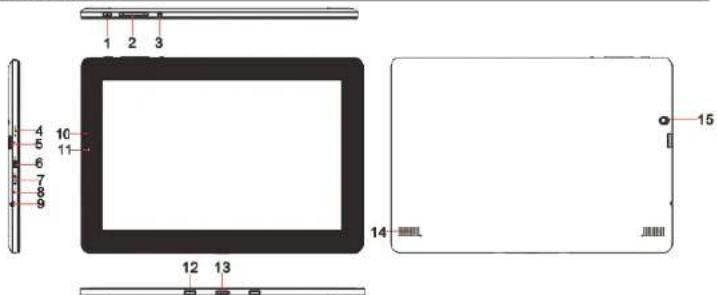
- Ein/Aus Taste
Halten Sie die Taste länger gedrückt, um das Gerät ein- oder auszuschalten. Halten Sie die Taste kurz, um das Display ein- oder auszuschalten.
Halten Sie die Taste sehr lange (15 Sek.) zum Ausschalten des Geräts bei Fehlfunktion (Reset).
- Lautstärke + / -
Zum Erhöhen / Verringern der Lautstärke
- Windows Taste
Rückkehr zum Startbildschirm
Drücken Sie erst die Windows-Taste, halten Sie diese gedrückt, und drücken Sie dann die Ein-/Austaste zum öffnen des Abmeldebildschirms.
Drücken Sie erst die Windows-Taste, halten Sie diese gedrückt, und drücken Sie dann die Lautstärke Minus Taste zur Erstellung eines Bildschirmfotos.
-
Mikrofon
-
Micro SD Karte
Zum Einschub von Standard Micro SD und Micro SDHC Speicherkarten.
- Micro HDMI
Für die Verbindung zu einem TV Gerät oder andern Bildschirmen.
- Micro USB
Zum Anschluss von USB Speichern und USB Geräten wie Maus oder Tastatur. Hinweis: Ein OTG fähiges Adapterkabel wird benötigt (nicht enthalten).
- Stromversorgung
Zur Stromversorgung und zum Laden der internen wiederaufladbaren Batterie.
- Kopfhörerbuchse
Tonausgang für Kopfhörer.
Hinweis: Der eingeboute Lautsprecher wird automatisch beim Anschluss eines Kopfhörers deaktiviert.
- Statusanzeige
Leuchtet rot während des Ladens und geht wenn voll geladen aus.
- Frontkamera
Kamera zur Aufnahme von Bilder oder Videos.
- Docking Klamm
Zur Ausrichtung des Tablets in der Tastaturaufnahme
- Docking Anschl
Zur Verbindung mit einer optional erhältlichen Tastatur
- Lautsprecher
Kamera zur Aufnahme von Bilder oder Videos
Tastatur verwenden
Stellen sie das Tablet mit den Docking Anschlüssen nach Unten auf die entsprechenden Aufnahmen der Tastatur. Halten Sie die Tastatur fest und ziehen Sie das Tablet nach oben weg um die Verbindung zu trennen.
Verwenden Sie die Fn-Taste, um die in Blau gedruckten Funktionen auszuführen. Drücken die Fn-Taste und die Taste mit der gewünschten Funktion hierzu gleichzeitig.
Akku laden
Das Gerät wird über einen integrierten Akku versorgt. Eine Installation ist nicht erforderlich. Laden Sie das Gerät bei niedriger Akkukapazität. Zum Laden des Akkus schließen Sie das Gerät über das Netztell an einer Steckdose an. Eine volle Ladung dauert ca. 5 Stunden.
Bitte beachten Sie:
a. Wir empfehlen zum Laden Ihres Tablets ausschließlich das mitgelieferte Lodegerät zu verwenden.
Das Gerät ist auch während des Ladevorgangs betriebsbereit. Für eine lange Lebensdauer des Akkus empfehlen wir allerdings, das Gerät während des Ladens NICHT zu benutzen. Laden Sie das Gerät zudem erst, wenn der Akku leer ist und verwenden sie es erst wieder wenn dieser vollgeladen ist.
c. Laden Sie den Akku vor dem Erstgebrauch.
d. Für beste Leistung müssen Lithium-Ionen-Akkus häufig benutzt werden. Bei geringer Nutzung laden Sie den Akku wenigstens einmal monatlich nach.
e. Falls der Akku des Geräts komplett entleert ist, bitte das Gerät 5-10 min an einer Stromquelle anschließen. Danoch kann dieser sofort wieder in Betrieb genommen werden.
f. Im Einzelfall kann auch nach längerem Laden das Gerät nicht eingeschaltet werden. Bitte führen Sie in diesem Falle einen Reset durch.
USB Anschluss nutzen
Bitte beachten Sie: Verwenden Sie nur Anschlusskabel mit einer Länge von maximal 100cm. Bitte achten Sie beim Anschluss von USB Adapter- oder Anschlusskabeln unbedingt auf die richtige Ausrichtung des Steckers bevor Sie diesen in die USB Buchse des Geräts stecken. Falsches Einstecken kann zur Beschädigung von Buchse und Stecker führen.
Auf einer Seite des Steckers befinden sich in der Regel kleine Haken, die zur sicheren Befestigung dienen. Achten Sie bitte unbedingt darauf, dass diese Haken nach OBEN zeigen, wenn sich der Bildschirm beim Anschließen des Kabels oben befindet.
Vor dem Lesen oder der Wiedergabe von Dateien, müssen diese
aus dem Internet oder von einem Computer auf das Gerät übertragen werden. Verwenden Sie hierzu wie gewohnt Micro SD Karten oder USB Speicher.
Bitte beachten Sie: Eine direkte USB-Verbindung mit einem anderen PC ist leider nicht möglich.
Berührungsempfindlicher Bildschirm
Das Gerät ist mit einem kapazitiven berührungsempfindlichen Bildschirm (Touchscreen) ausgestattet. Der Touchscreen ist die Haupteingabeart für das Gerät. Tippen Sie einfach mit dem flachen Finger auf die Symbole, um die einzelnen Funktionen auszuführen.

Speicher verwenden
Das Gerät kann Dateien direkt von der Speicherkarte oder USB Speichern lesen. Zur Anzeige der Dateien rufen Sie das Programm „OneDrive“ auf, indem Sie das entsprechende Symbol berühren und das gewünschte Verzeichnis wählen. Tippen Sie nach dem öffnen des Programms auf den Schriftzug „OneDrive“ um zwischen Lokalem und Online-Speicher zu wechseln.
- Vergewissern Sie sich, dass die Micro SD Karte korrekt ausgerichtet ist, die Kontakte müssen Richtung Bildschirm zeigen. Karte und Kartenleser können beschädigt werden, wenn die Karte nicht korrekt eingesetzt wird.
- Drücken Sie die Micro SD Karte in den Kartenleser, bis sie einrastet.
- Zum Herausnehmen der Micro SD Karte drücken Sie sie erst wieder etwas an.
Bitte beachten Sie:
Wir empfehlen, nur Micro SD- oder SDHC-Karten bis zu 32GB Speicherkapazität zu benutzen.
- Nach dem Einsetzen einer Karte kann es einige Zeit dauern, bis die Inhalte aktualisiert werden.
- Einsetzen oder Herausnehmen der Karte nicht während des Betriebs.
- Ziehen Sie die Korte oder den USB Speicher nicht ab, während die Inhalte wiedergegeben werden.
- Bitte nutzen Sie Ihre Findernögel um die Karte sicher einzuschieben oder zu entfernen.
Startbildschirm
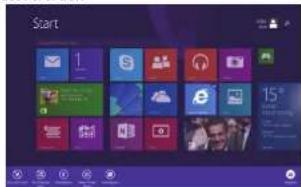
Nach dem Systemstart erscheint der Startbildschirm. Die einzelnen Kacheln bieten einen schnellen Zugang zu den von Ihnen am meisten verwendeten Anwendungen.
Funktionsleiste öffnen Eine Wischgeste von der rechten Seite Richtung Bildschirmmitte öffnet die rechte Menüleiste, die Funktionsleiste. Dort sitzen einige wichtige Funktionen wie etwa „Suchen“, „Teilen“ und „Einstellungen“.
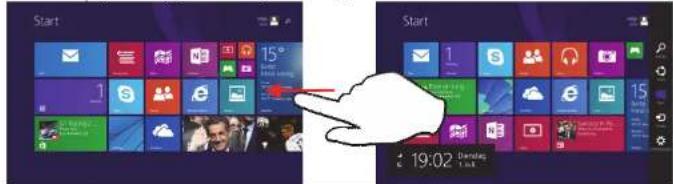
Taskleiste öffnen
Mit einem kurzen Wischen vom linken Bildrand Richtung Mitte und wieder zurück nach links öffnen Sie die Taskleiste, die sämtliche gerade geöffneten Hintergrundanwendungen anzeigt.
Hinweis: Die Funktion ist nicht verfügbar, wenn keine Anwendung geöffnet ist.

Apps schließen / minimieren
Ziehen Sie ein geöffnetes Programm vom oberen Rand aus in die Mitte und dann zum Inken Rand um sie im Hintergrund geöffnet zu halten. Wenn Sie eine offene App nicht nur in den Hintergrund schicken, sondern komple beenden wollen, ziehen Sie einen Finger einmal von ganz oben nach ganz unten.

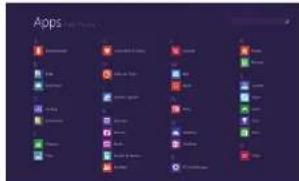
Weitere Apps
Wischen Sie mittig auf dem Bildschirm von unten nach Oben um alle installierten Apps anzuzeigen.

App-Leiste öffnen
Eine Wischgeste von der Unterseite aus Richtung Bildschirmmitte öffnet die untere Menüleiste. Diese hält je nach Anwendung viele Funktionen bereit. Auch der Startbildschirm kann hierrüber angepasst werden

| (Doppel-) Tippen | Der Fingertipp auf eine Kachel startet eine App, öffnet aber auch Bilder oder Dokumente. Ein Doppeltipp löst den Autozoom aus und vergrößert so Inhalte auf Webseiten. Auf dem Desktop arbeitet ein Doppeltipp wie ein Doppelklick. |
| Halten & Ziehen | Um Objekte (wie Kacheln auf der Modern UI, Fenster oder Dateien) zu verschieben, tippen Sie sie an, bleiben mit dem Finger darauf und ziehen sie anschließend an die gewünschte Stelle. |
| Vergrößern / Verkleinern | Mit der Zoom-Geste können Sie durch das Auseinanderziehen von Daumen und Zeigefinger Fotos größer oder Texte innerhalb des Internet Explorers oder anderer Apps lesbarer machen. Schieben Sie die Finger in gleicher Weise wieder zusammen, um die Ansicht zu verkleinern. |
| Letzte App | Die Wischbewegung vom linken Displayrand Richtung Bildmitte holt die zuletzt geöffnete App auf den Startbildschirm zurück und macht daraus die aktive Anwendung. |
| Blättern | Mit der Wischbewegung von links nach rechts beziehungsweise in die Gegenrichtung blättern Sie in Ihrer Fotogalerie, navigieren im Internet Explorer und vieles anderes mehr. |
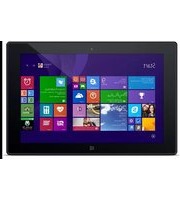
Marke : Odys
Modell : Windesk X10
Kategorie : Tablet