
Endeavour 800 QC - Tablet BLAUPUNKT - Kostenlose Bedienungsanleitung
Finden Sie kostenlos die Bedienungsanleitung des Geräts Endeavour 800 QC BLAUPUNKT als PDF.


| Produkttyp | Tablet |
| Marke | Blaupunkt |
| Modell | Endeavour 800 QC |
| Bildschirmdiagonale | 20,32 cm (8 Zoll) |
| Bildschirmauflösung | 1024 x 768 Pixel (4:3) |
| Prozessor | Quad-Core, 1,3 GHz |
| Arbeitsspeicher (RAM) | 1 GB |
| Interner Speicher | 8 GB |
| Erweiterbarer Speicher | microSD-Karte (bis zu 32 GB) |
| Betriebssystem | Android 4.2 (Jelly Bean) |
| Akku-Kapazität | 4000 mAh |
| Akku-Laufzeit | ca. 5 Stunden (Surfen über WLAN) |
| Kamera hinten | 2 MP |
| Kamera vorne | 0,3 MP (VGA) |
| Anschlüsse | Micro-USB, 3,5 mm Kopfhörer, microSD |
| WLAN | 802.11 b/g/n |
| Bluetooth | 4.0 |
| GPS | Ja |
| Gewicht | ca. 350 g |
| Abmessungen (B x H x T) | ca. 200 x 150 x 10 mm |
| Lieferumfang | Tablet, Netzteil, USB-Kabel, Kurzanleitung |
Häufig gestellte Fragen - Endeavour 800 QC BLAUPUNKT
Benutzerfragen zu Endeavour 800 QC BLAUPUNKT
0 Frage zu diesem Gerät. Beantworten Sie die, die Sie kennen, oder stellen Sie Ihre eigene.
Eine neue Frage zu diesem Gerät stellen
Laden Sie die Anleitung für Ihr Tablet kostenlos im PDF-Format! Finden Sie Ihr Handbuch Endeavour 800 QC - BLAUPUNKT und nehmen Sie Ihr elektronisches Gerät wieder in die Hand. Auf dieser Seite sind alle Dokumente veröffentlicht, die für die Verwendung Ihres Geräts notwendig sind. Endeavour 800 QC von der Marke BLAUPUNKT.
BEDIENUNGSANLEITUNG Endeavour 800 QC BLAUPUNKT
Bedienungsanleitung Tablet PC
ENDEAVOUR
800QC
Android Ver. 4.2.2
Deutsch
Vielen Dank, dass Sie sich für ein Blaupunkt Produkt entschieden haben. Eine gute Wahl. Selbstverständlich sind wir auch nach dem Kauf für Sie da.
Bei technischen Fragen und/oder Problemen erreichen Sie uns per Telefon unter 0511 / 270 496 90 oder E-Mail unter support@first-servicecenter.de
Handbücher für andere Sprachen sowie ausführlichere Anleitungen finden Sie zum Download ebenfalls auf www.blaupunkt.de
Bedeutung der Symbole:

ACHTUNG: Bei unsachgemäßer Handhabung, kann das Gerät beschädigt werden.

Vorsicht vor möglichen Schäden. Bitte beachten und nicht vergessen.

Wichtige Informationen, allgemeine Hinweise, Definitionen, allgemeine Informationen und Verweise usw.
Es kann sein, dass es Rechte an Warenzeichen und Handelsnamen gibt, oder sich auf deren Produkte beziehen.
Der Hersteller schließt jegliche Eigentumsrechte an fremden Warenzeichen und Handelsnamen aus.
Das Benutzerhandbuch kann ohne jegliche Vorankündigung geändert werden.
Jedwede Vervielfältigung ist ohne schriftliche Genehmigung des Herstellers strengstens verboten.
In diesem Benutzerhandbuch enthaltene Produktabbildungen dienen lediglich als Richtlinie. Je nach Ausstattung Ihres Tablet-PC kann es sein, dass manche Funktionen nicht, oder nur verändert zur Verfügung stehen (z.B. Kamera, Bluetooth, 3G, usw.).
Wichtige Information zur Entsorgung von Altgeräten
(anzuwenden in den Ländern der Europäischen Union und anderen europäischen Ländern mit einem separaten Sammelsystem)
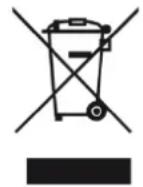
Auf dem Gerät, der Verpackung oder in beigelegten Handbüchern dieses Produktes zeigt das Symbol der durchgestrichenen Mülltonne an, dass dieses Produkt nicht zusammen mit dem normalen Hausmüll entsorgt werden darf!
Tragen auch Sie mit dem ordnungsgemäßen Entsorgen des Gerätes zum Schutz der Umwelt und der Gesundheit Ihrer Mitmenschen bei. Schützen Sie natürliche Ressourcen, Materialrecycling hilft, den Verbrauch von Rohstoffen zu verringern! Trennen Sie Elektroschrott von anderen Abfällen und entsorgen Sie diese bitte über Ihr örtliches kostenloses Rücknahmesystem. Weitere Informationen zum Recycling erhalten Sie bei Ihrer Gemeindeverwaltung, den kommunalen Entsorgungsbetrieben, dem Geschäft in dem Sie das Produkt gekauft haben oder beim Hersteller.
Wichtige Information zur Entsorgung von Akkus
(anzuwenden in den Ländern der Europäischen Union und anderen europäischen Ländern mit einem separaten Altbatterie-Sammelsystem)
Auf dem Akku, der Verpackung oder in beigelegten Handbüchern dieses Produktes zeigt das Symbol der durchgestrichenen Mülltonne an, dass der Akku zu diesem Produkt nicht zusammen mit dem normalen Hausmüll entsorgt werden darf!
Ein zusätzliches chemisches Symbol Pb (Blei), Hg (Quecksilber) und Cd unter der durchgestrichenen Mülltonne bedeutet, dass der Blei-, Quecksilber- und Cadmium-Gehalt des Akkus über den in der EG-Richtlinie 2006/66 festgelegten Referenzwerten liegt. Wenn Akkus nicht ordnungsgemäß entsorgt werden, können sie der menschlichen Gesundheit oder Umwelt schaden.
Tragen auch Sie mit dem ordnungsgemäßen Entsorgen der Batterie / des Akkus zum Schutz der Umwelt und der Gesundheit Ihrer Mitmenschen bei. Schützen Sie natürliche Ressourcen, Materialrecycling hilft, den Verbrauch von Rohstoffen zu verringern! Trennen Sie Akkus von anderen Abfällen und entsorgen Sie diese bitte über Ihr örtliches kostenloses Altbatterie-Rücknahmesystem. Weitere Informationen zum Recycling erhalten Sie bei Ihrer Gemeindeverwaltung, den kommunalen Entsorgungsbetrieben, dem Geschäft in dem Sie das Produkt gekauft haben oder beim Hersteller.
WICHTIG: Der eingebaute Akku in diesem Produkt ist nicht austauschbar. Bitte kontaktieren Sie hierzu den Hersteller.
Inhalt
Bedeutung der Symbole: 2
Sicherheitsvorkehrungen 5
- Produktübersicht 6
- Sichere Handhabung des PADs 8
2-1 Touchscreen 8
2-2 Weiteres Zubehör 9
2-3 Weitere Hinweise 10
- Transport des PADs 10
- Netzteil / Ein- und Ausschalten 10
4-1 Anschluss des Netzteils 11
4-2 Einschalten des PADs 10
- Systembedienung 12
5-1 Systemsprache ändern 11
5-2 Hauptbildschirm 13
5-3 App-Menü 14
5-4 Bildschirmtastatur 16
- Systemeinstellungen 17
6-1 Drahtlos und Netzwerke 17
6-1-1 Flugzeugmodus 17
6-1-2 WLAN 17
6-1-3 Bluetooth 19
6-1-4 Tethering und tragbarer Hotspot 20
6-1-5 Mobile Netzwerke 24
6-1-6 Ethernet Konfiguration 23
6-1-7 Datenverbrauch 24
6-1-8 HDMI 25
6-2 Töne 26
6-3 Display 27
6-4 Sicherheit 27
6-5 Apps 27
6-6 Konten und Synchronisation 27
6-7 Sichern & Zurücksetzen 27
6-8 Speicher 27
6-9 Sprache & Eingabe 28
6-10 Bedienungshilfen 28
6-11 Datum und Uhrzeit 28 6-12 Systeminformationen 28
7. Dateiverwaltung 27
7-1 Auswahl einzelner oder aller Dateien 29 7-2 Sortieren der Dateien 31 7-3 Zurück aus den Ordnern 32 7-4 Ansicht der Dateien verändern 32 7-5 Das Fragezeichen / Die Hilfe 33
8. Kommunikation 34
8-1 Google Konto 34 8-2 Browser 35 8-3 Kontakte 35 8-4 E-Mail 37
9. Fun 40
9-1 Kamera 40 9-2 Galerie 41 9-3 Musik 42 9-4 Anschluss eines Kopfhörers 43
10. Systemverbindung
10-1 Verbindung mit dem PC 43
11. Anhang
11-1 Problembehebung 43 11-2 Technische Daten 45
Sicherheitsvorkehrungen
- Bewahren Sie das PAD NICHT zusammen mit kleinen Gegenständen auf, da diese den Touchscreen verkratzen oder in das PAD eindringen können.
- Setzen Sie das PAD NICHT einer schmutzigen oder staubigen Umgebung aus. Achten Sie auf eine saubere und trockene Umgebung.
- Legen Sie das PAD NICHT auf eine unebene oder instabile Arbeitsoberfläche.
- Stellen Sie KEINE Dinge auf das PAD und lassen Sie nichts darauf fallen. Schieben Sie KEINE Fremdkörper in das PAD. Decken Sie den Touchscreen/Bildschirm NICHT mit Materialien ab, die eine raue Oberfläche haben.
- Setzen Sie das PAD KEINEN starken magnetischen oder elektrischen Feldern aus. Legen Sie KEINE Disketten in die Nähe des PADs, da sonst die Daten darauf verlorengehen können.
- Lassen Sie das PAD NICHT in der Sonne/heiße Umgebung liegen, da vor allem im Auto der Bildschirm beschädigt werden kann.
- TEMPERATURBEREICH: Dieses PAD darf ausschließlich in Umgebungen mit Durchschnittstemperaturen zwischen 5° und 35°C betrieben werden.
- Verwenden Sie das PAD NICHT in der Nähe von Flüssigkeiten, Regen oder Feuchtigkeit.
- Werfen Sie das PAD NICHT in den Hausmüll. Entsorgen Sie elektronische Produkte gemäß den örtlichen Vorschriften.
- Das PAD und das Netzteil können während des Betriebs oder des Aufladens warm werden. Lassen Sie das PAD NICHT auf Ihrem Schoß oder auf anderen Körperstellen liegen, um evtl. Verletzungen durch Wärmeeinfluss zu vermeiden.
- EINGANGSLEISTUNG: Achten Sie unter Berücksichtigung des Etiketts auf dem PAD, dass das Netzteil mit der Eingangsleistung übereinstimmt. Verwenden Sie ausschließlich vom Hersteller zugelassenes Zubehör.
- Überprüfen Sie die Verbindungen zwischen dem Hauptgerät und dem angeschlossenen Zubehör, bevor Sie das PAD einschalten.
- Verwenden Sie das PAD NICHT während des Essens, um eine Verschmutzung des Gerätes zu vermeiden.
- Führen Sie NICHTS in das PAD ein, dies kann zu einem Kurzschluss oder zu einer Beschädigung des Stromkreises führen.
- Trennen Sie das PAD von der Stromversorgung, bevor Sie es reinigen. Halten Sie das Gerät außerdem von Kindern fern.
- Bauen Sie das PAD NICHT auseinander. Reparaturen an Ihrem PAD dürfen ausschließlich von Fachleuten ausgeführt werden. Andernfalls kann es zu Störfällen kommen, für die der Hersteller nicht haftet. Die Garantie verfällt bei Nichtbeachtung.
1. Produktübersicht
Vorder- und Seitenansicht
Frontansicht:
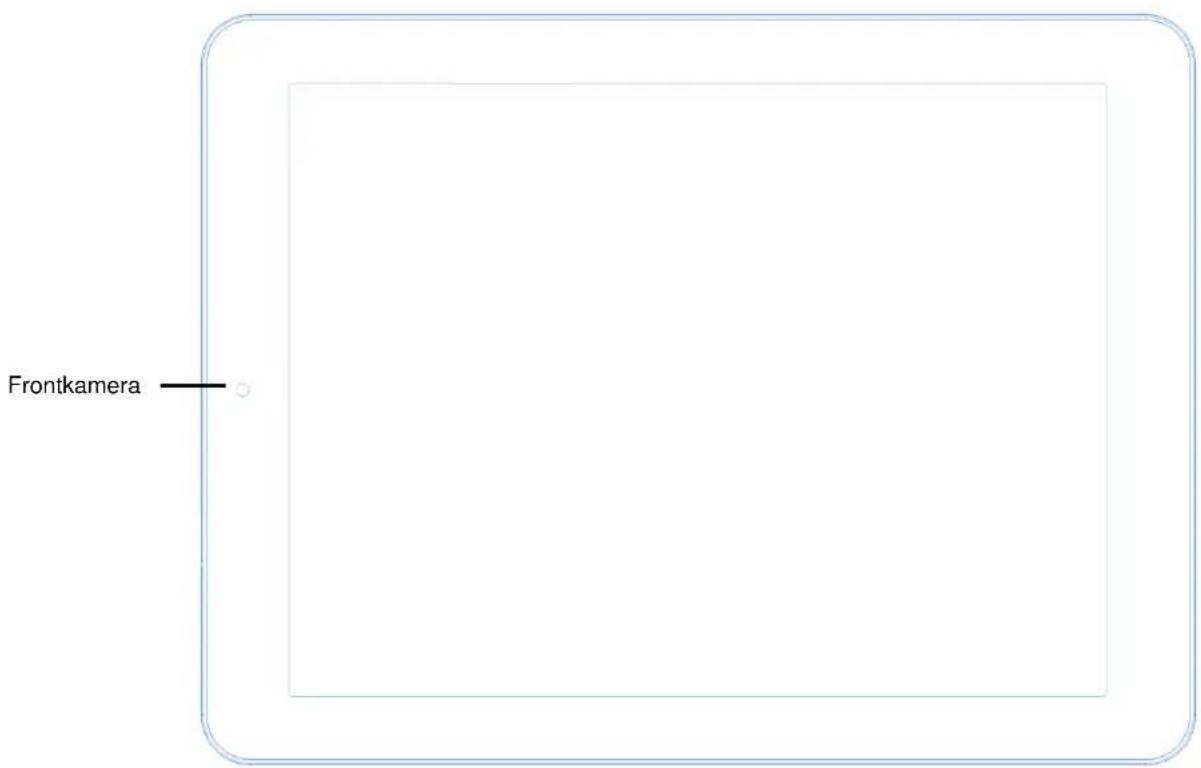
Seitenansicht oben:

Seitenansicht links: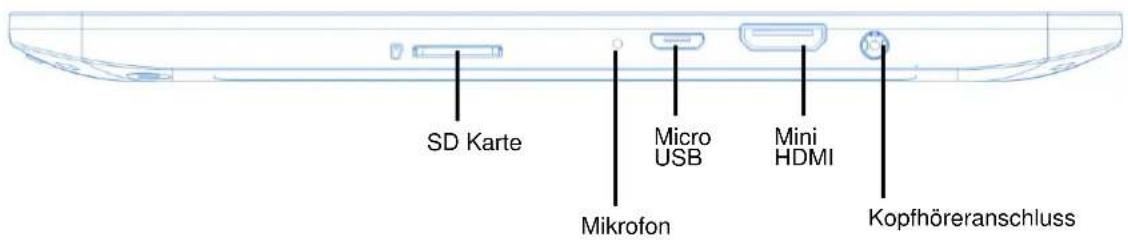
Rückansicht: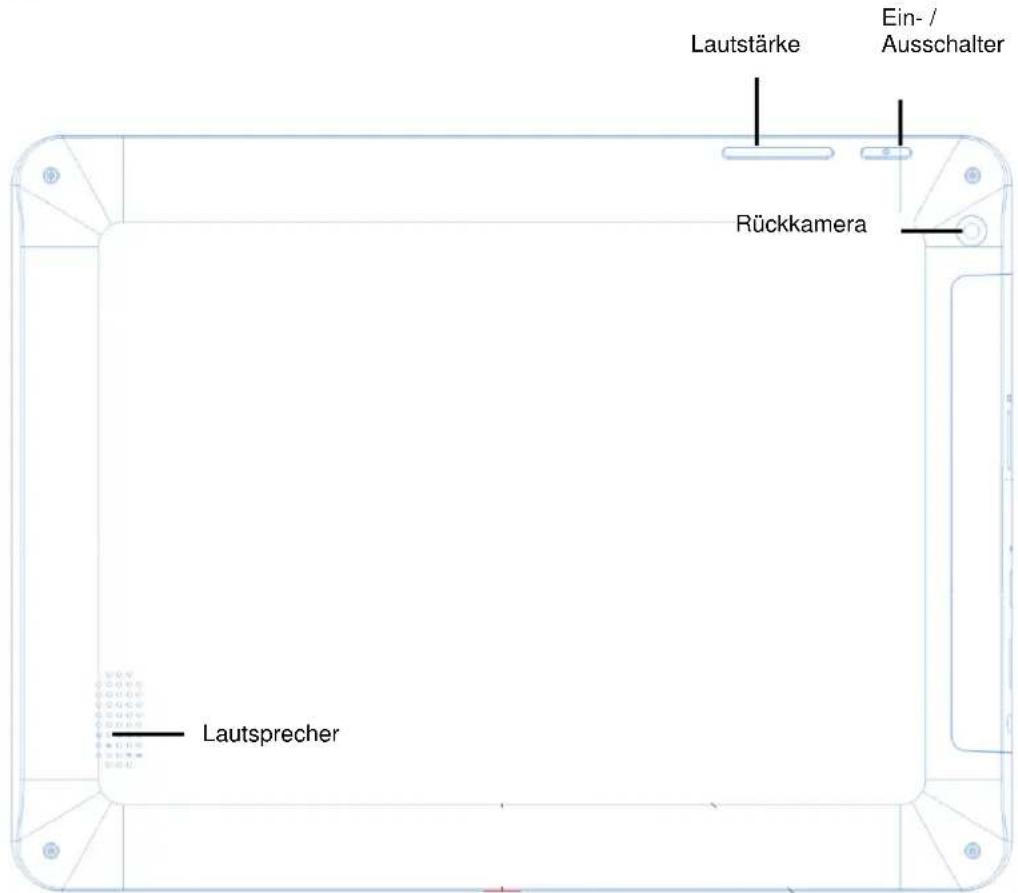
2. Sichere Handhabung des PADs
Das PAD ist ein Präzisionsgerät. Eine fehlerhafte Bedienung kann zu einer Beschädigung des Geräts führen.
2-1 Touchscreen
Der Touchscreen ist die empfindlichste Komponente des PADs und besteht aus Glas. Zerkratzen Sie NICHT den Bildschirm des PADs, da sich die Kratzer nicht entfernen lassen.
Decken Sie den Touchscreen NICHT zu/ab, um Kratzer oder andere Schäden zu vermeiden. Legen Sie KEINE Gegenstände auf das Gerät, um eine Beschädigung des Bildschirms und des Gerätes zu vermeiden, auch nicht zum Abdecken. Transportieren Sie Ihr PAD in einer dafür vorgesehenen Transporttasche, um es vor Schmutz, Wasser, Erschütterungen und Kratzern zu schützen. Lassen Sie KEINE schweren Gegenstände auf den Touchscreen fallen und stellen Sie nichts darauf ab. Achten Sie darauf, den Touchscreen NICHT mit Ihren Fingernägeln oder harten Gegenständen zu verkratzen. Verwenden Sie zum Reinigen Ihres PADs ein weiches, faserfreies Tuch und wischen Sie vorsichtig darüber, um den Touchscreen nicht zu beschädigen. Fahren Sie das PAD herunter, wenn Sie das Gerät für längere Zeit nicht verwenden. Verwenden Sie KEINE chemischen Reinigungsmittel, um den Touchscreen zu reinigen. Achten Sie darauf, dass der Touchscreen NICHT mit harten Gegenständen wie Knöpfen, Ringen oder Armbanduhren etc. in Berührung kommt. Verschütten Sie KEINE Flüssigkeiten auf das PAD, da sonst das Gerät beschädigt wird.

Reinigen Sie den Touchscreen NICHT mit ätzendem Reiniger und sprühen Sie Reinigungssprays NICHT direkt auf das PAD.
2-2 Weiteres Zubehör
Halten Sie sich an die folgenden Schritte, bevor Sie Ihr PAD oder das Zubehör reinigen.
- Schalten Sie das PAD aus. Trennen Sie die Netzversorgung von Ihrem PAD sowie alle externen Geräte.
- Befeuchten Sie ein weiches, faserfreies Tuch mit Wasser und wischen Sie damit vorsichtig über die Oberfläche Ihres PADs. Verschütten Sie KEIN Wasser auf das Gerät, um Kurzschlüsse oder Beschädigungen des Geräts zu vermeiden.
- Schalten Sie das PAD erst ein, wenn es trocken ist.
2-3 Weitere Hinweise
- Lassen Sie das PAD NICHT in heißen Umgebungen liegen, vor allem nicht im Auto. Andernfalls kann es sein, dass Teile des Gerätes sich verformen.
- Bewahren Sie diese Informationen auf, um eventuell später darauf zugreifen zu können.
- Erneuern Sie regelmäßig Ihre Software, um Ihr PAD kompatibel und auf dem neuesten Stand zu halten.
- Um die Lebensdauer des Akkus zu erhöhen, sollten Sie das PAD alle drei Monate aufladen, auch wenn Sie das Gerät nur selten verwenden.
3. Transport des PADs
Schalten Sie das PAD aus und entfernen Sie vor einem Transport alle Kabel und externe Geräte. Beachten Sie die folgenden Schritte, wenn Sie mit Ihrem PAD verreisen möchten.
Achtung!
- Schalten Sie das PAD aus und ziehen Sie alle Stecker.
- Transportieren Sie das PAD in einer dafür vorgesehenen Transporttasche, um es vor Schmutz, Wasser, Erschütterungen und Kratzern zu schützen.
- Achten Sie darauf, dass Sie einen Steckdosenadapter, das Netzteil, das Benutzerhandbuch und die Garantiekarte bei sich haben. Vergessen Sie NICHT die Passwörter für Ihr PAD.
- Erkundigen Sie sich nach den Netzspannungen, die für Ihre Reiseziele gelten. Ihr PAD ist mit einem Universaladapter ausgestattet. Sie müssen also nur noch entsprechende Netzkabel kaufen oder im Hotel nach Universalkabeln fragen, die zu Ihrem Netzteil passen.

Falls Sie mit dem Auto fahren, lassen Sie Ihr PAD NICHT in der Sonne liegen. Stellen Sie sicher, dass Ihr Gerät im Schatten und kühl liegt.

Die Internetverbindung Ihres PADs wird unterbrochen, wenn das System in den Ruhezustand/Stromsparmodus wechselt.
4. Netzteil / Ein-/Ausschalten
4-1 Anschluss des Netzteils
Das PAD ist mit einem Universaladapter ausgestattet, der für eine
Eingangsspannung von 100 V bis 240 V geeignet ist.
Führen Sie die folgenden Schritte durch, um den Adapter anzuschließen:
- Stecken Sie das Ladekabel in die dafür vorgesehene Buchse des PADs.
- Stecken Sie nun den Netzadapter in die Steckdose.
4-2 Ein-/Ausschalten des PADs
Drücken Sie die Ein-/Aus-Taste für einige Sekunden, um das Gerät einzuschalten. Sobald das Gerät hochgefahren ist, sehen Sie den Startbildschirm.
Drücken Sie einmal kurz auf die Ein-/Aus-Taste, um in den Stand-By-Modus zu wechseln. Drücken Sie die Taste erneut, um das Gerät zu aktivieren.
Zum Ausschalten halten Sie die Ein-/Aus-Taste gedrückt, bis das Pop-up-Menü erscheint. Drücken Sie anschließend auf OK, um das PAD auszuschalten.

Sollte das System nicht reagieren, halten Sie die Ein-/Aus-Taste etwa zehn Sekunden lang gedrückt, um ein Ausschalten zu erzwingen.
5. Systembedienung
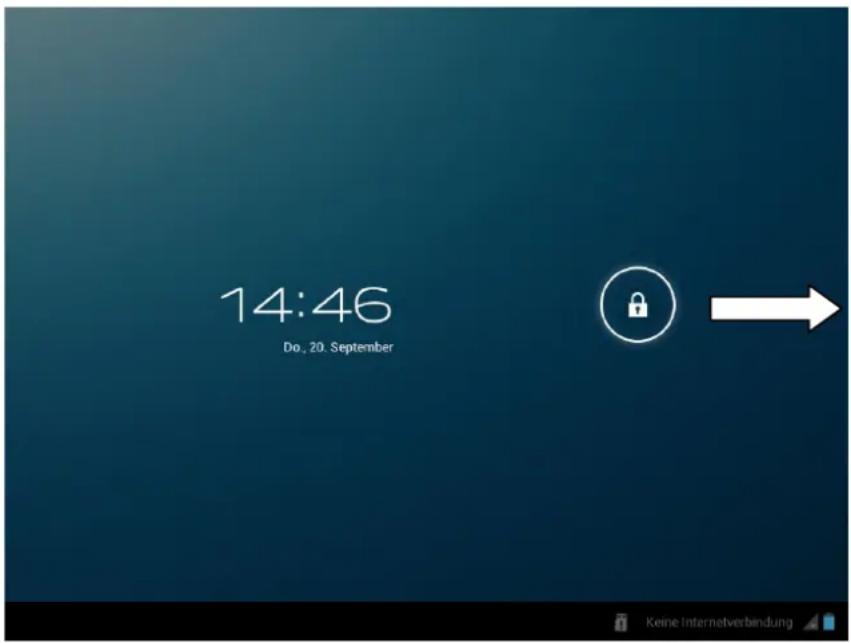
Wenn Sie das PAD zum ersten Mal einschalten, müssen Sie den Touchscreen freigeben, indem Sie das Schlosssymbol aus dem Kreis ziehen, um so auf den Hauptbildschirm zu gelangen. So wird der Zugang zu häufig benutzten Funktionen erleichtert.
5-1 Systemsprache ändern
Bitte machen Sie sich zuerst mit ihrem Gerät vertraut. Ändern Sie die Systemsprache in Ihre Landessprache, z.B. deutsch.

Um die Systemsprache zu ändern tippen Sie auf die Einstellungen zu öffnen.
Wählen Sie im Bereich „Personal“ den Punkt „Language & input“ aus.
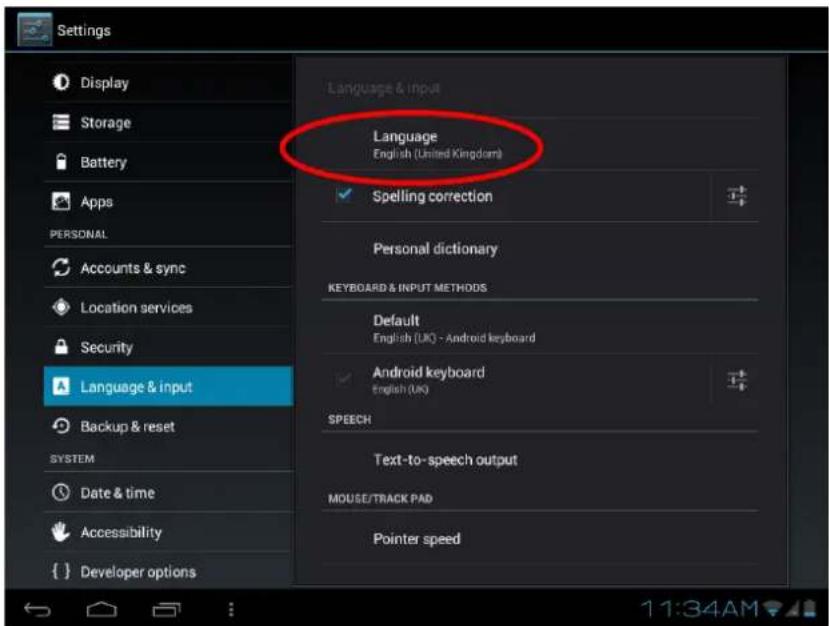
Tippen sie danach auf den Punkt „Language“ auf der rechten Seite. Nun erhalten Sie eine Liste aller zur Verfügung stehenden Sprachen.
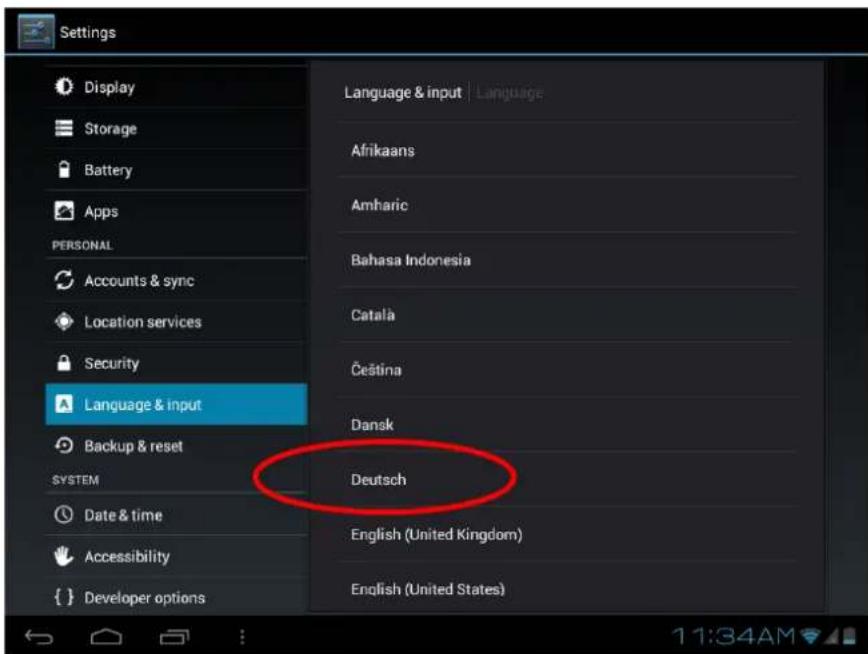
Wählen Sie hier ihre bevorzugte Sprache aus, z.B. Deutsch. Sobald Sie auf einen Sprache drücken, wird diese als Systemsprache hinterlegt.
Sie können die Systemsprache jederzeit über dieses Menü ändern.
5-2 Hauptbildschirm
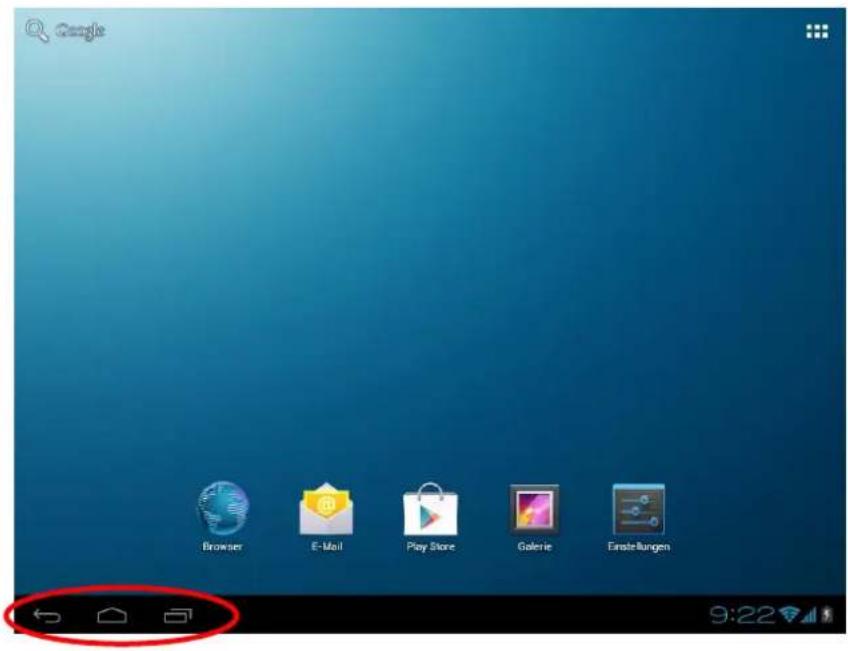

Drücken um einen Schritt/Seite zurück zugehen.

Drücken um auf die Hauptbildschirm zukommen.

Drücken, um die Übersicht der geöffneten Programme zu sehen.

Drücken, um das Menü aufzurufen.
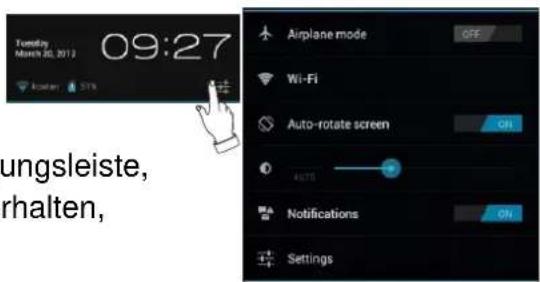
Tippen Sie auf die Benachrichtigungsleiste, um genauere Informationen zu erhalten, und tippen Sie auf 📄, um zu den Direkteinstellungen zu gelangen.
Verknüpfungen zum Hauptbildschirm hinzufügen
Tippen Sie auf 🚪. Tippen Sie anschließend auf die Verknüpfung der App und ziehen Sie diese auf das gewünschte Feld des Hauptbildschirms.
Widgets: Tippen Sie auf 📄 > Widgets. Tippen Sie anschließend auf das Widget und ziehen Sie es auf das gewünschte Feld des Hauptbildschirms.
Verknüpfungen zum Hauptbildschirm löschen
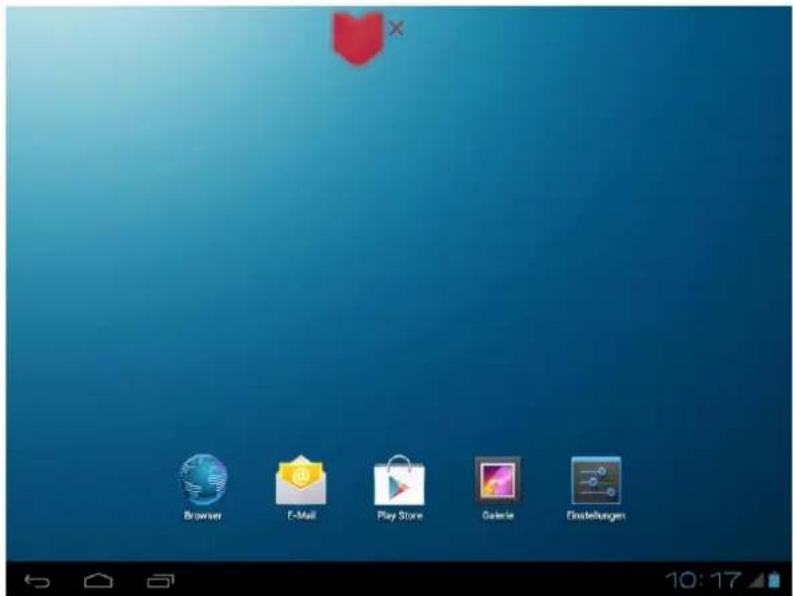
Tippen Sie solange auf die zu löschenden Verknüpfungen, bis das Symbol zum Löschen ▶ am oberen Rand des Bildschirms erscheint. Ziehen Sie die Verknüpfungen zu diesem Symbol, bis sie rot werden, und lassen Sie dann los.
5-3 App-Menü
Tippen Sie auf dem Hauptbildschirm auf 📄, wie unten abgebildet, um auf das App-Menü zuzugreifen:
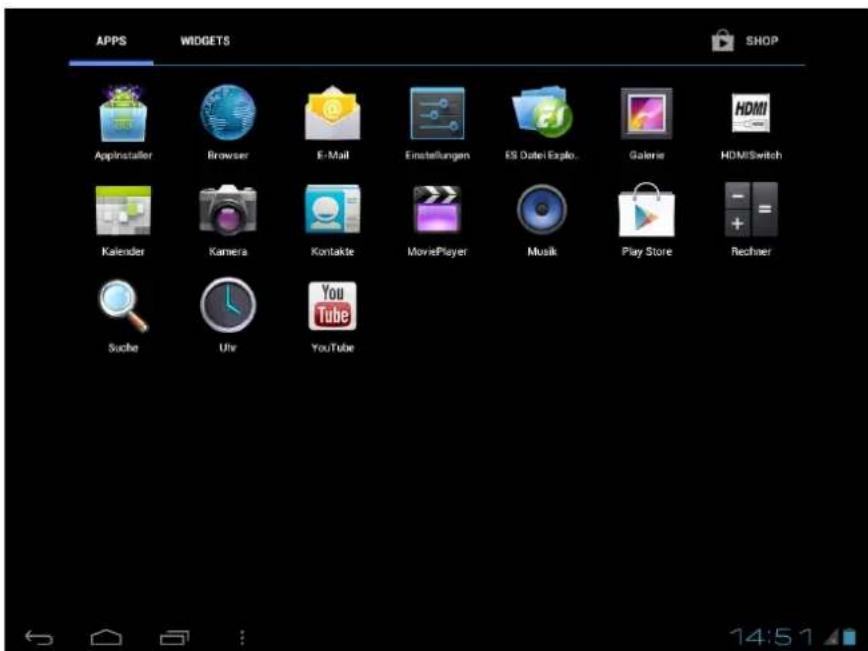
AppInstaller: Zur Verwaltung und Installation von App-Dateien (APK-Dateien).
Browser: Verbindung zum Internet.
Downloads: Hier werden heruntergeladene Dateien gespeichert.
E-Mail: Ihr E-Mail-Client / Account.
Einstellungen: Systemeinstellungen.
FileBrowser: Übersicht der einzelnen Speicherorte
(Gerätespeicher, SD-Karte, USB-Stick)
Galerie: Ansehen und Verwalten Ihrer Foto- und Videodateien.
HDMISwitch: Einstellungen für HDMI-Wiedergabe
Kalender: Datumsanzeige und Hinzufügen/Verwalten von Terminen.
Kamera: Einfaches Aufnehmen von Fotos und Videos.
Kontakte: Unkomplizierter Zugang zu Ihren Kontakten.
MoviePlayer: Videowiedergabe aller aktuellen Formate
Musik: Musik und Unterhaltung.
Play Store: Googles Marktplatz für Android Apps
Rechner: Führt alle Grundrechenarten aus.
Suche: Schnelle Suchfunktion.
Uhr: Mit Weckfunktion.
YouTube: App zur Internetplattform für Videos
5-4 Bildschirmtastatur
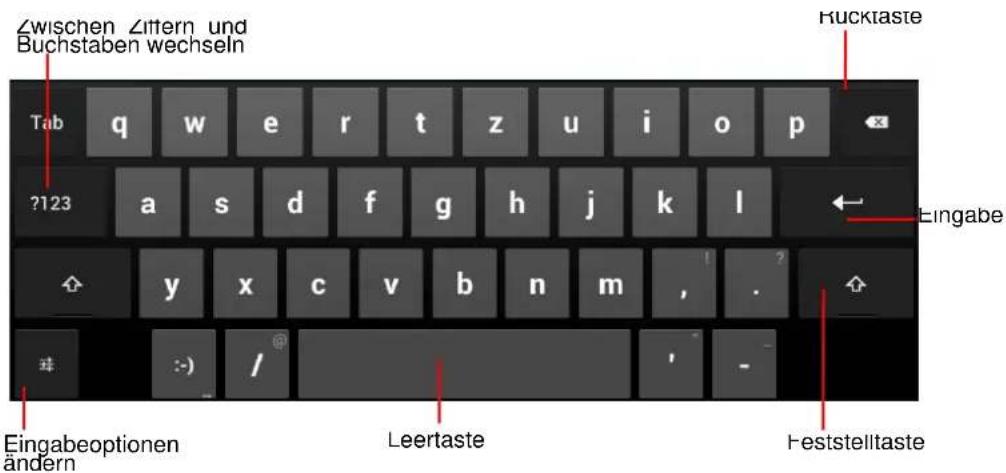
Tippen Sie einfach auf ein Textfeld, um die Bildschirmtastatur zu öffnen.
Tippen Sie auf m sie zu schließen.
6. Systemeinstellungen
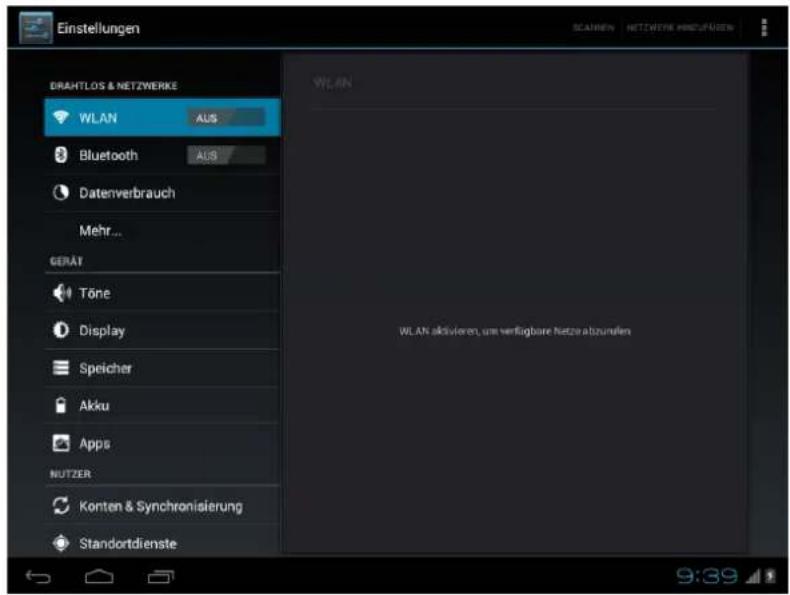
6-1 Drahtlos und Netzwerke
6-1-1 Flugzeugmodus
Kabellose Verbindungen wie WLAN und Bluetooth und 3G/UMTS werden hierdurch deaktiviert.
6-1-2 WLAN
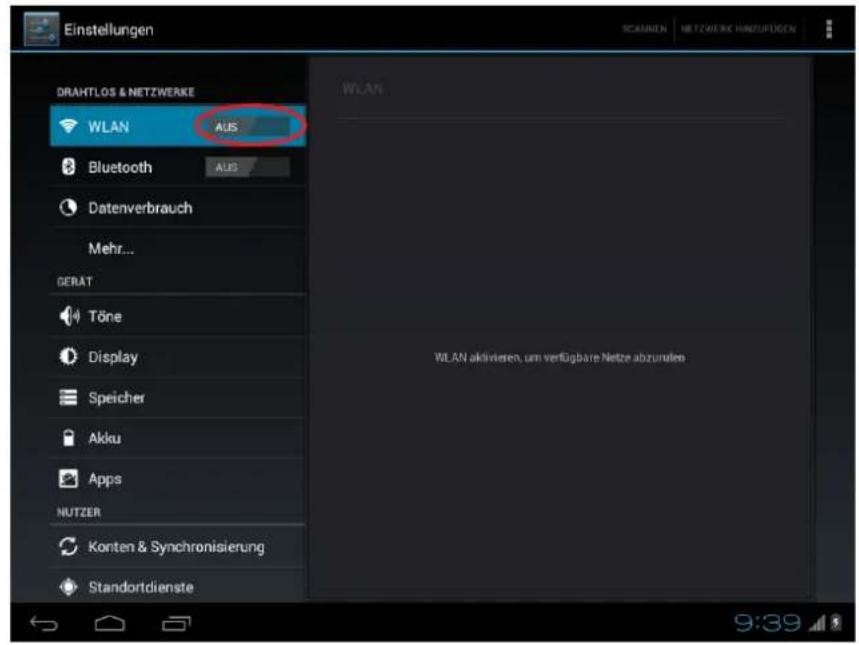
Tippen Sie auf 🚪 > Einstellungen >WLAN > AUS um WLAN zu aktivieren.
Wählen Sie nun im rechten Listenbereich das WLAN Netzwerk aus, mit dem Sie verbinden möchten
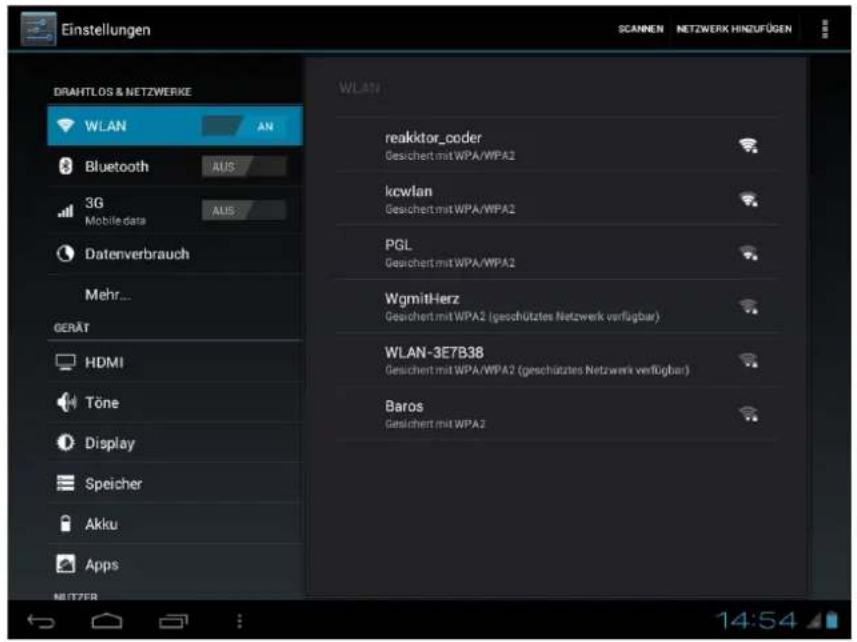
Geben Sie nun gegebenenfalls das benötigte Passwort ein.
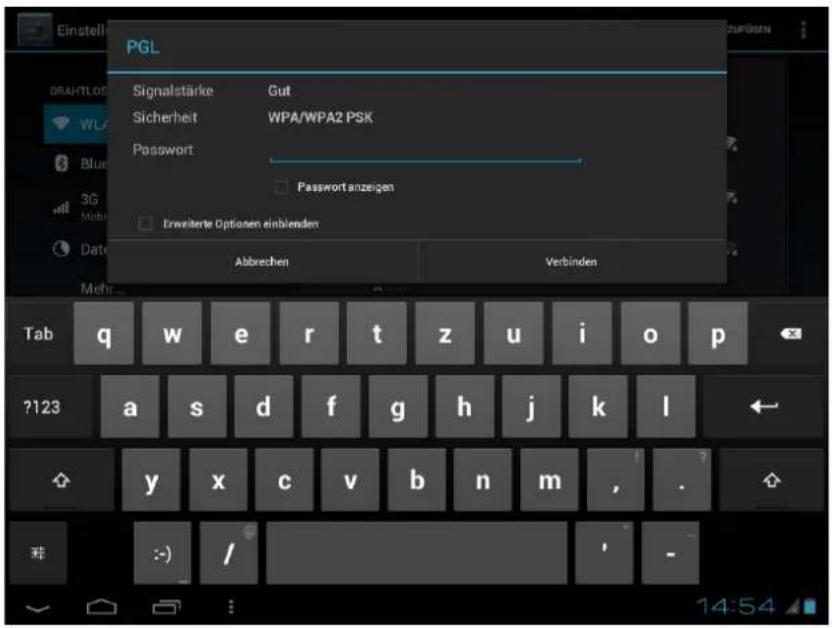
Nun erscheint das Empfangssymbol unteren rechten Rand des Bildschirms. Es zeigt auch die Empfangsstärke an. Je mehr Segmente blau sind, umso besser der Empfang.
6-1-3 Bluetooth
Mit Bluetooth können Sie Daten mit anderen Bluetooth-fähigen Geräten austauschen.

Aktivieren Sie vor diesem Schritt die Bluetooth- Funktion des anderen Geräts (wie z. B. Mobiltelefon, Kopfhörer usw.) und achten Sie darauf, dass sich das Gerät in Reichweite befindet.
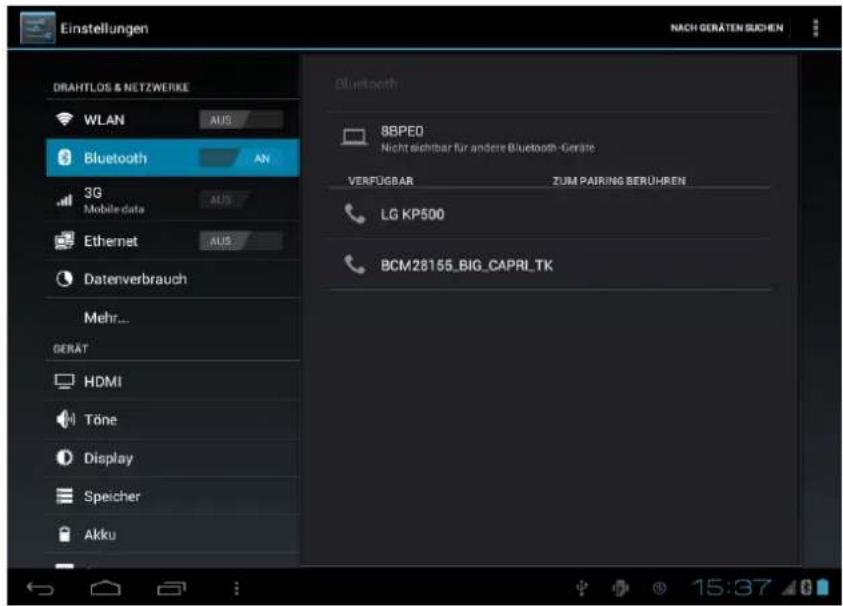
Geräteeinstellungen
Zum Aktivieren des Bluetooth tippen Sie auf den An/Aus-Schalter neben Bluetooth.
Tippen Sie auf das Symbol, um die Einstellungen für Bluetooth zu öffnen.
Tablet umbenennen: Benennung des Bluetooth-Gerätes.
Timeout für Sichtbarkeit: Einstellung, wie lange das Bluetooth-Gerät für andere Geräte sichtbar ist.
Erhaltene Dateien anzeigen: Anzeige der erhaltenen Dateien.
Pairing
- Aktivieren Sie die Bluetooth-Funktion des PADs und die des Geräts, mit dem Sie eine Verbindung herstellen möchten.
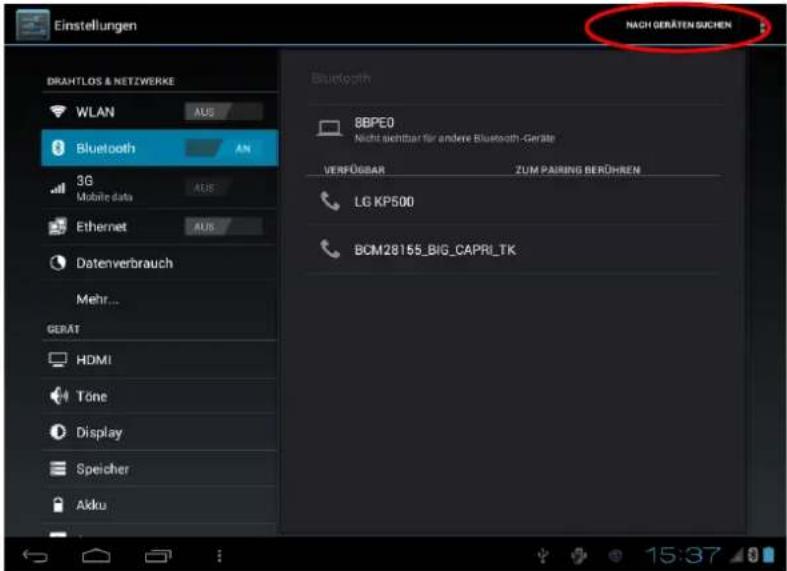
- Tippen Sie auf „Nach Geräten suchen“, um nach Geräten zu suchen. Die Ergebnisse werden anschließend aufgelistet. Wählen Sie das gewünschte Bluetooth-Gerät, mit dem Sie eine Verbindung herstellen möchten.
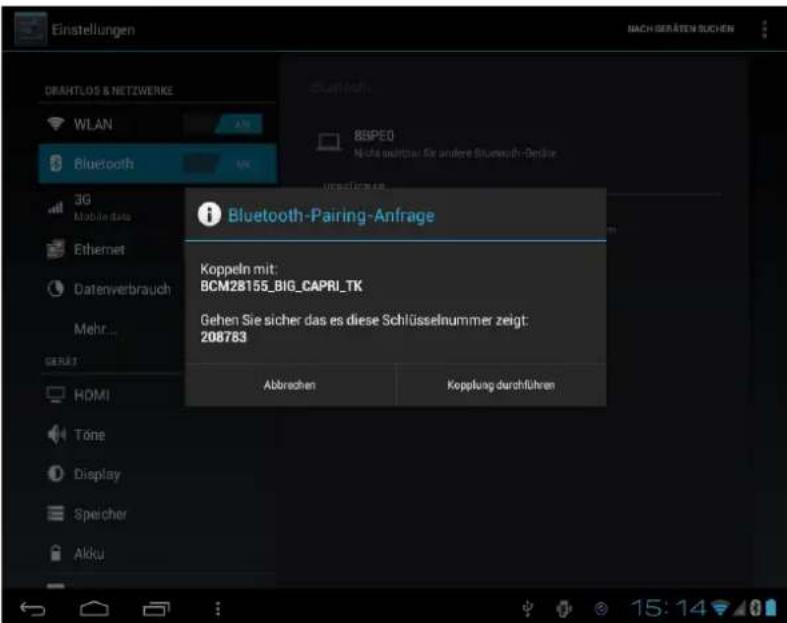
- Bestätigen Sie bei beiden Geräten die Kopplung und geben Sie gegebenenfalls das Passwort ein.
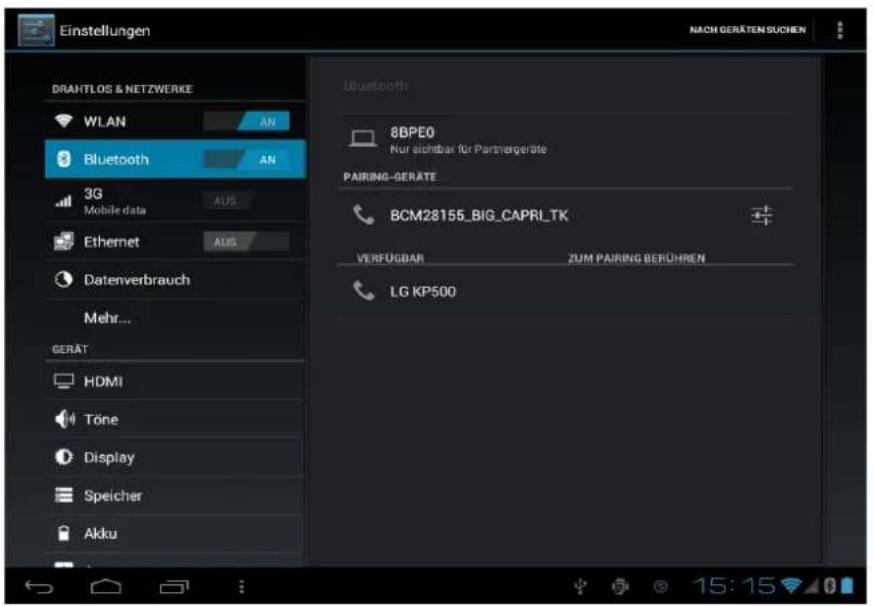
Um Ihr PAD für andere Bluetooth-Geräte sichtbar zu machen, tippen Sie auf den Namen Ihres Gerätes (Standardname ist 8BPE0H oder 10BPE0H, je nach Modell).
Nachdem die Verbindung hergestellt wurde, können zwischen dem PAD und dem Bluetooth-fähigen Gerät Daten ausgetauscht werden.
6-1-4 Tethering und tragbarer Hotspot
Sie können aus Ihrem PAD einen WLAN-Hotspot machen, der anderen WLAN-fähigen Geräten als praktischer tragbarer Internetzugangspunkt dient.

Achten Sie auf einen sicheren Zugang. Um Ihr PAD und Ihren Hotspot vor unbefugtem Zugriff zu schützen, wird empfohlen, einen Sicherheitsschlüssel mit Passwort (WPA2 ist die sicherste Stufe) einzurichten.
Führen Sie folgende Schritte aus, um Ihr PAD als WLAN-Hotspot zu nutzen:
- Deaktivieren Sie zunächst die WLAN-Funktion:
Einstellungen > WLAN > EIN/AUS.
- Tippen Sie auf 📄 > 📅 Einstellungen > Mehr... > Tethering & mobiler Hotspot.
- Tippen Sie auf Mobiler WLAN-Hotspot, um die Hotspot-Funktion zu aktivieren.
- Tippen Sie auf WLAN Hotspot konfigurieren, um die Sicherheitskonfiguration zu ändern:
Network SSID – Geben Sie Ihrem Hotspot einen Namen.
Sicherheit – Wählen Sie die Verschlüsselung aus. Wenn eine Verschlüsselung gewählt wird, muss ein Passwort festgelegt werden. Andere Benutzer können nur dann auf Ihren WLAN-Hotspot zugreifen, wenn das korrekte Passwort eingegeben wird.
- Tippen Sie auf Speichern, um die Einstellungen zu speichern. Sobald Ihr WLAN-Hotspot aktiv ist, können andere WLAN-fähige Geräte darauf zugreifen, indem die SSID Ihres Hotspots eingegeben, eine Sicherheitsstufe festgelegt und das korrekte WLAN-Passwort eingegeben wird.
- Bitte beachten Sie, dass dieser Modus mehr Strom verbraucht. Eine kürzere Akkulaufzeit kann die Folge sein.
6-1-5 Mobile Netzwerke
Sie können Ihr Gerät über einen externen 3G/UMTS Stick mit dem Internet verbinden. Der 3G/UMTS Stick ist nicht im Lieferumfang enthalten!
Nach dem Anschließen des externen 3G/UMTS Stick gehen Sie in „Einstellungen“. Wählen Sie unter „Drahtlos & Netzwerke“ den Punkt „3G“ aus und tippen Sie anschließend auf das „Aus“ neben 3G. Sie haben nun das 3G aktiviert und der Schalter wechselt auf AN. Drücken Sie nun auf der rechten Seite auf
„Mobilfunknetze“.
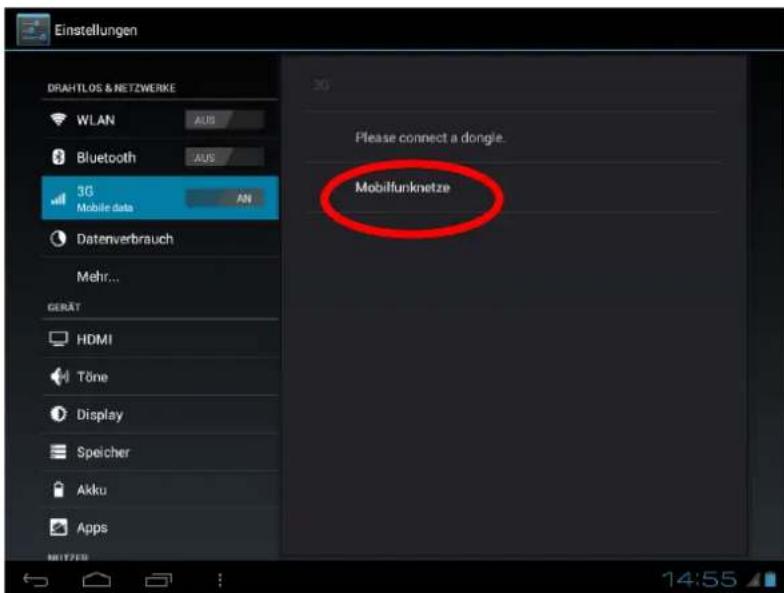
Tippen Sie nun auf „Zugangspunkte“.
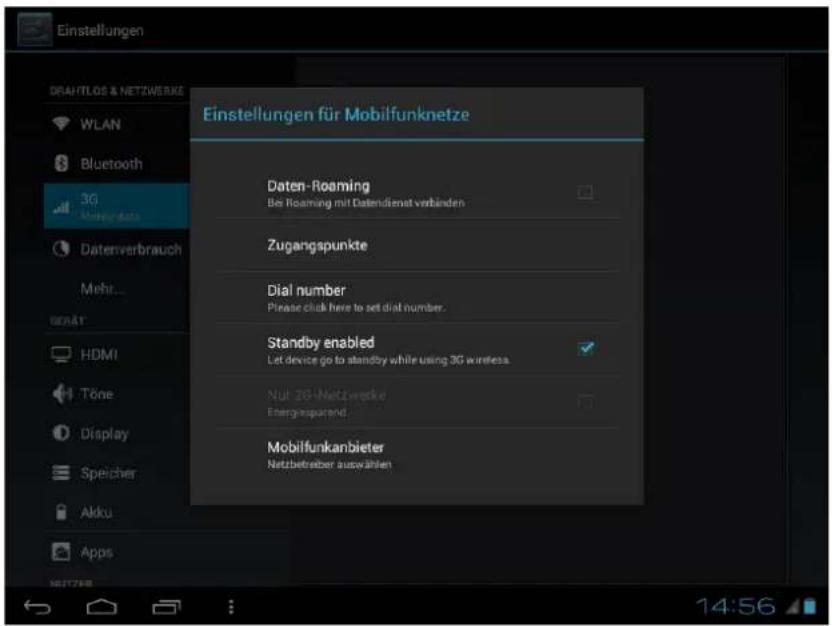
Tippen Sie nun auf das Untermenü-Symbol rechts oben auf dem Bildschirm. Wählen Sie „Neuer APN“ aus.
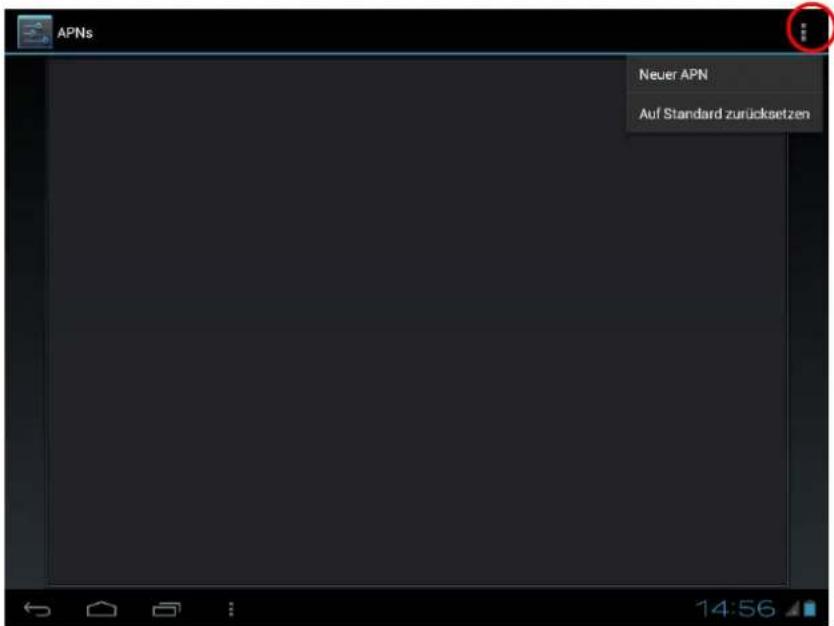
Geben Sie nun die jeweiligen Daten Ihres Providers ein. Die Zugangsdaten der 4 großen Netzbetreiber (Telekom, Vodafone, E-Plus und O2) in Deutschland sind bereits hinterlegt.
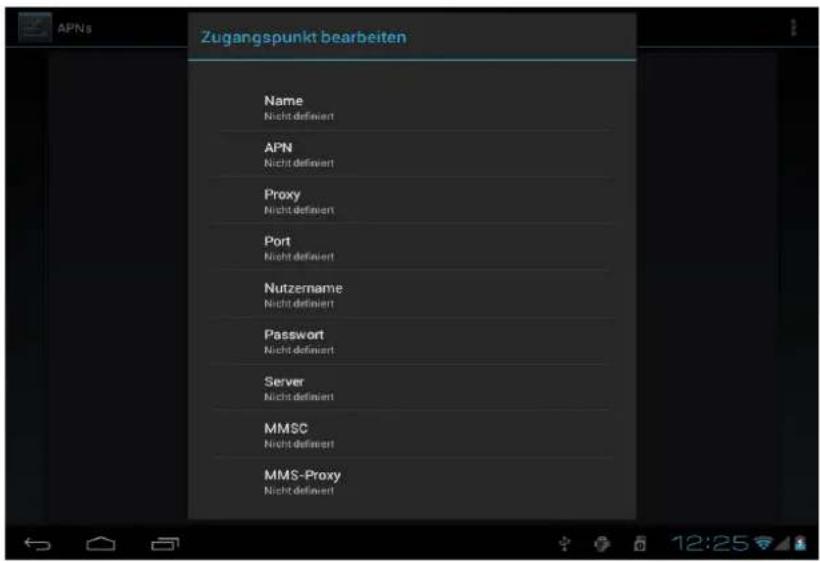
Nach der Eingabe der Zugangspunkte drücken Sie auf „Speichern“. Ihre Eingaben werden nun gespeichert und das Gerät baut eine 3G-Verbindung auf.
6-1-6 Ethernet-Konfiguration
Tippen Sie auf „Einstellungen“ > „Ethernet“ > „AUS“, um die Ethernetverbindungen zu konfigurieren.
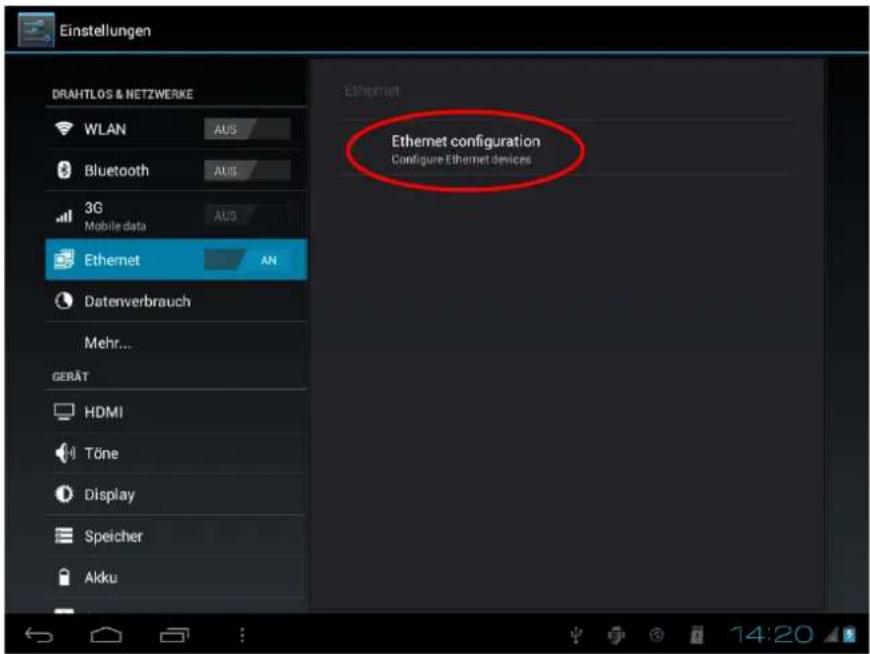
Tippen Sie nun auf „Ethernet-Konfiguration“.
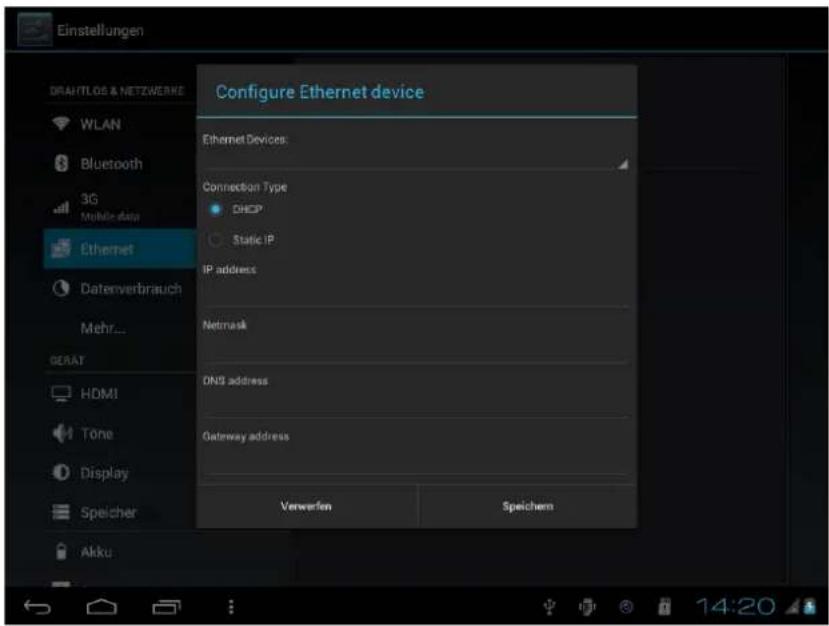
Hier können Sie nun alle erforderlichen Daten für Ihre Netzwerkkonfiguration eintragen.
6-1-7 Datenverbrauch
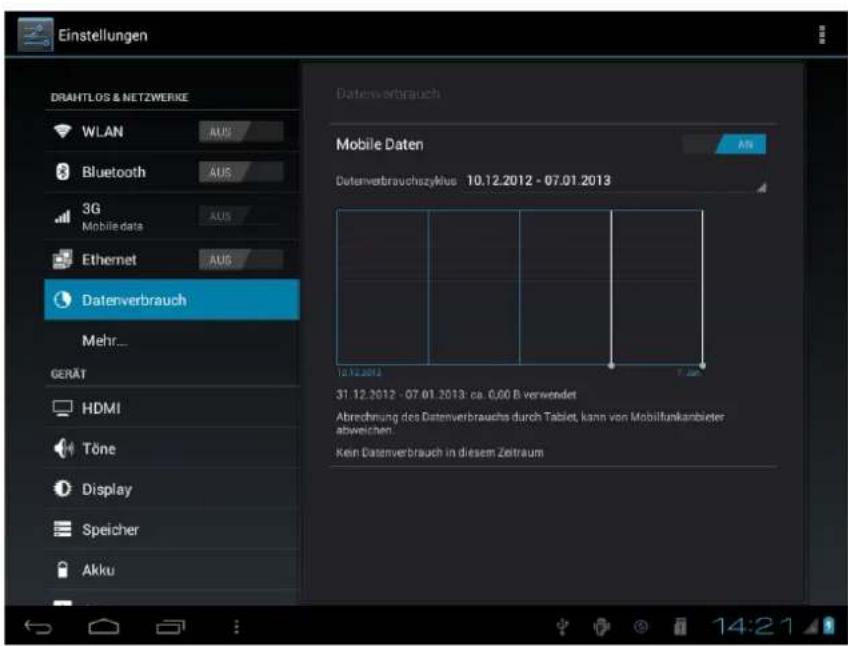
Hier können Sie den Datenverbrauch Ihrer mobilen Datennutzung sehen.
6-1-8 HDMI
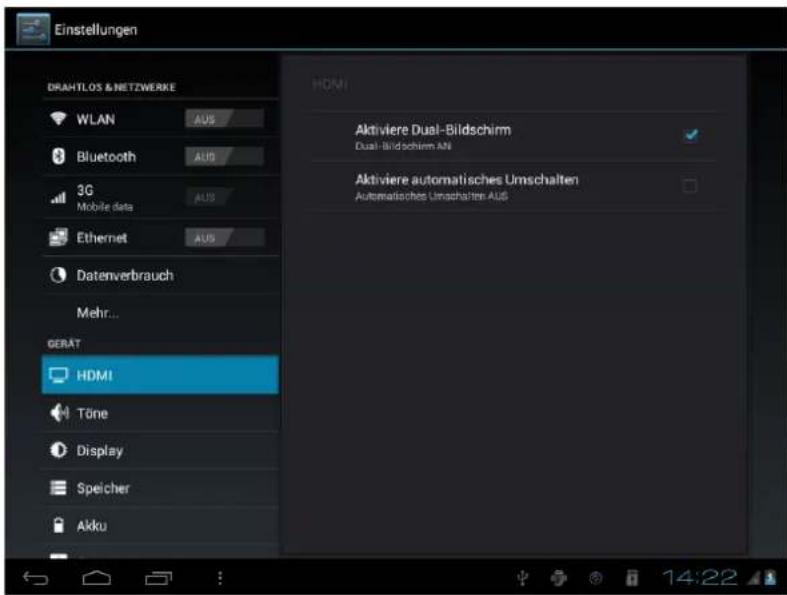
Hier können Sie die Einstellungen für die HDMI-Nutzung vornehmen.
6-2 Töne
Lautstärke: Lautstärkeregelung für alle Töne außer Medien und Weckrufe.
Töne bei Berührung: Hierdurch wird das Antippen des Bildschirms und die Auswahl auf dem Bildschirm mit Tipptönen begleitet.
Ton bei Displaysperre: Legt fest, ob ein Ton ertönt, wenn das PAD in den Standby-Modus versetzt wird.
Bei Berührung vibrieren: Legt fest, ob das PAD vibriert, wenn eine Auswahl getätigt wird.
6-3 Display
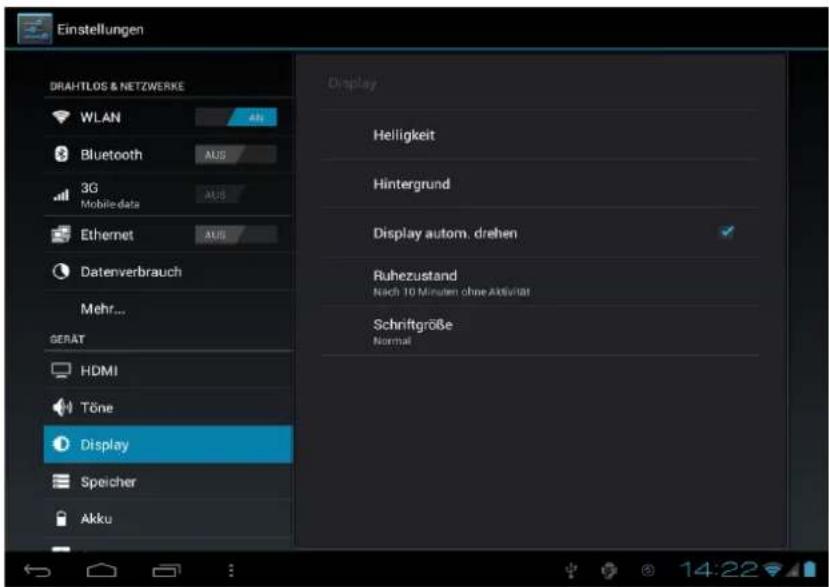
Helligkeit: Hiermit kann die Helligkeit der Hintergrundbeleuchtung angepasst werden.
Hintergrund: Mit dieser Funktion kann das Hintergrundbild geändert werden.
Display automatisch drehen: Tippen Sie auf diese Auswahl, um ein automatisches Drehen des Bildschirms zu deaktivieren.
Ruhezustand: Hier wird die Zeit festgelegt, nach der das Gerät in den Ruhezustand wechseln soll.
6-4 Sicherheit
Legen Sie eine Bildschirmsperre fest und konfigurieren Sie den Umgang mit Passwörtern.
6-5 Apps
Funktionen rund um die Anwendung.
Hier können Sie Anwendungen löschen, stoppen und verwalten.
6-6 Konten und Synchronisation
Verwaltung der Benutzerkonten und automatischen Datensynchronisation.
6-7 Sichern & zurücksetzen
Hier kann das Gerät auf Werkseinstellungen zurückgesetzt werden.
6-8 Speicher
Hier können Sie die Speicherkapazität des Geräts überprüfen.
6-9 Sprache & Eingabe
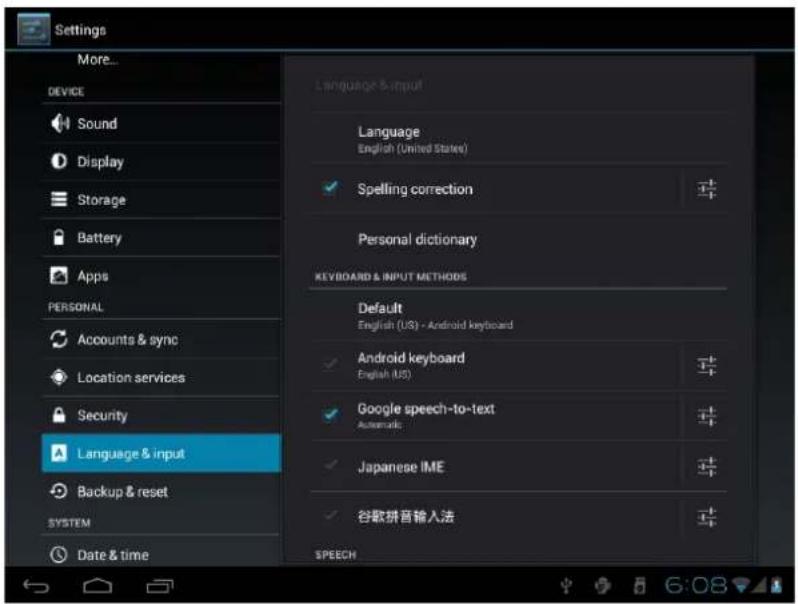
Wählen Sie die Region, um die dazugehörige Sprache anzuzeigen, sowie die Eingabemethode für die Bildschirmtastatur. Sie können außerdem Benutzerwörterbücher hinzufügen oder entfernen.
6-10 Bedienungshilfen
Hier können Bedienungshilfen eingerichtet werden.
6-11 Datum und Uhrzeit
Hier können das Datum, die Uhrzeit und die Zeitzone des Systems eingestellt oder geändert werden.
6-12 Systeminformationen
Systeminformationen zum PAD.
7. Dateiverwaltung
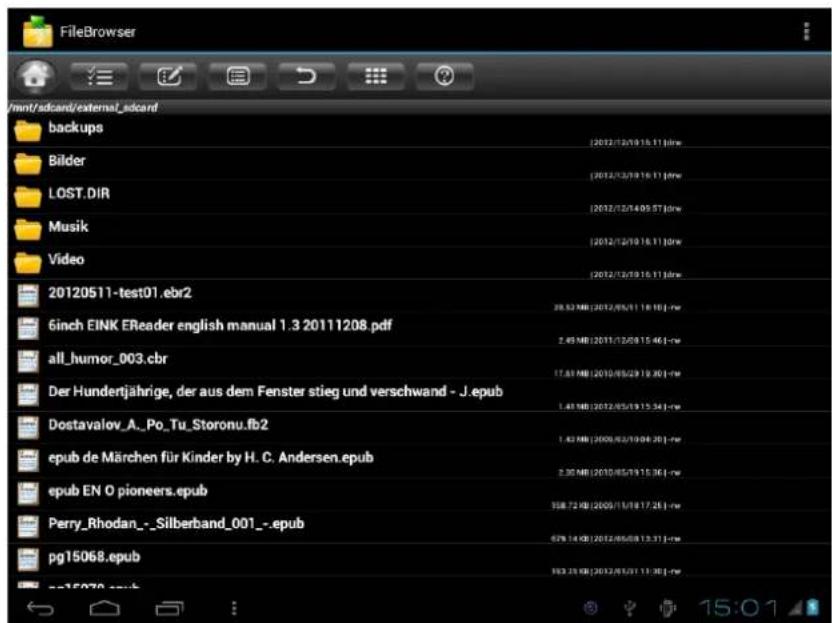
Zum Verwalten Ihrer Dateien ist der FileBrowser vorinstalliert. Mit dem FileBrowser können Sie Ihre Daten verschieben, kopieren, löschen, etc.
Nach dem Öffnen sehen Sie den internen und externen Speicher, genannt Local Disk, External TF Card oder USB sda1. Wählen Sie nun den Speicherort aus, in dem Sie arbeiten wollen.
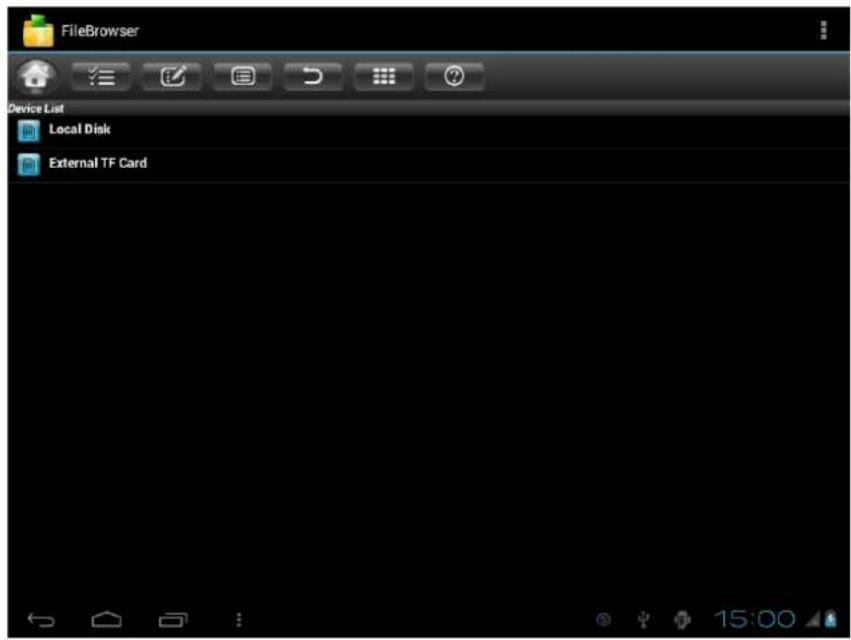
z.B. Local Disk. Hier finden Sie alle im Gerät gespeicherten Daten und alle Systemdateien.
oder der externe Speicher – „External TF card oder USB sda1“. Hier finden Sie alle Ihre Dateien, die auf Ihrer Speicherkarte oder Ihrem USB-Stick gespeichert sind.
External TF card:
7-1 Auswahl einzelner oder aller Dateien
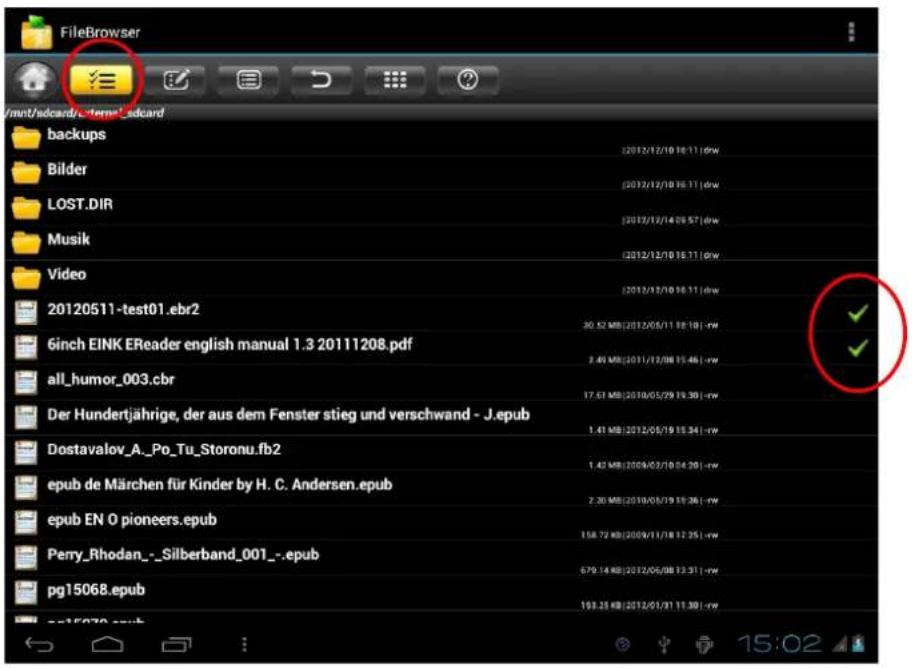
Wenn Sie einzelne, mehrere oder sogar alle Dateien auswählen wollen, öffnen Sie das jeweilige Verzeichnis, danach auf den 2. Button (s. Kreis oben links) und danach wählen Sie die jeweilige Datei per Klick aus, sodass sie mit einem grünen Haken an der rechten Seite versehen ist.
Sobald Sie dann den 3. Button anklicken, öffnet sich das folgende Bearbeitungskontextmenü.
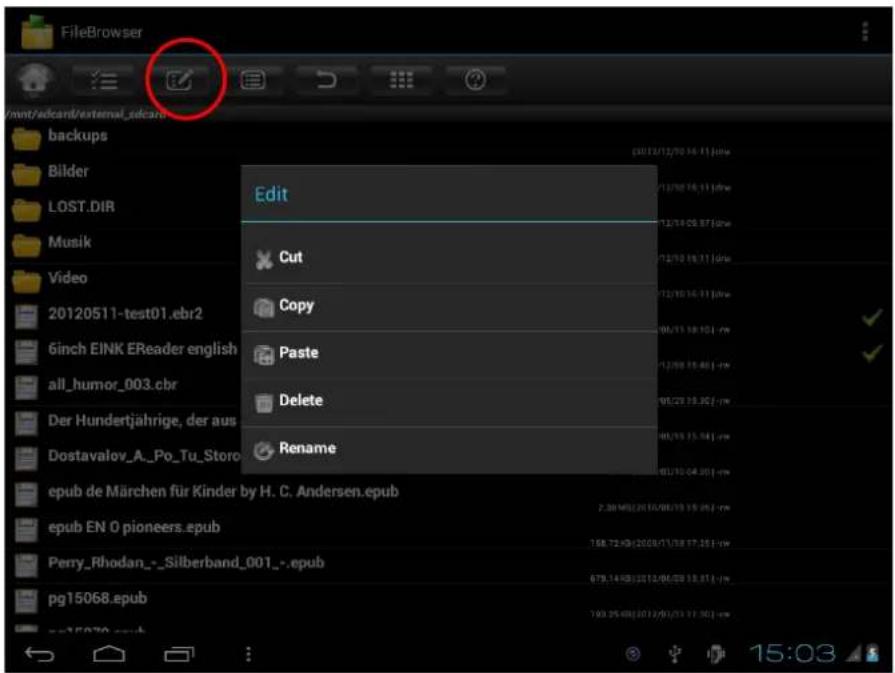
Hier haben Sie folgende Auswahlmöglichkeiten zur Bearbeitung:
- Cut: zum Ausschneiden der jeweiligen Datei ■ Copy: zum Kopieren der jeweiligen Datei
- Paste: zum Einfügen der jeweiligen Datei im dafür vorgesehenen Ordner
- Delete: zum Löschen der jeweiligen Datei
- Rename: zum Umbennen der jeweiligen Datei
Beispiel:
Wenn Sie also von Ihrer Speicherkarte eine Datei mit „Cut“ ausgeschnitten haben und diese dann im Ordner „Local Disk“ wieder einfügen wollen, klicken Sie ebenfalls wieder auf den 3. Button und im dortigen Kontextmenü auf „Paste“.
7-2 Sortieren der Dateien
Sollten sich in Ihren Verzeichnissen einfach zu viele Dateien befinden und das Ganze recht unübersichtlich sein, können Sie nach Auswahl des jeweiligen Verzeichnisses und Anklicken des 4. Buttons in dem dortigen Kontextmenü folgende Sortierung vornehmen.
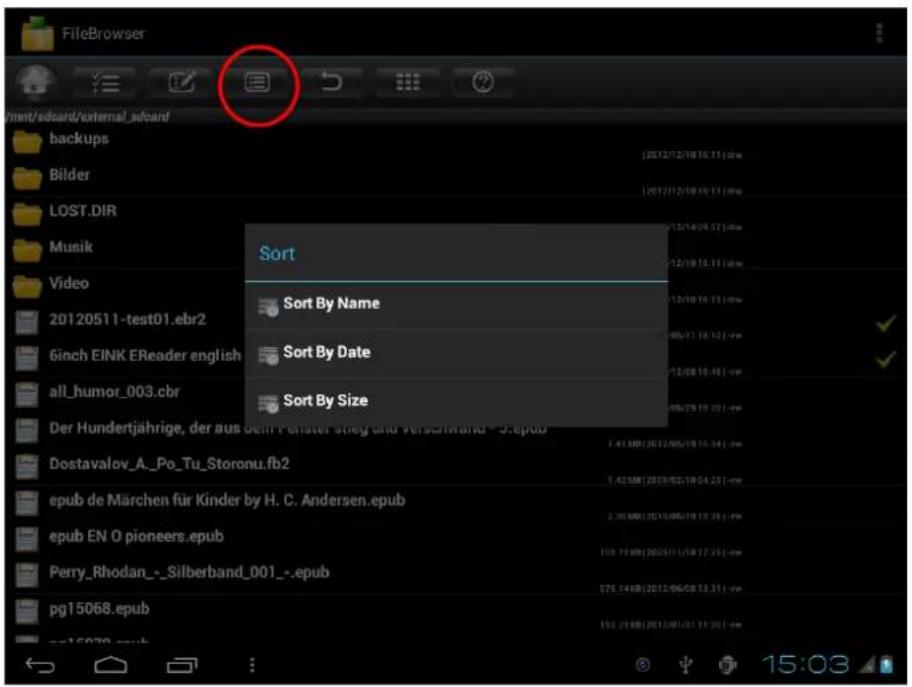
Hier können Sie nach folgenden Punkten sortieren:
- Sort By Name: nach Name sortieren
- Sort By Date: nach Datum sortieren
- Sort BY Size: nach Größe sortieren
7-3 Zurück aus den Ordnern
Wenn Sie sich in den einzelnen Ordnern bewegen und dann wieder in einen vorherigen Ordner zurückkehren wollen, können Sie dies tun, indem Sie auf den Zurück-Pfeil tippen.
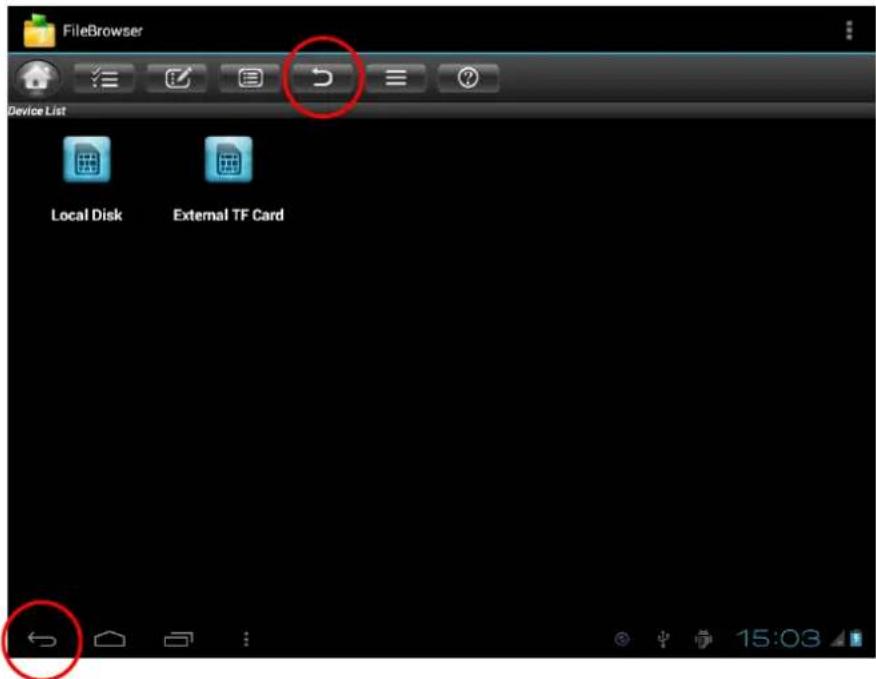
Mit dem unteren gebogenen Pfeil schließen Sie den FileBrowser und gelangen ins Hauptmenü zurück.
7-4 Ansicht der Dateien verändern
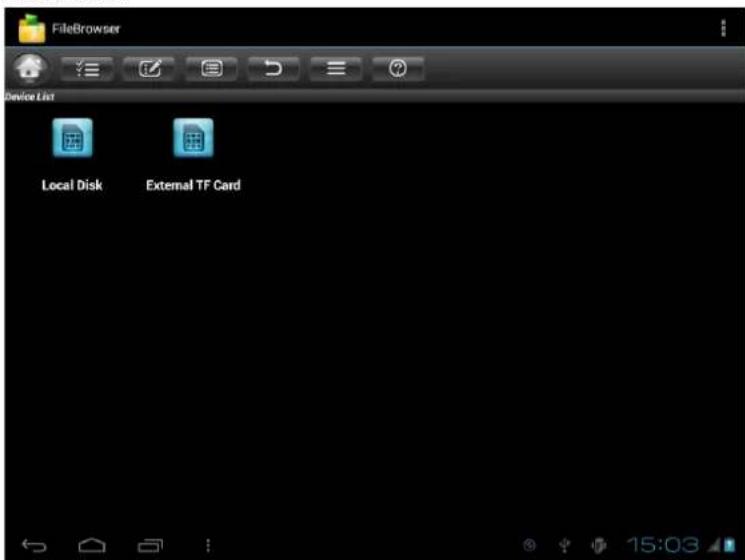
Mit dem 6. Button in der Anzeigeleiste können Sie die Ansicht der Ordner verändern. Hier können Sie dann zwischen Listen- oder Kachelansicht wählen.
Kacheln:
7-5 Das Fragezeichen / Die Hilfe
Beim Klick auf das Fragezeichen öffnet sich die Hilfedatei, wo Sie zu jedem einzelnen Symbol nochmals die Erklärung genannt bekommen.
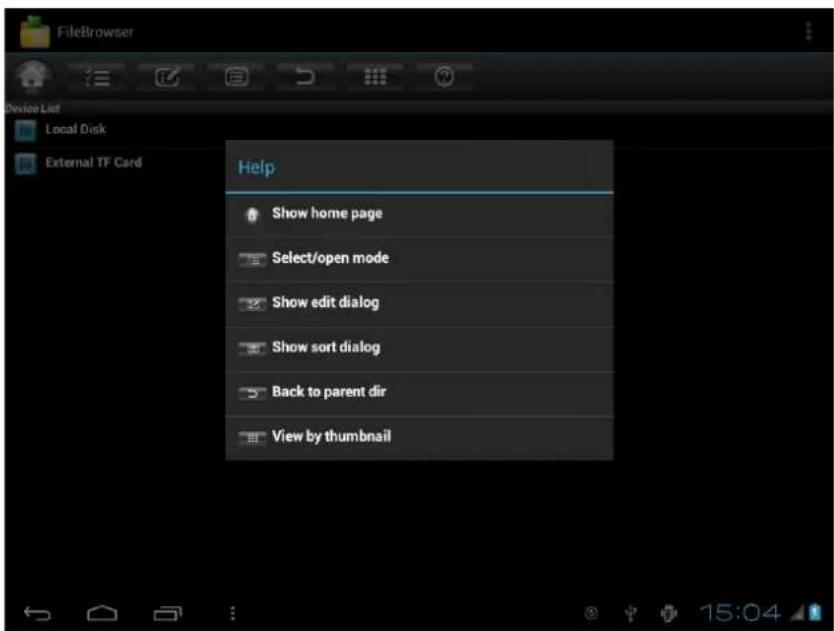
Home: Durch Tippen auf dieses Symbol gelangen Sie in die Hauptansicht zurück, in der Sie zwischen dem Gerätespeicher (Local Disk) und dem externen Speicher (External TF Card, USB sda1) wählen können.

Achtung! Ändern oder löschen Sie keine Daten im internen Gerätespeicher. Dies könnte zu Fehlfunktionen des Betriebssystems führen und zum Verlust der Herstellergarantie.
8 Kommunikation
8-1 Google Konto
Für einige Funktionen wird ein Google Konto benötigt, wie z.B. dem Google Play Store. Bei anderen Programmen ist es möglich, diese mit einem Google Konto zu verbinden, z.B. Kontakte.
Wenn Sie eines dieser Programme zum ersten Mal aufrufen, werden Sie aufgefordert, ein Google Konto anzulegen.
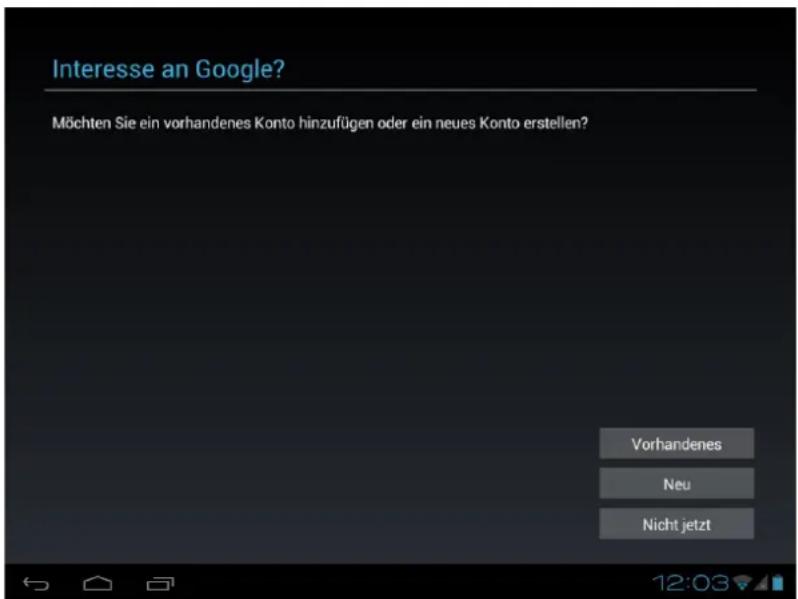
Hier haben Sie die Möglichkeit, sich mit einem vorhandenen Google Konto anzumelden oder ein neues Konto anzulegen.
Bei Programmen, die nicht zwingend ein Google Konto benötigen, können Sie die Anmeldeprozedur auch über den Punkt „Nicht jetzt“ überspringen. Sie können nachträglich das jeweilige Programm mit einem Google Konto verbinden.
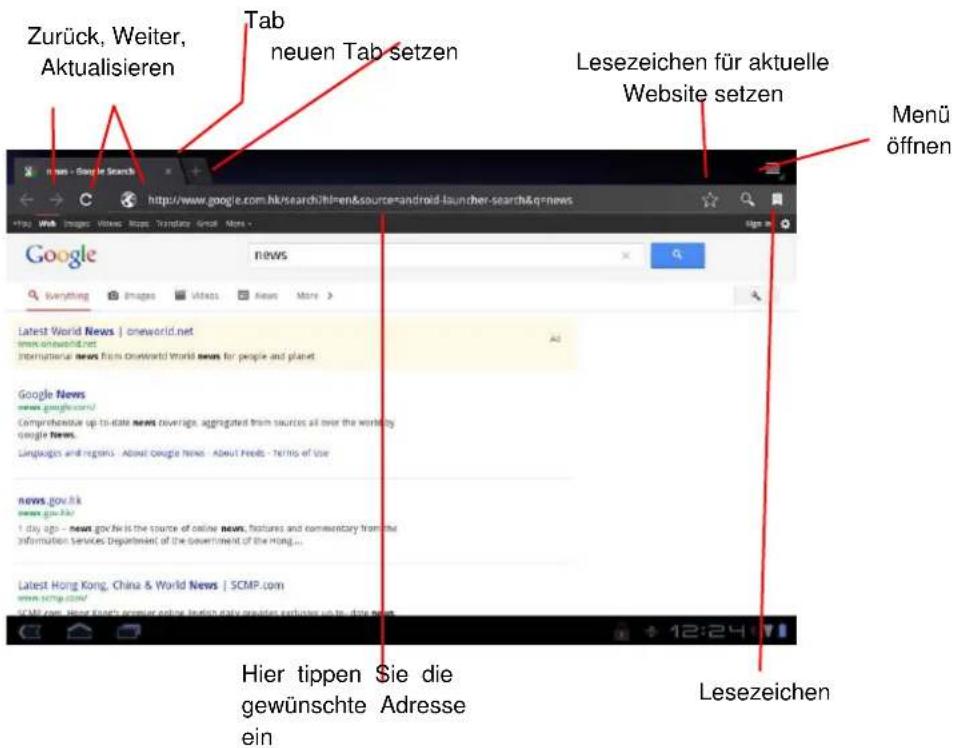
8-2 Browser
So greifen Sie auf den Browser zu:

> Browser
Tippen Sie auf das Browser-Symbol. Nachdem eine Netzwerkverbindung hergestellt wurde, können Sie auf den Browser zugreifen. Alternativ dazu können Sie auch das Lesezeichen-Symbol antippen, um direkt auf eine Website zu gelangen.
8-3 Kontakte
So greifen Sie auf die Kontakte zu: 📄 Kontakte
Wenn Sie noch kein Google Konto mit dem PAD verbunden haben, werden Sie nun aufgefordert, dies zu tun. Siehe Punkt 8-1.
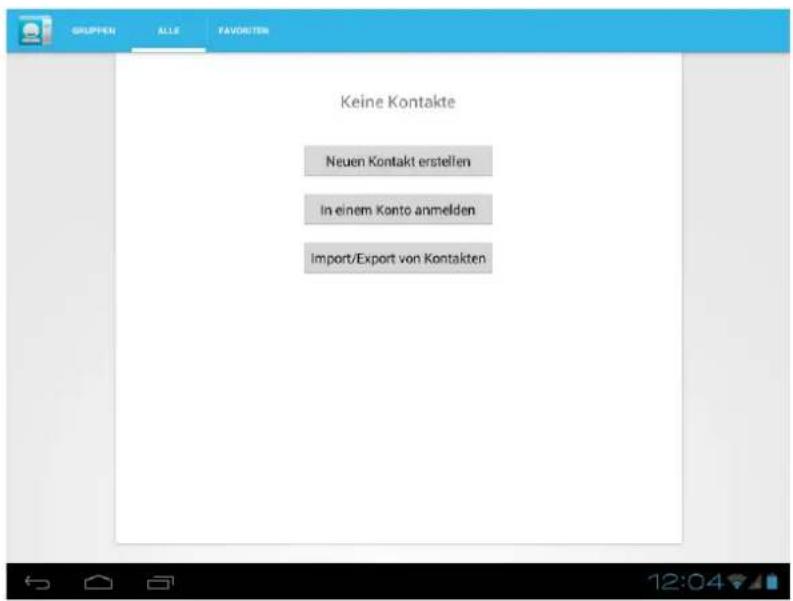
Neuen Kontakt erstellen: Anlegen eines Kontaktes. Wenn kein Konto mit der Kontakte-App verbunden ist, können diese Kontakte nicht synchronisiert werden.
In einem Konto anmelden: Konfiguration eines Benutzerkontos, z.B. Google Konto oder Exchange Konto.
Import/Export von Kontakten: Import der vCard-Dateien vom internen Benutzer-Speicher.
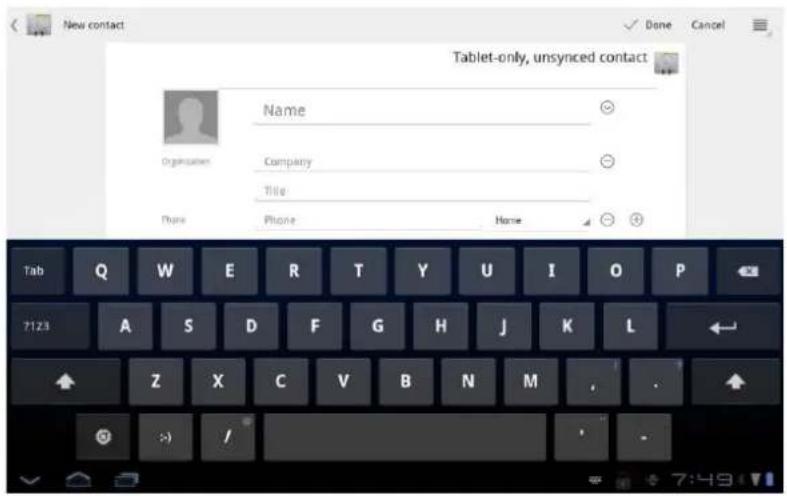
Hinzufügen eines neuen Kontaktes
Antippen, um die Eingabeoptionen für das Hinzufügen eines neuen Kontaktes anzuzeigen.
Tippen Sie anschließend auf Fertig, um den Kontakt zu speichern.
8-4 E-Mail
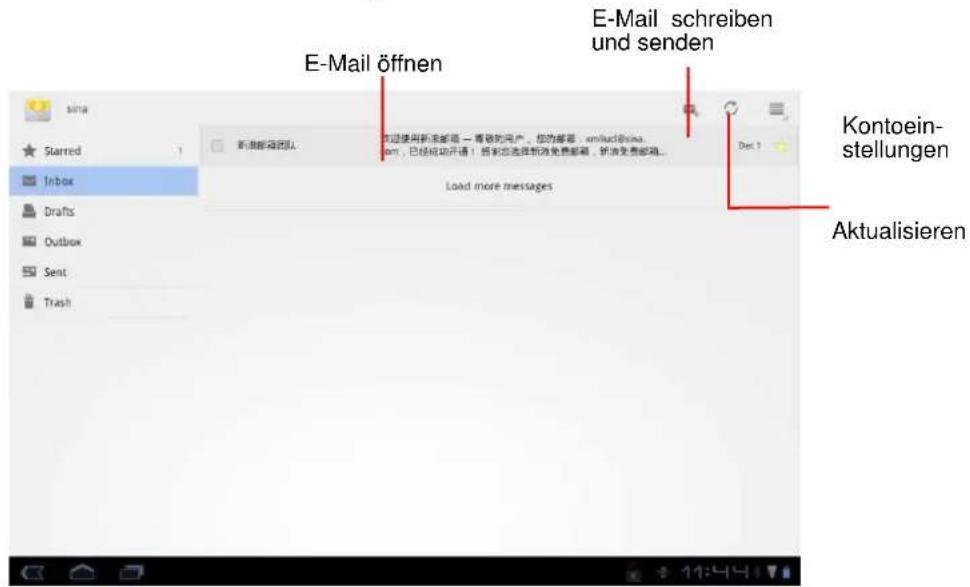
So greifen Sie auf die E-Mail-Funktion zu: 📄> E-Mail
Konto erstellen. Bitte versichern Sie sich, dass Sie alle nötigen Daten von Ihrem E-Mail-Anbieter haben.
- Geben Sie über die Bildschirmtastatur die zu verwendende E-Mail-Adresse sowie das dazugehörige Passwort ein und tippen Sie auf Weiter:
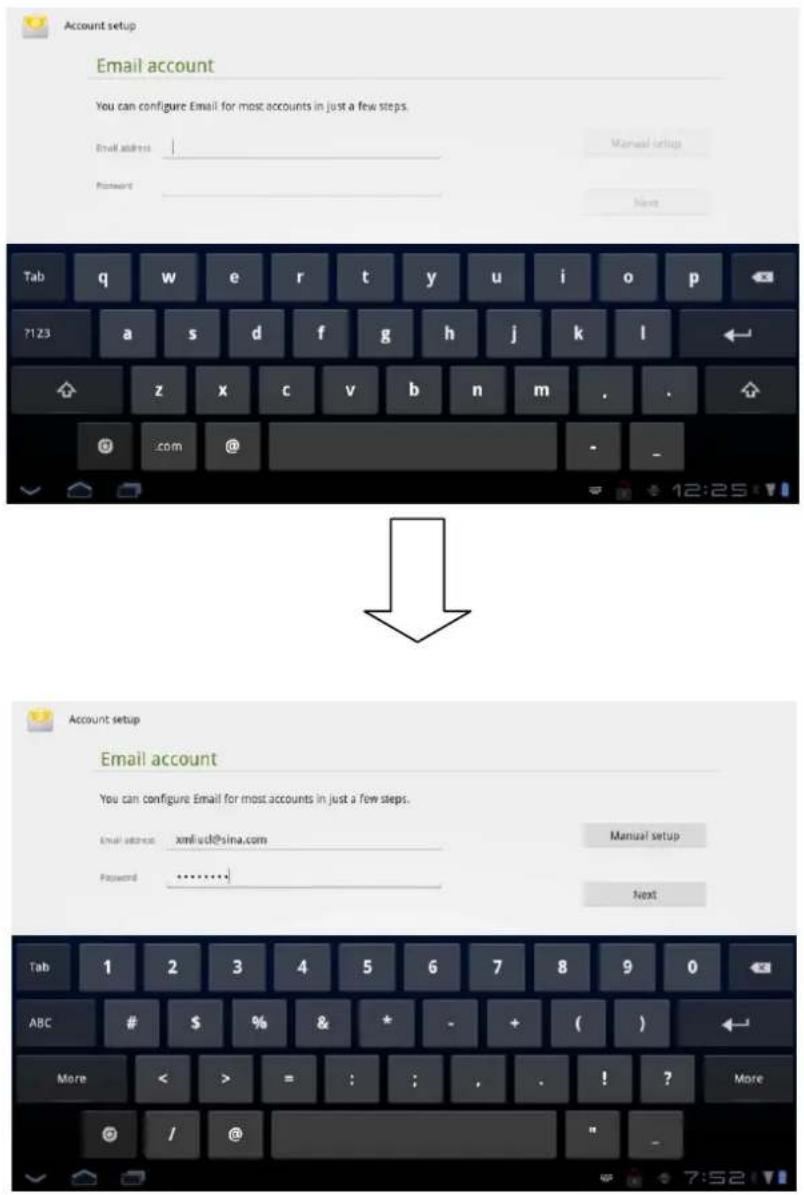
- Wählen Sie den Eingangsserver, z. B. POP3. Anschließend gelangen Sie zum Menü für den Ausgangsserver.
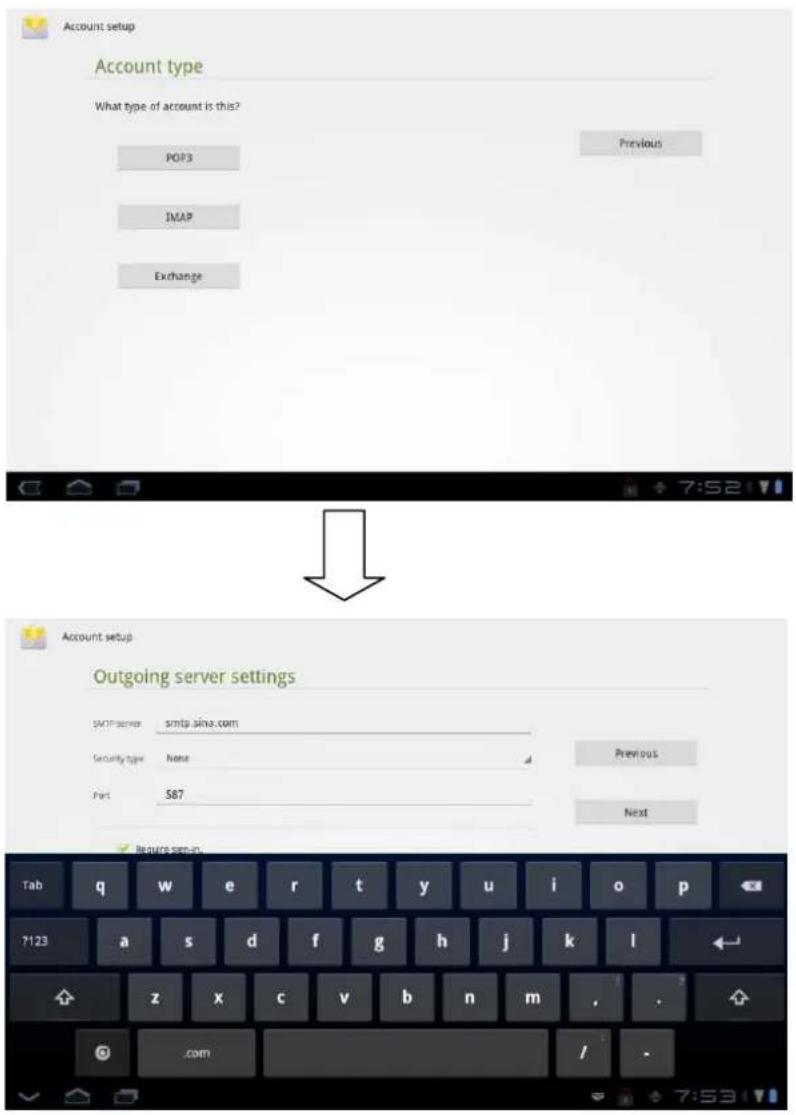
Achten Sie darauf, dass Sie die richtigen Bezeichnungen der Eingangs- und Ausgangsserver angegeben haben.
- Überprüfen Sie erneut die Kontodaten und tippen Sie auf Weiter, um die E-Mail-Kontoeinstellungen abzuschließen. Tippen Sie anschließend auf Weiter, um auf die unten abgebildete Einstellungsseite zu gelangen:
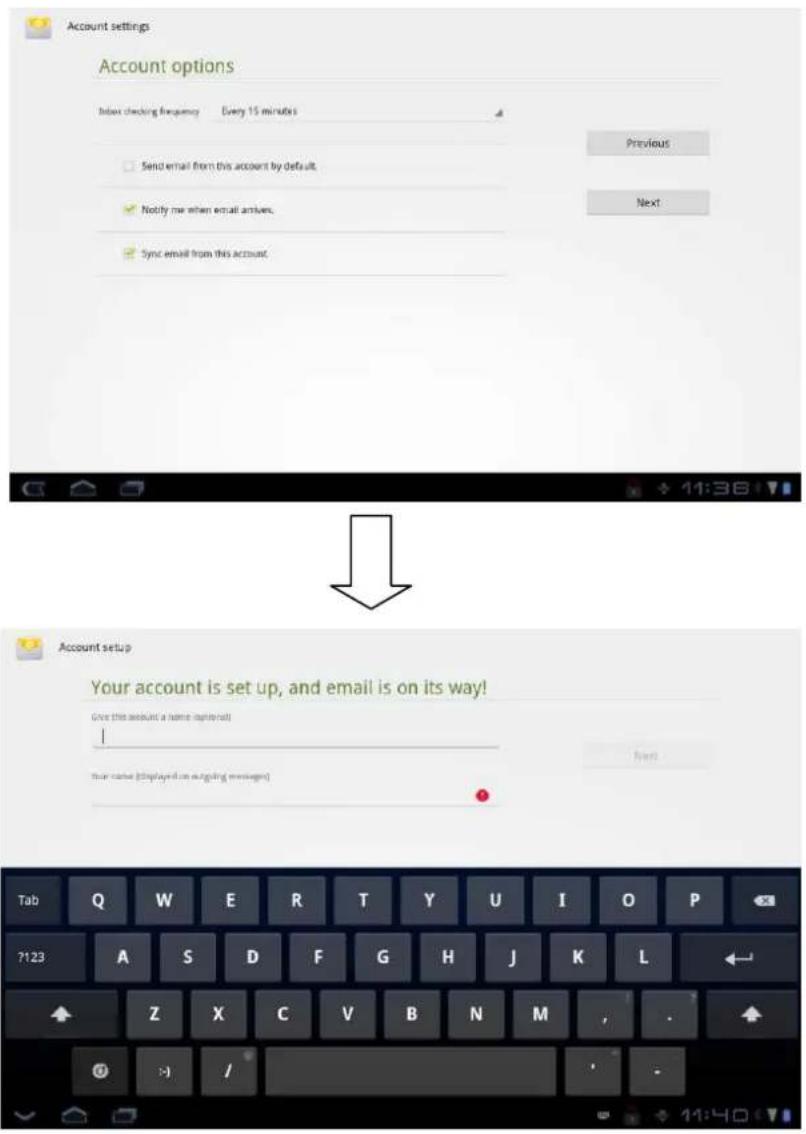
- Tippen Sie auf Weiter, nachdem Sie den Kontonamen eingegeben haben, um auf Ihre E-Mails zuzugreifen:
9 Fun
9-1 Kamera
So greifen Sie auf die Kamera zu: 🏠 Kamera
Fotos machen Vergrößern/Verkleinern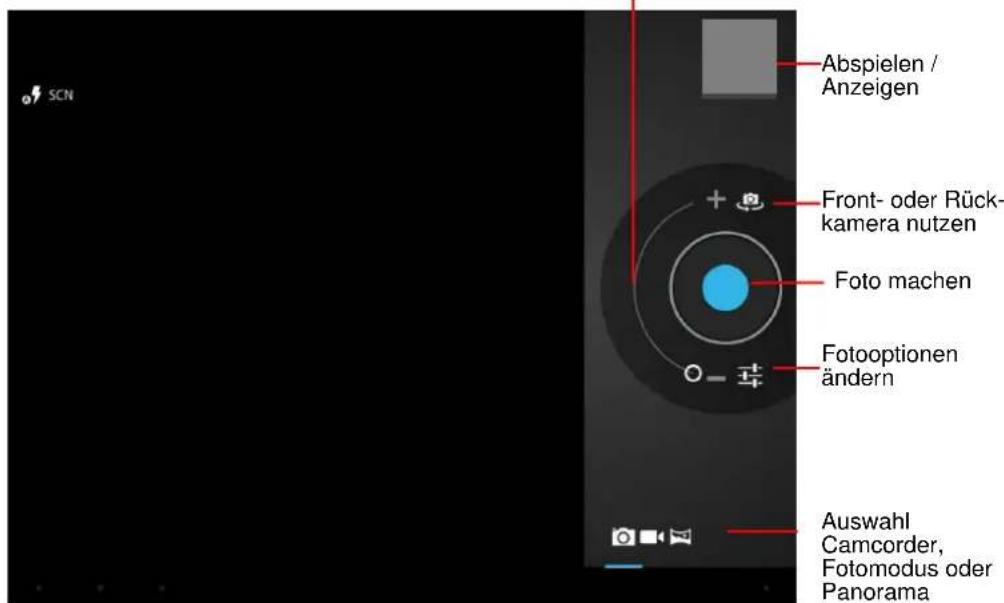
Blitz: Auto, Ein oder Aus. AW Weißabgleich: Anpassung an Lichtverhältnisse. Belichtung: Einstellung der Belichtungsstärke Kameraeinstellungen: Allgemeine Einstellungen wie Bildqualität.
AW Weißabgleich: Anpassung an Lichtverhältnisse. Effekt: Wählen Sie einen coolen Hintergrund Effekt. 720p Videoqualität: HD 720p oder SD 480p. Zeitraffer: Auswahl des Intervalls für den Zeitraffer.
9-2 Galerie
So greifen Sie auf die Galerie zu: 🎯 > Galerie
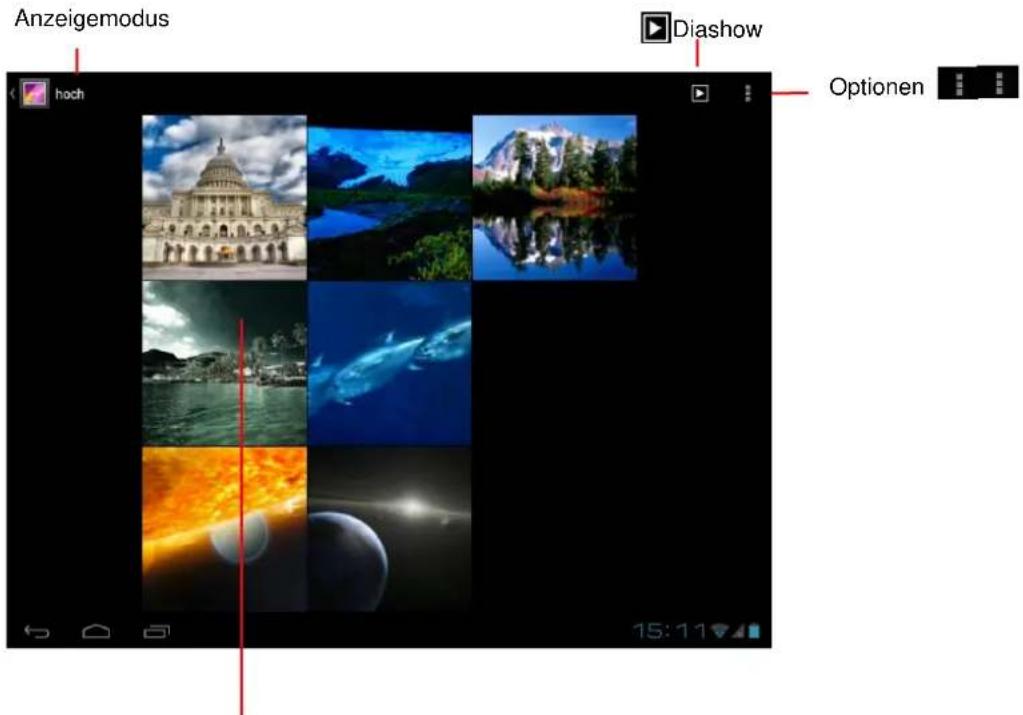
Bildwiedergabe
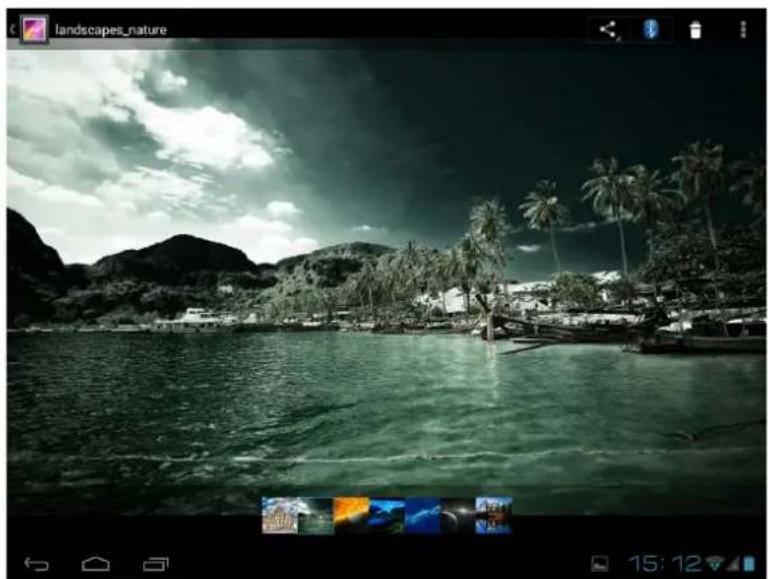
: Antippen, um das aktuelle Bild zu versenden, z.B. über Bluetooth. : Antippen, um das aktuelle Bild zu löschen. 1: Antippen, um das Menü für Funktionen wie Details, Drehen, Zuschneiden usw. zu öffnen.
Der Touchscreen unterstützt Fingergesten, mit denen Funktionen wie Vergrößern/Verkleinern und Blättern ausgeführt werden können.
| Abbildung | Geste | Funktion | Abbildung | Geste | Funktion |
 | Auseinan-derziehen | Rein zoomen |  | Nach rechts streichen | nächstes Bild rechts |
| Zusammen-ziehen | Raus zoomen | Nach links streichen | Nächstes Bild links |
9-3 Musik
So greifen Sie auf Ihre Musik zu:


Musik
Sortierung ändern
Musik abspielen: Durch langes Antippen kann der Titel zur Wiedergabeliste hinzugefügt werden usw.
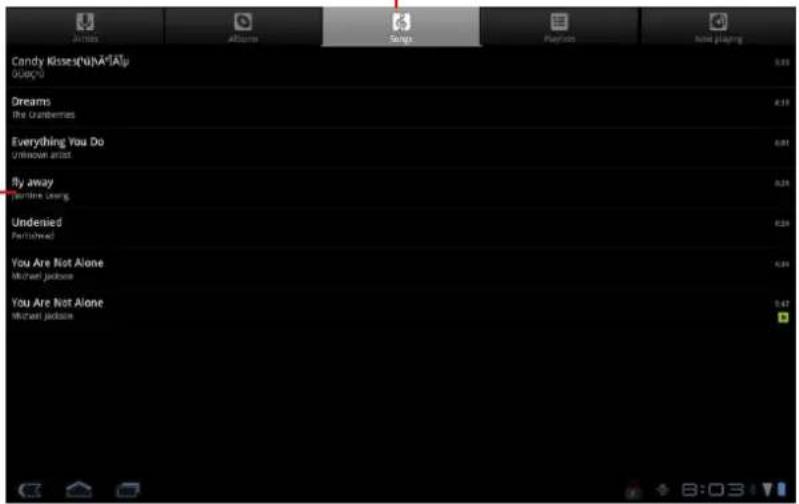
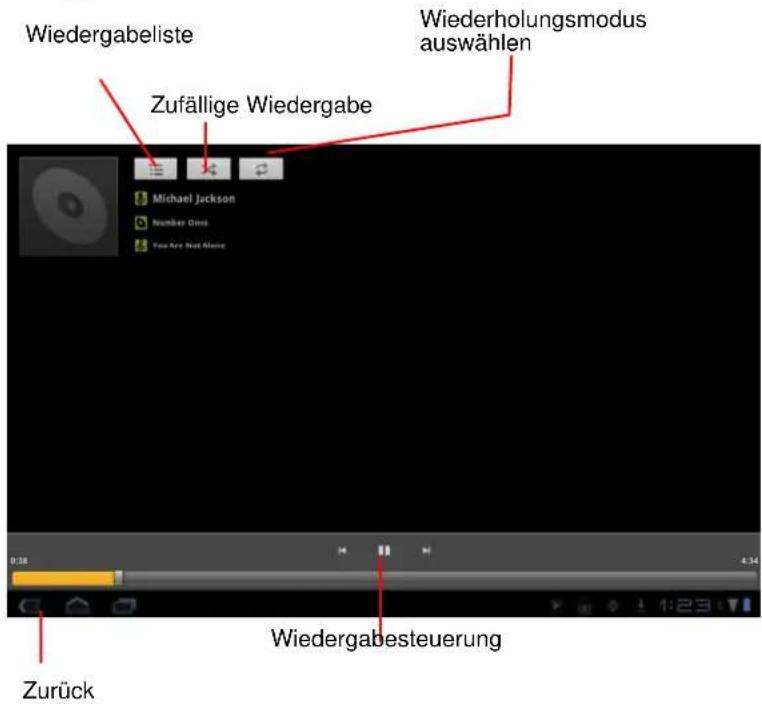
Wählen Sie einen Titel, den Sie abspielen möchten. Pausieren Sie den Titel durch Antippen von II und fahren Sie durch Antippen von ▶ mit der Wiedergabe fort. Tippen Sie auf ⚪, um den vorherigen / nächsten Titel abzuspielen.
9-4 Anschluss eines Kopfhörers
An das PAD kann ein Kopfhörer angeschlossen werden.

Nachdem ein Kopfhörer an das PAD angeschlossen wurde, schalten sich die Lautsprecher automatisch aus. Eine übermäßige Lautstärke kann Ihrem Gehör schaden. Reduzieren Sie daher die Lautstärke, bevor Sie die Kopfhörer aufsetzen, und erhöhen Sie diese erst anschließend auf ein angenehmes Niveau.
10 Systemverbindung
10-1 Verbindung mit dem PC
Über den Micro USB-Anschluss können Sie mit Hilfe des mitgelieferten Micro USB-Kabels Ihr PAD an einen PC anschließen, um Fotos, Kontakte, Daten, etc. zu synchronisieren.

Hierfür müssen MTP-Treiber und Windows 7 auf dem PC installiert sein. Diesen erhalten Sie auf der Microsoft Internetseite.
11 Anhang
11-1 Problemebehebung
Wie schalte ich das PAD aus, wenn das System nicht mehr reagiert?
Halten Sie die Ein-/Aus-Taste etwa acht Sekunden lang gedrückt, um ein Ausschalten zu erzwingen.
Wie überprüfe ich den PAD, wenn er sich nicht einschalten lässt?
- Schließen Sie das Gerät an eine Stromquelle an, falls die Akkuleistung niedrig ist.
- Achten Sie darauf, dass die Ladeanzeige aufleuchtet und der Adapter ordnungsgemäß funktioniert.
- Entfernen Sie externe Geräte.
Was ist zu tun, falls Wasser in das PAD gelangt ist?
- Schalten Sie das PAD NICHT ein.
- Drücken Sie nicht auf die Ein-/Aus-Taste, sondern trennen Sie das Netzkabel, um das PAD auszuschalten. Entfernen Sie alle externen Geräte und schicken Sie das PAD an das Service-Center.
- Transportieren Sie das PAD NICHT erneut in der verschmutzten Transporttasche.
Wie setze ich das Gerät auf Werkseinstellungen zurück?
Tippen Sie auf Einstellungen---Sichern & zurücksetzten---Auf Werkszustand zurück, um das System auf Werkseinstellungen zurückzusetzen.
Wie erhöhe ich die Laufzeit des Akkus?
- Passen Sie im Menü Display die Helligkeit des Touchscreens auf ein angemessenes Niveau an.
- Reduzieren Sie die Lautstärke.
- Reduzieren Sie im Menü Ruhezustand die Zeit, bis das Gerät automatisch in den Ruhezustand wechselt.
Was ist zu tun, wenn das Kamerabild unscharf ist?
Überprüfen Sie, ob die Linse sauber ist, und reinigen Sie sie gegebenenfalls mit einem weichen Tuch.
Was ist zu tun, wenn die SIM-Karte nicht gelesen werden kann? (nur für 3G Modell)
Schalten Sie bitte das Gerät aus und legen Sie die Karte erneut ein.
Was ist zu tun, wenn eine Fehlermeldung bezüglich der Bluetooth-Verbindung erscheint?
Achten Sie darauf, ob die Zeit für die Eingabe des Passworts überschritten wurde.
Was ist zu tun, wenn der Lichtsensor nicht richtig funktioniert?
Aktivieren Sie die Funktion Automatische Helligkeit: Einstellungen --- Display --- Helligkeit, Automatische Helligkeit.
Was ist zu tun, wenn Bluetooth, WLAN und 3G deaktiviert sind?
Überprüfen Sie, ob der Flugzeugmodus aktiviert ist. Falls dies der Fall ist, können Bluetooth und 3G nicht aktiviert sein.
11-2 Technische Daten
| Hauptfunktion | |
| Chipsatz | Allwinner A31s |
| Prozessor | ARM Cortex A7 Quad Core |
| Prozessor Geschwindigkeit | Max. 1,2GHz |
| Arbeitsspeicher | 1GB DDR3 |
| Betriebssystem | Android 4.2.2 |
| Speicher | |
| Speicherkapazität | 8 GB |
| Display | |
| Größe | 8" |
| Display-Technologie | HD Display |
| Auflösung | 1024 x 768 |
| Touch-Panel | |
| Typ | Kapazitives Touch-Panel |
| Kamera | |
| Spezifikationen | Vorne: 0,3 Megapixel; SXGA CMOS; Fester FokusHinten: 2 Megapixel; QSXGA CMOS; Autofokus |
| WLAN | |
| WLAN | 802,11 b/g/n |
| Bluetooth | |
| Spezifikationen | V2.1 +EDR |
| Audio/Video | |
| Audio | Integrierter Lautsprecher |
| Video | HD-Ausgabe (unterstützt 1080 P Max) |
| Umgebungsbedingungen | |
| Betriebstemperatur | 5-35 °C |
| Luftfeuchtigkeit bei Betrieb | 35-85 % |
| Aufbewahrungstemperatur | -20-55°C |
| Luftfeuchtigkeit bei der Aufbewahrung | 20-93 % |
| Stromversorgung | |
| Adapter | AC 100~240 V; DC 5 V/2 A |
| Ausgangsleistung (maximal) | ≤10 W |
| Akkutyp | Integrierter Li-Ionen-Polymerakku |
| Spannung | 3,7 V |
| Eingänge und Einschübe | |
| Audioeingang | Kopfhöreranschluss, Lautsprecher, integriertes Mikrofon |
| SIM-Karteneinschub | Nicht vorhanden |
| Eingang für externe Geräte | Anschluss für 3G USB-Stick (3G USB-Stick nicht im Lieferumfang enthalten), SD-Karte bis 32GB (nicht im Lieferumfang enthalten), Mini HDMI-Anschluß |
| Geräteeigenschaften | |
| Gewicht | Etwa 425 g |
| Abmessungen | 198,6 mm x 150 mm x 9,1 mm |
Design und technische Daten können ohne Vorankündigung geändert werden. Das Symbol # bedeutet, dass die Funktion optional ist.
Hotline: +49(0)5 11-270 496 90
Adresse und Kontaktdaten:


- BEDIENUNGSANLEITUNG TABLET PC
- ENDEAVOUR
- QC
- ANDROID VER
- DEUTSCH
- BEDEUTUNG DER SYMBOLE
- WICHTIGE INFORMATION ZUR ENTSORGUNG VON ALTGERÄTEN
- WICHTIGE INFORMATION ZUR ENTSORGUNG VON AKKUS
- INHALT
- DATEIVERWALTUNG
- KOMMUNIKATION
- FUN
- SYSTEMVERBINDUNG
- ANHANG
- SICHERHEITSVORKEHRUNGEN
- PRODUKTÜBERSICHT
- VORDER- UND SEITENANSICHT
- SICHERE HANDHABUNG DES PADS
- TOUCHSCREEN
- WEITERES ZUBEHÖR
- WEITERE HINWEISE
- TRANSPORT DES PADS
- ACHTUNG
- NETZTEIL / EIN-/AUSSCHALTEN
- ANSCHLUSS DES NETZTEILS
- EIN-/AUSSCHALTEN DES PADS
- SYSTEMBEDIENUNG
- SYSTEMSPRACHE ÄNDERN
- HAUPTBILDSCHIRM
- VERKNÜPFUNGEN ZUM HAUPTBILDSCHIRM HINZUFÜGEN
- VERKNÜPFUNGEN ZUM HAUPTBILDSCHIRM LÖSCHEN
- APP-MENÜ
- BILDSCHIRMTASTATUR
- SYSTEMEINSTELLUNGEN
- DRAHTLOS UND NETZWERKE
- FLUGZEUGMODUS
- WLAN
- BLUETOOTH
- GERÄTEEINSTELLUNGEN
- PAIRING
- TETHERING UND TRAGBARER HOTSPOT
- MOBILE NETZWERKE
- ETHERNET-KONFIGURATION
- DATENVERBRAUCH
- HDMI
- TÖNE
- DISPLAY
- SICHERHEIT
- APPS
- KONTEN UND SYNCHRONISATION
- SICHERN & ZURÜCKSETZEN
- SPEICHER
- SPRACHE & EINGABE
- BEDIENUNGSHILFEN
- DATUM UND UHRZEIT
- SYSTEMINFORMATIONEN
- AUSWAHL EINZELNER ODER ALLER DATEIEN
- BEISPIEL
- SORTIEREN DER DATEIEN
- ZURÜCK AUS DEN ORDNERN
- ANSICHT DER DATEIEN VERÄNDERN
- KACHELN
- DAS FRAGEZEICHEN / DIE HILFE
- GOOGLE KONTO
- BROWSER
- SO GREIFEN SIE AUF DEN BROWSER ZU
- KONTAKTE
- SO GREIFEN SIE AUF DIE KONTAKTE ZU: 📄 KONTAKTE
- HINZUFÜGEN EINES NEUEN KONTAKTES
- KAMERA
- GALERIE
- MUSIK
- SO GREIFEN SIE AUF IHRE MUSIK ZU
- ANSCHLUSS EINES KOPFHÖRERS
- VERBINDUNG MIT DEM PC
- PROBLEMEBEHEBUNG
- WIE ERHÖHE ICH DIE LAUFZEIT DES AKKUS
- WAS IST ZU TUN, WENN DAS KAMERABILD UNSCHARF IST
- TECHNISCHE DATEN
- ADRESSE UND KONTAKTDATEN
Marke : BLAUPUNKT
Modell : Endeavour 800 QC
Kategorie : Tablet