WorkCentre 7435V FLXPB - Drucker XEROX - Kostenlose Bedienungsanleitung
Finden Sie kostenlos die Bedienungsanleitung des Geräts WorkCentre 7435V FLXPB XEROX als PDF.


| Produkttyp | Multifunktionsdrucker (Drucken, Kopieren, Scannen, Faxen) |
| Marke | Xerox |
| Modell | WorkCentre 7435V FLXPB |
| Drucktechnologie | Laser, Farbe |
| Maximale Auflösung | 1200 x 2400 dpi |
| Druckgeschwindigkeit | Bis zu 35 Seiten pro Minute |
| Papierformate | A4, A3, A5, Briefumschläge |
| Papierkapazität | 500 Blatt Standard, erweiterbar auf 2.600 Blatt |
| Duplexdruck | Automatisch |
| Prozessor | 800 MHz |
| Speicher | 1 GB RAM |
| Anschlüsse | USB 2.0, Ethernet (RJ-45) |
| Display | Farb-Touchscreen |
| Abmessungen (B x T x H) | 640 x 610 x 630 mm |
| Gewicht | ca. 45 kg |
| Stromversorgung | 230 V, 50/60 Hz |
| Energieverbrauch | Drucken ca. 600 W, Bereitschaft ca. 100 W |
| Funktionen | Drucken, Kopieren, Scannen, Faxen, Online-Funktionen |
| Wartung und Reinigung | Tonerwechsel, Reinigung der Scannereinheit, regelmäßige Wartung |
| Sicherheit | Benutzerauthentifizierung, Datenverschlüsselung, sicherer Druck |
| Ersatzteile und Reparatur | Tonerpatronen, Trommeleinheit, Fixiereinheit; Reparatur durch Fachpersonal |
| Garantie | 1 Jahr |
Häufig gestellte Fragen - WorkCentre 7435V FLXPB XEROX
Benutzerfragen zu WorkCentre 7435V FLXPB XEROX
0 Frage zu diesem Gerät. Beantworten Sie die, die Sie kennen, oder stellen Sie Ihre eigene.
Eine neue Frage zu diesem Gerät stellen
Laden Sie die Anleitung für Ihr Drucker kostenlos im PDF-Format! Finden Sie Ihr Handbuch WorkCentre 7435V FLXPB - XEROX und nehmen Sie Ihr elektronisches Gerät wieder in die Hand. Auf dieser Seite sind alle Dokumente veröffentlicht, die für die Verwendung Ihres Geräts notwendig sind. WorkCentre 7435V FLXPB von der Marke XEROX.
BEDIENUNGSANLEITUNG WorkCentre 7435V FLXPB XEROX
Deutsch Benutzerhandbuch
Copyright © 2009, Xerox Corporation. Alle Rechte vorbehalten. Rechte für unveröffentlichte Werke vorbehalten gemäß den Urheberrechtsgesetzen der USA. Der Inhalt dieses Dokuments darf ohne Einwilligung der Xerox Corporation in keinerlei Form reproduziert werden.
Der Urheberrechtsschutz umfasst alle Formen von urheberrechtlich schützbaren Materialien und Informationen, die derzeit gesetzlich vorgesehen sind oder im Folgenden gewährt werden. Dazu gehören ohne Einschränkung die aus den Softwareprogrammen generierten Materialien, die auf dem Bildschirm angezeigt werden, wie beispielsweise Formate, Vorlagen, Symbole, Bildschirmanzeigen, ihre Optik usw.
Xerox ^® , CentreWare ^® , WorkCentre ^® , PrintingScout ^® und Walk-Up ^® sind Marken der Xerox Corporation in den USA und/oder anderen Ländern.
Adobe Reader ^® , Adobe Type Manager ^® , ATM ^™ , Flash ^® , Macromedia ^® , Photoshop ^® und PostScript ^® sind Marken von Adobe Systems Incorporated in den USA und/oder anderen Ländern.
Apple ^® , AppleTalk ^® , Bonjour ^® , EtherTalk ^® , Macintosh ^® , Mac OS ^® und TrueType ^® sind Marken von Apple Computer, Inc. in den USA und/oder anderen Ländern.
HP-GL ^® , HP-UX ^® und PCL ^® sind Marken der Hewlett-Packard Corporation in den USA und/oder anderen Ländern.
IBM ^® und AIX ^® sind Marken der International Business Machines Corporation in den USA und/oder anderen Ländern.
Microsoft ^® , Windows Vista ^® , Windows ^® und Windows Server ^® sind Marken der Microsoft Corporation in den USA und/oder anderen Ländern.
Novell ^® , NetWare ^® , NDPS ^® , NDS ^® , Novell Directory Services ^® , IPX ^™ und Novell Distributed Print Services ^™ sind Marken von Novell, Incorporated in den USA und/oder anderen Ländern.
SGI ^® IRIX ^® ist eine Marke von Silicon Graphics, Inc.
Sun ^SM , Sun Microsystems ^™ und Solaris ^™ sind Marken von Sun Microsystems, Incorporated in den USA und/oder anderen Ländern.
UNIX ^® ist eine Marke in den USA und anderen Ländern, für die durch X/Open Company Limited Exklusivlizenzen erteilt werden.
Als ein ENERGY STAR®-Partner hat die Xerox Corporation dieses Produkt als konform mit den ENERGY STAR-Richtlinien zur Energieeinsparung eingestuft. Der Name und das Logo für ENERGY STARSind in den USA eingetragene Marken.

Inhalt
1 Sicherheit
Elektrische Sicherheit 12
Wartungssicherheit....14
Betriebssicherheit 15
Druckerstandort 15
Betriebsrichtlinien 15
Druckerverbrauchsmaterial....16
Symbole auf dem Gerät....17
2 Übersicht
Kundendienst 20
Xerox Welcome Centre....20
Gerätekomponenten....21
Vorderansicht links....21
Linke Rückansicht....22
Vorlagenzufuhr 23
Interne Komponenten 24
WorkCentre-Modelle 28
Extras....29
Steuerpult....30
Steuerpultanordnung 30
Gerätedaten 32
Weitere Informationen 34
3 Netzwerkgrundlagen
Auswahl einer Verbindungsmethode....36
Systemvoraussetzungen....36
Anschluss über Ethernet 36
Anschluss über USB 37
Installation der Druckertreiber....38
Auswahl eines Treibers 38
Installation des Treibers (ab Windows 2000) ...... 39
Installation des Treibers (ab Macintosh OSX 10.4) ....40
Installation des Treibers (UNIX/Linux) 41
CentreWare Internet-Services 42
Zugriff auf CentreWare Internet-Services....42
4 Drucken
Übersicht 44
Zulässiges Druckmaterial....45
Liste der empfohlenen Druckmaterialien 45
Allgemeine Richtlinien zum Druckmaterial....45
Nicht geeignetes Druckmaterial 46
Hinweise zur Lagerung von Druckmaterial 46
Einlegen von Druckmaterial 47
Geeignete Druckmaterialformate und -gewichte 48
Für Behälter geeignetes Druckmaterial....49
Einlegen von Druckmaterial in Behälter 1, 2, 3 und 4 ....51
Einlegen von Druckmaterial in die Zusatzzufuhr....53
Einlegen von Umschlägen in die Zusatzzufuhr 54
Einrichtung des Umschlagbehälters....54
Einlegen von Umschlägen in den Umschlagbehälter 55
Einlegen von Druckmaterial in den Großraumbehälter....56
Einlegen von Papier in den Tandembehälter....59
Bedrucken von Spezialmaterialien 60
Klarsichtfolien 60
Bedrucken von Umschlägen 61
Bedrucken von Etiketten 62
Bedrucken von Hochglanzpapier....63
Festlegen der Druckoptionen....64
Druckoptionen (Windows)....64
Druckoptionen (Macintosh) 66
Duplexdruck....68
Richtlinien für den automatischen Duplexdruck....68
Verfahren 69
Layoutoptionen beim Duplexdruck....69
Auswahl des Druckmaterials....70
Mehrfachnutzen....71
Broschürenausgabe....72
Farbkorrektur....74
Schwarzweißausgabe....75
Klarsichtfolientrennblätter 76
Deckblätter 77
Skalierung 79
Aufdrucke....80
Spiegeln des Schriftbilds 82
Erstellen und Speichern benutzerdefinierter Formate 83
Benachrichtigung bei Auftragsende 84
Auftragsarten 85
Auswahl der Auftragsart 85
Ausgabe/Löschen geschützter Druckaufträge....85
Ausgabe/Löschen von Aufträgen mit Probeexemplar....86
Ausgabe/Löschen von Aufträgen mit Druckverzögerung 86
Ausgabe/Löschen in einer Mailbox gespeicherter Aufträge 86
5 Kopieren
Verfahren....88
Einstellen der Kopieroptionen 90
Grundeinstellung 90
Bildqualität. 94
Layout 97
Ausgabe 101
Auftragserstellung 106
6 Faxnachrichten
Überblick 112
Aktivierung des Faxbetriebs 112
Senden von Faxnachrichten....113
Serverfax 114
Senden von Faxnachrichten per Serverfax....114
Internet-Fax 116
Faxversand am Computer....117
Faxempfang 118
Faxoptionen 119
Helligkeit....119
Seitenaufdruck 119
Vorlagenart 119
Faxauflösung....120
Vorlagenformat 120
Buchvorlage....120
Verkleinern/Vergrößern 120
Löschen anstehender Faxe 121
Zusatzfunktionen....121
Eintrag von Adressen im Adressbuch....123
7 Scannen
Überblick 126
Einlegen der Vorlage....127
Scanausgabe: E-Mail....128
Festlegen der E-Mail-Optionen....128
Scanausgabe: Netzwerk....130
Scanausgabe: Ordner 131
Erstellen eines Ordners 131
Scanverfahren....131
Aus Ordner senden....132
Verarbeitungsprofile 132
Scanausgabe: PC 133
Xerox-Scandienstprogramm....134
Erstellen von Scanprofilen 134
Löschen von Scanprofilen 136
Verwaltung von Ordner- und E-Mail-Profilen im Xerox-Scandienstprogramm. . . . . . 137
Einsatz der Funktionen "Scan to Email" (Scanausgabe: E-Mail) und "Copy to Folder" (In Ordner kopieren)....139
Import von Scans in eine Anwendung 143
Scanverwaltung über die CentreWare Internet-Services 146
Abruf von Scans aus einem Ordner....146
Druckausgabe von Scans in einem Ordner 147
Löschen von Scans aus einem Ordner 148
Scanoptionen 149
Zusatzfunktionen....150
8 Wartung
Wartung und Reinigung....154
Allgemeine Vorsichtsmaßnahmen 154
Geräteseriennummer 155
Nutzungszähler....155
Reinigen des Druckers....156
Reinigen von Vorlagenglas und Vorlagenglasabdeckung ....156
Reinigen der Außenseite 157
Reinigen der Einzugsrollen....158
Reinigen der Druckkopfobjektive....159
Austausch des Tonermoduls....162
Austausch des Tonersammelbehälters 164
Austausch der Trommeleinheit 167
Austausch der Fixieranlage....171
Austausch des Übertragungsbandreinigers....173
Austausch der Übertragungswalze....176
Leeren des Locherabfallbehälters....179
Locherabfallbehälter des Office-Finishers LX....179
Locherabfallbehälter des Profifinishers 180
Heftklammervorrat....182
Heftklammerersatz beim integrierten Finisher ....182
Heftklammerersatz beim Office-Finisher LX....184
Heftklammerersatz beim Booklet Maker des Office-Finishers LX. 186
Heftklammerersatz beim Profifinisher....187
Heftklammerersatz beim Broschürenhefter des Profifinishers....189
Bestellung von Austauschmodulen und Verbrauchsmaterial....192
Verbrauchsmaterial....192
Austauschmodule....192
Bestellzeitpunkt 193
Recycling von Verbrauchsmaterial 193
9 Fehlerbehebung
Fehlermeldungen....196
Behebung von allgemeinen Störungen....197
Drucker lässt sich nicht einschalten 197
Das Drucken dauert unverhältnismäßig lange 198
Gerät wird zurückgesetzt oder schaltet sich immer wieder grundlos aus. . . . . . . . . . . . . . . . . . . 198
Ungewöhnliche Geräusche am Gerät. 199
Datum und Uhrzeit sind falsch....199
Probleme beim beidseitigen Drucken oder Kopieren....199
Beseitigen von Papierstaus....200
Staus in Behälter 1, 2, 3 oder 4 ....201
Staus in der Zusatzzufuhr 202
Staus an der oberen linken Abdeckung A 203
Staus an der unteren linken Abdeckung C 205
Staus an der unteren linken Abdeckung D....206
Staus in der Duplexeinheit B....208
Staus am Vorlageneinzug 209
Staus am integrierten Finisher....211
Staus am Office-Finisher LX 212
Problemlösung bei Papierstaus 227
Hinweise zur Vermeidung von Papierstaus....230
Heftklammerstaus....231
Heftklammerstaus im integrierten Finisher ....231
Heftklammerstaus am Office-Finisher LX 233
Heftklammerstaus im Profifinisher 235
Staus im Broschürenhefter des Profifinishers. 237
Probleme beim Kopier-/Scanbetrieb. 240
Probleme beim Faxbetrieb 241
Probleme beim Senden von Faxnachrichten....242
Probleme beim Empfang von Faxnachrichten....243
Hilfe 244
Steuerpultmeldungen....244
Fax- und Scanwarnmeldungen....244
Online-Support-Assistent 244
Web-Links....245
A Technische Daten
Abmessungen und Gewicht 248
Grundmodell 248
Betriebsbedingungen 250
Temperatur 250
Relative Luftfeuchtigkeit 250
Netzanschluss....251
Betriebsspannung/-frequenz....251
Maximaler Stromverbrauch....251
USA: Energy Star-Zertifizierung 251
Leistungsdaten....252
Auflösung 252
Druckgeschwindigkeit....252
Controllerdaten 253
Controller 253
Speicher....253
Standardschnittstellen 253
B Gesetzliche Bestimmungen
Allgemeine Bestimmungen....256
USA (FCC-Bestimmungen)....256
Kanada (Bestimmungen)......256
Europäische Union....257
Ozonfreisetzung 257
Gesetzliche Bestimmungen zum Kopierbetrieb 258
USA....258
Kanada 259
Andere Länder....260
Gesetzliche Bestimmungen zum Faxbetrieb 261
USA....261
Kanada 263
Europa....264
Warnhinweis der New Zealand Telecom....264
Sicherheitsdatenblätter 266
C Recycling und Entsorgung
Alle Länder 267
Europäische Union....268
Nordamerika 270
Andere Länder....270
Index
Sicherheit
1
Die Themen in diesem Kapitel:
• Elektrische Sicherheit Seite 12
• Wartungssicherheit Seite 14
• Betriebssicherheit Seite 15
• Symbole auf dem Gerät Seite 17
Der Drucker und die empfohlenen Verbrauchsmaterialien wurden nach strengen Sicherheitsanforderungen entwickelt und getestet. Die Beachtung der folgenden Hinweise gewährleistet einen dauerhaft sicheren Betrieb des Druckers.
Elektrische Sicherheit
- Das Netzkabel des Druckers verwenden (im Lieferumfang enthalten).
- Das Netzkabel direkt an eine geerdete Netzsteckdose anschließen. Darauf achten, dass beide Anschlüsse des Kabels ordnungsgemäß angeschlossen sind. Die Netzsteckdose ggf. von einem Elektriker überprüfen lassen.
- Kein Netzkabel mit Masseanschlussstecker verwenden, um den Drucker an eine Netzsteckdose ohne Masseanschluss anzuschließen.
- Kein Verlängerungskabel und keine Mehrfachsteckdose verwenden.
- Sicherstellen, dass der Drucker an eine Steckdose mit der richtigen Spannung und Stromstärke angeschlossen ist. Ggf. die elektrischen Daten von einem Elektriker überprüfen lassen.
Achtung: Sicherstellen, dass der Drucker richtig geerdet ist, um Stromschlag zu vermeiden. Bei unsachgemäßem Gebrauch können von elektrischen Geräten Gefahren ausgehen.
- Den Drucker nicht an Orten aufstellen, an denen Personen auf das Netzkabel treten könnten.
- Keine Gegenstände auf das Netzkabel stellen.
• Die Lüftungsschlitze nicht verdecken. Diese Öffnungen verhindern eine Überhitzung des Druckers.
- Darauf achten, dass keine Büro- oder Heftklammern in den Drucker fallen.
- Keine Gegenstände in die Öffnungen oder Lüftungsschlitze des Druckers stecken. Bei Kontakt mit einem Spannungspunkt oder versehentlichen Kurzschließen eines Teils besteht Brand- oder Stromschlaggefahr.
Bei ungewöhnlichen Geräuschen oder Gerüchen wie folgt vorgehen:
- Drucker sofort ausschalten.
- Netzstecker aus der Steckdose ziehen.
- Den Kundendienst verständigen.
Das Netzkabel ist an der Rückseite des Druckers angeschlossen. Falls die Stromversorgung des Druckers vollständig unterbrochen werden muss, das Netzkabel aus der Steckdose ziehen.
Achtung: Die mit Schrauben befestigten Abdeckungen und Schutzvorrichtungen nur dann entfernen, wenn beim Installieren von optionalem Zubehör ausdrücklich dazu aufgefordert wird. Bei diesen Arbeiten muss das Gerät ausgeschaltet sein. Vor dem Entfernen von Abdeckungen oder Schutzvorrichtungen zum Einbauen optionaler Komponenten unbedingt den Netzstecker aus der Steckdose ziehen. Außer dem Zubehör, das vom Benutzer zu installieren ist, gibt es unter diesen Abdeckungen keine zu wartenden Komponenten.
Folgende Fälle stellen ein Sicherheitsrisiko dar:
- Das Netzkabel ist beschädigt oder durchgescheuert.
- Es ist Flüssigkeit in den Drucker gelangt.
- Der Drucker wurde Feuchtigkeit ausgesetzt.
Trifft eine dieser Bedingungen zu, wie folgt vorgehen:
- Drucker sofort ausschalten.
- Netzstecker aus der Steckdose ziehen.
- Den Kundendienst verständigen.
Vorsicht: Zur Brandvermeidung nur Telekommunikationsleitungskabel mit einem Drahtquerschnitt von mindestens 0,13 mm² (AWG-Nummer 26) verwenden.
Sicherheit
Wartungssicherheit
- Nur die explizit in der Begleitdokumentation des Druckers beschriebenen Wartungsmaßnahmen ausführen.
- Keine Aerosolreiniger verwenden. Bei Verwendung nicht zugelassener Verbrauchsmaterialien sind Leistungseinbußen und potenzielle Gefahren nicht auszuschließen.
- Keine Verbrauchsmaterialien oder Austauschmodule verbrennen. Informationen zu Xerox-Recycling-Programmen für Verbrauchsmaterial und Austauschmodule siehe www.xerox.com/gwa.
Betriebssicherheit
Dieser Abschnitt umfasst:
• Druckerstandort Seite 15
• Betriebsrichtlinien Seite 15
• Druckerverbrauchsmaterial Seite 16
Der Drucker und die dafür vorgesehenen Verbrauchsmaterialien wurden nach strengen Sicherheitsanforderungen entwickelt und getestet. Dies schließt die Untersuchung und Genehmigung durch die zuständige Sicherheitsbehörde sowie die Einhaltung der geltenden Umweltnormen ein.
Die Beachtung der folgenden Sicherheitsrichtlinien stellt einen dauerhaft sicheren Betrieb des Druckers sicher.
Druckerstandort
- Drucker an einem staubfreien Ort aufstellen. Die Temperatur sollte zwischen 5 und 32 °C, die relative Luftfeuchtigkeit zwischen 15 und 85 % liegen.
- Den Drucker an einem Ort aufstellen, an dem ausreichender Platz für Belüftung, Betrieb und Wartung vorhanden ist.
- Den Drucker nicht direkt auf Teppichboden aufstellen (Untergestell verwenden). Teppichfasern können in das Gerät gezogen werden und zu Druckqualitätsproblemen führen.
- Den Drucker nicht in der Nähe von Wärmequellen aufstellen.
- Den Drucker nicht direktem Sonnenlicht aussetzen, um eine Beschädigung der lichtempfindlichen Komponenten zu vermeiden.
- Den Drucker nicht an einem Ort aufstellen, wo er direkt den kalten Luftströmungen einer Klimaanlage ausgesetzt ist.
Betriebsrichtlinien
- Lüftungsschlitze und Öffnungen des Druckers nicht verdecken. Ohne ausreichende Luftzufuhr kann der Drucker überhitzen.
- Den Drucker auf eine ebene, stabile und vibrationsfreie Oberfläche aufstellen, die sein Gewicht tragen kann. Das Grundgewicht des Druckers ohne Verpackungsmaterial beträgt ca. 101 kg.
- Darauf achten, dass Hände, Haare, Krawatten usw. nicht in die Nähe der Ausgabe- und Zuführrollen geraten.
- Auf keinen Fall die Papierbehälter während des Druck- bzw. Kopierbetriebs herausnehmen.
• Die Abdeckungen nicht bei laufendem Gerät öffnen. - Den laufenden Drucker nicht bewegen.
Sicherheit
Druckerverbrauchsmaterial
- Nur die speziell für diesen Drucker vorgesehenen Verbrauchsmaterialien verwenden. Die Verwendung ungeeigneter Verbrauchsmaterialien kann zu einer geringeren Leistung und möglicherweise zu Gefahrensituationen führen.
- Alle Warnhinweise und Anweisungen beachten, die auf dem Drucker, dem Zubehör und den Verbrauchsmaterialien angebracht bzw. in der dazugehörigen Dokumentation, auf der Verpackung usw. stehen.
Vorsicht: Es sollten ausschließlich Xerox-Verbrauchsmaterialien verwendet werden. Schäden, Fehlfunktionen oder Leistungseinbußen, die durch die Verwendung von Verbrauchsmaterial anderer Hersteller als Xerox oder von nicht für diesen Drucker empfohlenem Verbrauchsmaterial verursacht wurden, sind nicht durch die Xerox-Garantie, den Servicevertrag oder die Total Satisfaction Guarantee (Umfassende Garantie) abgedeckt. Die Total Satisfaction Guarantee (Umfassende Garantie) wird in den USA und in Kanada angeboten. Für die übrigen Länder kann ein anderer Gewährleistungsumfang gelten. Für Einzelheiten hierzu an die Vertretung vor Ort wenden.
Symbole auf dem Gerät
| Symbol Beschreibung | |
 | Vorsicht:Die Nichtbeachtung dieses Warnhinweises kann schwerwiegende oder sogar tödliche Verletzungen zur Folge haben.Die Nichtbeachtung dieses Vorsichtshinweises kann Verletzungen oder Sachschäden zur Folge haben. |
 | Heiße Flächen am oder im Drucker. Vorsichtig vorgehen – Verletzungsgefahr! |
 | Zur Vermeidung von Verletzungen die Bauteile mit diesem Symbol nicht berühren. |
 | Die Komponente nicht verbrennen. |
 | Heiße Oberfläche - erst nach Ablauf der angewiesenen Frist berühren. |
Sicherheit
Übersicht
2
Themen in diesem Kapitel:
• Kundendienst Seite 20
• Gerätekomponenten Seite 21
• Druckerkonfigurationen Seite 28
- Steuerpult Seite 30
• Weitere Informationen Seite 34
Übersicht
Kundendienst
Tipps und Unterstützung bei der Installation des Geräts stehen auf der Xerox-Website zur Verfügung.
www.xerox.com/office/worldcontacts
Wird darüber hinaus Hilfe benötigt, können die Experten des Xerox Welcome Centre weiterhelfen. Im Lieferumfang des Geräts ist eventuell die Telefonnummer des örtlichen Vertriebs enthalten. Dieser Nummer kann hier vermerkt werden.
Telefonnummer des Welcome Centre oder des örtlichen Vertriebs:
#
Welcome Centre USA: 1-800-821-2797
Welcome Centre Kanada: 1-800-93-XEROX (1-800-939-3769)
Weitere Informationsquellen:
-
Vorliegendes Benutzerhandbuch
-
Druckerbedienungskraft
-
Support-Website von Xerox: www.xerox.com/office/WC7425_WC7428_WC7435support
Vor dem Anruf bei Xerox die Seriennummer des Geräts bereitlegen.
Das Welcome Centre benötigt folgende Informationen: Problembeschreibung, Druckerseriennummer, eventuell angezeigter Fehlercode sowie Name und Adresse des Unternehmens. Die Seriennummer kann folgendermaßen ermittelt werden:
- Am Drucker die Gerätestatustaste drücken.
- Damit wird die Anzeige Systemdaten aufgerufen. Die Seriennummer des Druckers wird links angezeigt.
Hinweis: Sie befindet sich außerdem auf einem Metallschild hinter Abdeckung A an der linken Geräteseite.
Gerätekomponenten
Dieser Abschnitt umfasst:
• Vorderansicht links Seite 21
• Linke Rückansicht Seite 22
• Vorlagenzufuhr Seite 23
• Interne Komponenten Seite 24
• Profi-Finisher (optional) Seite 25
• Office-Finisher (optional) Seite 26
• Integrierter Finisher (optional) Seite 27
Vorderansicht links
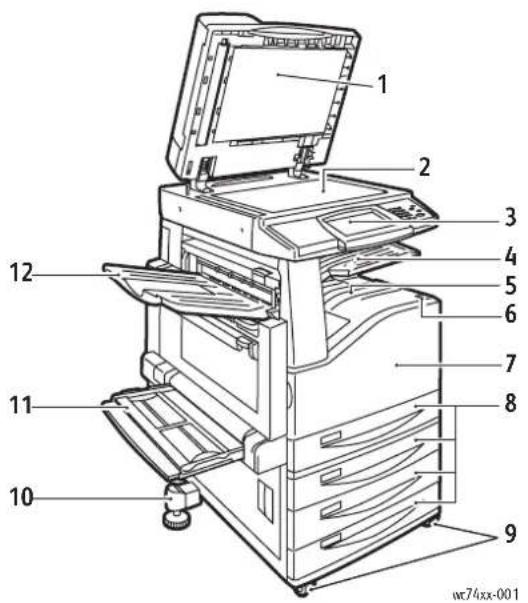
text_image
1 2 3 4 5 6 7 8 9 10 11 12 wt74xx-001- Vorlagenglasabdeckung
- Vorlagenglas
- Steuerpult
- Mittleres Fach oben
- Mittleres Fach unten
- Betriebsschalter
- Vordere Abdeckung
- Behälter 1 sowie die optionalen Behälter 2, 3, 4
- Arretierbare Rollen
- Einstellbarer Fuß
- Zusatzzufuhr
- Oberes Fach links
Übersicht
Linke Rückansicht

text_image
9 8 7 5 6 4 1 2 3 wc74xx-002- Abdeckung, oberes Fach links 6. Faxanschluss (optional)
- Obere Abdeckung links 7. USB-Anschluss (optional)
- Untere Abdeckung links 8. USB-Speicherkartenanschluss (optional)
- Schutzschalter 9. Ethernet-Anschluss
- Paralleler Anschluss (optional)
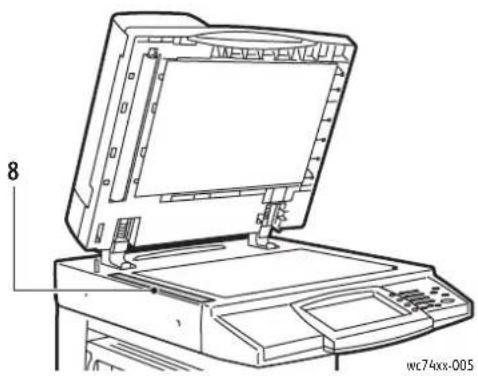
Vorlagenzufuhr

text_image
1 2 3 4 5 6 7 wc74xx-004-
"OK"-Anzeige 5. Vorlagenführungen
-
Hebel 6. Vorlageneinzugsfach
-
Linke Abdeckung 7. Vorlagenausgabefach
-
Innere Abdeckung 8. Vorlagenglas
- Trommelfreigabehebel
- Tonermodule
- Übertragungsbandreiniger
- Tonersammelbehälter
- Trommeleinheiten
- Trommelabdeckung
- Übertragungswalze
- Fixiermodul
Telefonanschlüsse

text_image
1 2 3 4 wc74xx-006- Tel 3. Leitung 2
- Leitung 1 4. Leitung 3
24 WorkCentre 7425/7428/7435 Benutzerhandbuch
Profi-Finisher (optional)
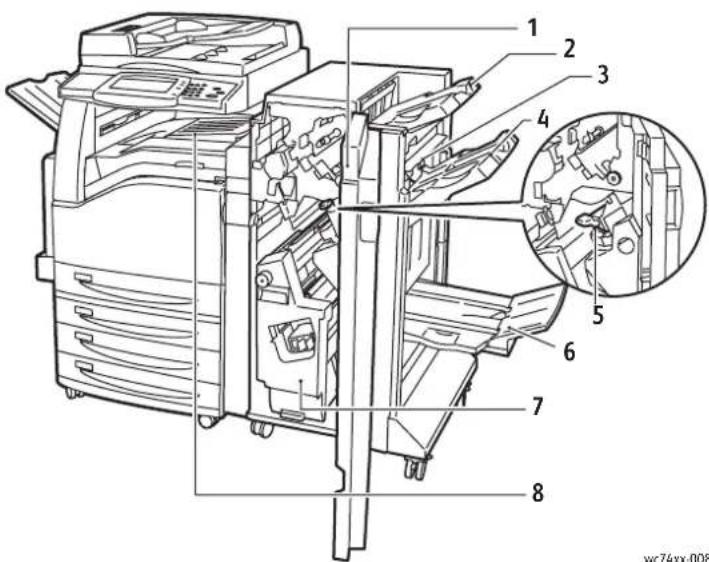
- Vordere Abdeckung 5. Heftklammermagazin
- Rechtes oberes Fach 6. Rechtes unteres Fach (Booklet Maker)
- Ausgabeabdeckung 7. Broschüreneinheit
- Rechtes Mittelfach 8. Mittelfach (vordere Transportabdeckung)
Hinweis: Das obere Mittelfach wird bei Installation eines Finishers entfernt.
Übersicht
Office-Finisher (optional)

- Fachanschluss
- Broschüreneinheit (optional)
- Seitenabdeckung, Broschüreneinheit (optional)
- Broschürenheftklammermagazin (optional)
- Obere Abdeckung
- Rechtes Mittelfach
- Falzeinheit (optional)
- Heftklammermagazin
- Vordere Abdeckung
- Office-Finisher
- Vordere Transportabdeckung
- Locherabfallbehälter
- Locher (optional)
- Mittleres Fach unten
Hinweis: Das obere Mittelfach wird bei Installation eines Finishers entfernt.
Integrierter Finisher (optional)

text_image
5 4 3 1 2 wc74xx-009- Mittleres Fach
Hinweis: Das obere Mittelfach wird bei Installation eines Finishers entfernt.
-
Integrierter Finisher
-
Heftklammermagazin
-
Vordere Abdeckung
-
Obere Abdeckung
Übersicht
Druckerkonfigurationen
Dieser Abschnitt umfasst:
- Funktionen Seite 28
• WorkCentre-Modelle Seite 28 - Extras Seite 29
Funktionen
Das WorkCentre 7425/7428/7435 bietet zahlreiche Funktionen:
- Kopier-/Druckbetrieb und optional Scan-/Faxbetrieb
• Maximale Kopiergeschwindigkeit von bis zu 35 Farb-/Schwarzweißseiten pro Minute (A4, Normalpapier)
• LED-Kopierqualität von 1200 x 2400 dpi - Formate bis zu A3 (optional SRA3) im Kopier-/Druckbetrieb
• Automatischer Duplexdruck - Automatischer Duplexvorlageneinzug für bis zu 75 Blatt
- Farbtouchscreen
• Behälter 1 für bis zu 250 Blatt - Zusatzzufuhr für bis zu 100 Blatt
• 1,5-GB-Speicher - Interne Festplatte
- PostScript und PCL
- Ethernet 10/100Base-TX-Anschluss
WorkCentre-Modelle
Es stehen drei Modelle zur Auswahl:
| Modell | Druckgeschwindigkeit (S/min, 1-/2-seitig) |
| WorkCentre 7425 20 Farbe, 25 Schwarzweiß | |
| WorkCentre 7428 28 Farbe und Schwarzweiß | |
| WorkCentre 7435 35 Farbe und Schwarzweiß | |
Extras
Es werden folgende Extras für das WorkCentre 7425/7428/7435 angeboten:
- PostScript-Modul (in Ländern, wo dies nicht zur Grundausstattung gehört)
- Integrierter Finisher
- Office-Finisher
- Profi-Finisher
- Scan mod u l
- Scanausgabe: PC
- U m s c h l a g b e h ä l t e r
- Drei-Behälter-Modul für Formate bis SRA3
- Großraumbehälter für Formate bis SRA3
• Großraum-Tandembehälter
• Parallelanschlussmodul
- K a r t e n l e s e r
- USB - Anschlussmodul
- St a n d a r d a r b e i t s f l ä c h e
• Vorschaumodul
- Serverfax
• Fax mit einer oder drei Leitungen
- Netzwerkkostenzählungsmodul (in Ländern, wo dies nicht zur Grundausstattung gehört)
- Datensicherheitsmodul (in Ländern, wo dies nicht zur Grundausstattung gehört)
• Schutzaufdruckmodul
- Zugriffssteuerungsmodul
- Externes Kostenzahlungsmodul
Weitere Informationen:
Dieser Abschnitt umfasst:
• Steuerpultanordnung Seite 30
• Gerätedaten Seite 32
Steuerpultanordnung
Touchscreen
• Anzeige des Betriebsstatus
- Kopier-/Druck-/Scan- und Faxoptionen
- Zugriff auf Druckerdaten
- Anzeige von Aufforderungen zum Einlegen von Papier, Austauschen von Verbrauchsmaterial und Beseitigen von Papierstaus.
- Anzeige von Warn- und Fehlermeldungen
Tosten
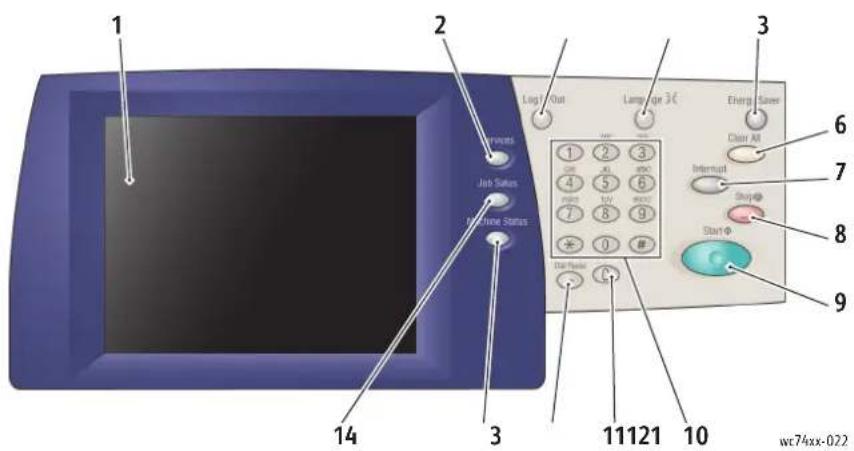
text_image
1 2 3 4 5 6 7 8 9 10 11 12 13 14 Log 1 Out Language 3 € Energy Save Class All Job Setup Main Status Start Stop Start Plus Data Support 1 2 3 4 5 6 7 8 9 0 1 6 7 8 9 wc74xx-0224
5
1. Touchscreen
Enthält Informationen und Optionen zur Gerätesteuerung.
2. Betriebsartentaste
Dient zum Aufrufen des Betriebsartenmenüs.
3. Anmelden/Abmelden
Dient zum Aufrufen der Anzeige zur Anmeldung, die für einige Einstellungen erforderlich ist.
4. Sprache
Ermöglicht die Einstellung der Touchscreensprache.
5. Energiespartaste
Befindet sich das Gerät im Energiesparmodus, wird es durch einmaliges Drücken in den Betriebsmodus versetzt. Im Betriebsmodus wird das Gerät durch einmaliges Drücken in den Energiesparmodus ersetzt.
6. Alles löschen
Bei einmaligem Drücken werden die angezeigten Optionen auf die Standardeinstellungen rückgesetzt. Bei zweimaligem Drücken werden alle Optionen auf die Standardeinstellungen rückgesetzt.
7. Unterbrechen
Dient zur Unterbrechung eines laufenden Kopierauftrags, um einen dringenden Auftrag zwischenzuschieben.
8. Stopp
Dient zum Stoppen des laufenden Auftrags. Der Auftrag kann über entsprechende Optionen am Touchscreen dann abgebrochen oder wieder aufgenommen werden.
9. Start
Löst die Auftragsverarbeitung aus.
10. Ziffernblock
11.C
Dient zum Löschen numerischer Werte bzw. der zuletzt eingegebenen Ziffer.
12. Wählpause
Dient zum Einfügen einer Wählpause in Faxnummern.
13. Gerätestatus
Dient zum Aufrufen des Gerätestatus am Touchscreen.
14. Auftragsstatus
Dient zum Aufrufen des Auftragsstatus am Touchscreen.
Übersicht
Gerätedaten
Gerätedaten, einschließlich Nutzungs- und Gebührendaten, können sowohl am Touchscreen angezeigt als auch in Berichten ausgedruckt werden.
Statusangaben
Zur Anzeige des Status aktiver und anstehender Aufträge sowie zu deren Verwaltung folgende Schritte durchführen:
- Am Steuerpult die Auftragsstatustaste drücken.
- Den gewünschten Auftrag am Touchscreen antippen. Ggf. mithilfe der Pfeiltasten einen Bildlauf durchführen.
Detaillierte Angaben zu Druckerkonfiguration, Einstellungen und Status enthält der Konfigurationsbericht. Dieser wird folgendermaßen ausgedruckt:
- Gerätestatustaste drücken.
- Register Systemdaten öffnen.
- Berichte drucken und dann Druckbetrieb antippen.
- Konfigurationsbericht auswählen und die grüne Starttaste drücken.
Zählerstände
Die Zählerstände werden wie folgt abgelesen:
- Am Drucker die Gerätestatustaste drücken.
- Register Zählerstände öffnen.
- Die Zählerstände werden dann links angezeigt.
- Zum Aufrufen detaillierter Informationen Zähler antippen.
Einrichtung der Kostenzählung
Über die Kostenzählung lässt sich die Gerätenutzung durch einzelne Benutzer überwachen und steuern. Die Kostenzählung steht für den Kopier-/Druck-/Scan- und Faxbetrieb zur Verfügung. Wenn sie aktiviert ist, muss zur Nutzung des Geräts eine Anmeldung erfolgen.
Es empfiehlt sich, zunächst Benutzerkonten einzurichten. Es können bis zu 1000 Konten eingerichtet werden. Der Benutzername und die Benutzerkennung eines jeden Kontos dürfen nur einmal vorkommen.
Zur Einrichtung eines Benutzerkontos werden Benutzerkennung, Benutzername, Betriebsartenzugriff und Kontolimit angegeben.
Hinweis: Zur Aktivierung der Kostenzählung muss eine Anmeldung als Systemadministrator erfolgen.
- Die Taste Anmelden/Abmelden drücken, die Anmeldedaten des Systemadministrators eingegeben und dann die Gerätestatustaste drücken.
- Register Verwaltung öffnen. Kostenzählung und dann Kostenzählungsart antippen.
- Lokale Kostenzählung und dann Speichern antippen.
- Taste Anmelden/Abmelden drücken. In der Anzeige Gerät neu starten die Option Neu starten antippen. Damit wird das Gerät neu gestartet.
Die Kostenzählung ist damit aktiviert.
Weitere Informationen
Für das Gerät stehen folgende zusätzlichen Informationsquellen zur Verfügung:
| Informationen Quelle | |
| Read Me Im Lieferumfang des Druckers enthalten | |
| Installationshandbuch Im Lieferumfang des Druckers enthalten | |
| Kurzübersicht Im Lieferumfang des Druckers enthalten | |
| Poster Im Lieferumfang des Druckers enthalten | |
| Benutzerhandbuch (PDF) | Software and Documentation CD-ROM (CD-ROM mit Software und Dokumentation)www.xerox.com/office/WC7425_WC7428_WC7435docs |
| Systemhandbuch | www.xerox.com/office/WC7425_WC7428_WC7435docs |
| Recommended Media List (Liste empfohlener Druckmaterialien) | www.xerox.com/paper (USA)www.xerox.com/europaper (Europa) |
| Treiber | www.xerox.com/office/WC7425_WC7428_WC7435drivers |
| Online-Support-Assistent | www.xerox.com/office/WC7425_WC7428_WC7435support |
| Technischer Kundendienst | www.xerox.com/support |
| Anleitungen Im Gerät zur Ausgabe gespeichert | |
Netzwerkgrundlagen
3
Die Themen in diesem Kapitel:
• Auswahl einer Verbindungsmethode Seite 36
• Installation der Druckertreiber Seite 38
• CentreWare Internet-Services Seite 42
Siehe auch:
Auswahl einer Verbindungsmethode
Der Drucker ist für eine Ethernet-Verbindung vorgesehen, er kann jedoch auch über ein USB-Kabel angeschlossen werden.
- Ethernet: ermöglicht die Verbindung mehrerer Computer mit dem Drucker. Für jeden Computer wird eine Netzwerkverbindung benötigt. Außerdem bietet eine Netzwerkverbindung Zugriff auf die Druckereinstellung und die Statusinformationen über die browsergeführte Schnittstelle CentreWare Internet-Services.
- USB: beschränkt die Druckersteuerung auf einen Computer. Der Anschluss zum Drucker wird mit einem USB-Kabel hergestellt, d. h. der Drucker muss in der Nähe des Computers aufgestellt werden. Viele der Druckerfunktionen bedingen eine Internetverbindung und einen Netzwerkanschluss (z. B. Scanausgabe: Ordner, Internetfaxbetrieb).
Hinweis: Kabel und Hardwarekomponenten (beispielsweise Hubs oder Router) gehören nicht zum Lieferumfang des Druckers und müssen separat gekauft werden.
Hinweis: USB- und Ethernetanschlüsse müssen vom Systemadministrator eingerichtet werden. Weiteres hierzu siehe System Administrator Guide (Systemadministratorhandbuch).
Systemvoraussetzungen
• PC: Windows 2000, Windows XP, Windows Server 2003 und neuer
• Macintosh: OS X, ab Version 10.3

Anschluss über Ethernet
Die Ethernet-Verbindung ermöglicht den Betrieb des Druckers in einem Netzwerk. Die gesamte Funktionalität einschließlich der Verwendung von CentreWare Internet-Services steht zur Verfügung.
Anschluss des Druckers in einem Ethernet-Netzwerk:
- Einzelner Computer: Das eine Ende des Netzwerkkabels mit dem Netzwerk verbinden, das andere Ende in den RJ-45-Anschluss einstecken.
- Mehrere Computer: Den Anschluss zwischen jedem Computer und dem Ethernet-Hub oder einem Kabel-/DSL-Router mit einem genormten Ethernet-Kabel herstellen. Dann den Drucker mit einem genormten Ethernet-Kabel mit dem Hub/Router verbinden.
Anschluss über USB
Anschluss des Druckers über USB:
- Drucker und Computer ausschalten.
- Das eine Ende des USB-A/B-Kabels im USB-Anschluss des Computers (A) und das andere Ende im USB-Anschluss des Druckers (B) einstecken.
- Den Drucker einschalten.
- Den Computer einschalten.
Siehe auch:
System Administrator Guide (Systemadministratorhandbuch)
unter www.xerox.com/office/WC7425_WC7428_WC743docs
Installation der Druckertreiber
Dieser Abschnitt umfasst:
• Auswahl eines Treibers Seite 38
• Installation des Treibers (ab Windows 2000) Seite 39
• Installation des Treibers (ab Macintosh OSX 10.4) Seite 40
• Installation des Treibers (UNIX/Linux) Seite 41
Auswahl eines Treibers
Über den Xerox-Druckertreiber stehen zusätzliche Druckoptionen zur Verfügung.
Xerox stellt Treiber für verschiedene Seitenbeschreibungssprachen und Betriebssysteme zur Verfügung. Folgende Druckertreiber sind verfügbar:
| Druckertreiber Beschreibung | |
| Windows-PostScript-Treiber Windows 2000, Windows XP, Windows Vista, Windows Server 2003, Windows Server 2008 | Dieser Original-Adobe®-PostScript®-Treiber bietet Zugriff auf alle Druckfunktionen des Druckers und ist der Standardtreiber auf der Software and Documentation CD-ROM (Software-/Dokumentations-CD-ROM). |
| PCL 5- und PCL 6-Treiber Windows 2000, Windows XP, Windows Vista, Windows Server 2003, Windows Server 2008 | Der PCL-Treiber (Printer Command Language) kann für Anwendungen verwendet werden, die mit PCL 5 oder PCL 6 arbeiten. |
| Globaler Xerox-Treiber (Windows) | Dieser Druckertreiber kann für alle PostScript-Drucker im Netzwerk verwendet werden, selbst solche von anderen Herstellern. Bei der Installation des Druckers wird dieser Treiber automatisch eingerichtet. |
| Xerox-Express-Treiber für Mobildruck (Windows) | Dieser Druckertreiber kann für alle PostScript-Drucker im Netzwerk verwendet werden, selbst solche von anderen Herstellern. Er wird bei jeder Druckanforderung automatisch für den gewählten Drucker eingerichtet. Benutzer, die häufig an dieselben Orte reisen und dort drucken, können die Einstellungen für die dortigen Drucker im Treiber speichern. |
| Macintosh OS X-Treiber (Macintosh OS X ab Version 10.3) | Dieser Treiber bietet die Druckfunktionalität für einen Macintosh-Rechner. |
| UNIX-Treiber Dieser Treiber ermöglicht das Drucken unter UNIX. | |
Aktuelle Druckertreiber sind im Internet unter www.xerox.com/office/WC7425_WC7428_WC7435drivers zu beziehen.
Installation des Treibers (ab Windows 2000)
Vorbereitung
Überprüfen, ob der Stecker des Druckers in die Steckdose gesteckt wurde, ob der Drucker eingeschaltet ist und ob er in ein aktives Netzwerk eingebunden ist.
Schnellinstallation von CD
-
Die CD-ROM in das CD-ROM-Laufwerk des Computers einlegen. Wenn das Installationsprogramm nicht gestartet wird, wie folgt vorgehen:
-
Auf Start und danach auf Ausführen klicken.
-
Im Dialogfeld Ausführen Folgendes eingeben:
:\Setup.exe. -
Zur Auswahl einer anderen Sprache auf Sprache klicken, die gewünschte Sprache festlegen und mit OK bestätigen.
- Auf Treiber installieren und anschließend auf Drucker- und Scan-Treiber installieren klicken.
- Die Lizenzvereinbarung akzeptieren.
- Den eigenen Drucker aus der Liste auswählen und auf Installieren klicken.
- Erscheint der Drucker nicht in der Liste, wie folgt vorgehen:
a. Auf die Option IP-Adresse oder DNS-Name klicken.
b. Die Adresse bzw. den Namen eingeben und auf Suchen klicken. (Zur Ermittlung der IP-Adresse des Druckers am Steuerpult Gerätestatus antippen. Die Seriennummer wird links in der Anzeige eingeblendet.)
c. Erscheint der gewünschte Drucker in der Anzeige, auf Installieren klicken.
-
Den gewünschten Druckertreiber auswählen:
-
PostScript
• P C L 5
• P C L 6 -
Den gewünschten Scan-Treiber auswählen:
• T W A I N
• WIA
• Xerox Scan-Dienstprogramm
- Die in der Anzeige eingeblendeten Anweisungen befolgen.
Siehe auch:
Installation des Treibers (ab Macintosh OSX 10.4)
Druckertreiber wie folgt installieren.
- Die Software and Documentation CD ROM (Software-/Dokumentations-CD-ROM) in das CD-ROM-Laufwerk des Computers einlegen.
- Den Ordner Mac, dann Mac OS 10.3+Universal Installer öffnen.
- Die Datei WorkCentre 7425/7428/7435 CD.dmg öffnen.
- Das Installationsprogramm VISE aufrufen.
- Das Kennwort eingeben und die Lizenzvereinbarung akzeptieren.
- Den eigenen Drucker aus der Liste auswählen und auf Installieren klicken.
- Erscheint der Drucker nicht in der Liste, wie folgt vorgehen:
a. Auf die Option IP-Adresse oder DNS-Namen eingeben klicken.
b. Die Adresse bzw. den Namen eingeben, warten, während der Suchvorgang läuft. (Zur Ermittlung der IP-Adresse des Druckers am Steuerpult Gerätestatus antippen. Die Seriennummer wird links in der Anzeige eingeblendet.)
- Auf Installieren klicken, wenn die Schaltfläche wählbar wird.
- Nach Abschluss der Installation auf Fertig stellen klicken.
Der Drucker wird nun in den Anwendungen als verfügbarer Drucker ausgewiesen.
Siehe auch:
Zur Installation des Druckertreibers mithilfe der Software and Documentation CD ROM (Software-/Dokumentations-CD-ROM) wie folgt vorgehen:
- Die CD-ROM in das CD-ROM-Laufwerk einlegen.
Hinweis: Das Dienstprogramm für die Druckereinrichtung (ab Macintosh OS X 10.4) öffnen. Zum Starten des Dienstprogramms den Ordner Programme und danach das Unterverzeichnis Dienstprogramme öffnen. Unter OS X 10.5 ist die Druckereinrichtung im Betriebssystem integriert. Die Verfahrensschritte sind sehr ähnlich.
- Auf die Schaltfläche Hinzufügen klicken.
- Im Dropdown-Menü USB auswählen.
- Den Drucker markieren.
- Aus der Herstellerliste im Dropdown-Menü Xerox auswählen.
- Das Druckermodell aus der Liste der verfügbaren Drucker auswählen.
- Auf die Schaltfläche Hinzufügen klicken.
Ist die Software and Documentation CD ROM (Software-/Dokumentations-CD-ROM) nicht verfügbar, kann der neueste Treiber unter www.xerox.com/office/WC7425_WC7428_WC7435drivers bezogen werden.
Installation des Treibers (UNIX/Linux)
Über den Netzwerkanschluss können Verbindungen mit einer Vielzahl von UNIX-Plattformen hergestellt werden. Folgende Arbeitsstationen können derzeit mit CentreWare für UNIX/Linux benutzt werden:
• A I X 5
- HPUX 11.0 / 11i
• Solaris SPARC 8/9/10
- Solaris x86 10
• Redhat Fedora Core 5
• Redhat Enterprise Linux v4
- OpenSuse 11
Weitere Hinweise hierzu siehe System Administrator Guide (Systemadministratorhandbuch) unter www.xerox.com/office/WC7425_WC7428_WC7435docs.
Netzwerkgrundlagen
CentreWare Internet-Services
CentreWare Internet-Services bietet eine übersichtliche Bedienungsoberfläche, über die TCP/IP-Netzwerkdrucker mithilfe eines integrierten Webservers vom Desktop aus verwaltet werden können. Das browsergeführte Programm dient dazu, den Drucker zu überwachen und zu steuern, den Druckerstatus zu kontrollieren und die Druck- und Scanfunktionen einzurichten.
CentreWare Internet-Services bietet folgende Funktionen:
- Überwachung des Druckmaterialstands vom Computer aus
- Überwachung des Tonerstands sowie anderer Austauschmodule
- Übertragung der Druckaufträge
- Zugriff auf die in Druckordnern gespeicherten Scandateien
Hinweis: Für CentreWare Internet-Services sind ein Webbrowser und eine TCP/IP-Verbindung zwischen Drucker und Netzwerk erforderlich (in Windows-, Macintosh- oder UNIX-Umgebungen). TCP/IP und HTTP müssen vom Systemadministrator auf dem Drucker aktiviert werden. Außerdem wird ein JavaScript-fähiger Webbrowser benötigt. Wenn JavaScript deaktiviert ist, wird eine Fehlermeldung angezeigt und das Programm funktioniert u. U. nicht richtig.
Zur Verwendung von CentreWare Internet-Services muss die IP-Adresse des Druckers bekannt sein.
Ermittlung der Drucker-IP-Adresse:
- Am Steuerpult die Taste Gerätestatus drücken.
- Die Seriennummer wird links in der Anzeige eingeblendet.
Zugriff auf CentreWare Internet-Services
- Den Webbrowser auf dem Computer starten.
- Die IP-Adresse des Druckers in die Adresszeile des Browsers eingeben und mit der Eingabetaste bestätigen.
Die Statusseite von CentreWare Internet-Services wird eingeblendet.
Hinweis: Es empfiehlt sich, die IP-Adresse des Druckers im Webbrowser zu speichern, um stets rasch auf den Drucker zugreifen zu können.
4
Dieses Kapitel umfasst folgende Themen:
- Übersicht Seite 44
• Zulässiges Druckmaterial Seite 45
• Einlegen von Druckmaterial Seite 47
• Bedrucken von Spezialmaterialien Seite 60
• Festlegen der Druckoptionen Seite 64 - Duplexdruck Seite 68
• Auswahl des Druckmaterials Seite 70
• Mehrfachnutzen Seite 71
• Broschürenausgabe Seite 72
• Farbkorrektur Seite 74
• Schwarzweißausgabe Seite 75 - Klarsichtfolientrennblätter Seite 76
Übersicht
- Falls erforderlich, das gewünschte Druckmaterial in den Behälter einlegen und dann am Touchscreen Format, Farbe und Druckmaterialart angeben.
- In der verwendeten Anwendung das Druckdialogfeld öffnen (bei den meisten Windows-Anwendungen Datei/Drucken oder Strg+P, bei den meisten Macintosh-Anwendungen Ablage/Drucken oder CMD+P).
- Im Dialogfeld "Drucken" den Drucker auswählen und dann auf Eigenschaften bzw. Voreinstellungen (Windows) oder Xerox-Funktionen (Macintosh) klicken. Der Name der Schaltfläche hängt davon ab, welche Anwendung verwendet wird.
-
Die gewünschten Einstellungen vornehmen und dann:
-
Zweimal auf OK klicken, um den Druckauftrag an den Drucker zu senden (Windows). Die erforderlichen Arbeitsschritte können je nach Anwendung variieren.
- Auf die Schaltfläche Drucken klicken, um den Druckauftrag an den Drucker zu senden (Macintosh).
Zulässiges Druckmaterial
Dieser Abschnitt umfasst folgende Informationen:
- Liste der empfohlenen Druckmaterialien Seite 45
• Allgemeine Richtlinien zum Druckmaterial Seite 45
• Nicht geeignetes Druckmaterial Seite 46
• Hinweise zur Lagerung von Druckmaterial Seite 46
Auf dem Drucker kann eine Vielzahl verschiedener Druckmaterialarten verwendet werden. Zur Gewährleistung einer optimalen Druckqualität und zur Vermeidung von Druckmaterialstaus die Richtlinien in diesem Abschnitt befolgen.
Die optimale Druckqualität lässt sich mit Xerox-Druckmaterial erzielen, das speziell auf das WorkCentre 7425/7428/7435 ausgelegt ist.
Liste der empfohlenen Druckmaterialien
Eine vollständige Liste der empfohlenen Druckmaterialien steht im Internet zur Verfügung:
• www.xerox.com/paper Recommended Media List (Liste empfohlener Druckmedien) (USA)
• www.xerox.com/europaper Recommended Media List (Liste empfohlener Druckmedien) (Europa)
Druckmaterialbestellung
Papier und anderes Druckmaterial können beim Vertriebspartner vor Ort oder über www.xerox.com/office/WC7425_WC7428_WC7435supplies bezogen werden.
Achtung: Durch die Verwendung von nicht geeignetem Papier, nicht geeigneten Klarsichtfolien und anderen Spezialmedien verursachte Schäden fallen nicht unter die Xerox-Garantie, den Servicevertrag oder die Total Satisfaction Guarantee. Die Total Satisfaction Guarantee wird in den USA und in Kanada angeboten. Für die übrigen Länder kann ein anderer Gewährleistungsumfang gelten. Details können beim Xerox-Vertrieb in Erfahrung gebracht werden.
Allgemeine Richtlinien zum Druckmaterial
Beim Einlegen von Druckmaterial sind folgende Richtlinien zu beachten:
- Nur empfohlene Xerox-Klarsichtfolien verwenden. Bei Verwendung anderer Klarsichtfolien kann die Druckqualität schwanken.
- Keine Etikettenbögen einlegen, auf denen Etiketten fehlen.
- Nur Papierumschläge verwenden. Umschläge nur einseitig bedrucken.
- Nicht zu viel Papier in die Behälter einlegen.
• Die Papierführungen auf das eingelegte Papier einstellen.
Nicht geeignetes Druckmaterial
Der Drucker erlaubt die Verwendung einer Vielzahl unterschiedlicher Druckmaterialien. Einige Druckmaterialarten können allerdings zu einer Verringerung der Druckqualität, vermehrten Papierstaus oder Schäden am Drucker führen.
Folgendes Druckmaterial nicht verwenden:
• Raues oder poröses Material
• Papier für Tintenstrahldrucker
- Transferpapier
• D ur a - P a p i e r
- Hochglanz- oder gestrichenes Papier, das nicht für Laserdrucker geeignet ist
- Fotokopien
• Gefalztes oder zerknittertes Papier
- Papier mit Ausschnitten oder Perforationen
- Geheftetes Papier
• Gepolsterte Umschläge
- Kunststoffmedien mit Ausnahme der zulässigen Klarsichtfolien
- Umschläge mit Fenstern, Metallklammern, rechtwinkligen Umschlaglaschen oder Klebeflächen mit abziehbaren Streifen
Hinweise zur Lagerung von Druckmaterial
Gute Lagerungsbedingungen für Papier und andere Medien tragen zu einer optimalen Druckqualität bei.
- Papier an einem dunklen, kühlen und relativ trockenen Platz aufbewahren. Die meisten Druckmaterialien sind empfindlich gegenüber UV-Strahlung und sichtbarem Licht. Die von der Sonne und Leuchtstofflampen abgegebene UV-Strahlung ist für Papier besonders schädlich. Druckmaterial sollte möglichst wenig sichtbarem Licht ausgesetzt werden.
- Druckmaterial in einer Umgebung mit konstanter Temperatur und Luftfeuchte lagern.
- Druckmaterial nicht auf Dachböden, in Küchen, Garagen oder Kellern aufbewahren. Solche Räume besitzen normalerweise Außenwände, an deren Innenseite sich Kondensat sammeln kann.
- Druckmaterial flach auf Paletten, in Kartons, Regalen oder Schränken lagern.
- Nahrungsmittel und Getränke an Plätzen, an denen Papier gelagert oder mit Papier gearbeitet wird, vermeiden.
- Versiegelte Verpackungen erst unmittelbar vor Einlegen des Papiers in den Drucker öffnen. Papier in der Originalverpackung belassen. Die Verpackung der meisten kommerziellen Druckmaterialien enthält eine Auskleidung, die das Papier vor Feuchtigkeitsverlust oder -aufnahme schützt.
- Einige Spezialmedien sind in wiederverschließbaren Plastiktüten verpackt. Solche Medien erst aus der Tüte nehmen, wenn sie benötigt werden. Unbenutzte Medien wieder in die Tüte geben und diese verschließen.
Einlegen von Druckmaterial
Dieser Abschnitt umfasst folgende Informationen:
• Geeignete Druckmaterialformate und -gewichte Seite 48
• Für Behälter geeignetes Druckmaterial Seite 49
• Einlegen von Druckmaterial in Behälter 1, 2, 3 und 4 Seite 51
• Einlegen von Druckmaterial in die Zusatzzufuhr Seite 53
• Einrichtung des Umschlagbehälters Seite 54
• Einlegen von Umschlägen in den Umschlagbehälter Seite 55
- Einlegen von Druckmaterial in den Großraumbehälter Seite 56
• Einlegen von Papier in den Tandembehälter Seite 59
Geeignete Druckmaterialformate und -gewichte
| Behälter | Standardformat Gewicht | (g/m^2) | Kapazität (Blatt) | Max. Stapelhöhe (mm) | |
| Drucker 1 Min: A5 SSZ | Max: A3 SSZ | 60–256 520 | 54 | ||
| 3-Behälter-Modul 2, | 3, 4 Min: A5 | SSZMax: SRA3 SSZ | 60–256 520 | 54 | |
| Großraum-Tandembehälter | 2 Min: A5 | SZMax: SRA3 SSZ | 60–256 520 | 54 | |
| 3 Min: A5 | SZMax: A4 LSZ | 60–256 867 | 93 | ||
| 4 Min: A5 | $SZMax: A4 LSZ | 60–256 113 | 3 122 | ||
| Zusatzzufuhr 5 Min: | Postkarten, | UmschlägeMax: SRA3 SSZSonderformate: 89-320 mm(Breite) bis 98-482 mm (Länge) | 60–256 100 | 10 | |
| Großraumbehälter | 6 Min: B5 LSZ | Max: A4 LSZ | 60–216 200 | 0 228 | |
| Umschlagbehälter | Ersetzt Behälter 1 | SonderformateNo. 10-Umschlag (4,1 x 9,5 Zoll)Monarch-Umschlag(3,9 x 7,5 Zoll)DL-Umschlag (110 x 220 mm)C5-Umschlag (162 x 229 mm) | 75–90 | 60Umschläge | 43 |
Hinweis: SSZ: Schmalseitenzufuhr
Hinweis: LSZ: Längsseitenzufuhr
Hinweis: Kapazität bei Gewicht von 75 g/m²
Für Behälter geeignetes Druckmaterial
| Behälter Druckmaterial | |
| Behälter 1 und 3-Behälter-Modul 1, 2, 3, 4 Normalpapier | Normalpapier, RückseitendruckGelochtes PapierBriefkopfpapierKlarsichtfolienKarton (106 bis 169 g/m2)Karton, Rückseitendruck (106 bis 169 g/m2)Schwerer Karton (170 bis 256 g/m2)Schwerer Karton, Rückseitendruck (170 bis 256 g/m2)UmweltpapierPostpapierEtiketten (106 bis 169 g/m2)Vorgedrucktes PapierHochglanzpapier (106 bis 169 g/m2)Hochglanzpapier, Rückseitendruck (106 bis 169 g/m2)Hochglanzkarton, (170 bis 256 g/m2)Hochglanzkarton, Rückseitendruck (170 bis 256 g/m2) |
| Großraum-Tandembehälter 2, 3, 4 Normalpapier | Normalpapier, RückseitendruckGelochtes PapierBriefkopfpapierKlarsichtfolienKarton (106 bis 169 g/m2)Karton, Rückseitendruck (106 bis 169 g/m2)Schwerer Karton (170 bis 256 g/m2)Schwerer Carton, Rückseitendruck (170 bis 256 g/m2)UmweltpapierPostpapierEtiketten (106 bis 169 g/m2)Vorgedrucktes PapierHochglanzpapier (106 bis 169 g/m2)Hochglanzpapier, Rückseitendruck (106 bis 169 g/m²)Hochglanzkarton, (170 bis 256 g/m2)Hochglanzkarton, Rückseitendruck (170 bis 256 g/m2) |
| Zusatzzufuhr 5 Normalpapier | Normalpapier, RückseitendruckGelochtes PapierBriefkopfpapierKlarsichtfolienDünnes PapierKarton (106 bis 169 g/m2)Karton, Rückseitendruck (106 bis 169 g/m2)Schwerer Karton (170 bis 256 g/m2)Schwerer Karton, Rückseitendruck (170 bis 256 g/m2)UmweltpapierPostpapierEtiketten (106 bis 169 g/m2)Vorgedrucktes PapierUmschlägeHochglanzpapier (106 bis 169 g/m2)Hochglanzpapier, Rückseitendruck (106 bis 169 g/m2)Hochglanzkarton, (170 bis 256 g/m2)Hochglanzkarton, Rückseitendruck (170 bis 256 g/m2) | |
| Großraumbehälter 6 Normalpapier | Normalpapier, RückseitendruckGelochtes PapierBriefkopfpapierKlarsichtfolienKarton (106 bis 169 g/m2)Karton, Rückseitendruck (106 bis 169 g/m2)Schwerer Karton (170 bis 256 g/m2)Schwerer Karton, Rückseitendruck (170 bis 256 g/m2)UmweltpapierPostpapierEtiketten (106 bis 256 g/m2)Vorgedrucktes PapierHochglanzpapier (106 bis 169 g/m2)Hochglanzpapier, Rückseitendruck (106 bis 169 g/m2)Hochglanzkarton, (170 bis 256 g/m2)Hochglanzkarton, Rückseitendruck (170 bis 256 g/m2) |
Einlegen von Druckmaterial in Behälter 1, 2, 3 und 4
Druckmaterial in Behälter 1 folgendermaßen einlegen:
- Behälter herausziehen.

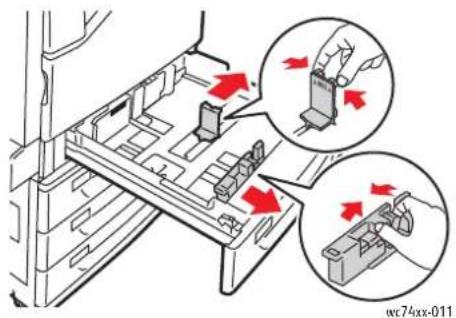
- Ggf. die Papierführungen weiter öffnen. Zum Verschieben der Führungen die oben liegenden Reiter zusammendrücken und die Führung an die gewünschte Position bringen. Dann die Reiter loslassen.
text_image
wc74xx-011- Das Druckmaterial vor dem Einlegen stets auffächern. Damit wird verhindert, dass Blätter zusammenkleben und es zu einem Druckmaterialstau kommt.
Das Druckmaterial an der linken Seite des Behälters anlegen.
Füllhöhenmarkierung nicht überschreiten. Ansonsten kann es zu Druckmaterialstaus kommen.
Hinweis: Zur Vermeidung von Staus und Fehleinzügen das Druckmaterial erst auspacken, wenn es benötigt wird.

text_image
MAX MAX wc74xxx-012- Die Druckmaterialführungen so einstellen, dass sie die Kanten des Druckmaterialstapels gerade berühren.

-
Den Behälter vollständig einschieben.
-
Falls erforderlich, am Touchscreen Einstellung ändern antippen und dann Format, Art und Farbe des Druckmaterials angeben. Danach Speichern und anschließend Bestätigen antippen.
-
Die automatische Formaterkennung aktivieren oder das Format manuell am Touchscreen angeben.
-
Wurde die Druckmaterialart nicht geändert, am Touchscreen Bestätigen antippen.
52 WorkCentre 7425/7428/7435 Benutzerhandbuch
Einlegen von Druckmaterial in die Zusatzzufuhr
In die Zusatzzufuhr können verschiedene Druckmaterialarten eingelegt werden. Sie ist vornehmlich für kleine Auflagen mit Sondermaterialien vorgesehen. Die Zusatzzufuhr befindet sich an der linken Geräteseite. Für größere Formate kann sie ausgeklappt werden. Nach dem Einlegen von Druckmaterial sicherstellen, dass die Druckmaterialeinstellung der Zusatzzufuhr am Touchscreen dem eingelegten Material entspricht.
- Zusatzzufuhr aufklappen.
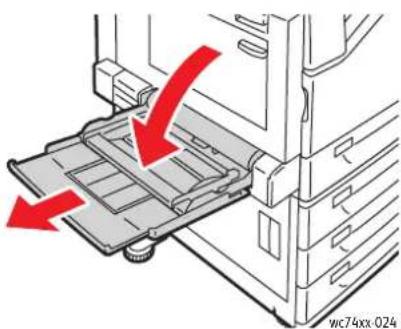
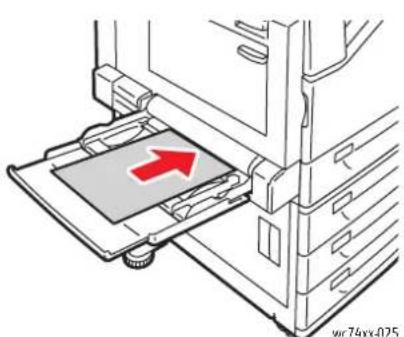
- Druckmaterial einlegen (LSZ oder SSZ).
Hinweis: Material einer Breite über 320 mm muss so eingelegt werden, dass die kurze Kante zum Einzug weist.
Hinweis: Gelochtes Papier so einlegen, dass die Kante mit der Lochung vom Einzug wegzeigt.
Hinweis: Füllhöhenmarkierung nicht überschreiten. Ansonsten kann es zu Druckmaterialstaus kommen.
-
Druckmaterialstapel mittig ausrichten und die Führungen an den Stapel heranschieben.
-
Am Touchscreen Bestätigen antippen. Besitzt das Druckmaterial andere Eigenschaften als für die Zusatzzufuhr eingestellt sind, am Touchscreen Einstellung ändern antippen und dann Format, Art und Farbe des Druckmaterials angeben. Danach Speichern und anschließend Bestätigen antippen.
-
Die automatische Formaterkennung aktivieren oder das Format manuell am Touchscreen angeben.
Einlegen von Umschlägen in die Zusatzzufuhr
Umschläge können nur über die Zusatzzufuhr oder den als Extra erhältlichen Umschlagbehälter zugeführt werden.
Umschläge werden folgendermaßen in die Zusatzzufuhr eingelegt:
- Zusatzzufuhr aufklappen.
- Umschläge mit der Klappe nach oben einlegen. Die Klappe muss immer geschlossen sein und sich an der Einzugskante (rechte Kante) befinden.

- Stapel mittig ausrichten und die Führungen an den Stapel heranschieben.
- Am Touchscreen Einstellung ändern antippen und dann das Format der Umschläge angeben. Danach Speichern und anschließend Bestätigen antippen.
- Die automatische Formaterkennung aktivieren oder das Format manuell am Touchscreen angeben.
Einrichtung des Umschlagbehälters
Der als Extra erhältliche Umschlagbehälter hat eine höhere Kapazität als die Zusatzzufuhr. Er wird anstelle von Behälter 1 eingesetzt.
Umschlagbehälter folgendermaßen installieren:
- Behälter 1 aus dem Drucker nehmen.
- Umschlagbehälter anstelle von Behälter 1 einsetzen.
- Am Steuerpult die Taste Anmelden/Abmelden drücken.
- Mithilfe der Tastatur admin eingeben, Weiter antippen, 1111 eingeben und dann Eingabe antippen.
- Taste Gerätestatus drücken.
- Das Register Verwaltung öffnen und Systemeinstellung antippen.
- Allgemeine Funktionen antippen.
- Unter Funktionen die Option Andere Einstellungen ansteuern und Behälter 1 antippen.
- Einstellung ändern und dann Kombiniert mit Umschlagzufuhr antippen.
- Speichern und anschließend Schließen antippen.
- Unter Funktionen die Option Behälter und dann Behälterattribute gefolgt von Behälter 1 antippen.
- Einstellung ändern, gefolgt von Umschlagzufuhr und dann erneut Einstellung ändern antippen.
54 WorkCentre 7425/7428/7435 Benutzerhandbuch
- Sicherstellen, dass für Materialart die Option Umschlag eingestellt ist.
- Unter Materialformat das Format der verwendeten Umschläge antippen.
- Speichern, gefolgt von Bestätigen und anschließend zwei Mal Schließen antippen.
- Der Umschlagbehälter kann nun verwendet werden.
Einlegen von Umschlägen in den Umschlagbehälter
Umschläge werden folgendermaßen in den Umschlagbehälter eingelegt:
- Behälter herausziehen.
- Umschläge mit der Klappe nach unten einlegen. Die Klappe muss geschlossen sein und sich an der Einzugsseite befinden.
- Die Papierführungen so einstellen, dass sie gerade eben an den Umschlagkanten anliegen.

text_image
wc74xx-207- Den Behälter vollständig einschieben.
- Wurden Umschläge eines neuen Formats eingelegt, am Touchscreen Einstellung ändern antippen und dann das Format angeben. Danach Speichern und anschließend Bestätigen antippen.
- Werden weitere Umschläge dieses Formats eingelegt, am Touchscreen Bestätigen antippen.
Einlegen von Druckmaterial in den Großraumbehälter
In den Großraumbehälter wird Druckmaterial wie folgt eingelegt:
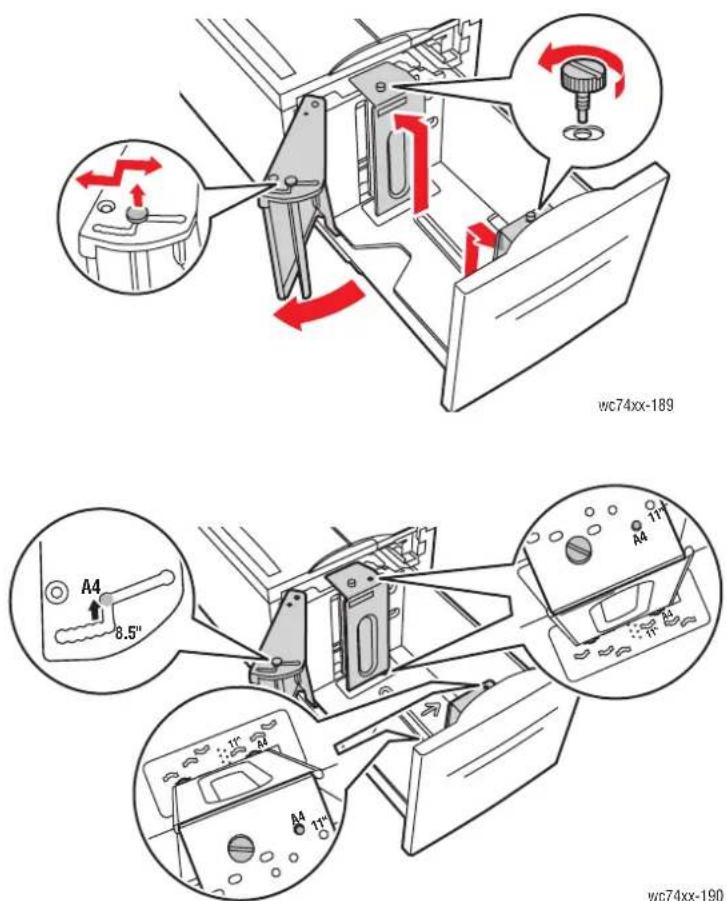
- Behälter herausziehen.

- Ggf. die Papierführungen weiter öffnen. Zum Verschieben der Führungen die oben liegenden Reiter zusammendrücken und die Führung an die gewünschte Position bringen. Dann die Reiter loslassen.
text_image
wc74xx-189 A4 8.5" A4 17"-11" A4 17"-11" wc74xx-190- Das Druckmaterial vor dem Einlegen stets auffächern. Damit wird verhindert, dass Blätter zusammenkleben und es zu einem Druckmaterialstau kommt.

Einseitiges Drucken:
- Das Druckmaterial an der linken Seite des Behälters anlegen.
• Die zu bedruckende Seite muss nach unten zeigen.
• Vorgelochtes Papier so einlegen, dass die Löcher nach links weisen.
- Der Briefkopf (bzw. die Oberkante jeglichen vorgedruckten Papiers) muss zur Vorderseite des Behälters zeigen.
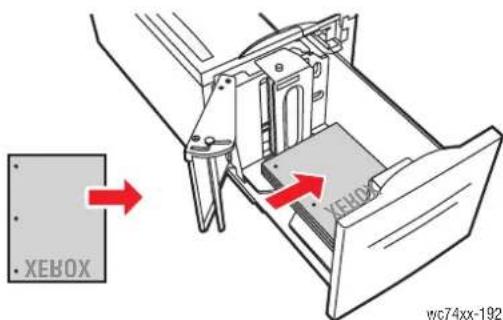
text_image
XEBOX XEBOX wc74xx-192Hinweis: Füllhöhenmarkierung nicht überschreiten. Ansonsten kann es zu Druckmaterialstaus kommen.
Hinweis: Zur Vermeidung von Staus und Fehleinzügen das Druckmaterial erst auspacken, wenn es benötigt wird.
Beidseitiger Druck:
• Das Druckmaterial mit der zuerst zu bedruckenden Seite nach oben einlegen.
• Vorgelochtes Papier so einlegen, dass die Löcher nach rechts weisen.
- Der Briefkopf (bzw. die Oberkante jeglichen vorgedruckten Papiers) muss zur Vorderseite des Behälters zeigen.
- Die Druckmaterialführungen so einstellen, dass sie die Kanten des Druckmaterialstapels gerade berühren.
- Den Behälter vollständig einschieben.
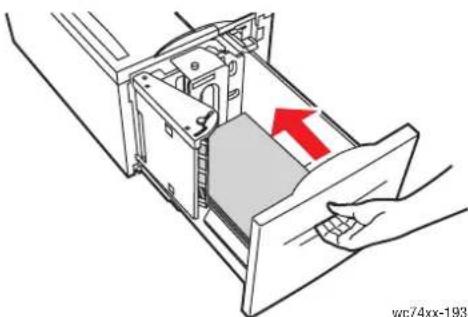
-
Falls erforderlich, am Touchscreen Einstellung ändern antippen und dann Format, Art und Farbe des Druckmaterials angeben. Danach Speichern und anschließend Bestätigen antippen.
-
Die automatische Formaterkennung aktivieren oder das Format manuell am Touchscreen angeben.
Wurde die Druckmaterialart nicht geändert, am Touchscreen Bestätigen antippen.
Einlegen von Papier in den Tandembehälter
Der Tandembehälter fasst mehr Druckmaterial, sodass der Druckbetrieb weniger häufig zum Nachlegen von Druckmaterial unterbrochen werden muss. Er enthält drei Behälter. Behälter 2 ist für Formate bis SRA3 geeignet. In Behälter 3 und 4 kann Druckmaterial des Formats A4 eingelegt werden.
Hinweis: Behälter 3 und 4 sind nicht für Sonderformate geeignet.
Druckmaterial in Behälter 3 oder 4 einlegen:
- Behälter 3 bzw. 4 herausziehen.
- Das Druckmaterial an der Ecke links hinten ausrichten.
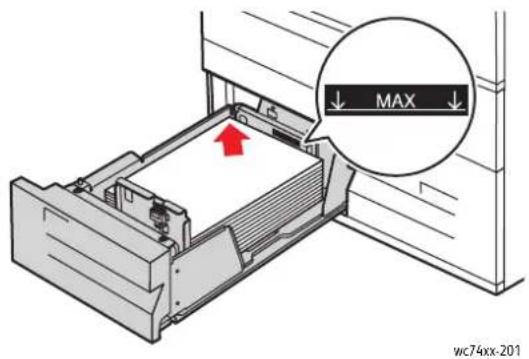
text_image
MAX wc74xx-201Hinweis: Füllhöhenmarkierung nicht überschreiten.
Hinweis: Beim Einlegen immer die Ausrichtungsangabe im Behälter beachten.
-
Die Druckmaterialführungen so einstellen, dass sie die Kanten des Druckmaterialstapels gerade berühren.
-
Den Behälter vollständig einschieben.
-
Falls erforderlich, am Touchscreen Einstellung ändern antippen und dann Art und Farbe des Druckmaterials angeben. Danach Speichern und anschließend Bestätigen antippen.
Bedrucken von Spezialmaterialien
Dieser Abschnitt umfasst folgende Informationen:
- Klarsichtfolien Seite 60
• Bedrucken von Umschlägen Seite 61
• Bedrucken von Etiketten Seite 62
• Bedrucken von Hochglanzpapier Seite 63
Klarsichtfolien
Eine Liste der Behälter, in die Klarsichtfolien eingelegt werden können, ist Abschnitt Für Behälter geeignetes Druckmaterial Seite 49 zu entnehmen. Zur Erzielung der optimalen Druckqualität die von Xerox empfohlenen Klarsichtfolien verwenden.
Papier und anderes Druckmaterial können beim Vertriebspartner vor Ort oder über www.xerox.com/office/WC7425_WC7428_WC7435supplies bezogen werden.
Vorsicht: Durch die Verwendung von nicht geeignetem Druckmaterial verursachte Schäden fallen nicht unter die Xerox-Garantie, den Servicevertrag oder die Total Satisfaction Guarantee. Die Total Satisfaction Guarantee wird in den USA und in Kanada angeboten. Für die übrigen Länder kann ein anderer Gewährleistungsumfang gelten. Details können beim Xerox-Vertrieb in Erfahrung gebracht werden.
Weitere Informationen enthält die Liste empfohlener Druckmedien im Internet: www.xerox.com/paper – Recommended Media List (Liste empfohlener Druckmedien) (USA) bzw. www.xerox.com/europaper – Recommended Media List (Liste empfohlener Druckmedien) (Europa).
Richtlinien
- Vor dem Einlegen von Klarsichtfolien sämtliches Druckmaterial aus dem Behälter entfernen.
- Klarsichtfolien mit beiden Händen und nur an den Rändern anfassen. Die Druckqualität kann sonst durch Fingerabdrücke oder Knicke beeinträchtigt werden.
- Nicht zu viele Klarsichtfolien einlegen. Dies kann zu Staus führen.
- Keine Klarsichtfolien mit Streifen an der Seite verwenden.
- Folien vor dem Einlegen nicht auffächern.
- Nach dem Einlegen der Klarsichtfolien die Druckmaterialart am Steuerpult entsprechend ändern.
- Im Druckertreiber entweder Klarsichtfolie als Druckmaterialart oder den entsprechenden Behälter als Zufuhr auswählen.
Bedrucken von Umschlägen
Eine Liste der Behälter, in die Umschläge eingelegt werden können, ist Abschnitt Für Behälter geeignetes Druckmaterial Seite 49 zu entnehmen.
Richtlinien
- Ob beim Bedrucken von Umschlägen zufriedenstellende Ergebnisse erzielt werden, hängt in hohem Maß von der Qualität und Beschaffenheit der Umschläge ab. Nur in der Liste der empfohlenen Druckmedien enthaltene Umschläge verwenden: www.xerox.com/paper – Recommended Media List (USA) bzw. www.xerox.com/europaper – Recommended Media List (Europa).
- Umschläge in einer Umgebung mit konstanter Temperatur und Luftfeuchte lagern.
- Unbenutzte Umschläge in der Verpackung aufbewahren, damit Feuchtigkeit oder Trockenheit nicht die Druckqualität beeinträchtigen bzw. zu Knitterfalten führen. Eine hohe Luftfeuchtigkeit kann dazu führen, dass die Umschlagklappen vor oder während des Druckens verkleben.
- Keine gepolsterten Umschläge verwenden und darauf achten, dass die Umschläge flach liegen.
- Umschläge mit wärmeaktiviertem Klebstoff nicht verwenden.
- Umschläge mit auf Druck verschließbaren Klappen nicht verwenden.
- Vor dem Einlegen der Umschläge Luftblasen entfernen. Dazu z. B. ein schweres Buch auf die Umschläge legen.
- Im Druckertreiber entweder Umschlag als Druckmaterialart oder den entsprechenden Behälter als Zufuhr auswählen.
Vorsicht: Um Druckerschäden zu vermeiden, keine Umschläge mit Fenstern oder Klammern verwenden. Schäden, die durch die Verwendung ungeeigneter Umschläge entstehen, sind nicht durch die Xerox-Garantie, den Wartungsvertrag oder die Total Satisfaction Guarantee abgedeckt. Die Total Satisfaction Guarantee wird in den USA und in Kanada angeboten. Für die übrigen Länder kann ein anderer Gewährleistungsumfang gelten. Details können bei einer Vertriebsniederlassung in Erfahrung gebracht werden.
Bedrucken von Etiketten
Eine Liste der Behälter, in die Etiketten eingelegt werden können, ist Abschnitt Für Behälter geeignetes Druckmaterial Seite 49 zu entnehmen.
Papier und anderes Druckmaterial können beim Vertriebspartner vor Ort oder über www.xerox.com/office/WC7425_WC7428_WC7435supplies bezogen werden.
Richtlinien
- Keine Etiketten aus Vinyl verwenden.
- Jeden Etikettenbogen nur einmal durch den Drucker laufen lassen.
- Nur eine Seite des Etikettenbogens bedrucken.
- Nur Bögen verwenden, auf denen kein Etikett fehlt. Ansonsten besteht die Gefahr einer Beschädigung des Geräts.
- Nicht benutzte Etiketten liegend in der Originalverpackung aufbewahren. Die Etiketten erst aus der Originalverpackung nehmen, wenn sie benötigt werden. Nicht verwendete Bögen in die Originalverpackung zurücklegen und diese verschließen.
- Etiketten nicht in sehr trockener oder sehr feuchter Umgebung und auch nicht unter extremen Temperaturbedingungen aufbewahren. Andernfalls kann es zu Staus oder Problemen mit der Druckqualität kommen.
- Druckmaterialvorrat regelmäßig erneuern. Lange Lagerzeiten unter extremen Bedingungen können zu einer Wellung der Etikettenbögen führen und einen Stau im Drucker verursachen.
- Im Druckertreiber entweder Etiketten als Druckmaterialart oder den entsprechenden Behälter als Zufuhr auswählen.
Bedrucken von Hochglanzpapier
Eine Liste der Behälter, in die Hochglanzpapier eingelegt werden kann, ist Abschnitt Für Behälter geeignetes Druckmaterial Seite 49 zu entnehmen.
Papier und anderes Druckmaterial können beim Vertriebspartner vor Ort oder über www.xerox.com/office/WC7425_WC7428_WC7435supplies bezogen werden.
Richtlinien
- Die versiegelte Verpackung erst öffnen, wenn das Hochglanzpapier in den Drucker eingelegt werden soll.
- Das Hochglanzpapier in der Originalverpackung und die Pakete im Versandkarton lassen, bis sie benötigt werden.
- Alle anderen Druckmaterialien aus dem Behälter nehmen, bevor das Hochglanzpapier eingelegt wird.
- Nur die benötigte Anzahl von Hochglanzblättern einlegen. Nach dem Drucken nicht verbrauchtes Hochglanzpapier wieder aus dem Behälter nehmen. Nicht verwendetes Hochglanzpapier in der geschlossenen Originalverpackung aufbewahren.
- Druckmaterialvorrat regelmäßig erneuern. Lange Lagerzeiten unter extremen Bedingungen können zu Papierwellung führen und einen Stau im Drucker verursachen.
- Im Druckertreiber entweder Hochglanzpapier/Hochglanzkarton bzw. Hochglanzkarton, Rückseite als Druckmaterialart oder den entsprechenden Behälter als Zufuhr auswählen.
Siehe auch:
Geeignete Druckmaterialformate und -gewichte Seite 48
Für Behälter geeignetes Druckmaterial Seite 49
Festlegen der Druckoptionen
Die Druckoptionen im Druckertreiber, beispielsweise Sonderformate, Duplexdruck etc., werden im Fenster Druckeinstellungen (Windows) bzw. Xerox-Funktionen (Macintosh) festgelegt.
Dieser Abschnitt umfasst folgende Informationen:
• Druckoptionen (Windows) Seite 64
• Druckoptionen (Macintosh) Seite 66
Druckoptionen (Windows)
Die folgende Tabelle enthält die Druckoptionen der einzelnen Registerkarten des Fensters Druckeinstellungen:
| Registerkarte Optionen | |
| Material/Ausgabe | Auftragsarten: Normal, Geschützte Ausgabe, Probeexemplar, Druckverzögerung, Speichern in MailboxDruckmaterial: Format, Farbe, Art, Behälterauswahl, KlarsichtfolientrennblätterSeitenaufdruck: 1-seitig, 2-seitig, 2-seitig wenden SchmalseiteEndverarbeitung: konfigurationsabhängigDruckqualität: Hohe Auflösung, Hohe Qualität, SchnellAusgabeeinheit: Automatische Auswahl, Linkes oberes Fach |
| Farboptionen Farbkorrektur: Automatisch, Schwarzweiß, Farbanpassung | |
| Layout/Aufdrucke Seitenlayout: Seiten pro Blatt (Mehrfachnutzen)Broschürenlayout (optional)Seitenlayoutoptionen: Hochformat, Querformat, Querformat gedreht, 1-seitig, 2-seitig, 2-seitig wenden Schmalseite, Aufdruckoptionen | |
| Erweitert | Dokumentoptionen: Auflage, Sortieren, Sortiert, Unsortiert, Begleitblatt, Versatzausgabe, Zusatzzufuhr (Zufuhrkante)Bildqualität: Skalierung in Anwendung, Entwurfsmodus, Rändern, Gespiegelte Ausgabe, PostScript-WeitergabeBroschürenlayout: Broschüren-BildreihenfolgeErweiterte Druckfunktionen, TrueType-Downloadoption, PostScript-Ausgabeoption, PostScript-Sprachversion, PostScript-Fehlerbericht senden |
Hinweis: Weitere Informationen zu Optionen in Windows-Druckertreibern können über die Schaltfläche Hilfe auf den einzelnen Registerkarten aufgerufen werden.
Vorgeben der Standarddruckoptionen (Windows)
Die im Fenster "Druckeinstellungen" vorgenommenen Einstellungen werden unabhängig davon verwendet, aus welcher Anwendung ein Druckauftrag abgesendet wird. In diesem Fenster können demnach die am häufigsten verwendeten Einstellungen vorgegeben werden, so dass sie nicht bei jedem Druckauftrag neu eingestellt werden müssen.
Soll beispielsweise der automatische Duplexdruck für die meisten Druckaufträge verwendet werden, diese Option im Fenster "Druckeinstellungen" aktivieren.
Druckeinstellungen ändern:
- In der Windows-Statusleiste auf Start klicken, den Mauszeiger auf Einstellungen führen und dann auf Drucker & Faxgeräte klicken.
- Im Ordner Drucker & Faxgeräte auf dem Druckersymbol einen Rechtsklick ausführen und Druckeinstellungen auswählen.
- Die Registerkarten im Fenster Druckeinstellungen nacheinander öffnen, die gewünschten Einstellungen vornehmen und dann auf OK klicken, um diese zu speichern.
Hinweis: Weitere Informationen zu Optionen in Windows-Druckertreibern können über die Schaltfläche Hilfe auf den einzelnen Registerkarten aufgerufen werden.
Einstellung der Optionen für individuelle Aufträge (Windows)
Sollen spezielle Druckoptionen für einen bestimmten Druckauftrag verwendet werden, die Einstellungen vor dem Senden des Auftrags an den Drucker ändern. Soll beispielsweise der Druckqualitätsmodus "Hohe Auflösung" für eine Grafik verwendet werden, diese Einstellung vor dem Drucken wählen.
- Zu druckendes Dokument öffnen und in der Anwendung das Druckdialogfeld öffnen (bei den meisten Windows-Anwendungen Datei/Drucken oder Strg + p).
- Das WorkCentre 7425/7428/7435 auswählen und auf Eigenschaften klicken, um das Fenster Druckeinstellungen zu öffnen. In einigen Anwendungen heißt dieser Schaltfläche Voreinstellungen. Die gewünschten Einstellungen im Fenster Druckeinstellungen vornehmen.
- Auf OK klicken. Damit werden die Einstellungen gespeichert und das Fenster geschlossen.
- Den Auftrag drucken.
Speichern häufig verwendeter Einstellungen (Windows)
Häufig verwendete Einstellungen können in Form eines Auftragsprofils gespeichert und immer wieder verwendet werden.
Dazu folgendermaßen vorgehen:
- Im unteren Bereich des Fensters Druckeinstellungen auf Profile klicken und dann Speichern unter auswählen.
- Einen Namen für das Profil eingeben und auf OK klicken. Die Einstellungen sind damit gespeichert und werden in der Auftragsprofiliste angezeigt. Sie können künftig durch einfache Auswahl des Profilnamens und Klick auf OK aktiviert werden.
Druckoptionen (Macintosh)
Die Optionen des PostScript-Druckertreibers für Macintosh sind in der folgenden Tabelle aufgeführt:
| Registerkarte Druckoptionen | |
| Material/Ausgabe | Auftragsarten: normaler Auftrag, geschützte Ausgabe, Probeexemplar, Druckverzögerung, Speichern in MailboxDruckmaterial: Automatisch, Druckereinstellung, Andere Art, Andere Farbe, KlarsichtfolientrennblätterSeitenaufdruck: 1-seitig, 2-seitig, 2-seitig wenden SchmalseiteAusgabefarbe: Farbe, GraustufenAusgabeeinheit: Automatische Auswahl, Mittleres Fach unten, Mittleres Fach oben, Linkes oberes Fach |
| Sonderseiten Deckblätter | LeerblätterSonderseiten |
| Bildqualität Helligkeit | Bildqualität : Hohe Auflösung, Hohe Qualität, SchnellTonersparbetrieb: Toner sparenCMYK-Quellfarbe: Commercial, SWOP, SNAP, EuroScale, Japan ColorAusgabefarbkorrektur: Automatisch, sRGB, AusInvertieren: Spiegeln |
| Layout/Aufdrucke Broschürenlayout: Ein, AusBroschürenoptionen: Größe, Bundsteg, FalzausgleichAufdruck: Voreinstellung, Optionen, Neu | |
| Erweitert Broschüren-Bildreihenfolge: Von rechts nach links, Von links nach rechtsBegleitblatt: Ein, AusVersatzausgabe: Aus, SatzweiseZusatzzufuhr (Zufuhrkante): Breitbahn, Schmalbahn | |
Auswählen von Optionen für einen bestimmten Auftrag (Macintosh)
Um spezielle Druckoptionen für einen bestimmten Druckauftrag zu verwenden, sind die Treibereinstellungen entsprechend zu ändern, bevor der Auftrag an den Drucker gesendet wird.
- Dokument öffnen und auf Ablage, Drucken klicken.
- Das Gerätemodell in der Liste auswählen.
- Die gewünschten Druckoptionen auswählen.
- Auf Drucken klicken, um den Auftrag an den Drucker zu senden.
Speichern häufig verwendeter Einstellungen (Macintosh)
Häufig verwendete Einstellungen können in Form eines Auftragsprofils gespeichert und immer wieder verwendet werden.
Dazu folgendermaßen vorgehen:
- Die gewünschten Einstellungen im Fenster Drucken auswählen.
- Im Menü Voreinstellungen auf Speichern unter klicken, um die Einstellungen unter einem bestimmten Namen zu speichern.
- Die Einstellungen werden gespeichert und in der Liste Voreinstellungen angezeigt. Sie können künftig durch einfache Auswahl des Namens aktiviert werden.
Duplexdruck
Dieser Abschnitt umfasst folgende Informationen:
- Richtlinien für den automatischen Duplexdruck Seite 68
• Verfahren Seite 69 - Layoutoptionen beim Duplexdruck Seite 69
Richtlinien für den automatischen Duplexdruck
Für den Duplexdruck sind nur bestimmte Druckmaterialien geeignet.
Die folgenden Druckmaterialien können nicht beidseitig bedruckt werden:
- Klarsichtfolien
• U m s c h l ä g e - Etiketten
• Normalpapier, Rückseitendruck - Dünnes Papier
- Karton, Rückseitendruck
- Schwerer Karton
• Schwerer Karton, Rückseitendruck - Hochglanzkarton
• Schwerer Hochglanzkarton
Die folgenden Druckmaterialien sind für den Duplexdruck geeignet:
- Normalpapier
- Briefkopfpapier
- K a r t o n
- Umweltpapier
- Postpapier
• Vorgedrucktes Papier - Hochglanzpapier
Siehe auch:
Geeignete Druckmaterialformate und -gewichte Seite 48
Für Behälter geeignetes Druckmaterial Seite 49
Verfahren
Die einzelnen Arbeitsschritte beim Duplexdruck sind in der folgenden Tabelle aufgeführt:
| Betriebssystem Schritte | |
| Windows Vista, Windows 2000, Windows XP und Windows Server 2003 | Auf die Registerkarte Material/Ausgabe klicken. Unter Seitenaufdruck die gewünschte Option auswählen: 2-seitig2-seitig, wenden Schmalseite |
| Macintosh OS X, ab Version 10.3 | Im Dialogfeld Drucken die Option Layout auswählen. Unter Seitenaufdruck die gewünschte Option auswählen: LängskantenbindungSchmalkantenbindung |
Weitere Informationen hierzu sind Abschnitt Festlegen der Druckoptionen Seite 64 zu entnehmen.
Layoutoptionen beim Duplexdruck
Bei Aktivierung des Duplexdrucks kann das gewünschte Seitenlayout eingestellt werden.
Dazu folgendermaßen vorgehen:
- Registerkarte Layout/Aufdrucke auswählen.
- Hochformat, Querformat oder Querformat, gedreht aktivieren.
- 2-seitig oder 2-seitig, wenden Schmalseite auswählen.
Hochformat Querformat

Hochformat
2-seitig

Hochformat
2-seitig, wenden
Schmalseite

Querformat
2-seitig, wenden
Schmalseite

Querformat
2-seitig
Auswahl des Druckmaterials
Wenn ein Druckauftrag an den Drucker gesendet wird, kann das Druckmaterial automatisch anhand des angegebenen Formats und der Druckmaterialart ausgewählt werden. Alternativ dazu kann der Benutzer vorgeben, dass Druckmaterial aus einem bestimmten Behälter verwendet werden soll.
Druckmaterial auswählen:
Windows:
- Im Druckertreiber auf die Registerkarte Material/Ausgabe klicken. Im Feld "Zusammenfassung" wird das Druckmaterial angezeigt, das für den Druckauftrag verwendet wird.
- Zum Ändern diese Einstellung auf die Schaltfläche rechts neben der Zusammenfassung klicken.
- Zur Angabe eines Behälters im Menü Nach Behälter auswählen einen Behälter auswählen.
- I m M e n ü Andere Art eine Druckmaterialart auswählen.
- Soll ein Standardformat verwendet werden, auf Anderes Format klicken. Im Dialogfeld Materialformat aus der Dropdownliste Druckmaterial eine Option auswählen.
Macintosh:
- Im Dialogfeld Drucken die Option Papierzufuhr auswählen.
- Aus der Dropdownliste Alle Seiten von die OptionAutomatische Auswahl auswählen, wenn das Druckmaterial automatisch anhand der Anwendungseinstellungen ausgewählt werden soll. Alternativ kann hier eine bestimmte Druckmaterialart oder ein bestimmter Behälter ausgewählt werden.
Mehrfachnutzen
Beim Drucken eines mehrseitigen Dokuments können mehrere Seiten auf einem Blatt Papier ausgegeben werden. Auf eine Seite können eine, zwei, vier, sechs, neun oder 16 Seiten gedruckt werden.

text_image
1 2 3 4Folgendermaßen vorgehen:
Windows ab Version 2000
- Registerkarte Layout/Aufdrucke auswählen.
- Auf die Schaltfläche Seiten pro Blatt (Mehrfachnutzen) klicken, um die Anzahl der pro Blatt auszugebenden Seiten festzulegen.
Macintosh OS X, ab Version 10.3
- Im Dialogfeld Drucken die Option Layout auswählen.
- In der Dropdownliste Seiten pro Blatt angeben, wie viele Seiten auf jedes Blatt gedruckt werden sollen.
- Die Reihenfolge, in der die Seiten auf das Blatt gedruckt werden sollen, über die entsprechende Richtungsschaltfläche angeben.
- In der Standardeinstellung erfolgt die Ausgabe einseitig. Soll das Dokument im Duplexdruck ausgegeben werden, auf 2-seitig klicken und eine Bindekante auswählen.
Broschürenausgabe
Duplexaufträge können in Broschürenform ausgegeben werden. Broschüren können auf jedem Papierformat gedruckt werden, das beidseitig bedruckt werden kann. Die Schriftbilder werden automatisch verkleinert. Es werden vier Schriftbilder pro Blatt (zwei auf jeder Seite) ausgegeben. Die Ausgabe erfolgt in der richtigen Reihenfolge, so dass die Seiten anschließend zu einer Broschüre gefaltet und geheftet werden können.
Beim Drucken von Broschüren können in unterstützten Treibern auch Werte für Falzkorrektur und Bundsteg festgelegt werden.
- Falzkorrektur: Hiermit wird der Versatz des Druckbilds nach außen (in Zehntelpunkt) festgelegt. Mit dieser Option kann die Stärke des gefalzten Papiers ausgeglichen werden. Andernfalls wird der Inhalt der Broschürenseiten nach dem Falzen geringfügig nach außen verschoben. Es können Werte zwischen 0 und 1,0 Punkt gewählt werden.
- Bundsteg: Hiermit wird der horizontale Abstand (in Punkt) zwischen den Druckbildern festgelegt. Ein Punkt entspricht 0,35 mm.
Falzkorrektur Bundsteg
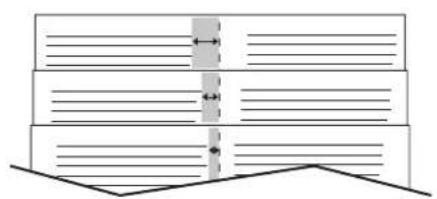
In einigen Treibern stehen die folgenden zusätzlichen Broschürendruckoptionen zur Verfügung:
- Seitenränder ziehen: Jede Auftragsseite wird von einem Rand umgeben gedruckt.
- Zielmaterialformat: Hiermit wird das Papierformat für die Broschüre festgelegt.
- Rechts nach links: Die Reihenfolge der Broschürenseiten wird umgekehrt.
Auswahl des Broschürendrucks in einem unterstützten Treiber:
PostScript-Treiber für Windows ab Version 2000
- Registerkarte Layout/Aufdrucke auswählen.
- Auf Broschürenlayout klicken.
Bei Verwendung des PostScript-Treibers auf die Schaltfläche Broschürenoptionen klicken, um den Falzausgleich und den Bundsteg anzugeben.
- Falls gewünscht, Seitenränder ziehen aus der Dropdownliste auswählen.
Treiber für Macintosh OS X ab Version 10.3
- Im Dialogfenster Drucken auf Xerox-Funktionen und dann auf die Dropdownliste Layout/Aufdrucke klicken.
- In der Dropdownliste Broschürenlayout auf Ein klicken. Falls gewünscht, die Option Umrandung ziehen bzw. Keine Umrandung aktivieren.
- Auf Broschürenoptionen klicken und die Optionen In neues Format einpassen, Bundsteg und Falzausgleich einstellen.
- Falls gewünscht, die Option Aufdruck aktivieren, um einen voreingestellten oder einen eigenen Aufdruck ausgeben zu lassen.
Farbkorrektur
Die Farbkorrekturoptionen ermöglichen das Simulieren verschiedener Farbgeräte. Standardmäßig ist die Korrektur für allgemeine Bildverarbeitungen auf Automatischeingestellt. In der folgenden Tabelle sind die einzelnen Optionen beschrieben:
| Farbkorrektur Beschreibung | |
| Automatische Farbe (empfohlen) | Auf jedes Druckelement (Text, Grafiken und Bilder) wird die bestmögliche Farbkorrektur angewendet. |
| Schwarzweiß Alle Farben | werden in Schwarzweiß oder Graustufen umgewandelt. |
| Farbanpassung Ermöglich | die Einstellung der Farben. |
Auswahl der Farbkorrektur in einem unterstützten Treiber:
PostScript-Treiber für Windows ab Version 2000
- Auf die Registerkarte Farboptionen klicken.
- Automatische Farbe, Schwarzweiß oder Farbanpassung auswählen.
- Zur Einstellung der Farbkorrektur auf Farbanpassung klicken.
- Über die Funktion Helligkeit kann die Helligkeit des gesamten Schriftbilds einstellt werden.
- Zur Auswahl des Farbprofils auf die Dropdownliste CMYK-Farbe klicken. Das gewünschte Farbprofil, Commercial, SNAP, SWOP, EuroScale oder Japan Color, auswählen.
Treiber für Macintosh OS X ab Version 10.3
- Im Dialogfenster Drucken auf Xerox-Funktionen und dann auf die Dropdownliste Bildqualität klicken.
- In der Dropdownliste Ausgabefarbkorrektur die Option Automatisch, sRGB oder Aus aktivieren.
In der Dropdownliste "CMYK-Quellfarbe" das gewünschte Farbprofil, Commercial, SNAP, SWOP, EuroScale oder Japan Color, auswählen.
Schwarzweißausgabe
Wenn Dokumente in Schwarzweiß bzw. Graustufen ausgegeben werden sollen, in einem unterstützten Treiber die Schwarzweißoption auswählen:
PostScript-Treiber für Windows ab Version 2000
- Auf die Registerkarte Farboptionen klicken.
- Schwarzweiß auswählen.
Treiber für Macintosh OS X ab Version 10.3
- Im Dialogfenster Drucken auf Xerox-Funktionen und dann auf die Dropdownliste Ausgabefarbe klicken.
- Auf Graustufen klicken.
Klarsichtfolientrennblätter
Mithilfe dieser Option können Trennblätter zwischen die einzelnen Klarsichtfolien in einem Druckauftrag eingefügt werden. Sie steht nur zur Verfügung, wenn als Druckmaterial Klarsichtfolien ausgewählt sind.
Hinweis: Wird lediglich ein bestimmter Behälter ausgewählt, in dem sich Klarsichtfolien befinden, steht die Option nicht zur Verfügung.
PostScript-Treiber für Windows ab Version 2000
- Im Druckertreiber auf die Registerkarte Material/Ausgabe klicken. Im Feld "Zusammenfassung" wird das Druckmaterial angezeigt, das für den Druckauftrag verwendet wird.
- Auf die Schaltfläche rechts neben der Zusammenfassung klicken, um die Dropdownliste zur Druckmaterialauswahl aufzurufen.
- Auf Andere Art und dann auf Klarsichtfolie klicken.
- Erneut auf die Schaltfläche rechts neben der Zusammenfassung klicken.
- Auf die Option Klarsichtfolientrennblätter klicken.
- In der Dropdownliste Trennblätter die Option Unbedruckte Trennblätter oder Bedruckte Trennblätter auswählen. Bei Auswahl der letzteren Option wird auf den Trennblättern dasselbe Schriftbild ausgegeben wie auf den Klarsichtfolien.
-
In der Dropdownliste Zufuhr den Trennblattbehälter auswählen.
-
Bei Auswahl von "Automatisch" wird der Behälter verwendet, für den Trennblätter eingestellt wurden.
- Behälter 1 bis Behälter 5: dient zur Auswahl des gewünschten Behälters.
- Die hier vorgenommenen Einstellungen haben Vorrang vor jeglichen Trennblatteinstellungen in der Anwendung. Der Trennblattoption kann nicht mit der Option "Broschüre" kombiniert werden.
Treiber für Macintosh OS X ab Version 10.3
- Im Dialogfenster Drucken auf Xerox-Funktionen und dann auf die Dropdownliste Druckmaterial klicken.
- Auf die Schaltfläche rechts neben der Zusammenfassung klicken, um die Dropdownliste zur Druckmaterialauswahl aufzurufen.
- Auf Andere Art und dann auf Klarsichtfolie klicken.
- Erneut auf die Schaltfläche rechts neben der Zusammenfassung klicken.
- Auf die Option Klarsichtfolientrennblätter klicken.
- In der Dropdownliste Trennblätter die Option Unbedruckte Trennblätter oder Bedruckte Trennblätter auswählen. Bei Auswahl der letzteren Option wird auf den Trennblättern dasselbe Schriftbild ausgegeben wie auf den Klarsichtfolien.
- In der Dropdownliste Zufuhr den Trennblattbehälter auswählen.
Deckblätter
Ein Deckblatt ist die erste oder letzte Seite eines Dokuments. Für das Deckblatt kann anderes Druckmaterial als für das restliche Dokument verwendet werden. So kann beispielsweise ein Blatt mit dem Firmenbriefkopf als erste Seite eines Dokuments oder auch Karton für die erste und letzte Seite eines Berichts verwendet werden.
- Für Deckblätter können alle Druckmaterialbehälter ausgewählt werden.
- Das Deckblatt muss dasselbe Format wie die restlichen Seiten des Dokuments besitzen.
Weicht das im Druckertreiber angegebene Format von dem tatsächlichen Format des im Behälter eingelegten Materials ab, wird das Deckblatt auf dem Druckmaterial gedruckt, das auch für das restliche Dokument verwendet wird.
Für Deckblätter stehen folgende Optionen zur Auswahl:
- Aus: Die erste und letzte Seite eines Dokuments werden auf das gleiche Druckmaterial wie die übrigen Dokumentseiten gedruckt.
• Vorderes Deckblatt: Die erste Seite des Dokuments wird als Deckblatt ausgegeben. - Hinteres Deckblatt: Die letzte Seite des Dokuments wird als Deckblatt ausgegeben.
- Vorne und hinten gleich: Beide Deckblätter werden auf dem gleichen Druckmaterial ausgegeben.
- Vorne und hinten verschieden: Für die Deckblätter können verschiedene Druckmaterialien ausgewählt werden.
| Deckblatt Aufdruckoption Auf Deckblatt gedruckte Seiten | ||
| Vom 1-seitig Seite 1 | ||
| 2-seitig Seite 1 und 2 | ||
| Hinten 1-seitig Letzte Seite | ||
| 2-seitig, ungerade Seiten Letzte Seite | ||
| 2-seitig, gerade Seiten Die letzten beiden Seiten | ||
Wenn die Rückseite des vorderen Deckblatts beim Duplexdruck nicht bedruckt werden soll, muss die zweite Seite des Dokuments leer sein. Wenn das hintere Deckblatt des Dokuments nicht bedruckt werden soll, leere Seiten gemäß folgender Tabelle einfügen:
| Aufdruckoption Letzte Textseite Leere Seiten | ||
| 1-seitig Am Ende des Dokuments eine leere Seite einfügen | ||
| 2-seitig Ungerade | Seitenzahl | Am Ende des Dokuments zwei leere Seiten einfügen |
| Gerade Seitenzahl Am Ende des Dokuments eine leere Seite einfügen | ||
Deckblattfunktion aktivieren:
Windows ab Version 2000
- Auf die Registerkarte Sonderseiten klicken.
- Auf Deckblätter klicken.
- Im Dialogfeld Deckblätter die Deckblattoption und den Druckmaterialbehälter auswählen.
Treiber für Macintosh OS X ab Version 10.3
- Im Dialogfeld Drucken die Option Papierzufuhr auswählen.
- Auf Erste Seite von klicken und dann den Druckmaterialbehälter für das Deckblatt auswählen.
- Unter Restliche Seiten von den Behälter für den Rest des Dokuments auswählen.
Hinweis: Beim Broschürendruck muss das Deckblatt über die Option "Materialzufuhr für letzte Seite" ausgewählt werden.
Skalierung
Das Druckbild auf dem Ausdruck kann durch Auswahl eines Skalierungswerts zwischen 25 und 400 Prozent verkleinert oder vergrößert werden. Der Standardwert ist 100 Prozent.

Skalierung aktivieren:
Windows ab Version 2000
- Auf die Registerkarte Material/Ausgabe klicken.
- Auf die Schaltfläche rechts neben Material klicken und die Option Anderes Format auswählen.
- In der Dropdownliste Skalierung eine Option auswählen.
- Bei Auswahl von Manuell einen Skalierungsfaktor in das entsprechende Feld eingeben.
Treiber für Macintosh OS X ab Version 10.3
- Auf Ablage klicken.
- Auf Seite einrichten klicken.
- Den gewünschten Skalierungsfaktor im Feld Skalieren eingeben.
Aufdrucke
Ein Aufdruck ist zusätzlicher Text, der auf einer oder mehreren Seiten ausgegeben werden kann. Es können beispielsweise Vermerke wie "Entwurf" und "Vertraulich" als Aufdruck ausgegeben werden.

text_image
XEROXEinige Windows-Treiber bieten die folgenden Optionen:
- Erstellen von Aufdrucken
- Einstellung von Text, Farbe, Position und Winkel vorhandener Aufdrucke
- Auswahl der Seiten für die Ausgabe des Aufdrucks
- Auswahl der Ausgabeart (Vordergrund/Hintergrund oder als Teil des Druckauftrags)
- Verwenden von Grafiken als Aufdruck
- Verwenden von Zeitstempeln als Aufdruck
Hinweis: Die Ausgabe von Aufdrucken ist nicht bei allen Anwendungen möglich.
Aufdruckoption verwenden:
Windows ab Version 2000
-
Registerkarte Layout/Aufdrucke auswählen.
-
Zur Verwendung eines vorhandenen Aufdrucks diesen aus der Dropdownliste Aufdruck auswählen.
- Soll der Aufdruck modifiziert werden, auf die Schaltfläche Bearbeiten klicken, um das Dialogfeld Aufdruckbearbeitung aufzurufen.
-
Soll ein neuer Aufdruck erstellt werden, auf Neu klicken und den Aufdruck im Dialogfeld Aufdruckbearbeitung einrichten.
-
In der Dropdownliste Aufdruck für Optionen folgende Auswahl treffen:
-
Eine Option auswählen, um den Aufdruck im Vordergrund, im Hintergrund oder als Teil des Druckauftrags ausgeben zu lassen.
- Festlegen, ob der Aufdruck auf allen oder nur der ersten Seite ausgegeben werden soll.
Treiber für Macintosh OS X ab Version 10.3
-
Im Dialogfenster Drucken auf Xerox-Funktionen und dann auf Layout/Aufdrucke klicken.
-
Zur Verwendung eines vorhandenen Aufdrucks diesen aus der Dropdownliste Aufdruck auswählen.
- Soll der Aufdruck modifiziert werden, in der Dropdownliste Aufdruck auf Bearbeiten klicken, um das Dialogfeld Aufdruckbearbeitung aufzurufen.
-
Soll ein neuer Aufdruck erstellt werden, in der Dropdownliste Aufdruck auf Neu klicken und den Aufdruck im Dialogfeld Aufdruckbearbeitung einrichten.
-
In der Dropdownliste Optionen folgende Auswahl treffen:
-
Eine Option auswählen, um den Aufdruck im Vordergrund, im Hintergrund oder als Teil des Druckauftrags ausgeben zu lassen.
- Festlegen, ob der Aufdruck auf allen oder nur der ersten Seite ausgegeben werden soll.
Spiegeln des Schriftbilds
Schriftbilder können spiegelverkehrt gedruckt werden (die Bilder werden beim Drucken horizontal auf die Seiten gespiegelt).
Schriftbilder spiegeln:
PostScript-Treiber für Windows ab Version 2000
- Registerkarte Erweitert öffnen.
- Unter Bildqualität die Option Gespiegelte Ausgabe auf Ein setzen.
Treiber für Macintosh OS X ab Version 10.3
- Im Dialogfenster Drucken auf Xerox-Funktionen und dann auf Bildqualität klicken.
- Unter Invertieren auf Spiegeln klicken.
Erstellen und Speichern benutzerdefinierter Formate
Druckmaterial eines benutzerdefinierten Formats kann in die Zusatzzufuhr eingelegt werden. Die entsprechende Formateinstellung kann im Druckertreiber gespeichert werden. Da diese Formate im Betriebssystem des Computers gespeichert werden, können sie in den Anwendungen ausgewählt werden.
Windows ab Version 2000
- Auf die Registerkarte Material/Ausgabe klicken.
- Auf die Schaltfläche rechts neben Zusammenfassung klicken und die Option Anderes Format auswählen.
- Im Dialogfeld Materialformat aus der Dropdownliste Druckmaterial die Option Neuauswählen.
- Im Dialogfeld Neues benutzerdefiniertes Format einen Namen für das neue Material in das Feld Name eingeben und das Format in den Feldern Breite und Höhe eingeben.
- Auf OK klicken.
Macintosh OS X, ab Version 10.3
- Im Menü Ablage auf Seite einrichten klicken.
- Den Drucker auswählen.
- Aus der Dropdownliste Papierformat die Option Eigene Papierformate auswählen.
- Auf die Schaltfläche + klicken, um ein neues Format einzurichten.
- Einen Namen für das Format sowie die Abmessungen und Randangaben eingeben.
- Auf OK klicken.
Benachrichtigung bei Auftragsende
Das System kann so eingestellt werden, dass bei Fertigstellung eines Druckauftrags eine Benachrichtigung an den Benutzer gesendet wird. Die Benachrichtigung wird in der rechten unteren Bildschirmecke angezeigt und enthält den Namen des Druckauftrags und des Druckers.
Hinweis: Diese Funktion ist nur verfügbar, wenn der Drucker über ein Netzwerk mit dem Computer verbunden ist.
Benachrichtigung bei Auftragsende aktivieren:
Windows ab Version 2000
- Am unteren Rand einer beliebigen Registerkarte des Dialogfeldes Druckeinstellungen auf die Schaltfläche Weitere Statusinformationen klicken.
- Auf Benachrichtigung klicken und die gewünschte Option auswählen.
- Auf das X oben rechts im Fenster klicken, um das Fenster zu schließen.
Auftragsarten
Neben normalen Druckaufträgen stehen folgende Auftragsarten zur Auswahl:
- Geschützter Druck: Der Auftrag wird erst gedruckt, nachdem der Benutzername und der dazugehörige vierstellige Zugriffscode am Steuerpult eingegeben wurden.
- Probeexemplar: Es wird nur ein Exemplar des Auftrags zur Überprüfung gedruckt. Zur Freigabe der restlichen Auflage für die Ausgabe den Namen des Druckauftrags am Druckersteuerpult auswählen.
- Druckverzögerung: dient zur Angabe eines Zeitpunkts, zu dem der Auftrag gedruckt werden soll.
- In Mailbox speichern: Bei Auswahl dieser Option wird der Auftrag in einer Mailbox auf der Druckerfestplatte gespeichert und kann anschließend am Steuerpult oder über die Internet-Services zur Druckausgabe ausgewählt werden.
Auswahl der Auftragsart
Die Auftragsart kann nur in einem unterstützten Treiber ausgewählt werden.
Windows ab Version 2000
- Auf die Registerkarte Material/Ausgabe klicken.
- Unter Auftragsart die Auftragsart auswählen.
-
In dem nun angezeigten Dialogfeld folgende Schritte durchführen:
-
Bei geschützten Aufträgen den vierstelligen Zugriffscode eingeben und bestätigen.
- Wurde Probeexemplar aktiviert, die Druckeinstellungen auswählen und dann auf Drucken klicken.
- Wurde Druckverzögerung ausgewählt, den Zeitpunkt der Druckausgabe eingeben und dann auf OK gefolgt von Drucken klicken.
- Wurde Speichern in Mailbox ausgewählt, einen Namen für den Auftrag eingeben (Optionen in Dropdownliste) und die Mailboxnummer angeben. Falls gewünscht, die Option Auftrag schützen einstellen.
Treiber für Macintosh OS X ab Version 10.3
-
Im Dialogfenster Drucken aus der Dropdownliste Auftragsart die gewünschte Auftragsart auswählen.
-
Bei geschützten Aufträgen den vierstelligen Zugriffscode eingeben und bestätigen.
- Wurde Probeexemplar aktiviert, die Druckeinstellungen auswählen und dann auf Drucken klicken.
- Wurde Druckverzögerung ausgewählt, den Zeitpunkt der Druckausgabe eingeben und dann auf OK gefolgt von Drucken klicken.
- Wurde Speichern in Mailbox ausgewählt, einen Namen für den Auftrag eingeben (Optionen in Dropdownliste) und die Mailboxnummer angeben. Falls gewünscht, die Optionen Speichern, Speichern und Drucken und Gespeicherten Auftrag schützen einstellen.
Ausgabe/Löschen geschützter Druckaufträge
- Am Steuerpult die Taste Auftragsstatus drücken. Es wird das Register Aktive Aufträge angezeigt.
- Den Auftrag antippen und die gewünschte Aktion aus dem Popupmenü auswählen.
- Den Zugriffscode eingeben und Bestätigen antippen.
Ausgabe/Löschen von Aufträgen mit Probeexemplar
- Am Steuerpult die Taste Auftragsstatus drücken. Es wird das Register Aktive Aufträge angezeigt.
- Den Auftrag antippen und die gewünschte Aktion aus dem Popupmenü auswählen.
Ausgabe/Löschen von Aufträgen mit Druckverzögerung
- Am Steuerpult die Taste Auftragsstatus drücken. Es wird das Register Aktive Aufträge angezeigt.
- Den Auftrag antippen und die gewünschte Aktion aus dem Popupmenü auswählen.
Ausgabe/Löschen in einer Mailbox gespeicherter Aufträge
- Am Steuerpult die Taste Auftragsstatus drücken. Es wird das Register Aktive Aufträge angezeigt.
- Den Auftrag antippen und die gewünschte Aktion aus dem Popupmenü auswählen.
Kopieren
Die Themen in diesem Kapitel:
• Verfahren Seite 88
• Einstellen der Kopieroptionen Seite 90
5
Kopieren
Verfahren
Zum Kopieren von Vorlagen folgendermaßen vorgehen:
- Einseitige Vorlagen auf das Vorlagenglas, mehrseitige Vorlagen in den Vorlageneinzug legen.
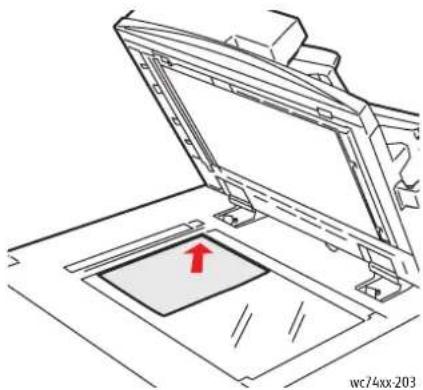
Abdeckung des Vorlageneinzugs anheben und die Vorlage mit dem Schriftbild nach unten so auflegen, dass sie an der linken hinteren Ecke des Vorlagenglases ausgerichtet ist.

Vorlagen mit dem Schriftbild nach oben so einlegen, dass der linke Seitenrand zum Einzug weist. Sobald die Vorlagen richtig eingelegt sind, leuchtet die grüne Anzeigelampe auf.

Die Papierführungen so einstellen, dass sie an den Vorlagen anliegen.
-
Am Steuerpult die AC-Taste drücken, um sämtliche Einstellungen vorher erstellter Kopien zu stornieren.
-
Kopieren antippen.
-
Über den Ziffernblock die gewünschte Auflage eingeben. Diese wird dann oben rechts im Touchscreen angezeigt.
-
Zur Korrektur einer falsch eingegebenen Auflage die gelbe AC-Taste drücken.
-
Mithilfe der roten Stopptaste kann ein Kopierauftrag angehalten werden. Ein angehaltener Kopierauftrag kann über die Option Wieder aufnehmen wieder aufgenommen oder über die Option Abbrechen abgebrochen werden.
-
Bei Bedarf die Kopiereinstellungen ändern. Siehe Einstellen der Kopieroptionen Seite 90.
-
Die grüne Starttaste drücken.
-
Werden die Vorlagen über den Vorlageneinzug zugeführt, werden diese nun ohne Unterbrechung alle kopiert.
- Wird eine beidseitig bedruckte Vorlagen über das Vorlagenglas eingegeben, erscheint eine Meldung, wenn die Rückseite eingescannt werden kann. Zum Scannen der Rückseite die grüne Starttaste drücken.
Kopieren
Einstellen der Kopieroptionen
Dieser Abschnitt umfasst folgende Informationen:
• Grundeinstellung Seite 90
• Bildqualität Seite 94
- Layout Seite 97
• Ausgabe Seite 101
• Auftragserstellung Seite 106
Grundeinstellung
Zu den Grundeinstellungen auf dem Register Kopieren gehört Folgendes:
• Ausgabefarbe Seite 90
• Verkleinern/Vergrößern Seite 91
• Materialzufuhr Seite 91
- Seitenaufdruck Seite 92
- Sortierung Seite 92
- Heftung Seite 93
- Falzung Seite 93
- Lochen Seite 93
• Broschüre Seite 93
Ausgabefarbe
Farbvorlagen können farbig oder schwarzweiß kopiert werden.
Zur Auswahl der Ausgabefarbe folgendermaßen vorgehen:
- Am Touchscreen Kopieren antippen.
-
Unter "Ausgabefarbe" die gewünschte Option auswählen:
-
Automatisch: Es wird automatisch ermittelt, ob die Vorlage farbig oder schwarzweiß ist. Die Ausgabe der Kopien erfolgt entsprechend in Farbe oder schwarzweiß.
- Farbe: Die Kopien werden in Farbe ausgegeben.
-
Schwarzweiß: Die Kopien werden schwarzweiß ausgegeben. Die Farben von Farbvorlagen werden in Grautöne umgewandelt.
-
Soll die Kopie in Abstufungen einer einzelnen Farbe ausgegeben werden, folgendermaßen vorgehen:
a. Auf dem Register Bildqualität die Schaltfläche Farbeffekte aktivieren.
b. Die Option Einfarbig aktivieren und eine der sechs Farben auswählen.
c. Speichern antippen.
Verkleinern/Vergrößern
Schriftbilder können auf 25 bis 400 % der Originalgröße verkleinert bzw. vergrößert werden.
Dazu folgendermaßen vorgehen:
- Am Touchscreen Kopieren antippen.
- Zur proportionalen Vergrößerung bzw. Verkleinerung des Schriftbilds die entsprechende Pfeiltaste antippen.
- Zur proportionalen Größenänderung um einen vorgegebenen Festwert folgendermaßen vorgehen:
a. Mehr antippen.
b. Proportional und dann einen der Festwerte antippen.
Hinweis: Der Wert kann auch über die Pfeiltasten eingestellt werden.
c. Zur mittigen Ausrichtung des Schriftbilds auf dem Druckmaterial Auto-Zentrieren antippen.
d. Speichern antippen.
- Sollen Länge und Breite des Schriftbilds um unterschiedliche Beträge geändert werden, folgendermaßen vorgehen:
a. Unterhalb von Verkleinern/Vergrößern Mehr antippen und Nicht proportional auswählen.
b. Die gewünschte Schriftbildbreite (X-Achse) über die Pfeiltasten einstellen.
c. Die gewünschte Schriftbildlänge (Y-Achse) über die Pfeiltasten einstellen.
Hinweis: Alternativ dazu kann auch einer der Festwerte ausgewählt werden.
d. Zur mittigen Ausrichtung des Schriftbilds auf dem Druckmaterial Auto-Zentrieren antippen.
e. Speichern antippen.
Materialzufuhr
Über diese Option wird das Druckmaterial für die Kopien ausgewählt.
Den gewünschten Behälter auswählen:
- Am Touchscreen Kopieren antippen.
- Den Behälter unter Materialzufuhr auswählen.
Hinweis: Der Drucker verfügt über zwei Standardbehälter und kann optional mit weiteren Behältern ausgerüstet werden.
Hinweis: Der Behälter kann auch folgendermaßen ausgewählt werden:
a. Mehr antippen.
b. Den gewünschten Behälter antippen.
c. Speichern antippen.
Hinweis: Bei Auswahl von Automatisch wird der Behälter anhand des Druckmaterialformats automatisch gewählt.
Kopieren
Seitenaufdruck
Hier wird vorgegeben, wie die Kopien bedruckt werden sollen. Die Kopien können ebenfalls entweder nur auf der Vorderseite oder auf Vorder- und Rückseite bedruckt werden.
Seitenaufdruck angeben:
- Am Touchscreen Kopieren antippen.
- Eine Option unter Seitenaufdruck auswählen:
• 1 -> 1: erstellt 1-seitige Kopien von 1-seitigen Vorlagen.
• 1 -> 2: erstellt 1-seitige Kopien von 2-seitigen Vorlagen.
• 2 -> 2: erstellt 2-seitige Kopien von 2-seitigen Vorlagen.
• 2 -> 1: erstellt 2-seitige Kopien von 1-seitigen Vorlagen.
- Sollen die Schriftbilder auf den Kopienrückseiten um 180 Grad gedreht werden, Rückseite drehen antippen.
Sortierung
Werden von einer mehrseitigen Vorlage mehrere Kopien erstellt, können die Kopien sortiert ausgegeben werden. Werden beispielsweise drei einseitig bedruckte Kopien aus einer sechsseitigen Vorlage erstellt und die Sortierung aktiviert, erfolgt die Ausgabe in dieser Reihenfolge:
1, 2, 3, 4, 5, 6; 1, 2, 3, 4, 5, 6; 1, 2, 3, 4, 5, 6
Ohne Sortierung werden die Seiten wie folgt ausgegeben:
1, 1, 1, 2, 2, 2, 3, 3, 3, 4, 4, 4, 5, 5, 5, 6, 6, 6
Sortierung einstellen:
- Am Touchscreen Kopieren antippen.
- Zur Aktivierung der Sortierung Sortiert antippen.
- Ist ein entsprechender Finisher installiert, können die sortierten Kopiensätze auch geheftet werden. In diesem Fall stehen die Optionen Sortiert, Einzelheftung und Sortiert, Doppelheftung zur Verfügung.
Unsortierte Kopien
- Unter Ausgabe die Option Mehr bzw. Lochen usw... (Office-Finisher, Profi-Finisher) antippen.
- Unter Sortierung die Option Unsortiert oder, falls Trennblattmaterial in einem anderen Behälter eingelegt wurde, Unsortiert mit Trennblättern antippen.
- Speichern antippen.
92 WorkCentre 7425/7428/7435
Benutzerhandbuch
Heftung
Verfügt der Drucker über einen Finisher, kann jeder Kopiensatz geheftet werden.
Heftung auswählen:
- Am Touchscreen Kopieren antippen.
- Einen der folgenden Schritte durchführen:
a. Sollen die Kopien sortiert werden, unter Ausgabe die Option Sortiert, Einzelheftung oder Sortiert, Doppelheftung auswählen.
b. Bei Auswahl von "Unsortiert" Mehr bzw. Lochen usw... (Office-Finisher, Profi-Finisher) antippen und dann Einzelheftung, .Doppelheftung oder Doppelheftung oben auswählen. Die Position der Heftklammer(n) wird am Touchscreen angezeigt.
c. Speichern antippen.
Falzung
Verfügt der Drucker über einen Office-Finisher, können Kopien angefalzt und dann von Hand gefaltet werden. Der Profi-Finisher übernimmt die gesamte Falzung vollautomatisch.
- Am Touchscreen Kopieren antippen.
- Unter Ausgabe die Option Falzen und dann Einbruchfalz antippen.
- Seitenweise falzen oder Satzweise falzen auswählen.
-
Bei Auswahl von "Satzweise falzen" stehen folgende Optionen zur Verfügung:
-
Heften
-
Deckblätter (unbedruckt oder beidseitig bedruckt). Weitere Informationen sind Abschnitt Deckblätter Seite 103 zu entnehmen.
-
Speichern antippen.
Lochen
Verfügt das Gerät über einen Office-Finisher mit Locher oder einen Profi-Finisher, können die Kopien automatisch gelocht werden.
- Am Touchscreen Kopieren antippen.
- Unter Ausgabe die Option Locher usw. antippen.
- Unter Locher die Option 2 Löcher oder 3 Löcher auswählen.
- Soll die Lochung am oberen Seitenrand erfolgen, Oben antippen.
Broschüre
Verfügt das Gerät über einen Office-Finisher mit Locher oder einen Profi-Finisher, können die Kopien in Form gefalzter und ggf. gehefteter Broschüren ausgegeben werden. Siehe Broschürenerstellung Seite 101.
Kopieren
Bildqualität
Im Register Bildqualität stehen folgende Optionen zur Verfügung:
• Vorlagenart Seite 94
• Helligkeit, Schärfe und Sättigung Seite 94
• Hintergrundunterdrückung Seite 95
- Kontrast Seite 95
- Farbeffekte Seite 95
• Farbabstimmung Seite 96
• Glanzeinstellung Seite 96
Vorlagenart
Die Ausgabe der Kopien Wert anhand der hier angegebenen Vorlagenart optimiert.
Vorlagenart angeben:
- Am Touchscreen Kopieren antippen und das Register Bildqualität öffnen.
- Vorlagenart antippen.
-
Automatisch, Foto & Text, Text, Foto oder Karte antippen.
-
Bei Auswahl von "Foto & Text" oder "Foto" Rasterbild, Fotokopie oder Fotografie antippen.
-
Wurde "Text" aktiviert, Normaler Text oder Heller Text antippen (letztere Option steht nur zur Auswahl, wenn als Ausgabefarbe Schwarzweiß aktiviert wurde).
-
Speichern antippen.
Helligkeit, Schärfe und Sättigung
Diese drei Parameter können ebenfalls über das Register "Bildqualität" eingestellt werden.
Dazu folgendermaßen vorgehen:
- Am Touchscreen Kopieren antippen und das Register Bildqualität öffnen.
- Bildeinstellung antippen.
- Mithilfe des Schiebereglers Helligkeit die Helligkeit einstellen.
- Mithilfe des Schiebereglers Schärfe die Schärfe einstellen.
- Mithilfe des Schiebereglers Sättigung die Sättigung einstellen.
- Speichern antippen.
Hintergrundunterdrückung
Bei Vorlagen auf dünnem Papier kann es vorkommen, dass Text auf den Rückseiten durchscheint und mitkopiert wird. Dies kann über die Hintergrundunterdrückung verhindert werden. Diese Funktion setzt die Scannerempfindlichkeit herab.
Die Hintergrundunterdrückung wird folgendermaßen aktiviert:
- Am Touchscreen Kopieren antippen und das Register Bildqualität öffnen.
- Bildoptimierung antippen.
- Unter Hintergrundunterdrückung die Option Ein antippen.
- Speichern antippen.
Kontrast
Unter Kontrast versteht man den Unterschied zwischen hellen und dunklen Bildbereichen. Der Kontrast wird folgendermaßen eingestellt:
- Am Touchscreen Kopieren antippen und das Register Bildqualität öffnen.
- Bildoptimierung antippen.
- Manuell antippen.
- Den Schieberegler mithilfe der Pfeiltasten einstellen.
- Speichern antippen.
Farbeffekte
Bei Farbvorlagen können die Farben der Kopien über Festwerte, die als "Farbeffekte" bezeichnet werden. eingestellt werden. Beispielsweise können die Farben kühler oder kräftiger gestaltet werden.
Farbeffekte einstellen:
-
Am Touchscreen Kopieren antippen und das Register Bildqualität öffnen.
-
Farbeffekte antippen
-
Den gewünschten Festwert antippen. Die Darstellung rechts auf dem Touchscreen zeigt, welche Auswirkungen die Einstellung hat.
-
Bei Auswahl von Aus wird die Einstellung storniert.
-
Zur Erstellung zweifarbiger Kopien Zweifarbig antippen.
a. Quellfarbe gefolgt von Nicht schwarz oder Farbe antippen, um die Quellfarbe auszuwählen, und dann Speichern antippen.
b. Zielfarbe antippen, die Farbe auswählen, welche die Quellfarbe im Zielbereich ersetzen soll, und dann Speichern antippen.
c. Nicht-Zielfarbe antippen, die Farbe auswählen, welche die Quellfarbe außerhalb des Zielbereichs ersetzen soll, und dann Speichern antippen.
-
Zur Erstellung einfarbiger Kopien Einfarbig antippen.
-
Speichern antippen.
Kopieren
Farbabstimmung
Bei Farbvorlagen können die Druckfarben (Cyan, Magenta, Gelb und Schwarz) abgestimmt werden.
Farbabstimmung einstellen:
- Am Touchscreen Kopieren antippen und das Register Bildqualität öffnen.
- Farbabstimmung antippen.
-
Lichter, Mitteltöne und Schatten für jede einzelne Farbe wie folgt einstellen:
a. Die gewünschte Farbe antippen.
b. Die Lichter, Mitteltöne und Schatten über die Pfeiltasten einstellen.
c. Schritte 3a und 3b für die anderen Farben wiederholen. -
Speichern antippen.
Tonabstimmung
Bei Farbvorlagen können die Farbtöne eingestellt werden.
Dazu folgendermaßen vorgehen:
- Am Touchscreen Kopieren antippen und das Register Bildqualität öffnen.
- Tonabstimmung antippen. Die Leiste "Vorlagenfarbe" repräsentiert die Farben der Vorlage. Die Leiste "Kopienfarbe" stellt die Farben auf den Kopien dar.
- Zur Tonabstimmung eine der fünf Schaltflächen zwischen Minus und Plus antippen.
- Speichern antippen.
Hinweis: Diese Einstellung ist nur verfügbar, wenn als Ausgabefarbe Automatisch oder Farbe eingestellt wurde.
Glanzeinstellung
Über die Funktion "Glanz" kann der Glanz der Kopien eingestellt werden.
Dazu folgendermaßen vorgehen:
- Am Touchscreen Kopieren antippen und das Register Bildqualität öffnen.
- Glanz antippen.
- Normal antippen oder Optimiert, wenn die Kopien einen stärkeren Glanz erhalten sollen.
- Speichern antippen.
Layout
Das Register "Layout" enthält folgende Optionen:
- Buchvorlage Seite 97
• Buch, 2-seitige Ausgabe Seite 98
• Vorlagenformat Seite 98
• Randausblendung Seite 98
• Bildverschiebung Seite 99
• Bilddrehung Seite 100
• Spiegeln/Negativ Seite 100
• Vorlagenausrichtung Seite 99
Buchvorlage
Die Seiten von Buchvorlagen können auf separate Blätter kopiert werden.
Für gebundene Vorlagen muss das Vorlagenglas verwendet werden. Gebundene Vorlagen nicht in den Vorlageneinzug einlegen.
Hinweis: Diese Option kann nicht gleichzeitig mit der Option Buch, 2-seitige Ausgabe Seite 98 aktiviert werden.
Hinweis: Bei Vorlagen auf Sonderformaten erfolgt die Einteilung in die beiden Seiten nicht exakt.
Gebundene Vorlagen kopieren:
- Am Touchscreen Kopieren antippen und das Register Layout öffnen.
- Buchvorlage antippen. In der nächsten Anzeige Ein antippen.
a. Sollen beide Seiten kopiert werden, Beide Seiten antippen. Falls gewünscht, über die Pfeiltasten der Option Bundsteg den Abstand zwischen Schriftbildrand und Bindekante angeben.
b. Soll nur die linke Seite kopiert werden Nur linke Seite antippen. Falls gewünscht, über die Pfeiltasten der Option Bundsteg den Abstand zwischen Schriftbildrand und Bindekante angeben.
c. Soll nur die rechte Seite kopiert werden Nur rechte Seite antippen. Falls gewünscht, den Bundsteg einstellen.
- Speichern antippen.
Hinweis: Gebundene Vorlagen müssen so auf das Vorlagenglas gelegt werden, dass die Seiten horizontal ausgerichtet sind (siehe Abbildung am Touchscreen).
Kopieren
Buch, 2-seitige Ausgabe
Über diese Funktion können von Buchvorlagen zweiseitige Kopien erstellt werden.
Hinweis: Diese Option kann nicht gleichzeitig mit der Option Buchvorlage Seite 97 aktiviert werden.
Hinweis: Für gebundene Vorlagen muss das Vorlagenglas verwendet werden. Gebundene Vorlagen nicht in den Vorlageneinzug einlegen.
Hinweis: Bei Vorlagen auf Sonderformaten erfolgt die Einteilung in die beiden Seiten nicht exakt.
Gebundene Vorlagen kopieren:
- Am Touchscreen Kopieren antippen und das Register Layout öffnen.
- Buch, 2-seitige Ausgabe antippen. In der nächsten Anzeige Ein antippen.
-
Über Erste und letzte Seite wird angegeben, welche Seite zuerst und welche zuletzt kopiert werden soll.
-
Für Erste Seite die Option Linke Seite oder Rechte Seite antippen.
- Für Letzte Seite die Option Linke Seite oder Rechte Seite antippen.
4. Speichern antippen.
Vorlagenformat
Über diese Option wird das Vorlagenformat angegeben:
- Am Touchscreen Kopieren antippen und das Register Layout öffnen.
- Vorlagenformat antippen.
a. Soll das Vorlagenformat automatisch ermittelt werden, Automatisch antippen.
b. Ist das Format der Vorlage bekannt, Manuell antippen und dann das Format auswählen. Die Formatliste kann mit den Pfeiltasten durchsucht werden.
c. Besitzt die Vorlage ein Sonderformat, oben in der Liste Sonderformat antippen. Das Format der Vorlage mithilfe der Pfeiltasten eingeben.
d. Besteht die Vorlage aus mehreren Seiten unterschiedlicher Formate, Mischformatvorlagen antippen.
3. Speichern antippen.
Randausblendung
Mithilfe der Funktion "Randausblendung" können Bereiche an den Vorlagenrändern ausgeblendet werden.
Dazu folgendermaßen vorgehen:
- Am Touchscreen Kopieren antippen und das Register Layout öffnen.
- Randausblendung antippen.
- Sollen alle Ränder um den gleichen Betrag ausgeblendet werden, folgende Schritte durchführen:
a. Alle Ränder antippen.
b. Die gewünschte Breite über die Pfeiltasten einstellen.
- Zur individuellen Einstellung der Breite an den verschiedenen Rändern folgendermaßen vorgehen:
a. Einzelne Ränder antippen.
b. Die gewünschte Breite über die Pfeiltasten für jeden Rand einstellen.
c. Zur Angabe der Ausrichtung der Vorlage im Vorlageneinzug bzw. auf dem Vorlagenglas Kopf oben bzw. Kopf links antippen und anschließend Speichern antippen.
- Werden die Kopien zweiseitig bedruckt, die Randausblendung für die Rückseiten einstellen oder Vorderseite spiegeln antippen.
Hinweis: Wurden zuvor Festwerte zur Ausblendung einer Lochung oder zur Ausblendung der Kopf-/Fußzeile eingestellt, können diese links unten in der Anzeige ausgewählt werden.
- Soll die Randausblendung deaktiviert werden, Randlos drucken antippen.
- Speichern antippen.
Vorlagenausrichtung
Sollen die Kopien geheftet werden, die Vorlagenausrichtung wie folgt angegeben:
- Am Touchscreen Kopieren antippen und das Register Layout öffnen.
- Vorlagenausrichtung antippen.
- Kopf oben oder Kopf links antippen.
- Speichern antippen.
Bildverschiebung
Das Schriftbild kann auf den Kopien verschoben werden. Dies ist bei Schriftbildern nützlich, die kleiner sind als das Druckmaterial.
Folgendermaßen vorgehen:
- Am Touchscreen Kopieren antippen und das Register Layout öffnen.
- Bildverschiebung antippen.
- Zur mittigen Ausrichtung des Schriftbilds auf dem Druckmaterial Auto-Zentrieren antippen.
- Zur manuellen Einstellung der Bildverschiebung folgende Schritte durchführen:
a. Randverschiebung antippen.
b. Die gewünschte Verschiebung nach oben/unten bzw. rechts/links über die Pfeiltasten einstellen.
- Zur Angabe der Ausrichtung der Vorlage im Vorlageneinzug bzw. auf dem Vorlagenglas
Vorlagenausrichtung und dann Kopf oben bzw. Kopf links antippen. Anschließend Speichern antippen.
- Werden die Kopien zweiseitig bedruckt, die Bildverschiebung für die Rückseiten einstellen oder Vorderseite spiegeln antippen.
Hinweis: Wurden zuvor Festwerte zur Ausblendung einer Lochung oder zur Ausblendung der Kopf-/Fußzeile eingestellt, können diese links unten in der Anzeige ausgewählt werden.
- Speichern antippen.
Kopieren
Bilddrehung
Besitzt das Druckmaterial eine andere Ausrichtung als die Vorlage, wird das Schriftbild automatisch entsprechend gedreht, damit es auf das Druckmaterial passt.
- Am Touchscreen Kopieren antippen und das Register Layout öffnen.
-
Bilddrehung antippen und eine der folgenden Optionen auswählen:
-
Bei Auswahl von Aus erfolgt keine Drehung.
- Bei Auswahl von Ein wird das Schriftbild immer auf der Basis der Druckmaterialauswahl gedreht.
- Bei Auswahl von Bei Auto-Mat./-Größenändig. wird das Schriftbild dann gedreht, wenn für die Materialzufuhr oder für die Größenänderung "Automatisch" ausgewählt wurde.
- Speichern antippen.
Spiegeln/Negativ
Schriftbilder können spiegelverkehrt gedruckt werden (die Bilder werden beim Drucken horizontal auf die Seiten gespiegelt).
Zudem können die Kopien als Negativ (weiße Flächen schwarz, schwarzen Flächen weiß) ausgegeben werden.
Folgendermaßen vorgehen:
- Am Touchscreen Kopieren antippen und das Register Layout öffnen.
- Spiegeln/Negativ antippen.
- Soll das Schriftbild gespiegelt werden, Spiegeln antippen. Die Standardeinstellung ist Normal. Bei dieser Einstellung erfolgt keine Spiegelung.
- Soll das Schriftbild als Negativ ausgegeben werden, Negativ antippen. Die Standardeinstellung ist Positiv.
- Speichern antippen.
Ausgabe
Das Register "Ausgabe" enthält folgende Optionen:
• Broschürenerstellung Seite 101
- Deckblätter Seite 103
• Textfelder Seite 103
- Klarsichtfolientrennblätter Seite 105
• Mehrfachnutzen Seite 102
- Aufdruck Seite 105
• Ausweiskopie Seite 106
Broschürenerstellung
Kopien können in Broschürenform ausgegeben werden. Die Schriftbilder werden verkleinert, sodass zwei Schriftbilder auf jede Seite passen. Die Seiten können dann gefalzt und geheftet werden.
Ist ein geeigneter Finisher installiert, erfolgt die Falzung Heftung automatisch.
Hinweis: Bei der Broschürenerstellung werden zunächst sämtliche Vorlagen eingescannt und erst dann ausgegeben.
Broschüren erstellen:
- Am Touchscreen Kopieren antippen und das Register Ausgabe öffnen.
- Broschürenerstellung und dann die Option Ein antippen.
- Zur Angabe des Vorlagenaufdrucks 1-seitig, 2-seitig oder 2-seitig, Rückseite gedreht antippen.
-
Aus, Falzen und heften oder Nur falzen antippen.
-
Falls gewünscht, kann ein Bundsteg programmiert werden:
a. Bundsteg antippen und die Breite des Bundstegs über die Pfeiltasten angeben.
b. Speichern antippen.
-
Soll die Broschüre Deckblätter erhalten, Deckblätter antippen und dann 1-seitig, 2-seitig oder Unbedruckt auswählen.
-
Den Behälter für das Deckblattmaterial und den Behälter für das Hauptteilmaterial auswählen. Speichern antippen.
-
Wurde Unbedruckt oder 2-seitig aktiviert und die letzte Vorlagenseite soll auf die Rückseite des hinteren Deckblatts gedruckt werden, Letzte Seite auf Deckblatt hinten aktivieren und dann Speichern antippen.
-
Soll die letzte Vorlagenseite auf die Rückseite des hinteren Deckblatts gedruckt werden, Letzte Seite auf Deckblatt hinten auswählen.
-
Zum Aufteilen einer umfangreichen Broschüre Aufteilen antippen und dann Ein aktivieren.
-
Den Umfang der einzelnen Teile in Seiten über die Pfeiltasten angeben und Speichern antippen.
Kopieren
- Falls gewünscht, kann die Versatzausgabe aktiviert werden, damit sich die einzelnen Exemplare später besser voneinander trennen lassen.
a. Ausgabeziel/Versatz antippen.
b. Mittleres Fach, Linkes oberes Fach, Rechtes oberes Fach oder Rechtes mittleres Fach auswählen.
c. Versatzausgabe antippen, Systemstandard, Aus, Versatz pro Auftrag oder Versatz pro Satz auswählen und Speichern antippen.
- Speichern antippen.
Hinweis: Welche Behälter zur Verfügung stehen hängt von der Gerätekonfiguration ab.
Mehrfachnutzen
Mithilfe dieser Option können mehrere Vorlagenseiten auf einem Blatt kopiert werden. Die Vorlagenseiten werden automatisch so verkleinert, dass sie auf das ausgewählte Papier passen.
Folgendermaßen vorgehen:
- Am Touchscreen Kopieren antippen und das Register Ausgabe öffnen.
- Layout antippen.
- Mehrfachnutzen antippen.
- Je nachdem, wie viele Seiten auf ein Blatt kopiert werden sollen, 2 auf 1, 4 auf 1 oder 8 auf 1 auswählen. Bei Auswahl von "4 auf 1" bzw. "8 auf 1" die gewünschte Scanreihenfolge auswählen.
- Zur Angabe der Ausrichtung der Vorlage Vorlagenausrichtung und dann Kopf oben bzw. Kopf links antippen. Anschließend Speichern antippen.
- Soll dasselbe Schriftbild mehrfach auf das Blatt gedruckt werden, Bildwiederholung antippen.
a. 2 auf 1, 4 auf 1 oder 8 auf 1 auswählen.
b. Falls gewünscht, Automatisch antippen. Damit wird die Anzahl der Schriftbilder pro Blatt automatisch auf der Basis des Vorlagenformats, des Druckmaterialformats und des Größenänderungsfaktors errechnet.
c. Bei Auswahl von Variable Wiederholung kann die Anzahl der Schriftbilder über die Pfeiltasten angegeben werden. In vertikaler Richtung ist ein Wert zwischen 1 und 23 zulässig, in horizontaler Richtung zwischen 1 und 33.
d. Zur Angabe der Ausrichtung der Vorlage Vorlagenausrichtung und dann Kopf oben bzw. Kopf links antippen. Anschließend Speichern antippen.
Deckblätter
Die erste und/oder letzte Seite eines Auftrags kann auf Druckmaterial einer anderen Art, etwa auf farbigem Druckmaterial oder Karton, ausgegeben werden. Das Druckmaterial wird aus einem anderen Behälter als das für den Hauptteil eingezogen. Deckblätter können bedruckt oder unbedruckt sein.
Hinweis: Das Format des Deckblattmaterials muss mit dem des Hauptteilmaterials übereinstimmen.
Deckblätter werden wie folgt programmiert:
- Am Touchscreen Kopieren antippen und das Register Ausgabe öffnen.
- Deckblätter antippen
- Zur Einrichtung eines Deckblatts vorn und hinten folgende Schritte durchführen:
a. Vorn & hinten antippen.
b. 1-seitig, 2-seitig oder Unbedruckt auswählen.
c. Den Behälter für das Deckblattmaterial und den Behälter für das Hauptteilmaterial auswählen.
- Soll nur ein Deckblatt eingerichtet werden, folgende Schritte durchführen:
a. Nur vor bzw. Nur hinten antippen.
b. 1-seitig, 2-seitig oder Unbedruckt auswählen.
c. Den Behälter für das Deckblattmaterial und den Behälter für das Hauptteilmaterial auswählen.
- Speichern antippen.
Textfelder
Auf den Kopien können Textfelder (Seitenzahlen, Datum etc.) aufgedruckt werden.
Folgendermaßen vorgehen:
- Am Touchscreen Kopieren antippen und das Register Ausgabe öffnen.
- Textfelder antippen.
- Textbaustein einfügen:
a. Textbaustein und in der nächsten Anzeige erneut Textbaustein antippen.
b. Den gewünschten Textbaustein aus der Liste auswählen.
c. Zur Erstellung eines eigenen Textbausteins eine nicht belegte Zeile und dann Bearbeiten antippen. Den Textbaustein über die angezeigte Tastatur eingeben und Speichern antippen.
d. Drucken auf antippen, Nur erstes Seite, Alle Seiten oder Alle Seiten außer erste auswählen und Speichern antippen.
e. Position antippen und die gewünschte Position auswählen.
f. Speichern antippen.
Kopieren
4. Datum einfügen:
a. Datum und in der nächsten Anzeige erneut Datum antippen.
b. Das gewünschte Datumsformat auswählen.
c. Drucken auf antippen, Nur erstes Seite, Alle Seiten oder Alle Seiten außer erste auswählen und Speichern antippen.
d. Position antippen und die gewünschte Position auswählen.
e. Speichern antippen.
5. Seitenzahlen einfügen:
a. Seitenzahlen und in der nächsten Anzeige erneut Seitenzahlen antippen.
b. Falls erforderlich, in der nächsten Anzeige erneut Seitenzahlen antippen.
c. Die Startzahl über die Pfeiltasten auswählen.
d. Nur erstes Seite, Alle Seiten oder Alle Seiten außer erste auswählen und Speichern antippen.
e. Position antippen und die gewünschte Position auswählen.
f. Speichern antippen.
6. Aktenzeichen einfügen:
a. Aktenzeichen und in der nächsten Anzeige erneut Aktenzeichen antippen.
b. Das gewünschte Präfix auswählen. Zur Erstellung eines eigenen Präfixes eine nicht belegte Zeile und dann Bearbeiten antippen. Das Präfix über die angezeigte Tastatur eingeben und Speichern antippen.
c. Die Startzahl über die Pfeiltasten auswählen.
d. Drucken auf und dann Alle Seiten oder Alle Seiten außer erste auswählen und Speichern antippen.
e. Position antippen, die gewünschte Position auswählen und Speichern antippen.
f. Anzahl Stellen antippen. Zur Einstellung der Mindestanzahl Stellen Auto und dann Speichern antippen. Soll eine eigene Anzahl angegeben werden, Angeben antippen, die Anzahl über die Pfeiltasten eingeben und dann Speichern antippen.
g. Speichern antippen.
- Zur Angabe der Ausrichtung der Vorlage im Vorlageneinzug bzw. auf dem Vorlagenglas Vorlagenausrichtung und dann Kopf oben bzw. Kopf links antippen. Anschließend Speichern antippen.
8. Textfeldformat einstellen:
a. Format antippen.
b. Den Schriftgrad über die Pfeiltasten auswählen.
c. Die Schriftfarbe über die Pfeiltasten auswählen.
d. Für zweiseitige Kopien die Position der Textfelder auf den Rückseiten durch Auswahl der Option Wie Vorderseite oder Vorderseite spiegeln festlegen.
e. Speichern antippen.
9. Speichern antippen.
Klarsichtfolientrennblätter
Beim Kopieren auf Klarsichtfolien können zwischen die einzelnen Kopien leere Trennblätter eingefügt werden. Nach Bedarf können die Vorlagen auch auf die Trennblätter gedruckt und als Handzettel verteilt werden.
Trennblätter programmieren:
- Am Touchscreen Kopieren antippen und das Register Ausgabe öffnen.
- Klarsichtfolienoptionen antippen.
- Eine der folgenden Optionen auswählen:
a. Leere Klarsichtfolientrennblätter aktivieren, Materialzufuhr antip die Klarsichtfolien sowie den Behälter für die Trennblätter auswählte
b. Leere Trennblätter und Handzettel aktivieren, Materialzufuhr antippen und den Behälter für die Klarsichtfolien sowie den Behälter für die Trennblätter auswählen.
c. Klarsichtfolien und Handzettel aktivieren, Materialzufuhr antippen und den Behälter für die Klarsichtfolien sowie den Behälter für die Handzettel auswählen.
- Speichern antippen.
Aufdruck
Kopien können mit einem Aufdruck (Text, Datum und Uhrzeit, Druckerseriennummer) versehen werden.
- Am Touchscreen Kopieren antippen und das Register Ausgabe öffnen.
- Aufdruck antippen.
- Soll eine laufende Nummer aufgedruckt werden, die Option Laufende Nummer, aktivieren und die Startnummer über die Pfeiltasten auswählen.
- Zur Auswahl eines gespeicherten Aufdrucks Gespeicherter Aufdruck und dann Ein antippen. Einen Aufdruck aus der Liste auswählen und Speichern antippen.
- Falls gewünscht, Datum/Uhrzeit antippen, damit das Datum und die Uhrzeit der Kopienerstellung aufgedruckt werden.
- Soll die Seriennummer des Druckers auf den Kopien erscheinen, Seriennummer antippen.
- Aufdrucke erscheinen auf den Kopien schwach, damit das Schriftbild zu sehen ist. Soll ein Aufdruck kräftig ausgegeben werden, damit die entsprechende Kopie ihrerseits kopiert werden kann, Aufdruckeffekt gefolgt von Geprägt oder Umriss antippen. Anschließend Speichern antippen.
- Speichern antippen.
Kopieren
Ausweiskopie
Mithilfe dieser Option können Vorder- und Rückseite einer kleinen Vorlage, etwa eines Ausweises, auf die gleiche Druckmaterialseite kopiert werden.
- Abdeckung des Vorlageneinzugs anheben und die Vorlage mit dem Schriftbild nach unten so auflegen, dass sie an der linken hinteren Ecke des Vorlagenglases ausgerichtet ist.
Hinweis: Einen geringfügigen Abstand zwischen der Ecke des Vorlagenglases und der Vorlagen lassen, damit die gesamte Vorlage kopiert wird.
- Vorlageneinzug schließen und Kopieren antippen.
- Ausweiskopie, gefolgt von Ein und dann Speichern antippen.
- Die grüne Starttaste drücken, um die Vorderseite zu scannen.
- Vorlage wenden und Start antippen, um die Rückseite zu scannen.
Hinweis: Zum Scannen der Rückseite nicht die grüne Starttaste verwenden.
Beide Seiten der Vorlage werden nun auf einer Seite des Druckmaterials ausgegeben.
Auftragserstellung
Das Register Auftragserstellung enthält folgende Optionen:
• Probeexemplar Seite 106
• Vorlage aufteilen Seite 107
• Außen/Innen löschen Seite 108
- Aktuelle Einstellungen speichern Seite 108
• Gespeicherte Einstellung laden Seite 109
• Auftragsaufbau Seite 109
Probeexemplar
Bei komplexen Aufträgen mit höheren Auflagen empfiehlt es sich, ein Probeexemplar ausgeben zu lassen. Nach der Überprüfung des Probeexemplars können die restlichen Exemplare für die Ausgabe freigegeben werden. Wurden Fehler entdeckt, kann der Auftrag abgebrochen werden.
Probeexemplar ausdrucken:
- Die Vorlagen in den Vorlageneinzug legen.
- Kopieren antippen, die gewünschten Kopiereinstellungen vornehmen und die Auflage über den Ziffernblock eingeben.
- Das Register Auftragserstellung antippen.
- Probeexemplar gefolgt von Ein antippen.
-
Speichern antippen.
-
Die grüne Starttaste drücken.
-
Probeexemplar überprüfen.
- Ist es einwandfrei, Start antippen, um die übrigen Exemplare ausgeben zu lassen. Die grüne Starttaste nicht verwenden. Falls gewünscht, Einstellung ändern oder Auflage ändern antippen und die gewünschten Änderungen vornehmen.
- Soll der Auftrag abgebrochen werden, Löschen antippen.
Vorlage aufteilen
Enthält die Vorlage so viele Seiten, dass sie nicht in den Vorlageneinzug passt, kann sie aufgeteilt werden.
Dazu folgendermaßen vorgehen:
-
Kopieren antippen, die gewünschten Kopiereinstellungen vornehmen und die Auflage über den Ziffernblock eingeben.
-
Das Register Auftragserstellung öffnen und Vorlage aufteilen antippen.
-
Ein und anschließend Speichern antippen.
-
Den ersten Teil der Vorlagen in den Vorlageneinzug legen.
-
Die grüne Starttaste drücken. Der Kopiervorgang beginnt.
Am Touchscreen wird "Vorlage aufteilen" angezeigt.
- Weitere Teile einscannen:
a. Die nächsten Vorlagen einlegen.
b. In der Anzeige Vorlage aufteilen die Option Nächste Vorlage antippen.
c. Start antippen. Die grüne Starttaste nicht verwenden. Der Kopiervorgang wird fortgesetzt.
-
Schritt 3 mit jedem weiteren Vorlagenteil wiederholen.
-
Sind alle Vorlagen eingescannt, in der Anzeige Vorlage aufteilen die Option Letzte Vorlage antippen. Es wird nun der letzte Vorlagenteil gedruckt.
-
Soll der Auftrag abgebrochen werden, Löschen antippen.
Kopieren
Außen/Innen löschen
Mithilfe dieser Option kann der Bereich außerhalb eines programmierbaren Rechtecks gelöscht werden. Es können bis zu drei Bereiche eingestellt werden.
Folgendermaßen vorgehen:
- Kopieren antippen und das Register Auftragserstellung öffnen.
- Außen/Innen löschen antippen.
- Sollen alle Bereiche außerhalb des Rechtecks gelöscht werden, folgende Schritte durchführen:
a. Außen löschen antippen.
b. Das programmierbare Rechteck wird am Touchscreen angezeigt. Bereich 1 und dann nacheinander die Koordinaten antippen. Die Werte für X1, X2, Y1 und Y2 über den Ziffernblock eingeben. Wenn alle Werte eingegeben sind, Speichern antippen.
c. Bei zweiseitigen Vorlagen für die Option Vorlagen Beide Seiten, Nur Vorderseite oder Nur Rückseite antippen.
d. Speichern antippen.
e. Über die Optionen Bereich 2 und Bereich 3 können weitere Bereiche eingestellt werden.
- Sollen alle Bereiche innerhalb des Rechtecks gelöscht werden, folgende Schritte durchführen:
a. Innen löschen antippen.
b. Das programmierbare Rechteck wird am Touchscreen angezeigt. Bereich 1 und dann nacheinander die Koordinaten antippen. Die Werte für X1, X2, Y1 und Y2 über den Ziffernblock eingeben. Wenn alle Werte eingegeben sind, Speichern antippen.
c. Bei zweiseitigen Vorlagen für die Option Vorlagen Beide Seiten, Nur Vorderseite oder Nur Rückseite antippen.
d. Speichern antippen.
e. Über die Optionen Bereich 2 und Bereich 3 können weitere Bereiche eingestellt werden.
Aktuelle Einstellungen speichern
Häufig verwendete Einstellungskombinationen können unter einem Namen gespeichert und später durch einfache Auswahl des Namens geladen werden.
Folgendermaßen vorgehen:
- Kopieren antippen und die gewünschten Einstellungen vornehmen.
- Register Auftragserstellung öffnen und Aktuelle Einstellungen speichern antippen.
- Über die angezeigte Tastatur einen Namen für die Einstellungen eingeben und Speichern antippen.
Gespeicherte Einstellung laden
Unter einem Namen gespeicherte Einstellungen können für jeden Kopierauftrag geladen werden.
Hinweis: Anweisungen zum Speichern von Einstellungen sind Abschnitt Aktuelle Einstellungen speichern Seite 108 zu entnehmen.
Einstellungen laden:
- Kopieren antippen und das Register Auftragserstellung öffnen.
- Gespeicherte Einstellungen laden antippen und dann die gewünschten Einstellungen aus der Liste auswählen.
- Laden antippen. Die Einstellungen werden nun auf den aktuellen Auftrag angewendet.
- Zum Löschen von Einstellungen Einstellungen löschen antippen.
Auftragsaufbau
Die Option "Auftragsaufbau" wird bei Vorlagen verwendet, bei denen einzelne Teile verschiedene Kopiereinstellungen erfordern. Für jedes Segment können unterschiedliche Einstellungen programmiert werden. Sobald sämtliche Segmente programmiert und eingescannt wurden, wird der vollständige Auftrag ausgegeben.
Folgendermaßen vorgehen:
- Kopieren antippen.
- Erstes Auftragsegment scannen:
a. Vorlagen einlegen.
b. Die gewünschten Einstellungen für dieses Segment vornehmen.
c. Register Auftragserstellung öffnen.
d. Auftragsaufbau gefolgt von Auftragsaufbau ein antippen. Anschließend Speichern antippen.
e. Zum Einscannen des ersten Segments die grüne Starttaste drücken.
Es erscheint nun die Anzeige "Auftragsaufbau".
- Weitere Auftragsegmente scannen:
a. Vorlagen des nächsten Segments einlegen.
b. In der Anzeige Auftragsaufbau die Option Nächste Vorlage antippen.
c. Einstellung ändern antippen. Es erscheint die Anzeige "Kopieren". Die gewünschten Einstellungen vornehmen und dann Schließen antippen.
d. Start antippen. Zum einen Scannen von Folgesegmenten nicht die grüne Starttaste verwenden.
e. Schritt 3 für jedes weiteres Segment wiederholen.
- Auftragsaufbau abschließen:
a. In der Anzeige Auftragsaufbau die Option Letzte Vorlage antippen. Der gesamte Kopierauftrag wird nun ausgegeben.
Kopieren
Da sämtliche Segmente als Einzelauftrag ausgegeben werden, können Optionen wie Deckblätter oder Broschürenerstellung für den gesamten Auftrag programmiert werden.
Folgendermaßen vorgehen:
- Kopieren antippen und das Register Auftragserstellung öffnen.
- Auftragsaufbau gefolgt von Auftragsaufbau ein antippen.
- Die folgenden Optionen nach Bedarf einstellen:
a. Ausgabe: Materialzufuhr, Heften, Sortierung und Ausgabeziel/Versatz einstellen und Speichern antippen.
b. Broschürenerstellung: s. Broschüre Seite 93. Einstellungen vornehmen und Speichern antippen.
c. Deckblätter: s. Deckblätter Seite 103. Einstellungen vornehmen und Speichern antippen.
d. Textfelder: s. Textfelder Seite 103. Einstellungen vornehmen und Speichern antippen.
e. Segmenttrennblätter: Sollen zwischen die Segmente Trennblätter eingefügt werden, Segmenttrennblätter antippen und eine der folgenden Optionen aktivieren:
- Aus: Es werden keine Trennblätter eingefügt. Speichern antippen.
- Unbedruckt: Es werden unbedruckte Trennblätter eingefügt. Die Anzahl der Trennblätter über die Pfeiltasten eingeben. Speichern antippen.
- 1-seitig Vorderseite: Die erste Seite der eingelegten Vorlage wird auf die Vorderseite des Trennblatts gedruckt. Speichern antippen.
- 1-seitig Rückseite: Die erste Seite der eingelegten Vorlage wird auf die Rückseite des Trennblatts gedruckt. Speichern antippen.
- 2-seitig: Die erste beiden Seiten der eingelegten Vorlage werden auf die Vorder- bzw. Rückseite des Trennblatts gedruckt. Speichern antippen.
-
Aufdruck: (wird über die Pfeiltaste unten rechts auf dem Touchscreen angezeigt): s. Aufdruck Seite 105. Einstellungen vornehmen und Speichern antippen.
-
Speichern antippen.
Faxnachrichten
6
Die Themen in diesem Kapitel:
- Überblick Seite 112
- Senden von Faxnachrichten Seite 113
- Serverfax Seite 114
- Internet-Fax Seite 116
• Faxversand am Computer Seite 117
• Faxempfang Seite 118 - Faxoptionen Seite 119
• Eintrag von Adressen im Adressbuch Seite 123
Faxnachrichten
Überblick
Das Faxmodul steht für das WorkCentre 7425/7428/7435 optional zur Verfügung. Faxnachrichten können auf dreierlei Art und Weise versendet werden:
- Fax: Das Dokument wird gescannt und über den Telefonanschluss des Druckers an eine Faxgegenstelle gesendet.
- Serverfax: Das Dokument wird gescannt und über ein Ethernet-Netzwerk an einen an das Fernsprechnetz angeschlossenen Faxserver gesendet. Der Drucker benötigt hierfür keinen eigenen Telefonanschluss.
- Internet-Fax: Das Dokument wird gescannt und im Anhang einer E-Mail versendet. Der Drucker benötigt hierfür keinen eigenen Telefonanschluss.
Aktivierung des Faxbetriebs
Der Faxbetrieb muss vom Systemadministrator aktiviert werden.
Weiteres hierzu ist dem Systemhandbuch (www.xerox.com/office/WC7425_WC7428_WC7435docs) zu entnehmen.
Senden von Faxnachrichten
1. Dokument einlegen.
- Vorlagenglas: Das erste zu faxende Blatt mit dem Schriftbild nach unten und links hinten ausgerichtet auf das Vorlagenglas legen.
- Vorlageneinzug: Sämtliche Heft- und Büroklammern entfernen und die zu faxenden Blätter mit dem Schriftbild nach oben und der linken Kante zum Einzug weisend in den Vorlageneinzug einlegen.
-
Am Steuerpult die Taste Betriebsarten drücken.
-
Symbol Faxen antippen. Falls erforderlich, Benutzernamen und Kennwort eingeben.
-
Einen der folgenden Schritte ausführen:
• Die Faxnummer über den Ziffernblock eingeben.
- Adressbuch antippen und einen Eintrag auswählen.
-
Hinzufügen antippen.
-
Schritt 3 und 4 nach Bedarf für weitere Empfänger wiederholen.
- Faxoptionen nach Bedarf einstellen. Weiteres hierzu ist Abschnitt Faxoptionen Seite 119 zu entnehmen.
- Die grüne Starttaste drücken.
- Wurden mehrere Empfänger angegeben, erscheint die Meldung Empfänger bestätigen. Diese mit Ja oder Nein beantworten.
- Wurde das Dokument auf das Vorlagenglas gelegt, das Vorlagenformat angeben und die grüne Starttaste drücken.
Die Seiten werden dann eingescannt und gefaxt.
Sollen mehrere Seiten über das Vorlagenglas gefaxt werden, Nächste Vorlage antippen und das nächste Dokument auflegen.
a. Die grüne Starttaste drücken oder Start auf dem Touchscreen antippen.
b. Wurde das Dokument auf das Vorlagenglas gelegt, das Vorlagenformat angeben und die grüne Starttaste drücken.
c. Nach Scannen der letzten Seite Letzte Vorlage antippen.
Hinweis: Ist in einer Faxnummer eine Wählpause erforderlich, an der entsprechenden Stelle die Wählpausentaste drücken.
Siehe auch:
Faxoptionen Seite 119
Faxnachrichten
Serverfax
Besteht Verbindung mit einem Faxserver, können vom Gerät ohne direkten Telefonanschluss Faxnachrichten versendet werden.
Hinweis: Serverfax ist eine optionale Betriebsart, die nur zur Verfügung steht, wenn das Scanmodul installiert und eingerichtet ist.
Beim Serverfaxbetrieb wird das Fax eingescannt und an einen Faxserver im Netzwerk gesendet. Dieser sendet das Fax dann über das Fernsprechnetz an den Empfänger.
Der Serverfaxbetrieb muss vom Systemadministrator aktiviert werden.
Weiteres hierzu ist dem Systemhandbuch (www.xerox.com/office/WC7425_WC7428_WC7435docs) zu entnehmen.
Senden von Faxnachrichten per Serverfax
Folgendermaßen vorgehen:
-
Dokument einlegen.
-
Vorlagenglas: Das erste zu faxende Blatt mit dem Schriftbild nach unten und links hinten ausgerichtet auf das Vorlagenglas legen.
- Vorlageneinzug: Sämtliche Heft- und Büroklammern entfernen und die zu faxenden Blätter mit dem Schriftbild nach oben und der linken Kante zum Einzug weisend in den Vorlageneinzug einlegen.
-
Am Steuerpult die Taste Betriebsarten drücken.
-
Symbol Faxen antippen. Falls erforderlich, Benutzernamen und Kennwort eingeben.
-
Den Empfänger auf eine der folgenden Weisen angeben:
• Die Faxnummer über den Ziffernblock eingeben.
- Adressbuch antippen und einen Eintrag auswählen.
- Soll das Fax an eine Wählgruppe gesendet werden, # drücken und die zweistellige Nummer der Wählgruppe eingeben.
-
Hinzufügen antippen
-
Schritt 3 und 4 nach Bedarf für weitere Empfänger wiederholen.
- Faxoptionen nach Bedarf einstellen. Weiteres hierzu ist Abschnitt Faxoptionen Seite 119 zu entnehmen.
-
Die grüne Starttaste drücken.
-
Wurden mehrere Empfänger angegeben, erscheint die Meldung Empfänger bestätigen. Diese mit Ja oder Nein beantworten.
- Wurde das Dokument auf das Vorlagenglas gelegt, das Vorlagenformat angeben und die grüne Starttaste drücken.
Die Seiten werden dann eingescannt und gefaxt.
114 WorkCentre 7425/7428/7435
Benutzerhandbuch
- Sollen mehrere Seiten über das Vorlagenglas gefaxt werden, Nächste Vorlage antippen und das nächste Dokument auflegen.
a. Die grüne Starttaste drücken oder Start auf dem Touchscreen antippen.
b. Wurde das Dokument auf das Vorlagenglas gelegt, das Vorlagenformat angeben und die grüne Starttaste drücken.
c. Nach Scannen der letzten Seite Letzte Vorlage antippen.
Hinweis: Ist in einer Faxnummer eine Wählpause erforderlich, an der entsprechenden Stelle die Wählpausentaste drücken.
Internet-Fax
Befindet sich im Netzwerk ein E-Mail-Server (SMTP-Server), können Faxnachrichten per E-Mail gesendet werden. Dafür ist kein Telefonanschluss erforderlich. Internet-Faxnachrichten werden gescannt und als TIFF-Datei im Anhang einer E-Mail übermittelt.
Hinweis: Der Internet-Faxbetrieb muss vom Systemadministrator aktiviert werden. Zudem ist ein SMTP-Server erforderlich. Weiteres hierzu ist dem Systemhandbuch (www.xerox.com/office/WC7425_WC7428_WC7435docs) zu entnehmen.
Zum Versenden von Internet-Faxnachrichten folgendermaßen vorgehen:
-
Dokument einlegen.
-
Vorlagenglas: Das erste zu faxende Blatt mit dem Schriftbild nach unten und links hinten ausgerichtet auf das Vorlagenglas legen.
- Vorlageneinzug: Sämtliche Heft- und Büroklammern entfernen und die zu faxenden Blätter mit dem Schriftbild nach oben und der linken Kante zum Einzug weisend in den Vorlageneinzug einlegen.
-
Am Steuerpult die Taste Betriebsarten drücken.
-
Internet-Fax antippen. Falls erforderlich, Benutzernamen und Kennwort eingeben.
-
Den Empfänger auf eine der folgenden Weisen angeben:
-
Adressbuch antippen und einen Eintrag auswählen.
-
Neuer Empfänger antippen, die E-Mail-Adresse des Empfängers eingeben und Hinzufügen antippen.
-
Schritt 3 ggf. zur Eingabe weiterer Empfänger wiederholen.
- Falls gewünscht, einen Betreff für die E-Mail eingeben.
- Faxoptionen nach Bedarf einstellen. Weiteres hierzu ist Abschnitt Faxoptionen Seite 119 zu entnehmen.
- Die grüne Starttaste drücken.
- Wurden mehrere Empfänger angegeben, erscheint die Meldung Empfänger bestätigen. Diese mit Ja oder Nein beantworten.
- Wurde das Dokument auf das Vorlagenglas gelegt, das Vorlagenformat angeben und die grüne Starttaste drücken.
Die Seiten werden dann eingescannt und gefaxt.
- Sollen mehrere Seiten über das Vorlagenglas gefaxt werden, Nächste Vorlage antippen und das nächste Dokument auflegen.
a. Die grüne Starttaste drücken oder Start auf dem Touchscreen antippen.
b. Wurde das Dokument auf das Vorlagenglas gelegt, das Vorlagenformat angeben und die grüne Starttaste drücken.
c. Nach Scannen der letzten Seite Letzte Vorlage antippen.
Faxversand am Computer
Faxnachrichten können optional vom Computer aus versendet werden.
- In der Anwendung das Menü Datei öffnen und auf Drucken klicken.
- Auf Eigenschaften klicken und unter Auftragsart die Option Fax aktivieren.
- Auf Empfänger hinzufügen klicken und die Empfängerdaten eingeben.
- Falls gewünscht, die Registerkarte Deckblatt öffnen, eine Option aktivieren und auf OK klicken.
- Falls gewünscht, die Registerkarte Optionen öffnen, die gewünschten Einstellungen vornehmen und auf OK klicken.
- Im Dialogfeld Eigenschaften auf OK klicken.
- Im Fenster Drucken auf OK klicken.
- Es wird nun das Dialogfeld Faxkonfiguration angezeigt. Sind die Empfängerangaben korrekt, auf OK klicken.
Der Auftrag wird in die Faxwarteschlange eingereiht und ist damit zur Übertragung bereit.
Faxnachrichten
Faxempfang
Das Gerät muss vom Systemadministrator für den Empfang von Faxnachrichten konfiguriert werden. Weiteres hierzu ist dem Systemhandbuch (www.xerox.com/office/WC7425_WC7428_WC7435docs) zu entnehmen.
Faxoptionen
Dieser Abschnitt umfasst folgende Informationen:
• Helligkeit Seite 119
- Seitenaufdruck Seite 119
• Vorlagenart Seite 119
• Faxauflösung Seite 120
• Vorlagenformat Seite 120
• Buchvorlage Seite 120
• Zusatzfunktionen Seite 121
• Verkleinern/Vergrößern Seite 120
• Löschen anstehender Faxe Seite 121
Helligkeit
Mithilfe des Schiebereglers Helligkeit die Helligkeit für das Fax einstellen.
Seitenaufdruck
- Am Touchscreen unter Vorlagenaufdruck eine der folgenden Optionen antippen:
• 1-seitig
• 2-seitig
• 2-seitig, Rückseite drehen
- G g f . d i e O p t i o n Erste Seite 1-seitig aktivieren.
- Zum Einblenden weiterer Optionen Mehr antippen:
• 1-seitig, 2-seitig oder 2-seitig (erste Seite 1-seitig) aktivieren.
- Ist das Dokument beidseitig bedruckt, Kopf-Kopf oder Kopf-Fuß antippen.
Vorlagenart
Am Touchscreen unter Vorlagenart eine der folgenden Optionen antippen:
- Text
- Foto & Text
- Foto
Faxnachrichten
Faxauflösung
Am Touchscreen unter Auflösung eine der folgenden Optionen antippen:
• Standard (200 x 100 dpi)
- Fein (200 dpi)
- Extrafein (400 dpi)
- Extrafein (600 dpi)
Vorlagenformat
- Layout antippen.
-
Vorlagenformat antippen und eine der folgenden Optionen auswählen:
-
Automatisch
- Benutzerdefiniert, gefolgt von der Angabe des Formats.
-
Mischformatvorlagen
-
Speichern antippen.
Buchvorlage
Gebundene Vorlagen können über das Vorlagenglas gefaxt werden.
Hinweis: Bei Dokumenten eines nicht genormten Formats kann es passieren, dass die Aufteilung in linke und rechte Seite nicht exakt erfolgt.
- Layout antippen.
- Buchvorlage und dann die gewünschten Optionen antippen.
- Speichern antippen.
Verkleinern/Vergrößern
Das Schriftbild von Dokumenten kann beim Faxversand vergrößert oder verkleinert werden.
- Symbol Faxen und dann Layout antippen.
- Verkleinern/Vergrößem antippen.
- Einen Festwert auswählen oder einen eigenen Wert mithilfe der Pfeiltasten eingeben.
- Speichern antippen.
Löschen anstehender Faxe
Die zum Versand anstehenden Faxe können am Gerät aufgelistet werden. Anstehende Faxaufträge können bei Bedarf gelöscht werden.
Dazu folgendermaßen vorgehen:
- Auftragsstatustaste drücken.
- Im Register Aktive Aufträge den Pfeil und dann Scan-, Fax- und Internet-Faxaufträge antippen.
- Den zu stornierenden Auftrag auswählen.
- Löschen antippen.
Zusatzfunktionen
Über die Faxzusatzfunktionen wird die Übertragung von Faxnachrichten und deren Ausdruck an der Gegenstelle gesteuert.
Register Faxoptionen öffnen. Folgende Optionen einrichten:
| Option Werte | |
| Bestätigungsoptionen Kein Bericht, Bericht drucken | |
| Kopfzeilentext (Fax, Internet-Fax) Aus, Kopfzeile anzeigen | |
| Gegenstellen-Ordner | |
| Anfangsgeschwindigkeit (Fax, Internet-Fax) G3 Auto, Nur 4800 Bit/s | |
| F-Code Ein, Aus | |
| Nach Priorität/Zeitversetzt senden Nach Priorität senden: Ein, Aus Zeitversetzt senden: Aus, Sendezeitpunkt | |
| Mehrfachnutzen (Fax, Internet-Fax) Aus, Ein (2-9 Schriftbilder) | |
Weitere Zusatzoptionen stehen im Register Mehr Faxoptionen zur Verfügung:
| Option Werte | |
| Gegenstellenabruf Aus, Gegenstelle abrufen | |
| Zum Abrufen speichern Aus, Für freien Abruf speichern, Für geschütztenAbruf speichern | |
| Aufgelegter Hörer (Freisprechen) | Löst Wählton aus |
Faxnachrichten
Weitere Zusatzoptionen für Internet-Fax stehen im Register Mehr Internet-Fax-Optionen zur Verfügung:
| Option Werte | |
| Empfangsbestätigungen | Bestätigungsoptionen: Kein Bericht, Bericht drucken |
| Lesebestätigung | Ein, Aus |
| Internet-Faxprofil | Tiff-S, Tiff-T, Tiff-J |
Zusatzoptionen für Serverfax stehen im Register Sendeoptionen zur Verfügung:
| Option Werte | |
| Zeitversetztes Senden | Aus, Sendezeitpunkt |
Eintrag von Adressen im Adressbuch
Im Adressbuch werden Fax-, Internet-Fax, E-Mail- und Serveradressen gespeichert.
Adressbucheintrag erstellen:
- Gerätestatustaste drücken.
- Register Verwaltung öffnen.
- Einrichtung und dann Adressbucheintrag hinzufügen antippen.
- Eine unbenutzte Zeile in der Liste Empfänger antippen.
- Erstellen/Löschen antippen.
- Adresstyp und dann Ändern antippen.
- Den gewünschten Adresstyp auswählen und Speichern antippen.
Je nach ausgewähltem Adresstyp (Fax, Internet-Fax, E-Mail, Server) werden nun unterschiedliche Parameter zur Einrichtung angezeigt.
-
Die einzelnen Optionen nach Bedarf antippen (nicht alle müssen angegeben werden), die entsprechenden Daten angeben und Speichern antippen.
-
Alle Einstellungen vornehmen und dann den Eintrag durch Antippen von Speichern in das Adressbuch aufnehmen.
Faxnachrichten
Scannen
7
Die Themen in diesem Kapitel:
- Überblick Seite 126
• Einlegen der Vorlage Seite 127
• Scanausgabe: E-Mail Seite 128
• Scanausgabe: Netzwerk Seite 130 - Scanausgabe: Ordner Seite 131
- Scanausgabe: PC Seite 133
• Xerox-Scandienstprogramm Seite 134
• Scanverwaltung über die CentreWare Internet-Services Seite 146 - Scanoptionen Seite 149
Scannen
Überblick
Das Scanmodul ist ein optionales Modul, mit dessen Hilfe Papierdokumente gescannt und gespeichert werden können. Beim WorkCentre 7425/7428/7435 unterscheidet sich der Scanvorgang von dem eines Desktop-Scanners: Da das Gerät normalerweise an ein Netzwerk und nicht direkt an einen einzelnen Computer angeschlossen ist, wird das Ziel für das gescannte Dokument am Gerät ausgewählt.
Zu den Zielen gehören das Speichern auf der Festplatte des Druckers oder in einem Ablagebereich im Netzwerk. Alternativ dazu können Scans direkt an einen Computer gesendet und dort in einem Ordner abgelegt, per E-Mail versendet oder in eine Anwendung importiert werden.
Das WorkCentre 7425/7428/7435 verfügt über folgende Scanfunktionen:
- Scanausgabe E-Mail: dient zum Versenden des Scans per E-Mail.
- Scanausgabe Netzwerk: dient zum Speichern des Scans in einem Ablagebereich im Netzwerk.
- Scanausgabe Ordner: dient zum Speichern des Scans auf der Festplatte des Geräts.
- Scanausgabe eigener Ordner: dient zum Speichern des Scans in einem speziell dafür eingerichteten Ordner des jeweiligen Benutzers.
- Erstellung von Scanprofilen und Übermittlung von Scans an den Computer mithilfe des Scandienstprogramms von Xerox.
- Import von Scans in Anwendungen über TWAIN.
Hinweis: Zur Verwendung dieser Funktionen muss der entsprechende Treiber installiert werden. Weitere Informationen hierzu sind dem Abschnitt Installation der Druckertreiber Seite 38 zu entnehmen.
- Der Scanbetrieb muss vom Administrator aktiviert werden.
- Druck-, Kopier- und Faxaufträge können verarbeitet werden, während Vorlagen gescannt oder Dateien von der Festplatte des Geräts abgerufen werden.
Einlegen der Vorlage
Ein- und mehrseitige Vorlagen können im Vorlageneinzug eingelegt werden. Einseitige Vorlagen und solche, die nicht über den Vorlageneinzug eingezogen werden, können auf das Vorlagenglas gelegt werden.
Folgendermaßen vorgehen:

Abdeckung des Vorlageneinzugs anheben und die Vorlage mit dem Schriftbild nach unten so auflegen, dass sie an der linken hinteren Ecke des Vorlagenglases ausgerichtet ist.

Vorlagen mit dem Schriftbild nach oben so einlegen, dass der linke Seitenrand zum Einzug weist. Sobald die Vorlagen richtig eingelegt sind, leuchtet die grüne Anzeigelampe auf.

Die Papierführungen so einstellen, dass sie an den Vorlagen anliegen.
Scannen
Scanausgabe: E-Mail
Scans können als E-Mail-Anhang versendet werden.
- Am Steuerpult die Taste Betriebsarten drücken.
- Symbol E-Mail antippen.
-
Den Empfänger der E-Mail auf eine der folgenden Weisen angeben:
-
Neuer Empfänger antippen und die E-Mail-Adresse des Empfängers eingeben.
-
Adressbuch antippen und das gewünschte Adressbuch auswählen. Den Namen oder einen Teil des Namens des Empfängers eingeben und Suchen antippen.
-
Hinzufügen antippen.
-
Die Schritte 3 und 4 ggf. zum Hinzufügen weiterer Empfänger wiederholen. Wenn alle Empfänger hinzugefügt wurden, Schließen antippen.
- Die E-Mail erhält automatisch einen Standardbetreff. Soll ein anderer Betreff eingegeben werden, Betreff antippen und den gewünschten Betreff eingeben. Abschließend Speichern antippen.
- Die Vorlage einlegen und die grüne Starttaste drücken.
- Falls gewünscht, die Optionen Vorlagenfarbe, Vorlagenaufdruck, Vorlagenart und Scanfestwerte einstellen. Weitere Informationen sind Abschnitt Scanoptionen Seite 149 zu entnehmen.
Hinweis: Ist die Option "Scanausgabe: E-Mail" nicht aktiviert, den Systemadministrator verständigen. Weiteres hierzu ist dem Systemhandbuch (www.xerox.com/office/WC7425_WC7428_WC7435docs) zu entnehmen.
Festlegen der E-Mail-Optionen
Es stehen folgende E-Mail-Optionen zur Verfügung:
- Date i name
- Date i format
- Antwort an
- Lesebestätigung
Optionen Dateiname bzw. Antwort an einstellen:
- Am Steuerpult Betriebsarten antippen.
- Das Symbol E-Mail antippen und dann das Register E-Mail-Optionen öffnen.
- Option Dateiname bzw. Antwort an antippen, die Einstellung nach Wunsch ändern und dann Speichern antippen.
Dateiformat auswählen:
- Am Steuerpult die Taste Betriebsarten drücken.
- Das Symbol E-Mail antippen und dann das Register E-Mail-Optionen öffnen.
- Dateiformat antippen, das gewünschte Dateiformat auswählen und dann Speichern antippen.
Lesebestätigung anfordern:
- Am Steuerpult die Taste Betriebsarten drücken.
- Das Symbol E-Mail antippen und dann das Register E-Mail-Optionen öffnen.
- Lesebestätigung und dann Ein antippen.
Scannen
Scanausgabe: Netzwerk
Über die Funktion "Scanausgabe: Netzwerk" können Vorlagen gescannt und dann in einem vom Administrator eingerichteten Ablagebereich im Netzwerk gespeichert werden.
Folgendermaßen vorgehen:
- Am Steuerpult die Taste Betriebsarten drücken.
- Auf dem Touchscreen des Druckers Scanausgabe: Netzwerk antippen.
- Das vom Systemadministrator eingerichtete Scanprofil auswählen.
- Im Scanprofil sind die Scaneinstellungen und das Ausgabeziel für den Scan festgelegt. Falls gewünscht, die Optionen Vorlagenfarbe, Vorlagenaufdruck, Vorlagenart und Scanfestwerte einstellen. Weitere Informationen hierzu sind Abschnitt Scanoptionen Seite 149 zu entnehmen.
- Die Vorlage einlegen und die grüne Starttaste drücken.
Hinweis: Ist die Option "Scanausgabe: Netzwerk" nicht aktiviert, den Systemadministrator verständigen. Zusätzliche Scanprofile können vom Systemadministrator eingerichtet werden. Weiteres hierzu ist dem Systemhandbuch (www.xerox.com/office/WC7425_WC7428_WC7435docs) zu entnehmen.
Scanausgabe: Ordner
Dieser Abschnitt umfasst folgende Informationen:
• Erstellen eines Ordners Seite 131
- Scanverfahren Seite 131
• Aus Ordner senden Seite 132
• Scanverwaltung über die CentreWare Internet-Services Seite 146
Scanausgabe: Ordner ist die einfachste Scanmethode. Bei Auswahl dieser Option wird der Scan in einem Ordner auf der Festplatte des Geräts gespeichert. Ist die Option "Scanausgabe: Ordner" nicht aktiviert, den Systemadministrator verständigen.
Auf der Gerätefestplatte gespeichertes Scans können von dort an den Computer übermittelt werden. Zur Speicherung der Scans stehen auf der Gerätefestplatte Ordner zur Verfügung. Zudem können kennwortgeschützte private Ordner erstellt werden, auf die jeweils nur ein Benutzer Zugriff hat.-
Erstellen eines Ordners
Unter Umständen hat der Systemadministrator bereits Ordner für die einzelnen Benutzer erstellt. Über die CentreWare Internet-Services können Benutzer eigene Ordner erstellen.
- Webbrowser öffnen.
- Die IP-Adresse des Druckers in das Feld Adresse eingeben und die Eingabetaste drücken, um die CentreWare Internet-Services aufzurufen.
Hinweis: Hinweise zur Ermittlung der IP-Adresse des Druckers sind Abschnitt Ermittlung der Drucker-IP-Adresse: Seite 42 zu entnehmen.
-
Registerkarte Scannen öffnen.
-
Links auf die Option Ordner klicken.
-
Einen noch nicht in Verwendung befindlichen Ordnereintrag auswählen und auf Erstellen klicken.
-
Einen Namen für den Ordner eingeben. Falls gewünscht, ein Kennwort eingeben.
-
Ggf. die Optionen Zugriffscodeeingabe, Datei nach Abruf löschen und Abgelaufene Dokumente löschen einstellen.
-
Auf Anwenden klicken.
Der Ordner erscheint nun in der Ordnerliste in den Internet-Services und auf dem Register Scanausgabe: Ordner am Druckersteuerpult.
Scanverfahren
- Vorlage einlegen.
- Am Steuerpult die Taste Betriebsarten drücken.
- Auf dem Touchscreen des Druckers Scanausgabe: Ordner antippen.
Scannen
- Gewünschten Ordner aus der Liste wählen. Ist der gewünschte Ordner nicht zu sehen, kann er mithilfe der Pfeiltasten angesteuert werden.
- Falls gewünscht, die Optionen Vorlagenfarbe, Vorlagenaufdruck, Vorlagenart und Scanfestwerte einstellen. Weitere Informationen hierzu sind Abschnitt Scanoptionen Seite 149 zu entnehmen.
- Die grüne Starttaste drücken. Der Fortschritt des Scanvorgangs wird Touchscreen angezeigt.
Sobald der Vorgang abgeschlossen ist, wird wieder die Anzeige "Scanausgabe: Ordner" angezeigt. Die Scandatei wird in dem ausgewählten Ordner auf der Gerätefestplatte gespeichert und kann über die Internet-Services an den Computer übermittelt werden.
Aus Ordner senden
Über die optionale Funktion "Aus Ordner senden" können auf der Gerätefestplatte gespeicherte Scans ausgedruckt werden. Die Funktion muss vom Administrator aktiviert werden.
Folgendermaßen vorgehen:
- Am Steuerpult die Taste Betriebsarten drücken.
- Symbol Aus Ordner senden antippen.
- Gewünschten Ordner aus der Liste wählen. Ist der gewünschte Ordner nicht zu sehen, kann er mithilfe der Pfeiltasten angesteuert werden.
- Nach Auswahl des gewünschten Ordners werden die darin enthaltenen Dateien angezeigt. Die gewünschte Datei antippen. Die Datei wird zum Drucker gesendet.
- Sollen mehrere Dateien gedruckt werden, diese nacheinander antippen.
- Drucken antippen Falls gewünscht, die Optionen Materialzufuhr, Seitenausdruck und Ausgabe einstellen.
- Drucken antippen
- Zum Aufrufen zusätzlicher Dateiangaben Details antippen. Soll der Dateiname geändert werden, Dateinamen ändern antippen, den gewünschten Dateinamen eingeben und dann Speichern antippen.
- Falls gewünscht, Überprüfen antippen, um detaillierte Informationen zur Datei aufzurufen.
- Wurden Verarbeitungsprofile eingerichtet, Verarbeitungsprofileinstellung antippen. Es wird dann das derzeit mit dem Ordner verknüpfte Verarbeitungsprofil angezeigt. Soll diese Einstellung modifiziert werden, Verknüpfung auflösen, Verknüpfung erstellen/ändern oder Verarbeitungsprofil wählen antippen.
Hinweis: Ist die Option "Aus Ordner senden" nicht aktiviert, den Systemadministrator verständigen. Weiteres hierzu ist dem Systemhandbuch (www.xerox.com/office/WC7425_WC7428_WC7435docs) zu entnehmen.
Verarbeitungsprofile
Mithilfe von Verarbeitungsprofilen lassen sich Arbeitsgänge automatisieren. Verarbeitungsprofile werden auf Dokumente in der zugehörigen Mailbox angewendet.
Verarbeitungsprofile werden vom Systemadministrator angelegt. Weiteres hierzu ist dem Systemhandbuch (www.xerox.com/office/WC7425_WC7428_WC7435docs) zu entnehmen.
132 WorkCentre 7425/7428/7435 Benutzerhandbuch
Scanausgabe: PC
Über die Funktion "Scanausgabe: PC" werden Vorlagen gescannt und an den Computer übermittelt. Die Funktion muss vom Administrator aktiviert werden.
Folgendermaßen vorgehen:
- Am Steuerpult die Taste Betriebsarten drücken.
- Symbol Scanausgabe: PC antippen.
- Übertragungsprotokoll antippen, FTP, SMB oder SMB (UNC-Format) auswählen und dann Speichern antippen.
- Servernamen, Speicherziel, Benutzernamen und Kennwort angeben. Nach jeder Angabe Speichern antippen.
- Falls gewünscht, die Optionen Vorlagenfarbe, Vorlagenaufdruck, Vorlagenart und Scanfestwerte einstellen. Weitere Informationen sind Abschnitt Scanoptionen Seite 149 zu entnehmen.
- Die Vorlage einlegen und die grüne Starttaste drücken.
- Den Scan am Ziel-PC aufrufen.
- Ist die Option "Scanausgabe: PC" nicht aktiviert, den Systemadministrator verständigen. Weiteres hierzu ist dem Systemhandbuch (www.xerox.com/office/WC7425_WC7428_WC7435docs) zu entnehmen.
Xerox-Scandienstprogramm
Die Themen in diesem Abschnitt:
• Erstellen von Scanprofilen Seite 134
• Löschen von Scanprofilen Seite 136
• Verwaltung von Ordner- und E-Mail-Profilen im Xerox-Scandienstprogramm Seite 137
- Import von Scans in eine Anwendung Seite 143
Das Xerox-Scandienstprogramm ermöglicht die Übermittlung von Scans vom Gerät an den Computer. Zudem können mit seiner Hilfe Scanprofile angelegt, eine Vorschau aufgerufen und Scans in einen Ordner kopiert bzw. per E-Mail versendet werden.
Hinweis: Zur Verwendung des Dienstprogramms muss der entsprechende Treiber installiert werden. Weitere Informationen hierzu sind dem Abschnitt Installation der Druckertreiber Seite 38 zu entnehmen.
Erstellen von Scanprofilen
Scanprofile enthalten bestimmte Einstellungen wie Dateiformat, Auflösung und Vorlagenformat. Zudem können weitere Einstellungen, etwa die Anzeige von Miniaturansichten im Xerox-Scandienstprogramm, der Zielordner zur Ablage von Scans etc., vorgenommen werden.
Vor der Übermittlung von Scans an den Computer bzw. deren Import über TWAIN oder WIA muss ein Scanprofil angelegt werden.
Erstellung eines Profils mit Vorschaueinstellung
Zur Erstellung eines Scanprofils (bzw. Modifizierung eines vorhandenen Profils) mit aktivierter Miniaturansicht im Xerox-Scandienstprogramm folgendermaßen vorgehen:
-
Xerox-Scandienstprogramm auf dem Computer aufrufen:
-
Windows: Mit der rechten Maustaste auf das Symbol des Dienstprogramms auf der Taskleiste klicken und Open Xerox Scan Utility (Xerox-Scandienstprogramm öffnen) auswählen. Wird das Symbol nicht auf der Taskleiste angezeigt, auf Start klicken, Alle Programme bzw. Programme (in der klassischen Windows-Ansicht) auswählen und auf Xerox Office Printing klicken. Anschließend Scanning (Scannen) und dann Xerox Scan Utility (Xerox-Scandienstprogramm) auswählen.
-
Macintosh: Im Dock auf das Symbol des Scandienstprogramms klicken oder Anwendungen/Xerox/Xerox Scan Utility (Xerox-Scandienstprogramm) ansteuern und auf Xerox Scan Utility.app einen Doppelklick ausführen.
-
Registerkarte Scan Settings (Scaneinstellungen) öffnen und die gewünschten Einstellungen für das Scanprofil vornehmen: Color (Farbe) oder Black and White (Schwarzweiß), Original Size (Vorlagenformat), Resolution (Auflösung), Original Type (Vorlagenart), File Format (Dateiformat) und Sides to Scan (Vorlagenaufdruck).
-
Die Option Preview image in Xerox Scan Utility (Vorschau im Xerox-Scandienstprogramm) aktivieren, damit das Scanbild in den Registern Scan to Email (Scanausgabe: E-Mail) bzw. Copy to
Folder (In Ordner kopieren) angezeigt wird. In diesen Registern können die entsprechenden Ordner- oder E-Mail-Profileinstellungen für die Scanbilder gewählt werden.
-
Eine der folgenden Optionen auswählen:
-
Soll ein neues Profil für die ausgewählten Einstellungen erstellt werden, den Namen für das Profil in das Feld Saved Templates Settings (Gespeicherte Profileinstellungen) eingeben.
-
Soll ein vorhandenes Profil die ausgewählten Einstellungen erhalten, dieses aus der Dropdownliste Saved Templates Settings (Gespeicherte Profileinstellungen) auswählen.
-
Auf Speichern klicken.
-
Profilnamen dürfen keine Leerzeichen enthalten.
Das Profil wird nun in der Profilliste der Scananzeige auf dem Gerät angeboten.
Erstellung eines Scanprofils für die direkte Scanübermittlung an den Computer
Zur Erstellung eines Scanprofils, mit dessen Hilfe Scans direkt an den Computer übermittelt werden, wie nachfolgend beschrieben vorgehen.
-
Xerox-Scandienstprogramm auf dem Computer aufrufen:
-
Windows: Mit der rechten Maustaste auf das Symbol des Dienstprogramms auf der Taskleiste klicken und Open Xerox Scan Utility (Xerox-Scandienstprogramm öffnen) auswählen. Wird das Symbol nicht auf der Taskleiste angezeigt, auf Start klicken, Alle Programme bzw. Programme (in der klassischen Windows-Ansicht) auswählen und auf Xerox Office Printing klicken. Anschließend Scanning (Scannen) und dann Xerox Scan Utility (Xerox-Scandienstprogramm) auswählen.
-
Macintosh: Im Dock auf das Symbol des Scandienstprogramms klicken oder Anwendungen/Xerox/Xerox Scan Utility (Xerox-Scandienstprogramm) ansteuern und auf Xerox Scan Utility.app einen Doppelklick ausführen.
-
Registerkarte Scan Settings (Scaneinstellungen) öffnen und die gewünschten Einstellungen für das Scanprofil vornehmen: Color (Farbe) oder Black and White (Schwarzweiß), Original Size (Vorlagenformat), Resolution (Auflösung), Original Type (Vorlagenart), File Format (Dateiformat) und Sides to Scan (Vorlagenaufdruck).
-
Die Option Send image directly to folder (Bild direkt an Ordner senden) aktivieren. Damit werden Scans ohne Vorschau direkt an den angegebenen Ordner gesendet. Folgende Informationen eingeben:
a. Einen Namen für die Scanbilder in der Miniaturansicht in das Feld Base File Name (Basis-Dateiname) eingeben.
b. Den Ordnerpfad für die Scandatei in das Feld Save To (Speichern in) eingeben bzw. auf die Schaltfläche Durchsuchen klicken, um den Ordner auszuwählen.
c. Einen der folgenden Schritte durchführen:
- Option Save a copy in Xerox Scan Utility (Kopie im Xerox-Scandienstprogramm speichern) aktiviert lassen. Mit dieser Option können auf den Registerkarten Copy to Folder (In Ordner kopieren) und Scan to Email (Scanausgabe: E-Mail) Miniaturansichten der Scanbilder angezeigt werden. Dies ist die Standardeinstellung.
- Die Option Save a copy in Xerox Scan Utility (Kopie im Xerox-Scandienstprogramm speichern) deaktivieren. Hierdurch wird die Miniaturansicht von Scanbildern deaktiviert.
Scannen
-
Einen der folgenden Schritte durchführen:
-
Soll ein neues Profil für die ausgewählten Einstellungen erstellt werden, den Namen für das Profil in das Feld Saved Templates Settings (Gespeicherte Profileinstellungen) eingeben.
-
Soll ein vorhandenes Profil die ausgewählten Einstellungen erhalten, dieses aus der Dropdownliste Saved Templates Settings (Gespeicherte Profileinstellungen) auswählen.
-
Auf Speichern klicken.
-
Profilnamen dürfen keine Leerzeichen enthalten.
Erstellung einmal vorkommender Scandateinamen
Jede gescannte Seite wird unter einem Standarddateinamen gespeichert, der das Datum und die Uhrzeit des Scanvorgangs enthält. Der Dateiname wird im Format "DOC_jjjj-mm-Tag_hh.mm.ss.xxx" angezeigt, d. h. Jahr-Monat-Tag_Stunde.Minute.Sekunde.Dateierweiterung.
Beispielsweise bedeutet der Dateiname "DOC_2008-07-01_13.45.15.pdf", dass die Vorlage am 1. Juli 2008 um 13:45:15 Uhr gescannt und als PDF-Datei gespeichert wurde.
Werden Scanbildern vom Benutzer Namen zugewiesen, werden Datum und Uhrzeit des Scanvorgangs an diesen angehängt. Beispiele:
- Wurde als Name Bericht für eine Vorlage eingegeben, die am 1. Juli 2008 um 13:45:15 Uhr gescannt wurde, erhält die Scandatei folgenden Namen: Bericht_2008-07-01_13.45.15.xxx.
- Wird der Name Bericht für mehrere Vorlagen, die zu unterschiedlichen Zeitpunkten am 1. Juli eingescannt wurden, vergeben, so erhalten die Scans folgende Dateinamen: Bericht_2008-07-01_13.45.15.xxx, Bericht_2008-07-01_13.45.25.xxx, Bericht_2008-07-01_13.47.32.xxx etc. Das Unterscheidungsmerkmal ist die Datums-/Uhrzeitangabe.
Löschen von Scanprofilen
Zum Löschen eines Scanprofils wie nachfolgend beschrieben vorgehen.
-
Das Xerox-Scandienstprogramm auf dem Computer aufrufen:
-
Windows: Mit der rechten Maustaste auf das Symbol des Dienstprogramms auf der Taskleiste klicken und Open Xerox Scan Utility (Xerox-Scandienstprogramm öffnen) auswählen. Wird das Symbol nicht auf der Taskleiste angezeigt, auf Start klicken, Alle Programme bzw. Programme (in der klassischen Windows-Ansicht) auswählen und auf Xerox Office Printing klicken. Anschließend Scanning (Scannen) und dann Xerox Scan Utility (Xerox-Scandienstprogramm) auswählen.
-
Macintosh: Im Dock auf das Symbol des Scandienstprogramms klicken oder Anwendungen/Xerox/Xerox Scan Utility (Xerox-Scandienstprogramm) ansteuern und auf Xerox Scan Utility.app einen Doppelklick ausführen.
-
Registerkarte Scan Settings (Scaneinstellung) öffnen.
-
Das zu löschende Profil aus der Dropdownliste Saved Template Settings (Gespeicherte Profileinstellungen) auswählen.
-
Auf die Schaltfläche Löschen klicken.
-
Die Löschanforderung bestätigen. Das Scanprofil wird nun aus dem Xerox-Scandienstprogramm und der Profilliste am Druckersteuerpult gelöscht.
136 WorkCentre 7425/7428/7435 Benutzerhandbuch
Verwaltung von Ordner- und E-Mail-Profilen im Xerox-Scandienstprogramm
Dieser Abschnitt umfasst folgende Informationen:
• Erstellung/Bearbeitung von E-Mail-Profilen Seite 137
• Löschen von E-Mail-Profilen Seite 138
• Erstellung/Bearbeitung von Ordnerprofilen Seite 138
- Speichern von Scans mithilfe eines Ordnerprofils Seite 141
Mithilfe des Xerox-Scandienstprogramms können Profile zur Versendung von Scans per E-Mail bzw. über das Netzwerk in bestimmte Zielordner erstellt werden. In solchen Profilen ist das Ziel für die Scandatei gespeichert und muss daher nicht jedes Mal neu eingegeben werden.
Erstellung/Bearbeitung von E-Mail-Profilen
Zur Erstellung eines Profils mit dem Ziel E-Mail folgendermaßen vorgehen:
-
Xerox-Scandienstprogramm auf dem Computer aufrufen:
-
Windows: Mit der rechten Maustaste auf das Symbol des Dienstprogramms auf der Taskleiste klicken und Open Xerox Scan Utility (Xerox-Scandienstprogramm öffnen) auswählen. Wird das Symbol nicht auf der Taskleiste angezeigt, auf Start klicken, Alle Programme bzw. Programme (in der klassischen Windows-Ansicht) auswählen und auf Xerox Office Printing klicken. Anschließend Scanning (Scannen) und dann Xerox Scan Utility (Xerox-Scandienstprogramm) auswählen.
-
Macintosh: Im Dock auf das Symbol des Scandienstprogramms klicken oder Anwendungen/Xerox/Xerox Scan Utility (Xerox-Scandienstprogramm) ansteuern und auf Xerox Scan Utility.app einen Doppelklick ausführen.
-
Registerkarte Scan to Email (Scanausgabe: E-Mail) öffnen.
-
Eine der folgenden Optionen auswählen:
-
Zur Erstellung eines neuen Profils den Namen für das Profil in das Feld "Email Profiles" (E-Mail-Profile) eingeben.
-
Soll ein vorhandenes Profil bearbeitet werden, dieses aus der Dropdownliste "Email Profiles" (E-Mail-Profile) auswählen.
-
Nur einmal vorkommenden Namen für Scans in Miniaturansicht erstellen:
a. Die Scans auswählen und einen Dateinamen in das Feld Base Attachment Name (Basis-Anlagenname) eingeben.
b. Die Felder An, CC, Betreff und Message (Nachricht) ausfüllen.
- Auf Speichern klicken.
Hinweis: Der im Feld "Base Attachment Name" (Basis-Anlagenname) eingegebene Dateiname wird für jedes Scanbild durch das Datum und den Zeitpunkt ergänzt, zu dem dieses gescannt wurde.
Weitere Informationen sind Abschnitt Erstellung einmal vorkommender Scandateinamen Seite 136 zu entnehmen.
Löschen von E-Mail-Profilen
E-Mail-Profile werden wie folgt gelöscht:
-
Xerox-Scandienstprogramm auf dem Computer aufrufen:
-
Windows: Mit der rechten Maustaste auf das Symbol des Dienstprogramms auf der Taskleiste klicken und Open Xerox Scan Utility (Xerox-Scandienstprogramm öffnen) auswählen. Wird das Symbol nicht auf der Taskleiste angezeigt, auf Start klicken, Alle Programme bzw. Programme (in der klassischen Windows-Ansicht) auswählen und auf Xerox Office Printing klicken. Anschließend Scanning (Scannen) und dann Xerox Scan Utility (Xerox-Scandienstprogramm) auswählen.
-
Macintosh: Im Dock auf das Symbol des Scandienstprogramms klicken oder Anwendungen/Xerox/Xerox Scan Utility (Xerox-Scandienstprogramm) ansteuern und auf Xerox Scan Utility.app einen Doppelklick ausführen.
-
Registerkarte Scan to Email (Scanausgabe: E-Mail) öffnen.
- Das zu lösche Profil aus der Dropdownliste Email Profiles (E-Mail-Profile) auswählen.
- Auf die Schaltfläche Löschen klicken.
- Die Löschanforderung bei Erscheinen der entsprechenden Aufforderung bestätigen.
Erstellung/Bearbeitung von Ordnerprofilen
Ordnerprofile werden folgendermaßen erstellt bzw. bearbeitet:
-
Xerox-Scandienstprogramm auf dem Computer aufrufen:
-
Windows: Mit der rechten Maustaste auf das Symbol des Dienstprogramms auf der Taskleiste klicken und Open Xerox Scan Utility (Xerox-Scandienstprogramm öffnen) auswählen. Wird das Symbol nicht auf der Taskleiste angezeigt, auf Start klicken, Alle Programme bzw. Programme (in der klassischen Windows-Ansicht) auswählen und auf Xerox Office Printing klicken. Anschließend Scanning (Scannen) und dann Xerox Scan Utility (Xerox-Scandienstprogramm) auswählen.
-
Macintosh: Im Dock auf das Symbol des Scandienstprogramms klicken oder Anwendungen/Xerox/Xerox Scan Utility (Xerox-Scandienstprogramm) ansteuern und auf Xerox Scan Utility.app einen Doppelklick ausführen.
-
Registerkarte Copy to Folder (In Ordner kopieren) auswählen.
-
Eine der folgenden Optionen auswählen:
-
Zur Erstellung eines neuen Profils den Namen für das Profil in das Feld Folder Profiles (Ordnerprofile) eingeben.
-
Soll ein vorhandenes Profil bearbeitet werden, dieses aus der Dropdownliste Folder Profiles (Ordnerprofile) auswählen.
-
Nur einmal vorkommenden Namen für Scans in Miniaturansicht erstellen:
a. Die Scans auswählen und einen Dateinamen in das Feld Base File Name (Basis-Dateiname) eingeben.
b. Den Ordnerpfad für die Scandatei in das Feld Save To (Speichern in) eingeben bzw. auf die Schaltfläche Durchsuchen klicken, um den Ordner auszuwählen.
-
Auf Speichern klicken.
-
Der im Feld "Base File Name" (Basis-Dateiname) eingegebene Dateiname wird für jedes Scanbild durch das Datum und den Zeitpunkt ergänzt, zu dem dieses gescannt wurde.
Weitere Informationen sind Abschnitt Erstellung einmal vorkommender Scandateinamen Seite 136 zu entnehmen.
Löschen von Ordnerprofilen
Ordnerprofile werden wie folgt gelöscht:
- Xerox-Scandienstprogramm auf dem Computer aufrufen:
- Windows: Mit der rechten Maustaste auf das Symbol des Dienstprogramms auf der Taskleiste klicken und Open Xerox Scan Utility (Xerox-Scandienstprogramm öffnen) auswählen. Wird das Symbol nicht auf der Taskleiste angezeigt, auf Start klicken, Alle Programme bzw. Programme (in der klassischen Windows-Ansicht) auswählen und auf Xerox Office Printing klicken. Anschließend Scanning (Scannen) und dann Xerox Scan Utility (Xerox-Scandienstprogramm) auswählen.
- Macintosh: Im Dock auf das Symbol des Scandienstprogramms klicken oder Anwendungen/Xerox/Xerox Scan Utility (Xerox-Scandienstprogramm) ansteuern und auf Xerox Scan Utility.app einen Doppelklick ausführen.
-
Registerkarte Copy to Folder (In Ordner kopieren) auswählen.
-
Das zu löschende Profil aus der Dropdownliste Folder Profiles (Ordnerprofile) auswählen.
-
Auf die Schaltfläche Löschen klicken.
-
Die Löschanforderung bei Erscheinen der entsprechenden Aufforderung bestätigen.
Einsatz der Funktionen "Scan to Email" (Scanausgabe: E-Mail) und "Copy to Folder" (In Ordner kopieren)
Über die Registerkarten Scan to Email (Scanausgabe: E-Mail) bzw. Copy to Folder (In Ordner kopieren) des Xerox-Scandienstprogramms können Scans per E-Mail versendet bzw. in einen lokalen Ordner oder einen Ordner im Netzwerk gesendet werden.
• Registerkarte "Scan to Email" Seite 139
• Versendung von Scans mithilfe eines E-Mail-Profils Seite 140
• Auswahl neuer E-Mail-Einstellungen für den E-Mail-Versand von Scans Seite 140
• Register "An Ordner senden" Seite 141
- Speichern von Scans mithilfe eines Ordnerprofils Seite 141
• Speichern von Scans ohne Ordnerprofil Seite 142
- Löschen von Dateien mithilfe des Xerox-Scandienstprogramms Seite 142
Zur Versendung von Scans im Anhang einer E-Mail kann eine vorhandenes E-Mail-Profil verwendet werden. Alternativ dazu können E-Mail-Adresse, Betreff und Nachrichtentext manuell eingegeben werden.
Versendung von Scans mithilfe eines E-Mail-Profils
Zum Versenden von Scans mithilfe eines E-Mail-Profils folgendermaßen vorgehen:
-
Xerox-Scandienstprogramm auf dem Computer aufrufen:
-
Windows: Mit der rechten Maustaste auf das Symbol des Dienstprogramms auf der Taskleiste klicken und Open Xerox Scan Utility (Xerox-Scandienstprogramm öffnen) auswählen. Wird das Symbol nicht auf der Taskleiste angezeigt, auf Start klicken, Alle Programme bzw. Programme (in der klassischen Windows-Ansicht) auswählen und auf Xerox Office Printing klicken. Anschließend Scanning (Scannen) und dann Xerox Scan Utility (Xerox-Scandienstprogramm) auswählen.
-
Macintosh: Im Dock auf das Symbol des Scandienstprogramms klicken oder Anwendungen/Xerox/Xerox Scan Utility (Xerox-Scandienstprogramm) ansteuern und auf Xerox Scan Utility.app einen Doppelklick ausführen.
-
Registerkarte Scan to Email (Scanausgabe: E-Mail) öffnen.
- Einen oder mehrere Scans auswählen.
- Das gewünschte Profil aus der Dropdownliste Email Profiles (E-Mail-Profile) auswählen.
Die Felder Attachment Base Name (Basis-Anlagenname), An, CC, Betreff und Message (Nachricht) enthalten die bei der Erstellung des Profils eingegebenen Informationen.
- Gegebenenfalls einen anderen Namen in das Feld Base Attachment Name (Basis-Anlagenname) eingeben und/oder neue E-Mail-Einstellungen auswählen. Datum und Uhrzeit des Scanvorgangs werden für jedes Scanbild automatisch an den Basisnamen angehängt.
Hinweis: Wurde beispielsweise ein Scan am 27. April 2008 um 10:15:07 Uhr im PDF-Format erstellt und als Basisname Bericht angegeben, erhält dieser Scan folgenden Dateinamen: Bericht_2008-04-27_10.15.07.pdf.
- Auf die Schaltfläche Copy to Email (In E-Mail kopieren) klicken, um die E-Mail-Anwendung zu öffnen. Die ausgewählten Scans werden an die E-Mail angehängt.
- Falls gewünscht, die E-Mail-Nachricht ändern, und die E-Mail dann absenden.
- Weitere Informationen sind Abschnitt Verwaltung von Ordner- und E-Mail-Profilen im Xerox-Scandienstprogramm Seite 137 zu entnehmen.
Auswahl neuer E-Mail-Einstellungen für den E-Mail-Versand von Scans
Zum Versenden von Scans ohne E-Mail-Profil folgendermaßen vorgehen:
-
Xerox-Scandienstprogramm auf dem Computer aufrufen:
-
Windows: Mit der rechten Maustaste auf das Symbol des Dienstprogramms auf der Taskleiste klicken und Open Xerox Scan Utility (Xerox-Scandienstprogramm öffnen) auswählen. Wird das Symbol nicht auf der Taskleiste angezeigt, auf Start klicken, Alle Programme bzw. Programme (in der klassischen Windows-Ansicht) auswählen und auf Xerox Office Printing klicken. Anschließend Scanning (Scannen) und dann Xerox Scan Utility (Xerox-Scandienstprogramm) auswählen.
-
Macintosh: Im Dock auf das Symbol des Scandienstprogramms klicken oder Anwendungen/Xerox/Xerox Scan Utility (Xerox-Scandienstprogramm) ansteuern und auf Xerox Scan Utility.app einen Doppelklick ausführen.
-
Registerkarte Scan to Email (Scanausgabe: E-Mail) öffnen.
-
Einen oder mehrere Scans auswählen.
-
Einen Namen in das Feld Base Attachment Name (Basis-Anlagenname) eingeben. Datum und Uhrzeit des Scanvorgangs werden für jedes Scanbild automatisch an den Basisnamen angehängt.
Hinweis: Wurde beispielsweise ein Scan am 27. April 2008 um 10:15:07 Uhr im PDF-Format erstellt und als Basisname Bericht angegeben, erhält dieser Scan folgenden Dateinamen: Bericht_2008-04-27_10.15.07.pdf.
- Die Felder An, CC, Betreff und Message (Nachricht) ausfüllen.
- Auf die Schaltfläche Copy to Email (In E-Mail kopieren) klicken, um die E-Mail-Anwendung zu öffnen. Die ausgewählten Scans werden an die E-Mail angehängt.
- Falls gewünscht, die E-Mail-Nachricht ändern, und die E-Mail dann absenden.
Sollen Scans in einem Ordner gespeichert werden, kann ein zuvor erstelltes Ordnerprofil zur Vorgabe der spezifischen Einstellungen verwendet werden.
Speichern von Scans mithilfe eines Ordnerprofils
Werden Scans häufig in dem gleichen Ordner gespeichert, kann ein entsprechendes Ordnerprofil erstellt und verwendet werden. Scans mithilfe eines Ordnerprofils in einem Ordner speichern:
-
Xerox-Scandienstprogramm auf dem Computer aufrufen:
-
Windows: Mit der rechten Maustaste auf das Symbol des Dienstprogramms auf der Taskleiste klicken und Open Xerox Scan Utility (Xerox-Scandienstprogramm öffnen) auswählen. Wird das Symbol nicht auf der Taskleiste angezeigt, auf Start klicken, Alle Programme bzw. Programme (in der klassischen Windows-Ansicht) auswählen und auf Xerox Office Printing klicken. Anschließend Scanning (Scannen) und dann Xerox Scan Utility (Xerox-Scandienstprogramm) auswählen.
-
Macintosh: Im Dock auf das Symbol des Scandienstprogramms klicken oder Anwendungen/Xerox/Xerox Scan Utility (Xerox-Scandienstprogramm) ansteuern und auf Xerox Scan Utility.app einen Doppelklick ausführen.
-
Registerkarte Copy to Folder (In Ordner kopieren) auswählen.
- Einen oder mehrere Scans auswählen.
- Das gewünschte Profil aus der Dropdownliste Folder Profiles (Ordnerprofile) auswählen.
- Falls gewünscht, einen neuen Namen in das Feld Base File Name (Basis-Dateiname) eingeben und ggf. die Ordnerangabe ändern. Datum und Uhrzeit des Scanvorgangs werden für jedes Scanbild automatisch an den Basisnamen angehängt.
Hinweis: Wurde beispielsweise ein Scan am 27. April 2008 um 10:15:07 Uhr im PDF-Format erstellt und als Basisname Bericht angegeben, erhält dieser Scan folgenden Dateinamen: Bericht_2008-04-27_10.15.07.pdf.
- Auf die Schaltfläche Copy to Folder (In Ordner kopieren) klicken. Die Scans werden dann in diesem Ordner gespeichert.
- Weitere Informationen sind Abschnitt Verwaltung von Ordner- und E-Mail-Profilen im Xerox-Scandienstprogramm Seite 137 zu entnehmen.
Speichern von Scans ohne Ordnerprofil
Zum Speichern von Scans in einem Ordner ohne Verwendung eines Ordnerprofils folgendermaßen vorgehen:
-
Xerox-Scandienstprogramm auf dem Computer aufrufen:
-
Windows: Mit der rechten Maustaste auf das Symbol des Dienstprogramms auf der Taskleiste klicken und Open Xerox Scan Utility (Xerox-Scandienstprogramm öffnen) auswählen. Wird das Symbol nicht auf der Taskleiste angezeigt, auf Start klicken, Alle Programme bzw. Programme (in der klassischen Windows-Ansicht) auswählen und auf Xerox Office Printing klicken. Anschließend Scanning (Scannen) und dann Xerox Scan Utility (Xerox-Scandienstprogramm) auswählen.
-
Macintosh: Im Dock auf das Symbol des Scandienstprogramms klicken oder Anwendungen/Xerox/Xerox Scan Utility (Xerox-Scandienstprogramm) ansteuern und auf Xerox Scan Utility.app einen Doppelklick ausführen.
-
Registerkarte Copy to Folder (In Ordner kopieren) auswählen.
- Einen oder mehrere Scans auswählen.
- Im Feld Base File Name (Basis-Dateiname) einen Dateinamen für den oder die Scans eingeben. Datum und Uhrzeit des Scanvorgangs werden für jedes Scanbild automatisch an den Basisnamen angehängt.
Hinweis: Wurde beispielsweise ein Scan am 27. April 2008 um 10:15:07 Uhr im PDF-Format erstellt und als Basisname Bericht angegeben, erhält dieser Scan folgenden Dateinamen: Bericht_2008-04-27_10.15.07.pdf.
- Den Ordnerpfad für die Scandatei in das Feld Save To (Speichern in) eingeben bzw. auf die Schaltfläche Durchsuchen klicken, um den Ordner auszuwählen.
- Auf die Schaltfläche "Copy to Folder" (In Ordner kopieren) klicken. Die Scans werden dann in diesem Ordner gespeichert.
- Weitere Informationen sind Abschnitt Verwaltung von Ordner- und E-Mail-Profilen im Xerox-Scandienstprogramm Seite 137 zu entnehmen.
Löschen von Dateien mithilfe des Xerox-Scandienstprogramms
Die im Xerox-Scandienstprogramm angezeigten Scans werden auf der Festplatte des verwendeten Computers gespeichert. Nicht mehr benötigte Scans werden wie folgt gelöscht:
-
Xerox-Scandienstprogramm auf dem Computer aufrufen:
-
Windows: Mit der rechten Maustaste auf das Symbol des Dienstprogramms auf der Taskleiste klicken und Open Xerox Scan Utility (Xerox-Scandienstprogramm öffnen) auswählen. Wird das Symbol nicht auf der Taskleiste angezeigt, auf Start klicken, Alle Programme bzw. Programme (in der klassischen Windows-Ansicht) auswählen und auf Xerox Office Printing klicken. Anschließend Scanning (Scannen) und dann Xerox Scan Utility (Xerox-Scandienstprogramm) auswählen.
-
Macintosh: Im Dock auf das Symbol des Scandienstprogramms klicken oder Anwendungen/Xerox/Xerox Scan Utility (Xerox-Scandienstprogramm) ansteuern und auf Xerox Scan Utility.app einen Doppelklick ausführen.
-
Registerkarte Scan to Email (Scanausgabe: E-Mail) oder Copy to Folder (In Ordner kopieren) öffnen.
-
Die zu löschenden Scans auswählen.
-
Auf die Schaltfläche Delete Scanned Image (Scan löschen) klicken.
142 WorkCentre 7425/7428/7435 Benutzerhandbuch
Import von Scans in eine Anwendung
Auf dem Gerät erstellte Scans können in Windows- oder Macintosh-Anwendungen auf dem Computer importiert werden.
- Import in Windows-Anwendungen (TWAIN)
- Verwendung der Windows-Bilderfassung (WIA) in einer Windows-Anwendung
- Verwendung des Xerox-Scandienstprogramms in einer Macintosh OS X-Anwendung (TWAIN)
Import in Windows-Anwendungen (TWAIN)
Zum Importieren von Scans in eine Anwendung unter Windows 2000, Windows XP, Windows Vista oder Windows Server 2003 folgendermaßen vorgehen:
- Die Datei, in die der Scan importiert werden soll, öffnen.
- Die anwendungsspezifische Option zur Übertragung des Scanbilds auswählen. Beispiel bei Microsoft Word:
a. Menü Einfügen öffnen.
b. Grafik auswählen.
c. Von Scanner oder Kamera auswählen.
d. Den Scanner auswählen und auf Einfügen anpassen klicken.
Es wird nun eine Miniaturansicht der einzelnen Scans angezeigt. Unterhalb jeder Miniaturansicht erscheinen Datum und Uhrzeit des Einscannens. Wenn der Mauszeiger über eine Miniaturansicht geführt wird, werden Bildauflösung und Dateigröße eingeblendet. Wurde eine Vorlage erst kurz zuvor gescannt und daher noch nicht angezeigt, auf die Schaltfläche Aktualisieren klicken.
-
Das zu importierende Bild auswählen. Bei einigen Anwendungen können mehrere Bilder importiert werden. Diese werden wie folgt ausgewählt:
-
Die Taste Strg drücken und gedrückt halten und auf die gewünschten Bilder klicken.
-
Sollen alle Bilder des Ordners importiert werden, im Menü Bearbeiten die Option Alles markieren auswählen.
-
Auf die Schaltfläche Abrufen klicken. Eine Kopie der Bilder wird dann an die in der Anwendung angegebene Stelle importiert. Sollen die ausgewählten Bilder gelöscht werden, auf die Schaltfläche Löschen klicken.
Hinweis: Weitere Informationen können über die Schaltfläche Hilfe aufgerufen werden.
Scannen
Verwendung der Windows-Bilderfassung (WIA) in einer Windows-Anwendung
Unter Windows XP, Windows Server 2003 und Windows Vista können Scans mithilfe der Windows-Bilderfassung (WIA) in eine Anwendung importiert werden.
Folgendermaßen vorgehen:
- Die Datei, in die der Scan importiert werden soll, öffnen.
- Die anwendungsspezifische Option zur Übertragung des Scanbilds auswählen. Beispiel bei Microsoft Word:
a. Menü Einfügen öffnen.
b. Grafik auswählen.
c. Von Scanner oder Kamera auswählen.
d. Den Scanner auswählen und auf OK klicken.
- In dem nun geöffneten Fenster den Ordner mit den Miniaturansichten der Scans auf dem WorkCentre 7425/7428/7435 öffnen. Der Dateiname wird unter jeder Miniaturansicht angezeigt.
- Informationen zu einem Bild aufrufen:
a. Bild markieren.
b. Auf Bildinformationen anzeigen klicken. Im Dialogfeld Eigenschaften werden Dateigröße sowie Datum und Uhrzeit des Scanvorgangs angezeigt.
c. Das Dialogfeld mit OK schließen.
- Das zu importierende Bild auswählen. Bei einigen Anwendungen können mehrere Bilder importiert werden. Diese werden wie folgt ausgewählt:
- Die Taste Strg drücken und gedrückt halten und auf die gewünschten Bilder klicken.
- Sollen alle Bilder des Ordners importiert werden, im Menü Bearbeiten die Option Alles markieren auswählen.
- Auf die Schaltfläche Bilder übertragen klicken.
Eine Kopie der Bilder wird dann an die in der Anwendung angegebene Stelle importiert.
Hinweis: Sollen die ausgewählten Bilder gelöscht werden, auf die Schaltfläche Löschen klicken.
Verwendung des Xerox-Scandienstprogramms in einer Macintosh OS X-Anwendung (TWAIN)
Scans in eine Anwendung importieren:
- Die Datei, in die der Scan importiert werden soll, öffnen.
- Die anwendungsspezifische Option zur Übertragung des Scanbilds auswählen. Beispiel bei Microsoft Word:
a. Menü Einfügen öffnen.
b. Grafik auswählen.
c. Von Scanner oder Kamera auswählen.
d. Den Scanner auswählen und auf Abrufen klicken.
Auf den Registerkarten Scanausgabe: E-Mail und In Ordner speichern im Xerox-Scandienstprogramm werden Miniaturansichten der Bilder angezeigt. Informationen - verwendetes Profil, Auflösung, Bilddateigröße, Profilname und Einstellungen - werden rechts neben dem Miniaturbilds angezeigt.
- Mindestens ein Bild für den Import auswählen. Bei einigen Anwendungen können mehrere Bilder importiert werden. Diese werden wie folgt ausgewählt:
- Die CMD-Taste beim Auswählen der einzelnen Bilder drücken.
- Sollen alle Bilder im Ordner importiert werden, auf das Kontrollkästchen Alles auswählen klicken.
- Auf die Schaltfläche Importieren klicken. Eine Kopie der Bilder wird dann an die in der Anwendung angegebene Stelle importiert. Sollen die ausgewählten Bilder gelöscht werden, auf die Schaltfläche Löschen klicken.
Hinweis: Weitere Informationen können über die Schaltfläche Hilfe aufgerufen werden.
Scannen
Scanverwaltung über die CentreWare Internet-Services
Die Themen in diesem Abschnitt:
• Abruf von Scans aus einem Ordner Seite 146
• Druckausgabe von Scans in einem Ordner Seite 147
• Löschen von Scans aus einem Ordner Seite 148
Abruf von Scans aus einem Ordner
Zum Abrufen von Scans aus einem privaten Ordner folgendermaßen vorgehen:
- Webbrowser öffnen.
-
Die IP-Adresse des Druckers in das Feld Adresse eingeben und die Eingabetaste drücken, um die CentreWare Internet-Services aufzurufen.
Hinweis: Hinweise zur Ermittlung der IP-Adresse des Druckers sind Abschnitt Ermittlung der Drucker-IP-Adresse: Seite 42 zu entnehmen. -
Registerkarte Scannen öffnen.
-
Links auf die Option Ordner klicken.
-
Auf den privaten Ordner klicken.
Den Zugriffscode im Feld Ordnerzugriffscode eingeben und auf Anwenden klicken.
Die Scans im Ordner werden in der Dateiliste im Fenster Ordner angezeigt.
-
Das Kontrollkästchen der abzurufenden Datei markieren.
-
Mithilfe der Bildlaufleiste den Abschnitt Abrufen einblenden.
-
Folgende Optionen einrichten:
-
Seite abrufen: In der Standardeinstellung werden alle Seiten abgerufen. Falls gewünscht, das Kontrollkästchen Ein markieren, um den Abruf einer einzelnen Seite zu aktivieren, und dann die Seitenzahl im Feld Seitenzahl eingeben.
- Format: Das Format, TIFF/JPEG, PDF oder XPS auswählen. PDF und XPS können für durchsuchbare Textdokumente verwendet werden.
- Bei Auswahl von PDF oder XPS stehen zusätzliche Optionen zur Verfügung. Welche Optionen angeboten werden, hängt von der beim Scannen am Steuerpult vorgenommenen Dateieinstellung ab.
- Miniaturansicht
• MRC, hohe Komprimierung
• Q u a l i t ä t
• Durchsuchbarer Text - Sprache
-
Textkomprimierung
-
Auf Diese Verknüpfung speichern klicken und das Speicherziel für die Datei auswählen.
Druckausgabe von Scans in einem Ordner
Zum Drucken von Scans aus einem Ordner auf dem Drucker folgendermaßen vorgehen:
- Webbrowser öffnen.
- Die IP-Adresse des Druckers in das Feld Adresse eingeben und die Eingabetaste drücken, um die CentreWare Internet-Services aufzurufen.
Hinweis: Hinweise zur Ermittlung der IP-Adresse des Druckers sind Abschnitt Ermittlung der Drucker-IP-Adresse: Seite 42 zu entnehmen.
-
Registerkarte Scannen öffnen.
-
Links auf die Option Ordner klicken.
-
Auf den privaten Ordner klicken.
Den Zugriffscode im Feld Ordnerzugriffscode eingeben und auf Anwenden klicken.
Die Scans im Ordner werden in der Dateiliste im Fenster Ordner angezeigt.
-
Das Kontrollkästchen der zu druckenden Datei markieren.
-
Mithilfe der Bildlaufleiste den Abschnitt Drucken einblenden.
Scannen
-
Falls gewünscht, folgende Optionen einstellen (abhängig von der Konfiguration des Druckers):
-
Materialzufuhr
- Ausgabeeinheit
• A u f l a g e - Se it en a u f d r u c k
• H e f t e n - L o c h e n
-
Stapeldrucken
-
Auf Dokument drucken klicken.
Die Datei verbleibt auch nach der Druckausgabe im Ordner.
Löschen von Scans aus einem Ordner
Nicht mehr benötigte Scandateien können von der Gerätefestplatte gelöscht werden. Durch das Löschen unnötiger Dateien wird Speicher für neue Scans freigegeben. Scans können über die CentreWare Internet-Services gelöscht werden.
Zum Löschen von Scans aus einem Ordner auf dem Drucker folgendermaßen vorgehen:
- Webbrowser öffnen.
-
Die IP-Adresse des Druckers in das Feld Adresse eingeben und die Eingabetaste drücken, um die CentreWare Internet-Services aufzurufen.
Hinweis: Hinweise zur Ermittlung der IP-Adresse des Druckers sind Abschnitt Ermittlung der Drucker-IP-Adresse: Seite 42 zu entnehmen. -
Registerkarte Scannen öffnen.
-
Links auf die Option Ordner klicken.
-
Auf den Ordner klicken.
Den Zugriffscode im Feld Ordnerzugriffscode eingeben und auf Anwenden klicken.
- Die Scans im Ordner werden in der Dateiliste im Fenster Ordner angezeigt.
- Das Kontrollkästchen der zu löschenden Datei markieren.
- Auf Löschen oben rechts im Fenster klicken.
Scanoptionen
Die Scanoptionen auf dem Gerät sind in Scanprofilen festgelegt.
Am Touchscreen werden vier Optionen angezeigt, die geändert werden können:
- Vorlagenfarbe
- Vorlagenaufdruck
- Vorlagenart
- Scanfestwerte
Diese Optionen gelten für Scanausgabe Netzwerk, E-Mail und PC. Scaneinstellungen ändern:
- Am Steuerpult die Taste Betriebsarten drücken.
- Symbol Scanausgabe: Netzwerk, Scanausgabe: E-Mail oder Scanausgabe: PC antippen. Die gewünschte Option antippen und nach Bedarf einstellen.
| Option Einsatz | |
| Vorlagenfarbe Hat Vorrang vor der automatischen Erkennung;Auswahl: Schwarzweiß, Farbe, Graustufen | |
| Vorlagenaufdruck Dient zur Angabe des Vorlagenaufdrucks. Sollen beide Seiten einer 2-seitigen Vorlage gescannt werden, "2-seitig" auswählen.Kann die Vorlage nicht über den Vorlageneinzugeingegeben werden, das Vorlagenglas verwenden. | |
| Vorlagenart Zur Auswahl stehen Foto & Text, Foto oder Text | |
| Scanfestwerte Zur Auswahl stehen: Anzeigen und Drucken,Archivieren und OCRBei Auswahl von "Mehr" werden zusätzlich die Optionen "Einfacher Scan" und "Hohe Qualität" aufgerufen. |
Scannen
Zusatzfunktionen
Über die Zusatzfunktionen kann der Scanvorgang präzise gesteuert werden. Zahlreiche dieser Einstellungen haben Vorrang vor automatischen Einstellungen. Sie werden am Gerätesteuerpult vorgegeben.
Zusatzfunktionen
Über die Zusatzfunktionen werden Bildqualität, Schriftbildoptimierung, Auflösung und Dateigröße gesteuert.
Zusatzfunktionen einstellen:
- Am Steuerpult die Taste Betriebsarten drücken.
- Scanausgabe: Netzwerk und dann Zusatzfunktionen antippen. Die gewünschte Option antippen.
| Option Einstellungen | |
| Bildeinstellung Helligkeit, Schärfe | |
| Bildoptimierung Kontrast, Hintergrundunterdrückung | |
| Auflösung 200-600 dpi | |
| Qualität/Dateigröße Normale bis hohe Qualität (je höher die Qualität, umso größer die Datei) | |
| Schattenunterdrückung Dient zum Ausblenden von Schatten, die bei durchscheinenden Rückseiten entstehen können. | |
Layout
Im Register "Layout" werden Vorlagenausrichtung und -format und die Randlöschung eingestellt.
Layout einstellen:
- Am Steuerpult die Taste Betriebsarten drücken.
- Scanausgabe: Netzwerk und dann Layout antippen. Die gewünschte Option antippen.
| Option Einstellungen | |
| Vorlagenausrichtung Kopf oben, Kopf links | |
| Vorlagenformat Automatisch, Manuell, Mischformatvorlagen | |
| Buchvorlage Linke Seite dann rechte, Rechte Seite dann linke,Obere Seite dann untere, Beide Seiten, Nur linkeSeite, Nur rechte Seite, Bundsteg | |
| Verkleinem/Vergrößem Proportional, Ausgabeformat eingeben | |
Ablageoptionen
Über die Ablageoptionen werden zusätzliche Einstellungen zu Dateibenennung, Dateiformaten und dem Verfahren im Fall eines bereits vorhandenen Dateinamens gemacht.
Ablageoptionen aufrufen:
- Am Steuerpult die Taste Betriebsarten drücken.
- Scanausgabe: Netzwerk und dann Ablageoptionen antippen. Die gewünschte Option antippen.
| Option Verwendung | |
| Dateiname Einen Dateinamen über die angezeigte Tastatur eingeben. | |
| Dateiformat | Dient zu Auswahl des Dateiformats: PDF (nur Bild oder durchsuchbarer Text), PDF/A (nur Bild oder durchsuchbarer Text), XPS (nur Bild oder durchsuchbarer Text), mTIFF (mehrere Seiten pro Datei), TIFF (eine Seite pro Datei) oder JPEG |
| Bei Dateinamenkonflikt Hier wird vorgegeben, was geschehen soll, wenn der eingegebene Dateiname bereits in Verwendung ist. | |
| Meta-Daten | Hier können Meta-Daten zur Beschreibung des Scanauftrags eingegeben werden. |
| Anmeldename Falls erforderlich, hier den | Anmeldenamen eingeben. |
| Kennwort Falls erforderlich, hier das Kennwort eingegeben. | |
Scannen
Wartung
8
Die Themen in diesem Kapitel:
• Wartung und Reinigung Seite 154
• Bestellung von Austauschmodulen und Verbrauchsmaterial Seite 192
Wartung
Wartung und Reinigung
Dieser Abschnitt umfasst:
• Allgemeine Vorsichtsmaßnahmen Seite 154
• Geräteseriennummer Seite 155
• Nutzungszähler Seite 155
• Reinigen des Druckers Seite 156
• Austausch des Tonermoduls Seite 162
• Austausch des Tonersammelbehälters Seite 164
• Austausch der Trommeleinheit Seite 167
• Austausch der Fixieranlage Seite 171
• Austausch des Übertragungsbandreinigers Seite 173
• Austausch der Übertragungswalze Seite 176
• Leeren des Locherabfallbehälters Seite 179
• Heftklammervorrat Seite 182
Siehe auch: Sicherheit Seite 11.
Allgemeine Vorsichtsmaßnahmen
Achtung: Zur Reinigung des Geräts KEINE organischen oder lösungsmittelhaltigen Reiniger und Sprühreiniger verwenden! Flüssigkeiten nicht direkt auf das Gerät schütten. Verbrauchsmaterial und Reiniger nur wie in diesem Dokument beschrieben verwenden. Sämtliches Reinigungsmaterial ist von Kindern fernzuhalten.
Achtung: Keine Reinigungsmittel aus Sprühdosen verwenden. Sprühreiniger sind nicht für elektrische Geräte vorgesehen und können sich bei Verwendung am Gerät entzünden. Bei Verwendung von Sprühreinigern besteht Brand- und Explosionsgefahr.
Vorsicht: Verschraubte Abdeckungen oder Schutzbleche nicht entfernen. Die hinter solchen Elementen liegenden Bereiche dürfen nur vom Kundendienst gewartet werden. Nur die explizit in der Begleitdokumentation des Druckers beschriebenen Wartungsmaßnahmen ausführen.
Stets folgende Richtlinien befolgen:
- Keine Gegenstände auf dem Gerät abstellen.
- Die Abdeckungen des Geräts nicht für längere Zeit offen stehen lassen, vor allem nicht an hellen Orten. Durch Lichteinwirkung kann die Belichtungseinheit beschädigt werden.
- Während des Betriebs keine Abdeckungen und Türen öffnen.
- Das Gerät während des Betriebs nicht kippen.
- Den Kontakt mit elektrischen Kontakten, Rollen und Zahnrädern oder Laserbaugruppen vermeiden. Dadurch kann das Gerät beschädigt und die Druckqualität beeinträchtigt werden.
- Darauf achten, dass beim Reinigen entfernte Komponenten wieder eingesetzt werden, bevor das Gerät wieder angeschlossen wird.
Geräteseriennummer
Die Seriennummer wird bei Bestellung von Verbrauchsmaterial oder beim Anruf des Kundendienstes benötigt. Die Seriennummer befindet sich am Druckergehäuse links hinter der Abdeckung A.
Die Seriennummer kann zudem am Steuerpult wie folgt eingeblendet werden:
- Am Steuerpult die Gerätestatustaste drücken.
- Das Register Systemdaten wird eingeblendet. Die Seriennummer links in der Anzeige ablesen.
Nutzungszähler
Die Zähleranzeige gibt Aufschluss über die Gerätenutzung und die Gebührendaten.
- Am Steuerpult die Gerätestatustaste drücken.
- Das Register Zählerstände antippen, dann Zähler auswählen.
Die Liste der Zählerstände wird eingeblendet. Die Liste mithilfe der Bildlaufleisten rechts durchgehen.
Wartung
Reinigen des Druckers
• Reinigen von Vorlagenglas und Vorlagenglasabdeckung Seite 156
• Reinigen der Außenseite Seite 157
• Reinigen der Einzugsrollen Seite 158
• Reinigen der Druckkopfobjektive Seite 159
Reinigen von Vorlagenglas und Vorlagenglasabdeckung
Zur Gewährleistung einer optimalen Druckqualität das Vorlagenglas regelmäßig reinigen. So werden Flecken, Streifen usw. auf den Kopien vermieden, die durch Verunreinigungen auf dem Vorlagenglas entstehen können.
Zur Säuberung des Glases ein fusselfreies Tuch mit Antistatikflüssigkeit oder einem nicht scheuernden Glasreiniger befeuchten.
Zur Säuberung der Unterseite der Vorlagenglasabdeckung und des Inneren des Vorlageneinzugs ein fusselfreies Tuch mit Xerox-Reiniger oder Xerox Objektiv- und Spiegelreiniger befeuchten.

Reinigen der Außenseite
Der Touchscreen und das Steuerpult sind regelmäßig zu säubern, damit sie staub- und schmutzfrei bleiben. Zum Entfernen von Fingerabdrücken und Flecken die Fläche mit einem fusselfreien Tuch abreiben.

text_image
Log In/Out Language 3 Energy Saver Services 2nd Suisse Machine Status 1 2 3 SET 300 4 5 6 PRINT 300 7 8 9 * 0 # Drip Power C Clear All Interrupt Start-Φ Start-Φ wc74xx-071Den Vorlageneinzug, den Vorlageneinzug, die Materialbehälter, die Ausgabefächer und die Außenflächen des Geräts regelmäßig feucht abwischen.

Reinigen der Einzugsrollen
Verschmutzte Einzugsrollen können Papierstaus verursachen oder die Druckqualität beeinträchtigen. Es empfiehlt sich, die Rollen in monatlichen Abständen zu reinigen.
- Am Griff ziehen und die obere Abdeckung des Vorlageneinzugs öffnen.

- Die Rollen drehen und dabei mit einem sauberen, mit Wasser befeuchteten, fusselfreien Tuch abwischen.
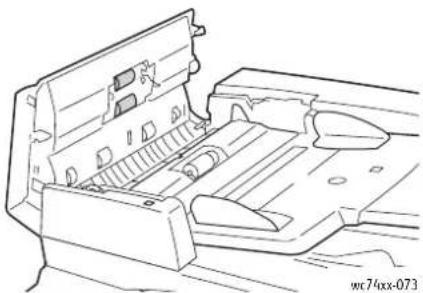
Vorsicht: Keinen alkoholhaltigen oder chemischen Reiniger verwenden.
- Die obere Abdeckung schließen und einrasten lassen.
Reinigen der Druckkopfobjektive
Der Drucker verfügt über vier Druckkopfobjektive. Diese wie nachstehend beschrieben reinigen.
- Vordere Abdeckung öffnen.
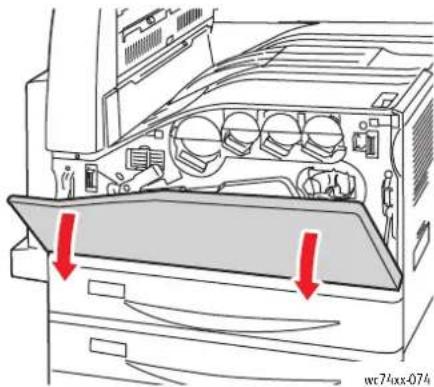
- Den orangefarbenen Knopf nach links drehen.
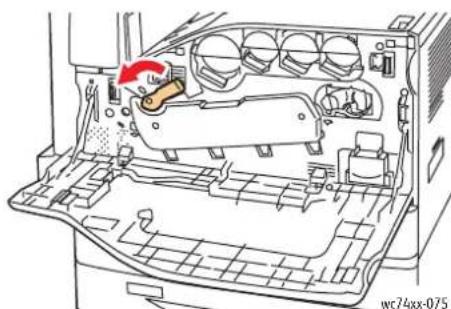
- Abdeckung der Trommeleinheit nach unten ziehen, bis sie in der geöffneten Position einrastet.

- Für jeden der vier Druckköpfe ist ein separater Reinigungsstab vorhanden. Den Objektivreinigungsstab langsam herausziehen, bis die drei Punkte sichtbar sind. Hinweis: Der Reinigungsstab lässt sich nicht vollständig aus dem Gerät entfernen.

- Den Reinigungsstab wieder langsam bis zum Anschlag in den Druckkopf einschieben.

- Die Schritte 4 und 5 für jeden Druckkopf wiederholen.
- Die Abdeckung der Trommeleinheit schließen.

- Den orangefarbenen Griff nach rechts in die verriegelte Stellung umlegen.

- Die vordere Abdeckung schließen.
Wartung
Austausch des Tonermoduls
Wenn das Tonermodul ausgewechselt werden muss, erscheint auf dem Touchscreen eine entsprechende Meldung.
Vorsicht: Den Vorgang nicht bei laufendem Kopier- oder Druckvorgang durchführen! 1. Vordere Abdeckung öffnen.

- Das Tonermodul an der Einbuchtung fassen und gerade aus dem Gerät herausziehen.
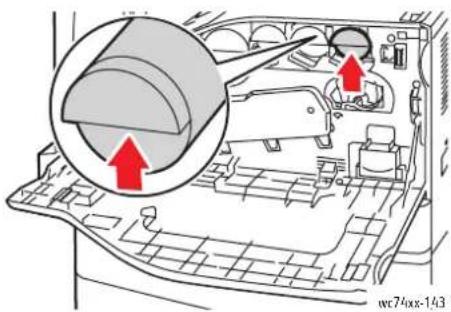
- Das neue Tonermodul auspacken. Das Modul mehrmals auf- und ab- sowie hin- und herschütteln.

- Das Modul mit dem Pfeil nach oben weisend halten und bis zum Anschlag in den Drucker einschieben.

- Prüfen, ob das Tonermodul richtig sitzt.

- Die vordere Abdeckung schließen.
Wartung
Austausch des Tonersammelbehälters
Wenn der Sammelbehälter ausgewechselt werden muss, erscheint auf dem Touchscreen eine entsprechende Meldung.
Beim Austausch des Sammelbehälters ist zudem die Druckkopfreinigung durchzuführen. Siehe Reinigen der Druckkopfobjektive Seite 159.
Vorsicht: Den Vorgang nicht bei laufendem Kopier- oder Druckvorgang durchführen!
Vorsicht: Zum Schutz des Bodenbelags vor evtl. verschüttetem Toner ein paar Bogen Papier auslegen.
Achtung: Falls versehentlich Toner auf die Kleidung gelangt, diese soweit wie möglich vorsichtig abbürsten. Falls danach noch Tonerreste auf der Kleidung verbleiben, den Toner unbedingt mit kaltem, nicht mit warmem Wasser auswaschen. Toner von der Haut mit kaltem Wasser und einer milden Seife abwaschen. Wenn Toner in die Augen gelangt ist, diese sofort mit kaltem Wasser auswaschen und einen Arzt konsultieren.
Achtung: Tonerreste im Drucker mit einem feuchten Tuch aufwischen. Toner keinesfalls mit einem Staubsauger aufnehmen - Entzündungs- oder Brandgefahr!
- Vordere Abdeckung öffnen.

text_image
wt7/xx-074- Den neuen Tonersammelbehälter auspacken. Die Verpackung aufbewahren.
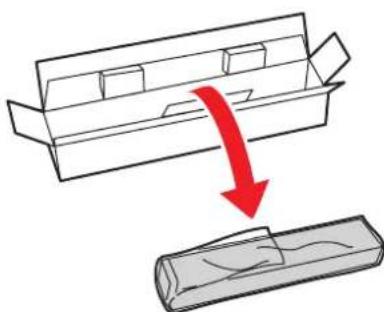
- Den vollen Sammelbehälter mit beiden Händen fassen und langsam aus dem Gerät herausziehen.

- Den Behälter in der Plastiktüte verpacken und diese verschließen.
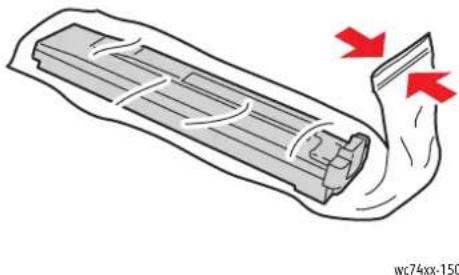
- Den Behälter in die Schachtel legen.
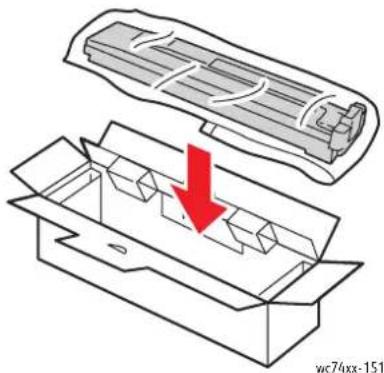
- Den neuen Sammelbehälter an der linken Seite fassen und bis zum Anschlag in den Drucker schieben.

- Die Druckkopfobjektive reinigen. Siehe Reinigen der Druckkopfobjektive Seite 159.
Austausch der Trommeleinheit
Wenn eine der Trommeleinheiten ausgewechselt werden muss, erscheint auf dem Touchscreen eine entsprechende Meldung.
Vorsicht: Den Vorgang nicht bei laufendem Kopier- oder Druckvorgang durchführen!
Hinweis: Die Trommeleinheit nicht direktem Sonnenlicht oder intensiver Neonbeleuchtung aussetzen. Die Oberfläche der Trommel nicht berühren oder zerkratzen.
Hinweis: Vordere Abdeckung öffnen.

- Die neue Trommeleinheit auspacken. Die Verpackung aufbewahren.
- Den orangefarbenen Knopf nach links drehen.

- Abdeckung der Trommeleinheit nach unten ziehen, bis sie in der geöffneten Position einrastet.

- Den orangefarbenen Griff der Trommel wie gezeigt fassen und die Trommel gerade aus dem Drucker herausziehen. Die Trommel in der Plastiktüte verpacken und in die Schachtel legen.
Achtung: Evtl. Tonerablagerungen auf der Trommel nicht berühren.
Hinweis: Die Trommel gemäß der mit der neuen Trommel gelieferten Anweisungen entsorgen. Sind keine Anweisungen enthalten, siehe www.xerox.com/gwa.

-
Die Styroporkappe von der Trommeleinheit abziehen.
-
Die Trommel mitsamt dem schwarzen Versiegelungsschutz an dem Trommelschacht abstützen. Darauf achten, dass die Trommel in Richtung des Pfeils oben an der Trommel eingeführt wird.
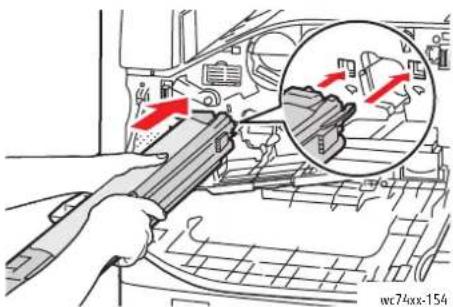
- Die Führungen am Schacht ausrichten und das schwarze Blatt in der gezeigten Richtung abziehen.

-
Das Band von der Trommel abziehen.
-
Die Trommel halten und den orangefarbenen Schieber in Richtung des Druckers schieben.
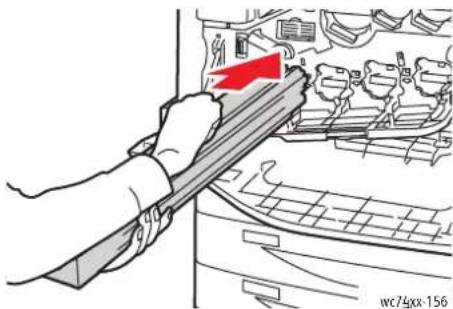
- Den Schieber bis zum Anschlag schieben.

text_image
wc74xx-157- Den Versiegelungsschutz vorsichtig entfernen.
Wartung
- Die Trommel bis zum Anschlag einschieben.

- Die Abdeckung der Trommeleinheit schließen.

text_image
wc74xx-080- Den orangefarbenen Griff nach rechts in die verriegelte Stellung umlegen.
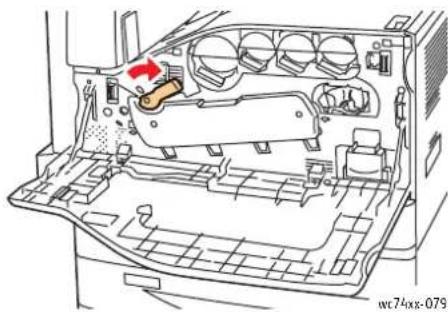
-
Die vordere Abdeckung schließen.
-
Die alte Einheit kann wie normaler Büroabfall behandelt werden.
Austausch der Fixieranlage
Wenn die Fixieranlage ausgewechselt werden muss, erscheint auf dem Touchscreen eine entsprechende Meldung.
Vorsicht: Den Vorgang nicht bei laufendem Kopier- oder Druckvorgang durchführen!
- Den Drucker am Betriebsschalter (am Gerät rechts vorne) ausschalten.
- Die Zusatzzufuhr (1) öffnen. Gleichzeitig die Verriegelung anheben und die obere linke Abdeckung (2) öffnen.

text_image
N 1 wc74xx-01Achtung: Die Fixieranlage wird bei Betrieb sehr heiß. Vor Ausführung von Arbeiten in diesem Bereich mindestens 40 Minuten warten, um Verletzungen zu vermeiden.
- Die beiden orangefarbenen Schrauben rechts und links der Anlage entgegen dem Uhrzeigersinn drehen und ganz lösen.
Hinweis: Die Schrauben lassen sich nicht ganz entfernen.
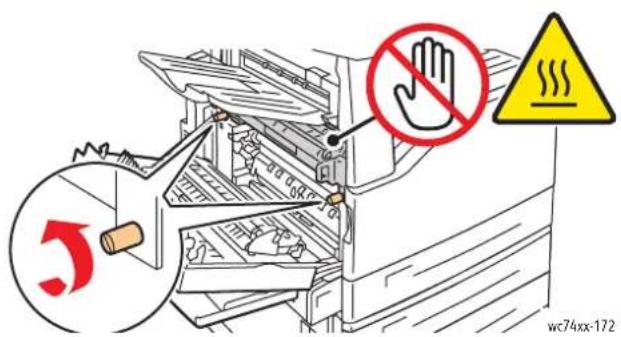
text_image
wc74xx-172Wartung
- Die Anlage an den beiden schwarzen Griffen rechts und links fassen und gerade aus dem Drucker herausziehen.

Hinweis: Die alte Fixieranlage unter Verwendung des mit dem neuen Modul gelieferten Versandaufklebers in der Schachtel der neuen Fixieranlage verpacken und an Xerox senden. Weitere Hinweise zum Recycling von Fixieranlagen siehe www.xerox.com/gwa.
-
Die neue Fixieranlage aus der Verpackung nehmen. Die Verpackung für die alte Einheit aufbewahren.
-
Die neue Fixieranlage an der Öffnung ausrichten und dann gerade bis zum Anschlag in den Drucker schieben.

- Mit den beiden Schrauben sichern.

-
Die seitliche Abdeckung schließen.
-
Den Betriebsschalter einschalten. Der Drucker wird neu gestartet.
172 WorkCentre 7425/7428/7435 Benutzerhandbuch
Austausch des Übertragungsbandreinigers
Wenn der Übertragungsbandreiniger ausgewechselt werden muss, erscheint auf dem Touchscreen eine entsprechende Meldung.
Vorsicht: Den Vorgang nicht bei laufendem Kopier- oder Druckvorgang durchführen!
- Neuen Übertragungsbandreiniger aus der Verpackung nehmen. Die Verpackung aufbewahren.
- Vordere Abdeckung öffnen.
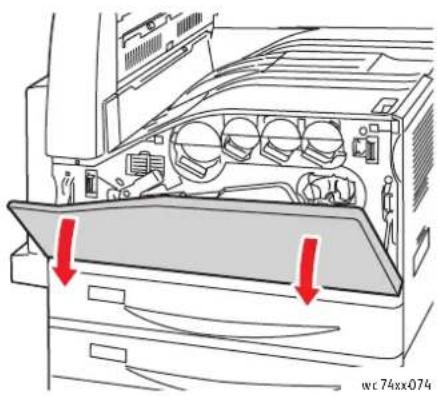
- Den orangefarbenen Griff nach rechts in die entriegelte Stellung umlegen.

- Den orangefarbenen Knopf entgegen dem Uhrzeigersinn drehen und lösen.

- Den Übertragungsbandreiniger gerade aus dem Drucker herausziehen.
Achtung: Evtl. Tonerablagerungen auf dem Reiniger nicht berühren. Den Reiniger nicht kippen, damit kein Toner verschüttet wird.

text_image
wc74xx-166- Den Reiniger auf einem Blatt Papier ablegen, einwickeln und in der Plastiktüte verpacken.
Hinweis: Weitere Hinweise zur Rückgabe verbrauchter Übertragungsbandreiniger siehe www.xerox.com/gwa.
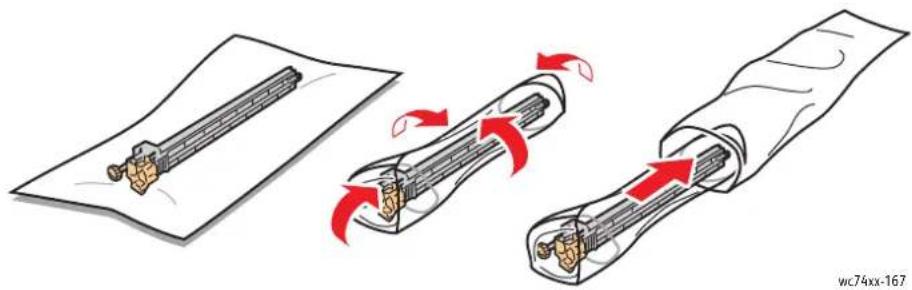
- Schutzhülle des neuen Übertragungsbandreinigers entfernen.
Vorsicht: Die Oberfläche des neuen Reinigers nicht berühren. Dies kann die Druckqualität beeinträchtigen.
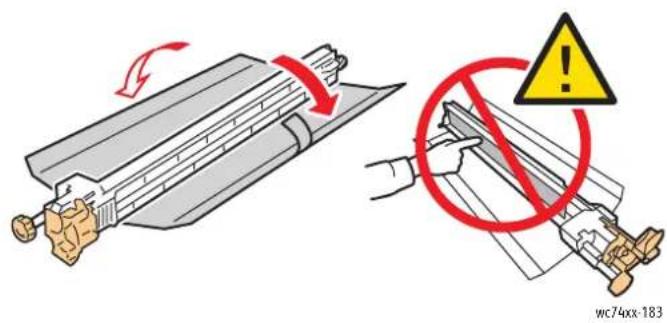
text_image
wc74xx-183- Den neuen Reiniger mit der linken Hand abstützen und gerade bis zum Anschlag in die Öffnung einschieben.
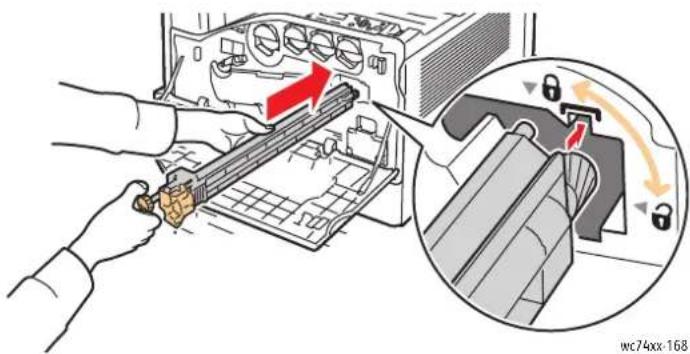
- Den orangefarbenen Knopf eindrücken und im Uhrzeigersinn festdrehen.
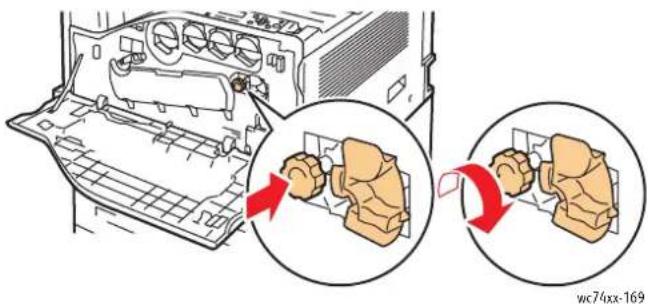
- Den orangefarbenen Griff nach links in die verriegelte Stellung umlegen.
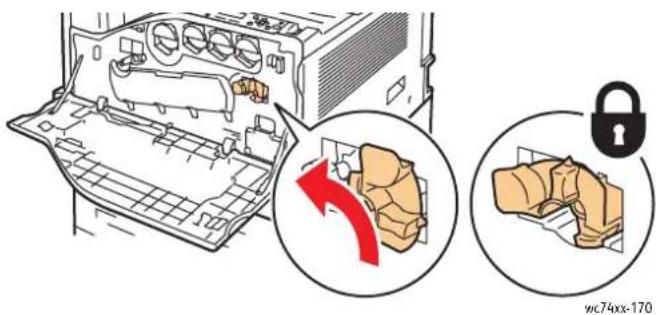
- Die vordere Abdeckung schließen.
Wartung
Austausch der Übertragungswalze
Vorsicht: Den Vorgang nicht bei laufendem Kopier- oder Druckvorgang durchführen!
- Die Zusatzzufuhr (1) öffnen. Gleichzeitig die Verriegelung anheben und die obere linke Abdeckung (2) öffnen.
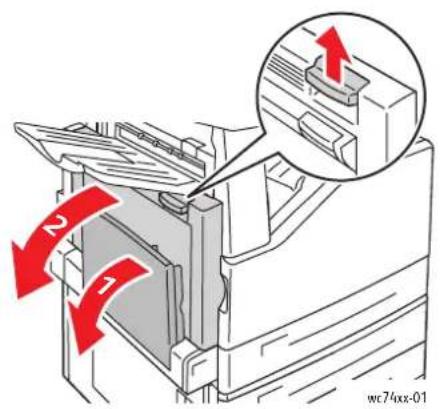
text_image
2 1 wc74xx-01Achtung: Der Fixierbereich wird bei Betrieb sehr heiß. Vor Ausführung von Arbeiten in diesem Bereich mindestens 40 Minuten warten, um Verletzungen zu vermeiden.

text_image
wc74xx-206-
Neue Übertragungswalze auspacken. Die Verpackung aufbewahren.
-
Den orangefarbenen Griff in der gezeigten Richtung eindrücken.

-
Die verbrauchte Walze aus dem Drucker entnehmen.
-
Evtl. Tonerablagerungen auf der Walze nicht berühren.

- Die Walze auf einem Blatt Papier ablegen, einwickeln und in der Plastiktüte verpacken.
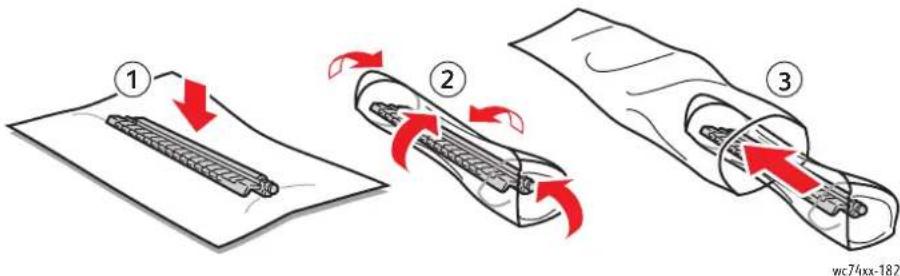
- Die neue Walze wie gezeigt in den Drucker einsetzen. Nach unten drücken, bis sie einrastet.

- Schutzhülle von der Übertragungswalze entfernen.
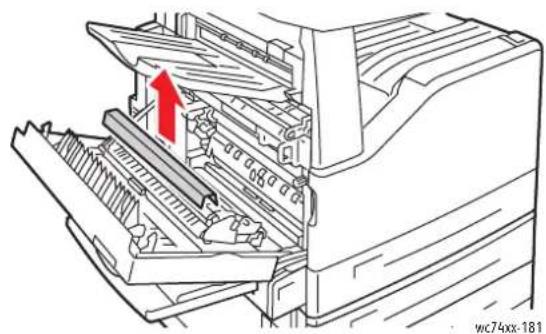
- Die seitliche Abdeckung schließen.
Leeren des Locherabfallbehälters
Ist der Drucker mit einem zusätzlichen Office-Finisher LX mit Booklet Maker oder einem Profifinisher ausgestattet, erscheint auf dem Touchscreen eine entsprechende Meldung, wenn der Locherabfallbehälter geleert werden muss.
Dieser Abschnitt umfasst:
• Locherabfallbehälter des Office-Finishers LX Seite 179
• Locherabfallbehälter des Profifinishers Seite 180
Locherabfallbehälter des Office-Finishers LX
Achtung: Den Vorgang nicht bei laufendem Kopier- oder Druckvorgang durchführen!
- Zuerst die obere Abdeckung, dann die Finishertransportabdeckung öffnen.
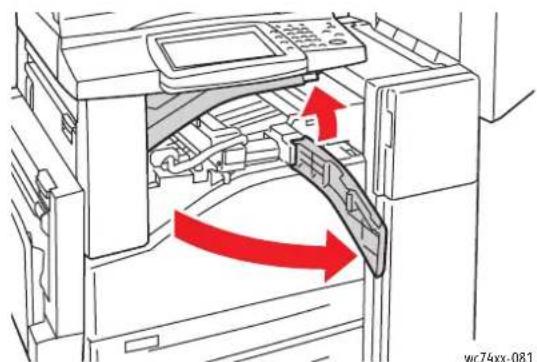
- Den Abfallbehälter herausziehen.

text_image
wc74xx-082Wartung
- Den Abfallbehälter leeren.

- Den Behälter wieder einsetzen und ganz einschieben.

- Finishertransportabdeckung und obere Abdeckung wieder schließen.
Locherabfallbehälter des Profifinishers
Achtung: Den Vorgang nicht bei laufendem Kopier- oder Druckvorgang durchführen! 1. Vordertür des Finishers öffnen.

- Abfallbehälter an Griff R4 herausziehen.
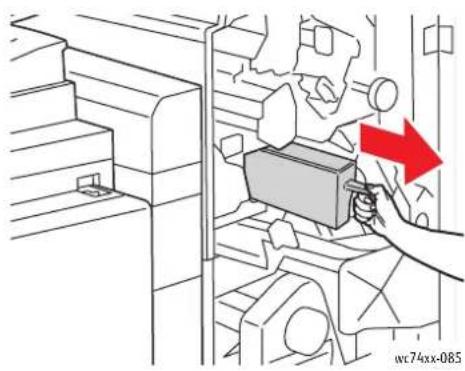
- Den Abfallbehälter leeren.

- Den Behälter wieder einsetzen und ganz einschieben.
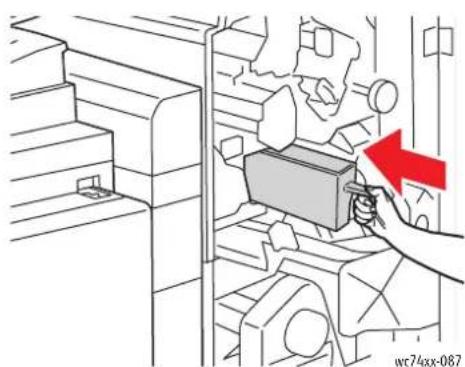
- Vordertür des Finishers schließen.
Wartung
Heftklammervorrat
Ist der Drucker mit einem zusätzlichen Office-Finisher LX mit Booklet Maker oder einem Profifinisher ausgestattet, erscheint auf dem Touchscreen eine entsprechende Meldung, wenn das Heftklammermagazin leer ist und ersetzt werden muss.
Dieser Abschnitt umfasst:
• Heftklammerersatz beim integrierten Finisher Seite 182
• Heftklammerersatz beim Office-Finisher LX Seite 184
• Heftklammerersatz beim Booklet Maker des Office-Finishers LX Seite 186
• Heftklammerersatz beim Profifinisher Seite 187
• Heftklammerersatz beim Broschürenhefter des Profifinishers Seite 189
Heftklammerersatz beim integrierten Finisher
Achtung: Den Vorgang nicht bei laufendem Kopier- oder Druckvorgang durchführen!
- Die vordere Finisherabdeckung öffnen.
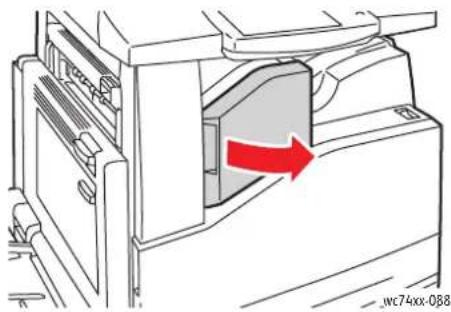
- Heftklammermagazin gerade herausziehen. Innere des Finishers auf lose Heftklammern überprüfen und diese ggf. entfernen.

- Beide Seiten des Heftklammerbehälters (1) zusammendrücken und aus dem Magazin (2) entfernen.
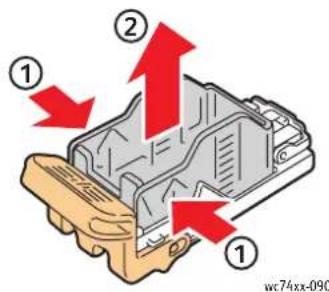
text_image
① ② ① wc74xx-090- Neuen Heftklammerbehälter mit der Vorderseite zuerst in das Magazin einsetzen (1), dann das hintere Ende in das Magazin drücken (2).

- Die Heftereinheit wieder in den Finisher einsetzen.
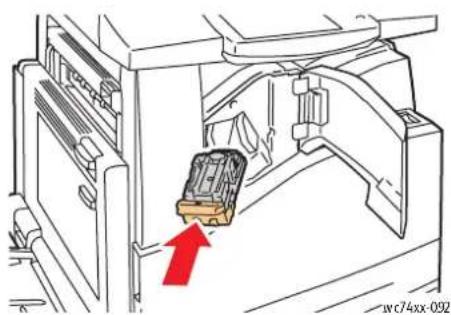
- Die vordere Abdeckung schließen.
Wartung
Heftklammerersatz beim Office-Finisher LX
Achtung: Den Vorgang nicht bei laufendem Kopier- oder Druckvorgang durchführen!
- Die vordere Finisherabdeckung öffnen.

-
Die Heftklammermagazinhalterung befindet sich im Finisher. Die Halterung bis zum Anschlag herausziehen.
-
Das Magazin am Griff R1 fassen und die Halterung nach rechts schieben.

text_image
wc74xx-094- Die Magazinhalterung an den orangefarbenen Griffen fassen und gerade aus dem Finisher herausziehen.

- Beide Seiten des Heftklammerbehälters (1) zusammendrücken und aus dem Magazin (2) entfernen.
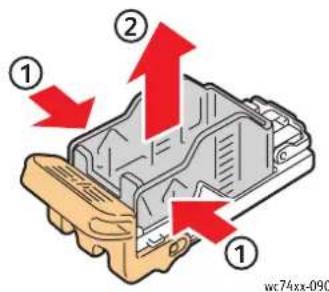
text_image
① ② ① wc74xx-090- Neuen Heftklammerbehälter mit der Vorderseite zuerst in das Magazin einsetzen (1), dann das hintere Ende in das Magazin drücken (2).
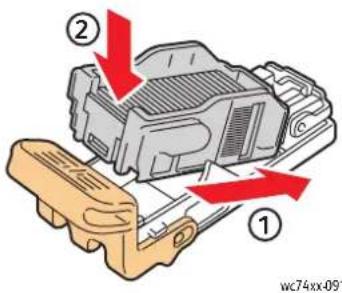
- Die Magazinhalterung an den orangefarbenen Griffen fassen und gerade in den Finisher einschieben, bis sie einrastet.

- Die vordere Abdeckung schließen.
Wartung
Heftklammerersatz beim Booklet Maker des Office-Finishers LX
Achtung: Den Vorgang nicht bei laufendem Kopier- oder Druckvorgang durchführen!
- Die seitliche Finisherabdeckung öffnen.

text_image
wc74xx-097- Sind die Heftklammermagazine nicht sichtbar, die beiden senkrechten Paneele fassen und vorsichtig zur Mitte schieben.

- Das Heftklammermagazin an den seitlichen Vorsprüngen fassen und aus dem Finisher nehmen.
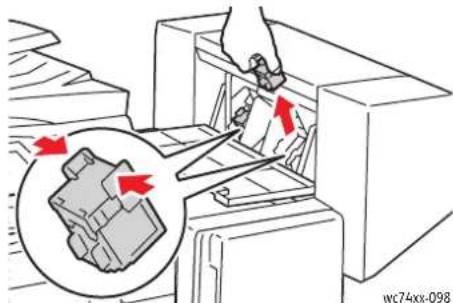
- Das neue Magazin an den seitlichen Vorsprüngen fassen und in den Finisher einsetzen.
Hinweis: Auf den richtigen Sitz der Heftklammern im Magazin achten, damit sich das Magazin einwandfrei einsetzen lässt.

Hinweis: Der Booklet Maker verfügt über zwei Heftklammermagazine. Broschüren können nur geheftet werden, wenn beide Magazine einwandfrei arbeiten.
-
Die Schritte 2 und 3 für das zweite Magazin wiederholen.
-
Seitliche Finisherabdeckung schließen.
Heftklammerersatz beim Profifinisher
Achtung: Den Vorgang nicht bei laufendem Kopier- oder Druckvorgang durchführen!
- Vordertür des Finishers öffnen.
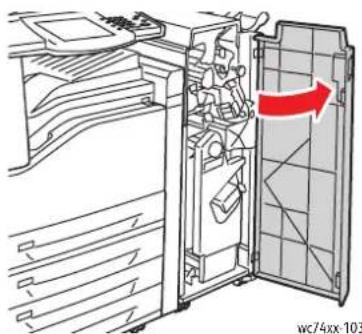
- Die Magazineinheit am orangefarbenen Griff R1 fassen und nach rechts schieben.
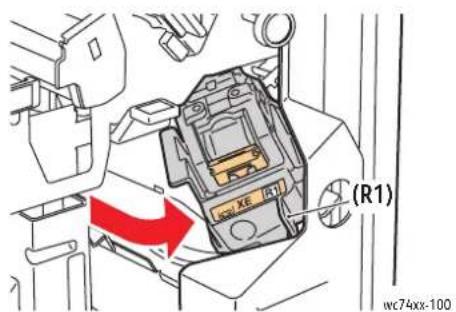
text_image
(R1) wc74xx-100Wartung
- Das Magazin an den orangefarbenen Griffen fassen und gerade aus dem Finisher herausziehen.

text_image
wc74xx-101- Beide Seiten des Heftklammerbehälters (1) zusammendrücken und aus dem Magazin (2) entfernen.

text_image
① ② ① wc74xx-090- Neuen Heftklammerbehälter mit der Vorderseite zuerst in das Magazin einsetzen (1), dann das hintere Ende in das Magazin drücken (2).

- Das Magazin an den orangefarbenen Griffen fassen und gerade in den Finisher einschieben, bis es einrastet.

- Vordertür des Finishers schließen.
Heftklammerersatz beim Broschürenhefter des Profifinishers
Hinweis: Der Profifinisher ist mit zwei Heftklammermagazinen, R2 und R3, ausgestattet. Broschüren können nur geheftet werden, wenn beide Magazine einwandfrei arbeiten.
Achtung: Den Vorgang nicht bei laufendem Kopier- oder Druckvorgang durchführen!
- Vordertür des Finishers öffnen.

- Die orangefarbenen Griffe R2 und R3 zusammendrücken (1) und das Magazin bis zum Anschlag aus dem Finisher herausziehen (2).
Hinweis: Das Magazin lässt sich nicht vollständig aus dem Finisher entfernen.
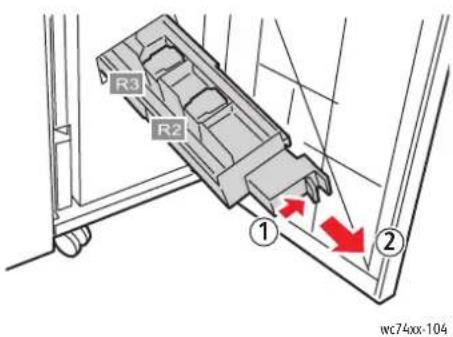
text_image
R3 R2 ① ② wc74xx-104Wartung
- Die beiden orangefarbenen Griffe an den Seiten des Magazins fassen.

- Das Magazin in der gezeigten Richtung drehen.

- Das Magazin aus der Magazineinheit herausheben.
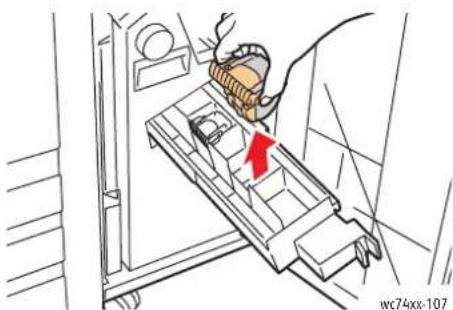
- Das neue Heftklammermagazin wieder in die Magazineinheit einsetzen.
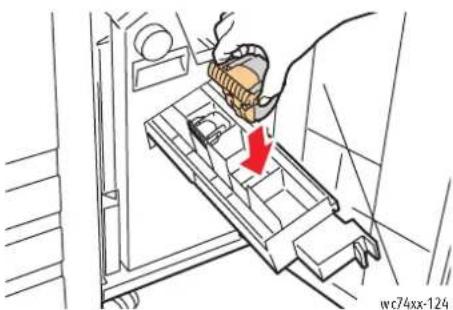
- Die Schritte 3 bis 6 für das zweite Magazin wiederholen.
- Die Einheit wieder zurückschieben.

- Vordertür des Finishers schließen.
Wartung
Bestellung von Austauschmodulen und Verbrauchsmaterial
Dieser Abschnitt umfasst:
• Verbrauchsmaterial Seite 192
• Austauschmodule Seite 192
• Bestellzeitpunkt Seite 193
• Recycling von Verbrauchsmaterial Seite 193
Bestimmte Verbrauchsmaterialien und Elemente, die regelmäßig gewartet werden müssen, müssen in gewissen Abständen nachbestellt werden. Eine Installationsanleitung wird jeweils mitgeliefert.
Verbrauchsmaterial
Xerox-Originaltonermodule (Cyan, Magenta, Gelb und Schwarz)
Hinweis: Auf der Verpackung jedes Tonermoduls befindet sich eine Installationsanleitung.
Vorsicht: Die Verwendung anderer als der Xerox-Originaltonermodule kann die Druckqualität beeinträchtigen und die Zuverlässigkeit des Druckbetriebs herabsetzen. Der Toner wurde von Xerox nach strengen Qualitätskriterien speziell für die Verwendung in diesem Drucker entwickelt.
Austauschmodule
Austauschmodule sind Komponenten, die eine eingeschränkte Lebensdauer haben und in bestimmten Abständen ausgetauscht werden müssen. Austauschmodule liegen als Ersatzteile oder Sets vor. Austauschmodule können normalerweise vom Kunden ausgetauscht werden.
Die folgenden Elemente müssen regelmäßig gewartet werden:
- Trommeleinheit
• Tonersammelbehälter - Fixieranlage
- Übertragungswalze
- Übertragungsbandreiniger
- Locherabfallbehälter
- Heftklammermagazin
• Broschürenheftklammermagazin
Bestellzeitpunkt
Auf dem Display wird eine Warnung eingeblendet, wenn das Verbrauchsmaterial in Kürze ersetzt werden muss. Prüfen, ob Ersatz vorrätig ist. Die Materialien bestellen, sobald die Meldung zum ersten Mal angezeigt wird, um Unterbrechungen des Druckbetriebs zu vermeiden. Durch eine Fehlermeldung wird angezeigt, dass das Verbrauchsmaterial ersetzt werden muss.
Verbrauchsmaterialien sind vom Händler vor Ort oder über die Website für Xerox-Verbrauchsmaterialien unter www.xerox.com/office/WC7425_WC7428_WC7435supplies zu beziehen.
Vorsicht: Es sollten ausschließlich Xerox-Verbrauchsmaterialien verwendet werden. Schäden, Fehlfunktionen oder Leistungseinbußen, die durch die Verwendung von Verbrauchsmaterial anderer Hersteller als Xerox oder von nicht für diesen Drucker empfohlenem Verbrauchsmaterial verursacht wurden, sind nicht durch die Xerox-Garantie, den Servicevertrag oder die Total Satisfaction Guarantee (Umfassende Garantie) abgedeckt. Die Total Satisfaction Guarantee (Umfassende Garantie) wird in den USA und in Kanada angeboten. Für andere Regionen gilt u. U. ein anderer Gewährleistungsumfang. Informationen dazu erteilt der zuständige Händler vor Ort.
Recycling von Verbrauchsmaterial
Informationen zu Xerox-Recycling-Programmen für Verbrauchsmaterial und Austauschmodule siehe www.xerox.com/gwa.
Bestimmte Module werden mit einem Rücksendeaufkleber geliefert. Diesen bitte zur Rückgabe der gebrauchten Teile in der Originalverpackung an Xerox verwenden.
Wartung
Fehlerbehebung
9
Dieses Kapitel umfasst folgende Themen:
• Fehlermeldungen Seite 196
• Behebung von allgemeinen Störungen Seite 197
• Beseitigen von Papierstaus Seite 200
• Heftklammerstaus Seite 231
• Probleme beim Kopier-/Scanbetrieb Seite 240
• Probleme beim Faxbetrieb Seite 241
- Hilfe Seite 244
Fehlerbehebung
Fehlermeldungen
Auf diesem Drucker werden dem Benutzer Fehler und Störungen oben links im Display gemeldet, sodass dieser die entsprechenden Abhilfemaßnahmen treffen kann.
Zur Einsicht einer Liste der auf dem Drucker gemeldeten Störungen wie folgt vorgehen:
Am Steuerpult die Gerätestatustaste drücken.
- Am Touchscreen des Druckers Störungen antippen.
- Aktuelle Fehler, Aktuelle Meldungen oder Fehlerprotokoll antippen.
Behebung von allgemeinen Störungen
In diesem Abschnitt wird erläutert, wie Fehler und Störungen ermittelt und beseitigt werden. Einige Fehler lassen sich durch Aus- und Wiedereinschalten des Systems beseitigen.
Drucker wie folgt neu starten:
- Der Betriebsschalter befindet sich vorne am Gerät unterhalb des Steuerpults.
- Den Betriebsschalter ausschalten, 20 Sekunden warten und wieder einschalten.
Besteht das Problem weiterhin, die zutreffende Problembeschreibung in einer der nachfolgenden Tabellen suchen.
Drucker lässt sich nicht einschalten
| Mögliche Ursachen Lösungen | |
| Das Netzkabel ist nicht ordnungsgemäß an die Netzsteckdose angeschlossen. | Drucker ausschalten, Netzkabel richtig in die Steckdose einstecken. |
| Es liegt eine Störung an der Steckdose vor, an die das Gerät angeschlossen ist. | Anderes elektrisches Gerät an die Steckdose anschließen, um zu prüfen, ob die Steckdose tatsächlich nicht funktioniert.Andere Steckdose verwenden. |
| Der Betriebsschalter ist nicht korrekt eingeschaltet. | Betriebsschalter ausschalten, 2 Minuten warten, dann erneut einschalten. |
| Das Gerät ist an eine Steckdose angeschlossen, deren Spannung oder Frequenz nicht den Gerätespezifikationen entspricht. | Eine Stromquelle mit den unterNetzanschlussSeite 251 aufgeführten Daten benutzen. |
Vorsicht: Netzkabel direkt an eine geerdete Netzsteckdose anschließen. Keine Verlängerung verwenden. Im Zweifelsfall zur Überprüfung der Steckdose einen Elektriker zurate ziehen.
Das Drucken dauert unverhältnismäßig lange
| Mögliche Ursachen Lösungen | |
| Am Gerät ist ein zeitintensiver Druckmodus (beispielsweise schwerer Karton oder Folie) eingestellt. | Die Verarbeitung von Spezialmedien nimmt mehr Zeit in Anspruch. Bei Verwendung von Normalpapier muss die Materialart im Treiber und am Druckersteuerpult korrekt eingestellt sein. |
| Das Gerät befindet sich im Energiesparmodus. Wenn das Gerät vom Energiesparmodus zurück in den normalen Betrieb schaltet, dauert es etwas länger, bis der Druckvorgang beginnt. | |
| Der Auftrag ist sehr komplex. Bitte etwas gedulden. Es ist keine Maßnahme erforderlich. | |
Gerät wird zurückgesetzt oder schaltet sich immer wieder grundlos aus
| Mögliche Ursachen Lösungen | |
| Das Netzkabel ist nicht ordnungsgemäß an die Netzsteckdose angeschlossen. | Das Gerät ausschalten, überprüfen, ob der Netzstecker korrekt in die Steckdose eingesteckt ist, das Gerät wieder einschalten. |
| Ein Systemfehler ist aufgetreten. Die Fehlerinfos dem Xerox-Kundendienst vor Ort melden. Fehlerprotokoll durchsehen. Weitere Informationen hierzu sieheFehlermeldungenSeite 196. | |
Ungewöhnliche Geräusche am Gerät
| Mögliche Ursachen Lösungen | |
| Der Drucker steht nicht gerade und stabil. Gerät auf eine stabile, ebene Fläche aufstellen. | |
| Papierbehälter ist nicht ordnungsgemäß eingesetzt | Den zum Drucken verwendeten Papierbehälter öffnen und wieder schließen. |
| Im Drucker befindet sich ein Fremdkörper. Das Gerät ausschalten und den Fremdkörper entfernen. Falls sich der Gegenstand nicht entfernen lässt, den Kundendienst verständigen. | |
Datum und Uhrzeit sind falsch
| Mögliche Ursachen Lösungen | |
| Wurden Datum und Uhrzeit korrekt eingestellt? Überprüfen, ob Datum und Uhrzeit am Steuerpult oder mit CentreWare Internet-Services korrekt eingestellt wurden. |
Probleme beim beidseitigen Drucken oder Kopieren
| Mögliche Ursachen Lösungen | |
| Falsche Druckmedien oder Einstellungen Darauf achten | , dass geeignetes Druckmaterial verwendet wird. Folgendes Druckmaterial nicht doppelseitig bedrucken: benutzerdefinierte Formate, Klarsichtfolien, Umschläge, Etiketten, Normalpapier (Rückseite), dünnes Papier, Karton (Rückseite), schwerer Karton, Hochglanzkarton oder Hochglanzkarton (Rückseite).Im Druckertreiber den Duplexdruck auswählen. |
Beseitigen von Papierstaus
Dieser Abschnitt umfasst:
• Staus in Behälter 1, 2, 3 oder 4 Seite 201
• Staus in der Zusatzzufuhr Seite 202
• Staus an der oberen linken Abdeckung A Seite 203
• Staus an der unteren linken Abdeckung C Seite 205
• Staus an der unteren linken Abdeckung D Seite 206
• Staus in der Duplexeinheit B Seite 208
• Staus am Vorlageneinzug Seite 209
• Staus am integrierten Finisher Seite 211
• Staus am Office-Finisher LX Seite 212
• Staus am Profifinisher Seite 213
• Problemlösung bei Papierstaus Seite 227
Beim Entfernen der gestauten Blätter stets vorsichtig vorgehen, nicht stark daran ziehen, damit sie nicht zerreißen und Schäden vermieden werden. Das Papier wenn möglich stets in Zufuhrrichtung herausziehen. Papierreste im Gerät, egal von welcher Größe, können den Papierweg blockieren und weitere Papierstaus verursachen. Keine Druckmedien erneut einlegen, die bereits einen Papierstau verursacht haben.
Hinweis: Es kann vorkommen, dass die bedruckte Seite verschmiert wird und die Hände von Toner verschmutzt werden. Die bedruckte Seite beim Entfernen möglichst nicht berühren. Darauf achten, dass kein Toner im Gerät verschüttet wird.
Achtung: Falls versehentlich Toner auf die Kleidung gelangt, diese soweit wie möglich vorsichtig abbürsten. Falls danach noch Tonerreste auf der Kleidung verbleiben, den Toner unbedingt mit kaltem, nicht mit warmem Wasser auswaschen. Toner von der Haut mit kaltem Wasser und einer milden Seife abwaschen. Wenn Toner in die Augen gelangt ist, diese sofort mit kaltem Wasser auswaschen und einen Arzt konsultieren.
Staus in Behälter 1, 2, 3 oder 4
-
Vor Entnahme des Behälters aus dem Drucker die Staubeseitigungsmeldung auf dem Touchscreen beachten. Wird ein Stau innerhalb des Druckers gemeldet, diesen zuerst beseitigen.
-
Den Behälter bis zum Anschlag herausziehen.

-
Das Papier aus dem Behälter nehmen.
-
Ist das Papier zerrissen, den Behälter ganz entnehmen und sämtliche Papierreste aus dem Drucker entfernen.

-
Den Behälter mit unbeschädigtem Papier befüllen und wieder bis zum Anschlag einschieben.
-
Am Touchscreen des Druckers Bestätigen antippen.
Fehlerbehebung
Staus in der Zusatzzufuhr
- Das gestaute Papier aus dem Behälter nehmen. Den Papierzufuhrbereich auf Papierreste überprüfen.
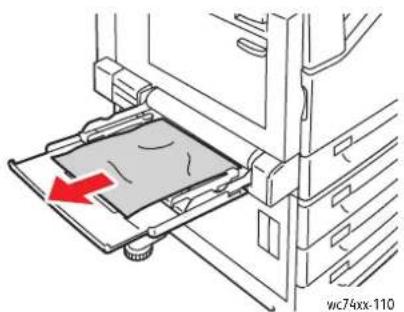
- Den Behälter mit unbeschädigtem Papier befüllen. Die Führungskante des Papiers muss den Zufuhrbereich leicht berühren.

- Am Touchscreen des Druckers Bestätigen antippen.
Staus an der oberen linken Abdeckung A
- Papier aus dem oberen linken Fach entfernen und das Fach nach oben klappen.

- Die Zusatzzufuhr (1) öffnen. Gleichzeitig die Verriegelung (2) anheben und die obere linke Abdeckung (3) öffnen.

text_image
1 2 3 wc74jxx-032Achtung: Vorsicht bei Arbeiten im Bereich um den Fixierer, da dieser sehr heiß sein kann!
Hinweis: Kontakt mit dem Transferriemen vermeiden - Gefahr von Bildqualitätsverlust oder Transferriemenschäden. Kontakt mit der Übertragungswalze vermeiden - Gefahr von Bildqualitätsverlust.

text_image
Warning No wc74xx-113- Steckt Papier im Ausgabebereich des Ausgabefachs fest, das Papier in der gezeigten Richtung vorsichtig und gerade herausziehen.
Fehlerbehebung
- An der Übertragungswalze haftet u. U. Toner. Die Druckqualität wird dadurch nicht beeinträchtigt.

- Gestautes Papier entfernen.
Hinweis: Wenn das Papier gerissen ist, darauf achten, dass alle Papierreste aus dem Drucker entfernt werden.

-
Steckt Papier im Fixierer fest, den grünen Griff A1 ziehen und das Papier vorsichtig entfernen. Den grünen Griff wieder in die Ausgangsposition bringen.
-
Zuerst die obere linke Abdeckung dann die Zusatzzufuhr schließen.
Staus an der unteren linken Abdeckung C
- Untere linke Abdeckung entriegeln und öffnen.

- Gestautes Papier entfernen. Wenn das Papier gerissen ist, darauf achten, dass alle Papierreste aus dem Drucker entfernt werden.
Hinweis: Dazu das Druckerinnere genau untersuchen.
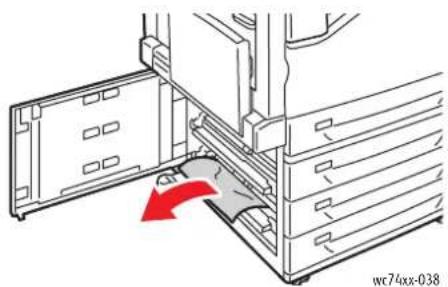
- Die linke untere Abdeckung schließen.
Fehlerbehebung
Staus an der unteren linken Abdeckung D
- Papier aus dem oberen linken Fach entfernen und das Fach nach oben klappen.
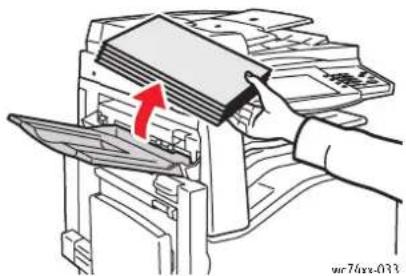
- Die Zusatzzufuhr (1) öffnen. Gleichzeitig die Verriegelung (2) anheben und die obere linke Abdeckung (3) öffnen.
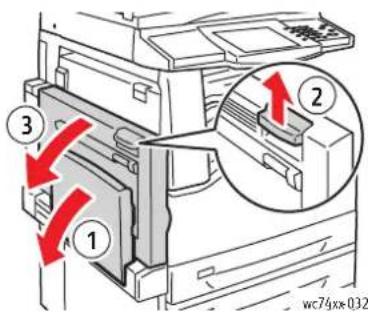
text_image
① ② ③ wc74xx032Achtung: Vorsicht bei Arbeiten im Bereich um den Fixierer, da dieser sehr heiß sein kann!
Hinweis: Kontakt mit dem Transferriemen vermeiden - Gefahr von Bildqualitätsverlust oder Transferriemenschäden. Kontakt mit der Übertragungswalze vermeiden - Gefahr von Bildqualitätsverlust.

text_image
wc74xx-206- Obere linke Abdeckung D entriegeln und öffnen.

- Gestautes Papier entfernen.
Hinweis: Wenn das Papier gerissen ist, darauf achten, dass alle Papierreste aus dem Drucker entfernt werden.
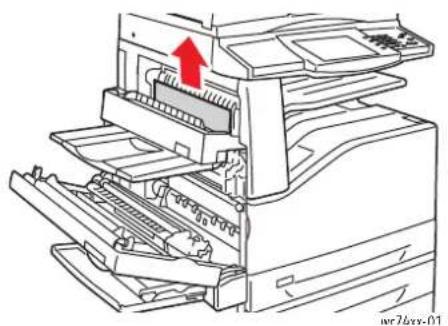
-
Obere linke Abdeckung D schließen.
-
Zuerst die obere linke Abdeckung dann die Zusatzzufuhr schließen.
Fehlerbehebung
Staus in der Duplexeinheit B
- Die Zusatzzufuhr öffnen, dann die Abdeckung der Duplexeinheit entriegeln und öffnen.

text_image
1 2 3 wc74gx-039- Gestautes Papier entfernen.
Hinweis: Wenn das Papier gerissen ist, darauf achten, dass alle Papierreste aus dem Drucker entfernt werden.
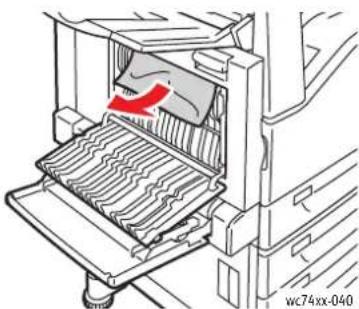
- Zuerst die Abdeckung der Duplexeinheit dann die Zusatzzufuhr schließen.

text_image
① ② wc74xx-041Staus am Vorlageneinzug
- Am Griff ziehen und die Abdeckung des Vorlageneinzugs öffnen.
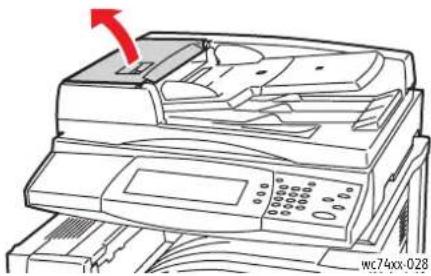
- Klemmt die Vorlage im Eingangsbereich des Vorlageneinzugs nicht fest, die Vorlage gerade in der gezeigten Richtung herausziehen.
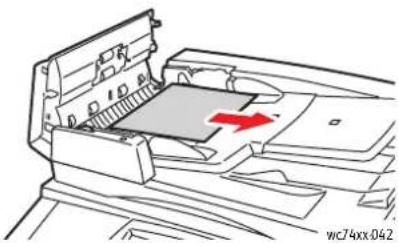
- Enthält die Meldung auf dem Touchscreen die Anweisung, das Rad zu drehen, das grüne Rad in der gezeigten Richtung drehen, damit die Vorlage aus dem Einzug heraustransportiert wird.

text_image
wc24ax-029- Enthält die Meldung auf dem Touchscreen die Anweisung, die innere Abdeckung zu öffnen, diese am grünen Griff anheben.
Fehlerbehebung
- Das grüne Rad in der gezeigten Richtung drehen, damit die Vorlage aus dem Einzug heraustransportiert wird. Gestautes Papier vorsichtig entfernen.

text_image
wc24xx-030-
Die innere Abdeckung schließen, dann die obere Abdeckung schließen und darauf achten, dass sie einrastet.
-
Ist die Vorlage beim Öffnen der oberen Abdeckung nicht sichtbar, die Vorlagenglasabdeckung anheben und die Vorlage entnehmen.

- Ist die Vorlage beim Öffnen des Vorlageneinzugs nicht sichtbar, das Vorlageneinzugsfach anheben und die Vorlage entnehmen.
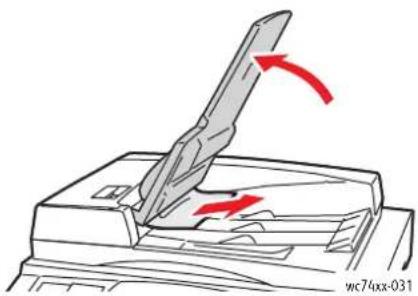
-
Das Vorlageneinzugsfach absenken.
-
Ist die Vorlage unbeschädigt und nicht verknittert, diese wieder in den Einzug einlegen und die Anweisungen am Touchscreen befolgen.
Hinweis: Nach Beseitigung des Staus am Vorlageneinzug alle Vorlagenseiten, auch die bereits gescannten Seiten, neu einlegen. Die bereits zuvor gescannten Seiten werden übersprungen.
Vorsicht: Zerrissene, verknitterte oder faltige Vorlagen über das Vorlagenglas scannen, um Staus und Druckerschäden zu vermeiden.
Staus am integrierten Finisher
-
Die obere Abdeckung des Finishers (1) öffnen.
-
Das grüne Rad in der gezeigten Richtung drehen, damit die Vorlage (2) heraustransportiert wird.
-
Das Papier in der gezeigten Richtung herausziehen.
Hinweis: Wenn das Papier gerissen ist, darauf achten, dass alle Papierreste aus dem Drucker entfernt werden.

text_image
1 2 wc74xx-119- Die obere Abdeckung schließen.
Fehlerbehebung
Staus am Office-Finisher LX
Staus unter der oberen Abdeckung
- Verriegelung der oberen Abdeckung lösen.
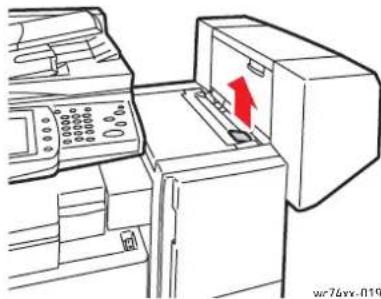
- Die obere Abdeckung wird geöffnet.

- Gestautes Papier entfernen.
Hinweis: Wenn das Papier gerissen ist, darauf achten, dass alle Papierreste aus dem Drucker entfernt werden.
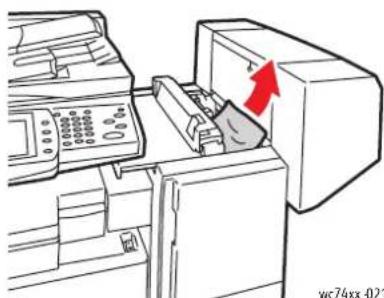
- Obere Finisher-Abdeckung schließen.
212 WorkCentre 7425/7428/7435 Benutzerhandbuch
Papierstaus unter dem Mittelfach
1. Die Abdeckung anheben.
Hinweis: Diese scharnierverbundene Abdeckung kann nicht entfernt werden.
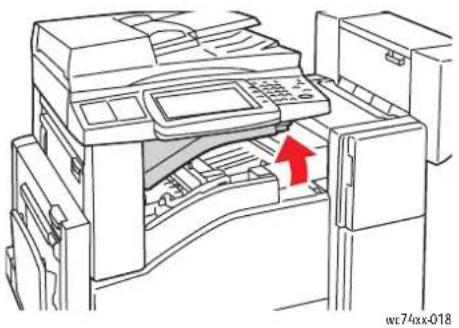
2. Gestautes Papier entfernen.
Hinweis: Wenn das Papier gerissen ist, darauf achten, dass alle Papierreste aus dem Drucker entfernt werden.
3. Die Abdeckung schließen.
Staus am Profifinisher
Der Profifinisher kann zusätzlich mit einem Booklet Maker ausgerüstet werden. Das nachstehend beschriebene Verfahren gilt für beide Finishervarianten.
Dieser Abschnitt umfasst:
• Papierstaus im Mittelfach Seite 214
• Staus am Finishertransport Seite 215
• Staus an 2a im Finisher Seite 216
• Staus an 2a im Finisher (Drehknopf 2c) Seite 217
• Staus an 2b im Finisher Seite 219
• Staus an 2b im Finisher (Drehknopf 2c) Seite 220
• Staus an 3 im Finisher Seite 221
• Staus an 5 im Finisher Seite 222
• Staus an 4b im Finisher (mit Booklet Maker) Seite 224
• Staus im Broschürenausgabefach (mit Booklet Maker) Seite 226
Fehlerbehebung
Papierstaus im Mittelfach
- Steckt Papier im Ausgabebereich des mittleren Ausgabefachs fest, das Papier in der gezeigten Richtung vorsichtig und gerade herausziehen.

- Die Finishertransportabdeckung öffnen und wieder schließen.

- Finishertransportabdeckung öffnen.
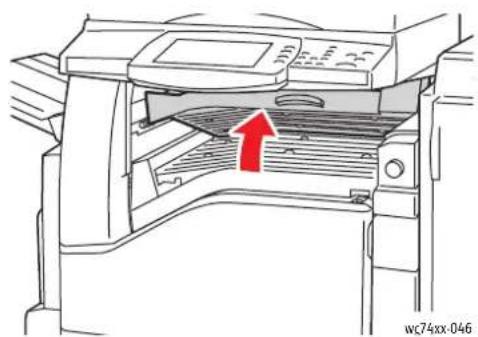
- Gestautes Papier entfernen.

- Ist kein Papier sichtbar, den grünen Drehknopf 1 in der gezeigten Richtung drehen und das Papier vorsichtig herausziehen.
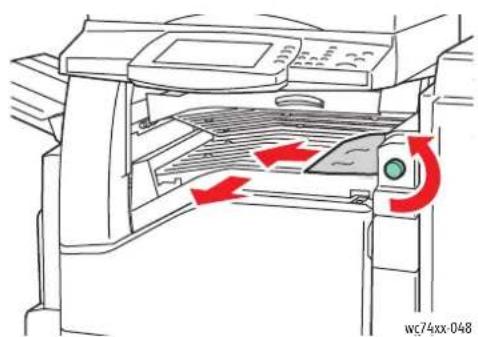
- Finishertransportabdeckung schließen.
Fehlerbehebung
Staus an 2a im Finisher
- Ist Papier im Ausgabebereich des Ausgabefachs sichtbar, das Papier in der gezeigten Richtung vorsichtig herausziehen.

- Die vordere Finishertür öffnen.

- Grünen Griff 2a nach rechts schwenken.
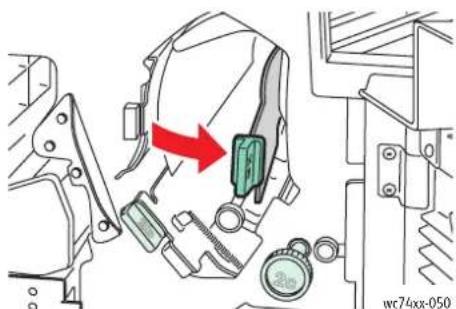
text_image
wc74xx-050- Gestautes Papier entfernen.

- Griff 2a wieder auf die Ausgangsposition absenken.
- Die vordere Finishertür schließen.
Staus an 2a im Finisher (Drehknopf 2c)
- Ist Papier im Ausgabebereich des Ausgabefachs sichtbar, das Papier in der gezeigten Richtung vorsichtig herausziehen.

- Die vordere Finishertür öffnen.
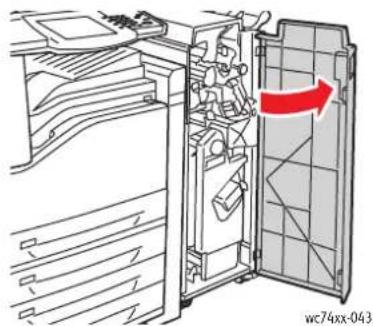
- Grünen Griff 2a nach rechts schwenken.
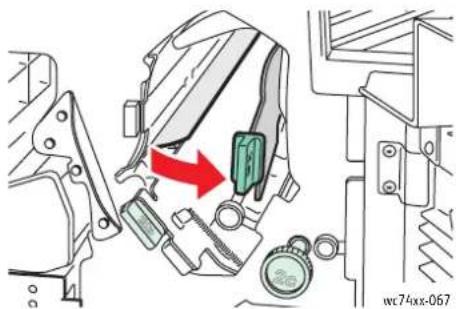
- Den grünen Drehknopf 2c in der gezeigten Richtung drehen, damit das Papier freigegeben wird.
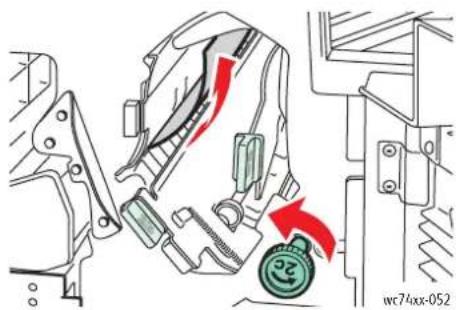
text_image
wc74xx-052- Gestautes Papier vorsichtig entfernen.
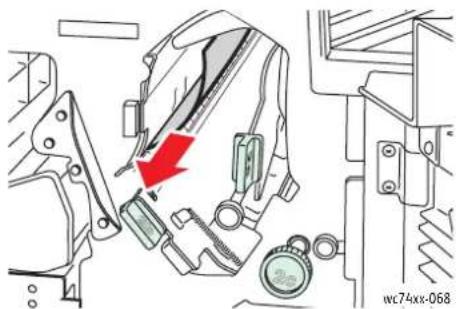
text_image
wL74kx-068-
Griff 2a wieder auf die Ausgangsposition absenken.
-
Die vordere Finishertür schließen.
Staus an 2b im Finisher
- Die vordere Finishertür öffnen.

- Grünen Griff 2b nach rechts schwenken und Papier entfernen.

text_image
2b wc7/0xx-053-
Griff 2b wieder in die Ausgangsposition bringen.
-
Die vordere Finishertür schließen.
Fehlerbehebung
Staus an 2b im Finisher (Drehknopf 2c)
- Die vordere Finishertür öffnen.
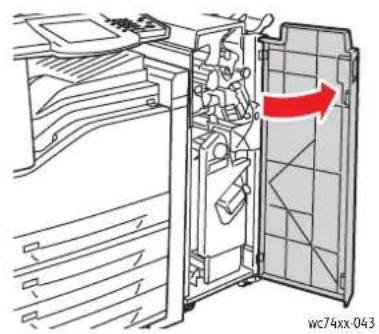
- Grünen Griff 2b nach rechts schwenken.

text_image
2b wc7/0xx-066- Den grünen Drehknopf 2c in der gezeigten Richtung drehen, damit das Papier freigegeben wird.

text_image
wc74xx-120- Gestautes Papier vorsichtig entfernen.
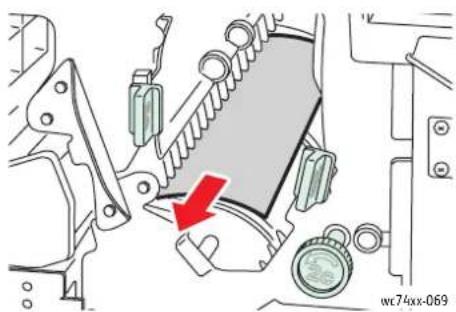
- Griff 2b wieder in die Ausgangsposition bringen.
- Die vordere Finishertür schließen.
Staus an 3 im Finisher
- Die vordere Finishertür öffnen.

- Grünen Griff 3 nach unten ziehen.
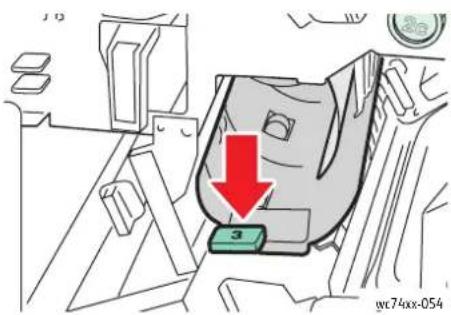
text_image
3 yc74xx-054Fehlerbehebung
- Gestautes Papier entfernen.

text_image
3 wc74xx-055- Griff 3 wieder in die Ausgangsposition bringen.
- Die vordere Finishertür schließen.
Staus an 5 im Finisher
- Grünen Griff 5 nach oben ziehen und Abdeckung des Finisherausgabebereichs 5 öffnen,

text_image
5↑ wc74xx-056- Das Papier in der gezeigten Richtung vorsichtig herausziehen.
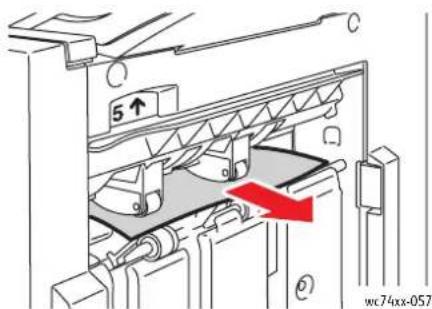
text_image
5↑ wc74xx-057- Die Ausgabebereichsabdeckung 5 wieder in die Ausgangsposition zurückbringen.
222 WorkCentre 7425/7428/7435 Benutzerhandbuch
Staus an 4a im Finisher (mit Booklet Maker)
- Die vordere Finishertür öffnen.

- Einheit 4 am grünen Griff bis zum Anschlag herausziehen.
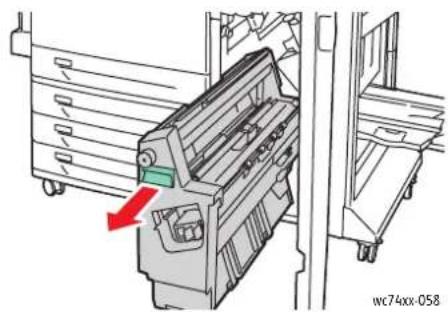
- Den grünen Drehknopf 4a in der gezeigten Richtung drehen, damit das Papier freigegeben wird.

-
Einheit 4 wieder zurückschieben.
-
Die vordere Finishertür schließen.
Fehlerbehebung
Staus an 4b im Finisher (mit Booklet Maker)
- Die vordere Finishertür öffnen.

- Grünen Griff 4b nach links schwenken.

- Ist Papier sichtbar, dieses in der gezeigten Richtung herausziehen.
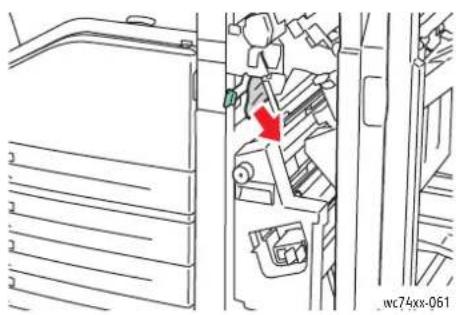
- Einheit 4 am grünen Griff bis zum Anschlag herausziehen.

- Gestautes Papier unten links und innen aus der Einheit entfernen.

- Einheit 4 wieder zurückschieben.
- Griff 4 wieder in die Ausgangsposition bringen.
- Die vordere Finishertür schließen.
Fehlerbehebung
Staus im Broschürenausgabefach (mit Booklet Maker)
- Die vordere Finishertür öffnen.

- Den grünen Drehknopf 4a in der gezeigten Richtung drehen, damit das Papier freigegeben wird.
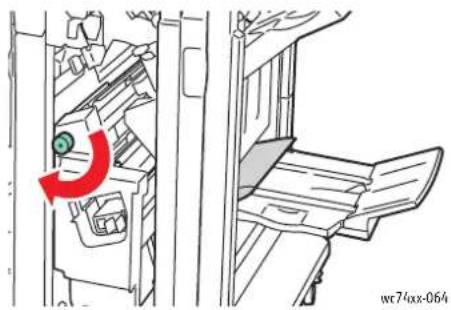
- Das Papier in der gezeigten Richtung vorsichtig herausziehen.

- Die vordere Finishertür schließen.
Problemlösung bei Papierstaus
Dieser Drucker ist so konzipiert, dass bei ausschließlicher Verwendung von Xerox-Druckmaterialien nur eine minimale Papierstaugefahr besteht. Der Einsatz Xerox-fremder Materialien kann zu häufigeren Papierstaus führen. Treten bei Verwendung geeigneter Materialien häufig Staus in einem bestimmten Bereich auf, muss dieser Bereich evtl. gereinigt oder repariert werden.
Es werden mehrere Blätter gleichzeitig eingezogen
| Mögliche Ursachen Lösungen | |
| Das Papierfach ist überladen. Einen Teil des Papiers entfernen. Darauf achten, dass die Markierung für die Papierfüllhöhe nicht überschritten wird. | |
| Die Vorderkanten des Papiers sind nicht bündig. | Das Druckmaterial entnehmen und aufstoßen, sodass die Vorderkanten bündig sind. Das Material dann wieder einlegen. |
| Das Druckmaterial ist feucht. Das feuchte Druckmaterial entnehmen und stattdessen neues, trockenes Papier einlegen. | |
| Das Papier ist statisch aufgeladen. Neues Papierpaket verwenden.Klarsichtfolien vor dem Einlegen nicht auffächern. | |
Papierstaumeldung wird weiterhin angezeigt
| Mögliche Ursachen Lösungen | |
| Es befindet sich noch gestautes Papier im Gerät. | Den Papierweg erneut überprüfen und sicherstellen, dass das gestaute Papier vollständig entfernt wurde. |
| Alle Türen und Abdeckungen am Drucker schließen. | |
Stau an der Duplexeinheit
| Mögliche Ursachen Lösungen | |
| Es werden ungeeignete Druckmaterialien verwendet (falsches Format, falsches Gewicht, falsche Sorte etc.). | Ausschließlich von Xerox empfohlenes Druckmaterial verwenden. SieheZulässiges DruckmaterialSeite 45.Den Papierweg innerhalb der Duplexeinheit erneut überprüfen und sicherstellen, dass das gestaute Papier vollständig entfernt wurde. |
| Vorausgesetzt, die Druckmaterialart wurde im Treiber korrekt eingestellt, können die Materialarten Normalpapier, Recyclingpapier, Postpapier, Briefkopfpapier, Karton, Vordrucke, Hochglanzpapier und Hochglanzpapier (Rückseite) automatisch beidseitig bedruckt werden. Das Material muss über den geeigneten Papierbehälter zugeführt werden. SieheZulässiges DruckmaterialSeite 45. | Es dürfen keine unterschiedlichen Materialarten im Behälter gemischt verwendet werden.Folgendes Druckmaterial nicht doppelseitig bedrucken: Klarsichtfolien, Umschläge, Etiketten, Normalpapier (Rückseite), dünnes Papier, Karton (Rückseite), schwerer Karton, Hochglanzkarton oder Hochglanzkarton (Rückseite). |
Stau am Vorlageneinzug
| Mögliche Ursachen Lösungen | |
| Es werden ungeeignete Druckmaterialien verwendet (falsches Format, falsches Gewicht, falsche Sorte etc.). | Nur Material der empfohlenen Stärke (Gewicht) verwenden.Ausschließlich von Xerox empfohlenes Druckmaterial verwenden. SieheZulässiges DruckmaterialSeite 45. |
| Die in den Einzug eingelegten Vorlagen überschreiten die zulässige Höchstmenge. | Den Vorlagenstapel reduzieren. |
| Die Vorlagenführungen sind nicht korrekt eingestellt. | Die Vorlagenführungen so einstellen, dass sie leicht an den Vorlagen anliegen. |
Druckmaterial wird nicht richtig eingezogen
| Mögliche Ursachen Lösungen | |
| Druckmaterial wurde nicht richtig in den Papierbehälter eingelegt. | Fehleingezogene Seiten entfernen und Druckmaterial ordnungsgemäß einlegen. Darauf achten, dass die Materialführungen richtig anliegen. |
| Das im Behälter eingelegte Papier überschreitet die zulässige Höchstmenge. | Überschüssiges Material entfernen, sodass die Füllmenge die Füllmarkierung nicht überschreitet. |
| Die Papierführungen sind nicht richtig auf das Materialformat eingestellt. | Die Papierführungen an das im Behälter eingelegte Papier heranschieben. |
| Der Behälter enthält verzogenes oder zerknittertes Papier. | Das Druckmaterial entfernen, glätten und dann erneut einlegen. Falls noch immer Fehleinzüge auftreten, dieses Druckmaterial nicht mehr verwenden. |
| Das Druckmaterial ist feucht. Das Material gegen trockenes Papier austauschen. | |
| Es werden ungeeignete Druckmaterialien verwendet (falsches Format, falsches Gewicht, falsche Sorte etc.). | Die Zusatzzufuhr ist nur für Material mit benutzerdefiniertem Format, Umschläge, Aufkleber, Karton oder Klarsichtfolien geeignet.Bei Einsatz von Spezialmaterial muss die Zusatzzufuhr verwendet werden.Das sonderformatige Material muss auf die richtige Größe zugeschnitten sein. Schon geringfügige Fehler können zu Papierstaus führen.Ausschließlich von Xerox empfohlenes Druckmaterial verwenden. Siehe Zulässiges Druckmaterial Seite 45. |
| Die Klarsichtfolie oder der Etikettenbogen im Behälter weist in die falsche Richtung. | Die Folien bzw. Etikettenbögen gemäß den Herstellerangaben einlegen. |
| Die Umschläge in der Zusatzzufuhr sind falsch eingelegt. | Die Umschläge mit der Verschlusslasche nach unten einlegen.Die Verschlusslaschen müssen stets geschlossen sein.Die Kante mit der Lasche muss in Einzugsrichtung liegen, d. h. rechts. |
| Die Umschläge im Umschlagsbehälter sind falsch eingelegt. | Die Umschläge mit der Verschlusslasche nach unten einlegen.Die Verschlusslaschen müssen stets geschlossen sein.Die Kante mit der Lasche muss in Einzugsrichtung liegen. |
| Die Einzugsrolle ist verschmutzt. Den Systemadministrator verständigen. | |
Fehlerbehebung
Hinweise zur Vermeidung von Papierstaus
Dieses Kapitel enthält Informationen und Tipps zur Vermeidung von Papierstaus.
Folgendes beachten:
- Nur spezifikationskonforme Druckmaterialien verwenden (siehe hierzu Zulässiges Druckmaterial Seite 45)
- Einstellung der Behälter auf das eingelegte Materialformat und die Materialart abstimmen
- Druckmaterial bündig (insbesondere an der Einzugskante) einlegen
- Gerät auf eine stabile, ebene Fläche aufstellen
- Material trocken lagern
- Klarsichtfolien unmittelbar nach dem Drucken aus dem Ausgabefach entfernen
- Papierführungen in den Behältern dem eingelegten Material entsprechend einstellen (nicht korrekt eingestellte Papierführungen können zu schlechter Druckqualität, Fehleinzug, Schieflauf und Schäden am Gerät führen)
Folgendes vermeiden:
- Speziell für Tintenstrahldrucker vorgesehenes Druckmaterial mit Polyesterbeschichtung
- Gefalztes, zerknittertes oder sehr welliges Druckmaterial
• Aufgefächerte Klarsichtfolien - Gemischte Druckmaterialien (bzgl. Format, Art und/oder Gewicht) in ein und demselben Behälter
- Geheftetes oder gelochtes Druckmaterial oder Material mit Eselsohren im Vorlageneinzug
- Überladen der Papierbehälter
- Überladen des Ausgabefachs
- Ansammlung von mehr als ein paar Folien im Ausgabefach
Heftklammerstaus
Dieser Abschnitt umfasst:
• Heftklammerstaus im integrierten Finisher Seite 231
• Heftklammerstaus am Office-Finisher LX Seite 233
• Heftklammerstaus im Profifinisher Seite 235
• Staus im Broschürenhefter des Profifinishers Seite 237
Heftklammerstaus im integrierten Finisher
Achtung: Den Vorgang nicht bei laufendem Kopier- oder Druckvorgang durchführen!
- Die vordere Finisherabdeckung öffnen.
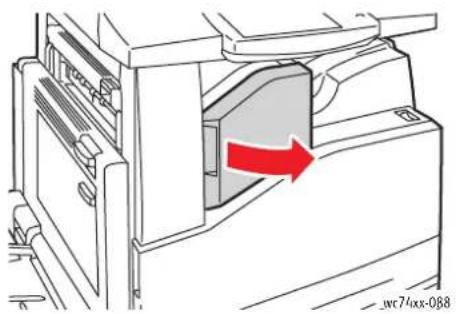
- Heftklammermagazin gerade herausziehen. Innere des Finishers auf lose Heftklammern überprüfen und diese ggf. entfernen.

- Sicherungsbügel des Magazins in die gezeigte Richtung ziehen.

- Gestaute Heftklammern (1) entfernen, Bügel in die gezeigte Richtung ziehen (2) und einrasten lassen. Achtung: Vorsicht beim Entfernen der Heftklammern; die Enden sind sehr scharf.
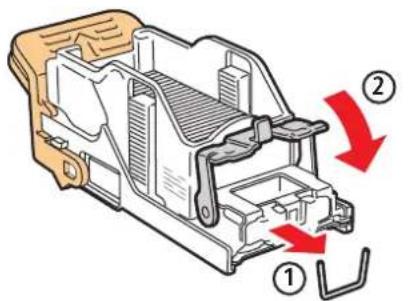
- Die Heftereinheit wieder in den Finisher einsetzen.

- Die vordere Abdeckung schließen.
232 WorkCentre 7425/7428/7435 Benutzerhandbuch
Heftklammerstaus am Office-Finisher LX
Achtung: Den Vorgang nicht bei laufendem Kopier- oder Druckvorgang durchführen!
- Die vordere Finisherabdeckung öffnen.

text_image
wc74xx-093-
Die Heftklammermagazinhalterung befindet sich im Finisher. Die Halterung bis zum Anschlag herausziehen.
-
Das Magazin am Griff R1 fassen und die Halterung nach rechts schieben.
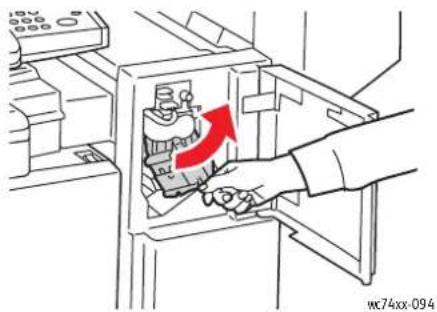
- Die Magazinhalterung an den orangefarbenen Griffen fassen und gerade aus dem Finisher herausziehen. Innere des Finishers auf lose Heftklammern überprüfen und diese ggf. entfernen.
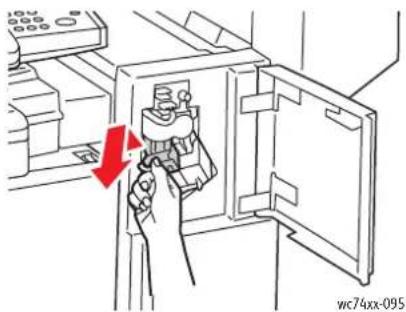
- Sicherungsbügel des Magazins in die gezeigte Richtung ziehen.

- Gestaute Heftklammern (1) entfernen, Bügel in die gezeigte Richtung ziehen (2) und einrasten lassen. Achtung: Vorsicht beim Entfernen der Heftklammern; die Enden sind sehr scharf.

- Die Magazinhalterung an den orangefarbenen Griffen fassen und gerade in den Finisher einschieben, bis sie einrastet.

- Die vordere Abdeckung schließen.
234 WorkCentre 7425/7428/7435 Benutzerhandbuch
Heftklammerstaus im Profifinisher
Achtung: Den Vorgang nicht bei laufendem Kopier- oder Druckvorgang durchführen!
- Vordertür des Finishers öffnen.

- Die Magazineinheit am orangefarbenen Griff R1 fassen und nach rechts schieben.

text_image
(R1) ws74xx-100- Das Magazin an den orangefarbenen Griffen fassen und gerade aus dem Finisher herausziehen. Innere des Finishers auf lose Heftklammern überprüfen und diese ggf. entfernen.
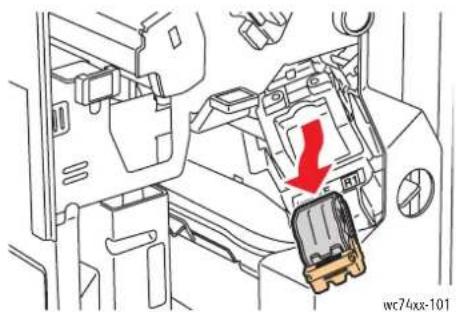
- Sicherungsbügel des Magazins in die gezeigte Richtung ziehen.

- Gestaute Heftklammern (1) entfernen, Bügel in die gezeigte Richtung ziehen (2) und einrasten lassen. Achtung: Vorsicht beim Entfernen der Heftklammern; die Enden sind sehr scharf.
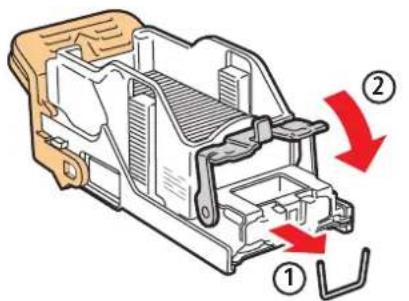
- Das Magazin an den orangefarbenen Griffen fassen und gerade in den Finisher einschieben, bis es einrastet.
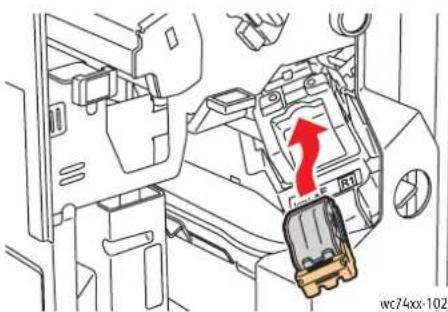
- Vordertür des Finishers schließen.
Staus im Broschürenhefter des Profifinishers
Der Profifinisher ist mit zwei Heftklammermagazinen (R2 und R3) ausgestattet. Broschüren können nur geheftet werden, wenn beide Magazine einwandfrei arbeiten.
Achtung: Den Vorgang nicht bei laufendem Kopier- oder Druckvorgang durchführen!
- Vordertür des Finishers öffnen.

- Die orangefarbenen Griffe R2 und R3 zusammendrücken (1) und das Magazin bis zum Anschlag aus dem Finisher herausziehen (2).
Hinweis: Das Magazin lässt sich nicht vollständig aus dem Finisher entfernen.

text_image
R3 R2 ① ② wc74xx-104- Die beiden orangefarbenen Griffe an den Seiten des Magazins fassen.
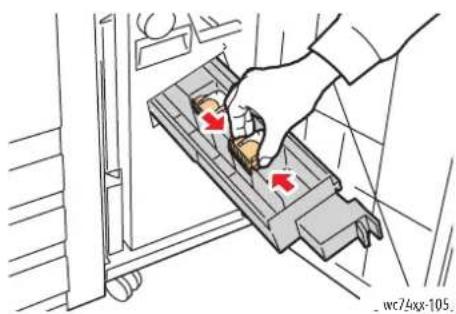
- Das Magazin in der gezeigten Richtung drehen.

- Das Magazin aus der Magazineinheit herausheben.
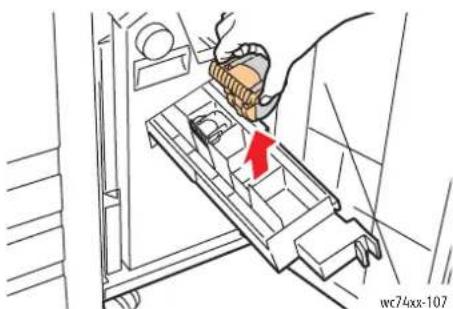
- Die gestauten Heftklammern in der gezeigten Richtung herausziehen.
Achtung: Vorsicht beim Entfernen der Heftklammern; die Enden sind sehr scharf.

- Das Heftklammermagazin wieder in die Magazineinheit einsetzen.

- Die Einheit wieder zurückschieben.

-
Wurden keine gestauten Heftklammern gefunden, das zweite Heftklammermagazin öffnen und die Schritte 3 bis 6 wiederholen.
-
Vordertür des Finishers schließen.
Probleme beim Kopier-/Scanbetrieb
Wenn die Kopierqualität mangelhaft ist, zur Problembeseitigung die Fehlerbeschreibungen in der nachfolgenden Tabelle verwenden.
Wenn die Qualität nach Ausführung der empfohlenen Maßnahmen nicht besser wird, den Xerox-Kundendienst oder den Vertriebspartner verständigen.
| Fehler Lösungen | |
| Linien oder Streifen auf Kopien bei Verwendung des Vorlageneinzugs | Das Vorlagenglas ist verunreinigt. Beim Scannen wird die Vorlage über das verunreinigte Vorlagenglas geführt, wodurch Linien oder Streifen auf den Drucken entstehen. Das Vorlagenglas mit einem fusselfreien Tuch reinigen. |
| Flecken auf Kopien bei Verwendung des Vorlagenglases | Das Vorlagenglas ist verunreinigt. Beim Scannen führen die Verunreinigungen zu Flecken auf der Ausgabe. Das Vorlagenglas mit einem fusselfreien Tuch reinigen. |
| Rückseite des Originals scheint auf der Ausgabe durch | Beim Kopieren die automatische Hintergrundunterdrückung aktivieren. Siehe Hintergrundunterdrückung Seite 95.Beim Scannen die automatische Hintergrundunterdrückung bzw. Schattenunterdrückung aktivieren. Siehe Zusatzfunktionen Seite 150. |
| Bild ist zu hell oder zu dunkel | Beim Kopieren unter "Bildeinstellung" die Funktion "Helligkeit" einstellen. Siehe Helligkeit, Schärfe und Sättigung Seite 94.Beim Scannen unter "Bildeinstellung" die Funktion "Helligkeit" einstellen. Siehe Zusatzfunktionen Seite 150. |
| Farbungenauigkeiten Beim Kopieren die Funktionen "Farbeffekte", "Farbabstimmung", "Tonabstimmung" oder "Sättigung" einstellen. Siehe Farbeffekte Seite 95; Farbabstimmung Seite 96 und Tonabstimmung Seite 96.Beim Scannen die Funktionen "Vorlagenart", "Scanfestwerte" oder "Bildoptimierung" einstellen. Siehe Scanoptionen Seite 149 und Zusatzfunktionen Seite 150. | |
Probleme beim Faxbetrieb
Wenn Faxnachrichten nicht ordnungsgemäß gesendet werden können, mithilfe der nachstehenden Tabelle versuchen, das Problem zu lösen. Wenn eine korrekte Faxübertragung auch nach Befolgen der Anweisungen nicht möglich ist, den Servicepartner vor Ort verständigen.
Dieser Abschnitt umfasst:
• Probleme beim Senden von Faxnachrichten Seite 242
• Probleme beim Empfang von Faxnachrichten Seite 243
- Hilfe Seite 244
Probleme beim Senden von Faxnachrichten
| Fehler Ursache Lösung | ||
| Die Vorlage wird nicht eingelesen. | Die Vorlage ist zu dick, zu dünn oder zu klein. | Die Vorlage über das Vorlagenglas scannen. |
| Die Vorlage wird schief eingelesen. | Die Vorlagenführungen sind nicht auf die Breite der Vorlage eingestellt. | Die Vorlagenführungen auf die Breite der Vorlage abstimmen. |
| Das beim Empfänger angekommene Fax ist verschwommen. | Die Vorlage wurde nicht korrekt eingelegt. | Die Vorlage korrekt einlegen. |
| Das Vorlagenglas ist verschmutzt. Vorlagenglas reinigen. | ||
| Der Text auf der Vorlage ist zu blass. | Die Auflösung ändern. | |
| Möglicherweise liegt ein Problem mit der Telefonverbindung vor. | Die Telefonleitung überprüfen und das Fax erneut senden. | |
| Möglicherweise liegt ein Problem am Faxgerät des Absenders vor. | Eine Kopie erstellen, um sicherzustellen, dass das eigene Gerät ordnungsgemäß funktioniert. Wenn dies der Fall ist, den Empfänger bitten, sein Faxgerät zu überprüfen. | |
| Das beim Empfänger angekommene Fax ist leer. | Die Vorlage wurde mit dem Druckbild nach unten gesendet (bei Verwendung des Vorlageneinzugs). | Die Vorlage, die gefaxt werden soll, mit dem Druckbild nach oben einlegen. |
| Senden ist nicht möglich. Der Sendevorgang wurde möglicherweise nicht korrekt durchgeführt. | Den Sendevorgang überprüfen und das Fax erneut senden. | |
| Die Faxnummer überprüfen. | ||
| Überprüfen, ob die Tasten korrekt programmiert wurden. | ||
| Den Anschluss der Telefonleitung überprüfen. Wenn kein Anschluss besteht, die Leitung anschließen. | ||
| Den Empfänger benachrichtigen. | ||
Probleme beim Empfang von Faxnachrichten
| Fehler Ursache Lösung | ||
| Das empfangene Fax ist leer. Möglicherweise liegt ein Problem am Telefonanschluss oder am Faxgerät des Absenders vor. | Sicherstellen, dass mit dem Gerät saubere Kopien erstellt werden können. Wenn dies der Fall ist, den Absender bitten, das Fax erneut zu senden. | |
| Möglicherweise hat der Absender die Seiten falsch eingelegt. | Den Absender benachrichtigen. | |
| Gerät beantwortet Rufe, empfängt jedoch kein Fax. | Unzureichende Speicherkapazität Enthält die Sendung mehrere Grafiken, ist der Gerätespeicher dafür ggf. zu klein. Das Gerät kann das Fax nicht empfangen. Gespeicherte Aufträge löschen und warten, bis der laufende Auftrag fertig gestellt wurde. Dadurch wird Speicherplatz freigegeben. | |
| Schriftbild wird bei der Übertragung verkleinert. | Das im Drucker eingelegte Material stimmt u. U. nicht mit dem eingestellten Vorlagenformat überein. | Vorlagenformat überprüfen. Je nach Einstellung und geladenem Druckmaterial werden Schriftbilder möglicherweise verkleinert ausgegeben. |
| Faxnachrichten können nicht automatisch empfangen werden. | Das Gerät ist auf manuellen Faxempfang eingestellt. | Gerät auf automatischen Empfang umstellen. |
| Der Speicher ist voll. Falls erforderlich, Papiernachlegen, und die gespeicherten Faxnachrichten ausdrucken. | ||
| Die Telefonleitung ist falsch angeschlossen. | Anschluss der Telefonleitung überprüfen. Wenn kein Anschluss besteht, die Leitung anschließen. | |
| Möglicherweise liegt ein Problem am Faxgerät des Absenders vor. | Eine Kopie erstellen, um sicherzustellen, dass das eigene Gerät ordnungsgemäß funktioniert. Wenn dies der Fall ist, den Empfänger bitten, sein Faxgerät zu überprüfen. | |
Fehlerbehebung
Hilfe
Dieser Abschnitt umfasst:
• Steuerpultmeldungen Seite 244
• Fax- und Scanwarnmeldungen Seite 244
• Online-Support-Assistent Seite 244
• Web-Links Seite 245
Steuerpultmeldungen
Xerox stellt mehrere automatische Diagnose-Tools bereit, die zur Druckqualitätskontrolle und -sicherung dienen.
Am Steuerpult werden Informationen und Tipps zur Fehlerbehebung angezeigt. Wenn eine Störung vorliegt oder ein kritischer Zustand eintritt, wird eine entsprechende Meldung angezeigt.
Fax- und Scanwarnmeldungen
Warnmeldungen dienen dazu, die Aufmerksamkeit des Benutzers auf Probleme beim Fax- oder Scanbetrieb und die entsprechenden Lösungen hinzuweisen. Warnmeldungen können über CentreWare Internet-Services oder die Xerox Support Centre-Dienstprogramme eingesehen werden. Darüber hinaus können Warnmeldungen über die Statusanzeige im Treiber eingesehen werden.
Hinweis: Faxwarnmeldungen haben keine Auswirkung auf den Scan-, Kopier- oder Druckbetrieb.
Online-Support-Assistent
Der Online-Support-Assistent ist eine Knowledge Base, die Hinweise bzw. Hilfe zur Fehlerbehebung liefert, falls Probleme mit dem Drucker auftreten. Er bietet Lösungen zu Problemen mit der Druck- bzw. Kopierqualität, Papierstaus, zur Softwareinstallation und vieles mehr.
Zugriff auf den Online-Support-Assistenten:
Auf verschiedenen Xerox-Websites wird zusätzliche Hilfe zu dem Drucker angeboten.
| Ressource Link | |
| Technische Unterstützung | www.xerox.com/office/WC7425_WC7428_WC7435support |
| Druckerverbrauchsmaterialien | www.xerox.com/office/WC7425_WC7428_WC7435supplies |
| Hilfsmittel und Informationen, wie z. B. interaktive Lernprogramme, Druckvorlagen, nützliche Tipps und auf individuelle Bedürfnisse abgestimmte benutzerdefinierte Funktionen siehe: | www.xerox.com/office/businessresourcecenter |
| Örtliches Vertriebs- und Support-Center | www.xerox.com/office/worldcontacts |
| Druckerregistrierung | www.xerox.com/office/register |
| Sicherheitsdatenblätter (nur auf Englisch) beschreiben Materialien und liefern Informationen zum sicheren Umgang und zur sicheren Lagerung gefährlicher Stoffe: | www.xerox.com/msds(USA und Kanada)www.xerox.com/environment_europe(Europäische Union) |
| Informationen zum Recycling von Verbrauchsmaterialien | www.xerox.com/gwa |
| Informationen zum Recycling von Geräten | www.xerox.com/environment(USA und Kanada)www.xerox.com/environment_europe(Europäische Union) |
Fehlerbehebung
Technische Daten
A
Die Themen in diesem Kapitel:
• Abmessungen und Gewicht Seite 248
• Betriebsbedingungen Seite 250
• Netzanschluss Seite 251
• Leistungsdaten Seite 252
• Controllerdaten Seite 253
Informationen zum Druckmaterial sind Abschnitt Zulässiges Druckmaterial Seite 45 zu entnehmen.
Technische Daten
Abmessungen und Gewicht
Grundmodell
- Breite: 1129 mm
- Tiefe: 679 mm
• Gewicht: 101 kg
Platzbedarf (Grundmodell)

text_image
10.0 cm (3.9 in.) 206.7 cm (81.4 in.) 128.9 cm (50.7 in.) 90.6 cm (35.7 in.) 30.7 cm (12.1 in.) 177.8 cm (70.0 in.) wc74xx-137Platzbedarf (Grundmodell plus Office-Finisher)
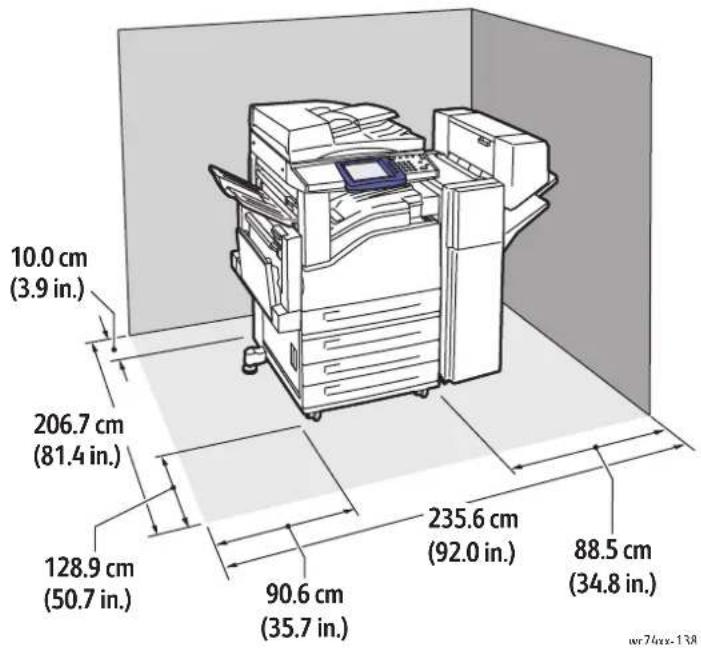
- Betrieb: 10° bis 28° C
Relative Luftfeuchtigkeit
- Betrieb: 15 bis 85 % (nicht kondensierend)
Netzanschluss
Betriebsspannung/-frequenz
• 110-127 V, 50/60 Hz
• 220-240 V, 50/60 Hz
Maximaler Stromverbrauch
• 110-127 V: 12 A
- 220-240 V: 10 A
USA: ENERGY STAR-Zertifizierung

Mit dem ENERGY STAR werden in den USA energiesparende Produkte ausgezeichnet.
ENERGY STAR und das ENERGY STAR-Logo sind Marken in den USA.
Das ENERGY STAR-Bürogeräteprogramm ist ein Gemeinschaftsprogramm der Regierungen der USA, der EU und Japans sowie der Bürogeräteindustrie zur Förderung energieeffizienter Kopierer, Drucker, Faxgeräte, Multifunktionsgeräte, PC und Bildschirme. Das Reduzieren des Energieverbrauchs von Produkten ist eine Gegenmaßnahme gegen Smog, sauren Regen und langfristige Klimaänderungen mit dem Ziel, die durch Erzeugung von Elektrizität entstehenden Emissionen zu reduzieren.
Mit dem ENERGY STAR ausgezeichnete Geräte werden ab Werk mit bestimmten Voreinstellungen versehen. Der Drucker ist so eingerichtet, dass er nach 30 Minuten Leerlauf in den Energiesparmodus schaltet.
Nach einer weiteren Leerlaufperiode schaltet der Drucker in den Ruhezustand, in dem noch weniger Energie verbraucht wird. Die Intervalle für diese Umschaltungen können über die Internet-Services geändert werden.
Technische Daten
Leistungsdaten
Auflösung
Maximale Auflösung: 1200 x 2400 dpi
Druckgeschwindigkeit
WorkCentre 7425
Farbdruck: 20 S/min (Duplex: 20 S/min), Schwarzweiß: 25 S/min (Duplex: 25 S/min) bei A4 und 64–105 g/m²)
WorkCentre 7428
Farbdruck: 28 S/min (Duplex: 28 S/min), Schwarzweiß: 28 S/min (Duplex: 28 S/min) bei A4 und 64–105 g/m²)
WorkCentre 7435
Farbdruck: 35 S/min (Duplex: 35 S/min), Schwarzweiß: 35 S/min (Duplex: 35 S/min) bei A4 und 64–105 g/m²)
Controllerdaten
Controller
667-MHz-Prozessor
Speicher
1,5 GB
Standardschnittstellen
Ethernet 10/100Base-T
Universal Serial Bus (USB 2.0)
Technische Daten
Gesetzliche Bestimmungen
B
Die Themen in diesem Kapitel:
• Allgemeine Bestimmungen Seite 256
• Gesetzliche Bestimmungen zum Kopierbetrieb Seite 258
• Gesetzliche Bestimmungen zum Faxbetrieb Seite 261
Gesetzliche Bestimmungen
Allgemeine Bestimmungen
Dieses Produkt wurde von Xerox nach elektromagnetischen Emissions- und Immunitätsstandards getestet. Diese Standards dienen dazu, Interferenzen zu verringern, die dieses Produkt in einer typischen Büroumgebung verursacht bzw. denen es ausgesetzt wird.
USA (FCC-Bestimmungen)
Dieses Gerät wurde getestet und entspricht den Grenzwerten für digitale Geräte der Klasse A (siehe Abschnitt 15 der FCC-Bestimmungen). Diese Grenzwerte dienen dem angemessenen Schutz vor schädlichen Interferenzen im gewerblichen Bereich. Dieses Gerät erzeugt, verwendet und strahlt unter Umständen Hochfrequenzenergie aus. Wird das Gerät nicht gemäß dieser Anleitung installiert und verwendet, so kann es schädliche Interferenzen im Funkverkehr verursachen. Der Einsatz dieses Geräts in Wohnbereichen verursacht womöglich schädliche Funkstörungen. In diesem Falle hat der Benutzer die Behebung der Störung selbst zu tragen.
Sollte der Radio- oder Fernsehempfang durch dieses Gerät gestört werden, was durch Aus- und Einschalten des Geräts festgestellt werden kann, wird empfohlen, die Interferenz durch eine oder mehrere der folgenden Maßnahmen zu beseitigen:
- Empfänger neu ausrichten oder seine Position ändern.
- Abstand zwischen Gerät und Empfänger vergrößern.
- Gerät an einer anderen Steckdose anschließen, damit Gerät und Empfänger an verschiedenen Stromkreisen angeschlossen sind.
- Händler oder erfahrenen Radio- bzw. Fernsehtechniker zurate ziehen.
Alle Änderungen oder Modifizierungen, die nicht ausdrücklich durch Xerox genehmigt wurden, können zum Entzug der Nutzungserlaubnis für das Gerät führen. Abgeschirmte Schnittstellenkabel verwenden, um die Konformität mit Teil 15 der FCC-Bestimmungen zu gewährleisten.
Kanada (Bestimmungen)
Achtung: Dieses Produkt gehört zur Klasse A. In Wohngebieten kann dieses Gerät Funkstörungen verursachen. In diesem Fall müssen vom Benutzer entsprechende Maßnahmen getroffen werden.

Mit dem CE-Zeichen garantiert Xerox, dass dieses Gerät den folgenden ab den angegebenen Daten geltenden Richtlinien der Europäischen Union entspricht:
• 12.12.2006: Niederspannungsrichtlinie 2006/95/EG
• 15.12.2004: EMV-Richtlinie 89/336/EG über elektromagnetische Verträglichkeit
• 09.03.1999: Richtlinie 1999/5/EG über Funk- & Telekommunikationsendgeräte
Dieses Gerät ist, sofern es der Bedienungsanweisung gemäß verwendet wird, für Benutzer und Umwelt ungefährlich.
Geschirmte Schnittstellenkabel verwenden, um die Einhaltung der Bestimmungen der Europäischen Union zu gewährleisten.
Eine Kopie der unterzeichneten Konformitätserklärung für dieses Gerät kann von Xerox angefordert werden.
Ozonfreisetzung
Beim Druckvorgang wird eine geringe Menge Ozon freigesetzt. Die Menge ist jedoch so gering, dass sie keinerlei Schäden hervorruft. Am Standort ist stets eine ausreichende Belüftung zu gewährleisten, vor allem bei umfangreichen Aufträgen oder bei einem ununterbrochenen Einsatz des Geräts über längere Zeit.
Gesetzliche Bestimmungen zum Kopierbetrieb
USA
Der Kongress untersagt die Reproduktion folgender Elemente unter bestimmten Bedingungen. Die Nichteinhaltung dieses Verbots kann Geldbußen oder Gefängnisstrafen zur Folge haben.
- Obligationen oder Wertpapiere der US-Regierung, wie z. B.:
• Schuldverschreibungen
• Papiergeld der National Bank
• Inhaberschuldverschreibungen
• Banknoten der Federal Reserve Bank
- Silberzer tifikate
• Gold zer tifikate
• U S - B o n d s
- Schatzanweisungen
• Banknoten der Federal Reserve
• Gestückelte Banknoten
• Geldmarktzertifikate
- Papiergeld
- Bonds und Obligationen bestimmter Regierungsbehörden, wie z. B. FHA usw.
- Bonds (US-Sparschuldverschreibungen dürfen nur aus Öffentlichkeitsgründen in Verbindung mit einer Verkaufskampagne solcher Bonds fotografiert werden.)
- Stempel für interne Steuern Ein legales Dokument mit einem entwerteten Steuerstempel darf für rechtmäßige Zwecke reproduziert werden.
- Postbriefmarken, entwertet oder nicht entwertet. Aus philatelistischen Gründen dürfen Postbriefmarken fotografiert werden, vorausgesetzt, die Reproduktion erfolgt in schwarzweiß und ist 75 % kleiner oder 150 % größer als die tatsächlichen Abmessungen des Originals.
• Postzahlungsanweisungen
- Wechsel, Schecks oder Tratte, die von oder auf autorisierte Beamte der USA gezogen sind.
- Stempel und andere repräsentative Werte beliebiger Stückelungen, die gemäß einem vom Kongress verabschiedeten Gesetz ausgestellt wurden oder werden
-
Zertifikate für Entschädigungen für Veteranen des 2. Weltkriegs.
-
Obligationen oder Wertpapiere ausländischer Regierungen, Banken oder Unternehmen.
-
Copyright-Material, es sei denn, die Erlaubnis des Copyright-Eigentümers wurde eingeholt oder die Reproduktion fällt unter den „zulässigen Gebrauch“ oder unter die Bestimmungen für Bibliotheksreproduktionsrechte des Urheberrechtsgesetzes.
-
Staatsangehörigkeits- oder Einbürgerungsbescheinigungen. Ausländische Einbürgerungsbescheinigungen dürfen kopiert werden.
-
Reisepässe. Ausländische Pässe dürfen kopiert werden.
-
Immigrationspapiere.
-
Vorläufige Registrierungskarten.
-
Einberufungspapiere des Militärs, die eine der folgenden Informationen der zu registrierenden Person enthalten:
-
Einnahmen oder Einkommen
- Gerichtseintragung
• Physischer oder mentaler Zustand - Abhängigkeitsstatus
• Vorheriger Militärdienst
Ausnahme: Entlassungspapiere des US-Militärs dürfen kopiert werden.
- Vom Militärpersonal oder von Mitgliedern verschiedener staatlicher Einrichtungen, wie FBI, Treasure usw. getragene Abzeichen, ID-Karten, Pässe oder Militärabzeichen (ausgenommen, wenn ein Foto vom Leiter solcher Einrichtungen oder Büros angefordert wird.)
In manchen Staaten ist das Reproduzieren folgender Dokumente ebenfalls verboten:
- P K W - P a p i e r e
- Führerscheine
• Eigentumsbescheinigungen von Fahrzeugen
Die o. a. Liste ist nicht vollständig und es wird keine Haftung für ihre Vollständigkeit oder Genauigkeit übernommen. Bei Fragen wenden Sie sich an Ihren Anwalt.
Weitere Informationen zu diesen Bestimmungen erhalten Sie von Copyright Office, Library of Congress, Washington, D.C. 20559. Fragen Sie nach Circular (Rundschreiben) R21.
Kanada
Das Parlament hat die Reproduktion folgender Elemente unter bestimmten Bedingungen verboten. Die Nichteinhaltung dieses Verbots kann Geldbußen oder Gefängnisstrafen zur Folge haben.
- Aktuelle Banknoten oder aktuelles Papiergeld.
- Obligationen oder Wertpapiere einer Regierung oder Bank.
- Schatzwechsel oder Anleihen.
- Das öffentliche Siegel von Kanada oder einer Provinz oder das Siegel einer Gebietskörperschaft oder eines öffentlichen Amts in Kanada oder eines Gerichts.
- Bekanntmachungen, Befehle, Bestimmungen oder Ernennungen oder diesbezügliche Hinweise (mit der Absicht, diese so zu verwenden, als ob sie vom Drucker der Königin für Kanada oder eines äquivalenten Druckers für eine Provinz gedruckt worden wären).
- Marken, Warenzeichen, Siegel, Streifbänder oder Designs, die von oder im Namen der kanadischen Regierung, einer Provinz oder einer anderen Regierung oder eines anderen Staates als Kanada oder eines Ministeriums, einer Behörde, einer Kommission oder Geschäftsstelle, die von der kanadischen Regierung oder von einer anderen Regierung oder einem anderen Staat als Kanada eingerichtet wurden, verwendet werden.
- Gedruckte oder selbstklebende Briefmarken, die von der kanadischen Regierung oder einer Provinz oder einer anderen Regierung oder eines anderen Staates als Kanada aus Gründen von Umsatzerlösen verwendet werden.
Gesetzliche Bestimmungen
- Dokumente, Register oder Aufzeichnung, die von öffentlichen Ämtern unterhalten werden, die davon zertifizierte Kopien erstellen und ausgeben und die Kopie den Anschein erweckt, eine zertifizierte Kopie davon zu sein.
- Copyright-Material oder Warenzeichen beliebiger Art ohne die Genehmigung des Copyright- oder Warenzeicheneigentümers.
Die o. a. Liste dient als Informationshinweis, ist jedoch nicht vollständig. Es wird keine Haftung für die Vollständigkeit und Genauigkeit dieser Liste übernommen. Bei Fragen wenden Sie sich an Ihren Anwalt.
Andere Länder
- Die Vervielfältigung bestimmter Dokumente ist in manchen Ländern gesetzeswidrig und kann mit Geld- oder Gefängnisstrafen geahndet werden. Je nach Land kann dies für folgende Dokumente gelten:
• G e l d s c h e i n e
• Banknoten und Schecks
• Bank- und Staatsanleihen und Wertpapiere - Reisepässe und Ausweise
- Urheberrechtlich geschütztes Material oder Markenzeichen, sofern nicht die Erlaubnis des Inhabers eingeholt wurde
- Briefmarken und andere begebbare Wertpapiere
Diese Liste ist nicht vollständig, und es wird keine Haftung für ihre Vollständigkeit oder Genauigkeit übernommen. Bei Fragen wenden Sie sich an Ihren Anwalt.
Gesetzliche Bestimmungen zum Faxbetrieb
USA
Anforderungen an die Faxkopfzeile
Gemäß des Telephone Consumer Protection Act von 1991 ist es rechtlich nicht zulässig, einen Computer oder ein anderes elektronisches Gerät, einschließlich eines Faxgeräts, zum Senden von Nachrichten zu verwenden, es sei denn, die Nachricht enthält klar und deutlich am oberen oder unteren Rand jeder übertragenen Seite oder auf der ersten Seite der Übertragung das Datum und die Uhrzeit des Sendevorgangs sowie eine Identifikation des Unternehmens oder einer anderen Organisation oder einer Person, das bzw. die die Nachricht sendet, sowie die Telefonnummer des Absenders oder des Unternehmens, der Organisation oder einer Person. Bei der angegebenen Telefonnummer darf es sich nicht um eine 900er-Nummer oder um eine andere Nummer handeln, für die Gebühren anfallen, welche die Gebühren für Orts- oder Ferngespräche überschreiten.
Zum Programmieren dieser Informationen in Ihr Gerät lesen Sie die Dokumentation und befolgen die aufgeführten Schritte.
Datenkopplungsinformationen
Dieses Gerät entspricht den FCC-Vorschriften Part 68 und den Anforderungen des Administrative Council for Terminal Attachments (ACTA). Auf der Oberseite dieses Geräts befindet sich ein Aufkleber mit u. a. einer Produkt-ID im Format US:AAAEQ##TXXXX. Diese Nummer müssen Sie gegebenenfalls Ihrer Telefongesellschaft mitteilen.
Der Stecker und die Buchse, mit denen dieses Gerät an die Steckdose und an das Telefonnetz angeschlossen werden, müssen mit den Vorschriften unter FCC Part 68 und den Anforderungen der ACTA übereinstimmen. Ein kompatibles Telefonkabel und ein modularer Stecker gehören zum Lieferumfang dieses Produkts. Das Gerät wurde für den Anschluss an eine kompatible modulare Buchse konzipiert, die ebenfalls kompatibel ist. Weitere Details siehe Installationsanweisungen.
Das Gerät kann sicher an folgende modulare Standardbuchsen angeschlossen werden: USOC RJ-11C mithilfe des kompatiblen Telefonkabels (mit modularen Steckern), das im Installationskit enthalten ist. Weitere Details siehe Installationsanweisungen.
Mithilfe der REN (Ringer Equivalence Number, Rufäquivalenzzahl) wird die Anzahl der Geräte festgelegt, die an eine Telefonleitung angeschlossen werden darf. Zu viele RENs auf einer Telefonleitung können dazu führen, dass die Geräte bei einem eingehenden Anruf nicht klingeln. In den meisten, jedoch nicht in allen Gebieten, darf die Anzahl der RENs fünf (5,0) nicht überschreiten. Auskünfte zur Anzahl der Geräte, die gemäß der RENs an eine Leitung angeschlossen werden darf, gibt die Telefongesellschaft. Für Produkte, die nach dem 23. Juli 2001 zugelassen wurden, ist die REN für dieses Produkt Bestandteil der Produkt-ID und hat das Format: US:AAAEQ##TXXXX. Die durch ## dargestellte Ziffern sind die REN ohne Dezimalkomma (z. B. 03 ist eine REN von 0,3). Bei älteren Produkten wird die REN auf einem separaten Aufkleber aufgeführt.
Gesetzliche Bestimmungen
Wenn dieses Xerox-Gerät das Telefonnetz beschädigt, werden Sie zuvor von Ihrer Telefongesellschaft benachrichtigt, dass der Dienst möglicherweise vorübergehend unterbrochen wird. Wenn eine vorherige Benachrichtigung jedoch nicht durchführbar ist, wird der Kunde von der Telefongesellschaft so bald wie möglich unterrichtet. Sie werden auch auf Ihr Recht hingewiesen, eine Beschwerde bei der FCC einzureichen, falls Sie dies für erforderlich halten.
Die Telefongesellschaft kann Änderungen an ihren Einrichtungen, Geräten, am Betrieb oder an ihren Prozeduren vornehmen, die sich auf den Betrieb des Geräts auswirken können. In diesem Fall werden Sie von der Telefongesellschaft zuvor benachrichtigt, damit Sie für den Erhalt des unterbrechungsfreien Betriebs die erforderlichen Modifikationen vornehmen können.
Wenn Störungen bei diesem Xerox-Gerät auftreten, wenden Sie sich bezüglich Reparatur- oder Garantieinformationen an das entsprechende Kundendienstzentrum. Die Kontaktinformationen finden Sie entweder auf dem Gerät oder im Benutzerhandbuch. Wenn das Gerät das Telefonnetz beschädigt, werden Sie möglicherweise von der Telefongesellschaft aufgefordert, das Gerät vom Netz zu trennen, bis das Problem behoben ist.
Reparaturen am Gerät dürfen nur vom Xerox-Kundendienst oder einem autorisierten Xerox-Servicepartner vorgenommen werden. Diese Regelung ist während oder nach dem Garantiezeitraum immer gültig. Wenn eine nicht autorisierte Reparatur vorgenommen wird, ist die restliche Garantie null und nichtig. Dieses Gerät darf nicht auf Partyleitungen verwendet werden. Die Verbindung zu einem Partydienst unterliegt den entsprechenden Tarifen. Informationen erhalten Sie von der State Public Utility Commission, der Public Service Commission oder der Corporation Commission.
Wenn in Ihrem Büro speziell verkabelte Alarmgeräte an die Telefonleitung angeschlossen sind, müssen Sie sicherstellen, dass die Installation dieses Xerox-Geräts Ihre Alarmgeräte nicht deaktiviert.
Informationen darüber, durch welche Elemente die Alarmgeräte deaktiviert werden können, erhalten Sie von Ihrer Telefongesellschaft oder einem qualifizierten Installationstechniker.
Kanada
Hinweis: Durch den Aufkleber Industry Canada werden zertifizierte Geräte gekennzeichnet. Diese Zertifizierung bedeutet, dass die Geräte bestimmte Schutzbestimmungen im Bereich der Telekommunikationsnetze sowie betriebliche und Sicherheitsanforderungen erfüllen, die in den entsprechenden Dokumenten "Terminal Equipment Technical Requirements" aufgeführt sind. Das Ministerium garantiert nicht, dass das Gerät zur Zufriedenheit des Kunden funktioniert.
Hinweis: Vor der Installation dieses Geräts muss der Benutzer sicherstellen, dass das Gerät an die Einrichtungen des lokalen Telekommunikationsunternehmen angeschlossen werden darf. Das Gerät muss auch mithilfe einer akzeptablen Verbindungsmethode installiert werden. Für den Kunden sei hier erwähnt, dass die Einhaltung der o. a. Bedingungen nicht die Verschlechterung des Diensts unter bestimmten Umständen verhindert.
Hinweis: Reparaturen an zertifizierten Geräten müssen von einem vom Lieferanten bestimmten Vertreter koordiniert werden. Sämtliche vom Benutzer vorgenommenen Reparaturen oder Änderungen an diesem Gerät oder Gerätefehler können dazu führen, dass die Trennung der Verbindung dieses Geräts vom Telekommunikationsunternehmen angefordert wird.
Hinweis: Benutzer müssen zu ihrem eigenen Schutz sicherstellen, dass der Masseanschluss des Energieversorgungsunternehmens, die Telefonleitungen und die internen metallenen Wasserleitungssysteme, falls vorhanden, jeweils angeschlossen sind. Diese Vorsichtsmaßnahme ist besonders in ländlichen Gegenden wichtig.
Hinweis: Benutzer dürfen nicht versuchen, diese Verbindungen selbst vorzunehmen, sondern müssen, je nach Bedarf, die entsprechende elektrische Kontrollbehörde oder den Elektriker benachrichtigen.
Die jedem Endgerät zugewiesene REN (Ringer Equivalence Number, Rufäquivalenzzahl) ist ein Hinweis auf die maximale Anzahl Endgeräte, die an eine Telefonschnittstelle angeschlossen werden darf. Der Abschluss einer Schnittstelle kann aus einer Kombination von Geräten bestehen, die nur den Anforderungen unterliegen, dass die Summe der REN aller Geräte die Zahl 5 nicht überschreitet. Die kanadische REN finden Sie auf dem Aufkleber auf dem Gerät.
Europa
Richtlinie zu Funkanlagen und Telekommunikationseinrichtungen
Das Faxmodul wurde gemäß der Richtlinie 1999/5/EG europaweit zur Anschaltung als einzelne Endeinrichtung an das öffentliche Fernsprechnetz zugelassen. Aufgrund von Unterschieden in den öffentlichen Fernsprechnetzen der einzelnen Länder kann die Zulassung alleine keinen störungsfreien Betrieb an jeder Netzendstelle gewährleisten.
Beim Auftreten von Problemen ist der örtliche Händler die erste Anlaufstelle.
Das Gerät entspricht ES 203 021-1, -2, -3, einer technischen Spezifikation für Endgeräte für analog geschaltete Fernsprechnetze im europäischen Wirtschaftsraum. Der Ländercode kann vom Benutzer selbst eingerichtet werden. Einzelheiten hierzu liefert die Kundendokumentation. Der Ländercode ist vor Inbetriebnahme dieses Geräts im Netzwerk einzurichten.
Das Gerät ist sowohl puls- als auch tonwahlfähig (DTMF-Betrieb), es wird jedoch empfohlen, das DTMF-Verfahren zu benutzen. DTMF-Signale ermöglichen zuverlässige und schnellere Wählverbindungen. Änderungen am Gerät oder die Verwendung einer externen Steuerungssoftware können zur Ungültigkeit der Produktzertifizierungen führen, sofern sie nicht ausdrücklich durch Xerox genehmigt wurden.
Warnhinweis der New Zealand Telecom
- Die Gewährung eines Telepermit für eine beliebige Komponente eines Endgeräts bedeutet nur, dass Telecom die Einhaltung der Mindestbedingungen für Verbindungen zu ihrem Netz anerkennt. Dies bedeutet jedoch nicht, dass das Produkt von der Telecom zugelassen ist. Die Telecom gibt hierauf keinerlei Gewährleistung. Außerdem bedeutet dies keinerlei Garantie, dass eine Komponente ordnungsgemäß mit einer anderen Komponente eines Geräts einer anderen Marke oder eines anderen Modells, für das ein Telepermit ausgestellt wurde, funktioniert oder dass ein Produkt mit den Netzdiensten der Telecom kompatibel ist.
Möglicherweise funktioniert das Gerät bei den angegebenen höheren Datengeschwindigkeiten nicht mehr einwandfrei. Verbindungen mit 33,6 KBit/s und 56 KBit/s werden bei einigen PSTN-Implementierungen möglicherweise auf langsamere Bitraten beschränkt. Telecom übernimmt keine Haftung für Störungen unter solchen Bedingungen.
-
Bei Geräteschäden müssen Sie die Verbindung zu diesem Gerät sofort trennen und ordnungsgemäß entsorgen oder reparieren lassen.
-
Dieses Modem darf nicht auf eine Weise genutzt werden, die ein Ärgernis für andere Telecom-Benutzer darstellt.
-
Dieses Gerät ist mit Pulswahl ausgestattet, während der Telecom-Standard DTMF ist. Es gibt keine Garantie, dass die Telecom-Leitungen die Unterstützung für Pulswahl ewig fortsetzt.
-
Die Verwendung der Pulswahl kann beim Anschluss dieses Geräts an dieselbe Leitung wie ein anderes Gerät zu einem Klingeln oder Geräusch führen und auch eine falsche Antwortbedingung auslösen. Falls solche Probleme auftreten, soll der Benutzer sich NICHT an den Telecom Faults Service wenden.
-
Die bevorzugte Wählmethode ist DTMF, da diese Methode schneller ist als Pulswahl (dekadisch) und in fast allen Vermittlungsstellen in Neuseeland verfügbar ist.
-
Warnhinweis: Not- oder sonstige Rufe können während eines Stromausfalls von diesem Gerät nicht getätigt werden.
-
Für dieses Gerät ist möglicherweise keine ordnungsgemäße Weiterleitung eines Anrufs an ein anderes Gerät möglich, das an dieselbe Leitung angeschlossen ist.
-
Einige für die Einhaltung der Telepermit-Anforderung von Telecom erforderlichen Parameter hängen vom Gerät (PC) ab, das mit diesem Gerät verwendet wird. Solche Geräte müssen bezüglich des Betriebs folgende Telecom-Anforderungen erfüllen:
Für wiederholte Anrufe zur selben Nummer:
- Wahlwiederholungen dürfen 10 Anrufversuche für dieselbe Nummer innerhalb von 30 Minuten für einen einzelnen Anruf nicht überschreiten, und
- das Gerät muss zwischen dem Ende eines Versuchs und dem Beginn des nächsten Versuchs mindestens 30 Sekunden lang aufgelegt werden.
Für automatische Anrufe zu verschiedenen Nummern:
- Das Gerät muss so eingestellt sein, dass für automatische Anrufe zu verschiedenen Nummern eine Pause von mindestens 5 Sekunden zwischen dem Ende eines Anrufversuchs und dem Beginn des nächsten Anrufs eingehalten wird.
- Für den ordnungsgemäßen Betrieb dürfen nicht mehr als 5 registrierte Geräte gleichzeitig an eine einzelne Leitung angeschlossen werden.
Gesetzliche Bestimmungen
Sicherheitsdatenblätter
Sicherheitsdatenblätter sind verfügbar unter:
Nordamerika: www.xerox.com/msds
Europäische Union: www.xerox.com/environment_europe
Telefonnummern des Kundendienstes befinden sich auf der Website www.xerox.com/office/worldcontacts.
Recycling und Entsorgung

Die Themen in diesem Kapitel:
- Alle Länder Seite 267
• Europäische Union Seite 268
• Nordamerika Seite 270
• Andere Länder Seite 270
Alle Länder
Bei der Entsorgung des Xerox-Geräts ist zu beachten, dass dieses eine oder mehrere Lampen mit Quecksilber enthält und Blei, Perchlorat und andere Substanzen enthalten kann, die als Sondermüll entsorgt werden müssen. Die Verwendung dieser Stoffe bei der Produktion erfolgt gemäß globalen Regelungen, die zum Zeitpunkt der Einführung dieses Produkts galten. Nähere Auskunft zur Abfallentsorgung und -verwertung erteilt die örtliche Gemeinde. Die Website www.eiae.org der Electronic Industries Alliance gibt Auskunft zur Abfallentsorgung und -verwertung für Kunden mit Wohnsitz in den USA. Perchlorat: Dieses Gerät kann eine oder mehrere perchlorathaltige Komponenten (z.B. Batterien) enthalten. Diese Komponenten müssen u. U. als Sondermüll entsorgt werden (siehe www.dtsc.ca.gov/hazardouswaste/perchlorate).
Europäische Union
Einige Geräte können sowohl in Wohngebieten/Haushalten als auch in einem gewerblichen Umfeld benutzt werden.
Wohngebiete/Haushalte

Wenn sich dieses Symbol auf dem Gerät befindet, darf das Gerät nicht mit dem normalen Hausmüll entsorgt werden.
Nach europäischer Gesetzgebung müssen ausgediente Elektro- und Elektronikgeräte vom Hausmüll getrennt entsorgt werden.
Privathaushalte in EU-Mitgliedstaaten können ausgediente Elektro- und Elektronikgeräte entgeltfrei an den kommunalen Sammelstellen zurückgeben. Informationen hierzu sind bei der Stadt oder Gemeinde erhältlich.
In einigen Mitgliedstaaten ist der Händler, bei dem das neue Gerät gekauft wurde, verpflichtet, das Altgerät entgeltfrei zurückzunehmen. Informationen hierzu sind vom Händler erhältlich.
Gewerbliches Umfeld

Wenn sich dieses Symbol auf dem Gerät befindet, muss das Gerät nach vereinbarten nationalen Verfahren entsorgt werden.
Nach europäischer Gesetzgebung müssen ausgediente Elektro- und Elektronikgeräte nach vereinbarten Verfahren entsorgt werden.
Vor der Entsorgung vom Händler oder von der Xerox-Vertretung Informationen über die Rücknahme von Altgeräten einholen.
Entsorgung von Altgeräten und Batterien/Akkus

Die unten abgebildeten Symbole bedeuten, dass das entsprechende Produkt bzw. Batterien/Akkus nicht in den normalen Hausmüll gegeben werden dürfen. Solche Produkte/Batterien müssen gemäß nationaler Gesetzgebungen und der Direktiven 2002/96/EC sowie 2006/66/EC der Europäischen Union entsorgt werden.
Auf diese Weise ist eine nachhaltige Verwendung wertvoller Ressourcen, der Schutz der Umwelt und der Schutz der Gesundheit von Personen gewährleistet.
Informationen zur Entsorgung von Sondermüll, Altgeräten und Batterien/Akkus können bei der örtlichen Gemeindeverwaltung oder bei dem Händler, bei dem das Gerät gekauft wurde, eingeholt werden.
Die nicht ordnungsgemäßer Entsorgung von Sondermüll und Batterien/Akkus ist je nach Gesetzgebung evtl. strafbar.
Kommerzielle Nutzer in der Europäischen Union
Informationen zur Entsorgung elektrischer/elektronischer Geräte können bei dem Händler, bei dem sie gekauft wurden, eingeholt werden.
Länder außerhalb der Europäischen Union
Die hier abgebildeten Symbole gelten in der Europäischen Union. In anderen Ländern können Informationen zur ordnungsgemäßen Entsorgung von Altgeräten beim Vertrieb und bei der örtlichen Gemeindeverwaltung eingeholt werden.
Symbol auf Batterien/Akkus
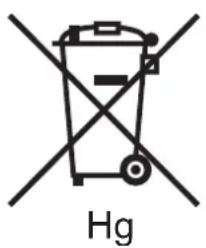
text_image
HgDas Mülltonnensymbol enthält u. U. eine Angabe zu einem chemischen Inhaltsstoff. Dies ist gemäß EU-Direktive erforderlich.
Entsorgung
Batterien/Akkus dürfen nur bei einer zugelassenen Stelle entsorgt werden.
Recycling und Entsorgung
Nordamerika
Xerox hat ein Rücknahme- und Wiederverwertungs-/Recycling-Programm eingerichtet. Beim Xerox-Partner (1-800-ASK-XEROX) kann in Erfahrung gebracht werden, ob das Xerox-Produkt Teil dieses Programms ist. Weitere Informationen zu Xerox-Umweltprogrammen in den USA sind unter www.xerox.com/environment erhältlich. Auskünfte zu Recycling und Entsorgung erteilt die Stadt oder Gemeinde.
Andere Länder
Informationen zur Entsorgung von Altgeräten sind bei der Stadt oder Gemeinde einzuholen.
Index
A
Abmessungen und Gewicht, 248
Allgemeine Vorsichtsmaßnahmen, 154
Außenseite reinigen, 157
Austauschmodule, 192
Auswechselbare Teile, 192
B
Bestimmungen
allgemein, 256
Fax, 261
Kopieren, 258
Broschüren
Druck, 72
C
CentreWare Internet-Services
Scanverwaltung, 146
Zugriff, 42
Controllerdaten, 253
D
Druck
Aufdrucke, 80
Auftragsende-Benachrichtigung, 84
beidseitig, 68
benutzerdefinierte Formate, 83
Deckblätter, 77
mehrere Seiten pro Blatt, 71
Optionen
Macintosh, 66
Windows, 64
Optionen einstellen, 64
schwarzweiß, 75
Skalierung, 79
spezielle Auftragsarten, 85
Spiegeln, 82
Übersicht, 44
zulässiges Druckmaterial, 45
Drucker
Behälter, 28
Betriebsrichtlinien, 15
elektrische Sicherheit, 12
Entsorgung, 267
Funktionen, 28
Informationsquellen, 34
Komponenten, 21
Konfigurationen, 28
maximale Auflösung (dpi), 28
Maximale Druckgeschwindigkeit, 28
Recycling, 267
Reinigung, 156
Schriftarten, 28
Sicherheit, 12
Sicherheitsanforderungen, 11
Standort, 15
Statusangaben, 32
Treiber, 38
ungewöhnliche Geräusche oder Gerüche, 12
Verbindung, 28
Verbrauchsmaterial, 16
Druckerdaten
Abmessungen und Gewicht, 248
Betriebsbedingungen, 250
Controller, 253
Leistung, 252
Netzanschluss, 251
Druckertreiber
ab Windows 2000, 39
Beschreibung, 38
Betriebssysteme, 38
installieren, 38
Macintosh OS X, Version 10.4, 40
Schnellinstallation von CD-ROM
ab Windows 2000, 39
UNIX/Linux, 41
Druckertreiberinstallation
ab Windows 2000, 39
Index
Druckmaterial
Behältereignung, 49
einlegen, 47
Einlegen in Behälter 1, 2, 3, 4, 51
Einlegen in Zusatzzufuhr, 53
geeignete Formate und Gewichte, 48
Richtlinien, 45
Spezialmaterial
bedrucken, 60
ungeeignetes Druckmaterial, 46
E
Einzugsfehler, 228
elektrische Sicherheit, 12
Ethernet-Verbindung, 36
Extras, 29
F
Farbkorrektur
verwenden, 74
Fax, 111
Adressbuch, 123
Empfang, 118
Internet-Fax, 116
Optionen, 119
senden, 113
Serverfax, 114
Überblick, 112
Versand am Computer, 117
Fehlerbehebung
allgemeine Gerätestörungen, 197
Papierstaus, 200
Fehlermeldungen, 196
Fixieranlage
austauschen, 171
G
Gerät
Wartung, 153
Gesetzliche Bestimmungen
Europa, 257
Kanada, 256
USA, 256
Großraumbehälter
Einlegen von Druckmaterial, 56
272
WorkCentre 7425/7428/7435
Benutzerhandbuch
H
Heftklammern
nachfüllen, 182
Heftklammerstaus
Hinweise zur Vermeidung von
Papierstaus, 231
Integrierter Finisher, 231
Office-Finisher LX, 233
Hilfe
Ressourcen, 34, 244
I
Informationen
Drucker, 34
Internet, 34
Ressourcen, 34
Weblinks, 34
IP-Adresse
anzeigen, 42
K
Klarsichtfolien
Trennblätter, 76
Kopieren, 87
Kostenzählung einrichten, 33
Kundendienst, 20
L
Leistungsdaten, 252
Locherabfallbehälter
leeren, 179
M
Macintosh OS X, Version 10.3
USB-Anschluss, 40
Masseanschluss, 12
N
Netzwerk
Netzwerkverbindung auswählen, 36
Netzwerkanschluss
Ethernet, 36
Netzwerkverbindung auswählen, 36
Nicht von Xerox stammendes
Verbrauchsmaterial, 193
P
Papier
Richtlinien zur Lagerung, 46
Papierstaus
Behälter 1, Behälter 2, Behälter 3, Behälter 4, 201
Duplexeinheit B, 208
Integrierter Finisher, 211
Obere linke Abdeckung A, 203
Office-Finisher LX, 212
Problemlösung, 227
Profi-Finisher, 213
Untere linke Abdeckung C, 205
Untere linke Abdeckung D, 206
verhindern, 200
Vermeidung, 230
Vorlageneinzug, 209
Zusatzzufuhr, 202
PCL, 38
PostScript, 38
Probleme beim Faxbetrieb, 241
Probleme beim Kopier-/Scanbetrieb, 240
Problemlösung bei Papierstaus, 227
Profil
Scanprofil einrichten, 134
R
Recycling und Entsorgung, 267
Reinigung
Außenseite, 157
Ressourcen
Informationen, 34
S
Scannen
Aus Ordner senden, 132
E-Mail, 128
Netzwerk, 130
Optionen einstellen, 149
Scanausgabe: Ordner, 131
Scanausgabe: PC, 133
Scanprofile erstellen, 134
Überblick, 126
Vorlage einlegen, 127
Schnellinstallation von CD, Anweisungen ab Windows 2000, 39
Sicherheit
Anforderungen, 11
Betrieb, 15
elektrische, 12
Symbole auf dem Gerät, 17
Verbrauchsmaterialien, 16
Wartung, 14
Sicherheitsdatenblätter, 266
Speicher, 253
Statusmeldungen, 193
Steuerpult
Statusmeldungen, 193
Steuerpultanordnung, 30
Warnmeldungen, 193
Systemvoraussetzungen, 36
T
Tandembehälter
Einlegen von Druckmaterial, 59
Technische Daten
Betriebsbedingungen, 250
Gerät, 247
Speicher, 253
Tonermodule
austauschen, 162
Tonersammelbehälter
austauschen, 164
Treiber
Schnellinstallation von CD-ROM
ab Windows 2000, 39
Trommeleinheit
austauschen, 167
U
Über CentreWare Internet-Services, 42
Übersicht, 19
Übertragungsbandreiniger
austauschen, 173
Übertragungswalze
austauschen, 176
Umschlagbehälter
Einlegen von Umschlägen, 55
Einrichtung, 54
Umschläge
Einlegen in Zusatzzufuhr, 54
USB, 37
Index
V
Verbindung
Ethernet, 36
USB, 37
Verbrauchsmaterial
Druckerverbrauchsmaterial, 16
Druckmaterialbestellung, 45
Ersatz, 193
fast leer, 193
nachbestellen, 192
Nicht von Xerox stammendes
Verbrauchsmaterial, 193
Originaltonermodule, 192
Verlängerungskabel, 12
Vorlagenglas
Reinigung, 156
Vorlagenglasabdeckung
Reinigung, 156
W
Wartung
Allgemeine Vorsichtsmaßnahmen, 154
Reinigung, 154
Wartungsgebundene Komponenten, 192
Windows
Installation von Treibern ab Windows
2000, 39
Windows-Netzwerk
Schnellinstallation von CD-ROM
ab Windows 2000, 39
X
Xerox-Scandienstprogramm
Scanprofile, 134
Scanprofileinrichtung, 134
Z
Zählerstände, 32
274
WorkCentre 7425/7428/7435
Benutzerhandbuch