Ergophone 6021 - Smartphone TIPTEL - Kostenlose Bedienungsanleitung
Finden Sie kostenlos die Bedienungsanleitung des Geräts Ergophone 6021 TIPTEL als PDF.


| Produkttyp | Smartphone mit ergonomischem Design |
| Marke | TIPTEL |
| Modell | Ergophone 6021 |
| Abmessungen (H x B x T) | 148 x 72 x 9,5 mm |
| Gewicht | 145 g |
| Displaygröße | 4 Zoll TFT-Farbdisplay |
| Auflösung | 480 x 800 Pixel |
| Betriebssystem | Android (angepasst) |
| Prozessor | Quad-Core 1,3 GHz |
| Arbeitsspeicher | 1 GB RAM |
| Interner Speicher | 8 GB |
| Akku-Kapazität | 1500 mAh Lithium-Ionen |
| Kamera (Rückseite) | 5 MP |
| Kamera (Front) | 2 MP |
| Netzwerk | GSM/UMTS/LTE (optional) |
| Besondere Merkmale | Notruffunktion, große Tasten, lauter Klang, Hörgerätekompatibel |
| Pflege und Reinigung | Mit weichem, leicht feuchtem Tuch reinigen |
| Sicherheitszertifikate | CE-Zeichen |
| Ersatzteile / Reparierbarkeit | Akku, Ladegerät, Bedienungsanleitung; Reparatur durch Fachbetrieb |
Häufig gestellte Fragen - Ergophone 6021 TIPTEL
Benutzerfragen zu Ergophone 6021 TIPTEL
0 Frage zu diesem Gerät. Beantworten Sie die, die Sie kennen, oder stellen Sie Ihre eigene.
Eine neue Frage zu diesem Gerät stellen
Laden Sie die Anleitung für Ihr Smartphone kostenlos im PDF-Format! Finden Sie Ihr Handbuch Ergophone 6021 - TIPTEL und nehmen Sie Ihr elektronisches Gerät wieder in die Hand. Auf dieser Seite sind alle Dokumente veröffentlicht, die für die Verwendung Ihres Geräts notwendig sind. Ergophone 6021 von der Marke TIPTEL.
BEDIENUNGSANLEITUNG Ergophone 6021 TIPTEL
Dieses Telefon ist auf Einsteiger ausgerichtet. In der Werkseinstellung stehen Ihnen nur die Funktionen zur Verfügung, die normalerweise hauptsächlich benutzt werden. Daher konzentriert sich dieses Handbuch vorwiegend auf diese Funktionalitäten.
Über den Menüpunkt „Benutzereinstellung“ im Menü „Einstellungen“ können Sie das Telefon von „Einsteiger“ auf „Fortgeschrittene“ umstellen. Ihnen stehen dann zusätzliche Funktionen zur Verfügung.
Hinweis: Ändern Sie in der Einstellung „Fortgeschrittene“ Einstellungen des Telefons, so bleiben diese Änderungen auch dann erhalten, wenn Sie anschließend wieder auf „Einsteiger“ umstellen.
In der Werkseinstellung des Gerätes sind alle in diesem Handbuch beschriebenen Menüpunkte des Hauptmenüs sichtbar. Über den Menüpunkt „Hauptmenü-Einstellungen“ im Menü „Einstellungen“ können Sie Menüpunkte des Hauptmenüs, die Sie nicht benutzen möchten, ausblenden.
Inhaltsverzeichnis
Wichtige Hinweise .... 1
Inhaltsverzeichnis 3
Sicherheitshinweise 6
Erste Inbetriebnahme 8
Verpackungsinhalt prüfen......8
SIM-Karte(n), Speicherkarte und Akku installieren .... 8
Einschalten des Telefons 10
Einstellen von Datum und Uhrzeit 10
Aufladen des Akkus 11
Bedienelemente des Telefons 12
Bedienelemente auf der Tastatur 12
Bedienelemente auf der Rückseite 13
Bedienelemente auf der Vorderseite 13
Bedienelemente auf der linken Seite 13
Bedienelemente auf der rechten Seite 14
Bedienelemente auf der Unterseite 14
Allgemeines zur Bedienung 14
Anzeigen im Display 16
Telefonieren....17
Annehmen von Gesprächen 17
Abweisen von Gesprächen 17
Wählen mit Direktwahl 17
Wählen mit Wahlwiederholung 18
Wählen mit Schnellwahl....18
Wählen aus den Kontakten 19
Funktionen während eines Telefonats 19
Kontakte....20
Optionen....20
Wählen....20
Mitteilung senden 21
Neuen Kontakt hinzufügen 21
Löschen....22
Weitere Optionen 22
Mitteilungen (SMS)...... 23
Empfangene Mitteilungen ansehen 23
Mitteilungen senden.... 23
Mitteilungstext schreiben 24
Weitere Mitteilungsoptionen 25
Lautlos 26
Anruflisten....27
Anzeige von versäumten Anrufen....27
Kamera 28
Speichermedium....28
Bildbetrachter....28
Fotos auf den Computer übertragen 29
Lupenfunktion.... 30
Radio 31
Optionen beim Radiobetrieb 31
Kanalliste ....31
Automatische Suche 31
Lautsprecher ....32
Weitere Optionen 32
Rekorder 33
Rekorder Optionen 33
Neue Aufnahme 33
Liste 33
Einstellungen....34
Weitere Optionen 34
Wecker 35
Rechner....36
Aufgaben 37
Dienste 38
Einstellungen.... 39
Telefoneinstellungen....39
Uhrzeit und Datum 39
Toneinstellungen....40
Lautstärke....40
Meldungsart 40
Sprache 40
Schriftgröße ....40
Weitere Telefoneinstellungen.... 41
Benutzereinstellung 42
Hauptmenü-Einstellungen 42
Sicherheitseinstellungen....43
Weitere Einstellungen 43
Anrufeinstellungen 43
Notruf-Einstellungen 44
Netzwerkeinstellungen....44
Verbindungen....44
Bluetooth 44
Datenkonto 44
Werkseinstellung....45
Anschluss an den Computer 46
Notruf 47
Test der Notruffunktion 48
Einrichtung des Notrufs 48
Einschalten....48
Notrufnummern 49
Abbrechen des Notrufs 49
Wichtige Hinweise zu den Notruffunktionen 50
Anhang 51
Service....51
Gewährleistung 53
CE-Zeichen 55
Umweltverträglichkeit....55
Sicherheitshinweise
- Benutzen Sie das Telefon nur an Orten, an denen dies erlaubt ist. In der Regel ist die Nutzung von Mobiltelefonen in Krankenhäusern, in Flugzeugen und an Tankstellen untersagt.
- Öffnen Sie das Gerät nicht eigenmächtig und führen Sie keine eigenen Reparaturversuche durch. Reparaturen dürfen nur von qualifiziertem Fachpersonal durchgeführt werden.
- Vermeiden Sie, das Telefon Rauch, Chemikalien, Feuchtigkeit, Staub oder übermäßiger Hitzeeinwirkung (direkte Sonneneinstrahlung) auszusetzen.
- Halten Sie Telefon und Zubehör aus dem Zugriffsbereich von Kindern fern.
- Der Lautsprecher dieses Telefons kann sehr laut eingestellt werden. Testen Sie die eingestellte Lautstärke vor dem Gebrauch, um Schädigungen des Gehöres zu vermeiden.
- Verwenden Sie das Telefon im Straßenverkehr nur mit einer zuge- lassenen Freisprecheinrichtung. Beachten Sie zur Nutzung von Mobiltelefonen die landesspezifischen gesetzlichen Vorschriften.
- Halten Sie ggf. einen Abstand von 20 cm zwischen dem Telefon und einem implantierten Herzschrittmacher. Das Telefon muss sofort ausgeschaltet werden, wenn Sie eine Beeinträchtigung vermuten oder spüren.
- Verwenden Sie nur das mitgelieferte Netzgerät, keine anderen Netzgeräte.
- Verwenden Sie ausschließlich Originalzubehör und Akkus.
- Das Telefon ist nicht wasserdicht. Vermeiden Sie den Kontakt mit Flüssigkeiten.
-
Verlassen Sie sich zur Absicherung bei Notfällen nicht ausschließlich auf die Notruffunktion des Mobiltelefons. Aus technischen Gründen kann der Aufbau einer Notrufverbindung nicht immer garantiert werden.
-
Die Entsorgung des Gerätes und des Akkus muss fachgerecht erfolgen. Der Entsorgungsträger Ihrer Kommune bietet hierzu Sammelstellen für Elektronikabfall und Batterien/Akkus an. Werfen Sie das Gerät und den Akku nicht in den Hausmüll oder ins Feuer.
- Verpackungsbestandteile entsorgen Sie entsprechend den lokalen Vorschriften.
Erste Inbetriebnahme
Verpackungsinhalt prüfen
Im Lieferumfang ist enthalten:
• Mobiltelefon tiptel Ergophone 6020/6021
- Steckernetzgerät
- Ladeablage
- Akkupack Li-Ion 3.7 V/800mAh
• Bedienungsanleitungen
SIM-Karte(n), Speicherkarte und Akku installieren
Vor der ersten Inbetriebnahme müssen SIM-Karte, Akku und ggf. Speicherkarte installiert werden. Die SIM-Karte und eine Speicherkarte sind nicht im Lieferumfang des Gerätes enthalten. Die SIM-Karte erhalten Sie bei Ihrem Dienstanbieter. Das Ergophone 6020/6021 unterstützt Micro-SD Speicherkarten bis 32 GB, erhältlich im Zubehörhandel und in Elektronikmärkten.
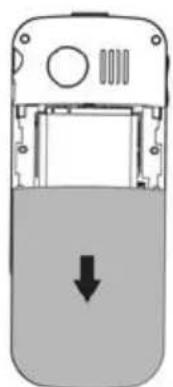
Zum Einlegen der SIM-Karte, ggf. einer Speicherkarte und des Akkus muss der Gehäusedeckel auf der Rückseite des Gerätes entfernt werden. Drücken Sie auf den Gehäusedeckel und schieben Sie ihn dabei nach unten bis Sie ihn abheben können (Bild 1).
Schieben Sie die Metallsicherung in Richtung der Oberseite des Gerätes und klappen Sie diese dann nach oben auf (Bild 2).
Installieren Sie die SIM-Karte vorsichtig in der Kartenhalterung. Nach dem Einlegen der Karte wird die Metallhalterung nach vorne geschoben, so dass diese die Karte sichert und sich nicht mehr nach oben aufschieben lässt (Bild 3). Gehen Sie hierbei vorsichtig vor. Wenn sich die Metallhalterung nicht einfach schieben lässt, so ist in der Regel die Karte nicht richtig eingelegt.
Danach wird der Akku eingelegt, was nur in der korrekten Position möglich ist (Bild 4).
Setzen Sie dann den Gehäusedeckel wieder auf und schieben Sie ihn in Richtung des SOS-Knopfes bis er einrastet.
Hinweis: Das Telefon kann ohne Speicherkarte betrieben werden. Der Speicher ist dann aber begrenzt. Wenn Sie häufig Fotos oder Sprachnachrichten aufnehmen möchten, empfiehlt sich die Verwendung einer Speicherkarte. Das Gerät unterstützt Micro-SD-Speicherkarten bis 32 GB.
Einschalten des Telefons
Drücken Sie zum Einschalten des Telefons für 3–5 Sekunden die rote Auflegetaste 📞.
Danach wird (sofern auf der SIM-Karte aktiviert) die PIN Ihrer SIM-Karte abgefragt. Geben Sie die PIN über die Tastatur ein und drücken Sie danach die die linke Display-Taste 📄 (Anzeige OK).
Hinweis: In „Einstellungen“ → „Sicherheitseinstellungen“ können Sie die PIN der SIM-Karte ändern und deren Abfrage ein- und ausschalten.
Einstellen von Datum und Uhrzeit
Nach dem ersten Einschalten (und nach Entnahme des Akkus für längere Zeit) übernimmt das Telefon Datum und Uhrzeit automatisch aus dem Netz des Dienstanbieters.
Unterstützt Ihr Dienstanbieter diese Funktionalität nicht, so müssen Datum und Uhrzeit manuell eingestellt werden. Drücken Sie hierzu die linke Display-Taste ⏻ unterhalb der Anzeige „Menü“ und da- nach mehrfach die „Pfeil runter“-Taste ⏻ bis im Display „Einstel- lungen“ angezeigt wird. Drücken Sie dann dreimal die Taste ⏻ unterhalb der Anzeige „OK“, um die „Einstellungen“, dann die „Telefon- einstellungen“ und dann „Uhrzeit und Datum“ aufzurufen. Wählen Sie nacheinander „Zeit eingeben“ und „Datum eingeben“ und geben Sie die aktuelle Zeit und das aktuelle Datum über die Tastatur ein.
Hinweis: Die Eingabe des Datums erfolgt im internationalen Format, also erst das Jahr, dann der Monat und dann der Tag.
Die Einstellungen können Sie durch mehrfaches Drücken der Taste unter der Anzeige „Zurück“, aber auch durch einmaliges Drücken der roten Auflegetaste 📞 schließen.
Im Display werden danach die korrekte Uhrzeit und das Datum angezeigt.
Aufladen des Akkus
Ihr Telefon wird mit einer Ladeablage und einem dazu gehörenden Steckernetzgerät geliefert. Stecken Sie den kleinen Stecker des Steckernetzgerätes in die Buchse an der Rückseite der Ladeablage und danach das Steckernetzgerät in die Steckdose.
Legen Sie das Telefon im geschlossenen Zustand in die Ladeablage, der Akku wird nun geladen. Während des Ladevorgangs blinkt die rote Akku-LED auf der Vorderseite des Gerätes. Sobald der Ladevorgang beendet ist, erlischt die Akku-LED.
Hinweis: Anstelle des Aufladens über die Ladeablage kann der Stecker des Netzgerätes auch direkt in die Buchse an der Unterseite des Telefons gesteckt werden. Der Akku kann auch über die USB-Buchse eines Computers aufgeladen werden.
Laden Sie den Akku vor der ersten Inbetriebnahme komplett auf. Zur Schonung des Akkus sollten Sie das Telefon danach nur in die Lade-ablage legen, wenn der Akku fast leer ist.
Im Laufe der Zeit verlieren Akkus an Leistungsfähigkeit. Wenn Sie nach einiger Zeit bemerken, dass Sie das Telefon deutlich häufiger aufladen müssen, so ersetzen Sie den Akku.
Bedienelemente des Telefons
Das Telefon hat auf der Vorder- und Rückseite, aber auch auf der linken, rechten und unteren Seite und im aufgeklappten Zustand auf der Tastatur Bedienelemente und Anzeigen.
Bedienelemente auf der Tastatur
Bedienelemente auf der Rückseite
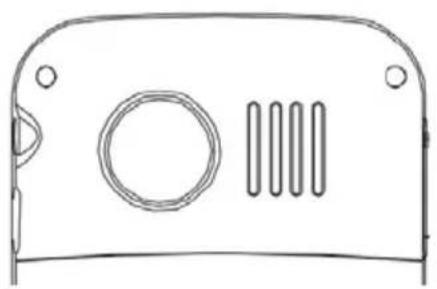
Hier befinden sich der Notrufknopf und der Lautsprecher.
Wird der Notrufknopf für ca. 2 Sekunden gedrückt, so wird die Notruffunktion ausgelöst. Eine Beschreibung dieser Funktion finden Sie im Kapitel „Notruf“.
Bedienelemente auf der Vorderseite
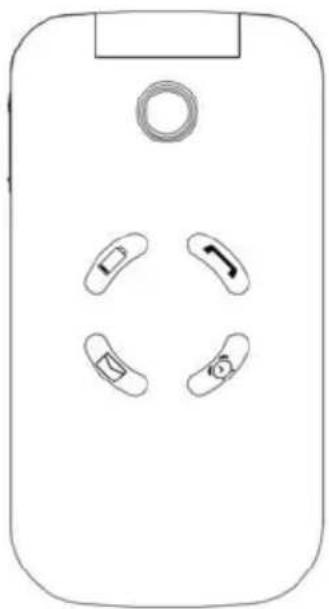
Hier befinden sich vier LED-Leuchten und oberhalb der LEDs die integrierte Kamera.
Die rote LED links oben blinkt, wenn das Telefon geladen wird. Die grüne LED rechts oben blinkt bei ankommenden Anrufen, die blaue LED links unten bei ankommender Kurzmitteilung (SMS). Diese beiden LEDs zeigen Ihnen durch Blinken Anrufe und Mitteilungen in Abwesenheit an. Die rechte untere LED blinkt, wenn ein eingerichteter Wecker klingelt.
Bedienelemente auf der linken Seite
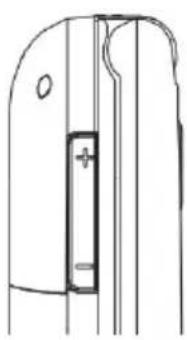
Hier befindet sich eine mit + und – gekennzeichnete Wippe.
Hiermit können Sie während des Gesprächs die Lautstärke verändern. Zusätzlich wird damit die Lautstärke des integrierten Radios und Rekorders geregelt.
Bedienelemente auf der rechten Seite
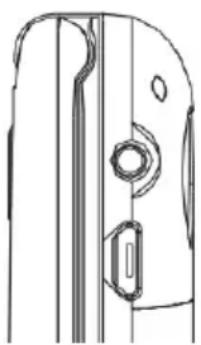
Auf der rechten Seite befinden sich die Anschlussbuchsen für das Headset und die Mikro-USB-Buchse.
Die Mikro-USB-Buchse dient zum Laden des Akkus mit dem Steckernetzgerät oder über USB-Kabel am Computer.
Bedienelemente auf der Unterseite
Auf der Unterseite befinden sich die Kontakte für die Ladeablage.
Allgemeines zur Bedienung
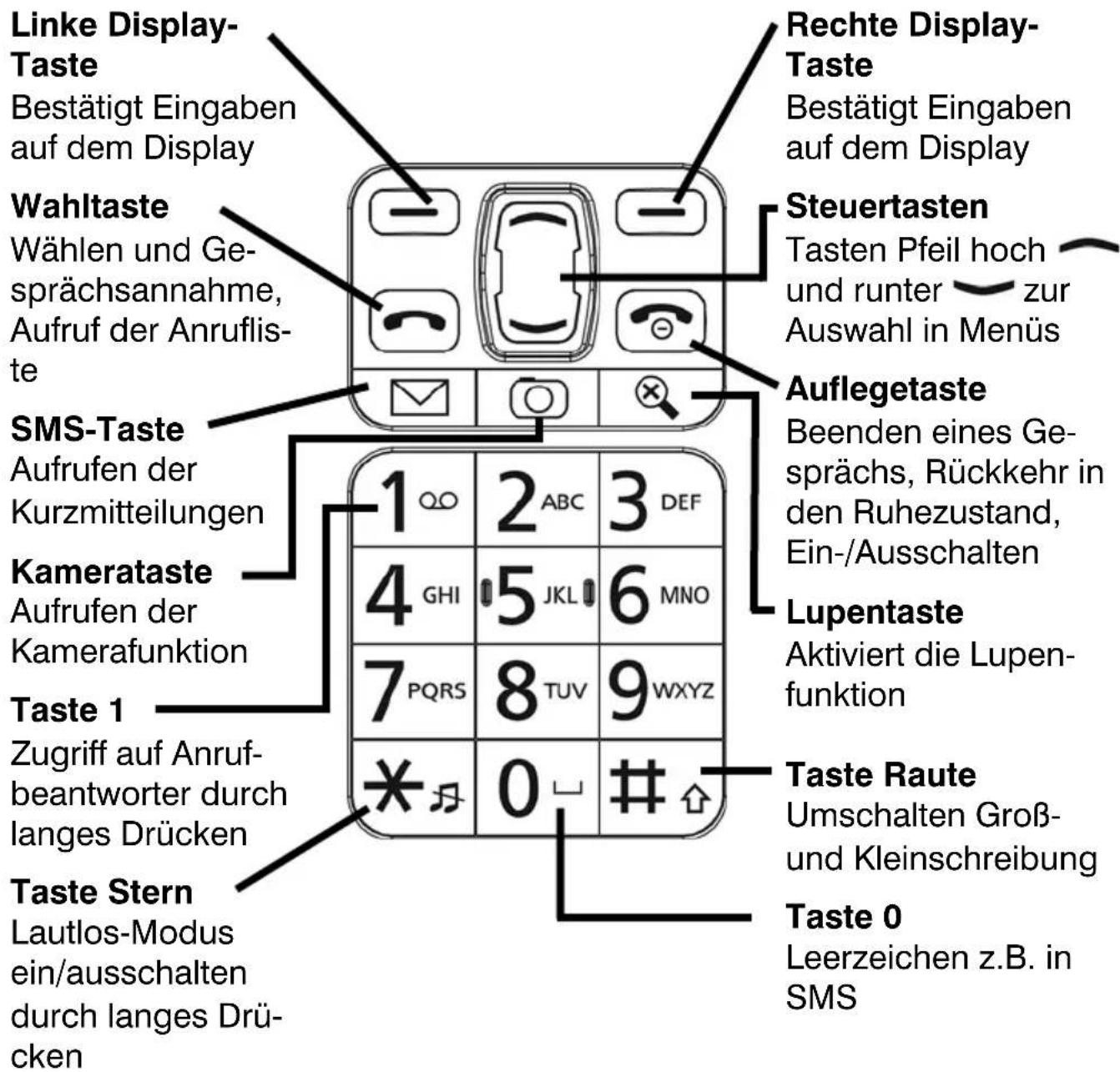
Die linke und rechte Display-Taste haben je nach Zustand des Gerätes unterschiedliche Funktionen. Die gerade auf den Tasten verfügbare Funktion wird jeweils oberhalb der Tasten im Display angezeigt.
Die rechte Display-Taste wird meist zum Abbrechen der Funktion bzw. einen Schritt zurück benutzt, über die linke Display-Taste bestätigen Sie Funktionen oder öffnen das Optionsmenü.
Im Ruhezustand ist die linke Display-Taste mit dem Aufruf des Hauptmenüs, die rechte Display-Taste mit Aufruf der Kontakte belegt.
Die Tasten und werden zur Auswahl von Einträgen in Menülisten benutzt.
Die rote Auflegetaste 📞 dient zum Beenden eines Gespräches, Abweisen eines Anrufes und (durch langes Drücken) zum Ein- und Ausschalten des Gerätes. Innerhalb von Menüs können Einstellungen mit dieser Taste abgebrochen werden.
Die grüne Wahltaste dient zum Anrufen nach Eingabe einer Rufnummer oder Auswahl eines Kontaktes. Drücken Sie diese Taste im Ruhezustand, so wird die Liste der letzten Rufnummern zur Wahlwiederholung geöffnet.
Durch langes Drücken der Taste ✉ kann der Lautlos-Modus ein- und ausgeschaltet werden.
Mit der Taste # können Sie während einer Texteingabe, z.B. einer Kurzmitteilung oder eines Namens in den Kontakten, zwischen Groß- und Kleinschreibung umschalten.
Anzeigen im Display
Oben im Display wird Ihnen auf der linken Seite die Signalstärke des Funknetzes und auf der rechten Seite der Ladezustand des Akkus angezeigt.
Zusätzlich können hier Anzeigen für neue SMS, verpasste Anrufe, eingeschaltetem Lautlos-Modus oder Wecker und angeschlossenem Headset eingeblendet werden.
| Anzeige | Beschreibung |
 | Zeigt die Signalstärke des Funknetzes an. |
 | Ladezustand des Akkus. |
 | Ungelesene Textnachricht(en) (SMS). |
 | Anruf(e) in Abwesenheit. |
 | Lautlos-Profil eingeschaltet. |
 | Lautlos-Profil ausgeschaltet. |
 | Wecker eingeschaltet. |
 | Headset angeschlossen. |
Telefonieren
Annehmen von Gesprächen
Bei einem ankommenden Anruf klingelt das Telefon (vorausgesetzt, das Profil „Lautlos“ ist nicht aktiviert) und das Telefon vibriert (vorausgesetzt in der Meldungsart ist die Vibration eingeschaltet).
Auf dem Display wird die Rufnummer des Anrufers angezeigt. Ist der Anrufer mit der Rufnummer in den Kontakten gespeichert, so erscheint statt der Rufnummer der Name des Anrufers.
Die Annahme des Gespräches erfolgt durch Drücken der grünen Wahltaste 📞.
Mit der rechten Display-Taste ⏻ können Sie den Klingelton während dieses Anrufes abschalten.
Abweisen von Gesprächen
Drücken Sie bei einem ankommenden Anruf die rote Auflegetaste 📞, so wird der Anruf abgewiesen. Der Anrufer hört den Besetztton. Alternativ zur roten Auflegetaste kann zweimal die rechte Display-Taste 📄 gedrückt werden.
Wählen mit Direktwahl
Zur Direktwahl geben Sie über die Zifferntasten die gewünschte Rufnummer ein und drücken danach die grüne Wahltaste 📞. Das Gespräch zum gewünschten Teilnehmer wird aufgebaut.
Hinweis: Bitte beachten Sie, dass Sie im Mobilfunknetz immer eine Vorwahl wählen müssen. Über das Hauptmenü → „Einstellungen“ → „Telefoneinstellungen“ → „Toneinstellungen“ → „Tastenfeld“ → „Sprechende Tasten“ können Sie einstellen, dass das Telefon bei der Wahl die jeweilige Ziffer ansagt.
Wählen mit Wahlwiederholung
Drücken Sie im Ruhezustand des Telefons ohne vorher eine Rufnummer einzugeben die grüne Wahltaste 📞, so wird die Anrufliste geöffnet. Sie zeigt Ihnen die Rufnummern an, die Sie zuletzt gewählt haben, von denen Sie Anrufe verpasst oder angenommen haben.
Mit den Tasten und können Sie innerhalb der Anrufliste hoch und runter blättern. Erneutes Drücken der grünen Wahltaste wählt die so selektierte Rufnummer an.
Wählen mit Schnellwahl
Das Telefon verfügt über Schnellwahltasten, mit denen häufig angewählte Rufnummern gespeichert werden können.
Diese Schnellwahltasten werden im Ruhezustand des Telefons durch Drücken der Ziffern ②-⑨ für ca. 2 Sekunden aufgerufen. Die jeweils hinterlegte Rufnummer wird dann automatisch gewählt.
Mit langem Drücken der Taste ① wird der Anrufbeantworter angerufen.
Hinweis: Um die Schnellwahltasten zu benutzen, müssen diese vorher in den „Einstellungen“ → „Anrufeinstellungen“ → „Kurzwahl“ eingeschaltet und eingerichtet werden. Diese Einrichtung ist nur in der Benutzereinstellung „Fortgeschrittene“ möglich. Die Rufnummer des Anrufbeantworters wird bei langem Drücken der Taste ① automatisch abgefragt, wenn diese noch nicht gespeichert ist.
Wählen aus den Kontakten
Drücken Sie im Ruhezustand des Telefons die rechte Display-Taste (Anzeige „Kontakte“ im Display), so werden die Kontakte aufgerufen und der erste Eintrag wird angezeigt. Mit den Pfeiltasten und können Sie nach oben und unten blättern.
Wird eine der Zifferntasten ggf. mehrfach kurz nacheinander gedrückt, so wird der erste Eintrag, der mit dem jeweiligen Buchstaben anfängt, angezeigt. Um beispielsweise den ersten mit „L“ beginnenden Eintrag anzuzeigen, muss die Taste ⑤ dreimal kurz nacheinander gedrückt werden.
Das Drücken der grünen Wahltaste 📞 wählt direkt die ausgewählte Rufnummer.
Funktionen während eines Telefonats
Während eines Gespräches können Sie mit der rechten Display-Taste zwischen Hörer- und Freisprechbetrieb umschalten.
Auf der linken Display-Taste ⏻ steht Ihnen das Optionsmenü mit der Funktion „Stumm“ (Abschalten des Mikrofons) zur Verfügung.
In der Benutzereinstellung „Fortgeschrittene“ stehen Ihnen als Optionen zusätzlich „Mitschnitt“ und „Töne senden ein/aus“ zur Verfügung.
Kontakte
Ein Kontakt besteht aus dem Namen und der dazu gehörenden Rufnummer und bildet Ihr Telefonbuch zum Anrufen von Teilnehmern und zum Senden von Kurznachrichten.
Um die Kontakte aufzurufen, drücken Sie im Ruhezustand die rechte Display-Taste. Die Kontakte werden dann direkt geöffnet. Sie können die Kontakte auch über das Hauptmenü unter „Kontakte“ aufrufen.
Alle gespeicherten Kontakte werden angezeigt, der erste Kontakt ist automatisch ausgewählt. Mit den Tasten und können Sie innerhalb der Kontaktliste wechseln.
Drücken Sie auf der Tastatur (ggf. mehrfach kurz nacheinander) eine Zifferntaste, so wird in der Kontaktliste der Kontakt ausgewählt, der mit dem zugehörigen Buchstaben beginnt. Wählen Sie z.B. einmal die ⑥, so wird der erste mit dem Buchstaben „M“ beginnende Kontakt ausgewählt. Wählen Sie dreimal kurz nacheinander die ⑥, so wird der erste mit dem Buchstaben „O“ beginnende Kontakt ausgewählt.
Drücken Sie die grüne Wahltaste 📞, so wird der ausgewählte Kontakt angerufen.
Optionen
Drücken Sie in der Kontaktliste die linke Display-Taste, so öffnet sich das Optionsmenü.
Wählen
Wählt die Rufnummer des Kontaktes. Statt Auswahl dieses Menüpunktes kann bei ausgewähltem Kontakt auch einfach die grüne Wahltaste 📞 gedrückt werden.
Mitteilung senden
Wählen Sie „Mitteilung senden“ aus dem Optionsmenü, um an den Kontakt eine Kurzmitteilung (SMS) zu schreiben.
Neuen Kontakt hinzufügen
Über „Neuen Kontakt hinzufügen“ können Sie einen neuen Eintrag anlegen. Es öffnet sich die Auswahl „Name“ und „Nummer“.
Wählen Sie erst „Name“ aus und drücken Sie die linke Display-Taste „Bearbeiten“. Geben Sie dann über die Zifferntasten den Namen des Teilnehmers ein. Ein Druck auf die Zifferntaste wählt den ersten darauf dargestellten Buchstaben, mehrmaliges Drücken kurz nacheinander die weiteren Buchstaben aus.
Um ein Leerzeichen einzugeben, drücken Sie die Ⓞ. Mit der #-Taste schalten Sie zwischen Groß- und Kleinschrift, erstem Buchstaben eines Wortes groß und restlichen Buchstaben klein und nur Zifferneingabe um. Drücken Sie die ✉ Taste, so erhalten Sie eine Auswahl an Sonderzeichen. Ist der Name fertig eingegeben, so drücken Sie die linke Display-Taste und wählen dann den Eintrag „Fertig“ an.
Wählen Sie dann mit der Taste „Nummer“ an und drücken Sie die linke Display-Taste. Geben Sie die Rufnummer über die Zifferntasten ein. Damit das Wählen der Einträge auch funktioniert, wenn Sie sich mit dem Telefon in einem ausländischen Netz befinden, sollten Sie die Rufnummern grundsätzlich im internationalen Format, also inklusive Länderkennung, eingeben. Die Rufnummer 02102-4280 würde dann als +4921024280 eingetragen, mit „+49“ als Länderkennung für Deutschland vorweg und danach die Vorwahl ohne die führende Null. Für das +-Zeichen drücken Sie zweimal kurz nacheinander die Taste *. Bestätigen Sie nach Eingabe der Rufnummer wieder mit der linken Display-Taste und wählen den Eintrag „Fertig“ an.
Sind Name und Rufnummer eingegeben, so drücken Sie die rechte Display-Taste ☐ „Fertig“ und bestätigen das Speichern des neuen Eintrages.
Löschen
Löscht den ausgewählten Kontakt.
Weitere Optionen
In den Benutzereinstellungen „Fortgeschrittene“ stehen Ihnen als zusätzliche Optionen das Löschen aller Kontakte, das Kopieren einzelner und mehrerer Kontakte und die Einstellungen des Speichers für Kontakte (SIM-Karte oder Telefon) zur Verfügung.
Mitteilungen (SMS)
Mit Ihrem Telefon können Sie Kurzmitteilungen (SMS) als Textnachrichten empfangen und senden.
Empfangene Mitteilungen ansehen
Haben Sie eine Mitteilung (SMS) erhalten, so wird Ihnen dieses auf dem Display angezeigt und die blaue LED mit dem Briefumschlag-symbol auf der Vorderseite des Telefons blinkt.
Durch Drücken der linken Display-Taste 📄 wird Ihnen die Übersicht der erhaltenen Mitteilungen angezeigt, die neuste erhaltene Mitteilung wird oben angezeigt. Zur Ansicht der Mitteilung drücken Sie die linke Display-Taste 📄.
Drücken Sie während der Anzeige der Mitteilung die linke Display-Taste, so öffnen sich die Optionen, aus denen Sie dem Sender der Mitteilung per SMS antworten, den Sender der Mitteilung anrufen oder die Mitteilung löschen können.
Solange Sie erhaltene SMS nicht gelöscht haben, stehen Ihnen diese über den Menüpunkt „Mitteilungen“ aus dem Hauptmenü unter „Posteingang“ zur Verfügung.
Mitteilungen senden
Neben der Möglichkeit auf eine Mitteilung zu antworten, können Sie auch selber eine Mitteilung verfassen und versenden.
Rufen Sie hierzu aus dem Hauptmenü „Mitteilungen“ und dann „Mitteilung schreiben“ aus. Es öffnet sich ein Fenster, in dem Sie den Mitteilungstext über die Tastatur eingeben können.
Durch kurzes Drücken der rechten Display-Taste ⏻ löschen Sie das letzte eingegebene Zeichen, durch langes Drücken den gesamten Text.
Wenn der Text fertig ist, drücken Sie die linke Display-Taste, um die Optionen aufzurufen und wählen dort „Senden an“.
Es öffnet sich das Empfängerfenster, in dem Sie wählen können, die Rufnummer des Empfängers manuell einzugeben oder aus den Kontakten oder der Anrufliste zu übernehmen. Unten stehend, werden die ausgewählten Empfänger angezeigt.
Zum Senden wählen Sie einen, der ausgewählten Empfänger an, drücken dann die linke Display-Taste ☐ „Optionen“ und wählen „Senden“ an. Als zusätzliche Optionen stehen Ihnen hier das „Bearbeiten“ oder „Entfernen“ des ausgewählten Empfängers oder aller Empfänger zur Verfügung.
Tipp: Wenn Sie eine Mitteilung an einen Empfänger schreiben wollen, der als Kontakt gespeichert ist, so können Sie auch „Kontakte“ aufrufen, den Kontakt auswählen und dann über die linke Display-Taste in den Optionen „Mitteilung senden“ auswählen.
Mitteilungstext schreiben
Den eigentlichen Nachrichtentext schreiben Sie mit den Zifferntasten. Neben den Zifferntasten ② bis ⑨ sind jeweils drei bis vier Buchsta- ben aufgedruckt. Drücken Sie die jeweilige Taste einmal, so wird der erste Buchstabe dargestellt, zweimal kurz nacheinander, so wird der zweite Buchstabe dargestellt, usw.
Für das Wort „Hallo“ müssten Sie also zweimal die ④, dann einmal die ②, dann dreimal die ⑤, dann dreimal die ⑤ und dann dreimal die ⑥ drücken.
Um ein Leerzeichen einzugeben, drücken Sie die Ⓞ. Mit der #-Taste schalten Sie zwischen Groß- und Kleinschrift, erstem Buchstaben eines Wortes groß und restlichen Buchstaben klein und nur Zifferneingabe um. Drücken Sie die ✝ Taste, so erhalten Sie eine Auswahl an Sonderzeichen.
Weitere Mitteilungsoptionen
In der Benutzereinstellung „Fortgeschrittene“ stehen Ihnen neben dem Schreiben von Text-Mitteilungen auch das Erstellen von Multimedia-Nachrichten (MMS) und neben dem Posteingang auch der Postausgang, Entwürfe, gespeicherte Mitteilungen, Vorlagen und die Mitteilungseinstellungen für SMS und MMS zur Verfügung.
Lautlos
Über die Einstellung „Lautlos“ aus dem Hauptmenü können Sie den Lautlosmodus ein- und ausschalten. Im Lautlosmodus können Sie zwar Anrufe und Mitteilungen erhalten, das Telefon klingelt aber nicht. Diese Einstellung empfiehlt sich immer dann, wenn das Klingeln des Telefons stören würde.
Tipp: Einfacher können Sie den Lautlos-Betrieb auch über langes Drücken der ✱ Taste ein- und ausschalten.
Anruflisten
Durch das Drücken der grünen Wahltaste im Ruhezustand des Telefons wird die Anrufliste aufgerufen, wobei Ihnen alle Anrufe (ausgehend, eingehend und verpasste Anrufe) in einer Liste angezeigt werden.
Über den Menüpunkt „Anruflisten“ im Hauptmenü können Sie die Anruflisten „Verpasste Anrufe“, „Ausgehende Anrufe“ und „Erhaltene Anrufe“ getrennt ansehen.
Mit den Tasten und können Sie in der jeweiligen Anrufliste blättern.
Drücken der grünen Wahltaste ruft die ausgewählte Rufnummer an.
Drücken Sie die linke Display-Taste, so werden die Optionen der Anrufliste geöffnet. Hier können Sie neben dem Wählen der Nummer auch eine Mitteilung senden, den ausgewählten Anruf löschen oder Details des Anrufes ansehen.
In der Benutzereinstellung „Fortgeschrittene“ können Sie zusätzlich die kompletten Anruflisten löschen und die Anrufdauer anzeigen.
Anzeige von versäumten Anrufen
Haben Sie in Abwesenheit Anrufe erhalten, so wird dies durch eine Anzeige im Display signalisiert und die grüne LED mit dem Telefon-hörersymbol auf der Vorderseite des Telefons blinkt.
Mit der rechten Display-Taste ☐ können Sie diese Anzeige beenden. Mit der linken Display-Taste ☐ werden Ihnen die versäumten Anrufe in der Liste der verpassten Anrufe angezeigt.
Kamera
Die Kamerafunktion wird über den Punkt „Kamera“ im Hauptmenü oder direkt über die Kamerataste ☐ auf der Tastatur aufgerufen.
Nach Aufruf der Kamera sehen Sie das Bild auf dem Display. Achten Sie darauf, dass Sie das Objektiv der Kamera auf der Vorderseite des Gerätes bei Nutzung der Funktion nicht verdecken.
Die integrierte Kamera verfügt über eine Zoom-Funktion, mit der Sie das abzubildende Objekt größer ziehen können. Drücken Sie die Taste , um das Objekt größer bzw. die Taste, um es kleiner zu zoomen.
Drücken Sie die 📄 Taste um ein Foto zu machen. Das Foto wird automatisch gespeichert.
Drücken Sie im Kameramodus die linke Display-Taste ☐, so erhalten Sie die Auswahl „Bildbetrachter“ und „Speichermedium“.
Speichermedium
Hier stellen Sie ein, ob Fotos im internen Speicher der Kamera oder auf einer installierten Speicherkarte gesichert werden sollen. Im internen Speicher des Telefons können nur wenige Fotos gesichert werden. Wenn Sie häufiger Fotos machen, sollten Sie eine Speicherkarte installieren, um mehr Speicherkapazität zu bekommen. Das Ergophone 6020/6021 unterstützt Micro-SD-Speicherkarten bis zu 32 GB Größe.
Bildbetrachter
Wählen Sie „Bildbetrachter“, so werden Ihnen alle gespeicherten Fotos mit dem Namen der Datei und der Größe angezeigt. Mit den Tasten und können Sie ein Bild in der Liste auswählen. Drücken Sie die linke Display-Taste, so haben Sie über die Optionen die Möglichkeit, sich das Bild anzeigen zu lassen, es zu löschen, alle Bil-
der zu löschen und das Speichermedium (Telefonspeicher oder Speicherkarte) auszuwählen, von dem Sie die Bilder anzeigen möchten.
Wird eines der Bilder auf dem Display angezeigt, so können Sie mit der Taste — zum nächsten, mit der Taste — das vorherige Bild anzeigen. Mit der linken Display-Taste — wird das gerade angezeigte Bild gelöscht, mit der rechten Display-Taste — die Bildanzeige beendet.
In der Benutzereinstellung „Fortgeschrittene“ haben Sie zusätzlich die Möglichkeit, ein Bild als MMS zu versenden oder als Hintergrundbild des Displays im Ruhezustand zu verwenden.
Fotos auf den Computer übertragen
Die mit dem Telefon gesicherten Fotos werden je nach Einstellung im internen Speicher des Telefons oder auf einer extra eingelegten Speicherkarte gesichert.
Sie können das Telefon per USB-Kabel an den Computer anschließen, um die Fotos auf den Computer zu übertragen. Nähere Informationen hierzu finden Sie im Kapitel „Anschluss an den Computer“.
Lupenfunktion
Ihr Telefon verfügt über eine integrierte Lupe, die durch die Lupentaste ✉ auf der Tastatur aufgerufen wird.
Halten Sie die Kamera an der Vorderseite des Telefons nahe an das Objekt, das Sie vergrößert darstellen möchten. Achten Sie dabei darauf, das Objektiv der Kamera nicht zu verdecken.
Mit den Tasten und können Sie das Objekt größer bzw. kleiner darstellen.
Die Lupenfunktion wird durch Drücken der roten Auflegetaste beendet.
Radio
Ihr Telefon verfügt über ein integriertes FM- (UKW-) Radio. Dieses wird über „Radio“ im Hauptmenü aufgerufen. Zum Betrieb des Radios muss ein Headset angeschlossen sein.
Schalten Sie das Radio ein, so wird der zuletzt eingestellte Sender wiedergegeben. Mit der Taste bzw. wird der vorige bzw. nächste gespeicherte Sender ausgewählt. Mit der +/- Wippe an der linken Seite des Gerätes stellen Sie im Radiobetrieb die Lautstärke des Lautsprechers ein. Mit der Taste 📄 schalten Sie die Wiedergabe ein und aus (Stummschaltung).
Beendet wird der Radiobetrieb durch Drücken der rechten Display-Taste ⏻ oder der roten Auflegetaste .
Mit der linken Display-Taste ⏻ können die Optionen im Radiobetrieb aufgerufen werden.
Optionen beim Radiobetrieb
Drücken Sie im Radiobetrieb die linke Display-Taste, so öffnen sich die Optionen.
Kanalliste
Zeigt die gespeicherten Radiosender und bietet die Möglichkeit, die Kanäle manuell anzulegen oder nach der automatischen Suche zu bearbeiten oder zu löschen.
Automatische Suche
Diese Funktion sucht nach Radiosendern und speichert diese automatisch in der Senderliste.
Hinweis: Mit der automatischen Suche wird die Senderliste überschrieben.
Lautsprecher
Über diese Funktion kann der Ton zusätzlich zum Headset über den im Telefon integrierten Lautsprecher wiedergegeben werden.
Weitere Optionen
In der Benutzereinstellung „Fortgeschrittene“ steht Ihnen zusätzlich die Möglichkeit zur Verfügung, eine Radiofrequenz manuell einzugeben.
Rekorder
Mit dem Rekorder können Sie Gesprächsnotizen aufnehmen, die im Speicher des Gerätes oder auf der Speicherkarte gesichert werden.
Rufen sie hierzu „Rekorder“ aus dem Hauptmenü auf.
Mit der Taste 🔍 können Sie eine neue Aufnahme starten, anhalten und fortsetzen. Während einer laufenden Aufnahme kann diese auch über die linke Display-Taste 🔍 angehalten und fortgesetzt werden. Mit der rechten Display-Taste 🔍 beenden Sie eine Aufnahme. Nach dem Beenden einer Aufnahme werden Sie gefragt, ob diese gespeichert werden soll.
Rekorder Optionen
Solange gerade keine Aufnahme erfolgt oder eine Aufnahme wiedergegeben wird, stehen Ihnen mit der linken Display-Taste die „Optionen“ zur Verfügung.
Neue Aufnahme
Startet eine neue Aufnahme.
Liste
Ruft die Liste der gespeicherten Aufnahmen auf. Über die „Optionen“ kann die ausgewählte Aufnahme wiedergegeben oder gelöscht werden. Die Wiedergabe kann mit der Taste 🔘 angehalten und fortgesetzt werden. Mit der Taste ✉ kann zur nächsten, mit der Taste ✉ zur vorherigen Aufnahme gewechselt werden.
Einstellungen
In den Einstellungen wählen Sie das Speichermedium für Aufnahmen (Telefonspeicher oder Speicherkarte), das Dateiformat (AMR oder WAV) und die Audioqualität (niedrig oder hoch) aus.
Tipp: Im internen Speicher des Gerätes können nur wenige und kurze Aufnahmen gesichert werden. Wollen Sie häufiger Nachrichten aufzeichnen, so empfiehlt es sich, eine Speicherkarte einzusetzen.
Wenn im Telefon eine Speicherkarte eingesetzt ist, sollten Sie das Dateiformat auf „WAV“ und die Audioqualität auf „hoch“ einstellen.
Weitere Optionen
In der Benutzereinstellung „Fortgeschrittene“ haben Sie zusätzlich die Möglichkeit, eine Aufnahme als MMS zu versenden, Dateien umzubennenen und alle Aufnahmen gleichzeitig zu löschen.
Wecker
Um Ihr Telefon als Wecker zu nutzen, rufen Sie „Wecker“ aus dem Hauptmenü auf.
Es werden Ihnen fünf Wecker angezeigt. Mit den Tasten und können Sie einen Wecker auswählen und dessen Einstellungen durch Drücken der linken Display-Taste bearbeiten.
In den Einstellungen können Sie den Wecker ein- und ausschalten, die Weckzeit, den Klingelton zum Wecken und die Weckart (Klingeln, Vibrieren oder beides) festlegen.
Sobald ein Wecker aktiviert ist, wird Ihnen dies durch ein Wecker-Symbol oben links im Display angezeigt.
Zur Weckzeit klingelt und/oder vibriert das Telefon und zeigt Zeit und Datum im Display an. Zusätzlich wird „Stopp“ und „Später“, bedienbar mit der linken und rechten Display-Taste ☐ eingeblendet. „Stopp“ beendet die Weckfunktion. Mit „Später“ können Sie den Weckruf um ca. 5 Minuten verschieben.
Wie ein konventioneller einfacher Wecker schaltet sich der Wecker automatisch aus, wenn Sie „Stopp“ gewählt haben und muss erneut eingeschaltet werden, wenn Sie z.B. am nächsten Tag wieder ge- weckt werden wollen.
In der Benutzereinstellung „Fortgeschrittene“ haben Sie zusätzlich die Möglichkeit, den Wecker so einzustellen, dass er täglich oder immer wieder an bestimmten Wochentagen klingelt
Rechner
Um Ihr Telefon als Taschenrechner zu nutzen, rufen Sie „Rechner“ aus dem Hauptmenü auf.
Die zu berechnenden Zahlen geben Sie über die Ziffern der Tastatur ein. Für Nachkommastellen geben Sie über die Taste # einen Punkt ein.
Die Rechenoptionen +, -, x, / und = werden durch Tasten und ausgewählt. Mit der linken Display-Taste wird die ausgewählte Rechenoperation durchgeführt.
Die Anwahl der rechten Display-Taste ┌ löscht erst das Rechenergebnis und bei nochmaligem Drücken wird der Rechner verlassen.
Aufgaben
Über diesen Menüpunkt des Hauptmenüs können Sie Aufgaben einrichten, an die Sie das Telefon erinnern soll. Nach Aufruf dieses Menüpunktes sehen Sie eine Liste der eingerichteten Aufgaben. Über die Optionen können Sie neue Aufgaben hinzufügen und bestehende Aufgaben bearbeiten oder löschen.
Fügen Sie eine neue Aufgabe hinzu oder bearbeiten Sie eine bestehende Aufgabe, so geben Sie Datum, Uhrzeit und einen Betreff ein.
Zum gewählten Zeitpunkt zeigt Ihnen das Telefon auf dem Display Datum, Uhrzeit und Betreff an und gibt einen Klingelton wieder.
Mit der linken Display-Taste ➕ bestätigen Sie die Aufgabe, mit der rechten Display-Taste ➕ können Sie sich ca. 5 Minuten später noch mal an die Aufgabe erinnern lassen.
In der Benutzereinstellung „Fortgeschrittene“ können Sie zusätzlich zum Hinzufügen, Bearbeiten und Löschen, Aufgaben ansehen, suchen, alle Aufgaben löschen, Aufgaben nach Datum auswählen und nicht abgeschlossene Aufgaben anzeigen.
In der Einrichtung oder Bearbeitung einer Aufgabe stehen Ihnen zusätzlich zu Datum, Uhrzeit und Betreff die Festlegung der Erinnerungszeit vor der Aufgabe, die automatische Wiederholung und die Angabe der Priorität zur Verfügung.
Dienste
In diesem Punkt des Hauptmenüs stehen Ihnen Dienste Ihres Diens- tanbieters zur Verfügung. Welche Dienste zur Verfügung stehen, wird vom Dienstanbieter bestimmt. Dort bekommen Sie auch eine Be- schreibung der Funktionalität und der Kosten der angebotenen Dienste.
Einstellungen
In diesem Menüpunkt nehmen Sie die meisten Einstellungen Ihres Telefons vor. Das Einstellungsmenü verfügt über mehrere Unterpunkte, die wiederum Unterrubriken zur Einstellung haben.
Wir haben Ihnen das Telefon mit sinnvollen Voreinstellungen ausgeliefert, so dass Sie nur bei Bedarf und gegebenenfalls auch nur einzelne Einstellungen anpassen müssen.
In der Benutzereinstellung „Einsteiger“ stehen Ihnen nur wenige Einstellmöglichkeiten zur Verfügung. Schalten Sie die Benutzereinstellung auf „Fortgeschrittene“ um, so bietet das Telefon deutlich mehr Einstellmöglichkeiten. Einstellungen, die Sie im Modus „Fortgeschrittene“ vorgenommen haben, bleiben erhalten, wenn Sie danach wieder auf „Einsteiger“ zurückstellen.
Telefoneinstellungen
Hier stellen Sie Uhrzeit, Datum, Töne, Lautstärken, Sprache und Schriftartgröße ein.
Uhrzeit und Datum
Hier können Sie die aktuelle Zeit und das Datum eingeben.
Die Eingabe des Datums erfolgt international, also erst das Jahr, dann der Monat und dann der Tag, auch wenn die Darstellung auf dem Display nachher im Format Tag – Monat – Jahr erfolgt.
Schalten Sie „Autom. Aktualisierung von Datum und Uhrzeit“ auf „Ein“, so übernimmt das Telefon Datum und Uhrzeit automatisch aus dem Netz des Dienstanbieters und stellt sich auch bei Wechsel zwischen Sommer- auf Winterzeit oder bei Veränderung der Zeitzone auf Reisen automatisch um. Dieser Service wird aber nicht von allen Dienstanbietern unterstützt.
In der Benutzereinstellung „Fortgeschrittene“ steht Ihnen zusätzlich die Einstellung des Uhrzeit- und Datumsformates zur Verfügung.
Toneinstellungen
Hier stellen Sie die Töne für eingehende Anrufe, das Ein- und Ausschalten des Gerätes, das Öffnen und Schließen des Telefons, zur Signalisierung eingehender Mitteilungen und für den Tastendruck ein.
Sprechende Tasten
Eine spezielle Funktion dieses Gerätes sind die „sprechenden Tasten“, die über die „Toneinstellungen“ → „Tastenfeld“ aktiviert werden können. Sind die „sprechenden Tasten“ eingeschaltet, so spricht das Telefon, wenn auf der Tastatur die Tasten ① bis ②, ✱ und # gedrückt werden.
Lautstärke
Hier stellen Sie für Klingel- und Tastenton die Lautstärke ein.
Meldungsart
Hier stellen Sie ein, ob das Telefon bei ankommenden Anrufen, Klingeln, vibrieren, beides gleichzeitig oder erst vibrieren und dann klingeln soll.
Sprache
Hier wird die Sprache der Display-Anzeigen eingestellt. In der Einstellung „Automatisch“ stellt sich das Telefon automatisch auf die Sprache der eingestellten SIM-Karte ein.
Schriftgröße
Hier können Sie zwischen normaler und besonders großer Schrift umstellen.
Diese Schriftenstellung wird in allen Menüs und Untermenüs benutzt. Die Schriftgrößen des Displays im Ruhezustand und die Beschriftung der beiden Display-Tasten 📄 kann nicht verändert werden.
Weitere Telefoneinstellungen
In der Benutzereinstellung „Fortgeschrittene“ stehen Ihnen weitere Telefoneinstellungen zur Verfügung.
Klingelart
Hier wird eingestellt, ob das Telefon bei ankommenden Anrufen immer wiederholt, nur einmal oder aufsteigend (erst leise dann immer lauter) klingelt.
Extra Ton
Hier können Warn- und Verbindungstöne ein- und ausgeschaltet werden.
Antwortmodus
Hier kann festgelegt werden, dass das Telefon ankommende Anrufe automatisch beim Aufklappen oder beim Drücken einer beliebigen Taste annehmen soll.
Display-Anzeigen
Hier kann ein eigenes Hintergrundbild für das Display im Ruhezustand ausgewählt und es kann eingestellt werden, ob Datum und Uhrzeit sowie die eigene Rufnummer im Display angezeigt werden sollen.
Display-Beleuchtung
Hier kann die Zeitdauer der Display-Beleuchtung und deren Helligkeit verändert werden.
Benutzereinstellung
In der Einstellung „Einsteiger“ stellt Ihnen das Telefon in allen Menüs und auch in den Einstellungen nur die Funktionen zur Verfügung, die in der Regel auch wirklich und häufig benutzt werden. Durch den Verzicht auf häufig nicht benutzte Funktionen ist die Bedienung in dieser Einstellung sehr einfach.
In der Einstellung „Fortgeschrittene“ stehen Ihnen in allen Menüs und Einstellungen jeweils alle vom Telefon unterstützten Funktionen zur Verfügung.
Wenn Sie in der Einstellung „Fortgeschrittene“ Änderungen der Einstellungen vornehmen, so bleiben diese erhalten, wenn Sie danach wieder auf „Einsteiger“ zurück schalten. Wollen Sie also eine Einstellung ändern, die im Modus „Einsteiger“ nicht zur Verfügung steht, so können Sie kurzfristig zur Einstellungsänderung den Modus „Fortgeschrittene“ aktivieren.
Hauptmenü-Einstellungen
Im Hauptmenü stehen Funktionen zur Verfügung, die einige Anwender überhaupt nicht nutzen wollen. Wenn Sie z.B. den Wecker, die Aufgaben und den Rechner nie benutzen wollen, ist es unnötig, dass Ihnen diese Funktionen im Hauptmenü zur Verfügung stehen.
Unter „Hauptmenü-Einstellungen“ haben Sie daher die Möglichkeit, abgesehen von „Einstellungen“, alle Funktionen des Hauptmenüs ein- oder auszublenden.
Rufen Sie diesen Menüpunkt auf, so werden Ihnen alle Hauptmenü-Punkte angezeigt und Sie können jeden Menüpunkt einzeln ein- oder ausschalten.
Auch wenn Sie Punkte im Hauptmenü ausschalten, steht Ihnen die jeweilige Funktionalität teilweise noch zur Verfügung.
Schalten Sie z.B. „Mitteilungen“ im Hauptmenü aus, so empfängt das Telefon trotzdem Kurzmitteilungen, informiert Sie darüber, und Sie können Mitteilungen lesen und beantworten. Schalten Sie z.B. „Kontakte“ aus, so können die Kontakte weiterhin über die rechte Display-Taste aufgerufen werden
Sicherheitseinstellungen
Hier legen Sie fest, ob die auf der SIM-Karte gespeicherte PIN (Kennzahl, Passwort) beim Start des Telefon abgefragt werden soll und können diese verändern.
In der Benutzereinstellung „Fortgeschrittene“ können Sie zusätzlich zur Sperre der SIM-Karte eine Sperre des Telefons einrichten.
Weitere Einstellungen
In der Benutzereinstellung „Fortgeschrittene“ stehen im Einstellungsmenü weitere komplette Menüpunkte mit Untermenüs zur Verfügung, die in der Einstellung „Einsteiger“ nicht zur Verfügung stehen.
Anrufeinstellungen
Hier stehen als zusätzliche Einstellungen zur Verfügung:
- Übermittlung/Unterdrückung der Rufnummer
- Anklopfen ein/ausschalten
- Rufumleitungen ein/ausschalten
- Kurzwahlen auf den Tasten 2-9 einrichten
Notruf-Einstellungen
Hier werden die Einstellungen für die Notruf-Funktion eingerichtet. Eine Beschreibung finden Sie im Kapitel „Notruf“.
Netzwerkeinstellungen
Hier wird festgelegt, ob die Verbindung mit dem Funknetz automatisch oder manuell erfolgen und ob GPRS-Verbindung nur bei Bedarf oder immer aufgebaut werden soll.
Verbindungen
Hier finden Sie die für MMS nötigen Datenkonten und die Einstellungen zur Nutzung mit Bluetooth-Geräten.
Bluetooth
Ihr Tiptel Ergophone 6020/6021 ist kompatibel zu Bluetooth-Headsets und Freisprechanlagen.
Über diesen Menüpunkt kann die Funktionalität ein- und ausgeschaltet werden, Sie können bestimmen, ob Ihr Handy für Bluetooth-Geräte sichtbar ist, den Namen Ihres Handys ändern, gekoppelte Bluetooth-Geräte anzeigen, neue Geräte hinzufügen und weitere Einstellungen vornehmen.
Bei eingeschalteter Kompatibilität zu Bluetooth-Geräten reduziert sich die Akku-Laufzeit. Sie sollten diese Funktion daher ausschalten wenn sie längere Zeit nicht genutzt wird.
Datenkonto
Hier finden Sie die für MMS nötigen Datenkonten der GPRS Verbindungseinstellungen und können diese manuell an Ihren Provider anpassen oder neue Konten hinzufügen.
Das Telefon ist für einige Dienstanbieter in Europa vorkonfiguriert. Nutzen Sie einen anderen Anbieter, so müssen Sie die Einstellungen manuell nach Angaben des Anbieters vornehmen.
Zusätzlich zum Datenkonto muss zum Senden von MMS noch unter Mitteilungen → Mitteilungseinstellungen → Multimedia-Nachricht → Profil das zum Dienstanbieter passende Profil ausgewählt werden.
Werkseinstellung
Hier kann das Telefon auf seine Werkseinstellung zurückgesetzt werden. Bitte beachten Sie, dass dabei nur Einstellungen zurückgesetzt werden. Die von Ihnen eingerichteten Funktionen wie z.B. Kontakte, Wecker oder Aufgaben aber auch gespeicherte Dateien im Telefonspeicher wie z.B. Fotos oder Aufnahmen werden nicht gelöscht.
Anschluss an den Computer
Verbinden Sie die Micro-USB-Buchse des Telefons mit dem USB-Anschluss Ihres Computers. Auf dem Display erscheint „Massenspeicher“. Drücken Sie die linke Display-Taste ☐. Auf Ihrem Computer wird daraufhin der im Telefon integrierte Speicher und die ggf. im Telefon eingesetzte Speicherkarte als neue(s) Gerät(e) mit Wechselmedien angezeigt.
Dort befinden sich unter anderen die Ordner „Photos“ und „Audio“. Im Ordner „Photos“ finden Sie die mit der Kamera aufgenommenen Fotos und im Ordner „Audio“, die mit dem Rekorder aufgenommenen Sprachnachrichten und Mitschnitte von Telefonaten.
Möchten Sie eigene Klingeltöne oder ein eigenes Hintergrundbild be- nutzen, so kopieren Sie die entsprechende Audio- oder Bilddatei auf den Speicher des Telefons oder der Speicherkarte. Diese Dateien werden im Telefon als Klingeltöne oder Hintergrundbild ausgewählt, müssen aber dauerhaft an dem Speicherplatz bleiben. Wir empfehlen daher, auf dem Speicher einen Ordner für solche Dateien anzulegen, damit Sie diese später nicht aus Versehen löschen.
Notruf
Ihr Telefon verfügt über eine Notruffunktion mit Bestätigung, die durch ein ca. 2 Sekunden langes Drücken der SOS-Taste auf der Rückseite des Geräts ausgelöst wird.
Wurde in der Konfiguration mindestens eine Notrufnummer eingetragen und die Notruftaste eingeschaltet, so löst das Telefon bei Drücken der SOS-Taste für ca. 2 Sekunden den Notruf aus.
Das Telefon gibt dann einen Alarmton von sich und sendet (sofern aktiviert) an die (bis zu fünf) eingetragene(n) Notrufnummer(n) eine SMS mit einem individuell änderbaren Hilfetext.
Danach ruft das Telefon die erste der eingetragenen Notrufnummern an. Wird der Anruf angenommen, so fordert das Ergophone den Angerufenen auf, die Taste 5 auf seinem Telefon zu drücken. Drückt der Angerufene diese Taste, so bleibt die Verbindung bestehen bis der Angerufene oder Sie auflegen. Drückt der Angerufene nicht innerhalb von 60 Sekunden die Taste 5 auf seinem Telefon, so trennt Ihr Telefon die Verbindung und ruft die nächste eingetragene Notrufnummer an.
Durch die Bestätigung mit der Taste 5 wird sichergestellt, dass beim Angerufenen ein Mensch und nicht ein Anrufbeantworter abgehoben hat oder ein automatischer Ansagetext des Netzbetreibers erfolgt ist. Wird der Anruf nicht angenommen, so ruft das Telefon die nächste der eingetragenen Notrufnummern an. Kommt bei allen Notrufnummern kein Gespräch zustande, so wiederholt das Telefon die Anrufe auf allen eingetragenen Notrufnummern bis zu dreimal nacheinander.
Während das Telefon eine der Notrufnummern anruft, wird auf dem Display die Rufnummer angezeigt, der Anruf erfolgt im Freisprechbetrieb, Sie können also mithören, ob der Angerufene abhebt.
Nach einem ausgelösten Notruf (egal ob dieser angenommen und bestätigt wurde, erfolglos war, nicht bestätigt wurde oder abgebrochen wurde) nimmt das Telefon ankommende Anrufe automatisch an
und schaltet in den Freisprechmodus. Hierdurch ist eine Kontaktaufnahme zu einer hilflosen Person auch dann möglich, wenn der Notruf bereits beendet wurde. Um diese Funktion zu beenden, muss die rote Auflegetaste 🔒 lang gedrückt werden.
Test der Notruffunktion
Testen Sie die Notruffunktion nach Einrichtung ausführlich. Hierbei sollten sowohl der/die Besitzer(in) des Ergophone-Geräts als auch die Personen, deren Rufnummern eingetragen wurden eingebunden werden.
Beachten Sie beim Testen bitte, dass der Benutzer des Geräts sich bei Auslösen eines Notrufes in einer Stresssituation befindet. Auch die Personen, die den Notruf annehmen, sollten daher in die Bedienung der Notruffunktion eingewiesen sein, um ggf. Anweisungen (z. B. zum Beenden der Notruffunktion) geben zu können.
Einrichtung des Notrufs
Zur Einrichtung des Notrufes muss dieser aktiviert werden und es müssen der Notruftext und die Notrufnummern eingetragen werden.
Wählen Sie im Ruhezustand des Telefons die linke Display-Taste, dann im Hauptmenü „Einstellungen“ und dann „Notruf Einstellungen“. Hier finden Sie alle Einstellungen zur Konfiguration des Notrufs.
Hinweis: Die Notrufeinstellungen stehen nur in der Benutzereinstellung „Fortgeschrittene“ zur Verfügung. Wurde der Notruf in dieser Benutzereinstellung eingerichtet, so steht er auch zur Verfügung, wenn die Benutzereinstellungen danach wieder auf „Einsteiger“ zurück gestellt werden.
Einschalten
Hier legen Sie fest, ob die Notruftaste an der Rückseite des Geräts aktiviert oder deaktiviert ist.
Bei aktivierter Taste ist die Notruffunktion wie beschrieben aktiv. Bei nicht aktivierter Taste ist die Notruffunktion nicht verfügbar, auch wenn Sie Notrufnummern und -Text eingetragen haben.
Notrufnummern
Unter „Notruf-Nummern“ tragen Sie Ihre (bis zu fünf) Notrufnummern ein. Die erste eingegebene Rufnummer wird im Notfall zuerst, die zweite danach, usw. angewählt.
Bei Aufruf des Menüpunktes sehen Sie die fünf Speicherplätze für Notrufnummern. Drücken Sie die linke Display-Taste 📄 und wählen Sie die Notrufnummer aus den Kontakten oder geben Sie diese manuell ein.
Über den Punkt „Mitteilung bearbeiten“ können Sie den Inhalt der Notruf-SMS ändern.
Über den Punkt „Notruf SMS An/Aus“ legen Sie fest, ob die Notruf-SMS vor der Anwahl der Notrufnummer versendet werden soll.
Hinweis: Aktivieren Sie die SMS bei Rufnummern mit Telefonen, die nicht SMS-fähig sind, so ruft der Dienstanbieter bei dem Teilnehmer an und liest ihm die SMS vor. Dieser Anruf würde das Telefon der Notrufnummer gerade in dem Moment besetzen, in dem das Mobiltelefon den Notruf durchführt. Aktivieren Sie das Senden der Notruf-SMS daher nur, wenn die Telefone aller Notrufnummern in der Lage sind, SMS als Textnachrichten zu empfangen.
Abbrechen des Notrufs
Wurde ein Notruf versehentlich ausgelöst, so kann dieser durch langes Drücken der roten Auflegetaste 🔒 komplett beendet werden. Ein kurzes Drücken der der roten Auflegetaste 🔒 bricht die aktuelle Anwahl ab, die Notruffunktion wird dann aber mit der nächsten Rufnummer weiter durchgeführt.
Wichtige Hinweise zu den Notruffunktionen
- Verlassen Sie sich nicht ausschließlich auf diese Notruffunktion. In bestimmten Situationen (z. B. keine Netzabdeckung oder kein Guthaben für ausgehende Gespräche) kann die Notruffunktion nicht aktiviert werden.
- Auf eingerichteten Notrufnummern sollten keine Anrufbeantworter geschaltet sein.
- Sprechen Sie das Eintragen von Notrufnummern unbedingt mit den Inhabern der Rufnummern ab, damit diese wissen, wie sie sich im Notfall verhalten müssen.
- Die allgemeine Notrufnummer in Mobilnetzen 112 darf nicht als Notrufnummer eingetragen werden, dasselbe gilt auch für die 110 und andere offizielle Notrufnummern.
- Testen Sie den Notruf nach Einrichtung komplett durch, um ggf. Fehler in der Einrichtung beseitigen zu können.
- Beachten Sie, dass der Notruf auch durch Kontakt mit anderen Gegenständen, z. B. in der Handtasche, ausgelöst werden kann und verwahren Sie das Telefon bei aktivierter Notruffunktion entsprechend vorsichtig.
Anhang
Service
Sie haben ein modernes Produkt der Tiptel.com GmbH Business Solutions erworben.
Die hochmoderne Fertigung sichert gleich bleibend höchste Qualität. Dies bestätigt unsere Zertifizierung nach DIN EN ISO 9001.
Sollten trotzdem einmal Probleme auftreten oder haben Sie Fragen zur Bedienung des Gerätes, wenden Sie sich bitte an Ihren Fachhändler. Dieser ist innerhalb der Garantiezeit Ihr Ansprechpartner. Die Tiptel.com GmbH Business Solutions hat für den technischen Support des Fachhandels eine spezielle Rufnummer eingerichtet, so dass dieser Sie qualifiziert beraten kann.
Sollte Ihnen Ihr Händler nicht weiterhelfen, können Sie sich auch direkt an die Tiptel.com GmbH Business Solutions wenden. Erste Informationen erhalten Sie auf unseren unten genannten Internetseiten. Außerdem erreichen Sie die erfahrenen Mitarbeiter unseres technischen Supports telefonisch während der angegebenen Zeiten:
| In Deutschland In der Schweiz | |
| www.tiptel.de, www.tiptel.de/support/ | www.tiptel-online.chservice@tiptel-online.ch |
| 08.00 bis 17.00 Uhr (Mo-Fr) 08.00 bis 12.00 Uhr (Mo-Fr)13.00 bis 17.00 Uhr (Mo-Do)13.00 bis 16.00 Uhr (Fr) | |
| Telefon: 0900 100 - 84 78 35*Vanity Tel: 0900 100 - TIPTEL**gebührenpflichtig | Telefon: 044 / 884 01 80Fax: 044 / 843 13 23 |
| In Österreich | |
| www.tiptel.at, service@tiptel.at | |
| 08.00 bis 12.00 Uhr (Mo-Do)12.30 bis 17.00 Uhr (Mo-Do)08.00 bis 15.00 Uhr (Fr) | |
| Telefon: 02236/677 464-0Fax: 02236/677 464-21 | |
Fragen zum Funk-Telefonanschluss richten Sie bitte an Ihren Netzbetreiber.
Gewährleistung
Ihre Ansprechstelle für Leistungen aus Gewährleistungsverpflichtungen ist der Fachhändler, bei dem Sie das Gerät erworben haben.
Die Tiptel.com GmbH Business Solutions leistet für Material und Herstellung des Gerätes eine Gewährleistung von 2 Jahren ab der Übergabe.
Dem Käufer steht im Mangelfall zunächst nur das Recht auf Nacherfüllung zu. Die Nacherfüllung beinhaltet entweder die Nachbesserung oder die Lieferung eines Ersatzproduktes. Ausgetauschte Geräte oder Teile gehen in das Eigentum des Händlers über.
Bei Fehlschlagen der Nacherfüllung kann der Käufer entweder Minderung des Kaufpreises verlangen oder von dem Vertrag zurücktreten.
Der Käufer hat festgestellte Mängel dem Händler unverzüglich mitzuteilen. Der Nachweis des Gewährleistungsanspruchs ist durch eine ordnungsgemäße Kaufbestätigung (Kaufbeleg, ggf. Rechnung) zu erbringen.
Der Gewährleistungsanspruch erlischt, wenn durch den Käufer oder nicht autorisierte Dritte in das Gerät eingegriffen wird. Schäden, die durch unsachgemäße Behandlung, Bedienung, Aufbewahrung sowie durch höhere Gewalt oder sonstige äußere Einflüsse entstehen, fallen nicht unter die Gewährleistung.
Die Gewährleistung umfasst keine Verbrauchsmaterialien (z. B. Batterien) und Mängel, die den Wert oder die Gebrauchstauglichkeit nur unerheblich beeinträchtigen.
Durch Transport entstandene Schäden sind bei dem Versandunternehmen geltend zu machen.
Hinweis zur Abwicklung:
Instandsetzungen erfolgen grundsätzlich nur im Service der Tiptel.com GmbH Business Solutions. Durch unseren 48-Stunden-Instandsetzungsservice erhalten Sie ein Reparaturgerät oder Austauschgerät in der Regel nach 2 Arbeitstagen zuzüglich der üblichen Versandlaufzeiten zurück. Durch eine Gewährleistungsreparatur tritt weder für die ersetzten Teile noch für das Gerät eine Verlängerung der Gewährleistungszeit ein. Diese Gewährleistung ist nicht übertragbar und erlischt, wenn das Gerät in zweite Hand übergeht. Sie erlischt ebenfalls, wenn an dem Gerät von fremder Hand Eingriffe vorgenommen oder die am Gerät befindliche Seriennummer entfernt oder unleserlich gemacht wurde. Das Gerät ist mit einem Gewährleistungssiegel versehen. Bitte achten Sie darauf, dass dieses nicht beschädigt wird, da sonst Ihr Gewährleistungsanspruch ebenfalls erlischt.
Ergänzend gelten die allgemeinen Geschäftsbedingungen der Tiptel.com GmbH Business Solutions, die für Ihren Händler Vertragsbestandteil sind. Bei einer Beanstandung ist das defekte Produkt mit einer Fehlerbeschreibung und dem Kaufbeleg einzusenden. Zur Garantieabwicklung wenden Sie sich bitte an Ihren Fachhändler oder senden das Gerät direkt an folgende Anschrift:
In Deutschland In Österreich In der Schweiz
Tiptel.com GmbH
Business Solutions Tiptel GmbH Tiptel AG
Service
Service
Service
Halskestraße 1 Ricoweg 30/B1 Bahnstrasse 46
40880 Ratingen 2351 Wiener Neudorf 8105 Regensdorf
CE-Zeichen
Hiermit erklärt die Tiptel.com GmbH, dass das Gerät alle grundlegenden Anforderungen der europäischen Richtlinie 1999/5/EG erfüllt.
Die Konformität wird durch das CE-Zeichen auf dem Gerät bestätigt. Weitere Details zur Konformitätserklärung finden Sie auf folgender Internet-Adresse:
http://www.tiptel.de
Umweltverträglichkeit
Bei bestimmungsgemäßem Gebrauch kann kein Kontakt zu gesundheitsgefährdenden Stoffen entstehen. Das Gerät enthält keine Batterien. Die in diesem Gerät verarbeiteten Kunststoffe bestehen aus teilrecyceltem Granulat. Die Verpackungen enthalten keine Kunststoffe. Es wird ausschließlich Karton und Papier aus teilrecyceltem Material verwendet.
Hat Ihr Tiptel Gerät ausgedient, nimmt die Tiptel.com GmbH das Gerät kostenlos zurück. Das Gerät wird fachgerecht zerlegt und dem Recycling zugeführt.
Tiptel.com GmbH Business Solutions
Halskestraße 1
D - 40880 Ratingen
Tel.: 0900 100 - 84 78 35*
Vanity Tel.: 0900 100 - TIPTEL*
Internet: www.tiptel.de
International:
Internet: www.tiptel.com
*(1,49 Euro/Min. aus dem Festnetz der Deutschen Telekom, abweichende Mobilfunkpreise möglich)
Tiptel GmbH
Ricoweg 30/B1
A - 2351 Wiener Neudorf
Tel.: 02236/677 464-0
Fax: 02236/677 464-22
E-mail: office@tiptel.at
Internet: www.tiptel.at
Tiptel AG
Bahnstrasse 46
CH - 8105 Regensdorf
Tel.: 044 - 843 13 13
Fax: 044 - 843 13 23
E-mail: tiptel@tiptel-online.ch
Internet: www.tiptel-online.ch
Tiptel B.V.
Camerstraat 2
NL - 1322 BC Almere