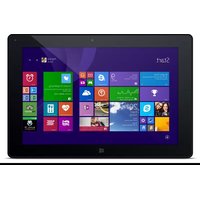
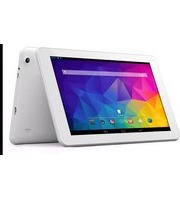
Wintab 10 - Tablet Odys - Kostenlose Bedienungsanleitung
Finden Sie kostenlos die Bedienungsanleitung des Geräts Wintab 10 Odys als PDF.


| Produkttyp | Tablet |
| Display | 10,1 Zoll IPS kapazitiver Touchscreen, 1280 x 800 Pixel |
| Prozessor | Intel Bay Trail-T Z3735F, 1,83 GHz Quad-Core |
| Arbeitsspeicher (RAM) | 2 GB DDR3 |
| Interner Speicher | 32 GB Flash |
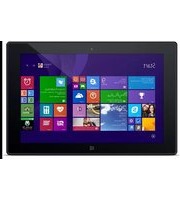
| Betriebssystem | Microsoft Windows 8.1 |
| Akku | Lithium-Ionen-Polymer, Ladezeit ca. 6 Std., Akkulaufzeit ca. 4-5 Std. |
| Netzwerk | WLAN 802.11 b/g/n, Bluetooth |
| Kamera | Frontkamera und Rückkamera |
| Anschlüsse | Micro HDMI, USB, Micro USB, Kopfhörer 3,5 mm, Micro-SD-Kartenslot (bis 32 GB) |
| Stromversorgung | Netzteil 100-240 V ~ 50/60 Hz, DC 9 V / 1,5 A |
| Reinigung | Mit weichem Tuch reinigen; keine Chemikalien oder Lösungsmittel verwenden |
| Sicherheitshinweise | Nicht fallen lassen, vor Hitze, Kälte, Feuchtigkeit und direkter Sonneneinstrahlung schützen; Gerät nicht öffnen |
| Akkuwechsel | Nur durch geschultes Fachpersonal; bitte Kundendienst kontaktieren |
| Garantie | 24 Monate (12 Monate kostenlose Reparatur, danach nur bei Fabrikationsfehler) |
| Hersteller | Axdia International GmbH |
Häufig gestellte Fragen - Wintab 10 Odys
Benutzerfragen zu Wintab 10 Odys
0 Frage zu diesem Gerät. Beantworten Sie die, die Sie kennen, oder stellen Sie Ihre eigene.
Eine neue Frage zu diesem Gerät stellen
Laden Sie die Anleitung für Ihr Tablet kostenlos im PDF-Format! Finden Sie Ihr Handbuch Wintab 10 - Odys und nehmen Sie Ihr elektronisches Gerät wieder in die Hand. Auf dieser Seite sind alle Dokumente veröffentlicht, die für die Verwendung Ihres Geräts notwendig sind. Wintab 10 von der Marke Odys.
BEDIENUNGSANLEITUNG Wintab 10 Odys
Zu Ihrer Sicherheit ....2
Konformität 5
Gehörschutz....6
Support 7
Bestimmungsgemäßer Gebrauch 7
Reinigung des Geräts 7
Ausstattungsmerkmale 8
Zubehör 8
Tasten und Anschlüsse 9
Akku laden 11
Speicherkarte einsetzen....12
Verbinden über USB 13
Dateien übertragen 13
Ein- und Ausschalten 14
Bildschirmsperre 14
Startbildschirm 14
Bedienung des Bildschirms....15
Startbildschirm anpassen....19
Bluetooth Verbindung....21
Zugang zum Internet - WLAN 22
Virtuelle Tastatur 24
Webbrowser 25
E-Mails lesen 27
E-Books lesen....30
Fotoanzeige 32
Kamera bedienen....34
OneDrive - Datei Explorer 35
Windows Desktop 36
Systemeinstellungen 37
Störungserkennung....39
Spezifikationen....41
Garantiebedingungen 43
Zu Ihrer Sicherheit
- Lassen Sie das Gerät nicht fallen und stoßen Sie es nicht stark an.
- Setzen Sie das Gerät nicht extremer Hitze oder Kälte, Staub oder Feuchtigkeit aus. Setzen Sie das Gerät nicht direkter Sonneneinstrahlung aus.
- Schützen Sie das Gerät vor starken Magnetfeldern.
- Schützen Sie das Gerät vor Wasser und Feuchtigkeit. Sollen Wasser oder Flüssigkeiten in das Gerät eindringen, so schalten Sie es sofort aus und reinigen Sie es.
- Reinigen Sie das Gerät nicht mit Chemikalien, um es vor Korrosion zu schützen. Benutzen Sie nur ein trockenes Tuch.
- Wir übernehmen keine Verantwortung für die Beschädigung oder den Verlust von Daten durch Fehlfunktion, unsachgemäße Benutzung, Veränderung des Geräts oder Austausch des Akkus.
- Öffnen, reparieren und verändern Sie das Gerät nicht, hierdurch verlieren Sie Ihre Garantieansprüche.
- Bei längerer Nichtbenutzung laden Sie das Gerät einmal monatlich.
- Laden Sie den Akku, wenn:
a) das Symbol □ angezeigt wird (Akku erschöpft);
b) sich das Gerät automatisch ausschaltet;
c) das Gerät mit entsperrten Tasten nicht auf Tastendruck reagiert.
- Trennen Sie das Gerät nicht ab, wenn es formatiert wird oder Daten übertragen werden. Das kann zu Schäden und Datenverlust führen.
- Wird das Gerät als tragbarer HD-Player benutzt, so richten Sie sich bitte streng nach der Anleitung. Nichtbeachtung kann zu Schäden und Datenverlust führen.
- Benutzen und installieren Sie Daten ausschließlich mit dem mitgelieferten Zubehör entsprechend der Anleitungen des Herstellers.
- Beachten Sie die elektrischen Hinweise und Sicherheitsinformationen auf der Unterseite des Geräts, bevor Sie es in Betrieb nehmen oder Daten installieren.
- Zur Vermeidung von Feuer und Stromschlag setzen Sie das Gerät nicht Regen oder Feuchtigkeit aus. Schützen Sie das Gerät vor Spritzwasser und Tropfwasser. Stellen Sie keine mit Wasser gefüllten Gegenstände (wie Vasen) auf dem Gerät ab.
- Bei fehlerhaftem Austausch des Akkus besteht Explosionsgefahr. Austausch nur gegen einen Akku des gleichen Typs.Setzen Sie den Akku keiner direkten Sonneneinstrahlung oder Feuer aus.
- Entsorgen Sie Akkus und Batterien stets umweltgerecht.
- Nach dem Abtrennen des Netzteils bleibt das Gerät betriebsbereit, solange der Akku ausreichend geladen ist.
- Das Netzteil ist ein KLASSE II Gerät und doppelt isoliert, keine Erdung erforderlich.
- Sicherheitssymbole:
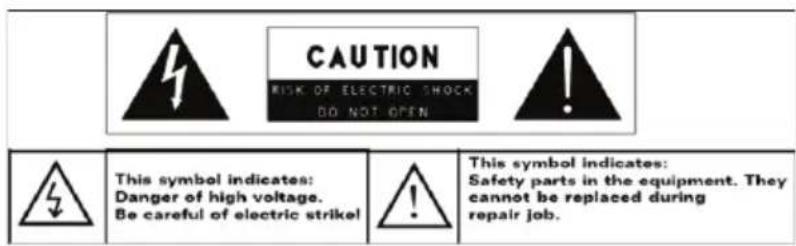
- Der Blitz im gleichseitigen Dreieck weist auf gefährliche Hochspannung im Gerät hin, die zu Stromschlag führen kann.
- Zur Vermeidung von Stromschlag Gerätegehäuse nicht öffnen. Es befinden sich keine vom Verbraucher wartbaren Teile im Innern des Geräts. Reparatur und Wartung nur durch Fachpersonal.
- Das Ausrufungszeichen im gleichseitigen Dreieck weist auf wichtige Bedienungs- und Wartungsanleitungen hin.
- Lassen Sie das Gerät nicht in einem umschlossenen Raum wie einem Bücherschrank. Die Ventilation darf nicht durch Zeitungen, Gardinen oder Tischtücher und dergleichen behindert werden.
- Stellen Sie keine offenen Flammen (wie brennende Kerzen) auf dem Gerät ab.
- Das Gerät ist zur Benutzung in moderatem Klima konzipiert.
- Ziehen Sie das USB-Kabel zwischen Gerät und PC keinesfalls während der Datenübertragung oder Formatierung ab. Trennen Sie es nur sicher vom Betriebssystem ab. Anderenfalls müssen Sie mit Verlust von Informationen und mit Fehlfunktionen rechnen.

Hinweis
Bitte laden Sie den Akku nur im ausgeschalteten Zustand. Dies verkürzt die Ladezeit erheblich und verlängert die Lebensdauer des Akkus.
Bitte laden Sie den Akku vor der ersten Verwendung vollständig auf.

Hinweis
Bitte beachten Sie, dass die eingebaute wiederaufladbare Batterie nur durch geschultes Fachpersonal gewechselt werden kann. Bitte kontaktieren Sie gegebenenfalls den ODYS Kundendienst unter www.odys.de.

Entsorgung
Entsorgen Sie ein defektes Gerät (eingebauter Akku) nicht mit dem Hausmüll. Geben Sie es an Ihren Fachhändler zurück oder bringen Sie es zu einer Sammelstelle für Elektroaltgeräte. Hiermit wird eine umweltgerechte Entsorgung gewährleistet.
Konformität
CE
Hiermit erklärt Axdia International GmbH, dass sich dieses Tablet in Übereinstimmung mit den grundlegenden Anforderungen und den anderen relevanten Vorschriften der Richtlinie 1999/5/EG, 2004/18/EC, 2006/96/EC befindet.
Die CE Konformitätserklärung zu diesem Produkt finden Sie im Internet auf:
www.odys.de – Service – Downloads
(http://www.odys.de/web/downloads_de.html)
Dieses Gerät verwendet eine nicht harmonisierte Frequenz und ist für den Einsatz in den folgenden europäischen Ländern geeignet:
Deutschland, Belgien, Niederlande, Luxemburg, Österreich, Schweiz, Frankreich, Spanien, Portugal, Italien, Griechenland, Norwegen, Schweden, Finnland, Dänemark, Lichtenstein.
Die WLAN / Bluetooth- Funktion darf innerhalb dieser Länder ohne Einschränkung in Gebäuden genutzt werden, jedoch nicht außerhalb von Gebäuden.

Gehörschutz
Wählen Sie eine moderate Lautstärke: Das Verwenden von Kopfhörern bei zu hoher Lautstärke kann Ihrem Gehör schaden. Dieses Produkt kann Töne in einem Dezibelbereich wiedergeben, der bei einem gesunden Menschen bereits nach weniger als einer Minute zu Gehörschäden führen kann. Der höhere Dezibelbereich ist für Personen gedacht, die bereits unter einer Beeinträchtigung ihres Hörvermögens leiden. Die Lautstärke kann täuschen. Die als angenehm empfundene Lautstärke erhöht sich mit der Zeit. Deswegen kann es vorkommen, dass nach längerem Zuhören als
„normal“ empfunden wird, was in Wirklichkeit sehr laut und für Ihr Gehör schädlich ist. Um diesen Effekt zu vermeiden, sollten Sie Ihre Lautstärke aus einem sicheren Bereich auswählen, bevor sich ihr Gehör daran gewöhnt, und Sie sollten diese Einstellung nicht verändern. So finden Sie Ihren sicheren Lautstärkepegel: Stellen Sie den Lautstärkeregler auf eine geringe Lautstärke. Erhöhen Sie langsam die Lautstärke, bis der Ton klar und deutlich zu hören ist. Hören Sie nur eine angemessene Zeit: Bei sehr intensiver Nutzung kann auch eine „sichere“ Lautstärke zu Gehörschäden führen.
Verwenden Sie deshalb Ihre Geräte in vernünftiger Weise, und pausieren Sie in angemessenen Zeitabständen. Beachten Sie bei der Verwendung von Kopfhörern folgende Richtlinien: Hören Sie nur bei angemessener Lautstärke und nur eine angemessene Zeit lang. Achten Sie darauf, auch nach Gewöhnung an einen Lautstärkepegel, diesen nicht zu erhöhen. Stellen Sie die Lautstärke nur so hoch ein, dass Sie Umgebungsgeräusche noch wahrnehmen können. Bei potentiell gefährlichen Situationen sollten Sie sehr vorsichtig sein oder die Verwendung kurzzeitig unterbrechen. Verwenden Sie die Kopfhörer nicht, während Sie ein motorisiertes Fahrzeug führen, Fahrrad oder Skateboard usw. fahren. Dies könnte für den Straßenverkehr gefährlich sein und ist in vielen Ländern verboten.
Support
http://www.odys.de
support@odys.de
Auf unseren Webseiten finden Sie neueste Informationen über dieses Gerät, über andere Produkte unseres Unternehmens und über unser Unternehmen selbst. Eventuelle Firmware-Aktualisierungen für dieses Gerät werden ebenfalls auf unserer Website angeboten. Falls Sie Fragen oder Probleme haben, lesen Sie die FAQs auf unserer Website oder wenden Sie sich an unseren Kundendienst.
Hersteller
Axdia International GmbH
Formerweg 9
E-Mail: info@axdia.de
Bestimmungsgemäßer Gebrauch
Das Gerät ist zur Wiedergabe von Musik und Filmen in gebräuchlichen Formaten, Anzeige von Fotos und Zugriff auf das Internet mit der integrierten WLAN-Funktion konzipiert. Dies ist der ausschließliche Nutzungszweck des Geräts.
Bitte beachten Sie alle Informationen in dieser Bedienungsanleitung, insbesondere die Sicherheitshinweise. Jegliche andere Nutzung wird als nicht bestimmungsgemäß angesehen und kann zu Schäden oder Verletzungen führen. Weiterhin verlieren Sie damit alle Garantieansprüche. Der Hersteller übernimmt keinerlei Haftung für Schäden aufgrund nicht bestimmungsgemäßer Benutzung.
Diese Anleitung weicht möglicherweise leicht von Ihrem Gerät ab. Änderungen bleiben vorbehalten. Bitte folgen Sie den Hinweisen im Gerät.
Reinigung des Geräts
- Reinigen Sie das Gerät und das Ladegerät mit einem weichen Tuch.
- Verwenden Sie keine Chemikalien oder Lösungsmittel.
Ausstattungsmerkmale
WLAN-Konnektivität
Dieses Gerät kann Sie mit der neuesten WLAN-Technologie überall mit dem Internet verbinden.
8" Sensorbildschirm
Der Bildschirm reagiert auf Berührung.
Apps von Drittanbietern
Mit dem integrierten Betriebssystem Windows TM können Sie eine Vielzahl Anwendungen Dritter auf dem Gerät installieren.
Integrierter G-Sensor
Drehen Sie das Gerät einfach, um es im Hoch- oder Querformat zu benutzen.
Unterhaltung
Spaß mit Musik, Filmen, Fotos und E-Books mit dem mobilen Tablet.
Zubehör
- USB-Kabel
- Netzteil
- Kurzanleitung
Tasten und Anschlüsse

| 1. Kopfhörer-buchse | Tonausgang für Kopfhörer.Hinweis: Der eingebaute Lautsprecher wird automatisch beim Anschluss eines Kopfhörers deaktiviert. |
| 2. Mikrofon | |
| 3. USB | Zum Anschluss von USB Speichermedien und USB Geräten wie Maus oder Tastatur. |
| 4. Micro HDMI | Für die Verbindung zu einem TV Gerät oder andern Bildschirmen. |
| 5. Strom-versorgung | Zur Stromversorgung und zum Laden der internen wiederaufladbaren Batterie. |
| 6. Lautsprecher | |
| 7. Statusanzeige | Leuchtet rot während des Ladens und geht wenn voll geladen aus. |
| 8. Micro SD Karte | Zum Einschub von Standard Micro SD und Micro SDHC Speicherkarten. |
| 9. Kamera (Rücks.) | Kamera zur Aufnahme von Bilder oder Videos |
| 10. Frontkamera | Kamera zur Aufnahme von Bilder oder Videos. |
| 11. Statusanzeige | Zur Anzeige bei Aktivität der Frontkamera. |
| 12. Ein/Aus Taste | Halten Sie die Taste länger gedrückt, um das Gerät ein- oder auszuschalten. Halten Sie die Taste kurz, um das Display ein- oder auszuschalten. Halten Sie die Taste sehr lange (10 Sek.) zum Zurücksetzen des Geräts bei Fehlfunktion. |
| 13. Lautstärke + / - | Zum Erhöhen / Verringern der Lautstärke |
| 14. Micro USB | Zum Anschluss von USB Speichermedien und USB Geräten wie Maus oder Tastatur.Hinweis: Ein OTG fähiges Adapterkabel wird benötigt (nicht enthalten). |
| 15. Windows Taste | Rückkehr zum StartbildschirmDrücken Sie erst die Windows-Taste, halten Sie diese gedrückt, und drücken Sie dann die Ein-/Austaste zum Öffnen des Abmeldebildschirms.Drücken Sie erst die Windows-Taste, halten Sie diese gedrückt, und drücken Sie dann die Lautstärke Minus Taste zur Erstellung eines Bildschirmfotos. |
Tastenkombinationen
| Bildschirmfoto | Halten Sie die Windows-Taste gedrückt und drücken Sie dann die Lautstärke Minus Taste gleichzeitig, um eine Aufnahme des aktuellen Bildschirminhalts zu erstellen. |
| - Abmelden- Sperren- Task-Manager | Halten Sie die Windows-Taste gedrückt und drücken Sie dann die Ein-/Austaste gleichzeitig, um den Abmeldebildschirm zu öffnen. |
Akku laden
Das Gerät wird über einen integrierten Akku versorgt. Eine Installation ist nicht erforderlich. Laden Sie das Gerät bei niedriger Akkukapazität.
Zum Laden des Akkus schließen Sie das Gerät an einer Steckdose an. Eine volle Ladung dauert ca. 5 Stunden.
Bitte beachten Sie:
a. Wir empfehlen zum Laden Ihres Tablets ausschließlich das mitgelieferte USB Anschlusskabel zu verwenden.
b. Sie können das Gerät während des Ladevorgangs benutzen. Um die Batterie zu schonen empfehlen wir aber, das Gerät während dieser Zeit NICHT zu nutzen.
c. Laden Sie den Akku vor Erstgebrauch.
d. Für beste Leistung müssen Lithium-Ionen-Akkus häufig benutzt werden. Bei geringer Nutzung laden Sie den Akku wenigstens einmal monatlich nach.
e. Falls der Akku des Geräts komplett entleert ist, bitte das Gerät 5-10 min an einer Stromquelle anschließen. Danach kann dieser sofort wieder in Betrieb genommen werden.
f. Im Einzelfall kann auch nach längerem Laden das Gerät nicht eingeschaltet werden. Bitte führen Sie in diesem Falle einen Reset durch.
Speicherkarte einsetzen
Das Gerät kann Dateien direkt von der Speicherkarte lesen.
Zur Anzeige der Dateien rufen Sie das Programm „OneDrive“ auf, indem Sie das entsprechende Symbol berühren und das gewünschte Verzeichnis wählen.
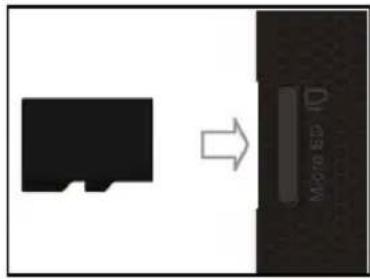
Tippen Sie nach dem Öffnen des Programms auf den Schriftzug „OneDrive“ um zwischen lokalem und Online-Speicher zu wechseln.
- Vergewissern Sie sich, dass die Micro SD-Karte korrekt ausgerichtet ist, die Kontakte müssen Richtung Bildschirm zeigen, wie dargestellt. Karte und Kartenleser können beschädigt werden, wenn die Micro SD-Karte nicht korrekt eingesetzt wird.
- Drücken Sie die Micro SD-Karte in den Kartenleser, bis sie einrastet.
- Zum Herausnehmen der Micro SD-Karte drücken Sie sie erst wieder etwas an.
Bitte beachten Sie: Wir empfehlen nur Micro SD- oder SDHC-Karten bis zu 32GB Speicherkapazität zu benutzen.
- Nach dem Einsetzen oder Herausnehmen einer Micro SD-Karte kann es einige Sekunden dauern, bis die Inhalte aktualisiert werden.
- Einsetzen oder Herausnehmen der Micro SD-Karte nicht während des Betriebs, damit kann sich das System aufhängen.
- Ziehen Sie die Karte nicht ab, während die Inhalte wiedergegeben werden.
Verbinden über USB
USB Kabel anschließen
Auf einer Seite des Steckers befinden sich in der Regel kleine Haken, die zur sicheren Befestigung dienen.
Achten Sie bitte unbedingt darauf, dass diese Haken nach OBEN zeigen, wenn sich der Bildschirm beim Anschließen des Kabels oben befindet.
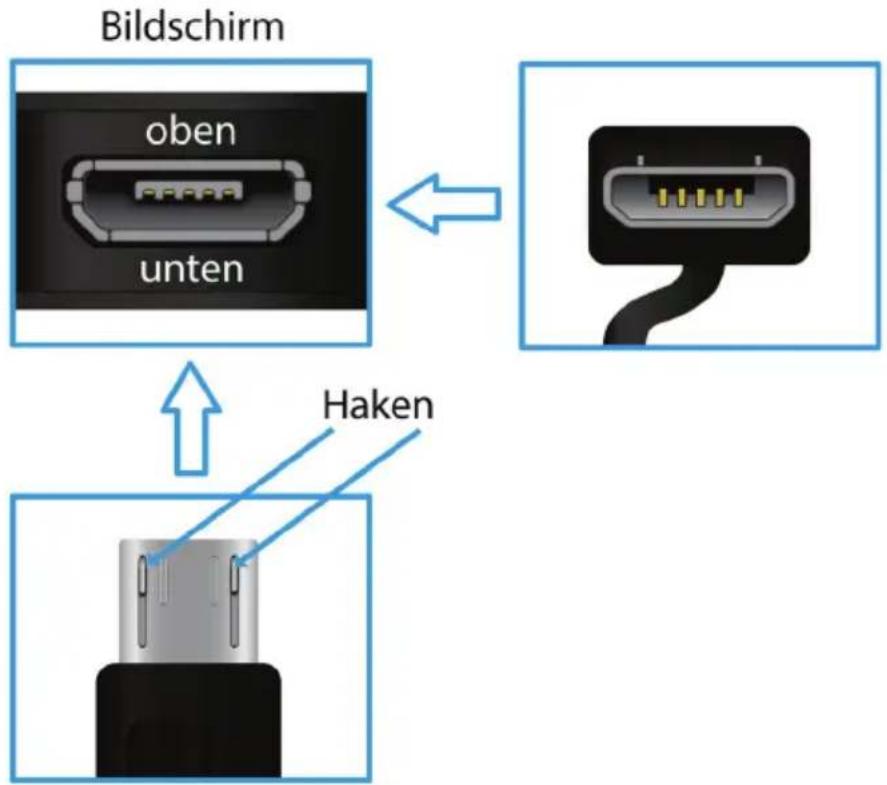
Hinweis:
Verwenden Sie nur Anschlusskabel mit einer Länge von Maximal 80cm. Bitte achten Sie beim Anschluss von USB Adapter- oder Anschlusskabeln unbedingt auf die richtige Ausrichtung des Steckers, bevor Sie diesen in die USB Buchse des Geräts stecken. Falsches Einstecken kann zur Beschädigung von Buchse und Stecker führen.
Dateien übertragen
Vor dem Lesen oder der Wiedergabe von Dateien, müssen diese aus dem Internet oder von einem Computer auf das Gerät übertragen werden. Verwenden Sie hierzu wie gewohnt Micro SD Karten oder USB Speicher.
Bitte beachten Sie:
Eine direkte USB-Verbindung mit einem anderen PC ist leider nicht möglich.
Ein- und Ausschalten
Zum Einschalten des Geräts halten Sie Ein/Aus gedrückt, bis der Startbildschirm angezeigt wird. Das Hochfahren des Systems kann einige Minuten dauern, bitte warten Sie das Ende des Vorgangs ab. Zum Ausschalten des Geräts halten Sie [Ein/Aus] gedrückt, bis das Abschaltbild angezeigt wird. Ziehen Sie das Bild dann wie angezeigt nach unten.
Tipp: Das Gerät begibt sich in Ruhezustand, wenn es für einige Zeit nicht benutzt wird. Mit Ein/Aus schalten Sie es wieder ein.
Bildschirmsperre
Der Bildschirm schaltet sich nach einem voreingestellten Zeitraum automatisch aus und ist gesperrt. Drücken Sie bei ausgeschaltetem Bildschirm kurz Ein/Aus, um das Gerät wieder einzuschalten.
Schieben Sie den Bildschirm zum Entsperren nach Oben.
Startbildschirm
Nach dem Systemstart erscheint der Startbildschirm.
Die einzelnen Kacheln bieten einen schnellen Zugang zu den von Ihnen am meisten verwendeten Anwendungen. Die Darstellung kann Ihren Wünschen entsprechend angepasst werden.
Beispiele sind zum Beispiel der Internet Explorer oder Anwendungen für E-Mail, Fotos oder Kontakte.
Wischen Sie von rechts nach links, um Elemente des erweiterten Startbildschirms angezeigt zu bekommen, die weiter rechts liegen.
Achtung!
Diese Ansicht kann variieren und evtl. weniger oder andere Elemente auf Ihrem Gerät anzeigen.
Bedienung des Bildschirms
Vordefinierte Funktionen
Funktions- leiste öffnen
Eine Wischgeste von der rechten Seite Richtung Bildschirmmitte öffnet die rechte Menüleiste, die Funktionsleiste. Dort sitzen einige wichtige Funktionen wie etwa „Suchen“, „Teilen“ und „Einstellungen“.
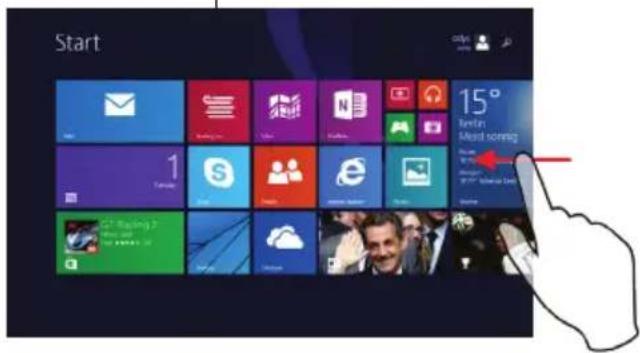
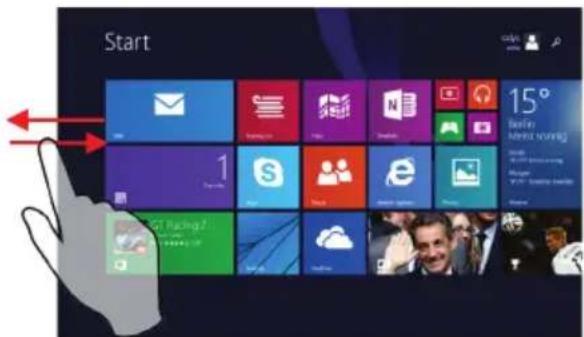
Task- leiste öffnen
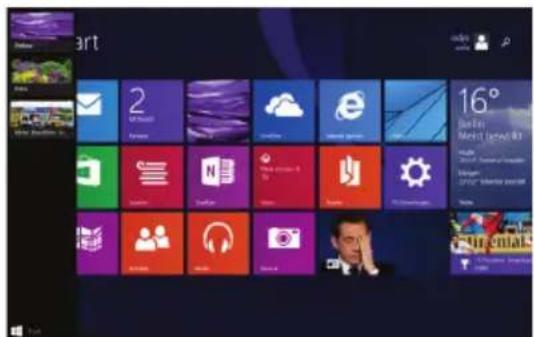
Mit einem kurzen Wischen vom linken Bildrand Richtung Mitte und wieder zurück nach links öffnen Sie die Taskleiste, die sämtliche gerade geöffneten Hintergrundanwendungen anzeigt.
Hinweis: Die Funktion ist nicht verfügbar, wenn keine Anwendung geöffnet ist.
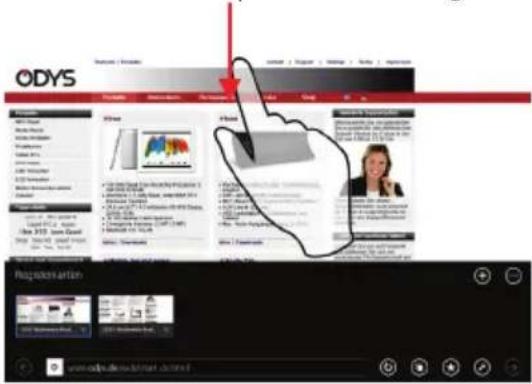
| Appsschließen /minimieren | Ziehen Sie ein geöffnetes Programm vom oberen Randaus in die Mitte und dann zum linken Rand um sie imHintergrund geöffnet zu halten.Wenn Sie eine offene App nicht nur in den Hintergrundschicken, sondern komplett beenden wollen, ziehen Sieeinen Finger einmal von ganz oben nach ganz unten. | |
  | ||
| App-Leisteöffnen | Eine Wischgeste von der Unterseite aus RichtungBildschirmmitte öffnet die untere Menüleiste. Diese hält jenach Anwendung viele Funktionen bereit. Auch derStartbildschirm kann hierrüber angepasst werden | |
  | ||
| (Doppel-) Tippen |  | Der Fingertipp auf eine Kachel startet eine App, öffnet aber auch Bilder oder Dokumente. Ein Doppeltipp löst den Autozoom aus und vergrößert so Inhalte auf Webseiten. Auf dem Desktop arbeitet ein Doppeltipp wie ein Doppelklick. |
| Halten & Ziehen |  | Um Objekte (wie Kacheln auf der Modern UI, Fenster oder Dateien) zu verschieben, tippen Sie sie an, bleiben mit dem Finger darauf und ziehen sie anschließend an die gewünschte Stelle. |
| Vergrößern/ Verkleinern |  | Mit der Zoom-Geste können Sie durch das Auseinanderziehen von Daumen und Zeigefinger Fotos größer oder Texte innerhalb des Internet Explorers oder anderer Apps lesbarer machen. Schieben Sie die Finger in gleicher Weise wieder zusammen, um die Ansicht zu verkleinern. |
| Letzte App |  | Die Wischbewegung vom linken Displayrand Richtung Bildmitte holt die zuletzt geöffnete App auf den Startbildschirm zurück und macht daraus die aktive Anwendung. |
| Blättern | 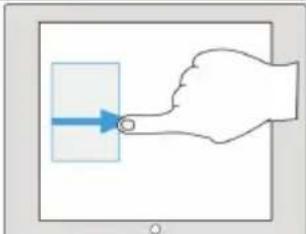 | Mit der Wischbewegung von links nach rechts beziehungsweise in die Gegenrichtung blättern Sie in Ihrer Fotogalerie, navigieren im Internet Explorer und vieles anderes mehr. |
| App beenden |  | Wenn Sie eine offene App nicht nur in den Hintergrund schicken, sondern komplett beenden wollen, ziehen Sie einen Finger einmal von ganz oben nach ganz unten. |
Alle Programme anzeigen
Das Gerät unterstützt die meisten der herkömmlichen Apps Dritter.
Viele nützliche Apps sind bereits vorinstalliert, wie beispielsweise Musikplayer, Videoplayer, Fotobetrachter, usw. Sie können manuell weitere Programme auf das Gerät installieren.
Zur Anzeige aller auf dem Gerät installierten Programme, wischen Sie auf dem Startbildschirm von unten nach oben. Wischen Sie nachfolgend von rechts nach links bzw. umgekehrt um durch die Programmleisten zu blättern.
Bitte beachten Sie: Die vorinstallierten Programmen können von Ihnen nicht deinstalliert werden.
Einige der für Windows Mobile entwickelten Programme laufen möglicherweise auf diesem Gerät nicht korrekt ab. Bitte wenden Sie sich an den entsprechenden Softwareentwickler für weitere Informationen oder Support.
Bitte beachten Sie:
Auf diesem Gerät sind verschiedene Anwendungen (Apps) Dritter installiert, deren Urheber nicht Axdia International ist.
Alle Rechte und Verpflichtungen verbleiben beim Urheber der Anwendung.
Axdia übernimmt keine Haftung für eventuelle Fehlfunktionen dieser Apps.
Bitte wenden Sie sich bei Support- oder Lizenzanfragen direkt an den jeweiligen Urheber.
Informationen dazu finden Sie in der Regel innerhalb der Anwendung.
Vorsicht! Bitte beachten Sie, dass die Installation von Programmen Dritter auf eigenes Risiko erfolgt! Fehlfunktionen oder Schäden durch die Installation von Programmen von Drittherstellern sind nicht durch die Garantie abgedeckt.
Startbildschirm anpassen
Bestehende Ansicht ändern
Tippen Sie zum Verschieben auf eine Kachel des Startbildschirms und halten Sie diese gedrückt.
Verschieben Sie die Kachel so an die gewünschte Stelle.
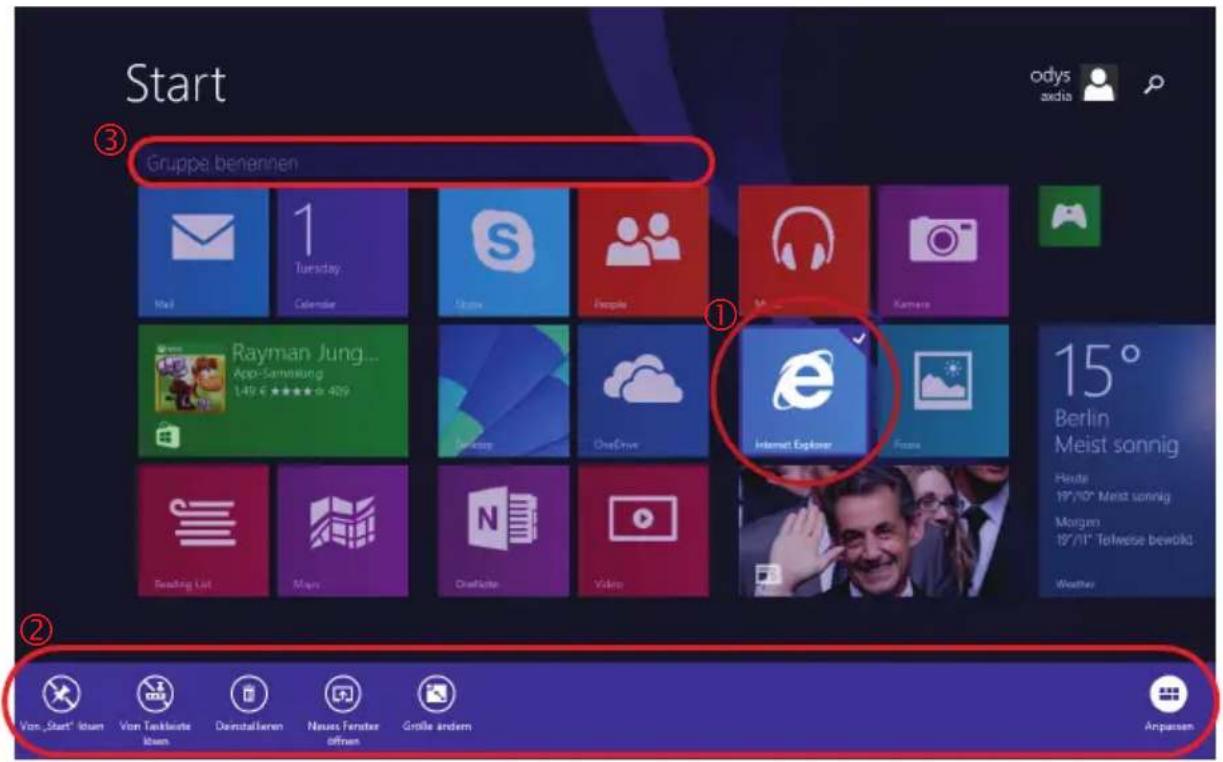
- Tippen Sie länger auf eine Kachel des Startbildschirms und lassen Sie dann los, um diese zu bearbeiten.
Die zuvor gewählte Anwendung wird markiert ① und am unteren Rand öffnet sich die App-Leiste ②. - Wählen Sie die gewünschte Funktion durch Tippen aus.
- Tippen Sie auf weitere Kacheln, um diese gemeinsam zu bearbeiten.
- Tippen Sie auf „Gruppe benennen“ ③, um der aktuellen Seite einen Namen zu geben.
Programm-Kacheln auf der Startseite platzieren
Wischen Sie auf der Startseite von unten nach oben, um die installierten Programme anzuzeigen.
Tippen Sie länger auf ein Programm und lassen Sie dann los um diese zu bearbeiten.
Bearbeitungsfunktionen
 | Anheften der gewählten Anwendung(en) an die Startseite. |
 | Löschen der gewählten Anwendung(en) von der Startseite. |
 | Anheften an die Desktop Taskleiste. |
 | Lösen von der Desktop Taskleiste. |
 | Komplettes Deinstallieren der App. |
 | Öffnet die Anwendung in einem neuen Fenster. |
 | Ändern der Kachelgröße |
 | Suchen des Programms auf der Startseite. |
 | Öffnen oder schließen der Schaltfläche zur Anpassung der Kacheln. |
 | Auswahl aufheben |
Bluetooth Verbindung
Ihr Tablet ist mit integrierter Bluetooth-Technologie ausgestattet, um sich direkt mit anderen Bluetooth-fähigen Geräten, wie z.B. andere Tablets (mit Bluetooth-Schnittstelle), Mobiltelefonen, Headsets oder Bluetooth Tastaturen verbinden zu können.
Mit anderen Geräten verbinden
(1) Wischen Sie mit dem Finger von der rechten Seite aus in die Mitte und öffnen Sie so die Funktionsleiste.
(2) Berühren Sie das Symbol 📋 und tippen Sie auf „PC Einstellungen anpassen“ am unteren Rand zum Öffnen der Einstellungen.
(3) In der Liste links tippen Sie nun auf „PC und Geräte“, und nachfolgend auf „Bluetooth“.
(4) Schieben Sie den Schalter nach rechts, um die Bluetooth-Funktion einzuschalten.
„Bluetooth EIN“ wird angezeigt.
(5) Wählen Sie das Gerät, mit dem Sie sich koppeln möchten aus der Liste.
(6) Tippen Sie darauf und folgen Sie dem Kopplungsassistenten. Möglicherweise müssen Sie an beiden oder nur an einem der Geräte einen PIN Code eingeben.
Bitte beachten Sie: Je nach Gerät kann ein anderes Codeverfahren Anwendung finden. Bei manchen Geräten finden Sie eine vierstellige Pin Nummer im Handbuch dieses Geräts. Bei neueren Geräten wird Ihnen der zu verwendende Code auf einem oder beiden Geräten angezeigt.
Zugang zum Internet - WLAN
Ihr Tablet ist mit integrierter WLAN-Technologie ausgestattet, um sich über ein WLAN-Netzwerk mit dem Internet zu verbinden.
Das WLAN-Netzwerk muss zunächst konfiguriert werden. Zur Konfiguration müssen Sie sich im Bereich eines WLAN-Netzwerks befinden, über welches Sie sich verbinden können. Kommen Sie wieder in den Bereich eines einmal konfigurierten WLAN-Netzwerks, dann versucht Ihr Gerät, sich erneut zu verbinden.
Bitte beachten Sie: Zur Einrichtung einer WLAN-Verbindung müssen Sie das Verschlüsselungspasswort des gewünschten WLAN-Netzwerks kennen.
Ihnen muss der Zugriff auf dieses Netzwerk gestattet sein und keine anderen Einstellungen des Netzwerks, wie MAC-Adressenfilter, verweigern Ihnen den Zugang.
WPS-fähigen Router verbinden
Dieses Gerät unterstützt Wi-Fi geschütztes Setup (WPS). Wenn Ihr Router WPS-fähig ist, können Sie die WPS Taste nutzen, um das Gerät mit Ihrem Router zu verbinden.
Hinweis
- Sehen Sie in der Bedienungsanleitung Ihres Routers nach, wie Sie ein WPS Gerät mit dem Router verbinden können.
- Es kann vorkommen, dass dies nicht mit allen gängigen Routern funktioniert, bitte nutzen Sie dann die manuelle Einstellung.
(1) Drücken Sie die WPS Taste am WLAN Router.
Hinweis: Einige Router verwenden die WLAN-Taste auch für eine WPS Verbindung. In diesem Fall drücken Sie die WLAN-Taste des Routers bitte für 6 Sekunden.
(2) Wischen Sie mit dem Finger von der rechten Seite aus in die Mitte und öffnen Sie so die Funktionsleiste.
(3) Berühren Sie das Symbol 🎯 und tippen Sie auf das WLAN Symbol 🎋
(4) Warten Sie, bis die Kopplung abgeschlossen ist.
Manuelle WLAN-Einrichtung
(1) Wischen Sie mit dem Finger von der rechten Seite aus in die Mitte und öffnen Sie so die Funktionsleiste.
(2) Berühren Sie das Symbol 🎨 und tippen Sie auf das WLAN Symbol 🎩
(3) Ihr Gerät scannt automatisch nach verfügbaren WLAN-Netzwerken und zeigt sie an. Die Liste verfügbarer Netzwerke zeigt alle Drahtlosnetzwerke innerhalb der Reichweite Ihres Geräts.
(4) Berühren Sie das Netzwerk, mit dem Sie sich verbinden möchten, geben Sie die erforderlichen Netzwerkinformationen (Passwort) ein und berühren Sie dann „Verbinden“. Ihr Gerät versucht nun, eine Verbindung mit diesem WLAN-Hotspot mit den von Ihnen eingegebenen Netzwerkparametern aufzubauen. Ist die Verbindung erfolgreich, so wird die Meldung „Verbunden“ unter der WLAN-Einstellung angezeigt.
Bitte beachten Sie:
a) Die Liste der verfügbaren Netzwerke wird ständig aktualisiert.
b) Mit aktivierter WLAN-Funktion verbindet sich Ihr Gerät automatisch mit Ihren konfigurierten Netzwerken, sobald Sie sich in deren Bereich befinden.
c) Findet Ihr Gerät ein Netzwerk, das zuvor nicht konfiguriert wurde, so wird ein entsprechendes Benachrichtigungssymbol angezeigt.
Virtuelle Tastatur
Das Berühren eines beliebigen Texteingabefeldes öffnet die virtuelle Tastatur. Über die virtuelle Tastatur geben Sie die Adresse einer Website oder sonstige Texte ein.

a. Rückstelltaste
b. Bestätigen /OK / Enter
c. Feststelltaste
d. Feststelltaste
e. Umschaltung Zahlen / Buchstaben
f. Steuerungstaste (Strg)
g. Emoticons
h. Leertaste
i. Tastaturlayout einstellen
Sonderzeichen
Über einige der Tasten können dort hinterlegte Sonderzeichen eingegeben werden.
- Drücken Sie die entsprechende Taste und halten Sie diese gedrückt.
- Drücken Sie weiter und fahren Sie so bis zu dem gewünschten Zeichen.
- Lassen Sie los, um das gewählte und hell hinterlegte Symbol einzugeben.
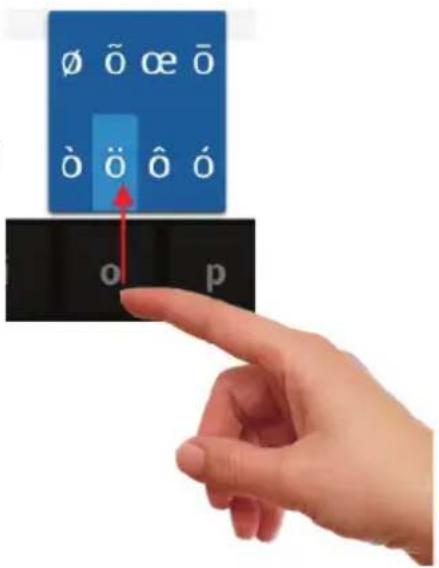
Bitte beachten Sie: Das Layout der Tastatur ändert sich entsprechend der Einstellungen für die Menüsprache.
Webbrowser
Öffnen Sie den Internet Explorer um Internetseiten zu betrachten.
Die Seiten werden im Vollbild angezeigt. Wischen Sie von der unteren Kante aus nach oben, um die Navigationsleiste zu öffnen.

- Scrollen Sie aufwärts und abwärts, indem Sie die Seite berühren und sie nach oben oder unten ziehen (berühren Sie keinen Link).
- Zum Öffnen eines Links berühren Sie ihn einfach.
- Sie können mehrere Webseiten gleichzeitig öffnen und dann eine davon zur Anzeige als Vollbild berühren.
- Zur Rückkehr zum Startbildschirm berühren Sie
- Abhängig von der Stelle im Webbrowser, können Sie einen Menüpunkt zur Anzeige weiterer Optionen gedrückt halten.
- Zum Ausfüllen eines Textfeldes berühren Sie das Feld, dann geben Sie mit der virtuellen Tastatur den Text ein.
- Berühren Sie die Seite zweimal kurz hintereinander, um sie zu vergrößern oder zu verkleinern oder berühren Sie mit zwei Fingern das Display und ziehen Sie diese dann auseinander zum Vergrößern oder wieder zusammen zum Verkleinern.
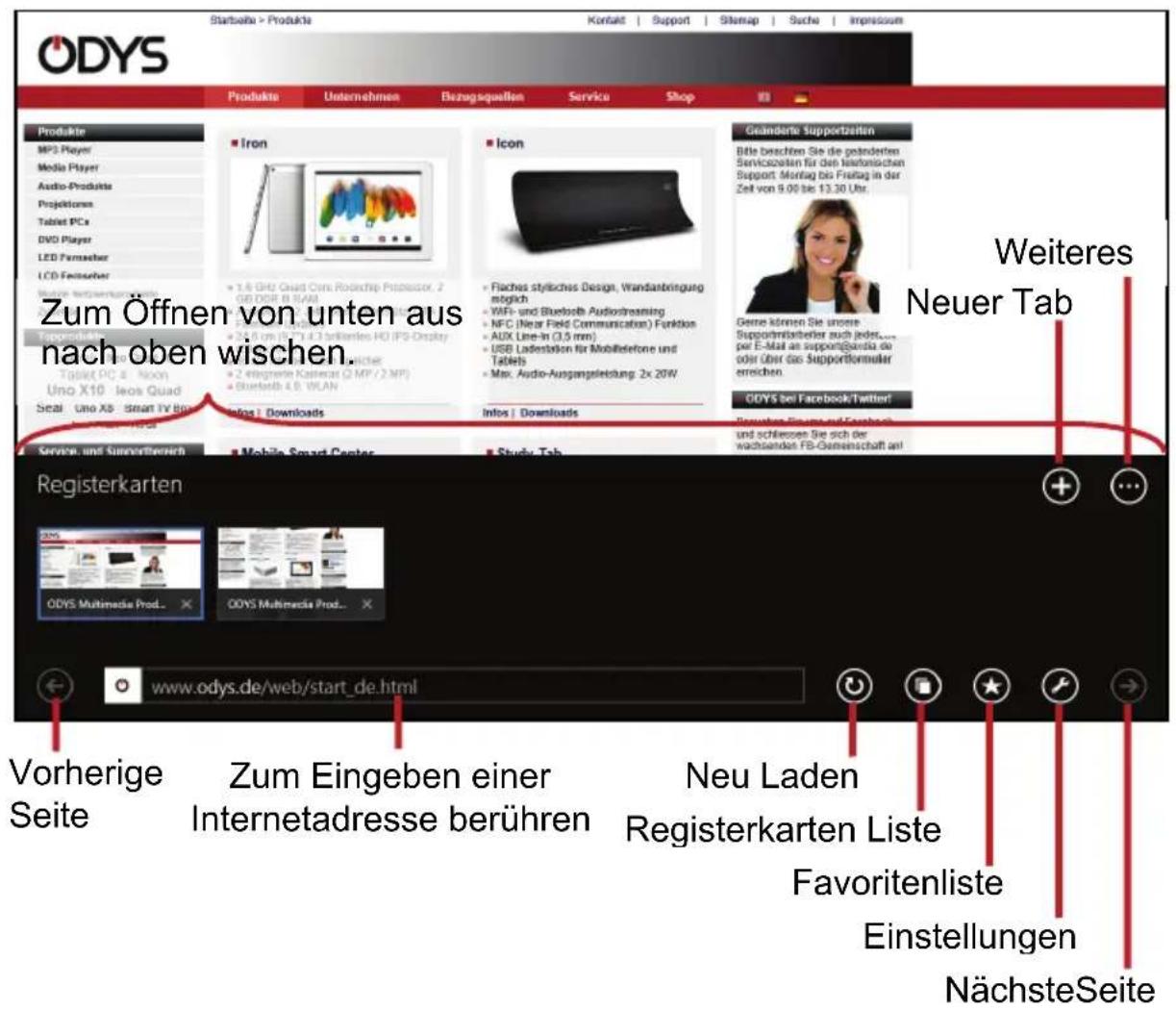
Webbrowser Einstellungen
Wischen Sie bei geöffnetem Internet Explorer zum Öffnen der
Apps-Leiste vom unteren Rand aus in die Mitte und tippen Sie auf

| App für diese Webseite abrufen | Falls die aktuell angezeigte Internetseite über eine eigene App verfügt, kann dieser direkt installiert werden. |
| Auf Seite suchen | Suchen Sie auf der Seite nach einem bestimmten Begriff. |
| Problem melden | Melden eines Problems an Microsoft auf der aktuellen Seite. |
| Auf dem Desktop anzeigen | Wechselt auf den Desktop und öffnet dort den Internet Explorer mit der aktuellen Internetseite. |
| Downloads anzeigen | Anzeige von heruntergeladenen Elementen. |
| Optionen | Anzeige weiterer Einstellungsoptionen zum Anpassen der Ansicht, wie zum Beispiel die Schriftgröße. |
E-Mails lesen
Dieses Gerät ist mit einem vorinstallierten E-Mail-Programm ausgestattet. Sie können E-Mails aus dem Internet jederzeit mit diesem Gerät senden oder empfangen. Achten Sie auf eine Internetverbindung, bevor Sie den E-Mail-Dienst benutzen. Berühren Sie das Symbol „Mail“ zum Aufrufen des E-Mail-Programms.
Das Postfach der bei der Einrichtung angegebenen E-Mail Adresse wird angezeigt.

Tippen sie auf ⭕ um eine E-Mail zu schreiben.
Tippen Sie in das entsprechende Feld für den Empfänger (An), den Betreff und den Text, um dort jeweils Eingaben zu machen.
Öffnen Sie die App-Leiste durch wischen vom unteren Rand aus, um den Text zu formatieren.
![Outlook Posteingang Alle Keine Empfänger [Entwurf] Kein Betreff 17:48 Wenn Sie Nachrichten anzeigen möchten, die älter anhang nicht zu den. Einstellungen. [Entwurf] Betreff hinzufügen An Max.Mustermann@Test.com Cc Mehr Zum Öffnen von unten aus nach oben wischen. Grunde von Windows-Ma? &123 Strg DEU](/content/2026/05/1026132/images/33811add3753925c72183b12ae54e5de4d216bcf65dc02ac0ed45eea8c81af02.jpg)
 | Entwurf speichern | ||
| Aus Zwischenablage einfügen | |||
 |  |  | Schriftart, Farbe und Markierung ändern |
 |  |  | Schriftform in Fett, Kursiv oder Unterstrichen ändern |
 |  |  | Aufzählungen, Emoticons oder Internet-Links einfügen |
 | Entwurf in neuem Fenster öffnen | ||
 | Weiteres wie z.B. „Rückgängig machen“ |
E-Mail Einstellungen
Die wichtigsten E-Mail Funktionen befinden sich rechts in der Kopfleiste der E-Mail.
Wischen Sie für weitere Funktionen und zum Öffnen der App-Leiste vom unteren Rand aus in die Mitte.
 | Beantworten / Weiterleiten. |
 | Verfassen einer neuen E-Mail. |
 | Aktuelle E-Mail löschen. |
 | E-Mail senden. |
 | Anhang einfügen. |
 | Funktionen zur Ordnerverwaltung. |
 | Aktivieren / Deaktivieren des Auswahlmodus. |
 | Aktuelle E-Mail in Ordner verschieben. |
 | Optionen zur Verwaltung Ihrer E-Mails. |
 | Einstufen der aktuellen Mail als Spam (Junk). |
 | Markiert die E-Mail zum leichteren Auffinden. |
 | Markiert die E-Mail als Gelesen oder Ungelesen. |
 | Löscht die aktuelle E-Mail. |
 | Öffnet die aktuelle E-Mail in einem neuen Fenster. |
 | Funktionen zum Synchronisieren und Drucken. |
E-Books lesen
E-Book öffnen
(1) Öffnen Sie die Seite für weitere Programme.
(2) Tippen Sie auf das Symbol „Reader“.
(3) Die zuletzt gelesene Seite wird wieder angezeigt. War kein E-Book geöffnet, zeigt das Programm die Dateiverwaltung an.
(4) Tippen Sie auf „“Durchsuchen“.
Der Ordner „Dokumente“ in Ihren eigenen Dateien wird angezeigt.
Sind dort bereits lesbare Dokumente gespeichert, können diese durch Tippen geöffnet werden.
(5) Tippen Sie auf „Dieser PC“, um einen anderen Speicherort zu wählen.
Bitte beachten Sie:
Dieses Programm unterstützt das PDF E-Book-Format.

- Wischen Sie von unten nach oben, um weiter zu blättern.
- Zum Zurückblättern, wischen Sie von oben nach unten.
- Platzieren Sie Daumen und Zeigefinger gleichzeitig auf dem Bildschirm und ziehen Sie die Finger auseinander, um die Seite zu vergrößern.
- Schieben Sie die die Finger auseinander, um die Ansicht zu verkleinern, bis hin zur Seitenübersicht.
- Wischen Sie vom unteren Rand aus in die Mitte, um die App-Leiste zu öffnen. Die E-Book Übersicht wird zeitgleich am oberen Rand eingeblendet.
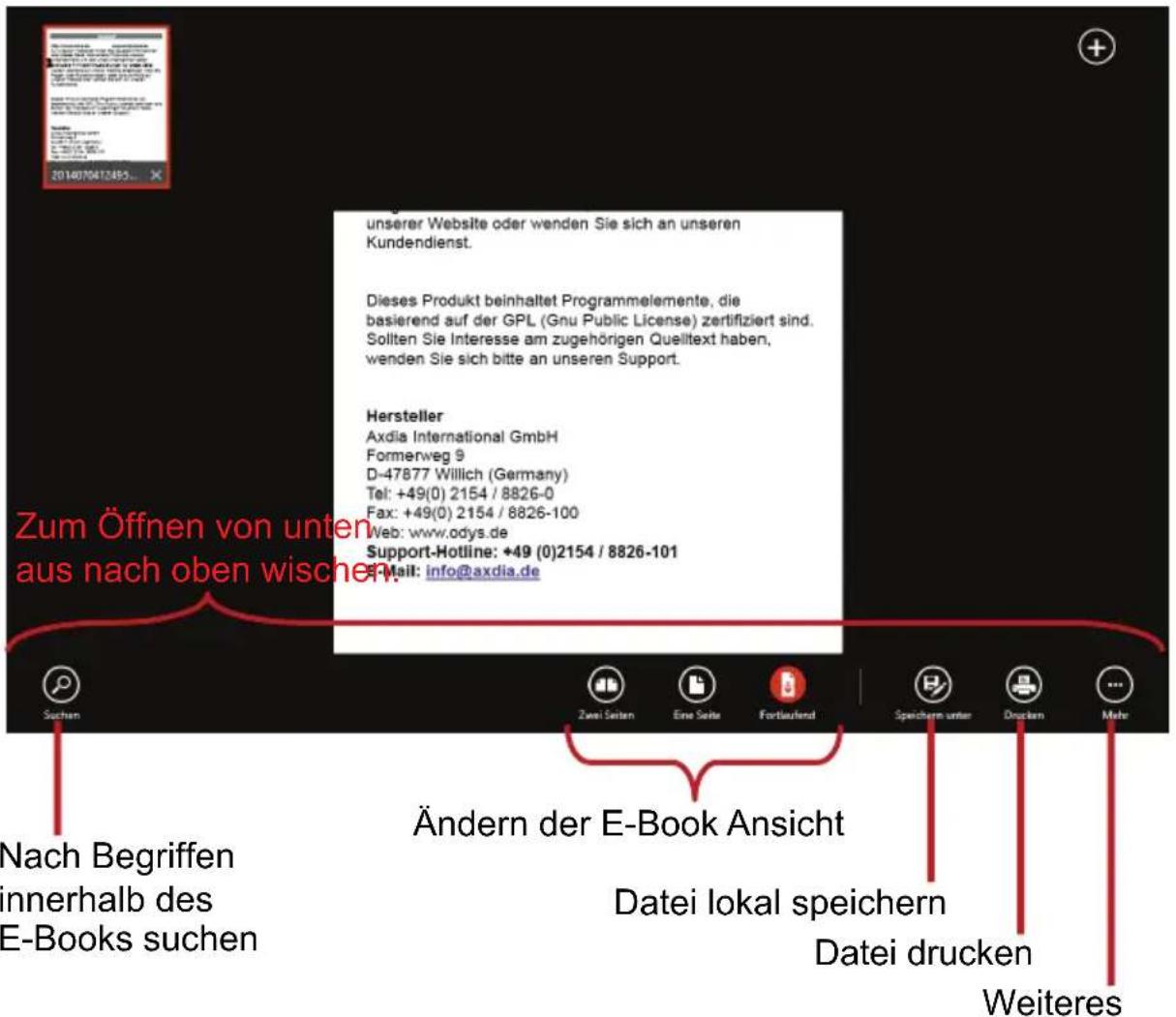
Hinweis: Wird die Ansicht auf „Eine Seite“ oder „Zwei Seiten“ geändert, erfolgt der Seitenwechsel von links nach rechts oder umgekehrt.
Fotoanzeige
Wischen Sie auf der Startseite von unten nach oben, um die installierten Programme anzuzeigen. Berühren Sie dann das Fotosymbol zum Aufrufen des Fotomodus.

Der erste Bildschirm im Fotomodus zeigt alle Fotos / Videos und Unterordner im Gerät oder auf der Speicherkarte als Miniaturbilder. Zur Anzeige eines Fotos berühren Sie sein Miniaturbild zum Öffnen. Befindet sich ein Foto/Video in einem Unterordner, so öffnen Sie den Unterordner zur Anzeige der enthaltenen Fotos/Videos als Miniaturbilder.
Foto anzeigen
- Tippen Sie auf ein Bild, um es anzuzeigen.
- Wischen Sie von rechts nach links, um weiter zu blättern.
- Zum Zurückblättern wischen Sie von links nach rechts.
- Platzieren Sie Daumen und Zeigefinger gleichzeitig auf dem Bildschirm und ziehen Sie die Finger auseinander, um die Seite zu Vergrößern.
- Schieben Sie die die Finger auseinander, um die Ansicht zu verkleinern, bis hin zur Seitenübersicht.
- Wischen Sie vom unteren Rand aus in die Mitte, um die App-Leiste zu öffnen.
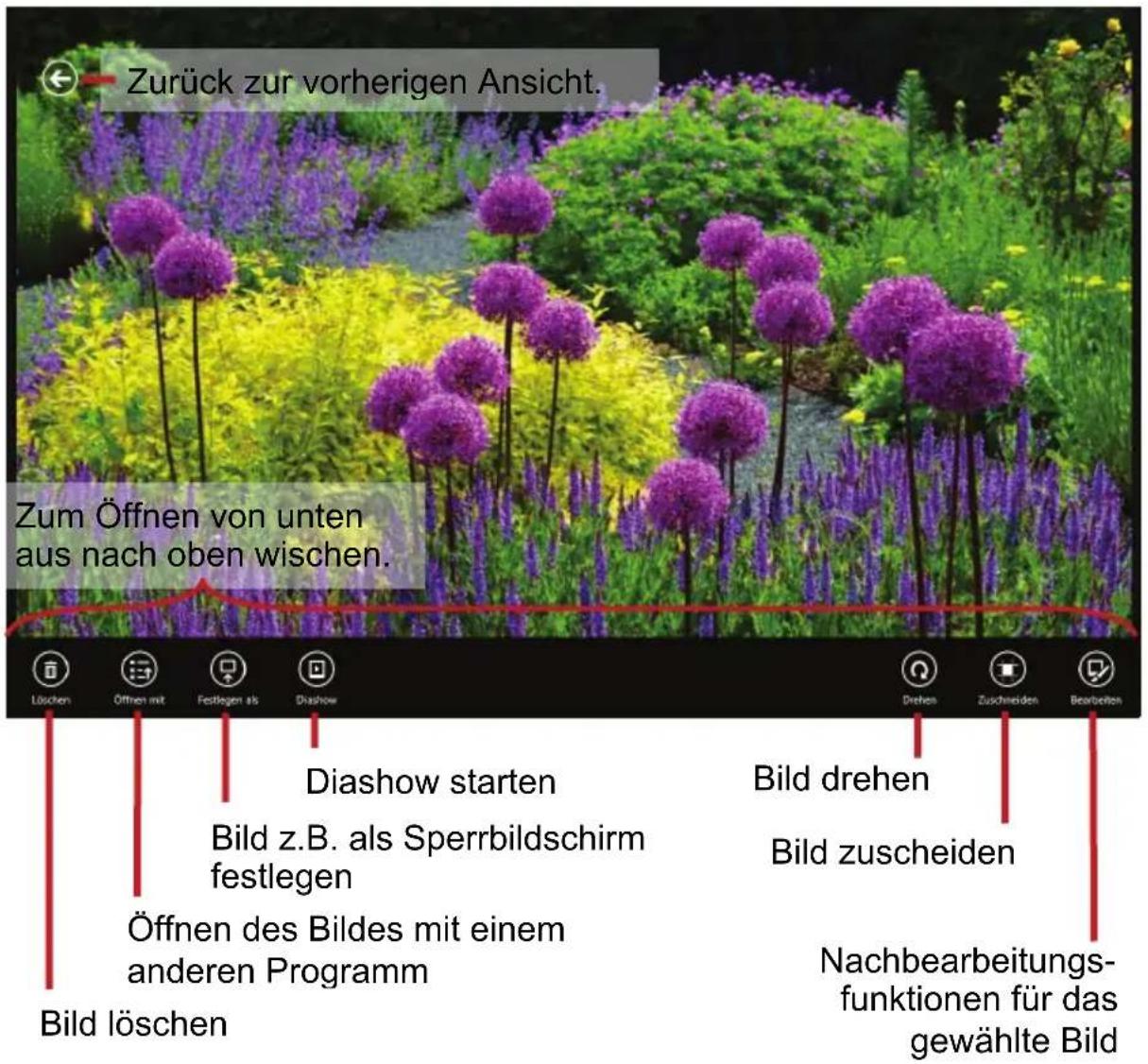
Hinweis: Die Diashow kann nur gestartet werden, wenn sich mindestens vier Bilder im aktuellen Ordner befinden.
Die Diashow zeigt alle Bilder des aktuellen Ordners der Reihe nach wiederholt an.
Kamera bedienen
Die Kamera kann für die Videotelefonie sowie für das Erstellen von Portraitfotos und Videos verwendet werden.

| Aufnehmen | ||
 | Tippen Sie auf dieses Symbol um eine Videoaufnahme zu starten. | |
| Durch Tippen auf die Kamera wird ein Foto aufgenommen. | ||
| Einstellungen in der App-Leiste | ||
| Wischen Sie vom unteren Rand aus in die Mitte, um die App-Leiste zu öffnen. | ||
| [Durch Tippen auf „Kamera ändern“ wechseln Sie zwischen der vorderen und der rückseitigen Kamera. | ||
 | Wählen Sie durch mehrfaches Tippen die Zeiteinstellung für den Selbstauslöser. | |
| Über dieses Symbol ändern Sie die Belichtungseinstellungen. | ||
Bildausschnitt vergrößern (Zoom)
Drücken Sie mit zwei Fingern gleichzeitig leicht auf den
Bildschirm.
Ziehen Sie die Finger auseinander, um das Bild zu Vergrößern (Zoom) oder schieben Sie die Finger wieder zusammen, um zum Ausgangsbild zurück zu kehren.
OneDrive - Datei Explorer
Wischen Sie auf der Startseite von unten nach oben, um die installierten Programme anzuzeigen.
Öffnen Sie nun da Programm "OneDrive".
Zurück zur vorherigen Ansicht.

Dateien markieren
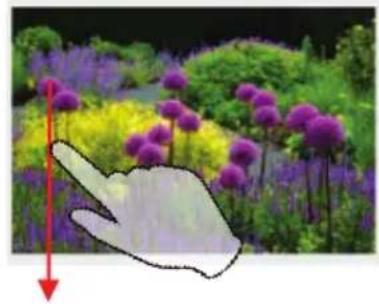
Tippen Sie auf eine Datei, die Sie markieren möchten und wischen sie kurz nach unten um diese zu markieren.
Wischen sie auf der Startseite von unten nach oben, um die installierten Programme anzuzeigen.
Öffnen Sie nun das Programm "Desktop".
Der Desktop wird angezeigt und bietet die von anderen Windows Versionen gewohnte Oberfläche.

- Tippen Sie einmal kurz, um zu klicken.
- Tippen Sie zweimal kurz für einen Doppelklick.
- Tippen Sie so lange, bis ein Quadrat um Ihren Finger herum erscheint, um einen Rechtsklick durchzuführen.

Systemeinstellungen
Wischen sie auf der Startseite von unten nach oben, um die installierten Programme anzuzeigen.
Öffnen Sie nun das Programm "PC Settings".
- Berühren Sie die gewünschte Funktion, um Einstellungen vorzunehmen.
- Ziehen Sie mit dem Finger über den Bildschirm, um weitere Einstellungen außerhalb des Bildschirms anzuzeigen.
- Wischen Sie nach Beendigung der Einstellungen vom oberen Rand bis zum unteren, um die Einstellungen zu schließen.

Zur Aktivierung Ihrer Windows Version.
Hinweis:
Erst nach der Aktivierung Ihrer Version stehen Ihnen alle Funktionen uneingeschränkt zur Verfügung.
PC und Geräte
Unter diesem Menü finden Sie weitere Einstellungen für Ihr System.
| Sperrbildschirm | Passen Sie den Sperrbildschirm an Ihre Bedürfnisse an und wählen Sie weitere Funktionen hierfür aus. |
| Bildschirm | Zur Anpassung weiterer Anzeigefunktionen. |
| Bluetooth | Verbinden Sie Ihr Gerät per Bluetooth mit anderen Geräten. |
| Geräte | Verwalten Sie hier mit dem Tablet verbundene Geräte wie z.B. Drucker |
| Maus und Touchpad | Zusätzliche Einstellungen für optional anschließbare Maus oder Touchpad. |
| Eingabe | Einstellungen für die Texteingabe. |
| Ecken und Ränder | Zur Konfiguration der Wischgesten von den Rändern aus. |
| Netzschalter und Energiesparen | Energieeinstellungen |
| Automatische Wiedergabe | Funktionen zur automatischen Medienwiedergabe. |
| Speicherplatz | Informationen über den verfügbaren und belegten Speicherplatz. |
| PC-Info | Systeminformationen über dieses Gerät. |
Konten
Zum Anlegen und Verwalten verschiedener Benutzerkonten.
OneDrive
Zur Konfiguration des Online-Speichers „OneDrive“ Ihres Microsoft-Kontos.
Suche und Apps
Einstellungen für die Online-Suche und das Verhalten installierter Anwendungen (Apps).
Datenschutz
Funktionen zum Datenschutz.
Netzwerk
Netzwerk (WLAN) Einstellungen.
Zeit und Sprache
Einstellungen für die Systemzeit und Sprache.
Erleichterte Bedienung
Funktionen für eine an Ihre Bedürfnisse angepasste Bedienung des Systems. Das Verhalten von Eingabe, Darstellung und Ausgabe kann hier angepasst werden.
Update/Wiederherstellung
Systemupdates und Wiederherstellung.
Systemsteuerung
Wechsel in die Desktop-Ansicht und öffnen der Windows-Standardsystemsteuerung.
Störungserkennung
Probleme mit dem Sensorbildschirm
- Vergewissern Sie sich, dass das Programm volle Unterstützung für den Sensorbildschirm bietet.
- Drücken Sie auf dem Bildschirm nicht zu hart auf. Das kann zu Fehlfunktionen führen.
Kein Ton im Ohrhörer
- Vergewissern Sie sich, dass die Lautstärke nicht herunter geregelt ist und dass die Ohrhörer und der Anschluss in Ordnung sind. Vergewissern Sie sich, dass die Ohrhörer sauber sind. Beschädigte MP3-Dateien verursachen unterschiedliche Störungen oder können nicht wiedergegeben werden. Vergewissern Sie sich, dass die Dateien in Ordnung sind. Versuchen Sie andere Ohrhörer.
Schriftzeichen werden nicht korrekt angezeigt
- Vergewissern Sie sich, dass die Sprache korrekt eingestellt ist.
Keine WLAN-Verbindung
- Achten Sie darauf, dass WLAN aktiviert ist und sich ein Drahtlosnetzwerk innerhalb der Reichweite befindet.
- Geben Sie das korrekte Passwort ein. Achten Sie auf Sonderschriftzeichen und Großschreibung. Die Schriftzeichen müssen entsprechend eingegeben werden.
- Folgen Sie den Hinweisen auf der nächsten Seite.
WiFi – Verbindungsprobleme lösen
- WLAN Einstellungen öffnen
- WLAN auswählen und trennen.
- „Passwort anzeigen“ anhaken und Passwort eingeben.
- Auf Statusmeldungen unter dem Netzwerknamen achten:
| Problem | Status-meldungen(Unter dem Netzwerknamen in den WLAN Einstellungen) | Wahrscheinliche Ursache | Lösung |
| Netzwerk kann nicht gefunden werden | Netzwerk kann nicht gefunden werden | - SSID nicht sichtbar- WLAN zu schwach | - SSID in der Router-Konfiguration sichtbar machen- Entfernung zum Router verringern- Firmware Update oder Kanal ändern |
| Kein Internet | ->Verbindung wird hergestellt-> Nicht verbunden | - MAC Filter aktiv | - Filter in der Router-Konfiguration deaktivieren. |
| Kein Internet | ->Verbindung wird hergestellt-> Authentifizierung-> Nicht verbunden | - Passwort falsch oder falsch geschrieben | - Passwort prüfen und erneut eingeben |
| Kein Internet | ->Verbindung wird hergestellt-> Authentifizierung-> IP- Adresse wird abgerufen-> Nicht verbunden | - Router-Konfiguration fehlerhaft oder - WLAN zu schwach- DHCP Server aus | - Liste der verbundenen Geräte auf dem Router löschen.- Entfernung zum Router verringern- DHCP in der Router-Konfiguration aktivieren |
Spezifikationen
| Konfigurationen | |
| CPU | 1,83 GHz Quad Core ProcessorIntel Bay Trail-T Z3735F |
| DDR | 2GB DDRIII Ram |
| Betriebssystem | Microsoft Windows 8.1 |
| Interner Speicher | 32 GB Flash HDD |
| Speicherkarte | MicroSD Karte mit max. 32GB |
| Ausstattungsmerkmale | |
| Ausgang | 3,5 mm Ohrhörerbuchse, eingebauter Lautsprecher |
| Eingebautes Mikrofon | |
| E-Book-Format | |
| Audio | MP3 (MPEG1/2/2.5 Audio Layer 1/2/3)WAV (MS-ADPCM,AAC (ADIF, ATDS Header AAC-LC und AAC-HE ) |
| Videoformat | AVI (Xvid, Divx 4/5/6 außer GMC&QPEL, Divx für Lizenz, Audio Codec: MP3, AC3)MKV (H.264, MPEG4, XVID)MOV (MPEG4, H.264, Audio Codec: MP3)3GP/MP4 (H.264/H.263/MPEG4/XVID) |
| Fotoformat | JPEG, BMP, GIF (statisch), PNG |
| Technische Parameter | |
| Audio Bitrate | MP3: 8~320 Kbit/sOGG: 16~320 Kbit/sWAV: 8~48 kHz |
| Videoauflösung | AVI (Max.2160p); MP4 (Max. 2160p)MKV (Max. 2160p); MOV (Max. 1280x720) |
| Video Bitrate | Max. 6 Kbit/s (MPEG4, XVID);Max. 2,5 Kbit/s (H.264, Real video 8/9/10);Max. 2 Kbit/s (Sorenson H.263). |
| Fotoauflösung | JPEG (Baseline) (Max.8000x8000), GIF (statisch) (Max.1000x1000) |
| Netzwerkanschluss | WLAN (802.11 b/g/n) |
| Akku-Ladezeit | Ca. 6 Stunden |
| Akku-Spielzeit | Ca. 4-5 Stunden |
| Display | 10,1 Zoll IPS Sensorbildschirm (Kapazitiv), 1280 x800 Pixel |
| Rauschabstand | >65 dB |
| Frequenzgang | 20 Hz-20 kHz |
| Stromversorgung | Lithium-Ionen Polymer-Akku;Netzteil: Netzeingang 100-240 V~ 50/60 Hz, DC Ausgang 9 V/1,5 A |
| Physikalische Parameter | |
| Lagertemperatur | -20 °C ~ +65 °C |
| Betriebstemperatur | 0 °C ~ +50 °C |
| Betriebs Luftfeuchtigkeit | 20 % ~ 90 % (40 °C) |
| Lager-Luftfeuchtigkeit | 20 % ~ 93 % (40 °C) |
Garantiebedingungen
Die nachstehenden Bedingungen beinhalten die Voraussetzungen und den Umfang unserer Garantieleistungen und lassen unsere gesetzlichen und vertraglichen Gewährleistungsverpflichtungen unberührt.
Für unsere Produkte leisten wir Garantie gemäß nachfolgenden Bedingungen:
- Wir geben 24 Monate-Gewährleistung für AXDIA -Produkte. Innerhalb von 12 Monaten ab Kaufdatum beheben wir unentgeltlich nach Massgabe der folgenden Garantiebedingungen Schäden oder Mängel am Produkt. Bei einem Mangel oder Defekt, der später als 12 Monate nach dem Kaufdatum festgestellt wird, muß für eine Garantiereparatur ein Fabrikationsfehler nachweislich vorliegen.
Die Garantie erstreckt sich nicht auf Batterien und andere Teile, die zu den Verbrauchsgütern zählen, leicht zerbrechliche Teile, wie z.B. Glas oder Kunststoff sowie Defekte aufgrund des normalen Verschleißes. Eine Garantiepflicht wird nicht ausgelöst durch geringfügige Abweichungen von der Soll-Beschaffenheit, die für die Wert- und Gebrauchstauglichkeit des Produkts unerheblich sind, durch Schäden aus chemischen und elektrochemischen Einwirkungen, von Wasser sowie allgemein aus anormalen Bedingungen.
-
Die Garantieleistung erfolgt in der Weise, dass mangelhafte Teile nach unserer Wahl unentgeltlich instand gesetzt oder durch einwandfreie Teile ersetzt werden. AXDIA behält sich das Recht auf Austausch gegen ein gleichwertiges Ersatzgerät vor, falls das eingesandte Produkt innerhalb eines angemessenen Zeit- und Kostenrahmens nicht instand gesetzt werden kann. Ebenso kann das Produkt gegen ein anderes gleichwertiges Modell ausgetauscht werden. Instandsetzungen vor Ort können nicht verlangt werden. Ersetzte bzw. getauschte Teile gehen in unser Eigentum über.
-
Der Garantieanspruch erlischt, wenn Reparaturen oder Eingriffe von Personen vorgenommen werden, die hierzu von uns nicht
ermächtigt sind, oder wenn unsere Produkte mit Ergänzungs- oder Zubehörteilen versehen werden, die nicht auf unsere Produkte abgestimmt sind.
-
Garantieleistungen bewirken weder eine Verlängerung der Garantiefrist, noch setzen sie eine neue Garantiefrist in Lauf. Die Garantiefrist für eingebaute Ersatzteile endet mit der Garantiefrist für das ganze Produkt.
-
Weitergehende und andere Ansprüche, insbesondere solche auf Ersatz außerhalb des Produkts entstandener Schäden sind – soweit eine Haftung nicht zwingend gesetzlich angeordnet ist – ausgeschlossen. Wir haften also nicht für zufällige, indirekte oder sonstige Folgeschäden aller Art, die zu Nutzungseinschränkungen, Datenverlusten, Gewinneinbußen oder Betriebsausfall führen.
Geltendmachung eines Garantiefalles
-
Um den Garantieservice in Anspruch zu nehmen, müssen Sie Kontakt mit AXDIA Service-Center über E-Mail, per Fax oder Telefon aufnehmen (Kontaktdaten siehe unten). Ebenso steht Ihnen dafür unser Serviceformular auf unserer Webseite oder auf der Rückseite der Garantiebedienungen zur Verfügung.
-
AXDIA Service-Center wird versuchen, Ihr Problem zu diagnostizieren und zu lösen. Wird ein Garantiefall festgestellt, erhalten Sie eine RMA Nummer (Return Material Authorization) und werden gebeten, das Produkt zu AXDIA einzusenden.
ACHTUNG: AXDIA nimmt nur Sendungen an, die mit einer RMA-Nummer versehen sind.
Für die Einsendung des Produktes ist folgendes zu beachten:
-
Die Sendung ist ausreichend frankiert, versichert und transportgerecht einzusenden. Dem Produkt darf kein Zubehör beigefügt sein (keine Kabel, CD's, Speicherkarten, Handbücher, etc.), wenn nicht von AXDIA Service-Center anders bestimmt.
-
Die RMA-Nummer ist sichtbar und lesbar von außen auf der Verpackung zu vermerken.
- Eine Kopie des Kaufbelegs muss als Garantienachweis beigefügt werden.
- Nach Eingang des eingesandten Produkts leistet AXDIA Garantie gemäß Garantiebedienungen und sendet das Produkt frei Haus versichert zurück.
Außerhalb der Garantie
AXDIA kann einen Serviceanspruch außerhalb der Garantie ablehnen. Willigt AXDIA in einen Service außerhalb der Garantie ein, so werden alle Instandsetzungs- und Transportkosten in Rechnung gestellt.
AXDIA nimmt keine Sendungen an, die nicht zuvor von AXDIA durch RMA (Return Material Authorization) genehmigt wurden.

- ZU IHRER SICHERHEIT
- HINWEIS
- ENTSORGUNG
- KONFORMITÄT
- CE
- GEHÖRSCHUTZ
- SUPPORT
- HTTP://WWW.ODYS.DE
- SUPPORT@ODYS.DE
- HERSTELLER
- BESTIMMUNGSGEMÄSSER GEBRAUCH
- REINIGUNG DES GERÄTS
- AUSSTATTUNGSMERKMALE
- WLAN-KONNEKTIVITÄT
- 8" SENSORBILDSCHIRM
- APPS VON DRITTANBIETERN
- INTEGRIERTER G-SENSOR
- UNTERHALTUNG
- ZUBEHÖR
- AKKU LADEN
- BITTE BEACHTEN SIE
- SPEICHERKARTE EINSETZEN
- VERBINDEN ÜBER USB
- USB KABEL ANSCHLIESSEN
- DATEIEN ÜBERTRAGEN
- EIN- UND AUSSCHALTEN
- BILDSCHIRMSPERRE
- STARTBILDSCHIRM
- ACHTUNG
- BEDIENUNG DES BILDSCHIRMS
- VORDEFINIERTE FUNKTIONEN
- ALLE PROGRAMME ANZEIGEN
- STARTBILDSCHIRM ANPASSEN
- BESTEHENDE ANSICHT ÄNDERN
- PROGRAMM-KACHELN AUF DER STARTSEITE PLATZIEREN
- BLUETOOTH VERBINDUNG
- MIT ANDEREN GERÄTEN VERBINDEN
- ZUGANG ZUM INTERNET - WLAN
- WPS-FÄHIGEN ROUTER VERBINDEN
- MANUELLE WLAN-EINRICHTUNG
- VIRTUELLE TASTATUR
- SONDERZEICHEN
- WEBBROWSER
- WEBBROWSER EINSTELLUNGEN
- E-MAILS LESEN
- E-MAIL EINSTELLUNGEN
- E-BOOKS LESEN
- E-BOOK ÖFFNEN
- FOTOANZEIGE
- FOTO ANZEIGEN
- KAMERA BEDIENEN
- BILDAUSSCHNITT VERGRÖSSERN (ZOOM)
- ONEDRIVE - DATEI EXPLORER
- DATEIEN MARKIEREN
- SYSTEMEINSTELLUNGEN
- PC UND GERÄTE
- KONTEN
- ONEDRIVE
- SUCHE UND APPS
- DATENSCHUTZ
- NETZWERK
- ZEIT UND SPRACHE
- ERLEICHTERTE BEDIENUNG
- UPDATE/WIEDERHERSTELLUNG
- SYSTEMSTEUERUNG
- STÖRUNGSERKENNUNG
- PROBLEME MIT DEM SENSORBILDSCHIRM
- KEIN TON IM OHRHÖRER
- SCHRIFTZEICHEN WERDEN NICHT KORREKT ANGEZEIGT
- KEINE WLAN-VERBINDUNG
- WIFI – VERBINDUNGSPROBLEME LÖSEN
- SPEZIFIKATIONEN
- GARANTIEBEDINGUNGEN
- FÜR UNSERE PRODUKTE LEISTEN WIR GARANTIE GEMÄSS NACHFOLGENDEN BEDINGUNGEN
- GELTENDMACHUNG EINES GARANTIEFALLES
- ACHTUNG: AXDIA NIMMT NUR SENDUNGEN AN, DIE MIT EINER RMA-NUMMER VERSEHEN SIND
- AUSSERHALB DER GARANTIE
Marke : Odys
Modell : Wintab 10
Kategorie : Tablet