MXPVR-1000 - Medienplayer Mvix - Kostenlose Bedienungsanleitung
Finden Sie kostenlos die Bedienungsanleitung des Geräts MXPVR-1000 Mvix als PDF.


| Produkttyp | Media Player mit PVR |
| Marke | Mvix |
| Modell | MXPVR-1000 |
| Abmessungen (B x T x H) | 200 mm x 150 mm x 40 mm |
| Gewicht | 0,5 kg |
| Netzteil | 12V DC, 2A |
| Prozessor | Realtek 1185 |
| Arbeitsspeicher | 256 MB RAM, 512 MB Flash |
| Interner Speicher | Unterstützt 2,5" SATA HDD/SSD (bis zu 2 TB) |
| Videoausgänge | HDMI, Composite, Component |
| Audioausgänge | HDMI, optisch, analog Stereo |
| Netzwerkverbindung | 10/100/1000 Ethernet, 802.11 b/g/n (optional) |
| USB-Anschlüsse | 2 x USB 2.0, 1 x USB 3.0 |
| Unterstützte Videoformate | H.264, MPEG-2, DivX, XviD, WMV, MKV, AVI, MP4 |
| Unterstützte Audioformate | MP3, WAV, FLAC, AAC, OGG, WMA, Dolby Digital |
| PVR-Aufnahme | Ja, über USB oder interne HDD, mit Timeshift |
| Netzwerk-Streaming | DLNA, UPnP, Internetradio, YouTube, Netflix |
| Dateisystemunterstützung | FAT32, NTFS, EXT2/3 |
| Fernbedienung | IR-Fernbedienung enthalten |
| Wartung | Mit weichem trockenem Tuch reinigen; Flüssigkeiten vermeiden |
| Sicherheit | Nur das mitgelieferte Netzteil verwenden; Lüftungsschlitze nicht abdecken |
| Ersatzteile & Reparierbarkeit | Fernbedienung, Netzteil erhältlich; HDD vom Benutzer austauschbar |
Häufig gestellte Fragen - MXPVR-1000 Mvix
Benutzerfragen zu MXPVR-1000 Mvix
0 Frage zu diesem Gerät. Beantworten Sie die, die Sie kennen, oder stellen Sie Ihre eigene.
Eine neue Frage zu diesem Gerät stellen
Laden Sie die Anleitung für Ihr Medienplayer kostenlos im PDF-Format! Finden Sie Ihr Handbuch MXPVR-1000 - Mvix und nehmen Sie Ihr elektronisches Gerät wieder in die Hand. Auf dieser Seite sind alle Dokumente veröffentlicht, die für die Verwendung Ihres Geräts notwendig sind. MXPVR-1000 von der Marke Mvix.
BEDIENUNGSANLEITUNG MXPVR-1000 Mvix
Wenn Sie einen VHS-Rekorder über den Video-Eingang an den MvixPVR anschließen, können Sie Inhalte von VHS-Kassetten mithilfe der Aufnahmefunktion des MvixPVR (Digital Recorder) ganz einfach digitalisieren und mit Schneidefunktion bearbeiten.
Zum Anschließen eines Videorekorders benötigen Sie einen Cinch-/SCART-Adapter (siehe Abbildung rechts oben), der im Handel erhältlich ist.
Verbinden Sie die SCART-Buchse des Videorekorders über den Adapter mit dem Cinch-Kabel, das bei VIDEO IN an den MvixPVR angeschlossen werden muss.
(Siehe auch Kapitel „Gerät anschließen“).
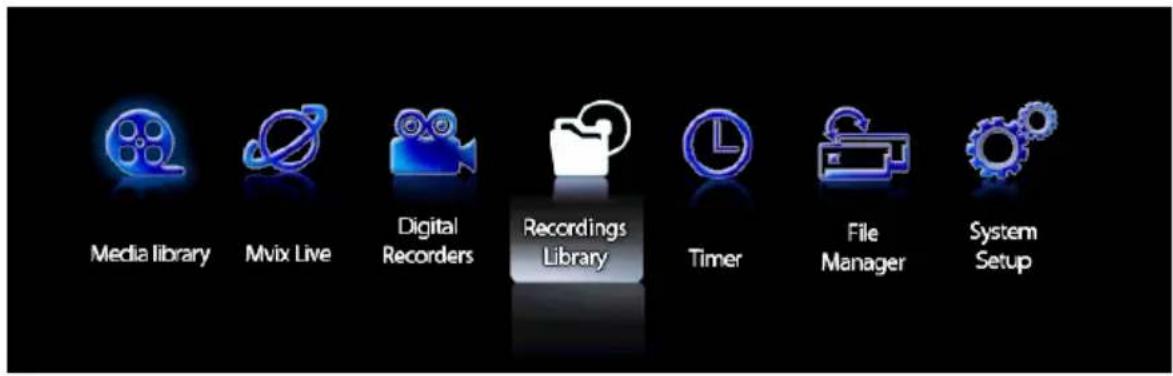
Wenn Sie im Hauptmenü den Menüpunkt DIGITAL RECORDER aufrufen und die Wiedergabe der VHS-Kassette gestartet haben, wird deren Inhalt über den MvixPVR am Fernsehschirm wiedergegeben. Durch einfaches Drücken der REC-Taste (Aufnahme) wird der Videofilm dann als MPG-Datei aufgenommen.
Wenn die Aufnahme beendet ist, können Sie die Datei im Menü RECORDINGS LIBRARY (Aufnahmenarchiv) umbenennen, bearbeiten und z.B. für einen späteren Datenexport auf die FAT32-Partition des MvixPVR kopieren.
Die folgenden Hinweise dienen Ihrer Sicherheit und sollen Schäden verhindern.
Zur korrekten Verwendung des Produkts, lesen Sie bitte sorgfältig die folgenden Sicherheitshinweise.

Warnung
Befolgen Sie die
Anweisungen, um
schwere Verletzungen zu vermeiden, die zum Tod führen können.

Achtung
Befolgen Sie die
Anweisungen, um leichte Verletzungen oder
Beschädigungen am Gerät zu vermeiden.

Anweisungen

Verboten

Nicht mit nassen Händen berühren

Keine Veränderungen vornehmen

Ziehen Sie den Netzstecker aus der Steckdose
Schließen Sie nicht mehrere
Netzstecker gleichzeitig an.
(Dadurch kann Hitze entstehen oder Feuer ausgelöst werden.)
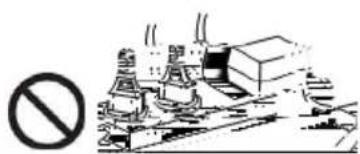
Ziehen Sie nicht mit Gewalt am Netzkabel. (Ein Abreißen des Netzkabels kann zu einem Brand oder Elektroschock führen.)
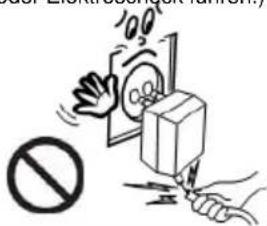
Stecken oder ziehen Sie den
Netzstecker nicht mit nassen Händen aus der Steckdose. (Dies könnte zu einem Elektroschock führen.)

Stecken Sie den Netzstecker nicht in die Steckdose, wenn der Stecker locker ist und nicht fest sitzt. (Dadurch kann ein Brand oder Elektroschoek ausgelöst werden.)

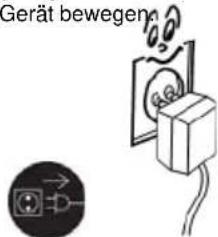
Vergewissern Sie sich, das Gerät ausgeschaltet und den Netzstecker gezogen zu haben, bevor Sie das Gerät bewegen.
Stellen Sie keine Blumentöpfe, Tassen oder andere mit Chemikalien oder Wasser gefüllte Gegenstände auf das Gerät. (Dies kann zu Beschädigungen führen.)
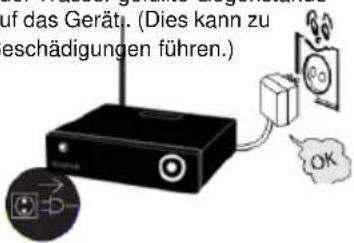
Zur Reinigung des Gehäuses wischen Sie es mit einem feuchten oder trocknen Tuch ab. (fettlösende Reiniger, Verdünner oder sehr nasse Tücher etc, können das Gerät beschädigen.)
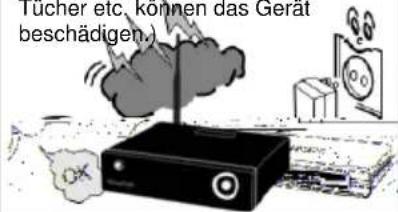
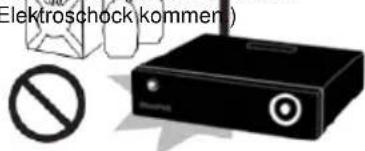
Das Gerät darf nicht auseinandergebaut, repariert oder verändert werden. Es dürfen keine fremden Substanzen ins Innere des Gerätes gelangen. (Produkt kann beschädigt werden oder es kann zu einem Elektroschock kommen)
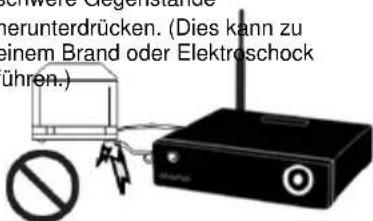
Das angeschlossene Netzkabel nicht gewaltsam verbiegen oder durch schwere Gegenstände herunterdrücken. (Dies kann zu einem Brand oder Elektroschock führen.)
Die folgenden Hinweise dienen Ihrer Sicherheit und sollen Schäden verhindern.
Zur korrekten Verwendung des Produkts, lesen Sie bitte sorgfältig die folgenden Sicherheitshinweise.

Warnung
Befolgen Sie die
Anweisungen, um schwere Verletzungen zu vermeiden, die zum Tod führen können.

Achtung
Befolgen Sie die
Anweisungen, um leichte Verletzungen oder Beschädigungen am Gerät zu vermeiden.
○ Anweisungen
 | Verboten |  | Nicht mit nassen Händen berühren |
 | Keine Veränderungen vornehmen |  | Ziehen Sie den Netzstecker aus der Steckdose |
Lassen Sie keine Gegenstände auf das Gerät fallen, setzen Sie das Gerät keinen Stößen aus. Bringen Sie das Gerät nicht in die Nähe von starken Vibrationen oder magnetischen Gegenständen.

Stellen Sie keine Blumentöpfe, Tassen oder andere mit Chemikalien oder Wasser gefüllte Gefäße auf das Gerät. (Dies kann einen Brand / Elektroschock verursachen. Herunterfallende Gegenstände können auch Verletzungen hervorrufen.)

Stellen Sie keine schweren Gegenstände auf das Gerät. (Herunterfallende Gegenstände können Verletzungen hervorrufen.)
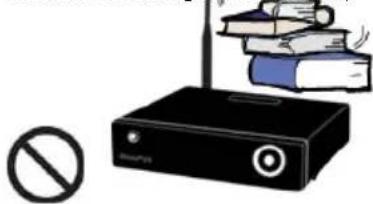
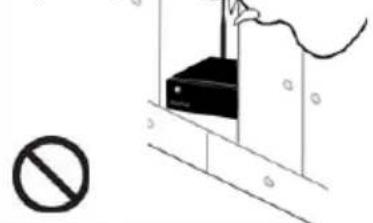
Das Gerät nicht zudecken oder an Orten mit schlechter Belüftung aufstellen, wie z.B. in einem Wandschrank etc.
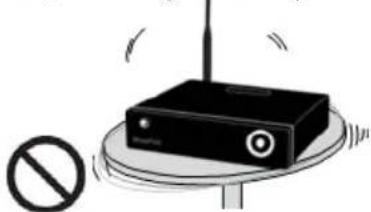
Das Gerät auf einem ebenen und standfesten Untergrund aufstellen. (Ansonsten könnte es sein, dass das Gerät nicht richtig funktioniert.)
Das Gerät darf nicht auseinandergebaut, repariert oder verändert werden. Es dürfen keine fremden Substanzen ins Innere des Gerätes gelangen. (Produkt kann beschädigt werden oder es kann zu einem Elektroschock kommen.)
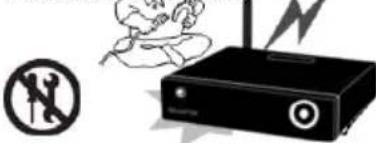
Das Gerät nicht an Orten aufstellen, wo die Temperatur zu hoch (35° oder höher)/ zu niedrig (5° oder niedriger) oder die Luftfeuchtigkeit zu hoch ist.

Das Gerät nicht direkter Sonneneinstrahlung aussetzen oder in der Nähe von hitzeabgebenden Gegenständen aufstellen, wie z.B. brennende Kerzen, Zigaretten oder Feuer etc.
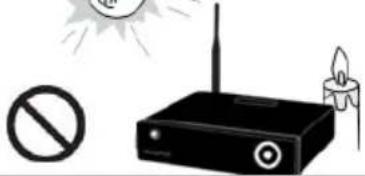
Stellen Sie das Gerät nicht ins Wasser. (Produkt kann beschädigt werden oder es kann zu einem Elektroschock kommen.)

Sicherheitshinweise 3
Produktinfo 7
Hinweise 9
Technische Daten 10
Lieferumfang 12
Hardware –Einbau 13
Gerät anschließen 15
Funktionen der Fernbedienung 18
Kapitel 1. PVR einrichten
1) Festplatte formatieren 21
2) Sprache/Uhrzeit mit dem Assistenten einstellen 24
3) Netzwerkeinstellungen mit dem Assistenten 25
Übersicht über die Hauptmenüs 26
Kapitel 2. Die wichtigsten Funktionen
1) MEDIENWIEDERGABE 27
1-1 Musik 27
1-2 Fotos 28
1-3 Filme 29
1-4 Netzwerkfreigabeordner und MvixFTS 31
1-5 My List Funktion 34
2) DIGITALER RECORDER (Aufnehmen) 35
2-1 Über Video-Eingang aufnehmen 35
2-2 Aufnehmen bei gleichzeitiger Medienwiedergabe 36
2-3 Time Shift (Zeitversetztes Fernsehen) 36
3) RECORDINGS LIBRARY (Aufnahmen-Archiv) 37
3-1 Aufgenommenen Titel abspielen 37
3-2 Aufgenommenen Titel sortieren 38
3-3 Aufgenommenen Titel umbenennen 39
3-4 Aufgenommenen Titel bearbeiten 39
3-5 Aufgenommenen Titel löschen 43
Kapitel 3. Für Fortgeschrittene
| 1) Timer | 43 |
| 1-1 Aufnahmen programmieren | 43 |
| 1-2 Timer löschen | 45 |
| 1-3 Timer Status ändern | 45 |
| 1-4 Timer Verlauf | 46 |
| 2) File Manager (Dateimanager) | 47 |
| 2-1 Kopierfunktion | 47 |
| 3) Mvix Live Funktion | 49 |
| Videos in You Tube suchen | 50 |
| Picasa Funktion | 51 |
| 4) UPnP Server Funktion (LCD/ iPod Update) | 55 |
Kapitel 4. Medienumgebung einrichten
| 1) Sprache einstellen | 58 |
| 2) Audio-Einstellungen | 59 |
| 3) Video-Einstellungen | 60 |
| 4) Aufnahme-Einstellungen | 61 |
| 5) Netzwerk-Einstellungen | 63 |
| 5-1 LAN-Einrichtung | 63 |
| 5-2 WLAN-Einrichtung | 64 |
| 6) System-Einstellungen | 65 |
| 7) Sonstige Einstellungen | 66 |
Kapitel 5. Verwendung von MvixFTS
| 1) MvixFTS Installation | 69 |
| 2) Windows XP Freigabeordner-Einstellungen | 70 |
| 3) Windows XP Freigabeordner ändern/ Berechtigungen erteilen (Kopierfunktion) | 71 |
| 4) Windows Vista Freigabeordner-Einstellungen | 72 |
| 5) Windows Vista Freigabeordner ändern/ Berechtigungen erteilen (Kopierfunktion) | 75 |
Kapitel 6. iPod Anschluss & Steuerung 76
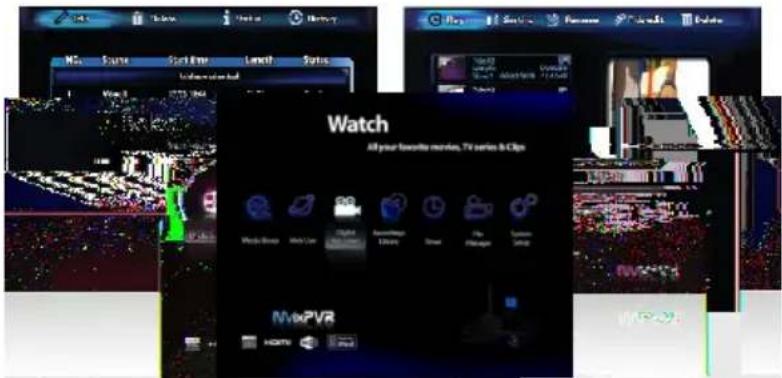
Mit dem MvixPVR können Sie mit einem Knopfdruck auf Ihrer Fernbedienung einen Film aufnehmen, der gerade über den Video-Eingang „eingespeist“ wird – sei es über einen Receiver, einen Camcorder oder über einen analogen Videorekorder. Noch während die Aufnahme läuft, wird Ihnen der Titel im Aufnahmen-Archiv angezeigt, wo Sie alle Aufnahmen verwalten und bearbeiten können. Mit der Zeitlupentaste auf Ihrer Fernbedienung können Sie die aufgenommene Sendung auch etappenweise in Zeitlupe ansehen.

Die neue MvixLive-Funktion wurde entwickelt, um die Unmengen an Multimedia-Dateien nutzen zu können, die es im Internet gibt, wie z.B. bei You Tube oder Picasa, etc. Durch regelmäßige Updates werden wir Ihnen noch besseren Service und eine noch größere Vielfalt bieten können..

Der MvixPVR unterstützt die Time Shift Funktion (zeitversetztes Fernsehen), die eine gleichzeitige Aufnahme und zeitversetzte Wiedergabe von Fernsehsendungen ermöglicht. Sie können aktuell ausgestrahlte Fernsehsendungen jederzeit unterbrechen und dann nahtlos wiedergeben. Spulen Sie zurück, um z.B. eine Szene nochmals in Zeitlupe anzusehen; oder spulen Sie vor, um z.B. Werbeblöcke zu überspringen. (Time Shift erzeugt keine aufgenommene Datei.)

Der MvixPVR unterstützt die Timer-Funktion, die durch automatisches Hochfahren am voreingestellten Tag und zur entsprechenden Uhrzeit eine programmierte Aufnahme ausführt. Danach schaltet sich das Gerät automatisch aus.

Der MvixPVR unterstützt die Grundfunktion zur einfachen Filmbearbeitung. Sie können mit der Fernbedienung Filme einfach schneiden, trennen, splitten, zusammenfügen und kopieren.

Es kann ein UPnP Server implementiert werden. Der MvixPVR unterstützt freies DDNS, so dass Sie auf die interne Festplatte des PVR sowohl von einem lokalen PC als auch von einem PC mit Internetverbindung zugreifen können. Diese Funktion kann von einem externen Gerät aus genutzt werden, das einen UPnP Client unterstützt.

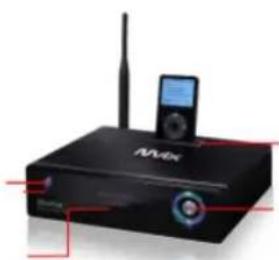
Das Andocken eines iPod ist möglich und die TV-OUT Funktion im iPod kann genutzt werden. Sie können die Abspiel- und Aufnahmefunktion nutzen und den iPod gleichzeitig durch den MvixPVR aufladen. Auch die MvixPVR Fernbedienungsfunktionen können in die Funktionen einer Fernbedienung für den iPod umgewandelt werden.
* Unicorn Information System übernimmt keine Verantwortung für die Aufnahme von kommerziellen Sendungsinhalten und deren Wiedergabe zu illegalen/ kommerziellen Zwecken anstatt zur persönlichen/ nicht-kommerziellen Verwendung oder für die illegale Verwendung aufgenommener Inhalte. Es ist zu beachten, dass die Person, die die Inhalte aufnimmt, die vollständige privatrechtliche / strafrechtliche Verantwortung trägt.

Multimedia-Wiedergabe
Abspielen von hochauflösenden Dateien auf HD-Ebene: der MvixPVR unterstützt die maximale Bildschirmauflösung von 1920X1080 und liefert damit eine klare und hochauflösende Bildqualität.

Verschiedenste Videoformate werden unterstützt
Der MvixPVR unterstützt eine Reihe von Dateiformaten, wie z.B. neben TP-, TS- und TRP-Dateien auf HD-Ebene auch die Formate MPEG, DivX (3/4/5), Xvid, DAT, ISO, DVD (VOB, IFO) sowie MKV / WMV / ASF / MOV (bei Verwendung eines Trans-code Servers), etc. Genießen Sie es, überall bequem Filme ansehen zu können, solange Sie Zugang zu einem Abspielgerät, wie z.B. einem Fernseher etc., haben (bei MKV Unterstützung der Filmwiedergabe auf SD-Ebene).

Bequemes Kopieren
Nach dem Kopieren einer aufgenommenen Mediendatei auf die FAT32 Partition, können Sie die Datei auf einen Netzwerk-PC kopieren. Durch Verwenden dieser Funktion kann die Datei vom Hochgeschwindigkeits-Netz (PC) auf die Festplatte des MvixPVR oder auf ein USB-Speichergerät kopiert werden, das an den MvixPVR angeschlossen ist.

Verschiedenste Musikformate werden unterstützt
Der MvixPVR unterstützt eine Reihe von Musikquellen, wie z.B. MP3, OGG, WAV, WMA, AC3 und DTS, etc. Da der Player die Funktionen schnelles Zurück-/ Vorspulen unterstützt, finden Sie schnell den Liedabschnitt, den Sie hören möchten.

Digitales Fotoalbum
Der MvixPVR unterstützt JPEG und BMP-Bilddateien. Genießen Sie mit der ganzen Familie die Bilddateien am Fernseher etc. Auch hochkant aufgenommene Fotos können am Bildschirm gedreht werden, sodass keine Änderungen erforderlich sind.

Wiedergabe von Netzwerkfreigaben
Im Netzwerk freigegeben Dateien können über LAN / Drahtlosverbindung wiedergegeben werden, ohne sie auf die Festplatte kopieren zu müssen.

Unterstützung von USB Host
Der MvixPVR unterstützt 2 USB2.0 Hosts. Durch Anschließen eines externen USB-Massenspeichers können Sie einfach den Speicherplatz erweitern und Dateien abspielen. Es können auch USB Geräte wie Kartenleser etc. verwendet werden.

Unterstützung von hochauflösendem HDMI
Durch das eingebaute HDMI Terminal für digitale Tonausgabe können Sie mit Ihrem MvixPVR Filme in höherer Bildqualität genießen.

5.1 Kanal Audio-Ausgang und Down Mix Funktion
Der MvixPVR ist mit einem 5.1 Kanal Ton von AC3 und DTS, etc. ausgestattet. Mit der Down Mix Funktion können Sie auch 2-Kanal-Ton über einen Fernseher etc. abspielen, ohne dafür einen zusätzlichen Decoder, wie z.B. einen Verstärker, zu benötigen (optisch, koaxial).
| 1 | Kopiergeschützte Inhalte, wie Musiktitel oder Multimedia-Inhalte etc., sind gemäß den diesbezüglichen Vorschriften und Gesetzen, wie z.B. dem Urheberrechtsgesetz geschützt. Die rechtliche Verantwortung bei Urheberrechtsverletzungen oder der Verletzung geistigen Eigentums durch dieses Gerät übernimmt der Nutzer. |
| 2 Prüten Sie zuerst den CODEC der abzuspielenden Datei. Dieses Gerät unterstützt nicht alle Arten von CODECs von Multimedia-Dateien. Es dürfen nur die abspielbaren CODEC Dateien verwendet werden. Wandeln Sie nicht-unterstützte Medien-Dateien oder CODECs durch bestimmte Hilfsmittel etc. in unterstützte Formate um. Selbst wenn der CODEC abspielbar ist, kann es sein, dass die Datei aufgrund der Dateieigenschaften oder der Nutzerumgebung nicht erfolgreich wiedergegeben werden kann. | |
| 3 Wenn Sie das Gerät via USB an den PC angeschlossen haben, achten Sie zum Schutz Ihrer Daten und für einen fehlerfreien Betrieb darauf, das Gerät sicher zu entfernen. Achten Sie ebenfalls darauf, den Netzschalter des Geräts auszuschalten, wenn Sie separate Speichergeräte an den USB-Host an- bzw. abschließen. Andernfalls könnte das Gerät fehlerhaft arbeiten. | |
| 4 | Als Festplatte verwenden Sie bitte eine 3.5" SATA Festplatte. Diese muss durch die Formatierungsart formatiert werden, die von dem Gerät verwendet wird. Achten Sie daher auf vollständiges Formatieren, wenn Sie das Gerät zum ersten Mal verwenden. Das Formatieren löscht sämtliche Daten. Sichern Sie diese. |
| 5 Dieses Gerät verwendet einen Windows PC und die Netzwerkfreigabe-Funktion. Es kann sein, dass die Netzwerkfreigabe aufgrund von Fehlern im Windows-Programm oder in der Nutzerumgebung nicht richtig funktioniert. Unicorn Information System ist dafür nicht verantwortlich. | |
| 6 Sichern Sie die auf diesem Gerät gespeicherten Daten separat an einem sicheren Ort. Unicorn Information System übernimmt keine Verantwortung für Datenverlust oder Datenbeschädigung. | |
| 7 Setzen Sie das Gerät keinen Erschütterungen aus. Das Gerät könnte beschädigt werden. | |
| 8 Achten Sie darauf, dass keine metallischen Gegenstände oder entflammbare fremde Substanzen etc. in das Innere des Geräts gelangen. Dadurch kann ein Brand entstehen oder das Gerät beschädigt werden. | |
| 9 | Das Gerät darf nicht auseinandergebaut, verändert oder repariert werden. Das Gerät könnte dadurch beschädigt werden. In diesem Fall ist der Kundendienst kostenpflichtig. |
| 10 Achten Sie darauf, dass das Gerät nicht mit Wasser oder anderen Flüssigkeiten in Kontakt kommt und verwenden Sie das Gerät auch nicht in feuchter Umgebung. Dadurch kann es zu einem Brand, Elektroschock oder Beschädigung des Geräts kommen. | |
| 11 | Säubern Sie die Oberfläche des Geräts nicht mit chemischen Substanzen oder Reinigungsmitteln. Dadurch könnte die Geräteoberfläche beschädigt werden. |
| 12 Setzen Sie das Gerät nicht großer Hitze oder direkter Sonneneinstrahlung aus. Langes Lagern oder Benutzen des Geräts bei hohen Temperaturen kann das Gerät beschädigen oder zu Beeinträchtigungen beim Abspielen von Dateien führen. Achten Sie darauf, das Gerät in einer gut belüfteten Umgebung zu verwenden. | |
| 13 | Bringen Sie keine hochmagnetischen Gegenstände in die Nähe des Geräts. Dies kann zu Datenverlust und Beschädigung des Geräts führen. |
| 14 Sämtliche Kabel sind anzuschließen wenn der MvixPVR und das Fernsehgerät ausgeschaltet sind. Der Mvix kann als Multimedia-Player und als mobile Festplatte verwendet werden, wenn er an einen PC angeschlossen wird. Es können jedoch nicht beide Funktionen gleichzeitig genutzt werden. | |
| 15 Wenn das Gerät über einen langen Zeitraum oder in einer Umgebung mit schädlichen Elementen benutzt wird, könnte es sein, dass das Gerät nicht richtig läuft. Falls Puffern erscheint, unterbrechen Sie den Betrieb und starten Sie das Gerät neu. Erneutes Hochfahren ist ebenfalls ratsam. | |
Technische Daten
NVixPVR
Beschreibung
| Bezeichnung | kPVR | |
| Betriebssystem | hux | |
| Datelformat | Aufnehmende Partition: UDF (UNIX Dateisystem)Datei-Partition: FAT32 / NTFS | |
| Codierung(Aufnahme) | Aufnahme-Modus | HQ, SP,LP,EP,SLP |
| Video MPEG II (PAL 720x576, 352x576 / NTSC 720x480, 352x480) | ||
| Audio MPEG II (48KHz Stereo 256Kbps / 192Kbps) | ||
| Unterstützte Dateien & Formate | Video | MPEG2 HD(ts,tp), Divx HD(avi), Xvid HD(avi), MPEG1/2 (dat,mpg.vob.ifo.iso), Divx (avi), Xvid(avi), MKV(NOT H.264),(Verwendung von Transcode-Server: MKV(H.264 720P), RMVB, MOV, WMV) |
| Audio | MP3, WMA, ACC, OGG, WAV, AC3,DTS decoding einschließlich Down-mixing, DTS pass through | |
| Bild BMP, JPEG/JPG (Progressive JPEG wird nicht unterstützt) | ||
| Video Eingang | Composite, | |
| Video Ausgang | Composite, Component, und HDMI 1.1 mit CEC | |
| Audio Ausgang | Analog Stereo RCA (Cinch) | |
| Digital Koaxial, Optisch | ||
| TV System | , PAL, oder HDMI AUTO | |
| Hi-Def Decodierung | HD COMPONENT Y, Pb, Pr (480, 720,1080) / HD HDMI (480, 720,1080i) | |
| WMV, ASF, AVI und MP4 Formate | ||
| Audio Decodierung | MPEG-1 und MPEG-2 Layers I, II und III (MP3), MPEG-2 BC Mehrkanalstufen I, II und III, MPEG-2 und MPEG-4 AAC-LC,WMA9 und WMA9 Pro Decodierung | |
| Netzwerk | kabelgebunden Ethernet (10/100) LAN via RJ-45 Port | |
| drahtlos | Wireless LAN | |
| Netzwerk Sicherheit | Wireless: WEP, WPA, | |
| Netzwerk-Protokoll | drahtlos: IEEE802.11b/g, 5dBi Antenne (SMA type)kabelgebunden: 10/100Mbps Fast Ethernet (RJ45)TCP/IP (DHCP Client Modus, Manueller IP Modus) | |
| Festplatten-Typ | 3.5" interne SATA I / II | |
| USB Schnittstelle | SB2.0 Host, USB2.0 Slave | |
| Stromversorgung | Netzteil: Eingang : AC 100V-240V, 50/60Hz Ausgang : DC 12V, 3ADC Eingang: 12V | |
| Maße | (B) X 200mm(H) X 59mm(T) | |
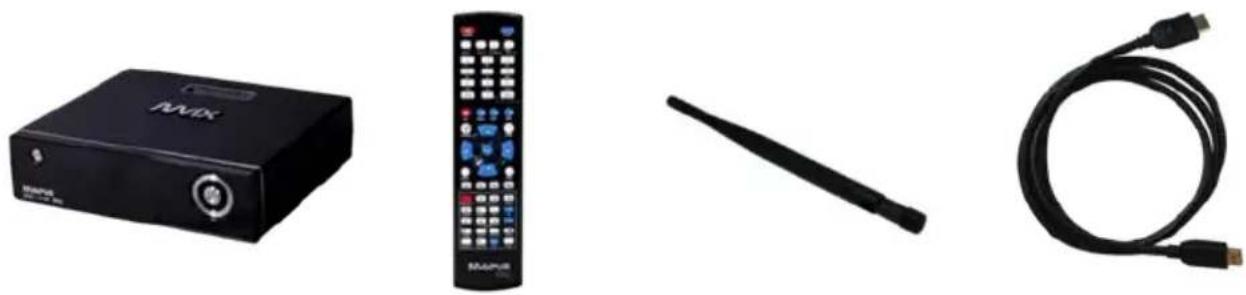
MvixPVR R2 Fernbedienung 5dBi Antenne HDMI -Kabel
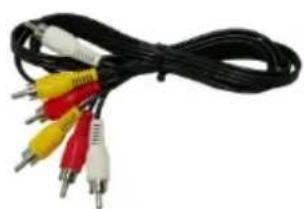
A/V -Kabel Netzteil Netzkabel USB -Kabel
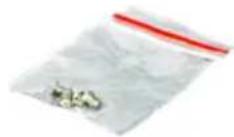
Befestigungsschraube für Festplatte
Handbuch Treiber-CD Festplattenhalterung
AAA Batterien
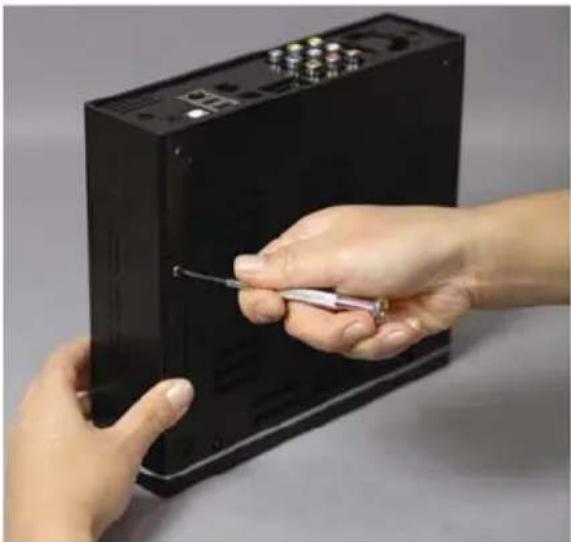
- Wie auf dem Bild zu sehen, lösen Sie die Schraube der Festplatten-Abdeckung, die sich seitlich am Gerät befindet.
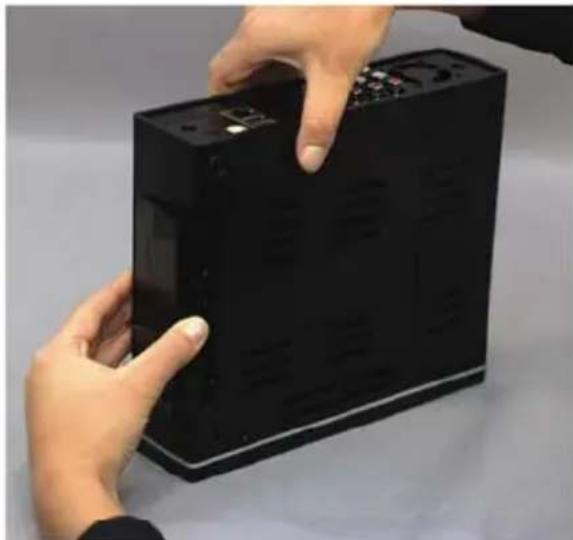
- Entfernen Sie die seitliche Festplatten-Abdeckung, indem Sie sie in der Mitte nach unten drücken, wie im Bild dargestellt.
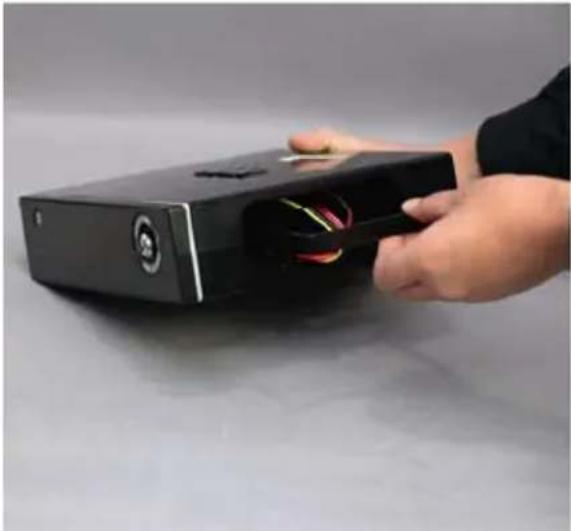
- Ziehen Sie die Festplatten-Halterung aus dem Gehäuse des MvixPVR heraus
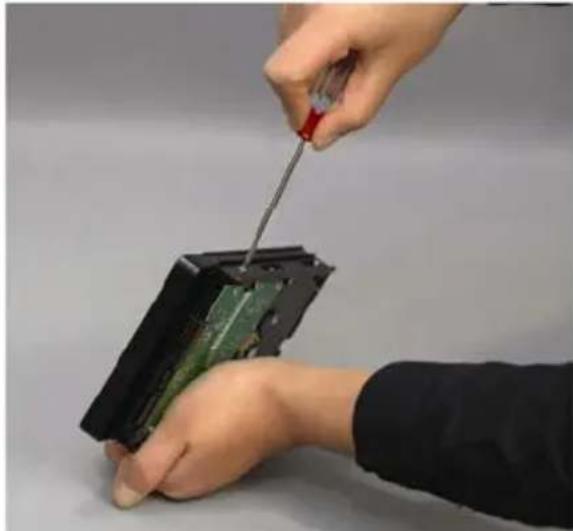
- Verbinden Sie die herausgenommene Festplatten-Halterung mit der SATA Festplatte, wie im Bild dargestellt. Befestigen Sie die Schrauben

Die Verbindungsanschlüsse der Festplatte müssen sich auf der linken Seite befinden.
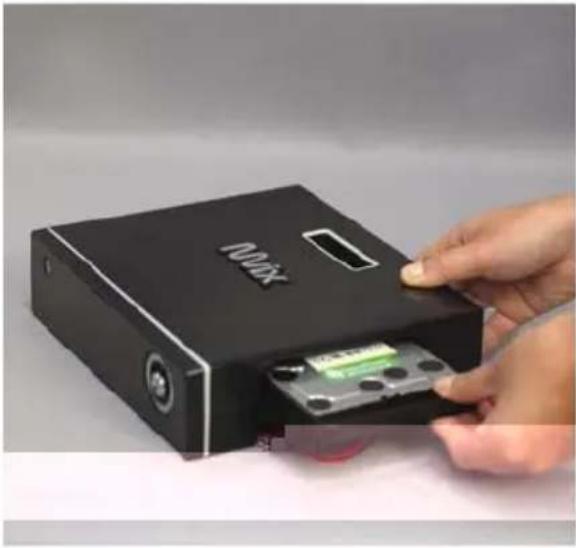
- Schieben Sie die Festplatten-Halterung mit der darin befindlichen SATA-Festplatte langsam in das Gehäuse des MvixPVR zurück.
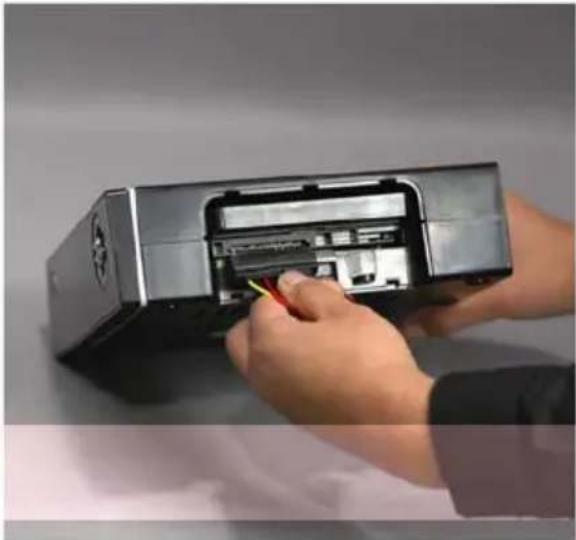
- Schließen Sie das Stromkabel und das SATA – Kabel an die eingebaute Festplatte an.
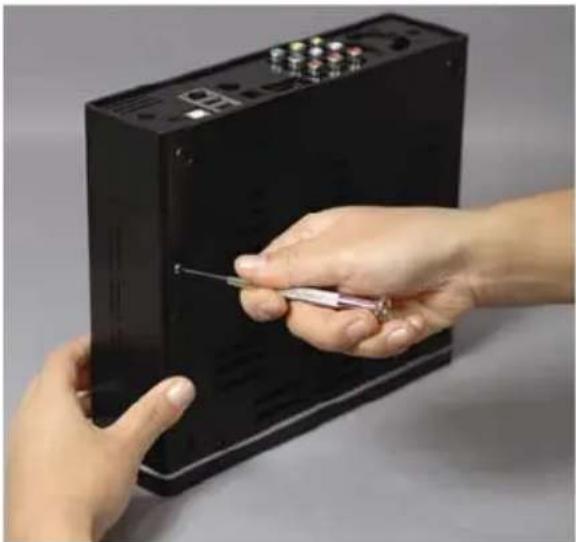
- Nachdem Sie die Hardware eingebaut haben, schließen Sie die Abdeckung und befestigen die Schraube durch Drehen im Uhrzeigersinn.
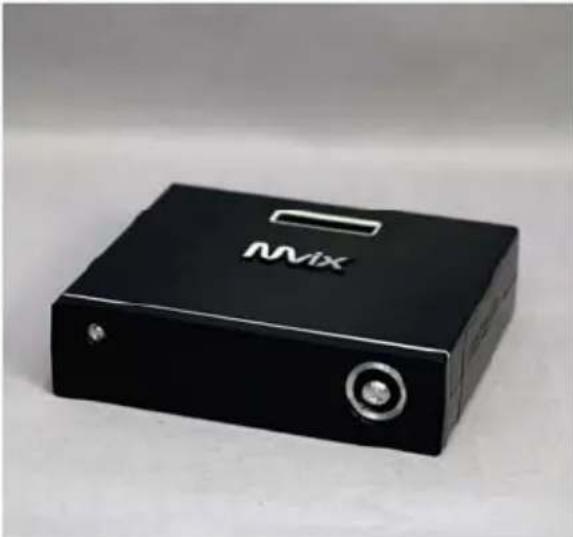
- Der Hardware-Einbau im MvixPVR ist fertiggestellt..
Ein Gerät mit Composite-Ausgang über den Video-Eingang anschließen
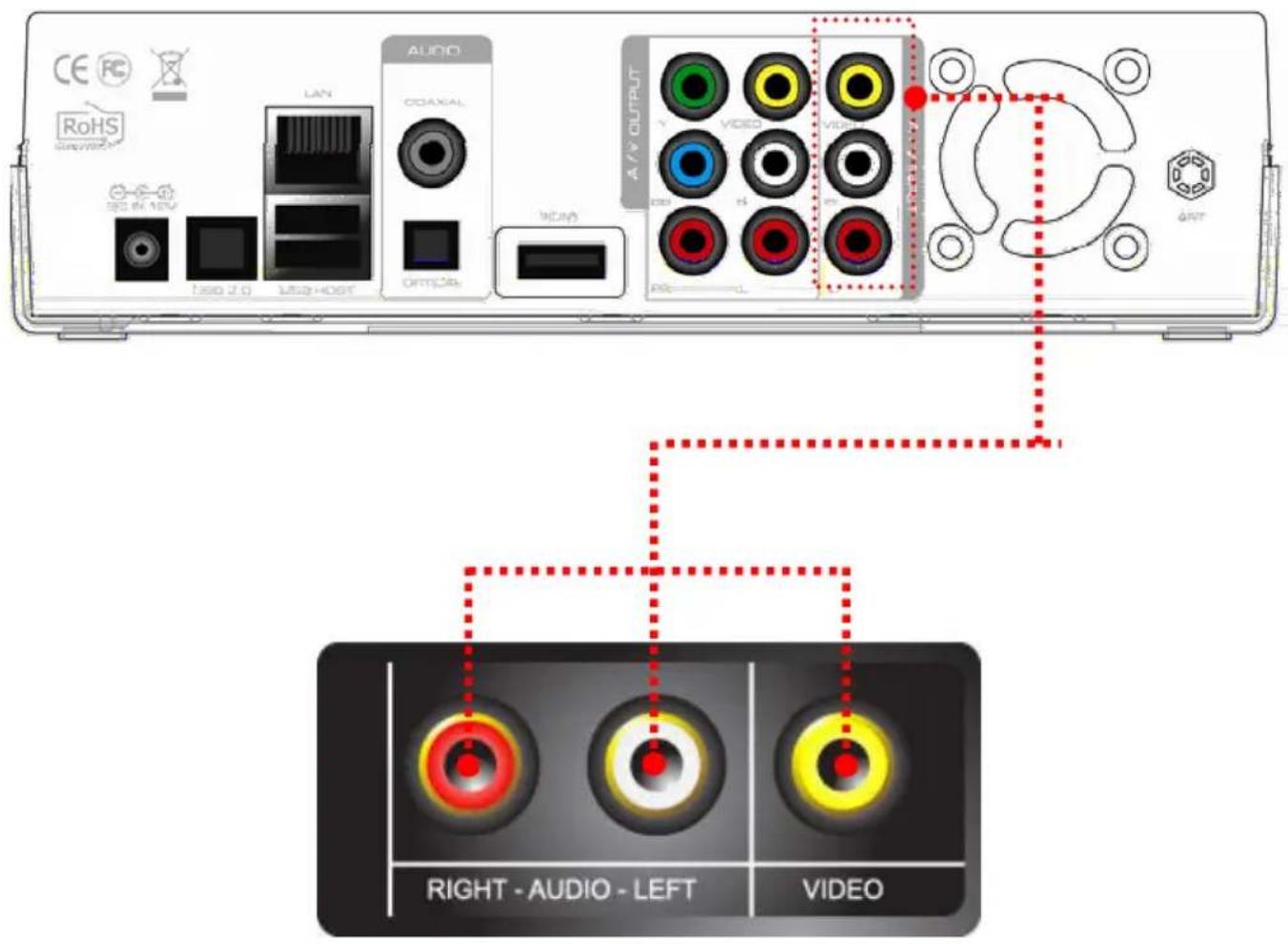
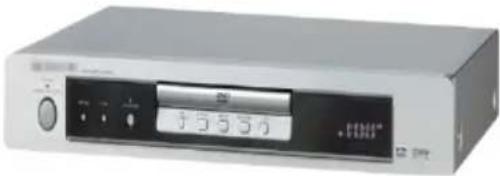
Der Anschluss eines Eingabe-Gerätes ist nur über Composite möglich. Die Set Top Box bzw. der Receiver muss also über den Composite-Anschluss an den Mvix PVR angeschlossen werden. An der Set Top Box schließen Sie das gelbe Videokabel sowie das rote und weiße Audiokabel an und verbinden diese mit den entsprechenden Anschlüssen in der INPUT-Leiste auf der Rückseite des Mvix PVR.
Bypass Unterstützung (Composite => Gerät aus => Composite)
Auch wenn der Mvix ausgeschaltet ist, werden die Signale, die an den A/V-Eingang geschickt werden, weiterhin übertragen. Die Bypass-Funktion des MvixPVR kann nur dann aktiviert werden, wenn der Composite Eingang und Ausgang verwendet wird. Wenn der Mvix eingeschaltet ist, werden die Signale über alle Ausgänge, also HDMI/ Component/ Composite, ausgegeben.
Ein Gerät über den HDMI oder Composite-Ausgang anschließen
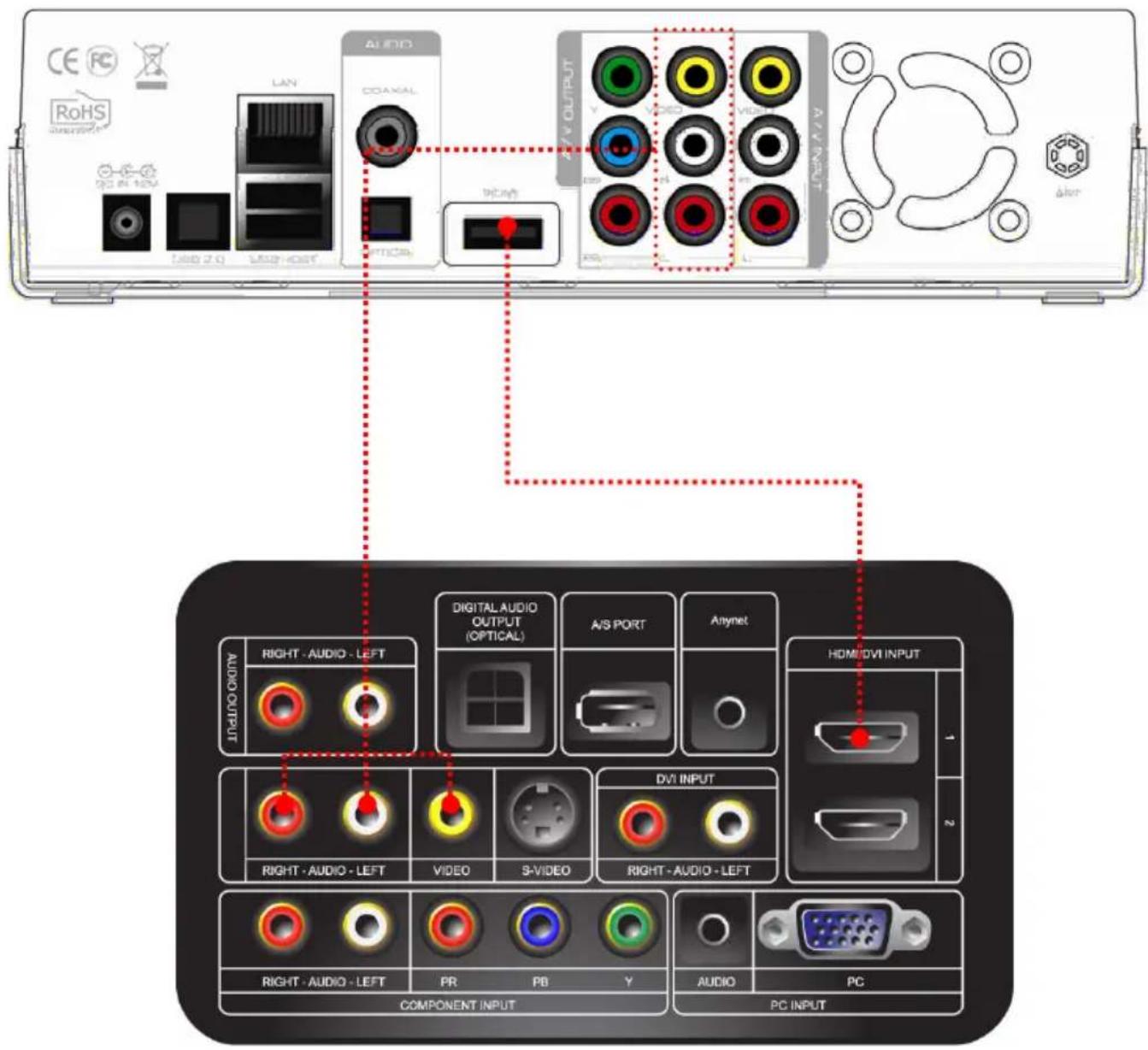
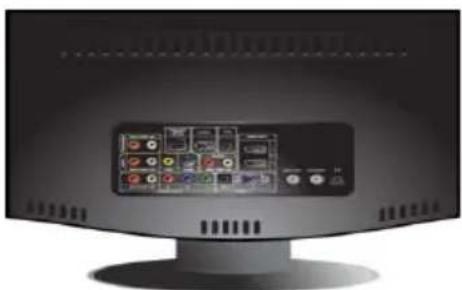
Anschluss via Composite -Kabel
Schließen Sie das gelbe Kabel für das Videosignal an den Video-Anschluss am Fernsehgerät an. Wählen Sie dann den externen Eingang des Fernsehers. Schließen Sie das verbleibende rote und weiße Kabel an die Links-/Rechts-Buchsen in der OUTPUT-Leiste des MvixPVR an. An Ihrem digitalen Fernsehgerät können Sie das rote und weiße Kabel an die Links-/Rechts-Buchsen oder an den Component Audio-Eingang anschließen.
Anschluss via HDMI -Kabel
Schließen Sie das eine Ende des HDMI-Kabels an den HDMI-Ausgang des MvixPVR und das andere Ende an den HDMI-Eingang Ihres digitalen Fernsehgeräts an.
※ Achten Sie darauf, genau zwischen den Eingangs- (Input) und Ausgangs- (Output) Anschlussleisten zu unterscheiden.
Audio-Ausgang anschließen
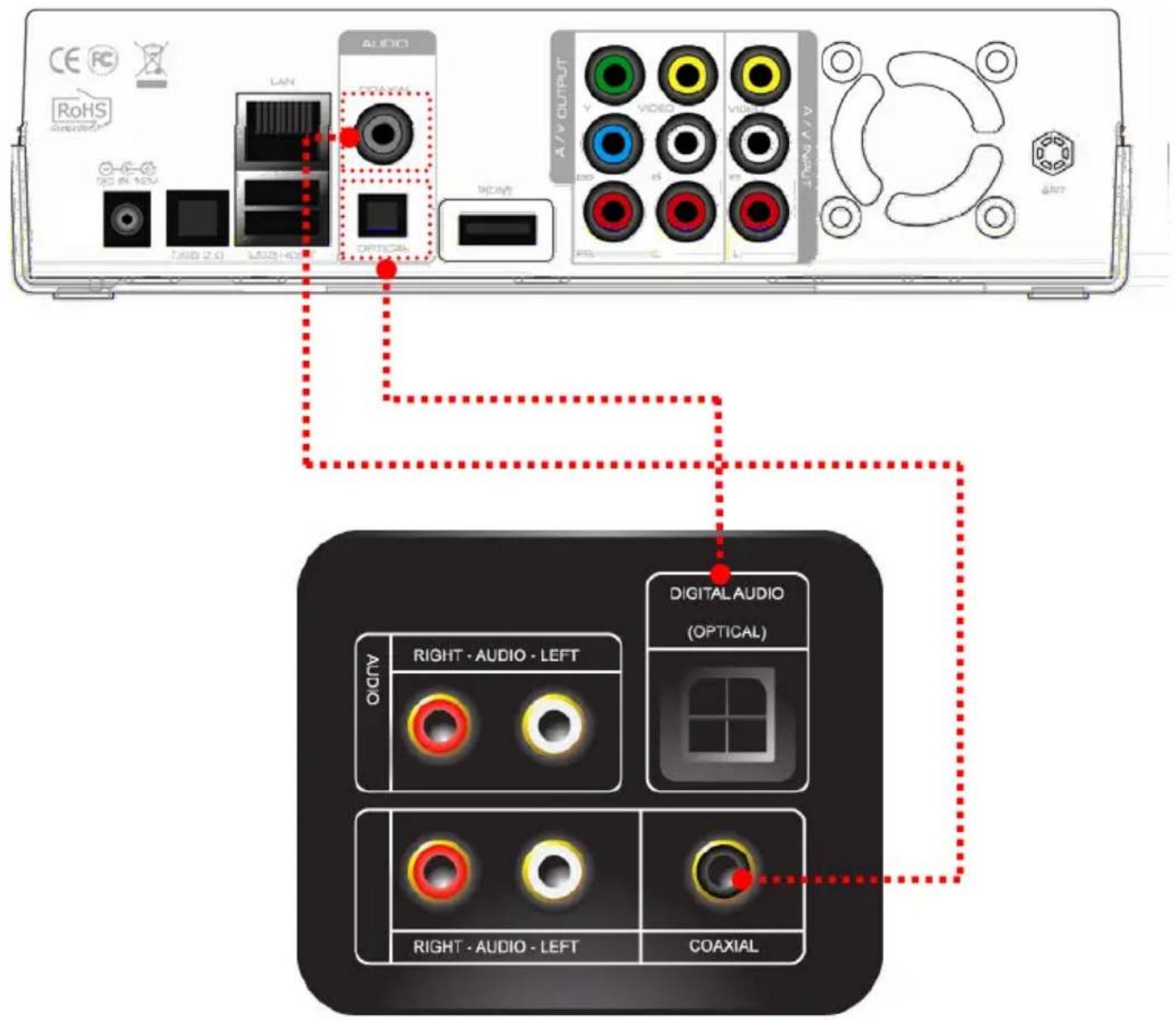
Anschluss via Koaxial-Kabel
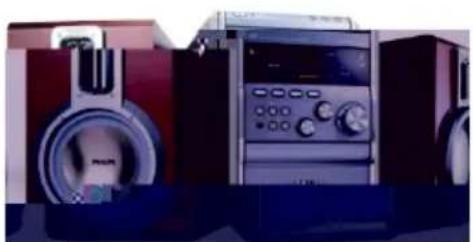
Genießen Sie erstklassigen 5.1 Kanal Sound, wenn Ihr Audio-Gerät ein Verstärker bzw. ein Empfänger mit einer koaxialen Eingangsbuchse ist.
Schließen Sie das Koaxialkabel an den Koaxialanschluss des MvixPVR an, wie oben im Bild zu sehen. Das andere Ende des Kabels schließen Sie an den Verstärker bzw. Empfänger an.
Optischer Anschluss
Genießen Sie erstklassigen 5.1 Kanal Sound, wenn Ihr Audio-Gerät ein Verstärker bzw. ein Empfänger mit einer optischen Eingangsbuchse ist.
Schließen Sie das optische Kabel an den optischen Anschluss des MvixPVR an, wie oben im Bild zu sehen. Das andere Ende des Kabels schließen Sie an den Verstärker bzw. Empfänger an.
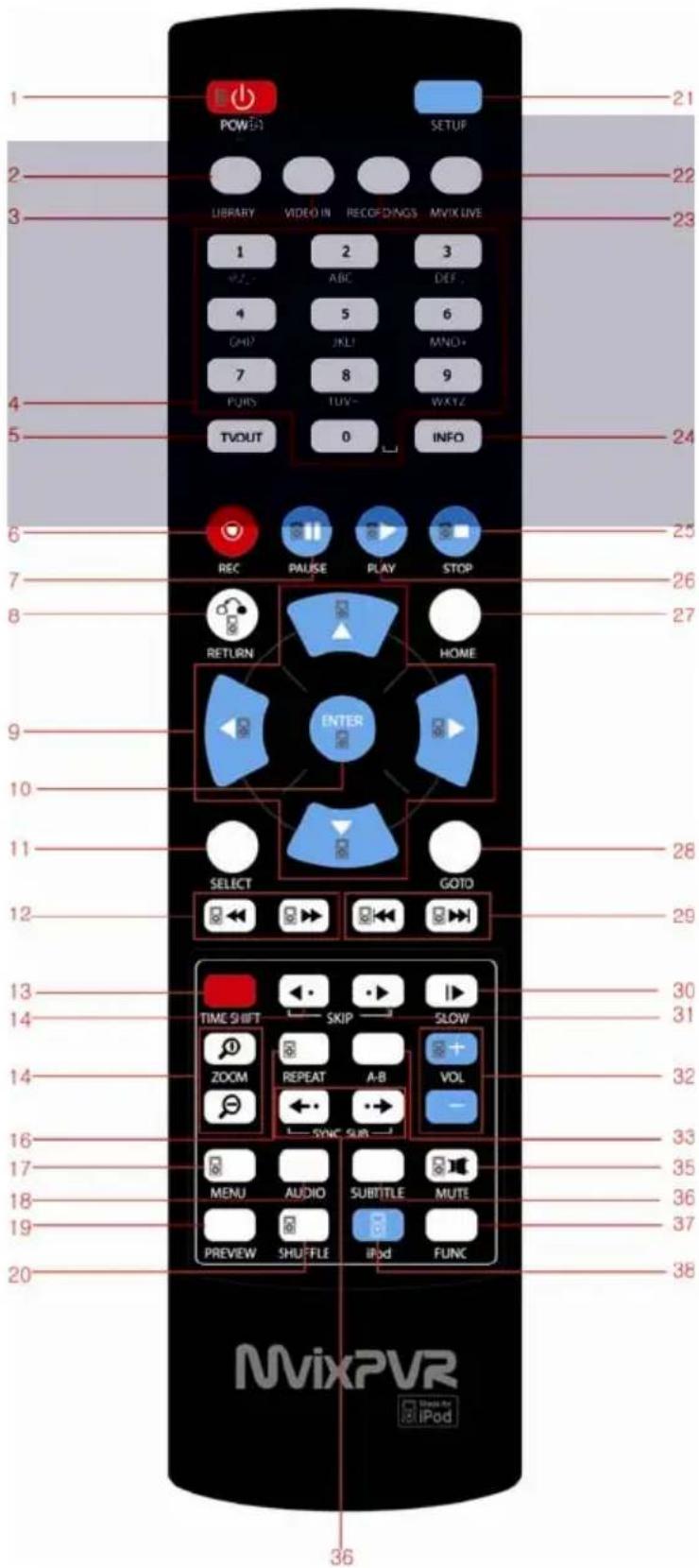
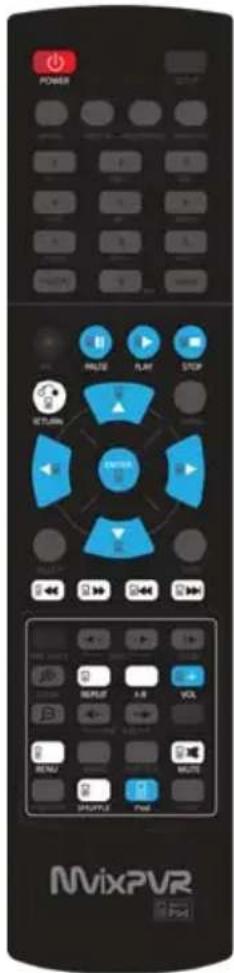
| 1. AN/AUS // STAND BY2. (MEDIEN) ARCHIV3. VIDEO EINGANG4. ZIFFERNTASTEN5. TV AUSGANG6. AUFNAHME7. PAUSE8. ZURÜCK9. NAVIGATIONS-Tasten10. ENTER (EINGABE)11. AUSWÄHLEN12. RÜCK-/VORSPULEN13. TIME SHIFT14. SKIP < (ZURÜCK)15. ZOOM + -16. WIEDERHOLEN17. MENÜ18. AUDIO19. VORSCHAU20. Zufallswiedergabe | 21. SETUP22. MVIX LIVE23. AUFNAHMEN24. INFO25. STOP26. WIEDERGABE27. HOME28. GOTO29. ZURÜCK/WEITER30. ZEITLUPE31. SKIP > (VOR)32. LAUTSTÄRKE33. A-B34. UNTERTITEL35. STUMM36. SYNC <>37. FUNC38. IPOD |
Fernbedienung
| No. Button Function | ||
1 AN/AUS: An-/  alten bzw. In Stand-by-Modus wechseln alten bzw. In Stand-by-Modus wechseln | ||
2 LIBRARY (ARC  /erknüpfung zum Medienarchiv-Menü /erknüpfung zum Medienarchiv-Menü | ||
3 VIDEO EINGA  knüpfung zum Menüpunkt DIGITAL RECORDER (Direktaufnahme) knüpfung zum Menüpunkt DIGITAL RECORDER (Direktaufnahme) | ||
| 4 | 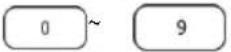 | ZIFFERNTASTEN: für die Zahlen von 0 ~ 9 |
5 TV AUSGANG  pfung zur Bildschirmansicht HOME (Menü) beim Abspielen einer DVD-Datei pfung zur Bildschirmansicht HOME (Menü) beim Abspielen einer DVD-Datei | ||
| 6 |  | AUFNAHME: zum Starten einer Aufnahme/ wiederholtes Drücken zum Aufnehmen mit Sofort-Aufnahme (one-touch recording OTR) mit festgelegter Dauer von 30min/ 60min/ 90min/ 120min/ 180 min |
| 7 |  | PAUSE/ VORÜBERGEHENDE UNTERBRECHUNG: Bild wird vorübergehend gestoppt / wiederholtes Drücken zum Weitergehen um 1 Bildschirmansicht |
8 ZURÜCK/ABBI  l: zurück gehen l: zurück gehen | ||
9 RICH    wegen und Auswählen des Cursors wegen und Auswählen des Cursors | ||
10 EINGABE / E  Auswahl bestätigen / Abspielen Auswahl bestätigen / Abspielen | ||
| 11 |  | SELECT (AUSWÄHLEN): zum Auswählen der zu kopierenden Dateien bei Nutzung der Kopierfunktion |
| 12 |  | RÜCK-/VORSPULEN: 1.5-/2-/4-/8-/16-/32-fache Geschwindigkeit, Funktion auch bei Mp3 verfügbar Tonausgabe in 2-facher Geschwindigkeit möglich |
| 13 |  | TIME SHIFT: vorübergehende Unterbrechung während gerade eine Eingabe über VIDEO EINGANG erfolgt, vorübergehendes Anhalten einer Live-Sendung |
| 14 |  | SKIP <-(ZURÜCK): das gerade abgespielte Bild auf 10 Sekunden später bewegen und von diesem Punkt die Wiedergabe starten |
| 15 |   | ZOOM + / - : Bildschirmansicht vergrößern und verkleinern/ wiederholtes Drücken zum Anpassen des Zoom +/- Prozentsatzes / mithilfe der Richtungstasten zum vergrößerten Ausschnitt gehen Funktion während Film-/Fotodateiwiedergabe verfügbar (2x/3x/4x/8x) |
| 16 |  | REPEAT (WIEDERHOLEN): gerade abgespielte Datei wiederholen oder alle Mediendateien im entsprechenden Ordner wiederholen |
| 17 |  | MENÜ: DVD-Datei-Menüs ändern bzw. einstellen durch Öffnen der MENÜ-Bildschirmansicht während der DVD(VOB)-Datei-Wiedergabe |
| 18 AUDIO: zum Ändern bzw. Auswählen von Tonspuren der gerade abgespielten Datei | ||
| 19 |  | VORSCHAU: Vorschau-Bildschirm aus-/anschalten, der bei der Dateisuchfunktion von Medienwiedergaben automatisch erscheint |
| 20 |  | Zufallswiedergabe (Shuffle): von der Wiedergabe-Folge auf zufällige Wiedergabe wechseln (nur für iPod) |
| 21 |  | SETUP: Funktion verfügbar während Mediendateien abgespielt werden oder Menüs der VIDEO EINGANG Bildschirmansicht verwendet werdenZum Anzeigen verschiedener Einstellungsmenüs |
22 MVIXLIVE: Ve  ng zum MVIXLIVE-Menü ng zum MVIXLIVE-Menü | ||
23 AUFNAHMEN  Apfung zum AUFNAHMEN-Menü Apfung zum AUFNAHMEN-Menü | ||
| 24 |  | INFO: zum Anzeigen des aktuellen Status.Funktion verfügbar während Aufnahme läuft / wiederholtes Drücken zum Anzeigen des Netzwerk-Status / OSD der TIME SHIFT-Funktion anzeigen/ ausblenden |
25 STOP: Datein  be stoppen be stoppen | ||
26 ABSPIELEN:  ählte Datei abspielen ählte Datei abspielen | ||
27 HOME: zum H  Idschirm wechseln bzw. den Hauptbildschirm in Vorbereitung anzeigen Idschirm wechseln bzw. den Hauptbildschirm in Vorbereitung anzeigen | ||
| 28 |  | GOTO: Zum Auswählen einer Datei mit gleicher Bezeichnung oder während einer Filmwiedergabe zum Springen zu einem bereits festgelegten Kapitelzeichen (Markierung im Film) |
| 29 |  | ZURÜCK/ WEITER: zur vorherigen Datei (Liste) oder zur nächsten Datei (Liste) gehen |
| 30 |  | ZEITLUPE: wiederholtes Drücken zum Abspielen in Zeitlupe in 3/4x / 1/2x / 1/4x / 1/8x / 1/16x / 1x der Reihe nach |
31 SKIP ->: das  bgespielte Bild auf 30 Sekunden früher bewegen bgespielte Bild auf 30 Sekunden früher bewegen | ||
32 VOL: Einstellen der Lautstärke  | ||
33 A-B: Einstelle  schnitts-Wiederholung schnitts-Wiederholung | ||
34 UNTERTITEL -  der Untertitel auswählen oder ändern der Untertitel auswählen oder ändern | ||
35 STUMM: auf :  chalten chalten | ||
| 36 |  | SYNC <- / ->: synchronisieren von Untertitel-Dateien, die zusammen mit Filmen abgespielt werden (100ms/ 0.1sec) |
| 37 |  | FUNC: bei ausgewählter Datei kann durch Drücken dieser Taste die Datei umbenannt / gelöscht werden |
| 38 |  | iPod: Umwandeln der Fernbedienung in den iPod Bedienungsmodus/ durch erneutes Drücken Rückkehr zum PVR Modus |

※
Tasten, die im iPod-Modus verwendet werden können
1) Festplatte (HDD) formatieren
Um das Gerät verwenden zu können, muss eine Festplatte eingebaut und mithilfe des Formatierungsmenüs formatiert werden (unter Windows formatierte Festplatten müssen erneut formatiert werden.) Nachdem Sie die Festplatte in den PVR eingebaut haben, gehen Sie ins SETUP->SYSTEM Menü. Wählen Sie dort den Menüpunkt "HDD format" (Festplatte formatieren).
*HINWEIS: Formatieren löscht sämtliche auf der Festplatte gespeicherten Dateien und die Daten können nicht wiederhergestellt werden. Wichtige Dateien müssen Sie vorher sichern. Die Formatierung wird erst nach Zustimmung des Benutzers ausgeführt. Daher übernehmen wir keine Verantwortung für Datenverlust aufgrund von Nachlässigkeit.
->Wenn HDMI angeschlossen ist, könnte es sein, dass der Bildschirm nicht angezeigt wird. Dies liegt daran, dass die Art der Bildausgabe nicht zum Fernsehgerät passt. Falls der Bildschirm nicht angezeigt wird, schließen Sie bitte den Fernseher über A/V-Kabel an.
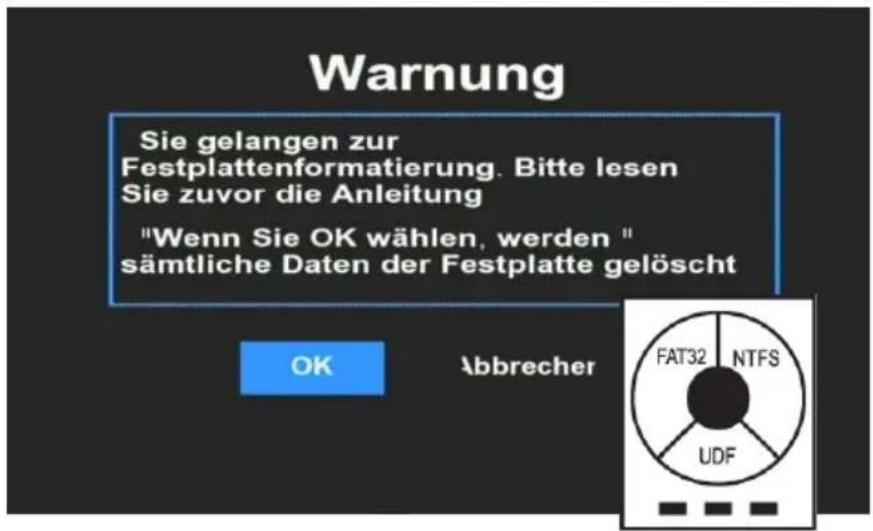
- Markieren Sie OK und drücken zum Bestätigen die ENTER-Taste auf Ihrer Fernbedienung.
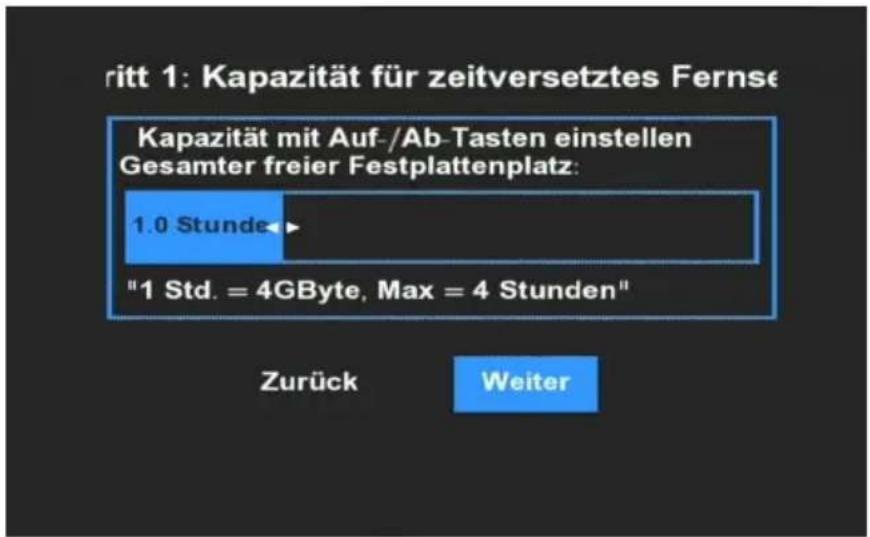
- Im ersten Schritt legen Sie fest, welche Festplattenkapazität der Timeshift-Funktion („zeitversetztes Fernsehen“) zugeteilt werden soll. Mit den Oben- / Unten-Tasten Ihrer Fernbedienung können Sie einen Wert zwischen 1 und 4 Stunden festlegen, d.h. wie lange eine Live-Pause (vorübergehende Unterbrechungen von Fernsehsendungen) möglich ist. Danach drücken Sie auf „Weiter“. Standardeinstellung: 1 Stunde/ Maximum: 4 Stunden, Dateisystem UNIX (UDF)
Kapitel 1. PVR einrichten
bar
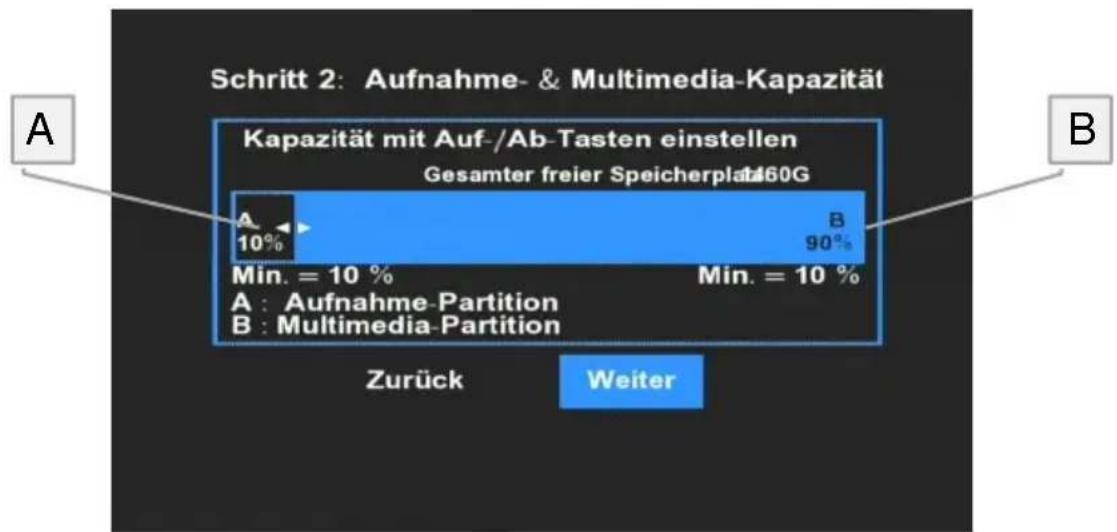
Schritt 2: Aufnahme- & Multimedia-Kapazität | Category | Percentage (%) | | :--- | :--- | | A : Aufnahme-Partition | 10 | | B : Multimedia-Partition | 90 | A : Aufnahme-Ab-Tasten einstellen Gesamter freier Speicherplatz 160G Min. = 10 % Min. = 10 %- Im zweiten Schritt weisen Sie der Aufnahme-Partition und der Multimedia-Partition die jeweilige Festplattenkapazität zu. Die Aufnahme-Partition, die der PVR für sämtliche digitalen Aufnahmen benötigt, hat das UNIX (UDF) Dateisystem. Die Multimedia-Partition wird dann im nächsten Schritt nochmal in eine FAT32 und NTFS-Partition unterteilt. Wenn Sie die Einstellungen vorgenommen haben, drücken Sie auf 'Weiter'.
Standardeinstellung: 10%, Min.: 10% Dateisystem UNIX (UDF)
A: Speicherplatz der Aufnahme-Partition
B: Speicherplatz der Multimedia-Partition
bar
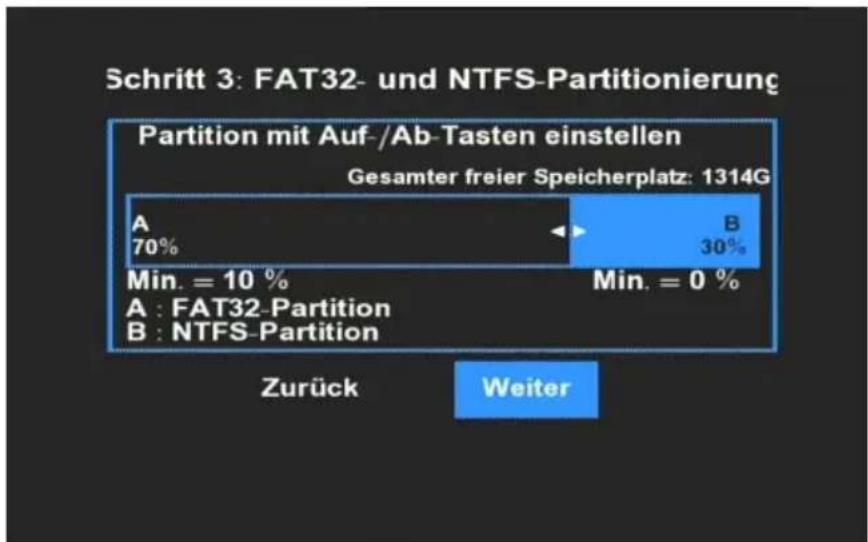
Schritt 3: FAT32- und NTFS-Partitionierung | Category | Percentage (%) | | :--- | :--- | | A | 70 | | B | 30 | Min. = 10 % Min. = 0 % A : FAT32-Partition B : NTFS-Partition Zurück Weiter- Im dritten Schritt wird die Multimedia-Partition, auf die sie Multimedia-Dateien über USB oder Netzwerk kopieren können, nochmals partitioniert, und zwar in eine FAT32- und eine NTFS-Partition. Bei einer FAT32 Partition beträgt der Mindestwert 10% oder höher. Bei einer NTFS Partition gibt es keine Mindestwerte für die Zuweisung einer Kapazität. Daher kann dieser auch 0% zugeteilt werden. * Nachdem Sie mit der FAT32- und NTFS-Partitionierung fertig sind, wird die FAT32-Partition als „Copy Recordings Here“ angezeigt, und die NTFS-Partition als „Media Library“.
Wenn Sie NTFS auf 0% gesetzt haben, erscheint nur die FAT32-Partition. Nach Einstellen der Kapazität drücken Sie 'Weiter'.
Standardeinstellung: 70%; FAT32 : Min. 10% NTFS : 0%
A: FAT32 „Copy Recordings Here“
B: NTFS „Media Library“
* Die FAT32-Partition ist vor allem als Speicherplatz für die digitalen Aufnahmen aus dem Aufnahmen-Archiv vorgesehen (Um digitale Aufnahmen des PVR im Windows-Betriebssystem exportieren zu können, müssen diese zunächst von der UNIX Aufnahmen-Partition auf die FAT32-Partition kopiert werden.) ->
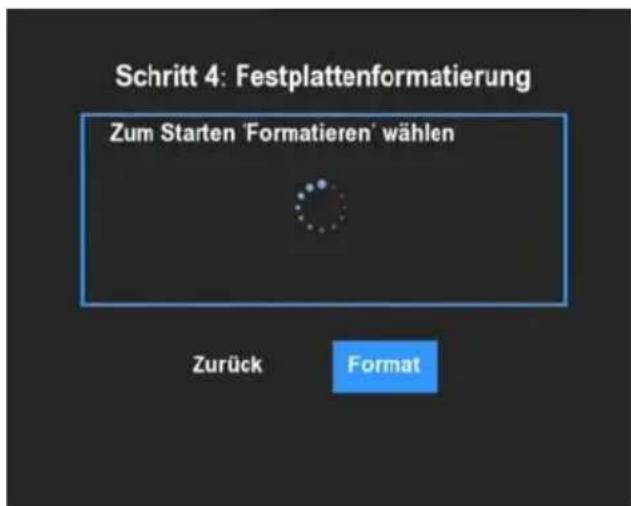
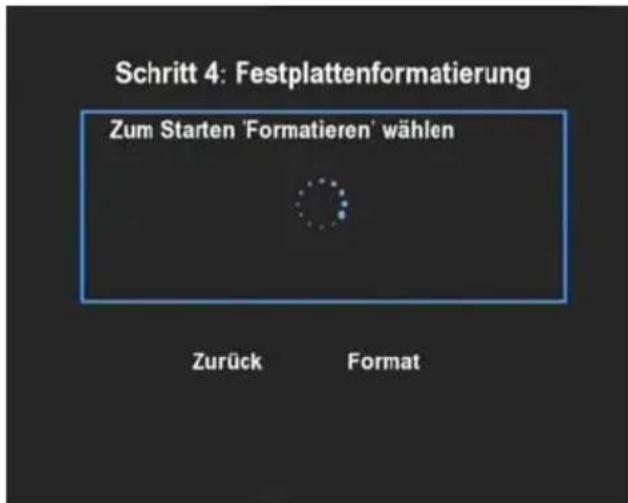
- Wenn Sie mit dem Einrichten fertig sind, drücken Sie auf 'Formatieren' und drücken Sie die 'Enter'-Taste, damit die Formatierung fortgeführt wird. Schalten Sie das Gerät nicht aus bzw. drücken Sie nicht auf den AN-/AUS-Schalter während die Formatierung läuft. Dies kann die Festplatte beschädigen.
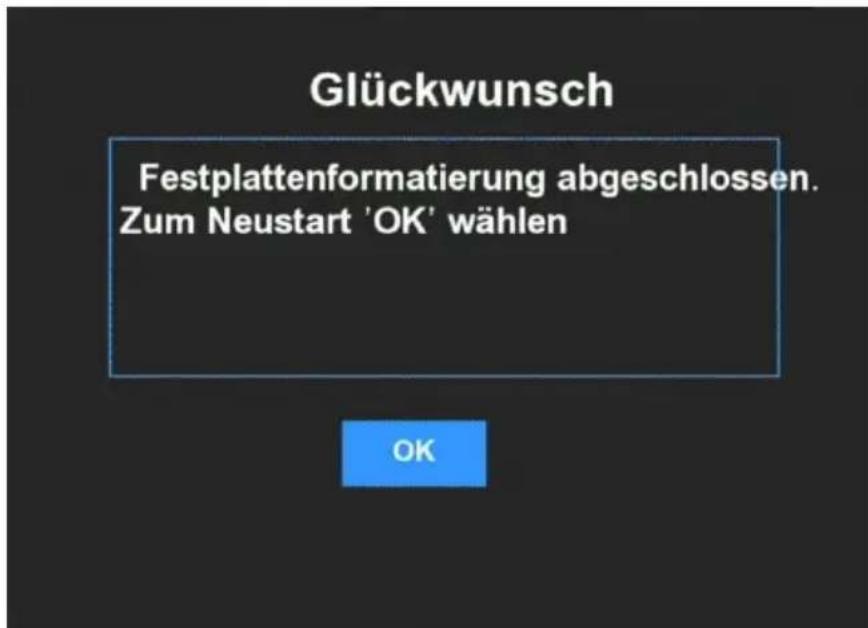
- Wenn die Nachricht erscheint, dass die Formatierung abgeschlossen ist, drücken Sie auf 'OK'. Das Gerät fährt automatisch neu hoch. Wenn das Gerät wieder hochgefahren ist, ist die Initialisierung der Festplatte abgeschlossen.
※ Die Festplatte (HDD) ist in 2 Partitionen unterteilt, die folgende Funktionen haben:
Copy_Recordings_Here: von hier können aufgenommene Dateien exportiert werden, auf diese Partition kopiert der Dateimanager, und von dieser Partition wird der UPnP Dateimanager und das Hochladen ausgeführt.
Ist eine Datei jedoch 2 GB oder größer, ist ein Kopieren nicht möglich.
Media Library: Wenn eine Datei 2GB oder größer ist, kann die Datei durch Kopieren auf die NTFS-Partition „Media Library“ verwendet werden. Bei diesem Dateisystem sind jedoch die Funktionen des Dateimanagers sowie die UPnP-Funktionen begrenzt.
2) Sprache/Zeit mit dem Assistenten einstellen
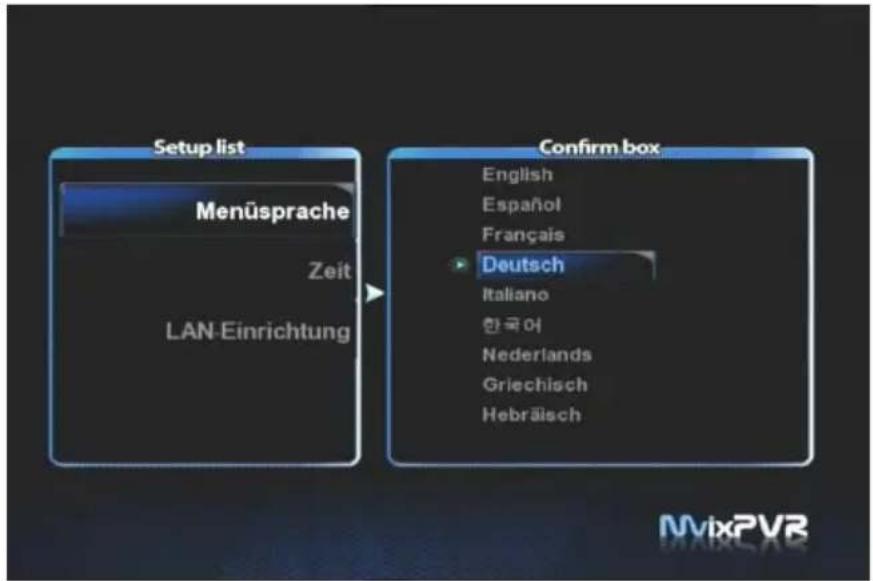
- Wenn die Festplatte formatiert ist, wird der Anfangsbildschirm angezeigt, wie auf dem Bild zu sehen. Wählen Sie die Sprache aus und drücken Sie auf OK.
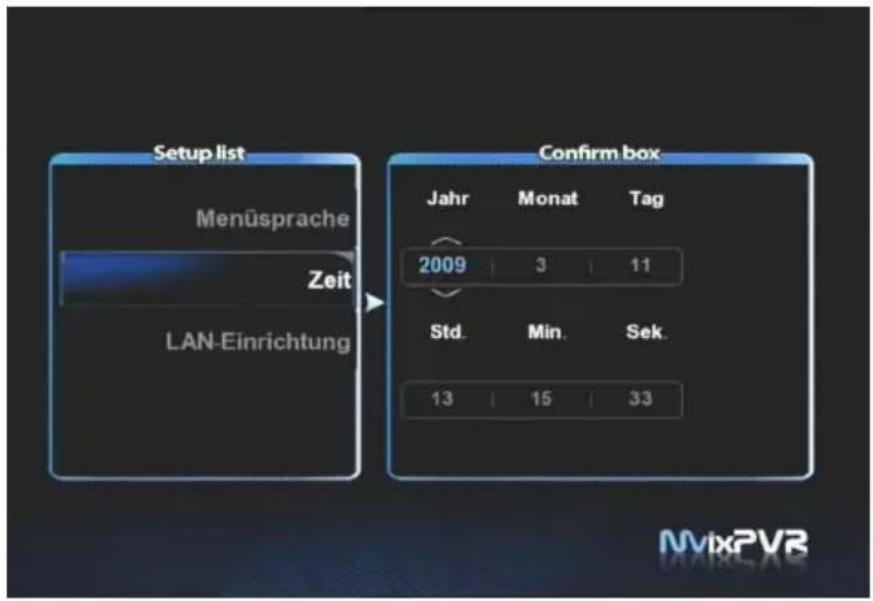
- Stellen Sie die aktuelle Uhrzeit und Datum durch Drücken der Oben- / Unten-Tasten ein. Klicken Sie auf OK.
TIP Achten Sie darauf, die tatsächliche Zeit einzustellen, damit die Aufnahmeprogrammierung des TIMERs zur richtigen Zeit aufnimmt.
3) Netzwerkeinstellungen im Start-Assistenten
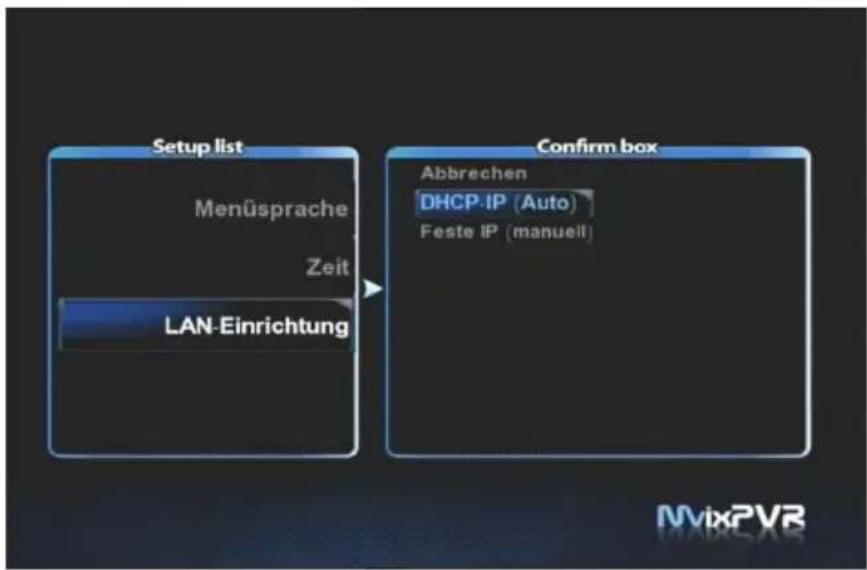
flowchart
graph LR
    A["Setup list"] --> B["Menüsprache"]
    B --> C["Zeit"]
    C --> D["LAN-Einrichtung"]
    E["Confirm box"] --> F["Abbrechen DHCP-IP (Auto)"]
    E --> G["Feste IP (manuell)"]
- Wählen Sie aus, auf welche Art das kabelgebundene LAN verbunden werden soll. DHCP IP weist IP-Adresse automatisch zu.
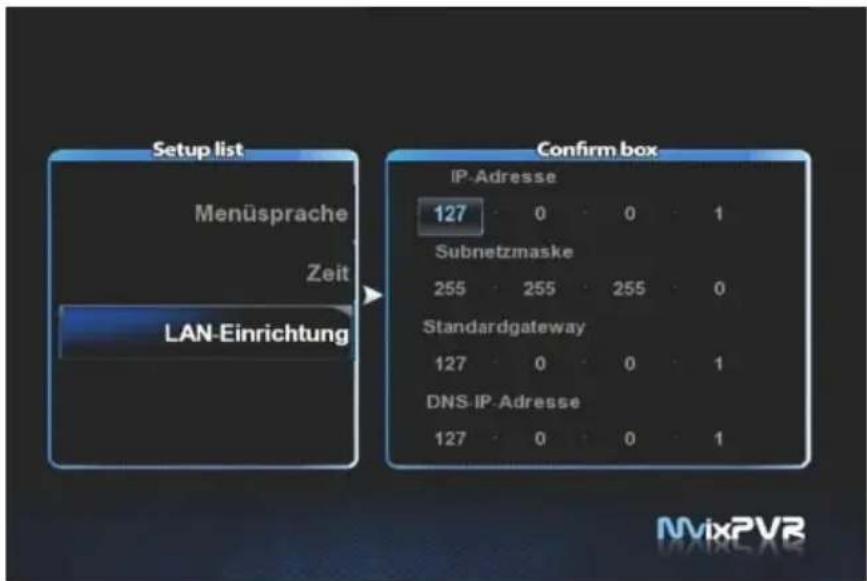
- Zum Einstellen und Zuweisen einer festen IP-Adresse, geben Sie diese mit den Zifferntasten Ihrer Fernbedienung ein und speichern Sie die Eingabe.
HINWEIS
Normaler Betrieb ist bei Einstellung der selben IP wie die Peripheriegeräte nicht möglich. Achten Sie darauf, die genaue IP-Adresse innerhalb der IP-Bandbreite einzugeben, die im Router verwendet werden kann.
Übersicht über die Hauptmenüs
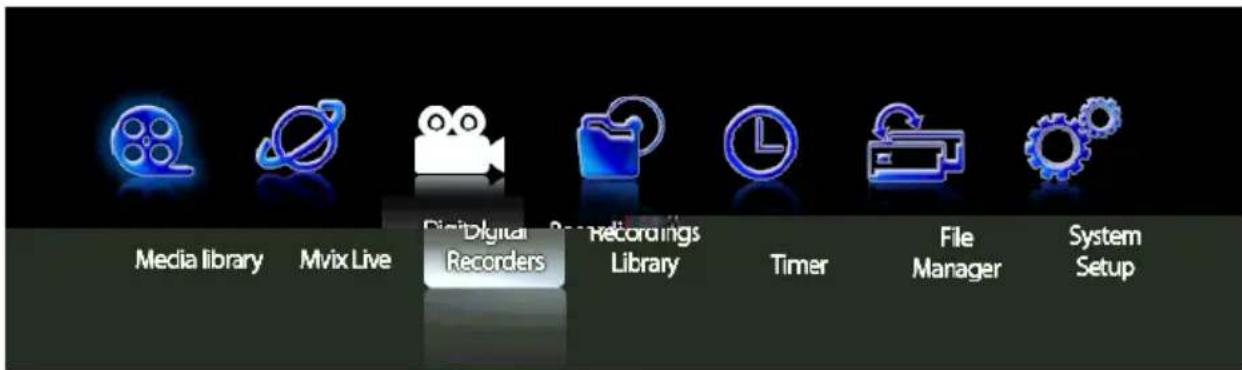
Sie können über USB, Festplatte und Netzwerk verschiedenste Mediendateien abspielen, wie z.B. Filme, Musik und Bilder etc. Auch können Sie auf freigegebene Dateien auf einem Netzwerk-PC zugreifen und diese abspielen. Der MvixPVR unterstützt auch die Vorschau-Funktion und Sie können über USB Host angeschlossene Speichergeräte steuern. Außerdem können Mediendateien abgespielt werden, während gerade eine Aufnahme stattfindet. Durch Anschließen eines USB-Kartenlesegeräts an den USB Host ist die erweiterte Nutzung verschiedener Speicherkarten möglich. Auch Digitalkameras und Handys etc, die als tragbare Speichergeräte verwendet werden können, können direkt zum Abspielen und Kopieren von Mediendateien angeschlossen werden. (Funktion nur bei eingebauter Festplatte möglich)
2. MVIX LIVE
Da online RSS unterstützt wird, können Sie mit dieser Funktion Filme, Fotos und Wetterbericht direkt ansehen.
3. DIGITAL RECORDER (DIREKTAUFNAHME)
Ein über COMPOSITE angeschlossener Bildschirm erscheint direkt. Auch Sendungen, die gerade am Bildschirm ausgegeben werden, können aufgenommen bzw. es kann die Time-Shift-Funktion genutzt werden. Der MvixPVR unterstützt die Multi-threading Funktion, mit der Sie Dateien aus dem Daten-Archiv abspielen können während gleichzeitig eine Sendung aufgenommen wird.
4. RECORDINGS LIBRARY (AUFNAHMEN-ARCHIV)
Hier können aufgenommene und gespeicherte Mediendateien angesehen werden. Dieses Menü bietet die grundlegenden Bearbeitungsfunktionen, wie z.B. das Schneiden, Splitten, Zusammenfügen und Entpacken von Dateien auf Grundlage des Windows Dateisystems.
5. TIMER
Wenn in der VIDEO EINGANG Bildschirmansicht eine Aufnahme voreingestellt ist während das Gerät ausgeschaltet ist, erfolgt ein automatisches Hochfahren zum Starten der Aufnahme. Wenn die Aufnahme beendet ist, schaltet es sich automatisch aus.
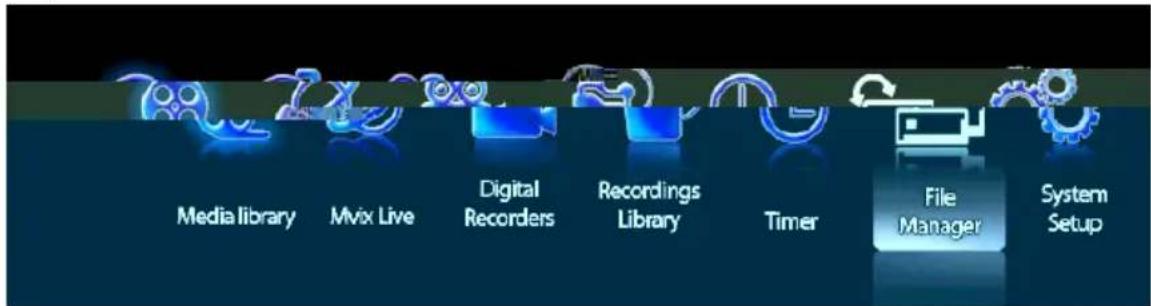
6. FILE MANAGER (DATEIMANAGER)
Dateien müssen nicht umständlich durch Anschließen an einen PC zwischen den Speichergeräten hin- und herkopiert werden, Sie können mithilfe von USB/ HDD/ NET vom PC auf die Festplatte, vom USB-Speichergerät auf die Festplatte oder vom MvixPVR auf einen Netzwerk-PC kopiert werden.
7. SYSTEM SETUP
Mit dieser Funktion können verschiedene Systemeinstellungen festgelegt bzw. geändert werden, wie z.B. Menü-Sprache/ Untertitelkodierung/ Netzwerk / TV Ausgang sowie Audio- und Videoaufnahmeeinstellungen etc. Einstellungen können während eine Datei abgespielt wird geändert werden, und diese werden dann sofort angewandt.
8. iPod DOCKING-STATION (Erweiterung)
Die iPod TV-OUT Funktion kann verwendet werden. Die Aufnahme- und Abspiel-Funktion kann auch während des Ladevorgangs genutzt werden.
9. UPnP SERVER (Zusatzfunktion)
Bei Verwendung von freiem DDNS können Sie durch Herstellen einer Verbindung zu der in den PVR eingebauten Festplatte von überall sämtliche Daten abspielen oder herunterladen, so lange Sie über einen lokalen Netzwerk-PC bzw. über einen PC mit Internetverbindung verfügen.
Kapitel 2. Die wichtigsten Funktionen MixPVR
1) Daten-Archiv
Sie können über USB, Festplatte und Netzwerk verschiedenste Multimedia-Dateien abspielen.
1-1. Musik
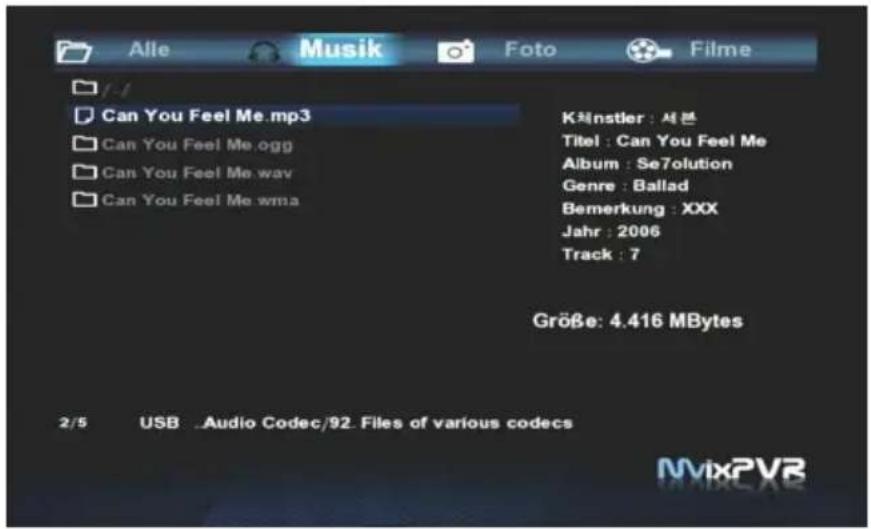
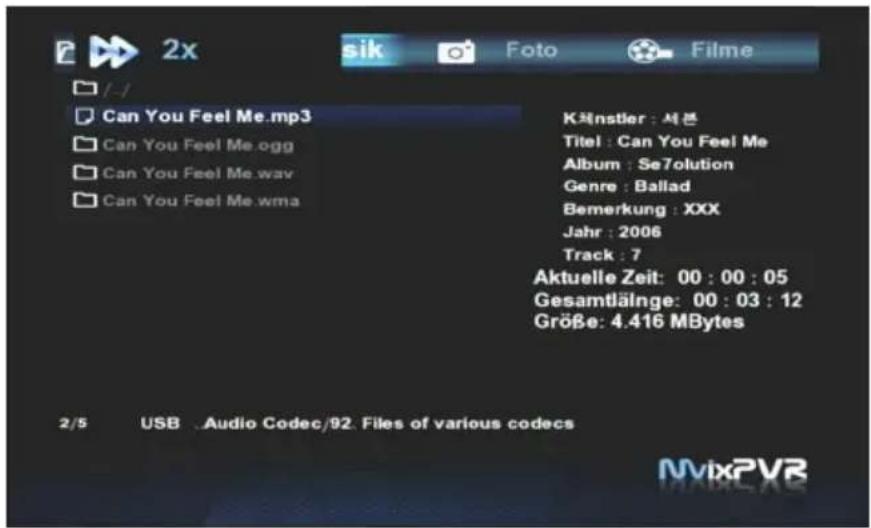
Musik
In diesem Menü werden nur Musikdateien angezeigt. In der Vorschau-Ansicht wird die Dateigröße und ID3TAG (V1) angezeigt. Sie können Musik anhören und gleichzeitig eine Diaschau Ihrer Fotos ansehen.
TIP
Mit der ARCHIV-Taste auf Ihrer Fernbedienung können Sie von jedem Menü direkt ins Daten-Archiv wechseln. Wenn Sie eine Datei ausgewählt haben und dann die FUNC-Taste auf der Fernbedienung drücken, können Sie die Datei umbenennen oder löschen.
Kapitel 2. Die wichtigsten Funktionen MvixPVR
1-2. Foto
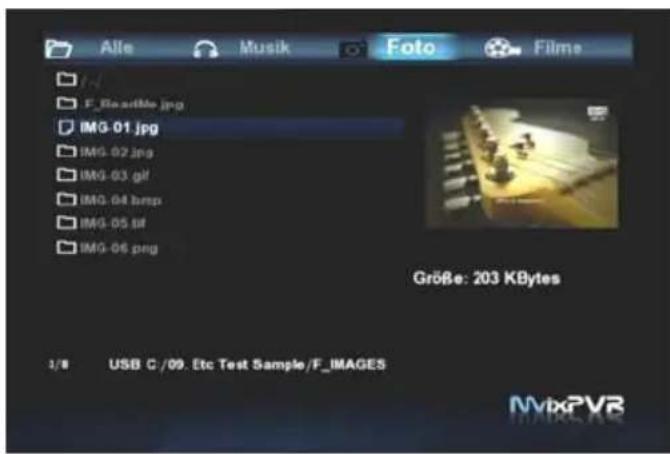
In diesem Menü werden nur Fotodateien angezeigt. Mit der Zoom-Funktion (2x/4x/6x/8x/16x/Fit) können Sie Fotos vergrößern und ihren Standort prüfen. Mithilfe der
Alle Fotos, die sich im Ordner befinden, werden automatisch als Diaschau angezeigt. Sie können die Diaschau-Intervalle auf 2/5/10/30 Sekunden oder 1/2 Minuten einstellen. Es sind auch eine Reihe von Übergangseffekten verfügbar.
TIP
Genießen Sie die Diaschau mit Musik und verschiedenen Effekten indem Sie SYSTEM -> Sonstiges -> Übergangseffekt aufrufen.
Kapitel 2. Die wichtigsten Funktionen MixPVR
1-3. Filme
![Alle Musik Foto Filme audio cd iso dvd video 1 [MPEG-2. AC-3]iso dvd video 2 [MPEG-2. AC-3] iso dvd video 3 [MPEG-2. AC-3] iso mp3 iso ogg iso vob iso wma iso 4/9 USB .EST (All Media)/01. Video Codec/91. ISO DESPERRY MEASURES Aktuelle Zeit: 00 : 00 : 07 Gesamtlänge: 00 : 00 : 59 Größe: 2.864 GBytes MyixPVR](/content/2026/05/1025658/images/2ebc607298bc560059d9be691baa1029cb65005cd61262e6baf7d8dd8f3a4895.jpg)
![[TS] [AAC] 보아 · Make a secret [1440x1080 24000kbps 29.97fps, 48000f [TS] [AC3] 김종국 · 사항스러워 [1920x1088 17500kbps 29.97fps, 48000Hz 256l [TS] [AC3] 매트릭스 2. 2003 Cd1 [1920x1080 Progressive 14200kbps 23.98fps [TS] [AC3] 매트릭스 2. 2003 Cd2 [1920x1080 Progressive 14200kbps 23.98fps [TS] [AC3] 매트릭스 2. 2003 Cd3 [1920x1080 Progressive 14200kbps 23.98fps [TS] [AC3] 엘점 [1920x1080 65000kbps 29.97fps, 48000Hz 384kbps 2Ch] (trp) [TS] [AC3] 코오태 · 1:2:3:4! [1920x1088 17500kbps 29.97fps, 48000Hz 256kbp [TS] [DTS] 골래디에이터, 2000 Cd2 [1920x1080 Progressive 45000kbps 23.98f [TS] [DTS] 골래디에이터, 2000 Cd3 [1920x1080 Progressive 45000kbps 23.98f [TS] [MPG1 L2] BBTV [480x480 15000kbps 29.97fps, 48000Hz 256kbps 2Ch] tr [TS] [MPG1 L2] Kara-2 [352x480 2535kbps 29.97fps, 44100Hz 128kbps 2Ch] tr [TS] [MPG1 L2] Kara-3 [352x480 2535kbps 29.97fps, 44100Hz 128kbps 2Ch] tr 11/25 USB .01. Video Codec/D2. MPEG-2 Video. H.262 MivPVR](/content/2026/05/1025658/images/891f331516afe1f67e45001d774520c3850b44ed441cb6e6f115a82c1f6cbbad.jpg)
Vorschaufunktion aktivieren/ deaktivieren
Bei der Anzeige der Videodateien ist standardmäßig die Vorschaufunktion aktiviert. Dadurch entstehen beim Auf- bzw. Abwärtsnavigieren in der Dateiliste kurze Wartezeiten, bis die Vorschau im Vorschaufenster geladen ist. Wenn Sie dies nicht möchten, deaktivieren Sie die Vorschaufunktion im Menü Setup ->System ->Sonstiges. Wenn die Vorschaufunktion deaktiviert ist, können Dateinamen mit bis zu ca. 70 Buchstaben benannt werden.
TIP
Die Vorschaufunktion kann auch direkt durch Drücken der Vorschau-Taste (PREVIEW) auf der Fernbedienung deaktiviert bzw. durch erneutes Betätigen wieder aktiviert werden.
Kapitel 2. Die wichtigsten Funktionen MvixPVR
< Bildschirmansicht wenn Film abgespielt wird >
Filme
In diesem Menü werden nur Videodateien angezeigt. Dank der Schnellvorschau-Funktion können Sie die Datei vor dem Abspielen prüfen. Durch Aufrufen des Setup-Menüs können Sie Einstellungen ändern und anwenden während gleichzeitig verschiedene Dateien (Multimedia-Datei etc.) abgespielt werden.
Kapitel 2. Die wichtigsten Funktionen MixPVR
1-4. Netzwerkfreigabe-Ordner und Verwendung von MvixFTS
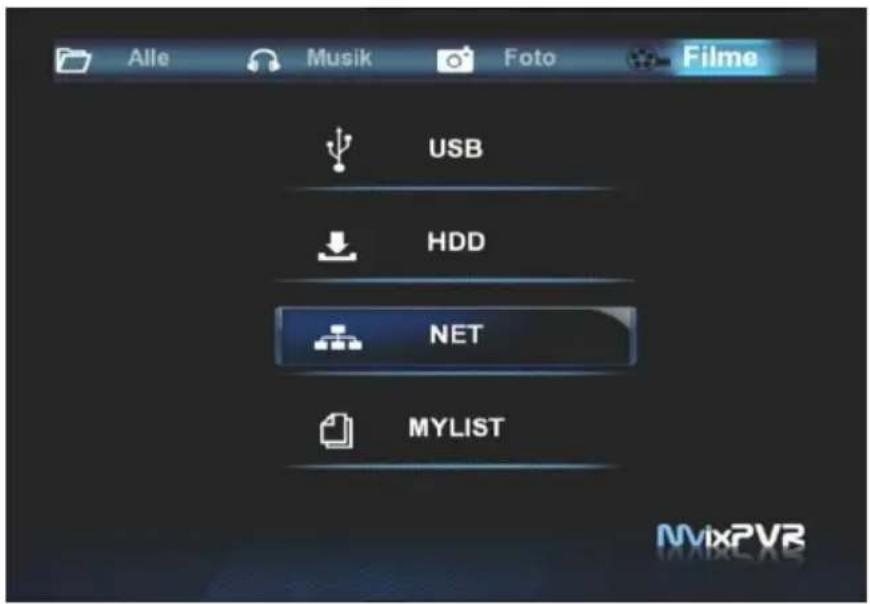
- Auf der ersten Bildschirmansicht des Daten-Archivs (Media Library) rufen Sie NET (Netzwerk) auf.
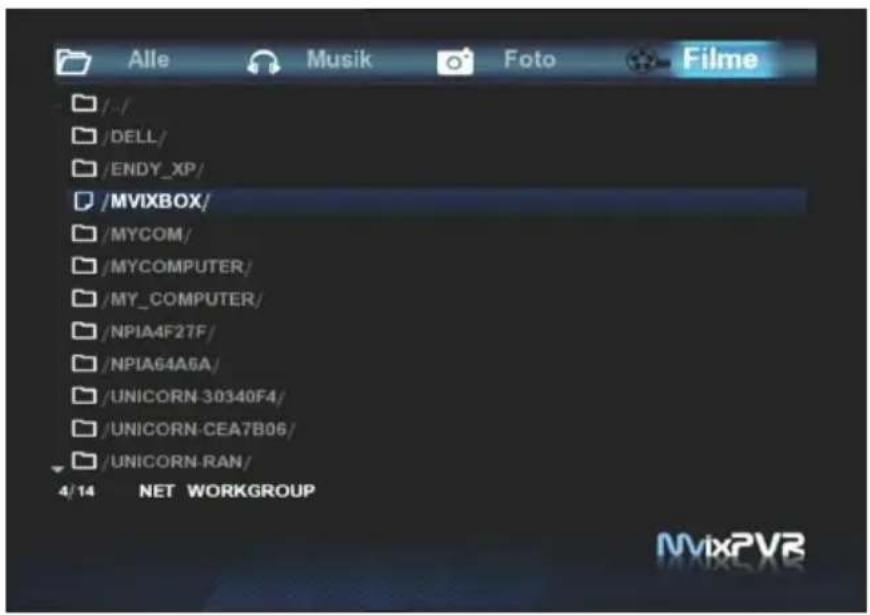
- Es wird eine Verbindung zum Netzwerk hergestellt und der Netzwerk-Gruppenname erscheint. Gehen Sie zum freigegebenen Ordner auf dem PC und spielen Sie die Mediendateien durch Streamen über das Netzwerk ab. Um direkt auf einen PC zuzugreifen, auf den MvixFTS installiert ist, wählen Sie My_Neighbors und suchen Sie den freigegebenen Ordner zum Abspielen der Mediendateien.
Näheres zu MvixFTS finden Sie in Kapitel 5.
Kapitel 2. Die wichtigsten Funktionen MvixPVR
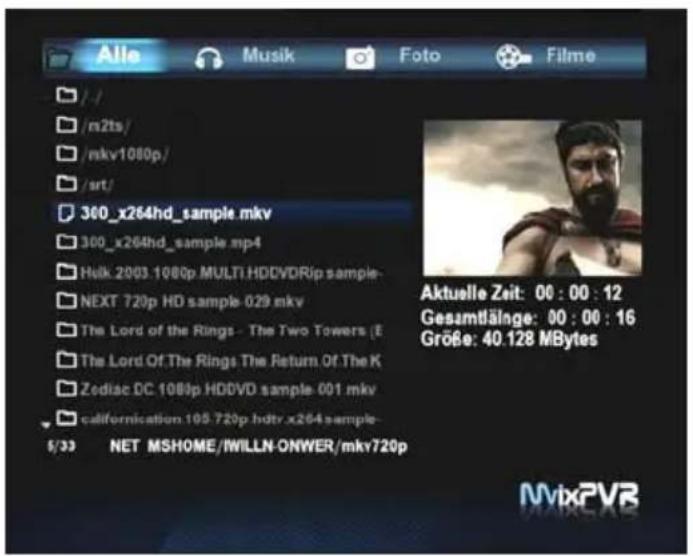
< Bildschirmansicht: MKV-Datei mit Vorschaufenster bei Verwendung von Mvix FTS >
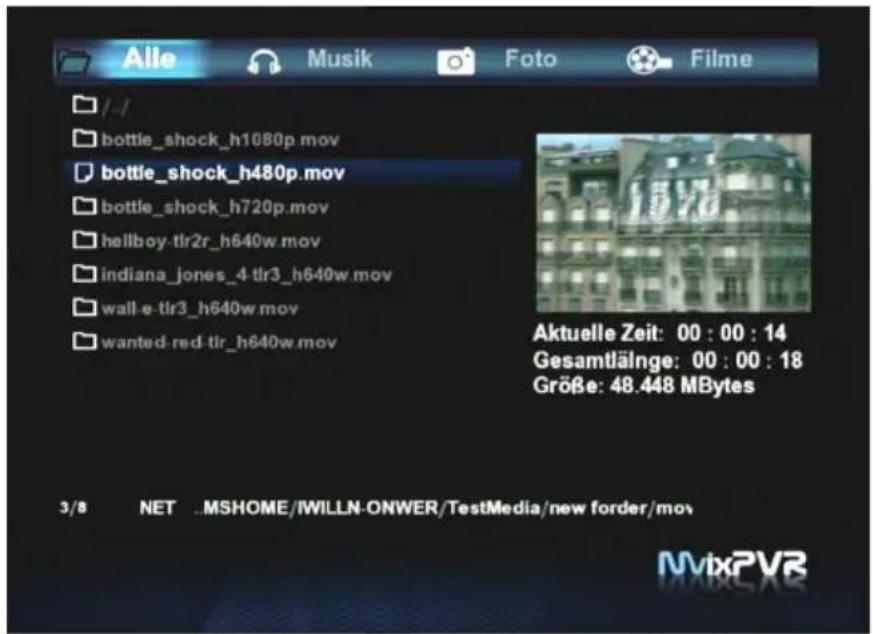
< Bildschirmansicht: MOV-Datei mit Vorschaufenster bei Verwendung von Mvix FTS >
TIP Falls die Meldung "Die gewünschte Datei kann nicht direkt angezeigt werden. Bitte verwenden Sie Mvix FTS, das auf Ihrem PC installiert sein muss." erscheint, installieren Sie bitte das MvixFTS Programm auf Ihrem PC. Mit dem MvixPVR können Sie dann den auf Ihrem PC befindlichen Film abspielen.
Kapitel 2. Die wichtigsten Funktionen MixPVR
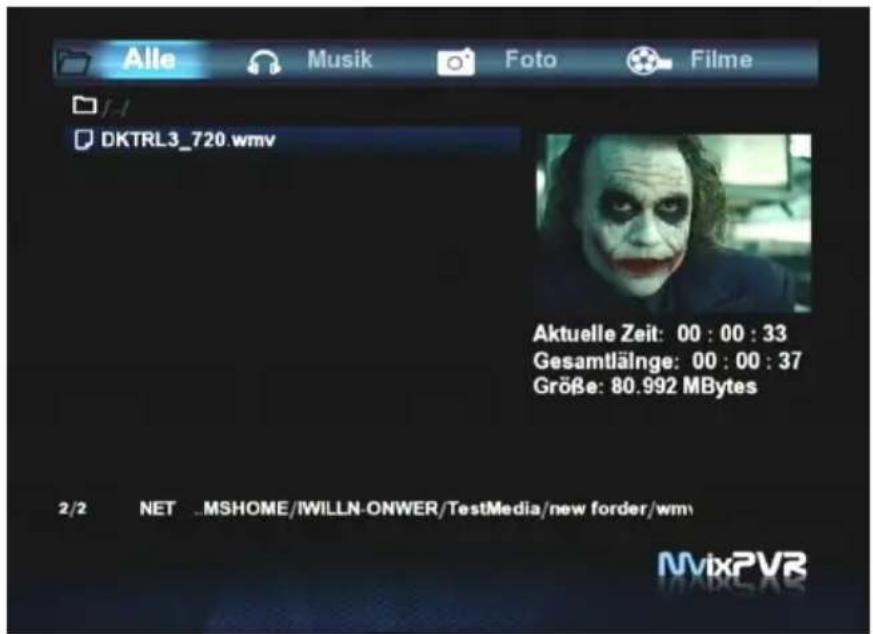
< Bildschirmansicht: WMV-Datei mit Vorschaufenster bei Verwendung von Mvix FTS >
![Alle Musik Foto Filme RA10 AAC] Gundam Seed 44 [640x480 4 [Real] [RA10 AAC] Gundam Seed 45 [640x Aktuelle Zeit: 00 : 00 : 05 Gesamtlänge: 00:00:10 Hz Größe: 99.672 MBytes 2/3 MET .R/TreadMedia/41. Real Video 4 (Real Video V8) MXBEXE](/content/2026/05/1025658/images/4771698370599055085061619846cf1954e841d451e3059e8fc14b5e37c424c5.jpg)
< Bildschirmansicht: RMVB-Datei mit Vorschaufenster bei Verwendung von Mvix FTS >
※ MvixFTS Programm- Info
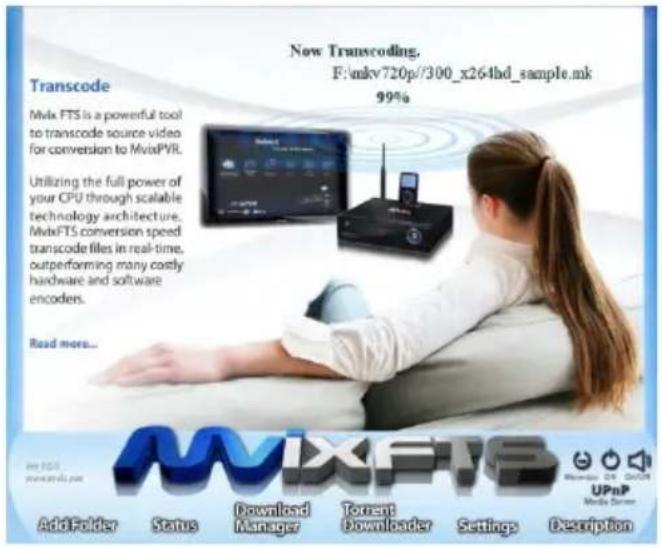
Mit dem MvxFTS-Programm, das sich im Lieferumfang befindet, sind Sie in der Lage Filme abzuspielen, die kein automatisches Abspielen unterstützen, wie z.B. MKV/WMV/MOV und RMVB etc. Im Fall von MKV wird automatisches Abspielen zwar unterstützt, jedoch kann ein MKV CODEC auf HD-Niveau (x.264) nur mithilfe von MvxFTS abgespielt werden. Die Verwendung von MvxFTS erfordert eine hohe Prozessor-Auslastung im PC. Deshalb können Sie mit einem leistungsstarken PC Filme ohne Puffern genießen. Erfolgreiches Abspielen von Filmen auf 720P-Ebene ist möglich. Bei Video-Dateien auf 1080P-Ebene, die hohe Anforderungen stellen, kann in manchen PC-Umgebungen ein erfolgreiches Abspielen unter Umständen nicht möglich sein. Unicorn Information System kann hierfür keine Garantie übernehmen.
Kapitel 2. Die wichtigsten Funktionen MixPVR
1-5. Verwendung der MyList-Funktionen
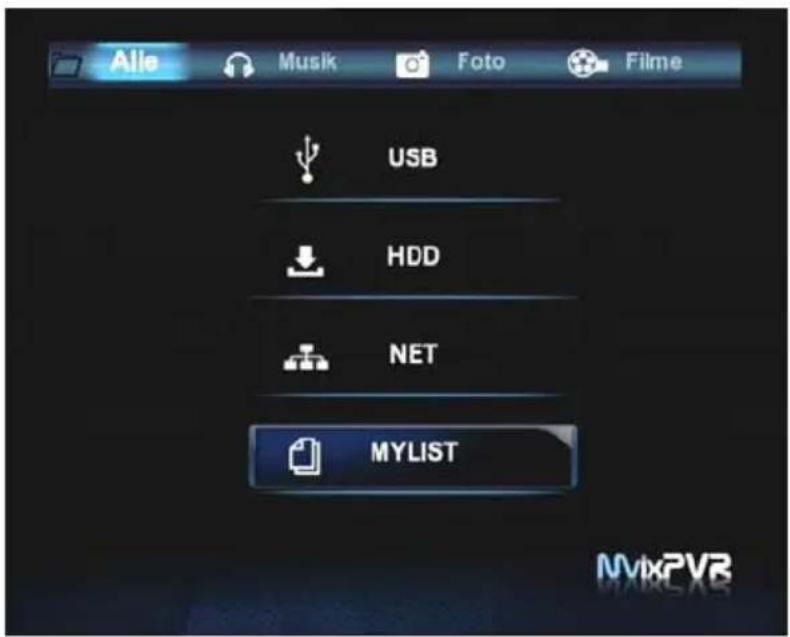
- Bei My List können Sie Ihre Lieblingsvideos, -fotos und Musikdateien zusammenstellen.
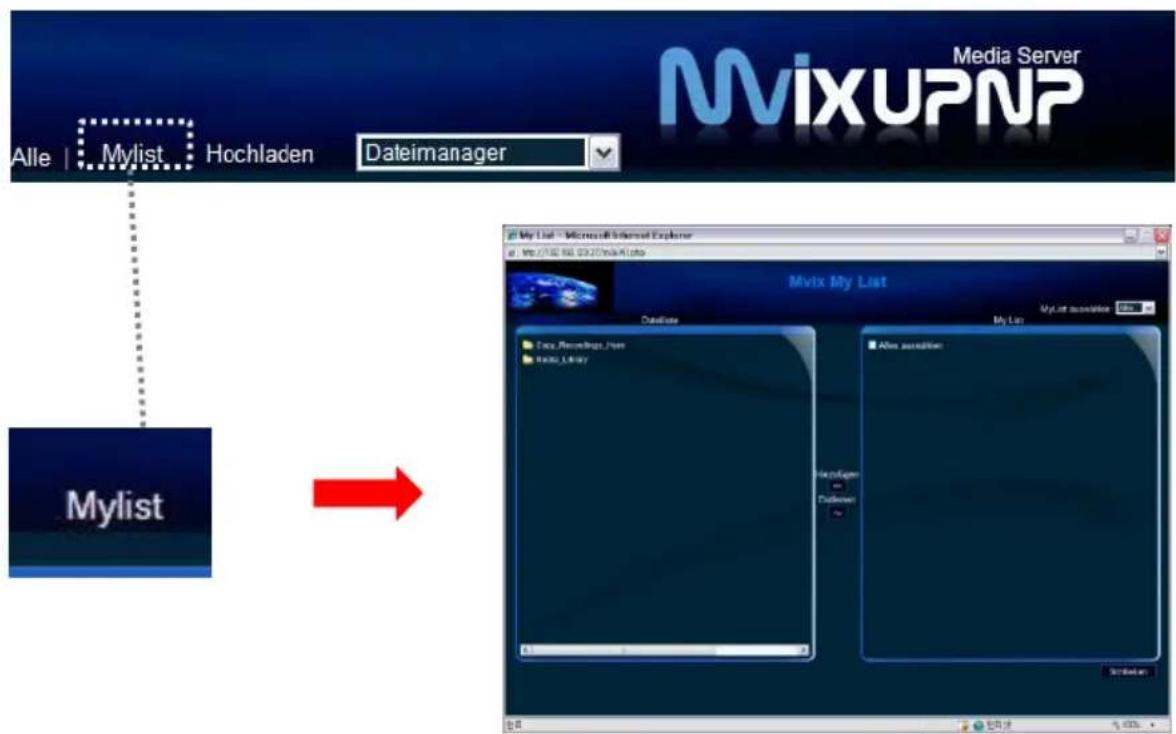
- Stellen Sie eine Verbindung zum UPNP Medienserver her und klicken Sie auf die Schaltfläche "My List". Wählen Sie dann die Datei(en) aus, die zu "My List" hinzugefügt werden sollen. Die Datei(en) werden dann sofort im MvixPVR unter MYLIST angezeigt.
※ Siehe UPnP Medienserver auf Seite 53
Kapitel 2. Die wichtigsten Funktionen MvixPVR
2) Digitaler Recorder (Direktaufnahme)
2-1. Über den Video-Eingang (Video In) aufnehmen
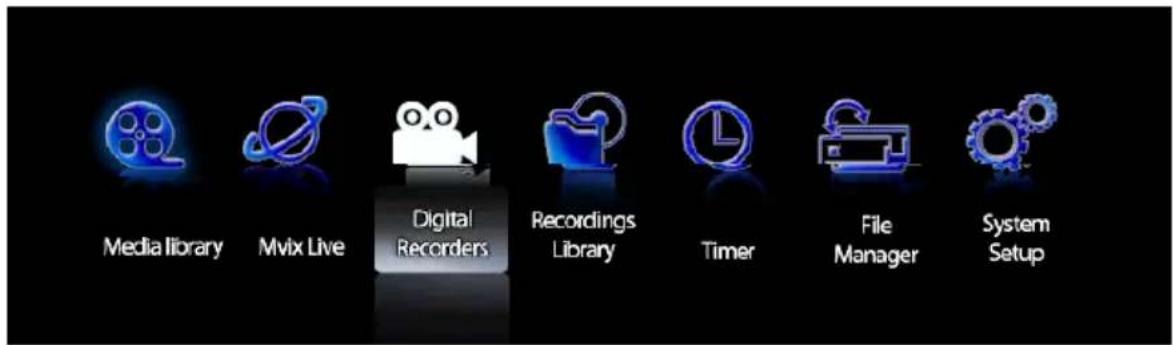
Wenn Sie im Hauptmenü DIGITALER RECORDER aufrufen, wird am Bildschirm das Video-Eingangssignal ausgegeben, d.h. es erscheint der Film/ die Sendung von der Quelle, die Sie über den Video-Eingang angeschlossen haben, und von der Sie aufnehmen können. Beispiel: Wenn Sie einen Receiver angeschlossen haben, stellen Sie den gewünschten Fernsehsender ein; wenn Sie einen Camcorder oder VHS-Videorekorder angeschlossen haben, spielen Sie die gewünschte Kassette ab, etc.
Wird nun am Bildschirm der gewünschte Film wiedergegeben, drücken Sie einfach auf die 'REC'-Taste auf ihrer Fernbedienung und die digitale Aufnahme startet. Durch mehrmaliges Drücken der REC-Taste kann die Aufnahmedauer entsprechend eingestellt werden: 30/60/90/120/180/240 min./aus. Wenn die Aufnahme beginnt, erscheint oben links auf dem Bildschirm das Bild des roten Aufnahmeknopfs. Während die Aufnahme läuft, wird auf der LED-Anzeige am PVR-Gerät „REC“ eingeblendet.
TIP
Mit der Verknüpfungstaste 📄 VIDEO IN auf Ihrer Fernbedienung haben Sie von jedem Menü direkten Zugriff auf die Direktaufnahme-Funktion. Diese muss so eingestellt sein wie auch der Film zum Video-Eingang eingespeist wird. Falls das Eingangssignal selbst nicht existiert, ist keine Aufnahme möglich.
Kapitel 2. Die wichtigsten Funktionen MvixPVR
2-2. Aufnehmen bei gleichzeitiger Medienwiedergabe
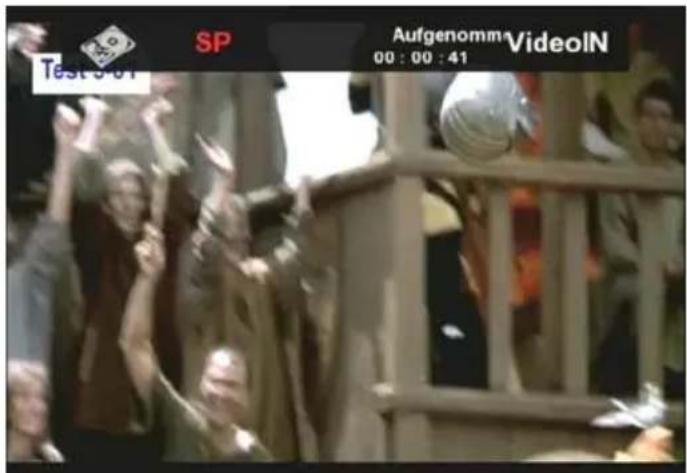
Um den Aufnahmestatus zu prüfen, drücken Sie die INFO- Taste auf Ihrer Fernbedienung.
Sie sehen dann die Speicherposition, die gewählte Aufnahmequalität und den Aufnahmefortschritt.
Um die Aufnahme zu beenden, drücken Sie die STOP-Taste auf Ihrer Fernbedienung.

Drücken Sie die HOME-Taste auf Ihrer Fernbedienung und Sie können bei laufender Aufnahme Filme bzw. Dateien aus dem Datenarchiv (Media Library) abspielen.
2-3. Time Shift (Zeitversetztes Fernsehen)
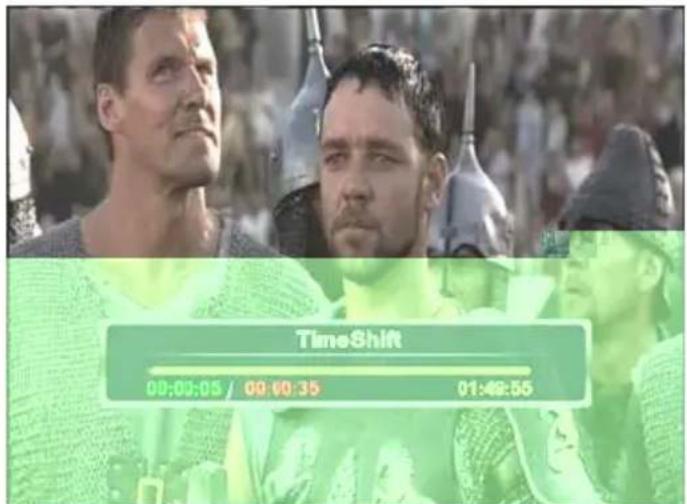
Durch Drücken der TIME SHIFT-Taste auf Ihrer Fernbedienung, können Sie eine Live-Fernsehsendung vorübergehend unterbrechen.
Drücken Sie die dem Abspielen WIEDERGABE-Taste um mit des Films fortzufahren.
Bei Verwendung von TIME SHIFT können die Funktionstasten, Zeitlupe, Vor- und Zurückspulen etc. genutzt werden.
Aktivieren Sie die TIME SHIFT-Funktion gleich zu Beginn der Sendung und drücken Sie dann die WIEDERGABE-Taste bzw. stellen Sie Permanentes Time Shift ein (siehe Kasten unten); auf diese Weise können Sie evtl. verpasste Szenen bequem zurückspulen bzw. in Zeitlupe ansehen.
Im Beispiel (Bild) angezeigte Zeitangaben: 00:00:05= Stand der aktuellen Wiedergabe 00:00:35= bisher mit Time Shift aufgenommen 01:49:55= Time Shift-Dauer insgesamt
TIP Durch Drücken der INFO Taste können Sie die TIME SHIFT-Statusleiste aus-/ einblenden.
Sie können auch Permanentes Time Shift einstellen: Setup Menü -> Aufnahme -> Permanentes Time Shift.
Kapitel 2. Die wichtigsten Funktionen MvixPVR
3) Recordings Library (Aufnahmen-Archiv)
3-1. Aufgenommenen Titel abspielen
Wählen Sie im Hauptmenü „Recordings Library“ (das AUFNAHMEN-ARCHIV) aus.
Im Aufnahmen-Archiv Menü werden die aufgenommenen und gespeicherten Dateien angezeigt. Wählen Sie eine Datei links aus der Liste aus, und Sie sehen rechts auf dem Bildschirm eine Vorschau. Damit können Sie die gespeicherte Datei sofort prüfen.
Zum Abspielen der ausgewählten Datei drücken Sie im WIEDERGABE-Menü (Menüleiste oben) auf die Taste der Fernbedienung. Nach Aktivieren einer Aufnahme, können Sie im Daten-Archiv Menü gleichzeitig Dateien abspielen. Sie können dann das Aufnahmen-Archiv Menü öffnen, um die aufgenommene Datei von Anfang an abzuspielen, ohne den Aufnahmestatus zu beenden.
TIP
TIME SHIFT wird nicht abgespeichert. Jedoch können Sie auf diese Weise die TIME SHIFT-Funktion nutzen während gleichzeitig ein Speichervorgang ausgeführt wird.
Kapitel 2. Die wichtigsten Funktionen MvixPVR
3-2. Aufgenommene Titel sortieren
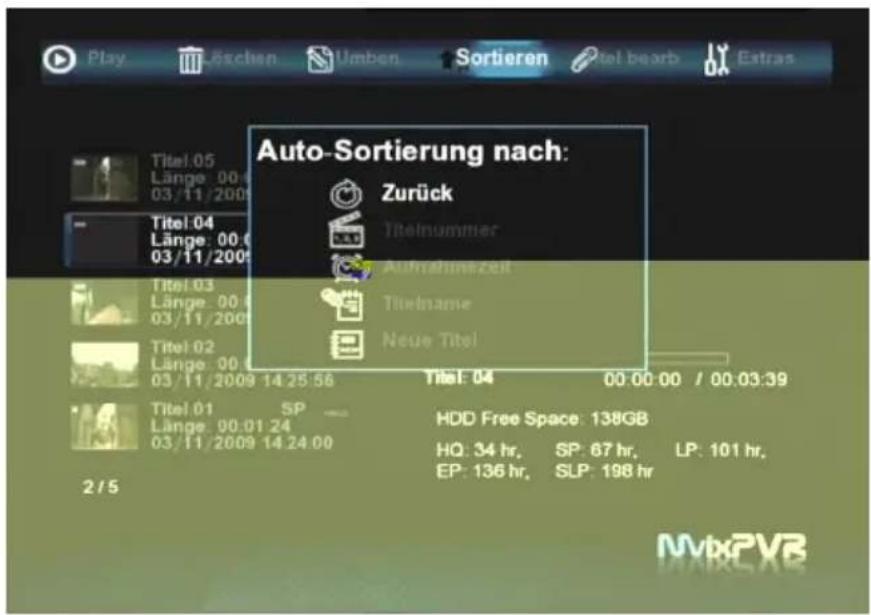
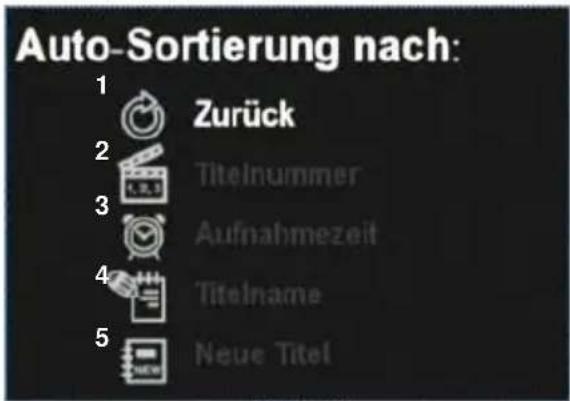
| 1 | Zurück | Zum vorhergehenden Bildschirm zurückkehren |
| 2 | Titelnummer | Titel nach Nummern ordnen (in der Reihenfolge, in der sie aufgenommen wurden) |
| 3 | Aufnahmezeit | Titel nach ihrer Aufnahmelänge ordnen |
| 4 | Titelname | Titel nach ihrem Namen/ Titelbezeichnung ordnen |
| 5 | Neue Titel | Titel nach kürzlich hinzugefügten Titeln ordnen |
Kapitel 2. Die wichtigsten Funktionen MvixPVR
3-3. Aufgenommene Titel umbenennen
![Play D-day 1 2 3 4 5 OK 6 7 8 9 0 q w e r t CAPS y u i o p a s d f g DEL h j k l - z x c v b Keyword n m / \ = [ ] ? Shift ; , . SP 215 MixPVR MMPVR](/content/2026/05/1025658/images/5169a5ffc028009181e119d717ec9f7f38d7655ab1587b27f51f6bda66de2028.jpg)
Umbenennung
Die Namen von Titeln, die standardmäßig mit der Eingangszeile und der Aufnahmelänge abgespeichert werden, können geändert werden.
Geben Sie mithilfe der Oben-/Unten-/Links-/Rechts-Tasten auf Ihrer Fernbedienung den gewünschten Namen ein. Drücken Sie dann auf OK, damit der Titel umbenannt wird.
3-4. Aufgenommene Titel bearbeiten
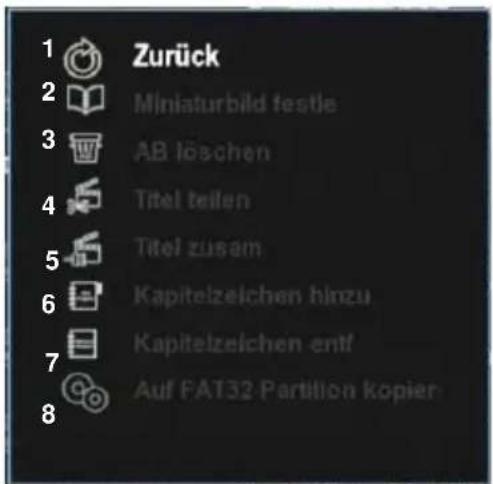
| 1 Zurück Zum vorhergehenden Bildschirm zurückkehren | ||
| 2 | Miniaturbild festlegen | Vorschau- / Miniaturansicht bestimmen und einstellen |
| 3 | A-B Löschen | Die gewünschte Zone von A und B einstellen und löschen |
| 4 Titel teilen Titel in zwei Dateien aufteilen | ||
| 5 | Titel zusammenfügen | Den zuletzt aufgenommenen Titel und den vorherigen Titel zu einer Datei zusammenfügen |
| 6 | Kapitelzeichen hinzufügen | Den gewünschten Punkt im Voraus festlegen |
| 7 | Kapitelzeichen entfernen | Den gewünschten Punkt löschen |
| 8 Datei auf FAT32-Partition kopieren | Aufgenommene Datei auf Aufnahmen-Festplatte kopierenBeim Kopieren einer Datei von hoher Kapazität, wie 2GB oder mehr, wird die aufgenommene Datei automatisch gesplittet und in Einheiten von je 2GB abgespeichert. | |
TIP Als grundsätzlicher Ort zur Dateien-Ablage wird die Datei im Daten-Archiv -> Copy Recordings Here (FAT32-Partition) abgespeichert.
Kapitel 2. Die wichtigsten Funktionen MvixPVR
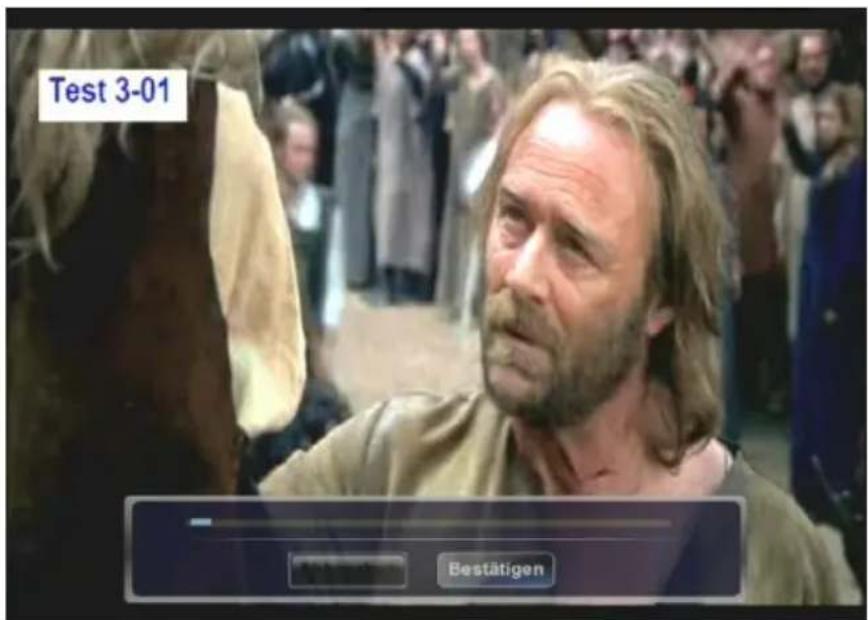
Einstellen des Miniaturbilds
Legen Sie die Abschnitte fest, die in der Vorschau-Ansicht angezeigt werden. Sie müssen den WIEDERGABE-Knopf drücken während diese gerade vorübergehend unterbrochen wurde (im Pause-Status). Wählen Sie dann 'HINZUFÜGEN' und drücken Sie die Taste auf Ihrer Fernbedienung.

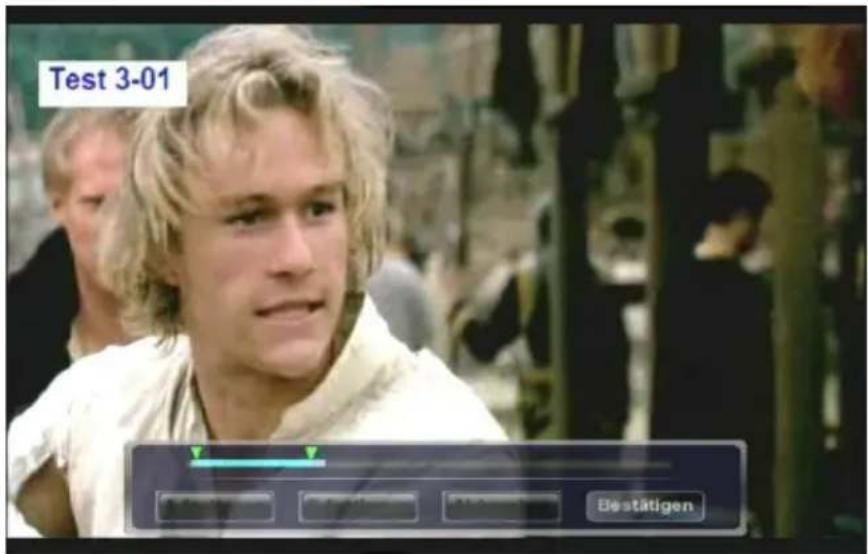
A-B Abschnitt ausschneiden
Legen Sie in der aufgenommenen Datei die gewünschten Punkte fest und löschen Sie den ausgewählten Abschnitt. Zunächst bestimmen Sie mit A den Anfang des zu löschenden Abschnittes und dann mit B das Ende. Drücken Sie danach zum Löschen des markierten Bereichs auf OK. Der gelöschte Abschnitt kann nicht wiederhergestellt werden. Prüfen Sie deshalb vor dem Löschen genau die Anfangs- und Endpunkte mithilfe der Rück- bzw. Vorspulfunktion.
TIP
Zur exakten Bestimmung des A-B Abschnitts wird empfohlen, die Datei mit der SLOW-Taste (Zeitlupe) anstatt der PLAY-Taste abzuspielen. Auf diese Weise lässt sich Anfang und Ende des Abschnitts genauer bestimmen.
Kapitel 2. Die wichtigsten Funktionen MvixPVR
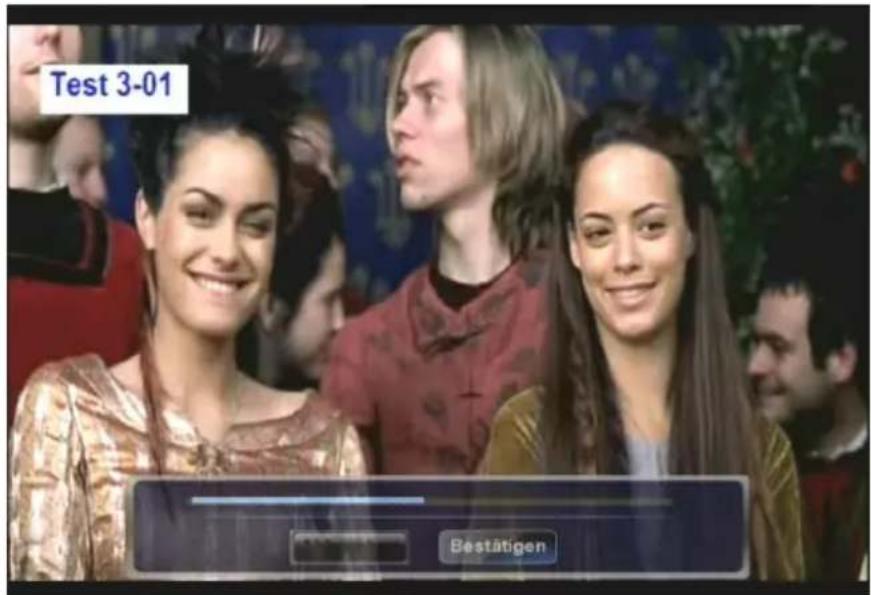
Teilen (splitten)
Eine einzelne aufgenommene Vorspulfunktion oder mit der
Datei wird in zwei Dateien aufgesplittet. Gehen Sie mithilfe der Rück-/


Wiedergabe-Taste zu der Stelle, an der gesplittet werden soll. Drücken Sie dann OK.
Die Stelle, an der die Datei gesplittet wird, können Sie mithilfe der SLOW –Taste (Zeitlupe) (3/4x / 1/2x / 1/4x / 1/8x / 1/16x/ 1x) exakt bestimmen.
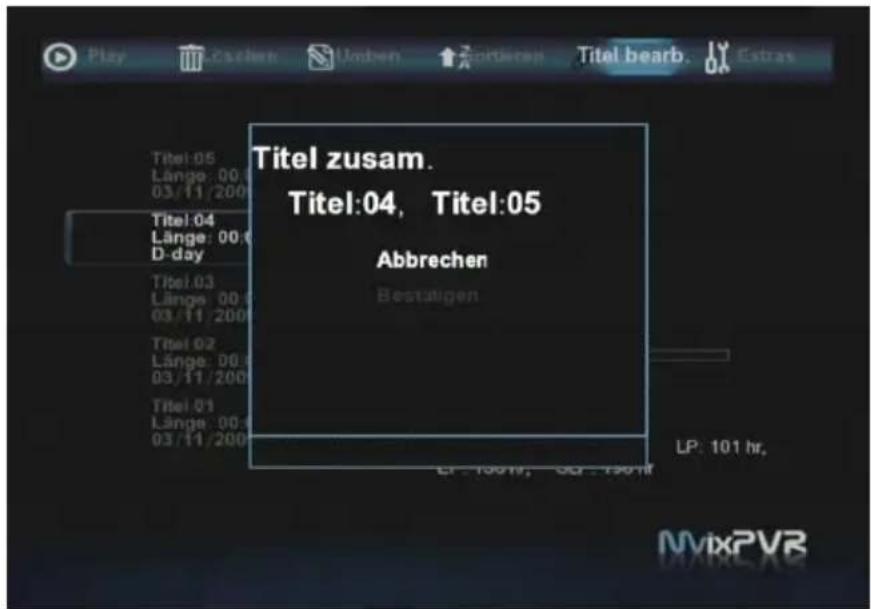
Zusammenfügen
Es werden zwei aufgenommene Titel zu einer einzigen Datei zusammengefügt. Der ausgewählte Titel wird mit dem vorhergehenden Titel zusammengefügt. Mit einfacher Tastenbedienung können Sie also aus zwei Titeln einen Titel machen und damit einen Film erstellen.
Kapitel 2. Die wichtigsten Funktionen MvixPVR
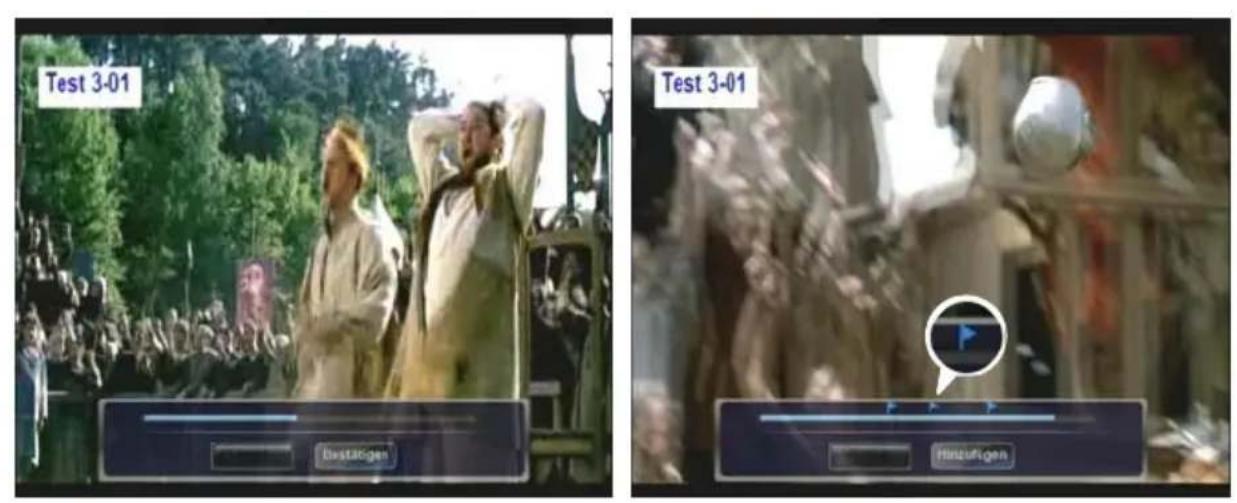
Kapitelzeichen hinzufügen
Ein schnelles Springen zur gewünschten Szene ist während der Wiedergabe möglich durch Abspeichern eines Kapitelzeichens an einer beliebigen Stelle im Film. Mithilfe der Stelle springen, ohne sich die entsprechende Spielzeit merken GOTO-Taste können Sie dann sofort zur festgelegte zu müssen.
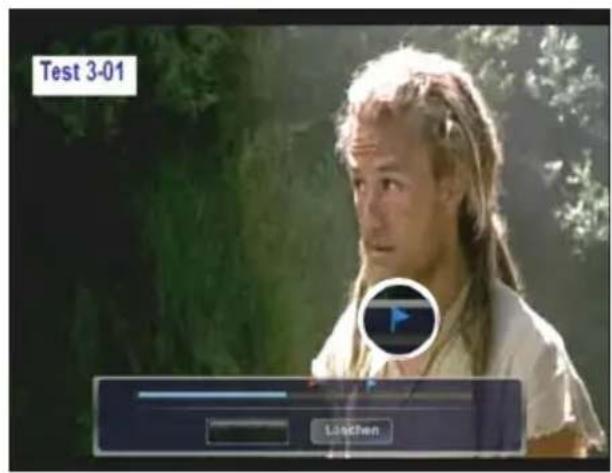
Kapitelzeichen löschen
Mit dieser Funktion können Sie das Kapitel, für welches Sie ein Lesezeichen gesetzt haben, wieder löschen bzw. die Markierung wieder rückgängig machen. Mit der Rück-/ Vorspulfunktion gehen Sie zur entsprechenden Stelle und drücken Sie zum Löschen des abgespeicherten Kapitels auf LÖSCHEN.
TIP
Zu dem als Kapitel bezeichneten Abschnitt gelangen Sie, wenn Sie während der Wiedergabe die

GOTO-Taste drücken.
Kapitel 2. Die wichtigsten Funktionen MvixPVR
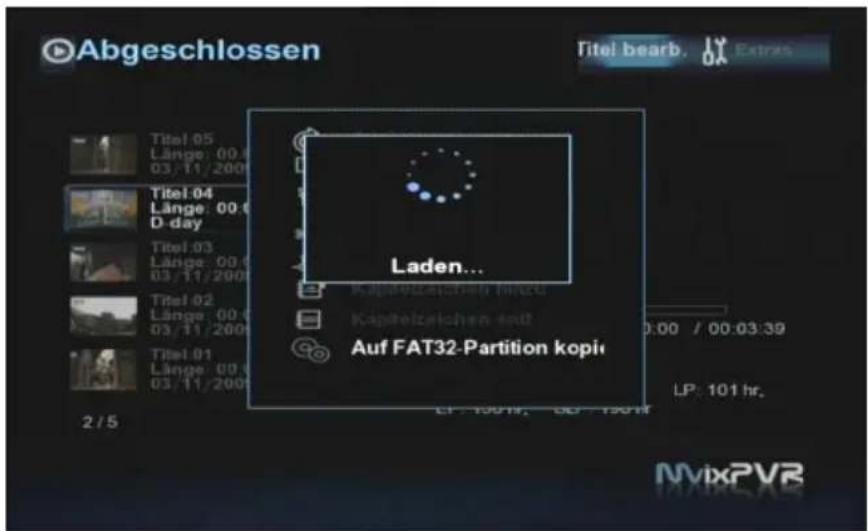
Auf die FAT32-Partition kopieren
Mit dieser Funktion können Sie Ihre digital aufgenommenen Titel aus dem Aufnahmen-Archiv, die im UDF-System gespeichert sind, auf die FAT32-Partition des Daten-Archivs kopieren. Die Titel werden dann auf der Festplatte (HDD) des PVR unter „Copy Recordings Here“ angezeigt.
Video- und Audio-CODEC der gespeicherten Datei werden kodiert und als MPEGII abgespeichert.
3-5. Aufgenommene Titel löschen
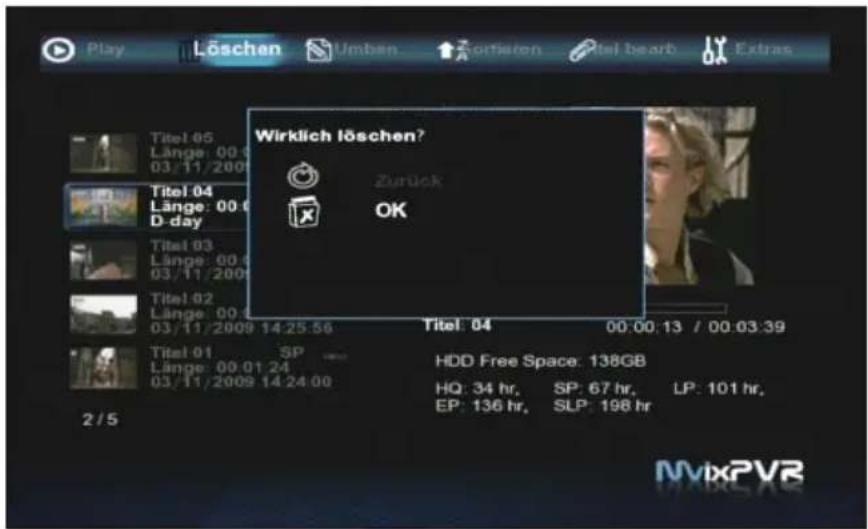
Aufgenommenen Titel löschen
Aufgenommene Titel werden gelöscht. Markieren Sie den zu löschenden Titel mit dem Auswahlbalken. Bewegen Sie ihn dann mit -Tasten nach links/ rechts um das LÖSCHEN-Menü auszuwählen. Gelöschte Titel können nicht wiederhergestellt werden. Falls Sie den Speicherplatz für Aufnahmen vergrößern, aber aufgenommene Titel trotzdem behalten möchten, wird empfohlen, Titel zu löschen, nachdem Sie diese auf die Copy Recordings Here Partition kopiert haben.
TIP
Damit Ihre digitalen Aufnahmen aus dem Aufnahmen-Archiv auf der Festplatte des PVR angezeigt werden und dann über USB oder Netzwerk kopiert werden können, müssen Sie diese zuerst auf die FAT32-Partition („Copy Recordings Here“-Festplatte) kopieren. Nachdem Sie die Aufnahmen ins Daten-Archiv kopiert haben, wird empfohlen, diese dann im Aufnahmen-Archiv zu löschen, um dort wieder entsprechend Speicherplatz zu schaffen.
Kapitel 3. Für Fortgeschrittene
1) TIMER
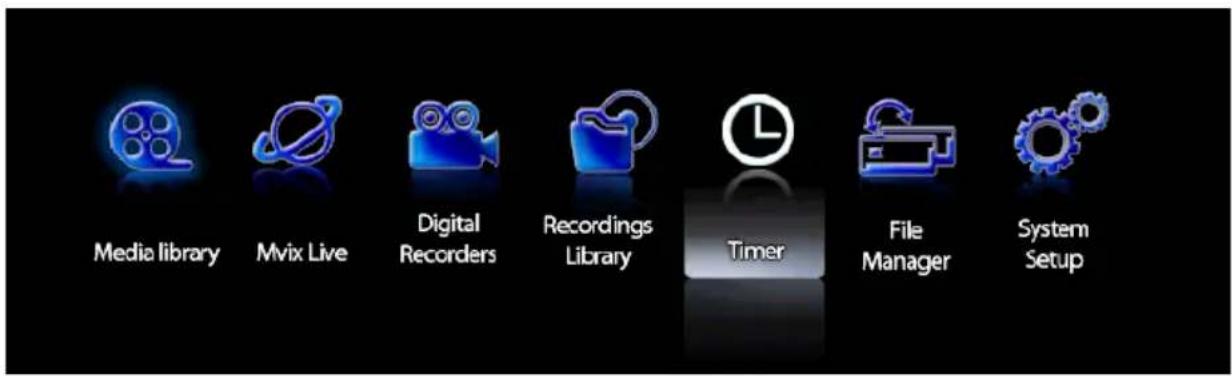
Zeitplangesteuerte Aufnahme
Das Gerät wird automatisch hochgefahren, um zu einer bestimmten Uhrzeit und Datum eine Aufnahme zu starten, was über die voreingestellte Aufnahmefunktion programmiert werden kann.
Der Timer arbeitet nach der gleichen Zeit wie sie im MvixPVR eingestellt ist. Stellen Sie deshalb vor Inbetriebnahme des Geräts die tatsächliche Zeit in SETUP -> SYSTEM -> ZEIT ein.
1-1. Neue Aufnahme programmieren
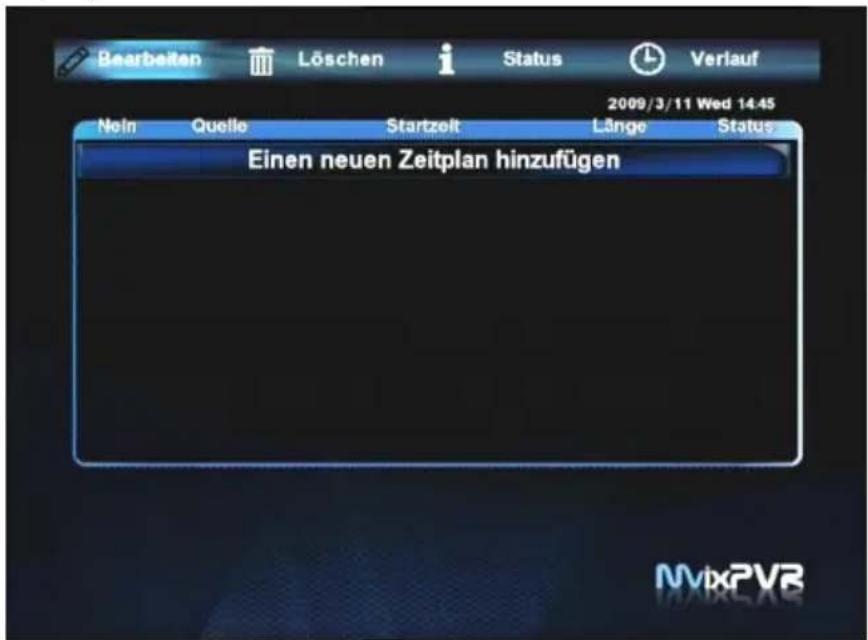
Eine neue zeitplangesteuerte Aufnahme hinzufügen
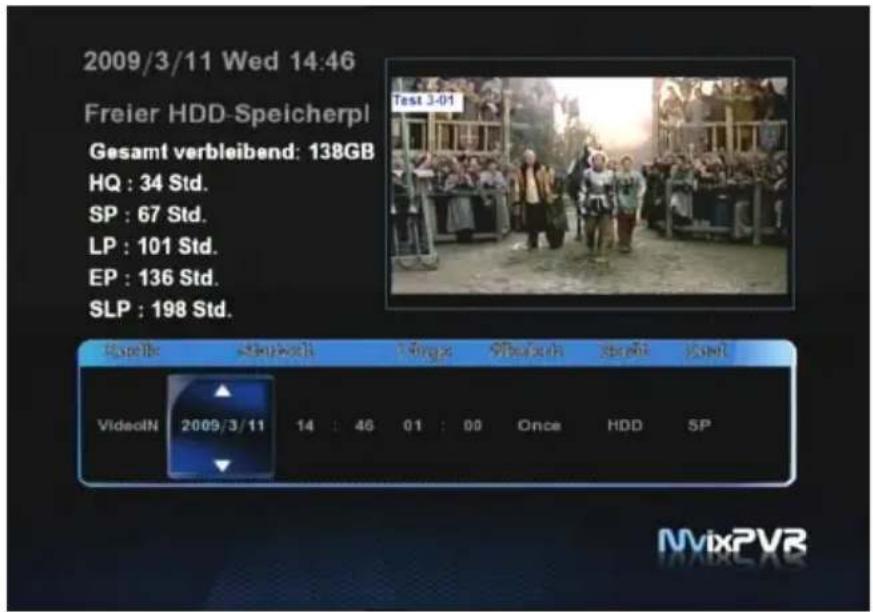
Im Menü „Bearbeiten“ im Timer drücken Sie auf OK; es öffnet sich ein Fenster zum Hinzufügen eines neuen Zeitplans.
Kapitel 3. Für Fortgeschrittene
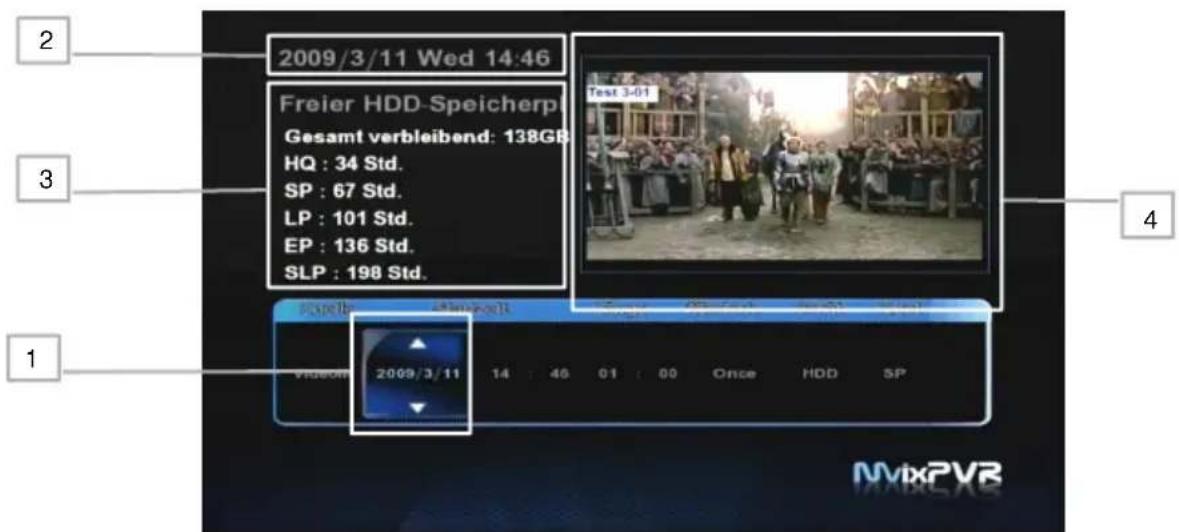
1 Legen Sie das Aufnahmedatum, die Uhrzeit und die Länge der Aufnahme nach der Reihe fest. Es ist nicht nötig, die Angaben jedesmal hinzuzufügen/ zu ändern. Die Programmierung kann auch wiederholt erfolgen, in der Reihenfolge von einmalig, täglich, Montag – Freitag, Montag – Samstag, Sonntag, Montag, Dienstag, Mittwoch, Donnerstag, Freitag und Samstag.
2 Das im MvixPVR eingestellte Datum und die Uhrzeit werden angezeigt
3 Der auf der Festplatte verfügbare Speicherplatz wird angezeigt - in Stunden, je nach Aufnahme-Qualität. (Für Einzelheiten zur Aufnahmequalität, lesen Sie bitte auf Seite 60 nach.)
4 Der Vorschau-Bildschirm zeigt die aktuelle Video-Eingabe bzw. die angeschlossene Quelle an
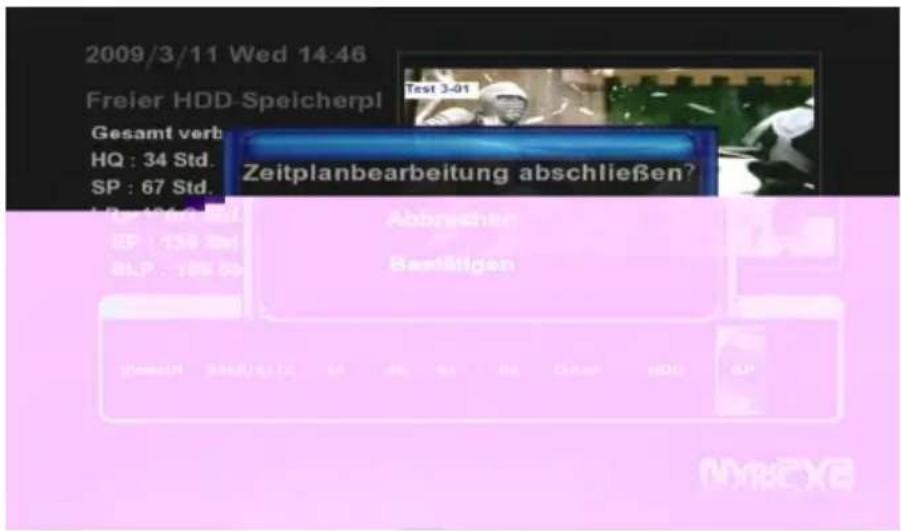
Schließen Sie die Aufnahmeprogrammierung ab und drücken Sie die ENTER-Taste. Dann öffnet sich ein Fenster und Sie werden gefragt, ob Sie die Aufnahmeprogrammierung abschließen möchten. Wählen Sie Bestätigen.
TIP
Wenn eine Aufnahme im Timer programmiert ist und das Gerät ausgeschaltet wird, geht es automatisch in den Standby-Modus. Dann beginnen die mittlere und rechte LED-Anzeige des PVR-Gerätes gleichzeitig zu blinken.
Kapitel 3. Für Fortgeschrittene
1-2. Zeitplan löschen
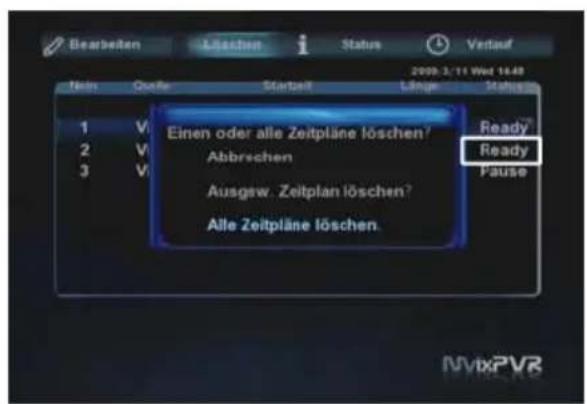
Ausgewählten Zeitplan löschen
Gehen Sie zum Menü Löschen, wo Sie das Auswahl-Menü finden, in dem Sie eine einzelne programmierte Aufnahme aus der Timer-Liste löschen können. Dort finden Sie auch ein Menü-Fenster, wo Sie die ganze Liste der programmierten Aufnahmen löschen können. Zum Bestätigen drücken Sie auf OK.
1-3. Status ändern

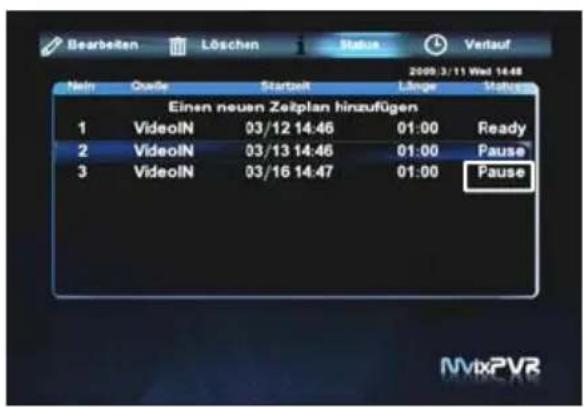
Zeitplan-Status ändern
Mit dieser Funktion können Sie das Ausführen der programmierten Aufnahmen vorübergehend aussetzen bzw. den Pause-Zustand wieder zurücknehmen. Um den Status einer programmierten Aufnahmen zu ändern, markieren Sie den entsprechenden Zeitplan und wählen dann den Menüpunkt „Status“ aus der oberen Menüleiste. Drücken Sie die ENTER-Taste auf Ihrer Fernbedienung. Es öffnet sich das Fenster zum Ändern des Timer-Status. Sie können die ausgewählte programmierte Aufnahme nun anhalten (rechts in der Zeile steht dann „Pause“) bzw. wieder aktivieren („Timer mit Benutzereinstellungen verwenden“ – rechts in der Zeile steht dann wieder „Ready“).
Kapitel 3. Für Fortgeschrittene
1-3. Verlauf
| Result | Source | Start time | Length | Device |
| OK | VideolN | 11/06 16:13 | 00:03 | HDD |
| OK | VideolN | 11/06 16:17 | 00:03 | HDD |
| OK | VideolN | 11/06 16:20 | 00:03 | HDD |
Verlauf der zeitplangesteuerten Aufnahmen prüfen
Mit dieser Funktion können Sie die durchgeführten programmierten Aufnahmen überprüfen. Sie können sehen, ob die programmierten Sendungen erfolgreich aufgenommen wurden. Bei erfolgreicher Aufnahme wird als Ergebnis OK angezeigt, andernfalls erscheint „fehlgeschlagen“.
Kapitel 3. Für Fortgeschrittene
2) FILE MANAGER (Dateimanager)
1-1. Kopierfunktion
Dateien werden entweder auf ein an den MvixPVR angeschlossenes Speichergerät oder in den Freigabeordner des Netzwerk-PCs kopiert. Dateien können durch Verwendung von USB, HDD und NET hin und her kopiert werden, Mit dieser Funktion haben Sie also folgende Möglichkeiten:
Im Medienarchiv-Dateisystem ist das Kopieren unter den Zielpartitionen (Copy Recordings Here (FAT32)/Daten-Archiv (NTFS)) nicht möglich. Kopiert werden kann auf die „Copy Recordings Here“-Partition. Derzeit ist das Kopieren nur auf Festplatten mit FAT32 Dateisystem möglich.
Wenn Sie Multimedia-Dateien von Ihrem PC auf die NTFS-Partition des PVR (Daten-Archiv) kopieren möchten, müssen Sie den PVR über eine USB-Verbindung als externe Festplatte an Ihren PC anschließen. Im Windows Explorer werden Ihnen dann die beiden Partitionen (FAT32 und NTFS) angezeigt. Große Dateien, wie z.B. HD-Filme können Sie dann am PC auf die NTFS-Partition des PVR kopieren.
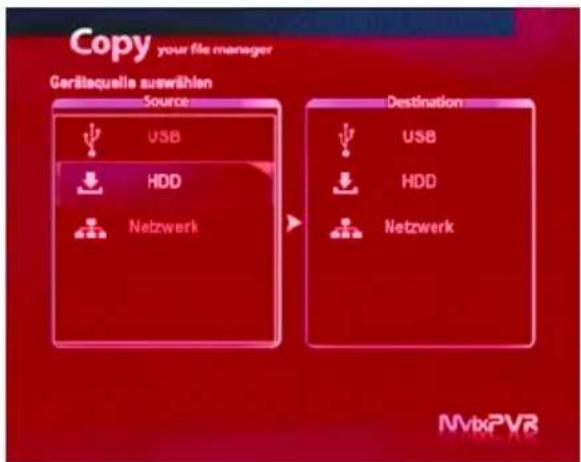
Der MvixPVR unterstützt die Funktion, Dateien nur mithilfe der Fernbedienung bequem zwischen USB/ Festplatte/ NET zu kopieren.
Öffnen Sie zunächst das Fenster „Quelle“ und suchen Sie die zu kopierende Datei. Bewegen Sie den Cursor auf die Datei und drücken Sie zum Auswählen dieser Datei auf die SELECT-Taste Ihrer Fernbedienung. Wenn Sie einen Ordner auswählen, werden alle Dateien dieses Ordners kopiert. Der MvixPVR unterstützt auch die Funktion, Dateien aus verschiedenen Ordnern auszuwählen und zu kopieren.
TIP
Die Kopierfunktion kann nicht nur für Videodateien, sondern für alle Dateien verwendet werden. Bei Zugriff auf die in den PVR eingebaute Festplatte erscheinen zwei Laufwerke. Jedes Laufwerk besitzt folgendes Dateisystem:
Media Library: NTFS/ Copy Recordings Here : FAT32.
Kapitel 3. Für Fortgeschrittene
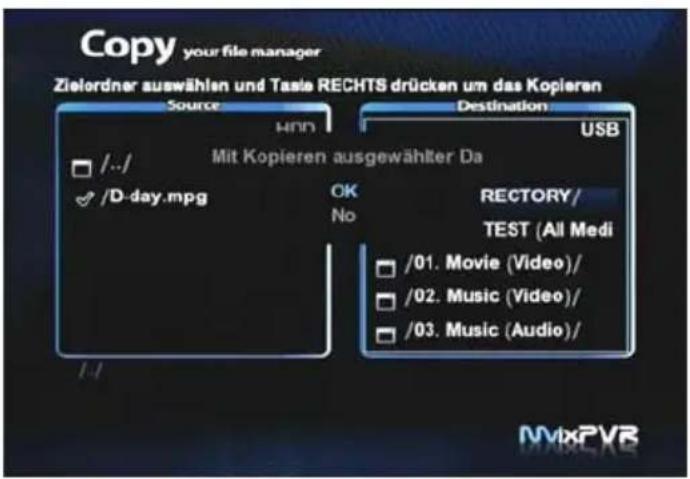

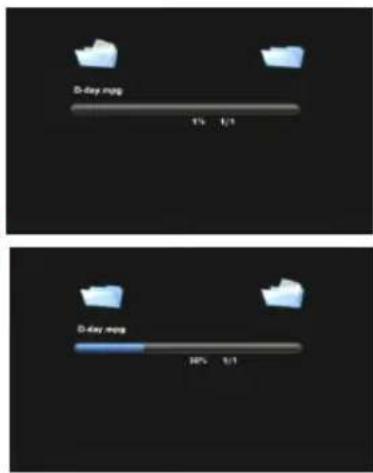
Überprüfen Sie die zu kopierende Original-Datei wie im obigen Bild zu sehen. Wählen Sie dann den Ort aus, wohin die Datei kopiert werden soll. Drücken Sie die Rechts-Taste auf Ihrer Fernbedienung und es öffnet sich ein Fenster, in dem Sie gefragt werden, ob der Kopiervorgang ausgeführt werden soll. Wählen Sie OK und drücken Sie die ENTER -Taste auf Ihrer Fernbedienung. Während des Kopiervorgangs erscheint obiger Bildschirm.
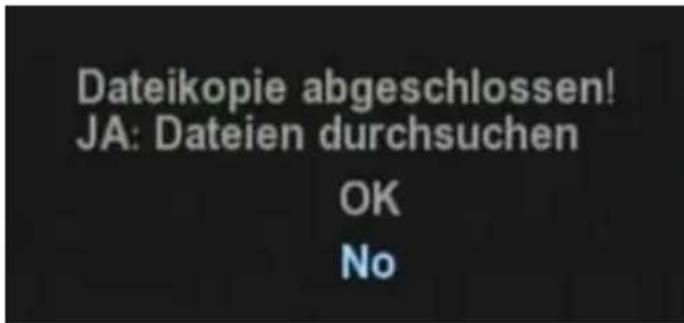

Wenn der Kopiervorgang abgeschlossen ist, wird obige Bildschirmansicht angezeigt. Wenn Sie OK auswählen, wechselt die Bildschirmansicht in ein Browser-Menü. Wenn Sie NEIN auswählen, gelangen Sie zum Anfangsbildschirm der Kopierfunktion zurück.
![Schreibgeschützt Schreibgeschützt Seizahl der auswischen und Test RECHTS drücken um das Kopieren Source: HDD /120x1360/ /Test_AC3_x2[1].0/ /m3Text/](/content/2026/05/1025658/images/776b68d588b96c38da9ad9cd815c5925b6470aa2d13a3ac12b5da3bde109de9f.jpg)
Sollte beim Versuch, Dateien in einen Freigabeordner eines lokal vernetzten PCs zu kopieren, die obige Meldung angezeigt werden, lesen Sie bitte unter Netzwerkeinstellungen auf Seite 70 nach.
Kapitel 3. Für Fortgeschrittene
MixPVR
3) Mvix LIVE
Was ist Mvix Live?
Mvix Live unterstützt das Streamen von Sendungen in Echtzeit. Mit online RSS stehen Ihnen beliebte Filme, digitale Fotos und der Wetterbericht zur Verfügung. Genießen Sie den Komfort der Suchfunktion, die von Mvix Live unterstützt wird, um den unterschiedlichen Interessen der Nutzer gerecht zu werden.
Kapitel 3. Für Fortgeschrittene
![mvix 1 2 3 4 5 OK 6 7 8 9 0 q w e r t CAPS y u i o p a s d f g DEL h j k l - z x c v b Keyword n m / \ _ ' = [ ] ? Shift : . . . SP](/content/2026/05/1025658/images/09dae26f2a844ce777df9eae5e1ba46c90524308f0ffab379759661756ca8dae.jpg)
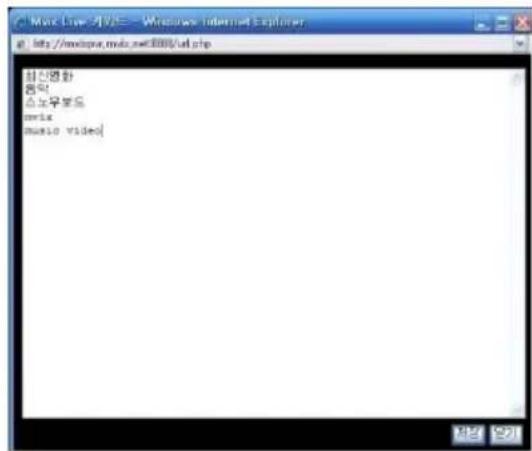
Wählen Sie "Search" (Suchen). Wenn sich das Fenster für die Tastatureingabe geöffnet hat, geben Sie den Namen der gewünschten Datei ein. Vordefinierte Inhalte können aber auch über Schlagworte gesucht werden. Derzeit unterstützt MvixLIVE nur englischsprachige Eingaben. Sie können jedoch bequem nach Dateien suchen, da die Schlagwortfunktion auch Eingaben in anderen Sprachen verarbeitet.
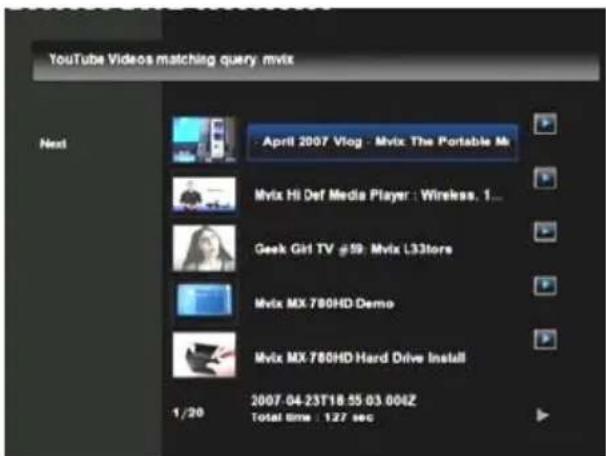
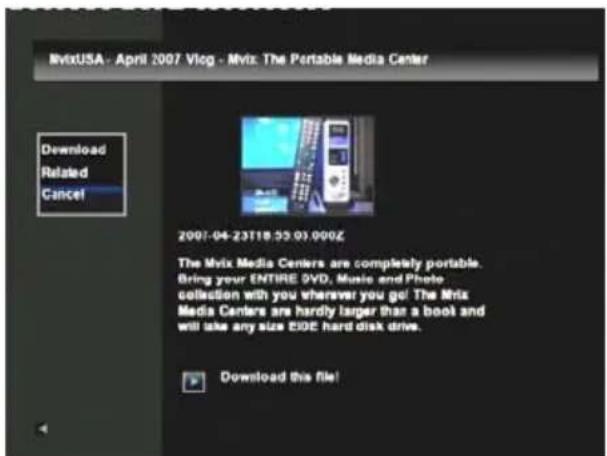
Die gesuchte Videodatei speichern und abspielen
Um aus der Liste der angezeigten Suchergebnisse einen Videoclip anzusehen, drücken Sie auf die Schaltfläche > (Pfeil). Wenn Sie den Menüpunkt "Download" wählen, werden die Inhalte unter MvixLIVE -> Video Library abgespeichert, selbst wenn keine Internetverbindung besteht.
Kapitel 3. Für Fortgeschrittene
Verwenden der Picasa Funktion
Was ist Picasa?
Picasa ist eine von Google zur Verfügung gestellte, kostenlose Funktion zur Bilderverwaltung. Sie können sich auf der Internetseite registrieren und die Funktionen kostenfrei nutzen. Sämtliche in Picasa registrierte Bilder können über Schlagworte gesucht werden. Sie können Ihre eigenen Alben ansehen, wenn Sie diese in MvixLIVE registrieren. Die Ordnerstruktur von Picasa wird unterstützt, sodass Sie diesen Dienst bequem nutzen können.
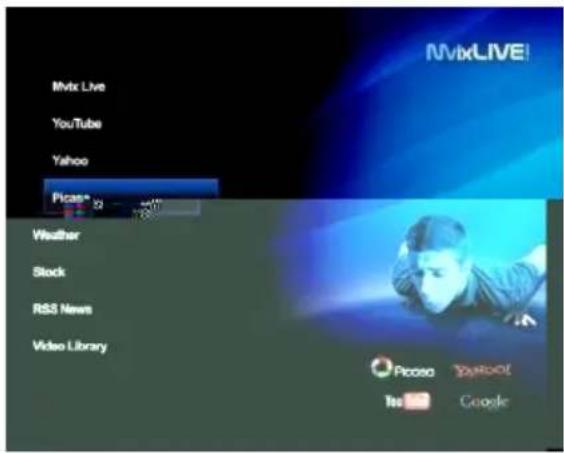
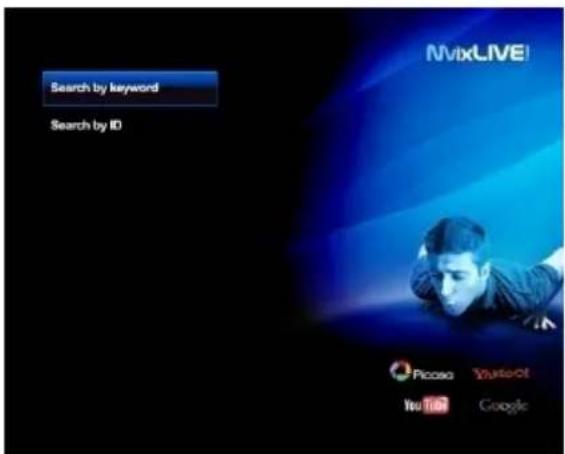
- Nachdem Sie den Menüpunkt Picasa ausgewählt haben, können Sie entweder nach Schlagwort suchen („Search by keyword“) oder nach der Picasa ID.
TIP
Wählen Sie „Search by ID“ und suchen Sie nach MvixLive ID, standardmäßig eingestellt zum Prüfen der neuesten MvixPVR Handbuch-Version.
Kapitel 3. Für Fortgeschrittene
![snowboard 1 2 3 4 5 OK 6 7 8 9 0 q w e r t CAPS y u i o p a s d f g DEL h j k l - z x c v b Keyword n m / \ _ ' = [ ] ? Shift : ' . . SP](/content/2026/05/1025658/images/8ec20f487cd2134d1c68059d3cb3bfec3a7d344553665ca081220705e621cdfb.jpg)
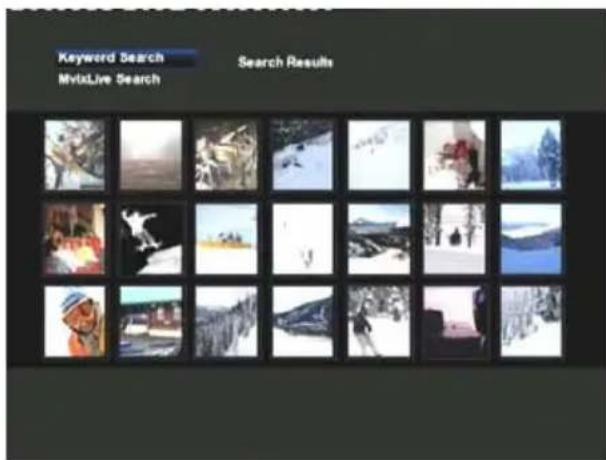
- Geben Sie im Tastatureingabe-Fenster das gewünschte Schlagwort ein und wählen Sie OK. Warten Sie bis die Suchergebnisse anzeigt werden.

Mit der Diashow- und Vergrößerungsfunktion können Sie die gesuchten Bilder und Fotos ansehen, die auf Ihren eigenen Account hochgeladen sind. Wenn Sie die Funktionen nutzen, nachdem Sie sich in Ihrem Picasa Account angemeldet haben, können über MvixLive nur Bilder gesucht werden, die als öffentlich freigegeben sind. Das gleichzeitige Abspielen einer Diashow zusammen mit Hintergrundmusik wird im MvixLive Modus nicht unterstützt. Diese Funktion ist nur in „Media Library“ verfügbar.
Kapitel 3. Für Fortgeschrittene
4) UPnP Media Server
Verwendung von Mvix UPnP Medienserver
SYSTEM SETUP-> SONSTIGES-> UPNP MEDIA SERVER -> EIN
Aktivieren Sie die Mvix PVR UPnP-Funktion durch Ausführen der obigen Befehlsfolge.
Geben Sie in SYSTEM SETUP -> NETZWERK die für die Verbindung zum MvixPVR UPnP-Server zugewiesene IP-Adresse ein.
Durch Unterstützung von freiem DDNS von www.mvix.net, können Sie über die Festplatte des MvixPVR von überall und zu jeder Zeit eine Verbindung zum Server herstellen.
Die voreingestellte Port-Nummer ist 80. Für eine Port-Nummer mit beliebigem Wert, kann eine 4-stellige Zahlenkombination verwendet werden.
Für eine Verbindung von außerhalb wird ein Sharer benötigt (separat erhältlich).
4-1 UPnP to Connect
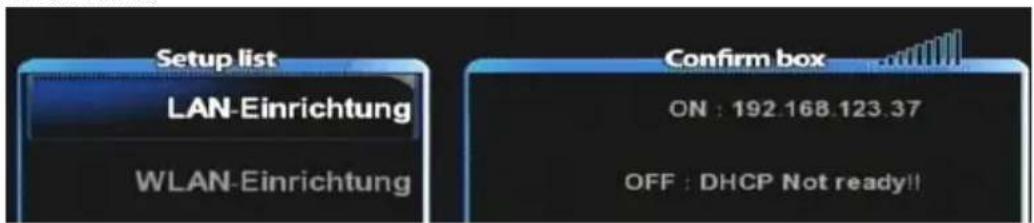
- Gehen Sie zu System Setup => Netzwerk und prüfen Sie die zugewiesene IP-Adresse.

- Oder starten Sie am PC das Programm MvixFTS und klicken auf UPnP Media Server.
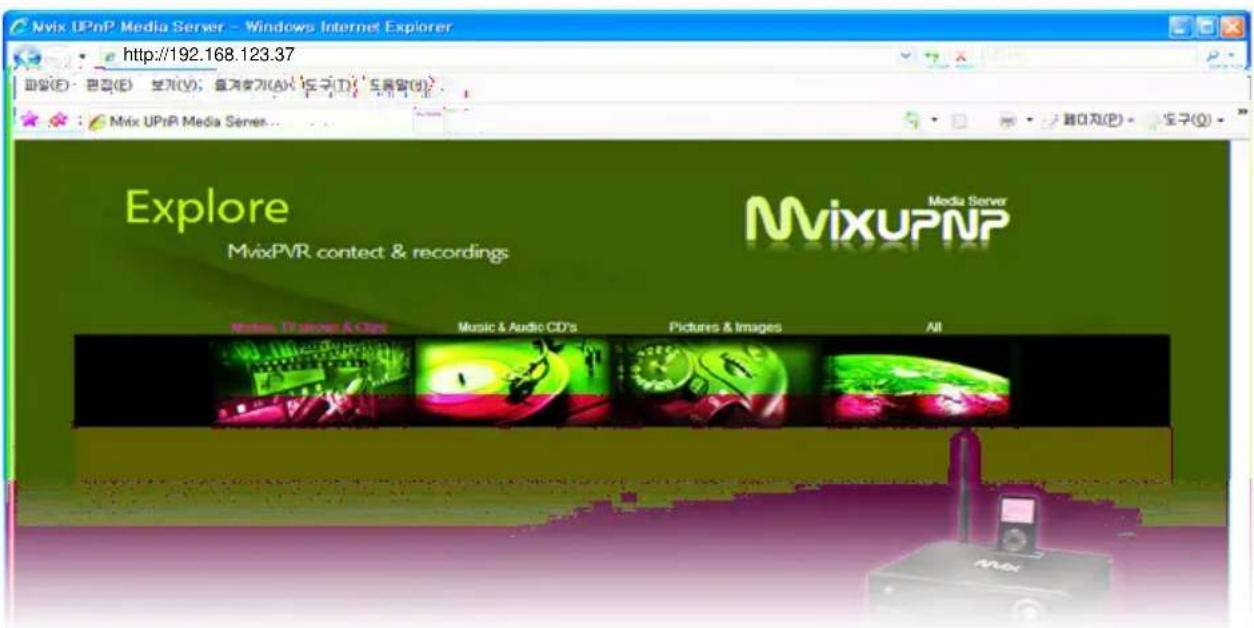
- Geben Sie dann die zugewiesene IP-Adresse des MvixPVR in die Adressleiste des Internetbrowsers ein. Es wird eine Verbindung zur MvixUPnP Seite hergestellt.
Kapitel 3. Für Fortgeschrittene
- In Windows können Sie direkt eine Verbindung zu MvixUPnP herstellen, was ja die eigentliche Funktion von UPnP ist.
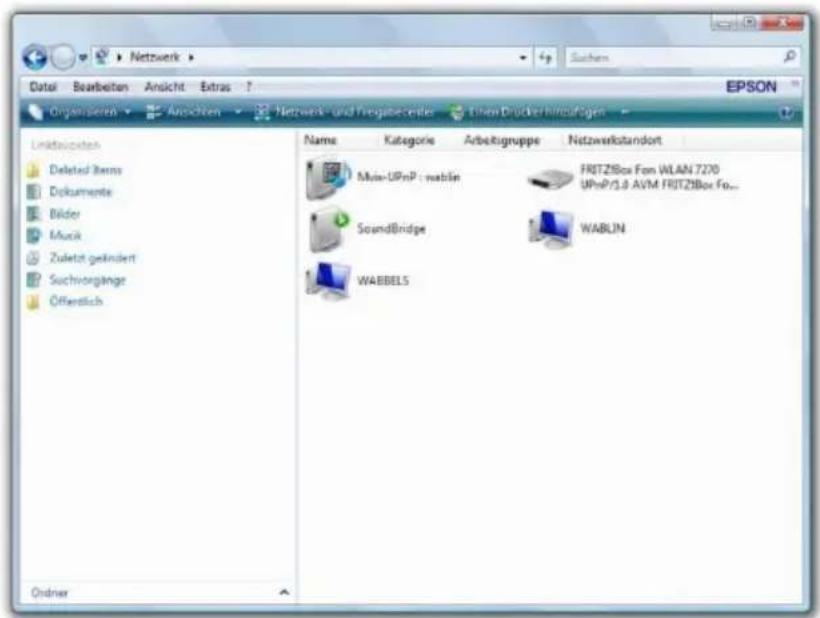
- Gehen Sie zu Computer => Netzwerk oder klicken Sie auf dem Desktop auf Netzwerk, damit das oben abgebildete Icon erscheint. Klicken Sie einfach auf das Icon, um eine Verbindung zur UPnP-Seite herzustellen.
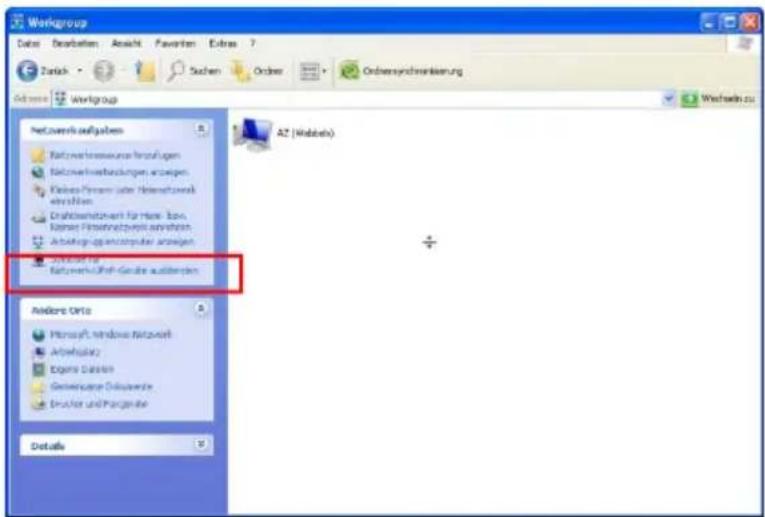
- Wenn das Icon bei Computer => Netzwerk bzw. auf dem Desktop bei Netzwerk nicht angezeigt wird, dann muss der Menüpunkt „Symbole für Netzwerk-UPnP-Geräte einblenden“ erst aktiviert werden. Sobald die UPnP Funktion von XP aktiviert wurde, wird das UPnP-Gerät gesucht und angezeigt.
※ Falls nötig, wird Windows neu gestartet.
Kapitel 3. Für Fortgeschrittene
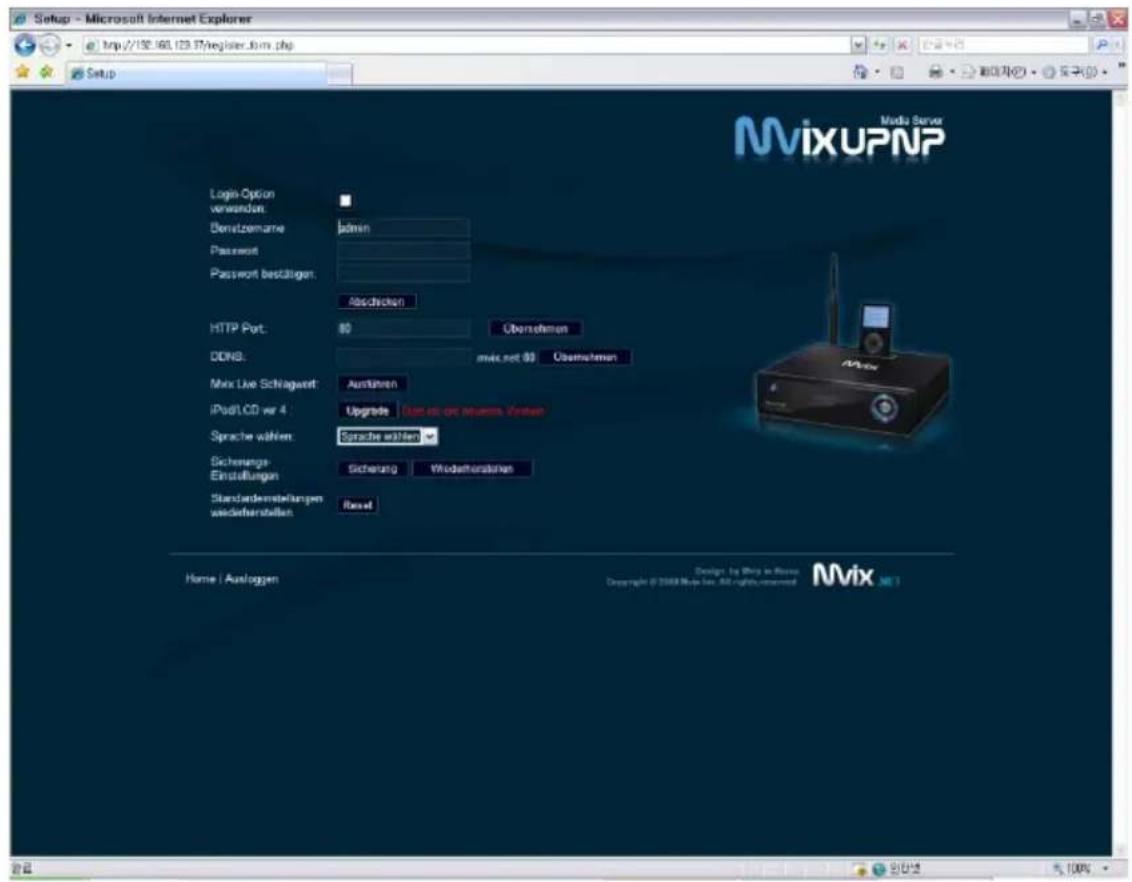
-
Wenn Sie die Setup-Seite aufrufen, können Sie einen beliebigen HTTP Port und eine DDNS Adresse festlegen. Für DDNS können Sie eine beliebige Adresse verwenden, mit Ausnahme der Domain, die bereits mit Ihrer eigenen Adresse belegt ist.
-
Nachdem DDNS eingerichtet ist, ändern Sie die Portnummer. Manche Provider beschränken Portnummern für externe Verbindungen. Sie können Portnummern innerhalb des üblichen HTTP Portbereichs von 80 \~ 90 und von 7000 bis 9999 vergeben.
Beispiel) Angenommen MvixPVR IP: 192.168.123.37, Portnr.: 8888 und DDNS: mvixpvr, Setup aktivieren, indem Sie eine Verbindung zum Share Router herstellen und den in UPnP verwendeten Port 9999 sowie die IP des MvixPVR für die Port Forwarding Funktion eingeben.
Wenn alle Einstellungen erfolgreich abgeschlossen sind, können Sie von außen eine Verbindung zur Adresse 'Http://mvixpvr.mvix.net:8888' herstellen. Einzelheiten bezüglich der Port Forwarding Funktion können je nach Router-Hersteller abweichen. Fragen Sie im Zweifelsfall beim Hersteller nach.
-
Bei Verwendung der Login-Option erscheint beim Aufrufen des MvixPVR von innerhalb oder außerhalb der Bildschirm zur Eingabe von ID und Passwort
-
MvixLIVE Schlagwort: Sprachen und Schlagworte, die nicht für die Eingabe in MvixLIVE unterstützt werden, werden vorher angegeben.
-
iPod/ LCD Version: Die Kompatibilität mit iPod-Produkten und die Firmware der LCD-Funktion können aktualisiert werden. Wenn ein Update verfügbar ist, wird die Schaltfläche automatisch aktiviert. Durch einfaches Anklicken wird das Update automatisch ausgeführt. (Da es sich um ein Online Firmware Update handelt, muss eine Internetverbindung bestehen.)
4-3. Dateien hochladen & herunterladen
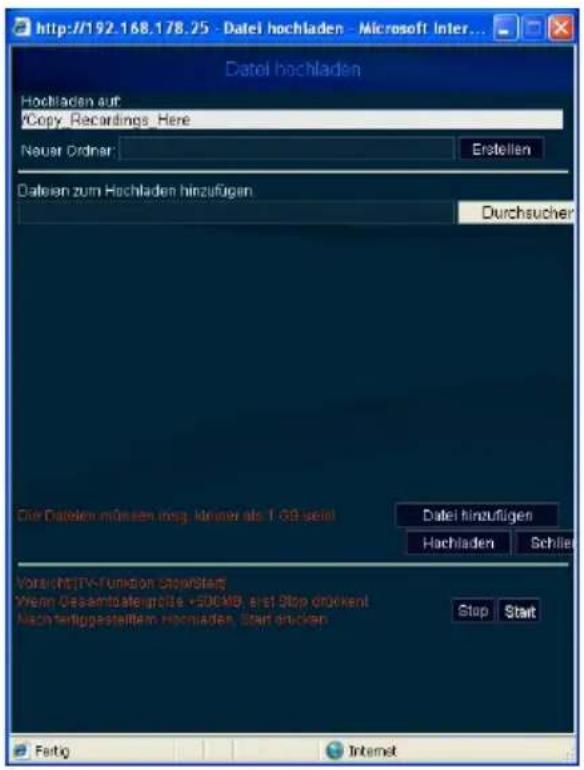
UPnP Upload
- Stellen Sie eine Verbindung zu UPnP her und klicken Sie auf Copy_Record_Here disc.
- Klicken Sie auf die angezeigte Schaltfläche "Hochladen".
- Wenn mehrere Dateien gleichzeitig hochgeladen werden sollen, wird ein aufeinanderfolgendes Hochladen von bis zu 10 Dateien unterstützt.
Aufgrund der Sicherheitsbeschränkung darf die Gesamtgröße der gleichzeitig hochgeladenen Dateien 1 GB nicht überschreiten.
※ Wenn auf „Nur NAS Modus“ umgestellt ist, wird die Videoausgabe im MvixPVR ausgesetzt. Deshalb ist am Fernsehschirm nichts zu sehen. Wenn auf diesen Modus umgestellt ist, ist die Hoch- bzw. Herunterlade-Funktion leicht verbessert.
Eine Datei von 500MB oder mehr hochzuladen ist nur möglich, wenn auf NAS-Modus umgestellt wird. Vergewissern Sie sich also, ob der richtige Modus eingestellt ist.
Zum Hochladen einer Datei von 500MB oder weniger, ist es nicht notwendig, den NAS Modus zu starten.
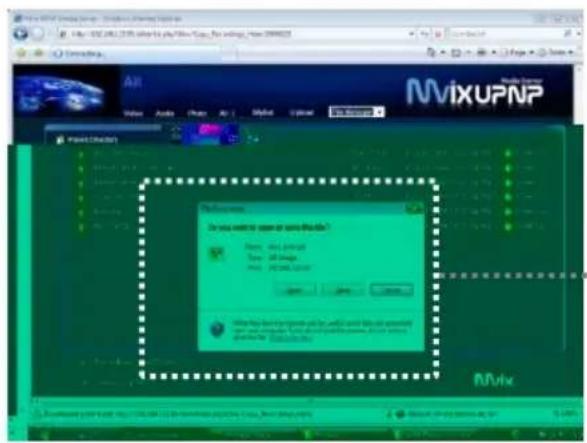
Dateien herunterladen (Download)
- Stellen Sie eine Verbindung zu UPnP her und öffnen Sie den entsprechenden Ordner.
- Klicken Sie auf den Dateinamen und die Datei wird sofort heruntergeladen. Sie können auch die WMP/GOM/VLC Anwendungen in UPnP direkt verwenden.
Um einen stabilen Betrieb des MvixPVR Mediaplayers zu gewährleisten, sollte die maximale Übertragungsgeschwindigkeit 1,4MB/s nicht überschreiten. Die UPnP Dateimanager-Funktion kann nur auf der FAT32 Partition verwendet werden.
1) Sprache einstellen
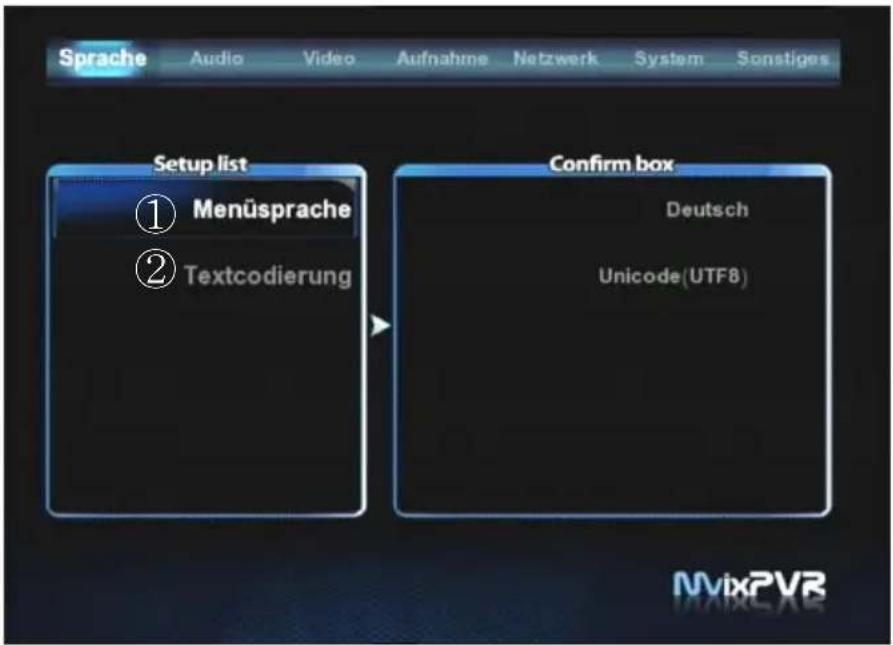
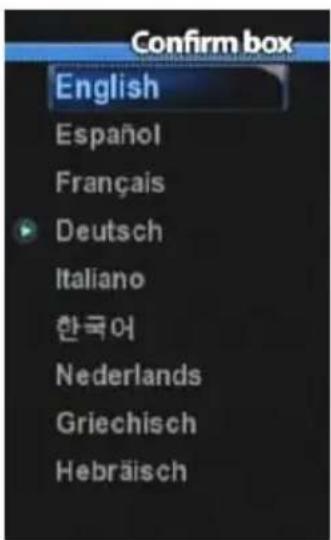
1. Menüsprache
Die Sprache in den Menüs wird geändert. Verfügbare Sprachen sind Englisch, Japanisch, Spanisch, Französisch, Deutsch, talienisch, Koreanisch und Niederländisch. Eine Änderung der Sprache wird sofort umgesetzt.
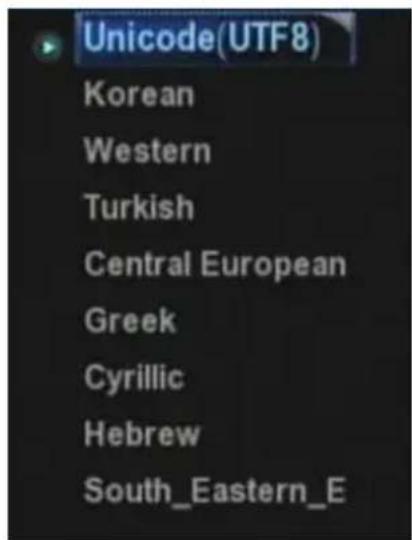
Ändert die Art der Darstellung, in der Untertiteldateien vom Computer abgerufen werden. Unicode(UTF8)/ Korean/ Western/ Turkish/ Central European/ Greek/ Cyrillic/ Hebrew/ Source Eastern sind verfügbar.
TIP
Unicode, der industrielle Standard, entwickelt um alle Buchstaben auf der Welt am Computer einheitlich auszudrücken und zu verarbeiten, wird befolgt.
2) Audio-Einstellungen
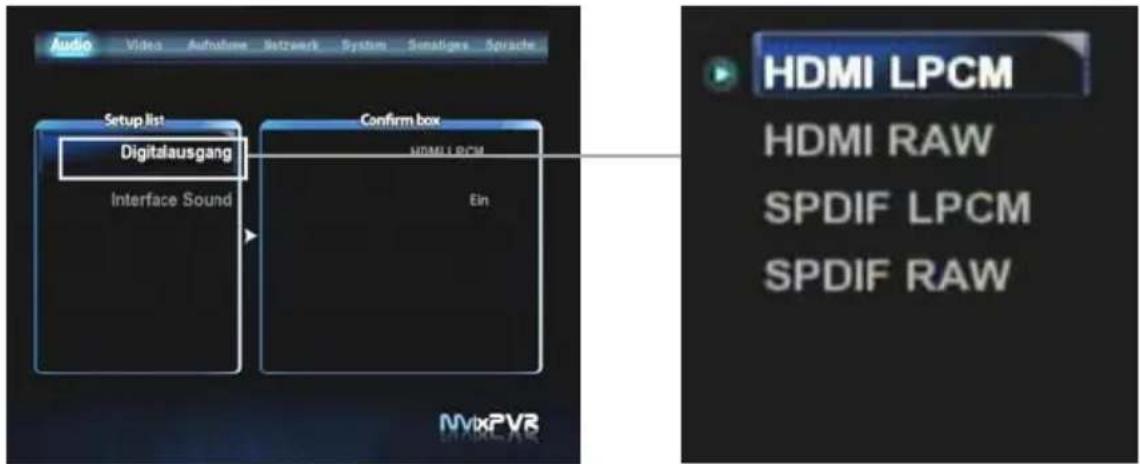
Digitale Tonausgabe
Um die Down-mixing Option von DTS und Dolby 5.1 in 2-Kanal Stereo auszugeben, wählen Sie HDMI/ SPDIF als LPCM. Um DTS und Dolby 5.1 auszugeben, wählen Sie HDMI/ SPDIF als RAW, schließen Sie das koaxiale oder optische Kabel an Verstärker / Receiver an, und die 5.1 Kanal DTS/ Dolby digital Tonausgabe wird dekodiert.
Interface Sound
Hier können Sie das Geräusch beim Anklicken der Menüpunkte aktivieren bzw. deaktivieren.
3) Video-Einstellungen
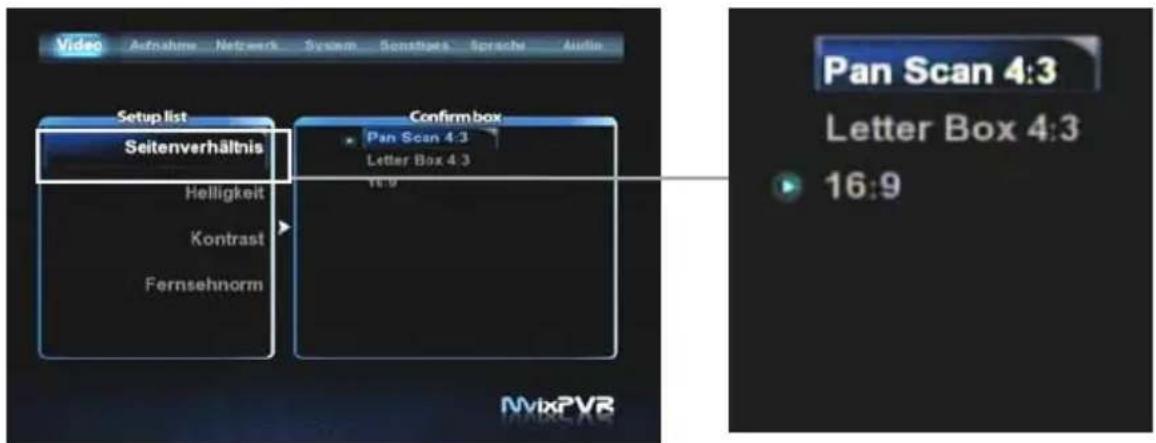
Bildformat
Das Bildschirmformat kann entsprechend des Fernsehgeräts eingestellt werden. Folgende Formate können eingestellt werden:
| PanScan 4:3 | Dieses Format wird verwendet, wenn das Seitenverhältnis des TV-Geräts 4:3 beträgt.Bei dieser Einstellung wird ein Film im 16:9-Format auf 4:3 Größe abgeschnitten |
| LatterBox 4:3 | Dieses Format wird verwendet, wenn das Seitenverhältnis des TV-Geräts 4:3 beträgt.Bei dieser Einstellung wird ein Film im 16:9-Format in seinem ursprünglichen Format, jedoch oben und unten mit schwarzen Balken dargestellt |
| 16:9 | Dieses Format wird verwendet, wenn das Seitenverhältnis des TV-Geräts 16:9 beträgt.Bei einem Format von 4:3, wird der Film als Vollbild angezeigt. |
Kapitel 4. Medienumgebung einrichten
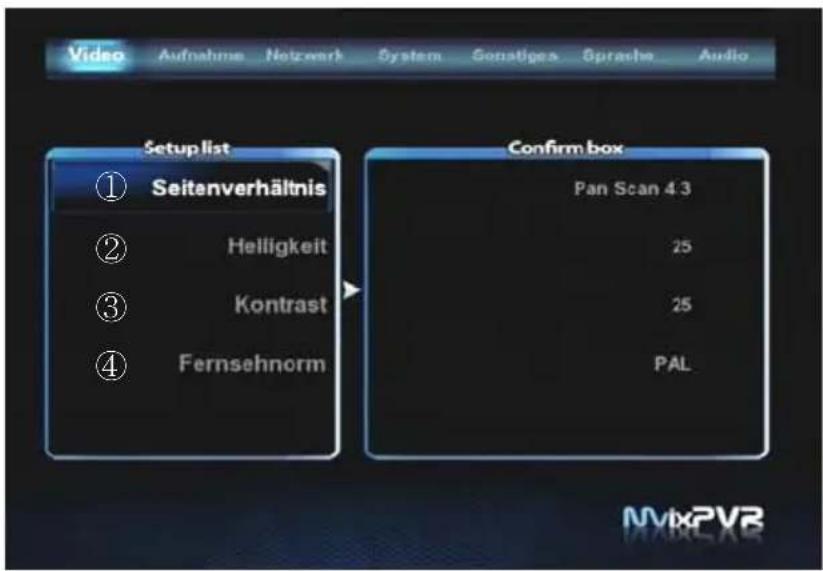
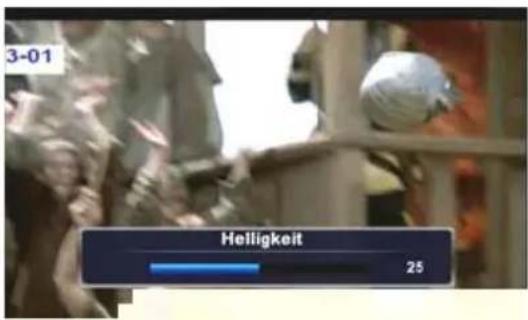
1. Helligkeit
Einstellen der Helligkeit des angezeigten Bildschirms. Drücken Sie dazu die SETUP-Taste auf Ihrer Fernbedienung während ein Video abgespielt wird. Die Bildhelligkeit kann während der Video-Wiedergabe eingestellt werden.
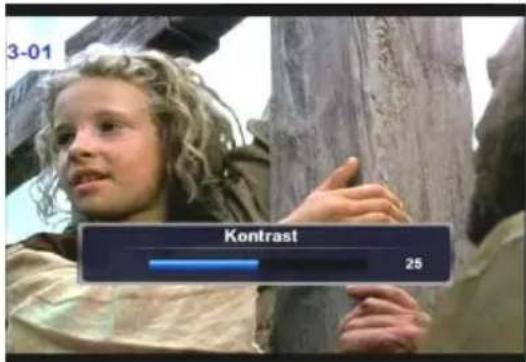
2. Kontrast
Den Kontrast des angezeigten Bildschirms einstellen. Drücken Sie dazu die SETUP-Taste auf Ihrer Fernbedienung während ein Video abgespielt wird. Der Kontrast kann während der Video-Wiedergabe eingestellt werden
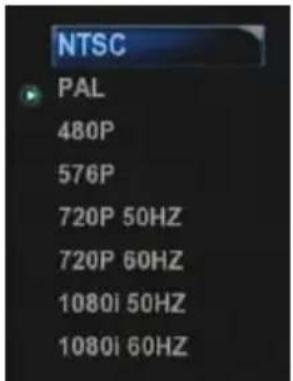
3. Fernsehnorm
Die Auflösung des Video-Ausgangs wird geändert. PAL- und NTSC-Modi sind nicht miteinander kompatibel. Die Video-Ausgabe muss daher an das verwendete TV-Gerät angepasst werden. Der PVR besitzt eine Funktion, die die Ausgabe automatisch dem TV-System angleicht. Deshalb ist es nicht nötig, die PAL/NTSC-Einstellungen zu ändern. PAL Modus: 576P/720P 50Hz/1080i 50Hz NTSC Modus: 480P/720P 60Hz/1080i 60Hz
Wiederholtes Drücken der TV – OUT Taste auf der Fernbedienung: Verbindung via HDMI: wiederholt Drücken 480P (576P) -> 720P -> 1080i -> 480P... (automatische PAL/ NTSC Erkennung) Verbindung via Composite/ Component: wiederholtes Drücken NTSC -> PAL -> 480P -> 576P -> 720P -> 1080i -> NTSC...
TIP
Wenn Sie einen PAL Fernseher verwenden und NTSC als Ausgabe-Modus eingestellt ist, wird kein Bild angezeigt. In diesem Fall drücken Sie mehrmals die TVOUT Taste Ihrer Fernbedienung bis das Bild angezeigt wird oder ändern Sie die Auflösung des Video-Ausgangs.
4) Aufnahme-Einstellungen
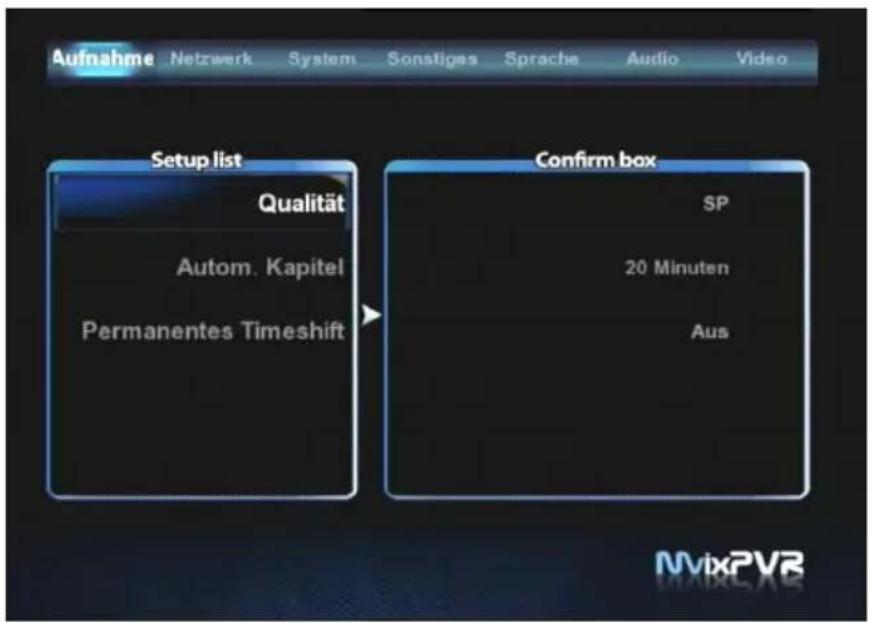
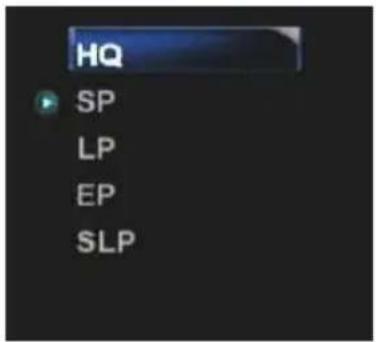
Die Qualität der Aufnahme wird festgelegt.
Für Informationen bezüglich der Aufnahmequalität siehe nachfolgende Tabelle.
(Video CODEC: MPEG 2, Audio CODEC: MPEG2, 2CH)
| Aufnahme-Art | Durchschnittl. Bitrates (Video) | Auflösung (PAL) | Auflösung (NTSC) | Audio Format | |
| HQ High Quality 1,096 KB/s 720x576 720x480 48KHz stereo, 256Kbps | |||||
| SP Standard Play 549 KB/s 720x576 720x480 48KHz stereo, 256Kbps | |||||
| LP Long Play 355 KB/s 720x576 720x480 48KHz stereo, 256Kbps | |||||
| EP Extended Play 257 KB/s 352x576 352x480 48KHz stereo, 256Kbps | |||||
| SLP Super Long Play 178 KB/s 352x576 352x480 48KHz stereo, 192Kbps | |||||
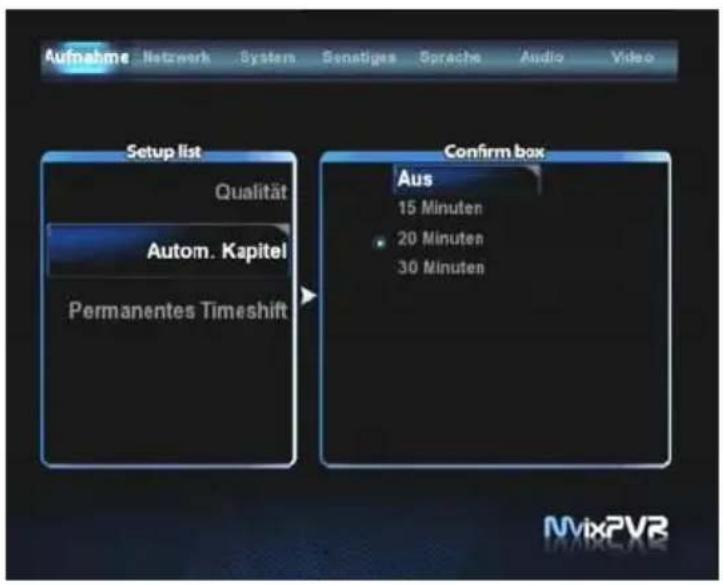

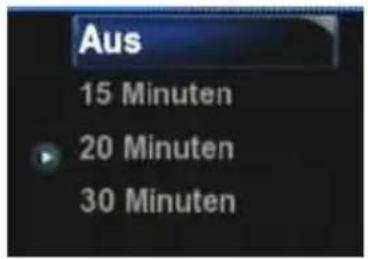
Autom. Kapitel
Legen Sie die Zeitspanne für die automatische Kapiteleinteilung fest.
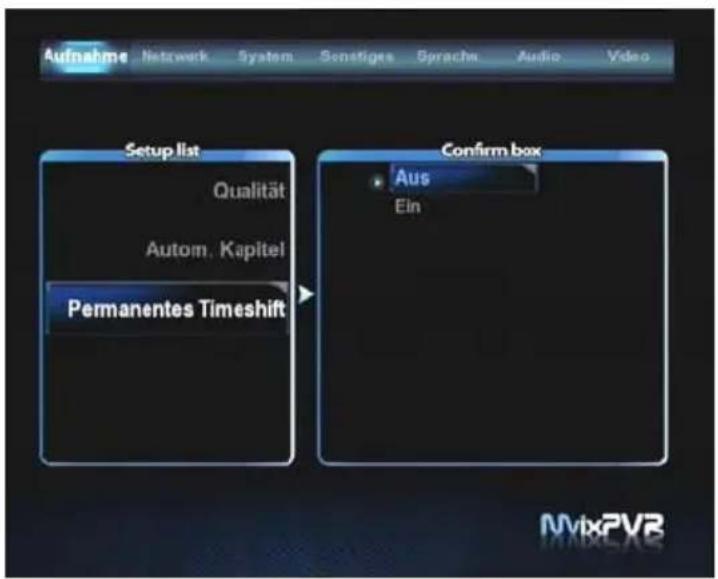

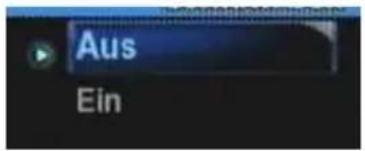
Permanentes Timeshift
Wenn Sie die Timeshift-
Funktion verwenden, können
Sie auch permanentes
Timeshift einstellen.
Standardeinstellung: Aus
※ Bei USB Geräten kann nur das Dateisystem FAT32 verwendet werden.
5) Netzwerk-Einstellungen
5-1. LAN-Einrichtung
![Network System Sonstiges Sprache Audio Video Aufnahme Setup list LAN-Einrichtung WLAN-Einrichtung Confirm box ON DHCP Not ready!! OFF DHCP Not ready!! MAC Address [06.1C 85 07 03 1B]](/content/2026/05/1025658/images/7526965e73d5a0f28331a6a5175250463be51a67f6da73acb78b459cd38af96b.jpg)
< Keine Verbindung zum kabelgebundenen Netzwerk>
![Netzwerk System Sonstiges Sprache Audio Video Aufnahme Setup List LAN-Einrichtung WLAN-Einrichtung Confirm box ON 192 168 123 37 OFF: DHCP Not ready! MAC Address [00.12.05 07.03.10]](/content/2026/05/1025658/images/5c230568ef74747350b1840ab73470fa2ae148f9209657c1fdb4cb05442c0aec.jpg)
< Verbindung zum kabelgebundenen Netzwerk >
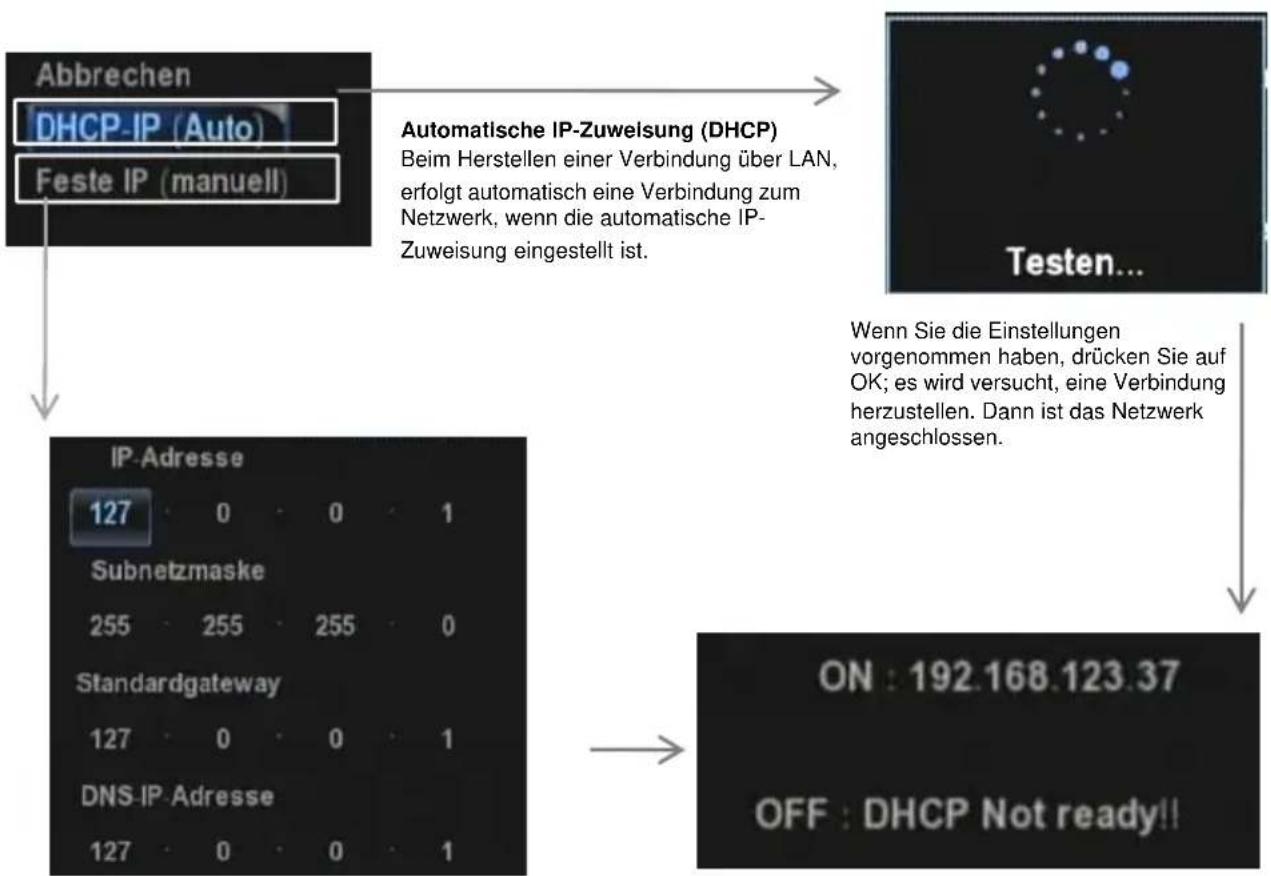
flowchart
graph TD
    A["Abbrechen"] --> B["DHCP-IP (Auto)"]
    A --> C["Feste IP (manuell)"]
    B --> D["Automatische IP-Zuweisung (DHCP)<br>Beim Herstellen einer Verbindung über LAN,<br>erfolgt automatisch eine Verbindung zum<br>Netzwerk, wenn die automatische IP-<br>Zuweisung eingestellt ist."]
    C --> D
    D --> E["Testen..."]
    E --> F["ON : 192.168.123.37<br>OFF : DHCP Not ready!!"]
    F --> G["IP-Adresse"]
    G --> H["Subnetzmaske"]
    G --> I["Standardgateway"]
    G --> J["DNS-IP-Adresse"]
Manuelle statische IP-Adresse
Mit dieser Funktion kann eine statische IP-Adresse bzw. eine manuelle Verbindung verwendet werden.
Wenn die IP-Adresse wie im Beispiel rechts angezeigt wird, wurde die Netzwerkverbindung mit erfolgreich zugeteilter IP-Adresse hergestellt.
Kapitel 4. Medienumgebung einrichten
5-2. WLAN-Einrichtung
![Network System Sousitiges Rerarche Audio Vita Aufnahme Setup Init LAN Einrichtung WLAN Einrichtung Confirmbox ON 192.168.123.37 OFF : DHCP Not ready! MAC Address [00:1C.85 07 03 1B]](/content/2026/05/1025658/images/1b7361ace0e8daaa720d3fdf2a543dd0063a21a26f6970be3e2f5e75f8fef6c6.jpg)
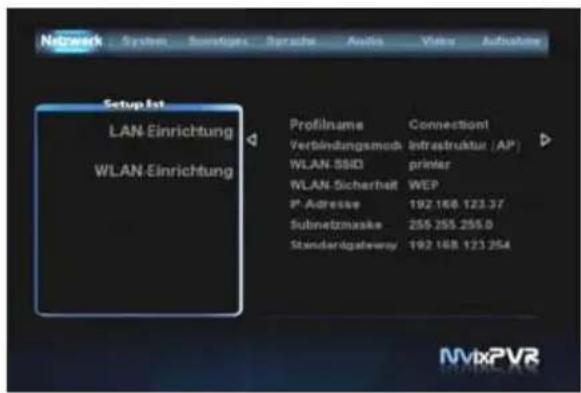
< Verbindung zum Drahtlos-Netzwerk >
Im Folgenden wird die Art und Weise der Drahtlos-Netzwerkverbindung durch das Suchen von Signalen beschrieben. Um ein Drahtlos-Netzwerk nutzen zu können, benötigen Sie einen kabelgebundenen/ drahtlosen Share Router.
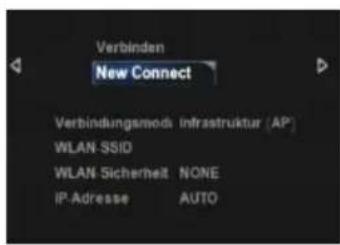
Wählen Sie „Ändern“ aus und gehen Sie zum nächsten Schritt.
Es wird hier nur die Verbindung mit WEP-Verschlüsselung erklärt.
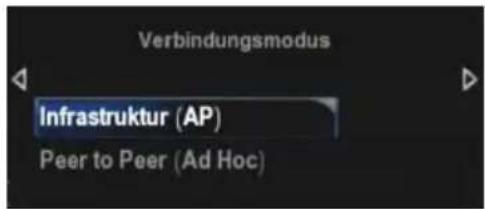
Wählen Sie aus, auf welche Art das Signal gesucht werden soll. Weiter zum nächsten Schritt.
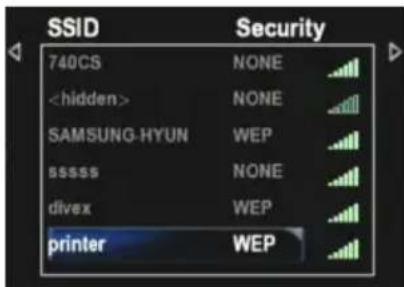
Wenn eine SSID für die Verbindung angezeigt wird, wählen Sie diese aus und gehen Sie weiter zum nächsten Schritt.
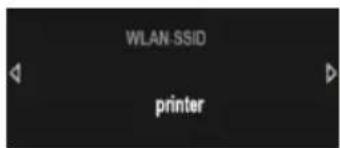
Überprüfen Sie die ausgewählte SSID. Drücken Sie auf OK und gehen Sie weiter zum nächsten Schritt.
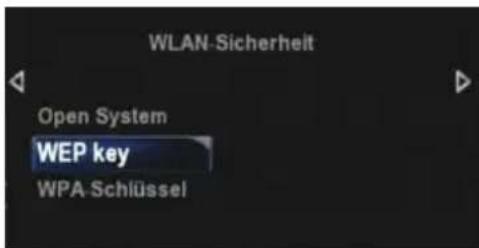
Wählen Sie die Drahtlos-Verschlüsselung aus. Es werden WEP Auto (Open/Shared key) / WPA unterstützt.
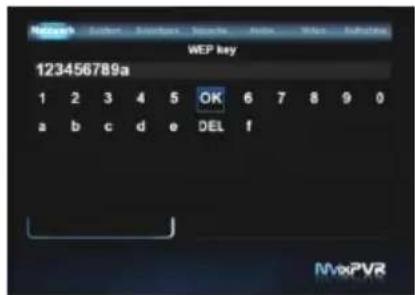
Wenn der Bildschirm zur Eingabe der Verschlüsselung erscheint, geben Sie das Passwort korrekt ein und drücken Sie auf OK, es wird dann versucht, eine Verbindung herzustellen.
6) System-Einstellungen
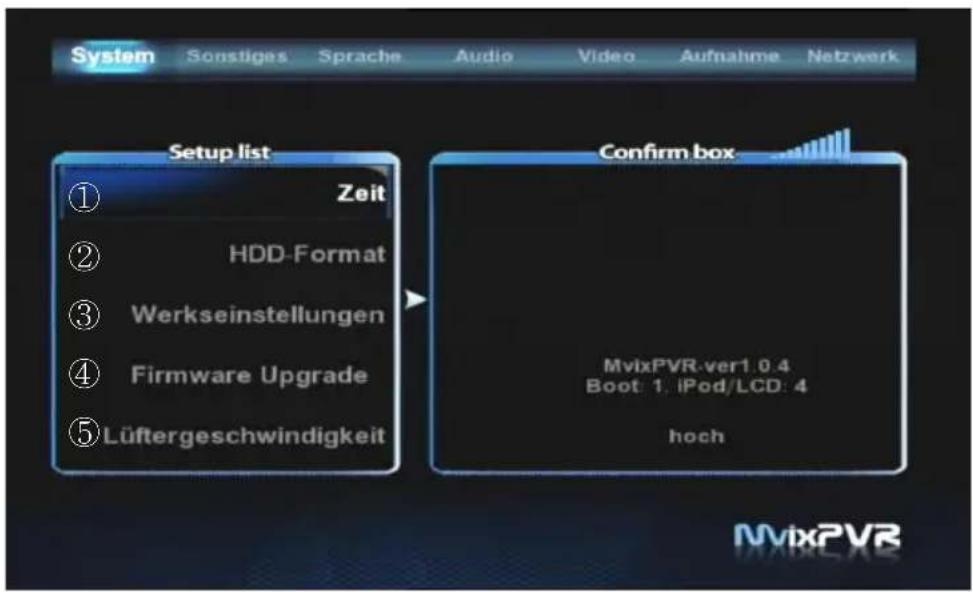
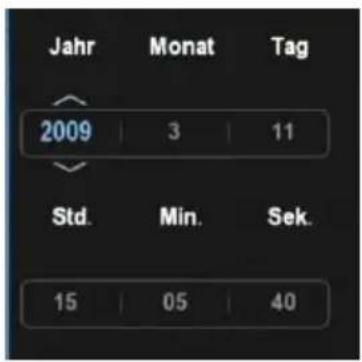
1. Zeit
Stellen Sie die Zeit des MvixPVR ein, die als Grundlage der TIMER-Funktion dient. Verwenden Sie dazu die Oben-/Unten/Links-/Rechts-Tasten auf Ihrer Fernbedienung und stellen Sie Jahr/ Monat/ Tag/ Stunde/ Minute/ Sekunde ein. Drücken Sie zum Speichern der Eingaben auf OK.
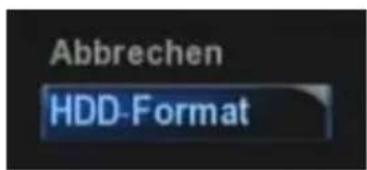
2. HDD Format (Festplatte formatieren)
Manuelles Formatieren ist beim Ersteinbau oder Austausch der Festplatte möglich.
Das Formatieren löscht sämtliche Daten auf der Festplatte. Bitte beachten Sie, dass die gelöschten Daten nicht wiederhergestellt werden können.
3. Werkseinstellungen wiederherstellen
Sämtliche eingestellten Werte werden auf die standardmäßigen Voreinstellungen zurückgesetzt.
Die Daten auf der Festplatte werden nicht gelöscht oder initialisiert. Zum Initialisieren der Festplatte verwenden Sie bitte das Menü zur Festplattenformatierung.
Kapitel 4. Medienumgebung einrichten
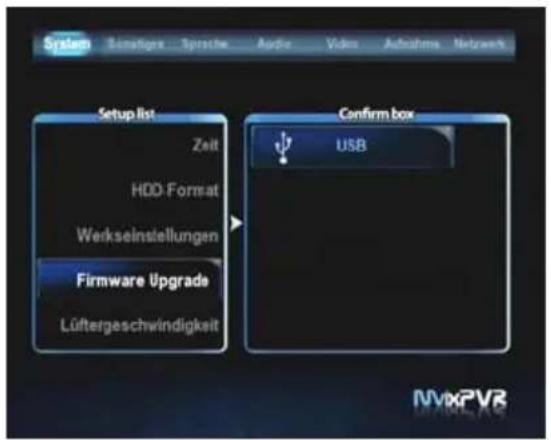
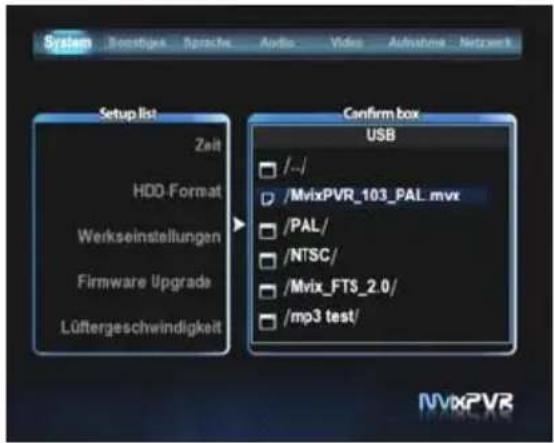
- USB-Speicher wählen. 2. Firmware-Datei aus Hauptverzeichnis wählen.
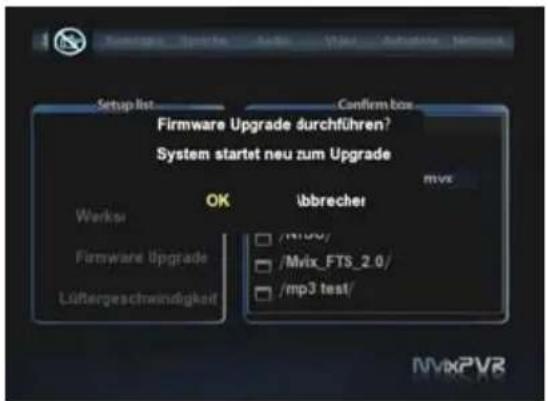
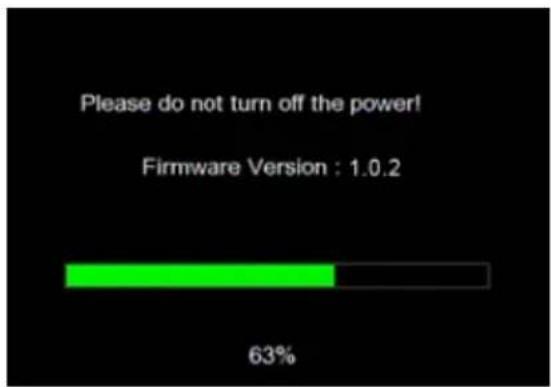
- Zum Starten des Firmware Updates OK drücken. 4. Firmware Update beginnt.
4. Bei Firmware Upgrade bitte beachten:

Wenn ein Firmware Update durchgeführt wird, werden alle in MvixLIVE heruntergeladenen Videos gelöscht. Führen Sie also vorher eine Sicherung durch, oder Sie laden die Videos erneut herunter.
Auch die UPnP Einstellungen werden auf Standard zurückgesetzt. Nutzen Sie also vorher den Menüpunkt Sicherung bei auf der UPnP Benutzeroberfläche.
Derzeit wird die installierte Firmware Version angezeigt und ein Update ist über ein USB-Speichergerät möglich.
Das Update kann nur dann ausgeführt werden, wenn sich die Firmware-Datei im Hauptverzeichnis des USB-Sticks befindet, (z.B. D.) also nicht in einem Unterordner.
Auf unserer Internetseite (http://www.eunicorn.co.kr / http://www.mvix.net) finden Sie weitere Informationen zum Herunterladen und Aktualisieren der Firmware.
5. Einstellen der Lüftergeschwindigkeit
Die Lüftergeschwindigkeit kann in 3 Stufen reguliert werden.
Wenn die Umgebungstemperatur hoch ist, kann dies zu verminderter Geschwindigkeit des Geräts bzw. zu Systemausfall führen.
Mit dieser Funktion können Sie die also die Lüfterlautstärke und – geschwindigkeit den Umgebungsbedingungen anpassen.
7) Sonstige Einstellungen
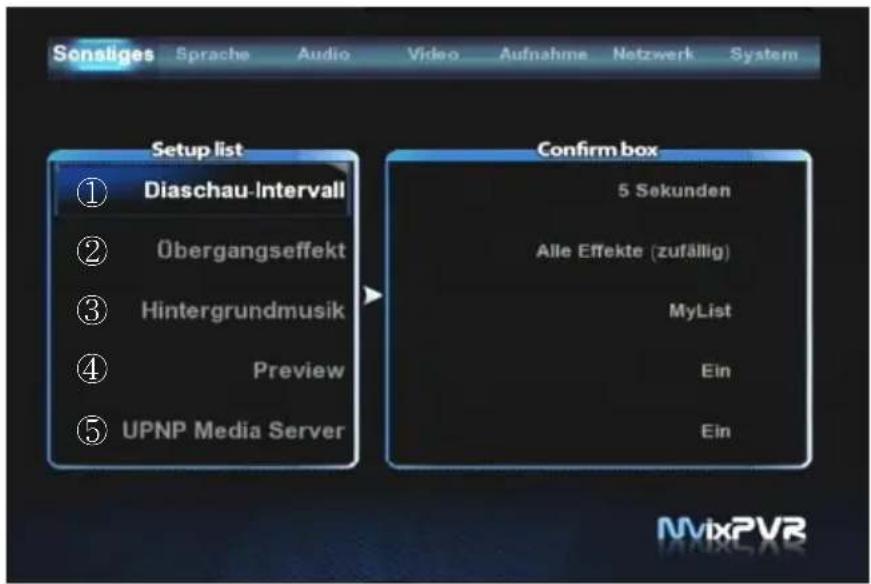
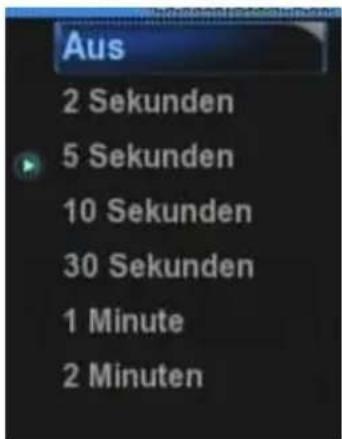
1. Diaschau Intervall
Hier können Sie die Zeitspanne einstellen, wie lange jedes Foto gezeigt werden soll. Folgende Zeitintervalle können eingestellt werden: 2 Sek./5 Sek./10 Sek./30 Sek./1 Min./2 Min.
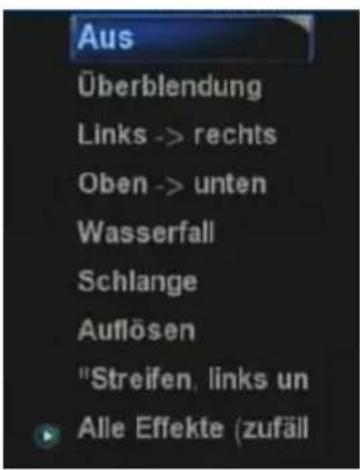
2.Transition Effect
Stellen Sie ein, wie beim Betrachten einer Diaschau der Übergang zum nächsten Foto erfolgen soll.
Insgesamt stehen 7 Effekte zur Verfügung. Sie können auch eine zufällige Abfolge aller verfügbaren Effekte einstellen.
Kapitel 4. Medienumgebung einrichten
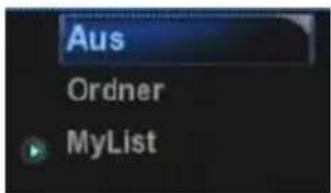
Ordner: eine MP3-Datei, die sich im selben Ordner wie die Fotos befindet, wird automatisch abgespielt.
MyList: Diese Funktion kann genutzt werden, wenn eine Verbindung zum UPnP Medienserver hergestellt wird.
Musikdateien, die als Favoriten in My List der Media Library aufgelistet sind, werden zusammen mit der Diaschau wiedergegeben.
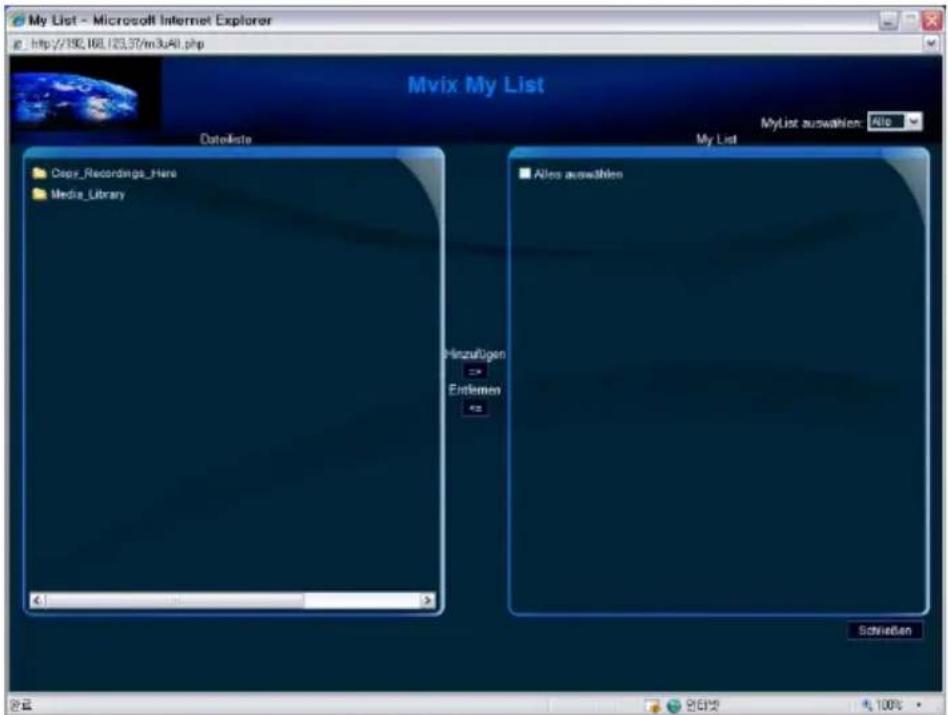
4. Preview (Vorschaufenster)
Im Aufnahmen- und Daten-Archiv wird eine Vorschau der ausgewählten Datei angezeigt. Diese Funktion können Sie aktivieren oder deaktivieren. Diese Funktion steht im Wiedergabe-Menü nicht zur Verfügung. Das Ein-/ Ausschalten können Sie auch mit der PREVIEW (Vorschau)-Taste auf Ihrer Fernbedienung regeln.
5. UPNP Media Server
Das Implementieren eines UPnP-Servers ist möglich. Sie können Festplatten-Dateien abspielen oder herunterladen, indem Sie von Ihrem lokalen PC eine Verbindung mit der IP-Adresse des MvixPVR herstellen.
Kapitel 5. Verwendung von MvixFTS
1) Mvix FTS Installation
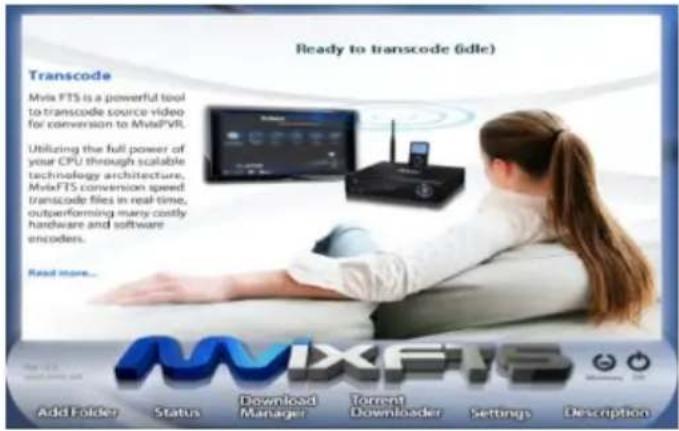
Dieses Programm kann Filme mit CODEC, die vom MvixPVR nicht unterstützt werden, in Echtzeit in MPEG CODEC umwandeln und abspielen. Mit MvixFTS können Filme im H.264/WMV/MOV/RMVB/RM-Format ausgegeben werden.
MvixFTS kann nur genutzt werden, wenn es auf einem PC installiert ist, der an das selbe lokale Netzwerk angeschlossen ist.
Die Funktion ist beschränkt auf Videoquellen, die auf dem PC abgespeichert sind, und nicht H.264 Dateien, die auf der eingebauten Festplatte des MvixPVR gespeichert sind.
Das Mvix FTS-Programm finden Sie auf der CD, die diesem Gerät beiliegt. Starten Sie damit die Installation. Das Mvix FTS-Programm kann unter „Data Room“ auf http://www.eunicorn.co.kr oder http://www.mvix.net heruntergeladen werden.
Wenn obiger Bildschirm erscheint, klicken Sie auf „Next“.
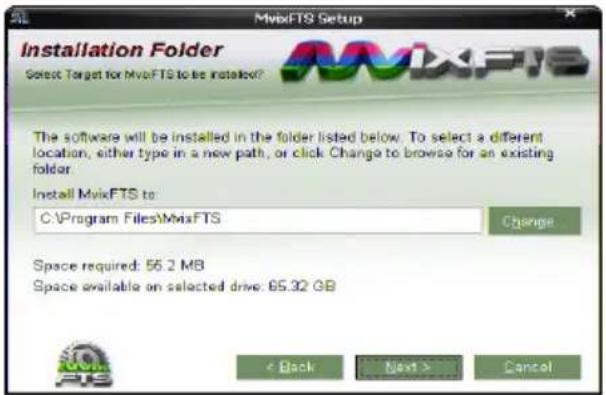
Es öffnet sich ein Fenster, in dem Sie den Pfad für die Installation des Programmes bestimmen können. Klicken Sie auf „Next“.
Die Installation ist fertiggestellt. Das Programm wird ausgeführt..
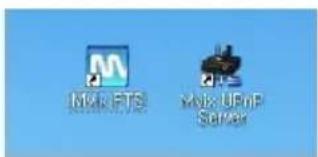
Icon für die Verknüpfung
Icon für die Taskleiste
Das Programm kann über die Verknüpfung auf dem Desktop gestartet werden, oder über Start -> Programme -> Mvix FTS Programme.
Kapitel 5. Verwendung von MvixFTS
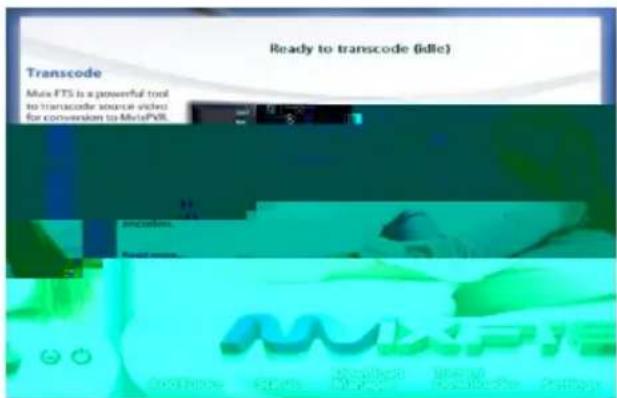
Wenn das Programm läuft, wird obiger Bildschirm angezeigt. Wenn Sie auf „Add Folder“ klicken, öffnet sich der „Net Share Dialog“ (rechtes Bild). Wenn auf dem PC Freigabeordner vorhanden sind, werden diese Ordner aufgelistet.
Falls ein hinzugefügter Freigabeordner nicht angezeigt wird, klicken Sie auf "Add" und wählen den entsprechenden Ordner aus.
Bei manchen Anti-Virus Programmen wird das Streamen durch die Firewall blockiert. Prüfen Sie also vorher Ihre Firewall-Einstellungen.
2) Windows XP Freigabeordner einrichten
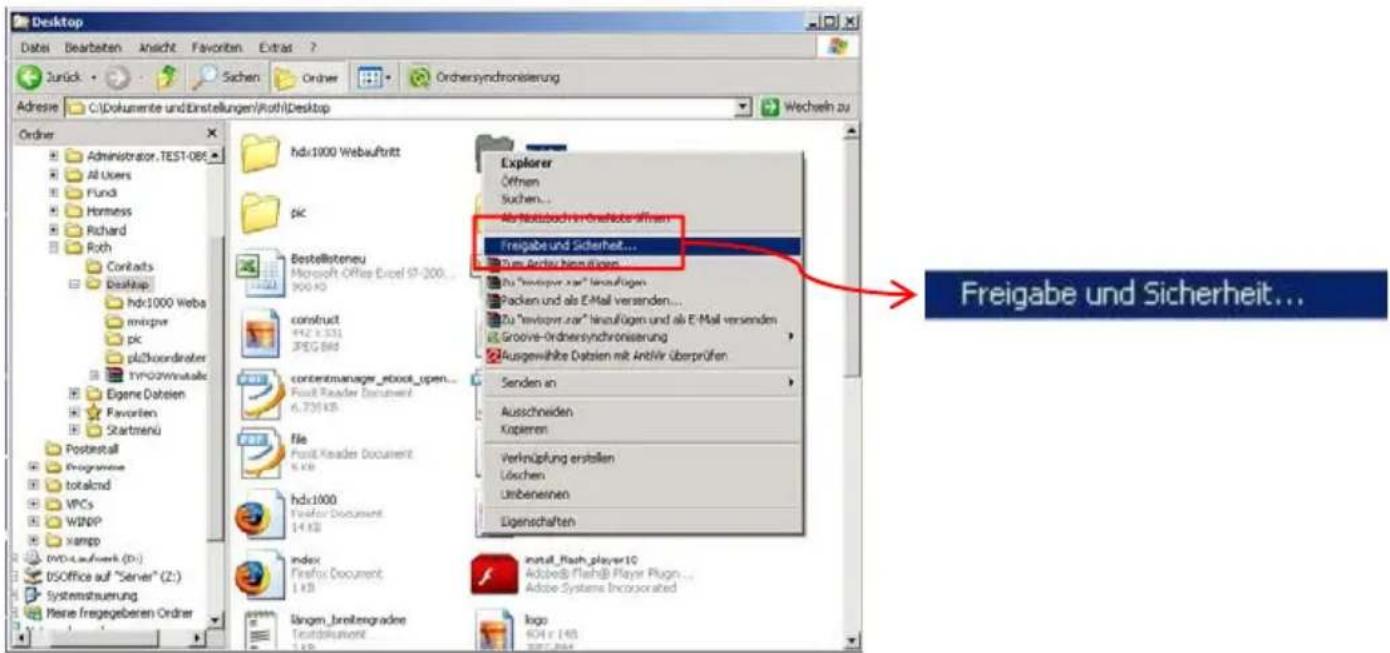
Zuerst müssen sie den Ordner freigeben, der den Film enthält, den Sie mit dem MvixFTS Server abspielen möchten. Diese Beschreibung basiert auf Windows XP SP3.
Wie im Bild zu sehen, wählen Sie einen Ordner aus und klicken Sie auf die rechte Maustaste, ein Fenster wird geöffnet. Wählen Sie dann den Menüpunkt „Freigabe und Sicherheit“.
3) Windows XP Freigabeordner ändern/ Berechtigungen erteilen (Kopierfunktion)
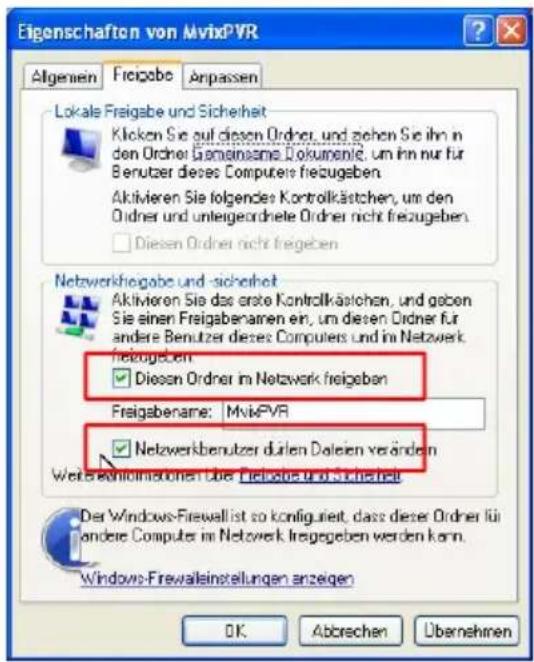
Das Fenster mit den Ordnereigenschaften wird geöffnet. Die Freigabe des Ordners kann hier eingestellt werden.
Setzen Sie ein Häkchen bei „Diesen Ordner im Netzwerk freigeben“ und drücken sie auf OK.

Prüfen Sie die Eigenschaften des Freigabeordners, wie z.B. nur „Lesefreigabe“ wie oben abgebildet. Setzen Sie ein Häkchen bei „Netzwerkbenutzer dürfen Dateien verändern“. Dann können Sie beim Verwenden der MvixPVR Kopierfunktion Dateien in den Freigabeordner des Netzwerk-PCs kopieren.
※ Die Kopierfunktion kann nicht nur für Video-Dateien, sondern auch für alle anderen Dateien verwendet werden.
Starten Sie das Mvix FTS-Programm erneut und klicken Sie „Add Folder“. Im Net Share Dialog werden sehen, dass der freigegebene Ordner automatisch hinzugefügt wurde.
Video-Dateien in den Formaten H.264/ WMV/ PMVB/ RM/ MOV, die sich in einem Freigabeordner befinden, der im MvixFTS-Programm registriert ist, können vom MvixPVR durch Streamen abgespielt werden.
Das MvixFTS-Programm muss am PC geöffnet bleiben. Wenn der PC ausgeschaltet oder das Programm geschlossen wird, wird die Wiedergabe beendet.
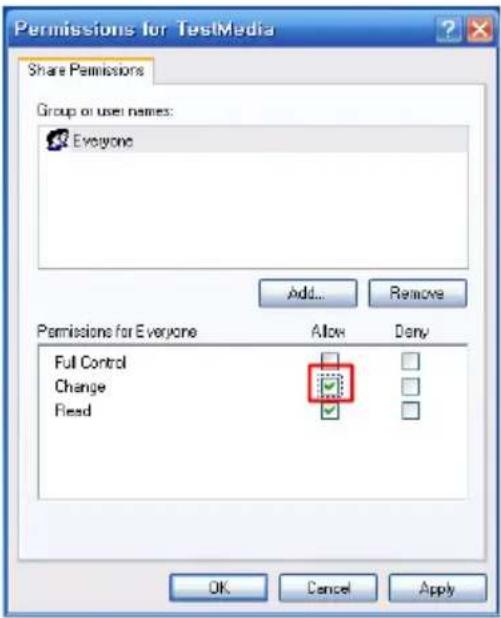
Das MvxFTS –Programm funktioniert nicht, wenn ein vom PVR unterstützter CODEC im Netzwerk abgespielt wird. Deshalb ist es nicht notwendig, das Programm zu starten. Öffnen Sie das MvxFTS-Programm, wenn Sie Filme im Format H.264/WMV/RMVB/MOV/RM, etc. abspielen möchten.
Hinweis: Wir garantieren den Betrieb des MvixFTS Programmes in Betriebssystemen mit dem aktuellesten Security Patch von Windows XP SP3 und Vista SP1. Sollten die PC-Vorgaben keine erfolgreiche Konvertierung von H.264 Filmen gestatten oder das Betriebssystem in abnormalem Zustand sein, kann der Programmbetrieb blockiert sein. In diesen Fällen übernehmen wir für den Betrieb keine Garantie.
Falls das Programm nicht erfolgreich ausgeführt werden kann, installieren Sie Microsoft Visual C++ oder laden sich das neueste Security Patch herunter.
4) Windows Vista Freigabeordner einrichten
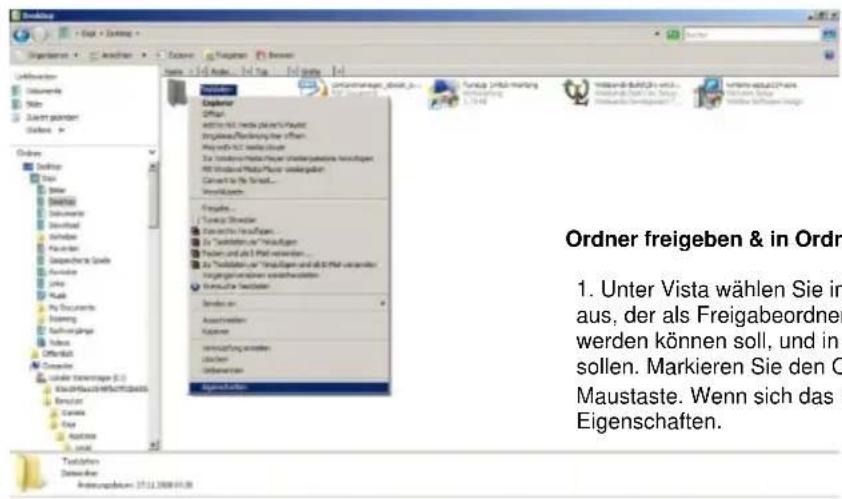
Ordner freigeben & in Ordner kopieren unter Windows Vista
- Unter Vista wählen Sie im Windows Explorer einen Ordner aus, der als Freigabeordner über das Netzwerk abgespielt werden können soll, und in welchen Dateien kopiert werden sollen. Markieren Sie den Ordner und klicken Sie die rechte Maustaste. Wenn sich das Fenster öffnet, klicken Sie auf Eigenschaften.
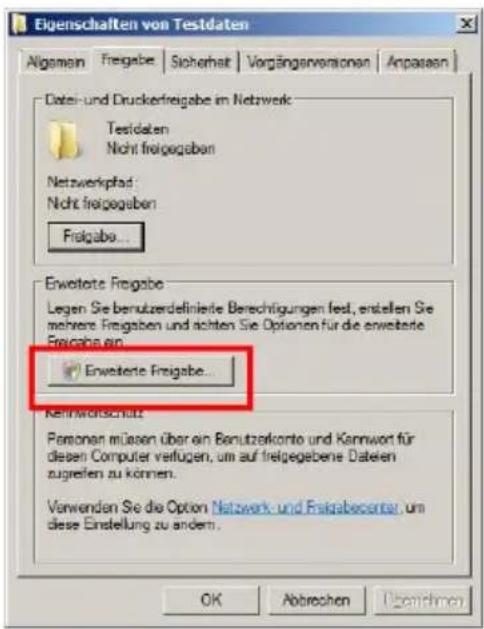
- Klicken Sie auf „Erweiterte Freigabe“.
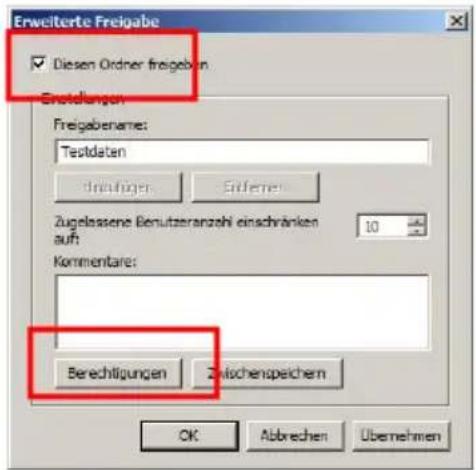
- Klicken Sie auf den ausgewählten Ordner, der freigegeben werden soll, und setzen Sie ein Häkchen. Dann klicken Sie auf „Berechtigungen“.
Kapitel 5. Verwendung von MvixFTS
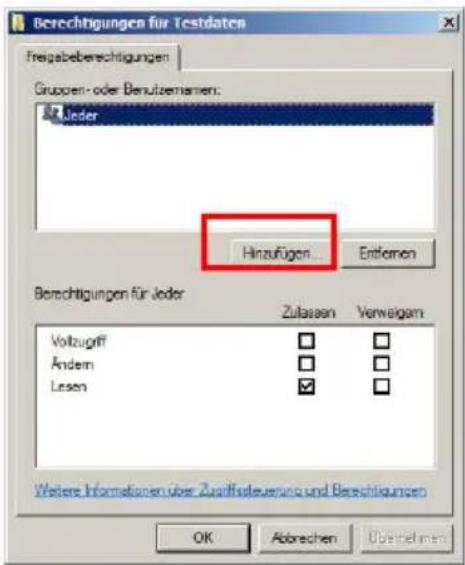
- Wenn sich das Fenster zum Einstellen der Freigabeberechtigungen öffnet, sehen Sie, dass standardmäßig „Jeder“ hinzugefügt wurde. „Gastbenutzer“ müssen hier registriert werden. Klicken Sie auf „Hinzufügen“.
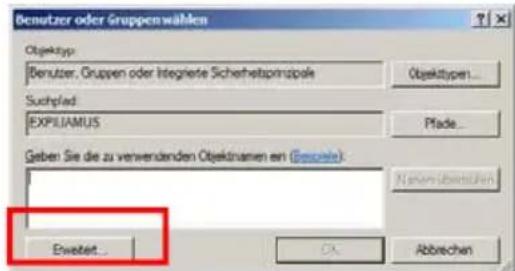
- Nachdem das Fenster „Benutzer oder Gruppen wählen“ geöffnet wurde, klicken Sie auf „Erweitert...“.
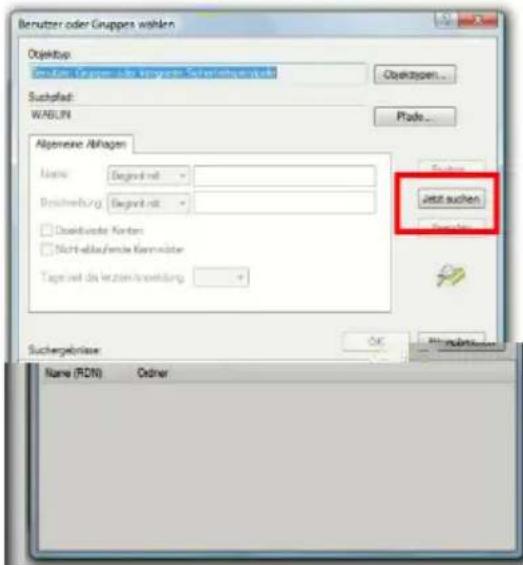
- Klicken Sie auf „Jetzt suchen“, wie auf dem Bild zu sehen.
Kapitel 5. Verwendung von MvixFTS
- Wählen Sie aus der Liste der Suchergebnisse "Gast" aus, wie im Bild zu sehen, und machen Sie entweder einen Doppelklick oder klicken Sie auf OK.
- Vergewissern Sie sich, dass „Computer\Gast" hinzugefügt wurde, wie im Bild zu sehen. Klicken Sie auf OK.
5) Windows Vista Freigabeordner ändern / Berechtigungen erteilen (Kopierfunktion)
- Nachdem der Gast-Benutzer hinzugefügt wurde, setzen Sie bei "Ändern Zulassen" ein Häkchen. Wenn das folgende Fenster erscheint, klicken Sie auf OK. Durch Auswählen der Berechtigung "Ändern Zulassen" können Sie beim Verwenden der KOPIER-Funktion Dateien in den entsprechenden Ordner kopieren. Wenn Sie Mediendateien über das Netzwerk nur abspielen möchten, setzen Sie bei "Ändern Zulassen" kein Häkchen.
Achtung: alle Benutzer, die den selben Netzwerkstatus besitzen, haben Zugriff auf den Ordner und können die Berechtigungen Lesen/ Ändern/ Überschreiben/ Löschen einstellen.
- Klicken Sie auf OK bzw. Übernehmen, wenn Sie den oben beschriebenen Schritt Nr. 9 erfolgreich abgeschlossen haben. Prüfen Sie, ob der Ordner freigegeben wurde, wie im Bild zu sehen. Schließen Sie das Erteilen von Berechtigungen für Freigabeordner in Windows Vista ab.
※ Falls die Datei in Windows Vista nicht sichtbar sein sollte, prüfen Sie die Einstellungen wie folgt:
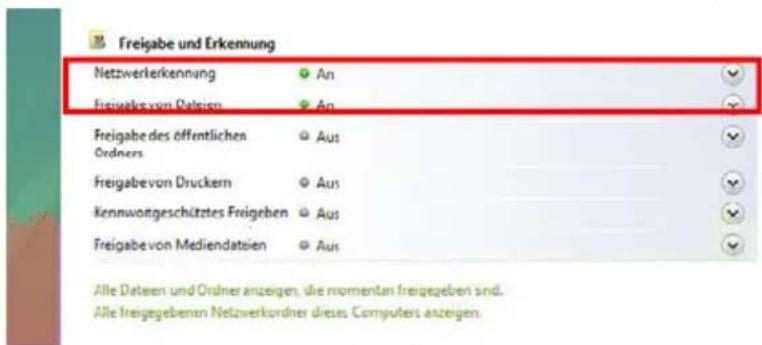
Gehen Sie in die Systemsteuerung -> Netzwerk- und Freigabecenter und prüfen Sie die Einstellungen, wie oben im Bild zu sehen, sodass die Freigabe von Dateien angeschaltet und Kennwortgeschütztes Freigeben ausgeschaltet ist.
Erweiterter IPod Anschluss
Systemvoraussetzungen
iPod® Kompatibilität
Es kann sein, dass dieses Gerät nicht mit jedem iPod kompatibel ist, je nach iPod Firmware-Version und Modell.
* iPod befindet sich nicht im Lieferumfang. iPod ist das in den USA und in anderen Ländern eingetragene Markenzeichen der Firma Apple Inc.
※ Die folgende Beschreibung bezieht sich auf den iPod classic.
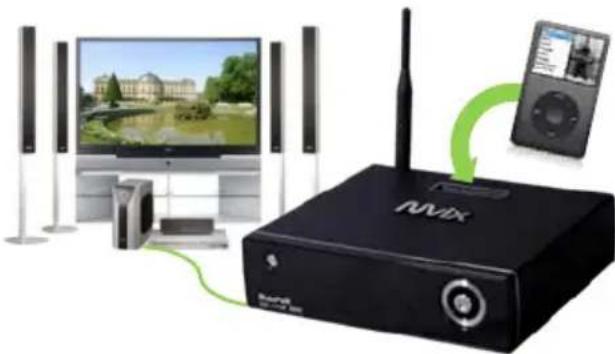
- Nehmen Sie den iPod so, dass die Vorderseite des iPod und die Vorderseite des PVR zu Ihnen zeigen. Stecken Sie den iPod in die Dockingstation.
- Der PVR dient auch als iPod®-Ladegerät.
- Drücken Sie die iPod-Taste auf Ihrer Fernbedienung um diese auf iPod-Steuerung umzuschalten. Der PVR kann dabei ein- oder ausgeschaltet sein. Die LCD-Anzeige zeigt „iPod“ an, dies bedeutet, dass erfolgreich in den iPod-Modus umgeschalten wurde.
- Durch Drücken der iPod-Taste kann der Empfang der Fernbedienung zwischen PVR und iPod umgeschaltet werden.
- Durch Drücken der Wiedergabe-Taste auf Ihrer Fernbedienung können Sie MP3s abspielen während im Hintergrund ein Film oder eine Diaschau läuft.
- Fotodateien im iPod können nur dann über TVOUT am Bildschirm ausgegeben werden, wenn diese durch Drücken der Wiedergabe-Taste als Diaschau abgespielt werden.
Befindet sich die Fernbedienung im iPod-Modus, können die blauen Knöpfe benutzt werden.

Die TVOUT-Funktion muss beim Abspielen von Filmen oder Diaschaus im i Pod aktiviert sein, sodass diese über den Bildschirm des digitalen Rekorders des MvixPVR angezeigt werden können. Menüansichten, z.B. Dateilisten etc. wie sie im iPod LCD-Fenster angezeigt werden, erscheinen am MvixPVR nicht . Bildschirmansichten werden über TVOUT nicht angezeigt.
※ Wenn Sie nach Anschließen des iPods an den MvixPVR nur Mp3s abspielen möchten, wird das Tonsignal automatisch über den MvixPVR übertragen. Es kann jedoch sein, dass je nachdem welches Abspielgerät angeschlossen ist, das Signal blockiert bzw. nicht erzeugt wird, wenn kein Bildsignal vorhanden ist.