
LC-39LE352E-BK - Fernseher SHARP - Kostenlose Bedienungsanleitung
Finden Sie kostenlos die Bedienungsanleitung des Geräts LC-39LE352E-BK SHARP als PDF.


| Produkttyp | LED-Fernseher |
| Bildschirmdiagonale | 39 Zoll (99 cm) |
| Auflösung | Full HD (1920 x 1080 Pixel) |
| Bildwiederholfrequenz | 100 Hz (Motion Rate) |
| Betriebssystem | Kein Smart-TV (kein integriertes Betriebssystem) |
| Anschlüsse | HDMI (2x), USB (2x), Scart, VGA, Cinch (AV), Komponenten, Antenne, CI+-Slot, Kopfhörerausgang |
| Abmessungen (ohne Fuß) | ca. 886 x 517 x 88 mm (B x H x T) |
| Abmessungen (mit Fuß) | ca. 886 x 558 x 220 mm (B x H x T) |
| Gewicht (ohne Fuß) | ca. 7,5 kg |
| Gewicht (mit Fuß) | ca. 8,2 kg |
| Stromversorgung | 220-240 V ~ 50/60 Hz |
| Stromverbrauch (Betrieb) | ca. 55 W |
| Stromverbrauch (Standby) | < 0,5 W |
| Lautsprecher | 2 x 8 W |
| Energieeffizienzklasse | A+ (gemäß EU-Richtlinie) |
| VESA-Norm (Wandhalterung) | 200 x 200 mm |
| Fernbedienung | Ja, im Lieferumfang enthalten |
| Reinigung | Gerät vom Netz trennen; Gehäuse mit weichem, trockenem Tuch reinigen; Bildschirm mit leicht feuchtem Mikrofasertuch |
| Sicherheit | Gerät nicht in feuchten Räumen aufstellen; Lüftungsschlitze nicht abdecken; Kinder beaufsichtigen |
| Ersatzteile | Fernbedienung, Netzteil, Standfuß – über Sharp-Kundendienst oder autorisierte Händler |
| Reparaturfreundlichkeit | Nur durch qualifiziertes Fachpersonal; keine vom Benutzer austauschbaren Teile (außer externes Zubehör) |
Häufig gestellte Fragen - LC-39LE352E-BK SHARP
Benutzerfragen zu LC-39LE352E-BK SHARP
0 Frage zu diesem Gerät. Beantworten Sie die, die Sie kennen, oder stellen Sie Ihre eigene.
Eine neue Frage zu diesem Gerät stellen
Laden Sie die Anleitung für Ihr Fernseher kostenlos im PDF-Format! Finden Sie Ihr Handbuch LC-39LE352E-BK - SHARP und nehmen Sie Ihr elektronisches Gerät wieder in die Hand. Auf dieser Seite sind alle Dokumente veröffentlicht, die für die Verwendung Ihres Geräts notwendig sind. LC-39LE352E-BK von der Marke SHARP.
BEDIENUNGSANLEITUNG LC-39LE352E-BK SHARP
LCD-FARB-TV BEDIENUNGSANLEITUNG
PIN


a
b
TV - Eigenschaften 46
Werter SHARP-Kunde......46
Einleitung....46
Wichtige Sicherheitshinweise 47
Sicherheitsvorkehrungen....48
Umweltinformationen 50
Inhalt der Verpackungseinheit 50
Anzeigen des TV 51
TV-Bedien taste & Betrieb 51
Ansicht der Fernbedienung - TV....52
Verwendung eines Conditional Access-Moduls....54
Standby-Meldungen 54
Einlegen der Batterien in die Fernbedienung ..... 55
Netzanschluss & Anschluss an Antenne/Kabel/Satellit....55
Ein-/Ausschalten.... 55
Einschalten des TV-Geräts 55
TV-Gerät in Standby schalten....55
TV-Gerät ausschalten....55
Erste Installation....55
Antenneninstallation 56
Kabelinstallation.... 56
Satelliten-Installation.... 57
Normale Satelliteninstallation -Satellitenkonfiguration .... 57
Medienwiedergabe über USB-Eingang 57
Menü Medienbrowser 58
Das Benutzen der Taste MENU im Media-Browser-Modus.... 58
Bildgröße ändern: Bildformate....58
Verwendung der Kanalliste....58
Kanalliste sortieren 58
Schnellmenü....59
Menü-Eigenschaften und -Funktionen...... 60
Menü-Eigenschaften und -Funktionen...... 61
Menü-Eigenschaften und -Funktionen.... 62
Elektronischer Programmführer (EPG)...... 63
Programmoptionen 63
Aufzeichnen eines Programms.... 63
Timeshift-Aufnahme 64
Sofort-Aufnahme 64
Aufgenommene Programme ansehen 64
Aufnahmebibliothek 64
Aufnahmeeinstellungen 65
Konnektivitätsfunktionen 65
Anschluss an ein kabelgebundenes Netzwerk .... 65
Anschluss an ein drahtloses Netzwerk......65
Konfiguration der Netzwerk-Einstellungen ..... 66
Konfiguration der kabelgebundenen Geräte-Einstellungen 66
Netzwerktyp 67
Konfigurationsstatus 67
IP-Adresse....67
Konfiguration der kabelgebundenen Netzwerk-Einstellungen im erweiterten Modus......67
Konfiguration der drahtlosen Geräte-Einstellungen (Optional)......67
Informationen....68
Verbindung zu Ihrem Handy via WiFi (Optional)..... 68
Drahtlosnetzwerk nicht verfügbar 68
Verbindung ist langsam 68
Unterbrechungen bei der Wiedergabe oder langsame Ansprache. 68
DLNA-Netzwerk Dienst verwenden....68
Schritt 1: Nero Media Home Installation ...... 68
Schritt 2: Anschluss an ein kabelgebundenes oder drahtloses Netzwerk....69
Schritt 3: Wiedergabe von gemeinsam genutzten Dateien via Medienbrowser....69
Internet Portal 69
HBBTV-System....70
Teletext 71
Digitaler Teletext (nur für UK) 71
Softwareaktualisierung 72
Tipps zur Fehlersuche und -behebung....72
Bild Beharrlichkeit - Ghosting 72
Kein Strom....72
Schlechte Bildqualität 72
Kein Bild....73
Kein Ton....73
Fernbedienung spricht nicht an 73
Eingangsquellen - können nicht ausgewählt werden....73
Aufnahme nicht verfügbar 73
USB ist zu langsam 73
Internet-Anschluss nicht verfügbar / DLNA-Modus funktioniert nicht....73
Ungültige Domain 73
Typische Anzeigemodi PC 74
Technische Daten 74
Lizenzinformationen 75
Im USB-Modus unterstützte Dateiformate......76
Unterstützte DVI-Auflösungen 77
Anhang: Nero MediaHome Installation....78
Maßzeichnungen (LC-32LE352E)......81
Maßzeichnungen (LC-39LE352E)......82
Entsorgung am Ende der Lebensdauer.... 83
Anbringen des Standfußes (LC-32LE352E)......84
Anbringen des Standfußes (LC-39LE352E)......85
Demontage des Standfußes 86
Schraubenabmessungen Wandmontage 87
CE
SPEZIELLE HINWEISE FÜR BENUTZER IN GB/UK
Das Netzkabel dieses Produkts ist mit einem nicht austauschbaren (angeformten) Netzstecker mit eingebauter 5A-Sicherung ausgestattet. Muss die Sicherung ausgetauscht werden, darf nur eine Sicherung vom Typ BS 1362 mit Zulassung durch BSI oder ASTA verwendet werden. Diese muss dieselben Nennwerte aufweisen, die auch auf der Kontaktseite des Steckers angeführt sind.
Setzen Sie nach dem Austauschen der Sicherung stets die Abdeckung wieder ein. Benutzen Sie den Stecker niemals ohne Sicherungsabdeckung.
Sollte der unwahrscheinliche Fall eintreten, dass die Steckdosen in Ihrem Heim nicht mit dem mitgelieferten Stecker kompatibel sind, trennen Sie den Netzstecker ab und ersetzen Sie ihn durch einen passenden Typ.
VORSICHT!
Entfernen Sie die Sicherung aus dem abgetrennten Netzstecker und zerstören und entsorgen Sie diesen dann sofort auf sichere Art und Weise.
Stecken Sie den abgetrennten Netzstecker keinesfalls in eine andere 5A-Steckdose an, da dies zu schweren elektrischen Schlägen führen kann.
Zum Anschließen eines geeigneten Netzsteckers beachten Sie bitte die folgenden Hinweise:
WICHTIG:
Die Leitungen im Netzkabel sind nach folgendem Code farbcodiert:
Blau: Neutral
Braun: Stromführend
Da die Farben der Drähte im Netzkabel dieses Produkts möglicherweise nicht mit den Farbmarkierungen der Anschlüsse in Ihrem Stecker übereinstimmen, ist wie folgt vorzugehen:
Markierungen der Klemmen in Ihrem Stecker, wie folgt vorgehen:
- Der blau markierte Draht muss an der Klemme angeschlossen werden, die entweder mit dem Buchstaben N gekennzeichnet ist oder schwarz gefärbt ist.
- Der braun markierte Draht muss an der Klemme angeschlossen werden, die entweder mit dem Buchstaben L gekennzeichnet ist oder rot gefärbt ist.
Stellen Sie sicher, dass weder der braune noch der blaue Draht an die Erdungsklemme des Dreipol-Steckers angeschlossen sind.
Bevor Sie die Abdeckung einsetzen, stellen Sie bitte sicher:
- Wenn der neu montierte Stecker eine Sicherung hat, muss deren Wert jenem des abgeschnittenen Steckers entsprechen. • Die Kabelklemme muss über die Kunststoffisolierung des Netzkabels, nicht über blanke Drähte, geklemmt werden.
WENN SIE ZWEIFEL HABEN, WENDEN SIE SICH AN EINEN QUALIFIZIERTEN ELEKTROFACHMANN!
TV - Eigenschaften
• LED-Farbfernsehgerät mit Fernbedienung. - Vollintegriertes Digital-/Kabel/SatellitenTV (DVB-T/C/S-S2). - HDMI-Anschlüsse für Digital-Video- und Audio. Dieser Anschluss wurde konzipiert, um High-Definition-Signale zu akzeptieren. - USB-Eingang - Programm-Aufnahme. - Programm-Timeshift. • 10000 Programme. - OSD-Menüsystem - Scart-Anschluss für externe Geräte (wie Video, Videospiele, Stereoanlage etc.) - Stereo-Audiosystem - Teletext, FasText, TOPtext. - Kopfhöreranschluss. - Autoprogrammierung. - Manuelle Sendersuche (vorwärts und rückwärts). - Automatische Abschaltung nach bis zu sechs Stunden. - Ausschalttimer. - Kindersicherung (Child Lock) - Automatische Stummschaltung, wenn keine Übertragung stattfindet. • NTSC-Wiedergabe. • AVL (Automatische Tonbegrenzung) - PLL (Frequenzsuche).. - PC-Eingang. - Plug&Play für Windows 98, ME, 2000, XP, Vista, Windows 7. - Spielemodus (optional) - Bild-Aus-Funktion - Ethernet (LAN) für Internetverbindungen und -Dienste • 802.11n WIFI Unterstützung (Optional). • HbbTV. • DLNA.
• Die Abbildungen und Menüdarstellungen in diesem Handbuch dienen nur der Erklärung; sie können leicht von den tatsächlichen Gegebenheiten Ihres Geräts abweichen. • Die Beispiele in diesem Handbuch basieren auf dem Modell LC-32LE352E / LC-39LE352E.
Werter SHARP-Kunde
Vielen Dank, dass Sie sich für dieses SHARP-LCD-Farb-TV-Gerät entschieden haben. Um einen sicheren und problemfreien Betrieb Ihres Geräts über viele Jahre sicherzustellen, lesen Sie bitte den Abschnitt "Wichtige Sicherheitshinweise", bevor Sie das Produkt in Betrieb nehmen.
Einleitung
Bitte lesen Sie die entsprechenden Hinweise in diesem Handbuch, bevor Sie das Gerät in Betrieb nehmen, auch wenn Sie mit dem Gebrauch elektronischer Geräte bereits vertraut sind. Bitte beachten Sie besonders das Kapitel SICHERHEITSHINWEISE. Bewahren Sie das Handbuch für die weitere Verwendung gut auf. Bitte geben Sie das Handbuch unbedingt auch weiter, wenn Sie das Gerät verkaufen oder weitergeben.
Wir danken Ihnen für den Kauf dieses Produkts. Dieses Handbuch führt Sie in die richtige Bedienung Ihres TV-Geräts ein. Bitte lesen Sie dieses Handbuch sorgfältig durch, bevor Sie das TV-Gerät in Betrieb nehmen. Bewahren Sie dieses Handbuch zur künftigen Verwendung sicher auf.
Dieses Gerät dient zum Empfang und zur Anzeige von TV-Programmen. Die verschiedenen Anschlussmöglichkeiten ermöglichen eine Erweiterung der Empfangs- und Anzeigequellen (Receiver, DVD-Player, DVD-Recorder, VCR, PC etc.) Dieses Gerät ist nur für den Betrieb in trockenen Innenräumen geeignet. Das Gerät dient ausschließlich für den privaten Gebrauch und darf nicht für industrielle oder gewerbliche Zwecke verwendet werden. Wir lehnen prinzipiell jegliche Haftung ab, wenn das Gerät nicht bestimmungsgemäß verwendet wird oder unerlaubte Änderungen daran vorgenommen wurden. Ein Betrieb des LED-TV-Geräts unter extremen Umgebungsbedingungen kann zur Beschädigung des Geräts führen.
Wichtige Sicherheitshinweise
- Ziehen Sie den Netzstecker aus der Steckdose, bevor Sie das Gerät reinigen. Verwenden Sie zur Reinigung ein feuchtes Tuch. Verwenden Sie keine flüssigen Reinigungsmittel oder Sprühreiniger.
- Verwenden Sie ein weiches, feuchtes Tuch, um den Bildschirm zu reinigen. Verwenden Sie keine chemischen Reinigungstücher, um den Bildschirm zu reinigen. Diese können zu Beschädigungen und Rissen im Gehäuse des TV-Geräts führen.
- Verwenden Sie das Gerät nicht in der Nähe von Wasser, Badewannen, Waschbecken, Küchenspülen, Waschbehältern, Swimming Pools oder in feuchten Kellerräumen.
- Stellen Sie keine Vasen oder wasserbefüllte Behälter auf das Gerät. Austretendes Wasser könnte zu Bränden oder elektrischen Schlägen führen.
- Stellen Sie das Gerät nicht auf instabile Wägen, Ständer, Gestelle oder Tische. Das Gerät könnte herunterfallen und zu Verletzungen oder Sachschäden am Gerät führen. Verwenden Sie nur vom Hersteller empfohlene oder mitgelieferte Wägen, Ständer, Halterungen oder Tische. Wenn Sie das Gerät an der Wand montieren, beachten Sie bitte die Hinweise des Herstellers. Verwenden Sie dazu nur die vom Hersteller empfohlenen Montagekits.
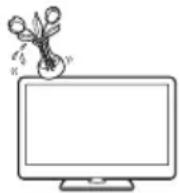
- Wenn Sie das Gerät auf einem verschiebbaren Wagen umstellen, gehen Sie mit äußerster Vorsicht vor. Vermeiden Sie ruckartiges Stehenbleiben, zu starkes Anschieben oder unebenen Boden. Das Gerät könnte sonst herunterfallen.
- Im Gehäuse sind verschiedene Öffnungen zur Belüftung vorgesehen. Blockieren Sie diese nicht, da unzureichende Belüftung zu Überhitzung führen und/oder die Lebensdauer des Produkts beeinträchtigen könnte. Stellen Sie das Gerät nicht auf Betten, Sofas, Teppiche oder dergleichen, da sonst die Belüftungsöffnungen blockiert werden könnten. Dieses Produkt ist nicht für den Einbau geeignet. Stellen Sie es nicht in einem beengten Raum wie einem Bücherschrank oder dergleichen auf, außer Sie sorgen für eine entsprechende Belüftung nach den Vorgaben des Herstellers.

- Das in diesem Gerät verwendete LCD-Panel ist aus Glas gefertigt. Es kann daher brechen, wenn das Gerät fallen gelassen oder Schlägen und Stößen ausgesetzt wird. Sollte das LCD-Panel zerbrechen, passen Sie auf, sich nicht durch Glasscherben zu verletzen.
- Halten Sie das Produkt von Hitzequellen wie Heizstrahlern, Radiatoren, Öfen und anderen Wärme abgebenden Geräten (wie etwa Verstärkern) fern.
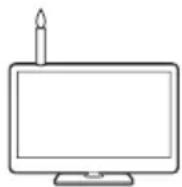
- Stellen Sie niemals brennende Kerzen oder andere offene Flammen auf oder neben dem TV-Gerät ab.
- Um Feuer oder Stromschläge zu verhindern, sollten Sie das Netzkabel nicht unter dem TV-Gerät oder anderen schweren Gegenständen verlegen.
- Kopfhörer - Stellen Sie die Lautstärke nicht zu hoch ein. Fachleute empfehlen, Kopfhörer nicht über lange Zeit mit hohen Lautstärken zu verwenden.
- Lassen Sie stehende Bilder nicht über längere Zeit auf dem Bildschirm anzeigen, da das zu Restbildern auf dem Schirm führen kann.
- Solange der Netzstecker angesteckt ist, verbraucht das Gerät eine geringe Menge Strom.
- Wartung - Versuchen Sie niemals selbst Wartungsarbeiten an dem Gerät auszuführen. Wenn Sie das Gerät öffnen, liegen Teile mit Hochspannung und andere gefährliche Teile frei. Lassen Sie alle Wartungsarbeiten von qualifizierten Personen durchführen.
Das LCD-Panel ist ein Produkt modernster Hochtechnologie, das selbst feine Bilddetails auflösen kann.
Gelegentlich können einige inaktive Pixel als unveränderlich blaue, grüne oder rote Punkte erscheinen. Dies ist kein Fehler sondern Teil der technischen Spezifikation.
Vorsichtsmaßnahmen beim Transport des Geräts
Halten Sie das Gerät beim Transport nicht an den Lautsprechern fest. Das Gerät sollte immer von zwei Personen getragen werden, die es mit beiden Händen (eine auf jeder Seite) halten.
WARNUNG
Um die Ausbreitung von Feuer zu verhindern, muss das Gerät von Kerzen und anderen offenen Feuerquellen getrennt gehalten werden.

Sicherheitsvorkehrungen
Lesen Sie bitte zu Ihrer eigenen Sicherheit die folgenden Sicherheitshinweise sorgfältig durch.
Stromquelle
Das Gerät darf nur an einer Netzsteckdose mit 220-240V Wechselspannung und einer Frequenz von 50Hz betrieben werden. Stellen Sie sicher, dass Sie die richtige Spannung auswählen.
Netzkabel
Stellen Sie keine Gegenstände auf das Netzkabel (weder das Gerät selbst, noch Möbel usw.) und klemmen Sie das Kabel nicht ein. Das Netzkabel darf nur am Stecker gehandhabt werden. Stecken Sie das Gerät niemals durch Ziehen am Kabel aus und berühren Sie das Netzkabel niemals mit nassen Händen, da dies zu einem Kurzschluss oder zu einem Stromschlag führen kann. Machen Sie niemals Knoten in das Kabel, und binden Sie es nie mit anderen Kabeln zusammen. Das Netzkabel muss so verlegt werden, dass niemand auf das Kabel treten kann. Beschädigungen am Netzkabel können zu Bränden oder Stromschlägen führen. Wenn das Netzkabel beschädigt ist und ausgetauscht werden muss, darf dies nur durch qualifizierte Personen erfolgen.
Feuchtigkeit und Wasser
Verwenden Sie dieses Gerät nicht in feuchter oder dunstiger Umgebung (vermeiden Sie das Badezimmer, die Spüle in der Küche oder die Umgebung der Waschmaschine). Achten Sie darauf, dass dieses Gerät niemals Regen oder Wasser ausgesetzt ist, und stellen Sie keine mit Flüssigkeit gefüllten Gefäße, wie zum Beispiel Blumenvasen, auf dem Gerät ab. Meiden Sie Tropf- und Spritzwasser.
Sollte ein harter Gegenstand auf das Gerät fallen oder Flüssigkeit in das Gerät eindringen, müssen Sie das Gerät ausstecken und durch eine qualifizierte Fachkraft überprüfen lassen, bevor es wieder betrieben werden kann.
Reinigung
Ziehen Sie vor der Reinigung des Geräts den Netzstecker aus der Steckdose. Verwenden Sie keine flüssigen oder Sprühreiniger. Benutzen Sie ein weiches und trockenes Tuch.

Die Schlitze und Öffnungen des Empfängers dienen der Belüftung und sollen einen reibungslosen Betrieb gewährleisten. Um eine Überhitzung zu vermeiden, sollten diese Öffnungen niemals blockiert oder abgedeckt werden.

Hitze und offenes Feuer
Das Gerät darf weder offenem Feuer noch anderen Quellen intensiver Hitzestrahlung, wie elektrischen Radiatoren, ausgesetzt werden. Stellen

Sie sicher, dass keine offenen Flammen, wie z. B. brennende Kerzen, auf das Gerät gestellt werden. Batterien dürfen niemals zu großer Hitze wie direkter Sonneneinstrahlung, Feuer od. dgl. ausgesetzt werden.
Gewitter
Trennen Sie das Netzkabel von der Steckdose, falls es Sturm oder Gewitter gibt oder das Gerät längere Zeit nicht benutzt wird (z. B., wenn Sie in den Urlaub fahren).

Ersatzteile
Falls Ihr Gerät ein Ersatzteil benötigt, stellen Sie sicher, dass die Person, die die Reparatur vornimmt, Teile verwendet, die vom Hersteller spezifiziert wurden oder die gleiche Spezifikation haben wie das Originalteil. Nicht zugelassene Ersatzteile könnten Brand, elektrische Schläge oder andere Gefahren verursachen.
Servicearbeiten
Überlassen Sie alle Wartungsarbeiten dem qualifizierten Kundendienstpersonal. Öffnen Sie das Gehäuse nicht selbst, da dies einen elektrischen Schlag nach sich ziehen kann.

Entsorgung
- Verpackung und Verpackungshilfen sind recyclebar und sollten grundsätzlich wiederverwertet werden. Verpackungsmaterial, wie z.B. Plastiktüten, darf nicht in die Reichweite von Kindern gelangen.
- Batterien, auch schwermetallfreie, dürfen nicht mit dem normalen Haushaltsmüll entsorgt werden. Bitte entsorgen Sie Ihre Batterien auf umweltgerechte Weise. Erkundigen Sie sich nach den gesetzlichen Vorschriften, die in Ihrem Gebiet gültig sind.
- Versuchen Sie niemals, normale Batterien wieder aufzuladen - Explosionsgefahr! Ersetzen Sie Batterien stets durch den gleichen oder einen gleichwertigen Typ.
Dieses Symbol auf der Verpackung zeigt an, dass das elektrische oder elektronische Gerät am Ende seiner Lebensdauer getrennt vom normalen Haushaltsmüll entsorgt werden muss. Innerhalb der EU gibt es getrennte Sammel- und Recyclingsysteme. Für weitere Informationen wenden Sie sich bitte an die örtlichen Behörden oder an den Händler, bei dem Sie das Produkt gekauft haben.

Trennen des Geräts vom Netz
Der Netzstecker wird verwendet, um das TV-Gerät vom Netz zu trennen und muss daher stets gut zugänglich sein.
Kopfhörer-Lautstärke
Zu hoher Schalldruck oder zu hohe Lautstärken von Kopf- oder Ohrhörern können zu Gehörschäden führen.

Installation
Um Verletzungen zu vermeiden, muss dieses Gerät in Übereinstimmung mit den Installationsanweisungen sicher an der Wand befestigt werden (wenn diese Option verfügbar ist).
LCD-Bildschirm
Das LCD-Panel ist ein Hochtechnologieprodukt mit etwa einer Million Dünnschicht-Transistoren, die selbst feine Bilddetails auflösen. Gelegentlich können einige inaktive Pixel als unveränderlich blaue, grüne oder rote Punkte erscheinen. Wir möchten ausdrücklich darauf hinweisen, dass dies die Leistung oder Funktionsfähigkeit Ihres Produkts aber in keiner Weise beeinträchtigt.
Warnung! Lassen Sie das TV-Gerät nicht im Standby- oder aktiven Modus, wenn Sie weggehen.
Anschluss an ein TV-Verteilersystem (Kabel-TV etc.) über den Tuner:
Der Anschluss von Geräten, die über die Netzverbindung oder andere Geräte an die Schutzerdung des Gebäudes angeschlossen sind, über Koaxialkabel an ein TV-Verteilersystem kann unter Umständen eine mögliche Feuergefahr darstellen.
Eine Verbindung über einen Kabelverteilersystem ist nur dann zulässig, wenn die Vorrichtung eine Isolierung unterhalb eines gewissen Frequenzbereichs liefert (Galvanische Isolation, siehe EN 60728-11)
Hinweis: Die HDMI-Verbindung zwischen PC und TV-Gerät kann Funkstörungen verursachen. In diesem Fall empfehlen wir, den Anschluss über VGA (DSUB-15) vorzunehmen.

Mit dem Standby-Aus-/Ein-Schalter kann das Gerät nicht vollständig vom Netz getrennt werden. Außerdem verbraucht das Gerät Strom im Standby-Betrieb. Um das Gerät vollständig vom Netz zu trennen, muss der Netzstecker aus der Steckdose gezogen werden. Aus diesem Grund muss das Gerät so aufgestellt werden, dass der ungehinderte Zugang zur Steckdose garantiert ist, damit im Notfall der Netzstecker sofort gezogen werden kann. Um Brandgefahr auszuschließen, sollte das Netzkabel bei längerer Nichtverwendung des Geräts, zum Beispiel im Urlaub, unbedingt von der Steckdose getrennt werden.
- HDMI, das HDMI-Logo und High-Definition Multimedia Interface sind Markenzeichen oder eingetragene Markenzeichen der HDMI Licensing LLC.
- Das Logo "HD TV 1080P" ist ein Markenzeichen von DIGITALEUROPE.
- Das DVB-Logo ist ein eingetragenes Markenzeichen des Digital Video Broadcasting—DVB—Project.
Elektrische Geräte nicht in Kinderhand
Lassen Sie Kinder niemals unbeaufsichtigt Elektrogeräte verwenden! Kinder können mögliche Gefahren nicht immer richtig erkennen. Das Verschlucken von Batterien oder Akkus kann lebensgefährlich sein. Halten Sie diese daher von Kindern fern. Wird eine Batterie verschluckt, müssen Sie sofort ärztliche Hilfe suchen. Halten Sie auch Verpackungsfolien von Kindern fern, da Erstickungsgefahr besteht.
Umweltinformationen
Dieses TV-Gerät wurde so konstruiert, dass es die Umwelt schützt und weniger Energie verbraucht. Sie können helfen, die Umwelt zu schonen, und gleichzeitig Geld sparen, indem Sie die Energiesparfunktion des TV-Geräts verwenden. Um den Energieverbrauch zu senken, gehen Sie wie folgt vor:
Sie können die Einstellung Energiesparmodus im Menü Bildeinstellungen verwenden. Wenn Sie den Energiesparmodus auf Eco schalten, schaltet das TV-Gerät auf Energiesparen. Der Luminanzpegel des TV-Geräts wird auf den optimalen Wert abgesenkt. Beachten Sie bitte, dass einige Bildeinstellungen nicht verfügbar sind, wenn das TV-Gerät im Energiesparmodus ist.
Energiesparmodus
Eco
Wenn das Bild als Aus gewählt ist, wird die "Der Bildschirm wird sich in 15 Sekunden ausschalten."
Meldung auf dem Bildschirm angezeigt. Wählen Sie WEITER und drücken Sie OK, um fortzufahren. Der Bildschirm wird in 15 Sekunden ausgeschaltet. Wenn Sie den Energiesparmodus deaktivieren, wird der Bild-Modus automatisch auf Dynamic eingestellt.
Schalten Sie das Gerät aus oder ziehen Sie den Netzstecker, wenn das TV-Gerät nicht verwendet wird. Dies wird auch den Energieverbrauch reduzieren.
Trennen Sie das Gerät vom Netz, wenn Sie für längere Zeit Ihr Heim verlassen.
Um Ihren jährlichen Energieverbrauch zu senken, empfehlen wir aber, den Energiesparmodus zu verwenden. Wir empfehlen daher auch, das TV-Gerät vom Netz zu trennen, um Energie zu sparen, wenn Sie es nicht verwenden.
Bitte helfen Sie uns, die Umwelt zu schonen, indem Sie wie folgt vorgehen.
Reparaturinformationen
Überlassen Sie alle Wartungsarbeiten dem qualifizierten Kundendienstpersonal. Das TV-Gerät darf nur von qualifizierten Personen repariert werden. Für weitere Informationen wenden Sie sich bitte an den Händler, bei dem Sie das Gerät gekauft haben.
Inhalt der Verpackungseinheit
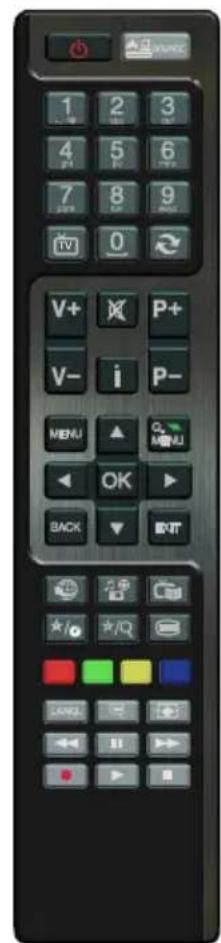
Fernbedienung

1 X Video- & Audio-Anschlusskabel
Nero media home CD
Hinweis: Bitte überprüfen Sie nach dem Kauf die Zubehörteile. Stellen Sie sicher, dass alle Zubehörteile vorhanden sind.
Da die Spezifikationen des Herstellers über Kabel unterstützt werden, sollten die Kabellängen kürzer als 3m sein.
Anzeigen des TV
LC-32LE352E
TV-Bedientaste & Betrieb
- Standby-Taste
- TV/AV-Taste
- Tasten Programm aufwärts/abwärts
- Tasten Lautstärke +/-

Der Schalter dient zum Ein- und Ausschalten des TV-Geräts.
Ansicht der Fernbedienung - TV
- Standby / Ein
- Kanalliste (Channel list)
- Lautstärke + / -
- Menü Ein/Aus
- OK / Bestätigen
- Zurückkehren / Zurück
- Internet Portal
- My button 1 / YouTube (*)
- My Button 2(**)
- Farbtasten (ROT/GRÜN/GELB/BLAU)
- Mono/Stereo Dual I-II / Aktuelle Sprache
- Rückspulen (im Medienbrowser-Modus)
- Pause (im Medienbrowser-Modus) / Timeshift-Aufnahme
- Programm Aufnahme
- Wiedergabe (im Medienbrowser-Modus)
- Stop (im Medienbrowser-Modus)
- Vorspulen (im Medienbrowser-Modus)
- Untertitel Ein/Aus/Untertitel (im Medienbrowser-Modus)
- Bildgröße
- Teletext / Mix
- Medienbrowser
- Elektronischer Programmführer (EPG)
- Verlassen
- Navigationstasten
- Menü Ein/Aus
- Info / Anzeige (im TXT-Modus)
- Programm weiter / zurück
- Stummschaltung
- Vorhergehendes Programm / Jetzt (im EPG-Modus)
- Zifferntasten
- AV / Quelle

HINWEIS: Die Reichweite der Fernbedienung beträgt ca.
7 m / 23 ft.
Verwendung von My Button 1 (*)
Die Hauptfunktion dieser Taste ist es, den YouTube-Link auszuführen. Wenn auf einer gewünschten Quelle, auf einem Kanal oder Link, drücken Sie MY BUTTON 1 für 5 Sekunden, bis die "MY BUTTON ist eingestellt" Meldung auf dem Bildschirm angezeigt wird. Dies bestätigt, dass das ausgewählte MY BUTTON jetzt mit der gewählten Funktion verbunden ist. Beachten Sie, wenn Sie die Erstinstallation durchführen, wird MY BUTTON 1 auf seine Standard-Funktion zurückkehren.

Verwendung von My Button 2 (**)
Die Hauptfunktion dieser Taste ist das Umschalten zwischen DVB-T, DVB-C und DVB-S-Sendungen. Wenn Sie jedoch MY BUTTON 2 für fünf Sekunden drücken, können Sie es mit einer Funktion verbinden, wie in My Button 1 beschrieben.
Beachten Sie, wenn Sie die Erstinstallation durchführen, wird MY BUTTON 2 auf seine Standard-Funktion zurückkehren.
Ansicht der Anschlüsse
| Anschluss Typ Kabel Gerät | |||
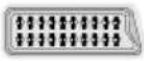 | Scart-Anschluss(zurück) |  |  |
 | VGAAnschluss(zurück) |  |  |
SIDE AV | PC/YPbPrAudioAnschluss(Seite) | 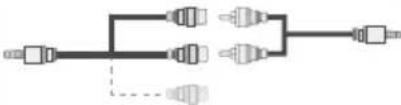 Audio/Video-Anschlusskabel(Seiteneingang)(mitgeliefert) PC-Audio-Kabel(nicht mitgeliefert) Audio/Video-Anschlusskabel(Seiteneingang)(mitgeliefert) PC-Audio-Kabel(nicht mitgeliefert) |  |
 | HDMIAnschluss(zurück) |  |  |
 | SPDIFAnschluss(zurück) |  |  |
SIDE AV | Seiten-AVAnschluss(Seite) |  AV-Anschlusskabel(mitgeliefert) AV-Anschlusskabel(mitgeliefert) |  |
KOPFHÖRER | KopfhörerAnschluss(Seite) |  | |
| [70HY] | USBAnschluss(Seite) |  |  |
 | CIAnschluss(Seite) |  |  |
HINWEIS: Wenn Sie ein Gerät über den seitlichen AV-Eingang anschließen, müssen Sie die mitgelieferten Anschlusskabel benutzen, um die Verbindung zu aktivieren. Siehe dazu die Abbildung oben. | YPbPr kann nur verwendet werden, wenn Sie ein Gerät mit YPbPr-Ausgabe über ein YPbPr-PC-Kabel mit dem PC-Eingang verbinden (YPbPr-PC-Kabel wird nicht mitgeliefert). Wenn der Anschluss hergestellt ist, schalten Sie auf die Quelle YPbPr. Um PC-Audio zu aktivieren, müssen Sie die PC / YPBPR AUDIOVERBINDUNG Weiß & Rot-Eingänge verwenden. | Wenn ein externes Gerät über den SCART-Anschluss angeschlossen wird, schaltet das Fernsehen automatisch in den AV-Modus. | Wenn Sie gerade DTV-Kanäle (Mpeg4 H.264) empfangen oder im Medienbrowsermodus sind, ist die Ausgabe über die Scart-Buchse nicht verfügbar. | Bei Verwendung des Wandmontage-Satzes (optional), empfehlen wir Ihnen, dass Sie vor der Montage an der Wand, alle Ihre Kabel an die Rückseite des Fernsehers anschließen. | Sie dürfen nur dann das CI-Modul einsetzen oder herausnehmen, wenn das TV-Gerät ABGESCHALTET ist. Weitere Informationen über die Einstellungen finden Sie in der Bedienungsanleitung des Moduls. Stecken Sie das CAM-Modul und die SmartCard in den Steckplatz, der sich im Anschlussfach auf der Rückseite des TV-Gerätes befindet. Die Module sollten korrekt eingesetzt werden. Sie können nicht vollständig eingesetzt werden, wenn sie falsch herum sind. Versuchen Sie nicht, das CAM-Modul mit Gewalt einzuführen, da dies sowohl das Modul als auch den Steckplatz am TV beschädigen kann.
Verwendung eines Conditional Access-Moduls

WICHTIG: Sie dürfen nur dann das CI-Modul einsetzen oder herausnehmen, wenn das TV-Gerät ABGESCHALTET ist.
Um bestimmte digitale Kanäle zu sehen, ist u. U. ein CA-Modul (CAM) notwendig. Dieses Modul muss in den CI-Steckplatz Ihres TV-Geräts eingesetzt werden.
- Besorgen Sie sich durch die Anmeldung bei einem Pay-TV-Anbieter das CAM-Modul und die Smartcard und setzen Sie sie wie folgt in das TV-Gerät ein:
- Stecken Sie das CAM-Modul und die SmartCard in den Steckplatz, der sich im Anschlussfach auf der Rückseite des TV-Geräts befindet.
- Die CAM-Module sollten korrekt eingesetzt werden. Sie können nicht vollständig eingesetzt werden, wenn sie falsch herum sind. Versuchen Sie nicht, das CAM-Modul mit Gewalt einzuführen, da dies sowohl das Modul als auch den Steckplatz am TV beschädigen kann.
- Schließen Sie das TV-Gerät wieder an die Stromversorgung an, schalten Sie ein und warten Sie einen Moment, bis die Karte aktiviert wurde.
- Wenn kein Modul eingesetzt ist, erscheint der Hinweis: "Es konnte kein Common Interface-Modul gefunden werden".
Weitere Informationen über die Einstellungen finden Sie in der Bedienungsanleitung des Moduls.
![graph TD A["Room Layout"] --> B["Common Interface"] B --> C["CAM module"] style A fill:#f9f,stroke:#333 style C fill:#bbf,stroke:#333](/content/2026/05/1025312/images/bc38175be55240ef79ffcabb9dc9a00f945f82d1bb525eb258ab8c12d4df3a65.jpg)
Standby-Meldungen
Wenn das Fernsehgerät für 5 Minuten kein Eingangssignal (z.B. von einer Antenne oder HDMI-Quelle) empfängt, wird das TV-Gerät in den Standby versetzt. Wenn Sie als nächstes das Fernsehgerät einschalten, wird die folgende Meldung angezeigt:

Wenn das Auto TV Aus-Timeout erreicht wird, wird die folgende Meldung auf dem Bildschirm angezeigt. Wählen Sie JA um das TV-Gerät auszuschalten. Wählen Sie NEIN, um den Vorgang abzubrechen. Das TV-Gerät schaltet sich auch ab, wenn Sie auf diesem Bildschirm keine Auswahl treffen.

Wenn das Fernsehgerät eingeschaltet gelassen wird und für 4 Stunden nicht betrieben war, wird das Fernsehgerät sich in den Standby versetzen. Wenn Sie als nächstes das Fernsehgerät einschalten, wird die folgende Meldung angezeigt:

Einlegen der Batterien in die Fernbedienung
- Nehmen Sie die Abdeckung an der Rückseite der Fernbedienung vorsichtig ab.
- Legen Sie zwei Batterien vom Typ AAA ein. Achten Sie auf die Polarität (Pole + und - der Batterien).
- Setzen Sie die Abdeckung wieder ein.
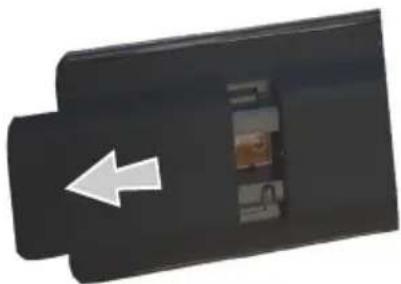
Netzanschluss & Anschluss an Antenne/Kabel/Satellit
WICHTIG: Das Gerät ist nur für den Betrieb mit 220-240V Wechselspannung bei einer Frequenz von 50 Hz ausgelegt. Geben Sie Ihrem Gerät nach dem Auspacken genug Zeit, sich der Raumtemperatur der Umgebung anzupassen, bevor Sie es einstecken. Stecken Sie das Netzkabel in eine Netzsteckdose.

Ein-/Ausschalten
Einschalten des TV-Geräts
Schließen Sie das Netzkabel an ein 220-240V AC-Netz mit 50 Hz an. Bringen Sie den Schalter "1" rechts unter dem Bildschirm in die Position "|", und das Gerät schaltet automatisch in den Standby-Modus. Die Standby-LED leuchtet auf.
Um das TV-Gerät aus dem Standby einzuschalten,
- Drücken Sie die Taste "○", P+ / P- oder eine Zifferntaste auf der Fernbedienung.
- Drücken Sie die Taste "💡" oder P/CH+/- am TV-Gerät.
Das TV-Gerät schaltet sich ein.
Hinweis: Wenn Sie Ihr TV-Gerät über die Tasten P+ / P- oder P/CH+/- auf der Fernbedienung oder am TV-Gerät einschalten, wird das zuletzt gesehene Programm wieder ausgewählt.
TV-Gerät in Standby schalten
Drücken Sie die Taste "auf der Fernbedienung oder auf der rechten Seite des TV-Geräts, um es in den Standby-Modus zu schalten.
Hinweis: Wenn das TV-Gerät in den Standby-Modus geschaltet wird, kann die LED blinken, um anzuzeigen, dass bestimmte Funktionen wie die Standby-Suche, Download über Antenne oder ein Timer aktiv sind.
TV-Gerät ausschalten
Schalten Sie die Taste "rechts unter dem Bildschirm wie abgebildet in Position 2, um das TV-Gerät vom Netz zu trennen. Die LED erlischt.
Erste Installation
Nach dem Einschalten zum ersten Mal erscheint das "Sprachauswahl"-Menü. Es erscheint die Mitteilung "Willkommen. Bitte wählen Sie Ihre Sprache aus!", die nacheinander in allen Sprachen in alphabetischer Reihenfolge eingeblendet wird.

Markieren Sie dann mit den Tasten “” oder “” eine Sprache und drücken Sie dann die Taste OK, um es auszuwählen. Erscheint "Erstinstallation". Benutzen Sie die Tasten “” oder “” um das gewünschte Land einzustellen und drücken Sie dann die Taste “” um den Such-Typ auszuwählen. Stellen Sie den gewünschten Suchtyp mit “” oder “” ein. Die verfügbaren Suchtypen sind Digital und analog, Nur digital und Nur analog. Wenn Sie die Einstellung abgeschlossen haben, drücken Sie “” um die Option Teletextsprache auszuwählen. Benutzen Sie die “” oder “” Taste um die "Teletext Sprache" einzustellen und "Verschlüsslte Kanäle suchen" zu wählen benutzen Sie die “” oder “” Taste. Wenn Sie verschlüsselte Kanäle ebenfalls durchsuchen möchten, stellen Sie die Option Verschlüsselte Kanäle durchsuchen auf Ja ein.

Der Standard-PIN-Code kann sich je nach dem ausgewählten Land ändern.
Wenn Sie aufgefordert werden, einen PIN-Code für die Anzeige einer Menü-Option einzugeben, verwenden Sie eine der folgenden Codes: 4725, 0000 oder 1234.
Drücken Sie die Taste OK auf der Fernbedienung, um fortzufahren. Die folgende Meldung wird auf dem Bildschirm eingeblendet.

Sie können den Shop-Modus mit den Tasten “<” oder “>” aktivieren. Wenn der Store-Modus ausgewählt ist, wird die Store-Modus-Option im Menü andere Einstellungen zur Verfügung stehen und Ihre TV-Funktionen werden auf dem oberen Rand des Bildschirms dargestellt. Ein Bestätigungsfenster wird nach der Auswahl des Store-Modus angezeigt. Wählen Sie JA, um fortzufahren.

Ist der Home-Modus gewählt, der Store-Modus wird nach Erstinstallation nicht verfügbar. Drücken Sie die Taste OK auf der Fernbedienung, um fortzufahren. Die folgende Meldung wird auf dem Bildschirm eingeblendet.

Sie müssen ein Such-Typ auswählen um Sender aus der gewünschten Quelle zu speichern.
Antenneninstallation
Wenn Sie die Option ANTENNE aus dem Bildschirm Suchtyp auswählen, sucht das DTV nach digitalen terrestrischen TV-Sendern.

HINWEIS: Sie können die Taste MENU drücken, um abzubrechen.
Wenn alle Kanäle gespeichert sind, wird die Kanalliste auf dem Bildschirm angezeigt. Wenn Sie die Kanäle nach LCN (*) sortieren wollen, wählen Sie "Ja" und drücken Sie dann OK.

Drücken Sie die Taste OK, um die Kanalliste zu schließen und fernzusehen.
(*) LCN ist das logische Kanalnummer System, welches verfügbare Sender laut einer erkennbaren Kanal-Sequenz organisiert.
Kabelinstallation
Wenn Sie die KABEL-Option auswählen und die Taste OK auf der Fernbedienung drücken um fortzufahren, wird die folgende Meldung auf dem Bildschirm eingeblendet:

Um fortzufahren, wählen Sie bitte JA und drücken Sie die Taste OK. Um den Vorgang abzubrechen, wählen Sie NEIN und drücken Sie anschließend die Taste OK.
![Automatischer Sendersuchlauf Startfrequenz [1]14.00 MHz Endfrequenz 858.00 MHz Suchintervalle 8000 Netzwerk * Andere Suchfrequenz angeben Suche starten MENU Verlassen](/content/2026/05/1025312/images/8413f23e7276546842fb1fbcb1a6909114aad6b6c094f381dd9eaaa93344cb75.jpg)
In diesem Bildschirm können Sie die Frequenzbereiche wählen. Zum Markieren der Zeilen verwenden Sie die Tasten "oder".
Sie können auch manuell über die Zifferntasten auf der Fernbedienung einen Frequenzbereich eingeben.
Stellen Sie die gewünschte Start- und Endfrequenz mit den Zifferntasten auf der Fernbedienung ein.
Danach können Sie das Suchintervall auf 8000 kHz oder 1000 kHz einstellen.
Wenn Sie 1000 kHz wählen, führt das TV-Gerät den Suchvorgang detaillierter durch. Die Dauer der Suche verlängert sich dementsprechend. Wenn Sie fertig sind, drücken Sie OK, um die automatische Suche zu starten. Das Fernsehgerät wird die verfügbaren Sender suchen und speichern.
(*) Die Netzwerk-Option ist für Großbritannien nicht verfügbar.
Satelliten-Installation
Wenn Sie die Option Satellit am Suchtyp-Bildschirm auswählen, können Sie einen Satelliten einstellen und die Kanäle des Satelliten anschauen.
Normale Satelliteninstallation - Satellitenkonfiguration
Wenn Sie Normal wählen, wird der Bildschirm Satellitenkonfiguration angezeigt. Es stehen drei Antennentypen zur Auswahl. Sie können als Antennentyp mit den Tasten Direkt, Unicable oder DiSEqC auswählen.

Direkt: Wählen Sie diesen Antennentyp, wenn Sie einen Einzelreceiver mit Direktanschluss an die Satellitenantenne haben. Nach Auswahl von Direkt wird ein weiterer Menübildschirm angezeigt. Wählen Sie einen verfügbaren Satelliten aus und drücken Sie auf OK, um nach diesem Dienst zu suchen.
Unicable: Wählen Sie diesen Antennentyp, wenn Sie mehrere Receiver und ein Unicable-System verwenden. Drücken Sie die Taste OK, um fortzusetzen. Konfigurieren Sie die Einstellungen, indem Sie den Anweisungen am Bildschirm folgen.
Drücken Sie OK, um nach dem Dienst zu suchen.
DiSEqC-Schalter: Wählen Sie diesen Antennentyp, wenn Sie mehrere Satellitenantennen und einen DiSEqC-Schalter verwenden. Nach Auswahl von DiSEqC wird ein weiterer Menübildschirm angezeigt. Sie können vier DiSEqC-Optionen (sofern verfügbar) einstellen. Drücken Sie die GRÜNE Taste, um alle Satelliten zu durchsuchen oder drücken Sie auf die GELBE Taste, um nur nach dem gekennzeichneten Satelliten zu suchen. Um den Vorgang zu sichern und abzuschließen, drücken Sie die Taste OK.
Medienwiedergabe über USB-Eingang
Über die USB-Eingänge am TV-Gerät können Sie eine USB-Festplatte oder einen USB-Speicherstick an das TV-Gerät anschließen. Mit dieser Funktion können Sie auf einem USB-Laufwerk gespeicherte Dateien wiedergeben. Es werden 2,5"- und 3,5"-Laufwerke (Festplatten mit eigener Stromversorgung) unterstützt.
WICHTIG! Machen Sie gegebenenfalls Kopien von Ihren Dateien, bevor Sie ein Gerät an das TV-Gerät anschließen, um mögliche Datenverluste zu vermeiden. Der Hersteller übernimmt keinerlei Haftung für beschädigte Dateien oder Datenverluste. Unter Umständen sind bestimmte Arten von USB-Geräten (z. B. MP3-Player) oder USB-Festplattenlaufwerke/-Speichersticks mit diesem TV-Gerät nicht kompatibel. Das Fernsehgerät unterstützt FAT32 und NTFS Formatierung der Festplatte, aber die Aufnahme wird mit NTFS formatierten Festplatten nicht verfügbar sein.
Hinweis: Beim Formatieren von USB-Festplatten mit 1 TB (Terabyte) Speicher oder mehr können unter Umständen Probleme auftreten.
Schnelles An- und Abstecken von USB-Geräten ist gefährlich. Stecken Sie das Laufwerk nicht mehrmals schnell hintereinander ein- und wieder ab. Dadurch könnten physische Schäden am USB-Player und am USB-Gerät selbst entstehen. Ziehen Sie das USB-Modul nicht ab, während eine Datei wiedergegeben wird.
Menü Medienbrowser
Sie können auf einer USB-Festplatte gespeicherte Foto-, Musik- und Videodateien wiedergeben, wenn Sie diese an Ihr TV-Gerät anschließen und den Medienbrowser starten. Gehen Sie dazu wie folgt vor: Schließen Sie eine USB-Festplatte an den USB-Eingang seitlich am TV-Gerät an.
Sie können zwei USB-Geräte an Ihr TV-Gerät anstecken. Wenn beide USB-Geräte Musik, Bilder und Videos enthalten, wird der OSD-Auswahlbildschirm angezeigt. Das erste an das TV-Gerät angeschlossene USB-Gerät wird dabei als USB-Laufwerk 1 bezeichnet. Wählen Sie mit den Tasten "oder" und OK ein Gerät aus und drücken Sie OK.
Drücken Sie die Taste MENU und wählen Sie mit den Tasten Links/Rechts und OK die Registerkarte Medienbrowser. Die Optionen des Medienbrowsers werden angezeigt. Sie können den entsprechenden Inhalt anzeigen, indem Sie eine der Registerkarten Video, Musik oder Bild wählen. Für die Wiedergabefunktionen beachten Sie die Tastenangaben unter dem jeweiligen Bildschirmmenü.
Sie können Ihre Einstellungen für den Medienbrowser mit dem Dialog Einstellungen anpassen.
Das Benutzen der Taste MENU im Media-Browser-Modus
Drücken der MENU Taste im Medienbrowser-Modus zeigt das folgende Menü-Bildschirm:

Durch Benutzen dieses Bildschirms können Sie auf die Bild, Laut und Einstellungen Menü-Optionen zugreifen. Drücken Sie MENU, um diesen Bildschirm zu verlassen.
Bildgröße ändern: Bildformate
Je nach empfangenem Signal können Sendungen in unterschiedlichen Bildformaten angezeigt werden. Sie können das Bildseitenverhältnis (Bildformat) des TV ändern, um das Bild in unterschiedlichen Zoommodi anzusehen. Drücken Sie mehrmals die Taste "um die Bildgröße zu ändern. Sie können den Bildschirminhalt nach oben oder unten verschieben, indem Sie die Tasten "oder" "drücken, während als Bildformat Panorama, 14:9, Kino oder Untertitel ausgewählt ist.
Verwendung der Kanalliste
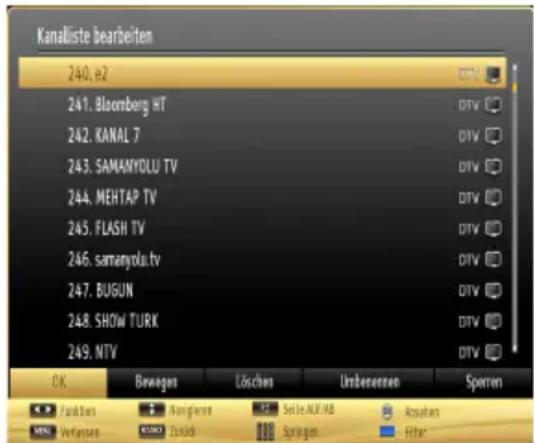
Das TV-Gerät sortiert alle gespeicherten Sender in der Kanalliste. Sie können mit Hilfe der Kanallistenoptionen diese Kanalliste bearbeiten, Favoriten festlegen oder aktive Sender festlegen. Drücken Sie die Taste MENU, um in das Hauptmenü zu gelangen. Wählen Sie die Option Kanalliste mit den Tasten Links oder Rechts aus. Drücken Sie OK, um den Menüinhalt anzuzeigen. Wählen Sie Kanalliste bearbeiten, um alle gespeicherten Kanäle zu verwalten. Wählen Sie mit den Tasten Auf oder Ab und OK die Option Kanalliste bearbeiten aus. Drücken Sie die Taste Auf oder Ab, um den Kanal zur Bearbeitung auszuwählen. Drücken Sie die Tasten Links oder Rechts, um eine Funktion im Kanallisten-Menü auszuwählen. Verwenden Sie die Tasten P+/P-, um eine Seite nach oben oder unten zu blättern. Drücken Sie die Taste MENU, um abzubrechen.
Kanalliste sortieren
Sie können die Sender auswählen, die in der Kanalliste aufgelistet werden. Um bestimmte Sendertypen anzuzeigen, sollten Sie die Einstellung Aktive Kanalliste verwenden. Wählen Sie die Option Aktive Kanalliste mit den Tasten “/” aus dem Kanallistenmenü. Drücken Sie die Taste OK, um fortzusetzen. Wählen Sie ein Netzwerktyp aus der Liste mit den Tasten “” oder “” und OK.
Schnellmenü
Das Schnellmenü ermöglicht Ihnen den schnellen Zugriff auf einige Optionen. Dieses Menü beinhaltet die Energiesparmodus, Bild-Modus, Equalizer-Einstellungen, Favoriten und Schlaf-Timer-Optionen. Drücken Sie die Taste Q.MENU auf der Fernbedienung, um das Schnellmenü einzublenden. Sehen Sie die folgenden Kapitel für die Details der aufgelisteten Funktionen.

Menü-Eigenschaften und -Funktionen
| Inhalt des Bildmenüs | |
| Modus | Je nach Ihren Wünschen können Sie die entsprechende Modus Option einstellen. Der Bildmodus kann auf eine der folgenden Optionen eingestellt werden. Kino, Spiel, Dynamisch, Sport und Natürlich. |
| Kontrast Stellt Helligkeits- und Dunkelheitswerte des Bildschirms ein. | |
| Helligkeit Stellt die Helligkeit des Bildschirms ein. | |
| Schärfe Stellt die Schärfe der am Bildschirm dargestellten Objekte ein. | |
| Farbe Stellt die Farbwerte und damit die Farbe ein. | |
| Energiesparmodus | Um den Energiesparmodus auf Ökö, Bild-Aus oder Deaktiviert einzustellen. Für weitere Informationen über den Energiesparmodus, siehe Abschnitt „Umweltinformationen“ in dieser Anleitung. |
| Hintergrundbeleuchtung (optional) | Diese Einstellung steuert die Hintergrundbeleuchtung. Sie kann auf Maximal, Minimal und Eco-Modus eingestellt werden. Die Option Hintergrundbeleuchtung ist nicht sichtbar, wenn der Energiesparmodus EIN ist. Die Hintergrundbeleuchtung kann nicht aktiviert werden, wenn der VGA- oder Medienbrowser-Modus aktiv ist oder der Bildmodus auf Spiel eingestellt ist. |
| Rauschunterdrückung | Wenn das Übertragungssignal schwach oder verrauscht ist, können Sie mit der Option Rauschreduktion das Bildrauschen verringern. Die Rauschreduktion kann auf eine von drei Optionen eingestellt werden. Niedrig, Mittel, Hoch und Aus. |
| Erweiterte Einstellungen | |
| Dynamischer Kontrast: | Sie können die Kontraststärke verändern, indem Sie die Funktion Dynamischer Kontrast verwenden. Die Funktion Dynamischer Kontrast kann auf eine dieser Optionen eingestellt werden. Niedrig, Mittel, Hoch und Aus. |
| Farbtemperatur (Colour Temp) | Stellt den gewünschten Farbton ein. |
| Bildzoom (Picture Zoom) | Stellt die Bildgröße auf Auto,16:9, Untertitel,14:9, 14:9 Zoom, 4:3, Panorama oder Kino. |
| HDMI True Black | Wenn Sie von der HDMI-Quelle aus fernseh schauen, ist diese Funktion im Bild-Einstellungs-Menü verfügbar. Sie können diese Funktion verwenden, um das Schwarz der Bilder zu verstärken. |
| Filmmodus | Filme werden mit einer anderen Zahl von Einzelbildern pro Sekunde aufgenommen als normale Fernsehprogramme. Schalten Sie diese Funktion ein, wenn Sie sich Filme ansehen, um die Szenen mit schnellen Bewegungen besser sehen zu können. |
| Oberflächenfarbe: Stellen Sie die gewünschte Oberflächenfarbe ein. | |
| Farbverschiebung Stellt den gewünschten Farbton ein. | |
| RGB-Grad: | Drücken Sie die OK-Taste, um die Einstellungen zu bearbeiten. Die Farbtemperaturwerte können Sie über die Funktion “RGB-Grad” einstellen. |
| Zurücksetzen Setzt die Bild einstellungen auf die Werksteinstellungen zurück. | |
| Autoposition (im PC-Modus) | Optimiert die Anzeige automatisch. Drücken Sie OK, um die Optimierung durchzuführen. |
| Bildlage H (im PC-Modus) | Mit dieser Option können Sie das Bild auf die rechte oder linke Seite des Bildschirms verschieben. |
| Bildlage V (im PC-Modus) | Mit dieser Option können Sie das Bild zum oberen oder unteren Rand des Bildschirms verschieben. |
| Pixelfrequenz (im PC-Modus) | Die Einstellung Pixelfrequenz korrigiert Störungen, die als vertikale Streifen bei pixelintensiven Darstellungen wie Tabellen oder Absätzen in kleinen Schriftarten auftreten. |
| Phasenlage (im PC-Modus) | Abhängig von der Auflösung und Abtastfrequenz, die Sie in das TV-Gerät einspeisen, kann es zu einem schmutzigen oder gestörten Bild auf dem Bildschirm kommen. In diesem Fall können Sie mit dieser Option durch mehrmalige Versuche ein klareres Bild erhalten. |
| Im VGA- oder PC-Modus sind einige Optionen des Bildmenüs nicht verfügbar. Stattdessen werden die VGA-Modus-Einstellungen im PC-Modus zu den Bildeinstellungen hinzugefügt. | |
Menü-Eigenschaften und -Funktionen
| Inhalt Klangmenü | |
| Volumen Stellt die Lautstärke ein. | |
| Entzerrer: | Im Equalizer-Menü kann der Modus auf Musik, Film, Sprache, Flat, Klassik und Benutzer eingestellt werden. Drücken Sie die Taste MENU, um zum vorhergehenden Menü zurückzukehren. Die Einstellungen des Menüs Equalizer können nur dann geändert werden, wenn Benutzer als der Equalizermodus eingestellt ist. |
| Balance | Mit dieser Einstellung wird die Balance zwischen rechtem und linkem Lautsprecher eingestellt. |
| Kopfhörer Stellt die Lautstärke für den Kopfhörer ein. | |
| Audiomodus | Sie können zwischen den Modi Mono, Stereo, Dual-I oder Dual-II wählen, jedoch nur, wenn der gewählte Kanal die Optionen unterstützt. |
| AVL | Die Funktion Automatische Lautstärkebegrenzung (AVL) stellt den Klang so ein, dass beim Umschalten zwischen Kanälen mit unterschiedlicher Lautstärke die Lautstärke gleich bleibt (zum Beispiel ist die Lautstärke von Werbesendungen oft höher als die von anderen Programmen). |
| Kopfhörer / Lineout | Wenn Sie einen externen Verstärker an Ihren Fernseher anschließen, durch Benutzen des Kopfhöreranschlusses, können Sie diese Option als Lineout wählen. Wenn Sie einen Kopfhörer an den Fernseher angeschlossen haben, setzen Sie diese Option als Kopfhörer. |
| Dynamischer Bass Aktiviert oder deaktiviert den Dynamic Bass. | |
| Surround-Sound Der Surround-Modus kann auf Ein oder Aus gestellt werden. | |
| Digitaler Ausgang | Stellt den Audiotyp für den Digitalausgang ein. |
| Installieren und Neueinstellung des Menü-Inhalts | |
| Automatische Kanalsuche (Retune) | Zeigt die Optionen für die automatische Kanalsuche an.Digital Antenne: Sucht und speichert DVB-Sender von der Antenne.Digitalkabel: Sucht und speichert DVB-Sender von der Kabel.Analog: Sucht und speichert analoge Sender.Digital Antenne & Analog: Sucht und speichert DVB-Sender von der Antenne.Digital Kabel & Analog: Sucht und speichert DVB-Sender von der Antenne.Satellit: Sucht nach Satellitenkanälen und speichert sie. |
| Manuelle Kanalsuche | Diese Funktion wird zur direkten Eingabe von Sendern verwendet. |
| Netzwerk Kanalsuche | Sucht nach den verknüpften Kanälen des Rundfunksystems. |
| Analoge Feineinstellung | Verwenden Sie diese Einstellung für die Feineinstellung von analogen Kanälen aus. Diese Funktion ist nicht verfügbar, wenn keine analogen Kanäle gespeichert sind. |
| Erste Installation | Löscht alle gespeicherten Kanäle und Einstellungen, setzt das TV-Gerät auf die Werkseinstellungen zurück und beginnt die Erstinstallation. Für weitere Informationen zu diesem Vorgang können Sie die Anweisungen im Abschnitt Erstinstallation befolgen. |
| Diensteliste löchen | (*) Diese Einstellung ist nur sichtbar, wenn die Option Land auf Dänemark, Schweden, Norwegen oder Finnland eingestellt ist. Verwenden Sie diese Einstellung, um die gespeicherten Kanäle zu löschen. |
Menü-Eigenschaften und -Funktionen
| Inhalt Menü Einstellungen | |
| Conditional Access | Hier nehmen Sie Einstellungen für die CA-Module, sofern vorhanden, vor. |
| Sprache | Legt die Spracheinstellungen fest. |
| Jugendschutz | Legt die Jugendschutzeinstellungen fest.Der Standard-PIN-Code kann sich je nach dem ausgewählten Land ändern. Wenn Sie aufgefordert werden, einen PIN-Code für die Anzeige einer Menü-Option einzugeben, verwenden Sie eine der folgenden Codes: 4725, 0000 oder 1234.Hinweis: Wird die Kindersicherung aktiviert, kann das TV-Gerät nur über die Fernbedienung gesteuert werden. In diesem Fall sind die Steuertasten am Bedienfeld außer Funktion gesetzt. |
| Timer | Legt die Timer für gewählte Programme fest. |
| Aufnahmeeinstellungen | Legt die Menü Aufnahmekonfiguration |
| Datum/Zeit | Stellt Datum und Zeit ein. |
| Quellen | Aktiviert oder deaktiviert die gewünschten Quellenoptionen. |
| Satelliteneinstellungen | Legt die Satelliteneinstellungen fest. |
| Netzwerk-Einstellungen: | Legt die Netzwerk-Einstellungen |
| Weitere Einstellungen: Zeigt weitere Einstellungsoptionen für das TV-Gerät an. | |
| Menü Zeitlimit | Ändert die Anzeigezeit für den Menübildschirm. |
| Verschlüsselte Kanäle suchen | Wenn diese Einstellung gesetzt ist, werden beim Suchvorgang auch die verschlüsselten Kanäle gesucht. Wird die Funktion manuell auf Aus gesetzt, werden bei der automatischen oder manuellen Suche keine verschlüsselten Kanäle berücksichtigt. |
| HbbTV. | Diese Funktion wird durch Wählen von AUS/AN, aktiviert/deaktiviert. |
| Blauer Hintergrund | Aktiviert oder deaktiviert den blauen Hintergrund bei schwachem oder fehlendem Signal. |
| Softwareaktualisierung | Um sicherzustellen, dass Ihr TV-Gerät stets auf dem aktuellen Stand ist, müssen Sie diese Einstellung verwenden. Damit es richtig funktioniert, muss das TV-Gerät im Standby-Modus sein. |
| Software-Version: | Legt die Software-Version |
| SUBTITLE-Modus: | Diese Option wird verwendet, um auszuwählen, welcher Untertitel-Modus auf dem Bildschirm (DVB-Untertitel / TXT-Untertitel) erscheinen wird, wenn beide verfügbar sind. Der Standardwert ist DVB-Untertitel. Nur im ATV-Modus verfügbar. |
| Hörgeschädigte | Wenn der Programmanbieter spezielle Audiosignale überträgt, können Sie diese Einstellung auf Ein setzen, um solche Signale zu empfangen. |
| Audio-Beschreibung | Bei der Bildbeschreibung handelt es sich um eine zusätzliche Audiospur für blinde und sehbehinderte Konsumenten von visuellen Medien wie Filmen und Fernsehen. Sie können diese Funktion nur verwenden, wenn der Sender die zusätzliche Audiospur unterstützt. |
| TV-Autoabschaltung | Hier können Sie den Zeitwert für die automatische Abschaltung einstellen. Ist dieser Wert erreicht und es wird kein Steuerbefehl an das TV-Gerät übertragen, schaltet sich dieses ab. |
| Standby-Suche (optional) | Wenn Sie die Option Standbysuche auf Aus einstellen, ist diese Funktion nicht verfügbar. Um diese zu verwenden, stellen Sie sicher, dass die Option Standbysuche auf Ein gestellt ist. Ist die Standbysuche auf Ein eingestellt, werden verfügbare Sender gesucht, wenn das TV-Gerät auf Standbymodus geschaltet ist. Wenn das Gerät neue oder noch nicht vorhandene Sender findet, wird ein Menü eingeblendet, in dem Sie die Änderungen annehmen oder verwerfen können. Die Kanalliste wird aktualisiert und nach diesem Prozess verändert. Bitte aktivieren Sie die Standby-Suche Einstellung, um Ihren Fernseher die automatische Aktualisierung der Sendefrequenz des Senders, Sender-Definitionen und ähnliche Veränderungen zu ermöglichen. |
| Shop-Modus | Wenn Sie den Fernseher in einem Geschäft zeigen, können Sie diesen Modus aktivieren. Während der Store-Modus aktiviert ist, können einige Elemente im TV-Menü nicht eingestellt werden. |
| DLNA | Die DMR-Funktion ermöglicht Ihnen die gespeicherten Dateien auf Ihrem Smartphone auszutauschen. Wenn Sie ein DMR kompatibles Smartphone und eine Software installiert haben, können Sie mit Ihrem Fernseher Fotos austauschen/wiedergeben. Für weitere Informationen siehe Anweisungen Ihrer Austausch-Software. |
| Power Up-Modus | Diese Einstellung konfiguriert die Power -up-Modus Präferenz. Immer Ein Der TV schaltet immer ein, wenn d Haupt- Ein/ Aus-Taste gedrückt wird. / Standby: Der Fernseher wird im Standby-Modus immer hochgefahren. / Letzter Stand Der Fernseher schaltet immer mit dem zuletzt gewählten Kanal / der Quelle ein. |
| Biss-Schlüssel | Biss ist ein Satelliten-Signal Verschlüsselungssystem, das für einige Sendungen verwendet wird. Wenn Sie bei einer Sendung den BISS-Schlüssel eingeben müssen, können Sie die Biss-Schlüssel-Einstellungen im Menü Andere Einstellungen verwenden. Markieren Sie Biss-Schlüssel und drücken Sie die Taste OK um Schlüssel auf der gewünschten Sendung einzugeben. |
| Virtual Remote (optional) | Aktiviert oder deaktiviert die Virtual Remote Funktion. |
Elektronischer Programmführer (EPG)
Einige, aber nicht alle Kanäle senden Informationen über die laufenden sowie nachfolgenden Sendungen. Drücken Sie die Taste

, um das Menü EPG aufzurufen.

Auf/Ab/Links/Rechts: Navigieren EPG.
OK: Anzeigen der Programm.
INFO: Zeigt im Detail Informationen zum ausgewählten Programm.
GRÜN: Schaltet auf EPG-Zeitplan Auflisten.
GELB: Schaltet auf Timeline Zeitplan EPG.
BLAU: Zeigt die Filteroptionen an.
(AUFNAHME): das Gerät zeichnet das ausgewählte Programm auf. Drücken Sie die Taste nochmals, um die Aufnahme abzubrechen.
WICHTIG: Um ein Programm aufzunehmen, sollten Sie zuerst eine USB-Festplatte an das TV-Gerät anschließen, wenn dieses ausgeschaltet ist. Schalten Sie dann das TV-Gerät ein, um die Aufnahmefunktion zu aktivieren. Andernfalls ist die Aufnahmefunktion nicht verfügbar.
Hinweis: Während der Aufnahme ist ein Wechsel auf einen anderen Sender oder eine andere Quelle nicht möglich.
Programmoptionen
Drücken Sie im Menü EPG die Taste OK, um das Menü Ereignisoptionen auszuwählen.
Kanal auswählen
Mit dieser Option können Sie im EPG-Menü zum gewählten Kanal umschalten.
Aufnahmetimer einstellen / löschen
Drücken Sie die Taste OK, nachdem Sie ein Programm im EPG-Menü ausgewählt haben. Der Bildschirm Optionen wird dann angezeigt. Wählen Sie die Option "Aufnahme" und drücken Sie die Taste OK. Für das ausgewählte Programm ist nun eine Aufnahme programmiert.
Um eine programmierte Aufnahme zu löschen, markieren Sie das Programm und drücken Sie die Taste OK. Wählen Sie die Option "Aufn.Timer löschen. Zeitschalter". Die Aufnahme wird gelöscht.
Timer einstellen / löschen
Drücken Sie die Taste OK, nachdem Sie ein Programm im EPG-Menü ausgewählt haben. Der Bildschirm Optionen wird dann angezeigt. Wählen Sie die Option "Timer für Ereignis einstellen" und drücken Sie die Taste OK. Sie können einen Timer für zukünftige Programme einstellen. Um eine bereits eingestellte Timer abzubrechen, markieren Sie das Programm und drücken Sie die Taste OK. Wählen Sie dann die Option "Timer löschen". Der Timer wird gelöscht.
Hinweis: Sie können nicht zwei Timer oder Aufnahmen für zwei gleichzeitige Sendungen programmieren.
Aufzeichnen eines Programms
WICHTIG: Wenn Sie ein neues USB-Festplattenlaufwerk verwenden, sollten Sie dieses zuerst mit der Option "Disk formatieren" des TV-Geräts formatieren.
Um ein Programm aufzunehmen, sollten Sie zuerst eine USB-Festplatte an das TV-Gerät anschließen, wenn dieses ausgeschaltet ist. Schalten Sie dann das TV-Gerät ein, um die Aufnahmefunktion zu aktivieren.
Um die Aufnahmefunktion verwenden zu können, müssen Sie eine USB-Festplatte oder ein externes Festplattenlaufwerk mit dem USB 2.0-Standard und einer Kapazität von mindestens 1 GB an das TV-Gerät anschließen. Unterstützt das angeschlossene Gerät nicht den 2.0-Standard, wird eine Fehlermeldung angezeigt.
Hinweis: Aufgenommene Programme werden auf der angeschlossenen USB-Festplatte gespeichert. Falls gewünscht können Sie diese gespeicherten Aufnahmen mit einem PC kopieren oder sichern. Sie können Sie aber nicht auf einem Computer abspielen. Sie können diese Aufnahmen nur über Ihr TV-Gerät ansehen.
Hinweis: Bei der Timeshift-Aufnahme können Fehlsynchronisationen von Bild und Ton auftreten. Die Aufnahme von Radioprogrammen wird nicht unterstützt. Das TV-Gerät kann bis zu zehn Stunden aufzeichnen.
Aufgezeichnete Programme werden in Teile von je 4GB unterteilt.
Wenn die Schreibgeschwindigkeit der angeschlossenen USB-Festplatte nicht ausreicht, funktioniert die Aufnahme u. U. nicht bzw. steht die Timeshift-Funktion nicht zur Verfügung.
Aufnahmen von HD-Programmen benötigen je nach der Auflösung der Sendung mehr Speicherplatz auf der USB-Festplatte. Aus diesem Grund empfehlen wir, für die Aufnahme von HD-Programmen stets USB-Festplattenlaufwerke zu verwenden.
Trennen Sie während der Aufnahme die USB-HDD nicht vom Gerät ab. Dies könnte die USB-HDD beschädigen.
Auch mehrere Partitionen werden unterstützt. Maximal zwei Partitionen werden unterstützt. Wenn die Festplatte mehr als zwei Partitionen hat, kann es zu Systemabstürzen kommen. Für die PVR-Ready-Funktionen wird die erste Partition der USB-Festplatte verwendet. Sie muss als primäre Partition formatiert werden, damit die PVR-Ready-Funktionen verwendet werden können.
Einige Streampakete werden u. U. auf Grund von Signalproblemen nicht aufgezeichnet, daher kann das Video bei der Wiedergabe an einigen Stellen einfrieren.
Wenn der Teletext ein ist, können die Tasten Aufnahme, Wiedergabe, Pause, Anzeigen (für den Wiedergabelistendialog) nicht verwendet werden. Wenn eine Aufnahme beginnt und der Teletext eingeschaltet ist, wird der Teletext automatisch abgeschaltet. Ebenso wird bei einer laufenden Aufnahme oder Wiedergabe die Teletextfunktion deaktiviert.
Timeshift-Aufnahme
Drücken Sie die Taste (PAUSE), während Sie eine Sendung ansehen, um in den Timeshift-Modus zu schalten. Im Timeshift-Modus wird das Programm angehalten und gleichzeitig auf dem angeschlossenen USB-Laufwerk gespeichert. Drücken Sie nochmals die Taste (WIEDERGABE), um das Programm vom Zeitpunkt der Unterbrechung an weiter anzusehen. Die Zeitdifferenz zwischen Echtzeit und Timeshift-Programm wird in der Infozeile angezeigt.
Sofort-Aufnahme
Drücken Sie die Taste (AUFNAHME), um die Aufnahme einer Sendung beim Ansehen sofort zu starten. Sie können die Taste (AUFNAHME) auf der Fernbedienung nochmals drücken, um die nächste Sendung im EPG aufzuzeichnen. In diesem Fall zeigt die OSD-Anzeige die zur Aufnahme programmierten Sendungen an. Drücken Sie die Taste (STOP), um die Sofortaufnahme zu stoppen. Während der Aufnahme können Sie nicht den Sender oder die Quelle wechseln oder den Medienbrowser aufrufen.
Aufgenommene Programme ansehen
Benutzen Sie im Hauptmenü die Tasten “” oder “>”, um den Medienbrowser auszuwählen. Markieren Sie im Aufnahmebibliothek mit den Tasten “” oder “>” die Option Aufnahmebibliothek und drücken Sie OK, um sie aufzurufen. Die Aufnahmebibliothek wird angezeigt. Wählen Sie mit den Tasten “” oder “>” eine Aufnahme aus der Liste (sofern Sie schon eine Aufnahme durchgeführt haben). Drücken Sie OK, um die Wiedergabeoptionenzu sehen. Wählen Sie mit den Tasten “/” oder OK eine Option aus.
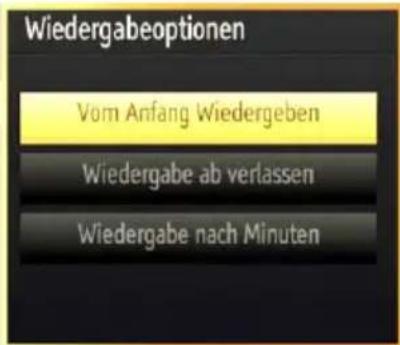
Verfügbare Wiedergabeoptionen:
- Wiedergabe vom Beginn weg: Gibt die Aufnahme vom Beginn weg wieder.
- Fortsetzen: setzt die Aufnahme fort.
- Wiedergabe ab Zeitpunkt: gibt einen bestimmten Wiedergabepunkt an.
Hinweis: Während der Wiedergabe ist das Ansehen des Hauptmenüs und der Menüoptionen nicht möglich.
Drücken Sie die Taste (STOP), um eine Wiedergabe anzuhalten und zur Aufnahmebibliothek zurückzukehren.
Langsamer Vorlauf
Wenn Sie beim Ansehen von aufgenommenen Programmen die Taste (PAUSE) drücken, ist die Zeitlupenwiedergabe vorwärts möglich. Dazu können Sie die ▶Taste verwenden. Durch wiederholtes Drücken der ▶Taste können Sie die Zeitlupengeschwindigkeit ändern.
Aufnahmebibliothek
Um die Liste der Aufnahmen anzuzeigen, wählen Sie "Aufnahmebibliothek" und drücken Sie OK. Die Aufnahmebibliothek mit den verfügbaren Aufnahmen wird angezeigt. Alle Aufnahmen werden in der Aufnahmebibliothek in einer Liste geführt.
(Fortsetzen): setzt die Aufnahme fort.
Taste ROT (Löschen): Ausgewählte Aufnahme löschen.
GRÜN (Bearbeiten): Ausgewählte Aufnahme bearbeiten.
BLAU (Sortieren): Reihenfolge der Aufnahmen ändern. Sie können aus einer ganzen Reihe von Sortieroptionen wählen.
Taste OK: Aktiviert das Menü Wiedergabeoptionen.
INFO (Details): zeigt die erweiterte Kurzbeschreibung im Detail an.
Aufnahmeeinstellungen
Um die Aufnahmeeinstellungen festzulegen, wählen Sie die Option Aufnahmeeinstellungen im Menü Einstellungen.
Festplatte formatieren: Sie können die Funktion Festplatte formatieren, um die angeschlossene USB-Festplatte zu formatieren. WICHTIG: Beachten Sie, dass beim Formatieren ALLE auf dem USB-Laufwerk gespeicherten Daten verloren gehen und das Laufwerk neu mit FAT32 formatiert wird. Auch bei Störungen des USB-Laufwerks können Sie versuchen, dieses neu zu formatieren. In den meisten Fällen kann dadurch die normale Funktion der USB-Festplatte erreicht werden. Allerdings gehen dabei ALLE auf der USB-Festplatte gespeicherten Daten verloren.
Hinweis: Wird die Meldung "USB ist zu langsam" auf dem Bildschirm angezeigt, wenn Sie eine Aufnahme starten, versuchen Sie, die Aufnahme nochmals zu starten. Wenn Sie dieselbe Fehlermeldung erhalten, kann es sein, dass Ihre USB-Festplatte die Geschwindigkeitsanforderungen nicht erfüllt. Versuchen Sie, eine andere USB-Festplatte anzuschließen.
Konnektivitätfunktionen
Anschluss an ein kabelgebundenes Netzwerk
Für den Anschluss an ein kabelgebundenes LAN-Netzwerk, sollten Sie folgende Schritte durchführen:
- Verbinden Sie das Breitband-ISP-Anschluss-Ethernet-Kabel mit dem ETHERNET-EINGANG Ihres Modems.
- Stellen Sie sicher, dass die Nero Media Home Software auf Ihrem Rechner installiert ist (für die DLNA-Funktion). Weitere Informationen zum Installationsprozess finden Sie in Anhang G.
- Danach sollten Sie Ihren PC mit einem der LAN-Anschlüsse Ihres Modems (z.B. LAN 1) verbinden, indem Sie ein passendes LAN-Kabel verwenden.
- Verwenden Sie einen anderen LAN-Ausgang des Modems (z.B. LAN 2), um die Verbindung zu Ihrem TV zu ermöglichen. Sie können Ihren Fernseher zu Ihrem LAN hinzufügen, indem Sie den LAN-Anschluss an der Rückseite Ihres Fernsehers mit dem LAN-Anschluss des Modems verbinden (wie unten dargestellt).

- Für den Zugriff und das Abspielen der gemeinsam genutzten Dateien müssen Sie den Medienbrowser auswählen. Drücken Sie die Taste "MENU" und wählen Sie mit den Tasten Links/Rechts und OK die Registerkarte Medienbrowser. Drücken Sie die Taste OK, um fortzufahren. Wählen Sie den gewünschten Dateityp und drücken Sie die Taste OK. Um auf gemeinsam genutzte Netzwerkdateien zuzugreifen und diese abzuspielen, müssen Sie immer den Medienbrowser-Bildschirm verwenden.
- PC/HDD/Media Player oder Geräte, die DLNA 1.5 kompatibel sind, sollten für höhere Wiedergabequalitäten mit Kabelverbindung verwendet werden.
Um die verkabelten Einstellungen zu konfigurieren, siehe Netzwerk-Einstellungen im Menü Einstellungen.
- Abhängig von Ihrem Netzwerk können Sie möglicherweise Ihren Fernseher mit Ihrem LAN-Netzwerk verbinden. In einem solchen Fall verwenden Sie ein Ethernet-Kabel, um Ihren Fernseher direkt mit der Netzwerk-Steckdose zu verbinden.

Anschluss an ein drahtloses Netzwerk
WICHTIG: "Um ein drahtloses Netzwerk zu benutzen, wird ein AN-WUD350" USB-Dongle (separat erhältlich) benötigt.
- Um Ihren Fernseher mit einem drahtlosen Netzwerk verwenden zu können, benötigen Sie ein drahtloses AN-WUD350 USB-Dongle. Um die SSID Ihres Modems sichtbar zu machen, sollten Sie durch die Software Ihres Modems Ihre SSID-Einstellungen ändern. Der Fernseher kann mit versteckter SSID keine Verbindung zum Netzwerk herstellen.
Für den Anschluss an ein drahtloses LAN-Netzwerk sollten Sie folgende Schritte durchführen:
- Verbinden Sie das Breitband-ISP-Anschluss-Ethernet-Kabel mit dem ETHERNET-EINGANG Ihres Modems.
- Stellen Sie sicher, dass die Nero Media Home Software auf Ihrem Rechner installiert ist (für die DLNA-Funktion).
- Danach sollten Sie den WLAN-Adapter an einem der USB-Eingänge des Fernsehers verbinden.
- Um die drahtlosen Einstellungen zu konfigurieren, siehe Netzwerk-Einstellungen im Menü Einstellungen.

- Ein Wireless-N Router (IEEE 802.11a/b/g/n) mit gleichzeitigem 2,4- und 5-GHz-Band, entwickelt, um die Bandbreite zu erhöhen. Optimiert für schnelles und flüssigeres HD-Video-Streaming, Wireless-Gaming und schnellere Dateiübertragung.
- Für schnelleres Datei-Sharing zwischen anderen Geräten wie Computern verwenden Sie eine LAN-Verbindung. • Die Frequenz und der Kanal unterscheiden sich je nach Gebiet. • Die Übertragungsgeschwindigkeit hängt von der Entfernung und der Anzahl der Hindernisse zwischen den übertragenden Produkten, der Konfiguration dieser Produkte, den Funkwellen, dem Leitungsverkehr und
den von Ihnen verwendeten Produkten ab. Abhängig von den Funkwellen von DECT-Telefonen oder anderen WiFi-11b-Geräten kann die Übertragung auch abgebrochen oder unterbrochen werden. Die Richtwerte der Übertragungsgeschwindigkeit sind die theoretischen Maximalwerte für die Wireless-Standards. Sie sind nicht die tatsächlichen Geschwindigkeiten der Datenübertragung.
- Der Ort, an dem die Übertragung am effektivsten ist, hängt von der Anwendungsumgebung ab.
- Wireless-LAN-Adapter sollten direkt an den USB-Anschluss des Fernsehers angeschlossen werden. USB-Hubs werden nicht unterstützt.
- Um die drahtlosen Einstellungen zu konfigurieren, siehe Wi-Fi-Abschnitt im Menü Einstellungen.
- Wireless-LAN-Adapter unterstützt 802.11 a, b, g und n-Typ-Modems. Es wird dringend empfohlen, das IEEE-802.11n-Kommunikationsprotokoll zu nutzen, um eventuelle Probleme beim Ansehen von Videos zu vermeiden.
- Verwenden Sie den anderen USB-Eingang, wenn Sie Probleme mit der Audio/Video-Leistung haben.
- Sie müssen die SSID Ihres Modems ändern, wenn in der Umgebung andere Modems mit derselben SSID vorhanden sind. Sonst können Verbindungsprobleme auftreten. Wenn Sie Probleme mit der drahtlosen Verbindung haben, verwenden Sie eine kabelgebundene Verbindung.
Konfiguration der Netzwerk-Einstellungen
Die Netzwerk-Einstellungen Ihres Fernsehers beinhalten die Optionen Drahtgebundene und Drahtlose Verbindung. Hat Ihr Fernseher jedoch kein USB-WiFi-Dongle (separat erhältlich), müssen Sie den Verbindungstyp Drahtgebundene Verbindung verwenden. Wenn Sie eine drahtlose Verbindung versuchen, obwohl der Fernseher kein USB-WiFi-Dongle besitzt, wird ein Warnhinweis angezeigt und der Fernseher erhält keine IP-Adresse. Schließen Sie danach ein LAN-Kabel an und das TV-Gerät wird eine IP-Adresse beziehen können.
Konfiguration der kabelgebundenen Geräte-Einstellungen
Falls Sie den Fernseher über den Ethernet-Eingang verbinden, wählen Sie zur Konfiguration den Netzwerktyp als Drahtgebundenes-Gerät.
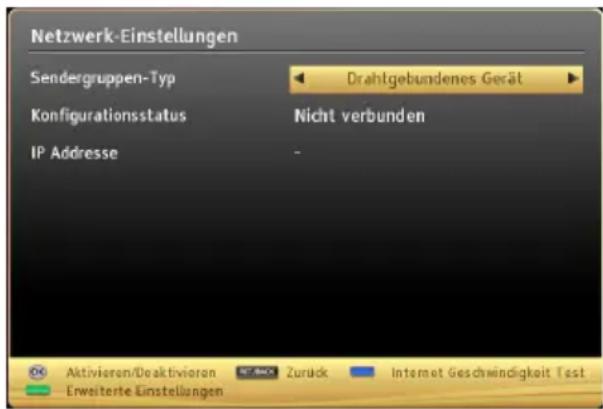
Netzwerktyp
Als Netzwerktyp können Sie Drahtgebundenes oder Drahtloses Gerät auswählen, je nach der aktiven Verbindung zum TV-Gerät. Ist der Fernseher über ein LAN-Kabel angeschlossen, wählen Sie hier Drahtgebundenes Gerät. Ist er über den USB-WiFi-Dongle (separat erhältlich) angeschlossen, wählen Sie hier Drahtloses Gerät.
Konfigurationsstatus
Dieser Abschnitt zeigt den Status der Verbindung an. Wählen Sie Verbunden, wenn Sie die Verbindung aktivieren möchten. Wählen Sie Nicht Verbunden, um eine aktive Verbindung zu verlassen.
IP-Adresse
Ist eine aktive Verbindung vorhanden, wird hier die IP-Adresse angezeigt. Wollen Sie die IP-Adresseinstellungen konfigurieren, drücken Sie die Taste GRÜN und wählen Sie Erweiterte Netzwerk-Einstellungen.
Konfiguration der kabelgebundenen Netzwerk-Einstellungen im erweiterten Modus
Nach dem Drücken der GRÜNEN Taste wird der erweiterte Modus aktiviert. Während Sie sich im erweiterten Modus befinden, drücken Sie die ROTE Taste, um die Einstellungen zu bearbeiten. Wenn Sie fertig sind, drücken Sie OK, um zu speichern, oder RETURN/BACK, um abzubrechen.
Konfiguration der Drahtlose Geräte-Einstellungen (Optional)
WICHTIG: "Um ein drahtloses Netzwerk zu benutzen, wird ein AN-WUD350" USB-Dongle benötigt. Um Ihren Fernseher mit einem drahtlosen Netzwerk verwenden zu können, benötigen Sie ein drahtloses "AN-WUD350" USB-Dongle.
Die WiFi-Funktion kann für einen drahtlosen Netzwerkanschluss verwendet werden. Diese Funktion wird nur für Infrastrukturzwecke verwendet, wie z. B. den Anschluss an das Web, Hbb-Seiten und die Verbindung mit DLNA-Servern (optional). Wenn Sie das AN-WUD350 WiFi-Dongle haben (separat erhältlich), wählen Sie den Netzwerk-Typ als Wireless-Gerät, um die Verbindung zu starten.

Um die Wi-Fi-Eigenschaft zu aktivieren, sollten die Profile richtig konfiguriert sein. Bitte stecken Sie den WiFi-Dongle (separat erhältlich) in einen der USB-Eingänge.
Drücken Sie die GELBE Taste, um das drahtlose Netzwerk vom Menü Netzwerk-Einstellungen zu scannen. Danach wird die verfügbare Netzwerk-Liste angezeigt. Bitte wählen Sie Ihr gewünschtes Netzwerk aus der Liste.
Ist das gewählte Netzwerk mit einem Passwort geschützt, geben Sie dieses bitte über die Zifferntasten ein. Sie können diese Tastatur durch Benutzen der Navigationstasten (links / rechts / oben / unten) und der OK-Taste auf der Fernbedienung verwenden.
![Passwort eingeben [ ] a b c d e f g h i j k l m n o p q r s t u v w x y z 0 1 2 3 4 5 6 7 8 9 AB/ab Leerzeichen Löschen OK <- -> $#+=](/content/2026/05/1025312/images/0ee6af9a975bab4b6d4efa77105109966cfcaac8599b5ee7e27f10511465906b.jpg)
Warten Sie, bis die IP-Adresse auf dem Bildschirm angezeigt wird.
Dies bedeutet, dass die Verbindung nun hergestellt ist. Um ein drahtloses Netzwerk zu verlassen, sollten Sie Konfigurationsstatus markieren und die Taste OK drücken.

Sie können zwischen Menü-Tabs navigieren, indem Sie die linke/rechte Taste drücken. Die Hilfe-Leiste am unteren Rand des Dialogs zeigt Funktionen, die Sie verwenden können. Drücken Sie die BLAUE Taste,
um die Geschwindigkeit Ihrer Internetverbindung zu überprüfen.
Sie können die Signalstärke über das Menü Netzwerk-Einstellungen für den Drahtlosgeräte-Modus prüfen.
Informationen
Konfigurationsstatus: Zeigt den Wi-Fi-Status als Verbunden oder Nicht verbunden an.
IP-Adresse: Zeigt die aktuell zugewiesene IP-Adresse an.
Netzwerkname: Der Name des verbundenen Netzwerks wird angezeigt.
Drücken Sie die GRÜNE Taste, um zum erweiterten Modus zu wechseln, und drücken Sie dann die OK-Taste, um die Einstellungen zu bearbeiten.

Löschen von gespeicherten WLAN-Profilen
Gespeicherte Profile werden gelöscht, wenn die Drahtlosgeräte-Auswahl-OSD auf dem Bildschirm ist; drücken Sie die rote Taste.
Verbindung zu Ihrem Handy via WLAN (optional)
- Wenn Ihr Handy über die WLAN-Funktion verfügt, können Sie Ihr Handy über eine WLAN-Verbindung mit einem Router mit Ihrem Fernseher verbinden, um Inhalte von Ihrem Handy abzuspielen. Dazu muss Ihr Handy über eine geeignete Sharing-Software verfügen.
- Um die Verbindung mit Ihrem Router herzustellen, folgen Sie den oben genannten Schritten im Abschnitt Drahtlose Verbindung.
- Danach verbinden Sie Ihr Handy mit dem Router und aktivieren dann die Sharing-Software auf Ihrem Handy. Wählen Sie dann die Dateien aus, die Sie mit Ihrem Fernseher teilen möchten.
- Wenn die Verbindung korrekt aufgebaut ist, sollten Sie jetzt über den Medienbrowser Ihres Fernsehers Zugriff auf die freigegebenen Dateien von Ihrem Handy haben.
- Betreten Sie das Menü Medienbrowser. Das OSD zur Auswahl des Wiedergabegeräts wird angezeigt. Wählen Sie Ihr Handy-Ident und drücken Sie OK, um fortzufahren.
Hinweis: Diese Funktion wird möglicherweise von einigen Mobiltelefonen nicht unterstützt.
Konnektivität Fehlerbehebung
Drahtlosnetzwerk nicht verfügbar
Stellen Sie sicher, dass die Firewall-Einstellungen Ihres Netzwerks die drahtlose Verbindung Ihres Fernsehers zulassen. Der USB-WiFi-Dongle "AN-WUD350" (separat erhältlich) sollte ordnungsgemäß eingesteckt sein (falls vorhanden). Versuchen Sie, das drahtgebundene Heimnetz zu verwenden, wenn das drahtlose Netzwerk nicht funktioniert. Weitere Informationen finden Sie im Abschnitt über die drahtgebundene Verbindung.
Wenn Net-TV nicht funktioniert, überprüfen Sie zuerst das Modem (den Router). Liegt kein Problem mit dem Router vor, überprüfen Sie die Internetverbindung des Modems.
Benutzen Sie das Menü-Bildschirm Netzwerk-Einstellungen, um erneut nach drahtlosen Verbindungen zu suchen.
Verbindung ist langsam
Sehen Sie im Handbuch Ihres WiFi-Modems nach, um Informationen über den Versorgungsbereich, die Verbindungsgeschwindigkeit, die Signalqualität und weitere Einstellungen zu erhalten. Sie benötigen einen Hochgeschwindigkeitsanschluss für das Modem.
Unterbrechungen bei der Wiedergabe oder langsame Ansprache.
Versuchen Sie in diesem Fall Folgendes:
Halten Sie mindestens drei Meter Abstand zu Mikrowellenherden, Mobiltelefonen, Bluetooth-Geräten oder anderen WiFi-Geräten ein. Versuchen Sie, den aktiven Kanal des WLAN-Routers zu ändern.
DLNA-Netzwerkdienst verwenden
DLNA (Digital Living Network Alliance) ist eine Norm, die die Benutzung von digitalen Elektronikgeräten vereinfacht und deren Verwendung in Heimnetzwerken erleichtert. Weitere Informationen finden Sie unter www.dlna.org.
Mit dem DLNA-Standard können Sie auf einem im Heimnetzwerk angeschlossenen DLNA-Medienserver gespeicherte Fotos und Videos ansehen und Musikdateien anhören.
Schritt 1: Nero Media Home Installation
Die DLNA-Funktion kann nicht verwendet werden, wenn das Server-Programm auf Ihrem PC nicht installiert ist. Bitte präparieren Sie Ihren PC mit der mitgelieferten Nero Media Home Software. Für weitere Informationen über die Installation wenden Sie sich bitte an Anhang H.
Schritt 2: Anschluss an ein kabelgebundenes oder drahtloses Netzwerk
Siehe das Kapitel Netzwerkeinstellungen für detaillierte Informationen zur Konfiguration.
Schritt 3: Wiedergabe von gemeinsam genutzten Dateien via Medienbrowser
Wählen Sie Medienbrowser aus dem Hauptmenü, indem Sie die Taste Links oder Rechts benutzen. Dann drücken Sie die Taste OK. Der Medienbrowser wird angezeigt.
DLNA-Unterstützung ist nur möglich mit Medienbrowser Ordner-Modus. Um den Ordner-Modus zu aktivieren, gehen Sie zu Einstellungen im Medienbrowser Hauptbildschirm und drücken Sie die Taste OK. In den Einstellungsoptionen markieren Sie Anzeige-Stil und wechseln Sie zu Ordner, durch Benutzen der Links oder Rechts Tasten.
Wählen Sie den gewünschten Medientyp und drücken Sie die Taste OK.
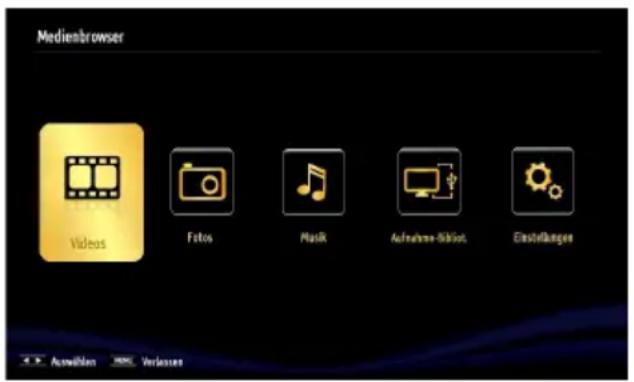
Wenn die gemeinsame Konfiguration richtig eingestellt ist, wird nach der Auswahl des gewünschten Medientyps die folgende OSD-Meldung angezeigt. Wählen Sie die Taste OK um das gewählte Netzwerk oder den USB-Speicher Inhalt anzuzeigen. Wenn Sie die Geräte-Liste aktualisieren möchten, drücken Sie die GRÜNE Taste. Zum Verlassen können Sie die Taste MENU drücken.

Wenn verfügbare Netzwerke gefunden wurden, werden sie auf diesem Bildschirm angezeigt. Wählen Sie den gewünschten Medienserver bzw. das gewünschte Netzwerk mit den Tasten √” oder “^ und drücken Sie die Taste OK.
Wenn Sie den Medientyp als Video auswählen und ein Gerät aus dem Auswahlmenü, wird ein neues Menü auf dem Bildschirm wie folgt angezeigt:
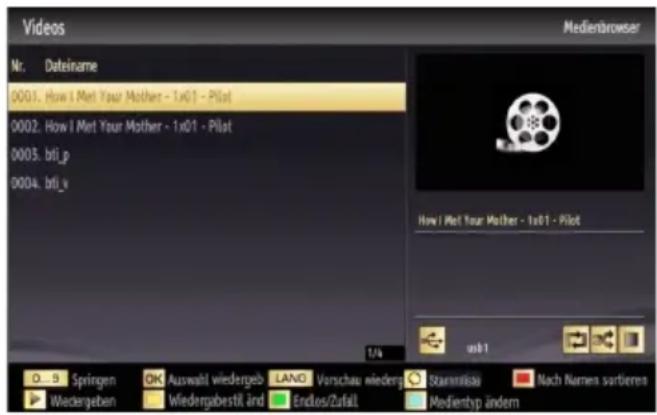
Wählen Sie Videos aus diesem Bildschirm um alle verfügbaren Video-Dateien aus dem gewählten Netzwerk aufzulisten.
Um andere Medientypen aus diesem Bildschirm wiederzugeben, müssen Sie zum Hauptmenü vom Medienbrowser zurückgehen und den gewünschten Medientyp wählen und die Netzwerk-Auswahl nochmals durchführen. Weitere Informationen zur Wiedergabe von Dateien finden Sie im Abschnitt Medienbrowser USB-Wiedergabe.
Wenn Sie Videos aus dem Netzwerk über DLNA ansehen, können die Untertitel nicht angezeigt werden.
Sie können nur einen Fernseher mit DLNA auf demselben Netzwerk verbinden. Wenn mit dem DLNA-Netzwerk ein Problem auftritt, schalten Sie bitte den Fernseher ein und aus. Trick-Modus und Springen werden mit der DLNA-Funktion nicht unterstützt.
VORSICHT:
Es können PCs vorhanden sein, die möglicherweise nicht in der Lage sind, die DLNA-Funktion aufgrund von Administrator- und Sicherheitseinstellungen zu nutzen (z. B. Business-PCs).
Für das beste Netzwerk-Streaming mit diesem Gerät sollte die mitgelieferte Nero-Software installiert werden.
Internet-Portal
Über Ihr TV-Gerät können Sie auf den Portal-Modus zugreifen. Dazu ist eine aktive Internetverbindung erforderlich. Folgen Sie den Schritten im Abschnitt "Anschluss an ein kabelgebundenes Netzwerk", um Ihr TV-Gerät mit dem Internet zu verbinden. Nachdem die Verbindung hergestellt ist, können Sie die Portal-Optionen auswählen oder anzeigen.
Hinweis: Für eine hohe Anzeigequalität ist eine Breitband-Internetverbindung erforderlich. Vergewissern Sie sich, dass die Internetverbindung korrekt hergestellt
ist. Für den ordnungsgemäßen Betrieb des Internet-Portals müssen Sie bei der Erstinstallation die Daten über Land und Sprache korrekt einstellen.
Drücken Sie die Taste "auf Ihrer Fernbedienung, und die Portal-Anwendungsmöglichkeiten werden angezeigt. Die Anwendungsmöglichkeiten werden wie in der unten angegebenen Vorlage angezeigt. Der Inhalt der verfügbaren Anwendungen kann je nach Anbieter variieren.

Wählen Sie einen Link oder eine Anwendung mit den Tasten Links, Rechts, Aufwärts oder Abwärts aus, und drücken Sie zur Aktivierung die Taste OK.
- Verwenden Sie die Tasten Links/Rechts und Aufwärts/Abwärts, um zwischen den Artikeln im Portal zu navigieren.
- Drücken Sie zur Bestätigung die Taste OK.
- Um zum vorherigen Bildschirm zu gelangen, drücken Sie die Taste BACK.
- Um das Internet-Portal zu verlassen, drücken Sie die Taste EXIT.
Hinweis: Mögliche Probleme mit Anwendungen können durch den Inhaltsanbieter verursacht werden.
HBBTV-System
HBB-TV (Hybrid Broadcast-Breitband-TV) ist ein neuer Industriestandard, der nahtlos TV-Dienste über Rundfunk mit Diensten, die über Breitband geliefert werden, verbindet und außerdem einen reinen Internet-Zugang für Kunden ermöglicht, die entsprechende TV-Anschlüsse und Set-Top-Boxen verwenden. Dienste über HbbTV schließen herkömmliche Rundfunk-TV-Kanäle, Catch-Up-Fernsehen, Video-On-Demand, EPG, interaktive Werbung, Personalisierung, Abstimmungen, Spiele, Soziale Netzwerke und andere Multimedia-Anwendungen mit ein.
HbbTV-Anwendungen sind über Kanäle verwendbar, wenn der Rundfunksender diese Signale ausstrahlt (im Moment zahlreiche Kanäle über Astra Rundfunk HbbTV-Anwendungen). Der Rundfunksender markiert eine der Anwendungen als "Autostart"-Anwendung, die von der Plattform automatisch gestartet wird.
Die Autostart-Anwendungen sind generell mit einem kleinen roten Punktsymbol markiert, um dem Benutzer anzuzeigen, dass hier eine HbbTV-Anwendung auf diesem Kanal zur Verfügung steht (die genaue Form und die Position des roten Punktes ist von der Anwendung abhängig). Bei manchen wird der rote Punkt angezeigt, verschwindet dann aber möglicherweise wieder. Der Benutzer sollte dann auf den roten Punkt drücken, um die Anwendungsseite zu öffnen. Nachdem die Seite angezeigt wird, kann der Benutzer zurück zu den ursprünglichen roten Punktsymbolzustand gehen, indem er erneut auf den roten Punkt drückt. Der Benutzer kann zwischen dem roten Punktsymbolmodus und dem vollen UI-Modus der Anwendung hin- und herspringen, indem er den roten Punkt drückt. Es sollte beachtet werden, dass das Umschalten über den roten Punkt je nach Anwendung auch anders funktionieren kann.

Abbildung x: Dienste mit roter Punktanwendung (aus der HbbTV-Spezifikation)
Schaltet der Benutzer in einen anderen Kanal, während die HbbTV-Anwendung aktiv ist (entweder mit dem roten Punkt-Modus oder über den vollen UI-Modus), kann Folgendes passieren:
- Die Anwendung kann weiter laufen.
- Die Anwendung kann beendet werden.
- Die Anwendung kann beendet werden und eine andere Autostart-Rote-Punkt-Anwendung kann gestartet werden.
HbbTV macht es möglich, dass die Anwendungen über Breitband oder Broadcast wieder gefunden werden können. Der Sender kann entweder beide Möglichkeiten aktivieren oder eine von ihnen. Hat die Plattform keine betriebsbereite Breitband-Verbindung, kann die Plattform immer noch die Anwendungen über Broadcast übermitteln.
Die roten Autostart-Punkt-Anwendungen liefern im Allgemeinen Links zu anderen Anwendungen. Ein Beispiel hierfür ist unten dargestellt. Der Benutzer kann dann zu anderen Anwendungen schalten, indem er die zur Verfügung stehenden Links verwendet. Die Anwendungen sollten eine Möglichkeit bieten, wie sie beendet werden können, normalerweise müsste das über die Taste 0 gehen.
Abbildung a: Start-Leiste Anwendung
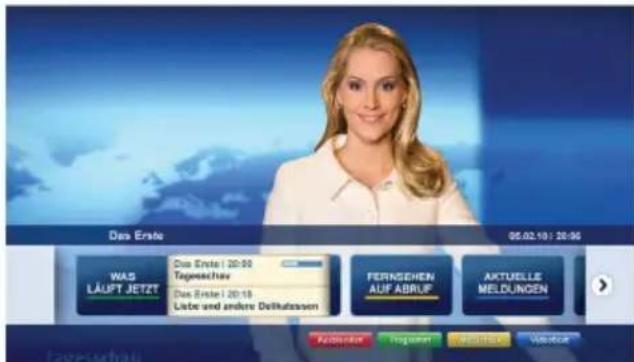
a
b
Abbildung b: Die EPG-Anwendung, Rundfunk-Video, wird über die linke Taste angezeigt und kann durch das Drücken der Taste 0 beendet werden.
HbbTV-Anwendungen verwenden Schlüssel auf der Fernbedienung, um mit dem Benutzer interagieren zu können. Wird eine HbbTV-Anwendung gestartet, werden manche Schlüssel über die Anwendung gesteuert. Beispielsweise kann die numerische Kanalauswahl möglicherweise in einer Teletext-Anwendung nicht mehr laufen, bei der die Nummer die Teletext-Seiten anzeigt.
Für HbbTV ist eine AV-Streaming-Fähigkeit der Plattform erforderlich. Es gibt zahlreiche Anwendungen, die VOD (Video-On-Demand) und Catch-Up-TV-Dienste liefern. Der Benutzer kann die Schlüssel Pause, Stopp, Vorwärts und Rückwärtsspulen an der Fernbedienung verwenden, um mit dem AV-Inhalt zu interagieren.
Teletext
Teletext / Mix: Aktiviert den Videotext-Modus, wenn einmal gedrückt (sofern in Ihrer Sendung verfügbar). Drücken Sie erneut, um die analoge Videotext-Seite anzuzeigen. Drücken Sie nochmals diese Taste, um den Teletext-Bildschirm über dem Programm anzuzeigen (Mix). Durch erneutes Drücken wird der Teletextmodus beendet.
BACK - Indexseite: Dient zur Auswahl der Teletext-Indexseite.
I Anzeigen: Zeigt verborgene Informationen an (z. B. Lösungen von Rätseln oder Spielen).
OK Halten: Hält, falls gewünscht, eine Seite an. Um die Haltefunktion aufzuheben, drücken Sie nochmals diese Taste.
/“ Unterseiten: Wählt Unterseiten aus (sofern verfügbar), wenn der Teletext aktiv ist.
P+ / P- und Ziffern (0-9): Zum Auswählen einer Seite drücken.
Hinweis: Die meisten TV-Sender verwenden die Seitennummer 100 für die Indexseite.
Ihr TV-Gerät unterstützt die Systeme FASTEXT und TOPtext. Wenn diese Systeme verfügbar sind, werden die Seiten in Gruppen oder Themen unterteilt. Ist das FASTEXT-System verfügbar, werden die Abschnitte einer Teletextseite farbcodiert und können dann durch Drücken der entsprechenden Farbtaste ausgewählt werden. Drücken Sie eine Farbtaste je nach Wunsch. Wenn eine TOPtext-Übertragung vorhanden ist, werden farbige Textteile eingeblendet, deren Farbe jeweils einer Farbtaste entspricht. Durch Drücken der Tasten " oder " wird die jeweils nächste oder vorhergehende Seite angefordert.
Digitaler Teletext (nur für UK)
- Drücken Sie die Taste 📄. Die Startseite des digitalen Teletexts wird eingeblendet. Steuern Sie diese Information über die farbigen Tasten, die Cursorstasten und die Taste OK.
Die Bedienfunktion kann je nach Inhalt des digitalen Teletexts unterschiedlich sein. Folgen Sie den Anweisungen, die auf dem Bildschirm des digitalen Teletexts angezeigt werden.
Wenn Sie die Taste 📋 drücken, schaltet das TV-Gerät auf normalen Fernsehbetrieb zurück.
Softwareaktualisierung
Ihr TV-Gerät kann neue Software-Upgrades über das Internet oder über TV-Übertragungskanäle finden und installieren. Bei der Suche über TV-Übertragungskanäle durchsucht das TV-Gerät die in den Einstellungen gespeicherten Kanäle. Vor der Upgradesuche sollten daher alle verfügbaren Kanäle eingestellt und aktualisiert werden.
1) Softwareupgrade-Suche über Benutzerschnittstelle
- Sie können eine manuelle Suche nach neuen Softwareupgrades für Ihr TV-Gerät durchführen.
- Navigieren Sie dazu im Hauptmenü. Wählen Sie Einstellungen und dann Weitere Einstellungen. Wählen Sie im Menü Weitere Einstellungen die Option Softwareupgrade und drücken Sie die Taste OK, um das Menü Upgradeoptionen zu wählen.
- Wählen Sie im Menü Upgradeoptionen die Option Suche nach Upgrade und drücken Sie OK.
- Wird ein neues Upgrade gefunden, beginnt das Gerät mit dem Herunterladen. Ein Fortschrittsbalken zeigt die verbleibende Dauer an. Nach Abschluss des Herunterladens wird eine Meldung angezeigt, dass Sie zum Aktivieren der neuen Software das Gerät neu booten müssen. Drücken Sie OK, um den Bootvorgang fortzusetzen.
2) Hintergrundsuche und Aktualisierungsmodus
- Wenn das TV-Gerät mit dem Internet verbunden ist, sucht es im Hintergrund nach wichtigen Software-Aktualisierungen. Wird eine wichtige Software-Aktualisierung gefunden, wird die Aktualisierung leise heruntergeladen. Nach Abschluss des Herunterladens wird eine Meldung angezeigt, dass Sie zum Aktivieren der neuen Software das Gerät neu booten müssen. Drücken Sie OK, um den Bootvorgang fortzusetzen.
3) Upgrademodus Suche um 3 Uhr früh
- Wenn die Option Automatische Suche im Menü Upgradeoptionen aktiviert ist, schaltet sich das Gerät um 3:00 früh ein und sucht auf den Übertragungskanälen nach neuen Softwareupgrades. Wird eine neue Software gefunden und erfolgreich heruntergeladen, arbeitet das TV-Gerät ab dem nächsten Einschaltvorgang mit der neuen Softwareversion.
Hinweis zum Rebootvorgang: Das Rebooten ist der letzte Schritt beim Upgradevorgang, wenn eine neue Software erfolgreich heruntergeladen wurde. Während des Reboots führt das TV-Gerät die letzten Initialisierung durch. Dabei wird das Panel abgeschaltet und die Front-LED zeigt die Aktivität durch Blinken an. Nach etwa 5 Minuten startet das TV-Gerät neu mit der neu aktivierten Softwareversion.
- Wenn das TV-Gerät nach 10 Minuten noch immer nicht gestartet hat, ziehen Sie den Netzstecker, warten Sie 10 Minuten, und stecken Sie ihn wieder ein. Das
TV-Gerät sollte nun mit der neuen Software starten. Funktioniert das Gerät noch immer nicht, wiederholen Sie den Ab-/Ansteckvorgang noch einige Male. Wenn auch dies nichts ändert, wenden Sie sich bitte an den Kundendienst, um das Problem beheben zu lassen.
Vorsicht: Ziehen Sie auf keinen Fall den Netzstecker, solange beim Rebootvorgang die LED noch blinkt. Dies kann dazu führen, dass das TV-Gerät nicht mehr gestartet werden kann. Dies kann dann nur vom Kundendienst behoben werden.
Manuelle Softwareaktualisierung
Vergewissern Sie sich, dass das Ethernet-Kabel an Ihr TV-Gerät angeschlossen ist. Wenn das Ethernet-Kabel an den Fernseher angeschlossen ist, vergewissern Sie sich,
dass der Fernseher empfängt. Kontrollieren Sie, ob im folgenden Menüpfad „Gut“ vorhanden ist:
Menü -> Einstellungen -> Netzwerk-Einstellungen -> Link-Status -> Gut
Vom Hauptmenü gehen Sie zu Einstellungen und wählen Sie Andere Einstellungen. Markieren Sie Softwareaktualisierung und drücken Sie die Taste OK: Wählen Sie Suche nach Upgrade und drücken Sie die Taste OK.
Ein OSD-Bildschirm, welches die Fortschrittsanzeige beinhaltet, wird sichtbar unter dem Titel „Softwareaktualisierung“.
Eine Warnung wird auf dem Bildschirm angezeigt, die besagt, dass das TV-Gerät neu gestartet wird. Um den Aktualisierungsprozess zu beenden, drücken Sie die Taste OK und starten Sie das Gerät erneut.
Tipps zur Fehlersuche und -behebung
Bild Beharrlichkeit - Ghosting
Beachten Sie, dass bei der Anzeige von stehenden Bildern Geisterbilder auftreten können. Solche Bildstörungen auf LCD-TVs verschwinden meist nach einer Weile wieder. Schalten Sie das Gerät für eine Weile ab. Um solche Störungen von vornherein zu vermeiden, sollten Sie keine stehenden Bildmodus lange Zeit anzeigen lassen.
Kein Strom
Wenn Ihr Fernseher kein Strom hat, überprüfen Sie bitte, ob der Netzstecker mit der Steckdose verbunden ist.
Schlechte Bildqualität
- Haben Sie die richtige Farbnorm ausgewählt?
- Ist Ihr TV oder die Hausantenne zu nahe an nicht geerdeten Audiogeräten oder Neonlichtern, etc. aufgestellt?
- Berge oder hohe Gebäude können dazu führen, dass Bilder doppelt dargestellt werden oder
Geisterbilder entstehen. Manchmal können Sie die Bildqualität verbessern, indem Sie die Antenne anders ausrichten. Kann das Bild bzw. der Text kaum erkannt werden?
- Überprüfen Sie, ob Sie die richtige Frequenz eingegeben haben.
- Bitte stellen Sie die Kanäle neu ein.
- Die Bildqualität kann sich verschlechtern, wenn zwei Geräte gleichzeitig an das TV-Gerät angeschlossen werden. Trennen Sie in diesem Fall eines der Zusatzgeräte wieder ab.
Kein Bild
- Kein Bild bedeutet, dass Ihr TV-Gerät kein Signal empfängt. Haben Sie die richtigen Tasten auf der Fernbedienung betätigt? Versuchen Sie es noch einmal. Stellen Sie auch sicher, dass die richtige Eingangsquelle ausgewählt ist.
- Ist die Antenne richtig angeschlossen?
- Sind die Stecker fest mit der Antennenbuchse verbunden?
- Ist das Antennenkabel beschädigt?
- Wurden geeignete Stecker verwendet, um die Antenne anzuschließen?
- Wenn Sie nicht sicher sind, fragen Sie Ihren Händler.
Kein Ton
- Wurde das TV-Gerät stummgeschaltet? Um den Ton wieder einzuschalten, drücken Sie die Taste ☐", oder erhöhen Sie die Lautstärke.
- Nur ein Lautsprecher funktioniert. Ist die Balance auf nur eine Seite eingestellt? Siehe Menü Ton.
Fernbedienung spricht nicht an
Das Gerät spricht nicht auf die Fernbedienung an. Die Batterien können ausgeschöpft sein. Wenn das der Fall ist, können Sie immer noch die Steuertasten am TV-Gerät benutzen. (* Nur möglich, wenn sie nicht durch die elterliche Kontrolle gesperrt sind.)
Eingangsquellen - können nicht ausgewählt werden
- Wenn Sie keine Eingabequelle wählen können, haben Sie wahrscheinlich kein Gerät angeschlossen.
- Wenn Sie ein Gerät angeschlossen haben, überprüfen Sie die AV-Kabel und deren Anschluss.
Aufnahme nicht verfügbar
Um ein Programm aufzunehmen, sollten Sie zuerst eine USB-Festplatte an das TV-Gerät anschließen, während dieses ausgeschaltet ist. Schalten Sie dann das TV-Gerät ein, um die Aufnahmefunktion zu aktivieren. Andernfalls ist die Aufnahmefunktion nicht verfügbar. Wenn die Aufnahme nicht funktioniert, versuchen Sie, das TV-Gerät abzuschalten und das USB-
Gerät nochmals anzuschließen, während das TV ausgeschaltet ist.
USB ist zu langsam
Wenn beim Starten einer Aufnahme die Meldung "USB ist zu langsam" auf dem Bildschirm erscheint, versuchen Sie, die Aufnahme erneut zu starten. Wenn Sie dieselbe Fehlermeldung erhalten, erfüllt Ihre USB-Festplatte möglicherweise nicht die Geschwindigkeitsanforderungen. Versuchen Sie, eine andere USB-Festplatte anzuschließen.
Internet-Anschluss nicht verfügbar / DLNA-Modus funktioniert nicht
Wenn die MAC-Adresse (eine eindeutige Kennnummer) Ihres PCs oder Modems dauerhaft registriert wurde, kann Ihr Fernsehgerät möglicherweise keine Verbindung zum Internet aufnehmen. In einem solchen Fall wird die MAC-Adresse jedes Mal authentifiziert, wenn Sie eine Verbindung zum Internet herstellen. Dies ist eine Vorsichtsmaßnahme gegen unbefugten Zugriff. Da Ihr Fernseher über eine eigene MAC-Adresse verfügt, kann Ihr Internetdienstanbieter die MAC-Adresse Ihres Fernsehers nicht validieren. Aus diesem Grund kann Ihr Fernseher keine Verbindung zum Internet aufnehmen. Kontaktieren Sie Ihren Internetdienstanbieter und fordern Sie Informationen darüber an, wie Sie ein anderes Gerät, wie zum Beispiel Ihren Fernseher, mit dem Internet verbinden können.
Es ist auch möglich, dass die Verbindung aufgrund eines Firewall-Problems nicht zugänglich ist. Wenn Sie glauben, dass dies Ihr Problem verursacht, kontaktieren Sie Ihren Internetdienstanbieter. Eine Firewall könnte die Ursache für Konnektivitäts- und Erkennungsprobleme sein, wenn Sie den Fernseher im DLNA-Modus verwenden oder über DLNA surfen.
Ungültige Domain
Stellen Sie sicher, dass Sie auf Ihrem PC mit einem autorisierten Benutzernamen/Passwort angemeldet sind und dass Ihre Domain aktiv ist, bevor Sie Dateien in Ihrem DLNA-Serverprogramm austauschen. Wenn die Domäne ungültig ist, kann dies zu Problemen beim Surfen in Dateien im DLNA-Modus führen.
Typische Anzeigemodi PC
In der folgenden Tabelle werden einige der üblichen Video-Display-Modi dargestellt. Unter Umständen unterstützt Ihr TV keine verschiedenen Auflösungen. Ihr Gerät unterstützt bis zu 1920x1200.
| Inhaltsverzeichnis Auflöung Frequenz | ||
| 1 | 5,020 kg | |
| 2 | 5,020 kg | |
| 3 | 5,020 kg | |
| 4 | 5,020 kg | |
| 5 | 5,020 kg | |
| 6 | 5,020 kg | |
| 7 | 5,020 kg | |
| 8 | 5,020 kg | |
| 9 | 5,020 kg | |
| 10 | 5,020 kg | |
| 11 | 5,020 kg | |
| 12 | 5,020 kg | |
| 13 | 5,020 kg | |
| 14 | 5,020 kg | |
| 15 | 5,020 kg | |
| 16 | B 5,020 kg | |
| 17 | B 5,020 kg | |
| 18 | B 5,020 kg | |
| 19 | B 5,020 kg | |
| 20 | B 5,020 kg | |
| 21 | B 5,020 kg | |
| 22 | 4 5,020 kg | |
| 23 | 4 5,020 kg | |
| 24 | 4 5,020 kg | |
| 25 | 4 5,020 kg | |
| 26 | 0 5,020 kg | |
| 27 | B 5,020 kg | |
| 28 | B 5,020 kg | |
| 29 | B 5,020 kg | |
| 30 | B 5,020 kg | |
| 31 | 0 5,020 kg | |
| 32 | 0 5,020 kg | |
| 33 | 0 5,020 kg | |
| 34 | 24 5,020 kg | |
| 35 | 24 5,020 kg | |
| 36 | 24 5,020 kg | |
| 37 | 50 5,020 kg | |
| 38 | 50 5,020 kg | |
| 39 | 50 5,020 kg | |
| 40 | 50 5,020 kg | |
| 41 | 50 5,020 kg | |
| 42 | 50 5,020 kg | |
| 43 | 50 5,020 kg | |
| 44 | 50 5,020 kg | |
| 45 | 50 5,020 kg |
Technische Daten
TV-ÜBERTRAGUNG
DVB-T MHEG-5-Engine (nur für Großbritannien)
DVB-C MPEG2
DVB-C MPEG4 HD
DVB-S / S2 MPEG2
DVB-S / S2 MPEG4 HD
EMPFANGSKANÄLE
VHF (BAND I/III)
UHF (BAND U)
HYPERBAND
ANZAHL DER VOREINGESTELLTEN KANÄLE
10000
KANALANZEIGE
Bildschirmanzeige
RF-ANTENNENEINGANG
75 Ohm (nicht geregelt)
BETRIEBSSPANNUNG
220-240V AC, 50 Hz.
AUDIO
Deutsch + Nicam Stereo
Modell LC-32LE352E
AUDIOAUSGABELEISTUNG (W RMS) (10% THD)
2×6
LEISTUNGSAUFNAHME (W) 65 W (max.)
PANEL 16:9
Modell LC-39LE352E
AUDIOAUSGABELEISTUNG (W RMS) (10% THD)
2×8
LEISTUNGSAUFNAHME (W) 100 W (max.)
PANEL 16:9
Lizenzinformationen
Hergestellt unter Lizenz der Dolby Laboratories.
INHABER DER MARKENZEICHEN

DOLBY.
DIGITAL PLUS und das Doppel-D-Symbol sind
Warenzeichen der Dolby Laboratories.
"DLNA®, das DLNA Logo und DLNA CERTIFIED® sind Marken, Dienstleistungsmarken oder Gütezeichen der Digital Living Network Alliance."

dlna
CERTIFIED
"HDMI, das HDMI-Logo und High-Definition Multimedia Interface sind Markenzeichen oder eingetragene Markenzeichen der HDMI Licensing LLC."

HIGH-DEFINITION MULTIMEDIA INTERFACE
"YouTube und das YouTube-Logo sind Marken von Google Inc."
Im USB-Modus unterstützte Dateiformate
| Medium Erweiterung Format Hinweise | ||||
| Film | mpg, mpeg | Mpeg1,2 MPEG1/2 Layer 1/2/3, AAC/HEAAC, AC3/EAC3, LPCM/ADPCM | 1080P@ 30fps 50Mbit/Sek | |
| dat, mpg, mpeg | MPEG2 ,H.264, VC1, AVS, MVC | MPEG1/2 Layer 1/2/3, AAC/HEAAC, AC3/EAC3, LPCM/ADPCM | H.264:1080Px2@25fps1080P@ 50fps MVC:1080P@ 24fps Andere:1080P@ 30fps" 50Mbit/Sek | |
| .vob MPEG2 MPEG1/2 Layer 1/2/3, AC3, | LPCM | 1080P@ 30fps 50Mbit/Sek | ||
| .mkv MPEG1,2,4, XviD,H.264,VC1,WMV3,Motion JPEG | MPEG1/2 Layer 1/2/3, AAC/HEAAC,AC3/EAC3, LPCM | H.264:1080Px2@25fps1080P@ 50fpsAndere:1080P@ 30fps50Mbit/Sek | ||
| .mp4 .mov MPEG1/2 Layer 3, AAC/ | HEAAC, AC3/EAC3, LPCM/ADPCM | H.264:1080Px2@25fps1080P@50fps Andere: 1080P@30fps 50Mbit/Sek | ||
| .avi MPEG1,2,4XvidH.264,VC1,WMV3,Sorenson H.263Motion JPEG | MPEG1/2 Layer 1/2/3, AAC/HEAAC, AC3/EAC3, LPCM/ADPCM, WMA | H.264: 1080Px2@25fps1080P@ 50fps Andere:1080P@ 30fps" 50Mbit/Sek | ||
| flv H.264, | Sorenson H.263 | MPEG1/2 Layer 3, AAC/HEAAC, LPCM/ADPCM | H.264: 1080Px2@25fps1080P@ 50fps Andere:1080P@ 30fps" 50Mbit/Sek | |
| 3gp,3g2 MPEG4, H.264 1920x1080 @ 30P 20Mbit/ | Sek | |||
| asf, wmv | MPEG2,4, XviD, H.264,VC1,WMV3 | MPEG1/2 Layer 1/2/3, AAC/HEAAC, AC3/EAC3, LPCM,WMA | 1080P@ 30fps 50Mbit/Sek | |
| Musik | .mp3 | - | MPEG1 Layer 1/2/3 (MP3) | |
| .wav | LPCM | |||
| WMA/ASF WMA, WMA Pro | ||||
| .m4a/.aac AAC, HEAAC | ||||
| Foto | .jpg .jpeg | Baseline JPEG | MAX WxH = 14592x12288Up to 8 MegaByte | |
| .png | Progressive JPEG | |||
| .bmp | nicht-Interlace | |||
| .png | Interlace | |||
| Untertitel | sub | - | - | |
| srt | - | - | ||
Unterstützte DVI-Auflösungen
Wenn Sie Zusatzgeräte über DVI-Adapterkabel (nicht mitgeliefert) an die Anschlüsse Ihres TV-Gerätes anschließen, können Sie sich an die folgenden Auflösungsinformationen halten:
| 56Hz 60Hz | 66Hz 70Hz | 72Hz 75Hz | ||||
| 640x400 | ☑ | |||||
| 640x480 | ☑ ☑ | ☑ ☑ | ||||
| 800x600 | ☑ ☑ | ☑ ☑ ☑ | ||||
| 832x624 | ☑ | |||||
| 1024x768 | ☑ ☑ | ☑ ☑ ☑ | ||||
| 1152x864 | ☑ ☑ | ☑ | ||||
| 1152x870 | ☑ | |||||
| 1280x768 | ☑ | |||||
| 1360x768 | ☑ | ☑ | ||||
| 1280x960 | ☑ | ☑ | ||||
| 1280x1024 | ☑ | ☑ | ||||
| 1400x1050 | ☑ | ☑ | ||||
| 1440x900 | ☑ | ☑ | ||||
| 1600x1200 | ☑ | |||||
| 1680x1050 | ☑ | |||||
| 1920x1080 | ☑ | |||||
| 1920x1200 | ☑ | |||||
Anhang: Nero MediaHome Installation
Um Nero MediaHome zu installieren, gehen Sie bitte wie folgt vor:
Hinweis: Um die DLNA-Funktion zu benutzen, muss diese Software auf Ihrem PC installiert sein.
- Legen Sie die Nero MediaHome-Installations-CD in das optische Laufwerk ein.
- Um die Installation zu starten, öffnet sich der Nero Multiinstaller Bildschirm automatisch mit einer Taste.
- Wenn das Fenster unterhalb nicht automatisch angezeigt wird, klicken Sie zweimal auf die SetupX Datei in der Nero MediaHome Disc.
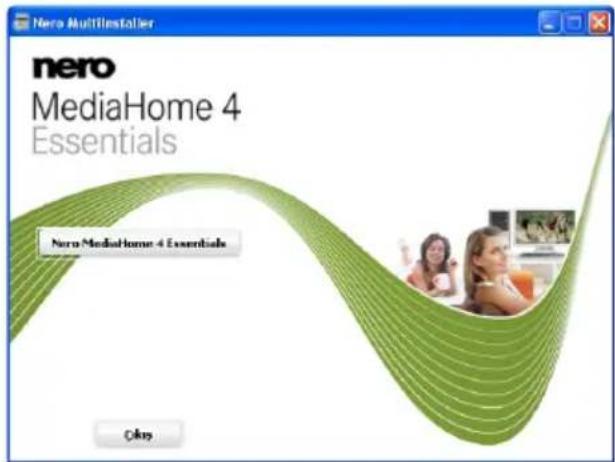
- Klicken Sie auf die Schaltfläche Nero MediaHome Essentials, um die Installation zu starten.
- Der Nero MediaHome Installationsassistent wird eingeblendet.
- Ändern Sie gegebenenfalls die Installationssprache aus dem Menü Sprachauswahl, bevor Sie fortfahren.

- Klicken Sie auf die Taste Weiter
• Die integrierte Seriennummer wird angezeigt. - Bitte ändern Sie die Seriennummer nicht.

- Klicken Sie auf die Schaltfläche "Weiter".
• Die Lizenzbedingungen (EULA) werden angezeigt.

- Bitte lesen Sie die Lizenzvereinbarung sorgfältig durch und aktivieren Sie das entsprechende Kontrollkästchen, wenn Sie mit den Bedingungen der Vereinbarung einverstanden sind. Die Installation ist ohne diese Vereinbarung nicht möglich.
- Klicken Sie auf die Schaltfläche "Weiter".
- Der Bildschirm "Installationstyp" wird angezeigt.
Es ist möglich, zwischen der typischen, d.h. Standard-Installation, oder einer benutzerdefinierten Installation zu wählen. Die benutzerdefinierte Installation ermöglicht es Ihnen, die zu installierende Sprache festzulegen und den Installationspfad zu wählen.

7. Wählen Sie die Standard-Installation und klicken Sie auf die Schaltfläche "Weiter".
- Der Bildschirm "Erforderliche Komponenten" wird angezeigt.
Der Nero MediaHome Installationsassistent prüft die Verfügbarkeit der erforderlichen Drittanbieter-Software auf Ihrem PC. Wenn Anwendungen fehlen, werden diese aufgelistet und müssen installiert werden, bevor die Installation fortgesetzt werden kann.

8. Klicken Sie auf die Schaltfläche "Weiter".
- Sobald alle erforderlichen Komponenten installiert sind, ändert sich die Schaltfläche "Installieren" in die Schaltfläche "Weiter".
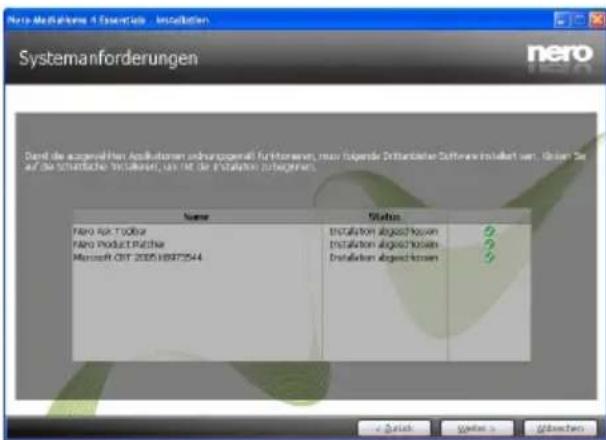
9. Klicken Sie auf die Schaltfläche "Weiter".
- Der Bildschirm "Bereit zur Installation" wird angezeigt. Die Installation beginnt und endet automatisch. Ein Fortschrittsbalken informiert Sie über den Fortschritt des Installationsprozesses.

10. Die Installation wird beendet.
Das Fenster "Helfen Sie uns, Nero Software zu verbessern" wird angezeigt. Um einen besseren Service zu bieten, sammelt Nero anonyme Daten, um festzustellen, welche Funktionen verwendet werden und welche Probleme, wenn überhaupt, auftreten.

- Wenn Sie durch die Teilnahme an der anonymen Sammlung von Nutzungsdaten helfen möchten, aktivieren Sie das Kontrollkästchen und klicken Sie auf die Schaltfläche "Weiter".
- Der letzte Bildschirm des Installationsassistenten wird angezeigt.
12. Klicken Sie auf die Schaltfläche "Weiter".

- Eine Verknüpfung mit dem Namen "Nero MediaHome 4" ist nun auf Ihrem Desktop platziert.
Glückwunsch! Sie haben Nero MediaHome 4 erfolgreich auf Ihrem PC installiert.
- Starten Sie Nero MediaHome, indem Sie auf das Verknüpfungssymbol klicken.
- Klicken Sie auf das Symbol "HINZUFÜGEN" von "LOKALEN ORDNERN", um den Ordner hinzuzufügen, den Sie im Netzwerk teilen möchten. Wählen Sie den Ordner, den Sie freigeben möchten, und klicken Sie auf "START SERVER".

- Sie können alle Arten von Medien aus der Bibliothek anzeigen. Klicken Sie auf das Symbol "Aktualisieren", um zu aktualisieren. Klicken Sie auf das Symbol "STOP SERVER", um den Server zu stoppen.

Maßzeichnungen (LC-32LE352E)

Maßzeichnungen (LC-39LE352E)

Achtung: Ihr Produkt ist mit diesem Symbol gekennzeichnet. Es bedeutet, dass elektrische oder elektronische Geräte am Ende ihrer Nutzungsdauer nicht als normaler Haushaltsmüll entsorgt werden dürfen. Für diese Produkte gibt es ein eigenes Sammelsystem.
A. Informationen zur Entsorgung für Endbenutzer (Privathaushalte) 1. In der Europäischen Union
Achtung: Wenn Sie dieses Produkt entsorgen wollen, geben Sie es bitte nicht in den normalen Müll!
Elektrische und elektronische Altgeräte müssen separat in Übereinstimmung mit den gesetzlichen Vorschriften gesammelt, behandelt und der Wiederverwertung zugeführt werden. Nach der Umsetzung durch die Mitgliedsstaaten können Privathaushalte innerhalb der EU-Staaten ihre elektrischen und elektronischen Altgeräte kostenfrei an gekennzeichneten Abgabestellen abgeben.* In einigen Ländern* kann auch Ihr Händler das Altgerät kostenfrei zurücknehmen, wenn Sie ein ähnliches Gerät neu erwerben.*) Bitte wenden Sie sich für weitere Informationen an die lokalen Behörden!
Wenn Ihr elektrisches oder elektronisches Altgerät Batterien oder Akkumulatoren beinhaltet, entsorgen Sie diese bitte getrennt laut den gesetzlichen Vorschriften!
Wenn Sie dieses Produkt richtig entsorgen, helfen Sie dabei, den Abfall der erforderlichen Behandlung und Wiederverwertung zuzuführen. Dadurch helfen Sie auch, mögliche schädliche Umwelt- und Gesundheitsgefahren zu vermeiden, die durch unsachgemäße Entsorgung entstehen könnten.
2. In anderen Ländern außerhalb der EU
Wenn Sie dieses Produkt entsorgen wollen, wenden Sie sich bitte an die lokalen Behörden und fragen Sie nach der richtigen Entsorgung.
Für die Schweiz: Elektrische und elektronische Altgeräte können kostenfrei beim Händler abgegeben werden, auch wenn Sie kein neues Produkt erwerben. Weitere Sammeleinrichtungen finden Sie auf der Homepage von www.swico.ch oder www.sens.ch.
B. Informationen zur Entsorgung für gewerbliche Nutzer 1. In der Europäischen Union
Wenn Sie dieses Gerät für gewerbliche Zwecke genutzt haben und es nun entsorgen möchten:
Bitte wenden Sie sich an Ihren SHARP-Händler. Dort erhalten Sie die erforderlichen Informationen zur
Produktrücknahme. U. U. müssen Sie die Kosten für die Rücknahme und Wiederverwertung tragen. Kleingeräte (oder Kleinmengen) werden auch an den lokalen Sammelstellen angenommen.
Für Spanien: Bitte wenden Sie sich zur Produktrückgabe an eine Stelle des Sammelsystems oder die lokalen Behörden.
2. In anderen Ländern außerhalb der EU
Wenn Sie dieses Produkt entsorgen wollen, wenden Sie sich bitte an die lokalen Behörden und fragen Sie nach der richtigen Entsorgung.

Die mit diesem Gerät ausgelieferten Produkte enthalten Spuren von Blei.
Für die EU: Das Symbol mit der durchgestrichenen Mülltonne zeigt an, dass Batterien nicht mit dem normalen Haushaltsmüll entsorgt werden dürfen! Für Batterien gibt es ein separates Sammelsystem, um die richtige Behandlung und Wiederverwertung nach den gesetzlichen Vorschriften sicherzustellen. Bitte wenden Sie sich für Details zur Sammlung und Wiederverwertung an die lokalen Behörden.
Für die Schweiz: Gebrauchte Batterien können dort zurückgegeben werden, wo sie gekauft wurden.
Für andere Nicht-EU-Länder: Bitte wenden Sie sich an die lokalen Behörden, um die korrekte Entsorgungsmethode in Erfahrung zu bringen.
WICHTIG
Bitte lesen Sie die folgenden Informationen aufmerksam durch, bevor Sie den Standfuß Ihres neuen TV-Geräts von Sharp montieren.
Montage des Standfußes
- Stellen Sie vor der Montage sicher, dass das TV-Gerät von der Spannungsquelle getrennt ist.
- Legen Sie das Sharp-TV (1) mit der Bildschirmseite nach unten auf eine weiche, stabile und ebene Oberfläche.
- Positionieren Sie den Standfuß (3) auf der markierten Stelle auf der Rückseite des TV-Geräts. Stellen Sie sicher, dass der Standfuß (3) korrekt positioniert ist und Sie die Schraublöcher an der Rückseite des Sharp-TV sehen können.
- Positionieren Sie die Blende (2) auf dem Standfuß (3).
- Stellen Sie sicher, dass die Blende (2) korrekt positioniert ist und Sie die Schraublöcher an der Rückseite des Sharp-TV sehen können.
- Setzen Sie die Schrauben NICHT ein, bevor Sie die Plastikblende aufgesetzt haben.
- Setzen Sie die vier mitgelieferten Schrauben ein und ziehen Sie sie vorsichtig so fest, dass der Standfuß sicher befestigt ist.

- Sharp-TV-Gerät
- Blende
- Standfuß


Bitte lesen Sie die folgenden Informationen aufmerksam durch, bevor Sie den Standfuß Ihres neuen TV-Geräts von Sharp montieren.
Montage des Standfußes
- Stellen Sie vor der Montage sicher, dass das TV-Gerät von der Spannungsquelle getrennt ist.
- Legen Sie das Sharp-TV (1) mit der Bildschirmseite nach unten auf eine weiche, stabile und ebene Oberfläche.
- Positionieren Sie den Standfuß (3) auf der markierten Stelle auf der Rückseite des TV-Geräts. Stellen Sie sicher, dass der Standfuß (3) korrekt positioniert ist und Sie die Schraublöcher an der Rückseite des Sharp-TV sehen können.
- Positionieren Sie die Blende (2) auf dem Standfuß (3).
- Stellen Sie sicher, dass die Blende (2) korrekt positioniert ist und Sie die Schraublöcher an der Rückseite des Sharp-TV sehen können.
- Setzen Sie die Schrauben NICHT ein, bevor Sie die Plastikblende aufgesetzt haben.
- Setzen Sie die vier mitgelieferten Schrauben ein und ziehen Sie sie vorsichtig so fest, dass der Standfuß sicher befestigt ist.

- Sharp-TV-Gerät
- Blende
- Standfuß


Bitte lesen Sie die folgenden Informationen aufmerksam durch, bevor Sie den Standfuß Ihres neuen TV-Geräts von Sharp demontieren.
Demontage des Standfußes
- Stellen Sie vor der Demontage sicher, dass das TV-Gerät von der Spannungsquelle getrennt ist.
- Legen Sie das Sharp-TV mit der Bildschirmseite nach unten auf eine weiche, stabile und ebene Oberfläche.
- Lösen Sie vorsichtig die vier Schrauben, mit denen der Standfuß befestigt ist, und entfernen Sie sie, wenn sie ganz herausgeschraubt sind.
- Nehmen Sie den Standfuß und die Blende vorsichtig vom Gerät ab.
LC-32LE352E
Schraubenabmessungen für die Wandmontage

| MODELL VESA | ZUM PRODUKT | |
| MIN. / MAX.SCHRAUBENLÄNGE(A-LÄNGE) | ||
| LC-22LE250E/V/K 75 x 75 (W x H) M4 X 6 / M4 X 10 | ||
| LC-24LE250E/V/K-BK LC-24LE250E/V/K-WH | 75 x 75 (W x H) M4 | X 6 / M4 X 10 |
| LC-24DV250E/V/K 75 x 75 (W x H) M4 X 6 / M4 X 10 | ||
| LC-32LE350E/V-BK LC-32LE350E/V-WH LC-32LE351E/K-BK LC-32LE351E/K-WH LC-32LE352E-BK LC-32LE352E-WH | 200 x 100 (W x H) M4 | X 6 / M4 X 10 |
| LC-39LE350E/V-BK LC-39LE350E/V-WH LC-39LE351E/K-BK LC-39LE351E/K-WH LC-39LE352E-BK LC-39LE352E-WH | 400 x 200 (W x H) M6 | X 10 / M6 X 14 |
- CE
- SPEZIELLE HINWEISE FÜR BENUTZER IN GB/UK
- VORSICHT
- WICHTIG
- BLAU: NEUTRAL
- BRAUN: STROMFÜHREND
- TV - EIGENSCHAFTEN
- WERTER SHARP-KUNDE
- EINLEITUNG
- WICHTIGE SICHERHEITSHINWEISE
- VORSICHTSMASSNAHMEN BEIM TRANSPORT DES GERÄTS
- WARNUNG
- SICHERHEITSVORKEHRUNGEN
- STROMQUELLE
- NETZKABEL
- FEUCHTIGKEIT UND WASSER
- REINIGUNG
- HITZE UND OFFENES FEUER
- GEWITTER
- ERSATZTEILE
- SERVICEARBEITEN
- ENTSORGUNG
- TRENNEN DES GERÄTS VOM NETZ
- KOPFHÖRER-LAUTSTÄRKE
- INSTALLATION
- LCD-BILDSCHIRM
- ANSCHLUSS AN EIN TV-VERTEILERSYSTEM (KABEL-TV ETC.) ÜBER DEN TUNER
- ELEKTRISCHE GERÄTE NICHT IN KINDERHAND
- UMWELTINFORMATIONEN
- ENERGIESPARMODUS
- REPARATURINFORMATIONEN
- INHALT DER VERPACKUNGSEINHEIT
- ANZEIGEN DES TV
- TV-BEDIENTASTE & BETRIEB
- ANSICHT DER FERNBEDIENUNG - TV
- VERWENDUNG VON MY BUTTON 1 (*)
- VERWENDUNG VON MY BUTTON 2 (**)
- ANSICHT DER ANSCHLÜSSE
- VERWENDUNG EINES CONDITIONAL ACCESS-MODULS
- STANDBY-MELDUNGEN
- EINLEGEN DER BATTERIEN IN DIE FERNBEDIENUNG
- NETZANSCHLUSS & ANSCHLUSS AN ANTENNE/KABEL/SATELLIT
- EIN-/AUSSCHALTEN
- EINSCHALTEN DES TV-GERÄTS
- TV-GERÄT IN STANDBY SCHALTEN
- TV-GERÄT AUSSCHALTEN
- ERSTE INSTALLATION
- ANTENNENINSTALLATION
- KABELINSTALLATION
- SATELLITEN-INSTALLATION
- NORMALE SATELLITENINSTALLATION - SATELLITENKONFIGURATION
- MEDIENWIEDERGABE ÜBER USB-EINGANG
- MENÜ MEDIENBROWSER
- DAS BENUTZEN DER TASTE MENU IM MEDIA-BROWSER-MODUS
- BILDGRÖSSE ÄNDERN: BILDFORMATE
- VERWENDUNG DER KANALLISTE
- KANALLISTE SORTIEREN
- SCHNELLMENÜ
- ELEKTRONISCHER PROGRAMMFÜHRER (EPG)
- PROGRAMMOPTIONEN
- KANAL AUSWÄHLEN
- AUFNAHMETIMER EINSTELLEN / LÖSCHEN
- TIMER EINSTELLEN / LÖSCHEN
- AUFZEICHNEN EINES PROGRAMMS
- TIMESHIFT-AUFNAHME
- SOFORT-AUFNAHME
- AUFGENOMMENE PROGRAMME ANSEHEN
- LANGSAMER VORLAUF
- AUFNAHMEBIBLIOTHEK
- AUFNAHMEEINSTELLUNGEN
- KONNEKTIVITÄTFUNKTIONEN
- ANSCHLUSS AN EIN KABELGEBUNDENES NETZWERK
- ANSCHLUSS AN EIN DRAHTLOSES NETZWERK
- FÜR DEN ANSCHLUSS AN EIN DRAHTLOSES LAN-NETZWERK SOLLTEN SIE FOLGENDE SCHRITTE DURCHFÜHREN
- KONFIGURATION DER NETZWERK-EINSTELLUNGEN
- KONFIGURATION DER KABELGEBUNDENEN GERÄTE-EINSTELLUNGEN
- NETZWERKTYP
- KONFIGURATIONSSTATUS
- IP-ADRESSE
- KONFIGURATION DER KABELGEBUNDENEN NETZWERK-EINSTELLUNGEN IM ERWEITERTEN MODUS
- KONFIGURATION DER DRAHTLOSE GERÄTE-EINSTELLUNGEN (OPTIONAL)
- INFORMATIONEN
- LÖSCHEN VON GESPEICHERTEN WLAN-PROFILEN
- VERBINDUNG ZU IHREM HANDY VIA WLAN (OPTIONAL)
- KONNEKTIVITÄT FEHLERBEHEBUNG
- DRAHTLOSNETZWERK NICHT VERFÜGBAR
- VERBINDUNG IST LANGSAM
- UNTERBRECHUNGEN BEI DER WIEDERGABE ODER LANGSAME ANSPRACHE
- DLNA-NETZWERKDIENST VERWENDEN
- SCHRITT 1: NERO MEDIA HOME INSTALLATION
- SCHRITT 2: ANSCHLUSS AN EIN KABELGEBUNDENES ODER DRAHTLOSES NETZWERK
- SCHRITT 3: WIEDERGABE VON GEMEINSAM GENUTZTEN DATEIEN VIA MEDIENBROWSER
- INTERNET-PORTAL
- HBBTV-SYSTEM
- TELETEXT
- DIGITALER TELETEXT (NUR FÜR UK)
- SOFTWAREAKTUALISIERUNG
- SOFTWAREUPGRADE-SUCHE ÜBER BENUTZERSCHNITTSTELLE
- HINTERGRUNDSUCHE UND AKTUALISIERUNGSMODUS
- UPGRADEMODUS SUCHE UM 3 UHR FRÜH
- MANUELLE SOFTWAREAKTUALISIERUNG
- TIPPS ZUR FEHLERSUCHE UND -BEHEBUNG
- BILD BEHARRLICHKEIT - GHOSTING
- KEIN STROM
- SCHLECHTE BILDQUALITÄT
- KEIN BILD
- KEIN TON
- FERNBEDIENUNG SPRICHT NICHT AN
- EINGANGSQUELLEN - KÖNNEN NICHT AUSGEWÄHLT WERDEN
- AUFNAHME NICHT VERFÜGBAR
- USB IST ZU LANGSAM
- INTERNET-ANSCHLUSS NICHT VERFÜGBAR / DLNA-MODUS FUNKTIONIERT NICHT
- UNGÜLTIGE DOMAIN
- TYPISCHE ANZEIGEMODI PC
- TECHNISCHE DATEN
- TV-ÜBERTRAGUNG
- EMPFANGSKANÄLE
- ANZAHL DER VOREINGESTELLTEN KANÄLE
- KANALANZEIGE
- RF-ANTENNENEINGANG
- BETRIEBSSPANNUNG
- AUDIO
- MODELL LC-32LE352E
- MODELL LC-39LE352E
- LIZENZINFORMATIONEN
- INHABER DER MARKENZEICHEN
- DOLBY
- UNTERSTÜTZTE DVI-AUFLÖSUNGEN
- ANHANG: NERO MEDIAHOME INSTALLATION
- UM NERO MEDIAHOME ZU INSTALLIEREN, GEHEN SIE BITTE WIE FOLGT VOR
- WÄHLEN SIE DIE STANDARD-INSTALLATION UND KLICKEN SIE AUF DIE SCHALTFLÄCHE "WEITER
- KLICKEN SIE AUF DIE SCHALTFLÄCHE "WEITER
- DIE INSTALLATION WIRD BEENDET
- MASSZEICHNUNGEN (LC-32LE352E)
- MASSZEICHNUNGEN (LC-39LE352E)
- INFORMATIONEN ZUR ENTSORGUNG FÜR ENDBENUTZER (PRIVATHAUSHALTE) 1. IN DER EUROPÄISCHEN UNION
- IN ANDEREN LÄNDERN AUSSERHALB DER EU
- INFORMATIONEN ZUR ENTSORGUNG FÜR GEWERBLICHE NUTZER 1. IN DER EUROPÄISCHEN UNION
- MONTAGE DES STANDFUSSES
- DEMONTAGE DES STANDFUSSES
- SCHRAUBENABMESSUNGEN FÜR DIE WANDMONTAGE
Marke : SHARP
Modell : LC-39LE352E-BK
Kategorie : Fernseher