
BD-P4610 - Blu-ray player SAMSUNG - Kostenlose Bedienungsanleitung
Finden Sie kostenlos die Bedienungsanleitung des Geräts BD-P4610 SAMSUNG als PDF.


| Produkttyp | Blu-ray-Player |
| Marke | Samsung |
| Modell | BD-P4610 |
| Disc-Kompatibilität | Blu-ray, DVD, CD |
| Videoausgang | 1080p Full HD |
| Audio-Dekodierung | Dolby Digital, DTS, PCM |
| HDMI-Ausgang | 1 x HDMI |
| Komponenten-Videoausgang | 1 x Komponente (YPbPr) |
| Composite-Videoausgang | 1 x Composite (RCA) |
| Digitaler Audioausgang | 1 x Optisch (Toslink) |
| Analoger Audioausgang | 2 x RCA (Stereo) |
| USB-Anschluss | 1 x USB 2.0 (vorne) |
| Ethernet-Anschluss | 1 x RJ-45 (für BD-Live) |
| Abmessungen (B x T x H) | 430 x 265 x 58 mm |
| Gewicht | 2,5 kg |
| Stromverbrauch | 25 W (Standby: 0,3 W) |
| Stromversorgung | AC 110-240 V, 50/60 Hz |
| Disc-Lademechanismus | Tray |
| Fernbedienung | Inklusive (AA-Batterien) |
| Regionalcode | Blu-ray: A, DVD: 1 (NTSC) |
| Reinigung | Verwenden Sie ein weiches, trockenes Tuch. Vermeiden Sie Flüssigkeiten. |
| Reparierbarkeit | Service-Handbuch online verfügbar; Teile separat erhältlich. |
Häufig gestellte Fragen - BD-P4610 SAMSUNG
Benutzerfragen zu BD-P4610 SAMSUNG
0 Frage zu diesem Gerät. Beantworten Sie die, die Sie kennen, oder stellen Sie Ihre eigene.
Eine neue Frage zu diesem Gerät stellen
Laden Sie die Anleitung für Ihr Blu-ray player kostenlos im PDF-Format! Finden Sie Ihr Handbuch BD-P4610 - SAMSUNG und nehmen Sie Ihr elektronisches Gerät wieder in die Hand. Auf dieser Seite sind alle Dokumente veröffentlicht, die für die Verwendung Ihres Geräts notwendig sind. BD-P4610 von der Marke SAMSUNG.
BEDIENUNGSANLEITUNG BD-P4610 SAMSUNG
Blu-ray-Disc-Player Benutzerhandbuch
Erleben Sie die Möglichkeiten
Danke für den Kauf dieses Samsung Produkts. Registrieren Sie Ihr Produkt unter folgendem Link, und profitieren Sie von unserem umfassenden Kundenservice:
www.samsung.com/register
Hauptfunktionen Ihres Blu-ray-Disc-Players
Player-Funktionen
Unterstützt eine Vielzahl von Disktypen
- Für Blu-ray-Disks (BD-ROM, BD-RE, BD-R), DVD-Video-Disks, DVD-RW/-R-Disks (nur im V-Modus und finalisiert) und Audio-CDs.
- CD-RW/CD-R, DVD-RW/-R und USB-Memorystick mit Inhalten wie MP3-, JPEG- und DivX-Dateien.
HDMI (High Definition Multimedia Interface)
HDMI ist eine volldigitale und daher rauscharme Schnittstelle für die Übertragung von Audio- und Videodaten vom Player zum Fernsehgerät.
DivX
DivX® ist ein digitales Videoformat von DivX, Inc. Dieser Player ist ein offiziell von DivX zertifiziertes Gerät, das DivX-Videos in HD-Auflösung wiedergibt.
Blu-ray-Disc-Funktionen
Blu-ray-Disks unterstützen die höchste, derzeit verfügbare HD-Videoqualität – Eine hohe Kapazität bedeutet keinen Kompromiss bei der Videoqualität. Darüber hinaus sieht eine Blu-ray-Disk so aus wie eine DVD und hat die gleichen Abmessungen.
* Die folgenden Blu-ray Disc-Funktionen hängen von der jeweiligen Disk ab und können variieren. Aussehen und Funktionssteuerung können sich ebenfalls je nach Disk unterscheiden. Nicht alle Disks verfügen über die im Folgenden beschriebenen Funktionen.
Video-Highlights
Das BD-ROM-Format unterstützt drei hoch entwickelte Video-Codes, unter anderem AVC, VC-1 und MPEG2.
Ebenso sind folgende HD-Video-Auflösungen verfügbar:
• 1920 x 1080 High Definition - 1280 x 720 High Definition
HD-Wiedergabe
Um HD-Inhalte von Blu-ray Discs anzeigen zu können, ist HDTV (High Definition Television) erforderlich. Bei einigen Disks muss für die Anzeige von HD-Inhalten möglicherweise der HDMI OUT-Anschluss genutzt werden. Die Möglichkeit, HD-Inhalte von Blu-ray Discs anzuzeigen, kann je nach Auflösung Ihres Fernsehgeräts eingeschränkt sein.
Grafikebenen
Auf der HD-Video-Ebene gibt es zwei unabhängige Video-Ebenen (Layers) für volle HD-Auflösung (1920 x 1080). Eine Grafikebene ist für Videospezifische Grafiken (wie Untertitel), die andere ist interaktiven Elementen wie Tasten oder Menüs vorbehalten. Bei beiden Ebenen sind verschiedene Wisch-, Blend- und Bildlaufeffekte verfügbar.

2_ Deutsch
Menügrafiken
Es werden voll auflösende Grafiken und Animationen in Farben unterstützt, wodurch die Fähigkeiten von DVD-Video weit übertroffen werden. Anders als bei DVDs kann während der Wiedergabe auf Menüs zugegriffen werden.
Menüsignale
Wenn Sie auf einer Disk eine Menüoption markieren oder auswählen, werden Tonsignale ausgegeben. Dies kann das Klickgeräusch einer Taste sein oder eine Stimme, die die markierte Menüauswahl erläutert.
Mehrseitige Menüs/Popup-Menüs
Bei einem DVD-Video wird die Wiedergabe bei jedem Aufrufen eines neuen Bildschirmmenüs nicht unterbrochen. Da bei Blu-ray Disks die Daten von der Disk ohne Unterbrechung der Wiedergabe vorab geladen werden, kann ein Menü aus mehreren Seiten bestehen.
Sie können die Menüseiten durchblättern oder verschiedene Menüpfade auswählen, während im Hintergrund weiter Ton und Bild wiedergegeben werden.

Interaktivität
Bestimmte Blu-ray Discs können animierte Menüs und Trivia-Spiele enthalten.
Diashows mit Blätterfunktion
Bei Blu-ray Discs können Sie verschiedene Standbilder durchblättern, während gleichzeitig der Ton weiterläuft.
Untertitel
Je nach Inhalt der Blu-ray Disc können Sie unter Umständen verschiedene Schriftarten, Schriftgrößen und Schriftfarben für die Untertitel auswählen. Die Untertitel sind gegebenenfalls auch animiert oder mit einem Lauf- oder Blendeffekt versehen.
BD-LIVE
Sie können eine Blu-ray-Disk verwenden, die BD-LIVE über eine Netzwerkverbindung unterstützt, um verschiedene Inhalte, die vom Disk-Hersteller zur Verfügung gestellt werden, zu nutzen.
Hauptfunktionen Ihres Blu-ray-Disc-Players
Lieferumfang
Überprüfen Sie, ob im Lieferumfang folgendes Zubehör enthalten ist.


Adapter, Adapterkabel, Composite (Video)-, Audio L/R-Kabel
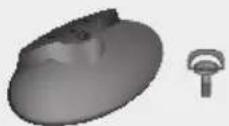
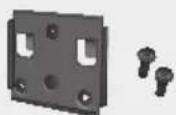

Montagehalterung, Bausatz für Geräte- und Wandhalterung
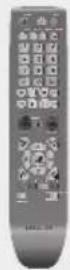


Fernbedienung, Batterien für die Fernbedienung (Typ AAA), Anschlussabdeckung


Benutzerhandbuch, Kurzanleitung

- Die Schrauben für die Wandhalterung sind nicht im Lieferumfang enthalten. Kaufen Sie Schrauben, die für Ihre Wand geeignet sind.
Achtung
ABDECKUNG ODER RÜCKWAND NICHT ÖFFNEN! STROMSCHLAGGEFAHR!
TEILE IM GERÄTEINNEREN KÖNNEN VOM BENUTZER NICHT GEWARTET WERDEN. LASSEN SIE REPARATUREN NUR VON QUALIFIZIERTEM FACHPERSONAL DURCHFÜHREN.
 |  |  |
| Dieses Symbol weist auf eine „gefährliche Netzspannung“ im Inneren des Geräts hin. Es besteht die Gefahr von Stromschlägen und Verletzungen. | ACHTUNG: NEHMEN SIE DIE ABDECKUNG ODER RÜCKWAND AUF KEINEN FALL AB, UM DAS RISIKO EINES ELEKTRISCHEN SCHLAGS ZU VERRINGERN. IM INNEREN BEFINDEN SICH KEINE TEILE, DIE VOM BENUTZER GEWARTET WERDEN MÜSSEN LASSEN SIE REPARATUREN NUR VON QUALIFIZIERTEM FACHPERSONAL DURCHFÜHREN. | Dieses Symbol weist auf wichtige Anweisungen im Begleitmaterial zum Produkt hin. |
Achten Sie beim Aufstellen des Geräts darauf, dass genügend Platz zur Verfügung steht. Stellen Sie das Gerät daher beispielsweise nicht in einem engen Bücherregal auf.
Warnung: Um Schäden zu vermeiden, die eine Brand- oder Stromschlaggefahr nach sich ziehen können, setzen Sie dieses Gerät nicht Regen oder Feuchtigkeit aus.
Achtung: IN DIESEM BLU-RAY DISC-PLAYER KOMMT EIN UNSICHTBARER LASERSTRAHL ZUM EINSATZ, DER ZU VERLETZUNGEN ODER SCHÄDEN FÜHREN KANN, WENN ER DIREKT AUF PERSONEN ODER GEGENSTÄNDE GERICHTET WIRD. BEDIENEN SIE DEN BLU-RAY DISC-PLAYER AUSSCHLIESSLICH GEMÄSS DEN ANWEISUNGEN IN DER BEDIENUNGSANLEITUNG.
Achtung
ÖFFNEN SIE KEINE ABDECKUNGEN, UND FÜHREN SIE REPARATURARBEITEN NIEMALS SELBST AUS. LASSEN SIE REPARATUREN NUR VON QUALIFIZIERTEM KUNDENDIENSTPERSONAL DURCHFÜHREN.
Dieses Produkt erfüllt die CE-Richtlinien für abgeschirmte Kabel und Anschlüsse zur Verbindung mit anderen Geräten. Um eine elektromagnetische Beeinflussung anderer Geräte (z. B. Radios und Fernsehgeräte) zu vermeiden, verwenden Sie nur abgeschirmte Kabel und Anschlüsse für die Verbindungen.
Wichtiger Hinweis
Das Netzkabel dieses Geräts ist mit einem Formstecker mit integrierter Sicherung ausgestattet. Die Nennspannung dieser Sicherung ist auf der Unterseite des Steckers angegeben.
Im Bedarfsfall ist die Sicherung gegen eine Sicherung nach BS 1362 (bzw. der jeweiligen Entsprechung dieser Norm) mit derselben Nennspannung auszutauschen.
Verwenden Sie den Stecker keinesfalls, wenn die Sicherungsabdeckung entfernt ist, sofern diese abnehmbar ist. Wenn eine Ersatzabdeckung für die Sicherung benötigt wird, muss diese dieselbe Farbe wie die Stiftseite des Steckers haben. Ersatzabdeckungen sind im Fachhandel erhältlich.
Falls der montierte Stecker nicht für die Steckdosen in Ihrem Haushalt geeignet ist oder das Kabel nicht bis zu einer Steckdose reicht, erwerben Sie ein geeignetes, geprüftes Verlängerungskabel oder wenden Sie sich an Ihren Fachhändler.
Wenn es keine andere Möglichkeit als das Abtrennen des Steckers vom Kabel gibt, entfernen Sie die Sicherung, und entsorgen Sie den Stecker ordnungsgemäß. Stecken Sie den Stecker nicht in eine Steckdose. Es besteht Stromschlaggefahr durch die nicht isolierten Enden des Stromkabels.
Entfernen Sie den Stecker aus der Steckdose, um das Gerät vollständig abzuschalten. Aus diesem Grund sollte sich der Netzstecker in Reichweite befinden.
Sicherheitsinformationen
Die zu diesem Benutzerhandbuch gehörige Produkteinheit ist unter geistigen Eigentumsrechten Dritter lizenziert. Diese Lizenz beschränkt sich auf die private, nicht gewerbliche Verwendung durch den Endbenutzer und auf die in dieser Lizenz vorliegenden Inhalte.
Eine gewerbliche Verwendung ist nicht gestattet.
Die Lizenz gilt ausschließlich für diese Produkteinheit und umfasst keine nicht lizenzierten oder den Normen ISO/IEC 11172-3 oder ISO/IEC 13818-3 entsprechenden Produkteinheiten oder Verfahren, die zusammen mit dieser Produkteinheit verwendet oder verkauft werden. Die Lizenz gilt lediglich für die Verwendung dieser Produkteinheit zum Kodieren und/oder Dekodieren von Audiodateien, die den Normen ISO/IEC 11172-3 oder ISO/IEC 13818-3 entsprechen. Unter dieser Lizenz werden keine Rechte an Leistungsmerkmalen und Funktionen von Produkten vergeben, die diesen Normen nicht entsprechen.
VORSICHTSMASSNAHMEN
Wichtige Sicherheitshinweise
Lesen Sie diese Bedienungsanleitung sorgfältig durch, bevor Sie das Gerät in Betrieb nehmen. Beachten Sie alle nachstehend aufgeführten Sicherheitshinweise. Halten Sie diese Bedienungsanleitung für den künftigen Gebrauch bereit.
1) Lesen Sie diese Anweisungen. 2) Bewahren Sie diese Anweisungen auf. 3) Beachten Sie alle Warnhinweise. 4) Befolgen Sie alle Anweisungen. 5) Betreiben Sie den Player nicht in der Nähe von Wasser. 6) Reinigen Sie das Gerät nur mit einem trockenen Tuch. 7) Blockieren Sie nicht die Lüftungsöffnungen. Stellen Sie das Gerät gemäß den Anweisungen des Herstellers auf. 8) Stellen Sie das Gerät nicht in der Nähe von Wärmequellen wie Heizkörpern, Wärmespeichern oder anderen Geräten (z. B. Verstärkern) auf, die Wärme produzieren. 9) Der polarisierte oder geerdete Stecker erfüllt eine wichtige Sicherheitsfunktion. Setzen Sie diese Sicherheitsfunktion unter keinen Umständen außer Kraft. Ein gepolter Stecker verfügt über zwei Kontaktstifte, von denen einer breiter ist als der andere. Ein geerdeter Stecker verfügt über zwei Stifte sowie einen Erdungskontakt. Der breite Kontaktstift bzw. der Erdungsstift wird aus Sicherheitsgründen verwendet. 10) Schützen Sie das Netzkabel vor Deformierung oder Quetschungen. Dies gilt insbesondere an den Steckern, Steckdosen und dem Punkt, an dem sie aus dem Gerät herausgeleitet werden.
11) Verwenden Sie nur vom Hersteller angegebenes Zubehör.
12) Verwenden Sie für das Gerät nur Gestelle, Ständer, Stative, Konsolen oder Tische, die vom Hersteller empfohlen oder in Verbindung mit dem Gerät verkauft werden. Bei Verwendung eines Gestells bewegen Sie die Gerät/Player-Kombination nur mit Vorsicht, um Verletzungen durch Umkippen zu vermeiden.
13) Ziehen Sie das Gerät aus der Steckdose bei Gewitter oder wenn es längere Zeit nicht genutzt wird.
14) Überlassen Sie alle Instandsetzungsarbeiten stets Fachleuten. Eine Instandsetzung ist immer dann erforderlich, wenn das Gerät auf irgendeine Weise beschädigt wurde, beispielsweise bei beschädigtem Netzkabel oder Stecker, wenn in das Gerät Flüssigkeit oder Objekte gelangt sind, wenn das Gerät Regen oder Feuchtigkeit ausgesetzt war, nicht ordnungsgemäß funktioniert oder heruntergefallen war.

Vorsichtsmaßnahmen
- Bevor Sie andere Geräte an den Blu-ray Disc-Player anschließen, müssen diese vorher abgeschaltet werden.
- Bewegen Sie den Blu-ray Disc-Player nicht während der Wiedergabe einer Disk. Ansonsten kann die Disk zerkratzt oder beschädigt werden, und es können Schäden an den Bauteilen des Blu-ray Disc-Players auftreten.
- Stellen Sie keine Behälter mit Flüssigkeiten (z. B. Blumenvasen) auf den Blu-ray Disc-Player, und legen Sie keine kleinen Metallgegenstände darauf ab.
- Greifen Sie nicht mit der Hand in das Diskfach.
- Führen Sie keine Fremdgegenstände in das Diskfach ein.
- Äußere Einflüsse wie Blitzschlag oder elektrostatische Aufladung können den normalen Betrieb des Blu-ray Disc-Players beeinträchtigen. Schalten Sie in diesem Fall den Blu-ray Disc-Player mit der Taste POWER aus und wieder ein, oder ziehen Sie den Netzstecker aus der Steckdose und stecken Sie ihn anschließend wieder ein. Der Blu-ray Disc-Player sollte danach wieder normal funktionieren.
- Entnehmen Sie nach dem Gebrauch die Disk, und schalten Sie den Blu-ray Disc-Player aus.
- Wenn Sie den Blu-ray Disc-Player für längere Zeit nicht benutzen wollen, entfernen Sie das Netzkabel aus der Steckdose.
- Zur Reinigung der Disk wischen Sie diese in direkter Linie von der Mitte nach außen hin ab.
- Bringen Sie den Player nicht mit Flüssigkeiten in Kontakt.
- Solange das Gerät mit einer Stromquelle verbunden ist, steht es auch in ausgeschaltetem Zustand unter Strom (Stand-by-Modus).
- Der Player darf nicht mit Wasser oder anderen Flüssigkeiten in Berührung kommen. Außerdem dürfen keine mit Flüssigkeiten gefüllten Behälter, wie beispielsweise Vasen, auf dem Player abgestellt werden.
- Entfernen Sie den Stecker aus der Steckdose, um das Gerät vollständig abzuschalten. Aus diesem Grund sollte der Netzstecker leicht zugänglich sein.
Reinigung des Gehäuses
Ziehen Sie aus Sicherheitsgründen den Netzstecker aus der Steckdose.
- Verwenden Sie für die Reinigung kein Benzin, keinen Verdünner oder andere Lösungsmittel.
- Wischen Sie das Gehäuse mit einem weichen Tuch ab.
Beschränkungen bei der Wiedergabe
- Es ist möglich, dass der Player nicht auf alle Betriebsbefehle reagiert, weil Blu-ray Discs, DVDs und CDs während der Wiedergabe nur bestimmte oder eingeschränkte Funktionen zulassen. Dies ist keine Fehlfunktion des Players.
- Samsung kann nicht garantieren, dass dieser Player jede Disk mit einem Blu-ray Discs, DVDs oder CD-Logo wiedergeben kann, da sich die Diskformate ständig weiterentwickeln und bei der Erstellung von Blu-ray Disc-, DVD- und CD-Software und/oder bei der Herstellung von Disks Fehler auftreten können. Dieser Player unterscheidet sich auch in seiner Funktionsweise gegenüber herkömmlichen DVD-Playern und anderen AV-Geräten. Wenn Sie Fragen oder Schwierigkeiten beim Abspielen von Blu-ray Discs, DVDs oder CDs mit diesem Player haben, wenden Sie sich an den Kundendienst von SAMSUNG. Zudem finden Sie weitere Informationen zu den Wiedergabebeschränkungen in diesem Handbuch.
HAUPTFUNKTIONEN IHRES BLU-RAY DISC-PLAYERS
2
SICHERHEITSINFORMATIONEN
5
ERSTE SCHRITTE
11
BESCHREIBUNG
17
FERNBEDLENUNG
19
ANSCHLÜSSE
22
GRUNDFUNKTIONEN DES BLU-RAY DISC PLAYERS
33
4 Lieferumfang
5 Achtung
6 Vorsichtsmassnahmen
11 Wichtige Informationen zum Gebrauch der Bedienungsanleitung
12 Merkmale der Einzelnen Datenträger
15 Lagerung und Handhabung der Disks
17 Oberes Bedienfeld
18 Unteres Bedienfeld
19 Funktionen der Fernbedienung
20 Fernbedienung Einrichten
20 Hinweise zum Akku
21 Fernbedienungscodes für Fernsehgeräte
22 Montage des Blu-ray Disc-players
24 Anschluss an ein Fernsehgerät mit dem HDMI-Kabel - BESTE QUALITÄT (EMPFOHLEN)
26 Anschluss an ein Fernsehgerät mit dem DVI-Kabel - BESTE QUALITÄT (EMPFOHLEN)
27 Anschluss an ein Fernsehgerät (Video) - GUTE QUALITÄT
28 Anschluss an ein Audiosystem (HDMI-Unterstützter Verstärker) - BESTE QUALITÄT (EMPFOHLEN)
29 Anschluss an ein Audiosystem (Dolby Digital - oder DTS-Verstärker) - BESSERE QUALITÄT
30 Anschluss an ein Audiosystem (2-Kanal-Verstärker) - GUTE QUALITÄT
31 Anschluss an das Netzwerk
32 Aufsetzen der Anschlussabdeckung
33 Vor der Wiedergabe
34 Navigation in den Bildschirmmenüs
35 Disk Wiedergeben
35 Toneinstellungen Anpassen
36 Such- und Überspringen-Funktion Verwenden
36 Wiedergabe In Zeitlupe/Einzelbildern
SYSTEMEINRICHTUNG
37
SPRACHEINSTELLUNGEN
38
AUDIOEINSTELLUNGEN
39
BILDSCHIRMEINSTELLUNGEN
42
HDMI-EINSTELLUNGEN
46
EINSTELLUNG DER KINDERSICHERUNG
49
NETZWERKEINRICHTUNG
51
37 Uhrzeit einstellen
38 Sprachoptionen einstellen
39 Tonwiedergabeoptionen einstellen
42 Anzeigeoptionen einstellen
46 Einstellen der HDMI-Einrichtungsoptionen
49 Kindersicherung einstellen
51 Einstellen der Netzwerkoptionen
56 Anschluss an einen PC und Wiedergabe von MP3-, JPEG- oder DivX-Inhalten
59 Systemgerätverwaltung
60 DivX(R) Registrierung
60 DivX(R)-Aktivierung
System-Upgrade
61
Wiedergabe eines Films
64
Wiedergabe von Musik
70
Ein Bild wiedergeben
74
Anhang
75
61 Firmware-Upgrade
63 Systeminformation
63 Benachrichtigung über Firmware-Aktualisierung
64 Anzeigefunktion Verwenden
65 Diskmenü und Popup-/Titelmenü Verwenden
66 Wiedergabe Wiederholen
67 Audiosprache Wählen
67 Untertitelsprache Wählen
68 Kamerawinkel Ändern
69 BONUSVIEW Einstellungen
69 BD-LIVE™
70 Tasten auf der Fernbedienung für die Wiedergabe von Audio-CD (CD-DA)/MP3
70 Wiedergabe einer Audio-CD (CD-DA)/MP3-Disk Wiederholen
71 Audio-CD (CD-DA)/MP3 Wiedergeben
74 Eine JPEG-Disk Wiedergeben
75 Fehlerbehebung
77 Technische Daten
WICHTIGE INFORMATIONEN ZUM GEBRAUCH DER BEDIENUNGSANLEITUNG
Informieren Sie sich vor dem Lesen der Bedienungsanleitung über die nachstehenden Begriffe.
Symbole in dieser Bedienungsanleitung
| Icon Term Definition | ||
 | BD-ROM Hier | handelt es sich um eine Funktion, die bei BD-ROMs zur Verfügung steht. |
 | BD-RE Hier | handelt es sich um eine Funktion, die bei BD-REs zur Verfügung steht. |
 | BD-R Hier | handelt es sich um eine Funktion, die bei BD-Rs zur Verfügung steht. |
 | DVD-VIDEO | Hier handelt es sich um eine Funktion, die bei DVD-Video und DVD-RW/-R zur Verfügung steht, die im Videomodus beschrieben und fixiert wurden. |
 | DVD-RW | Hier handelt es sich um eine Funktion, die bei DVD-RWs zur Verfügung steht.(Nur bei fixiertem V-Modus) |
 | DVD-R | Hier handelt es sich um eine Funktion, die bei DVD-Rs zur Verfügung steht.(Nur bei fixiertem V-Modus) |
 | Audio CD | Hier handelt es sich um eine Funktion, die bei Audio-CD-Rs (CD-DA-Format) zur Verfügung steht. |
 | MP3 | Dies schließt eine Funktion mit ein, die nur bei DVD-RW/-R-Disks, CD-RW/CD-R-Disks und USB-Memorysticks verfügbar ist. |
 | JPEG | Dies schließt eine Funktion mit ein, die nur bei DVD-RW/-R-Disks, CD-RW/CD-R-Disks und USB-Memorysticks verfügbar ist. |
 | DivX | Dies schließt eine Funktion mit ein, die nur bei DVD-RW/-R-Disks, CD-RW/CD-R-Disks und USB-Memorysticks verfügbar ist. |
 | USB-Memorystick | Dies schließt eine Funktion mit ein, die nur beim USB-Memorystick verfügbar ist. |
 | Hinweis Hier | handelt es sich um Tipps oder Anweisungen zu den jeweiligen Funktionen. |
Informationen zum Gebrauch dieser Bedienungsanleitung
1) Machen Sie sich mit den Sicherheitsanweisungen vertraut, bevor Sie dieses Produkt verwenden. (Siehe Seiten 5~7.) 2) Falls ein Problem auftritt, schlagen Sie im Kapitel zur Fehlerbehebung nach. (Siehe Seiten 75~76)
Copyright
©2009 Samsung Electronics Co., Ltd.
Alle Rechte vorbehalten. Ohne vorherige schriftliche Genehmigung von Samsung Electronics Co., Ltd. ist das vollständige oder teilweise Reproduzieren oder Kopieren dieser Bedienungsanleitung nicht gestattet.
MERKMALE DER EINZELNEN DATENTRÄGER
Abspielbare Disktypen
| Disktyp Disk- | Logo Inhalte | Disk-Form Max. Spieldauer in Minuten | ||
| BD-ROMBD-RE/BD-R |  | AUDIO + VIDEO Einseitig | Wiedergabedauer abhängig vom Titel | |
DVD-VIDEO AUDIO + V  | Einseitig (12 cm) 240 | |||
| Doppelseitig (12 cm) 480 | ||||
| Einseitig (8 cm) 80 | ||||
| Doppelseitig (8 cm) 160 | ||||
| DVD-RW(nur bei fixiertem V-Modus) |  -- -- | AUDIO + VIDEO 12 | cm (4,7GB) | 480(Bsp.: Verlängerte Wiedergabe) |
| DVD-R(nur bei fixiertem V-Modus) |  - - | AUDIO + VIDEO 12 | cm (4,7GB) | 480(Bsp.: Verlängerte Wiedergabe) |
| AUDIO-CD AUDIO |  | Einseitig (12 cm) | 74 | |
| Einseitig (8 cm) 20 | ||||
| DivX |  | DivX-Video | Einseitig (12 cm) | - |
| Einseitig (8 cm) | - | |||
Logos der abspielbaren Disks
 |  |  |  |  |
| Blu-ray Disc | DTS-HD Master Audio | Digital Audio | DivX | BD-LIVE |
 |  |  |  | |
| Dolby TrueHD | PAL-Fernsehsystem in Großbritannien, Frankreich, Deutschland usw. | Stereo | Java | |
Nicht abspielbare Disks
- Blu-ray Disks, deren Regionalcode nicht „Region B“ ist.
- DVD-Video, die nicht mit dem Regionalcode „2“ oder „ALL“ versehen sind.
- HD DVD
- DVD-RAM
• 3,9 GB DVD-R für Videoschnittarbeiten • DVD-RW (VR-Modus) • DVD-ROM/PD/MV usw • CVD/CD-ROM/CDV/CD-G/CD-I/LD
[Hinweis]
- Einige Kauf-DVDs sowie DVDs aus Ländern außerhalb Ihrer Region können unter Umständen mit diesem Produkt nicht abgespielt werden. Wenn Sie diese Disks einlegen, wird die Meldung „Dieses Medium kann nicht abgespielt werden.“ oder „Bitte den Regionalcode des Mediums prüfen“ angezeigt.
- Wenn eine DVD-R/-RW nicht korrekt im DVD-Videoformat aufgenommen wurde, kann sie nicht wiedergegeben werden.
Regionalcode
Sowohl der Blu-ray Disc-Player als auch die Disks sind nach Regionen codiert. Diese Regionalcodes müssen übereinstimmen, damit die Disk wiedergegeben werden kann.
Der für diesen Blu-ray Disc-Player erforderliche Regionalcode ist an der Unterseite des Blu-ray Disc-Players angegeben.
| Disktyp Blu-ray DVD-Video | ||
| Regionalcode |  |  |
| Blu-ray Disc-Regionalcode | Region |
| A | Nordamerika, Mittelamerika, Südamerika, Korea, Japan, Taiwan, Hongkong und Südostasien. |
| B | Europa, Grönland, Französische Überseegebiete, Naher Osten, Afrika, Australien und Neuseeland. |
| C Indien, China, | Russland, Zentral- und Südasien. |
| DVD-Regionalcode Region | |
| 1 USA, US-Territorien und Kanada | |
| 2 Europa, Japan, Naher Osten, Ägypten, Südafrika, Grönland | |
| 3 Taiwan, Korea, Philippinen, Indonesien, Hongkong | |
| 4 | Mexiko, Südamerika, Mittelamerika, Australien, Neuseeland, Pazifi sche Inseln, Karibik |
| 5 Russland, Osteuropa, Indien, die meisten afrikanischen Länder, Nordkorea, Mongolei | |
| 6 China | |
Blu-ray Disc-Kompatibilität
Blu-ray Disk ist ein neues, sich noch weiterentwickelndes Format. Infolgedessen können Kompatibilitätsprobleme auftreten. Nicht alle Disks sind kompatibel, und nicht jedes Format kann wiedergegeben werden. Weitere Informationen hierzu finden Sie im Kapitel „Kompatibilität mit Disks“ dieses Handbuchs. Sollten Kompatibilitätsprobleme auftreten, wenden Sie sich an den Kundendienst von SAMSUNG.

- Bei bestimmten Disktypen funktioniert die Wiedergabe möglicherweise nicht. Gleiches gilt auch für bestimmte Funktionen, wie z. B. dem Anpassen des Bildwinkels und des Bildformats. Informationen zu den Disks finden Sie auf der jeweiligen Verpackung. Lesen Sie diese Informationen bei Bedarf durch. Schützen Sie die Disk vor Verunreinigungen oder Kratzern. Fingerabdrücke, Schmutz, Staub, Kratzer oder Ablagerungen von Zigarettenrauch auf der beschreibbaren Oberfläche der Disk können dazu führen, dass die Wiedergabe nicht mehr möglich ist.
- Bei der Wiedergabe eines BD-J-Titels kann der Ladevorgang länger dauern und bestimmte Funktionen können verzögert reagieren.
Disktyp
BD-ROM
Diese Blu-ray-Disk kann nur wiedergegeben werden. Eine BD-ROM ist standardmäßig bereits mit Daten beschrieben. Obwohl eine BD-ROM jede Art Daten enthalten kann, werden die meisten BD-ROMs mit Kinofilmen im HD-Format bespielt sein, die auf einem Blu-ray Disc-Player wiedergegeben werden können. Dieses Gerät kann beschriebene, im Handel erhältliche BD-ROMs wiedergeben.
BD-RE/BD-R
Blu-ray Disc Rewritable/Blu-ray Disc Recordable. BD-RE/BD-R ist das ideale Format, um Backups zu speichern oder Videos zeitversetzt aufzunehmen.
DVD-Video
- Eine DVD (Digital Versatile Disc) kann bis zu 135 Minuten an Bildmaterial, 8 Audiosprachen und 32 Untertitelsprachen speichern. MPEG2-Bildkomprimierung und Dolby-Digital-Surround machen es möglich, dass Sie klare, leuchtende Bilder in Kinoqualität genießen können.
- Beim Wechsel von der ersten zur zweiten Schicht einer doppelschichtigen DVD-Video können Ton und Bild kurzzeitig verzerrt sein. Dies ist keine Fehlfunktion des Geräts.
- Sobald eine im Videomodus beschriebene DVD-RW/-R fixiert wird, wird sie zu einer DVD-Video. Beschriebene (vorgeprägte), im Handel erhältliche DVDs mit Kinofilmen werden auch als Video-DVDs bezeichnet. Dieses Gerät kann Filme von beschriebenen, im Handel erhältlichen DVDs (Video-DVDs) wiedergeben.
Audio CD
- Hierbei handelt es sich um eine Audio-Disk, die mit PCM-Audiodaten mit 44,1 kHz beschrieben ist.
- Dieses Gerät kann Audio-CD-Rs und Audio-CD-RWs im CD-DA-Format wiedergeben.
- Je nach den Bedingungen beim Beschreiben der Disk können bestimmte CD-Rs/CD-RWs unter Umständen mit diesem Gerät nicht wiedergegeben werden.
CD-RW/CD-R
- Verwenden Sie CD-RWs/CD-Rs mit 700 MB (80 Minuten). Nach Möglichkeit sollten Sie auf Disks mit 800 MB (90 Minuten) Kapazität verzichten, weil diese unter Umständen nicht wiedergegeben werden können.
- Wenn die CD-RWs/CD-Rs beim Beschreiben nicht fixiert wurde, entsteht ggf. eine Verzögerung zu Anfang der Wiedergabe und es werden unter Umständen nicht alle aufgenommenen Dateien abgespielt.
- Einige CD-RWs/CD-Rs können unter Umständen mit diesem Player nicht wiedergegeben werden. Dies ist abhängig von dem Gerät, mit dem sie beschrieben wurden. Inhalte von CDs, die zum persönlichen Gebrauch auf CD-RWs/CD-Rs aufgenommen wurden, können in Abhängigkeit von der verwendeten Disk und den Inhalten ein unterschiedliches Abspielverhalten aufweisen.
DVD-R-Wiedergabe
- Sobald eine im Videomodus beschriebene DVD-R fixiert wird, wird sie zu einer DVD-Video.
- Dieses Gerät kann mit einem Samsung DVD/Videorecorder beschriebene und fixierte DVD-Rs wiedergeben. Je nach Disk und den Bedingungen beim Schreiben ist die Wiedergabe einiger DVD-Rs unter Umständen nicht möglich.
DVD-RW-Wiedergabe
- Bei DVD-RWs kann die Wiedergabe nur im Video-Modus und im fixierten Modus erfolgen.
- Dieses Gerät kann mit einem Samsung DVD/Videorecorder beschriebene und fixierte DVD-Rs wiedergeben. Je nach Disk und den Bedingungen beim Schreiben ist die Wiedergabe einiger DVD-Rs unter Umständen nicht möglich.
DVD-RW/-R (V)
- Dieses Format wird beim Schreiben von Daten auf DVD-RWs oder DVD-Rs eingesetzt. Die Disk kann vom Blu-ray Disc-Player wiedergegeben werden, sobald sie fixiert wurde.
DivX
- CD-R/-RW, DVD-R/-RW, USB, PC-Datenübertragung
- Es können Videodateien mit den folgenden Erweiterungen wiedergegeben werden: .avi, .divx, .AVI, .DIVX
- DivX-VIDEO-Codec-Format: DivX 3.11, DivX 4.x, DivX 5.x (ohne QPEL und GMC)
- DivX-AUDIO-Codec-Format: "MP3", "MPEG1 Audio Layer 2", "AC3", "DTS"
- Unterstützte Untertitel-Dateiformate: .smi, .srt, .sub, .psb, .txt, .ass • Maximale Auflösung: 1920 × 1080
- Mindestauflösung: 16 x 16
- Maximale Bildfrequenz bei progressiven Quellen: 60 Bilder pro Sekunde.
- Maximale Feldrate bei Interlace-Quellen: 60 Felder pro Sekunde.
- Dieser Player kann Disks im AVCHD-Format wiedergeben. Diese Disks sind normalerweise bespielt und werden in Camcordern eingesetzt.
- Das AVCHD-Format ist ein digitales HD-Format für Videokameras.
- Das MPEG-4 AVC/H.264 Format kann Bilder effektiver komprimieren als das konventionelle Bilderkomprimierungsformat.
- Manche AVCHD Disks arbeiten mit dem "x.v.Color" Format.
- Dieses Gerät kann AVCHD Disks unter Verwendung des "x.v.Color" Formats abspielen.
- "x.v.Color" ist eine Marke der Sony Corporation.
- "AVCHD" und das AVCHD Logo sind Marken der Matsushita Electronic Industrial Co., Ltd. und der Sony Corporation.

- Einige Disks mit AVCHD Formatierung können möglicherweise vom Gerät nicht abgespielt werden, je nach Aufnahmeart. Disks im AVCHD Format müssen fixiert werden.
- "x.v.Color" bietet einen größeren Farbbereich als normale Camcorder-DVDs.
■ Einige Disks im DivX-Format können aufgrund der Videoauflösung und der Bildrate nicht wiedergegeben werden.
LAGERUNG UND HANDHABUNG DER DISKS
Handhabung von Disks
Disc Gestaltung
- Verwenden Sie nur Disks mit Standardform. Ungleichmäßig oder speziell geformte Disks können den Blu-ray Disc-Player beschädigen.

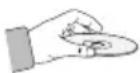
◆ Halten der Disks
- Berühren Sie nicht die Oberfläche der Disk, auf der die Audio-/ Videodaten aufgenommen sind.
Blu-ray Disks
- Wird das Gerät für einen längeren Zeitraum nicht verwendet, entfernen Sie die Blu-ray Disk aus dem Gerät, und bewahren Sie sie in ihrer Hülle auf.
- Achten Sie darauf, auf der Oberfläche der Blu-ray Disc keine Fingerabdrücke oder Kratzer zu hinterlassen.
DVD-RW und DVD-R
- Verwenden Sie gegebenenfalls einen PD-Disk-Reiniger (falls vorhanden LF-K200DCA1). Verwenden Sie für DVD-RWs/-Rs keine Reiniger oder Tücher, die für CDs vorgesehen sind.
Video-DVD, Audio-CD
- Wischen Sie den Schmutz und Staub auf der Disk mit einem weichen Tuch ab.
❖ Vorsichtsmaßnahmen zum Umgang mit Disks
- Beschreiben Sie die bedruckte Seite nicht mit Kugelschreiber oder Bleistift.
- Verwenden Sie keine Reinigungssprays und keine Antistatikmittel. Verzichten Sie auch auf flüchtige Chemikalien wie Benzin oder Verdünner.
- Bringen Sie keine Aufkleber oder Etiketten auf den Disks an. (Verwenden Sie keine Disks mit Resten von Klebeband oder von unvollständig entfernten Aufklebern.)
- Verwenden Sie keine kratzfesten Schutzabdeckungen.
- Verwenden Sie keine Disks, die mit einem Etikettendrucker beschriftet wurden.
- Legen Sie keine gewölbten oder gesprungenen Disks ein.

Lagerung der Disks
Achten Sie darauf, dass die Disk nicht beschädigt wird. Die Daten auf der Disk sind äußerst anfällig gegenüber Umwelteinflüssen.
- Setzen Sie die Disk nicht direkter Sonneneinstrahlung aus.
- Bewahren Sie die Disk an einem kühlen, gut belüfteten Ort auf.
- Stellen Sie die Disk vertikal auf.
- Bewahren Sie die Disk in einer sauberen Schutzhülle auf.
- Wenn Sie den Blu-ray Disc-Player aus dem Kalten ins Warme bringen, kann Feuchtigkeit an den Betriebsteilen und der Linse kondensieren und zu Fehlern bei der Wiedergabe führen. Warten Sie in diesem Fall zwei Stunden, bevor Sie den Stecker in die Steckdose stecken. Legen Sie anschließend die Disk ein und versuchen Sie erneut, die Wiedergabe zu starten.
Oberes Bedienfeld

| 19 | FERNBEDIENUNGSSENSOR | Erkennt die Signale der Fernbedienung. |
| 2 | ANZEIGE Zeigt den Wiedergabe-Status, die Zeit usw. an. | |
| 3 | TASTEN SUCHEN/ÜBERSPRINGEN | Zum folgenden oder vorherigen Titel/Kapitel/Track springen. |
| 4 | STOPP-TASTE Hält die Wiedergabe an. | |
| 5 | WIEDERGABETASTE/PAUSETASTE | Spielt eine Disk ab oder hält eine Wiedergabe an. |
| 6 | TASTE EJECT Zum Öffnen und Schließen des Diskfachs. | |
| 7 | NETZSCHALTER Hiermit schalten Sie den Blu-ray Disc-Player ein und aus. | |
| 8 | DISKFACH Öffnet das Diskfach. | |
| 10 | USB-HOST | Bei Verbindung zu BD-LIVE kann hier ein USB-Memorystick angeschlossen und als Speicher verwendet werden. Das Gerät kann für Firmware-Aktualisierungen und zur Wiedergabe von MP3/JPEG/DivX-Dateien verwendet werden. |
■ Zum Anschluss eines WLAN-Adapters müssen Sie den USB-HOST am unteren Teil des Blu-ray Disc-Players verwenden.
- Sie können USB-Memorysticks nicht gleichzeitig an die oberen und unteren USB-Ports anschließen.
Unteres Bedienfeld
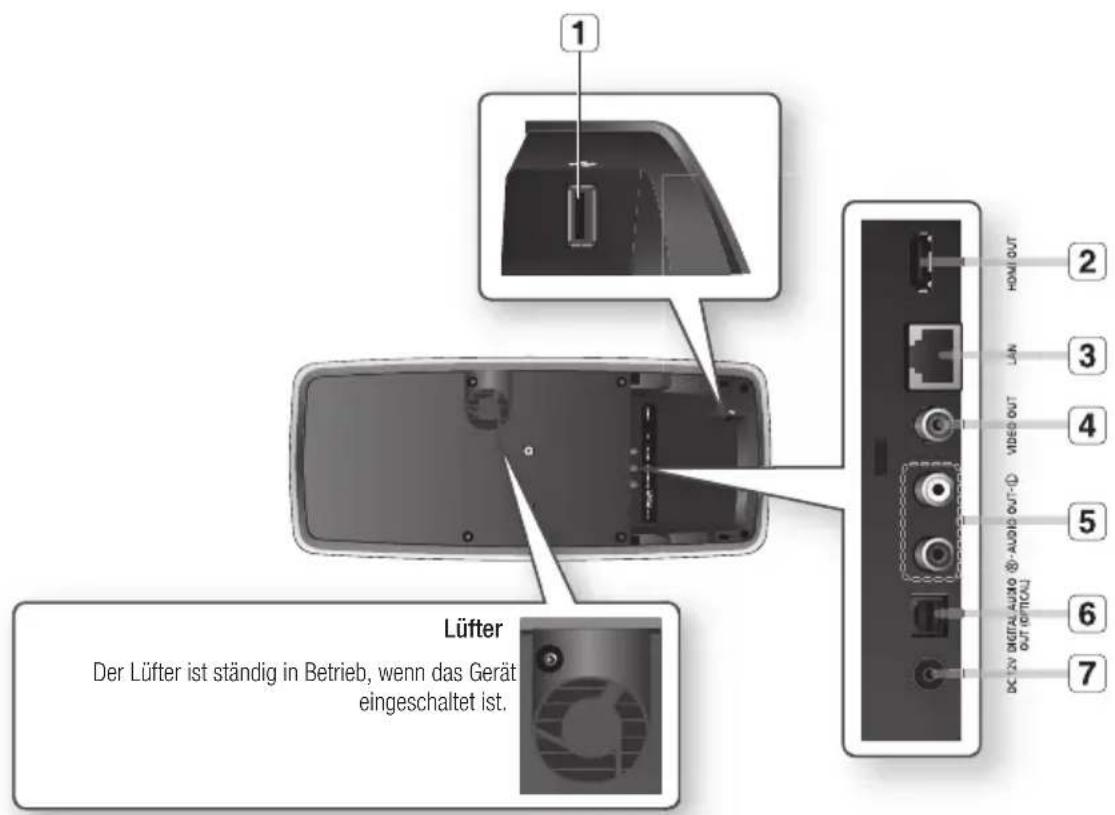
| 1 USB HOST | Bei Verbindung zu BD-LIVE kann hier ein USB-Memorystick angeschlossen und als Speicher verwendet werden. Das Gerät kann auch für Firmware-Aktualisierungen und zur Wiedergabe von MP3/JPEG/DivX verwendet werden. Ebenfalls ist mit einem WLAN-Adapter eine Verbindung zu BD-LIVE möglich. |
| 2 HDMI OUT | Für beste Bild- und Tonqualität verbinden Sie den HDMI-Ausgang über ein HDMI-Kabel mit dem HDMI-Eingang Ihres Fernsehgerätes bzw. Receivers. |
| 3 LAN | Kann für die Verbindung zu BD-LIVE verwendet werden.Er kann auch zur Aktualisierung der Firmware verwendet werden. |
| 4 VIDEO OUT Zum Anschließen externer Geräte über ein Videokabel. | |
| 5 AUDIO OUT Zum Anschließen an den Audio-Eingang externer Geräte über ein Audiokabel. | |
| 6 DIGITAL AUDIO OUT (OPTICAL) | An einen Receiver anschließen. |
| 7 DC-IN 12V Verbindung mit Stromversorgung. | |
Software-Upgrades müssen über den USB-Host-Anschluss mit einem USB-Memorystick durchgeführt werden. Der Anschluss von übergroßen USB-Laufwerken ist u. U. nicht möglich, wenn gleichzeitig ein LAN- oder HDMI-Kabel angeschlossen ist. Ein USB-Gerät, welches mehr als 500mA verbraucht, benötigt ein eigenes Stromanschlussgerät für den normalen Betrieb.
FUNKTIONEN DER FERNBEDIENUNG
Batterien in die Fernbedienung einsetzen

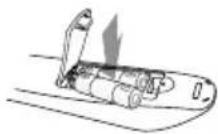

1. Ziehen Sie die Abdeckung an der Rückseite der Fernbedienung nach oben, wie in der Abbildung gezeigt. 2. Legen Sie zwei AAA-Batterien ein. Achten Sie darauf, dass die Pole der Batterien wie im Batteriefach angezeigt ausgerichtet sind. 3. Verschließen Sie das Batteriefach wieder mit der Abdeckung. Bei normaler Nutzung des Fernsehers halten die Batterien ungefähr ein Jahr.

FERNBEDIENUNG EINRICHTEN
Sie können mit dieser Fernbedienung bestimmte Funktionen Ihres Fernsehgeräts steuern.
Dazu dienen folgende Funktionstasten der Fernbedienung: TV POWER, TV CH ∧/∨, TV VOL +/-, TV MUTE, TV SOURCE.
Mit den nachstehenden Anweisungen stellen Sie fest, ob Ihr Fernsehgerät kompatibel ist.
- Schalten Sie das Fernsehgerät ein.
- Richten Sie die Fernbedienung auf das Fernsehgerät.
- Halten Sie die Taste TV POWER gedrückt, und geben Sie zugleich über die Zifferntasten den zweistelligen Code für die Marke Ihres Fernsehgeräts ein. (Die Codeliste finden Sie auf der nächsten Seite).
Wenn das Fernsehgerät mit der Fernbedienung kompatibel ist, schaltet sich das Gerät ab. Das Gerät ist nun für den Betrieb mit der Fernbedienung eingerichtet.

- Falls mehrere Codes für die Marke Ihres Fernsehgeräts aufgeführt sind, probieren Sie diese der Reihe nach aus, bis Sie einen funktionsfähigen Code finden.
- Wenn Sie die Batterien in der Fernbedienung austauschen, muss der Markencode erneut festgelegt werden.
Dann können Sie das Fernsehgerät nach dem Drücken der Taste TV mit folgenden Tasten bedienen.
| Taste Funktion | |
| TV POWER Zum Ein- und | Ausschalten des Fernsehgeräts. |
| TV SOURCE Zum Auswählen einer externen Quelle. | |
| TV VOL (+/-) Zum Regeln | der Lautstärke am Fernsehgerät. |
| TV CH (∧/∨) | Zum Auswählen des gewünschten Programmplatzes. |
| TV MUTE Zum Ein- und | Ausschalten des Tons. |

Die oben genannten Funktionen lassen sich nicht unbedingt auf alle Fernsehgeräte anwenden. Sollten Probleme auftreten, bedienen Sie das Fernsehgerät direkt.
HINWEISE ZUM AKKU
Falls die Fernbedienung nicht ordnungsgemäß funktioniert:
- Überprüfen Sie die Ausrichtung (+/-) der Batteriepole (Trockenzelle).
- Überprüfen Sie, ob die Batterien leer sind.
- Überprüfen Sie, ob der Sensor der Fernbedienung verdeckt ist.
- Überprüfen Sie, ob sich Leuchtstofflampen in der Nähe befinden.
Entsorgen Sie Batterien gemäß den örtlichen Umweltschutzvorschriften. Werfen Sie Batterien nicht in den Hausmüll.

1. Option: Montage auf dem Ständer
Zur Montage auf dem Ständer schieben Sie die Standhalterung in den unteren Schlitz des Blu-ray Disc-Players und drehen Sie zum Befestigen die Schrauben im Uhrzeigersinn.

- Setzen Sie die Halterung in den unteren Schlitz des Blu-ray Disc-Players ein und drehen Sie zur Befestigung die beiden Schrauben im Uhrzeigersinn.

- Platzieren Sie die Wandhalterung an der Wand, so dass die Pfeile nach oben zeigen und verwenden Sie vier Schrauben (nicht im Lieferumfang enthalten), um die Halterung an der Wand zu befestigen.
① Wenn die Gerätehalterung montiert ist, schieben Sie den Blu-ray Disc-Player in die entsprechenden Schlitze der Wandhalterung. ② Schieben Sie die Halterung nach dem Einsetzen nach rechts, um eine sichere Montage zu gewährleisten.

- Die Schrauben für die Wandhalterung sind nicht im Lieferumfang enthalten. Kaufen Sie solche Schrauben, die für Ihre Wand geeignet sind.
![graph LR A["Initial Component"] --> B["Step ①"] B --> C["Step ②"] C --> D["Final Component"]](/content/2026/05/1024882/images/75c626732b3074bc22ff9fc6e238c1c18c38a4d5b5cd9ae35004a173c5a9ba30.jpg)

Anschluss an ein Fernsehgerät mit dem HDMI-Kabel - Beste Qualität (empfohlen)
- Verbinden Sie mit Hilfe eines HDMI-Kabels (nicht im Lieferumfang enthalten) den HDMI OUT-Anschluss am unteren Teil des Blu-ray Disc-Players mit dem HDMI IN-Anschluss am Fernsehgerät.
- Halten Sie auf der Fernbedienung des Fernsehgeräts die Taste zur Auswahl der Eingangsquelle gedrückt, bis das HDMI-Signal des Blu-ray Disc-Players auf dem Fernsehbildschirm angezeigt wird.
- Wenn Sie die Einstellungen der Fernbedienung mit dem Fernsehgerät abgestimmt haben (Seiten 20\~21), drücken Sie auf der Fernbedienung die Taste tV Source, und wählen Sie als externe Quelle für das Fernsehgerät HDMI aus.


- Wenn der Blu-ray Disk-Player über einen 1080 p HDMI-Ausgang angeschlossen wird, müssen Sie ein HDMI-Hochgeschwindigkeitskabel (Kategorie 2) verwenden.
- Wird während der Wiedergabe von CD-DA, ein HDMI-Kabel angeschlossen bzw. entfernt, wird die Wiedergabe unterbrochen. ■ Verwenden Sie bitte bei der Installation dieses Geräts keine dicken HDMI-Kabel, die nicht flexibel sind.
Wird in eingeschaltetem Zustand ein HDMI-Kabel angeschlossen, wechselt der Player automatisch in den HDMI-Modus (siehe S. 44).

- Je nach Fernsehgerät stehen für den HDMI-Ausgang bestimmte Auflösungen möglicherweise nicht zur Verfügung. Informationen dazu finden Sie in der Bedienungsanleitung Ihres Fernsehgeräts.
- Wenn Player und Fernsehgerät mit einem HDMI-Kabel verbunden sind, wird innerhalb von zehn Sekunden der Ausgang des Blu-ray-Disc-Players automatisch auf die Auflösung des HDMI-Ausgangs eingestellt. Wird der Player zum ersten Mal mittels HDMI-Kabel an ein bestimmtes Fernsehgerät angeschlossen, wird automatisch die höchste Auflösung des Fernsehgeräts eingestellt.
- Wenn Sie einen Samsung-Fernseher über ein HDMI-Kabel an den Blu-ray Disk-Player anschließen, kann der Player ohne weiteres mit der Fernbedienung des Fernsehgeräts bedient werden. (SAMSUNG-Fernseher mit Anynet+-Unterstützung erforderlich) (Siehe Seite 46\~47)
• HDMI (High Definition Multimedia Interface)
Diese Schnittstelle dient zur digitalen Übertragung von Video- und Audiodaten über nur einen einzigen Anschluss.
Der Blu-ray Disc-Player liefert mit Hilfe von HDMI ein digitales Bild- und Tonsignal, das von einem Fernsehgerät mit HDMI-Eingang verlustfrei wiedergegeben werden kann.
- Beschreibung der HDMI-Verbindung
HDMI-Anschluss - Unterstützt sowohl Videodaten als auch digitale Audiodaten (LPCM oder Bitstream).
- HDMI sendet ein rein digitales Signal an das Fernsehgerät.
- Wenn das Fernsehgerät HDCP (High-bandwidth Digital Content Protection) nicht unterstützt, wird nur ein weißes Rauschen auf dem Bildschirm angezeigt.
• Warum setzt Samsung auf HDMI?
Analoge Fernsehgeräte erfordern ein analoges Video-/Audiosignal. Bei Wiedergabe einer Blu-ray Disc/DVD werden jedoch digitale Daten an das Fernsehgerät übertragen. Deshalb ist entweder ein Digital-Analog-Wandler (im Blu-ray Disc-Player) oder ein Analog-Digital-Wandler (im Fernsehgerät) erforderlich. Bei der Konvertierung nimmt die Bildqualität durch Rauschen und Signalverlust ab. Die HDMI-Technologie hingegen macht die Digital-Analog-Konvertierung überflüssig und überträgt ein rein digitales Signal vom Player zum Fernsehgerät.
- Was ist HDCP?
HDCP (High-bandwidth Digital Content Protection) ist ein Kopierschutzverfahren für Blu-ray Disc/DVD-Inhalte, die über HDMI wiedergegeben werden. Es ermöglicht eine sichere digitale Verbindung zwischen einer Videoquelle (PC, DVD usw.) und einem Anzeigegerät (Fernsehgerät, Projektor usw.). Der Inhalt wird im Quellgerät verschlüsselt, um unberechtigtes Kopieren zu verhindern.
- Was ist Anynet+?
Anynet+ ist eine Verknüpfungsfunktion, über die Samsung-Fernsehgeräte mit Anynet+ den Betrieb dieses Geräts steuern können.
- Wenn Ihr Fernsehgerät das Anynet+-Logo aufweist, unterstützt es die Anynet+-Funktion.
- Wenn Sie den Player einschalten und eine Disk einlegen, beginnt der Player mit der Wiedergabe und das Fernsehgerät schaltet sich automatisch ein, wobei es in den HDMI-Modus wechselt.
- Wenn Sie bei eingelegter Disk den Player einschalten und die Taste PLAY drücken, schaltet sich das Fernsehgerät sofort ein und wechselt in den HDMI-Modus.
- Was ist BD Wise?
BD Wise ist Samsungs neueste Funktion, die Interkonnektivität ermöglicht.
- Wenn Sie Samsung Produkte mit BD-Wise über HDMI miteinander verbinden, wird automatisch die beste Auflösung festgelegt.
ANSCHLUSS AN EIN FERNSEHGERÄT MIT DEM DVI-KABEL - BESTE QUALITÄT (EMPFOHLEN)
- Verbinden Sie mit Hilfe des HDMI-DVI-Kabels (nicht im Lieferumfang enthalten) den HDMI OUT-Anschluss am unteren Teil des Blu-ray Disc-Players mit dem DVI IN-Anschluss Ihres Fernsehgeräts.
- Verbinden Sie mit Hilfe der Audiokabel die AUDIO OUT-Anschlüsse (rot und weiß) am unteren Teil des Blu-ray Disc-Players mit den AUDIO IN-Anschlüssen (rot und weiß) am Fernsehgerät. Schalten Sie den Blu-ray Disc-Player und das Fernsehgerät ein.
- Halten Sie auf der Fernbedienung des Fernsehgeräts die Taste zur Auswahl der Eingangsquelle gedrückt, bis das DVI-Signal des Blu-ray Disc-Players auf dem Fernsehbildschirm angezeigt wird.
- Wenn Sie die Einstellungen der Fernbedienung mit dem Fernsehgerät abgestimmt haben (Seiten 20–21), drücken Sie auf der Fernbedienung die Taste TV SOURCE und wählen Sie als externe Quelle für das Fernsehgerät HDMI aus.
Wird das Gerät in eingeschaltetem Zustand über das HDMI-Kabel angeschlossen, wechselt der Blu-ray Disc-Player automatisch in den HDMI-Modus (siehe Seite 44).

Je nach Fernsehgerät stehen für den HDMI-Ausgang bestimmte Auflösungen möglicherweise nicht zur Verfügung. Informationen dazu finden Sie in der Bedienungsanleitung Ihres Fernsehgeräts. – Wenn ein HDMI- oder ein HDMI-DVI-Kabel an das Fernsehgerät angeschlossen wird, erfolgt automatisch nach etwa 10 Sekunden die Einstellung des Ausgangs des Blu-ray Disc-Players auf HDMI. – Wird der Player zum ersten Mal mittels HDMI-Kabel an ein bestimmtes Fernsehgerät angeschlossen, wird automatisch die höchste Auflösung des Fernsehgeräts eingestellt. – Wird während der Wiedergabe von CD-DA ein HDMI-Kabel angeschlossen bzw. entfernt, wird die Wiedergabe unterbrochen.

ANSCHLUSS AN EIN FERNSEHGERÄT (VIDEO) – GUTE QUALITÄT
- Verbinden Sie über Video-/Audiokabel die VIDEO OUT-Anschlüsse (gelb) / AUDIO OUT-Anschlüsse (rot und weiß) am unteren Teil des Blu-ray Disc-Players mit den VIDEO IN-Anschlüssen (gelb) / AUDIO IN-Anschlüssen (rot und weiß) des Fernsehgeräts.
- Schalten Sie den Blu-ray Disc-Player und das Fernsehgerät ein.
- Halten Sie auf der Fernbedienung des Fernsehgeräts die Taste zur Auswahl der Eingangsquelle gedrückt, bis das Video-Signal des Blu-ray Disc-Players auf dem Fernsehbildschirm angezeigt wird.
Wenn Sie die Einstellungen der Fernbedienung mit dem Fernsehgerät abgestimmt haben (Seiten 20–21), drücken Sie die Taste TV SOURCE auf der Fernbedienung und wählen Sie als externe Quelle für das Fernsehgerät VIDEO aus.


- Wenn Audiokabel und Netzkabel zu nahe beieinander liegen, kann es zu Signalstörungen kommen. Informationen zum Anschließen eines Verstärkers finden Sie auf den Seiten 28–30. Die Anzahl und Lage der Anschlüsse kann je nach Fernsehgerät unterschiedlich sein. Informationen dazu finden Sie in der Bedienungsanleitung Ihres Fernsehgeräts.
- Falls das Fernsehgerät nur über eine Audio-Eingangsbuchse verfügt, verbinden Sie diese mit dem linken [AUDIO OUT]-Anschluss (weiß) des Blu-ray Disc-Players. Die VIDEO-Quelle wird immer in der Auflösung 576i/480i wiedergegeben, unabhängig von der Einstellung im SETUP-Menü. (Siehe Seite 44)
ANSCHLUSS AN EIN AUDIOSYSTEM (HDMI-UNTERSTÜTZTER VERSTÄRKER) - BESTE QUALITÄT (EMPFOHLEN)
- Verbinden Sie mit Hilfe eines HDMI-Kabels (nicht im Lieferumfang enthalten) den HDMI OUT-Anschluss am unteren Teil des Blu-ray Disc-Players mit dem HDMI IN-Anschluss am Verstärker.
- Verbinden Sie mit Hilfe des HDMI-Kabels den HDMI OUT-Anschluss des Verstärkers mit dem HDMI IN-Anschluss am Fernsehgerät.
- Schalten Sie den Blu-ray Disc-Player, das Fernsehgerät und den Verstärker ein.
- Wählen Sie am Verstärker über die Taste zur Auswahl der Eingangsquelle den externen Eingang aus, damit das Tonsignal des Blu-ray Disc-Players wiedergegeben wird. Informationen zur Auswahl des Audio-Eingangs an Ihrem Verstärker finden Sie in dessen Bedienungsanleitung.
![graph TD A["Device"] --> B["Internal Display"] B --> C["HDMI kabel (nicht im Lieferumfang enthalten)"] B --> D["HDMI IN"] B --> E["HDMI OUT"] B --> F["HDMI IN"] D --> G["TV"] E --> G F --> G](/content/2026/05/1024882/images/1deab7f5eec8e0980d3c341fa231666910f458958fe75dc9805b16d5bf1a241e.jpg)

Regeln Sie die Lautstärke am Verstärker herunter, bevor Sie ihn einschalten. Plötzlich einsetzende laute Töne können die Lautsprecher und Ihre Ohren schädigen. - Wählen Sie im Bildschirmmenü die zu Ihrem Verstärker passenden Audio-Einstellungen. (Siehe Seiten 39~41.) Die Position des HDMI Terminals variiert, je nach Verstärker. Informationen dazu finden Sie in der Bedienungsanleitung Ihres Verstärkers.
ANSCHLUSS AN EIN AUDIOSYSTEM
(DOLBY DIGITAL - ODER DTS-VERSTÄRKER) - BESSERE QUALITÄT
- Verbinden Sie mit Hilfe eines optischen Kabels (nicht im Lieferumfang enthalten) den Anschluss DIGITAL AUDIO OUT (OPTICAL) am unteren Teil des Blu-ray Disc-Players mit dem Anschluss DIGITAL AUDIO IN (OPTICAL) am Verstärker.
- Verbinden Sie mit Hilfe des entsprechenden Videosignalkabels die Anschlüsse HDMI oder VIDEO OUT am unteren Teil des Blu-ray Disc-Players mit den Anschlüssen HDMI oder VIDEO IN am Fernsehgerät. (Siehe Seiten 24~27)
- Schalten Sie den Blu-ray Disc-Player, das Fernsehgerät und den Verstärker ein.
- Wählen Sie am Verstärker über die Taste zur Auswahl der Eingangsquelle den externen Eingang aus, damit das Tonsignal des Blu-ray Disc-Players wiedergegeben wird. Informationen zur Auswahl des Audio-Eingangs an Ihrem Verstärker finden Sie in dessen Bedienungsanleitung.
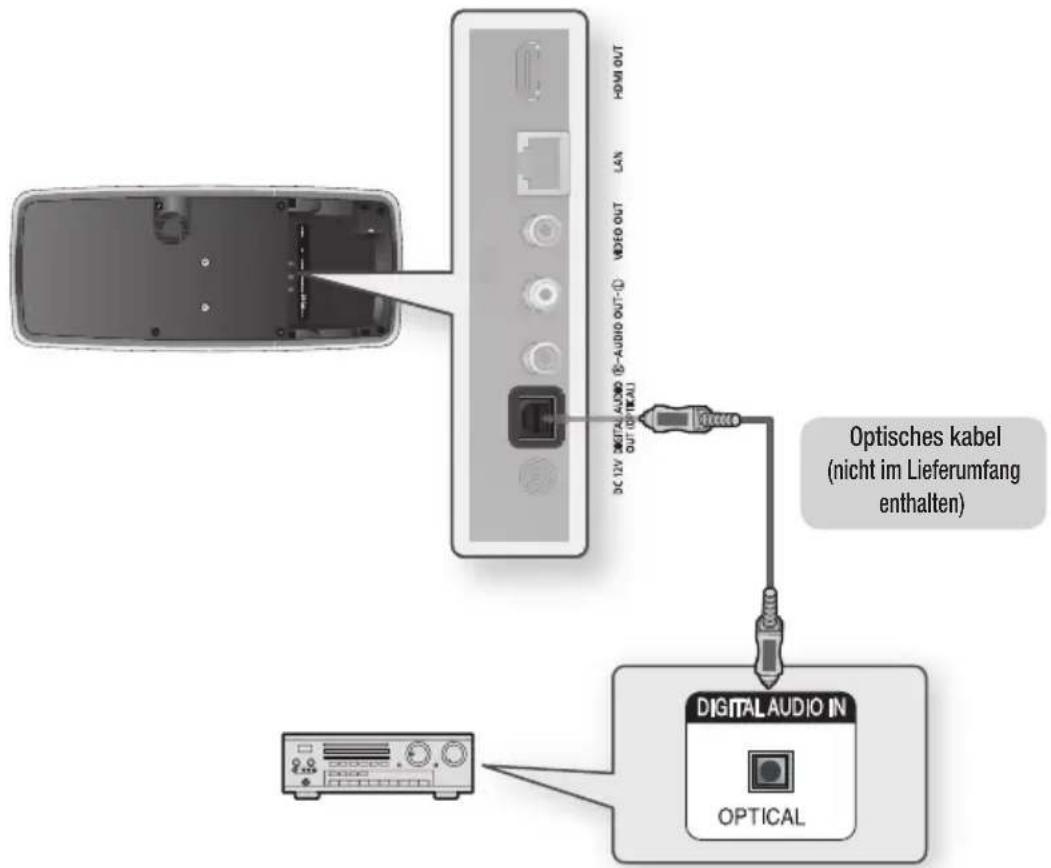

- Regeln Sie die Lautstärke am Verstärker herunter, bevor Sie ihn einschalten. Plötzlich einsetzende laute Töne können die Lautsprecher und Ihre Ohren schädigen.
- Wählen Sie im Bildschirmmenü die zu Ihrem Verstärker passenden Audio-Einstellungen. (Siehe Seiten 39~41.) Abhängig vom jeweiligen Verstärker kann die Lage der Anschlüsse unterschiedlich sein. Informationen dazu finden Sie in der Bedienungsanleitung Ihres Verstärkers.
- Bei dieser Anschlussoption werden Disks mit LPCM-Tonspuren ausschließlich über die beiden vorderen Kanäle wiedergegeben.
ANSCHLUSS AN EIN AUDIOSYSTEM (2-KANAL-VERSTÄRKER) - GUTE QUALITÄT
- Verbinden Sie mit Hilfe der Audiokabel die AUDIO OUT-Anschlüsse (rot und weiß) am unteren Teil des Blu-ray Disc-Players mit den AUDIO IN-Anschlüssen (rot und weiß) am Verstärker.
- Verbinden Sie mit Hilfe des entsprechenden Videosignalkabels die Anschlüsse HDMI oder VIDEO OUT am unteren Teil des Blu-ray Disc-Players mit den Anschlüssen HDMI oder VIDEO IN am Fernsehgerät. (Siehe Seiten 24\~27)
- Schalten Sie den Blu-ray Disc-Player, das Fernsehgerät und den Verstärker ein.
- Wählen Sie am Verstärker über die Taste zur Auswahl der Eingangsquelle den externen Eingang aus, damit das Tonsignal des Blu-ray Disc-Players wiedergegeben wird. Informationen zur Auswahl des Audio-Eingangs an Ihrem Verstärker finden Sie in dessen Bedienungsanleitung.


- Hergestellt unter Lizenz von Dolby Laboratories. "Dolby" sowie das Doppel-D-Symbol sind Warenzeichen der Dolby Laboratories.
- Hergestellt unter Lizenz mit US-Patentnummern 5,451,942; 5,956,674; 5,974,380; 5,978,762; 6,226,616; 6,487,535; 7,212,872; 7,333,929; 7,392,195; 7,272,567 und anderen US-amerikanischen und weltweiten Patenten, die bereits zum Patent angemeldet wurden. DTS ist eine eingetragene Handelsmarke und die DTS Logos, Symbole, sowie die Begriffe DTS-HD und DTS-HD Master Audio sind Markennamen der DTS, Inc. © 1996-2008 DTS, Inc. Alle Rechte vorbehalten.
Um auf den Netzwerkdienst zuzugreifen oder zur Aktualisierung der aktuellen Firmware müssen Sie eine der Verbindungen herstellen.
Durch Verbindung zu einem Netzwerk können Sie auf die BD-LIVE-Dienstleistungen, das PC-Streaming und die Software-Aktualisierungen vom Samsung Update-Server zugreifen. Wir empfehlen Ihnen bei einem Netzwerk die Verwendung eines AP oder Routers.
Wenn solche nicht vorhanden sind, brauchen sie zur Nutzung der PC-Streamingfunktion zwei Netzanbieterdienste.
Kabel-Netzwerk
- Verbinden Sie mit Hilfe des Netzwerkkabels (UTP-Kabel, nicht im Lieferumfang enthalten) den LAN-Anschluss am Blu-ray Disc-Players mit dem LAN-Anschluss am Modem.
![graph TD A["Router"] -->|Zum LAN-Port| B["Breitbandmodem (mit integriertem Router)"] B -->|Oder| C["Verbindung vom PC zum Router für das PC-Streaming"] B --> D["Anschlüsse bei Verwendung eines Routers (z. B. DSL)"] C --> E["Computer"] D --> F["Zum LAN-Port"] D --> G["Zum LAN-Port"] D --> H["Breitban…](/content/2026/05/1024882/images/b0f9f7563bd6409b31f9ab80410244557623b3eea68cb67c7e7e1f069a7b758c.jpg)

■ Legen Sie die Netzwerkoptionen nach Anschluss des LAN-Kabels fest. (Siehe Seiten 51 - 52) - Zur Nutzung der PC-Streamingfunktion muss - wie in der Abbildung dargestellt - ein PC an das Netzwerk angeschlossen sein. - Der Zugriff auf das Internet ist nicht in jedem Fall möglich. Dies hängt von Ihrem Router und dem Vertrag mit Ihrem Internet-Provider ab. Weitere Informationen erhalten Sie von Ihrem ISP (Internet Service Provider). - Bei Verwendung von DSL muss die Netzwerkverbindung über einen Router hergestellt werden.
Wireless-Netzwerk
Sie können die Verbindung zum Netzwerk mit einem drahtlosen IP-Sharer herstellen.
- Zur Herstellung einer Funknetzwerkverbindung ist ein kabelloser AP/IP-Router erforderlich. Schließen Sie den WLAN-Adapter am USB-Anschluss am unteren Bedienfeld des Blu-ray Disk-Players an und legen Sie die Einstellungen für das Funknetzwerk fest. (Siehe Seiten 52 - 54)
- Wenn Ihr PC eine WLAN-Verbindung unterstützt, kann er entweder mit einem Kabel oder per Funk an den Router angeschlossen werden. (Für weitere Informationen über die Verbindung zu einem Router lesen Sie in der Bedienungsanleitung nach, für technische Hilfe kontaktieren Sie bitte den Hersteller des Routers.)


- Dieses Gerät ist nur mit einem Samsung WLAN-Adapter kompatibel. (nicht im Lieferumfang enthalten) (Modellname: WIS09ABGN).
- Der Samsung WLAN-Adapter kann separat erworben werden.
- Wenden Sie sich für den Kauf an einen Samsung Elektrohändler oder an den Kundendienst.
- Sie müssen einen drahtlosen IP-Sharer verwenden, der IEEE 802.11 a/b/g/n unterstützt. (n wird für einen stabilen Betrieb des Drahtlosnetzwerkes empfohlen.)
- Ein WLAN kann von Natur aus, je nach Umgebungsbedingungen (AP-Leistung, Entfernung, Hindernisse, Störungen durch andere Funkgeräte, etc.), Störungen verursachen.
- Setzen Sie den drahtlosen IP-Sharer in den Infrastruktur-Modus. Der Modus Ad-hoc wird nicht unterstützt.
■ Bei Verwendung des Sicherheitscodes für den AP (drahtloser IP-Sharer) wird Folgendes nicht unterstützt.
1) Authentifizierungsmodus : WEP, WPAPSK, WPA2PSK
2) Codierung : WEP, TKIP, AES
AUFSETZEN DER ANSCHLUSSABDECKUNG
Um Zugriff auf die Anschlüsse zu erhalten, schieben Sie die Anschlussabdeckung vom Gerät. Setzen Sie diese wieder ab, wenn Sie alle Verbindungen hergestellt haben.

Grundfunktionen des Blu-ray Disc Players
In diesem Kapitel werden die Grundfunktionen der Wiedergabe sowie der Wiedergabe nach Disktyp erläutert.
Vor der Wiedergabe
- Schalten Sie das Fernsehgerät ein, und stellen Sie es auf den korrekten Video-Eingang (an den der Blu-ray-Player angeschlossen ist) ein.
- Wenn Sie ein externes Audiosystem angeschlossen haben, schalten Sie dieses ein, und wählen Sie den richtigen Audio-Eingang.
Wenn Sie nach Anschließen des Players an die Stromversorgung zum ersten Mal die Taste POWER drücken, wird der unten abgebildete Bildschirm angezeigt:
Wenn Sie eine Sprache wählen möchten, drücken Sie die entsprechende Zifferntaste. (Dieser Bildschirm wird nur angezeigt, wenn Sie das Gerät zum ersten Mal an die Stromversorgung anschließen.) Wenn die Sprache für den Begrüßungsbildschirm nicht festgelegt wird, können sich die Einstellungen bei jedem Ein- und Ausschalten des Geräts ändern. Wählen Sie die von Ihnen bevorzugte Sprache. Nachdem Sie eine Sprachauswahl getroffen haben, können Sie diese ändern, indem Sie die Taste ÜBERSPRINGEN

(▶▶I) an der Oberseite des Geräts mindestens 5 Sekunden lang gedrückt halten. Dabei darf sich keine Disk im Gerät befinden. Das Fenster mit dem MENU LANGUAGE SELECTION wird angezeigt, und Sie können die ausgewählte Sprache ändern.
Wenn Sie den Blu-ray Disk-Player mit einem HDMI-Kabel an ein Samsung-Fernsehgerät mit Anynet+-Funktion (HDMI-CEC) anschließen, kann es vorkommen, dass das Fenster mit dem MENÜ ZUR SPRACHAUSWAHL kurz verschwindet. Wenn Sie eine Sprache auswählen möchten, deaktivieren Sie bitte die Anynet+-Funktion (HDMI-CEC) bei Ihrem Fernsehgerät.

- Disks, die auf diesem Player abgespielt werden können (Die Abspielbarkeit der folgenden Disks ist von der Aufnahme abhängig.)
- BD-ROM
- BD-RE
- BD-R
- DVD-R
- DVD-RW (V-Modus)
- CD-RW/CD-R
- DivX
- CD-RWs werden möglicherweise nicht korrekt wiedergegeben. Die Wiedergabe von CD-Rs und DVD-Rs ist abhängig vom Disktyp und den Aufnahmebedingungen.
- Datenträger, die nicht auf diesem Player abgespielt werden können.
- HD DVD
- DVD+RW
- DVD+R • DVD-ROM • DVD-RAM • CDV
- CD-ROM
- CVD
- CD-I
- Super Audio CD (außer CD-Layer)
- Bei CDGs nur Tonwiedergabe (kein Bild)
■ Blu-ray Disc ist ein neues, sich noch weiterentwickelndes Format. Daher kann es zu Kompatibilitätsproblemen mit neuen oder bereits existierenden Diskformaten kommen. Nicht alle Disks sind kompatibel, und nicht jedes Format kann wiedergegeben werden.
Weitere Informationen hierzu finden Sie in diesem Handbuch in den Kapiteln „Merkmale der einzelnen Datenträger“ sowie „Kompatibilität von Disks“. Sollten Kompatibilitätsprobleme auftreten, wenden Sie sich an den Kundendienst von SAMSUNG.
Grundfunktionen des Blu-ray Disc Players
Navigation in den Bildschirmmenüs![graph TD A["Video"] --> B["System"] C["Musik"] --> D["Sprache"] E["Foto"] --> F["Audio"] G["Einst."] --> H["Anzeige"] H --> I["HDMI"] H --> J["Netzwerk"] H --> K["Kindersicherung"] B --> L["Systeminformation"] D --> M["Zeitzone"] D --> N["Zeiteinstellung"] D --> O["Ein/Aus-Ton"] D --> P["Sensorlaste…](/content/2026/05/1024882/images/e4c9f6c987a89106e4b943c7393797b573fec23abfaefec0f09da3257e28744d.jpg)
- Drücken Sie die Taste EJECT.
- Legen Sie die Disk vorsichtig mit der bedruckten Seite nach oben in das Diskfach ein.
- Drücken Sie die Taste PLAY oder EJECT, um das Diskfach zu schließen.

- Wenn Sie die Wiedergabe anhalten, speichert der Player die aktuelle Disk-Position. Durch erneutes Drücken der Taste PLAY wird die Wiedergabe an dieser Stelle fortgesetzt. Diese Funktion wird „Resume“ (Wiedergabe fortsetzen) genannt. Auf manchen BDs (BD-Js) kann diese Funktion unterbunden werden.
- Drücken Sie während der Wiedergabe die Taste STOP zweimal, um die Funktion „Wiedergabe fortsetzen“ zu deaktivieren. Zum Unterbrechen der Wiedergabe drücken Sie während der Wiedergabe die Taste PAUSE. Um die Wiedergabe fortzusetzen, drücken Sie die Taste PLAY.
- Wenn sich der Player im Stoppmodus befindet und länger als 5 Minuten nicht benutzt wird, schaltet sich automatisch ein Bildschirmschoner ein. Wenn der Bildschirmschoner mehr als 30 Minuten aktiv ist, wird der Player automatisch abgeschaltet, es sei denn, es wird eine CD-DA (Automatische Abschaltfunktion) wiedergegeben.
- Wenn sich das Gerät im Pause-Modus befindet und länger als 5 Minuten am Gerät oder auf der Fernbedienung keine Tasten gedrückt wird, wird der Vorgang angehalten (außer bei einigen Blu-ray-Disks).
TONEINSTELLUNGEN ANPASSEN
Melodie für ein-/ausschalten einstellen
Sie können festlegen, dass jedes Mal, wenn Sie den Player ein- oder ausschalten, eine Melodie zu hören ist.
- Drücken Sie im Stopp-Modus die Taste MENU.
- Drücken Sie ENTER oder die Taste ▶.
- Wählen Sie mit den Tasten ▲▼ die Option Einst., und drücken Sie die Taste ENTER oder ▶.
- Wählen Sie mit den Tasten ▲▼ die Option System, und drücken Sie die Taste ENTER oder ▶.
- Wählen Sie mit den Tasten ▲▼ die Option Ein/Aus-Ton, und drücken Sie die Taste ENTER oder ▶.
- Wählen Sie mit den Tasten ▲▼ die Option Ein bzw. Aus, und drücken Sie die Taste ENTER oder ▶.
- Drücken Sie die Taste MENU, um die Menüanzeige zu verlassen.

Den Sensortastenton auf Ein/Aus stellen
Sie können den Player so einstellen, dass jedes Mal, wenn eine Taste an der Geräteoberseite gedrückt wird, ein Ton zu hören ist.
Befolgen Sie zum Einstellen die oben genannten Schritte 1 bis 4.
- Wählen Sie mit den Tasten ▲▼ die Option Sensortastenton, und drücken Sie die Taste ENTER oder ▶.
- Wählen Sie mit den Tasten ▲▼ die Option Ein bzw. Aus, und drücken Sie die Taste ENTER oder ▶.
- Drücken Sie die Taste MENU, um die Menüanzeige zu verlassen.

Grundfunktionen des Blu-ray Disc Players
Such- und Überspringen-Funktion verwenden
Während der Wiedergabe haben Sie die Möglichkeit, einzelne Kapitel oder Tracks schnell zu durchsuchen sowie mit der Überspringen-Funktion zum nächsten Kapitel/Track zu wechseln.
Kapitel oder Track durchsuchen


Drücken Sie während der Wiedergabe die Taste SUCHLAUF (◀◀◀).
Mit jedem Drücken der Taste SUCHLAUF (◀◀) ändert sich die Wiedergabegeschwindigkeit wie folgt:
| BD-ROM, BD-RE, BD-R, DVD-VIDEO,DVD-RW, DVD-R | X 2 → X 4 → X 8 → X 16 → X 32 → X 128 X 2 → X 4 → X 8 → X 16 → X 32 → X 128 |
| DivX | X 2 → X 4 → X 8 |
- Sie können die Aufnahmen rückwärts durchsuchen.
- Um zur normalen Wiedergabegeschwindigkeit zurückzukehren, drücken Sie die Taste PLAY.

■ Im Suchmodus erfolgt keine Tonwiedergabe.
Tracks überspringen


Drücken Sie während der Wiedergabe die Taste SPRINGEN
Wenn Sie eine Blu-ray Disc/DVD abspielen und die Taste SPRINGEN (▶▶) drücken, springt der Player zum nächsten Kapitel. Wenn Sie die Taste SPRINGEN (◀◀) drücken, springt der Player zum Anfang des aktuellen Kapitels. Durch nochmaliges Drücken springt der Player zum Anfang des vorhergehenden Kapitels.
WIEDERGABE IN ZEITLUPE/EINZELBILDERN
Zeitlupe


Drücken Sie im Pause-Modus die Taste SUCHLAUF ( ) auf der Fernbedienung.
- Durch Drücken der Taste SUCHLAUF (▶) wird die Wiedergabegeschwindigkeit auf ▶ 1/8 ▶ 1/4 ▶ 1/2 verringert.
- Um zur normalen Wiedergabegeschwindigkeit zurückzukehren, drücken Sie die Taste PLAY.

■ Dieses Symbol (Z) zeigt einen ungültigen Tastendruck an. ■ Im Zeitlupenmodus erfolgt keine Tonwiedergabe. ■ Die Zeitlupe funktioniert nur bei Vorwärtswiedergabe.
Einzelbildwiedergabe


Drücken Sie im Pausemodus die Taste PAUSE.
- Bei jedem Drücken der Taste PAUSE erscheint ein neues Einzelbild.
- Um zur normalen Wiedergabegeschwindigkeit zurückzukehren, drücken Sie die Taste PLAY.

■ Im Einzelbildmodus erfolgt keine Tonwiedergabe. ■ Die Einzelbildwiedergabe funktioniert nur bei Vorwärtswiedergabe.
Systemeinrichtung
Für besten Komfort können Sie für diese Player-Einstellungen Werte definieren, die für Ihre häusliche Umgebung optimal geeignet sind.
UHRZEIT EINSTELLEN
Wählen Sie Ihre Zeitzone.
- Drücken Sie im Stopp-Modus die Taste MENU.
- Drücken Sie ENTER oder die Taste ▶.
- Wählen Sie mit den Tasten ▲▼ die Option Einst., und drücken Sie die Taste ENTER oder ▶.
- Wählen Sie mit den Tasten ▲▼ die Option System, und drücken Sie die Taste ENTER oder ▶.
- Drücken Sie die ▲▼ Tasten um die Zeitzone, dann drücken Sie ENTER oder ▶.
- Stellen Sie den Cursor mit der ◀▶ Taste auf die Zeitzone, in der Sie sich befinden und drücken Sie ENTER.
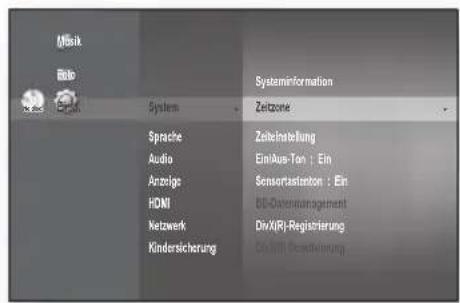


■ Um die Uhrzeit automatisch einzurichten, stellen Sie den NTP-Server auf Ein (siehe S. 55).
Stellen Sie die Uhr
Wiederholen Sie die Schritte 1 und 4 wie oben.
- Wählen Sie mit den Tasten ▲▼ die Option Zeiteinstellung, und drücken Sie die Taste ENTER oder ▶.
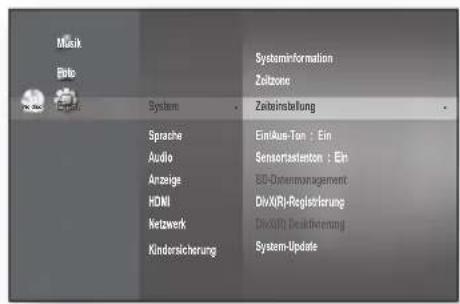
- Drücken Sie die Tasten ◀▶, um zu "T." (Datum), "h" (Stunde) und "min." (Minute) zu gelangen. Stellen Sie Datum und Zeit mit den Tasten ▲▼ ein, und drücken Sie dann ENTER.

Spracheinstellungen
Sprachoptionen einstellen
Ihre Player-Voreinstellungen für den Ton, die Untertitel, das Disk-Menü und die Sprache des Player-Menüs werden jedes Mal automatisch aktiviert, wenn Sie einen Film ansehen.

- Wenn Sie während der Wiedergabe einer Disk andere Toneinstellungen oder Untertitel in einer anderen Sprache auswählen möchten, können Sie hierfür auch das Disk-Menü verwenden.
- Drücken Sie im Stopp-Modus die Taste MENU.
- Drücken Sie ENTER oder die Taste ▶.
- Wählen Sie mit den Tasten ▲▼ die Option Einst. aus, und drücken Sie dann ENTER oder die Taste ▶.
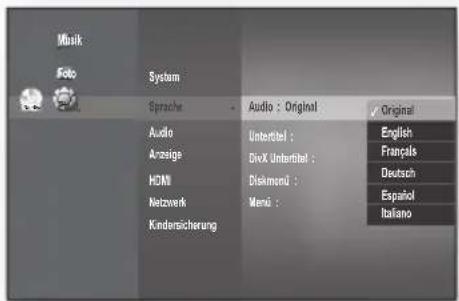
- Wählen Sie mit den Tasten ▲▼ die Option Sprache aus, und drücken Sie dann ENTER oder die Taste ▶. Das Menü Sprachauswahl Einstellung wird geöffnet.

- Wählen Sie mit den Tasten ▲▼ eine Sprache aus, und drücken Sie dann ENTER oder die Taste ▶.
• Audio : Für die Audio-Sprache auf der Disk. - Untertitel : Für die Untertitel auf der Disk. - DivX Untertitel : Für die Sprache der DivX-Untertitel nach Region.
| Westlich | Afrikaans, Baskisch, Katalanisch, Dänisch, Holländisch, Englisch, Färölsch, Finnisch, Französisch, Deutsch, Isländisch, Indonesisch, Italienisch, Malaiisch, Norwegisch, Portugiesisch, Spanisch, Swahili, Schwedisch |
| Mitteleuropäisch | Englisch, Albanisch, Kroatisch, Tschechisch, Ungarisch, Polnisch, Rumänisch, Serbisch (lat.), Slowakisch, Slowenisch |
| Griechisch Englisch | Griechisch |
| Kyrillisch | Englisch, Aseri, Belarussisch, Bulgarisch, Kasachisch, Mazedonisch, Russisch, Serbisch, Tatarisch, Ukrainisch, Usbekisch |
- Diskmenü : Für das auf der Disk enthaltene Menü.
- Menü : Für das Bildschirmmenü des Blu-ray Disc-Players.
- Wählen Sie mit den Tasten ▲▼ eine Sprache aus, und drücken Sie dann ENTER.

- Durch Drücken der Taste RETURN oder ◀ gelangen Sie zurück in das vorherige Menü. Drücken Sie die Taste MENU, um das Menü zu verlassen.
■ Die ausgewählte Sprache kann nur dann angezeigt werden, wenn sie von der Disk unterstützt wird. - Falls die Untertitelsprache nicht fehlerfrei dargestellt wird, stellen Sie die entsprechende Region für die DivX-Untertitel ein. Falls das Problem weiterhin besteht, wird das Format nicht unterstützt.
TONWIEDERGABEOPTIONEN EINSTELLEN
Hiermit können Sie die Audioeinstellungen ändern und an Ihr Audiosystem anpassen.
- Drücken Sie im Stopp-Modus die Taste MENU.
- Drücken Sie ENTER oder die Taste ▶.
- Wählen Sie mit den Tasten ▲▼ die Option Einst. aus, und drücken Sie dann ENTER oder die Taste ▶.
- Wählen Sie mit den Tasten ▲▼ die Option Audio aus, und drücken Sie dann ENTER oder die Taste ▶.
- Wählen Sie mit den Tasten ▲▼ eine der oben beschriebenen Audiooptionen aus, und drücken Sie dann auf ENTER oder die Taste ▶.
- Wählen Sie mit den Tasten ▲▼ die gewünschte Option aus, und drücken Sie dann auf ENTER.
- Jede Audio-Option wird nachfolgend im Detail beschrieben.

- Durch Drücken der Taste RETURN oder ◀ gelangen Sie zurück in das vorherige Menü. Drücken Sie die Taste MENU, um das Menü zu verlassen.


Digital-Ausgang
Blu-ray-Disks können drei Audiodaten enthalten.
- Primär-Audio: Haupt-Audio-Soundtrack der Disk
- Sekundär-Audio: Tonspur für das BONUSVIEW-Fenster einer Blu-ray-Disk.
- Effect-Audio: Eventuell sind bei der Auswahl von Menüpunkten auf der Blu-ray-Disk Töne (etc.) zu hören (abhängig von der Disk).

Auswahl Digitalausgang
| Einst Definition Stärke Stärke Empfohlene Verwendung | ||||
| PCM | Dekodiert Primär, Sekundär und Effect Audio Daten zusammen in PCM Audio. | Sie können nicht nur Primary Audio sondern auch Secondary und Effect Audio zusammen hören.Dieses Gerät kann Dolby TrueHD and DTS-HD Master Audio dekodieren, die Qualität der Audioausgabe ist dieselbe wie bei der (audiophil) Einstellung Bitstream. | Wenn Sie ein optisches Kabel verwenden, sind möglicherweise die Surround-Audiosignale nicht auf mehreren Kanälen zu hören. | Bei HDMI-Receivern die empfohlene Wahl. |
| Bitstream (Neu-Encodierung) | Dekodiert Primär, Sekundär und Effect Audio Dateien zusammen in PCM Audio. Dann werden PCM Audiodaten in DTS bitstream zurück kodiert. | Sie können nicht nur Primary Audio sondern auch Secondary und Effect Audio zusammen hören. | Bei Verwendung eines Receivers mit einem HDMI- oder optischen Eingang kann die Audioqualität geringer sein als bei PCM oder der (audiophil) Einstellung Bitstream. | Empfohlen, wenn Sie einen Receiver haben, der HDMI nicht unterstützt, oder wenn Sie einen Receiver haben, der über einen optischen Eingang verfügt, der DTS dekodieren kann. |
| Bitstream (Audiophil) | Es wird nur der Primary Audio-Soundtrack (Haupt-Soundtrack der Hauptfunktion) wiedergegeben, so dass Ihr Receiver Audio-Bitstream dekodieren kann. | Dieses Gerät kann Dolby TrueHD and DTS-HD Master Audio dekodieren, die Qualität der Audioausgabe ist dieselbe wie bei der Einstellung PCM. | Sie hören nicht Secondary und Effect Audio. | Wenn Sie einen HDMI 1.3 Receiver mit Dolby TrueHD und DTS-HD Master Audio Decoding besitzen, ist dies die empfohlene Wahl. |
Audioeinstellungen

- Achten Sie darauf, den richtigen Digitalausgang auszuwählen, da andernfalls kein Ton oder ein Störgeräusch zu hören ist.
- Falls das HDMI-Gerät (Empfänger, TV) komprimierte Formate (Dolby Digital, DTS) nicht unterstützt, wird das Audiosignal als PCM wiedergegeben. ■ Secondary Audio und Effect Audio werden bei herkömmlichen DVDs nicht wiedergegeben. ■ Manche Blu-ray-Disks verfügen nicht über Secondary und Effect Audio.
- Diese Digitalausgabe-Einstellung hat keinen Einfluss auf die analoge (L/R) Audio- oder HDMI-Audio-Ausgabe an Ihren Fernseher. Die optische und HDMI-Audio-Ausgabe sind betroffen, sobald Sie an den Receiver anschließen.
- Wenn der Player einen HD-Audio-Bitstream (Dolby TrueHD oder DTS HD Master Audio) über den optischen Anschluss an den HDMI 1.3-Receiver schickt, sind nur Zweikanal-PCM-Audiosignale hörbar.
- Während der MPEG-Soundtrack-Wiedergabe wird ein PCM-Audiosignal ohne Rücksicht auf die digitale Ausgangs-Auswahl (PCM oder Bitstream) wiedergegeben.
PCM-Downsampling
- Ein: Wählen Sie diese Option aus, wenn der verwendete Verstärker nicht für 96 kHz geeignet ist. 96-kHz-Signale werden in 48 kHz umgewandelt.
- Aus: Wählen Sie diese Option aus, wenn der verwendete Verstärker für 96 kHz geeignet ist. Signale werden unverändert ausgegeben.


- Manche Disks geben trotz koaxialem oder optischem Digital-Ausgang nur reduzierte Audiosignale aus; auch wenn die Option Reduktion der Abtastrate des PCM-Signals auf Aus gesetzt ist.
HDMI
- Wenn Ihr Fernsehgerät für komprimierte Mehrkanal-Formate (Dolby Digital, DTS) nicht geeignet ist, können PCM 2ch downmixed Audio Dateien ausgegeben werden, selbst wenn Sie Bitstream (Reencode oder Audiodateien) im Einstellmenü eingestellt haben.
- Wenn Ihr Fernsehgerät für PCM-Samplingraten über 48 kHz nicht geeignet ist, können 48 kHz downsampled PDM Audiodateien ausgegeben werden, auch wenn Sie „PCM-Downsampling“ nicht auf Aus gestellt haben.
Dynamische Kompression
Diese Option ist nur dann verfügbar, wenn ein Dolby Digital-Signal erkannt wird.
- Ein: Wenn Sie Film-Soundtracks mit niedriger Lautstärke oder über kleinere Lautsprecher wiedergeben, wird die Kompression so angepasst, dass leise Passagen besser hörbar und dramatische Höhepunkte nicht zu laut werden.
- Aus: Hiermit können Sie den Film mit dem Standard-Dynamikbereich genießen.

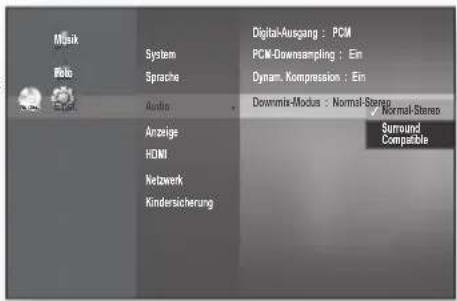
Downmix-Modus
Diese Option kann bei Dolby Pro Logic Systemen verwendet werden.
- Normal-Stereo: Für die Zusammenfassung in 2 Audiokanäle. Dieser Modus kann nicht bei Dolby Surround, Dolby Surround Pro Logic oder Dolby Pro Logic II Systemen verwendet werden.
- Surround Compatible: Beim 2/0 L/R-Downmix erfolgt die Tonausgabe über 2 Kanäle in Dolby Surround, welche von Dolby Surround (passiv), Dolby Surround Pro Logic (aktiv) oder Dolby Pro Logic II (aktiv) Dekodern dekodiert werden kann. Aufgrund dieses Downmix ist eine Rückwärtskompatibilität mit bestehenden Dolby Surround
Systemen gewährleistet und der Ton kann auf Zweikanal-Medien, z. B. Videokassetten, die bei Videorekordern benutzt werden, aufgezeichnet werden.
Bildschirmeinstellungen
ANZEIGEOPTIONEN EINSTELLEN
Mit dieser Funktion legen Sie die Einstellungen für den TV-Bildschirm fest. Diese Funktion ist abhängig von Disktyp und TV-Gerät. Bei manchen DVDs bzw. TV-Geräten ist dies nicht möglich.
- Drücken Sie im Stopp-Modus die Taste MENU.
- Drücken Sie ENTER oder die Taste ▶.
- Wählen Sie mit den Tasten ▲▼ die Option Einst., und drücken Sie die Taste ENTER oder ▶.
- Wählen Sie mit den Tasten ▲▼ die Option Anzeige aus, und drücken Sie dann ENTER oder die Taste ▶. Das Menü für die Videoeinstellungen wird angezeigt.
- Wählen Sie mit den Tasten ▲▼ auf den folgenden Seiten die gewünschte Anzeigeoption aus.
- Wählen Sie mit den Tasten ▲▼ die gewünschte Unteroption einer Video-Anzeigeoption aus, und drücken Sie die Taste ENTER.
- Jede Videooption ist im Detail unten beschrieben.


- Durch Drücken der Taste RETURN oder ◀ gelangen Sie zurück in das vorherige Menü. Drücken Sie die Taste MENU, um das Menü zu verlassen.
TV-Bildformat
Sie haben die Möglichkeit, das zu Ihrem Fernsehgerät passende Bildformat auszuwählen. (Proportionen)


Mit dieser Einstellung können Sie auf einem Fernsehgerät mit Bildformat 4:3 eine Blu-ray Disc/DVD im Breitbildformat 16:9 wiedergeben. Am oberen und unteren Rand sind schwarze Balken zu sehen.
• 4:3 Passend:
Wählen Sie diese Option, wenn Sie auch auf einem Fernsehgerät mit 4:3-Seitenverhältnis von der Blu-ray-Disc/DVD Videoinhalte im 16:9-Breitbildformat ohne schwarze Balken am oberen und unteren Bildschirmrand ausgeben möchten (Der äußere rechte und linke Bildbereich werden abgeschnitten.).
• 16:9 Breit :
Mit dieser Einstellung kann das volle Breitbildformat 16:9 auf einem Breitbildfernsehgerät angezeigt werden.


Bestimmte Filme (4:3-Quelle) werden im Format 4:3 wiedergegeben (schwarze Balken an den Seiten), obwohl das Format 16:9 normal ausgewählt ist.

■ Einige Bildformate sind nicht bei allen Disks verfügbar. - Wenn Sie ein Bildformat wählen, das anders als das Bildformat des Bildschirms Ihres Fernsehgeräts ist, dann kann das Bild verzerrt erscheinen.
Film-Bildfrequenz (24fps)
Filme werden normalerweise mit 24 Bildern pro Sekunde aufgenommen. Einige Blu-ray Disks können mit dieser Bildfrequenz wiedergegeben werden. Wenn Sie Film-Bildfrequenz (24fps) auf EIN stellen, wird die HDMI-Ausgabe des Blu-ray-Players für eine verbesserte Bildqualität auf 24 Bilder pro Sekunde umgestellt.
Voraussetzung für die Nutzung der Funktion Film-Bildfrequenz (24fps) ist ein Fernsehgerät, das diese Bildfrequenz unterstützt.
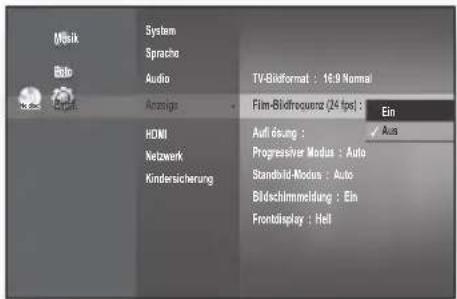
Dieses Menü ist nur bei HDMI-Wiedergabe in den Auflösungsmodi 1080i und 1080p verfügbar.
Je nach Disktyp stehen zwei Bildfrequenz-Optionen zur Verfügung: „Movie“-Material (24 Bilder/s) und „Video“-Material (30 Bilder/s). Beim Umschalten zwischen Movie (24 Bilder/s) und Video (30 Bilder/s) kann es vorkommen, dass der Bildschirm einige Sekunden flimmert.
Auflösung
Stellt die Auflösung des HDMI-Videosignalausgangs ein.
- Die Zahlenangaben 576p/480p, 576i/480i, 720p, 1080p und 1080i beziehen sich auf die Anzahl der Zeilen in einem Videobild. Das „i“ und das „p“ stehen für „interlace scan“ (Zeilensprungverfahren) und „progressive scan“ (progressive Abtastung).
- BD Wise : Bei Anschluss an das Fernsehgerät mit der Funktion BD Wise mittels HDMI wird automatisch die optimale Auflösung festgelegt.

(Der Menüpunkt BD Wise erscheint nur, wenn BD Wise auf Ein gesetzt wurde.)
- 1080p : Gibt Videobilder (progressive Abtastung) mit 1080 Zeilen aus.
- 1080i: Gibt Videobilder (Zeilensprungverfahren) mit 1080 Zeilen aus.
- 720p: Gibt Videobilder (progressive Abtastung) mit 720 Zeilen aus.
- 576p/480p: Gibt Videobilder (progressive Abtastung) mit 576/480 Zeilen aus.
- 576i/480i: Gibt Videobilder (Zeilensprungverfahren) mit 576/480 Zeilen aus.
Falls das Fernsehgerät den Videorahmen oder die gewählte Auflösung nicht unterstützt, wird folgende Meldung angezeigt:
Falls Sie Ja wählen und die Auflösung nicht unterstützt wird, bleibt der Bildschirm leer. Bitte warten Sie 15 Sekunden, bis die Auflösung automatisch auf den vorigen Wert zurückgesetzt wird.


- Wenn der Bildschirm leer bleibt, halten Sie die Taste SPRINGEN (▶▶I) an der Vorderseite des Players mindestens 5 Sekunden lang gedrückt (keine Disk eingelegt). Alle Einstellungen werden auf die werksseitigen Standardeinstellungen zurückgesetzt. Folgen Sie den Anweisungen auf der vorherigen Seite, um auf die einzelnen Modi zuzugreifen, und wählen Sie die Anzeigeeinstellungen, die Ihr Fernsehgerät unterstützt.
- Beim Zurücksetzen auf die Werkseinstellungen werden alle Benutzerdaten aus dem BD-Speicher gelöscht.
Bildschirmeinstellungen
◆ Auflösung nach Wiedergabemodus
- Blu-ray Disc Wiedergabe
| AusgangEinstellung | HDMI VIDEO | |
| 1080p, Film-Bildfrequenz (24fps) aus | 1080p@60F 576i (480i) | |
| 1080p/1080i, Film-Bildfrequenz (24fps) ein | 1080p@24F 576i (480i) | |
| 1080i, Film-Bildfrequenz (24fps) aus 1080i 576i (480i) | ||
| 720p 720p 576i (480i) | ||
| 576p (480p) 576p (480p) 576i (480i) | ||
| 576i (480i) 576p (480p) 576i (480i) |
• DVD-Wiedergabe
| Einstellung\Ausgang | HDMI VIDEO | |
| 1080p 1080p@60F 576i (480i) | ||
| 1080i 1080i 576i (480i) | ||
| 720p 720p 576i (480i) | ||
| 576p (480p) 576p (480p) 576i (480i) | ||
| 576i (480i) 576p (480p) 576i (480i) |

- Dieser Player verfügt über automatische HDMI-Erkennung. Wenn der Player erstmalig über HDMI an ein Fernsehgerät angeschlossen wird, wird automatisch der HDMI-Ausgang des Players gewählt.
- Wenn die automatische HDMI-Erkennung nicht funktioniert, stehen die Optionen 1080p-Auflösung und Film-Bildfrequenz (24fps) nicht zur Verfügung. ■ Die BD muss die 24-Bilder-Funktion unterstützen, damit der Film-Bildfrequenz (24fps) verfügbar ist.
Progressiver Modus
Der Progressive Modus hilft, die Bildqualität zu verbessern, wenn DVD-Disks mit einer Auflösung von 480i angesehen werden.
- Auto: Wählen Sie diese Option, und der Player legt für die DVD, die Sie gerade ansehen, automatisch die beste Bildqualität fest. • Video: Wählen Sie diese Option für die beste Bildqualität bei DVDs mit Konzerten oder TV-Shows.

Standbildmodus
Legen Sie die Einstellungen Auto, Halb- oder Vollbild für das bestmögliche Standbild (Pausemodus) bei einer DVD fest.
- Auto: Wählen Sie diese Einstellung, damit der Player automatisch – je nach Inhalt – das beste Standbild anzeigt.
- Field: Wählen Sie diese Option, wenn Sie eine aktionsreiche Szene anhalten.
- Frame: Wählen Sie diese Option, um die Auflösung eines Standbildes zu verbessern.

Bildschirmmeldung
- Ein: Meldungen zum Wiedergabemodus werden angezeigt.
- Aus: Es werden keine Meldungen zum Wiedergabemodus angezeigt.

Frontdisplay
- Auto: Das Frontdisplay bleibt während der Wiedergabe dunkel, wird aber im Stoppmodus hell.
- Dunkel: Wählen Sie diese Option, um das Frontdisplay abzudunkeln.
- Hell: Wählen Sie diese Option, um das Frontdisplay zu beleuchten.

EINSTELLEN DER HDMI-EINRICHTUNGS-OPTIONEN
- Drücken Sie im Stopp-Modus die Taste MENU.
- Drücken Sie ENTER oder die Taste ▶.
- Wählen Sie mit den Tasten ▲▼ die Option Einst., und drücken Sie dann die Taste ENTER oder ▶.
- Wählen Sie mit den Tasten ▲▼ die Option HDMI, und drücken Sie dann die Taste ENTER oder ▶. Das Menü für die HDMI-Einrichtung wird angezeigt.
- Wählen Sie mit den Tasten ▲▼ die gewünschte Anzeigeoption aus, und drücken Sie die Taste ENTER oder ▶.

Anynet+ (HDMI-CEC) (Nur bei Samsung-Produkten)
Um die Funktion Anynet+ nutzen zu können, muss HDMI aktiviert sein.
- Ein : Anynet+-Funktionen sind aktiviert.
• Aus : Anynet+-Funktionen sind deaktiviert.
Was ist Anynet+?
Anynet+ ist eine Funktion, über die Samsung-Geräte mit Anynet+ sich untereinander gegenseitig steuern können.
Sie können dieses Gerät mit einer Samsung-TV-Fernbedienung
bedienen oder das Samsung-Fernsehgerät und Heimkino einschalten und dann die Wiedergabe einer Disk einfach starten, indem Sie die Taste PLAY auf der Fernbedienung des TVs drücken.


■ Für diese Funktion muss das HDMI-Kabel CEC unterstützen.
So verwenden Sie Anynet+
- Schließen Sie den Blu-ray Disc Player mit einem HDMI-Kabel an ein Samsung-Fernsehgerät an (Siehe Seiten 24\~26)
- Stellen Sie die Funktion Anynet+ (HDMI-CEC) Ihres Blu-ray Disc Players auf Ein.
- Aktivieren Sie die Anynet+-Funktion Ihres Fernsehers. (Weitere Informationen hierzu finden Sie in der Bedienungsanleitung Ihres Fernsehers.)
Anynet+-Funktionen
• One-Touch-Wiedergabe
Sie können das Fernsehgerät und die Home Theater-Anlage von Samsung einschalten und die Disk mit diesem Gerät wiedergeben, indem Sie die Taste PLAY auf der TV-Fernbedienung drücken.
• One-Touch-Filmwiedergabe
Wählen Sie im Anynet+-Menü Ihres Fernsehgeräts die Option „Blu-ray Disc wiedergeben“ bzw. „Mit Blu-ray Disc Player verbunden“ (abhängig vom Menü Ihres Fernsehgeräts). Der Blu-ray-Player wird automatisch eingeschaltet und das Fernsehgerät wechselt in den HDMI-Modus.
• Verknüpfte Fernbedienung
Sie können diesen Player über die Fernbedienung Ihres Fernsehers steuern.
- Verfügbare Tasten auf der Samsung-TV-Fernbedienung: Diese Tasten sind auf beiden Fernbedienungen identisch.

Anynet+-Menü des Fernsehgeräts
Wenn Sie die Anynet+-Taste auf der Fernbedienung des Samsung-Fernsehgeräts drücken, erscheint folgende Bildschirmanzeige.
- Blu-ray Disc-Player-Menü
- Das Diskmenü wird angezeigt (entspricht der Taste DISC MENU auf der Fernbedienung des Blu-ray-Players)
- Im Stoppmodus : Das SETUP-Menü wird angezeigt (entspricht der Taste MENU auf der Fernbedienung des Blu-ray-Players.)
• Wiedergabemenü des Blu-ray Disc-Players
- Bei Wiedergabe von DVD VIDEO, DVD-RW/-R, BD-ROM, BD-RE : BILDSCHIRMANZEIGE INFO (entspricht der Taste INFO auf der Fernbedienung des Players)

■ Diese Menüs sehen vielleicht anders aus, je nach dem, welches Samsung Fernsehgerät Sie verwenden.
HDMI-Format
Die HDMI-Wiedergabe kann für einen Monitor- bzw. TV-Anschluss optimiert werden.
• TV : Bei Anschluss an ein TV-Gerät über HDMI.
- Monitor: Bei Anschluss an einen Monitor über HDMI. Diese Option ist nicht verfügbar, wenn der Player an ein Fernsehgerät angeschlossen ist.


■ Vor Auswahl dieser Option muss das Gerät an den Fernseher oder Monitor angeschlossen werden.
BD Wise (Nur bei Samsung-Produkten)
BD Wise ist Samsungs neueste Funktion, die Interkonnektivität ermöglicht.
Wenn Sie Samsung-Produkte mit BD-Wise über HDMI miteinander verbinden, wird automatisch die beste Auflösung festgelegt.
- Ein: Die Originalauflösung der BD/DVD-Disk wird direkt auf dem Fernsehgerät ausgegeben.
- Aus: Die Ausgabeauflösung wird entsprechend der vorher eingestellten Auflösung, unabhängig von der Auflösung der Disk, beibehalten.
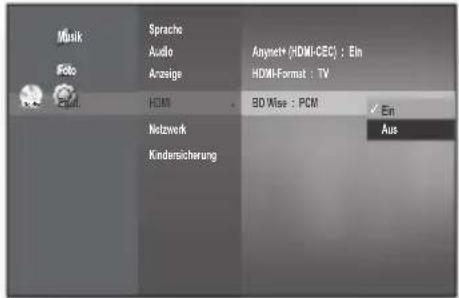

- Wenn Sie die Auflösung im BD Wise ändern möchten, müssen Sie bereits vorher BD Wise auf Aus setzen.
- Wenn Sie BD Wise ausschalten, wird die Auflösung des angeschlossenen Fernsehgeräts automatisch auf seine maximale Auflösung eingestellt.
- Wenn der Player an ein Gerät angeschlossen ist, das BD Wise nicht unterstützt, können Sie die BD Wise-Funktion nicht verwenden.
Für einen ordnungsgemäßen Betrieb von BD Wise setzen Sie beim Player und Fernsehgerät das Menü BD Wise auf Ein.
Einstellung der Kindersicherung
KINDERSICHERUNG EINSTELLEN
Die Kindersicherung funktioniert in Verbindung mit der entsprechenden Einstellung auf der Blu-ray Disc/DVD und verhindert, dass Kinder für sie nicht geeignete Filme ansehen. Eine Disk kann bis zu 8 Sicherungsstufen speichern.

- Drücken Sie im Stopp-Modus die Taste MENU.
- Drücken Sie ENTER oder die Taste ▶.
- Wählen Sie mit den Tasten ▲▼ die Option Einst. aus, und drücken Sie dann ENTER oder die Taste ▶.
- Wählen Sie mit den Tasten ▲▼ die Option Kindersicherung aus, und drücken Sie dann ENTER oder die Taste ▶.
Wenn Sie Ihren Blu-ray Disc-Player zum ersten Mal verwenden, wird die Meldung „Passwort eingeben.“ angezeigt.
- Geben Sie mit den Zifferntasten der Fernbedienung ein vierstelliges Passwort ein.
Die Meldung „Passwort bestätigen.“ wird angezeigt. Geben Sie das Passwort erneut ein.
- Wählen Sie mit der Taste ENTER oder ▶ die Option Kindersicherung.
- Wählen Sie mit den Tasten ▲▼ die Option Ein oder Aus aus, und drücken Sie dann auf ENTER.

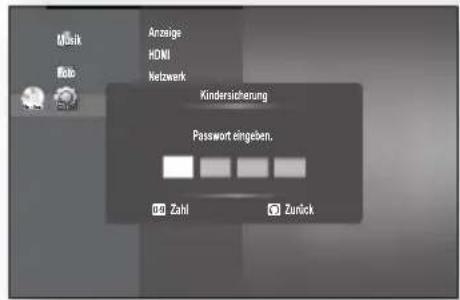


- Durch Drücken der Taste RETURN oder ◀ gelangen Sie zurück in das vorherige Menü. Drücken Sie die Taste MENU, um das Menü zu verlassen.
Einstellung der Kindersicherung
Falls Sie Ihr Passwort vergessen haben
- Entfernen Sie die Disk.
- Halten Sie die Taste SPRINGEN (I) auf dem oberen Bedienfeld mindestens 5 Sekunden lang gedrückt.
- Alle Einstellungen werden auf die werksseitigen Standardeinstellungen zurückgesetzt.

- Beim Zurücksetzen auf die Werkseinstellungen werden alle Benutzerdaten aus dem BD-Speicher gelöscht.
Einstellung der Alterseinstufung
- Wählen Sie mit den Tasten ▲▼ die Option Sicherungsstufe aus, und drücken Sie dann ENTER oder die Taste ▶.
- Wählen Sie mit den Tasten ▲▼ eine Sicherungsstufe aus, und drücken Sie dann auf ENTER. Wenn Sie beispielsweise Level 6 auswählen, werden Disks mit Level 7 und 8 nicht wiedergegeben.
Eine höhere Zahl gibt an, dass der Inhalt erst ab 18 Jahren freigegeben ist.
Dabei bietet 1 die stärkste Einschränkung und 8 die schwächste.

Passwort ändern
- Wählen Sie mit den Tasten ▲▼ die Option Neues Passwort aus, und drücken Sie dann ENTER oder die Taste ▶.

- Geben Sie mit den Zifferntasten der Fernbedienung ein vierstelliges Passwort ein. Die Meldung „Passwort eingeben.“ wird angezeigt.
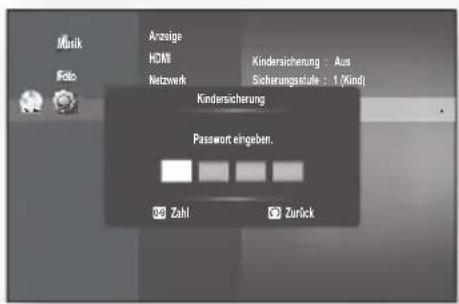
- Geben Sie das vierstellige Passwort mit den Zifferntasten auf der Fernbedienung erneut ein.

EINSTELLEN DER NETZWERKOPTIONEN
Um Informationen mit den richtigen Einstellungen zu erhalten, überprüfen Sie die Netzwerkeinstellungen auf Ihrem Computer, oder wenden Sie sich an Ihren Internet Provider.
Um das Netzwerk Ihres Blu-ray Disc-Players einzustellen, folgen Sie den nachstehenden Schritten.
- Drücken Sie im Stopp-Modus die Taste MENU.
- Drücken Sie ENTER oder die Taste ▶.
- Wählen Sie mit den Tasten ▲ ▼ die Option Einst., und drücken Sie die Taste ENTER oder ▶.
- Wählen Sie mit den Tasten ▲▼ die Option Netzwerk, und drücken Sie dann die Taste ENTER oder ▶.
- Wählen Sie mit den Tasten ▲▼ eine der gewünschten, unten beschriebenen Netzwerkoptionen aus, und drücken Sie dann auf ENTER oder die Taste ▶.
- Wählen Sie mit den Tasten ▲▼ die gewünschte Option aus, und drücken Sie die Taste ENTER. Jede Netzwerkoption ist nachfolgend genau beschrieben.

Netzwerk-Auswahl
Wählen Sie Kabel oder Wireless als Methode aus, um eine Verbindung zum Netzwerk herzustellen.
Zur Einstellung befolgen Sie bitte die auf Seite 51 beschriebenen Schritte 1–4.
- Wählen Sie mit den Tasten ▲▼ die Option Netzwerk-Auswahl, und drücken Sie dann die Taste ENTER oder ▶.
- Kabel: Wählen Sie diese Option, um mit einem Kabel eine Verbindung zum Netzwerk herzustellen. (Siehe Seite 31)
- Wireless: Wählen Sie diese Option, um drahtlos eine Verbindung zum Netzwerk herzustellen. (Siehe Seite 32)
![Audio Anzeige HDMI Netzwerk Kindersicherung Netzwerk-Auswahl: Kabel Kabel-Netzwerk Wireless-Netzwerk Proxy NTP-Server: Aus Test Netzwerkverbindung BD-LIVE Internet-Verbindung: Zulassen [Nur gültige]](/content/2026/05/1024882/images/b1939cf6cbd3a7b77a8d698b2cfc4ea7523fa9d48059d56abf3b4c9c8bff23ef.jpg)
Kabel-Netzwerk
Zur Einstellung befolgen Sie bitte die auf Seite 51 beschriebenen Schritte 1–4.
- Wählen Sie mit den Tasten ▲▼ die Option Kabel-Netzwerk, und drücken Sie dann die Taste ENTER oder ▶.
- Verwenden Sie die Tasten ▲▼, um DHCP auszuwählen, und drücken Sie anschließend die Taste ENTER.

- Ist DHCP aktiviert, können IP-Adresse, Subnet-Maske und Gateway nicht ausgewählt werden.
- Ist DNS auf Auto eingestellt, kann der Primäre/Sekundäre DNS nicht ausgewählt werden.
![Musik Role Digital Audio Anzeige HDMI Netzwerk-Auswahl: Kabel Kabel-Netzwerk Kindersicherung Wireless-Netzwerk Proxy NTP-Server: Aus Test Netzwerkverbindung BD-LIVE Internet-Verbindung: Zulassen [Nur gültige]](/content/2026/05/1024882/images/5bd1be7633ac9faff429c0961d4cd97cd6dfb3da94f31f6a1b982d157b950762.jpg)
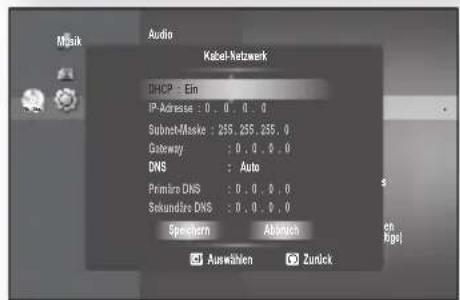
- Wählen Sie mit den Tasten ▲▼ die gewünschte Option aus, und drücken Sie die Taste ENTER.
- Ist DHCP auf Aus gestellt und DNS auf Manuell, geben Sie Ihre IP-Adresse, Subnetzmaske, Gateway und primären DNS ein (sekundärer DNS ist optional).

- Ist DHCP auf Ein gestellt und DNS auf Manuell, geben Sie den primären DNS ein (sekundärer DNS ist optional).

- Ist DHCP auf Ein eingestellt und DNS auf Auto, sind keine weiteren oder zusätzlichen Einstellungen erforderlich.


■ Verwenden Sie zur Auswahl eines Elements die Nummern und die Tasten ▲▼◀▶.
■ Falls die automatischen Einstellungen nicht funktionieren, kontaktieren Sie Ihren Internetdienstanbieter.
- Wählen Sie mit den Tasten ▲▼ die Option Speichern, und drücken Sie die Taste ENTER.
- Wenn Sie Ihre Änderungen nicht speichern möchten, wählen Sie mit den Tasten ▲▼◀▶ die Option Abbruch, und drücken Sie die Taste ENTER.

Die in diesem Handbuch verwendete IP-Adresse ist lediglich ein Beispiel. Die tatsächliche IP-Adresse finden Sie in Ihren Netzwerkeinstellungen.
Für die Einstellung von IP-Adresse, Subnetzmaske, Gateway und primärem DNS überprüfen Sie die Netzwerkeinstellungen auf Ihrem Computer oder setzen Sie sich mit Ihrem Internetprovider in Verbindung.
Wireless-Netzwerk
Zur Einstellung befolgen Sie bitte die auf Seite 51 beschriebenen Schritte 1–4.
- Wählen Sie mit den Tasten ▲▼ die Option Wireless-Netzwerk, und drücken Sie dann die Taste ENTER oder ▶.
![Audio Anzeige HDMI Netzwerk Wireless-Netzwerk Kindersicherung Proxy NTP-Server: Aus Test Netzwerkverbindung BD-LIVE Internet-Verbindung: Zulassen [Nur gültige]](/content/2026/05/1024882/images/048bf6da27984e6c86b8fac4c783488e8426ab1dc543e364ff3da82e41ab78ce.jpg)
- Verwenden Sie die Tasten ▲▼, um DHCP auszuwählen, und drücken Sie anschließend die Taste ENTER.

- Ist DHCP aktiviert, können IP-Adresse, Subnet-Maske und Gateway nicht ausgewählt werden.
- Ist DNS auf Auto eingestellt, kann der Primäre/Sekundäre DNS nicht ausgewählt werden.
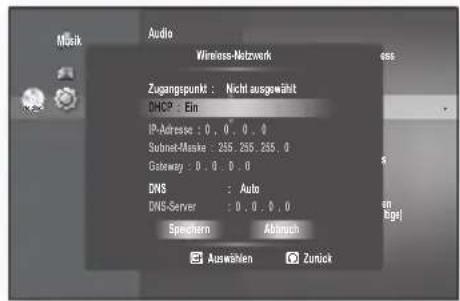
- Wählen Sie mit den Tasten ▲▼ die gewünschte Option aus, und drücken Sie die Taste ENTER.
- Wählen Sie einen Zugangspunkt, und drücken Sie dann die Taste ENTER, um die AP-Liste anzuzeigen.
(Die Suche kann mehrere Sekunden in Anspruch nehmen.)
- Wenn Benutzer einen AP wählen und dann die Taste ENTER drücken, versucht das Gerät, die Verbindung zum gewünschten AP herzustellen.
- Wenn es erfolgreich ist, erscheint eine Meldung. (Wenn der gewählte AP ein Sperrsymbol aufweist, müssen Sie sich eventuell aus Sicherheitsgründen authentifizieren.)
- Wählen Sie – falls bekannt - Ihren entsprechenden Security Access Point (sicheren Zugangspunkt). Falls dieser nicht bekannt ist, wählen Sie aus der nachstehenden Liste WEP, WPAPSK oder WPA2PSK und geben Sie das Kennwort ein. Versuchen Sie eine Verbindung über die einzelnen sicheren Zugangspunkte herzustellen und geben Sie das Kennwort ein, bis Sie verbunden sind.
- Geben Sie das Kennwort ein und drücken Sie die Taste BLAU (D), um eine Verbindung zu Ihrem Zugangspunkt (Router) herzustellen.

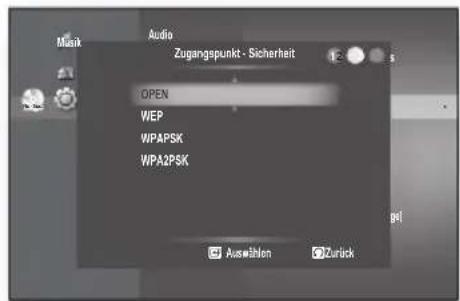

Für weitere Details über die AP-Sicherheit lesen Sie unter AP (Router) im Benutzerhandbuch nach.
- Wenn DHCP auf Aus und DNS auf Manuell gesetzt wurde, geben Sie IP-Adresse, Subnet-Maske, Gateway und DNS-Server ein.
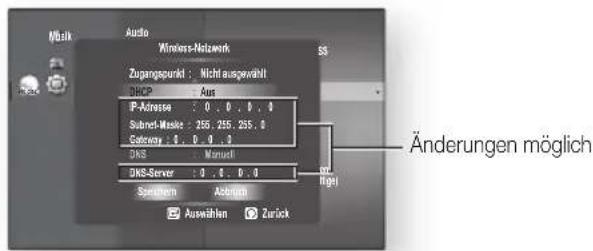
- Wenn DHCP auf Ein und DNS auf Manuell gesetzt wurde, geben Sie den DNS-Server ein.

- Wenn DHCP auf Ein und DNS auf Auto gesetzt wurde, so sind keine weiteren oder zusätzlichen Einstellungen erforderlich.


■ Verwenden Sie zur Auswahl eines Elements die Nummern- und ▲▼◀▶-Tasten.
■ Falls die automatischen Einstellungen nicht funktionieren, kontaktieren Sie Ihren Internetdienstanbieter.
- Wählen Sie mit den Tasten ▲▼ die Option Speichern, und drücken Sie die Taste ENTER.
- Wenn Sie Ihre Änderungen nicht speichern möchten, wählen Sie mit den Tasten ▼◀▶ die Option Abbruch, und drücken Sie die Taste ENTER.

Die in diesem Handbuch verwendete IP-Adresse ist lediglich ein Beispiel. Die tatsächliche IP-Adresse finden Sie in Ihren Netzwerkeinstellungen.
Für die Einstellung von IP-Adresse, Subnetzmaske, Gateway und Primärer DNS überprüfen Sie die Netzwerkeinstellungen auf Ihrem Computer oder setzen Sie sich mit Ihrem Internet Provider in Verbindung.
Proxy-Einstellung
Ein Proxy-Server fordert die Weiterleitung zu anderen Servern an.
Wenn Sie aufgefordert werden, die Proxy-Einstellungen zu konfigurieren, geben Sie die vom Internet Service Provider (ISP) vorgegebenen Einstellungen ein.
Zur Einstellung befolgen Sie bitte die auf Seite 51 beschriebenen Schritte 1–4.
- Wählen Sie mit der Taste ▲▼ Proxy, und drücken Sie dann die Taste ENTER oder ▶.
- Server
- Port
- Benutzer
- Password


■ Weitere Informationen erhalten Sie von Ihrem ISP (Internet Service Provider).
NTP-Server Einstellungen (Um Zeitinformationen vom NTP-Server zu empfangen)
Zur Einstellung befolgen Sie bitte die auf Seite 51 beschriebenen Schritte 1–4.
- Wählen Sie mit der Taste ▲▼ den NTP-Server, und drücken Sie dann die Taste ENTER oder ▶.
- Ein: Der Player wird automatisch mit dem Internet-Server verbunden, um die Zeiteinstellung vorzunehmen.
- Aus: Der Player wird nicht mit dem Internet-Server verbunden, um die Zeiteinstellung vorzunehmen.

Test Netzwerkverbindung
Verwenden Sie dieses Menü, um zu überprüfen, ob Ihre Netzwerkverbindung funktioniert oder nicht. Zur Einstellung befolgen Sie bitte die auf Seite 51 beschriebenen Schritte 1–4.
- Wählen Sie mit den Tasten ▲▼ die Option Test Netzwerkverbindung, und drücken Sie dann die Taste ENTER oder ▶.

BD-LIVE Internet-Verbindung
Der Blu-ray Disc-Player unterstützt die Funktion BD-LIVE, durch welche Sie eine Vielzahl von interaktiven Service-Inhalten mittels Netzwerkverbindung nutzen können, die vom Disk-Hersteller zur Verfügung gestellt werden. Um diese Funktion zu nutzen, müssen Sie zuerst eine LAN-Verbindung (Siehe Seite 31) oder eine Verbindung mittels WLAN-Adapter zum USB-Slot herstellen.
Die Internetverbindung kann während der Nutzung der BD-LIVE-Inhalte eingeschränkt sein. Zur Einstellung befolgen Sie bitte die auf Seite 51 beschriebenen Schritte 1–4.
- Drücken Sie die ▲▼ Tasten, um BD-LIVE Internet-Verbindung auszuwählen, dann drücken Sie ENTER oder ▶.
- Zulassen (Alle) : Die Internetverbindung wird für alle BD-LIVE-Inhalte zugelassen.
- Zulassen (Nur gültige) : Die Internetverbindung wird nur für BD-LIVE-Inhalte mit einem gültigen Zertifikat zugelassen.
- Ablehnen : Für keine BD-LIVE-Inhalte wird eine Internetverbindung zugelassen.


Was ist ein gültiges Zertifikat? Wenn der Blu-ray Disc-Player BD-LIVE dazu verwendet, um Diskdaten zu senden und den Server um Zertifizierung der Disk ersucht, verwendet der Server die übertragenen Daten, um zu überprüfen, ob die Disk gültig ist und sendet das Zertifikat zurück an den Player. ■ Die Internetverbindung kann während der Nutzung der BD-LIVE-Inhalte eingeschränkt sein.
PC-Datenübertragungsfunktion
Die Einstellungsmethode für den gemeinsamen Ordner kann sich je nach Betriebssystem des Computers unterscheiden.
ANSCHLUSS AN EINEN PC UND WIEDERGABE VON MP3-, JPEG- ODER DIVX-INHALTEN
Sie können den Blu-ray Disc-Player an einen PC anschließen und mp3-, jpeg- oder DivX-Dateien aus einem gemeinsamen Ordner wiedergeben. (Weitere Informationen über den Anschluss finden Sie auf den Seiten 31-32)
- Stellen Sie mithilfe eines Routers und eines LAN-Kabels oder WLAN-Adapters eine Verbindung zwischen dem PC und dem Blu-ray Disc-Player her.
- Erstellen Sie im PC einen gemeinsamen Ordner und speichern Sie dort mp3-, jpeg- oder DivX-Dateien.
- Für weitere detailliertere Informationen über die Einrichtung eines gemeinsamen Ordners besuchen Sie die Samsung-Website und laden Sie vom Download-Center die Bedienungsanleitung „Einrichten des gemeinsamen Ordners“ herunter.
- Drücken Sie die Taste MENU.
- Drücken Sie die Taste ROT (A). Sie sehen nun ein Fenster, in dem Sie die Art der Netzwerksuche auswählen können.

- Verwenden Sie die Tasten◀▶, um die Art der Netzwerksuche auszuwählen. Es erscheint nun eine Liste der Gastgeber-Server (shared server).
- Auto : Es wird automatisch nach einem verfügbaren Computer gesucht.
- Manuell : Sie müssen die IP-Adresse, den Ordnernamen, den Benutzernamen und das Kennwort eingeben, bevor Sie nach einem gewünschten Computer suchen können.

6. Einen gemeinsamen Ordner suchen
Es gibt 2 Möglichkeiten, auf gemeinsame Ordner in Ihrem Computer zuzugreifen. (Wenn Sie im Auto-Modus nach einem Ordner suchen, muss dessen Name weniger als 12 Zeichen aufweisen. Bei der Suche nach Ordnern mit 12 oder mehr Zeichen, müssen Sie eine manuelle Suche durchführen.)
- Auto-Modus
- Wählen Sie mit den Tasten▲▼ einen gewünschten Computer aus, und drücken Sie die Taste ENTER. (Bei der erstmaligen Verbindungsherstellung muss der Benutzername und das Kennwort des Fensters eingegeben werden, damit der gemeinsame Ordner angezeigt wird.)

- Geben Sie den Benutzernamen des Computers in das Fenster ein.

- Geben Sie das Kennwort des Computers in das Fenster ein. Der gemeinsame Ordner wird angezeigt.

- Drücken Sie die Tasten ▲▼, um einen gewünschten Ordner auszuwählen.

• Manueller Modus
- Geben Sie die IP-Adresse des Computers mit den gemeinsamen Ordnern ein.

- Geben Sie in das Fenster den Namen des gemeinsamen Ordners ein und drücken Sie dann die Taste BLAU (D), um diesen zu speichern.
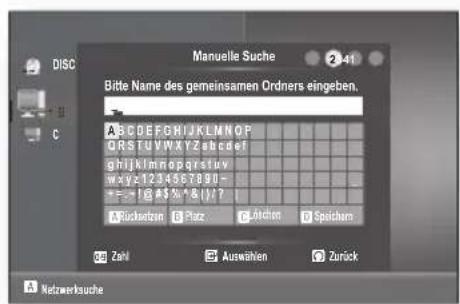
PC-Datenübertragungsfunktion
- Geben Sie das Kennwort des Computers ein und drücken Sie dann die Taste BLAU (D), um dieses zu speichern.

- Drücken Sie die Taste ▶, dann drücken Sie die Taste
▲▼, um Video, Musik oder Foto auszuwählen. (Weitere Informationen über die Wiedergabe von Videos, Musik oder Fotos finden Sie auf den Seiten 70-74)


Der Computername sollte in Englisch gehalten werden und keine Zeichen, z. B. Symbole, enthalten. - Sie können bis zu 4, mit dem Netzwerk verbundene Computer durchsuchen, um deren Inhalte zu überspielen. Es können aufgrund Ihrer Computerumgebung Verbindungsprobleme auftreten.
- Bei Auftreten eines Problems mit dem "automatischen Modus", versuchen Sie bitte den „manuellen Modus“.
- Wenn ein Konflikt zwischen der einfachen Filesharing-Funktion von Windows XP und der PC-Streamingfunktion des Blu-ray Disk-Players auftritt, deaktivieren Sie bitte die einfache Filesharing-Funktion. - Für weitere detailliertere Informationen besuchen Sie die Samsung-Website und laden Sie vom Download-Center die Bedienungsanleitung „Einrichten des gemeinsamen Ordners“ herunter.
- Wenn bei der Verwendung eines gemeinsamen Ordners auf dem Desktop von Windows Vista Probleme mit der PC-Streamingfunktion auftreten, besuchen Sie die Website des Betriebssystems und rufen Sie die „Technische Unterstützung“ auf.
BD-Datenmanagement
BD-Daten (im internen Flash-Speicher gespeichert: ca. 1 GByte) sind Inhalte auf Blu-ray-Disks wie z. B. Trailer und andere spezielle Funktionen, die über den BD-LIVE-Dienst oder von Blu-ray-Disks heruntergeladen wurden.
Systemgeräteverwaltung
Sie können die Benutzerdaten, die in BD-Daten gespeichert sind, verwalten.
- Drücken Sie im Stopp-Modus die Taste MENU.
- Drücken Sie ENTER oder die Taste ▶.
- Wählen Sie mit den Tasten ▲▼ die Option Einst., und drücken Sie die Taste ENTER oder ▶.
- Wählen Sie mit den Tasten ▲▼ die Option System, und drücken Sie die Taste ENTER oder ▶.
- Drücken Sie die Tasten ▲▼, um BD-Datenmanagement aufzurufen, drücken Sie dann ENTER oder ▶.
- Den Flash-Speicher löschen -
- Drücken Sie die Tasten ◀▶, um BD-Daten lösch. zu wählen, und drücken Sie die Taste ENTER.
- Die Nachricht „Alle BD-Daten werden gelöscht. Möchten Sie fortfahren?“ wird angezeigt.
- Wählen Sie mit den Tasten ◀▶ die Option Ja, und drücken Sie die Taste ENTER.
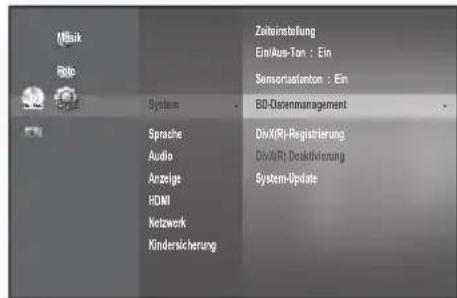
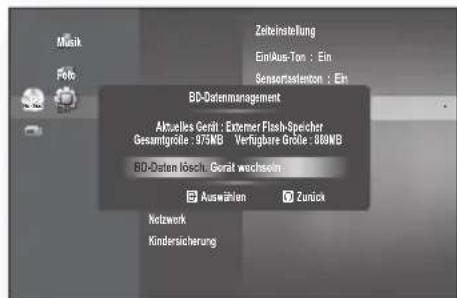
Beschreibung des Speichers Ihres Players
- Gesamtgröße: Gesamter Speicherplatz des Gerätes (Speichermedium).
- Verfügbare Größe: Gesamter Speicherplatz des Gerätes (Speichermedium).
- Das Gerät ändern -
- Drücken Sie die Tasten ◀▶, um Gerät wechseln zu wählen, und drücken Sie die Taste ENTER.
- Drücken Sie zur Auswahl des gewünschten Flash-Speichers die Tasten ▲▼, und drücken Sie dann die Taste ENTER.


■ Die Wiedergabe einer Disk wird im externen Speichermodus angehalten, wenn das USB-Gerät während der Wiedergabe entfernt wird.
- Wir unterstützen nur USB-Geräte mit einem FAT-Dateisystem (DOS 8.3 Datenträgerbezeichnung) und empfehlen die Verwendung eines USB-Geräts mit einem USB 2.0-Protokoll, 4 MB oder einer höheren Lese-/Schreibgeschwindigkeit.
- Nach dem Formatieren des Speichergeräts funktioniert die Funktion Wiedergabe fortsetzen möglicherweise nicht.
BD-Datenmanagement
DIVX(R) REGISTRIERUNG
Registrieren Sie diesen Blu-ray Disc Player mithilfe des Registrierungscodes für das DivX(R) Video-On-Demand-Format. Weitere Informationen dazu finden Sie im Internet unter www.divx.com/vod

Diese Option wird nur aktiviert, wenn Sie OK auswählen. Um diese Option zu aktivieren, müssen Sie DivX(R) deaktivieren.
DIVX(R)-AKTIVIERUNG
Wenn Sie den Registriercode auf der Website deaktivieren möchten, wählen Sie bitte Ja. Sie können dann einen neuen Registriercode erhalten.

Diese Funktion kann nur dann bei DivX(R) Registrierung ausgeführt werden.
DivX DivX HD
INFOS ZU DIVX VIDEO: DivX® ist ein digitales Videoformat der DivX, Inc. HD Test Kit Version 1.1 oder neuer zum Abspielen von DivX Video (1080p): Spielt DivX Video bis zu HD 1080p, einschließlich Hauptinhalt.
INFOS ZU DIVX-VIDEO-ON-DEMAND: Das DivX-zertifizierte Gerät muss registriert werden, damit Video-on-Demand-Inhalte (VOD) im DivX-Format wiedergegeben werden können.
Erzeugen Sie zunächst für Ihr Gerät den DivX-VOD-Registrierungscode und übermitteln Sie diesen während des Registriervorganges. [Wichtig: DivX-VOD-Inhalte werden durch ein DivX-DRM-System (Digital Rights Management) geschützt, das die Wiedergabe auf registrierte DivX-zertifizierte Geräte beschränkt. Wenn Sie versuchen, DivX-VOD-Inhalte wiederzugeben, für die Ihr Gerät keine Berechtigung hat, erscheint die Nachricht „Autorisierungsfehler“ und Ihr Inhalt wird nicht wiedergegeben.] Finden Sie weitere Informationen unter www.divx.com/vod.
DivX® ist eine eingetragene Handelsmarke der DivX, Inc. und wird unter Lizenz verwendet.
System-Update
Samsung bietet möglicherweise Firmware-Aktualisierungen für den Blu-ray-Disk-Player an. Gehen Sie wie folgt vor, um diese Firmware zu aktualisieren:
- USB: Besuchen Sie www.samsung.com/bluraysupport, laden Sie dort die neueste Firmware (RUF-Datei) herunter und speichern Sie diese im USB-Flash-Laufwerk. Schließen Sie zur Aktualisierung der Firmware das USB-Flash-Laufwerk am USB-Anschluss des Blu-ray-Disk-Players an (Disklade muss leer sein) und folgen Sie den Anweisungen am Bildschirm.
- CD/DVD: Besuchen Sie www.samsung.com/bluraysupport, laden Sie die neueste Firmware (RUF-Datei) herunter und brennen Sie diese auf eine Disk. Legen Sie die Disk in den Blu-ray-Disk-Player ein und starten Sie die Wiedergabe, um mit der Aktualisierung zu beginnen. Folgen Sie danach den Anweisungen auf dem Bildschirm.
- Ethernet: Wenn der Blu-ray-Disk-Player ordnungsgemäß entweder per Kabel oder Funk an das Netzwerk angeschlossen wurde, ruft der Blu-ray-Disk-Player jedes Mal nach dem Einschalten automatisch unsere Website auf und lädt – falls eine Aktualisierung vorhanden ist – die entsprechenden Dateien herunter. Folgen Sie den nachstehenden Schritten.
FIRMWARE-UPGRADE
- Drücken Sie im Stopp-Modus die Taste MENU.
- Drücken Sie ENTER oder die Taste ▶.
- Wählen Sie mit den Tasten ▲▼ die Option Einst., und drücken Sie dann die Taste ENTER oder ▶.
- Wählen Sie mit den Tasten ▲▼ die Option System, und drücken Sie dann die Taste ENTER oder ▶.
- Wählen Sie mit den Tasten ▲▼ die Option System-Update, und drücken Sie dann die Taste ENTER oder ▶.

- Der Player prüft automatisch den Status der Kabel- oder Netzwerkverbindung. Es erscheint das Fenster Verbindung überprüfen.

■ Falls die Aktualisierung möglich ist, werden Ihnen Informationen über die aktuelle und die neue Firmware-Version angezeigt. ■ Falls die Aktualisierung nicht möglich ist, wird folgender Hinweis angezeigt.
- Bei nicht angeschlossenem Kabel: „Ethernet-Kabel nicht angeschlossen. Bitte das Ethernet-Kabel überprüfen“
- Bei gescheiterter Netzwerkverbindung: „Keine Internet-Verbindung für Update möglich. Bitte Netzwerk-Einstellungen überprüfen“
- Falls keine neuere Version veröffentlicht wurde (die neueste Version wurde bereits installiert): „Die neueste Firmware-Version ist bereits installiert. Es ist kein Update erforderlich.“


System-Upgrade
• Falls eine Disk eingelegt ist: „Bitte achten Sie darauf, dass beim Netzwerk-Update keine Disk eingelegt ist.“ Dies ist ein Hinweis, dass Sie für die Aktualisierung sämtliche Disks aus dem Gerät entfernen müssen. - Wenn der Server nicht erreichbar ist: „Wartungsarbeiten am Update-Server. Bitte später erneut versuchen.“
- Zur Systemaktualisierung wählen Sie mit den Tasten ◀▶ die Option Start und drücken anschließend ENTER.

- Das System wird aktualisiert.

- Wenn Sie während des Herunterladens „Abbrechen“ auswählen, werden Sie aufgefordert, diese Auswahl in einem Meldungsfenster zu bestätigen. Wenn Sie den Vorgang tatsächlich abbrechen wollen, wählen Sie Ja und drücken dann auf ENTER.
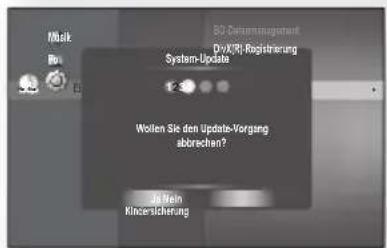
- Die Verifizierung erfolgt. Nach Beendigung des Downloads wird automatisch die Aktualisierung der Firmware gestartet.

- Nach der Installation schaltet der Player nach 5 Sekunden automatisch ab. Alle Einstellungen werden beim nächsten Systemstart auf die Werkseinstellungen zurückgesetzt, und das Menüfenster zur Sprachwahl wird angezeigt.
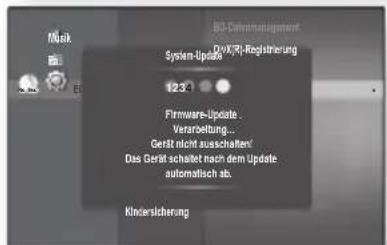

- Wenn Sie den Aktualisierungsvorgang während des Herunterladens abbrechen wollen, drücken Sie auf ENTER. Ein Dialogfenster zur Bestätigung wird angezeigt. Wählen Sie Ja, um die Aktualisierung abzubrechen, oder Nein, um mit der Aktualisierung fortzufahren.
- Überprüfen Sie nach Abschluss der Aktualisierung im System-Einstellungen-Menü die Firmware-Details.
- Unterbrechen Sie während der Systemaktualisierung nicht die Stromzufuhr, da dies Funktionsstörungen des Players zur Folge haben kann.
■ Verwenden Sie für Softwareaktualisierungen keine anderen USB-Geräte als USB-Flash-Laufwerke. - Damit der Player die Aktualisierung ordnungsgemäß durchführt, sollte sich nur eine Datei für Firmware-Aktualisierungen im USB-Flash-Laufwerk befinden. Der Anschluss von übergroßen USB-Laufwerken ist u. U. nicht möglich, wenn gleichzeitig ein LAN- oder HDMI-Kabel angeschlossen ist.
SYSTEMINFORMATION
Gehen Sie beim Überprüfen der Firmware-Details im Anschluss an die Firmware-Aktualisierung folgendermaßen vor.
- Drücken Sie im Stoppmodus die Taste MENU.
- Drücken Sie ENTER oder die Taste ▶.
- Wählen Sie mit den Tasten ▲▼ die Option Einst., und drücken Sie dann die Taste ENTER oder ▶.
- Wählen Sie mit den Tasten ▲▼ die Option System, und drücken Sie dann die Taste ENTER oder ▶.
- Wählen Sie mit den Tasten ▲▼ die Option Systeminformation, und drücken Sie dann die Taste ENTER oder ▶. Ausführliche Informationen über die aktuelle Firmware werden angezeigt.
- Drücken Sie die Taste ENTER, um OK auszuwählen. Das System-Menü wird geöffnet.


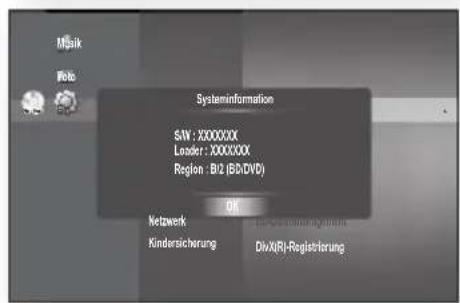
BENACHRICHTIGUNG ÜBER FIRMWARE-AKTUALISIERUNG
Das Menü erscheint in einem Popup, wenn eine neuere Version der Firmware, als jene, die auf dem Blu-ray Disc-Player vorhanden ist, auf dem SAMSUNG Update-Server zur Verfügung steht. Dazu muss der Blu-ray Disc-Player mit dem Netzwerk verbunden und eingeschaltet sein.
- Ja: Wählen Sie diese Option, wenn Sie die Aktualisierung jetzt vornehmen möchten.
- Nein: Wählen Sie diese Option, wenn Sie die Aktualisierung später vornehmen möchten.

Anzeigefunktion verwenden


- Drücken Sie während der Wiedergabe die Taste INFO auf der Fernbedienung.
- Wenn der aktuelle Titel einer Blu-ray-Disc in den Bereich BONUSVIEW fällt, drücken Sie die Taste info, um weitere Informationen dazu zu erhalten.
- Drücken Sie die Tasten ▲▼, um den gewünschten Menüpunkt auszuwählen.
- Drücken Sie die Tasten ◀▶, um die gewünschte Einstellung vorzunehmen, und drücken Sie danach auf enter.
- Sie können die Zifferntasten auf der Fernbedienung verwenden, um einen Titel oder ein Kapitel direkt anzuwählen oder um die Wiedergabe zu einem bestimmten Zeitpunkt zu starten.
- Drücken Sie zum Ausblenden der Anzeige die Taste info erneut.


- Wenn Sie Inhalte über das Info-Menü abspielen, sind abhängig vom Datenträger manche Funktionen möglicherweise nicht verfügbar. Titel: Wenn die Disk mehrere Titel enthält, kann der gewünschte Titel direkt ausgewählt werden. Wenn z. B. auf einer Blu-ray Disc/DVD mehrere Filme gespeichert sind, werden die Filme einzeln als Titel erkannt.
- Kapitel: Die meisten Blu-ray-Disks bzw. DVD-Disks sind in einzelne Kapitel untergliedert, die leicht gefunden werden können. Wiederg.zeit: Mit dieser Funktion wird ein Zeitpunkt festgelegt, zu dem die Wiedergabe eines Films beginnt. Geben Sie die gewünschte Startzeit ein. Bei einigen Datenträgern funktioniert die zeitbezogene Suchfunktion nicht.
- Audio: Zeigt an, in welcher Sprache der Soundtrack wiedergegeben wird. Eine Blu-ray-Disk kann bis zu 32 Audiosprachen speichern, eine DVD bis zu 8.
- Untertitel: Zeigt die auf der Disk verfügbaren Untertitelsprachen an. Sie können eine Sprache auswählen oder die Untertitel ausblenden. Eine Blu-ray-Disk kann bis zu 255 Untertitelsprachen speichern, eine DVD bis zu 32.
- Winkel: Wenn eine Szene auf einer Blu-ray Disc/DVD aus mehreren Kamerawinkeln aufgenommen wurde, können Sie den gewünschten Kamerawinkel mit der Funktion „Winkel“ auswählen. ■ BONUSVIEW Video/ BONUSVIEW Audio: Die Einstellungen für BONUSVIEW Video oder BONUSVIEW Audio können Sie vornehmen, wenn der aktuelle Titel einer Blu-ray Disk in den BONUSVIEW-Bereich fällt. Die Optionen für BONUSVIEW Video / BONUSVIEW Audio werden jedoch deaktiviert, wenn die Blu-ray Disk die BONUSVIEW-Funktion nicht unterstützt. Bildmodus: Diese Funktion ermöglicht es Ihnen, beim Anschluss an ein Fernsehgerät mittels HDMI die Videoqualität festzulegen.
- Dynamisch: Wählen Sie diese Einstellung, um die Schärfe zu erhöhen.
- Standard: Wählen Sie diese Einstellung für die meisten Programme.
- Film: Dies ist die beste Einstellung zum Ansehen von Filmen. - Benutzer: Der Benutzer kann Einstellungen bezüglich der Schärfe und der Rauschunterdrückung vornehmen.
Diskmenü verwenden


- Drücken Sie während der Wiedergabe die Taste DISC MENU auf der Fernbedienung.
- Wählen Sie mit den Tasten ▲▼◀▶ die gewünschte Einstellung, und drücken Sie anschließend ▶ oder ENTER.
- Die Einstellungsoptionen des Diskmenüs können je nach Disk variieren.


Das Diskmenü ist unter Umständen nicht bei allen Disks verfügbar.
Titelmenü verwenden

- Drücken Sie während der Wiedergabe die Taste TITLE MENU auf der Fernbedienung.
- Drücken Sie die Tasten ▲▼◀▶, um die gewünschte Einstellung vorzunehmen, und drücken Sie danach auf ENTER.
• Die Einstellungsoptionen des Titelmenüs können je nach Disk variieren.

Das Titelmenü ist unter Umständen nicht bei allen Disks verfügbar. Das Titelmenü wird nur angezeigt, wenn sich mindestens zwei Titel auf der Disk befinden.
Titelliste abspielen


- Drücken Sie im Stopp-Modus oder Wiedergabemodus die Taste DISC MENU oder TITLE MENU.
- Wählen Sie mit den Tasten ▲▼ aus der Titelliste einen Titel für die Wiedergabe, und drücken Sie die Taste oder ENTER.
Der ausgewählte Titel wird wiedergegeben.

- Zum Einblenden der Wiedergabeliste. -
Drücken Sie zum Speichern der Wiedergabeliste die Taste ROT(A).
Wiedergabe eines Films
Popup-Menü verwenden

- Drücken Sie während der Wiedergabe die Taste POPUP MENU auf der Fernbedienung.
- Drücken Sie die Tasten ▲ ▼ ◀▶ oder ENTER, um das gewünschte Menü auszuwählen.
- Die Einstellungsoptionen des Popup-Menüs können je nach Disk variieren.


Das Popup-Menü ist unter Umständen nicht bei allen Disks verfügbar.
WIEDERGABE WIEDERHOLEN
Wiederholung des aktuellen Kapitels/Titels.
Wiedergabe wiederholen


- Drücken Sie während der Wiedergabe die Taste REPEAT auf der Fernbedienung. Das Dialogfeld „Wiederholen“ wird angezeigt.
- Drücken Sie die Tasten ▲▼, um ein Kapitel oder einen Titel auszuwählen.
- Im Blu-ray Disc/DVD-Format können einzelne Kapitel oder Titel wiederholt werden.
- Um zur normalen Wiedergabe zurückzukehren, drücken Sie erneut die Taste REPEAT, und drücken Sie danach die Tasten ▲▼, um die Option Aus auszuwählen.


■ Die Wiederholfunktion ist unter Umständen nicht bei allen Disks verfügbar.
Funktion A-B Wiederholung verwenden


- Drücken Sie die Taste REPEAT A-B auf der Fernbedienung.
- Drücken Sie die Taste REPEAT A-B, um den Punkt (A) zu markieren, an dem die Wiederholung beginnen soll.
- Drücken Sie die Taste REPEAT A-B, um den Punkt (B) zu markieren, an dem die Wiederholung stoppen soll.
- Drücken Sie die Taste CANCEL, um in den normalen Wiedergabemodus zurückzukehren.
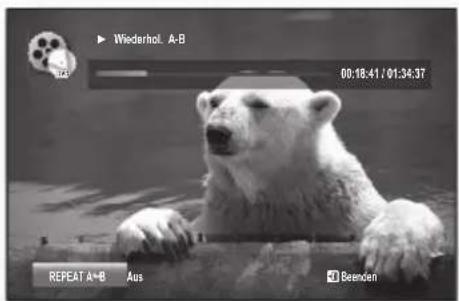

- Punkt B kann frühestens fünf Sekunden nach Beginn der Wiedergabe ab Punkt A gesetzt werden.
Das Menü REPEAT A-B ist unter Umständen nicht bei allen Disks verfügbar.
Sie können die gewünschte Wiedergabesprache schnell und einfach mit der Taste AUDIO wählen.
Taste AUDIO verwenden
- Drücken Sie während der Wiedergabe die Taste AUDIO. Bei jedem Drücken der Taste ändert sich die Sprache für die Wiedergabe.
• Die Audiosprachen werden durch Abkürzungen dargestellt.
- Zum Ausblenden der Audio-Leiste drücken Sie die Taste CANCEL oder RETURN.

Taste INFO verwenden
- Drücken Sie während der Wiedergabe die Taste INFO auf der Fernbedienung.
- Drücken Sie die Tasten ▲▼, um die Option Audio auszuwählen.
- Drücken Sie die Tasten ◀▶ auf der Fernbedienung, um die gewünschte Wiedergabesprache auszuwählen.

■ Die Verfügbarkeit dieser Funktion hängt von den auf der Disk gespeicherten Sprachen ab. ■ Eine Blu-ray-Disk kann bis zu 32 Audiosprachen speichern, eine DVD bis zu 8. - Je nach Disktyp kann mit der AUDIO-Taste entweder der Soundtrack oder die AUDIO-Sprache geändert werden.
Bei einigen Blu-ray Disks können Sie für englische Soundtracks „LPCM-Mehrkanalton“ oder „Dolby Digital“ auswählen.
Informationen über den Primary / Secondary Modus werden auch angezeigt, wenn die Blu-ray Disk über eine BONUSVIEW verfügt.
Mit der Taste ◀▶ schalten Sie zwischen Primär und Sekundär Audiomodi hin und her.
- Die Taste ◀▶ wird nicht auf dem Bildschirm angezeigt, wenn im BONUSVIEW Modus keine BONUSVIEW Audio Einstellungen vorgenommen wurden.
UNTERTITELSPRACHE WÄHLEN
Sie können die gewünschte Untertitelsprache schnell und einfach mit der Taste SUBTITLE wählen.
Taste SUBTITLE verwenden

- Drücken Sie die Taste SUBTITLE. Bei jedem Drücken der Taste ändert sich die Sprache für die Untertitel. Die Untertitelsprachen werden durch Abkürzungen dargestellt.
- Zum Ausblenden der Untertitel-Leiste drücken Sie die Taste CANCEL oder RETURN.
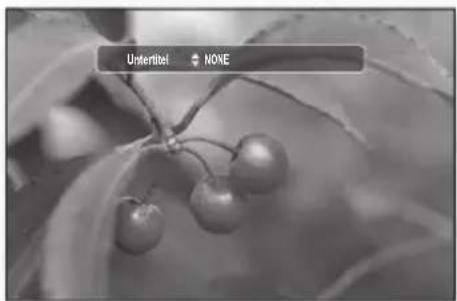
Wiedergabe eines Films
Taste INFO verwenden
- Drücken Sie während der Wiedergabe die Taste INFO auf der Fernbedienung.
- Drücken Sie die Tasten ▲▼, um die Option Untertitel auszuwählen.
- Drücken Sie die Tasten ◀▶ auf der Fernbedienung, um eine Untertitelsprache auszuwählen.

Abhängig von der Blu-ray Disk bzw. DVD können Sie die gewünschten Untertitel im Disk-Menü einstellen. Drücken Sie die Taste DISC MENU. ■ Die Verfügbarkeit dieser Funktion hängt von den auf der Blu-ray Disc/DVD gespeicherten Untertitelsprachen ab. ■ Eine Blu-ray-Disk kann bis zu 255 Untertitelsprachen speichern, eine DVD bis zu 32. Informationen über den Erst- und Zweit-Modus werden auch angezeigt, wenn die Blu-ray Disk über BONUSVIEW verfügt. - Mit dieser Funktion wechseln gleichzeitig auch die Erst- und Zweit-Untertitel. ■ Die Anzahl der Untertitel ist die Summe der Erst- und Zweit-Titel.
KAMERAWINKEL ÄNDERN
Wenn eine Szene auf einer Blu-ray Disc/DVD aus mehreren Kamerawinkeln aufgenommen wurde, können Sie den gewünschten Kamerawinkel mit der Funktion WINKEL auswählen.
Funktion WINKEL verwenden


- Drücken Sie während der Wiedergabe die Taste INFO auf der Fernbedienung.
- Drücken Sie die Tasten ▲▼, um die Option Winkel auszuwählen.
- Wählen Sie auf der Fernbedienung mit den Tasten ▶ oder den Zifferntasten den gewünschten Kamerawinkel aus.


- Wenn die Disk nur eine Kameraperspektive anbietet, ist diese Funktion nicht verfügbar. Zur Zeit bieten nur sehr wenige Diskformate diese Funktion an. Es hängt von der Disk ab, ob Sie diese Funktion verwenden können.
Mit der Funktion „BONUSVIEW“ können während der Filmwiedergabe zusätzliche Inhalte (wie Kommentare) in einem kleinen Fenster angezeigt werden.
Die Taste BONUSVIEW

- Wenn Ihre Blu-ray Disc BONUSVIEW-Darstellungen unterstützt, können Sie mit der BONUSVIEW-Taste die BONUSVIEW-Funktion ein- oder ausschalten.

- Immer wenn Sie die Taste BONUSVIEW drücken, können Sie zwischen BONUSVIEW Ein und BONUSVIEW Aus wechseln.

- Sie können Detaileinstellungen der Funktion BONUSVIEW im Menü INFO ändern (siehe S. 64: Auswahl von „Secondary Audio“, Videodaten, Untertitel usw.).
- Wenn Sie von einem BONUSVIEW-Video wechseln, wechselt BONUSVIEW-Audio automatisch zum BONUSVIEW-Video.
- Falls die Blu-ray Disc nur Audiosignale für die Funktion BONUSVIEW unterstützt, können Sie die Taste BONUSVIEW drücken, um „Secondary Audio“ ein- oder auszuschalten.
BD-LIVE™
Der Blu-ray Player unterstützt die Funktion BD-LIVE, durch welche Sie eine Vielzahl von interaktiven Service-Inhalten mittels Netzwerkverbindung nutzen können, die vom Disk-Hersteller zur Verfügung gestellt werden.
Verwendung der BD-LIVE-Disk
- Stellen Sie die Verbindung zum Netzwerk her (Siehe Seite 31~32) und überprüfen Sie die Netzwerkeinstellungen (Siehe Seite 51~55).
- Legen Sie eine Blu-ray-Disk ein, die BD-LIVE unterstützt.
- Wählen Sie die vom Disk-Hersteller zur Verfügung gestellten Inhalte aus und nutzen Sie BD-LIVE.

■ Wie Sie BD-LIVE und dessen Funktionen nutzen können, kann je nach Disk variieren.
TASTEN AUF DER FERNBEDIENUNG FÜR DIE WIEDERGABE VON AUDIO-CD (CD-DA)/MP3
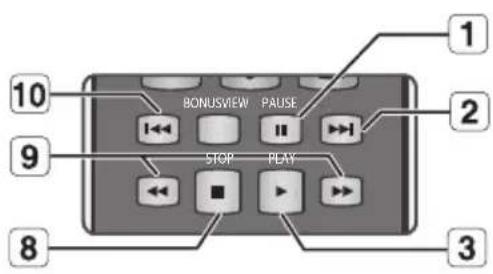
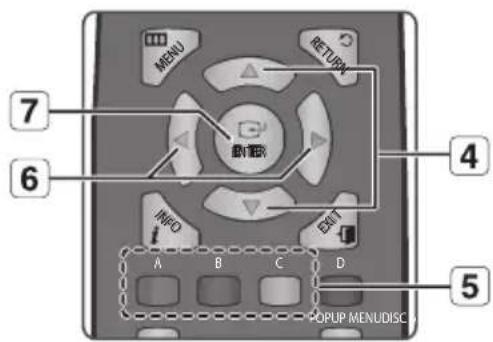
- Taste PAUSE: Hält die Wiedergabe an.
- Taste SPRINGEN (→): Während der Wiedergabe gelangt man so in der Musikliste zur nächsten Seite oder in der Wiedergabeliste zum nächsten Titel.
- Taste PLAY: Wiedergabe des ausgewählten Musiktitels.
- Tasten ▲▼: Auswahl eines Tracks (Titels) oder Ordners der Musikliste oder der Wiedergabeliste.
- FARB-Tasten
- Taste ROT (A): Auswählen des Wdg. Modus (Wiederhol.) während der Wiedergabe.
- Taste GRÜN (B) : Gelangen Sie von der Wiedergabeliste zur Musikliste.
- Taste GELB (C) : Abspielen der Wiedergabeliste.
- Tasten ◀ ▶ : Während der Wiedergabe stehen diese Tasten nicht zur Verfügung.
◀ : Rückkehr zum Hauptmenü. ▶ : Sie gelangen zum Titelmenü (Liedermenü).
- Taste ENTER : Zur Wiedergabe des ausgewählten Titels.
- Taste STOP : Stoppt die Wiedergabe eines Musiktitels.
- Tasten SUCHLAUF (◀) gedrückt halten: Schnellvorlauf.
- Taste SPRINGEN 📊Wenn Sie diese Taste drei Sekunden nach Beginn der Wiedergabe drücken, wird der aktuelle Titel erneut von Anfang an wiedergegeben.
Wenn Sie die Taste jedoch in den ersten drei Sekunden nach dem Start der Wiedergabe drücken, wird der vorherige Titel abgespielt.
Wird verwendet, um zur vorherigen Seite der Musikliste oder der Wiedergabeliste zu gelangen.
WIEDERGABE EINER AUDIO-CD (CD-DA)/MP3-DISK WIEDERHOLEN
Drücken während der Wiedergabe mehrmals die Taste REPEAT oder ROT (A), um den gewünschten Wiederholmodus auszuwählen.
Audio CD (CD-DA)

MP3

- Normal (Audio CD (CD-DA)/MP3) : Die Titel werden in der Reihenfolge abgespielt, in der sie auf der Disk gespeichert sind. • Titel wiederholen (Audio CD (CD-DA)/MP3) • Ordner wiederholen (MP3)
- Zufällige Wiedergabe (Audio CD (CD-DA)/MP3) : Mit der Option Zufall werden die Titel auf der Disk in zufälliger Reihenfolge wiedergegeben. • Alle wiederholen (Audio CD (CD-DA)) : Alle Titel werden wiederholt.
- Zur normalen Wiedergabe zurückkehren -
Durch wiederholtes Drücken der Taste ROT (A) oder REPEAT gelangen Sie zur normalen Wiedergabe zurück.
AUDIO-CD (CD-DA)/MP3 WIEDERGEBEN

- Legen Sie eine Audio-CD (CD-DA) oder eine MP3-Disk in die Disk-Lade ein.
- Von einer Audio-CD wird der erste Titel automatisch abgespielt.
- Bei einer MP3-Disk wählen Sie mit den Tasten ▲ ▼ die Option Musik, dann drücken Sie die Taste ENTER. (Mit der Verwendung eines USB-Memorysticks können Sie mp3-Dateien anhören.)
- Um zur Musikliste zu gelangen, drücken Sie auf STOP oder RETURN. Die Liste der Musiktitel wird am Bildschirm Ihres Fernsehgeräts angezeigt.
- Wählen Sie mit den Tasten ▲ ▼ den gewünschten Musiktitel für die Wiedergabe aus, und drücken Sie die Taste ENTER.
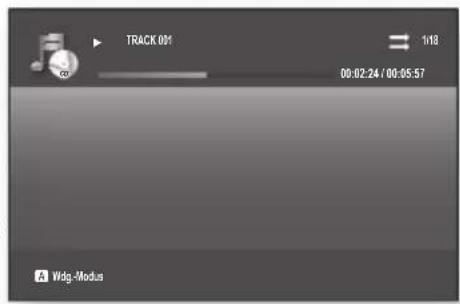

✿ Bildschirmoptionen für Audio-CD (CD-DA)/MP3

| 1 | Zeigt den Medientyp an. |
| 2 | Aktueller Track (Titel)Zeigt die Nummer oder den Namen des aktuellen Musiktitels an. |
| 3 | Wiedergabe-Statusleiste. |
| 4 | Zeigt den Wiederholungsstatus an. |
| 5 | Zeigt die aktuelle Wiedergabenummer und die Gesamtzahl der Tracks an. |
| 6 | Aktuelle/Gesamte Wiedergabedauer |
| 7 | Zeigt die verfügbarenFARB-Tasten an. |
Wiedergabe von Musik
Wiedergabeliste

Sie können eine Wiedergabeliste mit maximal 99 Titeln erstellen.
- Legen Sie eine Audio-CD (CD-DA) oder eine MP3-Disk in die Disk-Lade ein.
- Von einer Audio-CD wird der erste Titel automatisch abgespielt.
- Bei einer MP3-Disk wählen Sie mit den Tasten ▲ ▼ die Option Musik, dann drücken Sie die Taste ENTER. (Mit der Verwendung eines USB-Memorysticks können Sie mp3-Dateien anhören.)

- Um zur Musikliste zu gelangen, drücken Sie auf GRÜN (B) oder RETURN.
Der Bildschirm Musikliste wird angezeigt.
- Drücken Sie die Taste GRÜN (B), um zur Wiedergabeliste zu gelangen.

- Wählen Sie mit den Tasten ▲▼ einen Titel, und drücken Sie die Taste ENTER, um ihn zur Wiedergabeliste hinzuzufügen. Wiederholen Sie den Vorgang, um weitere Titel hinzuzufügen.
- Wenn sich ein unerwünschter Track in der Wiedergabeliste befindet, wählen Sie diesen mit den Tasten ▶▲▼ aus, und drücken Sie dann auf ENTER.
- Der ausgewählte Track wird aus der Liste gelöscht.

- Drücken Sie die Taste GELB (C), um die ausgewählten Titel wiederzugeben.
Nach dem Ende eines Titels wird automatisch der nächste gestartet.

- Um die Wiedergabeliste zu bearbeiten, drücken Sie die Taste STOP oder RETURN.
- Um zur Musikliste zu wechseln, drücken Sie die Taste RETURN.
Gleichzeitige Wiedergabe von MP3- und JPEG-Dateien
Sie können gleichzeitig MP3-Dateien anhören und JPEG-Dateien ansehen.
- Wenn Sie MP3-Dateien wiedergeben, drücken Sie die Taste BLAU (D).
Der Bildschirm Diashow-Geschwindigkeit wird angezeigt.
- Wählen Sie die gewünschte Diashow-Geschwindigkeit.


Diese Funktion ist nur verfügbar, wenn Sie einen Ordner wählen, der sowohl Musik- als auch Bilddateien enthält. - Wenn Sie MP3- und JPEG-Dateien gleichzeitig abspielen, kann es aufgrund der MP3-Bitrate, der Größe des JPEG-Bildes und der Kodierungsmethode zu einer Verminderung der Lautstärke kommen.
Ein Bild wiedergeben
Eine JPEG-Disk wiedergeben
- Legen Sie eine JPEG-CD in das Disk-Fach ein. (Mit der Verwendung eines USB-Memorysticks können Sie JPEG-Dateien ansehen.)
- Wählen Sie mit den Tasten ▲▼ die Option Foto aus, und drücken Sie dann die Taste ENTER oder ▶.
- Wählen Sie mit den Tasten ▲ ▼ den gewünschten Ordner für die Wiedergabe aus, und drücken Sie dann die Taste ENTER.
4-1. Starten Sie die Diashow mit der Taste BLAU (D).
4-2. Wählen Sie mit den Tasten ▲ ▼ das gewünschte Bild für die Wiedergabe aus, und drücken Sie dann die Taste ENTER.
Sie können die Funktionen Rotation, Zoom und Diashow einstellen.
- Taste ROT (A) : Bei jedem Drücken dieser Taste wird das Bild um 90 Grad gegen den Uhrzeigersinn gedreht.
- Taste GRÜN (B) : Bei jedem Drücken dieser Taste wird das Bild um 90 Grad im Uhrzeigersinn gedreht.
- Taste GELB (C) : Bei jedem Drücken dieser Taste wird das Bild bis zu 4 × vergrößert. (Viermal größer als die Normalgröße).
- Taste BLAU (D) : Wählt die Geschwindigkeit der Diashow.
- Taste PLAY : Der Modus für die Diashow wird aufgerufen.



Bevor Sie sich an den Kundendienst wenden, überprüfen Sie bitte die folgenden Punkte.
| PROBLEM LÖSUNG | |
| Die Fernbedienung funktioniert nicht. • | Überprüfen Sie die Batterien der Fernbedienung. Ersetzen Sie die Batterien, falls erforderlich.Verwenden Sie die Fernbedienung in einer Entfernung von maximal 6,1 m zum Fernsehgerät.Entfernen Sie die Batterien, und halten Sie eine oder mehrere Tasten für einige Minuten gedrückt, um den Mikroprozessor vollständig zu entladen und die Fernbedienung auf die Werkseinstellung zurückzusetzen. Legen Sie die Batterien wieder ein und versuchen Sie erneut, die Fernbedienung zu verwenden. |
| Disk wird nicht wiedergegeben. | Überprüfen Sie, ob die Disk mit der Beschriftung nach oben eingelegt wurde.Überprüfen Sie den Regionalcode der Blu-ray Disc/DVD. |
| Das Diskmenü wird nicht angezeigt. • Überprüfen Sie, ob die Disk über ein Menü verfügt. | |
| Das Symbol 📀 wird angezeigt. | Dieses Symbol zeigt an, dass Sie eine ungültige Taste gedrückt haben.Die Funktion oder Option ist zur Zeit aus folgenden Gründen nicht verfügbar :1. Die Blu-ray Disc/DVD-Software verhindert die Ausführung.2. Die Blu-ray Disc/DVD-Software unterstützt die Option (z. B. Kamerawinkel) nicht.3. Die Option ist zur Zeit nicht erlaubt.4. Sie haben eine ungültige Titel- oder Kapitelnummer gewählt. |
| Der Wiedergabemodus weicht von der Auswahl im Menü „Einstellungen“ ab. | Einige der im Einst-Menü ausgewählten Funktionen funktionieren nicht einwandfrei, wenn die Disk nicht für die Ausführung der entsprechenden Funktion vorgesehen ist. |
| Die Bildschirmeinstellung lässt sich nicht ändern. | Die Bildschirmeinstellung ist durch die Blu-ray Disks festgelegt.Hier ist kein Problem mit dem Gerät aufgetreten. |
| Keine Tonwiedergabe. • | Überprüfen Sie, ob Sie im Menü „Audio“ den richtigen digitalen Ausgang gewählt haben. |
| Der Bildschirm ist blockiert. | Nehmen Sie die Disk aus dem Gerät und halten Sie die Taste SPRINGEN (▶▶▶)(Geräteoberseite) mindestens 5 Sekunden lang gedrückt. Alle Einstellungen werden auf die werksseitigen Standardeinstellungen zurückgesetzt.Beim Zurücksetzen auf die Werkseinstellungen werden alle Benutzerdaten aus dem BD-Speicher gelöscht. |
| Wenn der HDMI-Ausgang mit einer Auflösung eingestellt ist, die Ihr Fernsehgerät nicht unterstützt (z. B. 1080p), wird möglicherweise kein Bild wiedergegeben | Nehmen Sie die Disk aus dem Gerät und halten Sie die Taste SPRINGEN (▶▶▶)(Geräteoberseite) mindestens 5 Sekunden lang gedrückt. Alle Einstellungen werden auf die werksseitigen Standardeinstellungen zurückgesetzt.Beim Zurücksetzen auf die Werkseinstellungen werden alle Benutzerdaten aus dem BD-Speicher gelöscht. |
| Sie haben das Passwort vergessen. | Nehmen Sie die Disk aus dem Gerät und halten Sie die Taste SPRINGEN (▶▶▶)(Geräteoberseite) mindestens 5 Sekunden lang gedrückt. Alle Einstellungen, einschließlich Passwort, werden auf die werksseitigen Standardeinstellungen zurückgesetzt. Verwenden Sie diese Option nur wenn unbedingt nötig.Beim Zurücksetzen auf die Werkseinstellungen werden alle Benutzerdaten aus dem BD-Speicher gelöscht. |
Anhang
| PROBLEM LÖSUNG | |
| Wenn andere Probleme auftreten sollten | Suchen Sie im Inhalt nach den Abschnitten des Benutzerhandbuchs, die das aktuelle Problem behandeln, und befolgen Sie die Anweisungen nochmals.Wenn das Problem nicht behoben werden kann, wenden Sie sich an einen Samsung-Kundendienst in Ihrer Nähe. |
| Das Bild rauscht oder ist verzerrt. | Überprüfen Sie die Disk auf Verunreinigungen oder Kratzer.Reinigen Sie die Disk. |
| Keine HDMI-Wiedergabe | Prüfen Sie die Verbindung zwischen dem Fernsehgerät und dem HDMI-Anschluss des Blu-ray Disc-Players.Überprüfen Sie, ob Ihr Fernsehgerät die HDMI-Eingangsauflösungen 576p/480p/720p/1080i/1080p unterstützt. |
| Schlechte HDMI-Wiedergabe | Wenn auf dem Bildschirm nur Rauschen angezeigt wird, bedeutet dies, dass der Fernseher HDCP (High-bandwidth Digital Content Protection) nicht unterstützt. |

- Beim Zurücksetzen auf die Werkseinstellungen werden alle Benutzerdaten aus dem BD-Speicher gelöscht.
| Allgemeine Funktionen | Stromversorgung DC12V, 3.0A | |
| Leistungsaufnahme 25 W | ||
| Gewicht 1.8 Kg | ||
| Abmessungen 461(B) × 195(T) × 42(H) mm | ||
| Betriebstemperatur + 5°C bis + 35°C | ||
| Zulässige Luftfeuchtigkeit 10% bis 75% | ||
| Disk | Blu-ray Disc Lesegeschwindigkeit: 4,917 m/s | |
| DVD (Digital Versatile Disc) | Lesegeschwindigkeit: 3,49 ~ 4,06 m/s | |
| Spieldauer (Einseitig, Single Layer Disc): 135 Minuten | ||
| CD: 12 cm (COMPACT DISC) | Lesegeschwindigkeit: 4,8 ~ 5,6 m/s | |
| Maximale Spieldauer: 74 Minuten | ||
| CD: 8 cm (COMPACT DISC) | Lesegeschwindigkeit: 4,8 ~ 5,6 m/s | |
| Maximale Spieldauer: 20 Minuten | ||
| Videoausgang Composite Video | 1 Kanal: 1,0 Vp-p (75 Ω) | |
| Blu-ray/DVD Disc: 576i/480i | ||
| Video/Audio HDMI | 1080p, 1080i, 720p, 576p/480p | |
| PCM Multichannel Audio, Bitstream Audio | ||
| Audioausgang | 2-Kanal L(1/L), R(2/R) | |
| Digitaler Audioausgang Optisch | ||
| *Frequenzgang | 48 kHz Sampling: 4 Hz bis 22 kHz | |
| 96 kHz Sampling: 4 Hz bis 44 kHz | ||
| *Signal-Rauschabstand 110 dB | ||
| *Lautstärke 100 dB | ||
| *Klirrfaktor (Total Harmonic Distortion) 0.003% | ||
*: Nominelle Spezifikation - Samsung Electronics Co., Ltd behält sich das Recht auf unangekündigte Änderungen vor. - Gewicht und Abmessungen können von den Angaben abweichen.
KOPIERSCHUTZ
- Da AACS (Advanced Access Content System) als Kopierschutzverfahren für das BD-Format anerkannt ist, ähnlich dem CSS (Content Scramble System) für das DVD-Format, gelten für AACS-geschützte Inhalte bestimmte Beschränkungen bezüglich Wiedergabe, analogem Ausgangssignal usw. Die Funktionen und Beschränkungen für dieses Produkt können sich je nach Kaufdatum unterscheiden, weil diese Beschränkungen möglicherweise nach der Herstellung des Geräts von AACS übernommen oder geändert wurden. Darüber hinaus werden das BD-ROM-Zeichen und BD+ als Kopierschutzverfahren für das BD-Format verwendet. Dadurch gelten für Inhalte, die durch das BD-ROM-Zeichen und/oder BD+ geschützt sind, bestimmte Beschränkungen, einschließlich Wiedergabebeschränkungen. Für weitere Informationen zu AACS, BD-ROM-Zeichen, BD+ oder diesem Gerät wenden Sie sich an den Kundendienst von SAMSUNG.
- Viele Blu-ray Discs/DVDs sind durch Kodierung gegen Kopieren geschützt. Deshalb sollten Sie den Blu-ray Disc-Player nur direkt an das Fernsehgerät, und nicht über den Videorekorder anschließen. Bei Blu-ray Discs/DVDs mit Kopierschutz erzeugt die Wiedergabe über Videorekorder ein verzerrtes Bild.
- Bei diesem Produkt werden Technologien zum Urheberrechtsschutz eingesetzt, die durch Verfahrensansprüche bestimmter US-Patente und sonstiger Rechte zum Schutz geistigen Eigentums der Macrovision Corporation und anderer Rechteinhaber geschützt sind. Der Gebrauch dieser Technologien im Rahmen des Urheberrechtsschutzes muss von der Macrovision Corporation genehmigt werden und gilt nur für den privaten oder anderen eingeschränkten Gebrauch, es sei denn, es liegt eine spezielle Genehmigung der Macrovision Corporation vor. Nachentwicklung (Reverse Engineering) und Disassemblierung sind verboten.
- Durch die nicht autorisierte Aufnahme, Verwendung, Anzeige, Vervielfältigung und Überarbeitung von Fernsehprogrammen, Videobändern, Blu-ray Discs, DVDs, CDs und anderer Materialien machen Sie sich gemäß den US-amerikanischen Urheberrechten sowie den Urheberrechten anderer Länder möglicherweise zivilrechtlich und/oder strafrechtlich haftbar.
- Für Blu-ray Disk Players mit progressiver Abtastung : DER BENUTZER WIRD DARAUF HINGEWIESEN, DASS NICHT ALLE HOCHAUFLÖSENDEN FERNSEHGERÄTE VOLLSTÄNDIG MIT DIESEM PRODUKT KOMPATIBEL SIND, UND DASS ES DAHER BEI DER WIEDERGABE ZUM AUFTRETEN VON ARTEFAKTEN KOMMEN KANN. BEI PROBLEMEN, DIE BEI DER WIEDERGABE MIT PROGRESSIVER ABTASTUNG AUFTRETEN, WIRD EMPFOHLEN, DIE AUSGABE AUF „STANDARD DEFINITION“ UMZUSCHALTEN. BEI FRAGEN ZUR KOMPATIBILITÄT IHRES FERNSEHGERÄTS MIT DIESEN PRODUKT WENDEN SIE SICH BITTE AN DEN KUNDENDIENST VON SAMSUNG.
Kompatibilität mit Disks
NICHT ALLE Disks sind kompatibel
- Entsprechend der nachfolgend und in der gesamten Anleitung, einschließlich des Abschnitts „Merkmale der einzelnen Datenträger“, aufgeführten Beschränkungen können folgende Disktypen wiedergegeben werden: beschriebene, im Handel erhältliche BD-ROMs, Video-DVDs, Audio-CDs, BD-REs, BD-Rs, DVD-RWs, DVD-Rs, CD-RWs und CD-Rs.
- Andere als die zuvor genannten Disks können mit diesem Player nicht wiedergegeben werden und/oder sind für diesen nicht vorgesehen. Einige der oben genannten Disks können aufgrund eines oder mehrerer nachfolgend aufgeführten Gründe möglicherweise nicht abgespielt werden.
- Samsung kann nicht garantieren, dass dieser Player jede Disk wiedergeben kann, die mit einem BD-ROM-, BD-RE-, BD-R-, DVD-Video-, DVD-RW-/DVD-R- oder CD-RW-/CD-R-Logo gekennzeichnet ist. Dieser Player führt möglicherweise nicht alle Funktionsbefehle und Funktionen einer Disk aus. Diese und andere mögliche Probleme mit der Diskkompatibilität und der Funktionsweise des Players in Bezug auf neue und vorhandene Diskformate ergeben sich aus Folgendem:
- Das Blu-ray ist ein neues und noch in der Entwicklung begriffenes Format. Dieser Player kann unter Umständen nicht alle Funktionen von Blurays ausführen, da einige Funktionen optional sind, nach der Herstellung dieses Players wurden möglicherweise weitere Funktionen zum Blue-ray-Disk-Format hinzugefügt, bzw. bestimmte Funktionen stehen möglicherweise erst nach einer Verzögerung zur Verfügung.
- Dieser Player unterstützt nicht alle neuen und bestehenden Diskformat-Versionen.
- Neue und bestehende Diskformate werden möglicherweise überarbeitet, verändert, aktualisiert, verbessert und/oder ergänzt.
- Einige Disks sind so hergestellt, dass sie während der Wiedergabe nur bestimmte oder beschränkte Funktionen zulassen.
- Einige Funktionen sind möglicherweise optionale, zusätzliche Funktionen, die erst nach Herstellung dieses Players hinzugefügt wurden. Bestimmte, bereits vorhandene Funktionen sind möglicherweise erst zeitversetzt verfügbar.
- Einige Disks, die mit dem BD-ROM-, BD-RE-, BD-R-, DVD-Video-, DVD-RW-, DVD-R-, CD-RW- oder CD-R-Logo gekennzeichnet sind, entsprechen unter Umständen nicht den Diskstandards.
- Einige Disks können möglicherweise aufgrund ihres Zustandes oder aufgrund der Aufnahmebedingungen nicht abgespielt werden.
- Bei der Erstellung der Blu-ray- und DVD-Software sowie bei der Herstellung der Disks können Fehler auftreten.
- Dieser Player unterscheidet sich in seiner Funktionsweise von herkömmlichen DVD-Playern und anderen AV-Geräten.
- Probleme bei der Wiedergabe können sich auch aus anderen Gründen ergeben. Diese werden in dieser Anleitung genannt oder, wenn es sich um neu entdeckte Ursachen handelt, vom Kundendienst von SAMSUNG bekannt gegeben.
- Sollten Kompatibilitätsprobleme oder Funktionsstörungen des Players auftreten, wenden Sie sich an den Kundendienst von SAMSUNG. Sie können sich an den Kundendienst von SAMSUNG auch bezüglich möglicher Aktualisierungen des Players wenden.
- Weitere Informationen zu Wiedergabebeschränkungen und Diskkompatibilität finden Sie in dieser Anleitung in den Abschnitten „Vorsichtsmaßnahmen“, „Wichtige Informationen zum Gebrauch der Bedienungsanleitung“, „Merkmale der einzelnen Datenträger“
Auf dieses Samsung-Produkt wird vom Hersteller eine vierundzwanzigmonatige Garantie gegen Material- und Verarbeitungsfehler gegeben. Die Garantiezeit beginnt mit dem Kauf des Gerätes beim Fachhändler.
Sollte es erforderlich werden, Garantieleistungen in Anspruch zu nehmen, wenden Sie sich bitte an den Fachhändler, bei dem Sie das Gerät erworben haben. Garantieleistungen können jedoch auch von Samsung-Vertragswerkstätten in anderen Ländern eingefordert werden; dabei gelten die Garantiebedingungen des jeweiligen Landes. Bei Fragen zu unseren Vertragswerkstätten wenden Sie sich bitte an folgende Adresse:
Samsung Electronics GmbH
Samsung House Am Kronberger Hang
65824 Schwalbach/Ts.
Deutschland
Samsung-Hotline: 01805 - SAMSUNG(726-7864 0,14/Min) Fax: 01805 - 121214
■ GARANTIEBEDINGUNGEN
- Bei der Anmeldung von Garantieansprüchen muss der Kunde die vollständig und richtig ausgefüllte Garantiekarte sowie die Originalrechnung oder den vom Händler ausgestellten Kassenbeleg oder eine entsprechende Bestätigung vorlegen. Die Seriennummer am Gerät muss lesbar sein.
- Es liegt im Ermessen von Samsung, ob die Garantie durch Reparatur oder durch Austausch des Gerätes bzw. des defekten Teils erfüllt wird. Weitere Ansprüche sind ausgeschlossen.
- Garantie-Reparaturen müssen von Samsung-Fachhändlern oder Samsung-Vertragswerkstätten ausgeführt werden. Bei Reparaturen, die von anderen Händlern durchgeführt werden, besteht kein Anspruch auf Kostenerstattung, da solche Reparaturen sowie Schäden, die dadurch am Gerät entstehen können, von dieser Garantie nicht abgedeckt werden.
- Soll das Gerät in einem anderen als dem Land betrieben werden, für das es ursprünglich entwickelt und produziert wurde, müssen eventuell Veränderungen am Gerät vorgenommen werden, um es an die technischen und/oder sicherheitstechnischen Normen dieses anderen Landes anzupassen. Solche Veränderungen sind nicht auf Material oder Verarbeitungsfehler des Gerätes zurückzuführen und werden von dieser Garantie nicht abgedeckt. Die Kosten für solche Veränderungen sowie für dadurch am Gerät entstandene Schäden werden nicht erstattet.
- Ausgenommen von der Garantieleistung sind: a) Regelmäßige Inspektionen, Wartung und Reparatur oder Austausch von Teilen aufgrund normaler Verschleißerscheinungen; b) Transport- und Fahrtkosten sowie durch Auf- und Abbau des Gerätes entstandene Kosten; c) Missbrauch und zweckentfremdete Verwendung des Gerätes sowie falsche Installation; d) Schäden, die durch Blitzschlag, Wasser, Feuer, höhere Gewalt, Krieg, falsche Netzspannung, unzureichende Belüftung oder andere von Samsung nicht zu verantwortende Gründe entstanden sind.
- Diese Garantie ist produktbezogen und kann innerhalb der Garantiezeit von jeder Person, die das Gerät legal erworben hat, in Anspruch genommen werden.
- Die Rechte des Käufers nach der jeweils geltenden nationalen Gesetzgebung, d. h. die aus dem Kaufvertrag abgeleiteten Rechte des Käufers gegenüber dem Verkäufer wie auch andere Rechte, werden von dieser Garantie nicht angetastet. Soweit die nationale Gesetzgebung nichts anderes vorsieht, beschränken sich die Ansprüche des Käufers auf die in dieser Garantie genannten Punkte. Die Samsung Ltd. sowie deren Tochtergesellschaften und Händler haften nicht für den indirekten bzw. in Folge auftretenden Verlust von Disks, Daten, Video- und Audiokassetten oder anderem ähnlichen Material bzw. Zusatzgeräten.
SAMSUNG WELTWEIT
Haben Sie Fragen oder Kommentare zu Samsung Produkten, so setzen Sie sich bitte mit dem SAMSUNG Kundendienstzentrum in Verbindung.
| Region Land | Kundendienstzentrum | Webseite | |
| North America | CANADA 1-800-SAMSUNG(726-7864) www.samsung.com/ca | ||
| MEXICO 01-800-SAMSUNG(726-7864) www.samsung.com/mx | |||
| U.S.A 1-800-SAMSUNG(726-7864) www.samsung.com/us | |||
| Latin America | ARGENTINE 0800-333-3733www.samsung.com/ar | ||
| BRAZIL 0800-124-421, 4004-0000 www.samsung.com/br | |||
| CHILE 800-SAMSUNG(726-7864) www.samsung.com/cl | |||
| NICARAGUA 00-1800-5077267www.samsung.com/latin | |||
| HONDURAS 800-7919267www.samsung.com/latin | |||
| COSTA RICA 0-800-507-7267www.samsung.com/latin | |||
| ECUADOR | 1-800-10-7267 | www.samsung.com/latin | |
| EL SALVADOR | 800-6225 | www.samsung.com/latin | |
| GUATEMALA | 1-800-299-0013 | www.samsung.com/latin | |
| JAMAICA | 1-800-234-7267 | www.samsung.com/latin | |
| PANAMA 800-7267www.samsung.com/latin | |||
| PUERTO RICO | 1-800-682-3180 | www.samsung.com/latin | |
| REP. DOMINICA | 1-800-751-2676 | www.samsung.com/latin | |
| TRINIDAD & TOBAGO | 1-800-SAMSUNG(726-7864) www.samsung.com/latin | ||
| VENEZUELA | 0-800-100-5303 | www.samsung.com/latin | |
| COLOMBIA | 01-8000112112 | www.samsung.com.co | |
| Europe | BELGIUM | 02 201 2418 | www.samsung.com/be (Dutch)www.samsung.com/be_fr (French) |
| CZECH REPUBLIC | 800-SAMSUNG(800-726786) | www.samsung.com/cz | |
| DENMARK | 8-SAMSUNG(7267864) | www.samsung.com/dk | |
| FINLAND 30-6227 515www.samsung.com/fi | |||
| FRANCE | 01 4863 0000 | www.samsung.com/fr | |
| GERMANY | 01805 - SAMSUNG(726-7864 € 0,14/Min) | www.samsung.de | |
| HUNGARY | 06-80-SAMSUNG(726-7864) www.samsung.com/hu | ||
| ITALIA 800-SAMSUNG(726-7864)www.samsung.com/it | |||
| LUXEMBURG | 02 261 03 710 | www.samsung.com/lu | |
| NETHERLANDS | 0900-SAMSUNG (0900-7267864) (€ 0,10/Min) | www.samsung.com/nl | |
| NORWAY | 3-SAMSUNG(7267864) | www.samsung.com/no | |
| POLAND | 0 801 1SAMSUNG(172678), 022-607-93-33 | www.samsung.com/pl | |
| PORTUGAL | 80820-SAMSUNG(726-7864) | www.samsung.com/pt | |
| SLOVAKIA | 0800-SAMSUNG(726-7864) | www.samsung.com/sk | |
| SPAIN | 902-1-SAMSUNG (902 172 678) | www.samsung.com/es | |
| SWEDEN | 075-SAMSUNG(726 78 64) | www.samsung.com/se | |
| U.K | 0845 SAMSUNG (7267864) | www.samsung.com/uk | |
| EIRE | 0818 717 100 | www.samsung.com/ie | |
| AUSTRIA 0810-SAMSUNG(7267864, € 0.07/min)www.samsung.com/at | |||
| SWITZERLAND | 0848-SAMSUNG(7267864, CHF 0.08/min) | www.samsung.com/ch | |
| CIS | RUSSIA | 8-800-555-55-55 | www.samsung.ru |
| KAZAKHSTAN | 8-10-800-500-55-500 | www.samsung.com/kz_ru | |
| UZBEKISTAN | 8-10-800-500-55-500 | www.samsung.com/kz_ru | |
| KYRGYZSTAN | 00-800-500-55-500 | ||
| TADJIKISTAN | 8-10-800-500-55-500 | ||
| UKRAINE | 8-800-502-0000 | www.samsung.ua | |
| LITHUANIA | 8-800-77777 | www.samsung.com/it | |
| LATVIA | 8000-7267 | www.samsung.com/lv | |
| ESTONIA | 800-7267 | www.samsung.com/ee | |
| Asia Pacific | AUSTRALIA | 1300 362 603 | www.samsung.com/au |
| NEW ZEALAND | 0800 SAMSUNG (0800 726 786) www.samsung.com/nz | ||
| CHINA | 800-810-5858, 400-810-5858, 010-6475 1880 | www.samsung.com/cn | |
| HONG KONG | 3698-4698 | www.samsung.com/hk | |
| INDIA 3030 8282, 1800 110011, 1-800-3000-8282www.samsung.com/in | |||
| INDONESIA | 0800-112-8888 www.samsung.com/id | ||
| JAPAN | 0120-327-527 | www.samsung.com/jp | |
| MALAYSIA | 1800-88-9999 | www.samsung.com/my | |
| PHILIPPINES | 1-800-10-SAMSUNG(726-7864)1-800-3-SAMSUNG(726-7864), 02-5805777 | www.samsung.com/ph | |
| SINGAPORE | 1800-SAMSUNG(726-7864) | www.samsung.com/sg | |
| THAILAND | 1800-29-3232, 02-689-3232 www.samsung.com/th | ||
| TAIWAN | 0800-329-999 | www.samsung.com/tw | |
| VIETNAM | 1 800 588 889 | www.samsung.com/vn | |
| Middle East & Africa | TURKEY | 444 77 11 | www.samsung.com/tr |
| SOUTH AFRICA | 0860-SAMSUNG(726-7864) | www.samsung.com/za | |
| U.A.E 800-SAMSUNG (726-7864), 8000-4726www.samsung.com/ae | |||


Korrekte Entsorgung der Batterien dieses Produkts
(In den Ländern der Europäischen Union und anderen europäischen Ländern mit einem separaten Altbatterie-Rücknahmesystem)
Die Kennzeichnung auf der Batterie bzw. auf der dazugehörigen Dokumentation oder Verpackung gibt an, dass die Batterie zu diesem Produkt nach seiner Lebensdauer nicht zusammen mit dem normalen Haushaltsmüll entsorgt werden darf. Wenn die Batterie mit den chemischen Symbolen Hg, Cd oder Pb gekennzeichnet ist, liegt der Quecksilber-, Cadmium- oder Blei-Gehalt der Batterie über den in der EG-Richtlinie 2006/66 festgelegten Referenzwerten. Wenn Batterien nicht ordnungsgemäß entsorgt werden, können sie der menschlichen Gesundheit bzw. der Umwelt schaden.
Bitte helfen Sie, die natürlichen Ressourcen zu schützen und die nachhaltige Wiederverwertung von stofflichen Ressourcen zu fördern, indem Sie die Batterien von anderen Abfällen getrennt über Ihr örtliches kostenloses Altbatterie-Rücknahmesystem entsorgen.

Korrekte Entsorgung von Altgeräten (Elektroschrott)
(In den Ländern der Europäischen Union und anderen europäischen Ländern mit einem separaten Sammelsystem) Die Kennzeichnung auf dem Produkt, Zubehörteilen bzw. auf der dazugehörigen Dokumentation gibt an, dass das Produkt und Zubehörteile (z. B. Ladegerät, Kopfhörer, USB-Kabel) nach ihrer Lebensdauer nicht zusammen mit dem normalen Haushaltsmüll entsorgt werden dürfen. Entsorgen Sie dieses Gerät und Zubehörteile bitte getrennt von anderen Abfällen, um der Umwelt bzw. der menschlichen Gesundheit nicht durch unkontrollierte Müllbeseitigung zu schaden. Helfen Sie mit, das Altgerät und Zubehörteile fachgerecht zu entsorgen, um die nachhaltige Wiederverwertung von stofflichen Ressourcen zu fördern.
Private Nutzer wenden sich an den Händler, bei dem das Produkt gekauft wurde, oder kontaktieren die zuständigen Behörden, um in Erfahrung zu bringen, wo Sie das Altgerät bzw. Zubehörteile für eine umweltfreundliche Entsorgung abgeben können.
Gewerbliche Nutzer wenden sich an ihren Lieferanten und gehen nach den Bedingungen des Verkaufsvertrags vor. Dieses Produkt und elektronische Zubehörteile dürfen nicht zusammen mit anderem Gewerbemüll entsorgt werden.




- BLU-RAY-DISC-PLAYER BENUTZERHANDBUCH
- HAUPTFUNKTIONEN IHRES BLU-RAY-DISC-PLAYERS
- PLAYER-FUNKTIONEN
- UNTERSTÜTZT EINE VIELZAHL VON DISKTYPEN
- HDMI (HIGH DEFINITION MULTIMEDIA INTERFACE)
- DIVX
- BLU-RAY-DISC-FUNKTIONEN
- VIDEO-HIGHLIGHTS
- HD-WIEDERGABE
- GRAFIKEBENEN
- DEUTSCH
- MENÜGRAFIKEN
- MENÜSIGNALE
- MEHRSEITIGE MENÜS/POPUP-MENÜS
- INTERAKTIVITÄT
- DIASHOWS MIT BLÄTTERFUNKTION
- UNTERTITEL
- BD-LIVE
- LIEFERUMFANG
- ACHTUNG
- WICHTIGER HINWEIS
- SICHERHEITSINFORMATIONEN
- VORSICHTSMASSNAHMEN
- WICHTIGE SICHERHEITSHINWEISE
- REINIGUNG DES GEHÄUSES
- BESCHRÄNKUNGEN BEI DER WIEDERGABE
- HAUPTFUNKTIONEN IHRES BLU-RAY DISC-PLAYERS
- ERSTE SCHRITTE
- BESCHREIBUNG
- FERNBEDLENUNG
- ANSCHLÜSSE
- GRUNDFUNKTIONEN DES BLU-RAY DISC PLAYERS
- SYSTEMEINRICHTUNG
- SPRACHEINSTELLUNGEN
- AUDIOEINSTELLUNGEN
- BILDSCHIRMEINSTELLUNGEN
- HDMI-EINSTELLUNGEN
- EINSTELLUNG DER KINDERSICHERUNG
- NETZWERKEINRICHTUNG
- SYSTEM-UPGRADE
- WIEDERGABE EINES FILMS
- WIEDERGABE VON MUSIK
- EIN BILD WIEDERGEBEN
- ANHANG
- WICHTIGE INFORMATIONEN ZUM GEBRAUCH DER BEDIENUNGSANLEITUNG
- INFORMATIONEN ZUM GEBRAUCH DIESER BEDIENUNGSANLEITUNG
- COPYRIGHT
- MERKMALE DER EINZELNEN DATENTRÄGER
- NICHT ABSPIELBARE DISKS
- [HINWEIS]
- REGIONALCODE
- BLU-RAY DISC-KOMPATIBILITÄT
- DISKTYP
- BD-ROM
- BD-RE/BD-R
- DVD-VIDEO
- AUDIO CD
- CD-RW/CD-R
- DVD-R-WIEDERGABE
- DVD-RW-WIEDERGABE
- DVD-RW/-R (V)
- LAGERUNG UND HANDHABUNG DER DISKS
- HANDHABUNG VON DISKS
- DISC GESTALTUNG
- ◆ HALTEN DER DISKS
- BLU-RAY DISKS
- DVD-RW UND DVD-R
- VIDEO-DVD, AUDIO-CD
- ❖ VORSICHTSMASSNAHMEN ZUM UMGANG MIT DISKS
- LAGERUNG DER DISKS
- OBERES BEDIENFELD
- UNTERES BEDIENFELD
- FUNKTIONEN DER FERNBEDIENUNG
- FERNBEDIENUNG EINRICHTEN
- HINWEISE ZUM AKKU
- OPTION: MONTAGE AUF DEM STÄNDER
- ANSCHLUSS AN EIN FERNSEHGERÄT MIT DEM HDMI-KABEL - BESTE QUALITÄT (EMPFOHLEN)
- BESCHREIBUNG DER HDMI-VERBINDUNG
- WARUM SETZT SAMSUNG AUF HDMI
- WAS IST HDCP
- WAS IST ANYNET
- WAS IST BD WISE
- ANSCHLUSS AN EIN FERNSEHGERÄT MIT DEM DVI-KABEL - BESTE QUALITÄT (EMPFOHLEN)
- ANSCHLUSS AN EIN FERNSEHGERÄT (VIDEO) – GUTE QUALITÄT
- ANSCHLUSS AN EIN AUDIOSYSTEM (HDMI-UNTERSTÜTZTER VERSTÄRKER) - BESTE QUALITÄT (EMPFOHLEN)
- ANSCHLUSS AN EIN AUDIOSYSTEM
- (DOLBY DIGITAL - ODER DTS-VERSTÄRKER) - BESSERE QUALITÄT
- ANSCHLUSS AN EIN AUDIOSYSTEM (2-KANAL-VERSTÄRKER) - GUTE QUALITÄT
- KABEL-NETZWERK
- WIRELESS-NETZWERK
- AUFSETZEN DER ANSCHLUSSABDECKUNG
- VOR DER WIEDERGABE
- TONEINSTELLUNGEN ANPASSEN
- MELODIE FÜR EIN-/AUSSCHALTEN EINSTELLEN
- DEN SENSORTASTENTON AUF EIN/AUS STELLEN
- SUCH- UND ÜBERSPRINGEN-FUNKTION VERWENDEN
- KAPITEL ODER TRACK DURCHSUCHEN
- TRACKS ÜBERSPRINGEN
- WIEDERGABE IN ZEITLUPE/EINZELBILDERN
- ZEITLUPE
- EINZELBILDWIEDERGABE
- UHRZEIT EINSTELLEN
- WÄHLEN SIE IHRE ZEITZONE
- STELLEN SIE DIE UHR
- SPRACHOPTIONEN EINSTELLEN
- TONWIEDERGABEOPTIONEN EINSTELLEN
- DIGITAL-AUSGANG
- PCM-DOWNSAMPLING
- HDMI
- DYNAMISCHE KOMPRESSION
- DOWNMIX-MODUS
- ANZEIGEOPTIONEN EINSTELLEN
- TV-BILDFORMAT
- PASSEND
- BREIT
- FILM-BILDFREQUENZ (24FPS)
- AUFLÖSUNG
- ◆ AUFLÖSUNG NACH WIEDERGABEMODUS
- PROGRESSIVER MODUS
- STANDBILDMODUS
- BILDSCHIRMMELDUNG
- FRONTDISPLAY
- EINSTELLEN DER HDMI-EINRICHTUNGS-OPTIONEN
- ANYNET+ (HDMI-CEC) (NUR BEI SAMSUNG-PRODUKTEN)
- SO VERWENDEN SIE ANYNET
- ANYNET+-FUNKTIONEN
- ANYNET+-MENÜ DES FERNSEHGERÄTS
- HDMI-FORMAT
- BD WISE (NUR BEI SAMSUNG-PRODUKTEN)
- KINDERSICHERUNG EINSTELLEN
- FALLS SIE IHR PASSWORT VERGESSEN HABEN
- EINSTELLUNG DER ALTERSEINSTUFUNG
- PASSWORT ÄNDERN
- EINSTELLEN DER NETZWERKOPTIONEN
- NETZWERK-AUSWAHL
- PROXY-EINSTELLUNG
- NTP-SERVER EINSTELLUNGEN (UM ZEITINFORMATIONEN VOM NTP-SERVER ZU EMPFANGEN)
- TEST NETZWERKVERBINDUNG
- BD-LIVE INTERNET-VERBINDUNG
- PC-DATENÜBERTRAGUNGSFUNKTION
- ANSCHLUSS AN EINEN PC UND WIEDERGABE VON MP3-, JPEG- ODER DIVX-INHALTEN
- EINEN GEMEINSAMEN ORDNER SUCHEN
- AUTO-MODUS
- MANUELLER MODUS
- BD-DATENMANAGEMENT
- SYSTEMGERÄTEVERWALTUNG
- BESCHREIBUNG DES SPEICHERS IHRES PLAYERS
- DIVX(R) REGISTRIERUNG
- DIVX(R)-AKTIVIERUNG
- DIVX DIVX HD
- SYSTEM-UPDATE
- FIRMWARE-UPGRADE
- SYSTEMINFORMATION
- BENACHRICHTIGUNG ÜBER FIRMWARE-AKTUALISIERUNG
- ANZEIGEFUNKTION VERWENDEN
- DISKMENÜ VERWENDEN
- TITELMENÜ VERWENDEN
- TITELLISTE ABSPIELEN
- POPUP-MENÜ VERWENDEN
- WIEDERGABE WIEDERHOLEN
- FUNKTION A-B WIEDERHOLUNG VERWENDEN
- TASTE AUDIO VERWENDEN
- TASTE INFO VERWENDEN
- UNTERTITELSPRACHE WÄHLEN
- TASTE SUBTITLE VERWENDEN
- KAMERAWINKEL ÄNDERN
- FUNKTION WINKEL VERWENDEN
- DIE TASTE BONUSVIEW
- BD-LIVE™
- VERWENDUNG DER BD-LIVE-DISK
- TASTEN AUF DER FERNBEDIENUNG FÜR DIE WIEDERGABE VON AUDIO-CD (CD-DA)/MP
- WIEDERGABE EINER AUDIO-CD (CD-DA)/MP3-DISK WIEDERHOLEN
- AUDIO-CD (CD-DA)/MP3 WIEDERGEBEN
- ✿ BILDSCHIRMOPTIONEN FÜR AUDIO-CD (CD-DA)/MP
- WIEDERGABELISTE
- GLEICHZEITIGE WIEDERGABE VON MP3- UND JPEG-DATEIEN
- EINE JPEG-DISK WIEDERGEBEN
- KOPIERSCHUTZ
- KOMPATIBILITÄT MIT DISKS
- NICHT ALLE DISKS SIND KOMPATIBEL
- SAMSUNG ELECTRONICS GMBH
- SAMSUNG HOUSE AM KRONBERGER HANG
- SCHWALBACH/TS
- GARANTIEBEDINGUNGEN
- SAMSUNG WELTWEIT
- KORREKTE ENTSORGUNG DER BATTERIEN DIESES PRODUKTS
- KORREKTE ENTSORGUNG VON ALTGERÄTEN (ELEKTROSCHROTT)
Marke : SAMSUNG
Modell : BD-P4610
Kategorie : Blu-ray player