
D530 Duo - Telefon GRUNDIG - Kostenlose Bedienungsanleitung
Finden Sie kostenlos die Bedienungsanleitung des Geräts D530 Duo GRUNDIG als PDF.


| Produkttyp | Schnurloses Telefon (DECT) |
| Modell | D530 Duo |
| Marke | Grundig |
| Display | Farbdisplay mit Hintergrundbeleuchtung |
| Reichweite | bis zu 50 m innen, 300 m außen |
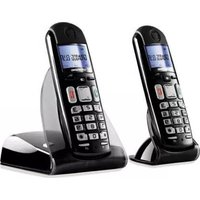
| Anzahl Mobilteile | 2 (Duo) |
| Anrufbeantworter | Digital, integriert |
| Freisprechfunktion | Ja |
| Telefonbuch | bis zu 100 Einträge |
| Anrufliste | 50 Einträge |
| Klingeltöne | Polyphon, einstellbar |
| Akku | NiMH, 2x AAA |
| Gesprächszeit | bis zu 10 Stunden |
| Standby-Zeit | bis zu 100 Stunden |
| Abmessungen Mobilteil | ca. 160 x 45 x 30 mm |
| Abmessungen Basis | ca. 100 x 80 x 50 mm |
| Gewicht Mobilteil | ca. 110 g |
| Stromversorgung Basis | Netzteil 230V, 50Hz |
| Reinigung | Mit weichem, leicht feuchtem Tuch |
| Sicherheit | Nur mitgeliefertes Netzteil verwenden |
| Ersatzteile | Ersatzakkus und Ladeschale erhältlich |
Häufig gestellte Fragen - D530 Duo GRUNDIG
Benutzerfragen zu D530 Duo GRUNDIG
0 Frage zu diesem Gerät. Beantworten Sie die, die Sie kennen, oder stellen Sie Ihre eigene.
Eine neue Frage zu diesem Gerät stellen
Laden Sie die Anleitung für Ihr Telefon kostenlos im PDF-Format! Finden Sie Ihr Handbuch D530 Duo - GRUNDIG und nehmen Sie Ihr elektronisches Gerät wieder in die Hand. Auf dieser Seite sind alle Dokumente veröffentlicht, die für die Verwendung Ihres Geräts notwendig sind. D530 Duo von der Marke GRUNDIG.
BEDIENUNGSANLEITUNG D530 Duo GRUNDIG
Aufstellen/Reichweite 4
Produktbeschreibung 6
Ihr Telefon 6
Display des Mobilteils 9
Installation 10
Anschluss der Basisstation ....10
Inbetriebnahme des Mobilteils .....11
Ein- und Ausschalten des Mobilteils .....12
Aufladen 12
Anpassen der Basisstation
des D530P ....13
Menünavigation ....14
Menüübersicht.... 19
Anrufen und kommunizieren ..... 20
Anrufverwaltung 20
Einstellungen während
des Gesprächs ......21
Verwaltung mehrerer Anrufe ......23
Verwalten von Anrufen mit der
D530P-Basisstation 25
Betrieb weiterer Mobilteile ....27
Verwendung des Telefonbuchs .....29
Mobilteilsuche 33
Abhören der Mailbox ....34
Sperren bzw. Entsperren
der Tastatur ....34
Einstellungen 35
Ihr Mobiltelefon 35
Das Mobilteil 37
Die Basisstation ....40
Leitungseinstellungen 42
Extras 43
Wecker 43
Anruflisten 45
Anrufliste 45
Anrufe in Abwesenheit ....46
Umwelt 47
Gewährleistung...... 48
Sehr geehrter Kunde,
wir gratulieren Ihnen zum Kauf Ihres Grundig DECT-Telefons und danken Ihnen für das entgegengebrachte Vertrauen. Dieses Gerät wurde mit der größtmöglichen Sorgfalt hergestellt.
Dieses Produkt gehört in eine Produktreihe, die laufend weiterentwickelt wird. Daher behalten wir uns das Recht vor, ohne vorherige Ankündigung Änderungen oder Verbesserungen an dem in dieser Bedienungsanleitung beschriebenen Produkt vorzunehmen.
Für einen sicheren und einfachen Betrieb des Gerätes lesen Sie bitte aufmerksam den Absatz "Aufstellen/Reichweite", Seite 4.

Das CE-Zeichen bestätigt die grundsätzliche Übereinstimmung des Produktes mit der Vorschrift 1999/5/EC des Parlaments der Europäischen Gemeinschaft betreffend Funkanlagen und Telekommunikationseinrichtungen.
Die Konformitätserklärung kann auf der Webseite www.grundig-ject.com oder unter folgender Adresse angefordert werden :
Aufstellen/Reichweite

Setzen Sie aus Sicherheitsgründen das Mobilteil nie ohne eingelegte Akkus oder ohne die Klappe des Akkufachs in die Basisstation, da ansonsten die Gefahr eines Elektroschocks besteht.
Um jeden Schaden an Ihrem Telefon, sowie eine mögliche Explosionsgefahr, zu vermeiden, verwenden Sie ausschließlich homologierte, wiederaufladbare Akkus (Format AAA) des Typen NiMH 1.2 V 600 mAh, verwenden Sie auf keinen Fall nicht wiederaufladbare Batterien. Beachten Sie beim Einlegen der Akkus in das Mobilteil immer die Polaritäten.

Verwenden Sie ausschließlich das mitgelieferte Netzteil, und schließen Sie dieses gemäß den Installationsanweisungen dieses Benutzerhandbuches und den Angaben auf der Geräteplakette (Spannung, Stromart, Frequenz) an das Stromnetz an. Im Gefahrenfall können die Netzstecker vorbeugend zur Unterbrechung der 230-V-Stromversorgung gezogen werden. Die Steckdosen müssen daher in der Nähe des Geräts und leicht zugänglich sein.

Installieren Sie Ihr DECT-Telefon nicht in feuchter Umgebung (Badezimmer, Waschraum, Küche etc.), nicht weniger als 1,50 m von einer Wasserquelle entfernt oder im Außenbereich. Das Gerät ist für den Betrieb bei Temperaturen von 5 bis 45 °C ausgelegt.

Ihr DECT-Telefon verfügt über eine Reichweite von etwa 50 m im Innenbereich und bis zu 300 m im freien Gelände. Die unmittelbare Nähe von metallischen Körpern (z. B. Fernseher) und elektrischen Geräten kann die Reichweite verringern.

Die Funktion bestimmter medizinischer und empfindlicher Geräte oder Sicherheitsanlagen kann durch die Sendeleistung des Telefons gestört werden. In jedem Fall wird empfohlen, sich an die Sicherheitshinweise zu halten.

In Gebieten, die häufig von Gewittern betroffen sind, empfehlen wir, Ihre Fernsprechleitung mit einer speziellen Vorrichtung gegen elektrische Überspannung zu schützen.

Ihre Basis verfügt über Antirutsch-Pads, die auf Ihren Möbeln keine Spuren hinterlassen und für stabilen Halt sorgen. Aufgrund der Vielzahl von Möbeloberflächen ist es jedoch möglich, dass Spuren auf den Oberflächen hinterlassen werden, welche mit Teilen Ihrer Basis in Berührung kommen. Grundig lehnt jede Haftung für diese Art von Schäden ab.

Öffnen Sie das Gerät in keinem Fall selbst und führen Sie keine eigenen Reparaturversuche durch.
Die verwendeten Akkus sind gemäß der Recycling-Bestimmungen dieses Benutzerhandbuches zu entsorgen.

Dieses Gerät ist für den Anschluss an das öffentliche Fernsprechnetz ausgelegt. Sollten Probleme auftreten, wenden Sie sich bitte zunächst an Ihren Fachhändler. Verwenden Sie ausschließlich das mitgelieferte Telefonkabel.
Produktbeschreibung
Ihr Telefon
Die Produktverpackung
Überprüfen Sie, ob in der Verpackung alle folgenden Komponenten enthalten sind:
☑ EineD530- oder D530P-Basisstation (je nach Modell)
Zwei Akkus Typ Ni-MH, 1,2 V, 600 mAh
Ein Telefonanschlusskabel
Ein Netzstromadapter mit dem zugehörigen Anschlusskabel
Ein Gürtelclip
Das vorliegende Benutzerhandbuch
Wenn Sie das Gerät als Duo- oder Trio-Pack erworben haben, enthält das Paket zusätzlich für jedes Mobilteil:
Ein Ladegerät
Ein Netzstromadapter mit dem zugehörigen Anschlusskabel
Zwei Akkus Typ Ni-MH, 1,2 V, 600 mAh
Ein Gürtelclip
Die Basisstation
1 Dock für Mobilteil
2 Taste für Mobilteilsuche/Pairing
• Langes Drücken: Zuordnung von Mobilteilen
- Kurzes Drücken: Suche nach Mobilteilen
3 Display :
- Zeigt die aktuelle Uhrzeit an
- P: steht für PM (nach Mittag), wenn für das Uhrzeitformat 12 Stunden gewählt wurde
4 Lautstärkeregelung:
- Standbymodus/Anruf von einem Mobilteil. Freisprechmodus aktivieren/deaktivieren
- Bei eingehendem Anruf. Annahme im Freisprechmodus; erneut drücken, um aufzulegen
- Bei Anruf von der Basisstation : Anruf beenden
6 Eigene Favoriten anrufen (Direktwähltasten, siehe Seite 41).
Modell D530

Modell D530P

Das Mobilteil
1 LED-Anzeige – eingehender Anruf
2 Lautsprecher
3 Grafikdisplay
4 Seitentasten oben und unten :
- Einstellen der Lautstärke
- Menünavigation
5 Telefonbuchtaste
6 Menü-/Bestätigungstaste
7 Stummschaltung: Mikrofon deaktivieren
8 Taste "Auflegen"
• Kurzes Drücken: Zurück zum Hauptmenü
• Langes Drücken: Mobilteil ein- bzw. ausschalten
9 Alphanumerische Tastatur
10 Raute-Taste
• Langes Drücken. Tastatur sperren bzw. entsperren
11 Mikrofon
12 Ladekontakte
13 Stern-Taste
• Langes Drücken: Stummschaltung aufheben
14 Rufannahmetaste
• Anruf. Freisprechmodus aktivieren/deaktivieren
15 Menünavigationstasten/Tasten aufwärts ▲ und abwärts ▼
• Einstellen der Lautstärke

- Menünavigation
• : Liste der eingegangenen Anrufe anzeigen
• : Uste der ausgegangenen Anrufe anzeigen [Taste Wahlwiederholung]
16 R-Taste (Flashing, Verwaltung mehrerer Anrufe)
17 Taste Abbrechen/Intern/Zeichen löschen
18 Seitentaste :Lautsprecher aktivieren bzw. deaktivieren
Display des Mobilteils
ANGEZEIGTE SYMBOLE
Wenn das Gerät in Betrieb ist oder sich im Standbymodus befindet, wird auf dem Display der aktuelle Betriebszustand des Mobilteils anhand der folgenden Symbole angezeigt:
1 Statusanzeige : Zeigt den aktuellen Betriebszustand des Telefons an.
| Lautsprecher aktiviert Aktuladestand | |||
| Stummschaltung aktiviert | Neue Nachrichten auf der Mailbox | ||
| Wecker aktiviert Tastatur gesperrt | |||

2 Info-Bereich : Zeigt im normalen Betriebszustand den Namen des Mobilteils und die aktuelle Uhrzeit an.
Wenn für die Uhrzeit das 12-Stunden-Format festgelegt ist, wird hinter der Uhrzeit AM (vor Mittag) und PM (nach Mittag) angezeigt.
Installation
Anschluss der Basisstation
Bitte lesen Sie die Sicherheitshinweise am Anfang dieser Bedienungsanleitung sorgfältig durch, bevor Sie das Gerät anschließen.
1 Drehen Sie die Basisstation um, damit Sie die Anschlüsse auf der Unterseite einstecken können.
2 Stecken Sie dann das eine Ende des Telefonkabels in die vorgesehene Buchse der Basisstation ein, bis es hörbar einrastet, und verbinden Sie das andere Ende mit der Wandtelefonsteckdose.
3 Stecken Sie das Netzstromadapterkabel an der Unterseite der Basisstation ein und stecken Sie den Netzstromadapter selbst in eine Wandsteckdose ein. D530P: Das Display leuchtet auf.

4 Passen Sie die Kabel in die für diesen Zweck vorgesehenen Führungen ein.
5 Stellen Sie die Basisstation an dem gewünschten Ort auf.
Inbetriebnahme des Mobilteils
1 Legen Sie die Akkus, die sich in der Verpackung befinden, bereit.
2 Drehen Sie das Mobilteil um, und drücken Sie auf den oberen Bereich der Abdeckung, um diese zu öffnen.
3 Legen Sie die Akkus nacheinander ein und berücksichtigen Sie dabei die Angaben zur Polarität wie in der folgenden Abbildung dargestellt.
4 Schließen Sie das Akkufach, indem Sie es nach oben schieben, bis es einrastet.
5 Das Display leuchtet auf. Legen Sie das Mobilteil nun in die Basisstation ein und führen Sie einen vollständigen Ladezyklus durch.
6 Wenn Sie das Mobilteil in die Basisstation einlegen, gibt diese zur Bestätigung ein akustisches Signal aus.
Das animierte Symbol zum Akkuladestand zeigt an, dass das Mobilteil aufgeladen wird. Wenn die Akkus vollständig aufgeladen sind, stoppt das Blinken.

Ein- und Ausschalten des Mobilteils
Drücken Sie lang die Taste „um das Mobilteil einzuschalten.
Drücken Sie lang die Taste ④ um das Mobilteil auszuschalten. Es wird die Meldung Auschalten angezeigt. Bestätigen Sie durch Drücken der Taste OK MENU
Aufladen
Um das Mobilteil aufzuladen, legen Sie es in die Basisstation ein. Vergewissern Sie sich bei Bedarf, dass die Basisstation an das Stromnetz angeschlossen ist.
Um eine optimale Ladekapazität der Akkus zu gewährleisten, legen Sie bei der Inbetriebnahme das Mobilteil mindestens 15 Stunden lang in die Basisstation ein. Die Akkus werden beim Aufladevorgang möglicherweise erwärmt. Dies ist weder ungewöhnlich noch gefährlich. Wenn Sie mit dem Mobilteil keine Verbindung zur Basisstation herstellen können, überprüfen Sie, ob die Basisstation ordnungsgemäß an das Stromnetz angeschlossen ist.
Akkuwechsel
1 Schalten Sie das Mobilteil aus. Drehen Sie es um, um an das Akkufach zu gelangen.
2 Entfernen Sie die Abdeckung des Akkufachs.
3 Entnehmen Sie die alten Akkus. Legen Sie dann die neuen Akkus unter Berücksichtigung der Polarität nacheinander ein.
4 Schließen Sie das Akkufach wieder.
Verbrauchte Akkus müssen entsprechend den Anweisungen zur Wertstoffrückführung im Kapitel "Umwelt", Seite 47 entsorgt werden.
Verwenden Sie ausschließlich baugleiche Akkus vom Typ NiMH mit ein 1,2 V bei 600 mAh (Format AAA). Verwenden Sie in keinem Fall normale Batterien.
Anpassen der Basisstation des D530P
Die auf der Basisstation angebrachten "M"-Tasten können individuell angepasst werden, indem Sie die Tasten beispielsweise mit dem Foto des Teilnehmers unterlegen.
Fahren Sie mit einem spitzen Gegenstand in eine der beiden Aussparungen der "M"-Taste, und hebeln Sie die Kunststoffabdeckung ab.
Verwenden Sie die Abdeckung als Schablone, wenn Sie das Foto zurechtschneiden.
Legen Sie das Foto in die Taste ein und drücken Sie die Kunststoffabdeckung wieder auf.

Menünavigation
Navigationstaste

Die Navigationstaste ermöglicht ein schnelles Durchblättern der Menüs, um das Telefon einzustellen. Die Navigationstaste kann aufwärts und abwärts bewegt werden.
Drücken Sie die Taste OK um auf das Menü zuzugreifen.
Wenn das Menü geöffnet ist, können Sie mit Hilfe der Tasten aufwärts ▲bzw. abwärts ▼der Navigationstaste auf das jeweils nächste bzw. vorherige Menü zugreifen.
Während eines Gesprächs können Sie die Lautstärke erhöhen oder verringern, indem Sie auf die Navigationstasten aufwärts bzw. abwärts drücken.
Die Multifunktionstasten
Ihr Telefon verfügt über die beiden Tasten und, die Multifunktionstasten genannt werden, weil Sie für verschiedene Funktionen ausgelegt sind:
| Im Standbymodus Bei der Menünavigation | ||
| OKMENU | Zugriff auf das Telefonmenü Menü öffnen | oder Menüaktion bestätigen |
| BACKINT | Internen Anruf führen | Zurück zum vorherigen MenüZeichen löschen: pro Tastendruck wird jeweils das letzte Zeichen vor dem Cursor gelöscht. |
Vorgehensweise bei der Menünavigation
Verwenden Sie die Navigationstaste (oder die Tasten auf der rechten Seite) sowie die beiden Multifunktionstasten, um durch die Menüs zu navigieren.
1 Drücken Sie auf die Taste OK MENU
Das Hauptmenü wird angezeigt.
2 Verwenden Sie die beiden Navigationstasten aufwärts bzw. abwärts, um die Menüs durchzublättern und auf die gesuchte Funktion zuzugreifen.
3 Drücken Sie die Taste OKum eine Auswahl oder Einstellung zu bestätigen oder das angezeigte Menü aufzurufen.
4 Gehen Sie wie folgt vor, um eine Auswahl zu verwerfen bzw. das angezeigte Menü zu verlassen:
- Drücken Sie die Taste BACK INT
- Drücken Sie die Taste 2 um den Startbildschirm anzuzeigen.
AUSFÜHRLICHES NAVIGATIONSBEISPIEL: DATUM UND UHRZEIT EINSTELLEN
Es wird empfohlen, Datum und Uhrzeit genau einzustellen, damit die Zeitangaben zu Anrufen und Nachrichten auf der Mailbox für Sie nachverfolgbar bleiben.
Wenn in Ihrem Telefonvertrag die Option Rufnummernübermittlung enthalten ist, werden Datum und Uhrzeit möglicherweise bei einem eingehenden Anruf automatisch eingestellt.
Gehen Sie wie folgt vor, um das Menü zur Einstellung von Datum und Uhrzeit zu öffnen:
1 Drücken Sie auf die Taste OK MENU
Das Hauptmenü wird angezeigt.
2 Durchlaufen Sie mit Hilfe der Navigationstasten aufwärts bzw. abwärts die Menüs, bis das Menü Einstell. angezeigt wird.
3 Drücken Sie die Taste OK um das Menü Einstell. zu öffnen.
4 Durchlaufen Sie mit Hilfe der Navigationstasten aufwärts bzw. abwärts die Menüs, bis das Menü Datum/Zeit/Weck. angezeigt wird.
5 Drücken Sie die Taste OK um das Menü Datum/Zeit/Weck. zu öffnen.
6 Drücken Sie die Taste OK MMenu das Menü Datum & Uhrzeit zu öffnen.
7 Durchlaufen Sie mit Hilfe der Navigationstasten aufwärts bzw. abwärts die Menüs, bis das Menü Zeit einstellen angezeigt wird.
8 Drücken Sie die Taste OK um das Menü Zeit einstellen zu öffnen.
9 Geben Sie über die Tasten des Ziffernblocks die Uhrzeit ein (zuerst die Stunden, dann die Minuten).
10 Bestätigen Sie Eingabe durch Drücken der Taste OK
Auf dem Display wird die Meldung Gespeich. angezeigt.
11 Durchlaufen Sie mit Hilfe der Navigationstasten aufwärts bzw. abwärts die Menüs, bis das Menü Datum einstellen angezeigt wird.
12 Drücken Sie die Taste OK um das Menü Datum einstellen zu öffnen.
13 Geben Sie über die Tasten des Ziffernblocks das Datum im Format TT/MM/JJJJ ein (zuerst der Tag im Monat, dann der Monat, dann das Jahr).
14 Bestätigen Sie Eingabe durch Drücken der Taste OK
Auf dem Display wird die Meldung Gespeich. angezeigt.
Datum und Uhrzeit auf dem Telefon sind nun eingestellt. Sie können bei Bedarf auch das Anzeigeformat für Datum und Uhrzeit einstellen (siehe "Datum und Uhrzeit einstellen", Seite 36).
Weitere Informationen zu den verschiedenen Funktionen Ihres Telefons finden Sie im Abschnitt "Menüübersicht", Seite 19.
Hinweise zu den Anleitungen in dem vorliegenden Handbuch
Die Anleitungen in dem Handbuch werden in Kurzform angegeben.
Um die Durchführung der Anleitungen zu vereinfachen, werden je nach Anleitung die folgenden Elemente vorangestellt:
- Die benötigten Tasten, um direkt zu der beschriebenen Funktion zu gelangen – oder –
- Der Menüpfad, über den auf die entsprechende Funktion zugegriffen werden kann
BEISPIEL: STUMMSCHALTUNG AKTIVIEREN
| (Langes Drücken) | bedeutet, dass Sie die angegebenen Tasten verwenden können, um auf die Funktion zuzugreifen. |
| OK > Töne > Ruftöne > Volumen > Aus | bedeutet, dass Sie die Funktion aufrufen können, indem Sie das Hauptmenü anzeigen, und dann die Menüs durchblättern, bis die Funktion Volumen angezeigt wird, für die Sie die Einstellung Aus wählen. |
Menüübersicht
Anrufliste
![graph TD A["Leer"] --> B["Anruflisten"] B --> C["Alle Anrufe"] C --> D["Entgang. Anrufe"]](/content/2026/05/1024759/images/b9b621e77fd32c8fb481028020df2c3452310a8223003820e11daa34860e70a4.jpg)
Töne
![graph TD A["Ruftöne"] --> B["Eingehen. Anrufe"] A --> C["Ausgehen. Anrufe"] A --> D["Volumen"] A --> E["Warntöne"] E --> F["Tastenton"] E --> G["Bestät. ton"] E --> H["Akku schwach!"] E --> I["Keine Verbindung"]](/content/2026/05/1024759/images/b7773642c3c63325cb81c65203a82235fcadbe92679d7ce72bbf7351cbcc0d2e.jpg)
Einstell.
![graph TD A["Einstell. Mobilteil"] --> B["Basis auswählen"] B --> C["Display"] C --> D["Kontrast"] D --> E["Mobilteil Name"] E --> F["Sprache"] F --> G["Automat. Antwort"] G --> H["Mobilteil anmelden"] H --> I["Mobilteil abmelden"] I --> J["Reset Mobilteil"]](/content/2026/05/1024759/images/a5ede68f70e0e76e506f6238f69b1ed172e53ce204f8e83eeb6ba869d3e43722.jpg)
Basis Einstell.
![graph TD A["Ruftöne*"] --> B["Rufton"] A --> C["Volumen"] A --> D["Wahlverfahren"] D --> E["MFV"] D --> F["IWV"] A --> G["Flash zeiten"] G --> H["100 ms"] G --> I["250 ms"] G --> J["300 ms"] G --> K["600 ms"] A --> L["System PIN"] L --> M["Reset basis"]](/content/2026/05/1024759/images/fe68b0a5f8dc556f89359f5433c56b60436a90c4d5b2e95e1fcb1847644eb075.jpg)
![graph TD A["Datum/Zeit/Weck."] --> B["Datum & Uhrzeit"] B --> C["Zeitformat"] B --> D["Datumsformat"] B --> E["Zeit einstellen"] B --> F["Datum einstellen"] A --> G["Wecker"] G --> H["Wecker Ein/Aus"] G --> I["Zeit einstellen"] G --> J["Rufton"]](/content/2026/05/1024759/images/076e6ecaec6321a2ab5bc1e22d44ac6632626ade07b89e2db36bb0a3c7cd9c26.jpg)

* Nur D530P
Anrufen und kommunizieren
Anrufverwaltung
Ausgehende Anrufe
VOM MOBILTEIL AUS – METHODE 1
1 Wählen Sie die gewünschte Rufnummer.
Wenn Sie sich vertippt haben, drücken Sie die Taste, am das zuletzt eingegebene Zeichen zu löschen.
2 Drücken Sie die Taste.
VOM MOBILTEIL AUS – METHODE 2
1 Drücken Sie die Taste
2 Wählen Sie die gewünschte Rufnummer. Das Mobilteil gibt zur Bestätigung ein akustisches Signal aus.
Drücken Sie nach Anrufende die Taste auf dem Mobilteil und legen Sie das Mobilteil wieder in die Basisstation ein.
Bei dieser Methode müssen die benötigten M-Tasten (M1 bis M4) programmiert sein. Weitergehende Informationen finden Sie im Abschnitt "Speichertasten programmieren (M1 bis M4, nur D530P).", Seite 41.
Drücken Sie auf die "M"-Taste, die Sie anrufen möchten. Die Freisprechtaste leuchtet auf, und die Verbindung wird hergestellt.
Eingehende Anrufe
1 Drücken Sie die Taste, um das Gespräch anzunehmen.
2 Drücken Sie nach Anrufende die Taste auf dem Mobilteil und legen Sie das Mobilteil wieder in die Basisstation ein.
Das Mobilteil gibt zur Bestätigung ein akustisches Signal aus.
Das Mobilteil unterstützt die Funktion Automat. Antwort Weitergehende Informationen finden Sie im Abschnitt "Automatisch abnehmen", Seite 38.
Einstellungen während des Gesprächs
Sie können während eines Gesprächs die folgenden Optionen einstellen:
Lautsprecher (Freisprechmodus) aktivieren bzw. deaktivieren
LAUTSPRECHER DES MOBILTEILS
(während eines Anrufs)
Wenn der Freisprechmodus aktiviert ist, wird auf dem Display des Mobilteils das Symbol angezeigt.
Wenn der Akkuladestand im untersten Bereich liegt, ist der Freisprechmodus nicht verfügbar. Laden Sie in diesem Fall das Mobilteil wieder auf.
LAUTSPRECHER DER BASISSTATION (NUR D530P)

(während eines Anrufs)
Lautstärkeregelung
VOM MOBILTEIL AUS


und

(während eines Anrufs)
- Drücken Sie die Navigationstaste aufwärts oder die Taste auf der rechten Seite des Mobilteils, um die Lautstärke zu erhöhen.
- Drücken Sie die Navigationstaste abwärts ▼ oder die Taste ▶ auf der rechten Seite des Mobilteils, um die Lautstärke zu verringern.
- Drücken Sie die Taste 📊 auf der linken Seite des Mobilteils, um die Lautstärke während des Gesprächs sprungartig zu erhöhen. Drücken Sie die Taste, um zu der normalen Gesprächslautstärke zurückzuwechseln.
VON DER BASISSTATION AUS (NUR D530P)

und

(während eines Anrufs von der Basisstation)
Stummschaltung aktivieren bzw. deaktivieren
⊗| (während eines Anrufs)
Wenn die Stummschaltung aktiviert ist, kann Ihr Gesprächspartner Sie nicht hören. Nach der Aktivierung wird die Meldung Stumm ein angezeigt.
Verwaltung mehrerer Anrufe
Sie können mit Ihrem Telefon je nach Betreiber weitere Gespräche verwalten, während Sie bereits einen Anruf führen ("Makeln").
Sie können die Anrufe unter Verwendung der Taste Verwalten.
Zweiter Anruf (eingehend)
R + 2
Wenn Sie einen Anruf durchführen, zeigt ein kurzes akustisches Signal ("Anklopfen") an, wenn ein zweiter Anruf eingeht.
Drücken Sie die Taste Rund anschließend, um diesen eingehenden Anruf anzunehmen.
Der erste Gesprächsteilnehmer wird während des Gesprächs mit dem zweiten Anrufer gehalten.
Zweiter Anruf (ausgehend)
R + Rufnummer des gewünschten Teilnehmers
Drücken Sie während des Gesprächs auf die Taste Rund wählen Sie die gewünschte Rufnummer.
Wechseln zwischen Anrufen
R + 2
Drücken Sie die Taste Rund dann die Taste , um zwischen den Anrufen umzuschalten.
Mit dieser Tastenkombination wird der aktuelle Anruf gehalten und Sie nehmen den gehaltenen Anruf auf.
Anruf beenden
R + 1
Drücken Sie die Taste Rund dann die Taste , um den aktiven Anruf zu beenden. Anschließend wechseln Sie zu dem gehaltenen Anruf zurück.
Konferenzgespräch mit zwei weiteren Teilnehmern (Dreierkonferenz)
R + 3
Drücken Sie die Taste Rund anschließend die Taste . 3
In der Konferenzschaltung können Sie mit zwei Gesprächspartnern gleichzeitig telefonieren.
Drücken Sie die Taste, um das Konferenzgespräch zu beenden.
Verwalten von Anrufen mit der D530P-Basisstation
Die D530P-Basisstation ermöglicht auf vielfältige Weise das Tätigen und Annehmen von Anrufen. Mit der Taste können Sie nicht nur den Freisprechmodus aktivieren, sondern auch Gespräche annehmen.
Eingehende Anrufe
Drücken Sie die Taste , um den Anruf an der Basisstation anzunehmen.
Verwendung des Konferenzmodus
Wenn Sie bereits einen Anruf tätigen, können Sie den aktuellen Anruf auf dem Mobilteil halten und an der Basisstation in den Freisprechmodus wechseln.
Auf diese Weise können Sie gleichzeitig über das Mobilteil mit dem anderen Gesprächsteilnehmer sprechen und eine dritte Person kann dem Telefongespräch von der Basisstation aus beitreten.
Drücken Sie an der Basisstation die Taste um den Konferenzmodus während eines Gesprächs auf dem Mobilteil zu aktivieren bzw. zu deaktivieren. Nach der Aktivierung wird die Meldung Konferenz angezeigt.
Anruf zwischen Mobilteil und Basisstation übertragen
Drücken Sie während eines Gesprächs über das Mobilteil die Taste an der Basisstation. Anschließend hören Sie Ihren Gesprächspartner sowohl auf dem Mobilteil als auch an der Basisstation (Konferenzschaltung).
Wenn sich bei einer solchen Konferenzschaltung das Mobilteil zu nahe an der Basisstation befindet, kann es zu einer so genannten akustischen Rückkopplung kommen.
- Drücken Sie die Taste auf dem Mobilteil, um den Anruf auf dem Mobilteil zu beenden. Der Anruf wird damit nicht ebenfalls auf der Basisstation beendet, sondern kann weiter geführt werden.
- Drücken Sie die Taste auf dem Mobilteil und dann auf die Taste an der Basisstation, um den Anruf auf dem Mobilteil fortzuführen und auf der Basisstation zu beenden.
- Wenn Sie während des Anrufs das Mobilteil wieder in die Basisstation eingelegt haben, heben Sie ihn wieder ab, um den Anruf ausschließlich über das Mobilteil fortzuführen.
Betrieb weiterer Mobilteile
Sie können Ihrem Telefon weitere Mobilteile zuordnen. Anschließend können Sie mit diesen zusätzlichen Mobilteilen externe Gespräche annehmen und externe Anrufe tätigen sowie interne Gespräche zwischen Mobilteilen führen.
Zu diesem Zweck müssen Sie zunächst die Mobilteile an die Basisstation anmelden. Weitergehende Informationen finden Sie im Abschnitt "Weitere Mobilteile anmelden", Seite 38.
Interne Anrufe zwischen Mobilteilen
BACK INT
Wenn an Ihre Basisstation nur zwei Mobilteile angemeldet sind klingelt automatisch das angerufene Mobilteil. Drücken Sie einfach die Taste um das Gespräch anzunehmen.
Gehen Sie wie folgt vor, wenn an Ihre Basisstation mehr als zwei Mobilteile angemeldet sind:
1 Drücken Sie die Taste BACK. Wählen Sie über die Taste ▲ bzw. ▼ das gewünschte Mobilteil.
2 Drücken Sie die Taste ON
MENU Das ausgewählte Mobilteil klingelt.
3 Nehmen Sie über die Taste auf dem Mobilteil das Gespräch an.
4 Drücken Sie nach Anrufende die Taste
Anruf an ein anderes Mobilteil übertragen
BACK (während eines Anrufs)
Es müssen mindestens zwei Mobilteile an der Basisstation angemeldet sein.
Wenn an Ihre Basisstation nur zwei Mobilteile ange...det sind, wird der Anruf automatisch an das jeweils andere Mobilteil übertragen. Drücken Sie in diesem Fall einfach die Taste auf dem anderen Mobilteil, um das Gespräch anzunehmen, und dann auf dem ersten Mobilteil den Anruf mit der Taste zu beenden.
Um die Übertragung abzubrechen, drücken Sie die Taste , bevor Sie das andere Mobilteil auflegen.
Gehen Sie wie folgt vor, wenn an Ihre Basisstation mehr als zwei Mobilteile angemeldet sind:
1 Wählen Sie über die Taste bzw. das Mobilteil, an das der Anruf übertragen werden soll.
2 Drücken Sie die Taste ON Das Mobilteil klingelt.
3 Nehmen Sie das Gespräch auf dem anderen Mobilteil an und übertragen Sie ihn mit der Taste ①.
Dreierkonferenz
Sie können während eines Anrufs eine weitere Person im Haushalt als Teilnehmer einladen, indem Sie das Gespräch auch auf das zweite Mobilteil übernehmen. Für diesen Vorgang müssen mindestens zwei Mobilteile an der Basisstation angemeldet sein.
1 Drücken Sie die Taste auf Ihrem Mobilteil, um den Anruf wie gewohnt anzunehmen.
2 Drücken Sie während des Gesprächs die Taste BACK
3 Wählen Sie ggf. über die Taste bzw. das gewünschte Mobilteil.
Das ausgewählte Mobilteil klingelt. Der erste Anruf wird im Hintergrund gehalten.
4 Nehmen Sie das Gespräch auf dem anderen Mobilteil mit der Taste an.
5 Drücken Sie auf dem zweiten Mobilteil die Taste OK um die Anrufoptionen anzuzeigen.
6 Wählen Sie mit den Tasten bzw. die Option Konferenz und drücken Sie die Taste OK MENU
Anschließend führen Sie das Gespräch zu Dritt. Auf den Mobilteilen wird die Meldung Konferenz angezeigt.
Verwendung des Telefonbuchs
Eintrag erstellen

1 Drücken Sie die Taste ☐Das Telefonbuch wird geöffnet. Wenn das Telefonbuch leer ist, wird die Meldung Leer angezeigt.
2 Drücken Sie die Taste OK MENU
3 Wählen Sie mit den Tasten bzw. die Option Neuer Eintrag und drücken Sie die Taste OK MENU.
4 Geben Sie nacheinander die benötigten Daten ein und bestätigen Sie die einzelnen Schritte mit der Taste :OK MENU
• Name: Geben Sie den Namen des Teilnehmers ein.
- Nummer: Geben Sie die Rufnummer ein.
- Gruppe : Wählen Sie bei Bedarf die Gruppe aus, der der Teilnehmer angehören soll.
Teilnehmer über das Telefonbuch anrufen
1 Drücken Sie die Taste ☐Das Telefonbuch wird geöffnet.
2 Wählen Sie über die Taste bzw. den gewünschten Teilnehmer aus.
3 Drücken Sie die Taste OK MENU
4 Wählen Sie die Option Anrufen und drücken Sie OK MENU
Alternativ können Sie die Taste 📊 drücken, um direkt den ausgewählten Teilnehmer anzurufen.
Eintrag suchen
1 Drücken Sie die Taste ☐ Das Telefonbuch wird geöffnet.
2 Geben Sie den ersten Buchstaben des Namen ein.
Eintrag ändern
1 Drücken Sie die Taste ☐Das Telefonbuch wird geöffnet.
2 Wählen Sie über die Taste bzw. den zu ändernden Eintrag aus.
3 Drücken Sie die Taste OK MENU
4 Wählen Sie die Option Ändern und drücken Sie OK MENU
5 Ändern Sie wie gewünscht den Namen, die Rufnummer oder die Gruppe und bestätigen Sie die Änderung mit OK MENU
Eintrag löschen
Mit der Option Löschen wird der ausgewählte Eintrag gelöscht. Mit der Option Alle löschen wird das gesamte Telefonbuch gelöscht.
1 Drücken Sie die Taste ☐Das Telefonbuch wird geöffnet.
2 Wählen Sie über die Taste bzw. den zu löschenden Eintrag aus.
3 Drücken Sie die Taste OK MENU
4 Wählen Sie die Option Löschen und drücken Sie OK MENU
5 Drücken Sie die Taste OK
MENU um den Löschvorgang zu bestätigen.
Speicherkapazität des Telefonbuchs anzeigen
1 Drücken Sie die Taste ☐ Das Telefonbuch wird geöffnet.
2 Drücken Sie die Taste OK MENU
3 Wählen Sie die Option Speicherkapazität und drücken Sie OK
4 Anschließend wird auf dem Display die Anzahl der aktuell festgelegten Telefonbucheinträge und die mögliche Maximalanzahl an Einträgen angezeigt (beispielsweise (2/50).
Einem Telefonbucheintrag eine Kurzwahlnummer zuweisen
Mit der Kurzwahl wird einer Zifferntaste (beispielsweise der Taste 3 ein Telefonbucheintrag zugewiesen. Wenn Sie eine solche Kurzwahlnummer anrufen möchten, drücken Sie einfach lange auf die Taste 3 Anschließend wählt das Mobilteil automatisch die zugehörige Rufnummer.
1 Drücken Sie die Taste ☐ Das Telefonbuch wird geöffnet.
2 Drücken Sie die Taste OK MENU
3 Wählen Sie die Option Kurzwahl und drücken Sie OK MENU
4 Wählen Sie mit den Tasten bzw. die gewünschte Zifferntaste aus und drücken Sie die Taste OK MENU.
5 Wählen Sie mit den Tasten ▲bzw. ▼den gewünschten Eintrag und drücken Sie die Taste OK MENU
Telefonbucheinträge zwischen Mobilteilen übertragen
Es müssen mindestens zwei Mobilteile an der Basisstation angemeldet sein.
Jedes Mobilteil verfügt über ein eigenes Telefonbuch.
Gehen Sie wie folgt vor, um Telefonbucheinträge zwischen Mobilteilen zu übertragen:
1 Drücken Sie die Taste ☐Das Telefonbuch wird geöffnet.
2 Drücken Sie die Taste OK MENU
3 Wählen Sie die gewünschte Option und drücken Sie OK MENU
- Kopieren: überträgt den aktuellen Eintrag
- Alle Kopieren: überträgt alle Einträge des Telefonbuchs
4 Wählen Sie das Mobilteil aus, an das Einträge übertragen werden sollen. Auf dem ausgewählten Mobilteil ertönt ein akustisches Signal und die Meldung Einträge übern.? wird angezeigt.
5 Drücken Sie auf dem Zielmobilteil die Taste, QK um die Übertragung anzunehmen.
Mobilteilsuche
Drücken Sie die Taste an der Basisstation, falls Sie nach dem Mobilteil suchen möchten. Das Mobilteil klingelt.
Abhören der Mailbox
Wenn in Ihrem Telefonvertrag eine Voicemailbox enthalten ist, drücken Sie die Taste lang. Sie können natürlich auch direkt eine beliebige andere Rufnummer anrufen, die Ihnen seitens Ihres Betreibers mitgeteilt worden ist.
Folgen Sie anschließend den Anleitungen des Netzbetreibers, um die Nachrichten abzuhören und zu verwalten.
Wenn neue Nachrichten eingegangen sind, wird auf dem Display des Mobilteils das Symbol angezeigt.
Weitergehende Informationen zu Ihrer Voicemailbox finden Sie im Abschnitt "Eintrag ändern", Seite 30.
Weitergehende Informationen zu den Tastenkombinationen für Ihre Voicemailbox finden Sie im Abschnitt "Einem Telefonbucheintrag eine Kurzwahlnummer zuweisen", Seite 32.
Sperren bzw. Entsperren der Tastatur
Mit dieser Funktion können Sie die Tastatur sperren, wenn Sie sie nicht benötigen.
Drücken Sie lang die Taste , um die Tastatur zu sperren bzw. zu entsperren.
Wenn die Tastensperre aktiviert ist, wird auf dem Display des Mobilteils die Meldung Tastatur gesperrt und das Symbol 📄angezeigt.
Einstellungen
Ihr Mobiltelefon
Rufton einstellen
OK MENU gt; Töne gt; Ruftöne gt; Eingehen. Anrufe und Ausgehen. Anrufe
Sie können den Rufton ändern:
- für externe Anrufe
- für interne Anrufe (zwischen Mobilteilen)
Navigieren Sie durch die werksseitig vorinstallierten Ruftöne und bestätigen Sie die Auswahl mit OK MENU.
Ruftonlautstärke festlegen
OK MENU gt; Töne gt; Ruftöne gt; Volumen
Wählen Sie die gewünschte Lautstärke und bestätigen Sie Ihre Auswahl mit OK MENU
Stummschaltung aktivieren bzw. deaktivieren
OK MENU gt; Töne gt; Ruftöne gt; Volumen
Wählen Sie die Option Aus und bestätigen Sie mit OK MENU
Wenn die Stummschaltung aktiviert ist, wird auf dem Display des Mobilteils die Meldung Ruftone aus und das Symbol angezeigt.
Sie können die Stummschaltung auch aktivieren bzw. deaktivieren, indem Sie die Taste

lang drücken.
Akustische Rückkopplungssignale aktivieren bzw. deaktivieren
OK > Töne > Warntöne > Tastenton und Bestät. ton und Akku schwach!und Keine Verbindung
Die akustischen Rückkopplungssignale gelten für:
- Tastendruck
- Menübestätigung
• Niedriger Akkuladestand
• Signalverlust zwischen Mobilteil und Basisstation
Wählen Sie die gewünschte Option, Ein bzw. Aus, und bestätigen Sie mit OK MENU
Datum und Uhrzeit einstellen
OK >Einstell. > Datum/Zeit/Weck. > MENU Datum & Uhrzeit
1 Wählen Sie unter Zeitformat das gewünschte Anzeigeformat für die Uhrzeit aus, 24 Stunden oder 12 Stunden.
2 Wählen Sie unter Datumsformat das gewünschte Anzeigeformat für das Datum aus, jj/mm (Tag, Monat) oder mm/jj (Monat, Tag).
3 Geben Sie unter Zeit einstellen die Uhrzeit ein, zuerst die Stunden, dann die Minuten.
4 Geben Sie unter Datum einstellen entsprechend das Datum ein.
Weitergehende Informationen finden Sie im Abschnitt "Vorgehensweise bei der Menünavigation", Seite 15.
Das Mobilteil
Hauptbasisstation für ein Mobilteil festlegen
OK > Einstell. > Einstell. Mobilteil > Basis auswählen
Mit dieser Funktion können Sie festlegen, über welche Basisstation Anrufe standardmäßig getätigt werden.
Diese Einstellung ist nur dann erforderlich, wenn das Mobilteil an mehrere Basisstationen angemeldet ist.
Wählen Sie die Hauptbasisstation aus und bestätigen Sie mit .OK MENU
Kontrast einstellen
OK > Einstell. > Einstell. Mobilteil > Display > Kontrast
Wählen Sie den gewünschten Kontrast und bestätigen Sie Ihre Auswahl mit OK MENU
Anzeigename des Mobilteils ändern
OK > Einstell. > Einstell. Mobilteil > Display > Mobilteil Name
Sie können den Anzeigenamen Ihres Mobilteils anpassen.
Geben Sie den gewünschten Namen ein und bestätigen Sie Ihre Auswahl mit OK MENU
Anzeigesprache ändern
OK > Einstell. > Einstell. Mobilteil > Sprache
Wählen Sie die Anzeigesprache, die Sie verwenden möchten, und bestätigen Sie mit OK MENU
Automatisch abnehmen
OK > Einstell. > Einstell. Mobilteil > Automat. Antwort
Mit dieser Funktion können Sie festlegen, dass Anrufe angenommen werden, wenn das Mobilteil von der Basisstation abgehoben wird.
Wählen Sie die gewünschte Option, Ein bzw. Aus, und bestätigen Sie mit OK MENU
Weitere Mobilteile anmelden
OK > Einstell. > Einstell. Mobilteil > Mobilteil anmelden
Sie können der Basisstation Ihres Telefons weitere Mobilteile zuordnen. Zu diesem Zweck müssen Sie die Mobilteile an die Basisstation anmelden, damit sie erkannt werden können.
FÜHREN SIE DIE FOLGENDEN SCHRITTE AN DER BASISSTATION DURCH:
1 Aktivieren Sie den Zuordnungsmodus.
Weitere Informationen finden Sie im Abschnitt "Zuordnungsmodus aktivieren", Seite 40.
FÜHREN SIE DIE FOLGENDEN SCHRITTE AM MOBILTEIL DURCH:
2 Aktivieren Sie die Funktion.
3 Wählen Sie die gewünschte Basisstation und bestätigen Sie Ihre Auswahl mit OK MENU
4 Geben Sie den Code der Basisstation ein und bestätigen Sie mit OK MENU
Die Voreinstellung des Zugangscodes lautet 0000.
Nach der Anmeldung des Mobilteils wird der Zuordnungsmodus automatisch beendet.
Ein Mobilteil abmelden
OK > Einstell. > Einstell. Mobilteil > Mobilteil abmelden
1 Geben Sie den Code der Basisstation ein und bestätigen Sie mit OK MENU
Die Voreinstellung des Zugangscodes lautet 0000.
2 Wählen Sie das Mobilteil aus, dessen Zuordnung aufgehoben werden soll, und bestätigen Sie mit OK MENU
Mobilteil zurücksetzen
OK > Einstell. > Einstell. Mobilteil > Reset Mobilteil
Wenn Sie das Mobilteil zurücksetzen, werden alle Einstellungen auf die Werkseinstellungen zurückgesetzt. Lediglich das Telefonbuch bleibt erhalten.
Folgen Sie den Anweisungen auf dem Display und bestätigen Sie den Vorgang.
Die Basisstation
Zuordnungsmodus aktivieren
(Langes Drücken)
Sie aktivieren den Zuordnungsmodus beispielsweise, um ein weiteres Mobilteil an die Basisstation anzumelden.
Drücken Sie lange die Taste an der Basisstation.
Wenn sich die Basisstation im Zuordnungsmodus befindet, blinkt die Taste (nur D530P).
Anschließend bleibt das Gerät etwa eine Minute lang im Zuordnungsmodus.
Zugangscode der Basisstation ändern
OK > Einstell. > Basis Einstell. > System PIN
1 Geben Sie den aktuellen Zugangscode ein und bestätigen Sie mit OK MENU
2 Geben Sie den neuen Zugangscode ein und bestätigen Sie mit OK MENU
3 Geben Sie den neuen Zugangscode erneut ein und bestätigen Sie mit OK MENU
Basisstation zurücksetzen
OK MENU gt; Einstell. gt; Basis Einstell. gt; Reset basis
Wenn Sie die Basisstation zurücksetzen, werden alle Einstellungen auf die Werkseinstellungen zurückgesetzt. Lediglich das Telefonbuch bleibt erhalten.
Folgen Sie den Anweisungen auf dem Display und bestätigen Sie den Vorgang.
Rufton der Basisstation festlegen (nur D530P)
OK MENU gt; Einstell. gt; Basis Einstell. gt; Ruftöne gt; Rufton
Navigieren Sie durch die werksseitig vorinstallierten Ruftöne und bestätigen Sie die Auswahl mit OK MENU.
Ruftonlautstärke der Basisstation einstellen (nur D530P)
OK MENU gt; Einstell. gt; Basis Einstell. gt; Ruftöne gt; Volumen
Wählen Sie die gewünschte Lautstärke und bestätigen Sie Ihre Auswahl mit OK MENU
Speichertasten programmieren (M1 bis M4, nur D530P).
OK MENU gt; Einstell. gt; Speicher
Über dieses Menü können Sie die Favoritennummern festlegen, indem Sie ihnen eine der Speichertasten M1 bis M4 an der Basisstation zuweisen.
1 Wählen Sie die zu programmierende Speichertaste, und bestätigen Sie mit OK MENU 2 Geben Sie die Rufnummer ein, die Sie der Speichertaste zuweisen möchten, und bestätigen Sie mit OK MENU
Leitungseinstellungen
Sie sollten die Leitungseinstellungen nur nach Absprache mit ihrem Betreiber ändern, da ansonsten das Telefon keine Verbindung mehr erhält.
Wähltyp festlegen
OK MENU gt; Einstell. gt; Basis Einstell. gt; Wahlverfahren
Sie können für den Wähltyp MFV oder IWV festlegen.
Wählen Sie den gewünschte Wähltyp und bestätigen Sie Ihre Auswahl mit OK MENU
Flashzeit einstellen
OK _ MENU gt; Einstell. gt; Basis Einstell. gt; Flash zeiten
Sie können die Flashzeit einstellen. Dies ist möglicherweise erforderlich, wenn Sie das Telefon in einem anderen Land oder in einem privaten Telefonnetz verwenden.
Wählen Sie den gewünschten Wert und bestätigen Sie Ihre Auswahl mit OK MENU
Extras
Wecker
Der Weckruf erfolgt über den Lautsprecher des Mobilteils.
Sie können den Weckton abschalten, indem Sie eine beliebige Taste auf dem Mobilteil drücken.
Wecker einstellen
OK MENU gt; Einstell. gt; Datum / Zeit / Weck. gt; Wecker
Gehen Sie wie folgt vor, um den Wecker einzustellen:
1 Aktivieren bzw. deaktivieren Sie die Funktion Wecker, je nach aktueller Einstellung des Weckers.
2 Legen Sie die Uhrzeit für den Wecker fest.
3 Ändern Sie bei Bedarf den Rufton.
Weitergehende Informationen finden Sie in den folgenden Abschnitten.
Status des Weckers anzeigen
Wenn der Wecker aktiviert ist, wird auf dem Display des Mobilteils das Symbol angezeigt.
Wecker aktivieren bzw. deaktivieren
OK > Einstell. > Datum/Zeit/Weck. >
Wecker > Wecker Ein/Aus
Wählen Sie die gewünschte Option, Ein bzw. Aus, und bestätigen Sie mit OK MENU Wenn der Wecker aktiviert ist, wird auf dem Display das Symbol Angezeigt.
Uhrzeit des Weckers einstellen
OK > Einstell. > Datum/Zeit/Weck. > Wecker > Zeit einstellen
1 Geben Sie die gewünschte Uhrzeit ein und bestätigen Sie mit OK MENU
Wenn die Uhrzeit im 12-Stunden-Format angezeigt wird, schalten Sie über die Taste zwischen AM (vor Mittag) bzw. PM (nach Mittag) um.

2 Wählen Sie die gewünschte Wiederholung für den Wecker aus:
- Einmalig: Nur einmal zur programmierten Zeit innerhalb der folgenden 24 Stunden
- Täglich: Jeden Tag zu der festgelegten Uhrzeit
3 Bestätigen Sie die Einstellung mit OK MENU
Ändern des Wecktons
OK > Einstell. > Datum/Zeit/Weck. > Wecker > Rufton
Navigieren Sie durch die Liste der verfügbaren Ruftöne und bestätigen Sie die Auswahl mit OK MENU.
Anruflisten
Anrufliste
Je nach Betreiber werden in den Anruflisten die folgenden Daten gespeichert:
- Name oder Rufnummer des Teilnehmers
• Datum und Uhrzeit des Gesprächs
Anrufliste der eingegangenen Anrufe anzeigen
OK MENU gt; Anrufliste
Navigieren Sie durch die Rufnummern in der Liste. Anrufe in Abwesenheit sind mit einem schwarzen Punkt gekennzeichnet.
Sie können die in Abschnitt "Anruflisten verwalten", Seite 46 beschriebenen Optionen verwenden.
Die Taste ist werksseitig für den Direktzugriff auf das Journal eingestellt.
Anrufliste der ausgegangenen Anrufe anzeigen

Navigieren Sie durch die Rufnummern in der Liste.
Sie können die in Abschnitt "Anruflisten verwalten", Seite 46 beschriebenen Optionen verwenden.
Anruflisten verwalten
Sie können mit den Anrufen in der Liste verschiedene Aktionen durchführen.
- Details anzeigen: Zeigt Detailinformationen zu dem Anruf an
- Löschen: Löscht den Anrufeintrag
- Alle löschen: Entfernt alle Einträge aus der Liste
- Anrufen: Ruft die Rufnummer des Eintrags an
- Nummer speichern: Speichert die Rufnummer im Telefonbuch
Anrufliste der eingegangenen Anrufe einstellen
OK MENU gt; Anrufliste gt; Anruflisten
1 Wählen Sie aus, welche Arten von Anrufen in der Liste für die eingehenden Anrufe angezeigt werden sollen:
- Alle Anrufe,
- Nur Entgang. Anrufe
2 Bestätigen Sie die Einstellung mit OK MENU
Anrufe in Abwesenheit
Wenn in Ihrer Abwesenheit ein Anruf eingegangen ist oder eine Nachricht aufgezeichnet wurde, wird eine entsprechende Meldung auf dem Display angezeigt:
- Nachricht !: Neue Nachrichten auf Ihrer Voicemailbox
- Neu. Anruf: Ein Anruf in Abwesenheit
- Anrufe neu: Mehrere Anrufe in Abwesenheit
Umwelt
Der Umweltschutz im Sinne von nachhaltiger Entwicklung ist eine der wesentlichen Zielsetzungen von Grundig. Grundig hat den Entschluss gefasst, umweltfreundliche Anlagen zu nutzen und den Umweltschutz zum festen Bestandteil des Lebenszyklus seiner Produkte zu machen - von der Herstellung, über die Inbetriebnahme, bis hin zu Gebrauch und Entsorgung.
Die Verpackung

Das Logo auf der Verpackung (grüner Punkt) bedeutet, dass eine Abgabe an eine zugelassene nationale Organisation geleistet wird, um die Wiedergewinnungs- und Recycling-Infrastrukturen der Verpackungen zu verbessern.
Halten Sie zum Verbessern des Recycling bitte die örtlichen Sortierungsregeln für diesen Abfalltyp ein.
Batterien und Akkus
Wenn Ihr Produkt Batterien oder Akkumulatoren enthält, müssen diese an den ausgewiesenen Sammelstellen entsorgt werden.
Das Produkt

Die auf dem Produkt angebrachte durchkreuzte Mülltonne bedeutet, das es zur Gruppe der Elektro- und Elektronikgeräte gehört. In diesem Zusammenhang fragt die europäische Regelung Sie, ihre selektive Sammlung durchzuführen:
- Den Verkaufsstellen im Falle des Kaufs eines gleichwertigen Geräts.
- Den örtlich Ihnen zur Verfügung gestellten Sammelstellen (Wertstoffhof, sortierte Sammlung usw.).
So beteiligen Sie sich an der Wiederverwendung und der Entsorgung von Elektrik- und Elektronik-Altgeräten, die andernfalls negative Auswirkungen auf die Umwelt und die menschliche Gesundheit haben könnten.
Gewährleistung
Gewährleistungen und Bestimmungen ausschließlich für Deutschland
Für eine Garantieleistung sollten Sie sich an Ihren Händler oder das SAGEMCOM Helpdesk wenden. Es muss ein Kaufbeleg vorgelegt werden.
Bitte nutzen Sie Ihr Gerät bestimmungsgemäß und unter normalen Nutzungsbedingungen. SAGEMCOM übernimmt keine Haftung für nicht bestimmungsgemäße Nutzung und die daraus resultierenden Folgen. Bei jeglicher Fehlfunktion berät Sie Ihr Händler oder das SAGEMCOM Helpdesk.
A) Allgemeine Garantiebedingungen
SAGEMCOM übernimmt innerhalb eines Garantiezeitraums von 24 -vierundzwanzig- Monaten (6 -sechs-Monate für Zubehör) ab dem Kaufdatum ohne Berechnung und nach eigenem Ermessen Reparaturarbeiten und Kosten für Ersatzteile, wenn am Gerät Fehler auftreten, die auf eine fehlerhafte Verarbeitung zurückzuführen sind.
Außer in Fällen, wo der Kunde mit SAGEMCOM einen Wartungsvertrag über das Gerät abgeschlossen hat, gemäß dem die Reparatur im Hause des Kunden erfolgt, werden keine Gerätereparaturen im Hause des Kunden durchgeführt. Der Kunde muss das defekte Gerät an die Adresse zurückschicken, die er vom Händler oder vom SAGEMCOM Helpdesk erhält.
Wenn ein Produkt zur Reparatur eingesandt werden muss, ist diesem in jedem Fall ein Kaufbeleg (ohne Änderungen, Notizen oder unleserliche Stellen) beizulegen, der nachweist, dass für das Produkt noch ein Garantieanspruch besteht. Wird kein Kaufbeleg beigelegt, legt die SAGEMCOM-Reparaturwerkstatt das Produktionsdatum als Referenz für den Garantiestatus des Produkts zugrunde.
Abgesehen von gesetzlichen Verpflichtungen, gewährt SAGEMCOM keinerlei implizite oder explizite Garantien, die nicht in diesem Abschnitt aufgeführt wurden und ist nicht haftbar für jegliche direkte oder indirekte bzw. materielle oder immaterielle Beschädigungen außerhalb des vorliegenden Garantierahmens.
Sollte eine Bestimmung dieser Garantie ganz oder teilweise aufgrund eines Verstoßes gegen eine zwingende Verbraucherschutzvorschrift des nationalen Rechts ungültig oder illegal sein, bleibt die Wirksamkeit der übrigen Bestimmungen dieser Garantie hiervon unberührt.
Die gesetzliche Gewährleistung bleibt von der Herstellgarantie unberührt.
B) Garantieausschluss
SAGEMCOM übernimmt keine Haftung aus der Garantie in Bezug auf:
- Schäden, Defekte, Ausfälle oder Fehlfunktionen aus einem oder mehreren der folgenden Gründe:
- Nichteinhaltung der Installations- und Gebrauchsanweisungen
- Außere Einwirkungen auf das Gerät (einschließlich, aber ohne Einschränkung auf: Blitzschlag, Feuer, Erschütterungen, Vandalismus, ungeeignetes / schlechtes Stromnetz oder Wasserschäden jeder Art)
- Modifizierung der Geräte ohne schriftliche Genehmigung von SAGEMCOM
- Ungeeignete Betriebsbedingungen, insbesondere Temperaturen und Luftfeuchtigkeit
- Reparatur oder Wartung des Geräts durch nicht von SAGEMCOM autorisierte Personen
- Abnutzung der Geräte und Zubehörteile aufgrund der normalen täglichen Nutzung
- Beschädigungen, die auf eine unzureichende oder schlechte Verpackung der an SAGEMCOM zurückgesendeten Geräte zurückzuführen sind
- Verwendung neuer Software-Versionen ohne die vorherige Genehmigung von SAGEMCOM
- Änderungen oder Ergänzungen an Geräten oder an der Software ohne die vorherige schriftliche Zustimmung von SAGEMCOM
- Funktionsstörungen, die weder auf die Geräte noch auf zum Betrieb der Geräte installierte Software zurückzuführen sind.
Verbindungsprobleme, die auf ein ungünstiges Umfeld zurückzuführen sind, insbesondere:
- Probleme im Zusammenhang mit dem Zugang und/oder der Verbindung zum Internet wie z. B. Unterbrechungen des Netzzugangs oder Fehlfunktionen bei der Verbindung des Telefonnutzers oder seines Gesprächspartners
- Übertragungsprobleme (zum Beispiel unzureichende geographische Abdeckung des Gebietes durch Funksender, Interferenzen oder schlechte Verbindungen)
- Fehler des örtlichen Netzwerks (Verkabelung, Server, Computer-Arbeitsplätze) bzw. Fehler im Übertragungsnetz (wie z.B. jedoch nicht beschränkt auf Interferenz, Fehlfunktion oder schlechte Netzqualität)
- Änderung der Parameter des Funknetzes nach dem Verkauf des Produktes
- Störungen aufgrund der normalen Instandhaltung (wie im mitgelieferten Benutzerhandbuch beschrieben) sowie Fehlfunktionen, die auf eine Unterlassung der Generalüberholung zurückgehen.
• Die Kosten für die Instandhaltungsarbeiten gehen in jedem Fall zu Lasten des Kunden. - Fehlfunktionen, die auf die Verwendung von nicht kompatiblen Produkten, Verbrauchsmaterialien oder Zubehör zurückzuführen sind.
C) Reparaturen außerhalb der Garantie
In den unter B) genannten Fällen und nach Ablauf der Garantielaufzeit, kann sich der Kunde von einem autorisierten SAGEMCOM Reparaturcenter einen Kostenvoranschlag erstellen lassen.
Die Reparatur- und Versandkosten gehen zu Lasten des Kunden.
Die vorstehenden Bedingungen gelten sofern nicht mit dem Kunden anderweitig schriftlich vereinbart und nur in Deutschland.
Die Nummer der Helpdesk-Hotline finden Sie unter: www.sagemcom.com
GEWÄHRLEISTUNGEN UND BESTIMMUNGEN AUSSCHLIEßLICH FÜR ÖSTERREICH
Für eine Garantieleistung sollten Sie sich an Ihren Händler oder das SAGEMCOM Helpdesk wenden. Es muss ein Kaufbeleg vorgelegt werden.
Bitte nutzen Sie Ihr Gerät bestimmungsgemäß und unter normalen Nutzungsbedingungen. SAGEMCOM übernimmt keine Haftung für nicht bestimmungsgemäße Nutzung und die daraus resultierenden Folgen. Bei jeglicher Fehlfunktion berät Sie Ihr Händler oder das SAGEMCOM Helpdesk.
A) Allgemeine Garantiebedingungen
SAGEMCOM übernimmt innerhalb eines Garantiezeitraums von 24 - vierundzwanzig - Monaten (3 - drei-Monate für Zubehör) ab dem Kaufdatum ohne Berechnung und nach eigenem Ermessen Reparaturarbeiten und Kosten für Ersatzteile, wenn am Gerät Fehler auftreten, die auf eine fehlerhafte Verarbeitung zurückzuführen sind.
Außer in Fällen, wo der Kunde mit SAGEMCOM einen Wartungsvertrag über das Gerät abgeschlossen hat, gemäß dem die Reparatur im Hause des Kunden erfolgt, werden keine Gerätereparaturen im Hause des Kunden durchgeführt. Der Kunde muss das defekte Gerät an die Adresse zurückschicken, die er vom Händler oder vom SAGEMCOM Helpdesk erhält.
Wenn ein Produkt zur Reparatur eingesandt werden muss, ist diesem in jedem Fall ein Kaufbeleg (ohne Änderungen, Notizen oder unleserliche Stellen) beizulegen, der nachweist, dass für das Produkt noch ein Garantieanspruch besteht. Wird kein Kaufbeleg beigelegt, legt die SAGEMCOM-Reparaturwerkstatt das Produktionsdatum als Referenz für den Garantiestatus des Produkts zugrunde.
Abgesehen von gesetzlichen Verpflichtungen, gewährt SAGEMCOM keinerlei implizite oder explizite Garantien, die nicht in diesem Abschnitt aufgeführt wurden und ist nicht haftbar für jegliche direkte oder indirekte bzw. materielle oder immaterielle Beschädigungen außerhalb des vorliegenden Garantierahmens.
Sollte eine Bestimmung dieser Garantie ganz oder teilweise aufgrund eines Verstoßes gegen eine zwingende Verbraucherschutzvorschrift des nationalen Rechts ungültig oder illegal sein, bleibt die Wirksamkeit der übrigen Bestimmungen dieser Garantie hiervon unberührt.
Die gesetzliche Gewährleistung bleibt von der Herstellergarantie unberührt.
B) Garantieausschluss
SAGEMCOM übernimmt keine Haftung aus der Garantie in Bezug auf:
- Schäden, Defekte, Ausfälle oder Fehlfunktionen aus einem oder mehreren der folgenden Gründe:
- Nichteinhaltung der Installations- und Gebrauchsanweisungen.
- Äußere Einwirkungen auf das Gerät (einschließlich, aber ohne Einschränkung auf: Blitzschlag, Feuer, Erschütterungen, Vandalismus, ungeeignetes / schlechtes Stromnetz oder Wasserschäden jeder Art).
- Modifizierung der Geräte ohne schriftliche Genehmigung von SAGEMCOM.
- Ungeeignete Betriebsbedingungen, insbesondere Temperaturen und Luftfeuchtigkeit.
- Reparatur oder Wartung des Geräts durch nicht von SAGEMCOM autorisierte Personen
- Abnutzung der Geräte und Zubehörteile aufgrund der normalen täglichen Nutzung.
- Beschädigungen, die auf eine unzureichende oder schlechte Verpackung der an SAGEMCOM zurückgesendeten Geräte zurückzuführen sind.
- Verwendung neuer Software-Versionen ohne die vorherige Genehmigung von SAGEMCOM.
- Änderungen oder Ergänzungen an Geräten oder an der Software ohne die vorherige schriftliche Zustimmung von SAGEMCOM.
- Funktionsstörungen, die weder auf die Geräte noch auf zum Betrieb der Geräte im Computer installierte Software zurückzuführen sind.
- Verbindungsprobleme, die auf ein ungünstiges Umfeld zurückzuführen sind, insbesondere:
- Probleme im Zusammenhang mit dem Zugang und/oder der Verbindung zum Internet wie z. B. Unterbrechungen des Netzzugangs oder Fehlfunktionen bei der Verbindung des Abonnenten oder seines Gesprächspartners.
- Übertragungsprobleme (zum Beispiel unzureichende geographische Abdeckung des Gebietes durch Funksender, Interferenzen oder schlechte Verbindungen).
- Fehler des örtlichen Netzwerks (Verkabelung, Server, Computer-Arbeitsplätze) bzw. Fehler im Übertragungsnetz (wie z.B. jedoch nicht beschränkt auf Interferrenz, Fehlfunktion oder schlechte Netzqualität).
- Änderung der Parameter des Funknetzes nach dem Verkauf des Produktes.
- Störungen aufgrund der normalen Instandhaltung (wie im mitgelieferten Benutzerhandbuch beschrieben) sowie Fehlfunktionen, die auf eine Unterlassung der Generalüberholung zurückgehen. Die Kosten für die Instandhaltungsarbeiten gehen in jedem Fall zu Lasten des Kunden.
- Fehlfunktionen die auf die Verwendung von nicht kompatiblen Produkten, Verbrauchsmaterialien oder Zubehör zurückzuführen sind.
C) Reparaturen außerhalb der Garantie
In den unter B) genannten Fällen und nach Ablauf der Garantielaufzeit, muss sich der Kunde von einem autorisierten SAGEMCOM Reparaturcenter einen Kostenvoranschlag erstellen lassen.
Die Reparatur- und Versandkosten gehen zu Lasten des Kunden.
Die vorstehenden Bedingungen gelten sofern nicht mit dem Kunden anderweitig schriftlich vereinbart und nur in Österreich.
Die Nummer der Helpdesk-Hotline finden Sie unter www.sagemcom.com
GEWÄHRLEISTUNGEN UND BESTIMMUNGEN AUSSCHLIEßLICH FÜR DIE SCHWEIZ
Für eine Garantieleistung sollten Sie sich an Ihren Händler oder das SAGEMCOM Helpdesk wenden. Es muss ein Kaufbeleg vorgelegt werden.
Bitte nutzen Sie Ihr Gerät bestimmungsgemäß und unter normalen Nutzungsbedingungen.
SAGEMCOM übernimmt keine Haftung für nicht bestimmungsgemäße Nutzung und die daraus resultierenden Folgen.
Bei jeglicher Fehlfunktion berät Sie Ihr Händler oder das SAGEMCOM Helpdesk.
A) Allgemeine Garantiebedingungen
SAGEMCOM übernimmt innerhalb eines Garantiezeitraums von 24 - vierundzwanzig - Monaten (3 - drei-Monate für Zubehör) ab dem Kaufdatum ohne Berechnung und nach eigenem Ermessen Reparaturarbeiten und Kosten für Ersatzteile, wenn am Gerät Fehler auftreten, die auf eine fehlerhafte Verarbeitung zurückzuführen sind.
Außer in Fällen, wo der Kunde mit SAGEMCOM einen Wartungsvertrag über das Gerät abgeschlossen hat, gemäß dem die Reparatur im Hause des Kunden erfolgt, werden keine Gerätereparaturen im Hause des Kunden durchgeführt. Der Kunde muss das defekte Gerät an die Adresse zurückschicken, die er vom Händler oder vom SAGEMCOM Helpdesk erhält.
Wenn ein Produkt zur Reparatur eingesandt werden muss, ist diesem in jedem Fall ein Kaufbeleg (ohne Änderungen, Notizen oder unleserliche Stellen) beizulegen, der nachweist, dass für das Produkt noch ein Garantieanspruch besteht. Wird kein Kaufbeleg beigelegt, legt die SAGEMCOM-Reparaturwerkstatt das Produktionsdatum als Referenz für den Garantiestatus des Produkts zugrunde.
Abgesehen von gesetzlichen Verpflichtungen, gewährt SAGEMCOM keinerlei implizite oder explizite Garantien, die nicht in diesem Abschnitt aufgeführt wurden und ist nicht haftbar für jegliche direkte oder indirekte bzw. materielle oder immaterielle Beschädigungen außerhalb des vorliegenden Garantierahmens.
Sollte eine Bestimmung dieser Garantie ganz oder teilweise aufgrund eines Verstoßes gegen eine zwingende Verbraucherschutzvorschrift des nationalen Rechts ungültig oder illegal sein, bleibt die Wirksamkeit der übrigen Bestimmungen dieser Garantie hiervon unberührt.
Die gesetzliche Gewährleistung bleibt von der Hersterllergarantie unberührt.
B) Garantieausschluss
SAGEMCOM übernimmt keine Haftung aus der Garantie in Bezug auf:
- Schäden, Defekte, Ausfälle oder Fehlfunktionen aus einem oder mehreren der folgenden Gründe:
- Nichteinhaltung der Installations- und Gebrauchsanweisungen.
- Außere Einwirkungen auf das Gerät (einschließlich, aber ohne Einschränkung auf: Blitzschlag, Feuer, Erschütterungen, Vandalismus, ungeeignetes / schlechtes Stromnetz oder Wasserschäden jeder Art).
- Modifizierung der Geräte ohne schriftliche Genehmigung von SAGEMCOM.
- Ungeeignete Betriebsbedingungen, insbesondere Temperaturen und Luftfeuchtigkeit.
- Reparatur oder Wartung des Geräts durch nicht von SAGEMCOM autorisierte Personen
- Abnutzung der Geräte und Zubehörteile aufgrund der normalen täglichen Nutzung.
- Beschädigungen, die auf eine unzureichende oder schlechte Verpackung der an SAGEMCOM zurückgesendeten Geräte zurückzuführen sind.
- Verwendung neuer Software-Versionen ohne die vorherige Genehmigung von SAGEMCOM.
- Änderungen oder Ergänzungen an Geräten oder an der Software ohne die vorherige schriftliche Zustimmung von SAGEMCOM.
- Funktionsstörungen, die weder auf die Geräte noch auf zum Betrieb der Geräte im Computer installierte Software zurückzuführen sind.
Verbindungsprobleme, die auf ein ungünstiges Umfeld zurückzuführen sind, insbesondere:
- Probleme im Zusammenhang mit dem Zugang und/oder der Verbindung zum Internet wie z. B. Unterbrechungen des Netzzugangs oder Fehlfunktionen bei der Verbindung des Abonnenten oder seines Gesprächspartners.
- Übertragungsprobleme (zum Beispiel unzureichende geographische Abdeckung des Gebietes durch Funksender, Interferenzen oder schlechte Verbindungen).
- Fehler des örtlichen Netzwerks (Verkabelung, Server, Computer-Arbeitsplätze) bzw. Fehler im Übertragungsnetz (wie z.B. jedoch nicht beschränkt auf Interferrenz, Fehlfunktion oder schlechte Netzqualität).
- Änderung der Parameter des Funknetzes nach dem Verkauf des Produktes
- Störungen aufgrund der normalen Instandhaltung (wie im mitgelieferten Benutzerhandbuch beschrieben) sowie Fehlfunktionen, die auf eine Unterlassung der Generalüberholung zurückgehen. Die Kosten für die Instandhaltungsarbeiten gehen in jedem Fall zu Lasten des Kunden.
- Fehlfunktionen die auf die Verwendung von nicht kompatiblen Produkten, Verbrauchsmaterialien oder Zubehör zurückzuführen sind.
C) Reparaturen außerhalb der Garantie
autorisierten SAGEMCOM Reparaturcenter einen Kostenvoranschlag erstellen lassen.
Die Reparatur- und Versandkosten gehen zu Lasten des Kunden.
Die vorstehenden Bedingungen gelten sofern nicht mit dem Kunden anderweitig schriftlich vereinbart und nur in der Schweiz.
Die Nummer der Helpdesk-Hotline finden Sie unter. www.sagemcom.com
http://www.grundig-dect.com253440696A

- AUFSTELLEN/REICHWEITE
- PRODUKTBESCHREIBUNG
- INSTALLATION
- MENÜÜBERSICHT
- ANRUFEN UND KOMMUNIZIEREN
- EINSTELLUNGEN
- EXTRAS
- ANRUFLISTEN
- UMWELT
- GEWÄHRLEISTUNG
- IHR TELEFON
- DIE PRODUKTVERPACKUNG
- DIE BASISSTATION
- DAS MOBILTEIL
- DISPLAY DES MOBILTEILS
- ANGEZEIGTE SYMBOLE
- ANSCHLUSS DER BASISSTATION
- INBETRIEBNAHME DES MOBILTEILS
- EIN- UND AUSSCHALTEN DES MOBILTEILS
- AUFLADEN
- AKKUWECHSEL
- ANPASSEN DER BASISSTATION DES D530P
- MENÜNAVIGATION
- NAVIGATIONSTASTE
- DIE MULTIFUNKTIONSTASTEN
- VORGEHENSWEISE BEI DER MENÜNAVIGATION
- AUSFÜHRLICHES NAVIGATIONSBEISPIEL: DATUM UND UHRZEIT EINSTELLEN
- HINWEISE ZU DEN ANLEITUNGEN IN DEM VORLIEGENDEN HANDBUCH
- ANRUFVERWALTUNG
- AUSGEHENDE ANRUFE
- VOM MOBILTEIL AUS – METHODE
- EINGEHENDE ANRUFE
- EINSTELLUNGEN WÄHREND DES GESPRÄCHS
- LAUTSTÄRKEREGELUNG
- STUMMSCHALTUNG AKTIVIEREN BZW. DEAKTIVIEREN
- VERWALTUNG MEHRERER ANRUFE
- ZWEITER ANRUF (EINGEHEND)
- ZWEITER ANRUF (AUSGEHEND)
- WECHSELN ZWISCHEN ANRUFEN
- ANRUF BEENDEN
- KONFERENZGESPRÄCH MIT ZWEI WEITEREN TEILNEHMERN (DREIERKONFERENZ)
- VERWALTEN VON ANRUFEN MIT DER D530P-BASISSTATION
- VERWENDUNG DES KONFERENZMODUS
- ANRUF ZWISCHEN MOBILTEIL UND BASISSTATION ÜBERTRAGEN
- BETRIEB WEITERER MOBILTEILE
- INTERNE ANRUFE ZWISCHEN MOBILTEILEN
- ANRUF AN EIN ANDERES MOBILTEIL ÜBERTRAGEN
- DREIERKONFERENZ
- VERWENDUNG DES TELEFONBUCHS
- EINTRAG ERSTELLEN
- TEILNEHMER ÜBER DAS TELEFONBUCH ANRUFEN
- EINTRAG SUCHEN
- EINTRAG ÄNDERN
- EINTRAG LÖSCHEN
- SPEICHERKAPAZITÄT DES TELEFONBUCHS ANZEIGEN
- EINEM TELEFONBUCHEINTRAG EINE KURZWAHLNUMMER ZUWEISEN
- TELEFONBUCHEINTRÄGE ZWISCHEN MOBILTEILEN ÜBERTRAGEN
- MOBILTEILSUCHE
- ABHÖREN DER MAILBOX
- SPERREN BZW. ENTSPERREN DER TASTATUR
- IHR MOBILTELEFON
- RUFTON EINSTELLEN
- RUFTONLAUTSTÄRKE FESTLEGEN
- AKUSTISCHE RÜCKKOPPLUNGSSIGNALE AKTIVIEREN BZW. DEAKTIVIEREN
- DATUM UND UHRZEIT EINSTELLEN
- HAUPTBASISSTATION FÜR EIN MOBILTEIL FESTLEGEN
- KONTRAST EINSTELLEN
- ANZEIGENAME DES MOBILTEILS ÄNDERN
- ANZEIGESPRACHE ÄNDERN
- AUTOMATISCH ABNEHMEN
- WEITERE MOBILTEILE ANMELDEN
- EIN MOBILTEIL ABMELDEN
- MOBILTEIL ZURÜCKSETZEN
- ZUORDNUNGSMODUS AKTIVIEREN
- ZUGANGSCODE DER BASISSTATION ÄNDERN
- BASISSTATION ZURÜCKSETZEN
- RUFTON DER BASISSTATION FESTLEGEN (NUR D530P)
- RUFTONLAUTSTÄRKE DER BASISSTATION EINSTELLEN (NUR D530P)
- LEITUNGSEINSTELLUNGEN
- WÄHLTYP FESTLEGEN
- FLASHZEIT EINSTELLEN
- WECKER
- WECKER EINSTELLEN
- STATUS DES WECKERS ANZEIGEN
- WECKER AKTIVIEREN BZW. DEAKTIVIEREN
- UHRZEIT DES WECKERS EINSTELLEN
- ÄNDERN DES WECKTONS
- ANRUFLISTE
- ANRUFLISTE DER EINGEGANGENEN ANRUFE ANZEIGEN
- ANRUFLISTE DER AUSGEGANGENEN ANRUFE ANZEIGEN
- ANRUFLISTEN VERWALTEN
- ANRUFLISTE DER EINGEGANGENEN ANRUFE EINSTELLEN
- ANRUFE IN ABWESENHEIT
- DIE VERPACKUNG
- BATTERIEN UND AKKUS
- DAS PRODUKT
- GEWÄHRLEISTUNGEN UND BESTIMMUNGEN AUSSCHLIESSLICH FÜR DEUTSCHLAND
- ALLGEMEINE GARANTIEBEDINGUNGEN
- GARANTIEAUSSCHLUSS
- REPARATUREN AUSSERHALB DER GARANTIE
- GEWÄHRLEISTUNGEN UND BESTIMMUNGEN AUSSCHLIESSLICH FÜR ÖSTERREICH
- GEWÄHRLEISTUNGEN UND BESTIMMUNGEN AUSSCHLIESSLICH FÜR DIE SCHWEIZ
Marke : GRUNDIG
Modell : D530 Duo
Kategorie : Telefon