
SPF7210 - Digitaler Fotorahmen PHILIPS - Kostenlose Bedienungsanleitung
Finden Sie kostenlos die Bedienungsanleitung des Geräts SPF7210 PHILIPS als PDF.


| Produkttyp | Digitaler Fotorahmen |
| Marke | Philips |
| Modell | SPF7210 |
| Bildschirmdiagonale | 7 Zoll (17,8 cm) |
| Auflösung | 480 × 234 Pixel |
| Seitenverhältnis | 16:9 |
| Speichermedien | SD/MMC/Karte, USB-Stick |
| Interner Speicher | 128 MB |
| USB-Anschluss | USB 2.0 (Host) |
| Stromversorgung | Netzteil (5 V, 2 A) oder optionaler Akku |
| Abmessungen (B × H × T) | 200 × 140 × 30 mm |
| Gewicht | ca. 400 g |
| Farbe | Schwarz/Silber |
| Energieverbrauch | ca. 5 W (Betrieb), <1 W (Standby) |
| Unterstützte Bildformate | JPEG, BMP, GIF, PNG |
| Diashow-Funktion | Ja, mit einstellbarer Verzögerung |
| Kalender- und Uhranzeige | Ja |
| Betriebstemperatur | 0 °C bis 40 °C |
| Lieferumfang | Fotorahmen, Netzteil, Kurzanleitung, Standfuß |
Häufig gestellte Fragen - SPF7210 PHILIPS
Benutzerfragen zu SPF7210 PHILIPS
0 Frage zu diesem Gerät. Beantworten Sie die, die Sie kennen, oder stellen Sie Ihre eigene.
Eine neue Frage zu diesem Gerät stellen
Laden Sie die Anleitung für Ihr Digitaler Fotorahmen kostenlos im PDF-Format! Finden Sie Ihr Handbuch SPF7210 - PHILIPS und nehmen Sie Ihr elektronisches Gerät wieder in die Hand. Auf dieser Seite sind alle Dokumente veröffentlicht, die für die Verwendung Ihres Geräts notwendig sind. SPF7210 von der Marke PHILIPS.
BEDIENUNGSANLEITUNG SPF7210 PHILIPS
Registrieren Sie Ihr Produkt und erhalten Sie Support unter
www.philips.com/welcome
Fotoalbum
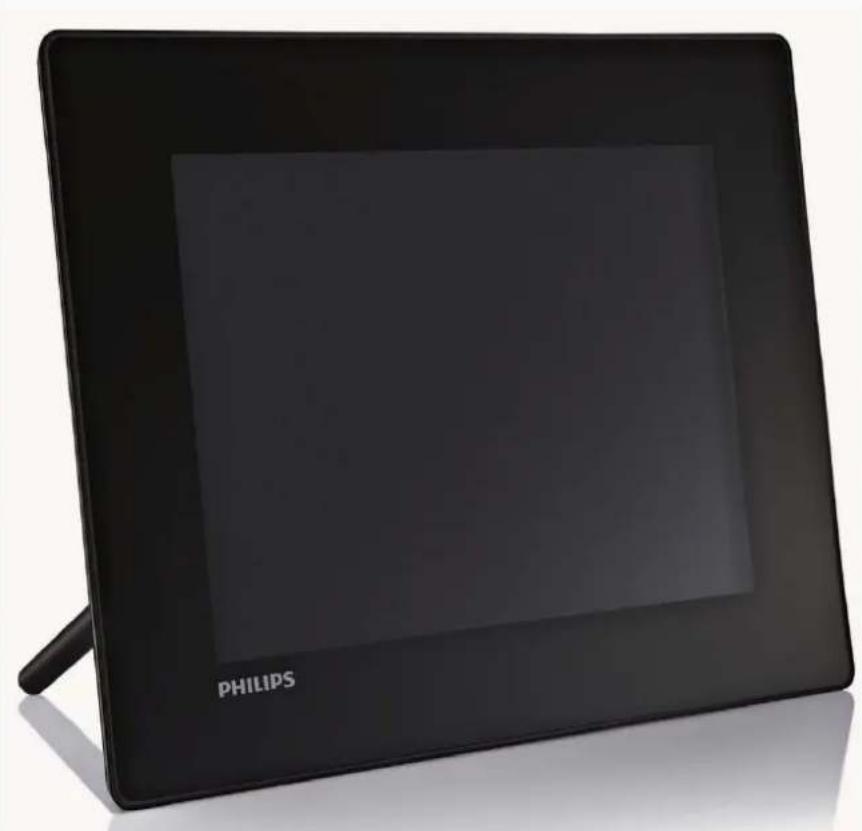
SPF5008
SPF5208
SPF5010
SPF5210
SPF7008
SPF7208
SPF7010
SPF7210
DE
Benutzerhandbuch
Inhalt
1 Wichtig! 4
Sicherheitshinweise 4 Sicherheitsvorschriften und Wartung 4
Wichtige Informationen! 4
Konformitätserklärung mit den CE-Normen (SPF5008/SPF5208/SPF5010/SPF5210) 4
EU-Konformitätserklärung (SPF7008/SPF7208/SPF7010/SPF7210) 5
Entsorgung 5
Entsorgung am Ende der Lebensdauer 5
Entsorgungsinformationen für Verbraucher 5
Einhaltung der Normen für elektromagnetische Felder (EMF) 6
Nordische Länder Informationen (Nordic Countries) 6
Erklärung zu verbotenen Substanzen 6
Erklärung zur Bluetooth-Nutzung (SPF7008/SPF7208/SPF7010/SPF7210) 7
Software von Drittanbietern 7
2 Fotorahmen 8
Einführung 8
Lieferumfang 8
Übersicht über den Bilderrahmen (SPF5008/SPF5208) 10
Übersicht über den Bilderrahmen (SPF5010/SPF5210/SPF7008/SPF7208/SPF7010/SPF7210) 12
3 Erste Schritte 14
Anbringen des Ständers 14
Anschließen an die Stromversorgung 14
Ein-/Ausschalten des Bilderrahmens 15
Übertragen von Fotos, Audio- und Videodateien 15
Übertragen von einem externen Speichergerät 15
Übertragen mit der Philips PhotoFrame Manager Software (SPF7008/SPF7208/SPF7010/SPF7210) 17
Übertragen von Dateien vom PC (SPF5008/SPF5208/SPF5010/SPF5210) 18
4 Wiedergabe 19
Anzeigen von Fotos 19
Wiedergabe von Videos 20
Musikbegleitung 22
Anzeigen der Themenuhr (SPF5008/SPF5208/SPF7008/SPF7208/SPF7010/SPF7210) 23
5 Übersicht und Verwaltung
von Fotos, Videos und Alben 24
Anzeigen von Fotos/Videos im Querformat 24
Hinzufügen einer Foto- oder Videodatei zum Album Favoriten 24
Kopieren einer Foto- oder Videodatei 25
Verschieben einer Foto- oder Videodatei 25
Löschen einer Foto- oder Videodatei 26
Drehen eines Fotos 27
Auswählen eines Effekts für ein Foto 27
Sortieren von Fotos nach Name oder Datum 28
Auswählen mehrerer Fotos gleichzeitig 29
Löschen von Foto- und Videodateien aus dem Album Favoriten 29
Verwalten von Alben 30
Erstellen eines Albums 31
Umbenennen eines Albums 31
6 Anzeige von Datum und
Uhrzeit bei der Wiedergabe einer Diashow 32
7 Erstellen einer Erinnerung 34
Bearbeiten einer Erinnerung 35
8 Diashow-Einstellungen 36
Auswahl des Übergangseffekts 36
Auswahl der Hervorhebung 36
Auswahl des Dateityps für die Anzeige im Diashow-Modus 38
Anzeige von Fotos als Collage 38
9 Weitere Einstellungen 40
Verwendung des Schnellzugriffsmenüs 40
Auswahl der Sprache des Bildschirmmenüs 40
Einstellung der Helligkeit 41
Einstellung von Uhrzeit und Datum 42 Einstellung des Formats von Uhrzeit und Datum 43
Einstellung der Funktion Smart Power 43
Auswahl der Zeit für das automatische Ein-/Ausschalten 44
Auswahl der Helligkeitsstufe für das automatische Ein-/Ausschalten 45
Aktivierung des Energiesparmodus 46
Einstellung der automatischen Ausrichtung 47
Ein-/Ausschalten des Tastentons 47
Einrichten/Aufheben des Schutzes des Speicherinhalts 48
Einrichtung der Vorführung 49
Bluetooth (SPF7008/SPF7208/SPF7010/SPF7210) 49
Einrichtung der Verbindung über Bluetooth 49
Einrichtung der PIN für die Bluetooth-Verbindung 50
Anzeigen von Informationen über den Fotorahmen 51
Umbenennen des Fotorahmens 52
Zurücksetzen aller Einstellungen und Wiederherstellen der Werkseinstellungen 53
10 Aktualisierung der Softwareversion des Fotorahmens 54
11 Produktinformationen 55
12 Häufig gestellte Fragen 57
13 Anhang 59 Übertragung von Fotos vom Mobiltelefon über eine Bluetooth-Verbindung 59
14 Glossar 60
Auf der Website www.philips.com/welcome finden Sie eine vollständige Sammlung von Begleitmaterialien, wie z. B. das Benutzerhandbuch, die neuesten Software-Updates und Antworten auf häufig gestellte Fragen.
1 Wichtig!
Sicherheit
Sicherheitshinweise und Wartung
Berühren Sie den Bildschirm nicht, • drücken Sie nicht darauf und reiben Sie nicht mit harten Gegenständen darüber, da dies zu irreversiblen Schäden am Bildschirm führen kann. Wenn das Gerät längere Zeit • nicht verwendet wird, trennen Sie es vom Stromnetz. Schalten Sie vor der Reinigung des Bildschirms • den Bilderrahmen aus und ziehen Sie das Netzkabel aus der Steckdose. Wischen Sie den Bildschirm nur mit einem weichen, mit Wasser angefeuchteten Tuch ab. Verwenden Sie zur Reinigung des Geräts keine alkoholhaltigen Mittel sowie keine chemischen oder Haushaltsreinigungsmittel.
Platzieren Sie das Gerät niemals • in der Nähe von offenen Flammen oder anderen Wärmequellen, einschließlich der Vermeidung von direkter Sonneneinstrahlung.
Setzen Sie das Gerät niemals • Regen oder Wasser aus. Stellen Sie niemals Behälter mit Flüssigkeiten, z. B. Vasen, in der Nähe des Geräts auf. Lassen Sie das Gerät nicht fallen. Ein Sturz • kann zu Schäden am Gerät führen.
Lassen Sie Kabel nicht auf der Stütze liegen.
- Stellen Sie sicher, dass die installierten und verwendeten Dienste und Software aus einer vertrauenswürdigen Quelle stammen und keine Viren oder Schadsoftware enthalten.
- Das Gerät ist nur für die Verwendung in Innenräumen bestimmt.
- Verwenden Sie nur das mit dem Gerät gelieferte Netzteil.

Achtung
(Für SPF7008/SPF7208/SPF7010/SPF7210) •
Anschluss des Fotorahmens über
Bluetooth kann Störungen in der
drahtlosen Kommunikation verursachen. Stellen Sie sicher, dass
Bluetooth deaktiviert ist, wenn Sie den
Fotorahmen in Fahrzeugen verwenden.
Wichtige Informationen!
Garantie
Das System enthält keine Komponenten, die vom Benutzer gewartet werden müssen. Öffnen Sie nicht und entfernen Sie keine Abdeckungen im Inneren des Geräts. Reparaturen dürfen nur von Philips Servicezentren und autorisierten Werkstätten durchgeführt werden. Ein Verstoß gegen diese Bestimmung führt zum Erlöschen der ausdrücklichen oder stillschweigenden Garantieverpflichtungen.
Die Durchführung jeglicher Operationen, die in dieser Anleitung ausdrücklich verboten sind, sowie alle Einstellungen oder Montagearbeiten, die in dieser Anleitung nicht empfohlen oder verboten sind, führen zum Erlöschen der Garantieverpflichtungen.
CE-Konformitätserklärung (SPF5008/SPF5208/SPF5010/SPF5210)
Die Firma Philips Consumer Lifestyle erklärt in voller Verantwortung, dass dieses Gerät den folgenden Normen entspricht:
EN60950-1:2006 (Sicherheitsanforderungen für Geräte der Informationstechnik)
EN55022:2006 (Anforderungen an Funkstörungen von Geräten der Informationstechnik)
EN55024:1998 (Anforderungen an die Störfestigkeit von Geräten der Informationstechnik) EN61000-3-2:2006 (Begrenzung der von Geräten erzeugten Oberschwingungsströme) EN61000-3-3:1995 (Begrenzung von Spannungsschwankungen und Flicker) sowie den folgenden Bestimmungen der Richtlinien 73/23/EWG (Niederspannungsrichtlinie) 2004/108/EG (EMV-Richtlinie) 2006/95/EG (Änderung der EMV- und Niederspannungsrichtlinie) und wird in einem Herstellwerk mit einem Qualitätsmanagementsystem gemäß ISO9000 produziert.
EG-Konformitätserklärung (SPF7008/SPF7208/SPF7010/SPF7210)
Hiermit erklärt Philips Consumer Lifestyle, P&A, dass dieser digitale Bilderrahmen SPF7008/SPF7208/SPF7010/SPF7210-/00-/05 den grundlegenden Anforderungen und anderen Bestimmungen der Richtlinie 1999/5/EG entspricht.
Entsorgung

Das Produkt wurde mit hochwertigen Teilen und Komponenten entwickelt und hergestellt, die recycelt und wiederverwendet werden können. Wenn das Produkt mit dem Symbol mit dem durchgestrichenen Papierkorb gekennzeichnet ist, bedeutet dies, dass das Produkt der Richtlinie 2006/96/EG des Europäischen Parlaments und des Rates entspricht:

Entsorgen Sie das Produkt nicht mit dem Hausmüll. Für die Entsorgung von Elektro- und Elektronikprodukten benötigen Sie Informationen über das örtliche System zur getrennten Abfallentsorgung. Die ordnungsgemäße Entsorgung des Altgeräts hilft, mögliche negative Folgen für Umwelt und Gesundheit zu vermeiden.
Entsorgung am Ende der Lebensdauer
Dieses Produkt enthält Materialien, die recycelt und wiederverwendet werden können. Dieses Produkt kann über spezialisierte Unternehmen entsorgt werden, um die Menge an wiederverwendbaren Materialien zu erhöhen und die Menge an weggeworfenen Materialien zu minimieren. Wenden Sie sich an Ihren örtlichen Philips-Händler, um Informationen über die örtlichen Vorschriften zur Entsorgung des ausgedienten Monitors zu erhalten. (Für Kunden in Kanada und den USA) Entsorgen Sie es gemäß den örtlichen und bundesstaatlichen Vorschriften.
Weitere Informationen zur Entsorgung finden Sie auf der Website www.eia.org (Consumer Education Initiative)
Entsorgungsinformationen für Verbraucher
Philips setzt technisch und wirtschaftlich machbare Ziele, um die Auswirkungen der Produkte, Dienstleistungen und Aktivitäten des Unternehmens auf die Umwelt zu minimieren. Bei der Planung, Entwicklung und in allen Produktionsphasen bemüht sich Philips, eine einfache Entsorgung zu gewährleisten.
Die Abteilung für Abfallmanagement von Philips beteiligt sich nach Möglichkeit an nationalen Initiativen zur Produktrücknahme und Recyclingprogrammen, insbesondere in Zusammenarbeit mit Wettbewerbern.
Derzeit gibt es ein Recyclingsystem, das in europäischen Ländern wie den Niederlanden, Belgien, Norwegen, Schweden und Dänemark funktioniert.
In den USA hat Philips Consumer Lifestyle North America finanzielle Mittel in das Elektronik-Recyclingprojekt der Electronic Industries Association (EIA) und staatliche Initiativen zum Recycling von Elektronikprodukten am Ende ihrer Lebensdauer investiert.
Darüber hinaus plant der Northeast Recycling Council (NERC) – eine gemeinnützige Organisation, der mehrere Länder angehören und die sich für die Förderung des Recyclings von Abfällen einsetzt – die Entwicklung eines Recyclingprogramms.
In der asiatisch-pazifischen Region, in Taiwan, werden Produkte zur Entsorgung von der Umweltschutzbehörde (EPA) angenommen, um die Vorschriften des IT-Produkt-Recyclingprozesses einzuhalten. Einzelheiten finden Sie auf der Website www.epa.gov.tw.
Konformität mit elektromagnetischen Feldstandards (EMF)
Die Firma Koninklijke Philips Electronics N.V. stellt verschiedene Verbraucherprodukte her und verkauft sie, die wie alle elektronischen Geräte elektromagnetische Signale aussenden und empfangen können.
Eines der führenden Geschäftsprinzipien von Philips ist es, alle Sicherheitsmaßnahmen anzuwenden, um allen geltenden gesetzlichen Anforderungen zu entsprechen und die EMF-Standards einzuhalten,
die zum Zeitpunkt der Herstellung des Produkts gelten.
Philips ist bestrebt, Produkte zu entwickeln, herzustellen und zu verkaufen, die keine negativen Auswirkungen auf die Gesundheit haben. Philips bestätigt, dass seine Produkte bei sachgemäßer Handhabung und Verwendung für die angegebenen Zwecke gemäß den aktuellen wissenschaftlichen Erkenntnissen sicher sind.
Philips beteiligt sich aktiv an der Entwicklung internationaler EMF-Sicherheitsstandards, was dem Unternehmen hilft, Standardisierungsentwicklungen frühzeitig in Produkte umzusetzen.
Informationen für Nordeuropa (nordische Länder)
WARNUNG:
STELLEN SIE SICHER, DASS HAUPT SCHALTER UND STECKDOSE LEICHT ZUGÄNGLICH SIND, WENN SIE IHRE AUSRÜSTUNG AUFSTELLEN. Platzierung/Lüftung
WARNUNG:
STELLEN SIE BEI DER AUFSTELLUNG SICHER, DASS DER NETZSTECKER UND DIE STECKDOSE LEICHT ZUGÄNGLICH SIND. Platzierung/Lüftung
WARNUNG:
PLATZIEREN SIE DAS GERÄT SO, DASS DAS NETZKABEL BEI BEDARF LEICHT AUS DER STECKDOSE GEZOGEN WERDEN KANN. Platzierung/Lüftung
WARNUNG:
BEI DER AUFSTELLUNG DIESER AUSRÜSTUNG MÜSSEN SIE SICHERSTELLEN, DASS DIE STECKDOSEN FÜR DIE STROMVERSORGUNG LEICHT ERREICHBAR SIND.
Erklärung zu verbotenen Substanzen
Dieses Produkt entspricht den RoHS-Standards und den Anforderungen von Philips BSD (AR17-G04-5010-010).
Erklärung zur Bluetooth-Nutzung (SPF7008/SPF7208/SPF7010/SPF7210)

Bluetooth®
Name der Handelsmarke
Bluetooth® und die Logos sind
eingetragene Handelsmarken von
Bluetooth SIG, Inc. Jegliche Verwendung
dieser Marken durch Philips erfolgt unter Lizenz.
Software von Drittanbietern
Dieses Produkt enthält die Software wpa_supplicant, die unter den folgenden Bedingungen lizenziert ist:
Copyright © 2006, Jouni Malinen
jkmaline@cc.hut.fi
Alle Rechte vorbehalten.
Die Weiterverbreitung und Nutzung in Quell- und Binärform, mit oder ohne Änderung, ist unter der Bedingung gestattet, dass die folgenden Bedingungen erfüllt sind:
Weitergabe des Quellcodes •
muss den obigen Urheberrechtshinweis, diese Liste von Bedingungen und den folgenden Haftungsausschluss enthalten.
Weitergabe in binärer Form muss • den obigen Urheberrechtshinweis, diese Liste von Bedingungen und den folgenden Haftungsausschluss in der Dokumentation und/oder anderen Materialien, die mit der Verteilung bereitgestellt werden, wiedergeben.
Weder der Name des •
noch die Namen seiner Mitwirkenden dürfen ohne vorherige schriftliche Genehmigung verwendet werden, um Produkte, die aus dieser Software abgeleitet wurden, zu unterstützen oder zu bewerben.
DIESE SOFTWARE WIRD VON
DEN URHEBERRECHTSINHABERN UND
MITWIRKENDEN "WIE BESEHEN" UND JEGLICHE
AUSDRÜCKLICHE ODER STILLSCHWEIGENDE GEWÄHRLEISTUNGEN,
EINSCHLIESSLICH, ABER NICHT BESCHRÄNKT
AUF, DIE STILLSCHWEIGENDEN GEWÄHRLEISTUNGEN DER
MARKTGÄNGIGKEIT UND EIGNUNG FÜR EINEN BESTIMMTEN ZWECK WERDEN ABGELEHNT. IN KEINEM FALL SIND DER URHEBERRECHTSINHABER ODER DIE MITWIRKENDEN HAFTBAR FÜR DIREKTE, INDIREKTE, ZUFÄLLIGE, BESONDERE, BEISPIELHAFTE ODER FOLGESCHÄDEN (EINSCHLIESSLICH, ABER NICHT BESCHRÄNKT AUF, BESCHAFFUNG VON ERSATZGÜTERN ODER DIENSTLEISTUNGEN; NUTZUNGSVERLUST, DATENVERLUST ODER GEWINNVERLUST; ODER GESCHÄFTSUNTERBRECHUNG), WIE AUCH IMMER VERURSACHT UND AUF JEDER HAFTUNGSTHEORIE, OB IM VERTRAG, STREIFER HAFTUNG ODER UNERLAUBTER HANDLUNG (EINSCHLIESSLICH FAHRLÄSSIGKEIT ODER ANDERWEITIG), DIE IN IRGENDEINER WEISE AUS DER NUTZUNG DIESER SOFTWARE ENTSTEHEN, SELBST WENN AUF DIE MÖGLICHKEIT SOLCHER SCHÄDEN HINGEWIESEN WURDE.
Symbol für Geräte der Klasse II:

Dieses Symbol zeigt an, dass das Gerät mit einem Doppelisolationssystem ausgestattet ist.

Die unbefugte Vervielfältigung von kopiergeschütztem Material, einschließlich Computerprogrammen, Dateien, Musikaufnahmen und Aufnahmen von Fernseh- und Rundfunksendungen, kann eine Verletzung des Urheberrechts darstellen und strafbar sein. Dieses Gerät sollte nicht für solche Zwecke verwendet werden.
2 Fotorahmen
Herzlichen Glückwunsch zu Ihrem Kauf und willkommen im Philips Club! Um alle Vorteile der Philips-Unterstützung zu nutzen, registrieren Sie Ihr Produkt auf der Website www.philips.com/welcome.
Einführung
Mit diesem Fotorahmen können Sie Folgendes ansehen und anhören:
Digitale Fotos•
Heimvideos•
Hintergrundmusik im MP3-Format•
Themenuhren (SPF5008/SPF5208/•
SPF7008/SPF7208/SPF7010/SPF7210)
Sie können ihn auf eine ebene Fläche stellen oder an die Wand hängen.
• Für die Modelle SPF5008/SPF5208/SPF5010/SPF5020
Nachdem Sie den Fotorahmen an einen Computer angeschlossen haben, können Sie Dateien per Drag & Drop mit der Maus darauf kopieren.
• Für die Modelle SPF7008/SPF7208/SPF7010/SPF7210
Verwenden Sie die Philips PhotoFrame Manager Software, um Audio- und Videodateien per Drag & Drop vom Computer auf den Fotorahmen zu kopieren.
Diese Kopiermethode kann auch für Fotos und Alben verwendet werden, die im Bilderrahmen gespeichert sind.
Weitere Informationen finden Sie in der mitgelieferten CD-ROM des Philips PhotoFrame Managers.
Über Bluetooth kann der Bilderrahmen drahtlos mit kompatiblen Geräten, z. B. Mobiltelefonen, verbunden werden.
Lieferumfang
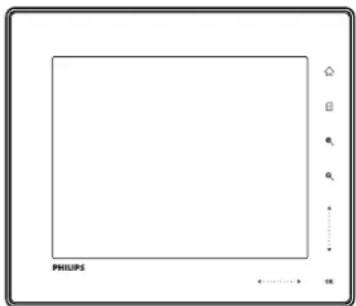
Digitaler Bilderrahmen von Philips•

Ständer•
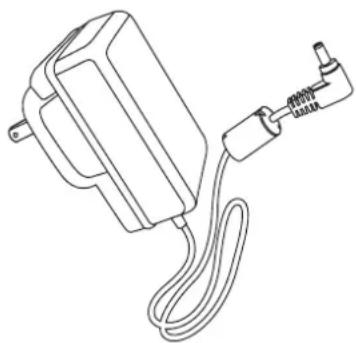
Netzteil für Wechsel-/• Gleichstrom
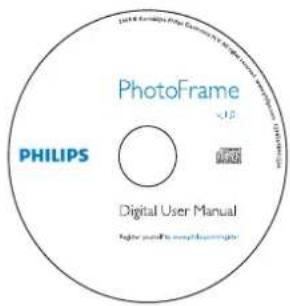
CD-ROM, im Lieferumfang enthalten•
Digitales Benutzerhandbuch• (SPF7008/SPF7208/SPF7010/• SPF7210) Philips PhotoFrame Manager (Software und Benutzerhandbuch)
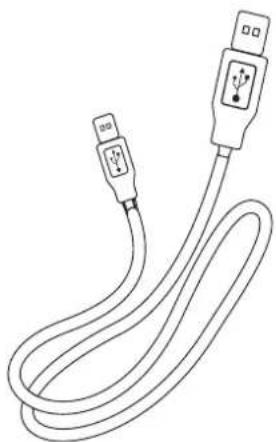
USB-Kabel (nicht im Lieferumfang der • Modelle SPF5010/SPF5210 enthalten)
Kurzanleitung•
Übersicht über den Bilderrahmen (SPF5008/ SPF5208)
①
Ein-/Ausschalten •
des Bilderrahmens
② RESET
Systemwiederherstellung
③
USB-Stick-Steckplatz
④
USB-Kabel-Steckplatz für PC
⑤ CF
CF-Speicherkartensteckplatz
⑥ SD/MMC/xD
SD/MMC/xD-Speicherkartensteckplatz
⑦M&MS Pro Duo
MS/MS Pro Duo-Speicherkartensteckplatz
⑧DC
Anschluss für Netzteil (AC/DC)
⑨ Kensington-Schloss
⑩ Öffnung für die Halterung
⑪ Öffnung für die Wandmontage
⑫ Lautsprecher
①
Zugang zum Hauptbildschirm•
②
Zugang zum Schnellzugriffsmenü• Zugang zum Einstellungsmenü•
③ Bild vergrößern und verkleinern
• Bild vergrößern Umschaltbare Modi: Albummodus → Miniaturmodus → Diashow-Modus → 2-fache Vergrößerung → 4-fache Vergrößerung • Bild verkleinern Umschaltbare Modi: Albummodus ← Miniaturmodus ← Diashow-Modus ← 2-fache Verkleinerung ← 4-fache Verkleinerung
④ Vertikales Touchpanel
Schnelles Bewegen nach oben/unten
- ▲ Auswahl des oberen Elements Lautstärke erhöhen - ▼ Auswahl des unteren Elements Lautstärke verringern
⑤ OK
Diashow anzeigen• Diashow oder Video abspielen/pausieren• Auswahl bestätigen•
⑥ Horizontales Touchpanel

Schnelles Bewegen nach links/rechts
-◀ ▶ Auswahl des Elements links -▶ ▶ Auswahl des Elements rechts
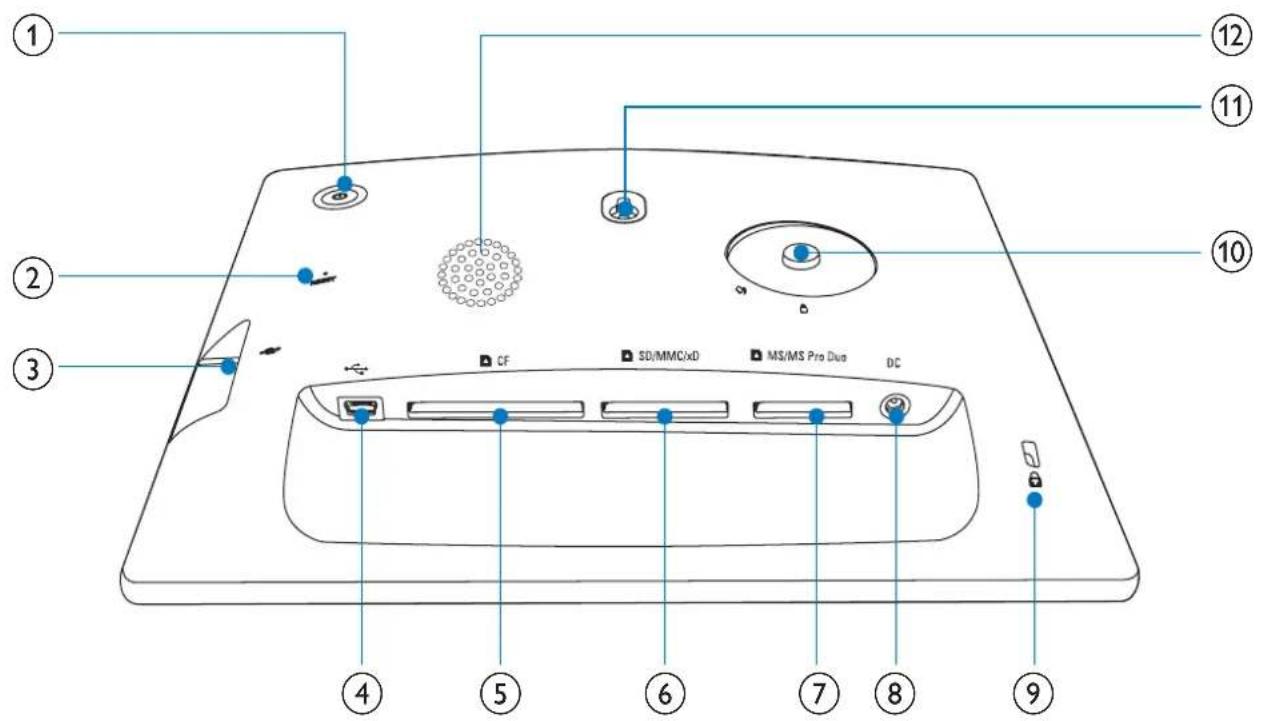
Übersicht über den Fotorahmen (SPF5010/SPF5210/SPF7008/SPF7208/SPF7010/SPF7210)
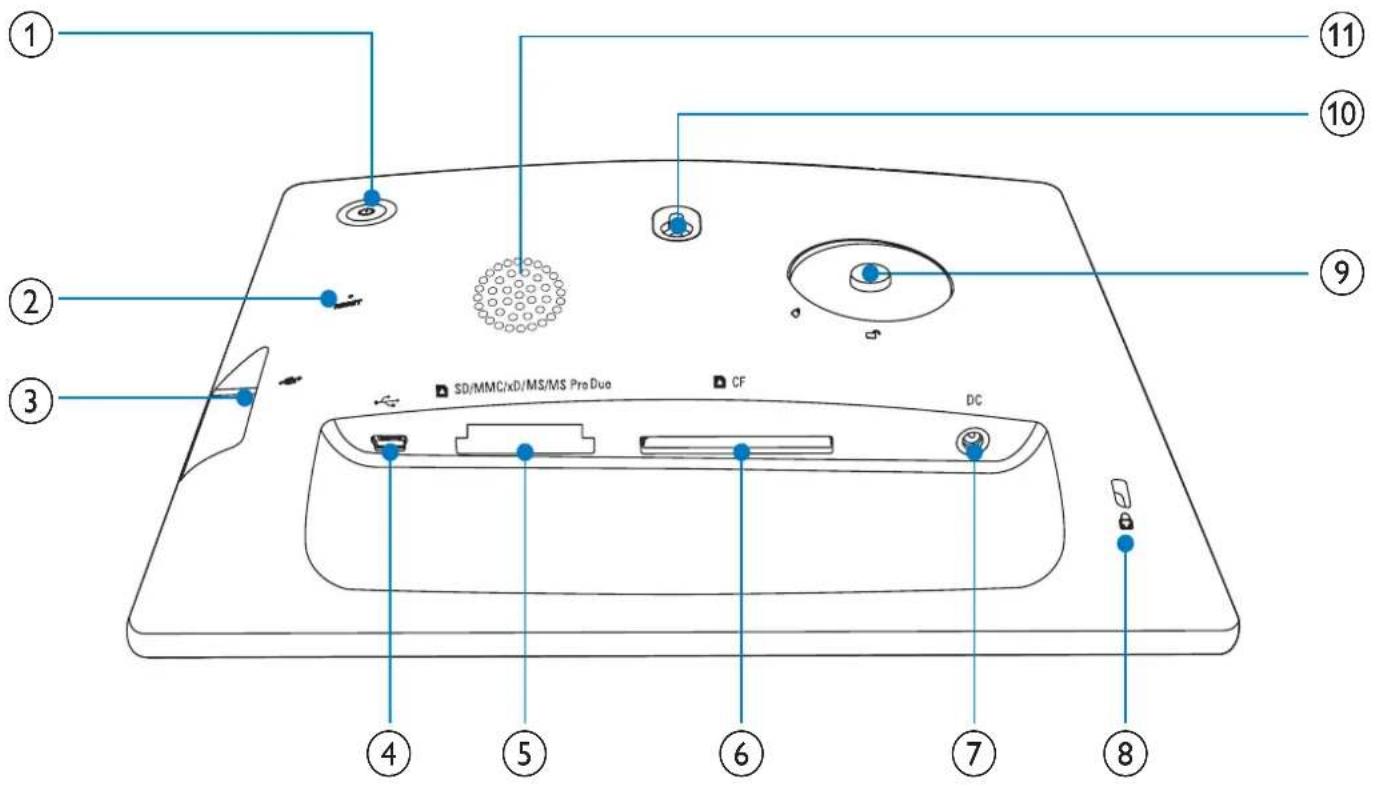
①
Ein-/Ausschalten des Fotorahmens
② RESET
Systemwiederherstellung
③
Steckplatz für USB-Flash-Laufwerk
④
Steckplatz für USB-Kabel für PC
⑤ ▲ SD/MMC/xD/MS/MS Pro Duo
Steckplatz für SD/MMC/xD/MS/MS Pro Duo-Karten
⑥C
Steckplatz für CF-Speicherkarte
⑦DC
Anschluss für Netzteil • Wechsel-/Gleichstrom
⑧ 🔒 Kensington-Schloss
⑨ Loch für Ständer
⑩ Loch für Wandmontage
⑪ Lautsprecher
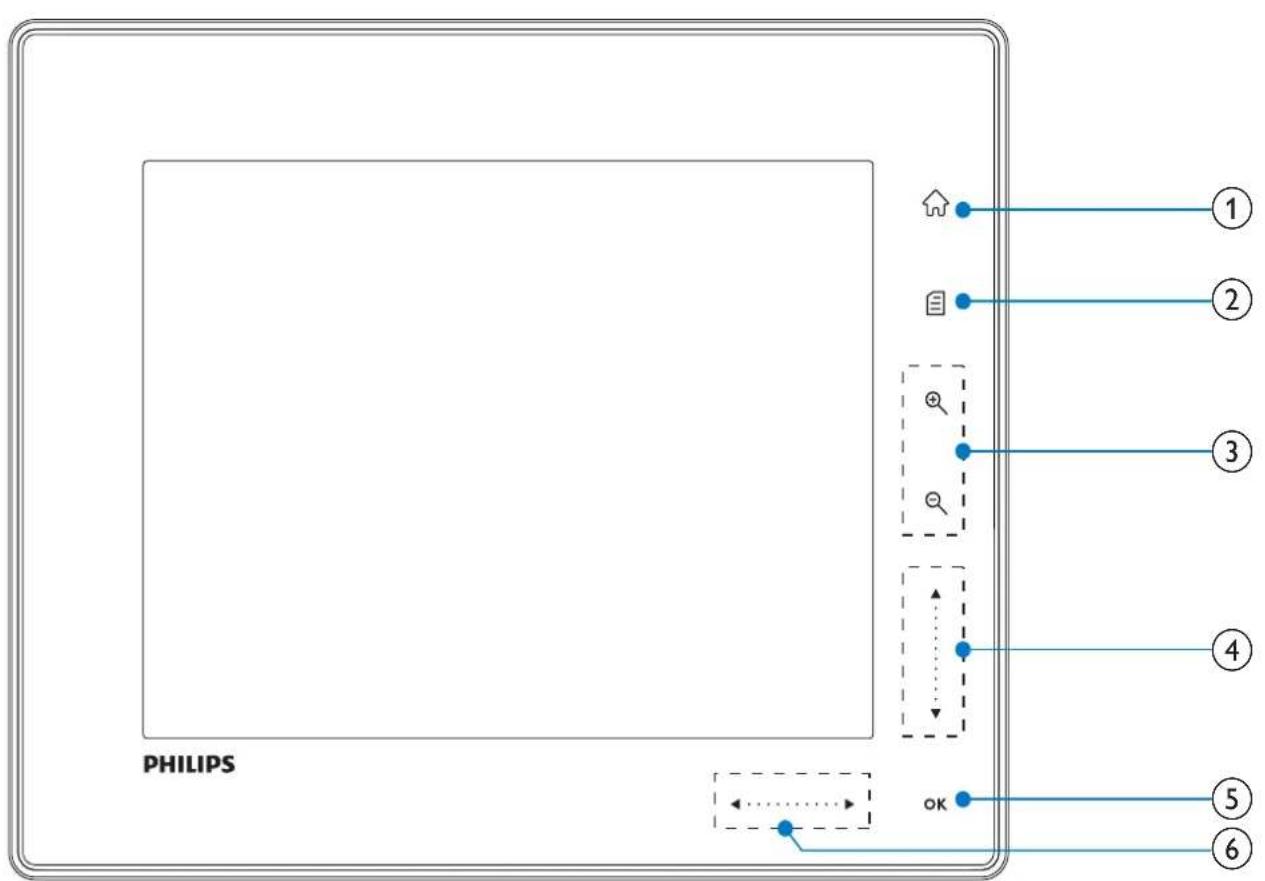
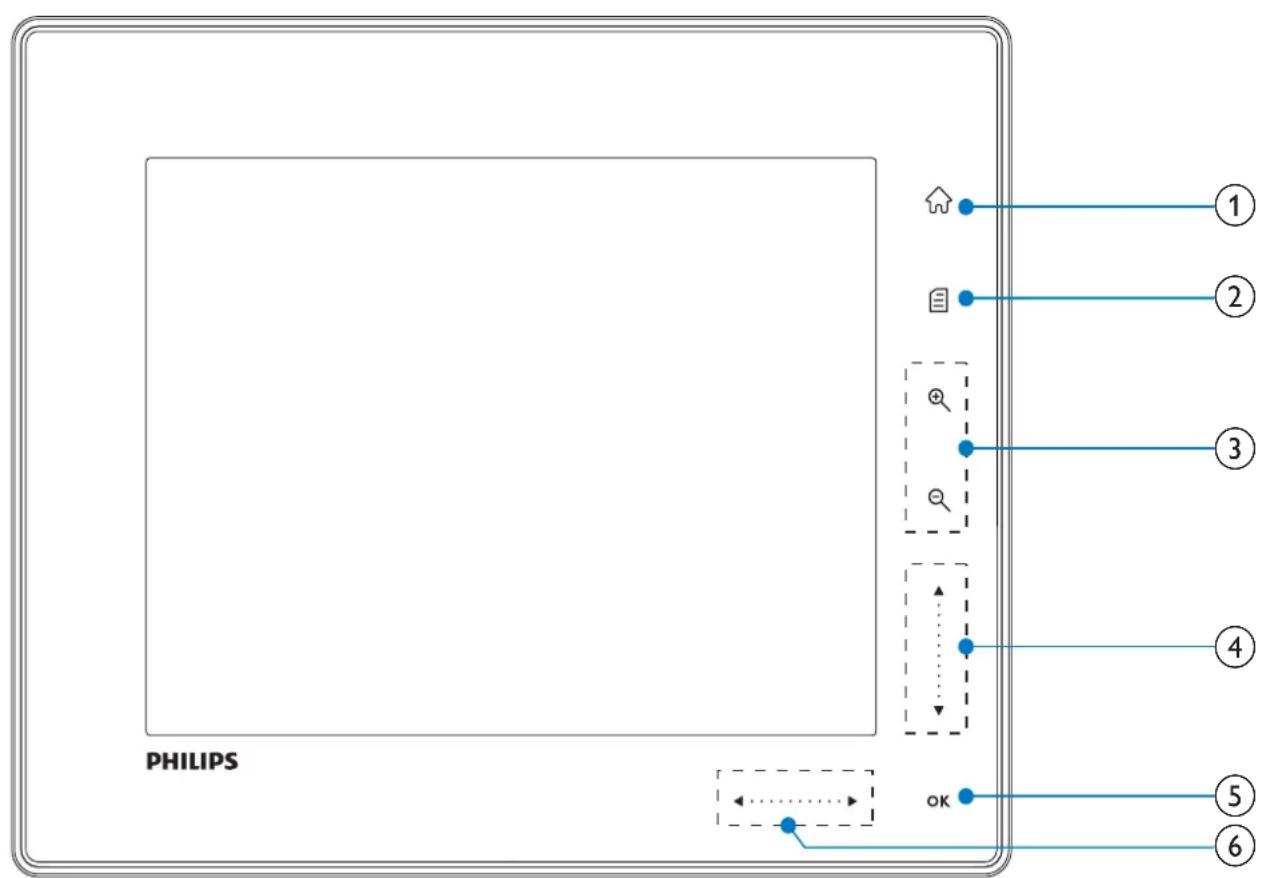
①
Zugang zum Hauptbildschirm•
②
Zugang zum Schnellzugriffsmenü• Zugang zum Einstellungsmenü•
③ Bild vergrößern und verkleinern
• Bild vergrößern Umschaltbare Modi: Albummodus → Miniaturansicht → Diashow → 2-fache Vergrößerung → 4-fache Vergrößerung • Bild verkleinern Umschaltbare Modi: Albummodus ← Miniaturansicht ← Diashow ← 2-fache Verkleinerung ← 4-fache Verkleinerung
④ Vertikales Touchpanel
Schnelles Bewegen nach oben/unten
- ▲ Auswahl des oberen Elements Lautstärke erhöhen - ▼ Auswahl des unteren Elements Lautstärke verringern
⑤ OK
Diashow anzeigen • Wiedergabe/Pause • Diashow oder Video Auswahl bestätigen •
⑥ Horizontales Touchpanel

Schnelles Bewegen nach links/rechts
- Element links auswählen - Element rechts auswählen
3 Erste Schritte

Achtung
Verwenden Sie die Tasten wie im Benutzerhandbuch beschrieben.
Befolgen Sie immer die Anweisungen in diesem Kapitel. Wenn Sie sich an die Philips-Vertretung wenden, geben Sie die Modellnummer und die Seriennummer des Geräts an. Die Seriennummer und die Modellnummer befinden sich auf der Unterseite des Geräts. Notieren Sie diese Nummern hier: Modellnummer
Seriennummer
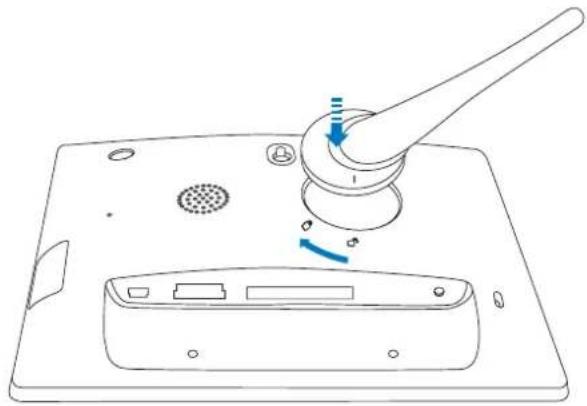
Ständer anbringen
Um den Bilderrahmen auf eine ebene Fläche zu stellen, bringen Sie den mitgelieferten Ständer an der Rückseite des Geräts an.
1 Stecken Sie den Ständer in den Bilderrahmen. 2 Platzieren Sie den Ständer in Position 📋. 3 (SPF5008/SPF5208) Drehen Sie den Ständer um 45 Grad gegen den Uhrzeigersinn in Position 📋 und befestigen Sie ihn am Bilderrahmen.
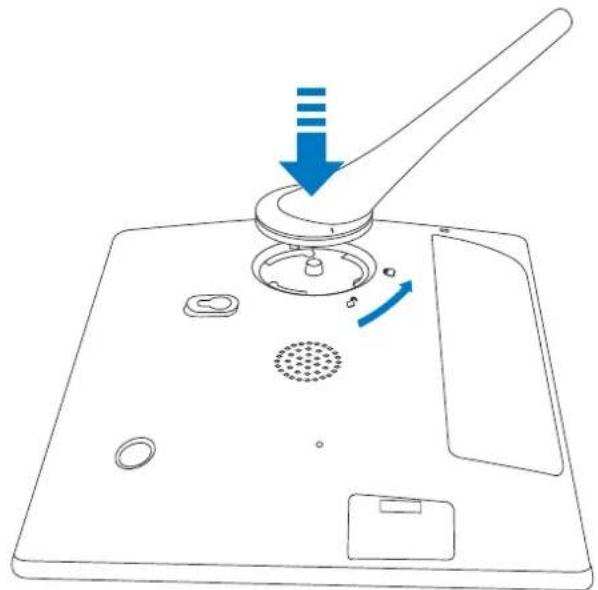
(• SPF5010/SPF5210/SPF7008/SPF7208/SPF7010/SPF7210) Drehen Sie den Ständer um 45 Grad im Uhrzeigersinn in Position ⚙ und befestigen Sie ihn am Bilderrahmen.
Stromversorgung anschließen

Hinweis
Achten Sie beim Aufstellen des FotoraHMens darauf, • dass Stecker und Steckdose in Reichweite sind.
1 Schließen Sie das mitgelieferte Netzkabel an den DC-Anschluss des FotoraHMens an. • SPF5008/SPF5208
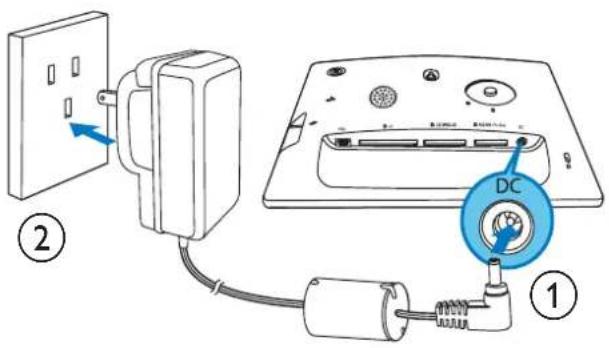
• SPF5010/SPF5210/SPF7008/SPF7208/SPF7010/SPF7210
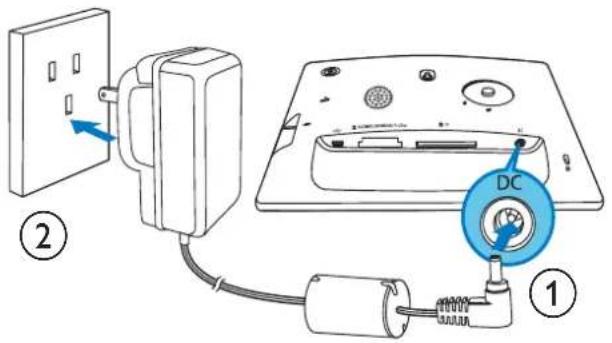
2 Stecken Sie den Stecker des Netzkabels in die Steckdose.
Ein- und Ausschalten des FotoraHMens

Hinweis
- Der FotoraHMen kann erst ausgeschaltet werden, nachdem alle Kopier- und Speichervorgänge abgeschlossen sind.
Erste Verwendung
1 Halten Sie Ⓧ länger als 1 Sekunde gedrückt. → Das Sprachauswahlmenü wird angezeigt.
2 Wählen Sie die Sprache und tippen Sie zur Bestätigung auf OK. Der Hauptbildschirm wird angezeigt.
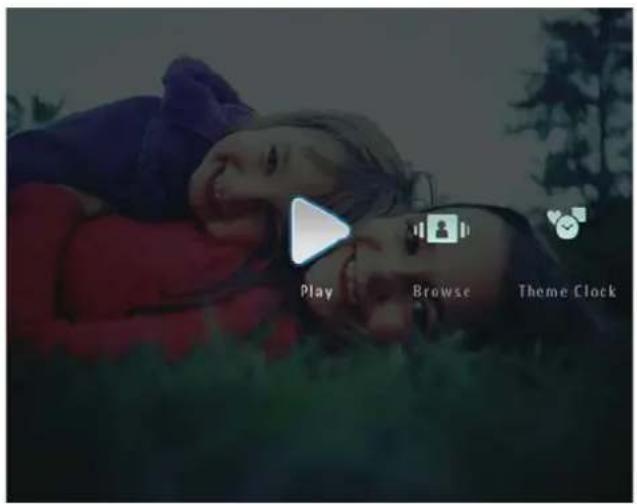
Bei späterer Verwendung, wenn die Sprache des Bildschirmmenüs bereits ausgewählt ist
1 Halten Sie Ⓧ länger als 1 Sekunde gedrückt. Der Hauptbildschirm wird angezeigt.→ Zum Ausschalten des FotoraHMens • halten Sie die Taste Ⓧ etwa 2 Sekunden lang gedrückt.
Übertragen von Fotos, Audio- und Videodateien
Übertragung von einem externen Speichergerät

Achtung
Trennen Sie den externen Speicher nicht vom Fotorahmen, während Dateien zwischen den Geräten übertragen werden.
Der Fotorahmen ermöglicht das Anzeigen von Fotos und Videos sowie das Anhören von Musik von den folgenden externen Speichermedien:
Compact Flash Typ I Secure Digital (SD) Karte Secure Digital (SDHC) Karte MMC Speicherkarte Multimedia+ Karte xD Karte
- Memory Stick • Memory Stick Pro • Memory Stick Duo • Memory Stick Pro Duo
- USB-Stick Einige Kartentypen werden jedoch möglicherweise nicht unterstützt.

Hinweis
Für die Modelle SPF5008/SPF5208 muss ein Adapter verwendet werden, wenn Memory Stick/Memory Stick Pro/Memory Stick Duo/Memory Stick Pro Duo Karten angeschlossen werden.
1 Stecken Sie den Speicher bis zum Anschlag in den Steckplatz des Fotorahmens.
- SPF5008/SPF5208
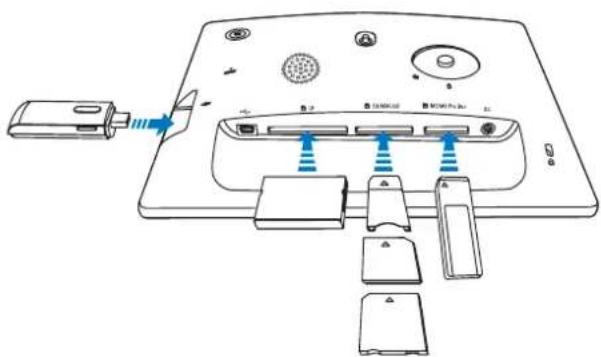
• SPF5010/SPF5210/SPF7008/SPF7208/SPF7010/SPF7210
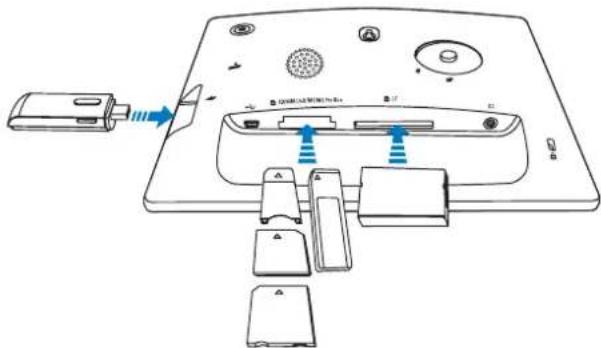
Das Funktionsmenü wird angezeigt.
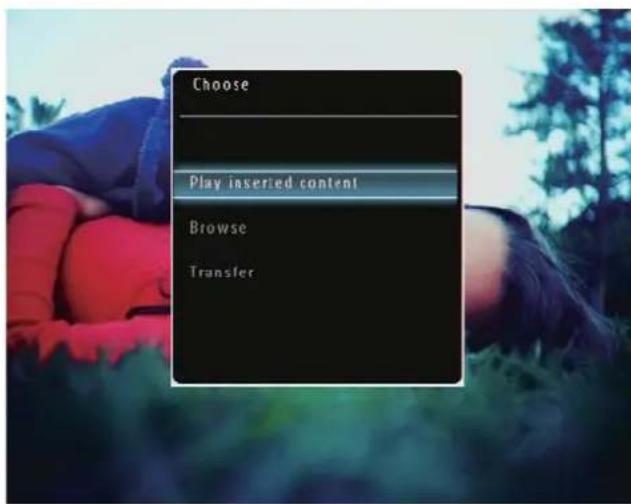
2 Wählen Sie [Übertragung] und bestätigen Sie mit OK.
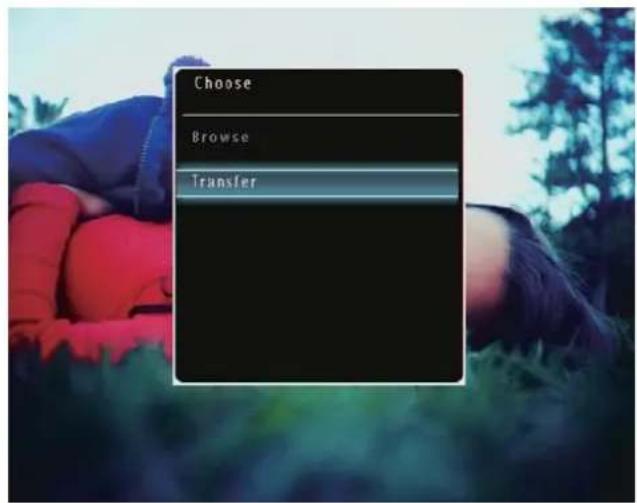
Eine Bestätigungsmeldung wird angezeigt.
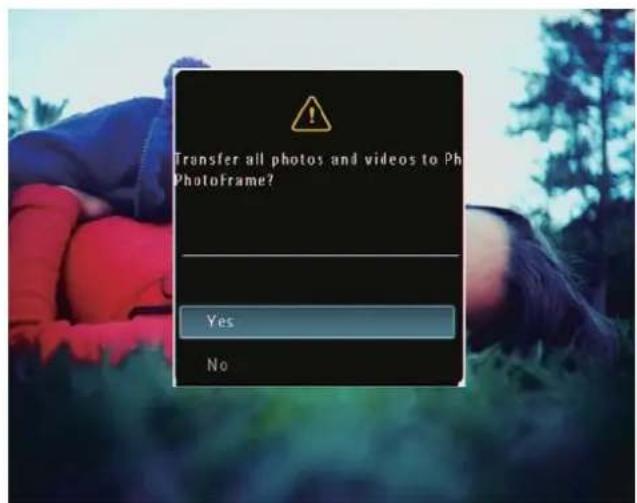
3 Um alle Fotos, Musik- oder Videodateien auszuwählen, wählen Sie [Ja] und bestätigen Sie mit OK. Um einige Fotos, Musik- oder Videodateien auszuwählen, wählen Sie [Nein] und bestätigen Sie mit OK. Tippen Sie auf ▲ / ▼ / ◀ ▶ OK, um Fotos, Musik- oder Videodateien auszuwählen, und tippen Sie dann auf , um den Übertragungsvorgang fortzusetzen.
4 Wählen Sie im Fotorahmen ein Album zum Speichern der Dateien aus und tippen Sie zur Bestätigung auf OK.
Die Dateien werden in den → Fotorahmen kopiert.
Um den externen Speicher zu trennen, • ziehen Sie ihn aus dem Fotorahmen.
Übertragung mit der Anwendung Philips PhotoFrame Manager (SPF7008/SPF7208/SPF7010/SPF7210)
Empfohlene Methode für SPF7008/SPF7208/SPF7010/SPF7210.

Warnung
Trennen Sie den Fotorahmen • während der Übertragung von Dateien zwischen Gerät und Computer nicht vom Computer.

Hinweis
Stellen Sie sicher, dass die Anwendung • Philips PhotoFrame Manager auf dem Computer installiert ist.
1
Verbinden Sie den Fotorahmen mit dem mitgelieferten USB-Kabel mit dem Computer.
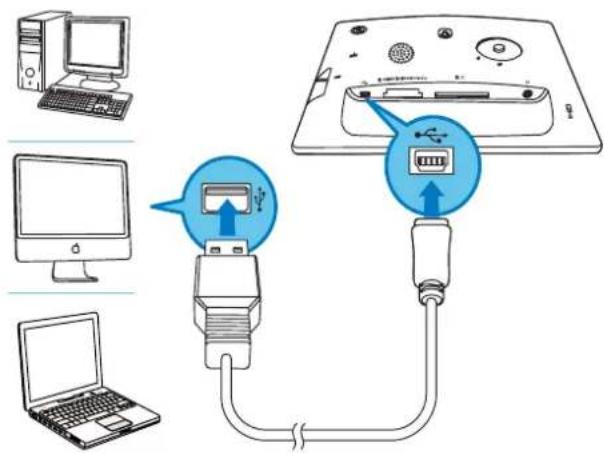
Philips PhotoFrame Manager → wird automatisch gestartet.
2
Wählen Sie [Transfer Photos] / [Transfer Music] / [Transfer Video].
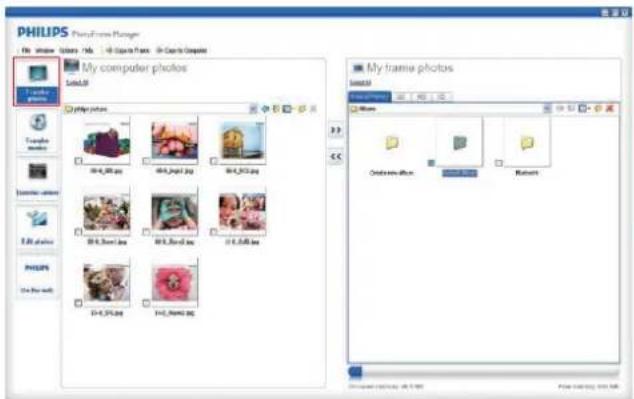
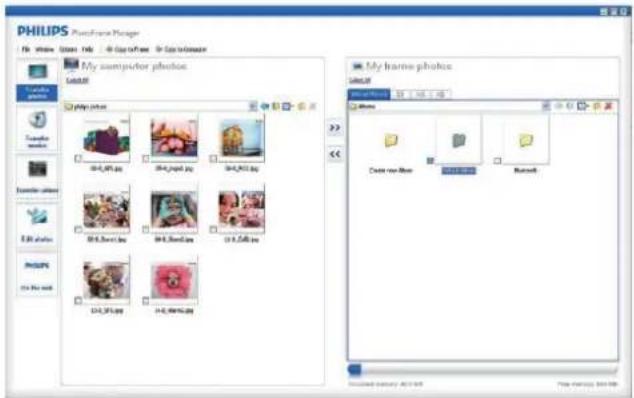
3 Wählen Sie im Menü [My frame photos] / [My frame music] / [My frame videos] das Album/den Ordner aus, in dem die Dateien gespeichert werden sollen.
4 Wählen Sie im Menü [Meine Computerfotos] / [Meine Computermusik] / [Meine Computervideos] die Fotos, Musik- oder Videodateien aus.
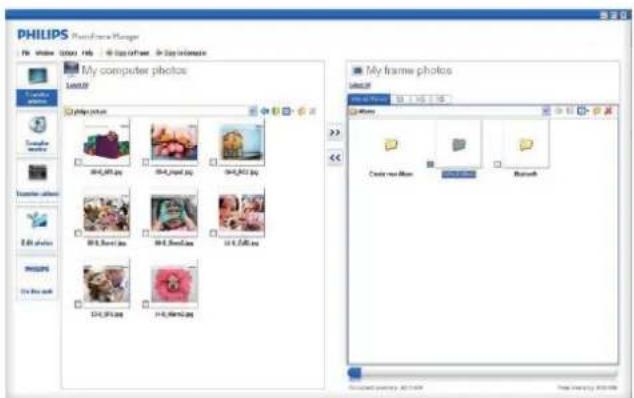
5 Tippen Sie auf das Symbol >>, um die Übertragung zu starten.
6 Trennen Sie nach der Übertragung das USB-Kabel vom Computer und vom Fotorahmen.

Wenn die Anwendung Philips PhotoFrame • Manager nicht automatisch gestartet wurde, doppelklicken Sie auf das Symbol der Anwendung auf dem Desktop des Computers, um sie zu starten.
- Sie können auch die Ziehen-und-Ablegen-Funktion verwenden, um Fotos vom Computer in den Speicher des Fotorahmens zu übertragen.
Übertragen von Dateien vom PC (SPF5008/SPF5208/SPF5010/SPF5210)

Achtung
Trennen Sie den Fotorahmen während der Übertragung von Dateien zwischen Gerät und Computer nicht vom Computer.
1 Schließen Sie den Fotorahmen mit einem USB-Kabel an den Computer an.
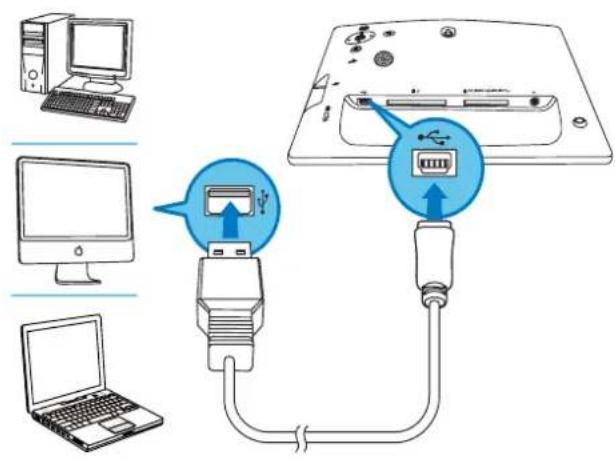
Ziehen Sie Fotos, Musik- oder Videodateien vom Computer in ein Album auf dem Fotorahmen.
2 Trennen Sie nach der Übertragung das USB-Kabel vom Computer und vom Fotorahmen.
4 Wiedergabe
Anzeigen von Fotos

Hinweis
Der Bilderrahmen unterstützt die Wiedergabe von Fotos im JPEG- oder progressiven JPEG-Format.
Wählen Sie auf dem Hauptbildschirm [Wiedergabe] und bestätigen Sie mit OK.
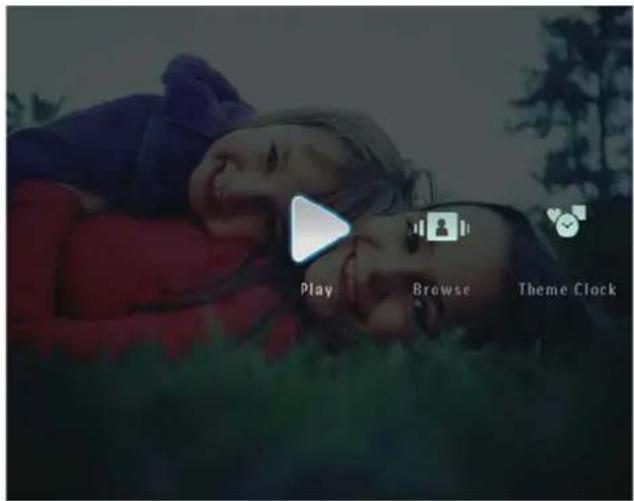
Fotos und Videodateien werden im Diashow-Modus angezeigt.
Standardmäßig werden die Fotos von Musikdateien begleitet, sofern diese im Bilderrahmen gespeichert sind.
Im Diashow-Modus:
Tippen Sie auf 2, um Foto- und Videodateien im Miniaturansichtsmodus anzusehen.
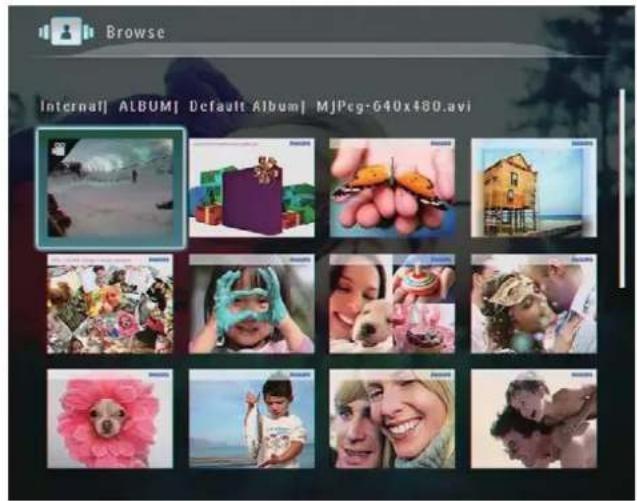
Tippen Sie zweimal auf ☑, um Foto- und Videodateien im Querformat anzusehen.
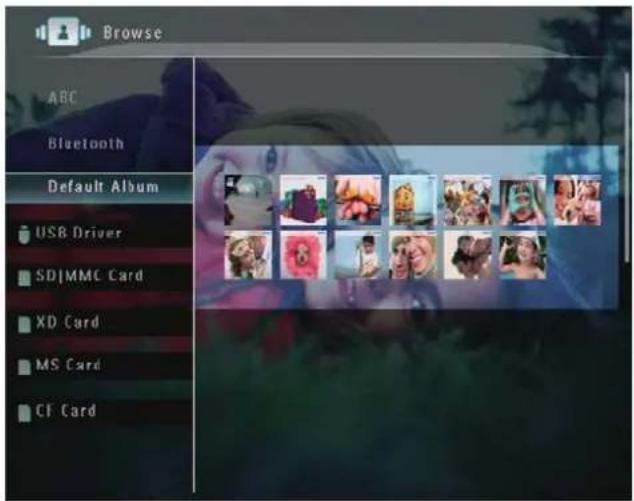
Tippen Sie auf ♦, um das Bild zu vergrößern. Tippen Sie auf ♦, um das Bild zu verkleinern. Tippen Sie auf ◀ / ▶, um das vorherige/nächste Foto auszuwählen.
Tippen Sie auf OK, um die Wiedergabe anzuhalten. Tippen Sie erneut auf OK, um die Wiedergabe fortzusetzen.
Um Fotos im Filmstreifen-Modus anzusehen, wischen Sie schnell mit dem Finger von links nach rechts über das horizontale Touchpanel.

Im Filmstreifen-Modus:
Tippen Sie auf OK, um in den Diashow-Modus zu wechseln.

Tipp
• Im Filmstreifen-Modus: Der Filmstreifen-Modus wird beendet und das ausgewählte Foto wird auf dem Bildschirm angezeigt, wenn innerhalb von 15 Sekunden keine Taste gedrückt wird.
Im Diashow-Modus können Sie auch die Anzeige der Fotos steuern.
1 Berühren Sie im Diashow-Modus 📄. Das Funktionsmenü wird angezeigt. →
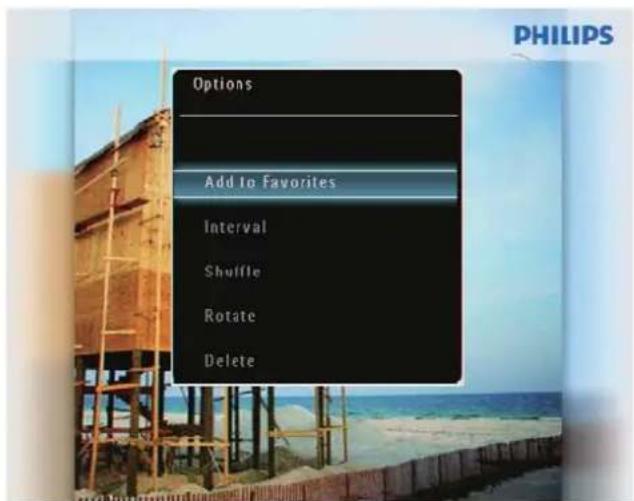
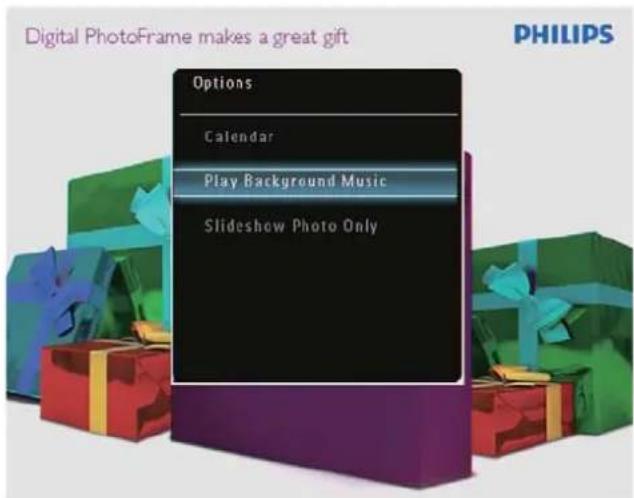
2 Wählen Sie eine Option und bestätigen Sie mit OK.

Cobet
- Wenn [Foto-Diashow] ausgewählt ist, werden Videodateien im Diashow-Modus nicht wiedergegeben.
Videowiedergabe

Hinweis
Der Bilderrahmen unterstützt die Wiedergabe der meisten Videodateien von Digitalkameras in den Formaten M-JPEG (*.avi / *.mov), MPEG-1 (*.mpg), MPEG-4 (*.avi / *.mov / *.mp4), H.263 (*.avi / *.mov). Bei der Wiedergabe einiger Videodateien mit dem Bilderrahmen können Kompatibilitätsprobleme auftreten. Stellen Sie sicher, dass die Wiedergabe dieser Videodateien vom Bilderrahmen unterstützt wird.
- Bei der Wiedergabe einiger Videodateien, deren Format von diesem Bilderrahmen nicht unterstützt wird, z. B. *.3gr, *.3g2 usw., kann es zu fehlendem Ton kommen. Wenn bei der Wiedergabe einer Videodatei kein Ton vorhanden ist, wird auf dem Bildschirm ein Symbol angezeigt. - Im Querformat sowie im Miniatur- oder Filmstreifenmodus wird die Videodatei mit einem Symbol in der oberen linken Ecke angezeigt.
1 Wählen Sie auf dem Hauptbildschirm [Wiedergabe] und bestätigen Sie mit OK.
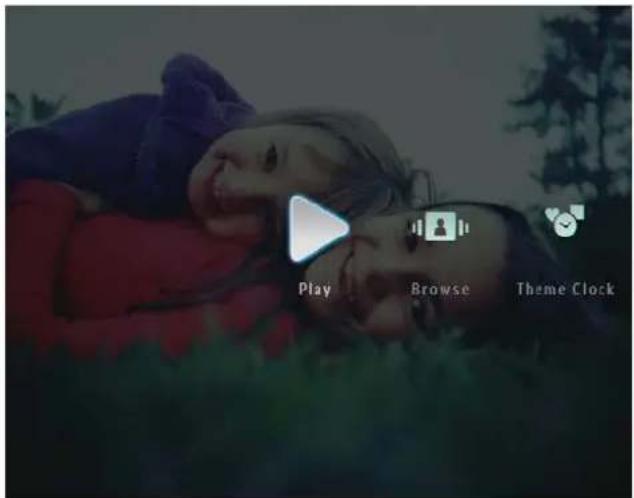
2 Wischen Sie schnell von links nach rechts über das horizontale Touchpanel. Fotos/Videos werden im Filmstreifenmodus angezeigt. →
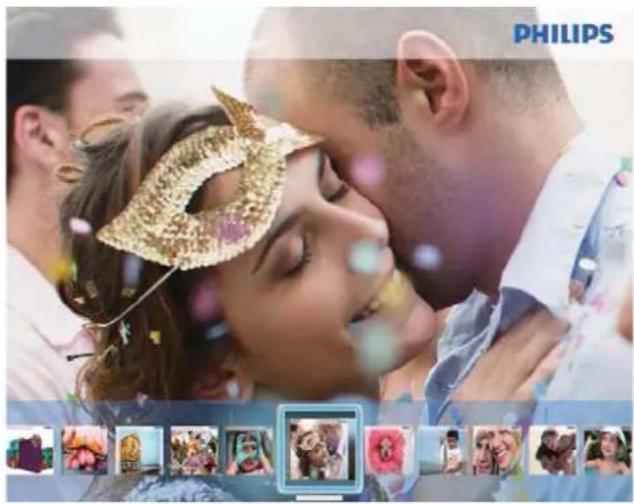
3 Wählen Sie eine Videodatei und bestätigen Sie mit OK.
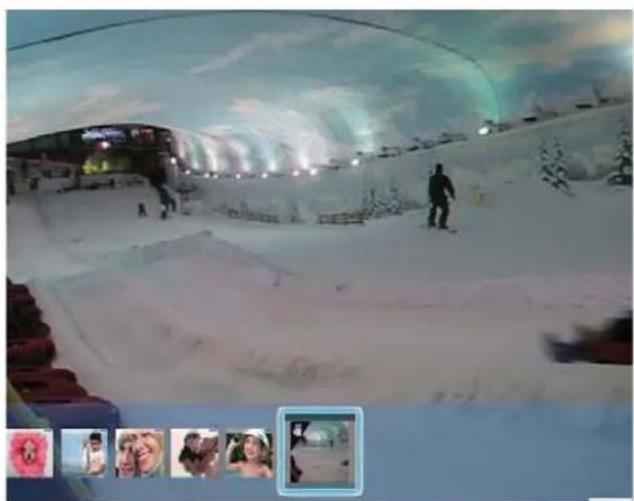
Videowiedergabe • Um das Album anzuzeigen, in dem die Videodatei gespeichert ist, berühren Sie zweimal 🔒. • Zur Lautstärkeregelung berühren Sie ▲ / ▼. • Zum Fortsetzen/Anhalten der Wiedergabe berühren Sie OK. • Zur Wiedergabe der vorherigen/nächsten Datei berühren Sie ◀ / ▶. • Für schnellen Vorlauf wischen Sie von links nach rechts über das
horizontale Touchpanel.

1 Mal: für Suche mit 2-facher Geschwindigkeit 2 Mal: für Suche mit 4-facher Geschwindigkeit 3 Mal: für Suche mit normaler Geschwindigkeit • Während des schnellen Vorlaufs berühren Sie OK, um die normale Wiedergabe fortzusetzen.
Während der Wiedergabe können Sie die Videodateien steuern.
1 Tippen Sie während der Wiedergabe auf 📄. Das Funktionsmenü wird angezeigt.
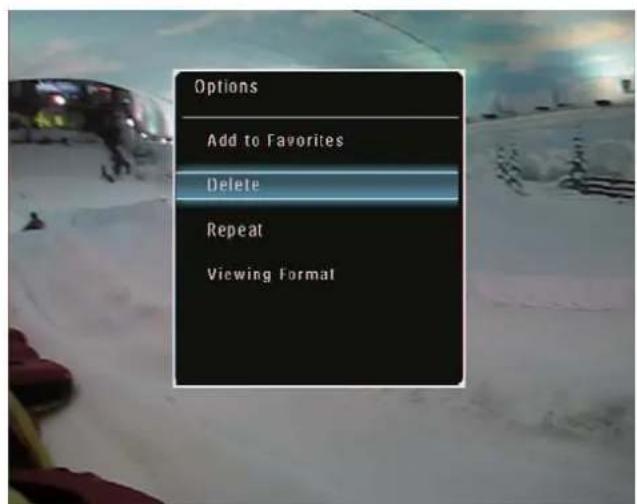
2 Wählen Sie eine Option und drücken Sie zur Bestätigung OK.
- [Wiederholen] ([Endlos]: Wiederholte Wiedergabe; [Einmal abspielen]: Einmalige Wiedergabe) - [Anzeigeformat] ([Vollbild]: Vollbildwiedergabe; [Original]: Wiedergabe im Originalformat)
Musikuntermalung

Hinweis
Der Fotorahmen unterstützt nur die • Wiedergabe von Musikdateien im MP3-Format (MPEG Audio Layer III).
1 Tippen Sie während der Fotoanzeige auf 📄. Das Funktionsmenü wird angezeigt.
2 Drücken Sie ▼, um [Hintergrundmusik] auszuwählen, und tippen Sie zur Bestätigung auf OK.
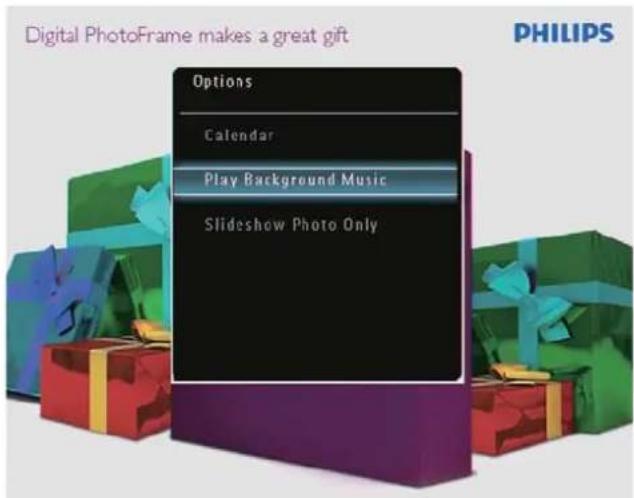
3 Wählen Sie [Musik festlegen] und tippen Sie zur Bestätigung auf OK.
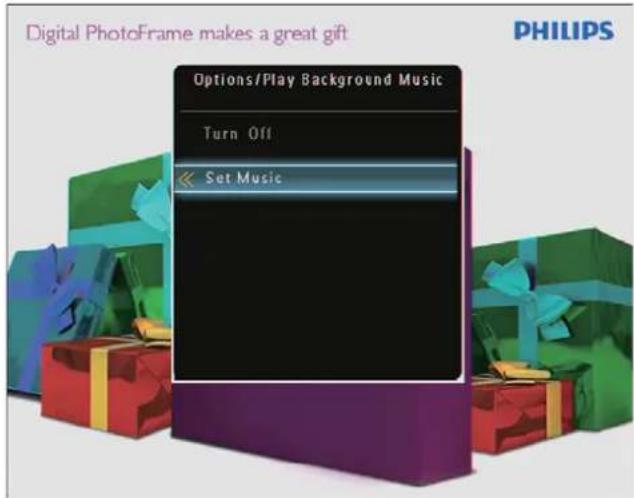
4 Wählen Sie einen Ordner.
5 Um alle Musikdateien im Ordner abzuspielen, tippen Sie zur Bestätigung auf OK. Um eine einzelne Musikdatei • abzuspielen, tippen Sie auf ▶, um auf den Ordner zuzugreifen, wählen Sie die Musikdatei aus und tippen Sie zur Bestätigung auf OK.
Wenn zuvor Musikdateien ausgewählt wurden
Wählen Sie im Menü • [Hintergrundmusik] die Option [Aktivieren] und tippen Sie zur Bestätigung auf OK.
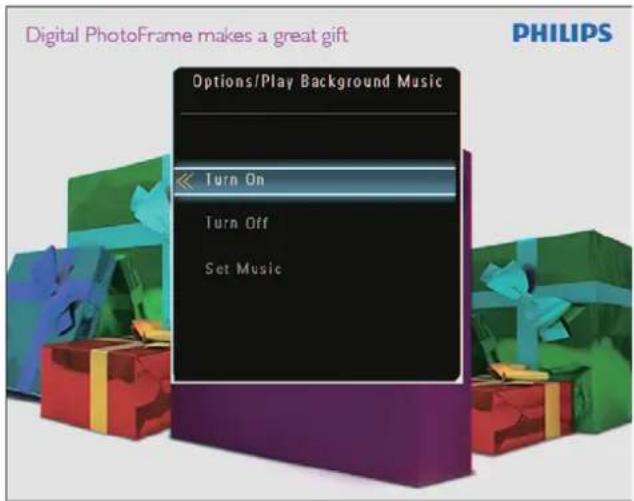
Die Wiedergabe der ausgewählten • Musikdateien beginnt.
Wiedergabe stoppen Wählen Sie im Menü • [Hintergrundmusik] [Aus] und tippen Sie zur Bestätigung auf OK.

Tipp
Um nach der Auswahl von Musikdateien in das Optionsmenü zu gelangen und eine Datei zu kopieren/löschen, tippen Sie auf 📄.
Anzeigen der Themenuhren (SPF5008/SPF5208/SPF7008/SPF7208/SPF7010/SPF7210)

Hinweis
Sie müssen die Themenuhr im Bilderrahmen installieren.
- Neue Themenuhren werden in Kürze zum Download auf der Seite www.philips.com/support verfügbar sein.
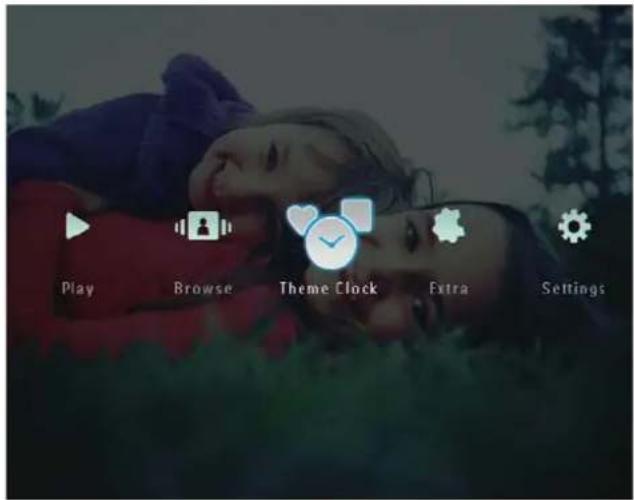
1 Wählen Sie auf dem Hauptbildschirm [Themenuhren] und tippen Sie zur Bestätigung auf OK.
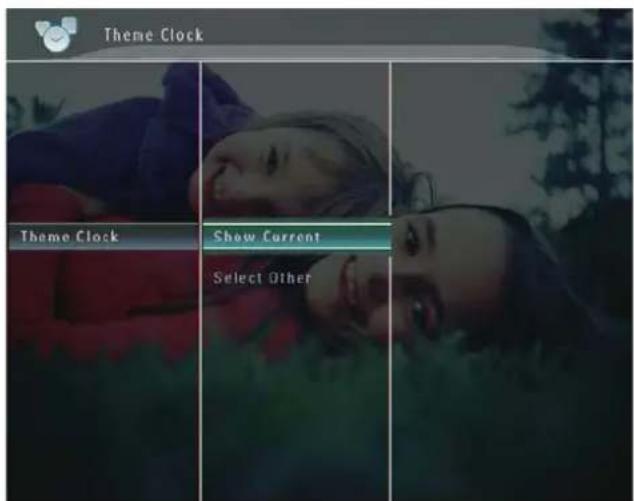
2 Wählen Sie [Aktuelle anzeigen] und tippen Sie zur Bestätigung auf OK.
Gehen Sie wie folgt vor, um andere Themenuhren auszuwählen und zu installieren.
1 Laden Sie die Themenuhr herunter und speichern Sie sie vor der Installation auf einer SD-Speicherkarte. 2 Legen Sie die SD-Speicherkarte in den Bilderrahmen ein. 3 Wählen Sie im Menü [Themenuhren] die Option [Andere auswählen] und tippen Sie zur Bestätigung auf OK.
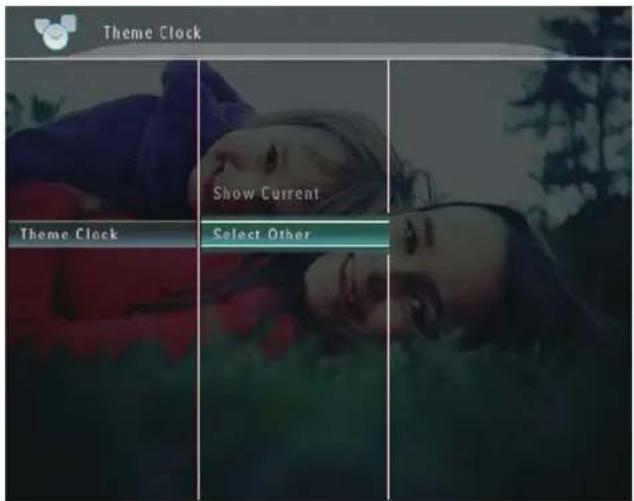
4 Wählen Sie die Themenuhr aus und tippen Sie zur Bestätigung auf OK. Nach der Installation wird die Themenuhr automatisch angezeigt.
5 Durchsuchen und Verwalten von Fotos, Videos und Alben
Fotos, Videos und Alben können im Albummodus durchsucht und verwaltet werden. Sie können Fotos auch in der Miniaturansicht anzeigen und verwalten.
Anzeigen von Fotos/Videos im Albummodus
1 Wählen Sie auf dem Hauptbildschirm [Übersicht] und bestätigen Sie mit OK.
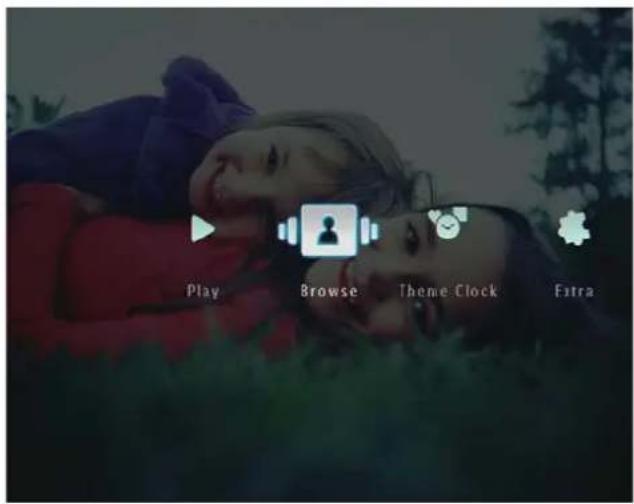
Fotos/Videos werden im Querformat angezeigt.
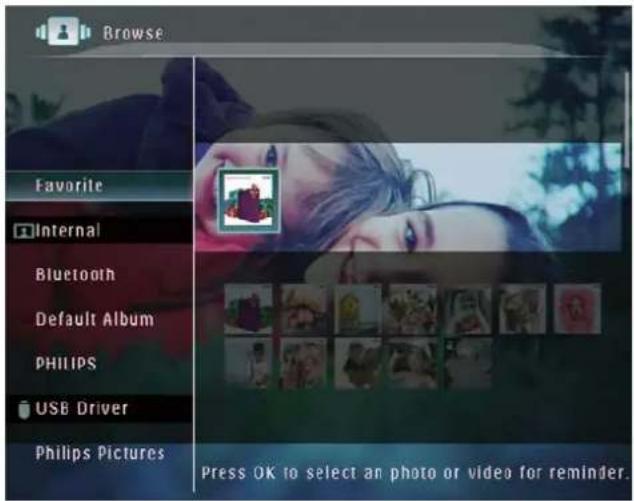
2 Wählen Sie ein Album und bestätigen Sie mit OK, um darauf zuzugreifen.
3 Um Fotos/Videos im Album anzusehen, drücken Sie ▲/▼/◄/►.

Tipp
Um Fotos/Videos als Diashow anzuzeigen, wählen Sie ein Album und drücken Sie OK.
Hinzufügen einer Foto- oder Videodatei zum Album „Favoriten“
1 Wählen Sie im Albummodus ein Foto und drücken Sie 📄. Das Funktionsmenü wird angezeigt.
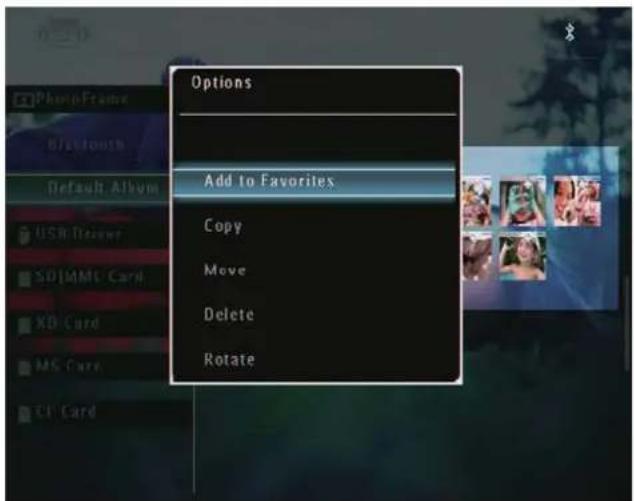
2 Wählen Sie [Zu Favoriten hinzufügen] und bestätigen Sie mit OK.
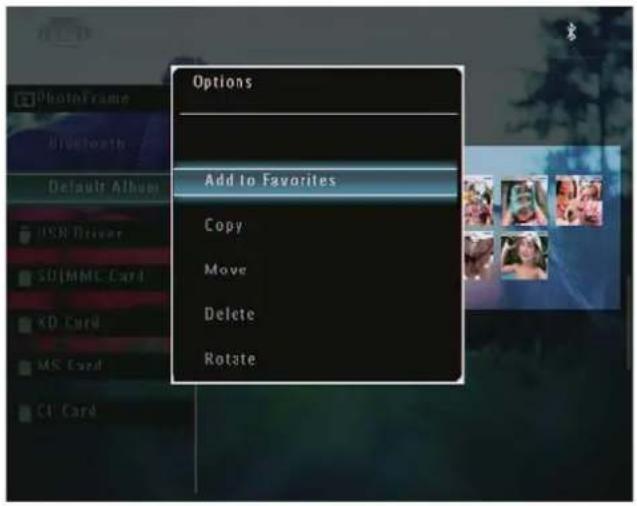
Die Fotos werden zum Album „Favoriten“ hinzugefügt.
Kopieren einer Foto- oder Videodatei
1 Wählen Sie im Albummodus ein Foto und drücken Sie 📄. Das Funktionsmenü wird angezeigt.
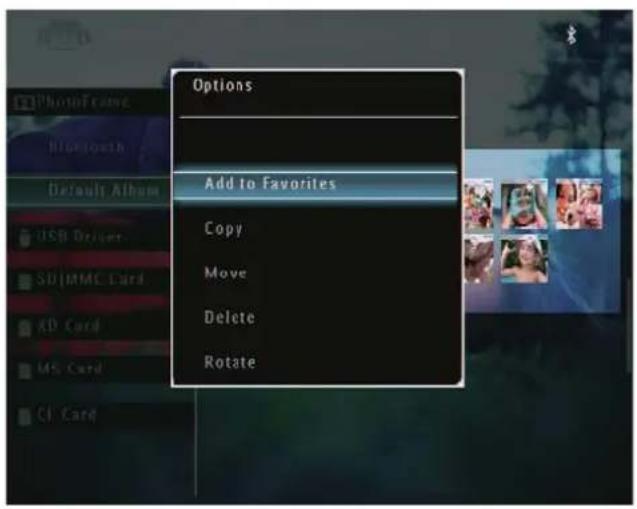
2 Wählen Sie [Kopieren] und bestätigen Sie mit OK.
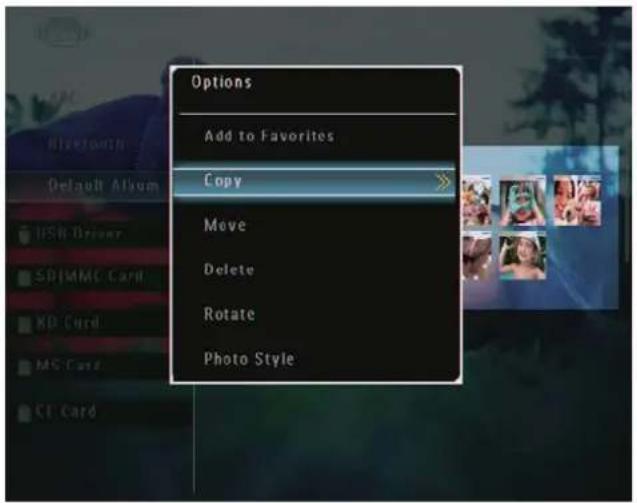
3 Wählen Sie das externe Laufwerk und das Album zum Speichern der Datei und bestätigen Sie mit OK.
Verschieben einer Foto- oder Videodatei
1 Wählen Sie im Album-Modus ein Foto aus und tippen Sie dann auf 📄. Das Funktionsmenü wird angezeigt.
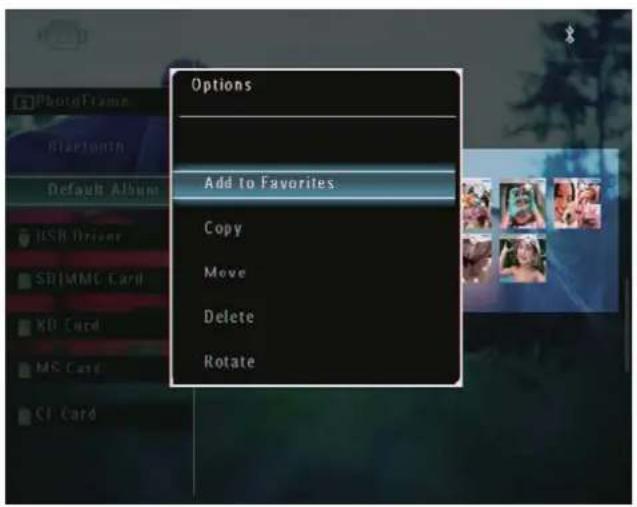
2 Wählen Sie [Verschieben] und tippen Sie zur Bestätigung auf OK.
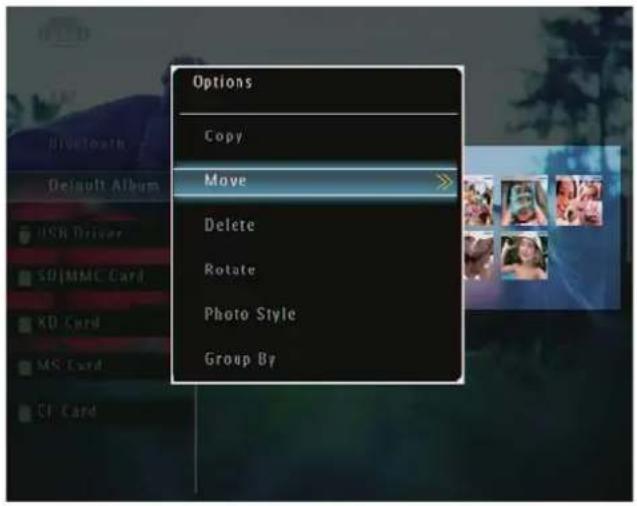
3 Wählen Sie ein Album zum Speichern der Datei aus und tippen Sie zur Bestätigung auf OK.
Löschen einer Foto- oder Videodatei
1 Wählen Sie im Album-Modus ein Foto aus und tippen Sie dann auf 📄. Das Funktionsmenü wird angezeigt.
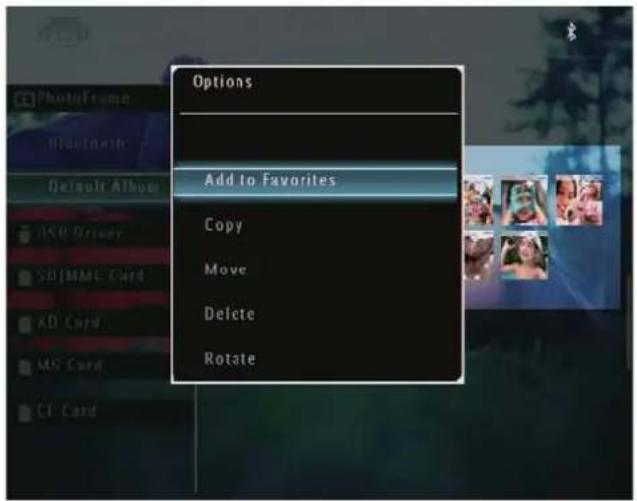
2 Wählen Sie [Löschen] und tippen Sie zur Bestätigung auf OK.
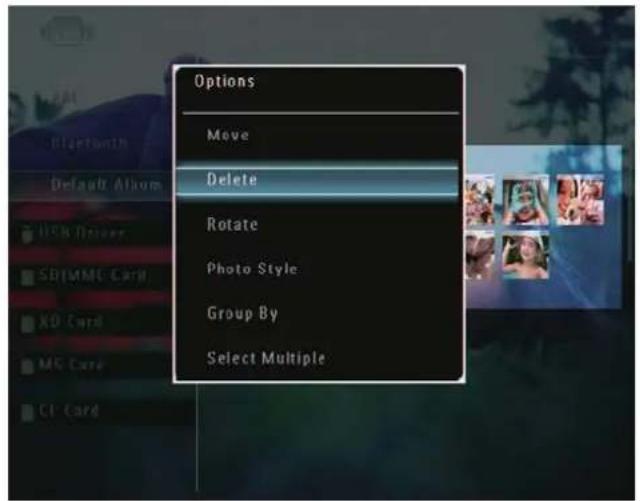
Es wird eine Meldung zur → Bestätigung der Aktion angezeigt.
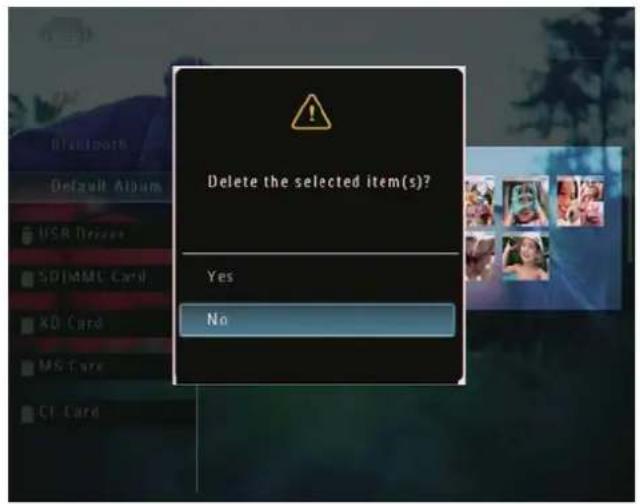
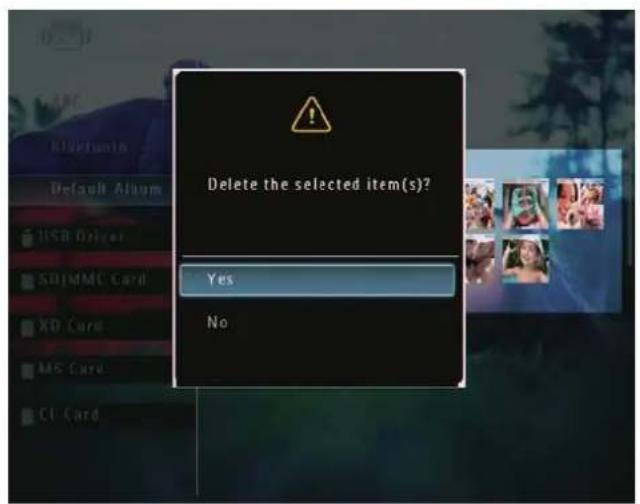
3 Wählen Sie [Ja] und tippen Sie zur Bestätigung auf OK.
Drehen eines Fotos
1 Wählen Sie im Album-Modus ein Foto aus und tippen Sie dann auf . Das Funktionsmenü wird angezeigt.
3 Wählen Sie eine Option und drücken Sie zur Bestätigung auf OK.
2 Wählen Sie [Drehen] und tippen Sie zur Bestätigung auf OK.
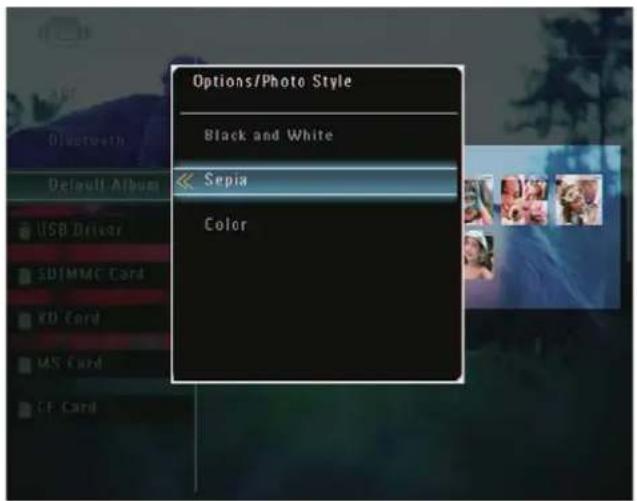
Auswählen eines Effekts für ein Foto
1 Wählen Sie im Album-Modus ein Foto aus und tippen Sie dann auf . Das Funktionsmenü wird angezeigt.
2 Wählen Sie [Fotostil] und tippen Sie zur Bestätigung auf OK.
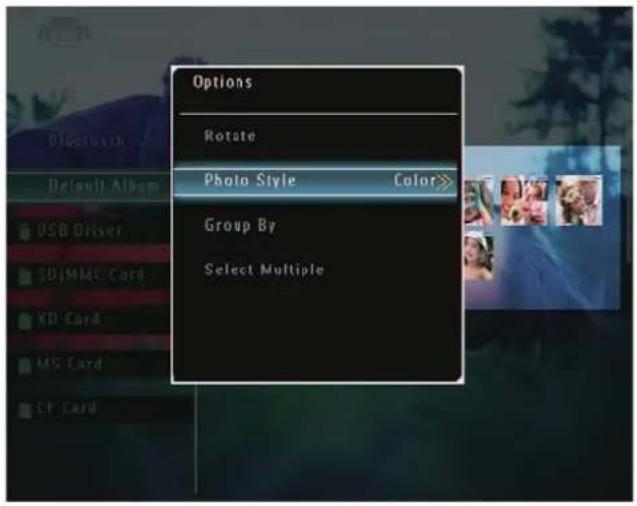
3 Wählen Sie den Effekt aus und bestätigen Sie mit OK.
Sortieren von Fotos nach Name oder Datum
1 Wählen Sie im Albummodus ein Foto aus und tippen Sie auf 📄. Das Funktionsmenü wird angezeigt.
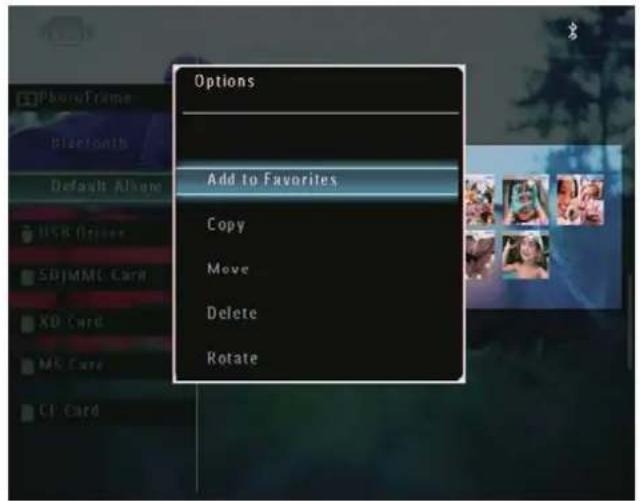
2 Wählen Sie [Gruppieren:] und bestätigen Sie mit OK.
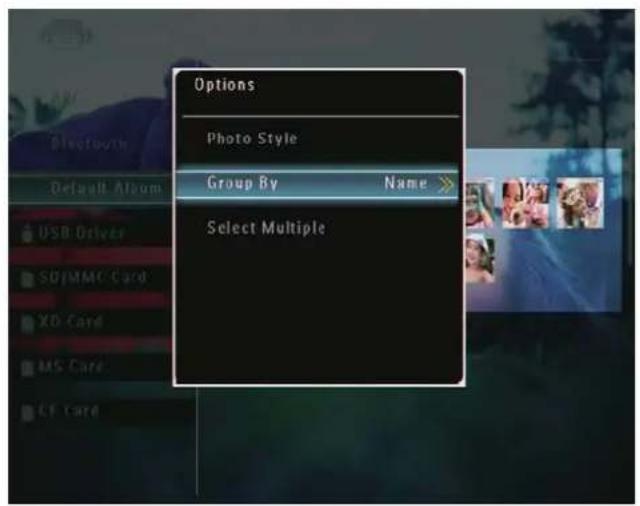
3 Wählen Sie [Name] / [Datum] und bestätigen Sie mit OK.
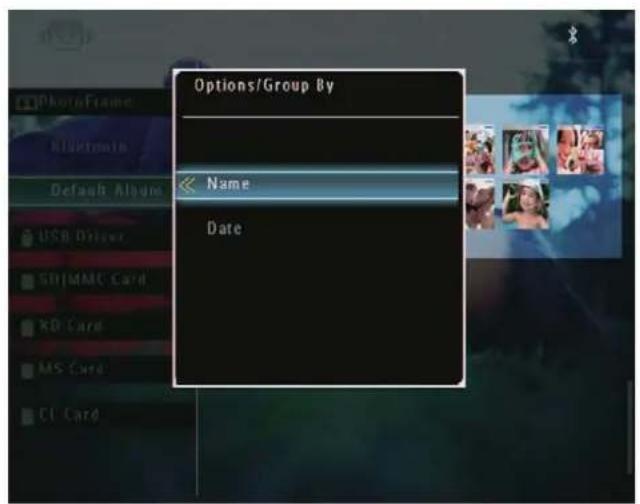
Wenn die Fotos nach Name gruppiert sind, werden sie in alphabetischer Reihenfolge angezeigt (1, 2, ... a, b, ... z).
Wenn die Fotos nach Datum gruppiert sind, werden sie in umgekehrter chronologischer Reihenfolge angezeigt (von den neuesten zu den älteren).
Auswählen mehrerer Fotos gleichzeitig
1 Wählen Sie im Albummodus ein Foto aus und tippen Sie auf 📄. Das Funktionsmenü wird angezeigt.
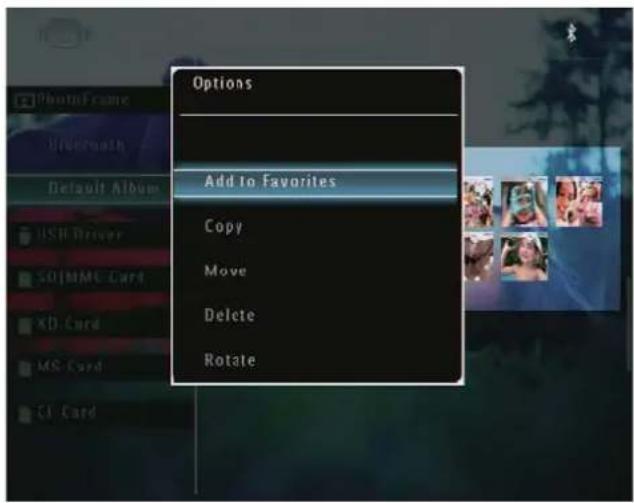
2 Wählen Sie [Mehrere auswählen] und bestätigen Sie mit OK.
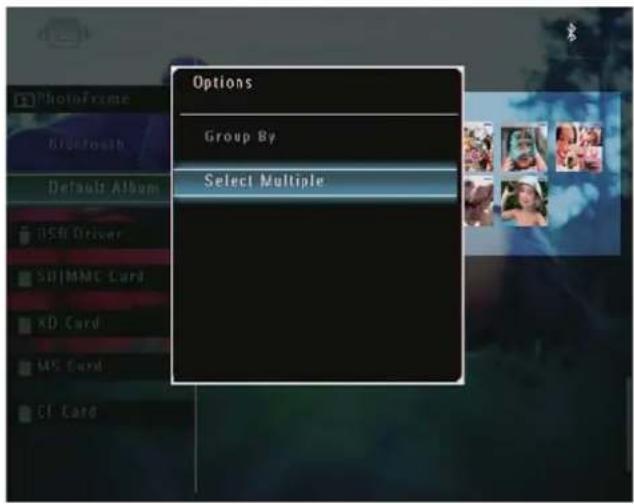
3 Tippen Sie auf ▲/▼/◄/► und OK, um Fotos auszuwählen. 4 Tippen Sie, um zu den Funktionen zu wechseln.
Löschen von Foto- und Videodateien aus dem Album Favoriten
1 Wählen Sie im Albummodus das Album [Favoriten] und bestätigen Sie mit ▶.
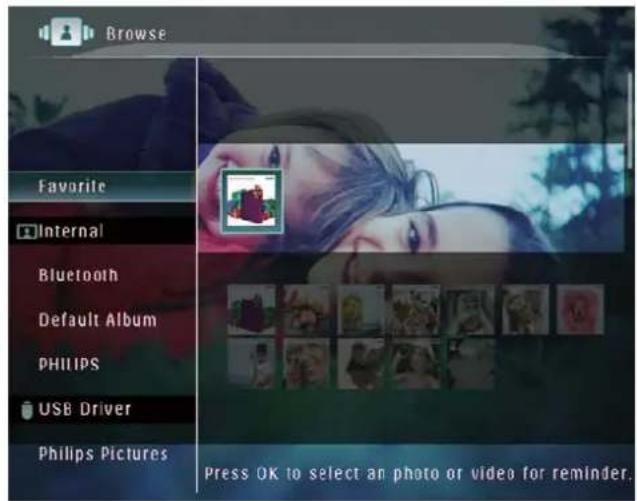
2 Wählen Sie die Foto- und Videodateien aus, die gelöscht werden sollen, und tippen Sie auf 📄. Das Funktionsmenü wird angezeigt.
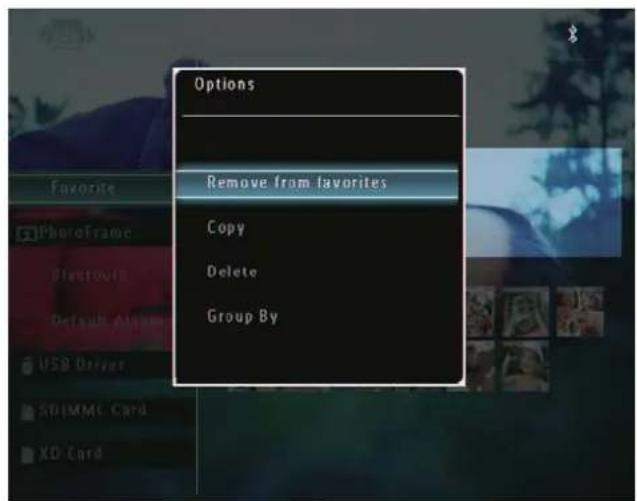
3 Wählen Sie im Funktionsmenü [Aus Favoriten löschen] und bestätigen Sie mit OK.
Es wird eine Meldung zur → Bestätigung der Aktion angezeigt.
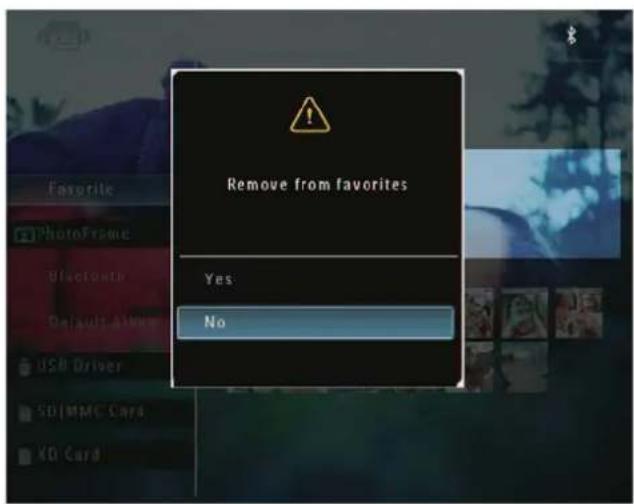
4 Wählen Sie [Ja] und bestätigen Sie mit OK.
Albumverwaltung
1 Wählen Sie auf dem Hauptbildschirm [Übersicht] und bestätigen Sie mit OK. Die Fotos werden im ↩ Albummodus angezeigt.
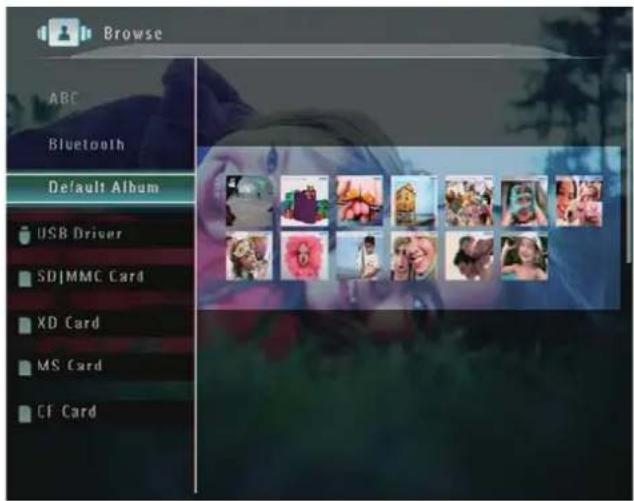
2 Wählen Sie ein Album und bestätigen Sie mit OK. Das Funktionsmenü wird angezeigt.
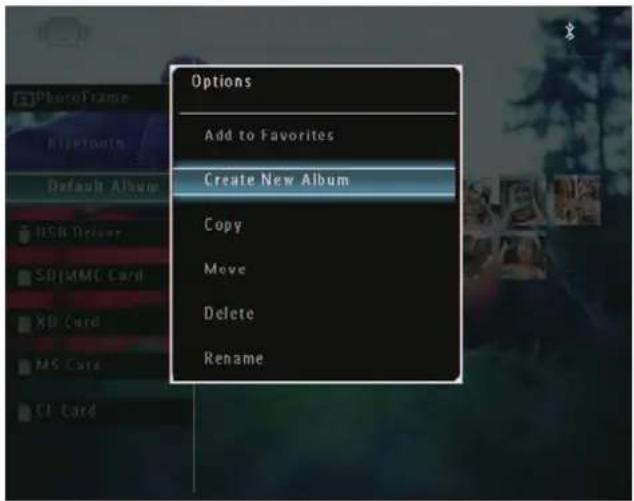
Wenn Sie ein Album → [Favoriten] auswählen, wird ein anderes Funktionsmenü angezeigt.
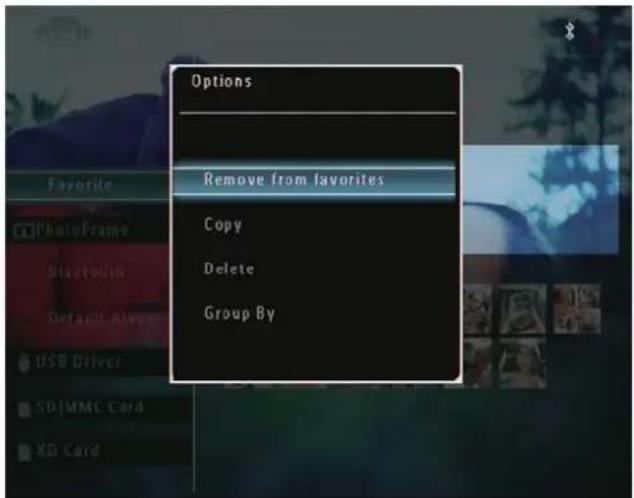
3 Wählen Sie eine Option und bestätigen Sie mit OK.

Tipp
Beim Anzeigen von Alben aus anderen • Quellen wird [Neuen Ordner erstellen] anstelle von [Neues Album erstellen] angezeigt.
- Die Albumverwaltung erfolgt auf die gleiche Weise wie die Fotoverwaltung.
Album erstellen
1 Wählen Sie im Funktionsmenü [Neues Album erstellen] und bestätigen Sie mit OK.
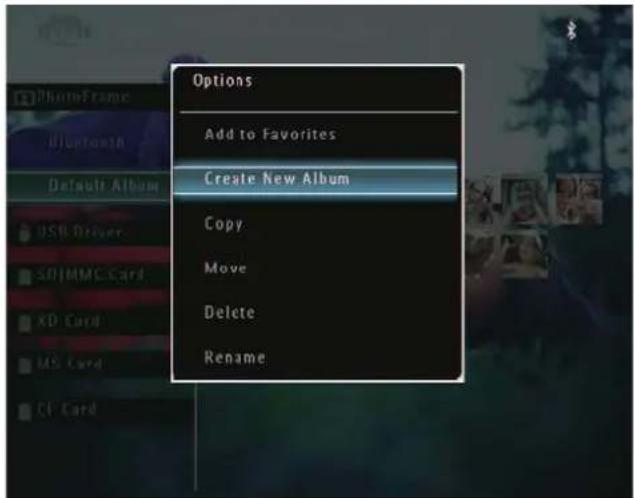
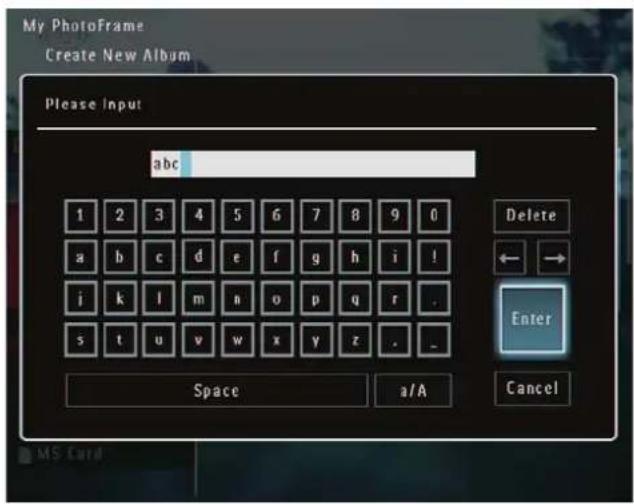
Die Tastatur wird angezeigt.
2 Wählen Sie zur Eingabe des Namens (bis zu 24 Zeichen) einen Buchstaben/eine Ziffer und bestätigen Sie mit OK.
Um zwischen Groß- und • Kleinschreibung umzuschalten, wählen Sie [a/A] auf der angezeigten Tastatur und bestätigen Sie mit OK.
3 Nach der Eingabe des Namens wählen Sie [Enter] und bestätigen Sie mit OK.
Album umbenennen

Hinweis
Stellen Sie sicher, dass die Alben nach Name gruppiert sind.
1 Wählen Sie im Funktionsmenü [Umbenennen] und bestätigen Sie mit OK.
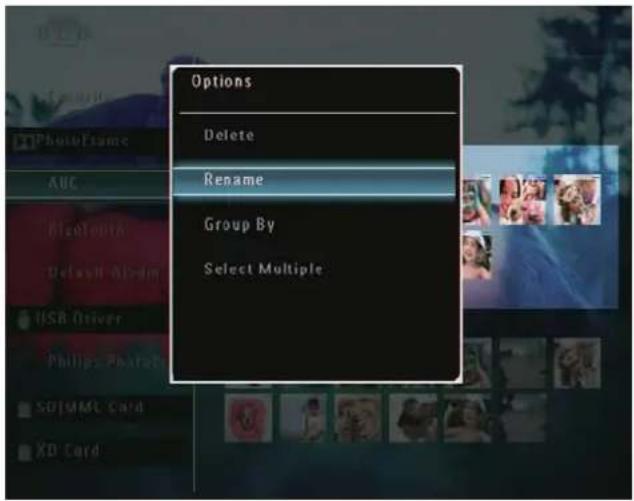
Die Tastatur wird angezeigt.
2 Wählen Sie zum Eingeben des Namens (bis zu 24 Zeichen) einen Buchstaben/eine Ziffer und bestätigen Sie mit OK. Zum Umschalten zwischen Groß- und Kleinschreibung wählen Sie [a/A] auf der angezeigten Tastatur und bestätigen Sie mit OK.
3 Nach der Eingabe des Namens wählen Sie [Enter] und bestätigen Sie mit OK.

Tipp
Wenn die Alben nach Datum gruppiert sind, kann der Albumname nicht geändert werden.
6 Anzeige von Datum und Uhrzeit während der Diashow
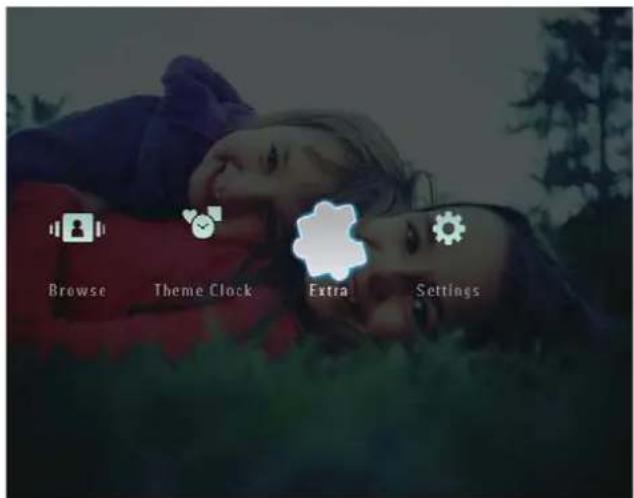
1 Wählen Sie auf dem Hauptbildschirm [Erweitert] und bestätigen Sie mit OK.
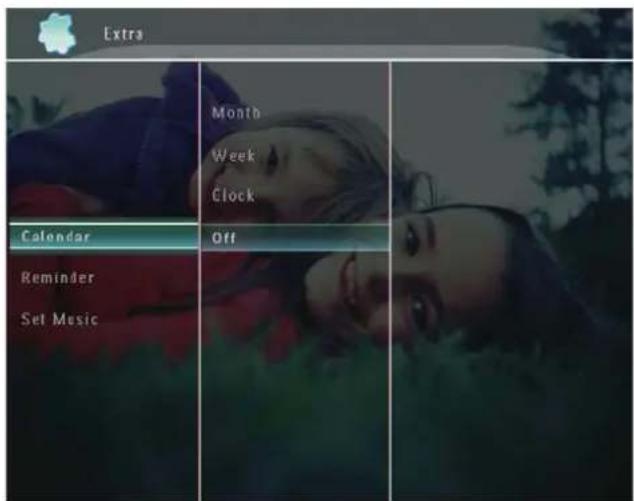
2 Wählen Sie [Kalender] und bestätigen Sie mit OK.
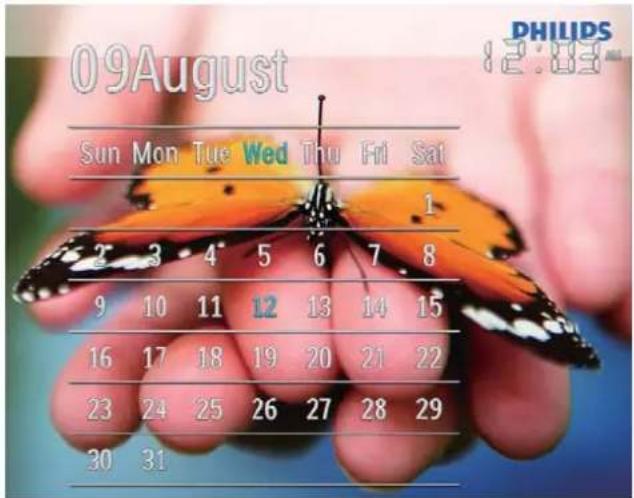
3 Wählen Sie [Monat] / [Woche] / [Uhrzeit] und bestätigen Sie mit OK. • [Monat]
• [Woche]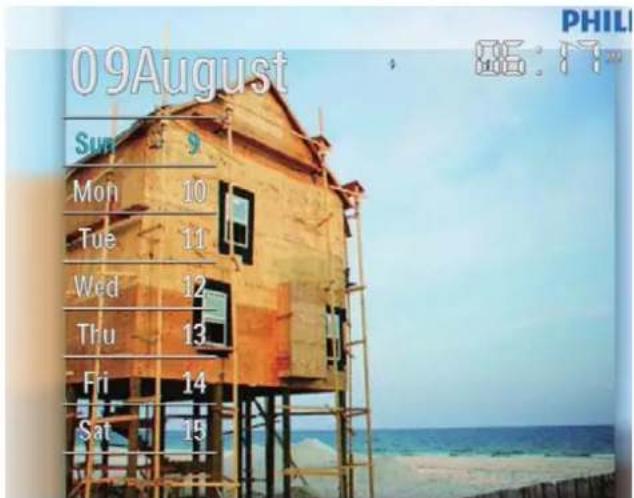
• [Uhr]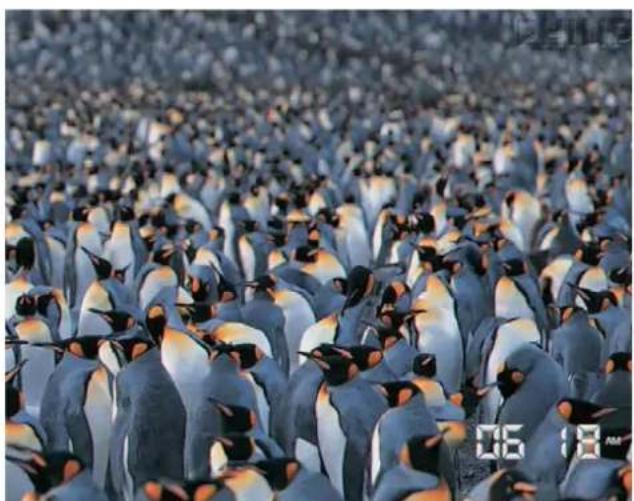
Um die Anzeige von Datum • oder Uhrzeit während der Diashow-Wiedergabe zu deaktivieren, wählen Sie [Aus] und tippen Sie zur Bestätigung auf OK.
Im Kalendermodus:
Tippen Sie auf 📄, um das Funktionsmenü zur Verwaltung der angezeigten Fotos zu öffnen.
7 Erstellen einer Erinnerung

Hinweis
Stellen Sie sicher, dass Datum und Uhrzeit am Bilderrahmen korrekt eingestellt sind.
1 Wählen Sie auf dem Hauptbildschirm [Erweitert] und tippen Sie zur Bestätigung auf OK.
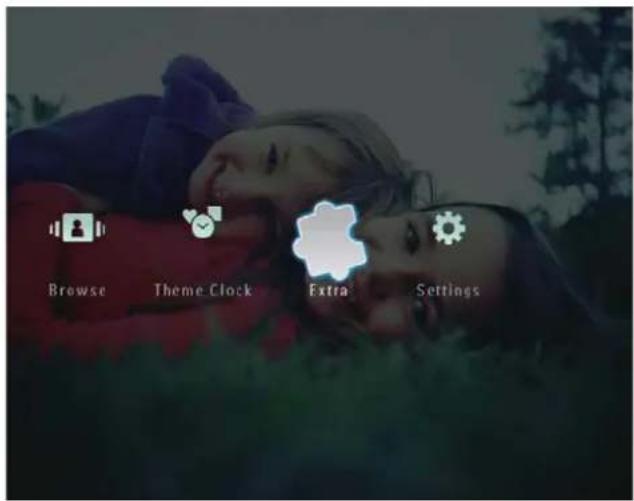
2 Wählen Sie [Erinnerung] und tippen Sie zur Bestätigung auf OK.
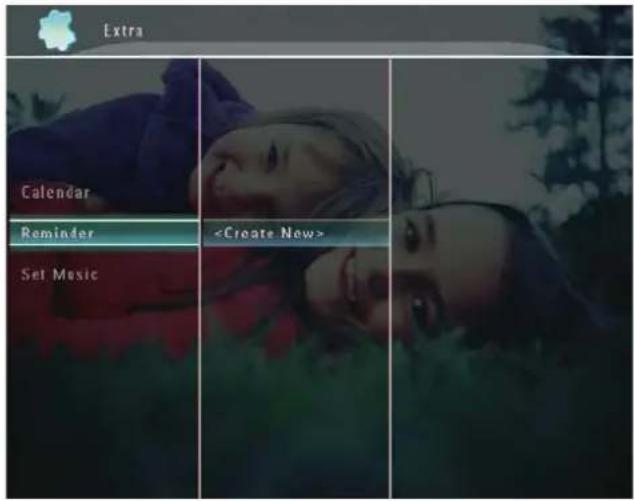
3 Wählen Sie [<Neue erstellen>] und tippen Sie zur Bestätigung auf OK.
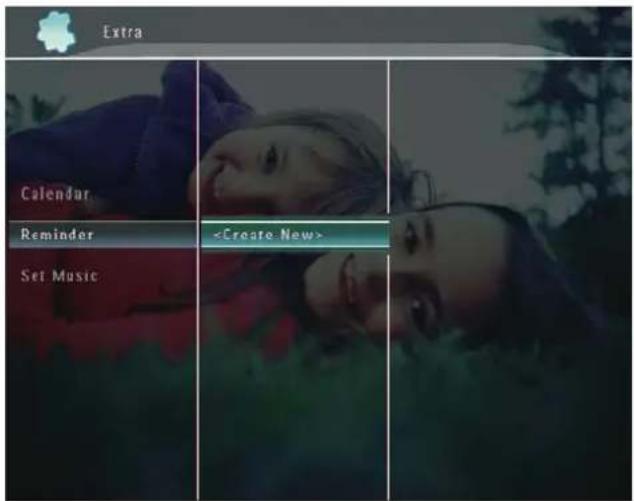
4 Tippen Sie auf ▲ / ▼ / ◀ / ▶, um Datum und Monat für die Erinnerung einzustellen, und tippen Sie dann zur Bestätigung auf OK. Die Tastatur wird angezeigt.
5 Um einen Namen (bis zu 24 Zeichen) einzugeben, wählen Sie einen Buchstaben/eine Ziffer und tippen Sie zur Bestätigung auf OK. Um zwischen Groß- und Kleinschreibung umzuschalten, wählen Sie [a/A] auf der angezeigten Tastatur und tippen Sie zur Bestätigung auf OK.
6 Wenn Sie die Eingabe des Namens abgeschlossen haben, wählen Sie [Eingabe] und tippen Sie zur Bestätigung auf OK. Eine Vorschau wird angezeigt.
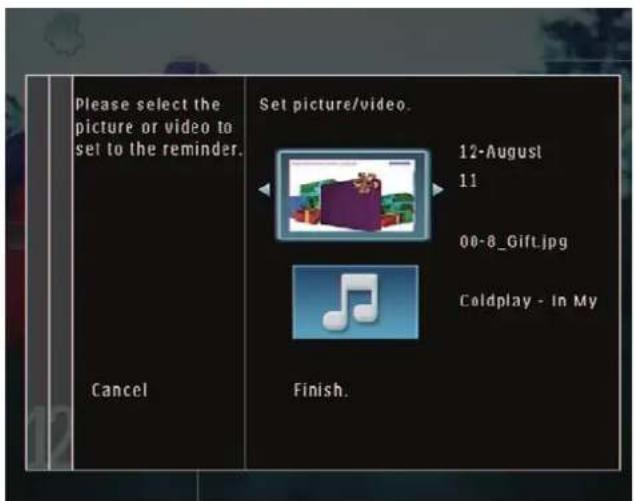
7 Tippen Sie zur Bestätigung auf OK. Die Fotos/Videodateien werden in der Miniaturansicht angezeigt. 8 Wählen Sie ein Foto oder eine Videodatei aus und drücken Sie zur Bestätigung die OK-Taste. Eine Vorschau wird angezeigt.
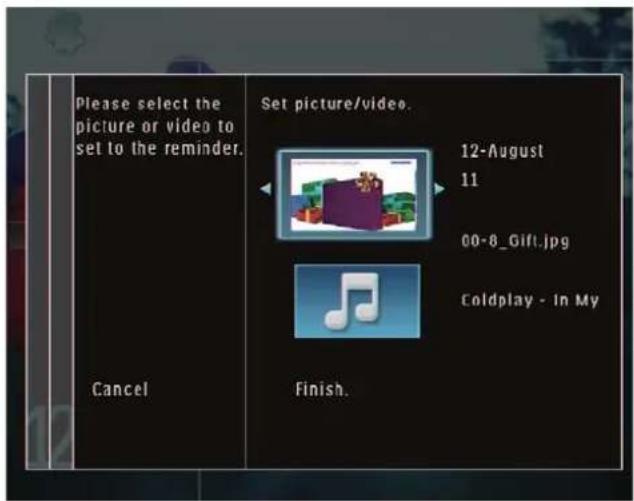
Um Hintergrundmusik für das Erinnerungsfoto auszuwählen, tippen Sie auf ▼, um das Musiksymbol auszuwählen, und tippen Sie dann zur Bestätigung auf OK. Wählen Sie eine Musikdatei aus und tippen Sie zur Bestätigung auf OK.
9 Wählen Sie [Fertig stellen] und bestätigen Sie mit OK.
Bearbeiten einer Erinnerung
1 Wählen Sie auf dem Hauptbildschirm [Erweitert] und bestätigen Sie mit OK.
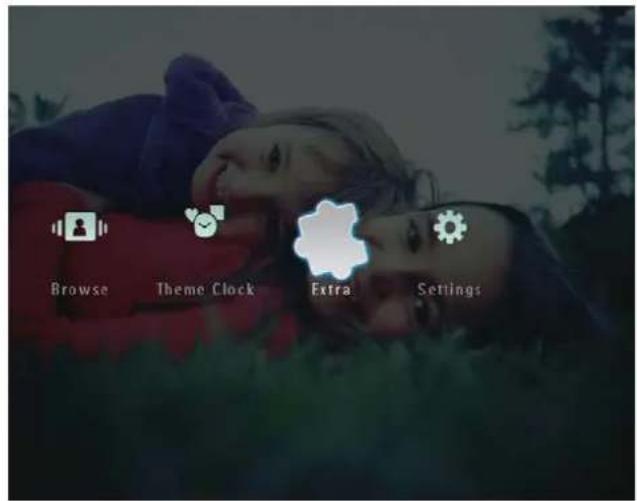
2 Wählen Sie [Erinnerung] und bestätigen Sie mit OK.
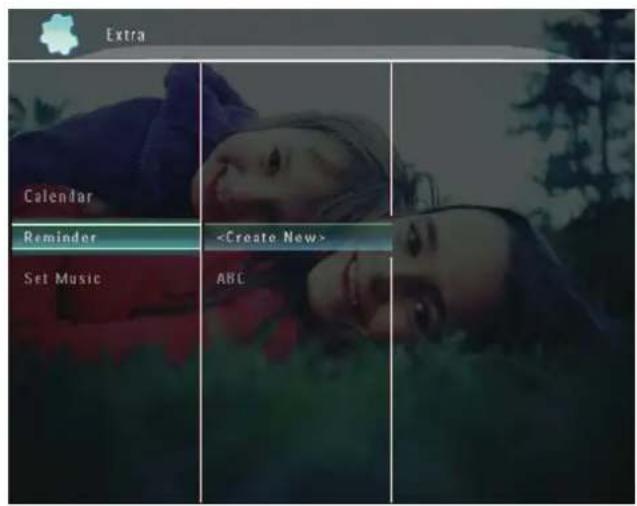
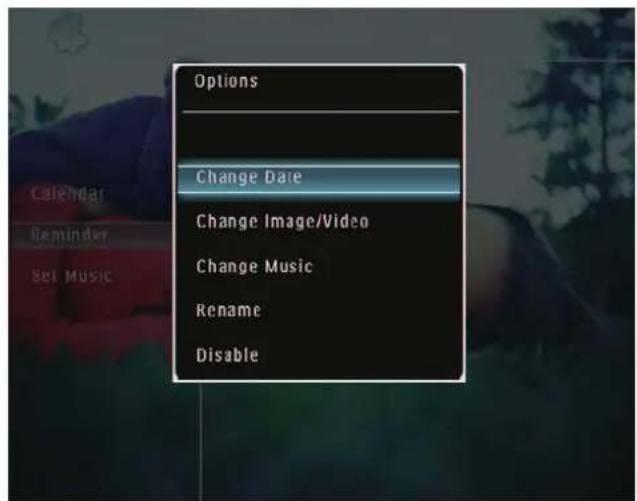
3 Wählen Sie die Erinnerung aus und tippen Sie darauf. Das Funktionsmenü wird angezeigt.
8 Diashow-Einstellungen
Auswählen des Übergangseffekts
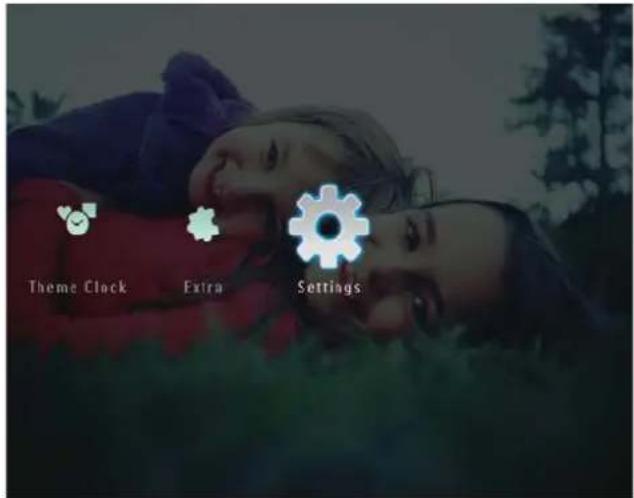
1 Wählen Sie auf dem Hauptbildschirm [Einstellungen] und bestätigen Sie mit OK.
2 Wählen Sie [Diashow] und bestätigen Sie mit OK.
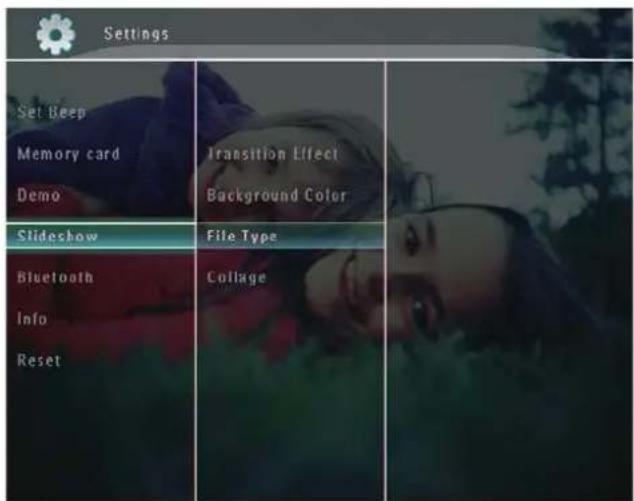
3 Wählen Sie [Übergangseffekt] und bestätigen Sie mit OK.
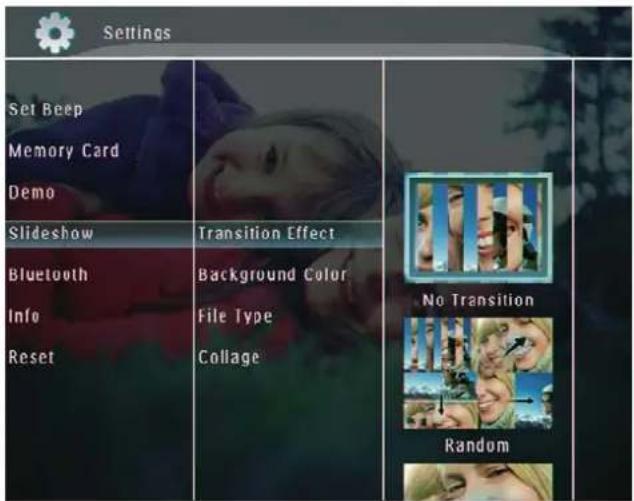
4 Wählen Sie den Diashow-Effekt und bestätigen Sie mit OK.
Auswählen der Hintergrundbeleuchtung
Für ein Foto, das kleiner als der Bildschirm des Fotorahmens ist, kann die Hintergrundfarbe gewählt werden.
1 Wählen Sie auf dem Hauptbildschirm [Einstellungen] und bestätigen Sie mit OK.
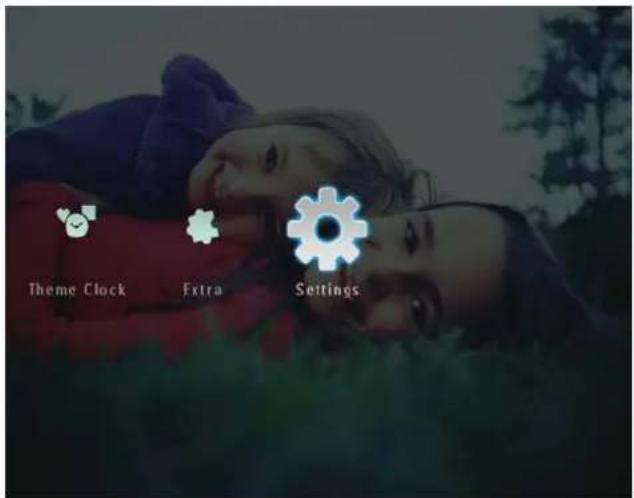
2 Wählen Sie [Diashow] und bestätigen Sie mit OK.
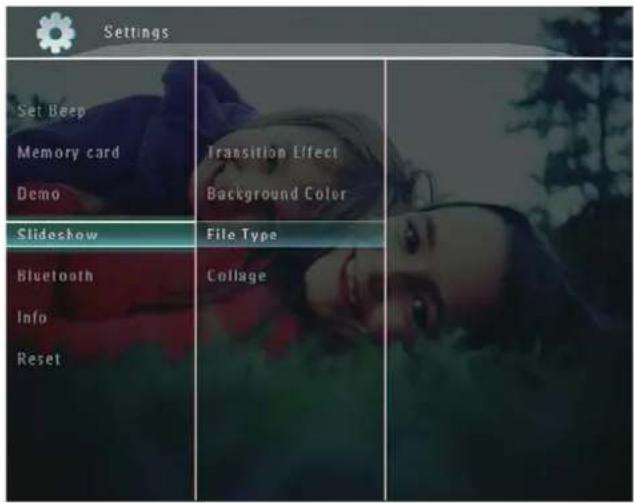
3 Wählen Sie [Hintergrundfarbe] und bestätigen Sie mit OK.
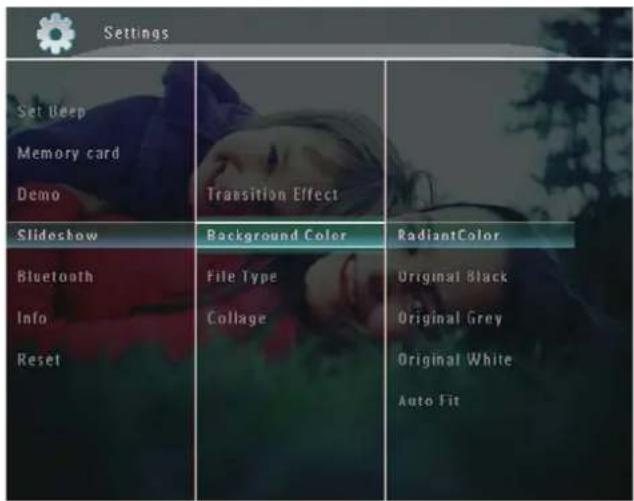
4 Wählen Sie [RadiantColor] / Hintergrundfarbe / [Automatische Anpassung] und bestätigen Sie mit OK.
Wenn Sie →[RadiantColor] wählen, füllt der Bilderrahmen die Ränder des Fotos, das kleiner als die Bildschirmgröße ist, mit Farbe, um den Bildschirm ohne schwarze Balken oder Verzerrung des Formats zu füllen.
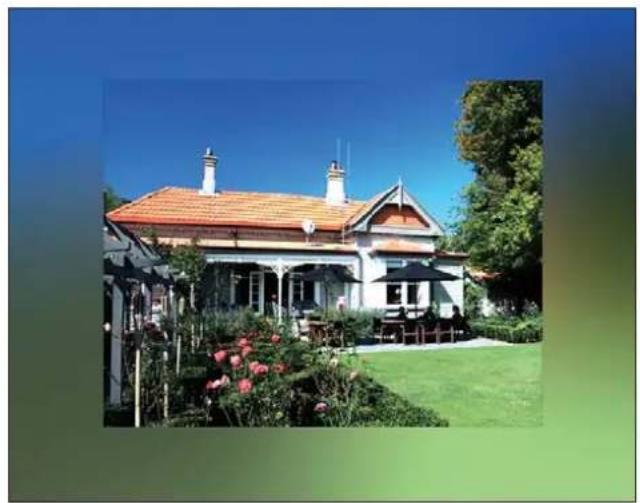
Nach der Auswahl der Hintergrundfarbe wird das Foto auf diesem Hintergrund angezeigt.
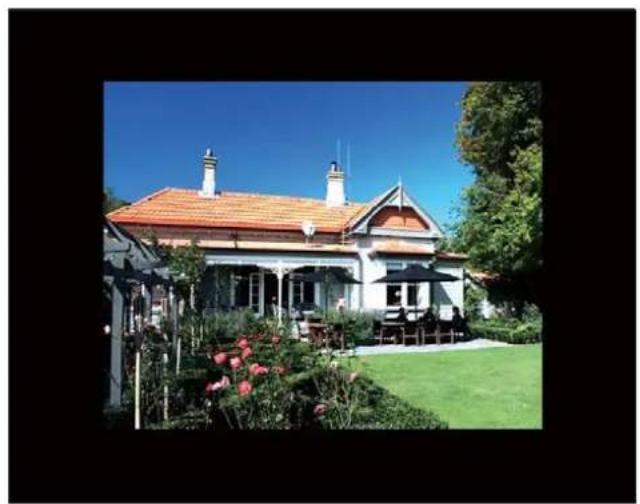
Wenn Sie →[Automatische Anpassung] wählen, vergrößert der Bilderrahmen das Foto, um den Bildschirm zu füllen, wobei das Bild verzerrt wird.

Auswahl des Dateityps für die Anzeige im Diashow-Modus
Sie können den Dateityp für die Anzeige im Diashow-Modus einstellen.
1 Wählen Sie auf dem Hauptbildschirm [Einstellungen] und bestätigen Sie mit OK.
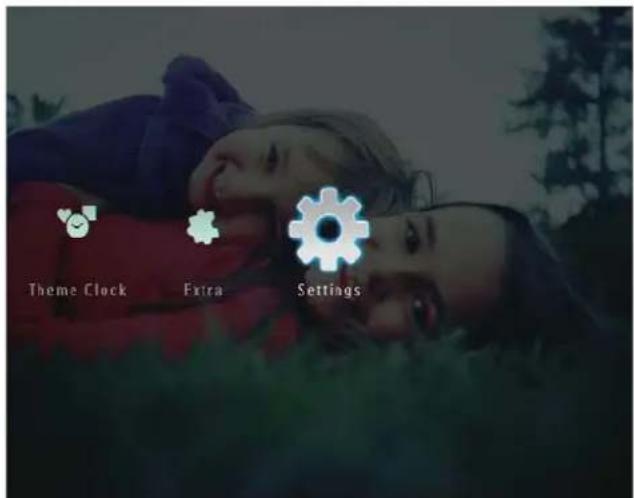
2 Wählen Sie [Diashow] und bestätigen Sie mit OK.
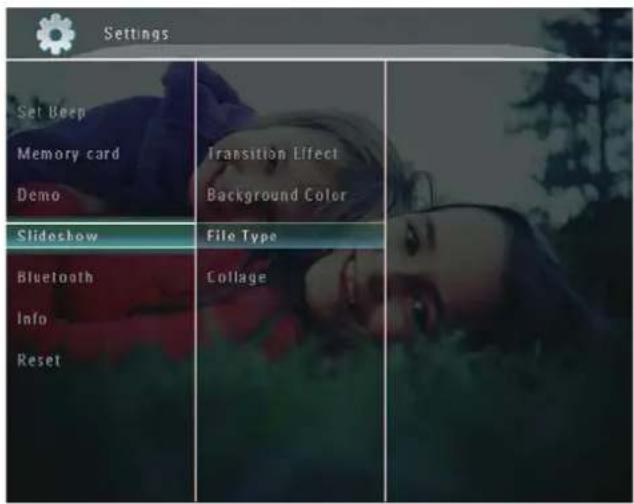
3 Wählen Sie [Dateityp] und bestätigen Sie mit OK.
4 Um Fotos und Videos im Diashow-Modus anzuzeigen, wählen Sie [Foto + Video] und bestätigen Sie mit OK.
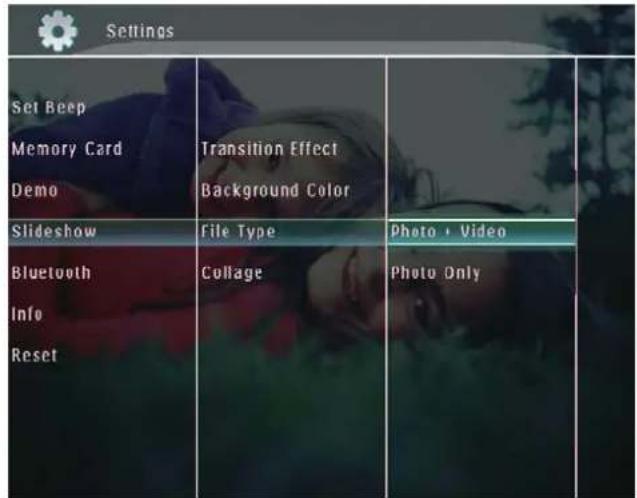
Um im Diashow-Modus nur Fotos anzuzeigen, wählen Sie [Nur Fotos] und bestätigen Sie mit OK.
Anzeigen von Fotos als Collage
1 Wählen Sie auf dem Hauptbildschirm [Einstellungen] und bestätigen Sie mit OK.
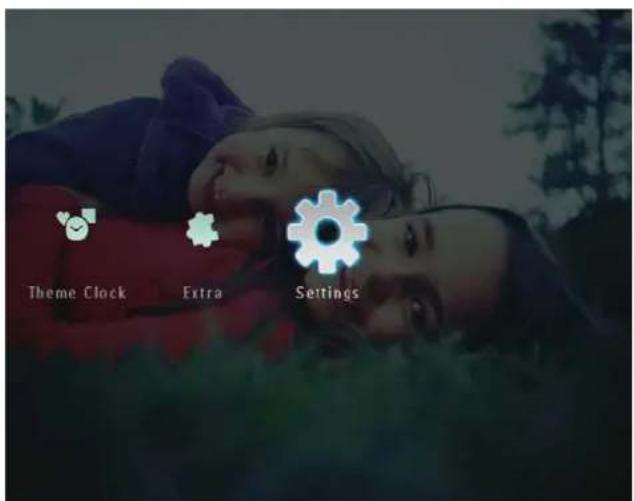
2 Wählen Sie [Diashow] und bestätigen Sie mit OK.
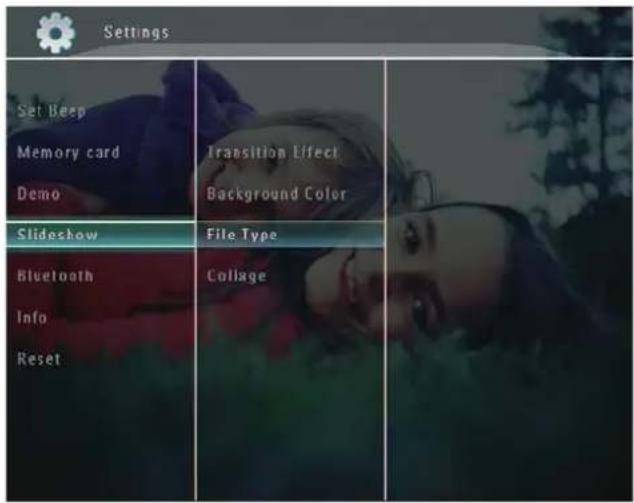
3 Wählen Sie [Collage] aus und bestätigen Sie mit OK.
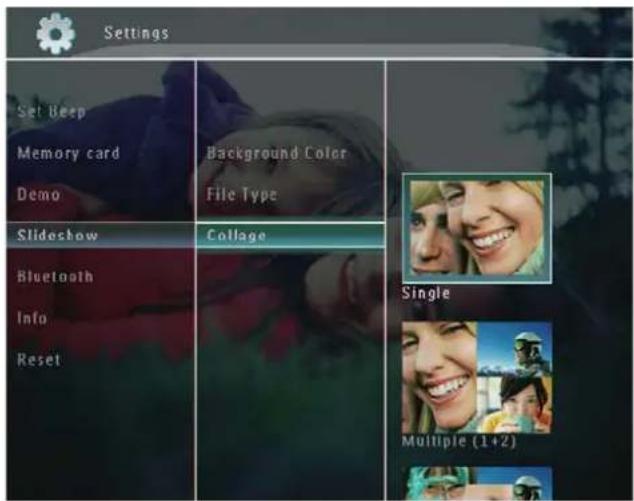
4 Wählen Sie das Collage-Format aus und bestätigen Sie mit OK. Zum Stoppen der Collage-Wiedergabe wählen Sie [Einstellungen]
[Diashow] > [Collage] > [Einmal] und bestätigen Sie mit OK.
9 Weitere Einstellungen
Verwendung des Schnellzugriffsmenüs
Das Schnellzugriffsmenü ermöglicht den direkten Zugriff auf einige der am häufigsten verwendeten Funktionen.
1 Drücken Sie auf dem Hauptbildschirm 📄. Das Schnellzugriffsmenü wird angezeigt.
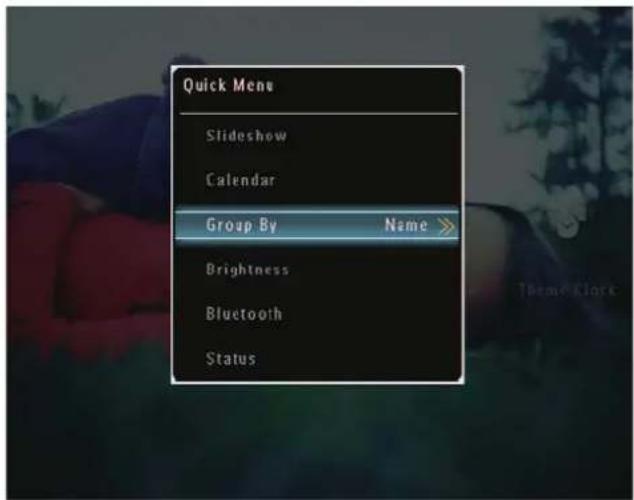
2 Wählen Sie eine Option und bestätigen Sie mit OK.
Auswahl der Sprache für das Bildschirmmenü
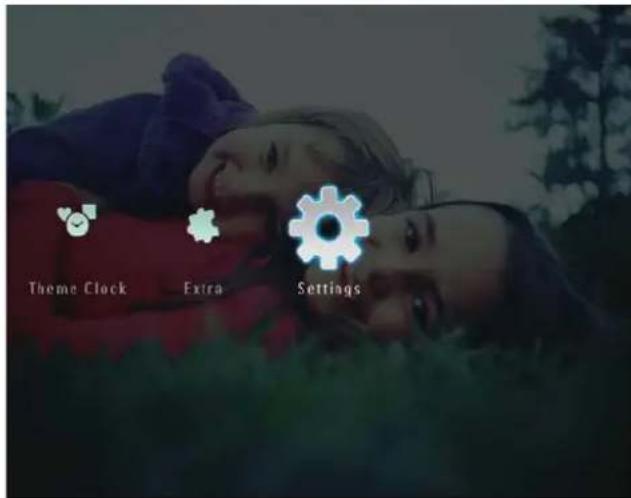
1 Wählen Sie auf dem Hauptbildschirm [Einstellungen] und bestätigen Sie mit OK.
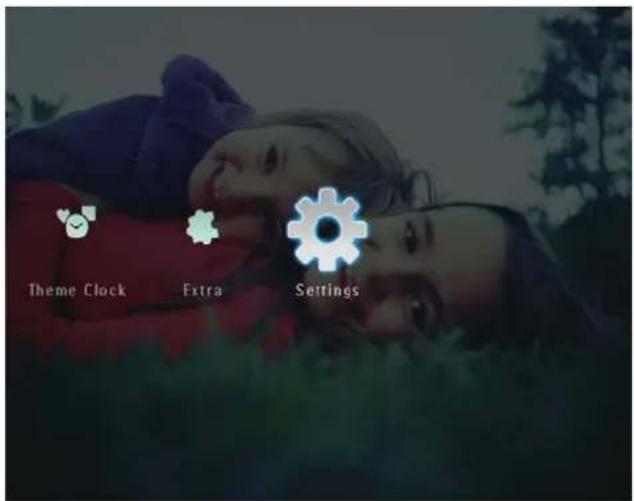
2 Wählen Sie [Sprache] und bestätigen Sie mit OK.
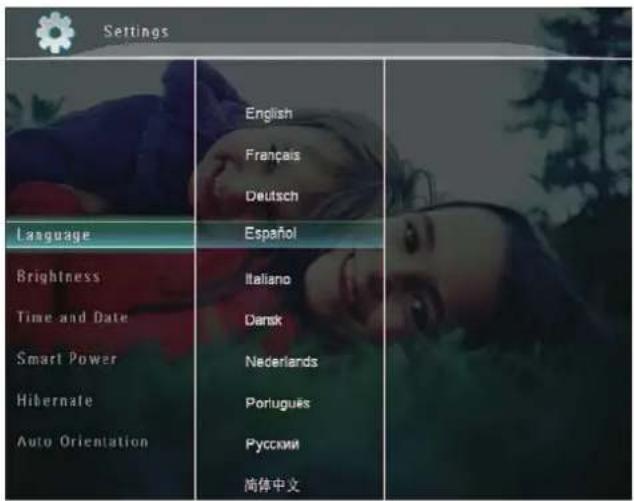
3 Wählen Sie eine Sprache und bestätigen Sie mit OK.
Einstellen der Helligkeit
Für eine optimale Anzeigequalität können Sie die Helligkeitsstufe des Fotorahmens anpassen.
1 Wählen Sie auf dem Hauptbildschirm [Einstellungen] und bestätigen Sie mit OK.
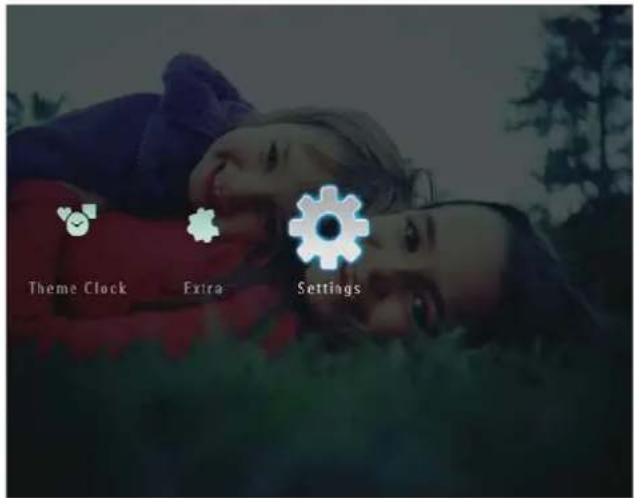
2 Wählen Sie [Helligkeit] und bestätigen Sie mit OK.
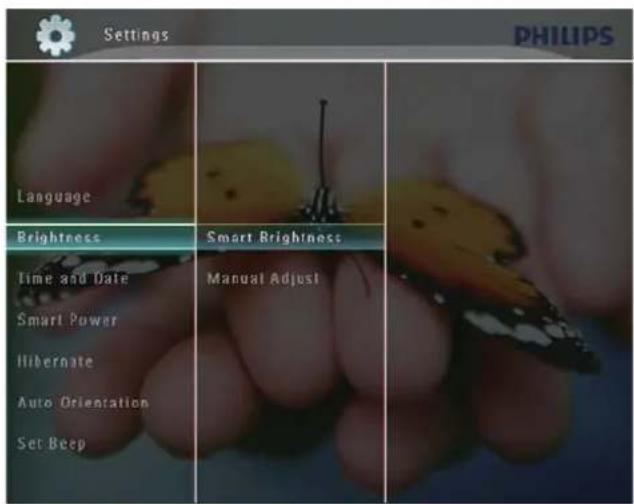
3 Wählen Sie [Auto-Helligkeit] und bestätigen Sie mit OK, um die Helligkeit automatisch anzupassen. 4 Wählen Sie [Ein] und bestätigen Sie mit OK.

Die Bildhelligkeit wird automatisch an die Umgebungshelligkeit angepasst.
Manuelle Helligkeitseinstellung
1 Wählen Sie im Menü [Helligkeit] die Option [Manuelle Einstellung] und bestätigen Sie mit OK.
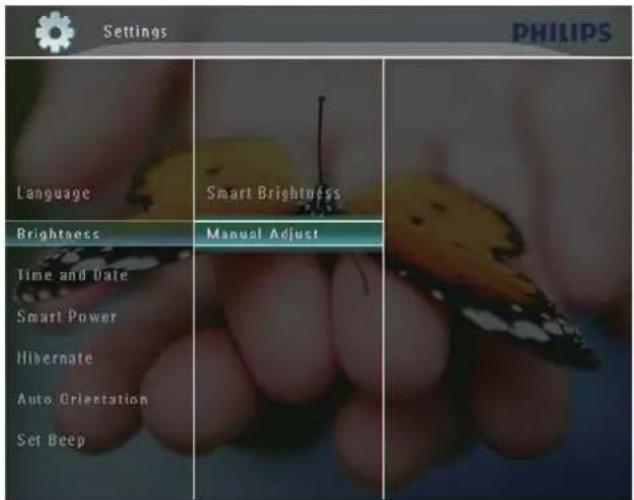
2 Drücken Sie ▲/▼, um die Helligkeit einzustellen, und bestätigen Sie mit OK.

Einstellen von Datum und Uhrzeit
1 Wählen Sie auf dem Hauptbildschirm [Einstellungen] und bestätigen Sie mit OK.

2 Wählen Sie [Datum und Uhrzeit] und bestätigen Sie mit OK.
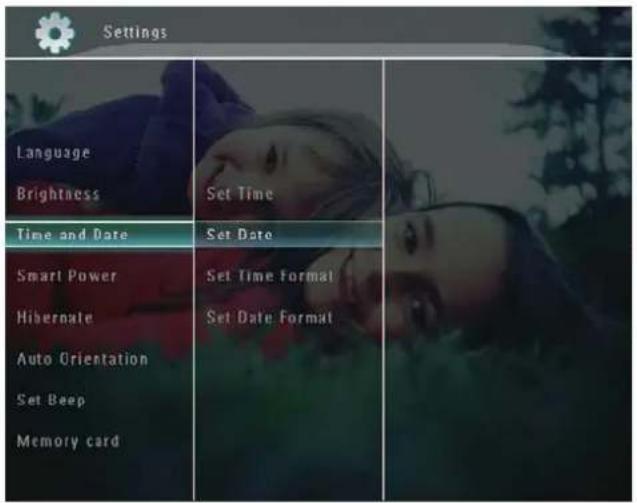
3 Wählen Sie [Uhrzeit einstellen] / [Datum einstellen] und bestätigen Sie mit OK.
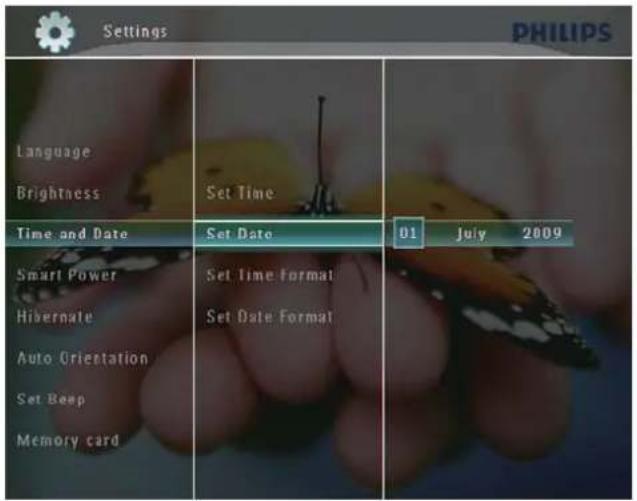
4 Drücken Sie ▲/▼/◄/►, um Minuten/Stunde/Tag/Monat/Jahr einzustellen, und bestätigen Sie mit OK.
Einstellen des Formats für Uhrzeit und Datum
1 Wählen Sie auf dem Hauptbildschirm [Einstellungen] und bestätigen Sie mit OK.
2 Wählen Sie [Datum und Uhrzeit] und bestätigen Sie mit OK.
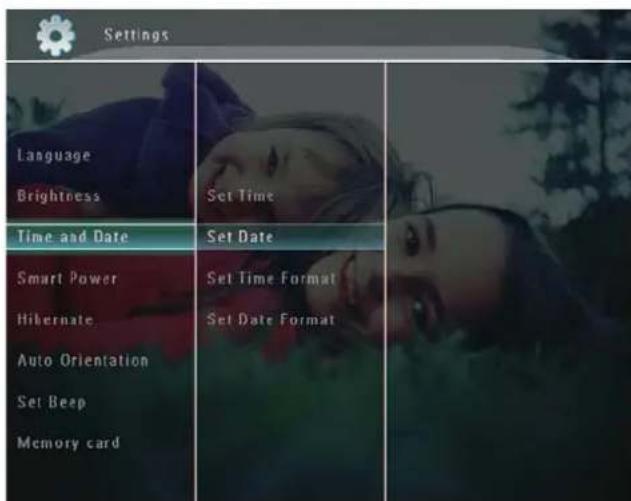
3 Wählen Sie [Zeitformat einstellen] / [Datumsformat einstellen] und drücken Sie ▶.
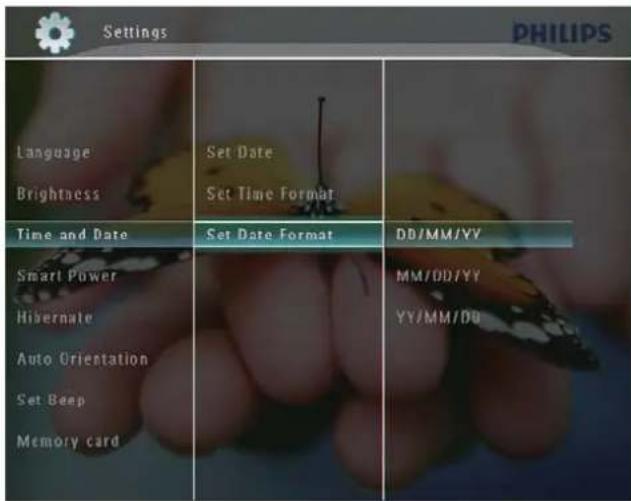
4 Wählen Sie das Format aus und bestätigen Sie mit OK.
Einstellen der Funktion Smart Power
Mit der Funktion Smart Power können Sie die Zeiten für das automatische Ein- und Ausschalten des Displays des Fotorahmens festlegen. Sie können auch den optischen Sensor so einstellen, dass das Display des Fotorahmens je nach Umgebungshelligkeit ein- oder ausgeschaltet wird. Wenn das Display automatisch ausgeschaltet wird, wechselt der Fotorahmen in den Bereitschaftsmodus (Schlafmodus).

Hinweis
Es kann immer nur eine • Smart-Power-Funktion aktiviert sein, entweder per Timer oder per optischem Sensor.
• Stellen Sie sicher, dass der Fotorahmen eingeschaltet ist.
Auswählen der Zeiten für automatisches Ein-/Ausschalten

Hinweis
Überprüfen Sie die korrekte Einstellung • der aktuellen Uhrzeit des Fotorahmens.
1 Wählen Sie auf dem Hauptbildschirm [Einstellungen] und bestätigen Sie mit OK.
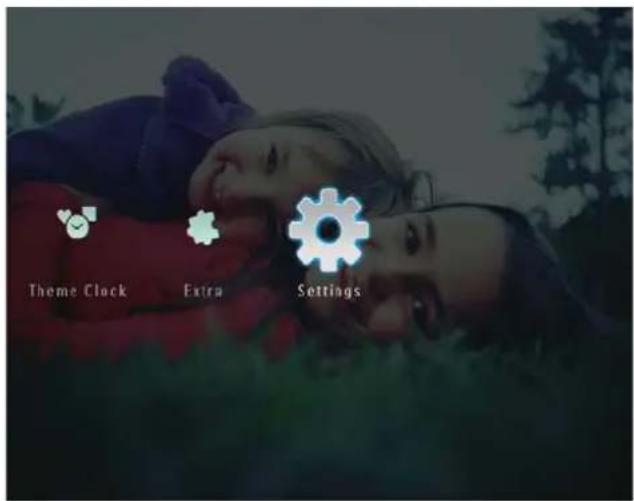
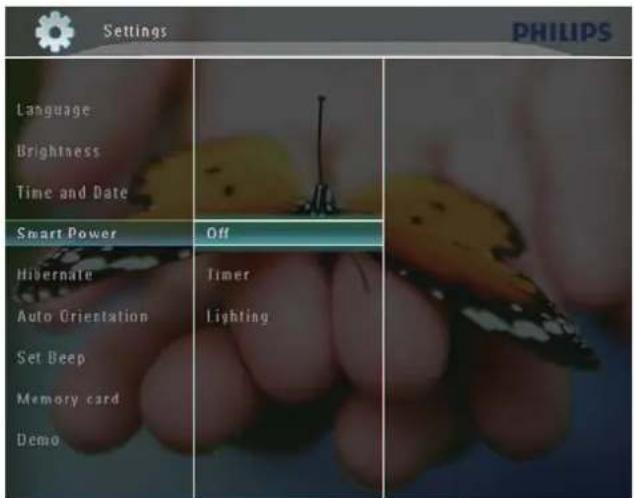
2 Wählen Sie [Automatische Abschaltung] und bestätigen Sie mit OK.
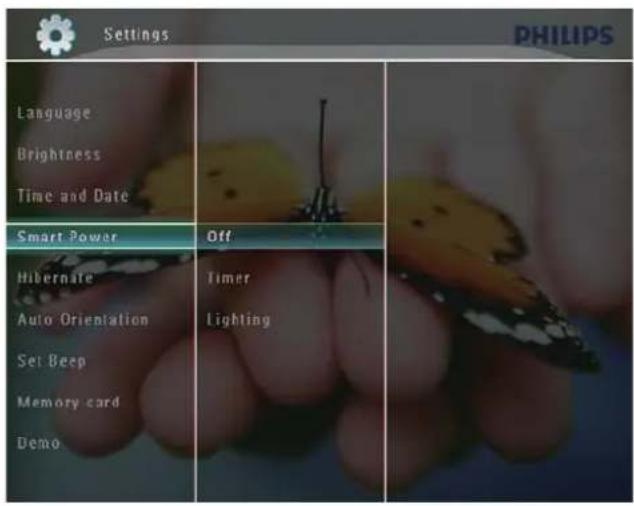
3 Wählen Sie [Timer] und drücken Sie dann ▶
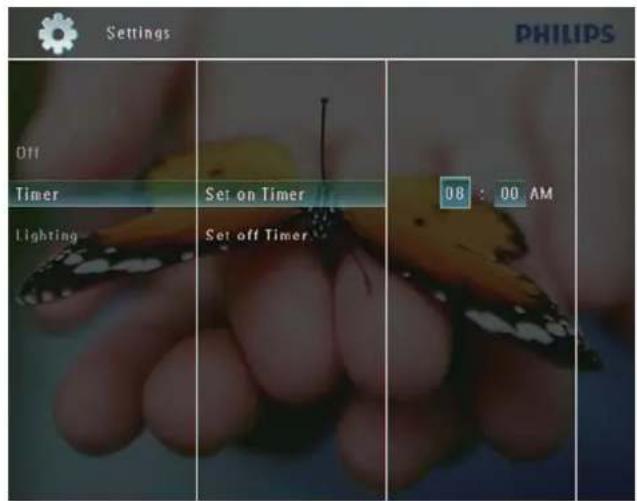
4 Wählen Sie [Timer einstellen] / [Timer deaktivieren] und bestätigen Sie mit OK.
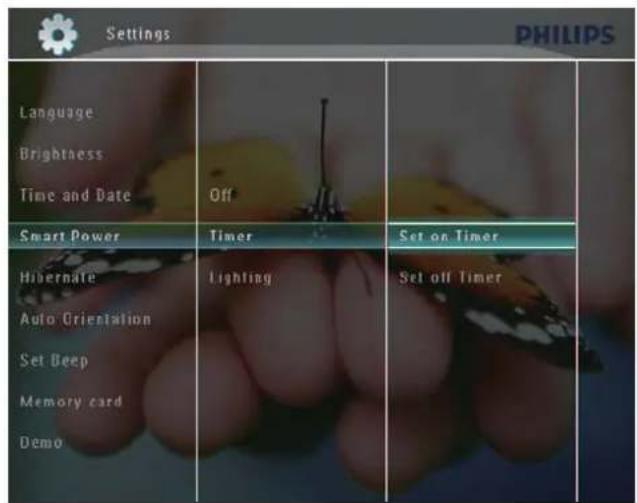
5 Berühren Sie ///, um die Zeit einzustellen, und bestätigen Sie mit OK.
Auswählen der Helligkeitsstufe für automatisches Ein-/Ausschalten
1 Wählen Sie auf dem Hauptbildschirm [Einstellungen] und bestätigen Sie mit OK.
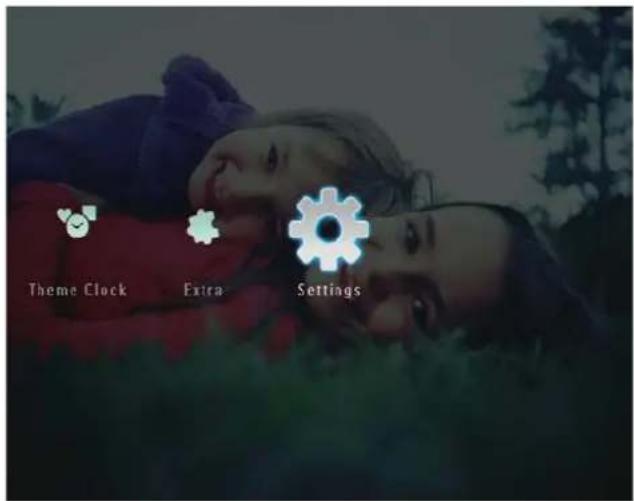
2 Wählen Sie [Auto-Ausschaltung] und bestätigen Sie mit OK.
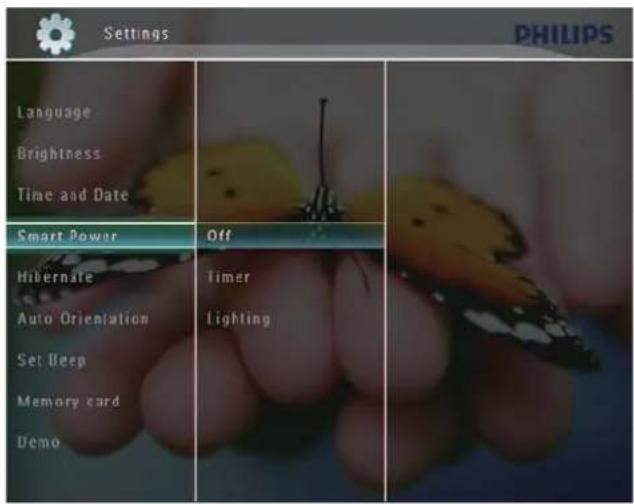
3 Wählen Sie [Hintergrundbeleuchtung] und tippen Sie auf ▶.
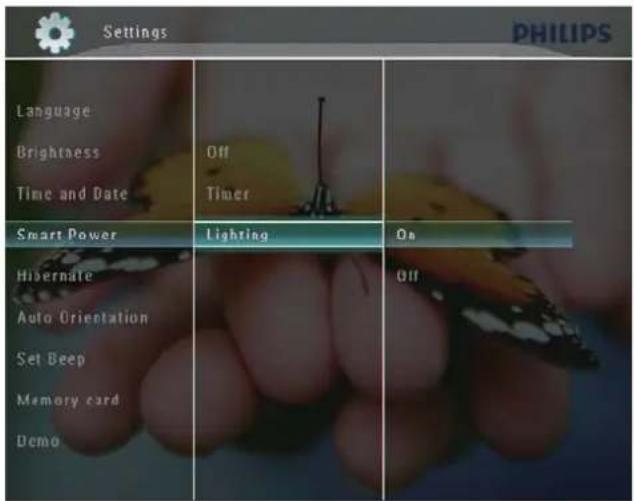
4 Um die Helligkeit für die automatische Einschaltung festzulegen, wählen Sie [Ein] und bestätigen Sie mit OK. Um die Helligkeit für die automatische Ausschaltung festzulegen, wählen Sie [Aus] und bestätigen Sie mit OK.
5 Tippen Sie auf /, um den Lichtsensor einzustellen, und bestätigen Sie mit OK. Deaktivieren der Smart-Power-Funktion Wählen Sie im Menü [Auto-Ausschaltung] die Option [Aus] und bestätigen Sie mit OK.

Ungefähr 10 Sekunden nachdem die Umgebungshelligkeit den für die automatische Ein-/Ausschaltung eingestellten Wert erreicht hat, wird die Smart-Power-Funktion aktiviert.
- Die Helligkeitsstufe für die automatische Einschaltung muss höher sein als die für die automatische Ausschaltung.
- Wenn sich der Bilderrahmen im Bereitschaftsmodus ("Schlafmodus") befindet, drücken Sie Ⓕ, um diesen Modus zu verlassen.
Aktivieren des Energiesparmodus
1 Wählen Sie auf dem Hauptbildschirm [Einstellungen] und bestätigen Sie mit OK.
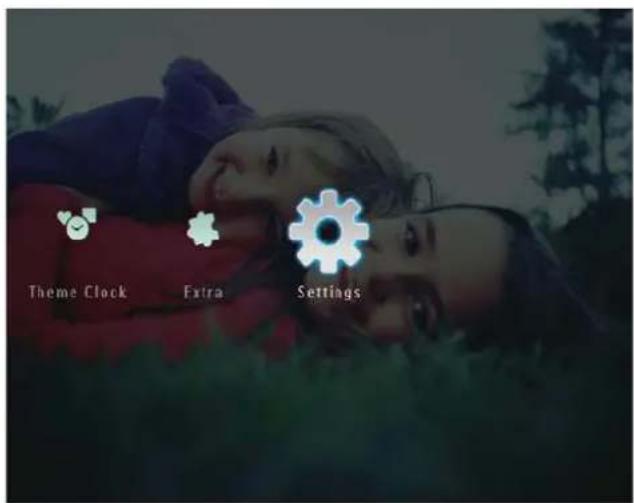
2 Wählen Sie [Schlafmodus] und bestätigen Sie mit OK.
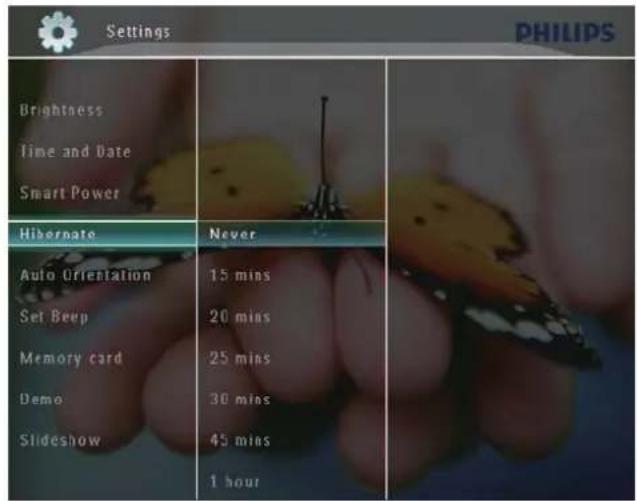
3 Wählen Sie eine Option und bestätigen Sie mit OK.
Um diesen Modus zu verlassen, wählen Sie [Nie] und bestätigen Sie mit OK.
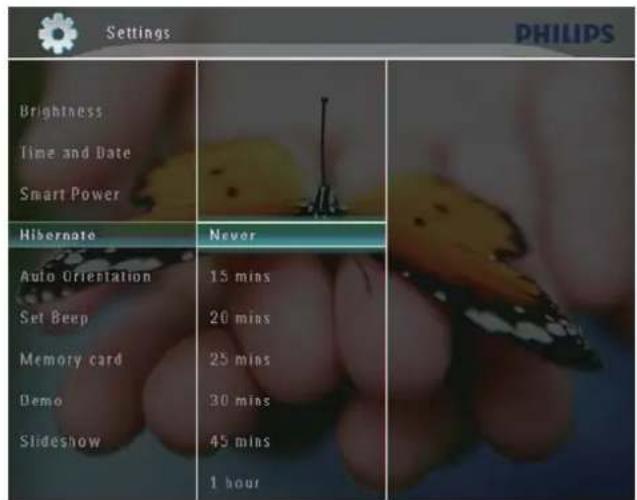
Nach Ablauf der eingestellten Zeit wechselt der Bilderrahmen in den Energiesparmodus.
Zum Verlassen dieses Modus • drücken Sie ⏻.
Einstellung der automatischen Ausrichtung
Je nach Position des Fotorahmens kann die Anzeige von Fotos im Quer- oder Hochformat eingestellt werden.
1 Wählen Sie auf dem Hauptbildschirm [Einstellungen] und bestätigen Sie mit OK.
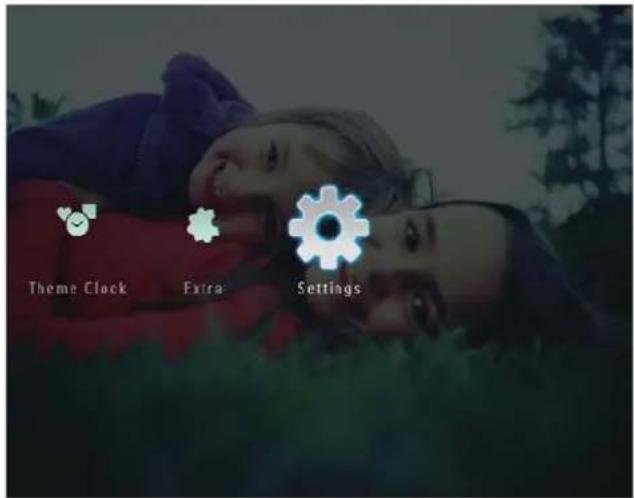
2 Wählen Sie [Auto-Ausrichtung] und bestätigen Sie mit OK.
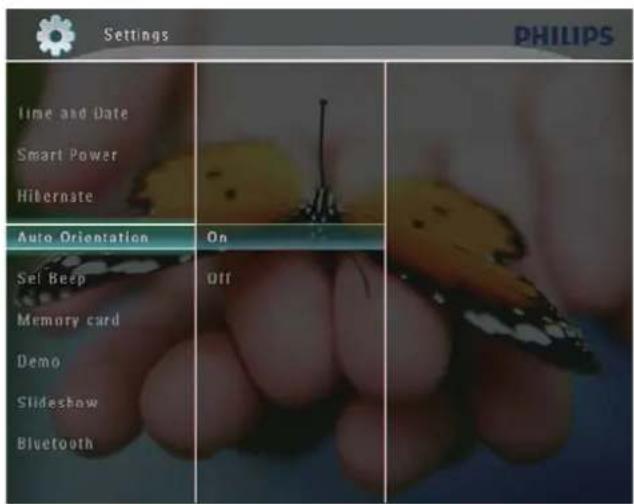
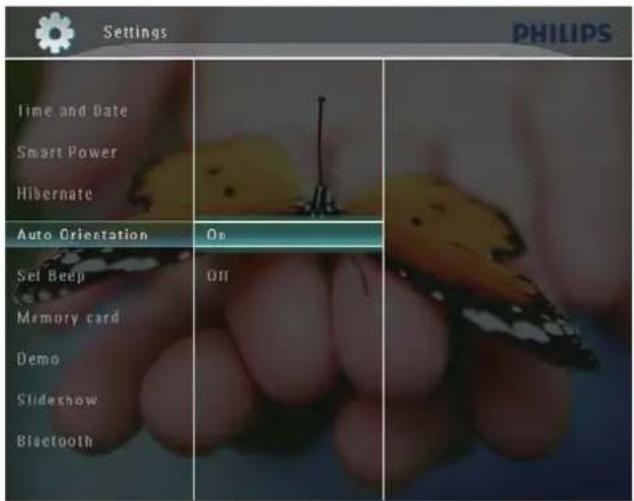
3 Wählen Sie [Ein] und bestätigen Sie mit OK.
Ein-/Ausschalten des Tastentons
1 Wählen Sie auf dem Hauptbildschirm [Einstellungen] und bestätigen Sie mit OK.
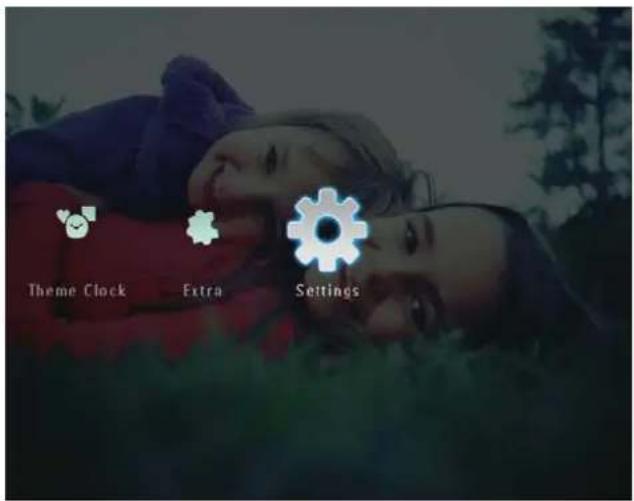
2 Wählen Sie [Tastenton] und bestätigen Sie mit OK.
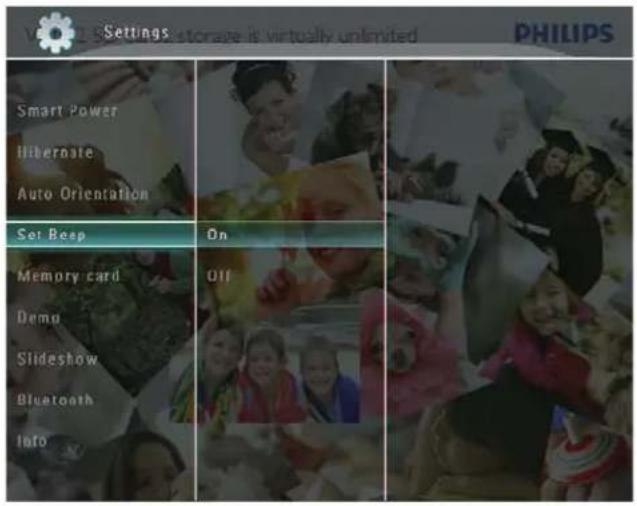
3 Wählen Sie [Ein] / [Aus] und bestätigen Sie mit OK.
Einrichten/Aufheben des Schutzes des Speicherinhalts
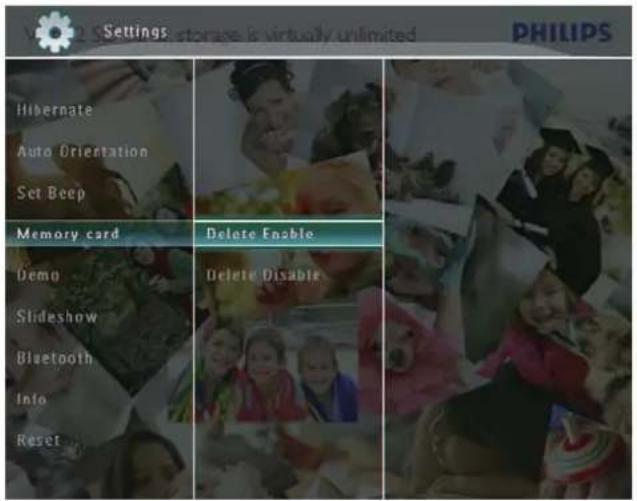
Auf einem am Fotorahmen angeschlossenen Speichermedium kann die Löschfunktion aktiviert werden. Zum Schutz von Dateien auf einem externen Speichermedium vor versehentlichem Löschen kann die Löschfunktion deaktiviert werden.
1 Wählen Sie auf dem Hauptbildschirm [Einstellungen] und bestätigen Sie mit OK.
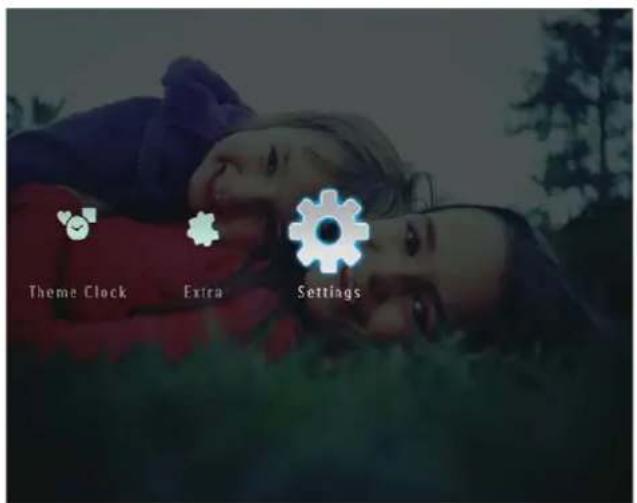
2 Wählen Sie [Speicherkarte] und bestätigen Sie mit OK.
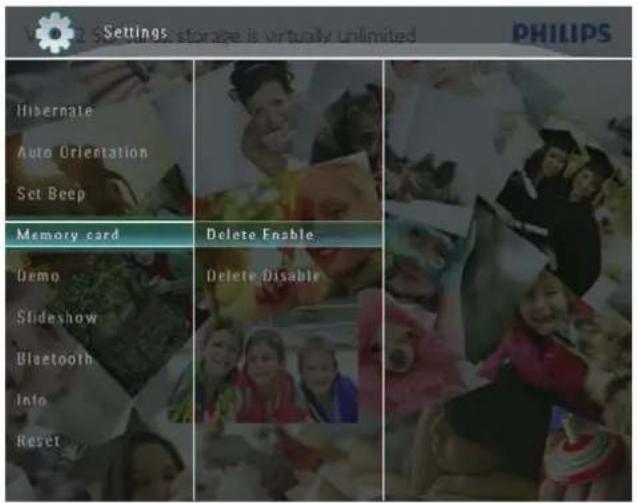
3 Wählen Sie [Löschen] / [Löschen aufheben] und bestätigen Sie mit OK.
Einrichtung der Demo

Hinweis
Die Demo-Funktion funktioniert nur bei der Wiedergabe von Fotos im Diashow-Modus.
1 Wählen Sie auf dem Hauptbildschirm [Einstellungen] und bestätigen Sie mit OK.
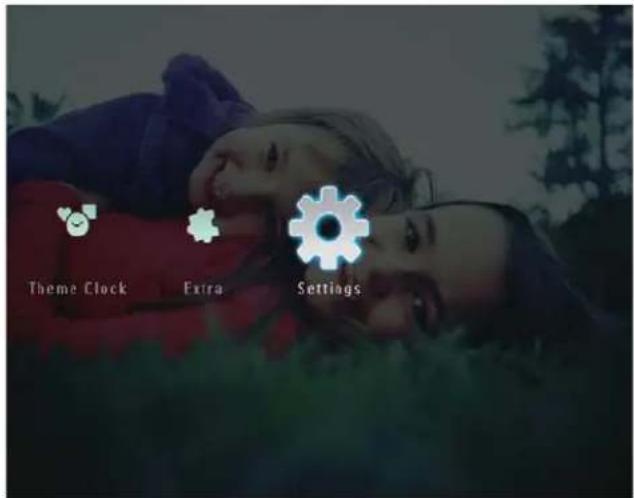
2 Wählen Sie [Demo] und bestätigen Sie mit OK. 3 Wählen Sie [Ein] und bestätigen Sie mit OK.
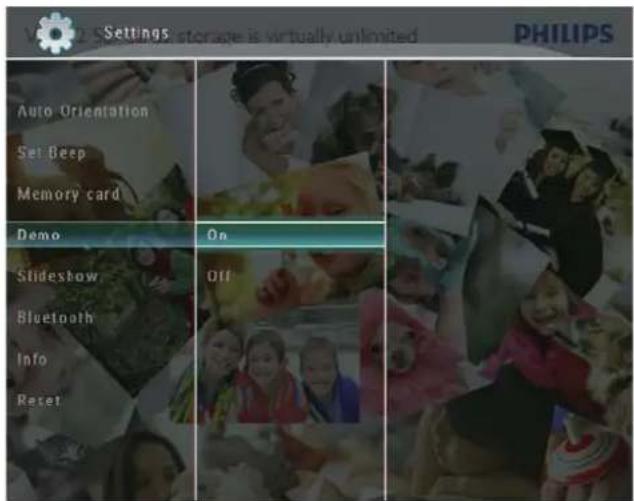
Die Demo-Funktion ist aktiviert.
Bluetooth (SPF7008/SPF7208/SPF7010/SPF7210)

Hinweis
Die Bluetooth-Verbindung wird nur für die Modelle SPF7008/SPF7208/SPF7010/SPF7210 unterstützt.
Einrichten der Bluetooth-Verbindung
Der Bilderrahmen unterstützt Bluetooth-Verbindungen zu bestimmten Geräten, z. B. Mobiltelefonen. Wenn ein Gerät erkannt wird, wird es automatisch hinzugefügt, wenn eine Verbindung zum Bilderrahmen hergestellt wird.
1 Wählen Sie auf dem Hauptbildschirm [Einstellungen] und bestätigen Sie mit OK.
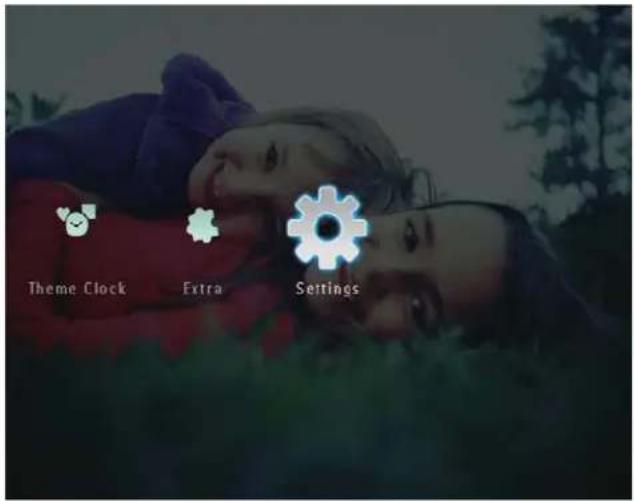
2 Wählen Sie [Bluetooth] und bestätigen Sie mit OK.
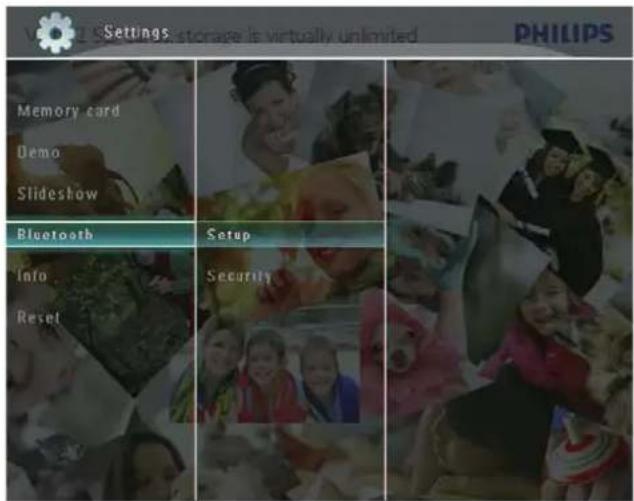
3 Wählen Sie [Einrichtung] und bestätigen Sie mit OK. 4 Wählen Sie [Bluetooth Ein] und bestätigen Sie mit OK.
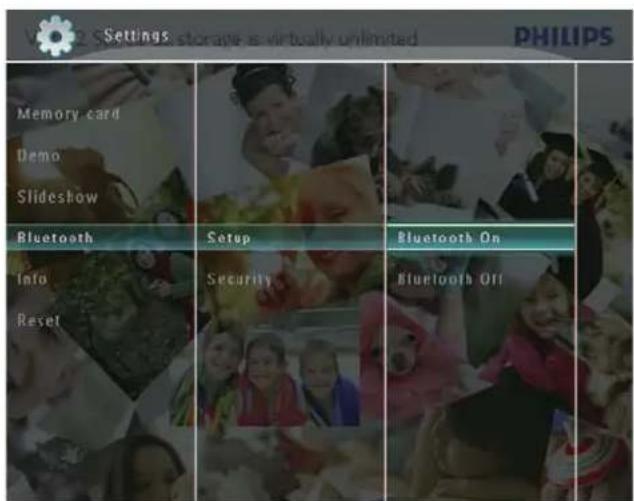
Um die Bluetooth-Verbindung zu deaktivieren, wählen Sie [Bluetooth Aus] und bestätigen Sie mit OK.

Bei Verwendung einer Bluetooth-Verbindung wird in der oberen rechten Ecke des Bildschirms des Fotorahmens das Bluetooth-Symbol * angezeigt.
- Fotos, die über eine Bluetooth-Verbindung empfangen werden, werden im Album Bluetooth gespeichert. Der Zugriff auf das Bluetooth-Album und dessen Verwaltung erfolgen auf die gleiche Weise wie bei anderen Alben des Fotorahmens.
Festlegen einer PIN für die Bluetooth-Verbindung
Aus Sicherheitsgründen kann am Fotorahmen eine PIN (1-16 Ziffern) festgelegt werden. Standardmäßig ist die PIN 0000 eingestellt.
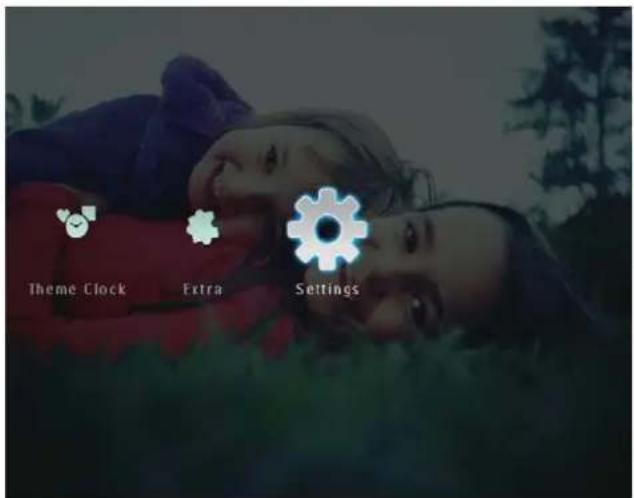
1 Wählen Sie auf dem Hauptbildschirm [Einstellungen] und bestätigen Sie mit OK.
2 Wählen Sie [Bluetooth] und bestätigen Sie mit OK.
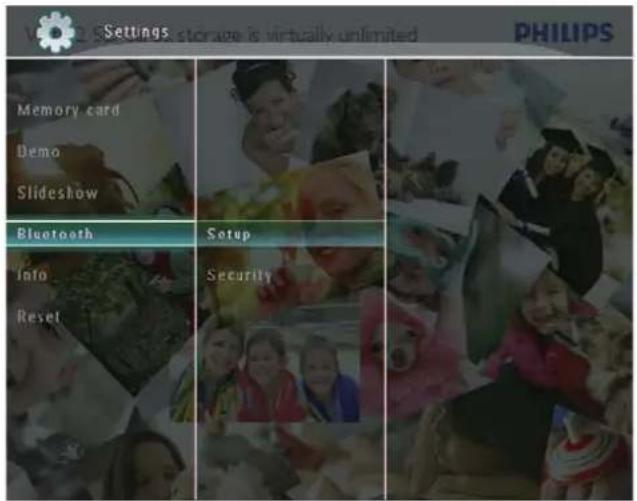
3 Wählen Sie [Sicherheit] und bestätigen Sie mit OK.
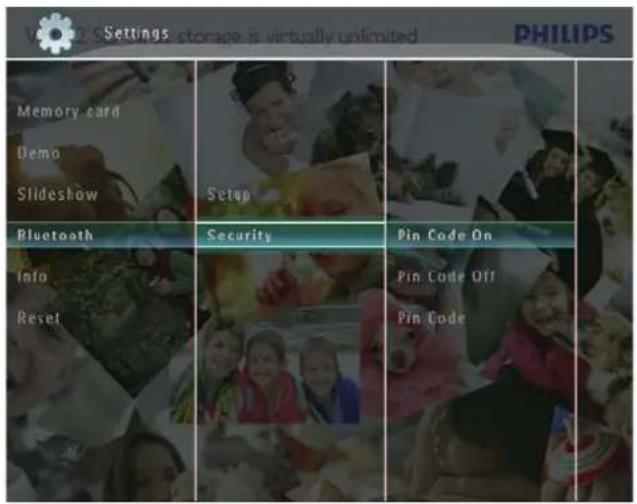
4 Wählen Sie [PIN-Code] und bestätigen Sie mit OK. Die Tastatur wird angezeigt. 5 Wählen Sie eine Ziffer und bestätigen Sie mit OK. 6 Wiederholen Sie Schritt 5, bis Sie die Eingabe der PIN abgeschlossen haben. 7 Wählen Sie [Eingabe] und bestätigen Sie mit OK.
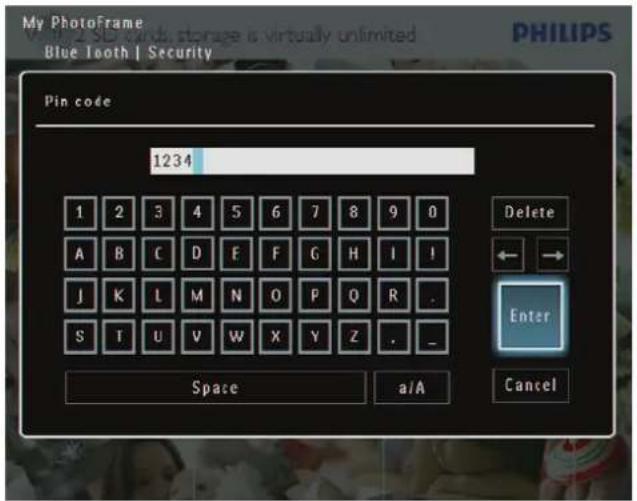
8 Um die PIN zu aktivieren, wählen Sie [PIN-Code Ein] und bestätigen Sie mit OK. Um die PIN zu deaktivieren, wählen Sie [PIN-Code Aus] und bestätigen Sie mit OK.
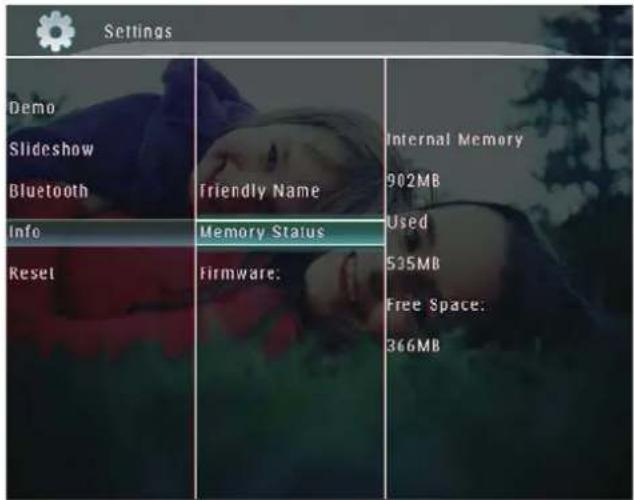
Anzeigen von Informationen über den Fotorahmen
Sie können den Namen, den Speicherstatus und die Softwareversion des Fotorahmens anzeigen.
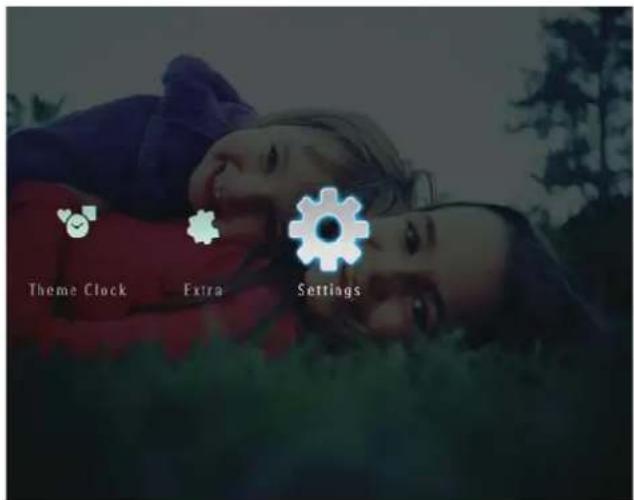
1 Wählen Sie auf dem Hauptbildschirm [Einstellungen] und bestätigen Sie mit OK.
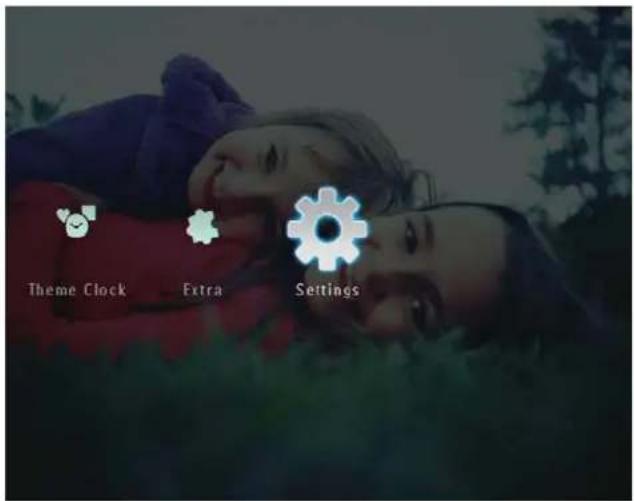
2 Wählen Sie [Informationen] und bestätigen Sie mit OK.
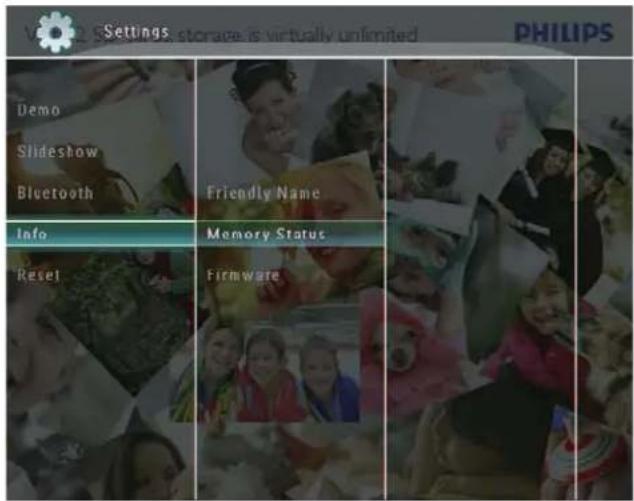
3 Wählen Sie [Alias] / [Speicherstatus] / [Firmware:], um die entsprechenden Informationen anzuzeigen.
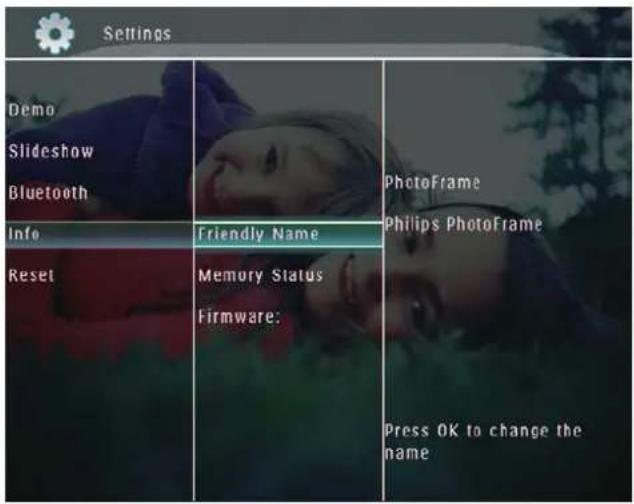
Umbenennen des FotoraHMens
1 Wählen Sie auf dem Hauptbildschirm [Einstellungen] und bestätigen Sie mit OK.
2 Wählen Sie [Informationen] und bestätigen Sie mit OK. 3 Wählen Sie [Alias] und bestätigen Sie mit OK.
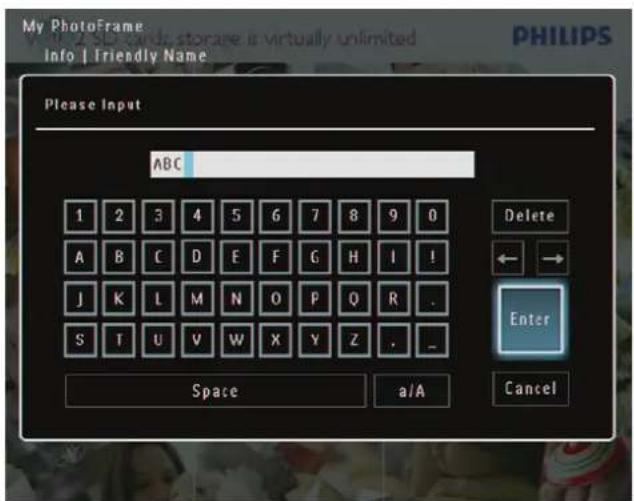
Die Tastatur wird angezeigt.
4 Um den Namen (bis zu 24 Zeichen) einzugeben, wählen Sie einen Buchstaben/eine Ziffer und bestätigen Sie mit OK.
Um zwischen Groß- und Kleinschreibung zu wechseln, wählen Sie [a/A] auf der angezeigten Tastatur und bestätigen Sie mit OK.
5 Wenn Sie die Eingabe des Namens abgeschlossen haben, wählen Sie [Eingabe] und bestätigen Sie mit OK.
Zurücksetzen aller Einstellungen auf die Werkseinstellungen
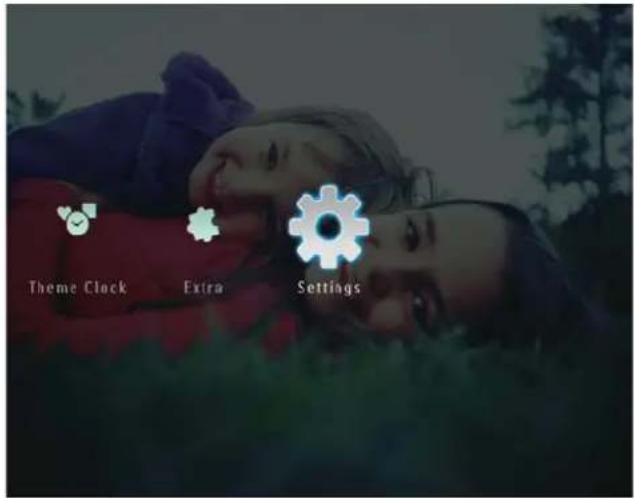
1 Wählen Sie auf dem Hauptbildschirm [Einstellungen] und bestätigen Sie mit OK.
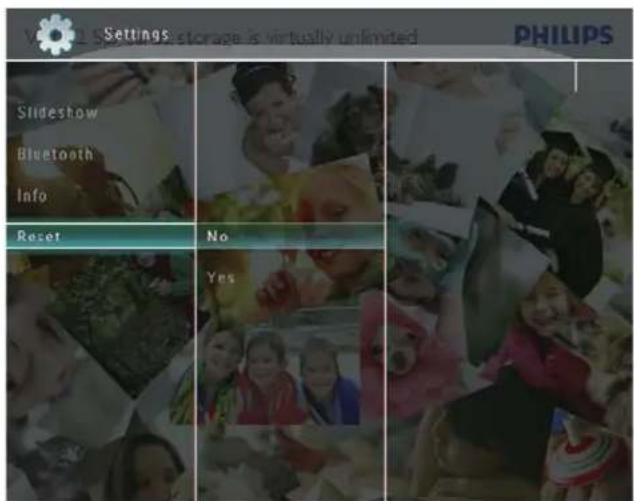
2 Wählen Sie [Zurücksetzen] und bestätigen Sie mit OK.
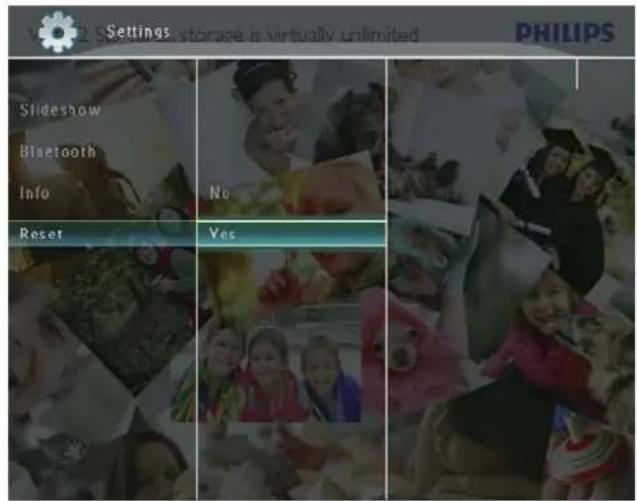
3 Wählen Sie [Ja] und bestätigen Sie mit OK.
Eine Bestätigungsmeldung wird angezeigt.
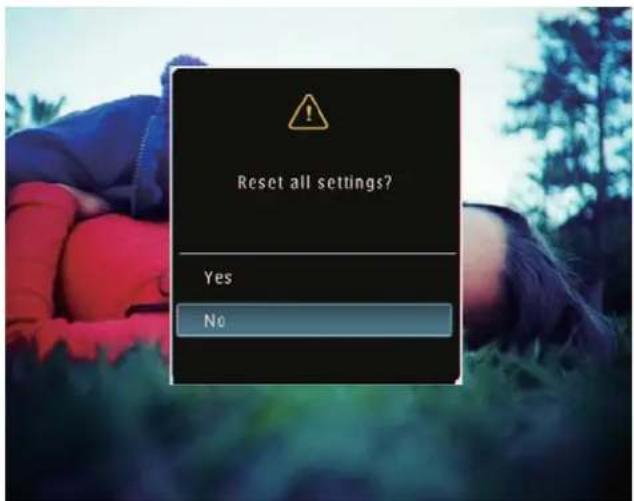
4 Wählen Sie [Ja] und bestätigen Sie mit OK. Für alle Einstellungen des FotoraHMens werden die Werkseinstellungen wiederhergestellt.
10 Aktualisierung der Softwareversion des FotoraHMens

Warnung
Schalten Sie den Strom des Fotorahmens während des Updates nicht aus.
Die neueste Version der Software des Fotorahmens können Sie von der Website www.philips.com/support herunterladen. Ältere Softwareversionen sind auf der Website nicht verfügbar.
1 Besuchen Sie die Website www.philips.com/support 2 Suchen Sie das Modell des Fotorahmens und gehen Sie auf die Download-Seite. 3 Laden Sie die neueste Version der Software in das Stammverzeichnis der SD-Speicherkarte herunter. 4 Legen Sie die SD-Speicherkarte in den Fotorahmen ein. 5 Schalten Sie den Fotorahmen ein. Es wird eine Bestätigungsmeldung angezeigt. 6 Wählen Sie [Ja] und tippen Sie zur Bestätigung auf OK. Nach Abschluss des Updates wird der Fotorahmen neu gestartet.
11 Produktinformationen

Hinweis
- Die Produktinformationen können ohne vorherige Ankündigung geändert werden.
Bild/Display
• Betrachtungswinkel: @ C/R > 10, 130° (horizontal)/110° (vertikal) • Lebensdauer bei 50% Helligkeit: 20000 Stunden • Bildformat: 4:3 • Panel-Auflösung: 800 x 600 • Helligkeit (typisch): 220 cd/m² • Kontrastverhältnis (typisch): 300:1 • Unterstützte Fotoformate:
- JPEG (maximale Auflösung 8000 x 6000 Pixel); • Progressive JPEG (maximale Auflösung 1024 x 768 Pixel).
Eigenschaften der Videowiedergabe
• Unterstützte Videoformate: M-JPEG (*.avi/*.mov), MPEG-1 (*.mpg), MPEG-4 (*.avi/*.mov/*.mp4), H.263 (*.avi/*.mov) • Videogröße: • für M-JPEG: ≤ 640 × 480; • für MPEG-1, MPEG-4, H.263: ≤720 × 576; • Bildrate: ≤ 30 Bilder/Sekunde
Eigenschaften der Audiowiedergabe
• Unterstütztes Audioformat: MP3 (MPEG Audio Layer III) • Bitrate: 16 \~ 320 kbit/s • Abtastrate: 8 \~ 48 kHz • Ausgangsleistung der Lautsprecher (Effektivwert): 0,8 W
Speichermedien
Speicherkartentypen: Compact Flash Typ I Secure Digital (SD) Karte Secure Digital (SDHC) Karte MMC-Speicherkarte xD-Karte Memory Stick Memory Stick Pro Memory Stick Duo Memory Stick Pro Duo
USB: USB-Speicherstick Speicherkapazität des integrierten Speichers: •
- SPF5008/SPF5208/SPF5010/SPF5210: 512 MB, bis zu 500 Fotos in hoher Auflösung
- SPF7008/SPF7208/SPF7010/ SPF7210: 1 GB, bis zu 1.000 Fotos in hoher Auflösung
Anschlussmöglichkeiten
• USB: USB 2.0 Host, USB 2.0 Slave - Bluetooth® (SPF7008/SPF7208/SPF7010/SPF7210): Bluetooth V2.0 + EDR, Klasse 2, nur Empfänger
Abmessungen
• Abmessungen des Geräts mit Ständer (B × H × T): - SPF5008/SPF5208/SPF7008/ SPF7208: 224,9 × 184,3 × 113,8 mm - SPF5010/SPF5210/SPF7010/SPF7210: 275,8 × 226 × 121 mm • Abmessungen des Geräts ohne Ständer (B × H × T): - SPF5008/SPF5208/SPF7008/ SPF7208: 224,9 × 184,3 × 33,2 mm - SPF5010/SPF5210/SPF7010/SPF7210: 275,8 × 226 × 34,8 mm • Gewicht (Hauptgerät): • SPF5008/SPF5208/SPF7008/SPF7208: 0,6 kg • SPF5010/SPF5210: 0,84 kg • SPF7010/SPF7210: 0,87 kg • Betriebstemperaturbereich: 0°C - 40°C/32°F - 104°F • Lagertemperaturbereich: -10 °C bis 60 °C
Stromversorgung
- Energieverbrauchsmodi: Netzbetrieb
- Eingang:
• SPF5008/SPF5208: 100-240 V \~ 50/60 Hz 0,3 A
- SPF5010/SPF5210/SPF7008/ SPF7208/SPF7010/SPF7210: 100- 240 V \~ 50/60 Hz 0,6 A
- Ausgang:
• SPF5008/SPF5208: 9 V = 1 A
- SPF5010/SPF5210/SPF7008/ SPF7208/SPF7010/SPF7210: 9 V = 2,0 A
• Energieeffizienzklasse: IV
• Maximale Leistungsaufnahme:
- SPF5008/SPF5208 (Diashow + MP3-Modus): 6,5 W
- SPF7008/SPF7208 (Diashow + MP3-Modus): 5,1 W SPF5010/SPF5210 (Diashow + MP3-Modus): 7,0 W
• SPF7010/SPF7210 (Diashow + MP3-Modus): 7,1 W
Zubehör
• AC/DC-Netzteil
• USB-Kabel (nicht im Lieferumfang der Modelle SPF5010/SPF5210 enthalten)
- Ständer
• Kurzanleitung
• CD-ROM, im Lieferumfang enthalten
• Benutzerhandbuch
- (SPF7008/SPF7208/SPF7010/SPF7210) Philips PhotoFrame Manager
Verwaltungsfunktionen
- Kartenlesegerät: integriert
• Unterstützte Fotoformate:
- JPEG (maximale Auflösung 8000 × 6000 Pixel);
• Progressive JPEG (nur Auflösung 1024 x 768 Pixel)
Auswahl der Ausrichtung: automatische • Fotoausrichtung, Querformat, Hochformat
Tasten und Bedienelemente: • Touchpanel, Einschalttaste
Wiedergabemodus: •
Vollbildanzeige, Diashow, Miniaturansicht
Albumverwaltung: Erstellen, • Löschen, Bearbeiten, Umbenennen, Organisieren, Zu Favoriten hinzufügen
Fotobearbeitung: • Kopieren, Löschen, Drehen Fotoeffekte: Schwarzweiß, Sepia•
Diashow-Einstellungen: Übergangseffekt •, Hintergrundfarbe, Dateityp, Collage (mehrere Bilder.
Bildschirmhintergrund: Schwarz, Weiß, Grau, • Autofill, Glanz
Einstellungsfunktionen: Helligkeit • einstellen, Sprache, Status, Erinnerung, Tonsignal ein/aus, Zeit- und Datumseinstellung, Uhr ein/aus, automatisches Ein-/Ausschalten, Diashow
Systemstatus: Version • der eingebetteten Software, freier Speicher
Plug & Play-Kompatibilität: • Windows Vista, Windows XP oder höher, Mac OS X 10.4 oder höher
• Konformitätsbescheinigungen: C-Tick, CCC, CE, GOST, PSB, Schweiz
- Weitere Vorteile: Kompatibilität mit Kensington-Schloss
- Sprachen der Bildschirmmenüs: Englisch, Französisch, Deutsch, Spanisch, Italienisch, Dänisch, Niederländisch, Portugiesisch, Russisch, vereinfachtes Chinesisch
12 Häufig
gestellte
Fragen
Ist der LCD-Bildschirm des Geräts berührungsempfindlich?
Der LCD-Bildschirm ist nicht berührungsempfindlich. Sie können den Bilderrahmen über die Touch-Tasten an der Vorderseite bedienen.
Kann der Bilderrahmen zum Löschen von Fotos von der Speicherkarte verwendet werden?
Ja, das Gerät unterstützt das Löschen von Fotos von externen Geräten wie Speicherkarten. Auf der am Bilderrahmen angeschlossenen Speicherkarte muss die Löschfunktion aktiviert werden.
Kann der Bilderrahmen während der automatischen Abschaltzeiten verwendet werden?
Wenn sich der Bilderrahmen im Standby-Modus ("Schlafmodus") befindet, können Sie zum Verlassen dieses Modus ⏻ drücken.
Warum zeigt der Bilderrahmen einige Fotos nicht an?
Der Bilderrahmen unterstützt nur • Bilder im JPEG-Format (mit einer maximalen Auflösung von 8000 x 6000 Pixeln) und Progressive JPEG (mit einer maximalen Auflösung von 1024 x 768 Pixeln).
Stellen Sie sicher, dass die Bilder nicht • beschädigt sind.
Warum werden einige Videodateien nicht im Fotorahmen angezeigt?
Der Fotorahmen unterstützt die Wiedergabe der meisten Videodateien von Digitalkameras in den Formaten M-JPEG (*.avi / *.mov), MPEG-1 (*.mpg), MPEG-4 (*.avi / *.mov / *.mp4), H.263 (*.avi / *.mov). Bei der Wiedergabe einiger Videodateien mit dem Fotorahmen können Kompatibilitätsprobleme auftreten.
Stellen Sie sicher, dass die Wiedergabe dieser Videodateien vom Fotorahmen unterstützt wird.
Stellen Sie sicher, dass die Größe der Videodateien für die Wiedergabe auf dem Fotorahmen zulässig ist (weitere Informationen finden Sie im Abschnitt "Produktinformationen" im Benutzerhandbuch).
Stellen Sie sicher, dass die Videodateien nicht beschädigt sind.
Warum spielt der Fotorahmen keine Videodateien ab, auch wenn sie im Modus [Übersicht] angezeigt werden und ihre Wiedergabe zuvor möglich war?
Stellen Sie sicher, dass die Option [Foto-Diashow] deaktiviert ist.
Um Videos im Diashow-Modus abzuspielen, führen Sie die folgenden Schritte aus.
- Tippen Sie im Diashow-Modus auf 📄.
- Wählen Sie im angezeigten Optionsmenü [Foto-Diashow].
- Wählen Sie in der angezeigten Meldung
[Nein] und tippen Sie dann zur Bestätigung auf OK.
Jetzt können die Daten der Videoaufnahme im Diashow-Modus wiedergegeben werden.
Warum werden einige Musikdateien nicht im Bilderrahmen angezeigt?
Der Bilderrahmen unterstützt nur Dateien im MP3-Format (MPEG Audio Layer III).
Stellen Sie sicher, dass die Dateien im MP3-Format (MPEG Audio Layer III) nicht beschädigt sind.
Warum hat sich der Bilderrahmen nach der Einstellung nicht automatisch ausgeschaltet?
Stellen Sie zunächst sicher, dass die aktuelle Uhrzeit, die Ausschaltzeit und die Einschaltzeit korrekt eingestellt sind. Der Bilderrahmen schaltet sich automatisch genau zur eingestellten Ausschaltzeit aus. Wenn diese Zeit bereits überschritten ist, schaltet sich das Gerät am nächsten Tag zur gleichen Zeit aus.
Stellen Sie sicher, dass der Helligkeitssensor richtig eingestellt ist. Wenn die Helligkeitsstufe für das Einschalten zu nahe an der Stufe für das
Ausschalten liegt, kann diese Funktion nicht funktionieren.
Unterstützt der Bilderrahmen das CF-II-Format?
Nein. Der Bilderrahmen unterstützt kein CF II.
Kann der Speicher des Bilderrahmens vergrößert werden, um mehr Fotos zu speichern?
Nein. Der eingebaute Speicher des Bilderrahmens ist fest und kann nicht vergrößert werden.
Sie können jedoch zwischen verschiedenen Speichergeräten wechseln,
die an den Bilderrahmen angeschlossen sind.
Der Bilderrahmen ist eingeschaltet, aber das System reagiert nicht. Was ist zu tun?
Stellen Sie sicher, dass der Bilderrahmen eingeschaltet ist.
Drücken Sie dann mit einer Nadel die RESET-Taste auf der Rückseite, um das System neu zu starten.
13 Anhang
Übertragen von Fotos vom Mobiltelefon über eine Bluetooth-Verbindung

Hinweis
Bluetooth-Verbindung • wird nur für die Modelle SPF7008/SPF7208/SPF7010/SPF7210 unterstützt.
- Bluetooth am Mobiltelefon. • Bluetooth am Bilderrahmen.
- Die genauen Schritte hängen vom Telefonmodell ab.
Schlagen Sie im Benutzerhandbuch des Mobiltelefons nach.
1 Wählen Sie auf dem Mobiltelefon die Fotos aus, die auf den Bilderrahmen übertragen werden sollen. 2 Schalten Sie Bluetooth auf dem Mobiltelefon ein. 3 Stellen Sie eine Verbindung zwischen Telefon und Bilderrahmen her. Das Telefon sucht nach dem Philips-Bilderrahmen. 4 Geben Sie bei Aufforderung die PIN des Bilderrahmens ein (Standard: 0000). 5 Senden Sie die Fotos vom Mobiltelefon an den Bilderrahmen. Die Fotos werden im Bluetooth-Album gespeichert.
14 Glossar
B
Bluetooth®
Bluetooth® ist ein drahtloses Kommunikationsprotokoll mit kurzer Reichweite für den Datenaustausch zwischen mobilen Geräten und Anwendungen, das keine Kabelverbindung und keine Schnittstellenkompatibilität erfordert. Bluetooth (Blauzahn) ist der Spitzname eines Wikingerkönigs, der Dänemark vereinte. Die verwendete Frequenz beträgt 2,4 GHz. Weitere Informationen finden Sie unter www.bluetooth.com.
J
JPEG
Weit verbreitetes Format für digitale Fotos. Das von der Joint Photographic Expert Group entwickelte Komprimierungssystem für Fotos bietet geringe Qualitätsverluste bei hoher Komprimierungsrate. Dateierweiterungen sind .jpg oder .jpeg.
M
Memory Stick
Memory Stick. Flash-Speicherkarte zur Speicherung digitaler Daten in Kameras, Videokameras und anderen tragbaren Geräten.
Motion JPEG
Motion JPEG (M-JPEG) ist die inoffizielle Bezeichnung für Multimedia-Formate, bei denen jedes Einzelbild oder jedes Halbbild des digitalen Videostreams ein separat komprimiertes JPEG-Bild ist. Dieses Format wird häufig in verschiedenen
mobilen Geräten wie digitalen Videokameras verwendet.
MP3
Dateiformat mit einem Komprimierungssystem für Audiodaten. MP3 ist die Abkürzung für Motion Picture Experts Group 1 (oder MPEG-1) Audio Layer 3. Die Verwendung des MP3-Formats ermöglicht es, auf einer CD-R- oder CD-RW-Disc zehnmal mehr Daten zu speichern als auf einer herkömmlichen Compact Disc.
MPEG
Expertengruppe für Bewegtbilder (Motion Picture Experts Group). Eine Reihe von Komprimierungssystemen für digitale Audio- und Videodaten.
3
Kensington-Schloss
Kensington-Sicherheitsschlitz (auch K-Slot oder Kensington-Schloss genannt). Teil eines Diebstahlschutzsystems. Es ist ein kleines Loch mit Metallrahmen, das fast alle kleinen oder tragbaren Computer und elektronischen Geräte haben, insbesondere teure und/oder relativ preiswerte wie Laptops, Computermonitore, Desktop-PCs, Spielkonsolen und Videoprojektoren. Es wird für ein Sicherheitskabel verwendet, mit dem das Gerät gesichert wird.
Bildformat
Das Bildformat ist das Verhältnis zwischen Breite und Höhe des Fernsehbildschirms. Das Bildformat eines Standardfernsehers ist 4:3, Breitbildfernseher und hochauflösende Fernseher haben ein Bildformat von 16:9. Das
Letterbox-Bildformat ermöglicht es, ein Bild mit einer breiteren Perspektive auf dem Bildschirm zu sehen als auf einem Standard-4:3-Bildschirm.
K
Kbit/s
Kilobit pro Sekunde. Maßeinheit für die Verarbeitungsgeschwindigkeit digitaler Daten, die in Kompressionsformaten wie AAC, DAB, MP3 usw. verwendet wird. Je höher der Wert, desto besser die Wiedergabequalität.
CF-Karte
CompactFlash-Karte. Speicherkarte, die Flash-Speicher verwendet, um Daten auf einer kleinen Karte zu speichern. Die CompactFlash-Karte erleichtert das Hinzufügen von Daten zu einer Vielzahl von Computergeräten, einschließlich Digitalkameras und Musikplayern, Desktop-Computern, persönlichen digitalen Assistenten (PDAs), digitalen Audiorekordern und Fotodruckern.
xD-Karte
EXtreme Digital Picture Card. Flash-Speicherkarte, die in Digitalkameras verwendet wird.
MMC-Speicherkarte
MultiMedia-Speicherkarte. Flash-Speicherkarte, die als Datenspeicher für Mobiltelefone, PDAs und andere tragbare Geräte dient. Die Karte verwendet Flash-Speicher für Lese- und Schreibanwendungen oder ROM-Chips (ROM-MMC) für die dauerhafte Speicherung von Informationen, die in letzter Zeit häufig zum Hinzufügen von Anwendungen zu PDAs verwendet wird.
SD-Speicherkarte
Secure Digital Memory Card. Flash-Speicherkarte, die als Datenspeicher für Digitalkameras, Mobiltelefone und PDAs dient. SD-Karten verwenden das gleiche Design
Die Abmessungen betragen 32 x 24 mm, wie bei der MultiMediaCard (MMC), aber sie sind etwas dicker (2,1 mm und 1,4 mm), und das Kartenlesegerät für SD-Karten unterstützt beide Formate. Es sind Karten bis zu 4 GB erhältlich.
M
Miniaturansicht
Eine Miniaturansicht ist eine verkleinerte Version eines Bildes, die zur bequemeren Betrachtung verwendet wird. Die Miniaturansicht für Bilder spielt dieselbe Rolle wie die Indizierung von normalem Text für Wörter.



- FOTOALBUM
- INHALT
- WICHTIG
- FOTORAHMEN
- ERSTE SCHRITTE
- WIEDERGABE
- ÜBERSICHT UND VERWALTUNG
- ANZEIGE VON DATUM UND
- SICHERHEIT
- SICHERHEITSHINWEISE UND WARTUNG
- ACHTUNG
- WICHTIGE INFORMATIONEN
- GARANTIE
- CE-KONFORMITÄTSERKLÄRUNG (SPF5008/SPF5208/SPF5010/SPF5210)
- EG-KONFORMITÄTSERKLÄRUNG (SPF7008/SPF7208/SPF7010/SPF7210)
- ENTSORGUNG
- ENTSORGUNG AM ENDE DER LEBENSDAUER
- ENTSORGUNGSINFORMATIONEN FÜR VERBRAUCHER
- KONFORMITÄT MIT ELEKTROMAGNETISCHEN FELDSTANDARDS (EMF)
- INFORMATIONEN FÜR NORDEUROPA (NORDISCHE LÄNDER)
- WARNUNG
- ERKLÄRUNG ZU VERBOTENEN SUBSTANZEN
- ERKLÄRUNG ZUR BLUETOOTH-NUTZUNG (SPF7008/SPF7208/SPF7010/SPF7210)
- BLUETOOTH®
- SOFTWARE VON DRITTANBIETERN
- SYMBOL FÜR GERÄTE DER KLASSE II
- EINFÜHRUNG
- LIEFERUMFANG
- ÜBERSICHT ÜBER DEN BILDERRAHMEN (SPF5008/ SPF5208)
- ÜBERSICHT ÜBER DEN FOTORAHMEN (SPF5010/SPF5210/SPF7008/SPF7208/SPF7010/SPF7210)
- STÄNDER ANBRINGEN
- STROMVERSORGUNG ANSCHLIESSEN
- HINWEIS
- EIN- UND AUSSCHALTEN DES FOTORAHMENS
- ERSTE VERWENDUNG
- ÜBERTRAGEN VON FOTOS, AUDIO- UND VIDEODATEIEN
- ÜBERTRAGUNG VON EINEM EXTERNEN SPEICHERGERÄT
- ÜBERTRAGUNG MIT DER ANWENDUNG PHILIPS PHOTOFRAME MANAGER (SPF7008/SPF7208/SPF7010/SPF7210)
- ÜBERTRAGEN VON DATEIEN VOM PC (SPF5008/SPF5208/SPF5010/SPF5210)
- ANZEIGEN VON FOTOS
- IM DIASHOW-MODUS
- IM FILMSTREIFEN-MODUS
- TIPP
- COBET
- VIDEOWIEDERGABE
- MUSIKUNTERMALUNG
- ANZEIGEN DER THEMENUHREN (SPF5008/SPF5208/SPF7008/SPF7208/SPF7010/SPF7210)
- DURCHSUCHEN UND VERWALTEN VON FOTOS, VIDEOS UND ALBEN
- ANZEIGEN VON FOTOS/VIDEOS IM ALBUMMODUS
- HINZUFÜGEN EINER FOTO- ODER VIDEODATEI ZUM ALBUM „FAVORITEN
- KOPIEREN EINER FOTO- ODER VIDEODATEI
- VERSCHIEBEN EINER FOTO- ODER VIDEODATEI
- LÖSCHEN EINER FOTO- ODER VIDEODATEI
- DREHEN EINES FOTOS
- AUSWÄHLEN EINES EFFEKTS FÜR EIN FOTO
- SORTIEREN VON FOTOS NACH NAME ODER DATUM
- AUSWÄHLEN MEHRERER FOTOS GLEICHZEITIG
- LÖSCHEN VON FOTO- UND VIDEODATEIEN AUS DEM ALBUM FAVORITEN
- ALBUMVERWALTUNG
- ALBUM ERSTELLEN
- ALBUM UMBENENNEN
- ANZEIGE VON DATUM UND UHRZEIT WÄHREND DER DIASHOW
- IM KALENDERMODUS
- ERSTELLEN EINER ERINNERUNG
- BEARBEITEN EINER ERINNERUNG
- DIASHOW-EINSTELLUNGEN
- AUSWÄHLEN DES ÜBERGANGSEFFEKTS
- AUSWÄHLEN DER HINTERGRUNDBELEUCHTUNG
- WÄHLEN SIE [DIASHOW] UND BESTÄTIGEN SIE MIT OK
- WÄHLEN SIE [HINTERGRUNDFARBE] UND BESTÄTIGEN SIE MIT OK
- WÄHLEN SIE [RADIANTCOLOR] / HINTERGRUNDFARBE / [AUTOMATISCHE ANPASSUNG] UND BESTÄTIGEN SIE MIT OK
- AUSWAHL DES DATEITYPS FÜR DIE ANZEIGE IM DIASHOW-MODUS
- ANZEIGEN VON FOTOS ALS COLLAGE
- WEITERE EINSTELLUNGEN
- VERWENDUNG DES SCHNELLZUGRIFFSMENÜS
- AUSWAHL DER SPRACHE FÜR DAS BILDSCHIRMMENÜ
- EINSTELLEN DER HELLIGKEIT
- MANUELLE HELLIGKEITSEINSTELLUNG
- EINSTELLEN VON DATUM UND UHRZEIT
- EINSTELLEN DES FORMATS FÜR UHRZEIT UND DATUM
- EINSTELLEN DER FUNKTION SMART POWER
- AUSWÄHLEN DER ZEITEN FÜR AUTOMATISCHES EIN-/AUSSCHALTEN
- AUSWÄHLEN DER HELLIGKEITSSTUFE FÜR AUTOMATISCHES EIN-/AUSSCHALTEN
- AKTIVIEREN DES ENERGIESPARMODUS
- EINSTELLUNG DER AUTOMATISCHEN AUSRICHTUNG
- EIN-/AUSSCHALTEN DES TASTENTONS
- EINRICHTEN/AUFHEBEN DES SCHUTZES DES SPEICHERINHALTS
- EINRICHTUNG DER DEMO
- BLUETOOTH (SPF7008/SPF7208/SPF7010/SPF7210)
- EINRICHTEN DER BLUETOOTH-VERBINDUNG
- FESTLEGEN EINER PIN FÜR DIE BLUETOOTH-VERBINDUNG
- ANZEIGEN VON INFORMATIONEN ÜBER DEN FOTORAHMEN
- UMBENENNEN DES FOTORAHMENS
- ZURÜCKSETZEN ALLER EINSTELLUNGEN AUF DIE WERKSEINSTELLUNGEN
- AKTUALISIERUNG DER SOFTWAREVERSION DES FOTORAHMENS
- PRODUKTINFORMATIONEN
- BILD/DISPLAY
- EIGENSCHAFTEN DER VIDEOWIEDERGABE
- EIGENSCHAFTEN DER AUDIOWIEDERGABE
- SPEICHERMEDIEN
- ANSCHLUSSMÖGLICHKEITEN
- ABMESSUNGEN
- STROMVERSORGUNG
- ZUBEHÖR
- VERWALTUNGSFUNKTIONEN
- HÄUFIG
- GESTELLTE
- FRAGEN
- IST DER LCD-BILDSCHIRM DES GERÄTS BERÜHRUNGSEMPFINDLICH
- KANN DER BILDERRAHMEN ZUM LÖSCHEN VON FOTOS VON DER SPEICHERKARTE VERWENDET WERDEN
- KANN DER BILDERRAHMEN WÄHREND DER AUTOMATISCHEN ABSCHALTZEITEN VERWENDET WERDEN
- WARUM ZEIGT DER BILDERRAHMEN EINIGE FOTOS NICHT AN
- WARUM WERDEN EINIGE VIDEODATEIEN NICHT IM FOTORAHMEN ANGEZEIGT
- WARUM SPIELT DER FOTORAHMEN KEINE VIDEODATEIEN AB, AUCH WENN SIE IM MODUS [ÜBERSICHT] ANGEZEIGT WERDEN UND IHRE WIEDERGABE ZUVOR MÖGLICH WAR
- WARUM WERDEN EINIGE MUSIKDATEIEN NICHT IM BILDERRAHMEN ANGEZEIGT
- WARUM HAT SICH DER BILDERRAHMEN NACH DER EINSTELLUNG NICHT AUTOMATISCH AUSGESCHALTET
- ANHANG
- ÜBERTRAGEN VON FOTOS VOM MOBILTELEFON ÜBER EINE BLUETOOTH-VERBINDUNG
- GLOSSAR
- B
- J
- JPEG
- M
- MEMORY STICK
- MOTION JPEG
- MP
- MPEG
- KENSINGTON-SCHLOSS
- BILDFORMAT
- K
- KBIT/S
- CF-KARTE
- XD-KARTE
- MMC-SPEICHERKARTE
- SD-SPEICHERKARTE
- MINIATURANSICHT
Marke : PHILIPS
Modell : SPF7210
Kategorie : Digitaler Fotorahmen