
HT-BD6315 B - Heimkino ONKYO - Kostenlose Bedienungsanleitung
Finden Sie kostenlos die Bedienungsanleitung des Geräts HT-BD6315 B ONKYO als PDF.


| Produkttyp | Heimkinosystem |
| Marke | Onkyo |
| Modell | HT-BD6315 B |
| Abmessungen (ca.) | 430 x 300 x 80 mm |
| Gewicht (ca.) | 4,0 kg |
| Stromversorgung | 220-240 V, 50 Hz |
| Leistungsaufnahme | 150 W |
| Blu-ray-Player | Ja |
| Surround-Sound | Ja, 5.1 Kanäle |
| HDMI-Ausgang | 1x |
| USB-Anschluss | 1x (vorne) |
| Wiedergabeformate | BD, DVD, CD, MP3, JPEG |
| Netzwerkfunktionen | Nein |
| Reinigung & Pflege | Staubwischen mit trockenem Tuch; keine Flüssigkeiten verwenden |
| Sicherheitshinweise | Gerät nicht öffnen; Reparaturen nur durch Fachpersonal |
| Ersatzteile & Reparatur | Ersatzteile über autorisierte Fachhändler beziehbar |
Häufig gestellte Fragen - HT-BD6315 B ONKYO
Benutzerfragen zu HT-BD6315 B ONKYO
0 Frage zu diesem Gerät. Beantworten Sie die, die Sie kennen, oder stellen Sie Ihre eigene.
Eine neue Frage zu diesem Gerät stellen
Laden Sie die Anleitung für Ihr Heimkino kostenlos im PDF-Format! Finden Sie Ihr Handbuch HT-BD6315 B - ONKYO und nehmen Sie Ihr elektronisches Gerät wieder in die Hand. Auf dieser Seite sind alle Dokumente veröffentlicht, die für die Verwendung Ihres Geräts notwendig sind. HT-BD6315 B von der Marke ONKYO.
BEDIENUNGSANLEITUNG HT-BD6315 B ONKYO
Herzlichen Glückwunsch zum Kauf eines BLU-RAY DISC PLAYER von Onkyo. Bitte lesen Sie sich diese Bedienungsanleitung vor dem Anschließen und der Inbetriebnahme dieses Geräts durch.
Wenn Sie sich an die in dieser Anleitung aufgeführten Tipps halten, werden Sie schnell in der Lage sein, die Qualität des BLU-RAY DISC PLAYER voll auszukosten.
Bitte heben Sie diese Bedienungsanleitung für später auf.
Inhalt
Einführung ......2
Vorbereitung ....5
Installation 11
Bedienung......23
Wartung....32
Fehlersuche ....33
Anhang....34
ACHTUNG:
UM FEUER UND STROMSCHLÄGE ZU VERMEIDEN, SOLLTE DAS GERÄT WEDER REGEN NOCH FEUCHTIGKEIT AUSGESETZT WERDEN.
VORSICHT:
UM STROMSCHLÄGE ZU VERMEIDEN, WEDER DAS GEHÄUSE (NOCH DIE RÜCKSEITE) ÖFFNEN. NICHTS IM GEHÄUSE DARF VOM BENUTZER GEWARTET WERDEN. WENDEN SIE SICH AN DEN QUALIFIZIERTEN KUNDENDIENST.

WARNING
RISK OF ELECTRIC SHOCK DO NOT OPEN
AVIS
RISQUE DE CHOC ELECTRIQUE NE PAS OUVRIR


Das Blitzsymbol mit Pfeil innerhalb eines gleichseitigen Dreiecks soll den Anwender auf das Vorhandensein von "gefährlichen Spannungen" im Inneren des Gehäuses dieses Produktes aufmerksam machen. Derartige Spannungen sind hoch genug, um für Menschen gefährliche Schläge zu bewirken.

Das Ausrufungszeichen innerhalb eines gleichseitigen Dreiecks soll den Anwender auf das Vorhandensein von wichtigen Betriebs- oder Wartungshinweisen (Service) in der dem Produkt beiliegenden Dokumentation hinweisen.
Wichtige Sicherheitshinweise
- Lesen Sie sich diese Hinweise durch.
- Bewahren Sie diese Hinweise auf.
- Beachten Sie alle Warnungen.
- Befolgen Sie alle Anweisungen.
-
Verwenden Sie dieses Gerät niemals in der Nähe von Wasser.
-
Reinigen Sie das Gehäuse nur mit einem trockenen Tuch.
-
Versperren Sie niemals die vorhandenen Lüftungsschlitze. Stellen Sie das Gerät immer den Anweisungen des Herstellers entsprechend auf.
-
Stellen Sie das Gerät niemals in die Nähe einer Wärmequelle, z.B. eines Heizkörpers, Ofens bzw. anderen Gerätes, das viel Wärme erzeugt.
-
Versuchen Sie niemals, die Sicherheitsvorkehrung des polarisierten oder Erdungsstiftes zu umgehen. Ein polarisierter Stecker weist zwei Stifte mit unterschiedlicher Breite auf. Ein geerdeter Stecker weist zwei Stifte und einen Erdungsstift auf. Der breitere Stift bzw. der Erdungsstift dient Ihrer Sicherheit. Wenn der beiliegende Stecker nicht in Ihre Steckdose passt, müssen Sie einen Elektriker bitten, neue Steckdosen zu installieren.
-
Sorgen Sie dafür, dass niemand auf das Netzkabel treten kann und dass es nicht abgeklemmt wird. Diese Gefahr besteht insbesondere in der Nähe der Steck-dose oder des Kabelaustritts am Gerät.
-
Verwenden Sie nur Halterungen/Zubehör, die/das vom Hersteller ausdrücklich empfohlen wird/werden.
-
Verwenden Sie nur Wagen, Ständer, Halterungen und Unterlagen, die entweder vom Hersteller empfohlen werden oder zum Lieferumfang das Gerätes gehören. Seien Sie bei Verwendung eines Wagens vorsichtig. Dieser darf beim Transport nicht umfallen, weil das zu schweren Verletzungen führen k
VORSICH MIT SCHRÄNKEN

-
Lösen Sie im Falle eines Gewitters oder wenn Sie das Gerät längere Zeit nicht verwenden möchten, den Netzanschluss.
-
Überlassen Sie alle Wartungsarbeiten einer qualifizierten Kundendienststelle. Das Gerät muss zur Wartung eingereicht werden, wenn es Schäden aufweist, z.B. wenn das Netzkabel oder der Stecker beschädigt ist, wenn Wasser oder Fremdkörper in das Geräteinnere gelangt sind, wenn das Gerät Feuchtigkeit oder Regen ausgesetzt war bzw. wenn es sich nicht normal verhält
oder wenn seine Funktionstüchtigkeit merklich nachgelassen hat.
- Schäden, die eine Reparatur erfordern Lösen Sie sofort den Netzanschluss und reichen Sie das Gerät bei einer qualifizierten Kundendienststelle ein, wenn:
A. Das Netzkabel bzw. dessen Stecker beschädigt ist;
B. Wenn Fremdkörper oder Flüssigkeiten ins Geräteinnere gelangt sind;
C. Wenn das Gerät nass geworden ist (z.B. durch Regen oder Wasser);
D. Das Gerät anhand der in dieser Anleitung gegebenen Hinweise nicht erwartungsgemäß funktioniert. Prinzipiell sollten Sie nur die Bedienelemente verwenden, die ausdrücklich erwähnt werden, weil andere Handlungsabläufe zu so schweren Schäden führen können, dass nur ein qualifizierter Wartungstechniker sie wieder beheben kann;
E. Das Gerät hingefallen ist bzw. das Gehäuse sichtbare Schäden aufweist;
F. Wenn die Leistung des Gerätes merklich nachgelassen hat—das sollte immer als Warnung gewertet werden, dass das Gerät überprüft werden muss.
-
Flüssigkeiten und Fremdkörper Achten Sie darauf, dass weder Flüssigkeiten noch kleine Gegenstände über die Öffnungen in das Geräteinnere gelangen. Das könnte zu Stromschlägen oder sogar Brand führen. Sorgen Sie dafür, dass keine Flüssigkeit auf das Gerät tropft bzw. gespritzt wird und stellen Sie niemals Wasserbehälter (z.B. Vasen) darauf. Stellen Sie keine Kerzen oder andere brennenden Gegenstände auf dieses Gerät.
-
Batterien Beachten Sie beim Entsorgen erschöpfter Batterien immer die in Ihrer Gegend geltenden Umweltvorschriften oder -empfehlungen.
-
Achten Sie bei Aufstellung des Gerätes in einem Schrank oder Bücherbord auf eine einwandfreie Lüftung.
An der Oberseite und den Seiten muss ein Freiraum von 20 cm gelassen werden. An der Rückseite müssen mindestens 10 cm frei sein. Zwischen der Rückseite des Schranks oder Bücherbords muss ein Freiraum von mindestens 10 cm gelassen werden, um die Abfuhr der Warmluft zu gewährleisten.
-
Urheberrechte—Außer für private Zwecke ist das Aufnehmen urheberrechtlich geschützten Materials ohne die Zustimmung des Rechteinhabers strafbar.
-
Sicherung—Die Sicherung im Inneren des Gerätes darf niemals vom Anwender gewartet werden. Wenn sich das Gerät nicht einschalten lässt, verständigen Sie bitte Ihren Onkyo-Händler.
-
Pflege—Hin und wieder sollten Sie das Gerät mit einem weichen Tuch abstauben. Hartnäckige Flekken darf man mit einem weichen und Tuch und etwas milder Reinigungslauge abwischen. Wischen Sie das Gehäuse gleich im Anschluss mit einem sauberen Tuch trocken. Verwenden Sie niemals ätzende Produkte, Verdünner, Waschbenzin oder chemische Lösungsmittel, da diese die Lackierung angreifen oder die Beschriftung ablösen können.
4. Stromversorgung VORSICHT
LESEN SIE SICH FOLGENDE PUNKTE SORG-FÄLTIG DURCH, BEVOR SIE DAS GERÄT ANS NETZ ANSCHLIESSEN.
Die Spannung der Steckdosen ist von Land zu Land unterschiedlich. Vergewissern Sie sich, dass die Netzspannung bei Ihnen den auf der Rückseite Ihres Gerätes aufgedruckten Angaben (z.B., AC 200-240 V, 50/60 Hz oder AC 120 V, 60 Hz).
Um die Stromversorgung des Geräts ganz zu unterbinden, müssen Sie die Verbindung des Netzkabels lösen. Sorgen Sie dafür, dass der Netzstecker im Bedarfsfall problemlos gezogen werden kann.
Bei Drücken des ON/STANDBY I/∅-Tasters, um den „Standby“-Modus zu wählen, schalten Sie das Gerät nicht vollständig aus. Wenn Sie das Gerät längere Zeit nicht verwenden möchten, lösen Sie am besten den Netzanschluss.
5. Vermeiden von Hörverlust Vorsicht
Ein übertriebener Schalldruck eines Ohr- oder Kopfhörers kann zu Hörschwund führen.
6. Batterien und Hitze Warnung
Batterien (in der Verpackung oder im Gerät) darf man niemals extremer Hitze aussetzen, also nie in die direkte Sonne legen, in ein Feuer werfen usw.
- Berühren Sie das Gerät niemals mit nassen Händen—Fassen Sie das Netzkabel dieses Gerätes niemals mit nassen oder feuchten Händen an. Wenn Wasser oder andere Flüssigkeiten in das Geräteinnere gelangen, müssen Sie es sofort zur Wartung bei Ihrem Onkyo-Händler einreichen.
8. Hinweise für die Handhabung
- Wenn Sie das Gerät transportieren müssen, pakken Sie es am besten wieder in den Original-Lieferkarton.
- Lassen Sie niemals Gummi- oder Plastikgegenstände auf dem Gerät liegen, weil diese eventuell schwer entfernbare Ränder auf dem Gehäuse hinterlassen.
• Die Ober- und Rückseite dieses Gerätes werden bei längerer Verwendung warm. Das ist völlig normal. - Wenn Sie das Gerät längere Zeit nicht verwendet haben, verhält es sich beim nächsten Einschalten eventuell nicht mehr erwartungsgemäß. Am besten schalten Sie es in regelmäßigen Zeitabständen kurz einmal ein.
- Entfernen Sie nach der Verwendung des Geräts alle Discs, und schalten Sie das Gerät aus.
9. Aufstellung des Geräts
- Stellen Sie dieses Gerät an einen gut gelüfteten Ort.
- Sorgen Sie für eine ausreichende Luftzirkulation. Das gilt insbesondere, wenn das Gerät in einen Audioschrank gestellt wird. Bei ungenügender Lüftung kann es zu Überhitzung und also schweren Schäden am Gerät kommen.
- Stellen Sie das Gerät niemals in das direkte Sonnenlicht und meiden Sie die Nähe von Wärmequellen, weil die dabei entstehende Hitze zu Schäden an der Laserlinse führen kann.
- Stellen Sie das Gerät niemals an einen feuchten oder staubigen Ort und sorgen Sie dafür, dass es niemals starken Erschütterungen (z.B. der Boxen) ausgesetzt wird.
- Stellen Sie das Gerät niemals auf bzw. direkt über eine Lautsprecherbox.
- Das Gerät muss waagerecht aufgestellt werden. Stellen Sie es niemals senkrecht auf bzw. auf eine geneigte Oberfläche, weil das zu Funktionsstörungen führen kann.
- Wenn Sie das Gerät neben ein Radio, einen Fernseher oder einen Videorecorder stellen, kann unter Umständen dessen Bild- und Klangqualität beeinträchtigt werden. Wenn das bei Ihnen der Fall ist, müssen Sie das Gerät weiter vom Fernseher oder Videorecorder entfernt aufstellen.
- Erzielen eines klaren Bildes—Hierbei handelt es sich um ein Hochpräzisionsgerät. Wenn die Linse des Abtastsystems bzw. der Laufwerksmechanismus schmutzig oder abgenutzt ist, kann keine optimale Bildqualität mehr garantiert werden. Im Sinne einer guten Bildqualität raten wir, das Gerät ungefähr alle 1000 Arbeitsstunden zur Kontrolle und Inspektion einzureichen (um es reinigen und/oder abgenutzte Komponenten erneuern zu lassen). Wenden Sie sich dafür ausschließlich an Ihren Onkyo-Händler.
11. Kondensbildung
Kondensbildung kann zu schweren Schäden am Gerät führen.
Lesen Sie sich folgende Punkte sorgfältig durch: Diese Kondensbildung kann auch auf der Laserlinse vorkommen. Letztere ist eine der empfindlichsten Komponenten des Geräts.
- In folgenden Fällen kann es zu Kondensbildung kommen:
- Wenn das Gerät von einem kühlen an einen warmen Ort gebracht wird.
– Wenn die Heizung angestellt wird bzw. wenn sich das Gerät in der Nähe einer Klimaanlage befindet.
– Wenn man das Gerät im Sommer von einem kühlen an einen warmen Ort bringt.
– Wenn das Gerät an einem feuchten Ort verwendet wird.
- Betreiben Sie das Gerät niemals, wenn Sie vermuten, dass es Kondenswasser enthält. Sonst können nämlich die Discs und wichtige Komponenten im Geräteinneren beschädigt werden.
Wenn es zu Kondensbildung gekommen ist, müssen Sie alle Discs aus dem Gerät holen und zwei bis drei Stunden warten. Danach dürfte das Gerät dann so warm sein, dass alles Kondenswasser verdampft ist.
- Regionalcodes: Der BD-/DVD-Standard nutzt Regionalcodes, um zu steuern, wie die Discs in der Welt wiedergegeben werden können. Dabei ist die Welt in drei Regionen (BD) oder sechs Regionen (DVD) aufgeteilt. Auf diesem Gerät werden nur BD-/DVD-Discs wiedergegeben, die denselben Regionalcode vorweisen wie das Gerät. Den Regionalcode des Geräts finden Sie auf der Rückseite des Geräts.
- Über diese Bedienungsanleitung—In dieser Bedienungsanleitung wird erklärt, wie man die Funktionen dieses Gerätes bedient. Der BD-/DVD-Standard an sich unterstützt ganz unterschiedliche Funktionen, die jedoch nicht von allen Discs genutzt werden. Daher kann es vorkommen, dass die eine oder andere erwähnte Funktion nicht immer verfügbar ist. Auf dem Umschlag der verwendeten Disc wird erwähnt, welche Funktionen sie unterstützt.
Dieses Gerät enthält ein Halbleiter-Laser-System und ist als Laserprodukt der Klasse 1 eingestuft. Lesen Sie sich diese Bedienungsanleitung sorgfältig, um bei der Bedienung alles richtig zu machen. Bei Problemen wenden Sie sich bitte an das Geschäft, wo Sie das Gerät erworben haben.
Vermeiden Sie den Kontakt mit dem Laserstrahl und öffnen Sie niemals das Gehäuse.
ACHTUNG:
SICHTBARE UND UNSICHTBARE LASERSTRAHLEN DER KLASSE 1M BEI GEÖFFNETEM GERÄT. NIEMALS DIREKT MIT OPTISCHEN INSTRUMENTEN HIERAUF SCHAUEN. DIESES GERÄT ENTHÄLT EINEN LASER. DIE VERWENDUNG VON BEDIENELEMENTEN BZW. DAS ÄNDERN VON EINSTELLUNGEN, DIE NICHT AUSDRÜCKLICH ERWÄHNT WERDEN KÖNNEN ZUR EINER GEFÄHRLICHEN BESTRAHLUNG FÜHREN.
Das rechts gezeigte Etikett befindet sich auf der Rückseite.

- Dieses Gerät ist ein Laserprodukt der Klasse 1 und er
- Öffnen Sie niemals das Gehäuse, um sich nicht unnötig einer Laserbestrahlung auszusetzen. Überlassen Sie alle Wartungsarbeiten einer qualifizierten Kundendienststelle.
Modelle für Europa
Konformitätserklärung
Wir, ONKYO EUROPE
ELECTRONICS GmbH LIEGNITZERSTRASSE 6, 82194 GROEBENZELL, GERMANY

erklären in eigener Verantwortung, daß das ONKYO-Produkt, das in dieser Betriebsanleitung beschrieben wird, mit den folgenden technischen Normen übereinstimmt: EN60065, EN55013, EN55020 und EN61000-3-2, -3-3.
GROEBENZELL, GERMANY

K. MIYAGI
ONKYO EUROPE ELECTRONICS GmbH
Anzeige des Symbols „∅“
„Ø“ wird möglicherweise während des Betriebs auf dem TV-Bildschirm angezeigt. Dieses Symbol zeigt an, dass die in dieser Bedienungsanleitung erläuterte Funktion für dieses bestimmte Medium nicht verfügbar ist.
In dieser Anleitung verwendete Symbole
Anmerkung
Weist auf spezielle Hinweise und Betriebsmerkmale hin.
Achtung
Weist auf Warnungen zum Verhindern möglicher Schäden aufgrund von Missbrauch hin.
Ein Abschnitt, dessen Titel eines der folgenden Symbole enthält, gilt nur für die Disc, die vom Symbol dargestellt wird.
| BD | BD-ROM Disc |
| DVD | DVD-Video, DVD±R/RW in Video-Modus und abgeschlossen |
| AVCHD | DVD±R/RW in AVCHD-Format |
| CD | Audio-CDs |
| MOVIE | Filmdateien, die auf dem USB-Speicher/der Disc enthalten sind |
| MUSIC | Musikdateien, die auf dem USB-Speicher/der Disc enthalten sind |
| PHOTO | Fotodateien |
Mitgeliefertes Zubehör
Videokabel (1)

Audiokabel (1)
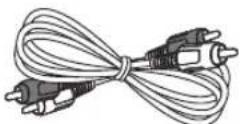
Fernbedienung (1)

Batterie (1)

Zur Wiedergabe geeignete Discs
 Blu-rayDisc Blu-rayDisc | Blu-ray DiscDiscs, z. B. Filme, können erworben oder gemietet werden.BD-R/RE Discs, die Film-, Musik- oder Fotodateien enthalten. |
 VIDEO VIDEO | DVD-VIDEO (8 cm/12 cm Disc)Discs, z. B. Filme, können erworben oder gemietet werden. |
 DVD+R DVD+R | DVD ± R (8 cm/12 cm Disc)Nur Videomodus und abgeschlosseneUnterstützt auch Dual Layer DiscAbgeschlossenes AVCHD-FormatDVD ± R Discs, die Film-, Musik- oder Fotodateien enthalten. |
 RW RW | DVD-RW (8 cm/12 cm Disc)Nur Videomodus und abgeschlosseneAbgeschlossenes AVCHD-FormatDVD-RW Discs, die Film-, Musik- oder Fotodateien enthalten. |
 DVD+ReWritable DVD+ReWritable | DVD ± RW (8 cm/12 cm Disc)Nur Videomodus und abgeschlosseneAbgeschlossenes AVCHD-FormatDVD+RW Discs, die Film-, Musik- oder Fotodateien enthalten. |
| COMPACTDISCDIGITAL AUDIO | Audio-CD (8 cm/12 cm Disc) |
 | CD-R/RW (8 cm/12 cm Disc)CD-R/RW Discs, die Audio-Titel, Film-, Musik- oder Fotodateien enthalten. |
Anmerkung
- Je nach Bedingungen des Aufnahmegeräts oder der CD-R/RW (oder DVD±R/RW) Disc selbst können einige CD-R/RW (oder DVD±R/RW) Discs nicht auf dem Gerät wiedergegeben werden.
- Je nach Aufnahmesoftware und Abschluss können einige aufgenommene Discs (CD-R/RW, DVD±R/RW oder BD-R/RE) möglicherweise nicht wiedergegeben werden.
- BD-R/RE, DVD±R/RW und CD-R/RW Discs, die mithilfe eines Computer oder eines DVD- oder CD-Recorders aufgenommen wurden, werden möglicherweise nicht wiedergegeben, wenn die Disc beschädigt oder verschmutzt ist, oder wenn sich auf der Linse des Players Schmutz oder Kondensation befindet.
- Wenn Sie eine Disc mithilfe eines Computers aufnehmen, wird sie möglicherweise wegen der Einstellungen der zur Erstellung der Disc verwendeten Anwendungssoftware nicht wiedergegeben, selbst wenn sie in einem kompatiblen Format aufgenommen wurden. (Weitere Informationen hierzu erhalten Sie vom Herausgeber der Software.)
- Für den Player müssen Discs und Aufnahmen für eine optimale Wiedergabequalität bestimmten technischen Standards entsprechen.
-
Voraufgenommene DVDs werden automatisch für diese Standards festgelegt. Es gibt viele verschiedene Typen von beschreibbaren Disc-Formaten (einschließlich CD-R mit MP3- oder WMA-Dateien). Sie erfordern das Vorhandensein bestimmter Bedingungen für eine kompatible Wiedergabe.
-
Hybrid-Discs haben sowohl BD-ROM- als auch DVD-Schichten (oder CD) auf einer Seite. Auf diesem Player kann nur die BD-ROM-Schicht solcher Discs wiedergegeben werden.
- Kunden sollten beachten, dass eine Genehmigung erforderlich ist, um MP3-/WMA-Dateien und Musik aus dem Internet herunterzuladen. Unser Unternehmen ist nicht berechtigt, eine solche Genehmigung zu erteilen. Die Genehmigung sollten Sie beim Urheberrechtsinhaber anfordern.
- Beim Formatieren von wiederbeschreibbaren Discs muss die Disc-Formatoption auf „Mastered“ festgelegt werden, damit die Discs mit Onkyo-Players kompatibel sind. Wenn die Option auf Live System eingestellt ist, können Sie die Disc nicht mit dem Onkyo-Player verwenden. (Mastered/Live File-System: Disc-Formatsystem für Windows Vista)
Dateikompatibilität
Gesamt
Verfügbare Dateiendungen „jpg“, „jpeg“, „png“, „avi“, „divx“, „mpg“, „mpeg“, „mp4“, „mp3“, „wma“
- Bis zu 8 Zeichen können für den Namen von Ordner und Datei angezeigt werden.
- Je nach Größe und Anzahl der Dateien dauert das Lesen der Inhalte auf dem Medium möglicherweise mehrere Minuten.
Maximale Anzahl von Dateien/Ordnern: Weniger als 2000 (Gesamtanzahl von Dateien und Ordnern)
CD-R/RW-, DVD±R/RW-, BD-R/RE-Format: ISO 9660+JOLIET-, UDF- und UDF Bridge-Format
FILME
Zur Wiedergabe geeignetes Datei-Format: „DIVX3.xx“, „DIVX4.xx“, „DIVX5.xx“, „XVID“, „DIVX6.xx“ (nur Standardwiedergabe), DivX HD Ver. 1.1, H.264/MPEG-4 AVC
Verfügbare Auflösung: 1920 × 1080 (B × H) Pixel
Zur Wiedergabe geeignetes Audio-Format: „Dolby Digital“, „DTS“, „MP3“, „WMA“, „AAC“, „AC3“
- Mit diesem Gerät sind nicht alle WMA- und AAC-Audioformate kompatibel.
Abtastfrequenz: 32 - 48 kHz (WMA), 16 - 48 kHz (MP3)
Bitrate: 20 - 320 kBit/s (WMA), 32 - 320 kBit/s (MP3)
Zur Wiedergabe geeignete Untertitel: .smi (.SMI), .srt (.SRT), .sub (.SUB), .ssa (.SSA), .txt (.TXT). (Dateien mit den Endungen .sub (.SUB) und .txt (.TXT) werden möglicherweise nicht erkannt.)
Anmerkung
- HD-Filmdateien auf CD oder USB 1.0/1.1 werden möglicherweise nicht korrekt wiedergegeben. BD, DVD oder USB 2.0 sind zur Wiedergabe von HD-Filmdateien empfohlen.
- Dieser Player unterstützt H.264/MPEG-4 AVC-Profil Main, High auf Level 4.1. Bei Dateien mit höherem Level wird eine Warnmeldung auf dem Bildschirm angezeigt.
- Der Player unterstützt keine Dateien, die mit GMC *1 oder Qpel*2 aufgenommen wurden. Es handelt sich um Videokodierungsverfahren im MPEG4-Standard wie DivX oder XVID.
*1 GMC – Global Motion Compensation
*2 Qpel - Quarter pixel
MUSIK
Abtastfrequenz: 8 - 48 kHz (WMA), 11 - 48 kHz (MP3)
Bitrate: 8 - 320 kBit/s (WMA, MP3)
Anmerkung
- Dieses Gerät unterstützt nicht MP3-Dateien mit eingebetteter ID3-Angabe.
- Bei VBR-Dateien ist die auf dem Bildschirm angezeigte Wiedergabezeit möglicherweise nicht korrekt.
FOTO
Empfohlene Größe
Weniger als 3.000 × 3.000 × 32 Bit/Pixel
Anmerkung
- Fotobilddateien mit progressiver und verlustfreier Kompression werden nicht unterstützt.
- Fotodateien, die größer als 4 MB sind, werden nicht unterstützt.
Regionalcode
Sowohl der Blue-Ray Disc Player als auch die Discs sind nach Region codiert. Diese Regionalcodes müssen übereinstimmen, um die Disc wiederzugeben. Wenn die Codes nicht übereinstimmen, wird die Disc nicht wiedergegeben.
Der Regionalcode für diesen Blu-Ray Disc Player ist auf der Rückseite des Geräts angegeben.
| Blu-Ray Disc-Regionalcode | Gebiet |
| A Nordamerika, Zentralamerika, Südamerika, Korea, Japan, Taiwan, Hongkong und Südostasien | |
| B Europa, Grönland, Französische Überseegebiete, Naher Osten, Afrika, Australien und Neuseeland | |
| C Indien, China, Russland, Zentral- und Südasien | |
| DVD-Regionalcode | Gebiet |
| 1 USA, US-Außenterritorien und Kanada | |
| 2 Europa, Japan, Naher Osten, Ägypten, Südafrika, Grönland | |
| 3 Taiwan, Korea, Philippinen, Indonesien, Hongkong | |
| 4 Mexiko, Südamerika, Zentralamerika, Australien, Neuseeland, Pazifische Inseln, Karibik | |
| 5 Russland, Osteuropa, Indien, Großteil von Afrika, Nordkorea, Mongolei | |
| 6 | C h i n a |
- Mit diesem Player können Discs des Formats AVCHD wiedergegeben werden. Diese Discs werden im Allgemeinen mit Camcordern aufgenommen.
- Das AVCHD-Format ist ein digitales HD-Videokameraformat.
- Im Format MPEG-4 AVC/H.264 können Bilder mit höherer Effizienz komprimiert werden als im herkömmlichen Bildkomprimierungsformat.
- Einige AVCHD-Discs verwenden das Format „x.v.Color“.
- Mit diesem Player können AVCHD-Discs, die das Format „x.v.Color“ verwenden, wiedergegeben werden.
- Je nach Aufnahmebedingungen können einige AVCHD-Discs möglicherweise nicht wiedergegeben werden.
- AVCHD-Discs müssen abgeschlossen sein.
- Das Format „x.v.Color“ bietet einen größeren Farbbereich als normale DVD-Camcorder-Discs.
Bestimmte Systemanforderungen
Für die Wiedergabe von HD-Video:
- HD-Bildschirm mit COMPONENT- oder HDMI-Eingangsbuchsen.
• BD-ROM-Disc mit HD-Inhalt. - Bei einigen Inhalten ist ein HDMI- oder HDCP-fähiger DVI-Eingang am Anzeigegerät erforderlich (siehe Angaben der Disc-Herausgeber).
- Für die Aufwärtskonvertierung von Standarddefinitions-DVD ist bei kopiergeschütztem Inhalt ein HDMI- oder HDCP-fähiger DVI-Eingang des Anzeigegeräts erforderlich.
Für Dolby® Digital Plus, Dolby TrueHD und DTS-HD-Multikanal-Audio-Wiedergabe:
• HDMI-Anschluss ( → 11)
- Ein Verstärker/Receiver mit integriertem Decoder (Dolby Digital Plus, Dolby TrueHD und DTS-HD).
- Haupt-, Zentral- und Surround-Lautsprecher und Subwoofer je nach gewähltem Format.
Kompatibilitätshinweise
- Da BD-ROM ein neues Format ist, sind Probleme mit Disc, digitalem Anschluss und andere Kompatibilitätsprobleme möglich. Wenden Sie sich an den zuständigen Kundenservice, wenn Kompatibilitätsprobleme auftreten.
- Zum Anzeigen von HD-Inhalten und Aufwärtskonvertieren von Standard-DVDs ist möglicherweise ein HDMI-fähiger Eingang oder ein HDCP-fähiger DVI-Eingang am Anzeigegerät erforderlich.
- Einige BD-ROM- und DVD-Discs schänken möglicherweise die Verwendung einiger Betriebsbefehle oder Merkmale ein.
- Dolby TrueHD, Dolby Digital Plus und DTS-HD werden mit maximal 7.1 Kanälen unterstützt, wenn Sie für den Audioausgang des Geräts einen HDMI-Anschluss verwenden.
- Sie können ein USB-Gerät zum Speichern von Discbezogenen Informationen, einschließlich heruntergeladenen Online-Inhalten, verwenden. Die von Ihnen verwendete Disc bestimmt, wie lange diese Informationen gespeichert bleiben.
Copyright
- Urheberrechtlich geschütztes Material darf man weder kopieren noch senden, vorführen, per Kabel übertragen, öffentlich zeigen oder verleihen, solange man dafür nicht die Zustimmung des Eigentümers bekommen hat. BD-Video/DVD-Video sind kopiergeschützt. Daher können Kopien solcher Discs -wenn überhaupt- nur stark verzerrt abgespielt werden. Dieses Gerät enthält eine Kopierschutztechnologie, für die in den USA mehrere Patente angemeldet wurden. Außerdem sind sie teilweise geistiges Eigentum der Macrovision Corporation und anderer Rechtspersonen. Die Verwendung dieser Copyright-Schutztechnologie muss von der Macrovision Corporation genehmigt werden und gilt nur für den Heim- und andere Anwendungsbereiche für kleine Gruppen, es sei denn, die Macrovision Corporation hat für andere Anwendungen ausdrücklich ihr Einverständnis gegeben. Es ist verboten, den verwendeten Code zu analysieren oder in seine Einzelteile zu zerlegen.
Einführung
Wichtige Sicherheitshinweise ....2
Vorsichtsmaßnahmen ....3
Vorbereitung
Einführung......5
Anzeige des Symbols „Ø“ 5
In dieser Anleitung verwendete Symbole......5
Mitgeliefertes Zubehör 5
Zur Wiedergabe geeignete Discs....5
Dateikompatibilität....6
Regionalcode 6
Bestimmte Systemanforderungen....7
Kompatibilitätshinweise....7
Copyright....7
Fernbedienung....9
Frontplatte ....10
Rückseite des Geräts 10
Installation
Anschließen am Fernseher ....11
HDMI-Anschluss 11
Component-Videoanschluss 12
Video/Audio-Anschluss (Links/Rechts) 13
Auflösungseinstellung 13
Anschließen eines AV-Receivers ....14
Anschließen eines AV-Receivers über HDMI-Ausgang....14
Anschließen an einem AV-Receiver über digitalen Audio-Ausgang ....15
Anschließen an einem AV-Receiver über 2-Kanal-Audio-Ausgang ....15
Verbinden mit demHeimnetzwerk ....16
Kabelgebundene Netzwerkverbindung .....16
Kabelgebundene Netzwerkeinrichtung ....16
Anschluss von USB-Geräten 18
Wiedergabe von Inhalten auf dem USB-Gerät ......18
Einstellungen ....19
Anpassen der Einrichtungseinstellungen....19
DISPLAY Menü 19
LANGUAGE Menü 20
AUDIO Menü ....20
LOCK Menü....21
NETWORK Menü 21
OTHERS Menü 22
Bedienung
Allgemeine Wiedergabe 23
Wiedergeben von Discs 23
Verwenden des Disc-Menüs 23
Fortsetzen der Wiedergabe.... 23
Erweiterte Wiedergabe 24
Wiederholte Wiedergabe.... 24
Wiederholen eines bestimmten Teils 24
Vergrößern des Wiedergabebilds 24
Markierungssuche.... 24
Verwenden des Suchmenüs 25
Speicher der letzten Szene 25
Bildschirm-Display 26
Anzeigen von Inhaltsinformationen auf dem Bildschirm 26
Wiedergabe ab ausgewählter Zeit 26
Hören von unterschiedlichem Audio 26
Auswählen einer Untertitelsprache 27
Anzeigen aus einem anderen Winkel.... 27
Ändern des Seitenverhältnisses des Fernsehers...... 27
Ändern des Bildmodus 27
Genießen von BD-LIVE 28
Wiedergeben einer Filmdatei 29
Auswählen einer Untertiteldatei 29
Ändern der Untertitelcodeseite.... 29
Anzeigen eines Fotos 30
Optionen beim Anzeigen eines Fotos 30
Hören von Musik während einer Diaschau 31
Hören von Musik 31
Wartung
Hinweise auf Discs 32
Handhabung des Geräts 32
Fehlersuche
Fehlersuche 33
Allgemein 33
Bild 33
Ton 33
Netzwerk 33
Anhang
Steuern eines AV-Receivers mit der mitgelieferten
Fernbedienung.... 34
Liste der Gebietscodes 35
Liste der Sprachcodes 36
Liste der Untertitelcodes 37
Warenzeichen und Lizenzen 38
Spezifikationen des Audio-Ausgangs.... 39
Auflösung des Video-Ausgangs.... 40
Spezifikationen.... 41
Hinweis für Open Source-Software.... 42
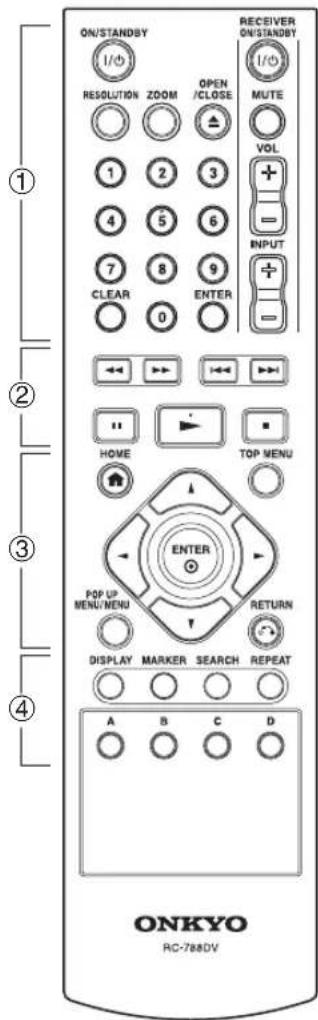
Einlegen der Batterien

Entfernen Sie die Batterieabdeckung an der Rückseite der Fernbedienung, und legen Sie eine R03-Batterie (Größe AAA) ein. Achten Sie dabei auf die korrekte Position von „+“ und „-“.1
①
ON/STANDBY |/○ Taste
Schaltet den Player AUS oder versetzt ihn in BEREITSCHAFT.
RESOLUTION Taste
Legt die Ausgangsauflösung für die Buchsen HDMI OUT und VIDEO OUTPUT (COMPONENT) fest.
ZOOM Taste
Öffnet oder schließt das Menü „Zoom“.
OPEN/CLOSE (▲) Taste
Öffnet oder schließt die Schublade.
Zifferntasten 0-9
Wählt die nummerierten Optionen in einem Menü aus, oder gibt Buchstaben im Tastenfeldmenü ein.
CLEAR Taste
Entfernt eine Markierung im Suchmenü oder eine Ziffer beim Festlegen des Passworts.
ENTER Taste
Bestätigt Menüauswahl.
RECEIVER Steuertasten (→34)
②

(SCAN)-Tasten
Sucht rückwärts oder vorwärts.

(SKIP)-Tasten
Wechselt zum/zur nächsten oder vorherigen Kapitel/Titel/Datei
II (PAUSE)-Taste
Unterbricht die Wiedergabe.

(PLAY)-Taste
Startet die Wiedergabe.

(STOP)-Taste
Beendet die Wiedergabe.
③
HOME (衆) Taste
Öffnet oder schließt das „Menü Home“
TOP MENU Taste
Greift auf das Menü einer Disc zu.
Steuertasten (▲/▼/◄/►)
Wählt eine Option im Menü aus.
ENTER (◎) Taste
Bestätigt Menüauswahl.
POP UP MENU/MENU Taste
Zeigt das DVD-Titelmenü oder das Popup-Menü der BD-ROM an, wenn dieses verfügbar ist.
RETURN (♂) Taste
Schließt das Menü oder setzt die Wiedergabe fort. Je nach BD-ROM-Disc funktioniert die Funktion zum Fortsetzen der Wiedergabe nicht.
④
DISPLAY Taste
Öffnet oder schließt Bildschirm-Display.
MARKER Taste
Markiert einen beliebigen Punkt während der Wiedergabe.
SEARCH Taste
Öffnet oder schließt das Suchmenü.
REPEAT Taste
Wiederholt den gewünschten Abschnitt oder die gewünschte Sequenz.
Farbige (A, B, C, D) Tasten
Zum Navigieren in BD-ROM-Menüs. Sie werden auch für die Menüs „MOVIE“, „PHOTO“ und „MUSIC“ verwendet.

① STANDBY Anzeige
② I/O ON/STANDBY Taste
③ Schublade
④ Fernbedienungssensor
⑤ Display-Fenster
⑥ ▲ (OPEN/CLOSE)-Taste
⑦ II (PAUSE)-Taste
⑧ ■ (STOP)-Taste
⑨ ▶ (PLAY)-Taste
⑩ USB-Anschluss
Rückseite des Geräts

① AC-Netzkabel
② DIGITAL AUDIO OUTPUT (COAXIAL) Buchse
③ VIDEO OUTPUT (VIDEO) Buchse
④ ANALOG AUDIO OUTPUT (Links/Rechts)
Buchsen
⑤ ETHERNET Anschluss
⑥ HDMI OUT Buchse (Typ A, Version 1.3)
⑦ VIDEO OUTPUT (COMPONENT) Buchsen
Nehmen Sie je nach Funktionen der vorhandenen Geräte eine der folgenden Anschlüsse vor.
• HDMI-Anschluss ( → 11)
• Component-Videoanschluss (→ 12)
• Video/Audio-Anschluss (Links/Rechts) (→ 13)
Anmerkung
- Je nach Fernseher und anderen Geräten, die Sie anschließen möchten, bestehen verschiedene Anschlussmöglichkeiten des Players. Verwenden Sie nur einen der in dieser Anleitung beschriebenen Anschlüsse.
- Lesen Sie ggf. in den Anleitungen des Fernsehers, des StereoSystems oder anderer Geräte nach, um die optimalen Anschlüsse vorzunehmen.
- Schließen Sie die Buchse ANALOG AUDIO OUTPUT des Players nicht an die Phono-In-Buchse (Recorder-Player) des Audio-Systems an.
- Schließen Sie den Player nicht über den VCR an. Dadurch würde möglicherweise das Bild durch das Kopierschutzsystem verzerrt.
HDMI-Anschluss
Wenn Sie einen HDMI-Fernseher oder -Bildschirm haben, können Sie ihn mithilfe des HDMI-Kabels (Typ A, Version 1.3) an diesen Player anschließen. Schließen Sie die HDMI-Buchse am Player an die Buchse HDMI OUT des HDMI-kompatiblen Fernsehers oder Bildschirms an.
HDMI-Anschluss
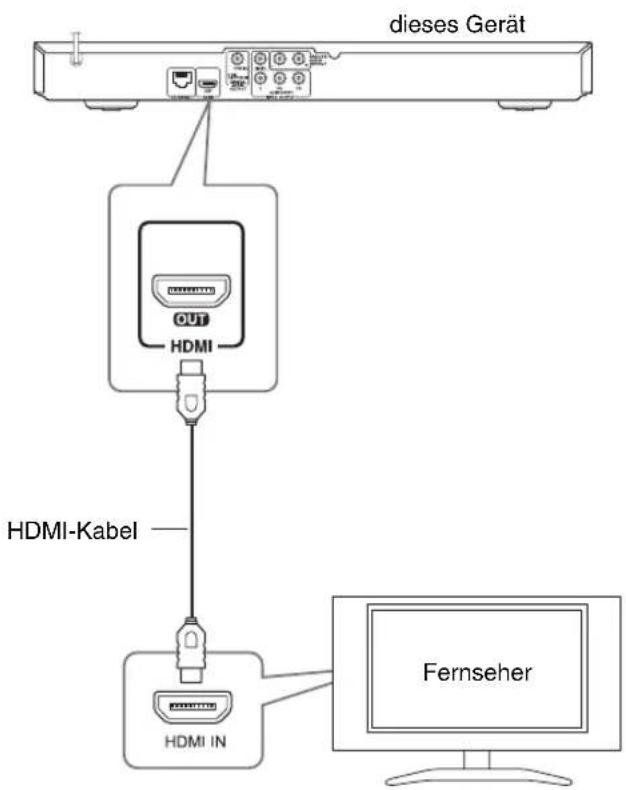
Legen Sie die Quelle des Fernsehers auf HDMI fest (siehe Benutzeranleitung des Fernsehers).
HDMI-DVI-Anschluss

Anmerkung
- Wenn ein angeschlossenes HDMI-Gerät den Audio-Ausgang des Players nicht akzeptiert, ist der Audio-Ton des HDMI-Geräts möglicherweise verzerrt oder wird nicht ausgegeben.
- Wenn Sie einen HDMI-Anschluss verwenden, können Sie die Auflösung für den HDMI-Ausgang ändern. Siehe „Auflösungseinstellung“ (→ 13).
- Wählen Sie den Typ der Audio-Ausgabe von der Buchse HDMI OUT mithilfe der Option „HDMI Color Setting“ im Menü „Setup“ (→ 20) aus.
- Durch Ändern der Auflösung, nachdem der Anschluss bereits hergestellt wurde, können Fehlfunktionen hervorgerufen werden. Um dieses Problem zu lösen, schalten Sie den Player aus und wieder ein.
- Wenn der HDMI-Anschluss mit HDCP nicht verifiziert wurde, ist der Fernsehbildschirm schwarz. Überprüfen Sie in diesem Fall den HDMI-Anschluss, oder trennen Sie das HDMI-Kabel.
- Wenn auf dem Bildschirm Rauschen oder Linien auftreten, überprüfen Sie das HDMI-Kabel (Länge ist im Allgemeinen begrenzt auf 4,5 m).
■Weitere Informationen zu HDMI
- Wenn Sie ein HDMI- oder DVI-kompatibles Gerät anschließen, stellen Sie Folgendes sicher:
- Versuchen Sie, das HDMI/DVI-Gerät und diesen Player auszuschalten. Schalten Sie dann das HDMI/DVI-Gerät ein. Warten Sie etwa 30 Sekunden, und schalten Sie dann diesen Player ein.
- Der Video-Eingang des angeschlossenen Geräts ist für dieses Gerät korrekt festgelegt.
- Das angeschlossene Gerät ist mit dem Video-Eingang 720x576p, 1280x720p, 1920x1080i oder 1920x1080p kompatibel.
- Nicht alle HDCP-kompatible HDMI- oder DVI-Geräte sind für diesen Player geeignet.
- Bei Geräten, die nicht HDCP-kompatibel sind, wird das Bild nicht korrekt angezeigt.
- Es erfolgt keine Wiedergabe auf diesem Player, und der Fernsehbildschirm wird schwarz.
Component-Videoanschluss
Schließen Sie die Buchsen VIDEO OUTPUT (COMPONENT) des Players mithilfe des Component-Videokabels an den entsprechenden Eingangsbuchsen des Fernsehers an. Schließen Sie die linken und rechten Buchsen ANALOG AUDIO OUTPUT des Players mithilfe der Audio-Kabel an die linken und rechten Buchsen IN des Fernsehers an.
Component-Video-/Audio-Anschluss
![graph TD A["dièses Gerät"] --> B["ANALOG AUDIO OUTPUT"] B --> C["VIDEO"] B --> D["L"] B --> E["R"] C --> F["Y"] D --> G["PB"] D --> H["PR"] F --> I["VIDEO OUTPUT"] G --> I H --> I I --> J["Component-VideoKabel"] I --> K["Audio-Kabel"] J --> L["Y"] J --> M["PB PR"] J --> N["COMPONENT INPUT"] K --> O[…](/content/2026/05/1023935/images/010d32faebdd76606b0ab481ebc3002f71bb0b45d5a11c236e2ff418cd93e731.jpg)
Anmerkung
- Wenn Sie einen VIDEO OUTPUT (COMPONENT)-Anschluss verwenden, können Sie die Auflösung für den Ausgang ändern. Siehe „Auflösungseinstellung“ (→ 13).

Video/Audio-Anschluss (Links/Rechts)
Schließen Sie die Buchse VIDEO OUTPUT (VIDEO) des Players mithilfe eines Videokabels an der Video-In-Buchse des Fernsehers an. Schließen Sie die linken und rechten Buchsen ANALOG AUDIO OUTPUT des Players mithilfe der Audio-Kabel an die linken und rechten Buchsen IN des Fernsehers an.
Video-/Audio-Anschluss
![graph TD A["dièses Gerät"] --> B["VIDEO"] A --> C["L"] A --> D["R"] B --> E["ANALOG AUDIO OUTPUT"] C --> E D --> E F["Videokabel"] --> G["VIDEO"] F --> H["L"] F --> I["R"] J["Audio-Kabel"] --> K["VIDEO"] J --> L["L"] J --> M["R"] N["Fernseher"] --> O["UNICULAR Display"]](/content/2026/05/1023935/images/bc3d7dc98ad97a8e6f10063024bc090f30a5287ad5f344d36fa01a785658c96c.jpg)
Auflösungseinstellung
Der Player bietet mehrere Ausgangsauflösungen für die Buchsen HDMI OUT und VIDEO OUTPUT (COMPONENT). Sie können die Auflösung mithilfe des Menüs „Setup“ ändern.
1 Drücken Sie HOME (♂).
2 Verwenden Sie ◀/▶, um „Setup“ auszuwählen, und drücken Sie ENTER (◎). Das Menü „Setup“ wird geöffnet.

3 Verwenden Sie ▲/▼, um die Option „DISPLAY“ auszuwählen, und drücken Sie ▶, um in die zweite Ebene zu wechseln.

4 Verwenden Sie ▲/▼, um die Option „Resolution“ auszuwählen, und drücken Sie ENTER (◎), um in die dritte Ebene zu wechseln.
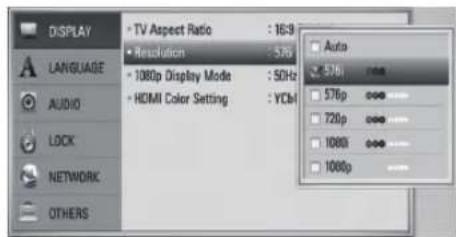
5 Verwenden Sie ▲/▼, um die gewünschte Auflösung auszuwählen, und drücken Sie ENTER (◎), um die Auswahl zu bestätigen. Sie können die Einstellungen, die mit „markiert sind, für einen Component-Video-Anschluss auswählen. Sie können die Einstellungen, die mit „HDMI markiert sind, für einen HDMI-Anschluss auswählen.
Anmerkung
- Wenn der Fernseher die Auflösung, die Sie auf dem Player eingestellt haben, nicht akzeptiert, können Sie wie folgt die Auflösung auf 576p festlegen:
-
Drücken Sie OPEN/CLOSE (▲), um die Schublade zu öffnen.
-
Drücken Sie länger als 5 Sekunden ■ (STOPP).
- Da mehrere Faktoren die Auflösung des Video-Ausgangs beeinflussen, finden Sie weitere Informationen unter „Auflösung des Video-Ausgangs“ (→ 40).
Nehmen Sie je nach Funktionen der vorhandenen Geräte eine der folgenden Anschlüsse vor.
• HDMI-Audio-Anschluss ( → 14)
• Digitaler Audio-Anschluss ( → 15)
• 2CH analoger Audio-Anschluss (→ 15)
Da viele Faktoren die Art des Audio-Ausgangs beeinflussen, finden Sie weitere Informationen unter „Spezifikationen des Audio-Ausgangs“ (→ 39).
Digitaler Mehrkanalton
Ein digitaler Mehrkanalton bietet beste Tonqualität. Sie benötigen dazu einen Mehrkanal-AV-Receiver, der ein oder mehrere der von Ihrem Player unterstützten Audioformate unterstützt. Weitere Informationen finden Sie in der Anleitung des AV-Receivers und auf den Logos an der Vorderseite des Receivers. (PCM Stereo, PCM Multi-Ch, Dolby Digital, Dolby Digital Plus, Dolby TrueHD, DTS und/oder DTS-HD)
Anschließen eines AV-Receivers über HDMI-Ausgang
Schließen Sie die Buchse HDMI OUT des Players mithilfe des HDMI-Kabels an die entsprechende Buchse des AV- Receivers an. Der digitale Ausgang des Players muss aktiviert werden. Siehe „AUDIO Menü“ (→ 20-21).
HDMI-Anschluss
![graph TD A["dieses Gerät"] --> B["HDMI"] B --> C["HDMI-Kabel"] B --> D["HDMI OUTHDMI IN"] D --> E["AV-Receiver"] D --> F["HDMI-Kabel"] F --> G["Fernseher"] G --> H["HDMI IN"]](/content/2026/05/1023935/images/b2743bfffac03b1ba1be3c111ab23db8a70994424944dedf9188378834c147ee.jpg)
Schließen Sie die HDMI OUT-Buchse des AV-Receivers mithilfe des HDMI-Kabels an die HDMI-Eingangsbuchse des Fernsehers an.
Anschließen an einem AV-Receiver über digitalen Audio-Ausgang
Schließen Sie die Buchse DIGITAL AUDIO OUTPUT des Players an die entsprechende Buchse (COAXIAL) des AV-Receivers an. Verwenden Sie hierzu das optionale digitale Audio-Kabel. Der digitale Ausgang des Players muss aktiviert werden. Siehe „AUDIO Menü“ (→ 20-21).
Digitaler Audio-Anschluss

AV-Receiver
Anschließen an einem AV-Receiver über 2-Kanal-Audio-Ausgang
Schließen Sie die linken und rechten Buchsen ANALOG AUDIO OUTPUT des Players mithilfe der Audio-Kabel an die linken und rechten Buchsen des AV-Receivers an.
2CH analoger Audio-Anschluss

AV-Receiver
Dieser Player kann über den Anschluss ETHERNET an der Rückseite des Geräts mit einem LAN (Local Area Network) verbunden werden.
Wenn Sie das Gerät mit einem Breitband-Netzwerk verbinden, können Sie auf Dienste wie BD-LIVE-Interaktivität zugreifen.
Kabelgebundene Netzwerkverbindung
Schließen Sie den Anschluss ETHERNET des Players an den entsprechenden Anschluss des Modems oder Routers an. Verwenden Sie dazu ein handelsübliches LAN- oder Ethernet-Kabel (CAT5 oder vorzugsweise RJ45-Anschluss).
Anmerkung
- Halten Sie beim Anschließen und Trennen des LAN-Kabels das Steckerteil des Kabels. Ziehen Sie beim Trennen nicht am LAN-Kabel, sondern drücken Sie dabei die Verriegelung herunter.
- Schließen Sie kein modulares Telefonkabel an den Anschluss ETHERNET an.
- Da verschiedene Anschlusskonfigurationen möglich sind, folgen Sie den Spezifikationen des Telefondienstanbieters oder Internetdienstanbieters.
Kabelgebundene Netzwerkverbindung
![graph TD A["Router/Modem"] --> B["PC"] A --> C["Ethernet"] A --> D["LAN-Kabel"] B --> E["PC"] C --> F["Ethernet"] D --> G["LAN-Kabel"] H["Breitband-Service"] -.-> A style A fill:#f9f,stroke:#333 style B fill:#ccf,stroke:#333 style C fill:#cfc,stroke:#333 style D fill:#fcc,stroke:#333 style E fill:#f…](/content/2026/05/1023935/images/f1f8ce8c6d61147d6f8cc2df83e750ee74994d4963e8bd0038400951131c24d1.jpg)
dieses Gerät
Kabelgebundene Netzwerkeinrichtung
Befindet sich im LAN (Local Area Network) ein DHCP-Server über kabelgebundenen Anschluss, wird diesem Player automatisch eine IP-Adresse zugewiesen. Nach dem Herstellen einer physischen Verbindung müssen die Netzwerkeinstellungen des Players für einige Heimnetzwerke angepasst werden. Passen Sie die Einstellung „NETWORK“ wie folgt an.
Vorbereitung
Bevor Sie das kabelgebundene Netzwerk einrichten, muss das Heimnetzwerk über eine Internetverbindung verfügen.
1 Wählen Sie die Option „Connection Setting“ im Menü „Setup“ aus, und drücken Sie dann ENTER (©).
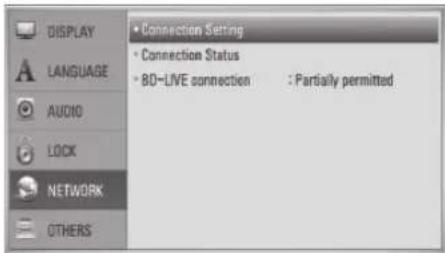
2 Verwenden Sie ▲/▼/◄/►, um den IP-Modus zwischen „Dynamic“ und „Static“ auszuwählen. Wählen Sie im Allgemeinen „Dynamic“ aus, um die IP-Adresse automatisch zuzuweisen.

- Befindet sich kein DHCP-Server im Netzwerk, und Sie möchten die IP-Adresse manuell festlegen, wählen Sie „Static“ aus, legen Sie dann „IP Address“, „Subnet Mask“, „Gateway“ und „DNS Server“ mithilfe von ▲/▼/◄/► und der Zifferntasten fest. Wenn Ihnen bei der Eingabe einer Ziffer ein Fehler unterläuft, drücken Sie CLEAR, um den hervorgehobenen Teil zu löschen.
3 Wählen Sie „OK“ aus, und drücken Sie ENTER ( ), um die Netzwerkeinstellungen anzuwenden. Der Player fordert Sie auf, die Netzwerkeinstellungen zu testen.
4 Wählen Sie „OK“ aus, und drücken Sie ENTER ( ), um die Netzwerkverbindung abzuschließen.
5 Wenn Sie in Schritt 4 „Test“ auswählen und ENTER ( ) drücken, wird der
Netzwerkverbindungsstatus auf dem Bildschirm angezeigt.
Sie können auch über „Connection Status“ im Menü „Setup“ testen.
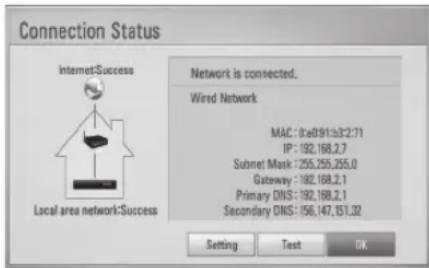
Hinweise zur Netzwerkverbindung:
- Viele Netzwerkverbindungsprobleme bei der Einrichtung können durch Zurücksetzen des Routers oder Modems behoben werden. Nach dem Anschließen des Players am Heimnetzwerk schalten Sie den Heimnetzwerkrouter oder das Kabelmodem rasch aus, und/oder trennen Sie dessen Netzkabel. Schalten Sie das betreffende Gerät wieder ein, und/oder schließen Sie das Netzkabel wieder an.
- Je nach Internetdienstanbieter (ISP, Internet Service Provider) ist möglicherweise die Anzahl der Geräte, die mit dem Internet verbunden werden können, von den entsprechenden Servicebedingungen begrenzt. Weitere Informationen erhalten Sie von Ihrem ISP.
- Unser Unternehmen übernimmt keine Haftung für Fehlfunktion des Players und/oder der Internetverbindung aufgrund von Kommunikationsfehlern/Fehlfunktionen, die mit der Breitbandinternetverbindung oder anderen angeschlossenen Geräten zusammenhängen.
• Die Merkmale von BD-ROM-Discs, die über die Internetverbindung verfügbar sind, werden nicht von unserem Unternehmen erstellt oder bereitgestellt, und unser Unternehmen ist nicht verantwortlich für ihre Funktionalität oder weitere Verfügbarkeit. Einige Discbezogene Materialien, die über die Internetverbindung verfügbar sind, sind möglicherweise nicht mit diesem Player kompatibel. Wenn Sie Fragen zu solchen Inhalten haben, wenden Sie sich an den Hersteller der Disc. - Einige Internetinhalte erfordern möglicherweise eine Verbindung mit höherer Bandbreite.
- Auch wenn der Player korrekt angeschlossen und konfiguriert ist, funktionieren einige Internetinhalte nicht korrekt. Dies kann an Internetüberlastung, der Qualität der Bandbreite des Internetdiensts oder Problemen mit dem Anbieter des Inhalts liegen.
- Aufgrund bestimmter Einschränkungen durch den Internetdienstanbieter (ISP, Internet Service Provider), der den Breitbandinternetanschluss bereitstellt, sind möglicherweise einige Internetverbindungsvorgänge nicht möglich.
- Für alle Gebühren, die von einem ISP in Rechnung gestellt werden, tragen Sie selbst die Verantwortung. Dazu gehören unter anderem Anschlussgebühren.
- Für den kabelgebundenen Anschluss dieses Players ist ein 10 Base-T- oder 100 Base-TX LAN-Anschluss erforderlich. Wenn Ihr Internetdienstanbieter einen solchen Anschluss nicht zulässt, können Sie den Player nicht anschließen.
- Zur Verwendung eines xDSL-Diensts müssen Sie einen Router verwenden.
- Zur Verwendung von DSL-Diensten ist ein DSL-Modem und zur Verwendung eines Kabelmodem-Diensts ist ein Kabelmodem erforderlich. Je nach Zugriffsmethode und Abonnementvereinbarung des ISPs können Sie möglicherweise die Internetverbindungsmöglichkeit dieses Players nicht nutzen, oder sind möglicherweise durch die Anzahl der Geräte, die gleichzeitig angeschlossen sein können, eingeschränkt. (Wenn Ihr ISP das Abonnement auf ein Gerät beschränkt, kann dieser Player möglicherweise nicht angeschlossen werden, wenn bereits ein PC angeschlossen ist.)
- Je nach Richtlinien und Einschränkungen Ihres ISPs ist die Verwendung eines Routers möglicherweise nicht zulässig oder dessen Verwendung eingeschränkt. Weitere Informationen erhalten Sie direkt von Ihrem ISP.
Das Gerät kann Film-, Musik- und Fotodateien, die auf USB-Geräten gespeichert sind, wiedergeben.
Wiedergabe von Inhalten auf dem USB-Gerät
1 Stecken Sie ein USB-Gerät in den USB-Anschluss ein. Wenn Sie im Menü HOME eine Verbindung mit dem USB-Gerät herstellen, gibt der Player automatisch Musikdateien wieder, die auf dem USB-Speichergerät enthalten ist. Wenn das USB-Speichergerät verschiedene Typen von Dateien enthält, wird ein Menü zur Auswahl des Dateityps angezeigt. Je nach den Inhalten, die auf dem USB-Speichergerät gespeichert sind, kann das Laden von Dateien einige Minuten dauern. Drücken Sie ENTER (☑), während „Cancel“ ausgewählt ist, um das Laden anzuhalten.
2 Drücken Sie HOME (♂).
3 Wählen Sie „Movie“, „Photo“ oder „Music“ mithilfe von ◀/▶ aus, und drücken Sie ENTER (◎).

4 Wählen Sie die Option „USB“ mithilfe von ◀/▶ aus, und drücken Sie ENTER (◎).
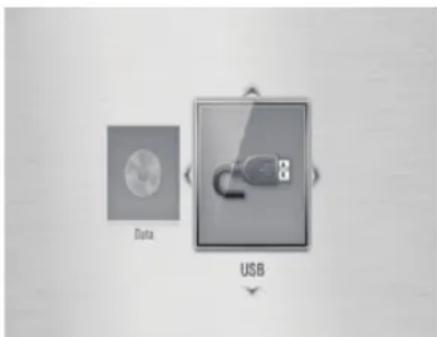
5 Wählen Sie mithilfe von ▲/▼/◄/► eine Datei aus, und drücken Sie PLAY oder ENTER (◎), um diese Datei wiederzugeben.

- Dieses Gerät unterstützt beim Zugreifen auf Dateien (Musik, Foto, Film) USB-Flash-Speicher in den Formaten FAT16, FAT32 und NTFS. Beim Aufnehmen von BD-LIVE werden nur die Formate FAT16 und FAT32 unterstützt. Verwenden Sie für die Aufnahme von BD-LIVE USB-Flash-Speicher in den Formaten FAT16 oder FAT32.
- Dieses Gerät kann USB-Flash-Speicher mit bis zu 16 GB Kapazität unterstützen.
- Das USB-Gerät kann zum lokalen Speichern zum Genießen von BD-LIVE-Disc mit Internet verwendet werden.
- Dieses Gerät kann bis zu 4 Partitionen auf dem USB-Gerät unterstützen.
- Entnehmen Sie das Gerät nicht während des Betriebs (Wiedergabe usw.)
- Ein USB-Gerät, das beim Anschließen an den Computer die Installation zusätzlicher Programme erfordert, wird nicht unterstützt.
- USB-Gerät: USB-Gerät, das USB1.1 und USB2.0 unterstützt.
- Film-, Musik- und Fotodateien können wiedergegeben werden. Informationen zu Vorgängen für einzelne Dateien finden Sie auf den entsprechenden Seiten.
- Zum Verhindern von Datenverlust wird eine regelmäßige Sicherung empfohlen.
- Wenn Sie ein USB-Verlängerungskabel, einen USB-HUB oder einen USB-Multileser verwenden, wird das USB-Gerät möglicherweise nicht erkannt.
- Einige USB-Geräte sind möglicherweise nicht für dieses Gerät geeignet.
- Digitale Kameras und Mobiltelefone werden nicht unterstützt.
- Der USB-Anschluss des Geräts kann nicht an den PC angeschlossen werden. Das Gerät kann nicht als Speichergerät verwendet werden.
6 Entnehmen Sie das USB-Gerät vorsichtig.
Anpassen der Einrichtungseinstellungen
Sie können die Einstellungen des Players über das Menü „Setup“ ändern.
1 Drücken Sie HOME (♂).

2 Verwenden Sie ◀/▶, um „Setup“ auszuwählen, und drücken Sie ENTER (◎). Das Menü „Setup“ wird geöffnet.

3 Verwenden Sie ▲/▼, um die erste Einrichtungsoption auszuwählen, und drücken Sie ▶, um in die zweite Ebene zu wechseln.

4 Verwenden Sie ▲/▼, um eine zweite Einrichtungsoption auszuwählen, und drücken Sie ENTER (◎), um in die dritte Ebene zu wechseln.

5 Verwenden Sie ▲/▼, um eine gewünschte Einstellung auszuwählen, und drücken Sie ENTER (◎), um die Auswahl zu bestätigen.
DISPLAY Menü
TV Aspect Ratio
Wählen Sie das Ihrem Fernseher entsprechende Seitenverhältnis aus.
4:3 Letter Box: Wählen Sie diese Option, wenn ein Fernseher mit einem Seitenverhältnis von 4:3 angeschlossen ist. Kinofilme werden mit schwarzen Balken ober- und unterhalb des Bilds angezeigt.
4:3 Pan Scan: Wählen Sie diese Option, wenn ein Fernseher mit einem Seitenverhältnis von 4:3 angeschlossen ist. Bilder werden so zugeschnitten, dass Sie den Fernsehbildschirm ausfüllen. Beide Seiten des Bilds werden abgeschnitten.
16:9 Original: Wählen Sie diese Option, wenn ein Fernseher mit einem Seitenverhältnis von 16:9 (Breitbild) angeschlossen ist. Bilder mit einem Seitenverhältnis von 4:3 werden im ursprünglichen Seitenverhältnis von 4:3 angezeigt. Dabei werden schwarze Balken an der linken und rechten Seite angezeigt.
16:9 Full: Wählen Sie diese Option, wenn ein Fernseher mit einem Seitenverhältnis von 16:9 (Breitbild) angeschlossen ist. Bilder mit einem Seitenverhältnis von 4:3 werden horizontal angepasst (im linearen Verhältnis), sodass sie den gesamten Bildschirm ausfüllen.
Anmerkung
- Wenn die Auflösung auf über 720p festgelegt ist, können Sie die Optionen „4:3 Letter Box“ und „4:3 Pan Scan“ nicht auswählen.
Resolution
Legt die Ausgangsauflösung des Component- und HDMI-Videosignals fest. Informationen zur Auflösungseinstellung finden Sie auf den Seiten 13 und 40.
Auto: Wenn die HDMI OUT-Buchse an Fernsehern mit Displayinformationen (EDID) angeschlossen ist, wird die für den angeschlossenen Fernseher geeignetste Auflösung automatisch ausgewählt. Wenn nur VIDEO OUTPUT (COMPONENT) angeschlossen ist, wird die Auflösung auf 1080i als Standardauflösung geändert.
1080p: Gibt 1080 Zeilen progressiven Videos aus.
1080i: Gibt 1080 Zeilen Interlaced-Videos aus.
720p: Gibt 720 Zeilen progressiven Videos aus.
576p: Gibt 480/576 Zeilen progressiven Videos aus.
576i: Gibt 480/576 Zeilen Interlaced-Videos aus.
1080p Display Mode
Wenn die Auflösung auf 1080p festgelegt ist, wählen Sie für eine problemlose Präsentation des Filmmaterials (1080p/24 Hz) mit einem Display, das mit HDMI ausgestattet und mit einem Eingang von 1080p/24 Hz kompatibel ist, die Option „24 Hz“ aus.
Anmerkung
- Wenn Sie „24 Hz“ auswählen, treten möglicherweise beim Wechsel zwischen Video- und Filmmaterial Bildstörungen auf. Wählen Sie in diesem Fall „50 Hz“ aus.
- Selbst wenn „1080p Display Mode“ auf „24 Hz“ festgelegt ist, wird die tatsächliche Bildfrequenz des Videoausgangs entsprechend dem Format der Videoquelle 50 Hz oder 60 Hz betragen, wenn der Fernseher nicht mit 1080p/24 Hz kompatibel ist.
HDMI Color Setting
Wählen Sie den Typ des Ausgang von der HDMI OUT-Buchse aus. Weitere Informationen zu dieser Einstellung finden Sie in den Anleitungen Ihres Display-Geräts.
YCbCr:
Wählen Sie diese Option beim Anschluss an ein HDMI-Display-Gerät.
RGB:
Wählen Sie diese Option beim Anschluss an ein DVI-Display-Gerät.
LANGUAGE Menü
Display Menu
Wählen Sie eine Sprache für das Menü „Setup“ und das Bildschirm-Display aus.
Disc Menu/Disc Audio/Disc Subtitle
Wählen Sie die von Ihnen bevorzugte Sprache für Audio-Titel (Disc-Audio), Untertitel und das Disc-Menü aus.
▶ Original:
Bezieht sich auf die Originalsprache, in der die Disc aufgenommen wurde.
▶ Other:
Drücken Sie ENTER ( ), um eine andere Sprache auszuwählen. Verwenden Sie die Zifferntasten, und drücken Sie ENTER ( ), um die entsprechende 4-stellige Ziffer einzugeben, die dem Sprachcode in der Liste entspricht ( → 36).
▶ Off (Nur Untertitel der Disc): Ausschalten des Untertitels.
Anmerkung
- Je nach Disc funktioniert die Spracheinstellung möglicherweise nicht.
AUDIO Menü
Jede Disc verfügt über eine Reihe von Optionen für den Audio-Ausgang. Legen Sie die Audio-Optionen des Players gemäß dem Typ des verwendeten Audiosystems fest.
Anmerkung
- Da viele Faktoren die Art des Video-Ausgangs beeinflussen, finden Sie weitere Informationen unter „Spezifikationen des Audio-Ausgangs“ (→ 39).
HDMI / Digital Output
Wählen Sie das Ausgangstonformat aus, wenn ein Gerät, das mit einer HDMI- oder digitalen Audio-Ausgangs-Buchse ausgestattet ist, an die HDMI OUT- oder DIGITAL AUDIO OUTPUT-Buchse des Players angeschlossen ist.
PCM Stereo:
Wählen Sie diese Option aus, wenn die HDMI OUT- oder DIGITAL AUDIO OUTPUT-Buchse dieses Geräts an ein Gerät mit digitalem Zweikanal-Stereo-Decoder angeschlossen ist.
PCM Multi-Ch (nur HDMI):
Wählen Sie diese Option aus, wenn die HDMI OUT-Buchse dieses Geräts an ein Gerät mit digitalem Mehrkanal-Decoder angeschlossen ist.
DTS Re-Encode:
Wählen Sie diese Option aus, wenn die HDMI OUT- oder DIGITAL AUDIO OUTPUT-Buchse dieses Geräts an ein Gerät mit DTS-Decoder angeschlossen ist.
Primary Pass-Thru:
Wählen Sie diese Option aus, wenn die DIGITAL AUDIO OUTPUT- und HDMI OUT-Buchsen dieses Geräts an einem Gerät mit LPCM-, Dolby Digital-, Dolby Digital Plus-, Dolby TrueHD-, DTS- und DTS-HD-Decoder angeschlossen ist.
Anmerkung
- Wenn die Option „HDMI“ auf „PCM Multi-Ch“ festgelegt ist, wird Audio möglicherweise als PCM Stereo ausgegeben, wenn die PCM Multi-Ch-Informationen nicht vom HDMI-Gerät mit EDID erkannt werden.
- Wenn die Option „HDMI“ oder „Digital Output“ auf „DTS Re-Encode“ festgelegt ist, wird DTS-Re-encode-Audio für BD-ROM-Discs mit sekundärem Audio ausgegeben, und für andere Discs (wie „Primary Pass-Thru“) wird Original-Audio ausgegeben.
Sampling Freq. (Digitaler Audio-Ausgang)
192 kHz:
Wählen Sie diese Option aus, wenn Ihr AV-Receiver Signale von 192 kHz verarbeiten kann.
96 kHz:
Wählen Sie diese Option aus, wenn Ihr AV-Receiver Signale von 192 kHz nicht verarbeiten kann.
Wenn diese Auswahl vorgenommen wird, konvertiert dieses Gerät alle 192-kHz-Signale automatisch zu 96-kHz-Signalen, sodass Ihr System sie decodieren kann.
48 kHz:
Wählen Sie diese Option aus, wenn Ihr AV-Receiver Signale von 192 kHz und 96 kHz nicht verarbeiten kann. Wenn diese Auswahl vorgenommen wird, konvertiert dieses Gerät alle 192-kHz- und 96-kHz-Signale automatisch zu 48-kHz-Signale, sodass Ihr System sie decodieren kann.
Lesen Sie in der Dokumentation des AV-Receivers nach, um diese Funktionen zu überprüfen.
DRC (Dynamic Range Control)
Wenn ein Titel wiedergegeben wird, der in Dolby Digital oder Dolby Digital Plus codiert ist, möchten Sie möglicherweise den Dynamikbereich des Audio-Ausgangs (die Differenz zwischen den lautesten Tönen und den leisesten Tönen) komprimieren. So können Sie ein Film mit geringerer Lautstärke ohne Verlust der Deutlichkeit anhören. Legen Sie für diesen Effekt „DRC“ auf „On“ fest.
Anmerkung
- Die DRC-Einstellung kann nur geändert werden, wenn keine Disc eingelegt ist, oder das Gerät im vollständigen Stopp-Modus ist.
LOCK Menü
Die Einstellung „LOCK“ wirkt sich nur auf die Wiedergabe von BD und DVD aus.
Um auf Merkmale in den „LOCK“-Einstellungen zuzugreifen, müssen Sie den von Ihnen erstellten 4-stelligen Sicherheitscode eingeben.
Wenn Sie noch kein Passwort eingegeben haben, werden Sie aufgefordert, dies zu tun. Geben Sie ein 4-stelliges Passwort zweimal ein, und drücken Sie ENTER ( ), um ein neues Passwort zu erstellen.
Password
Sie können das Passwort erstellen oder ändern.
None:
Geben Sie ein 4-stelliges Passwort zweimal ein, und drücken Sie ENTER ( ), um ein neues Passwort zu erstellen.
Change:
Geben Sie das aktuelle Passwort ein, und drücken Sie ENTER (☐). Geben Sie ein 4-stelliges Passwort zweimal ein, und drücken Sie ENTER (☐), um ein neues Passwort zu erstellen.
■Wenn Sie Ihr Passwort vergessen
Wenn Sie Ihr Passwort vergessen, können Sie es mithilfe der folgenden Schritte löschen:
1 Entnehmen Sie ggf. eine im Player eingelegte Disc.
2 Wählen Sie die Option „Password“ im Menü „Setup“ aus.
3 Geben Sie mithilfe der Zifferntasten „210499“ ein. Das Passwort wird gelöscht.
Anmerkung
- Wenn Ihnen vor dem Drücken von ENTER (◎) ein Fehler unterläuft, drücken Sie CLEAR. Geben Sie dann das korrekte Passwort ein.
DVD Rating
Blockiert die Wiedergabe von basierend auf ihrem Inhalt nach Jugendschutz eingestufte DVDs. (Nicht alle Discs werden eingestuft.)
Rating 1-8:
Einstufung Eins (1) hat die stärksten Einschränkungen, und die Einstufung Acht (8) hat die geringsten Einschränkungen.
Unlock:
Wenn Sie „Unlock“ auswählen, ist die elterliche Kontrolle nicht aktiv, und die Disc wird vollständig wiedergegeben.
BD Rating
Legen Sie eine Altersbeschränkung für die BD-ROM-Wiedergabe fest. Verwenden Sie die Zifferntasten, um eine Altersbeschränkung für das Anzeigen von BD-ROMs festzulegen.
255:
Alle BD-ROMs können wiedergegeben werden.
0-254:
Verhindert die Wiedergabe von BD-ROMs, auf denen entsprechend eingestufte Inhalte aufgenommen sind.
Anmerkung
- „BD Rating“ wird nur auf BD-Discs angewendet, die über die Advanced Rating Control verfügen.
Area Code
Geben Sie den Code des Gebiets ein, dessen Standards für die Einstufung der DVD-Disc verwendet wurde. Sie finden die betreffenden Codes in der Liste auf Seite 35.
NETWORK Menü
Die „NETWORK“-Einstellungen werden zur Verwendung von BD-LIVE benötigt.
Connection Setting
Wenn Ihre Heimnetzwerkumgebung zum Anschließen des Players bereit ist, muss der Player für Netzwerkverbindung für Netzwerkkommunikation eingerichtet werden. Siehe „Verbinden mit demHeimnetzwerk“ (→ 16-17).
Connection Status
Wenn Sie den Netzwerkstatus dieses Players überprüfen möchten, wählen Sie die „Connection Status“-Optionen aus, und drücken Sie ENTER ( ), um zu überprüfen, ob eine Verbindung mit dem Netzwerk und dem Internet hergestellt wurde.
BD-LIVE connection
Bei Verwendung von BD-LIVE-Funktionen können Sie den Internetzugang einschränken.
Permitted:
Der Internetzugang ist für alle BD-LIVE-Inhalte zugelassen.
Internetzugang ist nur für BD-LIVE-Inhalte mit Zertifikaten des Inhaltseigentümers zugelassen. Für alle BD-LIVE-Inhalte ohne Zertifikat sind Internetzugang und AACS-Onlinefunktionen nicht zugelassen.
▶ Prohibited:
Der Internetzugang ist für alle BD-LIVE-Inhalte nicht zugelassen.
OTHERS Menü
DivX VOD
DIVX-VIDEO: DivX® ist ein digitales Videoformat von DivX, Inc. Dies ist ein offiziell DivX Certified-Gerät, das DivX-Video wiedergibt.
Weitere Informationen und Software-Tools zur Konvertierung von Dateien zu DivX-Video finden Sie unter www.divx.com.
DIVX-VIDEO-ON-DEMAND: Dieses DivX Certified®-Gerät muss registriert werden, um DivX-Video-on-Demand-Inhalte (VOD) wiederzugeben. Um den Registrierungscocde zu generieren, suchen Sie den Abschnitt DivX VOD im Setup-Menü des Geräts. Schließen Sie mithilfe dieses Codes unter vod.divx.com den Registrierungsprozess ab, und erfahren Sie mehr über DivX VOD.
Register:
Zeigt den Registrierungscode Ihres Players an.
▶ Deregister:
Deaktivieren Sie den Player, und zeigen Sie den Deaktivierungscode an.
Anmerkung
- Alle von DivX VOD mit dem Registrierungscode dieses Players heruntergeladenen Videos können nur auf diesem Gerät wiedergegeben werden.
Auto Power Off
Der Bildschirmschoner wird aktiviert, wenn der Player etwa fünf Minuten lang im Stopp-Modus verbleibt. Wenn Sie diese Option auf „On“ festlegen, schaltet sich das Gerät automatisch aus, nachdem der Bildschirmschoner 25 Minuten lang angezeigt wurde.
Legen Sie diese Option auf „Off“ fest, um den Bildschirmschoner anzuzeigen, bis das Gerät vom Benutzer verwendet wird.
Initialize
▶ Factory Set:
Sie können den Player auf seine ursprünglichen Werkseinstellungen zurücksetzen.
▶ BD Storage Clear:
Initialisiert die BD-Inhalte vom angeschlossenen USB-Speicher.
Anmerkung
- Wenn Sie den Speicher auf die ursprünglichen Werkseinstellungen mithilfe der Option „Factory Set“ zurücksetzen, müssen Sie die Netzwerkeinstellungen erneut festlegen.
Software
Information: Zeigt die aktuelle Softwareversion an.
Wiedergeben von Discs
1 Drücken Sie OPEN/CLOSE (▲), und legen Sie eine Disc in die Schublade ein.
2 Drücken Sie OPEN/CLOSE (▲), um die Schublade zu schließen.
Bei den meisten Audio-CDs, BD-ROM- und DVD-ROM-Discs startet die Wiedergabe automatisch.
3 Drücken Sie HOME (♂).

4 Wählen Sie „Movie“, „Photo“ oder „Music“ mithilfe von ◀/▶ aus, und drücken Sie ENTER (◎).
5 Wählen Sie die Option „Disc“ mithilfe von ◀/▶ aus, und drücken Sie ENTER (◎).

Dieser Schritt ist nur erforderlich, wenn gleichzeitig eine Disc im Gerät eingelegt und ein USB-Gerät angeschlossen ist.
6 Wählen Sie mithilfe von ▲/▼/◄/► eine Datei aus, und drücken Sie ► (WIEDERGABE) oder ENTER (◎), um diese Datei wiederzugeben.
Anmerkung
- Die in dieser Anleitung beschriebenen Wiedergabefunktionen sind nicht für alle Dateien und Medien verfügbar. Einige Funktionen können eingeschränkt sein. Dies ist von vielen Faktoren abhängig.
- Je nach BD-ROM-Titeln, kann ein USB-Geräteanschluss für eine korrekte Wiedergabe erforderlich sein.
So halten Sie die Wiedergabe an
Drücken Sie während der Wiedergabe ■ (STOP).
So unterbrechen Sie die Wiedergabe
Drücken Sie während der Wiedergabe ■ (PAUSE). Drücken Sie ▶ (PLAY), um die Wiedergabe fortzusetzen.
So geben Sie bildweise wieder
Drücken Sie während der Wiedergabe eines Films ■ (PAUSE).
Drücken Sie wiederholt ■ (PAUSE), um die Wiedergabe bildweise fortzusetzen.
So scannen Sie vorwärts oder rückwärts
Drücken Sie während der Wiedergabe ◀◀ oder ▶▶, um mit schnellem Vor- oder Rücklauf wiederzugeben. Sie können die verschiedenen Wiedergabegeschwindigkeiten durch wiederholtes Drücken von ◀◀ oder ▶▶ ändern.
So verlangsamen Sie die Wiedergabegeschwindigkeit Drücken Sie bei unterbrochener Wiedergabe wiederholt ▶▶, um in den verschiedenen Zeitlupengeschwindigkeiten wiederzugeben.
So springen Sie zum/zur nächsten oder vorherigen Kapitel/Titel/Datei
Drücken Sie während der Wiedergabe ◀◀◀ oder ▶▶▶, um zum/zur nächsten Kapitel/Titel/Datei zu wechseln oder zum Anfang des/der aktuellen Kapitels/Titels/Datei zurückzukehren.
Drücken Sie zweimal kurz ◀◀◀, um zum/zur vorherigen Kapitel/Titel/Datei zurückzukehren.
Verwenden des Disc-Menüs
BD DVD AVCHD
So zeigen Sie das Disc-Menü an
Der Menübildschirm wird möglicherweise zuerst nach dem Laden einer Disc, die ein Menü enthält angezeigt. Wenn Sie das Disc-Menü während der Wiedergabe anzeigen möchten, drücken Sie TOP MENU. Verwenden Sie die ▲/▼/◄/►-Tasten, um durch die Menüeinträge zu navigieren.
So zeigen Sie das Popup-Menü an
Einige BD-ROM-Discs enthalten ein Popup-Menü, das während der Wiedergabe angezeigt wird. Drücken Sie während der Wiedergabe POP UP MENU/MENU, und verwenden Sie die ▲/▼/◄/►-Tasten, um durch die Menüeinträge zu navigieren.
Fortsetzen der Wiedergabe
BD DVD AVCHD MOVIE CD MUSIC
Je nach Disc zeichnet das Gerät den Punkt auf, an dem Sie (STOP) drücken.
Wenn auf dem Bildschirm kurz „■■ (Fortsetzen Stopp)“ angezeigt wird, drücken Sie ▶ (PLAY), um die Wiedergabe (ab Szenenpunkt) fortzusetzen.
Wenn Sie zweimal ■ (STOP) drücken oder die Disc entnehmen, wird auf dem Bildschirm „■ (Vollständiger Stopp)“ angezeigt. Das Gerät löscht den Stoppunkt.
Anmerkung
- Der Fortsetzungspunkt kann gelöscht werden, wenn eine Taste gedrückt wird (z. B. ON/STANDBY 1/∅, OPEN/CLOSE (▲) usw.).
- Bei BD-Video-Discs mit BD-J ist die Funktion zum Fortsetzen der Wiedergabe nicht verfügbar.
- Wenn Sie während der Wiedergabe von interaktiven BD-ROM-Titeln ■ (STOP) drücken, wechselt das Gerät in den vollständigen Stopp-Modus.
Wiederholte Wiedergabe
BD DVD AVCHD CD MUSIC
Drücken Sie während der Wiedergabe wiederholt REPEAT, um einen gewünschten Wiederholungsmodus auszuwählen.
BDs/DVDs
▶ A-:
Der ausgewählte Teil wird beständig wiederholt.
Chapter:
Das aktuelle Kapitel wird wiederholt wiedergegeben.
▶ 2 Title:
Der aktuelle Titel wird wiederholt wiedergegeben.
Um die normale Wiedergabe wieder aufzunehmen,
drücken Sie wiederholt REPEAT, um „Off“ auszuwählen.
■Audio-CDs/Musikdateien
Track:
Der/die aktuelle Titel/Datei wird wiederholt wiedergegeben.
▶ All:
Alle Titel oder Dateien werden wiederholt wiedergegeben.
▶ ✗:
Die Titel oder Dateien werden in zufälliger Reihenfolge wiedergegeben.
All:
Alle Titel oder Dateien werden in zufälliger Reihenfolge wiederholt wiedergegeben.
▶ A-B:
Der ausgewählte Teil wird beständig wiederholt.
(Nur Audio-CD)
Um die normale Wiedergabe wieder aufzunehmen, drücken Sie CLEAR.
Anmerkung
- Wenn Sie während der wiederholten Wiedergabe von Kapitel/Titel einmal ▶▶1 drücken, wird die wiederholte Wiedergabe abgebrochen.
- Diese Funktion ist möglicherweise bei einigen Discs oder Titeln nicht verfügbar.
Wiederholen eines bestimmten Teils
BD DVD AVCHD CD
Dieser Player kann einen von Ihnen ausgewählten Teil wiederholt wiedergeben.
1 Drücken Sie während der Wiedergabe REPEAT, um am Anfang des zu wiederholenden Teils „A-“ auszuwählen.
2 Drücken Sie am Ende des betreffenden Teils ENTER (☑).
Der ausgewählte Teil wird beständig wiederholt.
3 Um die normale Wiedergabe wieder aufzunehmen, drücken Sie wiederholt REPEAT, um „Off“ auszuwählen.
Anmerkung
- Sie können keine Teile von weniger als 3 Sekunden Länge auswählen.
- Diese Funktion ist möglicherweise bei einigen Discs oder Titeln nicht verfügbar.
Vergrößern des Wiedergabebilds
BD DVD AVCHD MOVIE PHOTO
1 Drücken Sie während der Wiedergabe oder im Pause-Modus ZOOM, um das Menü „Zoom“ anzuzeigen.
2 Verwenden Sie die Taste A oder B, um das Bild zu verkleinern oder zu vergrößern.
Mithilfe der▲/▼/◄/►-Tasten können Sie im vergrößerten oder verkleinerten Bild blättern.
3 Um zur normalen Bildgröße zurückzukehren, drücken Sie die Taste C.
4 Drücken Sie RETURN (♂), um das Menü „Zoom“ zu verlassen.
Markierungssuche
BD DVD AVCHD MOVIE
Sie können die Wiedergabe von bis zu neun gespeicherten Punkten starten.
So geben Sie eine Markierung ein
1 Drücken Sie während der Wiedergabe am gewünschten Punkt MARKER.
Das Markierungssymbol wird kurz auf dem Fernsehbildschirm angezeigt.
2 Wiederholen Sie Schritt 1, um bis zu neun Markierungen hinzuzufügen.
So rufen Sie eine markierte Szene auf
1 Drücken Sie SEARCH, und das Suchmenü wird auf dem Bildschirm geöffnet.
2 Drücken Sie eine Zifferntaste, um eine Markierungsnummer auszuwählen, die Sie aufrufen möchten.
Die Wiedergabe beginnt an der markierten Szene.
So löschen Sie eine Markierung
1 Drücken Sie SEARCH, und das Suchmenü wird auf dem Bildschirm geöffnet.
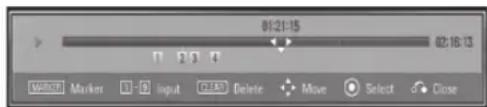
2 Drücken Sie ▼, um eine Markierungsnummer hervorzuheben.
Verwenden Sie ◀/▶, um eine markierte Szene auszuwählen, die Sie löschen möchten.
3 Drücken Sie CLEAR, und die markierte Szene wird aus dem Suchmenü gelöscht.
Anmerkung
- Diese Funktion ist möglicherweise bei einigen Discs oder Titeln nicht verfügbar.
- Alle markierten Punkte werden gelöscht, wenn der Titel im vollständigen Stopp-Modus (■) ist, der Titel geändert wird, oder wenn Sie die Disc entnehmen.
- Wenn die Gesamtlänge des Titels kleiner als 10 Sekunden ist, steht diese Funktion nicht zur Verfügung.
Verwenden des Suchmenüs
BD DVD AVCHD MOVIE
Mithilfe des Suchmenüs können Sie den Punkt, an dem Sie die Wiedergabe starten möchten, ganz einfach finden.
So suchen Sie einen Punkt
1 Drücken Sie während der Wiedergabe SEARCH, um das Suchmenü anzuzeigen.

2 Drücken Sie ◀/▶, um die Wiedergabe um 15 Sekunden vor- oder zurück zu spulen.
Sie können einen Punkt auswählen, den Sie überspringen möchten, indem Sie die Taste ◀/▶ drücken und halten.
So starten Sie die Wiedergabe ab einer markierten Szene
1 Drücken Sie SEARCH, und das Suchmenü wird auf dem Bildschirm geöffnet.
2 Drücken Sie ▼, um eine Markierungsnummer hervorzuheben.
Verwenden Sie ◀/▶, um eine markierte Szene auszuwählen, die Sie wiedergeben möchten.
3 Drücken Sie ENTER (☐), um die Wiedergabe ab der markierten Szene zu starten.
Anmerkung
- Diese Funktion ist möglicherweise bei einigen Discs oder Titeln nicht verfügbar.
Speicher der letzten Szene
BD DVD
Das Gerät speichert die letzte Szene der letzten angezeigten Disc. Die letzte Szene verbleibt auch dann im Speicher, wenn Sie die Disc aus dem Gerät entnehmen oder das Gerät ausschalten. Wenn Sie eine Disc laden, für die eine Szene gespeichert ist, wird diese Szene automatisch aufgerufen.
Anmerkung
• Die für eine frühere Disc gespeicherte letzte Szene wird gelöscht, wenn eine andere Disc wiedergegeben wird.
- Diese Funktion ist je nach Disc möglicherweise nicht verfügbar.
- Bei BD-Video-Discs mit BD-J ist die Funktion zum Speichern der letzten Szene nicht verfügbar.
- Dieses Gerät speichert nicht die Einstellungen einer Disc, wenn Sie das Gerät vor Beginn der Wiedergabe ausschalten.
Sie können die verschiedenen Informationen und Einstellungen zum Inhalt anzeigen und anpassen.
Anzeigen von Inhaltsinformationen auf dem Bildschirm
BD DVD AVCHD MOVIE
1 Drücken Sie während der Wiedergabe DISPLAY, um die verschiedenen Wiedergabeinformationen anzuzeigen.

① Titel
Aktuelle Titelnummer/Gesamtzahl der Titel.
② Kapitel
Aktuelle Kapitelnummer/Gesamtzahl der Kapitel.
③ Zeit
Abgelaufene Wiedergabezeit/Gesamtzeit der Wiedergabe.
④ Audio
Ausgewählte Audio-Sprache oder Kanal.
⑤ Untertitel
Ausgewählter Untertitel.
⑥ Winkel
Ausgewählter Winkel/Gesamtzahl der Winkel.
⑦ Seitenverhältnis des Fernsehers
Ausgewähltes Seitenverhältnis des Fernsehers.
⑧ Bildmodus
Ausgewählter Bildmodus.
2 Wählen Sie eine Option mithilfe von ▲/▼.
3 Verwenden Sie ◀/▶, um den Wert der ausgewählten Option anzupassen.
4 Drücken Sie RETURN (♂), um das Bildschirm-Display zu verlassen.
Anmerkung
- Wenn einige Sekunden lang keine Taste gedrückt wird, wird das Bildschirm-Display beendet.
- Bei einigen Discs kann keine Titelnummer ausgewählt werden.
- Je nach Discs oder Titeln können verschiedene Elemente verfügbar sein.
- Bei Wiedergabe eines interaktiven BD-Titels werden die Einstellungsinformationen auf dem Bildschirm angezeigt, können jedoch nicht geändert werden.
Wiedergabe ab ausgewählter Zeit
BD DVD AVCHD MOVIE
1 Drücken Sie während der Wiedergabe DISPLAY. Im Feld für die Zeitsuche wird die abgelaufene Wiedergabezeit angezeigt.
2 Wählen Sie die Option „Time“ aus, und geben Sie dann die erforderliche Startzeit in Stunden, Minuten und Sekunden von links nach rechts ein.
Um beispielsweise eine Szene bei 2 Stunden, 10 Minuten und 20 Sekunden zu finden, geben Sie „21020“ ein.
Drücken Sie ◀/►, um die Wiedergabe um 60 Sekunden vor- oder zurück zu spulen.
3 Drücken Sie ENTER (◎), um die Wiedergabe ab der ausgewählten Zeit zu starten.
Anmerkung
- Diese Funktion ist möglicherweise bei einigen Discs oder Titeln nicht verfügbar.
Hören von unterschiedlichem Audio
BD DVD AVCHD MOVIE
1 Drücken Sie während der Wiedergabe DISPLAY, um das Bildschirm-Display anzuzeigen.
2 Verwenden Sie ▲/▼, um die Option „Audio“ auszuwählen.
3 Verwenden Sie ◀/▶, um die/den gewünschte/n Audio-Sprache, Audio-Titel oder Audio-Kanal auszuwählen.
Anmerkung
- Bei einigen Discs können Sie die Audio-Auswahl nur über das Disc-Menü ändern. Drücken Sie in diesem Fall die Taste POP UP MENU/MENU oder TOP MENU, und wählen Sie das entsprechende Audio aus den Optionen im Disc-Menü aus.
- Direkt nach dem Wechseln des Tons tritt möglicherweise eine vorübergehende Diskrepanz zwischen dem Display und dem tatsächlichen Ton auf.
- Bei BD-ROM-Discs wird das Mehrfach-Audio-Format (5.1CH oder 7.1CH) mit „MultiCH“ auf dem Bildschirm-Display angezeigt.
Auswählen einer Untertitelsprache
BD DVD AVCHD MOVIE
1 Drücken Sie während der Wiedergabe DISPLAY, um das Bildschirm-Display anzuzeigen.
2 Verwenden Sie ▲/▼, um die Option „Subtitle“ auszuwählen.
3 Verwenden Sie ◀/▶, um die gewünschte Untertitelsprache auszuwählen.
4 Drücken Sie RETURN (♂), um das Bildschirm-Display zu verlassen.
Anmerkung
- Bei einigen Discs können Sie die Untertitelauswahl nur über das Disc-Menü ändern. Drücken Sie in diesem Fall die Taste POP UP MENU/MENU oder TOP MENU, und wählen Sie den entsprechende Untertitel aus den Optionen im Disc-Menü aus.
Anzeigen aus einem anderen Winkel
BD DVD
Wenn die Disc Szenen enthält, die mit unterschiedlichen Kamerawinkeln aufgenommen wurden, können Sie während der Wiedergabe zu einem anderen Kamerawinkel wechseln.
1 Drücken Sie während der Wiedergabe DISPLAY, um das Bildschirm-Display anzuzeigen.
2 Verwenden Sie ▲/▼, um die Option „Angle“ auszuwählen.
3 Verwenden Sie ◀/▶, um den gewünschten Winkel auszuwählen.
4 Drücken Sie RETURN (♂), um das Bildschirm-Display zu verlassen.
Ändern des Seitenverhältnisses des Fernsehers
BD DVD AVCHD MOVIE
Sie können die Einstellung des Seitenverhältnisses des Fernsehers während der Wiedergabe ändern.
1 Drücken Sie während der Wiedergabe DISPLAY, um das Bildschirm-Display anzuzeigen.
2 Verwenden Sie ▲/▼, um die Option „TV Aspect Ratio“ auszuwählen.
3 Verwenden Sie ◀/▶, um die gewünschte Option auszuwählen.
4 Drücken Sie RETURN (♂), um das Bildschirm-Display zu verlassen.
Anmerkung
- Auch wenn Sie den Wert der Option „TV Aspect Ratio“ auf dem Bildschirm-Display ändern, wird die Option „TV Aspect Ratio“ im Menü „Setup“ nicht geändert.
Ändern des Bildmodus
BD DVD AVCHD MOVIE
Sie können die Option „Picture mode“ während der Wiedergabe ändern.
1 Drücken Sie während der Wiedergabe DISPLAY, um das Bildschirm-Display anzuzeigen.
2 Verwenden Sie ▲/▼, um die Option „Picture mode“ auszuwählen.
3 Verwenden Sie ◀/▶, um die gewünschte Option auszuwählen.
4 Drücken Sie RETURN (♂), um das Bildschirm-Display zu verlassen.
■Einstellen der Option „User setting“
1 Drücken Sie während der Wiedergabe DISPLAY, um das Bildschirm-Display anzuzeigen.
2 Verwenden Sie ▲/▼, um die Option „Picture mode“ auszuwählen.
3 Verwenden Sie ◀/▶, um die Option „User setting“ auszuwählen, und drücken Sie ENTER (◎).

4 Verwenden Sie ▲/▼/◄/►, um die Optionen „Picture mode“ anzupassen.
Wählen Sie die Option „Default“, und drücken Sie dann ENTER (◎), um alle Videoanpassungen zurückzusetzen.
5 Verwenden Sie ▲/▼/◄/►, um die Option „Close“ auszuwählen, und drücken Sie ENTER (◎), um die Einstellung zu beenden.
Mit diesem Gerät können Sie Funktionen wie Bild-in-Bild, sekundäres Audio und virtuelle Pakete usw. verwenden. Dabei unterstützt BD-Video BONUSVIEW (BD-ROM Version 2 Profil 1 Version 1.1/Final Standard Profile). Sekundäres Video und Audio kann von einer Disc wiedergegeben werden, die mit der Funktion Bild-in-Bild kompatibel ist. Informationen zur Wiedergabemethode finden Sie in den Anweisungen auf der Disc.
Außer der BONUSVIEW-Funktion ermöglicht BD-Video, das BD-LIVE (BD-ROM Version 2 Profil 2) unterstützt und über eine Netzwerkerweiterungsfunktion verfügt, weitere Funktionen wie das Herunterladen von Trailern neuer Filme durch Verbinden dieses Geräts mit dem Internet.
1 Überprüfen Sie die Netzwerkverbindung und die Einstellungen (→ 16-17).
2 Stecken Sie ein USB-Speichergerät in den USB-Anschluss an der Frontplatte ein.
Um Bonusinhalte herunterzuladen, ist ein USB-Speichergerät erforderlich.
3 Drücken Sie HOME (♂), und legen Sie die Option „BD-LIVE connection“ im Menü „Setup“ fest (→21).
Je nach Disc kann die BD-LIVE-Funktion möglicherweise nicht verwendet werden, wenn die Option „BD-LIVE connection“ auf „Partially Permitted“ festgelegt ist.
4 Legen Sie eine BD-ROM mit BD-LIVE ein.
Je nach Disc kann sich die Bedienung unterscheiden.
Informationen finden Sie in der Anleitung, die mit
der Disc mitgeliefert wird.
Achtung
- Entfernen Sie nicht das angeschlossene USB-Gerät, während Inhalte heruntergeladen werden oder sich eine Blu-Ray-Disc noch in der Schublade befindet. Andernfalls kann das angeschlossene USB-Gerät beschädigt werden, und die BD-LIVE-Merkmale funktionieren möglicherweise mit dem beschädigten USB-Gerät nicht mehr korrekt. Sollte ein angeschlossenes USB-Gerät nach einer solchen Aktion beschädigt erscheinen, können Sie das angeschlossene USB-Gerät mit dem PC formatieren und erneut mit diesem Player verwenden.
Anmerkung
- Der Zugriff auf einige BD-LIVE-Inhalte ist in einigen Regionen möglicherweise durch den Anbieter der Inhalte eingeschränkt. Das Laden von BD-LIVE-Inhalten kann bis zu einigen Minuten dauern.
Sie können die Filmdateien, die auf einer Disc/einem USB-Gerät enthalten sind, wiedergeben.
1 Drücken Sie HOME (♂).

2 Wählen Sie „Movie“ mithilfe von ◀/▶ aus, und drücken Sie ENTER (◎).
3 Wählen Sie die Option „Disc“ oder „USB“ mithilfe von ◀/▶ aus, und drücken Sie ENTER (◎).

Dieser Schritt ist nur erforderlich, wenn gleichzeitig eine Disc im Gerät eingelegt und ein USB-Gerät angeschlossen ist.
4 Wählen Sie mithilfe von ▲/▼/◄/► eine Datei aus, und drücken Sie ► (WIEDERGABE) oder ENTER (⊙), um diese Datei wiederzugeben.
Anmerkung
• Die Dateianforderungen werden auf Seite 6 beschrieben.
- Sie können verschiedene Wiedergabe-Funktionen (→ 23-25) verwenden.
Auswählen einer Untertiteldatei
MOVIE
Wenn der Name einer Filmdatei und der Name einer Untertiteldatei übereinstimmen, wird die Untertiteldatei automatisch wiedergegeben, wenn die Filmdatei wiedergegeben wird.
Wenn sich der Name der Untertiteldatei vom Namen der Filmdatei unterscheidet, müssen Sie die Untertiteldatei aus dem Menü [Film] auswählen, bevor Sie den Film wiedergeben.
1 Verwenden Sie ▲/▼/◄/►, um die gewünschte Untertiteldatei im Menü „Movie“ auszuwählen.
2 Drücken Sie ENTER (©).

Drücken Sie erneut ENTER ( ), um die Untertiteldatei abzuwählen. Die ausgewählte Untertiteldatei wird angezeigt, wenn Sie die Filmdatei wiedergeben.
Anmerkung
- Wenn Sie während der Wiedergabe ■ (STOP) drücken, wird die Untertitelauswahl abgebrochen.
Ändern der Untertitelcodeseite
MOVIE
Wenn der Untertitel nicht korrekt angezeigt wird, können Sie die Untertitelcodeseite ändern, um die Untertiteldatei korrekt anzuzeigen.
1 Drücken Sie während der Wiedergabe DISPLAY, um das Bildschirm-Display anzuzeigen.
2 Verwenden Sie ▲/▼, um die Option „Code Page“ auszuwählen.
3 Verwenden Sie ◀/▶, um die gewünschte Codeoption auszuwählen.

Wählen Sie den Untertitelcode basierend auf der Liste auf Seite 37 aus.
4 Drücken Sie RETURN (♂), um das Bildschirm-Display zu verlassen.
Mithilfe dieses Players können Sie Fotodateien anzeigen.
1 Drücken Sie HOME (♂).

2 Wählen Sie „Photo“ mithilfe von ◀/▶ aus, und drücken Sie ENTER (◎).
3 Wählen Sie die Option „Disc“ oder „USB“ mithilfe von ◀/▶ aus, und drücken Sie ENTER (◎).

Dieser Schritt ist nur erforderlich, wenn gleichzeitig eine Disc im Gerät eingelegt und ein USB-Gerät angeschlossen ist.
4 Wählen Sie mithilfe von ▲/▼/◄/► eine Datei aus, und drücken Sie ENTER (◎), um das Foto im Vollbildmodus anzuzeigen.

So geben Sie eine Diaschau wieder
Drücken Sie ▶ (PLAY), um die Diaschau zu starten.
So halten Sie eine Diaschau an
Drücken Sie während der Diaschau ■ (STOP).
So unterbrechen Sie eine Diaschau
Drücken Sie während der Diaschau ■ (PAUSE).
Drücken Sie ▶ (PLAY), um die Diaschau erneut zu starten.
So springen Sie zum nächsten/vorherigen Foto
Drücken Sie während des Anzeigens eines Fotos im Vollbildmodus ◀ oder ▶, um zum vorherigen oder nächsten Foto zu wechseln.
Anmerkung
• Die Dateianforderungen werden auf Seite 6 beschrieben.
- Sie können verschiedene Wiedergabe-Funktionen (→ 23-25) verwenden.
Optionen beim Anzeigen eines Fotos
Beim Anzeigen eines Fotos im Vollbildmodus können Sie verschiedene Optionen verwenden.
1 Drücken Sie beim Anzeigen eines Fotos im Vollbildmodus DISPLAY, um das Optionsmenü anzuzeigen.
2 Wählen Sie eine Option mithilfe von ▲/▼ aus.
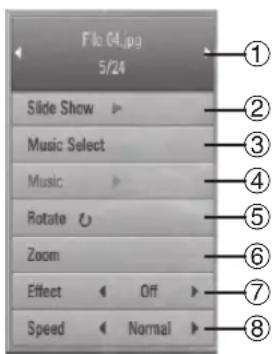
① Aktuelles Foto/Gesamtzahl der Fotos
Verwenden Sie ◀/▶, um das vorherige/nächste Foto anzuzeigen.
② Slide Show (Diaschau)
Drücken Sie ENTER ( ), um die Diaschau zu starten oder zu unterbrechen.
③ Music Select (Musikauswahl)
Wählen Sie die Hintergrundmusik für die Diaschau aus ( → 31).
④ Music (Musik)
Drücken Sie ENTER ( ), um die Hintergrundmusik zu starten oder zu unterbrechen.
⑤ Rotate (Drehen)
Drücken Sie ENTER ( ), um das Foto im Uhrzeigersinn zu drehen.
⑥ Zoom (Vergrößern/Verkleinern)
Drücken Sie ENTER ( ), um das Menü „Zoom“ zu öffnen.
⑦ Effect (Effekt)
Verwenden Sie ◀/▶, um einen Übergangseffekt zwischen Fotos in einer Diaschau auszuwählen.
⑧ Speed (Geschwindigkeit)
Verwenden Sie ◀/▶, um eine Verzögerungszeit zwischen Fotos in einer Diaschau auszuwählen.
3 Drücken Sie RETURN (♂), um das Optionsmenü zu verlassen.
Hören von Musik während einer Diaschau
Sie können Fotodateien anzeigen, während Sie Musikdateien hören.
1 Drücken Sie HOME (♂).

2 Wählen Sie „Photo“ mithilfe von ◀/▶ aus, und drücken Sie ENTER (◎).
3 Wählen Sie die Option „Disc“ oder „USB“ mithilfe von ◀/▶ aus, und drücken Sie ENTER (◎).

4 Wählen Sie mithilfe von ▲/▼/◄/► eine Datei aus, und drücken Sie ENTER (◎), um das Foto anzuzeigen.
5 Drücken Sie DISPLAY, um das Optionsmenü zu öffnen.
6 Verwenden Sie ▲/▼, um die Option „Music Select“ auszuwählen, und drücken Sie ENTER (◎), um das Menü „Music Select“ zu öffnen.
7 Verwenden Sie ▲/▼, um ein Gerät auszuwählen, und drücken Sie ENTER (◎).
8 Verwenden Sie ▲/▼, um eine Datei oder einen Ordner auszuwählen, die/den Sie wiedergeben möchten.
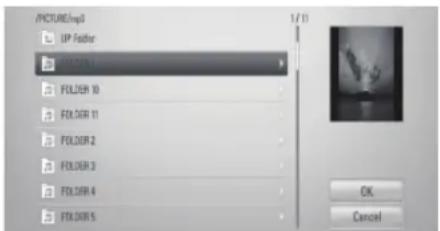
Wählen Sie einen Ordner aus, und drücken Sie ENTER ( ), um das untergeordnete Verzeichnis auszuwählen.
Wählen Sie „aus, und drücken Sie ENTER ( ), um das übergeordnete Verzeichnis anzuzeigen.
9 Verwenden Sie ▶, um „OK“ auszuwählen, und drücken Sie ENTER (⊙), um die Musikauswahl abzuschließen.
Hören von Musik
Der Player kann Audio-CDs und Musikdateien wiedergeben.
1 Drücken Sie HOME (♠).
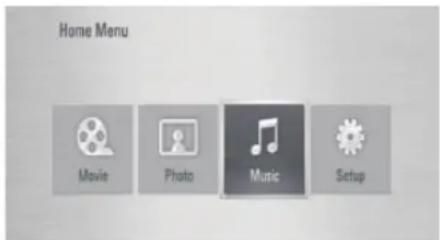
2 Wählen Sie „Music“ mithilfe von ◀/▶ aus, und drücken Sie ENTER (◎).
3 Wählen Sie die Option „Disc“ oder „USB“ mithilfe von ◀/▶ aus, und drücken Sie ENTER (◎).
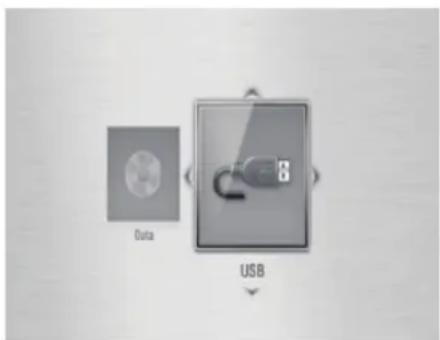
Dieser Schritt ist nur erforderlich, wenn gleichzeitig eine Disc im Gerät eingelegt und ein USB-Gerät angeschlossen ist.
4 Wählen Sie mithilfe von ▲/▼/◄/► eine Musikdatei oder einen Audio-Titel aus, und drücken Sie ENTER (◎), um die Musik wiederzugeben.

• Die Dateianforderungen werden auf Seite 6 beschrieben.
- Sie können verschiedene Wiedergabe-Funktionen (→ 23-25) verwenden.
Hinweise auf Discs
Handhabung von Discs
Berühren Sie nicht die Wiedergabeseite der Disc. Halten Sie die Disc an den Kanten, sodass keine Fingerabdrücke auf die Oberfläche gelangen. Kleben Sie niemals Papier oder Klebeband auf die Disc.
Lagern von Discs
Bewahren Sie die Disc nach der Wiedergabe in ihrer Hülle auf. Setzen Sie die Disc nicht direkten Sonnenlicht oder Wärmequellen aus, und bewahren Sie sie niemals in einem geparkten Auto in direktem Sonnenlicht auf.
Reinigen von Discs
Fingerabdrücke und Staub auf der Disc können zu schlechter Bildqualität und Tonverzerrungen führen. Reinigen Sie die Disc vor der Wiedergabe mit einem sauberen Tuch. Wischen Sie die Disc von der Mitte nach außen ab.
Verwenden Sie keine starken Lösungsmittel wie Alkohol, Benzin, Verdünner, handelsübliche Reinigungsmittel oder antistatisches Spray für ältere Schallplatten.
Handhabung des Geräts
Transport des Geräts
Bewahren Sie den Originalversandkarton und die Verpackungsmaterialien auf. Wenn Sie das Gerät versenden möchten, verpacken Sie es so, wie es ursprünglich im Werk verpackt wurde, um einen optimalen Schutz zu gewährleisten.
Halten Sie die äußeren Oberflächen sauber.
- Verwenden Sie keine flüchtigen Flüssigkeiten wie Insektensprays in der Nähe des Geräts.
- Durch Abwischen mit hohem Druck kann die Oberfläche beschädigt werden.
- Gegenstände aus Gummi oder Kunststoff sollten nicht über längere Zeit mit dem Gerät in Berührung bleiben.
Reinigen des Geräts
Verwenden Sie zum Reinigen des Geräts ein weiches, trockenes Tuch. Wenn die Oberflächen sehr verschmutzt sind, verwenden Sie ein weiches Tuch, das etwas mit einer milden Reinigungslösung befeuchtet ist. Verwenden Sie keine starken Lösungsmittel wie Alkohol, Benzin oder Verdünner. Sie können die Oberfläche des Geräts beschädigen.
Wartung des Geräts
Dieses Gerät ist ein modernes Präzisionsgerät. Wenn die optische Leselinse und Teile des Disc-Laufwerks verschmutzt oder abgenutzt sind, kann die Bildqualität darunter leiden. Weitere Informationen erhalten Sie vom autorisierten Servicecenter in Ihrer Nähe.
Allgemein
Das Gerät kann nicht eingeschaltet werden.
Stecken Sie das Netzkabel sicher in die Wandsteckdose ein.
Das Gerät startet nicht die Wiedergabe.
Legen Sie eine zur Wiedergabe geeignete Disc ein. (Überprüfen Sie den Disc-Typ, das Farbsystem und den Regionalcode.)
Platzieren Sie die Disc mit der Wiedergabeseite nach unten. Platzieren Sie die Disc in der Schublade korrekt in die Führung.
Reinigen Sie die Disc.
Brechen Sie die Beurteilungsfunktion ab, oder ändern Sie die Beurteilungsstufe.
■Der Winkel kann nicht geändert werden.
Im wiedergegebenen DVD-Video wurden nicht mehrere Winkel aufgenommen.
■Musik-/Foto-/Filmdateien können nicht wiedergegeben werden.
Die Dateien wurden nicht in einem Format aufgenommen, das vom Gerät wiedergegeben werden kann.
Das Gerät unterstützt nicht den Codec der Filmdatei.
■Die Fernbedienung funktioniert nicht korrekt.
Die Fernbedienung ist nicht auf dem Fernbedienungssensor des Geräts gerichtet.
Die Fernbedienung ist zu weit vom Gerät entfernt.
Zwischen Fernbedienung und Gerät befindet sich ein Hindernis.
Die Batterien in der Fernbedienung sind leer.
Das Gerät ist eingesteckt, aber kann nicht ein- oder ausgeschaltet werden.
Das Gerät funktioniert nicht normal.
Sie können das Gerät wie folgt zurücksetzen.
-
Drücken und halten Sie die Taste I/∅ ON/STANDBY mindestens fünf Sekunden lang. Dadurch wird das Ausschalten des Geräts erzwungen und das Gerät erneut eingeschaltet.
-
Ziehen Sie das Netzkabel ab, warten Sie mindestens fünf Sekunden lang, und stecken Sie es dann wieder ein.
Bild
Es ist kein Bild vorhanden.
Wählen Sie den geeigneten Videoeingangsmodus am Fernseher aus, sodass das Bild vom Gerät auf dem Fernsehbildschirm angezeigt wird.
Schließen Sie das Videokabel sicher an.
Überprüfen Sie, ob „HDMI Color Setting“ im Menü „Setup“ auf den entsprechenden Eintrag festgelegt ist, der dem Videoanschluss entspricht.
Ihr Fernseher unterstützt möglicherweise nicht die Auflösung, die Sie im Player festgelegt haben. Wechseln Sie zu einer Auflösung, die Ihr Fernseher akzeptiert.
Die HDMI OUT-Buchse des Players ist an ein DVI-Gerät angeschlossen, dass den Kopierschutz nicht unterstützt.
■Bildrauschen tritt auf.
Sie geben eine Disc wieder, die in einem Farbsystem aufgenommen wurde, das sich von dem des Fernsehers unterscheidet.
Legen Sie eine Auflösung fest, die Ihr Fernseher akzeptiert.
Ton
■Kein Ton, oder der Ton ist verzerrt.
Schließen Sie das Audiokabel sicher an.
Die Einstellung der Eingangsquelle am Verstärker oder der Anschluss am Verstärker ist inkorrekt.
Das Gerät befindet sich im Scan-, Zeitlupen- oder Pausemodus
Die Tonlautstärke ist gering.
Überprüfen Sie, ob der angeschlossene Verstärker mit dem Audio-Format-Anschluss vom Player kompatibel ist.
Die HDMI OUT-Buchse ist an einem DVI-Gerät angeschlossen. Die DVI-Buchse nimmt keine Audio-Signale an.
Überprüfen Sie, ob das Gerät, das an der HDMI OUT-Buchse des Players angeschlossen ist, mit dem Audio-Format-Ausgang vom Player kompatibel ist.
Netzwerk
■BD-LIVE-Merkmal funktioniert nicht.
Der angeschlossene USB-Speicher verfügt möglicherweise nicht über ausreichend Speicherplatz. Schließen Sie den USB-Speicher mit mindestens 1 GB freiem Speicherplatz an.
Stellen Sie sicher, dass das Gerät korrekt mit dem Local Area Network verbunden ist und über Zugang zum Internet verfügt ( → 16-17).
Ihre Breitbandgeschwindigkeit ist möglicherweise nicht hoch genug, um die BD-LIVE-Merkmale zu verwenden. Wenden Sie sich an Ihren Internetdienstanbieter (ISP, Internet Service Provider), und lassen Sie die Breitbandgeschwindigkeit wie empfohlen erhöhen.
Die Option „BD-LIVE connection“ im Menü „Setup“ ist auf „Prohibited“ festgelegt. Legen Sie die Option auf „Permitted“.
Kundendienst
Dieses Gerät unterstützt nicht die Softwareaktualisierung über Netzwerk. Die neueste Software für dieses Gerät erhalten Sie (wenn Aktualisierungen vorgenommen wurden) unter http://www.onkyo.com
Steuern eines AV-Receivers mit der mitgelieferten Fernbedienung
Sie können den AV-Receiver mithilfe der folgenden Tasten steuern.

| Taste Bedienung | |
| ON/STANDBY |/∅ | Schaltet den AV-Receiver ein oder aus. |
| MUTE Schaltet den Ton | des AV-Receivers aus oder ein. |
| VOL +/- Passt die Lautstärke des AV-Receivers an. | |
| INPUT +/- Wechselt die Eingangsquelle des AV-Receivers. | |
Anmerkung
- Legen Sie die Einstellung „Remote ID“ des AV-Receivers auf „1“ fest.
- Je nach angeschlossenem Gerät kann der AV-Receiver möglicherweise nicht mithilfe einiger der Tasten gesteuert werden.
Wählen Sie einen Gebietscode aus dieser Liste aus.
| Gebiet Code Gebiet Code Gebiet Code Gebiet Code | |||||||
| Afghanistan AF | Indien | IN | Nepal | NP | Slowenien | SI | |
| Argentinien AR | Indonesien | ID | Neuseeland | NZ | Spanien ES | ||
| Australien AU | Israel | IL | Niederlande | NL | Sri Lanka | LK | |
| Belgien BE | Italien | IT | Niederländische Antillen | AN | Südafrika | ZA | |
| Bhutan BT | Jamaika | JM | Nigeria | NG | Südkorea | KR | |
| Bolivien BO | Japan | JP | Norwegen NO | Taiwan | TW | ||
| Brasilien BR | Kambodscha | KH | Oman | OM | Thailand | TH | |
| Chile CL | Kanada | CA | Pakistan | PK | Tschechische Republik | CZ | |
| China CN | Kenia | KE | Panama | PA | Türkei | TR | |
| Costa Rica CR | Kolumbien | CO | Paraguay PY | Uganda | UG | ||
| Deutschland DE | Kongo | CG | Philippinen | PH | Ukraine UA | ||
| Dänemark DK | Kroatien | HR | Polen PL | Ungarn | HU | ||
| Ecuador EC | Kuwait | KW | Portugal | PT | Uruguay UY | ||
| El Salvador | SV | Libyen | LY | Rumänien | RO | Usbekistan | UZ |
| Fiji | FJ | Luxemburg | LU | Russische Föderation | RU | Vereinigte Staaten | US |
| Finnland | FI | Malaysia | MY | Saudi-Arabien | SA | Vietnam VN | |
| Frankreich FR | Malediven | MV | Schweden | SE | Zimbabwe | ZW | |
| Griechenland | GR | Marokko | MA | Schweiz | CH | Ägypten | EG |
| Großbritannien | GB | Mexiko | MX | Senegal | SN | Äthiopien | ET |
| Grönland | GL | Monaco MC | Singapur | SG | Österreich | AT | |
| Hongkong HK | Mongolei | MN | Slowakische Republik | SK | |||
Verwenden Sie diese Liste, um die gewünschte Sprache in den Ersteinstellungen einzugeben: „Disc Audio“, „Disc Subtitle“ und „Disc Menu“.
| Sprache Code Sprache Code | Sprache Code Sprache Code | ||||||
| Afar 6565 | Galizisch | 7176 | Malagasisch | 7771 | Sindhi | 8368 | |
| Afrikaans 6570 | Georgisch | 7565 | Malajalam | 7776 | Singhalesisch | 8373 | |
| Albanisch 8381 | Griechenland | 6976 | Malaysisch | 7783 | Slowakisch | 8375 | |
| Amharisch 6577 | Grönländisch | 7576 | Maorisch | 7773 | Slowenisch | 8376 | |
| Arabisch 6582 | Guarani | 7178 | Marathi 7782 | Spanisch 6983 | |||
| Armenisch 7289 | Gujaratisch | 7185 | Mazedonisch | 7775 | Suahili | 8387 | |
| Aserbaidschanisch 6590 | Haussa | 7265 | Moldavisch | 7779 | Sudanesisch | 8385 | |
| Assamesisch 6583 | Hebräisch 7387 | Mongolisch | 7778 | Tadschikisch 8471 | |||
| Aymara 6588 | Hindi | 7273 | Nauruisch | 7865 | Tagalog | 8476 | |
| Baschkirisch 6665 | Indonesisch | 7378 | Nepalisch | 7869 | Tamilisch | 8465 | |
| Baskisch 6985 | Interlingua 7365 | Niederländisch | 7876 | Tegulu | 8469 | ||
| Belorussisch 6669 | Irisch | 7165 | Norwegisch | 7879 | Thai 8472 | ||
| Bengalisch; Bangla 6678 | Isländisch 7383 | Orija | 7982 | Tongaisch | 8479 | ||
| Bhutani 6890 | Italienisch | 7384 | Paschtu 8083 | Tschechisch | 6783 | ||
| Biharisch 6672 | Japanisch | 7465 | Persisch | 7065 | Turkmenisch | 8475 | |
| Bretonisch | 6682 | Jiddisch | 7473 | Polnisch | 8076 | Twi | 8487 |
| Bulgarisch | 6671 | Joruba | 8979 | Portugiesisch | 8084 | Türkisch | 8482 |
| Burmesisch | 7789 | Kannada | 7578 | Pundjabisch | 8065 | Ukrainisch 8575 | |
| Chinesisch 9072 | Kasachisch | 7575 | Quechua | 8185 | Ungarisch | 7285 | |
| Deutsch | 6869 | Kaschmirisch | 7583 | Rumänisch | 8279 | Urdu | 8582 |
| Dänisch | 6865 | Kirgisisch | 7589 | Russisch | 8285 | Usbekisch | 8590 |
| Englisch | 6978 | Koreanisch | 7579 | Rätoromanisch | 8277 | Vietnamesisch | 8673 |
| Esperanto | 6979 | Kroatisch | 7282 | Samoanisch | 8377 | Volapük | 8679 |
| Estnisch | 6984 | Kurdisch | 7585 | Sanskrit | 8365 | Walisisch 6789 | |
| Faröisch | 7079 | Laotisch | 7679 | Schonisch | 8378 | Wolof | 8779 |
| Fiji | 7074 | Lateinisch | 7665 | Schottisches Gälisch | 7168 | Xhosa | 8872 |
| Finnisch | 7073 | Lettisch | 7686 | Schwedisch | 8386 | Zulu | 9085 |
| Französisch | 7082 | Lingala | 7678 | Serbisch | 8382 | ||
| Friesisch 7089 | Litauisch 7684 | Serbokroatisch | 8372 | ||||
| Codeseite Sprache | |
| 1250 | Rumänisch, Slowenisch, Ungarisch, Slowakisch, Polnisch, Albanisch, Serbisch (Lateinisch), Kroatisch, Tschechisch |
| 1251 | Mongolisch (Kyrillisch), FYRO Mazedonisch, Usbekisch (Kyrillisch), Ukrainisch, Aserbaidschanisch (Kyrillisch), Tatar, Kasachisch, Weißrussisch, Kirgisisch (Kyrillisch), Bulgarisch, Serbisch (Kyrillisch), Russisch |
| 1252 | Englisch (Jamaika), Französisch (Kanada), Französisch (Frankreich), Französisch (Luxemburg), Englisch (Neuseeland), Englisch (Irland), Niederländisch (Niederlande), Englisch (Karibik), Französisch (Schweiz), Englisch (Kanada), Galicisch, Englisch (Belize), Deutsch (Österreich), Französisch (Monaco), Englisch (Zimbabwe), Baskisch, Niederländisch (Belgien), Französisch (Belgien), Finnisch, Färöisch, Deutsch (Deutschland), Englisch (Australien), Englisch (Vereinigte Staaten), Englisch (Großbritannien), Katalanisch, Englisch (Trinidad), Englisch (Südafrika), Dänisch, Englisch (Philippinen), Spanisch (Paraguay), Spanisch (Kolumbien), Spanisch (Costa Rica), Spanisch (Dominikanische Republik), Spanisch (Ecuador), Spanisch (El Salvador), Spanisch (Guatemala), Spanisch (Honduras), Spanisch (International), Spanisch (Chile), Spanisch (Nikaragua) Spanisch (Mexiko), Spanisch (Peru), Spanisch (Puerto Rico), Spanisch (Traditionell), Spanisch (Uruguay), Spanisch (Venezuela), Swahili, Schwedisch, Schwedisch (Finnland), Deutsch (Liechtenstein), Afrikaans, Spanisch (Panama), Deutsch (Luxemburg), Spanisch (Bolivien), Deutsch (Schweiz), Isländisch, Indonesisch, Italienisch (Italien), Italienisch (Schweiz), Norwegisch (Nynorsk), Spanisch (Argentinien), Portugiesisch (Brasilien), Norwegisch (Bokmal), Malaysisch (Malaysia), Malaiisch (Brunei Darussalam), Portugiesisch (Portugal) |
| 1253 Griechisch | |
| 950 Traditionelles | Chinesisch, Vereinheitlichtes Chinesisch |
| 949 Koreanisch | |
Untertitel-Codes können je nach Region unterschiedlich sein.


BONUS VIEW™
„Blu-Ray-Disc“ ist ein Warenzeichen.
„DB-LIVE“-Logo ist ein Warenzeichen der Blu-Ray-Disc Association.

„BONUSVIEW“ ist ein Warenzeichen der Blu-Ray-Disc Association.
Java und alle Java- basierten Warenzeichen und Logos sind Warenzeichen oder eingetragene Warenzeichen von Sun Microsystems, Inc. in den USA und anderen Ländern.

Hergestellt unter Lizenz von Dolby Laboratories. Dolby und das Doppel-D-Symbol sind Warenzeichen von Dolby Laboratories.

HDMI, das HDMI-Log und High Definition Multimedia Interface sind Warenzeichen oder eingetragene Warenzeichen des HDMI-lizenzierenden LLC.

„DVD-Logo“ ist ein Warenzeichen von DVD Format/Logo Licensing Corporation.
AVCHD™
„AVCHD“ und das „AVCHD“-Logo sind Warenzeichen von Panasonic Corporation und Sony Corporation.
dts-hd Master Audio Essential
Hergestellt unter Lizenz unter folgenden US-Patentnummern: 5,451,942; 5,956,674; 5,974,380; 5,978,762; 6,226,616; 6,487,535; 7,392,195; 7,272,567; 7,333,929; 7,212,872 und andere eingetragene und ausstehende Patente in den USA und weltweit. DTS und das Symbol sind eingetragene Warenzeichen, und DTS-HD, DTS-HD Master Audio | Essential und die DTS-Logos sind Warenzeichen von DTS, Inc. Das Produkt umfasst Software. © DTS, Inc. Alle Rechte vorbehalten.

DivX ist ein eingetragenes Warenzeichen von DivX und wird unter Lizenz verwendet.
x.v.Color
„x.v.Color“ ist ein Warenzeichen von Sony Corporation.
| Quelle\Buchse/Einstellung | Analoger 2CH-Ausgang | Digitaler Ausgang (DIGITAL AUDIO OUTPUT)*4 | ||
| PCM Stereo | DTS Re-encode*3*5 | Primary Pass-Thru | ||
| Dolby Digital | PCM 2ch PCM 2ch DTS Dolby Digital | |||
| Dolby Digital Plus | PCM 2ch PCM 2ch DTS Dolby Digital | |||
| Dolby TrueHD | PCM 2ch PCM 2ch DTS Dolby Digital | |||
| DTS | PCM 2ch PCM 2ch DTS DTS | |||
| DTS-HD | PCM 2ch PCM 2ch DTS DTS | |||
| Linear PCM 2ch | PCM 2ch PCM 2ch DTS PCM 2ch | |||
| Linear PCM 5.1ch | PCM 2ch PCM 2ch DTS PCM 2ch | |||
| Linear PCM 7.1ch | PCM 2ch PCM 2ch DTS PCM 2ch | |||
| Quelle\Buchse/Einstellung | HDMI OUT | |||
| PCM Stereo | PCM Multi-Ch*3 | DTS Re-encode*3*5 | Primary Pass-Thru*1*2*3 | |
| Dolby Digital | PCM 2ch PCM 5.1ch | DTS Dolby Digital | ||
| Dolby Digital Plus | PCM 2ch PCM 5.1ch | DTS Dolby Digital Plus | ||
| Dolby TrueHD | PCM 2ch PCM 5.1ch | DTS Dolby TrueHD | ||
| DTS | PCM 2ch PCM 5.1ch | DTS DTS | ||
| DTS-HD | PCM 2ch PCM 7.1ch | DTS DTS-HD | ||
| Linear PCM 2ch | PCM 2ch PCM 2ch | DTS PCM 2ch | ||
| Linear PCM 5.1ch | PCM 2ch PCM 5.1ch | DTS PCM 5.1ch | ||
| Linear PCM 7.1ch | PCM 2ch PCM 7.1ch | DTS PCM 7.1ch | ||
*1 Das sekundäre und interaktive Audio ist möglicherweise nicht im Ausgangs-Bitstream enthalten, wenn die Option „Digital Output“ oder „HDMI“ auf „Primary Pass-Thru“ festgelegt ist. (Ausnahme LPCM Codec: Der Ausgang enthält immer interaktives und sekundäres Audio.)
*2 Dieser Player wählt automatisch gemäß den Decodierfähigkeiten des angeschlossenen HDMI-Geräts das HDMI-Audio aus, selbst wenn die Option „HDMI“ auf „Primary Pass-Thru“ festgelegt ist.
*3 Die Einstellung „PCM Multi-Ch“/„Primary Pass-Thru“ der Option „HDMI“ und die Einstellung „DTS Re-Encode“ der Option „Digital Output“ können nicht gemeinsam werden. Wenn Sie sie gemeinsam festlegen, wird die Option „HDMI“ oder „Digital Output“ automatisch auf „PCM Stereo“ festgelegt.
*4 Für den PCM-Audio-Ausgang ist die Abtastfrequenz von DIGITAL AUDIO OUTPUT auf 96 kHz begrenzt.
*5 Wenn die Option „HDMI“ oder „Digital Output“ auf [DTS Re-Encode] festgelegt ist, wird der Audio-Ausgang auf 48 kHz und 5.1Ch beschränkt. Wenn die Option „HDMI“ oder „Digital Output“ auf „DTS Re-Encode“ festgelegt ist, wird DTS-Re-encode-Audio für BD-ROM-Discs ausgegeben, und für andere Discs (wie „Primary Pass-Thru“) wird Original-Audio ausgegeben.
- Wenn während der Wiedergabe von Dolby Digital Plus oder TrueHD Audio die Option „HDMI“ auf „PCM Multi-Ch“ und die Option „Digital Output“ auf „Primary Pass-Thru“ festgelegt ist, wird DIGITAL AUDIO OUTPUT auf „PCM 2ch“ eingeschränkt.
- Bei einem HDMI-Anschluss der Version 1.3 und Ausgang von Dolby Digital Plus/Dolby TrueHD von der HDMI OUT-Buchse ist die DIGITAL AUDIO OUTPUT-Buchse auf „PCM 2ch“ beschränkt (wenn
HDMI und DIGITAL AUDIO OUTPUT gleichzeitig angeschlossen sind).
- Audio wird bei Wiedergabe als PCM 48 kHz/16 Bit für MP3/WMA-Dateien und PCM 44,1 kHz/16 Bit für Audio-CDs ausgegeben.
- Dolby TrueHD-Audio, das auf einigen Blu-Ray-Discs aufgenommen ist, besteht aus Dolby Digital und TrueHD-Audio. Dolby Digital-Audio wird über DIGITAL AUDIO OUTPUT-Buchsen ausgegeben, und auf dem Bildschirm wird „DD“ angezeigt, wenn TrueHD-Audio nicht ausgegeben wird (z. B. wenn „HDMI“ auf „PCM Stereo“ und „Digital Output“ auf „Primary Pass-Thru“ festgelegt ist).
- Sie müssen mithilfe der Optionen „Digital Output“, „HDMI“ und „Sampling Freq.“ im Menü „Setup“ einen digitalen Audio-Ausgang und eine maximale Abtastfrequenz, die der Verstärker (oder AV-Receiver) akzeptiert, festlegen (→ 20).
- Bei digitalem Audioanschluss (DIGITAL AUDIO OUTPUT oder HDMI) wird der Ton der Disc-Menü-Taste von BD-ROMs möglicherweise nicht gehört, wenn die Option „Digital Output“ oder „HDMI“ auf „Primary Pass-Thru“ festgelegt ist.
- Wenn das Audioformat des digitalen Ausgangs nicht den Möglichkeiten des Receivers entspricht, gibt der Receiver einen starken, verzerrten Ton oder keinen Ton aus.
- Mehrkanal-Digital Surround Sound kann nur über einen digitalen Anschluss erzielt werden, wenn der Receiver mit einem digitalen Mehrkanal-Decoder ausgestattet ist.
■Bei Wiedergabe von nicht kopiergeschützten Medien
| Auflösung\Video Out | HDMI OUT COMPONENT VIDEO OUT | |
| HDMI angeschlossen HDMI nicht angeschlossen | ||
| 576i | 576p/480p* 576i/480i* | |
| 576p | 576p/480p* 576p/480p* | |
| 720p | 720p 720p | |
| 1080i | 1080i 1080i | |
| 1080p 24 Hz | 1080p 24 Hz 576i/480i* 576p/480p* | |
| 1080p 50 Hz | 1080p 50 Hz/60 Hz* | 576i/480i* 576p/480p* |
■Bei Wiedergabe von kopiergeschützten Medien
| Auflösung\Video Out | HDMI OUT COMPONENT VIDEO OUT | |
| HDMI angeschlossen HDMI nicht angeschlossen | ||
| 576i | 576p/480p* 576i/480i* | |
| 576p | 576p/480p* 576p/480p* | |
| 720p | 720p 576i/480i* 576p/480p* | |
| 1080i | 1080i 576i/480i* 576p/480p* | |
| 1080p 24 Hz | 1080p 24 Hz 576i/480i* 576p/480p* | |
| 1080p 50 Hz | 1080p 50 Hz/60 Hz* | 576i/480i* 576p/480p* |
* Ausgangsauflösung für NTSC-Videoquellen.
HDMI OUT-Anschluss
- Wenn Sie eine Auflösung manuell auswählen und dann die HDMI-Buchse am Fernseher anschließen, und der Fernseher dies nicht akzeptiert, wird die Auflösungseinstellung auf „Auto“ festgelegt.
- Wenn Sie eine Auflösung auswählen, die der Fernseher nicht akzeptiert, wird die Warnmeldung angezeigt. Wenn Sie nach dem Ändern der Auflösung den Bildschirm nicht sehen können, warten Sie 20 Sekunden, und die Auflösung wird automatisch auf die vorherige Auflösung zurückgesetzt.
- Je nach Möglichkeiten und Präferenz des angeschlossenen Fernsehers und basierend auf der nativen Videobildrate des Inhalts auf der BD-ROM-Disc wird die 1080p-Bildrate des Videoausgangs möglicherweise automatisch auf 24 Hz oder 50 Hz/60 Hz festgelegt.
COMPONENT VIDEO OUT-Anschluss
BD- und DVD-Videostream kann die Aufwärtsskalierung von analogem Ausgang verhindern.
VIDEO OUT-Anschluss
Die Auflösung der VIDEO OUT-Buchse wird immer mit einer Auflösung von 576i/480i ausgegeben.
Farbsysteme
BD und DVD werden in der Welt mit unterschiedlichen Farbsystemen aufgenommen. Das am häufigsten verwendete Farbsystem, das vor Allem in Großbritannien und anderen EU-Ländern Verwendung findet, ist PAL. Dieses Gerät verwenden das PAL-System. Es können jedoch auch BDs und DVDs mit anderen Farbsystemen, z. B. NTSC, wiedergegeben werden.
| Signalsystem NTSC/PAL | ||
| Composite Video-Ausgang/Impedanz | 1,0 V (p-p) / 75 Ω negative synchron, RCA | |
| Component Video-Ausgang/Impedanz | Y: 1,0 V (p-p) / 75 Ω, PB/PR: 0,7 V (p-p) / 75 Ω, RCA | |
| Component Video-Frequenzgang 5 Hz ~ 13 MHz | ||
| Component Video-Auflösung 480i/576i, 480p/576p | ||
| HDMI Auflösung 480i/576i, 480p/576p, 720p, 1080i, 1080p, 1080p 24Hz | ||
| Audio-Format | ||
| Version 1.3a | ||
| Unterstützung x.v.Color | ||
| Konnektor Typ A | ||
| Frequenzgang(Digitiales Audio) | DVD-Linienton | 4 Hz ~ 44 kHz (96 kHz)4 Hz ~ 22 kHz (48 kHz) |
| Audio-CD | 4 Hz ~ 20 kHz (44,1 kHz) | |
| Störabstand | 100 dB | |
| Audio Dynamic Range | 86 dB | |
| THD (Total Harmonic Distortion) | 0,005 % (1 kHz) | |
| Gleichlaufschwankungen | Unterhalb der Messbarkeit | |
| Audio-Ausgang/Impedanz (Digital/Koaxial) | 0,5 V (p-p) / 75 Ω | |
| Audio-Ausgang/Impedanz (Analog) | 2,0 V (rms) / 320 Ω | |
Allgemein
| Stromversorgung | AC 200 ~ 240 V, 50/60 Hz (europäische, russische, australische und koreanische Modelle)AC 110 ~ 240 V, 50/60 Hz (asiatische und chinesische Modelle)AC 110 V, 60 Hz (taiwanesisches Modell) | |
| Leistungsaufnahme | 20 W | |
| Standby-Leistungsaufnahme | 0,1 W | |
| Maße (B × H × T) | 435 mm x 53 mm x 209 mm | |
| Gewicht | 2,0 kg | |
| Temperatur/Luftfeuchtigkeit bei Betrieb | 5 °C ~ 35 °C (41 °F ~ 95 °F) / 5 % ~ 90 % | |
| Bus-Stromversorgung (USB) | DC 5 V, 0,5 A | |
| Disc-Kompatibilität | CD-R, CD-RW, DVD-R, DVD-RW, DVD-R DL, DVD+R, DVD+RW, DVD+R DL, BD-R, BD-RE, USB (Discs, die nicht ordnungsgemäß abgeschlossen wurden, können möglicherweise nur teilweise oder gar nicht wiedergegeben werden.) | |
Design und Spezifikationen können ohne Vorankündigung geändert werden.
Unterstützter Dateityp
√: Unterstützt
| Dateityp, Disc-Format | Disc/Medientyp | |||||
| BD-R | BD-RE | DVD-R/RW | DVD+R/RW | CD-R/RW | USB | |
| BDMV | √ | √ | - | - | - | - |
| VIDEO MODE | - | - | √ | √ | - | - |
| AUDIO CD | - | - | - | - | √ | - |
| MP3, WMA | √ | √ | √ | √ | √ | √ |
| JPEG, PNG | √ | √ | √ | √ | √ | √ |
| MPEG1, MPEG2, MPEG4 | √ | √ | √ | √ | √ | √ |
| DivX (HT V3 ~ 6) | √ | √ | √ | √ | √ | √ |
| DivX (VOD 3.0) | √ | √ | √ | √ | √ | - |
| DivX (HD V1.0) | √ | √ | √ | √ | √ | √ |
| DivX (HD V1.1) | √ | √ | √ | √ | √ | √ |
| AVCHD | - | - | √ | √ | - | - |
Die folgenden ausführbaren GPL-Dateien und LGPL-Bibliotheken, die in diesem Produkt verwendet werden, unterliegen den GPL2.0/LGPL2.1-Lizenzvereinbarungen:
AUSFÜHRBARE GPL-DATEIEN: Linux kernel 2.6, bash, busybox, cramfs, dhcpd, e2fsprogs, fdisk, mkdosfs, mtd-utils, net-tools, procps, samba-3.0.25b, sysutils, tcpdump, tftpd, tinylogin, unzip, utelnetd
Ein Teil der in diesem Produkt integrierten Software ist gSOAP-Software.
Für von gSOAP erstellte Teile gilt Copyright © 2001-2009 Robert A. van Engelen, Genivia inc., Alle Rechte vorbehalten.
EIN TEIL DER IN DIESEM PRODUKT ENTHALTENEN SOFTWARE WURDE VON GENIVIA INC BEREITGESTELLT. JEGLICHE AUSDRÜCKLICHE ODER IMPLIZIERTE GEWÄHRLEISTUNG, EINSCHLIESSLICH, ABER NICHT AUSSCHLIESSLICH, IMPLIZIERTE GEWÄHRLEISTUNG DER MARKTGÄNGIGKEIT ODER DER EIGNUNG FÜR EINEN BESTIMMTEN ZWECK, WIRD AUSGESCHLOSSEN. FÜR DIREKTE, INDIREKTE, ZUFÄLLIGE, SPEZIELLE, BEISPIELHAFTE SCHÄDEN ODER FOLGESCHÄDEN (EINSCHLIESSLICH, ABER NICHT AUSSCHLIESSLICH, ERWERB VON ERSATZGÜTERN ODER -DIENSTLEISTUNGEN, NUTZUNGSAUSFALL, DATENVERLUST ODER GEWINNVERLUST ODER GESCHÄFTSAUSFALL), DIE DURCH DIE VERWENDUNG DIESER SOFTWARE ENTSTEHEN, IST DER AUTOR UNABHÄNGIG VON DER URSACHE IN KEINEM FALL HAFTBAR, WEDER DURCH VERTRAG, NOCH STRIKTE HAFTUNG ODER VERSCHULDUNGSHAFTUNG (EINSCHLIESSLICH FAHRLÄSSIGKEIT). DIES GILT AUCH; WENN DER AUTOR ÜBER DIE MÖGLICHKEIT SOLCHER SCHÄDEN IN KENNTNIS GESETZT WURDE.
Eine Kopie der GPL- und LGPL-Lizenzen erhalten Sie unter
http://www.gnu.org/licenses/old-licenses/gpl-2.0.html und http://www.gnu.org/licenses/old-licenses/lgp1-2.1.html.
Eine Kopie der gSOAP Public License erhalten Sie unter http://www.cs.fsu.edu/\~engelen/license.html.
Diese Software basiert zum Teil auf der Arbeit von Independent JPEG Group und unterliegt dem Copyright © 1991-1998, Thomas G. Lane.
In diesem Produkt ist Folgendes enthalten
- boost C++: Copyright © Beman Dawes 1999-2003
• c-ares: Copyright © 1998 by the Massachusetts Institute of Technology - curl: Copyright © 1996-2008, Daniel Stenberg
- expat: Copyright © 2006 expat maintainers
- freetype: Copyright © 2003 The FreeType Project (www.freetype.org).
-
jpeg: Diese Software basiert zum Teil auf der Arbeit von Independent JPEG Group und unterliegt dem Copyright © 1991-1998, Thomas G. Lane.
-
mng: Copyright © 2000-2007 Gerard Juyn, Glenn Randers-Pehrson
- ntp: Copyright © David L. Mills 1992-2006
- OpenSSL:
- Kryptographische Software von Eric Young (eay@cryptsoft.com).
- Software von Tim Hudson (tjh@cryptsoft.com).
- Software von OpenSSL Project zur Verwendung im OpenSSL Toolkit. (http://www.openssl.org)
• png: Copyright © 2004 Glenn Randers-Pehrson - portmap: Copyright © 1990 The Regents of the University of California
- ptmalloc: Copyright © 2001-2006 Wolfram Gloger
- UnitTest++: Copyright © 2006 Noel Llopis und Charles Nicholson
• UPnP SDK: Copyright © 2000-2003 Intel Corporation - strace:
Copyright © 1991, 1992 Paul Kranenburg
Copyright © 1993 Branko Lankester
Copyright © 1993 Ulrich Pegelow
Copyright © 1995, 1996 Michael Elizabeth Chastain
Copyright © 1993, 1994, 1995, 1996 Rick Sladkey
Copyright © 1999, 2000 Wichert Akkerman - xml2: Copyright © 1998-2003 Daniel Veillard
- XML-RPC For C/C++:
Copyright © 2001 by First Peer, Inc. Alle Rechte vorbehalten.
Copyright © 2001 by Eric Kidd. Alle Rechte vorbehalten. - zlib: Copyright © 1995-2002 Jean-loup Gailly und Mark Adler.
Alle Rechte vorbehalten.
Hiermit wird jeder Person, die eine Kopie dieser Software und die zugehörigen Dokumentationsdateien (die „Software“) erhält, kostenlos die Genehmigung erteilt, die Software ohne Einschränkung zu nutzen, einschließlich der Rechte zur Verwendung, zum Kopieren, Modifizieren, Zusammenführen, Veröffentlichen, Vertreiben, Unterlizenzieren und/oder Verkauf von Kopien der Software und zum Erteilen dieser Genehmigung an Personen, denen die Software bereitgestellt wird. Dabei sind folgende Bedingungen zu beachten:
DIE SOFTWARE WIRD OHNE GEWÄHRLEISTUNG JEGLICHER ART, OB AUSDRÜCKLICH ODER IMPLIZIERT BEREITGESTELLT. DIES GILT AUCH, ABER NICHT NUR; FÜR DIE GEWÄHRLEISTUNG DER MARKTGÄNGIGKEIT; DER EIGNUNG FÜR EINEN BESTIMMTEN ZWECK UND DER NICHTVERLETZUNG DER RECHTE DRITTER. DIE AUTOREN ODER URHEBERRECHTSINHABER SIND IN KEINEM FALL HAFTBAR FÜR ANSPRÜCHE, SCHÄDEN ODER ANDERE HAFTUNGSARTEN, OB AUS DEM VERTRAG, AUS NACHLÄSSIGKEIT ODER AUF ANDERE WEISE ENTSTANDEN, DIE AUS DER, DURCH DIE ODER IN VERBINDUNG MIT DER SOFTWARE, IHRER VERWENDUNG ODER ANDERER AKTIONEN IN VERBINDUNG MIT DER SOFTWARE ENTSTEHEN.
ONKYO CORPORATION
Sales & Product Planning Div.: 2-1, Nisshin-cho, Neyagawa-shi, OSAKA 572-8540, JAPAN Tel: 072-831-8023 Fax: 072-831-8163

- INHALT
- ACHTUNG
- VORSICHT
- WARNING
- AVIS
- WICHTIGE SICHERHEITSHINWEISE
- STROMVERSORGUNG VORSICHT
- VERMEIDEN VON HÖRVERLUST VORSICHT
- BATTERIEN UND HITZE WARNUNG
- HINWEISE FÜR DIE HANDHABUNG
- AUFSTELLUNG DES GERÄTS
- KONDENSBILDUNG
- KONDENSBILDUNG KANN ZU SCHWEREN SCHÄDEN AM GERÄT FÜHREN
- MODELLE FÜR EUROPA
- KONFORMITÄTSERKLÄRUNG
- ANZEIGE DES SYMBOLS „∅
- IN DIESER ANLEITUNG VERWENDETE SYMBOLE
- ANMERKUNG
- MITGELIEFERTES ZUBEHÖR
- DATEIKOMPATIBILITÄT
- GESAMT
- FILME
- MUSIK
- FOTO
- EMPFOHLENE GRÖSSE
- REGIONALCODE
- BESTIMMTE SYSTEMANFORDERUNGEN
- KOMPATIBILITÄTSHINWEISE
- COPYRIGHT
- EINFÜHRUNG
- VORBEREITUNG
- INSTALLATION
- BEDIENUNG
- WARTUNG
- FEHLERSUCHE
- ANHANG
- ON/STANDBY |/○ TASTE
- RESOLUTION TASTE
- ZOOM TASTE
- OPEN/CLOSE (▲) TASTE
- ZIFFERNTASTEN 0-9
- CLEAR TASTE
- ENTER TASTE
- II (PAUSE)-TASTE
- HOME (衆) TASTE
- TOP MENU TASTE
- STEUERTASTEN (▲/▼/◄/►)
- ENTER (◎) TASTE
- POP UP MENU/MENU TASTE
- RETURN (♂) TASTE
- DISPLAY TASTE
- MARKER TASTE
- SEARCH TASTE
- REPEAT TASTE
- FARBIGE (A, B, C, D) TASTEN
- RÜCKSEITE DES GERÄTS
- HDMI-ANSCHLUSS
- WEITERE INFORMATIONEN ZU HDMI
- COMPONENT-VIDEOANSCHLUSS
- VIDEO/AUDIO-ANSCHLUSS (LINKS/RECHTS)
- AUFLÖSUNGSEINSTELLUNG
- 1 DRÜCKEN SIE HOME (♂)
- DIGITALER MEHRKANALTON
- ANSCHLIESSEN EINES AV-RECEIVERS ÜBER HDMI-AUSGANG
- ANSCHLIESSEN AN EINEM AV-RECEIVER ÜBER DIGITALEN AUDIO-AUSGANG
- ANSCHLIESSEN AN EINEM AV-RECEIVER ÜBER 2-KANAL-AUDIO-AUSGANG
- KABELGEBUNDENE NETZWERKVERBINDUNG
- KABELGEBUNDENE NETZWERKEINRICHTUNG
- 5 WENN SIE IN SCHRITT 4 „TEST“ AUSWÄHLEN UND ENTER ( ) DRÜCKEN, WIRD DER
- HINWEISE ZUR NETZWERKVERBINDUNG
- WIEDERGABE VON INHALTEN AUF DEM USB-GERÄT
- ANPASSEN DER EINRICHTUNGSEINSTELLUNGEN
- DISPLAY MENÜ
- TV ASPECT RATIO
- RESOLUTION
- 1080P DISPLAY MODE
- HDMI COLOR SETTING
- LANGUAGE MENÜ
- DISPLAY MENU
- DISC MENU/DISC AUDIO/DISC SUBTITLE
- AUDIO MENÜ
- HDMI / DIGITAL OUTPUT
- SAMPLING FREQ. (DIGITALER AUDIO-AUSGANG)
- DRC (DYNAMIC RANGE CONTROL)
- LOCK MENÜ
- PASSWORD
- WENN SIE IHR PASSWORT VERGESSEN
- DVD RATING
- BD RATING
- AREA CODE
- NETWORK MENÜ
- CONNECTION SETTING
- CONNECTION STATUS
- BD-LIVE CONNECTION
- OTHERS MENÜ
- DIVX VOD
- AUTO POWER OFF
- INITIALIZE
- SOFTWARE
- WIEDERGEBEN VON DISCS
- VERWENDEN DES DISC-MENÜS
- BD DVD AVCHD
- FORTSETZEN DER WIEDERGABE
- BD DVD AVCHD MOVIE CD MUSIC
- WIEDERHOLTE WIEDERGABE
- BD DVD AVCHD CD MUSIC
- BDS/DVDS
- AUDIO-CDS/MUSIKDATEIEN
- WIEDERHOLEN EINES BESTIMMTEN TEILS
- BD DVD AVCHD CD
- VERGRÖSSERN DES WIEDERGABEBILDS
- BD DVD AVCHD MOVIE PHOTO
- MARKIERUNGSSUCHE
- BD DVD AVCHD MOVIE
- SO GEBEN SIE EINE MARKIERUNG EIN
- SO RUFEN SIE EINE MARKIERTE SZENE AUF
- SO LÖSCHEN SIE EINE MARKIERUNG
- VERWENDEN DES SUCHMENÜS
- SO SUCHEN SIE EINEN PUNKT
- SO STARTEN SIE DIE WIEDERGABE AB EINER MARKIERTEN SZENE
- SPEICHER DER LETZTEN SZENE
- BD DVD
- ANZEIGEN VON INHALTSINFORMATIONEN AUF DEM BILDSCHIRM
- WIEDERGABE AB AUSGEWÄHLTER ZEIT
- HÖREN VON UNTERSCHIEDLICHEM AUDIO
- AUSWÄHLEN EINER UNTERTITELSPRACHE
- ANZEIGEN AUS EINEM ANDEREN WINKEL
- ÄNDERN DES SEITENVERHÄLTNISSES DES FERNSEHERS
- ÄNDERN DES BILDMODUS
- EINSTELLEN DER OPTION „USER SETTING
- AUSWÄHLEN EINER UNTERTITELDATEI
- MOVIE
- ÄNDERN DER UNTERTITELCODESEITE
- SO GEBEN SIE EINE DIASCHAU WIEDER
- SO HALTEN SIE EINE DIASCHAU AN
- SO UNTERBRECHEN SIE EINE DIASCHAU
- SO SPRINGEN SIE ZUM NÄCHSTEN/VORHERIGEN FOTO
- OPTIONEN BEIM ANZEIGEN EINES FOTOS
- HÖREN VON MUSIK WÄHREND EINER DIASCHAU
- HÖREN VON MUSIK
- 1 DRÜCKEN SIE HOME (♠)
- HINWEISE AUF DISCS
- HANDHABUNG VON DISCS
- LAGERN VON DISCS
- REINIGEN VON DISCS
- HANDHABUNG DES GERÄTS
- TRANSPORT DES GERÄTS
- HALTEN SIE DIE ÄUSSEREN OBERFLÄCHEN SAUBER
- REINIGEN DES GERÄTS
- WARTUNG DES GERÄTS
- ALLGEMEIN
- DAS GERÄT KANN NICHT EINGESCHALTET WERDEN
- DAS GERÄT STARTET NICHT DIE WIEDERGABE
- DER WINKEL KANN NICHT GEÄNDERT WERDEN
- MUSIK-/FOTO-/FILMDATEIEN KÖNNEN NICHT WIEDERGEGEBEN WERDEN
- DIE FERNBEDIENUNG FUNKTIONIERT NICHT KORREKT
- DAS GERÄT IST EINGESTECKT, ABER KANN NICHT EIN- ODER AUSGESCHALTET WERDEN
- DAS GERÄT FUNKTIONIERT NICHT NORMAL
- BILD
- ES IST KEIN BILD VORHANDEN
- BILDRAUSCHEN TRITT AUF
- TON
- KEIN TON, ODER DER TON IST VERZERRT
- NETZWERK
- BD-LIVE-MERKMAL FUNKTIONIERT NICHT
- KUNDENDIENST
- STEUERN EINES AV-RECEIVERS MIT DER MITGELIEFERTEN FERNBEDIENUNG
- BONUS VIEW™
- AVCHD™
- DTS-HD MASTER AUDIO ESSENTIAL
- X.V.COLOR
- HDMI OUT-ANSCHLUSS
- COMPONENT VIDEO OUT-ANSCHLUSS
- VIDEO OUT-ANSCHLUSS
- FARBSYSTEME
- ONKYO CORPORATION
Marke : ONKYO
Modell : HT-BD6315 B
Kategorie : Heimkino