
Graphic GB 313D - Taschenrechner HAMA - Kostenlose Bedienungsanleitung
Finden Sie kostenlos die Bedienungsanleitung des Geräts Graphic GB 313D HAMA als PDF.


| Produkttyp | Grafikrechner |
| Marke | Hama |
| Modell | Graphic GB 313D |
| Abmessungen (B x H x T) | ca. 165 x 85 x 20 mm |
| Gewicht | ca. 200 g (mit Batterien) |
| Stromversorgung | 2 x AAA-Batterien (1,5 V) |
| Anzeige | LCD, 128×64 Pixel, 4 Graustufen |
| Tastenanzahl | 51 Tasten inkl. Navigation und Funktionstasten |
| Hauptfunktionen | Grafikdarstellung von Funktionen, Tabellenkalkulation, statistische Berechnungen, Gleichungslöser |
| Speicher | Interner RAM ca. 32 KB, Flash-ROM ca. 512 KB |
| Schnittstellen | Keine (nicht programmierbar über PC) |
| Sprachen | Deutsch, Englisch (umschaltbar) |
| Schutzklasse | IP20 (nicht wasserdicht) |
| Betriebstemperatur | 0 °C bis 40 °C |
| Lieferumfang | Rechner, Bedienungsanleitung, 2 AAA-Batterien |
| Entsorgung | Elektroschrott gemäß WEEE-Richtlinie |
| Garantie | 2 Jahre |
Häufig gestellte Fragen - Graphic GB 313D HAMA
Benutzerfragen zu Graphic GB 313D HAMA
0 Frage zu diesem Gerät. Beantworten Sie die, die Sie kennen, oder stellen Sie Ihre eigene.
Eine neue Frage zu diesem Gerät stellen
Laden Sie die Anleitung für Ihr Taschenrechner kostenlos im PDF-Format! Finden Sie Ihr Handbuch Graphic GB 313D - HAMA und nehmen Sie Ihr elektronisches Gerät wieder in die Hand. Auf dieser Seite sind alle Dokumente veröffentlicht, die für die Verwendung Ihres Geräts notwendig sind. Graphic GB 313D von der Marke HAMA.
BEDIENUNGSANLEITUNG Graphic GB 313D HAMA
Taschenrechner Graphic
»GB 313D«

D Bedienungsanleitung
Vielen Dank für den Kauf des hama-Taschenrechners aus der Graphic-Serie mit der Modellbezeichnung GB 313D.
Bitte lesen Sie diese Bedienungsanleitung vor Benutzung des Rechners sorgfältig durch. Heben Sie diese für die Dauer der Nutzung des Gerätes auf.
1. Inhaltsverzeichnis
-
Inhaltsverzeichnis 04-05
-
Merkmale 06
-
Wichtige Hinweise....06
-
Allgemeine Einstellungen und Funktionen.... 06-14
4.1 Betriebsarten....06-07
4.2 Rechenmodi....08
4.3 Winkeleinheiten....08
4.4 Anzeigemodi 08-09
4.5 Rechenprioritätssequenz 09
4.6 Anzahl von Stacks 10
4.7 Anzahl von Ein-/Ausgabe- und Rechenziffern 10
4.8 Überlauf und Fehler....10-11
4.9 Anzahl von Eingabezeichen....11
4.10 Korrekturen.... 11-12
4.11 Arithmetische Operationen & Klammerrechnungen ....13
4.12 Prozentrechnung 14
- Festlegen des Rechenergebnisformats.... 14-17
5.1 Festlegen der Dezimalstellenanzahl.... 15-16
5.2 Rundung eines Zwischenergebnisses ....16
5.3 Festlegen der Anzahl bedeutsamer Ziffern 16-17
5.4 Verschiebung der Dezimalstelle....17
- Speicherarten.... 18-22
6.1 Variable Speicher 18-19
6.2 Unabhängiger Speicher....19-20
6.3 Formelspeicher 21
6.4 Abrufen vorangegangener Berechnungen 21-22
- Spezialfunktionen....22-32
7.1 Ergebnisfunktion 22-23
7.2 Weglassen des Multiplikationszeichens (x) 23
7.3 Kontinuierliche Rechenfunktion 23-24
7.4 Wiedergabe-Funktion 24-25
7.5 Anzeige der Fehlerposition ....25
7.6 Multistatement-Funktion 25-26
7.7 Trigometrische- und Arkus-Funktionen.... 26-27
7.8 Logarithmische- und Exponential-Funktionen 27-28
7.9 Durchführung von Hyperbel- und Area-Funktionen 28
7.10 Koordinatenumwandlung 28-29
7.11 Rechnungen mit Graden, Minuten und Sekunden 29
7.12 Brüche 30
7.13 Berechnung komplexer Zahlen 30
7.14 Integrationsrechnung 31-32
7.15 Weitere Funktionen 32
8. Binär-, Oktal-, Dezimal- und Hexadezimalrechnungen.... 33-36
8.1 Binär-, Oktal-, Dezimal- und Hexadezimalumwandlungen .....34
8.1.1 Umwandlung mit Hilfe des Zahlensystem-Spezifi kationsschlüssels ...... 34-35
8.1.2 Umwandlung mit Hilfe des Zahlensystem-Modusschlüssels 35
8.1.3 Grundlegende arithmetische Operationen unter Verwendung von Binär-, Oktal-, Dezimal- und Hexadezimalwerten 35
8.2 Negative Ausdrücke....36
8.3 Logische Operationen....36
9. Statistikrechnungen....37-49
9.1 Standardabweichung....37-39
9.2 Berechnung von Regressionen 39-40
10.1 Eingebaute Funktionsgraphen 51-52
10.2 Übereinanderzeichnen eingebauter Funktionsgraphen 52-53
10.3 Benutzergenerierte Graphen....53
10.4 Spezifi zierung von Bereichsparametern ....53
10.4.1 Festlegen der Bereichsparameter 53-55
10.4.2 Überprüfen der Bereichsparameter 55
10.4.3 Zurücksetzen der Bereichsparameter....55
10.5 Generieren von Funktionsgraphen 55-56
10.6 Generieren von parametrischen Graphen.... 53-57
10.7 Ubereinanderzeichnen von Graphen 57-58
10.8 Zoom-Funktion....58
10.8.1 Vergrößern eines Graphs 58-59
10.8.2 Verkleinern eines Graphs 60
10.9 Trace-Funktion....60-61
10.10 Zeichenoperationen....62
10.10.1 Sketch-Funktion....62
10.10.2 Plot-Funktion 63-64
10.10.3 Line-Funktion....64-66
10.10.4 Zeichnen einer Tangentenlinie 66-67
10.10.5 Zeichnen einer horizontalen Linie ....67
10.10.6 Zeichnen einer vertikalen Linie....68
10.11 Scroll-Funktion....68
10.12 Statistische Graphen mit einer Variablen 68
10.12.1 Balkendiagramme 68-70
10.12.2 Verteilerkurve 70
10.13 Statistische Graphen mit zwei Variablen 70-71
10.14 Lernen mit Graphen 72
10.14.1 Shift....72-73
10.14.2 Change (Änderungen) 73-74
10.15 Lösungsfunktion 74-76
-
Batteriehinweise und –wechsel ....76
-
Technische Daten....77
-
Support- und Kontaktinformationen ....77
2. Merkmale
Der GB 313D hat alle üblich gebräuchlichen Funktionen für den Alltag. Dazu gehören die vier mathematischen Grundfunktionen (Addition, Subtraktion, Multiplikation und Division), sowie die Prozentrechnung und Speichermöglichkeit.
• Die große LCD-Anzeige ermöglicht ein schnelles Erfassen der Rechenergebnisse.
- Extra Tasten ermöglichen fraktionale, statistische und Formelspeicher-Funktionen. Dieses Modell ist hinzu programmierbar und kann Ergebnisse graphisch darstellen.
- Das automatische Ausschalten verlängert die Batterielebensdauer.
Dieser Rechner schaltet sich automatisch aus, wenn ca. 6 Minuten lang keine Taste gedrückt wurde.
- Wenn der Deckel rückwertig aufgeschoben ist kann auf dessen Hinterseite ein Standfuss zur besseren Sicht auf das Display ausgeklappt werden.
3. Wichtige Hinweise
- Drücken Sie vor der erstmaligen Verwendung des Taschenrechners die Taste [ON/AC].
- Wechseln Sie, selbst wenn der Taschenrechner einwandfrei funktioniert, mindestens alle drei Jahre die Batterie aus. Leere Batterien können auslaufen, was eine Beschädigung und Fehlfunktionen des Taschenrechners zur Folge hätte. Lassen Sie leere Batterien niemals im Taschenrechner.
- Während des Versands und der Lagerung kommt es zu einer geringfügigen Entladung der Batterien, die zusammen mit dem Rechner ausgeliefert werden. Aus diesem Grund müssen die Batterien möglicherweise früher ersetzt werden, als es normalerweise der Fall ist.
- Eine geringe Batterieladung kann dazu führen, dass Speicherinhalte beschädigt werden oder vollständig verloren gehen. Erstellen Sie immer schriftliche Kopien aller wichtigen Daten.
- Die Verwendung und Aufbewahrung des Taschenrechners sollte stets unter normalen Temperaturbedingungen erfolgen. Extreme Hitze oder Kälte können das Gerät schädigen.
- Gehen Sie sorgsam und schonend mit dem Gerät um. Setzen Sie es keinen groben Erschütterungen aus.
- Schützen Sie den Taschenrechner vor Staub und Schmutz.
- Verwenden Sie zum Reinigen des Rechners nur ein trockenes, nicht fusselndes Tuch.
4. Allgemeine Einstellungen und Funktionen
4.1 Betriebsarten
Bevor Sie Ihre gewünschten Berechnungen starten können ist es wichtig zuerst die richtige Betriebsart auszuwählen.
Rufen Sie hierzu durch Drücken der Taste [MODE] das Hauptmenü auf. Nun können Sie durch links oder rechts bewegen der Wippe oben mittig auf Ihrem Rechner die gewünschte Betriebsart auswählen.
Wenn die Taste [MODE] einmal gedrückt wird gelangen Sie auf die erste Auswahlseite des Hauptmenüs.
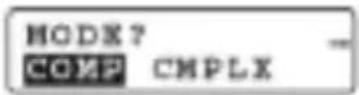
Durch weiteres Drücken der Taste [▶] auf der Wippe können Sie zwischen den Betriebsarten wählen.

Wenn die Symbole [→] oder [←] erscheinen, können Sie auf der Wippe [▶] oder [◀] drücken, um das Untermenü aufzurufen.
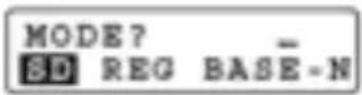
Zum auswählen der gewünschten Betriebsart drücken Sie die Taste [=], wodurch das Hauptmenü auch verlassen wird.
Durch weiteres drücken der Taste [MODE] gelangen Sie nun zur Auswahl zwischen Funktionsgraph oder parametischem Graph.
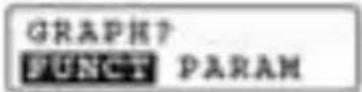
Zum Auswahl der Winkeleinheit drücken Sie während dieser Anzeige erneut die Taste [MODE]. Dies funktioniert nicht in der Betriebsart Base-N.

Nun können Sie die Winkeleinheit mit den Wippetasten [▶] und [◀] auswählen. Zur Bestätigung drücken Sie die Taste [=].
Zur Auswahl des Anzeigeformates für die Ergebnisausgabe gelangen Sie durch weiteres drücken der Taste [MODE]. Somit gelangen sie auf die folgende Seite (diese Untermenü wird in der Betriebsart Base-N nicht angezeigt).
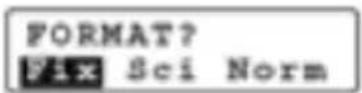
Durch erneutes drücken der Taste [MODE] verlassen Sie das Menü wieder.
4.2 Rechenmodi
| Gewählter Modus Beschreibung der Eigenschaft | |
| COMP | In diesem Modus können allgemeine Berechnungen, inklusive Funktionsrechnungen durchgeführt werden. |
| CMPLX | Dieser Modus ist für die Berechnung von komplexen Zahlen zu wählen. |
| SD | Es können Berechnungen zur Standardabweichung durchgeführt werden. |
| REG | Es können Regressionsberechnungen durchgeführt werden. |
| BASE-N | Es können binäre, oktale, dezimale und hexadezimale Konversionen und Berechnungen, sowie logische Funktionen durchgeführt werden. |
Hinweise:
• Die oben aufgeführten Rechenbetriebsarten sind gänzlich unabhängig voneinander und können nicht zusammen angewandt werden.
- Beim Ausschalten des Gerätes bleibt der zuletzt ausgewählte Modus im Speicher und ist bei erneutem Einschalten automatisch ausgewählt.
4.3 Winkeleinheiten
| Gewählter Modus Funktion | |
| DEG | Winkeleinheit als Altgrad in „Graden“, angezeigt durch ein „D“ im Display. |
| RAD | Winkeleinheit als Bogenmaß in „Radianten“, angezeigt durch ein „R“ im Display. |
| GRA | Winkeleinheit als Neugrad in „Gradienten“, angezeigt durch ein „G“ im Display. |
Ausser im BASE-N Modus können diese Winkelmessmodi in Kombination mit den manuellen Rechenmodi verwendet werden.
4.4 Anzeigemodi
| Gewählter Modus Funktion | |
| FIX | Angabe der Anzahl von Dezimalstellen. |
| RAD | Angabe der Anzahl bedeutsamer Ziffern. |
| GRA | Löscht die FIX und SCI Angaben und ändert den Bereich der Exponentenanzeige. Die Anzeige des Exponenten erfolgt bei Überschreitung der folgenden Grenzen:Norm1: 10-2 > |x| , oder |x| 1010 Norm2: 10-9 > |x| , oder |x| 1010 |
In Kombination mit einem der Modi FIX, SCI oder NORM können Sie durch Drücken der Taste [ENG] einstellen, dass sich die Exponenten-anzeige für die dargestellte Zahl in Vielfachen von 3 ändert.
Hinweise:
- Mit Ausnahme des BASE-N Modus können die Modi FIX, SCI und NORM bei manuellen Berechnungen verwendet werden.
- Im Modus CMPLX steht die Anzeige in wissenschaftlicher Schreibweise nicht zur Verfügung.
- Beim Ausschalten des Gerätes bleibt der zuletzt ausgewählte Modus im Speicher und ist bei erneutem Einschalten automatisch ausgewählt.
4.5 Rechenprioritätssequenz
Dieser Taschenrechner verwendet die echte algebraische Logik für die Berechnung der Teile einer Formel in der folgenden Reihenfolge:
- Koordinationswandlung /-integration,
- Funktionen des Typs A:
Bei diesen Funktionen wird zuerst der Wert eingegeben, und dann die Funktions-taste gedrückt, wie beispielsweise x 2 , x -1 , x!, “”, wissenschaftliche Symbole. - Hoch / Wurzel, x ; x √
- Brüche, bc
- Verkürztes Multiplikationsformat vor, Speicher oder Klammern, wie beispielsweise 2, 5A, R, usw.
- Funktionen des Typs B:
Bei diesen Funktionen wird zuerst die Funktionstaste gedrückt und dann der Wert eingegeben, wie beispielsweise √, 3√, log, ln, ex, 10x, sin, cos, tan, sin-1, cos-1, tan-1, sinh, cosh, tanh, sinh-1, cosh-1, tanh-1, Int, Frac, Abs, (-), (nur im BASE-N Modus folgend), d, h, b, o, Neg, Not. - Verkürztes Multiplikationsformat vor Funktionen des Typs B, wie etwa 2√3, A log2, usw.
- Permutation, Kombination, nPr, nCr
- x, ÷
- +,
- and (nur im BASE-N Modus)
- or, xor, xnor (nur im BASE-N Modus)

Hinweise:
- Wenn Funktionen mit der gleichen Priorität in Reihe verwendet werden, so erfolgt die Ausführung von rechts nach links für: exln√120 → ex{ln(√120)}. Ansonsten erfolgt die Ausführung von links nach rechts.
- Operationen in Klammern werden zuerst ausgeführt.
4.6 Anzahl von Stacks
Für die vorübergehende Speicherung von numerischen Werten und Befehlen mit niedriger Priorität (z. B. Funktionen) hat der hama GB 313D einen als Stack (Stempel) bezeichneten Speicherbereich integriert.
Der Stack für numerische Werte hat neun Ebenen, während der Befehls-Stack 24 Ebenen besitzt. Sollte eine zu komplexe Formel angewandt und somit der Speicherbereich überschritten, werden, wird ein Stack-Fehler durch „Stk ERROR“ im Display angezeigt. Rechnungen mit der höchsten Rechenpriorität werden zuerst durchgeführt. Nach der Ausführung wird die Rechnung aus dem Stack gelöscht.
4.7 Anzahl von Ein-/Ausgabe- und Rechenziffern
Der mögliche Ein- und Ausgabebereich (Anzahl der Ziffern) für diesen Rechner beträgt 10 Ziffern bei einer Mantisse und 2 Ziffern für den Exponenten. Intern werden Rechnungen jedoch mit einem verfügbaren Bereich von 12 Ziffern für eine Mantisse und 2 Ziffern für einen Exponenten durchgeführt.


4.8 Überlauf und Fehler
Bei Überschreitung des Operationsbereiches oder falsche Eingaben wird im Display eine Fehlermeldung angezeigt und ein weiterer Betrieb ist nicht möglich. Hierfür ist die Fehlerprüffunktion zuständig.
Die folgenden Operationen führen zu Fehlern:
- Das Ergebnis, ob Zwischen- oder Endergebnis, oder ein beliebiger Wert im Speicher ist größer als der Wert + 9.999999999 x 1099.
- Es wurde versucht Funktionsrechnungen durchzuführen, die den Eingabebereich überschreiten.
- Falsche Operation bei statistischen Berechnungen, z. B. der Versuch x oder ohne Eingabe von Daten zu ermitteln.
- Die Kapazität des Stacks für numerische Werte oder Befehle wurde überschritten.
- Es wurden Eingabefehler gemacht, wie z. B. 5 x x 3 =.
Beim Erscheinen einer Fehlermeldung werden die meisten Tasten deaktiviert. Drücken Sie in einem solchem Fall die Taste [ON/AC] um in den Normalbetrieb zurückzukehren. Es kann aber auch durch Drücken der Taste [▶] oder [◀] auf der Wippe die Position des Fehlers angezeigt werden.
Die folgenden Fehlermeldungen werden bei den zuvor beschriebenen Operationen angezeigt:
| bei 1. und 3. Ma ERROR |
| bei 4. Stk ERROR |
| bei 5. Syn ERROR |
4.9 Anzahl von Eingabezeichen
Dieser Taschenrechner hat einen 79-Schritt-Bereich für die Durchführung von Berechnungen.
Jede Funktion stellt einen eigenen Schritt dar, ebenso jedes Drücken einer Zahltaste oder der Tasten +, -, x oder ÷.
Obwohl Operationen wie beispielsweise [SHIFT] [x!] (√-Taste) zwei Tastenoperationen erfordern stellen sie doch tatsächlich nur eine Funktion und damit nur einen Schritt dar. Diese Schritte können mit Hilfe des Cursors bestätigt werden. Mit jedem Drücken der Tasten [▶] oder [◀] auf der Wippe wird der Cursor um einen Schritt bewegt.
Eingabezeichen sind auf 79 Schritte beschränkt; der Cursor wird durch ein blinkendes „—“ angezeigt.
Bei der Eingabe von numerischen Werten oder Rechenbefehlen erscheinen diese im Display von links beginnend; Rechenergebnisse werden von rechts beginnend angezeigt.
4.10 Korrekturen
Um Korrekturen an einer gerade eingegebenen Formel vorzunehmen verwenden Sie die Tasten [▶] oder [◀] auf der Wippe um die Position des Cursors zu verschieben und drücken Sie dann die entsprechende Taste zur Korrektur.
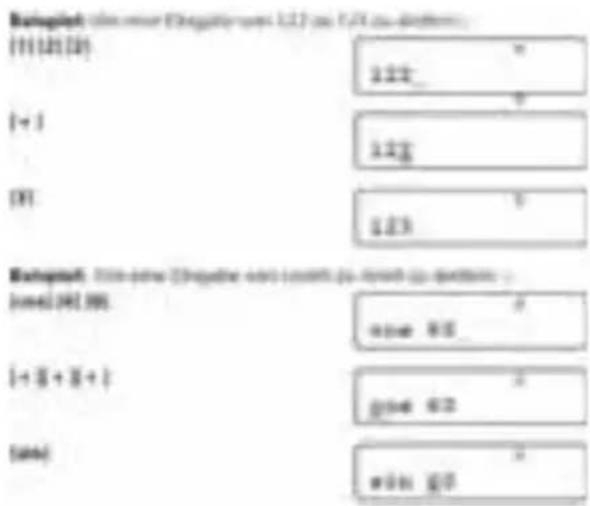
Ist die Eingabe der Formel nach Durchführung der Korrekturen abgeschlossen, kann das Ergebnis durch Drücken der Taste [=] abgerufen werden. Wenn noch etwas hinzugefügt werden soll bewegen Sie den Cursor mit der Taste [▶] auf der Wippe bis an das Ende der Formel und vervollständigen Sie diese.
Wenn Sie ein versehentlich eingegebenes Zeichen aus einer Formel löschen wollen, bewegen Sie den Cursor zur gewünschten Stelle und drücken Sie die Taste [DEL]. Durch jedes weitere Drücken von [DEL] wird immerzu ein Schritt weiter rückgängig gemacht (gelöscht).
![Beisplic: Un die-Engible 809 × < 21a 809 × 21a hengivine [1]M(1)M(1)×[1]×[1][2] 36.9mm2 [= ] = [00]1 36.9kg2 36.9kg2](/content/2026/05/1023470/images/d2fe5bf208c59c53b4421e2e6109a4f13df64b868ac288cb4554b0df398bf649.jpg)
Wurde ein Zeichen in einer Formel vergessen bewegen Sie den Cursor an die gewünschte Stelle und drücken Sie die Taste [SHIFT] gefolgt von der Taste [INS]. Durch jedes Drücken dieser Tastenkombination wird je eine Leerstelle für die Eingabe eines Befehls erzeugt.
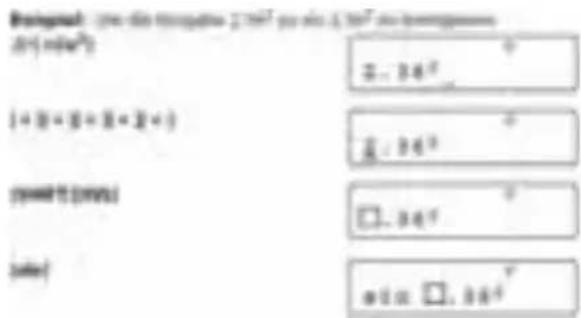
An der Stelle an welcher die Tasten [SHIFT] und [INS] gedrückt werden, wird die erzeugte Leerstelle als [3] angezeigt. Die Funktion oder der Wert der nächst gedrückten Taste wird in das angezeigte Zeichen ([3]) eingefügt. Um den Einfügemodus zu verlassen bewegen Sie den Cursor und drücken Sie [SHIFT] und [INS] wenn Sie noch weitere Eingaben ändern oder vornehmen wollen, oder [=] zur Ausgabe des Ergebnisses.
Auch wenn eine Berechnung bereits durch Drücken der Taste [=] beendet wurde, kann diese noch nachträglich korrigiert werden. Drücken Sie hierzu die Taste [◀] auf der Wippe so lange bis sich der Cursor an der zu korrigierenden Stelle befindet. Nun kann wie zuvor beschrieben eine Korrektur vorgenommen werden.
4.11 Arithmetische Operationen & Klammerrechnungen
Arithmetische Operationen werden durch Drücken der einzelnen Tasten in der gleichen Reihenfolge, wie Sie in der Formel verwendet wird, durchgeführt. Für negative Werte drücken Sie vor Eingabe des Wertes die Taste [(–)].
Für gemischte grundlegende arithmetische Operationen gilt, Punktrechnung vor Strichrechnung (Multiplikation und Division haben Vorrang vor Addition und Subtraktion).
Ausgehend von der Annahme, dass der Displaymodus „Norm 1“ ausgewählt ist.
| zu lösende Aufgabe: erforderliche | Eingaben: das Ergebnis | im Display: |
| 23 + 4,5 - 53 = 23 [+] 4.5 [-] 53 [=] -25.5 | ||
| 56 x (-12) ÷ (-2,5) = 56 [x] [(-)] 12 [÷] | [(-)] 2.5 [=] 268.8 | |
| 12369 x 7532 x 74103 = 12369 [x] 7532 [x] 74103 [=] 6.903680613 | 12 | |
| (4,5 x 1075 ) x (-2,3 x 10-79 ) = 4.5 [EXP] 75 [x] [(-)] 2.3 [EXP][(-)] 79 [=] -1.035 | -03 | |
| (2 + 3) x 102 = [(I] 2 [+] 3 [I)] [x] 1 [EXP] 2 [=] 500. | ||
| (1 x 10⁵ ) ÷ 7 = 1 [EXP] 5 [÷] 7 [=] 14285.71429 | ||
| (1 x 10⁵ ) ÷ 7 - 14285= 1 [EXP] 5 [÷] 7 [-] 14285 [=]Bitte beachten Sie, dass bei der internen Rechnung mit 12 Stellen für die Mantisse gerechnet und das angezeigte Ergebnis auf 10 Stellen abgerundet wird. | 0.71428571 | |
| 3 + 5 x 6= | 3 [+] 5 [x] 6 [=] | 33. |
| 7 x 8 - 4 x 5 = 7 [x] 8 [-] 4 [x] 5 [=] | 36. | |
| 1 + 2 - 3 x 4 ÷ 5 + 6= | 1 [+] 2 [-] 3 [x] 4 [÷] 5 [+] 6 [=] | 6.6 |
| 100 - (2 + 3) x 4 = | 100 [-] [(I] 2 [+] 3 [I]] [x] 4 [=] | 80. |
| 2 + 3 x (4 + 5) = | 2 [+] 3 [x] [(I] 4 [+] 5 [=]Geschlossene Klammern direkt vor Betätigen der Taste [=]können ausgelassen werden. | 29. |
| (7 - 2) x (8 + 5) = | [(I] 7 [-] 2 [I]) [(I] 8 [+] 5 [=]Ein Multiplikationszeichen [x] direkt vor einer offenen Klammer kann ausgelassen werden. | 65. |
| 10 - {2 + 7 x (3 + 6)}= | 10 [-] [(I] 2 [+] 7 [(I] 3 [+] 6 [=] | -55. |
4.12 Prozentrechnungen
In den beiden Modi BASE-N und CMPLX kann keine Prozentrechnung durchgeführt werden.
| zu lösende Aufgabe: erforderliche | Eingaben: das Ergebnis | im Display: |
| Prozentsatz26% von € 15 | 15 [x] 26 [SHIFT] [%] | 3.9 |
| Aufschlag€ 36,20 + 15% | 36.2 [x] 15 [SHIFT] [%] [+] 41.63 | |
| Rabatt4% Rabatt von € 47,50 47.5 [x] 4 [SHIFT] [%] [-] 45.6 | ||
| Verhältnis75 ist wieviel % von 250 75 [÷] 250 | SHIFT] [%] 30. | |
| Änderungsrate (+)141 ist ein Anstieg um wieviel% von 120 | 141 [-] 120 [SHIFT] [%] | 17.5 |
| Änderungsrate (-)240 ist eine Senkung um wieviel% von 300 | 240 [-] 300 [SHIFT] [%] -20. |
5. Festlegen des Rechenergebnisformats
Sie können die Genauigkeit der Rechenergebnisse ändern, indem Sie die Anzahl der Dezimalstellen oder die Anzahl bedeutsamer Ziffer angeben. Darüber hinaus können Sie für die einfache Umwandlung metrischer Gewichts- und Maßeinheiten auch die Dezimalstelle eines angezeigten Wertes um drei Stellen nach links oder rechts verschieben.
Nach dem Einschalt-Reset ist das Displayformat auf „Norm 1“ voreingestellt. Sie haben jedes Mal erneut die Möglichkeit durch Drücken der Taste [MODE] im Untermenü ein anderes Format (FIX/SCI/NORM) auszuwählen. Für die Auswahl „Norm“ gibt es im weiteren die Auswahlmöglichkeit „Norm 1“ oder „Norm 2“.

Zur Auswahl drücken Sie entsprechend die Taste [1] oder [2].
| Norm 1 | Alle Werte, die niedriger als 10-2 oder größer als 109 sind, werden automatisch als Exponenten ausgedrückt. |
| Norm 2 | Alle Werte, die niedriger als 10-9 oder größer als 109 sind, werden automatisch als Exponenten ausgedrückt. |
Hinweis:
Sie können das Displayformat (FIX, SCI) nicht festlegen, während sich der Taschenrechner im BASE-N Modus befindet.
5.1 Festlegen der Dezimalstellenanzahl
Der Taschenrechner führt seine Rechenoperationen stets unter der Verwendung einer 10-stelligen Mantisse und eines 2-stelligen Exponenten durch, während die Ergebnisse im Speicher als 12-stellige Mantisse und 2-stelliger Exponent gespeichert werden, unabhängig davon, wie viele Dezimalstellen Sie festlegen. Zwischenergebnisse und Endergebnisse werden dann automatisch auf die von Ihnen festgelegte Anzahl von Dezimalstellen auf- oder abgerundet.
Anmerkung:
Angezeigte Endergebnisse werden grundsätzlich auf die gewünschten Nachkomma- stellen gerundet, gespeicherte Ergebnisse jedoch normalerweise nicht.
Um die Anzahl von Dezimalstellen (Fix) festzulegen, wählen Sie Fix in dem Untermenü Fix/Sci/Norm aus (Bestätigung nach Auswahl von Fix mit der Taste [=]). Anschließend werden Sie aufgefordert einen Wert einzugeben, der die Anzahl der Stellen (0\~9) angibt.

Nach Eingabe der gewünschten Anzahl wird „Fix“ oben rechts auf dem Display eingebendet. Die festgelegte Anzahl von Dezimalstellen bleibt so lange gültig, bis Norm 1 oder Norm 2 wie zuvor beschrieben ausgewählt wird, oder bis durch die Auswahl „Sci“ in dem Untermenü bedeutsame Ziffern festgelegt werden.
| Beispiel: erforderliche Eingaben: | Anzeige im | Display: |
| 100 ÷ 6 = 100 [÷] 6 [=] 16.66666667 | ||
| 4 Dezimalstellen festlegen [MODE] | [MODE] [MODE][MODE] [=] [4] 16.6667 | |
| Festlegung aufheben [MODE] [MODE] | DE [MODE] [MODE][▶] [▶] [=] [1] 16.66666667 | |
| 200 ÷ 7 × 14 = 200 [÷] 7 [x] 14 [=] 400. | ||
| auf 3 Dezimalstellen rundenDas gespeicherte 10-stellige Ergebnis (28.571421857) wird ver-wendet, wenn Sie die Rechnung einfach durch Drücken von [x] oder einer beliebigen anderen arithmetischen Funktionstaste fortsetzen. | [MODE] [MODE] [MODE][MODE] [=] [3] | 400.000 |
| 200 [÷] 7 [=]Das Zwischenergebnis wird automatisch auf die festgelegten 3 Dezimalstellen gerundet. | 28.571 | |
| [X] | Ans x | |
| 14 [=](Das Endergebnis wird automatisch auf die festgelegten 3 Dezimalstellen gerundet.) | 400.000 | |
| Festlegung durch die erneute Auswahl von Norm 1 aufheben. | [MODE] [MODE] [MODE] [MODE][▶][▶][=][1] 400. |
5.2 Rundung eines Zwischenergebnisses
Da die Anzahl von Dezimalstellen nun festgelegt ist, wird das angezeigte Zwischenergebnis automatisch auf die festgelegten Dezimalstellen gerundet. Das gespeicherte Zwischenergebnis wird jedoch nicht gerundet. Durch Drücken der Tastenkombination [SHIFT] und [RND] können der angezeigte und der gespeicherte Wert aufeinander abgestimmt werden.
Vergleichen Sie die folgenden Ergebnisse aus dem Beispiel von Punkt 4.14.
| Beispiel: erforderliche Eingaben: | Anzeige im | Display: |
| 200 ÷ 7 x 14 = | 200 [÷] 7 [x] 14 [=] | 400. |
| auf 3 Dezimalstellen runden | [MODE] [MODE] [MODE][MODE] [=] [3] | 400.000 |
| 200 [÷] 7 [=]Das Zwischenergebnis wird automatisch auf die festgelegten 3 Dezimalstellen gerundet. | 28.571 | |
| Runden des gespeicherten Zwischenergebnisses auf die festgelegten 3 Dezimalstellen. | [SHIFT] [RND] | 28.571 |
| Festlegung durch erneute Auswahl von Norm 1 aufheben. | [x] | Ans x |
| 14 [=] | 399.994 | |
| [MODE] [MODE] [MODE] [MODE][▶] [▶] [=] [1] | 399.994 |
5.3 Festlegen der Anzahl bedeutsamer Ziffern
Diese Spezifikation wird für die automatische Rundung von Zwischenergebnissen und Endergebnissen auf die von Ihnen festgelegte Anzahl von Ziffern verwendet.
Wie auch bei der Anzahl von Dezimalstellen werden die angezeigten Ergebnisse auf die festgelegte Anzahl von Ziffern auf- oder abgerundet. Gespeicherte Ergebnisse werden jedoch normalerweise nicht gerundet.
Um die Anzahl bedeutsamer Ziffern (Sci) festzulegen, wählen Sie „Sci“ in dem Untermenü „Fix/Sci/Norm“ aus. Anschließend werden Sie aufgefordert einen Wert einzugeben, der die Anzahl bedeutsamer Ziffern (0\~9) angibt.

Hinweis:
Durch Drücken von [0] werden 10 bedeutsame Ziffern festgelegt.
Nach Eingabe der gewünschten Anzahl wird „Sci“ oben rechts auf dem Display eingeblendet.
| Beispiel: erforderliche Eingaben: | Anzeige im | Display: |
| 100 ÷ 6 = 100 [÷] 6 [=] 16.66666667 | ||
| 5 bedeutsame Ziffern festlegen [MODE] [MODE] [MODE] [MODE][▶] [=] [5] 1.6667 | 01 | |
| Festlegung durch die erneute Auswahl von Norm 1 aufheben | [MODE] [MODE] [MODE] [MODE][▶] [▶] [=] [1] 16.66666667 |
5.4 Verschiebung der Dezimalstelle
Sie können durch Drücken der Taste [ENG] den Dezimalpunkt des angezeigten Wertes um drei Stellen nach links oder rechts zu verschieben. Jede Verschiebung um drei Stellen nach links bedeutet das gleiche, wie eine Division des Wertes durch 1000. Jede Verschiebung um drei Stellen nach rechts bedeutet das gleiche, wie eine Multiplikation des Wertes mit 1000. Aus diesem Grund ist die Funktion besondern nützlich, wenn metrische Gewichts- und Maßeinheiten in andere metrische Einheiten umgewandelt werden müssen.
| Beispiel: erforderliche Eingaben: | Anzeige im | Display: |
| 123m x 456 = | 123 [x] 456 [=](Angabe in m) | 56088. |
| [ENG](Angabe in km) | 56.08803 | |
| 78g x 0,96 | 78 [x] 0.96 [=](Angabe in g) | 74.88 |
| [SHIFT] [ENG](Angabe in kg) | 0.0748803 |
Dieser Taschenrechner verfügt über 9 Standardspeicher. Es gibt zwei grundlegende Speichertypen: „Variable“ Speicher auf die mit Hilfe der Tasten [STO] und [RCL] in Kombination mit den Buchstaben A, B, C, D, E, F, M, X und Y zugegriffen wird. Weiter gibt es den „unabhängigen“ Speicher, auf den über die Tasten [M+], [SHIFT] [M-], [RCL] und [M] zugegriffen wird.
Sowohl der variable, als auch der unabhängige Speicher verwenden denselben Speicherbereich. Die Inhalte des variablen und des unabhängigen Speicher sind auch dann geschützt, wenn die Stromversorgung ausgeschaltet ist.
6.1 Variable Speicher
Es können bis zu 9 Werte gleichzeitig im Speicher abgelegt und wie gewünscht abgerufen werden.
Beispiel:
Eingabe von 123 in Speicher „A“:
| Eingabe: Anzeige im Display: | |
| [ON/AC] 123 |  |
| [STO] [A] |  |
| [ON/AC] |  |
| [SHIFT] [RCL] [A] |  |
Bei der Eingabe von Formeln wird das Ergebnis der Formelrechnung im Speicher hinterlegt.
Beispiel:
Eingabe des Ergebnisses von 123 x 456 in Speicher „B“:
| Eingabe: Anzeige im Display: | |
| [ON/AC] 123 [x] 456 |  |
| [STO] [B] |  |
| [ON/AC] |  |
| [SHIFT] [RCL] [B] |  |
Wird ein variabler Ausdruck eingegeben, so wird der Ausdruck zuerst gemäß der Werte, die in den in dem Ausdruck verwendeten veriablen Speichern gespeichert sind, berechnet. Anschließend wird das Ergebnis in dem für das Ergebnis festgelegten variablen Speicher gespeichert.

Eingabe des Ergebnisses von A x B in Speicher „C“:
| Eingabe: Anzeige im Display: | |
| [ON/AC] [ALPHA] [A][x] [ALPHA] [B] |  |
| [STO] [C] |  |
| [ON/AC] |  |
| [SHIFT] [RCL] [C] |  |
Die Fehlermeldung „Syn ERROR“ erscheint, wenn versucht wird eine Substitutionsformel (wie beispielsweise C = A x B) oder Multistatements (wie beispielsweise A x B ÷ C x D) einzugeben, und die bestehenden Speicherinhalte beibehalten werden.
Löschen von Speichern
Um alle Inhalte der variablen Speicher zu löschen drücken Sie die Taste [SHIFT] gefolgt von den Tasten [Mcl] und [=].
6.2 Unabhängiger Speicher
Additions- und Subtraktionsergebnisse (zu und von einer Summe) können direkt im Speicher abgelegt werden. Ergebnisse können auch im Speicher addiert werden, was die Berechnung von Summer sehr einfach macht. Das Symbol „M“ leuchtet auf, so lange M nicht leer ist.
Beispiel:
Eingabe von 123 in den unabhängigen Speicher:
| Eingabe: Anzeige im Display: | |
| [ON/AC] 123 |  |
| [M+] |  |
| Aufruf der Speicherdaten | |
| [ON/AC] |  |
| [SHIFT] [RCL] [M] |  |
| Addition von 25, Subtraktion von 12 | |
| 25 [M+] 12 [SHIFT] [M-] |  |
| Aufruf der Speicherdaten | |
| [ON/AC] |  |
| [SHIFT] [RCL] [M] |
Zum Löschen der Speicherdaten drücken Sie die Tasten [0] [STO] [M+].
Hinweis:
Die Addition/Subtraktion zu oder von einer Summer im Speicher kann mit Hilfe der Tasten [M+], [SHIFT] [M-] in den Modi „SD“ und „REG“ nicht durchgeführt werden.
unabhängigen Speicher überschreiben
Sowohl [STO] [M], als auch [M+], [SHIFT] [M-], können für die Eingabe von Ergebnissen in den Speicher verwendet werden. Wird allerdings die Operation [STO] [M] benutzt, werden vorangegangene Speicherinhalte gelöscht. Bei Verwendung von entweder [M+] oder [SHIFT] [M-] wird der Wert zu der aktuell im Speicher befinndlichen Summe hinzuaddiert oder von ihr subtrahiert.
Beispiel:
Eingabe von 456 in Speicher „M“ unter Verwendung des Verfahrens [STO] [M]. (Der Speicher enthält bereits den Wert 123.)
| Eingabe: Anzeige im Display: | |
| [ON/AC] 123 [STO] [M] |  |
| [ON/AC] 456 [STO] [M] |  |
| [ON/AC] |  |
| [SHIFT] [RCL] [M] |  |
Beispiel:
Eingabe von 456 in Speicher „M“ unter Verwendung von [M+]. (Der Speicher enthält bereits den Wert 123.)
| Eingabe: Anzeige im Display: | |
| [ON/AC] 123 [STO] [M] |  |
| [ON/AC] 456 [M+] |  |
| [ON/AC] |  |
| [SHIFT] [RCL] [M] |  |
6.3 Formelspeicher
Mit Hilfe des Formelspeichers können Sie eine einzelne Formel in den Speicher eingeben. Anschließend haben Sie die Möglichkeit, Werte für die Variablen der Formel einzugeben, um die Ergebnisse zu berechnen. Der Speicher hat eine Kapazität für eine einzelne Formel, mit einer Länge von bis zu 79 Schritten.
Eingabe einer Formel in den Speicher
Geben Sie die Formel wie eine gewöhnliche Eingabe ein. Versuchen Sie folgende Formel einzugeben:
| Beispiel: erforderliche Eingaben: Anzeige im Display: | |
| Y = X2 + 3X - 12 [ALPHA] [Y] [ALPHA] [=] [ALPHA] [X][x2] [+] 3 [ALPHA] [X] [-] 12 | X2+3X-12_ |
Drücken Sie die Tasten [SHIFT] und [PROG], um die Formel zu speichern und den Programmiermodus zu verlassen.
Zum Ausführen der Formel drücken Sie die Taste [CALC].
| Eingabe: Anzeige im Display: | |
| [CALC] |  |
| [7] [=] |  |
Wenn Sie die Taste [=] erneut drücken, wird die Formel erneut ausgeführt und es kann ein anderer Wert eingeben werden. Zum Stoppen der Ausführung drücken Sie die Taste [ON/AC].
6.4 Abrufen vorangegangener Berechnungen
Die zuletzt durchgeführten 20 Rechnungen werden in dem letzten Rechenspeicher gespeichert und können mit Hilfe der Tasten [▲] oder [▼] wieder aufgerufen werden. Die maximale Gesamtgröße beträgt 500 Zeichen.
Hinweis:
Die Ergebnisse für diese letzten 20 Rechnungen werden nicht gespeichert!
Ist der nach oben weisende Pfeil auf der rechten Seite des LCD-Displays eingeblendet, so bedeutet dies, dass im letzten Rechenspeicher vorangegangene Rechnungen für den Abruf zur Verfügung stehen. Durch Drücken von [▲] können Sie die vorangegangene Rechnung aufrufen und auf dem Bildschirm anzeigen lassen. Gleichzeitig wird der nach unten weisende Pfeil aktiviert, sofern noch weitere kürzlich durchgeführte Rechnungen zum Abrufen hinterlegt sind.
| Die aktuelle Anzeige ist z. B.: |  |
| Drücken Sie [▲] um die zuletzt eingegebene Rechnung aufzurufen. |  |
| Drücken Sie erneut [▲] um die vorletzte Rechnung aufzurufen. |  |
| Wenn Sie nun [▼] kommen sie zurück zur zuletzt eingegebenen Rechnung. |  |
7. Spezialfunktionen
7.1 Ergebnisfunktion
Dieses Gerät ist mit einer Ergebnisfunktion versehen, die das Ergebnis der zuletzt durchgeführten Rechnung speichert.
Nach der Eingabe eines numerischen Wertes oder eines numerischen Ausdrucks und Drücken der Taste [=] wird das Ergebnis durch diese Funktion gespeichert.
Um den gespeicherten Wert aufzurufen drücken Sie die Taste [SHIFT] gefolgt von der Taste [Ans]. Wenn die Tasten [SHIFT] und [Ans] gedrückt werden erscheint „Ans“ auf dem Display und der Wert kann bei nachfolgenden Berechnungen verwendet werden.
Beispiel:
- Berechnung: 123 + 456 = 579
- Berechnung: 789 - 579 = 210
| Eingabe: Anzeige im Display: | |
| [ON/AC] 123 [+] 456 [=] |  |
| 789 [-] [SHIFT] [Ans] |  |
| [=] |  |
Numerische Werte mit 12 Ziffern für eine Mantisse und 2 Ziffern für einen Exponenten können in dem „Ans“ Speicher hinterlegt werden.
Der Speicher „Ans“ wird nicht gelöscht, auch wenn die Stromversorgung des Geräts ausgeschalten wird. Jedes Mal, wenn [=], [SHIFT] [%], [M+], [SHIFT] [M-], und [STO] ∞ (∞ = A \~ F,M,X,Y) gedrückt werden, wird der Wert im Ans-Speicher durch den neuen Wert, der sich durch die Rechenausführung ergeben hat, ersetzt. Hat die Ausführung einer Rechnung jedoch einen Fehler zur Folge, wird der aktuell im Ans-Speicher befin dliche Wert beibehalten.
Hinweis:
Inhalte des Ans-Speichers werden nicht verändert, wenn RCL ∞ (∞ = A\~F, M, X, Y) für den Aufruf der Inhalte des variablen Speichers verwendet wird. Darüber hinaus ändern sich Inhalte des Ans-Speichers auch dann nicht, wenn Variablen bei Anzeige der Variablen-Eingabeaufforderung eingegeben werden.
7.2 Weglassen des Multiplikationszeichens (x)
Wenn eine Formel so eingegeben wird, wie sie geschrieben ist, also von links nach rechts, dann kann das Multiplikationszeichen (x) in den folgenden Fällen weggelassen werden:
• Vor den folgenden Funktionen:
sin, cos, tan, -1 , -1 , -1 , sinh, cosh, tanh, -1 , -1 , -1 , log, In, 10x , ex , √3 , Pol(x,y) , Rec(r,θ)
Beispiele: 2 sin30, 10log1.2, 2√3, 2Pol(5,12)
• Vor festen Zahlen, Variablen und Speichern:
Beispiele: 2 π, 2AB, 3Ans
- Vor Klammern:
Beispiele: 3(5+6), (A+1)(B-1)
7.3 Kontinuierliche Rechenfunktion
Selbst wenn Rechnungen mit der Taste [=] abgeschlossen werden, kann das ermittelte Ergebnis für weitere Rechnungen verwendet werden. In diesem Fall werden Rechnungen mit 10 Ziffern für die Mantisse, die angezeigt wird, durchgeführt.
Beispiel:
Zur Berechnung von ÷ 3,14, nachdem 3 x 4 = 12 gerechnet wurde:
| Eingabe: Anzeige im Display: | |
| [ON/AC] 3 [x] 4 [=] | |
| [÷] 3 [.] 14 | |
| [=] | |
| Eingabe: Anzeige im Display: | |
| [ON/AC] 3 [x] 4 [=] | |
| [÷] 3 [.] 14 | |
| [=] | |
Beispiel:
Zur Berechnung von 1÷3x3=:
| Eingabe: Anzeige im Display: | |
| [ON/AC] 1 [÷] 3 [x] 3 [=] |  |
| 1 [÷] 3 [=] |  |
| [x] 3 [=] |  |
Diese Funktion kann mit Funktionen des Typs A verwendet werden (x2, x-1, x!), +, -, x', √ und ° ".
Beispiel:
Potentieren des Ergebnisses von 78 ÷ 6 = 13
| Eingabe: Anzeige im Display: | |
| [ON/AC] 78 [÷] 6 [=] | |
| [x2] | |
| [=] | |
Eingabe: Anzeige im Display:
7.4 Wiedergabe-Funktion
Mit Hilfe dieser Funktion können Formeln, die ausgeführt wurden, gespeichert werden. Nachdem die Ausführung abgeschlossen ist wird die ausgeführte Formel durch Drücken der Tasten [◀] oder [▶] auf der Wippe angezeigt.
Durch Drücken von [▶] wird die Formel von ihrem Beginn an angezeigt, wobei der Cursor unter dem ersten Zeichen positioniert ist. Durch Drücken von [◀] wird die Formel von ihrem Ende an angezeigt, wobei der Cursor unter dem Leerzeichen nach dem letzten Zeichen der Formel positioniert ist. Danach können Sie den Cursor mit Hilfe der Tasten [▶] und [◀] bewegen. Die Formel kann überprüft und numerische Werte oder Befehle können für die nachfolgende Ausführung geändert werden.
Beispiel:
| Eingabe: Anzeige im Display: | |
| [ON/AC] 123 [x] 456 [=] 56088. | |
| [▶] | 123x456 |
| [=] 56088. | |
| [◀] 123x456_ | |
Beispiel:
Die Berechnung: 4,12 × 3,58 + 6,4 = 21,1496 ändern in: 4,12 × 3,58 - 7,1 = 7,6496
| Eingabe: Anzeige im Display: | |
| [ON/AC] 4[.]12 [x] 3[.]58 [+] 6[.]4 [=] 21.1 | 496 |
| [◀] 4.12x3.58+6.4_ | |
| [◀] [◀] [◀] [◀] | 4.12x3.58±6.4 |
| -7[.]1 4.12x3.58-7.1_ | |
| [=] 7.6496 |
Die Wiedergabefunktion wird nicht aufgehoben, selbst wenn [ON/AC] gedrückt oder die Stromversorgung ausgeschalten wird (OFF). Somit können Inhalte auch dann aufgerufen werden, nachdem [ON/AC] gedrückt wurde.
Die Wiedergabefunktion wird aufgehoben, wenn der Modus oder die Operation umgeschalten werden.
7.5 Anzeige der Fehlerposition
Erscheint während der Operationsausführung eine ERROR-Meldung, so kann der Fehler durch Drücken der Taste [ON/AC] gelöscht und die Werte oder Formeln können von Beginn an neu eingegeben werden. Durch Drücken der Tasten [◀] oder [▶] ist es allerdings auch möglich, die ERROR-Meldung zu stornieren. In diesem Fall positioniert sich der Cursor automatisch an dem Punkt, an dem der Fehler erzeugt wurde.
Beispiel:
Es wird fälschlicherweise 14 ÷ 0 × 2,3 = eingegeben :
| Eingabe: Anzeige im Display: | |
| [ON/AC] 14 [÷] 0 [x] 2[.]3 [=] Ma ERROR | |
| [◀] (oder [▶]) | 14÷0x2.3 |
| Korrektur der Eingabe:[◀] [SHIFT] [INS] [1] | 14÷10x2.3 |
| [=] 3.22 |
7.6 Multistatement-Funktion
Die in Programmrechnungen zur Verfügung stehende Multistatement-Funktion (Verwendung von „▲“ zur Trennung von Formeln und Aussagen) kann auch für manuelle Rechnungen verwendet werden.
Wenn die Taste [=] zum Ausführen einer Formeleingabe unter Verwendung des Multistatement-Formates benutzt wird erfolgt die Ausführung der Formel der Reihenfolge nach von ihrem Beginn an.
Das Rechenergebnis bis zu diesem Punkt von „ ▲ ” wird so lange angezeigt, bis Sie [=] erneut drücken, um die Rechnung fortzusetzen.
Beispiel:
"Disp" erscheint auf dem Display, wenn "▲" verwendet wird.

| Eingabe: Anzeige im Display: | |
| [=] |  |
Selbst wenn „▲“ nicht am Ende einer Formel einegeben wird, wird das Endergebnis angezeigt.
Aufeinanderfolgende Rechnungen, die Multistatements enthalten, können nicht durchgeführt werden.
Beispiel: 123 x 456 ▲ x 5 (ungültig)
Rechnungen können durchgeführt werden, wenn während der Ausführung, unterbrochen durch ein „▲”, ein Zwischenergebnis angezeigt wird.
Beispiel:
5×6 7×8
| Eingabe: Anzeige im Display: | |
| [ON/AC] 123 [STO] [A] 6[.]9 [x] [ALPHA] [A] [ALPHA] [▲][ALPHA] [A] [÷] 3[.]2 [=] 5x6 ▲7x8_ | |
| [=] | 30. |
| [sin] [SHIFT] [Ans] sin Ans | |
| [=] 0.5 |
Wenn die Unterbrechungsoperation abgeschlossen ist, drücken Sie zur Ausführung nochmals die Taste [=]:
| Eingabe: Anzeige im Display: | |
| [=] 56. |
7.7 Trigonometrische und Arkus-Funktionen
Stellen Sie sicher, dass der Taschenrechner auf Winkelfunktionen eingestellt ist, bevor Sie trigonometrische Funktions- und Arkusfunktionsrechnungen durchführen.
Die Einheit für die Winkelfunktionen (Grade, Radianten, Gradienten) wird im Untermenü ausgewählt.
Nachdem eine Winkeleinheit ausgewählt wurde, bleibt diese Einstellung so lange gültig, bis eine neue Einheit eingestellt wird. Die Einstellungen werden nicht gelöscht, wenn die Stromversorgung ausgeschaltet wird.
Diese Operation ist ungültig im Modus BASE-N. Wenn Sie sich im BASE-N Modus befin den, wechseln Sie zurück in den COMP Modus, in dem Sie im Hauptmenü „COMP“ auswählen.
| Beispiel: erforderliche Eingaben: Anzeige im Display: | ||
| sin 63°52′41′′ = [MODE] [MODE] [MODE] [=] [sin] [63] [°′′] [52] [°′′] [41] [°′′] [=] 0.897859012 | ||
| cos (π/3 rad) = [MODE] [MODE] [MODE] [►] [=] [cos] [(I] [SHIFT] [π] [÷] 3 []) [=] 0.5 | ||
| tan (-35 grad) = [MODE] [MODE] [MODE] [►][►] [=] [tan] [(−)] 35 [=] -0.612800788 | ||
| 2 sin45° x cos65° = | [MODE] [MODE] [MODE] [=] 2[sin] 45 [cos] 65 [=] 0.597672477 | |
| sin-10,5 = [SHIFT] | [sin-1] 0[.]5 [=] 30. | |
| cos-1(√2/2) = π/4 = | [MODE] [MODE] [MODE] [►] [=] [SHIFT] [cos-1] [(I] [√] 2 [÷] 2 []) [=] [÷] [SHIFT] [π] [=] | 0.785398163 0.25 |
| tan-10,741 = in G/M/Sek. | [MODE] [MODE] [MODE] [=] [SHIFT] [tan1] 0[.]741 [=] [SHIFT] [←°′′] | 36.53844577 36°32′18.4′′ |
| Wenn die gesamte Anzahl von Ziffern für Grad/Minuten/Sekunden die Anzahl von 11 Ziffern übersteigt, wird den höherwertigen Werten die Anzeigepriorität einge-räumt und alle niederwertigen Werte werden nicht angezeigt. Allerdings wird der gesamte Wert innerhalb des Rechners als ein Dezimalwert gespeichert. | ||
| 2,5 x (sin-10,8 - cos10,9) = | 2[.]5 [x] [(I] [SHIFT] [sin-1] 0[.]8 [-] [SHIFT] [cos-1] 0[.]9 []) [=] [SHIFT] [←°′′] | 68°13′13.53′′ |
7.8 Logarithmische und Exponentialfunktionen
Diese folgende Operation ist im BASE-N Modus ungültig. Wenn Sie sich im BASE-N Modus befinden, führen Sie die Rechnung durch, nachdem Sie im Hauptmenü in den Modus „COMP“ gewechselt haben.
| Beispiel: erforderliche Eingaben: Anzeige im Display: | ||
| log 1,23 = [log] 1[.]23 [=] 0.089905111 | ||
| ln90 = [ln] 90 [=] | 4.49980967 | |
| log456 ÷ ln456 = | [log]456 [÷] [ln]456 [=] | 0.434294481 |
| 101,23 = | [SHIFT] [10x] 1[.]23 [=] | 16.98243652 |
| e4,5 = | [SHIFT] [ex] 4[.]5 [=] | 90.0171313 |
| 104 × e-4 + 1,2 × 102,3 = | [SHIFT] [10x] 4 [x] [SHIFT] [ex][(-)] 4 [+] 1[.]2 [x] [SHIFT] [10x] 2[.]3 [=] 422.5878667 | |
| (-3)4 = [(I][(-)] 3[) | [x y] 4 [=] 81. | |
| -34 = [(-)] 3[x | y] 4 [=] -81. | |
| 5,62,3 = 5[.]6[x | y] 2[.]3 [=] 52.58143837 | |
| 7√123 = 7[SHIFT] | x√] 123 [=] 1.988647795 | |
| (78 - 23)-12 = [(I] 78 | [-] 23 []) [x y] [-] 12 [=] 1.305111829 | -21 |
| 2 + 3 × 3√64 - 4 = 2 | [+] 3 [x] [SHIFT] [ 3√ ] 64 [-] 4 [=] 10. | |
| 2 × 3,4(5+6,7) = 2[x] 3 | [.]4 [x y] [(I] 5 [+] 6[.]7 []} [=] 3306232.001 | |
7.9 Durchführung von Hyperbel- und Areafunktionen
Die folgende Operation ist im BASE-N Modus ungültig. Wenn Sie sich im BASE-N Modus befinden, führen Sie die Rechnung durch, nachdem Sie im Hauptmenü in den Modus „COMP“ gewechselt haben.
| Beispiel: | erforderliche Eingaben: | Anzeige im Display: |
| sinh3,6 = | [hyp] [sin] 3[.]6 [=] | 18.28545536 |
| cosh1,23 = | [hyp] [cos] 1[.]23 [=] | 1.856761057 |
| tanh2,5 = | [hyp] [tan] 2[.]5 [=] | 0.986614298 |
| cosh1,5 - sinh1,5 = | [hyp] [cos] 1[.]5 [-] [hyp] [sin] 1[.]5 [=] | 0.22313016 |
| sinh-130 = | [hyp] [SHIFT] [sin-1] 30 [=] | 4.094622224 |
| cosh-1(20÷15) = | [hyp] [SHIFT] [cos-1] [(.] 20 [÷] 15 [)] [=] 0.795365461 | |
| x = (tanh-10,88) ÷ 4 = | [hyp] [SHIFT] [tan-1] 0[.]88 [÷] 4 [=] | 0.343941914 |
| sinh-12 x cosh-11,5 = | [hyp] [SHIFT] [sin-1] 2 [x] [hyp] [SHIFT] [cos-1] 1[.]5 [=] | 1.389388923 |
| sinh-1(2/3) + tanh-1(4/5) = | [hyp] [SHIFT] [sin-1] [(.] 2 [÷] 3 [)] [+] [hyp] [SHIFT] [tan-1] [(.] 4 [÷] 5 [)] [=] | 1.723757406 |
7.10 Koordinatenumwandlung
Mit Hilfe dieses wissenschaftlichen Taschenrechners können Sie kartesische Koordinaten in Polarkoordinaten und umgekehrt umwandeln, d.h. P(x,y) ↔ P(r,O)
Rechenergebnisse werden in dem variablen Speicher E und dem variablen Speicher F gespeichert. Die Inhalte des variablen Speichers E werden zuerst angezeigt. Zum Anzeigen der Inhalte von Speicher F drücken Sie die Tasten [RCL] und [F].
Bei Polarkoordinaten kann innerhalb eines Bereiches von -180°<≤180° berechnet werden.
(Der Rechenbereich ist der gleiche mit Radianten oder Graden.)
Die folgende Operation ist im BASE-N Modus ungültig. Wenn Sie sich im BASE-N Modus befinden, führen Sie die Rechnung durch, nachdem Sie im Hauptmanü in den Modus „COMP“ gewechselt haben.
7.11 Rechnungen mit Graden, Minuten und Sekunden
Sie können Sexagesimalrechnungen unter Verwendung von Graden (Stunden), Minuten und Sekunden durchführen und Sexagesimalwerte in Dezimalwerte umwandeln und umgekehrt.
| Beispiel: erforderliche Eingaben: Anzeige im Display: | |
| um 2,258 Grad in Grad/Min/Sek auszudrücken | 2[.]258 [°' ''] [=] 2°15'28.8" |
| um die Rechnung 12°34'56" x 3,45 durchzuführen | 12 [°' ''] 34 [°' ''] 56 [°' ''] [x] 3[.]45 [=] 43°24'31.2" |

Brüche werden in der Reihenfolge Ganzzahl, Zähler und Nenner eingegeben und angezeigt.
| Beispiel: erforderliche Eingaben: Anzeige im Display: | ||
| 2/5 + 31/4 = | 2[ab/c]5[+]3[ab/c]1[ab/c]4[=](Umwandlung zu Dezimal:) [a b/c]Brüche können in Dezimalzahlen und dann zurück in Brüche umgewandelt werden. | 3.13.20.3.65 |
| \( 3456/78=3[a | b/c]456[a b/c]78[=][SHIFT][d/c] | 8.11.13.115.13. |
| 1/2578+1/4572= | 1[ab/c]2578[+]1[ab/c]4572[=]Wenn die Gesamtzahl von Zeichen, einschließlich Ganzzahl, Zähler, Nenner und Begrenzungszeichen höher als 10 ist, wird der eingegebene Bruch automatisch im Dezimalformat angezeigt. | 6.066202547-04 |
| \( 1/2× 0,5=1[a | b/c]2[x][.]5[=]0.25 | |
| 1/3×(-41/6)-5/6=1 | [a b/c]3[x][(-)]4[a b/c]5[-]5[a b/c]6[=]-1110. | J J |
| 1/2×1/3+1/4×1/5=1 | [a b/c]2[x]1[ab/c]3[+]1[ab/c]4[x]1[ab/c]5[=]1360. | J |
| (1/2)1/3=[(1)a1[a/b]/2[=][ab/c]3[=]16. | b/1/2[1][ab/c]3[=]16. | J |
| 1/(1/3+1/4)=[=]157. | J J | |
7.13 Berechnung komplexer Zahlen
Drücken Sie die Tasten [MODE], [▶] und [=] um den Modus „CMPLX“ für Berechnungen, die komplexe Zahlen enthalten, aufzurufen.
In diesem Modus können nur die Variablen A, B, C und M verwendet werden.
Die anderen werden zum Speichern der Imaginärteile von Werten benutzt.
| Beispiel: erforderliche Eingaben: Anzeige im Display: | ||
| (2+3i) + (4+5i) [MODE] [▶] und [=] | 0. | |
| [(I 2 [+] 3 [i] []) [+] [(I 4 [+] 5 [i] []) [=] | 6. | |
| [SHIFT] [Re↔lm] | 8.i | |
| Absoluter Wert von (3+4i) | [SHIFT] [Abs] [(I 3 [+] 4 [i] []) [=] | 5. |
| Bestimmen des Argumentes von (3+4i) | [SHIFT] [arg] [(I 3 [+] 4 [i] []) [=] | 53.13010235 |
7.14 Integrationsrechnung
Integrationsrechnungen können durch Eingabe der Integralformel in dem folgenden Format durchgeführt werden:
[ dx]f(x)[,]a[,]b[,]n
Wobei a der Startpunkt ist, b der Endpunkt und n ein solcher Wert, der die Zahl N=2 1 teilt.
Die Integrationsrechnung wird unter Verwendung der Simpsonschen Regel zur Bestimmung der Funktion f(x) durchgeführt. Aus diesem Grund ist eine Partition des integrierten Bereichs erforderlich. Wenn die Anzahl der Unterteilungen jedoch nicht spezifi ziert ist, legt der Rechner N automatisch gemäß der Formel fest. Um die Anzahl der Unterteilungen für N=2n zu spezifi zieren, kann n eine Ganzzahl von 1 bis 9 sein.

Eingabe der Funktion f(x) und Integrationsrechnung
Drücken Sie die Taste [fdx] um die Integrationsrechnung zu spezifi zieren.
Geben Sie die Formel für die Funktion f(x) ein und geben Sie dann die Integralteile [a, b] ein.
Hinweis:
f(x) kann nur die Variable X verwenden. Alles andere als X (z. B. A \~ F, Y) wird als eine Konstante behandelt und es werden die jeweiligen Speicherinhalte dafür angewandt.
Geben Sie anschließend n, und als Abschluss eine Klammer ein. Die Eingabe von n und der Klammer kann aber auch ausgelassen werden. In diesem Fall wird N (wobei N=2n ) automatisch gesetzt.
Drücken Sie [=] um die Rechnung durchzuführen. Die Ergebnisse werden in einigen Sekunden oder Minuten angezeigt.
Beispiel
| Eingabe: Anzeige im Display: | |
| [MODE] [=](„COMP“-Modus spezifi zieren) | D_ |
| [SHIFT] [fdx] 2 [ALPHA] [X] [ x2 ] [+] 3 [ALPHA] [X] [+] 4[SHIFT] [,](f(x) Eingabe) | D (2X2+3X+4,- |
| 1 [SHIFT] [,] 5 [SHIFT] [,](a,b Eingabe) | D 2X2+3X+4,1,5,- |
| 6 [()](n Eingabe) | D 2+3X+4,1,5,6)- |
| [=] D | 134.6666667 |
7.15 Weitere Funktionen ( √32, x3, xy, x-1, x! , Ran#)
Die folgende Operation ist im BASE-N Modus ungültig. Wenn Sie sich im BASE-N Modus befin den, führen Sie die Rechnung durch, nachdem Sie im Hauptmenü in den Modus „COMP“ gewechselt haben.
| Beispiel: erforderliche Eingaben: Anzeige im Display: | ||
| √2 + √5 = | [√] 2 [+] [√] 5 [=] | 3.65028154 |
| 3√27 × 5√1024 = [SHIFT] [ 3√] 27 [x] 5 [SHIFT] [ ] 1024 [=] 12. | ||
| 22 + 32 + 4 + 52 = 2 | [x 2] [+] 3 [x2] [+] 4 [x2] [+] 5 [x2] [=] | 54. |
| 43 + 57 = 4 [x | 3] [+] 5 [xy] 7 [=] 78189. | |
| 1/(1/3-1/4) = [(() 3 [SHIFT] [x -1] [-] 4 [SHIFT][x-1] []) [SHIFT] [x1] [=] 12. | ||
| 8! = 8 [SHIFT] [x!] [=] 40320. | ||
| Zufallserzeugung(die Zahl liegtzwischen 0.0000und 0.9999) | [SHIFT] [Ran#] [=] | 0.631(Zufall) |
8. Binär-, Oktal-, Dezimal- und Hexadezimalrechnungen
Binär-, Oktal-, Dezimal- und Hexadezimalrechnungen, -umwandlungen und logische Operationen werden im BASE-N Modus durchgeführt (Drücken Sie [MODE] [▶] [▶] [▶] [▶] [=])
Das Zahlensystem (2, 8, 10, 16) wird eingestellt, indem Sie jeweils [BIN], [OCT], [DEC] oder [HEX] drücken. Das jeweils entsprechende Symbol „b“, „o“, „d“ oder „h“ erscheint auf dem Display rechts mittig.
Für spezifi sche Werte werden Zahlensysteme durch Drücken von [SHIFT], gefolgt von dem Symbol für das jeweilige Zahlensystem (b, o, d, h) und unmittelbar danach gefolgt von dem Wert, festgelegt.
Allgemeine Funktionsrechnungen können im BASE-N Modus nicht durchgeführt werden.
Im BASE-N Modus ist nur die Arbeit mit Ganzzahlen möglich. Führt eine Berechnung zu einem Ergebnis, in dem ein Dezimalwert enthalten ist, so wird der Dezimalteil des Ergebnisses abgeschnitten.
Werden Werte verwendet, die für das bestimmte Zahlensystem ungültig sind, müssen Sie das entsprechende Symbol für das jeweilige Zahlensystem (b, o, d oder h) anhängen, da ansonsten eine Fehlermeldung ausgegeben wird.
| Zahlensystem: gültige Werte: | |
| Binär 0, 1 | |
| Oktal 0, 1, 2, 3, 4, 5, 6, 7 | |
| Dezimal 0, 1, 2, 3, 4, 5, 6, 7, 8, 9 | |
| Hexadezimal 0, 1, 2, 3, 4, 5, 6, 7, 8, 9, A, B, C, D, E, F | |
Negative Zahlen im Binär-, Öktal- und Hexadezimalsystem werden als 2. Komplemente ausgedrückt.
Anzahl der in jedem Zahlensystem angezeigten Ziffern:
| Zahlensystem: angezeigte Ziffern: | |
| Binär bis zu 10 Ziffern | |
| Oktal bis zu 10 Ziffern | |
| Dezimal bis zu 10 Ziffern | |
| Hexadezimal bis zu 8 Ziffern | |
Rechenbereich (im BAS-N Modus)
| Binär: Positiv: | Negativ : | 0111111111≥x≥0:1111111111≥x≥1000000000 |
| Oktal Positiv: | Negativ : | 3777777777≥x≥0:7777777777≥x≥4000000000 |
| Dezimal Positiv: | Negativ : | 2147483647≥x≥0:-1≥x≥-2147483648 |
| Hexadezimal Positiv: | Negativ : | 7FFFFFFF≥x≥0:FFFFFFF≥x≥80000000 |
Untermenü für BAS-N Operationen
In dem Untermenü können Sie Operationen AND, OR, XNOR, XOR NOT und NEG auswählen.
Durch Drücken der Taste [LOGIC] (gleichzusetzen mit x3 ) können Sie das folgende Menü aufrufen:
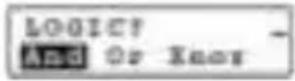
Drücken Sie mehrmals hintereinander die Taste [▶] auf der Wippe um den Operator auszuwählen.
Nachdem Sie den gewünschten Operator gefunden haben, drücken Sie [=] um Ihre Auswahl zu bestätigen und wieder in den Eingabemodus zu wechseln.
8.1 Binär-, Oktal-, Dezimal- und Hexadezimalumwandlungen
8.1.1 Umwandlung mit Hilfe des Zahlsystem-Spezifi kationsschlüssels
Eingabe eines Wertes aus einem anderen Zahlensystem, wenn der Modus für ein bestimmtes Zahlensystem verwendet wird.
| Beispiel: erforderliche Eingaben: Anzeige im Display: | ||
| Was sind die Dezimalwerte für 2A16 und 2748? | [MODE] [▶] [▶] [▶] [▶] [=][[d]][SHIFT] [[h]] 2A [=][SHIFT] [[o]] 274 [=] | dd42d188d |
| Was sind die Hexadezimal-werte für 12310und 10102? | [[h]][SHIFT] [[d]] 123 [=][SHIFT] [[b]] 1010 [=] | BCh7BhAh |
| Was sind dieOktalwerte für 1516 und 11002 ? | [[o]][SHIFT] [[h]] 15 [=][SHIFT] [[b]] 1100 [=] | 12o 25o 14o |
| Was sind dieBinärwerte für 3610 und 2C16 ? | 4[x3] [+] 5[xy] 7 [=] 1100 | b 100100b 101100b |
8.1.2 Umwandlung mit Hilfe des Zahlensystem-Modusschlüssels
Rechenergebnisse können durch die Benutzung des entsprechenden Zahlensystem-Modusschlüssels in jedes spezifi zierte Zahlensystem umgewandelt werden.
| Beispiel: erforderliche Eingaben: Anzeige im Display: | ||
| Wie wird 2210 | [MODE] [▶] [▶] [▶] [▶] [=] | d |
| im binären, | [[d]] | d |
| oktalen und | 22 [=] | 22d |
| hexadezimalen | [BIN] | 10110b |
| Zahlensystem | [OCT] | 26o |
| ausgedrückt? | [HEX] | 16h |
8.1.3 Grundlegende arithmetische Operationen unter Verwendung von Binär-, Oktal-, Dezimal- und Hexadezimalwerten
| Beispiel: erforderliche Eingaben: Anzeige im Display: | ||
| 101112 + 110102 = | [MODE] [▶] [▶] [▶][▶] [=][b]]10111 [+] 11010 [=] | db110001b |
| B4716 - DF16 = [[h]] | B47 [-] DF [=] | 31hA68h |
| 1238 × ABC16 = | [SHIFT] [[o]] 123 [x] ABC [=][DEC] | 37AF4228084d |
| 1F2D16 - 10010 = [S | SHIFT] [[h]] 1F2D [-] 100 [=][HEX] | 7881d1EC9h |
| 76548 ÷ 1210 = [[d]] | [SHIFT] [[o]] 7654 [÷] 12 [=][OCT] | 7881d334d516o |
| 123410 + 1EF16 ÷ 248 = | [SHIFT] [[d]] 1234 [+] [SHIFT] [[h]] 1EF[÷] 24 [=][DEC] | 2352o1258d |
8.2 Negative Ausdrücke
| Beispiel: erforderliche Eingaben: Anzeige im Display: | ||
| Wie wird 1100102 als ein negativer Wert ausgedrückt? | [MODE] [▶] [▶] [▶][▶] [=][b][LOGIC] [▶] [▶] [▶] [▶][▶] [=]110010 [=] | d b Neg b 1111001110b |
| Wie wird 728 als ein negativer Wert ausgedrückt? | [[o]][LOGIC] [▶] [▶] [▶] [▶][▶] [=]72 [=] | o Neg o 7777777706 o |
| Wie wird 3A16 als ein negativer Wert ausgedrückt? | [[h]][LOGIC] [▶] [▶] [▶] [▶][▶] [=]3A [=] | h Neg h FFFFFFC h |
8.3 Logische Operationen
Logische Operationen werden durch logische Punkte (and), logische Summen (or), negative (Not), exklusive logische Summen (xor) und die Negation exklusiver logischer Summen (xnor) durchgeführt.
9. Statistikrechnungen
Dieser Taschenrechner kann im „SD“-Modus für Statistikrechnungen, einschließlich Standardabweichung, und im „REG“-Modus für Regressionsrechnungen verwendet werden.
9.1 Standardabweichung
Im „SD“-Modus können Rechnungen einschließlich 2 Typen von Standardabweichungsformeln, Mittelwert, Anzahl der Daten, Summe der Daten, und Quadratsumme durchgeführt werden.
Dateneingabe
- Drücken Sie die Tasten [MODE] [▶] [▶] [=] um den SD-Modus zu spezifizieren.
- Drücken Sie [SHIFT] [Scl] [=] um die Statistikspeicher zu löschen.
- Bei der Dateneingabe drücken Sie die Taste [DT] (= [M+]), jedes Mal, wenn ein neues Datenteil eingegeben wird.
Beispiel: Daten: 10, 20, 30
Wenn Vielfache der gleichen Daten eingegeben werden, sind zwei verschiedene Eingabemethoden möglich.
Beispiel 1: Daten: 10, 20, 20, 30
Die vormalig eingegebenen Daten werden jedes Mal, wenn die DT-Taste ohne die Eingabe von Daten gedrückt wird, erneut eingegeben (in diesem Fall wird 20 erneut eingegeben).
Beispiel 2: Daten: 10, 20, 20, 20, 20, 20, 20, 30
Schlüsseloperation: 10[DT] 20[SHIFT][,]6[DT] 30[DT]
Durch Drücken von [SHIFT], und die anschließende Eingabe eines Semikolons, gefolgt von dem Wert, der angibt wie oft die Daten wiederholt werden (in diesem Falle 6) und der Taste [DT], werden die vielfachen Dateneingaben (für 20 in diesem Fall) automatisch vorgenommen.
Löschen von eingegebenen Daten
Es gibt mehrere Möglichkeiten Wertedaten zu löschen. Das jeweilige Verfahren hängt davon ab, wie und wo die Daten eingegeben wurden.
Beispiel 1
40[DT] 20[DT] 30[DT] 50[DT]
Zum Löschen von 50 drücken Sie die Tasten [SHIFT] [CL]
Beispiel 2
40[DT] 20[DT] 30[DT] 50[DT]
Zum Löschen von 20 drücken Sie die Tasten 20 [SHIFT] [CL]
Beispiel 3
30[DT] 50[DT] 120[SHIFT] [,]
Zum Löschen von 120[SHIFT] [,] drücken Sie die Taste [ON/AC]
Beispiel 4
30[DT] 50[DT] 120[SHIFT] [, ] 31
Zum Löschen von 120[SHIFT] [,] 31 drücken Sie die Taste [ON/AC]
Beispiel 5
30[DT] 50[DT] 120[SHIFT] [, ] 31 [DT]
Zum Löschen von 120[SHIFT] [,] 31 [DT] drücken Sie [SHIFT] [CL]
Beispiel 6
50[DT] 120[SHIFT] [,] 31 [DT] 40[DT] 30[DT]
Zum Löschen von 120[SHIFT] [,] 31 [DT] drücken Sie [SHIFT] [,] 31 [SHIFT] [CL]
Beispiel 7
Durchführung von Berechnungen
Zur Durchführung der verschiedenen Berechnungen zur Standardabweichung werden die folgenden Verfahren verwendet.
| Schlüsseloperation: Ergebnis: | |
| [SHIFT] [xσn] [=] Standardabweichung der Gesamteinheit, xσ n | |
| [SHIFT] [xσn-1] [=] Standardabweichung der Stichprobe, xσ n-1 | |
| [SHIFT] [x̄] [=] Mittelwert, x̄ | |
| [ALPHA] [Σx2] [=] Quadratsumme der Daten, Σx2 | |
| [ALPHA] [Σx] [=] Summe der Daten, Σx | |
| [ALPHA] [n] [=] Anzahl der Daten, n |
Berechnungen mit Standardabweichungen und Mittelwert werden wie unten dargestellt durchgeführt:
Standardabweichung der Grundgesamteinheit σn=√((xi-)2/n) , wobei i=1 zu n
Standardabweichung der Stichprobe σn-1 = √((xi-)2/ n-1) , wobei i = 1 zu n
Mittelwert =( x)/n
| Beispiel: erforderliche Eingaben: Anzeige im Display: | ||
| Daten 55, 54, 51, 55, 53, 53, 54, 52 | [MODE] [▶] [▶] [=][SHIFT] [Sci] [=]55[DT] 55[DT] 54[DT] 51[DT]55[DT] 53[DT][DT] 54[DT]52[DT] | 0.0.51.54.52. |
| Wie groß ist die Abweichung der Standardabweichung und was bedeutendie einzelnen Werte? | Anzahl der Daten:[ALPHA] [n] [=]Summer der Daten:[ALPHA] [∑x] [=]Quadratsumme der Daten:[ALPHA] [∑x2] [=]Mittelwert:[SHIFT] [×] [=]Standardabweichung der Grundgesamtheit:[SHIFT] [xσn] [=]Standardabweichung der Stichprobe:[SHIFT] [xσn-1] [=]Stichprobenvarianz:[SHIFT] [xσn-1] [x2] [=] | 8.427.22805.53.375 |
| 1.316956719 | ||
| 1.407885953 | ||
| 1.982142857 | ||
9.2 Berechnung von Regressionen
Im Modus REG können Berechnungen der linearen Regression, logarithmischen Regression, exponentialen Regression, Power Regression, inversen Regression und quadratischen Regression durchgeführt werden. Jeder x/y-Datensatz wird in einem Streudiagramm dargestellt, nachdem Sie die Eingabe vorgenommen haben (denken Sie daran, den Diagrammbereich festzulegen, damit der Punkt auf dem Streudiagrammerschein).
Schlüsseloperationen zum Abruf der Ergebnisse von Regressionsberechnungen
| Schlüsseloperation: Ergebnis: | |
| [SHIFT] [A-] [=] Konstanter Regressionsfaktor A | |
| [SHIFT] [B-] [=] Regressionskoeffizient B | |
| [SHIFT] [C-] [=] Regressionskoeffizient C | |
| [SHIFT] [r-] [=] Korrelationskoeffizient r | |
| [SHIFT] [x-] [=] Geschätzter Wert von x | |
| [SHIFT] [y-] [=] | Geschätzter Wert von y |
| [SHIFT] [yσn] Standardabweichung der Grundgesamtheit, yσ n | |
| [SHIFT] [yσn-1] Standardabweichung der Stichprobe, yσ n-1 | |
| [SHIFT] [ ] Mittelwert, | |
| [SHIFT] [ xσn ] Standardabweichung der Grundgesamtheit, xσ n | |
| [SHIFT] [ xσn-1 ] Standardabweichung der Stichprobe, xσ n-1 | |
| [SHIFT] [ ] Mittelwert, | |
| [ALPHA] [ x2 ] [=] Quadratsumme der Daten, x 2 | |
| [ALPHA] [ x ] [=] Summe der Daten, x | |
| [ALPHA] [n] [=] Anzahl der Daten, n | |
| [ALPHA] [ y2 ] [=] Quadratsumme der Daten, y 2 | |
| [ALPHA] [ y ] [=] Summe der Daten, y | |
| [ALPHA] [ xy ] [=] Summe der Daten, xy | |
Berechnungen der linearen Regression werden mit Hilfe der folgenden Formel durchgeführt: y = A + Bx
Dateneingabe
Drücken Sie die Tasten [MODE] [▶] [▶][▶] [=][=], um „Lin“ im Modus „REG“ zu spezifi zieren.
Drücken Sie anschließend [SHIFT] [Scl] [=] um die Statistikspeicher zu löschen.
Geben Sie die Daten in dem folgenden Format ein:
Wenn Vielfache der gleichen Daten eingegeben werden, können zwei verschiedene
Eingabeverfahren verwendet werden:
Beispiel 1
Daten: 10/20, 20/30, 20/30, 40/50
Die vormalig eingegebenen Daten werden jedes Mal, wenn die DT-Taste ohne die Eingabe von Daten gedrückt wird, erneut eingegeben (in diesem Fall wird 20/30 erneut eingegeben).
Beispiel 2
Durch Drücken von [SHIFT], und die anschließende Eingabe eines Semikolons, gefolgt von dem Wert, der angibt wie oft die Daten wiederholt werden (in diesem Falle 5) und der Taste [DT], werden die vielfachen Dateneingaben (für 20/30 in diesem Fall) automatisch vorgenommen.
Löschen von eingegebenen Daten
Es gibt mehrere Möglichkeiten, Wertedaten zu löschen. Das jeweilige Verfahren hängt davon ab, wie und wo die Daten eingegeben wurden.
Beispiel 1
10 [, ] 40 [DT]
20 [, ] 20 [DT]
30 [, ] 30 [DT]
40 [, ] 50
Zum Löschen von 40 [,] 50, drücken Sie [ON/AC]
Beispiel 2
10 [,] 40 [DT]
20 [, ] 20 [DT]
30 [, ] 30 [DT]
40 [, ] 50 [ST]
Zum Löschen von 40 [,] 50[DT], drücken Sie [SHIFT] [CL]
Beispiel 3
Zum Löschen von 20 [,] 20 [DT], drücken Sie 20 [,] 20 [SHIFT] [CL]
Beispiel 4
[√] 10 [, ] 40 [DT]
[√] 40 [, ] 50 [DT]
Zum Löschen von [√] 10 [,] 40 [DT], drücken Sie [√] 10 [=] [Ans] [,] 40 [SHIFT] [CL]
Durchführung von Berechnungen
Die folgenden Verfahren werden für die Durchführen der verschiedenen Berechnungen zur linearen Regression benutzt.
Die Regressionsformel lautet y = A + Bx. Der Konstante Regressionsfaktor A, der Regressionskoeffi zient B, der Korrelationskoeffi zient r, der geschätzte Wert von x und der geschätzte Wert von y werden wie unten dargestellt berechnet.
A = ( y - ) / n
B = (n xy - x y) / (n x2 - ( x)2)
r = (n xy - x y) / √((n x2 - ( x)2)(n y2 - ( y)2))
y = A + Bx
x = (y - A) / B
| Beispiel: erforderliche Eingaben: Anzeige im Display: | |||
| Temperatur und Länge einer Stange aus Stahl | [MODE] [▶] [▶] [▶] [=] [=](„Lin“ Regression)[SHIFT] [Scl] [=](Speicher gelöscht) | 0. | |
| Temp | Länge | ||
| 10°C | 1003 mm | 10 [SHIFT] [,] 1003[DT] | (Streudiagramm) |
| 15°C | 1005 mm | 15 [SHIFT] [,] 1005[DT] | (Streudiagramm) |
| 20°C | 1010 mm | 20 [SHIFT] [,] 1010[DT] | (Streudiagramm) |
| 25°C | 1011 mm | 25 [SHIFT] [,] 1011[DT] | (Streudiagramm) |
| 30°C | 1014 mm | 30 [SHIFT] [,] 1014[DT] | (Streudiagramm) |
| Unter Verwendung dieser Tabelle können | [SHIFT] [rA] [=](konstanter Faktor A) | 997.4 | |
| Sie die Regressionsformel u. den Korrelationskoeffi zienten ermitteln. Basierend auf der Koeffi zientenformel kann die Länge der Stahlstange über 18°C und die Temperatur bei 1000 mm geschätzt werden. Darüber hinaus können auch der kritische Koeffi zient (r2) und die Covarianz berechnet werden. | [SHIFT] [rB] [=](Regressionskoeffi zient B)[SHIFT] [r-] [=](Korrelationskoeffi zient r) | 0.560.982607368 | |
| 18 [SHIFT] [Y](Länge bei 18°C) | 1007.48 | ||
| 1000 [SHIFT] [Y](Temperatur bei 1000 mm)[SHIFT] [r-] [x2] [=](kritischer Koeffi zient)[(I] [ALPHA] [∑xy] [-] [ALPHA] [n][x] [SHIFT] [X] [SHIFT] [Y[I]][÷] [(I] [ALPHA] [n] [-] 1 [I)] [=](Covarianz) | 4.6428571430.965517241 | ||
9.2.2 Logarithmische Regression
Berechnungen der logarithmischen Regression werden mit Hilfe der folgenden Formel durchgeführt: y = A + B · x
Dateneingabe
Drücken Sie die Tasten [MODE] [▶] [▶] [▶] [=] [▶] [=], um „log“ im Modus „REG“ zu spezifi zieren.
Drücken Sie [SHIFT] [Scl] [=], umd die Statistikspeicher zu löschen.
Geben Sie die Daten in dem folgenden Format ein:
Um Vielfache der gleichen Daten einzugeben, folgen Sie den für die lineare Regression beschriebenen Verfahren.
Löschen von eingegebenen Daten
Um Eingabedaten zu löschen folgen Sie den für die lineare Regression beschriebenen Verfahren.
Durchführung von Berechnungen
Die Formel für die logarithmische Regression lautet Y = A + B•Inx.
Da x eingegeben wird, wird ln(x) anstelle von x selbst gespeichert.
Somit können wir die Formel für die logarithmische Regression auf die gleiche Weise behandeln, wie die Formel für die lineare Regression. Aus diesem Grund sind die Formeln für den konstanten Faktor A, den Regressionskoeffi zienten B und den Korrelationskoeffi zienten r für die logarithmische und lineare Regression identisch.
| Beispiel: erforderliche Eingaben: Anzeige im Display: | ||
| xi yi29 1,650 23,574 38103 46,4118 48,9Man erhält die logarithmische Regression der obigen Daten, die Regressionskoeffi zien-ten. Darüber hinaus können die jeweiligen geschätzten Werte von y und x für xi = 80 und yi = 73 durch Verwendung der Regressionsformel ermittelt werden. | [MODE] [▶] [▶] [▶] [=] [▶] [=](„LOG“ Regression)[SHIFT] [Sci] [=](Speicher gelöscht)29 [SHIFT] [,] 1[.]6 [DT]50 [SHIFT] [,] 23[.]5 [DT]74 [SHIFT] [,] 38 [DT]103 [SHIFT] [,] 46[.]4 [DT]118 [SHIFT] [,] 48[.]9 [DT][SHIFT] [rA] [=](konstanter Faktor A)[SHIFT] [rB-] [=](Regressionskoeffi zient B)[SHIFT] [r-] [=](Korrelationskoeffi zient r)80 [SHIFT] [?(y wenn xi=80)73 [SHIFT] [(x wenn yi=73) | (Streudiagramm)(Streudiagramm)(Streudiagramm)(Streudiagramm)(Streudiagramm) |
| -111.128397634.02014750.99401394637.94879482224.1541313 | ||
Eine Reihe von Ergebnissen bei der Berechnung der logarithmischen Regression weicht von denjenigen Ergebnissen, die durch lineare Regression ermittelt werden, ab. Bitte beachten Sie das folgende:
| Lineare Regression: Logarithmische Regression: | |
| x x | |
| x2 ( x)2 | |
| xy y · x | |
9.2.3 Exponentiale Regression
Für Berechnungen der exponentialen Regression wird die folgende Formel verwendet: y = A · eB · x ( y = A + Bx)
Dateneingabe
Drücken Sie die Tasten [MODE] [▶] [▶] [▶] [=] [▶][▶] [=], um „Exp“ im Modus „REG“ auszuwählen.
Drücken Sie [SHIFT] [Scl] [=] umd die Statistikspeicher zu löschen.
Geben Sie die Daten in dem folgenden Format ein:
Um Vielfache der gleichen Daten einzugeben, folgen Sie den für die lineare Regression beschriebenen Verfahren.
Löschen von eingegebenen Daten
Um Eingabedaten zu löschen folgen Sie den für die lineare Regression beschriebenen Verfahren.
Durchführung von Berechnungen
Wenn wir davon ausgehen, dass Iny=y und InA=a', so wird die Formel für die exponentiale Regression y=A•e B•x (Iny=InA+Bx) zur Formel für die lineare Regression y=a'+bx, wenn wir ln(y) anstelle von y selbst speichern.
Aus diesem Grund sind die Formeln für den konstanten Faktor A, den Regressionskoeffi zienten B und den Korrelationskoeffi zienten r für die exponentiale und lineare Regression identisch.
Eine Reihe von Ergebnissen bei der Berechnung der exponentialen Regression weicht von denjenigen Ergebnissen, die durch lineare Regression ermittelt werden, ab. Bitte beachten Sie das folgende:
| Lineare Regression: Logarithmische Regression: | |
| y y | |
| y2 ( y)2 | |
| xy x · y | |
| Beispiel: erforderliche Eingaben: Anzeige im Display: | ||
| xi yi6,9 21,412,9 15,719,8 12,126,7 8,535,1 5,2Durch exponentiale Regression der obigen Daten erhält man die Regressionsformel und den Korrelations-koeffi zienten.Darüber hinauskönnen die jeweiligen geschätzten Werte von y und x durch Verwendung der Regressionsformel ermittelt werden, wenn xi=16 und yi=20. | [MODE] [▶] [▶] [▶] [=] [▶][▶] [=](„Exp“ Regression)[SHIFT] [Scl] [=](Speicher gelöscht)6[.]9[SHIFT] [,] 21[.]4[DT]12[.]9[SHIFT] [,] 15[.]7[DT]19[.]8[SHIFT] [,] 12[.]1[DT]26[.]7[SHIFT] [,] 8[.]5[DT]35[.]1[SHIFT] [,] 5[.]2[DT][SHIFT] [rA] [=](konstanter Faktor A)[SHIFT] [rB-] [=](Regressionskoeffi zient B)[SHIFT] [r-] [=](Korrelationskoeffi zient r)16 [SHIFT] [(y wenn xi=16)20 [SHIFT] [(x wenn yi=20)] | (Streudiagramm)(Streudiagramm)(Streudiagramm)(Streudiagramm)(Streudiagramm)30.49758743-0.049203708-0.99724735213.879157398.574868046 |
9.2.4 Power Regression
Berechnungen der Power Regression werden mit Hilfe der folgenden Formel durchgeführt: y = A•xB (Iny = InA + Blnx)
Dateneingabe
Drücken Sie die Tasten [MODE] [▶] [▶] [▶] [=] [▶] [▶][▶] [=], um „Pwr“ im Modus „REG“ auszuwählen.
Drücken Sie [SHIFT] [Scl] [=] umd die Statistikspeicher zu löschen.
Geben Sie die Daten in dem folgenden Format ein:
Um Vielfache der gleichen Daten einzugeben, folgen Sie den für die lineare Regression beschriebenen Verfahren.
Löschen von eingegebenen Daten
Um Eingabedaten zu löschen folgen Sie den für die lineare Regression beschriebenen Verfahren.
Durchführung von Berechnungen
Wenn wir davon ausgehen, dass y=y , A=a' und x=x , so wird die Formel für die Power Regression y=A ( y= A+B x ) zur Formel für die lineare Regression y=a'+bx , wenn wir (x) und (y) anstelle von x und y selbst speichern.
Aus diesem Grund sind die Formeln für den konstanten Faktor A, den Regressionskoeffi zienten B und den Korrelationskoeffi zienten r für die Power und lineare Regression identisch.
Eine Reihe von Ergebnissen bei der Berechnung der Power Regression weicht von denjenigen Ergebnissen, die durch lineare Regression ermittelt werden, ab. Bitte beachten Sie das folgende:
| Lineare Regression: Logarithmische Regression: | |
| x x | |
| x2 ( x)2 | |
| y y | |
| y2 ( y)2 | |
| xy x · y | |
| Beispiel: erforderliche Eingaben: Anzeige im Display: | ||
| xi yi28 241030 303333 389535 449138 5717Durch PowerRegression der obigenDaten erhält man die Regressionsformelund den Korrelations-koeffi zienten.Darüber hinauskönnen die jeweiligen geschätzten Werte von y und x durch Verwendung der Regressionsformel ermittelt werden, wenn xi=40 und yi=1000. | [MODE] [▶] [▶] [▶] [=] [▶][▶] [▶] [=](„Pwr“ Regression)[SHIFT] [Scl] [=](Speicher gelöscht)28 [SHIFT] [,] 2410 [DT]30 [SHIFT] [,] 3033 [DT]33 [SHIFT] [,] 3895 [DT]35 [SHIFT] [,] 4491 [DT]38 [SHIFT] [,] 5717 [DT][SHIFT] [rA-] [=](konstanter Faktor A)[SHIFT] [rB-] [=](Regressionskoeffi zient B)[SHIFT] [r-] [=](Korrelationskoeffi zient r)40 [SHIFT] [?(y wenn xi=40)1000 [SHIFT] [(x wenn yi=1000) | 0.(Streudiagramm)(Streudiagramm)(Streudiagramm)(Streudiagramm)(Streudiagramm)0.2388010722.7718661530.9989062546587.67458420.2622568 |
9.2.5 Inverse Regression
Berechnungen der inversen Regression werden mit Hilfe der folgenden Formel durchgeführt: y = A + (B/x)
Dateneingabe
Drücken Sie die Tasten [MODE] [▶] [▶] [▶] [=] [▶] [▶] [▶] [▶] [=], um „Inv“ im Modus „REG“ zu spezifi zieren.
Drücken Sie [SHIFT] [Scl] [=] und die Statistikspeicher zu löschen.
Geben Sie die Daten in dem folgenden Format ein:
lt; x Daten gt; [,] lt; y Daten gt; [DT]
Um Vielfache der gleichen Daten einzugeben, folgen Sie den für die lineare Regression beschriebenen Verfahren.
Löschen von eingegebenen Daten
Um Eingabedaten zu löschen folgen Sie den für die lineare Regression beschriebenen Verfahren.
Durchführung von Berechnungen
Wird 1/x anstelle von x selbst gespeichert, so wird die Formel für die inverse Regression y=A+(B/x) zur Formel für die lineare Regression y=a+bx.
Aus diesem Grund sind die Formeln für den konstanten Faktor A, den Regressionskoeffi zienten B und den Korrelationskoeffi zienten r für die inverse und lineare Regression identisch.
Eine Reihe von Ergebnissen bei der Berechnung der inversen Regression weicht von denjenigen Ergebnissen, die durch lineare Regression ermittelt werden, ab. Bitte beachten Sie das folgende:
| Lineare Regression: Logarithmische Regression: | |
| x (1/x) | |
| x2 (1/x)2 | |
| xy (y/x) | |
| Beispiel: erforderliche Eingaben: Anzeige im Display: | ||
| xi yi | [MODE] [▶] [▶] [▶] [=] [▶] [▶] | |
| 2 2 | [▶] [▶] [=] | |
| 3 3 | („Inv“ Regression) | |
| 4 4 | [SHIFT] [Sci] [=] | 0. |
| 5 5 | (Speicher gelöscht) | |
| 6 6 | ||
| 2 [SHIFT] [,] 2 [DT] | (Streudiagramm) | |
| Durch inverse | 3 [SHIFT] [,] 3 [DT] | (Streudiagramm) |
| Regression der obigen | 4 [SHIFT] [,] 4 [DT] | (Streudiagramm) |
| Daten erhält man die | 5 [SHIFT] [,] 5 [DT] | (Streudiagramm) |
| Regressionsformel und den Korrelations-koeffi zienten. | 6 [SHIFT] [,] 6 [DT] | (Streudiagramm) |
| [SHIFT] [rA-] [=] | 7.272727273 | |
| (konstanter Faktor A) | ||
| Darüber hinaus können die jeweiligen geschätzten Werte von y und x durch Verwendung der Regressionsformel ermittelt werden, wenn xi=10 und yi=9. | [SHIFT] [rB-] [=] | -11.28526646 |
| (Regressionskoeffi zient B) | ||
| [SHIFT] [r-] [=] | -0.950169099 | |
| (Korrelationskoeffi zient r) | ||
| 10 [SHIFT] [ŋ] | 6.144200627 | |
| (y wenn xi=10) | ||
| 9 [SHIFT] [ŋ] | -6.533575317 | |
| (x wenn yi=9) | ||
9.2.6 Quadratische Regression
Berechnungen der quadratischen Regression werden mit Hilfe der folgenden Formel durchgeführt: y = A + Bx + Cx2
Dateneingabe
Drücken Sie die Tasten [MODE] [▶] [▶] [▶] [=] [▶] [▶] [▶] [▶] [▶] [=], um „Quad“ im Modus „REG“ zu spezifi zieren.
Drücken Sie [SHIFT] [Scl] [=] umd die Statistikspeicher zu löschen.
Geben Sie die Daten in dem folgenden Format ein:
lt; x Daten gt; [,] lt; y Daten gt; [DT]
Um Vielfache der gleichen Daten einzugeben, folgen Sie den für die lineare Regression beschriebenen Verfahren.
Löschen von eingegebenen Daten
Um Eingabedaten zu löschen folgen Sie den für die lineare Regression beschriebenen Verfahren.
Durchführung von Berechnungen
Für die Durchführung von Berechnungen der quadratischen Regression werden die folgenden Verfahren verwendet.
Die Regressionsformel lautet y=A+Bx+Cx2 , wobei es sich bei A, B und C um Regressionskoeffi zienten handelt.
C amp; = [(n x ^ 2 - ( x) ^ 2) (n x ^ 2 y - x ^ 2 y) - (n x ^ 3 - x ^ 2 x) (n xy - x y)] ÷ amp; [(n x ^ 2 - ( x) ^ 2) (n x 4 - ( x ^ 2) ^ 2) - (n x ^ 3 - x ^ 2 x) ^ 2]
B = [n xy - x y - C (n x ^ 3 - x ^ 2 x)] ÷ (n x ^ 2 - ( x) ^ 2)
A = ( y - B x - C x ^ 2) ÷ n
Um den Wert von x3 , x4 oder x2y zu auslesen, können Sie jeweils die Speicher X, Y oder M abrufen.
| Beispiel: erforderliche Eingaben: Anzeige im Display: | ||
| xi yi29 1,650 23,574 38103 46,4118 48 | [MODE] [▶] [▶] [▶] [=] [▶] [▶][▶] [▶] [▶] [=](„Quad“ Regression)[SHIFT] [Scl] [=](Speicher gelöscht) | 0. |
| Durch quadratische Regression der obigen Daten erhält man die Regressionsformel und den Korrelations-koeffi zienten.Darüber hinauskönnen die jeweiligen geschätzten Werte von y und x durch Verwendung der Regressionsformel ermittelt werden, wenn xi=16 und yi=20. | 29 [SHIFT] [,] 1[.]6 [DT]50 [SHIFT] [,] 23[.] [DT]74 [SHIFT] [,] 38 [DT]103 [SHIFT] [,] 46[.]4 [DT]118 [SHIFT] [,] 48 [DT][SHIFT] [rA] [=](konstanter Faktor A)[SHIFT] [rB-] [=](Regressionskoeffi zient B)[SHIFT] [rC-] [=](Regressionskoeffi zient C)16 [SHIFT] [(y wenn xi=16)20 [SHIFT] [(x1 wenn yi=20)[SHIFT] [(x2 wenn yi=20)] | (Streudiagramm)(Streudiagramm)(Streudiagramm)(Streudiagramm)(Streudiagramm)(Streudiagramm)-35.598569341.495939413-6.71629667-03-13.3829106747.14556728175.5872105 |
10. Graphen
Graph-Funktionen sind nur in den Modi „COMP“, „SD“, und „REG“ aktiv.
Bei diesem Taschenrechner können Sie die Graphen zeichnen, indem Sie zuerst den Bereich des Graph-Fensters defi nieren, und dann die Formel des Graphen in das Menü „Func“ eingeben.
Zum Abschluss drücken Sie [DRAW], um den (die) Graph(en) zu zeichnen. Funktionen wie beispielsweise „Trace“, „Scroll“ und „Zoom“ können für die aktive Kurve durchgeführt werden. Zum Speichern der letzten zwei aktiven Graphenformeln stehen zwei Funktions-Pufferspeicher zur Verfügung.
Drücken Sie zum Öffnen des „Func“-Menüs die Tasten [SHIFT] und [Func] (=GRAPH SOLVE) nacheinander.

Wenn es sich bei der Funktion „Y₁“ um die gewünschte Funktion handelt drücken Sie [=] zum auswählen. Ansonsten können Sie mit den Tasten [◀] und [▶] die gewünschte Funktion zuvor auswählen.
Nehmen wir an, „Y 1 “ ist ausgewählt. In der dritten Zeile wird „Y 1 “ angezeigt und der Cursor bleibt auf der ganz linken Position der unteren Zeile:

Sie können nun die Formel für den Graph eingeben.
Drücken Sie nach Beendigung der Eingabe [=] oder [SHIFT] [Func]. Das Gerät wechselt wieder zurück in das „Func“-Menü.
Auf die gleiche Weise können Sie jetzt im Anschluss die Funktion Y2 defi nieren, oder Sie drücken [DRAW] um den (die) Graph(en) zu zeichnen.
Wenn Sie das „Func“-Menü verlassen möchten drücken Sie noch einmal [SHIFT] [Func].
Diese beiden Funktionsformeln werden so lange nicht gelöscht, bis Sie [DEL] im Menü [Func] drücken oder vom Modus Funktionsgraph in den Modus parametrischer Graph wechseln.
Nehmen wir an, Sie befinden sich augenblicklich im „Func“-Menü und Sie möchten die Funktion Y₂ löschen.

Drücken Sie die Taste [▶], um „Y₂“ auszuwählen. Anschließend drücken Sie ein Mal [DEL]. In der daraufhin erscheinenden Meldung werden Sie gefragt, ob Sie sicher sind, dass Sie Y₂ löschen möchten.
Ya DELETE?
Drücken Sie zum Löschen die Taste [=]. Als Statusanzeige wird in der unteren Zeile „----“ eingeblendet. Eine Sekunde später wechselt der Rechner wieder zurück in das „Func“-Menü.
10.1 eingebaute Funktionsgraphen
Dieser Taschenrechner enthält insgesamt 21 eingebaute Graphen, die es ermöglichen die Graphen von grundlegenden Funktionen zu erzeugen.
Bei diesen Graphen handelt es sich um sin, cos, tan, -1 , -1 , -1 , sinh, cosh, tanh, -1 , -1 , -1 , 2 , , , 10x, ex, x-1 , 3 und x3 .
Bei der Ausführung eines eingebauten Graphen werden die Bereiche automatisch auf ihre optimalen Werte eingestellt und jeder Graph, der vorher auf dem Display gezeigt wurde, wird gelöscht.
Hinweis:
Die eingebauten Graphen können nur im Modus „COMP“ gezeichnet werden, wenn im Hauptmenü „Function graph“ ausgewählt wurde.
Beispiel 1: Sinuskurve
Wechseln Sie zuerst in den „COMP“-Modus. Folgen Sie anschließend den nachfolgend beschriebenen Schritten.
[SHIFT] [Func] Öffnen des „Func“-Menüs
[=] Auswählen der Funktion „Y 1“
[sin] [=] Sei Y 1=sin
[DRAW] zeichnen des Graphs

Die Variable „x“ fehlt nach der Funktionstaste „sin“, um anzuzeigen, dass es sich um eine eingebaute Graph-Funktion handelt.
Beispiel 2: y=1/x Graph
[SHIFT] [Func] Öffnen des „Func“-Menüs
[=] Auswählen der Funktion „Y 1“
[SHIFT] [x-1] [=] Sei Y 1 = -1
[DRAW] zeichnen des Graphs

Wie oben, die Variable „x“ fehlt vor der Invers-Funktion.
10.2 Übereinanderzeichnen eingebauter Funktionsgraphen
Zwei oder mehrere verschiedene eingebaute Funktionen können zusammen auf dem gleichen Display gezeichnet werden.
Da der Bereich für den ersten Graph automatisch festgelegt wird, werden alle nachfolgenden Graphen auf dem gleichen Display gemäß des Bereichs des ersten Graphs erzeugt (unter der Voraussetzung, dass es sich bei allen nachfolgenden Graphen um benutzerdefi nierte Graphen handelt).
Der erste Graph wird mit Hilfe des eben beschriebenen Verfahrens erzeugt. Die nachfolgenden Graphen werden unter Verwendung der Variable „x“ in der Operation erzeugt.
Nehmen wir an, die Funktion Y1 ist definiert als „Y1 = sin“ zum Zeichnen der eingebauten Sinuskurve.

Zeichnen Sie nun den Graph „y = cos x“ über den obigen Graph.
Um dies zu tun, sollte die Funktion Y2 defi niert werden als „ Y2= x “ (in diesem Fall muss die Variable „x“ eingegeben werden, da „y=cos x“ keine eingebaute Funktion ist).

10.3 Benutzergenerierte Graphen
Benutzergenerierte Graphen können in Funktionsgraphen und parametrische Graphen eingeteilt werden. Bei Funktionsgraphen muss der Benutzer eine Formel im Format y = f(x) eingeben, während bei parametrischen Graphen sowohl x = f(T) und y = f(T) defi niert werden müssen.
10.4 Spezifi zierung von Bereichsparametern
Im Gegensatz zu eingebauten Funktionen werden die Bereiche von benutzergenerierten Graphen nicht automatisch festgelegt, so dass Graphen, die sich außerhalb des Displaybereichs befinden, auf dem Display nicht angezeigt werden. Um die Größe des Graphfensters zu defi nieren, werden Bereichsparameter verwendet.
Die Parameter setzen sich wie folgt zusammen:
| Xmin: Der minimale Wert der x-Achse |
| Xmax: Der maximale Wert der x-Achse |
| Xscl: Maßstab der x-Achse (Abstand zwischen „Hash Marks“) |
| Ymin: Der minimale Wert der y-Achse |
| Ymax: Der maximale Wert der y-Achse |
| Yscl: Maßstab der y-Achse (Abstand zwischen „Hash Marks“) |
| Tmin: Der minimale Wert von Parameter „t“ für parametrische Graphen |
| Tmax: Der maximale Wert von Parameter „t“ für parametrische Graphen |
| Pitch: Der Steigerungswert für parametrische Graphen |
10.4.1 Festlegen der Bereichsparameter
Zum Festlegen der Bereichsparameter drücken Sie die [RANGE]-Taste (außer in den Modi „BASE-N“ und „CMPLX“). Der Bildschirm für die Festlegung der Bereichsparameter erscheint auf dem Display. Geben Sie den Wert ein, den Sie für den angezeigten Parameter festlegen möchten und drücken Sie dann [=].

Ändern Sie beispielsweise die Bereichsparameter von der Voreinstellung zu den im folgenden angegebenen Werten.
| Xmin: | -5 | Ymin: | -5 | tmin: | 0 |
| Xmax: | 5 | Ymax: | 15 | tmax: | 10 |
| Xscl: | 2 | Yscl: | 4 | Pitch: | 0,1 |
| erforderliche Eingabe: Anzeige im Display: | |
| [RANGE] Xmin? | -4.6 |
| [(-)] 5 Xmin? | -5_ |
| [=] Xmax? | 4.6 |
| 5 [=] Xscl? | 1. |
| 2 [=] Ymin? | -3. |
| [(-)] 5 [=] Ymax? | 3. |
| 15 [=] Yscl? | 1. |
| 4 [=] tmin? | 0. |
| [=](da hier keine Änderung) | tmax?360. |
| 10 [=] Pitch? | 8. |
| 0[.]1 [=] | Xmin?-5. |
Um die Bereichsfestlegung zu verlassen, drücken Sie erneut die Taste [RANGE].
Neben den Bereichswerten können Sie auch Bereichsparameter als Ausdrücke eingeben, wie beispielsweise 2 π . Diese Ausdrücke werden automatisch in die Werte umgewandelt.
Anmerkungen:
- Wenn Sie einen Wert eingeben, der außerhalb des zulässigen Bereichs liegt oder wenn Sie versuchen, irgendwelche anderen nicht zulässigen Operationen durchzuführen, wird eine Fehlermeldung auf dem Display angezeigt. Wenn dies geschieht, drücken Sie [◀] oder [▶] um den Fehler in der Rechnung zu finden und die erforderlichen Korrekturen vorzunehmen.
- Durch die Eingabe von 0 für Xscl oder Yscl werden keine Maßstäbe festgelegt.
- Durch die Eingabe eines Maximalwertes, der niedriger als der Minimalwert ist, werden die entsprechenden Achsen umgekehrt.
- Sind die Maximal- und Minimalwerte einer Achse gleich, führt dies zur Ausgabe einer Fehlermeldung.
- Wird eine Bereichsfestlegung verwendet, die keine Anzeige der Achsen ermöglicht, so wird der Maßstab für die y-Achse auf der linken oder rechten Seite des Displays angezeigt, während der für die x-Achse am oberen oder unteren Rand angezeigt wird.
- Wenn die Bereichswerte geändert oder zurückgesetzt werden, wird die Graphanzeige gelöscht und es werden nur die neu festgelegten Achsen angezeigt.
- Wird der Bereich zu breit oder zu schmal eingestellt, kann der generierte Graph möglicherweise nicht vollständig auf dem Display angezeigt werden.
10.4.2 Überprüfung der Bereichsparamter
Wenn Sie alle Bereichsparameter überprüfen möchten, drücken Sie [RANGE] um auf den Bildschirm für die Parametereinstellungen umzuschalten. Drücken Sie anschließend [=] um durch die Einstellung für die Bereichsparameter zu blättern, ohne sie zu ändern.
Zum Schluss drücken Sie noch einmal [RANGE] um zu dem vorher angezeigten Bildschirm zurückzukehren.
10.4.3 Zurücksetzen der Bereichsparameter
Die Bereichswerte werden auf Ihre Ausgangswerte zurückgesetzt, indem Sie während der Anzeige des Bereichs die Tasten [SHIFT] und [MCL] oder [SHIFT] und [SCL] drücken.
Die Ausgangswerte lauten wie folgt:
| Xmin: | -4,6 | Ymin: | -3,0 | tmin: | 0 | |
| Xmax: | 4,6 | Ymax: | 3,0 | tmax: | 2 π | |
| Xscl: | 1 | Yscl: | 1 | Pitch: | π 2 | /45 |
10.5 Generieren von Funktionsgraphen
Nach Festlegung der Bereichsparameter, wie zuvor beschrieben, können benutzer-generierte Graphen einfach durch Defi nition der Funktion (Formel) im "Func"-Menü, wie zuvor beschrieben, gezeichnet werden.
Beispiel
Es soll der Graph für y = 2x2 + 2x - 4 gezeichnet werden.
Legen Sie zuerst die Bereiche gemäß der unten aufgeführten Werte fest:
Xmin = -5 Ymin = -10
Xmax = 5 Ymax = 10
Xscl = 2 Yscl = 4
Öffnen Sie anschließend das „Func“-Menü, wählen Sie Y1 und defi nieren Sie die Funktionsformel von „Y1“.
Geben Sie hierzu die Formel wie folgt ein: 2 [X,T] [x²] [+] 3 [X,T] [-] 4
Drücken Sie anschließend [=] um zum „Func“-Menü zurückzukehren.
Zeichnen Sie den Graph durch Drücken von [DRAW]:

10.6 Generieren von parametrischen Graphen
Nach dem Auswählen von parametrischer Graph im Menü „MODE“ können Sie parametrische Graphen zeichnen. Wie bei den Funktionsgraphen sollten Sie auch hier zuerst die Bereichsparameter festlegen, um das Fenster für den Graph zu defi nieren. Anschließend können sie die Formel im „Func“-Menü eingeben. Drücken Sie die Tasten [SHIFT] und [Func] um das „Func“-Menü zu öffnen. Anstelle von „Funct?“ wird hier nun „PARAM?“ angezeigt, um darauf hinzuweisen, dass die parametrische Funktion defi niert werden soll.
Dieses Mal wird der Benutzer nach zwei Formel gefragt, die x = f(t) und y = f(t) lauten.
Beispiel
Es soll der parametrische Graph von „x = 30T cos 25, y = 30T sin 25 - 9,8T 2 /2“ gezeichnet werden.
Defi nieren Sie sowohl x(t) als auch y(t), wie bereits in Punkt 10.8 beschrieben. Drücken Sie anschließend [DRAW]. Der Graph wird wie unten dargestellt gezeichnet.
Bei dem oben dargestellten Graph wurden die folgenden Bereichsfestlegungen verwendet:
| Xmin: | -1 | Ymin: | -10 | tmin: | 0 |
| Xmax: | 100 | Ymax: | 15 | tmax: | 10 |
| Xscl: | 5 | Yscl: | 5 | Pitch: | 0.1 |
Hinweis:
Wurde entweder nur x(t) oder nur y(t) definiert, so wird keine Kurve gezeichnet, nachdem die Taste [DRAW] gedrückt wurde.
Es werden lediglich die x-y Koordinaten angezeigt.
10.7 übereinanderzeichnen von Graphen
Zwei oder mehrere Graphen können übereinander gezeichnet werden, wodurch es leicht möglich ist, Schnittpunkte und Lösungen zu bestimmen, die alle Gleichungen erfüllen.
Lassen Sie uns beispielsweise die Schnittpunkte des Graphs
y = 2 x ^ 2 + 3 x - 4 und y = 2 x + 3 ermitteln.
Drücken Sie zuerst [SHIFT], [SCL] und [=], um den Bildschirm in Vorbereitung für den ersten Graph zu leeren. Legen Sie anschließend gemäß der unten angegebenen Werte die Bereiche fest.
Xmin = - 5 Ymin = - 1 0
Xmax = 5 Ymax = 1 0
Wählen Sie Funktionsgraph im Modusmenü aus und geben Sie dann die Formel für den ersten Graph in dem „Func“-Menü ein: Y1 = 2x2 + 3x - 4
Drücken Sie [DRAW] um Y1 zu zeichnen:
Als nächstes zeichnen Sie darüber den Graph für y = 2x + 3 indem Sie Y2 = 2x + 3 defi nieren.
Drücken Sie nach der Eingabe erneut [DRAW] um nun beide Graphen übereinander liegend gezeichnet zu sehen.

Auf diese Weise ist deutlich zu sehen, dass die zwei Funktionsgraphen zwei gemeinsame Schnittpunkte haben. Die ungefähren Koordinaten für diese zwei Schnittpunkte lassen sich mit Hilfe der Funktionen „Zoom“ oder „Trace“, die im folgenden Punkt 10.11 näher beschrieben sind, ermitteln.
10.8 Zoom-Funktion
Mit Hilfe dieser Funktion können Sie die x- und y-Koordinaten vergrößern oder verkleinern. Wenn Sie die Trace- oder Plot-Funktion verwenden, um den Cursor auf einem bestimmten Punkt auf dem Graph zu platzieren, wird die Position des Cursors als Mittelpunkt für die Vergrößerung/Verkleinerung benutzt.
10.8.1 Vergrößern eines Graphs
Beispiel:
Zur Vergrößerung des Graphs für „y = sin x“ um einen Vergrößerungsfaktor von 1,5 auf der x-Achse und 2,0 auf der y-Achse gehen Sie wie folgt vor.
Legen Sie zuerst die Bereichsparameter wie folgt fest:
Xmin = -360 Ymin = -1,6
Xmax = 360 Ymax = 1,6
Xsc1 = 180 Ysc1 = 1
Nach Festlegung der Bereichsparameter geben Sie die folgende Formel für Y1 ein: y = sin x ([SHIFT][Func][=] [sin][X,T]
Drücken Sie [DRAW] um den Graph zu zeichnen.

Anschließend Drücken Sie [SHIFT] und [Factor] um den Bildschirm für die Einstellung des Zoom-Faktors aufzurufen (der aktuell eingestellte Zoom-Faktor ist 2).
Ändern Sie den X-Faktor zu 1,5 indem Sie 1[.]5 eingeben.

Anschließend bestätigen Sie mit [=]. Danach springt die Anzeige zur Eingabe des Y-Faktors um. Ändern Sie diesen auf 2 ab.

Bestätigen Sie auch diese Eingabe wiederum mit [=]. Zum Beenden Drücken Sie [SHIFT] und [Factor].
Jedes Mal, wenn Sie versuchen, den Wert des Zoom-Faktors zu ändern, während ein Graph angezeigt wird, wechselt die Anzeige automatisch zum Textbildschirm. Um wieder zum Grafi kbildschirm zurückzukehren drücken Sie in diesem Fall [SHIFT] und [G ↔ T] (rechte Taste auf der Wippe).

Drücken Sie [SHIFT] und [Zoomxf] um den Graph entsprechend des spezifi zierten Zoom-Faktors zu vergrößern.
Wenn Sie sich nun noch einmal die Bereichsparameter anschauen, werden Sie feststellen, dass sich die Fenstergröße wie folgt geändert hat.
Xmin = -240 Ymin = -0,8
Xmax = 240 Ymax = 0,8
Xsc| = 180 Ysc| = 1
Wenn Sie erneut [SHIFT] und [Zoomxf] drücken, wird der Graph noch einmal um den von Ihnen angegebenen Faktor vergrößert. Um den Graph wieder in seiner ursprünglichen Größe anzuzeigen drücken Sie [SHIFT] und [Zoom Org].
10.8.2 Verkleinern eines Graphs
Machen Sie die gleichen Eingaben wie zuvor beim Vergrößern. Nachdem Sie den Faktor festgelegt haben drücken Sie diesmal [SHIFT] und [Zoomx1/f]. Nun wird der Graph verkleinert angezeigt.

Wenn Sie sich nun noch einmal die Bereichsparameter anschauen, werden Sie feststellen, dass sich die Fenstergröße wie folgt geändert hat.
Xmin = -540 Ymin = -3,2
Xmax = 540 Ymax = 3,2
Xsc| = 180 Ysc| = 1
Wenn Sie erneut [SHIFT] und [Zoomx1/f] drücken, wird der Graph noch einmal um den von Ihnen eingegebenen Faktor verkleinert. Um den Graphen wieder in seiner ursprünglichen Größe anzuzeigen drücken Sie [SHIFT] und [Zoom Org].
10.9 Trace-Funktion
Mit Hilfe dieser Funktion können Sie einen Punkt auf dem Graphen auswählen und sich somit dessen x- und y- Koordinaten anzeigen lassen. Diese Anzeige kann sowohl sieben- als auch elf-stellig erfolgen. Wenn zwei Graphen überschneidend angezeigt werden, können Sie durch Drücken der Tasten [▲] oder [▼] zwischen den Graphen zu wechseln. Jedes Mal, wenn Sie zwischen den Graphen wechseln wird der blinkend angezeigte Punkt wieder in der Ausgangsposition angezeigt.
Beispiel
Es soll der Graph für y = X2 - 3 mit den folgenden Bereicheinstellungen gezeichnet werden:
| Xmin: | -3,5 | Ymin: | -3,5 | tmin: | 0 |
| Xmax: | 3,5 | Ymax: | 3,5 | tmax: | 360 |
| Xscl: | 1 | Yscl: | 1 | Pitch: | 8 |

Aktivieren Sie die Trace-Funktion durch Drücken der Taste [Trace]. Auf dem äußersten linken Punkt der Kurve erscheint ein blinkender Zeiger, und es wird die entsprechende x-Koordinate angezeigt.

Verwenden Sie die Tasten [◀] oder [▶] um den Zeiger entlang des Graphs zu bewegen. Jedes Drücken einer der Tasten bewegt den Cursor um einen Punkt weiter. Halten Sie die jeweilige Taste gedrückt, so bewegt sich der Zeiger mit hoher Geschwindigkeit die Kurvenlinie entlang. Die entsprechende Koordinatenanzeige in der unteren rechten Ecke des Bildschirms wird dabei ständig aktualisiert.
Drücken Sie mehrmals hintereinander die Taste [▶].
Neben der x-Koordinate können Sie auch die y-Koordinate des blinkenden Zeigers ablesen, indem Sie die Tasten [SHIFT] und [X ↔ Y] (untere Taste der Wippe) drücken. Hierdurch wird zwischen der Anzeige der x-Koordinate und der Anzeige der y-Koordinate umgeschalten.

Während Sie die Kurve entlang fahren, wird entweder die x-Koordinate oder die y-Koordinate als eine 7-stellige Mantisse mit einem 2-stelligen Exponenten angezeigt. Wenn Sie den genaueren Wert angezeigt bekommen möchten drücken Sie die Tasten [SHIFT] und [Value] (obere Taste der Wippe) zum Ablesen des Wertes, der dann, wie unten dargestellt, als 11-stellige Mantisse mit einem 2-stelligen Exponenten angezeigt wird.

Um wieder zurück auf die Anzeige mit 7-stelliger Mantisse zu schalten, drücken Sie erneut [SHIFT] und [Value].
Zum Beenden der Trace-Funktion drücken Sie die Taste [Trace], der blinkende Zeiger verschwindet.


10.10.1 Sketch-Funktion
Mit Hilfe der „Sketch“-Operationen haben Sie die Möglichkeit die folgenden Funktionen auszuwählen und durchzuführen.
| Plot Markieren eines Punktes auf dem Graph |
| Line Zeichnen eines Liniensegments zwischen zwei Punkten |
| Tangent Zeichnen einer Liniensegmenttangente zu einer Funktion |
| Horizontal Zeichnen einer horizontalen Linie |
| Vertical Zeichnen einer vertikalen Linie |
Zu Anzeige des Sketch-Menüs drücken Sie die Tasten [SHIFT] und [Sketch]. Die Funktion „Plot“ und „Line“ werden angezeigt.

Drücken Sie mehrmals hintereinander die Taste [▶] um die gewünschte Funktion auszuwählen.
![[•] [•] [•] [•] [•] Lautin derücksicht, sich zum Ende den "METCH" Mancis zu gelangen. Dun.N. Orzakam von [•] I gelangen im Järlich zum umfangsgangem Mandipunkt. SKEKITCH? Plan 1100 SKEKITCH? Tangent Mancis SKEKITCH? Tangent Hertz SKEKITCH? Vert SKEKITCH? Tangent Hertz](/content/2026/05/1023470/images/00b43797659803144dae1dd5aa3be9d6273d1360c720dc4fc6e5592d06cff202.jpg)
Nachdem Sie die gewünschte Funktion ausgewählt haben, drücken Sie [=] zur Bestätigung und um das „Sketch“-Menü zu verlassen.

10.10.2 Plot-Funktion
Die Plot-Funktion wird verwendet, um einen Punkt auf dem Bildschirm einer Graph-Anzeige zu markieren. Mit Hilfe der Cursor-Tasten kann der Punkt nach links, rechts, oben und unten bewegt werden, und die Koordinaten für den angezeigten Graph können abgelesen werden.
Wählen Sie die „Plot“-Funktion im Menü „Sketch“ aus. Drücken Sie hierzu die Tasten [SHIFT], [Sketch] und [=]. Der Befehl „Plot“ wird daraufhin auf dem Bildschirm angezeigt.

Nach dem Befehl „Plot“ müssen Sie die x- und y-Koordinaten festlegen.
Beispiel:
Markieren eines Punktes bei x = 2 und y = 2 auf den durch die folgenden Bereichswerte erzeugten Achsen.
Xmin = - 5 Ymin = - 1 0
Xmax = 5 Ymax = 1 0
Drücken Sie nach Festlegung der Bereichswerte die Tasten [SHIFT] [Sketch] [=] 2 [SHIFT] [,] 2 [=]

Der blinkende Zeiger ist auf den angegebenen Koordinaten platziert. Aufgrund von Einschränkungen, die auf die Auflösung des Bildschirms zurückzuführen sind, kann es sich bei der tatsächlichen Zeigerposition nur um eine Näherungsdarstellung handeln. Mit Hilfe der Cursor-Taste kann der Zeiger nach links, rechts, oben und unten bewegt werden. Die Aktuelle Position des Zeigers wird stets im unteren Bereich des Bildschirms angezeigt.
Um den Wert für die y-Koordinate zu ermitteln, drücken Sie [SHIFT] und [X ↔ Y] .

Während Sie den blinkenden Zeiger nach oben oder unten bewegen wird gleichzeitig die y-Koordinate ständig aktualisiert.
Drücken Sie [▲] [▲] [▲] [▲] [▲]

Wenn sich der Zeiger in der von Ihnen gewünschten Position befindet, drücken Sie die Taste [=] um einen Punkt zu markieren. Zu diesem Zeitpunkt kehrt der Zeiger wieder an den ursprünglichen Punkt zurück, den Sie angegeben haben (in diesem Beispiel (2,2)).
Jetzt können Sie einen neuen Koordinatenwert eingeben, um einen neuen blinkenden Zeiger zu erzeugen, ohne den bereits vorhandenen Zeiger zu löschen. Der vorhandene Zeiger wird, wie unten dargestellt, zu einem festen Punkt.
Geben Sie eine neue Koordinate für einen weiteren Punkt ein: [SHIFT] [Sketch] [=] 2 [SHIFT] [,] 6[.]5 [=]

Wenn für die Plot-Funktion keine x-y-Koordinaten festgelegt sind (d.h. [SHIFT][Sketch][=][=]), erscheint der blinkende Zeiger in der Mitte des Bildschirms.
10.10.3 Line-Funktion
Mit Hilfe der Line-Funktion ist es möglich zwei durch die Plot-Funktion erzeugte Punkte (einschließlich des blinkenden Zeigers) durch eine gerade Linie miteinander zu verbinden. Unter Benutzung dieser Funktion können benutzergenerierte Linien Graphen hinzugefügt werden, um deren Ablesbarkeit zu verbessern.

Ziehen Sie eine Senkrechte vom Punkt (2,0) auf der x-Achse bis zum Schnittpunkt mit dem Graph für y=3x. Ziehen Sie anschließend eine Linie vom Schnittpunkt zur y-Achse.
Legen Sie zunächst die Bereichsparameter wie folgt fest:
Xmin = - 2 Ymin = - 2
Xmax = 5 Ymax = 1 0
Löschen Sie die Graph-Anzeige und zeichnen Sie den Graph für y = 3x.
[SHIFT] [Scl] [=]
[SHIFT] [Func] [=]
3 [X, T] [=]
[D R A W]

Verwenden Sie nun die Plot-Funktion um einen Punkt bei (2,0) zu markieren.

Markieren Sie nun erneut einen Punkt bei (2,0) und bewegen Sie den Zeiger mit Hilfe der Cursorstaste [▲] nach oben zur Linie „y=3x“.
Drücken Sie mehrmals hintereinander die Taste [▲] bis der blinkende Zeiger die Linie von y=3x erreicht.

Wählen Sie nun die Line-Funktion aus dem Sketch-Menü aus um eine Linie zu ziehen.
Drücken Sie [SHIFT] [Sketch] [▶] [=] [=]

Als nächste wird vom selben Punkt auf dem Graph eine Senkrechte zur y-Achse gezogen.
Markieren Sie zuerst den Punkt auf dem Graph und verwenden Sie die Cursortaste [◀] um den Zeiger zur y-Achse zu bewegen. Dies erreichen Sie mit Hilfe des Befehls „Plot X, Y“, da es sich bei dem blinkenden Zeiger ja tatsächlich um den Punkt auf dem Graph handelt und die entsprechenden x-y-Koordinaten gespeichert sind.
Drücken Sie die Tasten
[SHIFT] [Sketch] [=] [ALPHA] [X] [SHIFT] [,] [ALPHA] [Y] [=] [=]
Bewegen Sie den Zeiger dann zur y-Achse, indem Sie mehrmals hintereinander die Taste [◀] drücken.

Ziehen Sie die Linie durch Drücken von [SHIFT] [Sketch] [▶] [=] [=]

10.10.4 Zeichnen einer Tangentenlinie
Siehe hierzu unser Beispiel y=x2-3 unter Punkt 10.12 „Trace“-Funktion.
Die Bereichsfestlegungen lauten:
| Xmin: | -3,5 | Ymin: | -3,5 | tmin: | 0 |
| Xmax: | 3,5 | Ymax: | 3,5 | tmax: | 360 |
| Xscl: | 1 | Yscl: | 1 | Pitch: | 8 |

Wählen Sie anschließend mit Hilfe der Trace-Funktion einen Punkt auf dem Bildschirm.
Wählen Sie aus dem Sketch-Menü die Funktion „Tangent“ aus und Drücken Sie [=] um die Tangentenlinie durch den festgelegten Punkt zu ziehen.
Drücken Sie die folgenden Tasten: [SHIFT] [Sketch] [▶] [▶] [=]

10.10.5 Zeichnen einer horizontalen Linie
Markieren Sie zuerst, wie zuvor beschrieben, einen Punkt auf dem Bildschirm. Sagen wir Sie wählen einen Punkt bei (2,3) unter Verwendung der folgenden Bereichsfestlegungen.
Xmin = -5 Ymin = -10
Xmax = 5 Ymax = 10
Xsc1 = 1 Ysc1 = 2

Ziehen Sie durch Drücken der Tasten [SHIFT] [Sketch] [▶] [▶] [▶] [=] eine horizontale Linie auf Höhe des Punktes.


10.10.6 Zeichnen einer vertikalen Linie
Markieren Sie zuerst einen Punkt auf dem Bildschirm; beispielsweise wie zuvor (2,3) unter Verwendung der gleichen Bereichsfestlegungen wie bei 10.13.5.

Benutzen Sie, falls erforderlich, die Cursorasten [◀], [▶], [▲] oder [▼], um den blinkenden Cursor an den Punkt zu bewegen, durch den die vertikale Linie gezogen werden soll. Drücken Sie zum Abschluss die Tasten [SHIFT] [Sketch] [▶] [▶] [▶] [=] um eine vertikale Linie zu ziehen.
10.11 Scroll-Funktion
Nachdem Sie einen Graph gezeichnet haben können Sie ihn auf dem Display mit Hilfe der Cursor-Tasten [◀], [▶], [▲] oder [▼] scrollen. Jedes Mal, wenn Sie eine der Cursor-Tasten gedrückt haben, wird das Anzeigefenster in die entsprechende Richtung verschoben. Wenn Sie nun zur Kontrolle der Bereichsweite auf [Range] drücken, werden Sie feststellen, dass sich Xmin, Xmax, Ymin und/oder Ymax geändert haben.
10.12 Statistische Graphen mit einer Variablen
Im SD-Modus können statistische Graphen mit einer Variablen gezeichnet werden. Es können entweder Balkendiagramme oder normale Verteilungskurven erzeugt werden.
10.12.1 Balkendiagramme
Beim Zeichnen von Balkendiagrammen steht die x-Koordinate für den Datenbereich und die y-Koordinate für die Anzahl des Auftretens (Häufigkeit) aller Daten. Die Anzahl der Balken liegt zwischen 1 und 20, wobei die Voreinstellung bei 10 Balken liegt. Wenn Sie die Balkenanzahl ändern möchten drücken Sie [Range], um, wie bereits an früherer Stelle beschrieben, die Ansicht für die Bereichsparameter aufzurufen. Die Auswahl der Balkenanzahl ist an das Ende der Parameterliste angehängt. Wenn Sie also mehrmals hintereinander die Taste [=] drücken, können Sie eine Ansicht der Parameter in der folgenden Reihenfolge aufrufen: Xmin, Xmax, Xscl, Ymin, Ymax, Yscl, tmin, tmax, Pitch, Bar (Balken) und zurück zu Xmin.
Wenn Sie zum Bildschirm für die Balkenauswahl gelangen, zeigt das Display die folgende Ansicht:

natural_image
Pure grayscale gradient background with no visible text, symbols, or identifiable objects
Wenn Sie die Anzahl der Balken ändern möchten, geben Sie eine Ganzzahl zwischen 1 und 20 ein. Drücken Sie anschließend [=], um den Wert entsprechend zu aktualisieren. Wenn Sie einen Wert eingegeben haben, der außerhalb dieses Bereichs liegt, oder wenn es sich bei dem Eingabewert nicht um einen Ganzzahl handelt, erscheint die Fehlermeldung Ma ERROR.
Beispiel:
Verwenden Sie die folgenden Daten, um ein Balkendiagramm mit Rangordnung zu zeichnen.
| Rang | 0 | 10 | 20 | 30 | 40 | 50 | 60 | 70 | 80 | 90 | 100 | |
| Häufigkeit | 1 | 3 | 2 | 2 | 3 | 5 | 6 | 8 | 15 | 9 | 2 | |
Legen Sie die Bereichswerte wie folgt fest:
| Xmin: | 0 | Ymin: | 0 |
| Xmax: | 110 | Ymax: | 20 |
| Xscl: | 10 | Yscl: | 2 |
Leeren Sie zunächst den Statistikspeicher, indem Sie die Tasten [SHIFT], [Scl] und [=] drücken.
Geben Sie die Daten wie folgt ein: 0 [DT]
Drücken Sie anschließend [DRAW] um den Graph zu zeichnen. In der folgenden Bildschirmanzeige werden Sie aufgefordert, entweder das Balkendiagramm oder die Verteilerkurve zu wählen.

Zur Auswahl des jeweiligen Graph-Typs drücken Sie [◀] oder [▶]. Anschließend drücken Sie [=] um mit dem Zeichnen zu beginnen. Nehmen wir an, Sie haben sich für die Darstellung als Balkendiagramm („Bar“ mit [=] bestätigen) entschieden.

10.12.2 Verteilerkurve
Soll die normale Verteilerkurve gezeichnet werden, wählen Sie im vorhergehenden Fall statt „Bar“ „Line“ aus und drücken Sie [=].
Bitte beachten Sie, dass die Bereichswerte möglicherweise stark von den vorangegangenen Daten abweichen, da der Wert der y-Achse im Vergleich zu dem Balkendiagramm relativ klein ist.
Nehmen wir an, die Bereichswerte haben sich in die unten angegebenen Werte geändert.
Xmin: 0 Ymin: 0
Xmax: 110 Ymax: 0,05
Xscl: 10 Yscl: 0,01

Die für normale Verteilerkurven verwendete Formel lautet:
y = lσ_ √ 2 π - e ^ - (1 - 4 l) ^ 22 σ^ 2
Wobei σ die Standardabweichung der Grundgesamtheit von xσn μ der Mittelwert ist.
10.13 Statistische Graphen mit zwei Variablen
Statistische Graphen mit zwei Variablen werden im „REG“ Modus gezeichnet. Bei der Eingabe von Daten im REG-Modus werden Punkte sofort angezeigt und Daten in den Statistikspeicher eingegeben.
Berechnen Sie anhand der folgenden Daten die lineare Regression und zeichnen Sie einen Graphen der Regressionslinie.
| xi | -9 | -5 | -3 | 1 | 4 | 7 |
| yi | -2 | -1 | 2 | 3 | 5 | 8 |
Leben Sie die Bereichswerte wie folgt fest:
Xmin: -10 Ymin: -5
Xmax: 10 Ymax: 15
Xscl: 2 Yscl: 5
Leeren Sie den Statistikspeicher durch Drücken der Tasten [SHIFT], [Scl] und [=].
Geben Sie die Daten ein:
[(-)] 9 [SHIFT] [,] [(-)] 2 [DT]
[(-)] 5 [SHIFT] [,] [(-)] 1 [DT]
[(-)] 3 [SHIFT] [,] 2 [DT]
Für jede Dateneingabe wird der entsprechende Punkt sofort auf dem Bildschirm angezeigt. Wenn der Datenwert die Bildschirmgröße überschreitet, erscheint der jeweilige Datenpunkt zwar nicht auf dem Bildschirm, die Daten werden jedoch im Statistikspeicher gespeichert.

Wenn alle Daten eingegeben sind, drücken Sie [DRAW] um die Regressionslinie zu zeichnen.
Hinweis:
Wenn die eingegebenen Daten außerhalb der voreingestellten
Bereichswerte liegen, wird der Punkt nicht auf dem Bildschirm angezeigt.
Zum Lesen Koeffi zienten der Regressionslinien, A, B, oder C, drücken Sie jeweils
[SHIFT] [A] [=], oder [SHIFT] [B] [=], oder
[SHIFT] [C-]=[].

10.14 Lernen mit Graphen
Zwei Funktionen, nämlich [SHIFT] und [Change] können Schülern dabei helfen, die Beziehung zwischen einer Gleichung und ihrem Graphen zu begreifen. (Dies funktioniert nur im Modus „COMP“!)
Drücken Sie die Taste [GRAPH LEARN] um die Lernfunktion zu starten. Das Display zeigt folgendes an:

Wenn „Shift“ die Funktion ist, die Sie auswählen wollen, drücken Sie [=]. Dadurch gelangen Sie direkt zur „Shift“-Funktion.
10.14.1 Shift
Verschieben Sie die Position des Graphs, ohne seine Form zu ändern. Diese Lageänderung spiegelt sich sofort in der Gleichung wider, die unten rechts auf dem Display eingeblendet ist.
Beim Öffnen des Shift-Menüs werden Sie aufgefordert eine eingebaute Funktion für die Verschiebung zu wählen.

Drücken Sie die Tasten [▲] oder [▼] um durch die Funktion zu blättern. In der oberen rechten Ecke des Displays ist jeweils das Symbol „▲“ oder/und „◀“ eingeblendet, um Sie darauf hinzuweisen, dass unten oder oben noch weitere Auswahlmöglichkeiten zur Verfügung stehen.
Die verfügbaren Funktionen sind:
y = x2 y = x - 1 y = ex y = ln x2 y = x3 y = sin x y = tan x x2 + y2 = 4
Wenn Se die gewünschte Funktion gefunden haben, drücken Sie [=] um die Shift-Funktion zu starten.
Die Funktion wird auf den Graph aufgetragen, wobei die Bereiche auf ihre optimalen Werte eingestellt sind.
Nehmen wir an, Sie haben sich für die Funktion „y = x 2 “ entschieden.

Ein blinkender Balken erscheint am Ort der Kurve und zeigt an, dass Sie die Tasten [◀], [▶], [▲] oder [▼] drücken können, um den Graph jeweils im Schritt von Yscl oder Xscl entlang der y-Achse oder x-Achse zu verschieben.
Nehmen wir die Werte Xscl = 3 und Yscl = 6.
Wenn Sie den Graph um einen Schritt nach unten verschoben haben, ändert sich die Gleichung in die unten dargestellte Form.
Wenn Sie den Graph einen Schritt weiter nach rechts verschieben, ändern sich die Gleichung zu „y = (x - 1) 2 - 2“.

Wenn die neue Gleichung zu lang ist, um rechts unten auf dem LCD-Display gezeigt zu werden, haben Sie die Möglichkeit [SHIFT] [G↔T] zu drücken, um auf die Textanzeige umzuschalten.
Sie können mit Hilfe der Tasten [◀] oder [▶] die gesamte Gleichung lesen. Um zurück auf den Grafi kbildschirm zu wechseln, drücken Sie erneut [SHIFT] [G↔T].
10.14.2 Change (Änderung)
Die Change-Funktion wird verwendet, um die Form des Graphs zu ändern, und diese Änderung spiegelt sich sofort in der Gleichung wider, die unten rechts auf dem Display eingeblendet ist.
Wählen Sie Change im Graph-Lernmenü aus. Drücken Sie anschließend [=], um zu den Auswahlmöglichkeiten für die gewünschte Funktion zu gelangen.
Diese verfügbaren Funktionen stehen zur Wahl:
γ = x ^ 2 γamp; = √ x y = | x | y = e y = x x ^ 2 + y ^ 2 = 4
Wenn Sie die gewünschte Funktion ausgewählt haben, drücken Sie [=] um die Change-Funktion zu starten.
Nehmen wir an, die Funktion sei „y = x 2 “. Der Graph wird wie unten dargestellt angezeigt:
Ein blinkender Balken erscheint am Ort der Kurve. Sie können die Form des Graphs durch Drücken der Tasten [▲] oder [▼] ändern. Nehmen wir an, der Graph wird zu „y = 4x 2 " verschoben.

Wie bei der Shift-Funktion haben sich auch hier die Möglichkeit, [SHIFT] und [G↔ T] zu drücken, um auf die Textanzeige umzuschalten, wenn Sie die gesamte Gleichung lesen möchten.
Für die Funktion „ x2 + y2 = r2 ” sollte sich, wenn Sie [▲] oder [▼] zum Ändern der Form des Kreises drücken, der Kreis in radialer Richtung verschieben.
10.15 Lösungsfunktion
Mit Hilfe der Lösungsfunktion können Sie den Graph auf dem Display zeichnen und für einen angegebenen y-Wert den entsprechenden x-Wert ermitteln.
Drücken Sie einmal [GRAPH SOLVE] und das Display wechselt zur folgenden Anzeige:

Sie werden aufgefordert die gewünschte Funktion einzugeben.
Nehmen wir als Beispiel die Funktion
y = 0, 2 5 (x + 2) (2 x + 1) (2 x - 5)
Nachdem Sie zur Bestätigung der Eingabe die Taste [=] gedrückt haben wird der Graph gezeichnet und währenddessen die Meldung „Y = a?“ im unteren rechten Teil des Bildschirms angezeigt.

Der obige Graph verwendet die folgenden Bereichsfestlegungen:
Xmin: -3,5 Ymin: -10
Xmax: 3,5 Ymax: 10
Xscl: 1 Yscl: 0,5
Nachdem Sie den Wert von „a“ defi niert haben, wird die horizontale Linie „Y = a“ auf den ursprünglichen Graph gezeichnet und die Schnittpunkte sind die Wurzeln der Gleichung
0,25 (x + 2) (2x + 1)(2x - 5) - a = 0.
Sei „a“ in diesem Beispiel Null. Somit kann die Gleichung
0,25 (x + 2) (2x + 1)(2x - 5) - a = 0 gelöst werden. Wurden die Wurzeln ermittelt, werden die entsprechenden Positionen durch einen (mehrere) blinkende(n) Cursor angezeigt.
Zum Lesen anderer Wurzeln drücken Sie die Tasten [◀] oder [▶], um den Balken zur nächsten Wurzel links oder rechts neben der aktuellen Wurzel zu bewegen.
Nehmen wir an, Sie haben die Taste [▶] gedrückt, so ändert sich das Display zu:

Drücken Sie weiter [▶], um die dritte Wurzel zu lesen.

Wenn Sie die Taste [▶] noch weiter drücken, scrollt der Graph um ein Fenster weiter nach rechts, unabhängig davon, ob eine Wurzel (oder mehrere) vorhanden ist (sind), wird der Graph weiterhin auf dem Display angezeigt. Auf gleiche Weise können Sie sich bei der Suche nach Wurzeln nach links bewegen, indem Sie die Taste [◀] drücken, oder nach rechts, indem Sie den Graph mit Hilfe der Taste [▶] um ein Fenster weiter nach rechts bewegen.
Hinweis:
Die Genauigkeit der Wurzeln ist abhängig von der Auflösung bei dem jeweils gewählten Maßstab.
11. Batteriehinweise und -wechsel
Der Rechner wird mit zwei Knopfzellen betrieben. Achten Sie beim Batteriewechsel unbedingt auf den richtigen Batterietyp, da ansonsten irreparable Schäden auftreten können. Hinweise zum richtigen Typ finden Sie unter Punkt 12. Technische Daten in dieser Anleitung.
Um die Knopfzellen zu tauschen drehen Sie die beiden kleinen Schrauben auf der Rückseite des Gehäuses in der silbernen Platte heraus und entfernen sie diese durch vorsichtiges Anheben.
Danach entnehmen Sie die leere Zellen und legen an ihren Stellen die neuen in das Gerät ein. «Achten Sie dabei auf die richtige Polarität!
Waschen Sie vor dem Einsetzen die neuen Batterien mit einem trockenen, fusselfreiem, Tuch ab.
Wenn die neuen Knopfzellen eingesetzt wurden schließen Sie den Gehäusedeckel und drehen Sie die Schrauben wieder hinein.
Nun können Sie wie gewohnt mit Ihrem Taschenrechner weiterarbeiten.
Wichtige Hinweise:
Bewahren Sie Batterien stets außerhalb der Reichweite von Kindern auf – es besteht Verschluckungsgefahr! Sollte dieser Fall dennoch eintreten, suchen Sie unverzüglich einen Arzt auf.
Leere Batterien sollen nie im Gerät oder anderswo aufbewahrt werden, da Batteriesäure austreten könnte. Verbrennen Sie niemals den Taschenrechner oder darin enthaltene Batterien, um ihn zu entsorgen, da Komponenten platzen könnten und somit eine Gefahr für Mensch und Umwelt bestünde.
12. Technische Daten
Batterie: 2x Knopfzelle CR 2025 (3,0V – 155 mAh)
13. Support- und Kontaktinformationen
Bei defekten Produkten:
Bitte wenden Sie sich bei Produktreklamationen an Ihren Händler oder an die Hama Produktberatung.
Internet/World Wide Web:
Produktunterstützung oder Produktinformationen bekommen Sie unter www.hama.com.
Support Hotline – Hama Produktberatung:
Tel. +49 (0) 9091 / 502-115
Fax +49 (0) 9091 / 502-272
e-Mail: produktberatung@hama.de
Hinweis zum Umweltschutz:
Ab dem Zeitpunkt der Umsetzung der europäischen Richtlinien 2002/96/EG und 2006/66/EG in nationales Recht gilt folgendes: Elektrische und elektronische Geräte sowie Batterien dürfen nicht mit dem Hausmüll entsorgt werden. Der Verbraucher ist gesetzlich verpflichtet, elektrische und elektronische Geräte sowie Batterien am Ende ihrer Lebensdauer an den dafür eingerichteten, öffentlichen Sammelstellen oder an die Verkaufsstelle zurückzugeben. Einzelheiten dazu regelt das jeweilige Landesrecht. Das Symbol auf dem Produkt, der Gebrauchsanleitung oder der Verpackung weist auf diese Bestimmungen hin. Mit der Wiederverwertung, der stofflichen Verwertung oder anderen Formen der Verwertung von Altgeräten/Batterien leisten Sie einen wichtigen Beitrag zum Schutz unserer Umwelt.


- Taschenrechner Graphic
- »GB 313D«
- D Bedienungsanleitung
- Inhaltsverzeichnis
- Binär-, Oktal-, Dezimal- und Hexadezimalrechnungen.... 33-36
- Statistikrechnungen....37-49
- Merkmale
- Wichtige Hinweise
- Allgemeine Einstellungen und Funktionen
- Betriebsarten
- Rechenmodi
- Hinweise:
- Winkeleinheiten
- Anzeigemodi
- Rechenprioritätssequenz
- Anzahl von Stacks
- Anzahl von Ein-/Ausgabe- und Rechenziffern
- Überlauf und Fehler
- Anzahl von Eingabezeichen
- Korrekturen
- Arithmetische Operationen & Klammerrechnungen
- Prozentrechnungen
- Festlegen des Rechenergebnisformats
- Hinweis:
- Festlegen der Dezimalstellenanzahl
- Anmerkung:
- Rundung eines Zwischenergebnisses
- Festlegen der Anzahl bedeutsamer Ziffern
- Verschiebung der Dezimalstelle
- Variable Speicher
- Beispiel:
- Löschen von Speichern
- Unabhängiger Speicher
- unabhängigen Speicher überschreiben
- Formelspeicher
- Eingabe einer Formel in den Speicher
- Abrufen vorangegangener Berechnungen
- Spezialfunktionen
- Ergebnisfunktion
- Weglassen des Multiplikationszeichens (x)
- Kontinuierliche Rechenfunktion
- Wiedergabe-Funktion
- Anzeige der Fehlerposition
- Multistatement-Funktion
- Trigonometrische und Arkus-Funktionen
- Logarithmische und Exponentialfunktionen
- Durchführung von Hyperbel- und Areafunktionen
- Koordinatenumwandlung
- Rechnungen mit Graden, Minuten und Sekunden
- Berechnung komplexer Zahlen
- Integrationsrechnung
- Eingabe der Funktion f(x) und Integrationsrechnung
- Weitere Funktionen ( √32, x3, xy, x-1, x! , Ran#)
- Binär-, Oktal-, Dezimal- und Hexadezimalrechnungen
- Binär-, Oktal-, Dezimal- und Hexadezimalumwandlungen
- Umwandlung mit Hilfe des Zahlsystem-Spezifi kationsschlüssels
- Umwandlung mit Hilfe des Zahlensystem-Modusschlüssels
- Grundlegende arithmetische Operationen unter Verwendung von Binär-, Oktal-, Dezimal- und Hexadezimalwerten
- Logische Operationen
- Statistikrechnungen
- Standardabweichung
- Dateneingabe
- Löschen von eingegebenen Daten
- Beispiel 1
- Beispiel 2
- Beispiel 3
- Beispiel 4
- Beispiel 5
- Beispiel 6
- Beispiel 7
- Durchführung von Berechnungen
- Berechnung von Regressionen
- Logarithmische Regression
- Exponentiale Regression
- Power Regression
- Inverse Regression
- Quadratische Regression
- Graphen
- eingebaute Funktionsgraphen
- Beispiel 1: Sinuskurve
- Beispiel 2: y=1/x Graph
- Übereinanderzeichnen eingebauter Funktionsgraphen
- Benutzergenerierte Graphen
- Spezifi zierung von Bereichsparametern
- Festlegen der Bereichsparameter
- Anmerkungen:
- Überprüfung der Bereichsparamter
- Zurücksetzen der Bereichsparameter
- Generieren von Funktionsgraphen
- Beispiel
- Generieren von parametrischen Graphen
- übereinanderzeichnen von Graphen
- Zoom-Funktion
- Vergrößern eines Graphs
- Verkleinern eines Graphs
- Trace-Funktion
- Sketch-Funktion
- Plot-Funktion
- Line-Funktion
- Zeichnen einer Tangentenlinie
- Zeichnen einer horizontalen Linie
- Zeichnen einer vertikalen Linie
- Scroll-Funktion
- Statistische Graphen mit einer Variablen
- Balkendiagramme
- Verteilerkurve
- Statistische Graphen mit zwei Variablen
- Lernen mit Graphen
- Shift
- Change (Änderung)
- Lösungsfunktion
- Batteriehinweise und -wechsel
- Wichtige Hinweise:
- Technische Daten
- Support- und Kontaktinformationen
- Bei defekten Produkten:
- Internet/World Wide Web:
- Support Hotline – Hama Produktberatung:
- Hinweis zum Umweltschutz:
Marke : HAMA
Modell : Graphic GB 313D
Kategorie : Taschenrechner