
Scientific WB 110D - Taschenrechner HAMA - Kostenlose Bedienungsanleitung
Finden Sie kostenlos die Bedienungsanleitung des Geräts Scientific WB 110D HAMA als PDF.


| Produkttyp | Wissenschaftlicher Taschenrechner |
| Marke | Hama |
| Modell | Scientific WB 110D |
| Abmessungen (ca.) | 155 x 80 x 15 mm |
| Gewicht (ca.) | 100 g (inkl. Batterie) |
| Stromversorgung | 1 x LR44 (Knopfzelle) oder AAA (je nach Ausführung) |
| Display | LCD, 2-zeilig, 10-stellig mit Exponent |
| Wissenschaftliche Funktionen | Trigonometric (sin, cos, tan), Logarithmus (log, ln), Exponential, Potenzen, Wurzeln, Fakultät, Hyperbel, Umrechnungen (Dezimal, Grad, Bogenmaß), Statistik (Mittelwert, Standardabweichung) |
| Speicher | 1 bis 2 Speicherplätze (M+, M-, MR, MC) |
| Grundrechenarten | +, -, ×, ÷, Prozent, Klammern |
| Weitere Funktionen | Bruchrechnung, sin/cos/tan, Umrechnung Grad/Bogenmaß, Konstanten (π, e), Zufallszahlen |
| Gehäusematerial | Kunststoff |
| Tastatur | 45-50 Tasten, teilweise Doppelbelegung |
| Betriebsanzeige | Batteriestandanzeige bei schwacher Batterie |
| Auto-Off | Automatische Abschaltung nach ca. 5 Minuten Inaktivität |
| Reinigungsmethode | Mit einem weichen, trockenen Tuch abwischen; keine aggressiven Reinigungsmittel |
| Schutzklasse | Nicht wasserdicht; vor Feuchtigkeit und Stößen schützen |
| Ersatzteile | Batterie (LR44/AAA) erhältlich |
| Reparierbarkeit | Batteriewechsel durch den Benutzer möglich; Gehäuse nicht für Reparaturen vorgesehen |
| Garantie | 2 Jahre (gesetzlich) |
Häufig gestellte Fragen - Scientific WB 110D HAMA
Benutzerfragen zu Scientific WB 110D HAMA
0 Frage zu diesem Gerät. Beantworten Sie die, die Sie kennen, oder stellen Sie Ihre eigene.
Eine neue Frage zu diesem Gerät stellen
Laden Sie die Anleitung für Ihr Taschenrechner kostenlos im PDF-Format! Finden Sie Ihr Handbuch Scientific WB 110D - HAMA und nehmen Sie Ihr elektronisches Gerät wieder in die Hand. Auf dieser Seite sind alle Dokumente veröffentlicht, die für die Verwendung Ihres Geräts notwendig sind. Scientific WB 110D von der Marke HAMA.
BEDIENUNGSANLEITUNG Scientific WB 110D HAMA
10. Hinweis zum Umweltschutz:

Ab dem Zeitpunkt der Umsetzung der europäischen Richtlinien 2002/96/EG und 2006/66/EG in nationales Recht gilt folgendes: Elektrische und elektronische Geräte sowie Batterien dürfen nicht mit dem Hausmüll entsorgt werden. Der Verbraucher ist gesetzlich verpflichtet, elektrische und elektronische Geräte sowie Batterien am Ende ihrer Lebensdauer an den dafür eingerichteten, öffentlichen Sammelstellen oder an die Verkaufsstelle zurückzugeben. Einzelheiten dazu regelt das jeweilige Landesrecht. Das Symbol auf dem Produkt, der Gebrauchsanleitung oder der Verpackung weist auf diese Bestimmungen hin. Mit der Wiederverwertung, der stofflichen Verwertung oder anderen Formen der Verwertung von Altgeräten/Batterien leisten Sie einen wichtigen Beitrag zum Schutz unserer Umwelt.
Hama GmbH & Co KG
Taschenrechner Scientifi c »WB 110D«

D Bedienungsanleitung
Vielen Dank für den Kauf des hama-Taschenrechners aus der Graphic-Serie mit der Modellbezeichnung WB 110D.
Bitte lesen Sie diese Bedienungsanleitung vor Benutzung des Rechners sorgfältig durch. Heben Sie diese für die Dauer der Nutzung des Gerätes auf.
1. Inhaltsverzeichnis
- Inhaltsverzeichnis 02
- Merkmale 03
- Wichtige Hinweise 03
- Allgemeine Einstellungen und Funktionen 04
4.1 Anzahl von Ein-/Ausgabe- und Rechenziffern 04
4.2 Fehlerprüfung und -behebung 04
4.3 Korrekturen 04
4.4 Arithmetische Operationen und Klammerrechnungen 05
4.5 Prozentrechnungen 06
4.6 Umwandlungen in exponentiale Anzeige 06
4.7 Festlegen der Dezimalstellenanzahl 07 - Speicherberechnungen 07-08
- Spezialfunktionen 09
6.1 Trigonometrische und Arkus-Funktionen 09
6.2 Logarithmische und Exponentialfunktionen 10
6.3 Durchführung von Hyperbel- und Areafunktionen 11
6.4 Koordinatenumwandlung 12
6.5 Rechnungen mit Graden, Minuten und Sekunden 13
6.6 Berechnungen komplexer Zahlen 13
6.7 Wechselfunktion 13
6.8 Weitere Funktionen 14 - Binär-, Oktal-, Dezimal- und Hexadezimalrechnungen 14-15
7.1 Binär-, Oktal-, Dezimal- und Hexadezimalberechnungen 15
7.2 Binär-, Oktal-, Dezimal- und Hexadezimalumrechnungen 16 - Statistikrechnungen 16-18
- Batteriehinweise und –wechsel 19
- Technische Daten 19
- Support- und Kontaktinformationen 19
2. Merkmale
Dieser Rechner ist für eine Vielzahl von wissenschaftlichen, statistischen und EDV-technischen Anwendungen entwickelt worden. Er enthalt viele wichtige Funktionen, die für komplexe Rechenanwendungen auch im Schulbereich unentbehrlich sind.
- Die große LCD-Anzeige ermöglicht ein schnelles Erfassen der Rechenergebnisse.
- Funktion zur Binär-, Oktal- und Hexadezimalumrechung
- Zusätzlich Funktionen für trigometrische und algebrische Berechnungen
- Das automatische Ausschalten verlängert die Batterielebensdauer. Dieser Rechner schaltet sich automatisch aus, wenn ca. 6 Minuten lang keine Taste gedrückt wurde.
3. Wichtige Hinweise
- Drücken Sie vor der erstmaligen Verwendung des Taschenrechners die Taste [ON/C].
- Wechseln Sie, selbst wenn der Taschenrechner einwandfrei funktioniert, mindestens alle drei Jahre die Batterie aus. Leere Batterien können auslaufen, was eine Beschädigung und Fehlfunktionen des Taschenrechners zur Folge hätte. Lassen Sie leere Batterien niemals im Taschenrechner.
- Während des Versands und der Lagerung kommt es zu einer geringfügigen Entladung der Batterien, die zusammen mit dem Rechner ausgeliefert werden. Aus diesem Grund müssen die Batterien möglicherweise früher ersetzt werden, als es normalerweise der Fall ist.
- Eine geringe Batterieladung kann dazu führen, dass Speicherinhalte beschädigt werden oder vollständig verloren gehen. Erstellen Sie immer schriftliche Kopien aller wichtigen Daten.
- Die Verwendung und Aufbewahrung des Taschenrechners sollte stets unter normalen Temperaturbedingungen erfolgen. Extreme Hitze oder Kälte können das Gerät schädigen.
- Gehen Sie sorgsam und schonend mit dem Gerät um. Setzen Sie es keinen groben Erschütterungen aus.
- Schützen Sie den Taschenrechner vor Staub und Schmutz.
- Verwenden Sie zum Reinigen des Rechners nur ein trockenes, nicht fusselndes Tuch.

4. Allgemeine Einstellungen und Funktionen
4.1 Anzahl von Ein-/Ausgabe- und Rechenziffern
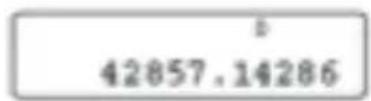
Der mögliche Ein- und Ausgabebereich (Anzahl der Ziffern) für diesen Rechner beträgt 10 Ziffern bei einer Mantisse und 2 Ziffern für den Exponenten. Intern werden Rechnungen jedoch mit einem verfügbaren Bereich von 12 Ziffern für eine Mantisse und 2 Ziffern für einen Exponenten durchgeführt.
Beispelt: 3 × 10^5 + 7m
3(EXP)5=|7|=
3(EXP)5[÷]7[-]42857[=]

4.2 Fehlerprüfung und -behebung
Bei Überschreitung des Operationsbereiches oder falsche Eingaben wird im Display eine Fehlermeldung („E“ rechts unten) angezeigt und ein weiterer Betrieb ist nicht möglich.
Die folgenden Operationen führen zur Fehlermeldung:
- Das Ergebnis, ob Zwischen- oder Endergebnis, oder ein beliebiger Wert im Speicher ist größer als der Wert 1 x 10 -99 bis 99999999 x 1099.
- Eine Division durch 0.
- Wenn sie die Wurzel aus einer negativen Zahl ziehen.
- Wenn das Ergebnis einer Berechnung die Anzeigekapazität des Rechners überschreitet.
Um weiter rechnen zu können und somit die vorherige Berechnung zu löschen, drücken Sie die Taste [ON/C].
4.3 Korrekturen
Um Korrekturen einer gerade eingegebenen Zahl vorzunehmen verwenden Sie die Taste [→]. Mit jedem Drücken der Taste wird die zuletzt eingegebene Ziffer gelöscht.
Wenn eine falsche Operator-Taste (+, -, x, ÷) gedrückt wurde kann dies durch direkt anschließendes Drücken des eigentlich gewünschten Operators korrigiert werden.
4.4 Arithmetische Operationen & Klammerrechnungen
Arithmetische Operationen werden durch Drücken der einzelnen Tasten in der gleichen Reihenfolge, wie Sie in der Formel verwendet wird, durchgeführt.
Für negative Werte drücken Sie nach Eingabe des Wertes die Taste [+/-].
Für gemischte grundlegende arithmetische Operationen gilt, Punktrechnung vor Strichrechnung (Multiplikation und Division haben Vorrang vor Addition und Subtraktion).
| zu lösende Aufgabe: erforderliche Eingaben: das Ergebnis im Display: | ||
| 23 + 4,5 - 53= 23 [+] 4[.]5 | [-] 53 [=] -25.5 | |
| 56 x (-12) ÷ (-2,5)= 56 [x] | 12 [+/-] [÷] 2[.]5 [+/-] [=] | 268.8 |
| 12369 x 7532 x 74103= 12 | 369 [x] 7532 [x] 74103 [=] 6.90368 | 06 12 |
| (4,5 x 1075) x(-2,3 x 10-79) = | 4[.]5 [EXP] 75 [x] 2[.]3 [+/-][EXP] 79 [+/-] [=] | -0.001035 |
| (2 + 3) x 102=[() 2 [+] 3 [)] | [x] 1 [EXP] 2 [=] 500. | |
| (1 x 10⁵) ÷ 7= 1 [EXP] 5 [-] | 7 [=] 14285.71429 | |
| (1 x 10⁵) ÷ 7 - 14285= 1 | [EXP] 5 [÷] 7 [-] 14285 [=] 0.714285 | 71 |
| 3 + 5 x 6= 3 [+] 5 [x] 6 [=] | 33. | |
| 7 x 8 - 4 x 5= 7 [x] 8 [-] 4 | [x] 5 [=] 36. | |
| 1 + 2 - 3 x 4 ÷ 5 + 6= 1 [+] | 2 [-] 3 [x] 4 [÷] 5 [+] 6 [=] | 6.6 |
| 100 - (2 + 3) x 4 = | 100 [-] [(() 2 [+] 3 [)] [x] 4 [=] | 80. |
| 2 + 3 x (4 + 5) = | 2 [+] 3 [x] [(() 4 [+] 5 [=] Geschlossene Klammern direkt vor Betätigen der Taste [=] können ausgelassen werden. | 29. |

4.5 Prozentrechnungen
Beispiele:
| Zu lösende Aufgabe: erforderliche Eingaben: das Ergebnis im Display: | ||
| Prozentsatz26% von € 15 | 15 [x] 26 [2ndF] [%] [=] 3.9 | |
| Aufschlag€ 36,20 + 15% | 36[.]2 [+] 15 [2ndF] [%] [=] 4 | .63 |
| Rabatt4% Rabatt von € 47,50 | 47[.]5 [-] 4 [2ndF] [%] [=] 45.6 | |
| Verhältnis75 ist wieviel % von 250 | 75 [÷] 250 [2ndF] [%] [=] 30. | |
4.6 Umwandlung in exponentiale Anzeige
Eine eingegebene oder errechnete Zahl mit entsprechend vielen Nachkommastellen kann mit Hilfe der Taste [F←E] mit Exponent angezeigt werden.
Beispiel:
| Zu lösende Aufgabe: erforderliche Eingaben: das Ergebnis im Display: | ||
| 2 ÷ 3 = 2 [÷] 3 [=] | [F←E] | 0.66666666666.6666666 -01 |
4.7 Festlegen der Dezimalstellenanzahl
Der Taschenrechner verfügt über die Möglichkeit der Einstellung der anzuzeigenden Dezimalstellen.
Die maximale Zahl anzuzeigender Nachkommastellen beträgt 9.
Beispiele:
| gewünschte Anzahl Dezimalstellen: | erforderliche Eingaben: Anzeige im Display: | |
| 3 [2ndF] [TAB] 3 0.000 | ||
| Zurücksetzen der Einstellung auf Standard | [2ndF] [TAB] [.] | 0. |
5. Speicherberechnungen
Um Berechnungen mit Hilfe der Speicherfunktion durchzuführen Drücken Sie zunächst die Tasten [ON/C] und [x M] um evtl. vorhandene Speicherdaten zu löschen.
Geben Sie die gewünschte Zahl oder Berechnung ein und Drücken Sie die Taste [M+] , um diese zu speichern. Falls die zuvor eingegebene Berechnung noch nicht mit [=] ausgeführt wurde, führt der Rechner diese aus und das Ergebnis zum Speicher hinzu.
Der Buchstabe M für Memory (engl. für Speicher) erscheint nun links im Display und zeigt an, dass die Speicherung erfolgreich war.
Um vom gespeicherten Wert etwas abzuziehen, geben Sie die Zahl oder Berechnung ein und führen diese mit [=] aus. Danach drücken Sie die Tasten [+/-] und [M+] um den Wert vom gespeichert zu subtrahieren.
Zum Abrufen des im Speicher befi ndlichen Wertes, und Anzeige auf dem Display, drücken Sie die Taste [RM].
Um den Speicherinhalt für eine neue Berechnung auf 0 zurückzusetzen drücken Sie die Tasten [ON/C] und [x M] . Beispiele:
| Eingabe Anzeige im Display: | |
| [ON/C] 123 [+] 456 [M+] M 579. | |
| Aufruf der Speicherdaten | |
| [ON/C] [RM] M 579. | |
| Addition von 25, Subtraktion von 12 | |
| 25 [M+] | M 25. |
| 12 [+/-] [M+] | M -12. |
| Aufruf der Speicherdaten | |
| [ON/C] [RM] M 592. | |
| Löschen des Speichers | |
| [ON/C] [x→M] 0. |
6. Spezialfunktionen
6.1 Trigonometrische und Arkus-Funktionen
Stellen Sie sicher, dass der Taschenrechner sich im Modus für die jeweils durchgeführte Berechnungsart befi ndet (durch drücken der Taste [DRG] kann dieser gewählt werden und erscheint oben im Display angezeigt.
Nachdem eine Winkeleinheit ausgewählt wurde, bleibt diese Einstellung so lange gültig, bis eine neue Einheit eingestellt wird. Die Einstellungen werden nicht gelöscht, wenn die Stromversorgung ausgeschaltet wird.
| Beispiel erforderliche | Eingaben: Anzeige im | Display: |
| sin 63°52′41′′ = Modus: | DEG63[.]5241 [→DEG] [sin] | 0.897859012 |
| cos (≠3 rad) = Modus: | RAD[(I] [2ndF] [‡(÷] 3 [I)] [cos] | 0.5 |
| tan (-35 grad) = Modus: | GRAD35 [+/-] [tan] | -0.612800788 |
| 2 sin45° x cos65° = Modus: | DEG45 [sin] [x] 2 [x] [(I] 65 [cos] [=] | 0.597672477 |
| sin−1 0,5 = 0[.]5 [2ndF] [sin−1] 30. | ||
| cos−1 (√2/2) = Modus: | RAD | |
| =0.785398163rad=π/4 rad | [(I] 2 [√] [÷] 2 [I][2ndF] [cos−1][÷] [2ndF] [‡(=] | 0.7853981630.25 |
| tan−1 0,741= 36.53844577°=36°32′18.4′′ | Modus: DEG0.741 [2ndF] [tan−1][2ndF] [→D.MS] | 36.5384457736.321840 |
6.2 Logarithmische und Exponentialfunktionen
| Beispiel erforderliche | Eingaben: Anzeige im | Display: |
| 1,23 = 1[.]23 [] 0.089905111 | ||
| 90 = 90 [] 4.49980967 | ||
| 456 ÷ 456 = 456 [] [÷] [() 456 [] []) [=] 0.434294481 | ||
| 10^1,23 = 1[.]23 [2ndF] [10^x] 16.98243652 | ||
| e^4,5 = 4[.]5 [2ndF] [e^x] 90.0171313 | ||
| 10^4 x e^4 + 1,2 x 10^2,3 = 4[2ndF] [10^-x] [x] [() 4 [+/-] [2ndF][e^x] []) [+] [() 1[.]2 [x] [() 2[.]3[2ndF] [10^x] []) []) [=] | 422.5878667 | |
| (-3)^4 = 3 [+/-] [x^y] 4 [=] 81. | ||
| -3^4 = [-] 3 [x^y] 4 [=] -81. | ||
| 5,6^2,3 = 5[.]6 [x^y] 2[.]3 [=] | 52.58143837 | |
| ^7123 = 123 [2ndF] [^3] | 1.988647795 | |
| (78 - 23)^-12 = [() 78 [-] 23 []) [x^y] 12 [+/-] [=] | 1.305111829-21 | |
| 2 + 3 x^364 - 4 = 2 [+] 3 [x] [() 64 [2ndF] [^3] []) [-]4 [=] | 10. | |
| 2 x 3,4^(5+6,7) = 2 [x] 3[.]4 [x^y] [() 5 [+] 6[.]7 []) [=] | 3306232.001 |

6.3 Durchführung von Hyperbel- und Areafunktionen
| Beispiel erforderliche Eingaben: Anzeige im | Display: | |
| sinh3,6 = 3[.]6 [hyp] [sin] 18.2 | 8545536 | |
| cosh1,23 = 1[.]23 [hyp] [cos] | 1.856761057 | |
| tanh2,5 = 2[.]5 [hyp] [tan] 0.9 | 86614298 | |
| cosh1,5 - sinh1,5 = 1[.]5 [hyp] | [cos] [-] [( ] 1[.]5[hyp] [sin] [()] [=] | 0.22313016 |
| sinh-1 30 = 30 [hyp] [2ndF] [sin | -1] 4.094622224 | |
| cosh-1 (20÷15) = [( ] 20 [÷] 15 [()] [hyp] [2ndF][cos-1] | 0.795365461 | |
| x = (tanh-1 0,88) ÷ 4 = 0[.]88 [hyp] [2ndF] [tan-1] [÷]4 [=] | 0.343941914 | |
| sinh-1 2 x cosh-1 1,5 = 2 [hyp] | [2ndF] [sin-1] 2 [x] [( ]1[.]5 [hyp] [2ndF] [cos-1] [()] [=] | 1.389388923 |
| sinh-1 (2/3) + tanh-1 (4/5) = [( ] | 2 [÷] 3 [()] [hyp] [2ndF][sin-1] [+] [( ] 4 [÷] 5 [()] [hyp][2ndF] [tan-1] [=] | 1.723757406 |
6.4 Koordinatenumwandlung
Mit Hilfe dieses wissenschaftlichen Taschenrechners können Sie kartesische Koordinaten in Polarkoordinaten und umgekehrt umwandeln, z.B. P(x,y) ↔ P(r,θ)
Bei Polarkoordinaten kann innerhalb eines Bereiches von -180^<≤180^ berechnet werden.
(Der Rechenbereich ist der gleiche mit Radianten oder Graden.)
| Beispiel erforderliche | Eingaben: Anzeige im | Display: |
| x=14 und y=20,7, was sind r und θ°? | Modus: DEG14 [a] 20[.]7 [b] [2ndF] [→ r θ][b][2ndF] [→D.MS] | 24.98979792 (r)55.92839019 (θ)55.554220 (θ) |
| x=7,5 und y=-10, was sind r und θ rad? | Modus: RAD7[.]5 [a] 10 [+/-] [b][2ndF] [→ r θ][b] | 12.5 (r)-0.927295218 (θ) |
| R=25 und θ=56°, was sind x und y? | Modus: DEG25 [a] 56 [b] [2ndF] [→xy][b] | 13.97982259 (x)20.72593931 (y) |
| R=4,5 und θ=2π/3 rad, was sind x und y? | Modus: RAD2 [x] [2ndF] [水[÷] 3 [=] [b]4[.]5 [a] [2ndF] [→xy][b] | -2.25 (x)3.897114317 (y) |
6.5 Rechnungen mit Graden, Minuten und Sekunden
Sie können Sexagesimalrechnungen unter Verwendung von Graden (Stunden), Minuten und Sekunden durchführen und Sexagesimalwerte in Dezimalwerte umwandeln und umgekehrt.
| Beispiel erforderliche | Eingaben: Anzeige im Display: | |
| um 2,258 Grad in Grad/Min/Sek auszudrücken | 2[.]258 [2ndF] [→D.MS] 2.152880 | (2°15'28.80") |
| um die Rechnung 12°34'56" x 3,45 durchzuführen | 12[.]3456 [→DEG] [x] 3[.]45 [=] [2ndF] [→D.MS] | 12.58222222 43.40866667 43.243120 (43°24'31.20") |
6.6 Berechnung komplexer Zahlen
Drücken Sie die Tasten [2ndF] und [CPLX] um den Modus „CMPLX“ für Berechnungen, die komplexe Zahlen enthalten, aufzurufen.
| Beispiel erforderliche Eingaben: Anzeige im | Display: | |
| (2+3i) + (4+5i) 2 [a] 3 [b] [+] 4 [a] 5 [b] [=][b] | (real) 6.(imaginär) 8. | |
| Bestimmen des Argumentes von (3+4i) | 3 [a] 4 [b] [2ndF] [→ r θ][b] | (absolute) 5.53.13010235(Argument) |
6.7 Wechselfunktion
Mit der Taste [1] können zwei Operanden zwischen einem Operator getauscht werden.
Wenn Sie beispielsweise 3 ÷ 6 eingegeben haben, aber eigentlich 6 ÷ 3 rechnen wollten, können Sie vor drücken von [=] die Taste [↑] benutzen, um die beiden Zahlen in der Rechnung zu tauschen und das Ergebnis 2 zu erhalten.
6.8 weitere Funktionen ( , x^2 , 1/x, n!, ^3 , RND)
| Beispiel erforderliche Eingaben: Anzeige im | Display: | |
| 2 + 5 = | 2 [√] [+] 5 [√] [=] | 3.65028154 |
| 2^2 + 3^2 + 4^2 + 5^2 = 2[x^2] [+] 3 | [x^2] [+] 4[x^2] [+] 5[x^2] [=] 54. | |
| (-3)^2 = 3 [+/-][x^2] 9. | ||
| 1/(1/3 - 14) = [(I) 3[2ndF][1/x] [-] 4[2ndF][1/x] [I)] [2ndF][1/x] 12. | ||
| 8! = 8 [2ndF] [n!] 40320. | ||
| ^33 (36 × 42 × 49) = [(I) 36 [x] 42 [x] 49 [I)] [2ndF] [^33] 42. | ||
| 3(1-^240) = Modus: DEG | [(I) 1 [-] [(I) 40 [sin] [I)] [x^2] [I]) [3] 0.766044443 | |
| Erzeugen einer zufälligen Zahl zwischen 0.000 und 0.999 | [2ndF] [RND] | 0.792(Zufall) |
7. Binär-, Oktal-, Dezimal- und Hexadezimalrechnungen
Binär-, Oktal-, Dezimal- und Hexadezimalrechnungen und -umwandlungen können jeweils in den entsprechend zuvor eingestellten Modi vorgenommen werden.
Das Zahlensystem (2, 8, 10, 16) wird eingestellt, indem Sie jeweils [BIN], [OCT], [DEC] oder [HEX] drücken. Die jeweils entsprechende Abkürzung erscheint oben im Display.
| Zahlensystem gültige Werte | |
| Binär 0, 1 | |
| Oktal 0, 1, 2, 3, 4, 5, 6, 7 | |
| Dezimal 0, 1, 2, 3, 4, 5, 6, 7, 8, 9 | |
| Hexadezimal 0, 1, 2, 3, 4, 5, 6, 7, 8, 9, A, B, C, D, E, F | |
7.1 Binär-, Oktal-, Dezimal- und Hexadezimalberechnungen
7.2 Binär-, Oktal-, Dezimal- und Hexadezimalumrechnung
| Beispiel erforderliche Eingaben: Anzeige im | Display: | |
| Was ist 22 in Binär, Oktal und Hexadezimal ausgedrückt? | [2nd F] [→DEC] | 0. |
| 222 [2nd F] [→BIN] | 10110. | |
| [2nd F] [→OCT] | 26. | |
| [2nd F] [→HEX] | 16. | |
8. Statistikrechnungen
Dieser Taschenrechner kann im „STAT“-Modus für Statistikrechnungen, einschließlich Standardabweichung verwendet werden.
Es können Rechnungen einschließlich 2 Typen von Standardabweichungsformeln, Mittelwert, Anzahl der Daten, Summe der Daten, und Quadratsumme durchgeführt werden.
Dateneingabe
- Drücken Sie die Tasten [2nd F] und [STAT] Modus zu spezifi zieren.
- Zum Löschen des Statistikspeichers führen Sie Punkt 1. zwei Mal hintereinander aus.
- Bei der Dateneingabe drücken Sie die Taste [DATA] (= [M+]), jedes Mal, wenn ein neues Datenteil eingegeben wird.
Beispiel: Daten: 10, 20, 30 Schlüsseloperation: 10[DATA] 20[DATA] 30[DATA]
Für die Eingabe von Vielfachen der gleichen Daten gehen Sie wie folgt vor:
Beispiel 1: Daten: 10, 20, 20, 30 Schlüsseloperation: 10[DATA] 20[x]2[DATA] 30[DATA] Die vormalig eingegebenen Daten werden, wenn Sie [x]2, [x]3, etc. in der Höhe der eingegebenen Zahl eingegeben (in diesem Fall wird 20 zwei Mal eingegeben).
Beispiel 2: Daten: 10, 20, 20, 20, 20, 20, 20, 30 Schlüsseloperation: 10[DATA] 20[x]6[DATA] 30[DATA] In diesem Beispiel wird die Zahl 20 entsprechend sechs Mal eingegeben.

Durchführung von Berechnungen
Zur Durchführung der verschiedenen Berechnungen zur Standardabweichung werden die folgenden Verfahren verwendet.
| Schlüsseloperation Ergebnis | |
| [2nd F] [σ] Standardabweichung der Gesamteinheit, xσn | |
| [2nd F] [S] Standardabweichung der Stichprobe, xσn-1 | |
| [x] Mittelwert, x | - |
| [2nd F] [Σx2] Quadratsumme der Daten, Σx2 | |
| [2nd F] [Σx] Summe der Daten, Σx | |
| [n] Anzahl der Daten, n | |
Berechnungen mit Standardabweichungen und Mittelwert werden wie unten dargestellt durchgeführt:
Standardabweichung der Grundgesamteinheit _n=((x_i-x)^2/n) , wobei i=1 zu n
Standardabweichung der Stichprobe _n-1 = ((x - x)^2 / (n - 1)) , wobei i = 1 zu n
Mittelwert = ( x)/n
| Beispiel erforderliche | Eingaben: Anzeige im | Display: |
| Daten 55, 54, 51, 55, 53, 53, 54, 52 | [2nd F] [STAT] | 0. |
| 55[DATA] 54[DATA] | 2. | |
| 51[DATA] 55[DATA] | 4. | |
| 53 [x] 2 [DATA] | 6. | |
| 54[DATA] 52[DATA] | 8. | |
| Wie groß ist die Abweichung der Standard-abweichung und was bedeuten die einzelnen Werte? | Anzahl der Daten:[n] | 8. |
| Summer der Daten:[2nd F] [Σx] | 427. | |
| Quadratsumme der Daten:[2nd F] [Σx2] | 22805. | |
| Mittelwert:[x] | 53.375 | |
| Standardabweichung der Grundgesamtheit:[2nd F] [σ] | 1.316956719 | |
| Standardabweichung der Stichprobe:[S] | 1.407885953 | |
| Stichprobenvarianz:[S] [x2] | 1.982142857 |
9. Batteriehinweise und -wechsel
Der Rechner wird mit zwei Knopfzellen betrieben. Achten Sie beim Batteriewechsel unbedingt auf den richtigen Batterietyp, da ansonsten irreparable Schäden auftreten können. Hinweise zum richtigen Typ fi nden Sie unter Punkt 12. Technische Daten in dieser Anleitung.
Um die Knopfzellen zu tauschen drehen Sie die sechs kleinen Schrauben auf der Rückseite des Gehäuses heraus und entfernen sie den Deckel durch vorsichtiges Anheben.
Danach entnehmen Sie die leeren Zellen und legen an ihren Stellen die neuen in das Gerät ein. → Achten Sie dabei auf die richtige Polarität!
Waschen Sie vor dem einsetzen die neuen Batterien mit einem trockenen, fusselfreiem, Tuch ab.
Wenn die neuen Knopfzellen eingesetzt wurden schließen Sie den Gehäusedeckel und drehen Sie die Schrauben wieder hinein.
Nun können Sie wie gewohnt mit Ihrem Taschenrechner weiterarbeiten.
Wichtige Hinweise:
Bewahren Sie Batterien stets außerhalb der Reichweite von Kindern auf – es besteht Verschluckungsgefahr! Sollte dieser Fall dennoch eintreten, suchen Sie unverzüglich einen Arzt auf.
Leere Batterien sollen nie im Gerät oder anderswo aufbewahrt werden, da Batteriesäure austreten könnte. Verbrennen Sie niemals den Taschenrechner oder darin enthaltene Batterien, um ihn zu entsorgen, da Komponenten platzen könnten und somit eine Gefahr für Mensch und Umwelt bestünde.
10. Technische Daten
Display-Stellen: max. 10 Stellen
Batterie: 2x Knopfzelle LR 44 (1,5V – 160 mAh)
11. Support- und Kontaktinformationen
Bei defekten Produkten:
Bitte wenden Sie sich bei Produktreklamationen an Ihren Händler oder an die Hama Produktberatung.
Internet/World Wide Web:
Produktunterstützung oder Produktinformationen bekommen Sie unter www.hama.com.
Support Hotline – Hama Produktberatung:
Tel. +49 (0) 9091 / 502-115
Fax +49 (0) 9091 / 502-272
e-Mail: produktberatung@hama.de


- Hinweis zum Umweltschutz:
- Taschenrechner Scientifi c »WB 110D«
- D Bedienungsanleitung
- Inhaltsverzeichnis
- Merkmale
- Wichtige Hinweise
- Allgemeine Einstellungen und Funktionen
- Anzahl von Ein-/Ausgabe- und Rechenziffern
- Fehlerprüfung und -behebung
- Korrekturen
- Arithmetische Operationen & Klammerrechnungen
- Prozentrechnungen
- Umwandlung in exponentiale Anzeige
- Festlegen der Dezimalstellenanzahl
- Speicherberechnungen
- Spezialfunktionen
- Trigonometrische und Arkus-Funktionen
- Koordinatenumwandlung
- Rechnungen mit Graden, Minuten und Sekunden
- Berechnung komplexer Zahlen
- Wechselfunktion
- Binär-, Oktal-, Dezimal- und Hexadezimalrechnungen
- Binär-, Oktal-, Dezimal- und Hexadezimalberechnungen
- Binär-, Oktal-, Dezimal- und Hexadezimalumrechnung
- Statistikrechnungen
- Dateneingabe
- Durchführung von Berechnungen
- Batteriehinweise und -wechsel
- Wichtige Hinweise:
- Technische Daten
- Support- und Kontaktinformationen
- Bei defekten Produkten:
- Internet/World Wide Web:
- Support Hotline – Hama Produktberatung:
Marke : HAMA
Modell : Scientific WB 110D
Kategorie : Taschenrechner