
16210 - Medienplayer Fantec - Kostenlose Bedienungsanleitung
Finden Sie kostenlos die Bedienungsanleitung des Geräts 16210 Fantec als PDF.


| Produkttyp | Medienplayer |
| Modell | 16210 |
| Marke | Fantec |
| Abmessungen (B x T x H) | ca. 120 x 80 x 25 mm |
| Gewicht | ca. 150 g |
| Stromversorgung | über USB (5 V, 500 mA) |
| Unterstützte Medien | USB-Stick, SD-Karte, externe Festplatte |
| Videoformate | AVI, MKV, MP4, MOV, WMV |
| Audioformate | MP3, WMA, AAC, OGG, FLAC |
| Bildformate | JPEG, BMP, PNG, GIF |
| Anschlüsse | HDMI, USB 2.0, SD-Kartenslot, AV-Ausgang |
| Fernbedienung | IR-Fernbedienung im Lieferumfang |
| Sprachen | Mehrsprachiges Menü (u.a. Deutsch) |
| Reinigung | Mit einem trockenen, fusselfreien Tuch abwischen |
| Sicherheit | Nicht öffnen; nur zugelassenes Netzteil verwenden |
| Ersatzteile | Fernbedienung und Netzteil über Händler erhältlich |
| Reparierbarkeit | Bei Defekt bitte Fachhändler kontaktieren |
| Garantie | 2 Jahre gesetzliche Gewährleistung |
| Betriebstemperatur | 0 °C bis 40 °C |
Häufig gestellte Fragen - 16210 Fantec
Benutzerfragen zu 16210 Fantec
0 Frage zu diesem Gerät. Beantworten Sie die, die Sie kennen, oder stellen Sie Ihre eigene.
Eine neue Frage zu diesem Gerät stellen
Laden Sie die Anleitung für Ihr Medienplayer kostenlos im PDF-Format! Finden Sie Ihr Handbuch 16210 - Fantec und nehmen Sie Ihr elektronisches Gerät wieder in die Hand. Auf dieser Seite sind alle Dokumente veröffentlicht, die für die Verwendung Ihres Geräts notwendig sind. 16210 von der Marke Fantec.
BEDIENUNGSANLEITUNG 16210 Fantec
1.1 Vorwort .... 3
1.2 Verpackungsinhalt 3
1.3 Vorsichtsmaßnahmen 4
1.4 Anschluss 5
1.5 Erstgebrauch 10
2. Aufbau des Media Players....11
2.1 Fernbedienung 11
2.2 Vorderseite 13
2.3 Rückseite....13
2.4 Seitenansicht 14
3. Funktionen....15
3.1 Hauptmenü 15
3.2 Bilder anzeigen....15
3.3 Musik abspielen....16
3.4 Filme abspielen 16
3.5 Browser 17
3.5.1 DVD-Wiedergabe....17
3.6 Speichergerät 18
3.7 Setup-Menü 19
3.8 Aufnahmen abspielen 22
3.9 DVB-T 22
4. Firmware aktualisieren....27
5. Anhänge....28
5.1 Technische Daten 28
5.2 Häufig gestellte Fragen....29
5.3 Urheberrechte und Markenzeichen 31
5.4 Garantie....31
1. Einführung
1.1 Vorwort
Vielen Dank, dass Sie sich für den FANTEC R2450 entschieden haben. Wir wünschen Ihnen viel Spaß und Unterhaltung mit Ihrem neuen Gerät.
Der Media Player verfügt über die folgenden Funktionen:
Datenspeicher - unterstützt 3.5" SATA HDD bis zu 1TB.
Videowiedergabe - unterstützt AVI, VOB (DVD), MPG, DAT-Dateien mit entsprechender
Kodierung: MPEG-1, MPEG-2, Dixv, Xvid
Musikwiedergabe - unterstützt MP3, WMA Lossless, WMA (DRM, Pro und Advanced
Profile werden nicht unterstützt), Dolby Digital
Bildwiedergabe - unterstützt JPG/JPEG-Dateien
Untertitelanzeige - unterstützt SUB, SRT, SSA, SMI
USB-HOST - Dateien direkt von USB-Geräten oder -Festplatten abspielen
Kartenleser - unterstützt folgende Speicherkarten: SD/MMC
Hinweis: Alle in diesem Handbuch dargestellten Informationen waren zum Zeitpunkt der
Veröffentlichung korrekt. Die Software Ihres Geräts kann äußerlich oder funktional vom Gerät in diesem Handbuch abweichen, da unsere Ingenieure das Produkt kontinuierlich weiterentwickeln und verbessern.
1.2 Verpackungsinhalt
| Teil | Menge |
| FANTEC R2450 1 | |
| A/V-Kabel | 1 |
| USB-Kabel | 1 |
| Fernbedienung | 1 |
| AC/DC-Adapter | 1 |
| CD (mit Benutzerhandbuch und Tools) 1 | |
| Schnellanleitung | 1 |
Hinweis:
Der tatsächliche Verpackungsinhalt kann von der Auflistung in diesem Handbuch abweichen.
1.3 Vorsichtsmaßnahmen
1.3.1 Warnungen zum Gebrauch
Modifizierungen am Gerät sind verboten. Bei der Verwendung von gewerblichen Festplatten sollte die Umgebungstemperatur zwischen +5°C \~ +35°C liegen.
1.3.2 Netzspannung
Die Netzspannung des Media Players beträgt: DC 12V.
Für den Gebrauch des Media Players bitte den mitgelieferten AC-Adapter oder das
AC-Adapterkabel an die Netzbuchse des Media Players anschließen. Beim Anbringen des Adapterkabels darauf achten, dass dieses nicht beschädigt oder gequetscht wird. Um die Gefahr eines Stromschlags zu vermeiden, den Adapter vor der Reinigung vom Gerät trennen. Den Adapter nicht in feuchten und staubigen Umgebungen anschließen. Adapter, Kabel oder Verbindungsstück nicht austauschen.
1.3.3 Funkstörungen/ Kompatibilität
- Bei unzureichender Abschirmung treten bei fast allen elektronischen Geräten Funkstörungen auf. Unter bestimmten Vorraussetzungen kann dies auch bei Ihrem Media Player passieren.
- Die Entwicklung dieses Media Players basiert auf der FCC/CE-Norm und erfüllt folgende Anforderungen:
(1) Der Media Player darf keine schädigenden Störungen verursachen;
(2) Am Media Player können Störungen auftreten, einschließlich solcher Störungen, die einen unerwünschten Betrieb zur Folge haben.
1.3.4 Reparatur
Bei Problemen mit dem Media Player müssen sie das Gerät zu einem qualifizierten
Reparaturdienst bringen und von Experten reparieren lassen. Das Gerät niemals selbst reparieren, da dadurch das Gerät beschädigt und Ihre Daten bzw. Sie selbst gefährdet werden könnten.
1.3.5 Entsorgung des Media Players
Das Gerät nur ordnungsgemäß entsorgen. In einigen Längern gelten spezielle Vorschriften zur Entsorgung elektrischer Geräte. Wenden Sie sich für nähere Informationen an Ihre Behörden.
1.3.6 Warnungen zur Festplatte
Der Media Player verwendet für die Speicherung von Daten eine interne Festplatte. Unter normalen Bedingungen sind Formatierungen oder Reparaturen nicht erforderlich.
Bitte lesen Sie das Kapitel < Häufig gestellte Fragen > sorgfältig durch, und durchsuchen Sie unsere Webseite nach aktuellen Informationen, bevor Sie die Festplatte formatieren.
- Durch physikalische Einwirkungen können auf der Festplatte fehlerhafte Sektoren entstehen; mithilfe von CHKDSK können solche Probleme behoben werden.
- Auf dem Media Player gespeicherte Daten können durch physikalische Einwirkungen, Stromschlag, Stromausfall, Formatierung der Festplatte usw. verloren gehen. Sichern Sie immer Ihre Daten.
- Eine Defragmentierung ist nach langer Benutzung empfehlenswert.
- Sichern Sie regelmäßig die Daten der Festplatte, so dass diese im Fall von Datenbeschädigungen oder -verlusten wiederhergestellt werden können. Unsere Firma haftet nicht für den Verlust von Daten, die auf der Festplatte gespeichert werden.
1.3.7 Sonstiges
Den Media Player muss während des Gebrauchs vor Wasser und Flüssigkeiten geschützt werden. Wischen Sie Wasser, das versehentlich über dem Gerät verschüttet wurde, mit einem trockenen Tuch ab.
Elektronische Produkte sind sehr empfindlich. Das Gerät nicht rütteln oder schlagen, und nicht zu fest auf die Tasten drücken.
◇ Den Media Player vor Wasser und Flüssigkeiten schützen.
Den Media Player nicht auseinanderbauen, selbst reparieren oder modifizieren; dadurch verursachte Schäden fallen nicht unter die Garantie.
Nicht mit einem harten Gegenstand auf das Gerät einschlagen; Gerät nicht rütteln; von Magnetfeldern fernhalten.
Bei elektrostatischer Entladung und starken Magnetfeldern können Fehlfunktionen auftreten. In solch einem Fall den Netzstecker ziehen; beim nächsten Einschalten sollte das Gerät wieder normal funktionieren.
1.4 Anschluss
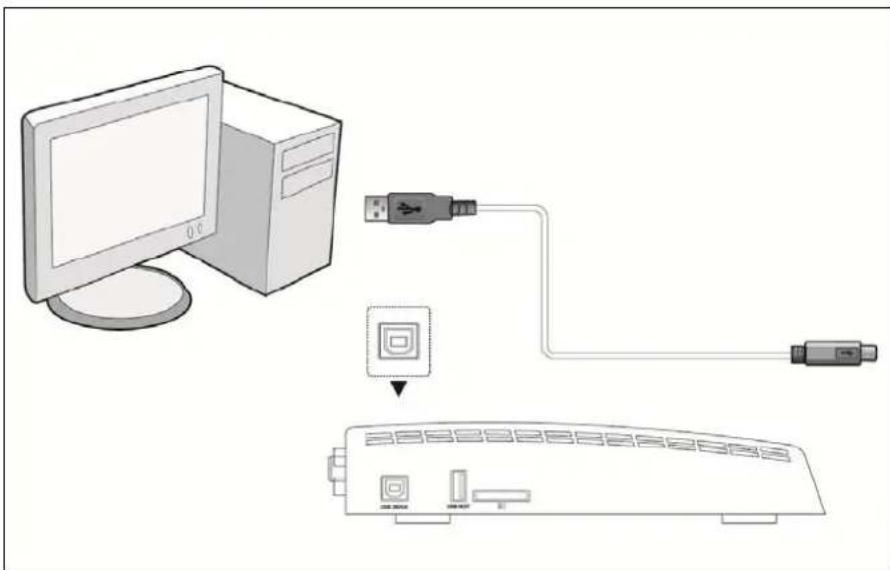
1.4.1 Anschluss an Computer
(1) Sicherstellen, dass das Gerät eingeschaltet ist:
(2) Das quadratische Verbindungsstück des USB-Kabels an den USB-Device Anschluss des Media Player anschließen:
(3) Das rechteckige Verbindungsstück des USB-Kabels an den Computer anschließen.
1.4.2 Anschluss von USB-Massenspeichergeräten (z.B. USB-Stick, MP3 Player, USB Festplatte usw.)
(1) Sicherstellen, dass der Media Player eingeschaltet ist;
(2) USB-Stick oder USB HDD usw. an den USB-Port des Media Players anschließen.
Wichtig:
Festplatten, die in NTFS formatiert sind, müssen am PC immer über „Hardware sicher entfernen“ getrennt werden. Ansonsten werden diese vom R2450 nicht erkannt.
1) Klicken Sie auf das Symbol mit dem grünen Pfeil mit einem Rechtsklick.
2) Wählen Sie das zu entfernende Gerät aus


1.4.3 Anschluss einer Speicherkarte
Die Speicherkarte anschließen.
(1) Die Speicherkarte anhand der Abbildung ordnungsgemäß in den Kartenschlitz einführen;
(2) Beim Anschließen der Karte die in der Abbildung angedeutete Pfeilrichtung beachten.

1.4.4 Anschluss an den TV
1.4.4.1 A/V OUT
(1) Das 3-farbige AV-Verbindungskabel anhand der Abbildung an die A/V OUT Buchse des Media Players anschließen;
(2) Das 3-farbige AV-Verbindungskabel anhand der Abbildung an die A/V IN Buchse des Fernsehgeräts anschließen. Evtl. ist ein SCART Adapter (IN) erforderlich.

Mithilfe dieser Verbindung können Sie auf dem Media Player gespeicherte Videos, Musik und Bilder über den Fernseher abspielen.
1.4.4.2 HDMI OUT
(1) Ein Anschluss des HDMI- Kabels an die HDMI-Buchse des Media Players einstecken;
(2) Der andere Anschluss des HDMI- Kabels anhand der Abbildung an die HDMI-Buchse des Fernsehgeräts einstecken. (HDMI- Kabel ist nicht im Lieferumfang enthalten)
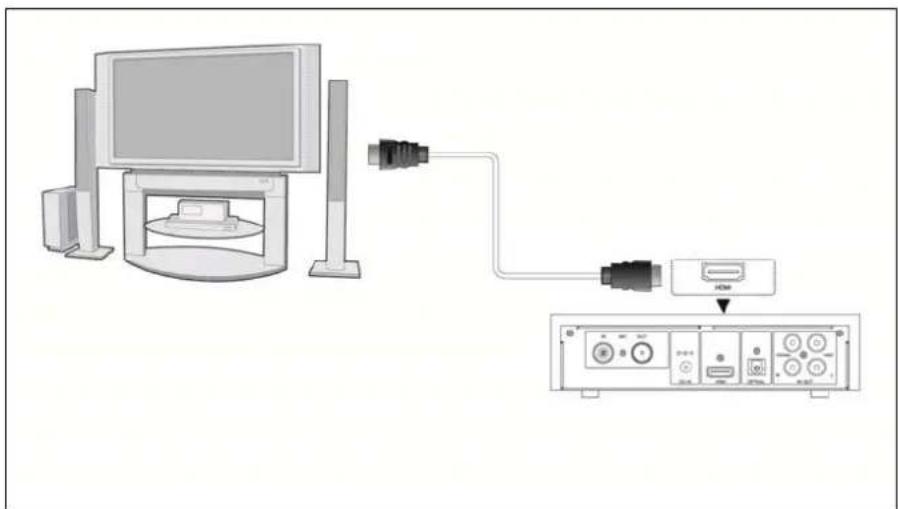
Über HDMI können Sie mit nur einem Kabel Video und Audio in höchster Qualität wiedergeben.
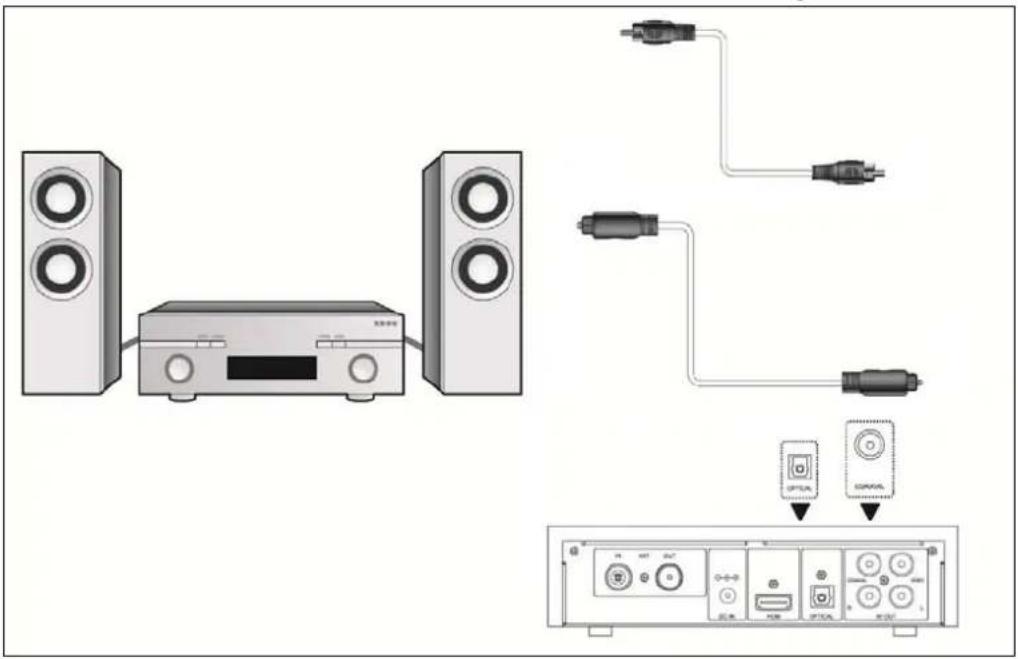
1.4.5 Anschluss an einen digitalen Verstärker
(1) Das RCA-Verbindungsstück des koaxialen Kabels anhand der Abbildung an die koaxiale Buchse des Media Players anschließen. Bei Verwendung von Glasfaserkabeln das Toslink-Verbindungsstück an die optische S/PDIF Buchse des Media Players anschließen; (2) Die andere Seite des koaxialen Kabels oder Glasfaserkabels anhand der Abbildung an das digitale Audiogerät (digitaler Verstärker oder Decoder) anschließen.
Hinweis: Glasfaserkabel und koaxiales Kabel sind nicht im Lieferumfang enthalten.
(1) Den AC-Adapter anhand der Abbildung an die DC IN Buchse des Media Player anschließen;
(2) Den AC-Adapter anhand der Abbildung an eine Steckdose anschließen.

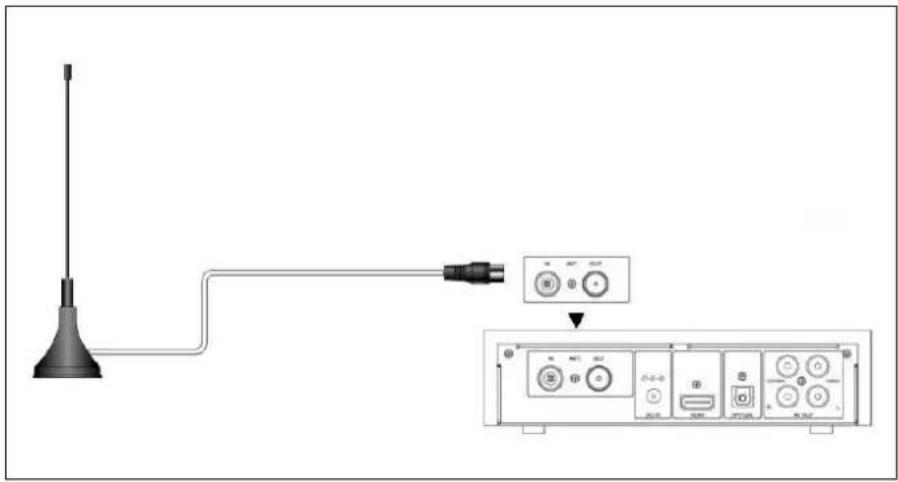
1.4.7 Anschluss einer Antenne (ANT)
Eine DVB-T Antenne anhand der Abbildung an den ANT./ RF IN Anschluss anschließen.
1. Festplatte formatieren
Vor dem ersten Gebrauch müssen Sie die Festplatte des FANTEC R2450 an einem PC formatieren. Formatieren Sie die Festplatte bitte in NTFS (ohne Aufnahmefunktion) oder FAT32. Zum Formatieren in FAT32 verwenden Sie bitte entsprechende Programme von Drittanbietern, wie z.B. Swissknife oder EASEUS Partition Master.
2. Einschalten
Nach dem Anschluss ans Netz leuchtet die Betriebslampe an der Vorderseite des Geräts (rot) auf. Mithilfe der Betriebstaste auf der Fernbedienung können Sie das Gerät einschalten. Während der Inbetriebsetzung blinkt die LED blau; wenn das Gerät betriebsbereit ist, leuchtet sie dauerhaft blau.
3. Ausschalten
Zum Ausschalten des Geräts die Betriebstaste auf der Fernbedienung drücken. Beim Ausschalten erscheint eine Nachricht, dass das Gerät heruntergefahren wird. Nach dem Ausschalten leuchtet die Betriebsanzeige an der Vorderseite rot.
4. Spracheinstellung
Außer Englisch können auch andere Sprachen als Systemsprache eingestellt werden. Im Setup-Menü wird die ausgewählte Sprache sofort übernommen.
2. Aufbau des Geräts
2.1 Fernbedienung
Alle Funktionen dieses Media Players können mithilfe der Fernbedienung ausgeführt werden. Nachfolgend werden die Funktionen jeder Taste erläutert:
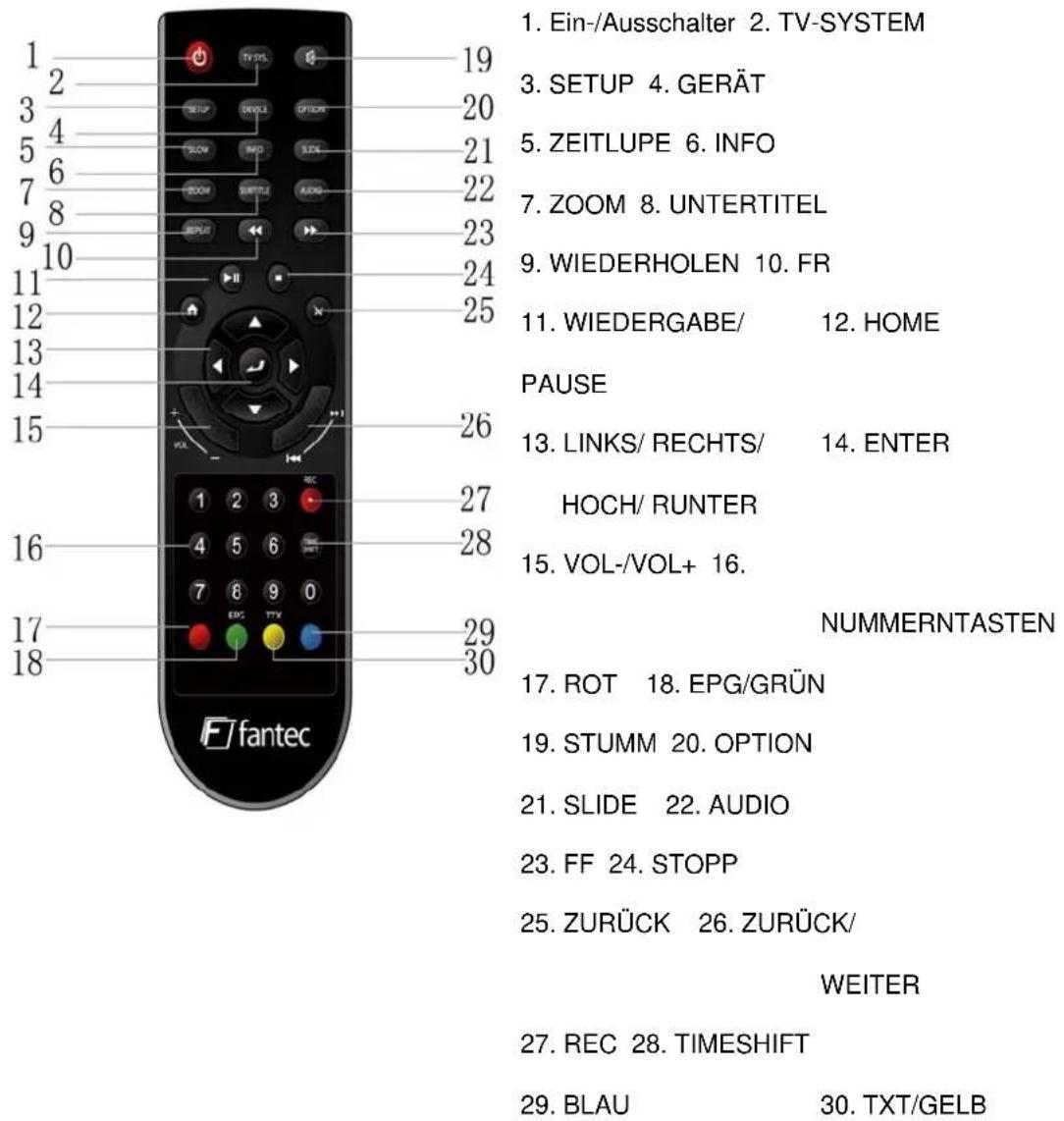
| Nr. | Taste | Funktion |
| 1 | Ein-/Ausschalter | 1 Sekunde drücken, um Gerät oder Standby einzuschalten. |
| 2 | TV-SYSTEM | Videoausgabe auswählen (480P, 576P, 720P, 1080I, 1080P) |
| 3 | SETUP | Setup-Menü aufrufen |
| 4 | GERÄT | GERÄT auswählen (USB, HDD, Kartenleser) |
| 5 | ZEITLUPE | Wiedergabe in Zeitlupe |
| 6 | INFO | Informationsleiste während der Wiedergabe ein- oder ausblenden. |
| 7 | ZOOM | Bilddateien vergrößern/ verkleinern, Videodateien vergrößern |
| 8 | UNTERTITEL | Untertitel ein- oder ausblenden. |
| 9 | WIEDERHOLEN | Wiederholungsmodus einstellen. |
| 10 | FR | Während der Video-/Audiowiedergabe zurückspulen. |
| 11 | WIEDERGABE/PAUSE | Wiedergabe/Pause |
| 12 | HOME | Zum Hauptmenü zurückkehren. |
| 13 | LINKS/ RECHTS/HOCH/ RUNTER | Cursor nach links/ rechts/ oben/ unten bewegen.Bild drehen. |
| 14 | ENTER | Mit der OK-Taste bestätigen. |
| 15 | VOL-/VOL+ | Lautstärke verringern/ erhöhen. |
| 16 | NUMMERNTASTEN | Sendernummer eingeben. |
| 17 | ROT | Im Aufnahme- oder EPG-Menü zum Löschen einer Programmierung drücken. |
| 18 | EPG/GRÜN | Im DVB-T Modus zum Öffnen der EPG Programmzeitschrift, um auf dem Bildschirm eine Liste aller Programme anzuzeigen.Im Aufnahme- oder EPG-Menü zum Hinzufügen einer Programmierung drücken. |
| 19 | STUMM | Ton ein-/ ausschalten. |
| 20 | OPTION | Symbolleiste anzeigen. |
| 21 | SLIDE | Slide Show für Musik oder Bilder einstellen. |
| 22 | AUDIO | Audiokanal umschalten. |
| 23 | FF | Während der Video-/ Audiowiedergabe vorspulen. |
| 24 | STOPP | Wiedergabe mit dieser Taste beenden. |
| 25 | ZURÜCK | Während der Navigation durch Menüs zur vorhergehenden Bildschirmanzeige zurückkehren. |
| 26 | ZURÜCK/ WEITER | Im Dateilistenmodus mit dieser Taste zur vorhergehenden/nächsten Dateiliste gehen.Während der Wiedergabe mit dieser Taste zur vorhergehenden/nächsten Mediendatei gehen. |
| 27 | REC | Aufnahme starten. 2x drücken, um REC Symbol auszublenden. |
| 28 | TIMESHIFT | Im DVB-T Modus mit dieser Taste die Timeshift-Funktion aktivieren, die es ermöglicht, eine Live-Übertragung zu unterbrechen und zu einem späteren Zeitpunkt fortzusetzen. |
| 29 | BLAU | Im DVB-T Modus das Menü mit den Aufnahmelisten aufrufen. |
| 30 | TXT/GELB | Im Menü der Aufnahmelisten einen Aufgabe bearbeiten. |
2.2 Vorderseite

-
IR Empfänger
-
Aufnahme-LED
-
Betriebs-LED
2.3 Rückseite
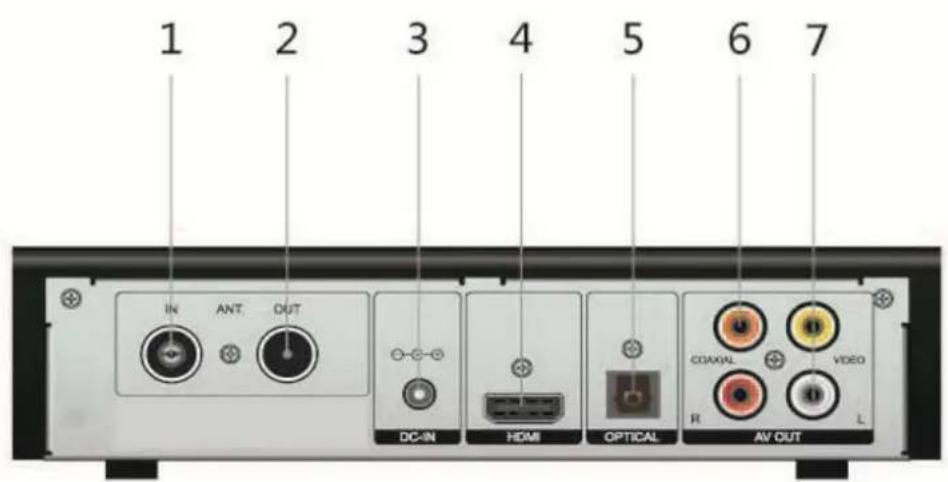
| 1. ANT. / RF IN Anschluss 2. ANT. / RF OUT Anschluss | |
| 3. DC IN Buchse 4. HDMI-Buchse | |
| 5. OPTISCHE S/PDIF Buchse 6. KOAXIALE | S/PDIF Buchse |
| 7. A/V OUT Buchse (rot/weiß - R/L Audio, gelb - Video) | |
2.4 Seitenansicht
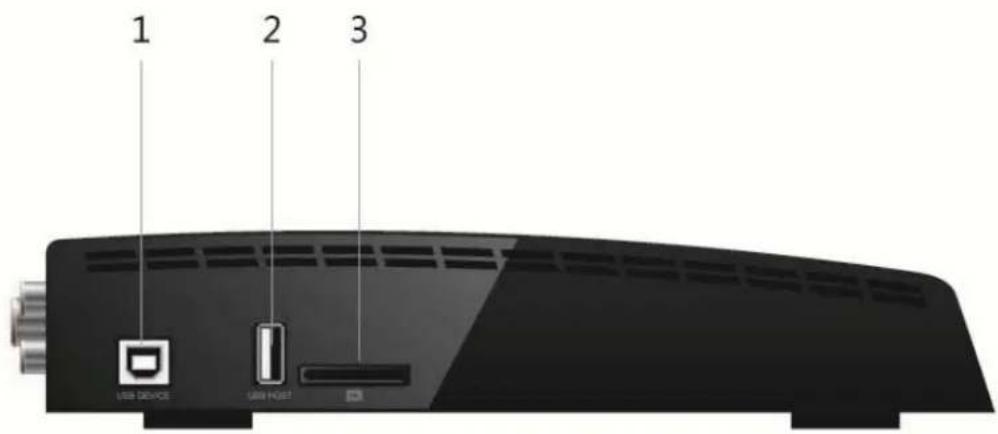
- USB- Device Anschluss (Typ-B) 2. USB-HOST (Typ-A)
- Kartenschlitz
3. Funktionen
3.1 Hauptmenü
Das Hauptmenü enthält: BILD, MUSIK, FILM, BROWSER, AUFNAHMEN und DVB-T.

3.2 Bilder anzeigen
Nach dem Öffnen des Bild-Menüs werden alle unterstützten Bilddateien und Ordner angezeigt.
Wählen Sie SETUP/ Slide-Modus, um die bevorzugte Anzeige auszuwählen. Der Media Player unterstützt JPG/ JPEG-Dateien.
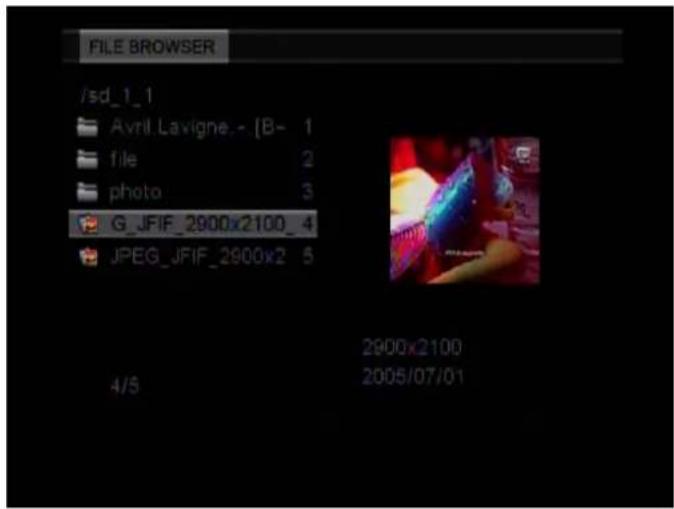
Die zu öffnende Bilddatei auswählen. Unter Setup können die Einstellungen der Slide Show geändert werden. Während der Wiedergabe stehen folgende Funktionen zur Auswahl:
- Pfeiltasten: Durch Drücken der Tasten LINKS/ RECHTS/ HOCH/ RUNTER wird die Anzeige geändert (Drehen, vertikal oder horizontal spiegeln).
● ZOOM: Mit dieser Taste den Zoom-Modus aktivieren.
● WIEDERHOLEN: Zwischen TITEL, ORDNER und ALLE wählen - SLIDE: Mit dieser Taste die Slide Show mit Hintergrundoption aktivieren.
- STOPP: Mit dieser Taste die Wiedergabe beenden und zum Bildmenü zurückkehren.
● OPTION: Mit dieser Taste die Symbolleiste öffnen.
3.3 Musik abspielen
Nach dem Öffnen des Musikmenüs werden die unterstützten Audiodateien und Ordner angezeigt. Der Media Player unterstützt MP3 und WMA Audiodateien.
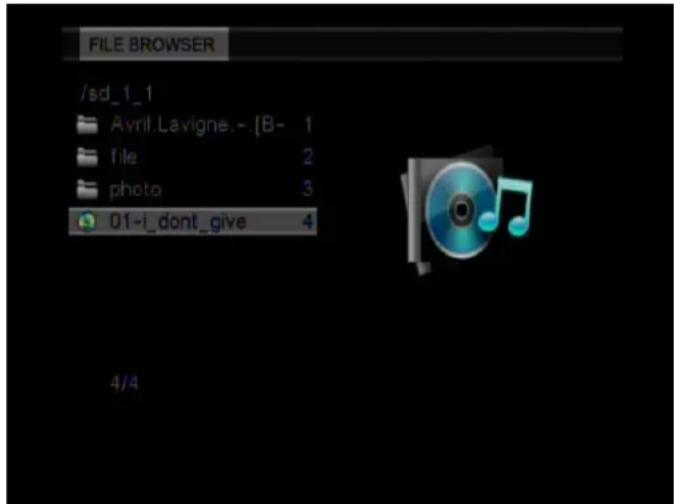
Wählen Sie eine Audiodatei für die Wiedergabe.
Folgende Funktionen stehen während der Wiedergabe zur Auswahl:
- WIEDERGABE/PAUSE: Mit dieser Taste können sie die Wiedergabe des Geräts anhalten/ fortsetzen.
- FR/FF: Aktuelle Wiedergabe zurückspulen/ vorspulen. Wiederholt drücken, um die Wiedergabegeschwindigkeit einzustellen (2x/4x/6x/8x/16x/32x).
● WIEDERHOLEN: Zwischen TITEL, ORDNER und ALLE auswählen. - STOPP: Mit dieser Taste können sie die Wiedergabe beenden und zum Audiomenü zurückkehren.
- OPTION: Mit dieser Taste können sie die Symbolleiste öffnen.
3.4 Filme abspielen
Nach dem Öffnen des Filmmenüs werden die unterstützten Filmdateien und Ordner angezeigt. Der Media Player unterstützt Videodateien im Format DAT, VOB (DVD), AVI, MPG, Dvix und Xvid.
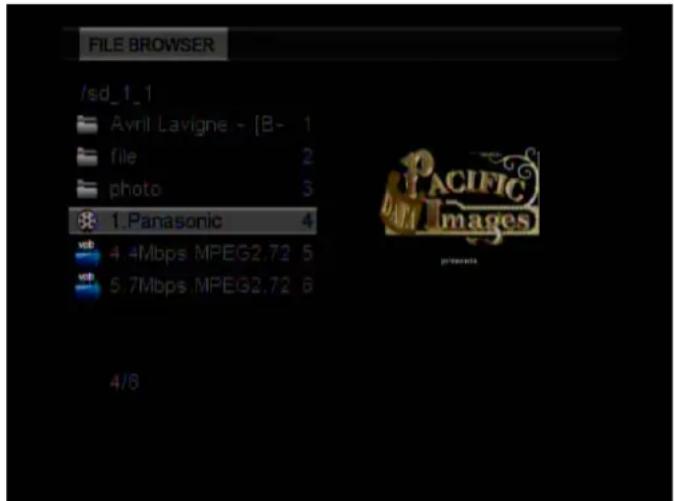
Wählen Sie eine Videodatei für die Wiedergabe. Das Laden kann je nach Dateigröße etwas länger dauern.
Folgende Funktionen stehen während der Wiedergabe zur Auswahl:
● WIEDERGABE/PAUSE: Mit dieser Taste die Wiedergabe anhalten/ fortsetzen.
- FR/FF: Die aktuelle Wiedergabe zurück-/ vorspulen. Wiederholt drücken, um die Wiedergabegeschwindigkeit einzustellen (2x/4x/6x/8x/16x/32x).
● WIEDERHOLEN: Zwischen TITEL, ORDNER und ALLE auswählen.
● AUDIO: Audiokanal umschalten.
- Untertitel: Untertitel ein-/ ausblenden.
- OPTION: Mit dieser Taste die Symbolleiste öffnen.
- STOPP: Mit dieser Taste die Wiedergabe beenden und zum Filmmenü zurückkehren.
3.5 Browser
Nach dem Öffnen des Browser-Menüs werden alle unterstützten Video-/ Audio-/ Bilddateien und Ordner angezeigt. In diesem Menü besteht Zugriff auf alle für jeden Dateityp entsprechenden Funktionen.
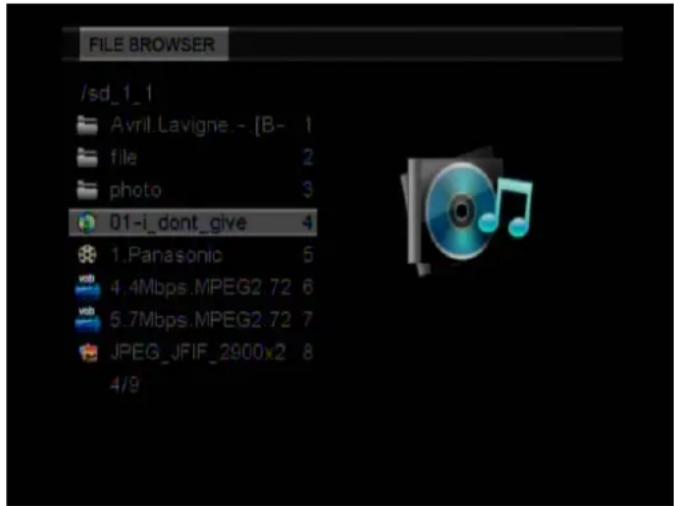
3.5.1 DVD-Wiedergabe
Von DVDs auf der Festplatte gespeicherte Dateien können direkt über den Media Player wiedergegeben werden. Den DVD-Ordner öffnen, den Cursor auf die Position VIDEO_TS setzen, und für die Wiedergabe auf der Fernbedienung die Wiedergabe-Taste drücken.

Mithilfe der Pfeiltasten können Sie im DVD-Hauptmenü Funktionen auswählen.
Folgende Funktionen stehen während der Wiedergabe zur Auswahl:
- HOME: Während der Wiedergabe zum Hauptmenü zurückkehren.
- OPTION: Während der Wiedergabe die Symbolleiste ein-/ausblenden.
- ZURÜCK/WEITER: Zum vorhergehenden/ nächsten Kapitel gehen.
- STOPP: Mit dieser Taste die Wiedergabe beenden.
Mit den Tasten der Symbolleiste können Sie die Audiosprache, Untertitel usw. einstellen.
Hinweis: Die Ordner VIDEO_TS und AUDIO_TS müssen in die gleichen DVD-Ordner auf Ihrer Festplatte kopiert werden. Wenn sich kein AUDIO_TS Ordner auf Ihrer DVD befindet, erstellen Sie diesen bitte im Nachhinein.
3.6 Speichergerät
Im Hauptmenü auf der Fernbedienung die GERÄTE-Taste drücken, um das Menü der Speichergeräte aufzurufen. Wenn sich auf Ihrem Gerät mehr als eine Unterteilung befindet, können Sie in diesem Menü die gewünschte auswählen.
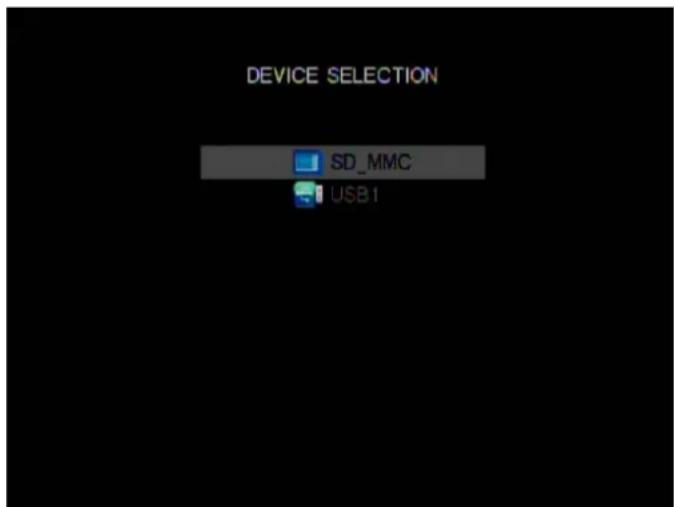
3.7 Setup-Menü
Im Setup-Menü können die Sprach-, Video-, Bild-, Audio- und automatische
Wiedergabeeinstellungen verändert werden. Das Menü durch Drücken der SETUP-Taste auf der Fernbedienung aufrufen.
3.7.1 SPRACHE EINSTELLEN
Im SPRACHEN-Menü Einstellungen an der OSD-Sprache und am ENCODING-Stil vornehmen.

| OSD-Sprache Als S | Systemsprache zwischen Englisch, Französisch, Deutsch,Italienisch, Spanisch, Portugiesisch, Holländisch, Polnisch, Russisch,Slowakisch und Tschechisch wählen. |
| ENCODING | Encoding-Einstellung vornehmen |
3.7.2 BILDSCHIRMANZEIGE EINRICHTEN
Im DISPLAY- Menü können sie die Optionen TV-System, Anzeigetyp, Kontrast und HDMI-Auflösung einstellen.
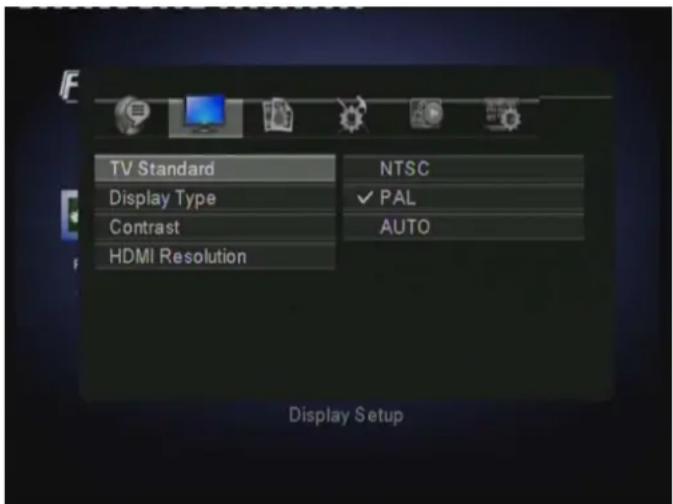
| TV-SYSTEM NTSC, PAL , AUTO | |
| ANZEIGETYP 4:3 PS, 4:3 LB, | 16:9 |
| KONTRAST | -4,-3,-2,-1,0,+1,+2,+3,+4 |
| HDMI-AUFLÖSUNG | 480P, 576P, 720P, 1080i, 1080p |
3.7.3 BILDEINSTELLUNGEN
Im PHOTO-Menü die Optionen Intervallzeit, Übergangseffekt, Bildschirmanzeige, Farbton und Browser einstellen.
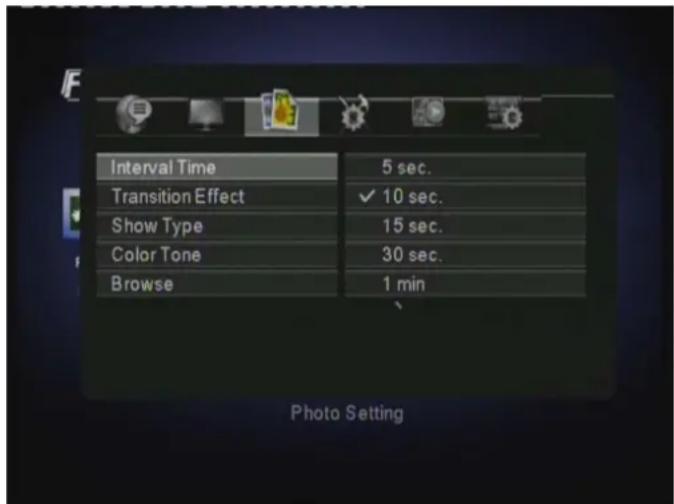
| INTERVALLZEIT 5 Sek. | , 10 Sek., 15 Sek., 30 Sek., 1 min., 3 min., Aus |
| ÜBERGANGSEFFEKT Übergangseffekt für die Slide Show auswählen. | |
| BILDSCHIRMANZEIGE | An Bildschirm anpassen, Vollbildschirm |
| FARBTON Normal, Schwarz & Weiß, Klassisch | |
| BROWSER | Miniaturanzeige, Dateimanager |
3.7.4 Benutzerdefinierter SETUP
Im benutzerdefinierten SETUP die Optionen Digitaler Audiomodus, Slide Show, Firmware-Version und Default einstellen.

| DIGITALERAUDIOMODUS | SPDIF/PCM, SPDIF/RAW, AUS |
| Downmix Lo/Ro (nur links / nur rechts), Lt/Rt (links / rechts) | |
| SLIDE SHOW MODUS ORDNER, ALLE DATEIEN | |
| FIRMWARE-VERSION | Firmware-Version anzeigen |
| DEFAULT Gerät auf Werkseinstellungen zurücksetzen. | |
3.7.5 AUTOMATISCHE WIEDERGABE
Im Menü AUTO PLAY die automatische Wiedergabe für die Menüs BILD, MUSIK und FILM einstellen.
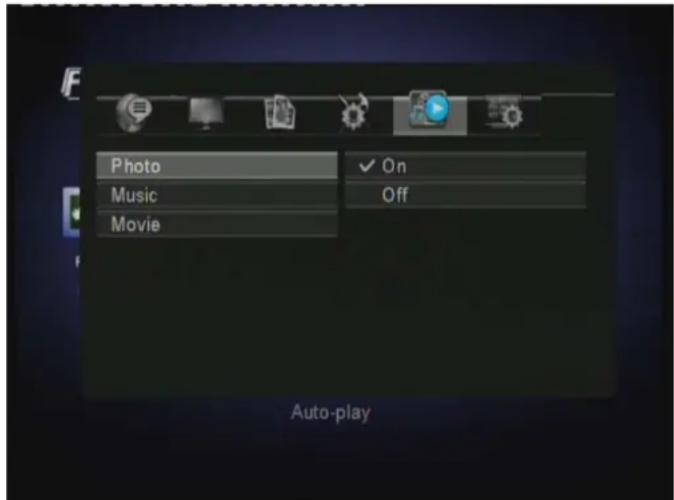
| BILD | EIN, | AUS |
| MUSIK | EIN, | AUS |
| FILM | EIN, | AUS |
3.7.6 DVB-T
Diese Option kann nicht direkt über SETUP aufgerufen werden. Das Menü DIGITALES TV öffnen und die Taste SETUP zum Öffnen des DVB-T Setup-Menüs drücken (dieses Menü kann nur über das Menü DIGITALES TV geöffnet werden). In diesem Menü können die Einstellungen Land, Sprache, GMT, Zeitzone, PVR-Gerät, Anordnen, Automatische Suche und Manuelle Suche vorgenommen werden.

Nach der erstmaligen Installation können folgende Funktionen ausgeführt werden:
| Land | Mit der Taste OK das Länder-Menü öffnen. |
| Sprache | Mit der Taste OK das Sprachmenü öffnen. |
| Zeitzone | Auswahl der Zeitzone |
| PVR-Gerät Ein bevorzugtes Aufnahmegerät auswählen. | |
| Anordnen Nach Name, Service-ID oder Sendernummer | |
| Aut. Suche Das automatische Suchemenü aufrufen. | |
| Manuelle Suche Das manuelle Suchemenü aufrufen. | |
3.8 AUFNAHMEN ABSPIELEN
Über das Menü „My Records“ können aufgezeichnete Fernsehprogramme abgespielt werden.

Aufgezeichnete Dateien wie folgt abspielen:
- Mit den Tasten Hoch/Runter auf der Fernbedienung die gewünschte Datei auswählen.
- Durch Drücken der OK-Taste auf der Fernbedienung die Wiedergabe der Datei starten.
- Auf der Fernbedienung die Taste STOPP oder ZURÜCK drücken, um die Wiedergabe zu beenden und zur Dateiübersicht zurückzukehren.
- Durch Drücken der roten Taste eine Datei löschen.
3.9 DVB-T
Zum Öffnen dieses Menüs im Hauptmenü den Icon DIGITALES TV anklicken.
In diesem Menü können digitale, terrestrische Fernsehprogramme aufgenommen und angeschaut, oder von der Timeshift-Funktion Gebrauch gemacht werden.
3.9.1 Nach DVB-T Sendern suchen
Beim erstmaligen Öffnen des DVB-T Menüs erscheint ein Installationsfenster. Folgen Sie dem Installations-Führer; das System wird automatisch nach verfügbaren DVB-T Sendern suchen.
Im DVB-T Menü auf der Fernbedienung die SETUP-Taste drücken, um das DVB-T Setup-Menü zu öffnen. In diesem Menü die entsprechenden Einstellungen für Land, Sprache und Zeitzone vornehmen, und mit den Tasten Hoch / Runter zwischen den Einstellungen AUTOMATISCHE SUCHE und MANUELLE SUCHE auswählen. Mit der OK-Taste bestätigen.
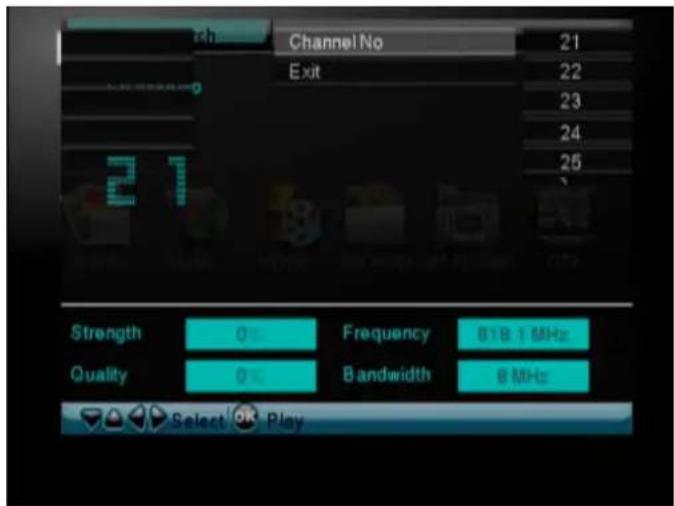
Automatische Suche
Im Modus AUTOMATISCHE SUCHE sucht das System automatisch nach verfügbaren DVB-T Sendern.
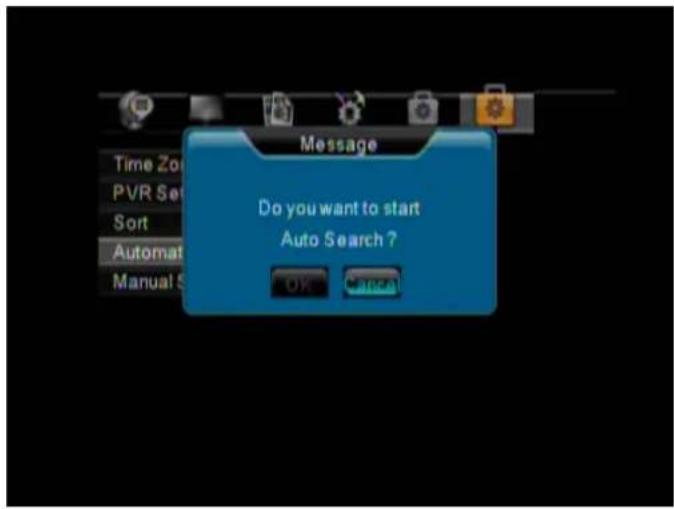
Im Modus MANUELLE SUCHE können Sie die DVB-T Kanalnummer eingeben. Die dazugehörige Frequenz wird dann abgetastet. Nehmen Sie eine Auswahl oder Eingaben mit den Pfeil- und Nummerntasten vor. Mit der OK-Taste bestätigen.
3.9.2 DVB-T Fernsehprogramme anschauen
Im Hauptmenü durch Anklicken des Icons DIGITALES TV den DVB-T Modus aufrufen.
Während des Anschauens von digitalen Fernsehprogrammen können mit der Fernbedienung folgende Funktionen ausgeführt werden.
- OK: Programmübersicht anzeigen.
- Hoch/ Runter/ Zurück/ Weiter: Zwischen Sendern umschalten. (Im Aufnahmemodus können Sender nicht umgeschaltet werden!)
- Nummerntasten: Eingabe von Sendernummern. Mit der OK-Taste bestätigen.
● REC: Aufnahme des aktuellen Fernsehprogramms. - STOPP: Aufnahme beenden.
● TIMESHIFT: Timeshift-Funktion aktivieren.
● EPG: Die elektronische Programmzeitschrift, falls verfügbar, öffnen. - TTX: Das Teletext-Menü, falls verfügbar, öffnen. Durch Drücken von Zurück schließen.
- Blau: Programmierte Aufnahmen bearbeiten.
- SETUP: DVB-T Setup-Menü aufrufen.
3.9.2.1 Programmübersicht
Während des Anschauens von DVB-T Fernsehprogrammen die OK-Taste drücken, um die Programmübersicht mit Programmnummer und Sendername anzuzeigen.
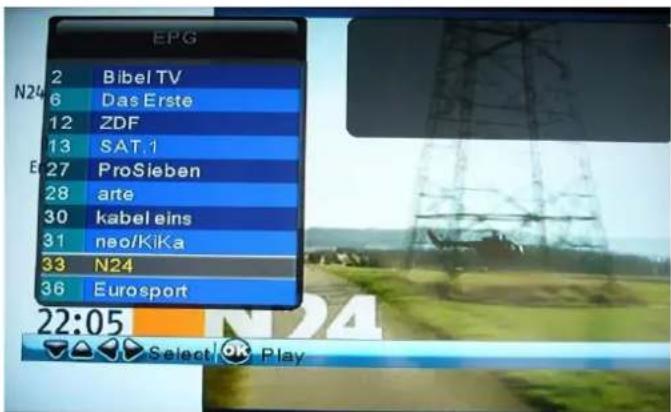
Mit den Tasten Hoch/Runter einen Sender aussuchen und mit OK bestätigen.
3.9.2.2 Elektronische Programmzeitschrift (EPG)
Während des Anschauens von DVB-T Fernsehprogrammen die EPG-Taste drücken, um die elektronische Programmzeitschrift anzuzeigen.
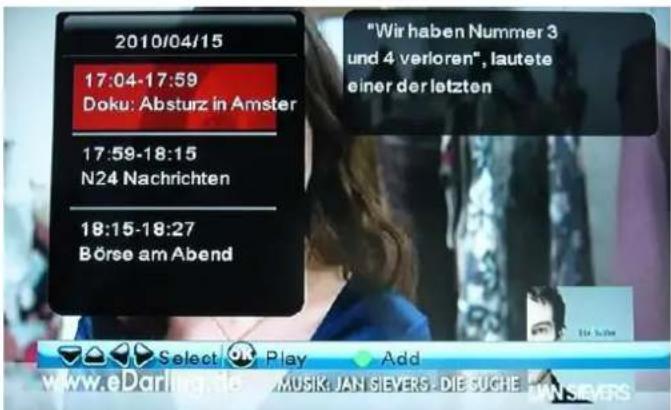
Mit den Tasten Hoch/Runter einen anderen Sender aussuchen. Mit den Tasten Links/Rechts das Programm-Menü öffnen. Mit den Tasten Hoch/Runter ein anderes Programm auswählen. Mit der grünen/roten Taste eine programmierte Aufnahme hinzufügen/ löschen.
Wichtig:
Die Aktuelle Uhrzeit können Sie im DVB-T Menü mit der Taste EPG aufrufen. Sollte diese nicht richtig sein, wechseln Sie bitte die Zeitzone im DTV Setup.
3.9.2.3 Teletext-Menü
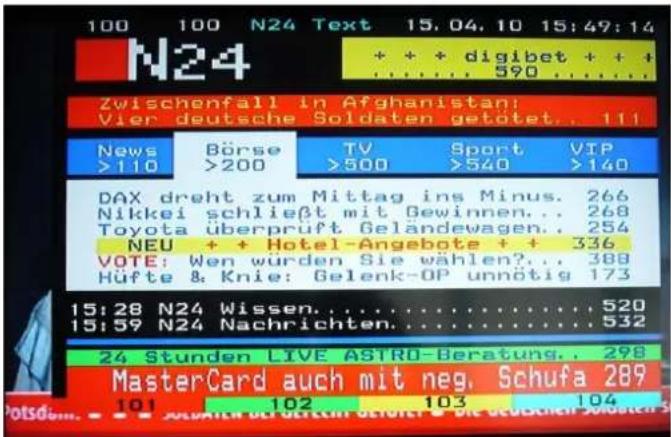
Wenn ein übertragener Sender Teletext unterstützt, kann dessen Menü durch Drücken der TTX-Taste aufgerufen werden.
Durch Drücken der Taste Zurück den Teletext ausblenden.
3.9.2.4 Aufnahme-Menü
Während des Anschauens von DVB-T Fernsehprogrammen durch Drücken der blauen Taste das Aufnahme-Menü öffnen.

Im Aufnahme-Menü können folgende Funktionen ausgeführt werden.
- Grüne Taste: Durch Drücken eine PVR-Programmierung hinzufügen. Nun kann der Zeitplan programmiert werden.
● Rote Taste: Wenn vorhanden, eine PVR-Programmierung löschen. - Gelbe Taste: Wenn vorhanden, eine PVR-Programmierung bearbeiten.
- Blaue Taste: Aufnahme-Menü verlassen.
3.9.2.5 Timeshift-Funktion
Die TIMESHIFT Funktion ermöglicht Ihnen das Fernsehprogramm zu unterbrechen und zu einem späteren Zeitpunkt an der gleichen Stelle fortzusetzen.
Die maximale Zeit für diese Funktion beträgt 30 Minuten.
Um TIME SHIFT zu starten, drücken Sie die TIME SHIFT Taste auf der Fernbedienung.
Während der Timeshift-Funktion können folgende Funktionen ausgeführt werden:
TIME SHIFT: Drücken Sie TIME SHIFT zur Wiedergabe oder Pause des Programms
● Vorspulen (FF): Drücken Sie FF zum Vorspulen und PLAY um FF zu beenden.
- Zurückspulen (FR): Drücken Sie FR zum Zurückspulen und PLAY um FR zu beenden
- Stopp: Drücken Sie Stopp, um die TIME SHIFT Funktion zu beenden
4. Firmware aktualisieren
Die Firmware ist das auf diesem Gerät installierte Betriebssystem (OS). Durch Aktualisierung der Firmware werden neue Funktionen und Verbesserungen verfügbar und Probleme behoben.
Sie können die aktuellste Firmware auf der Webseite www.fantec.de herunterladen.
Schritt 1:Speicherkarte/ USB-Stick bereithalten
Sie benötigen eine Speicherkarte oder einen USB-Stick für die Aktualisierung der Firmware. Stellen Sie sicher, dass das Gerät leer ist! Die Datei "UP*.AP" in das Hauptverzeichnis des Geräts kopieren. Den Dateinamen dabei nicht ändern.
Schritt 2: Das FANTEC-Gerät einschalten und mit dem Fernseher verbinden.
Schritt 3: Speicherkarte/ USB-Stick anschließen
Speicherkarte/ USB-Stick an den entsprechenden Port des Geräts anschließen.
Schritt 4: Im Hauptmenü PHOTO, MUSIC, MOVIE oder BROWSER öffnen
Die Installation der Firmware beginnt dann. Oben links auf dem Bildschirm erscheint die Anzeige „Upgrade flash..Erase..“.
Warten Sie für ungefähr 1 Minute, bis die Installation abgeschlossen ist. Das Gerät schaltet sich selbst aus.
Hinweis:
Während der Installation das Gerät nicht ausschalten.
Während der Installation der Firmware nicht die Speicherkarte/ den USB-Stick herausziehen.
5. Anhänge
5.1 Technische Daten
Technische Daten
| Video Format: AVI, VOB, | MPG, DAT |
| Codecs: MPEG-1, MPEG-2, Divx, Xivid | |
| Auflösung: Bis zu 720x576 (PAL), 720x480 (NTSC) | |
| Untertitel: SRT, SSA, SMI | |
| Audio Format: MP3, WMA | (DRM, Pro und Advanced Profile werden nicht unterstützt) |
| Codecs: MP2, MP3, PCM, LPCM | |
| Kompressionsrate: MP3: 32 Kbps~320 Kbps; WMA: 32 Kbps~192 Kbps | |
| Bild | JPG/JPEG (720p/1080i) |
| Unterstützt Slide Show und Zoom | |
| A/V Ausgabe Video: Composite, Component, HDMI I (Version 1.1) bis zu 720p/1080P | |
| Audio: HDMI, S/PDIF Optisch, S/PDIF Koaxial | |
| TV-System | PAL, NTSC, Auto |
| USB-Schnittstelle USB 2.0 GERÄTE-Port x 1 | |
| USB 2.0 HOST x 1 | |
| Kartenleser | SD/MMC |
| Festplatte 3.5' SATA HDD bis zu 1TB | |
| Dateisystem FAT32 (empfohlen), NTFS (schreibgeschützt) | |
| Betriebstemperatur +5°C bis +35°C | |
| Netzanschluss AC-DC Adapter 12V, 1,5A | |
| Abmessungen (BxTxH) | 180 x 228 x 44 mm |
Hinweis: Die technischen Daten und das Design dieses Produkts unterliegen unangekündigten Änderungen.
5.2 Häufig gestellte Fragen
Frage 1. Welches Dateiformat verwendet mein Gerät?
Antwort:
Für die Aufnahmefunktion bitte das FAT32 Dateisystem verwenden. Das Gerät kann NFTS formatierte Festplatten lesen, diese jedoch nicht beschreiben. Zum Formatieren Ihrer Festplatte bitte das FAT32 Formatierungsprogramm eines anderen Anbieters verwenden.
Frage 2. Mein Computer erkennt das Gerät nicht.
Antwort:
(1) Sicherstellen, dass das Gerät eingeschaltet ist. Wenn nicht, kann der Computer den Media Player nicht erkennen.
(2) Sicherstellen, dass der Media Player an den Computer angeschlossen ist. (Siehe Abschnitt 1.4.1 über den Anschluss an den Computer).
(3) Bei Verwendung des Betriebssystems Windows 98SE bitte zunächst den USB-Treiber installieren. Nach der Installation den Computer neu starten und den Media Player erneut anschließen. (Siehe Abschnitt 1.4.1 über den Anschluss an den Computer).
(4) Falls Sie den Windows 98SE Treiber bei Computern mit den Betriebssystemen Windows® XP, 2000 oder ME installiert haben, können Probleme auftreten.
(5) Die Verwendung der USB-Anschlüsse an der Vorderseite Ihres Computers wird nicht empfohlen. Verwenden Sie die USB-Anschlüsse an der Rückseite, da die Anschlüsse an der Vorderseite oft nicht mit Strom versorgt werden.
Frage 3. Beim Versuch, das USB-Gerät zu trennen, erscheint ständig die Nachricht „Das „Datenspeichergerät“ kann nicht gestoppt werden. Versuchen Sie das Gerät zu einem späteren Zeitpunkt zu stoppen“. Was ist zu tun?
Antwort:
Alle Programme schließen, die möglicherweise auf Daten des Media Players zugreifen, einschließlich Windows® Explorer. Falls dies nichts nützt, alle Programme schließen und weitere 20 Sekunden warten; anschließend den grünen Pfeil erneut probieren. Wenn es dann immer noch nicht funktioniert, den Computer herunterfahren und dann das USB-Kabel trennen.
Frage 4. Es existieren Dateien und Ordner, die ich nicht erstellt haben; und einige davon haben sehr merkwürdige Bezeichnungen.
Antwort:
Die Dateizuweisungstabelle (FAT) des Media Player ist höchst wahrscheinlich beschädigt worden. Dies kann passieren, wenn der Media Player während des Lesens oder Kopierens auf den Computer per USB-Anschluss (aufgrund niedriger Batterie) herunterfährt. Windows und Macintosh schreiben oft zusätzliche Dateien auf die Festplatte, wie z.B. finder.def oder Informationen zur Größe des Systemspeichers. Das ist normal und stellt für Ihren Media Player keine Gefährdung dar.
Frage 5. Ich habe mit meinem Media Player Dateien zwischen verschiedenen Computern übertragen. Wird eine Defragmentierung der Festplatte des Media Players diesen beeinträchtigen?
Antwort:
Eine Defragmentierung der Festplatte des Media Players kann nach dem Übertragen vieler Dateien von und auf den Media Player sehr nützlich sein. Eine Defragmentierung kann den Media Player nicht beeinträchtigen. Stellen Sie sicher, dass während der Verwendung der Windows® Defragmentierungssoftware alle anderen Programme geschlossen sind. Stellen Sie sicher, dass der Media Player während dieses Vorgangs mit dem externen Netzadapter verbunden ist.
Frage 6. Meine Dateien sind vom Media Player verschwunden.
Antwort:
Stellen Sie sicher, dass Sie im richtigen Browser nach Dateien suchen, d.h. anhand gefilterter Ansichten wie Bildern, Musik oder Filmen.
Frage 7. Warum werden einige unterstützte Bildformate nicht mit der Bildfunktion angezeigt?
Antwort:
Das JPEG-Format unterscheidet drei Modi. Dieser Media Player unterstützt nicht alle diese Modi. Ändern Sie das Bildformat zunächst wie folgt:
(1) Das Bild mit Photoshop öffnen;
(2) Wählen Sie wie in der linken Abbildung dargestellt „Datei“ und „Speichern unter“, und anschließend das Format JPEG; den Dateinamen eingeben und auf das Feld „Speichern“ klicken.
(3) Nach dem Anklicken von „Speichern“ wird ein neues Fenster geöffnet, siehe Abbildung rechts. Wählen Sie die Option „Baseline (Standard)“ oder „Baseline (Optimiert)“.

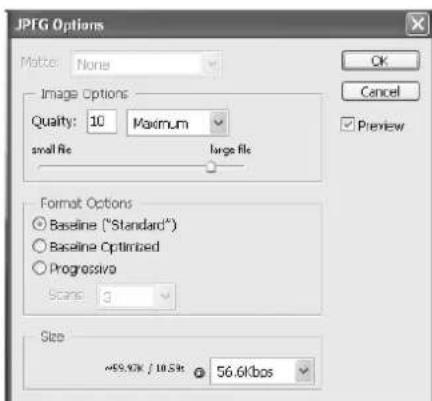
(4) Auf „OK“ klicken.
5.3 Urheberrechte und Markenzeichen
Urheberrechte
Alle Rechte vorbehalten. Es ist untersagt, dieses Handbuch ohne schriftliche Genehmigung des Inhabers des Urheberrechts in irgendeiner Art und Weise, ob elektronisch oder mechanisch, ganz oder teilweise zu kopieren oder zu übertragen.
Urheberrechtlich geschützte Materialien wie Software, Musikdateien oder Filme unterliegen dem Schutz örtlicher Gesetze, und dürfen nicht ohne Genehmigung des Inhabers des Urheberrechts kopiert oder verwendet werden.
Markenzeichen
Microsoft und Windows sind eingetragene Markenzeichen der Microsoft Corporation. Alle Markenzeichen sind Eigentum der jeweiligen Inhaber.
5.4 Garantie
Was diese Garantie nicht deckt:
-Höhere Gewalt, wie z.B. Feuer, statische Entladung.
-Schäden durch unsachgemäße Reparatur, Modifizierung oder Unfall.
-Schäden durch unsachgemäßen Gebrauch und Fahrlässigkeit.
-Geräte, die modifiziert oder in andere Produkte eingearbeitet, oder für institutionelle oder andere gewerbliche Zwecke verwendet werden.
-Verlust von Software, Firmware, Informationen oder gespeicherten Daten des Kunden.
-Unsachgemäße Handhabung oder Installation.


- Aufbau des Media Players....11
- Funktionen....15
- Firmware aktualisieren....27
- Anhänge....28
- Einführung
- Vorwort
- Verpackungsinhalt
- Hinweis:
- Vorsichtsmaßnahmen
- Warnungen zum Gebrauch
- Netzspannung
- Funkstörungen/ Kompatibilität
- Reparatur
- Entsorgung des Media Players
- Warnungen zur Festplatte
- Sonstiges
- Anschluss
- Anschluss an Computer
- Anschluss von USB-Massenspeichergeräten (z.B. USB-Stick, MP3 Player, USB Festplatte usw.)
- Wichtig:
- Anschluss einer Speicherkarte
- Anschluss an den TV
- A/V OUT
- HDMI OUT
- Anschluss an einen digitalen Verstärker
- Anschluss einer Antenne (ANT)
- Festplatte formatieren
- Einschalten
- Ausschalten
- Spracheinstellung
- Aufbau des Geräts
- Fernbedienung
- Vorderseite
- Rückseite
- Seitenansicht
- Funktionen
- Hauptmenü
- Bilder anzeigen
- Musik abspielen
- Filme abspielen
- Browser
- DVD-Wiedergabe
- Speichergerät
- Setup-Menü
- SPRACHE EINSTELLEN
- BILDSCHIRMANZEIGE EINRICHTEN
- BILDEINSTELLUNGEN
- Benutzerdefinierter SETUP
- AUTOMATISCHE WIEDERGABE
- DVB-T
- AUFNAHMEN ABSPIELEN
- DVB-T
- Nach DVB-T Sendern suchen
- DVB-T Fernsehprogramme anschauen
- Programmübersicht
- Elektronische Programmzeitschrift (EPG)
- Teletext-Menü
- Aufnahme-Menü
- Timeshift-Funktion
- Firmware aktualisieren
- Schritt 1:Speicherkarte/ USB-Stick bereithalten
- Schritt 3: Speicherkarte/ USB-Stick anschließen
- Schritt 4: Im Hauptmenü PHOTO, MUSIC, MOVIE oder BROWSER öffnen
- Anhänge
- Technische Daten
- Häufig gestellte Fragen
- Frage 1. Welches Dateiformat verwendet mein Gerät?
- Antwort:
- Frage 2. Mein Computer erkennt das Gerät nicht.
- Frage 3. Beim Versuch, das USB-Gerät zu trennen, erscheint ständig die Nachricht „Das „Datenspeichergerät“ kann nicht gestoppt werden. Versuchen Sie das Gerät zu einem späteren Zeitpunkt zu stoppen“. Was ist zu tun?
- Frage 4. Es existieren Dateien und Ordner, die ich nicht erstellt haben; und einige davon haben sehr merkwürdige Bezeichnungen.
- Frage 5. Ich habe mit meinem Media Player Dateien zwischen verschiedenen Computern übertragen. Wird eine Defragmentierung der Festplatte des Media Players diesen beeinträchtigen?
- Frage 6. Meine Dateien sind vom Media Player verschwunden.
- Frage 7. Warum werden einige unterstützte Bildformate nicht mit der Bildfunktion angezeigt?
- Urheberrechte und Markenzeichen
- Urheberrechte
- Markenzeichen
- Garantie
- Was diese Garantie nicht deckt:
Marke : Fantec
Modell : 16210
Kategorie : Medienplayer