
R2650 - Medienplayer Fantec - Kostenlose Bedienungsanleitung
Finden Sie kostenlos die Bedienungsanleitung des Geräts R2650 Fantec als PDF.


| Produkttyp | Medienplayer mit DVB-T und Aufnahmefunktion |
| Modell | Fantec R2650 |
| Stromversorgung | DC 12V, externes Netzteil (im Lieferumfang) |
| Festplattenunterstützung | 3,5" SATA HDD (intern, nicht im Lieferumfang) |
| Videoausgänge | HDMI 1.3, Composite (CVBS), Component (Y/Pb/Pr), SCART |
| Audioausgänge | Optisch (Toslink) und koaxial S/PDIF, analog (Cinch stereo) |
| Netzwerk | Ethernet 10/100 Mbps, WLAN 802.11b/g/n (optional mit Fantec WF-300M) |
| USB-Anschlüsse | 2x USB 2.0 Host (Typ A), 1x USB 2.0 Device (Typ B für PC) |
| Unterstützte Videoformate | AVI, MKV, TS, M2TS, MPG, MP4, M4V, MOV, VOB, ISO, IFO, DAT, WMV, ASF, RM, RMVB, FLV (bis 1080p) |
| Unterstützte Audioformate | MP3, OGG, WMA, WAV, AAC, FLAC |
| Unterstützte Bildformate | JPEG, BMP, GIF, TIF, PNG (HD) |
| DVB-T | Terrestrisches digitales Fernsehen (HD), EPG, Teletext, Untertitel |
| Aufnahmefunktion | Direktaufnahme (REC), Timeraufnahme, Timeshift, Aufnahme von AV IN |
| Internetradio | SHOUTcast, inklusive Aufnahmefunktion |
| BitTorrent | Integrierter Client, steuerbar über Webserver |
| Dateisysteme | FAT32 (für interne und externe Laufwerke) |
| Lieferumfang | Player, A/V-Kabel, Y/Pb/Pr-Kabel, USB-Kabel, Fernbedienung, 2x AAA-Batterien, Netzteil, Netzkabel, Bedienungsanleitung, Treiber-CD, Garantieschein |
| Reinigung | Mit trockenem Tuch abwischen; keine Flüssigkeiten verwenden |
| Sicherheitshinweise | Keine Reparatur selbst durchführen; nur Originalzubehör verwenden; Gerät vor Feuchtigkeit und Stößen schützen |
| Zubehör (optional) | HDMI-Kabel, WLAN-Dongle Fantec WF-300M, Glasfaserkabel, Koaxialkabel |
Häufig gestellte Fragen - R2650 Fantec
Benutzerfragen zu R2650 Fantec
0 Frage zu diesem Gerät. Beantworten Sie die, die Sie kennen, oder stellen Sie Ihre eigene.
Eine neue Frage zu diesem Gerät stellen
Laden Sie die Anleitung für Ihr Medienplayer kostenlos im PDF-Format! Finden Sie Ihr Handbuch R2650 - Fantec und nehmen Sie Ihr elektronisches Gerät wieder in die Hand. Auf dieser Seite sind alle Dokumente veröffentlicht, die für die Verwendung Ihres Geräts notwendig sind. R2650 von der Marke Fantec.
BEDIENUNGSANLEITUNG R2650 Fantec
1.1 Vorwort....3
1.2 Verpackungsinhalt....4
1.3 Warnungen 5
1.4 Anschluss....7
1.5 Betrieb Ein/Aus 13
1.6 Menüsprache 14
1.7 HDD-Formatierung 14
- Informationen zum Player 16
2.1 Fernbedienung....16
2.2 Frontplatte....20
2.3 Rückseite 20
- Setupmenü....21
3.1 TV-Einstellungen....21
3.2 Audioeinstellungen....23
3.3 Videoeinstellungen....24
3.4 Aufnahmeeinstellungen....25
3.5 Netzwerkeinstellungen....26
3.6 Systemeinstellungen....29
3.7 Sonstiges 32
-
DTV-Menü....33
-
AV IN Menü 37
- Menü der Timer-Aufnahme 37
- Browser-Menü....40
7.1 Alle durchsuchen 41
7.2 Musik durchsuchen 42
7.3 Foto durchsuchen 42
7.4 Filme durchsuchen 43
7.5 Audio- und Video-Streaming via Netzwerk....44
7.6 Audio- und Video-Streaming via UPnP-Server 47
7.7 Dateien und Ordner umbenennen/löschen 49
7.8 Wiedergabeliste verwalten....50
- Dateien kopieren....51
- Internetradio....53
- Webserver & BitTorrent....54
10.1 Webserver 54
10.2 Kontoverwaltung 55
10.3 Zugriff auf Neighbor-Web (Samba) 55
10.4 BitTorrent Download....55
- Medienbibliothek 58
11.1 Musikbibliothek....58
11.2 Bilderbibliothek....61
11.3 Videobibliothek....63
-
Aktualisierung der Firmware....66
-
Anhang....67
13.1 Technische Daten 67
13.2 Häufig gestellte Fragen....68
13.3 Copyrights and Trademarks....72
13.4 Garantie 72
1. Einführung
1.1 Vorwort
Vielen Dank, dass Sie sich für den Kauf dieses Produkts entschieden haben. Wir wünschen Ihnen viel Freude mit diesem Gerät. Dieser Recorder verfügt über die folgenden Ausstattungen.
A/V-Ausgang
- HDMI V1.3 für High Definition Video und digitales Audio
- Composite & Component Video und Stereo-Audio für analoge, audiovisuelle Anschlüsse
- Koaxiale & optische S/PDIF Schnittstelle für digitale Hi-Fi Audiowiedergabe
- Einstellbare Videoausgangsauflösung (NTSC, PAL, 480p, 576p, 720p, 1080i, 1080p)
Multimediawiedergabe
- Unterstützt die meisten Audio-, Video- und Bilddateiformate (1080p HD Video)
- Videoformate: AVI/MKV/TS/M2TS/MPG/MP4/M4V/MOV/VOB/ISO/IFO/DAT/WMV/ASF/RM/RMVB/FLV
- Musikformate: MP3/OGG/WMA/WAV/AAC/FLAC
• Bildformate: HD JPEG/BMP/GIF/TIF/PNG - Bilder als Diaschau mit Hintergrundmusik
DVB-T HDTV
• Terrestrisches digitales Fernsehen, DVB-T und DVB-T HD
- Elektronische Programmzeitschrift (EPG), Teletext und Untertitel
Videoaufzeichnung
- Unterstützt Aufnahme per Tastendruck und zeitgesteuerte Aufzeichnungen; einfache Aufzeichnung von DVB-T TV, DVD-Player, DV-Kameras, usw.; Speicherung im Format MPEG-2 (.mpg, oder .ts);
- Unterstützt Timeshift-Funktion
Netzwerk
- A/V-Streaming/Übertragung über Netzwerk (10/100Mbits/s) & Wi-Fi (WLAN) 802.11b/g/n (optional)
- Dateiaustausch via Samba-Server (Dateifreigaben im Netzwerk)
• A/V-Streaming via UPnP Media-Server - BitTorrent Download (Steuerung und Verwaltung via Webserver)
- Digitales Internet-Radio (SHOUTcast) einschließlich Aufnahmefunktion
Dateien kopieren
- Dateien zwischen USB-Laufwerken, Festplatte und Netzwerk kopieren & verschieben
USB 2.0 Anschlüsse
• 1x USB2.0 Schnittstelle für Anschluss an den Computer
- 2 x USB2.0 Schnittstelle für Anschluss von USB-Speichergeräten
Hinweis: Alle in diesem Hanbuch enthaltenen Angaben waren zum Zeitpunkt des Drucks korrekt. Aufgrund kontinuierlicher Aktualisierung und Verbesserung des Produktes ist es jedoch möglich, dass das Design und die Funktionalität Ihres Geräts von diesem Handbuch abweichen.
1.2 Verpackungsinhalt
| Zubehör | Anzahl |
| Player | 1 |
| A/V-Kabel | 1 |
| Y/Pb/Pr-Kabel | 1 |
| USB-Kabel | 1 |
| Fernbedienung | 1 |
| Batterien für Fernbedienung 2 | |
| Netzteil (AC-Adapter) 1 | |
| Netzteil-Adapterkabel | 1 |
| Benutzerhandbuch (gedruckt) 1 | |
| Treiber-CD (mit Benutzerhandbuch) 1 | |
| Garantieschein | 1 |
Hinweis:
Die tatsächliche Anzahl des Zubehörs kann von der Übersicht in diesem Handbuch abweichen.
1.3 Warnungen
1.3.1 Benutzungshinweis
Versuchen Sie nicht Hard- oder Software des Gerätes zu verändern, da dieses zum Erlöschen des Garantieanspruches führt. Beim Einsatz handelsübliche Festplatten sollte die Umgebungstemperatur zwischen +5°C und +35°C liegen.
1.3.2 Stromversorgung
Die Netzspannung des Players beträgt DC 12V.
Wenn Sie den Player benutzen, schließen Sie bitte das mitgelieferte AC Netzteil oder das AC Adapter Kabel an den dafür vorgesehenen
Stromanschluss an. Wenn Sie das Adapter Kabel verlegen, stellen Sie bitte sicher, dass es nicht beschädigt oder eingeklemmt werden kann. Um einen elektrischen Schlag zu vermeiden, ziehen Sie das Netzteil aus der Steckdose bevor Sie es reinigen. Schließen Sie niemals das Netzteil an den Player an, wenn er sich in einer feuchten oder staubigen Umgebung befindet. Benutzen Sie immer das original mitgelieferte Netzteil, Kabel und Stecker.
1.3.3 Funkstörungen
- Wenn Sie nicht besonders abgeschirmt sind, werden fast alle elektrischen Geräte durch Funkstörungen gestört. Unter bestimmten Umständen, könnte ihr Player gestört werden.
- Das Design dieses Player richtet sich nach dem FCC/CE Standard und unterliegt diesen Regularien:
(1) Dieser Player erzeugt keine schädlichen Funkstrahlungen.
(2) Der Player kann durch Funkstrahlung anderer Gerät in seiner Funktion beeinträchtigt werden.
1.3.4 Reparatur
Wenn es ein Problem mit dem Player geben sollte, sollten Sie es zu einer zertifizierten Reparaturwerkstatt bringen und Speziallisten die Reparatur durchführen lassen. Führen Sie die Reparatur niemals selbst durch. Sie könnten den Player beschädigen und sich selbst und ihre Daten gefährden.
1.3.5 Entsorgung des Players
Wenn Sie sich von ihrem Player trennen wollen, stellen Sie bitte sicher das Gerät ordnungsgemäß zu entsorgen. In einigen Ländern gelten Verordnungen für die Entsorgung elektrischer Geräte. Bitte beachten Sie die lokale Gesetzgebung.
1.3.6 Hinweise zur Festplatte
Der Player setzt zur Datenspeicherung eine interne Festplatte ein. Normalerweise ist keine Formatierung oder Reparatur der Festplatte notwendig. (Außer bei erster Inbetriebnahme)
Sie sollten das FAQ Kapitel aufmerksam lesen oder unsere Webseite besuchen, bevor Sie die Festplatte formatieren.
- Ein physischer Aufprall kann Sektoren auf der Festplatte beschädigen. Sie können das Programm „CHKDSK“ benutzen, um dieses Problem zu beheben.
- Alle Daten können durch einen physischen Aufprall, einen Stromschlag, einen Stromausfall oder durch ein Formatieren der Festplatte verloren gehen. Bitte sichern Sie deshalb ihre Daten.
- Es wird empfohlen die Festplatte nach einer längeren Benutzung zu defragmentieren.
- Führen Sie regelmäßig eine Datensicherung durch, so dass Sie ihre Daten nach einem Datenverlust zurücksichern können. Wir übernehmen keine Haftung für die Daten, die sich auf der Festplatte befinden.
1.3.7 Weiteres
Wenn Sie den Player benutzen, lassen Sie ihn nicht mit Wasser oder anderen Flüssigkeiten in Berührung kommen. Wenn aus Versehen doch einmal Wasser an den Player spritzen sollte, benutzen Sie bitte ein trockenes Tuch um die Spritzer aufzunehmen.
Elektronische Geräte sind empfindlich. Vermeiden Sie Erschütterungen und Stöße besonders wenn das Gerät in Betrieb ist und drücken Sie die Knöpfe nicht mit Gewalt.
Lassen Sie den Player nicht mit Wasser oder anderen Flüssigkeiten in Kontakt kommen.
Bauen Sie die Festplatte nicht aus dem Player aus, versuchen Sie nicht ihn zu reparieren oder verändern das Design des Players. Sollte der Player dabei beschädigt werden, verlieren Sie Ihren Garantieanspruch.
Drücken Sie die Tasten des Players nicht mit Gewalt. Vermeiden Sie Erschütterungen und Stöße, besonders wenn das Gerät in Betrieb ist und halten Sie das Gerät von magnetischen Feldern fern.
Während statischer Entladungen und in starken magnetischen Feldern, wird das Gerät nicht ordnungsgemäß funktionieren. Trennen Sie dann das Gerät für einige Zeit vom Stromnetz und versuchen Sie es danach erneut
in Betrieb zunehmen.
1.4 Anschluss
1.4.1 Netzanschluss
(1) Verbinden Sie den AC-Adapter anhand der Abbildung mit der DC IN Buchse des Players;
(2) Schließen Sie den Stecker anhand der Abbildung an eine Steckdose an.

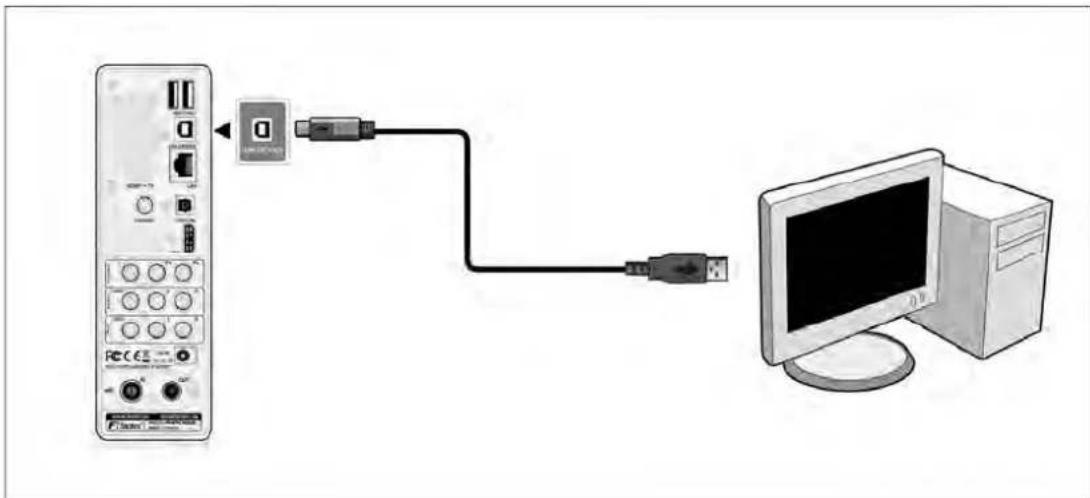
1.4.2 Anschluss an einen PC
(1) Vergewissern Sie sich, dass der Player eingeschaltet ist;
(2) Verbinden Sie den viereckigen Anschluss des USB-Kabels anhand der Abbildung mit dem Anschluss für USB-GERÄTE dieses Players;
(3) Verbinden Sie den rechteckigen Anschluss des USB-Kabels mit dem Computer.
flowchart
graph TD
    A["PC"] -->|USB cable| B["Computer"]
    B --> C["USB cable"]
Auf diese Art und Weise können Sie Inhalte, die auf der internen Festplatte des Players gespeichert sind, über Ihren lokalen PC verwalten.
1.4.3 Anschluss eines USB-Geräts
(1) Vergewissern Sie sich, dass der Player eingeschaltet ist;
(2) Verbinden Sie den USB-Stick oder die USB-Festplatte usw. mit dem USB-Anschluss dieses Players.

flowchart
graph TD
    A["Device"] --> B["WiFi LAN USB Adapter"]
    B --> C["Fantec"]
Auf diese Art und Weise können Sie die Inhalte des USB-Geräts durchsuchen.
1.4.4 Anschluss an ein Fernsehgerät
1.4.4.1 A/V IN
(1) Verbinden Sie die 3-farbigen Anschlüsse anhand der Abbildung mit der A/V IN Buchse des Players;
(2) Verbinden Sie die 3-farbigen Anschlüsse anhand der Abbildung mit der A/V OUT Buchse Ihrer Videoquelle (Receiver, DVD Player, VHS, Camcorder).
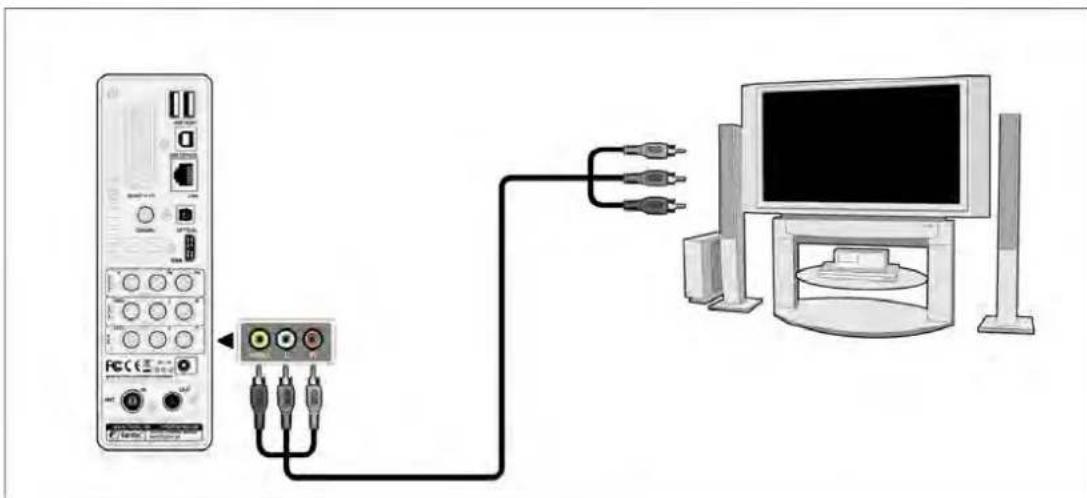
Auf diese Art und Weise können Sie Fernsehprogramme / Videos aufzeichnen.
1.4.4.2 A/V OUT
(1) Verbinden Sie die 3-farbigen Anschlüsse anhand der Abbildung mit der A/V OUT Buchse des Players;
(2) Verbinden Sie die 3-farbigen Anschlüsse mit der A/V IN Buchse des Fernsehgeräts.
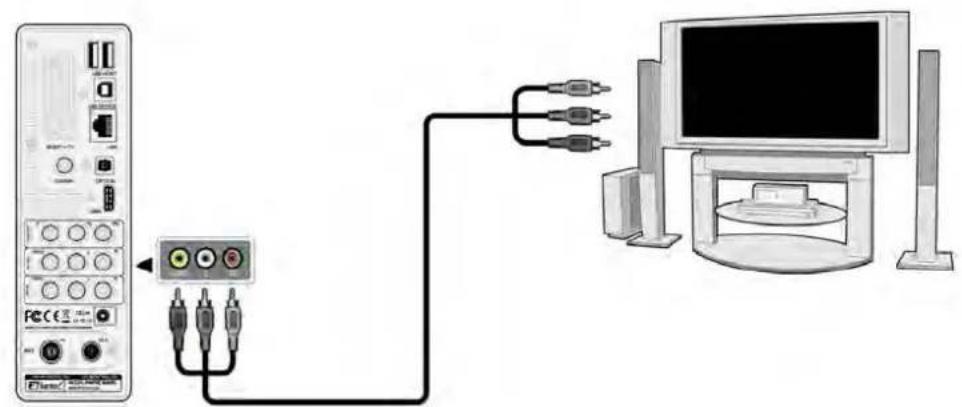
Auf diese Art und Weise können Sie die Inhalte des Players über den Fernseher oder andere Anzeigegeräte abspielen.
1.4.4.3 Y/Pb/Pr Component OUT
(1) Verbinden Sie die 3-farbigen Anschlüsse anhand der Abbildung mit der Y/Pb/Pr Buchse des Players;
(2) Verbinden Sie die 3-farbigen Anschlüsse anhand der Abbildung mit der Y/Pb/Pr Buchse des Fernsehgeräts.
Audioanschluss während der Verbindung mit dem Y/Pb/Pr Videoausgang:
Methode 1: Verwenden Sie den Audioausgang der A/V OUT Buchse (Rot/Weiß);
Methode 2: Verwenden Sie den Audioausgang der koaxialen oder optischen S/PDIF Buchse.
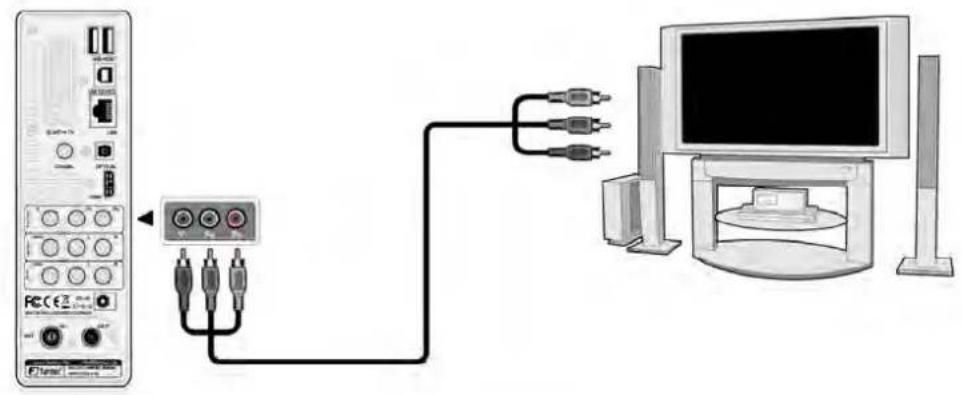
Auf diese Art und Weise können Sie Videos, Musik und Bilder des Players über den Fernseher abspielen.
1.4.4.4 HDMI OUT
(1) Verbinden Sie einen Anschluss des HDMI-Kabels anhand der Abbildung mit der HDMI-Buchse des Players:
(2) Verbinden Sie den anderen Anschluss des HDMI-Kabels anhand der Abbildung mit der HDMI-Buchse des Fernsehgeräts.
Hinweis: Das HDMI-Kabel ist ein optionales Zubehör und separat zu kaufen.
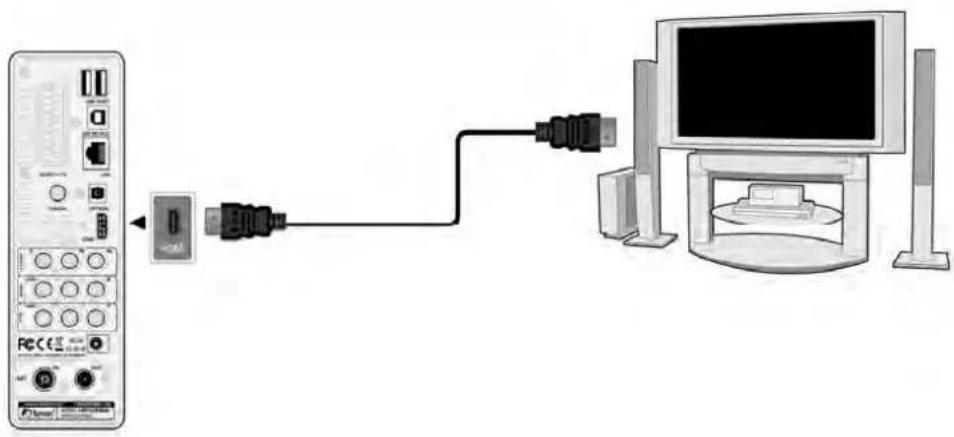
Auf diese Art und Weise erhalten Sie mit einem einzigen Kabel optimale Audio- und Videoqualität.
1.4.4.5 SCART OUT
(1) Verbinden Sie einen Anschluss des SCART-Kabels anhand der Abbildung mit der SCART-Buchse des Players;
(2) Verbinden Sie den anderen Anschluss des SCART-Kabels anhand der Abbildung mit der SCART-Buchse des Fernsehgeräts.
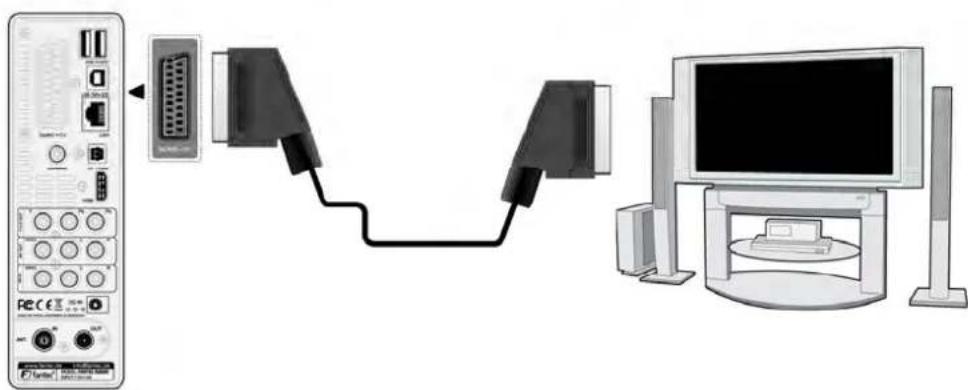
Schließen Sie eine Fernsehantenne anhand der Abbildung an die ANT. / RF IN Buchse an;
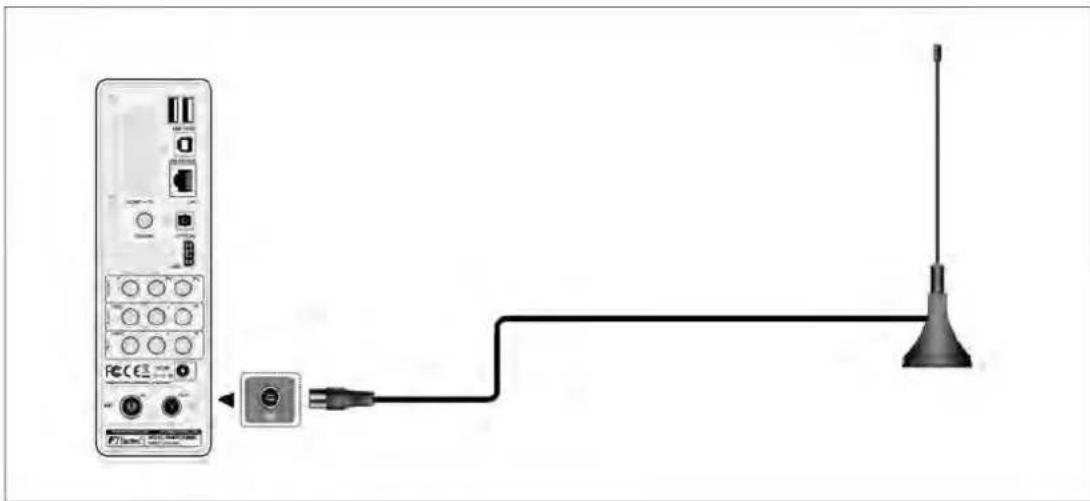
(1) Vergewissern Sie sich, dass der Player ans Netz angeschlossen ist;
(2) Vergewissern Sie sich, dass die Antenne für das DVB-T Fernsehen an der ANT. / RF IN Buchse angeschlossen sind;
(3) Schließen Sie anhand der Abbildung ein koaxiales Fernsehkabel an die RF OUT Buchse an und verbinden Sie dieses Kabel anschließend mit dem Fernsehgerät oder einem anderen DVB-T-Fernsehempfänger.

Der Player kann das DVB-T Fernsehsignal zu einem anderen Fernsehgerät oder Receiver weiterleiten. Auf diese Art und Weise können Sie DVB-T Fernsehprogramme wie gewohnt anschauen, während der FANTEC R2650 ein anderes DVB-Programm aufzeichnet.
1.4.5 Anschluss an einen digitalen Verstärker
(1) Verbinden Sie den RCA-Anschluss Ihres koaxialen Kabels anhand der Abbildung mit der koaxialen S/PDIF Buchse des Players. Wenn Sie Glasfaserleiter verwenden, verbinden Sie bitte den Toslink-Anschluss Ihres Glasfaserleiters mit der optischen S/PDIF Buchse des Players; (2) Verbinden Sie den anderen Anschluss des koaxialen oder optischen Glasfaserleiters anhand der Abbildung mit dem digitalen Audiogerät (digitaler Verstärker oder Decoder).
Hinweis: Glasfaserleiter und koaxiales Kabel sind nicht im Lieferumfang enthalten.

Auf diese Art und Weise steht Ihnen ein leistungsstarker Ton in Dolby Digital, DTS, oder MPEG zur Verfügung. (Nähre Informationen zur Konfiguration unter '3.2 Audioeinstellungen')
1.4.6 Anschluss an ein LAN
Für den Anschluss an ein LAN (Lokales Netzwerk) benötigen Sie ein Cat5, Cat5e oder Cat6 Netzwerkkabel (nicht mitgeliefert).
(1) Verbinden Sie einen der Glasstecker des Kabels mit der RJ45 LAN Buchse des Players;
(2) Verbinden Sie den anderen Glasstecker des Kabels mit der RJ45 LAN Buchse an Ihrem Router, Switch oder Hub.

flowchart
graph TD
    A["Server"] -->|Wireless Port| B["HUB"]
    B --> C["Computer Tower"]
    C -->|Wireless Port| B
    B -->|Wireless Port| A
1.4.7 Anschluss an ein WLAN (WiFi)
(1) Vergewissern Sie sich, dass der Player eingeschaltet ist:
(2) Verbinden Sie den schnurlosen LAN USB-Adapter (z.B. FANTEC Wi-Fi USB Dongle) mit dem USB-PORT des Players.
(3) Nähere Informationen zum schnurlosen Setup finden Sie unter '3.5
Netzwerkeinstellungen'.
Hinweis: Der FANTEC Wi-Fi Dongle ist ein optionales Zubehör und separat zu kaufen. Um Inkompatibilität mit Wi-Fi Adaptern zu vermeiden, wird der Gebrauch eines "FANTEC WF-300MWLAN Dongle" empfohlen. Der fehlerfreie Betrieb von Geräten anderer Marken als FANTEC kann nicht garantiert werden und ist vom Service & Support ausgeschlossen.
1.5 Betrieb Ein/Aus
Einschalten
Nach dem Anschluss der DC IN Buchse und nach Drücken der Betriebstaste auf der Frontplatte erscheint auf dem Bildschirm die Hauptseite und die Betriebsanzeige leuchtet blau.
Ausschalten
Nach Drücken der Betriebstaste auf der Frontplatte schaltet das Gerät um in Standby; die Betriebsanzeige leuchtet rot. Ziehen Sie den Stecker, um die Stromzufuhr zu beenden.
1.6 Menüsprache
Als Menüsprache des Players können Sie Deutsch oder andere Sprachen einstellen. Wählen Sie eine Sprache, in der Sie das Setupmenü anzeigen möchten; die Änderungen werden sofort übernommen.

1.7 HDD-Formatierung
Wenn Sie eine neue Festplatte in Ihrem Player installieren möchten, folgen Sie vor dem Gebrauch bitte den Anweisungen zur Formatierung.
- Schritt 1: Wählen Sie auf der Seite Warnung die Option OK und bestätigen Sie mit der Taste ENTER.
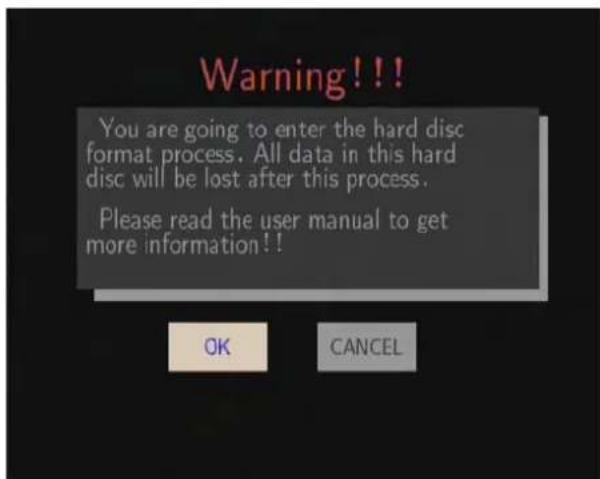
Hinweis: Diese Vorgehensweise können Sie auch im Setup unter dem Punkt System->HDD-Formatierung durchführen.
- Schritt 2: Stellen Sie mit den Tasten Hoch/Runter die Kapazität des Timeshift-Speicherplatzes ein.
Wählen Sie mit den Tasten Links/Rechts die Option Weiter und bestätigen Sie mit ENTER.
- Schritt 3: Wählen Sie Formatierung und drücken Sie die Taste ENTER; die Formatierung der Festplatte beginnt.

Die Formatierung dauert einige Minuten. Anschließend können Sie die Festplatte ordnungsgemäß als Festplattenrekorder, Player oder externes Speichergerät verwenden.
Hinweis: Bei der Formatierung werden alle auf der Festplatte gespeicherten Daten gelöscht. Sichern Sie vorher Ihre Daten!
2. Informationen zum Player
2.1 Fernbedienung
Alle Funktionen dieses Geräts können mit der Fernbedienung ausgeführt werden.
In der folgenden Tabelle werden die einzelnen Tasten und deren Funktionen beschrieben:
| [XYZK] | 1. LED- Lampe 2. STAN DBY-Taste |
| 3. STUMM 4. SYSTEM | |
| 5. BROWSER 6. Nummerntasten | |
| 7. REPEAT (Wiederholen) 8. VOL-/VOL+ (Lautstärke -/+) | |
| 9. FR (Zurückspulen) 10. FF (Vorspulen) | |
| 11.PLAY/PAUSE (Wiedergabe/ Pause) 12. HOME | |
| 13,14,17,31 Pfeiltasten | |
| 15. ENTER 16. MENU (Menü) | |
| 18. TIME SHIFT 19. SLOW (Zeitlupe) | |
| 20. ZOOM 21. AUDIO | |
| 22. Rot 23. EPG (Grün) | |
| 24. TTX (Gelb) 25. Blau | |
| 26. ANGLE (Winkel) 27. SUBTITLE (Untertitel) | |
| 28. GOTO 29. A-B | |
| 30. SETUP 32. RETURN (Zurück) | |
| 33. NEXT (Weiter) 34. STOP (Stopp) | |
| 35. PREV (Zurück) 36. INFO | |
| 37. MUSIC (Musik) 38. COPY (Kopieren) | |
| 39. REC (Aufnehmen) |
| Nr. | Taste | Funktion |
| 1 | LED | Leuchtet beim Drücken einer Taste blau. |
| 2 | STANDBY | Durch Drücken den Standby-Modus einschalten oder verlassen. |
| 3 | MUTE | Ton ausschalten. Durch erneutes Drücken Ton wieder einschalten. |
| 4 | TV SYSTEM | Zwischen den Einstellungen NTSC, PAL, 480P, 576P, 720P, 1080I, und 1080P umschalten. |
| 5 | BROWSER | Durch Drücken das Browser-Menü aufrufen. |
| 6 | Nummerntasten | Eingabe von Zahlenwerten während der Änderung von Einstellungen. |
| 7 | REPEAT | Wiederholungseinstellungen der Musikwiedergabe ändern: 1, Alle, Random und Aus. |
| 8 | VOL-/VOL+ | Lautstärke reduzieren/ erhöhen. |
| 9 | FR | Aktuellen Titel zurückspulen. Durch wiederholtes Drücken verschiedene Geschwindigkeiten einstellen. |
| 10 | FF | Aktuellen Titel vorspulen. Durch wiederholtes Drücken verschiedene Geschwindigkeiten einstellen. |
| 11 | PLAY/PAUSE | Wiedergabe beginnen/ pausieren. |
| 12 | HOME | Hauptseite anzeigen. |
| 13,14,17,31 | Pfeiltasten | Durch Drücken der Pfeiltasten Einstellungen im Menü wählen und mit der Taste ENTER bestätigen. |
| 15 | ENTER | Optionen im Menü auswählen. |
| 16 | MENU | Einstellungsmenü aufrufen:1) im Browser-Menü Dateien umbenennen/löschen2) unter My_Shortcust in der NET Option des Browser-Menüs Schellstart für den Netzwerkzugang hinzufügen3) im Internetradio-Menü Sender als Favoriten hinzufügen4) Im EPG-Menü zeitgesteuerte Aufzeichnungen hinzufügen/ löschen |
| 18 | TIME SHIFT | Aktivierung der Timeshift-Funktion. Mithilfe der Timeshift-Funktion können Sie Fernsehprogramme unterbrechen und später von der gleichen Stelle an fortsetzen. Während der Unterbrechung wird das Programm auf der internen Festplatte aufgezeichnet, sofern Speicherplatz verfügbar ist. Die Timeshift-Funktion bleibt aktiviert, bis Sie die Stop-Taste drücken. |
| 19 | SLOW | Wiedergabe in Zeitlupe. Durch Drücken der PLAY-Taste zur normalen Wiedergabe zurückkehren. |
| 20 | ZOOM | Bildanzeige vergrößern (Bild oder Video). |
| 21 | AUDIO | Audiotrack auswählen. |
| 22 | Rot | Dateien der lokalen Festplatte wählen, um diese zur Wiedergabeliste hinzuzufügen. |
| 23 | EPG (Grün) | 1) Elektronische Programmzeitschrift aufrufen, in der die Programme des terrestrischen digitalen Fernsehens (DVB-T) der kommenden Woche angezeigt werden.2) Zum Hinzufügen von ausgewählten Dateien zur Wiedergabeliste (Playlist) drücken. |
| 24 | TTX (Gelb) | Anzeige des Teletext-OSD, falls dieses für das übertragene terrestrische digitale Fernsehprogramm verfügbar ist. |
| 25 | Blau | Drücken, um im Setupmenü die Sortieren-Funktion der Fernsehsender zu aktivieren. |
| 26 | ANGLE | Kameraperspektive während der Wiedergabe von DVDs (mit mehreren Kameraperspektiven) ändern. |
| 27 | SUBTITLE | Untertiteloptionen einstellen. |
| 28 | GOTO | Zu einer bestimmten Stelle des Titels gehen.Bestimmen Sie die Stelle anhand von Titel, Kapitelund Zeit. |
| 29 | A-B | Anfangs- und Endpunkt für einen Abschnitt, der wiederholt werden soll, bestimmen. |
| 30 | SETUP | Setupmenü aufrufen. |
| 32 | RETURN | Während der Navigation durch die Menüs zur vorherigen Anzeige zurückkehren. |
| 33 | NEXT | Nächste Datei anzeigen oder auf einer Seite nach unten scrollen. |
| 34 | STOP | Wiedergabe beenden. |
| 35 | PREV | Vorhergehende Datei anzeigen oder auf einer Seite nach oben scrollen. |
| 36 | INFO | Informationsleiste während der Wiedergabe ein- oder ausblenden. |
| 37 | MUSIC | Musikwiedergabe aus der Musikwiedergabeliste heraus starten. |
| 38 | COPY | Menü zum Kopieren von Dateien aufrufen. |
| 39 | REC | Aufzeichnung beginnen.Wiederholt drücken, um die Aufzeichnung per Tastendruck (OTR) einzustellen; (Länge 30 MIN. / 60 MIN. / 90 MIN. / 120 MIN. / 180 MIN. / 240 MIN. / Aus). |
2.2 Frontblende

- LCD-Anzeige 2. Kontrolllampe (Aufzeichnung)
- Betriebstaste & -anzeige 4. Infrarot-Empfänger
2.3 Rückseite

- 2 x USB-Host Ports (Typ A) 2. USB-Anschluss zum PC (Typ B)
- SCART-Buchse (TV) 4. RJ45 LAN Buchse
- OPTISCHE/ KOAXIALE S/PDIF 6. HDMI-Buchse
Buchse - Y/Pb/Pr OUT Buchse 8. A/V OUT Buchse
- A/V IN Buchse 10. DC IN Buchse
- ANT. / RF IN Buchse 12. ANT. / RF OUT Buchse
3. Setupmenü
Im Setupmenü können Sie die Einstellungen Ihres Players personalisieren und konfigurieren.
Zum Auswählen einer Setupoption:
- Wählen Sie auf der Hauptseite den Icon Setup oder drücken Sie auf der Fernbedienung die SETUP-Taste.
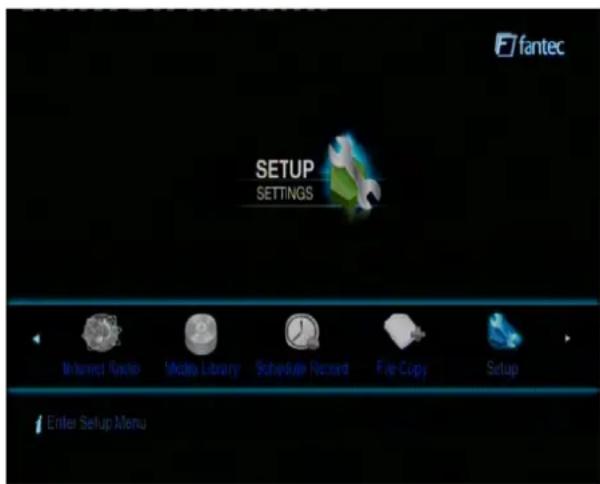
- Wählen Sie mit den Pfeiltasten LINKS/RECHTS eine Option und drücken Sie anschließend ENTER.
Im Setupmenü stehen 7 Optionen zur Verfügung einschließlich TV, Audio, Video, Aufnahme, Netzwerk, System und Sonstiges. Wählen Sie mit den Pfeiltasten HOCH/RUNTER eines dieser Menüs. Bestätigen Sie mit ENTER. Drücken Sie die RETURN-Taste, um abzubrechen und zur vorherigen Menüanzeige zurückzukehren.
3.1 TV-Einstellungen
Wählen Sie in der Menüleiste mit den Pfeiltasten Links/Rechts auf der Fernbedienung die Option TV.
TV-Region
- Wählen Sie die Region für das terrestrische digitale Fernsehen.
Kanalsuche
- Suche nach verfügbaren terrestrischen digitalen Fernsehsendern.
Suchlauf

Im Modus Suchlauf sucht das System automatisch nach verfügbaren DVB-T Fernsehsendern.
Manuelle Suche

Im Modus Manuelle Suche können Sie die Optionen CH-Name, Bandbreite und Eingabefrequenz wählen. Führen Sie mit den Pfeil- und Nummerntasten auf der Fernbedienung eine Auswahl oder Eingabe durch. Bestätigen Sie mit Enter.
Kanaleinstellungen
- Ändern Sie die Sendereinstellungen.
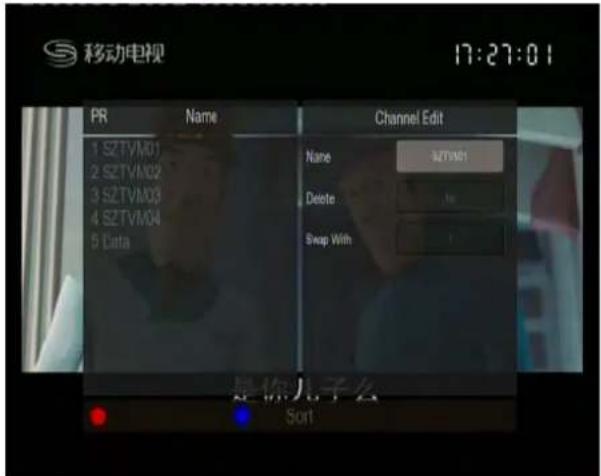
In diesem Menü haben Sie die Möglichkeit, den Namen und die Sequenz der DVB-T Fernsehsender zu bearbeiten. Verwenden Sie die Pfeiltasten zur Auswahl und Änderung der Einstellungen und bestätigen Sie mit Enter. Sie können auch mit der "blauen" Taste die Sortieren-Funktion aktivieren.
3.2 Audioeinstellungen
In diesem Menü können Sie die Audioeinstellungen konfigurieren.

Nachtmodus
- Wählen Sie zwischen Aus / Ein / Komfort. Bei aktivierter Funktion wird die Lautstärke auf ein angenehmes Niveau gesenkt.
Digitalausgang
- Wählen Sie zwischen HDMI LPCM / HDMI RAW / SPDIF LPCM / SPDIF
RAW. Im RAW-Modus können der Dolby Digital, DTS, oder MPEG Sound zum HDMI-Fernseher oder digitalen Verstärker umgeleitet werden.
3.3 Videoeinstellungen
In diesem Menü können Sie die Videoeinstellungen konfigurieren.

- Pan&Scan 4:3: Anzeige eines breiten Bildes auf dem gesamten Bildschirm, während die überflüssigen Bereiche abgeschnitten werden. Wählen Sie diese Option, wenn Sie 4:3 Fernsehgerät angeschlossen haben.
- Letterbox 4:3: Anzeige eines breiten Bildes mit zwei schwarzen Balken an der Ober- und Unterseite des 4:3 Bildschirms. Wählen Sie diese Option, wenn Sie ein 4:3 Fernsehgerät angeschlossen haben.
- 16:9: Das Bild wird komprimiert und als Vollbild angezeigt. Wählen Sie diese Option bei angeschlossenem 16:9 Fernsehgerät.
Helligkeit
- Einstellung der Helligkeit.
Kontrast
- Einstellung des Kontrasts.
Farbton
- Einstellung des Farbtons
Sättigung
- Einstellung der Sättigung
Fernsehnorm
- Einstellung der Videoausgangsauflösung: NTSC / PAL / 480P / 576P / 720P 50HZ / 720P 60HZ / 1080I 50HZ / 1080I 60HZ / 1080P 50HZ / 1080P 60HZ.
1080P 24HZ
- Option zur Aktivierung oder Deaktivierung der 1080P 24Hz Einstellung. Für diese Funktion wird ein Fernsehgerät mit 1080P 24HZ (24P) Modus benötigt.
3.4 Aufnahmeeinstellungen
Qualität
- Einstellungen der Aufnahmequalität für der AV IN Aufzeichnungen vornehmen.

Wählen Sie mit den Pfeiltasten Hoch/Runter die gewünschten Qualitätseinstellungen. Die höchste Qualitätstufe is HQ, welche den meisten Speicherplatz erfordert. Mit den anderen Einstellungen wird die Aufnahmequalität reduziert, aber damit auch der benötigte Speicherplatz.
Permanenter Zeitversatz
- Einstellungen der Timeshift-Funktion vornehmen.
Wählen Sie mit den Pfeiltasten Hoch/Runter zwischen Ein und Aus. Bestätigen Sie mit Enter. Bei aktivierter Funktion startet Timeshift automatisch im Video IN Modus.
Aufnahmegerät
- Gerät zum Speichern der Aufnahmen einstellen.
Wählen Sie mit den Pfeiltasten Hoch/Runter, um zwischen der Festplatte und USB Speicher zu wählen. Bestätigen Sie mit Enter.
3.5 Netzwerkeinstellungen
Konfigurieren Sie in diesem Menü die Einstellungen für das Ethernet und WLAN (Schnurloses lokales Netzwerk).

Zur automatischen Erlangung der IP-Adresse auswählen.
- FESTE IP (MANUELL)
Manuelle Eingabe von IP-Adresse, Subnet-Maske, Default Gateway und DNS Server IP-Adresse.
WLAN-Einrichtung
- Auswahl eines Verbindungsprofils

Dieser Player kann bis zu drei schnurlose Netzwerkverbindungen speichern. Drücken Sie ENTER um zum nächsten Schritt zu gelangen, RETURN um abzubrechen und PLAY zur Herstellung der Verbindung.
- Verbindungsmodus

Wählen Sie Infrastruktur (AP) oder Peer-to-Peer (Ad Hoc). Drücken Sie ENTER um zum nächsten Schritt zu gelangen, oder RETURN um abzubrechen.
- Infrastruktur (AP)
Im Infrastruktur-Modus werden Computer mit WLAN Netzwerkadaptern, auch WLAN Clients genannt, unter Verwendung eines WLAN Routers oder ACCESS POINTS mit einem bestehenden Netzwerk verbunden.
SSID-Name

Drücken Sie ENTER um zum nächsten Schritt zu gelangen, RETURN um abzubrechen, oder GOTO zur Aktualisierung der SSID-Liste.
Hinweis: WEP (Wired Equivalent Privacy) und WPA (Wi-Fi Protected Access) in der Sicherheitsliste bedeuten, dass das Netzwerk verschlüsselt ist, d.h., ein Schlüssel für den Netzwerkzugang benötigt wird. NONE bedeutet, dass es sich um ein offenes Netzwerk handelt.
WEP-/ WPA-Schlüssel eingeben
![Network WPA Key 122333 1 2 3 4 5 OK 6 7 8 9 0 q w e r t CAPS y u i o p a s d f g <- h j k l - z x c v b -> n m / \ _ ' = [ ] ? shift ; ' . .](/content/2026/05/1023387/images/d596ed74ae1e00ffe14a262470f46d3e8c2a5ef0b6dd0de5c15f25b4a35a0e41.jpg)
Der Kodierungsschlüssel kann über die virtuelle Tastatur eingegeben werden. Nehmen Sie mit den Pfeiltasten eine Auswahl vor, drücken Sie ENTER für die Eingabe, CAPS zur Umschaltung zwischen Groß- und Kleinschreibung, <- zum Löschen eines Zeichens, -> zum Einfügen eines Leerzeichens, shift um noch mehr Symbole verfügbar zu machen, und OK zur Bestätigung.
Testverbindung
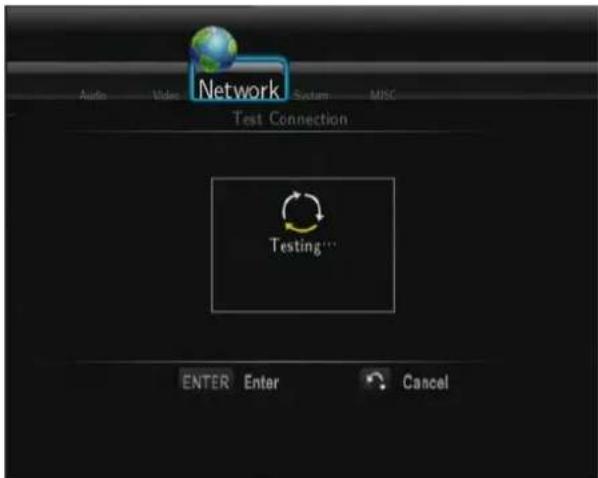
Der Testvorgang nimmt einige Zeit in Anspruch, bitte warten Sie. Nach dem erfolgreichen Test werden die Netzwerkdaten (Profilname, IP-Adresse, Subnet-Maske, Gateway, usw.) auf dem Bildschirm angezeigt.
- Peer-to-Peer (Ad-Hoc)
Im Peer-to-Peer Modus, auch Ad Hoc Modus oder Computer-zu-Computer Modus genannt, werden schnurlose Clients direkt miteinander verbunden, ohne dass ein schnurloser Router oder Zugangspunkt benötigt werden.
Ad-Hoc Setup
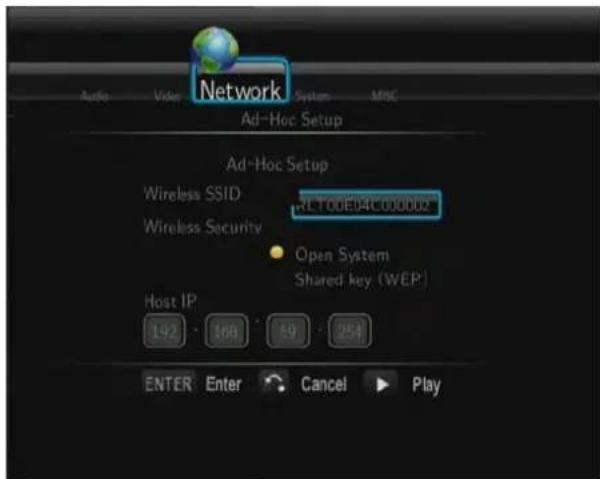
Drücken Sie ENTER um zum nächsten Schritt zu gelangen, ZURÜCK um abzubrechen, oder WIEDERGABE zur Herstellung der Verbindung.
3.6 Systemeinstellungen
Konfigurieren Sie in diesem Menü die Systemeinstellungen.
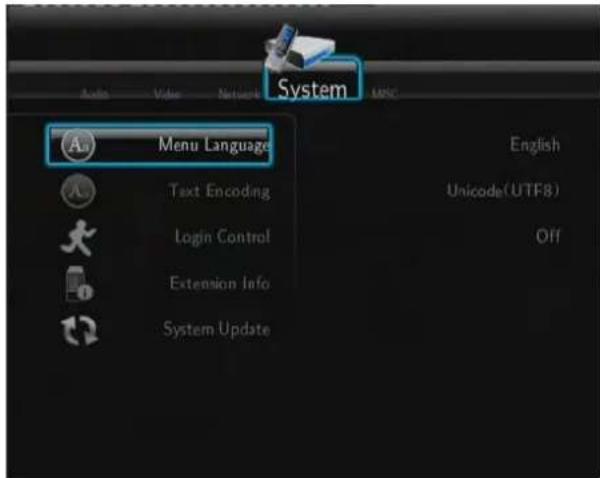
Menüsprache
- Einstellung der OSD-Sprache (Bildschirmanzeige).
Textcodierung
- Einstellung der Textverschlüsselung (Untertitelanzeige).
Anmeldesteuerung
- Passwortschutz für das graphische Bentutzerinterface des Webservers (Nachbar-Web) ein-/ ausschalten.
BT und SAMBA
- BitTorrent Download, NAS- und Webserverdienste ein-/ausschalten.
Systemaktualisierung
- Wählen Sie die Funktion Aktualisierung des Erweiterungspakets, um die Erweiterungsdateien für BT Download, NAS und Webserver zu aktualisieren.
- Wählen Sie Systemaktualisierung, um die Firmware via USB-Stick zu aktualisieren.
1) Kopieren Sie die Datei 'install.img' in das Hauptverzeichnis des USB-Sticks und schließen Sie diesen dann an den USB-PORT des Players an.
2) Bestätigen Sie mit ENTER.
Zeit
- Einstellung der Systemuhrzeit.
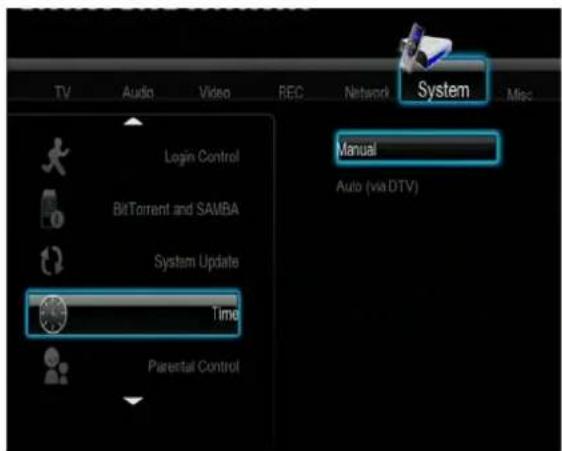
Wählen Sie mit den Pfeiltasten Hoch/Runter zwischen manueller und automatischer (via DTV) Einstellung. Bestätigen Sie mit Enter.
Manuell
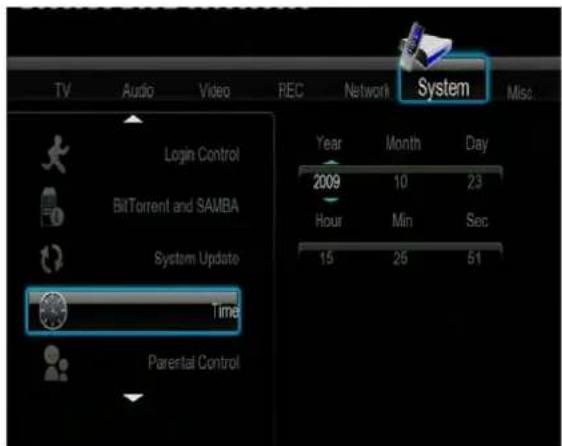
Wählen Sie mit den Pfeiltasten Links/Rechts eines der Felder und ändern Sie mit den Pfeiltasten Hoch/Runter die jeweiligen Einstellungen. Die Nummerntasten können hier auch angewendet werden. Bestätigen Sie Ihre Einstellungen mit Enter.
Kindersicherung
- Einstellungen der Kindersicherung vornehmen.
Für die Änderung der Einstellungen wird ein Passwort benötigt. Das
Herstellerpasswort lautet '0000'. Geben Sie das Passwort mit den
Nummerntasten ein und bestätigen Sie mit Enter.
Systemsperre
Aktivieren oder deaktivieren Sie mit den Pfeiltasten Hoch/Runter die Kindersicherung. Bestätigen Sie mit Enter.
Region
Wählen Sie mit den Pfeiltasten Hoch/Runter die Region. Bestätigen Sie mit
DEUTSCH
Enter.
Kennwort
Mit den Nummerntasten können Sie das Passwort eingeben oder ändern. Bestätigen Sie mit Enter.
Fernsehprogramme ohne Altersbeschränkung sperren
Mit den Pfeiltasten Hoch/Runter aktivierien oder deaktivieren. Bestätigen Sie mit Enter.
TV-Bewertungen
Nehmen Sie die Auswahl mit den Pfeiltasten vor. Bestätigen Sie mit Enter oder drücken Sie Zurück zum Beenden.
HDD-Format
- Zur Formatierung der internen Festplatte.
Hinweis: Bitte beachten Sie, dass während der Formatierung der Festplatte alle Daten gelöscht werden.
Systeminfo
- Anzeige der Systeminformationen (Firmware-Version, HDD-Information, Mac-Adresse, usw.)
Werkseinstellungen
- Gerät auf Standardeinstellungen zurücksetzen.
3.7 Sonstiges
In diesem Menü können Sie verschiedene Einstellungen vornehmen.
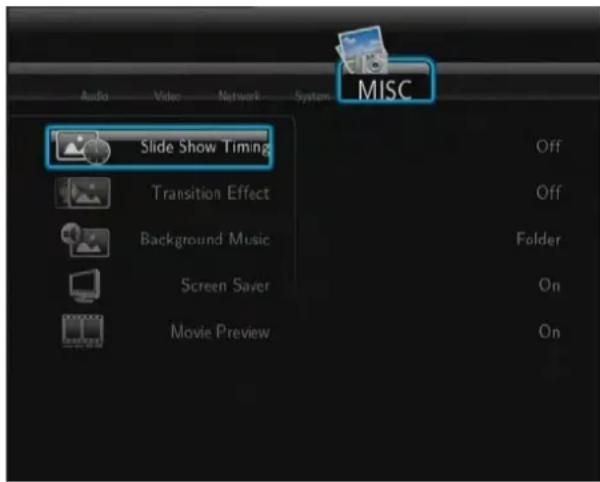
Wiedergabe fortsetzen
- Die Funktion zur Fortsetzung der Wiedergabe von Videos ein-/ ausschalten (automatische Lesezeichen).
Zeiteinstellungen in Diaschau
- Zeitabstände innerhalb der Diaschau einstellen.
Übergangseffekt
- Übergangseffekte innerhalb der Diaschau einstellen.
Ken Burns
- Langsames Zoomen während der Foto-Wiedergabe
Seamless Playback
- Unterbrechungsfreie Wiedergabe für Video- und Audiodateien (die Benennung der Dateien muss nach dem Muster abc01.AVI und abc02.AVI, etc. erfolgen)
Hintergrundmusik
- Hintergrundmusikoptionen für die Anzeige von Bildern einstellen: Aus / Ordner / Wiedergabeliste.
Bildschirmschoner
- Bildschirmschoner aktivieren/ deaktivieren.
Filmvorschau
- Videovorschau im Browser-Menü ein-/ ausschalten.
4. DTV-Menü
In diesem Menü können Sie terrestrische digitale Fernsehsender anschauen oder aufzeichnen und von der Timeshift-Funktion Gebrauch machen. Wählen Sie im Hauptmenü das Icon DTV zum Einschalten des DVB-T Modus.
Die folgenden Tasten und Funktionen der Fernbedienung sind beim Anschauen von digitalen Fernsehprogrammen verfügbar.
| Name | Funktion |
| Enter | Anzeige der Programmliste. |
| Hoch/Runter | Sender umschalten. (Sender können während der aktiven Aufzeichnung nicht umgeschaltet werden.) |
| Nummerntasten | Eingabe der Sendernummern. Bestätigen Sie die Eingabe mit Enter. |
| Aufnehmen | Aufzeichnung des aktuellen Fernsehprograms beginnen. |
| Timeshift | Timeshift-Funktion aktivieren. |
| Untertitel | Menü der Untertitelliste, falls verfügbar, aufrufen. |
| EPG | EPG-Menü aufrufen, falls verfügbar. |
| TTX | Teletextmenü aufrufen, falls verfügbar. |
| Zoom | Bildanzeige vergrößern. |
Programmliste
Drücken Sie, wenn Sie DVB-T Fernsehprogramme anschauen, die Taste Enter, um die Programmliste mit Programmnummer und Name anzuzeigen.

In dieser Liste werden alle Fernseh- und Radioprogramme angezeigt. Wählen Sie mit den Pfeiltasten Hoch/Runter einen Sender und bestätigen Sie mit Enter. Drücken Sie die Tasten Zurück/Weiter, um auf Seiten zurück oder weiter zu scrollen.
Informationsleiste
Während Sie mit den Pfeiltasten Hoch/Runter Sender umschalten, wird eine Informationsleiste mit den Senderinformationen angezeigt.
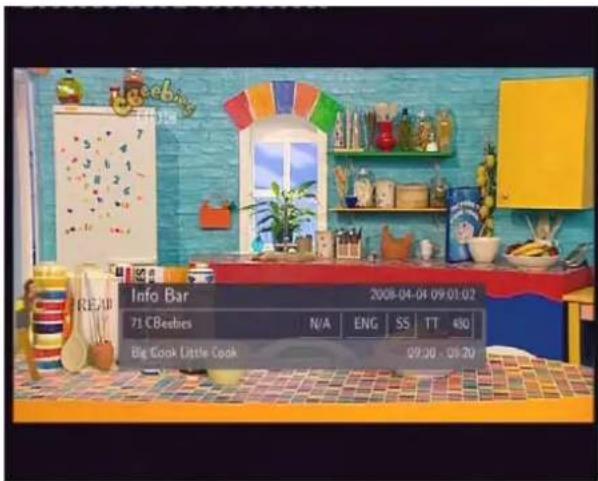
In der Leiste gibt es 4 Zeilen. Die folgende Abbildung einer Informationsleiste dient als Veranschaulichung:
N/A – kennzeichnet die Altersbeschränkung des Fernsehprogramms;
GER – kennzeichnet die Audiosprache;
SS – steht für Untertitel;
TT – steht für Teletext;
576 – kennzeichnet die Auflösung (SD - Standardauflösung, HD – hohe Auflösung).
Wenn die Zeilen versenkt erscheinen, ist die Option verfügbar.
Elektronsiche Programmzeitschrift
Drücken Sie, während Sie DVB-T Fernsehprogramme anschauen, die EPG-Taste, um die elektronische Programmzeitschrift anzuzeigen.
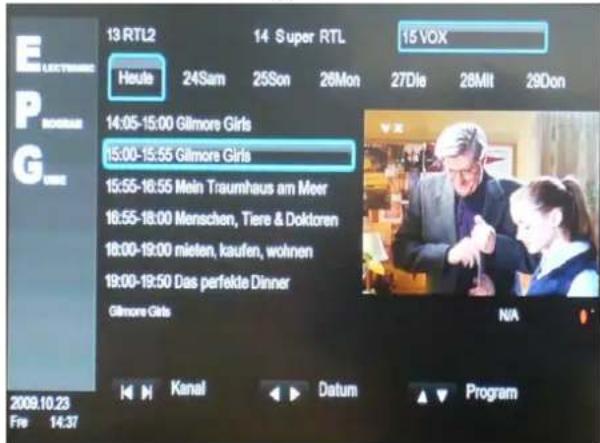
Mit den Tasten Zurück/Weiter schalten Sie Sender um. Ändern Sie mit den Pfeiltasten Links/Rechts das Datum. Ändern Sie mit den Pfeiltasten Hoch/Runter das Programm. Mit der MENU-Taste können Sie zeitgesteuerte Aufzeichnungen hinzufügen/ löschen.
Teletextmenü
Wenn das übertragene Programm Teletext unterstützt, können Sie durch
Drücken der Taste TTX das Teletextmenü aufrufen.
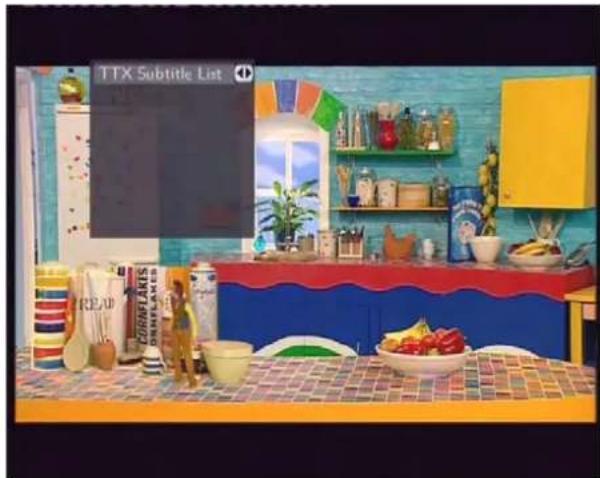
Mithilfe der Pfeil- und Nummerntasten können Sie die Inhalte des Teletextmenüs anzeigen.
Untertitelmenü
Drücken Sie, während Sie DVB-T Fernsehprogramme anschauen, die SUBTITLE-Taste, um das Untertitelmenü aufzurufen.
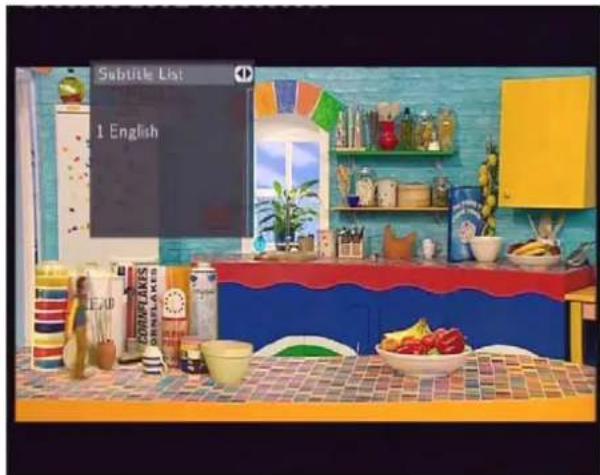
Wählen Sie mit den Pfeiltasten Hoch/Runter einen Untertitel und bestätigen
DEUTSCH
Sie mit Enter.
5. AV IN Menü
Mit diesem Menü können Sie über die A/V IN Buchse an der Rückseite des Geräts audiovisuelle Signale wiedergeben oder aufzeichnen oder von der Timeshift-Funktion Gebrauch machen.
Wählen Sie im Hauptmenü das Icon A/V IN, um dieses Menü aufzurufen.
6. Menü der Timer-Aufnahme
Im Menü der der Timer-Aufnahme können Sie zeitgesteuerte
Aufzeichnungspläne erstellen, bearbeiten oder löschen und den Status bzw.
Ablauf der Pläne anzeigen.
Neuen Zeitplan hinzufügen
Wählen Sie in der Menüleiste mit den Pfeiltasten Links/Rechts auf der Fernbedienung die Option Bearbeiten.
Wählen Sie Neuen Zeitplan hinzufügen und bestätigen Sie mit Enter. Auf dem Bildschirm erscheint die Einstellungsseite für den Zeitplan.

Wählen Sie mit den Pfeiltasten Links/Rechts auf der Fernbedienung die einzelnen Felder und ändern Sie mit den Pfeiltasten Hoch/Runter die jeweiligen Einstellungen.
| Quelle | Videoquelle oder Fernsehsender für die Aufzeichnung auswählen. |
| Startzeit | Datum und Uhrzeit für die Aufzeichnung eingeben. |
| Länge | Dauer der Aufzeichnung einstellen. |
| Wiederholen | Einstellen, wie oft die zeitgesteuerte Aufzeichnung stattfinden soll: Einmal, täglich, Mo-Fr, Mo-Sa oder an einem beliebigen Wochentag. |
| Gerät | Wählen Sie den Speicher für die Aufnahme. |
| Qualität | Qualität für die AV IN Aufzeichnung festlegen: HQ, SLP, EP, LP und SP. Je höher die Qualität, desto höher der benötigte Speicherplatz auf der Festplatte. Unter Freier HDD-Speicher auf der linken Bildschirmseite erhalten Sie nähere Informationen, wie viel Speicherplatz Ihnen für jede Einstellung zur Verfügung steht. |
| Nicam | In Europa nicht verfügbar |
| Vorschau | In diesem kleinen Vorschaufenster wird das aktuelle Programm des gewählten Senders angezeigt. |
Zeitplan bearbeiten
Wählen Sie in der Hauptleiste mit den Pfeiltasten Links/Rechts auf der Fernbedienung die Option Bearbeiten.
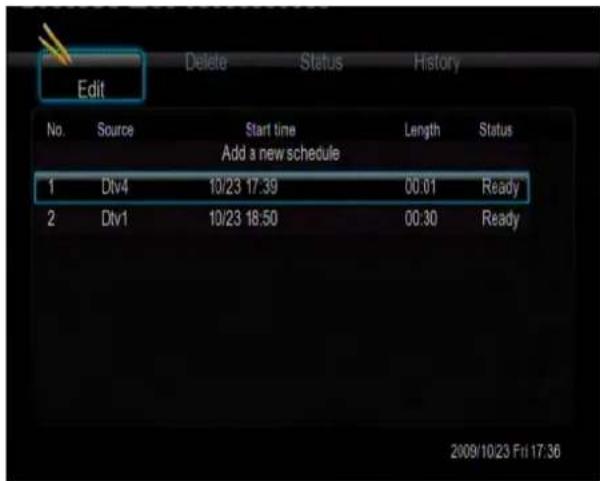
Wählen Sie in der Liste den zu bearbeitenden Zeitplan und bestätigen Sie mit Enter. Das Einstellungsmenü für den Zeitplan wird angezeigt. Ändern Sie den Zeitplan wie unter 'Neuen Zeitplan hinzufügen' beschrieben.
Zeitplan löschen
Wählen Sie in der Menüleiste mit den Pfeiltasten Links/Rechts auf der Fernbedienung die Option Löschen.
Wählen Sie den zu löschenden Zeitplan und drücken Sie Enter. Es wird eine Bestätigungsaufforderung angezeigt.

Wählen Sie ABBRECHEN, Gewählten Zeitplan löschen oder Alle Zeitpläne löschen. Bestätigen Sie mit Enter.
Status des Zeitplans anzeigen
Wählen Sie in der Menüleiste mit den Pfeiltasten Links/Rechts auf der Fernbedienung die Option Status.
Es wird die Zeitplanliste angezeigt. Wählen Sie einen Zeitplan und drücken Sie
Enter.
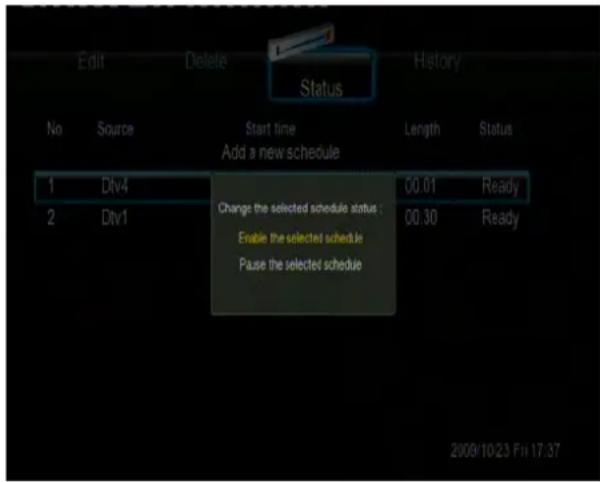
Wählen Sie Ausgewählten Zeitplan aktivieren oder Aktivierten Zeitplan anhalten. Bestätigen Sie mit Enter.
Verlauf der Aufzeichnung anzeigen
Wählen Sie in der Menüleiste mit den Pfeiltasten Links/Rechts auf der Fernbedienung die Option Verlauf.
Hier wird der gesamte Verlauf aller eingestellten Aufzeichnungen angezeigt.
7. Browser-Menü
Mithilfe des Browser-Menüs können Sie Mediadateien von Wechselspeichergeräten (USB-Stifte), Festplatte, Netzwerk, UPnP-Server und Wiedergabeliste durchsuchen und wiedergeben. Wählen Sie zum Öffnen des Menüs auf der Hauptseite den Icon Browser oder drücken Sie die BROWSER-Taste auf der Fernbedienung.
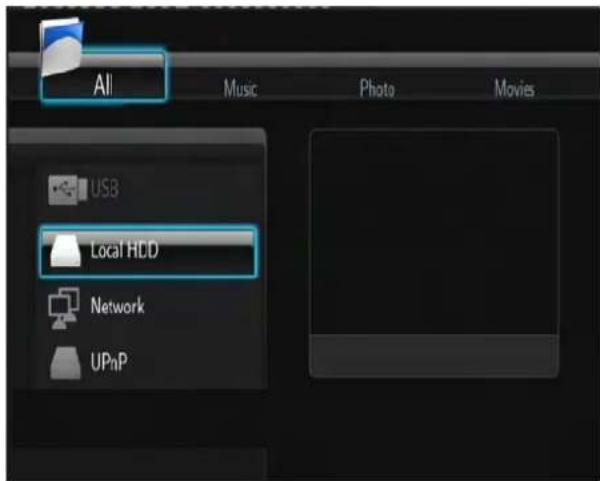
Folgende Tasten können während der Navigation durch das Browser-Menü verwendet werden.
| Taste | Funktion |
| HOCH/RUNTER | Cursor nach oben/unten navigieren zum Auswählen von Geräten, Ordnern oder Dateien. |
| LINKS/RECHTS | Filteroptionen auswählen: Alle, Musik, Bilder und Videos. |
| ZURÜCK/WEITER | Zur vorhergehenden/nächsten Seite gehen. |
| ENTER | Ausgewählte Option öffnen oder bestätigen. |
| ROT | Dateien im Browser -> HDD-Menü auswählen. |
| GRÜN | Ausgewählte Dateien zur Wiedergabeliste hinzufügen. |
| RETURN | Zum vorhergehenden Menü zurückkehren |
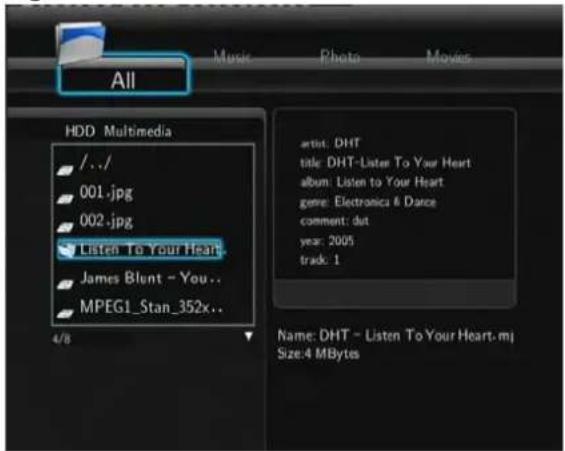
7.1 Alle durchsuchen
In diesem Modus werden alle Ordner und unterstützten Inhalte (Musik, Bilder und Videos) angezeigt.
Hinweis:
- Nähere Informationen zu unterstützten Formaten finden Sie unter '9.1
Technische Daten'.
- Musiktitel werden bei der Einstellung des Filters Alle möglicherweise nicht fortlaufend wiedergegeben. Schalten Sie stattdessen den Filter Musik ein.
7.2 Musik durchsuchen
In diesem Modus werden alle Ordner und unterstützten Audiodateien des aktuellen Verzeichnisses angezeigt.
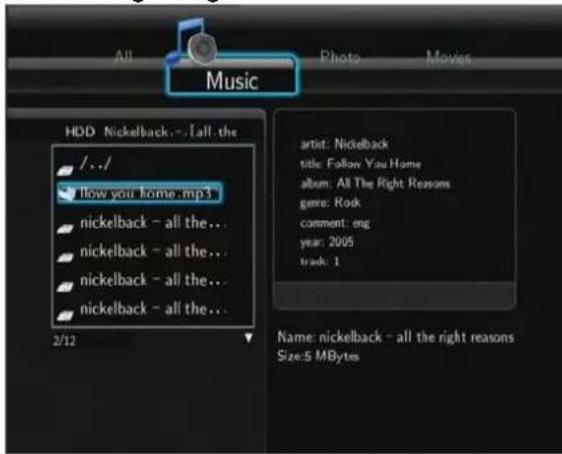
Folgende Tasten stehen während der Musikwiedergabe zur Verfügung.
| Taste | Funktion |
| PLAY/PAUSE | Wiedergabe starten/ unterbrechen. |
| FR / FF | Zurück- oder Vorspulen. Durch wiederholtes Drücken verschiedene Geschwindigkeiten einstellen. |
| REPEAT | Wiederholungseinstellungen: 1, Alle, Random oder Aus. |
| INFO | Informationsleiste während der Wiedergabe ein-/ausblenden. |
| STOP | Wiedergabe beenden. |
7.3 Foto durchsuchen
In diesem Modus werden alle Ordner und unterstützten Bilddateien des aktuellen Verzeichnisses angezeigt.
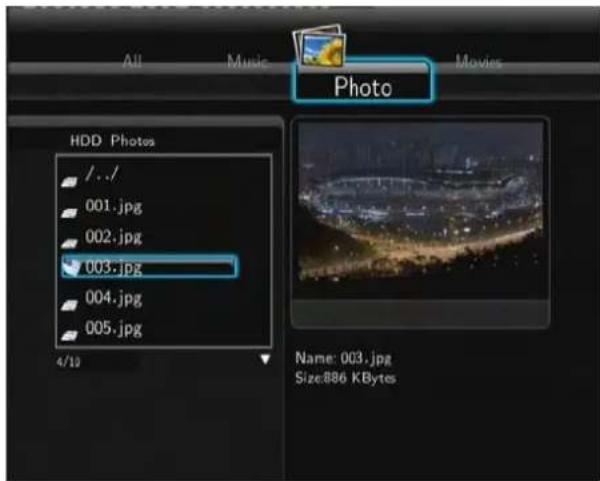
Folgende Tasten stehen während der Bildwiedergabe zur Verfügung.
| Taste | Funktion |
| PLAY | Wiedergabe starten. |
| ZURÜCK/WEITER | Vorheriges oder nächstes Bild anzeigen. |
| LINKS/RECHTS | Bild drehen. |
| ZOOM | Bild vergrößern. |
| INFO | Informationsleiste während der Wiedergabe ein-/ausblenden. |
| STOP | Wiedergabe beenden. |
Sie können Bilder auch als Diaschau mit Hintergrundmusik abspielen. Starten Sie zunächst die Musikwiedergabe und öffnen Sie dann Ihren bevorzugten Bildordner. Wenn die Diaschau aktiviert ist, startet diese automatisch, sobald Sie die PLAY-Taste drücken. (Unter Zeiteinstellungen in Diaschau, Übergangseffekte und Hintergrundmusik im Kapitel '3.7 Andere' finden Sie nähere Informationen.)
7.4 Filme durchsuchen
In diesem Modus werden alle Ordner und unterstützten Videodateien des aktuellen Verzeichnisses angezeigt.
![All Music Photo Movies HDD HD /MPG/[1080P]K: /../ -09-07.LA.VS.NO. [CHD]01-13-08... [CHD]01-14-08.L.. [CHD]01-17-08.P.. [CHD]01-23-08.L.. 2/16 00:00:17/00:02:25 Name: [CHD]01-09-07.LA.VS.NO.K Size:273 MBytes](/content/2026/05/1023387/images/b9b9f8efb743d3411c32e3163de60b5039a29a14ba5c993421740f754f28cb45.jpg)
Die folgenden Tasten stehen während der Videowiedergabe zur Verfügung.
| Taste | Funktion |
| PLAY/PAUSE | Wiedergabe starten/ unterbrechen |
| SLOW | Wiedergabe in Zeitlupe. Durch wiederholtes Drücken die Geschwindigkeit einstellen. |
| FR / FF | Zurück- oder vorspulen. Durch wiederholtes Drücken die Geschwindigkeit einstellen. |
| ZURÜCK/WEITER | Vorhergehendes oder nächstes Video abspielen. |
| REPEAT | Einstellungen zur Wiederholung: 1, Alle, Aus. |
| ZOOM | Bild vergrößern. |
| INFO | Informationsleiste während der Wiedergabe ein-/ausblenden. |
| GOTO | Anzeige des Wiedergabesuchmenüs. |
| A-B | Anfangs- und Endpunkt eines zu wiederholenden Abschnitts festlegen. |
| ANGLE | Kameraperspektive während der Wiedergabe einer DVD (mit mehreren Kameraperspektiven) ändern. |
| MENU | Während der DVD-Wiedergabe zum Hauptmenü zurückkehren. |
| AUDIO | Audiotrack während der Wiedergabe von DivX-Videos oder DVDs mit mehreren Audiotracks ändern. |
| SUBTITLE | Untertiteloptionen. Ändern Sie die Textverschlüsselung und Größe/Farbe/Zeitversetzung der Untertitel. |
| STOP | Wiedergabe beenden. |
7.5 Audio- und Video-Streaming via Netzwerk
Sie können im Netzwerk (LAN oder WLAN) freigegebene Dateien kontinuierlich übertragen (Streamen). Nähere Informationen zu den Netzwerkeinstellungen finden Sie unter '3.4 Netzwerkeinstellungen'.
Es gibt zwei Möglichkeiten im Netzwerkmenü nach Dateien, die im Netzwerk freigegeben sind, zu suchen. Entweder durchsuchen Sie die Arbeitsgruppe oder Sie durchsuchen 'My_Shortcuts'.
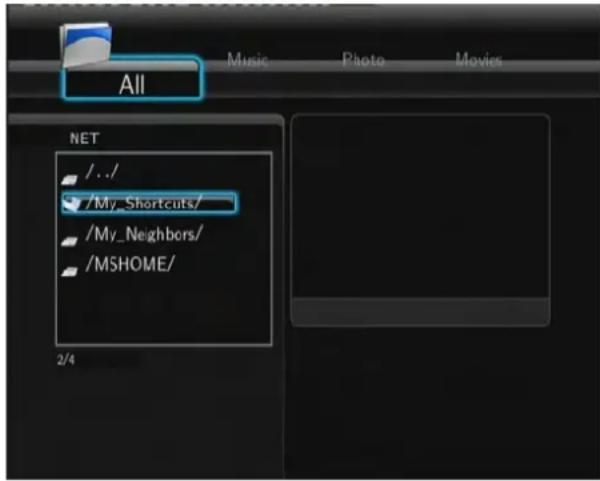
7.5.1 Arbeitsgruppen durchsuchen
Wählen Sie in der Gruppenliste die Arbeitsgruppe, zu der Ihr PC gehört, suchen Sie Ihren PC und bestätigen Sie mit ENTER. Sie können dann die freigegebenen Mediadateien, die Sie durchsuchen möchten, auswählen und abspielen.
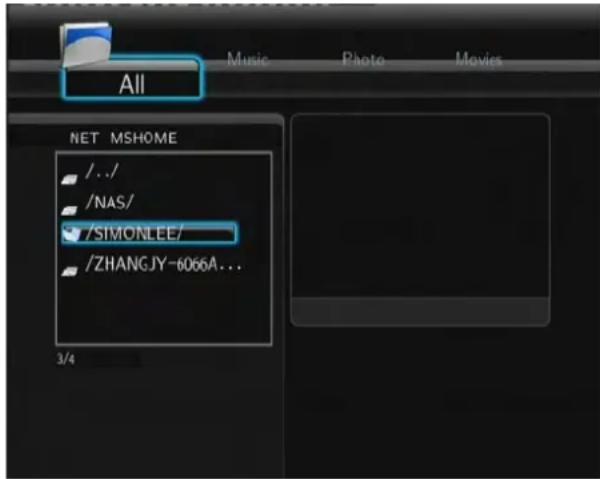
Hinweis:
- Während des Streamings von HD Videodateien (Auflösung bis zu 720p / 1080i / 1080p) via LAN oder WLAN kann es vorkommen, dass das abgespielte Video flackert. Dies passiert aufgrund der Netzwerkgeschwindigkeit, Bandbreiten und Signalstärke und ist normal.
- Aufgrund verschiedener Netzwerkzustände kann es vorkommen, dass eine Arbeitsgruppe machmal nicht zugänglich ist oder nicht in der Liste angezeigt wird. In solch einem Fall müssen Sie die gemeinsamen Dateien über 'My_Shortcurts' suchen.
7.5.2 'My\_Shortcurts'durchsuchen
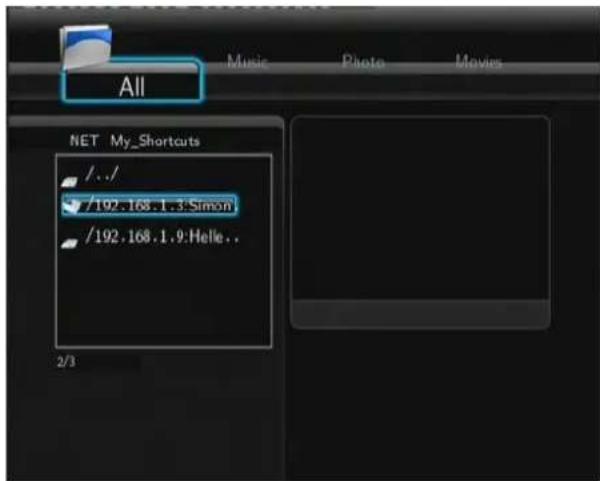
Sie können auch die 'Spezielle Dateiserver-IP' einstellen und im Menü über 'My_Shortcurts'darauf zugreifen.
- Drücken Sie die MENU-Taste; es erscheint ein Pop-up Fenster.

- Wählen Sie Hinzufügen. In dem geöffneten Pop-up Fenster können Sie Label, Netz-Benutzer-ID, Netzkennwort, Domain, Hostname und Spezielle Dateiserver-IP eingeben. Drücken Sie OK zum Bestätigen, Abbrechen zum Beenden, und Einfach/Detailiert zum Umschalten zwischen einfachen und erweiterten Einstellungen.

- Wählen Sie den hinzugefügten Tastaturbefehl und bestätigen Sie mit ENTER. Sie können dann die freigegebenen Mediadateien auf dem Zielcomputer auswählen und abspielen.
7.6 Audio- und Video-Streaming via UPnP-Server
Das System verfügt über einen internen UPnP (Universal Plug & Play) Client, welcher es dem Player ermöglicht, UPnP-Mediaserver im Netzwerk automatisch zu erkennen. Sie können die Mediadateien auf diesen Server durchsuchen und kontinuierlich übertragen.
7.6.1 UPnP-Mediaserver auf Ihrem PC installieren
Es gibt eine Menge kostenloser und gewerblicher UPnP-Serversoftware, wie zum Beispiel Windows Media Connect, Windows Media Player 11, XBMC Media Center (Linux/Mac/Windows), MediaTek (Linux), usw. Installieren Sie die gewünschte Software auf Ihrem Computer. In den folgenden Abschnitten wird Windows Media Player 11 auf Microsoft Windows XP SP2 als Beispiel erläutert.
7.6.2 Medien auf Ihrem PC freigeben
Mithilfe der Medienfreigabefunktion von Windows Media Player 11 haben Sie überall in Ihrem Haus Zugriff auf die Inhalte Ihrer Windows Media Player Bibliothek.
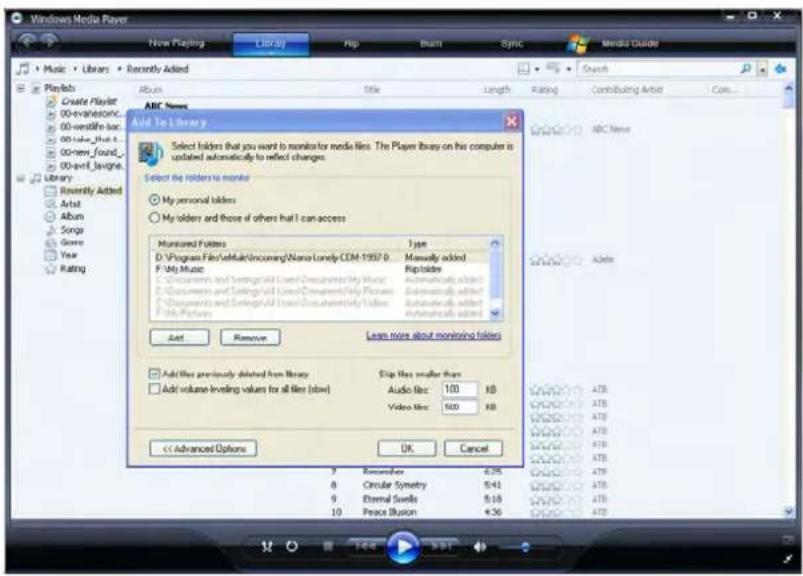
- Öffnen Sie Windows Media Player 11, klicken Sie auf Bibliothek -> Bibliothek hinzufügen -> Erweiterte Einstellungen, um Mediadateien von der Bibliothek hinzuzufügen oder zu entfernen.
- Klicken Sie auf Bibliothek -> Medienfreigabe; erlauben oder verbieten Sie Geräten den Zugriff auf die Medienbibliothek. Klicken Sie auf Zulassen, um Ihren Player zu autorisieren.

7.6.3 Media-Streaming auf Ihrem Player
- Schließen Sie Ihren Player an das Heimnetzwerk an (LAN oder WLAN).
- Öffnen Sie Browser -> UPnP-Menü des Players, wählen Sie den UPnP-Server und drücken Sie ENTER.
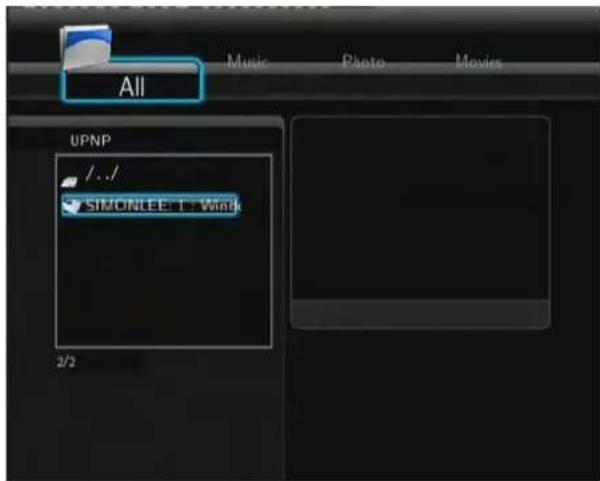
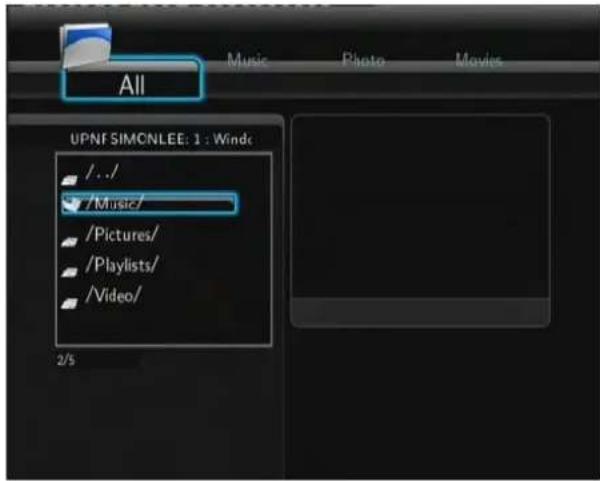
- Durchsuchen Sie nun die von Windows Media Player 11 freigegebene Medienbibliothenk.
Hinweis:
- Vergewissern Sie sich, dass sich Ihr Spieler und Computer in dem gleichen lokalen Netzwerk und Subnet befinden.
- Zugangsschutzsysteme können die Kommunikation Ihres Players mit dem Computer verhindern. Öffnen Sie die Anschlüsse manuell und fügen Sie Ihren Player zur 'sicheren' Liste hinzu oder deaktivieren Sie Firewall vorübergehend.
7.7 Dateien und Ordner umbenennen/löschen
Drücken Sie während der Navigation durch das Browser-Menü die MENU-Taste, um ein Pop-up Fenster zu öffnen, in dem Sie Dateien oder Ordner umbenennen und löschen können.

Wählen Sie mit den Pfeiltasten HOCH/RUNTER zwischen Zurückkehren, Umbenennen und Löschen. Bestätigen Sie mit ENTER.
7.8 Wiedergabeliste verwalten
Dieser Player unterstützt die Wiedergabelistenfunktion, mithilfe derer Sie Inhalte auf der lokalen Festplatte als Favoriten zur Wiedergabeliste (Alle, Musik, Bilder und Videos) hinzufügen und jederzeit abspielen können.
7.8.1 Dateien zur Wiedergabeliste hinzufügen
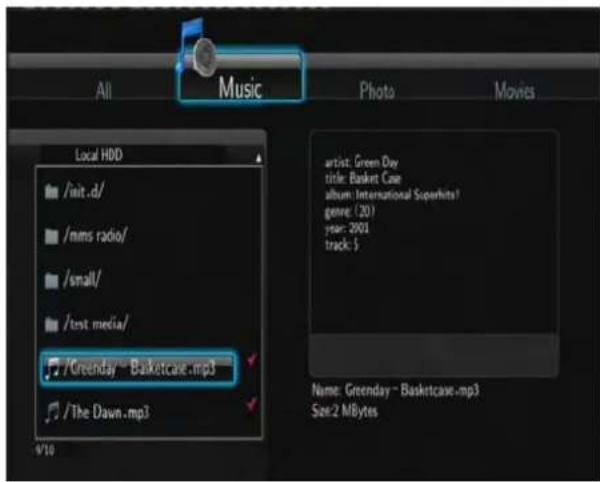
Wählen Sie die Datei, die Sie als Favorit hinzufügen möchten. Drücken Sie die ROTE Taste, um die Datei mit einem Häkchen zu markieren. Bestätigen Sie mit der GRÜNEN Taste; auf dem Bildschirm erscheint die Nachricht 'Ausgewählte Datei(en) zur Liste hinzufügen'. Die Auswahl mehrerer Dateien ist möglich. Siehe nachfolgende Abbildung.
7.8.2 Wiedergabeliste durchsuchen
Wählen Sie im Browser-Menü mit den Pfeiltasten HOCH/RUNTER die Wiedergabeliste. Wählen Sie mit den Tasten LINKS/RECHTS zwischen Alle, Musik, Foto und Filme. Bestätigen Sie mit der ENTER-Taste. Die Wiedergabeliste wird geöffnet.
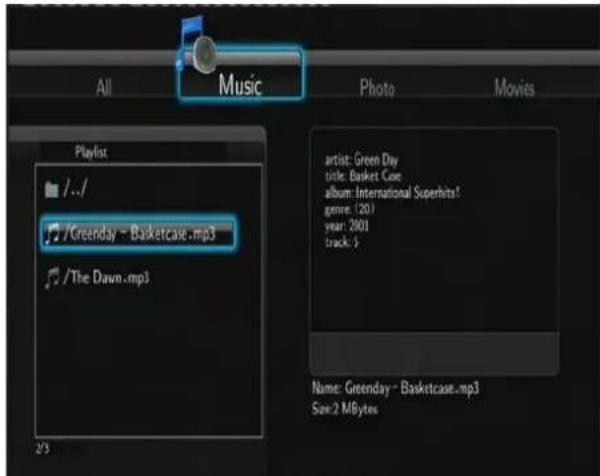
Wenn Sie eine Datei aus der Wiedergabeliste löschen möchten, drücken Sie bitte die ROTE Taste für die Auswahl; bestätigen Sie mit der GRÜNEN Taste.
8. Dateien kopieren
Wählen Sie auf der Hauptseite die Option Datei kopieren, um dieses Menü zu öffnen. Durch Drücken der COPY-Taste auf der Fernbedienung können Sie Dateien und Ordner zwischen den Wechselspeichergeräten (USB-Stifte, USB-Festplatten), der Festplatte und dem Netzwerk kopieren und verschieben.
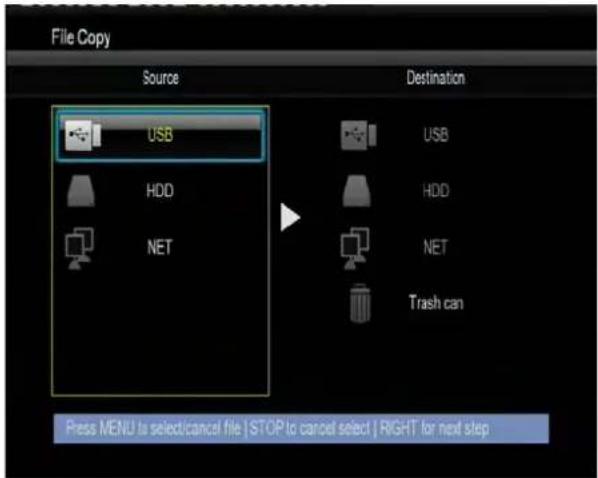
Die folgenden Tasten stehen im Menü Datei kopieren zur Verfügung.
| Taste | Funktion |
| HOCH/RUNTER | Cursor aufwärts/abwärts navigieren, um Geräte oder Ordner auszuwählen. |
| RECHTS | Zum nächsten Schritt gelangen. |
| MENU | Ordner oder Dateien auswählen (oder abbrechen). (Die ausgewählten Optionen werden angekreuzt). |
| STOP | Gesamte Auswahl löschen. |
| ENTER | Bestätigung der ausgewählten Optionen. |
Gehen Sie wie folgt vor, um Ordner/ Dateien zwischen den Geräten zu kopieren/ zu verschieben.
- Schritt 1: Quellgerät und Zielgerät auswählen.
- Schritt 2: Die zu kopierenden Dateien oder Ordner auswählen.
- Schritt 3: Zielordner für die ausgewählten Dateien oder Ordner auswählen.
- Schritt 4: Wählen Sie Kopieren oder Verschieben, um fortzufahren.
9. Internetradio
Dieser Player integriert die Funktion für das kostenlose SHOUTcast Internetradio. Wählen Sie auf der Hauptseite die Option Internetradio, um das Menü zu öffnen.

- Vergewissern Sie sich, dass der Player ordnungsgemäß an das LAN oder WLAN mit Internetzugang angeschlossen ist. Nähere Informationen finden Sie unter '3.4 Netzwerkeinstellungen';
- Beim erstmaligen Öffnen des digitalen Radiomenüs wird es einige Sekunden dauern, bis die Daten vom Internet heruntergeladen werden. Bitte haben Sie einen Augenblick Geduld;
- Nähere Informationen über SHOUTcast finden Sie auf der Webseite: www.shoutcast.com
- Die aufgezeichneten Titel werden auf der Festplatte im Ordner "livepause" gespeichert.
Folgende Tasten stehen Ihnen in diesem Menü zur Verfügung.
| Taste | Funktion |
| HOCH/RUNTER | Navigieren Sie den Cursor aufwärts/abwärts zum Auswählen von Radio- oder Fernsehsendern und Musikrichtungen. |
| ZURÜCK/WEITER | Seite vor- oder zurückscrollen. |
| ENTER | Bestätigen und ein ausgewähltes Menü öffnen. |
| MENU | Radiosender zur oder aus der Favoriten-Liste hinzufügen oder löschen, während er markiert ist. |
| PLAY | Wiedergabe nach der Auswahl eines Fernsehsenders starten. |
| REC | Aufzeichnung starten. |
| STOP | Wiedergabe oder Aufzeichnung beenden. |
| RETURN | Zum vorherigen Menü zurückkehren. |
Sender
- Alle heruntergeladenen Sender werden in diesem Menü aufgelistet.
Genre
- In diesem Menü können Sie Sender anhand von Musikrichtungen suchen (Pop, Rock, Jazz, usw.).
Favoriten
- Speichern Sie Ihre Lieblingssender in diesem Menü. Mithilfe der MENU-Taste auf der Fernbedienung können Sie die Sender hinzufügen oder löschen.
10. Webserver & BitTorrent
10.1 Webserver
Dieser Player verfügt über den Webserver 'Neighborr-Web'.
- Schließen Sie den Player an Ihr Heimnetzwerk an (LAN oder WLAN).
- Beziehen Sie die IP-Adresse unter SETUP -> NETZWERK.
- Geben Sie die IP-Adresse (z.B. //192.168.3.15) auf Ihrem PC in die Adressleiste des Internet Explorers ein.
Sie haben nun über Ihren PC Zugriff auf den Webserver.

Hinweis: Bitte lesen Sie im Kapitel '3.6 Systemeinstellungen' unter Systemaktualisierung den Abschnitt zur „Aktualisierung des
Erweiterungspakets“ und vergewissern Sie sich, dass vorher alle relevanten Dienste wie ‘btpd’, ‘samba’und ‘unicgi’ ordnungsgemäß installiert wurden und funktionieren.
10.2 Kontoverwaltung
- Klicken Sie auf der Homepage des Neighbor-Webs auf Kontoverwaltung.
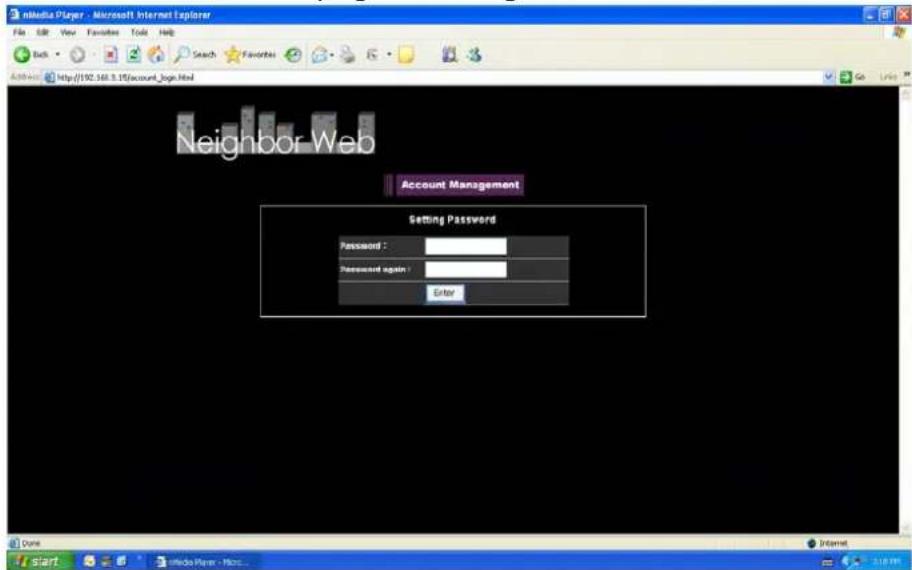
- Auf dieser Seite können Sie für den Zugang zum Neighbor-Web ein Passwort festlegen.
Hinweis:
- Das Passwort wird aktiv, wenn die Loginsteuerung eingeschaltet ist (siehe Anmeldesteuerung im Kapitel '3.6 Systemeinstellungen').
- Der Benutzername des Herstellers lautet 'admin', das Herstellerpasswort ist '123'.
10.3 Zugriff auf Neighbor-Web (Samba)
- Klicken Sie auf der Homepage des Nachbar-Webs auf Zugriff auf Neighbo-Web.
Sie können dort Dateien auf der Festplatte des Players durchsuchen, bearbeiten und kopieren.
BitTorrent ist ein Peer-to-Peer Freigabeprotokoll für den Austausch großer Datenmengen über das Internet. In diesem Player wurde ein
BitTorrent-Programm (btpd – BitTorrent Protocol Daemon) installiert. (Nähere Informationen zur Anwendung der BT Downloadfunktion finden Sie unter BT und SAMBA, SYSTEMAKTUALISIERUNG im Kapitel '3.6 Systemeinstellungen').
Der BitTorrent Client btpd läuft im Daemon-Mode (ein Prozess, der im Hintergrund stattfindet); Sie können mithilfe des Webservers in diesen Prozess eingreifen.
- Klicken Sie auf der Homepage des Nachbar-Webs auf BitTorrent Download; es wird die Seite für den BitTorrent Download geöffnet.

10.4.1 Neuen Torrent hinzufügen
- Klicken Sie auf der Seite des BitTorrent Downloads auf Neuen Torrent hinzufügen.

- Klicken Sie zum Hochladen einer Torrent-Datei auf Durchsuchen;
bestätigen Sie mit Ja.
10.4.2 Verwaltung der Downloads
Auf der Seite des BitTorrent Downloads können Sie auch Torrents starten, beenden oder löschen, die Prioritäten der Torrents einstellen und den Status der aktuellen Torrents anzeigen.
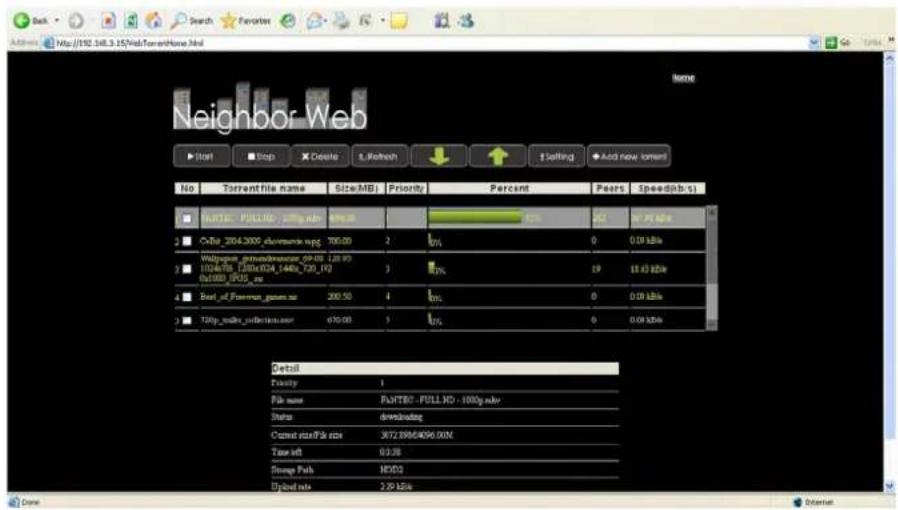
- Klicken Sie zum Starten des Downloads auf Start.
- Klicken Sie zum Beenden des Downloads auf Stopp.
- Klicken Sie zum Löschen des ausgewählten Torrents auf Löschen.
- Klicken Sie zum Aktualisieren des aktuellen Status auf Aktualisieren.
- Mit Runter können Sie die Priorität des ausgewählten Torrents verringern.
- Mit Hoch können Sie die Priorität des ausgewählten Torrents erhöhen.
10.4.3 Einstellungen
- Klicken Sie auf der Seite des BitTorrent Downloads auf Einstellungen, um das BitTorrent Einstellungsmenü zu öffnen.
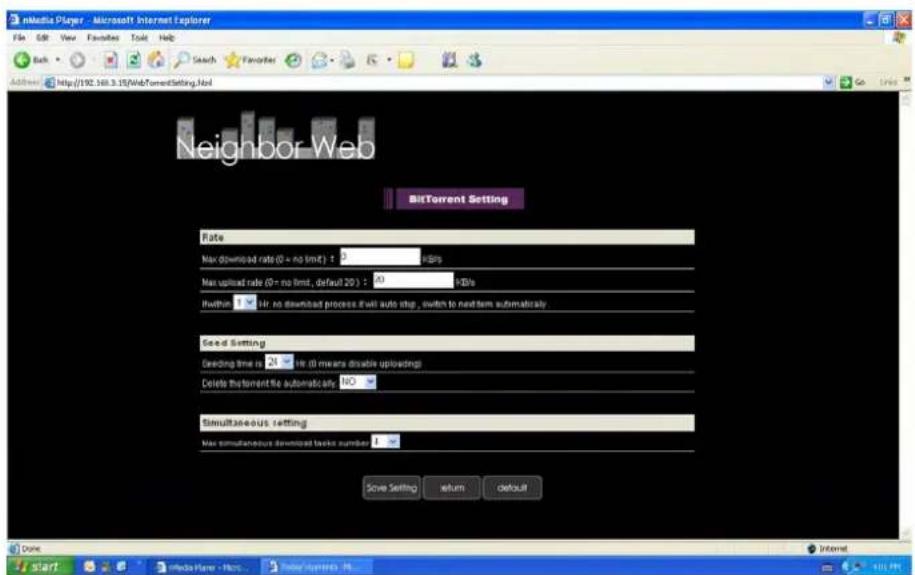
Im BitTorrent Einstellungsmenü können Sie die folgenden Einstellungen konfigurieren.
- Einstellung der maximalen Downloadrate.
- Einstellung der maximalen Uploadrate.
- Einstellung der Ruhezeit bis zum automatischen Start des nächsten Downloads.
- Einstellung der Sendedauer.
- Einstellung, ob die abgeschlossenen Torrent-Dateien automatisch gelöscht werden sollen oder nicht.
- Einstellung der maximalen Anzahl von Download-Aufgaben.
11. Medienbibliothek
Es handelt sich hierbei um eine leistungsstarke Suchmaschine. Über das Menü der Medienbibliothek können Sie Multimediadateien der internen Festplatte suchen und durchstöbern. Wählen Sie zum Öffnen dieses Menüs auf der Hauptseite die Option Media Library.
11.1 Musikbibliothek
Wählen Sie mit den Pfeiltasten Links/Rechts auf der Fernbedienung die Registerkarte Musik.

Wählen Sie mit den Pfeiltasten Hoch/Runter zwischen den Einstellungen Aktualisieren, Suchen, Alle, Interpret, Genre und Album. Bestätigen Sie mit der Enter-Taste.
| Aktualisierung | Aktualisierung und Synchronisierung aller auf der internen Festplatte gespeicherten Musikdateien mit der Bibliothek. |
 | |
| Suchen | Musikdateien anhand ihrer Titel suchen. |
 | |
| Treffen Sie mit denPfeiltasteneine Auswahl und bestätigen Sie mitEnter.Wählen Sie OK und drücken Sie erneut dieEnter-Taste. Die von Ihnen gewünschten Dateien werden nun auf dem Bildschirm angezeigt. | |
| Alle | Auflistung aller Musikdateien in der Bibliothek.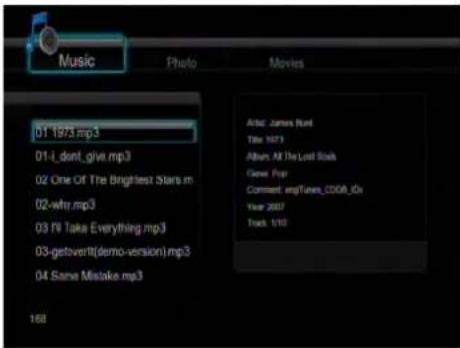 |
| Künstler | Auflistung aller Musikdateien nach Interpret geordnet. |
 Wählen Sie mit den PfeiltastenHoch/RuntereinenInterpreten und bestätigen Sie mitEnter. Wählen Sie mit den PfeiltastenHoch/RuntereinenInterpreten und bestätigen Sie mitEnter. | |
| Genre | Auflistung aller Musikdateien nach Genre geordnet. |
 Wählen Sie mit den PfeiltastenHoch/Runterdas Genre und bestätigen Sie mitEnter. Wählen Sie mit den PfeiltastenHoch/Runterdas Genre und bestätigen Sie mitEnter. | |
| Album | Auflistung aller Musikdateien nach Album geordnet. |
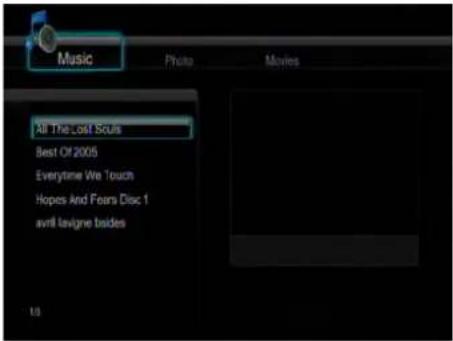 | |
| Wählen Sie mit den PfeiltastenHoch/Runterein Album und bestätigen Sie mitEnter. | |
| Schnellsuche | Durch Drücken derrechtenPfeiltaste können Sie die Schnellsuchleiste zum Durchsuchen der Musikdateien in der Bibliothek einblenden.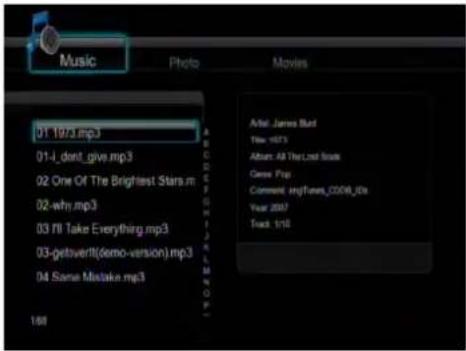 Wählen Sie mit den PfeiltastenHoch/RunterBuchstaben auf der Schnellsuchleiste und bestätigen Sie mitEnter. Die Musikdateien mit den eingegebenen Buchstaben werden angezeigt. Drücken Sie dielinkePfeiltaste, um einen Buchstaben zu löschen, oder dieRETURN-Taste, um die Schnellsuchleiste auszublenden. Mit derEnter-Taste starten Sie schließlich die Wiedergabe. Wählen Sie mit den PfeiltastenHoch/RunterBuchstaben auf der Schnellsuchleiste und bestätigen Sie mitEnter. Die Musikdateien mit den eingegebenen Buchstaben werden angezeigt. Drücken Sie dielinkePfeiltaste, um einen Buchstaben zu löschen, oder dieRETURN-Taste, um die Schnellsuchleiste auszublenden. Mit derEnter-Taste starten Sie schließlich die Wiedergabe. |
11.2 Bilderbibliothek
Wählen Sie mit den Pfeiltasten Links/Rechts auf der Fernbedienung die Registerkarte Bilder.

Wählen Sie mit den Pfeiltasten Hoche/Runter zwischen den Einstellungen Aktualisieren, Suchen, Alle und Datum. Bestätigen Sie mit Enter.
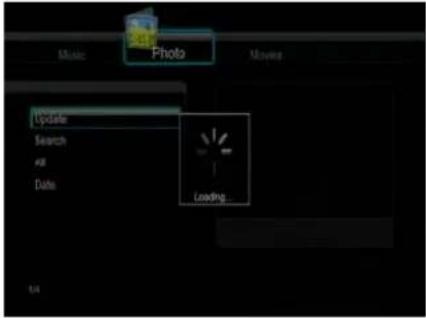
| Aktualisierung | Aktualisierung und Synchronisierung aller auf der internen Festplatte gespeicherten Bilder mit der Bibliothek. |
 | |
| Suchen | Suche von Bildern anhand ihrer Titel. |
 | |
| Treffen Sie mit denPfeiltasteneine Auswahl und bestätigen Sie mitEnter.Wählen Sie OK und drücken Sie erneut dieEnter-Taste.Die von Ihnen gewünschten Dateien werden nun auf dem Bildschirm angezeigt. | |
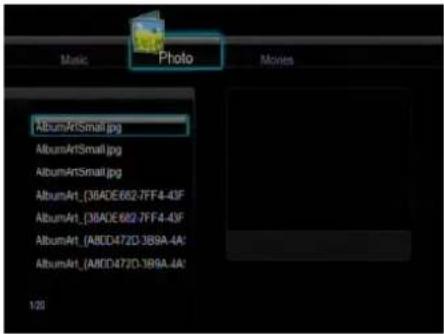
| Alle | Auflistung aller Bilder in der Bibliothek. |
 | |
| Datum | Auflistung aller Bilder nach Datum geordnet. |
 | |
| Wählen Sie mit den PfeiltastenHoch/Runterdas Datum und bestätigen Sie mitEnter. | |
| Schnellsuche | Durch Drücken derrechtenPfeiltaste können Sie die Schnellsuchleiste zum Durchsuchen der Bilddateien in der Bibliothek einblenden.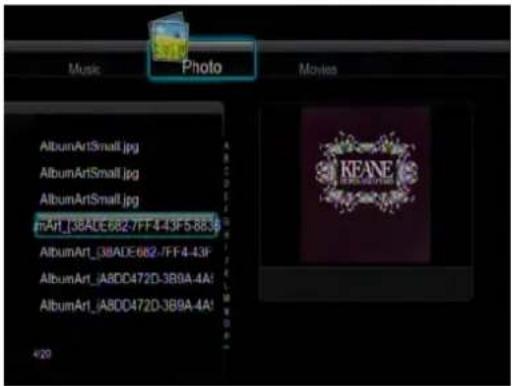 Wählen Sie mit den PfeiltastenHoch/RunterBuchstaben auf der Schnellsuchleiste und bestätigen Sie mitEnter. Die Bilddateien mit den eingegebenen Buchstaben werden angezeigt. Drücken Sie dielinkePfeiltaste, um einen Buchstaben zu löschen, oder dieRETURN-Taste, um die Schnellsuchleiste auszublenden. Mit derEnter-Taste starten Sie schließlich die Wiedergabe. Wählen Sie mit den PfeiltastenHoch/RunterBuchstaben auf der Schnellsuchleiste und bestätigen Sie mitEnter. Die Bilddateien mit den eingegebenen Buchstaben werden angezeigt. Drücken Sie dielinkePfeiltaste, um einen Buchstaben zu löschen, oder dieRETURN-Taste, um die Schnellsuchleiste auszublenden. Mit derEnter-Taste starten Sie schließlich die Wiedergabe. |
11.3 Videobibliothek
Wählen Sie mit den Pfeiltasten Links/Rechts auf der Fernbedienung die Registerkarte Videos.
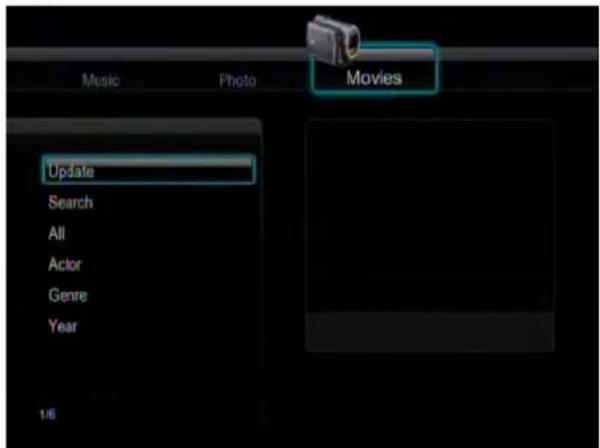
Wählen Sie mit den Pfeiltasten Hoch/Runter zwischen den Einstellungen Aktualisieren, Suchen, Alle, Schauspieler, Genre und Jahr. Bestätigen Sie mit der Enter-Taste.
| Aktualisierung | Aktualisierung und Synchronisierung aller auf der Festplatte gespeicherten Videos mit der Bibliothek. |
| Suchen | Videos anhand ihrer Titel suchen. Treffen Sie mit denPfeiltasteneine Auswahl und bestätigen Sie mitEnter.Wählen Sie OK und drücken Sie erneut dieEnter-Taste. Die von Ihnen gewünschten Dateien werden nun auf dem Bildschirm angezeigt. Treffen Sie mit denPfeiltasteneine Auswahl und bestätigen Sie mitEnter.Wählen Sie OK und drücken Sie erneut dieEnter-Taste. Die von Ihnen gewünschten Dateien werden nun auf dem Bildschirm angezeigt. |
| Alle | Auflistung aller Videos in der Bibliothek. |
| Schauspieler | Auflistung aller Videos nach Schauspielern geordnet.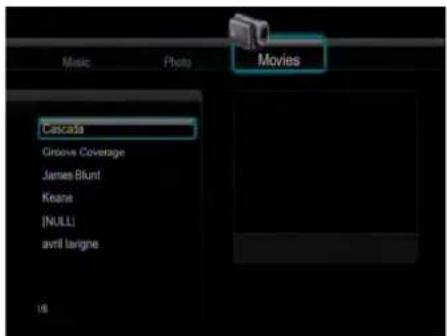 Wählen Sie mit den Pfeiltasten Hoch/Runter einen Schauspieler und bestätigen Sie mit Enter. Wählen Sie mit den Pfeiltasten Hoch/Runter einen Schauspieler und bestätigen Sie mit Enter. |
| Genre | Auflistung aller Videos nach Genre geordnet.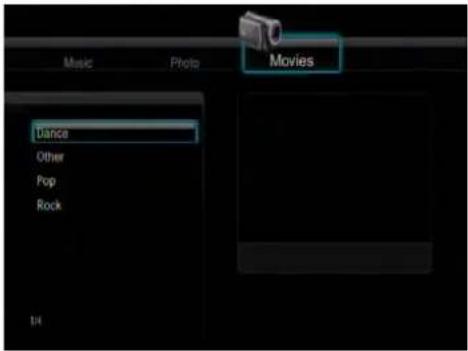 Wählen Sie mit den Pfeiltasten Hoch/Runter das Genre und bestätigen Sie mit Enter. Wählen Sie mit den Pfeiltasten Hoch/Runter das Genre und bestätigen Sie mit Enter. |
| Jahr | Auflistung aller Videos nach Jahren geordnet.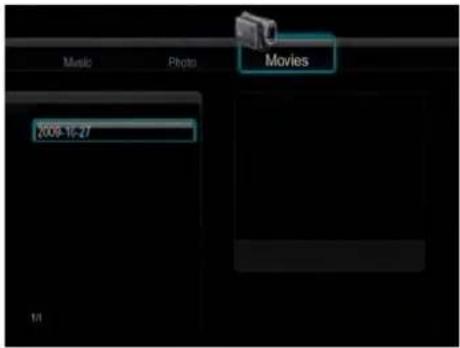 Wählen Sie mit den Pfeiltasten Hoch/Runter das Jahr und bestätigen Sie mit Enter. Wählen Sie mit den Pfeiltasten Hoch/Runter das Jahr und bestätigen Sie mit Enter. |
| Schnellsuche | Durch Drücken derrechtenPfeiltaste können Sie die Schnellsuchleiste zur Vorschau von Videos in der Bibliothek einblenden. |
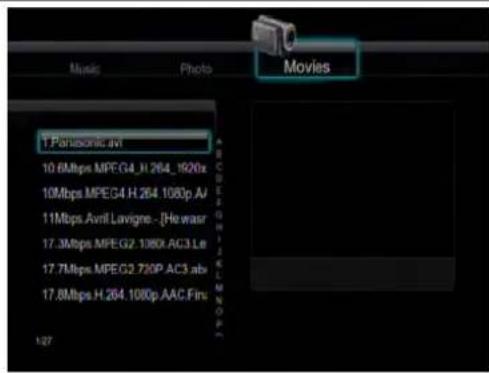
Wählen Sie mit den Pfeiltasten Hoch/Runter Buchstaben auf der Schnellsuchleiste und bestätigen Sie mit Enter. Die Videodateien mit den eingegebenen Buchstaben werden angezeigt. Drücken Sie die linke Pfeiltaste, um einen Buchstaben zu löschen, oder die RETURN-Taste, um die Schnellsuchleiste auszublenden. Mit der Enter-Taste starten Sie schließlich die Wiedergabe.
Hinweis:
Um die Suchfunktionen noch effektiver einsetzen zu können, empfehlen wir Ihnen, Videos anhand der folgenden Schreibweise zu benennen und auf der internen Festplatte zu speichern.
Schreibweise: [Name][Schauspieler][Genre][Jahr].Format Beispiele:
[Pretty.Woman.CD1][Richard Gere][Liebe][1990].avi
[The.Dark.Knight.CD1][Christian Bale][Action][2008].mpeg
12. Aktualisierung der Firmware
Mit der Firmware ist das auf dem Gerät installierte Betriebssystem (OS) gemeint. Durch die Aktualisierung der Firmware werden neue Funktionen und Verbesserungen installiert und Fehler beseitigt.
(1) Kopieren Sie 'install.img' oder die Erweiterungsdateien in das Hauptverzeichnis des USB-Sticks; schließen Sie diesen an den USB-PORT des Players an.
(2) Halten Sie die Betriebstaste an der Frontplatte gedrückt; nicht loslassen.
(3) Schließen Sie das Stromkabel an die DC IN Buchse an und warten Sie 15 Sekunden oder länger. Lassen Sie dann die Betriebs-/ Standby-Taste los.
Die Firmware wird installiert. Unter Systemaktualisierung und „Aktualisierung des Erweiterungspakets“ im Kapitel '3.6 Systemeinstellungen' finden Sie Information zu einer weiteren Vorgehensweise der Installation.
13. Anhang
13.1 Technische Daten
UNTERSTÜTZTE I/O SCHNITTSTELLEN:
3.5" SATA HDD
- 2 x USB 2.0 PORTS (kompatibel mit USB 1.1)
- USB 2.0 für GERÄTE (Anschluss an PC)
● Composite A/V IN Buchse (CVBS)
- Composite A/V OUT Buchse (CVBS)
- Component Y/Pb/Pr Buchse
- SCART OUT
- ANT.RF IN/OUT Buchse
● HDMI V1.3 Schnittstelle
- Koaxiale & optische S/PDIF Buchse
- DC-IN 12V
UNTERSTÜTZTE DATEISYSTEME:
- MP2/3, OGG Vorbis, WMA (DRM, und Advanced Profile werden nicht unterstützt), PCM, LPCM, MS-ADPCM, LC-AAC, HE-AAC, COOK, RA-Lossless
UNTERSTÜTZTE UNTERTITELFORMATE:
NETZWERKEIGENSCHAFTEN
● 10/100Mbps Auto-Negotiation Ethernet
● 802.11b/g/n WLAN, bis zu 300Mbps (mit optionalem FANTEC WiFi
VIDEOAUFZEICHNUNG
● Aufnahmeformat DTV: TS
- Aufnahmeformat AV IN: MPG (MPEG2, MP2)
Hinweis: Technische Daten und Design dieses Geräts unterliegen unangekündigten Änderungen.
13.2 Häufig gestellte Fragen
Frage 1. Wenn ich das USB-Gerät trennen möchte, erscheint ständig die Nachricht "Das Gerät 'Allgemeiner Datenträger' kann momentan nicht getrennt werden. Versuchen Sie es später erneut."; was kann ich tun? Antwort:
Schließen Sie alle Programme, die eventuell auf die Daten des Players zugreifen, einschließlich Windows® Explorer. Falls dies nicht hilft, schließen Sie bitte alle Programme und warten Sie weitere 20 Sekunden; versuchen Sie dann erneut, das Gerät über den grünen Pfeil zu trennen. Falls es dann immer noch nicht funktioniert, sollten Sie den Player herunterfahren und dann das USB-Kabel herausziehen.
Frage 2. Es existieren Datei- und Ordnernamen, die ich vorher nicht erstellt habe, oder die Namen sind seltsames Kauderwelsch. Antwort:
Die Dateibelegungstabelle (FAT) des Players wurde mit großer Wahrscheinlichkeit korrumpiert. Dies kann passieren, wenn der Player während des Lesens oder Beschreibens Ihres Computers per USB-Kabel getrennt wurde. Windows und Macintosh schreiben oft separate Dateien, wie z.B. finder.def oder "Datenträgerinformationen des Systems" auf die Festplatte. Dies sind normale Dateien und stellen keine Störung für Ihren Player dar.
Frage 3. Ich habe meinen Player zur Übertragung von Dateien zwischen verschiedenen Computern benutzt. Wird eine Defragmentierung der Player-Festplatte Schaden anrichten?
Antwort:
Eine Defragmentierung der Player-Festplatte kann nach der Übertragung vieler Dateien von und auf den Player nützlich sein. Eine Defragmentierung kann den Player nicht beschädigen. Vergewissern Sie sich, dass während der Anwendung des Windows® Defragmentierungsprogramms keine anderen Programme geöffnet sind. Der Player muss während dieses Prozesses an den externen Stromadapter angeschlossen sein.
Frage 4. Meine Dateien sind vom Player verschwunden.
Antwort:
Vergewissern Sie sich, dass Sie mit Hilfe des richtigen Browser-Modus Ihre Dateien durchsuchen, d.h., mit der richtigen Filterung: z.B. Bilder, Musik oder Filme.
Frage 5. Warum hat das Fernsehgerät während des Betriebs einen kurz blinkenden, blauen Bildschirm oder Bildschirmschoner?
Antwort:
Dies ist während der Initialisierung des Systems normal. Es erstellt die entsprechenden Parameter, so dass es die richtigen Videosignale an den Fernseher senden kann. Wenn der Fernseher während der Initialisierung falsche Signale erhält oder die Signale nicht stabil sind und dadurch ein Flackern auf dem Bildschirm auftritt, behandeln einige Fernsehgeräte diesen Umstand als kein Signal, was in der Anzeige des blauen Bildschirms oder Bildschirmschoners resultiert.
Frage 6: Warum zeigt der Fernsehbildschirm ein völlig schlechtes Bild, wenn ich zu Y/Pb/Pr 480p, 576p, 720p, 1080i, oder 1080p umschalte?
Antwort:
Bitte überprüfen Sie, ob Ihr Fernsehgerät die Formate Y/Pb/Pr 480p, 576p, 720p, 1080i, und 1080p unterstützt. Falls nicht, verwenden Sie stattdessen bitte die A/V Signalanzeige. Drücken Sie auf der Fernbedienung die Taste TV-SYSTEM, schalten Sie den Videoeingang des Fernsehers auf NTSC oder PAL.
Frage 7. Warum gibt es bei der Wiedergabe von Filmen oder Musik über Y/Pb/Pr Component Ausgang keinen Ton?
Antwort:
Bei Y/Pb/Pr handelt es sich nur um einen Videoausgang, dieser beinhaltet keine Tonsignale. Bei Verwendung des Y/Pb/Pr Ausgangs verbinden Sie den A/V OUT Anschluss oder die S/PDIF Buchse mit dem Tonausgang.
Frage 8. Ich bekomme keinen SSID-Namen; im Display erscheint ständig: 'SSID nicht verfügbar!!'
Anwort:
Wenn der WLAN USB Adapter an den Player angeschlossen ist, benötigt dieser einige Zeit für die Initialisierung. Warten Sie bitte 1\~2 Minuten und versuchen Sie dann erneut, die SSID-Liste zu aktualisieren.
Frage 9. Ich kann über den Pfad Browser ->Netwerk-Menü keine auf meinem Computer gemeinsam genutzten Dateien sehen.
Antwort:
Überprüfen Sie folgende Sachverhalte:
1) Schließen Sie den Player an ein Netzwerk an und vergeben Sie zunächst die IP-Adresse;
2) Bitte aktivieren Sie auf Ihrem Computer NetBIOS von TCP/IP;
3) Bitte überprüfen Sie die Firewalleinstellungen Ihres PC;
4) Bitte aktivieren Sie das 'Gast' Konto Ihres Computers;
5) Bitte ermöglichen Sie den Datenzugriff auf die Ordner, die Sie auf Ihrem PC durchsuchen möchten, und vergewissern Sie sich, dass die Konten 'Alle' oder 'Besucher' Zugriffsrechte haben.
Frage 10. Ich habe alle Einstellungen richtig konfiguriert, dennoch funktioniert das schnurlose Netzwerk oder der UpnP noch nicht richtig. Antwort:
Verwenden Sie einen Firewall wie zum Beispiel Norton Internet Security, McAfee Personal Firewall, Zone Alarm, usw., oder haben Sie sogar den integrierten Firewall von Windows XP? (Achten Sie bitte darauf, dass das Windows XP Service Pack 2 Ihren Firewall automatisch aktualisiert und in den Werkseinstellung einschaltet ist.)
Wenn Sie einen Firewall verwenden, muss dieser eventuell konfiguriert werden bzw. erfordert Ausnahmen, um Ihnen die Sicht und die Kommunikation mit dem Player im Netzwerk zu ermöglichen. Um zu überprüfen, ob Ihre Firewall die Netzwerkkommunikation (einschließlich PING und Dateizugriff) behindert, unterbrechen Sie die Verbindung. Wenn Sie mit dem deaktivierten Firewall eine Verbindung herstellen können, müssen Sie den Player eventuell zur 'Zuverlässigen Liste' hinzufügen oder den Firewall für den lokalen Intranet-Zugang konfigurieren. Deaktivieren Sie im schlimmsten Fall Ihren Firewall lange genug, um den Player zu verwenden. Aktivieren Sie ihn dann erneut.
Frage 11. Ich verwende den 802.11n Wi-Fi Dongle mit einem schnurlosen 802.11n Router. Warum beträgt die Geschindigkeit noch immer 802.11g 54Mbps anstatt von 300Mbps?
Antwort:
DerThe IEEE 802.11n Entwurf verbietet den Einsatz von hohem Datendurchlauf mit WEP oder TKIP als Unicast-Codes. Wenn Sie diese Verschlüsselungs-Methoden (z.B. WEP, WPA-TKIP), verwenden, fällt Ihre Datenrate auf 54 Mbps. Sie können den Zugangspunkt oder Router-Hersteller kontaktieren, um die aktuellste Firmware herunterzuladen, oder versuchen Sie andere Entschlüsselungsmethoden (WPA2-AES oder WPA2-TKIP); oder konfigurieren Sie ein nicht gesichertes Profil, obwohl diese Methode nicht empfohlen wird.
Frage 12. Wo finde ich .torrent Dateien für den BiTorrent Download?
Antwort:
Im Internet finden Sie eine Vielzahl von Torrent-Webseiten. Beachten Sie beim Herunterladen und Gebrauch der Inhalte auf mögliche Verletzungen von Urheberrechten oder Gesetzen.
Frage 13. Warum werden einige Bilder mit unterstütztem Format nicht mit der Bildfunktion angezeigt?
Antwort:
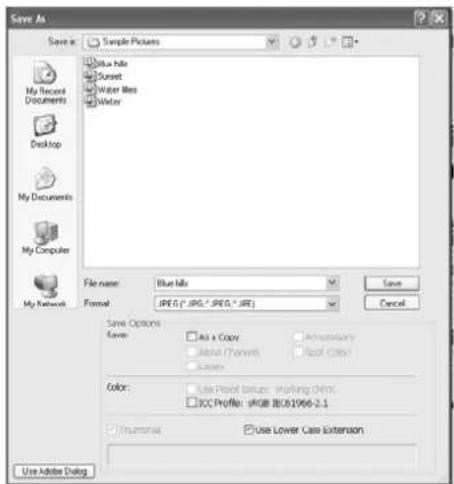
Für das JPEG-Format gibt es verschiedene Modi. Dieser Player unterstützt nich alle dieser Modi. Ändern Sie deshalb das Bildformat wie folgt:
(1) Öffnen Sie das Bild mit Photoshop;
(2) Wählen Sie im Menü die Funktion "Datei" und anschließend "Speichern unter", so wie in der linken Abbildung dargestellt. Wählen Sie das Format JPEG, geben Sie den Dateinamen ein und klicken Sie auf den Icon "Speichern";
(3) Nachdem Sie auf "Speichern" gedrückt haben, wird ein neues Fenster geöffnet, siehe Abbildung rechts. Wählen Sie "Grundlinie (Standard)" oder "Optimierte Grundlinie";
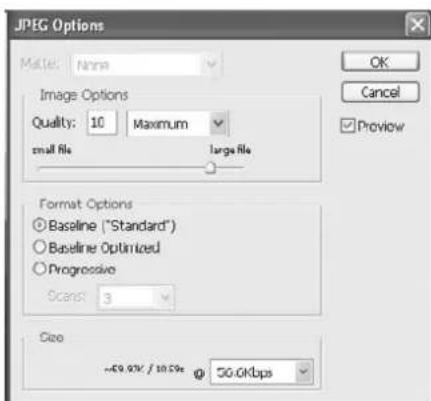
(4) Klicken Sie auf den Icon "OK".
Frage 14. Warum kann der Player die Festplatte nicht finden?
Antwort:
Vergewissern Sie sich, dass die Firmware ordungsgemäß installiert wurde und keine Systemunterteilungen auf der Festplatte gelöscht wurden. Sichern Sie im Falle eines Festplattenfehlers Ihre Daten und installieren Sie die Firmware erneut.
Frage 15. Eingige Funktionen wie z.B. Aufnehmen oder Timeshift, usw. funktionieren nicht. Was ist zu tun?
Antwort:
Falls einige Funktionen des Players nicht ordnungsgemäß funktionieren,
setzen Sie die Systemeinstellungen auf die Standardeinstellungen zurück (siehe 3.6 Systemeinstellungen).
Alle Rechte vorbehalten. Kein Teil dieses Benutzerhandbuches darf ohne schriftliche Erlaubnis des Copyright Inhabers reproduziert, auf einem Datenspeicherungssystem gesichert oder auf eine elektronische, mechanische, fotokopierte, aufgenommene oder anders verbreitet werden. Laut Copyright Gesetz dürfen die aufgenommen Daten nur für die persönliche Nutzung verwendet werden.
Trademarks
Microsoft und Windows sind eingetragene Warenzeichen der Microsoft Corporation.
Alle anderen Warenzeichen sind rechtmäßiges Eigentum ihrer Urheber.


Hergestellt under der Lizenz der US-Patente #'s:5,451,942; 5,956,674; 5,974,380; 5,978,762; 6,487,535 & und anderer ausgestellter und offener US- und weltweiter Patente. DTS und DTS 2.0 + Digital Out sind eingetragene Handelsmarken und das DTS-Logo und die DTS-Symbole sind Handelsmarken der DTS, Inc. © 1996-2008 DTS, Inc. Alle Rechte vorbehalten.

Hergestellt unter der Lizenez von Dolby Laboratories. Dolby und das doppelte-D Symbol sind eingetragene Handelsmarken von Dolby Laboratories.
13.4 Garantie
Unsere Garantie deckt nicht ab:
- Durch natürliche Einflüsse entstandener Schaden wie z.B. Feuer oder statische Entladung.
- Schäden durch unsachgemäße Reparatur, Umbau oder einen Unfall.
- Schäden durch unsachgemäßen Gebrauch, falsche Installation oder Nachlässigkeit.
- Schäden an einem Gerät, die durch institutionellen oder kommerziellen Gebrauch entstanden sind.
- Verlust der Software, der Firmware, des Handbuches sowie Datenverlust.


- Einführung
- Vorwort
- A/V-Ausgang
- Multimediawiedergabe
- DVB-T HDTV
- Videoaufzeichnung
- Netzwerk
- Dateien kopieren
- USB 2.0 Anschlüsse
- Verpackungsinhalt
- Hinweis:
- Warnungen
- Benutzungshinweis
- Stromversorgung
- Funkstörungen
- Reparatur
- Entsorgung des Players
- Hinweise zur Festplatte
- Weiteres
- Anschluss
- Netzanschluss
- Anschluss an einen PC
- Anschluss eines USB-Geräts
- Anschluss an ein Fernsehgerät
- A/V IN
- A/V OUT
- Y/Pb/Pr Component OUT
- HDMI OUT
- SCART OUT
- Anschluss an einen digitalen Verstärker
- Anschluss an ein LAN
- Anschluss an ein WLAN (WiFi)
- Netzwerkeinstellungen'.
- Betrieb Ein/Aus
- Einschalten
- Ausschalten
- Menüsprache
- HDD-Formatierung
- Informationen zum Player
- Fernbedienung
- Frontblende
- Rückseite
- Setupmenü
- TV-Einstellungen
- TV-Region
- Kanalsuche
- Suchlauf
- Manuelle Suche
- Kanaleinstellungen
- Audioeinstellungen
- Nachtmodus
- Digitalausgang
- Videoeinstellungen
- Helligkeit
- Kontrast
- Farbton
- Sättigung
- Fernsehnorm
- 1080P 24HZ
- Aufnahmeeinstellungen
- Qualität
- Permanenter Zeitversatz
- Aufnahmegerät
- Netzwerkeinstellungen
- WLAN-Einrichtung
- - Verbindungsmodus
- - Infrastruktur (AP)
- SSID-Name
- Testverbindung
- - Peer-to-Peer (Ad-Hoc)
- Ad-Hoc Setup
- Systemeinstellungen
- Menüsprache
- Textcodierung
- Anmeldesteuerung
- BT und SAMBA
- Systemaktualisierung
- Zeit
- Manuell
- Kindersicherung
- Systemsperre
- Region
- Enter.
- Kennwort
- Fernsehprogramme ohne Altersbeschränkung sperren
- TV-Bewertungen
- HDD-Format
- Systeminfo
- Werkseinstellungen
- Sonstiges
- Wiedergabe fortsetzen
- Zeiteinstellungen in Diaschau
- Übergangseffekt
- Ken Burns
- Seamless Playback
- Hintergrundmusik
- Bildschirmschoner
- Filmvorschau
- DTV-Menü
- Programmliste
- Informationsleiste
- Elektronsiche Programmzeitschrift
- Teletextmenü
- Untertitelmenü
- AV IN Menü
- Menü der Timer-Aufnahme
- Neuen Zeitplan hinzufügen
- Zeitplan bearbeiten
- Zeitplan löschen
- Status des Zeitplans anzeigen
- Verlauf der Aufzeichnung anzeigen
- Browser-Menü
- Alle durchsuchen
- Technische Daten'.
- Musik durchsuchen
- Foto durchsuchen
- Filme durchsuchen
- Audio- und Video-Streaming via Netzwerk
- Arbeitsgruppen durchsuchen
- 'My\_Shortcurts'durchsuchen
- Audio- und Video-Streaming via UPnP-Server
- UPnP-Mediaserver auf Ihrem PC installieren
- Medien auf Ihrem PC freigeben
- Media-Streaming auf Ihrem Player
- Dateien und Ordner umbenennen/löschen
- Wiedergabeliste verwalten
- Dateien zur Wiedergabeliste hinzufügen
- Wiedergabeliste durchsuchen
- Dateien kopieren
- Internetradio
- Sender
- Genre
- Favoriten
- Webserver & BitTorrent
- Webserver
- Kontoverwaltung
- Zugriff auf Neighbor-Web (Samba)
- Neuen Torrent hinzufügen
- Verwaltung der Downloads
- Einstellungen
- Medienbibliothek
- Musikbibliothek
- Bilderbibliothek
- Videobibliothek
- Aktualisierung der Firmware
- Anhang
- Technische Daten
- UNTERSTÜTZTE I/O SCHNITTSTELLEN:
- UNTERSTÜTZTE DATEISYSTEME:
- UNTERSTÜTZTE UNTERTITELFORMATE:
- NETZWERKEIGENSCHAFTEN
- Häufig gestellte Fragen
- Antwort:
- Frage 4. Meine Dateien sind vom Player verschwunden.
- Frage 5. Warum hat das Fernsehgerät während des Betriebs einen kurz blinkenden, blauen Bildschirm oder Bildschirmschoner?
- Frage 6: Warum zeigt der Fernsehbildschirm ein völlig schlechtes Bild, wenn ich zu Y/Pb/Pr 480p, 576p, 720p, 1080i, oder 1080p umschalte?
- Frage 7. Warum gibt es bei der Wiedergabe von Filmen oder Musik über Y/Pb/Pr Component Ausgang keinen Ton?
- Frage 8. Ich bekomme keinen SSID-Namen; im Display erscheint ständig: 'SSID nicht verfügbar!!'
- Anwort:
- Frage 9. Ich kann über den Pfad Browser ->Netwerk-Menü keine auf meinem Computer gemeinsam genutzten Dateien sehen.
- Frage 10. Ich habe alle Einstellungen richtig konfiguriert, dennoch funktioniert das schnurlose Netzwerk oder der UpnP noch nicht richtig. Antwort:
- Frage 11. Ich verwende den 802.11n Wi-Fi Dongle mit einem schnurlosen 802.11n Router. Warum beträgt die Geschindigkeit noch immer 802.11g 54Mbps anstatt von 300Mbps?
- Frage 12. Wo finde ich .torrent Dateien für den BiTorrent Download?
- Frage 13. Warum werden einige Bilder mit unterstütztem Format nicht mit der Bildfunktion angezeigt?
- Frage 14. Warum kann der Player die Festplatte nicht finden?
- Frage 15. Eingige Funktionen wie z.B. Aufnehmen oder Timeshift, usw. funktionieren nicht. Was ist zu tun?
- Trademarks
- Garantie
- Unsere Garantie deckt nicht ab:
Marke : Fantec
Modell : R2650
Kategorie : Medienplayer