Ultimo - Medienplayer Vu+ - Kostenlose Bedienungsanleitung
Finden Sie kostenlos die Bedienungsanleitung des Geräts Ultimo Vu+ als PDF.


Benutzerfragen zu Ultimo Vu+
0 Frage zu diesem Gerät. Beantworten Sie die, die Sie kennen, oder stellen Sie Ihre eigene.
Eine neue Frage zu diesem Gerät stellen
Laden Sie die Anleitung für Ihr Medienplayer kostenlos im PDF-Format! Finden Sie Ihr Handbuch Ultimo - Vu+ und nehmen Sie Ihr elektronisches Gerät wieder in die Hand. Auf dieser Seite sind alle Dokumente veröffentlicht, die für die Verwendung Ihres Geräts notwendig sind. Ultimo von der Marke Vu+.
BEDIENUNGSANLEITUNG Ultimo Vu+
• Grosses Grafik VFD Display (256x64 Pixel)
• 3 wechselbare Tuner für DVB-S2 oder DVB-C/T Hybrid Tuner
• Erweiterte Blindscan Funktion
• 1 GB Nand Flash Speicher
• QWERTZ Tastatur Fernbedienung
• High Speed WiFi-Lan USB Stick (300 Mbps)
• Temperaturgeregelte Lüftersteuerung

Inhaltsverzeichnis
(A) ACHTUNG!!! 4
(B) Verpackungsinhalt 6
(C) Produktbeschreibungen 7
(D) Zugangsberechtigung 9
(E) Fernbedienung 11
(F) Hauptfunktionen 14
(G) Technische Daten 15
I. Installation Ihrer Vu+ Ultimo
- Anschliessen der Satelliten Antenne bzw. des Antennenkabels für DVB-C/T 16
- Anschließen von TV-Gerät (und VCR) 17
- Anschließen an die Stromversorgung 19
- Strom ein-/ausschalten 19
II. Erstinstallation (mithilfe des Assistenten)
- Schritt: Sprachauswahl 20
- Schritt: Konfigurieren des Satellitenanschlusses 20
- Schritt: Installieren der Standard-Satellitenliste 26
- Schritt: Jugendschutzoption 26
III. Allgemeine Bedienung
- Wechseln von Sendern 27
- Lautstärkenregelung 27
- Auswählen der Tonspur 28
- Untertitel 28
-
Teletext.... 29
-
Programminformationen (Infoleiste) 30
-
Senderliste 31
- Elektronische Programmzeitschrift (Programmübersicht) 33
- Zeitversetztes Fernsehen 36
-
Aufnehmen 37
-
Abspielen von Aufnahmen 41
- Verwalten aufgenommener Dateien 42
- Media Player 43
- Plug-ins 44
- Ausschalt-Timer 45
IV. Systemkonfiguration
- Hauptmenü 46
- Systemeinrichtung 47
2-1. Suchen nach Sendeern 47
A. Tuner-Konfiguration 47
B. Laden der Standardsenderlisten 48
C. Automatische Suche nach Sendeern 48
D. Manuelle Suche 49
E. Tuner Type Auswahl (für DVB-C/T Tuner) 51
2-2. Systemkonfiguration 53
A. A-/V-Einstellungen 53
B. Sprachauswahl 55
C. Benutzeranpassung 55
D. Auswählen der Zeit 57
E. Einrichten der Festplatte 58
F. Einrichten des vorderen Displays 58
G. Netz 59
H. Skin-Wechsel 61
2-3. Überprüfen des CAM 61
2-4. Jugendschutz 62
2-5. Werkseinstellungen wiederherstellen 64
2-6. Überprüfen von Hardware- und Softwareinformationen 65
A. Programminformationen 65
B. Systeminformationen 66
2-7. Wi-Fi dongle installation 67
2-8. Tuner Einbau (wechseln) 70
2-9. Festplatten Einbau 71
2-10. Fernbedienung (FB) Set-Up 72
A. Beschreibung der Vu+ Universal FB 72
B. Tasten Funktions Tabelle 74
C. TV Code List 75
V. Copyright – GNU GPL 87
VI. Menüstruktur 91
VII. Fehlerbehebung 92
VIII. Glossar 93
(A) ACHTUNG!!!
Entwicklung und Herstellung von Vu+ Produkten erfolgten in Übereinstimmung mit den europäischen Richtlinien für Verbrauchersicherheit (CE). Bitte lesen Sie die folgenden Sicherheitsvorschriften sorgfältig durch.
1. Anschließen an die Stromversorgung
- Dieses Produkt kann nur bei Wechselspannungen zwischen 100 \~ 250 V sowie 50 bzw. 60 Hz betrieben werden. Überprüfen Sie zunächst Ihre Stromversorgung, um die Übereinstimmung mit diesen Angaben sicherzustellen.
- Bitte beachten Sie, dass vor jeglichen Wartungs- oder Installationsmaßnahmen die Stromversorgung unter brochen werden muss.
- Achten Sie darauf, dass das Stromkabel so platziert wird, dass es bei einem Notfall schnell von der Strom versorgung getrennt werden kann.
2. Überlasten
- Halten Sie die zulässigen Nennlasten für Steckdosen, Verlängerungskabel und Adapter ein, um Kurz -schlüsse zu vermeiden.
3. Flüssigkeiten
- Dieses Produkt ist nicht wasserdicht und sollte sich außer Reichweite von tropfenden, spritzenden oder anderen Arten von Flüssigkeiten befinden.
- Auf dem Produkt dürfen keine mit Flüssigkeiten gefüllten Behälter abgestellt werden.
- Reinigen Sie das Produkt nicht mit einem feuchten Tuch, da dies einen Kurzschluss verursachen könnte.
- In der Nähe des Produkts sollten keine feuchten Objekte platziert werden.
4. Belüftung
- Zwischen dem Produkt und anderen Objekten sollte ausreichend Platz vorhanden sein, um die Belüftung des Produkts sicherzustellen.
- Halten Sie die Ober- und Rückseite des Produkts frei, da sonst die Funktionsfähigkeit der Belüftungsschlitze behindert wird und das System möglicherweise überhitzt. Dies kann zu einem Ausfall des Produkts führen.
- Platzieren Sie keine weiteren elektronischen Geräte auf dem Produkt.
- Stecken Sie keine Gegenstände, wie z. B. Schrauben oder Bohraufsätze, in die Belüftungsschlitze des Produkts. Dadurch wird das Produkt beschädigt.
5. Anschließen des Satellitenkabels.
- Trennen Sie die Stromversorgung des Produkts, bevor Sie das Satellitenkabel an das Produkt anschließen. Andernfalls kann der LNB beschädigt werden.
6. Erdung
- Der LNB muss mit der Systemerdung der Satellitenschüssel geerdet werden.
7. Standort
- Das Produkt ist nicht für den Betrieb im Freien gedacht.
- Schützen Sie es vor Regen, Sonne und Blitzeinschlag.
- Platzieren Sie das Gerät nicht in der Nähe von Wärme ausstrahlenden Geräten, wie z. B. Heizkörpern.
- Stellen Sie sicher, dass elektrische Geräte einen Sicherheitsabstand von mindestens 10 Zentimetern zur Wand einhalten.
8. Gewitter
- Trennen Sie bei Unwetter und Gewitter die Stromversorgung des Produkts und ziehen Sie das Antennen-kabel, insbesondere dann, wenn das Produkt für einen längeren Zeitraum unbeaufsichtigt ist oder nicht ver wendet wird. Dies schützt das Gerät vor Überspannungsschäden.
9. Austausch von Teilen
- Der Austausch von Teilen durch eine nicht autorisierte Person kann, insbesondere wenn es sich um keinen qualifizierten Techniker handelt, das Produkt beschädigen.
- Stellen Sie sicher, dass der Austausch von Teilen durch qualifizierte Techniker und unter Einsatz von original Komponenten laut Herstellerangabe erfolgt.
10. Festplatte
- Das Produkt sollte nicht verschoben oder ausgeschaltet werden, solange die Festplatte (HDD) noch in Betrieb ist. Dies kann die Festplatte und somit das System beschädigen.
- Das Unternehmen haftet nicht für die Beschädigung von Daten auf der Festplatte, die durch unachtsame oder unsachgemäße Nutzung durch Benutzer verursacht wurde.
11. Batterien
- Beim nicht ordnungsgemäßen Austausch der Batterien besteht Explosionsgefahr.
- Ersetzen Sie die Batterien nur durch Batterien des gleichen oder entsprechenden Typs.
Hergestellt unter der Lizenz der Dolby Laboratories. Dolby und das doppel- D Symbol sind eingetragene Markenzeichen der Dolby Laboratories.
DTS 2.0+Digital Out™
Hergestellt unter Lizenz unter U.S. Patent Nos: 5,956,674; 5,974,380; 6,487,535 & anderen U.S. und Weltweite Patente veröffentlicht & anhängig. DTS, das Symbol, & DTS und das Symbol zusammen sind eingetragene Markenzeichen & DTS 2.0+Digital Out ist ein Markenzeichen von DTS, Inc. Produkt inklusive Software. © DTS, Inc. All Rechte vorbehalten.

- Erklärung für das "WEEE"-Symbol.
Dieses Produkt sollte nach dem Ende seiner Nutzungsdauer nicht über den Restmüll entsorgt werden. Führen Sie es dem Recycling zu, um eine nachhaltige Wiederverwendung der Materialien zu ermöglichen. Dies schont die Umwelt und vermeidet Gesundheitsschäden, die durch eine unkontrollierte Abfallentsorgung entstehen können.
(B) Verpackungsinhalt
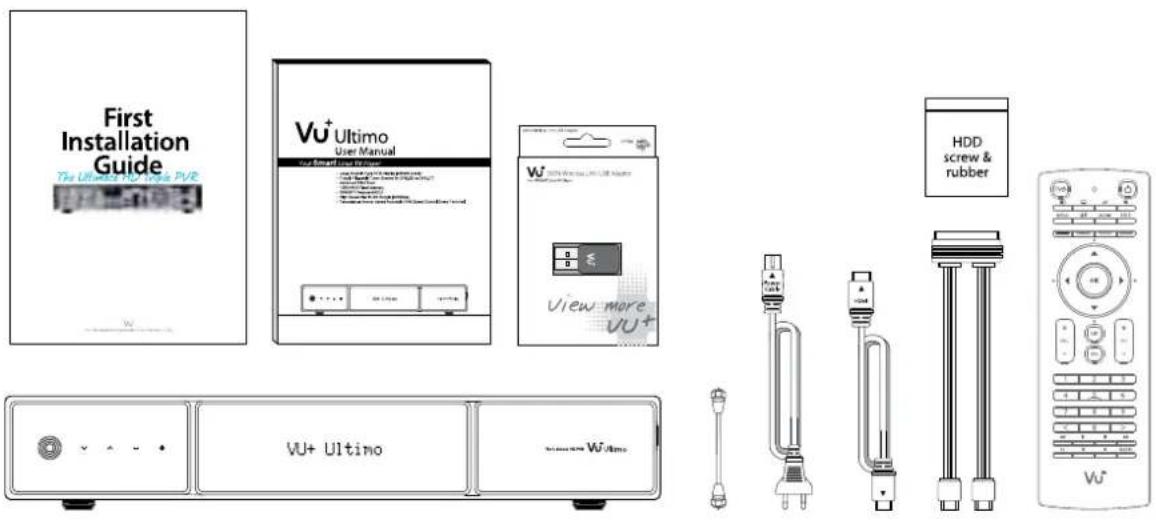
Bitte überprüfen Sie vor der Verwendung des Produkts den Verpackungsinhalt.
- Ultimo Fernbedienung (zwei Lithium Knopfzellen bereits eingelegt)
• Bedienungsanleitung - HDMI Kabel
- Netzkabel
• Durchschleifkabel für Satellit - SATA Kable
• HDD montage Schrauben und Gummibeilagscheiben
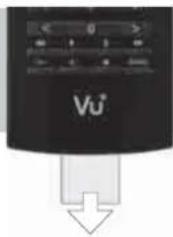
Achtung : Zwei Lithium-Knopfzellen (2xCR2032) für den Betrieb der Fernbedienung nötig. Bitte zeihen Sie den Plastik Streifen heraus um die Fernbedienung nutzen zu können.
(C) Produktbeschreibungen
- Front Panel
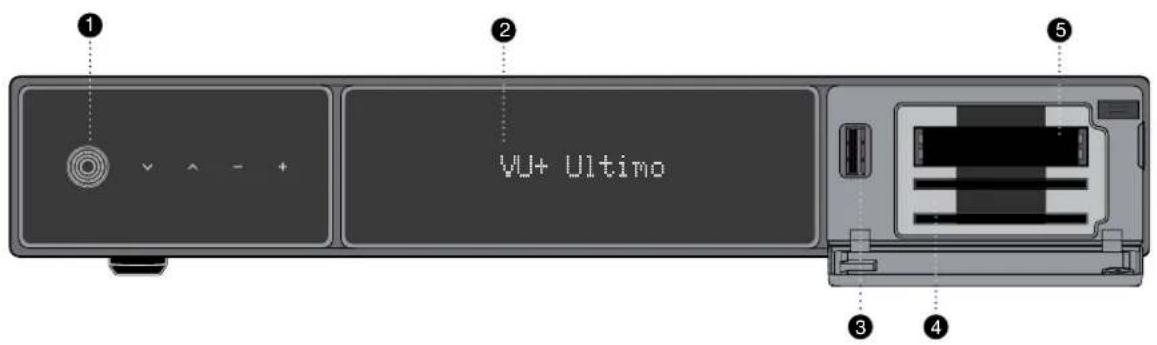
① Tasten (STANDBY, Ch/+, Vol-/+ )
② Display
Anzeige des aktuellen Menüs sowie Titelinformation Groses Grafik VFD Display (256x64 Pixels)
③ USB Host Anschluss
Dient zum anschliessen eines USB Sticks oder einer externen Festplatte.
④ Smartkarten Leser
Einschub für Smart Karten 2 Einschübe sind vorhanden.
⑤ CI Modul Slot
Dient zur Aufnahme von Modulen (Alphacrypt, Viaccess, Cryptoworcks,...) 2 Module können benutzt werden
- Rear Panel
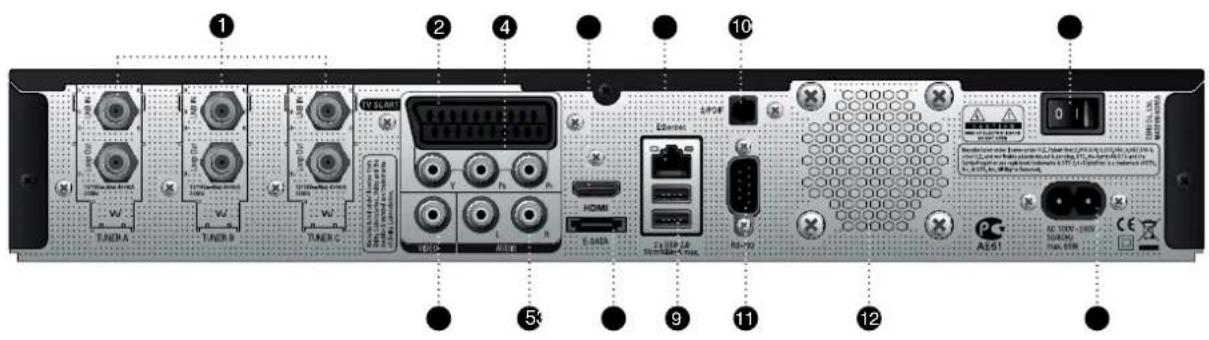
① Drei Steckplätze für Wchseltuner
Stecktuner für DVB-S2 und DVB C/T Hybrid Tuner sind erhältlich.
② SCART
Anschluss zum Verbinden des TV Gerätes mit einem SCART Kabel.
③ Video Ausgang (FBAS)
Ausgang zum Verbinden des TV Gerätes mit einem RCA Kabel.
④ Component (YPbPr)
Anschluss zum Verbinden des TV Gerätes mit einem Komponentesignal Kabel (3 pol. RCA).
⑤ Audio Ausgang (L/R)
Ausgang zum Verbinden des TV Gerätes mit einem 2 poligen RCA Kabel
⑥ HDMI
Anschluss zum Verbinden des TV Gerätes mit einem HDMI Kabel (Audio /Video).
⑦ e-SATA
Anschluss zum Verbinden einer extenen Festplatte mit einem e-SATA Kabel.
⑧ Ethernet
Anschluss zum Verbinden mit dem PC oder einem anderen VU+ Receiver.
⑨ USB
Dient zum Anschliessen eines USB Sticks oder einer externen Festplatte.
⑩ S/PDIF
Ausgang zur Verbindung digitaler Audiogeräte mit einem Lichtleiter Kabel.
⑪ RS232
RS232 Daten Schnittstelle.
⑫ FAN
⑬ Netz Anschlussbuchse
Anschluss für das Netzkabel.
⑭ Ein/Aus Schalter
Netztschalter.
Beim Sendersuchlauf des Vu+ können einige Sender erst mit der entsprechenden Smartcard bzw. dem entsprechenden CAM (Zugangsberechtigungsmodul) ordnungsgemäß empfangen werden. Der Vu+ verfügt über einen Smartcard-Leser und zwei Slots für CI Module. Der Benutzer muss die Smartcards und CAMs erwerben, die für das Anzeigen dieser Abonnement-basierten Dienste erforderlich sind.
Einstecken der Smartcard
Vu+ unterstützt Xcrypt. Der Benutzer muss nur diese Smartcards – und keine zusätzlichen CAMs – erwerben, um diese mit Xcrypt verschlüsselten Sender sehen zu können.
① Öffnen Sie die Klappe auf der rechten Seite.
② Stecken Sie die Xcrypt-Smartcard gemäß den folgenden Anweisungen ein.
③ Stellen Sie sicher, dass die Smartcard nicht entfernt wird, während das Gerät in Betrieb ist.
Achtung : Stecken Sie die Smartcarte mit dem Chip nach unten in den Kartenleser.
Einstecken der Smart Karte
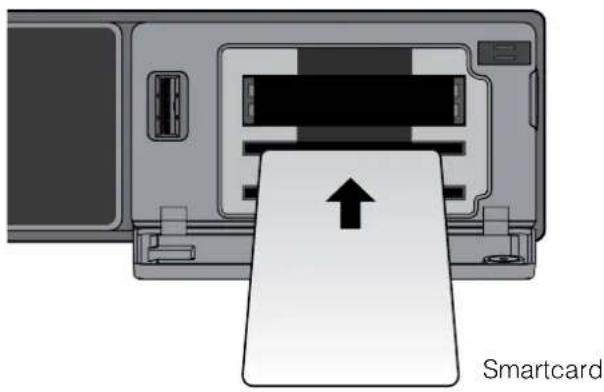
Einstecken des CAM (Conditional Access Module, Zugangsberechtigungsmodul)
Neben Xcrypt unterstützt Vu+ eine Reihe weiterer CAS-Systeme für Zugangsberechtigung. Um Sender anzuzeigen, die mit einem CAS wie z. B. Nagravision, NDS, Irdeto, Viaccess usw. verschlüsselt wurden, muss der Benutzer ein CAM erwerben, das dem jeweiligen CAS entspricht, sowie eine Smartcard, um diese verschlüsselten Sender zu entschlüsseln.
① Stecken Sie eine Smartcard gemäß oberer Abbildung in das CAM ein.
② Wenn die Smartcard in das CAM eingesteckt wurde, stecken Sie das CAM in den CI-Schlitz.
③ Stellen Sie sicher, dass das CAM nicht entfernt wird, während das Gerät in Betrieb ist.
Einstecken des CAMn
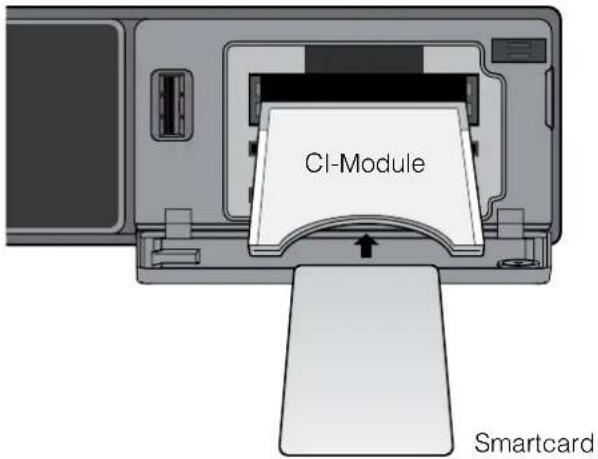
(E) Fernbedienung
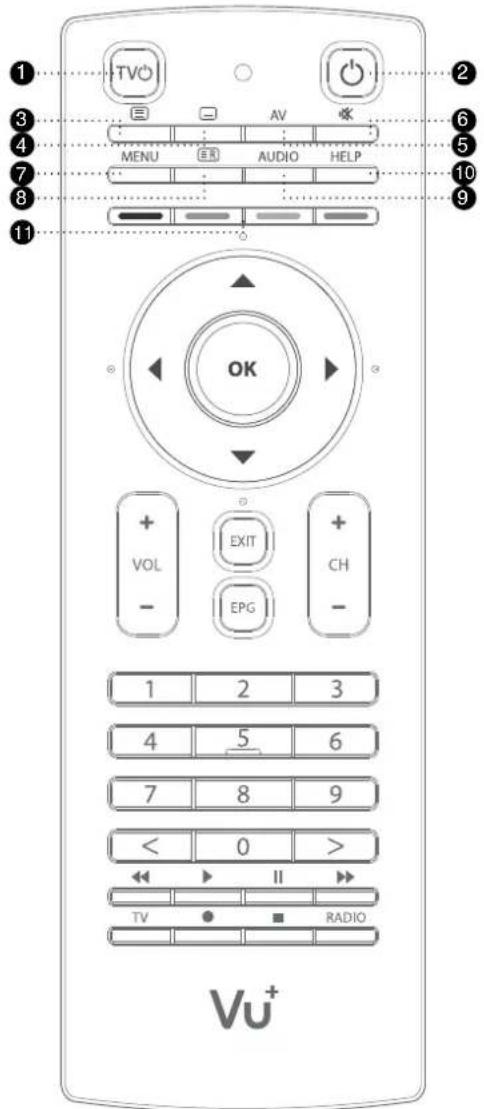
Dei Ultimo Fernbedienung (RCU) ist eine Universal Fernbedienung mit QWERTZ Tastatur welche für Receiver und TV Gerät benutzt werden kann.
Durch das Zweiseitendesign der Ultimo RCU wird die Bedienung am TV einfacher denn je.
Bitte lesen Sie dazu Kapitel IV. System Konfiguration 2.10
Fernbedienung Set-up für weitere Informationen.
① TV EIN/AUS
Wenn Sie Ihre Fernbedienung für Ihr TV Gerät konfiguriert haben, können Sie mit dieser Taste Ihr TV Gerät EIN/AUS schalten
② Receiver EIN/AUS
Wenn Ihr Receiver eingeschalten ist, wird dieser durch kurzes drücken der Taste in den Standby Mode versetzt.
Wenn Ihr Receiver ausgeschalten ist, wird dieser durch drücken der Taste sofort eingeschalten.
Durch langes drücken aktivieren Sie das Standby /Restart Menü.
③ Teletext
Zeigt Teletextinformationen des aktuellen Senders an, wenn der Sender Teletextdaten bereitstellt.
④ Untertitel
Zeigt die Untertitel des aktuellen Senders an, wenn der Sender Untertitel bereitstellt.
⑤ AV
Mit dieser Taste wählen Sie den Videoeingang Ihres TV Gerätes aus.
⑥ Mute
Schaltet den Ton vorübergehend aus.
HINWEIS : Bei aktiviertem Teletext wird die Taste auch zum Umschalten zwischen der Teletext-Seite und dem Live-Modus verwendet.
⑦ Menu
Zeigt das Hauptmenü an.
⑧ Aufnahmeliste
Zeigt die auf der internen Festplatte gespeicherten Aufnahmen an, falls vorhanden.
⑨ Audio
Zeigt die verfügbare Tonspuroption an (z. B. Dolby, Stereo).
⑩ Help
Zeigt wichtige Hauptbetriebsmethoden des Vu+ an.
Dadurch erhält der Benutzer schnell einen Überblick über Vu+.
⑪ Farbtasten
Jeder Taste ist eine bestimmte Funktion zugewiesen, die je nach Menü verschieden sein kann.
- Rot: hauptsächlich für REC, Abbrechen usw.
- Grün: hauptsächlich für OK
• Gelb - Blau
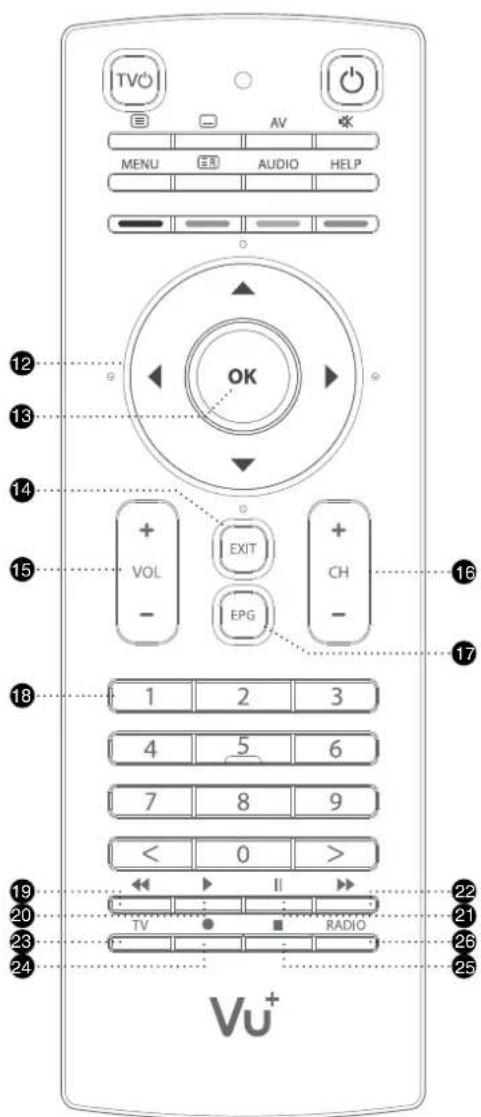
⑫ Navigationstasten
Zum Navigieren nach oben/unten und links/rechts in den Menüoptionen. Mit den Tasten Nach oben/Nach unten wird die Senderliste aufgerufen.
⑬ OK
Bestätigt die ausgewählte Menüoption.
⑭ EXIT
Schaltet von der aktuellen Menüoption zurück in den Live-Modus oder geht einen Menüschritt zurück.
⑮ Volume + / -
Regelt die Lautstärke.
⑯ Channel + / -
Navigiert durch die Liste der gespeicherten Sender.
⑰ EPG
Zeigt die Informationen der elektronischen Programmzeitschrift (EPG) an, falls verfügbar.
⑱ Zifferntasten
Zum Eingeben von Sendernummern oder Nummern in Menüoptionen
⑲ Schneller Rücklauf
Bis zu 128 Mal schneller als Normalgeschwindigkeit (x2 / 4 / 8 / 16 / 32 / 64 / 128).
⑳ Abspielen
Spielt die ausgewählte Datei (z. B. eine Aufnahme) bei Normalgeschwindigkeit ab.
②1 Pause
Pausiert das aktuelle Programm oder das Abspielen einer Aufnahme
⑳ Schneller Vorlauf
Bis zu 128 Mal schneller als Normalgeschwindigkeit (x2 / 4 / 8 / 16 / 32 / 64 / 128).
②3 TV
Zeigt die Liste der Fernsehsender an.
24 Aufnehmen
Zeigt sofort das Aufnahmemenü an.
25 Stop
Stoppt das Abspielen einer Aufnahme und wechselt in den Live-Modus.
26 Radio
Zeigt die Liste der Radiosender an.
⑳ Entsperren
Diese Taste dient zum aktivieren der Tastatur Funktion. Durch drücken irgendeiner Taste auf der Fernbedienungsseite wird die Funktion der Tastatursete gesperrt.
- Zum entsperren der Tastatur - Drücken Sie die Entsperren Taste.
- Zum sperren der Tastatur - Drücken Sie irgendeine Taste auf der Fernbedienungsseite.
28 FN
Funktions Taste zum aktivieren der Funktionstasten in blauer Farbe (zB. www.)
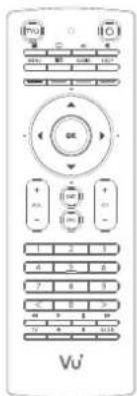
(Fernbedienungs Seite)
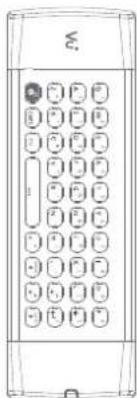
Achtung : Zwei Lithium-Knopfzelle(2xCR2032) sind für den Betrieb der Fernbedinung nötig. Die zu erwartende batterie Lebensdauer beträgt ungefähr 1 Jahr.
Zum tauschen der Batterien drücken Sie vorsichtig den Deckel mit einem kleinen Schraubendreher heraus.
(F) Hauptmerkmale
• 405 MHz MIPS Processor
- Linux Betriebssystem
• Media Player Funktion
- Unterstützt das downloaden von Plug-ins
- 2 x Smartcard Leser (Xcrypt)
- 2 x Common Interface
• MPEG2 / H.264 Hardware Decoding
- 3 wechselbare Tuner für DVB-S2 oder DVB-C/T Hybrid Tuner
• Grosses Grafik VFD Display (256x64 Pixel)
• 1GB NAND Flash / 512 MB RAM
- Externe SATA HDD wird unterstützt
• 10/100MB Ethernet Interface
- 3 x USB 2.0
• RS232
• HDMI
- Composite Video (RGB)
- 1 x SCART
- SPDIF digital bit stream out (optical)
• EPG
• Automatischer & Manueller Kanalsuchlauf
- Mehrfach LNB Steuerung (DiSEqC) Unterstützung
- Skin wechsel wird unterstützt
- Internes SMPS
- Automatisch Temperaturgeregelte Lüftersteuerung
(G) Technische Daten
| Vu+ Technische Daten | ||
| Vorder Seite | Display | Grosses Grafik VFD Display (256x64 Pixel) zur Anzeige von Kanalnamen und Programm Informationen |
| Smart Karten Leser 2 | ||
| Common Interface 2 | ||
| USB 2.0 1 | ||
| Tasten Standby, Ch+/-, Vol+/- | ||
| Rück Seite | Netzschalter 1 | |
| Sat-IF Eingang/Ausgang 2 x F-type | Anschluss | |
| TV Anschluss 1 x Scart Anschluss | ||
| Video Ausgang (analog) 1 x Cinch | -Anschluss | |
| Video/Audio Ausgang (digital) 1 x HDMI | ||
| Audio Ausgang (analog) 2 x Cinch | Anschluss | |
| Audio Ausgang (digital) Standard | optisch (SPDIF) | |
| USB 2.0 2 | ||
| eSATA | 1 | |
| Ethernet | 1 | |
| RS 232 | 1 | |
| Strom-versorgung | Versorgungs Spannung | AC100-250V / 50-60Hz |
| Leistungsaufnahme(Max./typ. operation/stand-by) | 60/25/1W | |
| ZF | ZF Bereich | 950-2,150 MHz |
| Modulation, FEC, Demultiplexer | DVB-S/DVB-S2 standard | |
| Video | Videoauflösung | CCIR 601 (720 x 576 lines), 576p, 720p, 1080i |
| Videodekodierung | MPEG-2, MPEG-4 compatible | |
| Eingangsdatenrate | 2-45 MSymb/s | |
| S/N | >53 dB | |
| Decodierung | Decodierung | Dolby Digital, MPEG-4 (AAC-HE), MPEG-1, Layer 1, 2 and 3 |
| Sampling rate | 32/4.1/48 kHz | |
| S/N | >65 dB | |
| LNB | LNB Spannung (horiz./vert.) | 14/18V / Max.400mA |
| Steuersignal | 22kHz ; ToneBurst ; DiSEqCTM1.0/1.1/1.2 | |
| Algemein | Abmessungen (B x H x T) | 380 x 290 x 60 mm |
| Gewicht(ohne Festplatte) | 3kg (Without HDD) | |
I. Installation Ihres Vu+
Dieses Kapitel begleitet Sie durch den gesamten Installationsvorgang des Vu+. Bitte lesen Sie alle Abschnitte aufmerksam durch, um einen einwandfreien Betrieb des Systems zu gewährleisten.
1. Anschliessen der Signal Kabel
Vu+ Ultimo ist vorbereitet zur Verwendung von 3 Wechseltunern. Für den einwandfreien Betrieb Ihrer Vu+ Ultimo werden folgende Tunerkombinationen empfohlen.
ACHTUNG : Die Benutzung von Tuner A & C ohne Tuner B wird nicht untersetzt.

ACHTUNG : Durchschleif Verbindung
Anstelle von zwei oder drei seperaten Signal Kabeln, ist es auch möglich die Verbindung im Durchschleif Betrieb herzustellen.
Beispiel A.
Wenn zwei DVB-S2 Tuner eingebaut sind.
Beispiel B.
Wenn zwei DVB-C/T Tuner eingebaut sind.
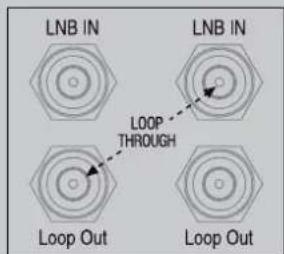
Ein Durchschleifkabel für den Satelliten-empfang ist im Zubehör beigelegt.
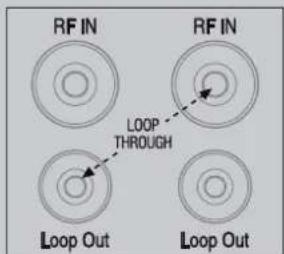
T Durchschleifbetrieb
müssen Sie ein
Durchschleifkabel kaufen.
tuner.
2. Anschließen des Fernsehers
Ihr Vu+ bietet vielfältige Audio- und Video-Anschlussmöglichkeiten.
A. Anschließen des Fernsehers über ein HDMI-Kabel
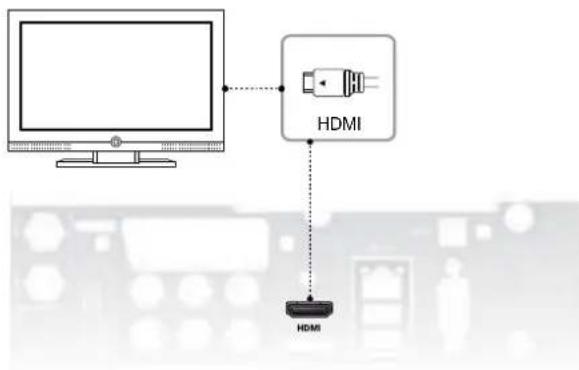
Zum Erzielen der bestmöglichen Bildqualität, besonders für digitales Fernsehen, wird eine HDMI-Verbindung empfohlen. Die meisten HD-Fernseher verfügen über HDMI-Anschlüsse, die für höchste Bildqualität sorgen. An der Rückseite des Vu+ befindet sich zu diesem Zweck ein HDMI-Anschluss. Die folgende schematische Abbildung zeigt den Anschluss des Fernsehers an den Vu+ über ein HDMI-Kabel.
flowchart
graph TD
    A["Monitor"] --> B["HDMI"]
    B --> C["Server"]
    style A fill:#f9f,stroke:#333
    style B fill:#ccf,stroke:#333
    style C fill:#cfc,stroke:#333
B. Anschließen des Fernsehers über ein Komponentenkabel
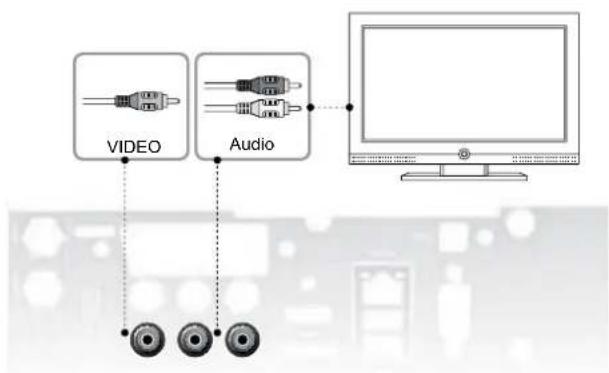
Die zweitbeste Anschlussmöglichkeit für digitales Fernsehen erfolgt über ein Komponentenkabel (YPbPr). Im Gegensatz zum HDMI-Anschluss, bei dem Audio- und Videosignal gleichzeitig übertragen werden, ist für die YPbPr-Verbindung jedoch eine zusätzliche Audioverbindung über RCA-Kabel (Stereo L/R) oder S/PDIF erforderlich, wie in der folgenden Abbildung dargestellt.
flowchart
graph TD
    A["VIDEO"] --> C["Computer"]
    B["Audio"] --> C["Computer"]
    C --> D["Three circular components"]
    D --> E["Computer monitor"]
C. Anschließen des Fernsehers (und Videorekorders) über SCART-Kabel
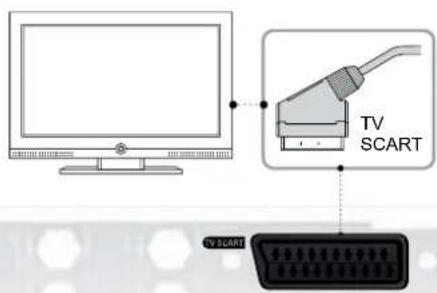
Für Analog-Fernseher ist der Anschluss über SCART-Kabel die häufigste Methode. Die folgende schematische Abbildung zeigt den Anschluss des Fernsehers an den Vu+ über ein SCART-Kabel.
D. Anschließen des Fernsehers über ein Komponentenkabel
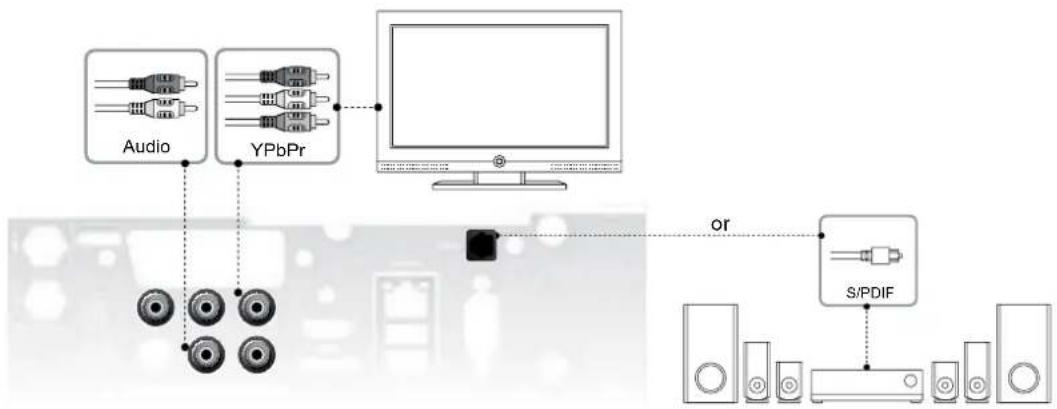
Die zweitbeste Anschlussmöglichkeit für digitales Fernsehen erfolgt über ein Komponentenkabel (YPbPr). Im Gegensatz zum HDMI-Anschluss, bei dem Audio- und Videosignal gleichzeitig übertragen werden, ist für die YPbPr-Verbindung jedoch eine zusätzliche Audioverbindung über RCA-Kabel (Stereo L/R) oder S/PDIF erforderlich, wie in der folgenden Abbildung dargestellt.
flowchart
graph TD
    A["Audio"] --> B["Speaker"]
    C["YPbPr"] --> D["Computer"]
    E["S/PDIF"] --> F["Speaker"]
    B --> G["Speaker"]
    D --> H["Speaker"]
    style A fill:#f9f,stroke:#333
    style C fill:#f9f,stroke:#333
    style E fill:#ccf,stroke:#333
    style F fill:#cfc,stroke:#333
HINWEIS: Wenn Sie einen A/V-Receiver mit S/PDIF-Schnittstelle haben, wird mit dieser Anschlussmöglichkeit die beste Tonqualität erzielt, besonders für Dolby Digital-Sound.
3. Anschließen an die Stromversorgung
Ein Netzkabel ist als Zubehör im Lieferumfang des Vu+ enthalten.
① Stecken Sie das Netzkabel in den Anschluss an der Rückseite des Vu+.
② Stecken Sie den Netzstecker in eine Steckdose.
③ Schalten Sie den Hauptschalter an der Rückseite ein.
HINWEIS : Wechselstromversorgung
- Nennspannungsbereich: 100 – 250 V Wechselstrom
• Max. Spannungsbereich: 90 – 264 V Wechselstrom
• Nennfrequenz: 50 / 60 Hz
• Max. Frequenzbereich: 47 – 63 Hz
HINWEIS: i steht für die Reihenfolge der zu drückenden Tasten auf der Fernbedienung.
4. Strom ein-/ausschalten
[①: Taste ☑ drücken / MENU ☑ drücken > Standby/Neustart wählen]
Der Vu+ kann auf verschiedene Weise ein- und ausgeschaltet werden:
- Komplett ausschalten
An der Rückseite des Geräts befindet sich der Hauptschalter, der nicht jedes Mal ausgeschaltet werden muss. Wird das Gerät an diesem Schalter ausgeschaltet, dauert es länger, bis das System hochfährt.
- Standby-Modus
Normalerweise wird der Vu+ über die POWER-Taste ein- und ausgeschaltet. Beim Drücken der POWER-Taste wird der Vu+ sofort ein- oder ausgeschaltet. In diesem Modus wird das System nicht komplett herunter gefahren, das Ein- und Ausschalten dauert daher nicht lange.
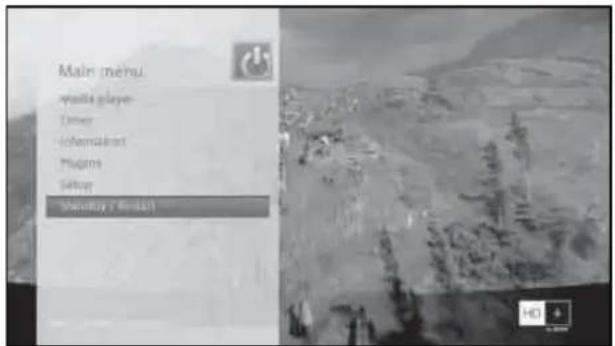
- Modus "Ausschalten" [ ⓘ : Menu > Standby/Neustart > Ausschalten]
Die Option "Ausschalten" wird zum Stromsparen in den DEEP Standby-Modus verwendet. Der Vu+ ist ein energieeffizientes Gerät und gewährleistet im Modus "Ausschalten" einen Stromverbrauch von weniger als 1 Watt.
II. Erstmalige Installation (mit dem Assistenten)
Wenn Sie den Vu+ nach dem Kauf erstmalig einschalten, wird ein Installationsassistent gestartet, der Sie durch verschiedene Schritte begleitet.
HINWEIS: Mit der Taste OK bestätigen Sie eine Aktion und wechseln zum nächsten Schritt. Über die Taste EXIT gelangen Sie zur vorherigen Seite.
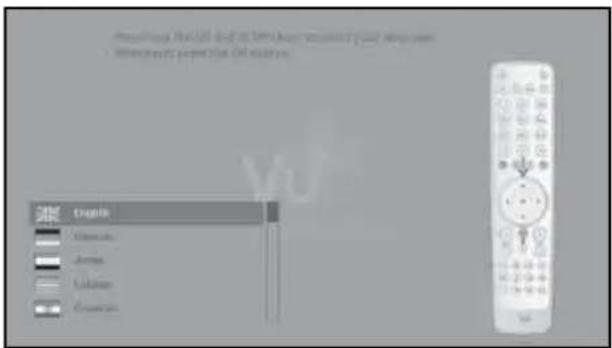
1. Schritt: Sprachauswahl
Für den Vu+ stehen verschiedene Sprachen zur Auswahl. Hier können Sie die Hauptbediensprache für Ihren Vu+ festlegen. Mit den Hoch-/Runter-Tasten können Sie auf- und abwärts blättern, bis Sie die gewünschte Sprache gefunden haben.
2. Schritt: Konfigurieren des Satellitenanschlusses
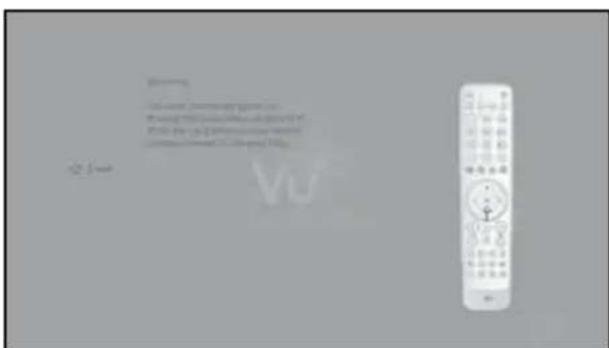
Nun muss die Satellitenverbindung konfiguriert werden. Es gibt zwei Möglichkeiten:
- Grundlegende Funktionen mit Hilfe des Assistenten einrichten
• Assistenten beenden
Die Verwendung des Assistenten wird empfohlen, da Sie so optimal durch den Konfigurationsvorgang begleitet werden.
A. Konfigurieren von Tuner A
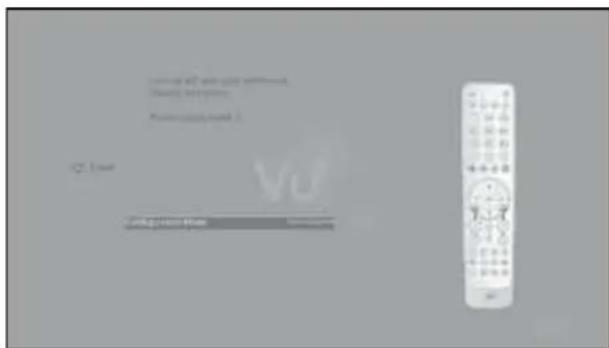
Mit den Links-/Rechts-Tasten können Sie einen der folgenden Konfigurationsmodi auswählen:
- Nicht Konfiguriert
- Einfach
- Erweitert: erweiterte Benutzerkonfiguration.
Bei Auswahl des Modus "Einfach" wird folgender Bildschirm angezeigt.
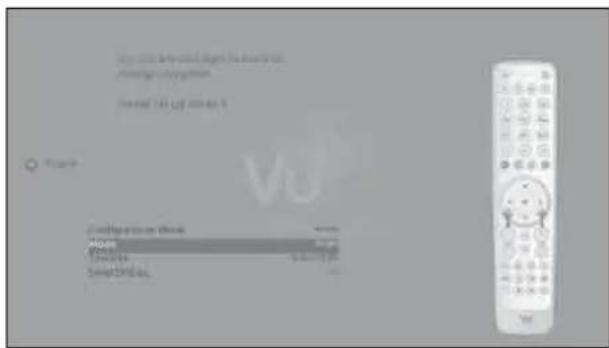
Die nachfolgend beschriebenen fünf Modi stehen für die Satellitenkabelverbindung zwischen dem LNB und Ihrem Vu+ zur Auswahl:
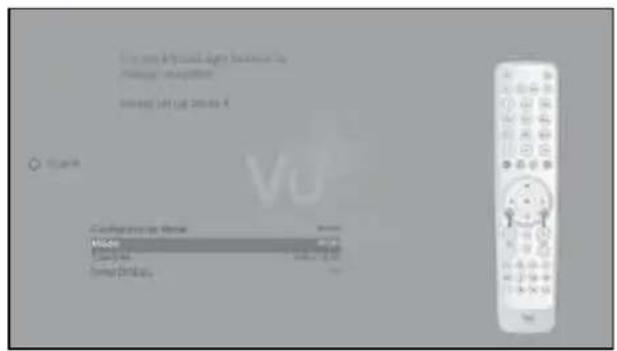
Diese Option wird gewählt, wenn ein Satellit empfangen und ein einzelnes LNB verwendet wird. Das Kabel des LNB wird direkt an den Vu+ angeschlossen.
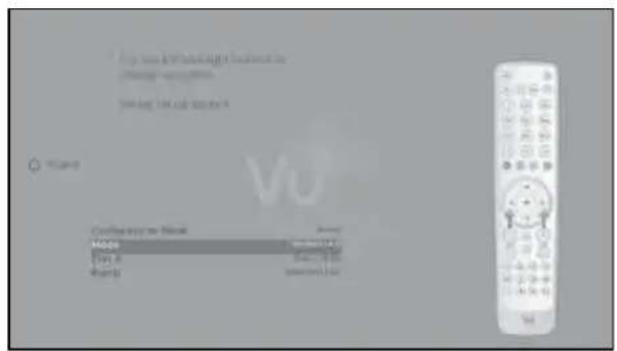
- Toneburst A/B
Diese Option wird gewählt, wenn zwei Satelliten über Toneburst empfangen werden sollen.
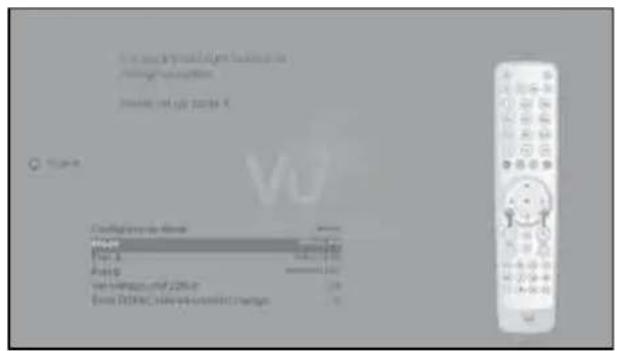
- DiSEqC A/B
Mit dieser Option können zwei Satelliten an Port A und Port B konfiguriert werden.
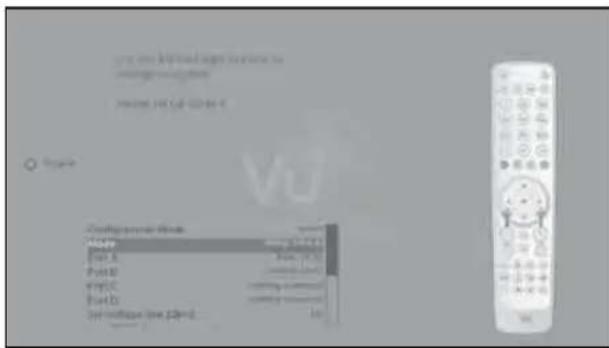
- DiSEqC A/B/C/D
Mit dieser Option können vier Satelliten an Port A, Port B, Port C und Port D konfiguriert werden.
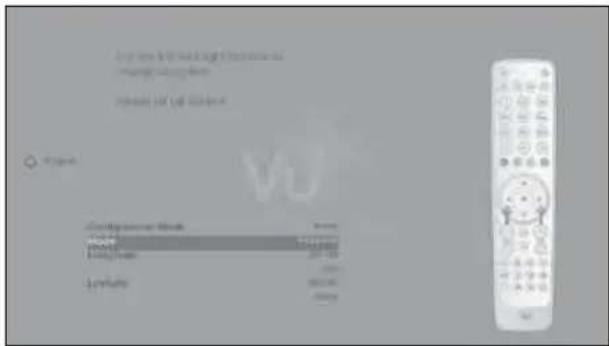
Diese Option wird gewählt, wenn Sie eine motorisierte Satellitenantenne haben.
B. Konfigurieren des Tuners A - DVB-C/T
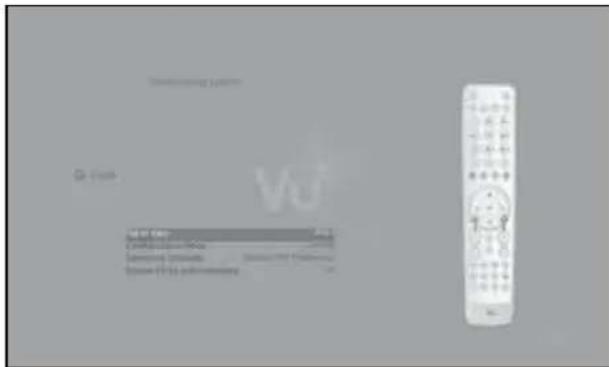
- Tuner Type Auswahl
Vorrausgesetzt Sie haben einen VU+ DVB-C/T Tuner* eingebaut, können Sie mit den Tasten Links/Rechts DVB-C oder T auswählen.
* Der VU+ DVB-C/T Tuner ist ein Hybrid Tuner welcher wahlweise für DVB-T oder DVB-C verwendet werden kann. Sie können jedoch nicht beide Empfangsarten gleichzeitig verwenden.
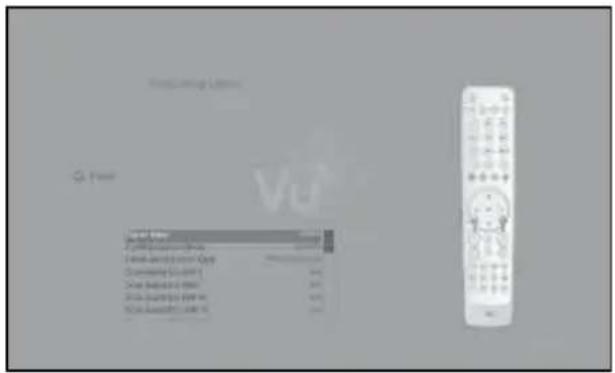
Wenn Sie DVB-T eingestellt haben, können Sie Einen der Vier "Terrestrial Provider" abhängig von Ihrem Standort auswählen.
Australien: DVB-T Frequenzen
Europe, Middle East, Afrika: DVB-T Frequenzen Island: DVB-T Frequenzen
Wenn Sie DVB-C eingestellt haben, können Sie auswählen, ob Sie eine Frequenz oder den gesamten Berecich scannen wollen.
• Installieren der Standard Kanalliste
Hier können Sie auswählen ob Sie die Standard Kanalliste installieren (nur für Satellitenempfang) wollen oder nicht.
- Auswahl Kanalsuchlauf Modus - Automatischer / Manueller Suchlauf
Sie können entweder im Automatischen oder im Manuellen Modus eine Kanalsuche durchführen.
• Automatischer Suchlauf
Wenn Sie den Automatischen Suchlauf gewählt haben, werden Sie gefagt ob die bereits vorhandenen Kanäle gelöscht werden sollen.
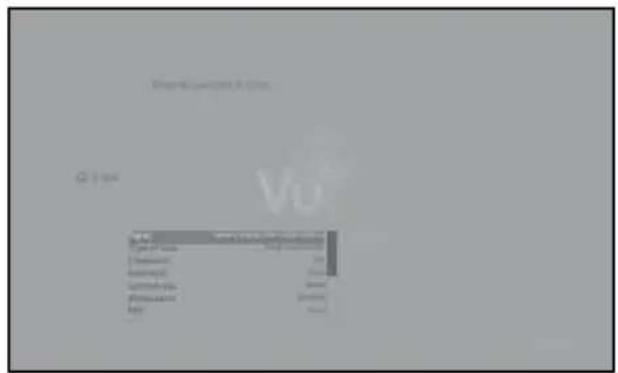
• Manueller Suchlauf
Wenn Sie den Manuellen Suchlauf für DVB-T oder C gewählt haben, können Sie zwischen Komplett und Einzeltransponder auswählen.
Drücke Sie OK um den Suchlauf zu starten.
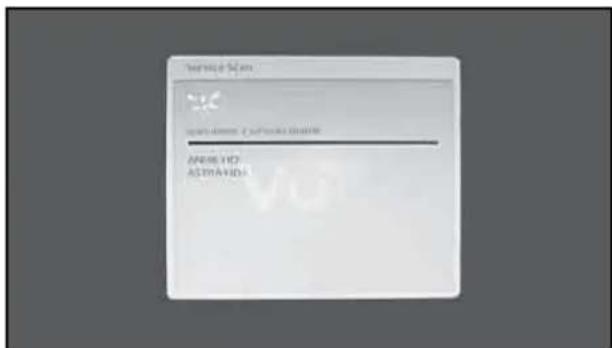
Die gefunden Kanäle weden angezeigt wenn die vorangegangenen Einstellungen korrekt durchgeführt wurden.
3. Schritt: Installieren der Standard-Satellitenliste
In diesem Schritt werden Sie gefragt, ob Sie Standard-Satellitenlisten ("Standardkanallisten") installieren möchten. Beim Drücken auf OK wird der folgende Bildschirm angezeigt:
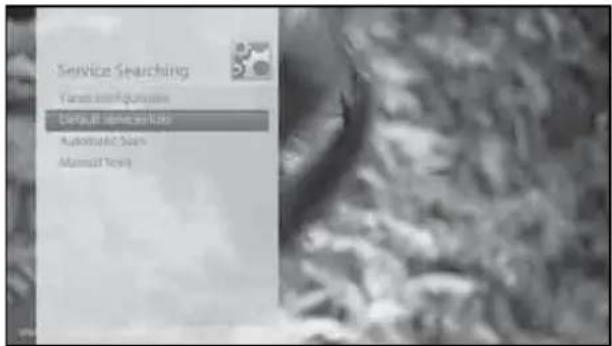
4. Schritt: Jugendschutzoption
Sie können nun wählen, ob Sie den Jugendschutz aktivieren möchten. Beim Drücken auf OK werden Sie zur Eingabe Ihres Pincodes aufgefordert.
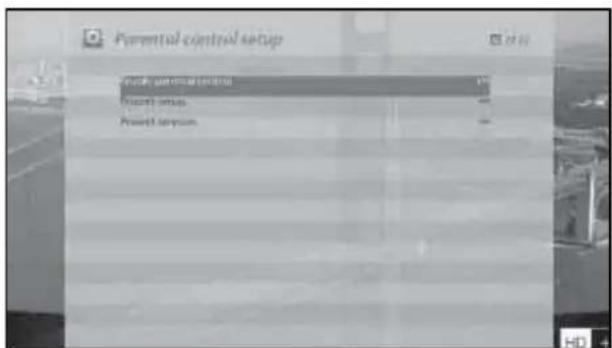
III. Allgemeine Bedienung
1. Wechseln von Sendern
[i] : Drücken Sie auf ▲ / 🚫 CHANNEL-Tasten / ⚣ Drücken Sie auf / , um auf die folgenden Kanäle zu wechseln]
Vu+ bietet verschiedene Möglichkeiten für den Wechseln zwischen den Kanälen. Sie können vom aktuellen
Kanal wechseln, indem Sie die folgenden Tasten drücken:
- AUF-/AB-Pfeiltasten
Wenn Sie die Pfeiltasten AUF oder AB drücken, erscheint das Menü zur Auswahl der Kanäle.
Sie können mit den Pfeiltasten aufwärts oder abwärts zwischen den Kanälen wechseln.
• LINKS/RECHTS-Pfeiltasten
Wenn Sie die Pfeiltasten LINKS oder RECHTS drücken, wechseln Sie zum vorigen oder nächsten Kanal.
- CHANNEL-Tasten +/-
Wenn Sie die CHANNEL-Tasten + oder – drücken, wird das Menü zur Auswahl der Kanäle aufgerufen.
- Kanalnummer
Geben Sie die Kanalnummer ein, zu der Sie wechseln möchten.
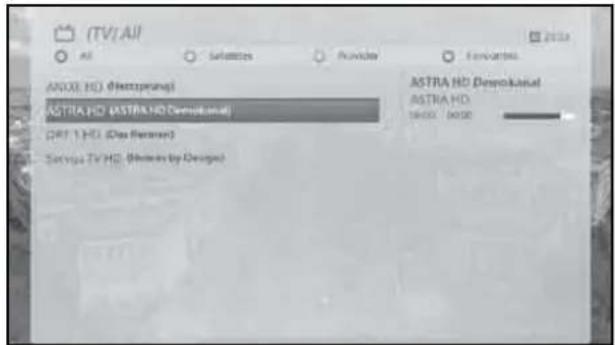
HINWEIS: Wenn der Wechsel auf einen anderen Kanal nicht funktioniert(kein Bild), ist der ausgewählte Kanal möglicherweise verschlüsselt und Sie verfügen nicht über eine dazugehörige Smartcard.
2. Lautstärkenregelung
[ ⓘ : Drücken Sie auf die VOLUME-Tasten ⊕ / Ⓙ]
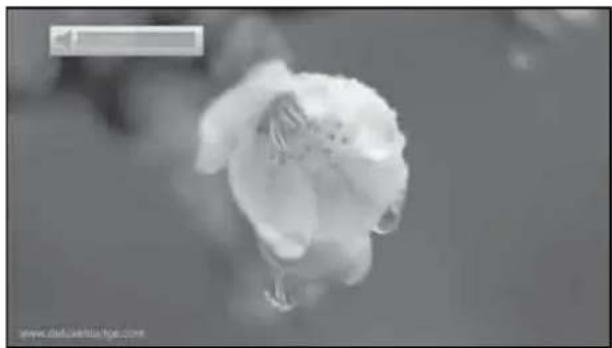
Sie können die Lautstärkeregelung anpassen, indem Sie die VOLUME-Tasten+/- drücken. Sie können den Ton über die STUMM-Taste ( ) auch vorübergehend aus- und wieder einschalten.
3. Auswählen der Tonspur
[i] : Drücken Sie die Taste AUDIO]
Sie können überprüfen, welche Tonspuren verfügbar sind, indem Sie die Taste drücken.
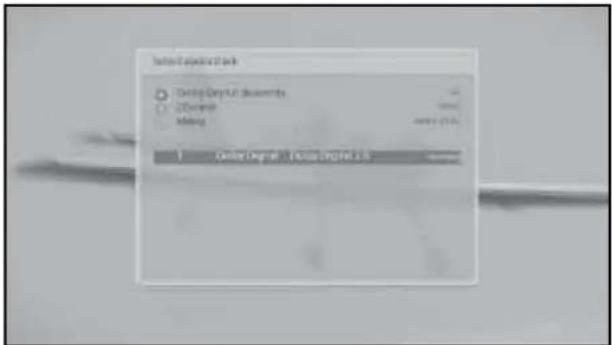
Über die -Tasten und die Farbtaste können Sie eine andere Tonsprache oder Stereo-Klang auswählen.
HINWEIS: Die verfügbaren Optionen in diesem Menü können sich je nach Sender unterscheiden.
4. Untertitel
[ ⓘ : Drücken Sie die Taste Ⓞ oder Ⓜ Untertitel]
Wenn die Sendung Untertitel bereitstellt, können Sie den Untertitel für die aktuelle Sendung anzeigen. Drücken Sie auf die TasteUNTERTITEL (☐). Das Menü für die Untertitel-Auswahl erscheint.
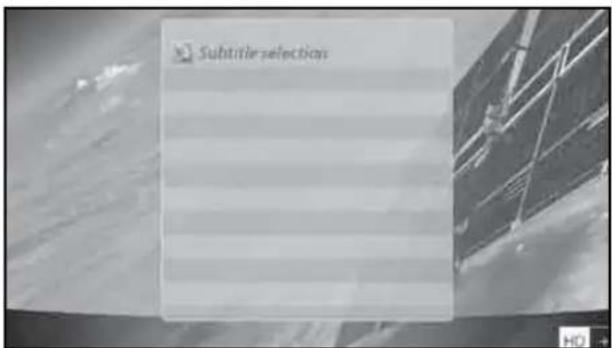
Die verfügbaren Untertitel werden angezeigt, falls vorhanden. Navigieren Sie über die -Tasten, um einen Untertitel auszuwählen, und drücken Sie OK, um ihn zu aktivieren.
5. Teletext
[ ⓘ ] : Drücken Sie die Taste TELETEXT ⏻
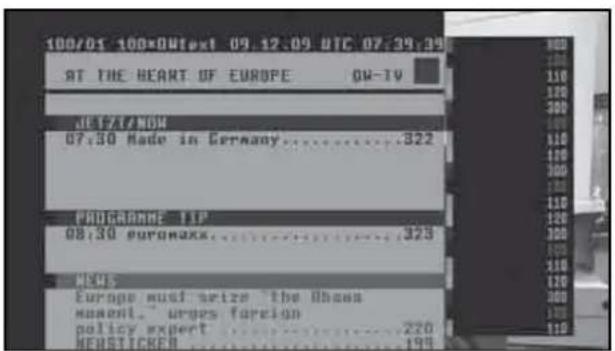
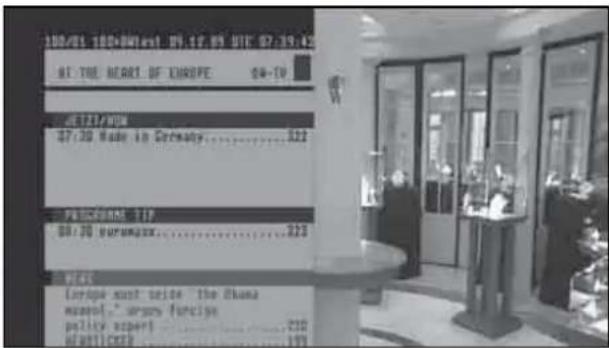
Sie können Teletext-Informationen aufrufen, indem Sie die TasteTELETEXT (☐) drücken. Das Laden der Informationen dauert einen Moment.
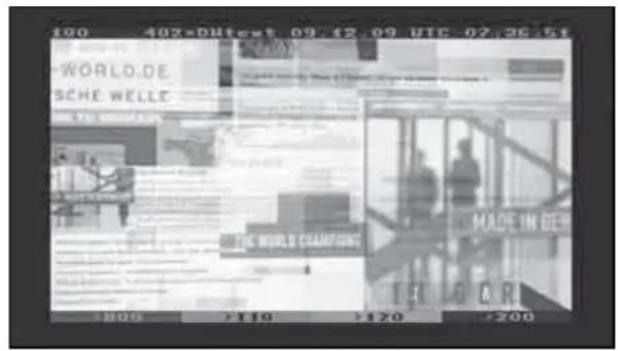
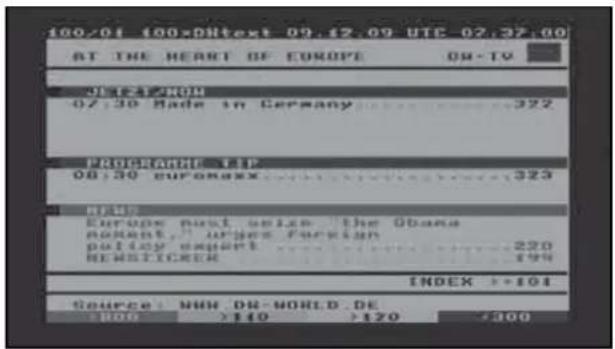
Über die Hoch-/Runter-Tasten können Sie auf der Teletext-Seite navigieren, um eine Textseite auszuwählen. Alternativ können Sie einfach die Seitenzahl eingeben, die Sie lesen möchten.
• STUMM-Taste
Bei aktiviertem Teletext können Sie zwischen dem Live-Modus und der Teletext-Seite wechseln, indem Sie die
Taste STUMM (☑) drücken. In diesem Fall wird die Teletext-Seite sofort geladen.
• VOLUME +
Wenn Sie die Seite vergrößern möchten, drücken Sie auf die Taste VOLUME +.
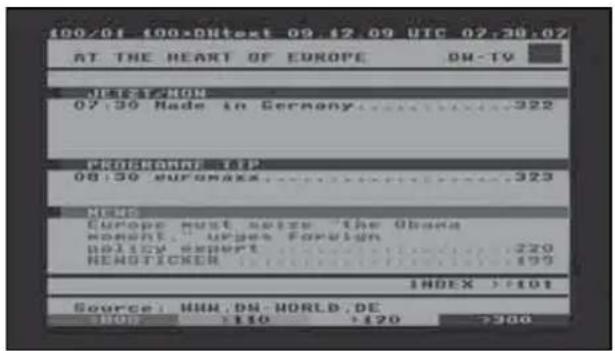
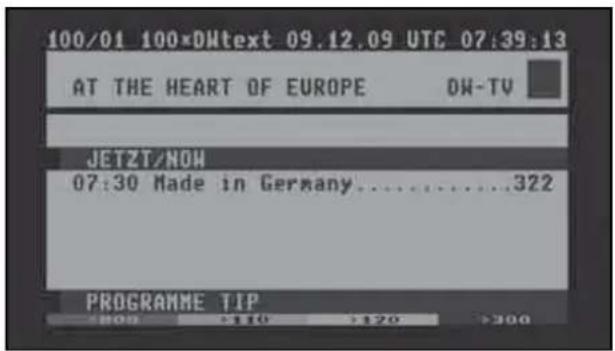
• VOLUME -
Wenn Sie die Seite verkleinern möchten, drücken Sie auf die Taste VOLUME -
[i] : Drücken Sie die Taste OK ⓕk
Bei jedem Senderwechsel wird die Infoleiste fünf Sekunden lang angezeigt (Standardeinstellung). Die Infoleiste bietet Ihnen umfassende Informationen zum Sender, dessen Programm Sie gerade sehen.
- Drücken Sie auf die Taste OK, um die Infoleiste aufzurufen.
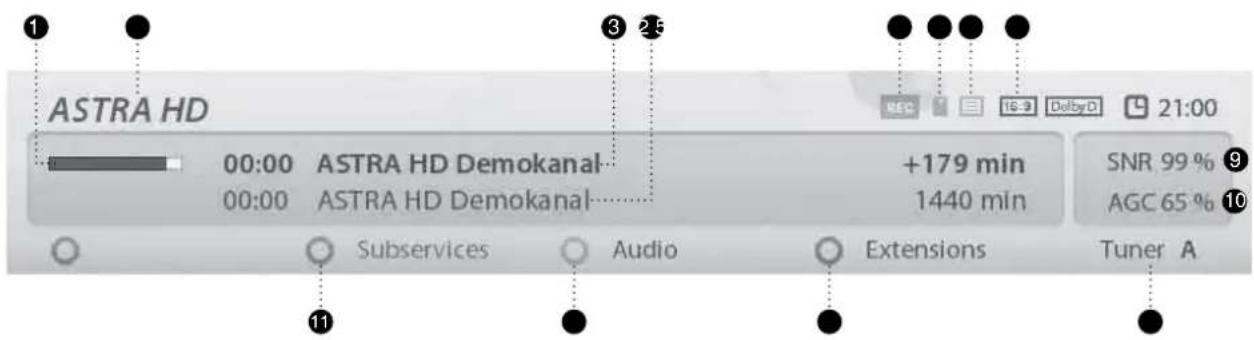
① Verbleibende Spieldauer des aktuellen Programmes
② Name des aktuellen Kanals
③ Aktuelles Program
④ Nächstes Program
⑤ REC : Icon rot hinterlegt während einer laufenden Aufnahme.
⑥ CAS (☐) : Verschlüsseltes Programm
⑦ Teletext(☐): Icon wird hervorgehoben, wenn das aktuelle Programm Teletext zur Verfügung stellt
⑧ 16:9 : Bildschirm Seitenverhältnis
⑨ SNR (Signal-Rausch Abstand) : Signal Qualität
⑩ AGC (Automatic Gain Control) : Signal Pegel
⑪ GRÜN : Zeigt wenn ferfügbar die Liste der Un terkanäle an.
⑫ Audio : Zeigt die verfügbaren Audio Spuren an.
⑬ Extensions : Aufrufen der Bild in Bild Funktion(PIP).
⑭ A : Zeigt den für den aktuellen Kanal verwendeten Tuner an.
7. Senderliste (Menü "Channel Selection")
[ ⓘ : Drücken Sie auf ⬆, CHANNEL-Tasten / ] ⊕ -
Wenn Sie die Hoch-/Runter-Tasten drücken, wird das Menü für die Senderauswahl aktiviert (siehe Abbildung).
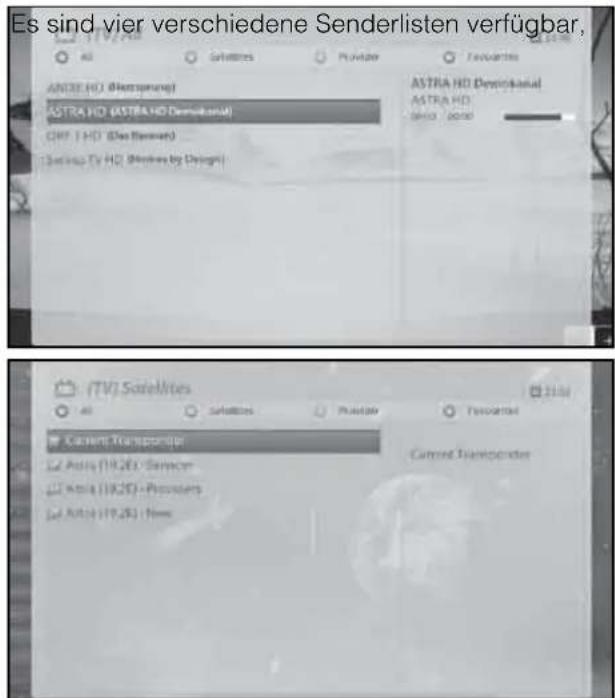
mit denen Sie die Senderauswahl verwalten können.
- ROT zeigt die Liste des gesamten Sendersuchlaufsan.
- GRÜN zeigt die Liste des gesamten Satellitensuchlaufs an. Pro Satellit werden die Sender nach Kanälen, Anbietern und Neu angeordnet.
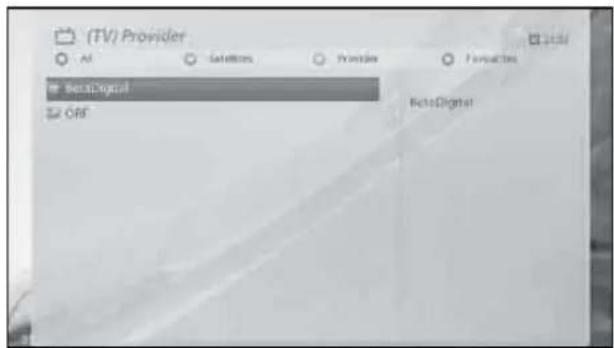
• GELB zeigt die Liste der Anbieter an.
- BLAU zeigt die Liste Ihrer Lieblingssender an.
Um bestimmte Kanäle zur den Favoriten hinzuzufügen,
① rufen Sie die Liste für die Senderauswahl auf, indem Sie die Hoch-/Runter-Tasten drücken.
② Wechseln Sie zur gesamten Senderliste "Alle", indem Sie die ROTE Taste drücken.
③ Wählen Sie den Sender, den Sie zu den Favoriten(Bouquet) hinzufügen möchten.
④ Drücken Sie im ausgewählten Sender die Taste MENU. Das folgende Menü wird angezeigt.
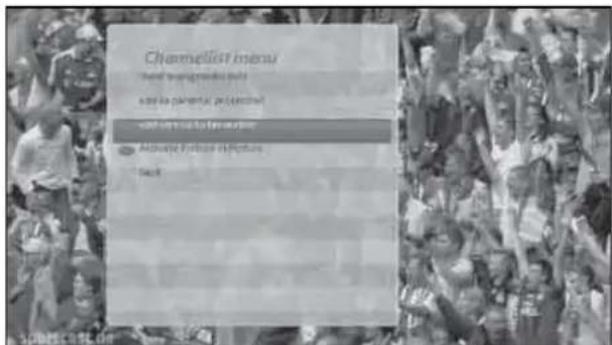
⑤ Wählen Sie "Zu Bouquet hinzufügen" und drücken Sie OK.
⑥ Wechseln Sie zur Liste Favourites, indem Sie auf die BLAUE Taste drücken. Dadurch bestätigen Sie, dass der Sender richtig in die Liste aufgenommen wurde.
8. Elektronische Programmzeitschrift (Programmübersicht)
[i] : Drücken Sie die EPG (EPTaste)
Die Elektronische Programmübersicht (EPG) zeigt die Programminformationen jedes Senders sortiert nach Uhrzeit und Datum an (falls bereitgestellt). Sie können die ausführlichen Programminformationen anzeigen, indem Sie die Taste EPG drücken. Das folgende Menü Programmübersicht wird angezeigt.
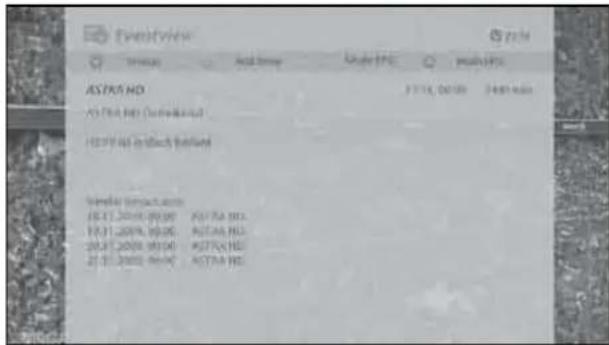
Im EPG werden ausführliche Informationen zum aktuellen Sender angezeigt. In diesem Menü gibt es drei Optionen.
- ROT (ähnlich)
Mit dieser Option können Sie ähnliche Sendungen finden. Wenn es eine oder mehrere Sendungen gibt, die der aktuellen Sendung ähnlich sind, zeigt das EPG-Auswahl-Fenster diese an (siehe Abbildung).
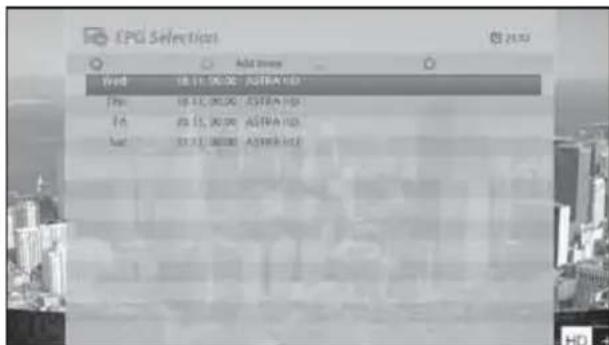
• GRÜN (Timer setzen)
Wenn Sie auf die GRÜNE Taste drücken, wird das Menü Timer-Eintrag angezeigt (siehe Abbildung). Mit dieser Option können Sie einen neuen Timer für eine Aufnahme oder zum Umschalten setzen.
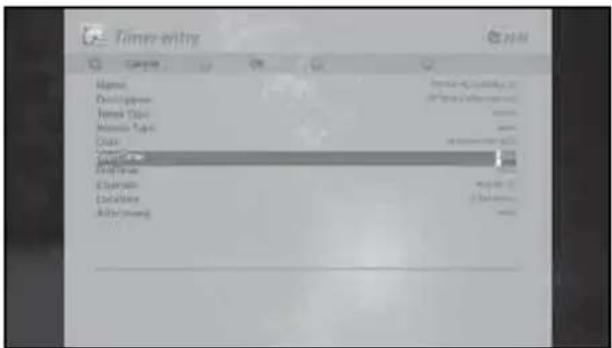
Zeigt den Namen der ausgewählten Sendung an.
- Beschreibung
Zeigt eine kurze Beschreibung der ausgewählten Sendung an.
- Timer-Art
- Wählen Sie Zappen, um einen Senderwechsel zu programmieren.
- Wählen Sie Aufnehmen, um eine Aufnahme zu programmieren.
- Wiederholungstyp
- Wählen Sie Einmalig, um einmalig einen Senderwechsel oder eine Aufnahme zu programmieren.
- Wählen Sie Mehrmalig, um mehrmalig einen Senderwechsel oder eine Aufnahme zu programmieren.
- Wiederholungen: Diese Option ist nur verfügbar, wenn Sie unter Wiederholungstyp "Mehrmalig" aus gewählt haben.
Sie können einen Senderwechsel oder eine Aufnahme täglich / wöchentlich / werktags / benutzerdefiniert programmieren.
- Datum
Zeigt das aktuelle Datum an. Dieser Eintrag wird angezeigt, wenn Sie unter Wiederholungstyp Einmalig gewählt haben.
- Startzeit
Hier können Sie festlegen, wann die Aufnahme oder das Umschalten beginnen soll.
- Endzeit
Hier können Sie festlegen, wann die Aufnahme oder das Umschalten enden soll.
- Kanal
Hiermit können Sie den Sender wechseln. Drücken Sie auf die Links-/Rechts-Tasten, um das Menü für die Senderauswahl aufzurufen.
Mit dieser Option können Sie einen anderen Sender aus dieser Liste wählen. Um zum Menü Timer-Eintrag zurückzukehren, drücken Sie EXIT.
- Nach dem Ereignis
Diese Option erlaubt ihnen die Auswahl zwischen Automatisch, nichts tun, in Standby gehen und in Deep Standby gehen, nachdem der Timer beendet wurde.
• GELB (Einfach-EPG)
Drücken Sie in der Programmübersicht auf die GELBE Taste, um die Programmübersicht des ausgewählten Senders aufzurufen.
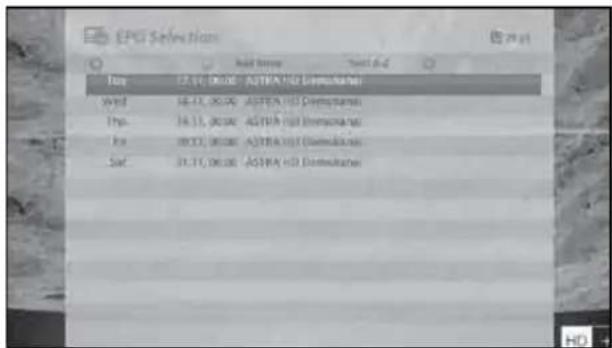
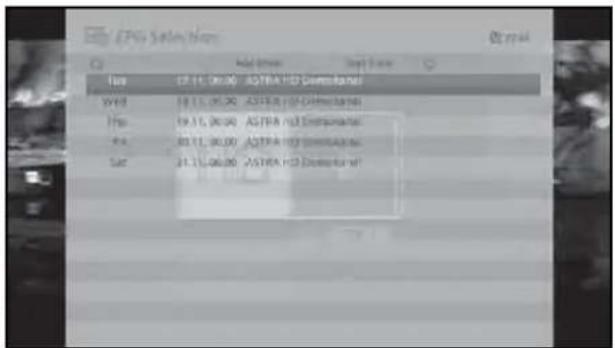
In diesem Modus können Sie die Liste durch Drücken der GELBEN Taste alphabetisch oder nach Uhrzeit sortieren.
HINWEIS: Um einen Timer für eine Aufnahme oder ein Umschalten zu setzen, drücken Sie die GRÜNE Taste.
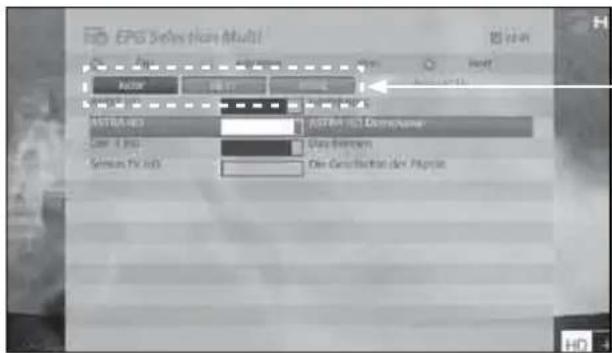
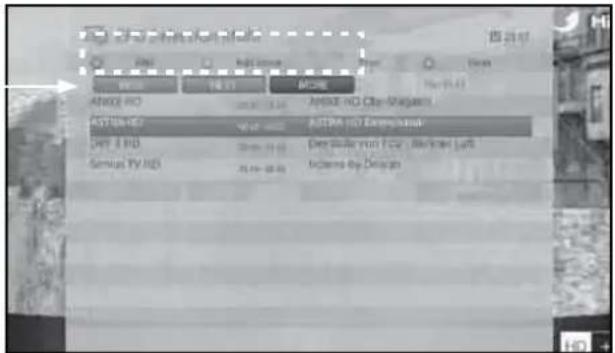
- BLAU (Multi-EPG)
Drücken Sie die BLAUE Taste, um das Fenster EPG Selection Multi zu aktivieren.
- Sie können über die GELBE (Zurück) oder die BLAUE (Vor) Taste zur vorherigen oder nächsten Sendung desselben Senders wechseln.
HINWEIS: Nicht alle Sender stellen EPG-Informationen bereit. In diesem Fall wird nur der Name des Senders angezeigt.
- Über die Hoch-/Runter-Tasten können Sie zu einem anderen Sender wechseln.
- Mit der ROTEN Taste können Sie direkt zum ausgewählten Sender wechseln.
- Mit der GRÜNEN Taste können Sie die Aufnahme der oder den Wechsel zur ausgewählten Sendung programmieren.
9. Zeitversetztes Fernsehen

Drücken Sie die oder Taste]
Zu Ihrer Information, Timeshift ist eine Funktion zur sofortigen Aufnahme des Programmes welche Sie gerade sehen. Durch drücken der PLAY oder PAUSE Taste, wird der Film sofort gestoppt, jedoch im Hintergrund weiter aufgezeichnet aufgezeichnet. Ein kleines Fenster welches links oben auf Ihrem Bildschirm angezeigt wird informiert Sie über die verstrichene Zeit.
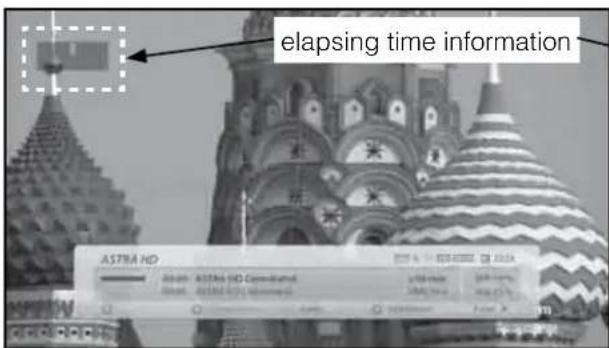
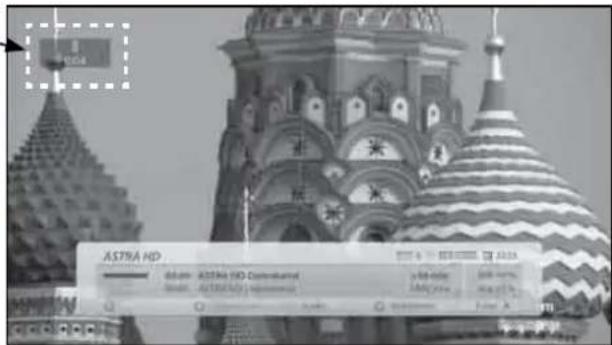
In diesem Modus erfolgt die zeitversetzte Aufnahme, bis Sie wieder die Abspiel-Taste oder die Taste PAU-SE drücken. Sie können die Sendung dann weiter ansehen.
Um das zeitversetzte Aufnehmen zu beenden und in den Live-Modus zurückzukehren, drücken Sie die Stopp-Taste.
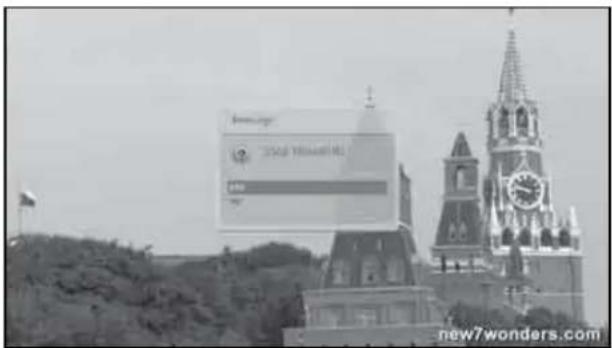
Sie werden gefragt, ob Sie Timeshift beenden (Ja) oder nicht beenden wollen (Nein).
HINWEIS: Im Unterschied zur regulären Aufnahme sind zeitversetzte Aufnahmen nicht zum Speichern auf der Festplatte gedacht. Wenn Sie Timeshift beenden, können Sie die zeitversetzte Aufnahme nicht wieder abspielen.
10. Aufnehmen
Vu+ ist ein Videorekorder für den Privatgebrauch und verfügt über einen integrierten DVB-S2/DVB-C-Tuner. Sie können gleichzeitig mehrere Sendungen aufnehmen. Es gibt zwei Möglichkeiten für das Aufnehmen und das Verwalten von Aufnahmen.
① Sofortaufnahme
[i] : Drücken Sie die REC-Taste
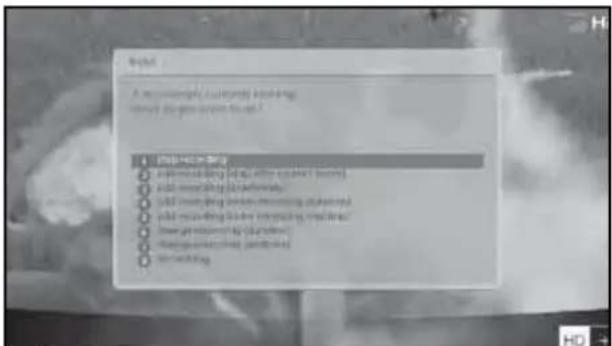
Drücken Sie die TasteREC, um mit der Aufnahme der aktuellen Sendung zu beginnen.
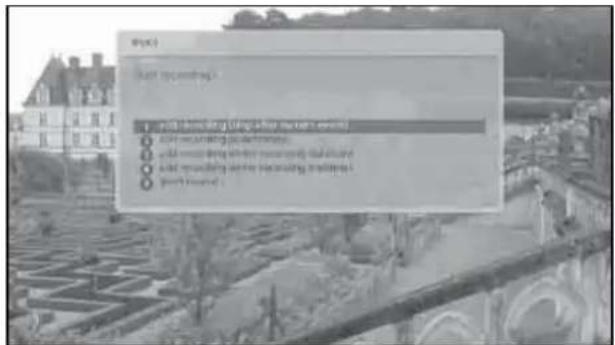
Beim Aufnehmen gibt es fünf Optionen.
- Aufnahme hinzufügen (aktuelle Sendung)
Mit dieser Option legen Sie fest, dass die Aufnahme mit dem Ende der aktuellen Sendung beendet wird.
- Aufnahme hinzufügen (Aufnahmelänge eingeben)
Mit dieser Option können Sie manuell die Aufnahmedauer festlegen, indem Sie wie unten angegeben eine bestimmte Zahl eingeben:
- Aufnahme hinzufügen (Aufnahmeendzeit eingeben)
Mit dieser Option können Sie ein bestimmtes Datum und einen bestimmten Zeitpunkt für das Beenden der Aufnahme festlegen.
- Aufnahme hinzufügen (unbegrenzt)
Mit dieser Option wird die Aufnahme für eine unbegrenzte Zeitdauer fortgesetzt und erst dann beendet, wenn Sie die Aufnahme stoppen.
- Nicht aufnehmen
Mit dieser Option beenden Sie das Menü, ohne eine Sendung aufzunehmen.
② Aufnahme mit Timer
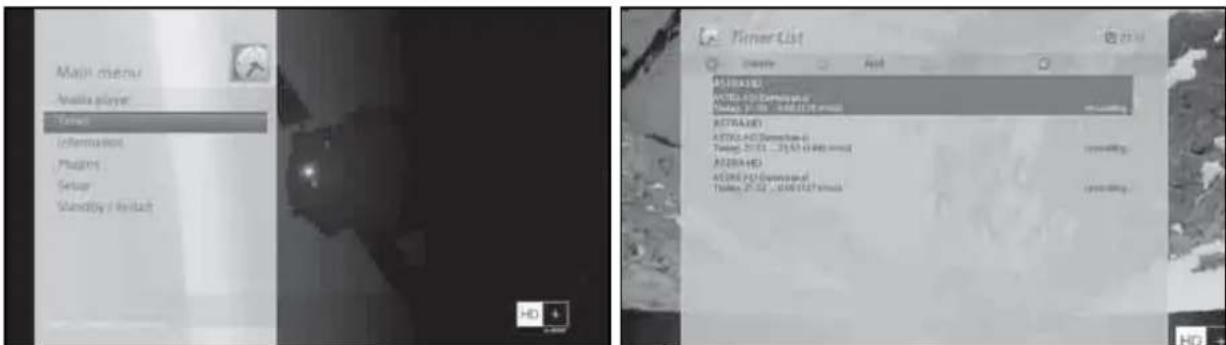
[i] : Drücken Sie die Taste MENU > und wählen Sie Timer]
Sie können den Aufnahmevorgang über das Menü "Timer List" verwalten. Drücken Sie MENU und wählen Sie im Menü die Option Timer aus.
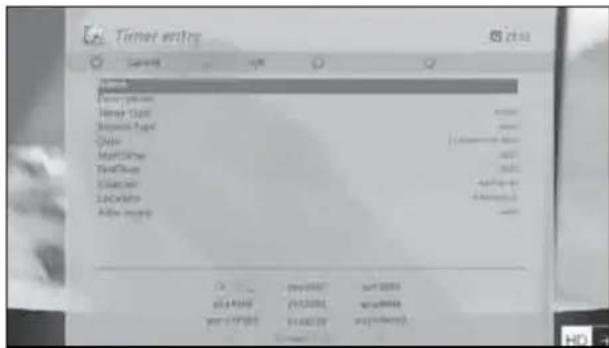
In diesem Menü ist jeder Farbtaste eine andere Funktion zugeordnet.
- ROT (Löschen)
Mit dieser Option wird ein Timer gelöscht.
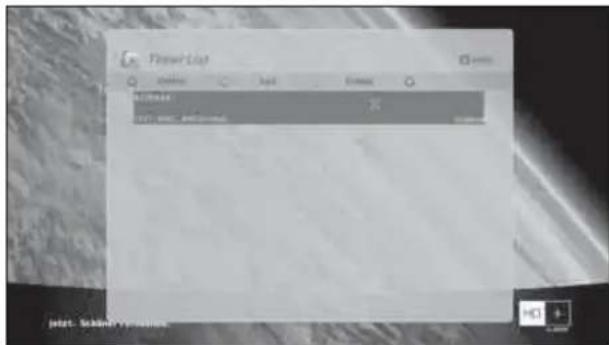
- GRÜN (Hinzufügen)
Mit dieser Option wird ein Timer hinzugefügt.
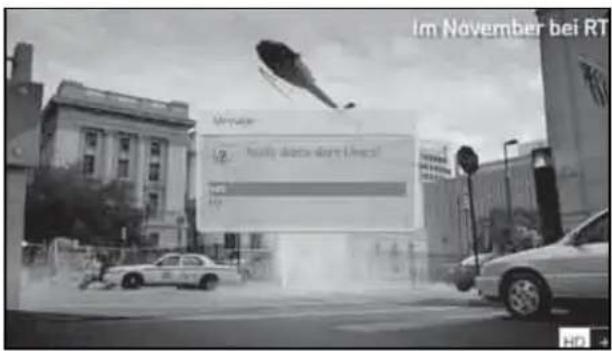
- GELB (Deaktivieren)
Mit dieser Option wird der Timer abgeschaltet und es wird ein X angezeigt.
HINWEIS: Um den Timer zu aktivieren, drücken Sie erneut die GELBE Taste.
- BLAU (Säubern)
Mit dieser Option werden erledigte Timer aus der Timer-Liste gelöscht.
HINWEIS: Stellen Sie sicher, dass auf der Festplatte Ihres Vu+ genügend freier Speicherplatz für die Aufnahme vorhanden ist. Andernfalls wird die Aufnahme vor dem festgelegten Endzeitpunkt gestoppt.
- Aufnahme beenden [i : Drücken Sie die REC-Taste ➤ und wählen Sie "Aufnahme anhalten"] Um die Aufnahme zu beenden, drücken Sie bei laufender Aufnahme erneut die Taste REC. Wählen Sie "Aufnahme anhalten".
11. Abspielen von Aufnahmen
[i] : Drücken Sie die Aufnahmeliste-Taste
Im Menü Aufgenommene können Sie aufgenommene Dateien anzeigen. Drücken Sie die Aufnahmeliste-Taste (ER), um dieses Menü zu aktivieren.
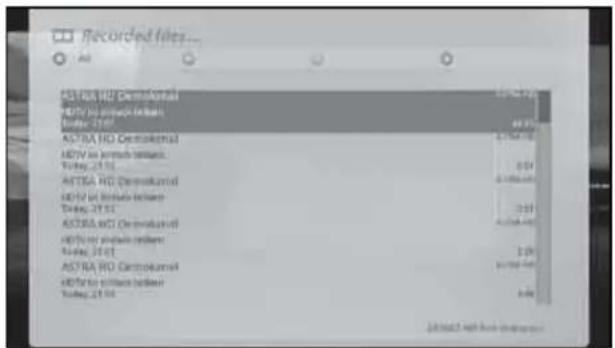
Wählen Sie die Datei aus, die Sie abspielen wollen. Die Datei wird sofort abgespielt und es wird die Infoleiste der Aufnahme angezeigt.
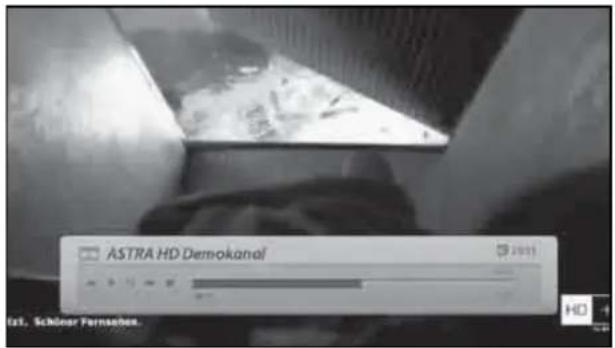
In der Infoleiste finden Sie die folgenden Angaben zur Aufnahme:
① Name der Aufnahme
② Gesamtdauer der Aufnahme
③ Restzeit
④ Fortschrittsbalken
⑤ Verstrichene Zeit
12. Verwalten aufgenommener Dateien
[ ⓘ : Drücken Sie die Aufnahmeliste-Taste 📄 und drücken Sie die Taste MENU]
Um eine aufgenommene Datei zu löschen, drücken Sie die TasteMENU, während das Menü "Aufgenommene" angezeigt wird.
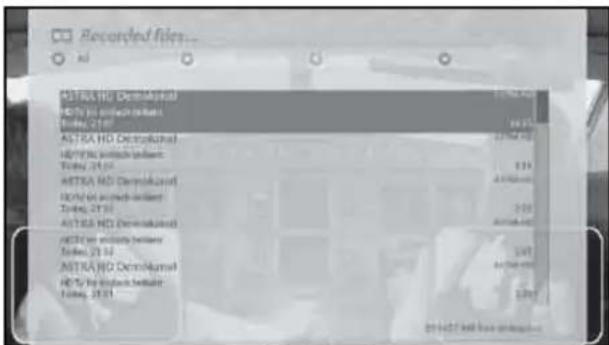
Wählen Sie "löschen" und bestätigen Sie mit OK.
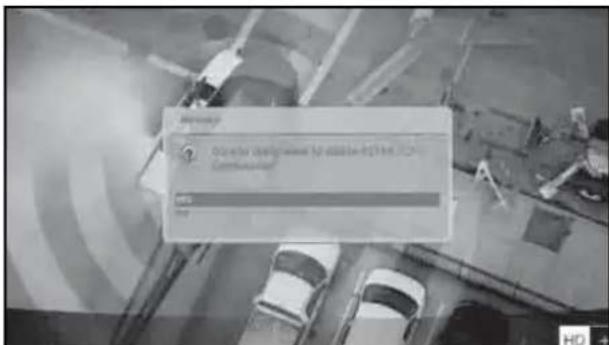
Neben "löschen" können Sie in diesem Menü die aufgenommenen Dateien auch sortieren und auflisten:
- Nach Datum sortieren
- Standard-Listenstil
- Kompakter Listenstil mit Beschreibung
- Kompakter Listenstil
- Einzeiliger Listenstil
- Erweiterte Beschreibung ausblenden
13. Media Player
[i] : MENU > Media Player]
Vu+ ist ein echter Multimedia-Receiver, der Medieninhalte abspielen kann. Mit dem Media Player können Sie Inhalte in Form von Musik, Fotos und Videos genießen, die auf der internen Festplatte bzw. auf einem an den Vu+ angeschlossenen USB-Speichergerät abgelegt sind.
Beim Öffnen des Media Player wird der folgende Bildschirm angezeigt.
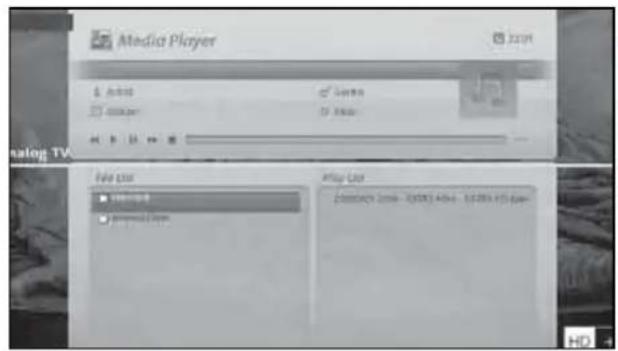
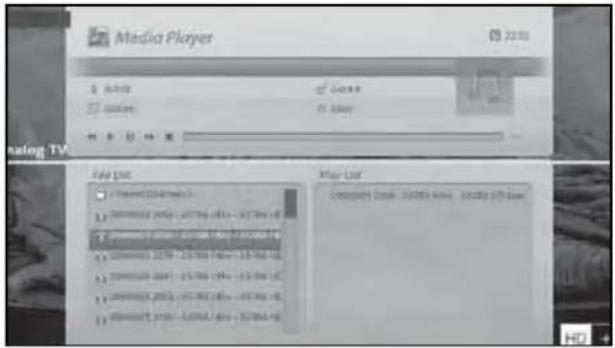
① Wählen Sie ein Verzeichnis auf der HDD oder eines angeschlossenen USB Mediums aus.
② Wählen sie eine Datei in der File List aus und drücken Sie OK um diese wiederzugeben.
* Unterstützte Formate sind vorwiegend JPG, MP3, AVI, etc.
③ Auf die gleiche Weise können Sie auch gespeicherte Aufnahmen von Ihrer HDD wiedergeben.
④ Zum Auswählen der File List oder der Play List.
- Drücken Sie CH- um in die Play Listzu gelangen.
- Drücken Sie CH+um in die File List zu gelangen.
⑤ Zum Aufrufen des Media Player Fensters.
- Drücken Sie die Play(▶), Pause(▶) oder Stopp(▶) taste.
⑥ Zur Wiedergabe
- wählen Sie eine Datei in der Play List und drücken OK.
14. Plug-ins
[i]: MENU > Plugins]
In den Vu+ ist ein standardmäßiges 10/100-Mb/s-Ethernet mit RJ 45-Anschluss integriert. Es wird empfohlen, diese Netzwerkfunktionalität des Vu+ zu nutzen, um die Vorteile des Systems voll auszuschöpfen. Bei eingerichteter Netzwerkfunktionalität des Vu+ können Sie direkt Plugins von einer ausgewiesenen Website des Vu+ herunterladen.
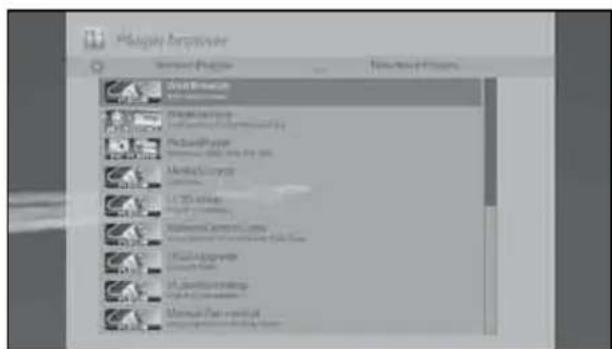
① Drücken Sie MENU und wählen Sie das Plugins-Menü, um den Plugin Browser zu aktivieren.
② Drücken Sie die GRÜNE Taste, um eine Liste mit verfügbaren Plugins herunterzuladen.
③ Nach dem Download wird eine Liste mit Plugins angezeigt.
④ Wählen Sie ein Plugin aus, das Sie herunterladen möchten.
⑤ Den ordnungsgemäßen Ablauf des Downloads können Sie im Plugin Browser überprüfen.
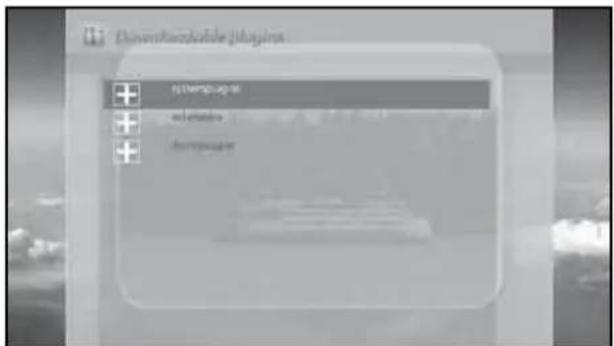
Von hier können Sie sich wie unten angezeigt über Plugins zum Download informieren.
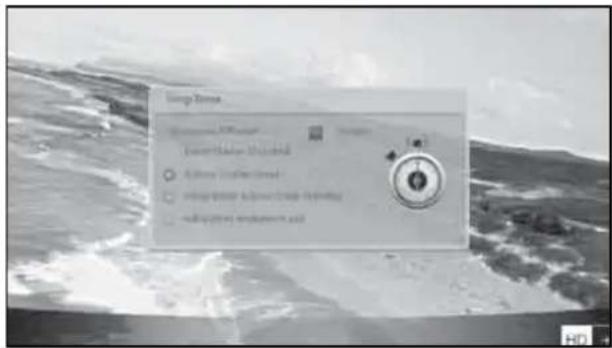
In diesem Menü können Sie den Zeitpunkt festlegen, an dem Ihr Vu+ in den Standby- oder den Ausschalt-Modus wechselt. Dieser Ausschalt-Timer wird mit drei Farbtasten eingerichtet.
① ROT
Mit dieser Option wird der Ausschalt-Timer aktiviert oder ausgeschaltet.
② GRÜN
Mit dieser Option können Sie zwischen Standby- und Ausschalt-Modus wechseln.
③ GELB
Mit dieser Option können Sie festlegen, ob Sie vor dem Herunterfahren des Systems gefragt werden möchten.
Der Vu+ ist ein technisch sehr ausgereiftes Gerät, das Benutzern die detaillierte Konfiguration einer Vielzahl von Systemeinstellungen ermöglicht. Sie können Ihren Vu+ so zu Ihrem ganz persönlichen System machen, das an Ihren Geschmack und Ihre Anforderungen angepasst ist. In diesem Kapitel wird das Menü für die Systemkonfiguration erläutert.
Machen Sie sich vor der Systemkonfiguration zunächst mit der Menüstruktur des Vu+ vertraut.
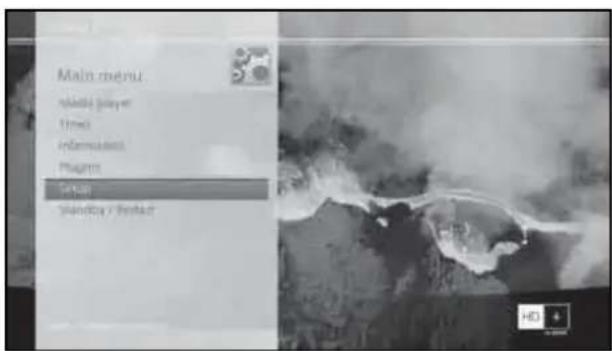
1. Hauptmenü
[ ⓘ : Drücken Sie die Taste MENU]
Das Hauptmenü des Vu+ besteht aus den folgenden Untermenüs.
① Untertitel
Zeigt ein Auswahlmenü der Untertitel zum aktuellen Programm an.
② Media Player
Aktiviert den Media Player des Vu+. Weitere Informationen finden Sie auf Seite 40.
③ Scart-Videorekorder
Wechselt zum Scart-Videorekorder-Anschluss.
HINWEIS: Wenn Ihr Vu+ nicht an den Scart-Videorekorder angeschlossen ist, wird der Bildschirm schwarz. Drücken Sie in diesem Modus einfach auf EXIT, um zum vorherigen Modus zurückzukehren.
④ Informationen
Dieses Menü unterteilt sich in die Untermenüs "Kanal-Infos" und "Über". Das Menü "Kanal-Infos" enthält ausführliche Informationen zum aktuell gewählten Kanal. Das Menü "Über" bietet ausführliche Informationen zur Hardware und Software Ihres Vu+. Weitere Informationen finden Sie auf den Seiten 61 und 62.
⑤ Erweiterungen
Aktiviert den Plugin Browser des Vu+. Mit diesem Browser können Sie sich auf der angegebenen Website anmelden und verschiedene neue Plugins herunterladen. Weitere Informationen finden Sie auf Seite 41.
⑥ Einstellungen
Hier haben Sie Zugriff auf alle Systemeinstellungen. Weitere Informationen finden Sie auf den Seiten 44 bis 62.
⑦ Standby / Neustart
Hier finden Sie Optionen zum Ein- und Ausschalten und für den Ausschalt-Timer. Weitere Informationen finden Sie auf Seite 18.
2. Systemeinrichtung
[ ⓘ : Drücken Sie MENÜ > Wählen Sie Einstellungen]
Das Menü Einstellungen enthält die folgenden Untermenüs.
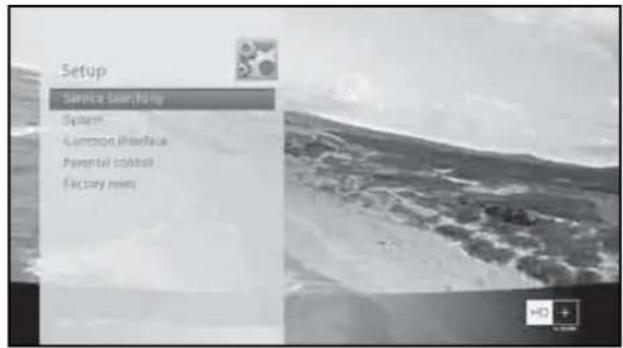
① Kanalsuche
② System
③ Standardschnittstelle
④ Jugendschutz
⑤ Werkseinstellungen
2-1. Kanalsuche
[ ⓘ : Drücken Sie MENÜ > Einstellungen > Kanalsuche]
Hier stellen Sie die Tuner für Ihr Vu+ ein und führen einen manuellen oder automatischen Sendersuchlauf durch.
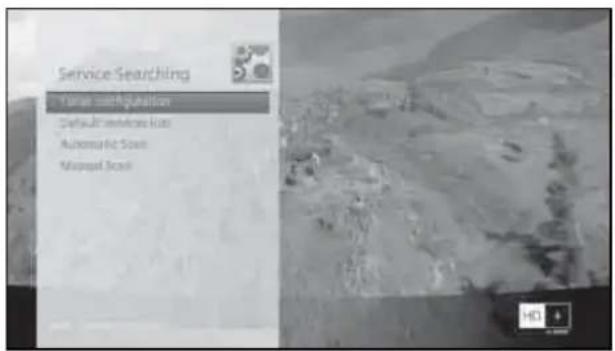
A. Tuner-Konfiguration
[ ⓘ : MENÜ> Einstellungen > Kanalsuche > Tuner-Konfiguration]
Wenn Sie die Erstinstallation durchgeführt haben (siehe Seite 19\~22), sind Tuner A und B bereits konfiguriert. Im Folgenden erfahren Sie, wie Sie die Daten jedes Tuners anzeigen und wie Sie überprüfen, von welchen Satelliten die einzelnen Tuner Signale empfangen.
B. Laden der Standardsenderlisten
[i] : MENÜ > Einstellungen > Kanalsuche > Standard-Kanallisten]
Wenn Senderlisten für bestimmte Satelliten verfügbar sind, z. B. Astra oder Hotbird, können Sie die Listen in die Senderliste Ihres Vu+ integrieren.
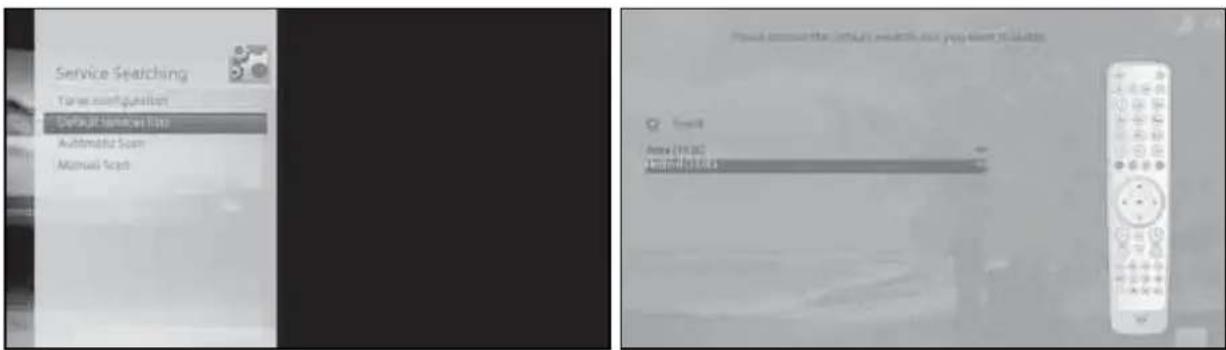
Wenn keine Standard-Senderlisten verfügbar sind, können Sie einen automatischen oder manuellen Sendersuchlauf durchführen, um TV- und Radiosender zur Senderliste Ihres Vu+ hinzuzufügen.
C. Automatische Sendersuche
[i] : MENÜ > Einstellungen > Kanalsuche > Automatische Suche]
Die Automatische Suche ist die einfachste Möglichkeit, um Sender zu suchen. Im Menü für die Automatische Suche gibt es die zwei folgenden Optionen.
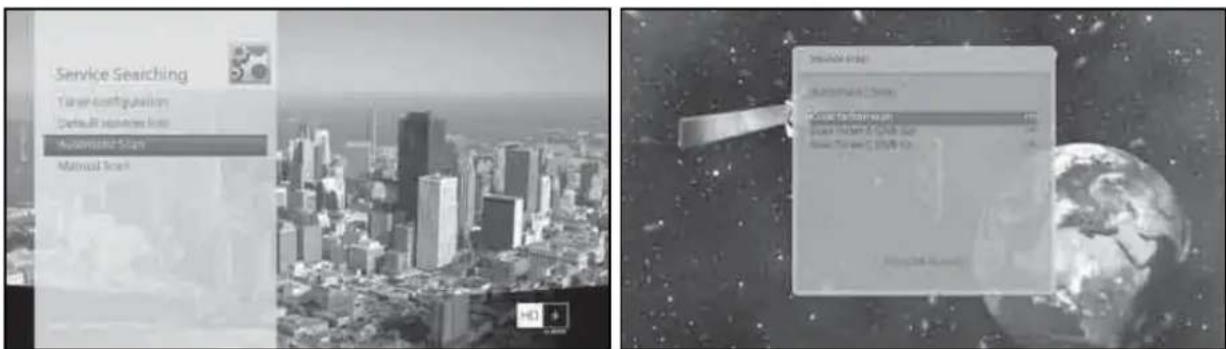
• Vor der Suche löschen
JA wird verwendet, wenn Sie die vorhandene Senderliste vor der automatischen Suche löschen möchten.
Wenn Sie die vorhandene Liste beibehalten möchten, wählen Sie NEIN aus.
- Suche Tuner A (DVB-S2/DVB-C) (oder zusammen mit Tuner B falls ein USB Tuner angeschlossen ist)
Wenn Tuner A und B für dieselben Satelliten konfiguriert sind, wird nur Tuner A angezeigt. Andernfalls werden Tuner A und Tuner B angezeigt, und Sie werden gefragt, auf welchem Tuner Sie die Suche durchführen möchten.
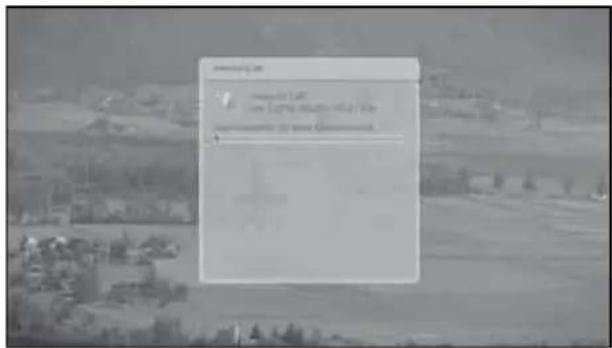
Drücken Sie OK, um die automatische Suche zu starten. Dieser Vorgang dauert einige Minuten. Während der Suche werden die Fortschrittsanzeige und darunter die neu gefundenen Sender angezeigt.
[ ⓘ : MENÜ > Einstellungen > Kanalsuche > Manuelle Suche]
Wenn Sie erfahren genug sind, um die erforderlichen Einstellungen für eine manuelle Suche genau einzustellen, können Sie außerdem eine manuelle Suche durchführen. Es gibt zahlreiche Parameterwerte,
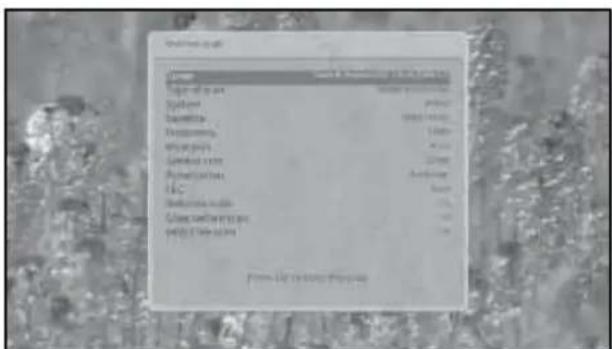
Unter anderem müssen folgende Parameter festgelegt werden, bevor eine manuelle Suche ausgeführt wird.
① Tuner
Sie müssen entscheiden, welcher Tuner für die manuelle Suche verwendet werden soll.
② System
Sie haben hier die Wahl zwischen DVB-S (SD) und DVB-S2 (HD).
③ Frequenz
Geben Sie die genaue Frequenz des zu durchsuchenden Transponders ein.
④ Symbolrate
Geben Sie die genaue Symbolrate des zu durchsuchenden Transponders ein.
⑤ Polarität
Es gibt die Optionen horizontal, vertikal, linkszirkular und rechtszirkular. Die Polarität des zu durchsuchenden Transponders muss Ihnen bekannt sein.
⑥ FEC (Vorwärtsfehlerkorrektur)
Geben Sie den genauen FEC-Wert des zu durchsuchenden Transponders ein.
⑦ Modulation
Hier gibt es die zwei Optionen QPSK (SD) und 8PSK (HD).
⑧ Netzwerksuche
Hier können Sie JA oder NEIN einstellen. NEIN wird verwendet, um den Transponder (TP) basierend auf den aktuellen Daten Ihres Vu+ zu durchsuchen. JA wird verwendet, um den TP nicht nur anhand vorhandener TP-Daten, sondern auch neuer TP-Daten zu durchsuchen, sofern diese vom TP übermittelt wurden. Der Vorgang dauert bei Auswahl der Option JA natürlich länger; möglicherweise erhalten Sie jedoch ein besseres Suchergebnis.
⑨ Vor der Suche löschen
JA wird verwendet, wenn Sie die vorhandene Senderliste vor der automatischen Suche löschen möchten. Wenn Sie die vorhandene Liste beibehalten möchten, wählen Sie NEIN.
⑩ Only Free Scan
Sie haben hier die zwei Optionen NEIN und JA. Wenn Sie nur unverschlüsselte Free-to-Air-Sender suchen möchten, wählen Sie JA. Andernfalls wählen Sie NEIN, um alle FTA- und CAS-Sender zu suchen.
Drücken Sie OK, um die manuelle Suche zu starten. Dieser Vorgang dauert einige Minuten. Während der Suche werden die Fortschrittsanzeige und darunter die neu gefundenen Sender angezeigt.
E. Tuner Type Auswahl (für DVB-C/T Tuner)
Wenn Sie einen VU+ DVB-C/T Tuner eingebaut haben, müssen Sie folgende Einstellungen vornehmen:
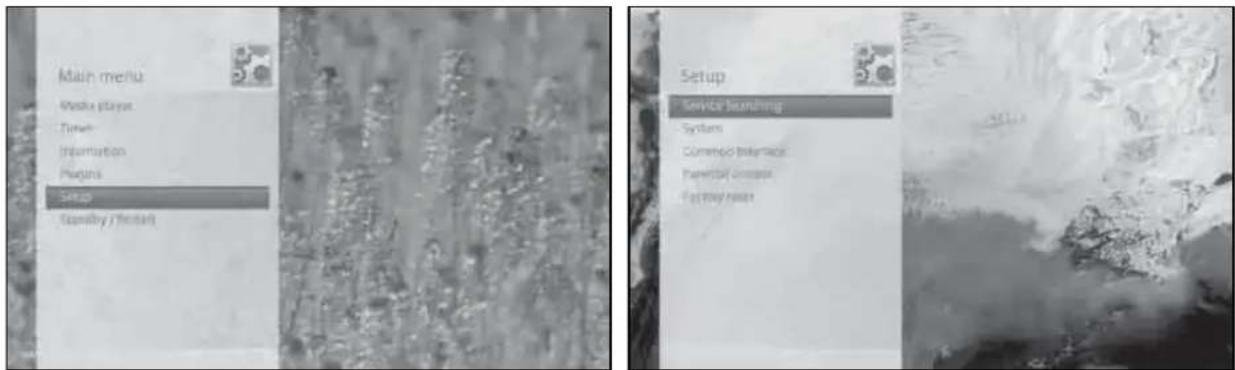
- Gehen Sie zum Menü Einstellungen => Kanalsuche => Tuner Konfiguration
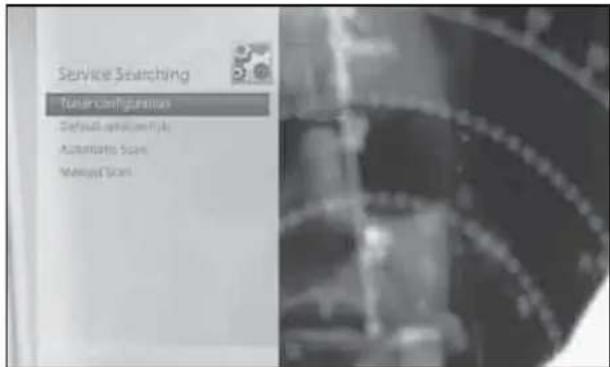
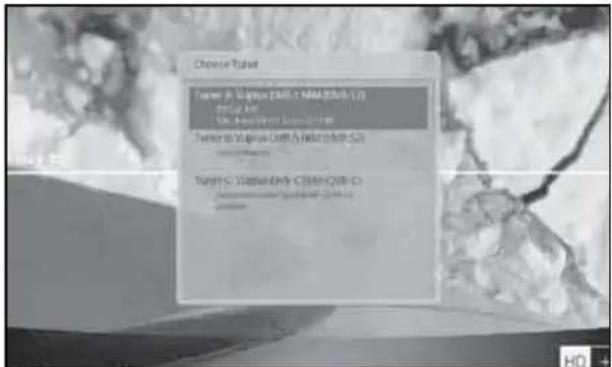
- Drücken Sie OK um das Fenster für Tuner A zu öffnen
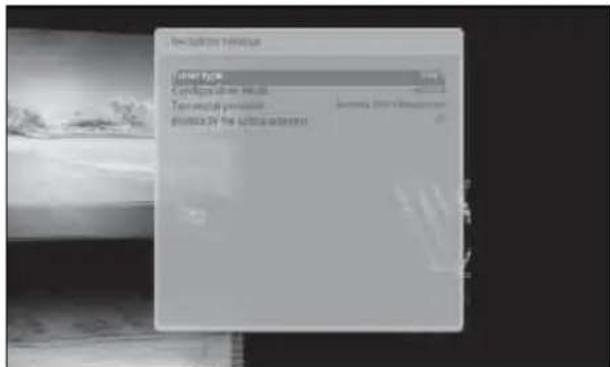
- Drücken Sie OK erneut um die Empfangseinstellungen durchzuführen.
- Sie können den DVB-C oder DVB-T Tuner mit der LINKS/RECHTS Taste auswählen. Danach ist die Tunereinstellung fertiggestellt.
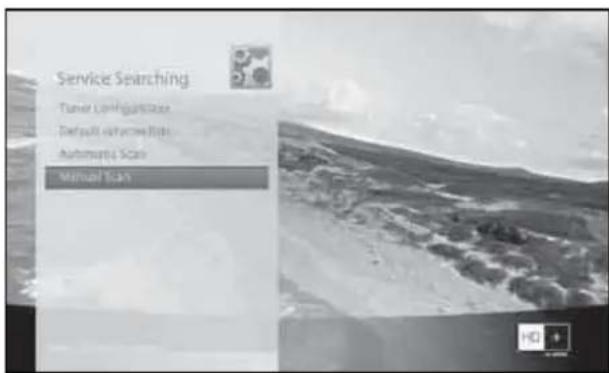
- Gehen Sie zum Menü Einstellungen => Kanalsuche Sie können für die Kanalsuche zwischen Automatischer oder Manueller Suche wählen.
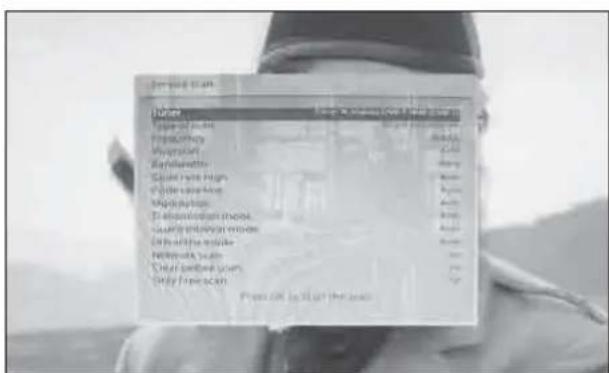
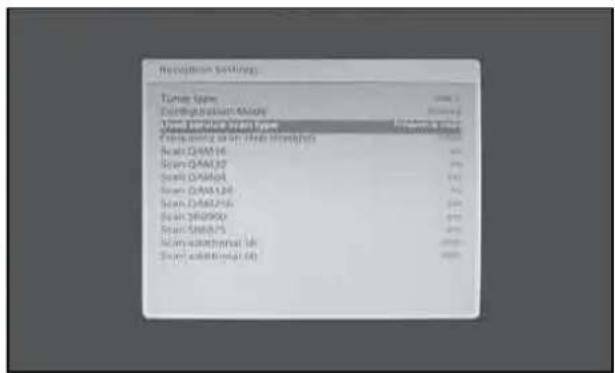
- Drücken Sie OK um das Suchlauf Fenster aufzurufen.
Wenn der Tuner für DVB-T konfiguriert wurde, wird die DVB-T Kanalsuche durchgeführt.
Wenn der Tuner für DVB-C konfiguriert wurde, wird die DVB-C Kanalsuche durchgeführt.
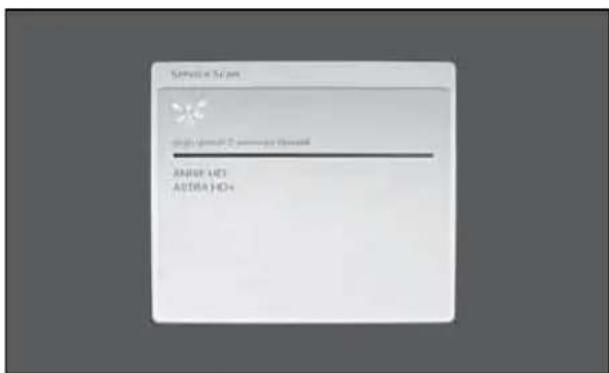
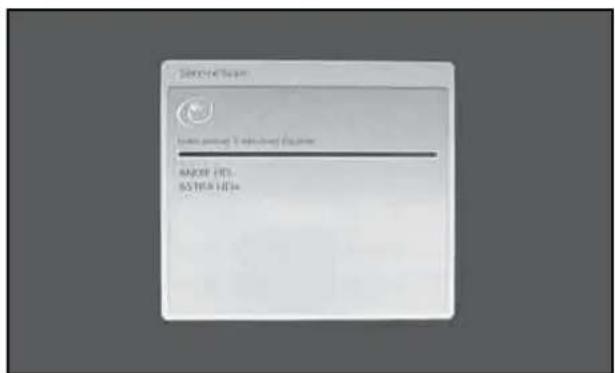
- Drücken Sie OK um den Suchlauf zu starten.
Wenn der Suchlauf beendet ist werden die Ergebnisse angezeigt.
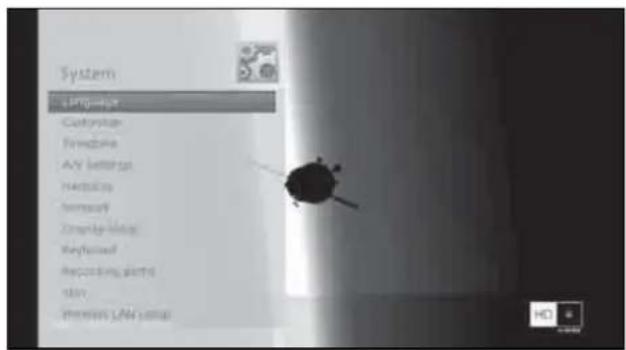
2-2. Systemkonfiguration
[① : Drücken Sie MENÜ > Einstellungen > System]
Hier finden Sie die meisten erforderlichen Einstellungen, um Ihren Vu+ nach Belieben zu optimieren. Lesen Sie die folgenden Hinweise aufmerksam durch.
A. A/V-Einstellungen
[ ⓘ : MENÜ > Einstellungen > System > A/V-Einstellungen]
Hier finden Sie die erforderlichen Optionen für die Audio- und Videokonfiguration Ihres Vu+.
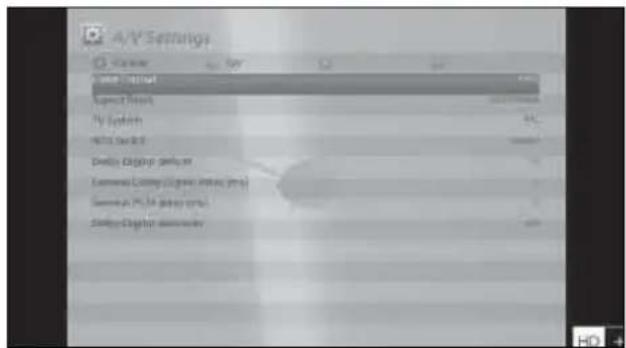
HINWEIS: ROT = Abbruch und GRÜN = OK. Die OK-Taste der Fernbedienung ist in diesem Modus nicht funktionsfähig.
Die folgenden Parameter aus diesem Menü sind für die allgemeine Audio- und Videokonfiguration erforderlich.
① Videoausgabe
Hier müssen Sie festlegen, welche Videoausgabe zwischen Ihrem Fernsehgerät und Ihrem Vu+ verwendet werden soll.
Die folgenden Optionen sind verfügbar:
• CVBS
- S-Video
- RGB
- YPbPr (Componenten Signal)
② Modus
Wählen Sie jetzt entsprechend der oben ausgewählten Videoausgabe und Ihrem Fernsehgerät die zu verwendende Auflösung aus den folgenden Optionen aus.
| Scart | |
| Auflösung | PALNTSCMulti |
Für ein HDTV-Gerät wird die Konfiguration DVI(HDMI) und 1080i empfohlen.
③ Dolby Digital Einstellung
Wenn Sie JA auswählen wird Dolby Digital als Standard Audioformat ausgewählt. Wenn das aktuell gesehene Programm Dolby Digital und Stereo enthält, wird Dolby Digital verwendet. Stellen Sie NEIN ein, wenn Sie Dolby Digital nicht als Standard Audioformat auswählen wollen. Wenn das aktuell gesehene Programm Dolby Digital und Stereo enthält, wird Stereo Audio verwendet.
④ Dolby Digital Downmix
JA wird verwendet, wenn ein Downmix der Audioausgabe von Dolby Digital auf Stereo erfolgen soll. NEIN wird verwendet, wenn für die Audioausgabe kein Downmix von Dolby Digital auf Stereo erfolgen soll. Wenn Sie NEIN auswählen und nur eine HDMI- oder SCART-Verbindung verwenden, gibt es möglicherweise keine Audiowiedergabe, wenn das Empfangsprogramm ausschließlich über Dolby Digital-Audio verfügt. Diese Option wird bei Verwendung einer S/PDIF-Verbindung empfohlen.
B. Sprachauswahl
[ⓘ : MENÜ > Einstellungen > System > Sprache]
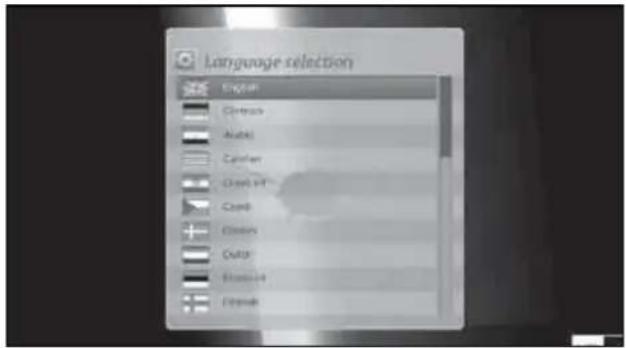
Die Bildschirmanzeige (OSD) Ihres Vu+ ist in zahlreichen Sprachen verfügbar.
In diesem Menü finden Sie verschiedene Anpassungsoptionen. Das Menü kann in drei unterschiedlichen Formaten angezeigt werden: Einfach, Fortgeschritten, Experte.
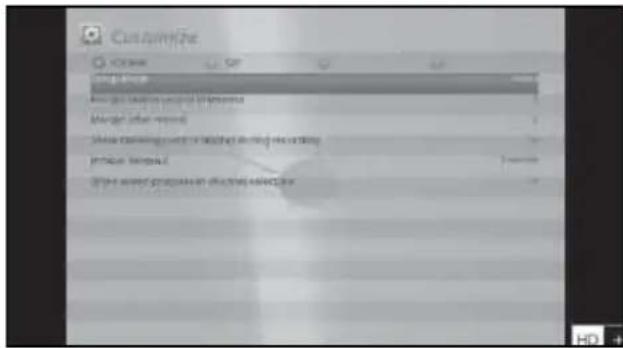
HINWEIS: ROT = Abbruch und GRÜN = OK. Die OK-Taste der Fernbedienung ist in diesem Modus nicht funktionsfähig.
Allgemein sind die folgenden Optionen aus diesem Menü wesentlich:
① Aufnahmen haben immer Vorrang
Die Option JA wird verwendet, um Vorrang vor jedem anderen Timer zu haben. Bei einem Konflikt zwischen einem Timer und einem laufenden Aufnahmevorgang hat die Aufnahme Vorrang vor dem Timer. Wenn Sie diese Option auf NEIN einstellen, werden Sie gefragt, ob für die Aufnahme ein Wechsel zum entsprechenden Sender erfolgen soll.
② Vorlauf bei Aufnahme (in Minuten)
Wenn Sie hier eine Zahl eingeben, z. B. 5, beginnt die Aufnahme 5 Minuten vor dem festgelegten Zeitpunkt. Bei Eingabe von „0“ beginnt die Aufnahme genau zum festgelegten Zeitpunkt. Diese Option ist praktisch, falls eine Sendung früher als im Fernsehprogramm angegeben beginnt.
③ Nachlauf hinter Aufnahme
Wenn Sie hier eine Zahl eingeben, z. B. 5, endet die Aufnahme 5 Minuten nach der festgelegten Zeit. Bei Eingabe von „0“ wird die Aufnahme genau zur festgelegten Zeit beendet. Diese Option ist praktisch, falls eine Sendung später als im Fernsehprogramm angegeben endet.
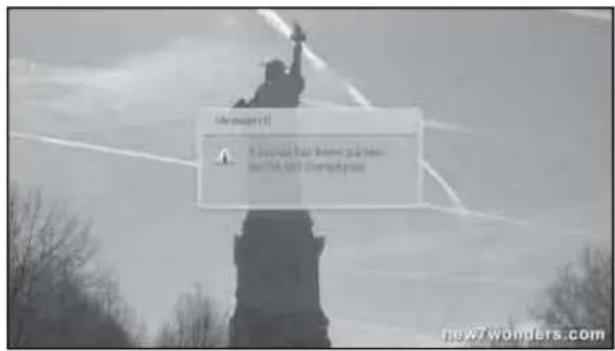
④ Bei Aufnahmebeginn Meldung anzeigen
Wenn Sie für diese Option JA einstellen, wird bei Beginn einer Aufnahme die folgende Meldung angezeigt:
⑤ Mehrere Bouquets erlauben
Wenn Sie JA einstellen, werden mehrere Bouquets zugelassen.
D. Auswählen der Zeitzone
[ ⓘ : MENÜ > Einstellungen > System > Zeitzone]
In diesem Menü können Sie die für Sie gültige Zeitzone einstellen.
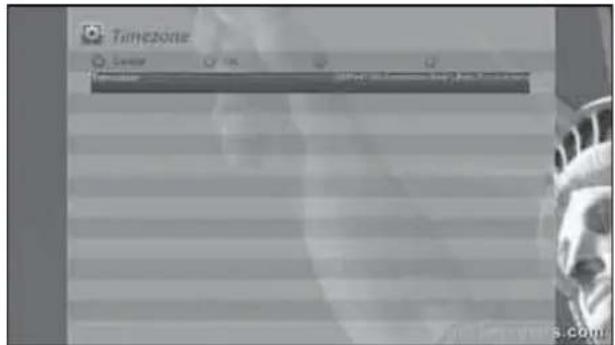
Über die Taste LINKS/RECHTS finden Sie eine Zeitzone, die Sie für Ihren Vu+ verwenden möchten. Nach Auswahl einer Zeitzone drücken Sie GRÜN, um die Auswahl zu bestätigen und die geänderte Einstellung zu speichern.
E. Einrichten der Festplatte
[ ⓘ : MENÜ > Einstellungen > System > Festplatten]
Sie können die Dauer einstellen, nach der die Festplatte in den Standby-Modus wechseln soll.
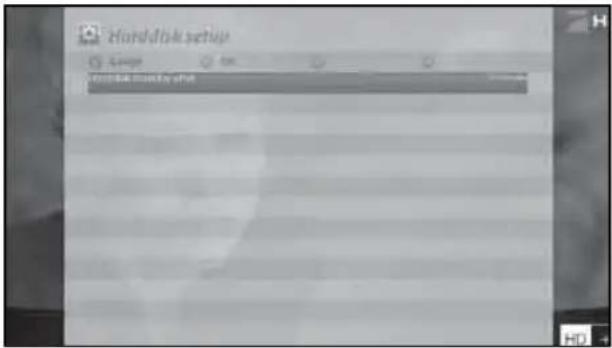
Sie haben folgende Auswahlmöglichkeiten:
- Kein Standby
- 10 oder 30 Sekunden
• 1, 2, 5, 10, 20, 30 Minuten
• 1, 2, 4 Stunden.
Nachdem Sie diese Option eingestellt haben, drücken Sie auf die GRÜNE Taste, um die Änderung zu bestätigen.
F. Einrichten des VFD Displays
[ ⓘ : MENÜ > Einstellungen > System > Display]
Die Vu+ verfügt über ein VFD-Punktmatrix Display mit 16 Zeichen. Auf diesem Display werden verschiedene Informationen angezeigt, z. B. das aktuelle Menü, der Sender, das HD-Symbol usw. Über dieses Menü können Sie die Helligkeit des Displays anpassen.
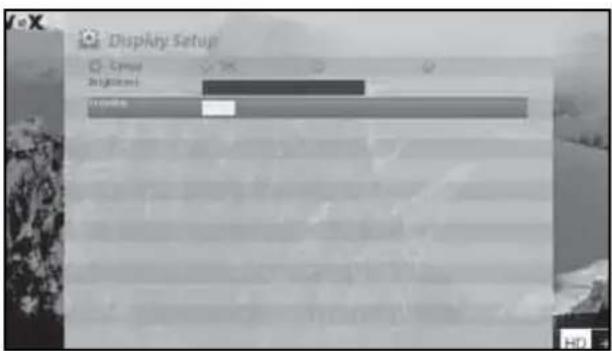
Sie können die Helligkeit des VFD über die LINKS/RECHTS-Taste ändern, wenn das System aktuell verwendet wird.
- Standby
Sie können die Helligkeit des VFD über die LINKS/RECHTS-Taste ändern, wenn das System im Standby-Modus ist.
Nach Beendigung dieser Option drücken Sie die GRÜN-Taste, um die Änderung zu bestätigen.
G. Einrichten des Netzwerks
[ ⓘ : MENÜ > Einstellungen > System > Netzwerk]
Vu+ verfügt über eine integrierte 10/100 Mbit/s Ethernet-Standardkarte mit RJ 45-Anschluss. Es wird empfohlen, diese Netzwerkfunktionalität des Vu+ zu nutzen, um die Vorteile des Systems voll auszuschöpfen. Sie können diese Netzwerkeinstellungen über das Menü Netzwerk Konfiguration einstellen.
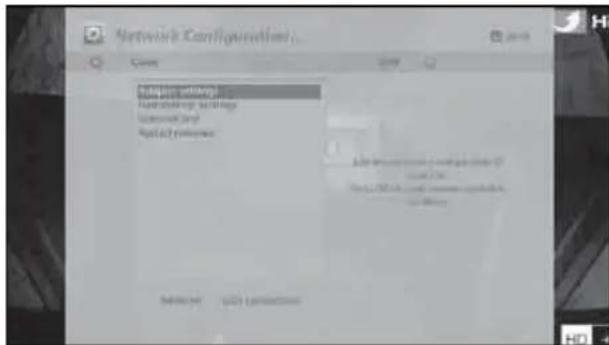
Das Menü Netwerk Konfiguration umfasst die folgenden fünf Untermenüs:
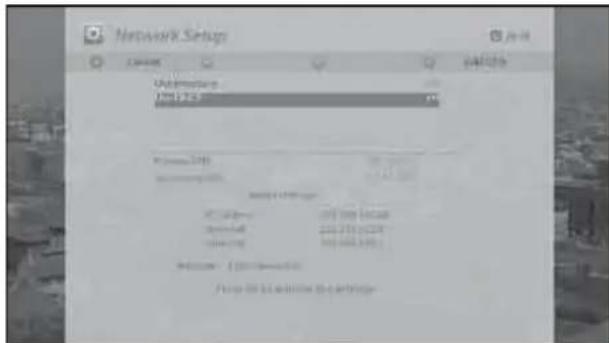
① Adapter-Einstellungen
Über dieses Menü konfigurieren Sie die grundlegenden Ethernet-Einstellungen.
Benutzeroberfläche
JA wird verwendet, um das Ethernet zu aktivieren. Wenn Sie für diese Option NEIN einstellen, ist das Ethernet nicht funktionsfähig.
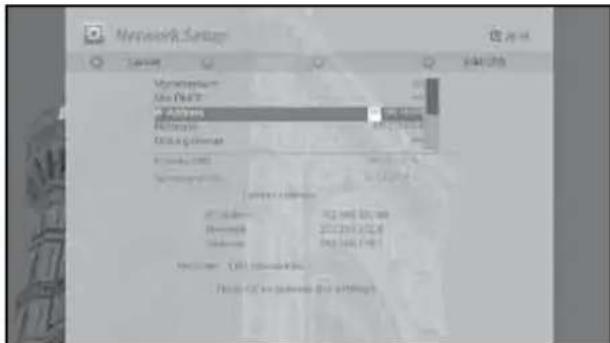
DHCP verwenden
JA, um DHCP (Dynamic Host Konfiguration Protocol) zu verwenden. Wenn Sie diese Option auf JA einstellen, wird die korrekte IP-Adresse automatisch erkannt. NEIN, wenn Sie eine bestimmte, festgelegte IP-Adresse verwenden möchten. Geben Sie in diesem Fall korrekte Adressen in jedes Feld ein.
② Nameserver-Einstellungen
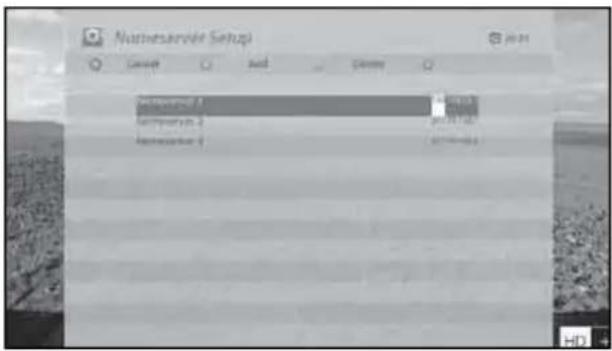
Diese Option ist erforderlich, wenn Sie sich gegen die Verwendung von DHCP entschieden haben. Geben Sie die Adresse des Nameservers an.
③ Netzwerk Test
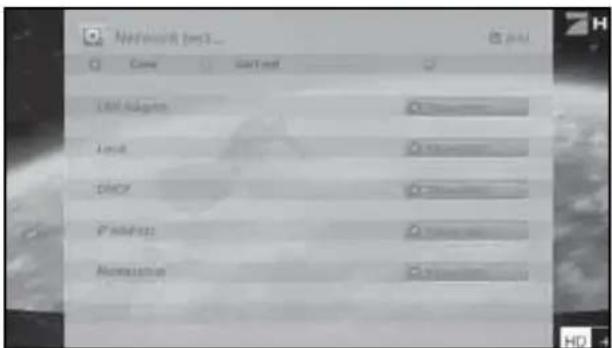
Wenn Sie nicht sicher sind, ob die Netzwerkkonfiguration korrekt ist, können Sie diesen Test ausführen.
④ Netzwerk neu starten
Diese Option wird verwendet, wenn Sie das Ethernet Ihres Vu+ neu starten möchten.
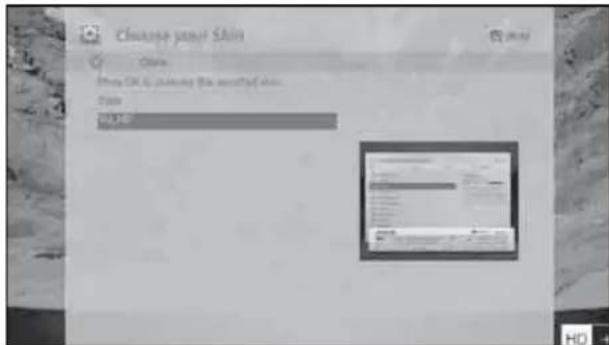
H. Skin
[ ⓘ : MENÜ > Einstellungen > System > Skin]
Vu+ ist ein Linux-basierter Digitalempfänger, und für diese gibt es zahlreiche Skins. Mit Hilfe dieses Menüs können Sie eine andere Skin als die Standard-Skin verwenden.
HINWEIS: Der Vorgang dauert einige Minuten, da der Skin-Wechsel ein vollständiges Herunterfahren des Systems erfordert. Warten Sie bitte, bis das System mit der ausgewählten Skin neu gestartet wurde.
2-3. Überprüfen des CAM
[ ⓘ : MENÜ > Einstellungen > Standardschnittstelle]
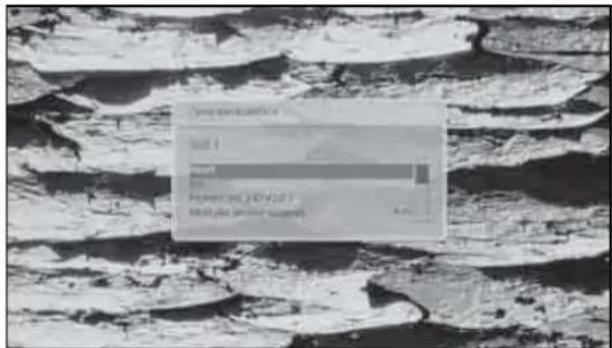
Um CAS-Kanäle empfangen zu können, benötigen Sie ein geeignetes CAM und eine Smartcard. Vu+ verfügt über zwei integrierte Steckplätze für Standardschnittstellen. Wenn Sie über zwei CAMs verfügen und diese in Ihrem Vu+ lassen, reduziert sich der Aufwand des CAM-Wechsels. Lesen Sie hierzu Seite 9-10.
Über dieses Menü können Sie die Daten von einem oder zwei eingesteckten CAMs wie folgt überprüfen:
Verwenden Sie dieses Menü, um den Zugriff auf bestimmte Sender für andere Benutzer zu sperren.
① Wechseln Sie zum Jugendschutz-Menü, indem Sie MENÜ > Einstellungen > Jugendschutz drücken.
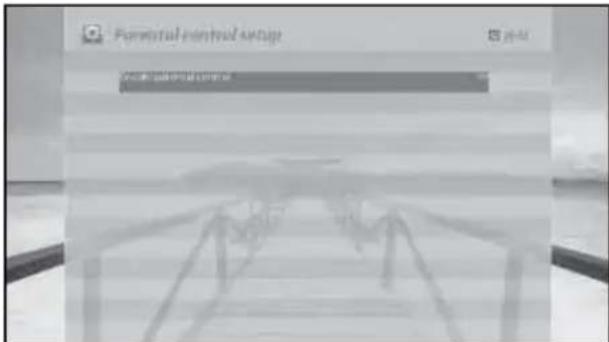
② Stellen Sie die Jugendschutz-Option auf JA ein, indem Sie die die LINKS/RECHTS-Taste verwenden. Das Menü ändert sich wie unten dargestellt.
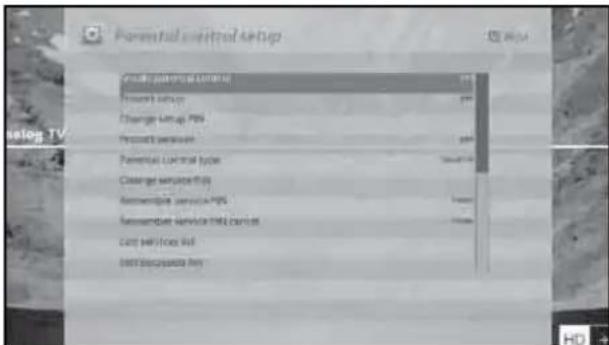
■ Einstellungen schützen
Stellen Sie diese Option auf JA ein, werden Sie beim Öffnen des Menüs Jugendschutz-Einstellungen aufgefordert, den PIN-Code einzugeben.
■ Einstellungen-Pincode ändern
Über dieses Menü können Sie den bestehenden PIN-Code für die Jugendschutz-Einstellungen ändern.
Ein neuer PIN-Code muss zweimal eingegeben werden.
■ Kanäle schützen
Stellen Sie diese Option auf JA ein, wenn Sie bestimmte Sender durch einen PIN-Code sperren möch ten.
■ Jugendschutz-Typ
Diese Option ist nur aktiviert, wenn Sie Kanäle schützen auf JA eingestellt haben. Es sind zwei Optionen verfügbar:
- Weiße Liste : Mit dieser Option werden alle Sender außer denen, die in der Jugendschutz-Liste angegeben sind, gesperrt.
- Schwarze Liste : Mit dieser Option werden nur die Sender gesperrt, die in der Jugendschutzliste angegeben sind.
■ Kanal-Pincode ändern
Hier können Sie einen PIN-Code festlegen, der erforderlich ist, um die Sender zu ändern, die in der Jugendschutzliste enthalten sind.
HINWEIS: Der PIN-Code wird in diesem Fall dafür verwendet, um die Sender zu ändern. Es wird daher empfohlen, einen anderen PIN-Code zu verwenden als bei Kanäle schützen.
■ Kanalliste bearbeiten
Hier können Sie Sender hinzufügen, die Sie über einen PIN-Code sperren möchten. Die Sender werden in alphabetischer Reihenfolge angezeigt, und Sie können einen Buchstaben auswählen, um ungefähr an die Stelle der Liste zu gelangen, an der sich der zu sperrende Sender befindet.
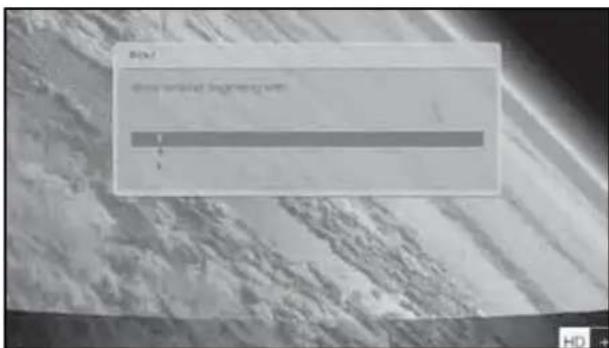
Hier ist beispielsweise T ausgewählt, und TV5 ist gesperrt.
Beim nächsten Mal, wenn Sie oder ein anderer Benutzer diesen Sender sehen möchten, wird das folgende Menü mit der Aufforderung angezeigt, den PIN-Code einzugeben.
HINWEIS: Es ist sehr wichtig, diesen PIN-Code nicht zu verlieren.
2-5. Wiederherstellen der Werkseinstellungen
[i] : MENÜ > Einstellungen > Werkseinstellungen]
Wenn Sie alle installierten Senderlisten und alle Einstellungen löschen möchten, führen Sie den Vorgang "Werkseinstellungen" aus. Wählen Sie im unten angezeigten Menü JA aus, um die Werkseinstellungen wiederherzustellen.
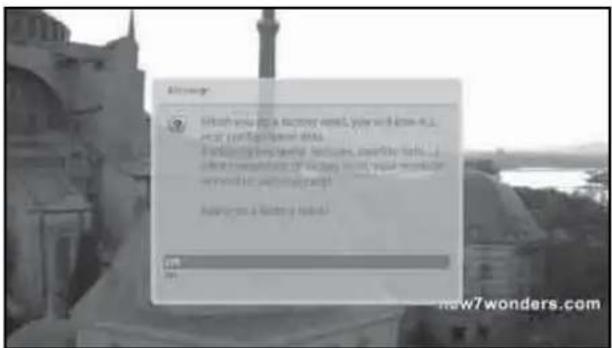
Nachdem die Werkseinstellungen vollständig wiederhergestellt sind, führt Ihr Vu+ automatisch einen Neustart aus und startet die Erstinstallation.
HINWEIS: Bei Wiederherstellung der Werkseinstellungen werden all Ihre Konfigurationsdaten einschließlich Bouquets, Senderlisten, Satellitenparameter usw. gelöscht.
2-6. Überprüfen von Hardware- und Softwareinformationen
[ ⓘ : MENÜ > Informationen]
Über dieses Menü können Sie das Hardware- oder Softwaresystem Ihres Vu+ überprüfen. Außerdem können Sie detaillierte Informationen zu einem bestimmten Sender abrufen.
A. Senderinformationen
[i] : MENÜ > Informationen > Kanal-Infos]
In diesem Menü werden alle Parameterdaten des aktuellen Senders angezeigt. Wie in der unteren Abbildung gezeigt sind die Informationen übersichtlich in vier Bereiche aufgeteilt:
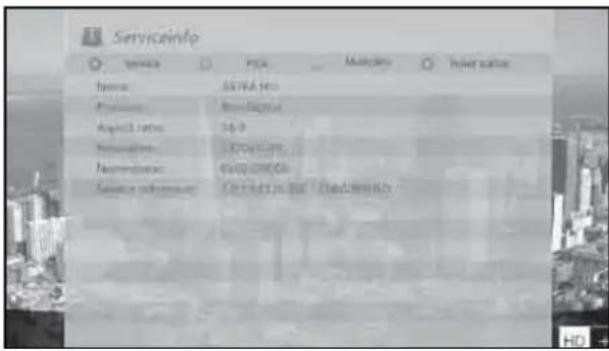
① Kanal-Infos
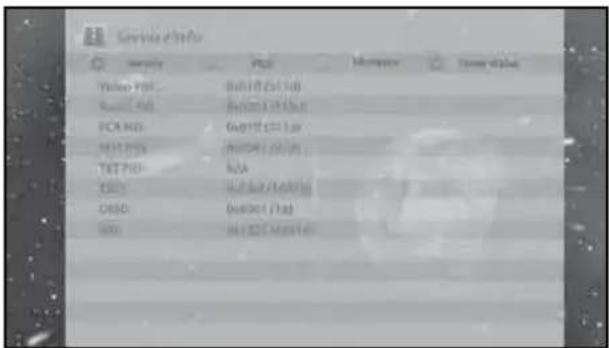
[① : MENÜ > Informationen > Über]
Mit diesem Menü können Sie das aktuelle System Ihres Vu+ überprüfen. Die folgenden Informationen werden angezeigt:
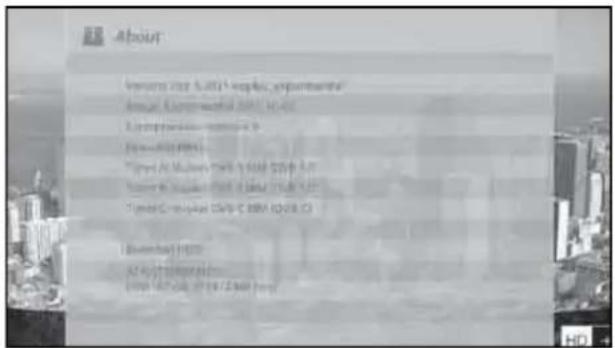
① Softwareversion
② Erkannte NIMs für Tuner A und B
③ Erkannte Festplatte
2-7. Wi-Fi Dongle Installation
Vu+ unterstützt USB Wi-Fi -Lan zur bequemen Netztwerk Verbindung. Bitte lesen Sie die folgend Anleitung aufmerksam durch, um einen einwandfreien Betrieb zu gewährleisten.
- Stecken Sie den W-LAn USB Sick an einen USB Anschluss Ihres Vu+.
- Schalten Sie das Gerät ein.
ACHTUNG
- Ist Ihr Gerät bereitz eingeschalten, können Sie folgendermasen vorgehen.
Gehen Sie im Hauptmenü >Standby / Neustart > GUI neu starten (oder Neustart). -
"GUI neu starten" im Menü wird nur im Expert Mode angezeigt.
Gehen Sie im Hauptmenü > Einstellungen > System > Anpassen > Benutzermodus. Stellen Sie den Modus auf "Experte" ein.
by using Left/Right button. -
Gehen Sie im Hauptmenü > Einstellungen > System > Netzwerk> Wireless LAN Setup. Drücken Sie OK.
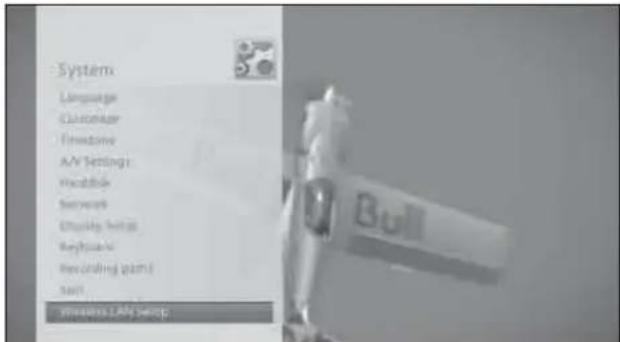
- Der angeschlossene USB Wi-Fi Adapter wird angezeigt. Wählen Sie den Adapter durch drücken der "Grünen" Taste.
- Wählen Sie "Adapter Einstellung" für die W-Lan Einstellungen.
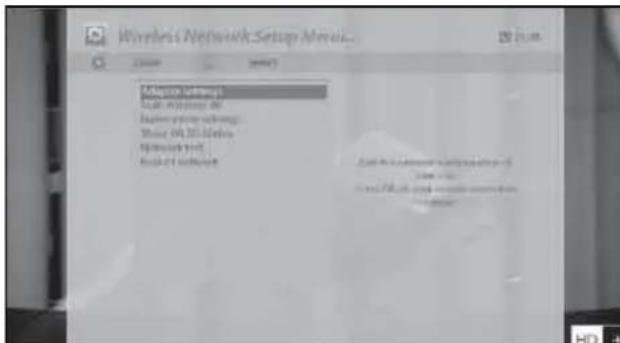
- Verändern Sie die Einstellungen mit Hilfe der Links/Rechts Tasten. Speichern Sie Ihre Einstellungen durch drücken der "Grünen" Taste.
(a) Benutze Device: Activiere/Deactiviere W- LAN Modul.
(b) Benutze DHCP: Wenn "JA" ausgewählt ist, müssen IP, Netzmaske und Gateway manuell eingestellt werden.
(c) ESSID (Netzwerkname): AP auswählen
(d) Eingabe eines versteckten ESSID: Wenn der zu wählende AP im "hidden mode" eingestellt ist, wählen Sie "Eingabe versteckte ESSID" bei "ESSID", und geben Sie den Namen des ESSID(Netzwerkname) AP direkt ein.
- Verschlüsselung: Wenn der gewählte AP eine Sicherheitsverschlüsselung hat, wählen Sie "Ja".
(a) Einstellung
- Verschlüsselungsstandard – WEP, WPA, WPA2, WPA-WPA2.
• Key Type – ASCII, HEX - Netzwerkschlüssel
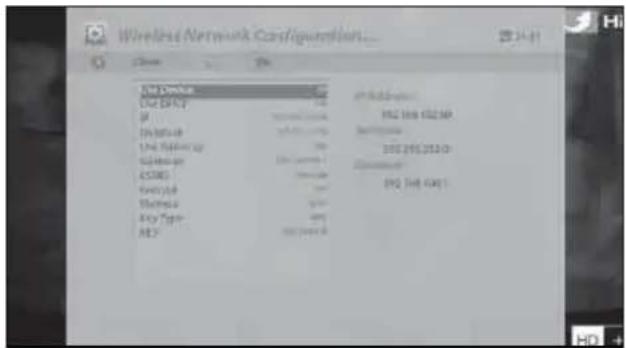
- Wenn die Netzwekverbindung aktiv ist, können Sie entscheiden diese zu deaktivieren oder nicht. Um Konflikte zwischen den Netztwerken zu vermeiden empfehlen wir diese zu deaktivieren.
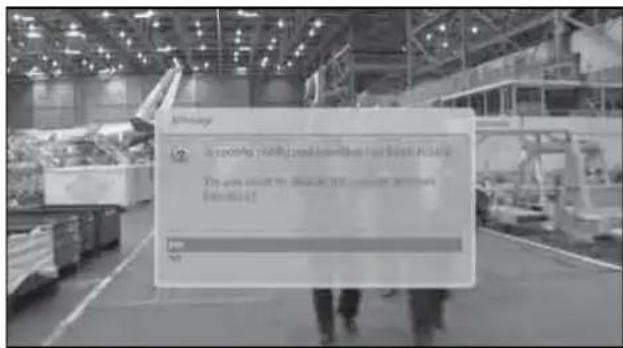
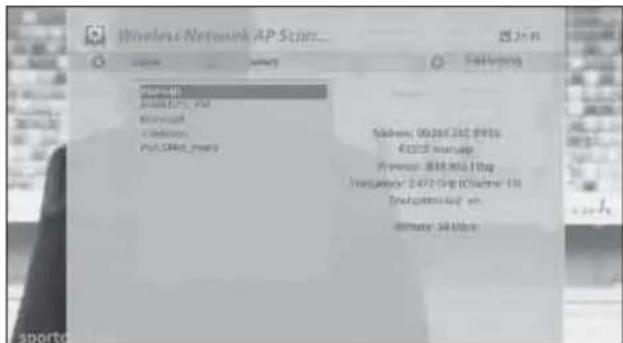
- Wählen Sie "Scan Wireless AP" um die verfügbaren AP anzuzeigen.
(a) Platzieren Sie den Auswahlbalken auf den AP welchen Sie verbinden wollen, und drücken Sie die "Blaue" Taste um zum Menü "Adapter Einstellungen" zu gelangen.
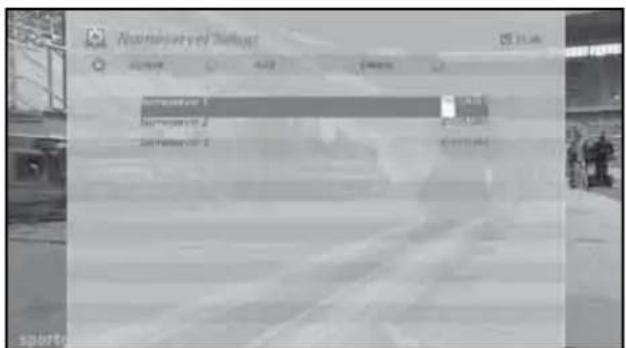
- Sie können die Einstellungen des Name Servers "Nameserver Einstellungen" ändern.
(a) Es is möglich bis zu 4 Name server hinzuzufügen. Benutzen Sie dafür die Taste "Hinzufügen"(Grün)
(b) Es ist auch möglich Name server zu löschen. Benutzen Sie dafür die Taste "Löschen" (Gelb).
ACHTUNG : Wenn Sie DHCP verwenden, werden die Einstellungen automatisch durchgeführt.
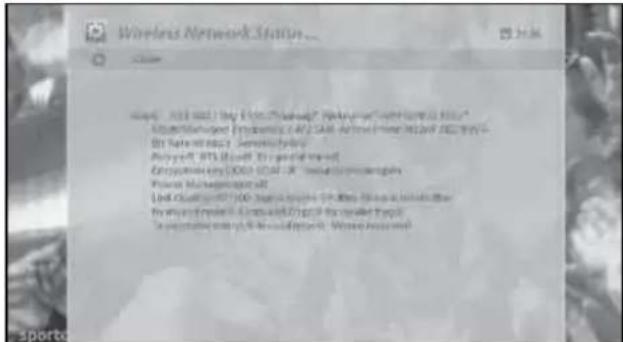
- "Zeige WLAN Status" zeigt den Status des W-Lan Netzwerkes welches aktuell verbunden ist. (a) Wenn kein W-LAn Netzwerk verbunden ist, wird dieses Menü nicht angezeigt.
- Testen Sie den Netzwerk Status mit "Netzwerk Test"
(a) Starten Sie den Test mit der "Grünen" Taste.
(b) Nachdem der Test der 5 Punkte beendet ist, können Sie zusätzliche Informationen zu den einzelnen Punkten auswählen. Den zu wählenden Punkt "Zeige Infos" wählen Sie mit der "OK" Taste.
(c) Wenn das Ergebnis nicht zu Ihrer Zufriedenheit ausfällt, versuchen Sie die W-Lan Einstellungen zu rekonfigurieren.
(d) Netzwerkeinstellungen können Sie durch Auswählen "Einstellungen bearbeiten" durchführen.
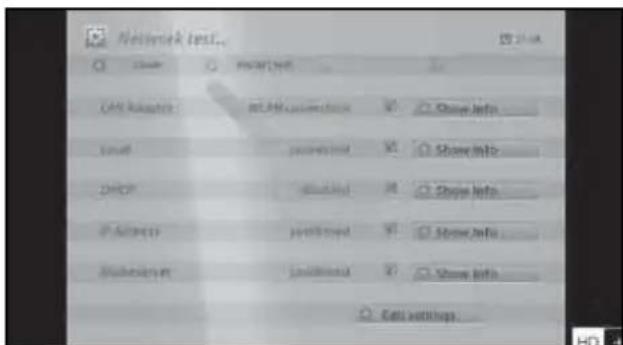
- Wenn notwendig, können Sie das W-Lan Netzwerk neu starten. Wähen Sie dazu den Punkt "Netzwerk neu starten" im Menü.
2-8. Einbau des Tuners
Ihr Vu+ Ultimo verfügt über ein Wechseltuner System. Sie können optional einen DVB-C/T Combo Tuner kaufen.
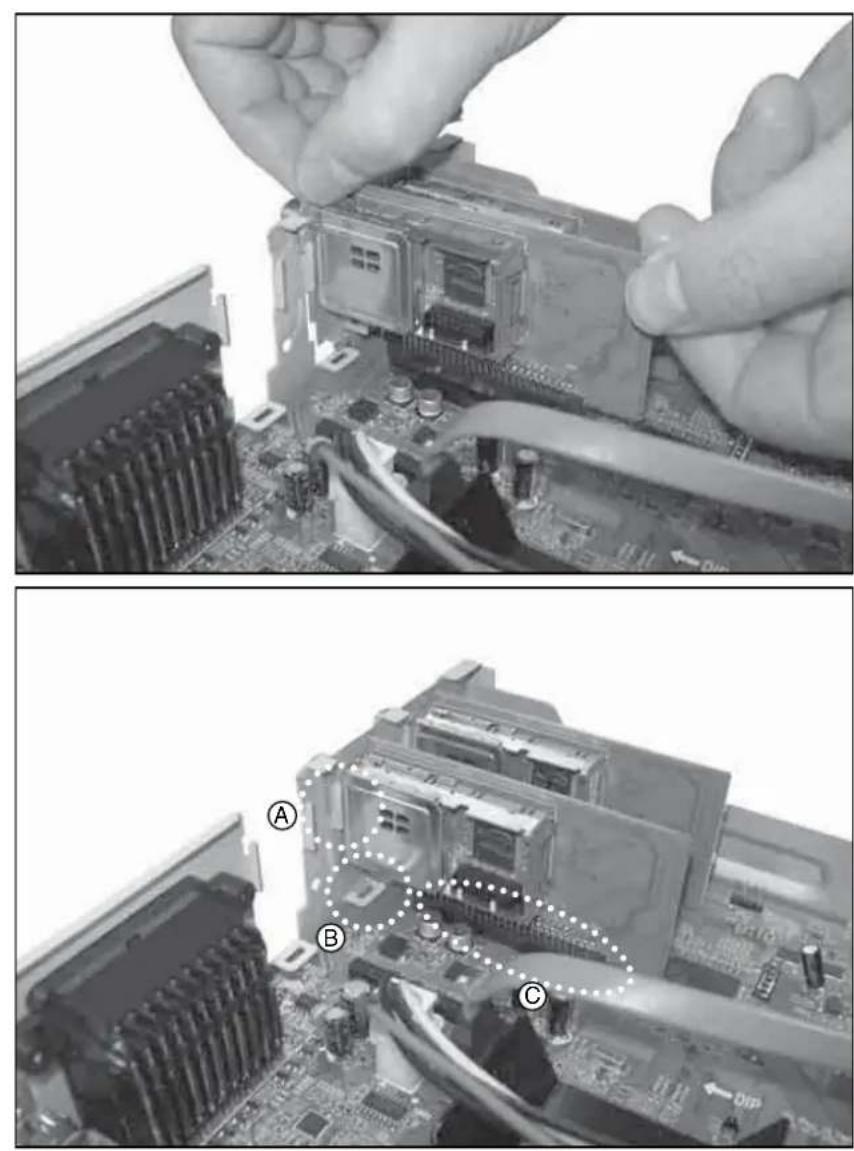
Wenn Sie einen neuen Tuner einbauen, stellen Sie bitte sicher das die im Bild gekennzeichneten 3 Punkte A, B and C übereinstimmen.
2-9. HDD Einbau
Die Vu+ HDD Halterung ist für die Montage von 2.5" und 3.5" Festplatten vorbereitet.
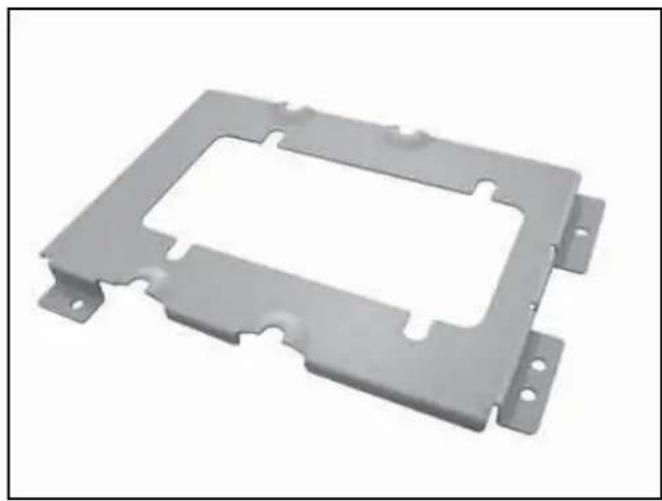
Sie können eine 2.5"HDD oder 3.5"HDD einbauen.
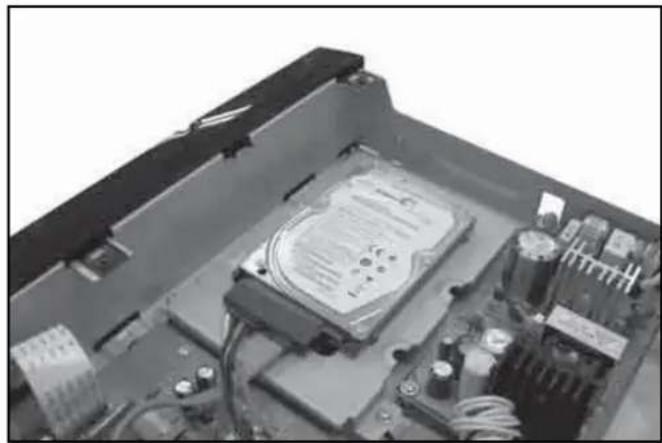
Ansicht mit eingebauter 2.5" HDD.
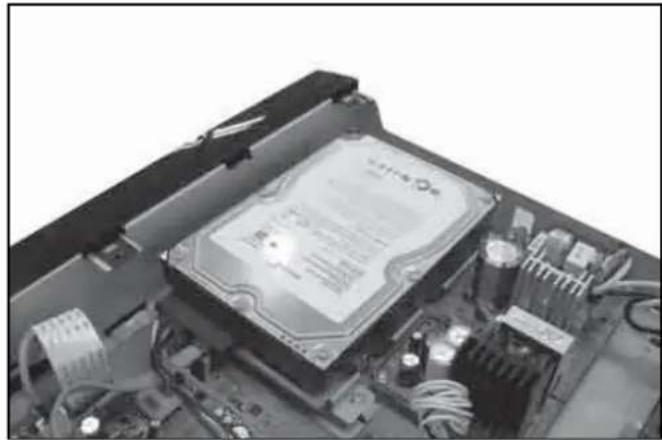
Ansicht mit eingebauter 3.5" HDD.
2-10. Fernbedienung (FB) Set-up
Die Vu+ Fernbedienung ist eine universal FB die gleichzeitig zur Bedienung Ihres Receivers sowie TV verwendet werden kann.
A. Anleitung zur Vu+ Universal FB
Anmerkung
<< >> bedeutet langes drücken
< > bedeutet kurzes drücken
Den 4 stellige Code finden Sie in der TV Hersteller Liste im Manual Seite 70.
Die neue Fernbedienung der Vu+ ist eine universal FB die gleichzeitig zur Bedienung Ihres Receivers sowie TV verwendet werden kann. Sie können die Grundfunktionen Ihres TV Gerätes(TV Ein/Aus, Lautstärke +/-, Mute, AV), sowie alle Funktionen des Receivers bedienen ohne jedesmal zwischen TV und Receiver Mode umschalten zu müssen wie das bei vielen anderen Universal Fernbedienungen notwendig ist, Diese Art der Universal FB Ihrer Vu+ ist deutlich eleganter und es ist kein unnötiges Umschalten der Gerätefunktion notwendig.
1. TV Einstellung
Set-up Sequence: <<1 + 3>>, <4 stelliger Hersteller-code>, <
- Drücken Sie die Tasten 1 und 3 ca. drei Sekunden bis die LED leuchtet.
- Suchen Sie den 4 stellige Code in der TV Hersteller Liste und geben Sie diesen 4 stellige Code ein.
- Wenn Sie "0000" drücken, startet der automatische Scan zur Codesuche. Dieser Vorgang dauertige Zeit.
- Halten Sie die Taste Mute (oder Power) gedrückt bis sich Ihr TV stumm schaltet (oder ausschaltet)
- Sobald Ihr TV stumm geschalten ist (oder augeschalten), lassen Sie die Taste Mute (oderPower) los.
- Jetzt ist die FB im Test Mode. Drücken Sie die Volume + /- um die Funktion des TV zu prüfen.
- Wenn die Volume Tasten funktionieren, drücken Sie
um den Setup Mode zu verlassen.
2. AV Einstellungen
Die AV Taste dient zur Auswahl des TV Video Einganges. Die AV Tastebutton may be automatically set up depending on TV models. Für den Fall das die Taste nicht automatich eingestellt wurde, folgen Sie bitter nachfolgender Anleitung.
- Drücken Sie die Tasten 1 und 9 ca. drei Sekunden bis die LED leuchtet.
- Halten Sie die Taste gedrückt bis Ihr TV reagiert und der Videoeingang angezeigt wird.
- Wenn die AV Taste funktioniert, prüfen Sie die Funktion der AV Taste einige male.
- Drücken Sie
um den Setup Mode zu verlassen.
3. Fernbedienungs Tasten für TV
* Tasten nur für TV : TV AUS/EIN, AV
* Tasten schaltbar zwischen TV und Receiver: Volume +/- and Mute
- Diese Tasten sind nur für den Receiver befor Sie das FB Setup durchgeführt haben.
- It is switchable only after the configuration is done.
* Alle anderen Tasten sind nur für den Receiver.
4. Mode Umschaltung für Lautstärke + / - und Mute
Zur einfachen Lautstärkeregelung, stellen Sie bitte die Lautstärke Ihres Receivers auf 50% ein. Danach müssen Sie nur mehr die Lautstärke an Ihrem TV einstellen ohne dies auch am Receiver tun zu müssen.
- Drücken Sie die Tasten 1 und 6 ca. drei Sekunden bis die LED leuchtet.
- Drücken Sie die Tasten <9>, <9>, <3>.
- Wenn Sie die Lautstärke mit dem TV einstellen wollen, drücken Sie die TV Power Taste. Wenn Sie die Lautstärke mit dem Receiver einstellen wollen, drücken Sie dieReceiver Power Taste.
5. Reset der TV Set-Up Programmierung
Für den Fall daß Sie die TV Programmierung Ihrer FB zurücksetzen wollen.
Drücken Sie nacheinander: <<1 + 6>>, <9>, <9>, <6>
- Drücken Sie die Tasten 1 und 6 ca. drei Sekunden bis die LED leuchtet.
- Drücken Siedie Tasten <9>, <9>, <6>.
- Ihre Fernbedienung wird in den Auslieferzustand zurückgesetzt.
6. System Code Wechsel.
Sie können den System Code Ihrer VU+ Universal FB wechseln, entsprechend dem VU+ Modell welches Sie verwenden wollen. Der System Code Mode 2 ist als Standard eingestellt.
Mode 1 : SOLO / DUO
Mode 3 & 4 : reserviert für künftige Modelle.
Drücken Sie <<2 + 7>>,
- Drücken Sie die Tasten 2 und 7 ca. drei Sekunden bis die LED leuchtet.
- Drücken Sie die HELP Taste
- Drücken Sie <0001 oder 0002 oder 0003 oder 0004> abhängig Ihres verwendetem VU+ Modelles.
HAFTUNGSAUSSCHLUSS
Die Vu+ Universal Fernbedienung (FB) wurde mit Philips Electronics entwickelt. Die verwendete Datenbank in der Vu+ FB unterstützt mehr als 90% der TV Marken welche am Markt sind. Das bedeutet das in seltenen Fällen Ihr TV Gerät nicht kompatibel mit dieser Universal Fernbedienung ist. In diesem Fall können Sie die VU+ Fernbedienung nur für den Receiver verwenden.
B. Tasten Funktions Tabelle
| Number | Tasten Bezeichnung | Receiver(STB) Mode Beschreibung TV Mode Beschreibung | |
| 1 | STB Power | STB EIN/AUS | - |
| 2 | TV Power | - TV EIN/AUS | wechselbar* |
| 3 | TB TELETEXT | - | |
| 4 | TB Untertitel | - | |
| 5 | AV | - TV AV* | |
| 6 | MUTE | STB Stumm TV Stumm* | |
| 7 | Digit 1 | STB Zahl 1 | - |
| 8 | Digit 2 | STB Zahl 2 | - |
| 9 | Digit 3 | STB Zahl 3 | - |
| 10 | Digit 4 | STB Zahl 4 | - |
| 11 | Digit 5 | STB Zahl 5 | - |
| 12 | Digit 6 | STB Zahl 6 | - |
| 13 | Digit 7 | STB Zahl 7 | - |
| 14 | Digit 8 | STB Zahl 8 | - |
| 15 | Digit 9 | STB Zahl 9 | - |
| 16 | STB Lösche vorherigen Character | - | |
| 17 | Digit 0 | STB Zahl 0 | - |
| 18 | STB Lösche nächsten Character | - | |
| 19 | Red | STB Rot | - |
| 20 | Green | STB Grün | - |
| 21 | Yellow | STB Gelb | - |
| 22 | Blue | STB Blau | - |
| 23 | Up | STB Cursor nach Oben | - |
| 24 | Left | STB Cursor nach Links | - |
| 25 | OK | STB OK | - |
| 26 | Right | STB Cursor nach Rechts | - |
| 27 | Down | STB Cursor nach Unten | - |
| 28 | VOL+ | STB Lautstärke Lauter | TV Lautstärke Lauter* |
| 29 | EXIT | STB EXIT | - |
| 30 | CH+ | STB Kanal Höher | - |
| 31 | VOL- | STB Lautstärke Leiser | TV Lautstärke Leiser* |
| 32 | EPG | STB EPG | - |
| 33 | CH- | STB Kanal Niederer | - |
| 34 | MENU | STB MENÜ | - |
| 35 | STB ARCHIV | - | |
| 36 | AUDIO | STB AUDIO | - |
| 37 | HELP | STB HELP | - |
| 38 | Fast Rewind | STB Schneller Rücklauf | - |
| 39 | Play | STB Play | - |
| 40 | Pause | STB Pause | - |
| 41 | Fast Forward | STB Schneller Vorlauf | - |
| 42 | TV | STB Wechsel zu TV | - |
| 43 | Record | STB Aufnahme | - |
| 44 | Stop | STB Stop | - | |
| 45 | Radio | Receiver(STB) Radio | - |
Hersteller ID für TV Geräte:
| A.R. Systems | 0012 |
| Abex | 0014 |
| ABS | 0016 |
| Accent | 0019 |
| Acer | 0028 |
| Acoustic Solutions | 0032 |
| Action | 0033 |
| Acura | 0036 |
| ADA | 0038 |
| ADC | 0040 |
| Addison | 0043 |
| Admiral | 0046 |
| Advent | 0054 |
| Adventura | 0055 |
| Adyson | 0058 |
| AEG | 0059 |
| Agashi | 0063 |
| AGB | 0064 |
| Aiko | 0069 |
| Aim | 0070 |
| Aiwa | 0072 |
| Akai | 0074 |
| Akashi | 0075 |
| Akiba | 0078 |
| Akira | 0079 |
| Akito | 0082 |
| Akura | 0083 |
| Alaron | 0085 |
| Alba | 0086 |
| Albatron | 0087 |
| Alcyon | 0093 |
| Alienware | 0099 |
| Allorgan | 0105 |
| Allstar | 0108 |
| America Action | 0123 |
| Amoi | 0132 |
| Amplivision | 0138 |
| Ampro | 0139 |
| Amstrad | 0140 |
| Anam | 0146 |
| Anam National | 0147 |
| Andersson | 0148 |
| Anglo | 0151 |
| Anitech | 0154 |
| Ansonic | 0156 |
| AOC | 0165 |
| Apex Digital | 0170 |
| Apollo | 0171 |
| Apple | 0172 |
| Arc En Ciel | 0178 |
| Arcam | 0179 |
| Ardem | 0184 |
| Aristona | 0192 |
| ART | 0199 |
| Arthur Martin | 0200 |
| ASA | 0202 |
| Asberg | 0205 |
| Astar | 0218 |
| Astra | 0221 |
| Asuka | 0227 |
| ATD | 0229 |
| Atlantic | 0233 |
| Atori | 0237 |
| Auchan | 0240 |
| Audiosonic | 0264 |
| Audioton | 0266 |
| Audiovox | 0268 |
| Audioworld | 0269 |
| Ausind | 0276 |
| Autovox | 0280 |
| Aventura | 0287 |
| Awa | 0296 |
| Axxon | 0303 |
| Baird | 0311 |
| Bang & Olufsen | 0314 |
| Barco | 0319 |
| Basic Line | 0325 |
| Bastide | 0327 |
| Baur | 0331 |
| Baysonic | 0333 |
| Bazin | 0335 |
| Beaumark | 0340 |
| Beijing | 0345 |
| Beko | 0346 |
| Belcor | 0348 |
| Bell & Howell | 0350 |
| Belson | 0355 |
| Belstar | 0357 |
| BenQ | 0359 |
| Beon | 0361 |
| Berthen | 0363 |
| Best | 0364 |
| Bestar | 0368 |
| Bestar-Daewoo | 0369 |
| Binatone | 0378 |
| Black Diamond | 0384 |
| Black Star | 0386 |
| Blackway | 0388 |
| Blaupunkt | 0390 |
| Blue Sky | 0395 |
| Blue Star | 0396 |
| Boca | 0399 |
| Bondstec | 0403 |
| Boots | 0405 |
| BPL | 0413 |
| Bradford | 0414 |
| Brandt | 0416 |
| Brillian | 0422 |
| Brinkmann | 0423 |
| Brionvega | 0424 |
| Britannia | 0425 |
| Brockwood | 0430 |
| Broksonic | 0432 |
| Bruns | 0435 |
| BskyB | 0436 |
| BSR | 0437 |
| BTC | 0439 |
| Bush | 0445 |
| Byd:sign | 0448 |
| C-Tech | 0449 |
| Caihong | 0462 |
| Caishi | 0465 |
| Candle | 0480 |
| Capsonic | 0486 |
| Carad | 0488 |
| Carena | 0489 |
| Carnivale | 0491 |
| Carrefour | 0492 |
| Carver | 0494 |
| Cascade | 0496 |
| Casio | 0499 |
| Cathay | 0501 |
| CCE | 0504 |
| Celebrity | 0509 |
| Celera | 0510 |
| Celestial | 0511 |
| Centrex | 0516 |
| Centrum | 0519 |
| Centurion | 0520 |
| Century | 0521 |
| CGE | 0523 |
| Changcheng | 0526 |
| Changfei | 0527 |
| Changfeng | 0528 |
| Changhai | 0529 |
| Changhong | 0530 |
| Chun Yun | 0545 |
| Chunfeng | 0546 |
| Chung Hsin | 0547 |
| Chunsun | 0549 |
| Cimline | 0552 |
| Cinex | 0563 |
| Citizen | 0567 |
| City | 0569 |
| Clarion | 0575 |
| Clarivox | 0576 |
| Clatronic | 0581 |
| Clayton | 0582 |
| CMS | 0590 |
| CMS Hightec | 0591 |
| Coby | 0597 |
| Commercial Solutions | 0615 |
| Concerto | 0625 |
| Concorde | 0626 |
| Condor | 0627 |
| Conia | 0628 |
| Conrowa | 0634 |
| Contec | 0635 |
| Continental Edison | 0637 |
| Cosmel | 0647 |
| Craig | 0650 |
| Crosley | 0655 |
| Crown | 0658 |
| CS Electronics | 0663 |
| CTC | 0664 |
| CTX | 0665 |
| Curtis | 0666 |
| Curtis Mathes | 0667 |
| CXC | 0670 |
| CyberPower | 0674 |
| Cybertron | 0675 |
| Cytron | 0680 |
| D-Vision | 0684 |
| Daewoo | 0692 |
| Dainichi | 0694 |
| Dansai | 0699 |
| Dantax | 0702 |
| Datsura | 0703 |
| Dawa | 0707 |
| Daytron | 0710 |
| De Graaf | 0716 |
| DEC | 0717 |
| Decca | 0718 |
| Deitron | 0722 |
| Dell | 0725 |
| Denon | 0731 |
| Denver | 0733 |
| Desmet | 0738 |
| Diamant | 0746 |
| Diamond | 0747 |
| Diamond Vision | 0748 |
| Dick Smith Electronics | 0750 |
| Digatron | 0751 |
| Digihome | 0758 |
| Digiline | 0759 |
| Digital Life | 0772 |
| Digitex | 0780 |
| Digitor | 0781 |
| DirecTV | 0794 |
| Dixi | 0807 |
| DL | 0810 |
| Domeos | 0817 |
| Dongda | 0820 |
| Donghai | 0821 |
| Drean | 0832 |
| DSE | 0833 |
| DTS | 0837 |
| Dual | 0838 |
| Dumont | 0840 |
| Durabrand | 0842 |
| Dux | 0843 |
| DVX | 0847 |
| Dwin | 0848 |
| DX Antenna | 0849 |
| Dynatron | 0855 |
| Easy Living | 0860 |
| Ecco | 0864 |
| ECE | 0865 |
| Elbe | 0880 |
| Elcit | 0883 |
| Electroband | 0888 |
| Electrograph | 0889 |
| Electrohome | 0890 |
| Elektra | 0896 |
| Elfunk | 0899 |
| ELG | 0900 |
| Elin | 0902 |
| Elite | 0903 |
| Elman | 0907 |
| Elta | 0910 |
| Emerson | 0917 |
| Emperor | 0921 |
| Emprex | 0922 |
| Envision | 0933 |
| Enzer | 0934 |
| Epson | 0937 |
| Erres | 0942 |
| ESA | 0943 |
| ESC | 0945 |
| Etron | 0949 |
| Eurofeel | 0954 |
| EuroLine | 0955 |
| Euroman | 0956 |
| Europa | 0957 |
| Europhon | 0959 |
| Evesham | 0972 |
| Evolution | 0973 |
| Excello | 0975 |
| Expert | 0976 |
| Exquisit | 0978 |
| Feilang | 0990 |
| Feilu | 0991 |
| Feiyue | 0993 |
| Fenner | 0994 |
| Ferguson | 0996 |
| Fidelity | 0998 |
| Filsai | 1000 |
| Finlandia | 1003 |
| Finlux | 1004 |
| Firstline | 1008 |
| Fisher | 1009 |
| Flint | 1014 |
| FNR | 1016 |
| Formenti | 1023 |
| Formenti-Phoenix | 1024 |
| Fortress | 1027 |
| Fraba | 1030 |
| Friac | 1040 |
| Frontech | 1042 |
| Fujitsu | 1052 |
| Fujitsu General | 1053 |
| Fujitsu Siemens | 1054 |
| Funai | 1056 |
| Furichi | 1058 |
| Futronic | 1061 |
| Futuretech | 1064 |
| Galaxi | 1068 |
| Galaxis | 1069 |
| Gateway | 1076 |
| GBC | 1078 |
| GE | 1081 |
| Geant Casino | 1082 |
| GEC | 1083 |
| Geloso | 1087 |
| General Technic | 1095 |
| Genesis | 1096 |
| Genexxa | 1097 |
| Giant | 1113 |
| Gibraltar | 1114 |
| Go Video | 1126 |
| Goldfunk | 1135 |
| GoldHand | 1136 |
| Goldline | 1138 |
| GoldStar | 1140 |
| Goodmans | 1142 |
| Gorenje | 1144 |
| GP | 1147 |
| GPM | 1149 |
| GPX | 1150 |
| Gradiente | 1151 |
| Graetz | 1152 |
| Granada | 1154 |
| Grandin | 1156 |
| Gronic | 1160 |
| Grundig | 1162 |
| Grunkel | 1164 |
| Grunpy | 1165 |
| Haaz | 1172 |
| Haier | 1175 |
| Haihong | 1176 |
| Halifax | 1179 |
| Hallmark | 1180 |
| Hampton | 1183 |
| Hankook | 1188 |
| Hannspree | 1189 |
| Hanseatic | 1190 |
| Hantarex | 1192 |
| Hantor | 1193 |
| Harley Davidson | 1197 |
| Harman/Kardon | 1198 |
| Harvard | 1202 |
| Harwa | 1203 |
| Harwood | 1204 |
| Hauppauge | 1206 |
| Havermy | 1208 |
| HCM | 1210 |
| Helios | 1219 |
| Hello Kitty | 1221 |
| Hema | 1222 |
| Hemmermann | 1223 |
| Hewlett Packard | 1229 |
| Hifivox | 1233 |
| Higashi | 1234 |
| Highline | 1236 |
| Hikona | 1237 |
| Hinari | 1243 |
| Hisawa | 1247 |
| Hisense | 1249 |
| Hitachi | 1251 |
| Hitachi Fujian | 1252 |
| Hitec | 1253 |
| Hitsu | 1257 |
| Hoeher | 1262 |
| Hongmei | 1272 |
| Hornyphon | 1277 |
| Hoshai | 1278 |
| Howard Computers | 1281 |
| HP | 1283 |
| Huafa | 1287 |
| Huanghaimei | 1288 |
| Huanghe | 1289 |
| Huanglong | 1290 |
| Huangshan | 1291 |
| Huanyu | 1292 |
| Huari | 1294 |
| Humax | 1298 |
| Hush | 1304 |
| Hygashi | 1308 |
| Hyper | 1309 |
| Hypson | 1312 |
| Hyundai | 1315 |
| Iberia | 1320 |
| iBUYPOWER | 1322 |
| ICE | 1324 |
| ICeS | 1325 |
| iLo | 1341 |
| Imperial | 1346 |
| Indesit | 1349 |
| Indiana | 1350 |
| Infinity | 1352 |
| InFocus | 1353 |
| Ingelen | 1354 |
| Ingersol | 1355 |
| Initial | 1356 |
| Inno Hit | 1358 |
| Innova | 1359 |
| Innovation | 1360 |
| Inotech | 1364 |
| Insignia | 1368 |
| Inteq | 1373 |
| Interbuy | 1376 |
| Interfunk | 1377 |
| Internal | 1379 |
| International | 1380 |
| Intervision | 1386 |
| Irradio | 1396 |
| IRT | 1397 |
| Isukai | 1402 |
| ITC | 1404 |
| ITS | 1405 |
| ITT | 1406 |
| ITT Nokia | 1407 |
| ITV | 1408 |
| Janeil | 1414 |
| JBL | 1420 |
| JCB | 1421 |
| Jean | 1424 |
| JEC | 1426 |
| Jensen | 1429 |
| Jiahua | 1435 |
| Jinfeng | 1438 |
| Jinhai | 1439 |
| Jinxing | 1442 |
| JMB | 1445 |
| JNC | 1446 |
| Jocel | 1448 |
| Jubilee | 1460 |
| JVC | 1464 |
| Kaisui | 1471 |
| Kamp | 1475 |
| Kangchong | 1476 |
| Kanghua | 1477 |
| Kapsch | 1483 |
| Karcher | 1484 |
| Kathrein | 1486 |
| Kawa | 1487 |
| Kawasho | 1489 |
| KDS | 1494 |
| KEC | 1496 |
| Ken Brown | 1499 |
| Kendo | 1500 |
| Kennedy | 1504 |
| Kennex | 1505 |
| Kenwood | 1507 |
| Khind | 1511 |
| KIC | 1512 |
| Kingsley | 1520 |
| Kiota | 1522 |
| Kioto | 1523 |
| Kiton | 1525 |
| KLH | 1529 |
| KLL | 1531 |
| Kloss | 1532 |
| Kneissel | 1535 |
| Kolin | 1541 |
| Kolster | 1543 |
| Konig | 1547 |
| Konka | 1548 |
| Korpel | 1552 |
| Korting | 1554 |
| Kosmos | 1557 |
| Koyoda | 1561 |
| KTV | 1572 |
| Kunlun | 1578 |
| Kuro | 1579 |
| Kyoshu | 1583 |
| Kyoto | 1585 |
| L&S Electronic | 1588 |
| LaSAT | 1597 |
| Lavis | 1602 |
| Lecson | 1606 |
| Lenco | 1615 |
| Lenoir | 1617 |
| Lesa | 1622 |
| Lexsor | 1626 |
| Leyco | 1627 |
| LG | 1628 |
| Liesenk & Tter | 1630 |
| Liesenkotter | 1631 |
| Lifetec | 1633 |
| Linksys | 1640 |
| Lloyd's | 1648 |
| Local India TV | 1653 |
| Local Malaysia TV | 1656 |
| Lodos | 1659 |
| Loewe | 1660 |
| Logik | 1661 |
| Logix | 1663 |
| Luma | 1674 |
| Lumatron | 1676 |
| Lux May | 1680 |
| Luxman | 1682 |
| Luxor | 1683 |
| LXI | 1686 |
| M Electronic | 1688 |
| Madison | 1698 |
| MAG | 1701 |
| Magnadyne | 1702 |
| Magnafon | 1703 |
| Magnasonic | 1704 |
| Magnavox | 1706 |
| Magnin | 1708 |
| Magnum | 1709 |
| Majestic | 1713 |
| Mandor | 1717 |
| Manesth | 1718 |
| Manhattan | 1719 |
| Marantz | 1724 |
| Marelli | 1729 |
| Mark | 1731 |
| Mascom | 1738 |
| Mastro | 1743 |
| Masuda | 1744 |
| Matsui | 1750 |
| Matsushita | 1751 |
| Maxdorf | 1756 |
| Maxent | 1757 |
| Maxim | 1759 |
| McMichael | 1768 |
| Meck | 1775 |
| Media Center PC | 1777 |
| Mediator | 1784 |
| Medion | 1787 |
| Medison | 1788 |
| Megapower | 1791 |
| Megatron | 1795 |
| MEI | 1796 |
| Melvox | 1799 |
| Memorex | 1800 |
| Memphis | 1802 |
| Mercury | 1804 |
| Mermaid | 1806 |
| Metronic | 1809 |
| Metz | 1810 |
| MGA | 1811 |
| Micromaxx | 1822 |
| Microsoft | 1826 |
| Microstar | 1827 |
| MicroTEK | 1829 |
| Midland | 1831 |
| Mikomi | 1833 |
| Minato | 1835 |
| Mind | 1837 |
| Minerva | 1838 |
| Minoka | 1840 |
| Mintek | 1845 |
| Minutz | 1847 |
| Mitsubishi | 1855 |
| Mivar | 1857 |
| Monivision | 1872 |
| Morgan's | 1875 |
| Motion | 1877 |
| Motorola | 1878 |
| MTC | 1889 |
| MTEC | 1890 |
| MTlogic | 1892 |
| Mudan | 1896 |
| Multistandard | 1904 |
| Multitec | 1906 |
| Multitech | 1907 |
| Murphy | 1911 |
| Musikland | 1915 |
| Myryad | 1922 |
| NAD | 1926 |
| Naiko | 1930 |
| Nakimura | 1933 |
| Naonis | 1936 |
| NAT | 1941 |
| National | 1942 |
| NEC | 1950 |
| Neckermann | 1951 |
| NEI | 1952 |
| Nesco | 1960 |
| Netsat | 1966 |
| NetTV | 1967 |
| Network | 1968 |
| Neufunk | 1970 |
| New Tech | 1979 |
| New World | 1980 |
| Newave | 1981 |
| Nicamagic | 1994 |
| Nikkai | 1998 |
| Nikkei | 1999 |
| Nikko | 2000 |
| Nintaus | 2006 |
| Niveus Media | 2012 |
| Noblex | 2013 |
| Nobliko | 2014 |
| Nogamatic | 2016 |
| Nokia | 2017 |
| Norcent | 2020 |
| Nordic | 2021 |
| Nordmende | 2022 |
| Normerel | 2024 |
| Northgate | 2027 |
| Norwood Micro | 2029 |
| Novatronic | 2035 |
| NTC | 2045 |
| Nu-Tec | 2048 |
| NuVision | 2053 |
| Oceanic | 2061 |
| Okano | 2065 |
| Olevia | 2067 |
| Omni | 2074 |
| Onida | 2081 |
| Onimax | 2082 |
| Onwa | 2087 |
| Opera | 2090 |
| Oppo | 2092 |
| Optimus | 2095 |
| Optoma | 2097 |
| Optionica | 2099 |
| Orbit | 2103 |
| Orion | 2111 |
| Orline | 2113 |
| Ormond | 2114 |
| Orsowe | 2116 |
| Osaki | 2118 |
| Osio | 2121 |
| Oso | 2122 |
| Osume | 2123 |
| Otic | 2125 |
| Otto Versand | 2126 |
| Pacific | 2135 |
| Packard Bell | 2138 |
| Pael | 2140 |
| Palladium | 2145 |
| Palsonic | 2147 |
| Panama | 2149 |
| Panasonic | 2153 |
| Panavision | 2154 |
| Panda | 2155 |
| Pathe Cinema | 2168 |
| Pathe Marconi | 2169 |
| Pausa | 2171 |
| Peng Sheng | 2181 |
| Penney | 2182 |
| Perdio | 2185 |
| Perfekt | 2186 |
| Petters | 2189 |
| Philco | 2192 |
| Philharmonic | 2194 |
| Philips | 2195 |
| Phocus | 2198 |
| Phoenix | 2199 |
| Phonola | 2201 |
| Phonotrend | 2202 |
| Pilot | 2207 |
| Pioneer | 2212 |
| Pionier | 2213 |
| Plantron | 2219 |
| Playsonic | 2224 |
| Polaroid | 2230 |
| Poppy | 2236 |
| Portland | 2238 |
| Powerpoint | 2241 |
| Precision | 2244 |
| Premier | 2248 |
| President | 2250 |
| Prima | 2253 |
| Princeton | 2258 |
| Prinston | 2259 |
| Prinz | 2260 |
| Prism | 2261 |
| Profex | 2269 |
| Profilo | 2272 |
| Profitronic | 2273 |
| Proline | 2274 |
| Promax | 2275 |
| Proscan | 2279 |
| ProSCO | 2280 |
| Prosonic | 2282 |
| Protech | 2284 |
| Proton | 2288 |
| Protron | 2289 |
| Proview | 2290 |
| ProVision | 2291 |
| Pulsar | 2296 |
| Pye | 2302 |
| Pymi | 2304 |
| Qingdao | 2308 |
| Quasar | 2320 |
| Quelle | 2322 |
| Questa | 2324 |
| R-Line | 2327 |
| Radialva | 2329 |
| Radiola | 2330 |
| Radiomarelli | 2331 |
| Radionette | 2332 |
| RadioShack | 2333 |
| Radiotone | 2334 |
| Rank | 2345 |
| Rank Arena | 2346 |
| RBM | 2350 |
| RCA | 2351 |
| Realistic | 2354 |
| Recco | 2358 |
| Recor | 2359 |
| Rectiligne | 2362 |
| Rediffusion | 2364 |
| Redstar | 2366 |
| Reflex | 2368 |
| Relisys | 2374 |
| Remotec | 2377 |
| Reoc | 2379 |
| Revox | 2383 |
| Rex | 2385 |
| RFT | 2386 |
| Rhapsody | 2387 |
| Ricavision | 2388 |
| Rinex | 2392 |
| Roadstar | 2398 |
| Robotron | 2401 |
| Rolson | 2410 |
| Rowa | 2416 |
| Royal Lux | 2420 |
| Runco | 2423 |
| Saba | 2429 |
| Sagem | 2434 |
| Saisho | 2437 |
| Saivod | 2439 |
| Salora | 2443 |
| Sambers | 2445 |
| Sampo | 2446 |
| Samsung | 2448 |
| Samsux | 2449 |
| Sandra | 2454 |
| Sansui | 2458 |
| Sanyo | 2462 |
| Sanyuan | 2464 |
| SBR | 2492 |
| Sceptre | 2498 |
| Schaub Lorenz | 2500 |
| Schneider | 2501 |
| Scimitsu | 2505 |
| Scotch | 2506 |
| Scott | 2508 |
| Sears | 2514 |
| Seaway | 2515 |
| Seelver | 2520 |
| SEG | 2522 |
| SEI | 2524 |
| Sei-Sinudyne | 2525 |
| Seleco | 2528 |
| Semivox | 2529 |
| Semp | 2530 |
| Sencora | 2531 |
| Sentra | 2534 |
| Serie Dorada | 2538 |
| Serino | 2539 |
| Shanghai | 2547 |
| Shaofeng | 2549 |
| Sharp | 2550 |
| Shencai | 2553 |
| Sheng Chia | 2554 |
| Shenyang | 2555 |
| Sherwood | 2557 |
| Shintoshi | 2564 |
| Shivaki | 2567 |
| Shogun | 2568 |
| Shorai | 2569 |
| Siam | 2572 |
| Siarem | 2573 |
| Siemens | 2574 |
| Siera | 2576 |
| Siesta | 2577 |
| Signature | 2582 |
| Silva | 2591 |
| Silva Schneider | 2592 |
| Silver | 2594 |
| SilverCrest | 2595 |
| Simpson | 2598 |
| Singer | 2599 |
| Sinotec | 2600 |
| Sinudyne | 2601 |
| Skantic | 2605 |
| SKY | 2610 |
| Skysonic | 2627 |
| Skyworth | 2631 |
| SLX | 2638 |
| Sogera | 2649 |
| Solavox | 2654 |
| Sole | 2655 |
| Sonawa | 2663 |
| Soniko | 2669 |
| Sonitron | 2671 |
| Sonneclair | 2673 |
| Sonoko | 2675 |
| Sonolor | 2676 |
| Sontec | 2677 |
| Sony | 2679 |
| Sound & Vision | 2680 |
| Sounddesign | 2684 |
| Soundwave | 2689 |
| Sova | 2690 |
| Sowa | 2691 |
| Soyea | 2692 |
| Soyo | 2693 |
| Spectroniq | 2701 |
| Squareview | 2703 |
| SSS | 2708 |
| Stack 9 | 2710 |
| Standard | 2713 |
| Starlite | 2728 |
| Stenway | 2739 |
| Stern | 2741 |
| Strato | 2745 |
| Strong | 2748 |
| Studio Experience | 2750 |
| Stylandia | 2752 |
| SunBrite | 2759 |
| Sunkai | 2762 |
| Sunny | 2764 |
| Sunstar | 2768 |
| Sunwood | 2772 |
| Superla | 2782 |
| Superscan | 2786 |
| Supersonic | 2787 |
| SuperTech | 2789 |
| Supervision | 2791 |
| Supra | 2792 |
| Supre-Macy | 2794 |
| Supreme | 2795 |
| Susumu | 2797 |
| Sutron | 2798 |
| SVA | 2800 |
| Svasa | 2801 |
| Swisstec | 2806 |
| Sydney | 2808 |
| Sylvania | 2809 |
| Symphonic | 2810 |
| Synco | 2811 |
| Syntax | 2814 |
| Sysline | 2815 |
| Systemax | 2817 |
| Sytong | 2820 |
| Tacico | 2823 |
| Tactus | 2825 |
| Tagar Systems | 2831 |
| Taishan | 2835 |
| Talent | 2838 |
| Tandberg | 2842 |
| Tandy | 2843 |
| Tashiko | 2850 |
| Tatung | 2852 |
| TCL | 2856 |
| TCM | 2857 |
| Teac | 2860 |
| Tec | 2861 |
| Tech Line | 2863 |
| Techica | 2865 |
| Technema | 2866 |
| Technica | 2868 |
| Technics | 2869 |
| Technika | 2870 |
| TechniSat | 2873 |
| Technisson | 2874 |
| Technol Ace | 2875 |
| Technosonic | 2878 |
| Techview | 2883 |
| Techwood | 2884 |
| Tecnimagen | 2885 |
| Teco | 2886 |
| Tedex | 2889 |
| Tek | 2892 |
| Teknika | 2895 |
| Teleavia | 2901 |
| Telecor | 2910 |
| Telefunken | 2914 |
| Telefusion | 2915 |
| Telegazi | 2917 |
| Telemeister | 2924 |
| Telesonic | 2930 |
| Telestar | 2931 |
| Teletech | 2934 |
| Teleton | 2935 |
| Televideon | 2938 |
| Teleview | 2939 |
| Televiso | 2941 |
| Temco | 2946 |
| Tennessee | 2952 |
| Tensai | 2954 |
| Tenson | 2955 |
| Tevion | 2962 |
| Texet | 2963 |
| Thomas | 2971 |
| Thomson | 2972 |
| Thorn | 2974 |
| TMK | 2994 |
| TML | 2995 |
| TNCi | 2996 |
| Tobo | 2999 |
| Tokai | 3001 |
| Tokaido | 3002 |
| Tokyo | 3004 |
| Tomashi | 3006 |
| Topline | 3016 |
| Toshiba | 3021 |
| Totevision | 3024 |
| Touch | 3025 |
| Towada | 3028 |
| Toyoda | 3030 |
| Trakton | 3036 |
| Trans Continens | 3037 |
| TRANS-continents | 3039 |
| Transonic | 3041 |
| Transtec | 3042 |
| Triad | 3049 |
| Trident | 3054 |
| Tristar | 3057 |
| Triumph | 3058 |
| TVS | 3081 |
| TVTEXT 95 | 3082 |
| Uher | 3089 |
| Ultra | 3093 |
| Ultravox | 3095 |
| Unic Line | 3100 |
| United | 3106 |
| Universal | 3113 |
| Universum | 3115 |
| Univox | 3116 |
| US Logic | 3124 |
| Vector Research | 3137 |
| Venturer | 3143 |
| VEOS | 3144 |
| Vestel | 3148 |
| Vexa | 3149 |
| Vibrant | 3154 |
| Victor | 3155 |
| Videocon | 3163 |
| Videologic | 3165 |
| Videologique | 3166 |
| Videosat | 3170 |
| VideoSystem | 3172 |
| Videotechnic | 3173 |
| Videoton | 3174 |
| Vidikron | 3178 |
| Vidtech | 3179 |
| Viewsonic | 3186 |
| Viking | 3188 |
| Viore | 3192 |
| Visiola | 3197 |
| Vision | 3198 |
| Vistar | 3207 |
| Vizio | 3211 |
| Voodoo | 3215 |
| Vortec | 3217 |
| Voxson | 3220 |
| Vue | 3225 |
| Waltham | 3230 |
| Wards | 3231 |
| Watson | 3233 |
| Watt Radio | 3234 |
| Waycon | 3237 |
| Wega | 3238 |
| Wegavox | 3239 |
| Welltech | 3244 |
| Weltblick | 3245 |
| Weltstar | 3247 |
| Westinghouse | 3249 |
| Weston | 3251 |
| Wharfedale | 3255 |
| White Westinghouse | 3258 |
| Wilson | 3260 |
| Windsor | 3265 |
| Windstar | 3266 |
| Windy Sam | 3267 |
| Wintel | 3271 |
| Wyse | 3288 |
| Xenius | 3297 |
| Xiahua | 3299 |
| Xiangyu | 3302 |
| Xingfu | 3305 |
| Xinghai | 3306 |
| Xinrisong | 3308 |
| XLogic | 3310 |
| Xoro | 3315 |
| Xrypton | 3317 |
| Xuelian | 3320 |
| Yamaha | 3326 |
| Yamishi | 3328 |
| Yokan | 3335 |
| Yoko | 3336 |
| Yorx | 3340 |
| Yuhang | 3345 |
| Zanussi | 3349 |
| Zenith | 3356 |
| ZhuHai | 3364 |
| Zonda | 3369 |
| ZT Group | 3370 |
| Arena | 3375 |
| G-Hanz | 3397 |
| I-Inc | 3462 |
| TruTech | 3467 |
| Aftron | 3470 |
| Dynex | 3476 |
| Element | 3477 |
| Hanns.G | 3478 |
| RevolutionHD | 3503 |
| BGH | 3507 |
| GVA | 3510 |
| Princess | 3514 |
| Acme | 3521 |
| Agazi | 3522 |
| Alkos | 3523 |
| Arcam Delta | 3524 |
| Ayomi | 3525 |
| Blacktron | 3526 |
| Dual-Tec | 3528 |
| Elbe-Sharp | 3529 |
| Electa | 3530 |
| ELECTRO TECH | 3531 |
| HiLine | 3533 |
| Interactive | 3534 |
| Kamosonic | 3535 |
| LG/Goldstar | 3536 |
| Liesenk | 3537 |
| Life | 3538 |
| Loewe Opta | 3540 |
| Nordvision | 3543 |
| ONCEAS | 3544 |
| Quandra Vision | 3546 |
| Radio Shack | 3547 |
| RTF | 3548 |
| Tesmet | 3550 |
| Aomni | 3555 |
| Chimei | 3563 |
| Digital Lifestyles | 3567 |
| YU-MA-TU | 3603 |
| Bork | 3615 |
| iDEAL | 3641 |
| JTV | 3645 |
| Melectronic | 3654 |
| Onn | 3663 |
| Tesla | 3680 |
| Kenstar | 3756 |
| Vistron | 3773 |
| Personic | 3778 |
| Union | 3781 |
| DigiMax | 3808 |
| GFM | 3820 |
| Mitsai | 3851 |
| Nortek | 3862 |
| Camper | 3911 |
| Nexus Electronics | 3948 |
| PARK | 3951 |
| BARON | 3959 |
| Morgans | 3970 |
| Ziggo | 4007 |
| Cameron | 4032 |
| Gaba | 4059 |
| Nimbro | 4065 |
| Quadro | 4071 |
| Shinelco | 4074 |
| VU | 4078 |
| Catha | 4094 |
| Chuangjia | 4096 |
| Duongjie | 4101 |
| Fagor Life | 4102 |
| Fenmenti | 4103 |
| Great Wall | 4105 |
| Huijiaban | 4108 |
| IR | 4110 |
| Kangwei | 4115 |
| Layco | 4117 |
| Multisystem | 4121 |
| Okana | 4122 |
| Oulin | 4123 |
| Prandoni Prince | 4125 |
| Profekt | 4126 |
| Radio | 4128 |
| Shanshui | 4133 |
| Songdian | 4136 |
| Srypton | 4138 |
| Teachimagen | 4140 |
| Tiankeban | 4142 |
| Transfec | 4143 |
| Datron | 4201 |
| ShengCai | 4217 |
| Ministry Of Sound | 4247 |
| Inspira | 4296 |
| O.K.Line | 4301 |
| Onei | 4302 |
| Polyvision | 4304 |
| Walker | 4311 |
| Moree | 4565 |
| Nikai | 4566 |
| Novex | 4567 |
V. Copyright - GNU GPL
GNU GENERAL PUBLIC LICENSE (Allgemeine Öffentliche GNU-Lizenz)
Version 2, Juni 1991
Es ist jedermann gestattet, diese Lizenzurkunde zu vervielfältigen und unveränderte Kopien zu verbreiten; Änderungen sind jedoch nicht erlaubt.
Vorwort
Die meisten Softwarelizenzen sind darauf ausgelegt, Ihnen die Freiheit zu nehmen, die Software weiterzugeben und zu verändern. Im Gegensatz dazu soll Ihnen die GNU General Public License ebendiese Freiheit garantieren. Sie soll sicherstellen, dass die Software für alle Benutzer frei ist. Diese General Public License gilt für den Großteil der von der Free Software Foundation herausgegebenen Software und für alle anderen Programme, deren Urheber ihr Werk dieser Lizenz unterstellt haben. (Ein anderer Teil der Software der Free Software Foundation unterliegt stattdessen der GNU Lesser General Public License, der Kleineren Allgemeinen Öffentlichen GNU-Lizenz.) Auch Ihnen ist es gestattet, diese Lizenzierung für Ihre Programme anzuwenden.
Die Bezeichnung "freie" Software bezieht sich hier auf Freiheit, nicht auf den Preis. Unsere Lizenzen sollen Ihnen die Freiheit garantieren, Kopien freier Software zu verbreiten (und etwas für diesen Service zu berechnen, wenn Sie möchten), weiterhin haben Sie die Möglichkeit, den Quellcode der Software direkt oder auf Wunsch zu erhalten, die Software zu ändern oder Teile davon in neuen, freien Programmen zu verwenden, und Sie haben die Gewissheit, dass Sie über all diese Berechtigungen verfügen.
Um Ihre Rechte zu schützen, müssen wir Einschränkungen vorgeben, die es jedem verbieten, Ihnen diese Rechte zu verweigern oder Sie aufzufordern, auf diese Rechte zu verzichten. Aus diesen Einschränkungen ergeben sich bestimmte Verpflichtungen für Sie, wenn Sie Kopien der Software verbreiten oder die Software verändern.
Beispielsweise müssen Sie den Empfängern alle Rechte gewähren, die Sie selbst haben, wenn Sie Kopien eines solchen Programms – kostenlos oder gegen Bezahlung – verbreiten. Sie müssen sicherstellen, dass auch die Empfänger den Quellcode erhalten bzw. erhalten können. Weiterhin müssen Sie sie von diesen Bedingungen in Kenntnis setzen, damit sie ihre Rechte kennen.
Wir schützen Ihre Rechte in zwei Schritten: (1) Wir stellen die Software unter ein Urheberrecht (Copyright), und (2) wir bieten Ihnen diese Lizenz an, die Ihnen das Recht gibt, die Software zu vervielfältigen, zu verbreiten und/oder zu verändern.
Um alle Urheber und uns zu schützen, möchten wir darüber hinaus sicherstellen, dass jeder erfährt, dass für diese freie Software keinerlei Garantie besteht. Wenn die Software von einem Dritten verändert und weitergegeben wird, möchten wir, dass die Empfänger wissen, dass sie nicht das Original erhalten haben, damit von Dritten verursachte Probleme nicht den Ruf des ursprünglichen Urhebers schädigen.
Schließlich und endlich ist jedes freie Programm permanent durch Software-Patente bedroht. Wir möchten die Gefahr ausschließen, dass Distributoren eines freien Programms individuell Patente lizenzieren – mit dem Ergebnis, dass das Programm proprietär würde. Um dies zu verhindern, haben wir ausdrücklich darauf hingewiesen, dass jedes Patent entweder für die freie Nutzung durch jedermann lizenziert werden muss oder überhaupt nicht lizenziert werden darf.
Es folgen die genauen Bedingungen für die Vervielfältigung, Verbreitung und Bearbeitung.
BEDINGUNGEN FÜR DIE VERVIELFÄLTIGUNG, VERBREITUNG UND BEARBEITUNG
- Diese Lizenz gilt für jedes Programm und jedes andere Werk, in dem ein entsprechender Vermerk des Copyright-Inhabers darauf hinweist, dass das Werk gemäß den Bestimmungen dieser General Public License verbreitet werden darf. Im Folgenden wird jedes derartige Programm oder Werk als "Programm" bezeichnet; die Formulierung "auf dem Programm basierendes Werk" bezeichnet das Programm sowie jede Bearbeitung des Programms im urheberrechtlichen Sinne, also ein Werk, welches das Programm vollständig oder auszugsweise, unverändert oder verändert und/oder in eine andere Sprache übersetzt, enthält. (Im Folgenden wird die Übersetzung ohne Einschränkung als "Bearbeitung" eingestuft.) Jeder Lizenznehmer wird im Folgenden als "Sie" angesprochen.
Andere Handlungen als die Vervielfältigung, Verbreitung und Bearbeitung werden von dieser Lizenz nicht berührt; sie fallen nicht in ihren Anwendungsbereich. Der Vorgang der Ausführung des Programms wird nicht eingeschränkt, und die Ausgaben des Programms unterliegen dieser Lizenz nur, wenn der Inhalt ein auf dem Programm basierendes Werk darstellt (unabhängig davon, ob die Ausgabe durch die Ausführung des Programms erfolgte). Ob dies zutrifft, hängt von den Funktionen des Programms ab.
-
Es ist Ihnen gestattet, auf beliebigen Medien unveränderte Kopien des Quellcodes des Programms, wie Sie ihn erhalten haben, anzufertigen und zu verbreiten, vorausgesetzt, dass Sie mit jeder Kopie einen entsprechenden Copyright-Vermerk sowie einen Haftungsausschluss veröffentlichen, alle Vermerke, die sich auf diese Lizenz und das Fehlen einer Garantie beziehen, unverändert lassen und des Weiteren allen anderen Empfängern des Programms zusammen mit dem Programm eine Kopie dieser Lizenz zukommen lassen. Sie dürfen für die Anfertigung der Kopie eine Gebühr verlangen, und, wenn Sie es wünschen, dürfen Sie auch gegen Entgelt eine Garantie für das Programm anbieten.
-
Sie dürfen Ihre Kopie(n) des Programms oder eines Teils davon verändern, wodurch ein auf dem Programm basierendes Werk entsteht; Sie dürfen derartige Bearbeitungen gemäß den Bestimmungen von Paragraph 1 vervielfältigen und verbreiten, vorausgesetzt, dass zusätzlich alle im Folgenden genannten Bedingungen erfüllt sind:
a) Sie müssen die veränderten Dateien mit einem auffälligen Vermerk versehen, der auf die von Ihnen vorgenommene Bearbeitung und das Datum jeder Änderung hinweist.
b) Sie müssen dafür sorgen, dass jedes von Ihnen verbreitete oder veröffentlichte Werk, das ganz oder teilweise aus dem Programm oder Teilen davon abgeleitet ist, Dritten gegenüber als Ganzes gemäß den Bedingungen dieser Lizenz ohne Lizenzgebühren zur Verfügung gestellt wird.
c) Wenn das veränderte Programm in der Regel bei der Ausführung interaktiv Befehle einliest, müssen Sie dafür sorgen, dass es, wenn es auf dem üblichen Wege für eine solche interaktive Nutzung gestartet wird, eine Meldung ausgibt oder ausdruckt, die einen geeigneten Copyright-Vermerk enthält sowie einen Hinweis, dass jede Garantie ausgeschlossen wird (oder anderenfalls, dass Sie die Garantie übernehmen), und dass die Benutzer das Programm gemäß diesen Bedingungen weiter verbreiten dürfen. Auch muss der Benutzer darauf hingewiesen werden, wie er eine Kopie dieser Lizenz ansehen kann. (Ausnahme: Wenn das Programm selbst interaktiv arbeitet, aber in der Regel keine solche Meldung ausgibt oder ausdruckt, muss Ihr auf dem Programm basierendes Werk auch keine solche Meldung ausgeben.) Diese Anforderungen gelten für das bearbeitete Werk als Ganzes. Sind bestimmte Teile des Werkes deutlich erkennbar nicht von dem Programm abgeleitet und von einem Außenstehenden als unabhängige und eigenständige Werke zu betrachten, so gelten diese Lizenz und ihre Bedingungen nicht für diese Teile, wenn Sie diese als eigenständige Werke verbreiten. Geben Sie jedoch dieselben Abschnitte als Teil eines Ganzen weiter, das ein auf dem Programm basierendes Werk darstellt, dann muss die Weitergabe des Ganzen nach den Bedingungen dieser Lizenz erfolgen, deren Bedingungen für weitere Lizenznehmer somit auf das Ganze ausgedehnt werden – und somit auf jeden einzelnen Teil, unabhängig vom jeweiligen Autor.
Somit ist es nicht die Absicht dieses Abschnitts, Rechte für vollständig von Ihnen geschriebene Werke in Anspruch zu nehmen oder Ihnen diese Rechte abzuerkennen; vielmehr ist es die Absicht, die Rechte zur Kontrolle der Verbreitung von Werken auszuüben, die auf dem Programm basieren oder unter Verwendung von Auszügen des Programms zusammengestellt wurden.
Ferner bringt auch das einfache Zusammenlegen eines anderen Werkes, das nicht auf dem Programm basiert, mit dem Programm oder einem auf dem Programm basierenden Werk auf ein- und demselben Speicher- oder Vertriebsmedium dieses andere Werk nicht in den Anwendungsbereich dieser Lizenz.
- Es ist Ihnen gestattet, das Programm (oder ein darauf basierendes Werk gemäß Paragraph 2) als Objekt code oder in ausführbarer Form gemäß den Bedingungen der Paragraphen 1 und 2 zu kopieren und zu verbreiten, vorausgesetzt, dass Sie außerdem eine der folgenden Leistungen erbringen:
a) Sie liefern das Programm zusammen mit dem vollständigen zugehörigen maschinenlesbaren Quellcode auf einem für den Datenaustausch üblichen Medium aus, wobei die Verteilung nach den Bedingungen der Paragraphen 1 und 2 erfolgen muss; oder
b) Sie liefern das Programm zusammen mit dem mindestens drei Jahre lang gültigen schriftlichen Angebot aus, jedem Dritten eine vollständige maschinenlesbare Kopie des jeweiligen Quellcodes zur Verfügung zu stellen – zu nicht höheren Kosten als denen, die durch die Anfertigung der Kopie(n) anfallen –, wobei der Quellcode nach den Bedingungen der Paragraphen 1 und 2 auf einem für den Datenaustausch üblichen Medium weitergegeben wird; oder
c) Sie liefern das Programm zusammen mit dem schriftlichen Angebot der Zurverfügungstellung des Quell codes aus, das Sie selbst erhalten haben.
(Diese Alternative ist nur für die nicht gewerbliche Verbreitung zulässig und nur dann, wenn Sie das Programm als Objektcode oder in ausführbarer Form mit einem entsprechenden Angebot gemäß Absatz b erhalten haben.)
Unter dem Quellcode eines Werkes wird diejenige Form des Werkes verstanden, die für Bearbeitungen vorzugsweise verwendet wird. Für ein ausführbares Programm bezeichnet der Begriff "kompletter Quellcode" den Quellcode aller im Programm enthaltenen Module einschließlich aller zugehörigen Schnittstellen-Definitionsdateien sowie der zur Kompilierung und Installation verwendeten Skripte. Als besondere Ausnahme jedoch braucht der verteilte Quellcode nichts von dem zu enthalten, was üblicherweise (entweder als Quelltext oder in binärer Form) zusammen mit den Hauptkomponenten des Betriebssystems, unter dem das Programm ausgeführt wird, (Compiler, Kernel usw.) geliefert wird, es sei denn, diese Komponente selbst gehört zum ausführbaren Programm.
Wenn die Verbreitung eines ausführbaren Programms oder von Objektcode durch Gewährung von Kopierzugriff auf eine dafür vorgesehene Stelle erfolgt, so gilt die Gewährung eines gleichwertigen Zugriffs auf den Quellcode als Verbreitung des Quellcodes, auch wenn es für Dritte nicht zwingend erforderlich ist, den Quellcode zusammen mit dem Objektcode zu kopieren.
-
Sie dürfen das Programm nicht vervielfältigen, verändern, weiter lizenzieren oder verbreiten, sofern dies nicht durch diese Lizenz ausdrücklich gestattet ist. Jeder anderweitige Versuch der Vervielfältigung, Bearbeitung, Weiterlizenzierung und Verbreitung ist nichtig und bewirkt automatisch das Erlöschen Ihrer Rechte aus dieser Lizenz. Jedoch erlöschen nicht die Lizenzen Dritter, die von Ihnen Kopien oder Rechte nach dieser Lizenz erhalten haben, solange diese die Lizenzen in vollem Umfang anerkennen und befolgen.
-
Sie sind nicht verpflichtet, diese Lizenz anzunehmen, da Sie sie nicht unterzeichnet haben. Jedoch erhalten Sie anderweitig keine Erlaubnis, das Programm oder davon abgeleitete Werke zu verändern oder zu verbreiten. Diese Handlungen sind gesetzlich verboten, wenn Sie diese Lizenz nicht anerkennen. Indem Sie das Programm (oder ein darauf basierendes Werk) verändern oder verbreiten, erklären Sie Ihr Einverständnis mit dieser Lizenz und mit all ihren Bedingungen bezüglich der Vervielfältigung, Verbreitung und Veränderung des Programms oder eines darauf basierenden Werkes.
-
Jedes Mal, wenn Sie das Programm (oder ein auf dem Programm basierendes Werk) weitergeben, erhält der Empfänger automatisch vom ursprünglichen Lizenzgeber die Lizenz, das Programm entsprechend den hier festgelegten Bestimmungen zu vervielfältigen, zu verbreiten und/oder zu verändern. Sie dürfen keine weiteren Einschränkungen der Durchsetzung der hierin zugestandenen Rechte des Empfängers vornehmen. Sie sind nicht dafür verantwortlich, die Einhaltung dieser Lizenz durch Dritte durchzusetzen.
-
Sollten Ihnen infolge eines Gerichtsurteils, des Vorwurfs einer Patentverletzung oder aus einem anderen Grunde als einer Patentangelegenheit (durch Gerichtsbeschluss, Vergleich oder anderweitig) Bedingungen auferlegt werden, die den Bedingungen dieser Lizenz widersprechen, so befreien Sie diese Umstände nicht von der Einhaltung der Bestimmungen dieser Lizenz. Ist es Ihnen nicht möglich, das Programm unter gleichzeitiger Beachtung der Bedingungen aus dieser Lizenz und Ihrer anderweitigen Verpflichtungen zu verbreiten, dann dürfen Sie das Programm infolgedessen überhaupt nicht verbreiten. Wenn zum Beispiel ein Patent nicht die gebührenfreie Weiterverbreitung des Programms durch diejenigen erlaubt, die Kopien des Programms direkt oder indirekt von Ihnen erhalten haben, dann besteht die einzige Möglichkeit, sowohl das Patentrecht als auch diese Lizenz zu befolgen, darin, ganz auf die Verbreitung des Programms zu verzichten. Sollte sich ein Teil dieses Paragraphen als ungültig oder unter bestimmten Umständen als nicht durchsetzbar erweisen, so ist die Gültigkeit der übrigen Bestimmungen dieses Paragraphen hiervon nicht betroffen; anderenfalls soll dieser Paragraph als Ganzes gelten.
Zweck dieses Paragraphen ist nicht, Sie zur Verletzung von Patenten oder anderen Eigentumsrechten anzustiften oder die Gültigkeit solcher Ansprüche zu bestreiten; dieser Paragraph hat einzig und allein den Zweck, die Integrität des Verbreitungssystems der freien Software zu schützen, das durch die Praxis öffentlicher Lizenzen verwirklicht wird. Viele Entwickler haben – im Vertrauen auf die konsistente Anwendung dieses Systems – großzügige Beiträge zu dem großen Angebot der mit diesem System verbreiteten Software geleistet; es obliegt dem Autor/Urheber, zu entscheiden, ob er die Software über ein anderes System verbreiten möchte; ein Lizenznehmer hat auf diese Entscheidung keinen Einfluss.
Dieser Paragraph soll verdeutlichen, welche Folgen aus dem Rest dieser Lizenz hervorgehen.
-
Wenn die Verbreitung und/oder die Nutzung des Programms in bestimmten Staaten entweder durch Patente oder durch urheberrechtlich geschützte Schnittstellen eingeschränkt ist, kann der Urheberrechtsinhaber, der das Programm dieser Lizenz unterstellt hat, eine ausdrückliche geografische Begrenzung der Verbreitung angeben, in der diese Staaten ausgeschlossen werden, so dass die Verbreitung nur innerhalb und zwischen den hierbei nicht ausgeschlossenen Staaten erlaubt ist. In einem solchen Fall beinhaltet diese Lizenz die Beschränkung, als wäre sie in diesem Text niedergeschrieben.
-
Die Free Software Foundation behält sich das Recht vor, von Zeit zu Zeit überarbeitete und/oder neue Versionen der General Public License zu veröffentlichen. Diese neuen Versionen entsprechen hinsichtlich der Grundaussage der aktuellen Version, können aber im Detail abweichen, um neuen Problemen und Anforderungen gerecht zu werden.
Jede Version dieser Lizenz hat eine eindeutige Versionsnummer. Wenn in einem Programm angegeben wird, dass es dieser Lizenz in einer bestimmten Versionsnummer oder "jeder späteren Version" unterliegt, so haben Sie die Wahl, entweder die Bestimmungen der genannten Version oder die einer beliebigen von der Free Software Foundation veröffentlichten späteren Version zu befolgen. Wenn das Programm keine Versionsnummer enthält, können Sie eine beliebige Version dieser Lizenz auswählen, die je von der Free Software Foundation veröffentlicht wurde.
-
Wenn Sie Teile des Programms in anderen freien Programmen verwenden möchten, für die andere Verbreitungsbedingungen gelten, erbitten Sie die Erlaubnis hierzu schriftlich beim Autor. Für Software, die unter dem Copyright der Free Software Foundation steht, schreiben Sie an die Free Software Foundation; wir machen zu diesem Zweck gelegentlich Ausnahmen. Unsere Entscheidung wird von den Zielen geleitet, zum einen den freien Status aller von unserer freien Software abgeleiteten Werke zu erhalten und zum anderen die gemeinschaftliche Nutzung und Wiederverwendung von Software im Allgemeinen zu fördern. GEWÄHRLEISTUNGSAUSSCHLUSS
-
DA DAS PROGRAMM KOSTENLOS LIZENZIERT WIRD, BESTEHT KEINERLEI GEWÄHRLEISTUNG FÜR DAS PROGRAMM, SOWEIT DIES GESETZLICH ZULÄSSIG IST. SOFERN NICHT ANDERWEITIG SCHRIFTLICH FESTGELEGT, STELLEN DIE COPYRIGHT-INHABER UND/ODER DRITTE DAS PROGRAMM "WIE BESEHEN" UND OHNE JEDE GEWÄHRLEISTUNG, WEDER AUSDRÜCKLICHER NOCH STILLSCHWEIGENDER ART ZUR VERFÜGUNG, EINSCHLIESSLICH, ABER NICHT AUSSCHLIESSLICH DER MARKTGÄNGIGKEIT ODER DER EIGNUNG FÜR EINEN BESTIMMTEN ZWECK. DAS VOLLUMFÄNGLICHE RISIKO BEZÜGLICH QUALITÄT UND LEISTUNG DES PROGRAMMS LIEGT BEI IHNEN. SOLLTE SICH DAS PROGRAMM ALS FEHLERHAFT ERWEISEN, ÜBERNEHMEN SIE DIE KOSTEN FÜR ALLE NOTWENDIGEN SERVICES, REPARATUREN ODER KORREKTUREN.
-
WENN NICHT DURCH GELTENDES RECHT GEFORDERT ODER SCHRIFTLICH ZUGESICHERT, IST DER COPYRIGHT-INHABER ODER EIN DRITTER, DER DAS PROGRAMM WIE OBEN ERLAUBT VERÄNDERT ODER VERBREITET HAT, IHNEN GEGENÜBER IN KEINEM FALL FÜR SCHÄDEN JEDER ART HAFTBAR, EINSCHLIESSLICH JEGLICHER ALLGEMEINER ODER SPEZIELLER SCHÄDEN, BEILÄUFIGER SCHÄDEN ODER FOLGESCHÄDEN, DIE AUS DER BENUTZUNG ODER DER UNBENUTZBARKEIT DES PROGRAMMS ENTSTEHEN (EINSCHLIESSLICH, ABER NICHT AUSSCHLIESSLICH DATENVERLUSTEN, FEHLERHAFTER VERARBEITUNG VON DATEN, FÜR SIE ODER EINEN DRITTEN ANFALLENDEN VERLUSTEN ODER DEM UNVERMÖGEN DES PROGRAMMS, MIT EINEM ODER MEHREREN ANDEREN PROGRAMMEN ZUSAM-MENZUARBEITEN), AUCH WENN DER COPYRIGHT-INHABER ODER DER DRITTE ÜBER DIE MÖGLICHKEIT SOLCHER SCHÄDEN UNTERRICHTET WORDEN WAR. ENDE DER BEDINGUNGEN
VI. Menüstruktur
| Hauptmenü | ||||
| 1. Ebene 2. | Ebene 3. Ebene 4. Ebene 5. Ebene | |||
| Untertitel | Fenster "Untertitel-Auswahl" | |||
| Media Player | Media Player | |||
| Timer Timer List | ||||
| Scart-Videorekorder | Zu Scart-Videorekorder wechseln | |||
| Informationen | Kanal-Infos Kanal-Infos | |||
| Über Über | ||||
| Erweiterungen | Plugin Browser | |||
| Einstellungen | Suchen nach Sendeern | Tuner-Konfiguration | Tuner A | |
| Tuner B | ||||
| Standardkanallisten | ||||
| Automatische Suche Fenster "Kanalsuche" | ||||
| Manuelle Suche Fenster "Kanalsuche" | ||||
| Sprache Fenster "Sprachauswahl" | ||||
| Anpassen | Fenster "Anpassen" | |||
| Zeitzone | Fenster "Zeitzone" | |||
| Festplatte | Festplatten-Einstellungen | Festplatten-Einstellungen | ||
| Initialisierung | Initialisierung | |||
| Dateisystemprüfung | Dateisystemprüfung | |||
| A/V-Einstellungen | Fenster "A/V-Einstellungen" | |||
| Einrichten des Displays | Fenster "Display-Einstellungen" | |||
| Netzwerk | Fenster "Netzwerk Konfiguration" | |||
| Tastatur | Fenster "Keyboard-Einstellungen" | |||
| Skin | ||||
| Standardschnittstelle | ||||
| Jugendschutz | Jugendschutz-Einstellungen | |||
| Standard-Einstellungen | ||||
| Werkseinstellungen | ||||
| Standby / Neustart | Ausschalt-Timer | |||
| Standby | ||||
| Neustart | ||||
| Ausschalten | ||||
VII. Fehlerbehebung
Bevor Sie sich an Ihren Kundendienst wenden, lesen Sie die folgenden Hinweise bitte aufmerksam durch.
+,1:(,6) Liegt Schnee auf der Antenne oder ist das HF-Signal durch starken Regen beeinträchtigt, kann sich die Ton- und Bildqualität vorübergehend verschlechtern. Bei Ton- und Bildstörungen aufgrund schlechter Wetterverhältnisse sollten Sie überprüfen, ob Ihre Satellitenantenne noch richtig ausgerichtet ist und ob sie mit Schnee bedeckt ist. Überprüfen Sie ebenfalls, ob Ihr LNB noch intakt ist.
1. Fernseher zeigt kein Bild
Überprüfen Sie, ob das Gerät eingeschaltet ist und sich im Betriebsmodus befindet.
Überprüfen Sie, ob das Videokabel zwischen Fernseher und dem Vu+ korrekt angeschlossen ist.
Überprüfen Sie, ob das Satellitenkabel korrekt an den Vu+ angeschlossen ist.
Überprüfen Sie, ob der ausgewählte Kanal derzeit auf Sendung ist.
Überprüfen Sie, ob der ausgewählte Kanal verschlüsselt ist und Sie über eine entsprechende Smartcard für den Zugriff verfügen.
2. Kein Ton oder schlechte Tonqualität
Überprüfen Sie, ob das Audiokabel korrekt angeschlossen ist.
Überprüfen Sie die Lautstärkeregelung Vu+ und Ihres Fernsehers.
Überprüfen Sie, ob Vu+ oder Ihr Fernseher stumm geschaltet ist.
Überprüfen Sie, ob die richtige Audiooption für das gewünschte Programm ausgewählt wurde.
3. Probleme mit der Fernbedienung
Überprüfen Sie, ob die Batterien korrekt eingesetzt sind.
Ist Ihre Fernbedienung bereits seit längerem in Gebrauch, wechseln Sie die Batterien aus.
Richten Sie die Fernbedienung direkt auf Vu+.
Stellen Sie sicher, dass das vordere Display nicht durch Gegenstände blockiert ist.
4. Problem bei der Suche nach Sendern
Überprüfen Sie, ob die Tuner-Konfigurationen korrekt vorgenommen wurden.
Überprüfen Sie, ob die Antennenkabel korrekt angeschlossen wurden.
5. Problem bei Wiedergabe verschlüsselter Sender
Vergewissern Sie sich, dass Sie über die erforderliche Smartcard bzw. das benötigte CAM verfügen.
Nehmen Sie die Smartcard bzw. das CAM heraus und setzen Sie sie/es erneut ein, um eine Reinitialisierung zu starten.
Überprüfen Sie, ob Ihr System die Smartcard bzw. das CAM korrekt erkennt.
6. Probleme beim Aufnehmen
Überprüfen Sie, ob auf der Festplatte ausreichend Speicherplatz für die Aufnahme zur Verfügung steht.
Überprüfen Sie, ob ein Konflikt mit dem Aufnahme-Timer besteht.
7. Geräusche
Der Vu+ verfügt über einen integrierten Ventilator. Dieser kann ein Geräusch erzeugen, er ist für die Sicherheit des Geräts jedoch unerlässlich.
Auch die laufende Festplatte kann Geräusche erzeugen.
VIII. Glossar
| 8-PSK | 8-PSK gilt als höchste der mehrstufigen Phasenmodulationskonstellationen. Bei mehr als 8 Phasen wird die Fehlerrate zu hoch und es gibt bessere – wenn auch komplexere – Modulationen, wie die Quadraturamplitudenmodulation (QAM). Obwohl beliebig viele Phasen verwendet werden können, ist die Anzahl der Symbole in der Regel ein Vielfaches von 2, da überwiegend binäre Daten übertragen werden. So wird pro Symbol jeweils dieselbe Anzahl Bits übertragen. |
| CAM | Ein CAM (Conditional Access Module, Zugangsberechtigungsmodul) ist ein elektronisches Bauteil, das in der Regel einen Schlitz zum Einstecken einer Smartcard aufweist und das in IDTV-Geräten oder Digitalempfängern verwendet wird, um verschlüsselte Inhalte mit Hilfe von Zugangsberechtigungen anzeigen zu können. Diese Module kommen normalerweise bei Systemen der direkten Satellitenübertragung (DBS) zum Einsatz. |
| Composite Video | Composite Video ist das Format des analogen Fernsehbildsignals, bevor es mit einem Tonsignal kombiniert und auf einen HF-Träger moduliert wird. Composite Video wird im englischen Sprachraum auch mit dem Akronym CVBS (Color, Video, Blank, Sync) bezeichnet. In Deutschland (wo das PAL-Verfahren von Walter Bruch bei der Telefunken GmbH entwickelt wurde) ist die äquivalente Abkürzung FBAS (Farbe-Bild-Austastung-Synchron). Composite Video liegt meistens in einem Standardformat wie NTSC, PAL oder SECAM vor. Es setzt sich aus den drei Signalen Y, U und V (auch YUV genannt) mit Synchronimpulsen zusammen. Das Y-Signal überträgt die Helligkeit oder Luminanz des Bildes und sendet ebenfalls Synchronimpulse, so dass mit diesem Signal allein ein monochromes Bild dargestellt werden kann. U und V stehen für Farbton und Sättigung bzw. für die Chrominanz (Farbigkeit); diese beiden Signale übertragen die Farbinformation. Sie werden zunächst auf zwei orthogonale Phasen eines Farbträgersignals moduliert und bilden das so genannte Chrominanzsignal. Y und UV werden schließlich kombiniert. Da Y ein Basisbandsignal ist und UV auf einem Träger verteilt wurde, entspricht diese Kombination dem Frequenzmultiplexverfahren. |
| Zugangsberechtigungssystem | Zugangsberechtigungssysteme werden von verschiedenen Herstellern angeboten. Zu den bekanntesten Systemen gehören Irdeto Access, Nagravision, Viaccess, Verimatrix und NDS. |
| DiSEqC | Abkürzung für Digital Satellite Equipment Control. Es handelt sich hier um ein spezielles Kommunikationsprotokoll, das zwischen einem Satellitenreceiver und einem Gerät wie z. B. einem Satelliten-Multischalter oder einem Satelliten-Antennenrotor verwendet wird. DiSEqC wurde vom europäischen Satellitenbetreiber Eutelsat entwickelt, der nun als Normierungsstelle für das Protokoll fungiert. |
| Dolby Digital | Dolby Digital ist das gebräuchlichste Mehrkanal-Tonsystem mit bis zu sechs diskreten Tonkanälen. Die häufigste Kanalkonfiguration umfasst fünf Kanäle für Lautsprecher im Hörbereich (20 bis 20.000 Hz) (vorne rechts, Mitte, vorne links, hinten rechts und hinten links) sowie einen Subwoofer-Kanal (20 bis 120 Hz) für Niederfrequenz-Effekte. Die Mono- und Stereo-Tonausgabe wird ebenfalls unterstützt. Dolby Digital unterstützt Audio-Abtastraten von bis zu 48 kHz.* Dolby Digital* D (Abkürzung für Dolby Digital, wird häufig mit der Anzahl der Kanäle kombiniert; z. B. D 2.0, D 5.1) |
| EPG | Als elektronische Programmzeitschrift wird eine digitale Auflistung der Sendungen des Fernseh- oder Radioprogramms bezeichnet, die auf dem Bildschirm angezeigt wird. Der Benutzer kann mit Hilfe entsprechender Funktionen die Inhalte durchblättern, auswählen und nach Zeit, Titel, Sender, Genre o. ä. sortieren. Diese Vorgänge erfolgen entweder über die Fernbedienung, eine Tastatur oder ein anderes Eingabegerät, wie z. B. eine Telefonastatur. Auch mit einem Festplattenrekorder können zeitgesteuerte Aufnahmen durchgeführt werden. Die auf dem Bildschirm angezeigten Informationen werden entweder über einen bestimmten Kanal bereitgestellt oder vom Empfangsgerät aus den von jedem Sender übertragenen Informationen zusammengestellt. |
| eSATA | Eine Variante von SATA für den externen Betrieb mit folgenden Eigenschaften: * Minimale Übertragungsspannung auf Senderseite: 500 bis 600 mV. * Minimale Übertragungsspannung auf Empfängerseite: 240 bis 600 mV. * Durch die Verwendung eines identischen Protokolls und logischer Signale (Sicherungs-/Transportschicht und höher) können SATA-Geräte mit nur minimalen Änderungen in externen Gehäusen eingesetzt werden. |
| FEC | Vorwärtsfehlerkorrektur (Forward Error Correction). Diese Technik dient zur Fehlerkontrolle bei der Datenübertragung, wobei der Sender dem Signal gezielt redundante Daten hinzufügt, und wird auch als Fehlerkorrekturverfahren bezeichnet. Der Empfänger kann auf diese Weise Fehler (bis zu einem gewissen Grad) erkennen und korrigieren, ohne dass er weitere Daten vom Sender anfordern muss. Die Vorteile der Vorwärtsfehlerkorrektur bestehen darin, dass kein Rückkanal benötigt wird und so eine erneute Übertragung der Daten vermieden werden kann (dies verursacht jedoch im Durchschnitt eine höhere Auslastung der Bandbreite). |
| HDMI | Abkürzung für High Definition Multimedia Interface. Hierbei handelt es sich um eine kompakte Audio-/Video-Schnittstelle zur Übertragung unkomprimierter digitaler Daten. HDMI verbindet digitale Audio-/Videoquellen wie Digitalempfänger, Blu-ray-Player, PCs, Spielkonsolen (wie PlayStation 3 und einige Modelle der Xbox 360) oder AV-Receiver mit kompatiblen digitalen Audiogeräten, Computermonitoren und digitalen Fernsehgeräten. Durch die unkomprimierte Übertragung ist HDMI unabhängig von den verschiedenen digitalen TV-Standards, die von den einzelnen Geräten verwendet werden, wie beispielsweise ATSC oder DVB, da diese Kapselungen komprimierter MPEG-Videostreams sind (die dekodiert und als unkomprimierter Videostream über HDMI ausgegeben werden können). |
| LNB | Rauscharmer Signalumsetzer (Low-Noise Block converter). Hierbei handelt es sich um die (Empfangs- oder Downlink-) Antenne der Satellitenschüssel für den Empfang von Satellitenfernsehen. Der LNB ist in der Regel an oder in der Satellitenschüssel befestigt. Der LNB wandelt einen Hochfrequenz-Block in ähnliche Signale auf deutlich niedrigerer Frequenz um (Zwischenfrequenz oder ZF). Bei der Übertragung dieser niedrigeren Frequenzen über Kabel wird das Signal erheblich weniger abgeschwächt, so dass der Satellitenreceiver am Ende des Kabels mehr Signal empfängt. Auch ist die Konstruktion elektronischer Schaltkreise für niedrige-re Frequenzen im Gegensatz zu der für die sehr hohen Frequenzen der Satellitenübertragung einfacher und billiger. |
| PID | Abkürzung für Packet Identifier (Paketkennung) Hierbei handelt es sich um eine Zahlenkombination, mit der Datenpakete innerhalb eines einzelnen Datenstroms identifiziert werden. |
| Polarisation | Die Ausrichtung der elektrischen und magnetischen Felder eines Signals. Bei Satelliten wird hauptsächlich die vertikale und horizontale Polarisation verwendet. |
| S/PDIF | Abkürzung für Sony/Philips Digital Interconnect Format. S/PDIF wird häufig zur Übertragung komprimierter digitaler Audiosignale verwendet, wie in der IEC-Norm 61937 definiert. In diesem Modus wird ein DVD-Player mit einem Heimkino-Receiver verbunden, der Dolby Digital oder DTS unterstützt. S/PDIF wird auch für die Übertragung unkomprimierter digitaler Audiosignale von einem CD-Player zu einem Receiver eingesetzt. Diese Spezifikation ermöglicht auch die Verbindung einer digitalen Audiokarte im PC (falls vorhanden) über einen optischen Anschluss oder einen Cinch-Anschluss (Coax) mit Dolby Digital- oder DTS-fähigen Receivern. |
| SCART | Ein in Frankreich entwickelter Standard. Verbindungen über den SCART-Stecker mit 21 Pins sind eine der häufigsten Methoden, Audio-/Video-Geräte anzuschließen. Mit der Einführung neuer digitaler Standards wie HDMI, mit denen ebenfalls HD-Inhalte und Mehrkanal-Audiosignale übertragen werden können, wird SCART bald veraltet sein, da hier ausschließlich analoge Inhalte übertragen werden können. |
| Smartcard | Eine Karte im Scheckkarten-Format mit integrierten IC-Bausteinen zur Datenverarbeitung. Sie kann Daten empfangen, verarbeiten und ausgeben. Die Karte kann durch ein Hologramm vor Fälschungen geschützt sein. Sie wird für den Zugriff auf verschlüsselte Fernsehsender oder -programme verwendet. |
| Teletext | Eine Möglichkeit, um Informationen über den Fernseher abzurufen. Sie wurde Anfang der 1970er Jahre im Vereinigten Königreich entwickelt. Zu den angebotenen textbasierten Informationen gehören in der Regel nationale und internationale Nachrichten, Sportnachrichten, die Wettervorhersage und das Fernsehprogramm. Optionale Untertitel werden ebenfalls über das Teletextsignal (normalerweise auf den Seiten 888 oder 777) übertragen. |
| Xcrypt Ein Zugangsberechtigungssystem der Firma Xcrypt. | |
| YPbPr | Ein im Bereich der Videoelektronik, insbesondere bei Komponenten-Videokabeln, verwendeter Farbraum. YPbPr ist die analoge Version des YCbCr-Farbraums. Die Zahlenwerte sind bei beiden gleich, jedoch ist YPbPr für die Verwendung in analogen Systemen vorgesehen, während YCbCr für das Digitalfernsehen entwickelt wurde. YPbPr wird häufig als “Component Video” bezeichnet, was jedoch unzu-treffend ist, da es viele andere Arten von Component Video gibt (meist RGB mit Synchronimpulsen auf Grün oder ein bzw. zwei separaten Signalen).YPbPr wird aus dem RGB-Videosignal konvertiert, das in die drei Komponenten Y, PB und PR aufgeteilt wird.* Das Y-Signal überträgt die Helligkeit oder Luminanz des Bildes und sendet eben falls Synchronimpulse.* PB ist die Differenz zwischen Blauanteil und Luminanz (B-Y).* PR ist die Differenz zwischen Rotanteil und Luminanz (R-Y).Das Senden eines Signals für Grün wäre redundant, da es aus den Informationen für Blau, Rot und Luminanz gewonnen werden kann. |