
Polaris - Tablet BLAUPUNKT - Kostenlose Bedienungsanleitung
Finden Sie kostenlos die Bedienungsanleitung des Geräts Polaris BLAUPUNKT als PDF.


| Produkttyp | Tablet |
| Marke | Blaupunkt |
| Modell | Polaris |
| Bildschirmdiagonale | 10,1 Zoll (ca. 25,7 cm) |
| Auflösung | 1280 x 800 Pixel |
| Prozessor | Quad-Core, 1,5 GHz |
| Arbeitsspeicher (RAM) | 2 GB |
| Interner Speicher | 32 GB |
| Betriebssystem | Android |
| Konnektivität | WLAN 802.11 b/g/n, Bluetooth 4.0 |
| Kamera (Rückseite) | 5 Megapixel |
| Kamera (Front) | 2 Megapixel |
| Akku-Kapazität | 6000 mAh (Lithium-Ionen) |
| Maße (B x H x T) | 240 x 160 x 10 mm |
| Gewicht | 500 g |
| Gehäusematerial | Kunststoff |
| Reinigungshinweise | Mit einem trockenen, fusselfreien Tuch reinigen |
| Sicherheitshinweise | Nicht in Wasser tauchen, vor Feuchtigkeit schützen |
| Reparatur | Nur durch autorisiertes Fachpersonal |
| Lieferumfang | Tablet, USB-Kabel, Netzteil, Kurzanleitung |
| Garantie | 2 Jahre |
Häufig gestellte Fragen - Polaris BLAUPUNKT
Benutzerfragen zu Polaris BLAUPUNKT
0 Frage zu diesem Gerät. Beantworten Sie die, die Sie kennen, oder stellen Sie Ihre eigene.
Eine neue Frage zu diesem Gerät stellen
Laden Sie die Anleitung für Ihr Tablet kostenlos im PDF-Format! Finden Sie Ihr Handbuch Polaris - BLAUPUNKT und nehmen Sie Ihr elektronisches Gerät wieder in die Hand. Auf dieser Seite sind alle Dokumente veröffentlicht, die für die Verwendung Ihres Geräts notwendig sind. Polaris von der Marke BLAUPUNKT.
BEDIENUNGSANLEITUNG Polaris BLAUPUNKT
Anleitung zur Software-Installation
Polaris
Deutsch
Installation
Sehr geehrter Nutzer,
um das aktuelle Update für Ihr Gerät herunterzuladen, folgen Sie bitte genau den Instruktionen, die hier beschrieben sind.

ACHTUNG! Durch diese Softwareaktualisierung wird das Gerät in den Auslieferungszustand zurückgesetzt. Sichern Sie daher, bevor Sie beginnen, Ihre persönlichen Daten (Videos, Bilder, Musik, etc.) auf einer SD-Karte oder Ihrem PC. Ihre Apps (kostenfrei und kostenpflichtig) können Sie nach der Aktualisierung durch erneutes Anmelden mit dem ursprünglichen Google-Konto im Google Play-Store wieder kostenlos herunterladen.

Um diese Aktualisierung / Installation ausführen zu können, brauchen Sie einen PC oder Laptop, um die benötigte Software herunterzuladen und auf das Gerät zu übertragen. Stellen Sie sicher, dass das Gerät noch über mindestens 50% Akkurestkapazität verfügt und komplett
ausgeschaltet ist. Nicht nur im Standby-Betrieb!
Schritt für Schritt Softwareinstallation auf dem PC
- Laden Sie von der Blaupunkt Homepage bitte die Datei: PhoenixSuit_EN.zip herunter und entpacken Sie sie z.B. auf Ihren Desktop.

- Durch einen Doppelklick auf die Datei (PhoenixSuit_EN.msi) starten Sie den Installationsvorgang.

- Sollte die folgende Sicherheitswarnung erscheinen, klicken Sie bitte auf Ausführen.

- Danach klicken Sie bitte auf Next, um mit der Konfiguration zur Installation fortzufahren.

- Im nächsten Fenster bestätigen Sie bitte mit Next den Speicherort für das Programm.

- Durch die Bestätigung mit Next im nächsten Fenster beginnt der Installationsvorgang.

- Während des Installationsvorgangs der Software öffnet sich noch ein weiteres Fenster (links). Klicken Sie hier bitte auf Weiter, um die erforderlichen Treiber zu installieren.

- Danach klicken Sie im linken Fenster (Treiberinstallation) bitte auf Fertigstellen, um den Vorgang abzuschließen.

- Danach sollte die Installation erfolgreich beendet sein. Um diesen Vorgang dann abzuschließen, klicken Sie bitte auf Close.
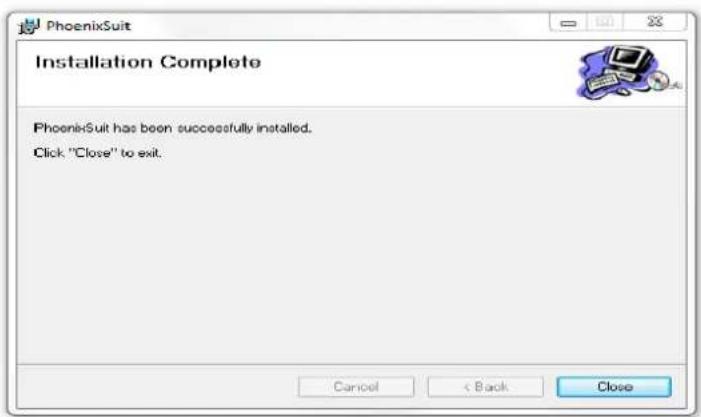
- Auf Ihrem Desktop finden Sie nun folgendes Symbol der Aktualisierungssoftware:

Schritt für Schritt Softwareaktualisierung auf dem Tablet
- Laden Sie von der Blaupunkt Homepage bitte die Datei: FW_Polaris.zip herunter und entpacken Sie sie z.B. auf Ihren Desktop.
- Machen Sie bitte einen Doppelklick auf das Symbol der Aktualisierungssoftware:

- Im Hauptfenster der Aktualisierungssoftware klicken Sie bitte auf den Anker (oben in der Mitte).

- Hier klicken Sie bitte rechts auf den Punkt Image.

- Dann wählen Sie bitte den Speicherort aus (z.B. Desktop), wo Sie die Aktualisierungssoftware gespeichert haben.


- Danach verbinden Sie das USB Kabel mit dem PC / Laptop.
Halten Sie bei ausgeschaltetem Gerät die Home-Taste gedrückt, schließen das Micro USB Kabel an das Polaris an, halten weiterhin die Home-Taste gedrückt und drücken dann 5 – 6 Mal die Ein-Ausschalt-Taste, während Sie die Home-Taste noch gedrückt halten.
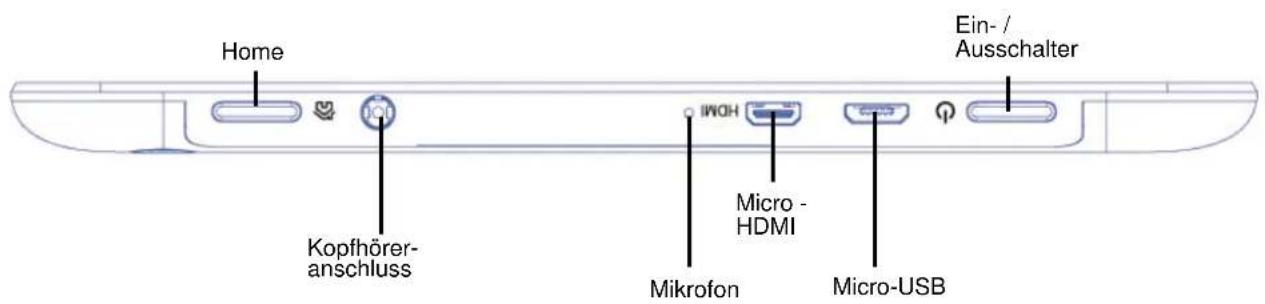

- Um den Aktualisierungsvorgang zu starten, bestätigen Sie die beiden nachfolgenden Meldungen mit JA.


Anmerkung: Der Aktualisierungsvorgang bleibt in der Anzeige (3%) für ca. 30 – 40 Sekunden stehen und wird dann fortgeführt. Bitte in dieser Zeit nicht die Verbindung zwischen dem PC / Laptop und dem Polaris trennen, oder per Tastendruck versuchen den Vorgang abzubrechen.
- Sobald der Aktualisierungsvorgang erfolgreich abgeschlossen wurde, können sie mit OK den Vorgang beenden. Das Polaris startet dann automatisch neu.
![PhoenixSuit Ein überzeugendes Tool Start Firmware App Neu PhoenixSuit Firmware-Update erfolgreich Zeit vergangen (2) Minuten [31] Sekunden OK Achtung: Bitte überprüfen Sie den Akkustand des Geräts für das Update. Trennen Sie die Verbindung mit dem Gerät während des Update-Vorgangs nicht. Kein Gerät…](/content/2026/05/1023326/images/2fa79f8252af35119542802a0904cdb071c291b9734d99f8a70e2169bf66dc89.jpg)
- Um die Software zu beenden, klicken Sie bitte oben rechts auf das X und bestätigen mit JA.
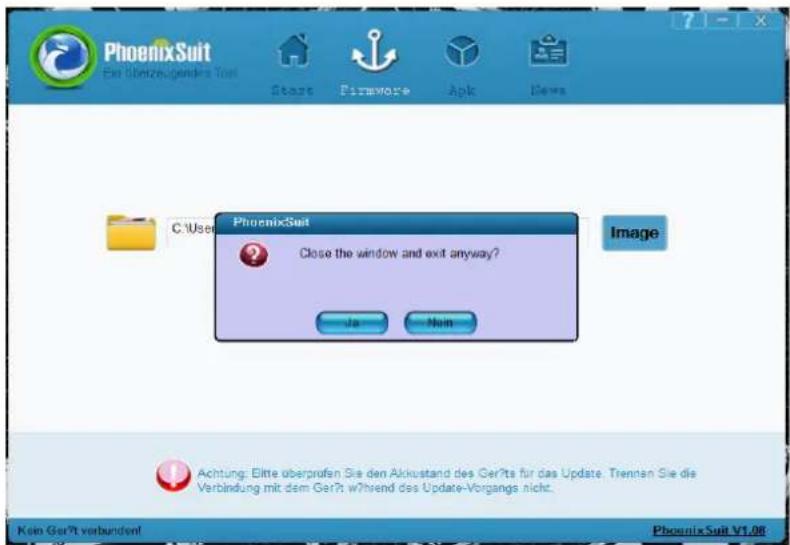

WICHTIGER HINWEIS:
Bitte unterbrechen Sie auf keinen Fall den Aktualisierungs-Vorgang, bis das Tablet neu gestartet ist! Das Dateisystem könnte dabei beschädigt werden und nicht mehr starten. Diese Beschädigung ist nicht durch die Garantie abgedeckt und bedingt eine kostenpflichtige Reparatur.


Marke : BLAUPUNKT
Modell : Polaris
Kategorie : Tablet