TP8-1500DC - Tablet CnMemory - Kostenlose Bedienungsanleitung
Finden Sie kostenlos die Bedienungsanleitung des Geräts TP8-1500DC CnMemory als PDF.


| Produkttyp | Tablet |
| Marke | CnMemory |
| Modell | TP8-1500DC |
| Bildschirmgröße | 8 Zoll |
| Bildschirmauflösung | 1024 x 768 Pixel (geschätzt) |
| Prozessor | Quad-Core 1,3 GHz (typisch) |
| RAM | 1 GB (typisch) |
| Interner Speicher | 8 GB (typisch) |
| Erweiterbarer Speicher | microSD-Kartensteckplatz (bis zu 32 GB) |
| Betriebssystem | Android (Version unbekannt, wahrscheinlich 4.x) |
| Konnektivität | Wi-Fi 802.11 b/g/n, Bluetooth 4.0 |
| Rückkamera | 2 MP (typisch) |
| Frontkamera | 0,3 MP (typisch) |
| Akkutyp | Lithium-Ionen, 4000 mAh (typisch) |
| Akkulaufzeit | Bis zu 5 Stunden gemischte Nutzung (geschätzt) |
| Abmessungen (B x T x H) | Ca. 200 x 120 x 10 mm |
| Gewicht | Ca. 300 g |
| Material | Kunststoffgehäuse |
| Stromversorgung | Gleichstrom 5V, 2A über micro USB |
| Sicherheit | Nicht Wasser oder hohen Temperaturen aussetzen; nur zugelassenes Ladegerät verwenden. |
| Wartung | Mit weichem, trockenem Tuch reinigen; Lösungsmittel vermeiden. |
| Ersatzteile & Reparierbarkeit | Akku und Bildschirm von qualifiziertem Service austauschbar; andere Teile begrenzt. |
| Packungsinhalt | Tablet, USB-Kabel, Ladegerät, Bedienungsanleitung |
Häufig gestellte Fragen - TP8-1500DC CnMemory
Benutzerfragen zu TP8-1500DC CnMemory
0 Frage zu diesem Gerät. Beantworten Sie die, die Sie kennen, oder stellen Sie Ihre eigene.
Eine neue Frage zu diesem Gerät stellen
Laden Sie die Anleitung für Ihr Tablet kostenlos im PDF-Format! Finden Sie Ihr Handbuch TP8-1500DC - CnMemory und nehmen Sie Ihr elektronisches Gerät wieder in die Hand. Auf dieser Seite sind alle Dokumente veröffentlicht, die für die Verwendung Ihres Geräts notwendig sind. TP8-1500DC von der Marke CnMemory.
BEDIENUNGSANLEITUNG TP8-1500DC CnMemory
Kurzanleitung Quick Start Guide
Bluetooth®
Chips and More GmbH
Gewerbestr. 7 | D-79112 Freiburg
Tel.-Nr. Tablet-Support: + 49 800 - 8 08 25 80*
E-Mail: support-tablet@i-onik.de | www.i-onik.de
Sehr geehrter Kunde,
vielen Dank, dass Sie sich zum Kauf dieses Produktes entschieden haben!
Bitte lesen Sie die Anweisungen sorgfältig durch, bevor Sie das Gerät in Betrieb nehmen.
Diese Anleitung dient dazu, Ihnen die Hauptfunktionen dieses Geräts vorzustellen, so dass Sie das MID (Mobile Internet Device) zu seinem vollen Potential nutzen können. Die Funktionen werden erklärt und detaillierte Informationen gegeben. Zudem erhalten Sie Tipps und Tricks, um die technische Leistungsfähigkeit zu verstehen.
Die beigelegte Garantiekarte erklärt Ihnen unsere zusätzlichen Serviceleistungen. Bitte lesen Sie die Garantiebestimmungen sorgfältig durch, um eventuelle Probleme zu vermeiden. Dieses Hochleistungsgerät verfügt über leistungsstarke Funktionen, um Ihr Online-Erlebnis zu verbessern.
Achtung:
Alle Information in dieser Betriebsanleitung sind zum Zeitpunkt der Erstellung gültig. Da wir jedoch stets bemüht sind, das Gerät weiter zu entwickeln und verbessern, kann die Software leicht in Aussehen und Funktionalität von der Beschreibung in dieser Anleitung abweichen.
Wir behalten uns das Recht vor, das Produkt, die Spezifikation und das Design ohne vorangehende Bekanntmachung zu verbessern!
Inhalt
Vorsichtsmaßnahmen 4
Technische Spezifikationen 4
Tablet (MID) Übersicht....5
- Tablet Einleitung....5
- TF-Karte....6
- Aufladen....6
Schnellstart....6
- Das MID einschalten 6
- Das MID ausschalten....7
- Sperr-Bildschirm und Energiesparmodus 8
- Hauptbildschirm 9
- Hauptbildschirm 8
- Betutzsdefiniartes Bildschirmlauf 0
- Beifolzerdefiniertes Blüschirmlayout....9
- Hintergrund ändern....10
- Verbindung mit USB-Kabel....11
Systemeinstellungen....11
Internet....12
1. Netzwerkeinstellungen....12
2. Internet 12
Software Management 13
- Explorer....13
- Software-Installation....13
Anwendungen 14
- Musik abspielen 14
- Fotos suchen....15
- E-mail 16
- Kamera und Videoaufnahmen ....16
- Apk Installer 16
Wir übernehmen keine Verantwortung für verlorene oder zerstörte Daten oder für Beschädigung anderer Geräte. Vor dem Zugriff von Kindern schützen, Gefahr durch Verschlucken. Alle Angaben ohne Gewähr.
- Bauen Sie das Gerät nicht auseinander; reinigen Sie die Oberfläche nicht mit Alkohol, Lösungsmittel oder Benzol: Kontaktieren Sie uns bitte, wenn Sie Probleme haben.
- Dieses Gerät sollte bei den ersten drei Ladevorgängen mindestens 12 Stunden lang aufgeladen werden.
- Bitte bewahren Sie das Produkt nicht an feuchten oder staubigen Orten auf. Achten Sie bitte auch darauf, das Produkt nicht im Sommer bei geschlossenen Fenstern im Auto aufzubewahren. Vermeiden Sie direkte Sonneneinstrahlung.
- Vermeiden Sie schwere Schläge gegen das Produkt und lassen Sie es nicht fallen. Außerdem sollten Sie das Gerät nicht schütteln, da Sie so den Touchscreen oder das Display beschädigen könnten.
- Bitte wählen Sie eine geeignete Lautstärke. Wenn Sie Kopfhörer verwenden, sollten Sie darauf achten, dass die Lautstärke nicht zu laut ist. Wenn die Lautstärke Ihr Gehör beeinträchtigt, sollten Sie die Lautstärke verringem oder das Gerät ausschalten.
- Bitte laden Sie das Gerät wenn:
a. Der Batteriestatus niedrig ist.
b. Das System automatisch herunter gefahren wird. (Bei niedriger Batterieleistung schaltet sich das System automatisch aus.)
c. Das Gerät beim Anklicken der Tasten nicht reagiert.
Bitte beachten Sie: Bitte verwenden Sie ausschließlich das mitgelieferte Ladegerät, um das Tablet aufzuladen. Es können keine anderen Ladegeräte verwendet werden – Brandgefahr!
- Bitte unterbrechen Sie die Verbindung zum Gerät nicht, wenn Sie gerade formatieren oder uploaden/downloaden, da ansonsten ein Programmfehler auftreten kann.
- Wenn das Gerät nicht richtig abgeschaltet wird, scanned und repariert das Gerät die Festpatte beim Neustart. Dieser Prozess kann einige Minuten dauern.
- Die Firma ist nicht für einen Speicherverlust durch Beschädigungen oder Reparaturen des Produkts verantwortlich. Bitte befolgen Sie die Anweisungen in dieser Gebrauchsanweisung, wenn Sie das Tablet verwenden.
- Verwenden Sie das Gerät nicht an Orten, wo der Gebrauch von Elektrogeräten verboten ist, z.B. in Flugzeugen.
- Bitte verwenden Sie das Gerät nicht, wenn Sie Auto fahren oder zu Fuß unterwegs sind. Dies könnte einen Unfall verursachen.
- Der USB-Zugang ist nur für die Datenübertragung geeignet, bitte verwenden Sie ihn nicht zum Aufladen des Geräts.
• Das Gerät ist nicht wasserfest.
Technische Spezifikationen
| Hauptteil | Gehäusematerial Aluminium | |
| Größe ca. 205 x 159 x 12 mm | ||
| Gewicht ca. 413 g | ||
| Konfiguration | Betriebssystem Android 4.1.1 | |
| CPU Rockchip 3066 Dual Core Cortex A9, CPU 1,5 GHz | ||
| Flashspeicher 8 GB NAND Flash | ||
| RAM 1 GB DDR3 | ||
| Erweiterungs-Steckplatz Micro SD/SDHC (TF) Kartenslot, bis zu 32 GB | ||
| Display | Bildschirm 8" G+G kapazitiver IPS 5-Point Touchscreen, Anzeige-Verhältnis: 4:3 | |
| Auflösung 1024 x 768 Pixels | ||
| Verbindung | Netzwerkzugang Wi-FI 802 | 11 b/g/n |
| WLAN-Zugang Bluetooth | ||
| Sound | Eingebauter Lautsprecher | 1x 1 W/80 Hmx |
| Anschlüsse | USB-Anschluss | Micro USB |
| HDMI-Anschluss | Mini HDMI-Anschluss | |
| Kopfhörer 3,5 mm | ||
| Kamera | Front: 0,3 MP, Back: 2 MP | |
| Batterie | Batterie | Li-Polymer aufladbare Batterie 4000 mAh 3,7 V |
| Betriebszu-stand | Spannung | DC 5 V/2 A |
| Betriebstemperatur | -10 °C - +55 °C | |
| Unterhaltung | Musikformate OGG, APE, MP3, FLAC, AAC, WAV, WMA | |
| Videoformate | AVT, MKV, FLV, MPG, 3GP, MPG, RMVB, AVI, RM, MOV, MP4 | |
| Bildformate | JPEG, BMP, PNG | |
| Karten | Google Maps, Navigationskarte | |
| E-Mail, Gmail (wahlweise) | ||
Tablet (MID) Übersicht
1. Tablet Einleitung
Dieses Kapitel beschreibt das Aussehen des MID, einschließlich der Knöpfe und Zugänge, und hilft Ihnen, die Funktionen und das Zubehör zu verstehen.
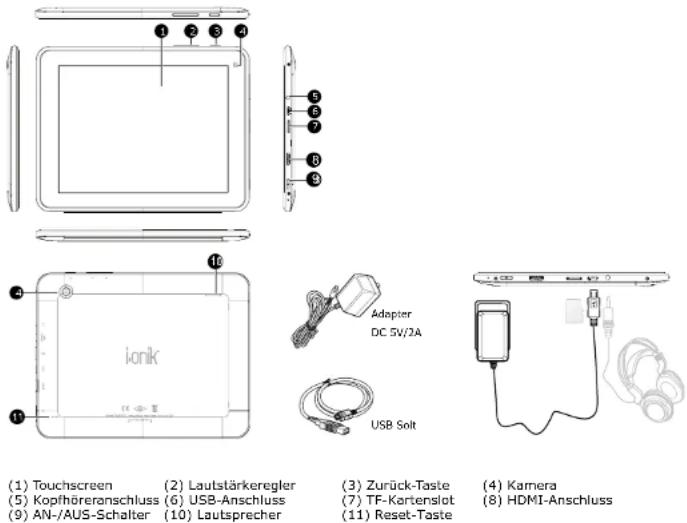
(1) Touchscreen (2) Lautstärkeregler
(5) Kopfhöreranschluss (6) USB-Anschluss
(9) AN-/AUS-Schalter (10) Lautsprecher
(3) Zurück-Taste
(7) TF-Kartenslot
(11) Reset-Taste
(4) Kamera
(8) HDMI-Anschluss
Bemerkungen:
1) Klicken und ziehen finden auf dem LCD Touchscreen statt. Bitte verwenden Sie keine Kugelschreiber, Bleistifte oder andere scharfe Gegenstände, um auf den Bildschirm zu drücken. So vermeiden Sie ein Zerkratzen.
2) Bitte sorgen Sie dafür, dass die Lautsprecher sauber sind. Wenn sie mit Schmutz verstopft sind, beinflusst es die Tongqualität.
3) Die Antenne und das Typenschild befinden sich an der Rückseite des MID. Bitte decken Sie die Rückseite nicht mit Metallgegenständen ab. So vermeiden Sie eine verminderte Signalstärke.
2. TF-Karte
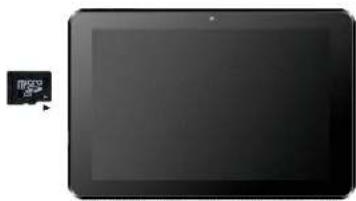
Befolgen Sie die Anweisungen des Symbols, das auf dem Bildschirm erscheint, wenn Sie eine
TF-Karte einlegen. Bitte beachten Sie, dass die TF-Karte richtig eingelegt wird.
(Drücken Sie mit dem Daumen auf die Karte und lassen Sie sie wieder los, um die Karte zu entfernen. Die Karte wird dann automatisch herausgeschoben.)
1) Sorgen Sie dafür, dass der Kartenschlitz sauber und frei von anderen Objekten bleibt. (Um Beschädigungen der Karte durch Staub oder Feuchtigkeit zu vermeiden, legen Sie die Karte bitte zurück in ihren Karton oder ihre Verpackung, wenn Sie sie nicht nutzen)
2) Stellen Sie sicher, dass das MID ausgeschaltet ist, wenn Sie eine TF-Karte entfernen.
3) Vermeiden Sie ein versehentliches Entfernen der TF-Karte, wenn das MID eingeschaltet ist.
3. Aufladen
Dieses Produkt verfügt über ein Standard-12V/2A-Netzteil. Bitte verwenden Sie das mitgelieferte Ladegerät. Andere Ladegeräte können zu Problemen und einem Feuerrisiko führen.
Verwenden Sie das Ladegerät nicht bei hoher Luftfeuchtigkeit. Wenn Ihre Hände oder Füße nass sind, fassen Sie das Gerät bitte nicht an.
Wenn Sie das Ladegerät verwenden oder das Produkt aufladen, sorgen Sie bitte für gute Luftzufuhr. Decken Sie das Gerät nicht mit Papier oder anderen Materialien ab. Dies könnte zu einer reduzierten Kühlung führen.
Schnellstart
Sie können das MID folgendermaßen bedienen:
(1) Klicken. (2) Halten. (3) Schieben. (4) Ziehen. (5) Rotieren.
Definition der Bedienung der Tasten: (1) Kurzes Drücken: Drücken Sie eine Taste weniger als
1,2 Sekunden. (2) Langes Drücken: Drücken und halten Sie die Taste mehr als 3 Sekunden. Wenn nicht ausdrücklich erwähnt, sind alle Bedienungen in dieser Anleitung mittels kurzem Drücken auszuführen.
360 Grad Rotation: Rotieren Sie das MID, um zwischen Horizontal- und Vertikalansicht zu wechseln.
1. Das MID einschalten
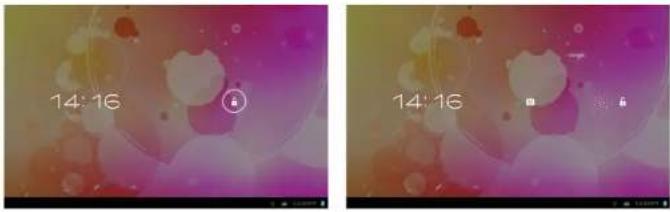
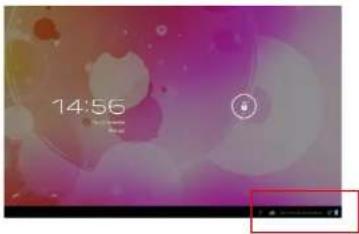
1.1 Drücken Sie den Ein-/Ausschalter an der Seite des Geräts (lange Drücken), um das System hochzufahren. Sie werden einige Sekunden lang Animationen auf dem Boot-Screen sehen, bevor der Sperr-Bildschirm erscheint (siehe Screenshots).

1.2 Wenn Sie die Unlock-Taste drücken und halten, erscheint ein Kreis um die Taste. Zum Entsperrren auf die rechte Seite ziehen. Diese Schieb- und Ziehfunktion verhindert ein unbeabsichtigtes Entsperrren des Geräts.
2. Das MID ausschalten
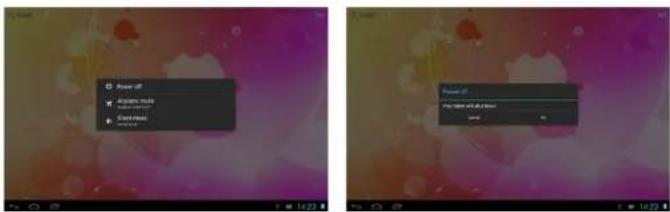
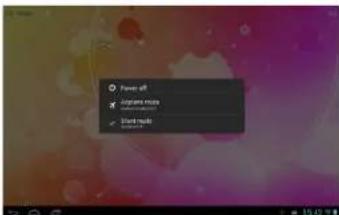
Drücken Sie den Ein/Ausschalter (langes Drücken), und das System wird heruntergefahren.
Es werden drei Optionen angezeigt: „Ausschalten“, „Flugzeug Modus“ und „Stiller Modus“. Wählen Sie „Ausschalten“, um zum nächsten Bildschirm zu gelangen.
Im „Flugzeug Modus“ werden keine eingehenden Signale empfangen.
Wählen Sie „Stiller Modus“, um den Ton auszuschalten.
Sollte die Batterleanzeige weniger als 15 % anzeigen, wird Sie das System auffordem, das Ladegerät anzuschließen. Sollte die Batterie nahezu leer sein, fährt das System automatisch herunter.
3. Sperr-Bildschirm und Energiesparmodus
Durch längere Inaktivität des Bildschirms, oder durch kurzes Drücken des Ein/Ausschalters, schaltet das MID in den Energiesparmodus. Die Programme sind immer noch aktiv, aber der Bildschirm ist dunkel.
Ein nochmaliges Drücken des Ein/Ausschalters öffnet den Entsperr-Bildschirm. Halten und ziehen Sie die Entsperrtaste nach rechts, um wieder mit dem Gerät zu arbeiten.
| Sprachsuche Symbol | Klicken Sie das Sprachsuche Symbol, wenn Sie mit einem Netzwerk verbunden sind. Sprechen Sie ein Schlagwort direkt in das Mikrofon. |
| APPS Symbol Klicken, um | In das Anwendungsmenü zu gelangen |
| Shortcut Symbol Shortcut | Symbol zufügen/löschen (siehe unten) |
| Widgets Widgets zufügen/löschen (siehe unten) | |
| Zurück Taste Drücken Sie | diese Taste in einem Popup Menü, um einen Arbeitsvorgang abzubrechen.Verwenden Sie diese Taste in anderen Untermenüs, um zu deren Hauptmenüs zurückzukehren. |
| Home-Taste Drücken Sie | diese Taste, um zum Hauptmenü zurückzukehren. |
| Geöffnete APPS Klicken Sie | ie, um alle geöffneten APPS anzuzeigen. Klicken Sie auf eine APP, um dessen Menü zu öffnen. |
| Statusleiste Sehen Sie mehr | Informationen zu USB, Wi-Fi, Datum, usw. Klicken Sie auf ein Symbol, um die Einstellungen zu sehen. |
| Textsuche Symbol Klicken | Sie das Textsuche Symbol, wenn Sie mit einem Netzwerk verbunden sind. Tippen Sie ein Schlagwort ein, um eine Suche zu starten. |
Der Hauptbildschirm besteht aus 5 verschiedenen Manüseiten. Wechseln Sie die Seiten, indem Sie den Bildschirm nach links oder rechts verschieben. Sie können auf jeder dieser Seiten Symbole hinzufügen oder entfernen.
5. Benutzerdefiniertes Bildschirmlayout
Shortcut hinzufügen
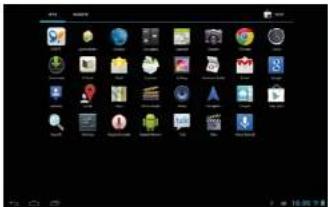
Klicken Sie die Taste auf dem Hauptbildschirm, um das Application-Programm-Menü zu öffnen. Drücken und Halten des Symbols öffnet den „Shortcut hinzufügen“ Bildschirm. Bewegen Sie das Symbol auf den Ort, wo Sie das Symbol platzieren möchten. Der Shortcut wird nun zum Hauptbildschirm hinzugefügt.
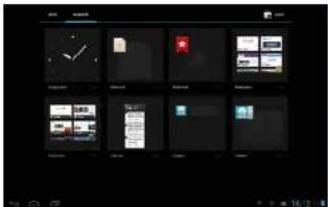
Klicken Sie die 📄 Taste auf dem Hauptbildschirm, um das Application Programm Menü zu öffnen. Drücken Sie die „Widget“ Option und der Widget-Bildschirm wird geöffnet. Drücken und Halten des Symbols öffnet den „Widget hinzufügen“ Bildschirm. Bewegen Sie das Symbol auf den Ort, wo Sie das Symbol platzieren möchten. Das Widget wird nun zum Hauptbildschirm hinzugefügt.
Shortcut/Widgets löschen
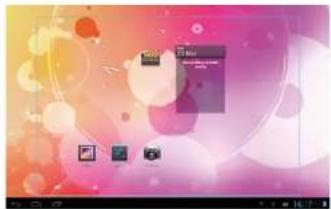
Drücken und halten Sie ein Shortcut- oder Widget-Symbol auf dem Hauptbildschirm, bis das Symbol am oberen Bildschirmrand erscheint. Ziehen Sie es nun auf das Symbol. Das Symbol wird nun rot. Der Shortcut/das Widget wird gelöscht, sobald Sie Ihren Finger von der Taste nehmen.
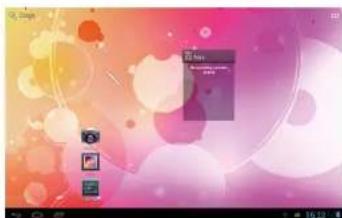
Klicken und ziehen Sie jeden beliebigen Shortcut oder Widget, um Ihren Hauptbildschirm zu individualisieren.
6. Hintergrund ändern
Sie können Ihre Lieblingsfotos als Hintergrundbild speichern, um den Hauptbildschirm persönlich zu gestalten.
6.1 Klicken Sie auf den Bildschirm, wenn Sie sich auf dem Hauptbildschirm befinden, um das „Hintergrundbild wählen“ Fenster zu öffnen.
6.2 Klicken Sie „Hintergrundbild“, um das Auswahlmenü für Fotos zu öffnen.
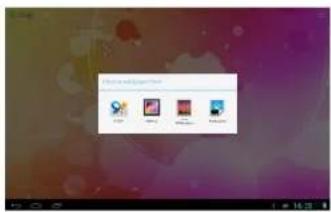
6.3 Wählen Sie ein Foto. Klicken Sie „Hintergrundbild“ für mehr Optionen.
6.4 Schieben Sie den Bildschirm, um zu browsen und das Foto auszuwählen. Klicken Sie kühlen um zu Einstellungen zurückzukehren. Das Hintergrundbild ist nun gespeichert.
7. Verbindung mit USB-Kabel
Wenn Sie das Gerät mit einem USB-Kabel an einen Computer verbinden, erscheint das Symbol in der Statusleiste des Hauptbildschirms.
Klicken Sie, und folgender Bildschirm erscheint.
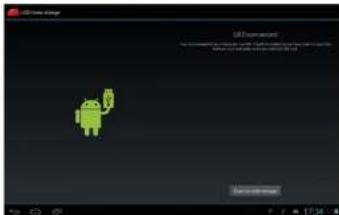
Klicken Sie 📄, Dies aktiviert die Synchronisation zwischen dem MID und dem Computer. Daten der TF-Karte und der Festplatte des MID werden am Computer angezeigt. Sie können Daten nun kopieren oder übertragen.
Systemeinstellungen
Das Einstellungsmenü ermöglicht eine Reihe von benutzerdefinierten Einstellungen und Sie können sich einen Überblick über die gesamte installierte Software verschaffen. Klicken Sie im Anwendungsmenü, um zum Einstellungsmenü zu gelangen.
"APPS"
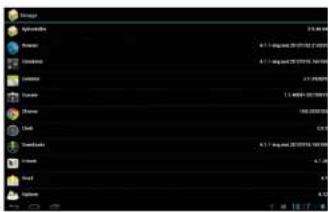
Sie können alle installierten APPS auf dem APPS Einstellungsbildschirm aufrufen. Wenn Sie eine APP öffnen, können Sie die Informationen zu dieser APP sehen. Sollten Sie eine APP nicht mehr nutzen wollen, wählen Sie „Löschen“, um diese zu entfernen.
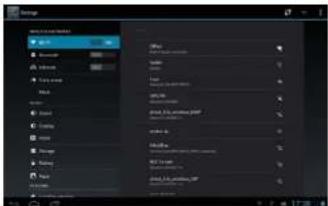
1. Netzwerkeinstellungen
Das MID verfügt über ein eingebautes Wi-Fi Modul. Klicken Sie, um das Einstellungsmenu auf dem MID aufzurufen.
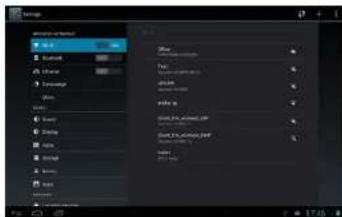
1.1.1 Ziehen Sie den Wi-Fi Knopf zu ON um das Wi-Fi einzuschalten.
1.1.2 Klicken Sie auf „Wi-Fi“, um zum Wi-Fi-Einstellungsmenü zu gelangen.
1.1.3 Das System sucht automatisch nach verfügbaren Netzwerken und zeigt den Namen des Netzwerks an.
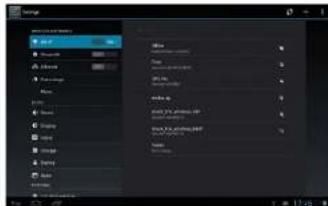
Klicken Sie auf ein drahtloses Netzwerk und das MID öffnet ein Fenster. Klicken Sie die Leertaste, geben Sie das Passwort ein und klicken Sie Correct.
Wenn eine Verbindung aufgebaut wird, wird das Netzwerksymbol in der Statusleiste des Hauptmenüs angezeigt.
Bitte beachten Sie:
Das MID speichert verbundene Router automatisch. Wenn es nach einem Netzwerk sucht, stellt das MID automatisch eine Verbindung zu dem gespeicherten Router her. Wenn das Netzwerksymbol auf dem Hauptbildschirm angezeigt wird, dann ist das MID mit dem Wi-Fi Netzwerk verbunden.
1.1.4 Bluetooth
- Klicken Sie auf "Einstellungen" und schalten Sie Bluetooth ein. Das System sucht automatisch nach in der Nähe befindlichen Bluetooth-Geräten.
- Wählen Sie nun das Gerät aus, mit dem Sie verbunden werden möchten.
2. Internet
2.1 Klicken Sie auf dem Hauptbildschirm, um den Google-Browser zu öffnen, wenn eine Netzwerkverbindung besteht.
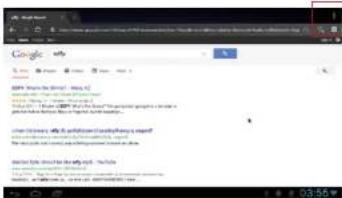
2.2 Klicken Sie auf das Texteingabefeld. Die Tastatur wird geöffnet. Tippen Sie einen Suchbegriff ein und öffnen Sie die Webseite.
2-3 Klicken Sie das Symbol (rot umrandet). Ein Dropdown-Menü mit mehr Funktionen wird angezeigt.
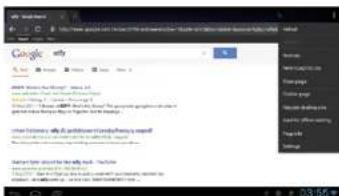
Das Gerät ermöglicht es Ihnen, Anwendungen von Drittanbietern über die Android-Plattform zu nutzen. Die meisten APPs können direkt über das Internet heruntergeladen werden.
1. Explorer
Klicken Sie auf den Application-Programm-Bildschirm, um zum Explorer zu gelangen. Sie können Programme, die auf dem Gerät oder einer TF-Karte gespeichert sind, browsen, kopieren, löschen, verschieben, bearbeiten und umbenennen.
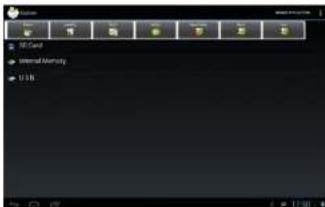
2.1 Klicken Sie im Explorer auf die Software, die Sie installieren möchten. Das System wird das Installationsmenü öffnen.
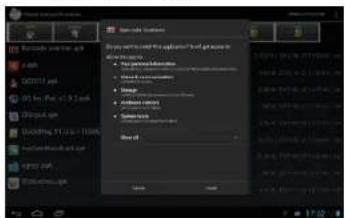
2.2 Klicken Sie „Installieren“. Der Fortschritt der Installation wird vom Gerät angezeigt. Nach erfolgreicher Installation erhalten Sie die Meldung „Anwendung erfolgreich installiert“.
2.3 Klicken Sie „Beenden“, um den Bildschirm zu verlassen. Der Shortcut der APP wird zum APP-Menü hinzugefügt.
2.4 Klicken Sie auf das Symbol, um die Software zu öffnen.
Wichtige Bemerkung:
Sie können auch Chats wie QQ, MSN usw. herunterladen.
Anwendungen
1. Musik abspielen
1.1 Klicken Sie 📋 im Anwendungsprogramm, um zur Abspielliste zu gelangen.
1.2 Klicken Sie auf eine Musikdatei und spielen Sie diese.
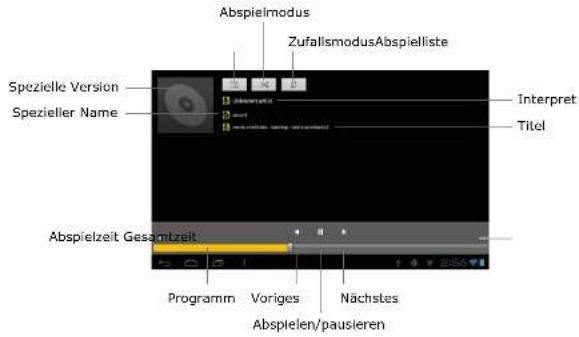
1.3 Im Hintergrund abspielen
Wenn Sie Musik abspielen, klicken Sie bitte, um das Hauptmenü aufzurufen. Das MID spielt dann die Musik im Hintergrund ab.
1.3.1 Klicken Sie im Hauptmenü, um das Abspielmenü anzuzeigen.
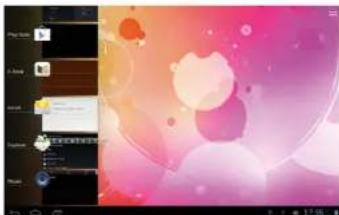
1.3.2 Wählen Sie den Musikspieler, um zum Abspielmenü zurückzukehren.
2. Fotos suchen
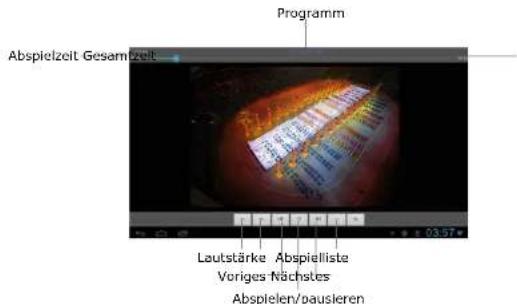
2-1 Klicken Sie im Anwendungsprogramm, um Fotos zu suchen. Hier finden Sie alle Fotos und Videos, die auf dem MID oder der TF-Karte gespeichert wurden.
2.2 Wählen Sie dies, um ein Foto zu öffnen.

2.3 Wählen Sie dies, um ein Video abzuspielen.
3. E-Mail
Klicken Sie am Application Programm Menü, um die E-Mail-Einstellungen zu öffnen. Geben Sie die E-Mail-Adresse und das Passwort ein, damit Sie Nachrichten senden und empfangen können.
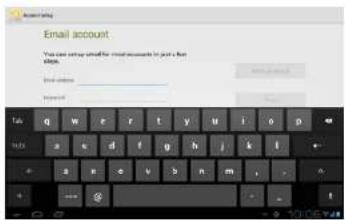
4. Kamera und Videoaufnahmen
Klicken Sie im Application-Programm-Menü, um die Kamera manuell zu öffnen.
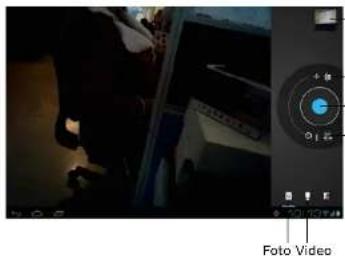
Foto Vorschau
Vordere/hintere Kamera
- Foto/Videoaufnahme
Einstellungsmenü
5. Apk Installer
Klicken Sie 📁 „Apk Installer“ und wählen Sie „Install“. Klicken Sie dann „Internal Memory“, um die neue Software zu installieren.
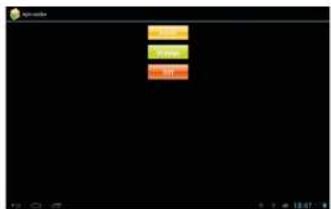
Klicken Sie auf „Manage“, um zu starten, exportieren, deinstallieren oder abzubrechen.
Länger mobil bleiben!
Mit den Ladegeräten von i.onik® können Sie nicht nur Ihre Handys und MP3-Player aufladen, sondern auch Ihr i.onik® Tablet-PC.
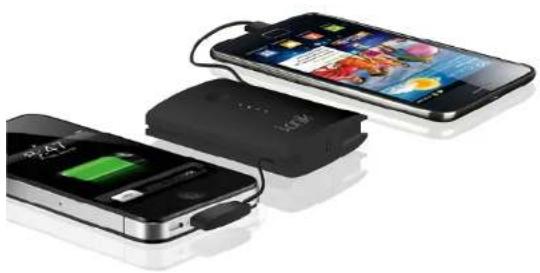
• Ladezeit: PB-5000: ca. 6 h
• Standby Zeit: PB-5000: bis zu 780 h
• Sprechzeit: PB-5000: bis zu: 3G/18 h; 2G/6 h
• Audio: PB-5000: bis zu 100 h
• Video: PB-5000: bis zu 26 h
Powerbank PB-3000/PB-5000
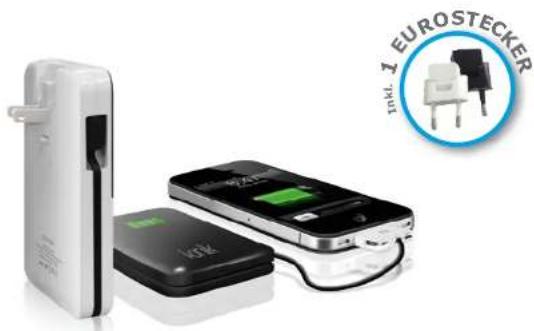
• Ladezeit: PB-3000: ca. 3,5 h
• Standby Zeit: PB-3000: bis zu 420 h
• Sprechzeit: PB-3000: bis zu 15 h
• Audio: PB-3000: bis zu 55 h
• Video: PB-3000: bis zu 14 h
i.onik
mobile
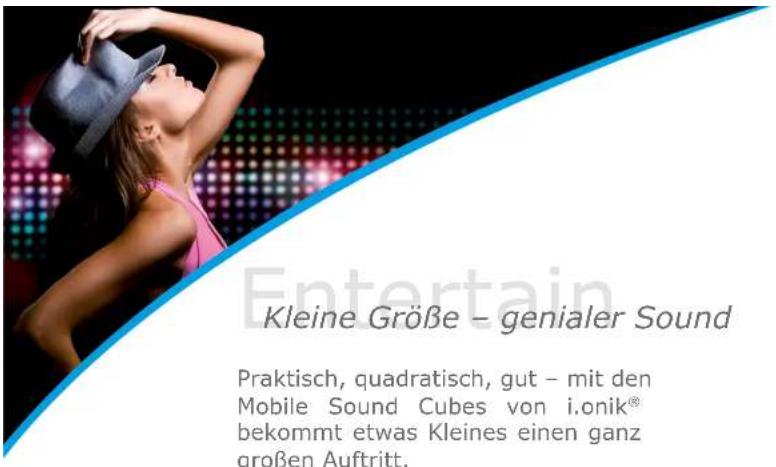
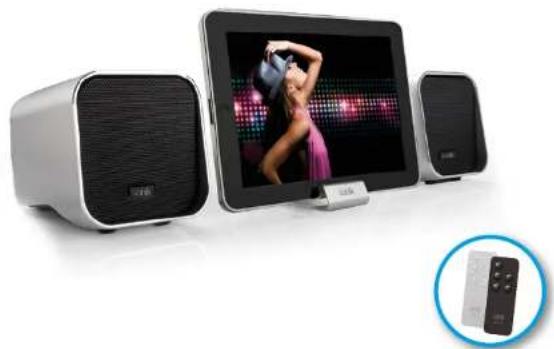
• 2,25 Zoll Lautsprecher mit Verstärker (2 x 15 W)
• Maße: 87 x 99 x 90 mm
• 3,5 mm Klinkenstecker
- Fernbedienung
Mobile Sound Cube MSC-220/MSC-330
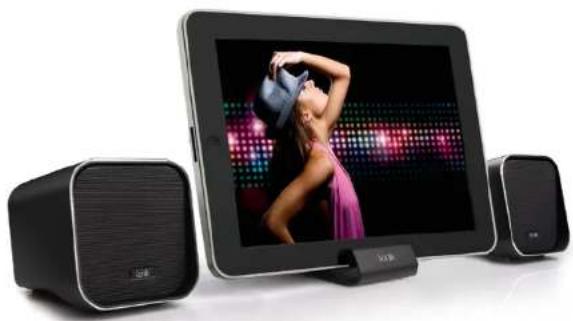
• 2,25 Zoll Lautsprecher mit Verstärker (2 x 15 W)
• Maße: 87 x 99 x 90 mm
• 3,5 mm Klinkenstecker
- Fernbedienung
i.onik
entertain