DVD 935 - Dvd player CMX - Kostenlose Bedienungsanleitung
Finden Sie kostenlos die Bedienungsanleitung des Geräts DVD 935 CMX als PDF.


| Produkttyp | DVD-Player |
| Marke | CMX |
| Modell | DVD 935 |
| Abmessungen (ca.) | 43 x 26 x 4 cm |
| Gewicht (ca.) | 2 kg |
| Stromversorgung | 230 V, 50 Hz |
| Videoausgänge | HDMI, Composite |
| Audioausgänge | Cinch (Stereo) |
| Unterstützte Disc-Formate | DVD, DVD±R/RW, CD, CD-R/RW |
| Wiedergabeformate | MPEG-2, MP3, JPEG |
| Fernbedienung | Ja, enthalten |
| Hauptfunktionen | Wiedergabe, Pause, Vor-/Rücklauf, Programmierung |
| Sicherheitsfunktionen | Kindersicherung, automatische Abschaltung |
| Reinigung und Pflege | Gehäuse mit trockenem Tuch; Linse mit spezieller Reinigungs-DVD |
| Ersatzteile | Fernbedienung, Netzkabel |
| Reparatur | Nur durch qualifiziertes Fachpersonal |
Häufig gestellte Fragen - DVD 935 CMX
Benutzerfragen zu DVD 935 CMX
0 Frage zu diesem Gerät. Beantworten Sie die, die Sie kennen, oder stellen Sie Ihre eigene.
Eine neue Frage zu diesem Gerät stellen
Laden Sie die Anleitung für Ihr Dvd player kostenlos im PDF-Format! Finden Sie Ihr Handbuch DVD 935 - CMX und nehmen Sie Ihr elektronisches Gerät wieder in die Hand. Auf dieser Seite sind alle Dokumente veröffentlicht, die für die Verwendung Ihres Geräts notwendig sind. DVD 935 von der Marke CMX.
BEDIENUNGSANLEITUNG DVD 935 CMX
1.2 Audio/Video Anschluss
1.2.1 Video Anschluss 3
1.2.2 Audio Anschluss 3
1.3 Fernbedienung....4
1.4 Gerätevorderselte 5
1.5 Geräterückseite 5
2.1.1 OSD Sprache
2.1.2 Menüsprache
2.1.3 Audiosprache....g
2.1.4 Untertitelsprache 9
2.2 Bildschirm Setup 9
2.2.1 TV Typ 9
2.2.2 TV System 10
2.2.3 Video Ausgang 11
2.2.4 Helligkeit 11
2.2.5 Kontrasl 11
2.3 Audio Setup 11
2.3.1 Digitalausgang 11
2.4 Präferenzen Setup 12
2.4.1 Kindersicherung 12
2.4.2 Password 12
2.4.3 Optik 13
2.4.4 Blickwinkel 14
2.4.5 Standard 14
2.5 Exit 15
- ALLGEMEINE BEDIENUNGSHINWEISE....19
3.1 Beschreibung der Tabellen
3.2 Ein- und Ausschalten....19
3.3 Wiedergabe 16
3.3.1 ÖFFNEN/SCHLIESSEN des Laufwerks 16
3.3.2 Ursprüngliche Wiedergabe 16
3.3.3 Stop
3.3.4 Pause....16
3.3.5 Rückkehr zum Datei-Manager 17
3.3.6 Bildschirmschoner 17
3.3.7 Schneller Vorlauf 17
3.3.8 Schneller Rücklauf 17
3.3.9 Zeitlupe 17
3.3.10 Nächstes Kapitel / Nächster Track 18
3.3.11 Vorheriges Kapitel / Vorheriger Track 18
3.3.12 Titelsuche / Kapitelsuche/ Zeitpunktsuche 18
3.3.13 Zeitpunktsuche 18
3.3.14 Wiederholung.... 18
3.3.15 A-B Wiederholung.... 19
3.3.16 Programmwiedergabe 19
3.3.17 Bildschirmanzeige (OSD) 2
3.3.18 PBC (PLAY BACK CONTROL) 2
3.3.19 Zoom 2
3.3.20 Titelmenü 24
3.3.21 Menu 24
3.3.22 Lauslarke 24
2.2.23 Chummehaling
2.3.24 Mahrenrachinae Aurlin
3.3.25 Mehrsprachige Untertitel 25
3.3.26 Blickwinkelmarkierung 25
3.3.27 JPEG Bilddrehung 25
3.3.28 JPEG Diashow 25
3.3.29 JPEG Miniaturbilder 27
4. ERWEITERTE FUNKTIONEN....27
4.1 Media-Manager 27
4.1.1 Dateien sortieren 27
4.1.2 Dateityp 27
4.1.3 JPEG Bildvorschau 28
4.1.4 MPEG/DAT/VOB/AVI Wiedergabe....28
4.2 Videorahmen Zoom-in und ZOOM Fenster 28
BEGRÜSSUNG
Sehr geehrter Kunde!
Vielen Dank dafür, dass Sie unserer Marke cmx® und einem unserer Produkte das Vertrauen geschenkt haben.
Der cmx® DVD 900 besticht durch seine ultra-kompakten Abmessungen und durch die vielseitigen Anschlussmöglichkeiten.
Wir wünschen Ihnen viel Spaß mit dem cmx® DVD 900.
Herzlichst, Ihr
cmx® Team
1. Anschlüsse
1.1 Netzanschluss
□ 100V\~ oder 240V\~.
1.2 Audio/Video Anschluss
1.2.1 Video Anschluss
Die Videoausgänge unterstützen:
RGB (SCART)
CVBS
□ YUV
1.2.2 Audio Anschluss
Audioausgang für digitale und analoge Anschlüsse:
- Digitales SPDIF Ausgangsformat
RAW - PCM
- Analoges Ausgangsformat
2-Kanal Downmix
□ Optische Digital
□ Koaxial Digital
□ Analog Stereo (linker und rechter Kanal)
1.3 Fernbedienung
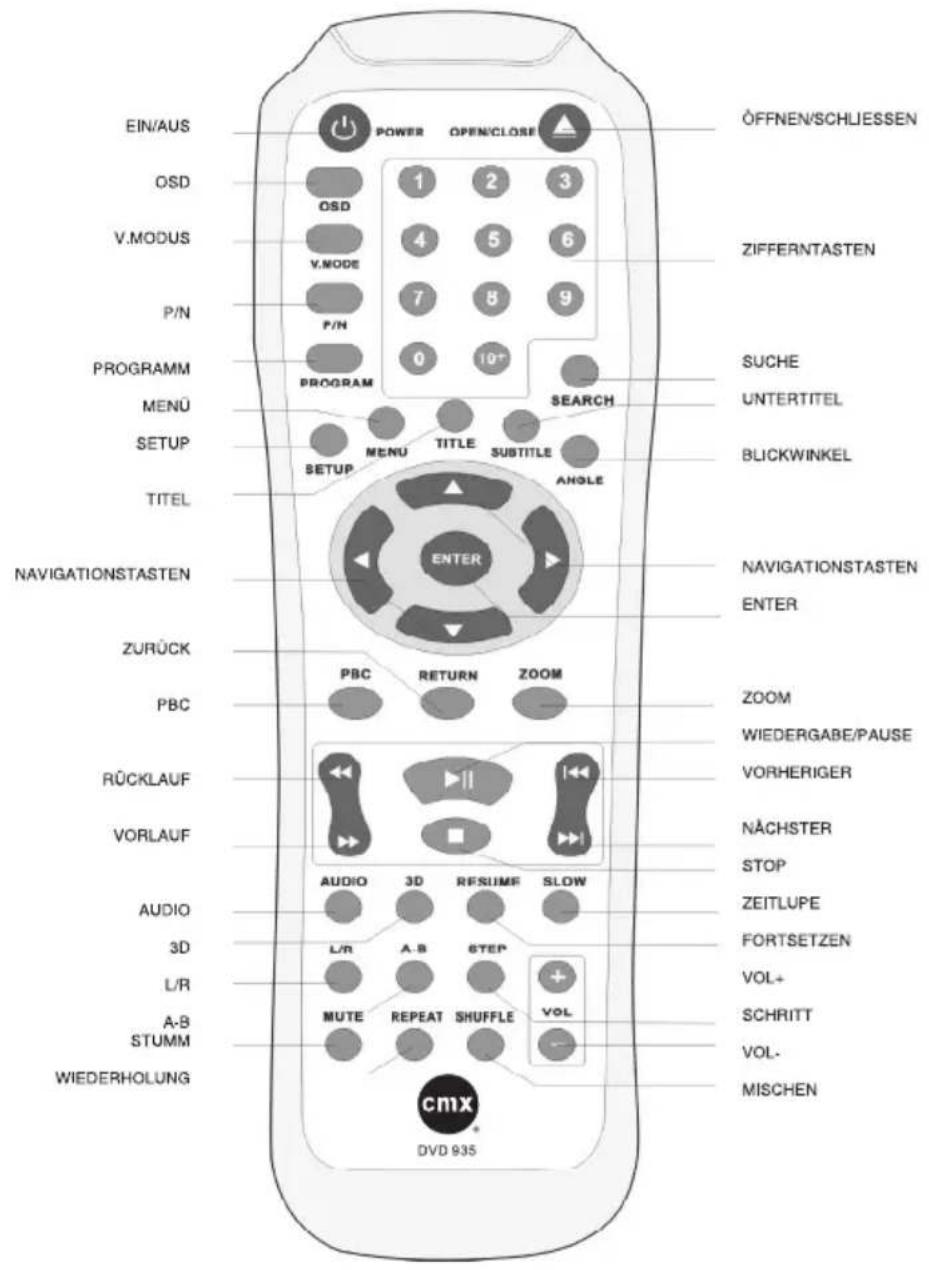
cmx® DVD 900 - Benutzerhandbuch
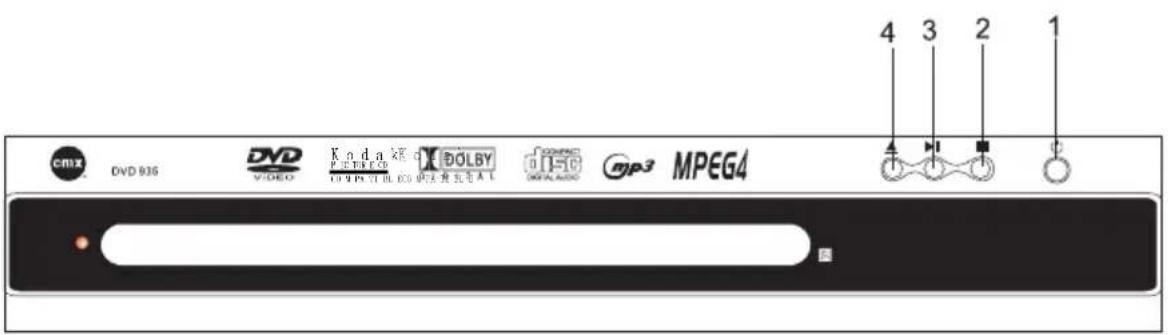
1.4 Gerätevorderseite
3. BEDIENELEMENTE
-
EIN/AUS
-
STOP
-
WIEDERGABE/PAUSE
-
ÖFFNEN/SCHLIESSEN
1.5 Geräterückseite
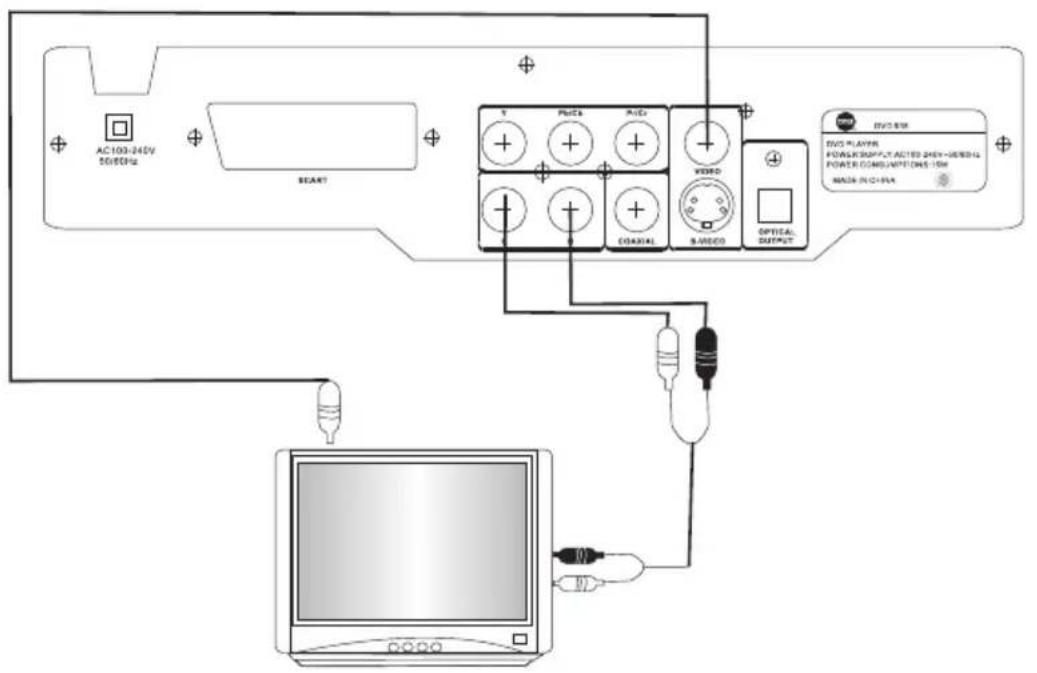
- Anschluss DVD-Player an 2-Kanal Fernseher
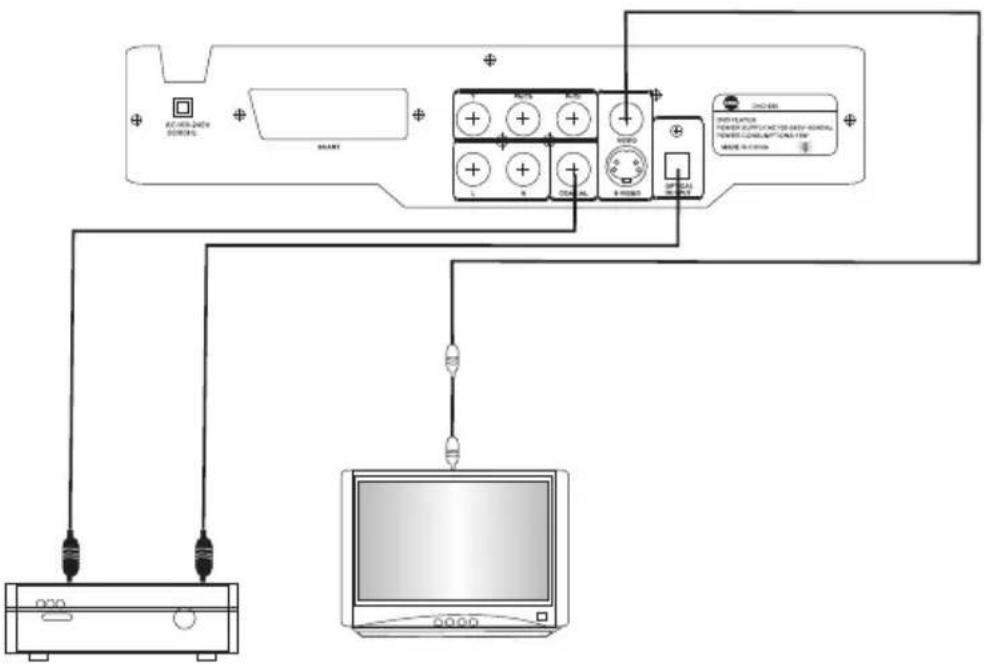
- Anschluss DVD-Player an AV-3/DTS Decoder, Verstärker und Fernseher
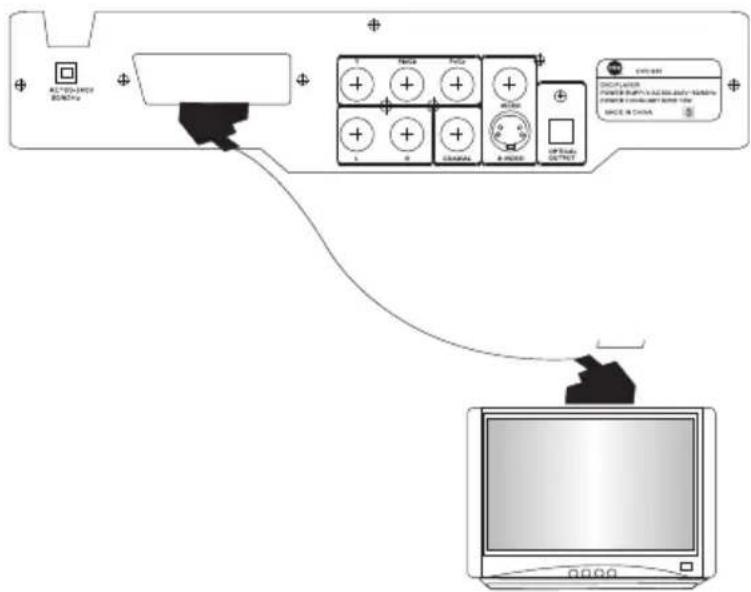
- Schließen Sie das SCART Kabel am SCART Eingang Ihres Fernsehers oder Monitors an.
System-Konfiguration
| Sprachen Setup | OSD Sprache | Englisch, Deutsch, Italienisch, Spanisch, Portugiesisch |
| Menüsprache | Englisch, Chinesisch, Japanisch, Französisch, Deutsch, Italienisch, Spanisch, Portugiesisch, Hindi, Thai, Russisch, Koreanisch, Andere | |
| Audiosprache | Englisch, Chinesisch, Japanisch, Französisch, Deutsch, Italienisch, Spanisch, Portugiesisch, Hindi, Thai, Russisch, Koreanisch, Andere | |
| Untertitelsprache | Englisch, Chinesisch, Japanisch, Französisch, Deutsch, Italienisch, Spanisch, Portugiesisch, Hindi, Thai, Russisch, Koreanisch, Andere, Aus | |
| Externe Untertitel | Westeuropa, Mitteleuropa | |
| Bildschirm Setup | TV Typ | 4:3 PS, 4:3 LB, 16:9 |
| Bildschirmschoner | Ein, Aus | |
| TV System | NTSC, PAL, AUTO | |
| Video Ausgang | CVBS, RGB | |
| Helligkeit | Normal, Hell, Sanft | |
| Kontrast | -4, -3, -2, -1, 0, +1, +2, +3, +4 | |
| Audio Setup | Digitalausgang | SPDIF/PCM, SPDIF/RAW, Aus |
| Downmix | Lo/Ro, Lt/Rt | |
| Präferenzen Setup | Kindersicherung | 1, 2, 3: PG, 4: PG17, 5, 6: R, 7: NC 13, 8: Aus |
| Passwort | Alt, Neu, Bestätigen | |
| Optik | Optik 1, Optik 2, Optik 3, Optik 4 | |
| Blickwinkel | Ein, Aus | |
| Standard | Rückstellung | |
| Exit |
☐ Drücken Sie im Stoppmodus SETUP zum Aufrufen des SETUP Menüs. Ihnen stehen 4 Untermenüs zur Verfügung: [Sprachen Setup], [Bildschirm Setup], [Audio Setup], [Präferenzen Setup]. Die Einstellungen werden mit ↑ ↓ ↔ → und WIEDERGABE vorgenommen. Im Untermenü drücken Sie SETUP oder ← zur Rückkehr ins Hauptmenü, ansonsten drücken Sie SETUP zum Verlassen des SETUP Menüs.
☐ In DVD Wiedergabe drücken Sie SETUP zum Aufrufen des SETUP Menüs, hier können nur folgende Einstellungen vorgenommen werden:
- Sprachen Setup: OSD
- Bildschirm Setup: TV System, Video Ausgang, Helligkeit, Kontrast
- Audio Setup: Digitalausgang, Analogausgang
- Präferenzen Setup: Passwort ändern, Ausdruck
- Exit
☐ In VCD, SVCD, CDDA, DVCD, und JPG Wiedergabe können Sie zusätzlich Präferenzen einstellen:
- Sprachen Setup: OSD
- Bildschirm Setup: TV System, Video Ausgang, Helligkeit, Kontrast
-
Audio Setup: Digitalausgang, Analogausgang
-
Präferenzen Setup: Kindersicherung, Passwort ändern, Ausdruck, Blickwinkelmarkierung, Standard
- Exit
☐ Die Einstellungen im SETUP Menü nehmen Sie wie folgt vor.
2. Sprachen Setup
2.1.1 OSD Sprache
Das OSD Menü wird in drei Sprachen angezeigt: Italienisch, Englisch und Deutsch.
※Beispiel: Das SETUP Menü soll auf Englisch eingestellt warden. Nach dem Aufrufen des Sprachen Setup rufen Sie OSD Sprache auf, hier werden Ihnen drei Sprachen angeboten. Wählen Sie Englisch und drücken PLAY, alle Menüs werden nun in Englisch angezeigt. Werden auf einer Disc diese Menü-, Audio- oder Untertitel nicht unterstützt, dann kann die entsprechende Sprache nicht angezeigt werden.
-
Vor Einstellung: OSD im Originalmodus Modus
-
Nach Einstellung: OSD im modifizierten
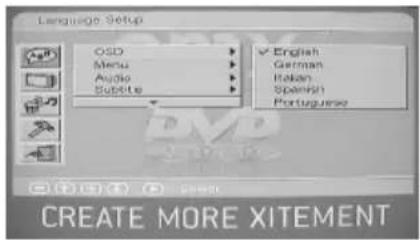
□ Auswahl der DVD Menüsprache. Diese kann in 13 verschiedenen Sprachen angezeigt werden: Englisch, Chinesisch, Japanisch, Französisch, Deutsch, Italienisch, Spanisch, Portugiesisch, Hindi, Thai, Russisch, Koreanisch, Andere. Unterstützt die DVD die Menüsprache, dann wird die entsprechende Sprache angezeigt. Ist das nicht der Fall, dann erfolgt die Wiedergabe mit der Standardsprache der DVD.
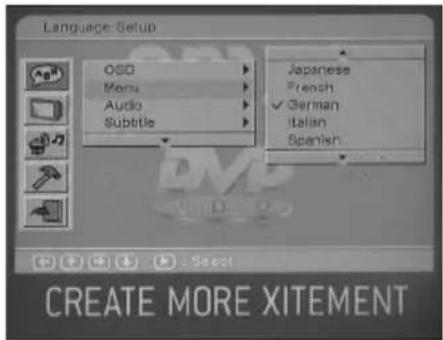
□ Auswahl der DVD Audiosprache. Diese kann in 13 verschiedenen Sprachen wiedergegeben werden: Englisch, Chinesisch, Japanisch, Französisch, Deutsch, Italienisch, Spanisch, Portugiesisch, Hindi, Thai, Russisch, Koreanisch, Andere. Unterstützt die DVD die Audiosprache, dann wird die entsprechende Sprache wiedergegeben. Ist das nicht der Fall, dann erfolgt die Wiedergabe mit der Standardsprache der DVD.
2.1.4 Untertitelsprache
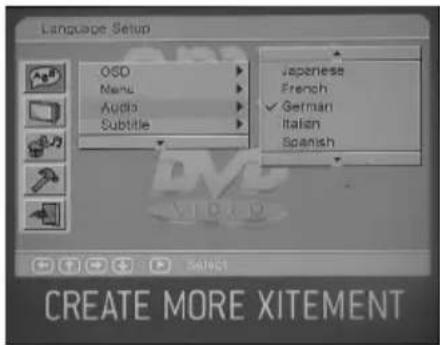
□ Auswahl der DVD Untertitelsprache. Diese kann in 14 verschiedenen Sprachen wiedergegeben werden: Englisch, Chinesisch, Japanisch, Französisch, Deutsch, Italienisch, Spanisch, Portugiesisch, Hindi, Thai, Russisch, Koreanisch, Andere und Aus. Unterstützt die DVD die Untertitelsprache, dann wird die entsprechende Sprache angezeigt. Ist das nicht der Fall, dann erfolgt die Wiedergabe mit der Standardsprache der DVD.
2.2 Bildschirm Setup
2.2.1 TV Typ
☐ TV Typ: Ihnen stehen drei Optionen zur Verfügung: [4:3 PS], [4:3 LB] und [16:9].
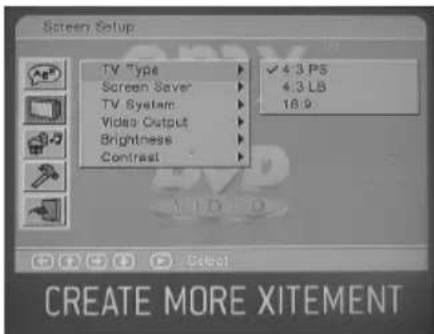
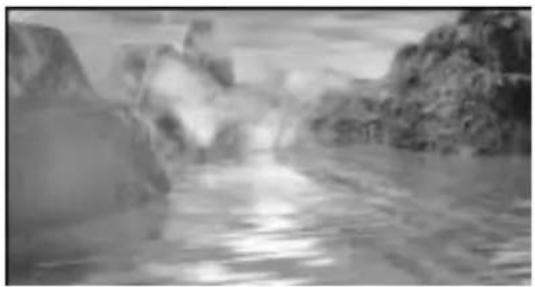
In Breitbildwiedergabe (16:9), wird der Bildschirm auf den [TV Typ] eingestellt. Ist ein Breitbildfernseher angeschlossen, dann wählen Sie bitte [16:9]. Sie haben nachstehende Bildschirmanzeige.
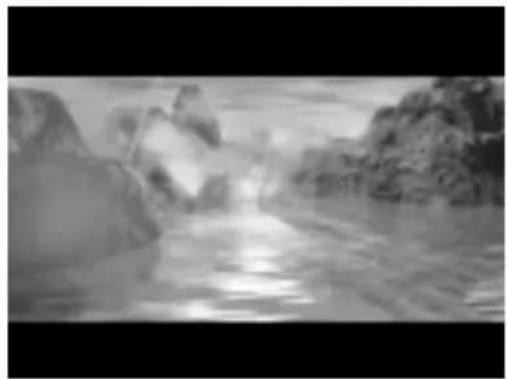
Benutzen Sie einen herkömmlichen Fernseher (4:3), dann kann die Einstellung auf [4:3PS] oder [4:3LB] erfolgen. [4:3LB] zeigt das Bild mit schwarzen Balken oben und unten im Bild an (siehe nebenstehend).
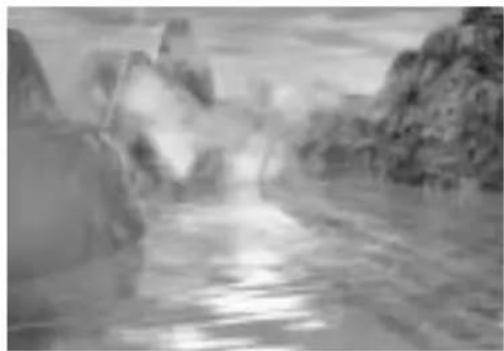
☐ [4:3PS] zeigt das Bild links und rechts beschnitten als Vollbild an (siehe nebenstehend).
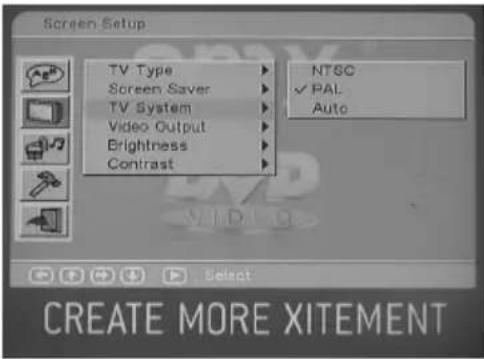
Für das TV System stehen Ihnen drei Optionen zur Verfügung: NTSC, PAL und AUTO. Wählen Sie entsprechend Ihres angeschlossnen Fernsehers. Zur automatischen Auswahl von NTSC oder PAL wählen Sie bitte [AUTO].
2.2.3 Video Ausgang
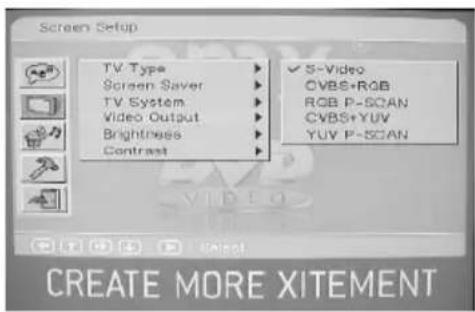
□ CVBS und RGB werden utnerstützt.
□ Ist Ihr Fernseher mit RGB Eingang ausgestattet,
□ dann wählen Sie diese Einstellung für ein besseres Bild.
☐ Die Werkseinstellung ist CVBS.
2.2.4 Helligkeit
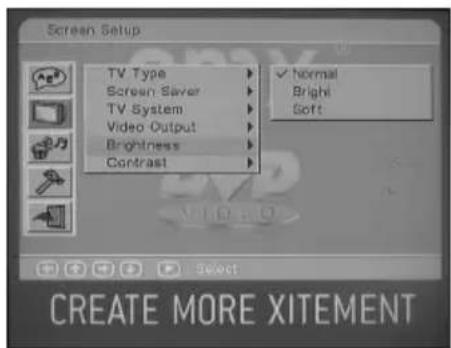
☐ Ihnen stehen drei Optionen zur Verfügung: [Normal], [Hell] und [Sanft].
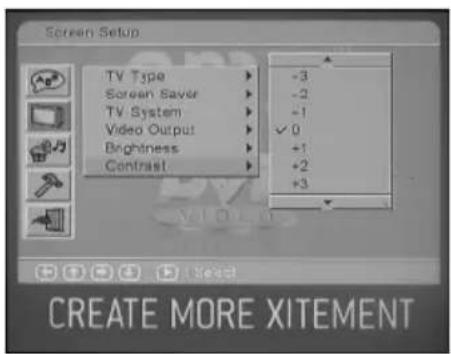
□ Wählen Sie Ihre Einstellung zwischen -4 und +4.
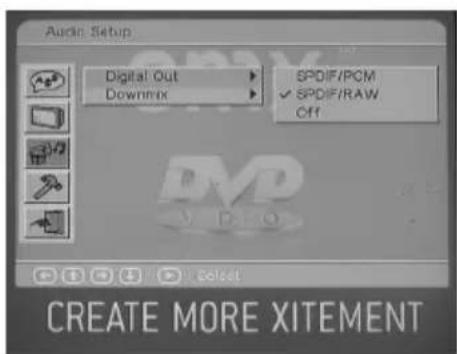
2.3.1 Digitalausgang
☐ Ihnen stehen drei Optionen zur Verfügung: SPDIF/PCM, SPDDIF/RAW und Off.
2.4 Präferenzen Setup
2.4.1 Kindersicherung
Für diese Funktion benötigen Sie ein Passwort (Werkseinstellung ist 8888). Ihnen stehen 8 Leveln der Kindersicherung zur Verfügung, wobei 8 alle Videos wiedergibt. Je kleiner die Ziffer, desto stärker sind die Beschränkungen. Mit [Aus] wird die Funktion deaktiviert.
Schritt 1: Auswahl Niveau Kindersicherung
Schritt 2: Eingabe des Passworts
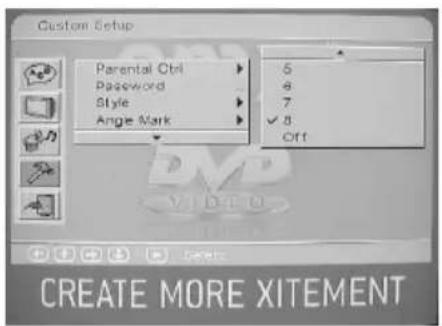
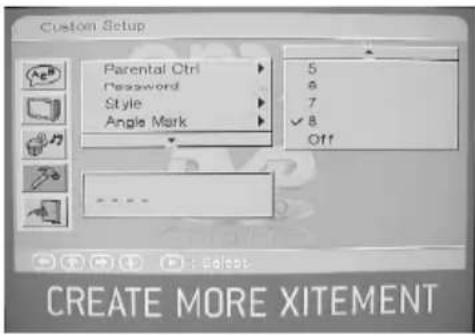
Tabelle Kindersicherung
| Niveau | 1 | 2 | 3 | 4 | 5 | 6 | 7 | 8 |
| Bezeichnung | PG | PG13 | R | NC17 |
2.4.2 Passwort
□ Geben Sie zunächst Ihr altes Passwort ein (bei Ersteinstellung ist das werksseitige Passwort 8888), danach das neue
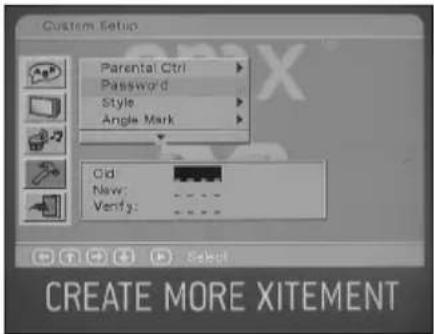
Passwort. Anschließend geben Sie das neue Passwort erneut zur Bestätigung ein.
2.4.3 Optik
Mit dieser Funktion stellen Sie die persönliche Optik des Menüs ein. Ihnen stehen vier Optionen zur Verfügung:
Optik 1
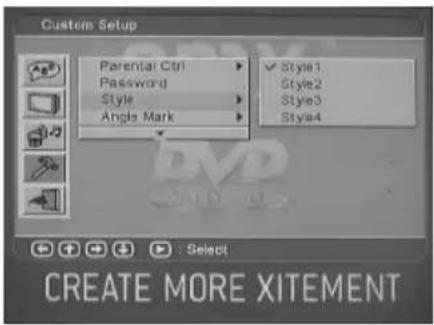
Optik 2
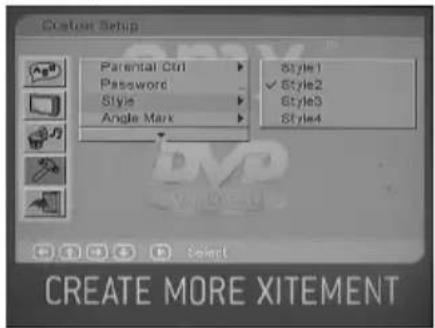
Optik 3
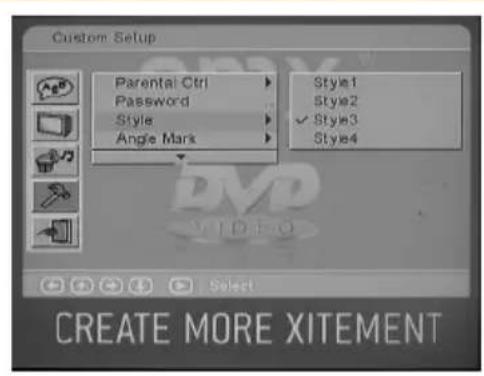
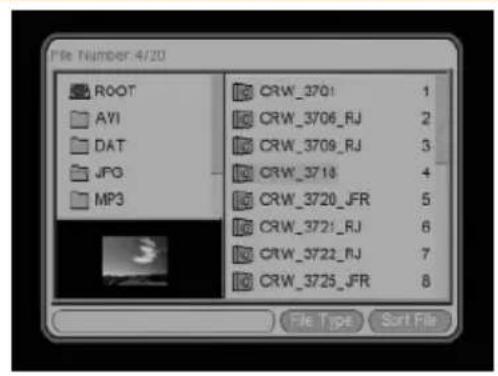
Optik 4
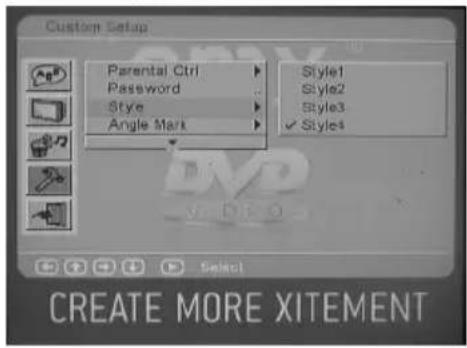
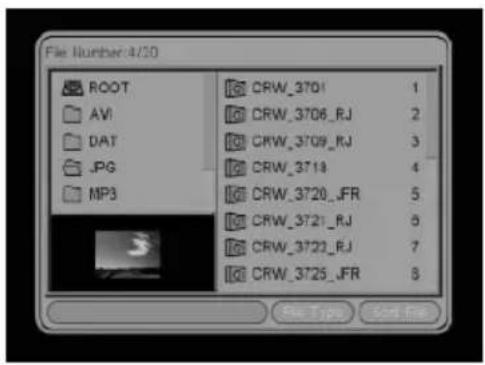
2.4.4 Blickwinkel
Sofern die DVD mit unterschiedlichen Kamera-Blickwinkeln aufgenommen wurde, wird mit dieser Funktion die Anzahl der Blickwinkel auf dem Bildschirm eingeblendet.
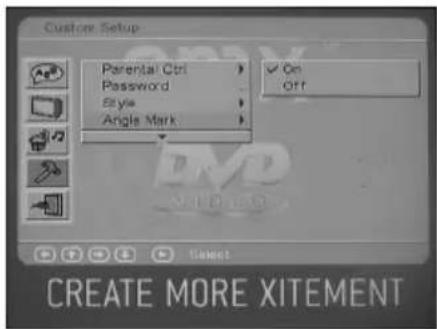
2.4.5 Standard
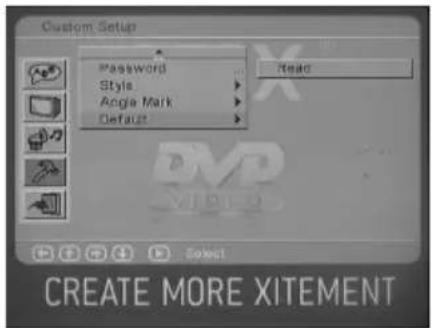
□ Wählen Sie [Rückstellung] zur Rückkehr der Einstellungen zu den Werkseinstellungen.
2.5 Exit
□ Zur Auswahl von [Exit] drücken Sie WIEDERGABE wie in anderen Modi SETUP zur Rückkehr zum Wiedergabemodus.
3. Allgemeine Bedienungshinweise
3.1 Beschreibung der Tabellen
☐ Die nachstehenden Tabellen zeigen an, bei welchen Discs Funktionen unterstützt werden. Befindet sich ein Häkchen an der Funktion, dann wird diese von der Disc unterstützt.
3.2 Ein- und Ausschalten
☐ Bei Netzanschluss leuchtet die rote LED (Stand-by LED). Drücken Sie nun EIN/AUS zum Einschalten des Systems. Zum Ausschalten (Stand-by) drücken Sie erneut EIN/AUS.
3.3 Wiedergabe
3.3.1 ÖFFNEN/SCHLIESSEN des Laufwerks
☐ Nach dem Einschalten des Systems erscheint das LOGO auf dem Bildschirm. Ist bereits eine Disc eingelegt, dann wird diese nun gelesen und wiedergegeben. Ist keine Disc eingelegt, dann drücken Sie bitte ÖFFNEN/SCHLIESSEN und legen eine Disc ein, dann drücken Sie erneut ÖFFNEN/SCHLIESSEN zum Schließen des Laufwerks. Die Disc wird nun gelesen und automatisch wiedergegeben.
3.3.2 Ursprüngliche Wiedergabe
- Handelt es sich bei der Disc um eine CDDA/ Picture CD/ VCD1.0/ VCD1.1, dann erfolgt die Wiedergabe der Tracks in der aufgezeichneten Reihenfolge. Picture CD's werden als Diashow wiedergegeben.
☐ Handelt es sich bei der Disc um eine VCD2.0/ SVCD/ CVD/ DVCD/ DVD, dann erfolgt die Wiedergabe der Tracks in der aufgezeichneten Reihenfolge. - Handelt es sich bei der Disc um eine CD-ROM/ DVD-ROM (einschließlich JPEG/ AVI/ DAT/ VOB/ MPG/ WMA), dann wird der [Datei-Manager] angezeigt und die Wiedergabe erfolgt in entsprechender Reihenfolge.
- Handelt es sich bei der Disc um eine CDG, dann erfolgt die Wiedergabe der Tracks in der aufgezeichneten Reihenfolge und mit unterschiedlichem Bildschirm von CCDA, wie nachstehend dargestellt:
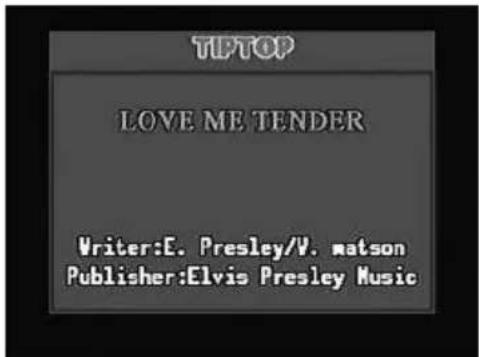
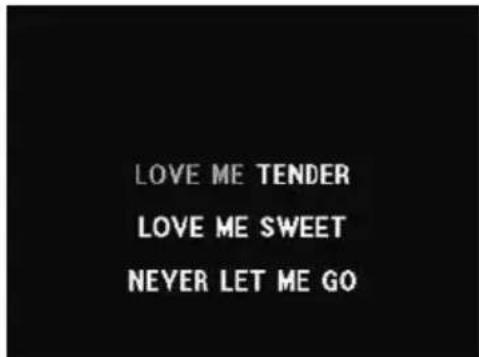
Drücken Sie in Wiedergabe ■ zum Anhalten der Disc, das Logo wird angezeigt. Handelt es sich jedoch um eine Picture CD, dann rufen Sie mit der Stopptaste den [Miniaturbild] Modus auf. Bei Wiedergabe einer JPEG/AV/DAT/CDI/VOB/MPG/WMA Disc rufen Sie mit der Stopptaste den [Datei-Manager] Modus auf.
3.3.4 Pause
□ Zur vorübergehenden Unterbrechung der Wiedergabe (Pause) drücken Sie Ⅲ. Mit ▶ oder Ⅱ setzen Sie die Wiedergabe von gleicher Stelle fort. Bei Wiedergabe einer Picture CD oder von JPEG Bildern drücken Sie Ⅱ zur Unterbrechung (Pause), das aktuelle Bild bleibt in der Anzeige und der Datei-Manager wird nicht aufgerufen.
3.3.5 Rückkehr zum Datei-Manager
☐ Handelt es sich bei der Disc um eine CD-ROM oder DVD-ROM, dann drücken Sie MENÜ zur Anzeige des [Datei-Manager] Bildschirms. Wählen Sie eine Datei mit ↑ ↓ ↔ → und geben diese mit ▶ wieder; oder rufen Sie die Datei direkt mit den Zifferntasten auf. Im [Datei-Manager] Modus drücken Sie erneut MENÜ, um den [Datei-Manager] Bildschirm wieder zu verlassen.
3.3.6 Bildschirmschoner
Das System zeigt automatisch den Bildschirmschoner an, wenn es für 10 Minuten untätig war. Mit dem nächsten Tastendruck verschwindet der Bildschirmschoner wieder.
3.3.7 Schneller Vorlauf
| Disc | DVD | VCD / CVD / CDI / SVCD / DVCD | CDDA / HDCD / CDG | Picture CD | JPG/MP2/MP3/WMA/DAT/MPG/VOB/AVI |
| Unterstützt | /√ |
Mit aktivieren Sie den schnellen Vorlauf, mit jedem Tastendruck schalten Sie durch die Geschwindigkeiten: x2, x4 ..., x32. Der nächste Tastendruck bringt Sie zur Normalgeschwindigkeit zurück.
☐ Wollen Sie vom schnellen Vorlauf direkt zur Normalgeschwindigkeit umschalten, dann drücken Sie ▶
3.3.8 Schneller Rücklauf
| Disc | DVD | VCD / CVD / CDI / SVCD / DVCD | CDDA / HDCD / CDG | Picture CD | JPG/MP2/MP3/WMA/DAT/ MPG/VOB/AVI |
| Unterstützt | /√/■ | ■/√/√/√/√/√/√/√ |
Mit aktivieren Sie den schnellen Rücklauf, mit jedem Tastendruck schalten Sie durch die Geschwindigkeiten: x2, x4 ..., x32. Der nächste Tastendruck bringt Sie zur Normalgeschwindigkeit zurück.
☐ Wollen Sie vom schnellen Rücklauf direkt zur Normalgeschwindigkeit umschalten, dann drücken Sie ▶.
3.3.9 Zeitlupe
| Disc | DVD | VCD / CVD / CDI / SVCD / DVCD | CDDA / HDCD / CDG | Picture CD | JPG/MP2/MP3/WMA/DAT/MPG/VOB/AVI |
| Unterstützt | /√/ |
Mit Tastendruck auf ZEITLUPE rufen Sie die Zeitlupe auf, mit jedem Tastendruck schalten Sie durch die Geschwindigkeiten: 1/2, 1/4 ... 1/32. Der nächste Tastendruck bringt Sie zur Normalgeschwindigkeit zurück.
□ Wollen Sie von der Zeitlupe direkt zur Normalgeschwindigkeit umschalten, dann drücken Sie ▶
3.3.10 Nächstes Kapitel / Nächster Track
| Disc | DVD | VCD / CVD / CDI / SVCD / DVCD | CDDA / HDCD / CDG | Picture CD | JPG/MP2/MP3/WMA/DAT/MPG/VOB/AVI |
| Unterstützt |
In Wiedergabe oder Pause drücken Sie →, das System springt zum nächsten Kapitel oder Track.
3.3.11 Vorheriges Kapitel / Vorheriger Track
| Disc | DVD | VCD / CVD / CDI / SVCD / DVCD | CDDA / HDCD / CDG | Picture CD | JPG/MP2/MP3/WMA/DAT/ MPG/VOB/AVI |
| Unterstützt |
In Wiedergabe oder Pause drücken Sie ←, das System springt zum vorherigen Kapitel oder Track.
3.3.12 Titelsuche / Kapitelsuche/ Zeitpunktsuche
| Disc | DVD | VCD / CVD / CDI / SVCD / DVCD | CDDA / HDCD / CDG | Picture CD | JPG/MP2/MP3/WMA/DAT/ MPG/VOB/AVI |
| Unterstützt | /√ |
□ Anzeige von Titel/Kapitel zur Auswahl.
Mit der linken/rechten Navigationstaste schalten Sie die Funktion um, mit den Ziffern- oder Navigationstasten wählen Sie Kapitel/Titel und drücken danach ▶ zur Wiedergabe.
Mit zweimaligem Tastendruck auf SUCHE wird die nachstehende Abbildung angezeigt. Geben Sie den Startzeitpunkt der Wiedergabe mit den Zifferntasten ein. Befindet sich Ihre Zeiteingabe außerhalb der Spielzeit, dann ist sie „ungültig“.
3.3.13 Zeitpunktsuche
| Disc | DVD | VCD / CVD / CDI / SVCD / DVCD | CDDA / HDCD / CDG | Picture CD | JPG/MP2/MP3/WMA/DAT/ MPG/VOB/AVI |
| Unterstützt | /√/■ | ■ | ■■■■/√/√/√/√ |
In VCD/SVCD/CVD/DVCD oder CDDA/HDCD/AVI Wiedergabe drücken Sie SUCHE zum Zeitsprung zum gewünschten Zeitpunkt.
※ Die Funktion ist bei VCD/ CVD/ SVCD Discs mit PBC eingeschaltet ungültig.
3.3.14 Wiederholung
| Disc | DVD | VCD / CVD / CDI / SVCD / DVCD | CDDA / HDCD / CDG | Picture CD | JPG/MP2/MP3/WMA/DAT/MPG/VOB/AVI |
| Unterstützt |
□ In DVD Wiedergabe:
Erster Tastendruck auf WIEDERHOLUNG 1/ALLE wiederholt das aktuelle [Kapitel].
Zweiter Tastendruck auf WIEDERHOLUNG 1/ALLE wiederholt den [Titel].
Dritter Tastendruck auf WIEDERHOLUNG 1/ALLE wiederholt die gesamte [Disc].
Vierter Tastendruck auf WIEDERHOLUNG 1/ALLE schaltet die Wiederholungsfunktion aus.
☐ In VCD/SVCD/CVD/DVCD, CDDA/ HDCD Wiedergabe:
Erster Tastendruck auf WIEDERHOLUNG 1/ALLE wiederholt den aktuellen [Track].
Zweiter Tastendruck auf WIEDERHOLUNG 1/ALLE wiederholt die gesamte [Disc].
Dritter Tastendruck auf WIEDERHOLUNG 1/ALLE schaltet die Wiederholungsfunktion aus.
In CD /JPG/AV/DAT/CDI/VOB/MPG/WMA Wiedergabe:
Erster Tastendruck auf WIEDERHOLUNG 1/ALLE wiederholt den aktuellen [Track] (MP3/WMA: Songs; JPG: Bilder; DAT/VOB/MPG/AVI: Dateien).
Zweiter Tastendruck auf WIEDERHOLUNG 1/ALLE wiederholt den aktuellen [Ordner].
Dritter Tastendruck auf WIEDERHOLUNG 1/ALLE wiederholt die gesamte [Disc].
Vierter Tastendruck auf WIEDERHOLUNG 1/ALLE schaltet die Wiederholungsfunktion aus.
□ In Programmwiedergabe:
Erster Tastendruck auf WIEDERHOLUNG 1/ALLE wiederholt das aktuelle [Kapitel].
Zweiter Tastendruck auf WIEDERHOLUNG 1/ALLE wiederholt die gesamte [Disc].
3.3.15 A-B Wiederholung
| Disc | DVD | VCD / CVD / CDI / SVCD / DVCD | CDDA / HDCD / CDG | Picture CD | JPG/MP2/MP3/WMA/DAT/MPG/VQB/AVI |
| Unterstützt |
Mit A-B WIEDERHOLUNG wird ein Segment zwischen den Punkten A und B wiederholt. Erster Tastendruck auf A-B WIEDERHOLUNG legt den Startpunkt A fest. Der zweite Tastendruck legt den Endpunkt B fest. Nun wird „A-B Wiederholung“ angezeigt und der Abschnitt zwischen den Punkten A und B wird ständig wiederholt. Erneuter Tastendruck auf A-B WIEDERHOLUNG kehrt zur normalen Wiedergabe zurück.
3.3.16 Programmwiedergabe
| Disc | DVD | VCD / CVD / CDI / SVCD / DVCD | CDDA / HDCD / CDG | Picture CD | JPG/MP2/MP3/WMA/DAT/ MPG/VOB/AVI |
| Unterstützt |
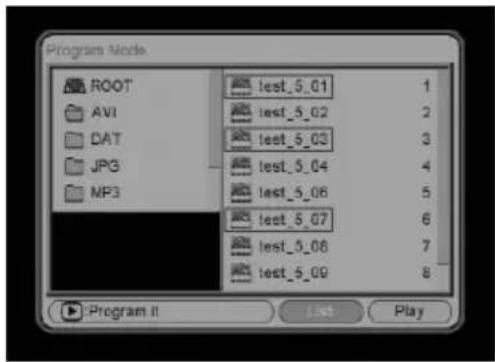
Mit dieser Funktion legen Sie die Reihenfolge der Wiedergabe fest, drücken Sie PROGRAMM zur Anzeige des nebenstehenden Bildschirms:
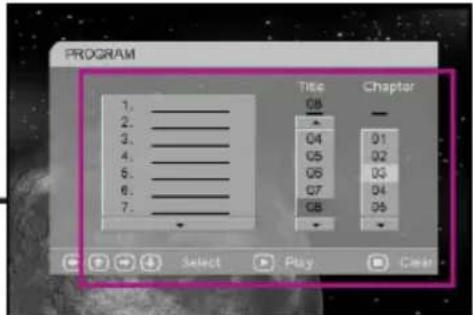
Benutzen Sie die Zifferntasten oder ↗ ↓ ← → zur Titel- / Kapitelauswahl der wiederzugebenden Reihenfolge. Starten Sie die Wiedergabe anschließend mit ▶.
※ Die Höchstzahl der zu programmierenden Titel/Kapitel ist 20.
☐ Bei VCD/SVCD/CVD/DVCD/CDDA/HDCD/CDG Wiedergabe (für VCD/SVCD/ CVD/DVCD mit PBC ausgeschaltet) drücken Sie PROGRAMM zur Anzeige des Programmierbildschirms:
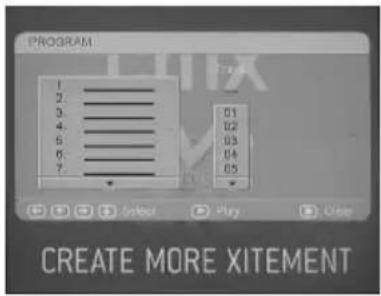
Benutzen Sie die Zifferntasten oder ↗↓←→ zur Auswahl der zu programmiernden Tracks und starten die Wiedergabe dann mit ▶.
※ Die Höchstzahl der zu programmierenden Tracks ist 20.
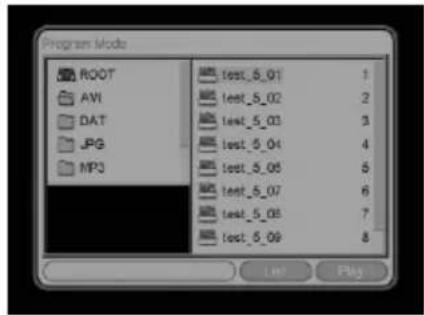
☐ In CD/JPG/AV/DAT/CDI/VOB/MPG/WMA und JPEG Wiedergabe zeigen Sie mit PROGRAMM den [Datei-Manager] an (siehe nebenstehend).
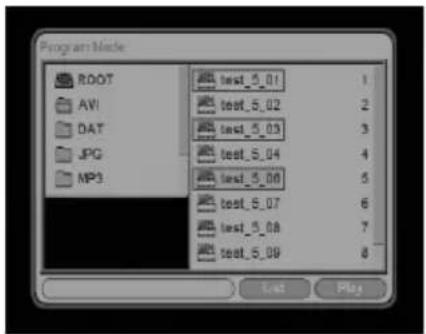
☐ Im [Programmier] Modus ist die ausgewählte Datei gelb hinterlegt. Wählen Sie beispielsweise als Bilder oder Songs test_5_01, test_5_03 und test_5_06 drei Dateien, dann können diese aus verschiedenen Ordnern, Unterordnern oder Unter-Unterordnern stammen.
☐ Die markierte Datei fügen Sie mit ▶ zur Programmliste hinzu, sie wird durch ein rotes Rechteck gekennzeichnet. Zum Verwerfen der Auswahl gehen Sie mit dem Cursor zur Datei zurück und drücken erneut ▶.
☐ Im [Programmier] Modus haben Sie einen [Liste] und einen [Wiedergabe] Button.
☐ Wollen Sie die ausgewählte Datei im [Programmier] Modus wiedergeben, dann gehen Sie mit dem Cursor auf ▶ und drücken ▶ zur Wiedergabe.
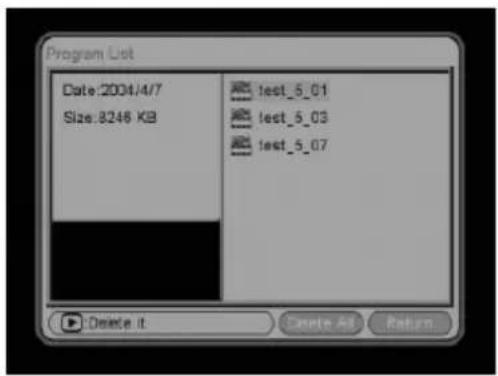
Wollen Sie herausfinden, um welche Art Datei es sich handelt und ungewollte Dateien wieder löschen, dann begeben Sie sich mit dem Cursor im [Programmier] Modus auf [Liste] und drücken ▶ zum Aufrufen der [Programmliste], damit ändern sich die Buttons unten in [Alles löschen] und [Zurück]. Die ▶ Funktion [Bearbeiten] wird zu [Löschen].
☐ Beim Aufrufen der [Liste] werden alle ausgewählten Listen angezeigt, hier können dann die entsprechenden Dateien gelöscht werden.
3.3.17 Bildschirmanzeige (OSD)
| Disc | DVD | VCD / CVD / CDI / SVCD / DVCD | CDDA / HDCD / CDG | Picture CD | JPG/MP2/MP3/WMA/DAT/ MPG/VOB/AVI |
| Unterstützt |
OSD dient der Anzeige von Informationen zur aktuellen Disc in den unter „Ausdruck“ eingestellten Hintergrundfarben. Einzelheiten finden Sie unter 「2.4.3 Ausdruck」.
In DVD Wiedergabe:
Erster Tastendruck auf OSD: Anzeige einer Informationszeile: [Titel], [Kapitel], [Spielzeit]. Nach 3 Sekunden erlöschen die Informationen und nur die [Zeit] wird angezeigt.
☐ Zweiter Tastendruck auf OSD: Anzeige einer Informationszeile: [Titel], [Kapitel], [verbleibende Spielzeit]. Nach 3 Sekunden erlöschen die Informationen und nur die [Zeit] wird angezeigt.
☐ Dritter Tastendruck auf OSD: Anzeige einer Informationszeile: [Titel], [Kapitel], [Kapitel Spielzeit]. Nach 3 Sekunden erlöschen die Informationen und nur die [Zeit] wird angezeigt.
□ Vierter Tastendruck auf OSD: Anzeige einer Informationszeile: [Titel], [Kapitel], [verbleibende Kapitel Spielzeit]. Nach 3 Sekunden erlöschen die Informationen und nur die [Zeit] wird angezeigt.
☐ Fünfter Tastendruck auf OSD: Anzeige von drei Informationszeilen:
Erste Zeile: [Titel], [Kapitel], [Spielzeit], [Wiedergabestatus].
Zweite Zeile: [Untertitel], [Audio Setup].
Dritte Zeile: [TV System], [Blickwinkel].
☐ Sechster Tastendruck auf OSD: Anzeige eines vertikalen OSD und Angebot mehrerer Funktionen zur Auswahl. Mit ↑↓ wählen Sie die Funktion, das System zeigt einen gelb hinterlegten HINWEIS mit Disc Informationen. Nach 3 Sekunden erlischt der HINWEIS automatisch.
In VCD / CVD / CDI / SVCD / DVCD / CDDA / HDCD / CDG Wiedergabe:
Erster Tastendruck auf OSD: Anzeige einer Informationszeile: [Kapitel], [Kapitel Spielzeit]. Nach 3 Sekunden erlöschen die Informationen und nur die [Zeit] wird angezeigt.
☐ Zweiter Tastendruck auf OSD: Anzeige einer Informationszeile: [Kapitel], [verbleibende Kapitel Spielzeit]. Nach 3 Sekunden erlöschen die Informationen und nur die [Zeit] wird angezeigt.
☐ Dritter Tastendruck auf OSD: Anzeige einer Informationszeile: [Kapitel], [Spielzeit]. Nach 3 Sekunden erlöschen die Informationen und nur die [Zeit] wird angezeigt.
☐ Vierter Tastendruck auf OSD: Anzeige einer Informationszeile: [Kapitel], [verbleibende Spielzeit]. Nach 3 Sekunden erlöschen die Informationen und nur die [Zeit] wird angezeigt.
☐ Fünfter Tastendruck auf OSD: Rückkehr zum normalen Wiedergabestatus, alle Informationen auf dem Bildschirm erlöschen.
☐ Bei Anzeige der [Zeit] drücken Sie erneut OSD zur Anzeige aller aktuellen Informationen, erneuter Tastendruck auf OSD verlässt den Modus.
In Picture CD / JPG Wiedergabe:
Erster Tastendruck auf OSD: Anzeige einer Informationszeile: [Verzeichnis/Dateiname], [aktueller Track/Verzeichnisnummer].
☐ Zweiter Tastendruck auf OSD: Anzeige von zwei Informationszeilen:
Erste Zeile: [Verzeichnis/Dateiname], [aktueller Track/Verzeichnisnummer], [G5] (Wiederholung).
Zweite Zeile: [Auflösung], [Datum].
☐ Dritter Tastendruck auf OSD zur Rückkehr zum normalen Wiedergabestatus, alle Informationen auf dem Bildschirm erlöschen.
In DAT / MPG / VOB Wiedergabe:
Erster Tastendruck auf OSD: Anzeige einer Informationszeile: [Verzeichnis/Dateiname], [aktueller Track/Verzeichnisnummer], [Zeit]. Nach 3 Sekunden erlöschen die Informationen und nur die [Zeit] wird angezeigt. Wenn nur die [Zeit] angezeigt wird drücken Sie erneut OSD zur Anzeige aller Informationen zur aktuellen Datei.
□ Zweiter Tastendruck auf OSD zur Rückkehr zum normalen Wiedergabestatus, alle Informationen auf dem Bildschirm erlöschen.
In AVI Datei Wiedergabe:
Erster Tastendruck auf OSD: Anzeige einer Informationszeile: [Verzeichnis/Dateiname], [aktueller Track/Verzeichnisnummer], [Zeit]. Nach 3 Sekunden erlöschen die Informationen und nur die [Zeit] wird angezeigt. Wenn nur die [Zeit] angezeigt wird drücken Sie erneut OSD zur Anzeige aller Informationen zur aktuellen Datei.
□ Zweiter Tastendruck auf OSD: Anzeige von drei Informationszeilen:
Erste Zeile: [Verzeichnis/Dateiname], [aktueller Track/Verzeichnisnummer], [G5] (Wiederholung).
Zweite Zeile: [Untertitel], [Audio Setup].
Dritte Zeile: [TV System], [Spielzeit].
☐ Dritter Tastendruck auf OSD zur Rückkehr zum normalen Wiedergabestatus, alle Informationen auf dem Bildschirm erlöschen.
3.3.18 PBC (PLAY BACK CONTROL)
| Disc | DVD | VCD / CVD / CDI / SVCD / DVCD | CDDA / HDCD / CDG | Picture CD | JPG/MP2/MP3/WMA/DAT/MPG/VOB/AVI |
| Unterstützt |
Mit der PBC-Taste wird die Wiedergabesteuerung (PBC) für VCD2.0/SVCD/CVD Discs ein- oder ausgeschaltet. Für DVD Discs drücken Sie PBC zum Ein- und Ausschalten des Navigationsmodus.
☐ Ist PBC/Navigation eingeschaltet, dann wird gemäß von der Disc unterstütztem Wiedergabemodus abgespielt. Ist PBC/Navigation ausgeschaltet, dann kann die Disc nur in aufgenommener Reihenfolge wiedergegeben werden.
3.3.19 Zoom
| Disc | DVD | VCD / CVD / CDI / SVCD / DVCD | CDDA / HDCD / CDG | Picture CD | JPG/MP2/MP3/WMA/DAT/MPG/VOB/AVI |
| Unterstützt |
In DVD / VCD / CVD / CDI / SVCD / DVCD / DAT / MPG / VOB / AVI Wiedergabe:
Erster Tastendruck auf ZOOM vergrößert das Bild 2-fach.
□ Zweiter Tastendruck auf ZOOM vergrößert das Bild 4-fach.
Dritter Tastendruck auf ZOOM kehrt zur Normalgröße des Bildes zurück
□ Beim Vergrößern wählen Sie mit ↑↓←→ den zu betrachtenden Bereich aus.
In JPEG Wiedergabe:
Erster Tastendruck auf ZOOM vergrößert das Bild auf 150%.
□ Zweiter Tastendruck auf ZOOM vergrößert das Bild auf 200%.
□ Dritter Tastendruck auf ZOOM verkleinert das Bild auf 25%.
□ Vierter Tastendruck auf ZOOM verkleinert das Bild auf 50%.
☐ Fünfter Tastendruck auf ZOOM kehrt zur Normalgröße des Bildes zurück
□ Beim Vergrößern wählen Sie mit ↑↓←→ den zu betrachtenden Bereich aus.
3.3.20 Titelmenü
| Disc | DVD | VCD / CVD / CDI / SVCD / DVCD | CDDA / HDCD / CDG | Picture CD | JPG/MP2/MP3/WMA/DAT/MPG/VOB/AVI |
| Unterstützt |
☐ DVD Navigation ist eine besondere Funktion für DVD's und erlaubt Ihnen die interaktive Auswahl eines Kapitels.
☐ Sind auf der DVD Menü-Informationen gespeichert, dann können Sie diese mit TITEL aufrufen [Titelmenümodus], mit ↑↓←→ Ihre Auswahl treffen und mit ▶ bestätigen.
3.3.21 Menü
| Disc | DVD | VCD / CVD / CDI / SVCD / DVCD | CDDA / HDCD / CDG | Picture CD | JPG/MP2/MP3/WMA/DAT/MPG/VOB/AVI |
| Unterstützt |
☐ Sind auf der DVD Menü-Informationen gespeichert, dann können Sie diese mit MENÜ aufrufen [DVD Menü], mit ↑↓↔▶ Ihre Auswahl treffen und mit ▶ bestätigen.
3.3.22 Lautstärke
| Disc | DVD | VCD / CVD / CDI / SVCD / DVCD | CDDA / HDCD / CGD | Picture CD | JPG/MP2/MP3/WMA/DAT/ MPG/VOB/AVI |
| Unterstützt |
Drücken Sie LAUTSTÄRKE mit oder zur Lautstärkeregelung zwischen 0 und 16.
3.3.23 Stummschaltung
| Disc | DVD | VCD / CVD / CDI / SVCD / DVCD | CDDA / HDCD / CDG | Picture CD | JPG/MP2/MP3/WMA/DAT/ MPG/VOB/AVI |
| Unterstützt |
Mit STUMM schalten Sie den Ton vorübergehend aus, eneuter Tastendruck hebt die Stummschaltung wieder auf.
3.3.24 Mehrsprachiges Audio
| Disc | DVD | VCD / CVD / CDI / SVCD / DVCD | CDDA / HDCD / CDG | Picture CD | JPG/MP2/MP3/WMA/DAT/ MPG/VQB/AVI |
| Unterstützt |
Mit AUDIO schalten Sie durch die Audiosprachen. Diese Funktion haben Sie nur bei DVD/SVCD/AVI Discs.
3.3.25 Mehrsprachige Untertitel
| Disc | DVD | VCD / CVD / CDI / SVCD / DVCD | CDDA / HDCD / CDG | Picture CD | JPG/MP2/MP3/WMA/DAT/ MPG/VOB/AVI |
| Unterstützt |
Mit UNTERTITEL schalten Sie durch die Untertitelsprachen. Diese Funktion haben Sie nur bei DVD/SVCD/AVI Discs.
3.3.26 Blickwinkelmarkierung
| Disc | DVD | VCD / CVD / CDI / SVCD / DVCD | CDDA / HDCD / CDG | Picture CD | JPG/MP2/MP3/WMA/DAT/MPG/VQB/AVI |
| Unterstützt |
☐ Einige DVD's sind mit unterschiedlichen Kamera-Blickwinkeln aufgezeichnet. Mit BLICKWINKEL schalten Sie zwischen diesen Einstellungen um. Diese Funktion haben Sie nur auf DVD's.
3.3.27 JPEG Bildrehung
| Disc | DVD | VCD / CVD / CDI / SVCD / DVCD | CDDA / HDCD / CDG | Picture CD | JPG/MP2/MP3/WMA/DAT/MPG/VOB/AVI |
| Unterstützt |
□ Zur 90° Bildrehung nach links drücken Sie ←, mit jedem Tastendruck richtet sich das Bild jeweils neu aus: ←↓→↑←.
□ Zur 90° Bilddrehung nach rechts drücken Sie →, mit jedem Tastendruck richtet sich das Bild jeweils neu aus: ←↑→↓←.
Mit ↑ drehen Sie das Bild horizontal, aus links wird rechts und die Bildrichtung ändert sich von ← zu →.
Mit ↓ drehen Sie das Bild vertikal, aus oben wird unten und die Bildrichtung ändert sich von ↑ zu ↓.
3.3.28 JPEG Diashow
| Disc | DVD | VCD / CVD / CDI / SVCD / DVCD | CDDA / HDCD / CDG | Picture CD | JPG/MP2/MP3/WMA/DAT/ MPG/VOB/AVI |
| Unterstützt |
☐ Für Picture CD: Im [Diashow Modus] rufen mit der Stopptaste den Miniaturbildmodus auf. Im Miniaturbildmodus drücken Sie ▶ zum Aufrufen des [Diashow Modus].
☐ Im [Diashow Modus]: Mit BLICKWINKEL schalten Sie zwischen den Bildübergängen um:
| Modus | Beschreibung |
| Aufwärts abdecken | Das erste Bild wird vom zweiten Bild von oben nach unten abgedeckt |
| Abwärts abdecken | Das erste Bild wird vom zweiten Bild von unten nach obenabgedeckt |
| Nach links abdecken | Das erste Bild wird vom zweiten Bild von rechts nach links abgedeckt |
| Nach rechts abdecken | Das erste Bild wird vom zweiten Bild von links nach rechts abgedeckt |
| Aufwärts aufdecken | Das erste Bild fährt aufwärts, das zweite Bild ist im Hintergrund |
| Abwärts aufdecken | Das erste Bild fährt abwärts, das zweite Bild ist im Hintergrund |
| Nach links aufdecken | Das erste Bild fährt nach links, das zweite Bild ist im Hintergrund |
| Nach rechts aufdecken | Das erste Bild fährt nach rechts, das zweite Bild ist im Hintergrund |
| Aufwärts überblenden | Das erste Bild ist im Hintergrund, das zweite Bild wird von unten nach oben überblendet, es bewegt sich jedoch nicht |
| Abwärts überblenden | Das erste Bild ist im Hintergrund, das zweite Bild wird von oben nach unteen überblendet, es bewegt sich jedoch nicht |
| Nach links überblenden | Das erste Bild ist im Hintergrund, das zweite Bild wird von rechts nach links überblendet, es bewegt sich jedoch nicht |
| Nach rechts überblenden | Das erste Bild ist im Hintergrund, das zweite Bild wird von links nach rechts überblendet, es bewegt sich jedoch nicht |
| Nach oben verschieben | Das zweite Bild verbindet sich mit dem ersten Bild und beide Bilder bewegen sich von unten nach oben |
| Nach unten verschieben | Das zweite Bild verbindet sich mit dem ersten Bild und beide Bilder bewegen sich von oben nach unten |
| Nach links verschieben | Das zweite Bild verbindet sich mit dem ersten Bild und beide Bilder bewegen sich von rechts nach links |
| Nach rechts verschieben | Das zweite Bild verbindet sich mit dem ersten Bild und beide Bilder bewegen sich von links nach rechts |
| Zufall | Zufällige Auswahl des Bildübergangs |
| Aus | Normalwiedergabe ohne Spezialeffekte beim Bildübergang |
3.3.29 JPEG Miniaturbilder
| Disc | DVD | VCD / CVD / CDI / SVCD / DVCD | CDDA / HDCD / CDG | Picture CD | JPG/MP2/MP3/WMA/DAT/ MPG/VOB/AVI |
| Unterstützt |
In Picture CD oder JPG Wiedergabe drücken Sie STOP zum Aufrufen des [Miniaturbildmodus]. Der Hintergrund im [Miniaturbildmodus] ist andersfarbig, entsprechend Ihrer Einstellung im Abschnitt 2.4.3 „Ausdruck“.
☐ Beim Aufrufen des [Miniaturbildmodus] werden 4 x 5 = 20 Bilder angezeigt, anhand derer Sie durch Ihre Verzeichnisse browsen können. Zur [Bilddrehung] wählen Sie ein Bild mit WIEDERGABE aus und drücken BILDDREHUNG für eine Rechtsdrehung um 90°. Mit [Zurück] kehren Sie zum [Miniaturbildmodus] zurück oder drücken [Reset] zum Verwerfen der Bilddrehung.
4. Erweiterte Funktionen
4.1 Media-Manager
Nach Erkennung von CD ROM oder DVD ROM analysiert der DVD-Player die Mediendateiformate.
Mit dem [Media-Manager] können Sie diese wiedergeben. Der [Media-Manager] erkennt folgende Dateiformate: MP3, MP2, JPEG, DAT, MPG, VOB, AVI und WMA.
4.1.1 Dateien sortieren
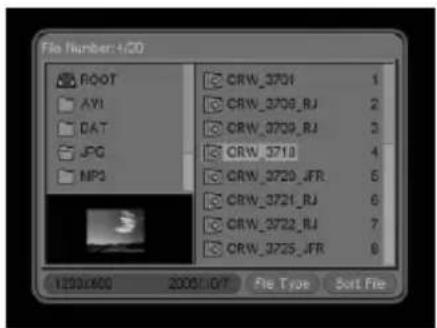
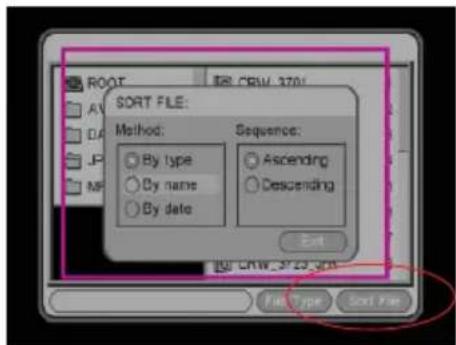
Rechts unten im [Media-Manager] haben Sie die [Dateien sortieren] Funktion. Mit den Navigationstasten ↑ ↓ ← → begeben Sie sich in den gewünschten Bereich und mit WIEDERGABE wählen Sie aus. Die Reihenfolge der Dateien kann wie folgt sortiert warden:
- Dateityp: Die Dateien werden nach Typ sortiert und als Gruppe angezeigt.
- Dateiname: Die Dateien werden alphabetisch sortiert: 0–9, A–Z.
- Datum: Die Dateien werden nach Erstellungsdatum sortiert.
4.1.2 Dateityp
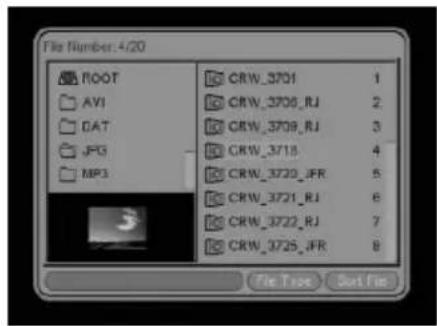
Die [Dateityp] Funktion ermöglicht die Einstellung der Dateien zur Wiedergabe. Wie nebenstehend dargestellt, werden mit, AVI,WMA und JPEG drei Dateitypen aks Quelle für den Fernseher angezeigt. Mit dem Cursor können Sie den [Dateityp] mit den Navigationstasten ↑↓←→verschieben und mit WIEDERGABE zur Anzeige ein- oder ausschalten. Der ausgewählte Dateityp wird gelb hinterlegt.
4.1.3 JPEG Bildvorschau
Bei Auswahl einer JPEG Datei wird im [Media-Manager] eine JPEG Bildvorschau links unten angezeigt, zusätzliche Informationen zur JPEG Datei (Dateiumfang und Erstellungsdatum) werden ebenfalls angezeigt.
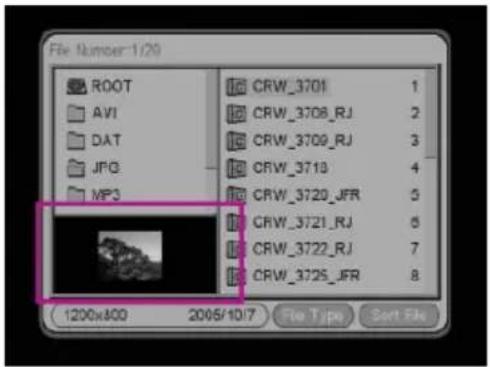
Bei Auswahl der Dateien werden im [Media-Manager] rechts von der Datei die Symbole

angezeigt, wählen Sie die wiederzugebende Datei, die Reihenfolge der Wiedergabe lesen Sie bitte im Abschnitt 3.3 nach.
4.2 Videorahmen Zoom-in und ZOOM Fenster
Spielen Sie mit dem DVD-Player eine Video- oder JPEG Datei ab, dann drücken Sie ZOOM zum Vergrößern des Videos oder JPEG Bildes auf dem Fernseher. Auf dem Bildschirm wird ein ZOOM Fenster angezeigt. Ihnen stehen zwei Zoom-In und eine Zoom-out Funktion zur Verfügung. Bei Zoom-out erscheint auf dem Fernseher ein verkleinertes Bild, das ZOOM Fenster wird nicht angezeigt.
Das ZOOM Fenster erscheint in einem kleinen grauen, orangefarbig umrandeten Quadrat, das mit den Navigationstasten ↑ ↓ ← → verschoben werden kann. So bestimmen Sie den Anzeigebereich für Haupt-Videobild und JPEG Datei