
DCST 1394B-3 - Netzwerkkarte / Adapter Digitus - Kostenlose Bedienungsanleitung
Finden Sie kostenlos die Bedienungsanleitung des Geräts DCST 1394B-3 Digitus als PDF.


| Produkttyp | Netzwerkkarte / Adapter (FireWire IEEE 1394) |
| Modell | DCST 1394B-3 |
| Marke | Digitus |
| Schnittstelle | PCI (32 Bit) |
| Anzahl Ports | 3 x 1394 (FireWire) 4-polig oder 6-polig |
| Datenübertragungsrate | 100 / 200 / 400 Mbit/s (max. 50 MB/s) |
| Unterstützte Betriebssysteme | Windows 98 SE, Windows ME, Windows 2000, Windows XP |
| Übertragungsprotokoll | asynchron und isochron |
| Hot-Swap | Ja |
| Stromversorgung über Kabel | Ja (max. 1,5 A pro Gerät) |
| Maximale Kabellänge | 4,5 m pro Segment, gesamt bis 72 m |
| Topologie | Daisy-Chain (Verkettung) und Repeater möglich |
| Anzahl anschließbarer Geräte | Bis zu 63 (4-polig oder 6-polig) |
| Abmessungen (ca.) | 120 mm x 60 mm (Standard-PCI-Karte) |
| Gewicht (ca.) | 50 g |
| Enthaltene Komponenten | 1394 PCI-Karte, Bedienungsanleitung |
Häufig gestellte Fragen - DCST 1394B-3 Digitus
Benutzerfragen zu DCST 1394B-3 Digitus
0 Frage zu diesem Gerät. Beantworten Sie die, die Sie kennen, oder stellen Sie Ihre eigene.
Eine neue Frage zu diesem Gerät stellen
Laden Sie die Anleitung für Ihr Netzwerkkarte / Adapter kostenlos im PDF-Format! Finden Sie Ihr Handbuch DCST 1394B-3 - Digitus und nehmen Sie Ihr elektronisches Gerät wieder in die Hand. Auf dieser Seite sind alle Dokumente veröffentlicht, die für die Verwendung Ihres Geräts notwendig sind. DCST 1394B-3 von der Marke Digitus.
BEDIENUNGSANLEITUNG DCST 1394B-3 Digitus
1394 (FireWire) Benutzerhandbuch
1.0 Was ist IEEE 1394
Der 1394-Standard wurde von Institute of Electrical and Electronics Engineers, Inc. (IEEE) definiert und aufrecht erhalten. Diese Technologie ermöglicht einen Datenaustausch mit hoher Geschwindigkeit zwischen Computern und verwandten Geräten und überbrückt den Unterschied zwischen Computern und elektronsichen Konsumgeräten. Diese Technologie ist flexibel, leicht anzuwenden und bietet eine hohe Bandbreite mit niedrigen Kosten.
Mit 1394-kompatible Geräte und Systeme können Sie Videos oder Fotos von einer Kamera oder Camcorder zu einem Drucker, PC oder Fernseher schnell, leicht und ohne Bildqualitätsverschlechterung übertragen.
2.0 1394-Leistungsmerkmale
Der 1394-Standard ist ein serieller Hochgeschwindigkeits-Bus, der hohe Datenübertragungsgeschwindigkeiten mit niedrigen Kosten und geringer Latenz, entsprechend der Anforderung eines Peripherie-Busses bzw. eines Sicherungs-Busses für einen herkömmlichen parallelen Bus, ermöglicht. Folgend sind seine Hauptleistungsmerkmale:
Hehe Geschwindigkeit. Geschwindigkeiten von 100, 200 und 400 MB pro Sekunde werden zur Zeit unterstützt.
Unterstützung für isochrone Übertragung. Eine festgelegte Bandbreitenzuweisung garantiert, dass zeitempfindliche Anwendungen wie z.B. Echtzeit-Videowiedergabe über Bandbreiten verfügen können, damit solche Anwendungen nicht durch starken Bus-Verkehr unterbrochen werden.
Flexible Topologie. Die Geräte können wie Gänseblümchenkränzchen verkettet werden. Eine zentralen Bus-Verwaltung ist nicht erforderlich.
Hot-Swap-Unterstützung. Der Bus wird dynamisch neu konfiguriert, wann immer neue Knoten hinzugefügt werden. Sie brauchen deshalb nicht die Knoten-ID oder bestimmte Terminierungsschemen konfigurieren.
Kabelstrom. Die angeschlossenen Peripherie-Geräte können direkt von dem 1394-Kabel mit Strom versorgt werden. Keine zusätzliche Stromversorung ist nötig.
Anerkannter IEEE-Standard. Dank der Annahme der IEEE wird dieser Standard immer mehr von der Industrie angewendet.
Optimale Leistung. Jede Kabelverbindung kann bis zu 4,5 m lang sein. Dies ergibt eine Gesamtkabellänge von 72 m.
1394-Endgeräte. IEEE 1394-Schnittstellen wurden bereits in vielen verschiedenen Geräten, inklusive PC-Kameras, DV-Camcorder, DV-Recorder, Digitalkameras, Hochgeschwindigkeits-Festplatten, CD-ROM-Laufwerke, DVD-ROM-Laufwerke, Digitalfernseher, Set-top Boxen, Scanner und Drucker, integriert.
3.0 PC-Systemvoraussetzungen
- Ein Pentium-basierter PC (empfohlen) mit einem freien PCI-Steckplatz.
- Windows 98/SE 'Windows ME' Windows 2000 oder Windows XP.
- Beliebige 1394-Geräte, die mit der 1394-1995- oder 1394.a-Spezifikation konform sind und nicht mehr Strom als 1,5 A brauchen.
4.0 Technische Daten
Ausgang: 1394 R/A flacher Anschluss x 3
Betriebssystem: Windows 98 SE, Windows ME oder Windows 2000
Serieller Bus: 3-Port PHY-Layer-Anschluss und -Schnittstelle
400 Mbps max. Übertragungsrate (50 MB/Sek. max.)
63 (4-polige oder 6-polige) Verbindungen zwischen dem Computer und Konsumgeräten
Protokoll: Unterstützung für asynchrone und isochrone Datenübertragung
Unterstützung für Echtzeit-Anwendungen (z.B. Digitalvideo)
Unterstützung für Nicht-Echtzeit-Anwendungen (z.B. Drucker, Scanner)
Folgen Sie bitte den nachstehenden Schritten, um die 1394-Karte zu installieren.
-
Stellen Sie sicher, dass der Computer ausgeschaltet ist.
-
Ö ffnen Sie das Computergehäuse.
-
Stecken Sie die 1394-Karte in einen freien PCI-Steckplatz.
-
Drücken Sie die Karte vorsichtig fest in den Steckplatz ein und überprüfen, ob die Kontaktstelle richtig in dem Steckplatz sitzt.
-
Befestigen Sie das Blech mit einer Schraube an das Computergehäuse.
-
Bringen Sie die Abdeckung des Computers wieder an.
6.0 Softwareinstallation
Windows XP
Windows XP erkennt die Anwesenheit einer neuen Hardware und installiert automatisch die notwendigen Dateien, nachdem Sie diese Karte in Ihrem System installiert haben. Nach einer kurzen Weile können Sie bereits diese Hardware verwenden. Sie können den Zustand Ihrer 1394-Karte im ‘Start→Arbeitsplatz (mit der rechten Maustaste klicken) → Eigenschaften → Hardware → Geräte-Manager’ prüfen.

Windows 2000 erkennt die Anwesenheit einer neuen Hardware und installiert automatisch die notwendigen Dateien, nachdem Sie diese Karte in Ihrem System installiert haben. Nach einer kurzen Weile können Sie bereits diese Hardware verwenden. Sie können den Zustand Ihrer 1394-Karte im 'Start→Arbeitsplatz (mit der rechten Maustaste klicken) →Eigenschaften →Hardware→Geräte-Manager" prüfen.

Windows ME erkennt die Anwesenheit einer neuen Hardware und installiert automatisch die notwendigen Dateien, nachdem Sie diese Karte in Ihrem System installiert haben. Der Computer wird anschließend neu gestartet. Nach dem Neustart können Sie bereits diese Hardware verwenden. Sie können den Zustand Ihrer 1394-Karte im “Start→Arbeitsplatz (mit der rechten Maustaste klicken) →Eigenschaften→Geräte-Manager” prüfen.

- Windows 98/SE erkennt die Anwesenheit einer neuen Hardware und zeigt die folgende Meldung an:
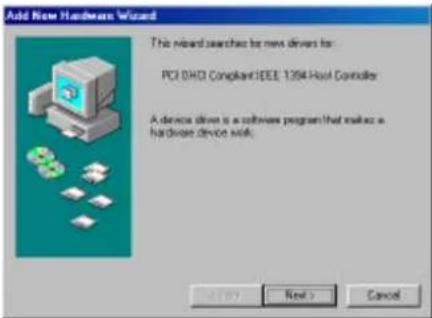
- Legen Sie Ihre Windows 98/SE-Installations-CD in Ihr CD-ROM-Laufwerk ein. Wählen Sie "CD-ROM-Laufwerk" und klicken dann auf Weiter.

- Klicken Sie auf Weiter . Windows beginnt daraufhin nach einem Treiber zu suchen. Die folgende Meldung wird angezeigt:

- Windows sucht daraufhin die CD nach dem passenden Treiber durch und listet die gefundenen Treiber auf. Nachdem der passende Treiber identifiziert wurde, klicken Sie bitte auf "Weiter", um die Treiberinstallation zu starten.

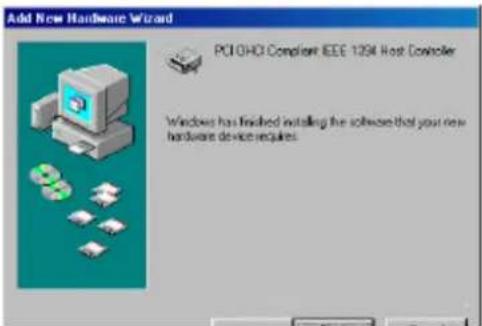
- Wenn das folgende Dialogfenster erscheint, ist die Installation abgeschlossen. Klicken Sie auf Fertig stellen, um das Setup zu vervollständigen. Sie werden aufgefordert Ihr System neu zu starten.
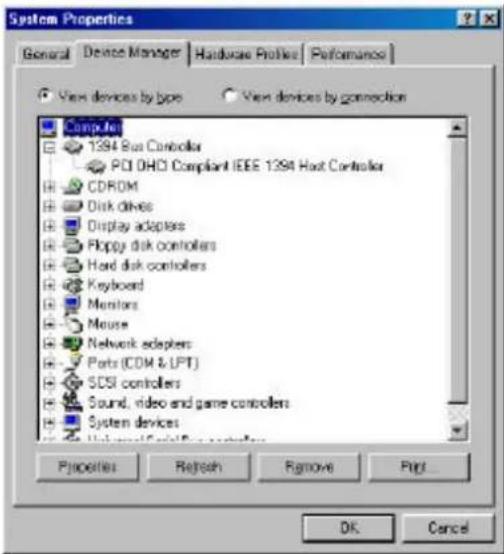
- Klicken Sie nach dem Neustart auf den Geräte-Manager-Registerreiter in Eigenschaften von System-Fenster, das Sie in Systemsteuerung aufrufen können. Dort sollten Sie einen Eintrag für den gerade installierten Treiber unter 1394 Bus Controller finden. Wenn nicht, dann fangen Sie bitte wieder mit Schritt 1 an, um diese Karte neu zu installieren.
Die Windows 98/SE-Installations-CD enthält den VIA 1394 OHCI-Treiber, so dass Sie keine zusätzliche Installations-CD oder Diskette brauchen. Nachdem die Installation vervollständigt wurde und das System neu gestartet wurde, können Sie 1394/FireWire-Geräte anschließen.
Sie werden aufgefordert Ihre Windows 98/SE-Installations-CD einzulegen, wenn Sie zum ersten Mal ein 1394-Gerät während des Systembetriebs in einen der Host-Karten-Anschlüsse einstecken. Sie müssen aber nicht die CD einlegen, wenn Sie zusätzliche 1394-Geräte hinzufügen. Sie erscheinen automatisch im Geräte-Manager, nachdem sie angeschlossen wurden.
7.0 Verwenden dieser Karte
Dieser Abschnitt erklärt Ihnen, wie Sie diese Karte nach der Installation in Ihrem System verwenden.
Anschließen der Geräte
Es gibt zwei Methoden die 1394/FireWire-Geräte mit der Host-Karte zu verbinden. Die Geräte können seriell wie Gänseblümchenkränze oder durch einen Repeater an einen der Karten-Anschlüsse verbunden werden.
1394-Verkabelung
Der 1394-Standard gestattet eine maximale Verbindungskabellänge von 4,5 m (15 feet). Diese Länge bestimmt den maximalen Abstand zwischen den Geräten.
Müssen Sie zwei Geräte mit einer Entfernung größer als 4,5 m verbinden, dann können Sie einen Repeater verwenden, um die Kabellänge zwischen den Geräten zu verlängern.
Kabeltypen
Es gibt zwei 1394/FireWire-Kabeltypen. Ein Typ ist "6-polig zu 6-polig" und liefert dem angeschlossenen Gerät Strom. Der andere Typ ist "6-polig zu 4-polig" und eignet sich für die Geräte, die eine eigene Stromquelle haben und keine Stromversorgung von dem 1394/FireWire-Bus benötigen.
Wenn Sie Ihre Geräte wie ein Gänzeblümchenkranz verketten und irgendein Gerät davon die Stromversorgung von dem FireWire-Bus benötigt, dann müssen alle Kabel "6-polig zu 6-polig" sein. Wenn Sie aber einen Repeater verwenden, dann sind die beiden Typen anwendbar.
Stromversorgung
Der 1394/FireWire-Bus stellt über die Verbindungskabel eine begrenzte Stromstärke bereit. Manche Geräte benötigen eventuell mehr Strom als der Bus bereitstellen kann. In diesem Fall kann ein mit Strom versorgter Repeater diese Geräte speisen.
Prüfen Sie bitte unbedingt den Strombedarf jedes zu verwendenden Gerätes, bevor Sie es anschließen. Sehen Sie bitte diese Informationen sowie die Verbindungsanweisungen in der Dokumentation des Gerätes nach.
8.0 Fehlerbehebung
- F: Warum wurde die 1394-Karte nicht erkannt?
A: Stecken Sie bitte die 1394-Karte fest in den PCI-Steckplatz ein.
- F: Warum kann die 1394-Karte nicht richtig installiert werden?
A: IEEE 1394 wird nur von Windows 98 Second Edition, Windows ME, Windows 2000, Windows XP oder Nachfolgern unterstützt. Nehmen Sie bitte ein Upgrade Ihres Betriebssystems vor.
- F: Warum kann das angeschlossene IEEE 1394 (Fire Wire-Gerät nicht erkannt werden?
A: Verbinden Sie bitte das FireWire-Kabel richtig. Installieren Sie den Ihrem FireWire-Gerät beigelegten Treiber. Sehen Sie bitte auch in der dem Gerät beigelegten Betriebsanleitung nach. Manche Software brauchen eventuell DirectX 8.1, um eine optimale Unterstützung für FireWire-Geräte anzubieten.
- F: Warum liest die Video-Software kein Bild von der Kamera ein?
A: Verbinden Sie bitte das FireWire-Kabel richtig mit der Kamera und der 1394-Karte. Schalten Sie die Kamera ein, bevor Sie Ihre Video-Software öffnen. Wählen Sie die Kamera in Ihrer Video-Software und nehmen die notwendigen Einstellungen vor.
- F: Warum gibt die Video-Software keinen Ton von der Kamera wieder?
A: Verbinden Sie bitte den Tonausgang der Kamera mit dem “LINE-IN”-Anschluss Ihrer Soundkarte.


Marke : Digitus
Modell : DCST 1394B-3
Kategorie : Netzwerkkarte / Adapter