
20174 - Kamera AGFAPHOTO - Kostenlose Bedienungsanleitung
Finden Sie kostenlos die Bedienungsanleitung des Geräts 20174 AGFAPHOTO als PDF.


| Produkttyp | Digitalkamera |
| Modell | 20174 |
| Marke | AgfaPhoto |
| Sensorauflösung | 16 Megapixel |
| Optischer Zoom | 4-fach |
| Bildschirmdiagonale | 2,7 Zoll |
| Speicherkarten | SD, SDHC, SDXC |
| Stromversorgung | Lithium-Ionen-Akku (3,7 V, 700 mAh) |
| Akku-Laufzeit | ca. 200 Aufnahmen |
| Maße (B x H x T) | 95 x 60 x 25 mm |
| Gewicht | 120 g (mit Akku und Speicherkarte) |
| Videoaufnahme | HD 720p |
| Bildstabilisator | elektronisch |
| Gesichtserkennung | ja |
| Serienbildaufnahme | ca. 3 Bilder/s |
| Anschlüsse | USB 2.0, HDMI (Micro) |
| Weißabgleich | Auto, Tageslicht, Bewölkt, Kunstlicht, Leuchtstoff |
| ISO-Empfindlichkeit | Auto, 100–1600 |
| Verschlusszeit | 1/2000 s bis 4 s |
| Reinigung | Gehäuse mit weichem, trockenem Tuch reinigen; Objektiv mit Bürste und Blasebalg |
| Ersatzteile | Akku, USB-Kabel, Netzteil optional erhältlich |
| Reparatur | Fachwerkstatt; vom Benutzer nicht zu öffnen |
Häufig gestellte Fragen - 20174 AGFAPHOTO
Benutzerfragen zu 20174 AGFAPHOTO
0 Frage zu diesem Gerät. Beantworten Sie die, die Sie kennen, oder stellen Sie Ihre eigene.
Eine neue Frage zu diesem Gerät stellen
Laden Sie die Anleitung für Ihr Kamera kostenlos im PDF-Format! Finden Sie Ihr Handbuch 20174 - AGFAPHOTO und nehmen Sie Ihr elektronisches Gerät wieder in die Hand. Auf dieser Seite sind alle Dokumente veröffentlicht, die für die Verwendung Ihres Geräts notwendig sind. 20174 von der Marke AGFAPHOTO.
BEDIENUNGSANLEITUNG 20174 AGFAPHOTO
Sicherheitsinformationen 1
Wichtige Informationen zu Wasser- und Stoßfestigkeitseigenschaften 2
1.0 Allgemeine Einführung 3
1.1 Zubehör 3
1.2 Ansicht 3
1.3 Display-Informationen 4
2.0 Grundfunktion 5
2.1 Die Kamera ein / ausschalten 5
2.2 Batterien einlegen 5
2.3 Einstecken / Entfernen der Speicherkarte 5
2.4 Anbringen der Handschlaufe 5
3.0 Tasten & Funktion 5
3.1 Auslöser 5
3.2 Tele-/Wiedergabe-&Pause-&OK-Taste 5
3.3 AUF- / Modus-Taste 5
3.4 Links / Selbstauslöser 5
3.5 Rechts- / Blitz-Taste 6
3.6 Ab / Menü-Taste 6
3.7 Unterwasser- / Löschen-Taste 6
3.8 Ein /Aus / Wiedergabe-Taste 6
3.9 Makro-Taste 6
4.0 DSC-Modus 7
4.1 Fotos aufnehmen 7
4.2 Vorstellen der Funktionen 7
4.2.1 Moduswahl 7
4.2.2 Blitz 7
4.2.3 Selbstauslöser 7
4.2.4 Makro 7
4.2.5 Menü-Modus 7
4.2.5.1 Größe 7
4.2.5.2 Qualit tä 7
4.2.5.3 EV 7
4.2.5.4 ISO 7
4.2.5.5 Weißabgleich 7
4.2.5.6 Belichtung 8
4.2.5.7 Aufnahme 8
4.2.5.8 Schäfe 8
4.2.5.9 Effekt 8
4.2.5.10 Fotorahmen 8
4.2.5.11 OSD-Informationen 8
4.2.5.12 Gesichtserkennung 8
5.0 DV-Modus 9
5.1 Videoaufnahme 9
5.2 Vorstellen der Funktionen 9
5.2.1 Videomodus 9
5.2.2 Selbstauslöser 9
5.2.3 Makro-Modus 9
5.2.4 Menü-Mode 9
5.2.4.1 Videogröße 9
5.2.4.2 EV 9
5.2.4.3 Weißabgleich 9
5.2.4.4 Belichtung 9
5.2.4.5 Effekt 9
5.2.4.6 OSD-Informationen 9
6.0 Sprachaufzeichnungsmodus 9
6.1 Sprachaufzeichnung 9
7.0 Wiedergabemodus 9
7.1 Wiedergabe von Fotos 9
7.2 Wiedergabe eines Videoclips 9
7.3 Wiedergabe eines Sprachclips 9
7.4 Thumbnail-Anzeige 9
7.5 Vergrößerung 9
7.5.1 Bild zuschneiden 9
7.6 Aufnahme schützen 9
7.6.1 Schützen 9
7.6.2 Diaschau 10
7.6.3 Löschen 10
7.6.4 Exif Daten 10
7.6.5 Sprachnotiz 10
7.6.6 DPOF 10
7.6.7 Kopieren 10
7.6.8 ndern äGRÖßE----10
7.6.9 Drehen 10
7.6.10 Effekt 10
8.0 SETUP-Modus 11
8.1 Grundlegende Einführung 11
8.2 Startbild 11
8.3 Startton 11
8.4 Auslöser-Ton 11
8.5 System-Ton 11
8.6 Schnell-Ansicht 11
8.7 Automatisches Abschalten 11
8.8 Aufdruck 11
8.9 Datum 11
8.10 Zeit 11
8.11 Sprache 12
8.12 Datei 12
8.13 USB 12
8.14 Video 12
8.15 Batterie Typ 12
8.16 Zurücksetzen 12
8.17 Formatierung 12
9.0 PictBridge-Modus 12
9.1 Bilder 13
9.2 Automatische Einstellungen 13
9.3 Eigene Einstellungen 13
9.4 Drucken 13
9.5 DPOF Drucken 13
9.6 Zurücksetzen 13
10.0 TV/PC Anschluss 13
10.1 TV-Anschluss 11
10.2 Computer / Notebook Anschluss 13
11.0 Software-Anwendung 14
12.0 Anhang 14
13.0 Technische Daten 15
14.0 Kunden-Service 16
14.1 Entsorgung von Elektrogeräte durch Benutzer in privaten Haushalten in der EU 16
14.2 FCC-Compliance and Hinweise 16
14.3 Konformitätserklärung 16
Wir danken Ihnen für den Kauf dieser AgfaPhoto Digitalkamera.
Bitte lesen Sie die vorliegende Bedienungsanleitung aufmerksam durch, um das Produkt korrekt zu benutzen. Bewahren Sie die Bedienungsanleitung nach dem Lesen für späteres Nachschlagen an einem sicheren Platz auf.
Sicherheitsinformationen
■ Die Kamera nicht direkt in die Sonne oder eine andere intensive Lichtquelle richten, die Ihre Augen verletzen könnte.
■ Versuchen Sie nicht, das Kameragehäuse zu öffnen oder diese Kamera in irgendeiner Weise zu bearbeiten. Interne Hochspannungsteile bergen das Risiko eines Elektroschlags, wenn sie freigelegt werden. Wartungs- und Reparaturarbeiten dürfen nur von autorisierten Wartungstechnikern ausgeführt werden.
■ Den Blitz nicht zu nahe an den Augen von Tieren oder Menschen auslösen. Dies gilt insbesondere für kleine Kinder. Dies kann zu Augenverletzungen führen. Insbesondere mindestens einen Meter Abstand wahren, wenn Säuglinge mit Blitz fotografiert werden.
■ Die Kamera und das Zubehör von Kindern und Tieren fernhalten, um Unfälle und Schäden an der Kamera zu vermeiden.
- Bei Rauch aus der Kamera oder ungewöhnlichem Geruch das Gerät sofort ausschalten! Die Kamera zur Reparatur zum nächsten Vertrags-Servicecenter bringen. Niemals versuchen, die Kamera eigenhändig zu reparieren.
- Nur das empfohlene Zubehör verwenden. Die Verwendung von Stromquellen, die nicht ausdrücklich zum Gebrauch mit dieser Ausrüstung empfohlen werden, kann zu Überhitzung, Verformung des Geräts, Brand, Elektroschock oder anderen Gefahrensituationen führen.
Haftungsablehnungserklärung
Über das Produkthaftungsgesetz hinaus übernehmen wir keine Verantwortung für Schäden, die dem Benutzer oder Dritten durch die unsachgemäße Handhabung des Produktes oder eines seiner Zubehörteile, oder durch seinen Betriebsausfall sowie durch seinen Gebrauch entstehen.
Warnung! Versuchen Sie niemals, die Kamera zu öffnen oder in ihre Bauteile zu zerlegen; Dadurch verlieren Sie jeden Garantieanspruch.
Wichtige Informationen zu Wasser- und Stoßfestigkeitseigenschaften
Wasserfestigkeit: Wie von AgfaPhoto-Druckprüfgeräten entsprechend der Veröffentlichung zum IEC-Standard 529 IPX8 ermittelt, kann diese Kamera unter Wasser bei einem bestimmten Wasserdruck über einen bestimmten Zeitraum normal verwendet werden.
Die Garantie betreffend der Wasser- und Stoßfestigkeit dieses Produkts entspricht den von AgfaPhoto festgelegten Testmethoden.
Vor Gebrauch
Überprüfen Sie den Batteriefachdeckel auf Fremdpartikel, einschließlich Schmutz, Staub oder Sand. Benutzen Sie ein Faservlies zum Entfernen der Fremdpartikel.
■ Überprüfen Sie Batteriefachdeckel auf Risse und Beschädigungen.
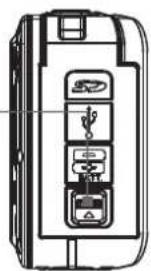
■ Stellen Sie sicher, dass der Batteriefachdeckel und die Karten-/Buchsenabdeckung fest geschlossen sind, und beim Schließen ein Klicken zu hören war, und prüfen Sie erneut, das bei der Batteriefachabdeckung der silberne Metallrahmen an der Seite des Schalters zu sehen ist.
- Öffnen Sie den Batteriefachdeckel nicht mit nassen Händen, unter Wasser oder in einer feuchten oder staubigen Umgebung. (Strand, See, Fluss).
■ Die Kamera sinkt in Wasser.
■ Die Kamera eignet sich nicht für eine Benutzung in einer heißen Quelle.
Gebrauch unter Wasser
Benutzen / Bringen Sie die Kamera unter Wasser nicht in eine/r Tiefe unterhalb 10 Meter oder länger als 60 Minuten.
- Öffnen Sie Batteriefachdeckel nicht unter Wasser.
■ Vermeiden Sie übermäßig starke Stöße, da dies zu einem Öffnen des Batteriefachdeckel unter Wasser führen kann.
Nach Gebrauch
■ Wischen Sie nach dem Gebrauch unter Wasser verbleibendes Wasser und Schmutz mit einem Faservlies ab. Nach dem Reinigen kann der Batteriefachdeckel geöffnet werden.
■ Wischen Sie nach Öffnen des Fachdeckels verbliebene Wassertropfen ab.
Aufbewahrung und Wartung
■ Bewahren Sie die Kamera nicht in einer Umgebung mit hohen Temperaturen (40°C oder mehr) oder niedrigen Temperaturen (-10°C oder weniger) auf. Nichtbeachten kann die Wasserfestigkeit beeinträchtigen.
■ Verwenden Sie keine Reinigungs-, Rostschutz-, Antibeschlag-, Reparaturmittel usw. Nichtbeachten kann die Wasserfestigkeit beeinträchtigen.
■ Tauchen Sie die Kamera nach Gebrauch unter Wasser in einen Behälter mit Wasser, nachdem Sie den Batteriefachdeckel fest geschlossen haben. Nehmen Sie die Kamera nach 10 Minuten aus dem Behälter und lassen Sie sie im Schatten bei guter Belüftung trocknen.
■ Lassen Sie die Kamera nicht zu lange in dem Behälter liegen (länger als 60 Minuten) Nichtbeachten führt zu Beeinträchtigung des Aussehens und/oder der Wasserfestigkeit der Kamera. Um die Wasserfestigkeit zu erhalten, sollte wie bei jedem Unterwassergehäuse, die wasserdichte Verpackung (Dichtungen) jährlich ausgetauscht werden. Kamerazubehör (einschließlich Batterien) ist nicht wasserfest. Der Handgelenkriemen ist davon ausgenommen.
Starke Stöße können die Wasserfestigkeit der Kamera beeinträchtigen.
■ Versichern Sie sich, dass sich kein Wasser oder keine Fremdpartikel in die Kamera befinden.
Bei einer unbeabsichtigt ins Wasser gefallenen Kamera können Wasser und Fremdpartikel eindringen und so Brandgefahr und Stromschlaggefahr verursachen. Entfernen Sie die Kamera aus dem Wasser und entfernen Sie sofort die Batterien. Schicken Sie eine nicht funktionierende Kamera zur Reparatur an die Kundendienststelle oder kontaktieren Sie Ihren Verkäufer. Bitte beachten Sie die Rücksendebestimmungen!
■ Batteriekontakte bei einer Benutzung unter Wasser oder Meereswasser stets trocken halten.
■ Batterien niemals mit nassen Händen berühren, da dies zu einem Stromschlag und Fehlfunktion führen kann.
1.0 Allgemeine Einführung
1.1 Zubehör
DC-600uw
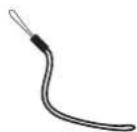
Handschlaufe
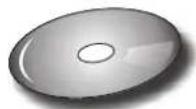
Kameratreiber & Software-CD
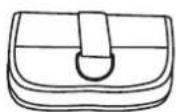
Kameratasche
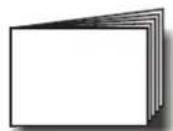
Benutzeranleitung
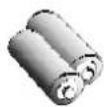
2xAA Batterien
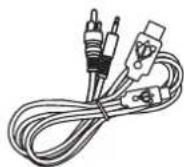
USB/AV-Kabel
1.2 Ansicht
Oben
Vorderseite
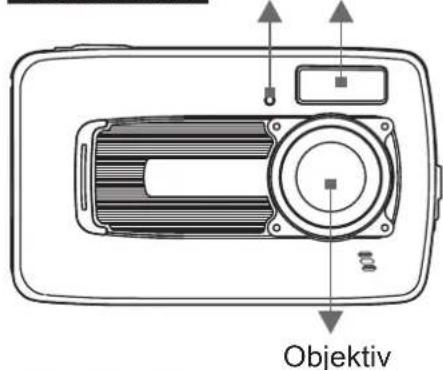
LED Blitz
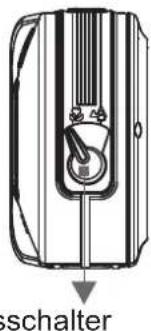
Seite-A
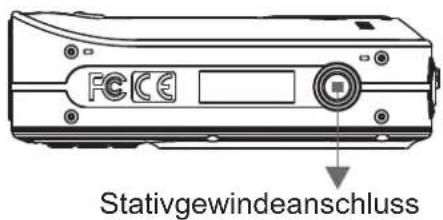
Unten
Rückansicht
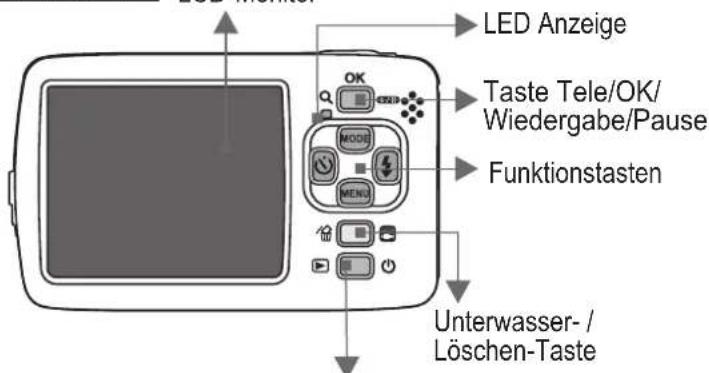
Wiedergabe-Taste / Ein-/Ausschalter
Funktionstasten
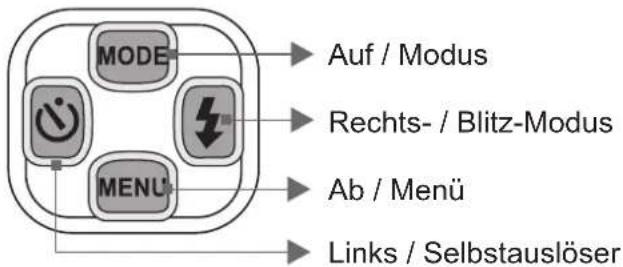
flowchart
graph TD
    A["MODE"] --> B["Auf / Modus"]
    C["Rechts-/ Blitz-Modus"] --> D["Ab / Menü"]
    E["MENU"] --> F["Links / Selbstauslöser"]
Seite-B
Abdeckung Batterie/ Speicherkarte/ USB-Anschluß
1 (😊) Gesichtserkennung
2 Arbeits- & Szenenmodus
(☐) Automatikmodus
(☐) Wiedergabemodus
( ) Videomodus
( ) Sprachaufzeichnung
( ) Automodus
( P ) Programm-Modus
( ) Portrait
( ) Landschaft
(★) Nachtlandschaft
( ) Sonnenuntergang
( ) Gegenlicht
( ) Feuerwerk
(1) Kerzenlicht
( ) Strand
( )Auktion
( ) Unterwasser DSC-Modus
( ) Unterwasser DV-Modus
3 Batterie Status
( ) Batterie voll
(☐) Batterie halbvoll
(☐) Batterie leer
4 Bilder aufnehmen
Einzelbild
(□) Serienbild
( ) AEB
5 Blitz-Modus
(5A) Auto-Blitz
(○) Auto-Blitz mit
Rote Augen Reduzierung
( 5 ) Blitz Ein
(5s) Langzeitsynchronisation
(③) Blitz Aus
6 Selbstauslöser
(_) 10 Sekunden
(©2S) 2 Sekunden
(ω) Doppelt
7 Schärfebereich ( ) Makro
8 Belichtung
(☐) Multi
(☐) Spot
9 Speicher-Status
( □ ) Speicherkarte integriert
(NT) Interner Speicher
10 Manuelle Belichtung (Nachtlandschaft)
Belichtungszeit: Auto, 1/8, 1/4, 1/2, 1, 2, 4, 8
F. Nr.: Auto, 3.2, 7.0
11 Batterietyp
( ) Alkaline Batterie
( ) Wiederaufladbare Batterie
12 ( ) WARNHINWEIS:
Kamera Stabil Halten
13 Zeit & Datum
14 ISO Wert
Auto
(100) 100
(200) 200
(400) 400
(600)800
(1600) 1600
15 EFFEKT
NORMAL
( ) S/W
(□) SEPIA
( ) NEGATIV
16 EV
(+) Belichtung ± 2EV
(0,5EV/Schritte)
17 Weißabgleich
(AWB) Auto
( ) Tageslicht
( ) Bewölkt
(常) Neonlicht
( ) Glühlicht
( ) Sonnenuntergang
(👍) Benutzer
18 Bildschärfe
(□) Weich
( ) Normal
( ) Scharf
19 Qualität
( ) Superfein
( ) Fein
( ) Normal
20 Größe
(10M) (durch Interpolation)
(6M)
(3M)
(VGA)
Videogröße
(640) 640×480
(320) 320×240
21 (100) Verfügbare
Aufnahmen
22 Zoom-Statusanzeige
( )
5.0-facher Digitaler Zoom
2.0 Grundfunktion
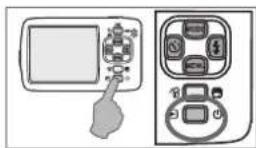
2.1 Die Kamera ein/ausschalten
- Drücken Sie die Ein/ Aus Taste, um die Kamera einzuschalten.
Drücken Sie die Ein/Aus Taste erneut, um die Kamera auszuschalten.
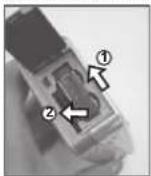
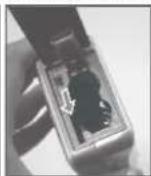
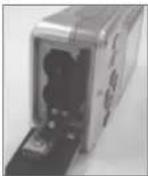
2.2 Batterien einlegen
- Schalten Sie die Kamera aus.
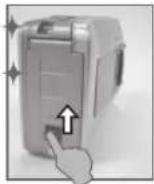
- Schieben Sie die Batterieabdeckung zum Öffnen in Pfeilrichtung.
- Beachten Sie beim Einlegen die Polarität und legen Sie die Batterien ein.
- Schließen Sie die Batterieabdeckung, indem Sie sie andrücken, bis der silberne Metallrahmen an der Seite des Schalters zu sehen ist.
Hinweis: Der silberne Metallrahmen am Schalter hilft Ihnen zu erkennen, ob die Batteriefachabdeckung dicht versiegelt ist.
♦Die Anzeige des Batterie-Status:

: Die Batterie ist aufgeladen.

: Die Batterie ist halb leer.

: Die Batterie ist leer. Ersetzen Sie die Batterien.
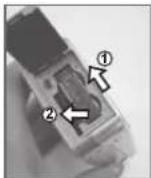
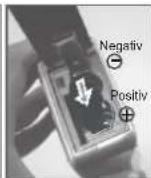
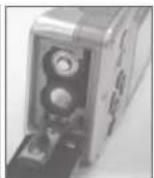
Die Batterien können auslaufen, wenn sie einen langen Zeitraum in der Kamera gelassen werden und diese nicht benutzt werden. Bei Temperaturen unter 0° oder über 40° C arbeiten die Batterien nicht korrekt.
2.3 Einstecken / Entfernen der Speicherkarte
- Schalten Sie die Kamera aus.
- Öffnen Sie die Batteriabdeckung.
- Setzen Sie die neue Speicherkarte in den Kartensteckplatz und drücken Sie diese hinein, bis sie hörbar einklickt.
- Drücken Sie die Speicherkarte zum Entfernen erneut hinein, und entfernen Sie sie nachdem Sie ein Klicken hören.
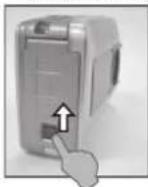
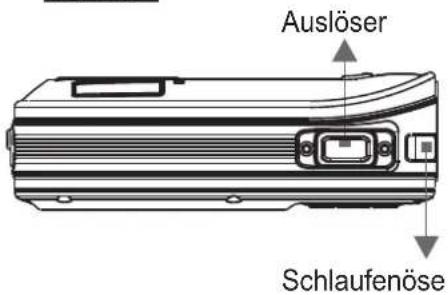
2.4 Anbringen der Handschlaufe
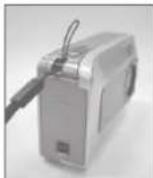
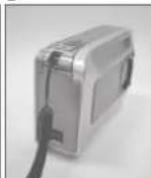
Bringen Sie die Handschlaufe wie abgebildet an die Kamera an.
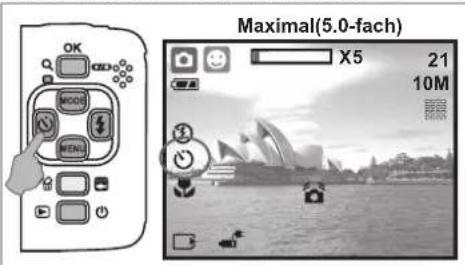
3.4 Links / Selbstauslöser
3.0 Tasten & Funktion
3.1 Auslöser
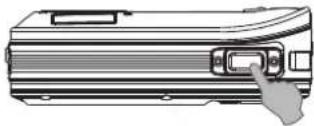
Drücken Sie den Auslöser ganz durch, um ein Foto zu machen.
3.2 Tele- / Wiedergabe- & Pause- & OK-Taste
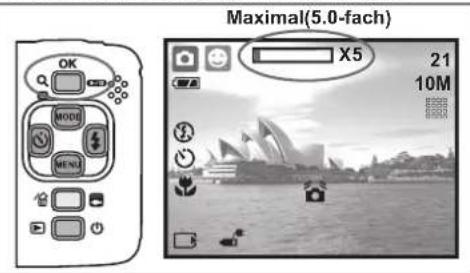
Wenn Sie die Tele-Taste drücken, erscheint im oberen Bereich des LCD-Monitors die Zoom-Leiste, die den aktuellen Zoom-Status anzeigt.
Die Kamera arbeitet maximal mit einem 5.0-fachen digitalen Zoom.
Wird im LCD-Monitor kein Menü angezeigt, dient die Auf-Taste als Pause- & Fortsetzen-Taste bei der Wiedergabe einer Videoclipdatei im Wiedergabemodus.
Wenn im LCD-Monitor das Menü angezeigt wird, dient die OK-Taste zur Bestätigung von Einstellungen.
3.3 AUF- / Modus-Taste
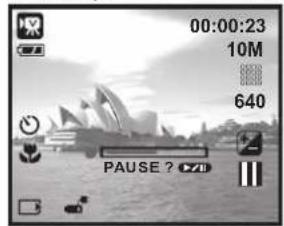
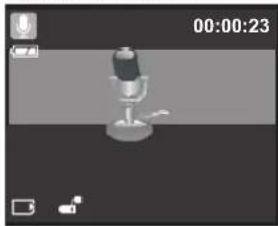
Drücken Sie die AUF-Taste, um den Untermenü-Curser nach oben zu bewegen. Wird im LCD-Monitor kein Menü angezeigt, dient die AUF-Taste auch als Modus-Funktion.
Es gibt drei Modi.
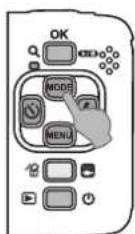
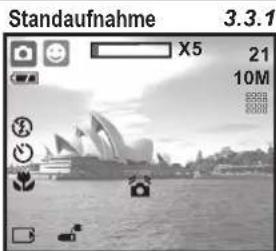
Videoclip
3.3.2 3.Sprachaufzeichnung
Bewegen Sie den Cursor durch Drücken der Links Taste in das linke Register. Wird im LCD-Monitor kein Menü angezeigt, dient die Links-Taste als Selbstauslöser.
Bei dem 10 Sek. Selbstauslöser ( 📊) Wird das Bild 10 Sekunden nach dem Drücken des Auslösers geschossen. Bei dem 2 Sek. Selbstauslöser ( 📊) Wird das Bild 2 Sekunden nach dem Drücken des Auslösers geschossen.
Beim Doppelten Selbstauslöser ( ) Werden nach dem Drücken des Auslösers zwei Bilder geschossen. Das erste Bild wird nach 10 Sekunden und das zweite Bild 2 Sekunden später geschossen.
3.5 Rechts- / Blitz-Taste
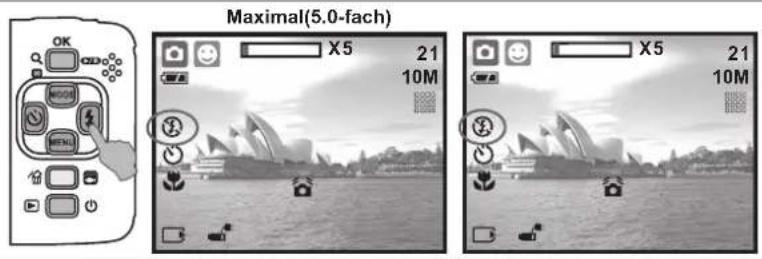
Bewegen Sie den Cursor durch Drücken der Rechts Taste (⚡) in das rechte Register.
Wird im LCD-Monitor kein Menü angezeigt, dient die Rechts-Taste ( als Blitz-Funktion.
Drücken Sie die Blitz-Taste ( um eine der folgenden Blitzoptionen zu wählen.
| ↓A | Auto-Blitz | Der Blitz wird automatisch dem Foto Modus entsprechend ausgelöst. |
| Auto-Blitz mit Rote Augen Reduzierung | Dieser Modus hilft Ihnen den rote Augen-Effekt zu minimieren, der bei Aufnahmen von Personen auftreten kann. | |
| Blitz Ein | Der Blitz wird unabhängig von den Aufnahmebedingungen ausgelöst. | |
| Blitz Aus | Der Blitz wird unabhängig von den Aufnahmebedingungen nicht ausgelöst. | |
| Langzeitsynchronisation | Der Blitz wird ausgelöst und die Kamera setzt die geeignete Belichtungszeit. |
3.6 Ab / Menü-Taste
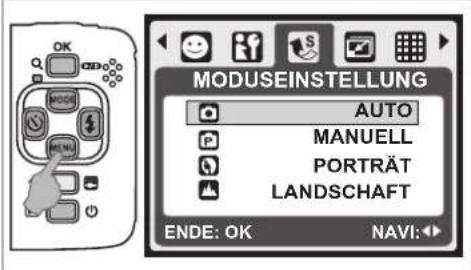
Drücken Sie die Menü-Taste, um die Menüauswahl aufzurufen. Bewegen Sie sich durch Drücken der Ab-Taste zum Untermenü.
3.7 Unterwasser- / Löschen-Taste
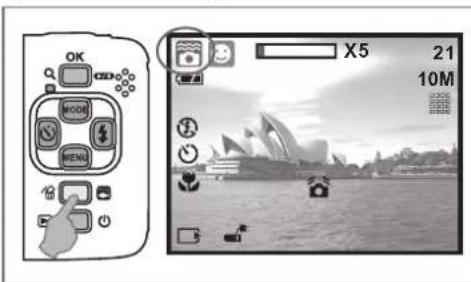
Drücken Sie die Unterwasser-Taste, um den Unterwasser-DSC- (☐) oder DV- (☐)-Modus zu wählen, durch erneutes Drücken kehren Sie zum vorherigen Modus zurück. Sie können im Wiedergabemodus die Löschen- (☐) Taste drücken, um Standaufnahmen, Videoclips oder Sprachaufzeichnungen zu löschen.
3.8 Ein / Aus / Wiedergabe-Taste
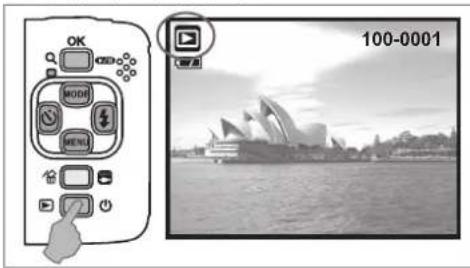
Wählen Sie den Wiedergabemodus, indem Sie die Wiedergabe-Taste (▶) drücken.
Im Wiedergabemodus werden Bilder oder Videoclips gezeigt.
Wählen Sie ein Bild mit der Links- und Rechts-Taste. Halten Sie die Ein / Aus Taste gedrückt, um die Kamera ein-/ oder auszuschalten.
Wird die Kamera eine bestimmte Zeit nicht genutzt, schaltet sich die Kamera automatisch aus, um die Batterien zu schonen.
3.9 Makro-Taste
Der Schärfebereich: Normal: 1.2\~unendlich Makro: 20cm
Hinweis: Achten Sie darauf, dass der Schärfebereich korrekt gesetzt ist. Andernfalls erscheint das Bild unscharf.
Setzen Sie den Fokusschalter nach links, um die Makro-Funktion zu aktivieren. Das Makro-Symbol ( ) erscheint auf dem LCD-Monitor.
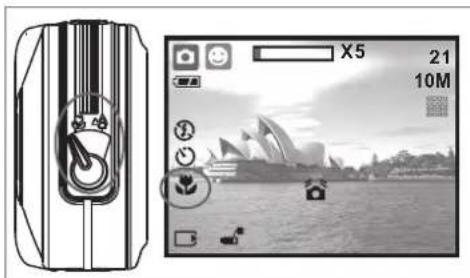
- Drücken Sie die Ein / Aus Taste, um die Kamera einzuschalten.
- Prüfen Sie, ob sich die Kamera im Foto-Aufnahmemodus befindet.
- Drücken Sie die OK-Taste zum Vergrößern.
- Drücken Sie den Auslöser ganz durch, um das Foto zu schießen.

Es ist angebracht ein Stativ oder ähnliches
Zubehör anzubringen, falls das Verwackeln erscheint.

) Symbol
4.2 Vorstellen der Funktionen
4.2.1 Moduswahl
Diese Funktion ermöglicht die Wahl einer der folgenden Szenen.
( ) Videoclip
( P ) Sprachaufzeichnung
( ) Portrait
( ) Landschaft
( ) Nachtlandschaft
( ) Sonnenuntergang
( ) Gegenlicht
( ) Feuerwerk
( A ) Kerzenlicht
( ) Strand
( ) Auktion
( ) Unterwasser DSC-Modus (Benutzung mit Schnelltasten)
( ) Unterwasser DV-Modus (Benutzung mit Schnelltasten)
Hinweis: Die Moduswahl-Funktion steht im Unterwasser-Szenen-Modus nicht zur Verfügung.
4.2.2 Blitz
Weitere Infos finden Sie unter 3.5 Blitz auf Seite 6.
4.2.3 Selbstauslöser
Weitere Infos finden Sie unter 3.4 Selbstauslöser auf Seite 5.
4.2.4 Makro
Weitere Infos finden Sie unter 3.9 Makro auf Seite 6.
4.2.5 Menü-Modus
4.2.5.1 Größe
Die Bildgröße dient der Wahl der Bildauflösung.
(10M) 3680 x 2760 (durch Interpolation)
(6M) 2816 x 2112 (3M) 2048 x 1536
(VGA) 640 x 480
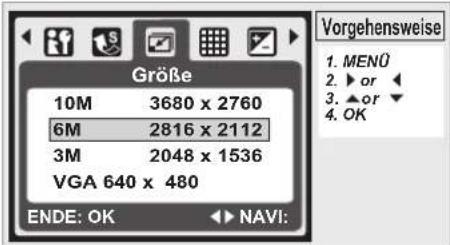
4.2.5.2 Qualität
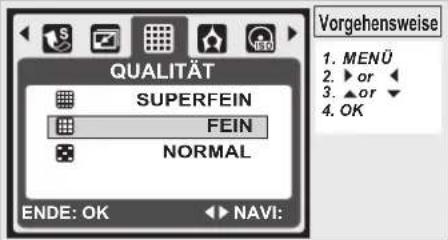
Die Qualität hängt von der geeigneten Kompression der geschossenen und gespeicherten Fotos ab.
( ) S. FEIN (Superfein) ( ) FEIN ( ) NORMAL Hinweis: Falls die Größeneinstellung 10M beträgt, steht die Qualitätseinstellung „Fein“ zur Verfügung.
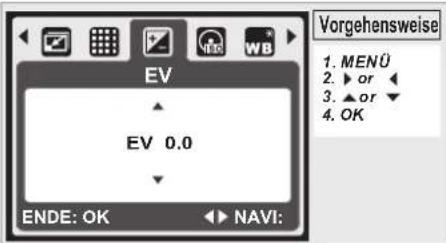
4.2.5.3 EV
Drücken Sie die Menü-Taste, um den Belichtungswert im Bereich von -2EV bis +2EV zu setzen.
Setzen Sie mit der Auf-/Ab-Taste den Belichtungswert.
Bestätigen Sie die Wahl des gewünschten Wertes mit der OK-Taste.
In der unteren rechten Ecke des LCD-Monitor erscheint das Symbol für Belichtung (+).
Je höher der EV Wert, umso heller wird das Bild.
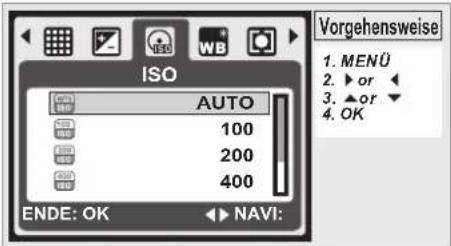
4.2.5.4 ISO
Drücken Sie die Menü-Taste und wählen Sie zuerst den Programm-Modus (P).
Drücken Sie die Menü-Taste und wählen Sie ISO, um den ISO-Wert zu setzen. Wählen Sie den gewünschten ISO-Wert.
Hinweis: Diese Funktion kann nur im Programm-Modus genutzt werden.
4.2.5.5 Weißabgleich
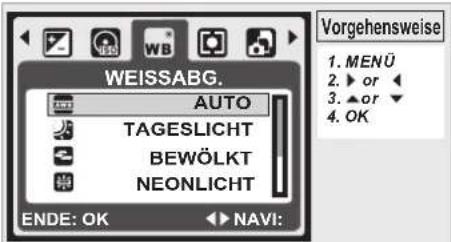
Im Programm-Modus (P), drücken Sie die Menü-Taste und wählen Sie Weißabgleich.
| Auto | Automatische Regelung des Weißabgleich | |
| Tageslicht | Bei hellem Tageslicht | |
| Bewölkt | Bei Bewölkung | |
| Neonlicht | Bei fluoreszierendem Licht | |
| Glühlicht | Bei Kunstlicht | |
| Sonnenunt | Bei Sonnenuntergang | |
| Benutzer | Bei unklaren Lichtverhältnissen |
4.2.5.6 Belichtung
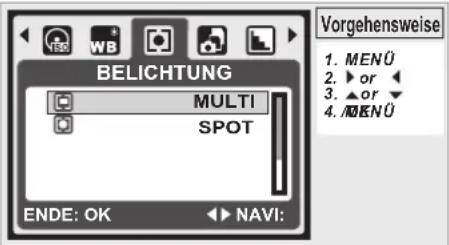
Im Programm-Modus (P) wählen Sie die Belichtung über die Menü-Taste.
Belichtung gibt die Möglichkeit die Belichtung den Verhältnissen anzupassen und helle Fotos zu schießen.
Multi Belichtung: Die Belichtung wird entsprechend der durchschnittlich verfügbaren Lichtquelle im Bildbereich beurteilt. Dies eignet sich für den generellen Gebrauch.
Spot Belichtung: Wenn das Motiv vor einer Lichtquelle steht, oder wenig Kontrast bietet, können Sie mit dieser Funktion die Helligkeit erhöhen.
4.2.5.7 Aufnahme
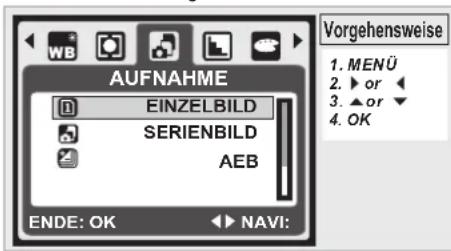
Im Programm-Modus (P) wählen Sie Aufnahme über die Menü-Taste.
- EINZELBILD: Keine Fotoserien.
- SERIENBILD: Sie können die Fotoserien-Funktion starten, indem Sie den Auslöser drücken und gedrückt halten, und den Vorgang beenden, indem Sie den Auslöser wieder loslassen.
- AEB (Belichtungsreihe)
Es werden drei Aufnahmen in Serienbild aufgenommen, mit unterschiedlichen Belichtungswerten. Kurzer Belichtung (-0.5EV), Standardbelichtung (0.0EV) und Überbelichtung (+0.5EV)
Hinweis: Die Fotoserien-Funktion wird erst beendet, wenn Sie „EINZELBILD“ wählen.
Hinweis: Bei aktivierter Fotoserien- oder AEB-Funktion ist kein Blitz verfügbar.
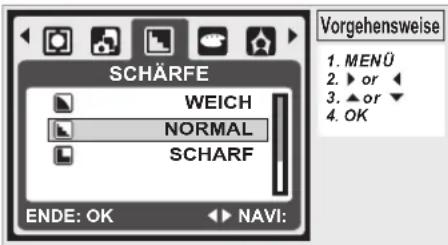
4.2.5.8 Schärfe
Im Programm-Modus (P) wählen Sie Schärfe über die Menü-Taste.
| WEICH | Dieser Effekt zeichnet die Bildränder weicher, dies eignet sich für PC-Bildbearbeitung. | |
| NORMAL | Dieser Effekt zeichnet die Bildränder ,scharf dies eignet sich zum Ausdrucken. | |
| SCHARF | Dieser Effekt zeichnet die Bildränder schärfer, führt aber u.U. zu mehr Bildrauschen. |
4.2.5.9 Effekt
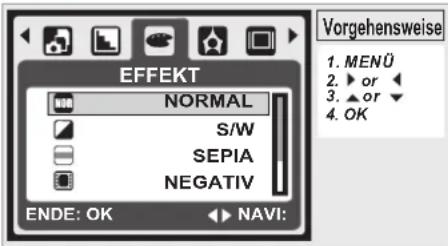
Im Programm-Modus (P) wählen Sie Effekte über die Menü-Taste.
| Normal | NOR | Dem Foto wird kein spezieller Effekt hinzugefügt. |
| S/W | Konvertiert das Foto in ein Schwarzweißbild. | |
| SEPIA | Fügt dem Foto eine Sepiatönung hinzu. | |
| NEGATIV | Konvertiert das Foto in ein Negativbild. |
4.2.5.10 Fotorahmen
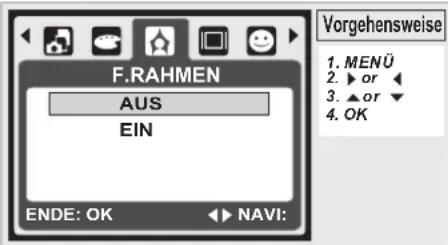
Sie können einen Fotorahmen in die gemachte Aufnahme integrieren.
Sie beenden die Funktion, wenn Sie dem nächsten Bild keinen Rahmen hinzufügen wollen.
Hinweis: Der F.RAHMEN steht bei einer 10M Bildgröße nicht zur Verfügung.
4.2.5.11 OSD-Informationen
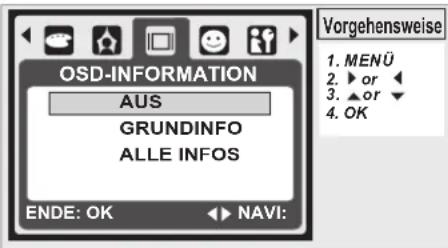
ES stehen 3 Optionen für die am Bildschirm angezeigten Informationen zur Verfügung:
- AUS: Es werden keine Informationen angezeigt.
- GRUNDINFO: Es werden nur vereinfachte Informationen angezeigt.
- ALLE INFOS: Es werden detaillierte Informationen angezeigt.
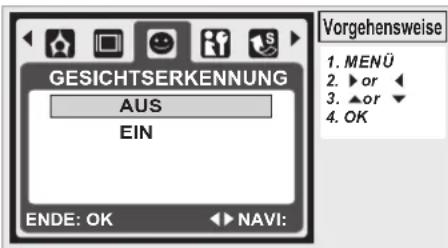
4.2.5.12 Gesichtserkennung
Gesichtserkennung ermöglicht das Fokussieren auf Gesichter von Personen.
Es kann mit horizontal oder vertikal gehaltener Kamera genutzt werden.
Gesichtserkennung kann nur bei Fotoaufnahmen genutzt werden.
Gesichtserkennung ist in einem Bereich von 2.5m wirksam. Nicht für Gesichtserkennung geeignet sind:
- Gesichter hinter Glas, einem Hut oder Haar.
- Eine zur Seite gedrehte Person, oder ein angehobener Kopf.
- Ein zu weit entferntes Gesicht.
Hinweis: Das Gesicht (😊) Symbol erscheint im oberen Bereich des LCD-Monitors
5.0 DV-Modus
5.1 Videoaufnahme
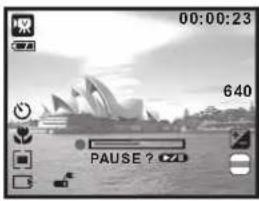
- Drücken Sie die Ein / Aus Taste, um die Kamera einzuschalten.
- Drücken Sie die Modus-Taste, um in den Videoclip-Modus ( ✉) zu wechseln.
- Drücken Sie den Auslöser, um eine Videoaufnahme zu starten oder zu stoppen.
- Drücken Sie die OK-Taste, um eine Aufnahme zu pausieren / fortzusetzen.
Hinweis: Die maximale Aufnahmezeit für eine Videodatei beträgt etwa 57 Minuten.
5.2 Vorstellen der Funktionen
5.2.1 Videomodus
Drücken Sie die Modus-Taste und wählen Sie den Videomodus.
5.2.2 Selbstauslöser
Weitere Infos finden Sie unter 3.4 Selbstauslöser auf Seite 5.
5.2.3 Makro-Modus
Weitere Infos finden Sie unter 3.9 Makro auf Seite 6.
5.2.4 Menü-Modus
Weitere Infos finden Sie unter 4.2.5 Menü-Modus auf Seite 7.
5.2.4.1 Videogröße
Es gibt folgende Videogrößen-Optionen:
640(640×480) 320(320×240)
5.2.4.2 EV
Weitere Infos finden Sie unter 4.2.5.3 EV auf Seite 7.
5.2.4.3 Weißabgleich
Weitere Infos finden Sie unter 4.2.5.5 WB auf Seite 7.
5.2.4.4 Belichtung
Weitere Infos finden Sie unter 4.2.5.6 Belichtung auf Seite 8.
5.2.4.5 Effekt
Weitere Infos finden Sie unter 4.2.5.9 Effekt auf Seite 8.
5.2.4.6 OSD-Informationen
Weitere Infos finden Sie unter 4.2.5.11 OSD aufinformationen
Seite 8.
6.0 Sprachaufzeichnungsmodus
6.1 Sprachaufzeichnung
Standby
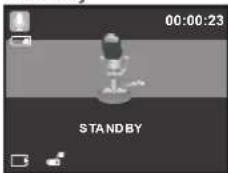
- Drücken Sie die Modus-Taste und wählen Sie den Sprachaufzeichnungsmodus (
- Drücken Sie den Auslöser, um die Aufnahme zu starten und drücken Sie den Auslöser erneut, um sie zu stoppen.
- Drücken Sie die Wiedergabe-/Pause- ( ▶) Taste, um eine laufende Aufnahme anzuhalten, drücken Sie sie erneut, um die Aufnahme fortzusetzen.
7.0 Wiedergabemodus
7.1 Wiedergabe von Fotos

- Drücken Sie die Wiedergabe-Taste, um die aufgenommenen Bilder zu sehen.
Drücken Sie Rechts- oder Links-Taste, um zum nächsten oder vorherigen Bild zu .wechseln
Drücken Sie die Löschen- (Taste, um das Bild zu löschen.
Hinweis: Das Symbol
) erscheint, wenn ein Bild mit
Sprachnotiz angezeigt
ird. (Weitere Informationen auf Seite 11)
7.2 Wiedergabe eines Videoclips
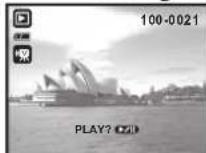
Drücken Sie die Wiedergabe-Taste, um Videoclips wiederzugeben.
Drücken Sie beim Browsen durch Videodateien die Wiedergabe- / Pause- (▶71) Taste, um einen Videoclip wiederzugeben oder zu pausieren.
Drücken Sie während der Videowiedergabe die Links-Taste zum Rücklauf, drücken Sie die Rechts-Taste zum Schnellyvorlauf.
Drücken Sie die Löschen- ( 📁) Taste, um einen Videoclip zu löschen.
Das Symbol ( ^1 ) oben links im LCD-Monitor zeigt an, Hinweis: dass es sich um einen Videoclip handelt, und nicht um EIN BILD.
7.3 Wiedergabe eines Sprachclips
Drücken Sie die Wiedergabe-Taste, um durch die Audioclips zu browsen.
Drücken Sie die Löschen- ( ) Taste, um eine Sprachaufzeichnung zu löschen.
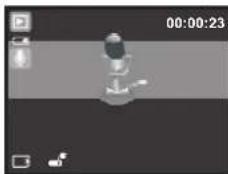
Hinweis: Das Symbol (💡) oben links im LCD-Monitor zeigt an, dass es sich um einen Audioclip handelt, und nicht um EIN BILD oder einen Videoclip. Hinweis: Benutzen Sie ein USB-Kabel zum Anschluss an einen PC, um den Audioclip auf dem PC wiederzugeben.
7.4 Thumbnail-Anzeige
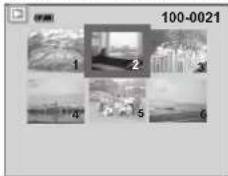
Die Thumbnail-Anzeige ist der beste Weg, um ein bestimmtes Bild in einer Liste zu finden. Drücken Sie im Wiedergabemodus die Wiedergabe-Taste, um die Thumbnail-Anzeige zu aktivieren.
(Drücken Sie erneut die Wiedergabe- oder die OK-Taste, um zur normalen Anzeige zurückzukehren.) Wählen Sie eine Datei und drücken Sie die Tele-Taste, um das ausgewählte Bild oder die Datei zu vergrößern.
7.5 Vergrößerung
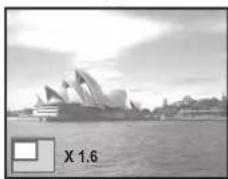
- Wählen Sie eine Datei und drücken Sie die Tele-Taste, um ein ausgewähltes Foto oder die Datei zu vergrößern.
- Halten Sie die Tele-Taste gedrückt, um das Bild bis zu seiner 8.0-fachen Größe zu vergrößern. (Je nach Originalgröße des Bildes.)
-
Nutzen Sie die Auf-/ Ab-/ Links-/ Rechts-Taste, um sich im Foto zu bewegen und den Fokus zu suchen.
-
Halten Sie die Tele-Taste gedrückt, um zur Normalgröße des Bildes zurückzukehren.
7.5.1 Bild zuschneiden
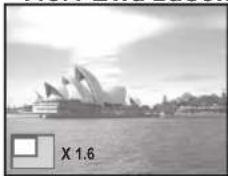
- Wählen Sie EIN BILD.
- Drücken Sie die Tele-Taste, um den Grad der Vergrößerung zu wählen.
- Drücken Sie die Wiedergabe-Taste, falls Sie das neue Foto zuschneiden und speichern wollen.
- Die Kamera speichert das beschnittene Bild nachdem Sie den Vorgang bestätigen.
7.6 Aufnahme schützen
7.6.1 Schützen
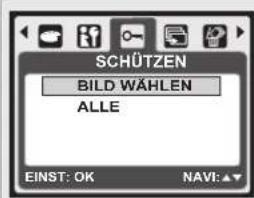
Schutz für Foto(s) setzen
- Drücken Sie im Wiedergabemodus die Menü-Taste und wählen Sie „Schützen“ und „Bild Wählen“.
- Drücken Sie die OK-Taste, um den Vorgang zu bestätigen.
-
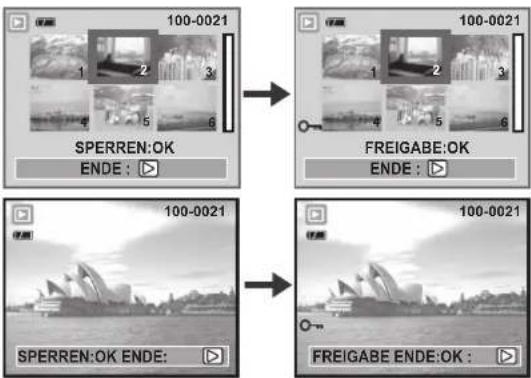
Wählen Sie ein Bild aus und drücken Sie die OK-Taste, um das Bild zu schützen.
-
Nachdem der Schutz gesetzt ist, erscheint (○) auf dem LCD Monitor.
- Drücken Sie die OK-Taste, um den Schutz aufzuheben.
Schutz für Alle Fotos setzen
- Drücken Sie die Menü-Taste und wählen Sie „Schützen“ und „Alle“.
- Drücken Sie die OK-Taste, um den Vorgang zu bestätigen.
- Nachdem der Schutz gesetzt ist, erscheint (○) auf dem LCD Monitor.
- Drücken Sie die OK-Taste, um den Schutz aufzuheben.
7.6.2 Diaschau
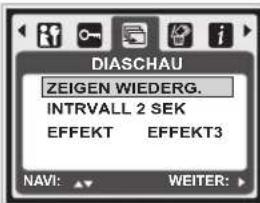
- Mit dieser Option können Sie Ihre Fotos in einer Diaschau anzeigen.
- Drücken Sie die Menü-Taste und wählen Sie „DIASCHAU“.
-
Es stehen 3 Zeitabstandsoptionen zur Verfügung.
(a) Anzeigen: Wiedergabe, Wiederholen
(b) Intervall: 2, 3, 5, 10 Sek
(c) Effekt: Effekt 1, 2, 3, 4, MIX -
Drücken Sie die OK-Taste, um den Vorgang zu bestätigen.
7.6.3 Löschen
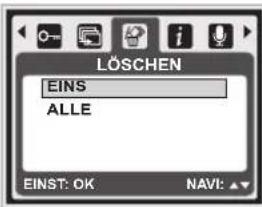
Einzelne Aufnahme löschen
- Wählen Sie die zu löschende Aufnahme und drücken Sie die Menü-Taste und wählen Sie „LÖSCHEN“ und „EINS“.
- Drücken Sie die OK-Taste zur Bestätigung, oder wählen Sie „Abbrechen“, um den Vorgang abzubrechen.
Alle Fotos löschen
Drücken Sie auf „LÖSCHEN“ und „ALLE“ und drücken Sie die OK-Taste, um den Vorgang zu bestätigen, oder wählen Sie „Abbrechen“, um den Vorgang abzubrechen.
7.6.4 Exif Daten
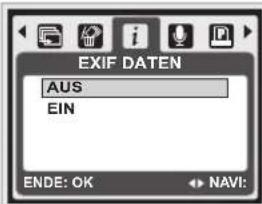
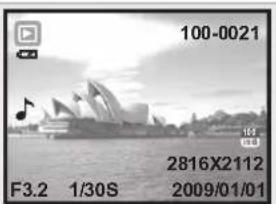
- Drücken Sie die Menü-Taste und wählen Sie EIN und drücken Sie die OK-Taste.
- Die Bildinformationen werden im unteren Bereich des LCD-Monitors angezeigt.
- Oder wählen Sie ÄUS und drücken Sie die OK-Taste, um den Vorgang abzubrechen.
7.6.5 Sprachnotiz
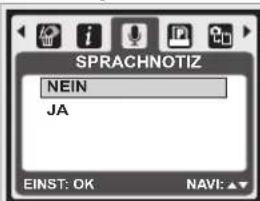
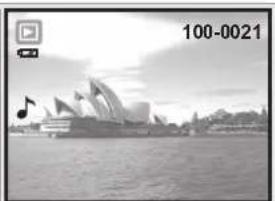
-
Wählen Sie das Foto, dem Sie eine Sprachnotiz hinzufügen möchten.
-
Drücken Sie die Menü-Taste und wählen Sie „Ja“ und drücken Sie auf OK, um die Aufnahme einer Notiz zu starten.
- Es wird eine 10 Sekunden lange Sprachnotiz aufgenommen.
- Der Vorgang wird durch das (♪) Symbol im LCD-Monitor angezeigt.
- Oder wählen Sie NEIN und drücken Sie die OK-Taste, um den Vorgang abzubrechen.
7.6.6 DPOF
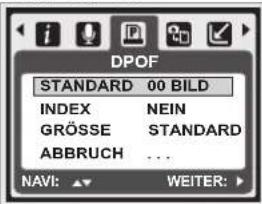
Diese Funktion kann nur bei eingesteckter Speicherkarte genutzt werden.
Diese Option dient der Bestimmung der Druckanzahl (MAX. 30 Stck.) der Speicherkarte.
[EIN BILD] - bestimmt die Anzahl der Kopien eines ausgewählten Fotos.
[ALLE] - bestimmt die Anzahl der Kopien aller Fotos, ausgenommen Videoclips und Sprachaufzeichnungen. Hinweis: Die „PRINTS“ Funktion auf dem LCD Monitor kann nur gewählt werden, wenn eine Speicherkarte eingesteckt ist.
7.6.7 Kopieren
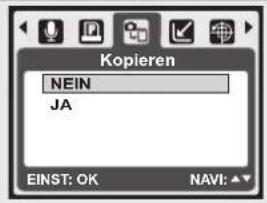
Diese Funktion ermöglicht das Kopieren der Bilder des internen Flash-Speichers auf eine Speicherkarte.
7.6.8 Grö e ändern
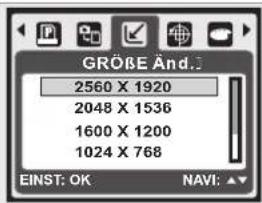
Diese Funktion ermöglicht es die Größe eines Fotos zu ändern.
- Wählen Sie das Foto, dessen Größe Sie ändern wollen
- Drücken Sie die Menü-Taste und wählen Sie „Grösse Änd.“
-
Wählen Sie die gewünschte Größe des Fotos.
-
Das veränderte Foto wird unter einem neuen Namen gespeichert.
- Sie können eines Ihrer eigenen Fotos als Startbild nutzen, indem Sie „EIG.BILD 1“ & „EIG.BILD 2“ wählen.
- Wählen Sie das Foto, dessen Größe Sie nutzen wollen
- Wählen Sie „EIG.BILD 1“ & „EIG.BILD 2“
Hinweis: Infos zum Setzen des „EIG.BILD 1“ & „EIG.BILD 2“ als Startbild finden Sie unter „Startbild“ im Setup-Modus.
7.6.9 Drehen
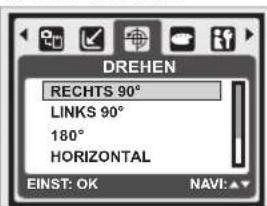
Unter dieser Einstellung können Sie das Bild 90° RECHTS, 90° LINKS, 180°, HORIZONTAL und VERTIKAL drehen.
- Wählen Sie das Bild, das Sie drehen möchten.
-
Wählen Sie mit der OK-Taste „DREHEN“
-
Wählen Sie die gewünschte Rotation und drücken Sie die OK-Taste.
- Das gedrehte Foto wird unter einem neuen Namen gespeichert.
7.6.10 Effekt
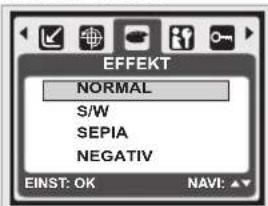
Diese Funktion ermöglicht es, einem Foto einen speziellen Effekt hinzuzufügen.
- Wählen Sie das Foto, dem Sie einen speziellen Effekt hinzufügen wollen.
- Drücken Sie das Menü-Symbol und wählen dann „EFFEKT“.
-
Wählen Sie den gewünschten Effekt und drücken Sie die OK/Menü-Taste.
-
Das mit dem speziellen Effekt versehene Foto wird unter einem neuen Namen gespeichert.
8.0 SETUP-Modus
8.1 Grundlegende Einführung
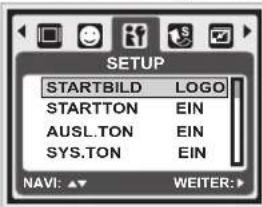
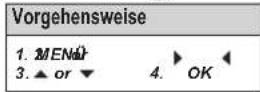
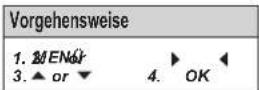
Rufen Sie den Setup-Modus auf, indem Sie die MENU-Taste drücken und „Setup“ ( i ) wählen.
-
Startbild
-
Startton
-
AUSL. TON
-
SYS. TON
-
Schnell-An.
-
AUTO.AUS
-
Aufdruck
-
Datum
-
Zeit
-
Sprache
-
Datei
-
USB
-
Video
-
BATT. TYP
-
Zurücksetzen
-
FORMAT.
8.2 Startbild (Standard: LOGO)
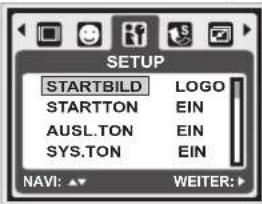
Gehen Sie zum Setzen des Startbildes wie folgt vor.
-
Drücken Sie die Menü-Taste und wählen Sie „Setup“.
-
Wählen Sie „Startbld“
-
Wählen Sie das gewünschte Foto und drücken Sie zur Bestätigung der Einstellung die OK-Taste. Auf Wunsch können Sie auch [AUS] wählen, sodass beim Start der Kamera kein Startbild angezeigt wird.
Infos zum Setzen eines Fotos als Startbild finden Sie unter „Diaschau“ im „Wiedergabemodus“.
8.3 Startton (Standard: EIN)
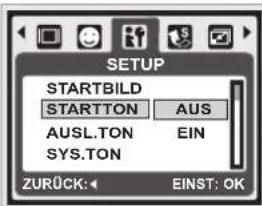
Gehen Sie zum Setzen des Start-Audio wie folgt vor.
-
Drücken Sie die Menü-Taste und wählen Sie „Startton“ und „EIN“.
-
Auf Wunsch können Sie auch „AUS“ wählen, sodass kein Start-Audio wiedergegeben wird.
8.4 Auslöser-Ton (Standard: EIN)

Gehen Sie zum Setzen des Auslöser-Audio wie folgt vor.
-
Drücken Sie die Menü-Taste und wählen Sie „AUSL.TON“ und „EIN“, oder
-
Auf Wunsch können Sie auch „AUS“ wählen, sodass kein Auslöser-Audio wiedergegeben wird.
8.5 System-Ton (Standard: EIN)
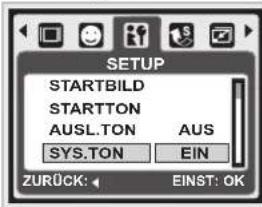
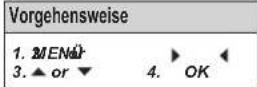
Gehen Sie zum Setzen der System-Lautstärke wie folgt vor.
-
Drücken Sie die Menü-Taste und wählen Sie „SYS. TON“ und „EIN“, oder
-
Auf Wunsch können Sie auch [AUS] wählen, um System-Audio auszuschalten.
Hinweis: Die System-Lautstärke umfasst Start-Audio und Auslöser-Audio.
8.6 Schnell-Ansicht (Standard: 0,5 Sek.)
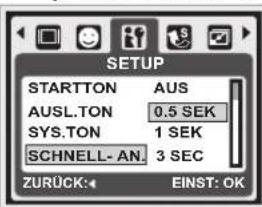
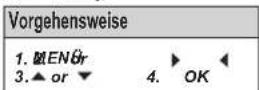
Gehen Sie zum Setzen der Schnell-Ansicht wie folgt vor:
-
Wählen Sie den gewünschten Zeitraum.
-
Auf Wunsch können Sie auch „AUS“ wählen, sodass nach der Aufnahme keine Schnell-Ansicht aktiviert ist.
8.7 Automatisches Abschalten (Standard: 3 MIN)
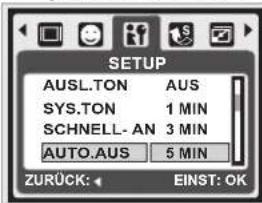
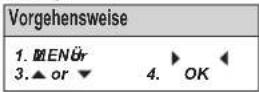
Gehen Sie zum Setzen der Energiesparoption wie folgt vor.
-
Wählen Sie den gewünschten Zeitintervall für die Energiesparoption und bestätigen Sie Ihre Wahl.
-
Auf Wunsch können Sie auch „AUS“ wählen, um die Energiesparoption zu deaktivieren.
Hinweis: Falls hier „AUS“ gewählt ist, schaltet sich die Kamera nicht automatisch aus. Der Akku entleert sich schneller, wenn die Kamera einen längeren Zeitraum eingeschaltet ist.
8.8 Aufdruck (Standard: AUS)
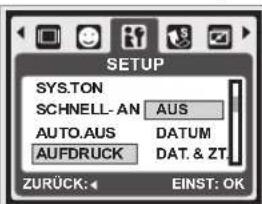
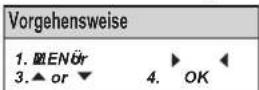
Diese Funktion ermöglicht den Aufdruck von Datum oder Datum & Zeit der Fotoaufnahme.
8.9 Datum (Standard: JJ / MM / TT)
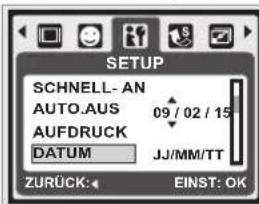
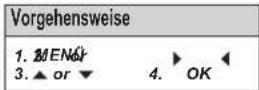
Diese Funktion ermöglicht die Wahl des Datumformats
- Datumsformat: JJ / MM / TT MM/TT/JJ TT/MM/JJ AUS
8.10 Zeit
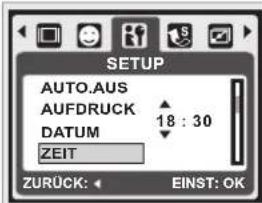
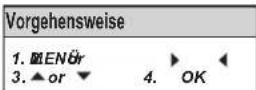
Diese Funktion ermöglicht die Wahl des Zeitangabeformats 1. Zeitformat: 00:00
8.11 Sprache
Es stehen 14 Sprachen zur Wahl:
- Englisch 6. Portugiesisch
- Deutsch 7. Türkisch
- Spanisch 8. Tschechisch
- Italienisch 9. Polnisch
- Französisch 10. Russisch
- Traditionelles Chinesisch
- Einfaches Chinesisch
- Japanisch
- Thai
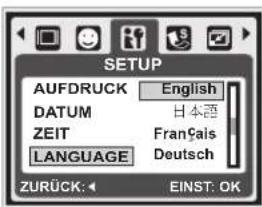
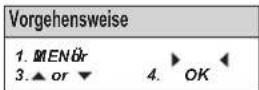
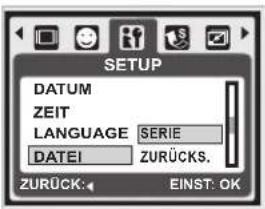
8.12 Datei (Standard: SERIE)
Diese Einstellung ermöglicht die Benennung der Dateien. Falls SERIE gewählt ist, folgt der Dateiname dem zuletzt gespeicherten Dateinamen.
Falls Zurücksetzen gewählt ist, beginnt der nächste Dateiname mit 0001, auch nach einer Formatierung, nachdem alles gelöscht wurde, oder eine neue Speicherkarte eingesetzt ist.
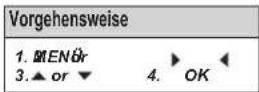
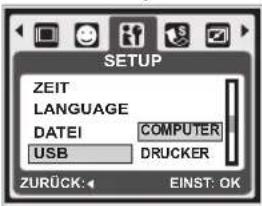
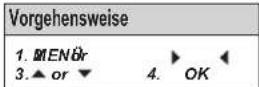
Sie können ein externes Gerät wählen, dass Sie an die Kamera mithilfe des mitgelieferten USB-Kabels anschließen.
Computer:
Falls Sie Computer wählen, schaltet sich der LCD Monitor der Kamera aus und die Kamera nimmt automatisch Verbindung mit dem PC auf. Sie können ein tragbares Medium dazu benutzen, um Bilder in Ihren PC zu laden.
Drucker:
Falls Sie Drucker wählen, können Sie detaillierte Optionen der Drucker-Einstellung über die PictBridge Funktion wählen, wenn ein Drucker angeschlossen ist.
8.14 Video
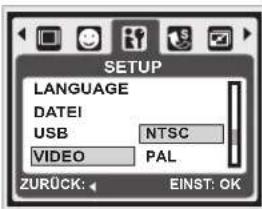
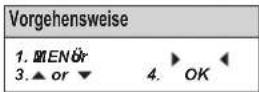
- NTSC: U.S.A. Kanada, Japan, Südkorea, Taiwan, Mexiko.,
- PAL: Australien, Österreich, Belgien, China, Dänemark, Finnland, Deutschland, Großbritannien, Italien, Kuwait, Malaysia, Neuseeland, Singapur, Spanien, Schweden, die Schweiz, Thailand, Norwegen.
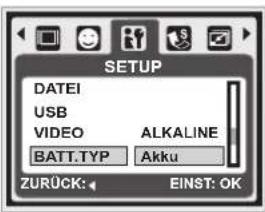
8.15 Batterie Typ (Standard: ALKALINE)
- Setzen Sie die Batterien ein.
- Bestimmen Sie den Batterietyp
- Drücken Sie die OK-Taste, um zur Vorschau des Bildes zurückzukehren.
8.16 Zurücksetzen (Standard: 60Hz)
Diese Option setzt alle Standardwerte, mit Ausnahme von Datum, Zeit, Sprache und Lichtfrequenz zurück.
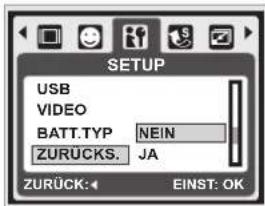
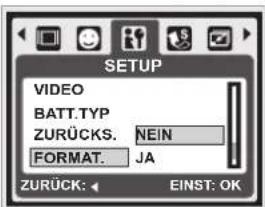
8.17 Formatierung (Standard: Nein)
Diese Funktion ermöglicht das Formatieren der Speicherkarte oder des eingebauten Flash-Speichers. Hinweis: Alle auf der Speicherkarte oder dem Flash-Speicher befindlichen Daten werden bei diesem Vorgang gelöscht.
9.0 PictBridge-Modus
PictBridge - unterstützter Modus
- Schalten Sie Kamera und Drucker ein.
- Drücken Sie die Menü-Taste, um den Setup-Modus aufzurufen.
- Gehen Sie zu USB und wählen Sie die Druckerverbindung mit DRUCKER.
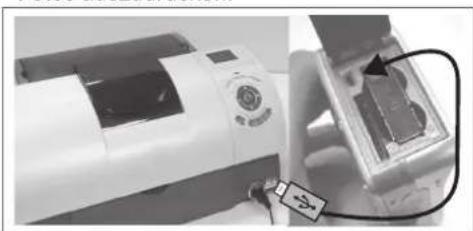
- Nutzen Sie das mitgelieferte USB Kabel, um die Kamera, wie unten gezeigt, mit dem PictBridge-unterstützten Drucker zu verbinden, um gespeicherte Fotos auszudrucken.
Bestimmt die Anzahl der Ausdrucke pro Bild
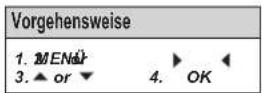
- Sie haben die Wahl zwischen [EIN BILD] und [ALLE]. Es erscheint ein Bildschirm, der Ihnen die Wahl der Anzahl der Ausdrucke ermöglicht.
- Drücken Sie die Auf-/ Ab-Taste, um die Anzahl der Ausdrucke zu bestimmen. Maximal 30 Ausdrucke.
- Wählen Sie mit der Links-/ Rechts-Taste ein anderes Foto und die Anzahl der Ausdrucke für dieses andere Foto.
- Nachdem Sie die Anzahl der Ausdrucke gewählt haben, speichern Sie die Wahl mit der OK-Taste.
- Drücken Sie den Auslöser, um zum Menü zurückzukehren, ohne die Anzahl der Ausdrucke zu bestimmen.
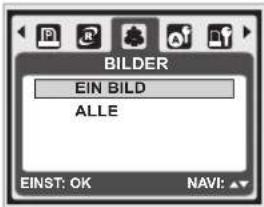
[EIN BILD]: Die PictBridge Funktion wird nur auf das aktuell angezeigte Foto angewendet.
[ALLE]: Die PictBridge Funktion wird auf ALLE angewendet.
9.2 Automatische Einstellungen
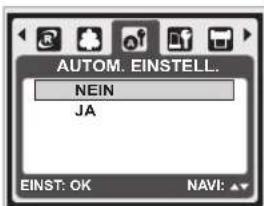
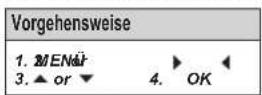
[JA]: Alle Werte in [EIGENE EINSTELL.] werden automatisch geändert.
[NEIN]: [EIGENE EINSTELL.] Werte bleiben unverändert.
9.3 Eigene Einstellungen
| Größe | Bestimmt die Größe des Druckpapiers |
| Layout | Bestimmt die Anzahl der Fotos, die auf ein Blatt Papier gedruckt werden |
| Sorte | Bestimmt den Typ des Druckpapiers |
| Qualität | Bestimmt die Qualität des auszudruckenden Fotos |
| Datum | Bestimmt, ob das Datum mit ausgedruckt wird |
| Dateiname | Bestimmt, ob der Dateiname mit ausgedruckt wird |
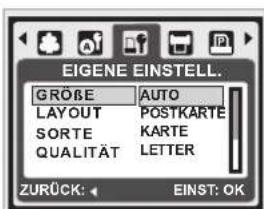
Sie können Menü für die Papiergröße, Druckformat, Papiertyp, Druckqualität, Ausdruck des Datums- und Dateinamens für das auszudruckende Foto auswählen.
9.4 Drucken
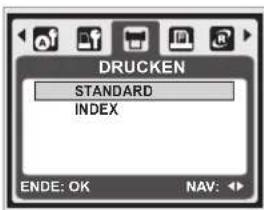
[STANDARD]: Druckt Fotos der Speicherkarte in der angegebenen Anzahl. Jedes Bild wird auf einem Blatt Papier ausgedruckt.
[INDEX]: Druckt mehrere Fotos auf ein Blatt Papier. Drücken Sie die OK/Menu Taste, um den Druckvorgang zu stoppen.
9.5 DPOF Drucken
Dies ermöglicht das direkte ausdrucken von Dateien mit DPOF Informationen.
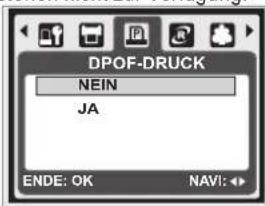
[JA]: Direkter Ausdruck von Dateien mit DPOF Informationen [NEIN]: Abbruch des Druckvorgangs. Die Anzahl der zu Verfügung stehenden Menüs hängt vom Hersteller und Druckermodell ab.
Ist die Kamera mit einem Drucker verbunden, der DPOF nicht unterstützt, erscheint zwar das Menü, aber die Funktionen stehen nicht zur Verfügung.
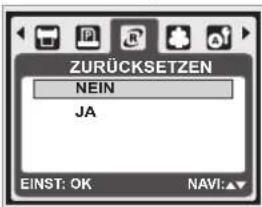
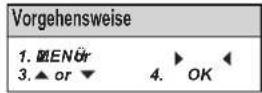
Diese Funktion ermöglicht das Initialisieren benutzereingestellter Konfigurationen.
[JA]: Für alle Druck- und Fotoeinstellungen werden die Standardwerte gesetzt.
[NEIN]: Die Einstellungen werden nicht zurückgesetzt. Alle Standard-Druckereinstellungen basieren auf Werkseinstellungen des Herstellers.
10.0 TV / PC Anschluss
10.1 TV-Anschluss
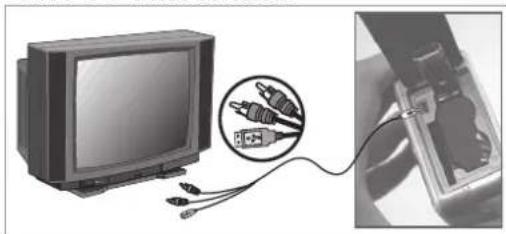
Sie können den USB/Video-Anschluss der Kamera mithilfe des mitgelieferten USB/Video-Kabels mit dem Videoeingang eines TV-Apparats verbinden. Schalten Sie den TV-Apparat ein und aktivieren Sie den AV-Eingang ihres TV-Gerätes. Schalten Sie die Kamera ein und rufen Sie den Wiedergabemodus auf. Drücken Sie die Links- oder Rechts-Taste, um das nächste oder vorherigen Foto im TV-Apparat anzuzeigen.
10.2 Computer / Notebook Anschluss
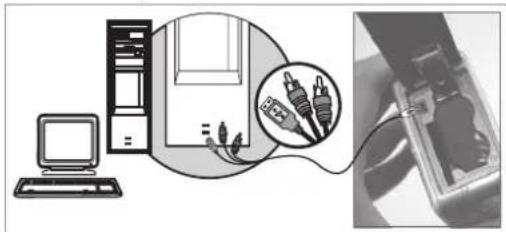
Drücken Sie die Menü-Taste, um den Setup-Modus aufzurufen. Gehen Sie zu USB und wählen Sie die COMPUTER als Computeranschluss. Wenn das USB/ Video-Kabel mit dem Computer verbunden und die Kamera eingeschaltet ist, schaltet die Kamera automatisch in den PC Modus, unabhängig in welchem Arbeitsmodus sich die Kamera befindet. Das Display schaltet sich aus. Im PC Modus können Sie Bilder auf den Computer herunterladen.
11.0 Software-Anwendung
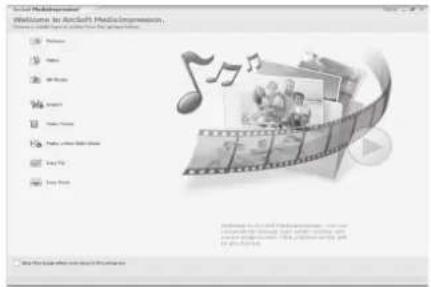
Verwaltet Ihre Mediendateien und bietet eine Menge lustiger und spannender Möglichkeiten Foto- und Videoprojekte zu erstellen und mit anderen zu teilen. Erstellen Sie Ihre eigenen Video- oder Fotoshows, mit Soundtrack; bearbeiten, verbessern Sie Ihre Fotos und fügen Sie ihnen kreative Effekte hinzu; teilen Sie Ihre Dateien auf einfache Weise mithilfe von Email-Anhängen mit Freunden, oder nutzen Sie beliebte Webseiten, auf denen Sie Fotos ausdrucken und mit anderen teilen können!
Einfacher Link zu YouTube™ mit ArcSoft
- Mit YouTube™ Browsen & Upload mit ArcSoft MediaImpression™
• Videos kreieren einfach gemacht - Anmelden & Uploaden mit legaler und sicherer Software
- Keine komplizierten Einstellungen für unterschiedliche Benutzer
ArcSoft MedialImpression™ unterstützt nur Windows: 2000/XP/Vista.
Folgen Sie zum Anmelden und Uploaden den nachstehenden 9 Schritten.
![1 Klicken Sie auf „Extra“ Welcome to Anschaff Music/Compressor. [ ] [ ] [ ] [ ] [ ] [ ] [ ] [ ] [ ] [ ] [ ] [ ] [ ] [ ] [ ] [ ] [ ] [ ] [ ] [ ] [ ] [ ] [ ] [ ] [ ] [ ] [ ] [ ] [ ] [ ] [ ] [ ] [ ] [ ] [ ] [ ] [ ] [ ] [ ] [ ] [ ] [ ] [ ] [ ] [ ] [ ] [ ] [ ] [ ] [ ] [ ]](/content/2026/05/1022582/images/a7cd64ab2a6797cfb5bdfbe82f1dc966a9bfd71d9120b589cd994c4817bad3e4.jpg)
2 Wählen Sie „ YouTube™ Konto-Setup“
3 Wählen Sie „1. Schritt“, um sich beim YouTube™ Konto anzumelden
4 Wählen Sie zum Anmelden „ YouTube™ Konto“ oder „Google-Konto“
5 Wählen Sie zum Erhalt der Autorisierung auf „2. Schritt“
6 Klicken Sie auf „Zulassen“, um die Zugriffsberechtigung zu erhalten
7 Nach der Anmeldung erscheint „Benutzername“
8 1. Wählen Sie die Datei, die Sie uploaden möchten
2. Klicken Sie auf „Zu YouTube™ uploaden“
9 Sehen Sie nach dem Upload Ihr Video in YouTube™
Hinweis: Alle Marken- und Produktnamen sind Warenzeichen der jeweiligen Rechtsinhaber.
YouTube ^™ ist ein Warenzeichen von Google, Inc und YouTube ^™ , LLC, Mountain View, Kalifornien, USA.
12.0 Anhang
Tabelle der Fehlermeldungen
| Meldungs | Ursachen | Abhilfe |
| KEIN PLATZ AUF DER KARTE | Der Speicherplatz auf der Speicherkarte reicht nicht zum Speichern eines Fotos. | Löschen Sie Foto(s) der Speicherkarte oder nutzen Sie eine neue Speicherkarte. |
| KEIN PLATZ IM SPEICHER | Der interne Speicher reicht nicht zum Speichern eines Fotos. | Löschen Sie im Flash-Speicher gespeicherte Foto(s). |
| KARTE IST GESPERRT (DAS SYMBOL BLINKT) | Die Speicherkarte ist geschützt. | Schalten Sie den Kartenschutz aus (Ungeschützt). |
| SPERRE | Das gesperrte Foto kann nicht gelöscht werden. | Heben Sie die Sperre des Fotos auf. |
| KEIN FOTO | In der Speicherkarte oder integriertem Flash-Speicher ist kein Foto gespeichert. | |
| FEHLERHAFTE DATEI | Dateiformatfehler. | Nutzen Sie eine neue Speicherkarte, oder formatieren Sie den integrierten Flash-Speicher. |
| FEHLERHAFTER SPEICHER | Speicher ist beschädigt oder fehlerhaft. | Formatieren Sie die Speicherkarte oder den integrierten Flash-Speicher. |
| KARTENFEHLER | Die Karte ist beschädigt oder fehlerhaft. | Nutzen Sie eine neue Speicherkarte. |
| NIEDRIGE BATTERIELEISTUNG (DAS SYMBOL BLINKT) | Die Batterien sind leer. | Tauschen Sie die Batterien aus. |
| ZU WENIG LICHT! | Die Umgebung ist zu dunkel für Blitz aus, oder "Nachtszene". | Aktivieren Sie Auto-Blitz oder Blitz ein im Blitz-Modus. |
| VERWACKELN SYMBOL | Die Umgebung ist zu dunkel für Blitz aus, oder "Nachtszene". | Vermeiden Sie ein Verwackeln. Aktivieren Sie Auto-Blitz oder Blitz ein im Blitz-Modus. |
| KEIN PAPIER! | Papier ist ausgegangen. | Legen Sie Papier in das Papierfach des Druckers. |
| Die Kamera hängt | 1. Entfernen Sie die Batterien.2. Legen Sie die Batterien erneut ein.3. Schalten Sie die Kamera wieder ein. |
13.0 Technische Daten
| Technische Daten | |||
| Fotosensor | Typ | 1/2.5" 6.0 Megapixel CCD | |
| Effektive Pixel | 2864 (H) x 2160 (V) | ||
| Objektiv | Brennweite | f=6.09mm (35mm Film äquivalent: 36.5mm) | |
| Lichtstärke | F3.2, F7.0 | ||
| Digitaler Zoom | Aufnahme 1-fach ---> 2-fach ---> 3-fach ---> 4-fach ---> 5-fach ---> 1-fach Wiedergabemodus: 1.1 ~ 8-fach (je nach Fotogröße) | ||
| LCD-Anzeige | 2.46" Farb TFT LCD | ||
| Fokus | Typ | Fester Fokus | |
| Bereich | Normal: 1,2m ~ unendlich, Makro: 20cm | ||
| Auslöser | Typ | Mechanischer & Elektrischer Auslöser | |
| Geschwindigkeit | Normal: 2 Sek. - 1/1000 Sek., Nachtszene: 8 Sek. - 1/1000 Sek. | ||
| Belichtung | Steuerung | Programmiertes AE | |
| ISO Äquivalent | Auto, 100, 200, 400, 800, 1600 | ||
| Blitz | Modi | Auto, Auto & Rote-Augen Reduzierung, Blitz Ein, Langs. Synchr., Blitz Aus | |
| Effekt | Normal, S/W, Sepia, Negativ | ||
| Scharfe | Weich, Normal, Scharf | ||
| Weißabgleich | Auto, Tageslicht, Bewölkt, Neonlicht, Glühlicht, Sonnenunt, Benutzer | ||
| Gesichtserkennung | Ja | ||
| Sprachaufzeichnung | Sprachaufzeichnung (je nach Kapazität) | ||
| Sprachnotiz bei Standaufnahme (max. 10 Sek.) | |||
| Datumsaufdruck | Datum, Datum & Zeit, aus (benutzerdefiniert) | ||
| Fotos | Standaufnahme | Modus | Modi: Einzelbild, Serienbild, AEB |
| Bildgröße | [10M]: 3680 X 2760 Pixel (durch Interpolation), [6M]: 2816 x 2112 Pixel [3M]: 2048 X 1536 Pixel, [VGA]: 640 x 480 Pixel | ||
| Bildqualität | Superfine, Fein, Normal | ||
| Selbstauslöser | 2 Sek., 10 Sek., doppelt | ||
| Szenenmodl | Auto, Programm, Portrait, Landschaft, Nachtlandschaft, Sonnenuntergang, Gegenlicht, Feuerwerk, Kerzenlicht, Strand, Auktion, Unterwasser | ||
| Videoclip | Videogröße | 640x480(VGA), 320x 240(QVGA) | |
| Rahmen | 30 B/s | ||
| Zoom | Digitaler Zoom: Bis zu 5-fach | ||
| Speicher | Speicher | Integrierter Nand Flash (32 MB) | |
| Unterstützte Speicherkarten: SD 2GB, SDHC 8GBbis zu | |||
| Dateiformat | Standaufnahme | JPEG (DCF), EXIF 2.2, DPOF 1.1, PictBridge 1.0) | |
| Videoclip | AVI (MJPEG) | ||
| Audio | Audio für Sprachaufzeichnung und -notiz: WAV | ||
| Kapazität | Freier Speicherplatz etwa 16MB interner Speicher | ||
| PictBridge (Direktausdruck) | Ja | ||
| Bildwiedergabe | Typ | Einzelfoto, Thumbnails, Fotoshow, Videoclip | |
| Schnittstelle | Digitaler Ausgang: USB 2.0 (Hochgeschwindigkeit) AV-Ausgang, MIKRO-Eingang | ||
| Stromversorgung | AAx2 Batterie | ||
| Abmessungen | 101 x 61 x 32mm | ||
| Gewicht | Etwa 131g (ohne Batterie und Karte) | ||
| Betriebstemperatur | 0°~40°C | ||
| Betriebsfeuchtigkeit | 5°~80% | ||
| Spezielle Leistungsmerkmale Software | Kameratreiber | Massenspeicher unterstützt Win 2000/ME/XP/Vista & Mac 10 oder höher ohne Treiber (nur Win98 SE benötigt Treiber) | |
| Anwendung | Arcsoft Medialmpression (Windows: 2000/ME/XP/Vista) | ||
| Systemanforderungen | |||
| Für Windows | PC mit Prozessor höher als MMX Pentium 233MHz (XP: Pentium II 300MHz)Windows 2000 Professional (SP4) / Windows ME / Windows XP (SP2) / Windows VistaMindestens 64 MB RAM (XP: 128MB)140 MB freier Festplatten-SpeicherplatzUSB Port (1.1 oder 2.0 Standard-Interface)CD-ROM-Laufwerk800 x 600 Pixel, 16-Bit Farben kompatibler Monitor(24-bit Farben empfohlen) | ||
| Für Macintosh | Power Mac G3 oder höherMac BS 10.0 ~ 10.4Mindestens 64 MB RAM110 MB freier Festplatten-SpeicherplatzUSB PortCD-ROM-Laufwerk | ||
| ArcSoft-MedialImpression Systemanforderungen | |||
| Für Windows | Pentium III 1GHz oder gleichwertigWindows 2000 /Windows XP /Windows VistaMindestens 512 MB RAM150 MB freier Festplatten-SpeicherplatzUSB Port (1.1 oder 2.0 Standard-Interface)800x600 Pixel, 16-Bit Farben kompatibler Monitor | ||
*Diese Spezifikationen können jederzeit ohne vorherige Ankündigung geändert werden*.
14.0 Kunden-Service
Informationen zu weiteren AgfaPhoto Produkten finden Sie unter www.plawa.de.
Service & Repair Hotline (EU): 00800 75292 100 (aus dem Festnetz)
Service & Support Hotline (D): 0900 1000 042 (1,49 Euro/Min. aus dem deutschen Festnetz)
Online Service / Internationaler Kontakt: support-apdc@plawa.com
Herstellt von: plawa-feinwerktechnik GmbH & Co. KG Bleichereistr. 18 73066 Uhingen Deutschland
AgfaPhoto wird unter Lizenz von Agfa-Gevaert NV & Co. KG oder Agfa-Gevaert NV genutzt. Weder die Firma Agfa-Gevaert NV & Co. KG oder Agfa-Gevaert NV genutzt stellen dieses Produkt her und decken keine Produktgarantie noch den entsprechenden Support ab. Wenn Sie Informationen zum Kundendienst, zum Support oder zur Garantie benötigen, wenden Sie sich bitte an den Händler oder den Hersteller. Kontakt: AgfaPhoto Holding GmbH, www.agfaphoto.com
14.1 Entsorgung von Elektrogeräte durch Benutzer in privaten Haushalten in der EU
Dieses Symbol auf dem Produkt oder dessen Verpackung gibt an, dass das Produkt nicht zusammen mit dem Restmüll entsorgt werden darf. Es obliegt daher Ihrer Verantwortung, das Gerät an einer entsprechenden Stelle für die Entsorgung oder Wiederverwertung von Elektrogeräten aller Art abzugeben (z.B. Ein Wertstoffhof). Die separate Sammlung und das Recyclen Ihrer alten Elektrogeräte zum Zeitpunkt ihrer Entsorgung trägt zum Schutz der Umwelt bei und gewährleistet, dass die Geräte auf eine Art und Weise recycelt werden, die keine Gefährdung für die Gesundheit des Menschen und der Umwelt darstellt. Weitere Auskünfte darüber, wo alte Elektrogeräte zum Recyclen abgeben können, erhalten Sie bei den örtlichen Behörden, Wertstoffhöfen oder dort, wo Sie das Gerät erworben haben.
Batterien und Akkus gehören nicht in den Hausmüll! Geben Sie verbrauchte Batterien im Handel, bei einem Fachhändler oder bei einer entsprechenden Sammelstelle ab, damit sie einer umweltschonenden Entsorgung zugeführt werden können.
14.2 FCC-Compliance and Hinweise
Dieses Gerät entspricht den Anforderungen des Teils 15 der FCC-Richtlinien. Der Betrieb hängt von den beiden folgenden Bedingungen ab: 1.) darf dieses Gerät keine schädlichen Störungen hervorrufen und 2.) muss dieses Gerät sämtliche empfangenen Störungen aufnehmen, einschließlich jenen, die seinen Betrieb beeinträchtigen.
Diese Ausrüstung wurde geprüft und entspricht den Anforderungen von Geräten der Klasse B gemäß Teil 15 der FCC-Richtlinien. Diese Anforderungen sind so ausgelegt, dass ein angemessener Schutz gegen schädliche Störungen bei Heimanwendungen gewährleistet ist. Diese Ausrüstung erzeugt, verwendet und kann Hochfrequenzstrom ausstrahlen. Wird sie nicht gemäß den Anweisungen installiert und verwendet, kann dies zu schädlichen Störungen im Funkverkehr führen. Es gibt jedoch dennoch keine Garantie dafür, dass bei bestimmten Anwendungen keine Störungen erzeugt werden. Sollte es durch diese Ausrüstung zu schädlichen Störungen beim Radio- und Fernsehempfang kommen (man kann dies durch Ein- und Ausschalten der Kamera feststellen), sollte der Anwender diese Störungen durch eine oder mehrere der folgenden Maßnahmen beseitigen.
• Die Empfangsantenne neu ausrichten oder an einem anderen Ort anbringen.
- Den Abstand zwischen Ausrüstung und Empfänger vergrößern.
• Die Ausrüstung an eine andere Steckdose in einem anderen Stromkreis als der Empfänger anschließen.
• An den Vertragshändler oder einen erfahrenen Radio-/Fernsehtechniker wenden.
Jegliche Änderungen oder Maßnahmen, die nicht ausdrücklich von der für die Compliance verantwortliche Stelle genehmigt wurden, können dem Benutzer die Benutzerrechte nehmen. Wurden abgeschirmte Schnittstellenkabel mit dem Produkt geliefert oder wurde auf die Verwendung von bestimmten zusätzlichen Komponenten oder Zubehör bei der Installation des Produkts hingewiesen, müssen diese verwendet werden, um die Compliance mit den FCC-Richtlinien zu gewährleisten.
14.3 Konformitätserklärung
Hiermit erklären wir, dass das Produkt mit der Bezeichnung: AgfaPhoto DC-600uw getestet wurde und die Anforderungen der EMC-Richtlinie 2004/108/EC des Rates zur Angleichung der Rechtsvorschriften der Mitgliedstaaten erfüllt. Bei der Bewertung der elektromagnetischen Verträglichkeit kamen folgende Normen zur Anwendung:
EN 55022: 2006, Class BITE EN 61000-3-2: 2006 EN 61000-3-3: 1995+A1:2001+A2:2005 EN 55024-3-2: 1998+A1:2001+A2:2003 IEC 61000-4-2: 2001 IEC 61000-4-3: 2006 IEC 61000-4-4: 2004 IEC 61000-4-5: 2005 IEC 61000-4-6: 2006 IEC 61000-4-8: 2001 IEC 61000-4-11: 2004
Das Gerät trägt das CE Logo.


- Wiedergabemodus 9
- SETUP-Modus 11
- PictBridge-Modus 12
- TV/PC Anschluss 13
- Software-Anwendung 14
- Sicherheitsinformationen
- Haftungsablehnungserklärung
- Wichtige Informationen zu Wasser- und Stoßfestigkeitseigenschaften
- Vor Gebrauch
- Gebrauch unter Wasser
- Nach Gebrauch
- Aufbewahrung und Wartung
- Allgemeine Einführung
- Zubehör
- Ansicht
- Grundfunktion
- Die Kamera ein/ausschalten
- Batterien einlegen
- Einstecken / Entfernen der Speicherkarte
- Anbringen der Handschlaufe
- Links / Selbstauslöser
- Tasten & Funktion
- Auslöser
- Tele- / Wiedergabe- & Pause- & OK-Taste
- AUF- / Modus-Taste
- Rechts- / Blitz-Taste
- Ab / Menü-Taste
- Unterwasser- / Löschen-Taste
- Ein / Aus / Wiedergabe-Taste
- Makro-Taste
- Vorstellen der Funktionen
- Moduswahl
- Blitz
- Selbstauslöser
- Makro
- Menü-Modus
- Größe
- Qualität
- EV
- ISO
- Weißabgleich
- Belichtung
- Aufnahme
- Schärfe
- Effekt
- Fotorahmen
- OSD-Informationen
- Gesichtserkennung
- DV-Modus
- Vorstellen der Funktionen
- Videomodus
- Selbstauslöser
- Makro-Modus
- Menü-Modus
- Videogröße
- EV
- Weißabgleich
- Belichtung
- Effekt
- OSD-Informationen
- Sprachaufzeichnungsmodus
- Wiedergabemodus
- Wiedergabe eines Sprachclips
- Aufnahme schützen
- Schutz für Foto(s) setzen
- Schutz für Alle Fotos setzen
- Diaschau
- Löschen
- Einzelne Aufnahme löschen
- Alle Fotos löschen
- Exif Daten
- Sprachnotiz
- DPOF
- Kopieren
- Grö e ändern
- Drehen
- Effekt
- SETUP-Modus
- Grundlegende Einführung
- Startbild (Standard: LOGO)
- Startton (Standard: EIN)
- Auslöser-Ton (Standard: EIN)
- System-Ton (Standard: EIN)
- Schnell-Ansicht (Standard: 0,5 Sek.)
- Automatisches Abschalten (Standard: 3 MIN)
- Aufdruck (Standard: AUS)
- Datum (Standard: JJ / MM / TT)
- Zeit
- Sprache
- Datei (Standard: SERIE)
- Computer:
- Drucker:
- Video
- Batterie Typ (Standard: ALKALINE)
- Zurücksetzen (Standard: 60Hz)
- Formatierung (Standard: Nein)
- PictBridge-Modus
- PictBridge - unterstützter Modus
- Bestimmt die Anzahl der Ausdrucke pro Bild
- Automatische Einstellungen
- Eigene Einstellungen
- DPOF Drucken
- TV / PC Anschluss
- TV-Anschluss
- Computer / Notebook Anschluss
- Software-Anwendung
- Einfacher Link zu YouTube™ mit ArcSoft
- Anhang
- Kunden-Service
- Entsorgung von Elektrogeräte durch Benutzer in privaten Haushalten in der EU
- FCC-Compliance and Hinweise
- Konformitätserklärung
Marke : AGFAPHOTO
Modell : 20174
Kategorie : Kamera