
TVVR30001 - Diktiergerät ABUS - Kostenlose Bedienungsanleitung
Finden Sie kostenlos die Bedienungsanleitung des Geräts TVVR30001 ABUS als PDF.


| Produkttyp | Diktiergerät |
| Marke | ABUS |
| Modell | TVVR30001 |
| Abmessungen (ca.) | 10 x 2,5 x 1,5 cm |
| Gewicht (ca.) | 50 g |
| Stromversorgung | Integrierter Li-Ion-Akku, 3,7 V |
| Ladeanschluss | Micro-USB |
| Speicherkapazität | 8 GB (intern) |
| Aufnahmeformat | MP3 / WAV |
| Aufnahmequalität | HQ (128 kbps), LP (32 kbps) |
| Mikrofon | Eingebautes Richtmikrofon |
| Lautsprecher | Integrierter Lautsprecher |
| Kopfhöreranschluss | 3,5 mm Klinke |
| Bedienelemente | 4 Tasten (Aufnahme, Wiedergabe, Löschen, Menü) |
| Display | OLED, 1 Zoll |
| Zusatzfunktionen | Sprachaktivierung (VOX), Rauschunterdrückung, Datum-/Zeitstempel |
| Kompatibilität | Windows, macOS, Linux (als Wechseldatenträger) |
| Lieferumfang | Diktiergerät, USB-Kabel, Bedienungsanleitung |
| Garantie | 2 Jahre |
| Pflegehinweise | Mit trockenem Tuch reinigen, nicht in Wasser tauchen |
Häufig gestellte Fragen - TVVR30001 ABUS
Benutzerfragen zu TVVR30001 ABUS
0 Frage zu diesem Gerät. Beantworten Sie die, die Sie kennen, oder stellen Sie Ihre eigene.
Eine neue Frage zu diesem Gerät stellen
Laden Sie die Anleitung für Ihr Diktiergerät kostenlos im PDF-Format! Finden Sie Ihr Handbuch TVVR30001 - ABUS und nehmen Sie Ihr elektronisches Gerät wieder in die Hand. Auf dieser Seite sind alle Dokumente veröffentlicht, die für die Verwendung Ihres Geräts notwendig sind. TVVR30001 von der Marke ABUS.
BEDIENUNGSANLEITUNG TVVR30001 ABUS
ABUS 4 Kanal Kompakt Digitalrekorder TVVR30001

Bedienungsanleitung User manual Manuel utilisateur Gebruikershandleiding Brugerhåndbog
Version 1.2
CE
Deutsch Nederlands
Diese Bedienungsanleitung enthält wichtige Hinweise zur Inbetriebnahme und Handhabung.
Achten Sie hierauf, auch wenn Sie dieses Produkt an Dritte weitergeben.
Heben Sie deshalb diese Bedienungsanleitung zum Nachlesen auf!
Eine Auflistung der Inhalte finden Sie im Inhaltsverzeichnis mit Angabe der entsprechenden Seitenzahlen.
English Dansk
i Beachten Sie die begleitenden Dokumente zum Thema „Steuerung per Webinterface“ und „Software“. Diese finden Sie auch im Internet unter www.abus-sc.com
Geräteübersicht
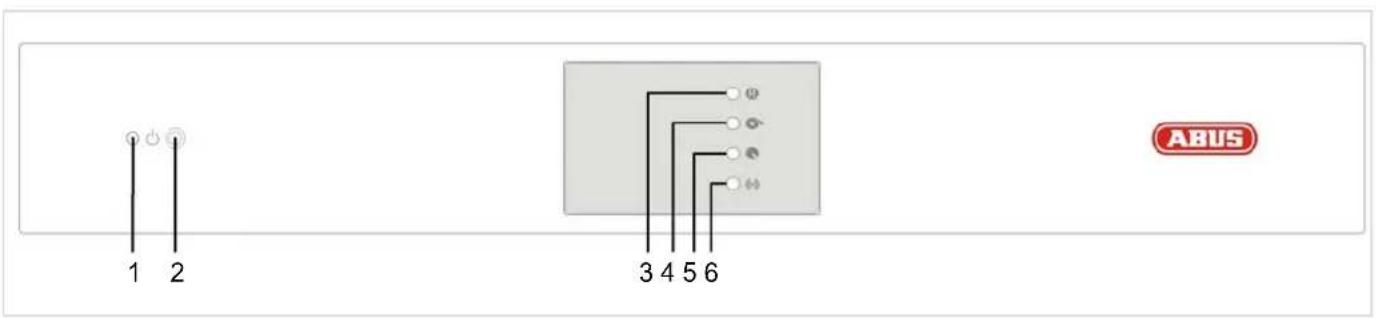
i Siehe Systembedienung S. 12.
Front
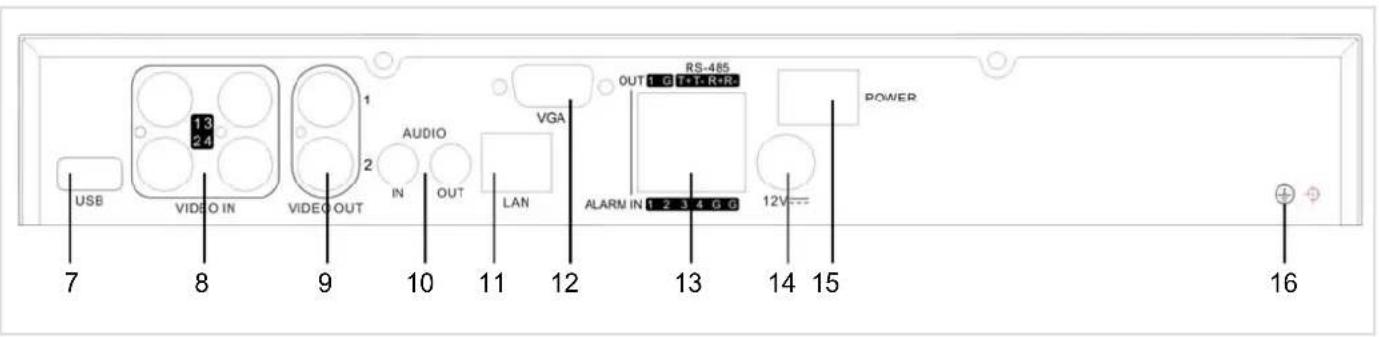
Rückseite
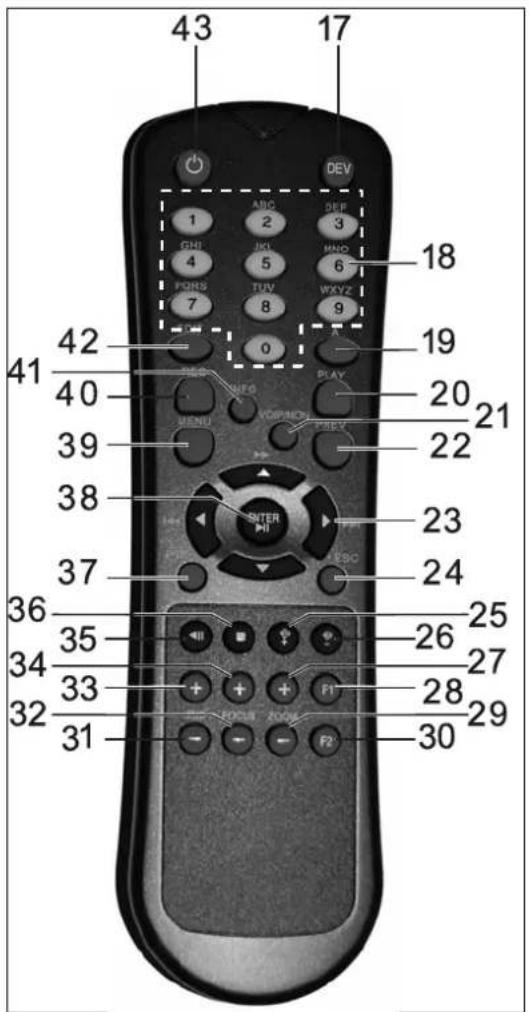
Fernbedienung
Geräteübersicht ....3
Kurzanleitung ....7
Bevor Sie beginnen....7
Festplatte installieren....7
Anschlüsse herstellen....7
Wichtige Sicherheitshinweise ....8
Symbolerklärung....8
Bestimmungsgemäße Verwendung....8
Allgemein 8
Stromversorgung 8
Überlastung/Überspannung....9
Kabel....9
Aufstellort/Betriebsumgebung....9
Fernbedienung....9
Wartung und Pflege 10
Zubehör....10
Inbetriebnahme 10
Kinder....10
Einführung 11
Allgemeine Informationen....11
Auspacken 11
Lieferumfang 11
Systembedienung....12
Allgemeines 12
Bedienelemente am Gerät....12
Anschlüsse an der Rückseite 12
Bedienelemente der Fernbedienung ....13
Bedienung mit der Maus....13
Gerät starten 14
Bildschirmtastatur 14
Anzeigen am Monitor....14
Liveansicht 15
Überblick 15
Popup-Menü bei Mausbedienung....15
Einstellungen 15
Datum / Zeit einstellen....16
Liveansicht einstellen....16
Aufzeichnung ....17
Einrichten 17
Zeitplan 18
Manuelle Aufzeichnung....18
Wiedergabe....19
Allgemeines 19
Steuerung über Kontrollfeld....19
PTZ-Steuerung ....20
Allgemeines 20
Steuerung über das PTZ-Kontrollfeld....20
Popup-Menü bei Mausbedienung....20
PTZ Einstellungen ....20
Preset Einstellungen....21
Inhalt
Tour Einstellungen....21
Muster Einstellungen 22
Gerätemenü 23
Menü-Übersicht....23
Menübeschreibung 23
Liveansicht....24
Kamera 24
Bewegungserkennung: Bereich einstellen ....24
Bewegungserkennung: Einstellungen 24
Erweiterte Einstellungen....25
Aufzeichnung ....25
Netzwerk 25
Allgemein 25
Begriffe....25
Netzwerkaufbau....26
Netzwerk-Konfiguration 26
Alarm....29
PTZ 30
Benutzer....30
Utilities....31
Störungsbehebung 32
Index....33
Technische Daten 34
HDD-Speicherkapazität 35
Entsorgen 36
Hinweis auf die Elektro- und Elektronik Altgeräte EG-Richtlinie....36
Hinweise zum Umgang mit Batterien....36
Wichtiger Hinweis zur Entsorgung von Batterien 36
Hinweis auf RoHS EG-Richtlinie....36
Glossar....37
Verwendete Fachbegriffe....37
Über das interne Festplattenlaufwerk....39
Kurzanleitung
Bevor Sie beginnen
Folgende Vorbereitungen sind zu treffen:
- Beachten Sie Allgemeine Hinweise, Sicherheitshinweise sowie Ausführungen zum Aufstellen und Anschließen, siehe S. 8.
- Prüfen Sie den Verpackungsinhalt auf Vollständigkeit und Beschädigung.
- Legen Sie die Batterien in die Fernbedienung ein.
Festplatte installieren

Warnung
Schalten Sie das Gerät aus und trennen Sie es vom Stromnetz! Achten Sie auf die nötige Erdung, um statische Entladung zu vermeiden.
- Installieren Sie die Festplatte. Nutzen Sie hierzu das mitgelieferte Daten- und Stromkabel.
- Stellen Sie zunächst die Verbindung zum Motherboard mit dem roten Datenkabel her (kleiner Stecker).
- Verbinden Sie das Stromkabel (großer Stecker, 5-adrig).
- Überprüfen Sie die Steckverbindungen auf festen Sitz.
- Schließen Sie das Gehäuse.
Anschlüsse herstellen
- Verbinden Sie die analogen Kameras mit den BNC-Anschlüssen 1 – 4.
- Verbinden Sie die Audio-Anschlüsse.
- Verbinden Sie den LAN-Anschluss des Gerätes mit dem Netzwerk.
- Verbinden Sie die Sensoren mit den Alarmeingängen.
- Verbinden Sie den Monitor mit dem BNC-Anschluss oder VGA-Anschluss.
- Verbinden Sie die Maus mit dem USB-Anschluss.
- Stellen Sie den Netzanschluss her.
- Schalten Sie das Gerät mit dem Netzschalter POWER an der Geräterückseite ein, die DVR Statusanzeige an der Gerätefront leuchtet.
i
Hinweis
Informieren Sie sich auf der ABUS Homepage (www.abus-sc.com), ob neue Firmware Updates für dieses Gerät verfügbar sind und installieren Sie diese.
Passwort

Warnung
Notieren Sie sich das Admin-Passwort. Voreingestellt ist
„1 2 3 4 5“.
Wichtige Sicherheitshinweise
Symbolerklärung
Folgende Symbole werden in der Anleitung bzw. auf dem Gerät verwendet:
Symbol Signalwort Bedeutung
 | Warnung Warnhinweis auf Verletzungsgefahren oder Gefahren für Ihre Gesundheit. |
 | Warnung Warnhinweis auf Verletzungsgefahren oder Gefahren für Ihre Gesundheit durch elektrische Spannung. |
 | Wichtig Sicherheitshinweis auf mögliche Schäden am Gerät/Zubehör. |
| ∞∞ | Hinweis Hinweis auf wichtige Informationen. |
Folgende Auszeichnungen werden im Text verwendet:
Bedeutung
| 1. ... | Handlungsaufforderung/-anweisung mit festgelegter Reihenfolge der Handlungsschritte im Text |
| 2. ... | |
| ... | Aufzählung ohne festgelegte Reihenfolge im Text bzw. Warnhinweis |
| ... |
Bestimmungsgemäße Verwendung
Verwenden Sie das Gerät ausschließlich für den Zweck für den es gebaut und konzipiert wurde! Jede andere Verwendung gilt als nicht bestimmungsgemäß!
Dieses Gerät darf nur für folgende(n) Zweck(e) verwendet werden:
- Dieser Digitalrekorder dient in Kombination mit angeschlossenen Videosignalquellen (S/W und Farbkameras) und Videoausgabegeräten (CRT oder TFT Monitore) zur Überwachung von Objekten.

Hinweis
Die Datenspeicherung unterliegt länderspezifischen Datenschutzrichtlinien.
Weisen Sie Ihren Kunden bei der Installation auf das Vorhandensein dieser Richtlinien hin.
Allgemein
Vor der ersten Verwendung des Gerätes lesen Sie bitte die folgenden Anweisungen genau durch und beachten Sie alle Warnhinweise, selbst wenn Ihnen der Umgang mit elektronischen Geräten vertraut ist.

Warnung
Bei Schäden die durch Nichtbeachten dieser Bedienungsanleitung verursacht werden, erlischt der Garantieanspruch.
Für Folgeschäden übernehmen wir keine Haftung!

Warnung
Bei Personen- und/oder Sachschäden, die durch unsachgemäße Handhabung oder Nichtbeachten der Sicherheitshinweise verursacht werden, übernehmen wir keine Haftung.
In solchen Fällen erlischt jeder Garantieanspruch!
Bewahren Sie dieses Handbuch sorgfältig als zukünftige Referenz auf.
Wenn Sie das Gerät verkaufen oder weitergeben, händigen Sie unbedingt auch diese Anleitung aus.
Dieses Gerät wurde unter Einhaltung internationaler Sicherheitsstandards gefertigt.
Stromversorgung
- Betreiben Sie dieses Gerät nur an einer Stromquelle, die die auf dem Typenschild angegebene Netzspannung liefert.
- Falls Sie nicht sicher sind, welche Stromversorgung bei Ihnen vorliegt, wenden Sie sich an Ihr Energie-versorgungsunternehmen.

Warnung
Beugen Sie Datenverlust vor! Verwenden Sie das Gerät stets an einer Unterbrechungsfreien Stromversorgung USV mit Überspannungsschutz.
- Trennen Sie das Gerät von der Netzstromversorgung, bevor Sie Wartungs- oder Installationsarbeiten durchführen.
- Der Ein-/Aus-Schalter dieses Gerätes trennt das Gerät nicht vollständig vom Stromnetz.
- Um das Gerät vollständig vom Netz zu trennen, muss der Netzstecker aus der Netzsteckdose gezogen werden. Daher sollte das Gerät so aufgestellt werden, dass stets ein direkter und ungehinderter Zugang zur Netzsteckdose gewährleistet ist und der Stecker in einer Notsituation sofort abgezogen werden kann.
- Um Brandgefahr auszuschließen, sollte der Netzstecker vor einem längeren Nichtgebrauch des Gerätes grundsätzlich von der Netzsteckdose getrennt werden. Vor einem Sturm und/oder Gewitter mit Blitzschlaggefahr trennen Sie das Gerät bitte vom Stromnetz. Oder schließen Sie das Gerät an eine USV an.

Warnung
Niemals das Gerät selbst öffnen! Es besteht die Gefahr eines Stromschlags! Sollte es erforderlich sein, das Gerät zu öffnen, wenden Sie sich bitte an geschultes Fachpersonal oder Ihren Facherrichter.
- Der Einbau oder Umbau einer Festplatte sollte nur sollte nur von ausgebildetem Personal oder Ihrem Facherrichter erfolgen.

Warnung
Einbauten oder Modifikationen des Gerätes führen zum Garantieverlust, wenn diese nicht durch Fachpersonal erfolgen.
Wir empfehlen den Einbau einer Festplatte durch einen Facherrichter durchführen zu lassen.
Bei unsachgemäßem Einbau der Festplatte er- lischt die Garantie!
Überlastung/Überspannung
- Vermeiden Sie die Überlastung von Netzsteckdosen, Verlängerungskabeln und Adaptern, da dies zu einem Brand oder einem Stromschlag führen kann.
- Um Beschädigungen durch Überspannungen (Beispiel Gewitter) zu vermeiden, verwenden Sie bitte einen Überspannungsschutz.
Kabel
- Fassen Sie alle Kabel immer am Stecker und ziehen Sie nicht am Kabel selbst.
- Fassen Sie das Netzkabel niemals mit nassen Händen an, da dies einen Kurzschluss oder elektrischen Schlag verursachen kann.
- Stellen Sie weder das Gerät, Möbelstücke oder andere schwere Gegenstände auf die Kabel und achten Sie darauf, dass diese nicht geknickt werden, insbesondere am Stecker und an den Anschlussbuchsen.
- Machen Sie niemals einen Knoten in ein Kabel, und binden Sie es nicht mit anderen Kabeln zusammen.
- Alle Kabel sollten so gelegt werden, dass niemand darauf tritt oder behindert wird.
-
Ein beschädigtes Netzkabel kann einen Brand oder elektrischen Schlag verursachen. Prüfen Sie das Netzkabel von Zeit zu Zeit.
-
Verändern oder manipulieren Sie Netzkabel und Netzstecker nicht.
- Verwenden Sie keine Adapterstecker oder Verlängerungskabel, die nicht den geltenden Sicherheitsnormen entsprechen und nehmen Sie auch keine Eingriffe an den Strom- und Netzkabeln vor!
Aufstellort/Betriebsumgebung
- Stellen Sie das Gerät auf eine feste, ebene Oberfläche und stellen Sie keine schweren Gegenstände auf das Gerät.
- Das Gerät ist nicht für den Betrieb in Räumen mit hoher Temperatur oder Luftfeuchtigkeit (z. B. Badezimmer) oder übermäßigem Staubaufkommen ausgelegt.
- Betriebstemperatur und Betriebsluftfeuchtigkeit: -10 °C bis 55 °C, maximal 85 % relativer Feuchte. Das Gerät darf nur in gemäßigtem Klima betrieben werden.
Achten Sie darauf, dass
- immer eine ausreichende Belüftung gewährleistet ist (stellen Sie das Gerät nicht in Regale, auf einem dicken Teppich, auf ein Bett oder dorthin, wo Belüftungsschlitze verdeckt werden, und lassen Sie mindestens 10 cm Abstand zu allen Seiten);
- keine direkten Wärmequellen (z. B. Heizungen) auf das Gerät wirken;
- kein direktes Sonnenlicht oder starkes Kunstlicht auf das Gerät trifft;
- das Gerät nicht in unmittelbarer Nähe von Magnetfeldern (z. B. Lautsprechern) steht;
- keine offenen Brandquellen (z. B. brennende Kerzen) auf oder neben dem Gerät stehen;
- der Kontakt mit Spritz- und Tropfwasser und aggressiven Flüssigkeiten vermieden wird,
- das Gerät nicht in der Nähe von Wasser betrieben wird, insbesondere darf das Gerät niemals untergetaucht werden (stellen Sie keine mit Flüssigkeiten gefüllten Gegenstände, z. B. Vasen oder Getränke auf oder neben das Gerät);
- keine Fremdkörper eindringen;
- das Gerät keinen starken Temperaturschwankungen ausgesetzt wird, da sonst Luftfeuchtigkeit kondensieren und zu elektrischen Kurzschlüssen führen kann;
- das Gerät keinen übermäßigen Erschütterungen und Vibrationen ausgesetzt wird.
Fernbedienung
- Wenn das Gerät längere Zeit nicht betrieben wird, entnehmen Sie alle Batterien, da diese auslaufen und das Gerät beschädigen können.
Wartung und Pflege
Wartungsarbeiten sind erforderlich, wenn das Gerät beschädigt wurde, z. B. wenn Netzstecker, Netzkabel oder Gehäuse beschädigt sind, Flüssigkeit oder Gegenstände ins Innere des Gerätes gelangt sind, es Regen oder Feuchtigkeit ausgesetzt wurde, oder wenn es nicht einwandfrei funktioniert oder heruntergefallen ist.
- Trennen Sie das Gerät für Wartungstätigkeiten (z. B. Reinigen) vom Netz!
- Falls Sie Rauchentwicklung, ungewöhnliche Geräusche oder Gerüche feststellen, schalten Sie das Gerät sofort aus und ziehen Sie den Netzstecker aus der Steckdose. In diesen Fällen darf das Gerät nicht weiter verwendet werden, bevor eine Überprüfung durch einen Fachmann durchgeführt wurde.
- Lassen Sie alle Wartungsarbeiten nur von qualifiziertem Fachpersonal durchführen.
- Öffnen Sie niemals das Gehäuse des Gerätes oder des Zubehörs. Bei geöffnetem Gehäuse besteht Lebensgefahr durch einen elektrischen Schlag.
- Das Gehäuse des Gerätes und die Fernbedienung mit einem feuchten Tuch reinigen.
- Keine Lösungsmittel, Spiritus, Verdünnungen usw. verwenden; sie könnten die Oberfläche des Gerätes beschädigen.
- Keine der folgenden Substanzen verwenden:
- Salzwasser, Insektenvernichtungsmittel, chlor- oder säurehaltige Lösungsmittel (Salmiak), Scheuerpulver.
- Mit dem Baumwolltuch sanft über die Oberfläche reiben, bis diese vollständig trocken ist.

Warnung
Das Gerät arbeitet mit gefährlicher Spannung. Das Gerät darf daher nur durch autorisierte Fachleute geöffnet werden. Alle Wartungs- und Servicearbeiten müssen von autorisierten Unternehmen durchgeführt werden. Unsachgemäße Reparaturen können den Benutzer des Gerätes in Lebensgefahr bringen.
Zubehör
- Schließen Sie nur ausdrücklich dafür vorgesehene Geräte an. Andernfalls kann es zu Gefahrensituationen oder Schäden am Gerät kommen.
Inbetriebnahme
- Vor der ersten Inbetriebnahme alle Sicherheits- und Bedienhinweisung beachten!
- Öffnen Sie das Gehäuse nur zum Einbauen der Festplatte.

Warnung
Vergewissern Sie sich bei Installation in einer vorhandenen Videoüberwachungsanlage, dass alle Geräte von Netz- und Niederspannungsstromkreis getrennt sind!

Warnung
Nehmen Sie im Zweifelsfall die Montage, Installation und Verkabelung nicht selbst vor, sondern überlassen Sie dies einem Fachmann.
Unsachgemäße und laienhafte Arbeiten am Stromnetz oder an den Hausinstallationen stellen nicht nur Gefahr für Sie selbst dar, sondern auch für andere Personen.
Verkabeln Sie die Installationen so, dass Netz- und Niederspannungskreise stets getrennt verlaufen und an keiner Stelle miteinander verbunden sind oder durch einen Defekt verbunden werden können.
Kinder
- Elektrische Geräte nicht in Kinderhände gelangen lassen! Lassen Sie Kinder niemals unbeaufsichtigt elektrische Geräte benutzen. Kinder können mögliche Gefahren nicht immer richtig erkennen. Kleinteile können bei Verschlucken lebensgefährlich sein.
- Bewahren Sie die Batterien und Akkus für Kleinkinder unerreichbar auf. Wurde eine Batterie oder ein Akku verschluckt, muss sofort medizinische Hilfe in Anspruch genommen werden.
- Halten Sie auch die Verpackungsfolien von Kindern fern. Es besteht Erstickungsgefahr!
- Dieses Gerät gehört nicht in Kinderhände. Federnde Teile können bei unsachgemäßer Benutzung herausspringen und Verletzungen (z.B. Augen) bei Kindern verursachen.
Einführung
Sehr geehrte Kundin, sehr geehrter Kunde,
wir bedanken uns für den Kauf dieses Produkts.
Dieses Produkt erfüllt die Anforderungen der geltenden europäischen und nationalen Richtlinien. Die Konformität wurde nachgewiesen, die entsprechenden Erklärungen und Unterlagen sind beim Hersteller (www.abus-sc.com) hinterlegt.
Um diesen Zustand zu erhalten und einen gefahrenlosen Betrieb sicherzustellen, müssen Sie als Anwender diese Bedienungsanleitung beachten!
Lesen Sie sich vor Inbetriebnahme des Produkts die komplette Bedienungsanleitung durch, beachten Sie alle Bedienungs- und Sicherheitshinweise!
Alle enthaltenen Firmennamen und Produktbezeichnungen sind Warenzeichen der jeweiligen Inhaber. Alle Rechte vorbehalten.
Bei Fragen wenden Sie sich an ihren Facherrichter oder Fachhandelspartner!
Haftungsausschluss
Diese Bedienungsanleitung wurde mit größter Sorgfalt erstellt. Sollten Ihnen dennoch Auslassungen oder Ungenauigkeiten auffallen, so teilen Sie uns diese bitte auf der Rückseite des Handbuchs angegebener Adresse mit. Die ABUS Security-Center GmbH übernimmt keinerlei Haftung für technische und typografische Fehler und behält sich das Recht vor, jederzeit ohne vorherige Ankündigung Änderungen am Produkt und an den Bedienungsanleitungen vorzunehmen. ABUS Security-Center ist nicht für direkte und indirekte Folgeschäden haftbar oder verantwortlich, die in Verbindung mit der Ausstattung, der Leistung und dem Einsatz dieses Produkts entstehen. Es wird keinerlei Garantie für den Inhalt dieses Dokuments übernommen.
Allgemeine Informationen
Um das Gerät richtig zu verwenden, lesen Sie dieses Benutzerhandbuch sorgfältig durch und bewahren Sie es zum späteren Gebrauch auf.
Dieses Handbuch enthält Anleitungen zur Bedienung und zur Wartung des Rekorders. Verständigen Sie zur Reparatur des Gerätes einen autorisierten Fachbetrieb.
Auspacken
Während Sie das Gerät auspacken, handhaben sie dieses mit äußerster Sorgfalt.
Verpackungen und Packhilfsmittel sind recyclingfähig und sollen grundsätzlich der Wiederverwertung zugeführt werden.
Wir empfehlen Ihnen:
Papier-, Pappe und Wellpappe bzw. Kunststoffverpackungsteile sollten in die jeweils dafür vorgesehenen Sammelbehälter gegeben werden.
Solange solche in Ihrem Wohngebiet noch nicht vorhanden sind, können Sie diese Materialien zum Hausmüll geben.
Bei einer eventuellen Beschädigung der Originalverpackung, prüfen Sie zunächst das Gerät. Falls das Gerät Beschädigungen aufweist, senden Sie dieses mit Verpackung zurück und kontaktieren Sie den Hersteller.
Lieferumfang
• ABUS Digitalrekorder
• Netzteil und Netzkabel
• Fernbedienung (ohne Batterien)
- Anschluss-Kabel und Schrauben für Festplatte
- Software CD
- Benutzerhandbuch
Systembedienung
Allgemeines
Sie können das Gerät folgendermaßen steuern:
- Fernbedienung
- USB-Maus
Bedienelemente am Gerät
i
Hinweis
Beachten Sie die Übersicht auf S. 3.
| Nr. | BezeichnungFunktion |
| 1 | Power LEDLeuchtet blau wenn System eingeschaltet |
| 2 | IR-Empfängerfür die Fernbedienung |
| 3 | REC LEDLeuchtet rot bei Aufzeichnung |
| 4 | HDD EDBlinkt blau bei Zugriff auf Festplatte |
| 5 | Netzwerk LEDLeuchtet rot bei Netzwerkzugriff |
| 6 | Alarm LEDLeuchtet rot bei Alarm |
Anschlüsse an der Rückseite
i
Hinweis
Beachten Sie die Übersicht auf S. 3.
| Nr. | BezeichnungFunktion |
| 7 | USB-AnschlussAnschluss einer USB-MausAnschluss eines USB-Sticks zur Datensicherung |
| 8 | VIDEO IN: BNC-Eingänge |
| 9 | VIDEO OUT 1: BNC MonitorausgangVIDEO OUT 2: BNC Spotmonitorausgang |
| 10 | AUDIO IN: Cinch AudioeingangAUDIO OUT: Cinch Audioausgang |
| 11 | LAN:10/100 MBit Ethernet-LAN Anschluss |
| 13 | VGA: VGA Monitorausgang |
| 14 | ALARM IN:Alarmeingang 1-4G = MasseALARM OUT:Relaisausgang und MasseRS-485:Anschluss für PTZ Kameras |
| 15 | 12 VDC Stromanschluss |
| 16 | Netzschalter |
| 17 | Anschluss für Erdungsleitung |
Bedienelemente der Fernbedienung
i
Hinweis
Beachten Sie die Grafik der Fernbedienung auf S. 4.
| Nr. | BezeichnungFunktion |
| 17 | DEVFernbedienung mit der Geräte-ID zuordnen |
| 18 | Alphanumerische TastenKamera (Kanal) in der Liveansicht auswählenEingabe Buchstaben, Ziffern in Eingabefeldern |
| 19 | AEingabe ändern (Groß/Klein, Symbole, Ziffern)Weitere Symbole können durch drücken der Taste „0“ im Symbolmodus angezeigt werden. |
| 20 | PLAYWiedergabe starten |
| 21 | VOIPNicht belegt |
| 22 | PREVBildschirmdarstellung in der Liveansicht ändern |
| 23 | Navigationstastenbei der Wiedergabe:▲, ▼Geschwindigkeit einstellen◀, ▶Voriger/nächster Tagin PTZ:Kamera Steuerungin Menüs:Navigieren |
| 24 | ESCMenü verlassen |
| 25 | nicht belegt |
| 26 | nicht belegt |
| 27 | Zoom +:Bildausschnitt im PTZ-Modus vergrößern |
| 28 | F1:Nicht belegt |
| 29 | Zoom -:Bildausschnitt im PTZ-Modus verkleinern |
| 30 | F2:Nicht belegt |
| 31 | IRIS-: Im PTZ-Modus:Schließen der Iris |
| 32 | Focus-: Im PTZ-Modus:Bildausschnitt im PTZ-Modus verkleinern |
| 33 | IRIS+: Im PTZ-Modus:Öffnen der Iris |
| 34 | Focus+: Im PTZ-Modus:Bildausschnitt im PTZ-Modus vergrößern |
| Nr. | BezeichnungFunktion |
| 35 | Nicht belegt |
| 36 | Nicht belegt |
| 37 | PTZPTZ-Steuerung einschalten |
| 38 | Enter-Taste ▶II• Auswahl bestätigen• ,Checkbox’ aktivieren/deaktivierenBei der Wiedergabe:• PLAY/PAUSE |
| 39 | MENU• Hauptmenü aufrufen• Tastenton ein-/ausschalten (5 s drücken) |
| 40 | RECManuelle Aufzeichnung öffnen/starten |
| 41 | Nicht belegt |
| 42 | Zeichen bei Eingabe löschen |
| 43 | POWEREin-/Ausschalten |
Bedienung mit der Maus
i
Hinweis
Die weitere Beschreibung in dieser Bedienungsanleitung erfolgt mit der Maus.
Das Gerät ist zur Verwendung mit einer USB-Maus geeignet. Verbinden Sie die Maus mit dem USB-Anschluss.
| Taste | Funktion |
| Links | EinzelklickAuswahl im Menü, Aktivierung eines Eingabefeldes bzw. eines TABsDoppelklickWechseln der Bildschirmdarstellung Einzelbild-Mehrfachbilder bei Live-Darstellung und WiedergabeKlicken und Ziehenim PTZ-Modus: Steuern der KamerasEinrichten von Alarm-Bereichen bzw. Zonen |
| Rechts | EinzelklickAufrufen des Popup-Menüs |
| Scroll-rad | bei Vollbild Live-Darstellungvorige/nächste Kamera einblendenIn MenüsEinstellungen auswählen/ändern |
Gerät starten

Achtung
Das Gerät darf nur an die auf dem Typenschild angegebene Netzspannung angeschlossen werden!
Verwenden Sie zur Sicherheit eine Unterbrechungsfreie Stromversorgung USV.
Wenn das Gerät an die Stromversorgung angeschlossen und der Hauptschalter an der Geräterückseite eingeschaltet ist, leuchtet die Power LED.
Während des Startvorgangs führt das Gerät einen Selbsttest durch.
Bildschirmtastatur
Wenn Sie mit der Maus auf ein Texteingabefeld klicken, erscheint die Bildschirmtastatur:

Die Tasten haben eine ähnliche Funktion wie bei einem Mobiltelefon.
- Auf jeder Taste sind mehrere Zeichen untergebracht.
-
Durch drücken der Taste „A“ schalten Sie durch die folgende Modi:
-
Zahlen
- Grossbuchstaben
- Kleinbuchstaben
- Sonderzeichen
(Drücken Sie die Taste „0“ um weitere Symbole anzeigen zu lassen)
- Drücken Sie mehrmals hintereinander dieselbe Taste um das gewünschte Zeichen zu erhalten.
- Um das Zeichen vor dem Cursor zu löschen, klicken Sie auf „EDIT“.
Anzeigen am Monitor
Das Gerät zeigt Datum und Uhrzeit, den Kameranamen und ob eine Aufzeichnung stattfindet.
• Daueraufzeichnung: „blaues R“
- Ereignisaufzeichnung: „rotes R“
Liveansicht
Überblick
Die Liveansicht startet automatisch nach dem Einschalten des Gerätes.
Im Hauptbildschirm werden die Signale der angeschlossenen Kameras dargestellt.
- Mit Doppelklick der linken Maustaste können Sie das jeweilige Kamerabild als Vollbild darstellen oder wieder zu ursprünglichen Ansicht zurückschalten.
Popup-Menü bei Mausbedienung

Hinweis
Drücken Sie die rechte Maustaste, während der Mauszeiger über einem Live-Bild befindet.
Folgende Einstellungen sind möglich, der Pfeil nach rechts zeigt, dass sich ein Untermenü zur Auswahl öffnet:
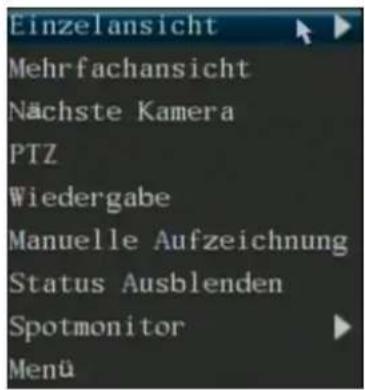
| Einzelansicht Vollbild der gewählten Kamera | |
| Mehrfachansicht | 4-fach Ansicht der Kameras |
| Nächste Kamera | Darstellung der nächsten Kamera in der Vollbildansicht |
| PTZ PTZ-Modus aktivieren | |
| Wiedergabe Zur | Wiedergabe wechseln |
| Manuelle Aufzeichnung | Aufzeichnung starten/beenden |
| Status Ausblenden | Statussymbol der Aufzeichnung ein-/ausblenden |
| Spotmonitor Kamera am Spotmonitor anzeigen | |
| Menü Öffnet das | Hauptmenü |
Einstellungen

Hinweis
Die Liveansicht kann folgendermaßen eingestellt werden.
Öffnen Sie das Hauptmenü und klicken Sie auf Anzeige:

| Sprache Sprache | der Bedienoberfläche |
| Gerätenummer: | Zur eindeutigen Identifizierung bei Benutzung mit einer Fernbedienung |
| Aktiviere Passwort | Passwortabfrage aktivieren/deaktivieren (Bei Zugriff per Netzwerk ist das Passwort trotz Deaktivierung weiterhin erforderlich) |
| Video Standard PAL / NTSC | |
| Menü Transparenz | Transparenz des Hauptmenüs |
| Datum/Zeit Zeit, Datum und Sommerzeit | |
| Liveansicht | Sequenzanzeige, Kamerazuordnung |
Datum / Zeit einstellen
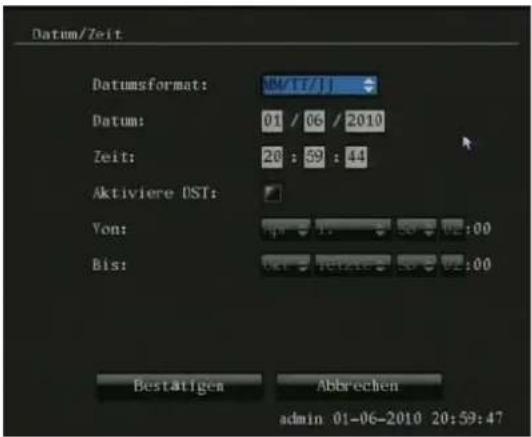
| Datumsformat TT/MM/JJ, MM/TT/JJ, JJ/MM/TT | |
| Datum Eingabe von Tag, Monat und Jahr | |
| Zeit | Eingabe von Stunde, Minute und Sekunde |
| Aktiviere DST | Daylight Saving Time Bias: Korrek-tur der Sommerzeit zur Referenz-zeit |
| Von DST Startzeit | |
| Bis DST Endzeit | |
Liveansicht einstellen

| Liveansicht | Standardeinstellung in der Liveansicht: Vollbild, 4-fach Ansicht |
| Umschaltzeit | Umschaltzeit zwischen den Kameras in der Vollbildansicht: Nie, 5 Sekunden .. 30 Minuten |
| Audio Vorschau | Audioausgabe während der Vollbildansicht |
| Ereig. Anzeige-dauer | Anzeigezeit der auslösenden Ka-mera bei einem Ereignis als Vollbild |
| Anordnung | Kameraanordnung in der Liveansicht ändern |
Aufzeichnung
Einrichten
Öffnen Sie das Hauptmenü und klicken Sie auf Aufzeichnung:
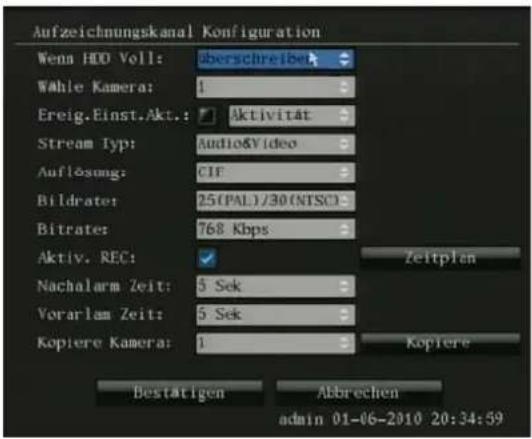
| Wenn HDD voll | Überschreiben oder Aufzeichnung beenden |
| Wähle Kamera | Einzustellende Kamera |
| Ereig.Einst.akt. | Markieren Sie diesen Punkt um Er-eignisse (Bewegungserkennung oder Alarm) aufzuzeichnen. |
| Stream 1 / Stream 2 | Stream 1 = Parameter für Dauerauf-zeichnungStream 2 = Parameter für Ereignis-aufzeichnung |
| Stream Typ | Video, Video und Audio |
| Auflösung | QCIF, CIF, 2CIF, DCIF, 4CIF |
| Bildrate | Anzahl der Bilder, die pro Sekunde gespeichert werden. Die maximale Anzahl ist abhängig von der einge-stellten Aufnahme-Auflösung. |
| Bitrate | Datenvolumen pro Sekunde. Je nach Auflösung wird die empfohlene Bitrate eingestellt. Eine niedrige Bitrate als die Empfohlene vermindert die Auf-nahmequalität, verlängert aber die Aufnahmezeit. |
| Aktiv. REC | Kameraaufzeichnung aktivie-ren/deaktivieren |
| Nachalarm Zeit | Zeit in Sekunden, die nach einem Alarm aufgezeichnet wird. |
| Voralarm Zeit | Zeit in Sekunden, die vor einem Alarm aufgezeichnet wird |
| Kopiere Kame-ra | Gewählte Einstellungen auf andere Kameras übertragen (alle oder aus-gewählte) |
i Hinweis
Zusätzlich zu diesen Einstellungen muss der Zeitplan konfiguriert werden um eine Aufzeichnung zu starten.
i Hinweis
Die maximale Vor-/Nachalarmzeit ist Abhängig von der eingestellten Bitrate. Je geringer die Bitrate, desto mehr Speicher ist für Vor-/Nachalarm verfügbar.
Zeitplan
Mittels des Zeitplans werden die Aufzeichnungszeiten bzw. „Auslöser“ (Aufzeichnungstyp) für die Kameras eingerichtet. Klicken Sie auf Zeitplan:

- Wählen Sie den Tag aus.
- Aktivieren/deaktivieren Sie „Dauer“. Ist „Dauer“ aktiv, können keine definierten Zeiten eingegeben werden, der Aufzeichnung Typ gilt dann für den gesamten Tag.
- Geben Sie im Pulldown-Menü den Typ der Aufzeichnung an:
• Dauer
• Bewegungserkennung
- Alarm
• Bewegungserkennung oder Alarm
• Bewegungserkennung und Alarm
- Wenn Sie zeitabhängige Einstellungen treffen wollen, deaktivieren Sie „Dauer“.
- Sie können bei zeitabhängiger Einstellung maximal 4 Zeitraster definieren, jeweils von 00:00 – bis 00:00; die Zeiten der einzelnen Raster dürfen sich nicht überlappen.
- Wählen Sie bei „Übernehme für“ die gewünschte Kamera aus oder wählen Sie Alle und bestätigen Sie mit Kopiere.
i
Hinweis
Mit der Dauer definieren Sie Zeitfenster, in denen durchgehend aufgezeichnet wird.
Die anderen „Auslöser“ wie Bewegungserkennung und/oder Alarm schalten nur bei Eintreten dieser „Auslöser“ die Aufzeichnung ein.
Manuelle Aufzeichnung
- Wählen Sie in der Liveansicht „Manuelle Aufzeichnung“ aus:
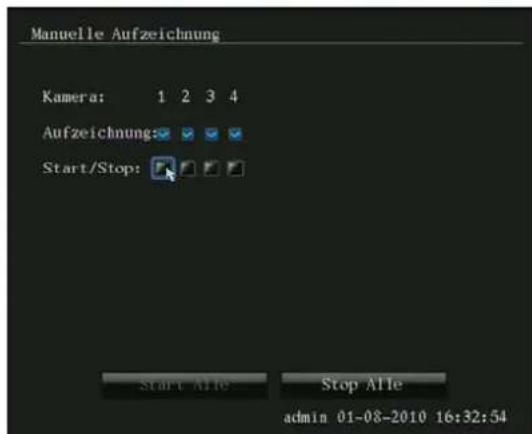
- Wählen Sie die Kamera aus, um die manuelle Aufzeichnen zu starten. Klicken Sie dazu auf „Start/Stop“.
i
Hinweis
Klicken Sie auf „Start Alle“ bzw. „Stop Alle“, um die Aufzeichnung aller angeschlossenen Kameras zu starten bzw. beenden.
Wiedergabe
Allgemeines
- Wählen Sie in der Liveansicht „Wiedergabe“ aus.
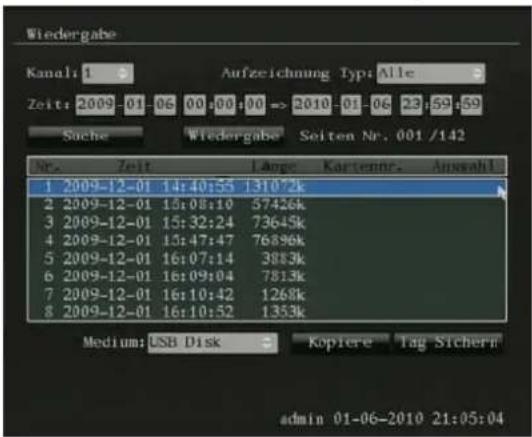
- Um nach vorhandenen Aufzeichnungen zu suchen, wählen Sie die Kamera, den Aufzeichnung Typ und den Suchzeitraum aus.
- Klicken Sie auf „Suche“, um entsprechende Aufzeichnungen zu suchen. Mehr als 8 Suchergebnisse werden auf mehrere Seiten gelistet. Scrollen Sie durch die Seiten, indem Sie mit der Maus auf die vordere Seitenzahl zeigen und das Scrollrad drehen.
- Wählen Sie einen oder mehrere Einträge aus und klicken Sie auf „Wiedergabe“ um diese abzuspielen.
- Klicken Sie auf „Kopiere“ um die ausgewählten Einträge auf USB zu sichern oder „Tag sichern“ um den gesamten Tag zu sichern.

Hinweis
Datensicherung:
Nachdem Sie den Kopiervorgang gestartet haben, erscheint ein Meldung „Warte auf USB-Medium...“. Stecken Sie nun die USB-Maus aus und schliessen ein USB-Medium zur Datensicherung an. Der Kopiervorgang startet automatisch. Sie können jederzeit den Rekorder auch mit der mitgelieferten Fernbedienung steuern.
Steuerung über Kontrollfeld
Das Kontrollfeld dient zur Steuerung der laufenden Wiedergabe. Die Symbole haben folgende Bedeutung:

| Nr. | Bedeutung des Symbols |
| 1 | 30 Sekunden rückwärts springen |
| 2 | Wiedergabegeschwindigkeit verringern |
| 3 | Wiedergabe / Pause |
| 4 | Wiedergabegeschwindigkeit erhöhen |
| 5 | 30 Sekunden vorwärts springen |
| 6 | Audiowiedergabe ein-/ausschalten Stop |
| 7 | Aufzeichnung speichern |
| 8 | Kontrollfeld ausblenden |
| 9 | Digitaler Zoom |
| 10 | Vorherige Kamera |
| 11 | Nächste Kamera |

Hinweis
Datensicherung:
Drücken Sie die Taste „Aufzeichnung speichern“ wird das aktuell gezeigte Video bis zum erneuten drücken der Taste zwischengespeichert. Diesen Vorgang können Sie beliebig oft wiederholen. Nachdem Sie die Wiedergabe verlassen, werden Sie Aufgefordert die zwischengespeicherten Videos auf ein USB Medium zu sichern. Werden die Videos nicht sofort nach dem Verlassen der Wiedergabe gesichert, werden diese gelöscht.
PTZ-Steuerung
Allgemeines
Mit der PTZ-Steuerung können Sie auf einzelne PTZ-Kameras zugreifen und diese manuell steuern.
Steuerung über das PTZ-Kontrollfeld
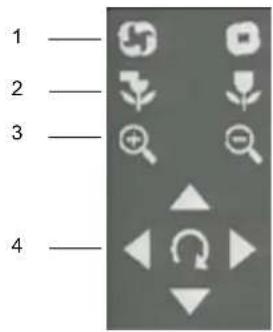
| Nr. | Bedeutung des Symbols |
| 1 | Iris |
| 2 | Focus |
| 3 | Zoom |
| 4 | Kamera Steuerung und Tour 1 starten |
Popup-Menü bei Mausbedienung

Hinweis
Drücken Sie die rechte Maustaste, während der Mauszeiger über einem Live-Bild befindet.
Folgende Einstellungen sind möglich, der Pfeil nach rechts zeigt, dass sich ein Untermenü zur Auswahl öffnet:
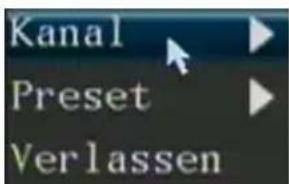
| Kanal Auswahl der PTZ-Kamera |
| Preset auswählen Eingestellte Preset auswählen |
| Verlassen PTZ Modus verlassen |
PTZ Einstellungen
Folgende Einstellungen der PTZ-Kameras sind notwendig:
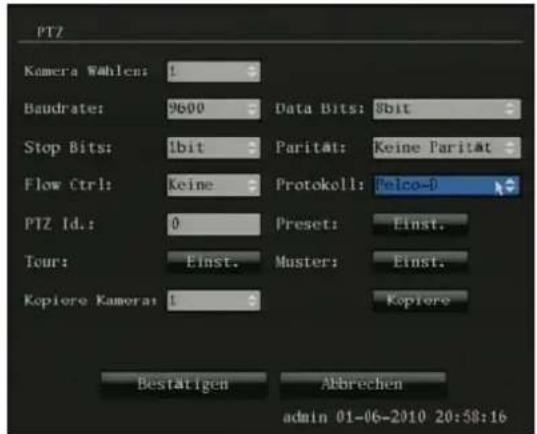
- Wählen Sie die installierte Kamera aus.
- Geben Sie die Daten der angeschlossenen Kamera ein. Achten Sie darauf, dass die Daten mit denen der PTZ Kamera übereinstimmen.
- Die PTZ ID dient dazu, um die PTZ-Kamera eindeutig zu identifizieren und anzusteuern.
- Falls Sie mehrere Kameras des gleichen Typs angeschlossen haben, können Sie die vorgenommenen Einstellungen auf die weiteren Anschlüsse kopieren.
- Beenden Sie Ihre Einstellung mit Anwenden und OK.

Hinweis
Überprüfen Sie die Einstellungen der PTZ-Kameras.
Falls eine angeschlossene Kamera nicht ordnungsgemäß funktioniert, überprüfen Sie die eingegebenen Parameter (ID, Baudrate, Datenbit, ...)
Preset Einstellungen
Presets sind voreingestellte Orte einer PTZ-Kamera. Sie können für jede PTZ-Kamera verschiedene Positionen definieren, damit lassen sich die Kameras schnell zu den jeweiligen Orten schwenken.
- Wählen Sie im Menü den Punkt PTZ aus und klicken Sie auf Preset Einstellungen:
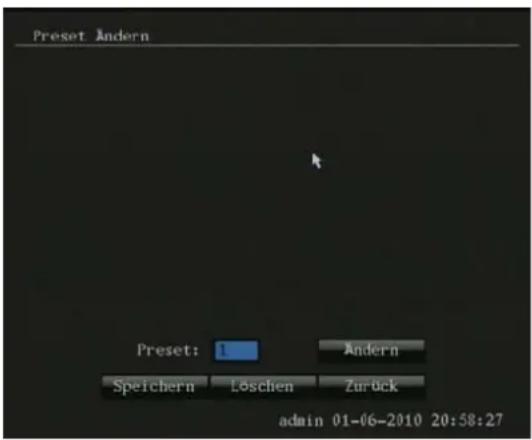
- Wählen Sie eine Preset-Nummer zwischen 1 und 128 aus.
- Wählen Sie Ändern, um die gewünschten Position der Kamera einzustellen.
- Verlassen Sie die PTZ-Steuerung mit der rechten Maustaste und klicken Sie auf Speichern um die Preset Position zu sichern
- Wiederholen Sie Schritt 1 – 3, um weitere Presets zu definieren.
- Beenden Sie Ihre Einstellung mit Zurück.
Tour Einstellungen
Touren sind Fahrwege von PTZ-Kameras von Position zu Position, die nacheinander abgefahren werden. Die einzelnen Positionen sind Presets, die wie zuvor beschrieben einzustellen sind. Damit lassen sich die Kameras nacheinander mit definierbarer Geschwindigkeit zu den jeweiligen Orten schwenken, wo diese für eine einstellbare Dauer verweilen.
- Wählen Sie im Menü den Punkt PTZ aus und klicken Sie auf Tour Einstellungen:
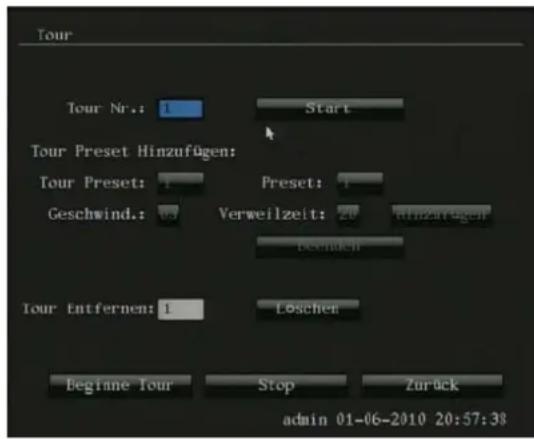
- Drücken Sie Start.
- Wählen Sie die Tour-Nummer 1 aus.
- Wählen Sie bei Tour Preset hinzufügen einen Zielpunkt aus und weisen Sie diesem eine Preset hinzu
- Stellen Sie die Verweilzeit und die Geschwindigkeit ein.
• Tour Preset: Reihenfolge
- Dauer: Zeit in Sekunden, die die PTZ-Kamera auf der Position verweilt
• Geschwindigkeit: Anfahrgeschwindigkeit
-
Übernehmen Sie die Einstellungen mit Bestätigen.
-
Beenden Sie Ihre Einstellung mit OK.
i
Hinweis
Eine Tour besteht aus mindestens zwei Preset-Positionen. Sie können mehrere Touren für eine Kamera einstellen.
Sie können die eingestellte Tour testen: Klicken Sie auf Beginne Tour und verfolgen Sie die Tour. Sie können den Ablauf jederzeit mit Beende Tour stoppen und die Toureinstellungen erneut vornehmen, um z.B. Korrekturen durchzuführen.
Muster Einstellungen
Muster sind Fahrwege von PTZ-Kameras von Position zu Position, die nacheinander abgefahren werden. Muster werden quasi 'live' aufgezeichnet, das System speichert die dabei angewendeten Parameter, während Sie die Kameras nacheinander mit definierbarer Geschwindigkeit zu den jeweiligen Orten schwenken und justieren.
- Wählen Sie im Menü den Punkt PTZ aus und klicken Sie auf Muster Einstellungen:
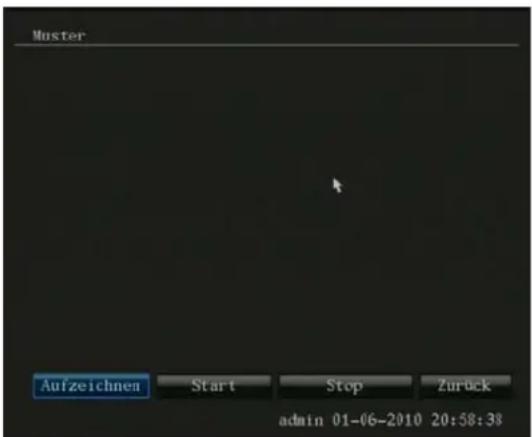
- Klicken Sie auf Aufzeichnen, um die Muster-Aufzeichnung zu beginnen.
- Steuern Sie mit dem PTZ-Kontrollfeld die Kamera-positionen und Einstellungen, die Sie als Muster aufgezeichnet haben möchten.
- Die Aufzeichnung erfolgt, bis Sie mit der rechten Maustaste die Aufzeichnung beenden.
i
Hinweis
- Starten Sie das aufgezeichnete Muster, indem Sie in der Liveansicht der PTZ-Kamera das Popup-Menü mit der rechten Maustaste aufrufen.
- Wählen Sie Muster auswählen und klicken Sie auf das gewünschte Muster. Die PTZ-Kamera beginnt die einzelnen Positionen anzusteuern. Nach Durchlauf des gesamten Musters startet der Vorgang erneut.
Gerätemenü
Menü-Übersicht
Nachfolgende Menü-Übersicht zeigt sämtliche Menüs mit denen das Gerät einzustellen und steuern ist.
- Klicken Sie auf das gewünschte Menü, um dieses zu öffnen.
- Zum Schließen der Menü-Übersicht klicken die rechte Maustaste.

Menübeschreibung
| Menü Beschreibung | |
| Liveansicht Einstellungen | die die Liveansicht betreffen |
| Kamera Kameranamespezifische Einstellungen, Bewegungserkennung, Videosignalverlust, Sabotage Einstellungen | |
| Aufzeichnung | Aufzeichnungs-Parameter und Zeitplan |
| Netzwerk Netzwerk, Email, DDNS und PPOE Einstellungen | |
| Alarm Alarmeingänge und Alarmausgang Einstellungen | |
| PTZ | PTZ Kamera Einstellungen |
| Benutzer | Benutzerverwaltung |
| Utilities Werkseinstellung | aden, Firmware Update, Festplatten Verwaltung, Alarm-ausgang schalten, Rekorder neustarten/herunterfahren, Logdatei durchsuchen und System Info |
Liveansicht

Hinweis
Siehe auch die Beschreibung S.15.
Kamera
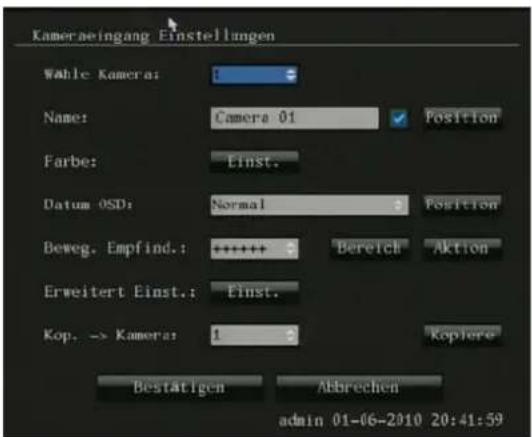
| Wähle Kamera | Auswahl der Kamera |
| Name | Namen der Kamera. Wählen Sie Position im Livebild. |
| Farbe | Wählen Sie Einstellungen um die Helligkeit, Kontrast, Farbton und Sättigung des Kamerabildes einzustellen. |
| Datum OSD | Darstellungsart und Position im Livebild. |
| Beweg. Empf. | Hier stellen Sie die Empfindlichkeit der Bewegungserkennung ein. Je mehr „+“ Zeichen, desto empfindlicher reagiert die Bewegungserkennung. Wählen Sie Bereich um eine Bewegungserkennungsmaske zu definieren und Aktion um die Reaktion des Rekorders nach erkannter Bewegungserkennung einzustellen |
| Erweitert | Privatzonenmaske, Videosignalverlust und Sabotage. |
| Kop. -> Kamera | Einstellung kopieren |
Bewegungserkennung: Bereich einstellen
![[H0CH][RUNTER] [LINKS] [RECHTS]:Bewegen; [ANDERN]:Auswahlen; [PTZ]:Alle auswahlen; [A]:Löschen Camcra 01](/content/2026/05/1022507/images/f7ae22da886831518dff9b351f11dd10a7d9def5825d0b4864d6f73bcb23b60b.jpg)
-
Klicken und halten Sie die linke Maustaste gedrückt und markieren Sie den zu erkennenden Bereich mit roten Kästchen.
-
Mit der rechten Maustaste kann einfach eine Vollbilderkennung eingestellt oder das Menü verlassen werden.
Bewegungserkennung: Einstellungen
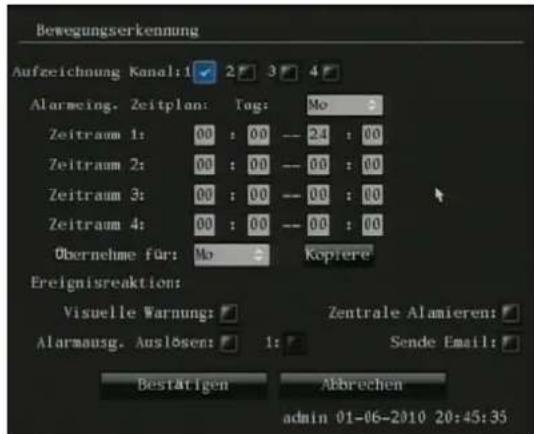
| Aufzeichnung Kanal | Wählen Sie eine Kamera zur Aufzeichnung aus. |
| Zeitplan | Wählen Sie aus in welchem Zeitraum die Einstellungen gültig sind. |
| Visuelle Warnung | Auslösende Kamera wird in Vollbild dargestellt. |
| Zentrale alarmieren | Benachrichtigung eines PC mit der ABUS DVR Client Software. |
| Alarmausg. auslösen | Alarmausgang wird ausgelöst. |
| Sende Email Email wird versendet. | |
Erweiterte Einstellungen
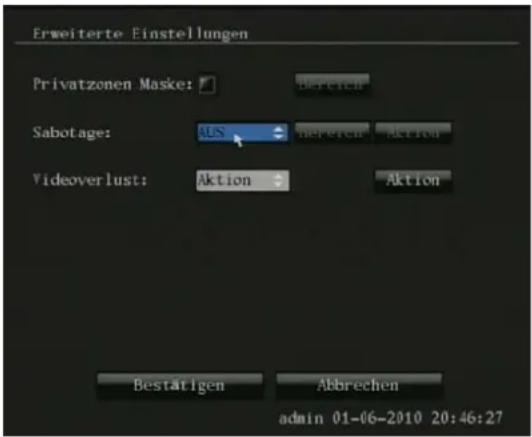
| Privatzone Maske | Bereiche in der Liveansicht und Aufzeichnung ausblenden. |
| Sabotage | Alarmauslösung bei Kameraabdeckung. Die Bereich und Aktion Einstellungen entsprechen der zuvor beschriebenen Bewegungserkennung. |
| Videoverlust Alarmauslösung bei Videoverlust. | |
Aufzeichnung

Hinweis
Siehe auch die Beschreibung S.17.
Netzwerk
Allgemein
Die korrekten Netzwerkeinstellungen sind unabdingbar, falls Sie das Gerät und die Überwachung über einen PC fernsteuern möchten.

Hinweis
Bitte lesen Sie vor der Einrichtung des Gerätes nachfolgende allgemeine Hinweise.
Ein Netzwerk ist ein Zusammenschluss von mindestens 2 netzwerkfähigen Geräten.
Übertragungsarten:
- kabelgebundene Netzwerke (z.B. CAT5-Kabel),
• Funknetzwerke (WLAN) und
- andere Übertragungsmöglichkeiten (Powerline).
Alle Systeme besitzen wesentliche Gemeinsamkeiten aber unterscheiden sich in verschiedener Hinsicht.
Begriffe
Anbei eine Übersicht über die Begriffe, die für die Verwendung des Gerätes in Netzwerken relevant sind.
| Parameter Einstellung | |
| IP-Adresse | Eine IP-Adresse ist die eindeutige Adresse eines Netzwerkgerätes in einem Netzwerk. Diese darf innerhalb eines Netzwerks nur ein einziges Mal vorkommen. Es gibt bestimmte IP-Adressbereiche, die für öffentliche Netzwerke, wie z.B. das Internet reserviert sind. |
| Private Adressbereich | z.B. 10.0.0.0 - 10.255.255.255, Subnetzmaske 255.0.0.0 172.16.0.0 - 172.31.255.255 Subnetzmaske 255.255.0.0 192.168.0.0 - 192.168.255.255 Subnetzmaske 255.255.255.0 |
| Subnetzmaske | Ist eine Bitmaske, die verwendet wird um Entscheidungen bzw. Zuordnungen beim Routing zu treffen. In Heimnetzwerken standardmäßig 255.255.255.0 |
| Gateway | Netzwerkgerät, das allen anderen Netzwerkgeräten den Zugang zum Internet ermöglicht. Z.B. der Computer, an den das DSL-Modem angeschlossen ist oder meistens der Router bzw. Access Point innerhalb des Netzwerks. |
| Parameter | Einstellung |
| Nameserver | Auch DNS (Domain Name Server) genannt, ist dafür zuständig, dass einer Webadresse bzw. URL (z.B. www.google.de) eine eindeutige IP-Adresse zugeordnet wird.Wenn man eine Domain in einem Browser eintippt, sucht der DNS die passende IP-Adresse des Servers und leitet die Anfrage an diesen weiter.Hier kann die IP eines DNS des Providers eingetragen werden. Oft ist es aber ausreichend, die IP des Gateways zu wählen. Dieser leitet die Anfragen dann selbstständig an den Provider-DNS weiter. |
| DHCP | Der DHCP-Server weist einem Netzwerkgerät die IP-Adresse, Subnetzmaske, Gateway und den Nameserver automatisch zu.DHCPs sind in aktuellen Routern verfügbar. Der DHCP-Dienst muss gesondert eingestellt bzw. aktiviert werden, nähere Infos entnimmt man dem entsprechenden Handbuch.Hinweis:Bei der Verwendung von festen IP-Adressen UND einem DHCP-Server sollten Sie darauf achten, dass die festen IP-Adressen außerhalb der per DHCP vergebenen Adressen liegen, da es sonst zu Problemen kommen kann. |
| Port | Ein Port ist eine Schnittstelle, über die verschiedene Programme kommunizieren. Bestimmte Ports sind fest vergeben (21: Telnet, 23: FTP), andere können frei gewählt werden. Ports sind bei verschiedenen Anwendungen relevant, z.B. bei einem externen Zugriff über einen Browser auf das Gerät. |
| MAC Adresse | Die MAC-Adresse (Media-Access-Control-Adresse, auch Ethernet-ID) ist die spezifische Hardware-Adresse des Netzwerkadapters.Diese dient zur eindeutigen Identifizierung des Geräts in einem Rechnernetz. |
Netzwerkaufbau
Das Gerät muss über CAT5-Verkabelung physisch mit dem Netzwerk verbunden werden, siehe Anschlüsse S. 3.
Es können mehrere Switches/Routers/AccessPoints miteinander verbunden werden. Firewalls und andere Sicherheitssoftware kann das Netzwerk beeinträchtigen.

Warnung
Bei Verwendung eines Routers sind die Netzwerkclients, so auch der Rekorder, mit dem Internet „verbunden“. Das gilt aber auch umgekehrt. Ergreifen Sie unbedingt Schutzmaßnahmen wie z.B. Verwendung einer Firewall, Passwort ändern, Änderung des Ports) um ungewollten Zugriff von außen zu verhindern!
Netzwerk-Konfiguration
Das Gerät muss über das Menü Netzwerk konfiguriert werden.

| IP-Adresse | IP-Adresse des Rekorders im Netzwerk bei manueller Vergabe. |
| Port | Port 8000 ist der Standard-Port für den Zugriff auf den Rekorder per Netzwerk. |
| Subnetz Maske | Im Normalfall 255.255.255.0. |
| Gateway | Adresse des Gateways für den Internetzugang. |
| HTTP Port | Port 80 ist der Standard-Port für den Zugriff auf den Webserver des Rekorders. |
| Spezifizieren Sie die Mail-Einstellungen, unter denen im Alarmfall an eine spezifische Mailadresse eine Email gesendet wird. | |
| Erweitert | MAC Adresse, Netzwerkgeschwindigkeit, DNS, Multicast und NTP. |

Hinweis
Soll die IP-Adresse per DHCP zugewiesen werden, geben Sie bei IP-Adresse, Gateway und DNS 0.0.0.0 ein. Danach muss der Rekorder neugestartet werden
Den Menüpunkt DNS finden Sie in den Erweiterten Einstellungen im Menüpunkt Netzwerk.
| PPPoE | PPPOE wird bei ADSL-Anschlüssen und der Verwendung eines Modems in Deutschland verwendet.Klicken Sie auf Ändern, um die Zugangsdaten (Kennung, Passwort) zu Ihrem Provider einzugeben. |
| DDNS | Server zur Dynamischer Domain-Name-System Verwaltung zur Aktualisierung von Hostnamen bzw. DNS-Einträgen |
Email-Adresse einrichten
Bei einem Alarm kann das Gerät eine Nachricht per Email versenden. Geben Sie hier die Email-Konfiguration ein:

| Parameter | Einstellung |
| Authentifikation | ,Checkbox' aktivieren, wenn eine Anmeldung am Server des Internet-Providers erfolgt |
| EmailTest | Sendet eine Testemail |
| Benutzer | Email-Konto beim Provider |
| Passwort | Passwort, mit dem das Email-Konto geschützt ist |
| Absender Name | Absendername |
| Absender Adresse | Die zum Email-Konto gehörende Email-Adresse |
| Email Server | SMTP Server vom Sender Email-Konto |
| Email Empfänger Nr. | Wählen Sie drei mögliche Empfänger aus, die die Email erhalten sollen |
| Name | Geben Sie hier den Namen des Empfängers ein |
| Adresse | Geben Sie die Email-Adresse des Empfängers ein |
| Anhang JPEG | ,Checkbox' aktivieren, wenn zusätzlich zur Email Aufnahmen der Kamera als Foto-Dateien gesendet werden sollen |
| Intervall | Intervall indem Bilder gesendet werden |
-
Geben Sie die Parameter der Email-Benachrichtigung ein.
-
Klicken Sie dann auf Test, um testweise eine Email zu versenden.

Hinweis
Das Gerät sendet eine Email an den eingerichteten Empfänger.
Falls diese Email nicht beim Empfänger ankommt, überprüfen Sie die Einstellungen (u.a. IP-Adresse, Gateway und DNS) und korrigieren Sie diese. Überprüfen Sie ggf. die Junk-Mail-Einstellungen Ihres Mail-Clients.
Erweiterte Einstellungen
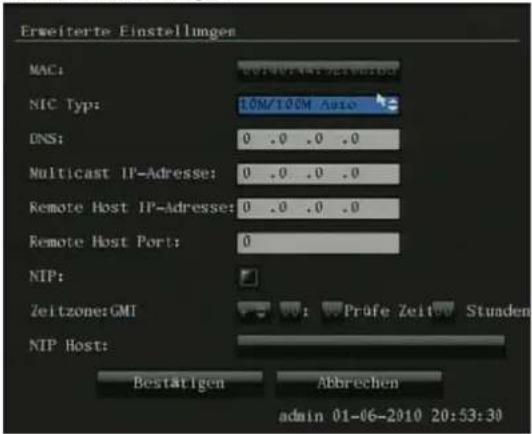
| MAC MAC Adresse des Rekorders | |
| NIC Typ | Übertragungsgeschwindigkeit des Netzwerkanschlusses |
| DNS | Feste IP-Adresse bei Benutzung von PPPOE |
| Multicast IP-Adresse | Sie können zur Traffic-Minimierung hier auch die Multicast IP eingeben. Die IP-Adresse muss mit der in der Videoüberwachungssoftware übereinstimmen. Der verfügbare IP-Bereich ist zwischen 224.0.0.0 - 239.255.255.255 eingegrenzt. |
| Remote Host IP-Adresse | Keine Funktion. |
| Remote Host Port | Keine Funktion. |
| NTP Network Time ProtocolServer zur Uhrzeit-Synchronisation aktivieren | |
| Zeitzone Zeitzone des Rekorders | |
| NTP Host | IP-Adresse des Rechners zur Uhrzeit-Synchronisation |
PPPOE manuell einrichten

-
Aktivieren Sie die 'Checkbox' PPPOE und geben Sie dann den Benutzernamen (Internetzugangskennung) sowie das Passwort ein und bestätigen Sie das Passwort.
-
Übernehmen Sie Ihre Daten mit Bestätigen.
DDNS manuell einrichten
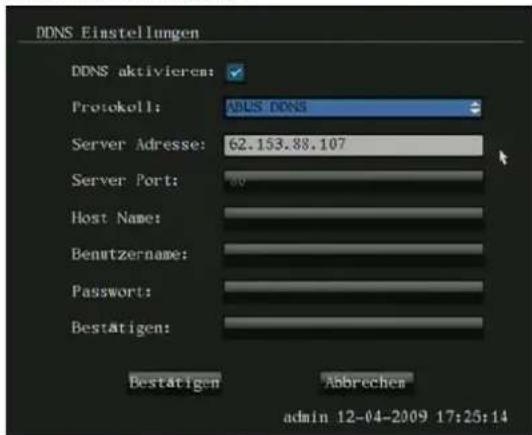
-
Um die ABUS DDNS Funktion nutzen zu können, müssen Sie zuvor ein Konto bei www.eytronserver.com einrichten. Bitte beachten Sie hierzu die FAQs auf der Webseite.
-
Aktivieren Sie die „Checkbox“ DDNS und wählen Sie dann den DDNS Typ „ABUS DDNS“ und tragen Sie im Feld „Server Adresse“ die IP-Adresse „62.153.88.107“ ein.
-
Übernehmen Sie Ihre Daten mit Bestätigen. Die IP-Adresse Ihrer Internet Verbindung wird nun jede Minute am Server aktualisiert.
i Hinweis
Um den Rekorder von extern erreichen zu können, ist es notwendig eine Portweiterleitung für den Rekorder und HTTP Port (jeweils UDP) in Ihrem Router einzurichten. Näheres finden Sie hierzu in der Anleitung von Ihrem Router.
Alarm
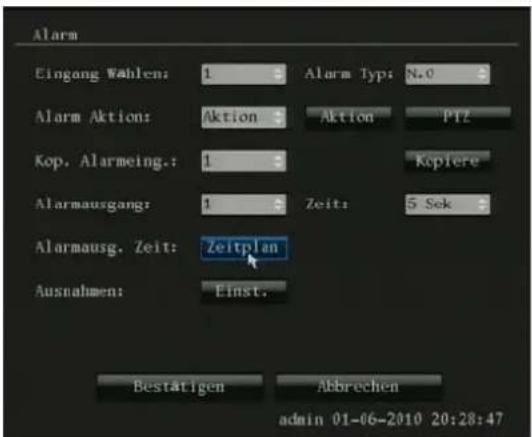
| Eingang wählen | Wählen Sie den einzustellenden Alarmeingang 1 bis 4. |
| Alarm Typ | N.O.: Schaltkreis normal geöffnet.N.C.: Schaltkreis normal geschlossen |
| Alarm Aktion | Hier legen Sie fest ob in Falle eines Alarms eine Aktion ausgeführt werden soll. |
| Aktion | Hier stellen Sie die Ereignisaktion vom Alarmeingang ein. |
| PTZ | Hier stellen Sie ein ob die PTZ Ka-mera einen Preset anfahren soll. |
| Kop. Alarmein-gang | Kopieren Sie die Alarmeinstellungen zu weitere Alarmeingänge. |
| Alarmausgang | Zeigt den Alarmausgang an (fester Wert). |
| Zeit | Geben Sie hier an wie lange der Alarmausgang geschaltet werden soll. Wählen Sie „Manuell“ aus, wird der Alarmausgang erst durch bestätigen des Menüpunktes „Alarmaus-gang Stop“ im Menü „Utilities“ deakti-viert. |
| Alarmausg. Zeit | Hier stellen Sie im Zeitplan ein wann der Alarmausgang aktiviert ist. |
| Ausnahmen | Hier können Sie für verschiedene Er-eignisse Aktionen, wie Email Be-nachrichtigung, festlegen. |
Alarmeingang Aktion
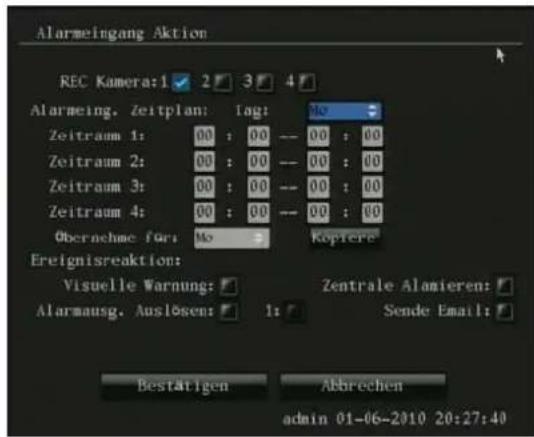
Im Falle, dass der Alarmeingang ausgelöst wird, können folgenden Aktionen gestartet werden:
| Parameter Einstellung | |
| REC Kamera | Wählen Sie eine Kamera zur Aufzeichnung aus. |
| Zeitplan | Wählen Sie aus in welchem Zeitraum die Einstellungen gültig sind. |
| Visuelle Warnung | Auslösende Kamera wird in Vollbild dargestellt. |
| Zentrale alarmieren | Benachrichtigung eines PC mit der ABUS DVR Client Software. |
| Alarmausg. auslösen | Alarmausgang wird ausgelöst. |
| Sende Email Email wird versendet. | |
PTZ
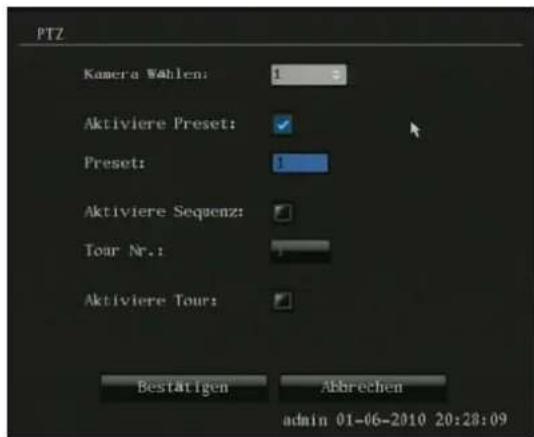
Hier können Sie festlegen ob eine PTZ Kamera eine Aktion ausführen soll, sobald ein Alarmeingang ausgelöst hat.
Ausnahmen
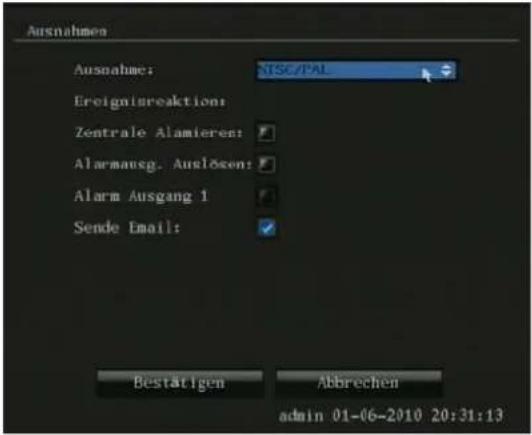
| Parameter Einstellung | |
| Ausnahme Ereignis auf die reagiert werden soll. | |
| Zentrale alarmieren | Benachrichtigung eines PC mit der ABUS DVR Client Software. |
| Alarmausg. auslösen | Alarmausgang wird ausgelöst. |
| Sende Email Email wird versendet. | |
PTZ

Hinweis
Siehe Beschreibung S.20.
Benutzer
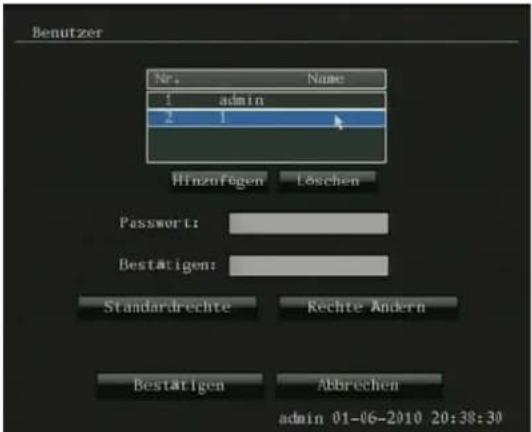
Hier können Sie bis zu 16 Benutzer mit verschiedenen Rechten verwalten.
| Standard Rechte | Ausgewählter Benutzer erhält die Standard Rechte. |
| Rechte ändern | Hier können Sie die Rechte für den ausgewählten Benutzer ändern. |
Rechte ändern
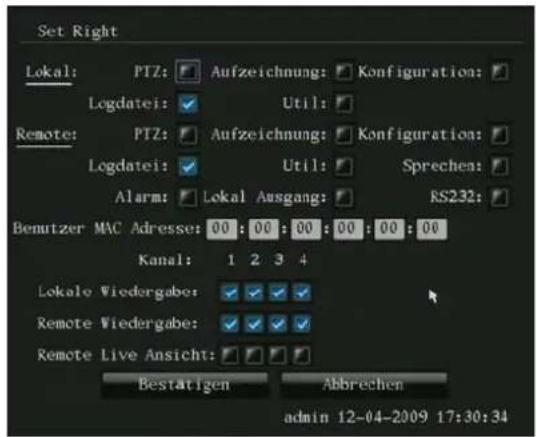
Hier können Sie die Lokalen und Remote Rechte für den Benutzer festlegen. Klicken Sie „Standard Rechte“ um für den ausgewählten Benutzer die vordefinierten Rechte zu vergeben.
i
Hinweis
Der Benutzer kann lokal, d.h. am Gerät Einstellungen vornehmen oder Parameter ändern.
Der Benutzer kann Remote über die Netzwerkverbindung auf das Gerät zugreifen.
| Parameter Einstellung | |
| PTZ PTZ Einstellungen ändern | |
| Aufzeichnung | Aufzeichnung manuell starten bzw. beenden |
| Konfiguration Einstellungen ändern | |
| Logdatei Logdatei durchsuchen | |
| Util | Firmware Update, Festplatte formatieren, Rekorder neustarten und herunterfahren |
| Sprechen Sprachübertragung per Netzwerk | |
| Alarm Alarmausgang schalten | |
| Lokal Ausgang Videoausgang steuern | |
| RS232 Keine Funktion | |
| Benutzer MAC Adresse | Hier können Sie die MAC Adresse des Client PC's eintragen. Der Benutzer kann nur mit einem PC mit dieser MAC Adresse auf den Rekorde zu-greifen. |
| Lokale Wiedergabe | Legt fest welche Kameras Lokal in der Wiedergabe angezeigt werden. |
| Remote Wiedergabe | Legt fest welche Kameras Remote in der Wiedergabe angezeigt werden. |
| Remote Live-ansicht | Legt fest welche Kameras Remote in der Liveansicht angezeigt werden. |
Utilities

| Werkseinstellungen | Werkseinstellungen laden |
| Firmware Firmware | Update durchführen |
| Festplatte Festplatten | formatieren |
| Alarm Ausgang Alarmausgang manuell schalten | |
| Neustart Rekorder neustarten | |
| Ausschalten Rekorder ausschalten | |
| Logdatei öffnen Logdatei durchsuchen | |
| System Informationen | Gerätename, Modell, Seriennummer, Firmware Version, Encode Version |
Firmware
i
Hinweis
Sie können ein Firmware Update per FTP im lokalen Netzwerk oder per USB durchführen. Nachdem Sie den USB ausgewählt haben, erscheint ein Meldung „Warte auf USB-Medium...“. Stecken Sie nun die USB-Maus aus und schliessen ein USB-Stick an. Die Firmwaredatei muss im Hauptordner des USB-Mediums sich befinden. Der Updateprozess startet automatisch. Sie können jederzeit den Rekorder auch mit der mitgelieferten Fernbedienung steuern.
Störungsbehebung
Bevor Sie den Service anrufen, lesen Sie die folgenden Hinweise, um die mögliche Ursache einer Störung zu ermitteln.
| Störung Ursache Lösung | ||
| Kein Strom Netzkabel ist nicht angeschlossen | Netzkabel fest an der Steckdose anschließen | |
| Netzschalter auf OFF Netzschalter auf ON stellen | ||
| Steckdose führt keinen Strom | Ggf. anderes Gerät an der Steckdose verwenden | |
| Kein Bild | Der Bildschirm ist nicht für den Empfang eingestellt | Korrekten Video-Eingangsmodus einstellen, bis vom Rekorder ein Bild erscheint |
| Videokabel ist nicht fest angeschlossen Videokabel fest anschließen | ||
| Angeschlossener Monitor ist ausgeschaltet | Monitor einschalten | |
| Kamerabilder nur S/W und unscharf, obwohl Farbkamera installiert | Sind beim Starten des Rekorders keine Kameras angeschlossen, wird der Rekorder automatisch im NTSC Modus gestartet.Werden nun PAL Farbkameras angeschlossen, werden diese in S/W und unscharf angezeigt. | Schließen Sie die Kameras an, bevor Sie den Rekorder starten. Der Rekorder erkennt automatisch, ob ein PAL oder NTSC Signal vorliegt und wechselt in den korrekten Modus. Sie können den Modus einstellen, siehe S. Fehler! Textmarke nicht definiert.. |
| Kein Ton | Audiokabel sind nicht fest angeschlossenÜber Audiokabel angeschlossene Geräte sind nicht eingeschaltet. | Audiokabel fest anschließenÜber das Audiokabel angeschlossene Geräte sind nicht eingeschaltet |
| Audio-Anschlusskabel ist beschädigt Kabel austauschen | ||
| Festplatte funktioniert nicht | Verbindungskabel sind nicht fest angeschlossen | Kabel fest anschließen |
| Festplatte defekt oder nicht systemkonform | Festplatte gegen empfohlene Festplatte austauschen. | |
| USB-Anschluss funktioniert nicht | Gerät wird nicht unterstützt | Korrektes USB-Medium anschließen, USB2.0 |
| USB-Hub wurde verwendet USB-Medium direkt anschließen | ||
| Netzwerkzugriff nicht möglich | Netzwerkkabel-Anschluss lose | Netzwerkkabel einstecken. |
| Netzwerkeinstellungen (DHCP, IP-Adresse etc.) fehlerhaft | Netzwerk-Konfiguration prüfen und ggf. korrigieren, siehe S. Fehler! Textmarke nicht definiert. | |
| Fernbedienung funktioniert nicht | Batterien nicht polaritätsrichtig (+, -) eingelegt oder erschöpft | Ersetzen Sie die Batterien durch neue. Zur Steuerung des Gerätes mit der Fernbedienung richten Sie diese auf den Fernbedienungssensor am Gerät. |
| Fernbedienung ist zu weit vom Rekorder entfernt | Verwenden Sie die Fernbedienung innerhalb von 7 m Entfernung | |
| Es befindet sich ein Hindernis zwischen der Fernbedienung und Rekorder | Entfernen Sie das Hindernis | |
| Zu helle Beleuchtung oder Leuchtstoffröhren? | Starken Einfall von Leuchtstoffröhrenlicht ausschließen | |
| Aufnahme ist nicht möglich | Keine HDD bzw. HDD nicht initialisiert | Festplatte einbauen und initialisieren |
| Plötzliches Ausschalten | Die Temperatur im Inneren des Gerätes ist zu hoch | Reinigen Sie das Gerät bzw. entfernen Sie jegliche die Belüftung behindernden Gegenstände |
Index
Adressbereich 25
Alarm 18, 29
Alarmeingang 29
PTZ 29
Anschlüsse 12
Aufstellort 9
Aufzeichnung 25
manuelle Aufzeichnung 18
Zeitplan 18
Ausnahmen 30
Authentifizierung 27
Batterien 36
Bedienelemente 12
Benutzer 30
Benutzer
Rechte ändern 30
Benutzer
Rechte ändern 31
Benutzer
Rechte ändern 31
Bewegungserkennung 18
Bildschirmtastatur 14
Datum/Zeit einstellen 16
DDNS 28
DHCP 26
Einschalten 14
Email 27
Entsorgung 36
Fernbedienung 4, 13
Festplatte
Kapazität 35
Festplattenlaufwerk 39
Sicherheit 39
Gateway 25
Gerätemenü 23
Geräteübersicht 3
Hauptmenü 23
IP-Adresse 25
Kamera 24
Kameradarstellung
Ansichten 15
Kontrollfeld 19
Popup-Menü PTZ 20
PTZ 20
Lieferumfang 11
Liveansicht 15, 24
Einstellungen 15
Liveansicht einstellen 16
MAC Adresse 26
Maus
Popup-Menü 15
Mausbedienung 13
Menü-Übersicht 23
Monitor
Anzeigen am 14
N.C. 29
N.O. 29
Nameserver 26
Netzwerk 25
Email 27
Konfiguration 26
Popup-Menü 15
Port 26
PPPOE 28
Preset 20
PTZ 30
Einstellungen 20
Muster Einstellungen 22
Preset 20
Preset Einstellungen 21
Tour 20
Tour Einstellungen 21
PTZ-Steuerung 20
Setup 23
Speicherkapazität 35
Subnetzmaske 25
Symbole 8
Utilities 31
Wiedergabe 19
Kontrollfeld 19
Technische Daten
| TVVR30001 4 Kanal Kompakt Digitalrekorder | ||
| Videokomprimierung | H.264 | |
| Hybridfähig | - | |
| Kameraeingänge | 4 x BNC (1.0 V p-p, 75 Ω) | |
| Kameraausgänge | - | |
| IP-Kameras | - | |
| IP-Kamera Protokolle | - | |
| Monitorausgänge | Monitor: 1 x BNC (1.0 V p-p, 75 Ω)Spot: 1 x BNC (1.0 V p-p, 75 Ω)VGA: 1 x VGA | |
| Betriebsmodus | Triplex | |
| Auflösung (Liveansicht) | PAL: 704 x 576 (4CIF), NTSC: 704 x 480 (4CIF)VGA: 1024 x 768 | |
| Auflösung @ Bildrate pro Kamera (Aufnahme) | PAL:176 x 144 (QCIF) @ 25 fps,352 x 288 (CIF) @ 25 fps,704 x 288 (2CIF) @ 12 fps,528 x 384 (DCIF) @ 12 fps,704 x 576 (4CIF) @ 6 fps | NTSC:176 x 144 (QCIF) @ 25 fps,352 x 240 (CIF) @ 30 fps,704 x 288 (2CIF) @ 12 fps,528 x 384 (DCIF) @ 12 fps,704 x 576 (4CIF) @ 6 fps |
| Gesamtbildrate | PAL: 100 fps, NTSC: 120 fps | |
| Kompressionsstufen | 6 | |
| Vor- / Nachalarmspeicher | 0~30 Sek. / 5 - 600 Sek. | |
| Speichermedium | 1 x SATA HDD | |
| Datensicherung | 1 x USB 2.0 | |
| Ansichten | 1 / 4 | |
| Aufnahmemodi | Manuell, Zeitplan, Bewegungserkennung, Alarm | |
| Suchmodi | Datum & Zeit | |
| Alarmeingang (NO/NC) | 4 | |
| Relaisausgang | 1 (Belastbarkeit: 12VDC/1A) | |
| Benutzerstufen | 2 (max. 16 Benutzer) | |
| Netzwerkanschluss | RJ45 10/100 Mbps | |
| Gleichzeitiger Netzwerkzugriff | 24 Kameraverbindungen | |
| Netzwerkfunktionen | Liveansicht, Wiedergabe, Datenexport, Einstellungen | |
| DDNS | √ | |
| NTP | √ | |
| PTZ Steuerung | RS-485 | |
| PTZ Protokolle | PELCO-D, PELCO-P, Samsung, LG-MULTIX | |
| Alarmierung | OSD Signal, Email | |
| Audio | Audio In: 1 x Cinch (2.0 V p-p, 1000Ω)Audio Out: 1 x Cinch (600Ω) | |
| Steuerung | Maus, Fernbedienung | |
| Software | Client Software | |
| OSD Sprachen | Deutsch, Englisch, Französisch, Niederländisch, Dänisch | |
| Spannungsversorgung | 12 VDC | |
| Stromaufnahme | <40W | |
| Betriebstemperatur | -10°C ~ + 55°C | |
| Abmessungen (BxHxT) | 210 x 315 x 45 mm | |
| Gewicht | ≤2.8KG | |
| Zertifizierungen | CE | |
Technische Änderungen und Irrtümer vorbehalten. Die Abmessungen sind ungefähre Werte.
Namen der erwähnten Firmen oder Institutionen sind Warenzeichen oder eingetragene Warenzeichen der jeweiligen Inhaber.
HDD-Speicherkapazität
Der benötigte Speicherplatz für Aufzeichnung und Überwachung hängt neben der physikalischen Speicherkapazität der verwendeten Festplatte von der eingestellten Auflösung sowie der Bitrate der Aufzeichnung ab.
TVVR30001
Daueraufzeichnung, 1x1TB Festplatte:
| Anzahl Kameras | Auflösung | FPS | Empfohlene Bit Rate | Aufnahmezeit |
| 4 | CIF | 25 | 512 | 41 Tage, 5 Stunden |
| 4 | CIF | 16 | 384 | 54 Tage, 23 Stunden |
| 4 | CIF | 8 | 192 | 109 Tage, 22 Stunden |
| 4 | 4CIF | 6 | 128 | 164 Tage, 21 Stunden |
| 4 | 4CIF | 6 | 512 | 41 Tage, 5 Stunden |
30 Tage Daueraufzeichnung:
| Anzahl Kameras | Auflösung | FPS | Empfohlene Bit Rate | Anzahl Festplatten |
| 4 | CIF | 25 | 512 | 1 x 1 TB |
| 4 | CIF | 16 | 384 | 1 x 1 TB |
| 4 | CIF | 8 | 192 | 1 x 1 TB |
| 4 | 4CIF | 6 | 128 | 1 x 1 TB |
| 4 | 4CIF | 6 | 512 | 1 x 1 TB |
Auf der mitgelieferten CD finden Sie einen Kalkulator um den benötigten Speicherplatz auf einer Festplatte zu berechnen. Desweiteren finden Sie diese Softwaren auch auf unsere Homepage zusammen mit der ABUS CMS Software zum Download.
Entsorgen
Hinweis auf die Elektro- und Elektronik Altgeräte EG-Richtlinie
Im Interesse des Umweltschutzes darf das Gerät am Ende seiner Lebensdauer nicht mit dem Hausmüll entfernt werden. Die Entsorgung kann über entsprechende Sammelstellen in Ihrem Land erfolgen. Befolgen Sie die örtlichen Vorschriften bei der Entsorgung der Materialien.

Entsorgen Sie das Gerät gemäß der Elektro- und Elektronik Altgeräte EG-Richtlinie 2002/96/EC - WEEE (Waste Electrical and Electronic Equipment). Bei Rückfragen wenden Sie sich an die für die Entsorgung zuständige kommunale Behörde. Rücknahmestellen für Ihre Altgeräte erhalten Sie z. B. bei der örtlichen Gemeinde- bzw. Stadtverwaltung, den örtlichen Müllentsorgungsunternehmen oder bei Ihrem Händler.
Hinweise zum Umgang mit Batterien
- Legen Sie Batterien stets polrichtig ein, versuchen Sie nicht, die mitgelieferten Batterien wieder aufzuladen und werfen Sie diese unter keinen Umständen in offenes Feuer! Verwenden Sie keine unterschiedlichen Batterien (alte und neue, Alkali und Kohle usw.) gleichzeitig. Entnehmen Sie die Batterien, wenn Sie das Gerät über einen längeren Zeitraum nicht verwenden. Bei unsachgemäßem Gebrauch besteht Explosions- und Auslaufgefahr!
- Denken Sie an den Umweltschutz! Verbrauchte Batterien gehören nicht in den Hausmüll! Sie müssen bei einer Sammelstelle für Altbatterien abgegeben werden.
- Achten Sie darauf, dass Batterien nicht in die Hände von Kindern gelangen. Kinder könnten Batterien in den Mund nehmen und verschlucken. Dies kann zu ernsthaften Gesundheitsschäden führen. In diesem Fall sofort einen Arzt aufsuchen!
-
Normale Batterien dürfen nicht geladen, erhitzt oder ins offene Feuer geworfen werden (Explosionsgefahr!).
-
Wechseln Sie schwächer werdende Batterien rechtzeitig aus.
- Wechseln Sie immer alle Batterien gleichzeitig aus und verwenden Sie Batterien des gleichen Typs.

Wichtig
Ausgelaufene oder beschädigte Batterien können bei Berührung mit der Haut Verätzungen verursachen.
Benutzen Sie in diesem Fall geeignete Schutzhandschuhe.
▶ Reinigen Sie das Batteriefach mit einem trockenen Tuch.
Wichtiger Hinweis zur Entsorgung von Batterien
Für Ihr Produkt werden Batterien verwendet, für die die Europäische Richtlinie 2006/66/EG gilt und die nicht mit dem normalen Hausmüll entsorgt werden können.
Informieren Sie sich über die geltenden Bestimmungen Ihres Landes zur separaten Sammlung von Batterien.
Die korrekte Entsorgung von Batterien hilft, negative Auswirkungen auf Umwelt und Gesundheit zu vermeiden.
Diese Zeichen finden Sie auf schadstoffhaltigen Batterien:
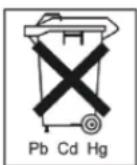
Pb = Batterie enthält Blei
Cd = Batterie enthält Cadmium
Hg = Batterie enthält Quecksilber
Hinweis auf RoHS EG-Richtlinie
Das Gerät entspricht der RoHS Richtlinie.
Die Einhaltung der RoHS-Richtlinie bedeutet, dass das Produkt oder Bauteil keine der folgenden Substanzen in höheren Konzentrationen als den folgenden Höchstkonzentrationen in homogenen Materialien enthält, es sei denn, die Substanz ist Teil einer Anwendung, die von der RoHS-Richtlinie ausgenommen ist:
a) 0,1 % Blei (nach Gewicht),
b) Quecksilber,
c) sechswertiges Chrom,
d) polybromiertes Biphenyl (PBB) und polybromierte Diphenylether
e) 0,01 % Kadmium (nach Gewicht)
Glossar
Verwendete Fachbegriffe
1080i
HDTV-Bildsignal mit 1080 Pixel und „Interlaced“-Darstellung.
16:9
Am Kinoformat orientiertes Seitenverhältnis von Breitbild-Displays.
720p
HDTV-Bildsignal mit 1280 x 720 Pixel und progressiver Darstellung.
AUFLÖSUNG
Das übliche PAL-Fernsehsystem zeigt TV-Bilder in 576 Zeilen mit typischerweise 768 Bildpunkten. Hoch auflösendes Fernsehen (HDTV) arbeitet mind. mit 1280 x 720 Bildpunkten.
BILDDIAGONALE
Größenangabe bei Displays: Abstand der linken unteren Ecke zur rechten oberen Ecke – in Zoll oder Zentimeter. Browser
Programm zum Betrachten von Webseiten im World-Wide-Web.
CIF
,Common Intermediate Format'.
Ursprünglich zur Umrechnung von PAL zu NTSC Standard gedacht. CIF entspricht einer Video-Auflösung von 352 x 288 Pixel, 2 CIF 704 x 288 Pixel, 4 CIF 704 x 576 Pixel.
CINCH
Verbreiteter Buchsentyp für analoge Audio- oder FBAS-Video-Signale.
DDNS
,Dynamischer Domain-Name-System-Eintrag'
Netzwerk-Dienst, der die IP-Adressen seiner Clienten in einer Datenbank bereithält und aktualisiert.
DHCP
,Dynamic Host Configuration Protocol'
Netzwerkprotokoll, das die automatische Einbindung von Geräten (Clients) in bestehende Netzwerke ermöglicht. Dabei vergeben DHCP-Server (wie z.B. Internet-Router) die IP-Adresse, die Netzmaske, das Gateway, den DNS-Server und ggf. WINS-Server automatisch. Client-seitig muss dazu lediglich der automatische Bezug der IP-Adresse aktiviert sein.
Domain
Domäne (Namensraum), die der Identifikation von Internetseiten dient (z.B. www.abus-sc.de).
Dual Stream
Dual stream bezeichnet ein Video-
Übertragungsverfahren. Es erfolgt eine hoch aufgelösten Aufzeichnung sowie ein niedriger aufgelöste Übertragung z.B. über das Netzwerk. Der sog. „main stream“ verfügt über eine 4CIF-Auflösung, der sog. „sub stream“ lediglich CIF.
DVR
Digitaler Video Recorder; Ein Gerät zur Aufzeichnung unterschiedlicher Video- und Audioquellen (analog, digital). Die Daten werden zur Aufzeichnung komprimiert und z.B. auf Festplatten gespeichert.
FBAS/CVBS
„Farb-, Bild-, Austast- und Synchron-Signal“. Die einfachste Variante von Videosignalen, auch „Composite-Signal“ genannt. Die Bildqualität ist vergleichsweise gering.
H.264
(MPEG-4 AVC); Standard zur hocheffizienten Kompression von Videosignalen. Verwendet u.a. bei Blu-ray-Discs oder Video-Konferenzsystemen.
HDD
,Hard Disk Drive'; Festplatte (Magnetplattenspeicher) Digitaler Datenspeicher bei Computern oder DVRs.
GIGABYTE
Einheit für die Speicherkapazität bei Speichermedien (HDD, USB, SD/MMC-Karten).
HDVR
Hybrid-DVR; DVR zur Aufzeichnung analoger Kameras und Netzwerkkameras.
http
,Hypertext Transfer Protokoll';
Ein Verfahren zur Datenübertragung über Netzwerke. Hauptsächlich verwendet bei der Darstellung von Webseiten in einem Browser.
INTERLACED
Zeilensprung-Verfahren.
IP-Adresse
Eine Adresse im Computernetz, basierend auf dem Internetprotokoll (IP), diese ermöglicht, unterschiedliche Geräte im Netz adressierbar zu machen und damit dediziert zu erreichen.
JPEG
Verlustarmes Kompressionsverfahren für Fotos. Die meisten Digitalkameras speichern ihre Fotos im JPEG-Format.
MPEG
Kurzform für Moving Picture Experts Group. Dabei handelt es sich um einen internationalen Standard für die Kompression von bewegten Bildern. Auf einigen DVDs sind die digitalen Audiosignale in diesem Format komprimiert und aufgenommen.
NTP
Verfahren zur Zeitsynchronisierung über Netzwerke. Auch SNTP (Simple Network Time Protokoll), das eine vereinfachte Form darstellt.
NTSC
Farbfernseh-Standard in USA. Das Verfahren unterscheidet sich in einigen Details vom europäischen PAL-System: Ein NTSC-Vollbild besteht aus 480 sichtbaren und insgesamt 525 Zeilen. Pro Sekunde werden 60 Halbbilder angezeigt. Im Vergleich zu PAL ist das System anfälliger gegen Farbstörungen.
PAL
„Phase Alternating Line“; Europäisches Farb-TV-System. Es verwendet 576 sichtbare Bildzeilen, mit den für Verwaltungs-Signale genutzten Zeilen besteht ein Vollbild aus 625 Zeilen. Pro Sekunde werden 50 Halbbilder gezeigt. Die Phasenlage des Farbsignals wechselt dabei von Bildzeile zu Bildzeile.
PANEL
Fachbegriff für das Innenleben eines Flach-Displays (man spricht von LCD- oder Plasma-Panels).
PC
Ein „Personal Computer“ kann als Fernabfrage-Platz entweder mit der mitgelieferten Software oder per Browser verwendet werden.
Pixel
„Picture element“. Bildpunkt, Bildelement, bezeichnet die kleinste Einheit einer digitalen Bildübertragung bzw. - darstellung.
PIP
„Picture in Picture“. Abkürzung für die „Bild-in-Bild“-Funktion, bei der auf dem Bildschirm gleichzeitig zwei Signalquellen zu sehen sind. Die zweite Signalquelle wird dabei der ersten überlagert.
PPPoE
,PPP over Ethernet' (Point-toPoint-Protokoll)
Netzwerkübertragungsverfahren zum Verbindungsaufbau über Wählleitungen, das z.B. bei ADSL-Anschlüssen verwendet wird.
PROGRESSIVE
Zeilenweise Abtastung beziehungsweise Bilddarstellung, im Gegensatz zu Zeilensprung beziehungsweise „Interlaced“.
PTZ
,Pan-Tilt-Zoom'
Schwenken, Neigen, Zoomen bei motorisierten Kameras.
USB
Serielle Busverbindung zum Anschluss z.B. von Speichermedien im laufenden Betrieb. Maximal nutzbare Datenrate bei USB 2.0: ca. 320 Mbit/s (ca. 40 MB/s).
VGA
„Video Graphics Array“. Im PC-Bereich übliche Schnittstelle für analoge Videosignale – im Wesentlichen handelt es sich dabei um RGB-Signale.
ZOLL (inch)
Maß der Bildschirmdiagonalen. Ein Zoll entspricht 2,54 Zentimeter. Die wichtigsten typischen Größen von 16:9-Displays: 26 Zoll (66 cm), 32 Zoll (81 cm), 37 Zoll (94 cm), 42 Zoll (106 cm), 50 Zoll (127 cm), 65 Zoll (165 cm).
Über das interne Festplattenlaufwerk
Das interne Festplattenlaufwerk (HDD) ist sehr empfindlich. Bedienen Sie das Gerät nach den folgenden Anleitungen, um Festplattenfehler zu vermeiden. Wichtige Aufnahmen sollten auf externe Medien gesichert werden, um unerwartete Datenverluste zu vermeiden.

Hinweis
- Gerät während des Betriebs nicht bewegen.
- Feuchtigkeit im Innern des Geräts kann kondensieren und Fehlfunktionen des Festplattenlaufwerks verursachen.
- Bei eingeschaltetem Gerät niemals den Netzstecker ziehen oder die Stromzufuhr über den Sicherungsschalter unterbrechen.
- Gerät nicht unmittelbar nach dem Ausschalten bewegen. Um das Gerät zu bewegen, führen Sie die folgenden Schritte durch:
- Warten Sie nach der Meldung OFF (Geräte-display) mindestens zwei Minuten.
- Ziehen Sie den Netzstecker.
- Setzen Sie das Gerät um.
- Bei einem Stromausfall während des Betriebs des Geräts könnten Daten auf der Festplatte verloren gehen. Verwenden Sie eine USV!
- Die Festplatte ist sehr empfindlich. Eine unsachgemäße Bedienung oder eine ungeeignete Umgebung könnte die Festplatte nach einer Betriebsdauer von einigen Jahren beschädigen.
Anzeichen dafür sind unerwartetes Anhalten der Wiedergabe sowie sichtbare Mosaik-Effekte im Bild. Für einen Defekt der Festplatte gibt es unter Umständen keinerlei Vorzeichen. - Bei einem Defekt ist keine Wiedergabe von Aufnahmen möglich. In diesem Fall muss die Festplatte ausgetauscht werden.
ABUS Kompakt Digitalrekorder
TVVR30001
Hersteller
ABUS Security-Center GmbH & Co. KG
Linker Kreuthweg 5

- ABUS 4 KANAL KOMPAKT DIGITALREKORDER TVVR30001
- DEUTSCH NEDERLANDS
- ENGLISH DANSK
- GERÄTEÜBERSICHT
- FERNBEDIENUNG
- GERÄTEÜBERSICHT ....3
- KURZANLEITUNG ....7
- WICHTIGE SICHERHEITSHINWEISE ....8
- EINFÜHRUNG 11
- SYSTEMBEDIENUNG....12
- LIVEANSICHT 15
- AUFZEICHNUNG ....17
- WIEDERGABE....19
- PTZ-STEUERUNG ....20
- INHALT
- KURZANLEITUNG
- BEVOR SIE BEGINNEN
- FESTPLATTE INSTALLIEREN
- WARNUNG
- ANSCHLÜSSE HERSTELLEN
- I
- HINWEIS
- PASSWORT
- WICHTIGE SICHERHEITSHINWEISE
- SYMBOLERKLÄRUNG
- BESTIMMUNGSGEMÄSSE VERWENDUNG
- ALLGEMEIN
- STROMVERSORGUNG
- ÜBERLASTUNG/ÜBERSPANNUNG
- KABEL
- AUFSTELLORT/BETRIEBSUMGEBUNG
- ACHTEN SIE DARAUF, DASS
- WARTUNG UND PFLEGE
- ZUBEHÖR
- INBETRIEBNAHME
- KINDER
- EINFÜHRUNG
- HAFTUNGSAUSSCHLUSS
- ALLGEMEINE INFORMATIONEN
- AUSPACKEN
- LIEFERUMFANG
- SYSTEMBEDIENUNG
- ALLGEMEINES
- BEDIENELEMENTE AM GERÄT
- ANSCHLÜSSE AN DER RÜCKSEITE
- BEDIENELEMENTE DER FERNBEDIENUNG
- BEDIENUNG MIT DER MAUS
- GERÄT STARTEN
- ACHTUNG
- BILDSCHIRMTASTATUR
- ANZEIGEN AM MONITOR
- LIVEANSICHT
- ÜBERBLICK
- POPUP-MENÜ BEI MAUSBEDIENUNG
- EINSTELLUNGEN
- AUFZEICHNUNG
- EINRICHTEN
- I HINWEIS
- ZEITPLAN
- MANUELLE AUFZEICHNUNG
- WIEDERGABE
- STEUERUNG ÜBER KONTROLLFELD
- PTZ-STEUERUNG
- STEUERUNG ÜBER DAS PTZ-KONTROLLFELD
- PTZ EINSTELLUNGEN
- PRESET EINSTELLUNGEN
- TOUR EINSTELLUNGEN
- MUSTER EINSTELLUNGEN
- GERÄTEMENÜ
- MENÜ-ÜBERSICHT
- KAMERA
- BEWEGUNGSERKENNUNG: BEREICH EINSTELLEN
- BEWEGUNGSERKENNUNG: EINSTELLUNGEN
- NETZWERK
- BEGRIFFE
- NETZWERKAUFBAU
- NETZWERK-KONFIGURATION
- EMAIL-ADRESSE EINRICHTEN
- PTZ
- FIRMWARE
- STÖRUNGSBEHEBUNG
- INDEX
- HDD-SPEICHERKAPAZITÄT
- TVVR30001
- ENTSORGEN
- HINWEIS AUF DIE ELEKTRO- UND ELEKTRONIK ALTGERÄTE EG-RICHTLINIE
- HINWEISE ZUM UMGANG MIT BATTERIEN
- WICHTIG
- WICHTIGER HINWEIS ZUR ENTSORGUNG VON BATTERIEN
- HINWEIS AUF ROHS EG-RICHTLINIE
- GLOSSAR
- VERWENDETE FACHBEGRIFFE
- 1080I
- 16:9
- 720P
- AUFLÖSUNG
- BILDDIAGONALE
- CIF
- CINCH
- DDNS
- DHCP
- DOMAIN
- DUAL STREAM
- DVR
- FBAS/CVBS
- H.264
- HDD
- GIGABYTE
- HDVR
- HTTP
- INTERLACED
- IP-ADRESSE
- JPEG
- MPEG
- NTP
- NTSC
- PAL
- PANEL
- PC
- PIXEL
- PIP
- PPPOE
- PROGRESSIVE
- USB
- VGA
- ZOLL (INCH)
- ÜBER DAS INTERNE FESTPLATTENLAUFWERK
- ABUS KOMPAKT DIGITALREKORDER
Marke : ABUS
Modell : TVVR30001
Kategorie : Diktiergerät