Asha 303 - Smartphone NOKIA - Kostenlose Bedienungsanleitung
Finden Sie kostenlos die Bedienungsanleitung des Geräts Asha 303 NOKIA als PDF.


| Produkttyp | Smartphone mit vollständiger QWERTZ-Tastatur |
| Modell | Nokia Asha 303 (RM-763) |
| Abmessungen (H × B × T) | 116,5 × 55,7 × 13,9 mm |
| Gewicht | 110 g |
| Display | 6,1 cm (2,4 Zoll) TFT-Touchscreen, 320 × 240 Pixel, 256k Farben |
| Akku | Lithium-Ionen 1200 mAh (BP-3L), austauschbar |
| Standby-Zeit | bis zu 720 Stunden (2G) / 600 Stunden (3G) |
| Gesprächszeit | bis zu 7 Stunden (2G) / 4,5 Stunden (3G) |
| Netzwerk | GSM 850/900/1800/1900, UMTS 850/900/1700/1900/2100, HSDPA 10,2 Mbit/s |
| Interner Speicher | 170 MB (nutzbar), erweiterbar via microSD bis 32 GB |
| Arbeitsspeicher (RAM) | 128 MB |
| Betriebssystem | Nokia Series 40 (S40 6th Edition, Feature Pack 1) |
| Kamera | 3,2 Megapixel (2048 × 1536), Festfokus, Videoaufnahme (QVGA @ 15 fps) |
| Konnektivität | Bluetooth 2.1 + EDR, WLAN 802.11 b/g/n, microUSB 2.0, 3,5 mm AV-Anschluss |
| Radio | UKW-Radio mit RDS (Headset als Antenne erforderlich) |
| Navigationsfunktionen | Nokia Karten (Offline-Karten via Nokia Suite), GPS via A-GPS |
| Sensoren | Beschleunigungssensor (für Bildschirmausrichtung) |
| Tastensperre | Dedizierte Sperrtaste an der Seite |
| Lieferumfang | Nokia Asha 303, Akku BP-3L, Ladegerät AC-3, Headset WH-102, microSD-Karte (2 GB, je nach Markt), Kurzanleitung |
| Umweltschutz | Energiesparmodus, wiederverwertbare Materialien, We:recycle Programm |
| SAR-Wert (Kopf) | 0,79 W/kg (10 g Gewebe, ICNIRP) |
| Wartung und Reinigung | Gerät mit weichem, trockenem Tuch abwischen; kein Wasser oder Reinigungsmittel verwenden |
| Reparierbarkeit | Akku und SIM-/Speicherkarte durch Benutzer wechselbar; für weitere Reparaturen autorisierte Servicepartner aufsuchen |
Häufig gestellte Fragen - Asha 303 NOKIA
Benutzerfragen zu Asha 303 NOKIA
0 Frage zu diesem Gerät. Beantworten Sie die, die Sie kennen, oder stellen Sie Ihre eigene.
Eine neue Frage zu diesem Gerät stellen
Laden Sie die Anleitung für Ihr Smartphone kostenlos im PDF-Format! Finden Sie Ihr Handbuch Asha 303 - NOKIA und nehmen Sie Ihr elektronisches Gerät wieder in die Hand. Auf dieser Seite sind alle Dokumente veröffentlicht, die für die Verwendung Ihres Geräts notwendig sind. Asha 303 von der Marke NOKIA.
BEDIENUNGSANLEITUNG Asha 303 NOKIA
Nokia 303 Bedienungsanleitung
Inhalt
Sicherheit 4
Erste Schritte 5
Tasten und Komponenten 5
Texteingabe mit der Tastatur 5
Einsetzen einer SIM-Karte und eines Akkus 6
Einsetzen einer Speicherkarte 9
Laden des Akkus 10
Anbringen einer Trageschlaufe 10
Ein- oder Ausschalten des
Mobiltelefons 11
Einbaulage der Antennen 11
Standardfunktionen 12
Zugriffscodes 12
Sperren der Tasten und des Bildschirms 13
Touchscreen-Aktionen 13
Symbole 14
Kopieren von Kontakten und Bildern aus Ihrem alten Mobiltelefon 15
Ändern der Lautstärke eines Anrufs, Songs oder Videos 16
Anrufe 16
Tätigen eines Anrufs 16
Anrufen der zuletzt gewählten Nummer 16
Anzeigen der Anrufe in Abwesenheit 16
Informationen zu Internetanrufen 17
Tätigen eines Internetanrufs 17
Kontakte 18
Speichern eines Namens und einer Telefonnummer 18
Verwenden der Kurzwahl 18
Schreiben von Text 19
Texteingabefunktionen 19
Schreiben mithilfe der Tastatur 19
Vorausschauende Texteingabe 20
Mitteilungen 20
Senden einer Mitteilung 20
Anzeigen eines Gesprächs 21
Mitteilungstaste 22
Anhören von Sprachmitteilungen 22
Senden einer Audiomitteilung 22
Personalisieren des Mobiltelefons 22
Informationen zur Startansicht 22
Anpassen der Startansicht 23
Personalisieren der Klingeltöne 23
Zeitmanagement 24
Ändern des Datums und der Uhrzeit 24
Einrichten eines Weckalarms 25
Hinzufügen eines Termins 25
Verbindungen 25
Bluetooth 25
USB-Datenkabel 26
Herstellen der Verbindung zu einem WLAN 28
Musik und Audio 29
UKW-Radio 29
Media-Player 31
Medientaste 31
Bilder und Videos 32
Aufnehmen von Bildern 32
Aufnehmen eines Videos 32
Senden eines Bilds oder Videos 32
Netz 33
Informationen zum Internet-Browser 33
Surfen im Internet 33
Anpassen einer Internetseite an das Display des Mobiltelefons 34
Hinzufügen eines Lesezeichens 34
Internetverlauf löschen 35
Bleiben Sie mit Ihren Online-Freunden in Kontakt 35
Über Soziale Netzwerke 35
Mail und Chat 36
Informationen zu Mail 36
Senden einer E-Mail 36
Lesen und Beantworten von E-Mails 36
Informationen zu Chat 36
Chat mit Ihren Freunden 37
Nokia Karten 37
Informationen zu Karten 37
Herunterladen von Karten 38
Anzeigen Ihres aktuellen Standorts auf der Karte 38
Finden eines Ortes 38
Bereitstellen Ihres Standorts oder eines anderen Orts 39
Erstellen einer Fußgängerroute 39
Nokia Dienste 40
Verfügbarkeit und Kosten der Nokia
Dienste 40
Zugriff auf Nokia Dienste 40
Hilfe suchen 40
Service 40
Abonnieren des Dienstes "Tipps und Angebote" 40
Mobiltelefon auf dem neuesten Stand halten 41
Umweltschutz 43
Energie sparen 43
Wiederverwertung 43
Produkt- und Sicherheitshinweise 44
Index 51
Sicherheit
Lesen Sie diese einfachen Richtlinien. Deren Nichtbeachtung kann gefährliche Folgen haben oder gegen Vorschriften verstoßen. Weitere Informationen entnehmen Sie bitte der Bedienungsanleitung.
IN GEFAHRBEREICHEN AUSSCHALTEN
Schalten Sie das Gerät nicht ein, wenn der Einsatz von Mobiltelefonen verboten ist, es Störungen verursachen oder Gefahr entstehen kann wie in Flugzeugen, in Krankenhäusern oder in der Umgebung von medizinischen Geräten, Kraftstoffen und Chemikalien sowie in Sprenggebieten. Befolgen Sie alle Anweisungen in Gefahrenbereichen.
VERKEHRSSICHERHEIT GEHT VOR

Beachten Sie alle vor Ort geltenden Gesetze. Die Hände müssen beim Fahren immer für die Bedienung des Fahrzeugs frei sein. Die Verkehrssicherheit muss beim Fahren immer Vorrang haben.
INTERFERENZEN
Bei mobilen Geräten kann es zu Störungen durch Interferenzen kommen, die die Leistung beeinträchtigen können.
QUALIFIZIERTER KUNDENDIENST

Installation und Reparatur dieses Produkts darf nur durch qualifiziertes Fachpersonal erfolgen.
BEWAHREN SIE IHR GERÄT TROCKEN AUF

Ihr Gerät ist nicht wasserdicht. Halten Sie es trocken.
SCHÜTZEN SIE IHR GEHÖR

Genießen Sie Musik über ein Headset in mäßiger Lautstärke. Halten Sie das Gerät nicht an Ihr Ohr, wenn der Lautsprecher verwendet wird.
Erste Schritte
Tasten und Komponenten
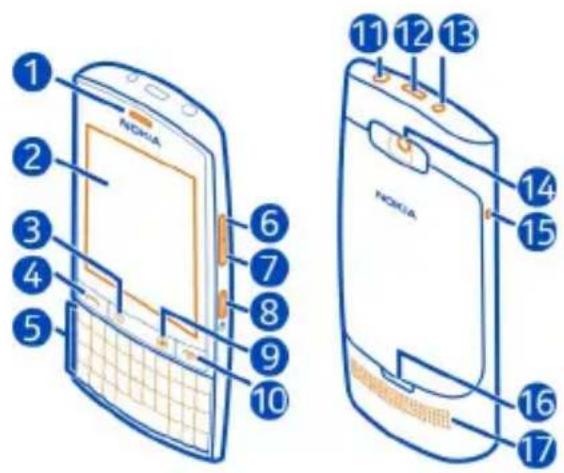
1 Hörer
2 Touchscreen
3 Mitteilungstaste
4 Anruftaste
5 Tastatur
6 Taste für Lauter/Vergrößern
7 Taste für Leiser/Verkleinern
8 Sperrtaste
9 Medientaste
10 Ende-/Ein-/Aus-Taste
11 Nokia AV-Anschluss (3,5 mm)
12 Micro-USB-Anschluss
13 Ladegerätanschluss
14 Kameraobjektiv. Entfernen Sie vor Verwendung der Kamera die Schutzfolie von der Linse.
15 Öffnung für Trageschlaufe
16 Entriegelung der rückseitigen Abdeckung
17 Lautsprecher
Texteingabe mit der Tastatur
Ihr Mobiltelefon verfügt über eine vollständige Tastatur.
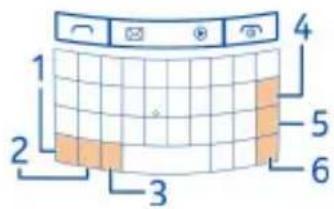
1 ↗ Funktionstaste. Um Sonderzeichen einzufügen, die oben auf den Tasten abgebildet sind, halten Sie die Funktionstaste gedrückt und drücken dann auf die entsprechende Taste. Um mehrere Sonderzeichen hintereinander einzugeben, drücken Sie zweimal die Funktionstaste. Drücken Sie die Funktionstaste, um zur Normalansicht zurückzukehren.
2 Umschalttaste. Um zwischen Groß- und Kleinschreibung umzuschalten, drücken Sie zweimal die Umschalttaste. Um einen einzelnen Großbuchstaben im Kleinbuchstabenmodus oder einen einzelnen Kleinbuchstaben im Großbuchstabenmodus, drücken Sie die Umschalttaste und dann die gewünschte Buchstabentaste.
3 Sym-Sym-Taste. Um Sonderzeichen einzufügen, die nicht auf der Tastatur abgebildet sind, drücken Sie die Sym-Taste, und wählen Sie das gewünschte Zeichen aus.
4 Rücktaste. Um ein Zeichen zu löschen, drücken Sie die Rücktaste. Um mehrere Zeichen zu löschen, halten Sie die Rücktaste gedrückt.
5 Eingabetaste. Drücken Sie die Eingabetaste, um den Cursor in die nächste Zeile bzw. das nächste Texteingabefeld zu setzen. Zusätzliche Funktionen hängen vom aktuellen Kontext ab. Im Adressfeld des Internet-Browsers hat die Eingabetaste beispielsweise die Funktion des Symbols "Wechseln zu".
6 Ctrl Strg-Taste
Einfügen einer Buchstabenvariante
So können Sie z. B. Buchstaben mit Akzenten einfügen. Um ein á einzufügen, halten Sie die Sym-Taste gedrückt, und drücken Sie so lange auf A, bis der gewünschte Buchstabe erscheint. Die Reihenfolge und Verfügbarkeit der Buchstaben hängt von der Eingabesprache ab.
Einsetzen einer SIM-Karte und eines Akkus
Hinweis: Schalten Sie das Gerät vor dem Abnehmen des Covers aus und trennen Sie es vom Ladegerät und anderen Geräten. Vermeiden Sie es, elektronische Komponenten zu berühren, während Sie die Cover wechseln. Lagern und benutzen Sie das Gerät immer mit aufgesetzten Cavern.
Wichtig: Das Mobiltelefon ist nur zur Verwendung mit einer Standard-SIM-Karte (siehe Abbildung) vorgesehen. Durch die Verwendung einer nicht SIM-Karte kann sowohl die Karte als auch das Mobiltelefon beschädigt werden. Außerdem können die auf der Karte gespeicherten Daten beschädigt werden. Erkundigen Sie sich bei Ihrem Mobilfunkanbieter nach der Verwendung einer SIM-Karte, die über einen Mini-UICC-Ausschnitt verfügt.
Dieses Mobiltelefon ist für die Verwendung eines Akkus vom Typ BP-3L ausgelegt. Verwenden Sie ausschließlich Nokia Original-Akkus.
Die SIM-Karte und die Kontakte darauf können durch Kratzer oder Verbiegen leicht beschädigt werden. Gehen Sie deshalb sorgsam mit der Karte um und lassen Sie beim Einlegen oder Entfernen der Karte Vorsicht walten.
1 Schalten Sie das Mobiltelefon aus.
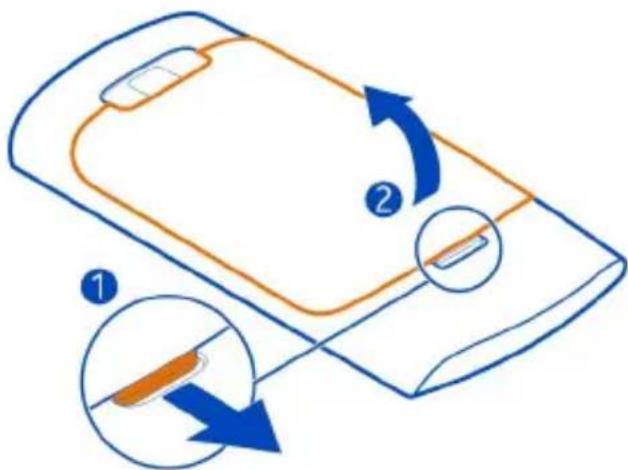
2 Schieben Sie die Entriegelung der rückseitigen Abdeckung nach unten, und nehmen Sie die Abdeckung ab.
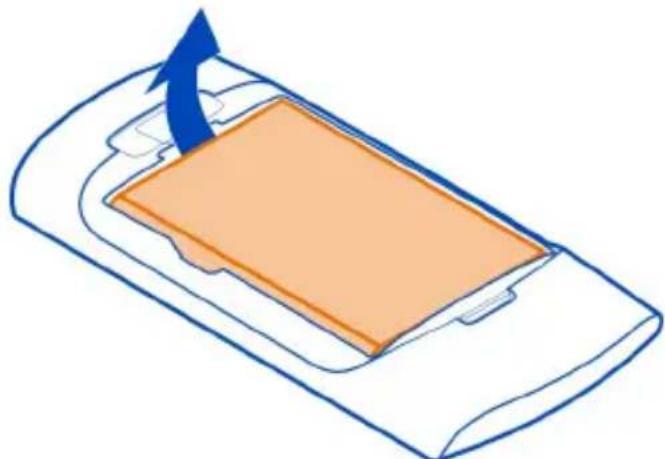
3 Nehmen Sie ggf. den Akku heraus.
4 Heben Sie die Abdeckung des SIM-Kartenhalters an, achten Sie darauf, dass der Kontaktbereich der SIM-Karte nach unten weist, und setzen Sie Karte in den Halter ein.
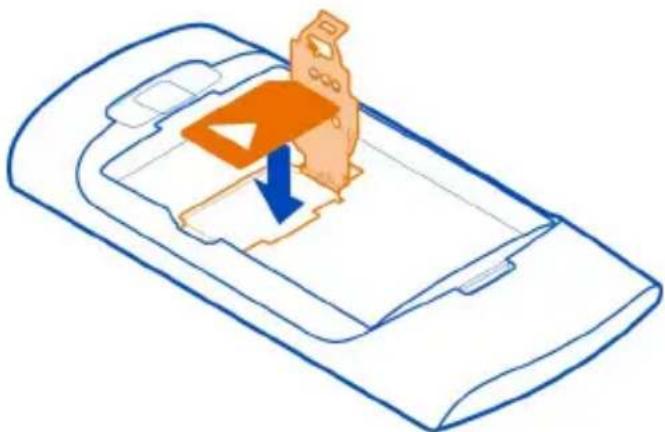
5 Drücken Sie die Abdeckung des SIM-Kartenhalters nach unten.
6 Beachten Sie die Anschlusskontakte des Akkus, und setzen Sie den Akku ein.
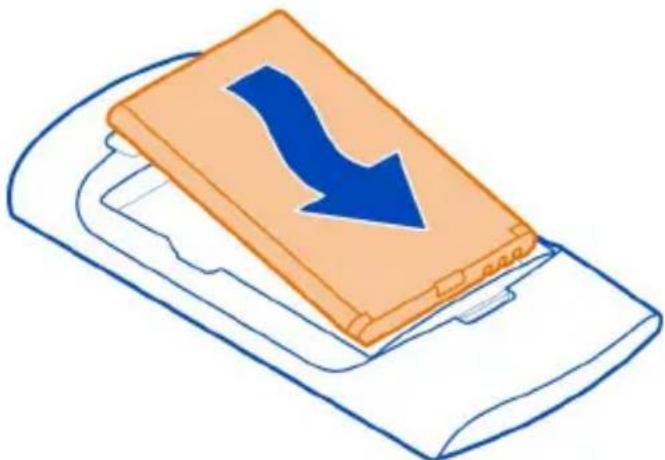
7 Führen Sie die oben Nasen in die entsprechenden Führungen, und drücken Sie die Abdeckung dann nach unten, bis sie einrastet.
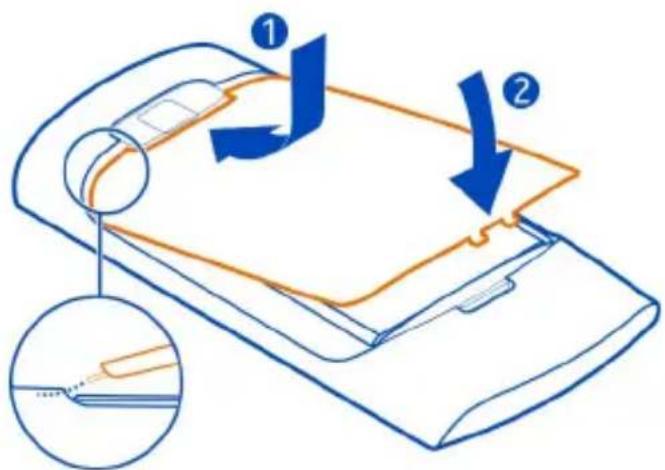
Entfernen der SIM-Karte
1 Schalten Sie das Mobiltelefon aus.
2 Entfernen Sie das rückseitige Cover.
3 Nehmen Sie ggf. den Akku heraus.
4 Heben Sie den SIM-Kartenhalter an, und entnehmen Sie die SIM-Karte.
Einsetzen einer Speicherkarte
Verwenden Sie ausschließlich Speicherkarten, die von Nokia für den Einsatz mit diesem Gerät zugelassen wurden. Durch die Verwendung einer nicht kompatiblen Speicherkarte kann sowohl die Karte als auch das Gerät beschädigt werden. Außerdem können die auf der Karte gespeicherten Daten beschädigt werden.
Ihr Mobiltelefon unterstützt Speicherkarten mit einer Kapazität von maximal 32 GB.
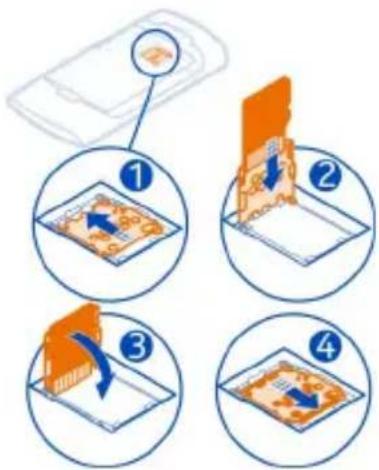
1 Schalten Sie das Mobiltelefon aus, entfernen Sie die rückseitige Abdeckung und nehmen Sie den Akku heraus.
2 Um den Speicherkartenhalter zu entriegeln, schieben Sie den Halter in die durch die Pfeilmarkierung auf dem Halter vorgegebene Richtung. Heben Sie den Speicherkartenhalter an (1).
3 Achten Sie darauf, dass der Kontaktbereich der Speicherkarte nach unten zeigt, und setzen Sie die Karte ein (2).
4 Drücken Sie den Speicherkartenhalter (3) nach unten.
5 Um den Speicherkartenhalter zu schließen, schieben Sie diesen zurück in seine ursprüngliche Position (4).
Speicherkarte herausnehmen
1 Schalten Sie das Mobiltelefon aus.
2 Entfernen Sie die rückseitige Abdeckung und den Akku.
3 Um den Speicherkartenhalter zu entriegeln, schieben Sie den Halter in die durch die Pfeilmarkierung auf dem Halter vorgegebene Richtung. Öffnen Sie den Speicherkartenhalter und nehmen Sie die Speicherkarte heraus.
Laden des Akkus
Ihr Akku wurde im Werk teilweise aufgeladen. Sie müssen ihn jedoch vor dem ersten Einschalten Ihres Mobiltelefons erneut aufladen. Wenn der Akku fast leer ist, gehen Sie wie folgt vor:
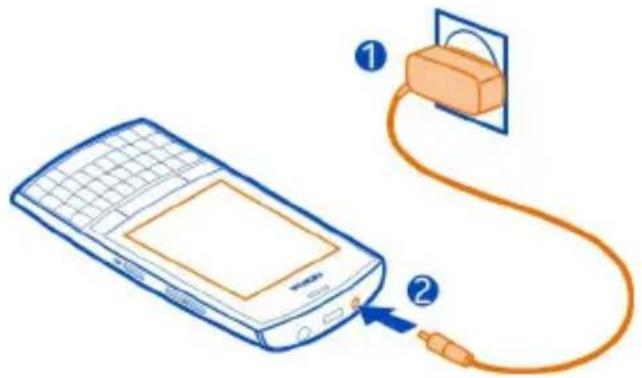
1 Schließen Sie das Ladegerät an eine Wandsteckdose an.
2 Schließen Sie das Ladegerät an das Mobiltelefon an.
3 Wenn der Akku gemäß Anzeige vollständig geladen ist, trennen Sie das Ladegerät vom Mobiltelefon und anschließend von der Netzsteckdose.
Sie müssen den Akku nicht für eine bestimmte Zeit laden und Sie können das Mobiltelefon während des Ladevorgangs verwenden.
Ist der Akku vollständig entladen, dauert es möglicherweise einige Minuten, bis die Ladeanzeige eingeblendet wird oder Sie Anrufe tätigen können.
Wurde der Akku über einen längeren Zeitraum nicht verwendet, müssen Sie das Ladegerät möglicherweise nach dem ersten Anschließen trennen und erneut anschließen, um den Ladevorgang zu starten.
Anbringen einer Trageschlaufe
Entfernen Sie das rückseitige Cover, führen Sie die Trageschlaufe durch die Öffnung, und binden Sie die Trageschlaufe um den Aufhänger.
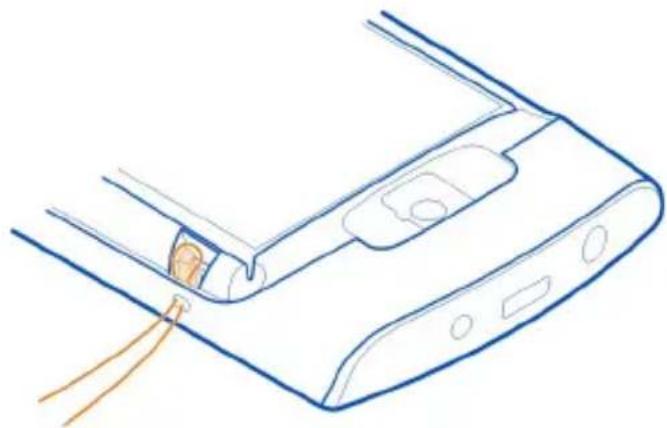
Die Trageschlaufe ist möglicherweise separat erhältlich.
Ein- oder Ausschalten des Mobiltelefons
Halten Sie die Ein-/Aus-Taste 📞 gedrückt, bis das Mobiltelefon vibriert.
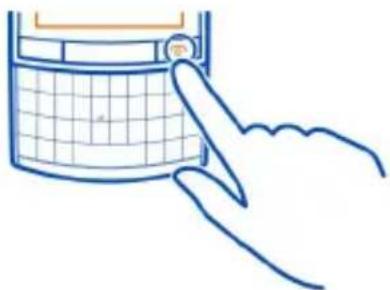
Möglicherweise werden Sie dazu aufgefordert, die Konfigurationseinstellungen bei Ihrem Netzbetreiber zu erfragen. Weitere Informationen zu diesem Netzdienst erhalten Sie von Ihrem Netzbetreiber.
Einbaulage der Antennen
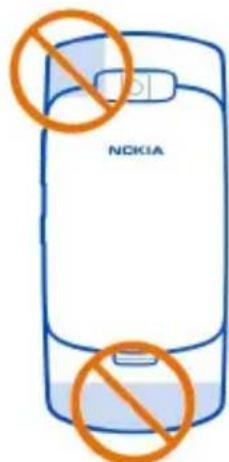
Der Antennenbereich ist markiert.
Vermeiden Sie ein Berühren der Antenne während des Funkverkehrs. Das Berühren der Antenne beeinträchtigt die Qualität der Funkverbindung und kann die Betriebsdauer des Akkus verkürzen, da der Stromverbrauch des Geräts höher ist als erforderlich.
Standardfunktionen
Zugriffscodes
| PIN- oder PIN2-Code(4-8 Ziffern) | Durch diese Codes wird Ihre SIM-Karte gegen unbefugte Benutzung geschützt. Außerdem sind sie für den Zugriff auf einige Funktionen erforderlich.Sie können Ihr Mobiltelefon so einstellen, dass Sie beim Einschalten zur Eingabe des PIN-Codes aufgefordert werden.Falls Sie die Codes nicht mit Ihrer SIM-Karte erhalten oder vergessen haben, wenden Sie sich an Ihren Dienstanbieter.Wenn Sie den Code dreimal hintereinander falsch eingeben, müssen Sie die Blockierung des Codes mithilfe des PUK- oder PUK2-Codes aufheben. |
| PUK- oder PUK2-Code(8 Ziffern) | Diese Codes sind erforderlich, um die Blockierung eines PIN-oder PIN2-Codes aufzuheben.Falls Sie den Code nicht mit Ihrer SIM-Karte erhalten haben, wenden Sie sich an Ihren Dienstanbieter. |
| IMEI-Nummer(15 Ziffern) | Diese Nummer dient zum Identifizieren gültiger Mobiltelefone im Netz. Mit der Nummer können beispielsweise auch gestohlene Mobiltelefone gesperrt werden.Um Ihre IMEI-Nummer anzuzeigen, wählen Sie *#06#. |
| Sperrcode(Sicherheitscode)(mind. 5 Ziffern) | Hierdurch können Sie Ihr Mobiltelefon gegen unbefugte Benutzung schützen.Sie können Ihr Mobiltelefon so einstellen, dass Sie zur Eingabe des von Ihnen festgelegten Sperrcodes aufgefordert werden. Der Standardsperrcode lautet 12345.Halten Sie den Code geheim und bewahren Sie ihn an einem sicheren Ort getrennt vom Mobiltelefon auf.Wenn Sie den Code vergessen und das Telefon gesperrt ist, ist eine Freischaltung erforderlich. Es können zusätzliche Kostenanfallen und möglicherweise werden die auf Ihrem Mobiltelefon gespeicherten persönlichen Daten gelöscht.Weitere Informationen erhalten Sie über den Nokia Care-Servicepunkt oder bei Ihrem Mobilfunkhändler. |
Sperren der Tasten und des Bildschirms
Wenn Sie Ihr Mobiltelefon in der Hosen- oder Handtasche tragen, können Sie durch Sperren der Tasten und des Bildschirms verhindern, dass unbeabsichtigt Anrufe getätigt werden.
Drücken Sie die Sperrtaste.
Entsperren der Tasten und des Bildschirms
Drücken Sie die Sperrtaste und wählen Sie Freigabe.
Touchscreen-Aktionen
Um mit der Touchscreen-Benutzeroberfläche zu interagieren, tippen bzw. tippen Sie lange auf den Touchscreen.
Öffnen eines Programms oder eines anderen Bildschirmobjekts
Tippen Sie auf das Programm oder das Objekt.
Zugreifen auf elementspezifische Optionen
Tippen Sie lange auf das Objekt. Ein Popup-Menü mit verfügbaren Optionen wird geöffnet.
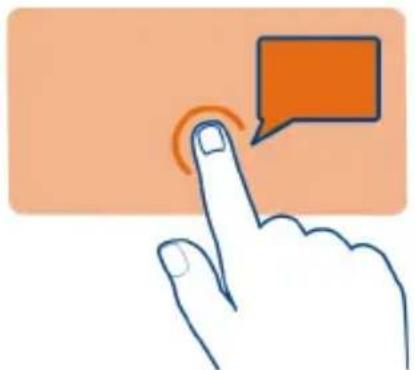
Navigieren in einer Liste oder einem Menü
Sie können mit dem Finger schnell über den Bildschirm fahren und Ihren Finger anschließend schnell vom Bildschirm lösen. Der Inhalt des Bildschirms wird mit derselben Geschwindigkeit und in dieselbe Richtung verschoben wie zum Zeitpunkt des Loslassens. Um ein Objekt aus einer Bildlaufliste auszuwählen und die Bewegung anzuhalten, tippen Sie auf das Objekt.
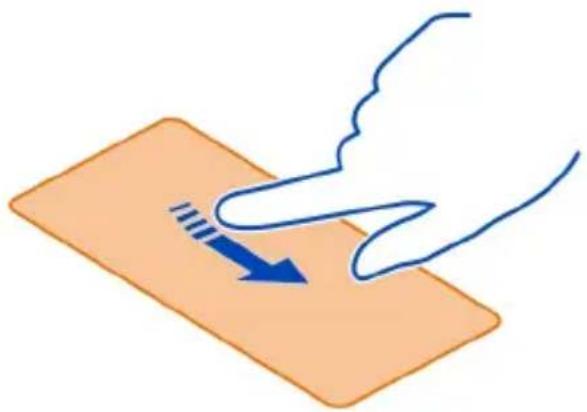
Legen Sie einen Finger auf den Bildschirm und streichen Sie ihn durchgehend in die gewünschte Richtung.
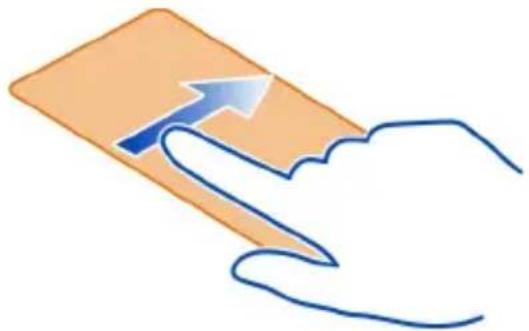
Wenn Sie beispielsweise Bilder ansehen, streichen Sie den Finger nach links, um das nächste Bild anzuzeigen. Um Ihre Bilder schnell zu durchsuchen, streichen Sie schnell über den Bildschirm und navigieren Sie dann nach links und rechts durch die Miniaturansichten.
Symbole

Sie haben ungelesene Mitteilungen.
Sie haben nicht gesendete, zurückgehaltene oder nicht zustellbare Mitteilungen.
Das Tastenfeld ist gesperrt.
Das Mobiltelefon klingelt bei eingehenden Anrufen oder beim Empfang von SMS nicht.
Eine Erinnerungszeit ist eingestellt.
oder E Das Mobiltelefon ist für das GPRS- oder EGPRS-Netz registriert.
oder Eine GPRS- oder EGPRS-Verbindung ist geöffnet.
oder Die GPRS- oder EGPRS-Verbindung wurde ausgesetzt (wird gehalten).
oder

Das Mobiltelefon ist bei einem UMTS-Netz registriert.
Das Mobiltelefon ist bei einem HSDPA-Netz registriert.
Die Bluetooth Funktechnik ist aktiviert.
WLAN ist aktiviert.
Wenn Sie über zwei Telefonleitungen verfügen, wird die zweite Leitung verwendet.
Alle eingehenden Anrufe werden an eine andere Nummer umgeleitet.
Das zurzeit aktive Profil ist ein Zeitprofil.
Ein Headset ist an das Mobiltelefon angeschlossen.
Das Mobiltelefon ist über ein USB-Datenkabel an ein anderes Gerät angeschlossen.
Kopieren von Kontakten und Bildern aus Ihrem alten Mobiltelefon
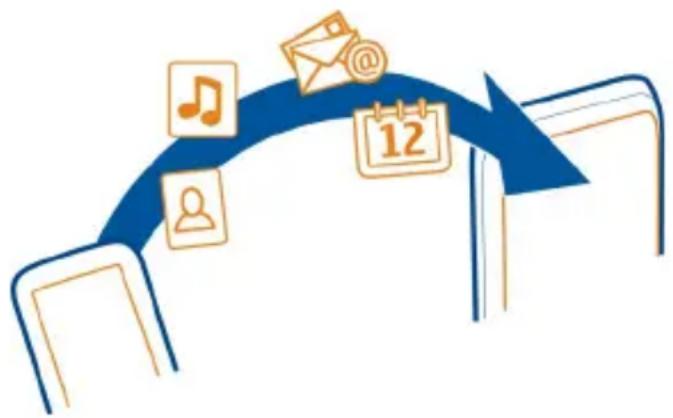
Möchten Sie Inhalte aus Ihrem alten Nokia Mobiltelefon kopieren und Ihr neues Mobiltelefon schnell nutzen? Sie können kostenlos Inhalte, z. B. Kontakte, Kalendereinträge und Bilder, auf Ihr neues Mobiltelefon kopieren.
flowchart
graph TD
    A["Music Icon"] --> B["Email Icon"]
    B --> C["Document Icon"]
    C --> D["Feedback Loop"]
    D --> E["Document Icon"]
    style A fill:#f9f,stroke:#333
    style B fill:#f9f,stroke:#333
    style C fill:#f9f,stroke:#333
    style D fill:#f9f,stroke:#333
    style E fill:#f9f,stroke:#333
1 Aktivieren Sie die Bluetooth Funktion auf beiden Mobiltelefonen.
Wählen Sie Menü > Einstellungen > Verbindungen > Bluetooth und Ein.
2 Wählen Sie Menü >Einstellungen >Synchr. u. Sicher..
3 Wählen Sie Telefonwechsel > Hierher kopieren.
4 Wählen Sie den zu kopierenden Inhalt und Fertig aus.
5 Wählen Sie Ihr vorheriges Mobiltelefon aus der Liste aus.
6 Wenn für das andere Mobiltelefon ein Passcode erforderlich ist, geben Sie diesen ein. Der Passcode, den Sie selbst definieren können, muss auf beiden Mobiltelefonen eingegeben werden. Der Passcode ist bei manchen Mobiltelefonen festgelegt. Einzelheiten hierzu finden Sie in der Bedienungsanleitung des anderen Mobiltelefons.
Der Passcode ist nur für die aktuelle Verbindung gültig.
7 Erlauben Sie Verbindungs- und Kopieranfragen, wenn Sie dazu aufgefordert werden.
Ändern der Lautstärke eines Anrufs, Songs oder Videos
Betätigen Sie die Lautstärketasten.
Sie müssen das Mobiltelefon nicht direkt ans Ohr halten, da der integrierte Lautsprecher auch das Sprechen und Hören aus einer kurzen Entfernung ermöglicht.
Aktivieren des Lautsprechers während eines Gesprächs
Wählen Sie Lautspr..
Anrufe
Tätigen eines Anrufs
1 Geben Sie in der Startansicht die Telefonnummer ein.
Um eine Nummer zu löschen, wählen Sie Löschen.
Um das Pluszeichen (+) einzugeben, das für Auslandsanrufe verwendet wird, drücken Sie +.
2 Um den Anruf auszuführen, drücken Sie die Anruftaste.
3 Um den Anruf zu beenden, drücken Sie die Ende-Taste.
Tipp: Um zum Eingeben der Telefonnummer die virtuelle Tastatur zu verwenden, drücken Sie auf die Anruftaste, und wählen Sie Wählfeld aus.
Anrufen der zuletzt gewählten Nummer
Versuchen Sie, jemanden anzurufen, es nimmt jedoch niemand ab? Sie können ganz einfach noch einmal anrufen.
1 Drücken Sie in der Startansicht die Anruftaste.
2 Wählen Sie die Nummer aus, und drücken Sie die Anruftaste.
Anzeigen der Anrufe in Abwesenheit
Möchten Sie die Person anzeigen, deren Anruf Sie verpasst haben?
Wählen Sie in der Startansicht die Option Zeigen. Der Name des Anrufers wird angezeigt, wenn dieser in der Kontaktliste gespeichert ist.
Anrufe in Abwesenheit und eingegangene Anrufe werden nur angezeigt, wenn dies durch das Netz unterstützt wird, das Mobiltelefon eingeschaltet ist und sich in Reichweite des Netzdienstes befindet.
Zurückrufen eines Anrufers oder einer Nummer
Wählen Sie den Kontakt oder die Nummer aus, und drücken Sie die Anruftaste.
Späteres Anzeigen der Anrufe in Abwesenheit
Wählen Sie Menü > Kontakte > Protokoll und Anrufe in Abwes..
Informationen zu Internetanrufen
Sie können über das Internet Anrufe annehmen und tätigen (Netzdienst). Internetanrufdienste können zwischen Computern, Mobiltelefonen sowie zwischen einem VoIP-Gerät (Voice over Internet Protocol) und einem herkömmlichen Telefon geführt werden.
Einige Internetanrufdienste bieten kostenlose Internetanrufe an. Informationen zu Verfügbarkeit, Verbindung und Kosten erhalten Sie von Ihrem Dienstanbieter für Internetanrufe.
In einigen Ländern gelten möglicherweise Einschränkungen für die Nutzung von VoIP oder anderen Diensten. Weitere Informationen erhalten Sie von Ihrem Nokia Händler, Dienstanbieter oder bei den zuständigen Behörden.
Um Telefongespräche über das Internet führen oder empfangen zu können, müssen Sie sich im Dienstbereich eines WLAN- oder UMTS-Netzes befinden und bei einem Internettelefoniedienst angemeldet sein.
Wenn Sie das UMTS-Netz für Internetanrufe verwenden, überprüfen Sie, dass Ihr Dienstanbieter Internetanrufe im UMTS-Netz unterstützt. Hierbei wird die Verwendung einer Datenflatrate empfohlen, um Kosten zu sparen.
Tipp: Wenn Sie über keine Datenflatrate von Ihrem Dienstanbieter verfügen, können Sie Internetanrufe über ein WLAN tätigen, um entsprechende Telefonkosten einzusparen.
Tätigen eines Internetanrufs
Wenn Sie an einem Internetanrufdienst angemeldet sind, können Sie Internetanrufe tätigen.
Der Internettel.-Assis. hilft Ihnen beim Einrichten Ihres Kontos. Legen Sie die Kontoinformationen Ihres Dienstanbieters für Internetanrufe bereit, bevor Sie den Assistenten starten.
Einrichten Ihres Kontos für Internettelefonie
1 Stellen Sie sicher, dass eine gültige SIM-Karte eingelegt ist und dass Ihr Mobiltelefon mit einem WLAN oder UMTS-Netz verbunden ist.
2 Wählen Sie Menü >Einstellungen und Verbindungen >Internet-Telefon.
3 Wählen Sie Verbind., und befolgen Sie die Anweisungen auf dem Display.
Nach Beendigung des Assistenten wird Ihr Konto in der Kontenliste angezeigt.
Wenn die Einstellungen für Internettelefonie nicht funktionieren, wenden Sie sich an Ihren Dienstanbieter.
Anrufen eines Kontakts
1 Wählen Sie Menü > Kontakte und Namen.
2 Wählen Sie den Kontakt und Internetanruf aus.
Anrufen einer Telefonnummer
Geben Sie die Telefonnummer ein, und wählen Sie Optionen >Internetanruf.
Für Notrufe wird nur das Mobiltelefonnetz verwendet.
Kontakte
Speichern eines Namens und einer Telefonnummer
Wählen Sie Menü > Kontakte.
Wählen Sie Neu hinzufügen aus und geben Sie die Telefonnummer und den Namen ein.
Hinzufügen oder Bearbeiten der Details eines Kontakts
1 W ä h l e n S i e Namen und einen Kontakt.
2 Wählen Sie Optionen > Detail hinzufüg..
Tipp: Um einen Klingelton oder ein Bild für einen Kontakt hinzuzufügen, wählen Sie den Kontakt und Optionen > Detail hinzufüg. > Multimedia aus.
Verwenden der Kurzwahl
Sie können Ihre Freunde und Familienmitglieder schnell anrufen, indem Sie den Zifferntasten Ihres Mobiltelefons die am häufigsten von Ihnen verwendeten Telefonnummern zuweisen.
Wählen Sie Menü > Kontakte > Kurzwahl.
Zuweisen einer Telefonnummer zu einer Zifferntaste
1 Wählen Sie eine Zifferntaste aus. Die 1 ist für die Mailbox reserviert.
2 Geben Sie eine Nummer ein oder suchen Sie einen Kontakt.
Entfernen oder Ändern der einer Zifferntaste zugewiesenen Telefonnummer
Drücken Sie lange auf die Zifferntaste und wählen Sie aus dem Popup-Menü Löschen oder Ändern aus.
Tätigen eines Anrufs
Halten Sie in der Startansicht eine Zifferntaste gedrückt.
Deaktivieren der Kurzwahlfunktion
Wählen Sie Menü > Einstellungen und Anrufe > Kurzwahl > Aus.
Schreiben von Text
Texteingabefunktionen
Der Texteditor Ihres Mobiltelefons bietet Ihnen viele Möglichkeiten zum bequemen Texten. Sie können den Texteditor durch Auswählen von Menü > Mitteilungen und Mitteil. verfassen öffnen.
Schreiben mithilfe der Tastatur
Ihr Mobiltelefon verfügt über eine vollständige Tastatur.
Festlegen der Schreibsprache
Wählen Sie Optionen >Eingabesprache und die gewünschte Sprache aus. Um die Schreibsprache zu ändern, können Sie auch die Funktionstaste und dann die Strg-Taste drücken.
Umschalten zwischen Zahlen- und Buchstabenmodus
Drücken Sie mehrfach die Funktionstaste, bis das Symbol für die gewünschte Eingabemethode angezeigt wird.
Sperren des Zahlenmodus
Drücken Sie zweimal die Funktionstaste. Drücken Sie die Funktionstaste, um zum normalen Modus zurückzukehren.
Umschalten zwischen Groß- und Kleinschreibung
Drücken Sie die Umschalttaste.
Einfügen der oben rechts auf den Tasten abgebildeten Zahlen und Zeichen
Halten Sie die entsprechende Taste gedrückt.
Löschen eines Zeichens
Wählen Sie Löschen. Sie können auch die Rücktaste drücken

Einfügen eines Sonderzeichens oder Symbols
Drücken Sie die Sym-Taste und wählen Sie das gewünschte Symbol aus. Um weitere Symbole anzuzeigen, wählen Sie ◀ oder ▶
Einfügen einer neuen Zeile
Drücken Sie die Eingabetaste.
Einfügen eines Leerzeichens
Drücken Sie die Leertaste.
Kopieren und Ausschneiden von Text
Halten Sie die Umschalttaste gedrückt, und markieren Sie dann durch Navigieren ein Wort, einen Satz oder einen Textabschnitt. Halten Sie die Strg-Taste gedrückt, und drücken Sie dann C (kopieren) oder X (ausschneiden).
Einfügen von Text
Wechseln Sie zur gewünschten Position, halten Sie die Strg-Taste gedrückt, und drücken Sie dann V.
Vorausschauende Texteingabe
Die vorausschauende Texteingabe basiert auf einem integrierten Wörterbuch. Nicht alle Sprachen werden unterstützt.
Aktivieren und Deaktivieren der vorausschauenden Texteingabe
Wählen Sie Optionen >Eingabehilfen >Ein oder Aus.
Umschalten zwischen vorausschauender und traditioneller Texteingabe
Halten Sie die Strg-Taste gedrückt, und drücken Sie dann die Leertaste.
Sie können auch Optionen wählen und gedrückt halten.
Schreiben von Text mit vorausschauender Texteingabe
1 Beginnen Sie mit der Eingabe eines Wortes über die Zeichentasten. Das Mobiltelefon schlägt mögliche Wörter vor.
2 Um ein Wort zu bestätigen, drücken Sie auf die Leertaste. Wenn das Wort nicht korrekt ist, navigieren Sie durch die Liste mit vorgeschlagenen Wörtern nach unten. Wählen Sie das gewünschte Wort aus.
3 Geben Sie das nächste Wort ein.
Mitteilungen
Senden einer Mitteilung
Bleiben Sie mithilfe von SMS- und Multimedia-Mitteilungen mit Ihrer Familie und Ihren Freunden in Kontakt. Sie können Bilder, Videos und Visitenkarten an Ihre Mitteilung anhängen.
Wählen Sie Menü > Mitteilungen.
1 W ä h l e n S i e Mitteil. verfassen.
2 Um einen Anhang hinzuzufügen, wählen Sie Optionen > Objekt einfügen aus.
3 Verfassen Sie Ihre Mitteilung und wählen Sie Fortfahr. aus.
4 Um eine Telefonnummer oder eine E-Mail-Adresse manuell einzugeben, wählen Sie Nummer oder Mail. Geben Sie eine Telefonnummer ein oder wählen Sie Mail aus und geben Sie eine E-Mail-Adresse ein.
5 W ä h l e n S i e Senden.
Tipp: Um ein Sonderzeichen oder einen Smiley einzufügen, wählen Sie Optionen > Sonderzeichen.
Das Senden einer Mitteilung mit einem Anhang ist möglicherweise teurer als das Senden einer normalen SMS. Weitere Informationen erhalten Sie von Ihrem Dienstanbieter.
Sie können SMS-Mitteilungen versenden, die die normale Zeichenbegrenzung einer einzelnen Mitteilung überschreiten. Längere Mitteilungen werden in Form von zwei oder mehr Mitteilungen gesendet. Ihr Diensteanbieter erhebt hierfür eventuell entsprechende Gebühren.
Zeichen mit Akzenten oder andere Sonderzeichen sowie Zeichen bestimmter Sprachen benötigen mehr Speicherplatz, wodurch die Anzahl der Zeichen, die in einer Mitteilung gesendet werden können, zusätzlich eingeschränkt wird.
Wenn das Objekt in der Multimedia-Mitteilung für das Netz zu groß ist, reduziert das Gerät möglicherweise die Größe automatisch.
Multimedia-Mitteilungen können nur auf kompatiblen Geräten empfangen und angezeigt werden. Die Anzeige von Mitteilungen kann je nach Gerät variieren.
Anzeigen eines Gesprächs
Sie können die Mitteilungen, die Sie an einen bestimmten Kontakt gesendet bzw. von diesem empfangen haben, in einer einzigen Ansicht anzeigen und das Gespräch in dieser Ansicht fortsetzen.
Wählen Sie Menü > Mitteilungen.
Lesen einer Mitteilung in einem Gespräch
Wählen Sie Dialoge, ein Gespräch und eine Mitteilung aus.
Wechseln Sie zur herkömmlichen Eingangsansicht
Wählen Sie Optionen > Eingangsansicht.
Mitteilungstaste
Um eine Mitteilung zu verfassen oder Ihr Postfach auf neue Mitteilungen zu überprüfen, drücken Sie die Mitteilungstaste 📧.
Anhören von Sprachmitteilungen
Wenn Sie einen Anruf nicht entgegennehmen können, können Sie ihn an Ihren Anrufbeantworter umleiten und die Mitteilung später anhören.
Sie benötigen unter Umständen ein Sprachmailbox-Abonnement. Weitere Informationen zu diesem Netzdienst erhalten Sie von Ihrem Dienstanbieter.
1 Wählen Sie Menü > Mitteilungen > Sprachmitteil. > Sprachanruf-Mitteil. und Anrufbeantworternr..
2 Geben Sie Ihre Anrufbeantworternummer ein und wählen Sie OK aus.
3 Um die Sprachmailbox anzurufen, halten Sie in der Startansicht 1 gedrückt.
Senden einer Audiomitteilung
Sie haben keine Zeit, um eine Textmitteilung zu schreiben? Nehmen Sie stattdessen eine Audiomitteilung auf und senden Sie diese.
Wählen Sie Menü > Mitteilungen.
1 Wählen Sie Andere Mitteil. > Audiomitteilung.
2 Um Ihre Mitteilung aufzunehmen, wählen Sie
3 Um die Aufzeichnung zu beenden, wählen Sie
4 W ä h l e n S i e Weiter und einen Kontakt.


Personalisieren des Mobiltelefons
Informationen zur Startansicht
In der Startansicht haben Sie folgende Möglichkeiten:
- Anzeigen von Benachrichtigungen über Anrufe in Anwesenheit und empfangene Nachrichten
- Öffnen Ihrer meistgenutzten Programme
- Hinzufügen von Schnellzugriffen für verschiedene Funktionen, wie z. B. das Aufnehmen eines Bildes oder Durchsuchen des Internets
- Anzeigen wichtiger Kontakte und schnelles Anrufen oder Senden von Text- und E-Mail-Mitteilungen
- Zugreifen auf Ihre bevorzugten sozialen Netzwerkdenste
Anpassen der Startansicht
Möchten Sie Ihre Lieblingslandschaft oder Bilder Ihrer Familie als Hintergrund für die Startansicht festlegen? Sie können den Hintergrund und die Objekte in der Startansicht ändern bzw. neu anordnen, um sie an Ihre Wünsche anzupassen.
Ändern des Hintergrunds
1 Wählen Sie Menü > Einstellungen und Display > Hintergrund.
2 Wählen Sie einen Ordner und ein Bild aus.
Sie können auch ein Foto mit der Kamera Ihres Mobiltelefons aufnehmen und dieses Foto verwenden.
Tipp: Laden Sie weitere Hintergründe im Nokia Store herunter. Weitere Informationen finden Sie unter www.nokia.com/support.
Hinzufügen eines Programms oder Schnellzugriffs
1 Tippen Sie lande auf die Startansicht und wählen Sie im Popup-Menü den Eintrag Anzeige anpas..
2 Wählen Sie die Leiste, eine Option aus der Liste und dann Fertig aus.
Ändern eines Schnellzugriffs
1 Tippen Sie lange auf den zu ändernden Schnellzugriff und wählen Sie im Popup-Menü die Option Schnellz. ändern.
2 Wählen Sie ein Objekt aus der Liste aus.
Tipp: Um die Schriftgröße in den Programmen Mitteilungen und Kontakte oder im Hauptmenü zu vergrößern, wählen Sie Menü > Einstellungen und Display > Schriftgröße aus.
Personalisieren der Klingeltöne
Sie können die Klingel-, Tasten- und Warntöne für jedes Profil personalisieren.
Wählen Sie Menü > Einstellungen und Töne.
Klingelton ändern
Wählen Sie Klingelton:. Wählen Sie nun einen Klingelton aus Galerie oder aus Ihren heruntergeladenen Tönen.
Tipp: Laden Sie weitere Klingeltöne im Nokia Store herunter. Weitere Informationen zum Nokia Store finden Sie unter www.nokia.com/support.
Nachdem Sie einen Klingelton ausgewählt haben, können Sie einen Bereich des Klingeltons markieren, und diesen als Ihren Klingelton einrichten. Der Original-Klingelton oder Soundclip wird nicht kopiert oder modifiziert. Aktuelle Klingeltöne
können nicht modifiziert werden; zudem werden nicht alle Klingelton-Formate unterstützt.
Markieren Sie den zu verwendenden Bereich.
1 Wählen Sie einen Klingelton aus. Wählen Sie Ja, wenn Sie dazu aufgefordert werden.
2 Ziehen Sie den Startmarker zum Startpunkt.
3 Ziehen Sie den Endmarker zum Endpunkt.
Wenn eine Markierung an einen neuen Punkt verschoben wird, wird die Auswahl wiedergegeben.
4 Wählen Sie Wiederg., um die Auswahl manuell wiederzugeben.
5 W ä h l e n S i e Fertig.
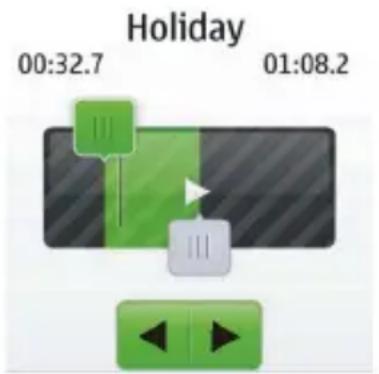
Tipp: Um eine Feineinstellung der Start- und Endpunkte des ausgewählten Bereichs vorzunehmen, wählen Sie das Symbol oder Drücken Sie dann lange auf oder ▶.
Ändern der Lautstärke der Tastentöne
Wählen Sie Tastentöne: aus und ziehen Sie den Lautstärkeregler.
Zeitmanagement
Andern des Datums und der Uhrzeit
Wählen Sie Menü > Einstellungen und Datum u. Uhrzeit.
Ändern der Zeitzone auf Reisen
1 Wählen Sie Datum und Uhrzeit >Zeitzone:.
2 Wählen Sie die Zeitzone Ihres Standorts aus.
3 W ä h l e n S i e Speichern.
Datum und Uhrzeit werden gemäß der Zeitzone eingestellt. Auf diese Weise wird sichergestellt, dass Ihr Mobiltelefon die korrekte Sendezeit für empfangene Text- und Multimedia-Mitteilungen anzeigt.
"GMT -5" gibt zum Beispiel die Zeitzone für New York (USA) an: 5 Stunden westlich von Greenwich, London (GB).
Einrichten eines Weckalarms
Sie können Ihr Mobiltelefon als Wecker verwenden.
Wählen Sie in der Startansicht die Uhr aus.
1 Stellen Sie die Weckzeit ein.
2 W ä h l , e um die Weckzeit einzustellen.
3 Zum Einstellen des Alarmsignals, beispielsweise zu derselben Zeit an jedem Tag, wählen Sie Einstell. > Weckwiederholung > Ein und die Tage aus.
Tipp: Um den Wecker zu öffnen, können Sie auch Menü > Progr. > Wecker auswählen.
Hinzufügen eines Termins
Speichern Sie wichtige Termine als Besprechungen in Ihrem Kalender.
Wählen Sie Menü > Kalender.
1 Navigieren Sie zum gewünschten Datum, und wählen Sie Optionen > Neuer Eintrag.
2 W ä h l e n S i e Besprechung, und füllen Sie die Felder.
Verbindungen
Bluetooth
Informationen zu Bluetooth Verbindungen
Wählen Sie Menü > Einstellungen > Verbindungen > Bluetooth.
Sie können drahtlose Verbindungen zu anderen kompatiblen Geräten herstellen, zum Beispiel Mobiltelefone, Computer, Headsets und Kfz-Zubehör.
Sie können die Verbindung verwenden, um Elemente von Ihrem Mobiltelefon zu senden, Dateien von Ihrem kompatiblen PC zu kopieren und Dateien mit einem kompatiblen Drucker zu drucken.
Da mit Bluetooth Funktechnik ausgestattete Geräte über Funkwellen kommunizieren, muss keine direkte Sichtverbindung zwischen den Geräten bestehen. Die Geräte müssen jedoch weniger als zehn Meter voneinander entfernt sein. Die Verbindung
kann dabei durch Hindernisse wie Wände oder durch andere elektronische Geräte beeinträchtigt werden.
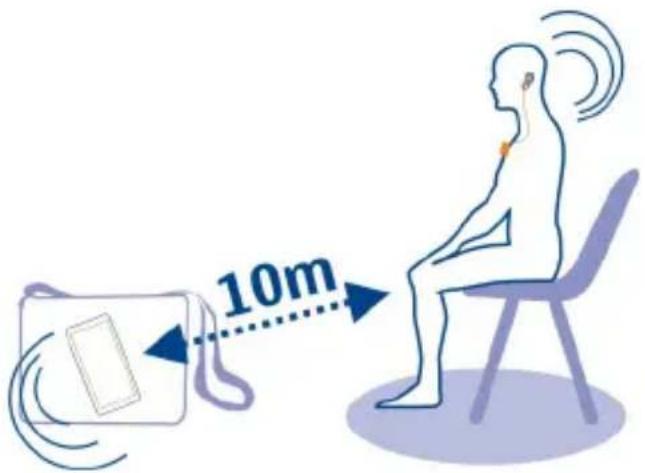
Wenn Ihr Telefon gesperrt ist, kann es nur zu einem gekoppelten Gerät eine Verbindung herstellen, das auf Auto. Verbind. gestellt ist.
Tipp: Um von der Startansicht aus schnell auf die Bluetooth Einstellungen zuzugreifen, halten Sie die Bluetooth Taste sym gedrückt.
Senden eines Bildes oder sonstigen Inhalts an ein anderes Gerät über Bluetooth Funktechnik
Verwenden Sie die Bluetooth Funktechnik zum Senden von Bildern, Videos, Visitenkarten und anderen von Ihnen erstellen Inhalten an Ihren Computer und an die kompatiblen Mobiltelefone und Geräte von Freunden.
1 Wählen Sie das zu sendende Objekt und halten Sie dabei die Taste gedrückt. Wählen Sie dann im Popup-Menü Senden > Via Bluetooth.
2 Wählen Sie das Gerät für die Verbindung aus. Wenn das gewünschte Gerät nicht angezeigt wird, wählen Sie Optionen > Neue Suche, um danach zu suchen. Bluetooth Geräte innerhalb der Reichweite werden angezeigt.
3 Wenn für das andere Gerät ein Passcode erforderlich ist, geben Sie diesen ein. Der Passcode, den Sie selbst definieren können, muss auf beiden Geräten eingegeben werden. Der Passcode ist bei manchen Geräten festgelegt. Einzelheiten hierzu finden Sie in der Bedienungsanleitung des Geräts. Der Passcode ist nur für die aktuelle Verbindung gültig.
Die verfügbaren Optionen können variieren.
USB-Datenkabel
Kopieren von Inhalten zwischen Ihrem Mobiltelefon und einem Computer
Sie können ein USB-Datenkabel verwenden, um Bilder und andere Inhalte zwischen Ihrem Mobiltelefon und einem kompatiblen Computer zu kopieren.
1 Schließen Sie das Mobiltelefon über ein USB-Kabel an den Computer an.
2 Wählen Sie aus folgenden Modi aus:
Nokia Suite — Nokia Suite ist auf Ihrem Computer installiert.
Medienübertrag. — Nokia Suite ist nicht auf Ihrem Computer installiert. Wenn Sie Ihr Mobiltelefon an ein Unterhaltungssystem oder Drucker anschließen möchten, verwenden Sie diesen Modus.
Massenspeicher — Nokia Suite ist nicht auf Ihrem Computer installiert. Das Mobiltelefon wird auf Ihrem Computer als tragbares Gerät angezeigt. Stellen Sie sicher, dass eine Speicherkarte eingelegt ist. Wenn Sie Ihr Mobiltelefon mit anderen Geräten verbinden möchten, zum Beispiel mit einer Stereoanlage oder einem Autoradio, verwenden Sie diesen Modus.
3 Um Inhalte zu kopieren, verwenden Sie den Dateimanager des Computers.
Verwenden Sie Nokia Suite zum Kopieren Ihrer Kontakte, Musikdateien, Videos oder Bilder.
Kopieren eines Bildes und anderer Inhalte zwischen Ihrem Mobiltelefon und einem USB-Speicherstick
Sie können Bilder von Ihrem Mobiltelefon auf einen kompatiblen USB-Speicherstick kopieren. Damit können Sie Sicherungen Ihrer Bilder erstellen, wenn Sie auf Reisen sind.
1 Schließen Sie ein kompatibles USB OTG-Adapterkabel an den Micro-USB-Anschluss Ihres Mobiltelefons an.
2 Schließen Sie einen Speicherstick an das USB OTG-Adapterkabel an.
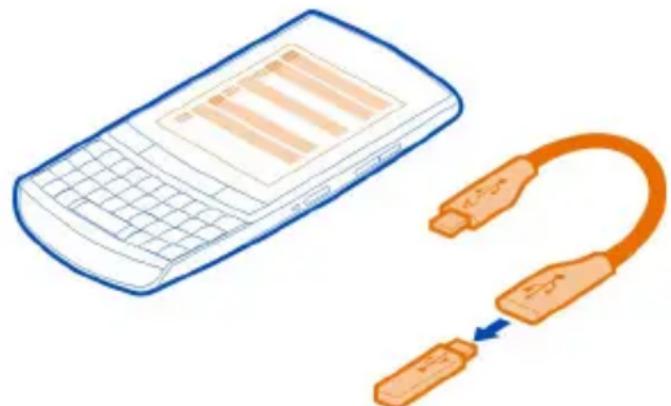
3 Wählen Sie Menü > Progr. > Galerie, und wählen und halten Sie eine Datei oder einen Ordner.
4 Wählen Sie aus, ob Sie die Datei bzw. den Ordner kopieren oder verschieben möchten.
5 Wählen Sie den Zielordner aus.
Herstellen der Verbindung zu einem WLAN
Informationen zu WLAN-Verbindungen
Wählen Sie Menü > Einstellungen > Verbindungen > WLAN.
Stellen Sie eine Verbindung zu einem WLAN her, und verwalten Sie Ihre WLAN-Verbindungen.
Tipp: Um von der Startansicht aus schnell auf die WLAN-Einstellungen zuzugreifen, halten Sie die WLAN-Taste 📷 gedrückt.

Wichtig: Verwenden Sie eine Verschlüsselungsmethode, um die Sicherheit Ihrer
WLAN-Verbindung zu erhöhen. Durch die Datenverschlüsselung minimieren Sie das Risiko eines unbefugten Zugriffs auf Ihre Daten.
Herstellen einer WLAN-Verbindung von zuhause aus
Wenn Sie zuhause über Ihr Mobiltelefon auf das Internet zugreifen möchten, können Sie Datenübertragungskosten sparen, indem Sie die Verbindung über Ihr WLAN herstellen.
Wählen Sie Menü >Einstellungen >Verbindungen >WLAN.
Erstmaliges Herstellen der Verbindung
1 Um nach Ihrem Heim-WLAN zu suchen, wählen Sie Verfügbare WLANs aus.
2 Um die Verbindung herzustellen, wählen Sie Ihr Heim-WLAN aus.
3 Wenn Ihr WLAN gesichert ist 🔒, geben Sie das Passwort ein.
4 Wenn Sie Ihr Heim-WLAN speichern, müssen Sie in Zukunft nicht mehr danach suchen. Wählen und halten Sie das WLAN, und wählen Sie im Popup-Menü Speichern.

zeigt ein gespeichertes WLAN an.
Herstellen der Verbindung mit Ihrem gespeicherten WLAN zuhause
1 W ä h l e n S i e Gespeicherte WLANs.
2 Wählen Sie Ihr Heim-WLAN, und wählen Sie im Popup-Menü Verbinden.
Trennen der Verbindung zu einem WLAN
Drücken Sie lange auf das verbundene WLAN 🎯 und wählen Sie im Popup-Menü Trennen.
Herstellen einer WLAN-Verbindung von unterwegs
Die Herstellung einer WLAN-Verbindung ist eine praktische Möglichkeit, um unterwegs auf das Internet zuzugreifen. Sie können an öffentlichen Orten, wie z. B.
in einer Bibliothek oder in einem Internet-Café, eine Verbindung zu öffentlichen WLANs herstellen.
Wählen Sie Menü > Einstellungen > Verbindungen > WLAN.
Für die Verbindung mit gesicherten WLANs 🔍 benötigen Sie ein Passwort.
1 Um nach verfügbaren WLANs zu suchen, wählen Sie Verfügbare WLANs aus.
2 Wählen Sie ein WLAN aus.
3 Wenn das WLAN gesichert ist, geben Sie das Passwort ein.
Trennen der Verbindung zu einem WLAN
Wählen Sie und halten Sie das verbundene WLAN 📋, und wählen Sie im Popup-Menü Trennen.
Herstellen der Verbindung zu einem verborgenen WLAN
Wählen Sie Menü > Einstellungen > Verbindungen > WLAN.
Sie können eine Verbindung zu einem verborgenen WLAN herstellen, wenn Sie den Namen (SSID) und das Passwort kennen.
1 Um nach verfügbaren WLANs zu suchen, wählen Sie Verfügbare WLANs aus.
2 W ä h l e n S i e (Verborg. Netzwerk).
3 Geben Sie den Namen (SSID) und das Passwort ein.
Trennen der Verbindung zu einem WLAN
Wählen Sie und halten Sie das verbundene WLAN 📋, und wählen Sie im Popup-Menü Trennen.
Musik und Audio
UKW-Radio
Informationen zum UKW-Radio
Wählen Sie Menü > Musik > Radio.
Mit Ihrem Mobiltelefon können Sie Radiosender anhören. Schließen Sie dazu einfach ein Headset an und wählen Sie einen Sender aus.
Um Radio zu hören, müssen Sie ein kompatibles Headset an das Gerät anschließen. Das Headset fungiert als Antenne.
Es ist nicht möglich, über ein Bluetooth Headset Radio zu hören.
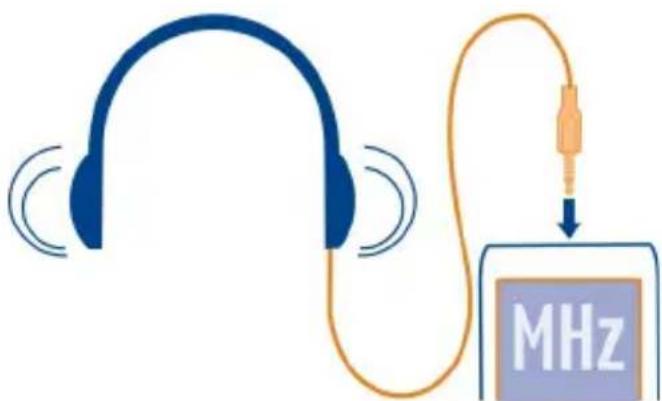
Radioempfang
Schließen Sie ein kompatibles Headset an Ihr Mobiltelefon an. Das Headset fungiert als Antenne.
Wählen Sie Menü > Musik > Radio.
Einstellen der Lautstärke
Verwenden Sie die Lautstärketasten.
Beenden der Radiofunktion
Drücken Sie die Ende-Taste.
Einstellen des Radios für die Wiedergabe im Hintergrund
Wählen Sie Optionen >Im Hintergrund.
Schließen des Radios während der Wiedergabe im Hintergrund
Drücken Sie lange auf die Ende-Taste.
Suchen und Speichern von Radiosendern
Suchen Sie nach Ihren Lieblings-Radiosendern und speichern Sie sie, damit Sie sie schnell wiederfinden.
Wählen Sie Menü > Musik > Radio.
Suchen nach dem nächsten verfügbaren Sender
Drücken Sie lange auf K oder M
Speichern eines Senders
Wählen Sie Optionen >Sender speichern.
Automatische Suche nach Radiosendern
Wählen Sie Optionen > Alle Sender such.. Um optimale Ergebnisse zu erzielen, suchen Sie im Freien oder in der Nähe eines Fensters.
Wechseln zu einem gespeicherten Sender
Wählen Sie oder aus.
Umbenennen eines Senders
1 Wählen Sie Optionen >Sender.
2 Drücken Sie lange auf den Sender und wählen Sie dann im Popup-Menü Umbenennen aus.
Automatischer Wechsel zu einer Frequenz mit einem besseren Empfang
1 Wählen Sie Optionen > Einstellungen > RDS > Ein.
2 Wählen Sie Optionen >Einstellungen >Autom. Frequenz >Ein.
Tipp: Um einen Sender direkt von der Liste gespeicherter Sender aufzurufen, drücken Sie die Zifferntaste, die der Sendernummer entspricht.
Media-Player
Wiedergabe eines Songs
Geben Sie Musik wieder, die im Mobiltelefonspeicher oder auf der Speicherkarte gespeichert ist.
Wählen Sie Menü > Musik > Meine Musik und Alle Titel.
1 Wählen Sie einen Song aus.
2 Um die Wiedergabe anzuhalten, wählen Sie ▪. Um die Wiedergabe fortzusetzen, wählen Sie ▶.
Wiedergabe eines Videos
Geben Sie Videos wieder, die im Mobiltelefonspeicher oder auf der Speicherkarte gespeichert sind.
Wählen Sie Menü > Fotos > Meine Videos.
1 Wählen Sie ein Video aus.
2 Um die Wiedergabe anzuhalten, wählen Sie ▪. Um die Wiedergabe fortzusetzen, wählen Sie ▶.
Medientaste
Um den Media-Player oder das Radio zu öffnen (je nachdem, was zuletzt verwendet wurde), drücken Sie die Medientaste ▶.
Bilder und Videos
Aufnehmen von Bildern
1 Wählen Sie Menü > Fotos > Kamera.
2 Zum Vergrößern bzw. Verkleinern drücken Sie die Lautstärketasten.
3 W ä h l e n S i e
Die Bilder werden in Menü > Fotos > Meine Fotos gespeichert.
Schließen der Kamera
Wählen Sie das Symbol ➞ aus.
Aufnehmen eines Videos
Mit Ihrem Mobiltelefon können Sie nicht nur Bilder machen, sondern auch besondere Momente in Videos festhalten.
Wählen Sie Menü > Fotos > Videokamera.
1 Um ggf. vom Bildmodus in den Videomodus zu wechseln, wählen Sie das Symbol > Videokam..
2 Um die Aufnahme zu starten, wählen Sie das Symbol
Zum Vergrößern bzw. Verkleinern drücken Sie die Lautstärketasten.
3 Um die Aufnahme zu beenden, wählen Sie das Symbol aus.
Videos werden in Galerie gespeichert.
Schließen der Kamera
Wählen Sie das Symbol ➞ aus.
Senden eines Bilds oder Videos
Möchten Sie Ihre Bilder und Videos für Ihre Freunde und Familie freigeben? Senden Sie einfach eine Multimedia-Mitteilung oder ein Bild via Bluetooth.
Wählen Sie Menü > Fotos.
1 Wählen Sie den Ordner mit dem Bild oder Video aus.
2 Drücken Sie lange auf das Bild oder Video und wählen Sie dann im Popup-Menü Senden sowie die gewünschte Sendemethode aus.
Gleichzeitiges Senden mehrere Bilder
1 Wählen Sie den Ordner mit den Bildern aus.
2 Wählen Sie > Markieren aus und markieren Sie die Bilder.
3 W ä h l e Markieste senden sowie die Sendemethode aus.
Gleichzeitiges Senden mehrere Videos
1 Wählen Sie den Ordner mit den Videos aus.
2 Wählen Sie Optionen > Markieren aus und markieren Sie die Videos.
3 Wählen Sie Optionen > Markierte senden sowie die Sendemethode aus.
Netz
Informationen zum Internet-Browser
Wählen Sie Menü > Internet.
Bleiben Sie immer auf dem Laufenden und besuchen Sie Ihre Lieblings-Internetseiten. Mit dem Internet-Browser können Sie Internetseiten öffnen.
Der Internet-Browser komprimiert und optimiert Internet-Inhalte für Ihr Mobiltelefon. So können Sie schneller und kosteneffektiver im Internet surfen.
Um im Internet zu surfen, benötigen Sie eine Internetverbindung.
Informationen zur Verfügbarkeit und zu Preisen sowie weitere Anweisungen erhalten Sie von Ihrem Diensteanbieter.
Die für den Seitenaufruf erforderlichen Konfigurationseinstellungen erhalten Sie möglicherweise als Konfigurationsmitteilung von Ihrem Diensteanbieter.
Surfen im Internet
Wählen Sie Menü > Internet.
Tipp: Wenn Sie über keinen Pauschaltarif von Ihrem Dienstanbieter verfügen, können Sie eine Verbindung zum Internet über ein WLAN herstellen, um Telefonkosten für die Datenübertragung einzusparen.
Navigationsverlauf, gekennzeichnete Websites oder Lesezeichen anzeigen
Um zwischen den Registerkarten Verlauf, Empfehl. und Favoriten zu wechseln, streichen Sie mit dem Finger nach links oder rechts.
Öffnen einer Internetseite
Wählen Sie die Adressleiste aus, und geben Sie die Internetadresse ein.
Navigieren auf der Internetseite
Ziehen Sie die Internetseite mit dem Finger.
Vergrößern
Wählen Sie den gewünschten Bereich der Internetseite aus.
Verkleinern
Doppeltippen Sie auf den Bildschirm.
Suchen im Internet
Wählen Sie das Suchfeld aus, und geben Sie einen Suchbegriff ein. Wählen Sie nach Aufforderung Ihre Standard-Suchmaschine aus.
Zu einer zuvor besuchten Internetseite wechseln
Öffnen Sie die Registerkarte Verlauf und wählen Sie die Internetseite aus.
Tipp: Im Nokia Store können Internetprogramme herunterladen: Beim ersten Öffnen eines Internetprogramms wird es als Lesezeichen hinzugefügt. Weitere Informationen finden Sie unter www.nokia.com.
Anpassen einer Internetseite an das Display des Mobiltelefons
Der Internet-Browser kann die Internetseiten an das Display des Mobiltelefons anpassen. Die Internetseite wird in einer einzelnen Spalte mit größerem leichter, lesbarerem Text und Bildern angezeigt, so dass Sie die Inhalte nicht mehr vergrößern müssen.
Wählen Sie Menü > Internet.
Wählen Sie □ > System > Blocksatz.
Um schnell zu verschiedenen Bereichen einer Internetseite zu navigieren, wählen Sie eine der folgenden Optionen:
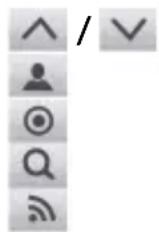
Gehen Sie zum nächsten oder vorherigen Bereich der Internetseite.
Melden Sie sich auf der Internetseite an.
Gehen Sie zum Hauptbereich der Internetseite.
Durchsuchen Sie die Internetseite.
Lesen Sie RSS-Feeds.
Die verfügbaren Optionen können variieren.
Diese Ansicht ist nicht für Internetseiten verfügbar, die speziell für Mobiltelefone ausgelegt sind.
Hinzufügen eines Lesezeichens
Wenn Sie dieselben Internetseiten häufig aufrufen, fügen Sie diese als Lesezeichen hinzu, um schneller darauf zugreifen zu können.
Wählen Sie Menü > Internet.
Wählen Sie im Browser □ > Als Favorit hinzufügen.
Aufrufen einer als Lesezeichen gespeicherten Website
Öffnen Sie die Registerkarte Favoriten und wählen ein Lesezeichen aus.
Internetverlauf löschen
Wählen Sie Menü > Internet.
Öffnen Sie die Registerkarte Verlauf und wählen Sie □ > Verlauf löschen.
Gespeicherte Cookies oder in Internet-Formularen eingegebene Daten löschen Wählen Sie □ > System > Einstellungen > Cookies löschen oder Auto-Vervollst. lösch..
Bleiben Sie mit Ihren Online-Freunden in Kontakt
Über Soziale Netzwerke
Wählen Sie Menü > Progr. > Apps und Spiele > Soziale Netzwerke aus und melden Sie sich an Ihren gewünschten sozialen Netzwerken an.
Mit dem Programm Soziale Netzwerke können Sie soziale Netzwerke neu erleben. Das Programm ist möglicherweise nicht in allen Regionen verfügbar. Wenn Sie bei Social-Networking-Diensten, z. B. Facebook oder Twitter angemeldet sind, haben Sie folgende Möglichkeiten:
- Anzeigen der aktuellen Statusinformationen Ihrer Freunde
- Aktualisieren Ihres eigenen Status
- Direktes Übertragen von Bildern, die Sie mit der Kamera aufnehmen
Nur Funktionen, die vom sozialen Netzwerk unterstützt werden, sind verfügbar.
Die Verwendung von sozialen Netzwerken muss vom Netz unterstützt werden. Dabei können große Datenmengen übertragen werden, die entsprechende Übertragungskosten verursachen. Informationen zu den Datenübertragungsgebühren erhalten Sie von Ihrem Dienstanbieter.
Die sozialen Netzwerke sind Dienste von Drittanbietern, die nicht von Nokia bereitgestellt werden. Überprüfen Sie die Datenschutzeinstellungen des verwendeten sozialen Netzwerks, da Sie Informationen u. U. für eine große Gruppe von Leuten freigeben. Die Nutzungsbedingungen des sozialen Netzwerks gelten für
die Freigabe von Informationen in diesem Dienst. Machen Sie sich mit den Nutzungsbedingungen und der Datenschutzerklärung dieses Dienstes vertraut.
Mail und Chat
Informationen zu Mail
Wählen Sie Menü > Mail.
Mit Ihrem Mobiltelefon können Sie E-Mails von E-Mail-Konten anderer E-Mail-Dienstanbieter lesen und versenden.
Falls Sie noch kein E-Mail-Konto besitzen, können Sie ein Nokia Mail-Konto einrichten. Weitere Informationen finden Sie unter www.nokia.com/support.
Senden einer E-Mail
Wählen Sie Menü > Mail und ein E-Mail-Konto.
1 Wählen Sie Optionen > Neue erstellen.
2 Geben Sie die E-Mail-Adresse des Empfängers, den Betreff und Ihren Mitteilungstext ein.
3 Um eine Datei, zum Beispiel ein Bild, anzuhängen, wählen Sie Optionen > Anhängen > Aus Galerie aus.
4 Um ein Bild aufzunehmen und an die E-Mail anzuhängen, wählen Sie Optionen > Anhängen > Aus Kamera aus.
5 W ä h l e n S i e Senden.
Lesen und Beantworten von E-Mails
Wählen Sie Menü > Mail und ein E-Mail-Konto.
1 Wählen Sie eine E-Mail.
2 Um eine E-Mail zu beantworten oder weiterzuleiten, wählen Sie Optionen.
Informationen zu Chat
Wählen Sie Menü > Chat.
Sie können Chat-Mitteilungen mit Ihren Freunden austauschen. Chat ist ein Netzdienst. Falls Sie noch nicht über Chat-Konto verfügen, können Sie ein Nokia Konto erstellen und Ovi Chat von Nokia nutzen.
Sie können das Programm Chat im Hintergrund geöffnet lassen und andere Funktionen Ihres Mobiltelefons nutzen und weiterhin über neue Chat-Mitteilungen benachrichtigt werden.
Die Verwendung von Diensten oder das Herunterladen von Inhalten kann bedeuten, dass große Datenmengen übertragen werden, die entsprechende Übertragungskosten verursachen.
Chat mit Ihren Freunden
Wählen Sie Menü > Chat.
Sie können sich bei verschiedenen Chat-Diensten anmelden und diese gleichzeitig nutzen. Sie müssen Sie bei jedem Dienst einzeln anmelden.
Sie können gleichzeitig mit mehreren Kontakten chatten.
1 Wenn mehrere Chatdienste verfügbar sind, wählen Sie den gewünschten Dienst aus.
2 Melden Sie sich am Dienst an.
3 Wählen Sie in Ihrer Kontaktliste den Kontakt aus, mit dem Sie einen Chat beginnen möchten.
4 Geben Sie Ihre Mitteilung in das Textfeld unten auf dem Display ein.
5 W ä h l e n S i e Senden.
Nokia Karten
Informationen zu Karten
Wählen Sie Menü > Karten.
Das Programm Karten zeigt Ihnen die Umgebung und hilft Ihnen bei der Planung Ihrer Route – kostenlos. Funktionen:
• Anzeigen des aktuellen Standorts
- Planen einer Route zu einem nahegelegenen Zielort
- Suchen und Speichern eines bestimmten Orts oder einer bestimmten Adresse
- Senden Ihres Standorts oder eines anderen Orts an Freunde per Kurzmitteilung
Ihr Mobiltelefon verfügt möglicherweise über eine Speicherkarte mit vorab geladenen Karten Ihres Landes. Legen Sie die Speicherkarte in das Mobiltelefon, bevor Sie Karten verwenden.
Die Verwendung von Diensten oder das Herunterladen von Inhalten kann bedeuten, dass große Datenmengen übertragen werden, die entsprechende Übertragungskosten verursachen.
Die Inhalte digitaler Karten sind möglicherweise ungenau oder unvollständig. Verlassen Sie sich deshalb niemals ausschließlich auf diese Inhalte und die Dienste, wenn es um lebenswichtige Kommunikation (z. B. bei medizinischen Notfällen) geht.
Herunterladen von Karten
Wenn Sie auf Ihrem Mobiltelefon eine Region auf der Karte ansteuern, die nicht auf Ihrer Speicherkarte gespeichert ist, wird bei einer aktiven Datenverbindung mit dem Internet automatisch eine Karte dieser Region heruntergeladen.
Die Verwendung von Diensten oder das Herunterladen von Inhalten kann bedeuten, dass große Datenmengen übertragen werden, die entsprechende Übertragungskosten verursachen.
Tipp: Speichern Sie neue Karten vor Reiseantritt auf Ihrem Mobiltelefon, sodass Sie die Karten auch ohne Internetverbindung durchsuchen können, wenn Sie unterwegs sind. Verwenden Sie das PC-Programm Nokia Suite, um die neuesten Karten herunterzuladen, und kopieren Sie sie dann auf Ihr Telefon. Zum Herunterladen und Installieren der Nokia Suite wechseln Sie zu www.nokia.com/support.
Anzeigen Ihres aktuellen Standorts auf der Karte
Wählen Sie Menü > Karten und Standort.
Aktualisieren Ihres aktuellen Standorts
Wählen Sie Optionen >Standort aktualis..
Speichern Ihres aktuellen Standorts
Wählen Sie Optionen >Als Favorit. speich..
Tipp: Nachdem Sie Ihren Standort ermittelt haben, können Sie nach on Orten in der Nähe suchen. Wählen Sie Optionen >In der Nähe suchen.
Um Ihren aktuellen Standort zu ermitteln, ist u. U. eine Internetverbindung erforderlich.
Die Verwendung von Diensten oder das Herunterladen von Inhalten kann bedeuten, dass große Datenmengen übertragen werden, die entsprechende Übertragungskosten verursachen.
Finden eines Ortes
Karten unterstützt Sie bei der Suche nach bestimmten Adressen.
Wählen Sie Menü > Karten.
1 W ä h l e n S i e Suchen.
2 Geben Sie den Ort oder die Adresse ein.
3 Wählen Sie Los. Eine Liste der gefundenen Orte oder Adressen wird angezeigt.
Verfeinern Ihrer Suche
1 Wählen Sie Erweitert > Ort suchen oder Adresse suchen.
2 Geben Sie mehr Details zu Ihrer Suche an, und folgen Sie den Anweisungen.
Tipp: Um in der gesamten Ortskategorie zu suchen, lassen Sie alle Namensfelder leer.
Tipp: Falls Sie den gewünschten Ort nicht finden, starten Sie eine Suche über eine Onlinedatenbank. Wählen Sie Online nach suchen. Dabei können zusätzliche Gebühren anfallen. Weitere Informationen erhalten Sie bei Ihrem Dienstanbieter.
Bereitstellen Ihres Standorts oder eines anderen Orts
Wenn Sie Ihren Freunden zeigen möchten, wo sich ein Ort auf der Karte befindet, können Sie ihnen den Ort per SMS senden.
Wählen Sie Menü > Karten.
Um den Ort auf der Karte anzuzeigen, benötigen Ihre Freunde kein Nokia Mobiltelefon, sondern lediglich eine Internetverbindung.
1 Wählen Sie Standort oder einen Ort auf der Karte und Optionen > Diesen Ort senden.
2 Schreiben Sie Ihre Mitteilung. Die Adresse sowie ein Link zum Standort werden automatisch hinzugefügt.
Erstellen einer Fußgängerroute
Erstellen Sie eine Fußgängerroute zu einem nahegelegenen Zielort. Sie können die Route und dessen Biegungen auf der Karte anzeigen, bevor Sie sich auf den Weg machen.
Wählen Sie Menü > Karten.
1 W ä h l e n S i e Route plan..
2 Wählen Sie Ausgangsort und Ihren aktuellen, gespeicherten oder letzten Standort, einen Ort auf der Karte oder eine bestimmte Adresse als Ausgangspunkt Ihrer Fußgängerroute. Um von Ihrer aktuellen Position aus zu starten, wählen Sie Mein Standort.
3 Wählen Sie Ziel sowie den Endpunkt der Fußgängerroute.
Die Entfernung zwischen Start- und Endpunkt ist auf maximal 10 Kilometer begrenzt (Luftlinie). Es gelten Einschränkungen bei Fußgängerrouten hinsichtlich der Nutzung von Fähren und bestimmten Tunneln.
4 Wählen Sie Los > Start.
5 Um die Route zu beenden, wählen Sie Optionen > Planung abbrechen.
Nokia Dienste
Verfügbarkeit und Kosten der Nokia Dienste
Die Verfügbarkeit der Nokia Dienste kann je nach Region unterschiedlich sein.
Die Verwendung von Diensten oder das Herunterladen von Inhalten kann bedeuten, dass große Datenmengen übertragen werden, die entsprechende Übertragungskosten verursachen.
Weitere Informationen erhalten Sie unter www.nokia.com/support.
Zugriff auf Nokia Dienste
Wählen Sie Menü > Progr. > Apps und Spiele und dann den gewünschten Dienst aus.
Hilfe suchen
Service
Wenn Sie weitere Informationen zur Verwendung Ihres Produkts benötigen oder nicht sicher sind, wie Ihr Telefon funktionieren sollte, lesen Sie sorgfältig die Bedienungsanleitung in Ihrem Telefon.
Möglicherweise ist auch der Nokia Support-Videokanal in YouTube für Sie von Interesse.
Falls Sie das Problem dadurch nicht behoben wird, gehen Sie wie folgt vor:
- Starten Sie Ihr Telefon neu. Schalten Sie das Telefon aus, und entfernen Sie den Akku. Setzen Sie nach rund einer Minute den Akku wieder ein, und schalten Sie das Telefon ein.
- Aktualisieren Ihrer Telefonsoftware
• Wiederherstellen der Werkseinstellungen
Lässt sich das Problem nicht beheben, erkundigen Sie sich bei Nokia nach Reparaturmöglichkeiten. Besuchen Sie www.nokia.com/repair. Bevor Sie Ihr Telefon zur Reparatur einsenden, sichern Sie Ihre Daten, da u. U. alle persönlichen Daten auf Ihrem Telefon gelöscht werden.
Abonnieren des Dienstes "Tipps und Angebote"
Mit 'Tipps und Angebote' können Sie Ihr Nokia Mobiltelefon optimal nutzen. Sie erhalten Mitteilungen mit Tipps und Unterstützung sowie Aktualisierungen für Ihre Spiele und Programme.
Wählen Sie Menü > Progr. > Apps und Spiele > Tipp und Angebote.
Beim Versenden von Mitteilungen zum Anmelden oder Kündigen entstehen entsprechende Gebühren. Die Nutzungsbedingungen finden Sie in der Dokumentation Ihres Mobiltelefons oder unter www.nokia.com/mynokia.
Mobiltelefon auf dem neuesten Stand halten Aktualisieren der Telefonsoftware über das Mobiltelefon
Möchten Sie die Leistung Ihres Mobiltelefons verbessern sowie Programmaktualisierungen und großartige neue Funktionen erhalten? Aktualisieren Sie die Software regelmäßig, um Ihr Mobiltelefon optimal zu nutzen. Sie können Ihr Mobiltelefon auch so einstellen, dass es automatisch nach Aktualisierungen sucht.

Warnung:
Erst nach Abschluss einer Softwareaktualisierung und dem Neustart des Geräts können Sie das Gerät wieder nutzen. Dies gilt auch für Notrufe.
Die Verwendung von Diensten oder das Herunterladen von Inhalten kann bedeuten, dass große Datenmengen übertragen werden, die entsprechende Übertragungskosten verursachen.
Stellen Sie vor dem Starten des Updates sicher, dass der Akku ausreichend geladen ist. Schließen Sie das Gerät andernfalls an das Ladegerät an.
Wählen Sie Menü > Einstellungen.
1 Wählen Sie Gerät > Geräteaktualisier..
2 Um die aktuelle Softwareversion anzuzeigen und zu überprüfen, ob eine Aktualisierung verfügbar ist, wählen Sie Softwaredetails.
3 Um eine Software-Aktualisierung herunterzuladen und zu installieren, wählen Sie Gerätesoftware laden aus. Folgen Sie den angezeigten Anweisungen.
4 Wenn die Installation nach dem Herunterladen abgebrochen wurde, wählen Sie Aktualis. installieren aus.
Die Installation der Softwareaktualisierung kann einige Minuten dauern. Wenden Sie sich an Ihren Netzbetreiber, falls bei der Installation Probleme auftreten.
Automatisches Suchen nach Software-Aktualisierungen
Wählen Sie Autom. aktualisieren aus und definieren Sie, wie häufig nach neuen Software-Aktualisierungen gesucht werden soll.
Ihr Netzbetreiber sendet Aktualisierungen für die Telefonsoftware unter Umständen direkt an Ihr Mobiltelefon. Weitere Informationen zu diesem Netzdienst erhalten Sie von Ihrem Netzbetreiber.
Aktualisieren Ihrer Telefonsoftware mit Ihrem PC
Sie können Ihre Mobiltelefonsoftware mit dem PC-Programm Nokia Suite aktualisieren. Dazu benötigen Sie einen kompatiblen PC, eine Hochgeschwindigkeits-Internetverbindung sowie ein kompatibles USB-Kabel, um Ihr Mobiltelefon an den PC anzuschließen.
Unter www.nokia.com/support erhalten Sie weitere Informationen und können das Programm Nokia Suite herunterladen.
Wiederherstellen der ursprünglichen Einstellungen
Wenn Ihr Mobiltelefon nicht ordnungsgemäß funktioniert, können Sie manche Einstellungen auf die ursprünglichen Werte zurücksetzen.
1 Beenden Sie alle Anrufe und Verbindungen.
2 Wählen Sie Menü > Einstellungen und Werkseinstell. > Nur Einstellungen.
3 Geben Sie den Sicherheitscode ein.
Dies hat keine Auswirkungen auf die auf Ihrem Mobiltelefon gespeicherten Dokumente und Dateien.
Nach der Wiederherstellung der ursprünglichen Einstellungen schaltet sich Ihr Mobiltelefon aus und dann wieder ein. Dies kann etwas länger dauern als gewohnt.
Organisieren von Dateien
Sie können Dateien und Ordner im Mobiltelefonspeicher und auf der Speicherkarte verschieben, kopieren und löschen sowie neue Ordner erstellen. Wenn Sie Ihre Dateien in entsprechenden Ordnern organisieren, können Sie die Dateien bei einer späteren Verwendung leichter finden.
Wählen Sie Menü > Progr. > Galerie.
Erstellen eines neuen Ordners
Wählen Sie im Ordner, für den Sie einen Unterordner erstellen möchten, Optionen > Ordner hinzufüg. aus.
Kopieren oder Verschieben einer Datei in einen Ordner
Halten Sie die Datei gedrückt und wählen Sie dann im Popup-Menü die gewünschte Option.
Tipp: In Galerie können Sie auch Musik und Videos wiedergeben und Bilder ansehen Galerie.
Sichern Ihrer Bilder und anderer Inhalte auf einer Speicherkarte
Möchten Sie ganz sicher sein, dass wichtige Dateien nicht verloren gehen? Sie können die Daten in Ihrem Mobiltelefonspeicher auf einer kompatiblen Speicherkarte sichern.
Wählen Sie Menü >Einstellungen >Synchr. u. Sicher..
Wählen Sie Sicher. erstellen.
Wiederherstellen einer Sicherung
Wählen Sie Sicher. wdherst..
Umweltschutz
Energie sparen
Sie müssen den Akku nicht so häufig aufladen, wenn Sie Folgendes beachten:
- Schließen Sie Programme und Datenverbindungen, z. B. Ihre WLAN- oder Bluetooth Verbindung, wenn Sie sie gerade nicht nutzen.
- Stellen Sie Ihr Mobiltelefon so ein, dass nach dem kleinsten Inaktivitätszeitraum der Energiesparmodus aktiviert wird.
- Deaktivieren Sie unnötige Töne, wie z. B. Touchscreen- und Tastaturtöne.
Wiederverwertung

Alle Materialien in Ihrem Mobiltelefon lassen sich am Ende seiner Lebensdauer zur Herstellung neuer Materialien oder zur Energieerzeugung verwenden. Um eine
ordnungsgemäße Entsorgung und Wiederverwendung zu garantieren, arbeitet Nokia mit Partner zusammen, die Ihr altes Gerät zurücknehmen. Dieses Programm heißt We:recycle. Informationen zum Recycling Ihres alten Nokia Produkts und zu Sammelstellen erhalten Sie im Internet unter www.nokia.com/werecycle oder beim Nokia Care Contact Center.
Verpackungen und Benutzerhandbücher können Sie Ihrer örtlichen Wiederverwertung zuführen.
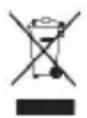
Das Symbol der durchgestrichenen Abfalltonne auf Rädern, das auf dem Produkt, auf dem Akku, in der Dokumentation oder auf dem Verpackungsmaterial zu finden ist, bedeutet, dass elektrische und elektronische Produkte, Batterien und Akkus am Ende ihrer Lebensdauer einer getrennten Müllsammlung zugeführt werden müssen. Diese Vorschrift gilt in der Europäischen Union. Entsorgen Sie diese Produkte nicht über den unsortierten Hausmüll. Weitere Informationen zu den Umwelteigenschaften Ihres Geräts finden Sie unter www.nokia.com/ecoprofile.
Produkt- und Sicherheitshinweise
Netzdienste und Kosten
Ihr Gerät ist für den Einsatz in WCDMA 850/900/1700/1900/2100 (Pentaband, HSPA) und EGSM 850/900/1800/1900 (Quadband) zugelassen.
Für die Verwendung des Geräts müssen Sie ein Abonnement mit einem Diensteanbieter abgeschlossen haben.
Für die Verwendung von Netzdiensten und das Herunterladen von Inhalten auf Ihr Gerät ist eine Verbindung zum Mobilfunknetz erforderlich. Dabei können entsprechende Übertragungskosten anfallen. Für einige Produktfunktionen ist die Unterstützung durch das Netz erforderlich und diese müssen möglicherweise abonniert werden.
Pflege Ihres Geräts
Behandeln Sie Ihr Gerät, Akku, Ladegerät und Zubehör mit Sorgfalt. Die folgenden Empfehlungen helfen Ihnen, Ihre Garantie- und Gewährleistungsansprüche zu wahren.
- Bewahren Sie das Gerät trocken auf. In Niederschlägen, Feuchtigkeit und allen Arten von Flüssigkeiten und Nässe können Mineralien enthalten sein, die elektronische Schaltkreise korrodieren lassen. Wenn das Gerät nass wird, nehmen Sie den Akku heraus und lassen Sie das Gerät vollständig trocknen.
- Verwenden Sie das Gerät nicht in staubigen oder schmutzigen Umgebungen oder bewahren Sie es dort auf. Beweglichen Teile und elektronische Komponenten können beschädigt werden.
- Bewahren Sie das Gerät nicht bei hohen Temperaturen auf. Hohe Temperaturen können die Lebensdauer des Geräts verkürzen, den Akku beschädigen und bestimmte Kunststoffe verformen oder zum Schmelzen bringen.
- Bewahren Sie das Gerät nicht bei niedrigen Temperaturen auf. Wenn das Gerät wieder zu seiner normalen Temperatur zurückkehrt, kann sich in seinem Innern Feuchtigkeit bilden und die elektronischen Schaltkreise beschädigen.
- Versuchen Sie nicht, das Gerät anders als in der Bedienungsanleitung beschrieben zu öffnen.
-
Unbefugte Änderungen könnten das Gerät beschädigen und gegen die für Funkgeräte geltenden Vorschriften verstoßen.
-
Lassen Sie das Gerät nicht fallen, setzen Sie es keinen Schlägen oder Stößen aus und schütteln Sie es nicht. Durch eine grobe Behandlung können im Gerät befindliche elektronische Schaltungen und mechanische Teile Schaden nehmen.
- Reinigen Sie die Geräteoberfläche nur mit einem weichen, sauberen, trockenen Tuch.
- Malen Sie das Gerät nicht an. Durch die Farbe können die beweglichen Teile verkleben und so den ordnungsgemäßen Betrieb verhindern.
• Schalten Sie von Zeit zu Zeit das Gerät aus und nehmen Sie den Akku heraus, um eine optimale Leistung zu erzielen. - Halten Sie Ihr Gerät von Magneten oder Magnetfeldern fern.
- Um wichtige Daten sicher aufzubewahren, sollten Sie sie an zwei unterschiedlichen Orten speichern, wie auf Ihrem Gerät, der Speicherkarte oder dem Computer, bzw. wichtige Informationen schriftlich festhalten.
Bei einer intensiven Nutzung kann das Gerät warm werden. In den meisten Fällen ist dies normal. Wenn Sie den Eindruck haben, dass das Gerät nicht ordnungsgemäß funktioniert, bringen Sie es zum nächsten autorisierten Kundenservice.
Wiederverwertung
Geben Sie gebrauchte elektronische Produkte, Batterien, Akkus und Verpackungsmaterial stets bei den zuständigen Sammelstellen ab. Auf diese Weise vermeiden Sie die unkontrollierte Müllentsorgung und fördern die Wiederverwertung von stofflichen Ressourcen. Informationen über die Wiederverwertung Ihres Nokia Produkts erhalten Sie unter www.nokia.com/recycling...
Informationen zur Verwaltung digitaler Rechte
Beachten Sie bei der Nutzung dieses Geräts alle geltenden Gesetze und ortsüblichen Gepflogenheiten, den Datenschutz sowie sonstige Rechte Dritter einschließlich des Urheberrechts. Aufgrund des Urheberrechtsschutzes kann es sein, dass einige Bilder, Musikdateien und andere Inhalte nicht kopiert, verändert oder übertragen werden dürfen.
Zum Schutz von geistigem Eigentum einschließlich Urheberrechten setzen die Eigentümer von Inhalten unterschiedliche Techniken zur Verwaltung digitaler Rechte (Digital Rights Management, DRM) ein. Dieses Gerät verwendet für den Zugriff auf DRM-geschützte Daten verschiedene DRM-Programme. Sie können mit diesem Gerät auf Inhalte zugreifen, die mit folgenden DRM-Techniken geschützt sind: WMDRM 10 und OMA DRM 2.0. Bei DRM-Software, die den Schutz dieser Inhalte nicht sicherstellt, können die Eigentümer der Inhalte verlangen, dass die Funktion der DRM-Software, auf neue DRM-geschützte Inhalte zugreifen zu können, widerrufen wird. Dieser Widerruf kann ebenfalls dazu führen, dass die Aktualisierung von DRM-geschützten Inhalten, die bereits auf dem Gerät gespeichert sind, nicht möglich ist. Der Widerruf von derartiger DRM-Software hat keine Auswirkung auf die Nutzung von nicht DRM-ungeschützten Inhalten oder Inhalten, die mit anderen Arten von DRM-Software geschützt sind.
DRM-geschützte (Digital Rights Management) Inhalte werden mit einer zugehörigen Lizenz geliefert, in der Ihre Rechte zur Nutzung des Inhalts definiert sind.
Enthält Ihr Gerät OMA DRM-geschützte Inhalte, verwenden Sie zum Sichern dieser Inhalte und der Lizenzen die Sicherungsfunktion der Nokia Suite.
Andere Methoden der Übertragung könnten die Lizenzen, die zur Weiterverwendung der OMA DRM-geschützten Inhalte wieder hergestellt werden müssen, nach einer Formatierung des Gerätespeichers nicht übertragen. Die Lizenzen müssen möglicherweise auch bei einer Beschädigung der Dateien auf Ihrem Gerät wieder hergestellt werden.
Enthält Ihr Gerät WMDRM-geschützte Inhalte, gehen die Inhalte und die Lizenzen nach einer Formatierung des Gerätespeichers verloren. Die Lizenzen und Inhalte können ebenfalls bei einer Beschädigung der Daten auf Ihrem Gerät verloren gehen. Der Verlust der Lizenzen oder der Inhalte kann Ihre Möglichkeiten einschränken, die Inhalte auf dem Gerät erneut zu nutzen. Weitere Informationen erhalten Sie von Ihrem Diensteanbieter.
Akkus und Ladegeräte
Akku- und Ladegerätinformationen
Ihr Gerät ist für die Verwendung eines Akkus vom Typ BP-3L ausgelegt. Unter Umständen stellt Nokia weitere Akkumodelle für dieses Gerät zur Verfügung. Verwenden Sie ausschließlich Nokia Original-Akkus.
Dieses Gerät ist für die Stromversorgung durch eines der folgenden Ladegeräte ausgelegt: AC-3, AC-8, AC-10, AC-11, AC-15. Die genaue Modellnummer des Nokia Ladegeräts kann je nach Stecker variieren und ist durch E, X, AR, U, A, C, K oder B gekennzeichnet.
Der Akku kann zwar mehrere hundert Mal ge- und entladen werden, nutzt sich aber im Laufe der Zeit eventuell ab. Wenn die Sprech- und Stand-by-Zeiten deutlich kürzer als normal sind, ersetzen Sie den Akku.
Sicherheithinweise zu Akkus
Bevor Sie den Akku herausnehmen, müssen Sie das Gerät immer ausschalten und es vom Ladegerät trennen. Wenn Sie das Kabel von einem Ladegerät oder einem Zubehörteil abziehen, halten Sie es am Stecker fest.
Wenn das Ladegerät nicht benutzt wird, ziehen Sie das Kabel aus der Steckdose und vom Gerät ab. Trennen Sie den vollständig geladenen Akku vom Ladegerät, da das Überladen die Lebensdauer des Akkus verkürzen kann. Bei Nichtgebrauch entlädt sich ein voll aufgeladener Akku mit der Zeit.
Verwenden Sie den Akku nur bei Temperaturen zwischen 15°C und 25°C. Extreme Temperaturen verkürzen die Kapazität und Lebensdauer des Akkus. Ein Gerät mit einem kalten oder warmen Akku funktioniert unter Umständen vorübergehend nicht.
Ein unbeabsichtigter Kurzschluss kann auftreten, wenn ein metallischer Gegenstand mit den Metallstreifen auf dem Akku in Verbindung kommt. Dies kann auftreten, wenn Sie beispielsweise einen Ersatzakku in Ihrer Tasche aufbewahren. Durch Kurzschließen können der Akku oder der verbindende Gegenstand beschädigt werden.
Werfen Sie Akkus nicht ins Feuer, da sonst Explosionsgefahr besteht! Akkus müssen nach den ortsüblichen Vorschriften entsorgt werden. Führen Sie diese der Wiederverwertung zu, soweit dies möglich ist. Entsorgen Sie diese nicht über den Hausmüll.
Versuchen Sie nicht, die Ummantelungen von Akkus oder Batterien zu entfernen oder Akkus oder Batterien aufzuschneiden, zu öffnen, zu zerbrechen, zu biegen, zu durchstechen oder zu zerstören. Tritt aus einem Akku Flüssigkeit aus, achten Sie darauf, dass diese Flüssigkeit nicht mit der Haut oder den Augen in Berührung kommt. Kommt die Flüssigkeit mit der Haut oder den Augen in Berührung, spülen Sie die betroffenen Stellen sofort mit Wasser oder wenden Sie sich an einen Arzt.
Versuchen Sie nicht, Akkus zu verändern oder wiederaufzubereiten und führen Sie keine Objekte in Akkus ein. Tauchen Sie Akkus nicht in Wasser oder andere Flüssigkeiten und setzen Sie diese nicht Wasser oder anderen Flüssigkeiten aus. Akkus können explodieren, wenn sie beschädigt sind.
Benutzen Sie den Akku und das Ladegerät nur für den vorgesehenen Zweck. Die unsachgemäße Verwendung oder die Verwendung nicht zugelassener Akkus oder nicht kompatibler Ladegeräte kann Brände oder Explosionen zur Folgen haben und zum Erlöschen der Zulassung oder Garantie bzw. Gewährleistung führen. Wenn Sie den Eindruck haben, dass der Akku oder das Ladegerät beschädigt wurde, bringen Sie ihn bzw. es vor der Weiternutzung zur Überprüfung zu einem Servicecenter. Benutzen Sie keine beschädigten Akkus oder Ladegeräte. Verwenden Sie das Ladegeräte nicht im Freien.
Zusätzliche Sicherheitshinweise
Tätigen eines Notrufs
1 Stellen Sie sicher, dass das Gerät eingeschaltet ist.
2 Stellen Sie sicher, dass die Signalstärke ausreichend ist. Gegebenenfalls müssen Sie noch Folgendes durchführen:
• Legen Sie eine SIM-Karte ein.
- Deaktivieren Sie alle Sperren, die Sie für Ihr Gerät aktiviert haben. Dazu zählen beispielsweise Anrufsperrung, Rufnummernbeschränkung oder Anrufe nur an geschlossene Benutzergruppen.
- Vergewissern Sie sich, dass das Flugprofil nicht aktiviert ist.
- Wenn das Display und Tasten gesperrt sind, entsperren Sie diese.
3 Drücken Sie mehrfach die Beendigungstaste, bis die Startansicht angezeigt wird.
4 Geben Sie die jeweils gültige Notrufnummer ein. Notrufnummern sind je nach Standort unterschiedlich.
5 Drücken Sie auf die Anruftaste.
6 Geben Sie alle nötigen Informationen so genau wie möglich an. Beenden Sie das Gespräch erst, wenn Ihnen die Erlaubnis hierzu erteilt worden ist.

Wichtig: Aktivieren Sie Anrufe über Mobilfunk als auch Internetanrufe, wenn Ihr Gerät Internetanrufe unterstützt. Ihr Gerät versucht unter Umständen, Notrufe über das Mobilfunknetz und über den Dienstanbieter für Internetanrufe herzustellen. Daher kann der Verbindungsaufbau nicht in allen Situationen gewährleistet werden. Verlassen Sie sich nicht ausschließlich auf ein mobiles Gerät, wenn es um lebenswichtige Kommunikation (z. B. bei medizinischen Notfällen) geht.
Kleinkinder
Ihr Gerät und sein Zubehör sind keine Spielzeuge und können Kleinteile enthalten. Halten Sie diese außerhalb der Reichweite von kleinen Kindern.
Medizinische Geräte
Der Betrieb von Funkgeräten, einschließlich Mobiltelefonen, kann unter Umständen den Betrieb von nicht ausreichend abgeschirmten medizinischen Geräten stören. Wenden Sie sich an einen Arzt oder den Hersteller des medizinischen Geräts, um festzustellen, ob diese ausreichend gegen externe hochfrequente Schwingungen abgeschirmt sind.
Implantierte medizinische Geräte
Hersteller medizinischer Geräte empfehlen einen Mindestabstand von 15,3 Zentimeter (6 Zoll) zwischen Funkgeräten und implantierten medizinischen Geräten wie z. B. Herzschrittmachern oder implantierten Cardiovertern/Defibrillatoren, um eine mögliche Störung des medizinischen Geräts zu vermeiden. Personen, die Geräte dieser Art verwenden,
- müssen immer einen Abstand von 15,3 Zentimeter (6 Zoll) zwischen medizinischem Gerät und Funkgerät einhalten,
- dürfen das Gerät nicht in der Brusttasche aufbewahren,
- müssen das Gerät an das dem medizinischen Gerät entferntere Ohr halten,
- müssen ihr Funkgerät ausschalten, wenn sie Grund zu der Vermutung haben, dass es zu einer Störung gekommen ist,
- müssen die Anweisungen des Herstellers für das implantierte medizinische Gerät befolgen.
Wenn Sie Fragen hinsichtlich der Verwendung des Funkgeräts zusammen mit einem implantierten medizinischen Gerät haben, wenden Sie sich an Ihren Arzt.
Hören

Warnung:
Bei Verwendung des Headsets besteht die Möglichkeit, dass Sie keine Geräusche der Umgebung mehr wahrnehmen. Verwenden Sie das Headset nicht, wenn dies Ihre Sicherheit beeinträchtigen kann.
Einige mobile Geräte können unter Umständen Störungen bei einigen Hörgeräten verursachen.
Nickel
Die Geräteoberfläche ist nickelfrei.
Schutz des Geräts vor schädlichen Inhalten
Ihr Gerät kann Viren oder anderen schädlichen Inhalten ausgesetzt sein. Treffen Sie daher folgende Vorsichtsmaßnahmen:
- Beim Öffnen von Mitteilungen ist Vorsicht geboten. Mitteilungen können schädliche Software enthalten oder auf andere Weise Schäden an Ihrem Gerät oder Computer verursachen.
- Seien Sie vorsichtig bei Verbindungsanfragen, beim Öffnen von Internetseiten und Herunterladen von Inhalten. Akzeptieren Sie keine Bluetooth Verbindungen von Quellen, denen Sie nicht vertrauen.
• Installieren und verwenden Sie nur Dienste und Software aus vertrauenswürdigen Quellen, die ausreichende Sicherheit und angemessenen Schutz bieten.
• Installieren Sie Antivirus-Programme oder andere Schutzprogramme auf Ihrem Gerät und verbundenen Computern. Verwenden Sie jeweils nur ein Antivirus-Programm. Die gleichzeitige Verwendung mehrerer Programme kann die Leistung und den Betrieb des Geräts und/oder Computers beeinträchtigen.
- Gehen Sie vorsichtig vor, wenn Sie über vorinstallierte Lesezeichen und Verknüpfungen auf Internetseiten von Drittanbietern zugreifen. Nokia bestätigt oder übernimmt keine Haftung für diese Internetseiten.
Betriebsumgebung
Dieses Gerät erfüllt bei Einsatz in der vorgesehenen Haltung am Ohr oder in einer mindestens 1,5 Zentimeter (5/8 Zoll) vom Körper entfernten Position die Richtlinien zur Freisetzung hochfrequenter Schwingungen. Wenn eine Gürteltasche, ein Gürtelclip oder eine Halterung verwendet wird, um das Gerät am Körper einzusetzen, sollte diese Vorrichtung kein Metall enthalten und das Gerät sollte sich mindestens in der oben genannten Entfernung vom Körper entfernt befinden.
Um Dateien oder Mitteilungen zu senden, ist eine gute Verbindung zum Mobilfunknetz erforderlich. Die Übertragung von Dateien oder Mitteilungen kann verzögert werden, bis eine derartige Verbindung verfügbar ist. Stellen Sie sicher, dass die Anweisungen bezüglich Abständen eingehalten werden, bis die Übertragung beendet ist.
Fahrzeuge
Funksignale können unter Umständen die Funktion nicht ordnungsgemäß installierter oder nicht ausreichend abgeschirmter elektronischer Systeme in Kraftfahrzeugen, z. B. elektronisch gesteuerte Benzineinspritzungen, elektronische ABS-Systeme (Anti-Blockier-Systeme), elektronische Fahrtgeschwindigkeitsregler und Airbagsysteme beeinträchtigen. Weitere Informationen erhalten Sie beim Hersteller des Fahrzeugs bzw. des Zubehörs.
Das Gerät sollte nur von Fachpersonal in ein Fahrzeug eingebaut werden. Fehlerhafte Montage oder Wartung kann gefährliche Folgen haben und zum Erlöschen der gültigen Garantie bzw. Gewährleistung führen. Prüfen Sie regelmäßig, ob das Kfz-Zubehör für Ihr Mobilfunkgerät in Ihrem Fahrzeug ordnungsgemäß installiert ist und einwandfrei funktioniert. Bewahren Sie keine brennbaren Flüssigkeiten, Gase oder Explosivstoffe im selben Raum wie das Gerät, seine Teile oder das Zubehör auf oder führen diese so mit sich. Bedenken Sie, dass der Airbag mit großer Wucht gefüllt wird. Platzieren Sie Ihr Gerät oder das Zubehör nicht in dem vom gefüllten Airbag belegten Bereich.
Explosionsgefährdete Orte
Schalten Sie Ihr Gerät an explosionsgefährdeten Orten, wie an Tankstellen in der Nähe von Benzinpumpen aus. An solchen Orten kann ein Funke eine Explosion oder einen Brand mit körperlichen Schäden oder Todesfolge auslösen. Beachten Sie die Einschränkungen in Bezug auf die Verwendung an Tankstellen, in Kraftstofflagern und -verkaufsbereichen, chemischen Anlagen oder Sprenggebieten. Orte mit einer explosionsgefährdeten Atmosphäre sind zwar häufig, aber nicht immer deutlich gekennzeichnet. Hierzu gehören beispielsweise Orte, an denen Sie den Motor Ihres Fahrzeugs abstellen sollten, das Unterdeck auf Schiffen, Umgebungen von Leitungen und Tanks, in denen sich Chemikalien befinden sowie Orte, an denen sich Chemikalien oder Partikel wie Getreidestaub, Staub oder Metallpulver in der Luft befinden. Wenden Sie sich an den Hersteller von Fahrzeugen, die mit Flüssiggas (z. B. Propan oder Butan) betrieben werden, um in Erfahrung zu bringen, ob dieses Gerät ohne Sicherheitsrisiko in der Nähe solcher Fahrzeuge verwendet werden kann.
Informationen zur Zertifizierung (SAR)
Dieses mobile Gerät entspricht den Richtlinien zur Begrenzung der Exposition durch elektromagnetische Felder.
Ihr mobiles Gerät ist ein Funkempfangs- und -sendegerät. Es wurde so konstruiert, dass es die von internationalen Regelwerken empfohlenen Grenzwerte für die Exposition durch elektromagnetische Felder nicht überschreitet. Diese von der unabhängigen Kommission ICNIRP herausgegebenen Empfehlungen beinhalten Sicherheitsspannen, um den Schutz aller Personen unabhängig vom Alter und allgemeinen Gesundheitszustand sicherzustellen.
Die Expositions-Empfehlungen für mobile Geräte verwenden eine Maßeinheit, die als Spezifische Absorptionsrate oder SAR bezeichnet wird. Der in den ICNIRP-Empfehlungen dokumentierte SAR-Grenzwert beträgt 2,0 Watt/Kilogramm (W/kg) als Durchschnittswert pro 10 Gramm Körpergewebe. SAR-Tests werden auf der Basis von Standardbedienungspositionen durchgeführt, wobei das Gerät in allen getesteten Frequenzbändern mit der höchstmöglichen Sendeleistung betrieben wird. Der tatsächliche SAR-Wert eines Geräts im Betrieb kann dabei unter dem Maximalwert liegen, da das Gerät so konstruiert
ist, dass jeweils nur die Sendeleistung nutzt, die zum Zugriff auf das Mobilfunknetz erforderlich ist. Der Wert kann sich abhängig von verschiedenen Faktoren ändern, wie zum Beispiel Ihre Entfernung zur nächsten Basisstation des Funknetzes.
Der maximale SAR-Wert gemäß den ICNIRP-Empfehlungen für die Verwendung des Geräts am Ohr ist 0,79 W/kg.
Die Verwendung von Gerätezubehör kann Auswirkungen auf die SAR-Werte haben. Die SAR-Grenzwerte können abhängig von den nationalen Richtlinien und Testanforderungen sowie dem Frequenzband variieren. Weitere Informationen zu SAR-Werten finden Sie in den Produktinformationen unter www.nokia.com.
Copyright und andere Hinweise
KONFORMITÄTSERKLÄRUNG
CE0434 Ⓙ
Hiermit erklärt NOKIA CORPORATION, dass sich das Produkt RM-763 in Übereinstimmung mit den grundlegenden Anforderungen und den übrigen einschlägigen Bestimmungen der Richtlinie 1999/5/EG befindet. Eine Kopie der Konformitätserklärung finden Sie unter http://www.nokia.com/global/declaration.
© 2011 Nokia. Alle Rechte vorbehalten.
Nokia, Nokia Connecting People, Ovi und WE: Logo sind Marken oder eingetragene Marken der Nokia Corporation. Nokia tune ist eine Tonmarke der Nokia Corporation. Andere in diesem Handbuch erwähnte Produkt- und Firmennamen können Marken oder Handelsnamen ihrer jeweiligen Inhaber sein.
Die vollständige oder teilweise Reproduktion, Übertragung, Verbreitung oder Speicherung der Inhalte dieses Dokuments in jeglicher Form ist ohne vorherige schriftliche Genehmigung von Nokia verboten. Nokia verfolgt eine Strategie der kontinuierlichen Entwicklung. Nokia behält sich das Recht vor, ohne vorherige Ankündigung an jedem der in dieser Dokumentation beschriebenen Produkte Änderungen und Verbesserungen vorzunehmen.

Dieses Produkt ist im Rahmen der MPEG-4 Visual Patent Portfolio License lizenziert (i) für den persönlichen und nicht kommerziellen Einsatz in Verbindung mit Informationen, die von einem Verbraucher in Übereinstimmung mit dem MPEG-4 Visual Standard persönlich und nicht kommerziell erstellt wurden, und (ii) für den Einsatz in Verbindung mit MPEG-4-Videos, die von einem lizenzierten Videoanbieter zur Verfügung gestellt wurden. Es wird weder implizit noch explizit eine Lizenz für andere Einsatzzwecke gewährt. Weitere Informationen, inklusive solcher zur Verwendung für Werbezwecke sowie für den internen und kommerziellen Einsatz, erhalten Sie von MPEG LA, LLC. Siehe http://www.mpegla.com.
In dem nach geltendem Recht größtmöglichen Umfang sind Nokia oder seine Lizenzgeber unter keinen Umständen verantwortlich für jedweden Verlust von Daten oder Einkünften oder für jedwede besonderen, beiläufigen, Folge- oder mittelbaren Schäden, wie auch immer diese verursacht worden sind.
Der Inhalt dieses Dokuments wird so präsentiert, wie er aktuell vorliegt. Soweit nicht durch das anwendbare Recht vorgeschrieben, wird weder ausdrücklich noch konkludent irgendeine Garantie oder Gewährleistung für die Richtigkeit, Verlässlichkeit oder den Inhalt dieses Dokuments übernommen, einschließlich, aber nicht beschränkt auf die stillschweigende Garantie der Markttauglichkeit und der Eignung für einen bestimmten Zweck. Nokia behält sich das Recht vor, jederzeit ohne vorherige Ankündigung Änderungen an diesem Dokument vorzunehmen oder das Dokument zurückzuziehen.
Die Verfügbarkeit von Produkten, Funktionen, Programmen und Diensten kann je nach Region unterschiedlich sein. Weitere Informationen erhalten Sie von Ihrem Nokia Händler oder Diensteanbieter. Dieses Gerät kann Komponenten, Technik oder Software enthalten, die den Exportgesetzen und -bestimmungen der USA oder anderer Länder unterliegen. Eine gesetzeswidrige Abweichung ist untersagt.
Nokia übernimmt keine Garantie oder Gewährleistung noch irgendeine Verantwortung für die Funktionsfähigkeit, den Inhalt oder Endbenutzersupport für mit Ihrem Gerät gelieferte Drittanbieterprogramme. Durch die Nutzung der Programme akzeptieren Sie, dass die Programme wie besehen zur Verfügung gestellt werden. Nokia übernimmt keine Zusicherung oder Gewährleistung noch irgendeine Verantwortung für die Funktionsfähigkeit, den Inhalt oder Endbenutzersupport für mit Ihrem Gerät gelieferte Drittanbieterprogramme.
Die Verfügbarkeit der Nokia Dienste kann je nach Region unterschiedlich sein.
HINWEIS ZU FCC/INDUSTRY CANADA
Ihr Gerät kann Störungen im Fernsehen oder Radio verursachen (wenn beispielsweise ein Telefon in der Nähe eines Empfangsgeräts verwendet wird). Die FCC (Federal Communications Commission) oder Industry Canada können von Ihnen verlangen, auf die Verwendung Ihres Telefons zu verzichten, wenn solche Störungen nicht behoben werden können. Wenn Sie diesbezüglich Unterstützung benötigen, wenden Sie sich an die zuständige Dienststelle vor Ort. Dieses Gerät erfüllt die Bestimmungen von Teil 15 der FCC-Regeln und die von der Industry Canada-Lizenz ausgenommenen RSS-Standards. Der Betrieb ist nur zulässig, wenn die folgenden beiden Bedingungen erfüllt sind: (1) Das Gerät darf keine schädlichen Störungen verursachen und (2) das Gerät muss alle empfangenen Störungen vertragen, einschließlich Störungen, die zu unerwünschtem Betrieb führen können. Alle Änderungen oder Modifikationen, die nicht ausdrücklich von Nokia genehmigt wurden, könnten die Betriebserlaubnis des Benutzers für das Gerät erlöschen lassen.
Einige Betriebsmerkmale und Funktionen sind abhängig von der SIM-Karte und/oder dem Netz, MMS-abhängig oder abhängig von der Kompatibilität der Geräte und der unterstützten Inhaltsformate. Für einige Dienste wird eine gesonderte Gebühr fällig.
/Ausgabe 1.1 DE
Index
A
Akku 6, 45, 46
— laden 10
Akku laden 45
Aktivieren/deaktivieren 11
Anrufe
— Internetanrufe 17
— Notfall 46
— Protokoll 16
— Tätigen 16
Antennen 11
Aufnehmen
— Videos 32
B
Besprechungseinträge 25
Bilder
— Aufnehmen 32
— Kopieren 15, 26, 27
— Senden 26, 32
Bilder aufnehmen
Siehe Kamera
Bluetooth 25, 26
browser
Siehe Internet-Browser
C
Chat 36,37
Chat-Dienste (IM) 36, 37
D
Dateiverwaltung 42
Datenverbindungen
— Bluetooth 25
— WLAN 28
Datum und Uhrzeit 24
E
Einschalten/ausschalten 11
Einschalten/Ausschalten 11
Einstellungen
— Wiederherstellen 42
Einstellungen wiederherstellen 42
E-Mail 36
— Erstellen 36
— lesen und beantworten 36
— Senden 36
F
Fabrikeinstellungen, Wiederherstellen42
G
Gespräche 21
I
IMEI-Nummer 12
Inhalte kopieren 26
Inhalte übertragen 26
Inhalt kopieren 15,27
Inhalt übertragen 15,27
Internet
Siehe Internet-Browser
Internetanrufe 17
Internet-Browser 33
— Cookies 35
— Lesezeichen 34
— Seiten durchsuchen 33, 34
K
Kabelverbindung 26
Kalender 25
Kamera
— Bild aufnehmen 32
— Bilder und Videos senden 32
— Videos aufnehmen 32
Karten 37
— Aktueller Standort 38
— Karten herunterladen 38
— Mitteilen 39
— Routen erstellen 39
— Suchen 38
Klingeltöne 23
Kontakte
— Hinzufügen 18
— Kopieren 15
— Speichern 18
Kurzwahl 18
L
Lautsprecher 16
Lautstärke 16
Lesezeichen 34
M
Mail 36
Mailbox
— Sprache 22
Medientaste 31
Mitteilungen 21
— Audio 22
— Senden 20
Mitteilungstaste 22
MMS (Multimedia Message Service) 20
Multimedia-Mitteilungen 20
Musik 31
N
Nokia Dienste 40
Nokia Serviceinformationen 40
Notrufe 46
P
Personalisieren des Mobiltelefons 23
PIN-Codes 12
Posteingang, Mitteilungen 21
Profile
— Anpassen 23
PUK-Codes 12
R
Radio 29,30
Recycling 43
S
Sicherheitscode 12
Sichern von Daten 43
SIM-Karte 6
SMS 20
Software-Aktualisierungen 41
Software-Updates 42
Soziale Netzwerke 35
Speicherkarte 9
Sperrcode 12
Sperren
— Bildschirm 13
— Tasten 13
Sprachmitteilungen 22
Startansicht 22, 23
Suchen
— Radiosender 30
Support 40
Symbole 14
T
Tastatur 5,19
Tastensperre 13
Tasten und Komponenten 5
Telefon
— Einschalten/Ausschalten 11
Telefonwechsel 15
Texteingabe 5,19,20
Texteingabe mit Worterkennung 20
Themen 23
Tipps und Angebote 40
Tipps zum Umweltschutz 43
Töne
— Anpassen 23
Touchscreen 13
Trageschlaufe 10
U
Uhr 24, 25
UKW-Radio 29, 30
Updates
— Mobiltelefonsoftware 41
— Mobiltelefon-Software 42
USB-Anschluss 26
USB-Verbindung 27
V
Verbindungen 28
Videos
— Aufnehmen 32
— Kopieren 15, 26, 27
— Senden 26, 32
— Wiedergabe 31
Visitenkarten 26
W
Wecker 25
Wecksignale 25
Wiederherstellen von Daten 43
- Inhalt
- Sicherheit 4
- Erste Schritte 5
- Standardfunktionen 12
- Anrufe 16
- Kontakte 18
- Schreiben von Text 19
- Mitteilungen 20
- Personalisieren des Mobiltelefons 22
- Zeitmanagement 24
- Verbindungen 25
- Musik und Audio 29
- Bilder und Videos 32
- Netz 33
- Bleiben Sie mit Ihren Online-Freunden in Kontakt 35
- Mail und Chat 36
- Nokia Karten 37
- Nokia Dienste 40
- Hilfe suchen 40
- Umweltschutz 43
- Produkt- und Sicherheitshinweise 44
- Index 51
- Sicherheit
- IN GEFAHRBEREICHEN AUSSCHALTEN
- VERKEHRSSICHERHEIT GEHT VOR
- INTERFERENZEN
- QUALIFIZIERTER KUNDENDIENST
- BEWAHREN SIE IHR GERÄT TROCKEN AUF
- SCHÜTZEN SIE IHR GEHÖR
- Erste Schritte
- Tasten und Komponenten
- Texteingabe mit der Tastatur
- Einfügen einer Buchstabenvariante
- Einsetzen einer SIM-Karte und eines Akkus
- Entfernen der SIM-Karte
- Einsetzen einer Speicherkarte
- Speicherkarte herausnehmen
- Laden des Akkus
- Anbringen einer Trageschlaufe
- Ein- oder Ausschalten des Mobiltelefons
- Einbaulage der Antennen
- Standardfunktionen
- Sperren der Tasten und des Bildschirms
- Entsperren der Tasten und des Bildschirms
- Touchscreen-Aktionen
- Öffnen eines Programms oder eines anderen Bildschirmobjekts
- Zugreifen auf elementspezifische Optionen
- Navigieren in einer Liste oder einem Menü
- Symbole
- Kopieren von Kontakten und Bildern aus Ihrem alten Mobiltelefon
- Ändern der Lautstärke eines Anrufs, Songs oder Videos
- Aktivieren des Lautsprechers während eines Gesprächs
- Anrufe
- Tätigen eines Anrufs
- Anrufen der zuletzt gewählten Nummer
- Anzeigen der Anrufe in Abwesenheit
- Zurückrufen eines Anrufers oder einer Nummer
- Späteres Anzeigen der Anrufe in Abwesenheit
- Informationen zu Internetanrufen
- Tätigen eines Internetanrufs
- Einrichten Ihres Kontos für Internettelefonie
- Anrufen eines Kontakts
- Anrufen einer Telefonnummer
- Kontakte
- Speichern eines Namens und einer Telefonnummer
- Hinzufügen oder Bearbeiten der Details eines Kontakts
- Verwenden der Kurzwahl
- Zuweisen einer Telefonnummer zu einer Zifferntaste
- Entfernen oder Ändern der einer Zifferntaste zugewiesenen Telefonnummer
- Deaktivieren der Kurzwahlfunktion
- Schreiben von Text
- Texteingabefunktionen
- Schreiben mithilfe der Tastatur
- Festlegen der Schreibsprache
- Umschalten zwischen Zahlen- und Buchstabenmodus
- Sperren des Zahlenmodus
- Umschalten zwischen Groß- und Kleinschreibung
- Einfügen der oben rechts auf den Tasten abgebildeten Zahlen und Zeichen
- Löschen eines Zeichens
- Einfügen eines Sonderzeichens oder Symbols
- Einfügen einer neuen Zeile
- Einfügen eines Leerzeichens
- Kopieren und Ausschneiden von Text
- Einfügen von Text
- Vorausschauende Texteingabe
- Aktivieren und Deaktivieren der vorausschauenden Texteingabe
- Umschalten zwischen vorausschauender und traditioneller Texteingabe
- Schreiben von Text mit vorausschauender Texteingabe
- Mitteilungen
- Senden einer Mitteilung
- Anzeigen eines Gesprächs
- Lesen einer Mitteilung in einem Gespräch
- Wechseln Sie zur herkömmlichen Eingangsansicht
- Mitteilungstaste
- Anhören von Sprachmitteilungen
- Senden einer Audiomitteilung
- Personalisieren des Mobiltelefons
- Informationen zur Startansicht
- Anpassen der Startansicht
- Ändern des Hintergrunds
- Hinzufügen eines Programms oder Schnellzugriffs
- Ändern eines Schnellzugriffs
- Personalisieren der Klingeltöne
- Klingelton ändern
- Markieren Sie den zu verwendenden Bereich.
- Ändern der Lautstärke der Tastentöne
- Zeitmanagement
- Andern des Datums und der Uhrzeit
- Ändern der Zeitzone auf Reisen
- Einrichten eines Weckalarms
- Hinzufügen eines Termins
- Verbindungen
- Bluetooth
- Informationen zu Bluetooth Verbindungen
- Senden eines Bildes oder sonstigen Inhalts an ein anderes Gerät über Bluetooth Funktechnik
- USB-Datenkabel
- Kopieren von Inhalten zwischen Ihrem Mobiltelefon und einem Computer
- Kopieren eines Bildes und anderer Inhalte zwischen Ihrem Mobiltelefon und einem USB-Speicherstick
- Herstellen der Verbindung zu einem WLAN
- Informationen zu WLAN-Verbindungen
- Herstellen einer WLAN-Verbindung von zuhause aus
- Erstmaliges Herstellen der Verbindung
- Herstellen der Verbindung mit Ihrem gespeicherten WLAN zuhause
- Trennen der Verbindung zu einem WLAN
- Herstellen einer WLAN-Verbindung von unterwegs
- Herstellen der Verbindung zu einem verborgenen WLAN
- Musik und Audio
- UKW-Radio
- Informationen zum UKW-Radio
- Radioempfang
- Einstellen der Lautstärke
- Beenden der Radiofunktion
- Einstellen des Radios für die Wiedergabe im Hintergrund
- Schließen des Radios während der Wiedergabe im Hintergrund
- Suchen und Speichern von Radiosendern
- Suchen nach dem nächsten verfügbaren Sender
- Speichern eines Senders
- Automatische Suche nach Radiosendern
- Wechseln zu einem gespeicherten Sender
- Umbenennen eines Senders
- Automatischer Wechsel zu einer Frequenz mit einem besseren Empfang
- Media-Player
- Wiedergabe eines Songs
- Wiedergabe eines Videos
- Medientaste
- Bilder und Videos
- Aufnehmen von Bildern
- Schließen der Kamera
- Aufnehmen eines Videos
- Senden eines Bilds oder Videos
- Gleichzeitiges Senden mehrere Bilder
- Gleichzeitiges Senden mehrere Videos
- Netz
- Informationen zum Internet-Browser
- Surfen im Internet
- Navigationsverlauf, gekennzeichnete Websites oder Lesezeichen anzeigen
- Öffnen einer Internetseite
- Navigieren auf der Internetseite
- Vergrößern
- Verkleinern
- Suchen im Internet
- Zu einer zuvor besuchten Internetseite wechseln
- Anpassen einer Internetseite an das Display des Mobiltelefons
- Hinzufügen eines Lesezeichens
- Aufrufen einer als Lesezeichen gespeicherten Website
- Internetverlauf löschen
- Bleiben Sie mit Ihren Online-Freunden in Kontakt
- Über Soziale Netzwerke
- Mail und Chat
- Informationen zu Mail
- Senden einer E-Mail
- Lesen und Beantworten von E-Mails
- Informationen zu Chat
- Chat mit Ihren Freunden
- Nokia Karten
- Informationen zu Karten
- Herunterladen von Karten
- Anzeigen Ihres aktuellen Standorts auf der Karte
- Aktualisieren Ihres aktuellen Standorts
- Speichern Ihres aktuellen Standorts
- Finden eines Ortes
- Verfeinern Ihrer Suche
- Bereitstellen Ihres Standorts oder eines anderen Orts
- Erstellen einer Fußgängerroute
- Nokia Dienste
- Verfügbarkeit und Kosten der Nokia Dienste
- Zugriff auf Nokia Dienste
- Hilfe suchen
- Service
- Abonnieren des Dienstes "Tipps und Angebote"
- Mobiltelefon auf dem neuesten Stand halten Aktualisieren der Telefonsoftware über das Mobiltelefon
- Warnung:
- Automatisches Suchen nach Software-Aktualisierungen
- Aktualisieren Ihrer Telefonsoftware mit Ihrem PC
- Wiederherstellen der ursprünglichen Einstellungen
- Organisieren von Dateien
- Erstellen eines neuen Ordners
- Kopieren oder Verschieben einer Datei in einen Ordner
- Sichern Ihrer Bilder und anderer Inhalte auf einer Speicherkarte
- Wiederherstellen einer Sicherung
- Umweltschutz
- Energie sparen
- Wiederverwertung
- Produkt- und Sicherheitshinweise
- Netzdienste und Kosten
- Pflege Ihres Geräts
- Informationen zur Verwaltung digitaler Rechte
- Akkus und Ladegeräte
- Akku- und Ladegerätinformationen
- Sicherheithinweise zu Akkus
- Zusätzliche Sicherheitshinweise
- Tätigen eines Notrufs
- Kleinkinder
- Medizinische Geräte
- Implantierte medizinische Geräte
- Hören
- Nickel
- Schutz des Geräts vor schädlichen Inhalten
- Betriebsumgebung
- Fahrzeuge
- Explosionsgefährdete Orte
- Informationen zur Zertifizierung (SAR)
- Copyright und andere Hinweise
- CE0434 Ⓙ
- HINWEIS ZU FCC/INDUSTRY CANADA
- Index
- A
- B
- C
- D
- E
- F
- G
- I
- K
- L
- M
- N
- P
- R
- S
- T
- U
- V
- W
Marke : NOKIA
Modell : Asha 303
Kategorie : Smartphone